Notice Facile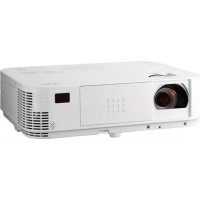
M362X - Projecteur NEC - Notice d'utilisation et mode d'emploi gratuit
Retrouvez gratuitement la notice de l'appareil M362X NEC au format PDF.



Marque : NEC
Modèle : M362X
Catégorie : Projecteur
| Caractéristiques | Détails |
|---|---|
| Type de projecteur | Projecteur DLP |
| Résolution native | XGA (1024 x 768) |
| Luminosité | 3600 lumens |
| Contraste | 2000:1 |
| Durée de vie de la lampe | 4000 heures (mode normal), 6000 heures (mode éco) |
| Connectivité | HDMI, VGA, USB, RS-232 |
| Poids | 2.5 kg |
| Dimensions | 300 x 230 x 90 mm |
| Utilisation recommandée | Présentations en entreprise, salles de classe, home cinéma |
| Maintenance | Nettoyage régulier du filtre, remplacement de la lampe selon l'utilisation |
| Sécurité | Éviter l'exposition directe à la lumière, ne pas toucher la lampe chaude |
| Garantie | 2 ans |
FOIRE AUX QUESTIONS - M362X NEC
Téléchargez la notice de votre Projecteur au format PDF gratuitement ! Retrouvez votre notice M362X - NEC et reprennez votre appareil électronique en main. Sur cette page sont publiés tous les documents nécessaires à l'utilisation de votre appareil M362X de la marque NEC.
MODE D'EMPLOI M362X NEC
Projecteur M402W/M362W/M322W/ M402X/M362X/M322X/M282X/ M352WS/M302WS/M332XS/ M402H/M322H Mode d’emploi Les modèles M302WS, M402W, M362W et M362X ne sont pas dis- tribués en Amérique du Nord. N° de modèle NP-M402W, NP-M362W, NP-M322W, NP-M402X, NP-M362X, NP- M322X, NP-M282X, NP-M352WS, NP-M302WS, NP-M332XS, NP- M402H, NP-M322HVer.5 11/14
- DLPestunemarquecommercialedeTexasInstruments
- Apple,Mac,MacOSetMacBooksontdesmarquesdéposéesdeAppleInc.enregistréesauxEtats-Unisd’Amérique oudansd’autrespays.
- Microsoft,Windows,WindowsVista,InternetExplorer,.NETFrameworketPowerPointsontsoitdesmarquesdé- poséessoitdesmarquescommercialesdeMicrosoftCorporationauxÉtats-Uniset/oudanslesautrespays.
- InteletIntelCoresontdesmarquescommercialesdeIntelCorporationauxEtats-Uniset/oudansd’autrespays.
- LeVirtualRemoteToolfonctionneaveclabibliothèqueWinI2C/DDC,©NicomsoftLtd.
sontdesmarquesdéposéesdeWi-FiAlliance.
- Blu-rayestunemarquedéposéedel’AssociationBlu-rayDisc
- CRESTRONetROOMVIEWsontdesmarquesdéposéesdeCrestronElectronics,Inc.auxEtats-Unisetautres pays.
- EthernetestunemarquedéposéeouunemarquecommercialedeFujiXeroxCo.,Ltd.
- Lesautresnomsdeproduitsoud’entreprisesmentionnésdanscemoded’emploipeuventêtredesmarquesdé- poséesoudesmarquescommercialesdeleurspropriétairesrespectifs.
- LicencesdelogicielGPL/LGPL LeproduitinclutdeslogicielssouslicencesGNUGeneralPublicLicense(GPL),GNULesserGeneralPublicLicense (LGPL),etautres. Pourplusd’informationssurchaquelogiciel,reportez-vousà«readme.pdf»dansledossier«aboutGPL&LGPL» surleCD-ROMfourni. REMARQUES (1)Lecontenudecemoded’emploinepeutpasêtreréimprimépartiellementouentotalitésansautorisation. (2)Lecontenudecemoded’emploiestsusceptibled’êtremodiésanspréavis. (3)Unegrandeattentionaétéportéeàl’élaborationdecemoded’emploi;toutefois,veuilleznouscontactersivous remarquezdespointslitigieux,deserreursoudesomissions. (4)Nonobstantl’article(3),NECnepourraêtretenupourresponsabledepertesdeprotoud’autrespertesrésultant del’utilisationdeceprojecteur.i Informations Importantes Consignes de sécurité Précautions Veuillezlirecemanuelavecattentionavantd’utiliservotreprojecteurNECetconserverlemanuelàportéedemain pourtouteconsultationultérieure. ATTENTION Pourcoupercomplètementl’alimentation,retirezlaprisedusecteur. Laprisedusecteurdoitêtreaccessibleetinstalléeleplusprèspossibledel’appareil. ATTENTION POUREVITERTOUTCHOCELECTRIQUE,N’OUVREZPASLEBOITIER. AL’INTERIEURSETROUVENTDESCOMPOSANTSAHAUTETENSION. POURTOUTEREPARATION,ADRESSEZ-VOUSAUNREPARATEURAGREE. Cesymboleavertitl’utilisateurquelecontactaveccertainespartiesnonisoléesàl’intérieurdel’appareil risquedecauseruneélectrocution.Ilest doncdangereux detoucher quoique cesoit àl’intérieurde l’appareil. Cesymboleavertitl’utilisateur que d’importantes informations sont fournies sur le fonctionnementou l’entretiendecetappareil. Cesinformationsdoiventêtreluesattentivementpourévitertoutproblème.
AVERTISSEMENT : AFINDEPREVENIRTOUTRISQUED’INCENDIEOUDECHOCELECTRIQUE,N’EXPOSEZ
PASCETAPPAREILALAPLUIEOUAL’HUMIDITE. NEPASUTILISERDERALLONGEAVECLAPRISEDECETTEAPPAREILETNEPASNONPLUSLABRANCHER DANSUNEPRISEMURALESITOUTESLESFICHESNEPEUVENTETREINSEREESCOMPLETEMENT. DOC Avis de conformation (pour le Canada uniquement) CetappareilnumériquedelaclasseBestconformeàlanormeNMB-003duCanada. Mise au rebut du produit usagé Lalégislationeuropéenne,appliquéedanstouslesEtatsmembres,exigequelesproduitsélectriques etélectroniquesportantlamarque(àgauche)doiventêtremisaurebutséparémentdesautresordures ménagères.Ceciincluslesprojecteursetleursaccessoiresélectriquesoulampes.Lorsquevousmettez aurebutcesproduits,veuillezsuivrelesrecommandationsdesautoritéslocaleset/oudemandezconseil aumagasinquivousavenduleproduit. Unefoiscesproduitsmisaurebut,ilssontrecyclésetdemanièreappropriée.Ceteffortnousaideraà réduirelesdéchetsetleursconséquencesnégatives,commeparexemplecellescauséesparlemercure deslampessurlasantéhumaineetsurl’environnement,mêmeàfaiblesdoses. Lamarquegurantsurlesproduitsélectriquesetélectroniquesnes’appliquequ’auxEtatsmembresactuels del’UnionEuropéenne.Informations Importantes
Mesures de sécurité importantes Cesinstructionsdesécuritégarantissentlalongévitédevotreprojecteuretpréviennentlesrisquesd’incendieetde déchargeélectrique.Lisez-lesetrespectezlesconseils. Installation
- Neplacezpasleprojecteurdanslesendroitssuivants: - surunchariot,unsupportouunetableinstable. - prèsd’unpointd’eau,d’unbainoudansdespièceshumides. - àlalumièredirectedusoleil,prèsdechauffagesoud’appareilsémettantdelachaleur. - dansunenvironnementpoussiéreux,enfuméouembué. - surunefeuilledepapier,unecarpetteouuntapis.
- Sivousvoulezinstallerleprojecteurauplafond: - Nepasessayerd’installerleprojecteursoi-même. - Leprojecteurdoitêtreinstalléparuntechnicienqualiépourgarantiruneinstallationréussieetréduirelerisque d’éventuellesblessurescorporelles. - Deplus,leplafonddoitêtresufsammentsolidepoursupporterleprojecteuretl’installationdoitêtreconforme auxréglementationslocalesdeconstruction. - Veuillezconsultervotrerevendeurpourdeplusamplesinformations. AVERTISSEMENT
- Nepasutiliserd’autreobjetquelaprotectioncoulissantedelalentilleduprojecteurpourcouvrirl’objectifpen- dantqueleprojecteurestenmarche. Sinon,l’objetrisquededevenirextrêmementchaudetpourraitmêmeprovoquerunincendieoudesdégâtsà causedelachaleurprovenantdel’émissiondelumière.
- Necouvrezpasl’objectifaveclecache-objectifniavecunautreobjetsimilairelorsqueleprojecteuresten marche.Àdéfautderespectercetteconsigne,lachaleurprovenantdel’émissiondelumièrepourraitfairefondre lecapuchon.
- Neplacezpasd’objetpouvantêtreaffectéparlachaleurenfacedel’objectifduprojecteur.Àdéfautderespecter cetteconsigne,lachaleurprovenantdel’émissiondelumièrepourraitfairefondrecetobjet.
- Nepaspulvériserdegazinammablespouréliminerlapoussièreetlasaletéquis’accumulentdansl’objectif. Celapourraitcauserunincendie. Placez le projecteur en position horizontale L’angled’inclinaisonduprojecteurnedevraitpasexcéder10degrés.Leprojecteurnedevraitpasnonplusêtreinstallé ailleursquesurunbureauouauplafond,sinonladuréedeviedelalamperisqued’êtregrandementécourtée. 10˚Informations Importantes iii Précautions contre l’incendie et l’électrocution
- Veilleràcequelaventilationsoitsufsanteetàcequelesbouchesnesoientpasobstruéesand’évitertouteac- cumulationdechaleuràl’intérieurduprojecteur.Laisserunespaced’aumoins4pouces(10cm)entreleprojecteur et le mur.
- Netouchezpaslabouched’airquisetrouvesurladroite(lorsqu’onregardel’appareildeface)carcelle-cipeutêtre trèschaudelorsqueleprojecteurestalluméetimmédiatementaprèssonextinction.Certainespartiesduprojecteur peuventsetrouvertemporairementensurchauffesileprojecteurestéteintaveclatoucheALIMENTATIONousi l’alimentationélectriqueestcoupéependantuneutilisationnormaleduprojecteur. Faitesbienattentionquandvoussoulevezleprojecteur.
- Eviterdefairetomberdescorpsétrangerscommedestrombonesetdesmorceauxdepapierdansleprojecteur. Nepasessayerderécupérerdesobjetstombésdansleprojecteur.Nepasinsérerd’objetmétalliquecommeunl ouuntournevisdansleprojecteur.Siquelquechosevenaitàtomberdansleprojecteur,ledébrancherimmédiate- mentetdemanderàunréparateurqualiéderetirerl’objet.
- Neplacezpasd’objetsurleprojecteur.
- Nepastoucherlaprised’alimentationpendantunorage.Celapourraitcauserunchocélectriqueouunincendie.
- Leprojecteurestconçupourfonctionnersurunealimentationélectriquede100-240VCA50/60Hz.Assurez-vous quevotrealimentationélectriquesoitconformeavantd’utiliservotreprojecteur.
- Nepasregarderdansl’objectiflorsqueleprojecteurestenmarche.Celapourraitprovoquerdegravesdommages oculaires.
- Tenirlesobjetstelsqu’uneloupeàl’écartdurayondelumièreduprojecteur.Lalumièreprojetéeparl’objectifest puissante,parconséquenttoutobjetpouvantredirigerlalumièreprovenantdel’objectifpeutprovoquerdesdangers inattenduscommeunincendieoublesserlesyeux.
- Neplacezpasd’objetpouvantêtreaffectéparlachaleurenfacedesoricesdeventilationduprojecteur. Celapourraitfairefondrel’objetouvousbrûlerlesmainsàcausedelachaleurproduiteparlabouched’air.
- Nepasprojeterd’eausurleprojecteur.Celapourraitentraîneruneélectrocutionouunincendie.Sileprojecteurest mouillé,éteignez-le,débranchezlecâbled’alimentationetfaitesréviserleprojecteurparuntechnicienqualié.
- Manipulezlecâbled’alimentationavecprécaution.Uncâbleendommagéouégratignépeutentraîneruneélectro- cutionouunincendie. - N’utilisezaucunautrecâbled’alimentationqueceluifourni. - Nepliezpasoun’écrasezpaslecâbled’alimentationdemanièreexcessive. - Neplacezpaslecâbled’alimentationsousleprojecteuroutoutautreobjetlourd. - Necouvrezpaslecâbled’alimentationavecd’autresmatériauxdouxcommedestapis. - Nesoumettezpaslecâbled’alimentationàlachaleur. - Nemanipulezpaslaprised’alimentationavecdesmainsmouillées.
- Eteindreleprojecteur,débrancherlecâbled’alimentationetfaireréviserl’appareilparuntechnicienqualiédans lecasdesproblémessuivants: - Lecâbleoulaprised’alimentationestendommagéouégratigné. - Duliquideaétérépanduàl’intérieurduprojecteur,oucedernieraétéexposéàlapluieouàl’eau. - Leprojecteurnefonctionnepasnormalementlorsquevoussuivezlesinstructionsdécritesdanscemoded’em- ploi. - Leprojecteuresttombéouleboîtieraétéendommagé. - Lesperformancesduprojecteurontdécliné,indiquantunbesoindemaintenance.
- Déconnectezlecâbled’alimentationettoutautrecâbleavantdetransporterleprojecteur.
- Eteignezleprojecteuretdébranchezlecâbled’alimentationavantdenettoyerleboîtierouderemplacerlalam- pe.
- Eteindreleprojecteuretdébrancherlecâbled’alimentationsileprojecteurn’estpasutilisédurantunelongue période.
- Lorsdel’utilisationd’uncâbleLAN(uniquementpourlesmodèleséquipésd’unportLANRJ-45):Informations Importantes
Pourvotresécurité,neraccordezpasauconnecteurpourpériphériqueexternedecâblepouvantavoirunetension excessive. ATTENTION
- Nepasutiliserlepiedàinclinaisonréglablepoureffectuerdesréglagesautresqueceuxinitialementprévus.Des utilisationsnonappropriées,tellesquelefaitdesaisirlepiedàinclinaisonréglableoudesuspendrel’appareil aumurpeuventendommagerleprojecteur.
- Nepasenvoyerleprojecteurdanslasacochesoupleparserviced’expéditionouparuntransporteurdefret.Le projecteursetrouvantàl’intérieurdelasacochesouplepourraitêtreendommagé.
- Sélectionner[HAUT]dansleModedeventilateursileprojecteurcontinueàêtreutilisépendantplusieursjours d’aflée.(Apartirdumenu,sélectionner[CONFIG.]→[OPTIONS(1)]→[MODEVENTILATEUR]→[HAUT].)
- N’éteignezpasl’alimentationpendant60secondesaprèsquelalampeaétéalluméeetlorsquelevoyantPOWER clignotebleu.Celapourraitprovoquerunedéfaillanceprématuréedelalampe. Précautions se rapportant á la télécommande
- Manipulerlatélécommandeavecprécaution.
- Silatélécommandeestmouillée,I’essuyerimmédiatement.
- Evitartoutechaleurchaleurexcessiveetl’humidité.
- Silatélécommanden’estpasutiliséependantunelonguepériode,retirerlespiles.
- Utilisezlalampefourniepourplusdesécuritéetdeperformance.
- Pourremplacerlalampe,suivretouteslesinstructionsdelapage132.
s’afche.Sil’oncontinueàutiliserlalampeaprèsqu’elleaitatteintlan deservice,l’ampouledelalamperisquedesebriserenéclats,etdesdébrisdeverrerisquentd’êtredispersés danslecoffretdelalampe.Nelestouchezpascarilspeuventvousblesser. Sicelaseproduit,prendrecontactavecvotrerevendeurpourleremplacementdelalampe. Caractéristique de la lampe Leprojecteurutiliseunelampeàdéchargeàdesnsspécialescommesourcelumineuse. Lescaractéristiquesdelalampefontquesaluminositédéclinegraduellementavecl’âge.Egalement,lefaitd’al- lumeretd’éteindrefréquemmentlalampefavoriseracettepertedeluminosité. Laduréedevieréelledelalampepeutvarierd’unelampeàl’autreetenfonctiondesconditionsenvironnemen- tales et de son utilisation. ATTENTION :
- NETOUCHEZPASLALAMPEimmédiatementaprèsqu’elleaééutilisé.Elleseraextrêementchaude.Eteignez leprojecteurpuisdéranchezlecâled’alimentation.Attendezaumoinsuneheurequelalampesesoitrefroidie avantdelamanipuler.
- Lorsduretraitdelalamped’unprojecteurmontéauplafond,assurez-vousquepersonnenesetrouvesousle projecteur.Desfragmentsdeverrepourraienttombersilalampeagrillé.Informations Importantes
- Réglez[MODEVENTILATEUR]sur[HAUTEALTITUDE]lorsqueleprojecteurestutiliséàdesaltitudesd’environ 5500 pieds/1700 mètres ou plus. Utiliserleprojecteuràdesaltitudesd’environ5500pieds/1700mètressansréglersur[HAUTEALTITUDE]peut causerunesurchauffeetleprojecteurpourraits’éteindre.Sicelaseproduit,attendezquelquesminutesetallumez leprojecteur.
- Utiliserleprojecteuràdesaltitudesmoinsimportantesque5500pieds/1700mètresouencoremoinsetréglersur [HAUTEALTITUDE]peutprovoquerunebaissedetempératuretropfortedelalampe,etcauseruneoscillation del’image.Commutez[MODEVENTILATEUR]sur[AUTO].
- Utiliserleprojecteuràdesaltitudesd’environ5500pieds/1700mètresoupluspeutraccourcirladuréedeviedes composantsoptiquestelsquelalampe. À propos des droits d’auteur des images originales projetées : Notezquel’utilisationdeceprojecteurdansunbutcommercialoupourattirerl’attentiondupublicdansunlieucomme uncaféouunhôteletl’emploidelacompressionoudel’extensiond’imaged’écranaveclesfonctionssuivantesrisque deconstitueruneinfractionauxdroitsd’auteurquisontprotégésparlaloisurlesdroitsd’auteur. [ASPECT(RATIO)],[KEYSTONE],Fonctiondegrossissementetautresfonctionssemblables. Cetappareiln’estpasconçupouruneutilisationdanslechampdirectdevisualisationsurdespostesdetravailà afchagevisuel.Pouréviterdesreetsdérangeantssurlespostesdetravailàafchagevisuel,cetappareilnedoit pasêtreplacédanslechampdirectdevisualisation.Informations Importantes
Fonction de gestion de l'alimentation Leprojecteurestéquipédefonctionsdegestiond'alimentation.Pourréduirelaconsommationd'énergie,lesfonctions degestiond'alimentation(1et2)sontprérégléesenusine,commeindiquéci-dessous.Pourcommanderleprojecteur depuisundispositifexterneviaLANouuneconnexiondecâblesérie,utilisezlemenuàl'écranpourchangerles réglagesde1et2.
1. MODE VEILLE (préréglage en usine : NORMAL)
Pour commander le projecteur depuis un dispositif externe, sélectionnez [RESEAU EN VEILLE] pour le [MODE VEILLE]. REMARQUE :
- Lorsque[NORMAL]estsélectionnépourle[MODEVEILLE],lesconnecteursetlesfonctionssuivantenefonctionnentpas: ConnecteurMONITOROUT,connecteurAUDIOOUT,portUSB-B,fonctionsLAN,fonctionCourrierd'avertissement,DDC/CI(Virtual RemoteTool)
2. MARCHE AUTO DES (préréglage en usine : 1 heure)
Pour commander le projecteur depuis un dispositif externe, sélectionnez [DESACT.] pour [MARCHE AUTO DES]. REMARQUE :
- Lorsque[1:00]estsélectionnépour[MARCHEAUTODES],vouspouvezactiverleprojecteurdefaçonàcequ'ils'éteigneauto- matiquementdansundélaide60minutess'iln'yapasdesignalreçuparuneentréeousiaucuneopérationn'esteffectuée. Précautions concernant la santé pour les utilisateurs visionnant des images 3D Avantlevisionnage,veillezàlirelesprécautionsconcernantlasantéquipeuventêtretrouvéesdanslemode d'emploiinclusavecvoslunettesàobturationLCDouvotrecontenucompatible3DcommelesDVD,lesjeuxvidéo, leschiersvidéod'ordinateur,etc. Pourévitertoutsymptômenégatif,respectezlespointssuivants:
- NepasutiliserleslunettesàobturationLCDpourvisionnerunautrecontenuquedesimages3D.
- Maintenirunedistancede2m/7piedsouplusentrel'utilisateuretl'écran.Levisionnaged'images3Dàune distancetropprochepourraitfatiguervosyeux.
- Évitezdevisionnerdesimages3Dpendantunepériodeprolongée.Faitesunepausede15minutesouplus aprèschaqueheuredevisionnage.
- Sivousouunmembredevotrefamilleadesantécédentsdecrisesduesàunesensibilitéàlalumière,consultez unmédecinavantdevisionnerdesimages3D.
- Sipendantlevisionnaged'images3Dvousvoussentezécœuré,avezdesvertiges,êtesnauséeux,êtessujet àunemigraine,unefatigueoculaire,unevisionindistincte,desconvulsionsouengourdissements,arrêtezle visionnage.Silessymptômespersistent,consultezunmédecin.
- Visionnerdesimages3Denfacedel'écran.Levisionnageenanglepourraitprovoquerdelafatiguegénérale ouoculaire. Numéro de modèle du réseau local sans fil L’unitéderéseaulocalsanslestunélémentoptionnel. Pourtrouverlemodèleappropriépourvotrerégion,veuillezvisiterlesiteWebdelasociété: URL:http://www.nec-display.com/global/support/index.htmlvii Table des matières Informations Importantes ....................................................................................i 1. Introduction ...........................................................................................................1 ❶Quecontientlaboîte? ...................................................................................................1 ❷Introductionauprojecteur ..............................................................................................2 Toutesnosfélicitationspourl’achatdeceprojecteur ...............................................2 Fonctionsquel’onappréciera: .................................................................................2 Aproposdecemoded’emploi .................................................................................3 Tableaucomparatifdescaractéristiquesprincipales ................................................4 ❸Nomenclatureduprojecteur ...........................................................................................5 Avant/Haut ................................................................................................................5 Rear ..........................................................................................................................6 Avant/Haut ................................................................................................................7 Arrière .......................................................................................................................7 Caractéristiquesprincipales ......................................................................................8 Caractéristiquesdesbornes .....................................................................................9 ❹Nomenclaturedelatélécommande ..............................................................................10 Installationdespiles................................................................................................11 Précautionsserapportantàlatélécommande .......................................................11 Portéedefonctionnementdelatélécommandesansl .........................................11 ❺Systèmesd’exploitationcompatiblesavecleslogicielscomprissurleCD-ROM fourni .......................................................................................................................12 Systèmesd’exploitation ..........................................................................................13
2. Projection d’une image (fonctionnement élémentaire) .............15
❶Cequevouspouvezfaireaveclavisionneuse .............................................................72
5. Utilisation du menu sur écran ..................................................................80
- Affectationdesbrochesduconnecteurd’entréeD-SubCOMPUTER p. 147
- ❺Listedessignauxd’entréecompatibles p. 148
- ❻CodesdecommandePCetconnexiondescâbles p. 149
- ❼Listedesélémentsàvérierencasdepanne p. 150
- ❽CerticationTCO p. 152
- ❾ENREGISTREZVOTREPROJECTEUR!(pourlesrésidentsauxÉtats-Unis, CanadaetMexique) Projecteur [M402W/M362W/M322W/M402X/M362X/ M322X/M282X/M402H/M322H] Cordon d’alimentation (US: 7N080236/7N080242) (EU: 7N080022/7N080028) Sacoche (24BS8391) Les M352WS/M302WS/M332XS sont fournis sans sacoche. [M352WS/M302WS/M332XS] Cordon d’alimentation (US: 7N080240/7N080243) (EU: 7N080027/7N080029) Câble vidéo pour ordinateur (VGA) (7N520089) Télécommande (7N901051) Piles (AAA × 2) Pour l’Amérique du Nord uniquement Limitation de garantie Pour les clients en Europe : Vous trouverez notre garantie actuelle valide sur notre site Web : www.nec-display-solutions.com p. 1531
- InformationsImportantes(Pourl’Amé- rique du Nord : 7N8N4364) (Pour les pays autres que l’Amérique du Nord : 7N8N4364 et 7N8N4374)
❶ Que contient la boîte ? S’assurerquelaboîtecontienttouslesélémentsdelaliste.S’ilmanquedespièces,contactervotrerevendeur. Veuillezconserverlaboîteetl’emballaged’origineaucasoùvousauriezbesoindetransportervotreprojecteur.
❷ Introduction au projecteur Cettesectionvousprésentevotrenouveauprojecteuretdécritsesfonctionsetsescommandes. Toutes nos félicitations pour l’achat de ce projecteur Ceprojecteurestl'undesmeilleursprojecteursactuellementdisponiblessurlemarché.Leprojecteurvouspermetde projeterdesimagesd'uneprécisions'élevantjusqu’à300pouces(150poucespourlesmodèlesàcourteportée)dans lesenstransversal(mesuréendiagonale)àpartirdevotrePCouMac(ordinateurdebureauouportable),devotre magnétoscope,lecteurDVDourétroprojecteur. Ceprojecteurpeutêtreutiliséenleplaçantsurunetableouunchariotpourprojeterdesimagesdederrièrel’écran, ouilpeutêtrexéàdemeureauplafond*
.Latélécommandepeutêtreutiliséesansl.
Nepasessayerd’installersoi-mêmeleprojecteurauplafond. Leprojecteurdoitêtreinstallépardestechniciensqualiéspourgarantirunbonfonctionnementetréduirele risquedeblessurescorporelles. Deplus,leplafonddoitêtresufsammentsolidepoursupporterleprojecteuretl’installationdoitêtreconforme auxréglementationslocalesdeconstruction.Veuillezconsultervotrerevendeurpourdeplusamplesinforma- tions. Fonctions que l’on appréciera :
- 0,2W(100-130VCA)/0,38W(200-240VCA)enétatdeveilleaveclatechnologied'économied'énergie Sélectionner[NORMAL]pourle[MODEVEILLE]àpartirdumenupermetdemettreleprojecteurenmoded'éco- nomied'énergie. NORMAL:0,2W(100-130VCA)/0,38W(200-240VCA) RESEAUENVEILLE:2,5W(100-130VCA)/2,9W(200-240VCA)
- Compteurdecarbone Cettefonctionpermetd’afcherl’impactsurl’environnementdeséconomiesd’énergie,expriméentermesderé- ductiond’émissionsdeCO
(enkg),lorsquele[MODEECO]duprojecteurestréglésur[ECOAUTO],[NORMAL] ou[ECOLOGIQUE]. LaréductiondesémissionsdeCO
estafchéedanslemessagedeconrmation,àl’arrêtduprojecteur,età l’écrandumenuINFO.
- Lalampepeutdurerjusqu’à8000heures*
L’utilisationduModeÉcovouspermetdeprolongerladuréedeviedelalampejusqu’à8000heures(jusqu’à3 500heuresenECOMODEOFF). M282X:jusqu'à10000heures(jusqu'à4500heuresenMODEECODESACT.).
- Aucunremplacementdeltren'estrequis Étantdonnéqueleprojecteurn'apasdeltres,leremplacementdesltresn'estpasrequis.
- Deuxportsd'entréeHDMIfournissentunsignalnumérique LesdeuxentréesHDMIfournissentdessignauxnumériquescompatiblesavecleprotocoleHDCP.L'entréeHDMI estégalementcompatibleaveclesignalaudio.
- Unhaut-parleurintégréde20Wpourunesolutionaudiointégrée/unepriseencharged'entréedemicro Unpuissanthaut-parleurmonauralde20wattsfournitunvolumesufsantpourlesgrandespièces;unmicro dynamiqueoucondenseurpeutêtreutilisé.
- Latélécommandefournievouspermetd’affecterunCONTROLEIDauprojecteur. Ilestpossibledecommanderplusieursprojecteursséparémentetindépendammentàl’aidedelamêmetélécom- mandeenattribuantunnumérod’identicationàchaqueprojecteur.
- Correctionautomatiquedetrapèzevertical LafonctionAutoKeystonepermetauprojecteurdedétectersoninclinaisonetdecorrigerautomatiquementsa déformationverticale.
- Afch.USB L’utilisationd’uncâbleUSBdisponible dans le commerce (compatibleaveclesspécicationsUSB2.0)pour connecterl’ordinateurauprojecteurvouspermetdetransférerl’imageafchéesurl’écrandevotreordinateurvers leprojecteursansavoirbesoind’uncâbled’ordinateurclassique(VGA).3
- ConnecteurRJ-45intégrépourraccordementàunréseaucâblé,ainsiquepossibilitédeconnexionpar réseausansl LeconnecteurRJ-45estuncomposantstandard.UneunitéLANsanslUSBestrequisepourlesconnexionsà unréseausansl.
- LogicielsinclusdansleCD-ROMfourni(UserSupportware) LeprojecteurNECfournicomportetroisprogrammes:VirtualRemoteTool,ImageExpressUtilityLite(pourWin- dows/MacOS),PCControlUtilityPro4(pourWindows)/5(pourMacOS). L’applicationImageExpressUtilityLite(pourWindows)peutêtredémarréedepuisunemémoireUSBdisponible danslecommerceouunecarteSDsansavoirbesoindel’installersurvotreordinateur.
- Capacitédetransfertaudio(pourWindowsuniquement) ImageExpressUtilityLitevouspermetdetransférerl'imageetlesondel'écrandel'ordinateurversleprojecteur viaunréseauouuneconnexionUSB.
- Lacapacitédetransfertaudioestdisponibleuniquementlorsquel'ordinateurseconnecteavecleprojecteur enréseauposteàposte.
- FonctionsMISEENMARCHEAUTOACTIVEEetMARCHEAUTODES LesfonctionsDEMARRAGEDIRECT,MARCHEAUTOACT(COMP.),MARCHEAUTODESetMINUT.DESACTIVA- TIONpermettentd’éviterd’utilisertoujoursleboutonPOWERdelatélécommandeouduboîtierduprojecteur.
- FonctionMARCHEAUTODES Leprojecteurestprérégléenusinedesortequ'ils'éteigneautomatiquements'iln'yapasdesignalenvoyéaprès uneduréepréréglée.Sivousn'avezpasbesoindecettefonctiondepréréglage,annulez-ladepuislemenuOSD. Voirpage104pourplusd'informations.
- Empêcheruneutilisationnonautoriséeduprojecteur Desparamètresdesécuritéintelligentsamélioréspouruneprotectionparmot-clé,unverrouillagedupanneaude commandeduboîtier,unerainuredesécuritéetuneouvertureàchaînedesécuritéempêchentunaccèsetdes réglagesnonautorisésetdissuadentlevol.
- Hauterésolutionallantjusqu’àWUXGA Afchagehauterésolution,compatiblejusqu’àWUXGA,résolutionnativeXGA(M402X/M362X/M322X/M282X/ M332XS)/WXGA(M402W/M362W/M322W/M352WS/M302WS)/FullHD(M402H/M322H).
- Images3Dprisesencharge Leprojecteurprojettedesimages3Dpourunutilisateurportantdeslunettes3Ddisponiblesdanslecommerce.
- CompatibleavecCRESTRONROOMVIEW LeprojecteurestcompatibleavecCRESTONROOMVIEW,permettantàdemultiplesappareilsconnectésau réseaud’êtregérésetcontrôlésdepuisunordinateurouuncontrôleur. A propos de ce mode d’emploi Lamanièrelaplusrapided’installerl’appareilestdeprendredutempsetdeprocédercorrectementdèslapremièrefois. Prenezmaintenantquelquesminutespourparcourirlemoded’emploi.Celaseradutempsdegagnéplustard.Audébut dechaquesectiondumanuel‚setrouveunevued’ensemble.Silasectionnecorrespondpas,passezàlasuivante.4
Tableau comparatif des caractéristiques principales Lesfonctionsprincipalesvarientenfonctiondumodèlecommesuit. Modèlesstandardsavec panneaularge Modèles standards Modèles à courte portée avec pan- neau large Modèle à courte portée Modèle HD com- plet M402W M362W M322W M402X M362X M322X M282X M352WS M302WS M332XS M402H M322H Aspect (ratio) natif 16:10 Large 4:3 Standard 16:10 Large 4:3 Stan- dard 16:9 Vision élevée Réso- lution native (points× lignes*
avecDE- SACT. pour le MODE ECO
lumens Temps de rem- place- ment de la lampe (moyen) DESACT,pourleMODEECO/ACTIVEpourleMODEECO(H) 3500/8000 4500/10000 3500/8000 Mo- dèle de lampe NP30LP NP29LP NP28LP NP30LP NP29LP NP28LP NP27LP NP30LP NP28LP NP30LP Puis- sancede la lampe (CA) 270 W 250 W 225 W 270 W 250 W 225 W 200 W 270 W 225 W 270 W Zoom Àl'aidedulevierdezoommanuel Àl'aidedelafonction [ZOOMNUMERIQUE]à partir du menu Àl'aidedulevierde zoommanuel Mise au point Àl'aidedelabaguedemiseaupointmanuelle Àl'aidedulevierdemiseau point manuelle Àl'aidedelabaguede mise au point manuelle Pourdeplusamplesdétailssurlesspécications,voirlespages138à143. *1 Lespixelseffectifssontsupérieursà99,99%. *2 Ils'agitdelavaleurd'émissionlumineuse(lumens)lorsquelemode[PREREGLAGE]estréglésur[HTELUMIN.].Siunautre modeestsélectionnécommemodede[PREREGLAGE],ilsepeutquelavaleurd'émissionlumineusediminuelégèrement. *3 CorrespondàISO21118-2005 ASTUCE:Lenomdumodèleestsituésurleboîtier.5
❸ Nomenclature du projecteur Avant/Haut [M402W/M362W/M322W/M402X/M362X/M322X/M282X/M402H/M322H] Commandes (→ page 8) Capteur de la télécommande (→ page 11) Ventilation (sortie) L’air chaud est expulsé par ici. Couvercle de port pour unité LAN sans fil USB optionelle Retirez ce couvercle avant d’utiliser l’unité LAN sans fil USB en option. (→ page 129) Levier du zoom (→ page 22) Couvercle de l'objectif Anneau de l’objectif (→ page 23) Levier de pied à inclinaison réglable (→ page 21) Pied à inclinaison réglable (→ page 21) Objectif Capteur de lumière (→ page 95) Ouverture de la chaîne de sécurité Attachez un dispositif antivol. L’ouverture de la chaîne de sécurité accepte des câbles ou des chaînes de sécurité d’un diamètre allant jusqu’à 0,18 pouce/4,6 mm. Ouverture et fermeture de la lentille Faites glisser la protection de l'objectif vers la droite pour découvrir l'objectif. Pour couvrir l'objectif, faites coulisser la protection de l'objectif vers la gauche. REMARQUE :
- LaprotectiondelalentillefonctionneconjointementaveclafonctionAVmuette.Fermerlaprotectiondelalentilleéteindral’image etlesonlorsd’uneopérationnormaleduprojecteur;l’ouvrir,restaureral’imageetleson. Aveclaprotectiondelalentille,l’imageetlesonsontdésactivés,cependant,lalamperesteallumée.Sileprojecteurresteainsi pendantenviron2heures,ils’éteindraautomatiquement.
Entrée CA Connecter ici la fiche d’alimentation à trois broches du câble d’alimen- tation fourni et brancher l’autre extrémité dans une prise murale active. (→ page 16) Encoche de sécurité intégrée ( )* Bornes (→ page 9) Couvercle de la lampe (→ page 132) Pied arrière (→ page 21) Ventilation (entrée) (→ page 131) Rear [M402W/M362W/M322W/M402X/M362X/M322X/M282X/M402H/M322H] Enceinte mono (20 W)
- CetteencochedesécuritéestcompatibleaveclesystèmedesécuritéMicroSaver®. Connexion du cache-câble (gau- che) Trous de vis (→ page 146) Connexion du cache-câble (droite) Trous de vis (→ page 146)7
Levier de mise au point (→ page 23) Avant/Haut [M352WS/M302WS/M332XS] Capteur de la télécommande (→ page 11) Ventilation (sortie) L’air chaud est expulsé par ici. Protège-objectif Levier de pied à inclinaison réglable (→ page 21) Pied à inclinaison réglable (→ page 21) Objectif Ouverture de la chaîne de sécurité Attachez un dispositif antivol. L’ouverture de la chaîne de sécurité accepte des câbles ou des chaînes de sécurité d’un diamètre allant jusqu’à 0,18 pouce/4,6 mm. Commandes (→ page 8) Couvercle de port pour unité LAN sans fil USB optionelle Retirez ce couvercle avant d’utiliser l’unité LAN sans fil USB en option. (→ page 129) Capteur de lumière (→ page 95) Entrée CA Connecter ici la fiche d’alimentation à trois broches du câble d’alimen- tation fourni et brancher l’autre extrémité dans une prise murale active. (→ page 16) Encoche de sécurité intégrée ( )* Bornes (→ page 9) Couvercle de la lampe (→ page 132) Pied arrière (→ page 21) Ventilation (entrée) (→ page 131) Arrière [M352WS/M302WS/M332XS] Enceinte mono (20 W)
- CetteencochedesécuritéestcompatibleaveclesystèmedesécuritéMicroSaver®. Connexion du cache-câble (gau- che) Trous de vis (→ page 146) Connexion du cache-câble (droite) Trous de vis (→ page 146)8
page24, 28, 80) 10.ToucheENTER (→page80) 11.ToucheEXIT (→page80) 12.IndicateurderéseausanslLAN( ) Lorsque leprojecteuraété activéàl'aidede l'unité LANsansloptionnelleinsérée,l'indicateurs'allume en bleu.
Lorsquele[MODEECO]estréglésurd'autresoptions que[DESACT.],cetindicateurs'allumeenvert. (→page33) REMARQUE :
- Touteslestouchesautresque▲▼◀▶s'allumentlorsquevousappuyezdessus.Letémoins'éteintsiaucunetouchen'estactivée pendant90secondes.9
Caractéristiques des bornes
1. Connecteurd’entréedecomposant/COMPUTER
3. ConnecteurHDMI1IN(TypeA)
4. ConnecteurHDMI2IN(TypeA)
6. ConnecteurMONITOROUT(COMP.)(MiniD-Sub
8. ConnecteurVIDEOIN(RCA)
❹ Nomenclature de la télécommande
1. Emetteurinfrarouge
(→page19) 5,6.ToucheCOMP1/COMP2 (→page19) (LeboutonCOMP2nefonctionne passurcettegammedeprojec- teurs.)
(→page28) 8,9.ToucheHDMI1/HDMI2 (→page19) 10.ToucheDisplayPort (Ceboutonne fonctionnepas danscette gammede projec- teurs)
page44) 27.ToucheECO (→page33) 28.ToucheKEYSTONE (→page25) 29.TouchePICTURE (→page86, 88) 30.ToucheVOL.(+)(–) (→page28) 31.ToucheASPECT (→page91) 32.ToucheFOCUS/ZOOM Le bouton ZOOM fonctionne uniquement avec les modèles àcourteportée.LeboutonFO- CUSnefonctionnepassurcette gammedeprojecteurs. 33.ToucheHELP (→page111)
- LestouchesMOUSEL-CLICKetMOUSER-CLICKnefonctionnentquelorsqu’uncâbleUSBestconnectéàvotreordinateur.11
Précautions se rapportant à la télécommande
- Manipulerlatélécommandeavecprécaution.
- Silatélécommandeestmouillée,l’essuyerimmédiatement.
- Evitartoutechaleurchaleurexcessiveetl’humidité.
- Silatélécommanden’estpasutiliséependantunelonguepériode,retirerlespiles.
- Mettrelespilesusagéesaurebutd’paréslaréglementationlocales. Portée de fonctionnement de la télécommande sans fil 7 m/22 pieds 7 m/22 pieds Télécommande Capteur de télécommande sur le projecteur Télécommande
- Lesignalinfrarougefonctionneparligne-de-viséejusqu’àunedistanced’environ22pieds/7metdansunanglede 60degrésdepuislecapteurdetélécommandeduboîtierduprojecteur.
- Leprojecteurneréagirapass’ilyadesobjetsentrelatélécommandeetlecapteurousiunelumièreintense tombesurlecapteur.Despilesuséesempêchentégalementlatélécommandedefairefonctionnercorrectement leprojecteur. Installation des piles
Appuyer fermement et retirer le couvercledes pilesenlefaisant glisser.
Remettre le couvercle des piles en le faisant glisser, jusqu’à ce qu’ils’emboîte.Nepasmélanger différents types de piles oudes neuvesavecdesanciennes. OPEN OPEN12
❺ Systèmes d’exploitation compatibles avec les logiciels compris sur le CD-ROM fourni Nomsetfonctionsdeslogicielsfournis Nomdulogiciel Fonctions VirtualRemoteTool (Windowsuniquement) Celogiciels’utilisepourcontrôlerlafonctionACTIVE/DESACT.duprojecteur, ainsiquepourchoisirlasourceduprojecteuràpartirdel’ordinateur,parl’inter- médiaireducâbled’ordinateurfourni(VGA)ouautres.(→page38) Nomdulogiciel Fonctions ImageExpressUtilityLite • Ils'agitd'unprogrammeinformatiqueutilisépourprojetervotreécrand'or- dinateuroudusondepuisl'ordinateurvialecâbleUSBouleréseaucâblé/ sansl.Lecâbled'ordinateur(VGA)n'estpasnécessaire.(→page58)
- CelogicielpeutégalementserviràcontrôlerlafonctionACTIVE/DESACT.du projecteur,ainsiquepourchoisirlasourceduprojecteuràpartirdel’ordina- teur.
- La fonction GeometricCorrectionTool (GCT) vouspermet de corriger la distorsiondesimagesprojetéessurunmurcourbé.(→page65) ImageExpressUtilityLitepour MacOS
- Ceciestunprogrammeinformatiqueutilisépourdiffuservotreécrand’ordina- teurau-delàduréseaucâblé/sansl.Lecâbled’ordinateur(VGA)n’estpas nécessaire.(→page58,page63)
- Ceprogrammeinformatiquepeutêtreutilisépourréglerl’alimentationACTIVE/ DESACT.etpourchoisirlasourceduprojecteurdepuisvotreordinateur.
- Lesfonctions«Transmissionaudio»,«Afch.USB»et«GCT»nesont pascompatiblessousMac. Nomdulogiciel Fonctions PCControlUtilityPro4 PCControlUtilityPro5(pour MacOS) Celogicielpermetdecommanderleprojecteuràpartirdevotreordinateur, lorsqueceux-cisontconnectésparunréseaulocal(câbléousansl),oupar câblesérie.(→page54) REMARQUE :
Systèmes d’exploitation Lessystèmesd’exploitationsuivantssontcompatiblesavecl’applicationImageExpressUtilityLite.Pourplusdedétails concernantlesautreslogiciels,reportez-vousàlafonctiond’aideenlignecorrespondante. [Windows] Systèmesd’exploitationsuppor- tés Windows8(Editionprincipale) Windows8Pro Windows8Enterprise Windows7EditionFamilialeBasique Windows7EditionFamilialePremium Windows7Professionnel Windows7EditionIntégrale Windows7Enterprise WindowsVistaEditionFamilialeBasique WindowsVistaEditionFamilialePremium WindowsVistaBusiness WindowsVistaEditionIntégrale WindowsVistaEnterprise WindowsXPEditionFamiliale(version32bits)avecServicePack3ouplus récent WindowsXPProfessionnel(version32bits)avecServicePack3ouplusré- cent
- Lafonctiond’économied’énergiedeWindowsn’estpassupportée.
- Pourutiliserlafonctiondetransfertaudio,Windows8/Windows7/Windows VistaServicePack1ouversionultérieuresontrequis. Processeur • Windows8/Windows7/WindowsVista PentiumM1,2GHzéquivalentousupérieurrequis Doublecœur1,5GHzousupérieurrecommandé
- WindowsXP PentiumM1,0GHzéquivalentousupérieurrequis Doublecœur1,0GHzousupérieurrecommandé Mémoire • Windows8/Windows7/WindowsVista 512 Mo ou plus requis 1Goouplusrecommandé
- WindowsXP 256 Mo ou plus requis 512Moouplusrecommandé *Unemémoireplusimportantepourraitêtrerequisepourutilisersimultané- mentdesapplicationsadditionnelles. Cartegraphique • Windows8/Windows7/WindowsVista Unrésultat«Graphique»de3.0ouplusenfonctiondel’«Indexd’expérience Windows»estrecommandé. Environnementréseau RéseaulocalcâbléousanslcompatibleaveclanormeTCP/IP
- Utilisezundispositifdeconnexionréseausanslseconformantaustandard Wi-Fi.
- Lacapacitédetransfertaudiorequiert3Mbpsdedébitoudavantage. Résolution • Windows8/Windows7/WindowsVista SVGA(800×600)ouplusrequis Lemêmequeleprojecteurestrecommandé
- WindowsXP VGA(640×480)ousupérieurrequis Lemêmequeleprojecteurestrecommandé14
Nombredecouleursàl’écran Hautescouleurs(15bits,16bits) Couleursvraies(24bits,32bits)(recommandé)
- Lesrésolutionsà256couleursoumoinsnesontpassupportées. [Mac] Systèmesd’exploitationcompa- tibles MacOSXv10.6,v10.7,v10.8 Processeur(CPU) ProcesseurIntel
Core™Duo1,5GHzousupérieurrecommandé ProcesseurIntel
Core™2Duo1,6GHzousupérieurrecommandé
n’estpasprisencharge Mémoire 512 Mo ou plus requis Environnementréseau RéseaulocalcâbléousanslcompatibleaveclanormeTCP/IPrequis
- Lescartesderéseaulocalsuivantessontvériéespourtravailleravecl’Image ExpressUtilityLite:
- CartederéseaulocalcâbléintégréeauMac
- CartederéseaulocalsanslintégréeauMac
- AdaptateurUSBEthernetpourApple
- AdaptateurThunderboltversEthernetd'Apple «EasyConnection»n’estcompatiblequ’avecunréseaulocalsansl. Résolution SVGA(800×600)ousupérieurrequis Lemêmequeleprojecteurestrecommandé Nombredecouleursàl’écran Couleurs16,70millionsrequises15
2. Projection d’une image (fonctionnement élémentaire)
Cechapitredécritcommentallumerleprojecteuretprojeteruneimagesurl’écran. ❶ Procédure de projection d’une image Etape 1
- Sélectiond’unesource(→ page 19) Etape 4
- Congurationdel’imageetduson - Optimiser automatiquement un signal d’ordinateur (→ page 28) - Augmentation ou diminution du volume (→ page 28) Etape 6
- Réalisationd’uneprésentation Etape 7
- Extinctionduprojecteur(→ page 29) Etape 8
- Aprèsl’utilisation(→ page 30)16
2. Projection d’une image (fonctionnement élémentaire)
❷ Connexion de l’ordinateur / Connexion du câble d’alimentation
1. Connectezvotreordinateurauprojecteur.
Cette section décrit la procédure de base de connexion de l’ordinateur. Pour plus de détails concernant d’autres types de connexion, reportez-vous au chapitre « 6. Installation et connexions » page 121. Connectez le câble de l’ordinateur (VGA) au connecteur COMPUTER IN du projecteur et au port correspondant sur l’ordinateur (mini D-Sub à 15 broches). Vissez les vis des deux connecteurs pour fixer le câble de l’ordinateur (VGA).
2. Connectezlecâbled’alimentationfourniauprojecteur.
Connectez d'abord la prise à trois broches du cordon d'alimentation fourni à l'entrée AC IN de la borne du projecteur, puis connectez l'autre prise du cordon d'alimentation fourni à la prise murale. Le voyant d'alimentation du projecteur s'allume en rouge* (mode veille). Reportez-vous au chapitre Voyant d’alimentation.(→ page 135) COMPUTER IN Assurez-vous que les fiches sont complètement insérées dans la borne AC IN et la prise murale.Vers la prise murale ATTENTION: Certainespartiesduprojecteurpeuventsetrouvertemporairementensurchauffesileprojecteurestéteintavecla touchePOWERousil’alimentationélectriqueestcoupéependantuneutilisationnormaleduprojecteur. Faitesbienattentionquandvoussoulevezleprojecteur.17
2. Projection d’une image (fonctionnement élémentaire)
❸ Mise sous tension du projecteur Veille Clignote AlluméVoyant stationnaire rougeVoyant bleu clignotantVoyant bleu allumé
1. Faitesglisserlaprotectiondel'objectifversladroite
pourdécouvrirl'objectif. [M352WS/M302WS/M332XS]
1. Retirez le protège-objectif.
2. Appuyezsurlatouche (POWER)surleboîtierdu
projecteur, ou sur la touche POWER ON de la télécom- mande. L’indicateur POWER s’allumera en bleu et le projecteur sera prêt à l’emploi. ASTUCE:
- Lorsquelemessage«Projecteurverrouillé!Tapervotremotde passe.»s’afche,ceciindiquequelafonctionde[SECURITE] estactivée.(→page35) Après avoir allumé votre projecteur, assurez-vous que l’or- dinateur ou que la source vidéo soient également allumés, et que la protection de la lentille ait été enlevée. REMARQUE:Lorsqu’aucunsignald’entréen’estaccessible,l’aver- tissement«aucunsignal»s’afche(réglaged’usine). (→page135) Protège-objectif18
2. Projection d’une image (fonctionnement élémentaire)
Remarque à propos de l’écran Startup (Ecran de sélection de la langue du menu) Lapremièrefoisquevousallumezleprojecteur,lemenudedémarrages'afche.Cemenuvousdonnelapossibilité desélectionnerl'unedeslanguesdumenu. Pour sélectionner une langue pour le menu, suivre les étapes suivantes : REMARQUE :
- Lorsquel’alimentationestcoupéepuisbrusquementrétablieàl’aided’unerégletteoud’undisjoncteur. Veuillezpatienterpendant1secondeaumoinsavantderallumerl’appareilaprèsavoircoupélecourant. Vousrisqueriezeneffetdecoupertotalementl’alimentationduprojecteur.(LaDELd’alimentationnes’allumerapas.) Danscecas,débranchezlecâbled’alimentation,puisrebranchez-le.Allumezl’appareil.
- Sil’undescassuivantsseproduit,leprojecteurnes’allumerapas.
- Silatempératureinterneduprojecteuresttropélevée,leprojecteurdétecteunetempératureanormalementélevée.Dansces conditionsleprojecteurnes’allumerapasandeprotégerlesystèmeinterne.Sicelaseproduit,attendrequelescomposants internesduprojecteursoientrefroidis.
- Lorsquelalampeatteintlandesaduréed’utilisation,leprojecteurnes’allumerapas.Sicelaseproduit,remplacerlalampe.
- SilevoyantSTATUSs’allumeenorangelorsqu’onappuiesurlatouchedemiseenmarche,ceciindiquequelafonction[VER. PANNEAUCOMMANDE]estactivée.Annulezcettefonctiondeverrouillageenladésactivant.(→page99)
- Silalampenes’allumepasetsilevoyantSTATUSclignoteets’éteintparcycledesixfois,attendreuneminutecomplète,puis allumerleprojecteur.
- LorsquelatouchePOWERclignoteenbleuparcourtsintervalles,l’appareilnepeutêtreéteintenappuyantsurlatouched’ali- mentation.
- Immédiatementaprèslamisesoustensionduprojecteur,l’écranrisquedeclignoter.Ceciestnormal.Attendre3à5minutes jusqu’àcequel’éclairagedelalampesestabilise.
- Veuillezpatienterquelquesinstantsaudémarrageduprojecteur,avantquel’intensitélumineusedelalampen’atteignesavaleur normale.
- Sivousactivezleprojecteurimmédiatementaprèsavoiréteintlalampeoulorsquelatempératureestélevée,leventilateurtourne etaucuneimagen’estafchéependantquelquestemps,puisleprojecteurafchedenouveauuneimage.
1. Utilisez les boutons ▲, ▼, ◀ ou ▶ pour sélectionner
l'une des langues du menu.
2. AppuyersurlatoucheENTERpourexécuterlasélec-
tion. Aprèscetteopération,onpeutcontinueravecl’utilisationdu menu. Sivouslesouhaitez,vouspouvezsélectionnerlalanguedu menu ultérieurement. (→[LANGUE]pages82 et 96)19
2. Projection d’une image (fonctionnement élémentaire)
❹ Sélection d’une source Sélection de la source ordinateur ou vidéo REMARQUE:Allumerl’ordinateuroulemagnétoscopeconnectéauprojecteur. Détection automatique du signal AppuyezunefoissurlatoucheSOURCE.Leprojecteurrechercheune sourced’imagedisponibleconnectée,avantdel’afcher.Lasource connectéeseracommutéedelafaçonsuivante:
- Lorsquel’écranSOURCEestafché,vouspouvezappuyerplusieurs foissurlatoucheSOURCEpoursélectionnerlasourced’entrée. ASTUCE:S’iln’yaaucunsignald’entréeprésent,l’entréeserasautée. Utilisation de la télécommande Appuyezsurl’unedestouchesCOMP1,HDMI1,HDMI2,VIDEO,USB-A, LANouUSB-B. Sélectiondelasourcepardéfaut Vouspouvez dénir une source par défautdefaçon qu’elle s’afche chaquefoisqueleprojecteurestmisenmarche.
1. Appuyer sur la touche MENU.
2. Appuyezdeuxfoissurlatouche▶poursélectionner[CONFIG.]
etappuyezsurlatouche▼ ou la touche ENTER pour sélectionner [GENERALITES].
3. Appuyez quatre fois sur la touche ▶ pour sélectionner [OP-
4. Appuyez cinq fois sur la touche ▼ pour sélectionner [SEL.
SOURCE/DEFAUT]etappuyezsurlatoucheENTER. L’écran [SEL. SOURCE / DEFAUT] s’affiche. (→ page 104)
5. Sélectionnezlasourcequevoussouhaitezdénirpardéfautet
appuyezsurlatoucheENTER.
6. AppuyezplusieursfoissurlatoucheEXITpourfermerlesmenu.
7. Redémarrezleprojecteur.
La source que vous avez sélectionné à l’ étape 5 s’affiche. ASTUCE:
- Lorsqueleprojecteurestenmodeveille,l’envoid’unsignaldel’ordinateur depuisunordinateurconnectéàl’entréeCOMPUTERINmettraleprojecteur enmarcheetprojetterasimultanémentl’imagedel’ordinateur. ([MARCHEAUTOACT(COMP.)]→page104)
- SousWindows7,unecombinaisondestouchesWindowsetPvouspermetde congurerrapidementetaisémentl’afchageexterne.20
2. Projection d’une image (fonctionnement élémentaire)
❺ Ajustement de la taille et de la position de l’image Utilisezlepiedàinclinaison,lafonctiondezoomoul’anneaudel’objectifpourréglerlatailleetlapositiondel’ima- ge. Dans ce chapitre, les dessins et les câbles ont été omis pour plus de clarté. Réglerl’angledeprojection(lahauteurdel’image) [Piedàinclinaison](→page21) Réglerl’inclinaisongaucheetdroitedel’image [Piedarrière](→page21) Ajusterprécisémentlatailled’uneimage [Fonctiondezoom](→page22) Réglerlamiseaupoint [Fonctiondemiseaupoint](→page23) Réglerlacorrectiondedistorsiontrapézoïdale[KEYSTONE]*(→page24)
- LafonctiondecorrectionautomatiquedutrapèzeKeystoneestactivéepardéfautensortied’usine. Sivousdésirezeffectuerunecorrectionmanuelledeladistorsiontrapézoïdale,reportez-vousauchapitre«6Cor- rectionmanuelledeladistorsiontrapézoïdale»àlapage24.21
2. Projection d’une image (fonctionnement élémentaire)
Ajuster le pied inclinable
1. Souleverlebordavantduprojecteur.
ATTENTION N’essayezpasdetoucherlagrilledeventilationpendantl’ajustement dupiedd’inclinaisoncarcelle-cipeutêtretrèschaudelorsquelepro- jecteurestenmarcheetaprèssonextinction.
2. Releverettenirlelevierdupiedàinclinaisonréglableàl’avant
duprojecteurpourallongerlepiedàinclinaisonréglable.
3. Abaisserl’avantduprojecteuràlahauteursouhaitée.
4. Relâcherlelevierdupiedàinclinaisonréglablepourbloquerle
piedàinclinaisonréglable. Le pied à inclinaison peut être allongé de 2 pouce/52 mm maximum. Le réglage de l’avant du projecteur peut se faire sur environ 10 degrés (vers le haut). Faites tourner le pied arrière jusqu’à la hauteur souhaitée pour cadrer l’image sur la surface de projection. ATTENTION
- Nepasutiliserlepiedàinclinaisonréglablepoureffectuerdesré- glagesautresqueceuxinitialementprévus. Uneutilisationnon-prévuedupiedd’inclinaisonpourporter ou suspendreleprojecteur(aumurouauplafond)peutcauserdes dommagesauprojecteur. Réglerl’inclinaisongaucheetdroitedel’image[Piedarrière]
1. Faitestournerlepiedarrière.
Le pied arrière peut être allongé de 1 pouce/26,5 mm maximum. Faire tourner le pied arrière permet de placer le projecteur à l’horizontale. REMARQUE :
- N’allongezpaslepiedarrièreau-delàdesalimitedehauteur(0,8pouce/21,5 mm).Cecipourraitfairesortirlepiedarrièreduprojecteur.
- Sil'extensiondupiedarrièregauche(vudepuisl'arrière)entraîneuncontact entrelaprotubéranceetlesol,dépliezlepiedarrièredroitde0,5pouces/12 mmouplus.Sil'extensiondupiedarrièredroitentraîneuncontactentrela protubéranceetlesol,dépliezlepiedarrièregauchede0,3pouces/8mm.
Pied à inclinaison réglable Levier de pied à inclinaison réglable Pieds arrières Haut Bas22
2. Projection d’une image (fonctionnement élémentaire)
Zoom [M402X/M362X/M322X/M282X/M402W/M362W/M322W/M402H/M322H] Utiliserlelevierzoompourréglerprécisémentlatailledel’imagesurl’écran. [M332XS/M352WS/M302WS] Latailledel'imagepeutêtreajustéedemanièreélectroniqueàpartirdumenu.Pourcefaire,veuillezsuivrelesétapes ci-dessous. Réglageàl'aideduboutonZOOMdelatélécommande
2. Appuyezsurlatouche◀ ou ▶ pour ajuster la taille de l'image.
3. AppuyezsurleboutonEXIT.
La barre ZOOM NUMERIQUE disparaît. Levier du zoom23
2. Projection d’une image (fonctionnement élémentaire)
Mise au point Utiliserl’anneaudel’objectif(FOCUS)pourobtenirlameilleuremiseaupoint. Anneau de l’objectif Levier de mise au point [M402X/M362X/M322X/M282X/M402W/M362W/ M322W/M402H/M322H] [M332XS/M352WS/M302WS] Utilisezlelevier FOCUS pour obtenir la meilleure mise au point.24
2. Projection d’une image (fonctionnement élémentaire)
❻ Correction manuelle de la distorsion trapézoïdale Sil’écranestinclinéverticalement,ladistorsiontrapézoïdales’agrandit.Suivrelesétapessuivantespourcorrigerla distorsiontrapézoïdale.Veuillezsuivrelaprocédurepourréglermanuellementladistorsiondutrapèze.
- Lacorrectiontrapézoïdalepeutrendrel’imagelégèrementouecarcettecorrectionesteffectuéedemanièreélectronique.
- Lagammedecorrectiontrapézoïdalepeutêtrerendueplusétroite,selonlesignaloulasélectiondesonrapportd’aspect. [M352WS/M302WS/M332XS] Réglage avec les touches du boîtier
1. Appuyer sur la touche ▲ ou ▼lorsqueaucunmenun’estafché
La barre keystone s’affichera.
2. Utilisezlatouche▲ ou ▼pourcorrigerladistorsiontrapézoïdale.
La barre keystone se fermera au bout d’un moment.
- Lorsquelemenuestafché,l’opérationci-dessusn’estpasdisponible.Lorsquelemenuestafché,appuyersurlatoucheMENU pourfermerlemenuetdémarrerlacorrectiontrapézoïdale. Apartirdumenu,sélectionner[CONFIG.]→[GENERALITES]→[KEYSTONE].Leschangementspeuventêtresauvegardésavec [SAUVEGARDEKEYSTONE].(→page94)
- Lecontrôlededistorsiontrapézoïdalen'estpasdisponibleaveclesboutons▲ou▼lorsquel'entrée[USB-B]estutilisée.25
2. Projection d’une image (fonctionnement élémentaire)
Réglages avec la télécommande
2. Utilisezlatouche◀ ou ▶ pour corriger la distorsion keystone.
Réglez de manière à ce que les côtés droit et gauche soient parallèles.
2. Projection d’une image (fonctionnement élémentaire)
[M402W/M362W/M322W/M402X/M362X/M322X/M282X/M402H/M322H]
1. Appuyezsurlebouton▼ ( )situésurleboîtier
duprojecteursansaucunmenuafché. L'écran Keystone s'affiche à l'écran.
- AppuyezsurlatoucheKEYSTONElorsdel'utilisation de la télécommande.
2. Appuyezsurlatouche▼poursélectionner[VERTI-
CAL]puisutilisez◀ ou ▶anquelescôtésgauche etdroitdel'imageprojetéesoientparallèles.
- Ajuster la distorsion verticale Keystone. Zone projetée Cadre de l'écran
3. Alignerlecôtégauche(oudroit)del'écranavecle
côtégauche(oudroit)del'imageprojetée.
- Utiliser le côté le plus court de l'image projetée comme base.
- Dans l'exemple de droite, utiliser le côté gauche comme base. Alignez le côté gauche
4. Appuyez sur latouche ▲ pour sélectionner [HO-
RIZONTAL]puisutilisez◀ ou ▶anquelescôtés supérieur et inférieur de l'image projetée soient parallèles.
- AjusterladistorsionhorizontaleKeystone.
5. Répétezlesétapes2et4pourcorrigerladistorsion
2. Projection d’une image (fonctionnement élémentaire)
6. AprèsavoirterminélacorrectionKeystone,appuyez
surlatoucheEXIT. L'écran Keystone disparaît.
- Pour effectuer à nouveau la correction Keystone, appuyez sur la touche ▼ pour faire apparaître l'écran Keystone et répétez les étapes 1 à 6 ci-dessus.28
2. Projection d’une image (fonctionnement élémentaire)
❼ Optimisation automatique d’un signal d’ordinateur Ajustement de l’image à l’aide du réglage automatique Optimisationautomatiqued’uneimaged’ordinateur.(ORDINATEUR) AppuyezsurlatoucheAUTOADJ.pouroptimiseruneimaged’ordinateurautomatiquement. Cetajustementpeuts’avérernécessairelorsquevousconnectezvotreordinateurpourlapremièrefois. [Mauvaise image] [Image normale] REMARQUE : Certainssignauxpeuventnécessiterdutempspours’afcheroupeuventnepasêtreafchéscorrectement.
Augmentation ou diminution du volume Leniveausonoredel’enceinteduprojecteurpeutêtreréglé. ASTUCE:Lorsqueaucunmenun’apparaît,lestouches◀et▶surleboîtierdu projecteurcontrôlentlevolume. REMARQUE :
- La commande de volumen'estpas disponible avecles touches FouE lorsqu'uneimageestagrandieàl'aidedelatouche(+)D-ZOOMoulorsquele menuestafché.
- Levolumenepeutêtrecommandéàl’aidedestouches◀ou▶lorsquela VISIONNEUSEestutilisée. ASTUCE:Vousne pouvezpasréglerle volumedu[BIP].Pourdésactiverle [BIP]àpartirdumenu,sélectionnez[CONFIG.]→[OPTIONS(1)]→[BIP]→ [DESACT.]. Augmenter le volume Diminuer le volume29
2. Projection d’une image (fonctionnement élémentaire)
❾ Extinction du projecteur Pouréteindreleprojecteur:
1. Appuyer d’abord sur la touche (POWER) sur le
projecteurousurlatoucheSTANDBYdelatélécom- mande. Le message de confirmation sera affiché.
2. AppuyerensuitesurlatoucheENTERoudenouveau
sur la touche (POWER)ouSTANDBY. Après l'extinction du projecteur, les ventilateurs de refroi- dissement continuent de fonctionner pendant un moment (temps de refroidissement). Les ventilateurs de refroidissement s'arrêtent de fonction- ner lorsque le projecteur s'éteint et passe en mode veille. Lorsqu'il est en mode veille, le voyant POWER s'allume en rouge et le témoin STATUS s'allume en vert pendant environ 10 secondes, puis s'éteint lorsque [NORMAL] est sélectionné pour le [MODE VEILLE]. ATTENTION: Certainespartiesduprojecteurpeuventsetrouvertemporairementensurchauffesileprojecteurestéteintavecla touchePOWERousil’alimentationélectriqueestcoupéependantuneutilisationnormaleduprojecteur. Faitesbienattentionquandvoussoulevezleprojecteur. REMARQUE :
- LorsquelatouchePOWERclignoteenbleuparcourtsintervalles,l’appareilnepeutêtreéteint.
- L’appareilnepourrapasêtreéteintpendantaumoins60secondesjusteaprèssamiseenmarcheetl’afchaged’uneimage.
- Necoupezpasl’alimentationduprojecteurpendantles10secondesquisuiventunchangementderéglagesoudeparamètreset lafermeturedumenu.Vousrisqueriezdeperdrevosréglagesetparamètres. Allumé Voyant bleu allumé Veille Voyant stationnaire rouge30
2. Projection d’une image (fonctionnement élémentaire)
❿ Après l’utilisation Préparation:Assurez-vousqueleprojecteurestéteint.
1. Débrancherlecâbled’alimentation.
2. Déconnectertouslesautrescâbles.
- RetireztouteclémémoireUSBsetrouvantéventuellementinséréedansleprojecteur.
3. Rentrerlepiedàinclinaisonréglabless’ilssontétendus.
(M402W/M362W/M322W/M402X/M362X/M322X/M282X/M402H/M322Huniquement)
4. Faitesglisserlaprotectiondel'objectifverslagauchepourcouvrirl'objectif.
5. Rangerleprojecteuretsesaccessoiresdanslasacochefournieen.
Placez le projecteur dans la sacoche, objectif vers le haut comme indiqué ci-dessous. Cela empêchera l’objectif de s’abîmer. Insérez le projecteur, objectif vers le haut REMARQUE:Lorsquevousplacezleprojecteurdanslasacoche,rétractezlepiedàinclinaisonréglableainsiquelespiedsarrière. Sivousnelefaitespas,vousrisquezd’endommagerleprojecteur. (M352WS/M302WS/M322XSuniquement) 4.Remettreenplaceleprotège-objectif
① Placez le protège-objectif sur l'objectif. ② Appuyer pour couvrir l'objectif complètement. ATTENTION: Faitesattentionlorsquevousrangezleprojecteurdanslamalletteimmédiatementaprèsavoirutiliséleprojecteur. Leboîtierduprojecteurestchaud.31
3. Fonctions pratiques
❶ Coupure de l’image et du son AppuyersurlatoucheAV-MUTEpourcouperl’imageetlesonpendantune courtepériode.Appuyerànouveaupourrestaurerl’imageetleson. Lafonctionéconomied'énergieduprojecteurestactivée10secondes aprèsquel'imagesoitéteinte. Enconséquence,lapuissancedelalampesetrouveréduite. REMARQUE :
- Bienquel’imagesoitéteinte,lemenuapparaîttoujoursàl’écran.
- LesonprovenantdelapriseAUDIOOUT(stéréomini)peutêtredésactivé.
- Mêmelorsquelafonctionéconomied’énergieestactivée,lapuissancedela lampepeuttemporairementêtrerétablieàsonniveaud’origine.
- Pourrestaurerl’image,mêmesivousappuyezsurlatoucheAV-MUTEaussitôt aprèsledémarragedelafonctionéconomied’énergie,laluminositédelalampe peutnepasêtrerétablieàsonniveaud’origine. ❷ Gel d’une image AppuyersurlatoucheFREEZEpourgeleruneimage.Appuyerànouveau pourreprendrelemouvement. REMARQUE :
- L’imageestgeléemaislalecturedelavidéooriginalecontinue.
- AvecImageExpressUtilityincluantafch.USB,appuyezsurleboutonFREEZE pouréliminermomentanémentlesonpendantl’afchagedel’imagegelée. ❸ Agrandissement d'une image Ilestpossibled’agrandirl’imagejusqu’àquatrefois. REMARQUE:L’agrandissementmaximalpeutêtreinférieuràquatreselonle signal. Pourcefaire:
1. AppuyersurlatoucheD-ZOOM(+)pouragrandirl’image.
Pour déplacer l’image agrandie, utiliser les touches ▲,▼,◀ ou ▶.32
3. Fonctions pratiques
2. Appuyer sur la touche ▲▼◀▶.
La zone de l’image agrandie est déplacée
3. AppuyersurlatoucheD-ZOOM(−).
Chaque fois que vous appuyez sur la touche D-ZOOM (−), l’image est réduite. REMARQUE :
- L'imageseraagrandieouréduiteaucentredel'écran.
- Afcherlemenuannuleral’agrandissementencours.33
3. Fonctions pratiques
Modification du Mode Eco / Vérification du mode d’économie d’énergie Utilisation du Mode Éco [MODE ECO] LeMODEECO([NORMAL]et[ECOLOGIQUE])permetdeprolongerladuréedeviedelalampe,toutendiminuant laconsommationdecourantetlesémissionsdeCO
Ilestpossibledechoisirundesquatremodesdeluminositésuivants:[DESACT.],[ECOAUTO],[NORMAL]et[ECO- LOGIQUE]. [MODEECO] Description Etatduté- moin LAMP Etatduté- moinECO [DE- SACT.] Laluminositédelalampeestde100%. Eteint Eteint [ECO AUTO] La consommation d'énergie de la lampepourraêtre contrôlée entre[DESACT.]et[ECO]automatiquement,enfonctionduniveau del'image. REMARQUE:Unegradationlumineusepeutêtremoinsvisibleenfonction del’image. Allumé envert Allumé en vert [NOR- MAL] Consommationélectriquedelalampe.(environ81%delumino- sité pour les modèles M402W/M402X/M352WS/M332XS/M402H/ M322Hetenviron76%surlesmodèlesM362W/M362X/M302WS) Lalampedurerapluslongtempsenréduisantsapuissance. [ECOLO- GIQUE] Consommationd’énergiedelalampe(environ60%delumino- sité).Lalampedureraencorepluslongtempsquecelleutiliséeen NORMALenencontrôlantlapuissanceappropriée.Lapuissance maximaleestéquivalenteàlapuissanceenNORMAL. Suivrelaprocéduresuivantepouractiverle[MODEECO]:
1. AppuyersurlatoucheECOdelatélécommandepourafcherl’écrande[MODEECO].
2. AppuyezàplusieursreprisessurlatoucheECOpoursélectionnerlemodedésiré.
- LesoptionsdisponibleschangentàchaquepressionsurlatoucheECO. DESACT.→ ECO AUTO → NORMAL → ECOLOGIQUE → DESACT. ASTUCE:
- LesymboledefeuilleaubasdumenuindiquelemodeECOactuellementsélectionné. REMARQUE :
- LesfonctionsMODEÉCOetCONTRASTEDYNAMIQUEcontrôlentlapuissancedelalampe.Certainesimagespeuventdevenirextrêmement lumineusessivousutilisezlesfonctionsdeMODEÉCOetdeCONTRASTEDYNAMIQUEenmêmetempspourcontrôlerlapuissancede lalampe.Pourévitercephénomène,désactivezleMODEÉCOetleCONTRASTEDYNAMIQUE.
- Justeaprèsquel'élémentdemenuestsélectionnépourle[MODEECO],l'écranpeuttrembler.Ilnes'agitpasd'undysfonctionnement.
- Utiliserleprojecteurenmode[ECOAUTO],[NORMAL],ou[ECO]pour[MODEECO]peutprovoquerdesdemi-teintespauvresenfonction del’imageprojetée.
- Le[MODEECO]peutêtrechangéàl’aidedumenu. Sélectionner[CONFIG.]→[GENERALITES]→[MODEECO].
- Laduréedevierestantedelalampeetlenombred’heuresd’utilisationdelalampepeuventêtrevériésdans[TEMPSD’UTILISATION]. Sélectionner[INFO.]→[TEMPSD’UTILISATION].
- Leprojecteuresttoujoursen[NORMAL]pendant90secondesaprèsquelalampeaétéalluméeetpendantquelevoyantPOWERclignote enbleu.L’étatdelalampen’estpasaffecté,mêmesi[MODEECO]estmodiépendantcettepériode.
Sileprojecteursurchauffeenmode[DESACT.],ilsepeutquele[MODEECO]changeautomatiquementpourlemode[NORMAL]andeprotégerle projecteur.Lorsqueleprojecteurestenmode[NORMAL],laluminositédel’imagediminue.Lorsqueleprojecteurrevientàunetempératurenormale, le[MODEECO]revientaumode[DESACT.]. Lesymbolethermomètre[ ]indiquequele[MODEECO]estrégléautomatiquementsur[NORMAL]carlatempératureinterneesttropélevée.34
3. Fonctions pratiques
Test de l’effet d’Économie d’Énergie [COMPTEUR DE CARBONE] Cettefonctionpermetd’afcherl’impactsurl’environnementdeséconomiesd’énergie,expriméentermesderéduc- tiond’émissionsdeCO
(enkg),lorsquele[MODEECO]duprojecteurestréglésur[ECOAUTO],[NORMAL],ou [ECOLOGIQUE].Cettefonctionestappelée[COMPTEURDECARBONE].Cettefonctionestappelée[COMPTEUR DECARBONE]. Deuxmessagessontdisponibles:[ECOTOTALEDECARB.]et[SESSION-ECONOMIEDECARBONE].Lemessage [ECOTOTALEDECARB.]indiquelaréductiontotaled’émissionsdeCO
,depuislalivraisonduprojecteur,jusqu’à ladateactuelle.Ilestpossibledevérierle[TEMPSD'UTILISATION]grâceauparamètre[INFO.]dumenu.(→page 111) Lemessage[SESSION-ECONOMIEDECARBONE]indiquelaréductiond’émissionsdeCO
pendant la toute période d’activationduMODEECO,dèslamiseenmarcheetjusqu’àl’arrêtduprojecteur.Lemessage[SESSION-ECONO- MIEDECARBONE]estafchéconjointementaveclemessage[ETEINDREL’APPAREIL/ETES-VOUSSUR(E)?] àl’arrêtduprojecteur. ASTUCE:
- Laformuleci-dessousestutiliséepourcalculerlesréductionsd’émissionsdeCO
Réductiond’émissiondeCO
=(PuissanceconsomméelorsqueMODEECOestDESACT.–PuissanceconsomméelorsqueMODE ECOestECOAUTO/NORMAL/ECOLOGIQUE)×FacteurdeconversionCO
.*Sivouséteignezl’imageaveclatoucheAV-MUTEou aveclaprotectiondelalentillefermée,laréductiond’émissiondeCO
- L’[ECOTOTALEDECARB.]estcalculéeenfonctiondeséconomiesenregistréesparintervallesde15minutes.
- Cetteformulenes’appliquepasàlaconsommationd’énergienedépendantpasdu[MODEECO].35
3. Fonctions pratiques
Empêcher l’utilisation non autorisée du projecteur [SECURITE] Unmot-clépeutêtreenregistrépourqueleprojecteurnesoitpasutiliséparunepersonnenon-autoriséeàl’aidedu Menu.Lorsqu’unmot-cléestactivé,l’écrand’entréedumot-clés’afcheàl’allumageduprojecteur.Amoinsquele mot-clécorrectsoitenregistré,leprojecteurnepeutpasprojeterd’image.
- Leréglagede[SECURITE]nepeutpasêtreannuléenutilisant[RESET]depuislemenu. PouractiverlafonctiondeSécurité:
2. Appuyezdeuxfoissurlatouche▶poursélectionner[CONFIG.]etappuyezsurlatouche▼ ou la touche
ENTERpoursélectionner[GENERALITES].
3. Appuyezsurlatouche▶poursélectionner[INSTALLATION].
4. Appuyeztroisfoissurlatouche▼poursélectionner[SECURITE]etappuyezsurlatoucheENTER.
Le menu DESACT./ACTIVE s’affiche. 5.Appuyezsurlatouche▼poursélectionner[ACTIVE]etappuyezsurlatoucheENTER. L’écran [MOT-CLE DE SECURITE] s’affiche.
6. Taperunecombinaisondesquatretouches▲▼◀▶ et appuyer sur la touche ENTER.
REMARQUE:Lalongueurdumot-clédoitêtrecompriseentre4et10chiffres. L’écran [CONFIRMER LE MOT-CLE] s’affiche.36
3. Fonctions pratiques
7. Taperlamêmecombinaisondetouches▲▼◀▶ et appuyer sur la touche ENTER.
L’écran de confirmation s’affiche.
8. Sélectionner[OUI]etappuyersurlatoucheENTER.
La fonction de SECURITE a été activée. Pourmettreleprojecteurenmarchelorsquelafonction[SECURITE]estactivée:
1. Appuyer sur la touche POWER.
Le projecteur s’allume et affiche un message indiquant que le projecteur est verrouillé.
2. Appuyer sur la touche MENU.
3. Taperlemot-clécorrectetappuyersurlatoucheENTER.Leprojecteurafcheuneimage.
REMARQUE:Lemodesécuritédésactivéeestconservéjusqu’àcequel’appareilsoitéteintouquelecâbled’alimentationsoit débranché.37
3. Fonctions pratiques
PourdésactiverlafonctiondeSECURITE:
3. Sélectionner[DESACT.]etappuyersurlatoucheENTER.
L’écran MOT-CLE DE SECURITE apparaît.
4. Taper le mot-clé et appuyer sur la touche ENTER.
Lorsque le mot-clé correct est entré, la fonction de SECURITE est désactivée. REMARQUE:Sivousoubliezvotremot-clé,contactervotrevendeur.Votrevendeurvousdonneravotremot-cléenéchangedevotre codederequête.Votredecodederequêteestafchésurl’écrandeConrmationdumot-clé.Danscetexemple,[NB52-YGK8-2VD6-
3. Fonctions pratiques
❻ Utilisation d’un câble d’ordinateur (VGA) pour faire fonctionner le projecteur (Virtual Remote Tool) Lelogiciel«VirtualRemoteTool»,comprissurleCD-ROMfourniavecvotreprojecteurNEC,permetd’afcherun écrandetélécommandevirtuelle(oubarred’outils)surl’écrandevotreordinateur. Cecivouspermettrad’effectuercertainesopérations,commelamiseenmarcheouàl’arrêtduprojecteur,lasélection dutypedesignalparl’intermédiaireducâblevidéodel’ordinateur(VGA),câblesérieouconnexionLAN. Fonctionsdecommande Misesous/horstension,sélectiondusignal,arrêtsurimage,sourdined'image,sourdineaudioetfonctionnement delatélécommandesurvotrePC. Ecrandetélécommandevirtuelle Barred’outils Cechapitreprésenteunaperçudel’utilisationdulogicielVirtualRemoteTool. Pourplusdedétailsconcernantl’utilisationdulogicielVirtualRemoteTool,consultezl’Aideenligneàproposdu logicielVirtualRemoteTool.(→page43) Etape1:InstallezlelogicielVirtualRemoteToolsurvotreordinateur.(→page39) Etape2:Connectezleprojecteuràvotreordinateur.(→page41) Etape3:LancezVirtualRemoteTool.(→page42) ASTUCE:
- VirtualRemoteToolpeutêtreutiliséavecunréseaulocaletuneconnexionsérie.LaconnexionUSBn’estpaspriseenchargepar lelogicielVirtualRemoteTool.
- PourdesrenseignementssurlamiseàjourdeVirtualRemoteTool,consulteznotresiteInternet: http://www.nec-display.com/dl/en/index.html39
3. Fonctions pratiques
- Quand[ORDINATEUR1]estsélectionnéentantquesource,l’ÉcrandetélécommandevirtuelleoulaBarred’outilss’afchentainsi quevotreécrand’ordinateur.
- Utilisezlecâbled’ordinateurfourni(VGA)pourrelierdirectementleconnecteurCOMPUTERINauconnecteurdesortiemoniteur del’ordinateursivousdésirezutiliserlafonctionVirtualRemoteTool. L’utilisationd’uncommutateuroud’autrescâblesquelecâblefourni(VGA)risquedecauserdesproblèmesdecommunica- tion. CâbledeconnexionVGA:LesPins12et15sontnécessairespourleDDC/CI.
- VirtualRemoteToolpeutnepasfonctionnercorrectement,enfonctiondescaractéristiquesdevotreordinateur,oudelaversion devotrecarteoupilotegraphique.
- PourexécuterVirtualRemoteToolsurWindows8etWindowsXP,«Microsoft.NETFrameworkVersion2.0»estnécessaire. Microsoft.NETFrameworkVersion2.0,3.0ou3.5,estdisponiblesurlesiteInternetdeMicrosoft.Téléchargez-leetinstallez-le survotreordinateur. ASTUCE:
- LeconnecteurCOMPUTERINduprojecteursupportelanormeDDC/CI(InterfacedeCommandeduCanald’AfchagedeDonnées). LeprotocoleDDC/CIestuninterfacestandardutilisépourlagestiondescommunicationsbidirectionnellesentreunordinateur etunécran/projecteur. Etape 1: Installez Virtual Remote Tool sur votre ordinateur. REMARQUE :
- SivousdésirezinstallerVirtualRemoteTool,votrecompted’utilisateurWindowsdevradisposerdesdroitsd’«Administrateur» (sousWindows8,Windows7,WindowsVistaetWindowsXP).
- Veuillezquittertouslesprogrammesencoursavantd’installerVirtualRemoteTool.L’installationdulogicielrisqueraiteneffet d’échouerdanslecascontraire. 1 IntroduireleCD-ROMfourniavecvotreprojecteurNECdanslelecteurCD-ROMdel’ordinateur. La fenêtre du menu s’affiche ensuite.40
3. Fonctions pratiques
ASTUCE: Veuillezsuivrelaprocéduresuivantesilafenêtredemenunes’afchepas. SousWindows7
3. SaisissezlenomdevotrelecteurdeCD-ROMs(parexemple:«Q:\»)puis«LAUNCHER.EXE»dansle
La fenêtre du menu s’affiche ensuite. 2 Cliquezsur«InstallVirtualRemoteTool»danslafenêtredumenu. L’installation démarre. La fenêtre de Bienvenue s’affiche une fois l’installation terminée. 3 Cliquezsur«Next». L’écran « END USER LICENSE AGREEMENT » s’affiche ensuite. Veuillez lire la « END USER LICENSE AGREEMENT » dans sa totalité. 4 Sivousêtesd’accordaveclestermesducontrat,cliquezsur«Iacceptthetermsinthelicenseagreement», puissur«Next».
- Laissez-vousensuiteguiderparlesconsignesquis’afchentàl’écranjusqu’àlandel’installation.
- Lafenêtredemenus’afcheennd’installation.41
3. Fonctions pratiques
ASTUCE: Pour désinstaller Virtual Remote Tool Préparation : QuittezVirtualRemoteToolavantdeledésinstaller.LecompteWindowssouslequels’effectuel’opérationdoitdispo- serdesdroitsd’«Administrateur»(Windows8,Windows7etWindowsVista)oud’«Administrateurdel’ordinateur »(WindowsXP)andepouvoirdésinstallerlelogicielVirtualRemoteTool.
- SousWindows7/WindowsVista 1 Cliquezsur«Démarrer»,puissur«Panneaudeconguration». Le fenêtre du Panneau de configuration s’affiche. 2 Cliquezsur«Désinstallerunprogramme»danslarubrique«Programmes» La fenêtre « Programmes et fonctionnalités » s’affiche. 3 SélectionnezVirtualRemoteToolencliquantdessus. 4 Cliquezsur«Désinstaller/Modier»ou«Désinstaller».
- Lorsquelafenêtredeconrmation«Contrôledecompted'utilisateur»s’afche,cliquezsur«Continuer». Suivez ensuite les consignes à l’écran pour terminer la désinstallation de l’application.
- SousWindowsXP 1 Cliquezsur«Démarrer»,puissur«Panneaudeconguration». La fenêtre du Panneau de configuration s’affiche alors. 2 Double-cliquezsur«Ajout/Suppressiondeprogrammes». La fenêtre Ajout/Suppression de programmes s’affiche. 3 CliquezsurVirtualRemoteTooldanslalisteafchée,puissur«Supprimer». Suivez ensuite les consignes à l’écran pour terminer la désinstallation de l’application. Etape 2: Connectez le projecteur à votre ordinateur 1 Utilisezlecâbled’ordinateurfourni(VGA)pourrelierdirectementleconnecteurCOMPUTERINauconnec- teur de sortie moniteur de l’ordinateur. 2 Connectezlecordond'alimentationfourniàlaborneACINduprojecteuretàlaprisemurale. Le projecteur passe en état de veille. AC IN COMPUTER IN Câble d’ordinateur fourni (VGA) Vers la prise murale Câble d’alimentation (fourni) ASTUCE:
- Lafenêtre«EasySetup»s’afcheaupremierdémarragedeVirtualRemoteTool,etsertànaviguerparmilesconnections42
3. Fonctions pratiques
- [VirtualRemoteTool]→[VirtualRemoteTool]. La fenêtre « Easy Setup » s’affiche au premier démarrage de Virtual Remote Tool. Veuillez suivre les consignes à l’écran L’écran Virtual Remote Tool s’affiche dès la fin de la procédure de configuration rapide « Easy Setup ». REMARQUE :
- Si[NORMAL]estsélectionnédans[MODEVEILLE]àpartirdumenu,vousnepouvezpasallumerleprojecteurvialecâbled’or- dinateur(VGA)oulaconnexionauréseau(réseaulocalcâblé/réseaulocalsansl). ASTUCE:
- L’écran(oulabarred’outils)VirtualRemoteToolpeutêtrelancésansavoiràpasserparlafenêtre«EasySetup». Ilsuftpourceladecocherlacase« DonotuseEasySetupnexttime»àl’étape6danslafenêtre«EasySetup».43
3. Fonctions pratiques
L’écran d’aide en ligne s’affiche.
3. Fonctions pratiques
❼ Utilisation de la fonction de souris de votre ordinateur par l’intermédiaire de la télécommande du projecteur et du câble USB (Fonction de télécommande de la souris) Lafonctionintégréedetélécommandedelasourisvouspermetd’utiliserlesfonctionsdelasourisdevotreordinateur depuislatélécommandefournie,lorsqueleprojecteurestconnectéàunordinateurparl’intermédiaired’uncâble USB,disponibledanslecommerce(compatibleaveclesspécicationsUSB2.0). Lafonctiondetélécommandedelasourisestactivéepourl'entréeORDINATEURpendantquel’écrandel’ordinateur estafché. Lafonctiondetélécommandedelasourisn’estpasactivéelorsquequevousgelezouagrandissezuneimage. - Lefaitderelierleprojecteuràl’ordinateurparcâbleUSBlanceégalementlafonctiond’afchageparUSB. AC IN USB-B Câble USB (non fourni)Vers la prise murale REMARQUE :
- LecâbleUSButilisédoitêtrecompatibleaveclanormeUSB2.0
- Lafonctiondetélécommandedelasourispeutêtreutiliséeaveclessystèmesd’exploitationsuivants: Windows7,WindowsXPouWindowsVista
- SilecurseurdelasourisnesedéplacepasnormalementdansSP1ouuneversionantérieuredeWindowsXP,procédezcomme suit: DécocherlacaseAccroîtrelaprécisiondupointeursituéesouslabarrecoulissantedevitessedelasourisdanslaboîtededialogue Propriétésdelasouris[OngletOptionsdupointeur].
- Patientezaumoins5secondesaprèsavoirdéconnectélecâbleavantdelereconnecter,etvice-versa.L’ordinateurrisqueeneffet denepasdétectercorrectementlaprésenceducâbleUSBencasdeconnexionetdéconnexionrépétéesrapidement.
- UtilisezuncâbleUSBpourconnecterl’ordinateurauprojecteuraprèsledémarragedel’ordinateur.Àdéfaut,l’ordinateurpourrait nepasdémarrer. Utilisation de la souris de votre ordinateur depuis la télécommande Vouspouvezactiverlasourisdevotreordinateurdepuislatélécommande Touche PAGE ▽/△ Déroule la zone visible de la fenêtre ou pour vous déplacer vers la diapositive précédente ou suivante dans PowerPoint sur votre ordinateur Touches ▲▼◀▶ Déplace le curseur de la souris sur votre ordinateur Touche MOUSE L-CLICK/ENTER Fonctionne comme le bouton gauche de la souris Touche MOUSE R-CLICK Fonctionne comme le bouton droit de la souris REMARQUE :
- Lorsquevousfaitesfonctionnerl’ordinateuràl’aidedestouches▲▼◀ou▶aveclemenuafché,cedernierainsiquelepointeur delasourisserontaffectés.Fermezlemenuetexécutezl’opérationdesouris. ASTUCE:VouspouvezchangerlavitessedupointeurdelasourisdanslaboîtededialoguePropriétésdelasourisdansWindows. Pourplusd’informations,voirladocumentationdel’utilisateuroul’aideenlignefourniesavecvotreordinateur.45
3. Fonctions pratiques
❽ Projeter l’image affichée par l’écran de votre ordinateur sur le projecteur via la connexion USB (Affich. USB). L’utilisationd’uncâbleUSB(compatibleaveclesspécicationsUSB2.0)disponibledanslecommercepourconnecter l’ordinateurauprojecteurvouspermetdetransférerl’imageafchéesurl’écrandevotreordinateurpourl’afchersur leprojecteur.Ilestégalementpossibledecontrôlerlafonctiondemiseenmarche/arrêtduprojecteur,ainsiquede choisirlasourceduprojecteuràpartirdel’ordinateur,sansavoirbesoind’uncâbled’ordinateur(VGA). REMARQUE :
- PourqueAFFICH.USBsoitdisponiblesurWindows8,Windows7,WindowsVistaetWindowsXP,lecompteutilisateurWindows doitposséderleprivilège«Administrateur».
- Afch.USButiliselesfonctionsdeImageExpressUtilityLitecontenuessurleCD-ROMNECProjector(→page58). Ledémarraged’Afch.USBn’installetoutefoispasImageExpressUtilityLitesurvotreordinateur.Eneffet,Afch.USBn'exécute quelesprogrammesduprojecteur.
- LorsqueImageExpressUtilityLiteestinstalléàlafoissurl’ordinateuretsurleprojecteur,celuiinstallésurl’ordinateurdémarre toujoursmêmes’ils’agitd’uneversionantérieureàcelleinstalléesurleprojecteur. Silacapacitédetransfertaudioetlesautresfonctionsnefonctionnentpas,essayezdedésinstallerImageExpressUtilityLitede votreordinateur.Cecivouspermetd’utilisertouteslesfonctions.
- Afch.USBnefonctionnepasdansle[MODEVEILLE]del’[NORMAL].Pourutiliserlafonctiond'afchageUSB,sélectionnez [RESEAUENVEILLE]pourle[MODEVEILLE].(→page103)
- Lorsquel’afch.USBestutilisé,lesonestémisparlaminipriseCOMPUTERAUDIOIN(StéréoMini).L’imageetlesonpeuvent nepasêtresynchronisés.
1. Démarrezl’ordinateur.
2. Branchezlecâbled’alimentationàuneprisedusecteur,puismettezleprojecteurenmodedeveille.
- Ouvrezlaprotectiondelalentilleduprojecteuroulecapuchondel'objectif.
3. UtilisezlecâbleUSBpourconnecterl’ordinateurauprojecteur.
AC IN USB-B Câble USB (non fourni)Vers la prise muraleCâble d’alimentation (fourni) Le message « Le projecteur se trouve en mode de veille. Etablir la connexion ? » s’affiche à l’écran de l’ordina- teur.
- Lafenêtredecontrôledel’applicationImageExpressUtilityLites’afcheenhautdel’écran. REMARQUE:Ilestpossiblequ’unefenêtre«Exécutionautomatique»s’afchelorsquel’ordinateur détectelaconnexionduprojecteur,enfonctiondesréglagesactifs.Sicelaseproduit,cliquezsurla fenêtre«StartUSBDisplay».
Le projecteur s’allume, puis le message « Le projecteur est en cours de préparation. Veuillez patienter. » s’affiche à l’écran de l’ordinateur. Ce message disparaît après quelques secondes.46
3. Fonctions pratiques
5. Utilisationdelafenêtredecontrôle.
(1) (Source) Sélectionne une source d’entrée du projecteur (2) (Image) Permet d'activer ou de désactiver AV-MUTE (image en sourdine), et d'activer ou désactiver FREEZE (geler une image) et les fonctions de l'outil de correction géométrique (GCT) (3) (Son) Permet d’activer ou de désactiver la fonction AV-MUTE (désactiver l’image), de lire un son et d’augmenter ou de diminuer le volume sonore (4) (Autres) Permet d’utiliser les fonctions « Update », « HTTP Server »*, « Settings » et « Information »
- Le serveur http ne peut pas être sélectionné lorsqu’un câble USB est connecté (5) (Quitter) Quitter Image Express Utility Lite Vous pourrez également éteindre le projecteur à cet instant (6) (Aide) Affiche l’aide en ligne de l’application Image Express Utility Lite (1) (2) (3) (4) (5)(6)47
3. Fonctions pratiques
❾ Commander le projecteur en utilisant un navigateur HTTP Vued’ensemble LafonctionduserveurHTTPdéterminelesparamètresetlesopérationspour:
1. Réglageduréseaucâblé/sansl(NETWORKSETTINGS)
L’unité LAN sans fil USB optionnelle est requise pour les connexions à un réseau sans fil. (→ page 128) Connectez le projecteur à l’ordinateur avec un câble réseau local disponible dans le commerce pour les connexions à un réseau local câblé/sans fil. (→ page 127)
2. Le réglage du courriel d’alerte (ALERT MAIL)
Si le projecteur est connecté à un réseau câblé/sans fil, l’échéance de remplacement de la lampe ou les messages d'erreur sont envoyés par courriel.
3. Lefonctionnementduprojecteur
Vous pouvez activer/désactiver l'alimentation, sélectionner l'entrée, contrôler le volume et régler les images.
Etantdonnéquecetappareilutilise«JavaScript»etles«Cookies»,lenavigateurinternetutilisédoitêtreconguré demanièreàpouvoiracceptercesfonctions.Laméthodedecongurationdépenddelaversiondevotrenavigateur. Veuillezvousreporterauxchiersd’aideenligne,etautresinformationsdisponiblesàpartirdevotrelogiciel. Ondistinguedeuxprocéduresd’accèsauxfonctionsdeserveurHTTP:
- Lancezlenavigateurinternetdel’ordinateurparl’intermédiaireduréseau,puissaisissezl’URLsuivan- te : http://<adresseIPduprojecteur>/index.html
- UtilisezImageExpressUtilityLitecontenusurleCD-ROMNECProjectorfourni. INFORMATION:lacongurationdel’adresseIPensortied’usineest[DHCPON]. REMARQUE :
- Pourutiliserleprojecteurenréseau,consultezvotreadministrateurréseaupourconnaîtrelesparamètresduréseau.
- Laréactivitédel’afchageoudestouchespeutêtreralentieouuneopérationnepasêtreacceptéesuivantlesparamètresdevotre réseau.Danscecas,consultervotreadministrateurréseau. Leprojecteurpeutnepasrépondresilestouchessontpresséesdefaçonrépétéeetrapidement.Danscecas,attendreuninstant etrépéterl’opération.Sivousn’obteneztoujourspasderéponse,éteindreetrallumerleprojecteur.
- Sil’écranPROJECTORNETWORKSETTINGS(Réglagesderéseauduprojecteur)n’apparaîtpasdanslenavigateur,appuyezsur lestouchesCtrl+F5pouractualiserlapage(oueffacerlecache). Préparationavantl’utilisation Connectezleprojecteuràuncâbleréseauducommerceavantdecommenceràutiliserlenavigateur.(→page 127) Lefonctionnementavecunnavigateurquiutiliseunserveurproxyrisqued’êtreimpossiblesuivantletypedeserveur proxyetlaconguration.Bienqueletypedeserveurproxysoitunfacteur,ilestpossiblequelesélémentsquiont étéeffectivementréglésnes’afchentpas,selonl’efcacitéducache,etlecontenuétablidepuislenavigateurpeut nepasêtrerespectédanslefonctionnement.Ilestrecommandédenepasutiliserdeserveurproxyàmoinsquece soitinévitable.48
3. Fonctions pratiques
Traitementdel’adressepourlefonctionnementviaunnavigateur Concernantl’adresseactuellequiestentréepourl’adresseouentréedanslacolonneURLlorsquelefonctionnementdu projecteurs’effectueviaunnavigateur,lenomd’hôtepeutêtreutilisételqu’ilestlorsquelenomd’hôtecorrespondant àl’adresseIPduprojecteuraétéenregistréauserveurdenomdedomaineparunadministrateurréseau,ouquele nomd’hôtecorrespondantàl’adresseIPduprojecteuraétéréglédanslechier«HOSTS»del’ordinateurutilisé. Exemple1: Lorsquelenomd’hôteduprojecteuraétéréglésur«pj.nec.co.jp»,l’accèsauréglageduréseauest obtenuenspéciant http://pj.nec.co.jp/index.html pourl’adresseoulacolonnedesaisiedel’URL. Exemple2: Unefoisquel’adresseIPduprojecteurest«192.168.73.1»,l’accèsauréglageduréseauestobtenu enspéciant http://192.168.73.1/index.html pourl’adresseoulacolonnedesaisiedel’URL. Structure du serveur HTTP POWER:Contrôlel’alimentationduprojecteur. ON (ACTIVE) L’alimentation est activée OFF (DESACT) L’alimentation est désactivée VOLUME:Contrôlelevolumeduprojecteur. ▲ Augmente le volume ▼ Réduit le volume AV-MUTE:Contrôlelafonctiondesourdineduprojecteur. PICTURE ON Interrompt la vidéo PICTURE OFF Annule l’interruption de la vidéo SOUND ON Met en sourdine le son SOUND OFF Annule la mise en sourdine du son ALL ON Interrompt les fonctions de la vidéo et du son ALL OFF Annule l’interruption des fonctions de la vidéo et du son49
3. Fonctions pratiques
PICTURE(IMAGE):Contrôleleréglagevidéoduprojecteur. BRIGHTNESS (LUMINOSITE) ▲ Augmente la luminosité BRIGHTNESS (LUMINOSITE) ▼ Réduit la luminosité CONTRAST (CONTRASTE) ▲ Augmente le contraste CONTRAST (CONTRASTE) ▼ Réduit le contraste COLOR (COULEUR) ▲ Intensifie les couleurs COLOR (COULEUR) ▼ Atténue les couleurs HUE (TEINTE) ▲ Intensifie les teintes HUE (TEINTE) ▼ Atténue les teintes SHARPNESS (NETTETE) ▲ Augmente la netteté SHARPNESS (NETTETE) ▼ Réduit la netteté
- Lesfonctionsquipeuventêtrecontrôléesvarientselonlesignalreçuparleprojecteur.(→page88) SOURCESELECT(SELECTIONDESOURCE):changeleconnecteurd’entréeduprojecteur. COMPUTER Sélectionne le connecteur COMPUTER IN HDMI1 Sélectionne le connecteur HDMI 1 IN HDMI2 Sélectionne le connecteur HDMI 2 IN VIDEO Sélectionne le connecteur VIDEO IN USB-A Sélectionne les données du dispositif de mémoire USB LAN Sélectionne un signal LAN USB-B Permet de passer au port USB-B PROJECTORSTATUS(ETATDUPROJECTEUR):afchel’étatduprojecteur.
(DUREE VIE RESTANTE LAMPE) Affiche la durée de vie restante de la lampe sous forme de pourcentage
(HEURES D'UTILIS LAMPE) Affiche le nombre d’heures d’utilisation de la lampe ERROR STATUS Affiche les conditions des erreurs se produisant dans le projecteur LOGOFF:Fermelasessionsurleprojecteur,etretouràl’écrand’authentication(écranLOGON).50
3. Fonctions pratiques
- SETTINGS WIREDouWIRELESS SETTING Sélectionnezunréseaulocalcâbléousansl. APPLY Permetd’appliquerlesparamètresauréseaulocalcâbléousansl. DHCPON Permetd’affecterautomatiquementuneadresseIP,masquedesous-réseauetunepasserelle auprojecteuràpartirduserveurDHCP. DHCPOFF Permetàl’administrateurréseaud’affecteruneadresseIP,unmasquedesous-réseauetune passerelleauprojecteur. IPADDRESS Permetdecongurerl’adressesurleréseauauquelestconnectéleprojecteur. SUBNETMASK Permetdecongurerlenumérodemasquedesous-réseauduréseauauquelestconnecté leprojecteur. GATEWAY Permetdecongurerl’adressedelapasserellepardéfautduréseauauquelestconnectéle projecteur. AUTODNSON PermetauserveurDHCPd’affecterautomatiquementuneadresseIPauserveurDNSsur lequelleprojecteurestconnecté. AUTODNSOFF Permetdecongurerl’adresseduserveurDNSauquelestconnectéleprojecteur. RéglagepourWIREDLAN ENABLE Permetd’activerlaconnexionauréseaulocalcâblé. DISABLE Permetdedésactiverlaconnexionauréseaulocalcâblé. RéglagepourWIRELESSLAN(avecundispositifderéseausanslUSB) EASYCONNEC- TION Permetd’effectueruneconnexionauréseaulocalsanslgrâceàlafonctionEASYCONNEC- TION. SIMPLEACCES POINT Permetdecongurerleprojecteurpourunpointd’accèssimple. CHANNEL Permetdesélectionneruncanal.Lescanauxdisponiblesdépendentdechaquepaysetrégion. Sivoussélectionnezl’option[INFRASTRUCTURE],assurez-vousqueleprojecteursetrouve surlemêmecanalquevotrepointd’accès;demême,sivoussélectionnezl’option[ADHOC], assurez-vousqueleprojecteuretvotreordinateursetrouventsurlemêmecanal. PROFILE1/PRO- FILE2 Deuxensemblesdeparamètresindépendantspeuventêtreconguréspourchaqueconnexion réseausansl.ChoisissezPROFILE1etPROFILE2. SSID Veuillezsaisirunidentiant(SSID)surleréseaulocalsansl.Lescommunicationsneseront établiesqu’entrelesappareilsdisposantd’unSSIDcorrespondantauSSIDdevotreréseau localsansl.51
3. Fonctions pratiques
SITESURVEY AfcheunelistedesSSIDsdisponiblespourlesréseauxsansldisponiblessurplace.Sé- lectionnezunSSIDauquelvousavezaccès. NETWORKTYPE Permet desélectionnerlaméthode decommunicationlorsdel’utilisationduréseaulocal sansl. INFRASTRUCTURE:Sélectionnezcetteoptionsivouscommuniquezavecunouplusieurs appareilsconnectésauréseaulocalsanslparl’intermédiaired’unpointd’accès. ADHOC:Sélectionnezcetteoptionlorsqueleréseaulocalpermetàchaqueordinateurde communiquerenmodeposte-à-poste. SECURITYTYPE Permetd’activeroudestopperlemodedecodagedestransmissionssécurisées.Congurez unecléWEPoudecodagesivousdésirezactiverlemodedecodage. DISABLE Permetdedésactiverlafonctiondecodage.Ilestpossiblequevos communicationssoientespionnées. WEP64bit Utiliseunelongueurdedonnéesde64bitspourlasécurisationdes transmissions. WEP128bit Utiliseunelongueurdedonnéesde128bitspourlasécurisationdes transmissions.Cetteoptionpermetd’augmenterconsidérablementla sécuritéainsiquelacondentialitédescommunications,parrapport àuncodageavecunelongueurde64bits. WPAPSK-TKIP/ WPAPSK-AES/ WPA2PSK-TKIP/ WPA2PSK-AES Toutescesoptionsoffrentunniveaudesécuritésupérieurauniveau WEP. REMARQUE :
- LesparamètresWEPdoiventêtrelesmêmesqueceuxutilisésparlesautresdispositifsdecommuni- cation,commelePCoupointd’accèsàvotreréseausansl.
- Ilestpossiblequelavitessedetransmissiondesimagesbaissequelquepeupendantl’utilisationde lafonctionWEP.
- Lesoptions[WPAPSK-TKIP],[WPAPSK-AES],[WPA2PSK-TKIP]et[WPA2PSK-AES]nesontpas disponibleslorsque[ADHOC]estsélectionnéauniveauduparamètre[NETWORKTYPE]. INDEX Permetdesélectionnerlalongueurdelaclédecodagelorsdelasélectiondel’option[WEP 64bit(WEP64bits)]ou[WEP128bit(WEP128bits)]auniveauduparamètre[SECURITY TYPE(TYPEDESECURITE)].Lorsque[WEP64bit(WEP64bits)]ou[WEP128bit(WEP128 bits)]estsélectionnépour[SECURITYTYPE(TYPEDESECURITE)],lacléWEPestxéeà «1»etnepeutpasêtremodiée. KEY Permetdesélectionnerl’option[WEP64bit]ou[WEP128bit]auniveauduparamètre[SE- CURITYTYPE]. SaisissezlacléWEP. Sélection Nombredecaractères(ASCII) Chiffreshexadécimaux(HEX) WEP64bit Jusqu’à5caractères Jusqu’à10caractères WEP128bit Jusqu’à13caractères Jusqu’à26caractères Sivoussélectionnez[WPAPSK-TKIP],[WPAPSK-AES],[WPA2PSK-TKIP]ou[WPA2PSK-AES]: Saisissezlaclédecodage.Lalongueurdelaclédoitêtresupérieureà8caractèresetinfé- rieureà63.52
3. Fonctions pratiques
- NAME PROJECTOR NAME Saisissezunnompourvotreprojecteur,anqu’ilpuisseêtreidentiéparl’ordinateur.Lenom duprojecteurdoitêtrecomposéde16caractèresaumaximum. REMARQUE:Lenomduprojecteurneserapasaffecté,mêmesil’option[RESET]estsé- lectionnéeàpartirdumenu. HOSTNAME Saisissezlenomduréseauauquelestconnectéleprojecteur.Cenompeutêtrecomposéde 15caractèresaumaximum. DOMAINNAME Saisissezlenomdedomaineduréseauauquelestconnectéleprojecteur.Unnomdedomaine peutêtrecomposéde60caractèresaumaximum.
- ALERTMAIL ALERTMAIL(anglais uniquement) Cetteoptionpermetdevousavertirsurvotreordinateur,parl’envoid’uncourriel,de l’échéancederemplacementdelalampeoud’unmessaged’erreur,lorsdel’utilisation delaconnexionauréseaulocal,sansloucâblé. Lafonctiondecourrield’alerteestactivéelorsqu’elleestcochée. Lafonctiondecourrield’alerteestdésactivéelorsqu’elleestdécochée. Exempledemessageenvoyéàpartirduprojecteur: Lalampeaatteintlandesaduréedevie.Veuillezremplacerlalampe. ProjectorName:NECProjector(Nomduprojecteur:ProjecteurNEC) LampHoursUsed:100[H](Usuredelalampe:100[h]) SENDER’SADDRESS Saisirl’adressedel’expéditeur. SMTPSERVERNAME SaisissezlenomduserveurSMTPauquelseraconnectéleprojecteur. RECIPIENT’SADDRESS 1,2,3 Saisirl’adressedudestinataire.Vouspouvezsaisirjusqu’àtroisadresses. TESTMAIL Permetd’envoyeruncourrieldevéricationpourvousassurerquelesparamètres saisissontcorrects. REMARQUE :
- Ilestpossiblequevousnereceviezaucuncourrield’alerteaprèsavoireffectuéuntest.Assurez- vousdanscecasquelesparamètresréseausontcorrects.
- Ilestpossiblequevousnereceviezaucuncourrield’alertesil’adressesaisieestincorrecte. Vériezdanscecasquel’adressederéceptionestcorrecte. SAVE Cliquezsurceboutonpourappliquerlesparamètresci-dessus.
- NETWORKSERVICE PJLinkPASSWORD PermetdecongurerlemotdepassePJLink*.Cemotdepassedoitêtrecomposéde 32caractèresaumaximum.N’oubliezpasvotremotdepasse.Cependant,aucasoù vousoublieriezvotremotdepasse,adressez-vousàvotrerevendeur. HTTPPASSWORD PermetdecongurerlemotdepasseduserveurHTTP.Cemotdepassedoitêtre composéde10caractèresaumaximum. AMXBEACON Permetd’activeroudedésactiverlafonctiondedétectiongrâceauservicedeDétectiond’appa- reilsAMXlorsd’uneconnexionparréseausupportantlesystèmedecontrôleNetLinxd’AMX. ASTUCE: SivousutilisezunappareilsupportantleservicedeDétectiond’appareilsAMX,chaquesystèmedecontrôleNetLinx AMXreconnaîtral’appareil,ettéléchargeraautomatiquementlemodulededétectiond’appareilcorrespondantà partirduserveurAMX. LefaitdecochercetteoptionactiveladétectionduprojecteurgrâceauservicedeDétectiond’appareilsAMX. Demême,lefaitdedécochercetteoptiondésactivelafonctiondedétectionduprojecteurgrâceauservicede Détectiond’appareilsAMX.53
3. Fonctions pratiques
ImageExpressUtilityLite Cliquez sur « DOWNLOAD » pour afficher la page de téléchargement à partir de laquelle le fichier EXE d'Image Express Utility Lite peut être téléchargé sur votre dispositif de stockage USB connecté à votre ordinateur. (→ page 62) SAVE Cliquezsurceboutonpourappliquerlesparamètresci-dessus. *Qu’est-cequePJLink? PJLinkestunestandardisationduprotocoleutilisépourlecontrôledesprojecteursd’autresfabricants.Cepro- tocolestandardaétédéniparl’AssociationJaponaisedesIndustriesdeSystèmed’informationetdeMachines commerciales(JBMIA)en2005. LeprojecteurprendenchargetouteslescommandesdePJLinkClasse1. LeréglagedePJLinkneserapasaffectémêmelorsque[RESET]estexécutéàpartirdumenu. CompatibilitéavecCRESTONROOMVIEW LeprojecteurestcompatibleavecCRESTONROOMVIEW,permettantàdemultiplesappareilsconnectésauréseau d’êtregérésetcontrôlésdepuisunordinateurouuncontrôleur. Pourplusd’informations,visitezlesitehttp://www.crestron.com <Procéduredeconguration> AccédezàlafonctiondeserveurHTTP,etfaiteslesréglagesnécessairespour[CRESTON]dans[PARAMETRESRÉSEAU].
- ROOMVIEWpourgérerdepuisl’ordinateur. DISABLE Désactive ROOMVIEW ENABLE Active ROOMVIEW
- CRESTRONCONTROLpourgérerdepuislecontrôleur. DISABLE Désactive CRESTRON CONTROL ENABLE Active CRESTRON CONTROL ADRESSE IP Réglez votre adresse IP du CRESTRON SERVER IP ID Réglez votre identifiant IP du CRESTRON SERVER ASTUCE:LesparamètresCRESTRONsontnécessairespourl’utilisationdeCRESTRONROOMVIEW. Visitezhttp://www.crestron.compourobtenirplusd’informations.
- INFORMATION WIREDLAN Afchelalistedesparamètresdelaconnexionauréseaulocalcâblé. WIRELESSLAN Afchelalistedesparamètresdelaconnexionauréseaulocalsansl. UPDATE Permetd’appliquertoutemodicationdesparamètres,sinécessaire.54
3. Fonctions pratiques
❿ Contrôler le projecteur via un LAN (PC Control Utility Pro 4
Enutilisantlelogicielutilitaire«PCControlUtilityPro4»et«PCControlUtilityPro5»fournisurleNECProjector CD-ROM,leprojecteurpeutêtrecontrôlédepuisunordinateurreliéauréseaulocal. PCControlUtilityPro4estunprogrammecompatibleavecWindows.(→cettepage) PCControlUtilityPro5estunprogrammecompatibleavecMacOS.(→page57) FonctionsdeCommande Marche/Arrêt,sélectiondesignal,arrêtsurimage,imageensourdine,audioensourdine,ajustement,notication demessaged’erreur,calendrierd’événement.. ÉcranduPCControlUtilityPro4 Cechapitrevousprésenteunaperçudel’utilisationduPCControlUtilityPro4/Pro5.Pourplusdedétailsconcernant l’utilisationduPCControlUtilityPro4/Pro5,consultezl’AideàproposduPCControlUtilityPro4/Pro5.(→page 56, 57) Étape1:InstallezlePCControlUtilityPro4/Pro5survotreordinateur. Étape2:ConnectezleprojecteuràunLAN. Étape3:DémarrezlePCControlUtilityPro4/Pro5.
- PourexécuterPCControlUtilityPro4surWindows8etWindowsXP,«Microsoft.NETFrameworkVersion2.0» estnécessaire.Microsoft.NETFrameworkVersion2.0,3.0ou3.5,estdisponiblesurlesiteInternetdeMicrosoft. Téléchargez-leetinstallez-lesurvotreordinateur. ASTUCE:
- LePCControlUtilityPro4peutêtreutiliséavecuneconnexionensérie. En utilisant Windows Étape 1 : Installez le PC Control Utility Pro 4 sur votre ordinateur REMARQUE :
- Votrecompted’utilisateurWindowsdevradisposerdesdroits[Administrateur](sousWindows8,Windows7,WindowsVistaet WindowsXP)sivousdésirezinstallercelogiciel.
- Quitteztouslesprogrammesencoursavantdelancerl’installation.L’installationdulogicielrisqueraiteneffetd’échouerdansle cascontraire. 1 InsérezleCD-ROMNECProjectorfournidansvotrelecteurdeCD-ROM. La fenêtre du menu s’affiche.55
3. Fonctions pratiques
ASTUCE: Veuillezsuivrelaprocéduresuivantesilafenêtredemenunes’afchepas. SousWindows7:
La fenêtre du menu s’affiche. 2 Cliquezsur«PCControlUtilityPro4»danslafenêtredumenu. L’installation démarre. La fenêtre de Bienvenue s’affiche une fois l’installation terminée. 3 Cliquezsur«Next». L’écran « END USER LICENSE AGREEMENT » s’affiche ensuite. Veuillez lire la « END USER LICENSE AGREEMENT » dans sa totalité. 4 Sivousêtesd’accordaveclestermesducontrat,cliquezsur«Iacceptthetermsinthelicenseagreement», puissur«Next».
- Laissez-vousensuiteguiderparlesconsignesquis’afchentàl’écranjusqu’àlandel’installation.
3. Fonctions pratiques
Étape 2 : Connectez le projecteur à un LAN Connectezleprojecteuràunréseaulocalensuivantlesconsignesdécritesauxchapitres«Connexionàunréseau localcâblé»(→page127),«Connexionàunréseaulocalsansl»(→page128)et«9Commanderleprojecteur enutilisantunnavigateurHTTP»(→page47). Étape 3 : Démarrez PC Control Utility Pro 4 Cliquezsur«Démarrer»→«Touslesprogrammes»ou«Programmes»→«NECProjectorUserSupportware»
- «PCControlUtilityPro4»→«PCControlUtilityPro4». REMARQUE :
- PourquelafonctionProgrammationhoraireduPCControlUtilityPro4fonctionne,votreordinateurdoitêtrealluméetnepasêtre enmodeveilleouveilleprolongée.Sélectionnez«Optionsd’alimentation»dansle«Panneaudeconguration»deWindowset désactivezsonmodeveille/veilleprolongéeavantdelancerleprogrammateur. [Exemple]PourWindows7: Sélectionnez«Panneaudeconguration»→«Systèmeetsécurité»→«Optionsd’alimentation»→«Modierlesconditions demiseenveilledel’ordinateur»→«Mettrel’ordinateurenveille»→«Jamais» REMARQUE :
- Si[NORMAL]estsélectionnédans[MODEVEILLE]àpartirdumenu,vousnepouvezpasallumerleprojecteurvialaconnexion auréseau(réseaulocalcâblé/réseaulocalsansl). ASTUCE: Consultationdel’AideenligneduPCControlUtilityPro4
- Afchagedel’AideenligneàpartirduPCControlUtilityPro4lorsqu’ilestenmarche. Cliquez sur « Help (H) » → « Help (H) ... » de la fenêtre du PC Control Utility Pro 4 dans cet ordre. Un menu contextuel s’affiche.
- Afchagedel’AideenligneàpartirdumenuDémarrer. Cliquez sur « Démarrer » → « Tous les programmes » ou « Programmes » → « NEC Projector User Supportware »
- « PC Control Utility Pro 4 » → « PC Control Utility Pro 4 Help ». L’écran d’Aide en ligne s’affiche.57
3. Fonctions pratiques
En utilisant Mac OS Étape 1 : Installez PC Control Utility Pro 5 sur l’ordinateur
1. InsérezleNECProjectorCD-ROMfournidanslelecteurdeCD-ROMdevotreMac.
L’icône du CD-ROM s’affiche sur le bureau.
2. Double-cliquezsurl’icôneduCD-ROM.
La fenêtre du CD-ROM s’affiche.
Le programme d’installation démarre.
5. Cliquezsur«Next».
“END USER LICENSE AGREEMENT » s’affiche alors à l’écran.
6. Lisezattentivement«ENDUSERLICENSEAGREEMENT»puiscliquezsur«Next».
La fenêtre de confirmation s’affiche
7. Cliquezsur«Iacceptthetermsinthelicenseagreement».
Suivez les instructions de l’assistant d’installation pour terminer l’installation. Étape 2 : Connectez le projecteur à un réseau local Connectezleprojecteuràunréseaulocalensuivantlesinstructionsdonnéesdans«Connexionàunréseaulocal câblé»(→page127),«Connexionàunréseaulocalsansl»(→page128)et«❾Commanderleprojecteuren utilisantunnavigateurHTTP»(→page47) Étape 3 : Démarrez PC Control Utility Pro 5
PC Control Utility Pro 5 démarre. REMARQUE :
- PourquelafonctionProgrammationhoraireduPCControlUtilityPro5fonctionne,votreordinateurdoitêtrealluméetnepas êtreenmodeveille.Sélectionnez«Optionsd’alimentation»dansle«Préférencessystème»sousMacetdésactivezsonmode veille/veilleprolongéeavantdelancerleprogrammateur.
- Sile[NORMAL]estréglésur[MODEVEILLE]àpartirdumenu,vousnepouvezpasallumerleprojecteurvialaconnexionréseau (réseaulocalcâblé/réseaulocalsansl). ASTUCE: Consultationdel’AideenligneduPCControlUtilityPro5
- Afchagedel’AideenligneàpartirduPCControlUtilityPro5lorsqu’ilestenmarche.
- Apartirdelabarredesmenus,cliquezsur«Help»→«Help»danscetordre. L’écran d’Aide en ligne s’affiche.
L’écran d’Aide en ligne s’affiche.58
3. Fonctions pratiques
⓫ Projeter l’image affichée par l’écran de votre ordinateur via le réseau local (Image Express Utility Lite). Àl'aidedeImageExpressUtilityLite,inclusdansleCD-ROMNECProjectorfourni,vouspouveztransférerl'image del'écrandel'ordinateuretlesonversleprojecteur,viauncâbleUSBouunréseaulaireousanslLAN. ImageExpressUtilityLiteestunprogrammecompatibleavecWindows. ImageExpressUtilityLitepourMacOSestunprogrammecompatibleavecMacOS.(→page63) Cettesectiondécritbrièvementlaprocéduredeconnexionduprojecteuràunréseaulocalainsiquel’utilisationde l’applicationImageExpressUtilityLite.Pourplusdedétailssurlefonctionnementdel’applicationImageExpressUtility Lite,reportez-vousàl’aideenlignedecetteapplication. Etape1:InstallezImageExpressUtilityLitesurvotreordinateur. Etape2:connectezleprojecteuràunréseaulocal. Etape3:LancezImageExpressUtilityLite. ASTUCE:
- L’applicationImageExpressUtilityLite(pourWindows)peutêtredémarréedepuislaplupartdessupportsamoviblesdisponibles danslecommercecommelespériphériquesdemémoireUSBoulescartesSDsansavoirbesoindel’installersurvotreordinateur. (→page61) Possibilités offertes par Image Express Utility Lite
- Transmissiondel’image(pourWindowsetMacOS)
- L’écrandevotreordinateurpeutêtreenvoyéversleprojecteurgrâceàunréseaucâbléousansl,sanslecâble d’ordinateur(VGA).
- Enutilisantlafonction«EASYCONNECTION»,lesparamètrescomplexesduréseaupeuventêtresimpliéset l’ordinateurseconnecteautomatiquementauprojecteur.
- L’écrandevotreordinateurpeutêtreenvoyéjusqu’àquatreprojecteursàlafois.
- Capacitédetransfertaudio(pourWindowsuniquement)
- ImageExpressUtilityLitevouspermetdetransférerl'imageetlesondel'écrandel'ordinateurversleprojecteur viaunréseaulocalcâblé/sanslouuneconnexionUSB.
- Lacapacitédetransfertaudioestdisponibleuniquementlorsquel'ordinateurseconnecteavecleprojecteuren réseauposteàposte.
- AfchageUSB(pourWindowsuniquement)
- L'imageetlesondel'écrand'ordinateurpeuventêtreprojetésgrâceàuncâbleUSB,sansavoiràconnecterun câbleàl'ordinateur(VGA).
- Laseuleutilisationd’uncâbleUSBpourconnecterl’ordinateuretleprojecteurrendralafonctionAfch.USB disponible(prêteàl’emploi)mêmesansinstallerImageExpressUtilityLitesurl’ordinateur.(→page45)
- GeometricCorrectionTool[GCT](pourWindowsuniquement) Voir«⓬Projectiond’uneimagedepuisunangle(GeometricCorrectionTooldansImageExpressUtilityLite)».59
3. Fonctions pratiques
En utilisant Windows Etape 1 : Installez Image Express Utility Lite sur votre ordinateur. REMARQUE :
- Votrecompted’utilisateurWindowsdevradisposerdesdroits«Administrateur»(sousWindows8,Windows7,WindowsVista etWindowsXP)sivousdésirezinstallercelogiciel.
- Quitteztouslesprogrammesencoursavantdelancerl’installation.L’installationdulogicielrisqueraiteneffetd’échouerdansle cascontraire.
La fenêtre du menu s’affiche ensuite. ASTUCE: Veuillezsuivrelaprocéduresuivantesilafenêtredemenunes’afchepas. SousWindows7: 1.Cliquezlebouton«Démarrer»deWindows. 2.Cliquezsur«Touslesprogrammes»→«Accessoires»→«Exécuter».
La fenêtre du menu s’affiche.
2. Cliquezsur«InstallingImageExpressUtilityLite»danslafenêtredumenu.
L’installation démarre. « L’écran « END USER LICENSE AGREEMENT » s’affiche. Lisez attentivement le « END USER LICENSE AGREEMENT ».
- Lafenêtredemenus’afcheennd’installation. Un message de fin s’affiche une fois l’installation terminée.
- DésinstallerImageExpressUtilityLite Suivezlaprocéduredécriteauchapitre«DésinstallerVirtualRemoteTool»sivousdésirezdésinstallerImageExpressUtilityLite. Remplacez«VirtualRemoteTool»par«ImageExpressUtilityLite»(→page41). Etape 2 : connectez le projecteur à un réseau local. Connectezleprojecteuràunréseaulocalensuivantlesconsignesdécritesauxchapitres«Connexionàunréseau localcâblé»(→page127),«Connexionàunréseaulocalsansl»(→page128)et«9Commanderleprojecteur enutilisantunnavigateurHTTP»(→page47).60
3. Fonctions pratiques
- «ImageExpressUtilityLite»→«ImageExpressUtilityLite». Image Express Utility Lite démarre. La fenêtre de sélection de la connexion réseau s’affiche.
2. Sélectionnezunréseau,puiscliquezsur«OK».
La fenêtre de sélection de la destination affiche une liste des projecteurs pouvant être connectés.
- L’utilisationdelafonction«EasyConnection»estrecommandéesivousconnectezdirectementleprojecteur à l’ordinateur.
- Siunouplusieursréseauxsonttrouvésdans«CONNEXIONFACILE»,lafenêtre«EasyConnectionSe- lectionScreen»s’afche.
- Pourvériersileréseauestdisponiblepourlesprojecteursconnectés,àpartirdumenu,sélectionnez [INFO.]→[RESEAULOCALSSFIL]→[SSID].
3. Sélectionnezleréseauauquelvoussouhaitezvousraccorder,puiscliquezsur«Select».
La fenêtre de sélection de la cible s’affiche.
4. Cochezlesprojecteursàconnecterpuiscliquezsur«Connect».
- Siunouplusieursprojecteurss’afchent,sélectionnez[INFO.]àpartirdumenusurleprojecteur.→ [RESEAU LOCAL SS FIL] → [ADRESSE IP]. Lorsque la connexion avec le projecteur est établie, vous pouvez utiliser la fenêtre de contrôle pour commander le projecteur. (→ page 46) REMARQUE :
- Si[NORMAL]estsélectionnédans[MODEVEILLE]àpartirdumenu,leprojecteurdésactivénes’afchepasdanslafenêtrede destinationsélectionnée ASTUCE: Voirlechier«Aide»deImageExpressUtilityLite
- Afchageduchierd'aidedeImageExpressUtilityLitependantqu’ilestenfonctionnement. Cliquez sur l’icone [?] (aide) sur la fenêtre de commande. L’écran d’aide apparaît.
- Afchageduchierd'aidedeGCTpendantqu’ilestenfonctionnement. Cliquez sur « Help » → « Help » sur la fenêtre d’édition. L’écran d’aide apparaît.
- Afchageduchierd’aideenutilisantleMenuDémarrer. Cliquez sur « Démarrer » → « Tous les programmes » ou « Programmes » → « NEC Projector User Supportware »
- « Image Express Utility Lite » → « Image Express Utility Lite Help ». L’écran d’aide apparaît.61
3. Fonctions pratiques
Démarrage de l’application Image Express Utility Lite à partir d’une mémoire USB ou d’une carte SD L’applicationImageExpressUtilityLitepeutêtredémarréeàpartird’unsupportamovibledisponibledanslecommerce telqu’unemémoireUSBoudescartesSDsielleestcopiéeaupréalable.Celarégleraleproblèmedel’installation deImageExpressUtilityLitesurvotreordinateur.
1. CopiezImageExpressUtilityLitesurlesupportamovible.
Copiez tous les dossiers et fichiers (taille totale d’environ 6 Mo) à partir du dossier « IEU_Lite (removable-media) » présent sur le NEC Projector CD-ROM fourni vers le répertoire racine de votre support amovible.
2. Insérezlesupportamovibledansvotreordinateur.
L’écran de « lancement automatique » s’affiche sur votre ordinateur. ASTUCE:
Le IEU_Lite.exe, un autre dossier, et des fichiers s’affichent.
4. Double-cliquezsurl’icône«IEU_Lite.exe»( ).
Image Express Utility Lite démarre. REMARQUE :
- Lafonction«EASYCONNECTION»n’estpaspriseenchargelorsqueImageExpressUtilityLiteestdémarréàpartird’unsupport amovible.62
3. Fonctions pratiques
Téléchargement de Image Express Utility Lite via le serveur HTTP ProcéduredetéléchargementlorsqueleprojecteurestconnectéàInternet.
1. AccédezauserveurHTTP.(→ page 47)
La page de téléchargement s'affiche.
6. Choisissezundossierdanslequelvousvouleztéléchargerlechieretcliquezsur«SAVE».
(Un dossier sur votre ordinateur est recommandé.) Le téléchargement commence. Une fois le téléchargement terminé, s'assurer que le fichier est importé dans le dossier de destination. Systèmesd'exploitationsupportés:
1. ExtrairelechierzipIEULitetéléchargé(mediaamovible)dansvotresupportamovible.
2. Double-cliquezsurl'icôneIEULite.exedansledossierIEULite(mediaamovible).
- Sivousavezaussitéléchargégct.ngm,déplacezgct.ngmdansledossieroùsetrouveIEU_Lite_GCT.exe.
- PourutiliserGeometricCorrectionToolfunction(GCT)deImageExpressUtilityliteavecuncâblevidéo,double- cliquez sur l'icône « IEU_Lite_GCT.exe ». Lorsque les données de correction GCT (*.ngm) sont sauvegardées danslemêmedossierqueceluioùsetrouveIEU_Lite_CGT.exe,lesdonnéessontautomatiquementutilisées sans avoir besoin d'une connexion LAN. REMARQUE : Lafonction«EASYCONNECTION»n'estpaspriseenchargelorsqueImageExpressUtilityLiteestdémarréàpartird'unsupport amovible.63
3. Fonctions pratiques
En utilisant Mac OS Étape 1 : Installez Image Express Utility Lite pour Mac OS sur l’ordinateur
1. InsérezleNECProjectorCD-ROMfournidanslelecteurdeCD-ROMdevotreMac.
L’icône du CD-ROM s’affiche sur le bureau.
2. Double-cliquezsurl’icôneduCD-ROM.
La fenêtre du CD-ROM s’affiche.
La fenêtre « Image Express Utility Lite » s’affiche.
5. Faitesglisseretdéplacezledossier«ImageExpressUtilityLite»versvotredossierd’applicationsdans
Mac OS. Étape 2 : Connectez le projecteur à un réseau local Connectezleprojecteuràunréseaulocalensuivantlesinstructionsdonnéesdans«Connexionàunréseaulocal câblé»(→page127),«Connexionàunréseaulocalsansl»(→page128)et«❾Commanderleprojecteuren utilisantunnavigateurHTTP»(→page47) Étape 3 : Démarrez Image Express Utility Lite pour Mac OS
Lorsque Image Express Utility Lite pour Mac OS démarre, la fenêtre de sélection de destination s’affiche.
- Lorsdupremierdémarrage,l’écran«ENDUSERLICENSEAGREEMENT»s’afcheavantquelafenêtrede sélection de destination ne s’affiche. Lisez attentivement le « END USER LICENSE AGREEMENT » et sélectionnez « I accept the terms in the license agreement », puis cliquez sur « OK ».
4. Sélectionnezleprojecteuràconnecter,puiscliquezsur«Connect».
Votre écran de bureau s’affiche sur le projecteur.64
3. Fonctions pratiques
3. Fonctions pratiques
⓬ Projection d’une image depuis un angle (Geometric Correction Tool dans Image Express Utility Lite) LafonctionGeometricCorrectionTool(GCT)vouspermetdecorrigerlesdéformationsdesimagesprojetéesmême depuisunangle. Ce que vous pouvez faire avec GCT
- LesparamètresduGCTincluentlestroisfonctionssuivantes
- 4-pointCorrection:Vouspouvezfaireteniraisémentl’imageprojetéedansleslimitesdel’écranenalignant lesquatrecoinsdel’imageavecceuxdel’écran.
- Multi-pointCorrection:Vouspouvezcorrigeruneimagedéforméesurlecoind’unmurousurunécran irrégulierenutilisantplusieursécransséparéspourcorrigerl’imageainsique4-pointCorrection.
- Parameters Correction :Vouspouvezcorrigeruneimagedéforméeenutilisantunecombinaisonderègles detransformationpréparéesparavance. Cettesectionillustrel’utilisationde4-pointCorrectionparunexemple. Pourlesinformationsconcernant«Multi-pointCorrection»et«ParametersCorrection»,voirlechierd’aidede ImageExpressUtilityLite.(→page60)
- Vosdonnéesdecorrectionpeuventêtrestockéesdansleprojecteuroudansvotreordinateurpuisêtrerestaurées sinécessaire.
- LafonctionGCTestdisponibleavecuncâbleUSB,uneconnexionLANavecousansletuncâblevidéo. Projection d’une image depuis un angle (GCT) Cettesectioncomprendunexempled’utilisationavecunafchageUSB(utilisationd’uncâbleUSBpourbrancher l’ordinateurauprojecteur).
- LafonctionafchageUSBafcheautomatiquementlafenêtredecommande
- PouruncâblevidéoouuneconnexionLAN,installezetdémarrezImageExpressUtilityLitesurvotreordinateur àl’avance.(→page58) Préparation:Réglezlapositionduprojecteurouduzoomdefaçonàcequel’imagecouvretoutl’écran.
1. Cliquezsurl’icone« »(Picture)puissurlebouton« »
L’écran « 4-point Correction » apparaît.
2. Cliquezsurlebouton«StartCorrection»puissurlebouton«Start4-pointCorrection».
Un cadre vert et un pointeur de souris ( ) apparaissent.
- Quatremarques[• ] apparaissent aux quatre coins du cadre vert.66
3. Fonctions pratiques
3. Utilisezlasourispourcliquersurlamarque[•]ducoinquevousdésirezdéplacer.
La marque sélectionnée [ • ] vire au rouge. (Dans l’exemple ci-dessus, les écrans Windows sont omis pour plus de clarté.)
4. Tirezlamarquesélectionnée[•]jusqu’aupointquevousdésirezcorrigerpuislâchez-la.
- Lorsquevouscliquezquelquepartàl’intérieurdel’imageprojetée,lamarquelaplusproche[• ] se place à l’endroitoùsetrouvelecurseurdelasouris.
5. Répétezlesétapes3et4pourcorrigerladéformationdel’imageprojetée.
6. Unefoislacorrectionterminée,cliquez-droitsurlasouris.
L’écran vert et le pointeur de la souris disparaissent de l’image projetée. Cela termine la correction.
7. Cliquezsurlebouton«X»(fermer)surl’écran«4-pointCorrection».
L’écran « 4-point Correction » disparaît et les résultats de 4-point correction sont visibles.
8. Cliquezsurlebouton« »surlafenêtredecommandepourquitterleGCT.
- Aprèsavoireffectuéla4-pointcorrection,vouspouvezsauvegarderlesdonnéesde4-pointcorrectiondansleprojecteuren cliquantsur«File»→«Exporttotheprojector...»surl’écrande«4-pointCorrection».
- Voirl’aidedeImageExpressUtilityLitepourl’utilisationdel’écran«4-pointCorrection»etlesfonctionsautresqueGCT.(→ page60)67
3. Fonctions pratiques
⓭ Visionnage d'images 3D Leprojecteurprojettedesimages3DpourunutilisateurportantdeslunettesàobturationLCDdisponiblesdansle commerce. MISEENGARDE Précautions concernant la santé Avantlevisionnage,veillezàlirelesprécautionsconcernantlasantéquipeuventêtretrouvéesdanslemoded'em- ploiinclusavecvoslunettesàobturationLCDouvotrecontenucompatible3DcommelesDVD,lesjeuxvidéo,les chiersvidéod'ordinateur,etc. Pourévitertoutsymptômenégatif,respectezlespointssuivants:
- NepasutiliserleslunettesàobturationLCDpourvisionnerunautrecontenuquedesimages3D.
- Maintenirunedistancede2m/7piedsouplusentrel'utilisateuretl'écran.Levisionnaged'images3Dàune distancetropprochepourraitfatiguervosyeux.
- Évitezdevisionnerdesimages3Dpendantunepériodeprolongée.Faitesunepausede15minutesouplus aprèschaqueheuredevisionnage.
- Sivousouunmembredevotrefamilleadesantécédentsdecrisesduesàunesensibilitéàlalumière,consultez unmédecinavantdevisionnerdesimages3D.
- Sipendantlevisionnaged'images3Dvousvoussentezécœuré,avezdesvertiges,êtesnauséeux,êtessujet àunemigraine,unefatigueoculaire,unevisionindistincte,desconvulsionsouengourdissements,arrêtezle visionnage.Silessymptômespersistent,consultezunmédecin.
- Visionnerdesimages3Denfacedel'écran.Levisionnageenanglepourraitprovoquerdelafatiguegénérale ouoculaire. LunettesàobturationLCD(recommandées)
- UtilisezDLP®Link,disponibledanslecommerce,oudeslunettesàobturationLCDcompatiblesavecuneautre méthode. Étapespourvisionnerlesimages3Dsurleprojecteur
1. Connectezleprojecteuràvotreéquipementvidéo.
2. Mettezleprojecteursoustension,afchezlemenuàl'écran,puissélectionnez[ACTIVE]pourlemode
3D. Pour la procédure de fonctionnement pour activer le mode 3D, reportez-vous à « Menu à l'écran pour les images 3D » sur la page suivante.
3. Lirevotrecontenucompatible3Detutiliserleprojecteurpourafcherl'image.
4. MettezvoslunettesàobturationLCDpourvisionnerdesimages3D.
Reportez-vous également au mode d'emploi accompagnant vos lunettes à obturation LCD pour plus d'informa- tions. Lemenuàl'écranpourlesimages3D Veuillezsuivrelaprocédurepourafcherlemenu3D.
1. AppuyezsurleboutonMENU.
Le menu à l'écran s'affiche.
2. Appuyezdeuxfoissurlebouton▷.
Le menu [CONFIG.] s'affiche.68
3. Fonctions pratiques
Le menu [3D] s'affiche
4. Appuyezsurlebouton▽poursélectionnerunsignaletappuyezsurleboutonENTER.
L'écran 3D (PARAMETRES DETAILLES) s'affiche.
5. Appuyezsurlatouche▽poursélectionner[3D]etappuyezsurlatoucheENTER.
6. Appuyezsurlatouche▽poursélectionner[ACTIVE].
Le signal sélectionné s'affiche en 3D. 7.Appuyezsurlatouche▽poursélectionner[LUNETTES]etappuyezsurlatoucheENTER. L'écran de réglage [LUNETTES] s'affiche.
8. Appuyezsurlebouton▽poursélectionneruneméthodedelunettescompatibleetappuyezsurlebouton
ENTER. Définissez d'autres options du menu 3D telles que [FORMAT] et [INVERSION G/D] si nécessaire.
9. AppuyezunefoissurleboutonMENU.
Le menu disparaît.69
3. Fonctions pratiques
Choisirl'entréeconnectéeàunesourced'images3D[ORDINATEUR/HDMI1/HDMI2/VIDEO] Cettefonctionfaitbasculerlemode3DentreACTIVEetDESACT.pourchaqueentrée. REMARQUE : Pourconrmerquelesignal3Dsupportéestaccepté,suivrel'uneoul'autredesprocéduresquisuivent:
- Veillezàceque[3D]s'afcheenhautàdroitedel'écranunefoisquelasourceestsélectionnée.
- Afcher[INFO.]→[SOURCE]→[SIGNAL3D]etassurez-vousque«SUPPORTE»s'afche. Pourvisionnerlesimages3D,voirpage67. Sélectionnez[ORDINATEUR],[HDMI1],[HDMI2],ou[VIDEO]. REMARQUE :
- Ladistancemaximalepourvisionnerdesimages3Destde10m/394poucesàpartirdelasurfacedel'écransuivantlesrestrictions suivantes: - Luminositésurleprojecteur:2000lumensouplus - Gaindel'écran:1 - Positiondevisionnage:Fairefaceaucentredel'écran - Lumièreextérieure:Aucun(e) - LunettesàobturationLCD:DLP
Linkcompatibleavecdeslunettes3D
- Silecontenu3Destlusurvotreordinateuretquelaperformanceestfaible,ilsepeutquecesoitcauséparundommagegraphique, ouauniveauduCPU.Danscecas,ilsepeutquevousayezdesdifcultésàvoirlesimages3Dtellesqu'ellesontétéprévues. Vériersivotreordinateurrépondauxexigencesindiquéesdanslemoded'emploifourniavecvotrecontenu3D.
Linkvouspermettentdevisionnerdesimages3Denrecevantdessignaux desynchronisation,quisontinclusdanslesimagesdesyeuxgaucheetdroit,reétéesdepuisl'écran.Enfonctiondel'environ- nementoudesconditionscommelaluminositéambiante,latailled'écranouladistancedevisionnage,leslunettesàobturation LCDpeuventnepasrecevoirlessignauxsynchronisés,provoquantunemauvaisequalitédesimages3D.
- Lorsquelemode3Destactivé,laplagedecorrectiondeladistorsiontrapézoïdaleestplusrestreinte.
- Lorsquelemode3Destactivé,lesréglagessuivantssontindisponibles.
[COULEURMURALE],[PREREGLAGE],[REFERENCE],[TEMP.COULEURS]
- Référez-vousàl'écran[SOURCE]souslemenu[INFO.]pourplusd'informationsquantàlacompatibilité3Ddusignald'entrée.
- Dessignauxautresqueceuxlistésdansla«Listedesignauxd'entréecompatibles»àlapage148sontendehorsdelaplageou sontafchésen2D. Avec un émetteur 3D Ceprojecteurpeutêtreutilisépourregarderdesvidéosen3Dàl’aidedelunettesàobturation3Ddisponiblesdans lecommerce.Andesynchroniserlavidéo3Detleslunettes,unémetteur3Ddisponibledanslecommercedoitêtre connectéauprojecteur(surlecôtéduprojecteur). Leslunettes3Dreçoiventl’informationdel’émetteur3Deteffectuentl’ouvertureetlafermeturesurlagaucheetla droite. Préparationsdel’émetteur3Detdeslunettes3D Veuillezutiliserdeslunettesàobturation3DenaccordaveclestandardVESA. UntypeRFfabriquéparXpandetvendudanslecommerceestrecommandé. Lunettes 3D Xpand X105-RF-X2 Émetteur 3D Xpand AD025-RF-X1 Connectezvotreémetteur3DauconnecteurSYNC3Dduprojecteur. REMARQUE :
- Utilisezdeslunettes3Dàobturationactive(conformeàVESA)
- Vériezlesconditionsd’utilisationdécritesdanslemanueldel’utilisateurdulecteurBlu-ray.
- VeuillezconnecterlaborneDINdel'émetteur3DauSYNC3Dduprojecteur.
- Leslunettes3Dpermettentderegarderdesvidéosen3Dparlaréceptiondessignauxdesortieoptiquesynchronisésàpartirde l’émetteur3D. C’estpourquoilaqualitédel’image3Drisqued’êtreaffectéepardesconditionstellesquelaluminositédel’environnement,la tailledel’écran,ladistancedevisionnage,etc.70
3. Fonctions pratiques
- Lorsdelalectured’unlogicieldevidéo3Dsurunordinateur,laqualitédel’image3DpeutêtreaffectéesileCPUdel’ordinateur etlesperformancesduprocesseurgraphiquesontfaibles.Veuillezvérierl’environnementd’exploitationrequisdel’ordinateur quiestindiquédanslemanueldefonctionnementjointaulogicieldevidéo3D. Résolutiondesproblèmespourlevisionnagedesimages3D Silesimagesnes'afchentpasen3Dousilesimages3Dapparaissenten2D,vériezletableausuivant.Reportez- vouségalementaumoded'emploiaccompagnantvoslunettesàobturationLCDouvotrecontenu3D. Causespossibles Solutions
- Lecontenuencoursdelecture n'est pas compatible avecla3D.
- Lisezuncontenucompatibleavecla3D.
- Lemode3Daétééteintpourlasourcesélectionnée.
- Utilisezlemenuduprojecteurpouractiverlemode3Dpourla source sélectionnée. (→ page 106)
- Sil'obturateurdevoslunettesàobturationLCDnepeutpassesynchroniseraveclasourceactuellementprojetée,lescauses possibles sont les suivantes : - VoslunettesLCDàobturationnesontpasactivées.
- Rechargezlabatterieouremplacez-la. - Vous n'avezpassélectionné labonne méthode de lunettes.
- Changez laméthodedeslunettessurla3Dgrâceau menu. (→ page 106) - Ladistancedevisionnageentrel'écranetl'utilisateur esttropélevée.
- Rapprochez-vousdel'écranjusqu'àcequel'utilisateur obtiennelesimages3D.
- Oualors,utilisezlemenuduprojecteurpoursélectionner [NON-INVERSE]pour[INVERSIONG/D]. - L'utilisateursetrouveprèsdepuissantessourcesde lumièreouprèsd'autresprojecteurs.
- Mainteneztoutesourcedelumière,ainsiquelesautres projecteurs,loindel'utilisateur.
- Neregardezpasendirectiond'unepuissantesourcede lumière.
- Oualors,utilisezlemenuduprojecteurpoursélectionner [NON-INVERSE]pour[INVERSIONG/D].
- Sivotreordinateurn'estpascongurépourlevisionnage3D,lescausespossiblessontlessuivantes: - Votre ordinateur ne répond pas aux exigences du visionnage3D.
- Vériersivotreordinateurrépondauxexigencesindi- quéesdanslemoded'emploifourniavecvotrecontenu 3D. - Votreordinateurn'estpascongurépourl'émission 3D.
- Congurezvotreordinateurpourl'émission3D.
- Pourutiliserunémetteur3D - Ilyaunobstacleentrelerécepteuroptiquedeslunet- tes3Detl’émetteur3D.
- Veuillezretirerl’obstacle. - Leformat3Dducontenuvidéo3Dn’estpasprisen charge.
- Veuillez vérieravec la société qui commercialise le contenuvidéo3D.71
3. Fonctions pratiques
⓮ Connexion de votre microphone La connexion d'un microphone dynamique ou condenseur disponible dans le commerce à la prise d'entrée MIC vous permet de faire sortir le son de votre micro par le haut-parleur intégré. Le son provenant des entrées audio ORDINATEUR, HDMI 1, HDMI 2 et VIDEO, ou de l'entrée USB-A/LAN est émis par le haut-parleur avec votre microphone vocal. Le type de microphone peut être sélectionné. Depuis le menu, sélectionnez [CONFIG.] → [INSTALLATION] → [SE- LECTION MIC] (→ page 101) La sensibilité du microphone peut être réglée. A partir du menu, sélectionnez [CONFIG.] → [INSTALLATION] → [GAIN MICRO]. (→ page 101) REMARQUE :
- Neconnectezpasdesignalaudioàlaprised'entréeMIC.Celarisqued'entraînerunsonextrêmementélevé,cequipeutendom- magerlehaut-parleur.
- Lorsqu'iln'yapasdesignallorsquel'uneoul'autredesentréesHDMIestsélectionnée,l'émissiondesonrisquedenepas fonctionner.
- AvecleportHDMI1,HDMI2,USBDisplay(USB-B),ouréseau(LAN)sélectionné,lesondumicrophoneseraproduits’iln’ya aucunsignalaudionumériqueprésent. Danscecas,depuislemenuàl’écran,sélectionnez[CONFIG.]→[OPTIONS(1)]→[SELECTIONAUDIO]→[ORDINATEUR].Ceci permetd'émettrelesondevotremicro. MIC Microphone électrodynamique ou microphone électrostatique72
4. Utilisation de la Visionneuse
❶ Ce que vous pouvez faire avec la visionneuse Lavisionneusepossèdelescaractéristiquessuivantes.
- Lorsdel’insertiond’undispositifUSBdemémoiredestockagedechiersdisponibledanslecommercedansle portUSB-A(TypeA)duprojecteur,lavisionneusepermetdevisualiserleschiersimagedelamémoireUSB. Mêmesiaucunordinateurn’estaccessible,desprésentationspeuventêtreeffectuéessimplementaveccepro- jecteur.
- LeformatgraphiquesupportéestJPEG.
- Lavisionneuseafchelesvignettesàl’écran(JPEGExifuniquement),vouspermettantdepasserdirectementà l’imagequevousdésirezprojeter.
- Ilexistedeuxtypesdelectureendiaporama:lalecturemanuelleetlalectureautomatique.Letempsd’intervalle peutêtremodiéenlectureautomatique.
- L’ordred’afchagedesimagespeutêtrefaitparnom,dateoutaille.Unordreascendantoudescendantpeutêtre sélectionné.
- Ilestpossibled’effectuerunerotationde90°desimagespendantlalecture.73
4. Utilisation de la Visionneuse
- LeportUSB-AduprojecteurnesupportepaslesrépartiteursUSB.
- Iln’estpaspossibled’effectuerlesopérationssuivantesgrâceauxtouchesduprojecteurlorsquel’écrandelaVISIONNEUSE s’afchesousformedediapositivesoudevignettes. - Lacorrectiontrapézoïdalesefaitgrâceàlatouche▲/▼ - L’ajustementautomatiquesefaitgrâceàlatoucheAUTOADJ. - Commandeduvolumesonoreàl’aidedestouches◀ou▶ PoureffectuerlacorrectionKeystoneoulasélectiondelaSourcependantl’afchagedelaVisionneuse,appuyezdeuxfoissur leboutonMENUpourafcheretfairemarcherlaVisionneusedepuislemenu.
- Iln’estpaspossibled’effectuerl’opérationdegeldel’imagegrâceàlatoucheFREEZEduprojecteurlorsquel’écrandelaVISION- NEUSEs’afchesousformedediapositivesoudevignettes.
- L’exécutionde[RESET]→[TOUTESLESDONNEES]àpartirdumenucorrespondantpermetderéinitialiserlesparamètresdela visionneuseàleursvaleurspardéfaut.
- MémoireUSB - UtilisezundispositifdemémoireUSBformatéaveclesystèmedechierFAT32ouFAT16. LeprojecteurnesupportepaslesdispositifsdemémoireUSBformatésNTFS. SileprojecteurnereconnaîtpasvotremémoireUSB,vériezsileformatestsupporté. PourformatervotremémoireUSBdansunordinateur,référez-vousauchierdocumentoud’aidefourniavecvotreWin- dows. - NousnegarantissonspasqueleportUSB-AduprojecteursoitcompatibleavectouteslesmémoiresUSBdumarché.
- Imagessupportées - Lesformatsdechiersupportésparlavisionneusesontlessuivants. Nousnegarantissonspasquetouslesformatsd’imagesoientprisenchargeparlaVisionneuse. Lesimagesdansunformatautrequeceuxmentionnésdansletableaupeuventnepasêtreprisencharge. Typed’image Extension Description
LesformatsBaseline/Exifsontsupportés - Lesdiaporamas,effetseteffetssonoressousPowerPointnepeuventpasêtrelus. - Chaqueimagepeutêtreafchéeàunerésolutionallantjusqu’à10000×10000pixels. - Ilestpossiblequecertainesnepuissentpasêtrelues,mêmesiellesrépondentauxconditionsci-dessus. - Iln’estpaspossibled’afcherplusde200icônesàl’écrandesvignettes(nombretotaled’icônesdechiersetdedossiers d’image.) - Lesnomsdechiers/dossierstroplongsseronttronquésàlalongueurmaximaleautorisée.Ceciestindiquéparlerajoutde parenthèses. - Lalectured’undossiercontenantbeaucoupdechierspeutdureruncertaintemps.
- Sitropdechierssontcontenusdansunsimpledossier,passerd’uneimageàl’autreprendraplusdetemps.Ilfautréduirele nombred’imagescontenuesdansunmêmedossieranderéduireletempspourpasserd’uneimageàuneautre. ASTUCE:leformatdechierd’imageinterchangeable(Exif)estunformatd’imagestandardutiliséparlesappareilsphotonumé- riques,etcomprenantdesdonnéesdeprisedevues.74
4. Utilisation de la Visionneuse
Projections d’images stockées dans un dispositif de mémoire USB Cettesectionexpliquelefonctionnementdebasedelavisionneuse. Laprocéduredécriteci-dessouscorrespondauréglagepardéfautdelabarred’outilsdelavisionneuse(→page 78). -Démarragedelavisionneuse ........................................... àcettepage -RetraitdelamémoireUSBduprojecteur ............................... page76 -Quitterlavisionneuse ............................................................. page76 Préparation:Avantdedémarrerlavisionneuse,stockezlesimagesdelamémoireUSBenutilisantl’ordinateur. Démarrage de la Visionneuse
1. Allumezleprojecteur.(→ page 17)
- NejamaisretirerunemémoireUSBduprojecteurlorsque la DEL clignote. Ceci risquerait en effet d’endommager les données.
3. AppuyezsurlatoucheSOURCEsurleboîtierdupro-
jecteur. L’écran de démarrage de la visionneuse s’affiche.
- AppuyezsurlatoucheUSB-Adelatélécommande.75
4. Utilisation de la Visionneuse
4. AppuyezsurlatoucheENTER.
L’écran des vignettes s’affiche. (→ page 77)
5. Utilisezlestouches▲▼◀ ou ▶ pour sélectionner une
- Lesymbole→ (flèche) sur la droite indique que plusieurs pages sont disponibles. Le fait d’appuyer sur la touche PAGE ▽ (bas) permet de passer à la page suivante : faites s’afficher la page précédente en appuyant sur PAGE △.
6. AppuyezsurlatoucheENTER.
La diapositive sélectionnée s’affiche.
- Lorsquel’icôned’undossierestsélectionnée,lesicônes contenues dans ce dernier seront affichées.
7. Appuyezsurlatouche▶ pour sélectionner la diapo-
sitivesuivante. La diapositive de droite s’affiche.
- Lestouches◀ ou ▶ permettent de sélectionner la diapo- sitive suivante (droite) ou précédente (gauche) à l’écran des vignettes.
- Labarred’outilss’afchelorsqu’onappuiesurlatouche MENU lors de l’affichage de l’écran des vignettes, des diapositives ou du diaporama. La barre d’outils permet de sélectionner ou de faire tourner une diapositive.(→ page 78)
8. AppuyezsurlatoucheEXITlorsquelabarred’outils
n’estpasafchée. L’écrandesvignettess’afche.
- Ilestégalementpossibled’afcherl’écrandesvignettes en appuyant sur la touche ENTER.
- Pour quitter la barre d’outils, appuyez sur la touche MENU pour retourner à la liste SOURCE, puis appuyez une nouvelle fois sur la touche MENU pour quitter la liste SOURCE.76
4. Utilisation de la Visionneuse
Retrait de la mémoire USB du projecteur
1. Sélectionnez l’écran de démarrageVISIONNEU-
SE. Appuyez sur la touche EXIT si aucun menu ne s’affi- che. 2 RetirezlamémoireUSBduprojecteur. Assurez-vous que la DEL de la mémoire USB ne clignote pas avant de retirer la mémoire USB. REMARQUE:leprojecteurrisquedenepasfonctionnercorrec- tementsivousretirezlamémoireUSBlorsqu’unediapositiveest afchée.Sicelaseproduit,éteignezleprojecteuretdébranchez lecâbled’alimentation.Attendez3minutes,puisconnectezle câbled’alimentationetallumezleprojecteur. Quitter la visionneuse
1. Appuyez sur la touche MENU avec l’écran de
diapositivesoul’écrandevignettesafché. La barre de commande ou le menu fenêtre s’affi- che.
2. AppuyezsurlatoucheMENUencoreunefois.
Le menu à l’écran s’affiche.
3. Sélectionnez une source autre que [USB-A] et
appuyezsurlatoucheENTER. La visionneuse se ferme. ASTUCE :Pourquitterlavisionneuseàl’aidedelatélécom- mande,sélectionnezunesourceautreque[USB-A].77
4. Utilisation de la Visionneuse
Composition de chaque écran Lavisionneuseestcomposéedequatreécrans. (1) Écran de démarrage de la visionneuse (3) Ecran des vignettes (9) Ecran des diapositives/ (11) Ecran de diaporama Nom Description (1)Écrandedémarrage delavisionneuse Cetécrans’afcheenpremieràlasélectiondelaVisionneuse. (2)IcôneUSB Cetteicôneindiquequ’uneclémémoireUSBaétéinséréedansleprojecteur. (3)Ecrandesvignettes Cetécranprésentelalistedesdossiersetdeschiersd’imageenregistréssurlamé- moireUSB.LeschiersExifJPEGnes’afchentqu’àl’écrandesvignettes.
- Lenombremaximaldechiersoudedossiersd’imageparpagediffèrepourchaque modèle. LesmodèlesM402X/M362X/M322X/M282X/M332XSdisposentd’unafchagede5 par 4 Les modèles M402W/M362W/M322W/M352WS/M302WS de 6 par 4 Les modèles M402H/M322H de 8 par 5 (4)Curseur Lecurseurpermetdesélectionner(mettreensurbrillance)undossierouunchier d’imageàl’aidedestouches▲▼◀▶. (5)Icôneretour Cetteicônepermetderetourneraudossierd’origine(parent). (6)Icônededossier CetteicôneindiquequelamémoireUSBdisposedeplusieursdossiers. (7) Icône Haut de page (Basdepage) Cetteicôneindiquequeplusieursdossiersouchiersd’imagessontprésentsàla pagesuivante(précédente).Utilisezlatouche▶pourpasseràlalignesuivante(pré- cédente).LestouchesPAGE▽ouPAGE△delatélécommandepermettentdepasser directementàlapageprécédenteousuivante. (8)Barred’outilsdesvi- gnettes Cettebarred’outilsestutiliséeàl’écrandesvignettes.Cettebarred’outilspeutêtre afchéeenappuyantsurlatoucheMENU.(→page78) (9)Ecrandesdiapositives Cetécranestutilisépendantlalecturemanuelle.L’imagesélectionnéeestafchée engrandécran. (10)Barred’outilsdedia- positive Cettebarred’outilsestutiliséeàl’écrandesdiapositives.Cettebarred’outilspeutêtre afchéeenappuyantsurlatoucheMENU.(→page79) (11)Ecrandediaporama Cetécranestutilisépendantlalectureautomatique.Lesdiapositivesserontchangées automatiquement. (12)Barred’outilsdedia- porama Cettebarred’outilsestutiliséeàl’écrandudiaporama.Cettebarred’outilspeutêtre afchéeenappuyantsurlatoucheMENU.(→page79) (5) (6) (4) (7) (8)(2) (10) (12)78
4. Utilisation de la Visionneuse
Utilisation de la barre d’outils
1. AppuyezsurlatoucheMENU.
La barre d’outils s’affiche. L’écran SOURCE s’affiche en tant qu’écran de connexion de la visionneuse.
2. Utilisezlatouche◀ ou ▶ pour sélectionner un élément, puis les touches ▲ ou ▼ pour choisir les options
disponibles. L’élément sur lequel est placé le curseur s’affiche en jaune. Les touches ▲ ou ▼ permettent d’afficher les options disponibles.
3. AppuyezsurlatoucheENTER.
L’élément sélectionné s’affiche.
4. AppuyezdeuxfoisdesuitesurlatoucheMENU.
La barre d’outils se ferme, puis la liste SOURCE s’affiche. Appuyez une nouvelle fois sur la touche MENU pour quitter la liste SOURCE. Barred’outilsdesvignettes Menu Options Description (1)Retour — Permetdepasseràl’imageprécédente.Lorsquelecurseuratteint lapartiesupérieuregauchedel’écran,ilrevientàlapageprécé- dente. (2)Avant — Permetdepasseràl’imagesuivante.Lorsquelecurseuratteintla partieinférieuredroitedel’écran,ilpasseàlapagesuivante. (3)Afchage Quitterlemenuetretourneràl’écrandesvignettes. Quitterlemenuetlancerlediaporamaàpartirdel’élémentmisen surbrillance. Permetdequitterlemenuetderetourneràl’écrandudiaporama. (4)Ordre Permetd’afcherlesicônesparordrealphabétique.(Numérosavant leslettresdel’alphabet) Permet d’afcherlesicônes par ordredécroissantde taille de- chier. Permetd’afcherlesicônespardatedecréation. (1) (2) (3) (4)79
4. Utilisation de la Visionneuse
Barred’outilsdediapositive Menu Options Description (1)Afchage Permetdequitterlemenuetdepasseràl’écrandudiaporama. Permetdequitterlemenuetderetourneràl’écrandesvignettes. Permetdequitter lemenuetde lancer lediaporama à partirde l’élémentmisensurbrillance. (2)Afchagede l’image Permetdequitterlemenuetafchel’imageàsarésolutionréelle. Quittelemenuetafchel’imageàlarésolutionmaximaledupro- jecteur. (3)Rotationdansle sensdesaiguilles d’unemontre — Permetdequitterlemenu,etdefairetournerl’imagede90°dansle sensdesaiguillesd’unemontre. (4)Rotationdansle senscontrairedes aiguillesd’unemontre — Permetdequitterlemenu,etdefairetournerl’imagede90°dansle sensopposédesaiguillesd’unemontre. Barred’outilsdediaporama Menu Options Description (1)Arrêt — Permetdequitterlemenuetdepasseràl’écrandudiaporama. (2)Retour — Permetdepasseràl’imageprécédente. (3)Avant — Permetdepasseràl’imagesuivante. (4)Intervalle Permetdespécierladuréedel’intervalleentrelalecturedechaque diapositive. (5)Répétition Répètelalecturedesimagesdudossier. Permetderetourneràl’écrandesvignettes. INFORMATION:
- Uneicônedel’imageaucentredel’écranindiquequelechiernepeutêtreafchéàl’écrandesdiapositivesoududiaporama.
- Leréglagedelabarred’outilspermettantlarotationdesdiapositivessefermesiledossierestdéplacéd’unendroitàunautre. (1) (2) (3) (4) (1) (2) (3) (4) (5)80
5. Utilisation du menu sur écran
❶ Utilisation des menus REMARQUE:Lemenusurécranrisquedenepasêtreafchécorrectementlorsqu’uneimagevidéoentrelacéeestprojetée.
1. AppuyersurlatoucheMENUdelatélécommandeouduprojecteurpourafcherlemenu.
REMARQUE:LescommandescommeENTER,EXIT,▲▼,◀▶ enbasafchentlesboutonsdisponiblespourvosactions. 2 Appuyer sur les touches ◀▶delatélécommandeouduprojecteurpourafcherlesous-menu.
3. AppuyersurlatoucheENTERdelatélécommandeouduprojecteurpourmettreensurbrillancelepremier
élément ou le premier onglet.
4. Utiliser les touches ▲▼delatélécommandeouduprojecteurpoursélectionnerl’élémentàajusterouà
régler. Vouspouvezutiliserlestouches◀▶delatélécommandeouduboîtierduprojecteurpoursélectionner l’onglet souhaité.
5. Appuyersur la touche ENTER de la télécommande ou du projecteur pour afcher la fenêtredu sous-
6. Réglerleniveau,activeroudésactiverl’élémentsélectionnéenutilisantlestouches▲▼◀▶ de la télécom-
mande ou du projecteur. Les changements sont enregistrés jusqu’à ce qu’un nouvel ajustement soit effectué.
7. Répéterlesétapes2à6pourréglerunélémentsupplémentaireouappuyersurlatoucheEXITduprojecteur
oudelatélécommandepourquitterl’afchagedumenu. REMARQUE:Lorsqu’unmenuouunmessageestafché,plusieurslignesd’informationpeuventêtreperdues,suivantlesignal oulesréglages. 8.AppuyezsurlatoucheMENUpourfermerlemenu. AppuyersurEXITpourretourneraumenuprécédent.81
5. Utilisation du menu sur écran
❷ Eléments du menu Lesfenêtresdumenuoulesboîtesdedialoguecomportentgénéralementlesélémentssuivants: Surbrillance Indique le menu ou l’élément sélectionné Triangle plein Indique que d’autres choix sont disponibles Un triangle en surbrillance indique que l’élément est actif Onglet Indique un groupe de fonctions dans une boîte de dialogue La sélection d’un onglet amène sa page au premier plan Bouton radio Utiliser ce bouton rond pour sélectionner une option dans une boîte de dialogue Source Indique la source actuellement sélectionnée Temps restant minuterie de désactivation Indique le temps restant lorsque la fonction [OFF TIMER] est préréglée Barre coulissante Indique les réglages ou la direction de l’ajustement Symbole du mode ECO Permet d’indiquer que le MODE ECO est réglé Symbole de verrouillage des touches Indique que la fonction [VER PANNEAU COMMANDE] est activée Symbole de thermomètre Indique que le [MODE ECO] a été réglé de force en mode [ACTIVE] car la température interne est trop élevée Symbole de haute altitude Indique que le [MODE VENTILATEUR] est réglé sur le mode [HAUTE ALTITUDE] Symbole sans fil Indique que la connexion au réseau local sans fil est activée Barre coulissante Triangle plein Onglet Bouton radio Source Boutons disponibles Temps restant minuterie de désactivation Surbrillance Symbole de haute altitude Symbole du mode ECO Symbole sans fil Symbole de thermomètre Symbole de verrouillage des touches82
5. Utilisation du menu sur écran
- L’astérisque(*)indiquequeleréglagepardéfautvarieselonlesignal. *1 Leparamètre[CORRECTIONGAMMA]estdisponiblesiunparamètreautreque[DICOMSIM.]estsélectionnédans[REFERENCE]. *2 Leparamètre[TAILLED’ECRAN]estdisponiblesi[DICOMSIM.]estsélectionnédans[REFERENCE]. *3 L'élément[HORIZONTAL]n'estpasdisponiblesurlesM352WS,M302WSetM332XS.83
5. Utilisation du menu sur écran
Menufonctions Pardéfaut Options CONFIG. MENU
SERECONNECTER *MARCHEAUTODES:Cetélémentpeutêtresélectionnéuniquementlorsque[NORMAL]estsélectionnépourle[MODEVEILLE].84
5. Utilisation du menu sur écran
Menufonctions Pardéfaut Options INFO. TEMPS D'UTILISATION DUREEVIERESTANTELAMPE HEURESD'UTILIS.LAMPE ECOTOTALEDECARB. ECOTOTALEDECOUT SOURCE(1) RESOLUTION FREQUENCEHORIZONTALE FREQUENCEVERTICALE TYPESYNC POLARITESYNCHRO. TYPEDENUMERISATION SOURCE(2) TYPEDESIGNAL TYPEDEVIDEO PROFONDEURDEBIT NIVEAUVIDEO SIGNAL3D RESEAU LOCALCABLE ADRESSEIP MASQUESUBNET PASSERELLE ADRESSEMAC RESEAU LOCALSSFIL ADRESSEIP MASQUESUBNET PASSERELLE ADRESSEMAC SSID TYPEDERESEAU WEP/WPA CANAL NIVEAUDUSIGNAL VERSION(1) FIRMWARE DATA VERSION(2) FIRMWARE2 AUTRES NOMDUPROJECTEUR MODELNO. SERIALNUMBER LANUNITTYPE CONTROLEID(lorsque[CONTROLE ID]estréglé) RESET SIGNALACTUEL TOUTESLESDONNEES EFFACERHEURESLAMPE85
5. Utilisation du menu sur écran
❹ Descriptions et fonctions des menus [SOURCE] ORDINATEUR Sélectionnel’ordinateurreliéausignalduconnecteurd’entréeCOMPUTER. REMARQUE:Lorsquelesignald’entréecomposantestraccordéauconnecteurCOMPUTERIN,sélectionnez[ORDINATEUR] respectivement. HDMI1 et 2 Sélectionnel'équipementcompatibleHDMIreliéàvotreconnecteurHDMI1ouHDMI2IN. VIDEO Sélectionnel’équipementreliéàl’entréeVIDEO-magnétoscope,lecteurDVDourétroprojecteur. USB-A (Visionneuse) Cettefonctionvouspermetdefairedesprésentationsàl’aided’unemémoireUSBcontenantdesdiapositives. (→page72«4.UtilisationdelaVisionneuse») LAN Permetdesélectionnerlesignalduportréseaulocal(RJ-45)oududispositifréseaulocalsanslUSBinstallé(en option). USB-B (AFFICH. USB) Permetdesélectionnerl’ordinateurconnectéauport(typeB)USB-Bparl’intermédiaired’uncâbleUSBdisponible danslecommerce. (→page45)86
5. Utilisation du menu sur écran
❺ Descriptions et fonctions du menu de réglage [REGLAGE] [IMAGE] [PREREGLAGE] Cettefonctionvouspermetdesélectionnerdesréglagesoptimiséspourl’imagequevousprojetez. Vouspouvezajusteruneteinteneutrepourlejaune,cyanoumagenta. Ilexisteseptpréréglagesd’usineoptimiséspourdifférentstypesd’images.Vouspouvezégalementutiliserles[PARA- METRESDETAILLES]pourdénirlesparamètresajustablesandepersonnaliserchaquegammaoucouleur. Vosréglagespeuventêtreenregistrésdans[PREREGLAGE1]à[PREREGLAGE7], HTE LUMIN Recommandé pour un usage dans une pièce lumineuse PRESENTATION Recommandé pour faire une présentation utilisant un fichier PowerPoint VIDEO Recommandé pour regarder des programmes TV traditionnels FILM Recommandé pour les films GRAPHIQUE Recommandé pour les graphiques sRGB Valeurs de couleurs standard DICOM SIM Recommandé pour le format de simulation DICOM REMARQUE :
- L’option[DICOMSIM.]sertuniquementd'entrainement/référenceetnedoitpasêtreutiliséepourlediagnosticenlui-même.
- DICOMestl’abréviationdeDigitalImagingandCommunicationsinMedicine.Ils’agitd’unstandarddéveloppéparl’Université AméricainedeRadiologie(ACR)etl’AssociationNationaledesFabricantsElectriques(NEMA). Lestandardspécielemodedetransfertdesimagesnumériquesd’unsystèmeàl’autre.
- Unscintillementdel’écranpeutseproduireenfonctiondel’imageprojetée.Pourévitercephénomène,sélectionnez[REGLAGE]
- [IMAGE]→[PREREGLAGE]danslemenuàl’écranetréglezsurl’undesélémentsautresque[HTELUMIN.]et[PRESENTA- TION]. [PARAMETRES DETAILLES]87
5. Utilisation du menu sur écran
Enregistrementdevosparamètrespersonnalisés[REFERENCE] Cettefonctionvouspermetd’enregistrervosparamètrespersonnalisésdans[PREREGLAGE1]à[PREREGLAGE7]. Sélectionnertoutd’abordunmodepresetdebasedepuis[REFERENCE],puisrégler[CORRECTIONGAMMA], [TAILLED'ECRAN],[TEMP.COULEURS],[AMELIORATIONCOULEUR]et[CONTRASTEDYNAMIQUE]. HTE LUMIN Recommandé pour un usage dans une pièce lumineuse PRESENTATION Recommandé pour faire une présentation utilisant un fichier PowerPoint VIDEO Recommandé pour les images normales telles qu’un programme TV FILM Recommandé pour les films GRAPHIQUE Recommandé pour les graphiques sRGB Valeurs de couleur standard DICOM SIM Recommandé pour le format de simulation DICOM SélectiondumodedecorrectionGamma[CORRECTIONGAMMA] Chaquemodeestrecommandépour: DYNAMIQUE Crée une image au contraste élevé NATUREL Reproduction naturelle de l’image DETAIL DU NOIR Accentue les détails dans les zones sombres de l’image REMARQUE:Cettefonctionn’estpasdisponiblesi[DICOMSIM.]estsélectionnédans[PARAMETRESDETAILLES]. Sélectiondelatailledel’écranpourDICOMSIM[TAILLED’ECRAN] Cettefonctionpermetderéaliserlacorrectiongammaappropriéeàlatailledel’écran. GRAND Pour un écran de 150" MOYEN Pour un écran de 100" PETIT Pour un écran de 50" REMARQUE:Cettefonctionn’estdisponiblequesi[DICOMSIM.]estsélectionnédans[PARAMETRESDETAILLES]. Réglage de la température des couleurs [TEMP. COULEURS] Cetteoptionvouspermetdesélectionnerlatempératuredecouleurdevotrechoix. REMARQUE:Lorsque[PRESENTATION]ou[HTELUMIN.]estsélectionnédans[REFERENCE],cettefonctionn’estpasdisponible. Améliorer la couleur [AMELIORATION COULEUR] Cettefonctionvouspermetd'ajusterladensitédelacouleurdel'image. Lacouleurdel’images'assombritselonl'ordre«BAS»,«MOYEN»et«HAUT»aufuretàmesurequel'image devientplussombre. Lorsque [DESACT.] est sélectionné, la fonction AMÉLIORATION COULEUR ne fonctionne pas. Réglage de la luminosité et du contraste [CONTRASTE DYNAMIQUE] Cettefonctionvouspermetderégleroptiquementlerapportdecontraste. Sélectionnez[ACTIVE]pouraugmenterlerapportdecontraste. REMARQUE :
- L'élémentde[CONTRASTEDYNAMIQUE]nepeutpasêtresélectionnédanslescassuivants: - Lorsque [LUMINOSITECONSTANTE]est activée àl'aidede [ACTIVE]sélectionnépour[MODEECO]depuis[REGLAGES ECO]. - Lorsque[ACTIVE]estsélectionnépour[3D]alorsquelesimagessontprojetées.
- LesfonctionsMODEÉCOetCONTRASTEDYNAMIQUEcontrôlentlapuissancedelalampe.Certainesimagespeuventdevenir extrêmementlumineusessivousutilisezlesfonctionsdeMODEÉCOetdeCONTRASTEDYNAMIQUEenmêmetempspour contrôlerlapuissancedelalampe.Pourévitercephénomène,désactivezleMODEÉCOetleCONTRASTEDYNAMIQUE.88
5. Utilisation du menu sur écran
[CONTRASTE] Règlel’intensitédel’imageenfonctiondusignalentrant. [LUMINOSITE] Règleleniveaudeluminositéoul’intensitédelatramearrière. [NETTETE] Contrôleledétaildel’image. [COULEUR] Augmenteoudiminueleniveaudesaturationdelacouleur. [TEINTE] Varieleniveaudecouleurde+/−vertà+/−bleu.Leniveaudurougesertderéférence. Signald’entrée CONTRASTE LUMINOSITE NETTETE COULEUR TEINTE ORDINATEUR/HDMI(RGB) Oui Oui Oui Non Non ORDINATEUR/HDMI (COMPOSANT) Oui Oui Oui Oui Oui VIDEO/COMPOSANT Oui Oui Oui Oui Oui USB-A/LAN/USB-B Oui Oui Oui Non Non Oui=Réglable,Non=Nonréglable [RESET] Lesparamètresetréglagesde[IMAGE]sontramenésauxparamètresd’usineàl’exceptiondessuivants;Numéros prérégléset[REFERENCE]dansl’écran[PREREGLAGE]. Lesparamètresetréglagessous[PARAMETRESDETAILLES]del’écran[PREREGLAGE]quinesontpassélectionnés actuellementneserontpasréinitialisés.89
5. Utilisation du menu sur écran
Réglagedel’horlogeetdelaphase[HORLOGE/PHASE] CettefonctionpermetderéglermanuellementHORLOGEetPHASE. HORLOGE Utiliser cet élément pour régler avec précision l’image d’ordinateur ou pour supprimer les bandes vertica- les qui peuvent apparaître Cette fonction ajuste les fréquences d’horloge qui suppriment le scintillement horizontal dans l’image Cet ajustement peut s’avérer nécessaire lorsque vous connectez votre ordinateur pour la première fois PHASE Utiliser cet élément pour régler la phase de l’horloge ou pour réduire le bruit vidéo, les interférences ou la diaphonie (C’est évident lorsqu’une partie de votre image semble miroiter) N’utiliser [PHASE] que lorsque [HORLOGE] est terminé REMARQUE:Leséléments[HORLOGE]et[PHASE]nesontdisponiblesquepourlessignauxRGB.90
5. Utilisation du menu sur écran
Réglagedelapositionhorizontale/verticale[HORIZONTAL/VERTICAL] Règlelapositiondel’imagehorizontalementetverticalement. REMARQUE:Leséléments[HORIZONTAL]et[VERTICAL]nesontpasdisponiblespourlesparamètresVIDEO,HDMI1, HDMI2,USB-A,LANetUSB-B. - Uneimagepeutêtredéforméependantleréglagedesparamètres[HORLOGE]et[PHASE].Ilnes’agitpasd’un dysfonctionnement. - Les réglagesdesparamètres [HORLOGE], [PHASE], [HORIZONTAL], et [VERTICAL] sont enregistrés en mémoirepourlesignalactuel.Laprochainefoisquevousprojetterezuneimageaveclamêmerésolutionetla mêmefréquencehorizontaleetverticale,cesréglagesserontrappelésetappliqués. Poureffacerlesréglagesenregistrésenmémoire,sélectionnez[RESET]→[SIGNALACTUEL]ou[TOUTES LESDONNEES]danslemenuetréinitialisezlesréglages. Sélectiondupourcentagedesurbalayage[SURBALAYAGE] Cettefonctionvouspermetdedénirlesurbalayageappropriépourunsignalentrant. AUTO Affiche une image surbalayée appropriée (paramétrage d'usine) DESACT Ne surbalaye pas l'image ACTIVE Surbalaye l'image REMARQUE :
- L'élémentde[SURBALAYAGE]nepeutpasêtresélectionnélorsquedessignauxVIDEOsontutilisésoulorsque[NATIF]est sélectionnépour[ASPECT(RATIO)].91
5. Utilisation du menu sur écran
Sélectionnerlerapportd’aspect[ASPECT(RATIO)] Leterme«rapportd’aspect»faitréférenceaurapportdelalargeurparrapportàlahauteurd’uneimageprojetée. Leprojecteurdétermineautomatiquementlesignald’entréeetl’afchedanssonrapportd’aspectapproprié.
- Cetableauindiquelesrésolutionsetlesrapportsd’aspecttypequelaplupartdesordinateurssupportent. Résolution Rapportd’aspect VGA 640×480 4:3 SVGA 800×600 4:3 XGA 1024×768 4:3 WXGA 1280×768 15:9 WXGA 1280×800 16:10 WXGA+ 1440×900 16:10 SXGA 1280×1024 5:4 SXGA+ 1400×1050 4:3 UXGA 1600×1200 4:3 WUXGA 1920×1200 16:10 Options Fonction AUTO Leprojecteurdétermineautomatiquementlesignald’entréeetl’afchedanssonrapport d’aspect.(→ pagesuivante) Leprojecteurpeutdéterminerdemanièreerronéelerapportd’aspectenfonctionde sonsignal.Danscecas,sélectionnerlerapportd’aspectappropriéàpartirdespoints suivants. 4:3 L’imageestafchéeenrapportd’aspect4:3. 16:9 L’imageestafchéeenrapportd’aspect16:9. 15:9 L’imageestafchéeenrapportd’aspect15:9. 16:10 L’imageestafchéeenrapportd’aspect16:10. ZOOMLARGE (M402X/M362X/M322X/ M282X/M332XS) L’imageestétiréeàgaucheetàdroite. Despartiesdel’imageafchéesontrognéessurlesbordsgauchesetdroitsetellesne sontdoncpasvisibles. GRANDECRAN (M402W/M362W/ M322W/M352WS/ M302WS/M402H/ M322H) L’imaged’unsignal«letterbox»estétiréeégalementdanslesdirectionshorizontales etverticalespours’adapteràl’écran.Despartiesdel’imageafchéesontrognéessur lesbordssupérieursetinférieursetellesnesontdoncpasvisibles. NATIF Leprojecteurafchel’imageactuelleavecsavéritablerésolutionlorsquelesignald’or- dinateurentrantaunerésolutionplusbassequelarésolutionnaturelleduprojecteur. [Exemple 1]Lorsquelesignald’en- tréeavecla résolution 800 × 600 estafché sur les M402X/M362X/ M322X/M282X/M332XS: [Exemple 2]Lorsquelesignald’en- tréeavecla résolution 800 × 600 estafchésur le M402W/M362W/ M322W/M352WS/M302WS/M402H/ M322H: REMARQUE :
- Lorsqu’unsignalneprovenantpasd’unordinateurestaffiché,[NATIF]n’estpasdisponible.
- Lorsqu’unsignalavecunerésolutionplusélevéequelarésolutionnaturelleduprojecteurest affichée,[NATIF]n’estpasdisponible.92
5. Utilisation du menu sur écran
Échantillonnerl’imagelorsquelerapportd’aspectappropriéestdéterminéautomatiquement M402X/M362X/M322X/M282X/M332XS [Signald’ordinateur] Rapportd’aspectdesignalen- trant 4:3 5:4 16:9 15:9 16:10 Échantillonner l’image lorsque lerapportd’aspectappropriéest déterminé automatiquement [Signalvidéo] Rapportd’aspectdesignalen- trant 4:3 Letterbox Compression Échantillonnerl’imagelorsquele rapport d’aspect est déterminé automatiquement REMARQUE:Pourafchercorrectementunsignalcomprimé, sélectionner[16:9]ou[ZOOMLARGE]. M402W/M362W/M322W/M352WS/M302WS/M402H/M322H [Signald’ordinateur] Rapportd’aspectdesignalen- trant 4:3 5:4 16:9 15:9 16:10 Échantillonner l’image lorsque lerapportd’aspectappropriéest déterminé automatiquement M402W/M362W/M322W/M352WS/M302WS M402H/M322H [Signalvidéo] Rapportd’aspectdesignalen- trant 4:3 Letterbox Compression Échantillonnerl’imagelorsquele rapport d’aspect est déterminé automatiquement REMARQUE:Pourafchercorrectement unsignal«letterbox »,sélectionner [GRANDECRAN]. REMARQUE:Pourafchercorrectement unsignalcomprimé,sélectionner[16:9]. ASTUCE:
- Lapositiondel’imagepeutêtrerégléeverticalementenutilisant[POSITION]lorsquelesrapportsd’aspect[16:9],[15:9]ou[16:10] sontsélectionnés.
- Leterme«letterbox»faitréférenceàuneimageavecuneorientationdetypepluspaysage,comparéeàuneimage4:3,quiest lerapportd’aspectstandardpourunesourcevidéo. Lesignalletterboxadesrapportsd’aspectaveclataillevista«1.85:1»oulataillecinémascope«2.35:1»pourlesfilms.
- Leterme«compression»faitréférenceàl’imagecompriméedontlerapportd’aspectestconvertide16:9à4:3.93
5. Utilisation du menu sur écran
Réglagedelapositionverticaledel’image[POSITION](nondisponiblesurM402W/M362W/ M322W/M352WS/M302WS/M402H/M322H) (uniquementlorsque[16:9],[15:9]ou[16:10]estsélectionnépour[ASPECT(RATIO)]) Lorsque[16:9],[15:9]ou[16:10]estsélectionnédans[ASPECT(RATIO)],l’imageestafchéeavecdesbordsnoirs enhautetenbas. Vouspouvezajusterlapositionverticaleduhautverslebasdesbordsnoirs. Activationdelaréductiondebruit[REDUCTIONDEBRUIT] Cettefonctionvouspermetdesélectionnerleniveauderéductiondebruit. Leprojecteurestrégléauniveauoptimalpourchaquesignalensortied'usine. Sélectionnezvotreélémentdepréférencepourvotresignallorsquedubruitvidéoapparaît. Lesoptionsdisponiblessont[DESACT.],[BAS],[MOYEN]et[HAUT]. REMARQUE:Cettefonctionn'estpasdisponiblepourlesignalRGB.Lorsquelaréductiondebruitestdésactivée,vousobtenez unemeilleurequalitéd'imagegrâceàunelargeurdebandesupérieure.Lorsquelaréductiondebruitestactivéevousobtenezune imageadoucie. Réglage du mode Télécinéma [TELECINEMA] Cettefonctionvouspermetdeconvertirlesimagesd'unlmenvidéo.Ceprocessusajoutedestramessupplémen- tairesàl'imageand'augmenterlafréquencedetrames. REMARQUE:Cettefonctionn'estdisponiblequelorsqu'unsignalSDTVestsélectionné. DESACT Désactive le mode TELECINEMA 2-2/2-3 AUTO Détecte la méthode de correction de déroulement 2-2 ACTIVE Utilise une méthode de correction de déroulement 2-2 2-3 ACTIVE Utilise une méthode de correction de déroulement 2-394
5. Utilisation du menu sur écran
❻ Descriptions et fonctions des menus [CONFIG.] [GENERALITES] [M402W/M362W/M322W/M402X/M362X/M322X/M282X/ M402H/M322H] [M352WS/M302WS/M332XS] Àl'aideduzoomnumérique[ZOOMNUMERIQUE](M352WS/M302WS/M332XS) Cette fonction vous permet d’ajuster électroniquement et avec précision la taille de l'image à l'écran. Utilisez les boutons ◀ ou ▶ pour agrandir ou réduire l'image projetée. ASTUCE:Pourréglerrapidementlatailledel'imageprojetée,éloignezourapprochezleprojecteurdel’écran.Poureffectuerun zoomprécis,utilisezlafonction[ZOOMNUMERIQUE].(→page22) Activerlafonctiondecorrectiondedistorsiontrapézoïdaleautomatique[AUTOKEYSTONE] Cettefonctionpermetauprojecteurderepérertouteinclinaisonetdecorriger automatiquement la distorsion verticale. PouractiverlafonctiondecorrectiondeAUTOKEYSTONE,sélectionnez[ACTIVE].Pourajustermanuellementla fonctionKEYSTONE,sélectionnez[DESACT.]. CorrectionmanuelledeladistorsionKeystonehorizontaleetverticale[KEYSTONE] Ilestpossibledecorrigermanuellementladistorsionhorizontaleetverticale.(→page24) REMARQUE :
- L'élémentdedistorsiontrapézoïdale[HORIZONTAL]n'estpasdisponiblesurM352WS/M302WS/M322XS. ASTUCE:Lorsquecetteoptionestensurbrillance,lefaitd’appuyersurlatoucheENTERafchesabarrecoulissantepourleré- glage. SauvegardedelacorrectionKeystone[SAUVEGARDEKEYSTONE] Cetteoptionpermetd’enregistrerlesréglagesactuelsdecorrectiondedistorsiontrapézoïdale. DESACT Ne sauvegarde pas les réglages actuels de correction de Keystone Vos réglages de correction de la distorsion trapézoïdale seront réinitialisés à « zéro » ACTIVE Sauvegarde les réglages actuels de correction de Keystone L’enregistrementdesmodicationsuneseulefoisaffectetouteslessources.Lesmodicationssontsauvegardées lorsqueleprojecteurestéteint. REMARQUE:Lorsque[AUTOKEYSTONE]estréglésur[ACTIVE],[SAUVEGARDEKEYSTONE]n’estpasdisponible.Laprochaine foisquevousmettezl’appareilenmarche,lafonctionAUTOKEYSTONEfonctionneraetlesdonnéesconservéesavec[SAUVEGARDE KEYSTONE]serontinvalides.95
5. Utilisation du menu sur écran
Utilisation de la correction de couleur murale [COULEUR MURALE] Cettefonctionpermetunecorrectionrapideetadaptativedelacouleurdanslesapplicationsoùlematériaudel’écran n’estpasblanc. REMARQUE :
- Sélectionner[TABLEAUBLANC]réduitlaluminositédelalampe.
- L'élément[COULEURMURALE]nepeutpasêtresélectionnélorsque[ACTIVE]estsélectionnépour[3D]alorsquedesimages sontprojetées. Réglagedesdifférentsélémentsrelatifsàlaluminositédelalampe[PARAMETRESECO] Cette option vous permet de diminuer la consommation d'énergie ou de prolonger la durée de vie de la lampe par le contrôle de la luminosité de la lampe. MODE ECO Le MODE ECO permet d'augmenter la durée de vie de la lampe, tout en diminuant la consommation de courant et les émissions de CO2. Quatre modes de luminosité de la lampe peuvent être sélectionnés : les modes [DESACT.], [ECO AUTO], [NORMAL] et [ECO]. (→ page 33) REMARQUE:l'élément[DESACT.]estsélectionnéautomatiquementpourlemode[MODEECO]lorsque[ACTIVE]estsélectionné dans[3D]alorsquedesimagessontprojetées.
Dénissezdesoptionslorsque[ECOAUTO]estsélectionnépourle[MODEECO]. DIMAUTO DESACT. LafonctionDIMAUTOnefonctionnerapas. 0:01,0:03,0:10,0:20 (min.) Cette optionatténue automatiquementla lumière de lalampelorsqueaucunsignald'entréen'estprésent pendant une certainepériodedetemps :0:01,0:03, 0:10et0:20(enminutes).Lorsqueletempsprérégléest atteint,laluminositédelalampediminued'environ30% immédiatementaprèsquel'écrans'assombritpendant unmoment. La modicationdes images revient àsa luminositéd'origine. DETEC.ECLAIR.PIECE DESACT. Lecapteurnefonctionnepas. ACTIVE Lecapteurdétectelaluminositéambianteetcontrôlela luminositédelalampe.Sileprojecteurestplacédans unepiècesombre, laluminosité dela lampe diminue automatiquement. REMARQUE:laluminositénepeutpasêtremodiéelorsque [PLAFONDVERSL'ARRIÈRE]ou[PLAFONDVERSL'AVANT]est sélectionnépour[ORIENTATION].96
5. Utilisation du menu sur écran
NORMAL OPTION Dénissezl’optionlorsque[NORMAL]estsélectionnépourle[MODEECO]. LUMINOSITECONSTANTE: DESACT La fonction LUMINOSITE CONSTANTE ne fonctionnera pas La luminosité de la lampe va diminuer progres- sivement sur de longues périodes de temps ACTIVE La luminosité de la lampe augmente selon la durée d'utilisation de la lampe et sera conservée à la luminosité de lampe équivalente à la luminosité avec NORMAL Après que la lampe a atteint la luminosité maximale, la luminosité de la lampe va diminuer progressivement sur de longues périodes de temps ECO OPTION Dénissezl'optionlorsque[ECO]estsélectionnépourle[MODEECO]. LUMINOSITECONSTANTE: DESACT La fonction LUMINOSITE CONSTANTE ne fonctionnera pas La luminosité de la lampe va diminuer progres- sivement sur de longues périodes de temps ACTIVE La luminosité de la lampe augmente selon la durée d'utilisation de la lampe et sera conservée à la lumino- sité de lampe équivalente à la luminosité avec ECO Après que la lampe a atteint la luminosité maximale, la luminosité de la lampe va diminuer progressivement sur de longues périodes de temps La luminosité de la lampe sera maintenue plus longtemps qu'avec NORMAL Réglagedesous-titragefermé[SOUS-TITRAGEDESACTIVE] Cetteoptionrègleplusieursmodesdesous-titrageferméquipermettentdesuperposeruntextesurl'imageprojetée de Vidéo. DESACT Ceci sort du mode de sous-titrage fermé SOUS-TITRE 1-4 Le texte est superposé TEXTE 1-4 Le texte est affiché REMARQUE :
- Lesous-titragefermén’estpasdisponibledanslesconditionssuivantes: - lorsquedesmessagesoudesmenussontafchés. - lorsqu’uneimageestagrandie,gée,ouensilencieux.
- Ilestpossiblequedesportionsdetextesuperposéesoudesous-titressoienttronquées.Veuillezdanscecaspositionnerle textesuperposéoulessous-titresdanslazoneafchéeàl’écran.
- Leprojecteurnesupportepaslescaractèresétendusoptionelspourlesous-titrage. Utilisation de la minuterie de désactivation [MINUT. DESACTIVATION]
1. Sélectionner le temps souhaité entre 30 minutes et 16 heures : DESACT., 0 :30, 1 :00, 2 :00, 4 :00, 8 :00,
12 :00, 16 :00. 2 Appuyer sur la touche ENTER de la télécommande.
3. Letempsrestantcommenceàêtredécompté.
4. Leprojecteurs’éteintlorsquelecompteàreboursestterminé.
- Pourannulerladuréepréréglée,sélectionner[DESACT.]pourladuréeprérégléeoumettrehorstension.
- Lorsqueletempsrestantatteint3minutesavantl’extinctionduprojecteur,lemessage[CELAFAITMOINSDE3MINTUESQUE L’APPAREILESTETEINT.]s’afcheenbasdel’écran. Sélectiondelalanguedumenu[LANGUE] Vouspouvezchoisirl’unedes29languespourlesinstructionssurécran. REMARQUE:Votreréglageneserapasaffectémêmelorsque[RESET]estactivéàpartirdumenu.97
5. Utilisation du menu sur écran
[MENU] Sélection de la couleur du menu [SELECTION DE COULEUR] Vouspouvezchoisirentredeuxoptionspourlacouleurdemenu:COULEURetMONOCHROME. Activation/Désactivationdel’afchagedunomdelasourcechoisie[AFFICHAGESOURCE] Cetteoptionpermetd’activeroudedésactiverl’afchagedunomdelasourceutiliseenhautàdroitedel’écran, commeCOMPUTER,HDMI1,HDMI2,VIDEO,USB-A,LAN,USB-B. S’iln’yaaucunsignald’entrée,l’avertissement«aucunsignal»vousencourageantàrechercheruneentréedisponi- bles’afcheaucentredel’écran.Sileparamètre[USB-A]ou[LAN]estsélectionnédans[SOURCE],l’avertissement «aucunsignal»nes’afchepas. ACTIVER/DESACTIVERl’IDdecommande[AFFICHAGEID] AFFICHAGE ID Cette option active ou désactive le numéro ID qui s’affiche lorsque la touche ID SET de la télécommande est pressée Activation/DésactivationdumessageÉco[MESSAGEECO] Cetteoptionpermetd’afcherundesmessagessuivantsàlamiseenmarcheduprojecteur. LemessageÉcoencouragel’utilisateuràréduirelaconsommationd’énergie.Si[DESACT.]estsélectionnédans[MODE ECO],unmessages’afchevousencourageantàsélectionner[ECOAUTO],[NORMAL]ou[ECOLOGIQUE]dans[MODE ECO]. Si[ECOAUTO],[NORMAL]ou[ECOLOGIQUE]estsélectionnédans[MODEECO] Appuyezsurunetouchequelconquepourfairedisparaîtrelemessage.Lemessagedisparaîtautomatiquementsi aucunetouchen’estenfoncéependant30secondes. Lorsquele[MODEECO]estréglésur[DESACTIV.] L’écrandu[MODEECO]peutêtreafchéenappuyantsurlatoucheENTER.(→page33) AppuyezsurlatoucheEXITpourquittercemessage.98
5. Utilisation du menu sur écran
Sélectiondeladuréedel’afchagedumenu[DUREED'AFFICHAGE] Cetteoptionpermetdesélectionnerladuréed’attenteduprojecteuraprèsladernièrepressiond’unetouchepour éteindrelemenu.Leschoixprérégléssont[MANUEL],[AUTO5S],[AUTO15S]et[AUTO45S].Lepréréglagepar défautest[AUTO45S]. Sélectiond’unecouleuroud’unlogopourl’arrière-plan[PAPIERPEINT] Utilisercettefonctionpourafcherunécranbleu/noirouunlogolorsqu’aucunsignaln’estdisponible.Lefondpar défautest[BLEU]. REMARQUE :
- Sileparamètre[LOGO]estsélectionnédans[PAPIERPEINT]aveclasource[LAN]ou[USB-B]sélectionnée,leparamètre[LOGO] serasélectionnéquellequesoitsasélection.
- Si[AFFICHAGESOURCE]estactivé,l’avertissement«aucunsignal»vousencourageantàrechercheruneentréedisponible s’afcheaucentredel’écranquellequesoitsasélection.
- Votreréglageneserapasaffectémêmelorsque[RESET]estactivéàpartirdumenu.
[MSG.AVERTISSEMENT3D]
Permetdesélectionnerounonl’afchaged’unmessagedemiseengardelorsdupassageàunevidéo3D. L'étatpardéfautlorsdel'expéditiondel'usineestACTIVÉ. DESACT l’écran de Msg avertissement 3D ne sera pas affiché ACTIVÉ l’écran de Msg avertissement 3D s'affichera lors du passage à une video 3D Appuyez sur le bouton ENTER pour annuler le message
- Lemessagedisparaîtautomatiquementaprès60secondesoulorsqued’autrestouchessontenfoncées.S'ildisparaît automatiquement,leMsg.avertissement3Ds'afcheànouveaulorsdupassageàunevidéo3D.99
5. Utilisation du menu sur écran
[INSTALLATION] Sélectiondel’orientationduprojecteur[ORIENTATION] Cettefonctionpermetd’orienterl’imagesuivantlemoded’installationduprojecteur.Lesoptionssont:Bureauvers l’avant,Plafondversl’arriere,Bureauversl’arriereetPlafondversl’avant.
- CeVER.PANNEAUCOMMANDEn’affectepaslesfonctionsdelatélécommande.
- Lorsquelepanneaudecommandeestverrouillé,maintenirenfoncéelatoucheSOURCEduprojecteurpendantenviron10secondes permetdechangerleréglagesur[DESACT.]. ASTUCE:Lorsquelafonction[VER.PANNEAUCOMMANDE]estactivée,uneicônedeverrouillagedestouches[ ]apparaîten basàdroitedumenu. Activer la sécurité [SECURITE] CettefonctionactiveoudésactivelafonctionSECURITE. Amoinsquelemotclécorrectnesoittapé,leprojecteurnepeutpasprojeterd’image.(→page35) REMARQUE:Votreréglageneserapasaffectémêmelorsque[RESET]estactivéàpartirdumenu.100
5. Utilisation du menu sur écran
Sélection de la vitesse de transmission [VITESSE DE TRANSMISSION] CettefonctiondénitlavitessedetransmissionduportdecontrôlePC(D-Sub9P).Ellesupportedesvitessesde 4800à38400bps.Lavitessepardéfautestde38400bps.Sélectionnerlavitessedetransmissionenbaudsappro- priéepourl’équipementàconnecter(selonl’équipement,unevitessedetransmissionenbaudsplusfaiblepeutêtre conseilléepourdelongscâbles). REMARQUE:Lavitessedetransmissionsélectionnéeneserapasaffectée,mêmesi[RESET]aétéexécutéàpartirdumenu. Réglagedel’identiantdanslasection[CONTROLEID]duprojecteur Ilestpossibled’utiliserplusieursprojecteursséparémentetindépendammentaveclamêmetélécommandesicelle- cidisposedelafonctionCONTROLEID.Sivousaffectezlemêmeidentiantàtouslesprojecteurs,vouspouvez commandertouslesprojecteursenutilisantlamêmetélécommande,cequipeuts’avérerpratique.Pourcefaire,il fautaffecterunidentiantàchaqueprojecteur. NUMERO DE CONTROLE ID Sélectionner un nombre entre 1 et 254 à affecter au projecteur CONTROLE ID Sélectionner [DESACT] pour désactiver le paramètre CONTROLE ID et sélectionner [ACTIVE] pour activer le paramètre CONTROLE ID REMARQUE :
- Si[ACTIVE]estsélectionnépour[CONTROLEID],vousnepouvezpasfairefonctionnerleprojecteuraveclatélécommandequine supportepaslafonctionCONTROLEID.(Danscecas,vouspouvezutiliserlesboutonsprésentssurleboitierduprojecteur.)
- Votreréglageneserapasaffectémêmelorsque[RESET]estactivéàpartirdumenu.
- AppuyersuretmaintenirenfoncéelatoucheENTERpendant10secondesafcheralemenupourannulerleContrôleID. Affecteroumodierl’identiantContrôleID
1. Allumezleprojecteur.
2. AppuyezsurlatoucheIDSETdelatélécommande(NP02RC).
L’écran CONTROLE ID apparaît. Si le projecteur peut être commandé avec l’identifiant de télécommande actuel, [ACTIVE] est affiché. Si le projecteur ne peut pas être commandé avec l’identifiant de télécommande actuel, [DESACTIVE] est affiché. Pour pouvoir commander le projecteur inactif, affectez l’identifiant Contrôle ID utilisé pour le projecteur en suivant la procédure suivante (Étape 3).
3. Appuyersurl’unedestouchesdupavénumériquetoutenmaintenantlatoucheID
SETdelatélécommandeenfoncée. Exemple: Pour affecter « 3 », appuyez sur la touche « 3 » de la télécommande. No ID signifie que tous les projecteurs peuvent être commandés ensemble avec une même té- lécommande. Pour activer « No ID », saisissez « 000 » ou appuyez sur la touche CLEAR. ASTUCE:Laplagedesidentiantsestcompriseentre1et254.
4. RelâchezlatoucheIDSET.
L’écran CONTROLE ID mis à jour apparaît. REMARQUE :
- Lesidentiantspeuventêtreeffacésauboutdequelquesjourslorsquelespilessontépuiséesoureti- rées.
- Appuyeraccidentellementsurn’importequelletouchedelatélécommandeeffacel’identiantactuellement spéciélorsquelespilesontétéenlevées.101
5. Utilisation du menu sur écran
Utilisationd’unmotifdetest[MOTIFDETEST] Permetd’afcherlemodèledetestpourlecontrôledeladistorsiond’imageaumomentdelacongurationdupro- jecteur.AppuyezsurlatoucheENTERpourafcherlemodèledetest;appuyezsurlatoucheEXITpourfermerle modèledetestetretourneraumenu.L’utilisationdumenuetlacorrectionkeystonesontimpossiblessilemodèlede testestafché. Sélectionnerletypedemicrophone[SELECTIONMIC] Cettefonctionvouspermetdesélectionneruntypedynamiqueoucondenseurpourvotremicrophone. RéglagedugainMIC[GAINMICRO] Cettefonctionvouspermetderéglerlasensibilitédumicrophonelorsquecelui-ciestconnectéàlaprised'entrée MICduprojecteur.LevolumedumicrophonepeutêtrerégléavecleboutonVOL.Lesboutons(+)ou(−)delatélé- commandeou◀ ou ▶surleboîtierduprojecteur. [OPTIONS(1)] Sélection du mode ventilateur [MODE VENTILATEUR] Cetteoptionvouspermetdesélectionnertroismodespourlavitesseduventilateur:ModesAuto,Hautevitesseet Haute altitude. AUTO Les ventilateurs intégrés fonctionnent automatiquement à une vitesse variable suivant la température in- terne HAUT Les ventilateurs intégrés fonctionnent à haute vitesse HAUTE ALTITUDE Les ventilateurs intégrés fonctionnent à haute vitesse Sélectionner cette option lorsque le projecteur est utilisé à une altitude d’environ 5500 pieds/1700 mètres ou plus Lorsquevoussouhaitezabaisserrapidementlatempératureinterneduprojecteur,sélectionner[HAUT]. REMARQUE :
- Ilestrecommandédesélectionnerlemodehautevitessesileprojecteurdoitêtreutilisésansarrêtpendantplusieursjours.
- Réglez[MODEVENTILATEUR]sur[HAUTEALTITUDE]lorsqueleprojecteurestutiliséàdesaltitudesd’environ5500pieds/1700 mètresouplus.
- Utiliserleprojecteuràdesaltitudesd’environ5500pieds/1700mètressansréglersur[HAUTEALTITUDE]peutcauserunesur- chauffeetleprojecteurpourraits’éteindre.Sicelaseproduit,attendezquelquesminutesetallumezleprojecteur.
- Utiliserleprojecteuràdesaltitudesmoinsimportantesque5500pieds/1700mètresouencoremoinsetréglersur[HAUTEALTI- TUDE]peutprovoquerunebaissedetempératuretropfortedelalampe,etcauseruneoscillationdel’image.Commutez[MODE VENTILATEUR]sur[AUTO].
- Utiliserleprojecteuràdesaltitudesd’environ5500pieds/1700mètresoupluspeutraccourcirladuréedeviedescomposants optiquestelsquelalampe.
- Leréglagen’estpasaffecté,mêmesi[RESET]estexécutéàpartirdumenu.102
5. Utilisation du menu sur écran
Sélectionduformatdusignal[SYSTÈMECOULEUR] Cettefonctionvouspermetdesélectionnerdesstandardsvidéomanuellement. Sélectionnernormalement[AUTO].Sélectionnerlestandardvidéodanslemenudéroulant. ActiveroudésactiverlemodeWXGA[MODEWXGA] Lasélectionde[ACTIVE]donnelaprioritéauxsignauxWXGA(1280×768)/WUXGA(1920×1080)enreconnais- santunsignald’entrée. Lorsque[MODEWXGA]estréglésur[ACTIVE],XGA(1024×768)/UXGA(1600×1200)risquentdenepasêtre reconnussurlesmodèlesM402X/M362X/M322X/M282X/M332XS.Danscecas,sélectionnez[DESACT.]. REMARQUE :
- L’option [DESACT.] est sélectionnée en sortie d’usinepour les modèles M402X/M362X/M322X/M282X/M332XS/M402H/ M322H.
- L’option[ACTIVE]estsélectionnéeensortied’usinepourlesmodèlesM402W/M362W/M322W/M352WS/M302WS. RéglageHDMI1/2[REGLAGESHDMI] EffectuezlesréglagespourchaqueniveauvidéolorsquevousconnectezunéquipementHDMItelqu’unlecteur DVD. NIVEAU VIDEO Sélectionnez [AUTO] pour détecter automatiquement le niveau vidéo Si la fonction de détection automatique ne fonctionne pas correctement, sélectionnez [NORMAL] pour désactiver la fonction [AMELIORE] de votre dispositif HDMI, ou sélectionnez [AMELIORE] pour accentuer le contraste de l’image et améliorer les détails dans les zones sombres REMARQUE :
- SileprojecteurnecorrespondpasauxparamètresdevotreéquipementHDMIcommelelecteurDVDconnectéàl'emboutHDMI 1INouHDMI2IN,sélectionnezdenouveaulasourced'alimentationHDMI1ouHDMI2duprojecteur. Réglage audio [SELECTION AUDIO] EffectuezlesréglagespourchaqueniveauaudiolorsquevousconnectezunéquipementHDMI,votreréseauetle portUSB-B.Sélectionnezentrechaqueéquipementetl’ordinateur. HDMI Sélectionnez [HDMI1] ou [HDMI2] pour changer le signal audio numérique HDMI 1 ou HDMI 2 IN, ou sélectionnez [ORDINATEUR] pour changer le signal audio d’entrée ORDINATEUR LAN Sélectionnez [LAN] ou[ORDINATEUR] pour changer la source connectée au réseau USB-B Sélectionnez [USB-B] ou [ORDINATEUR] pour changer la source connectée via le câble USB (USB-B) Activationdestonalitésdestouchesetdestonalitésd’erreur[BIP] Cettefonctionpermetd’activeroudedésactiverlessonsémisparlestouchesouencasd’alarmesuiteàuneerreur, oulorsqu’unedesopérationssuivantesesteffectuée. -Afchagedumenuprincipal -Commutationd’unesourceàl’autre -Réinitialisationdesdonnéesàl’aidedelafonction[RESET] -PressiondelatouchePOWERONouSTANDBY103
5. Utilisation du menu sur écran
[OPTIONS(2)] Sélectiondel'étatdeveilledans[MODEVEILLE] Leprojecteurpossèdedeuxmodesdeveille:[NORMAL]et[RESEAUENVEILLE]. Lemode[NORMAL]estlemodequivouspermetdemettreleprojecteurdansunétatconsommantmoinsd'énergie quelemode[RESEAUENVEILLE].Leprojecteurestpréréglépourlemode[NORMAL]enusine. NORMAL Témoin POWER : lumière rouge/indicateur STATUS : Désactivé Lorsque [NORMAL] est sélectionné, seules les touches et les fonctions suivantes fonctionnent : Touche POWER sur le boîtier du projecteur et la télécommande et mise sous tension depuis la commande de contrôle PC RESEAU EN VEILLE Témoin POWER : lumière orange/indicateur STATUS : Désactivé Lorsque [RESEAU EN VEILLE] est sélectionné, le projecteur peut être activé via une connexion au réseau local câblé et uniquement les touches, port et fonctions suivants fonctionnent : Bouton POWER situé sur le boîtier du projecteur et sur la télécommande, mettant sous tension depuis la commande de contrôle du PC, MARCHE AUTO ACT(COMP), port LAN, unité LAN sans fil (optionnelle), Virtual Remote Tool, fonction LAN et fonction d'alerte Mail Important: - Lorsque[RESEAUENVEILLE]estsélectionné,[MARCHEAUTODES]vireaugrisetestdésactivé,et[0:15]estsélectionnéauto- matiquement. REMARQUE :
- Mêmesi[NORMAL]ou[RESEAUENVEILLE]estsélectionnépour[MODEVEILLE],lamisesousouhorstensionpeutêtreeffectuée enutilisantleportPCCONTROL.
- Vosréglagesneserontpasaffectésmêmelorsqu’un[RESET]esteffectuédepuislemenu. Activationdelamiseenmarcheautomatique[DEMARRAGEDIRECT] Metautomatiquementenmarcheleprojecteurlorsquelecâbled’alimentationestbranchésurlesecteur.Iln’estalors plusnécessairedetoujoursutiliserlatouchePOWERdelatélécommandeouduprojecteur.104
5. Utilisation du menu sur écran
Allumerleprojecteurenappliquantlesignald’ordinateur[MARCHEAUTOACT(COMP.)] Lorsqueleprojecteurestenmodeveille,l’envoid’unsignaldel’ordinateurdepuisunordinateurconnectéàl’entrée COMPUTERINmettraenmarcheleprojecteuretprojetterasimultanémentl’imagedel’ordinateur. CettefonctionpermetdenepastoujoursdevoirutiliserlatouchePOWERdelatélécommandeouduprojecteurpour allumerleprojecteur. Pourutilisercettefonction,connectezd’abordunordinateurauprojecteurpuisleprojecteuràuneprisesecteurCA active. REMARQUE :
- Veillezàutiliserlecâbled’ordinateurfourniavecceprojecteur.Sivousutilisezuncâbled'ordinateurdisponibledanslecommerce quinecomportepaslabrochen°9destinéeausignaldeconnexionàchaud,[MARCHEAUTOACT(COMP.)]nefonctionnepas.
- Déconnecterunsignald’ordinateurdepuisl’ordinateurn’éteindrapasleprojecteur.Nousrecommandonsd’utilisercettefonction encombinaisonaveclafonctionMARCHEAUTODES.
- Cettefonctionn’estpasdisponibledanslesconditionssuivantes: - lorsqu’unsignalcomposantestappliquéauconnecteurCOMPUTERIN - lorsqu’unsignalRGBVertouunsignalsynccomposantsontappliquésensynchronisation. - lorsque[NORMAL]estsélectionnépour[MODEVEILLE].
- PouractiverlaMARCHEAUTOACT(COMP.)aprèsavoiréteintleprojecteur,attendez3secondespuisentrerunsignalinformati- que. S’ilyaencoreunsignald’ordinateurlorsqueleprojecteurestéteint,MARCHEAUTOACT(COMP.)nefonctionnepasetleprojecteur resteenmodeveille. Activationdelagestiond’alimentation[MARCHEAUTODES] Lorsquecetteoptionestsélectionnée,vouspouvezactiverl'arrêtautomatiqueduprojecteur(enfonctiondeladurée sélectionnée:5min.,10min.,15min.,20min.,30min.,60min.)selonl’unedesconditionsci-dessous. - Aucunsignaln'estreçu. - L’écrandesvignettess'afche. - Aucuneopérationn’estréalisée. REMARQUE :
- Cetélémentpeutêtresélectionnéuniquementlorsque[NORMAL]estsélectionnépourle[MODEVEILLE].
- Lorsque[RESEAUENVEILLE]estsélectionné,[MARCHEAUTODES]vireaugrisetestdésactivé,et[0:15]estsélectionnéauto- matiquement. Sélectiondelasourcepardéfaut[SEL.SOURCE/DEFAUT] Vouspouvezréglerleprojecteurpouractiverpardéfautn’importelaquelledesesentréesàchaquedémarragedu projecteur. DERNIERE Règle le projecteur pour mettre par défaut la dernière ou précédente entrée active à chaque démarrage du projecteur AUTO Recherche une source active dans l’ordre ORDINATEUR → HDMI1 → HDMI2 → VIDEO → USB-A → LAN
- USB-B → ORDINATEUR et affiche la première source trouvée ORDINATEUR Affiche le signal d’ordinateur depuis le connecteur COMPUTER IN à chaque fois que le projecteur est al- lumé HDMI1 Affiche la source numérique en provenance du connecteur HDMI 1 IN à chaque démarrage du projecteur HDMI2 Affiche la source numérique en provenance du connecteur HDMI 2 IN à chaque démarrage du projecteur VIDEO Affiche la source Vidéo (VIDEO IN) à chaque démarrage du projecteur USB-A Affiche les diapositives ou lit les films présents sur la mémoire USB à chaque démarrage du projecteur LAN Affiche un signal en provenance du port LAN (RJ-45) ou du module LAN sans fil USB USB-B Permet d’afficher le signal en provenance du port USB-B à chaque mise en marche du projecteur105
5. Utilisation du menu sur écran
Réglagedufacteurd'émissiondecarbone[CONVERSIONCARBONE] Ajustelefacteurd'émissiondecarbonepourlescalculsd'économiedecarbone.Leréglageinitialestde0,505[kg- CO2/kWh]basésurlesémissionsdeCO2gurantdansCombustiond'énergie(édition2008),publiéparl'OCDE. Sélection de vos valeurs monétaires [VALEURS MONETAIRES] Afchelecoûtdel'électricité(disponibleen4unitésdevaleursmonétaires). $ Dollar américain
Euro de l'UE JP¥ Yen japonais RMB¥ Yuan chinois Changementduréglagedesvaleursmonétairesetduréglagedeconversiondesvaleurs monétaires [CONV. VAL. MONETAIRES] ChangeleréglagedesvaleursmonétairesetleréglagedeconversiondesvaleursmonétairespourleCOMPTEUR DECARBONE. Leréglageinitialestcommesuit: Dollar américain 0,11 [$/kWh] Euro de l'UE 0,19 [€/kWh] Yen japonais 20 [¥/kWh] Yuan chinois 0,48 [¥/kWh] LesréglagesinitiauxdudollarUS,del'euro(UE)etduyenjaponaissebasentsur«Prixdel'énergieettaxes(second quart2010)»publiéparl'OCDE. Leréglageinitialpourleyuanchinoisestbasésur«FichierdeDonnéesChinoises(2010)»publiéparleJETRO.106
5. Utilisation du menu sur écran
[3D] Choisirl'entréeconnectéeàunesourced'images3D[ORDINATEUR/HDMI1/HDMI2/VIDEO] [3D] Cettefonctionfaitbasculerlemode3DentreACTIVEetDESACT.pourchaqueentrée. ACTIVE Active le mode 3D pour l'entrée sélectionnée REMARQUE : Pourconrmerquelesignal3Dsupportéestaccepté,suivrel'uneoul'autredesprocéduresquisuivent:
- Veillezàceque[3D]s'afcheenhautàdroitedel'écranunefoisquelasourceestsélectionnée.
- Afcher[INFO.]→[SOURCE]→[SIGNAL3D]etassurez-vousque«SUPPORTE»s'afche. DESACT Désactive le mode 3D pour l'entrée sélectionnée [LUNETTES] Sélectionnezuneméthodedelunettes3D. DLP
Link Pour les lunettes 3D (celles fabriquées par XPAND sont recommandées) ou les lunettes à obturation LCD compatibles avec DLP
Link Autres Pour d'autres lunettes à obturation LCD comme les types IR ou à obturation LCD câblées [FORMAT] Dénitleformat3D. REMARQUE:CetteoptionnefonctionnepaspourunesourceVIDEO. AUTO Sélectionne automatiquement le format approprié Le format supporté est le format HDMI 3D unique- ment COTE PAR COTE Sélectionne ce format pour l'image 3D COTE PAR COTE COTE PAR COTE est un format qui stocke les images des yeux gauche et droit affichées horizontalement Seule la moitié de la résolution horizontale est supportée
Sélectionne ce format pour l'image 3D HAUT ET BAS HAUT ET BAS est un format qui stocke les images des yeux gauche et droit affichées verticalement Seule la moitié de la résolution verticale est supportée PAQUET D'IMAGE Sélectionne ce format pour l'image 3D PAQUET D'IMAGE PAQUET D'IMAGE est un format qui stocke les images des yeux gauche et droit sans compression IMAGES SEQUENTIELLES Sélectionne ce format pour l'image 3D IMAGES SEQUENTIELLES IMAGES SEQUENTIELLES est un format qui stocke les images des yeux gauche et droit en alternance Ce format est disponible uniquement pour l'entrée ORDINATEUR REMARQUE : CettefonctionnefonctionnepaspourunesourceVIDEO.107
5. Utilisation du menu sur écran
[INVERSIONG/D] Modiezleparamètresivousavezdesdifcultésàvoirlesimages3D. NON-INVERSE Réglage normal INVERSE Change l'ordre d'affichage des images pour les yeux gauche et droit108
5. Utilisation du menu sur écran
Configuration du projecteur avec connexion par réseau local câblé [RESEAU LOCAL CABLE] Important
- Veuillezconsultervotreadministrateurréseaulorsdelacongurationdecesparamètres.
- Connectezuncâbleréseau(câbleEthernet)auportréseau(RJ-45)duprojecteursivousdésirezvousconnecter àunréseaulocalcâblé.(→page127) REMARQUE:Lesparamètresréseauquevousmettezenplaceneserontpasaffectés,mêmesil’option[RESET]estsélectionnée àpartirdumenu. [RESEAULOCAL CABLE] [DESACTIVER] Laconnexionauréseaulocalcâbléseradésactivée. [ACTIVER] Laconnexionauréseaulocalcâbléseraactivée. [PARAMETRES] [DHCP] ACTIVE Permet d’affecter automatiquement une adresse IP, un masque de sous-réseau et une passerelle au projecteur à partir du serveur DHCP DESACTIVE Permet à l’administrateur réseau d’affecter une adresse IP, un masque de sous-réseau et une passerelle [ADRESSEIP] Permetdecongurerl’adresseIPsurleréseauauquel estconnectéleprojecteur. [MASQUESUBNET] Permetdecongurerlenumérodemasquedesous-ré- seauduréseauauquelestconnectéleprojecteur. [PASSERELLE] Permetdecongurerl’adressedelapasserellepardéfaut duréseauauquelestconnectéleprojecteur. [AUTODNS] ACTIVE Permet au serveur DHCP d’affecter automa- tiquement une adresse IP au projecteur sur lequel le projecteur est connecté DESACTIVE Permet de configurer l’adresse du serveur DNS auquel est connecté le projecteur [SERECONNECTER] Lanceuneprocéduredereconnexionduprojecteurauréseau.109
5. Utilisation du menu sur écran
Configuration du projecteur avec une connexion à un réseau local sans fil (avec dispositif réseau local sans fil USB en option installé) [RESEAU LOCAL SS FIL]. Important
- Veuillezconsultervotreadministrateurréseaulorsdelacongurationdecesparamètres.
- InstallezLedispositifUSBdeconnexionsanslàunréseaulocalsurleprojecteurandepouvoirvousconnecter àunréseaulocalsansl.(→page128) [PROFIL] [DESACTIVER] Laconnexionauréseaulocalsanslseradésactivée. [CONNEXIONFACILE] Sélectionnezl’option[CONNEXIONFACILE]sivousdésirez congureraisémentlesparamètresduréseaulocalàl’aide del’applicationImageExpressUtilityLite. SIMPLEACCESPOINT Permet de congurer le projecteurpour un point d’accès simple. Sélectionner[SIMPLEACCESSPOINT]permetauprojecteur decréerunréseaud’infrastructure. L’adresseIPduprojecteurserarégléeautomatiquement. Sélectionnez«ObtenirautomatiquementuneadresseIP» pourdénirl’adresseIPd’unordinateurconnecté. Lorsquevousconnectezvotreordinateurpoursauvegarder votreproletquevoussélectionnez«Seconnecterauto- matiquementsidanslaplage»dansl’ongletPropriétésdu réseausanslsousWindowspourleprolquevousavez sélectionné,vousaccédezàvotreréseaulocalsansldans lesconditionssuivantes:
- aumomentd’allumerl’ordinateurouleprojecteur
- lorsqueletyped’ordinateurportablesetrouvantdansla plageduréseausanslduprojecteurpeutêtreatteint. Latransmissionde données entrele réseau sansl et le réseaucâbléestimpossible. Lorsquevousutilisezle mode [SIMPLE ACCESSPOINT] pourenvoyerdesimages,nousvousrecommandonsdene vousconnecterqu’àunseulordinateur. [PROFIL1] Vouspouvezenregistrerjusqu’àdeuxprolspourledispositif USBdeconnexionsanslàunréseaulocaldanslamémoire duprojecteur.(→page50) Ilsuftalorsdesélectionner[PROFIL1]ou[PROFIL2]àpartir del’option[PROFIL]pourrécupérercesparamètresàpartir de la mémoire. [PROFIL2] [SERECONNECTER] Lanceune procédure de reconnexiondu projecteur auréseau.Essayezcette option à chaquechangementde[PROFIL]. REMARQUE:Aprèsavoirsélectionnél’option[CONNEXIONFACILE]depuisvotre[PROFIL],vousnepourrezpascongurerles paramètres[DHCP],[ADDRESSEIP],[MASQUESUBNET],[PASSERELLE]et[AUTODNS],misàpart[CANAL].110
5. Utilisation du menu sur écran
Conseilsconcernantlacongurationd’uneconnexionàunréseaulocal Pourcongurerleprojecteurpouruneconnexionparréseaulocal: AccédezàlafonctiondeserveurHTTPpourafcherlenavigateurinternet(→page47),puissélectionnezl’option [NETWORKSETTINGS]→[SETTINGS]→[WIRELESSLAN]→[PROFILE1]ou[PROFILE2]. DeuxparamètrespeuventêtreconguréspourledispositifUSBdeconnexionsanslàunréseaulocal. Sélectionnezensuite[SETTINGS]dansvotreprolsélectionné,puischoisissezl’option[ENABLE]ou[DISABLE] pourlesparamètres[DHCP],[IPADDRESS],[SUBNETMASK]et[GATEWAY].Cliquezensuitesur[SAVE].Pour appliquerceschangements,cliquezsurl’onglet[SETTING],puissur[APPLY].(→page50) Pourrécupérerlesparamètresréseauenregistrésdansunprolparticulier: Pourutiliser[PROFILE1]ou[PROFILE2]dénisurleserveurHTTP,àpartirdumenuduprojecteur,sélectionnez [SETUP]→[WIRELESSLAN]→[PROFILE]→[PROFILE1]ou[PROFILE2].Pournirsélectionnez[YES]et appuyezsurlatoucheENTER.(→page109) PourvousconnecteràunserveurDHCP: Sélectionnez,àpartirdumenuduprojecteur,l’option[CONFIG.]→[RESÉAUCÂBLÉ]→[REGLAGES]→[DHCP]
- [ACTIVEE],puisappuyezsurlatoucheENTER.UtilisezlafonctiondeserveurHTTPpourspécieruneadresse IPsansutiliserleserveurDHCP.(→page47) Acongureruniquementsurunréseaulocalsansl(TYPERÉSEAUetWEP/WPA): AccédezàlafonctiondeserveurHTTPpourafcherlenavigateurinternet(→page47),puissélectionnezl’option [NETWORKSETTINGS]→[SETTINGS]→[WIRELESSLAN]→[PROFILE1]ou[PROFILE2]. Enregistreztouteslesvaleurs[SETTINGS]encliquantsur[SAVE]. Sélectionnez[CONFIG.]→[RESEAULOCALSSFIL]→[PROFIL]→[PROFIL1]ou[PROFIL2]àpartirdumenu duprojecteur. Pour sélectionner un SSID : AccédezàlafonctiondeserveurHTTPpourafcherlenavigateurinternet(→page47),puissélectionnezl’op- tion[NETWORKSETTINGS]→[SETTINGS]→[WIRELESSLAN]→[CONNECTION]→[SITESURVEY],puis sélectionnezl’ID. Sivousn’utilisezpasl’option[SITESURVEY],saisissezleSSIDdans[CONNECTION],puissélectionnezsoit [INFRASTRUCTURE],soit[ADHOC].(→page50) Pourrecevoirpare-maildesmessagesd’avertissementderemplacementdelalampeoudesmessages d’erreur: AccédezàlafonctiondeserveurHTTPpourafcherlenavigateurinternet(→page47),puissélectionnez[NETWORK SETTINGS]→[ALERTMAIL],puiscongurezlesparamètres[SENDER’SADDRESS],[SMTPSERVERNAME] et[RECIPIENT’SADDRESS].Cliquezensuitesur[SAVE].(→page52) Poureffectuerune[CONNEXIONFACILE]àl’aidedel’applicationImageExpressUtilityLite: Lemode[CONNEXIONFACILE]vouspermetd’éviterleslonguesprocéduresdecongurationdesparamètres réseaulocal,sivousutilisezl’applicationImageExpressUtilityLite,etquelePCestconnectéauprojecteurpar l’intermédiaired’unréseaulocalsansl. L’applicationImageExpressUtilityLitesetrouvesurleCD-ROMNECProjectorfourni. Pourutiliserlemodede[CONNEXIONFACILE],accédezàlafonctiondeserveurHTTPpourafcherlenavigateur internet(→page47),puissélectionnezl’option[NETWORKSETTINGS]→[SETTINGS]→[WIRELESSLAN]→ [EASYCONNECTION].Sélectionnezensuite[SETTINGS]→[CHANNEL].Cliquezensuitesur[SAVE]. Sélectionnez[CONFIG.]→[RESEAULOCALSSFIL]→[PROFIL]→[CONNEXIONFACILE]àpartirdumenudu projecteur.111
5. Utilisation du menu sur écran
❼ MenuDescriptions et fonctions du menu [INFO.] Afchel’étatdusignalactueletl’utilisationdelalampe.Ilyasixpagesconcernantcetteoption.Lesinformations fourniessontlessuivantes: ASTUCE:LorsquevousappuyezsurlatoucheHELPdelatélécommande,lesrubriquesdumenu[INFO.]sontafchées.
- [ECOTOTALEDECARB.] Permetd’afcherlesestimationsderéductiond’émissionsdecarbone,enkg.Lefacteurd’émissiondecarbone utilisépourlescalculsestbasésurlesvaleursdel’OCDE(édition2008).(→page34)112
5. Utilisation du menu sur écran
5. Utilisation du menu sur écran
5. Utilisation du menu sur écran
5. Utilisation du menu sur écran
❽ Descriptions et fonctions des menus [RESET] Retour au réglage par défaut [RESET] LafonctionRESETvouspermetderevenirauxpréréglagesd’usinedesréglagesetajustementspourl’uneoula totalitédessources,àl’exceptiondessuivantes: [SIGNALACTUEL] Réinitialiselesajustementsdusignalactuelauxniveauxpréréglésd’usine. Lesoptionsquinepeuventpasêtreréinitialiséessont :[PREREGLAGE],[CONTRASTE],[LUMINOSITE], [COULEUR],[TEINTE],[NETTETE],[ASPECT(RATIO)],[HORIZONTAL],[VERTICAL],[HORLOGE],[PHASE], [SURBALAYAGE],[REDUCTIONDEBRUIT]et[TELECINEMA]. [TOUTESLESDONNEES] Réinitialiselesajustementsetréglagesdetouslessignauxauxpréréglagesd’origine. TouteslesoptionspeuventêtreréinitialiséesSAUF[LANGUE],[PAPIERPEINT],[SECURITE],[VITESSEDE TRANSMISSION],[CONTROLEID],[MODEVEILLE],[CONVERSIONCARBONE],[VALEURSMONETAIRES], [CONV.VAL.MONETAIRES],[MODEVENTILATEUR],[DUREEVIERESTANTELAMPE],[HEURESD’UTILIS. LAMPE],[ECOTOTALEDECARB.][RESEAULOCALCABLE]et[RESEAULOCALSSFIL]. Pourréinitialiserladuréed’utilisationdelalampe,voir«Effacementdeladuréed’utilisationdelalampe[EFFA- CERHEURESLAMPE]». Effacementducompteurd’heuresdelalampe[EFFACERHEURESLAMPE] Réinitialiselecompteurd’heuresdelalampe.Lasélectiondecetteoptionfaitapparaîtreunsous-menudeconrma- tion.Sélectionnez[OUI]etappuyezsurlatoucheENTER. REMARQUE:Laduréeécouléedelalampen’estpasaffectée,ycomprislorsque[RESET]esteffectuédepuislemenu. REMARQUE:Leprojecteurs’éteintetsemetenmodeveillelorsquevouscontinuezd’utiliserleprojecteurencore100heuresaprès landeviedelalampe.Danscetétat,ilestimpossibled’effacerlecompteurd’heuresd’utilisationdelalampedanslemenu.Dans cecas,appuyezsurlatoucheHELPdelatélécommandependant10secondespourréinitialiserlecompteurd’heuresdelalampe. Nefaitescelaqu’aprèsavoirremplacélalampe.116
Cettesectiondécritcommentinstallerleprojecteuretcommentconnecterdessourcesvidéoetaudio.
6. Installation et connexions
❶ Installation de l’écran et du projecteur Sélection d’un emplacement REMARQUE:Lesdistancesdeprojectionvarientselonlemodèle. [M402X/M362X/M322X/M282X] Plusleprojecteurestéloignédel’écranoudumur,plusl’imageseragrande.Latailled’imageminimaleestd’environ 0,76m(30")mesuréeendiagonalelorsqueleprojecteurestéloignéd’environ1,2m(48")dumuroudel’écran.La tailled’imagelaplusgrandeestde7,6m(300")lorsqueleprojecteurestéloignéd’environ12,7m(499")dumurou del’écran. 300"Distance (Unit: m/inch)Lens centerScreen SizeScreen Size (Unit: cm/inch)200"150"120"100"80"12.7/498 6.3/248 5.0/198 4.2/164 3.3/131
- Lesdistancessontindiquéespardesvaleursintermédiairesallantdetéléàlarge.Utilisercommeguideapproximatif.
- Pourplusd’informationssurladistancedeprojection,voirpage119. Le projecteur est simple à installer et à utiliser.Maisavant de commencer, il faut d’abord: ① Installerunécranetleprojecteur. ② Connecterl’ordinateuroul’équipement vidéoauprojecteur. (→page121, 123, 124, 125, 126, 127)
Brancherlecâbled’alimentationfourni. (→page16) REMARQUE:S’assurerque lecâbled’alimen- tationettouslesautrescâblessontdébranchés avant dedéplacerleprojecteur. Pourdéplacer leprojecteur,ouquandcelui-cin’estpasutilisé, couvrezl’objectifaveclaprotectioncoulissante delalentille. Vers la prise murale.117
6. Installation et connexions
[M402W/M362W/M322W] Plusleprojecteurestéloignédel’écranoudumur,plusl’imageseragrande.Latailled’imageminimaleestd’environ 0,76m(30")mesuréeendiagonalelorsqueleprojecteurestéloignéd’environ1,0m(41")dumuroudel’écran.La tailled’imagelaplusgrandeestde7,6m(300")lorsqueleprojecteurestéloignéd’environ10,7m(423")dumurou del’écran. 300" Distance (Unit: m/inch)Screen SizeScreen Size (Unit: cm/inch) 200" 150" 120" 100" 80" 10.7/422"5.3/210"4.2/167"3.5/139"2.8/111"2.1/82"1.4/54" 40" 7.1/280" 60" 30"1.0/40" 646.2(W)403.9(H) / 254(W)159(H) 430.8(W)269.2(H) / 170(W)106(H) 323.1(W)201.9(H) / 127(W)79(H) 258.5(W)161.5(H) / 102(W)64(H) 215.4(W)134.6(H) / 85(W)53(H) 172.3(W)107.7(H) / 68(W)42(H) 129.2(W)80.8(H) / 51(W)32(H) 86.2(W)53.8(H) / 34(W)21(H) 64.6(W)40.4(H) / 25(W)16(H) Lens center ASTUCE:
- Lesdistancessontindiquéespardesvaleursintermédiairesallantdetéléàlarge.Utilisercommeguideapproximatif.
- Pourplusd’informationssurladistancedeprojection,voirpage119. [M332XS] Plusleprojecteurestéloignédel’écranoudumur,plusl’imageseragrande.Latailled’imageminimaleestd’environ1,52m(60") mesuréeendiagonalelorsqueleprojecteurestéloignéd’environ0,68m(27")dumuroudel’écran.Latailled’imagelaplusgrande estde3,8m(150")lorsqueleprojecteurestéloignéd’environ1,8m(69")dumuroudel’écran. 150" 120" Distance (Unit: m/inch) Lens center Screen Size 1.4/55" 1.8/69.2" 1.2/45.5" 0.9/36" 0.7/26.6" 203.2(W)152.4(H) / 80(W)60(H) 162.6(W)121.9(H) / 64(W)48(H) 121.9(W)91.4(H) / 48(W)36(H) Screen Size (Unit: cm/inch) 304.8(W)228.6(H) / 120(W)90(H) 243.8(W)182.9(H) / 96(W)72(H) 100" 80" 60" ASTUCE:
- Lezoomnumériquepeutentraîneruneimageoueàcauseduzoomélectronique.
- Pourplusd’informationssurladistancedeprojection,voirpage119.118
6. Installation et connexions
[M352WS/M302WS] Plusleprojecteurestéloignédel’écranoudumur,plusl’imageseragrande.Latailled’imageminimaleestd’environ 1,52m(60")mesuréeendiagonalelorsqueleprojecteurestéloignéd’environ0,6m(22")dumuroudel’écran.La tailled’imagelaplusgrandeestde3,8m(150")lorsqueleprojecteurestéloignéd’environ1,5m(58")dumuroude l’écran. 150" 120" Distance (Unit: m/inch)Lens centerScreen Size1.2/46.3"1.5/58.3"1/38.3"0.8/30.3"0.6/22.2"Screen Size (Unit: cm/inch)323.1(W)201.9(H) / 127(W)79(H)258.5(W)161.5(H) / 102(W)64(H) 100" 80" 60" 215.4(W)134.6(H) / 85(W)53(H)172.3(W)107.7(H) / 68(W)42(H)129.2(W)80.8(H) / 51(W)32(H) ASTUCE:
- Lezoomnumériquepeutentraîneruneimageoueàcauseduzoomélectronique.
- Pourplusd’informationssurladistancedeprojection,voirpage119. [M402H/M322H] Plusleprojecteurestéloignédel'écranoudumur,plusl'imageestgrande.Latailleminimalequepeutavoirl'image estd'environ30"(0,76m)mesuréeendiagonalelorsqueleprojecteurestéloignéd’environ41pouces(1,0m)du muroudel'écran.Latailled'imagelaplusgrandepossibleestde300"(7,62m)lorsqueleprojecteurestéloigné d'environ436pouces(11,1m)dumuroudel'écran. 300" Distance (Unit: m/inch) Lens center Screen Size Screen Size (Unit: cm/inch) 200" 150" 120" 100" 90" 80" 11.1/436" 5.5/216" 4.4/173" 3.6/143" 3.3/129" 2.9/114" 2.2/86" 1.4/56" 40" 7.4/290" 60" 30" 1.0/41" 664(W)374(H) / 261(W)147(H) 443(W)249(H) / 174(W)98(H) 332(W)187(H) / 131(W)74(H) 266(W)149(H) / 105(W)59(H) 221(W)125(H) / 87(W)49(H) 199(W)112(H) / 78(W)44(H) 177(W)100(H) / 70(W)39(H) 133(W)75(H) / 52(W)29(H) 89(W)50(H) / 35(W)20(H) 66(W)37(H) / 26(W)15 (H)119
6. Installation et connexions
Distance de projection et taille de l’écran Lasectionsuivanteindiquelesbonnespositionsrespectivesduprojecteuretdel’écran.Consulterletableaupour déterminerlapositiond’installation. Tableaudedistances B=Distanceverticaleentrelecentredel’objectif etlecentredel’écran C=Distancedeprojection D= Distanceverticaleentrelecentredel’objectif etlebasdel’écran(hautdel’écranpourune applicationauplafond) α= Angledeprojection REMARQUE:Lesvaleursindiquéesdanslestableaux sontdesvaleursdeconceptionetsontsusceptiblesde varier.
Centredel’écranCentredel’objectifBasdel’écran [M402X/M362X/M322X/M282X] Taille d’écran
Diagonale Largeur Hauteur Grand angle Téléobjectif Grand angle Téléobjectif pouce mm pouce mm pouce mm pouce mm pouce mm - pouce mm pouce mm degré - degré 30 762 24 610 18 457 12 297 35 892 - 60 1523 3 69 17,6
10,5 [M402W/M362W/M322W] Taille d’écran
Diagonale Largeur Hauteur Grand angle Téléobjectif Grand angle Téléobjectif pouce mm pouce mm pouce mm pouce mm pouce mm - pouce mm pouce mm degré - degré 30 762 25 646 16 404 10 252 29 749 - 50 1278 2 50 17,6
10,5 [M332XS] Taille d’écran
6. Installation et connexions
[M402H/M322H] Taille d’écran
Diagonale Largeur Hauteur Grand angle Téléobjectif Grand angle Téléobjectif pouce mm pouce mm pouce mm pouce mm pouce mm - pouce mm pouce mm degré - degré 30 762 26 664 15 374 9,7 246,4 29 744 52 1324 2,3 59,6 17,9 10,2 40 1016 35 886 20 498 12,9 328,6 40 1017 71 1796 3,1 79,5 17,6 10,1 60 1524 52 1328 29 747 19,4 492,9 61 1562 108 2742 4,7 119,3 17,3 10,0 80 2032 70 1771 39 996 25,9 657,2 83 2107 145 3687 6,3 159,1 17,2 10,0 90 2286 78 1992 44 1121 29,1 739,3 94 2379 164 4159 7,0 178,9 17,1 10,0 100 2540 87 2214 49 1245 32,3 821,5 104 2651 182 4632 7,8 198,8 17,1 10,0 120 3048 105 2657 59 1494 38,8 985,8 126 3196 220 5577 9,4 238,6 17,0 9,9 150 3810 131 3321 74 1868 48,5 1232,2 158 4014 275 6994 11,7 298,2 17,0 9,9 200 5080 174 4428 98 2491 64,7 1642,9 212 5376 368 9356 15,7 397,7 16,9 9,9 300 7620 261 6641 147 3736 97,0 2464,4 319 8101 554 14082 23,5 596,5 16,9 9,9 AVERTISSEMENT
- L’installationauplafondduprojecteurdoitêtreeffectuéeparuntechnicienqualié.ContactervotrerevendeurNEC pourplusd’informations.
- Nepasessayerd’installerleprojecteursoi-même.
- Utiliserleprojecteuruniquementsurunesurfaceplaneetsolide.Sileprojecteurtombeparterre,vousrisquezd’être blesséetleprojecteurrisqued’êtreendommagésérieusement.
- Nepasutiliserleprojecteursilesvariationsdetempératuressonttropimportantes.Leprojecteurdoitêtreutilisé àdestempératurescomprisesentre5°Cet40°C(LemodeEcoestsélectionnéautomatiquemententre35°Cet 40°C).
- Nepasexposerleprojecteuràl’humidité,àlapoussièreniàlafumée.Ceciendommageraitl’imagedel’écran.
- S’assurerqu’ilyauneventilationadéquateautourduprojecteurpourquelachaleurpuissesedissiper.Nepas couvrirlesoricessurlecôtéouàl’avantduprojecteur. Réexiondel’image L’utilisationd’unmiroirpourreéterl’imageduprojecteurpermetd’obteniruneimagebeaucoupplusgrandelorsque vousnedisposezqued’unespaceréduit.ContactervotrerevendeurNECsivousavezbesoind’unsystèmedemi- roir.Sivousutilisezunsystèmedemiroiretquevotreimageestinversée,utiliserlestouchesMENUet▲▼◀▶ du projecteuroudelatélécommandepourcorrigerlesens.(→page99)121
6. Installation et connexions
❷ Câblages REMARQUE:Lorsd’uneutilisationavecunordinateurportable,assurez-vousdeconnecterleprojecteuretl’ordinateurportable pendantqueleprojecteurestenmodedeveilleetavantd’allumerl’ordinateurportable. Danslaplupartdescas,lesignaldesortiedel’ordinateurportablen’estpasactivésicederniern’estpasconnectéauprojecteur avantd’êtreallumé.
- Sil’écrandevientviergelorsdel’utilisationdelatélécommande,celapeutvenirdel’économiseurd’écranoudelagestiond’énergie del’ordinateur. Activation de l’affichage externe de l’ordinateur L’afchaged’uneimagesurl’écranduPCportablenesigniepasnécessairementqu’ilenvoieunsignalversle projecteur. Lorsdel’utilisationd’unPCportable,unecombinaisondetouchesdefonctionactive/désactivel’afchageexterne. Engénéral,lacombinaisondelatouche«Fn»avecl’unedes12touchesdefonctionpermetl’allumageoul’extinc- tiondel’afchageexterne.Parexemple,lesordinateursportablesNECutilisentFn+F3,tandisquelesordinateurs portablesDellutilisentlacombinaisondetouchesFn+F8pouralternerentrelessélectionsd’afchageexterne. Connecter votre ordinateur REMARQUE:SignauxprisenchargeparlePlug&Play(DDC2) ENTRÉE
COMPUTER IN HDMI 1 IN HDMI 2 IN
analogique numérique numérique Oui Oui Oui HDMI 2 IN HDMI 1 IN COMPUTER IN USB-B AUDIO IN Câble vidéo pour ordinateur (VGA) (fourni)Vers le connecteur mini D-Sub à 15 broches du projecteur. Il est recommandé d’utiliser un ampli-ficateur de distribution disponi-ble dans le commerce si vous connectez un câble de signal plus long que le câble fourni. REMARQUE:AveclesMac,utilisez unadaptateuràbrochesdisponible dansle commerce (nonfourni) poureffectuerlaconnexionauport vidéodevotreMac. Un câble USB disponible dans le commerce(compatible avec les spécifications USB 2.0)Câble audio mini-fiche stéréo (non fourni)Câble HDMI (non fourni)Utilisez le câble High Speed HDMI®122
6. Installation et connexions
- Sélectionnerlenomsourcepourleconnecteurd’entréeappropriéaprèsavoiralluméleprojecteur. Connecteurd’entrée ToucheSOURCEsurleboîtier duprojecteur Touchesurlatélécommande COMPUTERIN COMPUTER (COMP1)
USB-B USB-B (USB-B) REMARQUE:Leprojecteurn’estpascompatibleaveclessortiesvidéodécodéesniaveclecommutateurNECISS-6020. REMARQUE:Uneimagerisquedenepasêtreafchéecorrectementlorsqu'unesourcevidéoestlueavecunconvertisseurde balayagedisponibledanslecommerce. Ceciestdûaufaitqueleprojecteurtraiteraunsignalvidéocommeunsignald’ordinateurenréglagepardéfaut.Danscecas, agissezcommesuit.
- Lorsqu’uneimageestafchéeaveclaportioninférieureetsupérieurenoireouqu’uneimagesombrenes’afchepascorrecte- ment: Projeteruneimagepourremplirl’écranpuisappuyezsurlatoucheAUTOADJ.delatélécommandeouduboîtierduprojecteur.123
6. Installation et connexions
Unmoniteurexterne,séparépeutêtreconnectéauprojecteurpourvisualisersimultanémentsurunmoniteurl’image analogiqued’ordinateurencoursdeprojection. REMARQUE :
- Laconnexionensérien’estpaspossible.
- Lorsqu’unéquipementaudioestconnecté,lehaut-parleurduprojecteurestcoupé. Moniteurdésactivéetmodeveille:
- Le connecteur MONITOR OUT (COMP.) ne fonctionne pas lorsque [NORMAL] est sélectionné pour [MODE VEILLE]. LeconnecteurMONITOROUT(COMP.)fonctionneuniquementaveclemodeveille. L'envoid'unsignalenprovenanceduconnecteurCOMPUTERINmetleprojecteurenmodeveille,cequivous permetd'utiliserleconnecteurMONITOROUT(COMP.)etlaminipriseAUDIOOUT.Lesonprovenantdelaprise d'entréeMICseraenvoyéàlaminipriseAUDIOOUT. Lemodeveilleestl'undesmodesdeveille.Lemodeveillenepeutpasêtresélectionnédanslemenu.
- Danslemodederéseauenveille,lesondudernierordinateurvisualiséoudeladernièresourcevidéoesten- tendu. SignalconvertiBNCàD-SUBneserapasémisenmodeveille,quelqu'ilsoit. Connexion d’un moniteur externe MONITOR OUT(COMP.) AUDIO OUT AUDIO IN COMPUTER IN Câble vidéo pour ordinateur (VGA) (fourni) Câble audio mini-fiche stéréo (non fourni) Câble vidéo pour ordinateur (VGA) (non fourni)124
6. Installation et connexions
- Sélectionnerlenomsourcepourleconnecteurd’entréeappropriéaprèsavoiralluméleprojecteur. Connecteurd’entrée ToucheSOURCEsurleboîtierdu projecteur Touchesurlatélécommande VIDEOIN VIDEO (VIDEO) REMARQUE:LesprisesAUDIOINGetD(RCA)sontpartagéesentrelesentréesvidéo. REMARQUE:Reportez-vousaumoded’emploidumagnétoscopepourplusd’informationssurlesexigencesdesortievidéodes appareils. REMARQUE:Uneimagerisquedenepasêtreafchéecorrectementlorsqu'unesourcevidéoestlueenavancerapideouenrem- bobinagerapideavecunconvertisseurdebalayage. Connexion de votre lecteur DVD ou d’un autre appareil AV (Audio Vidéo) Connexionàl’entréeVidéo VIDEO IN AUDIO IN Câble audio (non fourni) Câble Vidéo (non fourni) Equipement audio Câble audio (non fourni)125
6. Installation et connexions
- Sélectionnerlenomsourcepourleconnecteurd’entréeappropriéaprèsavoiralluméleprojecteur. Connecteurd’entrée ToucheSOURCEsurleboîtier duprojecteur Touchesurlatélécommande COMPUTERIN COMPUTER (COMP1) REMARQUE:Sereporteraumoded’emploidulecteurDVDpourdeplusamplesinformationssurlesexigencesdesortievidéodu lecteurDVD. Connexion à d’autres appareils COMPUTER IN AUDIO IN Câble audio (non fourni) Câble 15 broches à broche RCA (femelle) × 3 Câble Adapteur (ADP-CV1E) Mini fiche stéréo vers câble audio RCA (non fourni) Câble RCA × 3 de composant vidéo (non fourni) Lecteur DVD Equipement audio126
6. Installation et connexions
Connecteurd’entrée ToucheSOURCEduboîtierdu projecteur Touchedelatélécommande
ASTUCE:Pourlesutilisateursd’unéquipementaudio-vidéodisposantd’unconnecteurHDMI: Sélectionner«Enhanced»plutôtque«Normal»silasortieHDMIpeutêtrecommutéeentre«Enhanced»et«Normal». Celapermettrad’obtenirunmeilleurcontrasted’imageetdeszonessombresplusdétaillées. Pourobtenirplusd’informationssurcesréglages,seréféreraumanueld’instructionsdel’équipementaudio-vidéoàconnecter.
- LorsquevousconnectezleconnecteurHDMIINduprojecteuraulecteurdeDVD,leniveauvidéoduprojecteur peutêtrerégléenfonctionduniveauvidéodulecteurdeDVD.Danslemenu,sélectionnez[REGLAGESHDMI]
- [NIVEAUVIDEO]etréalisezlesréglagesnécessaires.
- Silesond'entréeHDMIestinaudible,sélectionnezdanslemenu[REGLAGESHDMI]→ [SELECTION AUDIO] → [HDMI1] ou [HDMI2]. Connexion à l’entrée HDMI VouspouvezconnecterlasortieHDMIdevotrelecteurDVD,lecteuràdisquedur,lecteurBlu-rayouPCdetype portableauconnecteurHDMIINdevotreprojecteur. REMARQUE:LeconnecteurHDMIINestcompatiblePlug&Play(DDC2B). HDMI 2 IN HDMI 1 IN Câble audio (non fourni) Câble HDMI (non fourni) Utilisez le câble High Speed HDMI
6. Installation et connexions
Connexion à un réseau local câblé LeprojecteurestlivrédemanièrestandardavecunportLAN(RJ-45)quipermetuneconnexionLANàl’aided’un câbleLAN. Ilestnécessaired’activerlaconnexionàunréseaulocalàpartirdumenuduprojecteursivousdésirezutiliserla connexionàunréseaulocal.Sélectionnez[CONFIG.]→[RESEAULOCALCABLE].(→page108). Exemple de connexion LAN ExempledeconnexionLANaveccâble Serveur Hub Câble LAN (non fourni) REMARQUE:UtilisezuncâbleLANde Catégorie5ousupérieure128
6. Installation et connexions
Connexion à un réseau local sans fil LedispositifderéseaulocalsanslUSBpermetdeseconnecteràunréseaulocalsansl.Ilestcependantnécessaire d’affecteruneadresseIPauprojecteursivousdésirezutiliserlaconnexionsanslàunréseaulocal. Important :
- VeuillezretirerledispositifderéseausanslUSBduprojecteursicelui-cisetrouvedansunezoneoùlesconnexions àunréseaulocalsanslsontinterdites.
- Procurez-vousundispositifUSBdeconnexionsanslàunréseaulocalcorrespondantàvotrepaysouzone géographique. REMARQUE :
- Lorsqueleprojecteurestactivéavecl'unitéLANsansloptionnelleinsérée,levoyants'allumeenbleuetlaLEDvertesurl'unité LANsanslUSBclignotepourindiquerquel'unitéLANsanslUSBfonctionne.
- Votreadaptateur(oudispositif)deconnexionàunréseaulocalsansldoitêtreenconformitéaveclanormeWi-Fi(IEEE802.11b/ g/n). Procéduredeconnexionàunréseaulocalsansl Etape 1 : BranchezledispositifUSBdeconnexionsanslàunréseaulocalauprojecteur. Etape 2 : Connecterl’ordinateurauprojecteurparréseaulocalcâblé.(→ page 127) Utilisezlenavigateurinternetdel’ordinateurpouraccéderauserveurHTTPduprojecteur.(→ page 47) Etape 3 : UtilisezleserveurHTTPpourcongurerleréseaulocalsansl.(→ page 50) UtilisezlafonctiondeserveurHTTPpourcongurerlesparamètres[NETWORKSETTINGS]→ [SETTINGS]→[WIRELESS]→[EASYCONNECTION],[SIMPLEACCESSPOINT],[PROFILE1]ou [PROFILE2]. REMARQUE :
- LeprojecteurdoitêtreconnectéàunréseauandepouvoirutiliserlafonctiondeserveurHTTP. Utiliseztoutd’abordleréseaulocalcâblépourconnecterleprojecteurauréseau,puisutilisezleserveurHTTPpourcongurerle réseaulocalsansl.
- Congurezlesparamètres[NETWORKSETTINGS]→[SETTINGS]→[WIRED]→[DISABLE]aprèsavoirconguréleréseau localsanslàl’aideduserveurHTTP. Lorsquevousactivezleprojecteuraprèsconnexionàunréseaulocalsansl: Utilisezlemenupourcongurerlaconnexionduprojecteurauréseaulocalsansl. (→page109) Sélectionnezlesparamètres[DISABLE],[EASYCONNECTION],[PROFILE1]ou[PROFILE2]congurésaupréalable àpartirduserveurHTTP. BrancherledispositifUSBdeconnexionsanslàunréseau REMARQUE :
- LedispositifUSBdeconnexionsanslàunréseaulocaldoitêtreinséréecorrectementdansleportdédiéquiluiestdédié.Iln’est paspossibledel’insérerdanslamauvaisedirection.Deplus,leportUSBrisqued’êtregravementendommagésivoustentez d’insérerdeforceledispositifUSBdeconnexionsanslàunréseaulocaldanslamauvaisedirection.
- Ilestnécessairedetoucherunobjetmétalliquequelconque(commeparexempleunboutondeporteouuncadredefenêtreen aluminium)andevousdéchargertouteélectricitéstatique,avantdetoucherledispositifUSBdeconnexionsanslàunréseau local.
- Leprojecteurdoittoujoursêtreéteintlorsqu’oninsèreouretireledispositifUSBdeconnexionsanslàunréseaulocal.Le non-respectdecettemiseengarderisqueeneffetd’entraînerundysfonctionnementoud’endommagerledispositifUSBde connexionsanslàunréseaulocal.Sileprojecteursemblemalfonctionner,éteignez-le,débranchezlecâbled’alimentation,puis rebranchez-le.
- N’insérezjamaisd’autresappareilsUSBdansleportdudispositifUSBdeconnexionsanslàunréseaulocal.N’insérezjamais ledispositifUSB-BdeconnexionsanslàunréseaulocaldansleportUSB(typeB)devotrePC.129
6. Installation et connexions
Procurez-vousuntourneviscruciformeaupréalable.
1. AppuyezsurleboutonPOWERpouréteindreleprojecteuret
lemettreenmodedeveille,puisdébranchezlecâbled’ali- mentation.
2. RetirezlecouvercleduportUSB(réseaulocal).
Dévissez la vis de fixation du couvercle du port.
- Lavisnepeutpasêtreretirée.
3. InsérezdélicatementledispositifUSBdeconnexionsansl
àunréseaulocaldansleportUSB(réseaulocal). Retirez le bouchon du dispositif USB de connexion sans fil à un réseau local, puis insérez-la en orientant la surface (face du témoin) vers l’extérieur. Conservez le bouchon afin de pouvoir éventuelle- ment le réutiliser. REMARQUE:N’insérezjamaisdeforceledispositifUSBdeconnexion sanslàunréseaulocal.
4. RéinstallezlecouvercleduportUSB(réseaulocal).
Insérez la languette du couvercle du port USB (réseau local) dans la rainure correspondante sur le boîtier du projecteur, puis resserrez la vis afin de bien fixer le couvercle. Pour retirerle dispositifUSB deconnexionsans l à un réseau local,débranchezlecâbled’alimentation,puisutilisezlaprocédure ci-dessus. REMARQUE :
- UnclignotementdelaDELverte sur le dispositifLedispositifUSBde connexionsanslàunréseaulocalindiquequecelle-ciestencoursd’uti- lisation.LaDELbleueneclignotepassiledispositifUSBdeconnexionsans làunréseaulocalaétémalinstallé.
- N’appuyezpassurlatouche del’unitéLANsanslUSB.Latouchene fonctionnepassurcemodèle.130
6. Installation et connexions
ExempledeconnexionLANsans (Typederéseau→Infrastructure) PC avec carte LAN sans fil insérée PC avec fonction LAN sans fil intégrée Réseau local câblé Point d’accès sans fil Module LAN sans fil USB Pouractiverunecommunicationdirecte(p.ex.,peer-to-peer)entredesordinateurspersonnelsetdesprojecteurs, vousdevezsélectionnerlemodeAdHoc. UtilisezlafonctiondeserveurHTTPpourcongurerlesparamètres.(→page47) PC avec carte LAN sans fil insérée PC avec fonction LAN sans fil intégrée UtilisezlafonctiondeserveurHTTPpourcongurerlesparamètres.(→page47) ExempledeconnexionLANsansl(Typederéseau→AdHoc) Module LAN sans fil USB131 Cettesectiondécritlesprocéduressimplesd'entretienquevousdevezsuivrepournettoyerl'objectif,leboîtieretpour remplacerlalampe. ❶ Nettoyage de l’objectif AVERTISSEMENT
- Nepaspulvériserdegazinammablespouréliminerlapoussièreetlasaletéquis'accumulentdansl'objectif. Celapourraitcauserunincendie.
- Eteindreleprojecteuravantd’effectuerlenettoyage.
- Leprojecteurestéquipéd'unobjectifenplastique.Utilisezunnettoyantpourobjectifenplastiquedisponibledan lecommerce.
- Veillezànepaséraeroumarquerlasurfacedel’objectifcarunobjectifenplastiqueserayefacilement.
- N’utilisezjamaisdel’alcoolouduliquidedenettoyagepourlunettescarilsrisqueraientd’endommagerlasurface enplastiquedel’objectif. ❷ Nettoyage du boîtier Eteignezleprojecteur,puisdébranchez-ledusecteuravanttoutnettoyage.
- Utilisezunchiffondouxpourenleverlapoussièresurleboîtier. Utilisezundétergentneutreencasdesouillureavancée.
- N’utilisezjamaisdesdétergentsoudessolvantsagressifs,commedel'alcooloududiluant.
- Lorsquevousnettoyezlesfentesdeventilationoulehaut-parleuravecunaspirateur,n’enfoncezpaslabrosse del’aspirateuràl’intérieurdesfentesduboîtier. Aspirez la poussière des fentes de ventilation.
- Desfentesdeventilationbouchéespeuvententraîneruneaugmentationdelatempératureduprojecteuretpro- voquerundysfonctionnement.
- Veillezànepasrayeroufrapperleboîtieravecvosdoigtsoutoutautreobjetdur
- Contactezvotrerevendeurpournettoyerl’intérieurduprojecteur. REMARQUE:N’appliquezpasd’agentvolatiletelqu’uninsecticidesurleboîtier,l’objectifoul’écran.Nelaissezpasleboîtierencontact prolongéavecdesproduitsencaoutchoucouenvinyle.Lanitiondelasurfacepourraitsedétérioreroulerevêtementsedécoller.
- NETOUCHEZJAMAISLALAMPEimmédiatementaprèssonutilisation.Elleestextrêmementchaude.Etei- gnezleprojecteurpuisdébranchezlecâbled’alimentation.Laissezlalamperefroidirpendantaumoinsune heureavanttoutemanipulation.
- Utilisezlalampefourniepourplusdesécuritéetdeperformance. Pourcommanderlalampederechange,spéciezletypedelampe. Lampederemplacement: NP30LP:M402W/M402X/M352WS/M332XS/M402H/M322H NP29LP:M362W/M362X NP28LP:M322W/M322X/M302WS NP27LP:M282X
- NERETIREZAUCUNEVISàl'exceptiond'unevisducouvercledelalampeetdetroisvisduboîtierdelalampe. Vouspourriezrecevoirunedéchargeélectrique.
- Nepasbriserleverresurleboîtierdelalampe. Nepaslaisserd’empreintessurlasurfaceenverreduboîtierdelalampe.Laisserdesempreintessurlasurface enverrepeutcauseruneombreindésirableetuneimagedemauvaisequalité.
- Leprojecteurs’éteintetsemetenmodeveillelorsquevouscontinuezd’utiliserleprojecteurdès100heures aprèslandeviedelalampe.Danscecas,remplacerlalampe.Sicelaseproduit,assurez-vousderemplacerla lampe.Sivouscontinuezd’utiliserlalampeaprèsqu’ellesoitusagée,lal’ampoulepeutsefracasseretdesbris deverrepeuventsedisperserdanslabasedelalampe.Nelestouchezpascarilspeuventvousblesser.Sicela seproduit,prendrecontactavecvotrerevendeurNECpourleremplacementdelalampe. *REMARQUE:Cemessages’afcheradanslesconditionssuivantes:
- pendantuneminuteaprèsqueleprojecteuraétémisenmarche
- lorsquelatouche (POWER)surleboîtierduprojecteuroulatoucheSTANDBYsurlatélécommandeestenfoncée Pouréliminerlemessage,appuyezsurn’importequelletoucheduboîtierduprojecteuroudelatélécommande. Lampeoptionnelleetoutilsnécessairespourleremplacement:
- Tourneviscruciforme(têteenformedeplus)
- Lampederemplacement Procédure de remplacement de la lampe Étape 1. Remplacer la lampe Étape 2. Effacerlesheuresd'utilisationdelalampe(→ page 115)133
2. Retirer le logement de lampe.
(1)Desserrezlestroisvisxantlalampeauboîtierjusqu'àcequeletourneviscruciformetournedanslevide.
- Lestroisvisnepeuventpasêtreretirées.
- Ilyaunverrouillagesurceboîtierpouréviterlerisqued’électrocution.N’essayezpasdecontournercever- rouillage. (2)Retirerleboîtierdelalampeenletenant. Pour remplacer la lampe :
Ceci termine la procédure de remplacement de la lampe. Continuezjusqu'àl'effacementdescompteursd'heuresdelalampe. REMARQUE:Sivouscontinuezàutiliserleprojecteurplusde100heuresaprèsquelalampeaitatteintsandevie,leprojecteur nepeutpass’allumeretlemenunes’afchepas. Sicelaseproduit,appuyezsurlatouche«HELP»delatélécommandependant10secondespourréinitialiserl’horlogedela lampe. Lorsquel’horlogededuréedelalampeestréinitialisée,letémoinLAMPdisparaît. Poureffacerlenombred'heuresd'utilisationdelalampe:
1. Placezleprojecteurlàoùvousl'utilisez.
2. Branchezlecordond'alimentationdansuneprisemurale,puisallumezleprojecteur.
3. Effacerlesheuresd'utilisationdelalampe.
Réinitialisez la durée d’utilisation des filtres en sélectionnant le paramètre [RESET] → [EFFACER HEURES FILTRE] à partir du menu.
4. Rexezlecouvercledelalampe.
(1)Faireglisserlecouvercledelampedansl’autresensjusqu’àcequ’ilsoitenplace. (2)Serrerlavispourxerlecouvercledelalampe.
- Assurez-vousdeserrerlavis.
- Assurez-vousdebienvisserlesdeuxvis.135
❶ Depistage des pannes Cettesectionfacilitelarésolutiondesproblèmespouvantêtrerencontréspendantl’installationoul’utilisationdu projecteur. Messages des voyants Voyant d’alimentation (POWER)Condition du voyant Condition du projecteur RemarqueArrêt L’alimentation principale est coupée. –Voyant clignotantBleu 0,5 s Marche,0,5 s ArrêtLe projecteur se prépare à s’allumer. Attendre un instant.2,5 s Marche,0,5 s ArrêtLa Mise en sommeil est activée. Orange 0,5 s Marche,0,5 s ArrêtLe projecteur refroidit. Attendre un instant.Voyant station-naireBleu Le projecteur est allumé. –Orange Le projecteur est en mode [RESEAU EN VEILLE] ou en mode veille*. Rouge [NORMAL] est sélectionné pour le [MODE VEILLE] –Voyant d’état (STATUS)Condition du voyant Condition du projecteur RemarqueArrêt Activation ou mode veille ([NORMAL] ou [RESEAU EN VEILLE] pour [MODE VEILLE]) Voyant clignotantRouge 1 cycle (0,5 s Marche, 2,5 s Arrêt)Problème du couvercle de la lampe ou problème du boîtier de la lampeReplacer correctement le couvercle de la lampe ou le boîtier de la lampe.2 cycles (0,5 s Marche, 0,5 s Arrêt)Problème de température Le projecteur surchauffe. Déplacer le projecteur dans un endroit plus frais.3 cycles (0,5 s Marche, 0,5 s Arrêt)Problème d’alimentation. Le bloc d’alimentation ne fonctionne pas correctement. Contactez votre revendeur.4 cycles (0,5 s Marche, 0,5 s Arrêt)Problème de ventilateur Les ventilateurs ne fonctionnement pas correctement.6 cycles (0,5 s Marche, 0,5 s Arrêt)Problème de lampe La lampe ne s’allume pas. Attendre une bonne minute, puis rallumer le projecteur.Orange 1 cycle (0,5 sec. allumé, 2,5 sec. éteint)Conflit réseau Le LAN filaire intégré et le LAN sans fil ne peuvent pas être connectés au même réseau en même temps.Pour utiliser en même temps le LAN filaire et le LAN sans fil, connectez-les à des réseaux différents. Lorsque le projecteur est sur le MODE VEILLE NORMAL ou sur RESEAU EN VEILLE, même si un conflit de réseau se produit, le témoin STATUS ne clignotera pas en orange.Vert Ré-allumage de la lampe (Le projecteur est en cours de refroidissement.)Le projecteur se rallume.Attendre un instant.Voyant station-naireVert En transition pour MODE VEILLE. (le projecteur est en mode NORMAL ou veille).
Orange Le VER. PANNEAU COMMANDE est activé. Vous avez appuyé sur la touche du boîtier lorsque le ver- rouillage du panneau de commande était activé.Erreur de CONTROLE ID L’ID de la télécommande et l’ID du projecteur ne cor-respondent pas.Voyant de la lampe (LAMP)Condition du voyant Condition du projecteur RemarqueArrêt Normal –Voyant clignotantRouge La lampe a atteint la fin de sa durée d’utilisation. Le message de remplacement de la lampe s’affiche.Remplacer la lampe.Voyant station-naireRouge La lampe a été utilisée au-delà de ses limites. Le projecteur ne s’allumera pas tant que la lampe n’a pas été changée.Remplacer la lampe. Vert Le [MODE ECO] est réglé sur [ECO AUTO], [NORMAL] or [ECOLOGIQUE]. – *Pourplusd'informationssurle«modeveille»,référez-vousàlapage123. Protectioncontrelasurchauffe Silatemperatureinterneduprojecteurdevienttropelevee,ledispositifdeprotectioncontrelasurchauffeeteintauto- matiquementlalampeenfaisantclignoterlevoyantSTATUS(2cyclesMarcheetArret.) Sicettesituationseproduit,agissezdelafaconsuivante:
Problèmes courants & Solutions (→«Alimentation/Etat/Voyantdelampe»page135.) Problème Vérierceséléments Ne pas allumer Ou éteindre
- Vériezqueleprojecteurnesurchauffepas.Silaventilationestinsufsanteautourduprojecteurousilapièceestpar- ticulièrement chaude, déplacez le projecteur dans un endroit plus frais
- Vérierqueleprojecteurn’estpasutiliséencore100heuresaprèsquelalampeaatteintlandesaduréedevie.Dansce cas, remplacer la lampe Si cette durée est dépassée, remplacez la lampe Après le remplacement de la lampe, réinitialisez le compteur d’heures (→ page 115)
- Lalampepeutnepass’allumer.Attendreuneminuteentière,puisrallumerleprojecteur. Réglez [MODE VENTILATEUR] sur [HAUTE ALTITUDE] lors de l’utilisation du projecteur à des altitudes d’environ 5500 pieds/1700 mètres ou plus Utiliser le projecteur sans régler sur [HAUTE ALTITUDE] peut causer une surchauffe et le projecteur pourrait s’éteindre Si cela se produit, attendez quelques minutes et allumez le projecteur (→ page 101) Si vous mettez le projecteur sous tension immédiatement après que la lampe soit éteinte, le ventilateur fonctionne quelques instants sans qu’aucune image ne s’affiche, puis le projecteur affiche l’image Attendre un instant S’éteint • Assurez-vousque[MINUT.DESACTIVATION]ou[MARCHEAUTODES]estdésactivé.(→ page 96, 104) Absence d’image • Utilisez le bouton de sélection de l'entrée sur la télécommande pour sélectionner votre source (ORDINATEUR, HDMI1, HDMI2, VIDEO, USB-A, LAN ou USB-B). (→ page 19) S'il n'y a toujours pas d'image, appuyez à nouveau sur le bouton.
- S’assurerquelescâblessontconnectéscorrectement.
- Utiliserlesmenuspourajusterlaluminositéetlecontraste.(→ page 88)
- Assurez-vousquelecouvercledel'objectifestouvert(ouqueleprotège-objectifaétéretirésurlesM352WS/M302WS/ M332XS) (→ page 5, 17)
- Réinitialiserlesréglagesouajustementsauxniveauxdespréréglagesd’usineàl’aidedela[RESET]dumenu.(→ page 115)
- Entrezvotremot-cléenregistrésilafonctionSécuritéestactivée.(→ page 35)
- Assurez-vousdeconnecterleprojecteuretl’ordinateurportablependantqueleprojecteurestenmodedeveilleetavant d’allumer l’ordinateur portable Dans la plupart des cas, le signal de sortie de l’ordinateur portable n’est pas activé si ce dernier n’est pas connecté au projecteur avant d’être allumé
- Si l’écran devient vierge lors de l’utilisation de la télécommande, cela peut venir du logiciel économiseur d’écran ou de gestion d’énergie de l’ordinateur
- Voirégalementlapage suivante L’image devient subite- ment sombre
- VériersileprojecteurestenmodeECOforcéenraisond’unetempératureambiantetropélevée.Danscecas,abaisser la température interne du projecteur en sélectionnant [HAUT] pour [MODE VENTILATEUR] (→ page 101) La couleur ou la teinte n’est pas normale
- Vériersiunecouleurappropriéeestsélectionnéedans[COULEURMURALE].Sioui,sélectionneruneoptionappropriée. (→ page 95)
- Régler[TEINTE]dans[IMAGE].(→ page 88) L’image n’est pas carrée à l’écran
- Repositionnerleprojecteurpouraméliorerl’angleparrapportàl’écran.(→ page 20)
- UtiliserlafonctionKeystonepourcorrigerladistorsiontrapézoïdale.(→ page 24) L’image est floue
- Ajusterlamiseaupoint.(→ page 23)
- Repositionnerleprojecteurpouraméliorerl’angleparrapportàl’écran.(→ page 20)
- S’assurerqueladistanceentreleprojecteuretl’écranestdansl’intervallederéglagedel’objectif.(→ page 116)
- Unecondensationrisquedeseformersurl’objectifsileprojecteurestfroid,déplacédansunendroitchaudpuismisen marche Si cela se produit, ne pas toucher le projecteur et attendre qu’il n’y ait plus de condensation sur l’objectif Une oscillation apparaît à l’écran
- Réglezle[MODEVENTILATEUR]surunautremode que[HAUTEALTITUDE]lors del’utilisationduprojecteuràdes altitudes moins importantes qu’environ 5500 pieds/1700 mètres Utiliser le projecteur à des altitudes moins importantes que 5500 pieds/1700 mètres et le régler sur [HAUTE ALTITUDE] peut causer un refroidissement de la lampe, créant une oscillation de l’image Commutez du mode [MODE VENTILATEUR] à [AUTO] (→ page 101) L’image défile verticale- ment, horizontalement ou dans les deux sens
- Vériezlarésolutionetlafréquenced’afchagedel’ordinateur.Assurez-vousquelarésolutionquevousdésirezafcher soit supportée par le projecteur (→ page 147)
- Ajustermanuellementl’imagedel’ordinateuravecHorizontale/Verticaledans[OPTIONSD’IMAGE]. (→ page 90) La télécommande ne fonctionne pas
- Installerdespilesneuves.(→ page 11)
- S’assurerqu’iln’yapasd’obstacleentrevousetleprojecteur.
- Semettreà7mduprojecteur.(→ page 11) Le voyant est allumé ou clignote
- VoirlevoyantPOWER/STATUS/LAMP.(→ page 135) Couleurs mélangées en mode RGB
- AppuyezsurlatoucheAUTOADJ.duboîtierduprojecteuroudelatélécommande.(→ page 28)
S’il n’y a pas d’image ou si l’image ne s’affiche pas correctement.
- ProcéduredemiseenmarchepourleprojecteuretlePC. Assurez-vousdeconnecterleprojecteuretl’ordinateurportablependantqueleprojecteurestenmodedeveille etavantd’allumerl’ordinateurportable. Danslaplupartdescas,lesignaldesortiedel’ordinateurportablen’estpasactivésicederniern’estpasconnecté auprojecteuravantd’êtreallumé. REMARQUE:VouspouvezvérierlafréquencehorizontaledusignalactueldanslemenuduprojecteursousInformations.S’il indique«0kHz»,celasigniequ’aucunsignaln’estenvoyéparl’ordinateur.Voirpage112oualleràl’étapesuivante.
- Activationdel’afchageexternedel’ordinateur. L’afchaged’uneimagesurl’écranduPCportablenesigniepasnécessairementqu’ilenvoieunsignalversle projecteur.Lorsdel’utilisationd’unPCportable,unecombinaisondetouchesdefonctionactive/désactivel’afchage externe.Engénéral,lacombinaisondelatouche«Fn»avecl’unedes12touchesdefonctionpermetl’allumage oul’extinctiondel’afchageexterne.Parexemple,lesordinateursportablesNECutilisentFn+F3,tandisqueles ordinateursportablesDellutilisentlacombinaisondetouchesFn+F8pouralternerentrelessélectionsd’afchage externe.
- Envoid’unsignalnon-standardparl’ordinateur Silesignalenvoyéparunordinateurportablen’estpasunstandardindustriel,l’imageprojetéepeutnepas s’afchercorrectement.Sicelaseproduit,désactiverl’écranLCDdel’ordinateurportablelorsquel’afchagedu projecteurestencoursd’utilisation.Chaqueordinateurportableaunefaçondifférentededésactiver/réactiverles écransLCDlocauxcommedécritàl’étapeprécédente.Seréféreràladocumentationdevotreordinateurpourde plusamplesinformations.
- L’imageafchéeestincorrectelorsdel’utilisationd’unMac Lorsdel’utilisationd’unMacavecleprojecteur,réglerlecommutateurDIPdel’adaptateurMac(nonfourniavec leprojecteur)enfonctiondevotrerésolution.Aprèsleréglage,redémarrervotreMacpourqueleschangements soienteffectifs. Pourleréglagedesmodesd’afchageautresqueceuxsupportésparvotreMacetleprojecteur,Lechangement ducommutateurDIPsurunadaptateurMacpeutfairesauterlégèrementl’imageounerienafcher.Sicelase produit,réglerlecommutateurDIPsurlemodexe13",puisredémarrervotreMac.Aprèscela,rétablirlescom- mutateurDIPsurunmodeafchable,puisredémarrerànouveauvotreMac. REMARQUE:UncâbleAdaptateurVidéofabriquéparAppleInc.estnécessairepourunMacBookquinepossèdepasde connecteurminiD-Subà15broches.
- LorsqueleprojecteurestutiliséavecunMacBook,lasortienepeutpasêtrerégléesur1024×768àmoins que«reet»soitdésactivésurvotreMacBook.Seréféreraumoded’emploifourniavecvotreordinateurMac ausujetdureet.
- Lesdossiersoulesicônessontcachéssurl’écranduMac Lesdossiersoulesicônespeuventnepasêtrevussurl’écran.Sicelaseproduit,sélectionner[View]→[Arrange] danslemenuAppleetarrangerlesicônes.138
❷ Caracteristiques techniques Cettesectionfournitdesinformationstechniquessurlaperformanceduprojecteur. [M402W/M362W/M322W/M402X/M362X/M322X/M282X] Optique Numéro du modèle NP-M402W NP-M362W NP-M322W NP-M402X NP-M362X NP-M322X NP-M282X Système de projection Puce DLP ® unique (0,65", aspect 16:10) Puce DLP ® unique (0,55", aspect 4:3) Résolution*
Facteur de contraste*
(blanc complet : noir complet) 10000:1 avec DYNAMIC CONTRAST ON Taille de l’image (Diagonale) 30–300 pouces/0,76 m–7,6 m (16:10) 30–300 pouces/0,76 m–7,6 m (4:3) Distance de projection (Min.–Max.) 29"–312" (Large) / 50"–531" (Télé) 0,75–7,94 m (Large) / 1,28–13,5 m (Télé) 35"–369" (Large) / 60"–627" (Télé) 0,89–9,37 m (Large) / 1,52–15,93 m (Télé) Angle de pro- jection 10,5° (Large)/17,5°–17,6° (Télé) 10,5° (Large)/17,5°–17,6° (Télé) *1 Plusde99,99%depixelsréels. *2 Rendementlumineux(lumens)lorsquelemode[PREREGLAGE]estréglésur[HTELUMIN.].Siunautremodeaétésélectionné commelemode[PREREGLAGE],lerendementlumineuxrisquedediminuerlégèrement. *3 ConformitéàlanormeISO21118-2005 *4 LapuissancemaximaleestéquivalenteàlapuissanceenECO(MODEECO). Electrique Numéro du modèle NP-M402W NP-M362W NP-M322W NP-M402X NP-M362X NP-M322X NP-M282X Entrées 1 × RGB/Composant (D-Sub 15 P), 2 × HDMI Type A (19P, Connecteur HDMI
, 1 × Vidéo (RCA), 1 × (L/R) RCA Audio, 1 × Stéréo Mini Audio Sorties 1 × RGB (D-Sub 15P), 1 × Stéréo Mini Audio Commande PC 1 × commande PC (D-Sub 9P) Port réseau local câblé 1 × RJ-45 (10BASE-T/100BASE-TX) Port pour réseau local sans fil (en option) IEEE 802.11 b/g/n (Le dispositif USB de connexion sans fil à un réseau local en option est requis) *5 HDMI®(DeepColor,LipSync,3D)avecHDCP Qu’est-cequelatechnologieHDCP/HDCP? HDCPestunacronymepourHigh-bandwidthDigitalContentProtection.Lesystèmedeprotectiondescontenusnumériques hautedénition(HDCP)estunsystèmequiempêchelacopieillégalededonnéesvidéoenvoyéesversuneinterfacevisuelle numériquehautedénition(HDMI). Sivousnepouvezpasvoirdesdonnéesvial’entréeHDMI,celanesigniepasnécessairementqueleprojecteurnefonctionne pascorrectement.DufaitdelamiseenplacedeHDCP,ilestpossiblequecertainscontenussoientprotégésparHDCPetqu’ils nepuissentpasêtreafchésàcausedeladécision/intentiondelacommunautéHDCP(DigitalContentProtection,LLC). Vidéo:Couleurriche;8/10/12bit,playback Audio:LPCM,jusqu’à2ch,fréquenced’échantillonnage32/44.1/48KHz,résolution;16/20/24bit *6 Uneimageavecunerésolutionplusélevéeouplusbassequelarésolutionnaturelleduprojecteur(M402X/M362X/M322X/M282X :1024×768/M402W/M362W/M322W/M352WS:1280×800)seraafchéeaveclafonctionAdvancedAccuBlend.139
Numéro du modèle NP-M402W NP-M362W NP-M322W NP-M402X NP-M362X NP-M322X NP-M282X Port USB 1 × Type A, 1 × Type B Entrée MIC 1 × Audio mini monaurale Reproduction des couleurs Traitement du signal 10 bits (1,07 billions de couleurs) (USB-A, LAN: 16,7 millions de couleurs) Signaux compa- tibles*
*5 HDMI®(DeepColor,LipSync,3D)avecHDCP Qu’est-cequelatechnologieHDCP/HDCP? HDCPestunacronymepourHigh-bandwidthDigitalContentProtection.Lesystèmedeprotectiondescontenusnumériques hautedénition(HDCP)estunsystèmequiempêchelacopieillégalededonnéesvidéoenvoyéesversuneinterfacevisuelle numériquehautedénition(HDMI). Sivousnepouvezpasvoirdesdonnéesvial’entréeHDMI,celanesigniepasnécessairementqueleprojecteurnefonctionne pascorrectement.DufaitdelamiseenplacedeHDCP,ilestpossiblequecertainscontenussoientprotégésparHDCPetqu’ils nepuissentpasêtreafchésàcausedeladécision/intentiondelacommunautéHDCP(DigitalContentProtection,LLC). Vidéo:Couleurriche;8/10/12bit,playback Audio:LPCM,jusqu’à2ch,fréquenced’échantillonnage32/44.1/48KHz,résolution;16/20/24bit *6 Uneimageavecunerésolutionplusélevéeouplusbassequelarésolutionnaturelleduprojecteur(M332XS:1024×768/ M352WS/M302WS:1280×800)seraafchéeaveclafonctionAdvancedAccuBlend. [M352WS/M302WS/M332XS] Optique ModelNumber NP-M352WS NP-M302WS NP-M332XS Systèmedeprojection PuceDLP®unique(0,65",aspect16:10) PuceDLP®unique(0,55",aspect 4:3) Résolution*
[M402H] Optique Numéro du modèle NP-M402H NP-M322H Système de projection Puce DLP ® unique (0,65", aspect 16:9) Résolution*
1920 X 1080 pixels (Full HD) Objectif Zoom et mise au point manuels Rapport de zoom = 1,7 F = 2,4 - 3,2, f = 18,0 - 30,6 mm Lampe 270 W AC (219 W en NORMAL) (162 W en ECO) Émission lumineuse*
Facteur de contraste*
(blanc complet : noir complet) 10000:1 avec DYNAMIC CONTRAST ON 8000:1 avec DYNAMIC CONTRAST ON Taille de l’image (Diagonale) 30–300 pouces/0,76 m–7,6 m (16:9) Distance de projection (Min.–Max.) 29" - 319" (Large) / 52" - 554" (Télé) 0,75 m - 8,10 m (Large) / 1,32 m - 14,08 m (Télé) Angle de projection 16,9°-17,9° (Large) / 9,9°-10,2° (Télé) *1 Plusde99,99%depixelsréels. *2 Rendementlumineux(lumens)lorsquelemode[PREREGLAGE]estréglésur[HTELUMIN.].Siunautremodeaétésélectionné commelemode[PREREGLAGE],lerendementlumineuxrisquedediminuerlégèrement. *3 ConformitéàlanormeISO21118-2005 *4 LapuissancemaximaleestéquivalenteàlapuissanceenECO(MODEECO). Electrique Numéro du modèle NP-M402H NP-M322H Entrées 1 × RGB/Composant (D-Sub 15 P), 2 × HDMI Type A (19P, Connecteur HDMI
, 1 × Vidéo (RCA), 1 × (L/R) RCA Audio, 1 × Stéréo Mini Audio Sorties 1 × RGB (D-Sub 15P), 1 × Stéréo Mini Audio Commande PC 1 × commande PC (D-Sub 9P) Port réseau local câblé 1 × RJ-45 (10BASE-T/100BASE-TX) Port pour réseau local sans fil (en option) IEEE 802.11 b/g/n (Le dispositif USB de connexion sans fil à un réseau local en option est requis) Port USB 1 × Type A, 1 × Type B Entrée MIC 1 × Audio mini monaurale Reproduction des couleurs Traitement du signal 10 bits (1,07 billions de couleurs) (USB-A, LAN: 16,7 millions de couleurs) Signaux compatibles*
Analogique : VGA/SVGA/XGA/WXGA/Quad-VGA/SXGA/SXGA+/WXGA+/WXGA++/UXGA/WSXGA+/HD/Full HD/WUXGA/Mac13”/ Mac16”/Mac 19”/Mac 21”/Mac 23” Composant : 480i/480p/720p/1080i (60 Hz), 576i/576p/1080i (50 Hz), DVD Progressive (50/60 Hz) Numérique : VGA/SVGA/XGA/WXGA/Quad-VGA/SXGA/SXGA+/WXGA+/WXGA++/WSXGA+/HDTV (1080p)/HDTV (1080i)/ HDTV (720p)/SDTV(480p)/SDTV(576p)/SDTV(480i)/SDTV(576i) 3D : Pour PC XGA/1280 × 720/WXGA, pour Vidéo SDTV (480i), pour HDMI-1.4a 720p (Paquet d'image)/1080p (Paquet d'image)/1080i (côté par côté (moitié)/720p (haut et bas)/1080p (haut et bas) Résolution horizontale 540 lignes TV : NTSC/NTSC4.43/PAL/PAL-M/PAL-N/PAL60 300 lignes TV : SECAM *5 HDMI®(DeepColor,LipSync,3D)avecHDCP Qu’est-cequelatechnologieHDCP/HDCP? HDCPestunacronymepourHigh-bandwidthDigitalContentProtection.Lesystèmedeprotectiondescontenusnumériques hautedénition(HDCP)estunsystèmequiempêchelacopieillégalededonnéesvidéoenvoyéesversuneinterfacevisuelle numériquehautedénition(HDMI). Sivousnepouvezpasvoirdesdonnéesvial’entréeHDMI,celanesigniepasnécessairementqueleprojecteurnefonctionne pascorrectement.DufaitdelamiseenplacedeHDCP,ilestpossiblequecertainscontenussoientprotégésparHDCPetqu’ils nepuissentpasêtreafchésàcausedeladécision/intentiondelacommunautéHDCP(DigitalContentProtection,LLC). Vidéo:Couleurriche;8/10/12bit,playback Audio:LPCM,jusqu’à2ch,fréquenced’échantillonnage32/44.1/48KHz,résolution;16/20/24bit *6 Uneimageavecunerésolutionplusélevéeouplusbassequelarésolutionnaturelleduprojecteur(M402H/M322H:1920×1080) seraafchéeaveclafonctionAdvancedAccuBlend.143
Numéro du modèle NP-M402H NP-M322H Vitesse de balayage Horizontal : 15 kHz à 100 kHz (RGB : 24 kHz ou plus) Vertical : 50 Hz à 120 Hz (HDMI : 50 Hz à 85 Hz) Compatibilité sync Synchro séparée Enceinte intégrée 20 W (mono) Alimentation requise 100–240 V AC, 50/60Hz Courant d’entrée 3,9 - 1,6 A Consom- mation électrique (Moyenne) MODE ECO DESACT. 354W (100-130 V) 335W (200-240 V) NORMAL 292W (100-130 V) 278W (200-240 V) ECOLOGIQUE 258W (100-130 V) 246W (200-240 V)
368 (14,5) 286(11,3) 134 (5,3) 130 (5,2) 150 (5,9) 200 (7,9) 175 (6,9) 98 (3,9) 80 (3,2) 108 (4,3) 291 (11,5) [M352WS/M302WS/M332XS] Centre de l’objectif Centre de l’objectif Trous pour montage au plafond Unité:mm(pouce)146
Fixation de la protection de câble optionnelle (NP05CV) Uneprotectiondecâbleoptionnelle(NP05CV)estdisponiblepourcacherlescâbles. MISEENGARDE:
- Veillezàserrerlesvisaprèsavoirxélecache-câbles.Lenon-respectdecetteconsignepourraitentraînerla chuteducache-câble,provoquantdesblessuresoudesdommagessurlecache-câble.
- Neplacezpasdecâblesemmêlésdanslecache-câble.Lenon-respectdecetteconsignerisquedecauserdes dommagesaucordond'alimentationetdeprovoquerunincendie.
- N'appliquezpasdepressionexcessivesurlecache-câble.Celarisqueraitd'endommagerlecache-câble,ce quipourraitentraînerdesblessures. Fixationducache-câble Fixezlecache-câbleaprèsavoirinstalléleprojecteurauplafondetavoirconnectélescâbles. Outilnécessairepourl'installation:
- Tourneviscruciforme(têteenformedeplus)
1. Alignezdeuxlanguettesàl'extérieurducache-câbleaveclesrainuresduprojecteuretpoussezl'extrémité
- Danslemêmetempsdeuxlanguettesàl'intérieurducache-câbleserontengagéesdanslesrainurescorres- pondantes du projecteur. REMARQUE :
Poussez légèrement le cache-câble vers le haut et tournez-le pour le défaire.147
Affectation des broches du connecteur d’entrée D-Sub COMPUTER Connecteur Mini D-Sub à 15 broches Niveaudusignal Signalvidéo:0,7Vc-c(analogique) Signalsync:niveauTTL
Syncvertical 15 Horlogededonnées COMPUTER IN REMARQUE:LesPins12et15sontnécessairespourleDDC/CI.148
❺ Liste des signaux d’entrée compatibles *1RésolutionnativedesmodèlesXGA(M402X/M362X/M322X/M282X/ M332XS) *2Résolution native des modèlesWXGA (M402W/M362W/M322W/ M352WS/M302WS) *3Si[AUTO]estsélectionnépour[ASPECT(RATIO)]danslemenuà l’écran,ilestpossiblequeleprojecteursoitincapabled’afcherces signauxcorrectement. Leréglaged’usinepardéfautpour[ASPECT(RATIO)]est[AUTO]. Pourafchercessignaux,sélectionnez[16:9]pour[ASPECT(RA- TIO)]. *4 MODEWXGA:DESACT. *5 MODEWXGA:ACTIVE *6 RésolutionnativesurM402H/M322H *7 LessignauxHDMIsontinclus. *8 Lessignaux60Hzsontprisenchargepourlecôtéparcôté,lehautet bas, et le séquentiel de trames. *9 Lessignaux120Hzsontprisenchargeuniquementpourleséquentiel de trames. *10Lesignal vidéo(SDTV 480i)est prisen chargeuniquement pourle séquentiel de trames. REMARQUE :
- Uneimageavecunerésolutionplusélevéeouplusbassequelarésolutionnaturelleduprojecteur(M402X/M362X/M322X/M282X/ M332XS:1024×768/M402W/M362W/M322W/M352WS/M302WS:1280×800/M402H/M322H:1920×1080)seraafchée aveclafonctionAdvancedAccuBlend.
- LessignauxSynconGreenetCompositesync(C-Sync)nesontpassupportés.
- Lessignauxautresqueceuxspéciésdansletableauci-dessuspeuventnepasêtreafchéscorrectement.Danscecas,changer letauxderafraîchissementoularésolutionsurvotrePC.Consulterlasectiond’aidesurlespropriétésd’afchagedevotrePC pourlesprocédures. RVBanalogique Signal Résolution (Points) ASPECT (RATIO) Tauxderafraî- chissement(Hz) VGA 640 × 480 4:3 60/72/75/85 SVGA 800 × 600 4:3 56/60/72/75/85 XGA 1024 × 768 *
Signal Résolution (Points) ASPECT (RATIO) Tauxderafraî- chissement(Hz) Pourunsignald'ordinateur*
❻ Codes de commande PC et connexion des câbles Codes de commande PC Fonction Données de codeMARCHE 02H 00H 00H 00H 00H 02HARRÊT 02H 01H 00H 00H 00H 03HSELECTION D’ENTREE COMPUTER 02H 03H 00H 00H 02H 01H 01H 09HSELECTION D’ENTREE HDMI1 02H 03H 00H 00H 02H 01H A1H A9HSELECTION D’ENTREE HDMI2 02H 03H 00H 00H 02H 01H A2H AAHSELECTION D’ENTREE VIDEO 02H 03H 00H 00H 02H 01H 06H 0EHSELECTION D’ENTREE USB-A 02H 03H 00H 00H 02H 01H 1FH 27HSELECTION D’ENTREE LAN 02H 03H 00H 00H 02H 01H 20H 28HSELECTION D’ENTREE USB-B 02H 03H 00H 00H 02H 01H 22H 2AHSOURDINE DE L’IMAGE ACTIVEE 02H 10H 00H 00H 00H 12HSOURDINE DE L’IMAGE DESACTIVEE 02H 11H 00H 00H 00H 13HSOURDINE DU SON ACTIVEE 02H 12H 00H 00H 00H 14HSOURDINE DU SON DESACTIVEE 02H 13H 00H 00H 00H 15H REMARQUE:PrenezcontactavecvotrerevendeurlocalpourobtenirunelistecomplètedescodesdecommandeduPC,sinécessaire. Connexion des câbles Protocoledecommunication Vitesse de transmission 38400 bps Longueur des données 8 bits Parité Pas de parité Bit d’arrêt Un bit X activé/désactivé Aucun Procédure de communication Duplex complète REMARQUE:Selonl’équipement,unevitessedetransmissionmoinsélevéepeutêtrerecommandéepourlesgrandeslongueursdecâble. Connecteur de commande PC (D-SUB 9P) REMARQUE1:Lesbroches1,4,6et9nesontpasutilisées. REMARQUE2:Relier«Requêteàenvoyer»et« Effacer pourenvoyer»auxdeuxextrémitésducâblepoursimplierla connexion. REMARQUE3:Pourleslongueursdecâbleimportantes,ilestrecommandéderéglerlavitessedecommunicationdanslesmenus duprojecteurà9600bps.
Vers GND du PCVers RxD du PCVers TxD du PCVers RTS du PCVers CTS du PC150
La télécommande ne fonctionne pas Aucun obstacle entre le capteur du projecteur et la télécommande Le projecteur est placé près d’une lumière fluorescenté qui peut gêner la télécommande infrarouge Les piles sont neuves et n’ont pas été inversées pendant l’installation S’éteint pendant l’utilisation La fiche du câble d’alimentation est complètement insérée dans la prise murale Le couvercle de la lampe est correctement installé La [MARCHE AUTO DES] est désactivée (uniquement sur les modèles avec la fonction [MARCHE AUTO DES]) La [MINUT DESACTIVATION] est désactivée (uniquement sur les modèles avec la fonction [MINUT DESACTIVATION]) Aucune image ne s’affiche depuis votre PC ou équipement vidéo vers le projecteur Toujours aucune image bien que vous connectiez d’abord le projecteur au PC, puis démarrez le PC Activation de l’envoi de signal de l’ordinateur portable vers le projecteur
- Unecombinaisondetouchesdefonctionactive/désactivel’afchage externe.Engénéral,lacombinaisondelatouche«Fn»avecl’une des12 touches defonctionpermet l’allumageou l’extinctionde l’afchageexterne. Aucune image (arrière-plan bleu ou noir, aucun affichage) Toujours aucune image bien que vous appuyiez sur la touche AUTO ADJUST Toujours aucune image bien que vous exécutiez [RESET] dans le menu du projecteur La fiche du câble signal est complètement insérée dans le connecteur d’entrée Un message apparaît à l’écran ( ____________________________________________________ ) La source connectée au projecteur est active et disponible Toujours aucune image bien que vous régliez la luminosité et/ou le contraste La résolution et la fréquence de la source d’entrée sont supportées par le projecteur ❼ Liste des éléments à vérifier en cas de panne Avantdecontactervotrevendeurouleserviceaprès-vente,vérierlalistesuivantepourêtresûrquedesréparations sontnécessairesenvousréférantégalementàlasection«Dépistagedespannes»devotremoded’emploi.Cette listedevéricationci-dessousvousaideraàrésoudrevotreproblèmeplusefcacement. *Imprimercettepageainsiquelasuivantepourréaliserlavérication. Fréquence de l’événement toujours parfois (à quelle fréquence ?_______________) autre (_______________) Alimentation Pas d’alimentation (l’indicateur POWER ne s’allume pas en bleu) Voir également « Voyant d’état (STATUS) » La fiche du câble d’alimentation est complètement insérée dans la prise murale Le couvercle de la lampe est correctement installé Les heures d’utilisation de la lampe (heures de fonctionnement de la lampe) ont été effacées après le remplacement de la lampe Pas d’alimentation, même lorsque vous restez appuyé sur le bouton POWER Vidéo et Audio L’image est trop sombre Demeure inchangé bien que vous régliez la luminosité et/ou le contraste L’image est déformée L’image apparaît trapézoïdale (pas de changement même après avoir effectué le réglage [KEYSTONE]) Autres Les touches sur le boîtier du projecteur ne fonctionnent pas (uniquement sur les modèles avec la fonction [VER PANNEAU COMMANDE]) Le [VER PANNEAU COMMANDE] n’est pas allumé ou est désactivé dans le menu Toujours inchangé bien que vous pressiez et mainteniez enfoncée la touche EXIT pendant au moins 10 secondes Aucun son Le câble audio est correctement connecté à l’entrée audio du projec- teur Toujours inchangé bien que vous ayiez ajusté le niveau du son AUDIO OUT est connecté à votre équipement audio (modèles avec le connecteur AUDIO OUT uniquement) L’image paraît floue ou pas au point Toujours inchangé bien que vous ayiez vérifié et changé la résolution du signal sur le PC à la résolution naturelle du projecteur Toujours inchangé bien que vous ayiez ajusté la mise au point L’image clignote Toujours inchangé bien que vous appuyiez sur la touche AUTO AD- JUST Toujours inchangé bien que vous exécutiez [RESET] dans le menu du projecteur L’image montre des clignotements ou des mouvements de couleur sur un signal d’ordinateur Demeure inchangé malgré le changement du [MODE VENTILATEUR] de [HAUTE ALTITUDE] à [AUTO] L’image est décalée dans le sens vertical ou horizontal Les positions horizontale et verticale sont correctement ajustées sur le signal de l’ordinateur La résolution et la fréquence de la source d’entrée sont supportées par le projecteur Il y a une perte de pixels Des parties de l’image sont perdues Toujours inchangé bien que vous appuyiez sur la touche AUTO AD- JUST Toujours inchangé bien que vous exécutiez [RESET] dans le menu du projecteur151
Veuillez décrire votre problème de façon détaillée dans l’espace ci-dessous. Informations sur l’application et l’environnement dans lequel votre projecteur est utilisé Projecteur Numéro de modèle : No de série : Date d’Achat : Temps d’utilisation de la lampe (heures) : Mode éco : DESACT ECO AUTO NORMAL ECOLOGIQUE Informations sur le signal d’entrée : Fréquence de sync horizontale [ ] kHz Fréquence de sync verticale [ ] Hz Polarité synch H (+) (−) V (+) (−) Type de synch Séparé Composite Sync sur vert Voyant STATUS : Lumière constante Orange Vert Lumière clignotante [ ] cycles Numéro de modèle de la télécommande : Câbledesignal Câble standard NEC ou d’un autre fabricant ? Numéro de modèle : Longueur : pouces/m Amplificateur de distribution Numéro de modèle : Commutateur Numéro de modèle : Adaptateur Numéro de modèle : Environnementdel’installation Taille d’écran : pouce Type d’écran : Blanc mat Gouttes Polarisation Grand angle Contraste élevé Distance de projection: pieds/pouces/m Orientation: Monté au plafond Bureau Branchement de la prise d’alimentation :
Branchée directement à la prise murale Branchée à une rallonge ou autre (nombre d’équipements connectés______________)
Branchée à une bobine d’alimentation ou autre (nombre d’équipements connectés______________) Ordinateur Fabricant : Numéro de modèle : PC portable / de bureau Résolution naturelle : Taux de rafraîchissement : Adaptateur vidéo : Autre : Equipement vidéo Magnétoscope, lecteur DVD, caméra vidéo, jeu vidéo ou autre Fabricant : Numéro de modèle : Projecteur
❽ Certification TCO CertainsmodèlesdecettefamilledeproduitssontcertiésTCO.TouslesmodèlescertiésTCOportentlamarqueTCO surlaplaquedemarquage(enbasduproduit).PourvoirlalistedenosprojecteurscertiésTCOetleurcertication TCO(enanglaisseulement),visiteznotresiteinternet:http://www.nec-display.com/ap/en_projector/tco/index.html LaCerticationTCO,conçueparTCODevelopment,estunenormeenvironnementaleetergonomiqueinternationale attribuéeauxéquipementsinformatiques. Danscertainscas,nouspouvonsêtreamenésàdiffuserunelistedemodèlescertiésTCOsurnotresiteinternet avantquelemarquageTCOnesoitapposésurcesproduits.Cettedifférences'expliqueparledécalagededatequi peutsurvenirentrelemomentoùlacerticationestobtenueetlemomentoùlesprojecteurssontfabriqués.153
❾ ENREGISTREZ VOTRE PROJECTEUR ! (pour les résidents aux États-Unis, Canada et Mexique) Veuillezprendreletempsd’enregistrervotrenouveauprojecteur.Ceciactiveravotregarantielimitéepiècesetmain d’œuvreetleprogrammedeserviceInstaCare. Visiteznotresitewebsurwww.necdisplay.com,cliquezsurlecentredesupport/enregistrerleproduitetsoumettez enlignevotreformulairedûmentrempli. Dèsréception,nousvousenverronsunelettredeconrmationcomprenanttouslesdétailsdontvousaurezbesoin pourproterdesprogrammesdegarantieetdeservicerapidesetablesduleaderdel’industrie,NECDisplaySo- lutionsofAmerica,Inc.©NECDisplaySolutions,Ltd.2013-2014 7N952006