Notice Facile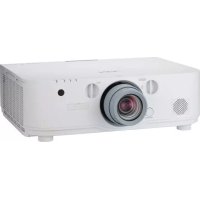
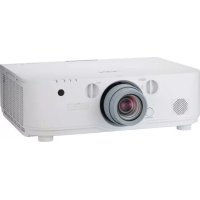
PA672W - Projecteur NEC - Notice d'utilisation et mode d'emploi gratuit
Retrouvez gratuitement la notice de l'appareil PA672W NEC au format PDF.



Marque : NEC
Modèle : PA672W
Catégorie : Projecteur
| Caractéristiques | Détails |
|---|---|
| Résolution | WXGA (1280 x 800 pixels) |
| Luminosité | 4000 lumens |
| Contraste | 2000:1 |
| Technologie de projection | DLP |
| Durée de vie de la lampe | Environ 5000 heures (mode normal) |
| Connectivité | HDMI, VGA, USB, RS-232 |
| Poids | Environ 3,5 kg |
| Dimensions | 320 x 240 x 100 mm |
| Utilisation recommandée | Présentations en entreprise, salles de classe, projections multimédia |
| Maintenance | Nettoyage régulier des filtres, remplacement de la lampe selon l'utilisation |
| Sécurité | Éviter l'exposition à la lumière directe du soleil, ne pas bloquer les aérations |
| Garantie | 2 ans sur le projecteur, 1 an sur la lampe |
FOIRE AUX QUESTIONS - PA672W NEC
Téléchargez la notice de votre Projecteur au format PDF gratuitement ! Retrouvez votre notice PA672W - NEC et reprennez votre appareil électronique en main. Sur cette page sont publiés tous les documents nécessaires à l'utilisation de votre appareil PA672W de la marque NEC.
MODE D'EMPLOI PA672W NEC
- Apple,Mac,MacOSetMacBooksontdesmarquesdéposéesdeAppleInc.enregistréesauxÉtats-Unisetdans d’autrespays.
- Microsoft,Windows,WindowsVista,InternetExplorer,.NETFrameworketPowerPointsontsoitdesmarquesdé- poséessoitdesmarquescommercialesdeMicrosoftCorporationauxÉtats-Uniset/oudanslesautrespays.
- MicroSaverestunemarquedéposéedeKensingtonComputerProductsGroup,quiestunedivisiondeACCO Brands.
- Adobe,AdobePDF,AdobeReader,etAcrobatsontdesmarquesdéposéesoudesmarquesdeAdobeSystems IncorporatedauxÉtats-Uniset/oudansd’autrespays.
- LeVirtualRemoteToolfonctionneaveclabibliothèqueWinI2C/DDC,©NicomsoftLtd.
- HDBaseT™estunemarquedéposéedeHDBaseTAlliance.
- TrademarkPJLinkestunemarquecommercialedontlesdroitscommerciauxsontappliquésauJapon,auxÉtats- Unisetdansd’autrespays.
sontdesmarquesdéposéesdeWi-FiAlliance.
- Blu-rayestunemarquedéposéedelaBlu-rayDiscAssociation
- CRESTRONetROOMVIEWsontdesmarquesdéposéesdeCrestronElectronics,Inc.auxEtats-Unisetautres pays.
- EthernetestunemarquedéposéeouunemarquecommercialedeFujiXeroxCo.,Ltd.
- Lesautresnomsdeproduitsoud’entreprisesmentionnésdanscemanuelpeuventêtredesmarquesdéposéesou desmarquescommercialesdeleurspropriétairesrespectifs.
- LicencesdelogicielsTOPPERS LeproduitinclutleslogicielsagrééssouslicenceTOPPERS. Pourplusd’informationssurchaquelogiciel,consulter«readme.pdf»inclusdansledossier«aboutTOPPERS» gurantdansleCD-ROMfourni. REMARQUES (1)Lecontenudecemanuelnepeutpasêtreréimprimépartiellementouentotalitésansautorisation. (2)Lecontenudecemanuelestsusceptibled’êtremodiésanspréavis. (3)Unegrandeattentionaétéportéeàl’élaborationdecemanuel;toutefois,veuilleznouscontactersivousremar- quezdespointslitigieux,deserreursoudesomissions. (4)Nonobstantl’article(3),NECnepourraêtretenupourresponsabledepertesdeprotoud’autrespertesrésultant del’utilisationdeceprojecteur.i Informations importantes Précautions de sécurité Précautions Veuillezlirecemanuelavecattentionavantd’utiliservotreprojecteurNECetconserverlemanuelàportéedemain pourtouteconsultationultérieure. Cemanuelestunmoded’emploihabituelpourlesmodèlessuivants1et2.Lesexplicationsdumanuelsebasent principalementsurlemodèleNP-PA622U.Danscemanuel,certainesdesdescriptionspourlesdeuxtypessuivants denomsdegroupesdemodèleontétéremplacéesenraisondedifférencesauniveaudesfonctionsbasiquesdes projecteurs.
1. Lesmodèlessuivantssontdécritscommedes[ModèlesHDBaseT].
NP-PA622U/NP-PA522U/NP-PA672W/NP-PA572W/NP-PA722X/NP-PA622X
2. Lesmodèlessuivantssontdécritscommedes[ModèlesMM].
NP-PA621U/NP-PA521U/NP-PA671W/NP-PA571W/NP-PA721X/NP-PA621X ATTENTION Pourcoupercomplètementl’alimentation,retirezlaprisedusecteur.Laprisedusecteurdoitêtreacces- sibleetinstalléeleplusprèspossibledel’appareil. ATTENTION
UNREPARATEURAGREE. Cesymboleavertitl’utilisateurquelecontactaveccertainespartiesnonisoléesàl’intérieurdel’appareil risquedecauseruneélectrocution.Ilest doncdangereux detoucher quoique cesoit àl’intérieurde l’appareil. Cesymboleavertitl’utilisateurqued’importantesinformationssontfourniessurlefonctionnementoul’en- tretiendecetappareil.Cesinformationsdoiventêtreluesattentivementpourévitertoutproblème.
AVERTISSEMENT :AFINDEPREVENIRTOUTRISQUED’INCENDIEOUDECHOCELECTRIQUE,N’EXPOSEZ
PASCETAPPAREILALAPLUIEOUAL’HUMIDITE. NEPASUTILISERDERALLONGEAVECLAPRISEDECETTEAPPAREILETNEPASNONPLUSLABRANCHER DANSUNEPRISEMURALESITOUTESLESFICHESNEPEUVENTETREINSEREESCOMPLETEMENT. DOC Avis de conformation (pour le Canada uniquement) CetappareilnumériquedeclasseBestconformeàlanormecanadienneICES-003. ATTENTION Éviterd’afcherdesimagesstationnairespendantunepériodeprolongée. CecirisqueraiteneffetdemaintenirmomentanémentcesimagesàlasurfacedupanneauLCD. Sicelaseproduit,continueràutiliservotreprojecteur.L’arrière-planstatiquedesimagesprécédentes disparaîtra. Mise au rebut du produit usagé Lalégislationeuropéenne,appliquéedanstouslesÉtatsmembres,exigequelesproduitsélectriques etélectroniquesportantlamarque(àgauche)doiventêtremisaurebutséparémentdesautresordures ménagères.Ceciinclutlesprojecteursetleursaccessoiresélectriquesoulampes.Lorsquevousmettez aurebutcesproduits,veuillezsuivrelesrecommandationsdesautoritéslocaleset/oudemandezconseil aumagasinquivousavenduleproduit. Unefoiscesproduitsmisaurebut,ilssontréutilisésetrecyclésdemanièreappropriée.Ceteffortnous aideraàréduirelesdéchetsetleursconséquencesnégatives,commeparexemplecellescauséesparle mercuredeslampessurlasantéhumaineetsurl’environnement,mêmeàfaiblesdoses. Lamarquegurantsurlesproduitsélectriquesetélectroniquesnes’appliquequ’auxÉtatsmembresactuels del’UnionEuropéenne.ii Informations importantes Mesures de sécurité importantes Cesinstructionsdesécuritégarantissentlalongévitédevotreprojecteuretpréviennentlesrisquesd’incendieetde déchargeélectrique.Lisez-lesattentivementetrespectezlesconseils. Installation
- Neplacezpasleprojecteurdanslesendroitssuivants: - surunchariot,unsupportouunetableinstable. - prèsd’unpointd’eau,debaignoiresoudansdespièceshumides. - àlalumièredirectedusoleil,prèsdechauffagesoud’appareilsémettantdelachaleur. - dansunenvironnementpoussiéreux,enfuméouembué. - surunefeuilledepapier,unecarpetteouuntapis.
- Sivousvoulezinstallerleprojecteurauplafond: - Nepasessayerd’installerleprojecteursoi-même. - Leprojecteurdoitêtreinstalléparuntechnicienqualiépourgarantiruneinstallationréussieetréduirelerisque d’éventuellesblessurescorporelles. - Deplus,leplafonddoitêtresufsammentsolidepoursupporterleprojecteuretl’installationdoitêtreconforme auxréglementationslocalesdeconstruction. - Veuillezconsultervotrerevendeurpourdeplusamplesinformations. AVERTISSEMENT
- Necouvrezpasl’objectifaveclecache-objectiffourniniavecunautreobjetlorsqueleprojecteurestenmar- che.Àdéfautderespectercetteconsigne,lachaleurprovenantdel’émissiondelumièrepourraitfairefondre lecapuchon.
- Neplacezpasd’objetpouvantêtreaffectéparlachaleurenfacedel’objectifduprojecteur.Àdéfautderespecter cetteconsigne,lachaleurprovenantdel’émissiondelumièrepourraitfairefondrecetobjet. N’utilisezpasleprojecteurinclinésurlagaucheouladroite.Celapourraitentraînerundisfonctionnement.Toutefois,une installationportraitestpossible*(lorsqued’uneconceptionpersonnaliséeestfabriquée).Pourl’installationportrait,ins- tallezleprojecteuravecl’arrivéed’airenbasetlaissezunespaced’aumoins130mmau-dessousdel’arrivéed’air. 130 mm ou plusiii Informations importantes Précautions contre l’incendie et l’électrocution
- Veillezàcequelaventilationsoitsufsanteetàcequelesconduitsnesoientpasobstruésand’évitertouteac- cumulationdechaleuràl’intérieurduprojecteur.Laissersufsammentd’espaceentreleprojecteuretlemur.(→ pagevii)
- N’essayezpasdetoucherlesbouchesd’airsituéesàl’arrièregaucheetàl’arrière(vuededevant)carellespeuvent êtrechaudeslorsqueleprojecteurestenmarcheetjusteaprèsl’arrêtduprojecteur.Certainespartiesduprojecteur peuventsetrouvertemporairementensurchauffesileprojecteurestéteintaveclatoucheALIMENTATIONousi l’alimentationélectriqueestcoupéependantuneutilisationnormaleduprojecteur. Faitesbienattentionquandvoussoulevezleprojecteur.
- Évitezdefairetomberdescorpsétrangerscommedestrombonesetdesmorceauxdepapierdansleprojecteur. Nepasessayerderécupérerdesobjetstombésdansleprojecteur.Nepasinsérerd’objetmétalliquecommeunl électriqueouuntournevisdansleprojecteur.Siquelquechosevenaitàtomberdansleprojecteur,ledébrancher immédiatementetdemanderàunréparateurqualiéderetirerl’objet.
- Neplacezpasd’objetsurleprojecteur.
- Leprojecteurestconçupourfonctionnersurunealimentationélectriquede100-240VCA50/60Hz.Assurez-vous quevotrealimentationélectriqueestconformeavantd’utiliservotreprojecteur.
- Nepasregarderdansl’objectiflorsqueleprojecteurestenmarche.Celapourraitprovoquerdegravesdommages oculaires.
- Tenirdesobjetstelsqu’uneloupeàl’écartdurayondelumièreduprojecteur.Lalumièreprojetéeparl’objectifest puissante,parconséquenttoutobjetpouvantredirigerlalumièreprovenantdel’objectifpeutprovoquerdesdangers inattenduscommeunincendieoublesserlesyeux.
- Neplacezpasd’objetpouvantêtreaffectéparlachaleurenfacedesoricesdeventilationduprojecteur. Àdéfautderespectercetteconsigne,lesobjetsenquestionpourraientfondreouvousbrûlerlesmainsenraison delachaleurproduiteparlesoricesdeventilation.
- Manipulezlecâbled’alimentationavecprécaution.Uncâbleendommagéoueflochépeutentraîneruneélectro- cutionouunincendie. - N’utilisezaucunautrecâbled’alimentationqueceluifourni. - Nepliezpasoun’écrasezpaslecâbled’alimentationdemanièreexcessive. - Neplacezpaslecâbled’alimentationsousleprojecteurousoustoutautreobjetlourd. - Necouvrezpaslecâbled’alimentationavecd’autresmatériauxmouscommedestapis. - Nesoumettezpaslecâbled’alimentationàlachaleur. - Nemanipulezpaslaprised’alimentationavecdesmainsmouillées.
- Éteignezleprojecteur,débranchezlecâbled’alimentationetfaitesréviserl’appareilparuntechnicienqualiédans lecasdesproblèmessuivants: - Lecâbleoulaprised’alimentationestendommagéouefloché. - Duliquideaétérépanduàl’intérieurduprojecteur,oucedernieraétéexposéàlapluieouàl’eau. - Leprojecteurnefonctionnepasnormalementlorsquevoussuivezlesinstructionsdécritesdanscemanuel. - Leprojecteuresttombéouleboîtieraétéendommagé. - Lesperformancesduprojecteurontdécliné,indiquantunbesoindemaintenance.
- Déconnectezlecâbled’alimentationettoutautrecâbleavantdetransporterleprojecteur.
Éteignezleprojecteuretdébranchezlecâbled’alimentationavantdenettoyerleboîtierouderemplacerlalampe.
Éteignezleprojecteuretdébranchezlecâbled’alimentationsileprojecteurn’estpasutilisédurantunelonguepériode.
- Lorsdel’utilisationd’uncâbleLAN: Pourvotresécurité,neraccordezpasauconnecteurpourlecâblagedepériphériqueexternepouvantavoirune tensionexcessive.iv Informations importantes ATTENTION
- Nepasutiliserlepiedàinclinaisonréglablepoureffectuerdesréglagesautresqueceuxinitialementprévus.Des utilisationsnonappropriées,tellesquelefaitdesaisirlepiedàinclinaisonréglableoudesuspendrel’appareil aumurpeuventendommagerleprojecteur.
- Nepasenvoyerleprojecteurdanslasacochesoupleparserviced’expéditionouparuntransporteurdefret.Le projecteursetrouvantàl’intérieurdelasacochesouplepourraitêtreendommagé.
- Sélectionnez[HAUT]dansleModeventilateursileprojecteurcontinueàêtreutilisépendantplusieursjours d’aflée.(Àpartirdumenu,sélectionnez[CONFIG.]→[OPTIONS(1)]→[MODEVENTILATEUR]→[MODE]→ [HAUT].)
- Netransportezpasleprojecteurenletenantparlecouvercledecâble.Vousrisqueriezdefairetomberlepro- jecteuretdevousblesser.
- Nepasdébrancherlecâbled’alimentationdelaprisemuraleouduprojecteurlorsquecelui-ciestsoustension. Vousrisqueriezd’endommagerleconnecteurACINduprojecteuret(ou)lacheducâbled’alimentation. Pouréteindrel’alimentationélectriquealorsqueleprojecteurestallumé,utilisezl’alimentationéquipéd’unin- terrupteuretd’undisjoncteur.
- N’éteignezpasl’alimentationpendant60secondesaprèsquelalampeaétéalluméeetlorsquelevoyantALI- MENTATIONclignoteenbleu.Celapourraitprovoquerunedéfaillanceprématuréedelalampe.
- Laprised’alimentationpeutêtredébranchéeaprèsquelasourced’alimentationduprojecteuraétééteinte. Immédiatementaprèslamisehorstensiondel'alimentationsecteurpendantlaprojectionvidéo,ouaprèsavoir coupél'alimentationduprojecteur,lecorpsduprojecteurpeutdevenirtrèschaudpendantunmoment.Veuillez manipuleravecprécaution. Précautions pour la manipulation de l’objectif optionnel Lorsdutransportduprojecteuravecl’objectif,retirezl’objectifavantdetransporterleprojecteur.Metteztoujoursle cache-objectifsurcedernierqu’ilsoitounonmontésurleprojecteur.L’objectifetlemécanismededéplacement d’objectifpeuventêtreendommagésàcaused’unemanipulationincorrectependantletransport. Neportezpasleprojecteurparl’objectif. Celapourraitfairetournerlabaguedemiseaupoint,provoquantunechuteaccidentelleduprojecteur. Précautions se rapportant à la télécommande
- Manipulezlatélécommandeavecprécaution.
- Silatélécommandeestmouillée,essuyez-laimmédiatement.
- Éviteztoutechaleurexcessiveethumidité.
- Silatélécommanden’estpasutiliséependantunelonguepériode,retirezlespiles.
- Utilisezlalampefourniepourplusdesécuritéetdeperformance.
- Pourremplacerlalampe,suiveztouteslesinstructionsdelapage178.
- Assurez-vousderemplacerlalampeetleltrelorsquelemessage[LA LAMPE A ATTEINT SA DUREE DE VIE MAXIMUM. VEUILLEZ REMPLACER LA LAMPE ET LE FILTRE. UTILISEZ LA LAMPE SPECIFIEE POUR PLUS DE SECURITE ET UNE MEILLEURE EFFICACITE.]s’afche.Sil’oncontinueàutiliserlalampeaprèsqu’elleait atteintlandesaduréedevie,l’ampouledelalamperisquedesebriserenéclats,etdesdébrisdeverrerisquent d’êtredispersésdansleboîtierdelalampe.Nelestouchezpascarilspeuventvousblesser. Sicelaseproduit,prenezcontactavecvotrerevendeurpourleremplacementdelalampe. Caractéristique de la lampe Leprojecteurutiliseunelampeàdéchargeàdesnsspécialescommesourcelumineuse. Lescaractéristiquesdelalampefontquesaluminositédéclinegraduellementavecl’âge.Deplus,lefaitd’allumer etd’éteindrefréquemmentlalampefavoriseracettepertedeluminosité. ATTENTION :
- NETOUCHEZPASLALAMPEimmédiatementaprèsqu’elleaétéutilisée.Elleseraextrêmementchaude.Étei- gnezleprojecteurpuisdébranchezlecâbled’alimentation.Attendezaumoinsuneheurequelalampesesoit refroidieavantdelamanipuler.
- Lorsduretraitdelalamped’unprojecteurmontéauplafond,assurez-vousquepersonnenesetrouvesousle projecteur.Desfragmentsdeverrepourraienttombersilalampeagrillé. À propos du mode Haute Altitude
- Réglez[MODEVENTILATEUR]sur[HAUTEALTITUDE]lorsdel’utilisationduprojecteuràdesaltitudesd’environ 5500pieds/1700mètresouplus. Utilisezleprojecteuràdesaltitudesd’environ5500pieds/1700mètressansleréglersur[HAUTEALTITUDE]peut provoquerunesurchauffeetleprojecteurpourraits’éteindre.Sicelaseproduit,attendezquelquesminutesetallu- mezleprojecteur.
- Utilisezleprojecteuràdesaltitudesinférieuresà5500pieds/1700mètresoumoinsetleréglezsur[HAUTEAL- TITUDE]peutprovoquerunebaissedetempératuretropfortedelalampe,etcauseruneoscillationdel’image. Commutez[MODEVENTILATEUR]sur[AUTO].
- Utilisezleprojecteuràdesaltitudesd’environ5500pieds/1700mètresoupluspeutraccourcirladuréedeviedes composantsoptiquestelsquelalampe. À propos des droits d’auteur des images originales projetées : Notezquel’utilisationdeceprojecteurdansunbutcommercialoupourattirerl’attentiondupublicdansunlieucomme uncaféouunhôteletl’emploidelacompressionoudel’extensiond’imaged’écranaveclesfonctionssuivantesrisque deconstitueruneinfractionauxdroitsd’auteurquisontprotégésparlaloisurlesdroitsd’auteur. [ASPECT(RATIO)],[KEYSTONE],Fonctiondegrossissementetautresfonctionssemblables.vi Informations importantes Précautions sanitaires pour les utilisateurs regardant des images en 3D Avantlavisualisation,veillezàlirelesprécautionsconcernantlasantéquipeuventêtretrouvéesdanslemanuel utilisateurfourniavecvotreouvoslunettes3Douvotrecontenucompatible3DtelquedesdisquesBlu-ray,des jeuxvidéo,deschiersd’ordinateuretdeschierssimilaires. And’évitertoutsymptômegênant,veuilleztenircomptedecequisuit:
- N’utilisezpasleslunettes3Dpourvisionnerautrechosequedesimages3D.
- Laissezunedistancede2m/7piedsouplusentrel’écranetl’utilisateur.Lefaitderegarderdesimages3Dde tropprèspeutvousfatiguerlesyeux.
- Évitezderegarderdesimages3Dpendantunepériodeprolongée.Prenezunepausede15minutesouplus aprèschaqueheuredevisionnage.
- Sivousouunmembredevotrefamilleadesantécédentsdecrisesd’épilepsie,demandezconseilàunmédecin avantdevisionnerdesimagesen3D.
- Pendantlevisionnaged’images3D,sivousressentezunécœurement,desvertiges,desmauxdetête,une fatigueoculaire,untroubledelavision,desconvulsionsoudesengourdissements,arrêtezlevisionnage.Siles symptômespersistent,consultezunmédecin.
- Visualisationdesimages3Ddepuisl’avantdel’écran.Lavisualisationd’images3Ddepuisunanglepeutentraîner unefatigueoculaireouphysique. Fonction de gestion de l’alimentation Andemainteniruneconsommationélectriquefaible,lesfonctionsdegestiondel’alimentationélectriquesuivantes (1)et(2)ontétérégléeslorsdel’expéditiondel’usine.Veuillezafcherlemenuàl’écranetchangezlesparamètres (1)et(2)enfonctiondel’objectifd’utilisationduprojecteur.
1. MODE VEILLE (préréglage d’usine : NORMAL)
- Lorsque[NORMAL]estsélectionnépourle[MODEVEILLE],lesfonctionsetconnecteurssuivantsnefonc- tionnerontpas: ConnecteurHDMIOUT,connecteurAUDIOOUT,portEthernet/TportHDBase*,PortUSB-A,fonctionsLAN, fonctiond’avertissementdecourrier (→page129)
- LesmodèlesMMserventdeportsEthernet.
2. MARCHE AUTO DES (préréglage d’usine : 60 minutes)
- Lorsque[1:00]estsélectionnépour[MARCHEAUTODES],vouspouvezpermettreauprojecteurdes’éteindre automatiquementauboutd’1heures’iln’yaaucuneréceptiondesignalpouraucuneentréeousiaucune opérationn’esteffectuée. (→page130)vii Informations importantes Espace libre pour l’installation du projecteur Laissezsufsammentd’espacelibreautourduprojecteur,commeindiquéci-dessous. L’échappementàhautetempératureprovenantdel’appareilpourraitêtreànouveauaspirédansl’appareil. Évitezd’installerleprojecteurdansunendroitoùunmouvementd’airdepuislesystèmedechauffageestdirigévers leprojecteur. L’airchaudprovenantduHVACpeutpénétrerparl’oriced’entréed’airduprojecteur.Sicelaseproduit,latempérature interneduprojecteurs’élèverademanièretropimportante,entraînantledispositifdeprotectioncontrelasurchauffe àdésactiverautomatiquementl’alimentationdesprojecteurs. Exemple 1 – S’il y a des murs des deux côtés du projecteur. 20cm/7,9"ouplus 13cm/5,1"ouplus Couvercledultre (Ventilation(entrée)) Couvercledelalampe REMARQUE : Le schéma montre l’espace libre nécessaire requis à l’avant, à l’arrière et en haut du projecteur. Exemple 2 – S’il y a un mur derrière le projecteur. 10cm/3,9"ouplus Ventilation(sortie) REMARQUE : Le schéma montre l’espace libre nécessaire requis à l’arrière, sur les côtés et en haut du projecteur. Exemple 3 – Dans le cas de projection portrait. Couvercledultre (Ventilation(entrée)) 13cm/5,1"ouplus REMARQUE :
- Leschémamontrel’espacelibrenécessairerequisàl’avant,àl’arrièreetenhautduprojecteur.
- Voirpage166 pour un exemple d’installation de projection portrait.viii Table des matières Informations importantes....................................................................................i 1. Introduction...........................................................................................................1 ❶Quecontientlaboîte?...................................................................................................1 ❷Introductionauprojecteur...............................................................................................2 Toutesnosfélicitationspourl’achatdeceprojecteur...............................................2 Installation.................................................................................................................2 Vidéos.......................................................................................................................2 Réseau......................................................................................................................3 Économied’énergie..................................................................................................4 Entretien....................................................................................................................4 Àproposdecemanueldel’utilisateur......................................................................5 Àproposdes[PARAMETRESRESEAU]duprojecteur............................................6 ❸Nomenclatureduprojecteur...........................................................................................7 Avant/Haut................................................................................................................7 Arrière.......................................................................................................................8 Panneaudecommande/Sectiondesvoyants...........................................................9 Caractéristiquesdupanneaudebornes.................................................................10 ❹Nomenclaturedelatélécommande..............................................................................11 Installationdespiles................................................................................................12 Précautionsserapportantàlatélécommande.......................................................12 Portéedefonctionnementdelatélécommandesansl.........................................13
2. Projection d’une image (fonctionnement élémentaire).............14
5. Utilisation du menu à l’écran....................................................................77
6. Connexion à d’autres appareils.............................................................155
9. Utilisation de la Visionneuse (Modèles MM)..................................225
❶ Que contient la boîte ? Assurez-vousquelaboîtecontienttouslesélémentsdelaliste.S’ilmanquedespièces,contactezvotrerevendeur. Veuillezconserverlaboîteetl’emballaged’origineaucasoùvousauriezbesoindetransportervotreprojecteur. Projecteur Cache-objectifanti-poussière
- Leprojecteurestexpédiésansob- jectif.Pourdesinformationssurles typesd’objectifsetlesdistances deprojection,voirlapage253. Télécommande (7N901081) PilesalcalinesAA (x2) Autocollantdesca- ractèresdesélection d’entrée Câbled’alimentation (US:7N080241) (UE:7N080022) Visdeprotectioncontrelevolde l’objectif(24V00841) Cettevisrenddifcileleretrait del’objectifxéauprojecteur. (→page156) Sangles(24J23901)(pourempêcherlecouvercle delalampedetomber) Attachezlessanglesauxcouverclesdelampeet deltrelesempêchedetomberlorsqueleprojec- teurestaccrochéauplafond. Pour l’Amérique du Nord unique- ment Garantielimitée Pour les clients en Europe : Voustrouvereznotregarantieac- tuellevalidesurnotresiteWeb: www.nec-display-solutions.com
- Informationimportante (Pourl’AmériqueduNord: 7N8N4122)(Pourlespays autresquel’AmériqueduNord: 7N8N4122et7N8N4132)
- Guided’installationrapide (Pourl’AmériqueduNord: 7N8N4142)(Pourlespays autresquel’AmériqueduNord: 7N8N4142et7N8N4152) CD-ROMduprojecteurNEC Manueldel’utilisateur(PDF)et logicielutilitaire (7N951973)2
❷ Introduction au projecteur Cettesectionvousprésentevotrenouveauprojecteuretdécritsesfonctionsetsescommandes. Toutes nos félicitations pour l’achat de ce projecteur Ceprojecteurestl’undesmeilleursdumarchéàl’heureactuelle.Leprojecteurvouspermetdeprojeterdesimages précisesjusqu’àenviron500poucesdanslesenstransversal(mesuréendiagonale)àpartirdevotrePCouMac (xeouportable),devotremagnétoscope,lecteurBlu-rayourétroprojecteur. Ceprojecteurpeutêtreutiliséenleplaçantsurunetableouunchariotpourprojeterdesimagesdederrièrel’écran, ouilpeutêtrexédemanièrepermanenteauplafond*
.Latélécommandepeutêtreutiliséesansl.
Nepasessayerd’installersoi-mêmeleprojecteurauplafond. Leprojecteurdoitêtreinstalléparuntechnicienqualiépourgarantiruneinstallationréussieetréduirelerisque d’éventuellesblessurescorporelles. Deplus,leplafonddoitêtresufsammentsolidepoursupporterleprojecteuretl’installationdoitêtreconforme auxréglementationslocalesdeconstruction.Veuillezconsultervotrerevendeurpourdeplusamplesinforma- tions.
- Largechoixd’objectifsoptionnelsenfonctiondel’endroitdel’installation Ceprojecteurestcompatibleavec6typesd’objectifsoptionnels,fournissantunegammed’objectifsadaptésà unegrandevariétédelieuxd’installationetdeméthodesdeprojection. Deplus,lesobjectifspeuventêtreinstallésetretirésenuntourdemain. Remarquezqu’aucunobjectifn’estinstalléaumomentdel’expéditiondel’usine.Veuillezacheterlesobjectifs optionnelsséparément.
- Fonctiondedéplacementd’objectifpourajusterfacilementlapositiondel’imageprojetée Lapositiondel’imagepeutêtredéplacéeentournantlesdeuxboutonsàl’avantduprojecteur,unpourlaverticalité, l’autrepourl’horizontalité.
- Angled’installation360°(sansinclinaison) Leprojecteurpeutêtreinstallésousn’importequelangle(360°). Remarquezcependantqueleréglagedu«modeventilateur»doitêtremodiéenfonctiondel’angled’installa- tion. Parailleurs,leprojecteurnedoitpasêtreinstalléinclinéverslagaucheouladroite.
- Laprojectionportraitestpossible Ceprojecteurpeutfairedesprojectionportraitavecl’écrandeprojectiontournéà90°. Cependant,letempsderemplacementdelalampe*estde2000heurespouruneprojectionportrait.
- Letempsderemplacementn’estpasgaranti. Vidéos
- Largegammedeconnexionsentrée/sortie(HDMI,DisplayPort,BNC,etc.)ethaut-parleursmonophoniques intégrés Leprojecteurestéquipéd’unevariétédeconnecteursd’entrée/sortie:HDMI(entrée×2,sortie×1),DisplayPort,3
BNC(5-cœurs),ordinateur(analogique),etc. Les connecteurs d’entrée/sortie HDMI de ce projecteur et leconnecteur DisplayPort sont compatibles avec HDCP. Leprojecteurestégalementéquipéd’unhaut-parleurmonophoniqueintégréde10W.
- Équipéd’uneborned’entréeHDBaseT[ModèlesHDBaseT] Ceprojecteurestéquipéd’uneborned’entréeHDBaseTquipeutêtreconnectéeàundispositifdetransmission HDBaseTvendudanslecommerce. HDBaseTestuneconnexionstandardpourlesappareilsd’accueilquiestétablieparl’AllianceHDBaseT.
- Afchagesimultanéde2images(PIP/PICTUREBYPICTURE) Deuximagespeuventêtreprojetéessimultanémentparunmêmeprojecteur. Ilexistedeuxtypesdeprésentationpourlesdeuximages:«imagedansl’image»danslaquelleunedeuxième images’insèresurlapremière,et«imageparimage»danslaquellel’imageprincipaleetladeuxièmeimagesont disposéescôteàcôte.
- Projectionmultiécransàl’aidedeplusieursprojecteurs CeprojecteurestéquipédeplusieursentréesHDMIetdebornes de sortiequipeuventconnecterplusieurs projecteursenchaîne.Unequalitéd’imageélevéeestobtenueendivisantetenprojetantdesrésolutionsvidéos élevéesentrelesdifférentsprojecteurs. Deplus,leslimitesd’écranssontlisséesenutilisantunefonctiondefusiondesbords.
- Lesignalvidéocompositedechaqueconnecteurd’entréedel'ordinateur,BNC,etBNC(CV),etlesignalS- videoenprovenanceduconnecteurd'entréeduBNC(Y/C)nesontpasémisparleconnecteurHDMIOUTde ceprojecteur.
- Unefonctiondechangementsansheurtspourdeschangementsd’écranplusdouxlorsdemodications du signal Lorsquelaconnexiond’entréeestmodiée,l’imageafchéejusteavantlechangementresteafchéejusqu’à l’afchagedelanouvelleimagesanscoupuredueàuneabsencedesignal.
- PrendenchargeleformatHDMIformat3D Ceprojecteurpeutêtreutilisépourregarderdesvidéosen3Dàl’aidedelunette3Ddisponiblesdanslecommerce etd’émetteurs3Dprenantenchargela3DXpand. Réseau
- Priseenchargeparréseaulocalcâblé/réseaulocalsansl[ModèlesMM](unitéderéseaulocalsansl vendueséparément) PortHDBaseT/Ethernet*Unevidéopeutêtretransmiseàpartird’unordinateuréquipéd’unportRF-45étant connectéàunréseaulocalcâbléauprojecteur,etleprojecteurpeutégalementêtrecommandédepuisl’ordina- teur. Deplus,lesmodèlesMMpeuventégalementêtreutilisésàl’aided’unréseaulocalsanslavecuneunitéréseau localsanslvendueséparément.
- LesmodèlesMMserventdeportsEthernet.
- Visionneusecompatibleréseaulocal[ModèlesMM] LaVisionneuseintégréeauprojecteurvouspermetdevisionnerdesimagesoudeschiersvidéostockésdans ledossierpartagédevotreordinateurconnectéàunréseaulaireousansl.
- ViewerprendenchargelafonctiondepartagedemédiadeWindowsMediaPlayer11.
- CompatibleavecCRESTRONROOMVIEW LeprojecteurestcompatibleavecCRESTONROOMVIEW,permettantàdemultiplesappareilsconnectésau réseaud’êtregérésetcontrôlésdepuisunordinateurouuncontrôleur.
- Logicielsutilitairespratiques(aideàl’utilisateur)fourniscommebase [ModèlesHDBaseT]4
- «Modeéco»pourunebasseconsommationetafchagedu«Compteurdecarbone» Leprojecteurestéquipéd’un«Modeéco»pourréduirelaconsommationd’énergiependantl’utilisation.Deplus, lorsquelemodeécoestchoisi,leseffetsd’économied’énergiesontconvertisenquantitéderéductiond’émissions deCO
- Duréemaximumavantleremplacementdelalampede4000etlenettoyagedesltresn’estpasnéces- saire Sil’appareilestutiliséenmodeéco,laduréeavantleremplacementdelalampe*estétendueàunmaximumde 4000heures. *Cetteduréen’estpasgarantie. Deplus,ceprojecteurutilisedelargesltresà2couches.Lorsquecesltressontremplacéspardesneufslors duchangementdelalampe,iln’estpasnécessaired’effectuerunnettoyagederoutine.
- Lesmenusréelspeuventdifférerdesimagesdemenureprésentéesdanscemoded’emploi.5
À propos de ce manuel de l’utilisateur Lamanièrelaplusrapided’installerl’appareilestdeprendrevotretempsetdeprocédercorrectementdupremier coup.Prenezmaintenantquelquesminutespourparcourirlemanueldel’utilisateur.Celaseradutempsdegagné plustard.Audébutdechaquesectiondumanuelsetrouveunevued’ensemble.Silasectionnes’appliquepasà vous,passezàlasuivante. Notationparlesfonctionsprincipales Celaindiquelesdescriptionsdesgroupesdemodèlesselonlesfonctionsprincipales. [ModèlesHDBaseT] S’appliqueauxmodèlesNP-PA622U/NP-PA522U/NP-PA672W/NP-PA572W/NP-PA722X/NP-PA622X. [Modèles MM] S’appliqueauxmodèlesNP-PA621U/NP-PA521U/NP-PA671W/NP-PA571W/NP-PA721X/NP-PA621X. *Ladescriptions’appliqueàtouslesmodèlessilenomdumodèlen’estpasindiqué. Notation par résolution Celaindiquelesdescriptionsdesgroupesdemodèlesselonlarésolutiondesécransàcristauxliquides. TypeWUXGA S’appliqueauxmodèlesNP-PA622U/NP-PA621U/NP-PA522U/NP-PA521U. TypeWXGA S’appliqueauxmodèlesNP-PA672W/NP-PA671W/NP-PA572W/NP-PA571W. TypeXGA S’appliqueauxmodèlesNP-PA722X/NP-PA721X/NP-PA622X/NP-PA621X. *Ladescriptions’appliqueàtouslesmodèlessilenomdetypen’estpasindiqué. Commentdifférencierlegroupedemodèle PA622 U
«1»serapporteàunmodèleMM. «2»serapportàunmodèleHDBaseT. Commentdifférencierletypedegroupe PA622U
À propos des [PARAMETRES RESEAU] du projecteur Les«PARAMETRESRESEAU»doiventêtreexécutéslorsquevousconnectezceprojecteuràunréseaulocalcâblé ousansl. Pourles[ModèlesHDBaseT] Veuillezcongurerleprojecteuràl’aidedes«1.PARAMETRESRESEAU».“2.PARAMETRESRESEAU(MM)»ne peutpasêtreutilisé. Pour les [Modèles MM] Lesdeuxtypessuivantsde[PARAMETRESRESEAU]1et2peuventêtreutilisés.Utilisezles[PARAMETRESRESEAU] 1et2àdesnsdifférentesenfonctiondulogicieletdelafonctiondécritsdansletableauci-dessous.
- Dossierpartagé(visionneuse)
- Serveurmédia(visionneuse)
- Uneunitéréseaulocalsanslvendueséparémentestnécessairepourconnecterleprojecteuràunréseaulocalsansl.7
❸ Nomenclature du projecteur Avant/Haut L’objectifestvenduséparément.Ladescriptionci-dessousvautlorsquel’objectifNP13ZLestxé. Panneaudecommande (→page9) Boutonderéglagedel’objectif (vertical/horizontal)
page21) Objectif Capteurdetélécommande(situéà l’avantetàl’arrière) (→page13) Capteurdetélécommande (→page13) Levierdezoom/baguedezoom(→ page25) Cache-objectif (L’objectifoptionnelestlivréavec soncache-objectif.) Baguedemiseaupoint (→page22) Piedàinclinaisonréglable (→page25) Sectiondesvoyants (→page9) Sécuriserlecouvercledulevier (→page168) Boutondelibérationdel’objectif (→page156) Piedàinclinaisonréglable (→page25) Ventilation(sortie) L’airchaudestexpulséparici. Montage de la dragonne
Montez la sangle au couvercle de filtre et au couvercle de lampe comme montré sur le schéma ci-dessous.
Insérez le nœud de la sangle dans l’orifice sur le bas du projecteur et tirez en direction de la flèche pour serrer.
Comment coller l’autocollant de caractère de sélection d’entrée sur la télécommande
- Détachezlecachedel’autocollantetalignezlestrousdel’autocollantaveclesboutons1à6avantde coller.
- Veuillezprendresoinànepaslaisserentrerencontactl’autocollantaveclesboutonslorsducollage.
- Lesexplicationsetlesillustrationsdecemanuelsontfourniesavecl’autocollantcollé. Couvercledelalampe(→page 178) Barredesécurité Attachezundispositifantivol. Labarredesécuritéacceptedes câblesoudeschaînesdesécurité d’undiamètreallantjusqu’à0,18 pouce/4,6mm. Haut-parleurmono(10W)8
Panneaudebornes (→page10) Arrière Capteurdetélécommande(situéà l’avantetàl’arrière) (→page13) EntréeCA Connectericilached’alimentation àtroisbrochesducâbled’alimen- tationfournietbrancherl’autre extrémitédansuneprisemurale active.(→page15)
- CetteencochedesécuritéestcompatibleaveclesystèmedesécuritéMicroSaver
Encochedesécuritéintégrée( )* Installationdelaprotectiondecâble (droiteetgauche) Trouspourvisetrainurespourla protectiondecâbleoptionnelle (→page267) Ventilation(sortie) L’airchaudestexpulséparici. Ventilation(entrée)/Couvercledu ltre (→page174,181) Port(réseaulocal)USB[ModèlesMM] Ilestsituéàl’intérieurduprojecteur. Uneunitéréseaulocalsanslvendue séparémentpeutêtreajoutée. (→page170)9
Panneau de commande/Section des voyants
Caractéristiques du panneau de bornes
1. ConnecteurHDMI1IN(TypeA)
2. ConnecteurHDMI2IN(TypeA)
3. Connecteur DisplayPort IN
4. ConnecteursBNCIN[R/Cr/CV,G/Y/Y,B/Cb/C,H,
V](BNC×5) (→page157,162)
5. Connecteurd’entréeBNC(CV)(BNC×1)
6. Connecteurd’entréeBNC(Y/C)(BNC×2)
8. ORDINATEURIN/Connecteurd’entréedecom-
ModèleHDBaseT:Pouruneexpansionfuture.Ce portpermetunealimentationélectrique.) 12.ConnecteurHDMIOUT(TypeA) (→page161) 13.MinipriseAUDIOOUT(MiniStéréo) (→page161) 14.Connecteur3DSYNC(MiniDINà4broches) (→page41) 15.PortPCCONTROL(D-Subà9broches) (→page269) UtilisezceportpourconnecterunPCouunsystème de commande. Ceci vous permet de contrôler le projecteuràl’aided’unprotocoledecommunication série.Sivousécrivezvotrepropreprogramme,les codeshabituelsdecommandeparPCsetrouventà lapage275. 16.ConnecteurREMOTE(MiniStéréo) Utilisezceconnecteurpourtélécommandelairedu projecteuràl’aidedelatélécommandeNECpourla sériePX750U/PH1000U/PH1400U. Reliezleprojecteuretlatélécommandeoptionnelleen utilisantuncâbledetélécommandelairedisponible danslecommerce. REMARQUE :
- Lorsqu’uncâblede télécommandeestreliéauconnecteur REMOTE, vous ne pourrez plus utiliser le contrôle à distance parinfrarouge.
- Lesignalvidéocompositedechaqueconnecteurd’entrée del'ordinateur,BNC,etBNC(CV),et lesignalS-videoen provenanceduconnecteurd'entréeduBNC(Y/C)nesontpas émis par le connecteur HDMI OUT de ce projecteur. [Modèle HDBaseT]
- Lorsque[HDBaseT]estsélectionnédans[CAPTEURTELE- COMM.] et que le projecteur est connecté à un dispositif de transmission disponible dans le commerce qui prend en chargeHDBaseT,lesopérationsdelatélécommandeàinfra- rougenepourrontpasêtreeffectuéessilatransmissiondes signauxdelatélécommandeaétéconguréedansledispositif de transmission. Cependant, le contrôle à distance à l’aide des rayonsinfrarougepeutêtreeffectuélorsquel’alimentationde l’appareil de transmission est éteinte.
- Bornedeconnexiondes modèlesMM L’orientationduportest inversée.
- Bornede connexiondes modèlesHDBaseT11
❹ Nomenclature de la télécommande LemodèleHDBaseTestdécritdanslesillustrationsdelatélécommande.
page18) 23.Bouton8(HDBaseT)[Modèle HDBaseT] Bouton8(Ethernet)[Modèles MM]
1. Émetteurinfrarouge
page77) 30.BoutonENTER (→page77) 31.BoutonL-CLICK* (→page34) 32.BoutonR-CLICK* (→page34) 33.BoutonVOL./FOCUS(+)(−) (→page26) 34.BoutonD-ZOOM/ZOOM(+)(−) (→page30) (Lebouton« ZOOM» nefonc- tionnepasdanscettegammede projecteurs) 35.BoutonSHUTTER (nondisponiblesurlesmodèlesde cettesérie) 36.BoutonLENSSHIFT (nondisponiblesurlesmodèlesde cettesérie) 37.BoutonPICTURE (→page89) 38.BoutonDISPLAY
- Lesboutons▲▼◀▶,L-CLICKetR-CLICKfonctionnentuniquementlorsqu’uncâbleUSBestconnectéàvotreordinateur.12
1. Appuyez sur le fermoir et re-
tirez le couvercle des piles.
2. Installez les nouvelles piles
(AA). Assurez-vous que la polarité (+/−) des piles est correctement alignée.
3. Remettre le couvercle des piles en le fai-
santglisserjusqu’àcequ’ils’emboîte. REMARQUE:Nepasmélangerdifférentstypesdepiles ou des piles neuves avec des anciennes.
Précautions se rapportant à la télécommande
- Manipulezlatélécommandeavecprécaution.
- Silatélécommandeestmouillée,essuyez-laimmédiatement.
- Éviteztoutechaleurexcessiveethumidité.
- Silatélécommanden’estpasutiliséependantunelonguepériode,retirezlespiles.
Portée de fonctionnement de la télécommande sans fil 40m/1575pouces 40m/1575pouces Télécommande Capteurdetélécommandesurleboîtierduprojecteur 40m/1575pouces 40m/1575pouces 20m/787pouces20m/787pouces20m/787pouces20m/787pouces15m/591pouces15m/591pouces15m/591pouces15m/591pouces
- Lesignalinfrarougefonctionneparligne-de-viséejusqu’àunedistanceau-dessusdesmètresetdansunanglede 60degrésducapteurdetélécommandeduboîtierduprojecteur.
- Leprojecteurneréagirapass’ilyadesobjetsentrelatélécommandeetlecapteurousiunelumièreintense tombesurlecapteur.Despilesuséesempêchentégalementlatélécommandedefairefonctionnercorrectement leprojecteur.14 Cechapitredécritcommentallumerleprojecteuretprojeteruneimagesurl’écran. ❶ Procédure de projection d’une image Étape 1
- Miseenmarcheduprojecteur(→ page 16)
- Sélectiond’unesource(→ page 18)
- Réalisationd’uneprésentation
- Extinctionduprojecteur(→ page 27)
- Aprèsutilisation(→ page 28)
Projection d’une image (fonctionnement élémentaire)15
2. Projection d’une image (fonctionnement élémentaire)
❷ Connexion de l’ordinateur / Connexion du câble d’alimentation
1. Connectez votre ordinateur au projecteur.
Cettesectiondécritlaprocéduredebasedeconnexiondel’ordinateur.Pourplusdedétailsconcernantd’autres typesdeconnexion,reportez-vousàlapage157«(2)Câblages». Connectezlabornedesortied’afchage(miniD-subà15broches)surl’ordinateuràlaborned’entréevidéode l’ordinateursurleprojecteuraveccâbled’ordinateurdisponibledanslecommerce(avecnoyaudeferrite)puis faitestournerlesboutonsdesconnecteurspourlesxer.
2. Connectezlecâbled’alimentationfourniauprojecteur.
Raccordeztoutd’abordlacheàtroisbrochesducâbled’alimentationfournidanslapriseACINduprojecteur, puisraccordezl’autreextrémitéàuneprisedusecteur. Lorsdelaconnexionducâbled’alimentation,letémoinPOWERduprojecteurs’allumeenorange.S’iln’yapas designauxd’entrée,l’appareilpasseenmodeveilleaprèsenviron10secondesets’allumeenrouge*. LevoyantÉTATs’éteint*. *Cecivautpourlesdeuxvoyants,lorsque[NORMAL]estsélectionnéen[MODEVEILLE].Reportez-vousàla sectionduVoyantd’alimentation.(→page270) COMPUTER IN Assurez-vousqueleschessontcomplètementinséréesdanslapriseACINetdanslaprisemurale.VerslaprisemuraleCâbled’ordinateur(avecnoyaudeferrite)(vendudanslecommerce) ATTENTION : Certainespartiesduprojecteurpeuventsetrouvertemporairementensurchauffesileprojecteurestéteintavecla toucheALIMENTATIONousil’alimentationélectriqueestcoupéependantuneutilisationnormaleduprojecteur. Faitesbienattentionquandvoussoulevezleprojecteur.16
2. Projection d’une image (fonctionnement élémentaire)
Veille Clignote Allumé Voyant rouge fixe Voyant bleu clignotant Voyant bleu fixe ❸ Mise sous tension du projecteur
1. Retirez le couvercle d’objectif.
2. Appuyez sur le bouton (ALIMENTATION) sur le
boîtierduprojecteuroubiensurleboutonPOWER ON de la télécommande. LevoyantPOWERpassedurougeaubleupuiscommence àclignoter.Aprèscela,l’imageestprojetéesurl’écran. ASTUCE:
- Lorsquelemessage«PROJECTEURVERROUILLE!ENTREZ VOTREMOTDEPASSE.»s’afche,celasigniequelafonction [SECURITE]estactivée.(→page38)
- LorsquelemessageECOs’afche,celasignieque[ACTIVE] estsélectionnépour[MESSAGEECO].(→page110)
- Appuyersurlestouchescommelatouched’alimentationou leboutonMENUferaémettreunson.Pourdésactiverlebip, sélectionnez[DESACT.]pour[BIP]depuislemenu.(→page 121) Aprèsavoirallumévotreprojecteur,assurez-vousquel’or- dinateurouquelasourcevidéoestégalementallumé. REMARQUE :Unécranbleu(papierpeintbleu)s’afchelorsque qu’aucunsignald’entréen’estémis(réglaged’usinepardéfaut). (→page270)17
2. Projection d’une image (fonctionnement élémentaire)
Remarque à propos de l’écran de démarrage (Écran de sélection de la langue du menu) Lorsquevousallumezleprojecteurpourlapremièrefois,lemenudedémarrages’afche.Cemenuvouspermetde sélectionnerl’unedes29languesdemenu. Poursélectionnerunelanguepourlemenu,suivezlesétapessuivantes:
1. Utilisez la touche ▲, ▼, ◀ ou ▶ pour sélectionner l’une
des 29 langues du menu.
2. AppuyezsurlatoucheENTERpourexécuterlasélec-
tion. Après cette opération, vouspouvezcontinuer à utiliser le menu. Sivouslesouhaitez,vouspouvezsélectionnerlalanguedu menuultérieurement. (→[LANGUE]àlapage81et109) REMARQUE :
- Pendantlaprojection,aprèsl’arrêtdel’alimentation(misehorstensiondirecte),attendezenvironaumoins1minuteavantde remettre l’appareil sous tension.
- Enlevezlecouvercled’objectiflorsquel’appareilestallumé. Silecouvercleestenplacesurl’appareil,ilpourraitsedéformerenraisondelatempératureélevée.
- Sil’undescassuivantsseproduit,leprojecteurnes’allumerapas. - Silatempératureinterneduprojecteuresttropélevée,leprojecteurdétecteunetempératureanormalementélevée.Dansces conditionsleprojecteurnes’allumerapasandeprotégerlesystèmeinterne.Sicelaseproduit,attendrequelescomposants internes du projecteur soient refroidis. - Lorsquelalampeatteintlandesaduréedevie,leprojecteurnes’allumerapas.Sicelaseproduit,remplacezlalampe. - SilevoyantÉTATs’allumeenorangelorsqu’onappuiesurlatouchedemiseenmarche,ceciindiquequelafonction[VER. PANNEAUCOMMANDE]estactivée.Annulezcettefonctiondeverrouillageenladésactivant.(→page119) - Silalampenes’allumepasetsilevoyantLAMPEclignoteets’éteintparcycledesixfois,attendezuneminutecomplète,puis allumez le projecteur.
- LorsquelevoyantALIMENTATIONclignoteenbleuparcourtsintervalles,l’appareilnepeutêtreéteintenappuyantsurlatouche d’alimentation.
- Immédiatementaprèslamisesoustensionduprojecteur,l’écranrisquedeclignoter.Ceciestnormal.Attendre3à5minutes jusqu’àcequel’éclairagedelalampesestabilise.
- Veuillezpatienterquelquesinstantsaudémarrageduprojecteur,avantquel’intensitélumineusedelalampeatteignesavaleur normale.
- Sivousactivezleprojecteurimmédiatementaprèsavoiréteintlalampeoulorsquelatempératureestélevée,leventilateurtourne etaucuneimagen’estafchéependantquelquestemps,puisleprojecteurafchedenouveauuneimage.18
2. Projection d’une image (fonctionnement élémentaire)
❹ Sélection d’une source Sélection de la source ordinateur ou vidéo REMARQUE : Allumez l’ordinateur ou l’équipement de source vidéo connecté au projecteur. Détection automatique du signal AppuyezsurleboutonINPUTpendant1secondeouplus.Leprojecteur rechercheunesourced’imagedisponibleconnectéeavantdel’afcher. Lasourced’entréeseramodiéedelafaçonsuivante: [ModèleHDBaseT] HDMI1→HDMI2→DisplayPort→BNC→BNC(CV)→BNC(Y/C)→ ORDINATEUR→HDBaseT→HDMI1→… [ModèlesMM] Vérieautomatiquements’ilyunsignald’entréedansl’ordreHDMI1→ HDMI2→DisplayPort→BNC→BNC(CV)→BNC(Y/C)→ORDINATEUR
- USB-A.Lesignald’entréeestprojetélorsqu’ilestdétecté.
- Appuyezbrièvementsurleboutonpourafcherl’écran[ENTREE].
- CetécranappartientàunmodèleHDBaseT. Appuyezsurlesboutons▼/▲pourfairecorrespondrelaborned’en- tréeciblepuisappuyezsurleboutonENTERpourchangerl’entrée. Poureffacerl’afchagedumenudansl’écran[ENTREE],appuyez surleboutonMENUouEXIT. ASTUCE:S’iln’yaaucunsignald’entréeprésent,l’entréeserasautée. Utilisation de la télécommande Appuyezsurl’unedestouches1/HDMI1,2/HDMI2,3/DisplayPort,4/BNC, 5/BNC(CV),6/BNC(Y/C),7/Computer,8/HDBaseT*
*1PourlesmodèlesMM,«8/Ethernet»estsélectionnéetleprojecteurpasse surEthernet. *2 LemodèleHDBaseTnepeutpasêtreutilisé.19
2. Projection d’une image (fonctionnement élémentaire)
Sélectiondelasourcepardéfaut Vouspouvezdénirunesourcepardéfautdefaçonàcequ’elles’afchechaquefoisqueleprojecteurestmisenmarche.
1. Appuyez sur la touche MENU.
2. Appuyez sur la touche ▶poursélectionner[CONFIG.]etappuyezsurlatouche▼ ou la touche ENTER pour
sélectionner[BASIQUE].
3. Appuyez sur la touche ▶poursélectionner[OPTIONSSOURCE].
Appuyez quatre fois sur la touche ▼poursélectionner[SELEC.ENTR.PARDEF.]etappuyezsurlatoucheENTER. L’écran[SELEC.ENTR.PARDEF.]s’afche. (→page128)
- CetécranappartientàunmodèleHDBaseT. REMARQUE : [Modèles MM]
- Ethernetnepeutpasêtredétectéautomatiquementmêmesi[SELEC.ENTR.PARDEF.]aétéréglésur[AUTO].Sélectionnez [ETHERNET]dans[SELEC.ENTR.PARDEF.]pouractiverEthernetdefaçonàlesélectionnerautomatiquementlorsquele projecteur est mis sous tension.
Sélectionnez la source que vous souhaitez définir comme source par défaut et appuyez sur la touche ENTER.
6. Appuyez plusieurs fois sur la touche EXIT pour fermer le menu.
7. Redémarrez le projecteur.
Lasourcequevousavezsélectionnéeàl’étape5s’afche. REMARQUE:Mêmelorsquel’option[AUTO]estactivée,le[HDBaseT]neserapasautomatiquementsélectionné.Sélectionnez l’option [HDBaseT] pour activer le réseau en tant que source par défaut. ASTUCE:
- Lorsqueleprojecteurestenmodeveille,l’envoid’unsignald’ordinateurdepuisunordinateurconnectéàl’entréeCOMPUTERIN mettraleprojecteurenmarcheetprojetterasimultanémentl’imagedel’ordinateur. ([SELEC.MISEENMARCHE]→page130)
2. Projection d’une image (fonctionnement élémentaire)
❺ Réglage de la taille et de la position de l’image Utilisezleboutonderéglagedel’objectif,lelevierdupiedàinclinaison,lelevierdezoom/labaguedezoometla baguedemiseaupointpourréglerlatailleetlapositiondel’image. Danscechapitre,lesdessinsetlescâblesontétéomispourplusdeclarté. Réglage de la position verticale ethorizontale d’une imageprojetée [Décalagedel’objectif] (→page21) Réglagedelamiseaupoint [Baguedemiseaupoint] (→page22) Ajusterprécisémentlatailled’uneimage [Levierduzoom/baguedezoom] (→page25) Réglage de la hauteurdel’image projetée etde son inclinaisonhorizontale [Piedàinclinaison]*¹ (→page25) REMARQUE*
:Réglezlahauteurdel’imageprojetéeenutilisantlespiedsàinclinaisonlorsquevousvoulezprojeterl’imageàune hauteur plus élevée que la distance d’ajustement de l’objectif.21
2. Projection d’une image (fonctionnement élémentaire)
Ajustement de la position verticale d’une image projetée (décalage d’objectif) ATTENTION Effectuezleréglagedepuisl’arrièreoulecôtéduprojecteur.L’ajustementparledevantpourraitexposervosyeux àunelumièrepuissanteetlesblesser. Verslebas Verslehaut Boutonderéglagedel’objectif(horizontal) Boutondedéplacementdel’objectif(vertical) Versladroite Verslagauche
- Tournezlesboutonsd’ajustementdel’objectifdanslesensdesaiguillesd’unemontreoudanslesens inverse. Boutonvertical Tournez-ledanslesensdesaiguillesd’unemontreoudanslesensinversepourajusterlapositiondeprojection danslesensvertical. Gammedecourseapproximative:Environ6toursdanslesensinversedesaiguillesd’unemontreetenviron2tours danslesensdesaiguillesd’unemontrelorsquel’objectifestàsapositioncentrale. Boutonhorizontal Tournez-ledanslesensdesaiguillesd’unemontreoudanslesensinversepourajusterlapositiondeprojection danslesenshorizontal. Gammedecourseapproximative:Environ1tourdanslesensinversedesaiguillesd’unemontreetenviron1tour danslesensdesaiguillesd’unemontrelorsquel’objectifestàsapositioncentrale. REMARQUE :
- Cesboutonspeuventêtretournésplusd’untourcomplet,maislapositiondeprojectionnepeutpasbougerplusquelafourchette indiquéepagesuivante.
- Sil’objectifestplacéàsapositionmaximumendiagonale,lesbordsdel’écranserontsombresouombrés.
- Leréglagededécalageverticaldoitêtreterminéavecuneimagedécaléeverslehaut.Sivousavezterminéleréglagededécalage verticalavecuneimagedécaléeverslebas,lesréglagesdezoom/miseaupointouunefortesecoussepeuventcauserunléger décalageverslebasdel’imageprojetée.
- Lafonctiondedéplacementdel’objectifnepeutêtreutiliséeavecl’objectifNP11FLvenduséparément.22
2. Projection d’une image (fonctionnement élémentaire)
- Reportez-vousàlapage257pourlagammederéglagedel’objectifdutypeWXGA/typeXGAetpourlemontageauplafond/la projection à l’avant. 100%V 50%V 10%V 100%H 30%H 30%H 10%H 10%H Hauteurdel’imageprojetée Largeurdel’imageprojetée PA622U/PA522U Descriptiondessymboles:Vpourvertical(hauteurdel’imageprojetée),Hpourhorizontal(largeurdel’imageprojetée). Mise au point Objectifscompatibles:NP12ZL/NP13ZL/NP14ZL/NP15ZL UtiliserlabaguedeMISEAUPOINTdel’objectifpourobtenirlameilleuremiseaupoint. Baguedemiseau point23
2. Projection d’une image (fonctionnement élémentaire)
Objectifs compatibles : NP30ZL L’objectifNP30ZLalignelamiseaupointpériphériqueautourdel’axeoptique. Baguedemiseaupointpériphérique Baguedemiseaupoint Levierdezoom
1. Tournez la bague de mise au point vers la gauche et
ladroitepouralignerlamiseaupointautourdel’axe optique.
- Leschémareprésenteunexemplelorsqueledécalage d’objectifestdéplacéverslehaut.Lehautdel’écranest ajusté. Lorsquel’objectifestaucentre,lecentredel’écranest ajusté. Baguedemiseau point Axeoptique
2. Tournez la bague de mise au point de périphérique vers
la gauche et la droite pour aligner la mise au point de l’ensemble de l’écran. Àcestade,lamiseaupointautourdel’axeoptiqueréglé en(1)demeureinchangée. Baguedemiseau pointpériphérique24
2. Projection d’une image (fonctionnement élémentaire)
Objectifs compatibles : NP11FL Avecl’objectifNP11FL,ajustezlamiseaupointetladistorsiond’image. Préparations : Tournezlesboutonsdedécalagedel’objectif(verticalethorizontal)surleprojecteurpourramenerl’objectifaucen- tre. Positionapproximativeducentredel’objectif(expliquéicipourlemodedeprojectionbureauversl’avant) Bouton Horizontal Tournez tout d’abord vers le bord gauche, puis tournez-le plus loin pour que le bouton soit horizontal De cette position, tournez le bouton 1 tour complet dans le sens des aiguilles d’une montre Bouton Vertical Tournez tout d’abord le bouton sur le bord du bas, puis tournez-le plus loin pour qu’il soit horizontal De cette position, tourner le bouton 2 tours complets dans le sens inverse des aiguilles d’une montre
1. Tournez la bague de distorsion vers le bord gauche.
Baguededis- torsion Boutonsdedéplacementdel’objectif
2. Tournez le levier de mise au point dans le sens des
aiguilles d’une montre et dans le sens inverse pour ajuster la mise au point au centre de l’image. Levierdemise aupoint
3. Utilisez la bague de distorsion pour corriger la distor-
sion de l’écran. (Celaeffectuelamiseaupointégalementsurlesbords.)
4. Utilisez le levier de mise au point pour ajuster la mise
au point de l’ensemble.
- Silamiseaupointaucentredel’écranestdésactivée, tournezlégèrementlabaguededistorsiondanslesens inversedesaiguillesd’unemontre.Lamiseaupointau centredel’écranpeutmaintenantêtreajustéeàl’aide dulevierdemiseaupoint.25
2. Projection d’une image (fonctionnement élémentaire)
Réglage du pied d’inclinaison
1. Basculezlepiedd’inclinaisonverslagaucheouladroitepour
ajuster. Lepiedd’inclinaisons’allongeetseraccourcitlorsqu’ilesttourné. Lahauteurdel’imageprojetéeestajustéeentournantlespiedsd’in- clinaisondegaucheetdedroite. Sil’imageprojetéeestinclinée,tournezl’undespiedsd’inclinaison pourmettrel’imagedeniveau.
- Sil’imageprojetéeestdéformée,reportez-vousà«3-6Correction deladistorsionhorizontaleetverticalekeystone[PIERREANGU- LAIRE]»(→page35)et«[CORREC.GEOMETRIQUE]»(→page 102).
- Lepiedd’inclinaisonpeutêtreallongéaumaximumde20mm.
- Lepiedd’inclinaisonpeutêtreutilisépourinclinerleprojecteurd’au maximum4°. REMARQUE :
- Nepasallongerlepiedd’inclinaisondeplusde20mm/0,8".Fairecelarendrait laxationdupiedinstableetpourraitaussidémonterlepiedd’inclinaisondu projecteur.
- Nepasutiliserlepiedd’inclinaisonpourunetâcheautrequeleréglagedel’angle de projection du projecteur. Une manipulation incorrecte du pied d’inclinaison, comme porter le projecteur parlepied,l’accrocheràuncrochetmuralparlepied,pourraitendommagerle projecteur. Zoom Tournezlelevierdezoomoulabaguedezoomdanslesensdesaiguillesd’unemontreoudanslesensinverse.
- L’objectifNP11FLvenduséparémentnepossèdepasdebaguedezoom. Baguedezoom
Piedàinclinaison Down26
2. Projection d’une image (fonctionnement élémentaire)
❻ Optimisation automatique d’un signal d’ordinateur Ajustement de l’image à l’aide du réglage automatique Lorsdelaprojectiond’unsignaldepuislaborned’entréevidéodel’ordinateur,laborned’entréevidéoBNC(RVB analogique),laborned’entréeHDMI1,laborned’entréeHDMI2,laborned’entréeduportd’écran(ycomprisle signald’entréeHDBaseT),réglezlaqualitédel’imageentouchantsimplementlesboutonssilesbordsdel’écran sontcoupésousilaqualitédeprojectionestmauvaise. AppuyezsurlatoucheAUTOADJ.pouroptimiserautomatiquementl’imagedel’ordinateur. Cetajustementpeuts’avérernécessairelorsquevousconnectezvotreordinateurpourlapremièrefois. [Mauvaiseimage] [Imagenormale] REMARQUE : Certainssignauxpeuventnécessiterdutempspours’afcheroupeuventnepasêtreafchéscorrectement.
- Sil’opérationderéglageautomatiquenepeutpasoptimiserlesignald’ordinateur,essayezd’ajusterlesparamètres[HORIZONTAL], [VERTICAL],[HORLOGE]et[PHASE]manuellement.(→page93, 94) ❼ Augmentation ou diminution du volume Leniveausonoreduhaut-parleurduprojecteurpeutêtreréglé. Important :
- Nemontezpaslevolumeauniveaumaximumsurlesystèmeduhaut-parleurexterneconnectéàl’AUDIOOUTduprojecteur.Cela peutproduireunsoninattenduetfortaumomentdelamisesoustensionouhorstensionduprojecteur,causantdesdommages àvotreaudition.Lorsquevousajustezlevolumesurlesystèmeduhaut-parleurexterne,réglezleniveaudusystèmeduhaut- parleur à moins de la moitié de sa fréquence et ajustez le volume sur le projecteur pour obtenir le niveau sonore approprié. ASTUCE:Lorsqu’aucunmenun’apparaît,lestouches◀ et ▶surleboîtierdu projecteur contrôlent le volume. REMARQUE : [Modèle HDBaseT]
- La commandedevolume n’estpasdisponible avec lestouches◀ ou ▶ lorsqu’uneimageestagrandieàl’aidedelatoucheD-ZOOM(+)oulorsquele menuestafché. [Modèles MM]
- Lorsquelemenuàl’écranestafchéetquel’écranaétéagrandiàl’aidedu bouton,levolumenepeutpasêtreajustéàl’aideduboutonsilavisionneuse ouEthernet(lasélectionaudioestEthernet)sontencoursd’afchage. Augmenterlevolume Diminuerlevolume27
2. Projection d’une image (fonctionnement élémentaire)
❽ Extinction du projecteur Pour éteindre le projecteur :
1. Appuyez d’abord sur la touche (ALIMENTATION) sur
de la télécom- mande. Lemessage[ETEINDREL'APPAREIL/ETES-VOUSSUR ?/SESSION-ECONOMIEDECARBONE0,000[g-CO2]] apparaît.
2. Appuyer ensuite sur la touche ENTER ou sur (ALI-
Lalampes’éteintetl’alimentationestcoupée.Àcestade,s’il n’yapasdesignauxd’entrée,leprojecteurpasseenmode veilleaprèsenviron10secondes.Enmodeveille,levoyant POWERs’allumeenrougeetlevoyantSTATUSs’éteintsi [NORMAL]estsélectionnécomme[MODEVEILLE]. Allumé Voyant bleu fixe Veille Voyant rouge fixe Appuyez deux fois ATTENTION : Certainespartiesduprojecteurpeuventsetrouvertemporairementensurchauffesileprojecteurestéteintavecla touchePOWERousil’alimentationélectriqueestcoupéependantuneutilisationnormaleduprojecteur. Faitesbienattentionquandvoussoulevezleprojecteur. REMARQUE :
- LorsquelevoyantPOWERclignoteenbleuparcourtsintervalles,l’appareilnepeutêtreéteint.
- L’appareilnepourrapasêtreéteintpendantaumoins60secondesjusteaprèssamiseenmarcheetl’afchaged’uneimage.
- Nedébranchezpaslecâbled’alimentationdelaprisealorsqu’uneimageestencoursdeprojection.Celaendommageraitlaborne d’entréeCAduprojecteuroulescontactsdelaprise.Pouréteindrel’appareilalorsqu’uneimageestprojetée,utilisezl’interrupteur du bandeau d’alimentation, le disjoncteur, etc.
- Necoupezpasl’alimentationduprojecteurpendantles10secondesquisuiventunchangementderéglagesoudeparamètreset lafermeturedumenu.Vousrisqueriezdeperdrevosréglagesetparamètres.28
2. Projection d’une image (fonctionnement élémentaire)
❾ Après l’utilisation Préparation:Assurez-vousqueleprojecteurestéteint.
1. Débranchezlecâbled’alimentation.
2. Déconnecteztouslesautrescâbles.
3. Mettez le couvercle d’objectif sur l’objectif.
4. Avant de déplacer le projecteur, vissez les pieds d’inclinaison s’ils ont été allongés.29
❶ Désactiver l’image et le son Lavidéoprojetéeetlesondel’enceinteinterneetdelabornedesortie desondisparaissentprovisoirement. AppuyezsurleboutonBLANK. Lavidéoprojetéeseracoupée. AppuyezsurleboutonMUTE. L’audioprojetéseracoupé. AppuyezsurleboutonAV-MUTE. Lavidéoetl’audioprojetésserontcoupés.
- Appuyezsurlesboutonsencoreunefoispourquelavidéoetl’audio annulésapparaissentànouveau. LorsquelesfonctionsAV-MUTEetBLANKsontmaintenuespendantun certaintemps,lafonctiond’économied’énergies’activepourabaisser l’alimentationdelalampe. REMARQUE :
- LorsquelesboutonsAV-MUTEetBLANKsontenfoncésimmédiatementaprès quelafonctiond’économied’énergieestactivée,laluminositépeutparfoisne pas revenir à la normal immédiatement. ASTUCE:
- Lavidéodisparaît,maispasl’afchagedumenu.
3. Fonctions pratiques30
3. Fonctions pratiques
❷ Gel d’une image AppuyezsurlatoucheFREEZEpourgeleruneimage.Appuyezànouveau pourreprendrelemouvement. REMARQUE:L’imageestgeléemaislalecturedelavidéooriginalecontinue. ❸ Agrandissement d’une image Ilestpossibled’agrandirl’imagejusqu’àquatrefois. REMARQUE :
- Enfonctiondusignald’entrée,legrossissementmaximalpeutêtreinférieurà quatrefois,oulafonctionpeutêtrelimitée. Pourcefaire:
1. Appuyez sur la touche D-ZOOM (+) pour agrandir l’image.
2. Appuyez sur le bouton▲▼◀▶.
Lazonedel’imageagrandieestdéplacée
3. Appuyez sur le bouton D-ZOOM (−).
3. Fonctions pratiques
❹ Passage en mode éco/Vérification de l’effet d’économie d’énergie en utilisant le mode éco [MODE ECO] Cettefonctionvouspermetdechoisirentre2modesdeluminositédelalampe: Modesdésactivéetactivé.Laduréedeviedelalampepeutêtreallongéeenactivantle[MODEECO]. [MODEECO] Description [DESACT.] Ceciestleréglagepardéfaut(luminositéà100%). [ACTIVE] Consommationélectriquebassedelalampe(environ80%deluminosité.). Suivrelaprocéduresuivantepouractiverle[MODEECO]:
1. AppuyezsurlatoucheECOdelatélécommandepourafcherl’écran[MODEECO].
2. Utilisez les boutons ▲ ou ▼poursélectionner[ACTIVE].
3. Appuyez sur le bouton ENTER.
Pourpasserde[ACTIVE]à[DESACT.],retournezàl’étape2etchoisissez[DESACT.].Répétezl’étape3. REMARQUE :
- Le[MODEECO]peutêtrechangéàl’aidedumenu. Sélectionnez[CONFIG.]→[INSTALLATION]→[MODEDELALAMPE]→ [MODE ECO].
- Laduréedevierestantedelalampeetlenombred’heuresd’utilisationdelalampepeuventêtrevériésdans[TEMPSD'UTILI- SATION].Sélectionnez[INFO.]→[TEMPSD'UTILISATION].
- Le[MODEECO]esttoujoursréglésur[DESACT]pendant1minuteimmédiatementaprèsl’allumagedelalampe.L’étatdelalampe n’estpasaffecté,mêmesile[MODEECO]estmodié.
- Le[MODEECO]basculeautomatiquementenmode[ACTIVE]lorsqueleprojecteurafcheunécranbleu,noiroucomportantun logopendantplusde1minute.
- Sileprojecteursurchauffeenmode[DESACT.],ilsepeutquele[MODEECO]changeautomatiquementpourlemode[ACTIVE] andeprotégerleprojecteur.Ceciestappelé«ModeÉcoForcé».Lorsqueleprojecteurestenmodeécoforcé,laluminositéde l’imagebaissedoucementetlevoyantTEMP.s’allumeenorange.Enmêmetemps,lesymboleduthermomètre[ ]s’afcheen bas à droite de l’écran. Lorsque le projecteur revient à une température normale, le mode éco forcé est annulé et le [MODE ECO] revient au mode [DE- SACT.].32
3. Fonctions pratiques
Test de l’effet d’Économie d’Énergie [COMPTEUR DE CARBONE] Cettefonctionpermetd’afcherl’impactsurl’environnementdeséconomiesd’énergie,expriméentermesderéduc- tiond’émissionsdeCO
,depuislalivraisonduprojecteurjusqu’à ladateactuelle.Ilestpossibledevérierle[TEMPSD'UTILISATION]grâceauparamètre[INFO.]dumenu.(→page 133) Lemessage[SESSION-ECONOMIE DE CARBONE] indique la réduction d’émissions de CO
pendanttoutela périoded’activationduMODEECO,dèslamiseenmarcheetjusqu’àl’arrêtduprojecteur.Lemessage[SESSION- ECONOMIEDECARBONE]s’afcheconjointementaveclemessage[ETEINDREL'APPAREIL/ETES-VOUSSUR ?]aumomentdel’arrêtduprojecteur. ASTUCE:
- Laformuleci-dessousestutiliséepourcalculerlesréductionsd’émissionsdeCO
Réductions d’émissions de CO
=(consommationd’énergieenmodeDESACT.pourMODEECO-consommationd’énergieen modeACTIVEpourMODEECO)×facteurdeconversionCO
.*Lorsquel’imageestéteinteavecleboutonAV-MUTE,laréduction de l’émission en CO
augmenteraégalement.
- Ce calcul de réduction d’émissions de CO
dues à la combustion d’énergie,édition2008».
- L’[ECOTOTALEDECARB.]estcalculéeenfonctiondeséconomiesenregistréesparintervallesde15minutes.
- Cetteformulenes’appliquepasàlaconsommationd’énergienedépendantpasdu[MODEECO].33
3. Fonctions pratiques
❺ Utilisation du récepteur de souris à distance optionnel (NP01MR) Lerécepteurdesourisàdistanceoptionnelvouspermetd’utiliserlesfonctionsdelasourisdevotreordinateurdepuis latélécommande.C’esttrèspratiquepourcliquersuruneprésentationréaliséeparordinateur. Connexiondurécepteurdesourisàdistanceàvotreordinateur Sivousdésirezutiliserlesfonctionsdelasourisàdistance,branchezlerécepteurdelasourisetl’ordinateur. LerécepteurdesourispeutêtrereliédirectementauportUSBdel’ordinateur(typeA). REMARQUE : En fonction du type de connexion et du système d’exploitation installé sur l’ordinateur, vous pourriez avoir à redémarrer votreordinateurouàmodiersesréglages. Lorsdel’utilisationd’unordinateurvialerécepteurdesourisàdistance LorsdelaconnexionutilisantlaborneUSB PourPC,lerécepteurdesourispeutuniquementêtreutiliséavecWindowsXP*,WindowsVista,Windows7,ouMac OSX10.0.0ouplusrécent. *REMARQUE:SilecurseurdelasourisnesedéplacepasnormalementdansuneversionantérieureàlaSP1deWindowsXP, procédez comme suit : DécochezlacaseAméliorerlaprécisiondupointeursituéesouslabarrecoulissantedevitessedelasourisdanslaboîtededialogue Propriétésdelasouris[OngletOptionsdupointeur]. REMARQUE:Lorsdel’utilisationdePowerPointpourMacOS,leboutonCTLetlesboutons▼/▲(hautetbasdelapage)surla télécommande seront désactivés. REMARQUE:Patientezaumoins5secondesaprèsavoirdéconnectélerécepteurdesourisavantdelereconnecter,etvice-versa. L’ordinateur risque en effet de ne pas détecter correctement la présence du récepteur de souris en cas de connexion et déconnexion répétées rapidement. Récepteurdesourisàdistance Ordinateur ÀunportUSBdePCouMac Capteurdurécepteurde sourisàdistance 7m/22pieds34
3. Fonctions pratiques
Utilisation de la souris de votre ordinateur depuis la télécommande Vouspouvezactiverlasourisdevotreordinateurdepuislatélécommande. Bouton CTL + Bouton de PAGE ▼/▲ déroule la zone visible de la fenêtre ou passe à la diapositive précédente ou suivante dans PowerPoint sur votre ordinateur Les boutons ▲▼◀▶ déplacent le curseur de la souris sur votre ordinateur Bouton L-CLICK fonctionne comme le bouton gauche de la souris Bouton R-CLICK fonctionne comme le bouton droit de la souris REMARQUE :
- Lorsquevousfaitesfonctionnerl’ordinateuràl’aidedesboutons▲▼◀ ou ▶aveclemenuafché,cedernierainsiquelepointeur delasourissontaffectés.Fermezlemenuetexécutezl’opérationdesouris.
- Lorsdel’utilisationdePowerPointpourMacOS,leboutonCTLetlesboutonsdepage▼/▲(hautetbasdelapage)surlatélé- commande sont désactivés. À propos du mode déplacement : EnappuyantsurleboutonL-CLICKouR-CLICKpendant2ou3secondespuisenlesrelâchant,lemodedéplacement estactivéetundéplacementpeutêtreeffectuésimplementenappuyantsurlebouton▲▼◀▶.Pourdéposerl’élément, appuyezsurleboutonL-CLICK(ouR-CLICK).Pourannuler,appuyezsurleboutonR-CLICK(ouL-CLICK). ASTUCE:VouspouvezchangerlavitessedupointeurdelasourisdanslaboîtededialoguePropriétésdelasourisdansWindows. Pourplusd’informations,voirladocumentationdel’utilisateuroul’aideenlignefournieavecvotreordinateur.35
3. Fonctions pratiques
❻ Correction de la distorsion keystone horizontale et verticale [PIERRE ANGULAIRE] Utilisezlafonction[PIERREANGULAIRE]pourcorrigerlesdistorsionskeystone(trapézoïdale),allongerouraccourcir lescôtés,lehautetlebasdel’écrananquel’imagesoitrectangulaire.
1. MaintenezenfoncéleboutonGeometric.pendantaumoins2secondespourannulerlesajustementsen
cours. Lesréglagesactuelspour[CORREC.GEOMETRIQUE]seronteffacés.
2. Projeteruneimagedefaçonàcequel’écransoitpluspetitquelazonederaster.
Imageprojetée Leschémamontrelecoinsupérieurdroit.
3. Choisissez n’importe lequel des coins et alignez le coin de l’image avec un coin de l’écran.
3. Fonctions pratiques
5. Appuyez sur le bouton ▼pouraligner[PIERREANGULAIRE]etappuyezsurleboutonENTER.
Leschémamontrequel’icôneenhautàgauche( )estsélectionnée. L’écranpasseàl’écran[PIERREANGULAIRE]. REMARQUE :
- Lorsquequ’unefonction[CORREC.GEOMETRIQUE]autreque[PIERREANGULAIRE]aétédénie,l’écran[PIERREANGU- LAIRE]nes’afchepas.Lorsquel’écrannes’afchepas,appuyezsurleboutonGeometric.pendant2secondesouplus,ou exécutez[RESET]dans[CORREC.GEOMETRIQUE]poureffacerlavaleurd’ajustementde[CORREC.GEOMETRIQUE].
6. Utilisez le bouton ▲▼◀▶ pour sélectionner une icône (▲) qui pointe dans la direction où vous voulez
déplacer le cadre de l’image projetée.
7. Appuyez sur le bouton ENTER.
8. Utilisez le bouton ▲▼◀▶pourdéplacerlecadredel’imageprojetéecommemontrédansl’exemple.
9. Appuyez sur le bouton ENTER.
. Utilisez le bouton ▲▼◀▶ pour sélectionner une autre icône qui pointe dans la direction souhaitée. Dansl’écran[PIERREANGULAIRE],sélectionnez[EXIT]ouappuyezsurleboutonEXITdelatélécommande. L’écrandeconrmations’afche.37
3. Fonctions pratiques
- Sélectionnez[ANNULER],puisappuyezsurleboutonENTERpourreveniràl’écran[PIERREANGULAIRE]. Choisir[ANNULER]faitreveniràl’écrand’ajustementsanssauvegarderlesmodications(étape3). Choisir[RESET]faitrevenirauréglaged’usine. Choisir[DEFAIRE]faitquitterlemenusansenregistrerleschangements. REMARQUE :
- Mêmesileprojecteurestallumé,lesvaleursdesdernièrescorrectionssontutilisées.
- Effectuezl’unedesactionssuivantespoureffacerlavaleurd’ajustementde[PIERREANGULAIRE].
- Àl’étape11,sélectionnez[RESET]etappuyezsurleboutonENTER.
- L’utilisationdelacorrectionPIERREANGULAIREpeutrendrel’imagelégèrementouecarcettecorrectionesteffectuéedemanière électronique.38
3. Fonctions pratiques
Empêcher l’utilisation non autorisée du projecteur [SECURITE] Unmot-clépeutêtreenregistrépourqueleprojecteurnesoitpasutiliséparunepersonnenon-autoriséeàl’aidedu Menu.Lorsqu’unmot-cléestactivé,l’écrand’entréedumot-clés’afcheàl’allumageduprojecteur.Àmoinsquele mot-clécorrectnesoittapé,leprojecteurnepeutpasprojeterd’image.
- Leréglage[SECURITE]nepeutpasêtreannuléenutilisant[RESET]depuislemenu. PouractiverlafonctiondeSécurité:
1. Appuyez sur le bouton MENU.
2. Appuyezdeuxfoissurlatouche▶poursélectionner[CONFIG.]etappuyezsurlatouche▼ ou la touche
ENTERpoursélectionner[MENU].
3. Appuyez sur le bouton ▶poursélectionner[CONTROLE].
4. Appuyez trois fois sur la touche ▼poursélectionner[SECURITE]etappuyezsurlatoucheENTER.
LemenuDESACT./ACTIVEs’afche.
5. Appuyez sur la touche ▼poursélectionner[ACTIVE]etappuyezsurlatoucheENTER.
L’écran[MOT-CLEDESECURITE]s’afche.
6. Tapez une combinaison des quatre boutons ▲▼◀▶ et appuyez sur la touche ENTER.
REMARQUE:Lalongueurdumot-clédoitêtrecompriseentre4et10chiffres. L’écran[CONFIRMERLEMOT-CLE]s’afche. REMARQUE:Notezvotremotdepasseetrangez-ledansunendroitsûr.39
3. Fonctions pratiques
7. Tapez la même combinaison de boutons ▲▼◀▶ et appuyez sur la touche ENTER.
Unécrandeconrmations’afche.
8. Sélectionnez[OUI],puisappuyezsurlatoucheENTER.
LafonctiondeSECURITEaétéactivée. Pourmettreleprojecteurenmarchelorsquelafonction[SECURITE]estactivée:
1. AppuyezsurleboutonPOWER.
Leprojecteurs’allumeetafcheunmessageindiquantqueleprojecteurestverrouillé.
2. Appuyez sur le bouton MENU.
3. Tapez le mot-clé correct et appuyez sur le bouton ENTER. Le projecteur affiche une image.
REMARQUE:Lemodesécuritédésactivéeestconservéjusqu’àcequel’appareilsoitéteintouquelecâbled’alimentationsoit débranché.40
3. Fonctions pratiques
PourdésactiverlafonctionSECURITE:
1. Appuyez sur le bouton MENU.
2. Sélectionnez[CONFIG.]→[CONTROLE]→[SECURITE]puisappuyezsurleboutonENTER.
LemenuDESACT./ACTIVEs’afche.
3. Sélectionnez[DESACT.]etappuyezsurlatoucheENTER.
L’écranMOT-CLEDESECURITEs’afche.
4. Tapez le mot-clé et appuyez sur le bouton ENTER.
Lorsquelemot-clécorrectestentré,lafonctiondeSECURITEestdésactivée. REMARQUE:Sivousoubliezvotremot-clé,contactezvotrevendeur.Votrevendeurvousdonneravotremot-cléenéchangedevotre codederequête.Votredecodederequêteestafchésurl’écrandeConrmationdumot-clé.Danscetexemple,[NB52-YGK8-2VD6- K585-JNE6-EYA8]estuncodederequête.41
3. Fonctions pratiques
❽ Projection de vidéos 3D Ceprojecteurpeutêtreutilisépourregarderdesvidéosen3Dàl’aidedelunettesàobturation3Ddisponiblesdans lecommerce.Andesynchroniserlavidéo3Detleslunettes,unémetteur3Ddisponibledanslecommercedoitêtre connectéauprojecteur(surlecôtéduprojecteur). Leslunettes3Dreçoiventl’informationdel’émetteur3Deteffectuentl’ouvertureetlafermeturesurlagaucheetla droite. ATTENTION Précautions concernant la santé Avanttouteutilisation,assurez-vousdelireattentivementtouteslesprécautionsconcernantlasantéquipeuvent êtreindiquéesdanslemanuelfourniavecleslunettes3Detlesdispositifs3D(lecteurBlu-ray,jeux,chiersanimés parordinateur,etc.). Veuillezprendrenotedespointssuivantsand’éviterleseffetsnéfastessurlasanté.
- Nepasutiliserleslunettes3Dàdesnsautresquecellederegarderdesvidéos3D.
- Veuillezconserverunedistanced’aumoins2mdel’écranlorsquevousregardezdesvidéos.Regardezune vidéotropprèsdel’écranvaaugmenterlafatiguedel’œil.
- Veuilleznepasregarderdesvidéosencontinuetpendantunelonguepériode.Veuillezprendredespausesde 15minutestouteslesheuresaprèsvisionnage.
- Veuillezconsulterunmédecinavantdevisionnerdesvidéos3Dsivousoul’undesmembresdevotrefamille avezdesantécédentsdecrisesprovoquéesparlasensibilitéàlalumière.
- Veuillezarrêterlevisionnageimmédiatementetvousreposezlorsquevousvoussentezmalphysiquementpen- dantlevisionnage(nausées,vomissements,mauxdetête,malauxyeux,visionoue,crampesetaffaiblissement danslesmembres,etc.).Veuillezconsulterunmédecinsilessymptômespersistent.
- Veuillezregarderunevidéoen3Ddirectementfaceàl’écran.Sivousregardezunevidéo3Dàl’obliquedecôté, cecipeutprovoquerunefatiguephysiqueetoculaire. Préparations de l’émetteur 3D et des lunettes 3D Veuillezutiliserdeslunettesàobturation3DenaccordaveclestandardVESA. UntypeRFfabriquéparXpandetvendudanslecommerceestrecommandé. Lunettes 3D Xpand X105-RF Émetteur 3D Xpand AD025-RF-X1 Procédure pour regarder des vidéos 3D à l’aide de ce projecteur
1. Connectez le dispositif vidéo au projecteur.
2. Allumez l’alimentation du projecteur.
3. Exécutezlelogicieldevidéo3Detprojetezlavidéoàl’aideduprojecteur.
Ceciaétéautomatiquementréglélorsdel’expéditiondel’usine.Lorsqu’unevidéo3Dnepeutpasêtreprojetée,ilse peutquelessignauxdedétection3Dnesoientpasinclusouqu’ilsnesoientpasdétectablesparleprojecteur. Veuillezsélectionnermanuellementleformat.
4. Sélectionnez le format vidéo 3D.
(1)Appuyezsurlebouton«Réglage3D»delatélécommande.42
3. Fonctions pratiques
L’écran[RÉGLAGES3D]s’afche. (2)Appuyezsurlebouton▼ pouralignerlecurseuravecle[FORMAT]etappuyezsurleboutonENTER. L’écrandeformats’afche. (3)Sélectionnezleformatdusignald’entréeenutilisantlebouton▼,puisappuyezsurleboutonENTER. L’écrandesréglages3Ddisparaîtetlavidéo3Destprojetée. AppuyezsurlatoucheMENUetlemenuàl’écrandisparaît. L’écrandumessaged’avertissement3Ds’afchelorsquel’onpassesurunevidéo3D(réglaged’usinepardéfaut lorsdel’expédition).Veuillezlireattentivementles«Précautionsconcernantlasanté»delapageprécédentepour regarderdesvidéosdemanièreappropriée.L’écrandisparaîtaprès60secondesoulorsqueleboutonENTERest enfoncé.(→page110)
5. Activez l’alimentation des lunettes 3D et portez les lunettes pour regarder la vidéo.
Unevidéonormaleestindiquéelorsqu’unevidéo2Destentrée. Pourregarderunevidéo3Den2D,sélectionnez[DESACT.(2D)]dansl’écran[FORMAT]mentionnéci-dessusen (3). REMARQUE :
- Lorsdelacommutationenimage3D,lesfonctionssuivantessontannuléesetdésactivées.[EFFACEMENT],[PIP/PICTUREBY PICTURE],[CORREC.GEOMETRIQUE],[FUSIONDESBORDS](lesvaleursderéglage[CORREC.GEOMETRIQUE]et[FUSION DESBORDS]serontmaintenues.)
- Lasortierisquedenepaspasserautomatiquementàunevidéo3Denfonctiondusignald’entrée3D.
- Vériezlesconditionsd’utilisationdécritesdanslemanueldel’utilisateurdulecteurBlu-ray.
- VeuillezconnecterlaborneDINdel’émetteur3DauSYNC3Dduprojecteurprincipal.
- Leslunettes3Dpermettentderegarderdesvidéosen3Dparlaréceptiondessignauxdesortieoptiquesynchronisésàpartirde l’émetteur 3D. C’estpourquoilaqualitédel’image3Drisqued’êtreaffectéepardesconditionstellesquelaluminositédel’environnement,la tailledel’écran,ladistancedevisionnage,etc.
- Lorsdelalectured’unlogicieldevidéo3Dsurunordinateur,laqualitédel’image3DpeutêtreaffectéesileCPUdel’ordinateur etlesperformancesduprocesseurgraphiquesontfaibles.Veuillezvérierl’environnementd’exploitationrequisdel’ordinateur quiestindiquédanslemanueldefonctionnementjointaulogicieldevidéo3D.
- Enfonctiondusignal,[FORMAT]et[INVERSIONG/D]risquentdenepaspouvoirêtresélectionnés.Veuillezmodierlesignal dans ce cas.43
3. Fonctions pratiques
Lorsque les vidéos ne peuvent pas être affichées en 3D Veuillezvérierlespointssuivantslorsquelesvidéosnepeuventpasêtreafchéesen3D. Veuillezaussilirelemanueldefonctionnementjointavecleslunettes3D. Lesraisonspossibles Solutions Le signal sélectionné ne prend pas en compte la sortie 3D Veuillez passer à un signal d’entrée vidéo qui prend en charge la 3D Le format du signal sélectionné est mis sur [DESACT (2D)] Veuillez passer le format dans le menu à l’écran sur [AUTO] ou sur un format prenant en charge la 3D Des lunettes qui ne sont pas prisent en charge par le projecteur sont utilisées Veuillez acheter des lunettes 3D ou un émetteur 3D disponibles dans le commerce (recommandé) (→ page 41) Veuillez vérifier les points suivants lorsqu’une vidéo ne peut pas être visualisée en 3D à l’aide de lunettes 3D prises en charge par le projecteur L’alimentation des lunettes 3D est désactivée Veuillez mettre sous tension l’alimentation des lunettes 3D La batterie interne des lunettes 3D est plate Veuillez charger ou remplacer la batterie La visionneuse se trouve trop loin de l’écran Veuillez vous rapprocher de l’écran jusqu’à ce que la vidéo puisse être vu en 3D Veuillez mettre INVERSION G/D dans le menu à l’écran sur [DESACT] Si plusieurs projecteurs 3D fonctionnent en même temps dans un environnement immédiat, les projecteurs peuvent interférer les uns avec les autres Sinon, il se peut qu’il y ait une source de lumière intense à proximité de l’écran Veuillez maintenir une distance suffisante entre les projecteurs Veuillez conserver la source de lumière à l’écart de l’écran Veuillez mettre INVERSION G/D dans le menu à l’écran sur [DESACT] Il y a un obstacle entre le récepteur optique des lunettes 3D et l’émet- teur 3D Veuillez retirer l’obstacle Le format 3D du contenu vidéo 3D n’est pas pris en charge Veuillez vérifier avec la société qui commercialise le contenu vidéo 3D44
3. Fonctions pratiques
❾ Commander le projecteur en utilisant un navigateur HTTP Vue d’ensemble EnutilisantlenavigateurInternetsurl’ordinateur,l’écrandeserveurHTTPduprojecteurpeutêtreafchépourfaire fonctionnerleprojecteur. Pourl’écrandeserveurHTTPduprojecteur,ilyal’écrandeserveurHTTPbasique(communàtouslesmodèles HDBaseTetMM)etl’écrandeserveurHTTPprévupourlesmodèlesMM. Opérationspossiblessurl’écrandeserveurHTTP (1)Opérationspossiblessurl’écrandeserveurHTTPbasique(communauxmodèlesHDBaseT et MM)
- Lorsquevousutilisezlesfonctionssuivantes,congurezlesparamètresrequispourlaconnexionduprojecteur auréseau(réseaulocalcâblé).(NETWORKSETTINGS)
- Congurezlanoticationd’email.(COURRIERD'AVERTISSEMENT) Lorsqueleprojecteurestconnectéàunréseau(réseaulocalcâblé),lesnoticationsdepériodederemplacement delalampeainsiquecellesconcernantdiverseserreurssontenvoyéesàl’adresseemailquiaétécongurée.
- Fonctionnementduprojecteur. Certainesopérationscommelamisesous/horstensionduprojecteur,lacommutationdeborned’entrée,lecontrôle duvolume,lecontrôledel’image,etc.peuventêtreeffectuées.
- Congurer[PJLinkPASSWORD]et[AMXBEACON]etc. (2)Opérationspossiblessurl’écrandeserveurHTTPprévupourlesmodèlesMM
- LorsquevousutilisezlesfonctionssuivantessurlesmodèlesMM,congurezlesparamètresrequispourconnecter leprojecteurauréseau(réseaulocalcâblé/sansl).
- Visionneuse(lorsqu’undossier/serveurmultimédiapartagéestutilisé) Pourafcherl’écrandeserveurHTTP (1)ÉcrandeserveurHTTPbasique(communauxmodèlesHDBaseTetMM)
1. Connectezleprojecteuràl’ordinateuravecuncâbleréseaulocalvendudanslecommerce.(→ page 169)
2. Sélectionnez[CONFIG.]→[PARAMETRESRESEAU]→[RESEAULOCALCABLE]danslemenuafchéà
l’écran pour configurer les paramètres réseau. (→ page 122)
3. DémarrezlenavigateurWebsurvotreordinateuretentrezl’adresseoul’URLdanslechampd’entrée.
Spéciezl’adresseoul’URLainsi:«http://<AdresseIPduprojecteur>/index.html». L’écrandeserveurHTTPbasiques’afche. (2)EcrandeserveurHTTPpourlesmodèlesMMuniquement
1. Connectezleprojecteuràl’ordinateuravecuncâbleréseaulocalvendudanslecommerce.(→ page 169)
Sinon, installez une unité de réseau local sans fil vendue séparément. (→ page 170)
2. Sélectionnez[BORNED'ENTREE]→[ETHERNET]danslemenuafchéàl’écran.
Lemenudel’applications’afche.
3. Sélectionnez « PARAMETRES RESEAU (MM) » et configurez les paramètres réseau. (→ page 138)
- Sivousvoulezréglerl’adresseIPici,réglezuneautreadresseIPdanslemêmesegmentquel’adresseIPquiaétédéniedans l’écrandeserveurHTTPbasique.45
3. Fonctions pratiques
4. DémarrezlenavigateurWebsurvotreordinateuretentrezl’adresseoul’URLdanslechampd’entrée.
Spéciezl’adresseoul’URLainsi:«http://<AdresseIPduprojecteur(MM)>/index.html». L’écrandeserveurHTTPpourlesmodèlesMMs’afche. ASTUCE:Lacongurationdel’adresseIPensortied’usineest[DHCPON]. REMARQUE :
- Pourutiliserleprojecteurenréseau,consultezvotreadministrateurréseaupourconnaîtrelesparamètresduréseau.
- Laréactivitédel’afchageoudestouchespeutêtreralentieouuneopérationnepasêtreacceptéesuivantlesparamètresdevotre réseau. Danscecas,consultervotreadministrateurréseau.Leprojecteurpeutnepasrépondresilestouchessontpresséesdefaçon répétéeetrapidement.Danscecas,attendreuninstantetrépéterl’opération.Sivousn’obteneztoujourspasderéponse,éteindre et rallumer le projecteur.
- Sil’écranPARAMETRESRESEAUDUPROJECTEURn’apparaîtpasdanslenavigateur,appuyezsurlestouchesCtrl+F5pour actualiserlapage(oueffacerlecache).
- Étantdonnéqueceprojecteurutilise«JavaScript»etles«Cookies»,lenavigateurInternetutilisédoitêtrecongurédemanière àpouvoiracceptercesfonctions.Laméthodedecongurationdépenddelaversiondevotrenavigateur.Veuillezvousreporter auxchiersd’aideenligne,etautresinformationsdisponiblesàpartirdevotrelogiciel. Préparation avant utilisation Connectezleprojecteuràuncâbleréseauducommerceavantdecommenceràutiliserlenavigateur.(→page 169) Lefonctionnementavecunnavigateurquiutiliseunserveurproxyrisqued’êtreimpossiblesuivantletypedeserveur proxyetlaconguration.Bienqueletypedeserveurproxysoitunfacteur,ilestpossiblequelesélémentsquiont étéeffectivementréglésnes’afchentpas,selonl’efcacitéducache,etlecontenuétablidepuislenavigateurpeut nepasêtrerespectédanslefonctionnement.Ilestrecommandédenepasutiliserdeserveurproxyàmoinsquece soitinévitable.46
3. Fonctions pratiques
Traitement de l’adresse pour le fonctionnement via un navigateur Concernantl’adresseentréedanslechampadresseoudanslacolonneURLlorsquelefonctionnementduprojecteur s’effectueviaunnavigateur,lenomd’hôtepeutêtreutilisételqu’ilestlorsquelenomd’hôtecorrespondantàl’adresse IPduprojecteuraétéenregistréauserveurdenomdedomaineparunadministrateurréseau,ouquelenomd’hôte correspondantàl’adresseIPduprojecteuraétéréglédanslechier«HOSTS»del’ordinateurutilisé. Exemple1:Lorsquelenomd’hôteduprojecteuraétéréglésur«pj.nec.co.jp»,l’accèsauréglageduréseau estobtenuenspéciant http://pj.nec.co.jp/index.html pourl’adresseoulacolonnedesaisiedel’URL. Exemple2:Unefoisquel’adresseIPduprojecteurest«192.168.73.1»,l’accèsauréglageduréseauest obtenuenspéciant http://192.168.73.1/index.html pourl’adresseoulacolonnedesaisiedel’URL.
RÉGLAGE DU PROJECTEUR
ÉcranderéglageduprojecteurpourlesmodèlesHDBaseT ÉcranderéglageduprojecteurpourlesmodèlesMM ALIMENTATION:Contrôlel’alimentationduprojecteur. ACTIVE L’alimentation est activée DESACT L’alimentation est désactivée VOLUME:Contrôlelevolumeduprojecteur. ▲ Augmente le volume ▼ Réduit le volume AV-MUTE:Contrôlelafonctiondesourdineduprojecteur. PICTURE ON Met la vidéo en sourdine PICTURE OFF Annule la mise en sourdine de la vidéo SOUND ON Met le son en sourdine SOUND OFF Annule la mise en sourdine du son ALL ON Interrompt les fonctions de la vidéo et du son ALL OFF Annule l’interruption des fonctions de la vidéo et du son47
3. Fonctions pratiques
IMAGE:Contrôleleréglagevidéoduprojecteur. LUMINOSITE ▲ Augmente la luminosité LUMINOSITE ▼ Réduit la luminosité CONTRASTE ▲ Augmente le contraste CONTRASTE ▼ Réduit le contraste COULEUR ▲ Intensifie les couleurs COULEUR ▼ Atténue les couleurs TEINTE ▲ Intensifie les teintes TEINTE ▼ Atténue les teintes NETTETE ▲ Augmente la netteté NETTETE ▼ Réduit la netteté
- Lesfonctionsquipeuventêtrecontrôléesvarientselonlesignalreçuparleprojecteur.(→page91,92) SÉLECTIONDELASOURCE:Changeleconnecteurd’entréeduprojecteur. HDMI1 Sélectionne le connecteur HDMI 1 IN HDMI2 Sélectionne le connecteur HDMI 2 IN DisplayPort Change pour le DisplayPort BNC Bascule vers l’entrée vidéo BNC (RGB analogique) BNC (CV) Bascule vers l’entrée vidéo BNC (CV) BNC (Y/C) Bascule vers l’entrée vidéo BNC (Y/C) ORDINATEUR Sélectionne le connecteur ORDINATEUR IN [Modèle HDBaseT] HDBaseT Passer à l’entrée d’image envoyée depuis un périphérique de transmission qui prend en charge HDBaseT [Modèles MM] ETHERNET Bascule sur l’affichage des données envoyées depuis le réseau USB-A Bascule sur l’affichage des données de la mémoire USB qui a été configurée dans le projecteur ETATDUPROJECTEUR:Ceciafchel’étatduprojecteur. DUREE VIE RESTANTE LAMPE Affiche la durée de vie restante de la lampe sous forme de pourcentage HEURES D'UTILIS LAMPE Affiche le nombre d’heures d’utilisation de la lampe HEURES D'UTILIS FILTRE Affiche le nombre d’heures d’utilisation du filtre ETAT D'ERREUR Affiche l’état des erreurs se produisantdans le projecteur LOGOFF:Fermelasessionsurleprojecteur,etretourneàl’écrand’authentication(écranLOGON).48
3. Fonctions pratiques
PARAMETRES RESEAU http://<AdresseIPduprojecteur(basique)>/index.html
- PARAMETRES FILAIRE PARAMETRES Sélectionnezunréseaulocalcâblé. APPLIQUER Permetd’appliquerlesparamètresauréseaulocalcâblé. PROFILE1/PROFILE2 Deuxensemblesdeparamètresindépendantspeuventêtreconguréspourchaque connexionréseaucâblée.ChoisissezPROFILE1ouPROFILE2. DESACTIVER Permetdedésactiverlaconnexionauréseaulocalcâblé DHCPON Permetd’affecterautomatiquementuneadresseIP,unmasquedesous-réseauetune passerelleauprojecteuràpartirduserveurDHCP. DHCPOFF Permetàl’administrateurréseaud’affecteruneadresseIP,unmasquedesous-réseau etunepasserelleauprojecteur. ADRESSEIP Permetdecongurerl’adressesurleréseauauquelestconnectéleprojecteur. MASQUESUBNET Permetdecongurerlenumérodemasque desous-réseauduréseauauquelest connectéleprojecteur. PASSERELLE Permetde congurer l’adressede la passerellepardéfautdu réseauauquel est connectéleprojecteur. AUTODNSON PermetauserveurDHCPd’affecterautomatiquementuneadresseIPauserveurDNS surlequelleprojecteurestconnecté. AUTODNSOFF Permetdecongurerl’adresseduserveurDNSauquelestconnectéleprojecteur.49
3. Fonctions pratiques
- NAME NOMDUPROJECTEUR Saisissezunnompourvotreprojecteur,anqu’ilpuisseêtreidentiéparl’ordinateur. Lenomduprojecteurdoitêtrecomposéde16caractèresaumaximum. ASTUCE:Lenomduprojecteurneserapasaffecté,mêmesil’option[RESET]est sélectionnéeàpartirdumenu. ADRESSEINTERNET Saisissezlenomduréseauauquelestconnectéleprojecteur.Cenompeutêtrecom- poséde15caractèresaumaximum. NOMDEDOMAINE Saisissezlenomdedomaineduréseauauquelestconnectéleprojecteur.Unnomde domainepeutêtrecomposéde60caractèresaumaximum.
- COURRIERD'AVERTISSEMENT COURRIERD'AVERTIS- SEMENT Cetteoptionpermetdevousavertirsurvotreordinateur,parl’envoid’uncourriel,de l’échéancederemplacementdelalampeoud’unmessaged’erreur,lorsdel’utilisation delaconnexionauréseaulocalcâblé. Lafonctiondecourrierd’avertissementestactivéelorsqu’elleestcochée. Lafonctiondecourrierd’avertissementestdésactivéelorsqu’elleestdécochée. Exempledemessageenvoyéàpartirduprojecteur: Lalampeetlesltresontatteintleurduréedeviemaximum.Veuillezremplacerla lampeetlesltres. Nomduprojecteur:ProjecteurNEC Heuresd’utilis.lampe:100[H] ADRESSEDEL'EMET- TEUR Saisirl’adressedel’émetteur. NOMDUSERVEUR SMTP SaisissezlenomduserveurSMTPauquelseraconnectéleprojecteur. ADRESSEDESTINAT.1, 2,3 Saisirl’adressedudestinataire.Vouspouvezsaisirjusqu’àtroisadresses. COURRIERTEST Permetd’envoyeruncourrieldevéricationpourvousassurerquelesparamètres saisissontcorrects. REMARQUE :
- Ilestpossiblequevousnereceviezaucuncourrield’alerteaprèsavoireffectuéuntest.Assurez- vous dans ce cas que les paramètres réseau sont corrects.
- Ilestpossiblequevousne receviezaucuncourrierd’avertissementsil’adresse saisieest incorrecte.Vériezdanscecasquel’adressederéceptionestcorrecte. SAVE Cliquezsurcettetouchepoursauvegardervosparamètresdanslamémoiredupro- jecteur.50
3. Fonctions pratiques
- SERVICESRESEAU MOTDEPASSEPJLink CongurerlemotdepassePJLink*.Cemotdepassedoitêtrecomposéde32ca- ractèresaumaximum.N’oubliezpasvotremotdepasse.Cependant,aucasoùvous oublieriezvotremotdepasse,adressez-vousàvotrerevendeur. MOTDEPASSEHTTP PermetdecongurerlemotdepasseduserveurHTTP.Cemotdepassedoitêtre composéde10caractèresaumaximum. Lorsquelemotdepasseestréglé,vousêtesinvitéàsaisirvotrenomd’utilisateur (arbitraire)etlemotdepassependantl’ouverturedesession. AMXBEACON Permetd’activeroudedésactiverlafonctiondedétectiongrâceauservicededétection d’appareilsAMXlorsd’uneconnexionparréseausupportantlesystèmedecontrôle NetLinxAMX. ASTUCE: Sivousutilisezunappareilsupportantleservicededétectiond’appareilsAMX,chaquesystème decontrôleNetLinxAMXreconnaîtral’appareil,ettéléchargeraautomatiquementlemodulede détectiond’appareilcorrespondantàpartirduserveurAMX. Lefaitdecochercetteoptionactiveladétectionduprojecteurgrâceauservicededétection d’appareilsAMX. Demême,lefaitdedécochercetteoptiondésactivelafonctiondedétectionduprojecteurgrâce auservicededétectiond’appareilsAMX. REMARQUE:Sivousoubliezvotremotdepasse,contactezvotrerevendeur. *Qu’est-cequePJLink? PJLinkestunestandardisationduprotocoleutilisépourlecontrôledesprojecteursd’autresfabricants.Cepro- tocolestandardaétédéniparl’AssociationJaponaisedesIndustriesdeSystèmed’informationetdeMachines commerciales(JBMIA)en2005. LeprojecteurprendenchargetouteslescommandesdePJLinkClasse1. LeréglagedePJLinkneserapasaffectémêmelorsque[RESET]estexécutéàpartirdumenu.
- CRESTRON ROOMVIEWpourgérerdepuisl’ordinateur. DISABLE DésactiveROOMVIEW. ENABLE ActiveROOMVIEW. CRESTRON CONTROL pour gérer depuis le contrôleur. DISABLE DésactiveCRESTRONCONTROL. ENABLE ActiveCRESTRONCONTROL. ADRESSEIP RéglezvotreadresseIPduCRESTRONSERVER. IPID RéglezvotreidentiantIPduCRESTRONSERVER. ASTUCE:LesparamètresCRESTRONsontnécessairespourl’utilisationdeCRESTRONROOMVIEW. Visitezhttp://www.crestron.com pour obtenir plus d’informations.
- INFORMATIONS RESEAULOCALCABLE Afchelalistedesparamètresdelaconnexionauréseaulocalcâblé. MISEAJOUR Permetd’appliquertoutemodicationdesparamètres,sinécessaire.51
3. Fonctions pratiques
PARAMETRES RESEAU (Modèles MM) http://<AdresseIPduprojecteur(MM)>/index.html
- SETTINGS WIREDouWIRELESS SETTING Réglage du réseau local câblé ou sans fil APPLY Permet d’appliquer les réglages au réseau local câblé ou sans fil DISABLE Permet de désactiver la connexion au réseau local câblé PROFILE 1/PROFILE 2 Deux ensembles de paramètres indépendants peuvent être configurés pour chaque connexion réseau câblée Choisissez PROFILE 1 ou PROFILE 2 DHCP ON Permet d’affecter automatiquement une adresse IP, un masque de sous-réseau et une passerelle au projecteur à partir du serveur DHCP DHCP OFF Permet à l’administrateur réseau d’affecter une adresse IP, un masque de sous-réseau et une pas- serelle au projecteur IP ADDRESS Permet de configurer l’adresse sur le réseau auquel est connecté le projecteur SUBNET MASK Permet de configurer le numéro de masque de sous-réseau du réseau auquel est connecté le pro- jecteur GATEWAY Permet de configurer l’adresse de la passerelle par défaut du réseau auquel est connecté le projec- teur WINS Veuillez saisir l’adresse IP du serveur WINS de votre réseau, et auquel est connecté votre projecteur ; cette option n’est pas disponible lorsque le protocole [DHCP] est activé AUTO DNS ON Permet au serveur DHCP d’affecter automatiquement une adresse IP au serveur DNS sur lequel le projecteur est connecté AUTO DNS OFF Permet de configurer l’adresse du serveur DNS auquel est connecté le projecteur RéglagepourLANsansl(l’optionunitéderéseaulocalsanslrequise) EASY CONNECTION Permet d’effectuer une connexion au réseau local sans fil grâce à la fonction EASY CONNECTION SIMPLE ACCES POINT Permet de configurer le projecteur pour un point d’accès simple WPS Utilisez l’option WPS (Wi-Fi Protected Setup™) pour configurer l’accès au réseau local sans fil du projecteur REMARQUE :
- UtilisezlemenuduprojecteurpoureffectuerlesconnexionsWPSpuismodierlesréglagesdu prolWPS.52
3. Fonctions pratiques
CHANNEL Permet de sélectionner un canal Les canaux disponibles dépendent de chaque pays et région Lorsque vous sélectionnez [INFRASTRUCTURE], assurez-vous que le projecteur et votre point d’accès sont sur le même canal ; lorsque vous sélectionnez [AD HOC], assurez-vous que le projecteur et votre ordinateur sont sur le même canal SSID Veuillez saisir un identifiant (SSID) pour le réseau local sans fil Les communications ne seront établies qu’entre les appareils disposant d’un SSID correspondant au SSID de votre réseau local sans fil SITE SURVEY Affiche une liste des SSIDs disponibles pour les réseaux sans fil disponibles sur place Sélectionnez un SSID auquel vous avez accès NETWORK TYPE Permet de sélectionner la méthode de communication lors de l’utilisation du réseau local sans fil INFRASTRUCTURE : Sélectionnez cette option si vous communiquez avec un ou plusieurs appareils connectés au réseau local sans fil par l’intermédiaire d’un point d’accès sans fil AD HOC : Sélectionnez cette option lorsque le réseau local sans fil permet à chaque ordinateur de communiquer en mode poste-à-poste SECURITY TYPE Permet d’activer ou de stopper le mode de codage des transmissions sécurisées Configurez une clé WEP ou de codage si vous désirez activer le mode de codage DISABLE Permet de désactiver la fonction de codage Il est possible que vos commu- nications soient espionnées WEP 64 bit Utilise une longueur de données de 64 bits pour la sécurisation des transmis- sions WEP 128 bit Utilise une longueur de données de 128 bits pour la sécurisation des trans- missions Cette option permet d’augmenter considérablement la sécurité ainsi que la confidentialité des communications, par rapport à un codage avec une longueur de 64 bits
WPA2-EAP TKIP PEAP-MSCHAP v2/ WPA2-EAP AES PEAP-MSCHAP v2 Toutes ces options offrent un niveau de sécurité supérieur au WEP REMARQUE :
- LesparamètresWEPdoiventêtrelesmêmesqueceuxutilisésparlesautresdispositifsdecom- munication,commelePCoupointd’accèsàvotreréseausansl.
- Ilestpossiblequelavitessedetransmissiondesimagesbaissequelquepeupendantl’utilisation delafonctionWEP.
- Iln’estpaspossibledesélectionnerd’autresclésdecryptagequeWEP64bitetWEP128bit lorsquel’option[ADHOC]estsélectionnéeauniveaudel’option[NETWORKTYPE].
- Utilisezlemenuduprojecteurpourinstalleruncerticatnumérique.(→page145) INDEX Permet de sélectionner la longueur de la clé de codage lors de la sélection de l’option [WEP 64 bit] ou [WEP 128 bit] au niveau du paramètre [SECURITY TYPE]53
3. Fonctions pratiques
KEY Permet de sélectionner l’option [WEP 64 bit] ou [WEP 128 bit] au niveau du paramètre [SECURITY TYPE] : Saisissez la clé WEP Sélection Caractères (ASCII) Chiffres hexadécimaux (HEX) WEP 64 bit Jusqu’à 5 caractères Jusqu’à 10 caractères WEP 128 bit Jusqu’à 13 caractères Jusqu’à 26 caractères Si vous sélectionnez [WPA PSK-TKIP], [WPA PSK-AES], [WPA2 PSK-TKIP] ou [WPA2 PSK-AES] : Saisissez la clé de codage La longueur de la clé doit être supérieure à 8 caractères et inférieure à 63 USERNAME Choisissez un nom d’utilisateur pour les protocoles WPA-EAP/WPA2-EAP PASSWORD Configurez un mot de passe pour les protocoles WPA-EAP TKIP PEAP-MSCHAP v2/WPA-EAP AES PEAP-MSCHAP v2/WPA2-EAP TKIP PEAP-MSCHAP v2/WPA2-EAP AES PEAP-MSCHAP v2
USE DIGITAL CERTIFI-
CATE Sélectionnez cette option si vous désirez utiliser un certificat numérique pour les protocoles WPA- EAP TKIP PEAP-MSCHAP v2/WPA-EAP AES PEAP-MSCHAP v2/WPA2-EAP TKIP PEAP-MSCHAP v2/ WPA2-EAP AES PEAP-MSCHAP v2
- NAME HOST NAME Saisissez le nom du réseau auquel est connecté le projecteur Ce nom peut être composé de 15 caractères au maximum
- NETWORKSERVICE HTTP PASSWORD Permet de configurer le mot de passe du serveur HTTP Ce mot de passe doit être composé de 10 caractères au maximum
- CRESTRON ROOMVIEWpourgérerdepuisl’ordinateur. DISABLE DésactiveROOMVIEW. ENABLE ActiveROOMVIEW. CRESTRON CONTROL pour gérer depuis le contrôleur. DISABLE DésactiveCRESTRONCONTROL. ENABLE ActiveCRESTRONCONTROL. ADRESSEIP RéglezvotreadresseIPduCRESTRONSERVER. IPID RéglezvotreidentiantIPduCRESTRONSERVER. ASTUCE:LesparamètresCRESTRONsontnécessairespourl’utilisationdeCRESTRONROOMVIEW. Visitezhttp://www.crestron.com pour obtenir plus d’informations.
- INFORMATION WIRED LAN Affiche la liste des paramètres de la connexion au réseau local câblé WIRELESS LAN Affiche la liste des paramètres de la connexion au réseau local sans fil UPDATE Permet d’appliquer toute modification des paramètres, si nécessaire54
3. Fonctions pratiques
Projeter l’affichage écran de votre ordinateur depuis le projecteur via un réseau [NETWORK PROJECTOR] (Modèles MM) EnsélectionnantleprojecteurconnectéaumêmeréseauquevotrePC,l’imageàl’écranduPCpeutêtreprojetéeà l’écranvialeréseau.Uneconnexionaveclecâbledel’ordinateur(VGA)n’estpasnécessaire. Environnement de travail Systèmesd’exploitationcom- patibles Windows8Pro Windows8Entreprise Windows7Professionnel Windows7EditionIntégrale Windows7Entreprise WindowsVistaEditionFamilialePremium WindowsVistaBusiness WindowsVistaEditionIntégrale WindowsVistaEntreprise Spécicationsmatérielles LesspécicationsrecommandéesparMicrosofttellesquel’environnementde travailpourWindows8/Windows7/WindowsVistadoiventêtrerespectées. Environnementréseau UnenvironnementréseauavecousanslquisupporteTCP/IPestrequis. Couleurd’écran Hautescouleurs(16bits) Couleursvraies(24bitset32bits) *Leparamètreavec256couleursoumoinsn’estpasdisponible. Mettre le projecteur en mode d’entrée du projecteur réseau.
1. Appuyez sur le bouton « 8/Ethernet » de la télécommande avec le projecteur sous tension.
L’écrandumenudel’applications’afche.55
3. Fonctions pratiques
- Lorsdufonctionnementaveclecorpsprincipal,appuyezbrièvementsurlebouton«INPUT»pourafcher l’écran[BORNED'ENTREE]dumenuafchéàl’écran. Appuyezsurlebouton▼poursélectionner[8:ETHERNET]puisappuyezsurlebouton«ENTER»pourafcher l’écrandumenudel’application.
2. Appuyez sur la touche SELECT ▼ ou ▲poursélectionner[RESEAU]etappuyezsurlatoucheENTER.
Al’écran,lemenu[MENUDEL'APPLICATION]apparaît.
3. Depuislemenu[MENUDEL'APPLICATION],sélectionnezl’option[PROJECTEURRESEAU].
Lesparamètres[NOMDUPROJECTEUR/AFFICHAGERESOLUTION/MOTDEPASSE/URL]s’afchent.56
3. Fonctions pratiques
Projeter l’image avec un projecteur réseau
4. Cliquezsur[Connexionàunprojecteurréseau].
Lorsquelafenêtre[Permissiondeseconnecteràunprojecteurréseau]apparaît,cliquezsur[Oui]. Lafenêtre«Connexionàunprojecteurréseau»apparaît.
5. Cliquezsur[→Rechercherunprojecteur(recommandé)].
Lemessage«Entrezlemotdepassepourleprojecteursélectionné.»s’afcheenbasdelafenêtre.57
3. Fonctions pratiques
Lafonctionprojecteurréseaumarcheetl’écrandeWindows7estprojetéparleprojecteur.
- Silarésolutiondel’écrandevotreordinateurestdifférentedecelledel’écranduprojecteur,ilsepeutquele PROJECTEURRESEAUnefonctionnepas.Sicelaseproduit,modiezlarésolutiondel’écrandel’ordinateur pourunerésolutionplusbassequecelleafchéeàl’étape3àlapage55. REMARQUE:Lorsquelafonctiondeprojecteurréseauestactive,lacouleurd’arrière-plandubureaupasseàunecouleursolide. Lorsquelafonctionprojecteurréseauestarrêtée,lacouleuroriginaledel’arrièreplandubureauestrétablie. Référence:Sileprojecteurnepeutpasêtredétectéàl’étape5,cliquezsur[→Entrerl’adresseduprojecteur].Puis,entrez« l’adresseréseau»(exempled’entrée:http://10.32.97.61/lan)etle«motdepasseduprojecteur»(exempled’entrée:82291627) afchéàl’écranparleprojecteur.58
3. Fonctions pratiques
⓫ Utilisation du projecteur pour contrôler votre ordinateur via un réseau [REMOTE DESKTOP] (Modèles MM)
- EnsélectionnantlePCconnectéaumêmeréseauqueleprojecteur,l’imageàl’écranduPCpeutêtreprojetéeà l’écranvialeréseau. Puis,enutilisantleclavier,vouspouvezcontrôlerWindows8,Windows7,WindowsVistaouWindowsXPsurle PCconnectésurleréseau.
- AveclafonctionBureauàdistance,vouspouvezcontrôleràdistanceunPCdistantduprojecteur. Sallederéunion Bureau REMARQUE :
- Lafonction[REMOTEDESKTOP]fonctionneavecleséditionsWindowssuivantes. Windows8Pro,Windows8Entreprise, Windows7Professionnel,Windows7EditionIntégrale,Windows7Entreprise, WindowsVistaÉditionFamilialePremium,WindowsVistaProfessionnel,WindowsVistaÉditionIntégrale,WindowsVistaEntre- prise, WindowsXPProfessionnelavecServicePack3
- Danscettenotice,cettecaractéristiqueestdécriteenutilisantpourexempleWindows7.
- Unclavierestrequispourl’utilisationdelafonctionBureauàdistance.
- LafonctionBureauàdistancepeutêtreutiliséeavecunclavier.L’utilisationd’unclavieretd’unesourissanslestplusaisée. Utilisezunclaviersansl,unesourissansletunrécepteurUSBsansldisponiblesdanslecommerce. UtilisezunclavierUSBetunesourisUSBdisponiblesdanslecommerce.
- UnclavierUSBavecunmultiplicateurdeportUSBintégrénepeutpasêtreutiliséavecleprojecteur.
- UnclavierouunesourissanslquisupporteBluetoothnepeuventpasêtreutilisésavecleprojecteur.
- NousnegarantissonspasqueleportUSBduprojecteursoitcompatibleavectouslesdispositifsUSBdumarché. Préparez un clavier sans fil disponible dans le commerce (version QWERTY). BranchezlerécepteursanslUSBauportUSB(TypeA)duprojecteur.Faitestouslesréglagesnécessairespour vosclavieretsourissansl. USB-A59
3. Fonctions pratiques
Enregistrement du mot de passe du compte utilisateur de Windows 7 ASTUCE:Siunmotdepasseaétéentrépouruncompte,lesétapes1à9peuventêtrepassées.
3. Cliquezsur[Ajouterousupprimerdescomptesd’utilisateurs]afchédans[Compted’utilisateurs].
4. Lorsquelafenêtredeconrmation[Contrôledecompted’utilisateur]s’afche,cliquezsur[Continuer].
5. Cliquezsur[Administrateur].
L’administrateurestchangéà[Protectionparmotdepasse]. Réglage de l’accès à distance
3. Cliquezsur[SystèmeetSécurité].
4. Cliquezsur[Permettrel’accèsàdistance]afchésous[Système].
5. Lorsquelafenêtredeconrmation[Contrôledecompted’utilisateur]s’afche,cliquezsur[Continuer].
Lafenêtre[Propriétéssystème]apparait.
6. Cliquezsur[Autoriserlaconnexiondesordinateursexécutantn’importequelleversiondeBureauàdis-
tance(moinssûr)]danslaboîteBureauàdistanceetcliquezsur[OK]. Vérifiez l’adresse IP sur Windows 7
3. Cliquezsur[Afcherl’étatetlagestionduréseau]afchésous[RéseauetInternet].60
3. Fonctions pratiques
4. Cliquezsur[Voirlestatut]afchéenbleuàdroitede[Connexionauréseaulocal]danslafenêtre.
Le[Statutdeconnexionauréseaulocal]s’afche.
5. Cliquezsur[Détails...].
7. Cliquezsur[X]enhautàdroitedelafenêtre.
Lesystèmerevientaubureau. Démarrer le Bureau à distance
1. Appuyez sur le bouton « 8/Ethernet » de la télécommande avec le projecteur sous tension.
L’écrandumenudel’applications’afche.61
3. Fonctions pratiques
- Lorsdufonctionnementaveclecorpsprincipal,appuyezbrièvementsurlebouton«INPUT»pourafcher l’écran[BORNED'ENTREE]dumenuafchéàl’écran. Appuyezsurlatouche▼poursélectionner[8:ETHERNET]puisappuyezsurlatouche«ENTER»pourafcher l’écrandumenudel’application. Lafenêtre[CONNEXIONBUREAUADISTANCE]apparaît.
2. Utilisezleclaviersanslpourentrerl’adresseIPdeWindows7etcliquezsur[CONNEXION].
L’écrandeconnexiondeWindows7estafchéàl’écranparleprojecteur.
3. Utilisezleclaviersanslpourentrerlemotdepasseutilisateuretappuyersur[Enter].
LafonctionBureauàdistanceestdémarrée. LebureaudeWindows7estafchéàl’écranparleprojecteur. Déconnectezl’ordinateur. UtilisezleclaviersanslbranchéauprojecteurpourcontrôlerWindows7. REMARQUE:Lorsquelaprojectionesteffectuéeaveclafonctiondebureaudistant,lacouleurd’arrière-plandubureaupasse à une couleur solide.62
3. Fonctions pratiques
QuitterleBureauàdistance
1. Utilisezleclaviersanslpourcliquersur[Démarrer]surl’écrandubureauprojetéparleprojecteur.
LafonctionBureauàdistanceestarrêtée.
3. Appuyez sur le bouton pour une borne d’entrée autre que « 8/Ethernet » sur la télécommande.
❶ Ce qui peut être fait avec une projection multi-écrans Ceprojecteurpeutêtreutiliséseuloudisposédansplusieursunitéspouruneprojectionmulti-écrans. Nousvousprésentonsiciunexempleàl’aidededeuxécransdeprojection. Cas 1 Àl’aided’unseulprojecteurpourprojeterdeuxtypesdevidéosenmêmetemps [PIP/PICTUREBYPICTURE] Cas 2 Àl’aidedequatreprojecteurs(panneauàcristauxliquides:XGA)pourprojeterunevidéod’unerésolutionde1920 ×1080pixels [CARRELAGE] Cas 1. À l’aide d’un seul projecteur pour projeter deux types de vidéos [PIP/PICTURE BY PICTURE] Exemple de connexion et image de projection Danslecasde[PICTUREBYPICTURE] Danslecasde[PIP] Opérationsdemenuàl’écran Afchezl’écran[AFFICHAGE]→[PIP/PICTUREBYPICTURE]→[MODE]danslemenuàl’écranpuissélectionnez [PIP]ou[PICTUREBYPICTURE]. Pourplusdedétails,veuillezvousreporterauchapitre«4-2Afchagededeuximagesenmêmetemps».(→page 67)64
4. Projection multi-écran
Cas 2. À l’aide de quatre projecteurs (panneau à cristaux liquides : XGA) pour projeter une vidéo avec une résolution de 1920 × 1080 pixels [CARRELAGE] Exemple de connexion et image de projection Opérationsdemenuàl’écran 1 Quatrevidéossimilairess’afchentlorsquequatreprojecteurssontprojetés. Veuillezdemanderàvotremagasinderéglerlapositiondeprojectiondechaqueprojecteur. REMARQUE :
- Lorsdel’installationduprojecteur,attribuezunIDdecontrôleuniqueàchaqueprojecteur.
- Réglez«Paramètrescouleurs»et«Paramètresdecouleursprofondes»devotrelecteurBlu-rayouvotreordinateursur«Auto». Reportez-vousaumanueldel’utilisateurquiaccompagnevotrelecteurBlu-rayouvotreordinateurpourplusd’informations.
- ConnectezunesortieHDMIdevotrelecteurBlu-rayoudevotreordinateuraupremierprojecteur,puisconnectezauconnecteur d’entrée HDMI1 ou HDMI2 du second projecteur et des suivants.
- Sélectionneruneautresourced’entréesurlesecondprojecteuretlessuivantsdésactiveralafonctionderépétiteurHDMI.65
4. Projection multi-écran
2 Faitesfonctionnerlemenuàl’écranàl’aidedesquatreprojecteursrespectifspourdiviserl’imageenquatre parties. Afchezl’écran[AFFICHAGE]→[MULTIECRANS]→[REGLAGEDEL'IMAGE]danslemenuàl’écranpuissé- lectionnez[CARRELAGE]. (1)Dansl’écranderéglagedunombred’unitéshorizontales,sélectionnez[2ELEMENTS].(nombred’unitésdans lesenshorizontal) (2)Dansl’écranderéglagedunombred’unitésverticales,sélectionnez[2ELEMENTS].(nombred’unitésdansle sensvertical) (3)Dansl’écranderéglagedel’ordrehorizontal,sélectionnez[1erELEMENT]ou[2èmeELEMENT]. (regardezlesécrans,celuisurlagaucheestle[1erELEMENT]tandisqueceluisurladroiteestle[2èmeELE- MENT]) (4)Dansl’écranderéglagedel’ordrevertical,sélectionnezle[1erELEMENT]oule[2èmeELEMENT]. (regardezlesécrans,celuiduhautestle[1erELEMENT]tandisqueceluienbasestle[2èmeELEMENT]) 3 Réglez le décalage de l’objectif de chaque projecteur pour affiner les limites de l’écran. Pourunafnementpoussé,réglezàl’aidede[AFFICHAGE]→[FUSIONDESBORDS]danslemenuàl’écran pourchaqueprojecteur. Pourplusdedétails,veuillezvousreporterauchapitre«4-3Afchaged’uneimageàl’aidede[FUSIONDES BORDS]». (→page71)66
4. Projection multi-écran
Points à prendre en compte lors de l’installation des projecteurs
- Laissezunespacesufsantsurlagaucheetladroiteduprojecteurdemanièreàcequel’entréed’airetlessorties d’évacuationduprojecteurnesoientpasbouchées.Lorsquelesoricesd’admissiond’airetd’évacuationsont obstrués,latempératureinterneduprojecteuraugmente,cequipeutprovoquerundysfonctionnement.
- Veuilleznepasempilerlesprojecteursdirectementlesunssurlesautreslorsdel’installation.Lorsquelesprojec- teurssontempiléslesunssurlesautres,ilsrisquentdetomberetdeprovoquerdesdommagesetdespannes.
- Exempled’installationàl’aidededeuxprojecteurs L’installationsuivanteestrecommandéelorsdel’installationcombinéededeuxprojecteurspouruneprojection multi-écrans.Veuillezlaisserunespaced’aumoins10cmentrel’oriced’admission/d’évacuationd’airetlemur. [Exempled’installation] Ouvertured’admission d’air Prised’évacuationd’air ArmoireArmoireArmoire Évacuation d’air Admission d’air Avant Facedroite Arrière AVERTISSEMENT Veuillezdemanderaumagasindeventeunserviced’installationspécialetelquelorsdelaxationduprojecteur auplafond.Nejamaiseffectuerl’installationvous-même.Leprojecteurrisquedetomberetdeblesserquelqu’un. Veuillezutiliserunboîtierrobustequipeutsupporterlepoidsduprojecteurpendantl’installation.Veuilleznepas empilerlesprojecteursdirectementlesunsau-dessusdesautres. REMARQUE :
❷ Affichage de deux images en même temps Leprojecteurestéquipéd’unefonctionvouspermettantdevisionnerdeuxsignauxdifférentssimultanément.Ilya deuxmodes:ModePIPetmodePICTUREBYPICTURE. Lavidéodeprojectiondupremierécranestreconnuecommel’afchageprincipaltandisquelavidéodeprojection projetéeparlasuiteestreconnuecommel’afchagesecondaire. Sélectionnezunefonctiondeprojectionsous[AFFICHAGE]→[PIP/PICTUREBYPICTURE]→[MODE]danslemenu àl’écran(leréglaged’usinelorsdel’expéditionestPIP).(→page100)
- Unécranseulestprojetélorsquel’alimentationestmisesoustension. Fonction Image dans l’Image Unpetitafchagesecondaires’afcheàl’intérieurdel’afchageprincipal. L’afchagesecondairepeutêtrerégléetajustécommesuit.(→page100)
- Sélectionnezs’ilfautafcherl’afchagesecondaireenhautàdroite,enhautà gauche,enbasàdroiteouenbasàgauchedel’écran(latailledel’afchage secondairepeutêtresélectionnéeetlapositionpeutêtreafnée)
- Changezl’afchageprincipalavecl’afchagesecondaire Affich principalAffichage secondaire FonctionPicturebypicture Afchezl’afchageprincipaletl’afchagesecondairecôteàcôte. L’afchageprincipaletsecondairepeuventêtreréglésetajustéscommesuit. (→page101)
- Sélectiondeslimitesd’afchage(rapport)del’afchageprincipaletsecon- daire
- Changezl’afchageprincipaletsecondaire Affich principalAffichage secondaire Bornesd’entréequipeuventêtreutiliséespourl’écranprincipaletl’écransecondaire. L’écranprincipaletl’écransecondairepeuventvousfournirlesbornesd’entréesuivantes.
- Certainssignauxpeuventnepasapparaîtreenfonctiondelarésolution.68
4. Projection multi-écran
Projection de deux écrans
1. AppuyezsurlatoucheMENUpourafcherlemenuàl’écranetsélectionnez[AFFICH.]→[PIP/PICTURE
BPICTURE]. Ceciafchel’écran[PIP/PICTUREBYPICTURE]surlemenuàl’écran.
2. Sélectionnez[SOUSENTREE]àl’aidedesboutons▼/▲ et appuyez sur le bouton ENTER.
Ceciafchel’écran[SOUSENTREE].
3. Sélectionnez le signal d’entrée en utilisant les boutons ▼/▲, puis appuyez sur le bouton ENTER.
- CetécranappartientàunmodèleHDBaseT. L’écran[PIP](IMAGEDANSL'IMAGE)ou [PICTUREBYPICTURE] réglésous[MODE] estprojeté.(→ page 100)
- Lorsquelenomdusignals’afcheengris,celasigniequ’ilnepeutpasêtresélectionné.
- LesignalpeutégalementêtresélectionnéenappuyantsurlatouchePIPousurlatouchePBP/POPsurla télécommande.
4. Appuyez sur le bouton MENU.
Lemenuàl’écrandisparaît.
5. Lorsduretouràunseulécran,afchezl’écran[PIP/PICTUREBPICTURE]unefoisdeplusetsélectionnez
[DESACT.]dansl’écran[SOUSENTREE]àl’étape3. ASTUCE:
- Pendantlaprojectionendoubleécran,sil’entréesélectionnéen’estpaspriseenchargeparl’écransecondaire,l’écransecondaire s’afchecommeunécrannoir.69
4. Projection multi-écran
Commutation de l’affichage principal avec l’affichage secondaire et vice versa
1. AppuyezsurlatoucheMENUpourafcherlemenuàl’écranetsélectionnez[AFFICH.]→[PIP/PICTURE
BPICTURE]. Ceciafchel’écran[PIP/PICTUREBYPICTURE]surlemenuàl’écran.
2. Sélectionnez[ECHANGED'IMAGES]àl’aidedesboutons▼/▲ puis appuyez sur le bouton ENTER.
Afchezl’écranpourcommuterlespositionsd’afchage.
3. Sélectionnez[ACTIVE]àl’aidedubouton▼ puis appuyez sur le bouton ENTER.
Lavidéodel’afchageprincipalcommuteraaveccelledel’afchagesecondaire. Lorsqueceparamètreestréglésur«DÉSACT.» Lorsqueceparamètreestréglésur«ACTIVÉ» Vidéod’afchagesecondaire Vidéod’afchageprincipal Vidéod’afchagesecondaire Vidéod’afchageprincipal LesignalémisparlabornedesortieHDMInechangepas,mêmesilespositionsd’afchagesontcommutées.
4. Appuyez sur le bouton menu.
Lemenuàl’écrandisparaît.70
- Lesactionssuivantessontactivéesuniquementpourl’afchageprincipal.
- Lesactionssuivantessontactivéespourl’afchageprincipaleetsecondaire.Cesopérationsnepeuventpasêtre appliquéesindividuellement.
- Suppressionmomentanédevidéo/audio
- [PIP/PICTUREBYPICTURE]nepeuventpasêtreutiliséslorsqu’unevidéo3Destencoursd’afchage.
- Lorsdel’utilisationdelafonction[PIP/PICTUREBYPICTURE],[SOUS-TITRAGEDESACTIVE]et[CONTRASTE DYNAMIQUE]peuventêtreutilisés.
- [PIP/PICTUREBYPICTURE]nepeuventpasêtreutiliséslorsquelesignald’entréeaunerésolutionde1920× 1200ouplus.
- LabornedesortieHDMIaunefonctionderépétition.Larésolutiondesortieestlimitéeparlarésolutionmaximale dumoniteurconnectéetduprojecteur.71
4. Projection multi-écran
❸ Affichage d’une image à l’aide de la [FUSION DES BORDS] Unevidéohauterésolutionpeutêtreprojetéesurunécranencoreplusgrandencombinantplusieursprojecteurssur lagauche,ladroite,lehautetlebas. Ceprojecteurestéquipéd’une«FonctionFUSIONDESBORDS»quirendlesbords(limites)del’écrandeprojection identiques. REMARQUE :
- Pourladistancedeprojectionduprojecteur,reportez-vousà«Distancedeprojectionettailled’écran»àlapage253.
- Avantd’exécuterlafonctiondeFusiondesBords,placezleprojecteurdanslabonnepositiondesortequel’imagedeviennecarrée dansunetailleappropriée,puiseffectuezlesajustementsoptiques(décalaged’objectif,zoometmiseaupoint).
- Réglezlaluminositédechaqueprojecteuràl’aidede[AJUSTEMENTDELALAMPE]sous[MODEDELALAMPE].Deplus,utilisez [REF.BALANCEDESBLANCS]pourréglerle[CONTRASTE],la[LUMINOSITE]etl’[UNIFORMITE]. Avantd’expliquerl’utilisationdelafonctionFusiondesBords Cettesectionexpliquelecaspour«Exemple:Placerdeuxprojecteurscôteàcôte».Commeindiqué,l’imageprojetée surlagaucheestappelé«ProjecteurA»etl’imageprojetéesurladroiteestappelée«ProjecteurB».Saufmention contraireci-après,«projecteur»estutilisépourdésigneràlafoisAetB. Exemple:Placerdeuxprojecteurscôteàcôte ZonedeFusiondesBords Zoneprojetée Zoneprojetée ProjecteurA ProjecteurB72
- Lorsdel’exécutiondesparamètresoudesréglagesàl’aidedelatélécommande,activezle[CONTROLEID]an denepasactiverlesautresprojecteurs.(→page120) Réglage de la superposition d’écrans de projection
Activer[FUSIONDESBORDS]. 1 Appuyezsurlebouton«Fusiondesbords». L’écran[FUSIONDESBORDS]s’afche.Alignezlecurseuravec[MODE]etappuyezsurleboutonENTER.L’écran demodes’afche. 2 Sélectionnez[MODE]→[ON]etappuyezsurleboutonENTER. CeciactivelafonctiondeFusiondesBords.Lesélémentsdemenusuivantssontdisponibles: [HAUT],[BAS],[GAUCHE],[DROITE]et[NIVEAUNOIR] 3 Sélectionnez[DROITE]pourleProjecteurAet[GAUCHE]pourleProjecteurB. AppuyezsurleboutonENTER. Lesélémentssuivantssontdisponibles: [CONTROLE],[MARQUEUR],[GAMME]et[POSITION]73
- PourleprojecteurA,réglez[CONTROLE]pourle[HAUT],[GAUCHE]et[BAS]sur[DESACT.].Demêmepour leProjecteurB,réglez[CONTROLE]pourle[HAUT],[DROITE]et[BAS]sur[DESACT.]. ②Réglez[GAMME]et[POSITION]pourdéterminerunezonedesuperpositiondebordd’images projetéedechaqueprojecteur. Allumer[MARQUEUR]afchedesmarqueursenmagentaetvert. Lemarqueurmagentaestutilisépour[GAMME]etlevertpour[POSITION]. [GAMME] (Dénissezunezonedebordssuperposés desimages.) [POSITION] (Dénissezlapositiondesbordssuperposésdesimages.) Marqueurvert Allumez[DROITE] Marqueurmagenta Allumez[GAUCHE] Marqueurmagenta
- Les2écranssontséparésdansleschéma,andefaciliterl’explication.74
4. Projection multi-écran
1 Réglez[GAMME]. Utilisezlebouton◀ ou ▶pourréglerlazonesuperposée. ASTUCE:
- Réglezpoursuperposerunmarqueurdeprojecteuravecl’autremarqueurdeprojecteur. 2 Réglez[POSITION]. Utilisezlebouton◀ ou ▶pouralignerunbordavecl’autreborddesimagessuperposées. ASTUCE:
- Lorsdel’afchaged’unsignalavecunerésolutiondifférente,exécutezlafonctionFusiondesBordsdepuisledébut.
- Leréglagede[MARQUEUR]n’estpassauvegardéetretourneà[DESACT.]lorsqueleprojecteurestéteint.
- Pourafcheroumasquerlemarqueurpendantqueleprojecteurestenmarche,allumezouéteignez[MARQUEUR]àpartirdu menu.75
4. Projection multi-écran
Réglage du Niveau Noir Cecipermetderéglerleniveaunoirdelapartiesuperposéeetleszonesnon-superposéesdesmulti-écrans(FUSION DESBORDS). Réglezleniveaudeluminositésivoussentezqueladifférenceesttropgrande. REMARQUE : Cette fonction n’est activée que lorsque [MODE] est allumé. Lazoneréglablevarieenfonctiondescombinaisonsde[HAUT],[BAS],[GAUCHE]et[DROITE]allumées. Exemple:LeréglageduNiveaunoirlorsquevousplacezdeuxprojecteurscôteàcôte Largeurdesuperposition Réglage[CENTRE] Réglage[CENTRE] ImageduPro- jecteurA ImageduPro- jecteurB Réglez[CENTREDROIT] Réglez[CENTREGAUCHE]
2. Sélectionnez[NIVEAUNOIR],puisappuyezsurleboutonENTER.
L’écranvapasseràl’écranderéglageduniveaunoir.
3. Appuyez sur le bouton ▼ ou ▲ pour sélectionner un élément et utilisez ◀ ou ▶ pour régler le niveau noir.
Effectuezcetteopérationpourl’autreprojecteursinécessaire.76
4. Projection multi-écran
9 parties segmentées pour le réglage du niveau noir Leprojecteurcentral Cettefonctionajusteleniveaudeluminositédes9partiessegmentéespourleprojecteurcentraletdes4parties segmentéespourleprojecteurenbasàgauchecommeindiquéci-dessous. HAUT-GAUCHE BAS-GAUCHE CENTRE GAUCHE HAUT-DROITE CENTREDROIT BAS-DROITE CENTREHAUT CENTRE CENTRE CENTREBAS HAUT-DROITE CENTREDROIT CENTREHAUT ASTUCE:
- Lenombred’écransdedivisionduniveaunoir(maximumdeneufdivisions)changeenfonctiondunombredepositionsde fusiondesbordssélectionnées(haut,bas,gauche,droite).Enoutre,lorsquelesextrémitéshaut/basetgauche/droitesont sélectionnées,l’écrandedivisionducoins’afche.
- Lalargeurdelafusiondesbordsestlalargeurrégléedanslagammeetlecoinestforméparlazoned’intersectiondesextrémités haut/basoudesextrémitésgauche/droite.
- Le[NIVEAUNOIR]peutêtrerégléuniquementpourlerendreplusclair.77
5. Utilisation du menu à l’écran
❶ Utilisation des menus REMARQUE:Lemenusurécranrisquedenepasêtreafchécorrectementlorsqu’uneimagevidéoentrelacéeestprojetée.
1. AppuyersurlatoucheMENUdelatélécommandeouduboîtierduprojecteurpourafcherlemenu.
REMARQUE : Les commandes comme ENTER,EXIT,▲▼, ◀▶enbasafchentlesboutonsdisponiblespourvosactions.
2. Appuyez sur les boutons ◀▶delatélécommandeouduboîtierduprojecteurpourafcherlesousme-
3. AppuyezsurlatoucheENTERdelatélécommandeouduboîtierduprojecteurpourmettreensurbrillance
le premier élément ou le premier onglet.
4. Utilisez les boutons ▲▼delatélécommandeouduboîtierduprojecteurpoursélectionnerl’élémentà
ajusterouàrégler. Vous pouvez utiliser les boutons ◀▶delatélécommandeouduboîtierduprojecteurpoursélectionner l’onglet souhaité.
5. AppuyezsurlatoucheENTERdelatélécommandeouduboîtierduprojecteurpourafcherlafenêtredu
6. Régler le niveau, activer ou désactiver l’élément sélectionné en utilisant les boutons ▲▼◀▶ de la télécom-
mandeouduboîtierduprojecteur. Leschangementssontenregistrésjusqu’àcequ’unnouvelajustementsoiteffectué.
7. Répétezlesétapes2à6pourréglerunélémentsupplémentaireouappuyezsurleboutonEXITduboîtier
du projecteur ou de la télécommande pour quitter l’affichage du menu. REMARQUE:Lorsqu’unmenuouunmessageestafché,plusieurslignesd’informationspeuventêtreperdues,suivantlesignal oulesréglages.
8. Appuyez sur la touche MENU pour fermer le menu.
Appuyer sur EXIT pour retourner au menu précédent.78
5. Utilisation du menu à l’écran
Éléments du menu Barrecoulissante Triangleplein Modemenu Onglet Boutonradio Symboledehautealtitude SymboledumodeECO Lesfenêtresdumenuoulesboîtesdedialoguecomportentgénéralementlesélémentssuivants: Surbrillance Indique le menu ou l’élément sélectionné Triangle plein Indique que d’autres choix sont disponibles Un triangle en surbrillance indique que l’élément est actif Onglet Indique un groupe de fonctions dans une boîte de dialogue La sélection d’un onglet amène sa page au premier plan Bouton radio Utilisez ce bouton rond pour sélectionner une option dans une boîte de dialogue Source Indique la source actuellement sélectionnée Mode menu Indique le mode de menu actuel : BASIQUE ou AVANCE Temps restant de la minuterie de désactivation Indique le temps restant lorsque la fonction [MINUT DESACTIVATION] est préréglée Barre coulissante Indique les réglages ou la direction de l’ajustement Symbole du mode ECO Indique que le [MODE ECO] est choisi Symbole de verrouillage des touches Indique que la fonction [VER PANNEAU COMMANDE] est activée Symbole de thermomètre Indique que le [MODE ECO] a été réglé de force en mode [ACTIVE] car la température interne est trop élevée Symbole de haute altitude Indique que le [MODE VENTILATEUR] est réglé sur le mode [HAUTE ALTITUDE] Source Boutonsdisponibles Symboledethermomètre Symboledeverrouillagedestouches Tempsrestantdela minuteriededésacti- vation Surbrillance79
5. Utilisation du menu à l’écran
- L’astérisque(*)indiquequeleréglagepardéfautvarieselonlesignal.*1 SeulslesmodèlesHDBaseTs’afchent.*2 SeulslesmodèlesMMs’afchent. *3 Leparamètre[CORRECTIONGAMMA]estdisponiblesiunparamètreautreque[DICOMSIM.]estsélectionnédans[REFERENCE]. *4 Leparamètre[TAILLED'ECRAN]estdisponiblesi[DICOMSIM.]estsélectionnédans[REFERENCE]. *5 Lorsque[PRESENTATION]ou[HTELUMIN.]estsélectionnédans[REFERENCE],lafonction[TEMP.COULEURS]n’estpasdisponible. *6 L’élément[RESOLUTIOND'ENTREE]peutêtresélectionnépourl’entréeORDINATEURetl’entréeBNC(RGBanalogique).
5. Utilisation du menu à l’écran
Élément de menu Par défaut Options
5. Utilisation du menu à l’écran
Élément de menu Par défaut Options CONFIG MENU
SELECTION DE COULEUR COULEUR COULEURS, MONOCHROME
5. Utilisation du menu à l’écran
Élément de menu Par défaut Options CONFIG CONTROLE OUTILS MODE ADMI- NISTRATEUR
SOURIS (Remarque) Ne peut pas être utilisé pour cet appareil
*8 [HDBaseT]nes’afchepaspourlesmodèlesMM.83
5. Utilisation du menu à l’écran
Élément de menu Par défaut Options CONFIG PARAMETRES RESEAU
ADRESSE DE L'EMETTEUR
*9 [PA621USeries]s’afchepourlesmodèlesMM. *10 SeulslesmodèlesHDBaseTs’afchent. *11 SeulslesmodèlesMMs’afchent. *12 [ETHERNET]s’afchepourlesmodèlesMM. *13 [RESEAUENVEILLE]s’afchepourlesmodèlesMM. *14[HDBaseT]s’afcheuniquementpourlesmodèlesHDBaseT.84
5. Utilisation du menu à l’écran
Élément de menu Par défaut Options INFO TEMPS D'UTILISATION
5. Utilisation du menu à l’écran
❹ Descriptions & fonctions du menu [ENTREE]
- CetécranappartientàunmodèleHDBaseT. 1:HDMI1 Ceciprojettelavidéodel’appareilraccordéàlaborneHDMI1IN. 2:HDMI2 Ceciprojettelavidéodel’appareilraccordéàlaborneHDMI2IN. 3:DisplayPort Ceciprojettelavidéodel’appareilraccordéàlaborned’entréedeDisplayPort. 4:BNC Ceciprojettelavidéodel’appareilraccordéàlaborned’entréevidéo. (CeciprojettelesignalRGBanalogiqueoulesignalcomposant). 5:BNC (CV) Ceciprojettelavidéodel’appareilraccordéàlaborned’entréevidéoBNC(CV). (Ceciprojettelesignalvidéocomposite.) 6:BNC (Y/C) Ceciprojettelavidéodel’appareilraccordéàlaborned’entréevidéoBNC(Y/C). (Ceciprojettelesignalvidéo-S.) 7:ORDINATEUR Ceciprojettelavidéodel’appareilraccordéàlaborned’entréevidéodel’ordinateur. (CeciprojettelesignalRGBanalogiqueoulesignalcomposant). 8:HDBaseT*
ProjectiondusignalHDBaseTouduréseaulocalcâblé. 8:ETHERNET*
Basculesurl’afchagedesdonnéesenvoyéesdepuisleréseau. 9:USB-A*
Basculesurl’afchagedesdonnées(afchagedelavisionneuse)delamémoireUSBquiaétéconguréedansle projecteur.(→page225) LISTE D'ENTREE Afcheunelistedesignaux.Voirpagessuivantes.
Fermelemenuetpasseàl’écrandemotifdetest. *1 SeulslesmodèlesHDBaseTs’afchent. *2 SeulslesmodèlesMMs’afchent.86
5. Utilisation du menu à l’écran
Utilisation de la liste d’entrée Lorsquen’importequelajustementesteffectué,ilestautomatiquementsauvegardédanslalisted’entrée.Les(valeurs d’ajustementsde)signauxenregistréspeuventêtrechargésdepuislalisted’entréelorsquec’estnécessaire. Cependant,vousnepouvezenregistrerquejusqu’à100motifsdanslalisted’entrée.Lorsque100motifsontété enregistrés,unmessaged’erreurs’afcheetvousnepouvezplusenregistrerdenouveauxmotifs.Vousdevriezdonc supprimerles(valeursd’ajustementsde)signauxquinesontplusnécessaires. Afchagedelalisted’entrée
1. Appuyez sur le bouton MENU.
2. Appuyez sur le bouton ◀ ou ▶poursélectionner[ENTREE].
Lalisted’ENTREEs’afche.
- CetécranappartientàunmodèleHDBaseT.
3. Utilisez les ◀, ▶, ▲, ou ▼poursélectionner[LISTED'ENTREE]etappuyezsurleboutonENTER.
5. Utilisation du menu à l’écran
Insérerlesignalactuellementprojetédanslalisted’entrée[ENREGISTRER]
1. Appuyez sur le bouton ▲ ou ▼ pour sélectionner n’importe quel nombre.
2. Appuyez sur le bouton ◀ ou ▶poursélectionner[ENREGISTRER]etappuyezsurleboutonENTER.
Rappelerunsignaldepuislalisted’entrée[CHARGER] Appuyezsurlebouton▲ou▼poursélectionnerunsignaletappuyezsurleboutonENTER. Modierunsignaldelalisted’entrée[EDITER]
1. Appuyez sur la touche ▲ ou ▼ pour sélectionner un signal que vous désirez éditer.
2. Appuyez sur le bouton ◀, ▶, ▲, ou ▼poursélectionner[EDITER]etappuyezsurleboutonENTER.
LafenêtreÉditers’afche. NOMDELASOUR-
Entrezunnomdesignal.Vouspouvezutiliserjusqu’à18caractèresalphanumériques. ENTREE Laborned’entréepeutêtrechangée.Laborned’entréepeutêtrecommutéesurHDMI1/ HDMI2/DisplayPort/BNC/BNC(CV)/BNC(Y/C)/ORDINATEUR/HDBaseT([ETHERNET]pour lesmodèlesMM). VERROUILLAGE Effectuezleréglagedefaçonàcequelesignalsélectionnénesoitpassupprimélorsque[EF- FACERTOUT]estexécuté.Leschangementseffectuésaprèsl’exécutiondeVERROUILLAGE nepeuventêtresauvegardés. SAUTER Effectuezleréglagedefaçonàcequelesignalsélectionnésoitsautépendantlarecherche automatique.
3. Réglezlesoptionscidessusetsélectionnez[OK]puisappuyezsurlatoucheENTER.
REMARQUE:Laborned’entréenepeutêtremodiéepourlesignalprojetéactuellement.88
5. Utilisation du menu à l’écran
Couper un signal de la liste d’entrée [COUPER]
1. Appuyez sur le bouton ▲ or ▼ pour sélectionner un signal que vous voulez supprimer.
2. Appuyez sur le bouton ◀, ▶, ▲, ou ▼poursélectionner[COUPER]etappuyezsurleboutonENTER.
Lesignalserasupprimédelalisted’entréeetilseraafchédanslepanneaud’afchageenbasdelalisted’en- trée. REMARQUE :
- Lesignalactuellementprojeténepeutêtresupprimé.
- Lorsqu’unsignalverrouilléestchoisi,ilseraafchéengriscequiindiquequ’iln’estpasdisponible. ASTUCE:
- Lesdonnéesdupanneaud’afchagepeuventêtreincluesdanslalisted’entrée.
- Lesdonnéesdutableaud’afchageneserontpasperduesunefoislalisted’entréefermée. Copieretcollerunsignaldelalisted’entrée[COPIER]/[COLLER]
1. Appuyez sur le bouton ▲ ou ▼ pour sélectionner le signal que vous voulez copier.
2. Appuyez sur le bouton ◀, ▶, ▲, ou ▼poursélectionner[COPIER]etappuyezsurleboutonENTER.
Lesignalcopiéseraafchédanslepanneaud’afchageenbasdelalisted’entrée.
3. Appuyez sur le bouton ◀ ou ▶pourvousdéplacerjusqu’àlaliste.
4. Appuyez sur le bouton ▲ ou ▼ pour choisir un signal.
5. Appuyez sur le bouton ◀, ▶, ▲, ou ▼poursélectionner[COLLER]etappuyezsurleboutonENTER.
Lesdonnéesdupanneaud’afchageserontcolléessurlesignal. Supprimer tous les signaux de la liste d’entrée [EFFACER TOUT]
1. Appuyez sur le bouton ◀, ▶, ▲, ou ▼poursélectionner[EFFACERTOUT]etappuyezsurleboutonEN-
TER. Unmessagedeconrmations’afche.
2. Appuyez sur le bouton ◀ ou ▶poursélectionner[OUI]etappuyezsurleboutonENTER.
REMARQUE:Lesignalverrouillénepeutpasêtresupprimé.89
5. Utilisation du menu à l’écran
❺ Descriptions & fonctions du menu [REGLAGE] [IMAGE] [MODE] Cetteoptionvouspermetdedéterminercommentsauvegardervosréglagespour[PARAMETRESDETAILLES]de [PREREGLAGE]pourchaqueentrée. STANDARD Sauvegarde les paramètres pour chaque élément de [PREREGLAGE] (préréglages 1 à 7) PROFESSIONNEL Sauvegarde les paramètres [IMAGE] pour chaque entrée REMARQUE :
- Lorsque[MOTIFDETEST]s’afche,[MODE]nepeutpasêtresélectionné. [PREREGLAGE] Cettefonctionvouspermetdesélectionnerdesréglagesoptimiséspourl’imagequevousprojetez. Vouspouvezajusteruneteinteneutrepourlejaune,cyanoumagenta. Ilexisteseptpréréglagesd’usineoptimiséspourdifférentstypesd’images.Vouspouvezégalementutiliserles[PARA- METRESDETAILLES]pourdénirlesparamètresajustablesandepersonnaliserchaquegammaoucouleur. Vosréglagespeuventêtreenregistrésde[PREREGLAGE1]à[PREREGLAGE7]. HTE LUMIN Recommandé pour un usage dans une pièce lumineuse PRESENTATION Recommandé pour faire une présentation utilisant un fichier PowerPoint VIDEO Recommandé pour les images normales telles qu’un programme TV FILM Recommandé pour les films GRAPHIQUE Recommandé pour les graphiques sRGB Valeurs de couleurs standard DICOM SIM Recommandé pour le format de simulation DICOM REMARQUE :
- L’option[DICOMSIM.]sertuniquementd’entraînement/référenceetnedoitpasêtreutiliséepourlediagnosticenlui-même.
- DICOMestl’abréviationdeDigitalImagingandCommunicationsinMedicine.Ils’agitd’unenormedéveloppéeparl’Université AméricainedeRadiologie(ACR)etl’AssociationNationaledesFabricantsÉlectriques(NEMA). Cettenormespécielemodedetransfertdesimagesnumériquesd’unsystèmeàl’autre.90
5. Utilisation du menu à l’écran
[PARAMETRES DETAILLES] [GENERALITES] Enregistrement de vos paramètres personnalisés [REFERENCE] Cettefonctionvouspermetd’enregistrervosparamètrespersonnalisésde[PREREGLAGE1]à[PREREGLAGE7]. Sélectionneztoutd’abordunmodedepréréglagedebasedepuis[REFERENCE],puisréglezla[CORRECTION GAMMA]et[TEMP.COULEURS]. HTE LUMIN Recommandé pour un usage dans une pièce lumineuse PRESENTATION Recommandé pour faire une présentation utilisant un fichier PowerPoint VIDEO Recommandé pour les images normales telles qu’un programme TV FILM Recommandé pour les films GRAPHIQUE Recommandé pour les graphiques sRGB Valeurs de couleurs standard DICOM SIM Recommandé pour le format de simulation DICOM SélectiondumodedecorrectionGamma[CORRECTIONGAMMA] Chaquemodeestrecommandépour: DYNAMIQUE Crée une image au contraste élevé NATUREL Reproduction naturelle de l’image DETAIL DU NOIR Accentue les détails dans les zones sombres de l’image REMARQUE:Cettefonctionn’estpasdisponiblelorsque[DICOMSIM.]estsélectionnédans[PARAMETRESDETAILLES]. Sélectiondelatailledel’écranpourDICOMSIM[TAILLED'ECRAN] Cettefonctionpermetderéaliserlacorrectiongammaappropriéeàlatailledel’écran. GRAND Pour une taille d’écran de 150" MOYEN Pour une taille d’écran de 100" PETIT Pour une taille d’écran de 50" REMARQUE:Cettefonctionn’estdisponiblequesi[DICOMSIM.]estsélectionnédans[PARAMETRESDETAILLES].91
5. Utilisation du menu à l’écran
Réglage de la température des couleurs [TEMP. COULEURS] Cetteoptionvouspermetdesélectionnerlatempératuredecouleurdevotrechoix. Unevaleurentre5000Ket10500Kpeutêtrerégléeenunitésde100K. REMARQUE:Lorsque[PRESENTATION]ou[HTELUMIN.]estsélectionnédans[REFERENCE],cettefonctionn’estpasdisponi- ble. Réglagedelaluminositéetducontraste[CONTRASTEDYNAMIQUE] Unefoisréglé,lerapportdecontrasteoptimalestrégléselonlavidéo. DESACT Le contraste dynamique est désactivé IMAGE ANIMEE Paramètres optimale pour les images animées IMAGE IMMOBILE Paramètres optimale pour les images statiques Suit rapidement tous les changements dans la vidéo REMARQUE :
- Enfonctiondesconditions,lesparamètresduprojecteurtelsquele[CONTRASTEDYNAMIQUE]risquentdenepaspouvoirêtre sélectionnés. RéglagedelaBalancedesblancs[BALANCEDESBLANCS] Cecivouspermetderéglerlabalancedesblancs.Contrastezchaquecouleur(RVB)pourajusterleniveaudeblanc del’écran;laluminositédechaquecouleur(RVB)sertàajusterleniveaudenoirdel’écran.
5. Utilisation du menu à l’écran
[LUMINOSITE] Règleleniveaudeluminositéoul’intensitédelatramearrière. [NETTETE] Contrôleledétaildel’image. [COULEUR] Augmenteoudiminueleniveaudesaturationdelacouleur. [TEINTE] Varieleniveaudecouleurde+/−vertà+/−bleu.Leniveaudurougesertderéférence. Signald’entrée CONTRASTE LUMINOSITE NETTETE COULEUR TEINTE SystèmeRVBde«ORDINATEUR/Dis- playPort/HDMI/HDBaseT»*
,ETHERNET Yes Yes Yes No No Yes=Réglable,No=Nonréglable *1LessignauxdesdispositifsdetransmissionprenantenchargeHDBaseTnepeuventêtreentrésquepourlesmodèlesHDBa- seT. *2LessignauxduportUSB-ApeuventêtreentréspourlesmodèlesMMuniquement. REMARQUE :
- Lorsque[MOTIFDETEST]s’afche,[CONTRASTE],[LUMINOSITE],[NETTETE],[COULEUR],et[TEINTE]nepeuventpasêtre ajustés. [RESET] Lesparamètresetréglagesde[IMAGE]sontramenésauxparamètresd’usineàl’exceptiondessuivants;préréglez leschiffreset[REFERENCE]surl’écran[PREREGLAGE]. Lesparamètresetréglagessous[PARAMETRESDETAILLES]del’écran[PREREGLAGE]quinesontpassélectionnés actuellementneserontpasréinitialisés.93
5. Utilisation du menu à l’écran
[OPTIONS D'IMAGE] Réglagedel’horlogeetdelaphase[HORLOGE/PHASE] CettefonctionpermetderéglermanuellementHORLOGEetPHASE. HORLOGE Utiliser cet élément pour régler avec précision l’image d’ordinateur ou pour supprimer les bandes vertica- les qui peuvent apparaître Cette fonction ajuste les fréquences d’horloge qui suppriment le scintillement horizontal dans l’image Cet ajustement peut s’avérer nécessaire lorsque vous connectez votre ordinateur pour la première fois PHASE Utiliser cet élément pour régler la phase de l’horloge ou pour réduire le bruit vidéo, les interférences ou la diaphonie (C’est évident lorsqu’une partie de votre image semble miroiter) N’utiliser [PHASE] que lorsque [HORLOGE] est terminé REMARQUE:Leséléments[HORLOGE]et[PHASE]nesontdisponiblesquepourlessignauxRVB.94
5. Utilisation du menu à l’écran
Réglagedelapositionhorizontale/verticale[HORIZONTAL/VERTICAL] Règlelapositiondel’imagehorizontalementetverticalement.
- Uneimagepeutêtredéforméependantleréglagedesparamètres[HORLOGE]et[PHASE].Ilnes’agitpasd’un dysfonctionnement.
- Lesréglagesdesparamètres[HORLOGE],[PHASE],[HORIZONTAL],et[VERTICAL]sontgardésenmémoire pourlesignalactuel.Laprochainefoisquevousprojetterezuneimageaveclamêmerésolutionetlamême fréquencehorizontaleetverticale,cesréglagesserontrappelésetappliqués. Poureffacerlesréglagesenregistrésenmémoire,depuislemenu,sélectionnez[RESET]→[SIGNALACTUEL] etréinitialisezlesréglages. [EFFACEMENT] Ajustelapaletted’afchage(effacement)enhaut,enbasetsurlesbordsgaucheetdroitdusignald’entrée. Sélectiondupourcentagedesurbalayage[SURBALAYAGE] Sélectionnerlepourcentagedesurbalayage(Auto,0%,5%et10%)pourlesignal. Imageprojetée Surbalayagede10% REMARQUE :
- L’élément[SURBALAYAGE]n’estpasdisponibledanslescassuivants: -lorsquel’option[NATIF]estsélectionnéepourl’élément[ASPECT(RATIO)].95
5. Utilisation du menu à l’écran
Sélectionnerl’aspect(ratio)[ASPECT(RATIO)] Utilisezcettefonctionpoursélectionnerl’aspect(ratio)vertical/horizontaldel’écran. Sélectionnezletyped’écran(écran4:3,écran16:9ouécran16:10)auréglaged’écranavantderéglerl’aspect(ratio). (→page112) Leprojecteuridentieautomatiquementlesignald’entréeetrèglel’aspect(ratio)optimal. Pour signal d’ordinateur Poursignauxcomposant/Vidéo/S-Vidéo Lorsqueletyped’écranestréglésur4:3 Lorsqueletyped’écranestréglésur16:9ou16:10 Résolution Aspect(ratio) VGA 640×480 4:3 SVGA 800×600 4:3 XGA 1024×768 4:3 WXGA 1280×768 15:9 WXGA 1280×800 16:10 HD(FWXGA) 1366×768 16:9environ WXGA+ 1440×900 16:10 SXGA 1280×1024 5:4 SXGA+ 1400×1050 4:3 WXGA++ 1600×900 16:9 UXGA 1600×1200 4:3 WSXGA+ 1680×1050 16:10 FHD(1080P) 1920×1080 16:9 WUXGA 1920×1200 16:10 WQXGA 2560×1600 16:10 Options Fonction AUTO Leprojecteurdétermineautomatiquementlesignald’entréeetl’afchedanssonaspect(ratio). Leprojecteurpeutdéterminerdemanièreerronéel’aspect(ratio)enfonctiondesonsignal.Danscecas, sélectionnerl’aspect(ratio)appropriéàpartirdespointssuivants. 4:3 L’imageestafchéeenaspect(ratio)4:3. 5:4 L’imageestafchéeenaspect(ratio)5:4 16:9 L’imageestafchéeenaspect(ratio)16:9 15:9 L’imageestafchéeenaspect(ratio)15:9 16:10 L’imageestafchéeenaspect(ratio)16:1096
5. Utilisation du menu à l’écran
Options Fonction NATIF Leprojecteurafchel’imageactuelleavecsavéritablerésolutionlorsquelesignald’ordinateurentranta unerésolutionplusbasseouplusélevéequelarésolutionnativeduprojecteur.(→page2) Lorsquelesignalvidéoissudel’ordinateuraunerésolutionplusélevéequelarésolutionnativedupro- jecteur,seullecentredel’images’afche. GRANDÉCRAN L’imaged’unsignal«grandécran»(16:9)estétiréeégalementdanslesdirectionshorizontalesetverti- calespours’adapteràl’écran. ÉCRANLARGE L’imaged’unsignalléger(16:9)estétiréeàgaucheetàdroiteen16:9. ZOOM L’imaged’unsignalléger(16:9)estétiréeàgaucheetàdroiteen4:3. Despartiesdel’imageafchéesontrognéessurlesbordsgaucheetdroitetellesnesontdoncpas visibles. PLEIN Projeterentaillepleinécran. ASTUCE:
- Lapositiondel’imagepeutêtrerégléeverticalementenutilisant[POSITION]lorsquelesaspects(ratio)[16:9],[15:9]ou[16:10] sont sélectionnés.
- Leterme«grandécran»faitréférenceàuneimageavecuneorientationdetypepluspaysage,comparéeàuneimage4:3,qui est le rapport d’aspect standard pour une source vidéo. Lesignalgrandécranadesaspects(ratio)aveclataillevista«1.85:1»oulataillecinémascope«2.35:1»pourleslms.
- Leterme«compression»faitréférenceàl’imagecompriméedontl’aspect(ratio)estconvertide16:9à4:3. [RESOLUTIOND'ENTREE] Larésolutionestattribuéeautomatiquementlorsquelarésolutiondusignald’entréedelaborned’entréevidéode l’ordinateuroudelaborned’entréevidéoBNC(RGBanalogique)nepeuventpasêtredistingués.97
5. Utilisation du menu à l’écran
[VIDEO] Utilisationdelaréductiondubruit[REDUCTIONDUBRUIT] Lorsdelaprojectiond’uneimagevidéo,vouspouvezutiliserlafonction[REDUCTIONDEBRUIT]pourréduirele bruitdel’écran(rugositéetdistorsion).Cetappareilestéquipédetroistypesdefonctionsderéductiondebruit.Sé- lectionnezlafonctionselonletypedebruit.Selonleniveaudebruit,l’effetderéductiondubruitpeutêtreréglésur [DESACT.],[BAS],[MOYEN]ou[HAUT].[REDUCTIONDEBRUIT]peutêtresélectionnépourunsignalSDTV,HDTV etuneentréedesignalcomposant. REDUC BRUIT ALEATOIRE Réduit le bruit aléatoire clignotant de l’image REDUC BRUIT MOUSTIQUE Réduit le bruit moustique qui apparaît sur les bords de l’image durant la lecture d’un Blu-ray REDUC BRUIT DE BLOC Réduit les bruits de bloc ou en forme de mosaïque en sélectionnant ACTIVE Sélectiondumodeprocessusdeconversionprogressifentrelacé[DESENTRELACE] Cettefonctionvouspermetdesélectionnerunprocessusdeconversionprogressifentrelacépourlessignauxvi- déos. NORMAL Différencie automatiquement une image en mouvement d’une image statique pour créer une image distincte Veuillez sélectionner [FILM] s’il y a une trace évidente de gigue et de bruit FILM Sélectionnez pendant la projection d’images en mouvement Ce mode est particulièrement adapté pour les signaux avec beaucoup de gigue et de bruit IMMOBILE Sélectionnez lors de la projection d’images statiques La vidéo se met à osciller lorsque une image en mouvement est projetée REMARQUE:Cettefonctionn’estpasdisponibleaveclessignauxRGB. [RENFORCEMENT CONTRASTE] Enutilisantlescaractéristiquesdel’œilhumain,unequalitéd’imageavecunesensationdecontrasteetderésolution estobtenue. DESACT La vision « suite » est désactivée AUTO Le contraste et la qualité d’image sont automatiquement améliorés à l’aide de la fonction de vision « sui- te » NORMAL Réglez le gain manuellement98
5. Utilisation du menu à l’écran
[TYPEDESIGNAL] SélectiondessignauxRGBetcomposant.Normalement,ceciestréglésur[AUTO].Veuillezmodierleparamètresi lacouleurdel’imagen’estpasnaturelle. AUTO Détermine automatiquement les signaux RGB et composant RGB Change pour l’entrée RGB COMPOSANT Change pour le signal d’entrée composant [NIVEAU VIDEO] Sélectionduniveaudesignalvidéolorsdelaconnexiond’unpériphériqueexterneàlaborneHDMI1IN,àlaborne HDMI2IN,àlaborned’entréeDisplayPortetàlaborned’entréeHDBaseT*duprojecteur.
- PourlesmodèlesMM,utilisezlaborned’entréeHDMI1IN,laborneHDMI2INetlaborned’entréeDisplayPort. AUTO Le niveau vidéo est changé automatiquement en se basant sur l’information du périphérique émettant le signal Selon le périphérique relié, ce paramètre peut ne pas être appliqué correctement Dans ce cas, changez pour « NORMAL » ou « AMELIORE » depuis le menu et visionnez avec le réglage optimal NORMAL Ceci désactive le mode amélioré AMELIORE Pour augmenter le contraste de l’image, et rendre les sections sombres et lumineuses plus dynamiques SUPER BLANC Le contraste vidéo est amélioré et les zones sombres apparaissent plus dynamiques99
5. Utilisation du menu à l’écran
[REGLAGES 3D] Veuillez-vousreporterà«3-8Projectiondevidéos3D»(→page41)pourl’opération. VISIONNEUR STEREO Empilezunouplusieursprojecteursetréalisezlesréglagespourprojeterdesvidéosen3D.Sélectionnezlespara- mètresgauche/droitedeslunettes3Denutilisantlevisionneurstéréo. INDEPENDANT Utilisez un projecteur seul pour projeter des vidéos en 3D DUAL GAUCHE Utilisez un projecteur spécial pour afficher des vidéos sur la gauche DUAL DROIT Utilisez un projecteur spécial pour afficher des vidéos sur la droite FILTRE STEREO Empilezunouplusieursprojecteursetréalisezlesréglagespourprojeterdesvidéosen3D.Réglaged’imagepour leslunettes3DfabriquéesparIntec. INDEPENDANT Utilisez un projecteur seul pour projeter des vidéos en 3D DUAL GAUCHE Utilisez un projecteur spécial pour afficher des vidéos sur la gauche DUAL DROIT Utilisez un projecteur spécial pour afficher des vidéos sur la droite FORMAT Sélectionnezleformatvidéo3D(formatd’enregistrement/transmission).Sélectionnezpourqu’ilcorrespondeàla diffusionen3Detaumultimédia3D.Normalement,[AUTO]estsélectionné.Veuillezsélectionnerleformatdesignal d’entrée3Dlorsquelesignaldedétection3Dduformatnepeutpasêtredéterminé. INVERSIONG/D Inverserl’ordred’afchagedesvidéosgaucheetdroite. Sélectionnez[ACTIVE]sivousvoussentezinconfortableavecl’afchage3Dlorsque[DESACT.]estsélectionné.100
5. Utilisation du menu à l’écran
SOUS ENTREE Sélectionnezlesignald’entréeàafcherdansl’afchagesecondaire. Veuillez-vousreporterà«4-2Afchagededeuximagesenmêmetemps»(→page67)pourplusdedétailssur l’opération. MODE SélectionnezsoitPIPsoitPICTUREBYPICTURElorsdupassageàunafchageà2écrans. ECHANGED'IMAGES Lesvidéosdansl’afchageprincipaletl’afchagesecondaireserontcommutées. Veuillez-vousreporterà«4-2Afchagededeuximagesenmêmetemps»(→page69)pourplusdedétails. REGLAGEPIP Sélectionnezlapositiond’afchage,leréglagedelapositionetlatailledel’afchagesecondairedansl’écranPIP.
Sélection de la position d’affichage de l’affichage secondaire lors de la commutation vers l’écran PIP POSITION HORIZONTALE Réglez la position d’affichage de l’affichage secondaire dans le sens horizontal Les coins respectifs servent de points de référence POSITION VERTICALE Réglez la position d’affichage de l’affichage secondaire dans le sens vertical Les coins respectifs servent de points de référence TAILLE Sélectionnez la taille d’affichage de l’affichage secondaire101
5. Utilisation du menu à l’écran
ASTUCE: Lapositionhorizontaleetlapositionverticalereprésententlaquantitédemouvementdepuislespointsderéférence.Parexemple, lorsqueleHAUT-GAUCHEestajusté,lapositionestafchéeaveclamêmequantitédemouvement,mêmesielleestafchéeavec d’autres positions de départ. La quantité de déplacement maximale est la moitié de la résolution du projecteur. Pointderéférence Ajustezàl’aidedela positionhorizontale Afchage secondaire Afchage principal Pointderéférence Ajustezàl’aidedelapositionverticale HAUT-GAUCHE HAUT-DROITE BAS-GAUCHE BAS-DROITE PointderéférencePointderéférence BORD Sélectionnezlalimited’afchagedel’afchageprincipaletdel’afchagesecondairedel’écran[PICTUREBYPIC- TURE]. Limited’afchage Afchage principal Afchagesecon- daire Afchageprincipal Afchage secondaire Afchageprin- cipal Afchagesecon- daire ASTUCE:
- PourletypeWUXGA,sixétapespeuventêtresélectionnées.
- PourletypeWXGA/typeXGA,troisétapespeuventêtresélectionnées.102
5. Utilisation du menu à l’écran
[CORREC. GEOMETRIQUE] KEYSTONE Afchezl’écrandecorrectiontrapézoïdaleetréglezladistorsiontrapézoïdaledel’écrandeprojection. Pourafcherl’écran[KEYSTONE],sélectionnez→[AFFICHAGE]→[CORREC.GEOMETRIQUE]→[KEYSTONE] danslemenuàl’écran.L’écran[CORREC.GEOMETRIQUE]peutégalementêtreafchéenappuyantsurlebouton Geometric.delatélécommande. HORIZONTAL Réglages lors de la projection à partir d’une direction diagonale à l’écran VERTICAL Réglages lors de la projection depuis la direction du haut ou du bas de l’écran INCL Règle la distorsion lors de l’exécution de la correction trapézoïdale avec l’écran déplacé dans le sens vertical en utilisant le décalage de l’objectif
RAPPORT DE PROJECTION
Règle le rapport de projection en fonction de l’objectif optionnel utilisé Nomdumodèlede l’objectif Gammederéglage NP11FL 8 NP30ZL 8–10 NP12ZL 12–15 NP13ZL 15–30 NP14ZL 29–47 NP15ZL 46–71 REMARQUE :
- Lorsquel’alimentationestfournieaudispositif,lavaleurderéglagede[KEYSTONE]utiliséeprécédemmentestmaintenuemême silegradientdudispositifestmodié.
- Lorsquevouseffacezlavaleurderéglagede[KEYSTONE],appuyezsurleboutonGeometric.pendant2secondesouplus.
- Lorsduréglaged’autresfonctions[CORREC.GEOMETRIQUE],lemenu[KEYSTONE]nepeutpasêtresélectionné.Lorsde l’exécutiondelacorrectiontrapézoïdale,appuyezsurleboutonGeometric.pendant2secondesoupluspoureffacerlavaleur d’ajustementde[CORREC.GEOMETRIQUE].
- Puisqu’unecorrectionélectriqueesteffectuéeavec[KEYSTONE],laluminositépeutêtreréduiteoulaqualitédel’écranpeutparfois se détériorer.103
5. Utilisation du menu à l’écran
PIERREANGULAIRE Afchezl’écrandecorrectionen4pointetréglezladistorsiontrapézoïdaledel’écrandeprojection. Veuillez-vousreporterà«CorrectiondeladistorsionKeystonehorizontaleetverticale[PIERREANGULAIRE]»(→ page35)pourplusdedétailsconcernantl’opération. HORIZONTALCORNER/VERTICALCORNER Correctiondedistorsionpourprojectiond’angle,telsquedessurfacesmurales. HORIZONTAL CORNER Effectue une correction pour la projection sur un mur reposant sur un angle dans le sens horizontal
- La correction de l’angle arrière est également possible VERTICAL CORNER Effectue une correction pour la projection sur un mur reposant sur un angle dans le sens vertical
- La correction de l’angle arrière est également possible REMARQUE :
- Lorsquelagammed’ajustementmaximaleestdépassée,leréglagedeladistorsionestdésactivé.Réglezleprojecteuràunangle optimalaufuretàmesurequeladégradationdelaqualitéd’imageaugmenteetaufuretàmesurequelevolumederéglagede ladistorsions’agrandit.
- Veuilleznoterquel’imagedisparaîtdelamiseaupointenraisondeladifférencedansladistanceentrelesrepèressupérieuret inférieuroudescôtésgaucheetdroitetlecentredel’écranpourlesprojectionsdecoupeentraversdescoins.Lesobjectifsà courtedistancefocalesontégalementnonrecommandéspourlescoupesdeprojectionsentraversdecoinsalorsquel’image disparaîthorsdelamiseaupoint.104
5. Utilisation du menu à l’écran
- L’écranderéglages’afche.
2. Appuyez sur les boutons ▼▲◀▶pouralignerlecurseur(boîtejaune)aveclepointderéglagecible,puis
appuyez sur le bouton ENTER.
- Lecurseursetransformeenunpointderéglage(decouleurjaune).
3. Appuyez sur les boutons ▼▲◀▶ pour régler les coins ou côtés de l’écran, et appuyez sur le bouton EN-
- Lepointderéglagereviendraàêtreuncurseur(boîtejaune). Explicationdelatransitiond’écran
- Lespointsderéglagedesquatrecoins(a,c,fethdansledessin)sedéplacentindépendamment.
- Lespointsderéglagesuivantsdiffèrentaux[HORIZONTALCORNER]et[VERTICALCORNER]. HORIZONTALCORNER:LorsquelePointbdansledessinestdéplacé,etlecôtésupérieuretPointgsont déplacés,lecôtéinférieursedéplacedefaçonparallèle. VERTICALCORNER:LorsquelePointddansledessinestdéplacé,etlecôtégaucheetPointesontdéplacés, lecôtédroitsedéplacedefaçonparallèle. [Pointsderéglagedel’écran[HORIZONTALCORNER]etpointsdedéplacementdel’écrandeprojection]
LePointbseradéplacéd’unefaçonparallèleaumêmemomentquelesPointsa,b,c LePointgseradéplacéd’unefaçonparallèleaumêmemomentquelesPointsf,g,h [Pointsderéglagedel’écran[VERTICALCORNER]etpointsdedéplacementdel’écrandeprojection]
LePointdseradéplacéd’unefaçonparallèleaumêmemomentquelesPointsa,d,f LePointeseradéplacéd’unefaçonparallèleaumêmemomentquelesPointsf,g,h
4. Démarreràpartirdel’Étape2,pourréglerlesautrespoints.
5. Lorsque le réglage est terminé, appuyez sur les boutons ▼▲◀▶pouralignerlecurseuravec[EXIT]dans
l’écran de réglage, puis appuyez sur le bouton ENTER.
- Passezàl’écrandemenu[CORREC.GEOMETRIQUE].105
5. Utilisation du menu à l’écran
COUSSINET Réglezladistorsiondelacourbedel’écrandeprojection. HAUT Réglez la distorsion de la courbe du bord supérieur de l’écran de projection BAS Réglez la distorsion de la courbe du bord inférieur de l’écran de projection GAUCHE Réglez la courbe de distorsion du bord gauche de l’écran de projection DROITE Réglez la distorsion de la courbe du bord droit de l’écran de projection HAUT GAUCHE DROITE BAS OUTIL PC(Pourunepriseenchargeultérieure) Rappelezlesdonnéesdecorrectiongéométriquequisontenregistréesaupréalabledansleprojecteur. Ilexistetroistypesdedonnéesenregistrées. REMARQUE :
- KEYSTONE,PIERREANGULAIRE,etCOUSSINETnepeuventpasêtresélectionnéslorsduréglagedelacorrectiongéométrique àl’aidedel’outilPC.
- Poureffacerlesdonnéesde[CORREC.GÉOMÉTRIQUE]quiontétédénies,appuyezsurleboutonGeometric.pendant2secondes ou plus.
- Puisqu’unecorrectionélectriqueesteffectuéedanslacorrectiongéométrique,laluminositérisqued’êtreaffectéeetlaqualité d’imagepeutêtredétériorée. RESET Réinitialisezlavaleurd’ajustementquiaétédéniedansCORREC.GÉOMÉTRIQUE(retouràlavaleurinitiale).106
5. Utilisation du menu à l’écran
Cecipermetderéglerlesbords(limites)del’écrandeprojectionlorsdelaprojectiondevidéosàhauterésolutionà l’aided’unecombinaisondeplusieursprojecteursdanslespositionshaut,bas,gaucheetdroite. MODE Cecipermetd’activeroudedésactiverlafonctiondeFUSIONDESBORDS. LorsqueMODEestréglésurACTIVÉ,lesparamètresdeHAUT,BAS,GAUCHE,DROITEetNIVEAUNOIRpeuvent êtreréglés.
HAUT/BAS/GAUCHE/DROITE
CecisélectionnelesemplacementsdelaFUSIONDESBORDSsurlagauche,ladroite,lehautetlebassur l’écran. Lesparamètressuivantspeuventêtrerégléslorsqu’unélémentestsélectionné.(→page71) CONTROLE Activer les fonctions HAUT, BAS, GAUCHE et DROITE MARQUEUR Configurer s’il faut afficher un marqueur ou non lors de l’ajustement de la position de la gamme et de l’affichage Lorsqu’il est allumé, un marqueur magenta pour l’ajustement du réglage de la gamme et un marqueur vert pour l’ajustement de la position d’affichage s’affichent GAMME Réglez la gamme (largeur) de la fusion des bords POSITION Réglez la position d’affichage de la fusion des bords NIVEAU NOIR Divisezl’écranenneufpartiesetgardezleniveaunoiruniformepourchaqueprojecteur. LesneufécransdedivisionssontHAUT-GAUCHE,CENTREHAUT,HAUT-DROITE,CENTREGAUCHE,CENTRE, CENTREDROIT,BAS-GAUCHE,CENTREBASetBAS-DROITE.(→page75)107
5. Utilisation du menu à l’écran
[MULTI ECRANS] BALANCEDESBLANCS Cecirèglelabalancedesblancspourchaqueprojecteurlorsd’uneprojectionavecunecombinaisondeplusieurs projecteurs. Cecipeutêtreréglélorsque[MODE]estréglésur[ACTIVE]. LUMINOSITE B, LUMINOSITE R, LUMINOSITE G, LUMINOSITE B Réglage de la couleur noir de la vidéo CONTRASTE B, CONTRASTE R, CONTRASTE G, CONTRASTE B Réglage de la couleur blanche de la vidéo REGLAGEDEL'IMAGE Cecicongurelaconditiondedivisionlorsd’uneprojectionavecunecombinaisondeplusieursprojecteurs. Veuillezvousreporterà«4.Projectionmulti-écrans»(→page63)pourplusdedétails. MODE DESACT. Utilisezleprojecteurenétatindépendant. ZOOM Ceciajustelapositionetlalargeurdelazonevidéoquevousvoulezdiviser.Lalargeur delafusiondesbordsseraégalementautomatiquementdéniesurcettelargeur. CARRELAGE Ceciassignelesécransdivisésauxprojecteurs.Lafonctiondefusiondesbordsest égalementrégléeautomatiquement. ZOOM ZOOMHORI- ZONTAL Cecipermetd’agrandirlazonevidéodanslesenshorizontal. ZOOMVERTI- CAL Cecipermetd’agrandirlazonevidéodanslesensvertical. POSITIONHO- RIZONTALE Cecidécalelazonevidéodanslesenshorizontal. POSITIONVER- TICALE Cecidécalelazonevidéodanslesensvertical. CARRELAGE WIDTH Cecisélectionnelenombredeprojecteursàarrangerhorizontalement. HAUTEUR Cecisélectionnelenombredeprojecteursàarrangerverticalement. POSITIONHO- RIZONTALE Cecisélectionnelapositionduprojecteurenpartantdelagaucheparmiceuxarrangés horizontalement. POSITIONVER- TICALE Cecisélectionnelapositionduprojecteurencommençantàpartirduhautparmiceux arrangésverticalement.108
5. Utilisation du menu à l’écran
Conditions pour l’utilisation du carrelage
- Touslesprojecteursontbesoindesatisfaireauxconditionssuivantes.
- Latailledupanneaudoitêtrelamême
- Latailled’écrandeprojectiondoitêtrelamême
- Lesextrémitésgaucheetdroiteoulesextrémitéshautetbasdel’écrandeprojectiondoiventêtrecohéren- tes.
- Lesparamètrespourlesbordsgaucheetdroitdelafusiondesbordssontlesmêmes
- Lesparamètrespourlesbordshautetbasdelafusiondesbordssontlesmêmes Silesconditionsdecarrelagesontremplies,l’écranvidéoduprojecteursurchaquepositiond’installationsera automatiquementextraitetprojeté. Silesconditionsdecarrelagenesontpasremplies,réglezl’écranvidéoduprojecteursurchaquepositiond’ins- tallationàl’aidedelafonctionzoom.
- AttribuezunIDdecontrôleuniqueàchaqueprojecteur.
- Réglez«Paramètrescouleurs»et«Paramètresdecouleursprofondes»devotrelecteurBlu-rayouvotreordinateur sur«Auto».Reportez-vousaumanueldel’utilisateurquiaccompagnevotrelecteurBlu-rayouvotreordinateur pourplusd’informations.ConnectezunesortieHDMIdevotrelecteurBlu-rayoudevotreordinateuraupremier projecteur,puisconnectezauconnecteurd'entréeHDMI1ouHDMI2dusecondprojecteuretdessuivants. Exempledecongurationcarrelage)Nombred’unitéshorizontales=2,Nombred’unitésverticales=2 Ordrehorizontal=Deuxièmeunité Ordrevertical=Premièreunité109
5. Utilisation du menu à l’écran
❼ Descriptions & Fonctions du menu [CONFIG.] [MENU] Sélectiondelalanguedumenu[LANGUE] Vouspouvezchoisirl’unedes29languespourlesinstructionssurécran. REMARQUE:Votreréglageneserapasaffectémêmelorsque[RESET]estactivéàpartirdumenu. Sélection de la couleur du menu [SELECTION DE COULEUR] Vouspouvezchoisirentredeuxoptionspourlacouleurdemenu:COULEURetMONOCHROME. Activation/Désactivationdel’afchagedelasource[AFFICHAGED'ENTREE] Cetteoptionpermetd’activeroudedésactiverl’afchagedunomdelasourceutiliséenhautàdroitedel’écran, commeHDMI1,HDMI2,DisplayPort,BNC,BNC(CV),BNC(Y/C),ORDINATEUR,HDBaseT. Activezoudésactivezlesmessages[AFFICHAGEMESSAGE] Cetteoptionsélectionnesiouiounonlesmessagesduprojecteurserontafchésenbasdel’imageprojetée. Mêmesi«DESACT.»estsélectionné,l’avertissementdeverroudesécuritéestafché.L’avertissementdeverroude sécuritésedésactivelorsqueleverroudesécuritéestdésactivé. ACT./DESACT.lecontrôleID[AFFICHAGEID] AFFICHAGE ID Cette option active ou désactive le numéro ID qui s’affiche lorsque la touche ID SET de la télécommande est pressée (→ page 120)110
5. Utilisation du menu à l’écran
Activation/DésactivationdumessageÉco[MESSAGEECO] Cetteoptionpermetd’afcherundesmessagessuivantsàlamiseenmarcheduprojecteur. LemessageÉcoencouragel’utilisateuràréduirelaconsommationd’énergie.Si[DESACT.]estsélectionnédans [MODEECO],unmessages’afchevousencourageantàsélectionner[ACTIVE]pour[MODEECO]. Lorsquele[MODEECO]estréglésur[ACTIVE.] Appuyezsurunetouchequelconquepourfairedisparaîtrelemessage.Lemessagedisparaîtautomatiquementsi aucunetouchen’estenfoncéependant30secondes. Lorsquele[MODEECO]estréglésur[DESACT.] L’écrandu[MODEECO]peutêtreafchéenappuyantsurlatoucheENTER.(→page31) AppuyezsurlatoucheEXITpourfermerlemessage.
[MSG.AVERTISSEMENT3D]
Celapermetdesélectionnersivousvoulezafcherounonunmessagedemiseengardelorsdelacommutation versunevidéo3D. L’étatpardéfautlorsdel’expéditiondel’usineestACTIVE. DESACT L’écran de message d’avertissement 3D ne sera pas affiché ACTIVE L’écran du message d’avertissement 3D s’affiche lorsqu’on passe à une vidéo 3D Appuyez sur le bouton ENTER pour annuler le message
- Lemessagedisparaîtautomatiquementauboutde60secondesoulorsqued’autrestouchessontenfon- cées S’il disparaît automatiquement, le message d’avertissement 3D s’affiche à nouveau lors du passage à une vidéo 3D Sélectiondeladuréedel’afchagedumenu[DUREED'AFFICHAGE] Cetteoptionpermetdesélectionnerladuréed’attenteduprojecteuraprèsladernièrepressiond’unetouchepour éteindrelemenu.Leschoixprérégléssont[MANUEL],[AUTO5S],[AUTO15S],et[AUTO45S].Lepréréglagepar défautest[AUTO45S]. SélectionnerunTempsd’IntervallepourleMessagedeFiltre[MESSAGEDEFILTRE] Cetteoptionpermetdesélectionnerletempsd’intervalled’afchagedumessagedeltre.Nettoyezleltrelorsque vousrecevezlemessage«VEUILLEZNETTOYERLEFILTRE.(→page174) Cinqoptionssontdisponibles:DESACT.,100[H],500[H],1000[H],2000[H] Leréglagepardéfautest[DESACT.]. REMARQUE:Votreréglageneserapasaffectémêmelorsque[RESET]estactivéàpartirdumenu.111
5. Utilisation du menu à l’écran
[INSTALLATION] Sélection de l’orientation du projecteur [ORIENTATION] Cettefonctionpermetd’orienterl’imagesuivantlemoded’installationduprojecteur.Lesoptionssont:bureauvers l’avant,plafondversl’arrière,bureauversl’arrièreetplafondversl’avant. REMARQUE :
- Veuillezdemanderaumagasindeventeunserviced’installationspécialetelquelaxationduprojecteurauplafond.N’installez jamaisleprojecteurvous-même.Vousrisqueriezdefairetomberleprojecteuretdevousblesser.
- Lorsdel’utilisationduprojecteursuspenduauplafond,assurez-vousquepersonneneresteendessousduprojecteur.Silalampe venait à se briser, il existe un risque que des éclats de verre puissent tomber du projecteur. AUTO Ceci détecte et projette automatiquement le BUREAU VERS L'AVANT et le PLAFOND VERS L'AVANT REMARQUE :
- LeBUREAUVERSL'ARRIÈREetlePLAFONDVERSL'ARRIÈREneserontpasdétectés.Veuillezsélectionnermanuellement. BUREAUVERSL'AVANT PLAFONDVERSL'ARRIERE BUREAUVERSL'ARRIERE PLAFONDVERSL'AVANT ASTUCE:
- VériezqueleBUREAUVERSL'AVANTautomatiqueestinstallédanslalimitede±10degréspourl’installationausoletquele PLAFONDVERSL'AVANTestcomprisentre±10degréspourl’installationauplafond.Sélectionnezmanuellementlorsquel’écran du projecteur est inversé.112
5. Utilisation du menu à l’écran
Sélectiondel’Aspect(ratio)etdelaPositiondel’Écran[TYPED'ECRAN] Typed’écran Sélectionnel’aspect(ratio)del’écrandeprojection. LIBRE Lerapportdupanneauàcristauxliquidesestsélectionné.Sélectionnez cecilorsdelaprojectionmulti-écransetdel’écran17:9(2K). Écran4:3 Pourunécrand’aspect(ratio)4:3 Écran16:9 Pourunécrand’aspect(ratio)16:9 Écran16:10 Pourunécrand’aspect(ratio)16:10 REMARQUE :
- Aprèsavoirchangéletyped’écran,vériezleréglagede[ASPECT(RATIO)]danslemenu.(→page95) Utilisation de la correction de couleur murale [COULEUR MURALE] Cettefonctionpermetunecorrectionrapideetadaptativedelacouleurdanslesapplicationsoùlematériaudel’écran n’estpasblanc. REMARQUE:Sélectionner[TABLEAUBLANC]réduitlaluminositédelalampe. Sélection du mode ventilateur [MODE VENTILATEUR] LeModeVentilateurestutilisépourréglerlavitesseduventilateurderefroidissementinterne. MODE Sélectionnez trois modes pour la vitesse du ventilateur : AUTO, HAUT, et HAUTE ALTITUDE AUTO : Les ventilateurs intégrés fonctionnent automatiquement à une vitesse variable suivant la température interne HAUT : Les ventilateurs intégrés fonctionnent à haute vitesse HAUTE ALTITUDE : Les ventilateurs intégrés fonctionnent à haute vitesse Sélectionnez cette option lorsque le projecteur est utilisé à une altitude d’environ 5500 pieds/1700 mètres ou plus REMARQUE :
- Assurez-vousquelavitesseestrégléesur[HAUT]lorsquevousutilisezcetappareilencontinupendantplusieursjours.
- Réglez[MODEVENTILATEUR]sur[HAUTEALTITUDE]lorsdel’utilisationduprojecteuràdesaltitudesd’environ5500pieds/1700 mètres ou plus.
- Utiliserleprojecteuràdesaltitudesd’environ5500pieds/1700mètresouplussansleréglersur[HAUTEALTITUDE]peutcauser unesurchauffeetleprojecteurpourraits’éteindre.Sicelaseproduit,attendezquelquesminutesetallumezleprojecteur.
- Utiliserleprojecteuràdesaltitudesmoinsimportantesque5500pieds/1700mètresetleréglersur[HAUTEALTITUDE]peut causerunrefroidissementexcessifdelalampe,créantuneoscillationdel’image.Passezle[MODEVENTILATEUR]en[AUTO].
- Utiliserleprojecteuràdesaltitudesd’environ5500pieds/1700mètresoupluspeutraccourcirladuréedeviedescomposants optiques tels que la lampe.
- Votreréglageneserapasaffectémêmelorsque[RESET]estactivéàpartirdumenu. ASTUCE:
- Quand[HAUTEALTITUDE]estsélectionnépour[MODEVENTILATEUR],l’icône apparaîtaubasdumenu.113
5. Utilisation du menu à l’écran
Lorsquelemodeécoestréglésur[ACTIVE],lesémissionsdeCO
(calculéàpartirdelaréductiondeconsommation électrique)duprojecteurpeuventêtreréduites.Lemodeécoréduitlaconsommationélectriqueprincipalementen abaissantlaluminositédelalampe.C’estpourquoi,letempsderemplacementdelalampe(àtitred’exemple)*est étendu.(→page31,133)
Ceci peut être réglé lorsque le mode éco est réglé sur [DESACT] Réglez la lampe afin qu’elle corresponde à la luminosité de chaque projecteur lors de la projection d’un affichage multi-écrans à l’aide de plusieurs projecteurs MODEECO DESACT. Laluminancedelalampe(luminosité)devient100%etl’écrandevientclair. Laluminositédelalampepeutêtrerégléeàl’aidedel’ajustementdelalampe. ACTIVE Laluminancedelalampe(luminosité)serad’environ80%etletempsderemplacementdela lampe(estimé)*seraallongé.
- Letempsderemplacementn’estpasgaranti. AJUSTEMENTDELA LAMPE Lorsquele[MODEECO]estréglésur[DESACT.],[AJUSTEMENTDELALAMPE]estactivé. Réglezlalampeanqu’ellecorrespondeàlaluminositédechaqueprojecteurlorsdelaprojection d’unafchagemulti-écransàl’aidedeplusieursprojecteurs. [REF.BALANCEDESBLANCS] Cetteoptionvouspermetderéglerlabalancedesblancspourtouslessignaux. Lesniveauxdeblancetdenoirdusignalsontajustéspourunereproductiondescouleursoptimale. L’uniformitéestaussiajustéelorsquelerouge(R)etlebleu(B)dublancdansladirectionhorizontaledel’écran (gauche/droite)sontinégaux.
CONTRASTE R/CONTRASTE G/CONTRASTE B
Ceci ajuste le niveau de blanc de l’image
LUMINOSITE R/LUMINOSITE G/LUMINOSITE B
Ceci ajuste le niveau de noir de l’image UNIFORMITE R Plus cela est réglé vers le + et plus le rouge du côté gauche de l’image sera puissant (de plus en plus vers le bord gauche) et plus le rouge du côté droit de l’image sera affaibli (de moins en moins vers le bord droit) C’est inversé lorsque cela est réglé vers le côté - UNIFORMITE B Plus cela est réglé vers le + et plus le bleu du côté gauche de l’image sera puissant (de plus en plus vers le bord gauche) et plus le bleu du côté droit de l’image sera affaibli (de moins en moins vers le bord droit) C’est inversé lorsque cela est réglé vers le côté - [CONVERGENCESTATIQUE] Cettefonctionvouspermetd’ajusterladifférencedecouleurdel’image. Celapeutêtreajustéparunitéde±1pixeldanslesenshorizontalpourHORIZONTALR,GetB,etdanslesens verticalpourVERTICALR,GetB.114
5. Utilisation du menu à l’écran
[CONTROLE] OUTILS MODE ADMINISTRATEUR CemodevouspermetdesélectionnerunMODEMENU,d’enregistrerdesparamètresetdecongurerlemotde passepermettantd’accéderaumodeadministrateur. MODEMENU Sélectionnezsoitlemenu[BASIQUE],soitlemenu[AVANCÉ]. (→page114)
NEPASSAUVEGAR- DERLESVALEURS DESPARAMETRES Lesparamètresduprojecteurneserontpasenregistréssivous cochezcettecase. Décochezcettecasepourenregistrerlesparamètresdupro- jecteur.
DEPASSE Permetd’affecterunmotdepasseaumodeadministrateur. Jusqu’à10caractères alphanumériques115
5. Utilisation du menu à l’écran
MINUT.PROGRAMMABLE Cetteoptionpermetd’allumer/mettreneveilleleprojecteuretdechangerdesignalvidéo,ainsiquedesélectionner automatiquementlemodeECOàuninstantparticulier. REMARQUE :
- Assurez-vousquelafonction[DATEETHEURE]estcorrectementconguréeavantd’utiliserla[MINUT.PROGRAMMABLE].(→ page118) Assurez-vousqueleprojecteurestenétatdeveilleetquelecordond’alimentationestraccordéàuneprise. Leprojecteurestéquipéd’unehorlogeinterne.Cettehorlogefonctionnerapendantenvirondeuxsemainesaprèsavoircoupé l’alimentation. Elle cessera donc de fonctionner si le projecteur n’est pas connecté au secteur pendant plus de deux semaines. Congurationdelaminuterieprogrammable
1. Surl’écranMINUT.PROGRAMMABLE,utilisezlatouche▲ ou ▼poursélectionner[PARAMETRES],puis
appuyez sur le bouton ENTER. L’écran[LISTEDESPROGRAMMES]s’afche.
2. Sélectionnez un numéro de programme vide, puis appuyez sur la touche ENTER.
L’écran[EDITER]s’afche.
3. Congurezchaqueélémentselonvoschoix.
ACTIVE Cochez cette case pour activer le programme116
5. Utilisation du menu à l’écran
JOUR Sélectionnez le jour de lancement de la minuterie programmable Pour exécuter le programme du lundi au vendredi, sélectionnez [LUN-VEN] Pour exécuter le programme chaque jour, sélectionnez [QUOTIDIEN] HEURE Choisissez l’heure de lancement du programme L’heure doit être saisie au format 24 heures FONCTION Sélectionnez la fonction à exécuter Le fait de sélectionner [ALIMENTATION] permet d’allumer ou d’éteindre le projecteur en configurant les [REGLAGES AVANCES] Le fait de sélectionner [ENTREE] permet de sélec- tionner une source vidéo en configurant les [REGLAGES AVANCES] Le fait de sélectionner [MODE ECO] permet de sélectionner un [MODE ECO] en configurant les [REGLAGES AVANCES] REGLAGES AVANCES Sélectionnez une valeur d’activation/désactivation, un type de source vidéo et un MODE ECO pour chaque élément sélectionné dans la rubrique [FONCTION] REPETITION Cochez cette case pour que le programme se répète en boucle Décochez cette case pour n’utiliser le pro- gramme que cette semaine
4. Sélectionnez[OK]puisappuyezsurlatoucheENTER.
Ceciterminelaprocéduredeconguration. L’écrandela[LISTEDESPROGRAMMES]s’afchedenouveau.
5. Sélectionnez[ARRIERE]puisappuyezsurlatoucheENTER.
L’écrandela[MINUT.PROGRAMMABLE]s’afchedenouveau.
6. Appuyez sur le bouton EXIT.
L’écran[OUTILS]s’afchedenouveau. REMARQUE :
- Laminuterieprogrammableseralancéeàuneheureprécise,indépendammentduprogrammeactuel.
- Lorsqu’unprogrammeoùl’option[REPETITION]n’apasétécochéeestlancé,lacaseàcocher[ACTIVE]seraautomatiquement décochée,puisleprogrammedésactivé.
- Sil’heurededémarrageestégaleàl’heured’arrêt,lavaleurd’arrêtaurapréséance.
- Sideuxsourcesdifférentesontétéconguréesàlamêmeheure,leprogrammedisposantdunuméroleplusélevéserapré- féré.
- Ledémarragen’aurapaslieusilesventilateurssontenmarcheousiuneerreurs’estproduite.
- Sil’instantd’arrêtarrivesousuneconditionoùleprojecteurnepeutêtreéteint,l’arrêtduprojecteurn’aurapaslieujusqu’àce queleblocagesoitéliminé.
- Lesprogrammesnoncochésentantqu’[ACTIVE]àl’écran[EDITER]neserontpasexécutésmêmesilaminuterieprogrammable est activée.
- Lorsqueleprojecteuraétéalluméparminuterieprogramméeetquevousvoulezl’arrêter,éteignez-lesoitencongurantune heured’arrêt,soitenl’arrêtantmanuellement,andenepaslelaisserallumétroplongtemps.117
5. Utilisation du menu à l’écran
Activationdelaminuterieprogrammable
1. Sélectionnez[ACTIVER]àl’écrandela[MINUT.PROGRAMMABLE],puisappuyezsurlatoucheENTER.
L’écrandesélections’afche.
2. Appuyez sur le bouton ▼pouralignerlecurseuravec[ACTIVE],puisappuyezsurleboutonENTER.
Retournezàl’écran[MINUT.PROGRAMMABLE]. REMARQUE :
- Lorsquelesparamètreseffectifsde[MINUT.PROGRAMMABLE]n’ontpasétérégléssur[ACTIVE],leprogrammeneserapas exécutémêmesileséléments[ACTIVE]danslalistedeprogrammeontétécochés.
- Mêmelorsquelesparamètreseffectifsdela[MINUT.PROGRAMMABLE]sontrégléssur[ACTIVE],la[MINUT.PROGRAMMABLE] nefonctionnepasjusqu’àcequel’écran[MINUT.PROGRAMMABLE]soitfermé. Modicationdesparamètresprogrammés
1. Sélectionnezunprogrammequevousdésirezmodiersurl’écrandela[LISTEDESPROGRAMMES],puis
appuyez sur le bouton ENTER.
2. Modiezlesparamètresàl’écran[EDITER].
3. Sélectionnez[OK]puisappuyezsurlatoucheENTER.
Lesparamètrescongurésserontautomatiquementmodiés. L’écrandela[LISTEDESPROGRAMMES]s’afchedenouveau. Modicationdel’ordredesprogrammes
1. Sélectionnezunprogrammedontvousvoulezmodierl’ordreàl’écrandela[LISTEDESPROGRAMMES],
puis appuyez sur la touche ▶.
2. Appuyez sur le bouton ▼ pour sélectionner ▲ ou ▼.
3. AppuyezàplusieursreprisessurlatoucheENTERpoursélectionnerlalignesurlaquellevousdésirez
déplacer le programme. L’ordredesprogrammesseramodié. Suppression des programmes
1. Sélectionnezunnumérodeprogrammequevousdésirezsupprimeràl’écran[LISTEDESPROGRAMMES],
puis appuyez sur la touche ▶.
2. Appuyez sur la touche ▼poursélectionner[EFFACER].
3. Appuyez sur le bouton ENTER.
Unécrandeconrmations’afche.
4. Sélectionnez[OUI],puisappuyezsurlatoucheENTER.
Leprogrammeserasupprimé. Ceciterminelaprocéduredesuppressionduprogramme.118
5. Utilisation du menu à l’écran
PARAM.DATEETHEURE Vouspouvezcongurerl’heure,lemois,lejourdumoisainsiquel’année. REMARQUE:Leprojecteurestéquipéd’unehorlogeinterne.Cettehorlogefonctionnerapendantenviron2semainesaprèsavoir coupél’alimentation.Cettehorlogecesseradoncdefonctionneraprèsavoircoupél’alimentationpendantplusde2semaines. Veuillezrecongurerl’heureetladatesil’horlogeinternenefonctionneplus.L’horlogeinternenecesserapasdefonctionneren mode veille. PARAM FUS HORAIRE Veuillez sélectionner votre fuseau horaire PARAM DATE ET HEURE Configurez la date (MM/JJ/AAAA) et l’heure (HH:MM) actuelle SERVEUR HEURE INTERNET Lorsque cette option est cochée, l’horloge interne du projecteur se synchronisera une fois toutes les 24 heures avec un serveur heure Internet, ainsi qu’au démarrage du projecteur MISE A JOUR Permet de synchroniser immédiatement l’horloge interne du projecteur Le bouton MISE A JOUR n’est disponible que lorsque la case SERVEUR HEURE INTERNET est activée PARAM HEURE D'ETE Si vous cochez cette case, le mode d’heure d’été de l’horloge sera activé [SOURIS] Cettefonctionnepeutpasêtreutiliséepourcetappareil.Ellen’estutiliséepourquedesraisonsd’expansionfuture.119
5. Utilisation du menu à l’écran
- CeVER.PANNEAUCOMMANDEn’affectepaslesfonctionsdelatélécommande. Activer la sécurité [SECURITE] CettefonctionactiveoudésactivelafonctionSECURITE. Àmoinsquelemot-clécorrectnesoittapé,leprojecteurnepeutpasprojeterd’image.(→page38) REMARQUE:Votreréglageneserapasaffectémêmelorsque[RESET]estactivéàpartirdumenu. Sélection de la vitesse de transmission [VITESSE DE TRANSMISSION] CettefonctiondénitlavitessedetransmissionduportdePCCONTROL(D-Sub9P).Ellesupportedesvitesses de4800à115200bps.Lavitessepardéfautestde38400bps.Sélectionnerlavitessedetransmissionenbauds appropriéepourl’équipementàconnecter(selonl’équipement,unevitessedetransmissionenbaudsplusfaiblepeut êtreconseilléepourdelongscâbles). REMARQUE :
- Sélectionnez[38400bps]oumoinslorsquevousutilisezleprojecteuravecleslogicielsfournis.
- Lavitessedetransmissionsélectionnéeneserapasaffectée,mêmesi[RESET]aétéexécutéàpartirdumenu.120
5. Utilisation du menu à l’écran
Réglagedel’identiantdanslasection[CONTROLEID]duprojecteur Ilestpossibled’utiliserplusieursprojecteursséparémentetindépendammentaveclamêmetélécommandesicelle- cidisposedelafonctionCONTROLEID.Sivousaffectezlemêmeidentiantàtouslesprojecteurs,vouspouvez commandertouslesprojecteursenutilisantlamêmetélécommande,cequipeuts’avérerpratique.Pourcefaire,il fautaffecterunidentiantàchaqueprojecteur. NUMERO DE CONTROLE ID Sélectionner un nombre entre 1 et 254 à affecter au projecteur CONTROLE ID Sélectionner [DESACT] pour désactiver le paramètre CONTROLE ID et sélectionner [ACTIVE] pour activer le paramètre CONTROLE ID REMARQUE :
- Si[ACTIVE]estsélectionnépour[CONTROLEID],vousnepouvezpasfairefonctionnerleprojecteuravecunetélécommandequine supportepaslafonctionCONTROLEID.(Danscecas,vouspouvezutiliserlesboutonsprésentssurleboîtierduprojecteur.)
- Votreréglageneserapasaffectémêmelorsque[RESET]estactivéàpartirdumenu.
- AppuyeretmaintenirenfoncéelatoucheENTERduboîtierduprojecteurpendant10secondesafcheralemenupourannulerle Contrôle ID. AffecteroumodierleContrôleID
1. Allumez le projecteur.
2. Appuyez sur la touche ID SET de la télécommande.
L’écranCONTROLEIDapparaît. SileprojecteurpeutêtrecommandéavecleCONTROLEIDactueldetélé- commande,[ACTIVE]estafché.Sileprojecteurnepeutpasêtrecommandé avecleCONTROLEIDactueldetélécommande,[DESACTIVE]estafché. Pourpouvoircommanderleprojecteurinactif,affectezleContrôleIDutilisé pourleprojecteurensuivantlaprocéduresuivante(Étape3).
3. Appuyer sur l’une des touches du pavé numérique tout en maintenant
la touche ID SET de la télécommande enfoncée. Exemple: Pouraffecter«3»,appuyezsurlatouche«3»delatélécommande. NoIDsigniequetouslesprojecteurspeuventêtrecommandésensemble avecunemêmetélécommande.Pouractiver«NoID»,saisissez«000»ou appuyezsurlatoucheCLEAR. ASTUCE:Lagammedesidentiantsestcompriseentre1et254.
4. RelâchezlatoucheIDSET.
L’écranCONTROLEIDmisàjourapparaît. REMARQUE :
- Lesidentiantspeuventêtreeffacésauboutdequelquesjourslorsquelespilessont épuisées ou retirées.
- Appuyeraccidentellementsurn’importequelletouchedelatélécommandeefface l’identiantactuellementspéciélorsquelespilesontétéenlevées.121
5. Utilisation du menu à l’écran
Allumer ou éteindre le capteur de la télécommande [CAPTEUR TELECOMM.] Cetteoptiondéterminequelcapteurdelatélécommandeduprojecteurestactivéenmodesansl. Lesoptionsdisponiblessont:AVANT/ARRIERE,AVANT,ARRIERE,etHDBaseT*.
- SeulslesmodèlesHDBaseTs’afchent. REMARQUE :
- Latélécommandeduprojecteurneserapasenmesurederecevoirlessignauxsil’alimentationélectriquedupériphériquede transmissionHDBaseTconnectéauprojecteurestallumélorsqu’ilaétéréglésur«HDBaseT». ASTUCE:
- Silatélécommandenefonctionnepaslorsquelalumièredirectedusoleilouunefortelumièrefrappelecapteurdelatélécommande duprojecteur,changezd’option. Activationdestonalitésdestouchesetdestonalitésd’erreur[BIP] Cettefonctionpermetd’activeroudedésactiverlessonsémisparlestouchesouencasd’alarmesuiteàuneerreur, oulorsqu’unedesopérationssuivantesesteffectuée.
- Réinitialisationdesdonnéesàl’aidedelafonction[RESET]
- PressiondelatouchePOWERONouSTANDBY.122
5. Utilisation du menu à l’écran
[PARAMETRES RESEAU] Important :
- Veuillezconsultervotreadministrateurréseaupourplusdedétailsàproposdecesréglages.
- Sivousutilisezunréseaulocalcâblé,veuillezconnecteruncâbleEthernet(câbleréseaulocal)auportEthernet/HDBaseT(port EthernetpourlesmodèlesMM)duprojecteur.(→page169) ASTUCE:Lesparamètresréseauneserontpasaffectés,mêmesil’option[RESET]estsélectionnéeàpartirdumenu. ConseilsàproposdelacongurationdelaconnexionLAN PourcongurerleprojecteurpouruneconnexionLAN: Sélectionnez[RESEAULOCALCABLE]→[PROFILS]→[PROFIL1]ou[PROFIL2]. Deuxensemblesdeparamètrespeuventêtreconguréspourleréseaulocalcâblé. Activezoudésactivezparlasuitelesparamètres[DHCP],[ADRESSEIP],[MASQUESUBNET],et[PASSERELLE] puissélectionnez[OK]etappuyezsurlatoucheENTER.(→page123) Pourrétablirdesparamètresréseauenregistréssousunnumérodeprol: Sélectionnez[PROFIL1]ou[PROFIL2]pourleréseaulocalcâblé,puissélectionnez[OK]etappuyezsurlebouton ENTER.(→page123) ConnexionauserveurDHCP: Allumez[DHCP]pourunréseaulocalcâblé.Sélectionnez[ACTIVE],puisappuyezsurlatoucheENTER.Désactivez lafonction[DHCP]sivousdésirezspécieruneadresseIPsansl’aideduserveurDHCP.(→page123) Pour recevoir par email des notes d’avertissement de remplacement de la lampe ou des messages d’erreur : Sélectionnez[COURRIERD'AVERTISSEMENT],puiscongurezlesparamètres[ADRESSEDEL'EMETTEUR], [NOMDUSERVEURSMTP],et[ADRESSEDUDESTINATAIRE].Sélectionnezensuite[OK],puisappuyezsurla toucheENTER.(→page125)123
5. Utilisation du menu à l’écran
RESEAULOCALCABLE PROFILS • Lesparamètrespourl’utilisationduportEthernet/HDBaseT intégré dans leprojecteur peuventêtreenregistrésdans la mémoireduprojecteurdedeuxfaçons.
- Sélectionnez[PROFIL1]ou[PROFIL2],puiscongurezles paramètres[DHCP]ainsiquelesautresoptions. Unefoisterminé,sélectionnez[OK]puisappuyezsurlatouche ENTER.Cecipermetd’enregistrervosréglagesenmémoire.
- Pour rétablirces paramètres à partir des valeurs mémori- sées: Aprèsavoirsélectionné[PROFIL1]ou[PROFIL2]àpartirde lalistedes[PROFILS]. Sélectionnez[OK]puisappuyezsurlatoucheENTER.
- Sélectionnez[DESACTIVER]lorsquevousnevousconnectez pasàunRESEAULOCALCABLE
DHCP Cochezcettecasepouraffecterautomatiquementuneadresse IPauprojecteuràpartirduserveurDHCP. Décochezcettecasesivousdésirezcongurervous-mêmeune adresseIPouunmasquedesous-réseau,proposésparvotre administrateurréseau.
ADRESSEIP Permetdecongurerl’adresseIPsurleréseauauquelest connectéleprojecteurlorsquel’option[DHCP]estdésactivée. Jusqu’à12caractères numériques MASQUESUBNET Permetdecongurerlenumérodemasquedesous-réseaudu réseauauquelestconnectéleprojecteurlorsquel’option[DHCP] estdésactivée. Jusqu’à12caractères numériques PASSERELLE Permetdecongurerlapasserellepardéfautduréseauauquelest connectéleprojecteurlorsquel’option[DHCP]estdésactivée. Jusqu’à12caractères numériques AUTODNS CochezcettecasepouraffecterautomatiquementuneadresseIP auprojecteuràpartirduserveurDNSconnectéàvotreprojecteur àpartirduserveurDHCP. Décochezcettecasepourcongurerl’adresseIPduserveurDNS auquelestconnectéleprojecteur. Jusqu’à12caractères numériques CONFIGURATION DNS Permetdecongurerl’adresseIPduserveurDNSdevotreréseau auquelestconnectévotreprojecteurlorsqueleprotocole[AUTO DNS]estdésactivé. Jusqu’à12caractères numériques SERECONNECTER Permetdelancerunenouvelletentativedeconnexiondupro- jecteurauréseau.Utilisezcetteoptionencasdechangement de[PROFILS]. —124
5. Utilisation du menu à l’écran
NOMDUPROJECTEUR NOMDUPROJEC- TEUR Choisissezunnomuniquedeprojecteur. Jusqu’à16caractères etsymbolesalphanu- mériques DOMAINE Permetdecongurerl’adresseInternetetlenomdedomaineduprojecteur. ADRESSEINTERNET Congurezl’adresseInternetduprojecteur. Jusqu’à15caractères alphanumériques NOMDEDOMAINE Congurezlenomdedomaineduprojecteur. Jusqu’à60caractères alphanumériques125
5. Utilisation du menu à l’écran
COURRIERD'AVERTISSEMENT COURRIERD'AVER- TISSEMENT Cetteoptionpermet de vousavertirsurvotreordinateur, par l’envoid’uncourriel,del’échéancederemplacementdelalampe oud’unmessaged’erreur,lorsdel’utilisationdelaconnexionau réseaulocal,sansloucâblé. La fonction de courrier d’avertissement est activée lorsqu’elle est cochée La fonction de courrier d’avertissement est désactivée lorsqu’elle est décochée Exempledemessageenvoyéàpartirduprojecteur: Lalampeetlesltresontatteintleurduréedeviemaximum. Veuillezremplacerlalampeetlesltres. Nomduprojecteur:ProjecteurNEC Heuresd’utilis.lampe:100[h]
ADRESSEINTERNET Saisissezuneadresseinternet. Jusqu’à15caractères alphanumériques NOMDEDOMAINE Saisissezlenomdedomaineduréseauauquelestconnectéle projecteur. Jusqu’à60caractères alphanumériques ADRESSEDE L'ÉMETTEUR Veuillezspécierl’adressedel’émetteur. Jusqu’à60caractères etsymbolesalphanu- mériques NOMDUSERVEUR SMTP Saisissez lenom duserveur SMTP auquel sera connecté le projecteur. Jusqu’à60caractères alphanumériques ADRESSEDUDESTI- NATAIRE1,2,3 Saisirl’adressedudestinataire. Jusqu’à60caractères etsymbolesalphanu- mériques COURRIERTEST Permet d’envoyer un courrier testpour vousassurer queles paramètressaisissontcorrects. REMARQUE :
- Ilestpossiblequevousnereceviezaucuncourrierd’avertissementsi l’adressesaisieestincorrecte.Vériezdanscecasquel’adressede réception est correcte.
- L’option[COURRIERTEST]n’estpasdisponibleàmoinsd’avoirsé- lectionnél’undesparamètres[ADRESSEDEL'EMETTEUR],[NOMDU SERVEURSMTP]ou[ADRESSEDUDESTINATAIRE1-3].
- Mettezensurbrillance[OK]puisappuyezsurlatoucheENTERavant deconrmerl’option[COURRIERTEST]. —126
5. Utilisation du menu à l’écran
SERVICES RESEAU SERVEURHTTP PermetdecongurerlemotdepassedevotreserveurHTTP. Jusqu’à10caractères alphanumériques PJLink Cetteoptionvouspermetdecongurerunmotdepasselorsque vousutilisezlafonctionPJLink. REMARQUE :
- N’oubliezpasvotremotdepasse.Cependant,aucasoùvousoublieriez votremotdepasse,adressez-vousàvotrerevendeur.
- Qu’est-cequePJLink? PJLinkestunestandardisationduprotocoleutilisépourlecontrôle desprojecteursd’autresfabricants.Ceprotocolestandardaétédéni parl’AssociationJaponaisedesIndustriesdeSystèmed’information etdeMachinescommerciales(JBMIA)en2005. LeprojecteurprendenchargetouteslescommandesdePJLinkClasse
- LeréglagedePJLinkneserapasaffectémêmelorsque[RESET]est exécuté à partir du menu. Jusqu’à32caractères alphanumériques AMXBEACON Permetd’activeroudedésactiverlafonctiondedétectiongrâce auservicededétectiond’appareilsAMXlorsd’uneconnexionpar réseausupportantlesystèmedecontrôleNetLinxAMX. ASTUCE: Sivousutilisezunappareilsupportantleservicededétectiond’appareils AMX,chaquesystèmedecontrôleNetLinxAMXreconnaîtral’appareil, ettéléchargeraautomatiquementlemodulededétectiond’appareilcor- respondantàpartirduserveurAMX. Le fait de cocher cette option active la détection du projecteur grâce au service de détection d’appareils AMX De même, le fait de décocher cette option désactive la fonction de détec- tion du projecteur grâce au service de détection d’appareils AMX
CRESTRON ROOMVIEW:Activezoudésactivezpourcontrôlerleprojecteur àpartirdevotrePC. CRESTRONCONTROL:Activezoudésactivezpourcontrôler leprojecteuràpartirdevotrecontrôleur.
- CONTROLLERIPADDRESS:SaisissezvotreadresseIPdu SERVEURCRESTRON.
- IPID:SaisissezvotreIDIPduSERVEURCRESTRON. Jusqu’à12caractères numériques127
5. Utilisation du menu à l’écran
[OPTIONS SOURCE] Congurezleréglageautomatique[REGLAGEAUTOMATIQUE] Cettefonctioncongurelemoderéglageautomatiqueanquelesignald’ordinateurpuisseêtrerégléautomatique- mentoumanuellementpourlebruitetlastabilité.Vouspouvezeffectuerleréglageautomatiquementdedeuxfaçons: [NORMAL]et[FIN]. DESACT Le signal d’ordinateur ne sera pas réglé automatiquement Vous pouvez optimiser le signal d’ordinateur manuellement NORMAL Paramètres par défaut Le signal d’ordinateur sera réglé automatiquement Sélectionnez en général cette option FIN Sélectionnez cette option si un réglage précis est nécessaire Il faut plus de temps pour basculer vers la source que lorsque [NORMAL] est sélectionné ASTUCE:
- Leréglagepardéfautlorsdel’expéditiondel’usineest[NORMAL].
- LorsquelatoucheAUTOADJ.estenfoncée,lemêmeajustement[FIN]esteffectué. [SYSTEMECOULEUR] CettefonctionvouspermetdesélectionnerlesignalvidéoTV,quidiffèreselonlepays(NTSC,PAL,etc.). Ceciestréglésur[AUTO]parleréglaged’usine.Choisissezceréglagesileprojecteurnepeutidentierautomati- quementlesignal. [SELECTION AUDIO] Cecisélectionnel’entréeaudiodesbornesHDMI1IN,HDMI2IN,delaborned’entréeDisplayPortetduportHD- BaseT/Ethernet*. Lorsdel’entréeaudioanalogique,connectezlabornedesortieaudiodel’appareildeconnexionaveclaborned’entrée audioBNCetréglezlasélectionaudiosur«BNC».
- PourlesmodèlesMM,utilisezlaborned’entréeHDMI1IN,laborneHDMI2IN,laborned’entréeDisplayPort,leportEthernet etleportUSB-A.128
5. Utilisation du menu à l’écran
Sélectiondelasourcepardéfaut[SELEC.ENTR.PARDEF.] Vouspouvezréglerleprojecteurpouractiverpardéfautn’importelaquelledesesentréesàchaquedémarragedu projecteur. DERNIERE Règle le projecteur pour mettre par défaut la dernière ou précédente entrée active à chaque démarrage du projecteur AUTO Recherche une source active dans l’ordre de HDMI1 → HDMI2 → DisplayPort → BNC → BNC(CV) → BNC(Y/C)
- ORDINATEUR → HDBaseT et affiche la première source trouvée HDMI1 Affiche la source numérique depuis le connecteur HDMI 1 IN à chaque démarrage du projecteur HDMI2 Affiche la source numérique depuis le connecteur HDMI 2 IN à chaque démarrage du projecteur DisplayPort Affiche la source numérique depuis le connecteur DisplayPort à chaque démarrage du projecteur BNC Projeter le signal d’entrée en provenance de la borne d’entrée vidéo BNC BNC (CV) Projetez le signal d’entrée en provenance de la borne d’entrée vidéo BNC (CV) BNC (Y/C) Projetez le signal d’entrée en provenance de la borne d’entrée vidéo BNC (Y/C) ORDINATEUR Affiche le signal informatique depuis le connecteur COMPUTER IN à chaque fois que le projecteur est allumé HDBaseT*
Projetez le signal HDBaseT ETHERNET*
Projetez les données envoyées depuis l’ordinateur via l’unité de réseau local sans fil (vendue séparément) rattachée au corps principal ou le port Ethernet (RJ-45) USB-A*
Projetez les données (affichage de la visionneuse) de la mémoire USB configurée dans le projecteur *1 SeulslesmodèlesHDBaseTs’afchent. *2 SeulslesmodèlesMMs’afchent. [COMMUTATION DOUCE] Lorsqueleconnecteurd’entréeestmodié,l’imageafchéejusteavantlechangementresteafchéejusqu’àl’afchage delanouvelleimagesanscoupuredueàuneabsencedesignal. Réglagedesous-titragedésactivé[SOUS-TITRAGEDESACTIVE] Cetteoptionrègleplusieursmodesdesous-titrageferméquipermettentdesuperposeruntextesurl’imageprojetée deVidéoouS-Vidéo. Lessous-titresetletextes’afchentquelquesinstantsaprèsquelemenuàl’écrandisparaisse. DESACT Ceci sort du mode de sous-titrage désactivé SOUS-TITRE 1-4 Le texte est superposé TEXTE 1-4 Le texte est affiché Sélectiond’unecouleuroud’unlogopourl’arrière-plan[PAPIERPEINT] Utilisercettefonctionpourafcherunécranbleu/noirouunlogolorsqu’aucunsignaln’estdisponible.Lefondpar défautest[BLEU]. REMARQUE :
- Mêmesilelogodupapierpeintestsélectionné,sideuximagessontafchéesenmode[PIP/PICTUREBYPICTURE],lepapier peintbleuestafchésanslelogolorsqu’iln’yapasdesignal.129
5. Utilisation du menu à l’écran
[OPTIONS PUISSANCE] Sélection de l’économie d’énergie en [MODE VEILLE] Réglagedelaconsommationélectriqueenmodeveille. NORMAL En mode veille, la consommation électrique du projecteur est de 0,11 W (100-130 V)/0,16 W (200- 240 V) En mode veille, le voyant POWER s’allume en rouge tandis que le voyant STATUS s’éteint
- Lorsqu’ellessontrégléessur[NORMAL],lesbornesetfonctionssuivantesserontdésactivées.Bornede sortie HDMI, borne de sortie audio, port Ethernet/HDBaseT (port Ethernet pour les modèles MM), port USB-A, fonction de réseau local, fonction de [COURRIER D'AVERTISSEMENT] VEILLE HDBaseT (Modèle HDBaseT)/RESEAU EN VEILLE (Modèles MM) Par rapport à [NORMAL], la consommation électrique en mode veille est plus élevée mais l’alimentation peut être fournie au projecteur à l’aide d’un réseau local câblé En mode veille, le voyant d’alimentation s’allume en orange tandis que le voyant état s’éteint Important :
- Lorsque[VEILLEHDBaseT]([RESEAUENVEILLE]pourlesmodèlesMM)estsélectionné,[MARCHEAUTODES]vireaugriset estdésactivé,tandisque[0:15]estsélectionnéautomatiquement.
- Lorsqueleréglageestsur[VEILLEHDBaseT]([RESEAUENVEILLE]pourlesmodèlesMM)souslesconditionssuivantes,le réglagedu[MODEVEILLE]estdésactivéetl’appareilpasseenmodeveille*.
- Lemodeveilleprolongéefaitréférenceàdesrestrictionsfonctionnellesenraisonduréglagede[MODEVEILLE]supprimé.
- Lorsque[ACTIVER]estsélectionnésous[SERVICESRESEAU]→[AMXBEACON]
- Lorsque[SERVICESRESEAU]→[CRESTRON]→[CRESTRONCONTROL]→[ACTIVER]estsélectionné
- Lorsque[CONTROLE]→[CAPTEURTELECOMM.]→[HDBaseT]estsélectionné(uniquementpourlesmodèlesHDBaseT)
- SignalreçudepuisledispositifdetransmissionHDBaseT(uniquementpourlesmodèlesHDBaseT)
- Lorsque[NORMAL]estsélectionné,l’afchage[SELEC.MISEENMARCHE]devientgrisetestdésactivé,et[DESACT.]estauto- matiquement sélectionné. REMARQUE : [Modèle HDBaseT]
- LorsdelaconnexionàundispositifdetransmissionHDBaseTvendudanslecommerce,siledispositifdetransmissionestcon- gurépourtransmettrelessignauxàlatélécommande,laconsommationélectriqueduprojecteurenmodeveilleaugmentera. ASTUCE:
- Votreréglageneserapasaffectémêmelorsque[RESET]estactivéàpartirdumenu.
- LaconsommationélectriqueenmodeveilleneserapaspriseencomptedanslecalculdelaréductiondesémissionsdeCO
Activationdudémarragedirect[DEMARRAGEDIRECT] Metautomatiquementenmarcheleprojecteurlorsquelecâbled’alimentationestbranchésurlesecteur.Iln’estalors plusnécessairedetoujoursutiliserlatouchePOWERdelatélécommandeouduprojecteur.130
5. Utilisation du menu à l’écran
Allumerleprojecteurendétectantlesignald'entrée[SELEC.MISEENMARCHE] Souslaconditionde[RESEAUENVEILLE],sinonsouslaconditionde[VEILLEHDBaseT]sivousutilisezlemodèle HDBaseT,leprojecteurdétecteautomatiquementetprojettel’entréedusignaldesynchronisationdepuislesbornes sélectionnéesparmiOrdinateur,HDMI1/2,DisplayPort,etHDBaseTaveccettefonction. DESACT La fonction SELEC MISE EN MARCHE devient inactive HDMI1, HDMI2, DisplayPort, ORDINATEUR, HDBaseT* Lorsque le projecteur détecte le signal d'entrée de l'ordinateur à partir de la borne sélectionnée, il est auto- matiquement mis sur ACTIVE et projette l'écran de l'ordinateur
- Cen’estpasindiquésurlesmodèlesMM. REMARQUE :
- SivoussouhaitezactivercettefonctionSELEC.MISEENMARCHEaprèsavoirmisleprojecteursurDESACT.,interrompezlesignal desbornesd'entréeouretirezlecâbled’ordinateurduprojecteuretattendezpendantplusde3secondes,puisentrezlesignal àpartirdelabornesélectionnée.Lorsqu'unsignald’ordinateurestentréencontinuversleprojecteur,sileprojecteurestmis surDESACT.etsetrouveentransitionverslemodeRESEAUENVEILLE,ilresteenmodeRESEAUENVEILLEetnesemetpas automatiquementsurACTIVE.Deplus,silesignaldeHDMI1/2,DisplayPortouHDBaseTestentréencontinudansleprojecteur, leprojecteurpeutêtremissurACTIVEànouveauautomatiquementenfonctiondesparamètresdepériphériquesexternesmême sileprojecteurestmissurDESACT.etàconditiond'avoirlemodeRESEAUENVEILLE.
- Cettefonctionn'estpasactivée,quecesoitparunsignalcomposantentrédepuislaborned'entréedel’écrandel’ordinateurou parunsignald’ordinateurcommeSynconGreenetCompositeSync. Activationdelagestiond’alimentation[MARCHEAUTODES] Lorsquecetteoptionestsélectionnée,vouspouvezactiverl’arrêtautomatiqueduprojecteur(selonladuréesélec- tionnée:0:05,0:10,0:15,0:20,0:30,1:00)s’iln’yapasdesignalreçuparuneentréeousiaucuneopérationn’est réalisée. REMARQUE :
- [MARCHEAUTODES]nefonctionnerapaslorsdelaprojectiondessignauxàpartirduportEthernet/HDBaseTdesmodèlesHD- BaseT.[MARCHEAUTODES]fonctionnemêmelorsquelavisionneuseouleréseauestencoursdeprojectionaveclesmodèles MM.
- Lorsquele[MODEVEILLE]estréglésur[VEILLEHDBaseT]([RESEAUENVEILLE]pourlesmodèlesMM),[MARCHEAUTODES] passeaugriset[0:15]estsélectionnéobligatoirement. Utilisation de la minuterie de désactivation [MINUT. DESACTIVATION]
1. Sélectionner le temps souhaité entre 30 minutes et 16 heures : DESACT., 0: 30, 1: 00, 2: 00, 4: 00, 8: 00, 12:
2. Appuyer sur la touche ENTER de la télécommande.
3. Letempsrestantcommenceàêtredécompté.
4. Leprojecteurs’éteintlorsquelecompteàreboursestterminé.
- Pourannulerladuréepréréglée,sélectionner[DESACT.]pourladuréeprérégléeoumettrehorstension.
- Lorsqueletempsrestantatteint3minutesavantl’extinctionduprojecteur,lemessage[L'APPAREILVAS'ETEINDREDANSMOINS DE3MINUTES.]s’afcheenbasdel’écran.131
5. Utilisation du menu à l’écran
Retour au réglage par défaut [RESET] LafonctionRESETvouspermetderevenirauxpréréglagesd’usinepourlesréglagesetajustementsdel’uneoude latotalitédessources,àl’exceptiondessuivantes: [SIGNALACTUEL] Réinitialiselesajustementsdusignalactuelauxniveauxpréréglésenusine. Lesélémentspouvantêtreréinitialiséssont:[PREREGLAGE],[CONTRASTE],[LUMINOSITE],[COULEUR],[TEINTE], [NETTETE],[ASPECT(RATIO)],[HORIZONTAL],[VERTICAL],[HORLOGE],[PHASE]et[SURBALAYAGE].
ID],[MODEVEILLE], [MODEVENTILATEUR], [DUREEVIERESTANTE LAMPE], [HEURES D'UTILIS.LAMPE], [HEURESD'UTILIS.FILTRE],[ECOTOTALEDECARB.],[RESEAULOCALCABLE]et[RESEAULOCALSSFIL]. Supprimeaussitouslessignaux[LISTED'ENTREE]etfaitrevenirauxparamètresd’usine. REMARQUE:Lessignauxverrouillésdanslalisted’entréenepeuventêtreréinitialisés. Effacementducompteurd’heuresdelalampe[EFFACERHEURESLAMPE] Réinitialiselecompteurd’heuresdelalampe.Sélectionnercetteoptionafchelesous-menupouruneconrmation. Sélectionnez[OUI],puisappuyezsurlatoucheENTER. REMARQUE :
- Laduréeécouléed’utilisationdelalampen’estpasaffectée,ycomprislorsque[RESET]esteffectuédepuislemenu.
- Leprojecteurs’éteintetsemetenmodeveillelorsquevouscontinuezd’utiliserleprojecteurencore100heuresaprèslande viedelalampe.Danscetétat,ilestimpossibled’effacerlecompteurd’heuresd’utilisationdelalampedanslemenu.Sicelase produit,appuyezsurlatoucheHELPdelatélécommandependant10secondespourréinitialiserl’horlogedelalampe.Nefaites cela qu’après avoir remplacé la lampe.132
5. Utilisation du menu à l’écran
Effacerlesheuresd’utilisationdultre[EFFACERHEURESFILTRE] Remetàzérol’utilisationdultre.Sélectionnercetteoptionafchelesous-menupouruneconrmation.Sélectionnez [YES],puisappuyezsurlatoucheENTER. L’option[DESACT.]estsélectionnéedans[MESSAGEDEFILTRE]ensortied’usine.Si[DESACT.]estsélectionné, vousn’avezpasbesoind’effacerl’heured’utilisationdultre. REMARQUE:Mêmesi[RESET]aétéeffectuédepuislemenu,letempsd’utilisationécoulédultren’enserapasaffecté.133
5. Utilisation du menu à l’écran
❽ Descriptions & Fonctions du menu [INFO.] Afchel’étatdusignalactueletl’utilisationdelalampe.Ilyaneufpagesconcernantcetteoption.Lesinformations fourniessontlessuivantes: ASTUCE:LorsquevousappuyezsurlatoucheHELPdelatélécommande,lesrubriquesdumenu[INFO.]sontafchées. [TEMPS D'UTILISATION]
- Lemessageindiquantquelalampeoulesltresdoiventêtreremplacésseraafchépendantuneminutelorsquele projecteurestalluméetlorsquelatoucheALIMENTATIONsurleprojecteuroulatélécommandeestenfoncée. Pourannulercemessage,appuyezsurn’importequelletoucheduprojecteuroudelatélécommande. Duréedeviedelalampe(H) Lampe de remplace- ment MODE ECO Pendant l’installa- tion portrait NORMAL (DESACT.) ECO (ACTIVE) 3000 4000 2000 NP26LP
- [ECOTOTALEDECARB.] Permetd’afcherlesestimationsderéductiond’émissionsdecarbone,enkg.Lefacteurd’émissiondecarbone utilisépourlescalculsestbasésurlesvaleursdel’OCDE(édition2008).(→page32)134
5. Utilisation du menu à l’écran
5. Utilisation du menu à l’écran
5. Utilisation du menu à l’écran
- Silesensdelaèchesurlaguredel’AXEZreprésentelehautduprojecteur. AXE X Affichez l’image du projecteur à un angle de − 100 – +100 degrés à l’horizontal dans le sens de l’axe X ValeurX-AXISdu projecteur AxeXduplan horizontal Sensdelagravité AXE Y Affichez l’image du projecteur à un angle de − 100 – +100 degrés à l’horizontal dans le sens de l’axe Y ValeurY-AXISdu projecteur AxeYduplan horizontal Sensdelagravité137
5. Utilisation du menu à l’écran
AXE Z Affichez l’image du projecteur à un angle de − 100 – +100 degrés à l’horizontal dans le sens de l’axe Z ValeurZ-AXISdu projecteur AxeZduplan horizontal Sensdelagravité [HDBaseT] QUALITEDUSIGNAL MODED'OPERATION STATUTDELIAISON STATUTHDMI138
5. Utilisation du menu à l’écran
❾ Menu d’application (Modèles MM) Lorsquel’option[ETHERNET]estsélectionnéeauniveaudumenu[ENTREE],lemenudel’application[MENUDE L'APPLICATION]s’afche. Lemenudel’applicationvouspermetdecongurerlesparamètresUserSupportwareetlesparamètresréseau (PARAMETRESRESEAU). L’élémentUserSupportwareestinclussurleCD-ROMNECProjectorfourni. [AVANCE]et[BASIQUE]peutêtresélectionnédansle[MODEMENU]sous[CONFIG.]→[CONTROLE]→[OUTILS]
Afchelesdonnéesprincipalesconcernantleprojecteur,commesonnom,larésolutionutiliséeetletypederéseau (câblé/sansl)requispourpouvoirutiliserImageExpressUtility. Utilisezcesdonnéesandecongurervotreordinateur.
5. Utilisation du menu à l’écran
PROJECTEUR RESEAU Afchelesdonnéesprincipalesconcernantleprojecteur,commesonnom,larésolutionutiliséeetletypederéseau (câblé/sansl)requispourpouvoirutiliserlafonctiondeProjecteurréseau. Utilisezcesdonnéesandecongurervotreordinateur.
CONNEXION BUREAU A DISTANCE
Cechampvouspermetdecongurerlenomdel’ordinateurainsiqueleseffetsàappliquerpourlafonctiondeBureau àdistance. REMARQUE :
- UnclavierUSBestrequispourcongurerlaconnexionparBureauàdistance.140
5. Utilisation du menu à l’écran
PARAMETRES RESEAU(MM) Important :
- Sivousutilisezuneconnexionauréseaulocalcâblé,veuillezconnecterlecâbleLAN(câbleEthernet)auportEthernet(LAN)du projecteur. (→page169)
- Lorsdel’utilisationd’unréseaulocalsansl,xezl’unitéréseaulocalsansl(NPO2LM2)vendueséparémentauprojecteur.(→ page170) ASTUCE:Les[PARAMETRESRESEAU(MM)]quevouseffectuezneserontpasaffectés,mêmelorsque[RESET]esteffectuéà partir du menu. ConseilsàproposdelacongurationdelaconnexionLAN PourcongurerleprojecteurpouruneconnexionLAN: Sélectionnez[RESEAULOCALCABLE]ou[RESEAULOCALSSFIL]→[PROFILS]→[PROFIL1]ou[PROFIL2]. Deuxensemblesdeparamètrespeuventêtreconguréspourchaqueconnexionauréseaucâbléousansl. Activezoudésactivezparlasuitelesparamètres[DHCP],[ADRESSEIP],[MASQUESUBNET],et[PASSERELLE] puissélectionnez[OK]etappuyezsurlatoucheENTER.(→page142) Pourrétablirdesparamètresréseauenregistréssousunnumérodeprol: Sélectionnez[PROFIL1]ou[PROFIL2]pourleréseaulocalcâbléousansl,puissélectionnez[OK]etappuyez surlatoucheENTER.(→page141) ConnexionauserveurDHCP: Sélectionnez[DHCP]pourleréseaulocalcâbléousansl.Sélectionnez[ACTIVE]etappuyezsurlatoucheENTER. Désactivezlafonction[DHCP]sivousdésirezspécieruneadresseIPsansl’aideduserveurDHCP.(→page142) Pourn’utiliserquelaconnexionparréseaulocalsansl(TYPEDERESEAUetWEP/WPA): Sélectionnez[PROFIL1]ou[PROFIL2]pourleréseaulocalsansl,puissélectionnez[AVANCE]et[OK]puisap- puyezsurlatoucheENTER.LemenuAvancés’afche.(→page143) Pour sélectionner un SSID : Sélectionnez[AVANCE]→[VISITEDESLIEUX],puisappuyezsurlatoucheENTER. SélectionnezunSSID,puisappuyezsurlatouche>poursélectionner[OK],puisappuyezsurlatoucheENTER. Sivousnevoulezpasutiliserl’option[VISITEDESLIEUX],saisissezleSSIDpuissélectionnez[INFRASTRUC- TURE]ou[ADHOC].(→page143) Poureffectuerune[CONNEXIONFACILE]aveclelogicielImageExpressUtility2.0: Lemode[CONNEXIONFACILE]estunmodepermettantd’accélérerlaprocéduredecongurationdeconnexion auréseaulocal,lorsquevousutilisezl’applicationImageExpressUtilityetquelePCestconnectéauprojecteur parréseaulocalsansl. LesapplicationsImageExpressUtilityLiteetImageExpressUtility2.0setrouventsurleCD-ROMNECProjector fourni. Pourutiliser[CONNEXIONFACILE],sélectionnez[RESEAULOCALSANSFIL]→[PROFILS]→[CONNEXIONFACILE]. REMARQUE:Lafonction[CONNEXIONFACILE]n’estdisponiblequesousWindows7,WindowsVistaouWindowsXPSP3.141
5. Utilisation du menu à l’écran
RESEAULOCALCABLEouRESEAULOCALSANSFIL(menuAVANCEuniquement) PROFILS • Jusqu’àdeuxparamètrespourleportEthernetoul’unitéréseau localsanslUSBpeuventêtreenregistrésdanslamémoiredu projecteur.Jusqu’àquatreparamètrespeuventêtreenregistrés. Cinqparamètrespeuventêtreenregistrés:deuxpourleportEther- netintégré,deuxpourleréseaulocalsansletunpourleWPS.
- Sélectionnez[PROFIL1]ou[PROFIL2],puiscongurezles paramètres[DHCP]ainsiquelesautresoptions. Unefoisterminé,sélectionnez[OK]puisappuyezsurlatouche ENTER.Cecipermetd’enregistrervosréglagesenmémoire.
- Pour rétablir ces paramètres à partir des valeurs mé- morisées: Aprèsavoirsélectionné[PROFIL1]ou[PROFIL2]àpartirde lalistedes[PROFILS]. Sélectionnez[OK]puisappuyezsurlatoucheENTER.
- Pourréaliserune[CONNEXIONFACILE]avecImageExpress UtilityLiteouImageExpressUtility2.0,sélectionnez[RESEAU LOCALSANSFIL]→[PROFILS]→[CONNEXIONFACILE].
- Pourarrêterl’émissiond’ondesradioparl’unitéUSBderéseau localsansl,sélectionnez[DESACTIVER]àpartirdelaliste des[PROFILS].
- Sélectionner[SIMPLEACCESSPOINT]permetauprojecteur decréerunréseaud’infrastructure. L’adresseIPduprojecteurserarégléeautomatiquement. Sélectionnez« Obtenirautomatiquement une adresse IP» pourdénirl’adresseIPd’unordinateurconnecté. Quelquessecondessontnécessairespourquelamodication del’adresseIPdevotreordinateurprenneeffetsousWindows 7/WindowsVista,alorsqu’uneàdeuxminutessontnécessaires sousWindowXP. Lorsque vousconnectez votreordinateurpour sauvegarder votreproletquevoussélectionnez«Seconnecterautoma- tiquementsidanslaplage»dansl’ongletPropriétésduréseau sanslsousWindowspourleprolquevousavezsélectionné, vousaccédezàvotreréseaulocalsansldanslesconditions suivantes:
- aumomentd’allumerl’ordinateurouleprojecteur
- lorsqueletyped’ordinateurportablesetrouvantdanslaplage duréseausanslduprojecteurpeutêtreatteint. Latransmissiondedonnéesentreleréseausansletleréseau câbléestimpossible. Lorsquevousutilisezlemode[SIMPLEACCESSPOINT]pour envoyerdesimages,nousvousrecommandonsdenevous connecterqu’àunseulordinateur. —142
5. Utilisation du menu à l’écran
- Sivoussélectionnez[WPS],leréseauseconnecteàpartirdes réglagesenregistrésautomatiquementaveclafonctionWPS. Sélectionner[WPS]permetauprojecteurd’accéderauréseau àl’aidedesréglagesquelafonctionWPSaautomatiquement enregistrés. DHCP Cochezcettecasepouraffecterautomatiquementuneadresse IPauprojecteuràpartirduserveurDHCP. Décochezcettecasesivousdésirezcongurervous-mêmeune adresseIPouunmasquedesous-réseau,proposésparvotre administrateurréseau.
ADRESSEIP Permetdecongurerl’adresseIPsurleréseauauquelestcon- nectéleprojecteurlorsquel’option[DHCP]estdésactivée. Jusqu’à12caractères numériques MASQUESUBNET Permetdecongurerlenumérodemasquedesous-réseaudu réseauauquelestconnectéleprojecteurlorsquel’option[DHCP] estdésactivée. Jusqu’à12caractères numériques PASSERELLE Permetdecongurerlapasserellepardéfautduréseauauquelest connectéleprojecteurlorsquel’option[DHCP]estdésactivée. Jusqu’à12caractères numériques CONFIGURATION WNS Permetdecongurerl’adresseIPduserveurWINSduréseau auquelestconnectévotreprojecteurlorsqueleprotocole[DHCP] estdésactivé. Jusqu’à12caractères numériques AUTODNS CochezcettecasepouraffecterautomatiquementuneadresseIP auprojecteuràpartirduserveurDNSconnectéàvotreprojecteur àpartirduserveurDHCP. Décochezcettecasepourcongurerl’adresseIPduserveurDNS auquelestconnectéleprojecteur.
CONFIGURATION DNS Permetdecongurerl’adresseIPduserveurDNSdevotreréseau auquelestconnectévotreprojecteurlorsqueleprotocole[DNS AUTO]estdésactivé. Jusqu’à12caractères numériques AVANCE* Cemenuvouspermetdecongurerdenombreuxparamètres de votreconnexion au réseau local sans l (typederéseau, sécurité.)
- Sivoussélectionnezl’option[CONNEXIONFACILE]auniveaudes[PROFILS],vousnepourrezcongurernileprotocoleDHCP, niseséléments,misàpartlavaleur[CANAL]sous[AVANCE].
ParamètreAVANCE(requisuniquementpourréseaulocalsansl)(menuAVANCEuniquement)143
5. Utilisation du menu à l’écran
VISITEDESLIEUX AfcheunelistedesSSIDsdisponiblespourlesréseauxsansl disponiblessurplace.SélectionnezunSSIDauquelvousavez accès. PoursélectionnerunSSID,mettez[SSID]ensurbrillance,puis utilisezSÉLECTIONNER→poursélectionner[OK],puisappuyez surlatoucheENTER. Point d’accès sans fil PC Ad Hoc WEP ou WPA activé(s)
SECURITE Permetd’activeroudestopperlemodedecodagedestransmis- sionssécurisées. Spéciezla cléWEP oude codagepour pouvoir utiliser les fonctionsdecodage.Veuillezsélectionneruntypedesécurité bienadaptéàvotreordinateuretàvotreunitéderéseaulocal sansl. DESACTIVER Permet de désactiver la fonction de codage Il est possible que vos communications soient espionnées WEP(64bit) Utilise une longueur de données de 64 bits pour la sécurisation des transmissions WEP(128bit) Utilise une longueur de données de 128 bits pour la sécurisation des transmissions Cette option permet d’augmenter considérablement la sécurité ainsi que la confidentialité des com- munications, par rapport à un codage avec une longueur de 64 bits
WPA-PSK/WPA2-PSK/WPA-EAP/WPA2-EAP
Toutes ces options offrent un niveau de sécurité supérieur au niveau WEP REMARQUE :
- Lesparamètresréseau,telsletypedesécurité,lacléWEP,ainsiquela clédecodage,doiventêtrelesmêmesqueceuxutilisésparlesautres dispositifsdecommunication,commelePCoulepointd’accèsàvotre réseausansl.
- Ilestpossiblequelavitessedetransmissiondesimagesbaissequelque peupendantl’utilisationdelafonction[SECURITE].
- Lesoptions[WPA-PSK],[WPA-EAP],[WPA2-PSK]et[WPA2-EAP] ne sont pas disponibles lorsque [AD HOC] a été sélectionné dans la rubrique[TYPEDERESEAU].
SSID Veuillezsaisirunidentiant(SSID)pourleréseaulocalsansl. Lescommunicationsne seront établies qu’entre les appareils disposantd’un SSID correspondant au SSID devotreréseau localsansl. Jusqu’à32caractères alphanumériques (sensiblesàlacasse.)144
5. Utilisation du menu à l’écran
TYPEDERESEAU Permetdesélectionnerlaméthodedecommunicationlorsde l’utilisationduréseaulocalsansl. INFRASTRUCTURE Sélectionnez cette option si vous communiquez avec un ou plusieurs appareils connectés au réseau local sans fil ou câblé par l’intermédiaire d’un point d’accès AD HOC Sélectionnez cette option lorsque le réseau local sans fil permet à chaque ordinateur de commu- niquer en mode poste-à-poste
CANAL Permet de sélectionner un canal. Les canaux disponibles dépendentdechaquepaysetrégion.Lorsquevoussélectionnez [INFRASTRUCTURE],assurez-vousqueleprojecteuretvotre pointd’accèssoientsurlemêmecanal;lorsquevoussélection- nez[ADHOC],assurez-vousqueleprojecteuretvotreordinateur soientsurlemêmecanal.
Sil’option[WEP(64bit)]ou[WEP(128bit)]aétésélectionnéepourleparamètre[TYPEDESECU- RITE] SELECTIONDELA CLE Permetdechoisirl’unedesquatreclésWEPci-dessous. CLE1,CLE2,CLE3, CLE4 SaisissezlacléWEP.
- Nombremaximumdecaractères Option Alphanumériques(ASCII) Héxadécimaux(HEX) WEP64bits 5 10 WEP128bits 13 26 Sil’option[WPA-PSK],[WPA-EAP],[WPA2-PSK],ou[WPA2-EAP]aétésélectionnéepourlepara- mètre[TYPEDESECURITE] TYPEDECODAGE Sélectionnezsoit[TKIP],soit[AES]. CLE Saisissezlaclédecodage.Lalongueurdelaclédoitêtresupérieureà8caractèreset inférieureà63.145
5. Utilisation du menu à l’écran
[AUTHENTIFICATION](uniquementrequispourlesconnexionssansl) CeréglageestrequisandepouvoirutiliserlesprotocolesWPA-EAPouWPA2-EAP. Préparationavantlaconguration Sélectionnezunréseaulocalsanslcompatibleavecl’authenticationWPA-EAPouWPA2-EAP,etinstallezuncer- ticatnumériquesurleprojecteur.
1. Congurezleparamètre[DATEETHEURE]duprojecteur.(→ page 118)
2. Utilisez un ordinateur pour enregistrer les certificats numériques (fichiers) utilisés pour les paramètres
WPAEAPouWPA2EAPsuruneclémémoireUSB. Unefoislechierenregistré,débranchezlaclémémoireUSBdel’ordinateur. REMARQUE :
- Enregistreruncerticatnumérique(chier)dansledossierracinedelamémoireUSB.
- Ceprojecteurn’estcompatiblequ’aveclesformatsdecerticatsnumériquesDERetPKCS#12.
- Leprojecteurnesupportepaslescerticatsnumériquesdontlatailledépasse8Ko.
- LafonctionCRL(CerticateRelocationList)n’estpassupportée.
- Lachaînedecerticationduclientn’estpassupportée.
USB Procéduresdeconguration
1. Sélectionnezl’option[PARAMETRESRESEAU(MM)]→[RESEAULOCALSANSFIL].
2. CongurezlesélémentsPROFILS,DHCP,ADRESSEIP,MASQUESUBNETouautressinécessaire.
- Choisissez[PROFIL1]ou[PROFIL2]sous[PROFILS].Lorsque[CONNEXIONFACILE]estsélectionnée,les optionsWPA-PSK,WPA2-PSK,WPA-EAPouWPA2-EAPnesontpasdisponibles.
3. Sélectionnez[AVANCE]etappuyezsurlatoucheENTER.
L’écrandeconguration[AVANCE]s’afche.146
5. Utilisation du menu à l’écran
- SélectionnezleSSIDpourlequelWPA-PSKouWPA2-PSKaétéconguré.
- Sélectionnez[INFRASTRUCTURE( )]pourlarubrique[TYPEDERESEAU].Lorsque[ADHOC( )]est sélectionnée,lesoptionsWPA-PSK,WPA2-PSK,WPA-EAPouWPA2-EAPnesontpasdisponibles.
Unelistedéroulantes’afche.
Unelistedéroulantes’afche.
Sélectionnez[TKIP]ou[AES]enfonctiondelacongurationdevotrepointd’accès.147
5. Utilisation du menu à l’écran
.Sélectionnezl’onglet[AUTHENTIFICATION]. Lapage[AUTHENTIFICATION]s’afche. Choisissezsoit[EAP-TLS],soit[PEAP-MSCHAPv2]sous[TYPEEAP].Lesélémentscongurablesdépendentdu typeEAPconsidéré. Voirletableauci-dessous. TypeEAP Élémentconguré Remarque EAP-TLS Nomd’utilisateur Doitobligatoirementcomporteraumoins1 caractèreet32caractèresauplus Certicatclient FormatdechierPKCS#12 CerticatCA (Certicatdel’autoritédecertication) FormatdechierDER PEAP-MSCHAPv2 Nomd’utilisateur Doitobligatoirementcomporteraumoins1 caractèreet32caractèresauplus Motdepasse Doitobligatoirementcomporteraumoins1 caractèreet32caractèresauplus CerticatCA (Certicatdel’autoritédecertication) FormatdechierDER ①Sélectionde[EAP-TLS]entantque[TYPEEAP]: Lasectionsuivantedécritlaprocéduredesélectionde[EAP-TLS]. Poursélectionner[PEAP-MSCHAPv2],passezàl’étape12,page149.
Sélectionnezlechamp[NOMD'UTILISATEUR],puisappuyezsurlatoucheENTER.
L’écrandesaisiedescaractères(claviervirtuel)s’afche.Choisissezunnomd’utilisateur.
- Unnomd’utilisateurvalidedoitobligatoirementcomporter1caractèreaumoinset32caractèresauplus.
- Voirpage148poursavoircommentutiliserleclavierlogicielpoursaisirlescaractères.148
5. Utilisation du menu à l’écran
Sélectionnez[CERTIFICATCLIENT]etappuyezsurlatoucheENTER. Unelistedechiers([FICHIERS]del’écran)s’afche.
- Pourutiliserl’écran[FICHIERS],reportez-vousà«4.L’utilisationdelavisionneuse»dansle«Moded’emploi» (PDF).
- AppuyezsurlatoucheSORTIRpourretourneràlapage[AUTHENTIFICATION]. REMARQUE : Installationd’uncerticatnumérique Vouspouvezinstalleruncerticatnumérique(certicatdeclientetcerticatCA)du[PROFIL1(ou2)],chierparchier.
- InstallezuncerticatderacineCApouruncerticatCA.
- Sivousinstallezuncerticatnumériquepar-dessusunautrecerticatdéjàprésentsurl’appareil,celui-ciseraécraséparle nouveaucerticat.
- Unefoisqu’uncerticatnumériqueaétéinstallé,lesdonnéesqu’ilcontientnepourrontplusêtresupprimées,mêmesivousne congurezpasleWPA-EAPouWPA2-EAP.
Surl’écran[FICHIERS],sélectionnezuncerticatnumérique(formatdechierPKCS#12)enregistrésur votredispositifdemémoireUSBetappuyezsurleboutonENTER. L’écrandesaisiedumotdepasses’afche.
Sélectionnezlechamp[MOTDEPASSE]etappuyezsurlatoucheENTER.
L’écrandesaisiedescaractères(claviervirtuel)s’afche.Congurezlemotdepasseassociéàlacléprivée.Un motdepassedoitêtrecomposéde1caractèreauminimumetde32caractèresaumaximum. Lecerticatnumériquesélectionnéserainstallésurleprojecteur.
- SilecerticatderacineCAn’estpascomprisdanslechiersélectionnéàl’étape14,veuillezpasseràl’étape 16.Unefoislecerticatdel’autoritédecerticationderacineinclus,passezàl’étape18. 16.Sélectionnez[CACERTIFICATE]etappuyezsurlatoucheENTER. L’écrandelistedespériphériquess’afche.149
5. Utilisation du menu à l’écran
- SélectionnezvotrecerticatderacineCAàcetendroit. Lecerticatnumériquesélectionnéserainstallésurleprojecteur.
Ceciterminelaprocéduredecongurationde[EAP-TLS]sous[TYPEEAP]de[WPA-EAP]ou[WPA2-EAP]. ASTUCE: Suppressionducerticatnumériqueinstallésurleprojecteur Veuillezsuivrelesétapessuivantespoursupprimeruncerticatnumériqueinstallésurleprojecteur. Cetteprocédurepermetdesupprimerl’ensembledescerticatsnumériquescorrespondantauprolactuellement afché.
Lescerticatsnumériquesserontsupprimés. ASTUCE:
L’écrandesaisiedecaractères(claviervirtuel)s’afche.Choisissezunnomd’utilisateur.
- Unnomd’utilisateurpeutêtrecomposéde32caractèresaumaximum. (→page147)150
5. Utilisation du menu à l’écran
Unefoislenomd’utilisateurconguré,sélectionnezlechamp[MOTDEPASSE],puisappuyezsurlatouche ENTER.
L’écrandesaisiedescaractères(claviervirtuel)s’afche.Congurezunmotdepasse.
- Cemotdepassedoitêtrecomposéde32caractèresaumaximum.
Unefoislemotdepasseconguré,sélectionnezlechamp[CERTIFICATCA],puisappuyezsurlatouche ENTER. Lafenêtredelistedespériphériquess’afche.
- Pourutiliserl’écran[FICHIERS],reportez-vousà«4.L’utilisationdelavisionneuse»dansle«Moded’emploi» (PDF).
- Sivousinstallezuncerticatnumériquepar-dessusunautrecerticatdéjàprésentsurl’appareil,celui-ciseraécraséparle nouveaucerticat.
- Unefoisqu’uncerticatnumériqueaétéinstallé,lesdonnéesqu’ilcontientnepourrontplusêtresupprimées,mêmesivousne congurezpasleWPA-EAPouWPA2-EAP.
Surl’écran[FICHIERS],sélectionnezuncerticatnumérique(formatdechierDER)enregistrésurvotre dispositifdemémoireUSBetappuyezsurleboutonENTER.
- SélectionnezvotrecerticatderacineCAàcetendroit. Lecerticatnumériquesélectionnéserainstallésurleprojecteur.151
5. Utilisation du menu à l’écran
Unefoiscesréglagesterminés,sélectionnez[OK]puisappuyezsurlatoucheENTER. Lapage[SANSFIL]s’afche.
Sélectionnez[SERECONNECTER]etappuyezsurlatoucheENTER.
Sélectionnez[OK]puisappuyezsurlatoucheENTER. Cecitermine la procédure de congurationde[PEAP-MSCHAPv2]sous[TYPEEAP]de[WPA-EAP]ou[WPA2- EAP]. ASTUCE: Suppressionducerticatnumériqueinstallésurleprojecteur Veuillezsuivrelesétapessuivantespoursupprimeruncerticatnumériqueinstallésurleprojecteur. Cetteprocédurepermetdesupprimerl’ensembledescerticatsnumériquescorrespondantauprolactuellement afché.
1. Sélectionnez[EFFACERCERTIFICATS]enbasàgauchedel’écran
deconguration[AVANCE]puisappuyezsurlatoucheENTER. Unmessagedeconrmations’afche.
2. Sélectionnez[OUI]etappuyezsurlatoucheENTER.
Lescerticatsnumériquesserontsupprimés. ASTUCE: SaisirlesclésWEP(commutationentrelescaractèresalphanumériquesethexadécimaux) Suivrelaprocéduresuivantepoursaisirlesvaleurs[CLE1]à[CLE4].
1. Sélectionnezl’unedesvaleurs[CLE1],[CLE2],[CLE3]et[CLE4],puisappuyezsurlatoucheENTER.
L’écrandesaisiedescaractères(claviervirtuel)s’afche.
2. Appuyez sur la touche ▼, ▲, ◀, ou ▶ pour sélectionner un caractère, puis appuyez sur la touche ENTER.
- Utilisezlescaractèresalphanumériques(ASCII)ouhexadécimaux(HEX)poursaisirunecléWEPoulemotde passe.Utilisezlescaractèresalphanumériques(ASCII)poursaisirunecléPSK.
- Appuyezsurlatouche[HEX]pourpasseren[ASCII]lorsdelasaisiedelacléenvaleursASCII.Vouspouvez commuterentreles[ASCII]et[HEX]àl’aidedecettetouche.
- Saisissez0x(chiffreetlettrerespectivement)avantvotrecodedeclé.
- Leschiffreshexadécimauxvontde0à9etdeAàF.
3. AprèsavoirsaisivotrecléWEPoumotdepasse,appuyezsurlatouche▼, ▲, ◀, ou ▶ pour sélectionner
[OK],puisappuyezsurlatoucheENTER. L’écrandesaisiedescaractères(claviervirtuel)sereferme.152
5. Utilisation du menu à l’écran
WPS(MM) Silepointd’accèsauréseaulocalsanslauquelestconnectéleprojecteursupporteleprotocoleWPS(Wi-FiPro- tectedSetup™),vouspouvezutiliserlaméthodeparPINouparboutonpourcongurerlesparamètresderéseau localsanslduprojecteur. TYPEDEPIN VeuillezcongureruncodePINWPSà4ou8chiffressurvotrepointd’accèsandecompléterla congurationdelasécuritéSSID. TYPEDEBOUTON POUSSOIR Appuyezsurleboutonspécialementconçuàceteffetsurlepointd’accès,anquel’unitédeconnexion auréseaulocalpuisseterminerlaprocéduredecongurationdelasécuritéSSID.
INFORMATIONS SUR LE RESEAU
Lesdonnéessuivantessontafchéeslorsqueleprojecteurestconnectéàunréseau(câbléousansl). NOMDUPROJECTEUR ADRESSEINTERNET INFORMATIONSSUR LERESEAU(RESEAU LOCALCABLE/RESEAU LOCALSANSFIL) ETATDELACONNEXION,ADRESSEIP,MASQUESUBNET,PASSERELLE,WINS,DNS, ADRESSEMAC,SSID,TYPEDERESEAU,WEP/WPA,CANAL,NIVEAUDUSIGNAL,AUTHEN- TIFICATION,PERIODED'AUTHENTIFICATION AFFICHER L'INFORMATION DANSLEMENUDE L'APPLICATION Permetd’afcheroudemasquerlesinformationsdeconnexionauréseau. Lasignicationdechacundecesétatsestdécriteci-dessous. Message Étatd’authentication Authentié Laprocédured’authentications’estdérouléecorrectement. Échec Echecdelaprocédured’authentication. Authenticationen cours… L’authenticationestencours. Expiré Expirationdelavaliditéducerticatnumérique.Ouleparamètre[DATE,PREREGLAGEDEL'HEURE] aétémalconguré. Erreurd’heure Leparamètre[DATE,PREREGLAGEDEL'HEURE]aétéeffacé.Congurezladateetl’heurecor- rectes.153
5. Utilisation du menu à l’écran
ADRESSEINTERNET(menuAVANCEuniquement) Congurationdel’adresseInternet(MM)duprojecteur. ADRESSEINTERNET Congurezlenomd’hôteduprojecteur. Jusqu’à15caractères alphanumériques154
5. Utilisation du menu à l’écran
SERVEURHTTP(menuAVANCEuniquement) RéglagedumotdepasselorsquevousutilisezunserveurHTTP. SERVEURHTTP PermetdecongurerlemotdepassedevotreserveurHTTP. Jusqu’à10caractères alphanumériques155 ❶ Montage d’un objectif (vendu séparément) Sixobjectifsauxtypesdebaïonnettesdifférentspeuventêtreutilisésavecceprojecteur.Cettedescriptionconcerne l’objectifNP13ZL(zoom×2).Lemontaged’autresobjectifssefaitdelamêmefaçon. REMARQUE :
- Leprojecteuretlesobjectifssontconstituésd’élémentsdeprécision.Nelessoumettezpasàdeschocsoudesforcesexcessi- ves.
- Retirezl’objectifvenduséparémentlorsquevousdéplacezleprojecteur.Danslecascontraire,l’objectifpourraitêtresujetàdes chocspendantledéplacementduprojecteur,endommageantl’objectifetlemécanismededéplacementd’objectif.
- Éteignezl’appareiletattendezqueleventilateurs’arrêteavantdemonteroudedémonterl’objectif.
- Netouchezjamaislasurfacedel’objectiflorsqueleprojecteurestenfonction.
- Soyezprudentandenepassalir,graisserourayerlasurfacedel’objectif.
- Effectuezcesopérationssurunesurfaceplane,recouverted’untissu,etc.and’éviterquel’objectifsoitrayé.
- Sivouslaissezl’objectifdémontéduprojecteurpendantdelonguespériodes,mettezlecouverclesurleprojecteurpouréviter que la poussière ne pénètre à l’intérieur.
- Sivouspossédezplusieursprojecteurs,faitesattentionauxchosessuivantes: - Lorsdumontaged’unobjectifspécialementconçupourceprojecteursurunautreprojecteurdelagammeNP,assurez-vous deretirerlesupportd’objectifavantdelemontersurleprojecteur.L’objectifnepeutêtreinstallésisonsupportestdessus. Pourconnaîtrelestypesd’objectifpouvantêtremontésetlesinstructionssurledémontage,référez-vousaumoded’emploi de l’objectif. - D’autrestypesd’objectifsnepeuventêtremontéssurceprojecteur. Montage de l’objectif
1. Retirez le couvercle du projecteur.
2.Retirerlecouvercledel’objectifàl’arrièredeceluici. 3.Insérezl’objectifdansleprojecteurdefaçonàcequela protubérance marquée de jaune sur l’objectif soit vers le haut. Ilyaunefentedepositionnementsurl’ouvertured’insertion d’objectifduprojecteur.Insérezlentementl’objectifjusqu’au bout,enconservantlemêmeangledepositionnement. EncochedeguidageMarquejaune
6. Connexion à d’autres appareils156
6. Connexion à d’autres appareils
4. Tournez l’objectif dans le sens des aiguilles d’une mon-
tre. Tournezjusqu’àcequ’unclicsefasseentendre. L’objectifestàprésentattachéauprojecteur. ASTUCE:Montagedelavisdeprotectioncontrelevoldel’objectif Serrezlavisdeprotectioncontrelevoldel’objectifincluseaveclepro- jecteurendessousdecelui-cianquel’objectifnepuissepasêtreretiré facilement. Retrait de l’objectif
1. Pendantquevousappuyezàfondsurleboutonderetrait
de l’objectif sur le panneau avant du projecteur, tournez l’objectif dans le sens inverse des aiguilles d’une mon- tre. L’objectifsort. REMARQUE :
- Vériezleszonessuivantessil’objectifnepeutêtreretiré,même lorsqueleboutondedéverrouillagedel’objectifestenfoncé. 1.Vériezsila visdeprotection contre levoldel’objectifaété installée. 2.Leboutondedéverrouillagedel’objectifpeutparfoisêtrever- rouillé. Dans ce cas, tournez l’objectif complètement vers la droite. Leboutondelibérationdeverrouillageestrelâché.
2. Sortez doucement l’objectif du projecteur.
- Aprèsavoirretirél’objectif,mettezlescaches-objectif(avant etarrière)inclusavecl’objectifavantdeleranger.
- Siaucunobjectifn’estmontésurleprojecteur,mettezle couvercleanti-poussièreinclusavecleprojecteur.157
6. Connexion à d’autres appareils
❷ Câblages Uncâbled’ordinateur,uncâbleBNC(type5cœur),uncâbleHDMI,ouuncâbleDisplayPortpeutêtreutilisépourse connecteràunordinateur. Lecâbledeconnexionn’estpasfourniavecleprojecteur.Veuillezprépareruncâbleadéquatpourlaconnexion. Connexion à un signal RGB analogique
- Connectezlecâbledel’ordinateuràlabornedesortied’afchage(MiniD-Subà15broches)surl’ordinateuretla borned’entréevidéodel’ordinateursurleprojecteur.Veuillezutiliseruncâbled’ordinateurattachéavecunnoyau enferrite.
- Lorsdelaconnexiondelabornedesortied’afchage(miniD-subà15broches)surl’ordinateuràlaborned’en- tréevidéoBNC,utilisezuncâbledeconversionpourconvertirlecâbleBNC(5coeurs)aucâbleminiD-subà15 broches.
- Sélectionnezlenomdelasourcepourleconnecteurd’entréeappropriéaprèsavoiralluméleprojecteur. Connecteurd’entrée BoutonINPUTduboîtierdu projecteur Boutondelatélécommande
COMPUTER IN BNC IN AUDIO IN AUDIO IN Câbled’ordinateur(vendudanslecom-merce)Câbleaudiomini-chestéréo(nonfourni)CâbleRGBversBNC(nonfourni)Câbleaudiomini-chestéréo(nonfourni) REMARQUE: Veuillez consulterle manuel d’utilisation de l’ordinateur sachant que le nom, la position et la direction de la borne peuvent différer en fonction de l’ordinateur.158
6. Connexion à d’autres appareils
Connexion à un signal RGB numérique
- ConnectezuncâbleHDMIdisponibledanslecommercepourrelierleconnecteurdesortieHDMIdel’ordinateur avecleconnecteurd’entréeHDMI1ouHDMI2duprojecteur.
- ConnectezuncâbleDisplayPortdisponibledanslecommercepourrelierleconnecteurdesortieDisplayPortde l’ordinateuravecleconnecteurd’entréeDisplayPortduprojecteur.
- Sélectionnezlenomdelasourcepourleconnecteurd’entréeappropriéaprèsavoiralluméleprojecteur. Connecteurd’entrée BoutonINPUTduboîtierdu projecteur Boutondelatélécommande
6. Connexion à d’autres appareils
- Selonl’ordinateur,uncertaintempspeuts’écouleravantl’afchagedel’image.
- CertainscâblesDisplayPort(disponiblesdanslecommerce)possèdentdesfermetures.
- Pourdébrancherlecâble,appuyezsurleboutonau-dessusduconnecteurdecâble,puistirezsurlecâble.
- L’alimentationpeutêtrefourniepourconnecterlepériphériqueàpartirdelaborned’entréeDisplayPort(maximum de1,65W).Cependant,l’alimentationneserapasfournieàl’ordinateur.
- Lorsquelessignauxd’undispositifquiutiliseunadaptateur-convertisseurdesignalconnectéàunconnecteur d’entréeDisplayPort,danscertainscas,l’imagepeutnepass’afcher.
- Pourconnecter la sortie HDMI d’unordinateur au connecteur d’entréeDisplayPort du projecteur,utilisez un convertisseur(disponibledanslecommerce).160
6. Connexion à d’autres appareils
Précautionsàobserverlorsdel’utilisationd’unsignalDVI
- Lorsquel’ordinateurpossèdeunconnecteurdesortieDVI,utilisezuncâbleconvertisseurdisponibledanslecom- mercepourrelierl’ordinateurauconnecteurd’entréeHDMI1ouHDMI2duprojecteur(seulsdessignauxvidéos numériquespeuventêtrereçus).Deplus,connectezlasortieaudiodel’ordinateurauconnecteurd’entréeaudio BNCduprojecteur.Danscecas,basculerleréglageHDMI1ouHDMI2danslemenuàl’écrandesélectionaudio duprojecteursur[BNC].(→page127) PourconnecterunconnecteurdesortieDVId’ordinateurauconnecteurd’entréeDisplayPortduprojecteur,utilisez unconvertisseurdisponibledanslecommerce. HDMI 1 IN HDMI 2 IN AUDIO IN REMARQUE:Lorsdelavisualisationd’unsignalnumériqueDVI
- Éteignezl’ordinateuretleprojecteuravantd’effectuerlaconnexion.
- Baissezleréglageduvolumedel’ordinateuravantdeconnecteruncâbleaudioauconnecteurcasque.Lorsdel’utilisationd’un ordinateurreliéauprojecteur,ajustezlevolumeduprojecteuretdel’ordinateurpourréglerleniveaudevolumeapproprié.
- Sil’ordinateurpossèdeunconnecteurdesortieaudiodetypemini-prise,nousrecommandonsdebrancherlecâbleaudioàce connecteur.
- Lorsqu’unpontvidéoestconnectéviaunconvertisseuràbalayage,etc.l’afchagepeutêtreincorrectpendantl’avanceoulerecul rapide.
- PourprojeterunsignalnumériqueDVI:Connectezlescâbles,allumezleprojecteurpuissélectionnezl’entréeHDMI.Enn,allumez votrePC. Sivousnelefaitespas,ilsepeutquelasortienumériquedelacartegraphiquenesoitpasactivéeetdecefaitaucuneimagene seraafchée.Aucasoùcelaseproduirait,redémarrezvotrePC.
- CertainescartesgraphiquespossèdentàlafoisunesortieanalogiqueRVB(D-Sub15broches)etunesortieDVI(ouDFP).L’uti- lisationd’unconnecteurD-Subà15brochespeutavoirpourrésultatl’absenced’afchaged’imagedepuislasortienumérique delacartegraphique.
- NedéconnectezpaslecâbledeconversionDVI–HDMIpendantqueleprojecteurestenmarche.Silecâbledesignalaété déconnectépuisreconnecté,ilsepeutquel’imagenesoitpascorrectementafchée.Aucasoùcelaseproduirait,redémarrez votrePC.
- Lesconnecteursd’entréevidéodel’ordinateursupportentWindowsPlugandPlay.Leconnecteurd’entréevidéoBNC n’est pas compatibleaveclesystèmePlugandPlaydeWindows.
- UnadaptateurdesignalMac(disponibledanslecommerce)peutêtrerequispourlaconnexionavecunordinateurMac. PourconnecterunordinateurMacmunid’unMiniDisplayPortauprojecteur,utilisezuncâble-convertisseurdisponibledansle commerceMiniDisplayPort→DisplayPort.161
6. Connexion à d’autres appareils
HDMI OUT AUDIO OUT Unmoniteurexterne,séparé,peutêtreconnectéauprojecteurpourvisualisersimultanémentsurunmoniteurl’image analogiqued’ordinateurencoursdeprojection.
- Veuillezvousreporteràlapage67lorsdel’afchagedel’écran[PIP/PICTUREBYPICTURE]. REMARQUE :
- Lorsdel’émissiondesignauxHDMI,mettezsoustensionl’appareilvidéoducôtédelasortieetgardez-leconnectéavantd’entrer lessignauxvidéodanscetappareil.Les bornes de sortie HDMI du projecteur sont équipées de fonctions répétiteur. Lorsqu’un appareilestconnectéàlabornedesortieHDMI,larésolutiondusignaldesortieestlimitéeparlarésolutionpriseenchargepar l’appareil connecté.
- ConnecteretdéconnecteruncâbleHDMIousélectionneruneautresourced’entréesurlesecondprojecteuretlessuivants désactivera la fonction de répétiteur HDMI.
- DanslecasdelabornedesortieHDMIduprojecteur,lenombrethéoriqued’unitéspouvantêtreconnectéesensérieestdesept. Lenombremaximumd’unitéspouvantêtreconnectéesrisqued’êtreréduitparl’environnementextérieurainsiqueparlaqualité ducâbleetdusignal,etc.Lenombred’unitéspouvantêtreconnectéesrisquededifférerenfonctiondelaversionduHDCP,de larestrictiondunombrederépéteursHDCPdansl’appareilsourceainsiquedelaqualitéducâble.L’ensembledusystèmedoit êtrepréalablementcontrôlélorsdelaconstructiondesystème.
- Lorsqu’unéquipementaudioestconnecté,lehaut-parleurduprojecteurestcoupé.
- Pourquedusonsortedelabornedesortieaudiolorsquelaborned’entréen’estni«COMPUTERIN»ni«BNCIN»,sélectionnez [BNC]sous[SELECTIONAUDIO]surlemenuàl’écran.
- Lorsquele[MODEVEILLE]estréglésur[NORMAL],lavidéoetlesonnesontpasémislorsqueleprojecteurestréglésurlemode veille.Réglezle[MODEVEILLE]sur[RESEAUENVEILLE]pourlesmodèlesMM.PourlesmodèlesHDBaseT,réglezle[MODE VEILLE]sur[VEILLEHDBaseT],mettezledispositifdetransmissionsoustensionets’assurerquel’appareilresteconnecté.
- PourlesmodèlesHDBaseT,lessignauxHDMInesontpasémislorsquele[MODEVEILLE]duprojecteurestréglésur[NORMAL]. PourémettreunsignalHDMI,réglezle[MODEVEILLE]sur[VEILLEHDBaseT],mettezledispositifdetransmissionsoustension et s’assurer que l’appareil reste connecté.
- Lesignalvidéocompositedechaqueconnecteurd’entréedel'ordinateur,BNC,etBNC(CV),etlesignalS-videoenprovenance duconnecteurd'entréeduBNC(Y/C)nesontpasémisparleconnecteurHDMIOUTdeceprojecteur. Câbleaudiomini-chestéréo (nonfourni) CâbleHDMI(nonfourni) Connexion d’un moniteur externe Câblevidéopourordinateur (VGA)(nonfourni)162
6. Connexion à d’autres appareils
Connexion de votre lecteur Blu-ray ou d’un autre appareil AV (Audio Vidéo) Connexiondusignalvidéocomposant/signalS-vidéo
- Sélectionnezlenomdelasourcepourleconnecteurd’entréeappropriéaprèsavoiralluméleprojecteur. Connecteurd’entrée BoutonINPUTduboîtierdu projecteur Boutondelatélécommande BNC(CV)IN 5:BNC(CV) 5/BNC(CV) BNC(Y/C)IN 6:BNC(Y/C) 6/BNC(Y/C) REMARQUE :
Câbleaudio(nonfourni) CâbleBNC(nonfourni) Équipementaudio Câbleaudio(nonfourni)163
6. Connexion à d’autres appareils
Connexion de l’entrée composant
- Sélectionnezlenomdelasourcepourleconnecteurd’entréeappropriéaprèsavoiralluméleprojecteur. Connecteurd’entrée BoutonINPUTduboîtierdu projecteur Boutondelatélécommande
- Lorsqueleformatdusignalestréglésur[AUTO](réglaged’usinepardéfautlorsdelalivraison),lesignaldel’ordinateuretle signalcomposantsontautomatiquementdétectésetchangés.Silessignauxnepeuventêtreidentiés,sélectionnez[COMPOSANT] sous[REGLAGE]→[VIDEO]→[TYPEDESIGNAL]surlemenuàl’écranduprojecteur.
- PourconnecteràunpériphériquevidéoavecunconnecteurD,utilisezl’adaptateur-convertisseurdeconnecteurDvendusépa- rément(modèleADP-DT1E). AUDIO IN COMPUTER IN AUDIO IN Câbleadaptateurtriple15 brochesàbrocheRCA(femelle) (ADP-CV1E) CâbledeconversionBNC(mâle)versRCA(mâle) ×3(vendudanslecommerce) MinichestéréoverscâbleaudioRCA(non fourni) CâbletripledecomposantvidéoRCA (nonfourni) LecteurdeBlu-ray Équipementaudio164
6. Connexion à d’autres appareils
Connexion à l’entrée HDMI VouspouvezconnecterlasortieHDMIdevotrelecteurBlu-ray,lecteuràdisquedurouPCdetypeportableau connecteurHDMI1INouHDMI2INdevotreprojecteur. Connecteurd’entrée BoutonINPUTduboîtierdu projecteur Boutondelatélécommande
ASTUCE:Pourlesutilisateursd’unéquipementaudio-vidéodisposantd’unconnecteurHDMI: Sélectionner«Amélioré»plutôtque«Normal»silasortieHDMIpeutêtrecommutéeentre«Amélioré»et«Normal». Celapermettrad’obtenirunmeilleurcontrasted’imageetdeszonessombresplusdétaillées. Pourobtenirplusd’informationssurcesréglages,seréféreraumanueld’instructionsdel’équipementaudio-vidéoàconnecter.
- LorsquevousconnectezleconnecteurHDMI1INouHDMI2INduprojecteuraulecteurBlu-ray,leniveauvidéodu projecteurpeutêtrerégléenfonctionduniveauvidéodulecteurBlu-ray.Danslemenu,sélectionnez[REGLAGE]
6. Connexion à d’autres appareils
Connexion au dispositif de transmission HDBaseT (vendu dans le commerce) (Modèle HDBaseT) HDBaseTestuneconnexionstandardpourlesappareilsd’accueilquiestétablieparl’AllianceHDBaseT. UtilisezuncâbleréseaulocalvendudanslecommercepourconnecterleportHDBaseT/Ethernetduprojecteur (RJ-45)àundispositifdetransmissionHDBaseTvendudanslecommerce. LeportEthernet/HDBaseTduprojecteurprendenchargelessignauxHDMI(HDCP)dedispositifsdetransmission,les signauxdecontrôlededispositifsexternes(série,réseaulocal)etlessignauxdelatélécommande(commandeIR).
- Reportez-vous au manuel de l’utilisateur qui accompagne votre transmission HDBaseT pour connecter vos périphériquesexternes. Exemple de connexion Ethernet/HDBaseT Ordinateur(pourlecontrôle) Ordinateur(pourlasortie) Exemplededispositifdetransmission Latélécommandedenotre entreprise(SériesPX750U/ PH1000U/PH1400U) DispositifvidéoàsortieHDMI REMARQUE :
- Veuillezutiliseruncâbleblindéàpairestorsadées(STP)decatégorie5eousupérieurepourlecâbleLAN(vendudanslecom- merce).
- Ladistancedetransmissionmaximaleau-dessusducâbleLANestde100m.(ladistancemaximaleestde70mpourunsignal 4K)
- Veuilleznepasutiliserd’autreséquipementsdetransmissionentreleprojecteuretl’équipementdetransmission.Laqualité d’imagepeutêtrediminuéeparconséquent.
- Ceprojecteurn’estpasassurédefonctionneravectouslesdispositifsdetransmissionHDBaseTvendusdanslecommerce.166
6. Connexion à d’autres appareils
Projection portrait (orientation verticale) Lesécransportraitdepuisunordinateurpeuventêtreprojetéseninstallant leprojecteuràlaverticale.Touslesécranstelsquelemenuàl’écranvont êtretournésdansunsensinversedesaiguillesd’unemontre. Leprojecteurestéquipéd’uncapteurpourdétecterautomatiquement l’étatdel’installation. Lorsqueleprojecteurestinstalléencongurationportraitpourlapremière foisaveclalampeallumée,unmessaged’avertissements’afchepour indiquerquel’heured’utilisationdelalampepeutêtreraccourcie. Cemessagedisparaîtautomatiquementlorsquel’étatd’installationdu projecteurestrevenuàl’étatoriginal. Précautions pendant l’installation
- Veuilleznepasinstallerleprojecteurseulàlaverticalesurlesoloulatable.L’entréed’airestpeut-êtrebloquée, cequifaitqueleprojecteurchauffeetqu’unincendieetundysfonctionnementpeuventdeproduire.
- Pourl’installationverticale,installezleprojecteuravecl’entréed’air(ltre)orientéeverslebas.Unsupportcensé supporterleprojecteurdoitêtrefabriquédanscebut.Danscecas,lesupportdoitêtreconçudetellemanière quelecentredegravitéduprojecteursetrouvebienàl’intérieurdesjambesdusocle.Sinon,leprojecteur risquedetomberetdeprovoquerdesblessures,desdommagesoudesdysfonctionnements.
- Nepasutiliserlafonctiondedécalaged’objectiflorsdel’exécutiondeportraitdeprojection.Utilisezlaposition dumécanismededécalaged’objectifaucentre(centredel’objectif). REMARQUE :
- Letempsderemplacementdelalampe(àtitred’exemple)*estd’environ2000heurespourlaprojectionportrait.
- Laduréederemplacementn’estpasgarantie.
- Lorsdel’installationd’unecongurationportraitpourlapremièrefois,laprojectionportraitnepeutpasêtreutiliséelorsquele nombred’heuresd’utilisationdelalampeindiquésous[INFO.]→[TEMPSD'UTILISATION]→[HEURESD'UTILIS.LAMPE]dans le menu à l’écran excède 1900 heures.
- Lorsquele[MODEVENTILATEUR]estréglésurunmodeautreque[AUTO],laprojectionportraitnepeutpasêtreutilisée. Conditionsdeconceptionetfabricationpourlesocle Veuillezlaisseràunprestatairedeservicesd’installationlaconceptionetlafabricationdusupportpersonnaliséà utiliserpourlaprojectionportrait.Veuillezvousassurerquelesconditionssuivantessontremplieslorsdelaconcep- tiondusupport.
1. Mainteniruneouvertured’aumoins310×170mmandenepasobstruerleltre/d’arrivéed’airduprojecteur.
2. Maintenirunedistanced’aumoins130mmentrel’entréed’airduprojecteuretlesol(pourl’ouvertureducouvercle
- Veuillezconcevoirlesupportdesorteàcequelespiedsarrièreaudosduprojecteurn’entrentpasencontact aveclesupport.Lespiedsavantpeuventêtretournésetretirés.
6. Connexion à d’autres appareils
- Leschémamontrantlesexigencesdimensionnellesn’estpasunschémadeconceptionréelledusupport. [Vue latérale] [Vue Avant] Orifices de vis pour une utilisation
Couvercle de filtre (lorsqu’il est ouvert) Ajusteur horizontal [Vue du Bas] Couvercle du filtre 310 ou plus Pied arrière Méthodedexationdedéplacementdel’objectif
- Lecouverclenepeutpasêtredétachéduprojecteur.
2. Tournez les vis vers la gauche pour les desserrer.
- Lesvisnepeuventpasêtreretirées.168
6. Connexion à d’autres appareils
3. Faitesglisserlelevierdexationverslehautjusqu’àcequ’il
s’arrête, puis tournez les vis vers la droite pour les serrer.
- Lelevierdexationestutilisépoursupporterl’objectifetnonpoursécuriserl’objectif.C’estpourquoiilestpossiblequel’écran se décale lorsque l’objectif est touché.
6. Connexion à d’autres appareils
Connexion à un réseau local câblé LeprojecteurestlivrédemanièrestandardavecunportEthernet/HDBaseT(RJ-45)quipermetuneconnexionàun réseaulocalcâbléàl’aided’uncâbleLAN. Ilestnécessaired’activerlaconnexionàunréseaulocalàpartirdumenuduprojecteursivousdésirezutiliserla connexionàunréseaulocal.Sélectionnez[CONFIG.]→[PARAMETRESRESEAU]→[RESEAULOCALCABLE]. (→page123). Exemple de connexion LAN Exempledeconnexionàunréseaulocalcâblé Serveur Hub CâbleLAN(nonfourni) REMARQUE:UtilisezuncâbleLANdeCaté- gorie5ousupérieure.170
6. Connexion à d’autres appareils
Connexion à un réseau local sans fil (vendu séparément) (Modèles MM) L’unitéréseaulocalsanslvendueséparémentvouspermetd’utiliserunréseaulocalsansl.Lorsdel’utilisationdupro- jecteursurunréseaulocalsansl,l’adresseIPainsiqued’autresréglagesdoiventêtreeffectuéssurleprojecteur. Important :
- VeuillezretirerledispositifderéseausanslUSBduprojecteursicelui-cisetrouvedansunezoneoùlescon- nexionsàunréseaulocalsanslsontinterdites.
- Procurez-vousundispositifUSBdeconnexionsanslàunréseaulocalcorrespondantàvotrepaysouzone géographique. REMARQUE :
- UnclignotementdelaDELvertesurledispositifderéseausanslUSBindiquequecelui-ciestencoursd’utilisation.
- Votreadaptateur(oudispositif)deconnexionàunréseaulocalsansldoitêtreenconformitéaveclanormeWi-Fi(IEEE802.11b/ g/n). Procéduredeconnexionàunréseaulocalsansl Etape 1 : Branchezle dispositifUSBde connexionsanslà unréseau localauprojecteur,si néces- saire. Etape 2 : Afchez[PARAMETRESRESEAU(MM)]depuis[MENUAPPLICATION].(→ page 140) Etape 3 : Sélectionnez[PARAMETRESRESEAU(MM)]→[RESEAULOCALSSFIL]→[PROFILS]etchoisis- sez[CONNEXIONFACILE],[PROFIL1],ou[PROFIL2].(→ page 141) ASTUCE: AccédezàlafonctiondeserveurHTTPpourcongurerlesparamètres[PARAMETRESRESEAU]→[PARAMETRES]→[SANSFIL]
- [CONNEXIONFACILE],[PROFIL1],[PROFIL2]. Montage d’une unité réseau local sans fil ATTENTION :
- L’unitéréseau local sans l est montée dans le projecteur.Eteignezle projecteur et débranchez le câble d’alimentationpuislaissezleprojecteurrefroidircomplètementavantdeprocéderaumontage.Retirerleltre alorsqueleprojecteurestenfonctionpourraitprovoquerdesbrûlures,ouuneélectrocutionlorsducontactavec lespartiesinternes. REMARQUE:
- L’unitéréseaulocalsanslpossèdeunavantetunarrièreetdoitêtremontéedansunedirectionspéciquedansleportréseau localsansl.Leportestconçud’unetellemanièrequel’uniténepeutêtremontéedanslesensopposé,enessayantdelapousser deforce,vouspourriezendommagerleportréseaulocalsansl.
- Pourévitertoutedétériorationcauséeparl’électricitéstatique,touchezunobjetmétalliqueproche(poignéedeporte,cadreen aluminium,etc.)avantdetoucherl’unitéréseaulocalsanslpouréliminerl’électricitéstatiquedevotrecorps.
- Déconnectezlecâbled’alimentationlorsdumontageouduretraitdel’unitéréseaulocalsansl. Lemontageetleretraitdel’unitéréseaulocalsanslalorsqueleprojecteurestsoustensionpourraitendommagerl’unitéou provoquerundisfonctionnementduprojecteur.Sileprojecteurconnaîtundisfonctionnement,mettez-lehorstension,débranchez lecâbled’alimentationpuisrebranchez-le.
- NepasxerdedispositifsUSBautresqu’uneunitéréseaulocalsanslauport(réseaulocal)USBàl’intérieurducorpsprincipal. N’installezpasnonplusl’unitéréseaulocalsanslauportUSB-Adelaborne.171
6. Connexion à d’autres appareils
1. Appuyez sur le bouton pour mettre le projecteur en
modedeveille,puisdébranchezlecâbled’alimentation. Attendezlerefroidissementcompletduprojecteur.
2. Appuyez vers le bas sur les boutons gauche et droit puis
tirez sur le couvercle de filtre vers vous pour l’ouvrir. Lecouvercles’ouvresur90degrésavantquedes’arrêter. Couvercledultre Bouton
3. Retirez l’unité du filtre en tirant sur la languette.
4. Insérez délicatement l’unité réseau local sans fil dans le
portUSB(réseaulocal).
- Retirezlecouvercledel’unitéréseaulocalsansl,placez-la avecl’avant(côtédesvoyants)verslehaut,maintenezle bordarrièreetinsérezdoucementl’unité. Ensuite,appuyezavecundoigtsurl’unitéréseaulocalsans
- Lecouverclequevousavezretirépourraêtreutilisélorsque vousretirerezl’unitéréseaulocalsansl,aussiconservez-le enlieusûr. REMARQUE: si l’unité réseau localsans lestdifcile àinsérer, n’utilisez pas la force. WIRELESS WIRELE
5. Réinstallezleltredansleboîtierduprojecteur.
Insérezleltredansleprojecteurdefaçonàcequelescrochets gaucheetdroitsoientsurl’extérieur. Crochet172
6. Connexion à d’autres appareils
6. Fermerlecouvercledultre.
Aprèsl’avoirfermé,appuyezsurlecouvercledultreprèsdes touchesjusqu’àentendreunson«click».Lecouvercledultre estxéenposition. Bouton Pour retirer l’unité réseau local sans fil
1. Retirezleltreensuivantlesétapes1à3cidessus.
2. Retirez l’unité réseau local sans fil.
Sil’unitéréseaulocalsanslestdifcileàretirer,placezun tissu,etc.surunepinceàbecpoursaisirl’unitéetlatirervers l’extérieur. REMARQUE:neserrezpasl’unitéréseaulocalsanslavecuneforce excessive.Vouspourriezladétériorer.
3. Suivez lesétapes5et6pourxerl’unitédultrepuis
fermez le couvercle du filtre.173
6. Connexion à d’autres appareils
Exemple de connexion LAN sans (Typederéseau→Infrastructure)
Réseaulocalcâblé Pointd’accèssansl ModuleLANsanslUSB Pouractiverunecommunicationdirecte(p.ex.,peer-to-peer)entredesordinateurspersonnelsetdesprojecteurs, vousdevezsélectionnerlemodeAdHoc. PCaveccarteLAN sanslinsérée PCavecfonctionLAN sanslintégrée (Typederéseau→AdHoc) ModuleLANsanslUSB PCaveccarteLAN sanslinsérée PCavecfonctionLAN sanslintégrée174
Cettesectiondécritlesprocéduressimplesd’entretienquevousserezamenéàeffectuerpournettoyerlesltres,l’ob- jectif,leboîtieretpourremplacerlalampeetlesltres. ❶ Nettoyage des filtres L’épongedultreàairempêchelapoussièreetlasaletédepénétrerdansleprojecteuretdoitêtrelavéefréquemment. Sileltreestsaleoubouché,votreprojecteurpourraitsurchauffer. AVERTISSEMENT
- Veuilleznepasutiliserdespraycontenantungazinammablepourretirerlapoussièredesltres,etc.Cela pourraitprovoquerunincendie. REMARQUE:Lemessagedenettoyagedesltresresteafchépendantuneminuteaprèsl’allumageoul’arrêtduprojecteur.Net- toyezlesltresdèsquecemessages’afche.L’intervalledenettoyagedesltresestcongurésur[DESACT.]ensortied’usine. (→page110) Appuyezsurunedestouchesduprojecteuroudelatélécommandepourannulercemessage. Leltreàdeuxcouchessurleprojecteurpermetd’améliorerlerefroidissementetlescapacitésanti-poussièrecom- paréauxmodèlesconventionnels. Lespartiesextérieures(cotéaspiration)delapremièreetdeladeuxièmecouchedesltresserventàenleverla poussière. Pournettoyerleltre,retirezl’unitédultreainsiquelecouvercledultre. ATTENTION
- Avantlenettoyagedesltres,éteignezleprojecteur,débranchezlecâbled’alimentationetlaissezrefroidirle boîtier.Nepasrespectercetteprécautionpeutprovoqueruneélectrocutionoudesbrûlures.
1. Appuyez vers le bas sur les boutons gauche et droit puis
tirez sur le couvercle de filtre vers vous pour l’ouvrir. Lecouvercles’ouvresur90degrésavantquedes’arrêter. Couvercledultre Bouton Lorsdelaxationduprojecteurauplafond Lecouvercledultres’ouvresur90degrésavantdes’arrêter àlapositiond’arrêt.Retirezvosmainscarlabutéevasedé- tachers’ils’ouvredavantage.Lecouvercledultres’arrêteà unepositiond’environ90degrés. Cependant,lecouvercledultrerisquedesefermersilepro- jecteursemetàvibrer.175
2. Retirez l’unité du filtre en tirant sur la languette.
Maintenezenfoncé,puisretirerlesltresinstalléssurlesdeux côtésdel’unitédultre.
4. Utilisez un aspirateur pour aspirer toute la poussière ac-
cumuléeàl’intérieur. Retirezlapoussièreaccumuléedansleltre. REMARQUE :
- Pouraspirerlapoussièredultre,utilisezlabrossedouce.Cela permetd’éviterqueleltresoitendommagé.
- Nepaslaverleltreàl’eau.Nepasrespectercetteprécautionpeut boucherleltre.
5. Éliminez la poussière de l’avant et l’arrière de l’unité du
- Veuillezégalementretirertoutepoussièreducouvercledu ltreduprojecteur.176
6. Fixezles4nouveauxltressurlesdeuxcôtésdel’unité
du filtre. Lesemplacementsd’installation desltres sontdifférenciés parlaprésencedesfentes(encoches).Installezleltresous labrideautourdel’unitédultrecommesuit. (1)Fixezlesdeuxltresàcadrestransparentsmontéssurles poignéessurlecôtédel’unitédeltrageoùleboutonest situé.
- Retournezlecôtédultreaveclaboîtetransparentepuis installez-le. (2)Fixezles2ltrespardeslignesnoiressurlecôtédel’unité deltreoùiln’yapasdebouton.
- Retournezlecôtédultreaveclalignenoire,puisinsérez lesfentesprésentesdanslespartiessaillantesdel’unité deltrepourl’installer. Collet Crochet Fente
7. Réinstallezleltredansleboîtierduprojecteur.
Insérezleltredansleprojecteurdefaçonàcequelescrochets gaucheetdroitsoientsurl’extérieur. Crochet
8. Fermerlecouvercledultre.
Aprèsl’avoirfermé,appuyezsurlecouvercledultreprèsdes touchesjusqu’àentendreunson«click».Lecouvercledultre estxéenposition. Bouton
9. Effacer le nombre d’heures d’utilisation du filtre.
Branchezlecâbled’alimentationdansuneprisesecteur,puis allumezleprojecteur. Sélectionnezl’option[RESET]→[EFFACERHEURESFILTRE] àpartirdumenu.(→page132) L’intervallede nettoyage desltres estréglé sur[DESACT.] ensortied’usine.Sivousutilisezleprojecteurenl’état,vous n’effacezpasl’utilisationdultre177
❷ Nettoyage de l’objectif
- Éteindreleprojecteuravantd’effectuerlenettoyage.
- Leprojecteurestéquipéd’unobjectifenplastique.Utilisezunnettoyantpourobjectifsenplastiquedisponibledans lecommerce.
- Veillezànepaséraeroumarquerlasurface,carlesobjectifsenplastiqueserayentfacilement.
- N’utilisezjamaisd’alcooloudeliquidedenettoyagepourlunettescarilsrisqueraientd’endommagerlasurface enplastiquedel’objectif. AVERTISSEMENT
- Veuilleznepasutiliserdespraycontenantungazinammablepourretirerlapoussièredel’objectif,etc.Cela pourraitprovoquerunincendie. ❸ Nettoyage du boîtier Éteignezleprojecteur,puisdébranchez-ledusecteuravanttoutnettoyage.
- Utilisezunchiffondouxpourenleverlapoussièresurleboîtier. Utilisezundétergentneutreencasdesouillureavancée.
- N’utilisezjamaisdedétergentsoudesolvantsagressifs,commedel’alcooloududissolvant.
- Lorsquevousnettoyezlesfentesdeventilationoulehaut-parleuravecunaspirateur,n’enfoncezpaslabrosse del’aspirateuràl’intérieurdesfentesduboîtier. Aspirezlapoussièredesfentesdeventilation.
- Desfentesdeventilationbouchéespeuvententraîneruneaugmentationdelatempératureduprojecteuretpro- voquerundysfonctionnement.
- Veillezànepasrayeroufrapperleboîtieravecvosdoigtsoudesobjetsdurs
- Contactezvotrerevendeurpournettoyerl’intérieurduprojecteur. REMARQUE : N’appliquezpasd’agentvolatiletelqu’uninsecticidesurleboîtier,l’objectifoul’écran.Nelaissezpasleboîtierencontact prolongéavecdesproduitsencaoutchoucouenvinyle.Lanitiondelasurfacepourraitsedétérioreroulerevêtementsedécoller.178
- NETOUCHEZPASLALAMPEimmédiatementaprèsqu’elleaétéutilisée.Elleseraextrêmementchaude. Éteignezleprojecteurpuisdébranchezlecâbled’alimentation.Attendezaumoinsuneheurequelalampese soitrefroidieavantdelamanipuler.
- Utilisezlalampefourniepourplusdesécuritéetdeperformance.
- NERETIRERAUCUNEVISàl’exceptiondelavisducouvercledelampeetdesdeuxvisducompartimentdela lampe.Vouspourriezrecevoirunedéchargeélectrique.
- Nepasbriserleverresurleboîtierdelalampe. Nepaslaisserd’empreintessurlasurfaceenverreduboîtierdelalampe.Laisserdesempreintessurlasurface enverrepeutcauseruneombreindésirableetuneimagedemauvaisequalité.
- Leprojecteurs’éteintetsemetenmodeveillelorsquevouscontinuezd’utiliserleprojecteurencore100heures aprèslandeviedelalampe.Sicettesituationseproduit,remplacerlalampe.Sivouscontinuezàutiliserla lampeaprèsqu’ellesoitusagée,l’ampoulepeutsebriseretdesdébrisdeverrepeuventsedisperserdansla basedelalampe.Nelestouchezpascarilspeuventvousblesser.Sicelaseproduit,prendrecontactavecvotre revendeurNECpourleremplacementdelalampe. *REMARQUE:Cemessages’afcheradanslesconditionssuivantes:
- pendantuneminuteaprèsqueleprojecteuraétémisenmarche
- lorsquelatouche (ALIMENTATION)surleboîtierduprojecteuroulatoucheSTANDBY sur la télécommande est enfoncée Pouréliminerlemessage,appuyezsurn’importequelletoucheduboîtierduprojecteuroudelatélécommande. Lampeoptionnelleetoutilsnécessairespourleremplacement:
- Tourneviscruciforme(têteenformedeplus)
- Lampederemplacement: NP26LP Procédure de remplacement de la lampe et des filtres Étape 1. Remplacez la lampe Étape 2. Remplacez les filtres (→ page 181) Étape 3. Réinitialisez la durée d’utilisation de la lampe ainsi que le nombre d’heures d’utilisation des filtres (→ page 131, 132)179
Pour remplacer la lampe :
1. Retirer le couvercle de la lampe.
(1)Dévisserlavisducouvercledelalampe
- Lavisducouvercledelalampenepeutpasêtreretirée. (2)Poussezledessousducouvercledelalampeversvousetretirez-le.
2. Retirer le logement de lampe.
(1)Dévisserlesdeuxvisfermantleboîtierdelalampejusqu’àcequeletourneviscruciformetournelibrement.
- Lesdeuxvisnepeuventpasêtreretirées.
3. Installer un nouveau logement de lampe.
- Assurez-vousdeserrerlavis. Ceci termine la procédure de remplacement de la lampe. Passezàlaprocédurederemplacementdesltres. REMARQUE :
- Sivouscontinuezàutiliserleprojecteurplusde100heuresaprèsquelalampeaitatteintsandevie,leprojecteurnepeutpas s’allumeretlemenunes’afchepas.Sicelaseproduit,appuyezsurlatoucheHELPdelatélécommandependant10secondes pourréinitialiserl’horlogedelalampe.Lorsquel’horlogededuréedelalampeestréinitialisée,levoyantLAMPdisparaît.
Pourremplacerlesltres: Quatreltressontfournisavecchaquelampederechange. Filtreànidsd’abeille(mailleslarges):Grandeetpetitetaille(xéàl’extérieurdel’unitédultre) Filtreenaccordéon(maillesne):Grandeetpetitetaille(xéàl’intérieurdel’unitédultre) REMARQUE :
- Remplacezlesquatreltresenmêmetemps.
- Essuyeztoutetracedepoussièreoudesaletéduboîtierduprojecteuravantderemplacerlesltres.
- Ceprojecteurestunappareildehauteprécision.Tenez-leàl’écartdelapoussièreetdelasaletépendantleremplacementdes ltres.
- Nenettoyezpaslesltresausavonetàl’eau.L’eauetlesavonrisqueraienteneffetd’endommagerlamembranedultre.
- Mettezlesltresenplace.Touteerreurdeplacementlorsdelamiseenplacedesltresrisqueraitd’introduiredelapoussièreou de la saleté à l’intérieur du projecteur. Remplacezlalampeavantderemplacerlesltres.(→page179)
1. Appuyez vers le bas sur les boutons gauche et droit puis tirez sur le couvercle de filtre vers vous pour
l’ouvrir. Lecouvercles’ouvresur90degrésavantquedes’arrêter. Lorsdelaxationduprojecteurauplafond Lecouvercledultres’ouvresur90degrésavantdes’arrêteràlapositiond’arrêt.Retirezvosmainscarlabutée vasedétachers’ils’ouvredavantage.Lecouvercledultres’arrêteàunepositiond’environ90degrés. Cependant,lecouvercledultrerisquedesefermersileprojecteursemetàvibrer. Couvercledultre Bouton
2. Retirez l’unité du filtre en tirant sur la languette.
Unitédeltre Onglet182
Tenezlesltresinstallésdesdeuxcôtésdel’unitédeltrepourretirerl’unitédultre.
4. Éliminez la poussière de l’unité du filtre et du couvercle du filtre.
Nettoyezàl’intérieuretàl’extérieur.
5. Fixezles4nouveauxltressurlesdeuxcôtésdel’unitédultre.
Lesemplacementsd’installationdesltressontdifférenciésparlaprésencedesfentes(encoches).Installezle ltresouslabrideautourdel’unitédultrecommesuit. (1)Fixezlesdeuxltresàcadrestransparentsmontéssurlespoignéessurlecôtédel’unitédeltrageoùlebouton estsitué.
- Retournezlecôtédultreaveclaboîtetransparentepuisinstallez-le. (2)Fixezles2ltrespardeslignesnoiressurlecôtédel’unitédeltreoùiln’yapasdebouton.
- Retournezlecôtédultreaveclalignenoire,puisinsérezlesfentesprésentesdanslespartiessaillantes del’unitédeltrepourl’installer.
6. Réinstallezleltredansleboîtierduprojecteur.
Aprèsl’avoirfermé,appuyezsurlecouvercledultreprèsdestouchesjusqu’àentendreunson«click».Lecou- vercledultreestxéenposition. Ceciterminelaprocédurederemplacementdultre. Passezensuiteàlaréinitialisationdesduréesd’utilisationdelalampeetdultre. Réinitialisationdeladuréed’utilisationdelalampeetdunombred’heuresd’utilisationdes ltres:
1. Placezleprojecteurlàoùvousl’utilisez.
2. Branchezlecâbled’alimentationdansuneprisedusecteur,puisallumezleprojecteur.
3. Réinitialisez la durée d’utilisation de la lampe et le nombre d’heures d’utilisation des filtres.
1. Réinitialisezladuréed’utilisationdelalampeensélectionnantleparamètre[RESET]→[EFFACERHEURES
LAMPE]àpartirdumenu.
2. Sélectionnez[EFFACERHEURESFILTRE]etréinitialisezladuréed’utilisationdesltres.(→page132)183
❶ Systèmes d’exploitation compatibles avec les logiciels compris sur le CD-ROM fourni Noms et fonctions des logiciels fournis Nomdulogiciel Caractéristiques VirtualRemoteTool (Windowsuniquement) Lorsdelaconnexiondel’ordinateuretduprojecteuràl’aideduréseau(réseau localcâblé),l’écranVirtualRemoteapparaîtsurl’écrandel’ordinateuretdes opérationstellesquelechangementdesignaletlamisesous/horstensiondu projecteursontpossibles.Celogicielsertàcontrôlerl’alimentationACTIVE/DE- SACT.etlasélectiondelasourceduprojecteurdevotreordinateurenutilisant lecâbled’ordinateurfourni(VGA)etautres. ImageExpressUtilityLite • Ils’agitd’unprogrammeinformatiqueutilisépourprojetervotreécrand’ordi- nateur,unlmenstreamingoudusondepuisl’ordinateurvialeréseaucâblé/ sansl.Lecâbled’ordinateur(VGA)n’estpasnécessaire.(→page196)
- CelogicielpeutégalementserviràcontrôlerlafonctionACTIVE/DESACT. duprojecteur, ainsi que pour choisir la source du projecteur à partirde l’ordinateur.
- LafonctionGeometricCorrectionTool(GCT)etlafonctionaudiovouspermet- tentdecorrigerladéformationdesimagesprojetéessurunmurincurvé.(→ page203)LafonctionGCTn’estpasdisponiblepourleuxvidéo. ImageExpressUtilityLitepour MacOS
- Ceci est un programme informatique utilisé pour diffuser votre écran d’ordinateurau-delàduréseaucâblé/sansl.Lecâbled’ordinateur(VGA) n’estpasnécessaire.(→page202)
- Ceprogrammeinformatiquepeutêtreutilisépourréglerl’alimentationACTIVE/ DESACT.etpourchoisirlasourceduprojecteurdepuisvotreordinateur. ImageExpressUtility2.0 (Windowsuniquement)
- Cetteapplicationlogiciellevouspermetdetransférerlesimagesafchéesà l’écrandevotreordinateurversleprojecteurparréseaulocalcâblé/sansl (Moderéunion.) Lesimagesprojetéespeuventainsiêtretransféréesetenregistréesversvos PCs. Lorsquele«Modederéunion»estutilisé,lesimagesprojetéespeuventêtre transmisesetenregistréessurd’autresordinateurs.Lesimagespeuventêtre transmisesnonseulementd’unordinateurversunprojecteur,maiségalement versdeuxouplusieursprojecteursàlafois.(→page205) DesktopControlUtility1.0 (Windowsuniquement)
- Celogicielpermetd’accéderàl’écrandubureaud’unPCsituéàunautre endroit,enutilisantunprojecteurconnectéparréseaulocalcâblé/sansl.(→ page216) PCControlUtilityPro4 PCControlUtilityPro5(pour MacOS) Celogicielpermetdecommanderleprojecteuràpartirdevotreordinateur, lorsqueceux-cisontconnectésparunréseaulocal.(→page192)
- PCControlUtilityPro4peutêtreutiliséavecuneconnexionensérie. REMARQUE :
- Latransmissionàl’aided’unréseaulocalsansln’estpaspossiblepourlesmodèlesHDBaseT.
- PourlesmodèlesMM,veuillezprendreencomptelepointsuivantlorsdel’utilisationdestroislogiciels(ImageExpressUtility Lite(pourWindowsetMacOS),ImageExpressUtility2.0,DesktopControlUtility1.0)aveclemode[RESEAUENVEILLE]. Lorsqueleprojecteurestenmode[RESEAUENVEILLE],aucunecommunicationn’estpossiblependantenviron20secondes après que le projecteur est mis sous tension.184
Service de téléchargement Pourplusdedétailsconcernantlamiseàjourdeceslogiciels,veuillezvisiternotresiteInternet: URL:http://www.nec-display.com/dl/en/index.html Environnement d’exploitation Lessystèmesd’exploitationsuivantssontcompatiblesavecl’applicationImageExpressUtilityLite.Pourplusdedétails concernantlessystèmesd’exploitationdesautreslogiciels,reportez-vousàlafonctiond’aidecorrespondante. [Windows] Systèmesd’exploitationsup- portés Windows8(Editionprincipale) Windows8Pro Windows8Enterprise Windows7EditionFamilialeBasique Windows7EditionFamilialePremium Windows7Professionnel Windows7EditionIntégrale Windows7Enterprise WindowsVistaEditionFamilialeBasique WindowsVistaEditionFamilialePremium WindowsVistaBusiness WindowsVistaEditionIntégrale WindowsVistaEnterprise WindowsXPEditionFamiliale(version32bits)avecServicePack3ouplus récent WindowsXPProfessionnel(version32bits)avecServicePack3ouplusré- cent
- Lafonctiond’économied’énergiedeWindowsn’estpassupportée.
- Pourutiliserlafonctiondetransfertaudio,Windows8/Windows7/Windows VistaServicePack1ouversionultérieuresontrequis. Processeur • Windows8/Windows7/WindowsVista PentiumM1,2GHzéquivalentousupérieurrequis Doublecœur1,5GHzousupérieurrecommandé
- WindowsXP PentiumM1,0GHzéquivalentousupérieurrequis Doublecœur1,0GHzousupérieurrecommandé Mémoire • Windows8/Windows7/WindowsVista 512Moouplusrequis 1Goouplusrecommandé
- WindowsXP 256Moouplusrequis 512Moouplusrecommandé *Unemémoireplusimportantepourraitêtrerequisepourutilisersimultané- mentdesapplicationsadditionnelles. Cartegraphique • Windows8/Windows7/WindowsVista Unrésultat«Graphique»de3.0ouplusenfonctiondel’«Indexd’expérience Windows»estrecommandé. Environnementréseau RéseaulocalcâbléousanslcompatibleaveclanormeTCP/IP
- WindowsXP VGA(640×480)ousupérieurrequis XGA(1024×768)recommandé (1024×768–1280×800estrecommandépourletypeWXGA) Nombredecouleursàl’écran Hautescouleurs(15bits,16bits) Couleursvraies(24bits,32bits)(recommandé)
- Lesrésolutionsà256couleursoumoinsnesontpassupportées. [Mac] Systèmesd’exploitationcompati- bles MacOSXv10.6,v10.7,v10.8 Processeur(CPU) ProcesseurIntel
Core™Duo1,5GHzousupérieurrecommandé ProcesseurIntel
Core™2Duo1,6GHzousupérieurrecommandé
n’estpasprisencharge Mémoire 512Moouplusrequis Environnementréseau RéseaulocalcâbléousanslcompatibleaveclanormeTCP/IPrequis
- Lescartesderéseaulocalsuivantessontvériéespourtravailleravecl’Image ExpressUtilityLite:
- CartederéseaulocalcâbléintégréeauMac
- CartederéseaulocalsanslintégréeauMac
- AdaptateurUSBEthernetpourApple
- AdaptateurEthernetThunderboltd’Apple «EasyConnection»n’estcompatiblequ’avecunréseaulocalsansl. Résolutioncompatible SVGA(800×600)ousupérieurrequis XGA(1024×768)recommandé (1024×768–1280×800estrecommandépourletypeWXGA) Couleurscompatiblesàl’écran Couleurs16,70millionsrequises186
❷ Installation du logiciel Procédure d’installation du logiciel sous Windows Tousleslogiciels,misàpartPCControlUtilityPro5supportentWindows8,Windows7,WindowsVistaetWindows XP. REMARQUE :
- LecompteWindowssouslequels’effectuel’opérationdoitdisposerdesdroitsd’«Administrateur»(Windows8,Windows7, WindowsVista)oud’«Administrateurdel’ordinateur»(WindowsXP)andepouvoirinstalleroudésinstallerchaquelogiciel.
- Quitteztouslesprogrammesencoursavantdelancerl’installation.L’installationdulogicielrisqueraiteneffetd’échouerdansle cas contraire.
1 Insérez le CD-ROM NEC Projector fourni dans votre lecteur de CD-ROM. Lafenêtredumenus’afche. ASTUCE: Veuillezsuivrelaprocéduresuivantesilafenêtredemenunes’afchepas. PourWindows7
1. Cliquezlebouton«Démarrer»deWindows.
2. Cliquez sur « Tous les programmes » → « Accessoires » →«Exécuter».
2 Cliquez sur le nom du logiciel que vous désirez installer dans la fenêtre des menus. L’installationdémarre.
- Suivezlesconsignesàl’écranduprogrammed’installationpourterminercelle-ci. ASTUCE: Désinstallation du logiciel Préparation : Veuillezquitterlelogicielavantdelancerlaprocédurededésinstallation.LecompteWindowssouslequels’effectue l’opérationdoitdisposerdesdroitsd’«Administrateur»(Windows8,Windows7etWindowsVista)oud’«Adminis- trateurdel’ordinateur»(WindowsXP)andepouvoirdésinstallerlelogiciel.
- SousWindows8/Windows7/WindowsVista 1 Cliquez sur « Démarrer », puis sur « Panneau de configuration ». LafenêtreduPanneaudecongurations’afchealors. 2 Cliquez sur « Désinstaller un programme » dans la rubrique « Programmes » Lafenêtre«Programmesetfonctionnalités»s’afche. 3 Sélectionnez le logiciel, puis cliquez dessus. 4 Cliquez sur « Désinstaller/Modifier » ou « Désinstaller ».
- Lorsquelafenêtredeconrmation«Contrôledecompted’utilisateur»s’afche,cliquezsur«Continuer». Suivezensuitelesconsignesàl’écranpourterminerladésinstallationdel’application.
- SousWindowsXP 1 Cliquez sur « Démarrer », puis sur « Panneau de configuration ». LafenêtreduPanneaudecongurations’afchealors. 2 Double-cliquez sur « Ajout/Suppression de programmes ». LafenêtreAjout/Suppressiondeprogrammess’afche. 3 Cliquez sur le programme dans la liste affichée, puis sur « Supprimer ». Suivezensuitelesconsignesàl’écranpourterminerladésinstallationdel’application.188
Utilisation de Mac OS [Exemple] Installez PC Control Utility Pro 5 sur l’ordinateur.
1. Insérez le CD-ROM NEC fourni avec le projecteur dans votre lecteur de CD-ROM Mac.
L’icôneduCD-ROMs’afchesurlebureau.
2. Double-cliquez sur l’icône du CD-ROM.
LafenêtreduCD-ROMs’afche.
3. Double-cliquez sur le dossier « Mac OS X ».
Lafenêtredeconrmations’afche
7. Cliquez sur « I accept the terms in the license agreement ».
Suivezlesinstructionsdel’assistantd’installationpourterminerl’installation. ASTUCE:
- Désinstallationdulogiciel
❸ Fonctionnement du projecteur via le réseau local (Virtual Remote Tool) Cecivouspermettrad’effectuercertainesopérations,commelamiseenmarcheoul’arrêtduprojecteuretlasé- lectiondusignald’entréeparl’intermédiaired’uneconnexionréseaulocal.Celasertaussiàenvoyeruneimageau projecteuretàl’enregistrercommelelogoduprojecteur.Aprèsl’avoirenregistré,vouspouvezverrouillerlelogoan qu’ilnechangepas. Fonctions de Commande Miseenmarche/arrêtduprojecteur,sélectiondusignal,geld’image,sourdined’image,sourdineaudio,transfert deLogoversleprojecteuretopérationsdecommandeàdistanceversvotrePC. Écrandetélécommandevirtuelle Fenêtredelatélécommande Barred’outils Cechapitreprésenteunaperçudel’utilisationdulogicielVirtualRemoteTool. Pourplusdedétailsconcernantl’utilisationdulogicielVirtualRemoteTool,consultezl’aideàproposdulogicielVirtual RemoteTool.(→page191) ASTUCE:
- VirtualRemoteToolpeutaussiêtreutiliséavecuneconnexionensérie. REMARQUE :
- Lesdonnéesdelogo(graphiques)pouvantêtreenvoyéesversleprojecteurgrâceàVirtualRemoteToolsontsoumisesaux restrictions suivantes : (uniquementviauneconnexionsérieouLAN)
- Tailleduchier:Dansleslimitesde256kilo-octets
- Tailledel’image:Dansleslimitesdelarésolutionduprojecteur
- Formatdechier:PNG(Couleurpleine)
Lesdonnéesdelogo(image)envoyéesgrâceàVirtualRemoteToolserontafchéesaucentreavecunezoneenvironnanteennoir.
Connectez le projecteur à un réseau local. Connectezleprojecteuràunréseaulocalensuivantlesconsignesdécritesauxchapitres«Connexionàunréseau localcâblé»(→page169)et«9.CommanderleprojecteurenutilisantunnavigateurHTTP»(→page44) Lancez Virtual Remote Tool Commencezenutilisantl’icônederaccourci
- Doublecliquezsurl’icônederaccourci situéesurlebureaudeWindows. CommencezàpartirdumenuDémarrer
- Cliquezsur[Démarrer]→[Touslesprogrammes]ou[Programmes]→[NECprojectorUserSupportware]
- [VirtualRemoteTool]→[VirtualRemoteTool]. Lafenêtre«EasySetup»s’afcheaupremierdémarragedeVirtualRemoteTool. Lafonction«EasySetup»n’estpasdisponiblesurcemodèle.Cliquezsur«CloseEasySetup». Lafermeturedelafenêtre«EasySetup»permetd’afcherlafenêtre«ProjectorList». Sélectionnezleprojecteurquevousdésirezconnecter.Cecipermetd’afcherl’écranVirtualRemote. REMARQUE :
- Si[NORMAL]estsélectionnédans[MODEVEILLE]àpartirdumenu,vousnepouvezpasallumerleprojecteurvialecâbled’or- dinateur(VGA)oulaconnexionréseau(réseaulocalcâblé/réseaulocalsansl). ASTUCE:
2. Cliquez sur « Help ».
L’écrand’aides’afche.
- Afchagedel’aideenligneàpartirdumenuDémarrer.
1. Cliquez sur le bouton « Démarrer ». « Tous les programmes » ou « Programmes ». « NEC Projector User
Contrôler le projecteur via un réseau local (PC Control Utility Pro 4/Pro 5) Enutilisantlelogicielutilitaire«PCControlUtilityPro4»ou«PCControlUtilityPro5»inclusdansleCD-ROMfourni avecvotreprojecteur,leprojecteurpeutêtrecontrôléàpartirdel’ordinateurviaunréseaulocalcâblé. PCControlUtilityPro4estunprogrammecompatibleavecWindows.(→cettepage) PCControlUtilityPro5estunprogrammecompatibleavecMacOS.(→page195) Fonctions de Commande Marche/Arrêt,sélectiondesignal,arrêtsurimage,imageensourdine,audioensourdine,ajustement,notication demessaged’erreur,calendrierd’événement. ÉcranduPCControlUtilityPro4 Cechapitrevousprésenteunaperçudel’utilisationduPCControlUtilityPro4/Pro5.Pourplusdedétailsconcernant l’utilisationduPCControlUtilityPro4/Pro5,consultezl’AideàproposduPCControlUtilityPro4/Pro5.(→page194, 195) Étape1:InstallezPCControlUtilityPro4/Pro5surl’ordinateur. Étape2:Connectezleprojecteuràunréseaulocal. Étape3:DémarrezPCControlUtilityPro4/Pro5.
- PourutiliserPCControlUtilityPro4sousWindows8,WindowsXPÉditionFamilialeetWindowsXPProfessionnel, «Microsoft.NETFrameworkVersion2.0»estnécessaire.Microsoft.NETFrameworkVersion2.0,3.0ou3.5est disponiblesurlapageInternetdeMicrosoft.Téléchargez-leetinstallez-lesurvotreordinateur. ASTUCE:
- LePCControlUtilityPro4peutêtreutiliséavecuneconnexionensérie. Utilisation sous Windows Étape 1 : Installez PC Control Utility Pro 4 sur l’ordinateur REMARQUE :
- Pourinstalleroudésinstallerleprogramme,lecompted’utilisateurWindowsdoitavoirdesdroits[Administrateur](Windows8, Windows7,WindowsVistaetWindowsXP)
- Quitteztouslesprogrammesencoursavantdelancerl’installation.L’installationdulogicielrisqueraiteneffetd’échouerdansle cas contraire. 1 Insérez le CD-ROM NEC Projector fourni dans votre lecteur de CD-ROM. Lafenêtredumenus’afche.193
ASTUCE: Veuillezsuivrelaprocéduresuivantesilafenêtredemenunes’afchepas. PourWindows7:
1. Cliquezlebouton«Démarrer»deWindows.
2. Cliquez sur « Tous les programmes » → « Accessoires » →«Exécuter».
lafenêtredumenus’afche. 2 Cliquez sur « PC Control Utility Pro 4 » dans la fenêtre du menu. L’installationdémarre. Lorsquel’installationestterminée,lafenêtredebienvenues’afche. 3 Cliquezsur«Next». L’écran«ENDUSERLICENSEAGREEMENT»s’afche. Lisezattentivement«ENDUSERLICENSEAGREEMENT». 4 Sivousacceptezlesconditions,cliquezsur«J’acceptelesconditionsdecetaccorddelicence»puis cliquezsur«Next».
- Suivezlesconsignesàl’écranduprogrammed’installationpourterminercelle-ci.
- Lorsquel’installationestterminée,vousrevenezàlafenêtredumenu. ASTUCE:
- DésinstallationdePCControlUtilityPro4 SivousdésirezdésinstallerPCControlUtilityPro4,suivezlaprocéduredécriteauchapitre«Désinstallationdulogiciel».(→page 187)194
Étape 2 : Connectez le projecteur à un réseau local. Connectezleprojecteuràunréseaulocalensuivantlesconsignesdécritesauxchapitres«Connexionàunréseau localcâblé»(→page169)et«9.CommanderleprojecteurenutilisantunnavigateurHTTP»(→page44) Étape 3 : Démarrez PC Control Utility Pro 4 Cliquezsur«Démarrer»→«Touslesprogrammes»ou«Programmes»→«NECProjectorUserSupportware»
- «PCControlUtilityPro4»→«PCControlUtilityPro4». REMARQUE :
- PourquelafonctionProgrammationhoraireduPCControlUtilityPro4fonctionne,votreordinateurdoitêtrealluméetnepas êtreenmodeveilleouveilleprolongée.Sélectionnez«Optionspuissance»dansle«Panneaudeconguration»deWindowset désactivezsonmodeveille/veilleprolongéeavantdelancerleprogrammateur. [Exemple]PourWindows7: Sélectionnez«Panneaudeconguration»→«Systèmeetsécurité»→«Optionspuissance»→«Modierlesconditionsde miseenveilleprolongéedel’ordinateur»→«Mettrel’ordinateurenveilleprolongée»→«Jamais». REMARQUE :
- Lorsque[NORMAL]estsélectionnédansle[MODEVEILLE]àpartirdumenu,vousnepouvezpasallumerleprojecteurviala connexionréseau(réseaulocalcâblé). ASTUCE: Consultation de l’aide du PC Control Utility Pro 4
Utilisation sous Mac OS Étape 1 : Installez PC Control Utility Pro 5 sur l’ordinateur
1. Insérez le CD-ROM NEC Projector fourni dans votre lecteur de CD-ROM Mac.
L’icôneduCD-ROMs’afchesurlebureau.
2. Double-cliquez sur l’icône du CD-ROM.
LafenêtreduCD-ROMs’afche.
3. Double-cliquez sur le dossier « Mac OS X ».
4. Doublecliquezsur«PCControlUtilityPro5.pkg».
L’installationdémarre.
Lafenêtredeconrmations’afche
7. Cliquez sur « I accept the terms in the license agreement ».
Suivezlesconsignesàl’écranduprogrammed’installationpourterminercelle-ci. Étape 2 : Connectez le projecteur à un réseau local Connectezleprojecteuràunréseaulocalensuivantlesconsignesdécritesauxchapitres«Connexionàunréseau localcâblé»(→page169)et«9.CommanderleprojecteurenutilisantunnavigateurHTTP»(→page44) Étape 3 : Démarrez PC Control Utility Pro 5
1. Ouvrezvotredossierd’applicationsdanslesystèmed’exploitationMac.
2. Cliquez sur le dossier « PC Control Utility Pro 5 ».
3. Cliquez sur l’icône « PC Control Utility Pro 5 ».
PCControlUtilityPro5vadémarrer. REMARQUE :
- PourquelafonctionProgrammationhoraireduPCControlUtilityPro5fonctionne,votreordinateurdoitêtrealluméetnepas êtreenmodeveilleprolongée.Sélectionnez«Économiseurd’énergie»depuis«Préférencessystème»dansleMacetdésactivez lemodevieilleavantdelancerleplanicateur.
- Lorsque[NORMAL]estsélectionnédansle[MODEVEILLE]àpartirdumenu,vousnepouvezpasallumerleprojecteurviala connexionréseau(réseaulocalcâblé). ASTUCE: Consultation de l’aide du PC Control Utility Pro 5
- Afchagedel’AideenligneàpartirduPCControlUtilityPro5lorsqu’ilestenmarche.
- Depuislabarredumenu,cliquezsur«Aide»→ « Aide » dans cet ordre. L’écrand’aides’afche.
2. Cliquez sur le dossier « PC Control Utility Pro 5 ».
3. Cliquez sur l’icône « PC Control Utility Pro 5 Help ».
L’écrand’aides’afche.196
❺ Projeter l’image d’écran ou la vidéo de votre ordinateur à partir du projecteur via un réseau local (Image Express Utility Lite) (Modèles MM)
Àl’aidedeImageExpressUtilityLite,inclusdansleCD-ROMNECProjectorfourni,vouspouveztransférerl’image del’écrandel’ordinateurversleprojecteur,viaunréseaulocalcâbléousansl. ImageExpressUtilityLiteestunprogrammecompatibleavecWindows. ImageExpressUtilityLitepourMacOSestunprogrammecompatibleavecMacOS.(→page202) Cettesectiondécritbrièvementlaprocéduredeconnexionduprojecteuràunréseaulocalainsiquel’utilisationde l’applicationImageExpressUtilityLite.Pourplusdedétailssurlefonctionnementdel’applicationImageExpressUtility Lite,reportez-vousàl’aideenlignedecetteapplication. Etape1:InstallezImageExpressUtilityLitesurvotreordinateur. Etape2:connectezleprojecteuràunréseaulocal. Etape3:LancezImageExpressUtilityLite. ASTUCE:
- L’applicationImageExpressUtilityLite(pourWindows)peutêtredémarréedepuislaplupartdessupportsamoviblesdisponibles danslecommercecommelespériphériquesdemémoireUSBoulescartesSDsansavoirbesoindel’installersurvotreordinateur. (→page201) Possibilités offertes par Image Express Utility Lite
- Transmissiondel’image(pourWindowsetMacOS)
- L’écrandevotreordinateurpeutêtreenvoyéversleprojecteurgrâceàunréseaucâbléousansl,sanslecâble d’ordinateur(VGA).
- Enutilisantlafonction«EASYCONNECTION»,lesparamètrescomplexesduréseaupeuventêtresimpliéset l’ordinateurseconnecteautomatiquementauprojecteur.
- L’écrandevotreordinateurpeutêtreenvoyéjusqu’àquatreprojecteursàlafois.
- Capacitédetransfertaudio(pourWindowsuniquement)
- ImageExpressUtilityLitevouspermetdetransférerl’imageetlesondel’écrandel’ordinateurversleprojecteur viaunréseaulocalcâblé/sanslouuneconnexionUSB.
- Lacapacitédetransfertaudioestdisponibleuniquementlorsquel’ordinateurseconnecteavecleprojecteuren réseauposteàposte.
- Diffusiondesvidéosenstreaming(pourWindowsuniquement)
- ImageExpressUtilityLitevouspermetdetransférerdesvidéosenstreamingdel’ordinateurversunseulprojec- teurviaunréseaulocalcâbléousanslsansavoiràutiliseruncâbled’ordinateur.Pourlalistedeschierslms supportésetdescaractéristiquesdelecture,voirlapage225de«4.Utilisationdelavisionneuse».
- GeometricCorrectionTool[GCT](pourWindowsuniquement) Voir«❻Projectiond’uneimagedepuisunangle(GeometricCorrectionTooldansImageExpressUtilityLite)».(→ page203) REMARQUE :
- Lorsdel’utilisationdeImageExpressUtilityLite,ilsepeutquelesondelaminipriseCOMPUTERAUDIOIN(StéréoMini)ne soit pas synchronisé avec la vidéo.197
En utilisant Windows Etape 1 : Installez Image Express Utility Lite sur votre ordinateur. REMARQUE :
- Votrecompted’utilisateurWindowsdevradisposerdesdroits«Administrateur»(sousWindows7,WindowsVistaetWindows XP)sivousdésirezinstallercelogiciel.
- Quitteztouslesprogrammesencoursavantdelancerl’installation.L’installationdulogicielrisqueraiteneffetd’échouerdansle cas contraire.
- ImageExpressUtilityLites’installesurledisquesystèmedevotreordinateur. Silemessage«Espaceinsufsantsurledisquededestination»s’afche,libérezsufsammentd’espace(environ100Mo)pour installerleprogramme.
1. Insérez le CD-ROM NEC Projector fourni dans votre lecteur de CD-ROM.
Lafenêtredumenus’afcheensuite. ASTUCE: Veuillezsuivrelaprocéduresuivantesilafenêtredemenunes’afchepas. SousWindows7: 1.Cliquezlebouton«Démarrer»deWindows.
2. Cliquez sur « Tous les programmes » → « Accessoires » →«Exécuter».
3. SaisissezlenomdevotrelecteurdeCDROM(parexemple:«Q:\»)puis«LAUNCHER.EXE»dansle
Lafenêtredumenus’afche.
- Lafenêtredemenus’afcheennd’installation. Unmessagedens’afcheunefoisl’installationterminée.
- DésinstallerImageExpressUtilityLite Suivezlaprocéduredécriteauchapitre«Désinstallationdulogiciel»sivousdésirezdésinstallerImageExpressUtilityLite.(→ page188).198
Etape 2 : connectez le projecteur à un réseau local. Connectezleprojecteuràunréseaulocalensuivantlesconsignesdécritesauxchapitres«Connexionàunréseau localcâblé»(→page169)et«9CommanderleprojecteurenutilisantunnavigateurHTTP»(→page44). Etape 3 : Lancez Image Express Utility Lite.
2. Sélectionnezunréseau,puiscliquezsur«OK».
Lafenêtredesélectiondeladestinationafcheunelistedesprojecteurspouvantêtreconnectés.
- L’utilisationdelafonction«EasyConnection»estrecommandéesivousconnectezdirectementleprojecteur àl’ordinateur.
- Siunouplusieursréseauxsonttrouvésdans«CONNEXIONFACILE»,lafenêtre«EasyConnectionSelection Screen»s’afche.
- Pourvérierquel réseauest utilisé parleprojecteur àconnecter,afchez l’écran [BORNED'ENTREE]→ [ETHERNET]→[PARAMETRESRESEAU(MM)]→[NETWORKINFORMATION]surlemenuafchéàl’écran duprojecteuretvériezlachaînedecaractères«SSID».
3. Sélectionnez le réseau auquel vous souhaitez vous raccorder, puis cliquez sur « Select ».
Lafenêtredesélectiondelacibles’afche.
4. Cochezlesprojecteursàconnecterpuiscliquezsur«Connect».
- Lorsqueplusieursprojecteurssontafchés,afchezl’écran[BORNED'ENTREE]→[ETHERNET]→[PARAME- TRESRESEAU(MM)]→[NETWORKINFORMATION]surlemenuafchéàl’écrandesprojecteursàconnecter etvériezl’[ADRESSEIP]. Lorsquelaconnexionavecleprojecteurestétablie,vouspouvezutiliserlafenêtredecontrôlepourcommanderle projecteur.(→page199) REMARQUE :
- Lesprojecteurspourlesquelsle[MODEVEILLE]danslemenuafchéàl’écranaétéréglésur[NORMAL](l’indicateurd’alimen- tations’allumeenrouge)etceuxpourlesquelsle[MINUT.PROGRAMMABLE]aétédéni(l’indicateurd’alimentationclignote lentement)nesontpasafchésdanslesoptionsdedestinationdeconnexionlorsquel’appareilestenmodeveille.199
5. Utilisation de la fenêtre de contrôle.
(1) (Streaming) Affiche la fenêtre de streaming Les fichiers de film sur le PC peuvent être transférés au projecteur via le réseau et diffusés sur le projecteur Se reporter à « Fonction streaming vidéo » dans le fichier d’aide de Image Express Utility Lite (2) (Source) Sélectionne une source d’entrée du projecteur (3) (Image) Permet d’activer ou de désactiver la fonction AV-MUTE (désactiver l’image) et d’activer ou de désactiver la fonction FREEZE (gel d’image) (4) (Son) Permet d’activer ou de désactiver la fonction AV-MUTE (désactiver l’image), de lire un son et d’augmenter ou de diminuer le volume sonore (5) Permet d’utiliser les fonctions « Update », « HTTP Server », « Settings » et « Information » (6) (Quitter) Quitter Image Express Utility Lite Vous pourrez également éteindre le projecteur à cet instant (7) (Aide) Affiche l’aide en ligne de l’application Image Express Utility Lite (1) (2) (3) (4) (5)(7) (6)200
- Afchageduchierd’aidedeImageExpressUtilityLitependantqu’ilestenfonctionnement. Cliquezsurl’icone[?](aide)surlafenêtredecommande. L’écrand’aideapparaît.
- Afchageduchierd’aidedeGCTpendantqu’ilestenfonctionnement. Cliquezsur«Help»→«Help»surlafenêtred’édition. L’écrand’aideapparaît.
Démarrage de l’application Image Express Utility Lite à partir d’une mémoire USB ou d’une carte SD L’applicationImageExpressUtilityLitepeutêtredémarréeàpartird’unsupportamovibledisponibledanslecommerce telqu’unemémoireUSBoudescartesSDsielleestcopiéeaupréalable.Celarégleraleproblèmedel’installation deImageExpressUtilityLitesurvotreordinateur.
2. Insérez le support amovible dans votre ordinateur.
L’écrande«lancementautomatique»s’afchesurvotreordinateur. ASTUCE:
- Sil’écran«lancementautomatique»nes’afchepas,ouvrezledossieràpartirde«Ordinateur»(«MonOrdinateur»sous WindowsXP).
3. Cliquez sur « Ouvrir un dossier pour visualiser des fichiers »
En utilisant Mac OS Étape 1 : Installez Image Express Utility Lite pour Mac OS sur l’ordinateur
1. Insérez le NEC Projector CD-ROM fourni dans le lecteur de CD-ROM de votre Mac.
L’icôneduCD-ROMs’afchesurlebureau.
2. Double-cliquez sur l’icône du CD-ROM.
LafenêtreduCD-ROMs’afche.
3. Double-cliquez sur le dossier « Mac OS X ».
Mac OS. Étape 2 : Connectez le projecteur à un réseau local Connectezleprojecteuràunréseaulocalensuivantlesinstructionsdonnéesdans«Connexionàunréseaulocal câblé»(→page169)et«❾CommanderleprojecteurenutilisantunnavigateurHTTP»(→page44) Étape 3 : Démarrez Image Express Utility Lite pour Mac OS
1. Ouvrez votre dossier d’applications dans Mac OS.
LorsqueImageExpressUtilityLitepourMacOSdémarre,lafenêtredesélectiondedestinations’afche.
- Lorsdupremierdémarrage,l’écran«ENDUSERLICENSEAGREEMENT»s’afcheavantquelafenêtrede sélectiondedestinationnes’afche. Lisezattentivementle«ENDUSERLICENSEAGREEMENT»etsélectionnez«Iacceptthetermsinthelicense agreement»,puiscliquezsur«OK».
4. Sélectionnezleprojecteuràconnecter,puiscliquezsur«Connect».
Votreécrandebureaus’afchesurleprojecteur. ASTUCE: VoirlechierAidedeImageExpressUtilityLitepourMacOS
❻ Projection d’une image depuis un angle (Geometric Correction Tool dans Image Express Utility Lite) (Modèles MM)
LafonctionGeometricCorrectionTool(GCT)vouspermetdecorrigerlesdéformationsdesimagesprojetéesmême depuisunangle. Ce que vous pouvez faire avec GCT
- LesparamètresduGCTincluentlestroisfonctionssuivantes
- 4-pointCorrection:Vouspouvezfaireteniraisémentl’imageprojetéedansleslimitesdel’écranenalignant lesquatrecoinsdel’imageavecceuxdel’écran.
- Multi-pointCorrection:Vouspouvezcorrigeruneimagedéforméesurlecoind’unmurousurunécranir- régulierenutilisantplusieursécransséparéspourcorrigerl’imageainsique4-pointCorrection.
- Parameters Correction :Vouspouvezcorrigeruneimagedéforméeenutilisantunecombinaisonderègles detransformationpréparéesparavance. Cettesectionillustrel’utilisationde4-pointCorrectionparunexemple. Pourlesinformationsconcernant«Multi-pointCorrection»et«ParametersCorrection»,voirlechierd’aidede ImageExpressUtilityLite.(→page200)
- Vosdonnéesdecorrectionpeuventêtrestockéesdansleprojecteuroudansvotreordinateurpuisêtrerestaurées sinécessaire.
- LafonctionGCTestdisponibleavecuneconnexionLANavecousansletuncâblevidéo. Projection d’une image depuis un angle (GCT)
- PouruncâblevidéoouuneconnexionLAN,installezetdémarrezImageExpressUtilityLitesurvotreordinateur àl’avance.(→page198) Préparation:Réglezlapositionduprojecteurouduzoomdefaçonàcequel’imagecouvretoutl’écran.
1. Cliquez sur l’icone « » (Picture) puis sur le bouton « »
L’écran«4-pointCorrection»apparaît.
2. Cliquez sur le bouton « Start Correction » puis sur le bouton « Start 4-point Correction ».
Uncadrevertetunpointeurdesouris( )apparaissent.
3. Utilisezlasourispourcliquersurlamarque[•]ducoinquevousdésirezdéplacer.
Lamarquesélectionnée[•]vireaurouge. (Dansl’exempleci-dessus,lesécransWindowssontomispourplusdeclarté.)
4. Tirezlamarquesélectionnée[•]jusqu’aupointquevousdésirezcorrigerpuislâchezla.
- Lorsquevouscliquezquelquepartàl’intérieurdel’imageprojetée,lamarquelaplusproche[•]seplaceà l’endroitoùsetrouvelecurseurdelasouris.
5. Répétez les étapes 3 et 4 pour corriger la déformation de l’image projetée.
6. Une fois la correction terminée, cliquez-droit sur la souris.
L’écranvertetlepointeurdelasourisdisparaissentdel’imageprojetée.Celaterminelacorrection.
7. Cliquez sur le bouton « X » (fermer) sur l’écran « 4-point Correction ».
L’écran«4-pointCorrection»disparaîtetlesrésultatsde4-pointcorrectionsontvisibles.
8. Cliquez sur le bouton « »surlafenêtredecommandepourquitterleGCT.
- Aprèsavoireffectuéla4-pointcorrection,vouspouvezsauvegarderlesdonnéesde4-pointcorrectiondansleprojecteuren cliquantsur«File»→«Exporttotheprojector...»surl’écrande«4-pointCorrection».
❼ Projection d’images à partir du projecteur via le réseau local (Image Express Utility 2.0) (Modèles MM) Possibilités offertes par Image Express Utility 2.0
- LelogicielImageExpressUtility2.0vouspermetdetransférerlesimagesafchéesàl’écrandevotreordinateur versleprojecteurparréseaulocalcâblé/sansl. LadifférenceparrapportàImageExpressUtilityLiteconsisteàcequelesimagespeuventêtresimultanément envoyéesversdeuxouplusieursprojecteur(s),aulieud’unseulauparavant. Lorsquele«Moderéunion»estutilisé,lesimagesprojetéespeuventêtreenvoyéesvers,oureçues,depuisdeux ouplusieursordinateurs.
- Transmissionsd’imagehautequalitéetàhautevitesse,grâceàl’algorithmedecompressiondéveloppé par NEC L’algorithmedecompressiondéveloppéparNECvouspermetdetransféreràgrandevitessedesimagesdehaute qualité,devotreordinateurversleprojecteur.
- Projectionsimultanéeparplusieursprojecteurs Lesimagespeuventêtresimultanémentenvoyéesversdeuxouplusieursprojecteur(s),aulieud’unseulaupara- vant.
- «FonctionConnexionfacile»pourconnexionàunréseaulocalsansl Lafonctionde«Connexionfacile»*
permetdesimplierconsidérablementlacongurationdesparamètrespour laconnexionàunréseaulocal.
CettefonctionpeutêtreutiliséelorsqueWindowsXPestutiliséeentantqueSEetquevousdisposezdes droitsd’«Administrateurdel’ordinateur».SivousévoluezsousWindows7/WindowsVista,ilestpossibleque voussoyezinvitéàsaisirlemotdepasse«Administrateur»avantdepouvoircontinuer.206
- Lesimagesprojetéespeuventêtretransféréesetenregistréessurd’autresordinateurs. Lorsquele«Moderéunion»estutilisé,lesimagesprojetéespeuventêtreenvoyéesversl’ordinateurdechaque personneprésente(invitée)àcette«Réunion».Lesimagesreçuespeuventalorsêtreenregistréessurvotre ordinateur,enlesdotantd’unmémo(donnéesdetexte). Présentateur Invité Invité Invité
- Changementdeprésentateuren1clic Pendantuneréunion,lesparticipants(invités)peuventpasseràunnouveauprésentateurencliquanttoutsimple- mentsurunbouton.
- Gestioncentraliséedel’ordinateurchargédelaprojection L’utilisationdumodeEntraînementvouspermetd’utiliserunseulordinateur(lemanager)andepouvoirgérerles autresordinateurs(présents).Ilestalorspossibled’effectuerplusieurstypesd’opérations,commeparexemple dechangerl’ordinateurencoursdeprojection,ainsiquedestoppermomentanémentlacommunicationavecun projecteur. Invité D (présentateur) Gestionnaire Invité B Invité C M D, commencez s’il vous plait votre présentation Invité A REMARQUE: Lemoded’entraînementn’estpasinstallélorsquelesoptionsd’installation«Typiques»sontproposéesàl’installationdeImage Express Utility 2.0. SivousdésirezutiliserleModeEntraînement,sélectionnezl’option«Extension»àl’écrand’installationquis’afchependantla procédured’installationdeImageExpressUtility2.0,puissélectionnez«ModeEntraînement(Participant)»ou«ModeEntraîne- ment(Gestionnaire)». Connexion du projecteur à un réseau local Connectezleprojecteuràunréseaulocalensuivantlesconsignesdécritesauxchapitres«Connexionàunréseau localcâblé»(→page169),«Connexionàunréseaulocalsansl»(→page170)et«9Menusdel’application» (→page138).207
Fonctionnement de base de Image Express Utility 2.0 Ceparagrapheprésentetroistypesd’exempled’utilisationdulogicielImageExpressUtility2.0. (1)Transfertd’imagesversleprojecteur (2)Teniruneréunion (3)Participeràuneréunion Transférerdesimagesversleprojecteur
- Connexionauprojecteur 1 Mettez sous tension le projecteur connecté au réseau local. 2 Cliquezsur[Démarrer]→[Touslesprogrammes]→[NECProjectorUserSupportware]→[ImageExpress Utility2.0]→[ImageExpressUtility2.0],danscetordre. Lafenêtrede«Sélectiondesconnexionsréseau»s’afche. Unelistedetouslesdispositifsréseauconnectésàvotreordinateurs’afche. IMPORTANT: Unécranidentiqueàceluiprésentéci-dessouss’afcheaudémarragelorsquelelogicielaétéinstallésurunordinateurtournant sousWindowsXPServicePack2(SP2)(ouplusrécent). Cliquezdanscecassur«Débloquer». 3 Sélectionnezledispositifréseauàutiliser,puiscliquezsur[OK]. Sélectionnezundispositifréseaucompatible«Connexionfacile»siledispositifréseauaétécongurépourl’option «Connexionfacile»Cecipermetd’afcherlafenêtredela«Listedesprojecteurs».208
4 Sélectionnez ( )leprojecteurauquelvousdésirezvousconnecter,puiscliquezsur[Connecter]. Silenomduprojecteurauquelvousdésirezvousconnecternesetrouvepasdanslalisteouestcaché,cliquez sur[Actualiser]. 4-1 4-2 CliquezCliquez Lesimagesafchéessurl’écrandevotreordinateurserontalorsprojetéesparleprojecteur. Acetinstant,lesignalàl’entréeduprojecteurpasseautomatiquementsur«ETHERNET».
- Transfertd’images Lorsquevotreordinateurestconnectéàunprojecteur,lesimagesafchéessursonécranserontprojetéestelles quellesparleprojecteur.SivousdésirezlanceruneprésentationenPowerPoint,ilvoussuftd’ouvrirlechierPow- erPointcorrespondant.209
- Arrêtoureprisedelatransmissiondesimages. Ilestpossibledestoppermomentanémentlatransmissiondesimagesafchéesàl’écrandevotreordinateur,etde lesreprendreparlasuite. 1 Cliquez sur l’icône du projecteur ( )situéedanslabarredestâchesdeWindows. Unmenucontextuels’afche. 2 Cliquezsur[StopSending]. L’icôneduprojecteurafchéedanslabarredetâcheschanged’aspect( → ). REMARQUE : L’imageprojetéeparleprojecteurnechangepas,mêmesil’écrandel’ordinateurestmodiéàcetinstant. Sivousdésirezmanipulerunécrannedevantpasêtrerévélé(c.à.d.afchéparleprojecteur),stoppezlatransmission. 3 Cliquez sur l’icône du projecteur ( )situéedanslabarredestâchesdeWindows. Unmenucontextuels’afche. 4 Cliquezsur[Démarrerlatransmission]. L’icôneduprojecteurafchéedanslabarredetâcheschanged’aspect( → ). Latransmissiondel’écrandel’ordinateurreprendalors,àpartirdel’imageactuellementafchéeparl’ordinateur.
- Terminerlatransmissiondesimages QuitterImageExpressUtility2.0. 1 Cliquez sur l’icône du projecteur ( )situéedanslabarredestâchesdeWindows. Unmenucontextuels’afche. 2 Cliquezsur[Exit].210
- Tenirdesréunions 1 Veuillezsuivrelesétapes1à4duparagraphe«Connexionduprojecteur»duchapitre«Transmission d’images vers le projecteur » (→ page 207). Lesimagesafchéessurl’écrandevotreordinateurserontalorsprojetéesparleprojecteur.
- Partagerunchieraveclespersonnesparticipantàuneréunion. REMARQUE : Toutchierquevousdésirezpartageraveclesparticipantsàuneréuniondevrasetrouverdansundossierparticulier. Ilestparconséquentobligatoiredecréerundossiernecontenantqueleschiersquevousdésirezpartageraveclesparticipants à la réunion. 1 Cliquez sur l’icône du projecteur ( )situéesurlebureaudeWindows. Unmenucontextuels’afche. 2 Assurezvousqu’unsymbole«•»soitappliquéavantdecliquersur[EnvoyerverslePCetleproject- eur]. 3 Cliquezsurlebouton[ImageExpressUtility2.0]delabarreàoutils. Lafenêtredeprésentations’afche. 4 Cliquezsur[SélectionnerDossier].
5 Sélectionnezledossierdevantcontenirleschiersàpartager,puiscliquezsur[OK]. Lechierdudossiersélectionnéseraafchédanslalistedeschiersàtransférer. 6 Cliquezsur[Télécharger]. Lechierseraprésentéàtouslesparticipants. REMARQUE : Lorsquevotreordinateurestconnectéàunprojecteur,lesimagesafchéessursonécranserontprojetéestellesquellesparle projecteur.Sivousdésirezmanipulerunécrannedevantpasêtredévoilé(nonprojeté),veuillezstoppermomentanémentlatrans- mission (→ page209).
- Termineruneréunion 1 Cliquezsur[Fichier]danslafenêtredeprésentation,puiscliquezsur[Exit]. Vouspouvezégalementterminerlaréunionencliquantsurlesymbole[×]enhautàdroitedelafenêtredeprésen- tation. Participeràuneréunion
- Participeràuneréunion 1 Cliquezsur[Démarrer]sousWindows→[Touslesprogrammes]→[NECProjectorUserSupportware]→ [ImageExpressUtility2.0]→[ImageExpressUtility2.0],danscetordre. Lafenêtrede«Sélectiondesconnexionsréseau»s’afche. Unelistedetouslesdispositifsréseauconnectésàvotreordinateurs’afche. IMPORTANT: Unécranidentiqueàceluiprésentéci-dessouss’afcheaudémarragelorsquelelogicielaétéinstallésurunordinateurtournant sousWindowsXPServicePack2(SP2)(ouplusrécent). Cliquezdanscecassur«Débloquer». 2 Sélectionnezledispositifréseauàutiliser,puiscliquezsur[OK]. Sélectionnezundispositifréseaucompatible«Connexionfacile»siledispositifréseauaétécongurépourl’option «Connexionfacile»Cecipermetd’afcherlafenêtredela«Listedesréunions».212
3 Sélectionnezlenomdelaréunionàlaquellevousdésirezprendrepart,puiscliquezsur[Connecter].
Cliquez L’ordinateurseconnectealorsàlaréunionsélectionnée,puislafenêtredeparticipations’afche. Sileprésentateursélectionnel’option«SendtoPCAndProjector»,l’imageprojetéeparleprojecteurseraafchée danslafenêtreduparticipant.213
- Enregistrementdesimagesreçues 1 Cliquezsur[Mémo]danslafenêtredeparticipation. Unpanneaudesaisiedemémoss’afche.
CliquezPanneau mémoCliquez 2 Cliquezsur[EnregistrerImage]danslafenêtredeparticipation. L’imageafchéedanslafenêtredeparticipationestalorsenregistrée.
- L’imageenregistréeestrajoutéeàlalistedesmémos,etunevignetteestcréée.
- Unmémopeutêtreattachéàchaqueimageenregistrée. RÉFÉRENCE:
- SousWindowsXP,leschiersserontenregistréspardéfautdans«Documents\ImageExpress\».SousWindows7/Windows Vista,toutchiernouvellementcrééseraenregistrépardéfautdans«Document\ImageExpress\».
- Téléchargerunchierdévoilé 1 Cliquezsur[Transfertdechier]danslafenêtredeparticipation. Lafenêtrede«Transfertdechier»s’afche.
Cliquez 2 Sélectionnezlechieràtélécharger,puiscliquezsur[Télécharger]. Letéléchargementcommence. Laprogressiondutéléchargements’afcheenbasàgauchedelafenêtre. 3 Unefoisletéléchargementterminé,cliquezsur[Fichier]danslafenêtrede«Transfertdechiers»,puis cliquezsur[Quitter]. Lafenêtrede«Transfertdechier»sereferme. RÉFÉRENCE:
- Sil’option«Ouvriraprèsletéléchargement»estcochée,lechierseraouvertparl’applicationspéciéesousWindowsunefois letéléchargementterminé.
- SousWindowsXP,leschiersserontenregistréspardéfautdans«Documents\ImageExpress\».SousWindows7/Windows Vista,toutchiernouvellementcrééseraenregistrépardéfautdans«Document\ImageExpress\».
- Changerdeprésentateur Troistypesderéglagesontdisponiblespourchangerdeprésentateur:«NotApproved»,«Approved»et«Changing prohibited»(sélectionnablesuniquementparleprésentateur). Danslesexemplesci-après,l’option«NotApproved»estsélectionnée.
- Cliquezsur[Becomeapresenter]danslafenêtredeparticipation. Undesparticipantsdevientalorsleprésentateur.
- Cliquezsur[Fichier]danslafenêtredeprésentation,puiscliquezsur[Exit]. Vouspouvezégalementterminerlaréunionencliquantsurlesymbole[×]enhautàdroitedelafenêtredeprésen- tation.216
❽ Utilisation du projecteur pour contrôler votre ordinateur via un réseau (Desktop Control Utility 1.0) (Modèles MM) L’utilisationdulogicielDesktopControlUtility1.0vouspermetdecommandervotreordinateuràdistanceetdirecte- mentàpartirduprojecteur,parl’intermédiaireduréseau(câbléousansl). Possibilités offertes par Desktop Control Utility 1.0
- UnesourisUSBdisponibledanslecommerceestconnectéeauprojecteurpourfairemarcherl’ordinateur.
- Supposezparexemple,qu’unchierPowerPointenregistrésurvotreordinateurdebureau,doiveêtreprésenté lorsd’uneconférence.Siceprojecteurestconnectéauprojecteursetrouvantdanslasallederéunionparréseau localpendantladuréedelaconférence,lecontenudel’écrandevotreordinateurdebureau(Windows8/Win- dows7/WindowsVista/WindowsXP)pourraêtreprojeté,etlechierPowerPointprésentéparsimpleutilisation duprojecteur.Cecisignie,end’autrestermes,qu’iln’estplusnécessaired’amenervotreordinateurdanslasalle deréunion. IMPORTANT:
- LelogicielDesktopControlUtility1.0peutêtreutilisépourcommanderàdistanceunordinateursituédansuneautrepièce,grâce auréseau.Ilestdonccapitaldeprendretouteslesprécautionsquis’imposent,and’éviterqu’unepersonnetiercenonautorisée, puisseconsulterlecontenudevotreordinateur(documentsimportants),copierdeschiersouencoreéteindrel’ordinateur. NECdéclineparlaprésentetouteresponsabilitéconcernanttouteperteoudommagescausésparunefuited’informationsouune défaillancedusystèmelorsdel’utilisationdulogicielDesktopControlUtility1.0.
- Laconnexionparréseaulocalestparconséquentdésactivéedèsquel’ordinateurpasseenmodedeveillependantl’utilisationde DesktopControlUtility1.0. SousWindows8/Windows7/WindowsVista,sélectionnez[Panneaudeconguration]→ [Matériel et audio] → [Options d’alimentation].Congurez[Modierlesconditionsdemiseenveilledel’ordinateur]sur[Jamais]. SousWindowsXP,cliquezsur[Panneaudeconguration]→[Performancesetmaintenance]→ [Options d’alimentation] → [Mise en veille du système] → [Jamais].
- Lafonctiond’écrandeveilleestdésactivéelorsqueDesktopControlUtility1.0estenmarche. Connexion du projecteur à un réseau local câblé Connectezleprojecteuràunréseaulocalensuivantlesconsignesdécritesauxchapitres«Connexionàunréseau localcâblé»(→page169),«Connexionàunréseaulocalsansl»(→page170)et«9Menusdel’application» (→page138)217
Utilisation du projecteur pour contrôler le bureau de votre ordinateur IMPORTANT:
- SousWindows8/Windows7/WindowsVista,désactivezlecontrôledescomptesd’utilisateuravantd’utiliserl’applicationDesktop Control Utility 1.0. WindowsVistadisposeeneffetd’unefonctionde«Contrôledescomptesd’utilisateurs»dontlebutestdeprotégervotreordi- nateur.Ilestdoncpossiblequ’unefenêtredeconrmationducompted’utilisateurs’afche. Etantdonnéquel’applicationDesktopControlUtility1.0nepeutpastransférerlafenêtredeconrmationdecompted’utilisateur, celle-cienbloquelefonctionnement.Veuillezdoncdésactiverlecontrôledescomptesd’utilisateursousWindows8/Windows7/ WindowsVistaavantd’utiliserl’applicationDesktopControlUtility1.0.Veuillezsuivrelaprocédureci-dessouspourmodierle réglageaprèsavoirouvertunesessionentantqu’administrateur: [Procéduredechangement] <SousWindows8/Windows7> 1 Cliquezsur[Panneaudeconguration]. 2 Cliquezsur[Comptesd’utilisateursetprotectiondesutilisateurs](uniquementpourWindows8). 3 Cliquezsur[Comptesd’utilisateurs]. 4 Cliquezsur[Modierlesparamètresdescomptesd’utilisateurs]. 5 Modiezleparamètre[Choisirlafréquenced’avertissementdeschangementsdevotreordinateur]sur[Ne jamaisaviser],puiscliquezsur[OK].
- Cliquezsur[Redémarrermaintenant]sicelui-cis’avèrenécessaire. <SousWindowsVista> 1 Cliquezsur[Panneaudeconguration]danslemenuDémarrer. 2 Cliquezsur[Comptesd’utilisateursetprotectiondesutilisateurs]. 3 Cliquezsur[Compted’utilisateur]. 4 Cliquezsur[Activer/Désactiverlecontrôledecompted’utilisateur]. 5 Décochezl’option[Utiliserlecontrôledescomptesd’utilisateurspourvousaideràprotégervotreordina- teur]puiscliquezsur[OK].
- Cliquezsur[Redémarrermaintenant]siunredémarrages’avèrenécessaire. Ilestrecommandéd’activerlecontrôledescomptesd’utilisateursunefoisterminéelaprocéduredecongurationdeDesktop Control Utility.
- Procédureàréalisersurl’ordinateur 1 Cliquezsur[Démarrer]→[Touslesprogrammes]ou[Programmes]→[NECProjectorUserSupportware]
- [DesktopControlUtility1.0]→[DesktopControl],danscetordre. Lafenêtrede«Sélectiondesconnexionsparréseau»s’afche. Celle-ciprésenteunelistedetouslesdispositifsréseauconnectésàl’ordinateurencoursd’utilisation. 2 Sélectionnezundispositifréseau,puiscliquezsur[OK]. Lafenêtre«Startuppasswordsettings»s’afche.
- Lafenêtredecontrôledecompteutilisateurs’afchesousWindows7/WindowsVista.Veuillezcliquersur[OK] ousaisirlemotdepasseutilisateur. Ecranafchéaupremierdémarragedel’applicationDesktop ControlUtility1.0 Ecranafchélorsqu’unmotdepassedoitêtresaisiaudémar- rage IMPORTANT:
- Ilestvivementrecommandéd’écrirelemotdepasseaudémarrage,andepouvoirlerécupérerencasd’oubli.
- Lemotdepassededémarragedoitêtresaisiàchaquelancementdel’applicationDesktopControlUtility1.0.
- Sivousveniezàoubliervotremotdepassededémarrage,veuillezréinstallerl’applicationDesktopControlUtility1.0. Unécranidentiqueàceluiprésentéci-dessouss’afcheaudémarragelorsquelelogicielaétéinstallésurunordinateurtournant sousWindowsXPServicePack2(SP2)(ouplusrécent). Cliquezdanscecassur«Débloquer».219
3 VeuillezsaisirlemotdepassededémarragedeDesktopControlUtility1.0,puiscliquezsur[OK]. Lafenêtredu«Motdepasseactuel»s’afche. REMARQUE : Lachaînedecaractèresafchéedanslechampdesaisiedumotdepassevarieàchaquelancementdel’applicationDesktopControl Utility 1.0. 4 Veuillezécrirelachaînedecaractèresafchéedanslechampdesaisiedumotdepasse. Ainsi,pourl’exempleindiquéàl’étape3,veuillezécrire«PMHN». 5 Cliquezsur[OK]. DesktopControlUtility1.0démarrealors. Rendez-vousdanslapièceoùsetrouveleprojecteur,enprenantavecvouslafeuilledepapiersurlaquellevous avezécritlemotdepasseàl’étape4.220
- Utilisationduprojecteur(connexiondel’ordinateur) 1 ConnectezensuiteunesourisUSBdisponibledanslecommerceauprojecteur. USB 2 Mettez le projecteur sous tension. Congurezauparavantlesparamètresdeconnexionauréseaulocalduprojecteur. 3 Appuyez sur le bouton « 8/Ethernet » de la télécommande. L’écrandumenudel’applications’afche.
- Appuyezbrièvementsurlebouton«INPUT»pourafcherl’écrandelaborned’entréepourdesopérationssur lecorpsprincipal.Appuyezsurlesboutons▼▲poursélectionner[8:ETHERNET]puisappuyezsurlebouton «ENTER»pourcommuterl’entréeetafcherl’écrandumenudel’application.
- VouspouvezégalementutiliserunesourisUSBconnectéeauprojecteurpourdesopérationssubséquentes.221
4 Appuyez sur les touches SELECT ▼/▲poursélectionner[NETWORK],etappuyezsurlatoucheENTER. L’écrandu«menuréseau»s’afche.
- Lesopérationsrestantespourrontêtreeffectuéesàl’aidedelasourisUSBconnectéeauprojecteur.
5 Cliquezsur[DESKTOPCONTROLUTILIT]. L’écran«DESKTOPCONTROLUTILITY»apparaît. 6 Cliquez sur « ENTREE ». L’écrandesaisiedumotdepasses’afche. 7 Saisissez le mot de passe que vous avez écrit à l’étape 4 du chapitre «Procédure à réaliser sur l’ordinateur ».
- Cliquezsurlebouton[BS]surladroiteduchamp[MOTDEPASSE]poursupprimertoutcaractèresituésurla gauchedupointd’insertiondescaractères. 8 Une fois le mot de passé saisi, cliquez sur le bouton surladroiteduchamp[MOTDEPASSE]. Vousserezalorsrenvoyéàl’écrandumenu«DESKTOPCONTROLUTILITY».222
9 Cliquezsur[COMPUTERSEARCH]. L’écran«COMPUTERLIST»s’afcheàl’écrandel’ordinateur. Siladestinationdeconnexionn’apasétédécouverteetprésentéedanslalistedesrésultatsdelaCOMPUTER SEARCH,vouspouvezrechercherlaconnexionensaisissantl’adresseIPdel’ordinateurauquelvousdésirezvous connecter,encliquantsur«SaisiradresseIP». 10Cliquezsurl’ordinateurdedestinationdelaconnexion,puissur[OK]. L’imagecorrespondantaubureaudel’ordinateurdedestinations’afcheàl’écran.223
- Commandeduprojecteur(manipulationducontenudubureauàl’écran) L’écranafchéetcorrespondantàvotrebureaupeutêtremanipuléàl’aidedelasourisUSBconnectéeauprojecteur. SilatoucheEXITduprojecteuroudelatélécommandeestenfoncéeàl’afchagedel’écrandubureau,unebarrede commandesupplémentaireviendras’afcherenbasàgauchedel’écran. Manipulezlabarredecommandeauxiliaireenutilisantlestouchesduprojecteuroudelatélécommande. <1> <2> <3> <4> <1> (icône de coupure) Permet de couper les communications avec l’ordinateur <2> (Icône de Maj) La fonction de verrouillage Maj est activée lorsque cette icône est mise en surbrillance et qu’on appuie sur la touche ENTER La fonction de verrouillage Maj est désactivée lorsque cette icône est mise en surbrillance et qu’on appuie une nouvelle fois sur la touche ENTER <3> (icône Ctrl) La fonction de verrouillage de la touche Control est activée lorsque cette icône est mise en sur- brillance et qu’on appuie sur la touche ENTER La fonction de verrouillage de la touche Control est désactivée lorsque cette icône est mise en surbrillance et qu’on appuie une nouvelle fois sur la touche ENTER <4> (icône ESC) Permet d’effectuer une opération identique à celle d’appuyer sur la touche [Echap] de l’ordinateur Cette icône peut être utilisée par exemple, pour stopper un diaporama PowerPoint
- Utilisationduprojecteur(déconnexiondescommunications) 1 AppuyezsurlatoucheEXITàl’afchagedel’écrandubureau. Unebarredecommandesupplémentaires’afcheenbasàgauchedel’écran. 2 Mettez en surbrillance (icône de coupure) puis appuyez sur la touche ENTER. Lescommunicationsserontalorsinterrompues,etvousserezrenvoyéàl’écrandumenu«DESKTOPCONTROL UTILITY». Cliquezsur[RECHERCHEORDINATEUR]pourrétablirlescommunications. Veuillezensuitesuivrel’étape10àlapageprécédente. RÉFÉRENCE: Lescommunicationspeuventégalementêtredéconnectéesencliquantsurl’icôneduprojecteurdanslabarredesoutils,puisen cliquantsur«Déconnecter»àl’afchageducontenudubureausurl’écran.224
- Utilisationduprojecteur(quitterDesktopControlUtility1.0) 1 Cliquezsurl’icôneduprojecteur[ ]afchéedanslabarreàoutilslorsquelebureauestafché. 2 Cliquezsur[Exit]. DesktopControlUtility1.0seraalorsterminé. 3 AppuyezsurlatoucheEXITduboîtierduprojecteuroudelatélécommande. L’écran«menuréseau»s’afche. 4 AppuyezsurlatoucheMENUduboîtierduprojecteuroudelatélécommande. Lemenuàl’écrans’afche. Sélectionnez[BORNED'ENTREE]danslesous-menu. 5 Sélectionnezunesourceenentréeautreque[8:ETHERNET].225
9. Utilisation de la Visionneuse (Modèles MM)
❶ Ce que vous pouvez faire avec la visionneuse LeparamètreVisionneusevouspermetdevisionnersurleprojecteurdesdiapositivesouchierslmsstockéssurunecartemémoireUSBouunchierpartagédansunordinateurconnectéauréseau.Lavisionneusepossèdelescaractéristiquessuivantes.• Lorsdel’insertiond’undispositifUSBdemémoiredestockagedechiersdisponibledanslecommercedansleportUSB(TypeA)duprojecteur,lavisionneusepermetdevisualiserleschiersimagedelamémoireUSB. Mêmesiaucunordinateurn’estaccessible,desprésentationspeuventêtreeffectuéessimplementaveccepro-jecteur.• Leschierslmsavecaudiopeuventêtrelus.• UnchierMicrosoftPowerPoint/ExcelouunchierPDFAdobepeuventêtresimplementprojetéssurl’écransansconnecterunordinateur. Leschiersimageetlmstockésdansunchierpartagédansunordinateurconnectéàunréseaupeuventêtreprojetés. L’ordinateuravecle«Partagedemédia»deWindowsMediaPlayer11activépeutêtreutilisécommeserveurmédia. Formatsgraphiquessupportés Format ExtensiondunomduchierJPEG .jpg,.jpe,.jpeg(CMYKn’estpasprisencharge.)BMP .bmp(champdebitsnonsupportés)PNG .png(PNGentrelacéetPNGàcanalαnesontpasprisencharge.)GIF .gif(GIFentrelacé,GIFentransparence,etGIFaniménesontpasprisencharge.)*Siuneimagenonsupportéeestsélectionnée,l’icône s’afche.REMARQUE :Lenombremaximumdepixelsd’uneimagepouvantêtreafchéestde:• BaseJPEG:10000×10000• JPEGprogressif:1280×1280• GIF:1280×1280• Autres:4000×4000• Certainschierscompatiblesaveclesconditionsci-dessuspeuventnepasêtreafchés. Fichierslmssupportés ExtensiondunomduchierCompressionvidéo/méthoded’expansion Compressionaudio/méthoded’expansion.mpg,.mpeg. MPEG2 MPEGAudioLayer2MPEGAudioLayer3.wmv WMV9 NormeWMA9.mp4 H.264/AVC AAC-LC Exigences requises pour la lecture : Résolution:de320×240à1280×720Tauxd’imagesvidéo:jusqu’à30fpsDébitbinaire:jusqu’à15MbpsFréquenced’échantillonnageaudio:jusqu’à48kHzCanaux:jusqu’à2canauxstéréosTauxd’échantillonnageaudio:jusqu’à256Ko/sTailledechiermax.:jusqu’à2Go226
9. Utilisation de la Visionneuse (Modèles MM)
- Leschierslmsconvertisàl’aided’unformatvidéo/audioquin’estpassupportéparceprojecteurnepeuventpasêtrelus. Dans ce cas, il n’y aura pas d’icône pour montrer que la lecture n’est pas possible.
- LeschiersavecuneprotectiondeGestiondesdroitsnumériques(DRM)nepeuventpasêtrelus.
- Certainsdeschierslmquiremplissentlesconditionsci-dessusnepeuventpasêtrelus.Leschierslmspeuventnepasêtre luscorrectementenfonctiondel’environnementdevotreréseauoududébitbinairedevotrechier.
- LespolicesdecaractèresnonintégréesdanslePDFpeuventnepass’afcher
- Lesfonctionsajoutéesaprèslacréationd’unchierPDFnefonctionnerontpasetnes’afcherontpas.Lesfonctionsajoutées sontdesmarques-pages,desboîtesàoutilsetdesnotesetnes’afcherontpas. Lafonctionauto-ip(retournementautomatique)outransitionautonefonctionnerapas.
- CertainschiersPDFpeuventnepass’afcher. FichiersPowerPointprisencharge Extensiondunomduch- ier Formatdechierprisencharge .ppt,.pptx MicrosoftPowerPoint97à2007 REMARQUE :
- Lespolicesdecaractèresafchables,couleurs,ornementdepolice,positionnement,insertiond’objetouanimationsontlim- ités.
- CertainschiersMicrosoftPowerPoint97à2007peuventnepass’afcher. PriseenchargedechiersExcel Extensiondunomdech- ier Formatsdechierprisencharge .xls,.xlsx MicrosoftExcel97-2007 REMARQUE :
- Lespoliceslisibles,couleurs,policesd’ornement,graphiquesougraphismesontlimités.
- CertainschiersMicrosoftExcel97-2007peuventnepass’afcher. PériphériquesdemémoireUSBprisencharge - Assurez-vousd’utilisezundispositifdemémoireUSBformatéaveclesystèmedechierFAT,exFAT,FAT32ou FAT16. LeprojecteurnesupportepaslesdispositifsdemémoireUSBformatésNTFS. SileprojecteurnereconnaîtpasvotremémoireUSB,vériezsileformatestsupporté. PourformatervotremémoireUSBdansvotreordinateur,référez-vousaudocumentouauchierd’aidefourni avecWindows. - NousnegarantissonspasqueleportUSBduprojecteursoitcompatibleavectouteslesmémoiresUSBdu marché.227
9. Utilisation de la Visionneuse (Modèles MM)
Remarques sur les dossiers partagés et les serveurs média
- Leschiersd’undossierpartagéoud’unserveurmédiapeuventnepasêtreprojetéssiunlogicieldesécuritéou unantivirusestinstallésurvotreordinateur.
- Ouvrezlespointsd’accèsdupare-feusuivants: - Serveurmédia Numérodeport Protocole 1900 UDP 2869 TCP 10243 TCP 10280-10284 UDP - Dossierpartagé Numérodeport Protocole 137 UDP/TCP 138 UDP/TCP 139 UDP/TCP 445 UDP/TCP
- Réglezvotreordinateurpourlepartageetlasécuritéandepermettrel’accèsauxchiersdudossierpartagéet réglezvotrelogicieldesécuritéouantivirusandepermettrel’accèsauxchiersdudossierpartagé.Consulter votreadministrateurréseaupourdeplusamplesinformations.
- Leschierslmdudossierpartagéouduserveurmédiapeuventnepasêtreluscorrectementenfonctiondevotre environnementréseauoudutauxdetransfertdevotrechier. REMARQUE : Nepasdéconnecterleprojecteuretvotreordinateurendébranchantlecâblederéseaulocalouenéteignantleprojecteurquandun chierPowerPointouPDFestafchédepuisundossierpartagé. Fairecelarendraitlavisionneuseinopérable. REMARQUE :
- Iln’estpaspossibled’effectuerlesopérationssuivantesgrâceauxtouchesduprojecteurlorsquel’écrandelaVISIONNEUSE s’afchesousformedediapositivesoudevignettes. - Correctiondutrapèzeàl’aidedestouches▲ ou ▼ - AjustementautomatiquegrâceàlatoucheAUTOADJ.. - Commandeduvolumesonoreàl’aidedestouches◀ ou ▶
- Iln’estpaspossibled’effectuerungeld’imageenutilisantlestouchesFREEZE,ASPECTouAUTOADJ.duprojecteurlorsque l’écrandelaVISIONNEUSEs’afchesousformedediapositivesoudevignettes.
- L’exécutionde[RESET]→[TOUTESLESDONNEES]àpartirdumenucorrespondantpermetderéinitialiserlesparamètresdela barre d’outils de la visionneuse à leurs valeurs par défaut.228
9. Utilisation de la Visionneuse (Modèles MM)
❷ Préparation du matériel de présentation
1. Créez votre matériel de présentation, et enregistrez-le sous un format de fichier supporté par votre ordi-
- Voirpage225pourlesformatsdechierssupportés.
- VériezquelechierPowerPointsoitcorrectementafchéparlaVisionneuseavantd’entamervotreprésenta- tion.
- LorsquevouscréezunchierauformatPDF,veuillezégalementinclurelapolicedecaractèresauchierPDF. L’incorporationd’unepolicedecaractèresauchierrequiertAdobeAcrobat.Celanepeutêtreeffectuédans AdobeReader. ASTUCE:
- UtilisationdelafonctionImpression Exempled’incorporationdepolicedecaractèresàl’aidedelafonctionImpression.Consultezl’aideenligned’Adobe Acrobatpourplusdedétailsàcesujet.
1. Sélectionnezl’option«Imprimer»àpartirdumenu«Fichier».
2. Sélectionnez«AdobePDF»entantque«Nomd’imprimante»,puis
cliquez sur le bouton « Propriétés ».
3. Cliquez sur le bouton « Modifier » de l’onglet des « Paramètres Adobe
fenêtre Modifier pour sélectionner la fenêtre d’incorporation de la po- lice.
5. Cochez l’option « Incorporer toutes les polices ».
Cliquezsur«OK»pourretourneràlafenêtreImprimer,puiscliquezsur «OK»pourlancerlacréationduchierPDF.
2. Enregistrez un fichier sur votre disque dur.
PourenregistrerunchiersuruneclédemémoireUSB: Utilisezl’ExplorateurWindowspourcopierlechiersurvotreclémémoireUSB. Pourplacerunchierdansundossierpartagécréésurvotreordinateur,reportez-vousàlapage243. Voirpage247pourutiliserlafonction«Partagedeschiersmultimédias»sousWindowsMediaPlayer11.229
9. Utilisation de la Visionneuse (Modèles MM)
❸ Projections d’images stockées dans un dispositif de mémoire USB Cettesectionexpliquelefonctionnementdebasedelavisionneuse. Laprocéduredécriteci-dessouscorrespondauréglagepardéfautdelabarred’outilsdelavisionneuse. Préparation:Avantdedémarrerlavisionneuse,stockezlesimagesdelamémoireUSBenutilisantl’ordinateur. Démarrage de la Visionneuse
1. Allumez le projecteur. (→ page 16)
- NejamaisretirerunemémoireUSBduprojecteurlorsquelaDEL clignote.Cecirisqueraiteneffetd’endommagerlesdonnées. ASTUCE: Vouspouvezinsérer uneclémémoire USB dansleprojecteur à l’afchagedel’écrandelalistedesdisquesdurs.
3. Appuyezsurlebouton«USBA/9».
L’écranpassesurl’afchagedelavisionneuseetunécran montrantunelistedeslecteurss’afcheaprès2à3secon- des. ASTUCE:
- Appuyezsurleboutonpourafcherlavisionneuseaveclefonc- tionnementducorpsprincipal.Reportez-vousàlapage18 pour la méthode de sélection.
- Pourplusdedétailssurl’écrandelalistedesdisquesdurs,voir page235.
- Pourafcherlesgraphiquesdansundossierpartagé,voirpage243 ; pourafcherlesimagesxesouleslmsd’unserveurmultimédias, voirpage247. USB230
9. Utilisation de la Visionneuse (Modèles MM)
4. Appuyez sur la touche ▶poursélectionner«USB1»
et appuyez sur la touche ENTER. L’écrandesvignettes«USB1»s’afche. ASTUCE:
- Pourplusdedétailssurl’écrandesvignettes,voirpage237.
5. Utilisez les touches ▲▼◀ ou ▶ pour sélectionner une
- Lesymbole→(èche)àdroiteindiquequ’iln’yaplus depages.Lefaitd’appuyersurlatoucheCTL+▼(page suivante)afcheralapagesuivante,appuyersurCTL+ ▲(pageprécédente)afcheralapageprécédente.
6. Appuyez sur la touche ENTER.
Lerésultatdépenddutypedechiersélectionné.
- Imagexe Ladiapositivesélectionnées’afche. Lestouches◀ ou ▶permettentdesélectionnerladiaposi- tivesuivante(droite)ouprécédente(gauche)àl’écrandes vignettes.
- Lefaitd’appuyersurlatoucheENTERpermetd’afcher labarredecontrôleutiliséepoursélectionneroufaire tournerunediapositive.(→page240)231
9. Utilisation de la Visionneuse (Modèles MM)
- Fichierdelm Lalectureduchierdelmcommence. L’écranpasseaunoirunefoislalectureterminée.Appuyez surlatoucheEXITpourretourneràl’écrandesvignettes.
- Lefaitd’appuyersurlatoucheENTERpermetd’afcher labarredecontrôledulm,offrantdespossibilitésde pause,d’avancerapideainsiqued’autresopérations.
- FichierMicrosoftPowerPoint/Excel [PowerPoint] Ladiapositivedelapremièrepages’afche. Appuyezsur▶poursélectionnerladiapositivesuivante;ap- puyezsur◀poursélectionnerladiapositiveprécédente.
- Vouspouvezégalementutiliserlestouches▼ ou ▲pour sélectionnerunepage.AppuyezsurlatoucheEXITpour retourneràl’écrandesvignettes. [Excel] Lapremièrepages’afche. Appuyersurlatouche▲,▼,◀ ou ▶permetdefairedéler lapageverslehaut,lebas,lagaucheetladroite. LatoucheCTL+▼ouCTL+▲permetdepasseràlapage suivanteouàlapageprécédente. AppuyersurlatoucheENTERpermetdechangerlerapport d’afchagedelapage. Pourreveniràl’écrandesminiatures,appuyezsurlatouche EXIT. REMARQUE :
- Leschierscomportantdesdiaporamasoudeseffetsd’animation peuventêtremalafchésparlaVisionneuse. Voir«FichiersPowerPointprisencharge»/«FichiersExcelprisen charge»àlapage226.232
9. Utilisation de la Visionneuse (Modèles MM)
- FichierAdobePDF Lapremièrepages’afche.
- LechierPDFvientremplirlalargeurdel’écran. Appuyezsurlestouches▼ ou ▲pourdéplacerl’écranvers lehautouverslebas. LestouchesCTL+▼ouCTL+▲permettentdedéplacer l’écranverslehautouverslebasd’unepage. AppuyezsurlatoucheEXITpourretourneràl’écrandes vignettes. AppuyersurlatoucheENTERpermetdechangerlemode d’afchageentrel’écranentieretlapartiedel’écran.
- Siunefenêtredesaisiedemotdepasses’afche,cela indiquequelechierPDFestprotégéparunmotde passe. AppuyezsurlatoucheENTERpourafcherleclavier virtuel.Tapervotremotdepasseàl’aideduclaviervir- tuel. Sélectionnez[OK]puisappuyezsurlatoucheENTER. LechierPDFs’afche.
- Reportez-vousàlapage151pourplusdedétailscon- cernantl’utilisationduclaviervirtuel. REMARQUE : Lesfavoris,ainsiquelesnotesrajouté(e)saprèslaconversiondu chierPDFneserontpasafché(e)s. Toutepolicedecaractères nonincluseauchierPDF pendantsa conversion,neserapasafchée.
9. Utilisation de la Visionneuse (Modèles MM)
- Fichierindex(extension:.idx)
- Poursélectionnerlediaporamadeschiersindex,ouvrez ledossier[PRESENTATION]dansl’écranDRIVELIST. Toutefois,leschiersindexn’apparaîtrontpas.Seulsles chiersJPEGetlesdossiersapparaîtront.
- Jusqu’àquatredossiersindexcomprisdansvotredispositif USBetvotredossierpartagés’afchent.Lesquatredossiers apparaîtrontdansl’ordreantichronologique
- Lorsquevousinsérezl’indexdestockagedudispositifde mémoireUSBlorsque laVisionneuseesten marche,le contenudeschiersindexs’afchera. REMARQUE :
- Lemodedelecture(MANUAL/AUTO)desdiapositivesduchierindex fonctionne de la manière suivante : Danslecasoù[MANUAL]estsélectionnépourle[PLAYMODE] Sivoussélectionnez[OPTIONS]→[SLIDESETTING]→[PLAYMODE]
- [MANUAL],leschiersindexsontalorsparamétréspourêtrelus manuellement,quelavaleur[INTERVAL]aitétéentréeounon. Danslecasoù[AUTO]estsélectionnépourle[PLAYMODE] Sivoussélectionnez[OPTIONS]→[SLIDESETTING]→[PLAYMODE]
- [AUTO],leschiersindexsontalorsparamétréspourêtrelusautoma- tiquementsuivantlesintervallesspéciésàl’aidede[INTERVAL]. Toutefois,si[-1]estlavaleursélectionnéedans[INTERVAL],lemode de lecture est alors paramétré pour effectuer une lecture automatique suivantleréglageétablipour[OPTIONS]→[SLIDESETTING]→ [IN- TERVAL].
7. RetirezlamémoireUSBduprojecteur.
Retournezàl’écrandelalistedesdisquesdurs.Assurez-vous quelaDELdelamémoireUSBneclignotepasavantderetirer lamémoireUSB. REMARQUE : le projecteur risque de ne pas fonctionner correctement si vousretirezlamémoireUSBlorsqu’unediapositiveestafchée.Sicela seproduit,éteignezleprojecteuretdébranchezlecâbled’alimentation. Attendez3minutes,puisconnectezlecâbled’alimentationetallumezle projecteur. USB XXXX Motors234
9. Utilisation de la Visionneuse (Modèles MM)
Quitter la visionneuse
1. Appuyez sur le bouton « INPUT » de la télécommande et
sélectionnezuneborned’entréeautreque«USBA».
- Lorsdufonctionnementaveclecorpsprincipal,utilisezle bouton«INPUT»poursélectionneruneborned’entrée autreque[9:USB-A].235
9. Utilisation de la Visionneuse (Modèles MM)
- Ecrandelalistedesdisquesdurs Afcheunelistedetouslesdisquesdursconnectésauprojecteur. Fonctionnement du menu
- Utilisezlestouches▼ ou ▲ pour déplacer le curseur vers le haut ou vers le bas. Sélectionnez l’élément du menu que vous souhaitez consulter, puis appuyez sur la touche ENTER pour afficher le sous-menu. Opérationsdisponiblesàl’écrandelalistedesdisquesdurs
1. Appuyez sur la touche ▶ pour déplacer le curseur sur la liste des disques durs.
(Utilisezlestouches◀ ou ▶pourpasserdumenuàlalistedesdisquesdurs,etvice-versa.) Appuyezsurlatouche▼ ou ▲poursélectionneruntypededisquedur;appuyezsurlatouche◀ ou ▶pour sélectionnerledisqueconnectéauprojecteur.
2. Sélectionnezledisquedur,puisappuyezsurlatoucheENTERpourpasseràl’écrandesvignettesdu
disque dur sélectionné. Noms et fonctions de l’écran de la Visionneuse L’écrandelaVisionneuseestcomposédetroisécrans:l’écrandelalistedesdisquesdurs,l’écrandesvignettes,et l’écrandesdiapositives. Curseur(jaune) Curseur(jaune) Menu Menu Barrededélement [Ecrandelalistedesdisquesdurs] [Ecrandesvignettes] Icônededossier Informationd’emplacement Informationssurledisque/chier Guidedesmenus Guidedestouches Barredecommande *Lefonctionnementdiffèrepourlesimagesxesouleslms. [Ecrandesdiapositives]236
9. Utilisation de la Visionneuse (Modèles MM)
Fonctions Nom Description REFRESH S’utilisepourafcherdenouveauxserveursmédiaàl’écrandelalistedes disques. OPTIONS Permetd’ouvrirlemenudesOPTIONS. CONFIGURATION DESDIAPOSITIVES S’utilisepourcongurerlesdiapositives.(→page240) CONFIGURATIONDU FILM S’utilisepourcongurerleschiersdelms.(→page241) CONFIGURATION DELALECTURE AUTOMATIQUE S’utilisepourcongurerlalectureautomatique.(→page241) SHAREEDFOLDER S’utilisepourcongurerundossierpartagé.(→page243) SERVEURDEME- DIAS S’utilisepourcongurerunserveurmultimédia.(→page247) RETURN PermetdequitterlemenudesOPTIONS. SYSTEMSETTING Permetdepasseraumenudecongurationdusystème.VoirRéseaulocal câblé,réseaulocalsansl,WPS,donnéesduréseauetclavierauchapitre «9.Menudel’application».(→page138) USB AfcheuneicônepourchaqueclémémoireUSBinséréedansleportUSB duprojecteur. SHAREDFOLDER Afchejusqu’àquatredisquesdursd’unordinateurconnectéauréseaulocal (conguréspourlaconnexionàundossierpartagé.) *Reportez-vousàlapage243pourplusdedétailsconcernantlaconnexion àundossierpartagédepuisleprojecteur. MEDIASERVER Afchejusqu’àquatredisquesdursd’unordinateurconnectéauréseaulocal (conguréspourlaconnexionàunserveurmultimédias.) *Reportez-vousàlapage247pourplusdedétailsconcernantlaconnexion àunserveurmultimédiasdepuisleprojecteur. PRESENTATION Afcheuneicônecorrespondantelorsqu’unemémoireUSBouunchier partagécontientdeschiersindexés. Informationd’emplacement Permetd’afcherl’emplacementd’undossieroud’unchier. Infosconcernantledisquedur [Exemple] USB1 314MoLIBRES/492Mo Afcheledisquedur. Afchel’espacelibredisponible ainsiquelacapacitédudisque dur.*(USBuniquement) Guidedesmenus Afcheladescriptiond’unmenusélectionné. Guidedestouches Afchedesinfosàproposdestouchesd’utilisation. *Afchéparuncodeàtroischiffres(arrondi) REMARQUE : Lalistedesdisquesdursainsiquel’écrandesvignettesn’estpasdisponiblelorsquelemenuOPTIONSestafché.Sélectionnez l’icône[RETURN]puisappuyezsurlatoucheENTERpourlesafcher.237
9. Utilisation de la Visionneuse (Modèles MM)
- Ecrandesvignettes Afcheunelistedetouslesdossiers,vignetteseticônescontenu(e)ssurledisquedursélectionnédanslalistedes disquesdurs. Fonctionnement du menu
- Utilisezlestouches▼ ou ▲ pour déplacer le curseur vers le haut ou vers le bas. Sélectionnez l’élément du menu que vous souhaitez consulter, puis appuyez sur la touche ENTER pour afficher le menu ou l’écran de configuration. Opérationsdisponiblesàl’écrandesvignettes
1. Appuyez sur la touche ▶ pour placer le curseur sur l’écran des vignettes lorsque le menu OPTIONS n’est
2. Appuyez sur la touche ▼, ▲, ◀, ou ▶ pour sélectionner un fichier ou un dossier.
3. Appuyez sur la touche ENTER pour lancer un diaporama ou la lecture du fichier sélectionné. Le fait de
sélectionner un dossier affiche sa liste des vignettes. Fonctions Nom Description HAUT Permetderemonterd‘unniveaudanslahiérarchiedesmenus. VIGNETTES Permetdecommuterentrel’afchagesousformedevignettesoud’icônes. SORTSETTING Permetderéarrangerlesdossiersouleschiers. LISTEDISQUES DURS Permetderetourneràl’écrandelalistedesdisquesdurs. OPTIONS Permetd’ouvrirlemenudesOPTIONS. SYSTEMSET- TING Permetdepasseraumenudecongurationdusystème. Barrededélement L’écrandesvignettesenafche12souslaformede4lignespar3colonnes.Unebarre dedélements’afchesurladroitedesimagessil’écrandesvignettesestcomposé deplusdedouzechiersoudossiers.UtilisezlestouchesCTL+▼etCTL+▲pour fairedélerl’écranverslebasouverslehaut. Information d’emplacement Permetd’afcherl’emplacementd’undossieroud’unchier. Informationsdevignettes [Exemple] 005.jpg 5/200 11/03/201013:25:12 502Ko Nomdudos- sierouduchier sélectionné. Numérosetordredes chiersauseindu dossier(uniquement lorsqu’undossierest sélectionné) Datedecréation/modi- cation:M/J/Y/H/M/S Afchela capacitédu chier Guidedesmenus Afcheladescriptiond’unmenusélectionné. Guidedestouches Afchedesinfosàproposdestouchesd’utilisation. ASTUCE:
- Siuneimagenonsupportéeestsélectionnée,l’icône[?]s’afche.
9. Utilisation de la Visionneuse (Modèles MM)
- Ecrandesdiapositives(imagexe/lm) Lancelalectured’unchiersélectionnéàpartird’unelistedevignettesoud’icônes.
- Veuillezvousreporteràlapage231,232pourplusdedétailsconcernantlalectured’unchierMicrosoftPower- PointleetAdobePDF. Utilisationdelabarredecommande
- Labarredecommandeneseraafchéequelorsqu’uneimagexe(ouchierd’index)ouunchierdelmest sélectionné.
- Lefonctionnementdelabarredecommandediffèrepourlesimagesxesouleslms.
2. Appuyez sur la touche ◀ ou ▶ pour sélectionner un fichier, puis appuyez sur la touche ENTER.
- Lafonctionsélectionnéeseraexécutée. Fonctionsdelabarredecommandependantlalectured’imagesxes Nom Description PREV Permetdepasseràl’imageprécédente LECTURE Lancelalecturedel’image.Cettetoucheestégalementutiliséesoitpourlancer,soitpour arrêterlalectured’uneimage. SUIVANT Permetdepasseràl’imagesuivante. DROITE Permetdefairetournerl’imagede90°danslesensdesaiguillesd’unemontre.
- Sélectionnezunautredossierpourannulercettefonction. GAUCHE Permetdefairetournerl’imagede90°danslesenscontrairedesaiguillesd’unemontre.
- Sélectionnezunautredossierpourannulercettefonction. TAILLE BESTFIT Afchelerapportd’aspectdel’imageàlarésolutionmaximaledupro- jecteur. ACTUAL SIZE Afchel’imageàsarésolutionréelle. FERMER Permetderefermerlabarredecommande.
- VouspouvezégalementappuyersurlatoucheEXITpourfermerlabarredecommande. FIN Stoppelalecturedediapositivesoud’undiaporama,refermelabarredecommandepuisvous renvoieàl’écrandesvignettes.239
9. Utilisation de la Visionneuse (Modèles MM)
Fonctionsdelabarredecommandedelecturedeslms Nom Description PREV Permetderetourneraudébutd’unchierdelm.
- Permetderetourneraudébutduchierdelmprécédent,lorsquecettecommandeest exécutéeimmédiatementaprèslelancementdelalecture. FR Lancelerembobinagerapided’unchierdelmpar7secondes. LECTURE/PAUSE LECTURE Lancelalectured’unchierdelm. PAUSE Permetdepauserlalectured’unchierdelm. FF Lancelalecturerapided’unchierdelmpar7secondes. SUIVANT Permetdepasseraudébutduchierdelmsuivant. HEURE Afcheladuréeécouléeenmodedelectureoudepause. TAILLE MEILLEUR AJUSTE- MENT Afchelerapportd’aspectdel’imageàlarésolutionmaximaledupro- jecteur. TAILLE RÉELLE Afchel’imageàsarésolutionréelle. FERMER Permetderefermerlabarredecommande.
- VouspouvezégalementappuyersurlatoucheEXITpourfermerlabarredecommande. FIN Stoppelalectured’unlm,refermelabarredecommandepuisvousrenvoieàl’écrandes vignettes.240
9. Utilisation de la Visionneuse (Modèles MM)
Paramètres optionnels de la visionneuse
- CONFIGURATIONDESDIAPOSITIVES Permetdecongurerlesimagesetlesdiapositivesxes. Nom Options Description TAILLED'ECRAN BESTFIT Afchelerapportd’aspectdel’imageàlarésolutionmaximale duprojecteur. TAILLEREELLE Afchel’imageàsarésolutionréelle. MODELECTURE MANUEL Permetdesélectionnerlalecturemanuelle. AUTO Permetdesélectionnerlalectureautomatique. INTERVALLES 5-300secondes Permetdespécierladuréedel’intervallelorsque[AUTO]est sélectionnéauniveauduparamètreMODELECTURE. REPETITION Coche Cettefonctionactiveoudésactivelafonctionderépétition. ASTUCE
- Placezleschiersdansunmêmedossierpourlireleoulesdiapositivescorrespondantes.241
9. Utilisation de la Visionneuse (Modèles MM)
- CONFIGURATIONDUFILM Permetdecongurerlesfonctionspourlms. Nom Options Description TAILLED'ECRAN BESTFIT Afchelerapportd’aspectdel’imageàlarésolutionmaximale duprojecteur. TAILLEREELLE Afchel’imageàsarésolutionréelle. REPETITION OFF Cettefonctionactiveoudésactivelafonctionderépétition. ONEREPEAT Nerépètelalecturequed’unseulchier. ALLREPEAT Répètelalecturedetousleschierscontenusdansledossier sélectionné. ASTUCE
- Activerlafonction[REPEAT]afcheunécrannoirpendantlespausesentreleslms.
- CONFIGURATIONDELALECTUREAUTOMATIQUE RègleautomatiquementlalectureendiaporamalorsquevousinsérezunpériphériquedemémoireUSBdansleport USBduprojecteur,oulorsquevoussélectionnez[VISIONNEUSE]pour[SOURCE]. Nom Options Description LECTUREAUTOMA- TIQUE DESACT. — PICTURE Lancelalecturedelapremièreimagexedétectéesurledisque dur. FILM Lancelalecturedupremierlmdétectésurledisquedur. PowerPoint Lance la lecture dupremier chier PowerPointdétectésurle disquedur. ASTUCE
- LefonctionnementdelalectureautomatiqueestdifférentlorsquevousinsérezunpériphériquedemémoireUSBdansleport USBduprojecteuroulorsquevoussélectionnez[VISIONNEUSE]pour[SOURCE].
- LalectureautomatiquedémarreaveclepremierchiertrouvésupportantletypedechierdénipourLectureautomatique.Le chierestrecherchédanslaracinedulecteurouauniveauinférieur.
- Lorsquevoussélectionnez[VISIONNEUSE]pour[SOURCE],ledernierchiersélectionnéestautomatiquementlus’ilesttrouvé, ouledernierdossiersélectionnéestrecherchéetlepremierchiertrouvéestautomatiquementlu. Pourlancerautomatiquementlalectured’unchiervidéocontenusurunemémoireUSB,vouspouvezsoitn’enregistrerqu’un seulchiervidéo,soitchangersonnomanqu’ilsoitrecherchéenpremier.242
9. Utilisation de la Visionneuse (Modèles MM)
- ORDREDETRI Permetdechoisirl’ordred’afchagedesvignettesetdesdiapositives. Nom Options Description SORT NOM(ABC..) Afcheparordrecroissantleschiersparordrealphabétique. NOM(ZYX..) Afcheparordredécroissantleschiersparordrealphabétique, enfonctiondeleurnom. EXT.(ABC..) Afcheparordrecroissantleschiersparordrealphabétique,en fonctiondeleurextension. EXT.(ZYX..) Afcheparordredécroissantleschiersparordrealphabétique, enfonctiondeleurextension. DATE(NOUVEAU) Afcheleschiersparordrechronologiqueinversé. DATE(ANCIEN) Afcheleschiersparordrechronologique. TAILLE(BIG) Permetd’afcherleschiersparordredécroissantdetaillede chier. TAILLE(PETITE) Permet d’afcher les chiers par ordre croissant de taille de chier.243
9. Utilisation de la Visionneuse (Modèles MM)
❹ Projection de données depuis un fichier partagé RÉSEAULOCALDossierpartagéRÉSEAULO-CALsanslProjecteurDossierpartagé Préparation Pourleprojecteur:Connectezleprojecteurauréseau. Pourl’ordinateur:Placezleschiersàprojeterdansundossierpartagéetnotezlechemind’accèsaudossier.Mé- morisezouécrivezlecheminpourunusageultérieur.
- Pourpartagerundossier,reportez-vousauguided’utilisationouauchierd’aidequiaccompagnevotreordinateur Windows.
- Utilisezunclavierpournommerledossierpartagéencaractèresalphanumériques.
- Pourconnecterledossierpartagéaudelàdusous-réseau,réglez[WINSCONFIGURATION]dansles[PARAME- TRESRESEAU]dumenu.
- Lasignaturedigitale(signatureSMB)n’estpassupportée. Connexion du projecteur au dossier partagé
1. Appuyezsurlatouche9/USBAdelatélécommande.
Lafenêtredelistedespériphériquess’afche.
- Lorsdufonctionnementaveclecorpsprincipal,utilisezlebouton«INPUT»poursélectionner[9:USB-A].244
9. Utilisation de la Visionneuse (Modèles MM)
2. Afchelemenu[OPTIONS].
Appuyezsurlatouche▼poursélectionnerl’icône (OPTIONS),puisappuyezsurlatoucheENTER.
Appuyezsurlatouche▼poursélectionnerl’icône (SHAREDFOLDER)puisappuyezsurlatoucheEN- TER.
4. Sélectionnez un numéro et emplacement de dossier pour l’activer.
Appuyezsurlatouche◀ ou ▶pourchoisirunnumérodedossierpartagé,puisappuyezsurlatouche▼pour sélectionner[ACTIVER],puisappuyezsurlatoucheENTER.
5. Entrez le nom d’utilisateur, mot de passe et chemin vers le dossier partagé.
Appuyezsurlatouche▼poursélectionnerlechamp[SHAREDFOLDER].Leclaviervirtuels’afche. Reportez-vousàlapage151pourplusdedétailsconcernantl’utilisationduclaviervirtuel.
- Sivotreordinateurn’estpasprotégéparunmotdepasse,vousn’aurezpasàsaisirunmotdepasse.
- Jusqu’àquatredossierspartagéspeuventêtrerajoutés.
- Lalongueurmaximaled’unchemindedossierpartagédoitêtrede15caractèresalphanumériquespourlenom del’ordinateuretde23caractèresalphanumériquespourlenomdudossier.
9. Utilisation de la Visionneuse (Modèles MM)
6. Quittezlaprocéduredeconguration.
Appuyezsurlatouche▼poursélectionner[OK]puisappuyezsurlatoucheENTER. Cecipermetdequitterl’écran[SHAREDFOLDER].
- Siunmessaged’erreurs’afcheàcetinstant,ceciindiquequevosréglagesnesontpascorrects.Essayezune nouvellefois.246
9. Utilisation de la Visionneuse (Modèles MM)
Déconnexion du projecteur du dossier partagé
- Désactivezlenumérocorrespondantaudossierpartagéquevousdésirezdéconnecter. Appuyezsurlatouche▼poursélectionner[ACTIVER]puisappuyezsurlatoucheENTERpourlesupprimer. REMARQUE :
- NedébranchezpasvotrecâbleLANlorsqu’unchierPowerPointouPDFestafché.LaVisionneusenefonctionnerapasdansce cas. ASTUCE:
- Paramètresdeconnexiondudossierpartagé Jusqu’àquatreparamètresdedossierspartagéspeuventêtreenregistrés. Encasderedémarrageduprojecteur,lesdossiersdontlesparamètresontétéenregistrésserontafchésparuneicônededossier grisàl’écrandelalistedesdisquesdurs. Lefaitdesélectionnerundossieràicônegrisevouspermetdesauterlasaisied’unchemindudossier.
- Toutécheclorsd’unetentativedeconnexionàundossierpartagéseraindiquéparunemarque«x»del’icônedudossier.Veuillez danscecasvériervosparamètresdedossier.247
9. Utilisation de la Visionneuse (Modèles MM)
❺ Projection de données à partir d’un serveur de média RESEAULOCAL Serveurmédia Serveurmédia RESEAULO- CALsansl Serveurmédia Projecteur Préparation Pourleprojecteur:Connectezleprojecteurauréseau. Pourl’ordinateur:Préparezleschiersimageouleschierslmàprojeteretréglez«PartagedeMédia»dans WindowsMediaPlayer11ouWindowsMediaPlayer12. REMARQUE :
- Leprojecteuretleserveurmédiadoiventêtresurlemêmesous-réseau.Ilestimpossibledeconnecterleserveurmédiaaudelà dusous-réseau.
- Lestypesd’imagesetdelmsquipeuventêtrepartagéspeuventvarierenfonctiondelaversionWindows. Réglage de « Partage de média » dans Windows Media Player 11
1. DémarrezWindowsMediaPlayer11.
2. Sélectionnez«Partagedemédia»dans«Bibliothèque».
Laboîtededialogue«Partagedemédia»s’afche.248
9. Utilisation de la Visionneuse (Modèles MM)
3. Sélectionnezlacase«Partagermesmédia»puissélectionnezOK.
Unelistedesdispositifsaccessibless’afche.
4. Sélectionnez « PA621U Series » puis « Autoriser ».
Unecroixseraajoutéeàl’icônede«PA621USeries».
- Le«PA621USeries»estunnomdeprojecteurspéciédans[PARAMETRESRESEAU].
5. Sélectionnez«OK».
Celarendralesimagesetlmsdela«Bibliothèque»disponiblesdepuisleprojecteur.249
9. Utilisation de la Visionneuse (Modèles MM)
Réglage de « Partage de média » dans Windows Media Player 12
1. DémarrezWindowsMediaPlayer12.
2. Sélectionnez«Flux»,puis«Autoriserautomatiquementlespériphériquesàliremesmédias».
Lafenêtre«Autorisertouslespériphériquesmédia»s’afche.
3. Sélectionnez « Autoriser tous les ordinateurs et périphériques média ».
Leschiersgraphiquesetlmsdans«Bibliothèque»peuventêtreutilisésdepuisleprojecteur.250
9. Utilisation de la Visionneuse (Modèles MM)
Connexion du projecteur au serveur média Appuyezsurlatouche9/USB-Adelatélécommande. LaVISIONNEUSEdémarre.
- Lorsdufonctionnementaveclecorpsprincipal,utilisezlebouton«INPUT»poursélectionner[9:USB-A].
- Celadémarrelarecherched’unordinateuravec«partagedemédias»activésurleréseau,etl’ajouteau«Serveur média»del’écrandesvignettes. L’autrefaçond’effectuercetteopérationconsisteàplacerlecurseursur«Serveurmédia»etsélectionner[RE- FRESH]àpartirdumenudesvignettes,puisappuyersurleboutonENTER. REMARQUE :
- Vouspouvezchercheretafcherautomatiquementjusqu’àquatreserveursmédia.Lecinquièmepériphérique(oupériphérique suivant)nepeutêtreafché. (→page229)251
9. Utilisation de la Visionneuse (Modèles MM)
Déconnexion du projecteur du serveur média
1. Affichez le menu OPTIONS.
Appuyezsurlatouche▼poursélectionnerl’icône[OPTIONS]etsélectionnezlatoucheENTER.
2. Affichez l’écran de réglage MEDIA SERVER.
Appuyezsurlatouche▼poursélectionnerl’icôneMEDIASERVERetappuyezsurlatoucheENTER.
3. Désactivezlaconnexion.
AppuyezsurlatoucheENTERpourdécocherlacaseetdésactiverlaconnexion. Appuyezsurlatouche▼poursélectionner[OK]etappuyezsurlatoucheENTERpourfermerl’écranderéglage MEDIASERVER.252
9. Utilisation de la Visionneuse (Modèles MM)
❻ Restrictions concernant l’affichage des fichiers Lavisionneusen’offrequ’unaperçugénéraletsimpliédeschiersPowerPointoudeschiersPDF. Toutefois,l’afchageactuelpeutêtredifférentdeceluiduprogrammed’applicationdevotreordinateurenraisonde l’afchagesimplié. Quelques restrictions concernant les fichiers PowerPoint
- Lespolicesdecaractèressontautomatiquementconvertiesauxpolicesinstalléesdansleprojecteur.Lespolices decaractèrespeuventvarierentailleouenlargeur,provoquantunealtérationdelamiseenpage Certainscaractèresoucertainespolicesdecaractèrespeuventnepass’afcher.
- Certainesfonctionsinclusesdanslapolicedecaractèresnesontpasprisesencharge. Exemple:Ilexistedesrestrictionsauniveaudel’animation,delasélectionoudel’hyperlien.
- Ilpeutêtrepluslongd’alimenterlespagesparrapportàunordinateur
- Danscertainscas,leschiersauformatMicrosoftPowerPoint97-2007peuventnepass’afcher. Quelques restrictions concernant les fichiers Excel
- Alimenterlespagespeutêtrepluslongparrapportàunordinateur
- Danscertainscas,leschiersauformatMicrosoftExcel97-2007peuventnepass’afcher. Quelques restrictions concernant les fichiers PDF
- LespolicesdecaractèresnoninclusesauchierPDFpendantsacréationpeuventnepass’afcher.
- Certainesfonctionsinclusesdanslapolicedecaractèresnesontpasprisesencharge. Exemple:Ilexistedesrestrictionsauniveaudesannotations,delasélection,delaformeoudel’espacecolor- imétrique.
- Ilpeutêtrepluslongd’alimenterlespagesparrapportàunordinateur
❶ Distance de projection et taille de l’écran Sixobjectifsauxtypesdebaïonnettesdifférentspeuventêtreutiliséssurceprojecteur.Référez-vousauxinforma- tionsdecettepageetutilisezunobjectifquiconvientpourl’installation(tailled’écranetdistancedeprojection).Les instructionssurlemontaged’objectifsetrouventàlapage155. Types d’objectifs et distance de projection TypeWUXGA Tailled’écran Nomdumodèled’objectifNP11FL NP30ZL NP12ZL NP13ZL NP14ZL NP15ZL30"0,7-0,940" 0,7 1,0-1,3 1,2-2,560" 1,0 1,0-1,3 1,5-1,9 1,9-3,8 3,7-6,0 5,9-9,080" 1,4 1,4-1,8 2,0-2,6 2,5-5,1 5,0-8,0 7,9-12,1100" 1,7 1,7-2,2 2,5-3,3 3,2-6,3 6,3-10,1 9,9-15,1120" 2,1 2,0-2,7 3,0-3,9 3,8-7,6 7,5-12,1 11,9-18,2150" 2,6 2,6-3,4 3,8-4,9 4,8-9,5 9,4-15,2 14,9-22,8200" 3,4-4,5 5,1-6,6 6,4-12,7 12,6-20,3 20,0-30,5240" 4,1-5,4 6,1-7,9 7,6-15,3 15,2-24,4 24,0-36,6300" 5,2-6,8 7,6-9,9 9,6-19,1 19,0-30,5 30,1-45,8400" 6,9-9,0 10,2-13,2 12,8-25,5 25,4-40,7 40,1-61,1500" 8,7-11,3 12,7-16,5 16,0-31,9 31,8-50,9 50,2-76,4 ASTUCE Calcul de la distance de projection à partir de la taille d’écran Distancedeprojectiondel’objectifNP11FL(m)=H×0,8:0,7m(min.)à2,6m(max.) Distancedeprojectiondel’objectifNP30ZL(m)=H×0,8àH×1,0:1,0m(min.)à11,3m(max.) Distancedeprojectiondel’objectifNP12ZL(m)=H×1,2àH×1,5:0,7m(min.)à16,5m(max.) Distancedeprojectiondel’objectifNP13ZL(m)=H×1,5àH×3,0:1,2m(min.)à31,9m(max.) Distancedeprojectiondel’objectifNP14ZL(m)=H×2,9àH×4,7:3,7m(min.)à50,9m(max.) Distancedeprojectiondel’objectifNP15ZL(m)=H×4,6àH×7,1:5,9m(min.)à76,4m(max.) «H»(Horizontal)seréfèreàlalargeurdel’écran.
- Les chiffres diffèrent de quelques % des tableaux puisque le calcul est approximatif. Ex.:Distancedeprojectionlorsdelaprojectionsurunécrande150"avecletypeWUXGAutilisantl’objectifNP13ZL: Selonletableaude«Tailled’écran(pourréférence)»(→page256),H(largeurd’écran)=323,1cm. Ladistancedeprojectionestde323,1cm×1,5à323,1cm×3,0=484,7cmà969,3cm(àcauseduzoomdel’objectif).254
- Les chiffres diffèrent de quelques % des tableaux puisque le calcul est approximatif. Ex.:Distancedeprojectionlorsdelaprojectionsurunécrande150"avecletypeWXGAutilisantl’objectifNP13ZL: Selonletableaude«Tailled’écran(pourréférence)»(→page256),H(largeurd’écran)=323,1cm. Ladistancedeprojectionestde323,1cm×1,5à323,1cm×3,0=484,7cmà969,3cm(àcauseduzoomdel’objectif). TypeXGA Tailled’écran Nomdumodèled’objectif NP11FL NP30ZL NP12ZL NP13ZL NP14ZL NP15ZL 30" 0,7-0,9 40" 0,6 0,9-1,2 1,2-2,4 60" 1,0 1,0-1,3 1,4-1,9 1,8-3,7 3,6-5,8 5,7-8,7 80" 1,3 1,3-1,7 1,9-2,5 2,4-4,9 4,8-7,8 7,6-11,6 100" 1,6 1,6-2,1 2,4-3,2 3,0-6,1 6,0-9,7 9,6-14,6 120" 2,0 2,0-2,6 2,9-3,8 3,7-7,4 7,3-11,7 11,5-17,6 150" 2,5 2,5-3,2 3,7-4,8 4,6-9,2 9,1-14,7 14,4-22,0 200" 3,3-4,3 4,9-6,4 6,1-12,3 12,2-19,6 19,3-29,4 240" 4,0-5,2 5,9-7,7 7,4-14,8 14,7-23,6 23,2-35,3 300" 5,0-6,5 7,4-9,6 9,2-18,5 18,4-29,5 29,1-44,2 400" 6,7-7,7 9,8-12,8 12,3-24,7 24,6-39,4 38,8-59,0 500" 8,4-10,9 12,3-16,0 15,4-30,8 30,7-49,2 48,6-73,8 ASTUCE Calcul de la distance de projection à partir de la taille d’écran Distancedeprojectiondel’objectifNP11FL(m)=H×0,8:0,6m(min.)à2,5m(max.) Distancedeprojectiondel’objectifNP30ZL(m)=H×0,8àH×1,1:1,0m(min.)à10,9m(max.) Distancedeprojectiondel’objectifNP12ZL(m)=H×1,2àH×1,6:0,7m(min.)à16,0m(max.) Distancedeprojectiondel’objectifNP13ZL(m)=H×1,5àH×3,0:1,2m(min.)à30,8m(max.) Distancedeprojectiondel’objectifNP14ZL(m)=H×3,0àH×4,8:3,6m(min.)à49,2m(max.) Distancedeprojectiondel’objectifNP15ZL(m)=H×4,7àH×7,3:5,7m(min.)à73,8m(max.) «H»(Horizontal)seréfèreàlalargeurdel’écran.
- Les chiffres diffèrent de quelques % des tableaux puisque le calcul est approximatif. Ex.:Distancedeprojectionlorsdelaprojectionsurunécrande150"avecletypeXGAutilisantl’objectifNP13ZL: Selonletableaude«Tailled’écran(pourréférence)»(→page256),H(largeurd’écran)=304,8cm. Ladistancedeprojectionestde304,8cm×1,5à304,8cm×3,0=457,2cmà914,4cm(àcauseduzoomdel’objectif).255
Tableaux des tailles et dimensions d’écrans TypeXGA Hauteur d’écran Largeurd’écran Tailled’écran4:3 (diagonal) Taille(pouces) Largeurd’écran Hauteurd’écran (pouces) (cm) (pouces) (cm) 30 24 61,0 18 45,7 40 32 81,3 24 61,0 60 48 121,9 36 91,4 80 64 162,6 48 121,9 100 80 203,2 60 152,4 120 96 243,8 72 182,9 150 120 304,8 90 228,6 200 160 406,4 120 304,8 240 192 487,7 144 365,8 300 240 609,6 180 457,2 400 320 812,8 240 609,6 500 400 1016.0 300 762,0 TypeWUXGA/TypeWXGA Hauteur d’écran Largeurd’écran Tailled’écran16:10 (diagonal) Taille(pouces) Largeurd’écran Hauteurd’écran (pouces) (cm) (pouces) (cm) 30 25,4 64,6 15,9 40,4 40 33,9 86,2 21,2 53,8 60 50,9 129,2 31,8 80,8 80 67,8 172,3 42,4 107,7 100 84,8 215,4 53,0 134,6 120 101,8 258,5 63,6 161,5 150 127,2 323,1 79,5 201,9 200 169,6 430,8 106,0 269,2 240 203,5 516,9 127,2 323,1 300 254,4 646,2 159,0 403,9 400 339,2 861,6 212,0 538,5 500 424,0 1077.0 265,0 673,1257
Étendue de déplacement de l’objectif Leprojecteurestéquipéd’unefonctiondedéplacementdel’objectifpourl’ajustementdelapositiondel’imagepro- jetéequisecommandeentournantunbouton.Ledécalagedel’objectifpeutêtreajustédanslaplagedesvaleurs ci-dessous. REMARQUE :
- Lafonctiondedéplacementdel’objectifnepeutêtreutiliséeavecl’objectifNP11FL.
- Veuilleznepasutiliserlafonctiondedécalagedel’objectifpendantlaprojectiond’imagesportrait.Veuillezl’utiliseravecl’objectif au centre.
- Reportez-vousautableaudedécalaged’objectifsurlapagesuivantepourlenumérodeschémadelagammede décalagedel’objectif. Projectiondubureau/versl’avant 100%V 100%H
10%H 10%H Largeurdel’imageprojetée Hauteurdel’imageprojetée Descriptiondessymboles:Vpourvertical(hauteurdel’imageprojetée),Hpourhorizontal(largeurdel’imagepro- jetée). Projectionduplafond/versl’avant 100%V 100%H 10%H 10%H
Hauteurdel’imageprojetée Largeurdel’imageprojetée258
Tableaudedéplacementdel’objectif Typeapplicable Numérode schéma Unitéd’objectif NP30ZL NP12ZL NP13ZL NP14ZL NP15ZL TypeWUXGA
- PourletypeWUXGA,lagammededécalageestdanslesenshorizontaljusqu’à15%Hlorsdel’utilisationdel’unitéd’objectif «NP13ZL»pourprojeterunécranau-delàdumodèle150. Ex.:Lorsdelaprojectionsurunécrande150" L’explicationconvientpourunprojecteurdetypeXGA(panneau4:3)avecunobjectifNP12ZLadapté.
- Veuillezégalementremplacerlesdimensionsdel’écranetlavaleurdedécalagemaximaledanslescalculspour lesprojecteursdetypeWXGAetdetypeWUXGA(panneau16:10). Selonlestableauxdestaillesetdimensionsd’écrans(→page256),H=304,8cm,V=228,6cm. Gammederéglagedanslesensvertical:L’imageprojetéepeutêtrebougéeverslehaut0,5×228,6cm=114cm, verslebas0,1×228,6cm=22cm(lorsquel’objectifestàsapositioncentrale).Pouruneinstallationplafond/vers l’avant,leschiffresci-dessussetrouventinversés. Gammederéglagedanslesenshorizontal:L’imageprojetéepeutêtrebougéeverslagauche0,3×304,8cm=91 cm,versladroite0,3×304,8cm=91cm. *Leschiffresdiffèrentdequelques%puisquelecalculestapproximatif.259
❷ Liste des signaux d’entrée compatibles Signal analogique d’ordinateur Signal Résolution(points) Aspect(ratio) Tauxderafraîchissement(Hz) VGA 640 × 480 4 : 3 60/72/75/85/iMac SVGA 800 × 600 4 : 3 56/60/72/75/85/iMac XGA 1024 × 768 *
16 : 10 60(effacementréduit) 2K 2048 × 1080 17 : 9 60 FullHD 1920 × 1080 *
16 : 10 60 1366 × 768 *
16 : 10 60 2K 2048 × 1080 17 : 9 60 WQHD iMac27" 2560 × 1440 16 : 9 60 WQXGA 2560 × 1600 16 : 10 60(effacementréduit)
Côtéparcôté Hautetbas
Côtéparcôté Hautetbas 59,94/60 Côtéparcôté Hautetbas 1920 × 1080i
Hautetbas Côtéparcôté 59,94/60 Hautetbas Côtéparcôté 1280 × 720p
Paquetd’Image Côtéparcôté Hautetbas 59,94/60 Paquetd’Image Côtéparcôté Hautetbas261
16 : 10 60 1366 × 768 *
16 : 10 60(effacementréduit) 2K 2048 × 1080 17 : 9 60 WQHD iMac27" 2560 × 1440 16 : 9 60 WQXGA 2560 × 1600 16 : 10 60(effacementréduit)
Côtéparcôté Hautetbas
Côtéparcôté Hautetbas 59,94/60 Côtéparcôté Hautetbas 1920 × 1080i
Hautetbas Côtéparcôté 59,94/60 Hautetbas Côtéparcôté 1280 × 720p
Paquetd’Image Côtéparcôté Hautetbas 59,94/60 Paquetd’Image Côtéparcôté Hautetbas *1 RésolutionnativesurletypeXGA *2 RésolutionnativesurletypeWXGA *3 RésolutionnativesurletypeWUXGA *4 Valeurapproximative *5 Si[AUTO]estsélectionnépour[ASPECT(RATIO)]danslemenuàl’écran,ilestpossiblequeleprojecteursoitincapabled’af- chercessignauxcorrectement.Leréglaged’usinepardéfautest[AUTO]pour[ASPECT(RATIO)].Pourafchercessignaux, sélectionnez[16:9]pour[ASPECT(RATIO)]. *6 Si[AUTO]estsélectionnépour[ASPECT(RATIO)]danslemenuàl’écran,ilestpossiblequeleprojecteursoitincapabled’af- chercessignauxcorrectement.Leréglaged’usinepardéfautest[AUTO]pour[ASPECT(RATIO)].Pourafchercessignaux, sélectionnez[4:3]pour[ASPECT(RATIO)].
- LessignauxexcédantlarésolutionduprojecteursontgérésavecAdvancedAccuBlend.
AvecAdvancedAccuBlend,latailledescaractèresetlignesexcluespeuventêtreinégaux,etlescouleurspeuventêtreconfuses.
- Al’expédition,leprojecteurestréglépourdessignauxàfréquencesetrésolutionsd’afchagesstandards,maisdesajustements peuvents’avérernécessairesselonletyped’ordinateur.262
❸ Caractéristiques techniques [Modèle HDBaseT] Modelname PA622U/PA522U/PA672W/PA572W/PA722X/PA622X Méthode Méthodedeprojectionparobturationdecristauxliquidesdetroiscouleursprimaires Caractéristiquesdesélémentsprincipaux Panneauàcris- tauxliquides Taille PA722X/PA622X:0,79"(avecMLA)×3(aspect(ratio):4:3) PA672W/PA572W:0,76"(avecMLA)×3(aspect(ratio):16:10) PA622U/PA522U:0,76"(avecMLA)×3(aspect(ratio):16:10) Pixels (*1) PA722X/PA622X:786432(1024points×768lignes) PA672W/PA572W:1024000(1280points×800lignes) PA622U/PA522U:2304000(1920points×1200lignes) Objectifsdepro- jection Zoom Manuel(l’étenduedezoomdépenddel’objectif) Miseaupoint Manuel Déplacementde l’objectif Manuel Sourcelumineuse PA722X/PA672W/PA622U:LampeCA350W(264Wlorsquelemodeécoestactivé) PA622X/PA572W/PA522U:LampeCA330W(264Wlorsquelemodeécoestactivé) Périphériqueoptique Isolementoptiqueparmiroirdichroïque,encombinaisonavecunprismedichroïque Émissionlumineuse (*2)
A×2 Couleurprofonde(profondeurdecouleur):8-/10-/12-bitscompatibles Colorimétrie:RGB,YcbCr444etYcbCr422compatibles Compatibleplayback,HDCP (*4) ,prendenchargela4Ketla3D Sortievidéo Répétiteur Entréeaudio HDMI:Fréquenced’échantillonnage-32/44,1/48kHz,bitsd’échantillonnage-16/20/24bits263
Modelname PA622U/PA522U/PA672W/PA572W/PA722X/PA622X HDBaseT Entréevidéo Couleurprofonde(profondeurdecouleur):Prendencharge8/10/12bits Colorimétrie:PrendenchargeRGB,YCbCr444etYCbCr422 Prendenchargeleplayback,HDCP (*4) ,4K,3D Entréeaudio Fréquenced’échantillonnage:32/44,1/48kHz Bitd’échantillonnage:16/20/24bits DisplayPort Entréevidéo DisplayPort×1 Tauxdedonnées:2,7Gbps/1,62Gbps Nbchemins:1[lane]/2[lanes]/4[lanes] Profondeurdecouleur:6-bit,8-bit,10-bit Colorimétrie:RGB,YcbCr444etYcbCr422compatibles CompatibleavecHDCP (*4) Entréeaudio DisplayPort:Fréquenced’échantillonnage-32/44,1/48kHz,bitsd’échantillonnage- 16/20/24bits BNC(CV) Entréevidéo BNC×1 Entréeaudio (partagéeaveclesbornesd’entréeaudioBNC,BNC(CV),BNC(Y/C)) BNC(Y/C) Entréevidéo BNC×2 Entréeaudio (partagéeaveclesbornesd’entréeaudioBNC,BNC(CV),BNC(Y/C)) ConnecteurPCcontrol D-Subà9broches×1 PortUSB TypeUSBA×1 PortEthernet/HDBaseT 1×RJ-45,PrendenchargeBASE-TX Connecteurtélécommande Miniprisestéréo×1 BornedesortieSYNC3D 5V/10mA,sortiedesignalsynchronisépourl’utilisation3D Environnementd’utilisation Températuredefonctionnement:5à40°C(41à104°F) (*5) Humiditédefonctionnement:20à80%(sanscondensation) Températuredestockage:-10à50°C(14à122°F) Humiditédestockage:20à80%(sanscondensation) Altitudedefonctionnement:0à3650m/12000pieds (1700à3650m/5500à12000pieds:Réglez[MODEVENTILATEUR]sur[HAUTE ALTITUDE]) Alimentation 100-240VAC,50/60Hz Consomma- tionélectrique Modeécodésactivé PA722X/PA672W/PA622U:483W(100-130V)/460W(200-240V) PA622X/PA572W/PA522U:463W(100-130V)/440W(200-240V) Modeécoactivé PA722X/PA672W/PA622U/PA622X/PA572W/PA522U:377W(100-130V)/362W(200- 240V) MODEVIEILLE(NOR- MAL) 0,11W(100-130V)/0,16W(200-240V) MODEVEILLE(VEILLE HDBaseT) 7,4W(100-130V)/7,9W(200-240V) Courantd’entréenominal PA722X/PA672W/PA622U:5,5A-2,2A PA622X/PA572W/PA522U:5,1A-2,2A Dimensionsextérieures 19,7"(largeur)×5,68"(hauteur)×14,1"(profondeur)/499(largeur)×142(hauteur)× 359(profondeur)mm(sansinclurelespartieprotubérantes) 19,7"(largeur)×6,38"(hauteur)×14,5"(profondeur)/499(largeur)×162(hauteur)× 368(profondeur)mm(incluantlespartieprotubérantes) Poids 18,5lbs/8,4kg(sansinclurel’objectif) *1 Plusde99,99%depixelsréels. *2 Rendementlumineux(lumens)lorsquelemode[PRÉRÉGLAGE]estréglésur[HTELUMIN.].Lesvaleursdeluminositédesortie sontréduitesà80%lorsque[ACTIVE]estsélectionnépour[MODEECO].Siunautremodeaétésélectionnécommelemode [PREREGLAGE],lerendementlumineuxrisquedediminuerlégèrement. *3 ConformitéàlanormeISO21118-2005 *4 HDMI
(Couleursriches,playback)avecHDCP Qu’est-cequelatechnologieHDCP/HDCP? HDCPestunacronymepourHigh-bandwidthDigitalContentProtection.Lesystèmedeprotectiondescontenusnumériques hautedénition(HDCP)estunsystèmequiempêchelacopieillégalededonnéesvidéoenvoyéesversuneinterfacemultimédia hautedénition(HDMI). Sivousnepouvezpasvoirdesdonnéesvial’entréeHDMI,celanesigniepasnécessairementqueleprojecteurnefonctionne pascorrectement.DufaitdelamiseenplacedeHDCP,ilestpossiblequecertainscontenussoientprotégésparHDCPetqu’ils nepuissentpasêtreafchésàcausedeladécision/intentiondelacommunautéHDCP(DigitalContentProtection,LLC). Vidéo:Couleursprofondes;8/10/12-bit,playback Audio:LPCM;jusqu’à2canaux,tauxd’échantillonnage32/44,1/48KHz,bitd’échantillon;16/20/24bit *5 35à40°C(95à104°F)–«modeécoforcé» (PA622U/PA522Usedécaleraverslemodeécoenplusieursétapesencommençantpar33°C).
- Lescaractéristiquestechniquesetlaconceptionduproduitsontsujetsàmodicationsanspréavis.264
A×2 Couleurprofonde(profondeurdecouleur):8-/10-/12-bitscompatibles Colorimétrie:RGB,YcbCr444etYcbCr422compatibles Compatibleplayback,HDCP (*5) ,prendenchargela4Ketla3D Sortievidéo Répétiteur Entréeaudio HDMI:Fréquenced’échantillonnage-32/44,1/48kHz,bitsd’échantillonnage-16/20/24bits265
Modelname PA621U/PA521U/PA671W/PA571W/PA721X/PA621X DisplayPort Entréevidéo DisplayPort×1 Tauxdedonnées:2,7Gbps/1,62Gbps Nbchemins:1[lane]/2[lanes]/4[lanes] Profondeurdecouleur:6-bit,8-bit,10-bit Colorimétrie:RGB,YcbCr444etYcbCr422compatibles CompatibleavecHDCP (*5) Entréeaudio DisplayPort:Fréquenced’échantillonnage-32/44,1/48kHz,bitsd’échantillonnage- 16/20/24bits BNC(CV) Entréevidéo BNC×1 Entréeaudio (partagéeaveclesbornesd’entréeaudioBNC,BNC(CV),BNC(Y/C)) BNC(Y/C) Entréevidéo BNC×2 Entréeaudio (partagéeaveclesbornesd’entréeaudioBNC,BNC(CV),BNC(Y/C)) ConnecteurPCcontrol D-Subà9broches×1 PortUSB TypeUSBA×1 PortUSBpourréseaulocalsansl TypeUSBA×1 PortEthernet 1×RJ-45,10/100BASE Connecteurtélécommande Miniprisestéréo×1 BornedesortieSYNC3D 5V/10mA,sortiedesignalsynchronisépourl’utilisation3D Environnementd’utilisation Températuredefonctionnement:5à40°C(41à104°F) (*6) Humiditédefonctionnement:20à80%(sanscondensation) Températuredestockage:-10à50°C(14à122°F) Humiditédestockage:20à80%(sanscondensation) Altitudedefonctionnement:0à3650m/12000pieds (1700à3650m/5500à12000pieds:Réglez[MODEVENTILATEUR]sur[HAUTE ALTITUDE]) Alimentation 100-240VAC,50/60Hz Consomma- tionélectrique Modeécodésactivé PA721X/PA671W/PA621U:483W(100-130V)/460W(200-240V) PA621X/PA571W/PA521U:463W(100-130V)/440W(200-240V) Modeécoactivé PA721X/PA671W/PA621U/PA621X/PA571W/PA521U:377W(100-130V)/362W(200- 240V) MODEVIEILLE(NOR- MAL) 0,11W(100-130V)/0,16W(200-240V) MODEVEILLE(RESEAU ENVEILLE) 4,7W(100-130V)/4,9W(200-240V) Courantd’entréenominal PA721X/PA671W/PA621U:5,5A-2,2A PA621X/PA571W/PA521U:5,1A-2,2A Dimensionsextérieures 19,7"(largeur)×5,68"(hauteur)×14,1"(profondeur)/499(largeur)×142(hauteur)× 359(profondeur)mm(sansinclurelespartieprotubérantes) 19,7"(largeur)×6,38"(hauteur)×14,5"(profondeur)/499(largeur)×162(hauteur)× 368(profondeur)mm(incluantlespartieprotubérantes) Poids 18,5lbs/8,4kg(sansinclurel’objectif) *1 Plusde99,99%depixelsréels. *2 Rendementlumineux(lumens)lorsquelemode[PREREGLAGE]estréglésur[HTELUMIN.].Lesvaleursdeluminositédesortie sontréduitesà80%lorsque[ACTIVE]estsélectionnépour[MODEECO].Siunautremodeaétésélectionnécommelemode [PREREGLAGE],lerendementlumineuxrisquedediminuerlégèrement. *3 ConformitéàlanormeISO21118-2005 *4 Pleinecouleur(environ16,77millionsdecouleursouplus)lorsqueleconnecteurd’entréeEthernetestsélectionné. *5 HDMI
(Couleursriches,playback)avecHDCP Qu’est-cequelatechnologieHDCP/HDCP? HDCPestunacronymepourHigh-bandwidthDigitalContentProtection.Lesystèmedeprotectiondescontenusnumériques hautedénition(HDCP)estunsystèmequiempêchelacopieillégalededonnéesvidéoenvoyéesversuneinterfacemultimédia hautedénition(HDMI). Sivousnepouvezpasvoirdesdonnéesvial’entréeHDMI,celanesigniepasnécessairementqueleprojecteurnefonctionne pascorrectement.DufaitdelamiseenplacedeHDCP,ilestpossiblequecertainscontenussoientprotégésparHDCPetqu’ils nepuissentpasêtreafchésàcausedeladécision/intentiondelacommunautéHDCP(DigitalContentProtection,LLC). Vidéo:Couleursprofondes;8/10/12-bit,playback Audio:LPCM;jusqu’à2canaux,tauxd’échantillonnage32/44,1/48KHz,bitd’échantillon;16/20/24bit *6 35à40°C(95à104°F)–«modeécoforcé» (PA621U/PA521Usedécaleraverslemodeécoenplusieursétapesencommençantpar33°C).
- Lescaractéristiquestechniquesetlaconceptionduproduitsontsujetsàmodicationsanspréavis.266
250 (9,8)162 (6,4)359 (14,1)368 (14,5)78,5 (3,1)142 (5,6)200 (7,9)499 (19,6) ❹ Dimensions du boîtier Centredel’objectif Centredel’objectif Trouspourmontageauplafond Unité:mm(pouce)267
❺ Montage du couvercle de câble (vendu séparément) Lemontageducouvercledecâble(NP04CV)venduséparémentvouspermetdecacherlescâblespourune apparence plus soignée. ATTENTION
- Aprèslemontageducouvercledecâble,assurez-vousdeleserreraveclesvisfournies.Sansquoilecouvercle decâblepourraittomberetêtredétérioréencausantd’éventuellesblessures.
- N’enroulezpaslecâbled’alimentationetplacez-lesouslecouvercledecâble.Nepasrespectercetteconsigne pourraitprovoquerunincendie.
- N’exercezpasdeforceexcessivesurlecouvercledecâble.Vousrisqueriezd’endommagerlecouverclede câble,cequipourraitentraînerlachuteduprojecteuretblesserquelqu’un. Montage Préparations:
1. Branchezlecâbled’alimentationauprojecteur(lebranchementdescâblesn’estpasprisencompteparles
2. Munissez-vousd’untourneviscruciforme.
1. Insérezlesdeuxprotubérancesrondessurlesbordsgau-
cheetdroitducouvercledecâbledanslesfentesenbas du projecteur pour les aligner. REMARQUE:Faitesattentionànepascoincerlecordond’alimentation etautrescâblesdanslecouvercle.
2. Tournezla vis du couvercledecâbledans le sens des
aiguilles d’une montre.
desaiguillesd’unemontrejusqu’àcequ’elleserelâche.
- Maintenezlecouverclependantquevouseffectuezcette opérationpourl’empêcherdetomber.
- Lavisnedoitpassortircomplètement.
2. Retirerlecouvercledecâble.
- Tournezunpeulecouvercle de câblepuislevez-lepour l’extraire.
❻ Tâches de la broche et noms de signal des principaux connecteurs ORDINATEUR IN / Connecteur d’entrée de composant (Mini D-Sub à 15 broches) Connexionetniveaudesignaldechaquebroche
N°debro- che Signal N°debro- che Signal 1 DonnéesTMDS2+ 11 BlindagehorlogeTMDS 2 BlindagedonnéesTMDS
12 HorlogeTMDS− 3 DonnéesTMDS2− 13 CEC 4 DonnéesTMDS1+ 14 Déconnexion 5 BlindagedonnéesTMDS
15 SCL 6 DonnéesTMDS1− 16 SDA 7 DonnéesTMDS0+ 17 MiseàlaterreDDC/CEC 8 BlindagedonnéesTMDS
18 Alimentation+5V 9 DonnéesTMDS0− 19 Détectiondeconnexionà chaud 10 HorlogeTMDS+ Connecteur DisplayPort IN
Protocole de communica- tions N°debro- che Signal 1 Inutilisé 2 RxDdonnéesderéception 3 TxDdonnéesdetransmission 4 Inutilisé 5 Miseàlaterre 6 Inutilisé 7 RTSrequêtedetransmission 8 CTStransmissionautorisée 9 Inutilisé270
❼ Dépistage des pannes Cettesectionfacilitelarésolutiondesproblèmespouvantêtrerencontréspendantl’installationoul’utilisationdu projecteur. Messages des voyants Voyant d’alimentation Afchageduvoyant Étatduprojecteur Procédure Désact. Leprojecteurestéteint. – Cligno- tant Bleu(clignotements courts) Préparationpourallumerl’appareil Patientezuninstant. Bleu(clignotements longs) Minut.désactivation(activée) Minuterie programmable (activé hors temps)
*1 Réglersur[RESEAUENVEILLE]pourlesmodèlesMM. Voyant d’état Afchageduvoyant Étatduprojecteur Procédure Désact. Pasdeproblème,ou modeveille
Cligno- tant Rouge(cycles de1) Problèmedecouver- cle Lecouvercledelalampen’estpasmontécorrectement.Fixez-le correctement.(→Page180) Rouge(cycles de4) Problèmedeventi- lateur Leventilateur s’est arrêté. Contactez un centre d’aide aux consommateurspourlesprojecteursNECand’effectuerune réparation. Cligno- tant Orange Conitréseau Ilestimpossibledeconnectersimultanémentaumêmeréseaule réseaulocalsansletleréseaulocalintégré.Pourconnecterle projecteursimultanémentparleréseaulocalsansletleréseau localintégré,connectez-leàdesréseauxdifférents. Allumé Vert MODEVEILLEen modeveilleprolon- gée*
Orange Unetoucheaété enfoncéealorsque leprojecteurétaiten modetouchever- rouillée Lestouchesduprojecteursontverrouillées.Ceréglagedoitêtre annulépourutiliserleprojecteur.(→Page119) LenuméroIDdupro- jecteuretlenuméro IDdelatélécomman- denecorrespondent pas. Vériez-les.(→Pages120) *2 Modesommeilprolongéeseréfèreàl’étatdanslequellesrestrictionsfonctionnellesduréglagedumodeveillesontsuppri- Modesommeilprolongéeseréfèreàl’étatdanslequellesrestrictionsfonctionnellesduréglagedumodeveillesontsuppri- més.271
Voyant de la lampe Afchageduvoyant Étatduprojecteur Procédure Désact. Lalampeestéteinte. – Cligno- tant Vert Préparationdel’allumagede lalampeaprèsunessairaté Patientezuninstant. Rouge Périodederemplacementde lalampe Lalampeaatteintlandesaduréedevieetentremain- tenantdanssapériodederemplacement(100heures). Remplacezlalampeleplustôtpossible.(→page178) Rouge(cycles de6) Lalampenes’allumepas Lalampenes’allumepas.Attendreaumoinsuneminute, puisrallumerleprojecteur.Silalampenes’allumetou- jourspas,contactezuncentred’aideauconsommateur pourlesprojecteursNEC. Allumé Rouge Tempsd’utilisationdela lampedépassée Letempsd’utilisationdelalampeestdépassé.Lepro- jecteurnes’allumerapastantquelalampen’apasété remplacée.(→page178) Vert Lampeallumée – Temp. Voyant Afchageduvoyant Étatduprojecteur Procédure Désact. Pasdeproblème Cligno- tant Rouge(cycles de2) Problèmedetempérature Laprotectioncontrelatempératureaétéactivée.Sila températuredela pièce est élevée,déplacezlepro- jecteurdansunendroitfrais.Sileproblèmepersiste, contactezuncentred’aideauconsommateurpourles projecteursNEC. Allumé Orange Températureambianteélevée La température ambiante est trop élevée. Baissezla températuredelapièce. Si la protection contre la température est activée. Silatempératureinterneduprojecteurs’élèveanormalement,lalampes’éteintetlevoyantdetempératureclignote (2cyclesrépétés). Ilpeutarriverquelaprotectioncontrelatempératureduprojecteursoitactivéeenmêmetempsquel’extinctiondu projecteur. Sicettesituationseproduit,agissezdelafaçonsuivante: - Débrancherlecâbled’alimentationdelaprisemurale. - Sivousutilisezleprojecteurdansunepièceoùlatempératureestélevée,déplacez-ledansunendroitplus frais. - Nettoyezlesoricesd’aérations’ilssontobstruéspardelapoussière.(→pages174et177) - Attendezaumoins1heurequelatempératureinterneduprojecteurbaisse.272
Problèmes courants & Solutions (→«Alimentation/Etat/Voyantdelampe»page270.) Problème Vérierceséléments Ne s’allume pas ou ne s’éteint pas
- Vérierquelecâbled’alimentationestbranchéetquelatouched’alimentationduprojecteuroudelatélécommande est activée (→ pages 15, 16)
- Assurez-vousquelecouvercledelalampeestcorrectementinstallé.(→ page 180)
- Vériezqueleprojecteurnesurchauffepas.Silaventilationestinsufsanteautourduprojecteurousilapièceest particulièrement chaude, déplacez le projecteur dans un endroit plus frais
- Vériezqueleprojecteurn’estpasutiliséencore100heuresaprèsquelalampeaatteintlandesaduréedevie. Dans ce cas, remplacer la lampe Après le remplacement de la lampe, réinitialisez les heures d’utilisation de la lampe (→ page 131)
- Lalampepeutnepass’allumer.Attendreuneminuteentière,puisrallumerleprojecteur.
- Réglez[MODEVENTILATEUR]sur[HAUTEALTITUDE]lorsdel’utilisationduprojecteuràdesaltitudesd’environ 5500 pieds/1700 mètres ou plus Utilisez le projecteur à des altitudes d’environ 5500 pieds/1700 mètres ou plus sans régler sur [HAUTE ALTITUDE] peut causer une surchauffe et le projecteur pourrait s’éteindre Si cela se produit, attendez quelques minutes et allumez le projecteur (→ page 112) Si vous mettez le projecteur sous tension immédiatement après que la lampe soit éteinte, le ventilateur fonctionne quelques instants sans qu’aucune image ne s’affiche, puis le projecteur affiche l’image Attendre un instant S’éteint • Assurez-vousquelesfonctions[MINUT.DESACTIVATION],[MARCHEAUTODES]ou[MINUT.PROGRAMMABLE] sont désactivées (→ page 115, 130) Absence d’image
- Vériezquel’entréeappropriéeestsélectionnée.(→ page 18) S’il n’y a toujours pas d’image, appuyez à nouveau sur la touche INPUT ou sur une des touches d’entrée
- S’assurerquelescâblessontconnectéscorrectement.
- Utiliserlesmenuspourajusterlaluminositéetlecontraste.(→ page 91)
- Assurez-vousquelecache-objectifestouvert.(→ page 16)
- Réinitialiserlesréglagesouajustementsauxniveauxdespréréglagesd’usineàl’aidede[RESET]dumenu.(→ page 131)
- Entrezvotremot-cléenregistrésilafonctionSécuritéestactivée.(→ page 38)
- Sil’entréeHDMIoulesignalDisplayPortnepeuventêtreafchés,essayezlesprocéduressuivantes. - Réinstallez les pilotes de la carte graphique installée dans votre ordinateur, ou utilisez des pilotes mis à jour Pour la réinstallation ou la mise à jour des pilotes, référez-vous au mode d’emploi accompagnant votre ordinateur ou votre carte graphique, ou contactez le centre d’aide du fabricant de votre ordinateur L’installation des pilotes mis à jour ou de votre système d’exploitation tient de votre propre responsabilité Nous ne sommes responsables d’aucun problème ou panne causés par cette installation
- PourlesmodèlesHDBaseT,lesignalpeutnepasêtreprisenchargeenfonctiondudispositifdetransmission HDBaseT De plus, l’interface RS232C risque de ne pas être prise en charge
- Lesignalvidéocompositedechaqueconnecteurd’entréedel'ordinateur,BNC,etBNC(CV),etlesignalS-video en provenance du connecteur d'entrée du BNC (Y/C) ne sont pas émis par le connecteur HDMI OUT de ce project- eur
- Assurez-vousdeconnecterleprojecteuretl’ordinateurportablependantqueleprojecteurestenmodeveilleet avant d’allumer l’ordinateur portable Dans la plupart des cas, le signal de sortie de l’ordinateur portable n’est pas activé si ce dernier n’est pas connecté au projecteur avant d’être allumé
- Si l’écran devient vierge lors de l’utilisation de la télécommande, cela peut venir du logiciel économiseur d’écran ou de gestion d’énergie de l’ordinateur
- Voirégalementlapage274 L’image devient subite- ment sombre
- VériersileprojecteurestenmodeECOforcéenraisond’unetempératureambiantetropélevée.Danscecas,abaisser la température interne du projecteur en sélectionnant [HAUT] pour [MODE VENTILATEUR] (→ page 112) La couleur ou la teinte n’est pas normale
- Vériersi unecouleur appropriéeest sélectionnéedans [COULEURMURALE]. Sioui, sélectionnerune option appropriée (→ page 112)
- Régler[TEINTE]dans[IMAGE].(→ page 92) L’image n’est pas carrée à l’écran
- Repositionnerleprojecteurpouraméliorerl’angleparrapportàl’écran.(→ page 20)
- Effectuez[CORREC.GEOMETRIQUE]encasdedistorsiontrapézoïdale.(→ page 102) L’image est floue
- Ajusterlamiseaupoint.(→ page 22)
- Repositionnerleprojecteurpouraméliorerl’angleparrapportàl’écran.(→ page 20)
- Assurez-vous que la distance entre le projecteur et l’écran est dans l’intervalle de réglage de l’objectif. (→ page 253)
- Est-cequel’objectifaétédéplacéd’unedistanceexcédantlafourchetteprévue?(→ page 257)
- Unecondensationrisquedeseformersurl’objectifsileprojecteurestfroid,déplacédansunendroitchaudpuis mis en marche Si cela se produit, ne pas toucher le projecteur et attendre qu’il n’y ait plus de condensation sur l’objectif Une oscillation apparaît à l’écran
- Réglezle[MODEVENTILATEUR]surunautremodeque[HAUTEALTITUDE]lorsdel’utilisationduprojecteurà des altitudes moins importantes qu’environ 5500 pieds/1700 mètres Utilisez le projecteur à des altitudes moins importantes que 5500 pieds/1700 mètres et le régler sur [HAUTE ALTITUDE] peut causer un refroidissement excessif de la lampe, créant une oscillation de l’image Commutez [MODE VENTILATEUR] sur [AUTO] (→ page 112)273
Problème Vérierceséléments L’image défile verticale- ment, horizontalement ou dans les deux sens
- Vériezlarésolutionetlafréquenced’afchagedel’ordinateur.Assurez-vousquelarésolutionquevousdésirez afficher soit supportée par le projecteur (→ page 259)
- Ajustezmanuellementl’imagedel’ordinateuravecHorizontal/Verticaldans[OPTIONSD'IMAGE].(→ page 94) La télécommande ne fonctionne pas
- Installezdespilesneuves.(→ page 12)
- Assurez-vousqu’iln’yapasd’obstacleentrevousetleprojecteur.
- Semettreà40m/1575poucesduprojecteur.(→ page 13)
- Pourréaliserdesopérationsdesourisd’ordinateuràpartirdelatélécommandeduprojecteur,connectezàvotre ordinateur le récepteur de souris optionnel (→ page 33) Le voyant est allumé ou clignote
- VoirlevoyantALIMENTATION/ETAT/LAMPE.(→ page 270) Couleurs mélangées en mode RGB
- AppuyezsurlatoucheAUTOADJ.duboîtierduprojecteuroudelatélécommande.(→ page 26)
S’il n’y a pas d’image ou si l’image ne s’affiche pas correctement.
- ProcéduredemiseenmarchepourleprojecteuretlePC. Assurez-vousdeconnecterleprojecteuretl’ordinateurportablependantqueleprojecteurestenmodedeveille etavantd’allumerl’ordinateurportable. Danslaplupartdescas,lesignaldesortiedel’ordinateurportablen’estpasactivésicederniern’estpasconnecté auprojecteuravantd’êtreallumé. REMARQUE:VouspouvezvérierlafréquencehorizontaledusignalactueldanslemenuduprojecteursousInformations.S’il indique«0kHz»,celasigniequ’aucunsignaln’estenvoyéparl’ordinateur.(→page134oualleràl’étapesuivante)
- Activationdel’afchageexternedel’ordinateur. L’afchaged’uneimagesurl’écranduPCportablenesigniepasnécessairementqu’ilenvoieunsignalversle projecteur.Lorsdel’utilisationd’unPCportable,unecombinaisondetouchesdefonctionactive/désactivel’afchage externe.Engénéral,lacombinaisondelatouche«Fn»avecl’unedes12touchesdefonctionpermetl’allumage oul’extinctiondel’afchageexterne.Parexemple,lesordinateursportablesNECutilisentFn+F3,tandisqueles ordinateursportablesDellutilisentlacombinaisondetouchesFn+F8pouralternerentrelessélectionsd’afchage externe.
- Envoid’unsignalnon-standardparl’ordinateur Silesignalenvoyéparunordinateurportablen’estpasunstandardindustriel,l’imageprojetéepeutnepas s’afchercorrectement.Sicelaseproduit,désactivezl’écranLCDdel’ordinateurportablelorsquel’afchagedu projecteurestencoursd’utilisation.Chaqueordinateurportableaunefaçondifférentededésactiver/réactiverles écransLCDlocauxcommedécritàl’étapeprécédente.Seréféreràladocumentationdevotreordinateurpourde plusamplesinformations.
- L’imageafchéeestincorrectelorsdel’utilisationd’unMac Lorsdel’utilisationd’unMacavecleprojecteur,réglerlecommutateurDIPdel’adaptateurMac(nonfourniavec leprojecteur)enfonctiondevotrerésolution.Aprèsleréglage,redémarrervotreMacpourqueleschangements soienteffectifs. Pourleréglagedesmodesd’afchageautresqueceuxsupportésparvotreMacetleprojecteur,lechangement ducommutateurDIPsurunadaptateurMacpeutfairesauterlégèrementl’imageounerienafcher.Sicelase produit,réglerlecommutateurDIPsurlemodexe13",puisredémarrervotreMac.Aprèscela,rétablirlescom- mutateursDIPsurunmodeafchable,puisredémarrerànouveauvotreMac. REMARQUE:UncâbleAdaptateurVidéofabriquéparAppleComputerestnécessairepourunMacBookquinepossèdepasde connecteurminiD-Subà15broches.
- LorsqueleprojecteurestutiliséavecunMacBook,lasortienepeutpasêtrerégléesur1024×768àmoins que«reet»soitdésactivésurvotreMacBook.Seréféreraumoded’emploifourniavecvotreordinateurMac ausujetdureet.
- Lesdossiersoulesicônessontcachéssurl’écranduMac Lesdossiersoulesicônespeuventnepasêtrevussurl’écran.Sicelaseproduit,sélectionner[View]→[Arrange] danslemenuAppleetarrangerlesicônes.275
❽ Codes de PC Control et connexion des câbles Codes de PC CONTROL Fonction Données de codeALIMENTATION ACTIVEE 02H 00H 00H 00H 00H 02HALIMENTATION DESACT 02H 01H 00H 00H 00H 03HSELECTION D'ENTREE HDMI1 02H 03H 00H 00H 02H 01H A1H A9HSELECTION D'ENTREE HDMI2 02H 03H 00H 00H 02H 01H A2H AAHSELECTION D'ENTREE DisplayPort 02H 03H 00H 00H 02H 01H A6H AEHSELECTION D'ENTREE BNC 02H 03H 00H 00H 02H 01H 02H 0AHSELECTION D'ENTREE BNC(CV) 02H 03H 00H 00H 02H 01H 06H 0EHSELECTION D'ENTREE BNC(Y/C) 02H 03H 00H 00H 02H 01H 0BH 13HSELECTION D'ENTREE ORDINATEUR 02H 03H 00H 00H 02H 01H 01H 09HSELECTION D'ENTREE HDBaseT 02H 03H 00H 00H 02H 01H 20H 28HSOURDINE DE L'IMAGE ACTIVEE 02H 10H 00H 00H 00H 12HSOURDINE DE L'IMAGE DESACTIVEE 02H 11H 00H 00H 00H 13HSOURDINE DU SON ACTIVEE 02H 12H 00H 00H 00H 14HSOURDINE DU SON DESACTIVEE 02H 13H 00H 00H 00H 15H REMARQUE:PrenezcontactavecvotrerevendeurlocalpourobtenirunelistecomplètedescodesdePCControl,sinécessaire. Connexion des câbles Protocoledecommunication Vitesse de transmission 38400 bps Longueur des données 8 bits Parité Pas de parité Bit d’arrêt Un bit X activé/désactivé Aucun Procédure de communication Duplex complète REMARQUE:Selonl’équipement,unevitessedetransmissionmoinsélevéepeutêtrerecommandéepourlesgrandeslongueursdecâble. Connecteur de PC CONTROL (D-SUB 9P) REMARQUE 1 : Les broches 1, 4, 6 et 9 ne sont pas utilisées. REMARQUE2:Relier«Requêteàenvoyer»et«Effacerpourenvoyer»auxdeuxextrémitésducâblepoursimplierlaconnexion. REMARQUE3:Pourleslongueursdecâbleimportantes,ilestrecommandéderéglerlavitessedetransmissiondanslesmenus du projecteur à 9600 bps.
❾ Liste des éléments à vérifier en cas de panne Avantdecontactervotrevendeurouleserviceaprès-vente,vérierlalistesuivantepourêtresûrquedesréparations sontnécessairesenvousréférantégalementàlasection«Dépistagedespannes»devotremoded’emploi.Cette listedevéricationci-dessousvousaideraàrésoudrevotreproblèmeplusefcacement.
- Imprimercettepageainsiquelasuivantepourréaliserlavérication. Fréquence de l’événement □ toujours □parfois(àquellefréquence?_______________) □autre(_______________) Alimentation
Pas d’alimentation (le témoin POWER ne s’allume pas en bleu) Voir également « Voyant d’état (STATUS) » La fiche du câble d’alimentation est complètement insérée
dans la prise murale Le couvercle de la lampe est correctement installé
Les heures d’utilisation de la lampe (heures de fonctionne-
ment de la lampe) ont été effacées après le remplacement de la lampe Pas d’alimentation même en maintenant le bouton POWER
S’éteint pendant l’utilisation La fiche du câble d’alimentation est complètement insérée
dans la prise murale Le couvercle de la lampe est correctement installé
La [MARCHE AUTO DES] est désactivée (uniquement sur les
modèles avec la fonction [MARCHE AUTO DES]) La [MINUT DESACTIVATION] est désactivée (uniquement sur
les modèles avec la fonction [MINUT DESACTIVATION]) Vidéo et Audio
Aucune image ne s’affiche depuis votre PC ou équipement vidéo vers le projecteur Toujours aucune image bien que vous connectiez d’abord le
projecteur au PC, puis démarrez le PC Activation de l’envoi de signal de l’ordinateur portable vers
- Unecombinaisondetouchesdefonctionactive/désactive l’afchageexterne.Engénéral,lacombinaisondelatouche «Fn»avecl’unedes12touchesdefonctionpermetl’allu- mageoul’extinctiondel’afchageexterne. Aucune image (arrière-plan bleu ou noir, aucun affichage)
Toujours aucune image bien que vous appuyiez sur la touche
AUTO ADJUST Toujours aucune image bien que vous exécutiez [RESET] dans
le menu du projecteur La fiche du câble signal est complètement insérée dans le
connecteur d’entrée Un message apparaît à l’écran
(_____________________________________________) La source connectée au projecteur est active et disponible
Toujours aucune image bien que vous régliez la luminosité et/
ou le contraste La résolution et la fréquence de la source d’entrée sont sup-
portées par le projecteur
L’image est trop sombre Demeure inchangé bien que vous régliez la luminosité et/ou
L’image est déformée L’image apparaît trapézoïdale (pas de changement même après
avoir effectué le réglage [KEYSTONE])
Des parties de l’image sont perdues Toujours inchangé bien que vous appuyiez sur la touche AUTO
ADJUST Toujours inchangé bien que vous exécutiez [RESET] dans le
L’image est décalée dans le sens vertical ou horizontal Les positions horizontale et verticale sont correctement ajustées
sur le signal de l’ordinateur La résolution et la fréquence de la source d’entrée sont sup-
portées par le projecteur Il y a une perte de pixels
L’image clignote Toujours inchangé bien que vous appuyiez sur la touche AUTO
ADJUST Toujours inchangé bien que vous exécutiez [RESET] dans le
menu du projecteur L’image montre des clignotements ou des mouvements de
couleur sur un signal d’ordinateur Demeure inchangé malgré le changement du [MODE VENTI-
L’image paraît floue ou pas au point Toujours inchangé bien que vous ayez vérifié et changé la résolu-
tion du signal sur le PC à la résolution naturelle du projecteur Toujours inchangé bien que vous ayez ajusté la mise au point
Aucun son Le câble audio est correctement connecté à l’entrée audio du
projecteur Toujours inchangé bien que vous ayez ajusté le niveau du son
AUDIO OUT est connecté à votre équipement audio (modèles
avec le connecteur AUDIO OUT uniquement) Autre
La télécommande ne fonctionne pas Aucun obstacle entre le capteur du projecteur et la télécom-
mande Le projecteur est placé près d’une lumière fluorescente qui peut
gêner la télécommande infrarouge Les piles sont neuves et n’ont pas été inversées pendant
Les touches sur le boîtier du projecteur ne fonctionnent pas (uniquement sur les modèles avec la fonction [VER PANNEAU COMMANDE]) Le [VER PANNEAU COMMANDE] n’est pas allumé ou est
désactivé dans le menu Toujours inchangé bien que vous pressiez et mainteniez enfon-
cée la touche EXIT pendant au moins 10 secondes277
Veuillez décrire votre problème de façon détaillée dans l’espace ci-dessous. Informations sur l’application et l’environnement dans lequel votre projecteur est utilisé Projecteur
LecteurdeBlu-ray Projecteur Numéro de modèle : No de série : Date d’achat : Temps d’utilisation de la lampe (heures) : Mode éco : □ DESACT □ ACTIVE Informations sur le signal d’entrée : Fréquence de synchronisation horizontale [ ] kHz Fréquence de synchronisation verticale [ ] Hz Polarité synch H □ (+) □ (−) V □ (+) □ (−) Type de synch □ Séparé □ Composite □ Sync sur vert Voyant d’état : Lumière constante □ Orange □ Vert Lumière clignotante [ ] cycles Numéro de modèle de la télécommande : Environnement de l’installation Taille d’écran : pouces Type d’écran : □ Mat blanc □ Perles □ Polarisation □ Angle large □ Contraste élevé Distance de projection : pieds/pouces/m Orientation : □ Monté au plafond □ Bureau Branchement de la prise d’alimentation :
Branchée directement à la prise murale □ Branchée à une rallonge ou autre (nombre d’équipe- mentsconnectés______________) □ Branché à une bobine d’alimentation ou autre (le nombred’équipementsconnectés______________) Ordinateur Fabricant : Numéro de modèle : PC portable □ / De bureau □ Résolution naturelle : Taux de rafraîchissement : Adaptateur vidéo : Autre : Équipementvidéo Magnétoscope, lecteur Blu-ray, caméra vidéo, jeu vidéo ou autre Fabricant : Numéro de modèle : Câbledesignal CâblestandardNECoud’unautrefabricant? Numéro de modèle : Longueur : pouces/m Amplificateur de distribution Numéro de modèle : Commutateur Numéro de modèle : Adaptateur Numéro de modèle :278
❿ ENREGISTREZ VOTRE PROJECTEUR ! (pour les résidents aux États-Unis, Canada et Mexique) Veuillezprendreletempsd’enregistrervotrenouveauprojecteur.Ceciactiveravotregarantielimitéepiècesetmain d’œuvreetleprogrammedeserviceInstaCare. Visiteznotresitewebsurwww.necdisplay.com,cliquezsurlecentredesupport/enregistrerleproduitetsoumettez enlignevotreformulairedûmentrempli. Dèsréception,nousvousenverronsunelettredeconrmationcomprenanttouslesdétailsdontvousaurezbesoin pourproterdesprogrammesdegarantieetdeservicerapidesetablesduleaderdel’industrie,NECDisplaySo- lutionsofAmerica,Inc.©NECDisplaySolutions,Ltd.2014 7N951973