Notice Facile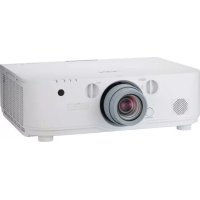
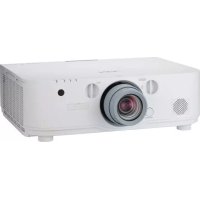
PA622U - Projecteur NEC - Notice d'utilisation et mode d'emploi gratuit
Retrouvez gratuitement la notice de l'appareil PA622U NEC au format PDF.



Marque : NEC
Modèle : PA622U
Catégorie : Projecteur
| Caractéristiques | Détails |
|---|---|
| Résolution | WUXGA (1920 x 1200) |
| Luminosité | 6200 lumens |
| Contraste | 10000:1 |
| Technologie d'affichage | DLP |
| Durée de vie de la lampe | 3000 heures (standard), 5000 heures (éco) |
| Connectivité | HDMI, VGA, USB, RS-232C |
| Poids | 3,5 kg |
| Dimensions | 360 x 100 x 290 mm |
| Utilisation recommandée | Présentations professionnelles, salles de classe, événements |
| Maintenance | Nettoyage régulier des filtres, remplacement de la lampe |
| Sécurité | Conforme aux normes de sécurité CE, protection contre la surchauffe |
| Garantie | 2 ans |
FOIRE AUX QUESTIONS - PA622U NEC
Téléchargez la notice de votre Projecteur au format PDF gratuitement ! Retrouvez votre notice PA622U - NEC et reprennez votre appareil électronique en main. Sur cette page sont publiés tous les documents nécessaires à l'utilisation de votre appareil PA622U de la marque NEC.
MODE D'EMPLOI PA622U NEC
Projecteur PA622U/PA522U PA672W/PA572W PA722X/PA622X Mode d’emploi Modèle N° NP-PA622U/NP-PA522U/NP-PA672W/NP-PA572W/NP-PA722X/ NP-PA622XVer. 1 1/2014
- Apple,Mac,MacOSetMacBooksontdesmarquesdéposéesdeAppleInc.enregistréesauxÉtats-Unisetdans d’autrespays.
- Microsoft,Windows,WindowsVista,InternetExplorer,.NETFrameworketPowerPointsontsoitdesmarquesdé- poséessoitdesmarquescommercialesdeMicrosoftCorporationauxÉtats-Uniset/oudanslesautrespays.
- MicroSaverestunemarquedéposéedeKensingtonComputerProductsGroup,quiestunedivisiondeACCO Brands.
- Adobe,AdobePDF,AdobeReader,etAcrobatsontdesmarquesdéposéesoudesmarquesdeAdobeSystems IncorporatedauxÉtats-Uniset/oudansd’autrespays.
- LeVirtualRemoteToolfonctionneaveclabibliothèqueWinI2C/DDC,©NicomsoftLtd.
- TrademarkPJLinkestunemarquecommercialedontlesdroitscommerciauxsontappliquésauJapon,auxÉtats- Unisetdansd’autrespays.
sontdesmarquesdéposéesdeWi-FiAlliance.
- Blu-rayestunemarquedéposéedelaBlu-rayDiscAssociation
- CRESTRONetROOMVIEWsontdesmarquesdéposéesdeCrestronElectronics,Inc.auxÉtats-Unisetdans d’autrespays.
- Lesautresnomsdeproduitsoud’entreprisesmentionnésdanscemanuelpeuventêtredesmarquesdéposéesou desmarquescommercialesdeleurspropriétairesrespectifs. REMARQUES (1)Lecontenudecemanuelnepeutpasêtreréimprimépartiellementouentotalitésansautorisation. (2)Lecontenudecemanuelestsusceptibled’êtremodiésanspréavis. (3)Unegrandeattentionaétéportéeàl’élaborationdecemanuel;toutefois,veuilleznouscontactersivousremar- quezdespointslitigieux,deserreursoudesomissions. (4)Nonobstantl’article(3),NECnepourraêtretenupourresponsabledepertesdeprotoud’autrespertesrésultant del’utilisationdeceprojecteur.i Informations importantes Précautions de sécurité Précautions Veuillezlirecemanuelavecattentionavantd’utiliservotreprojecteurNECetconserverlemanuelàportéedemain pourtouteconsultationultérieure. ATTENTION Pourcoupercomplètementl’alimentation,retirezlaprisedusecteur. Laprisedusecteurdoitêtreaccessibleetinstalléeleplusprèspossibledel’appareil. ATTENTION POURÉVITERTOUTCHOCÉLECTRIQUE,N’OUVREZPASLEBOÎTIER. ÀL’INTÉRIEURSETROUVENTDESCOMPOSANTSÀHAUTETENSION. POURTOUTERÉPARATION,ADRESSEZ-VOUSÀUNRÉPARATEURAGRÉÉ. Cesymboleavertitl’utilisateurquelecontactaveccertainespartiesnonisoléesàl’intérieurdel’appareil risquedecauseruneélectrocution.Ilest doncdangereux detoucher quoique cesoit àl’intérieurde l’appareil. Cesymboleavertitl’utilisateur que d’importantes informations sont fournies sur le fonctionnementou l’entretiendecetappareil. Cesinformationsdoiventêtreluesattentivementpourévitertoutproblème.
AVERTISSEMENT :AFINDEPRÉVENIRTOUTRISQUED’INCENDIEOUDECHOCÉLECTRIQUE,N’EXPOSEZ
PASCETAPPAREILÀLAPLUIEOUÀL’HUMIDITÉ. NEPASUTILISERDERALLONGEAVECLAPRISEDECETTEAPPAREILETNEPASNONPLUSLABRANCHER DANSUNEPRISEMURALESITOUTESLESFICHESNEPEUVENTÊTREINSÉRÉESCOMPLÈTEMENT. DOC Avis de conformation (pour le Canada uniquement) CetappareilnumériquedeclasseBestconformeàlanormecanadienneICES-003. Informations relatives au niveau sonore de la réglementation - 3. GPSGV, Leniveaudepressionsonoreleplushautestinférieurà70dB(A)conformémentàlanormeENISO7779. ATTENTION Éviterd’afcherdesimagesstationnairespendantunepériodeprolongée. CecirisqueraiteneffetdemaintenirmomentanémentcesimagesàlasurfacedupanneauLCD. Sicelaseproduit,continueràutiliservotreprojecteur.L’arrière-planstatiquedesimagesprécédentes disparaîtra. Mise au rebut du produit usagé Lalégislationeuropéenne,appliquéedanstouslesÉtatsmembres,exigequelesproduitsélectriques etélectroniquesportantlamarque(àgauche)doiventêtremisaurebutséparémentdesautresordures ménagères.Ceciinclutlesprojecteursetleursaccessoiresélectriquesoulampes.Lorsquevousmettez aurebutcesproduits,veuillezsuivrelesrecommandationsdesautoritéslocaleset/oudemandezconseil aumagasinquivousavenduleproduit. Unefoiscesproduitsmisaurebut,ilssontréutilisésetrecyclésdemanièreappropriée.Ceteffortnous aideraàréduirelesdéchetsetleursconséquencesnégatives,commeparexemplecellescauséesparle mercuredeslampessurlasantéhumaineetsurl’environnement,mêmeàfaiblesdoses. Lamarquegurantsurlesproduitsélectriquesetélectroniquesnes’appliquequ’auxÉtatsmembresactuels del’UnionEuropéenne.ii Informations importantes AVERTISSEMENT AUX RÉSIDENTS DE LA CALIFORNIE : Lamanipulationdescâblesfournisavecceproduitvousexposeraauplomb,unproduitchimiquereconnupar l’ÉtatdeCaliforniepourprovoquerdesanomaliescongénitalesoudestroublesdelafertilité.LAVEZ-VOUSLES MAINSAPRÈSTOUTEUTILISATION. Interférence RF (pour les États-Unis uniquement) AVERTISSEMENT LaCommissionFédéraledesCommunicationsinterdittoutemodicationouchangementapportéàcetappareil EXCEPTÉceuxspéciésparNECDisplaySolutionsofAmerica,Inc.danscemanuel.Lenon-respectdecette réglementationgouvernementalepourraitannulervotredroitàfairefonctionnercetappareil.Cetéquipementaété testéetjugéconformeauxlimitesdeClasseBdesappareilsnumériques,conformémentàlapartie15desrégle- mentationsdelaFCC.Ceslimitessontconçuespourfourniruneprotectionraisonnablecontrelesinterférences nuisiblesenmilieurésidentiel.Cetéquipementgénère,utiliseetpeutémettreuneénergiedefréquenceradioet, s’iln’estpasinstalléetutiliséconformémentauxinstructions,ilpeutoccasionnerdesinterférencesnuisiblesaux communicationsradio.Cependant,iln’yapasdegarantiequedesinterférencesneseproduirontpasdansune installationparticulière. Sicematérielprovoqueeffectivementdesinterférencespréjudiciablesàlaréceptionradiooutélévisée,cequi peutêtredéterminéenéteignantetenallumantl’équipement,l’utilisateurestencouragéàessayerdecorrigerles interférencesenadoptantuneouplusieursdesmesuressuivantes:
- Réorientezoudéplacezl’antenneréceptrice.
- Augmentezladistanceentrel’équipementetlerécepteur.
- Branchezl’équipementdansuneprisemuraleactived’uncircuitdifférentdeceluiauquellerécepteurestbran- ché.
- Consultezlerevendeurouuntechnicienradio/TVexpérimentépourobtenirdel’aide. PourleRoyaume-Uniuniquement:AuRoyaume-Uni,uncordond’alimentationBSapprouvéavecuneprisemoulée contientunfusiblenoir(cinqampères)installépourêtreutiliséaveccetéquipement.Siuncordond’alimentationn’est pasfourniaveccetéquipement,veuillezcontactervotrefournisseur. Mesures de sécurité importantes Cesinstructionsdesécuritégarantissentlalongévitédevotreprojecteuretpréviennentlesrisquesd’incendieetde déchargeélectrique.Lisez-lesattentivementetrespectezlesconseils. Installation
- Neplacezpasleprojecteurdanslesendroitssuivants: - surunchariot,unsupportouunetableinstable. - prèsd’unpointd’eau,debaignoiresoudansdespièceshumides. - àlalumièredirectedusoleil,prèsdechauffagesoud’appareilsémettantdelachaleur. - dansunenvironnementpoussiéreux,enfuméouembué. - surunefeuilledepapier,unecarpetteouuntapis.
- Sivousvoulezinstallerleprojecteurauplafond: - Nepasessayerd’installerleprojecteursoi-même. - Leprojecteurdoitêtreinstalléparuntechnicienqualiépourgarantiruneinstallationréussieetréduirelerisque d’éventuellesblessurescorporelles. - Deplus,leplafonddoitêtresufsammentsolidepoursupporterleprojecteuretl’installationdoitêtreconforme auxréglementationslocalesdeconstruction. - Veuillezconsultervotrerevendeurpourdeplusamplesinformations.iii Informations importantes AVERTISSEMENT
- Necouvrezpasl’objectifaveclecache-objectiffourniniavecunautreobjetlorsqueleprojecteurestenmar- che.Àdéfautderespectercetteconsigne,lachaleurprovenantdel’émissiondelumièrepourraitfairefondre lecapuchon.
- Neplacezpasd’objetpouvantêtreaffectéparlachaleurenfacedel’objectifduprojecteur.Àdéfautderespecter cetteconsigne,lachaleurprovenantdel’émissiondelumièrepourraitfairefondrecetobjet. N’utilisezpasleprojecteurinclinésurlagaucheouladroite.Celapourraitentraînerundisfonctionnement.Toutefois,une installationportraitestpossible*(lorsqued’uneconceptionpersonnaliséeestfabriquée).Pourl’installationportrait,ins- tallezleprojecteuravecl’arrivéed’airenbasetlaissezunespaced’aumoins130mmau-dessousdel’arrivéed’air. 130 mm ou plus Précautions contre l’incendie et l’électrocution
- Veillezàcequelaventilationsoitsufsanteetàcequelesconduitsnesoientpasobstruésand’évitertouteac- cumulationdechaleuràl’intérieurduprojecteur.Laissersufsammentd’espaceentreleprojecteuretlemur.(→ pagevii)
- Netouchezpaslasortiedeventilationquisetrouvesurlagauche(lorsqu’onregardel’appareildeface)carcelle-ci peutêtretrèschaudelorsqueleprojecteurestalluméetimmédiatementaprèssonextinction.Certainespartiesdu projecteurpeuventsetrouvertemporairementensurchauffesileprojecteurestéteintaveclatoucheALIMENTATION ousil’alimentationélectriqueestcoupéependantuneutilisationnormaleduprojecteur. Faitesbienattentionquandvoussoulevezleprojecteur.
- Évitezdefairetomberdescorpsétrangerscommedestrombonesetdesmorceauxdepapierdansleprojecteur. Nepasessayerderécupérerdesobjetstombésdansleprojecteur.Nepasinsérerd’objetmétalliquecommeunl électriqueouuntournevisdansleprojecteur.Siquelquechosevenaitàtomberdansleprojecteur,ledébrancher immédiatementetdemanderàunréparateurqualiéderetirerl’objet.
- Neplacezpasd’objetsurleprojecteur.
- Leprojecteurestconçupourfonctionnersurunealimentationélectriquede100-240VCA50/60Hz.Assurez-vous quevotrealimentationélectriqueestconformeavantd’utiliservotreprojecteur.
- Nepasregarderdansl’objectiflorsqueleprojecteurestenmarche.Celapourraitprovoquerdegravesdommages oculaires.
- Tenirdesobjetstelsqu’uneloupeàl’écartdurayondelumièreduprojecteur.Lalumièreprojetéeparl’objectifest puissante,parconséquenttoutobjetpouvantredirigerlalumièreprovenantdel’objectifpeutprovoquerdesdangers inattenduscommeunincendieoublesserlesyeux.
- Neplacezpasd’objetpouvantêtreaffectéparlachaleurenfacedesoricesdeventilationduprojecteur. Àdéfautderespectercetteconsigne,lesobjetsenquestionpourraientfondreouvousbrûlerlesmainsenraison delachaleurproduiteparlesoricesdeventilation.iv Informations importantes
- Manipulezlecâbled’alimentationavecprécaution.Uncâbleendommagéoueflochépeutentraîneruneélectro- cutionouunincendie. - N’utilisezaucunautrecâbled’alimentationqueceluifourni. - Nepliezpasoun’écrasezpaslecâbled’alimentationdemanièreexcessive. - Neplacezpaslecâbled’alimentationsousleprojecteurousoustoutautreobjetlourd. - Necouvrezpaslecâbled’alimentationavecd’autresmatériauxmouscommedestapis. - Nesoumettezpaslecâbled’alimentationàlachaleur. - Nemanipulezpaslaprised’alimentationavecdesmainsmouillées.
- Éteignezleprojecteur,débranchezlecâbled’alimentationetfaitesréviserl’appareilparuntechnicienqualiédans lecasdesproblèmessuivants: - Lecâbleoulaprised’alimentationestendommagéouefloché. - Duliquideaétérépanduàl’intérieurduprojecteur,oucedernieraétéexposéàlapluieouàl’eau. - Leprojecteurnefonctionnepasnormalementlorsquevoussuivezlesinstructionsdécritesdanscemanuel. - Leprojecteuresttombéouleboîtieraétéendommagé. - Lesperformancesduprojecteurontdécliné,indiquantunbesoindemaintenance.
- Déconnectezlecâbled’alimentationettoutautrecâbleavantdetransporterleprojecteur.
Éteignezleprojecteuretdébranchezlecâbled’alimentationavantdenettoyerleboîtierouderemplacerlalampe.
Éteignezleprojecteuretdébranchezlecâbled’alimentationsileprojecteurn’estpasutilisédurantunelonguepériode.
- Lorsdel’utilisationd’uncâbleLAN: Pourvotresécurité,neraccordezpasauconnecteurpourlecâblagedepériphériqueexternepouvantavoirune tensionexcessive. ATTENTION
- Nepasutiliserlepiedàinclinaisonréglablepoureffectuerdesréglagesautresqueceuxinitialementprévus.Des utilisationsnonappropriées,tellesquelefaitdesaisirlepiedàinclinaisonréglableoudesuspendrel’appareil aumurpeuventendommagerleprojecteur.
- Nepasenvoyerleprojecteurdanslasacochesoupleparserviced’expéditionouparuntransporteurdefret.Le projecteursetrouvantàl’intérieurdelasacochesouplepourraitêtreendommagé.
- Sélectionnez[HAUT]dansleModeventilateursileprojecteurcontinueàêtreutilisépendantplusieursjours d’aflée.(Àpartirdumenu,sélectionnez[CONFIG.]→[OPTIONS(1)]→[MODEVENTILATEUR]→[MODE]→ [HAUT].)
- Netransportezpasleprojecteurenletenantparlecouvercledecâble.Vousrisqueriezdefairetomberlepro- jecteuretdevousblesser.
- Nepasdébrancherlecâbled’alimentationdelaprisemuraleouduprojecteurlorsquecelui-ciestsoustension. Vousrisqueriezd’endommagerleconnecteurACINduprojecteuret(ou)lacheducâbled’alimentation. Pouréteindrel’alimentationélectriquealorsqueleprojecteurestallumé,utilisezl’alimentationéquipéd’unin- terrupteuretd’undisjoncteur.
- N’éteignezpasl’alimentationpendant60secondesaprèsquelalampeaétéalluméeetlorsquelevoyantALI- MENTATIONclignoteenbleu.Celapourraitprovoquerunedéfaillanceprématuréedelalampe. Précautions pour la manipulation de l’objectif optionnel Lorsdutransportduprojecteuravecl’objectif,retirezl’objectifavantdetransporterleprojecteur.Metteztoujoursle cache-objectifsurcedernierqu’ilsoitounonmontésurleprojecteur.L’objectifetlemécanismededéplacement d’objectifpeuventêtreendommagésàcaused’unemanipulationincorrectependantletransport. Neportezpasleprojecteurparl’objectif. Celapourraitfairetournerlabaguedemiseaupoint,provoquantunechuteaccidentelleduprojecteur. Précautions se rapportant à la télécommande
- Manipulezlatélécommandeavecprécaution.
- Silatélécommandeestmouillée,essuyez-laimmédiatement.
- Éviteztoutechaleurexcessiveethumidité.
- Silatélécommanden’estpasutiliséependantunelonguepériode,retirezlespiles.
- Mettrelespilesusagéesaurebutconformémentauxréglementationslocales.v Informations importantes Remarque pour les résidents des États-Unis Lalampedecetappareilcontientdumercure.Veuillezlesmettreaurebutconformémentauxloislocales,fédé- ralesoudel’État. Remplacement de la lampe
- Utilisezlalampefourniepourplusdesécuritéetdeperformance.
- Pourremplacerlalampe,suiveztouteslesinstructionsdelapage142.
- Assurez-vousderemplacerlalampeetleltrelorsquelemessage[LA LAMPE A ATTEINT SA DURÉE DE VIE MAXIMUM. VEUILLEZ REMPLACER LA LAMPE ET LE FILTRE. UTILISEZ LA LAMPE SPÉCIFIÉE POUR PLUS DE SÉCURITÉ ET UNE MEILLEURE EFFICACITÉ.]s’afche.Sil’oncontinueàutiliserlalampeaprèsqu’elleait atteintlandesaduréedevie,l’ampouledelalamperisquedesebriserenéclats,etdesdébrisdeverrerisquent d’êtredispersésdansleboîtierdelalampe.Nelestouchezpascarilspeuventvousblesser. Sicelaseproduit,prenezcontactavecvotrerevendeurpourleremplacementdelalampe. Caractéristique de la lampe Leprojecteurutiliseunelampeaumercureàhaute-pressioncommesourcelumineuse. Lescaractéristiquesdelalampefontquesaluminositédéclinegraduellementavecl’âge.Deplus,lefaitd’allumer etd’éteindrefréquemmentlalampefavoriseracettepertedeluminosité. ATTENTION :
- NETOUCHEZPASLALAMPEimmédiatementaprèsqu’elleaétéutilisée.Elleseraextrêmementchaude.Étei- gnezleprojecteurpuisdébranchezlecâbled’alimentation.Attendezaumoinsuneheurequelalampesesoit refroidieavantdelamanipuler.
- Lorsduretraitdelalamped’unprojecteurmontéauplafond,assurez-vousquepersonnenesetrouvesousle projecteur.Desfragmentsdeverrepourraienttombersilalampeagrillé. À propos du mode Haute Altitude
- Réglez[MODEVENTILATEUR]sur[HAUTEALTITUDE]lorsdel’utilisationduprojecteuràdesaltitudesd’environ 5577pieds/1700mètresouplus. Utilisezleprojecteuràdesaltitudesd’environ5577pieds/1700mètressansleréglersur[HAUTEALTITUDE]peut provoquerunesurchauffeetleprojecteurpourraits’éteindre.Sicelaseproduit,attendezquelquesminutesetallu- mezleprojecteur.
- Utilisezleprojecteuràdesaltitudesinférieuresà5577pieds/1700mètresoumoinsetleréglezsur[HAUTEAL- TITUDE]peutprovoquerunebaissedetempératuretropfortedelalampe,etcauseruneoscillationdel’image. Commutez[MODEVENTILATEUR]sur[AUTO].
- Utilisezleprojecteuràdesaltitudesd’environ5577pieds/1700mètresoupluspeutraccourcirladuréedeviedes composantsoptiquestelsquelalampe. À propos des droits d’auteur des images originales projetées : Notezquel’utilisationdeceprojecteurdansunbutcommercialoupourattirerl’attentiondupublicdansunlieucomme uncaféouunhôteletl’emploidelacompressionoudel’extensiond’imaged’écranaveclesfonctionssuivantesrisque deconstitueruneinfractionauxdroitsd’auteurquisontprotégésparlaloisurlesdroitsd’auteur. [ASPECT(RATIO)],[KEYSTONE],Fonctiondegrossissementetautresfonctionssemblables. Informations RoHS Turque relatives au marché turc EEE Yönetmeliğine Uygundur.vi Informations importantes Précautions sanitaires pour les utilisateurs regardant des images en 3D Avantlavisualisation,veillezàlirelesprécautionsconcernantlasantéquipeuventêtretrouvéesdanslemanuel utilisateurfourniavecvotreouvoslunettes3Douvotrecontenucompatible3DtelquedesdisquesBlu-ray,des jeuxvidéo,deschiersd’ordinateuretdeschierssimilaires. And’évitertoutsymptômegênant,veuilleztenircomptedecequisuit:
- N’utilisezpasleslunettes3Dpourvisionnerautrechosequedesimages3D.
- Laissezunedistancede2m/7piedsouplusentrel’écranetl’utilisateur.Lefaitderegarderdesimages3Dde tropprèspeutvousfatiguerlesyeux.
- Évitezderegarderdesimages3Dpendantunepériodeprolongée.Prenezunepausede15minutesouplus aprèschaqueheuredevisionnage.
- Sivousouunmembredevotrefamilleadesantécédentsdecrisesd’épilepsie,demandezconseilàunmédecin avantdevisionnerdesimagesen3D.
- Pendantlevisionnaged’images3D,sivousressentezunécœurement,desvertiges,desmauxdetête,une fatigueoculaire,untroubledelavision,desconvulsionsoudesengourdissements,arrêtezlevisionnage.Siles symptômespersistent,consultezunmédecin.
- Visualisationdesimages3Ddepuisl’avantdel’écran.Lavisualisationd’images3Ddepuisunanglepeutentraîner unefatigueoculaireouphysique. Fonction de gestion de l’alimentation Andemainteniruneconsommationélectriquefaible,lesfonctionsdegestiondel’alimentationélectriquesuivantes (1)et(2)ontétérégléeslorsdel’expéditiondel’usine.Veuillezafcherlemenuàl’écranetchangezlesparamètres (1)et(2)enfonctiondel’objectifd’utilisationduprojecteur.
1. MODE VEILLE (préréglage d’usine : NORMAL)
- Lorsque[NORMAL]estsélectionnépourle[MODEVEILLE],lesfonctionsetconnecteurssuivantsnefonc- tionnerontpas: ConnecteurHDMIOUT,connecteurAUDIOOUT,portEthernet/TportHDBase,PortUSB-A,fonctionsLAN, fonctiond’avertissementdecourrier (→page114)
2. MARCHE AUTO DES (préréglage d’usine : 60 minutes)
- Lorsque[1:00]estsélectionnépour[MARCHEAUTODES],vouspouvezpermettreauprojecteurdes’éteindre automatiquementauboutd’1heures’iln’yaaucuneréceptiondesignalpouraucuneentréeousiaucune opérationn’esteffectuée. (→page115)vii Informations importantes Espace libre pour l’installation du projecteur Laissezsufsammentd’espacelibreautourduprojecteur,commeindiquéci-dessous. L’échappementàhautetempératureprovenantdel’appareilpourraitêtreànouveauaspirédansl’appareil. Évitezd’installerleprojecteurdansunendroitoùunmouvementd’airdepuislesystèmedechauffageestdirigévers leprojecteur. L’airchaudprovenantduHVACpeutpénétrerparl’oriced’entréed’airduprojecteur.Sicelaseproduit,latempérature interneduprojecteurs’élèverademanièretropimportante,entraînantledispositifdeprotectioncontrelasurchauffe àdésactiverautomatiquementl’alimentationdesprojecteurs. Exemple 1 – S’il y a des murs des deux côtés du projecteur. 20cm/7,9"ouplus 13cm/5,1"ouplus Couvercledultre (Ventilation(entrée)) Couvercledelalampe REMARQUE : Le schéma montre l’espace libre nécessaire requis à l’avant, à l’arrière et en haut du projecteur. Exemple 2 – S’il y a un mur derrière le projecteur. 10cm/3,9"ouplus Ventilation(sortie) REMARQUE : Le schéma montre l’espace libre nécessaire requis à l’arrière, sur les côtés et en haut du projecteur. Exemple 3 – Dans le cas de projection portrait. Couvercledultre (Ventilation(entrée)) 13cm/5,1"ouplus REMARQUE :
- Leschémamontrel’espacelibrenécessairerequisàl’avant,àl’arrièreetenhautduprojecteur.
- Voirpage134 pour un exemple d’installation de projection portrait.viii Table des matières Informations importantes .................................................................................... i 1. Introduction ...........................................................................................................1 ❶Quecontientlaboîte? ...................................................................................................1 ❷Introductionauprojecteur ...............................................................................................2 Toutesnosfélicitationspourl’achatdeceprojecteur ...............................................2 Installation .................................................................................................................2 Vidéos .......................................................................................................................2 Réseau......................................................................................................................3 Économied’énergie ..................................................................................................3 Entretien....................................................................................................................3 Àproposdecemanueldel’utilisateur ......................................................................4 ❸Nomenclatureduprojecteur ...........................................................................................5 Avant/Haut ................................................................................................................5 Arrière .......................................................................................................................6 Panneaudecommande/Sectiondesvoyants ...........................................................7 Caractéristiquesdupanneaudebornes ...................................................................8 ❹Nomenclaturedelatélécommande ................................................................................9 Installationdespiles................................................................................................10 Précautionsserapportantàlatélécommande .......................................................10 Portéedefonctionnementdelatélécommandesansl .........................................11
2. Projection d’une image (fonctionnement élémentaire) .............12
5. Utilisation du menu à l’écran ....................................................................62
6. Connexion à d’autres appareils .............................................................123
❶ Que contient la boîte ? Assurez-vousquelaboîtecontienttouslesélémentsdelaliste.S’ilmanquedespièces,contactezvotrerevendeur. Veuillezconserverlaboîteetl’emballaged’origineaucasoùvousauriezbesoindetransportervotreprojecteur. Projecteur Cache-objectifanti-poussière
- Leprojecteurestexpédiésansob- jectif.Pourdesinformationssurles typesd’objectifsetlesdistances deprojection,voirlapage158. Télécommande (7N900961) PilesalcalinesAA (x2) Jointdecaractèrede lasélectiond’entrée Câbled’alimentation (US:7N080241) (UE:7N080022) Visdeprotectioncontrelevolde l’objectif(24V00841) Cettevisrenddifcileleretrait del’objectifxéauprojecteur. (→page124) Sangles(24J23901)(pourempêcherlecouvercle delalampedetomber) Attachezlessanglesauxcouverclesdelampeet deltrelesempêchedetomberlorsqueleprojec- teurestaccrochéauplafond. Pour l’Amérique du Nord unique- ment Carted’enregistrement Garantielimitée Pour les clients en Europe : Voustrouvereznotregarantieac- tuellevalidesurnotresiteWeb: www.nec-display-solutions.com
- Informationimportante (Pourl’AmériqueduNord: 7N8N4121)(Pourlespays autresquel’AmériqueduNord: 7N8N4121et7N8N4131)
- Guided’installationrapide (Pourl’AmériqueduNord: 7N8N4141)(Pourlespays autresquel’AmériqueduNord: 7N8N4141et7N8N4151) CD-ROMduprojecteurNEC Manueldel’utilisateur(PDF)et logicielutilitaire (7N951971)2
❷ Introduction au projecteur Cettesectionvousprésentevotrenouveauprojecteuretdécritsesfonctionsetsescommandes. Toutes nos félicitations pour l’achat de ce projecteur Ceprojecteurestl’undesmeilleursdumarchéàl’heureactuelle.Leprojecteurvouspermetdeprojeterdesimages précisesjusqu’àenviron500poucesdanslesenstransversal(mesuréendiagonale)àpartirdevotrePCouMac (xeouportable),devotremagnétoscope,lecteurBlu-rayourétroprojecteur. Ceprojecteurpeutêtreutiliséenleplaçantsurunetableouunchariotpourprojeterdesimagesdederrièrel’écran, ouilpeutêtrexédemanièrepermanenteauplafond*
.Latélécommandepeutêtreutiliséesansl.
Nepasessayerd’installersoi-mêmeleprojecteurauplafond. Leprojecteurdoitêtreinstalléparuntechnicienqualiépourgarantiruneinstallationréussieetréduirelerisque d’éventuellesblessurescorporelles. Deplus,leplafonddoitêtresufsammentsolidepoursupporterleprojecteuretl’installationdoitêtreconforme auxréglementationslocalesdeconstruction.Veuillezconsultervotrerevendeurpourdeplusamplesinforma- tions. Installation
- Projecteuràhauteluminosité/hauterésolutiondetypeafchageàcristauxliquide Modèle Luminosité Résolution Aspect(ratio) PA622U 6200lm WUXGA(1920×1200) 16:10 PA522U 5200lm WUXGA(1920×1200) 16:10 PA672W 6700lm WXGA(1280×800) 16:10 PA572W 5700lm WXGA(1280×800) 16:10 PA722X 7200lm XGA(1024×768) 4:3 PA622X 6200lm XGA(1024×768) 4:3
- Largechoixd’objectifsoptionnelsenfonctiondel’endroitdel’installation Ceprojecteurestcompatibleavec6typesd’objectifsoptionnels,fournissantunegammed’objectifsadaptésà unegrandevariétédelieuxd’installationetdeméthodesdeprojection. Deplus,lesobjectifspeuventêtreinstallésetretirésenuntourdemain. Remarquezqu’aucunobjectifn’estinstalléaumomentdel’expéditiondel’usine.Veuillezacheterlesobjectifs optionnelsséparément.
- Fonctiondedéplacementd’objectifpourajusterfacilementlapositiondel’imageprojetée Lapositiondel’imagepeutêtredéplacéeentournantlesdeuxboutonsàl’avantduprojecteur,unpourlaverticalité, l’autrepourl’horizontalité.
- Angled’installation360°(sansinclinaison) Leprojecteurpeutêtreinstallésousn’importequelangle(360°). Remarquezcependantqueleréglagedu«modeventilateur»doitêtremodiéenfonctiondel’angled’installa- tion. Parailleurs,leprojecteurnedoitpasêtreinstalléinclinéverslagaucheouladroite.
- Laprojectionportraitestpossible Ceprojecteurpeutfairedesprojectionportraitavecl’écrandeprojectiontournéà90°. Cependant,letempsderemplacementdelalampe*estde2000heurespouruneprojectionportrait.
- Letempsderemplacementn’estpasgaranti. Vidéos
- Largegammedeconnexionsentrée/sortie(HDMI,DisplayPort,BNC,etc.)ethaut-parleursmonophoniques intégrés Leprojecteurestéquipéd’unevariétédeconnecteursd’entrée/sortie:HDMI(entrée×2,sortie×1),DisplayPort,3
BNC(5-cœurs),ordinateur(analogique),etc. Les connecteurs d’entrée/sortie HDMI de ce projecteur et leconnecteur DisplayPort sont compatibles avec HDCP. Leprojecteurestégalementéquipéd’unhaut-parleurmonophoniqueintégréde10W.
- Équipéd’uneborned’entréeHDBaseT Ceprojecteurestéquipéd’uneborned’entréeHDBaseTquipeutêtreconnectéeàundispositifdetransmission HDBaseTvendudanslecommerce. HDBaseTestuneconnexionstandardpourlesappareilsd’accueilquiestétablieparl’AllianceHDBaseT.
- Afchagesimultanéde2images(PIP/PICTUREBYPICTURE) Deuximagespeuventêtreprojetéessimultanémentparunmêmeprojecteur. Ilexistedeuxtypesdeprésentationpourlesdeuximages:«imagedansl’image»danslaquelleunedeuxième images’insèresurlapremière,et«imageparimage»danslaquellel’imageprincipaleetladeuxièmeimagesont disposéescôteàcôte.
- Projectionmultiécransàl’aidedeplusieursprojecteurs Ceprojecteurestéquipédeplusieursbornesd’entréeetsortieHDMIquipeuventconnecterplusieursprojecteurs enunechaînenumérique.Unequalitéd’imageélevéeestobtenueendivisantetenprojetantdesrésolutions vidéosélevéesentrelesdifférentsprojecteurs. Deplus,leslimitesd’écranssontlisséesenutilisantunefonctiondefusiondesbords.
- Unefonctiondechangementsansheurtspourdeschangementsd’écranplusdouxlorsdemodications du signal Lorsquelaconnexiond’entréeestmodiée,l’imageafchéejusteavantlechangementresteafchéejusqu’à l’afchagedelanouvelleimagesanscoupuredueàuneabsencedesignal.
- PrendenchargeleformatHDMIformat3D Ceprojecteurpeutêtreutilisépourregarderdesvidéosen3Dàl’aidedelunette3Ddisponiblesdanslecommerce etd’émetteurs3Dprenantenchargela3DXpand. Réseau
- Logicielsutilitairespratiques(aideàl’utilisateur)fourniscommebase LestroislogicielsutilitairesenregistrésdansleCD-ROMNECProjectorinclus(VirtualRemoteTool,PCControl UtilityPro4(pourWindows)etPCControlUtilityPro5(pourMacOS))peuventêtreutilisés.Lestroislogiciels utilitairessuivantssurleCD-ROMnepeuventpasêtreutilisés. ImageExpressUtilityLite(pourWindows/MacOS),ImageExpressUtility2.0(pourWindows)etDesktopControl Utility1.0(pourWindows) Économie d’énergie
- Conceptiond’économied’énergieavecuneconsommationenveillede0,11watts(100-130V)/0,16watts (200-240V) Lorsquelemodeveilledumenuàl’écranestréglésur«NORMAL»,laconsommationd’électricitéenmodeveille estde0,11watts.
- «Modeéco»pourunebasseconsommationetafchagedu«Compteurdecarbone» Leprojecteurestéquipéd’un«Modeéco»pourréduirelaconsommationd’énergiependantl’utilisation.Deplus, lorsquelemodeécoestchoisi,leseffetsd’économied’énergiesontconvertisenquantitéderéductiond’émissions deCO
- Duréemaximumavantleremplacementdelalampede4000etlenettoyagedesltresn’estpasnéces- saire Sil’appareilestutiliséenmodeéco,laduréeavantleremplacementdelalampe*estétendueàunmaximumde 4000heures.4
*Cetteduréen’estpasgarantie. Deplus,ceprojecteurutilisedelargesltresà2couches.Lorsquecesltressontremplacéspardesneufslors duchangementdelalampe,iln’estpasnécessaired’effectuerunnettoyagederoutine. À propos de ce manuel de l’utilisateur Lamanièrelaplusrapided’installerl’appareilestdeprendrevotretempsetdeprocédercorrectementdupremier coup.Prenezmaintenantquelquesminutespourparcourirlemanueldel’utilisateur.Celaseradutempsdegagné plustard.Audébutdechaquesectiondumanuelsetrouveunevued’ensemble.Silasectionnes’appliquepasà vous,passezàlasuivante.5
❸ Nomenclature du projecteur Avant/Haut L’objectifestvenduséparément.Ladescriptionci-dessousvautlorsquel’objectifNP13ZLestxé. Panneaudecommande (→page7) Boutonderéglagedel’objectif (vertical/horizontal) (→page19) Objectif Capteurdetélécommande(situéà l’avantetàl’arrière) (→page11) Capteurdetélécommande (→page11) Levierdezoom/baguedezoom(→ page23) Cache-objectif (L’objectifoptionnelestlivréavec soncache-objectif.) Baguedemiseaupoint (→page20) Piedàinclinaisonréglable (→page23) Sectiondesvoyants (→page7) Sécuriserlecouvercledulevier (→page135) Boutondelibérationdel’objectif (→page124) Piedàinclinaisonréglable (→page23) Ventilation(sortie) L’airchaudestexpulséparici. Montage de la dragonne
1. Montez la sangle au couvercle de filtre et au couvercle de lampe comme montré sur le schéma ci-des-
2. Insérez le nœud de la sangle dans l’orifice sur le bas du projecteur et tirez en direction de la flèche pour
Comment coller l’autocollant de caractère de sélection d’entrée sur la télécommande
- Détachezlecachedel’autocollantetalignezlestrousdel’autocollantaveclesboutons1à6avantde coller.
- Veuillezprendresoinànepaslaisserentrerencontactl’autocollantaveclesboutonslorsducollage.
- Lesexplicationsetlesillustrationsdecemanuelsontfourniesavecl’autocollantcollé. Couvercledelalampe(→page 143) Barredesécurité Attachezundispositifantivol. Labarredesécuritéacceptedes câblesoudeschaînesdesécurité d’undiamètreallantjusqu’à0,18 pouce/4,6mm. Haut-parleurmono(10W)6
Panneaudebornes (→page8) Arrière Capteurdetélécommande(situéà l’avantetàl’arrière) (→page11) EntréeCA Connectericilached’alimentation àtroisbrochesducâbled’alimen- tationfournietbrancherl’autre extrémitédansuneprisemurale active.(→page13)
- CetteencochedesécuritéestcompatibleaveclesystèmedesécuritéMicroSaver
Encochedesécuritéintégrée( )* Installationdelaprotectiondecâble (droiteetgauche) Trouspourvisetrainurespourla protectiondecâbleoptionnelle (→page170) Ventilation(entrée)/Couvercledu ltre (→page138,145) Ventilation(sortie) L’airchaudestexpulséparici.7
Panneau de commande/Section des voyants
Caractéristiques du panneau de bornes
1. ConnecteurHDMI1IN(TypeA)
(→page126,128,132,171)
2. ConnecteurHDMI2IN(TypeA)
(→page126,128,132,171)
3. Connecteur DisplayPort IN
4. ConnecteursBNCIN[R/Cr/CV,G/Y/Y,B/Cb/C,H,
V](BNC×5) (→page125,130)
5. Connecteurd’entréeBNC(CV)(BNC×1)
6. Connecteurd’entréeBNC(Y/C)(BNC×2)
8. ORDINATEURIN/Connecteurd’entréedecom-
(→page13,125) 10.PortHDBaseT/Ethernet(RJ-45) (→page133,172) 11.PortUSB-A(TypeA) (→page172) (Pouruneexpansionfuture.Ceportpermetuneali- mentationélectrique.) 12.ConnecteurHDMIOUT(TypeA) (→page129) 13.MinipriseAUDIOOUT(MiniStéréo) (→page129) 14.Connecteur3DSYNC(MiniDINà4broches) (→page39) 15.PortPCCONTROL(D-Subà9broches) (→page172) UtilisezceportpourconnecterunPCouunsystème decommande. Ceci vous permet de contrôlerle projecteuràl’aided’unprotocoledecommunication série.Sivousécrivezvotrepropreprogramme,les codeshabituelsdecommandeparPCsetrouventà lapage178. 16.ConnecteurREMOTE(MiniStéréo) Utilisezceconnecteurpourlatélécommandelaire duprojecteurenutilisantlatélécommandeoptionnelle NEC. Reliezleprojecteuretlatélécommandeoptionnelleen utilisantuncâbledetélécommandelairedisponible danslecommerce. REMARQUE :
- Lorsqu’uncâbledetélécommande estreliéauconnecteur TÉLÉCOMMANDE, vous ne pourrez plus utiliser le contrôle à distanceparinfrarouge.
- Lorsque[HDBaseT]estsélectionnédans[CAPTEURTELE- COMM.]etqueleprojecteurestconnecté àundispositif de transmission disponible dans le commerce qui prend en chargeHDBaseT,lesopérationsdelatélécommandeàinfra- rougenepourrontpasêtreeffectuéessilatransmissiondes signauxdelatélécommandeaétéconguréedansledispositif de transmission. Cependant, le contrôle à distance à l’aide des rayonsinfrarougepeutêtreeffectuélorsquel’alimentationde l’appareil de transmission est éteinte.9
❹ Nomenclature de la télécommande
1. Émetteurinfrarouge
page62) 30.BoutonENTER (→page62) 31.BoutonL-CLICK* (→page32) 32.BoutonR-CLICK* (→page32) 33.BoutonVOL./FOCUS(+)(−) (→page24) 34.BoutonD-ZOOM/ZOOM(+)(−) (→page28) (Lebouton«ZOOM»nefonc- tionnepasdanscettegammede projecteurs) 35.BoutonSHUTTER (nondisponiblesurlesmodèlesde cettesérie) 36.BoutonLENSSHIFT (nondisponiblesurlesmodèlesde cettesérie) 37.BoutonPICTURE (→page74,76) 38.BoutonDISPLAY
- Lesboutons▲▼◀▶,L-CLICKetR-CLICKfonctionnentuniquementlorsqu’uncâbleUSBestconnectéàvotreordinateur.10
1. Appuyez sur le fermoir et re-
tirez le couvercle des piles.
2. Installez les nouvelles piles
(AA). Assurez-vous que la polarité (+/−) des piles est correctement alignée.
3. Remettre le couvercle des piles en le fai-
santglisserjusqu’àcequ’ils’emboîte. REMARQUE:Nepasmélangerdifférentstypesdepiles ou des piles neuves avec des anciennes.
Précautions se rapportant à la télécommande
- Manipulezlatélécommandeavecprécaution.
- Silatélécommandeestmouillée,essuyez-laimmédiatement.
- Éviteztoutechaleurexcessiveethumidité.
- Silatélécommanden’estpasutiliséependantunelonguepériode,retirezlespiles.
Portée de fonctionnement de la télécommande sans fil 40m/1575pouces 40m/1575pouces Télécommande Capteurdetélécommandesurleboîtierduprojecteur 40m/1575pouces 40m/1575pouces 20m/787pouces20m/787pouces20m/787pouces20m/787pouces15m/591pouces15m/591pouces15m/591pouces15m/591pouces
- Lesignalinfrarougefonctionneparligne-de-viséejusqu’àunedistanced’environ22pieds/7metdansunanglede 60degrésdepuislecapteurdetélécommandeduboîtierduprojecteur.
- Leprojecteurneréagirapass’ilyadesobjetsentrelatélécommandeetlecapteurousiunelumièreintense tombesurlecapteur.Despilesuséesempêchentégalementlatélécommandedefairefonctionnercorrectement leprojecteur.12 Cechapitredécritcommentallumerleprojecteuretprojeteruneimagesurl’écran. ❶ Procédure de projection d’une image Étape 1
- Connexiondel’ordinateur/Connexionducâbled’alimentation(→ page 13) Étape 2
- Miseenmarcheduprojecteur(→ page 14) Étape 3
- Sélectiond’unesource(→ page 16) Étape 4
- Réalisationd’uneprésentation Étape 7
- Extinctionduprojecteur(→ page 25) Étape 8
- Aprèsutilisation(→ page 26)
Projection d’une image (fonctionnement élémentaire)13
2. Projection d’une image (fonctionnement élémentaire)
❷ Connexion de l’ordinateur / Connexion du câble d’alimenta- tion
1. Connectez votre ordinateur au projecteur.
Cettesectiondécritlaprocéduredebasedeconnexiondel’ordinateur.Pourplusdedétailsconcernantd’autres typesdeconnexion,reportez-vousàlapage125«(2)Câblages». Connectezlabornedesortied’afchage(miniD-subà15broches)surl’ordinateuràlaborned’entréevidéode l’ordinateursurleprojecteuraveccâbled’ordinateurdisponibledanslecommerce(avecnoyaudeferrite)puis faitestournerlesboutonsdesconnecteurspourlesxer.
2. Connectezlecâbled’alimentationfourniauprojecteur.
Raccordeztoutd’abordlacheàtroisbrochesducâbled’alimentationfournidanslapriseACINduprojecteur, puisraccordezl’autreextrémitéàuneprisedusecteur. Lorsdelaconnexionducâbled'alimentation,letémoinPOWERduprojecteurs'allumeenorange.S'iln’yapas designauxd'entrée,l'appareilpasseenmodeveilleaprèsenviron10secondesets'allumeenrouge*. LevoyantÉTATs’éteint*. *Cecivautpourlesdeuxvoyants,lorsque[NORMAL]estsélectionnéen[MODEVEILLE].Reportez-vousàla sectionduVoyantd’alimentation.(→page173) COMPUTER IN Assurez-vousqueleschessontcomplètementinséréesdanslapriseACINetdanslaprisemurale.VerslaprisemuraleCâbled’ordinateur(avecnoyaudeferrite)(vendudanslecommerce) ATTENTION : Certainespartiesduprojecteurpeuventsetrouvertemporairementensurchauffesileprojecteurestéteintavecla toucheALIMENTATIONousil’alimentationélectriqueestcoupéependantuneutilisationnormaleduprojecteur. Faitesbienattentionquandvoussoulevezleprojecteur.14
2. Projection d’une image (fonctionnement élémentaire)
Veille Clignote Allumé Voyant rouge fixe Voyant bleu clignotant Voyant bleu fixe ❸ Mise sous tension du projecteur
1. Retirez le couvercle d’objectif.
2. Appuyez sur le bouton (ALIMENTATION) sur le
boîtierduprojecteuroubiensurleboutonPOWER ON de la télécommande. LevoyantALIMENTATIONpassedurougeaubleupuis commenceàclignoter.Aprèscela,l’imageestprojetéesur l’écran. ASTUCE :
- Lorsquelemessage«PROJECTEURVERROUILLÉ!ENTREZ VOTREMOTDEPASSE.»s’afche,celasigniequelafonction [SÉCURITÉ]estactivée.(→page36)
- LorsquelemessageÉCOs’afche,celasignieque[ACTIVÉ] estsélectionnépour[MESSAGEÉCO].(→page95)
- Appuyersurlestouchescommelatouched’alimentationou leboutonMENUferaémettreunson.Pourdésactiverlebip, sélectionnez[DÉSACT.]pour[BIP]depuislemenu.(→page 106) Aprèsavoirallumévotreprojecteur,assurez-vousquel’or- dinateurouquelasourcevidéoestégalementallumé. REMARQUE :Unécranbleu(papierpeintbleu)s’afchelorsque qu’aucunsignald’entréen’estémis(réglaged’usinepardéfaut). (→page173)15
2. Projection d’une image (fonctionnement élémentaire)
Remarque à propos de l’écran de démarrage (Écran de sélection de la langue du menu) Lorsquevousallumezleprojecteurpourlapremièrefois,lemenudedémarrages’afche.Cemenuvouspermetde sélectionnerl’unedes29languesdemenu. Poursélectionnerunelanguepourlemenu,suivezlesétapessuivantes:
1. Utilisez la touche ▲, ▼, ◀ ou ▶ pour sélectionner l’une
des 29 langues du menu.
2. AppuyezsurlatoucheENTERpourexécuterlasélec-
tion. Après cette opération, vouspouvezcontinuer à utiliser le menu. Sivouslesouhaitez,vouspouvezsélectionnerlalanguedu menuultérieurement. (→[LANGUE]àlapage66et94) REMARQUE :
- Pendantlaprojection,aprèsl'arrêtdel'alimentation(misehorstensiondirecte),attendezenvironaumoins1minuteavantde remettrel'appareilsoustension.
- Enlevezlecouvercled’objectiflorsquel’appareilestallumé. Si le couvercle est en place sur l’appareil, il pourrait se déformer en raison de la température élevée.
- Sil’undescassuivantsseproduit,leprojecteurnes’allumerapas. - Si la température interne du projecteur est trop élevée, le projecteur détecte une température anormalement élevée. Dans ces conditionsleprojecteurnes’allumerapasandeprotégerlesystèmeinterne.Sicelaseproduit,attendrequelescomposants internes du projecteur soient refroidis. - Lorsquelalampeatteintlandesaduréedevie,leprojecteurnes’allumerapas.Sicelaseproduit,remplacezlalampe. - SilevoyantÉTATs’allumeenorangelorsqu’onappuiesurlatouchedemiseenmarche,ceciindiquequelafonction[VER. PANNEAUCOMMANDE]estactivée.Annulezcettefonctiondeverrouillageenladésactivant.(→page104) - Silalampenes’allumepasetsilevoyantLAMPEclignoteets’éteintparcycledesixfois,attendezuneminutecomplète,puis allumez le projecteur.
- LorsquelevoyantALIMENTATIONclignoteenbleuparcourtsintervalles,l’appareilnepeutêtreéteintenappuyantsurlatouche d’alimentation.
- Immédiatementaprèslamisesoustensionduprojecteur,l’écranrisquedeclignoter.Ceciestnormal.Attendre3à5minutes jusqu’àcequel’éclairagedelalampesestabilise.
- Veuillezpatienterquelquesinstantsaudémarrageduprojecteur,avantquel’intensitélumineusedelalampeatteignesavaleur normale.
- Sivousactivezleprojecteurimmédiatementaprèsavoiréteintlalampeoulorsquelatempératureestélevée,leventilateurtourne etaucuneimagen’estafchéependantquelquestemps,puisleprojecteurafchedenouveauuneimage.16
2. Projection d’une image (fonctionnement élémentaire)
❹ Sélection d’une source Sélection de la source ordinateur ou vidéo REMARQUE : Allumez l’ordinateur ou l’équipement de source vidéo connecté au projecteur. Détection automatique du signal AppuyezsurleboutonENTRÉEpendant1secondeouplus.Leprojecteur rechercheunesourced’imagedisponibleconnectéeavantdel’afcher. Lasourced’entréeseramodiéedelafaçonsuivante: HDMI1→HDMI2→DisplayPort→BNC→BNC(CV)→BNC(Y/C)→ ORDINATEUR→HDBaseT→HDMI1→ …
- Appuyezbrièvementsurleboutonpourafcherl’écran[ENTRÉE]. Appuyezsurlesboutons▼/▲pourfairecorrespondrelaborned’en- tréeciblepuisappuyezsurleboutonENTRÉEpourchangerl’entrée. Poureffacerl’afchagedumenudansl’écran[ENTRÉE],appuyezsur leboutonMENUouEXIT. ASTUCE:S’iln’yaaucunsignald’entréeprésent,l’entréeserasautée. Utilisation de la télécommande Appuyezsurl’unedestouches1/HDMI1,2/HDMI2,3/DisplayPort,4/ BNC,5/BNC(CV),6/BNC(Y/C),7/Computer,ou8/HDBaseT.17
2. Projection d’une image (fonctionnement élémentaire)
Sélectiondelasourcepardéfaut Vouspouvezdénirunesourcepardéfautdefaçonàcequ’elles’afchechaquefoisqueleprojecteurestmisen marche.
1. Appuyez sur la touche MENU.
2. Appuyez sur la touche ▶poursélectionner[CONFIG.]etappuyezsurlatouche▼ ou la touche ENTER pour
sélectionner[BASIQUE].
3. Appuyez sur la touche ▶poursélectionner[OPTIONSSOURCE].
4. Appuyez quatre fois sur la touche ▼poursélectionner[SELEC.ENTR.PARDEF.]etappuyezsurlatouche
ENTER. L’écran[SELEC.ENTR.PARDEF.]s’afche. (→page112)
5. Sélectionnez la source que vous souhaitez définir comme source par défaut et appuyez sur la touche
6. Appuyez plusieurs fois sur la touche EXIT pour fermer le menu.
7. Redémarrez le projecteur.
Lasourcequevousavezsélectionnéeàl’étape5s’afche. REMARQUE:Mêmelorsquel’option[AUTO]estactivée,le[HDBaseT]neserapasautomatiquementsélectionné.Sélectionnez l’option[HDBaseT]pouractiverleréseauentantquesourcepardéfaut. ASTUCE :
- Lorsqueleprojecteurestenmodeveille,l’envoid’unsignald’ordinateurdepuisunordinateurconnectéàl’entréeCOMPUTERIN mettraleprojecteurenmarcheetprojetterasimultanémentl’imagedel’ordinateur. ([SELEC.MISEENMARCHE]→page115)
- SurunclavierWindows7,unecombinaisondestouchesWindowsetPvouspermetdecongurerrapidementetaisémentl’af- chageexterne.18
2. Projection d’une image (fonctionnement élémentaire)
❺ Réglage de la taille et de la position de l’image Utilisezleboutonderéglagedel’objectif,lelevierdupiedàinclinaison,lelevierdezoom/labaguedezoometla baguedemiseaupointpourréglerlatailleetlapositiondel’image. Danscechapitre,lesdessinsetlescâblesontétéomispourplusdeclarté. Réglage de la position verticale ethorizontale d’une imageprojetée [Décalagedel’objectif] (→page19) Réglagedelamiseaupoint [Baguedemiseaupoint] (→page20) Ajusterprécisémentlatailled’uneimage [Levierduzoom/baguedezoom] (→page21,23) Réglage de la hauteurdel’image projetée etde son inclinaisonhorizontale [Piedàinclinaison]*¹ (→page23) REMARQUE*
:Réglezlahauteurdel’imageprojetéeenutilisantlespiedsàinclinaisonlorsquevousvoulezprojeterl’imageàune hauteur plus élevée que la distance d’ajustement de l’objectif.19
2. Projection d’une image (fonctionnement élémentaire)
Ajustement de la position verticale d’une image projetée (décalage d’objectif) ATTENTION Effectuezleréglagedepuisl’arrièreoulecôtéduprojecteur.L’ajustementparledevantpourraitexposervosyeux àunelumièrepuissanteetlesblesser. Verslebas Verslehaut Boutonderéglagedel’objectif(horizontal) Boutondedéplacementdel’objectif(vertical) Versladroite Verslagauche
- Tournezlesboutonsd’ajustementdel’objectifdanslesensdesaiguillesd’unemontreoudanslesens inverse. Boutonvertical Tournez-ledanslesensdesaiguillesd’unemontreoudanslesensinversepourajusterlapositiondeprojection danslesensvertical. Gammedecourseapproximative:Environ6toursdanslesensinversedesaiguillesd’unemontreetenviron2tours danslesensdesaiguillesd’unemontrelorsquel’objectifestàsapositioncentrale. Boutonhorizontal Tournez-ledanslesensdesaiguillesd’unemontreoudanslesensinversepourajusterlapositiondeprojection danslesenshorizontal. Gammedecourseapproximative:Environ1tourdanslesensinversedesaiguillesd’unemontreetenviron1tour danslesensdesaiguillesd’unemontrelorsquel’objectifestàsapositioncentrale. REMARQUE :
- Cesboutonspeuventêtretournésplusd’untourcomplet,maislapositiondeprojectionnepeutpasbougerplusquelafourchette indiquéepagesuivante.
- Sil’objectifestplacéàsapositionmaximumendiagonale,lesbordsdel’écranserontsombresouombrés.
- Leréglagededécalageverticaldoitêtreterminéavecuneimagedécaléeverslehaut.Sivousavezterminéleréglagededécalage verticalavecuneimagedécaléeverslebas,lesréglagesdezoom/miseaupointouunefortesecoussepeuventcauserunléger décalageverslebasdel’imageprojetée.
- Lafonctiondedéplacementdel’objectifnepeutêtreutiliséeavecl’objectifNP11FLvenduséparément.20
2. Projection d’une image (fonctionnement élémentaire)
- PourlesmodèlesPA672W/PA572W/PA722X/PA622Xetlafourchettedemontageauplafond/déplacementdel’objectifdeprojection avant,référez-vousàlapage162, 163. 100%V 50%V 10%V 100%H 30%H 30%H 10%H 10%H Hauteurdel’imageprojetée Largeurdel’imageprojetée PA622U/PA522U Descriptiondessymboles:Vpourvertical(hauteurdel’imageprojetée),Hpourhorizontal(largeurdel’imageprojetée). Mise au point Objectifscompatibles:NP12ZL/NP13ZL/NP14ZL/NP15ZL UtiliserlabaguedeMISEAUPOINTdel’objectifpourobtenirlameilleuremiseaupoint. Baguedemiseau point21
2. Projection d’une image (fonctionnement élémentaire)
Objectifs compatibles : NP30ZL L’objectifNP30ZLalignelamiseaupointpériphériqueautourdel’axeoptique. Baguedemiseaupointpériphérique Baguedemiseaupoint Levierdezoom
1. Tournez la bague de mise au point vers la gauche et
ladroitepouralignerlamiseaupointautourdel’axe optique.
- Leschémareprésenteunexemplelorsqueledécalage d’objectifestdéplacéverslehaut.Lehautdel’écranest ajusté. Lorsquel’objectifestaucentre,lecentredel’écranest ajusté. Baguedemiseau point Axeoptique
2. Tournez la bague de mise au point de périphérique vers
la gauche et la droite pour aligner la mise au point de l’ensemble de l’écran. Àcestade,lamiseaupointautourdel’axeoptiqueréglé en(1)demeureinchangée. Baguedemiseau pointpériphérique22
2. Projection d’une image (fonctionnement élémentaire)
Objectifs compatibles : NP11FL Avecl’objectifNP11FL,ajustezlamiseaupointetladistorsiond’image. Préparations : Tournezlesboutonsdedécalagedel’objectif(verticalethorizontal)surleprojecteurpourramenerl’objectifaucen- tre. Positionapproximativeducentredel’objectif(expliquéicipourlemodedeprojectionbureauversl’avant) Bouton Horizontal Tournez tout d’abord vers le bord gauche, puis tournez-le plus loin pour que le bouton soit horizontal De cette position, tournez le bouton 1 tour complet dans le sens des aiguilles d’une montre Bouton Vertical Tournez tout d’abord le bouton sur le bord du bas, puis tournez-le plus loin pour qu’il soit horizontal De cette position, tourner le bouton 2 tours complets dans le sens inverse des aiguilles d’une montre
1. Tournez la bague de distorsion vers le bord gauche.
Baguededis- torsion Boutonsdedéplacementdel’objectif
2. Tournez le levier de mise au point dans le sens des
aiguilles d’une montre et dans le sens inverse pour ajuster la mise au point au centre de l’image. Levierdemise aupoint
3. Utilisez la bague de distorsion pour corriger la distor-
sion de l’écran. (Celaeffectuelamiseaupointégalementsurlesbords.)
4. Utilisez le levier de mise au point pour ajuster la mise
au point de l’ensemble.
- Silamiseaupointaucentredel’écranestdésactivée, tournezlégèrementlabaguededistorsiondanslesens inversedesaiguillesd’unemontre.Lamiseaupointau centredel’écranpeutmaintenantêtreajustéeàl’aide dulevierdemiseaupoint.23
2. Projection d’une image (fonctionnement élémentaire)
Réglage du pied d’inclinaison
1. Basculezlepiedd’inclinaisonverslagaucheouladroitepour
ajuster. Lepiedd’inclinaisons’allongeetseraccourcitlorsqu’ilesttourné. Lahauteurdel’imageprojetéeestajustéeentournantlespiedsd’in- clinaisondegaucheetdedroite. Sil’imageprojetéeestinclinée,tournezl’undespiedsd’inclinaison pourmettrel’imagedeniveau.
- Sil’imageprojetéeestdéformée,reportez-vousà«3-6Correction deladistorsionhorizontaleetverticalekeystone[PIERREANGU- LAIRE]»(→page33)et«[CORREC.GÉOMÉTRIQUE]»(→page 87).
- Lepiedd’inclinaisonpeutêtreallongéaumaximumde20mm.
- Lepiedd’inclinaisonpeutêtreutilisépourinclinerleprojecteurd’au maximum4°. REMARQUE :
- Nepasallongerlepiedd’inclinaisondeplusde20mm/0,8".Fairecelarendrait laxationdupiedinstableetpourraitaussidémonterlepiedd’inclinaisondu projecteur.
- Nepasutiliserlepiedd’inclinaisonpourunetâcheautrequeleréglagedel’angle de projection du projecteur. Une manipulation incorrecte du pied d’inclinaison, comme porter le projecteur parlepied,l’accrocheràuncrochetmuralparlepied,pourraitendommagerle projecteur. Zoom Tournezlelevierdezoomoulabaguedezoomdanslesensdesaiguillesd’unemontreoudanslesensinverse.
- L’objectifNP11FLvenduséparémentnepossèdepasdebaguedezoom. Baguedezoom
Piedàinclinaison Down24
2. Projection d’une image (fonctionnement élémentaire)
❻ Optimisation automatique d’un signal d’ordinateur Ajustement de l’image à l’aide du réglage automatique Optimisationautomatiqued’uneimaged’ordinateur.(ORDINATEUR/BNC(RGBAnalogique)) AppuyezsurlatoucheAUTOADJ.pouroptimiserautomatiquementl’imagedel’ordinateur. Cetajustementpeuts’avérernécessairelorsquevousconnectezvotreordinateurpourlapremièrefois. [Mauvaiseimage] [Imagenormale] REMARQUE : Certainssignauxpeuventnécessiterdutempspours’afcheroupeuventnepasêtreafchéscorrectement.
- Sil’opérationderéglageautomatiquenepeutpasoptimiserlesignald’ordinateur,essayezd’ajusterlesparamètres[HORIZONTAL], [VERTICAL],[HORLOGE]et[PHASE]manuellement.(→page78, 79) ❼ Augmentation ou diminution du volume Leniveausonoreduhaut-parleurduprojecteurpeutêtreréglé. ASTUCE : Lorsqu’aucun menu n’apparaît, les touches ◀ et ▶ sur le boîtier du projecteur contrôlent le volume. REMARQUE :
- La commande de volume n’est pas disponible avec les touches ◀ ou ▶ lorsqu’uneimageestagrandieàl’aidedelatoucheD-ZOOM(+)oulorsquele menuestafché. Augmenterle volume Diminuerlevolume25
2. Projection d’une image (fonctionnement élémentaire)
❽ Extinction du projecteur Pour éteindre le projecteur :
1. Appuyez d’abord sur la touche (ALIMENTATION) sur
leprojecteurousurlatoucheALIMENTATIONOFFde la télécommande. Lemessage[ÉTEINDREL'APPAREIL/ÊTES-VOUSSÛR ?/SESSION-ÉCONOMIEDECARBONE0,000[g-CO2]] apparaît.
2. Appuyer ensuite sur la touche ENTER ou sur (ALI-
MENTATION)ouànouveausurlatoucheALIMENTA- TIONOFF. Lalampes'éteintetl'alimentationestcoupée.Àcestade, s’iln'yapasdesignauxd'entrée,leprojecteurpasseen modeveilleaprèsenviron10secondes.Enmodeveille, levoyantALIMENTATIONs’allumeenrougeetlevoyant ÉTATs’éteintsi[NORMAL]estsélectionnécomme[MODE VEILLE]. Allumé Voyant bleu fixe Veille Voyant rouge fixe Appuyez deux fois ATTENTION : Certainespartiesduprojecteurpeuventsetrouvertemporairementensurchauffesileprojecteurestéteintavecla toucheALIMENTATIONousil’alimentationélectriqueestcoupéependantuneutilisationnormaleduprojecteur. Faitesbienattentionquandvoussoulevezleprojecteur. REMARQUE :
- LorsquelevoyantALIMENTATIONclignoteenbleuparcourtsintervalles,l’appareilnepeutêtreéteint.
- L’appareilnepourrapasêtreéteintpendantaumoins60secondesjusteaprèssamiseenmarcheetl’afchaged’uneimage.
- Nedébranchezpaslecâbled’alimentationdelaprisealorsqu’uneimageestencoursdeprojection.Celaendommageraitlaborne d’entréeCAduprojecteuroulescontactsdelaprise.Pouréteindrel’appareilalorsqu’uneimageestprojetée,utilisezl’interrupteur du bandeau d’alimentation, le disjoncteur, etc.
- Necoupezpasl’alimentationduprojecteurpendantles10secondesquisuiventunchangementderéglagesoudeparamètreset lafermeturedumenu.Vousrisqueriezdeperdrevosréglagesetparamètres.26
2. Projection d’une image (fonctionnement élémentaire)
❾ Après l’utilisation Préparation:Assurez-vousqueleprojecteurestéteint.
1. Débranchezlecâbled’alimentation.
2. Déconnecteztouslesautrescâbles.
3. Mettez le couvercle d’objectif sur l’objectif.
4. Avant de déplacer le projecteur, vissez les pieds d’inclinaison s’ils ont été allongés.27
❶ Désactiver l’image et le son Lavidéoprojetéeetlesondel’enceinteinterneetdelabornedesortie desondisparaissentprovisoirement. AppuyezsurleboutonBLANK. Lavidéoprojetéeseracoupée. AppuyezsurleboutonMUTE. L’audioprojetéseracoupé. AppuyezsurleboutonMUTE-AV. Lavidéoetl’audioprojetésserontcoupés.
- Appuyezsurlesboutonsencoreunefoispourquelavidéoetl’audio annulésapparaissentànouveau. LorsquelesfonctionsAV-MUTEetBLANKsontmaintenuespendantun certaintemps,lafonctiond’économied’énergies’activepourabaisser l’alimentationdelalampe. REMARQUE :
- LorsquelesboutonsAV-MUTEetBLANKsontenfoncésimmédiatementaprès quelafonctiond’économied’énergieestactivée,laluminositépeutparfoisne pas revenir à la normal immédiatement. ASTUCE :
- Lavidéodisparaît,maispasl’afchagedumenu.
3. Fonctions pratiques28
3. Fonctions pratiques
❷ Gel d’une image AppuyezsurlatoucheFREEZEpourgeleruneimage.Appuyezànouveau pourreprendrelemouvement. REMARQUE:L’imageestgeléemaislalecturedelavidéooriginalecontinue. ❸ Agrandissement d’une image Ilestpossibled’agrandirl’imagejusqu’àquatrefois. REMARQUE:L’agrandissementmaximalpeutêtreinférieuràquatreselonle signal. Pourcefaire:
1. Appuyez sur la touche D-ZOOM (+) pour agrandir l’image.
2. Appuyez sur le bouton▲▼◀▶.
Lazonedel’imageagrandieestdéplacée
3. Appuyez sur le bouton D-ZOOM (−).
3. Fonctions pratiques
❹ Passage en mode éco/Vérification de l’effet d’économie d’éner- gie en utilisant le mode éco [MODE ÉCO] Cettefonctionvouspermetdechoisirentre2modesdeluminositédelalampe: Modesdésactivéetactivé.Laduréedeviedelalampepeutêtreallongéeenactivantle[MODEÉCO]. [MODEÉCO] Description [DÉSACT.] Ceciestleréglagepardéfaut(luminositéà100%). [ACTIVÉ] Consommationélectriquebassedelalampe(environ80%deluminosité.). Suivrelaprocéduresuivantepouractiverle[MODEÉCO]:
1. AppuyezsurlatoucheÉCOdelatélécommandepourafcherl’écran[MODEÉCO].
2. Utilisez les boutons ▲ ou ▼poursélectionner[ACTIVÉ].
3. Appuyez sur le bouton ENTER.
Pourpasserde[ACTIVÉ]à[DÉSACT.],retournezàl’étape2etchoisissez[DÉSACT.].Répétezl’étape3. REMARQUE :
- Le[MODEÉCO]peutêtrechangéàl’aidedumenu. Sélectionnez[CONFIG.]→[INSTALLATION]→[MODEDELALAMPE]→[MODEÉCO].
- Laduréedevierestantedelalampeetlenombred’heuresd’utilisationdelalampepeuventêtrevériésdans[TEMPSD'UTILI- SATION].Sélectionnez[INFO.]→[TEMPSD'UTILISATION].
- Le[MODEÉCO]esttoujoursréglésur[DÉSACT]pendant1minuteimmédiatementaprèsl’allumagedelalampe.L’étatdelalampe n’estpasaffecté,mêmesile[MODEÉCO]estmodié.
- Le[MODEÉCO]basculeautomatiquementenmode[ACTIVÉ]lorsqueleprojecteurafcheunécranbleu,noiroucomportantun logopendantplusde1minute.
- Sileprojecteursurchauffeenmode[DÉSACT.],ilsepeutquele[MODEÉCO]changeautomatiquementpourlemode[ACTIVÉ] andeprotégerleprojecteur.Ceciestappelé«ModeÉcoForcé».Lorsqueleprojecteurestenmodeécoforcé,laluminositéde l’imagebaissedoucementetlevoyantTEMP.s’allumeenorange.Enmêmetemps,lesymboleduthermomètre[ ]s’afcheen bas à droite de l’écran. Lorsqueleprojecteurrevientàunetempératurenormale,lemodeécoforcéestannuléetle[MODEÉCO]revientaumode[DÉ- SACT.].30
3. Fonctions pratiques
Test de l’effet d’Économie d’Énergie [COMPTEUR DE CARBONE] Cettefonctionpermetd’afcherl’impactsurl’environnementdeséconomiesd’énergie,expriméentermesderéduc- tiond’émissionsdeCO
(enkg),lorsquele[MODEÉCO]duprojecteurestréglésur[DÉSACT.]ou[ACTIVÉ].Cette fonctionestappelée[COMPTEURDECARBONE]. Deuxmessagessontdisponibles:[ÉCOTOTALEDECARB.]et[SESSION-ÉCONOMIEDECARBONE].Lemessage [ÉCOTOTALEDECARB.]indiquelaréductiontotaled’émissionsdeCO
,depuislalivraisonduprojecteurjusqu’à ladateactuelle.Ilestpossibledevérierle[TEMPSD'UTILISATION]grâceauparamètre[INFO.]dumenu.(→page 118) Lemessage[SESSION-ÉCONOMIE DE CARBONE] indique la réduction d’émissions de CO
pendanttoutela périoded’activationduMODEÉCO,dèslamiseenmarcheetjusqu’àl’arrêtduprojecteur.Lemessage[SESSION- ÉCONOMIEDECARBONE]s’afcheconjointementaveclemessage[ÉTEINDREL'APPAREIL/ÊTES-VOUSSÛR ?]aumomentdel’arrêtduprojecteur. ASTUCE :
- Laformuleci-dessousestutiliséepourcalculerlesréductionsd’émissionsdeCO
Réductions d’émissions de CO
=(consommationd’énergieenmodeDÉSACT.pourMODEÉCO-consommationd’énergieen modeACTIVÉpourMODEÉCO)×facteurdeconversionCO
.*Lorsquel’imageestéteinteavecleboutonAV-MUTE,laréduction de l’émission en CO
augmenteraégalement.
- Ce calcul de réduction d’émissions de CO
dues à la combustion d’énergie,édition2008».
- L’[ÉCOTOTALEDECARB.]estcalculéeenfonctiondeséconomiesenregistréesparintervallesde15minutes.
- Cetteformulenes’appliquepasàlaconsommationd’énergienedépendantpasdu[MODEÉCO].31
3. Fonctions pratiques
❺ Utilisation du récepteur de souris à distance optionnel (NP01MR) Lerécepteurdesourisàdistanceoptionnelvouspermetd’utiliserlesfonctionsdelasourisdevotreordinateurdepuis latélécommande.C’esttrèspratiquepourcliquersuruneprésentationréaliséeparordinateur. Connexiondurécepteurdesourisàdistanceàvotreordinateur Sivousdésirezutiliserlesfonctionsdelasourisàdistance,branchezlerécepteurdelasourisetl’ordinateur. LerécepteurdesourispeutêtrereliédirectementauportUSBdel’ordinateur(typeA). REMARQUE : En fonction du type de connexion et du système d’exploitation installé sur l’ordinateur, vous pourriez avoir à redémarrer votreordinateurouàmodiersesréglages. Lorsdel’utilisationd’unordinateurvialerécepteurdesourisàdistance LorsdelaconnexionutilisantlaborneUSB PourPC,lerécepteurdesourispeutuniquementêtreutiliséavecWindowsXP*,WindowsVista,Windows7,ouMac OSX10.0.0ouplusrécent. *REMARQUE:SilecurseurdelasourisnesedéplacepasnormalementdansuneversionantérieureàlaSP1deWindowsXP, procédez comme suit : DécochezlacaseAméliorerlaprécisiondupointeursituéesouslabarrecoulissantedevitessedelasourisdanslaboîtededialogue Propriétésdelasouris[OngletOptionsdupointeur]. REMARQUE:Lorsdel’utilisationdePowerPointpourMacOS,leboutonCTLetlesboutons▼/▲(hautetbasdelapage)surla télécommande seront désactivés. REMARQUE:Patientezaumoins5secondesaprèsavoirdéconnectélerécepteurdesourisavantdelereconnecter,etvice-versa. L’ordinateur risque en effet de ne pas détecter correctement la présence du récepteur de souris en cas de connexion et déconnexion répétées rapidement. Récepteurdesourisàdistance Ordinateur ÀunportUSBdePCouMac Capteurdurécepteurde sourisàdistance 7m/22pieds32
3. Fonctions pratiques
Utilisation de la souris de votre ordinateur depuis la télécommande Vouspouvezactiverlasourisdevotreordinateurdepuislatélécommande. Bouton CTL + Bouton de PAGE ▼/▲ déroule la zone visible de la fenêtre ou passe à la diapositive précédente ou suivante dans PowerPoint sur votre ordinateur Les boutons ▲▼◀▶ déplacent le curseur de la souris sur votre ordinateur Bouton L-CLICK fonctionne comme le bouton gauche de la souris Bouton R-CLICK fonctionne comme le bouton droit de la souris REMARQUE :
- Lorsquevousfaitesfonctionnerl’ordinateuràl’aidedesboutons▲▼◀ ou ▶aveclemenuafché,cedernierainsiquelepointeur delasourissontaffectés.Fermezlemenuetexécutezl’opérationdesouris.
- Lorsdel’utilisationdePowerPointpourMacOS,leboutonCTLetlesboutonsdepage▼/▲(hautetbasdelapage)surlatélé- commande sont désactivés. À propos du mode déplacement : EnappuyantsurleboutonL-CLICKouR-CLICKpendant2ou3secondespuisenlesrelâchant,lemodedéplacement estactivéetundéplacementpeutêtreeffectuésimplementenappuyantsurlebouton▲▼◀▶.Pourdéposerl’élément, appuyezsurleboutonL-CLICK(ouR-CLICK).Pourannuler,appuyezsurleboutonR-CLICK(ouL-CLICK). ASTUCE:VouspouvezchangerlavitessedupointeurdelasourisdanslaboîtededialoguePropriétésdelasourisdansWindows. Pourplusd’informations,voirladocumentationdel’utilisateuroul’aideenlignefournieavecvotreordinateur.33
3. Fonctions pratiques
❻ Correction de la distorsion keystone horizontale et verticale [PIERRE ANGULAIRE] Utilisezlafonction[PIERREANGULAIRE]pourcorrigerlesdistorsionskeystone(trapézoïdale),allongerouraccourcir lescôtés,lehautetlebasdel’écrananquel’imagesoitrectangulaire.
1. MaintenezenfoncéleboutonGeometric.pendantaumoins2secondespourannulerlesajustementsen
cours. Lesréglagesactuelspour[CORREC.GEOMETRIQUE]seronteffacés.
2. Projeteruneimagedefaçonàcequel’écransoitpluspetitquelazonederaster.
Imageprojetée Leschémamontrelecoinsupérieurdroit.
3. Choisissez n’importe lequel des coins et alignez le coin de l’image avec un coin de l’écran.
3. Fonctions pratiques
5. Appuyez sur le bouton ▼pouraligner[PIERREANGULAIRE]etappuyezsurleboutonENTER.
Leschémamontrequel’icôneenhautàgauche( )estsélectionnée. L’écranpasseàl’écran[PIERREANGULAIRE]. REMARQUE :
- Lorsquequ’unefonction[CORREC.GÉOMÉTRIQUE]autreque[PIERREANGULAIRE]aétédénie,l’écran[PIERREANGU- LAIRE]nes’afchepas.Lorsquel’écrannes’afchepas,appuyezsurleboutonGeometric.pendant2secondesouplus,ou exécutez[RESET]dans[CORREC.GÉOMÉTRIQUE]poureffacerlavaleurd’ajustementde[CORREC.GÉOMÉTRIQUE].
6. Utilisez le bouton ▲▼◀▶ pour sélectionner une icône (▲) qui pointe dans la direction où vous voulez
déplacer le cadre de l’image projetée.
7. Appuyez sur le bouton ENTER.
8. Utilisez le bouton ▲▼◀▶pourdéplacerlecadredel’imageprojetéecommemontrédansl’exemple.
9. Appuyez sur le bouton ENTER.
. Utilisez le bouton ▲▼◀▶ pour sélectionner une autre icône qui pointe dans la direction souhaitée. Dansl’écran[PIERREANGULAIRE],sélectionnez[EXIT]ouappuyezsurleboutonEXITdelatélécommande. L’écrandeconrmations’afche.35
3. Fonctions pratiques
- Sélectionnez[ANNULER],puisappuyezsurleboutonENTERpourreveniràl’écran[PIERREANGULAIRE]. Choisir[ANNULER]faitreveniràl’écrand’ajustementsanssauvegarderlesmodications(étape3). Choisir[RESET]faitrevenirauréglaged’usine. Choisir[DÉFAIRE]faitquitterlemenusansenregistrerleschangements. REMARQUE :
- Mêmesileprojecteurestallumé,lesvaleursdesdernièrescorrectionssontutilisées.
- Effectuezl’unedesactionssuivantespoureffacerlavaleurd’ajustementde[PIERREANGULAIRE].
- Àl’étape11,sélectionnez[RESET]etappuyezsurleboutonENTER.
- L’utilisationdelacorrectionPIERREANGULAIREpeutrendrel’imagelégèrementouecarcettecorrectionesteffectuéedemanière électronique.36
3. Fonctions pratiques
Empêcher l’utilisation non autorisée du projecteur [SÉCURI- TÉ] Unmot-clépeutêtreenregistrépourqueleprojecteurnesoitpasutiliséparunepersonnenon-autoriséeàl’aidedu Menu.Lorsqu’unmot-cléestactivé,l’écrand’entréedumot-clés’afcheàl’allumageduprojecteur.Àmoinsquele mot-clécorrectnesoittapé,leprojecteurnepeutpasprojeterd’image.
- Leréglage[SÉCURITÉ]nepeutpasêtreannuléenutilisant[RESET]depuislemenu. PouractiverlafonctiondeSécurité:
1. Appuyez sur le bouton MENU.
2. Appuyezdeuxfoissurlatouche▶poursélectionner[CONFIG.]etappuyezsurlatouche▼ ou la touche
ENTERpoursélectionner[MENU].
3. Appuyez sur le bouton ▶poursélectionner[CONTROLE].
4. Appuyez trois fois sur la touche ▼poursélectionner[SÉCURITÉ]etappuyezsurlatoucheENTER.
LemenuDÉSACT./ACTIVÉs’afche.
5. Appuyez sur la touche ▼poursélectionner[ACTIVÉ]etappuyezsurlatoucheENTER.
L’écran[MOT-CLÉDESÉCURITÉ]s’afche.
6. Tapez une combinaison des quatre boutons ▲▼◀▶ et appuyez sur la touche ENTER.
REMARQUE:Lalongueurdumot-clédoitêtrecompriseentre4et10chiffres. L’écran[CONFIRMERLEMOT-CLÉ]s’afche. REMARQUE:Notezvotremotdepasseetrangez-ledansunendroitsûr.37
3. Fonctions pratiques
7. Tapez la même combinaison de boutons ▲▼◀▶ et appuyez sur la touche ENTER.
Unécrandeconrmations’afche.
8. Sélectionnez[YES],puisappuyezsurlatoucheENTER.
LafonctiondeSÉCURITÉaétéactivée. Pourmettreleprojecteurenmarchelorsquelafonction[SÉCURITÉ]estactivée:
1. Appuyez sur le bouton ALIMENTATION.
Leprojecteurs’allumeetafcheunmessageindiquantqueleprojecteurestverrouillé.
2. Appuyez sur le bouton MENU.
3. Tapez le mot-clé correct et appuyez sur le bouton ENTER. Le projecteur affiche une image.
REMARQUE:Lemodesécuritédésactivéeestconservéjusqu’àcequel’appareilsoitéteintouquelecâbled’alimentationsoit débranché.38
3. Fonctions pratiques
PourdésactiverlafonctionSÉCURITÉ:
1. Appuyez sur le bouton MENU.
2. Sélectionnez[CONFIG.]→[CONTROLE]→[SÉCURITÉ]puisappuyezsurleboutonENTER.
LemenuDÉSACT./ACTIVÉs’afche.
3. Sélectionnez[DÉSACT.]etappuyezsurlatoucheENTER.
L’écranMOT-CLÉDESÉCURITÉs’afche.
4. Tapez le mot-clé et appuyez sur le bouton ENTER.
Lorsquelemot-clécorrectestentré,lafonctiondeSÉCURITÉestdésactivée. REMARQUE:Sivousoubliezvotremot-clé,contactezvotrevendeur.Votrevendeurvousdonneravotremot-cléenéchangedevotre codederequête.Votredecodederequêteestafchésurl’écrandeConrmationdumot-clé.Danscetexemple,[NB52-YGK8-2VD6- K585-JNE6-EYA8]estuncodederequête.39
3. Fonctions pratiques
❽ Projection de vidéos 3D Ceprojecteurpeutêtreutilisépourregarderdesvidéosen3Dàl’aidedelunettesàobturation3Ddisponiblesdans lecommerce.Andesynchroniserlavidéo3Detleslunettes,unémetteur3Ddisponibledanslecommercedoitêtre connectéauprojecteur(surlecôtéduprojecteur). Leslunettes3Dreçoiventl’informationdel’émetteur3Deteffectuentl’ouvertureetlafermeturesurlagaucheetla droite. ATTENTION Précautions concernant la santé Avanttouteutilisation,assurez-vousdelireattentivementtouteslesprécautionsconcernantlasantéquipeuvent êtreindiquéesdanslemanuelfourniavecleslunettes3Detlesdispositifs3D(lecteurBlu-ray,jeux,chiersanimés parordinateur,etc.). Veuillezprendrenotedespointssuivantsand’éviterleseffetsnéfastessurlasanté.
- Nepasutiliserleslunettes3Dàdesnsautresquecellederegarderdesvidéos3D.
- Veuillezconserverunedistanced’aumoins2mdel’écranlorsquevousregardezdesvidéos.Regardezune vidéotropprèsdel’écranvaaugmenterlafatiguedel’œil.
- Veuilleznepasregarderdesvidéosencontinuetpendantunelonguepériode.Veuillezprendredespausesde 15minutestouteslesheuresaprèsvisionnage.
- Veuillezconsulterunmédecinavantdevisionnerdesvidéos3Dsivousoul’undesmembresdevotrefamille avezdesantécédentsdecrisesprovoquéesparlasensibilitéàlalumière.
- Veuillezarrêterlevisionnageimmédiatementetvousreposezlorsquevousvoussentezmalphysiquementpen- dantlevisionnage(nausées,vomissements,mauxdetête,malauxyeux,visionoue,crampesetaffaiblissement danslesmembres,etc.).Veuillezconsulterunmédecinsilessymptômespersistent.
- Veuillezregarderunevidéoen3Ddirectementfaceàl’écran.Sivousregardezunevidéo3Dàl’obliquedecôté, cecipeutprovoquerunefatiguephysiqueetoculaire. Préparations de l’émetteur 3D et des lunettes 3D Veuillezutiliserdeslunettesàobturation3DenaccordaveclestandardVESA. UntypeRFfabriquéparXpandetvendudanslecommerceestrecommandé. Lunettes 3D Xpand X105-RF Émetteur 3D Xpand AD025-RF-X1 Procédure pour regarder des vidéos 3D à l’aide de ce projecteur
1. Connectez le dispositif vidéo au projecteur.
2. Allumez l’alimentation du projecteur.
3. Exécutezlelogicieldevidéo3Detprojetezlavidéoàl’aideduprojecteur.
Ceciaétéautomatiquementréglélorsdel’expéditiondel’usine.Lorsqu’unevidéo3Dnepeutpasêtreprojetée,ilse peutquelessignauxdedétection3Dnesoientpasinclusouqu’ilsnesoientpasdétectablesparleprojecteur. Veuillezsélectionnermanuellementleformat.
4. Sélectionnez le format vidéo 3D.
(1)Appuyezsurlebouton«Réglage3D»delatélécommande.40
3. Fonctions pratiques
L’écran[RÉGLAGES3D]s’afche. (2)Appuyezsurlebouton▼ pouralignerlecurseuravecle[FORMAT]etappuyezsurleboutonENTER. L’écrandeformats’afche. (3)Sélectionnezleformatdusignald’entréeenutilisantlebouton▼,puisappuyezsurleboutonENTER. L’écrandesréglages3Ddisparaîtetlavidéo3Destprojetée. AppuyezsurlatoucheMENUetlemenuàl'écrandisparaît. L’écrandumessaged’avertissement3Ds’afchelorsquel’onpassesurunevidéo3D(réglaged’usinepardéfaut lorsdel’expédition).Veuillezlireattentivementles«Précautionsconcernantlasanté»delapageprécédentepour regarderdesvidéosdemanièreappropriée.L’écrandisparaîtaprès60secondesoulorsqueleboutonENTERest enfoncé.(→page95)
5. Activez l’alimentation des lunettes 3D et portez les lunettes pour regarder la vidéo.
Unevidéonormaleestindiquéelorsqu’unevidéo2Destentrée. Pourregarderunevidéo3Den2D,sélectionnez[DESACT.(2D)]dansl’écran[FORMAT]mentionnéci-dessusen (3). REMARQUE :
- Lorsdelacommutationenimage3D,lesfonctionssuivantessontannuléesetdésactivées.[EFFACEMENT],[PIP/PICTUREBY PICTURE],[CORREC.GEOMETRIQUE],[FUSIONDESBORDS](lesvaleursderéglage[CORREC.GEOMETRIQUE]et[FUSION DESBORDS]serontmaintenues.)
- Lasortierisquedenepaspasserautomatiquementàunevidéo3Denfonctiondusignald’entrée3D.
- Vériezlesconditionsd’utilisationdécritesdanslemanueldel’utilisateurdulecteurBlu-ray.
- VeuillezconnecterlaborneDINdel’émetteur3DauSYNC3Dduprojecteurprincipal.
- Leslunettes3Dpermettentderegarderdesvidéosen3Dparlaréceptiondessignauxdesortieoptiquesynchronisésàpartirde l’émetteur 3D. C’estpourquoilaqualitédel’image3Drisqued’êtreaffectéepardesconditionstellesquelaluminositédel’environnement,la tailledel’écran,ladistancedevisionnage,etc.
- Lorsdelalectured’unlogicieldevidéo3Dsurunordinateur,laqualitédel’image3DpeutêtreaffectéesileCPUdel’ordinateur etlesperformancesduprocesseurgraphiquesontfaibles.Veuillezvérierl’environnementd’exploitationrequisdel’ordinateur quiestindiquédanslemanueldefonctionnementjointaulogicieldevidéo3D.
- Enfonctiondusignal,[FORMAT]et[INVERSIONG/D]risquentdenepaspouvoirêtresélectionnés.Veuillezmodierlesignal dans ce cas.41
3. Fonctions pratiques
Lorsque les vidéos ne peuvent pas être affichées en 3D Veuillezvérierlespointssuivantslorsquelesvidéosnepeuventpasêtreafchéesen3D. Veuillezaussilirelemanueldefonctionnementjointavecleslunettes3D. Lesraisonspossibles Solutions Le signal sélectionné ne prend pas en compte la sortie 3D Veuillez passer à un signal d’entrée vidéo qui prend en charge la 3D Le format du signal sélectionné est mis sur [DÉSACT (2D)] Veuillez passer le format dans le menu à l’écran sur [AUTO] ou sur un format prenant en charge la 3D Des lunettes qui ne sont pas prisent en charge par le projecteur sont utilisées Veuillez acheter des lunettes 3D ou un émetteur 3D disponibles dans le commerce (recommandé) (→ page 39) Veuillez vérifier les points suivants lorsqu’une vidéo ne peut pas être visualisée en 3D à l’aide de lunettes 3D prises en charge par le projecteur L’alimentation des lunettes 3D est désactivée Veuillez mettre sous tension l’alimentation des lunettes 3D La batterie interne des lunettes 3D est plate Veuillez charger ou remplacer la batterie La visionneuse se trouve trop loin de l’écran Veuillez vous rapprocher de l’écran jusqu’à ce que la vidéo puisse être vu en 3D Veuillez mettre INVERSION G/D dans le menu à l’écran sur [DÉSACT] Si plusieurs projecteurs 3D fonctionnent en même temps dans un environnement immédiat, les projecteurs peuvent interférer les uns avec les autres Sinon, il se peut qu’il y ait une source de lumière intense à proximité de l’écran Veuillez maintenir une distance suffisante entre les projecteurs Veuillez conserver la source de lumière à l’écart de l’écran Veuillez mettre INVERSION G/D dans le menu à l’écran sur [DÉSACT] Il y a un obstacle entre le récepteur optique des lunettes 3D et l’émet- teur 3D Veuillez retirer l’obstacle Le format 3D du contenu vidéo 3D n’est pas pris en charge Veuillez vérifier avec la société qui commercialise le contenu vidéo 3D42
3. Fonctions pratiques
❾ Commander le projecteur en utilisant un navigateur HTTP Vue d’ensemble LafonctionduserveurHTTPdéterminelesparamètresetlesopérationspour:
1. Réglageduréseaucâblé(PARAMÈTRESRÉSEAU)
Connectezleprojecteuràl’ordinateuravecuncâbleréseaulocaldisponibledanslecommercepourlesconnexions àunréseaulocalcâblé.(→page137)
2. Réglage du Courrier d’avertissement (COURRIER D'AVERTISSEMENT)
Sileprojecteurestconnectéàunréseaucâblé,l’échéancederemplacementdelalampeoulesmessagesd’erreur sontenvoyésparcourriel.
3. Fonctionnementduprojecteur
Vouspouvezactiver/désactiverl’alimentation,sélectionnerl’entrée,contrôlerlevolumeetréglerlesimages.
4. RéglagedePJLinkPASSWORDetAMXBEACON
L’accèsàlafonctiondeserveurHTTPestdisponible:
- Lancezlenavigateurinternetdel’ordinateurparl’intermédiaireduréseau,puissaisissezl’URLsuivan- te : http://<adresseIPduprojecteur>/index.html ASTUCE:Lacongurationdel’adresseIPensortied’usineest[DHCPON]. REMARQUE :
- Pourutiliserleprojecteurenréseau,consultezvotreadministrateurréseaupourconnaîtrelesparamètresduréseau.
- Laréactivitédel’afchageoudestouchespeutêtreralentieouuneopérationnepasêtreacceptéesuivantlesparamètresdevotre réseau. Dans ce cas, consulter votre administrateur réseau. Le projecteur peut ne pas répondre si les touches sont pressées de façon répétée et rapidement. Dans ce cas, attendre un instant et répéter l’opération. Si vous n’obtenez toujours pas de réponse, éteindre et rallumer le projecteur.
- Sil’écranPARAMÈTRESRÉSEAUDUPROJECTEURn’apparaîtpasdanslenavigateur,appuyezsurlestouchesCtrl+F5pour actualiserlapage(oueffacerlecache).
- Étantdonnéqueceprojecteurutilise«JavaScript»etles«Cookies»,lenavigateurInternetutilisédoitêtrecongurédemanière àpouvoiracceptercesfonctions.Laméthodedecongurationdépenddelaversiondevotrenavigateur.Veuillezvousreporter auxchiersd’aideenligne,etautresinformationsdisponiblesàpartirdevotrelogiciel. Préparation avant utilisation Connectezleprojecteuràuncâbleréseaudu commerceavantdecommenceràutiliserlenavigateur. (→page 137) Lefonctionnementavecunnavigateurquiutiliseunserveurproxyrisqued’êtreimpossiblesuivantletypedeserveur proxyetlaconguration.Bienqueletypedeserveurproxysoitunfacteur,ilestpossiblequelesélémentsquiont étéeffectivementréglésnes’afchentpas,selonl’efcacitéducache,etlecontenuétablidepuislenavigateurpeut nepasêtrerespectédanslefonctionnement.Ilestrecommandédenepasutiliserdeserveurproxyàmoinsquece soitinévitable.43
3. Fonctions pratiques
Traitement de l’adresse pour le fonctionnement via un navigateur Concernantl’adresseentréedanslechampadresseoudanslacolonneURLlorsquelefonctionnementduprojecteur s’effectueviaunnavigateur,lenomd’hôtepeutêtreutilisételqu’ilestlorsquelenomd’hôtecorrespondantàl’adresse IPduprojecteuraétéenregistréauserveurdenomdedomaineparunadministrateurréseau,ouquelenomd’hôte correspondantàl’adresseIPduprojecteuraétéréglédanslechier«HOSTS»del’ordinateurutilisé. Exemple1:Lorsquelenomd’hôteduprojecteuraétéréglésur«pj.nec.co.jp»,l’accèsauréglageduréseau estobtenuenspéciant http://pj.nec.co.jp/index.html pourl’adresseoulacolonnedesaisiedel’URL. Exemple2:Unefoisquel’adresseIPduprojecteurest«192.168.73.1»,l’accèsauréglageduréseauest obtenuenspéciant http://192.168.73.1/index.html pourl’adresseoulacolonnedesaisiedel’URL.
RÉGLAGE DU PROJECTEUR
ALIMENTATION:Contrôlel’alimentationduprojecteur. ACTIVÉ L’alimentation est activée DÉSACT L’alimentation est désactivée VOLUME:Contrôlelevolumeduprojecteur. ▲ Augmente le volume ▼ Réduit le volume AV-MUTE:Contrôlelafonctiondesourdineduprojecteur. PICTURE ON Met la vidéo en sourdine PICTURE OFF Annule la mise en sourdine de la vidéo SOUND ON Met le son en sourdine SOUND OFF Annule la mise en sourdine du son ALL ON Interrompt les fonctions de la vidéo et du son ALL OFF Annule l’interruption des fonctions de la vidéo et du son44
3. Fonctions pratiques
IMAGE:Contrôleleréglagevidéoduprojecteur. LUMINOSITÉ ▲ Augmente la luminosité LUMINOSITÉ ▼ Réduit la luminosité CONTRASTE ▲ Augmente le contraste CONTRASTE ▼ Réduit le contraste COULEUR ▲ Intensifie les couleurs COULEUR ▼ Atténue les couleurs TEINTE ▲ Intensifie les teintes TEINTE ▼ Atténue les teintes NETTETÉ ▲ Augmente la netteté NETTETÉ ▼ Réduit la netteté
- Lesfonctionsquipeuventêtrecontrôléesvarientselonlesignalreçuparleprojecteur.(→page76,77) SÉLECTIONDELASOURCE:Changeleconnecteurd’entréeduprojecteur. HDMI1 Sélectionne le connecteur HDMI 1 IN HDMI2 Sélectionne le connecteur HDMI 2 IN DisplayPort Change pour le DisplayPort BNC Bascule vers l’entrée vidéo BNC (RGB analogique) BNC (CV) Bascule vers l’entrée vidéo BNC (CV) BNC (Y/C) Bascule vers l’entrée vidéo BNC (Y/C) ORDINATEUR Sélectionne le connecteur ORDINATEUR IN HDBaseT Passer à l'entrée d'image envoyée depuis un périphérique de transmission qui prend en charge HDBaseT ÉTATDUPROJECTEUR:Ceciafchel’étatduprojecteur. DURÉE VIE RESTANTE LAMPE Affiche la durée de vie restante de la lampe sous forme de pourcentage HEURES D'UTILIS LAMPE Affiche le nombre d’heures d’utilisation de la lampe HEURES D'UTILIS FILTRE Affiche le nombre d’heures d’utilisation du filtre ÉTAT D'ERREUR Affiche l’état des erreurs se produisantdans le projecteur LOGOFF:Fermelasessionsurleprojecteur,etretourneàl’écrand’authentication(écranLOGON).45
3. Fonctions pratiques
- PARAMÈTRES FILAIRE PARAMÈTRES Sélectionnezunréseaulocalcâblé. APPLIQUER Permetd’appliquerlesparamètresauréseaulocalcâblé. PROFILE1/PROFILE2 Deuxensemblesdeparamètresindépendantspeuventêtreconguréspourchaque connexionréseaucâblée.ChoisissezPROFILE1ouPROFILE2. DÉSACTIVER Permetdedésactiverlaconnexionauréseaulocalcâblé DHCPON Permetd’affecterautomatiquementuneadresseIP,unmasquedesous-réseauetune passerelleauprojecteuràpartirduserveurDHCP. DHCPOFF Permetàl’administrateurréseaud’affecteruneadresseIP,unmasquedesous-réseau etunepasserelleauprojecteur. ADRESSEIP Permetdecongurerl’adressesurleréseauauquelestconnectéleprojecteur. MASQUESUBNET Permetdecongurerlenumérodemasquedesous-réseauduréseauauquelest connectéleprojecteur. PASSERELLE Permet de congurer l’adresse delapasserelle par défautdu réseauauquel est connectéleprojecteur. AUTODNSON PermetauserveurDHCPd’affecterautomatiquementuneadresseIPauserveurDNS surlequelleprojecteurestconnecté. AUTODNSOFF Permetdecongurerl’adresseduserveurDNSauquelestconnectéleprojecteur.46
3. Fonctions pratiques
- NAME NOMDUPROJECTEUR Saisissezunnompourvotreprojecteur,anqu’ilpuisseêtreidentiéparl’ordinateur. Lenomduprojecteurdoitêtrecomposéde16caractèresaumaximum. ASTUCE:Lenomduprojecteurneserapasaffecté,mêmesil’option[RESET]est sélectionnéeàpartirdumenu. ADRESSEINTERNET Saisissezlenomduréseauauquelestconnectéleprojecteur.Cenompeutêtrecom- poséde15caractèresaumaximum. NOMDEDOMAINE Saisissezlenomdedomaineduréseauauquelestconnectéleprojecteur.Unnomde domainepeutêtrecomposéde60caractèresaumaximum.
- COURRIERD'AVERTISSEMENT COURRIERD'AVERTIS- SEMENT Cetteoptionpermetdevousavertirsurvotreordinateur,parl’envoid’uncourriel,de l’échéancederemplacementdelalampeoud’unmessaged’erreur,lorsdel’utilisation delaconnexionauréseaulocalcâblé. Lafonctiondecourrierd’avertissementestactivéelorsqu’elleestcochée. Lafonctiondecourrierd’avertissementestdésactivéelorsqu’elleestdécochée. Exempledemessageenvoyéàpartirduprojecteur: Lalampeetlesltresontatteintleurduréedeviemaximum.Veuillezremplacerla lampeetlesltres. Nomduprojecteur:ProjecteurNEC Heuresd’utilis.lampe:100[H] ADRESSEDEL'ÉMET- TEUR Saisirl’adressedel’émetteur. NOMDUSERVEUR SMTP SaisissezlenomduserveurSMTPauquelseraconnectéleprojecteur. ADRESSEDESTINAT.1, 2,3 Saisirl’adressedudestinataire.Vouspouvezsaisirjusqu’àtroisadresses. COURRIERTEST Permetd’envoyeruncourrieldevéricationpourvousassurerquelesparamètres saisissontcorrects. REMARQUE :
- Ilestpossiblequevousnereceviezaucuncourrield’alerteaprèsavoireffectuéuntest.Assurez- vous dans ce cas que les paramètres réseau sont corrects.
- Ilestpossiblequevousne receviezaucuncourrierd’avertissementsil’adresse saisieest incorrecte.Vériezdanscecasquel’adressederéceptionestcorrecte. SAVE Cliquezsurcettetouchepoursauvegardervosparamètresdanslamémoiredupro- jecteur.47
3. Fonctions pratiques
- SERVICESRÉSEAU MOTDEPASSEPJLink CongurerlemotdepassePJLink*.Cemotdepassedoitêtrecomposéde32ca- ractèresaumaximum.N’oubliezpasvotremotdepasse.Cependant,aucasoùvous oublieriezvotremotdepasse,adressez-vousàvotrerevendeur. MOTDEPASSEHTTP PermetdecongurerlemotdepasseduserveurHTTP.Cemotdepassedoitêtre composéde10caractèresaumaximum. Lorsquelemotdepasseestréglé,vousêtesinvitéàsaisirvotrenomd’utilisateur (arbitraire)etlemotdepassependantl’ouverturedesession. AMXBEACON Permetd’activeroudedésactiverlafonctiondedétectiongrâceauservicededétection d’appareilsAMXlorsd’uneconnexionparréseausupportantlesystèmedecontrôle NetLinxAMX. ASTUCE : Sivousutilisezunappareilsupportantleservicededétectiond’appareilsAMX,chaquesystème decontrôleNetLinxAMXreconnaîtral’appareil,ettéléchargeraautomatiquementlemodulede détectiond’appareilcorrespondantàpartirduserveurAMX. Lefaitdecochercetteoptionactiveladétectionduprojecteurgrâceauservicededétection d’appareilsAMX. Demême,lefaitdedécochercetteoptiondésactivelafonctiondedétectionduprojecteurgrâce auservicededétectiond’appareilsAMX. REMARQUE : Si vous oubliez votre mot de passe, contactez votre revendeur. *Qu’est-cequePJLink? PJLinkestunestandardisationduprotocoleutilisépourlecontrôledesprojecteursd’autresfabricants.Cepro- tocolestandardaétédéniparl’AssociationJaponaisedesIndustriesdeSystèmed’informationetdeMachines commerciales(JBMIA)en2005. LeprojecteurprendenchargetouteslescommandesdePJLinkClasse1. LeréglagedePJLinkneserapasaffectémêmelorsque[RESET]estexécutéàpartirdumenu.
- INFORMATIONS RÉSEAULOCALCABLÉ Afchelalistedesparamètresdelaconnexionauréseaulocalcâblé. MISEÀJOUR Permetd’appliquertoutemodicationdesparamètres,sinécessaire.48
4. Projection multi-écran
❶ Ce qui peut être fait avec une projection multi-écrans Ceprojecteurpeutêtreutiliséseuloudisposédansplusieursunitéspouruneprojectionmulti-écrans. Nousvousprésentonsiciunexempleàl’aidededeuxécransdeprojection. Cas 1 Àl’aided’unseulprojecteurpourprojeterdeuxtypesdevidéosenmêmetemps [PIP/PICTUREBYPICTURE] Cas 2 Àl’aidedequatreprojecteurs(panneauàcristauxliquides:XGA)pourprojeterunevidéod’unerésolutionde1920 ×1080pixels [CARRELAGE] Cas 1. À l’aide d’un seul projecteur pour projeter deux types de vidéos [PIP/PICTURE BY PICTURE] Exemple de connexion et image de projection Danslecasde[PICTUREBYPICTURE] Danslecasde[PIP] Opérationsdemenuàl’écran Afchezl’écran[AFFICHAGE]→[PIP/PICTUREBYPICTURE]→[MODE]danslemenuàl’écranpuissélectionnez [PIP]ou[PICTUREBYPICTURE]. Pourplusdedétails,veuillezvousreporterauchapitre«4-2Afchagededeuximagesenmêmetemps».(→page 52)49
4. Projection multi-écran
Cas 2. À l’aide de quatre projecteurs (panneau à cristaux liquides : XGA) pour projeter une vidéo avec une résolution de 1920 × 1080 pixels [CARRELAGE] Exemple de connexion et image de projection Opérationsdemenuàl’écran 1 Quatrevidéossimilairess’afchentlorsquequatreprojecteurssontprojetés. Veuillezdemanderàvotremagasinderéglerlapositiondeprojectiondechaqueprojecteur.50
4. Projection multi-écran
2 Faitesfonctionnerlemenuàl’écranàl’aidedesquatreprojecteursrespectifspourdiviserl’imageenquatre parties. Afchezl’écran[AFFICHAGE]→[MULTIÉCRANS]→[RÉGLAGEDEL'IMAGE]danslemenuàl’écranpuissé- lectionnez[CARRELAGE]. (1)Dansl’écranderéglagedunombred’unitéshorizontales,sélectionnez[2ÉLÉMENTS].(nombred’unitésdans lesenshorizontal) (2)Dansl’écranderéglagedunombred’unitésverticales,sélectionnez[2ÉLÉMENTS].(nombred’unitésdansle sensvertical) (3)Dansl’écranderéglagedel’ordrehorizontal,sélectionnez[1erÉLÉMENT]ou[2èmeÉLÉMENT]. (regardezlesécrans,celuisurlagaucheestle[1erÉLÉMENT]tandisqueceluisurladroiteestle[2èmeÉLÉ- MENT]) (4)Dansl’écranderéglagedel’ordrevertical,sélectionnezle[1erÉLÉMENT]oule[2èmeÉLÉMENT]. (regardezlesécrans,celuiduhautestle[1erÉLÉMENT]tandisqueceluienbasestle[2èmeÉLÉMENT]) 3 Réglez le décalage de l’objectif de chaque projecteur pour affiner les limites de l’écran. Pourunafnementpoussé,réglezàl’aidede[AFFICHAGE]→[FUSIONDESBORDS]danslemenuàl’écran pourchaqueprojecteur. Pourplusdedétails,veuillezvousreporterauchapitre«4-3Afchaged’uneimageàl’aidede[FUSIONDES BORDS]». (→page56)51
4. Projection multi-écran
Points à prendre en compte lors de l’installation des projecteurs
- Laissezunespacesufsantsurlagaucheetladroiteduprojecteurdemanièreàcequel’entréed’airetlessorties d’évacuationduprojecteurnesoientpasbouchées.Lorsquelesoricesd’admissiond’airetd’évacuationsont obstrués,latempératureinterneduprojecteuraugmente,cequipeutprovoquerundysfonctionnement.
- Veuilleznepasempilerlesprojecteursdirectementlesunssurlesautreslorsdel’installation.Lorsquelesprojec- teurssontempiléslesunssurlesautres,ilsrisquentdetomberetdeprovoquerdesdommagesetdespannes.
- Exempled’installationàl’aidededeuxprojecteurs L’installationsuivanteestrecommandéelorsdel’installationcombinéededeuxprojecteurspouruneprojection multi-écrans.Veuillezlaisserunespaced’aumoins10cmentrel’oriced’admission/d’évacuationd’airetlemur. [Exempled’installation] Ouvertured’admission d’air Prised’évacuationd’air ArmoireArmoireArmoire Évacuation d’air Admission d’air Avant Facedroite Arrière AVERTISSEMENT Veuillezdemanderaumagasindeventeunserviced’installationspécialetelquelorsdelaxationduprojecteur auplafond.Nejamaiseffectuerl’installationvous-même.Leprojecteurrisquedetomberetdeblesserquelqu’un. Veuillezutiliserunboîtierrobustequipeutsupporterlepoidsduprojecteurpendantl’installation.Veuilleznepas empilerlesprojecteursdirectementlesunsau-dessusdesautres. REMARQUE :
❷ Affichage de deux images en même temps Leprojecteurestéquipéd’unefonctionvouspermettantdevisionnerdeuxsignauxdifférentssimultanément.Ilya deuxmodes:ModePIPetmodePICTUREBYPICTURE. Lavidéodeprojectiondupremierécranestreconnuecommel’afchageprincipaltandisquelavidéodeprojection projetéeparlasuiteestreconnuecommel’afchagesecondaire. Sélectionnezunefonctiondeprojectionsous[AFFICHAGE]→[PIP/PICTUREBYPICTURE]→[MODE]danslemenu àl’écran(leréglaged’usinelorsdel’expéditionestPIP).(→page85)
- Unécranseulestprojetélorsquel’alimentationestmisesoustension. Fonction Image dans l’Image Unpetitafchagesecondaires’afcheàl’intérieurdel’afchageprincipal. L’afchagesecondairepeutêtrerégléetajustécommesuit.(→page86)
- Sélectionnezs’ilfautafcherl’afchagesecondaireenhautàdroite,enhautà gauche,enbasàdroiteouenbasàgauchedel’écran(latailledel’afchage secondairepeutêtresélectionnéeetlapositionpeutêtreafnée)
- Changezl’afchageprincipalavecl’afchagesecondaire Affich principalAffichage secondaire FonctionPicturebypicture Afchezl’afchageprincipaletl’afchagesecondairecôteàcôte. L’afchageprincipaletsecondairepeuventêtreréglésetajustéscommesuit. (→page86)
- Sélectiondeslimitesd’afchage(rapport)del’afchageprincipaletsecon- daire
- Changezl’afchageprincipaletsecondaire Affich principalAffichage secondaire Bornesd'entréequipeuventêtreutiliséespourl'écranprincipaletl'écransecondaire. L'écranprincipaletl'écransecondairepeuventvousfournirlesbornesd'entréesuivantes.
- Certainssignauxpeuventnepasapparaîtreenfonctiondelarésolution.53
4. Projection multi-écran
Projection de deux écrans
1. AppuyezsurlatoucheMENUpourafcherlemenuàl'écranetsélectionnez[AFFICH.]→[PIP/PICTUREBY
PICTURE]. Ceciafchel’écran[PIP/PICTUREBYPICTURE]surlemenuàl’écran.
2. Sélectionnez[SOUSENTRÉE]àl’aidedesboutons▼/▲ et appuyez sur le bouton ENTER.
Ceciafchel’écran[SOUSENTRÉE].
3. Sélectionnez le signal d’entrée en utilisant les boutons ▼/▲, puis appuyez sur le bouton ENTER.
L’écran[PIP](IMAGEDANSL'IMAGE)ou[PICTUREBYPICTURE]réglésous[MODE]estprojeté.(→page85)
- Lorsquelenomdusignals’afcheengris,celasigniequ’ilnepeutpasêtresélectionné.
- LesignalpeutégalementêtresélectionnéenappuyantsurlatouchePIPousurlatouchePBP/POPsurla télécommande.
4. Appuyez sur le bouton MENU.
Lemenuàl’écrandisparaît.
5. Lorsduretouràunseulécran,afchezl'écran[PIP/PICTUREBYPICTURE]unefoisdeplusetsélectionnez
[DÉSACT.]dansl'écran[SOUSENTREE]àl'étape3. ASTUCE :
- Pendantlaprojectionendoubleécran,sil'entréesélectionnéen'estpaspriseenchargeparl'écransecondaire,l'écransecondaire s'afchecommeunécrannoir.54
4. Projection multi-écran
Commutation de l’affichage principal avec l’affichage secondaire et vice versa
1. AppuyezsurlatoucheMENUpourafcherlemenuàl'écranetsélectionnez[AFFICH.]→[PIP/PICTURE
BYPICTURE]. Ceciafchel’écran[PIP/PICTUREBYPICTURE]surlemenuàl’écran.
2. Sélectionnez[ÉCHANGED'IMAGES]àl’aidedesboutons▼/▲ puis appuyez sur le bouton ENTER.
Afchezl’écranpourcommuterlespositionsd’afchage.
3. Sélectionnez[ACTIVÉ]àl’aidedubouton▼ puis appuyez sur le bouton ENTER.
Lavidéodel’afchageprincipalcommuteraaveccelledel’afchagesecondaire. Lorsqueceparamètreestréglésur«DÉSACT.» Lorsqueceparamètreestréglésur«ACTIVÉ» Vidéod’afchagesecondaire Vidéod’afchageprincipal Vidéod’afchagesecondaire Vidéod’afchageprincipal LesignalémisparlabornedesortieHDMInechangepas,mêmesilespositionsd’afchagesontcommutées.
4. Appuyez sur le bouton menu.
Lemenuàl’écrandisparaît.55
- Lesactionssuivantessontactivéesuniquementpourl’afchageprincipal.
- Lesactionssuivantessontactivéespourl’afchageprincipaleetsecondaire.Cesopérationsnepeuventpasêtre appliquéesindividuellement.
- Suppressionmomentanédevidéo/audio
- [PIP/PICTUREBYPICTURE]nepeuventpasêtreutiliséslorsqu’unevidéo3Destencoursd’afchage.
- Lorsdel'utilisationdelafonction[PIP/PICTUREBYPICTURE],[SOUS-TITRAGEDESACTIVE]et[CONTRASTE DYNAMIQUE]peuventêtreutilisés.
- [PIP/PICTUREBYPICTURE]nepeuventpasêtreutiliséslorsquelesignald’entréeaunerésolutionde1920× 1200ouplus.
- LabornedesortieHDMIaunefonctionderépétition.Larésolutiondesortieestlimitéeparlarésolutionmaximale dumoniteurconnectéetduprojecteur.56
4. Projection multi-écran
❸ Affichage d’une image à l’aide de la [FUSION DES BORDS] Unevidéohauterésolutionpeutêtreprojetéesurunécranencoreplusgrandencombinantplusieursprojecteurssur lagauche,ladroite,lehautetlebas. Ceprojecteurestéquipéd’une«FonctionFUSIONDESBORDS»quirendlesbords(limites)del’écrandeprojection identiques. REMARQUE :
- Pourladistancedeprojectionduprojecteur,reportez-vousà«Distancedeprojectionettailled’écran»àlapage158.
- Avantd’exécuterlafonctiondeFusiondesBords,placezleprojecteurdanslabonnepositiondesortequel’imagedeviennecarrée dansunetailleappropriée,puiseffectuezlesajustementsoptiques(décalaged’objectif,zoometmiseaupoint).
- Réglezlaluminositédechaqueprojecteuràl’aidede[AJUSTEMENTDELALAMPE]sous[MODEDELALAMPE].Deplus,utilisez [RÉF.BALANCEDESBLANCS]pourréglerle[CONTRASTE],la[LUMINOSITÉ]etl’[UNIFORMITÉ]. Avantd’expliquerl’utilisationdelafonctionFusiondesBords Cettesectionexpliquelecaspour«Exemple:Placerdeuxprojecteurscôteàcôte».Commeindiqué,l’imageprojetée surlagaucheestappelé«ProjecteurA»etl’imageprojetéesurladroiteestappelée«ProjecteurB».Saufmention contraireci-après,«projecteur»estutilisépourdésigneràlafoisAetB. Exemple:Placerdeuxprojecteurscôteàcôte ZonedeFusiondesBords Zoneprojetée Zoneprojetée ProjecteurA ProjecteurB57
- Lorsdel’exécutiondesparamètresoudesréglagesàl’aidedelatélécommande,activezle[CONTROLEID]an denepasactiverlesautresprojecteurs.(→page105) Réglage de la superposition d’écrans de projection
Activer[FUSIONDESBORDS]. 1 Appuyezsurlebouton«Fusiondesbords». L’écran[FUSIONDESBORDS]s’afche.Alignezlecurseuravec[MODE]etappuyezsurleboutonENTER.L’écran demodes’afche. 2 Sélectionnez[MODE]→[ON]etappuyezsurleboutonENTER. CeciactivelafonctiondeFusiondesBords.Lesélémentsdemenusuivantssontdisponibles: [HAUT],[BAS],[GAUCHE],[DROITE]et[NIVEAUNOIR] 3 Sélectionnez[DROITE]pourleProjecteurAet[GAUCHE]pourleProjecteurB. AppuyezsurleboutonENTER. Lesélémentssuivantssontdisponibles: [CONTROLE],[MARQUEUR],[GAMME]et[POSITION]58
- PourleprojecteurA,réglez[CONTROLE]pourle[HAUT],[GAUCHE]et[BAS]sur[DÉSACT.].Demêmepour leProjecteurB,réglez[CONTROLE]pourle[HAUT],[DROITE]et[BAS]sur[DÉSACT.]. ②Réglez[GAMME]et[POSITION]pourdéterminerunezonedesuperpositiondebordd’images projetéedechaqueprojecteur. Allumer[MARQUEUR]afchedesmarqueursenmagentaetvert. Lemarqueurmagentaestutilisépour[GAMME]etlevertpour[POSITION]. [GAMME] (Dénissezunezonedebordssuperposés desimages.) [POSITION] (Dénissezlapositiondesbordssuperposésdesimages.) Marqueurvert Allumez[DROITE] Marqueurmagenta Allumez[GAUCHE] Marqueurmagenta
- Les2écranssontséparésdansleschéma,andefaciliterl’explication.59
4. Projection multi-écran
1 Réglez[GAMME]. Utilisezlebouton◀ ou ▶pourréglerlazonesuperposée. ASTUCE :
- Réglezpoursuperposerunmarqueurdeprojecteuravecl’autremarqueurdeprojecteur. 2 Réglez[POSITION]. Utilisezlebouton◀ ou ▶pouralignerunbordavecl’autreborddesimagessuperposées. ASTUCE :
- Lorsdel’afchaged’unsignalavecunerésolutiondifférente,exécutezlafonctionFusiondesBordsdepuisledébut.
- Leréglagede[MARQUEUR]n’estpassauvegardéetretourneà[DÉSACT.]lorsqueleprojecteurestéteint.
- Pourafcheroumasquerlemarqueurpendantqueleprojecteurestenmarche,allumezouéteignez[MARQUEUR]àpartirdu menu.60
4. Projection multi-écran
Réglage du Niveau Noir Cecipermetderéglerleniveaunoirdelapartiesuperposéeetleszonesnon-superposéesdesmulti-écrans(FUSION DESBORDS). Réglezleniveaudeluminositésivoussentezqueladifférenceesttropgrande. REMARQUE : Cettefonctionn’estactivéequelorsque[MODE]estallumé. Lazoneréglablevarieenfonctiondescombinaisonsde[HAUT],[BAS],[GAUCHE]et[DROITE]allumées. Exemple:LeréglageduNiveaunoirlorsquevousplacezdeuxprojecteurscôteàcôte Largeurdesuperposition Réglage[CENTRE] Réglage[CENTRE] ImageduPro- jecteurA ImageduPro- jecteurB Réglez[CENTREDROIT] Réglez[CENTREGAUCHE]
2. Sélectionnez[NIVEAUNOIR],puisappuyezsurleboutonENTER.
L’écranvapasseràl’écranderéglageduniveaunoir.
3. Appuyez sur le bouton ▼ ou ▲ pour sélectionner un élément et utilisez ◀ ou ▶ pour régler le niveau noir.
Effectuezcetteopérationpourl’autreprojecteursinécessaire.61
4. Projection multi-écran
9 parties segmentées pour le réglage du niveau noir Leprojecteurcentral Cettefonctionajusteleniveaudeluminositédes9partiessegmentéespourleprojecteurcentraletdes4parties segmentéespourleprojecteurenbasàgauchecommeindiquéci-dessous. HAUT-GAUCHE BAS-GAUCHE CENTRE GAUCHE HAUT-DROITE CENTREDROIT BAS-DROITE CENTREHAUT CENTRE CENTRE CENTREBAS HAUT-DROITE CENTREDROIT CENTREHAUT ASTUCE :
- Lenombred’écransdedivisionduniveaunoir(maximumdeneufdivisions)changeenfonctiondunombredepositionsde fusiondesbordssélectionnées(haut,bas,gauche,droite).Enoutre,lorsquelesextrémitéshaut/basetgauche/droitesont sélectionnées,l’écrandedivisionducoins’afche.
- Lalargeurdelafusiondesbordsestlalargeurrégléedanslagammeetlecoinestforméparlazoned’intersectiondesextrémités haut/basoudesextrémitésgauche/droite.
- Le[NIVEAUNOIR]peutêtrerégléuniquementpourlerendreplusclair.62
5. Utilisation du menu à l’écran
❶ Utilisation des menus REMARQUE:Lemenusurécranrisquedenepasêtreafchécorrectementlorsqu’uneimagevidéoentrelacéeestprojetée.
1. AppuyersurlatoucheMENUdelatélécommandeouduboîtierduprojecteurpourafcherlemenu.
REMARQUE : Les commandes comme ENTER,EXIT,▲▼, ◀▶enbasafchentlesboutonsdisponiblespourvosactions.
2. Appuyez sur les boutons ◀▶delatélécommandeouduboîtierduprojecteurpourafcherlesous-me-
3. AppuyezsurlatoucheENTERdelatélécommandeouduboîtierduprojecteurpourmettreensurbrillance
le premier élément ou le premier onglet.
4. Utilisez les boutons ▲▼delatélécommandeouduboîtierduprojecteurpoursélectionnerl’élémentà
ajusterouàrégler. Vous pouvez utiliser les boutons ◀▶delatélécommandeouduboîtierduprojecteurpoursélectionner l’onglet souhaité.
5. AppuyezsurlatoucheENTERdelatélécommandeouduboîtierduprojecteurpourafcherlafenêtredu
6. Régler le niveau, activer ou désactiver l’élément sélectionné en utilisant les boutons ▲▼◀▶ de la télécom-
mandeouduboîtierduprojecteur. Leschangementssontenregistrésjusqu’àcequ’unnouvelajustementsoiteffectué.
7. Répétezlesétapes2à6pourréglerunélémentsupplémentaireouappuyezsurleboutonEXITduboîtier
du projecteur ou de la télécommande pour quitter l’affichage du menu. REMARQUE:Lorsqu’unmenuouunmessageestafché,plusieurslignesd’informationspeuventêtreperdues,suivantlesignal oulesréglages.
8. Appuyez sur la touche MENU pour fermer le menu.
Appuyer sur EXIT pour retourner au menu précédent.63
5. Utilisation du menu à l’écran
Éléments du menu Barrecoulissante Triangleplein Modemenu Onglet Boutonradio Symboledehautealtitude SymboledumodeÉCO Lesfenêtresdumenuoulesboîtesdedialoguecomportentgénéralementlesélémentssuivants: Surbrillance Indique le menu ou l’élément sélectionné Triangle plein Indique que d’autres choix sont disponibles Un triangle en surbrillance indique que l’élément est actif Onglet Indique un groupe de fonctions dans une boîte de dialogue La sélection d’un onglet amène sa page au premier plan Bouton radio Utilisez ce bouton rond pour sélectionner une option dans une boîte de dialogue Source Indique la source actuellement sélectionnée Mode menu Indique le mode de menu actuel : BASIQUE ou AVANCÉ Temps restant de la minuterie de désactivation Indique le temps restant lorsque la fonction [MINUT DÉSACTIVATION] est préréglée Barre coulissante Indique les réglages ou la direction de l’ajustement Symbole du mode ÉCO Indique que le [MODE ÉCO] est choisi Symbole de verrouillage des touches Indique que la fonction [VER PANNEAU COMMANDE] est activée Symbole de thermomètre Indique que le [MODE ÉCO] a été réglé de force en mode [ACTIVÉ] car la température interne est trop élevée Symbole de haute altitude Indique que le [MODE VENTILATEUR] est réglé sur le mode [HAUTE ALTITUDE] Source Boutonsdisponibles Symboledethermomètre Symboledeverrouillagedestouches Tempsrestantdela minuteriededésacti- vation Surbrillance64
5. Utilisation du menu à l’écran
- L’astérisque(*)indiquequeleréglagepardéfautvarieselonlesignal. *1 Leparamètre[CORRECTIONGAMMA]estdisponiblesiunparamètreautreque[DICOMSIM.]estsélectionnédans[RÉFÉRENCE]. *2 Leparamètre[TAILLED'ÉCRAN]estdisponiblesi[DICOMSIM.]estsélectionnédans[RÉFÉRENCE]. *3 Lorsque[PRÉSENTATION]ou[HTELUMIN.]estsélectionnédans[RÉFÉRENCE],lafonction[TEMP.COULEURS]n’estpasdisponible.
5. Utilisation du menu à l’écran
5. Utilisation du menu à l’écran
SÉLECTION DE COULEUR COULEUR COULEURS, MONOCHROME
5. Utilisation du menu à l’écran
Élément de menu Par défaut Options CONFIG CONTROLE OUTILS MODE ADMI- NISTRATEUR
SOURIS (Remarque) Ne peut pas être utilisé pour cet appareil VER PANNEAU COMMANDE DÉSACT DÉSACT, ACTIVÉ SÉCURITÉ DÉSACT DÉSACT, ACTIVÉ VITESSE DE TRANSMISSION 38400bps 4800bps, 9600bps, 19200bps, 38400bps, 115200bps CONTROLE ID
5. Utilisation du menu à l’écran
Élément de menu Par défaut Options CONFIG PARAMÈTRES RESEAU
ADRESSE DE L'ÉMETTEUR
5. Utilisation du menu à l’écran
Élément de menu Par défaut Options INFO TEMPS D'UTILISATION
MODEL NO SERIAL NUMBER CONTROLE ID (lorsque [CONTROLE ID] est réglé) CONDITIONS
5. Utilisation du menu à l’écran
❹ Descriptions & fonctions du menu [ENTRÉE] 1:HDMI1 Ceciprojettelavidéodel’appareilraccordéàlaborneHDMI1IN. 2:HDMI2 Ceciprojettelavidéodel’appareilraccordéàlaborneHDMI2IN. 3:DisplayPort Ceciprojettelavidéodel’appareilraccordéàlaborned’entréedeDisplayPort. 4:BNC Ceciprojettelavidéodel’appareilraccordéàlaborned’entréevidéo. (CeciprojettelesignalRGBanalogiqueoulesignalcomposant). 5:BNC (CV) Ceciprojettelavidéodel’appareilraccordéàlaborned’entréevidéoBNC(CV). (Ceciprojettelesignalvidéocomposite.) 6:BNC (Y/C) Ceciprojettelavidéodel’appareilraccordéàlaborned’entréevidéoBNC(Y/C). (Ceciprojettelesignalvidéo-S.) 7:ORDINATEUR Ceciprojettelavidéodel’appareilraccordéàlaborned’entréevidéodel’ordinateur. (CeciprojettelesignalRGBanalogiqueoulesignalcomposant). 8:HDBaseT ProjectiondusignalHDBaseTouduréseaulocalcâblé.
Afcheunelistedesignaux.Voirpagessuivantes.
5. Utilisation du menu à l’écran
Utilisation de la liste d’entrée Lorsquen’importequelajustementesteffectué,ilestautomatiquementsauvegardédanslalisted’entrée.Les(valeurs d’ajustementsde)signauxenregistréspeuventêtrechargésdepuislalisted’entréelorsquec’estnécessaire. Cependant,vousnepouvezenregistrerquejusqu’à100motifsdanslalisted’entrée.Lorsque100motifsontété enregistrés,unmessaged’erreurs’afcheetvousnepouvezplusenregistrerdenouveauxmotifs.Vousdevriezdonc supprimerles(valeursd’ajustementsde)signauxquinesontplusnécessaires. Afchagedelalisted’entrée
1. Appuyez sur le bouton MENU.
2. Appuyez sur le bouton ◀ ou ▶poursélectionner[ENTRÉE].
Lalisted’ENTRÉEs’afche.
3. Utilisez les ◀, ▶, ▲, ou ▼poursélectionner[LISTED'ENTRÉE]etappuyezsurleboutonENTER.
5. Utilisation du menu à l’écran
Insérerlesignalactuellementprojetédanslalisted’entrée[ENREGISTRER]
1. Appuyez sur le bouton ▲ ou ▼ pour sélectionner n’importe quel nombre.
2. Appuyez sur le bouton ◀ ou ▶poursélectionner[ENREGISTRER]etappuyezsurleboutonENTER.
Rappelerunsignaldepuislalisted’entrée[CHARGER] Appuyezsurlebouton▲ou▼poursélectionnerunsignaletappuyezsurleboutonENTER. Modierunsignaldelalisted’entrée[EDITER]
1. Appuyez sur la touche ▲ ou ▼ pour sélectionner un signal que vous désirez éditer.
2. Appuyez sur le bouton ◀, ▶, ▲, ou ▼poursélectionner[ÉDITER]etappuyezsurleboutonENTER.
LafenêtreÉditers’afche. NOMDELASOUR-
Entrezunnomdesignal.Vouspouvezutiliserjusqu’à18caractèresalphanumériques. ENTREE Laborned’entréepeutêtrechangée.LacommutationentreHDMI1/HDMI2/DisplayPort/ BNC/BNC(CV)/BNC(Y/C)/Ordinateurestpossible. VERROUILLAGE Effectuezleréglagedefaçonàcequelesignalsélectionnénesoitpassupprimélorsque[EF- FACERTOUT]estexécuté.Leschangementseffectuésaprèsl’exécutiondeVERROUILLAGE nepeuventêtresauvegardés. SAUTER Effectuezleréglagedefaçonàcequelesignalsélectionnésoitsautépendantlarecherche automatique.
3. Réglezlesoptionsci-dessusetsélectionnez[OK]puisappuyezsurlatoucheENTER.
REMARQUE:Laborned’entréenepeutêtremodiéepourlesignalprojetéactuellement.73
5. Utilisation du menu à l’écran
Couper un signal de la liste d’entrée [COUPER]
1. Appuyez sur le bouton ▲ or ▼ pour sélectionner un signal que vous voulez supprimer.
2. Appuyez sur le bouton ◀, ▶, ▲, ou ▼poursélectionner[COUPER]etappuyezsurleboutonENTER.
Lesignalserasupprimédelalisted’entréeetilseraafchédanslepanneaud’afchageenbasdelalisted’en- trée. REMARQUE :
- Lesignalactuellementprojeténepeutêtresupprimé.
- Lorsqu’unsignalverrouilléestchoisi,ilseraafchéengriscequiindiquequ’iln’estpasdisponible. ASTUCE :
- Lesdonnéesdupanneaud’afchagepeuventêtreincluesdanslalisted’entrée.
- Lesdonnéesdutableaud’afchageneserontpasperduesunefoislalisted’entréefermée. Copieretcollerunsignaldelalisted’entrée[COPIER]/[COLLER]
1. Appuyez sur le bouton ▲ ou ▼ pour sélectionner le signal que vous voulez copier.
2. Appuyez sur le bouton ◀, ▶, ▲, ou ▼poursélectionner[COPIER]etappuyezsurleboutonENTER.
Lesignalcopiéseraafchédanslepanneaud’afchageenbasdelalisted’entrée.
3. Appuyez sur le bouton ◀ ou ▶pourvousdéplacerjusqu’àlaliste.
4. Appuyez sur le bouton ▲ ou ▼ pour choisir un signal.
5. Appuyez sur le bouton ◀, ▶, ▲, ou ▼poursélectionner[COLLER]etappuyezsurleboutonENTER.
Lesdonnéesdupanneaud’afchageserontcolléessurlesignal. Supprimer tous les signaux de la liste d’entrée [EFFACER TOUT]
1. Appuyez sur le bouton ◀, ▶, ▲, ou ▼poursélectionner[EFFACERTOUT]etappuyezsurleboutonEN-
TER. Unmessagedeconrmations’afche.
2. Appuyez sur le bouton ◀ ou ▶poursélectionner[YES]etappuyezsurleboutonENTER.
REMARQUE:Lesignalverrouillénepeutpasêtresupprimé.74
5. Utilisation du menu à l’écran
❺ Descriptions & fonctions du menu [RÉGLAGE] [IMAGE] [MODE] Cetteoptionvouspermetdedéterminercommentsauvegardervosréglagespour[PARAMÈTRESDÉTAILLÉS]de [PRÉRÉGLAGE]pourchaqueentrée. STANDARD Sauvegarde les paramètres pour chaque élément de [PRÉRÉGLAGE] (préréglages 1 à 7) PROFESSIONNEL Sauvegarde les paramètres [IMAGE] pour chaque entrée REMARQUE :
- Lorsque[MOTIFDETEST]s’afche,[MODE]nepeutpasêtresélectionné.
Cettefonctionvouspermetdesélectionnerdesréglagesoptimiséspourl’imagequevousprojetez. Vouspouvezajusteruneteinteneutrepourlejaune,cyanoumagenta. Ilexisteseptpréréglagesd’usineoptimiséspourdifférentstypesd’images.Vouspouvezégalementutiliserles[PARA- MÈTRESDÉTAILLÉS]pourdénirlesparamètresajustablesandepersonnaliserchaquegammaoucouleur. Vosréglagespeuventêtreenregistrésde[PRÉRÉGLAGE1]à[PRÉRÉGLAGE7]. HTE LUMIN Recommandé pour un usage dans une pièce lumineuse PRÉSENTATION Recommandé pour faire une présentation utilisant un fichier PowerPoint VIDÉO Recommandé pour les images normales telles qu’un programme TV FILM Recommandé pour les films GRAPHIQUE Recommandé pour les graphiques sRGB Valeurs de couleurs standard DICOM SIM Recommandé pour le format de simulation DICOM REMARQUE :
- L’option[DICOMSIM.]sertuniquementd’entraînement/référenceetnedoitpasêtreutiliséepourlediagnosticenlui-même.
- DICOMestl’abréviationdeDigitalImagingandCommunicationsinMedicine.Ils’agitd’unenormedéveloppéeparl’Université AméricainedeRadiologie(ACR)etl’AssociationNationaledesFabricantsÉlectriques(NEMA). Cettenormespécielemodedetransfertdesimagesnumériquesd’unsystèmeàl’autre.75
5. Utilisation du menu à l’écran
Enregistrement de vos paramètres personnalisés [RÉFÉRENCE] Cettefonctionvouspermetd’enregistrervosparamètrespersonnalisésde[PRÉRÉGLAGE1]à[PRÉRÉGLAGE7]. Sélectionneztoutd’abordunmodedepréréglagedebasedepuis[RÉFÉRENCE],puisréglezla[CORRECTION GAMMA]et[TEMP.COULEURS]. HTE LUMIN Recommandé pour un usage dans une pièce lumineuse PRÉSENTATION Recommandé pour faire une présentation utilisant un fichier PowerPoint VIDÉO Recommandé pour les images normales telles qu’un programme TV FILM Recommandé pour les films GRAPHIQUE Recommandé pour les graphiques sRGB Valeurs de couleurs standard DICOM SIM Recommandé pour le format de simulation DICOM SélectiondumodedecorrectionGamma[CORRECTIONGAMMA] Chaquemodeestrecommandépour: DYNAMIQUE Crée une image au contraste élevé NATUREL Reproduction naturelle de l’image DÉTAIL DU NOIR Accentue les détails dans les zones sombres de l’image REMARQUE:Cettefonctionn’estpasdisponiblelorsque[DICOMSIM.]estsélectionnédans[PARAMÈTRESDÉTAILLÉS]. Sélectiondelatailledel’écranpourDICOMSIM[TAILLED'ÉCRAN] Cettefonctionpermetderéaliserlacorrectiongammaappropriéeàlatailledel’écran. GRAND Pour une taille d’écran de 150" MOYEN Pour une taille d’écran de 100" PETIT Pour une taille d’écran de 50" REMARQUE:Cettefonctionn’estdisponiblequesi[DICOMSIM.]estsélectionnédans[PARAMÈTRESDÉTAILLÉS].76
5. Utilisation du menu à l’écran
Réglage de la température des couleurs [TEMP. COULEURS] Cetteoptionvouspermetdesélectionnerlatempératuredecouleurdevotrechoix. Unevaleurentre5000Ket10500Kpeutêtrerégléeenunitésde100K. REMARQUE:Lorsque[PRÉSENTATION]ou[HTELUMIN.]estsélectionnédans[RÉFÉRENCE],cettefonctionn’estpasdisponi- ble. Réglagedelaluminositéetducontraste[CONTRASTEDYNAMIQUE] Unefoisréglé,lerapportdecontrasteoptimalestrégléselonlavidéo. DÉSACT Le contraste dynamique est désactivé IMAGE ANIMÉE Paramètres optimale pour les images animées IMAGE IMMOBILE Paramètres optimale pour les images statiques Suit rapidement tous les changements dans la vidéo REMARQUE :
- Enfonctiondesconditions,lesparamètresduprojecteurtelsquele[CONTRASTEDYNAMIQUE]risquentdenepaspouvoirêtre sélectionnés. RéglagedelaBalancedesblancs[BALANCEDESBLANCS] Cecivouspermetderéglerlabalancedesblancs.Contrastezchaquecouleur(RVB)pourajusterleniveaudeblanc del’écran;laluminositédechaquecouleur(RVB)sertàajusterleniveaudenoirdel’écran.
5. Utilisation du menu à l’écran
[LUMINOSITÉ] Règleleniveaudeluminositéoul’intensitédelatramearrière. [NETTETÉ] Contrôleledétaildel’image. [COULEUR] Augmenteoudiminueleniveaudesaturationdelacouleur. [TEINTE] Varieleniveaudecouleurde+/−vertà+/−bleu.Leniveaudurougesertderéférence. Signald’entrée CONTRASTE LUMINOSITÉ NETTETÉ COULEUR TEINTE SystèmeRVBde«ORDINATEUR/Dis- playPort/HDMI/HDBaseT» Yes Yes Yes No No COMPOSANTsystèmede«ORDINA- TEUR/DisplayPort/HDMI/HDBaseT» Yes Yes Yes Yes Yes Vidéocomposite/S-Vidéo Yes Yes Yes Yes Yes Yes=Réglable,No=Nonréglable REMARQUE :
- Lorsque[MOTIFDETEST]s’afche,[CONTRASTE],[LUMINOSITÉ],[NETTETÉ],[COULEUR],et[TEINTE]nepeuventpasêtre ajustés. [RESET] Lesparamètresetréglagesde[IMAGE]sontramenésauxparamètresd’usineàl’exceptiondessuivants;préréglez leschiffreset[RÉFÉRENCE]surl’écran[PRÉRÉGLAGE]. Lesparamètresetréglagessous[PARAMÈTRESDÉTAILLÉS]del’écran[PRÉRÉGLAGE]quinesontpassélectionnés actuellementneserontpasréinitialisés.78
5. Utilisation du menu à l’écran
[OPTIONS D'IMAGE] Réglagedel’horlogeetdelaphase[HORLOGE/PHASE] CettefonctionpermetderéglermanuellementHORLOGEetPHASE. HORLOGE Utiliser cet élément pour régler avec précision l’image d’ordinateur ou pour supprimer les bandes vertica- les qui peuvent apparaître Cette fonction ajuste les fréquences d’horloge qui suppriment le scintillement horizontal dans l’image Cet ajustement peut s’avérer nécessaire lorsque vous connectez votre ordinateur pour la première fois PHASE Utiliser cet élément pour régler la phase de l’horloge ou pour réduire le bruit vidéo, les interférences ou la diaphonie (C’est évident lorsqu’une partie de votre image semble miroiter) N’utiliser [PHASE] que lorsque [HORLOGE] est terminé REMARQUE:Leséléments[HORLOGE]et[PHASE]nesontdisponiblesquepourlessignauxRVB.79
5. Utilisation du menu à l’écran
Réglagedelapositionhorizontale/verticale[HORIZONTAL/VERTICAL] Règlelapositiondel’imagehorizontalementetverticalement. - Uneimagepeutêtredéforméependantleréglagedesparamètres[HORLOGE]et[PHASE].Ilnes’agitpasd’un dysfonctionnement. - Lesréglagesdesparamètres[HORLOGE],[PHASE],[HORIZONTAL],et[VERTICAL]sontgardésenmémoire pourlesignalactuel.Laprochainefoisquevousprojetterezuneimageaveclamêmerésolutionetlamême fréquencehorizontaleetverticale,cesréglagesserontrappelésetappliqués. Poureffacerlesréglagesenregistrésenmémoire,depuislemenu,sélectionnez[RESET]→[SIGNALACTUEL] etréinitialisezlesréglages. [EFFACEMENT] Ajustelapaletted’afchage(effacement)enhaut,enbasetsurlesbordsgaucheetdroitdusignald’entrée. Sélectiondupourcentagedesurbalayage[SURBALAYAGE] Sélectionnerlepourcentagedesurbalayage(Auto,0%,5%et10%)pourlesignal. Imageprojetée Surbalayagede10% REMARQUE :
- L’élément[SURBALAYAGE]n’estpasdisponibledanslescassuivants: -lorsquel’option[NATIF]estsélectionnéepourl’élément[ASPECT(RATIO)].80
5. Utilisation du menu à l’écran
Sélectionnerl’aspect(ratio)[ASPECT(RATIO)] Utilisezcettefonctionpoursélectionnerl’aspect(ratio)vertical/horizontaldel’écran. Sélectionnezletyped’écran(écran4:3,écran16:9ouécran16:10)auréglaged’écranavantderéglerl’aspect(ratio). (→page97) Leprojecteuridentieautomatiquementlesignald’entréeetrèglel’aspect(ratio)optimal. Pour signal d’ordinateur Poursignauxcomposant/Vidéo/S-Vidéo Lorsqueletyped’écranestréglésur4:3 Lorsqueletyped’écranestréglésur16:9ou16:10 Résolution Aspect(ratio) VGA 640×480 4:3 SVGA 800×600 4:3 XGA 1024×768 4:3 WXGA 1280×768 15:9 WXGA 1280×800 16:10 HD(FWXGA) 1366×768 16:9environ WXGA+ 1440×900 16:10 SXGA 1280×1024 5:4 SXGA+ 1400×1050 4:3 WXGA++ 1600×900 16:9 UXGA 1600×1200 4:3 WSXGA+ 1680×1050 16:10 FHD(1080P) 1920×1080 16:9 WUXGA 1920×1200 16:10 WQXGA 2560×1600 16:10 Options Fonction AUTO Leprojecteurdétermineautomatiquementlesignald’entréeetl’afchedanssonaspect(ratio). Leprojecteurpeutdéterminerdemanièreerronéel’aspect(ratio)enfonctiondesonsignal.Danscecas, sélectionnerl’aspect(ratio)appropriéàpartirdespointssuivants. 4:3 L’imageestafchéeenaspect(ratio)4:3. 5:4 L’imageestafchéeenaspect(ratio)5:4 16:9 L’imageestafchéeenaspect(ratio)16:9 15:9 L’imageestafchéeenaspect(ratio)15:9 16:10 L’imageestafchéeenaspect(ratio)16:1081
5. Utilisation du menu à l’écran
Options Fonction NATIF Leprojecteurafchel’imageactuelleavecsavéritablerésolutionlorsquelesignald’ordinateurentranta unerésolutionplusbasseouplusélevéequelarésolutionnativeduprojecteur.(→page2) Lorsquelesignalvidéoissudel’ordinateuraunerésolutionplusélevéequelarésolutionnativedupro- jecteur,seullecentredel’images’afche. GRANDÉCRAN L’imaged’unsignal«grandécran»(16:9)estétiréeégalementdanslesdirectionshorizontalesetverti- calespours’adapteràl’écran. ÉCRANLARGE L’imaged’unsignalléger(16:9)estétiréeàgaucheetàdroiteen16:9. ZOOM L’imaged’unsignalléger(16:9)estétiréeàgaucheetàdroiteen4:3. Despartiesdel’imageafchéesontrognéessurlesbordsgaucheetdroitetellesnesontdoncpas visibles. PLEIN Projeterentaillepleinécran. ASTUCE :
- Lapositiondel’imagepeutêtrerégléeverticalementenutilisant[POSITION]lorsquelesaspects(ratio)[16:9],[15:9]ou[16:10] sont sélectionnés.
- Leterme«grandécran»faitréférenceàuneimageavecuneorientationdetypepluspaysage,comparéeàuneimage4:3,qui est le rapport d’aspect standard pour une source vidéo. Lesignalgrandécranadesaspects(ratio)aveclataillevista«1.85:1»oulataillecinémascope«2.35:1»pourleslms.
Larésolutionestattribuéeautomatiquementlorsquelarésolutiondusignald’entréedelaborned’entréevidéode l’ordinateuroudelaborned’entréevidéoBNC(RGBanalogique)nepeuventpasêtredistingués.82
5. Utilisation du menu à l’écran
[VIDÉO] Utilisationdelaréductiondubruit[RÉDUCTIONDUBRUIT] Lorsdelaprojectiond’uneimagevidéo,vouspouvezutiliserlafonction[RÉDUCTIONDEBRUIT]pourréduirele bruitdel’écran(rugositéetdistorsion).Cetappareilestéquipédetroistypesdefonctionsderéductiondebruit.Sé- lectionnezlafonctionselonletypedebruit.Selonleniveaudebruit,l'effetderéductiondubruitpeutêtreréglésur [DESACT.],[BAS],[MOYEN]ou[HAUT].[RÉDUCTIONDEBRUIT]peutêtresélectionnépourunsignalSDTV,HDTV etuneentréedesignalcomposant. RÉDUC BRUIT ALÉATOIRE Réduit le bruit aléatoire clignotant de l’image RÉDUC BRUIT MOUSTIQUE Réduit le bruit moustique qui apparaît sur les bords de l’image durant la lecture d’un Blu-ray RÉDUC BRUIT DE BLOC Réduit les bruits de bloc ou en forme de mosaïque en sélectionnant ACTIVÉ Sélectiondumodeprocessusdeconversionprogressifentrelacé[DÉSENTRELACÉ] Cettefonctionvouspermetdesélectionnerunprocessusdeconversionprogressifentrelacépourlessignauxvi- déos. NORMAL Différencie automatiquement une image en mouvement d’une image statique pour créer une image distincte Veuillez sélectionner [FILM] s’il y a une trace évidente de gigue et de bruit FILM Sélectionnez pendant la projection d’images en mouvement Ce mode est particulièrement adapté pour les signaux avec beaucoup de gigue et de bruit IMMOBILE Sélectionnez lors de la projection d’images statiques La vidéo se met à osciller lorsque une image en mouvement est projetée REMARQUE:Cettefonctionn’estpasdisponibleaveclessignauxRGB. [RENFORCEMENT CONTRASTE] Enutilisantlescaractéristiquesdel’œilhumain,unequalitéd’imageavecunesensationdecontrasteetderésolution estobtenue. DÉSACT La vision « suite » est désactivée AUTO Le contraste et la qualité d’image sont automatiquement améliorés à l’aide de la fonction de vision « sui- te » NORMAL Réglez le gain manuellement83
5. Utilisation du menu à l’écran
[TYPEDESIGNAL] SélectiondessignauxRGBetcomposant.Normalement,ceciestréglésur[AUTO].Veuillezmodierleparamètresi lacouleurdel’imagen’estpasnaturelle. AUTO Détermine automatiquement les signaux RGB et composant RGB Change pour l’entrée RGB COMPOSANT Change pour le signal d’entrée composant
Sélectionduniveaudesignalvidéolorsdelaconnexiond’unpériphériqueexterneàlaborneHDMI1IN,àlaborne HDMI2IN,àlaborned’entréeDisplayPortetàlaborned’entréeHDBaseTduprojecteur. AUTO Le niveau vidéo est changé automatiquement en se basant sur l’information du périphérique émettant le signal Selon le périphérique relié, ce paramètre peut ne pas être appliqué correctement Dans ce cas, changez pour « NORMAL » ou « AMÉLIORÉ » depuis le menu et visionnez avec le réglage optimal NORMAL Ceci désactive le mode amélioré AMÉLIORÉ Pour augmenter le contraste de l’image, et rendre les sections sombres et lumineuses plus dynamiques SUPER BLANC Le contraste vidéo est amélioré et les zones sombres apparaissent plus dynamiques84
5. Utilisation du menu à l’écran
Veuillez-vousreporterà«3-8Projectiondevidéos3D»(→page39)pourl’opération.
Empilezunouplusieursprojecteursetréalisezlesréglagespourprojeterdesvidéosen3D.Sélectionnezlespara- mètresgauche/droitedeslunettes3Denutilisantlevisionneurstéréo. INDÉPENDANT Utilisez un projecteur seul pour projeter des vidéos en 3D DUAL GAUCHE Utilisez un projecteur spécial pour afficher des vidéos sur la gauche DUAL DROIT Utilisez un projecteur spécial pour afficher des vidéos sur la droite
Empilezunouplusieursprojecteursetréalisezlesréglagespourprojeterdesvidéosen3D.Réglaged’imagepour leslunettes3DfabriquéesparIntec. INDÉPENDANT Utilisez un projecteur seul pour projeter des vidéos en 3D DUAL GAUCHE Utilisez un projecteur spécial pour afficher des vidéos sur la gauche DUAL DROIT Utilisez un projecteur spécial pour afficher des vidéos sur la droite FORMAT Sélectionnezleformatvidéo3D(formatd’enregistrement/transmission).Sélectionnezpourqu’ilcorrespondeàla diffusionen3Detaumultimédia3D.Normalement,[AUTO]estsélectionné.Veuillezsélectionnerleformatdesignal d’entrée3Dlorsquelesignaldedétection3Dduformatnepeutpasêtredéterminé. INVERSIONG/D Inverserl’ordred’afchagedesvidéosgaucheetdroite. Sélectionnez[ACTIVÉ]sivousvoussentezinconfortableavecl’afchage3Dlorsque[DÉSACT.]estsélectionné.85
5. Utilisation du menu à l’écran
Sélectionnezlesignald’entréeàafcherdansl’afchagesecondaire. Veuillez-vousreporterà«4-2Afchagededeuximagesenmêmetemps»(→page52)pourplusdedétailssur l’opération. MODE SélectionnezsoitPIPsoitPICTUREBYPICTURElorsdupassageàunafchageà2écrans. ÉCHANGED'IMAGES Lesvidéosdansl’afchageprincipaletl’afchagesecondaireserontcommutées. Veuillez-vousreporterà«4-2Afchagededeuximagesenmêmetemps»(→page54)pourplusdedétails. RÉGLAGEPIP Sélectionnezlapositiond’afchage,leréglagedelapositionetlatailledel’afchagesecondairedansl’écranPIP.
Sélection de la position d’affichage de l’affichage secondaire lors de la commutation vers l’écran PIP POSITION HORIZONTALE Réglez la position d’affichage de l’affichage secondaire dans le sens horizontal Les coins respectifs servent de points de référence POSITION VERTICALE Réglez la position d’affichage de l’affichage secondaire dans le sens vertical Les coins respectifs servent de points de référence TAILLE Sélectionnez la taille d’affichage de l’affichage secondaire86
5. Utilisation du menu à l’écran
ASTUCE : Lapositionhorizontaleetlapositionverticalereprésententlaquantitédemouvementdepuislespointsderéférence.Parexemple, lorsqueleHAUT-GAUCHEestajusté,lapositionestafchéeaveclamêmequantitédemouvement,mêmesielleestafchéeavec d’autres positions de départ. La quantité de déplacement maximale est la moitié de la résolution du projecteur. Pointderéférence Ajustezàl’aidedela positionhorizontale Afchage secondaire Afchage principal Pointderéférence Ajustezàl’aidedelapositionverticale HAUT-GAUCHE HAUT-DROITE BAS-GAUCHE BAS-DROITE PointderéférencePointderéférence BORD Sélectionnezlalimited’afchagedel’afchageprincipaletdel’afchagesecondairedel’écran[PICTUREBYPIC- TURE]. Limited’afchage Afchage principal Afchagesecon- daire Afchageprincipal Afchage secondaire Afchageprin- cipal Afchagesecon- daire ASTUCE :
- PourPA622U/PA522U,sixétapespeuventêtresélectionnées.
- PourPA672W/PA572W/PA722X/PA622X,troisétapespeuventêtresélectionnées.87
5. Utilisation du menu à l’écran
[CORREC. GÉOMETRIQUE]
KEYSTONE Afchezl’écrandecorrectiontrapézoïdaleetréglezladistorsiontrapézoïdaledel’écrandeprojection. Pourafcherl’écran[KEYSTONE],sélectionnez→[AFFICHAGE]→[CORREC.GÉOMÉTRIQUE]→[KEYSTONE] danslemenuàl’écran.L’écran[CORREC.GÉOMÉTRIQUE]peutégalementêtreafchéenappuyantsurlebouton Geometric.delatélécommande. HORIZONTAL Réglages lors de la projection à partir d’une direction diagonale à l’écran VERTICAL Réglages lors de la projection depuis la direction du haut ou du bas de l’écran INCL Règle la distorsion lors de l’exécution de la correction trapézoïdale avec l’écran déplacé dans le sens vertical en utilisant le décalage de l’objectif RAPPORT DE PROJECTION Règle le rapport de projection en fonction de l’objectif optionnel utilisé Nomdumodèlede l’objectif Gammederéglage NP11FL 8 NP30ZL 8–10 NP12ZL 12–15 NP13ZL 15–30 NP14ZL 29–47 NP15ZL 46–71 REMARQUE :
- Lorsquel’alimentationestfournieaudispositif,lavaleurderéglagede[KEYSTONE]utiliséeprécédemmentestmaintenuemême silegradientdudispositifestmodié.
- Lorsquevouseffacezlavaleurderéglagede[KEYSTONE],appuyezsurleboutonGeometric.pendant2secondesouplus.
- Lorsduréglaged’autresfonctions[CORREC.GÉOMÉTRIQUE],lemenu[KEYSTONE]nepeutpasêtresélectionné.Lorsde l’exécutiondelacorrectiontrapézoïdale,appuyezsurleboutonGeometric.pendant2secondesoupluspoureffacerlavaleur d’ajustementde[CORREC.GÉOMÉTRIQUE].
- Puisqu’unecorrectionélectriqueesteffectuéeavec[KEYSTONE],laluminositépeutêtreréduiteoulaqualitédel’écranpeutparfois se détériorer.88
5. Utilisation du menu à l’écran
PIERREANGULAIRE Afchezl’écrandecorrectionen4pointetréglezladistorsiontrapézoïdaledel’écrandeprojection. Veuillez-vousreporterà«CorrectiondeladistorsionKeystonehorizontaleetverticale[PIERREANGULAIRE]»(→ page33)pourplusdedétailsconcernantl’opération. HORIZONTALCORNER/VERTICALCORNER Correctiondedistorsionpourprojectiond’angle,telsquedessurfacesmurales. HORIZONTAL CORNER Effectue une correction pour la projection sur un mur reposant sur un angle dans le sens horizontal
- La correction de l’angle arrière est également possible VERTICAL CORNER Effectue une correction pour la projection sur un mur reposant sur un angle dans le sens vertical
- La correction de l’angle arrière est également possible REMARQUE :
- Lorsquelagammed’ajustementmaximaleestdépassée,leréglagedeladistorsionestdésactivé.Réglezleprojecteuràunangle optimalaufuretàmesurequeladégradationdelaqualitéd’imageaugmenteetaufuretàmesurequelevolumederéglagede ladistorsions’agrandit.
- Veuilleznoterquel’imagedisparaîtdelamiseaupointenraisondeladifférencedansladistanceentrelesrepèressupérieuret inférieuroudescôtésgaucheetdroitetlecentredel’écranpourlesprojectionsdecoupeentraversdescoins.Lesobjectifsà courtedistancefocalesontégalementnonrecommandéspourlescoupesdeprojectionsentraversdecoinsalorsquel’image disparaît hors de la mise au point.89
5. Utilisation du menu à l’écran
- L’écranderéglages’afche.
2. Appuyez sur les boutons ▼▲◀▶pouralignerlecurseur(boîtejaune)aveclepointderéglagecible,puis
appuyez sur le bouton ENTER.
- Lecurseursetransformeenunpointderéglage(decouleurjaune).
3. Appuyez sur les boutons ▼▲◀▶ pour régler les coins ou côtés de l’écran, et appuyez sur le bouton EN-
- Lepointderéglagereviendraàêtreuncurseur(boîtejaune). Explicationdelatransitiond'écran
- Lespointsderéglagedesquatrecoins(a,c,fethdansledessin)sedéplacentindépendamment.
- Lespointsderéglagesuivantsdiffèrentaux[HORIZONTALCORNER]et[VERTICALCORNER]. HORIZONTALCORNER:LorsquelePointbdansledessinestdéplacé,etlecôtésupérieuretPointgsont déplacés,lecôtéinférieursedéplacedefaçonparallèle. VERTICALCORNER:LorsquelePointddansledessinestdéplacé,etlecôtégaucheetPointesontdéplacés, lecôtédroitsedéplacedefaçonparallèle. [Pointsderéglagedel’écran[HORIZONTALCORNER]etpointsdedéplacementdel’écrandeprojection]
LePointbseradéplacéd’unefaçonparallèleaumêmemomentquelesPointsa,b,c LePointgseradéplacéd’unefaçonparallèleaumêmemomentquelesPointsf,g,h [Pointsderéglagedel’écran[VERTICALCORNER]etpointsdedéplacementdel’écrandeprojection]
LePointdseradéplacéd’unefaçonparallèleaumêmemomentquelesPointsa,d,f LePointeseradéplacéd’unefaçonparallèleaumêmemomentquelesPointsf,g,h
4. Démarreràpartirdel’Étape2,pourréglerlesautrespoints.
5. Lorsque le réglage est terminé, appuyez sur les boutons ▼▲◀▶pouralignerlecurseuravec[EXIT]dans
l’écran de réglage, puis appuyez sur le bouton ENTER.
- Passezàl’écrandemenu[CORREC.GÉOMÉTRIQUE].90
5. Utilisation du menu à l’écran
COUSSINET Réglezladistorsiondelacourbedel’écrandeprojection. HAUT Réglez la distorsion de la courbe du bord supérieur de l’écran de projection BAS Réglez la distorsion de la courbe du bord inférieur de l’écran de projection GAUCHE Réglez la courbe de distorsion du bord gauche de l’écran de projection DROITE Réglez la distorsion de la courbe du bord droit de l’écran de projection HAUT GAUCHE DROITE BAS OUTIL PC Rappelezlesdonnéesdecorrectiongéométriquequisontenregistréesaupréalabledansleprojecteur. Ilexistetroistypesdedonnéesenregistrées. REMARQUE :
- KEYSTONE,PIERREANGULAIRE,etCOUSSINETnepeuventpasêtresélectionnéslorsduréglagedelacorrectiongéométrique àl’aidedel’outilPC.
- Poureffacerlesdonnéesde[CORREC.GÉOMÉTRIQUE]quiontétédénies,appuyezsurleboutonGeometric.pendant2secondes ou plus.
- Puisqu’unecorrectionélectriqueesteffectuéedanslacorrectiongéométrique,laluminositérisqued’êtreaffectéeetlaqualité d’imagepeutêtredétériorée. RESET Réinitialisezlavaleurd’ajustementquiaétédéniedansCORREC.GÉOMÉTRIQUE(retouràlavaleurinitiale).91
5. Utilisation du menu à l’écran
Cecipermetderéglerlesbords(limites)del’écrandeprojectionlorsdelaprojectiondevidéosàhauterésolutionà l’aided’unecombinaisondeplusieursprojecteursdanslespositionshaut,bas,gaucheetdroite. MODE Cecipermetd’activeroudedésactiverlafonctiondeFUSIONDESBORDS. LorsqueMODEestréglésurACTIVÉ,lesparamètresdeHAUT,BAS,GAUCHE,DROITEetNIVEAUNOIRpeuvent êtreréglés.
HAUT/BAS/GAUCHE/DROITE
CecisélectionnelesemplacementsdelaFUSIONDESBORDSsurlagauche,ladroite,lehautetlebassur l’écran. Lesparamètressuivantspeuventêtrerégléslorsqu’unélémentestsélectionné.(→page57) CONTROLE Activer les fonctions HAUT, BAS, GAUCHE et DROITE MARQUEUR Configurer s’il faut afficher un marqueur ou non lors de l’ajustement de la position de la gamme et de l’affichage Lorsqu’il est allumé, un marqueur magenta pour l’ajustement du réglage de la gamme et un marqueur vert pour l’ajustement de la position d’affichage s’affichent GAMME Réglez la gamme (largeur) de la fusion des bords POSITION Réglez la position d’affichage de la fusion des bords NIVEAU NOIR Divisezl’écranenneufpartiesetgardezleniveaunoiruniformepourchaqueprojecteur. LesneufécransdedivisionssontHAUT-GAUCHE,CENTREHAUT,HAUT-DROITE,CENTREGAUCHE,CENTRE, CENTREDROIT,BAS-GAUCHE,CENTREBASetBAS-DROITE.(→page60)92
5. Utilisation du menu à l’écran
[MULTI ÉCRANS] BALANCEDESBLANCS Cecirèglelabalancedesblancspourchaqueprojecteurlorsd’uneprojectionavecunecombinaisondeplusieurs projecteurs. Cecipeutêtreréglélorsque[MODE]estréglésur[ACTIVÉ]. LUMINOSITÉ B, LUMINOSITÉ R, LUMINOSITÉ G, LUMINOSITÉ B Réglage de la couleur noir de la vidéo CONTRASTE B, CONTRASTE R, CONTRASTE G, CONTRASTE B Réglage de la couleur blanche de la vidéo RÉGLAGEDEL'IMAGE Cecicongurelaconditiondedivisionlorsd’uneprojectionavecunecombinaisondeplusieursprojecteurs. Veuillezvousreporterà«4.Projectionmulti-écrans»(→page48)pourplusdedétails. MODE DÉSACT. Utilisezleprojecteurenétatindépendant. ZOOM Ceciajustelapositionetlalargeurdelazonevidéoquevousvoulezdiviser.Lalargeur delafusiondesbordsseraégalementautomatiquementdéniesurcettelargeur. CARRELAGE Ceciassignelesécransdivisésauxprojecteurs.Lafonctiondefusiondesbordsest égalementrégléeautomatiquement. ZOOM ZOOMHORI- ZONTAL Cecipermetd’agrandirlazonevidéodanslesenshorizontal. ZOOMVERTI- CAL Cecipermetd’agrandirlazonevidéodanslesensvertical. POSITIONHO- RIZONTALE Cecidécalelazonevidéodanslesenshorizontal. POSITIONVER- TICALE Cecidécalelazonevidéodanslesensvertical. CARRELAGE WIDTH Cecisélectionnelenombredeprojecteursàarrangerhorizontalement. HAUTEUR Cecisélectionnelenombredeprojecteursàarrangerverticalement. POSITIONHO- RIZONTALE Cecisélectionnelapositionduprojecteurenpartantdelagaucheparmiceuxarrangés horizontalement. POSITIONVER- TICALE Cecisélectionnelapositionduprojecteurencommençantàpartirduhautparmiceux arrangésverticalement.93
5. Utilisation du menu à l’écran
Conditions pour l’utilisation du carrelage Touslesprojecteursontbesoindesatisfaireauxconditionssuivantes.
- Latailledupanneaudoitêtrelamême
- Latailled’écrandeprojectiondoitêtrelamême
- Lesextrémitésgaucheetdroiteoulesextrémitéshautetbasdel’écrandeprojectiondoiventêtrecohérentes.
- Lesparamètrespourlesbordsgaucheetdroitdelafusiondesbordssontlesmêmes
- Lesparamètrespourlesbordshautetbasdelafusiondesbordssontlesmêmes Silesconditionsdecarrelagesontremplies,l’écranvidéoduprojecteursurchaquepositiond’installationseraauto- matiquementextraitetprojeté. Silesconditionsdecarrelagenesontpasremplies,réglezl’écranvidéoduprojecteursurchaquepositiond’installation àl’aidedelafonctionzoom. Exempledecongurationcarrelage)Nombred’unitéshorizontales=2,Nombred’unitésverticales=2 Ordrehorizontal=Deuxièmeunité Ordrevertical=Premièreunité94
5. Utilisation du menu à l’écran
❼ Descriptions & Fonctions du menu [CONFIG.] [MENU] Sélectiondelalanguedumenu[LANGUE] Vouspouvezchoisirl’unedes29languespourlesinstructionssurécran. REMARQUE:Votreréglageneserapasaffectémêmelorsque[RESET]estactivéàpartirdumenu. Sélection de la couleur du menu [SÉLECTION DE COULEUR] Vouspouvezchoisirentredeuxoptionspourlacouleurdemenu:COULEURetMONOCHROME. Activation/Désactivationdel’afchagedelasource[AFFICHAGED'ENTRÉE] Cetteoptionpermetd’activeroudedésactiverl’afchagedunomdelasourceutiliséenhautàdroitedel’écran, commeHDMI1,HDMI2,DisplayPort,BNC,BNC(CV),BNC(Y/C),ORDINATEUR,HDBaseT. Activezoudésactivezlesmessages[AFFICHAGEMESSAGE] Cetteoptionsélectionnesiouiounonlesmessagesduprojecteurserontafchésenbasdel’imageprojetée. Mêmesi«DÉSACT.»estsélectionné,l’avertissementdeverroudesécuritéestafché.L’avertissementdeverroude sécuritésedésactivelorsqueleverroudesécuritéestdésactivé. ACT./DÉSACT.lecontrôleID[AFFICHAGEID] AFFICHAGE ID Cette option active ou désactive le numéro ID qui s’affiche lorsque la touche ID SET de la télécommande est pressée (→ page 105)95
5. Utilisation du menu à l’écran
Activation/DésactivationdumessageÉco[MESSAGEÉCO] Cetteoptionpermetd’afcherundesmessagessuivantsàlamiseenmarcheduprojecteur. LemessageÉcoencouragel’utilisateuràréduirelaconsommationd’énergie.Si[DÉSACT.]estsélectionnédans [MODEÉCO],unmessages’afchevousencourageantàsélectionner[ACTIVÉ]pour[MODEÉCO]. Lorsquele[MODEÉCO]estréglésur[ACTIVÉ.] Appuyezsurunetouchequelconquepourfairedisparaîtrelemessage.Lemessagedisparaîtautomatiquementsi aucunetouchen’estenfoncéependant30secondes. Lorsquele[MODEÉCO]estréglésur[DÉSACT.] L’écrandu[MODEÉCO]peutêtreafchéenappuyantsurlatoucheENTER.(→page98) AppuyezsurlatoucheEXITpourfermerlemessage.
[MSG.AVERTISSEMENT3D]
Celapermetdesélectionnersivousvoulezafcherounonunmessagedemiseengardelorsdelacommutation versunevidéo3D. L’étatpardéfautlorsdel’expéditiondel’usineestACTIVÉ. DÉSACT L’écran de message d’avertissement 3D ne sera pas affiché ACTIVÉ L’écran du message d’avertissement 3D s’affiche lorsqu’on passe à une vidéo 3D Appuyez sur le bouton ENTER pour annuler le message
- Lemessagedisparaîtautomatiquementauboutde60secondesoulorsqued’autrestouchessontenfon- cées S’il disparaît automatiquement, le message d’avertissement 3D s’affiche à nouveau lors du passage à une vidéo 3D Sélectiondeladuréedel’afchagedumenu[DURÉED'AFFICHAGE] Cetteoptionpermetdesélectionnerladuréed’attenteduprojecteuraprèsladernièrepressiond’unetouchepour éteindrelemenu.Leschoixprérégléssont[MANUEL],[AUTO5S],[AUTO15S],et[AUTO45S].Lepréréglagepar défautest[AUTO45S]. SélectionnerunTempsd’IntervallepourleMessagedeFiltre[MESSAGEDEFILTRE] Cetteoptionpermetdesélectionnerletempsd’intervalled’afchagedumessagedeltre.Nettoyezleltrelorsque vousrecevezlemessage«VEUILLEZNETTOYERLEFILTRE.(→page138) Cinqoptionssontdisponibles:DÉSACT.,100[H],500[H],1000[H],2000[H] Leréglagepardéfautest[DÉSACT.]. REMARQUE:Votreréglageneserapasaffectémêmelorsque[RESET]estactivéàpartirdumenu.96
5. Utilisation du menu à l’écran
[INSTALLATION] Sélection de l’orientation du projecteur [ORIENTATION] Cettefonctionpermetd’orienterl’imagesuivantlemoded’installationduprojecteur.Lesoptionssont:bureauvers l’avant,plafondversl’arrière,bureauversl’arrièreetplafondversl’avant. REMARQUE :
- Veuillezdemanderaumagasindeventeunserviced’installationspécialetelquelaxationduprojecteurauplafond.N’installez jamaisleprojecteurvous-même.Vousrisqueriezdefairetomberleprojecteuretdevousblesser.
- Lorsdel’utilisationduprojecteursuspenduauplafond,assurez-vousquepersonneneresteendessousduprojecteur.Silalampe venait à se briser, il existe un risque que des éclats de verre puissent tomber du projecteur. AUTO Ceci détecte et projette automatiquement le BUREAU VERS L'AVANT et le PLAFOND VERS L'AVANT REMARQUE :
- LeBUREAUVERSL'ARRIÈREetlePLAFONDVERSL'ARRIÈREneserontpasdétectés.Veuillezsélectionnermanuellement. BUREAUVERSL'AVANT PLAFONDVERSL'ARRIERE BUREAUVERSL'ARRIERE PLAFONDVERSL'AVANT ASTUCE :
- VériezqueleBUREAUVERSL'AVANTautomatiqueestinstallédanslalimitede±10degréspourl’installationausoletquele PLAFONDVERSL'AVANTestcomprisentre±10degréspourl’installationauplafond.Sélectionnezmanuellementlorsquel’écran du projecteur est inversé.97
5. Utilisation du menu à l’écran
Sélectiondel’Aspect(ratio)etdelaPositiondel’Écran[TYPED'ÉCRAN] Typed’écran Sélectionnel’aspect(ratio)del’écrandeprojection. LIBRE Lerapportdupanneauàcristauxliquidesestsélectionné.Sélectionnez cecilorsdelaprojectionmulti-écransetdel’écran17:9(2K). Écran4:3 Pourunécrand’aspect(ratio)4:3 Écran16:9 Pourunécrand’aspect(ratio)16:9 Écran16:10 Pourunécrand’aspect(ratio)16:10 REMARQUE :
- Aprèsavoirchangéletyped’écran,vériezleréglagede[ASPECT(RATIO)]danslemenu.(→page80) Utilisation de la correction de couleur murale [COULEUR MURALE] Cettefonctionpermetunecorrectionrapideetadaptativedelacouleurdanslesapplicationsoùlematériaudel’écran n’estpasblanc. REMARQUE:Sélectionner[TABLEAUBLANC]réduitlaluminositédelalampe. Sélection du mode ventilateur [MODE VENTILATEUR] LeModeVentilateurestutilisépourréglerlavitesseduventilateurderefroidissementinterne. MODE Sélectionnez trois modes pour la vitesse du ventilateur : AUTO, HAUT, et HAUTE ALTITUDE AUTO : Les ventilateurs intégrés fonctionnent automatiquement à une vitesse variable suivant la température interne HAUT : Les ventilateurs intégrés fonctionnent à haute vitesse HAUTE ALTITUDE : Les ventilateurs intégrés fonctionnent à haute vitesse Sélectionnez cette option lorsque le projecteur est utilisé à une altitude d’environ 5500 pieds/1600 mètres ou plus Pour utiliser le projecteur en MODE ÉCO ACTIVÉ dans d’autres conditions d’installation que bureau/plafond +/-20°, veuillez respecter les conditions suivantes : (1) Réglez le [MODE] sur [HAUTE ALTITUDE] si vous vous trouvez à une altitude d’environ 3200 pieds/1000 mètres (2) Réglez [ÉCO MODE] sur [DÉSACT] si vous vous trouvez à une altitude de 6800 pieds/2100 mètres ou plus REMARQUE :
- Assurez-vousquelavitesseestrégléesur[HAUT]lorsquevousutilisezcetappareilencontinupendantplusieursjours.
- Réglez[MODEVENTILATEUR]sur[HAUTEALTITUDE]lorsdel’utilisationduprojecteuràdesaltitudesd’environ5500pieds/1600 mètres ou plus.
- Utiliserleprojecteuràdesaltitudesd’environ5500pieds/1600mètresouplussansleréglersur[HAUTEALTITUDE]peutcauser une surchauffe et le projecteur pourrait s’éteindre. Si cela se produit, attendez quelques minutes et allumez le projecteur.
- Utiliserleprojecteuràdesaltitudesmoinsimportantesque5500pieds/1600mètresetleréglersur[HAUTEALTITUDE]peut causerunrefroidissementexcessifdelalampe,créantuneoscillationdel’image.Passezle[MODEVENTILATEUR]en[AUTO].
- Utiliserleprojecteuràdesaltitudesd’environ5500pieds/1600mètresoupluspeutraccourcirladuréedeviedescomposants optiques tels que la lampe.
- Votreréglageneserapasaffectémêmelorsque[RESET]estactivéàpartirdumenu.98
5. Utilisation du menu à l’écran
- Quand[HAUTEALTITUDE]estsélectionnépour[MODEVENTILATEUR],l’icône apparaît au bas du menu.
Lorsquelemodeécoestréglésur[ACTIVÉ],lesémissionsdeCO
(calculéàpartirdelaréductiondeconsommation électrique)duprojecteurpeuventêtreréduites.Lemodeécoréduitlaconsommationélectriqueprincipalementen abaissantlaluminositédelalampe.C’estpourquoi,letempsderemplacementdelalampe(àtitred’exemple)*est étendu.(→page118)
Ceci peut être réglé lorsque le mode éco est réglé sur [DÉSACT] Réglez la lampe afin qu’elle corresponde à la luminosité de chaque projecteur lors de la projection d’un affichage multi-écrans à l’aide de plusieurs projecteurs MODEÉCO DÉSACT. Laluminancedelalampe(luminosité)devient100%etl’écrandevientclair. Laluminositédelalampepeutêtrerégléeàl’aidedel’ajustementdelalampe. ACTIVÉ Laluminancedelalampe(luminosité)serad’environ80%etletempsderemplacementdela lampe(estimé)*seraallongé.
Cetteoptionvouspermetderéglerlabalancedesblancspourtouslessignaux. Lesniveauxdeblancetdenoirdusignalsontajustéspourunereproductiondescouleursoptimale. L’uniformitéestaussiajustéelorsquelerouge(R)etlebleu(B)dublancdansladirectionhorizontaledel’écran (gauche/droite)sontinégaux.
CONTRASTE R/CONTRASTE G/CONTRASTE B
Ceci ajuste le niveau de blanc de l’image
LUMINOSITÉ R/LUMINOSITÉ G/LUMINOSITÉ B
Ceci ajuste le niveau de noir de l’image UNIFORMITÉ R Plus cela est réglé vers le + et plus le rouge du côté gauche de l’image sera puissant (de plus en plus vers le bord gauche) et plus le rouge du côté droit de l’image sera affaibli (de moins en moins vers le bord droit) C’est inversé lorsque cela est réglé vers le côté - UNIFORMITÉ B Plus cela est réglé vers le + et plus le bleu du côté gauche de l’image sera puissant (de plus en plus vers le bord gauche) et plus le bleu du côté droit de l’image sera affaibli (de moins en moins vers le bord droit) C’est inversé lorsque cela est réglé vers le côté - [CONVERGENCESTATIQUE] Cettefonctionvouspermetd’ajusterladifférencedecouleurdel’image. Celapeutêtreajustéparunitéde±1pixeldanslesenshorizontalpourHORIZONTALR,GetB,etdanslesens verticalpourVERTICALR,GetB.99
5. Utilisation du menu à l’écran
[CONTROLE] OUTILS MODE ADMINISTRATEUR CemodevouspermetdesélectionnerunMODEMENU,d’enregistrerdesparamètresetdecongurerlemotde passepermettantd’accéderaumodeadministrateur. MODEMENU Sélectionnezsoitlemenu[BASIQUE],soitlemenu[AVANCÉ]. (→page64)
NEPASSAUVEGAR- DERLESVALEURS DESPARAMETRES Les paramètres du projecteur ne seront pas enregistrés si vous cochez cette case Décochez cette case pour enregistrer les paramètres du projecteur
DEPASSE Permetd’affecterunmotdepasseaumodeadministrateur. Jusqu’à10caractères alphanumériques100
5. Utilisation du menu à l’écran
MINUT.PROGRAMMABLE Cetteoptionpermetd’allumer/mettreneveilleleprojecteuretdechangerdesignalvidéo,ainsiquedesélectionner automatiquementlemodeÉCOàuninstantparticulier. REMARQUE :
- Assurez-vousquelafonction[DATEETHEURE]estcorrectementconguréeavantd’utiliserla[MINUT.PROGRAMMABLE].(→ page103) Assurez-vous que le projecteur est en état de veille et que le cordon d’alimentation est raccordé à une prise. Leprojecteurestéquipéd’unehorlogeinterne.Cettehorlogefonctionnerapendantenvirondeuxsemainesaprèsavoircoupé l’alimentation. Elle cessera donc de fonctionner si le projecteur n’est pas connecté au secteur pendant plus de deux semaines. Congurationdelaminuterieprogrammable
1. Surl’écranMINUT.PROGRAMMABLE,utilisezlatouche▲ ou ▼poursélectionner[PARAMÈTRES],puis
appuyez sur le bouton ENTER. L’écran[LISTEDESPROGRAMMES]s’afche.
2. Sélectionnez un numéro de programme vide, puis appuyez sur la touche ENTER.
L’écran[ÉDITER]s’afche.
3. Congurezchaqueélémentselonvoschoix.
ACTIVÉ Cochez cette case pour activer le programme101
5. Utilisation du menu à l’écran
JOUR Sélectionnez le jour de lancement de la minuterie programmable Pour exécuter le programme du lundi au vendredi, sélectionnez [LUN-VEN] Pour exécuter le programme chaque jour, sélectionnez [QUOTIDIEN] HEURE Choisissez l’heure de lancement du programme L’heure doit être saisie au format 24 heures FONCTION Sélectionnez la fonction à exécuter Le fait de sélectionner [ALIMENTATION] permet d’allumer ou d’éteindre le projecteur en configurant les [RÉGLAGES AVANCÉS] Le fait de sélectionner [ENTRÉE] permet de sélec- tionner une source vidéo en configurant les [RÉGLAGES AVANCÉS] Le fait de sélectionner [MODE ÉCO] permet de sélectionner un [MODE ÉCO] en configurant les [RÉGLAGES AVANCÉS]
Sélectionnez une valeur d’activation/désactivation, un type de source vidéo et un MODE ÉCO pour chaque élément sélectionné dans la rubrique [FONCTION] RÉPÉTITION Cochez cette case pour que le programme se répète en boucle Décochez cette case pour n’utiliser le pro- gramme que cette semaine
4. Sélectionnez[OK]puisappuyezsurlatoucheENTER.
Ceciterminelaprocéduredeconguration. L’écrandela[LISTEDESPROGRAMMES]s’afchedenouveau.
5. Sélectionnez[ARRIÈRE]puisappuyezsurlatoucheENTER.
L’écrandela[MINUT.PROGRAMMABLE]s’afchedenouveau.
6. Sélectionnez[OK]puisappuyezsurlatoucheENTER.
L’écran[OUTILS]s’afchedenouveau. REMARQUE :
- Laminuterieprogrammableseralancéeàuneheureprécise,indépendammentduprogrammeactuel.
- Lorsqu’unprogrammeoùl’option[RÉPÉTITION]n’apasétécochéeestlancé,lacaseàcocher[ACTIVÉ]seraautomatiquement décochée,puisleprogrammedésactivé.
- Sil’heurededémarrageestégaleàl’heured’arrêt,lavaleurd’arrêtaurapréséance.
- Sideuxsourcesdifférentesontétéconguréesàlamêmeheure,leprogrammedisposantdunuméroleplusélevéserapré- féré.
- Ledémarragen’aurapaslieusilesventilateurssontenmarcheousiuneerreurs’estproduite.
- Sil’instantd’arrêtarrivesousuneconditionoùleprojecteurnepeutêtreéteint,l’arrêtduprojecteurn’aurapaslieujusqu’àce queleblocagesoitéliminé.
- Lesprogrammesnoncochésentantqu’[ACTIVÉ]àl’écran[ÉDITER]neserontpasexécutésmêmesilaminuterieprogrammable est activée.
- Lorsqueleprojecteuraétéalluméparminuterieprogramméeetquevousvoulezl’arrêter,éteignez-lesoitencongurantune heured’arrêt,soitenl’arrêtantmanuellement,andenepaslelaisserallumétroplongtemps.102
5. Utilisation du menu à l’écran
Activationdelaminuterieprogrammable
1. Sélectionnez[ACTIVER]àl’écrandela[MINUT.PROGRAMMABLE],puisappuyezsurlatoucheENTER.
L’écrandesélections’afche.
2. Appuyez sur le bouton ▼pouralignerlecurseuravec[ACTIVÉ],puisappuyezsurleboutonENTER.
Retournezàl’écran[MINUT.PROGRAMMABLE]. REMARQUE :
- Lorsquelesparamètreseffectifsde[MINUT.PROGRAMMABLE]n’ontpasétérégléssur[ACTIVÉ],leprogrammeneserapas exécutémêmesileséléments[ACTIVÉ]danslalistedeprogrammeontétécochés.
- Mêmelorsquelesparamètreseffectifsdela[MINUT.PROGRAMMABLE]sontrégléssur[ACTIVÉ],la[MINUT.PROGRAMMABLE] nefonctionnepasjusqu’àcequel’écran[MINUT.PROGRAMMABLE]soitfermé. Modicationdesparamètresprogrammés
1. Sélectionnezunprogrammequevousdésirezmodiersurl’écrandela[LISTEDESPROGRAMMES],puis
appuyez sur le bouton ENTER.
2. Modiezlesparamètresàl’écran[ÉDITER].
3. Sélectionnez[OK]puisappuyezsurlatoucheENTER.
Lesparamètrescongurésserontautomatiquementmodiés. L’écrandela[LISTEDESPROGRAMMES]s’afchedenouveau. Modicationdel’ordredesprogrammes
1. Sélectionnezunprogrammedontvousvoulezmodierl’ordreàl’écrandela[LISTEDESPROGRAMMES],
puis appuyez sur la touche ▶.
2. Appuyez sur le bouton ▼ pour sélectionner ▲ ou ▼.
3. AppuyezàplusieursreprisessurlatoucheENTERpoursélectionnerlalignesurlaquellevousdésirez
déplacer le programme. L’ordredesprogrammesseramodié. Suppression des programmes
1. Sélectionnezunnumérodeprogrammequevousdésirezsupprimeràl’écran[LISTEDESPROGRAMMES],
puis appuyez sur la touche ▶.
2. Appuyez sur la touche ▼poursélectionner[EFFACER].
3. Appuyez sur le bouton ENTER.
Unécrandeconrmations’afche.
4. Sélectionnez[YES],puisappuyezsurlatoucheENTER.
Leprogrammeserasupprimé. Ceciterminelaprocéduredesuppressionduprogramme.103
5. Utilisation du menu à l’écran
PARAM.DATEETHEURE Vouspouvezcongurerl’heure,lemois,lejourdumoisainsiquel’année. REMARQUE:Leprojecteurestéquipéd’unehorlogeinterne.Cettehorlogefonctionnerapendantenviron2semainesaprèsavoir coupél’alimentation.Cettehorlogecesseradoncdefonctionneraprèsavoircoupél’alimentationpendantplusde2semaines. Veuillezrecongurerl’heureetladatesil’horlogeinternenefonctionneplus.L’horlogeinternenecesserapasdefonctionneren mode veille. PARAM FUS HORAIRE Veuillez sélectionner votre fuseau horaire PARAM DATE ET HEURE Configurez la date (MM/JJ/AAAA) et l’heure (HH:MM) actuelle SERVEUR HEURE INTERNET Lorsque cette option est cochée, l’horloge interne du projecteur se synchronisera une fois toutes les 24 heures avec un serveur heure Internet, ainsi qu’au démarrage du projecteur MISE À JOUR Permet de synchroniser immédiatement l’horloge interne du projecteur Le bouton MISE À JOUR n’est disponible que lorsque la case SERVEUR HEURE INTERNET est activée PARAM HEURE D'ÉTÉ Si vous cochez cette case, le mode d’heure d’été de l’horloge sera activé [SOURIS] Cettefonctionnepeutpasêtreutiliséepourcetappareil.Ellen’estutiliséepourquedesraisonsd’expansionfuture.104
5. Utilisation du menu à l’écran
- CeVER.PANNEAUCOMMANDEn’affectepaslesfonctionsdelatélécommande. Activer la sécurité [SÉCURITÉ] CettefonctionactiveoudésactivelafonctionSÉCURITÉ. Àmoinsquelemot-clécorrectnesoittapé,leprojecteurnepeutpasprojeterd’image.(→page36) REMARQUE:Votreréglageneserapasaffectémêmelorsque[RESET]estactivéàpartirdumenu. Sélection de la vitesse de transmission [VITESSE DE TRANSMISSION] CettefonctiondénitlavitessedetransmissionduportdePCCONTROL(D-Sub9P).Ellesupportedesvitesses de4800à115200bps.Lavitessepardéfautestde38400bps.Sélectionnerlavitessedetransmissionenbauds appropriéepourl’équipementàconnecter(selonl’équipement,unevitessedetransmissionenbaudsplusfaiblepeut êtreconseilléepourdelongscâbles). REMARQUE :
- Sélectionnez[38400bps]oumoinslorsquevousutilisezleprojecteuravecleslogicielsfournis.
- Lavitessedetransmissionsélectionnéeneserapasaffectée,mêmesi[RESET]aétéexécutéàpartirdumenu.105
5. Utilisation du menu à l’écran
Réglagedel’identiantdanslasection[CONTRÔLEID]duprojecteur Ilestpossibled’utiliserplusieursprojecteursséparémentetindépendammentaveclamêmetélécommandesicelle- cidisposedelafonctionCONTRÔLEID.Sivousaffectezlemêmeidentiantàtouslesprojecteurs,vouspouvez commandertouslesprojecteursenutilisantlamêmetélécommande,cequipeuts’avérerpratique.Pourcefaire,il fautaffecterunidentiantàchaqueprojecteur. NUMÉRO DE CONTRÔLE ID Sélectionner un nombre entre 1 et 254 à affecter au projecteur CONTRÔLE ID Sélectionner [DÉSACT] pour désactiver le paramètre CONTRÔLE ID et sélectionner [ACTIVÉ] pour activer le paramètre CONTRÔLE ID REMARQUE :
- Si[ACTIVÉ]estsélectionnépour[CONTRÔLEID],vousnepouvezpasfairefonctionnerleprojecteuravecunetélécommandequine supportepaslafonctionCONTRÔLEID.(Danscecas,vouspouvezutiliserlesboutonsprésentssurleboîtierduprojecteur.)
- Votreréglageneserapasaffectémêmelorsque[RESET]estactivéàpartirdumenu.
- AppuyeretmaintenirenfoncéelatoucheENTERduboîtierduprojecteurpendant10secondesafcheralemenupourannulerle ContrôleID. AffecteroumodierleContrôleID
1. Allumez le projecteur.
2. Appuyez sur la touche ID SET de la télécommande.
L’écranCONTRÔLEIDapparaît. SileprojecteurpeutêtrecommandéavecleCONTROLEIDactueldetélé- commande,[ACTIVÉ]estafché.Sileprojecteurnepeutpasêtrecommandé avecleCONTROLEIDactueldetélécommande,[DESACTIVÉ]estafché. Pourpouvoircommanderleprojecteurinactif,affectezleContrôleIDutilisé pourleprojecteurensuivantlaprocéduresuivante(Étape3).
3. Appuyer sur l’une des touches du pavé numérique tout en maintenant
la touche ID SET de la télécommande enfoncée. Exemple: Pouraffecter«3»,appuyezsurlatouche«3»delatélécommande. NoIDsigniequetouslesprojecteurspeuventêtrecommandésensemble avecunemêmetélécommande.Pouractiver«NoID»,saisissez«000»ou appuyezsurlatoucheCLEAR. ASTUCE:Lagammedesidentiantsestcompriseentre1et254.
4. RelâchezlatoucheIDSET.
L’écranCONTRÔLEIDmisàjourapparaît. REMARQUE :
- Lesidentiantspeuventêtreeffacésauboutdequelquesjourslorsquelespilessont épuisées ou retirées.
- Appuyeraccidentellementsurn’importequelletouchedelatélécommandeefface l’identiantactuellementspéciélorsquelespilesontétéenlevées.106
5. Utilisation du menu à l’écran
Allumer ou éteindre le capteur de la télécommande [CAPTEUR TÉLÉCOMM.] Cetteoptiondéterminequelcapteurdelatélécommandeduprojecteurestactivéenmodesansl. Lesoptionsdisponiblessont:AVANT/ARRIERE,AVANT,ARRIERE,etHDBaseT. REMARQUE :
- Latélécommandeduprojecteurneserapasenmesurederecevoirlessignauxsil’alimentationélectriquedupériphériquede transmissionHDBaseTconnectéauprojecteurestallumélorsqu’ilaétéréglésur«HDBaseT». ASTUCE :
- Silatélécommandenefonctionnepaslorsquelalumièredirectedusoleilouunefortelumièrefrappelecapteurdelatélécommande duprojecteur,changezd’option. Activationdestonalitésdestouchesetdestonalitésd’erreur[BIP] Cettefonctionpermetd’activeroudedésactiverlessonsémisparlestouchesouencasd’alarmesuiteàuneerreur, oulorsqu’unedesopérationssuivantesesteffectuée.
- Réinitialisationdesdonnéesàl’aidedelafonction[RESET]
- PressiondelatouchePOWERONouSTANDBY.107
5. Utilisation du menu à l’écran
- Veuillezconsultervotreadministrateurréseaupourplusdedétailsàproposdecesréglages.
- Sivousutilisezuneconnexionauréseaulocalcâblé,veuillezconnecteruncâbleLAN(câbleEthernet)auportLAN(RJ-45)du projecteur.(→page137) ASTUCE:Lesparamètresréseauneserontpasaffectés,mêmesil’option[RESET]estsélectionnéeàpartirdumenu. ConseilsàproposdelacongurationdelaconnexionLAN PourcongurerleprojecteurpouruneconnexionLAN: Sélectionnez[RÉSEAULOCALCÂBLÉ]→[PROFILS]→[PROFIL1]ou[PROFIL2]. Deuxensemblesdeparamètrespeuventêtreconguréspourleréseaulocalcâblé. Activezoudésactivezparlasuitelesparamètres[DHCP],[ADRESSEIP],[MASQUESUBNET],et[PASSERELLE] puissélectionnez[OK]etappuyezsurlatoucheENTER.(→page108) Pourrétablirdesparamètresréseauenregistréssousunnumérodeprol: Sélectionnez[PROFIL1]ou[PROFIL2]pourleréseaulocalcâblé,puissélectionnez[OK]etappuyezsurlebouton ENTER.(→page108) ConnexionauserveurDHCP: Allumez[DHCP]pourunréseaulocalcâblé.Sélectionnez[ACTIVÉ],puisappuyezsurlatoucheENTER.Désactivez lafonction[DHCP]sivousdésirezspécieruneadresseIPsansl’aideduserveurDHCP.(→page108) Pour recevoir par email des notes d’avertissement de remplacement de la lampe ou des messages d’erreur : Sélectionnez[COURRIERD'AVERTISSEMENT],puiscongurezlesparamètres[ADRESSEDEL'ÉMETTEUR], [NOMDUSERVEURSMTP],et[ADRESSEDUDESTINATAIRE].Sélectionnezensuite[OK],puisappuyezsurla toucheENTER.(→page110)108
5. Utilisation du menu à l’écran
RÉSEAULOCALCABLÉ PROFILS • Lesparamètrespourl’utilisationduportEthernet/HDBaseT intégré dans leprojecteur peuventêtreenregistrésdans la mémoireduprojecteurdedeuxfaçons.
- Sélectionnez[PROFIL1]ou[PROFIL2],puiscongurezles paramètres[DHCP]ainsiquelesautresoptions. Unefoisterminé,sélectionnez[OK]puisappuyezsurlatouche ENTER.Cecipermetd’enregistrervosréglagesenmémoire.
- Pour rétablirces paramètres à partir des valeurs mémori- sées: Aprèsavoirsélectionné[PROFIL1]ou[PROFIL2]àpartirde lalistedes[PROFILS]. Sélectionnez[OK]puisappuyezsurlatoucheENTER.
- Sélectionnez[DÉSACTIVER]lorsquevousnevousconnectez pasàunRÉSEAULOCALCABLÉ
DHCP Cochezcettecasepouraffecterautomatiquementuneadresse IPauprojecteuràpartirduserveurDHCP. Décochezcettecasesivousdésirezcongurervous-mêmeune adresseIPouunmasquedesous-réseau,proposésparvotre administrateurréseau.
ADRESSEIP Permetdecongurerl’adresseIPsurleréseauauquelest connectéleprojecteurlorsquel’option[DHCP]estdésactivée. Jusqu’à12caractères numériques MASQUESUBNET Permetdecongurerlenumérodemasquedesous-réseaudu réseauauquelestconnectéleprojecteurlorsquel’option[DHCP] estdésactivée. Jusqu’à12caractères numériques PASSERELLE Permetdecongurerlapasserellepardéfautduréseauauquelest connectéleprojecteurlorsquel’option[DHCP]estdésactivée. Jusqu’à12caractères numériques AUTODNS CochezcettecasepouraffecterautomatiquementuneadresseIP auprojecteuràpartirduserveurDNSconnectéàvotreprojecteur àpartirduserveurDHCP. Décochezcettecasepourcongurerl’adresseIPduserveurDNS auquelestconnectéleprojecteur. Jusqu’à12caractères numériques CONFIGURATION DNS Permetdecongurerl’adresseIPduserveurDNSdevotreréseau auquelestconnectévotreprojecteurlorsqueleprotocole[AUTO DNS]estdésactivé. Jusqu’à12caractères numériques SERECONNECTER Permetdelancerunenouvelletentativedeconnexiondupro- jecteurauréseau.Utilisezcetteoptionencasdechangement de[PROFILS]. —109
5. Utilisation du menu à l’écran
NOMDUPROJECTEUR NOMDUPROJEC- TEUR Choisissezunnomuniquedeprojecteur. Jusqu’à16caractères etsymbolesalphanu- mériques DOMAINE Permetdecongurerl’adresseInternetetlenomdedomaineduprojecteur. ADRESSEINTERNET Congurezl’adresseInternetduprojecteur. Jusqu’à15caractères alphanumériques NOMDEDOMAINE Congurezlenomdedomaineduprojecteur. Jusqu’à60caractères alphanumériques110
5. Utilisation du menu à l’écran
COURRIERD'AVERTISSEMENT COURRIERD'AVER- TISSEMENT Cetteoptionpermet de vousavertirsurvotreordinateur, par l’envoid’uncourriel,del’échéancederemplacementdelalampe oud’unmessaged’erreur,lorsdel’utilisationdelaconnexionau réseaulocal,sansloucâblé. La fonction de courrier d’avertissement est activée lorsqu’elle est cochée La fonction de courrier d’avertissement est désactivée lorsqu’elle est décochée Exempledemessageenvoyéàpartirduprojecteur: Lalampeetlesltresontatteintleurduréedeviemaximum. Veuillezremplacerlalampeetlesltres. Nomduprojecteur:ProjecteurNEC Heuresd’utilis.lampe:100[h]
ADRESSEINTERNET Saisissezuneadresseinternet. Jusqu’à15caractères alphanumériques NOMDEDOMAINE Saisissezlenomdedomaineduréseauauquelestconnectéle projecteur. Jusqu’à60caractères alphanumériques ADRESSEDE L'ÉMETTEUR Veuillezspécierl’adressedel’émetteur. Jusqu’à60caractères etsymbolesalphanu- mériques NOMDUSERVEUR SMTP Saisissez lenom duserveur SMTP auquel sera connecté le projecteur. Jusqu’à60caractères alphanumériques ADRESSEDUDESTI- NATAIRE1,2,3 Saisirl’adressedudestinataire. Jusqu’à60caractères etsymbolesalphanu- mériques COURRIERTEST Permet d’envoyer un courrier testpour vousassurer queles paramètressaisissontcorrects. REMARQUE :
- Ilestpossiblequevousnereceviezaucuncourrierd’avertissementsi l’adressesaisieestincorrecte.Vériezdanscecasquel’adressede réception est correcte.
- L’option[COURRIERTEST]n’estpasdisponibleàmoinsd’avoirsé- lectionnél’undesparamètres[ADRESSEDEL'ÉMETTEUR],[NOMDU SERVEURSMTP]ou[ADRESSEDUDESTINATAIRE1-3].
- Mettezensurbrillance[OK]puisappuyezsurlatoucheENTERavant deconrmerl’option[COURRIERTEST]. —111
5. Utilisation du menu à l’écran
SERVEURHTTP PermetdecongurerlemotdepassedevotreserveurHTTP. Jusqu’à10caractères alphanumériques PJLink Cetteoptionvouspermetdecongurerunmotdepasselorsque vousutilisezlafonctionPJLink. REMARQUE :
- N’oubliezpasvotremotdepasse.Cependant,aucasoùvousoublieriez votre mot de passe, adressez-vous à votre revendeur.
- Qu’est-cequePJLink? PJLinkestunestandardisationduprotocoleutilisépourlecontrôle desprojecteursd’autresfabricants.Ceprotocolestandardaétédéni parl’AssociationJaponaisedesIndustriesdeSystèmed’information etdeMachinescommerciales(JBMIA)en2005. LeprojecteurprendenchargetouteslescommandesdePJLinkClasse
- LeréglagedePJLinkneserapasaffectémêmelorsque[RESET]est exécuté à partir du menu. Jusqu’à32caractères alphanumériques AMXBEACON Permetd’activeroudedésactiverlafonctiondedétectiongrâce auservicededétectiond’appareilsAMXlorsd’uneconnexionpar réseausupportantlesystèmedecontrôleNetLinxAMX. ASTUCE : Si vous utilisez un appareil supportant le service de détection d’appareils AMX,chaquesystèmedecontrôleNetLinxAMXreconnaîtral’appareil, ettéléchargeraautomatiquementlemodulededétectiond’appareilcor- respondantàpartirduserveurAMX. Le fait de cocher cette option active la détection du projecteur grâce au service de détection d’appareils AMX De même, le fait de décocher cette option désactive la fonction de détec- tion du projecteur grâce au service de détection d’appareils AMX —112
5. Utilisation du menu à l’écran
[OPTIONS SOURCE] Congurezleréglageautomatique[RÉGLAGEAUTOMATIQUE] Cettefonctioncongurelemoderéglageautomatiqueanquelesignald’ordinateurpuisseêtrerégléautomatique- mentoumanuellementpourlebruitetlastabilité.Vouspouvezeffectuerleréglageautomatiquementdedeuxfaçons: [NORMAL]et[FIN]. DÉSACT Le signal d’ordinateur ne sera pas réglé automatiquement Vous pouvez optimiser le signal d’ordinateur manuellement NORMAL Paramètres par défaut Le signal d’ordinateur sera réglé automatiquement Sélectionnez en général cette option FIN Sélectionnez cette option si un réglage précis est nécessaire Il faut plus de temps pour basculer vers la source que lorsque [NORMAL] est sélectionné ASTUCE:
- Leréglagepardéfautlorsdel'expéditiondel'usineest[NORMAL].
- LorsquelatoucheAUTOADJ.estenfoncée,lemêmeajustement[FIN]esteffectué. [SYSTÈMECOULEUR] CettefonctionvouspermetdesélectionnerlesignalvidéoTV,quidiffèreselonlepays(NTSC,PAL,etc.). Ceciestréglésur[AUTO]parleréglaged’usine.Choisissezceréglagesileprojecteurnepeutidentierautomati- quementlesignal.
Cecisélectionnel’entréeaudiodesbornesHDMI1IN,HDMI2IN,delaborned’entréeDisplayPortetduportHD- BaseT/Ethernet. Lorsdel’entréeaudioanalogique,connectezlabornedesortieaudiodel’appareildeconnexionaveclaborned’entrée audioBNCetréglezlasélectionaudiosur«BNC». Sélectiondelasourcepardéfaut[SELEC.ENTR.PARDEF.] Vouspouvezréglerleprojecteurpouractiverpardéfautn’importelaquelledesesentréesàchaquedémarragedu projecteur. DERNIÈRE Règle le projecteur pour mettre par défaut la dernière ou précédente entrée active à chaque démarrage du projecteur AUTO Recherche une source active dans l’ordre de HDMI1 → HDMI2 → DisplayPort → BNC → BNC(CV) → BNC(Y/C)
- ORDINATEUR → HDBaseT et affiche la première source trouvée HDMI1 Affiche la source numérique depuis le connecteur HDMI 1 IN à chaque démarrage du projecteur HDMI2 Affiche la source numérique depuis le connecteur HDMI 2 IN à chaque démarrage du projecteur DisplayPort Affiche la source numérique depuis le connecteur DisplayPort à chaque démarrage du projecteur BNC Projeter le signal d’entrée en provenance de la borne d’entrée vidéo BNC BNC (CV) Projetez le signal d’entrée en provenance de la borne d’entrée vidéo BNC (CV)113
5. Utilisation du menu à l’écran
BNC (Y/C) Projetez le signal d’entrée en provenance de la borne d’entrée vidéo BNC (Y/C) ORDINATEUR Affiche le signal informatique depuis le connecteur COMPUTER IN à chaque fois que le projecteur est allumé HDBaseT Projetez le signal HDBaseT [COMMUTATION DOUCE] Lorsqueleconnecteurd’entréeestmodié,l’imageafchéejusteavantlechangementresteafchéejusqu’àl’afchage delanouvelleimagesanscoupuredueàuneabsencedesignal. Réglagedesous-titragedésactivé[SOUS-TITRAGEDÉSACTIVÉ] Cetteoptionrègleplusieursmodesdesous-titrageferméquipermettentdesuperposeruntextesurl’imageprojetée deVidéoouS-Vidéo. Lessous-titresetletextes’afchentquelquesinstantsaprèsquelemenuàl’écrandisparaisse. DÉSACT Ceci sort du mode de sous-titrage désactivé SOUS-TITRE 1-4 Le texte est superposé TEXTE 1-4 Le texte est affiché Sélection d’une couleur ou d’un logo pour l’arrière-plan [PAPIER PEINT] Utilisercettefonctionpourafcherunécranbleu/noirouunlogolorsqu’aucunsignaln’estdisponible.Lefondpar défautest[BLEU]. REMARQUE :
- Mêmesilelogodupapierpeintestsélectionné,sideuximagessontafchéesenmode[PIP/PICTUREBYPICTURE],lepapier peintbleuestafchésanslelogolorsqu’iln’yapasdesignal.114
5. Utilisation du menu à l’écran
[OPTIONS PUISSANCE] Sélection de l’économie d’énergie en [MODE VEILLE] Réglagedelaconsommationélectriqueenmodeveille. NORMAL En mode veille, la consommation électrique du projecteur est de 0,11 W (100-130 V)/0,16 W (200- 240 V) En mode veille, le voyant ALIMENTATION s’allume en rouge tandis que le voyant ÉTAT s’éteint
- Lorsqu’ellessontrégléessur[NORMAL],lesbornesetfonctionssuivantesserontdésactivées.Bornesde sortie HDMI, bornes de sortie audio, port HDBaseT/Ethernet, port USB-A, fonction réseau local, fonction de notification de messagerie VEILLE HDBaseT Par rapport à [NORMAL], la consommation électrique en mode veille est plus élevée mais l’alimentation peut être fournie au projecteur à l’aide d’un réseau local câblé En mode veille, le voyant d’alimentation s’allume en orange tandis que le voyant état s’éteint Important:
- Lorsque[VEILLEHDBaseT]estsélectionné,[MARCHEAUTODES]vireaugrisetestdésactivé,et[0:15]estsélectionnéautoma- tiquement.
- Danslesconditionssuivantes,leréglagedu[MODEVEILLE]estdésactivéetleprojecteurvaentrerenmodeveilleprolongée.
- Lemodeveilleprolongéefaitréférenceàdesrestrictionsfonctionnellesenraisonduréglagede[MODEVEILLE]supprimé.
- Lorsque[ACTIVER]estsélectionnésous[SERVICESRÉSEAU]→[AMXBEACON]
- Lorsque[HDBaseT]estsélectionnésous[CONTROL]→[CAPTEURTÉLÉCOMM.]
- Lorsqu’unsignalestreçuenprovenancedudispositifdetransmissionHDBaseT
- Lorsque[NORMAL]estsélectionné,l’afchage[SELEC.MISEENMARCHE]devientgrisetestdésactivé,et[DÉSACT.]estauto- matiquement sélectionné. REMARQUE :
- LorsdelaconnexionàundispositifdetransmissionHDBaseTvendudanslecommerce,siledispositifdetransmissionestcon- gurépourtransmettrelessignauxàlatélécommande,laconsommationélectriqueduprojecteurenmodeveilleaugmentera. ASTUCE :
- Votreréglageneserapasaffectémêmelorsque[RESET]estactivéàpartirdumenu.
- LaconsommationélectriqueenmodeveilleneserapaspriseencomptedanslecalculdelaréductiondesémissionsdeCO
Activationdudémarragedirect[DÉMARRAGEDIRECT] Metautomatiquementenmarcheleprojecteurlorsquelecâbled’alimentationestbranchésurlesecteur.Iln’estalors plusnécessairedetoujoursutiliserlatoucheALIMENTATIONdelatélécommandeouduprojecteur.115
5. Utilisation du menu à l’écran
Allumerleprojecteurenappliquantlesignald’ordinateur[SELEC.MISEENMARCHE] Ceréglageprojetteautomatiquementunsignalentréden’importequelordinateurlorsqueleprojecteurestenmode veille. ConnectezàlaborneENTREEsurleprojecteuràl'aided'uncâbleetmettreleprojecteurenmodeveille. Lorsdel'utilisationde[SELEC.MISEENMARCHE],paramétrezle[MODEVEILLE]sur[VEILLEHDBaseT],activez l'alimentationélectriquedudispositifdetransmissionetconservez-ledansunétatconnecté. DÉSACT La fonction de SELEC MISE EN MARCHE sera éteinte HDMI1, HDMI2, DisplayPort, ORDINATEUR, HDBaseT Lorsqu'un signal d'ordinateur d'une borne d'entrée sélectionnée est détecté, l'alimentation du projecteur s'allume automatiquement et l'écran de l'ordinateur est projeté REMARQUE :
- Cettefonctionn’estpasdisponiblepourdessignauxd’ordinateurcommeSyncsurvertouSync.compositeetlorsquedessignaux composantsontentrésdansl’ordinateuroulaborned’entréevidéoBNC.
- SivousvouleztesterlaSELEC.MISEENMARCHEaprèsavoiréteintl’alimentationduprojecteur,attendeztroissecondesouplus aprèsavoiréteintl’alimentationavantd’entrerunsignald’ordinateur.Lorsquel’alimentationestéteinteetqueleprojecteuresten modeveille,leprojecteurresteenmodeveillesansquel’alimentationélectriquesoitrestauréesiunsignald’ordinateurcontinu d’êtreentrédansleprojecteur. Activationdelagestiond’alimentation[MARCHEAUTODÉS] Lorsquecetteoptionestsélectionnée,vouspouvezactiverl’arrêtautomatiqueduprojecteur(selonladuréesélec- tionnée:0:05,0:10,0:15,0:20,0:30,1:00)s’iln’yapasdesignalreçuparuneentréeousiaucuneopérationn’est réalisée. REMARQUE :
- L’alimentationnesemettrapasautomatiquementsurarrêtlorsqu’unsignalduportEthernet/HDBaseTestencoursdeprojec- tion.
- [MARCHEAUTODES]s’afcheengrislorsquele[MODEVEILLE]estréglésur[VEILLEHDBaseT]et[0:15]serarégléautomati- quement. Utilisation de la minuterie de désactivation [MINUT. DÉSACTIVATION]
1. Sélectionner le temps souhaité entre 30 minutes et 16 heures : DÉSACT., 0: 30, 1: 00, 2: 00, 4: 00, 8: 00, 12:
2. Appuyer sur la touche ENTER de la télécommande.
3. Letempsrestantcommenceàêtredécompté.
4. Leprojecteurs’éteintlorsquelecompteàreboursestterminé.
- Pourannulerladuréepréréglée,sélectionner[DÉSACT.]pourladuréeprérégléeoumettrehorstension.
- Lorsqueletempsrestantatteint3minutesavantl’extinctionduprojecteur,lemessage[L'APPAREILVAS'ÉTEINDREDANSMOINS DE3MINUTES.]s’afcheenbasdel’écran.116
5. Utilisation du menu à l’écran
Retour au réglage par défaut [RESET] LafonctionRESETvouspermetderevenirauxpréréglagesd’usinepourlesréglagesetajustementsdel’uneoude latotalitédessources,àl’exceptiondessuivantes: [SIGNALACTUEL] Réinitialiselesajustementsdusignalactuelauxniveauxpréréglésenusine. Lesélémentspouvantêtreréinitialiséssont:[PRÉRÉGLAGE],[CONTRASTE],[LUMINOSITÉ],[COULEUR],[TEINTE], [NETTETÉ],[ASPECT(RATIO)],[HORIZONTAL],[VERTICAL],[HORLOGE],[PHASE]et[SURBALAYAGE].
VENTILATEUR],[DURÉEVIERESTANTELAMPE],[HEURESD'UTILIS.LAMPE],[HEURESD'UTILIS.FILTRE],[ÉCO TOTALEDECARB.],et[RÉSEAULOCALCÂBLÉ]. Supprimeaussitouslessignaux[LISTED'ENTRÉE]etfaitrevenirauxparamètresd’usine. REMARQUE:Lessignauxverrouillésdanslalisted’entréenepeuventêtreréinitialisés. Effacementducompteurd’heuresdelalampe[EFFACERHEURESLAMPE] Réinitialiselecompteurd’heuresdelalampe.Sélectionnercetteoptionafchelesous-menupouruneconrmation. Sélectionnez[YES],puisappuyezsurlatoucheENTER. REMARQUE:Laduréeécouléed’utilisation delalampen’estpasaffectée,ycomprislorsque[RESET]esteffectuédepuisle menu. REMARQUE : Le projecteur s’éteint et se met en mode veille lorsque vous continuez d’utiliser le projecteur encore 100 heures après landeviedelalampe.Danscetétat,ilestimpossibled’effacerlecompteurd’heuresd’utilisationdelalampedanslemenu.Si celaseproduit,appuyezsurlatoucheHELPdelatélécommandependant10secondespourréinitialiserl’horlogedelalampe.Ne faites cela qu’après avoir remplacé la lampe.117
5. Utilisation du menu à l’écran
Effacerlesheuresd’utilisationdultre[EFFACERHEURESFILTRE] Remetàzérol’utilisationdultre.Sélectionnercetteoptionafchelesous-menupouruneconrmation.Sélectionnez [YES],puisappuyezsurlatoucheENTER. L’option[DÉSACT.]estsélectionnéedans[MESSAGEDEFILTRE]ensortied’usine.Si[DÉSACT.]estsélectionné, vousn’avezpasbesoind’effacerl’heured’utilisationdultre. REMARQUE:Mêmesi[RESET]aétéeffectuédepuislemenu,letempsd’utilisationécoulédultren’enserapasaffecté.118
5. Utilisation du menu à l’écran
❽ Descriptions & Fonctions du menu [INFO.] Afchel’étatdusignalactueletl’utilisationdelalampe.Ilyaneufpagesconcernantcetteoption.Lesinformations fourniessontlessuivantes: ASTUCE:LorsquevousappuyezsurlatoucheHELPdelatélécommande,lesrubriquesdumenu[INFO.]sontafchées.
- Lemessageindiquantquelalampeoulesltresdoiventêtreremplacésseraafchépendantuneminutelorsquele projecteurestalluméetlorsquelatoucheALIMENTATIONsurleprojecteuroulatélécommandeestenfoncée. Pourannulercemessage,appuyezsurn’importequelletoucheduprojecteuroudelatélécommande. Duréedeviedelalampe(H) Lampe de remplace- ment MODE ÉCO Pendant l’installa- tion portrait NORMAL (DÉSACT.) ÉCO (ACTIVÉ) 3000 4000 2000 NP26LP
- [ÉCOTOTALEDECARB.] Permetd’afcherlesestimationsderéductiond’émissionsdecarbone,enkg.Lefacteurd’émissiondecarbone utilisépourlescalculsestbasésurlesvaleursdel’OCDE(édition2008).(→page30)119
5. Utilisation du menu à l’écran
5. Utilisation du menu à l’écran
[VERSION(1)] FIRMWARE DATA SUB-CPU [AUTRES] DATEHEURE NOMDUPROJECTEUR MODELNO. SERIALNUMBER CONTROLEID(lorsque[CONTROLEID]estréglé)121
5. Utilisation du menu à l’écran
- Silesensdelaèchesurlaguredel’AXEZreprésentelehautduprojecteur. AXE X Affichez l’image du projecteur à un angle de − 100 – +100 degrés à l’horizontal dans le sens de l’axe X ValeurX-AXISdu projecteur AxeXduplan horizontal Sensdelagravité AXE Y Affichez l’image du projecteur à un angle de − 100 – +100 degrés à l’horizontal dans le sens de l’axe Y ValeurY-AXISdu projecteur AxeYduplan horizontal Sensdelagravité AXE Z Affichez l’image du projecteur à un angle de − 100 – +100 degrés à l’horizontal dans le sens de l’axe Z ValeurZ-AXISdu projecteur AxeZduplan horizontal Sensdelagravité122
5. Utilisation du menu à l’écran
STATUTDELIAISON STATUTHDMI123 ❶ Montage d’un objectif (vendu séparément) Sixobjectifsauxtypesdebaïonnettesdifférentspeuventêtreutilisésavecceprojecteur.Cettedescriptionconcerne l’objectifNP13ZL(zoom×2).Lemontaged’autresobjectifssefaitdelamêmefaçon. REMARQUE :
- Leprojecteuretlesobjectifssontconstituésd’élémentsdeprécision.Nelessoumettezpasàdeschocsoudesforcesexcessi- ves.
- Retirezl’objectifvenduséparémentlorsquevousdéplacezleprojecteur.Danslecascontraire,l’objectifpourraitêtresujetàdes chocspendantledéplacementduprojecteur,endommageantl’objectifetlemécanismededéplacementd’objectif.
- Éteignezl’appareiletattendezqueleventilateurs’arrêteavantdemonteroudedémonterl’objectif.
- Netouchezjamaislasurfacedel’objectiflorsqueleprojecteurestenfonction.
- Soyezprudentandenepassalir,graisserourayerlasurfacedel’objectif.
- Effectuezcesopérationssurunesurfaceplane,recouverted’untissu,etc.and’éviterquel’objectifsoitrayé.
- Sivouslaissezl’objectifdémontéduprojecteurpendantdelonguespériodes,mettezlecouverclesurleprojecteurpouréviter que la poussière ne pénètre à l’intérieur.
- Sivouspossédezplusieursprojecteurs,faitesattentionauxchosessuivantes: - Lorsdumontaged’unobjectifspécialementconçupourceprojecteursurunautreprojecteurdelagammeNP,assurez-vous deretirerlesupportd’objectifavantdelemontersurleprojecteur.L’objectifnepeutêtreinstallésisonsupportestdessus. Pourconnaîtrelestypesd’objectifpouvantêtremontésetlesinstructionssurledémontage,référez-vousaumoded’emploi de l’objectif. - D’autrestypesd’objectifsnepeuventêtremontéssurceprojecteur. Montage de l’objectif
1. Retirez le couvercle du projecteur.
2.Retirerlecouvercledel’objectifàl’arrièredecelui-ci. 3.Insérezl’objectifdansleprojecteurdefaçonàcequela protubérance marquée de jaune sur l’objectif soit vers le haut. Ilyaunefentedepositionnementsurl’ouvertured’insertion d’objectifduprojecteur.Insérezlentementl’objectifjusqu’au bout,enconservantlemêmeangledepositionnement. EncochedeguidageMarquejaune
6. Connexion à d’autres appareils124
6. Connexion à d’autres appareils
4. Tournez l’objectif dans le sens des aiguilles d’une mon-
tre. Tournezjusqu’àcequ’unclicsefasseentendre. L’objectifestàprésentattachéauprojecteur. ASTUCE:Montagedelavisdeprotectioncontrelevoldel’objectif Serrez la vis de protection contre le vol de l’objectif incluse avec le pro- jecteurendessousdecelui-cianquel’objectifnepuissepasêtreretiré facilement. Retrait de l’objectif
1. Pendantquevousappuyezàfondsurleboutonderetrait
de l’objectif sur le panneau avant du projecteur, tournez l’objectif dans le sens inverse des aiguilles d’une mon- tre. L’objectifsort. REMARQUE :
- Vériezleszonessuivantessil’objectifnepeutêtreretiré,même lorsqueleboutondedéverrouillagedel’objectifestenfoncé. 1.Vériezsila visdeprotection contre levoldel’objectifaété installée. 2.Leboutondedéverrouillagedel’objectifpeutparfoisêtrever- rouillé. Dans ce cas, tournez l’objectif complètement vers la droite. Leboutondelibérationdeverrouillageestrelâché.
2. Sortez doucement l’objectif du projecteur.
- Aprèsavoirretirél’objectif,mettezlescaches-objectif(avant etarrière)inclusavecl’objectifavantdeleranger.
- Siaucunobjectifn’estmontésurleprojecteur,mettezle couvercleanti-poussièreinclusavecleprojecteur.125
6. Connexion à d’autres appareils
❷ Câblages Uncâbled’ordinateur,uncâbleBNC(type5cœur),uncâbleHDMI,ouuncâbleDisplayPortpeutêtreutilisépourse connecteràunordinateur. Lecâbledeconnexionn’estpasfourniavecleprojecteur.Veuillezprépareruncâbleadéquatpourlaconnexion. Connexion à un signal RGB analogique
- Connectezlecâbledel’ordinateuràlabornedesortied’afchage(MiniD-Subà15broches)surl’ordinateuretla borned’entréevidéodel’ordinateursurleprojecteur.Veuillezutiliseruncâbled’ordinateurattachéavecunnoyau enferrite.
- Lorsdelaconnexiondelabornedesortied’afchage(miniD-subà15broches)surl’ordinateuràlaborned’en- tréevidéoBNC,utilisezuncâbledeconversionpourconvertirlecâbleBNC(5coeurs)aucâbleminiD-subà15 broches.
- Sélectionnezlenomdelasourcepourleconnecteurd’entréeappropriéaprèsavoiralluméleprojecteur. Connecteurd’entrée BoutonENTRÉEduboîtierdu projecteur Boutondelatélécommande
COMPUTER IN BNC IN AUDIO IN AUDIO IN Câbled’ordinateur(vendudanslecom-merce)Câbleaudiomini-chestéréo(nonfourni)CâbleRGBversBNC(nonfourni)Câbleaudiomini-chestéréo(nonfourni) REMARQUE: Veuillez consulterle manuel d’utilisation de l’ordinateur sachant que le nom, la position et la direction de la borne peuvent différer en fonction de l’ordinateur.126
6. Connexion à d’autres appareils
Connexion à un signal RGB numérique
- ConnectezuncâbleHDMIdisponibledanslecommercepourrelierleconnecteurdesortieHDMIdel’ordinateur avecleconnecteurd’entréeHDMI1ouHDMI2duprojecteur.
- ConnectezuncâbleDisplayPortdisponibledanslecommercepourrelierleconnecteurdesortieDisplayPortde l’ordinateuravecleconnecteurd’entréeDisplayPortduprojecteur.
- Sélectionnezlenomdelasourcepourleconnecteurd’entréeappropriéaprèsavoiralluméleprojecteur. Connecteurd’entrée BoutonENTRÉEduboîtierdu projecteur Boutondelatélécommande
6. Connexion à d’autres appareils
- Selonl’ordinateur,uncertaintempspeuts’écouleravantl’afchagedel’image.
- CertainscâblesDisplayPort(disponiblesdanslecommerce)possèdentdesfermetures.
- Pourdébrancherlecâble,appuyezsurleboutonau-dessusduconnecteurdecâble,puistirezsurlecâble.
- L’alimentationpeutêtrefourniepourconnecterlepériphériqueàpartirdelaborned’entréeDisplayPort(maximum de1,65W).Cependant,l’alimentationneserapasfournieàl’ordinateur.
- Lorsquelessignauxd’undispositifquiutiliseunadaptateur-convertisseurdesignalconnectéàunconnecteur d’entréeDisplayPort,danscertainscas,l’imagepeutnepass’afcher.
- Pourconnecter la sortie HDMI d’unordinateur au connecteur d’entréeDisplayPort du projecteur,utilisez un convertisseur(disponibledanslecommerce).128
6. Connexion à d’autres appareils
Précautionsàobserverlorsdel’utilisationd’unsignalDVI
- Lorsquel’ordinateurpossèdeunconnecteurdesortieDVI,utilisezuncâbleconvertisseurdisponibledanslecom- mercepourrelierl’ordinateurauconnecteurd’entréeHDMI1ouHDMI2duprojecteur(seulsdessignauxvidéos numériquespeuventêtrereçus).Deplus,connectezlasortieaudiodel’ordinateurauconnecteurd’entréeaudio BNCduprojecteur.Danscecas,basculerleréglageHDMI1ouHDMI2danslemenuàl’écrandesélectionaudio duprojecteursur[BNC].(→page112) PourconnecterunconnecteurdesortieDVId’ordinateurauconnecteurd’entréeDisplayPortduprojecteur,utilisez unconvertisseurdisponibledanslecommerce. HDMI 1 IN HDMI 2 IN AUDIO IN REMARQUE:Lorsdelavisualisationd’unsignalnumériqueDVI
- Éteignezl’ordinateuretleprojecteuravantd’effectuerlaconnexion.
- Baissezleréglageduvolumedel’ordinateuravantdeconnecteruncâbleaudioauconnecteurcasque.Lorsdel’utilisationd’un ordinateurreliéauprojecteur,ajustezlevolumeduprojecteuretdel’ordinateurpourréglerleniveaudevolumeapproprié.
- Sil’ordinateurpossèdeunconnecteurdesortieaudiodetypemini-prise,nousrecommandonsdebrancherlecâbleaudioàce connecteur.
- Lorsqu’unpontvidéoestconnectéviaunconvertisseuràbalayage,etc.l’afchagepeutêtreincorrectpendantl’avanceoulerecul rapide.
- PourprojeterunsignalnumériqueDVI:Connectezlescâbles,allumezleprojecteurpuissélectionnezl’entréeHDMI.Enn,allumez votrePC. Sivousnelefaitespas,ilsepeutquelasortienumériquedelacartegraphiquenesoitpasactivéeetdecefaitaucuneimagene seraafchée.Aucasoùcelaseproduirait,redémarrezvotrePC.
- CertainescartesgraphiquespossèdentàlafoisunesortieanalogiqueRVB(D-Sub15broches)etunesortieDVI(ouDFP).L’uti- lisationd’unconnecteurD-Subà15brochespeutavoirpourrésultatl’absenced’afchaged’imagedepuislasortienumérique delacartegraphique.
- NedéconnectezpaslecâbledeconversionDVI–HDMIpendantqueleprojecteurestenmarche.Silecâbledesignalaété déconnectépuisreconnecté,ilsepeutquel’imagenesoitpascorrectementafchée.Aucasoùcelaseproduirait,redémarrez votrePC.
- Lesconnecteursd’entréevidéodel’ordinateursupportentWindowsPlugandPlay.Leconnecteurd’entréevidéoBNC n’est pas compatibleaveclesystèmePlugandPlaydeWindows.
- UnadaptateurdesignalMac(disponibledanslecommerce)peutêtrerequispourlaconnexionavecunordinateurMac. PourconnecterunordinateurMacmunid’unMiniDisplayPortauprojecteur,utilisezuncâble-convertisseurdisponibledansle commerceMiniDisplayPort→DisplayPort.129
6. Connexion à d’autres appareils
Unmoniteurexterne,séparé,peutêtreconnectéauprojecteurpourvisualisersimultanémentsurunmoniteurl’image analogiqued’ordinateurencoursdeprojection.
- LessignauxvidéocomposantBNC(CV)etsignauxS-vidéoBNC(Y/C)neserontpasémis.
- Veuillezvousreporteràlapage85lorsdel’afchagedel’écranPIP/PBP. REMARQUE :
- Lorsdel'émissiondesignauxHDMI,mettezsoustensionl'appareilvidéoducôtédelasortieetgardez-leconnectéavantd'entrer lessignauxvidéodanscetappareil.LesbornesdesortieHDMIduprojecteursontéquipéesdefonctionsrépétiteur.Lorsqu’un appareilestconnectéàlabornedesortieHDMI,larésolutiondusignaldesortieestlimitéeparlarésolutionpriseenchargepar l’appareil connecté.
- Lorsque[MODEVEILLE]decetappareilestréglésur[NORMALl],lessignauxHDMInesontpasémis.Pourémettrelessignaux HDMI,réglezle[MODEVEILLE]sur[VEILLEHDBaseT],mettezl'appareildetransmissionsoustensionetgardez-leconnecté.
- DanslecasdelabornedesortieHDMIduprojecteur,lenombrethéoriqued’unitéspouvantêtreconnectéesensérieestdesept. Lenombremaximumd’unitéspouvantêtreconnectéesrisqued’êtreréduitparl’environnementextérieurainsiqueparlaqualité ducâbleetdusignal,etc.Lenombred’unitéspouvantêtreconnectéesrisquededifférerenfonctiondelaversionduHDCP,de larestrictiondunombrederépéteursHDCPdansl’appareilsourceainsiquedelaqualitéducâble.L’ensembledusystèmedoit êtrepréalablementcontrôlélorsdelaconstructiondesystème.
- Lorsqu’unéquipementaudioestconnecté,lehaut-parleurduprojecteurestcoupé.
- Pourquedusonsortedelabornedesortieaudiolorsquelaborned'entréen'estni«ORDINATEURCONNECTÉ»ni«BNC CONNECTÉ»,sélectionnez[BNC]sous[SELECTIONAUDIO]surlemenuàl'écran.
- Lorsquele[MODEVEILLE]estréglésur[NORMAL],lavidéoetlesonneserontpasémissileprojecteurrentreenmodeveille.Ré- glezlemodesur[VEILLEHDBaseT],mettezledispositifdetransmissionsoustensionetconservez-ledansunétatconnecté.
HDMI OUT AUDIO OUT Câblevidéopourordinateur(VGA)(nonfourni) Câbleaudiomini-chestéréo (nonfourni) CâbleHDMI(nonfourni) Connexion d’un moniteur externe130
6. Connexion à d’autres appareils
Connexion de votre lecteur Blu-ray ou d’un autre appareil AV (Audio Vidéo) Connexiondusignalvidéocomposant/signalS-vidéo
- Sélectionnezlenomdelasourcepourleconnecteurd’entréeappropriéaprèsavoiralluméleprojecteur. Connecteurd’entrée BoutonENTRÉEduboîtierdu projecteur Boutondelatélécommande BNC(CV)IN 5:BNC(CV) 5/BNC(CV) BNC(Y/C)IN 6:BNC(Y/C) 6/BNC(Y/C) REMARQUE :
Câbleaudio(nonfourni) CâbleBNC(nonfourni) Équipementaudio Câbleaudio(nonfourni)131
6. Connexion à d’autres appareils
Connexion de l’entrée composant
- Sélectionnezlenomdelasourcepourleconnecteurd’entréeappropriéaprèsavoiralluméleprojecteur. Connecteurd’entrée BoutonENTRÉEduboîtierdu projecteur Boutondelatélécommande
- Lorsqueleformatdusignalestréglésur[AUTO](réglaged’usinepardéfautlorsdelalivraison),lesignaldel’ordinateuretle signalcomposantsontautomatiquementdétectésetchangés.Silessignauxnepeuventêtreidentiés,sélectionnez[COMPOSANT] sous[RÉGLAGE]→[VIDÉO]→[TYPEDESIGNAL]surlemenuàl’écranduprojecteur.
- PourconnecteràunpériphériquevidéoavecunconnecteurD,utilisezl’adaptateur-convertisseurdeconnecteurDvendusépa- rément(modèleADP-DT1E). AUDIO IN COMPUTER IN AUDIO IN Câbleadaptateurtriple15 brochesàbrocheRCA(femelle) (ADP-CV1E) CâbledeconversionBNC(mâle)versRCA(mâle) ×3(vendudanslecommerce) MinichestéréoverscâbleaudioRCA(non fourni) CâbletripledecomposantvidéoRCA (nonfourni) LecteurdeBlu-ray Équipementaudio132
6. Connexion à d’autres appareils
Connexion à l’entrée HDMI VouspouvezconnecterlasortieHDMIdevotrelecteurBlu-ray,lecteuràdisquedurouPCdetypeportableau connecteurHDMI1INouHDMI2INdevotreprojecteur. Connecteurd’entrée BoutonENTRÉEduboîtierdu projecteur Boutondelatélécommande
ASTUCE:Pourlesutilisateursd’unéquipementaudio-vidéodisposantd’unconnecteurHDMI: Sélectionner«Amélioré»plutôtque«Normal»silasortieHDMIpeutêtrecommutéeentre«Amélioré»et«Normal». Celapermettrad’obtenirunmeilleurcontrasted’imageetdeszonessombresplusdétaillées. Pourobtenirplusd’informationssurcesréglages,seréféreraumanueld’instructionsdel’équipementaudio-vidéoàconnecter.
- LorsquevousconnectezleconnecteurHDMI1INouHDMI2INduprojecteuraulecteurBlu-ray,leniveauvidéodu projecteurpeutêtrerégléenfonctionduniveauvidéodulecteurBlu-ray.Danslemenu,sélectionnez[REGLAGE]
6. Connexion à d’autres appareils
Connexion au dispositif de transmission HDBaseT (vendu dans le commerce) HDBaseTestuneconnexionstandardpourlesappareilsd’accueilquiestétablieparl’AllianceHDBaseT. UtilisezuncâbleréseaulocalvendudanslecommercepourconnecterleportHDBaseT/Ethernetduprojecteur (RJ-45)àundispositifdetransmissionHDBaseTvendudanslecommerce. LeportEthernet/HDBaseTduprojecteurprendenchargelessignauxHDMI(HDCP)dedispositifsdetransmission,les signauxdecontrôlededispositifsexternes(série,réseaulocal)etlessignauxdelatélécommande(commandeIR). Exemple de connexion Ethernet/HDBaseT Ordinateur(pourlecontrôle) Ordinateur(pourlasortie) Exemplededispositifdetransmission Latélécommandedenotre entreprise(SériesPX750U/ PH1000U/PH1400U) DispositifvidéoàsortieHDMI REMARQUE :
- Veuillezutiliseruncâbleblindéàpairestorsadées(STP)decatégorie5eousupérieurepourlecâbleLAN(vendudanslecom- merce).
- Ladistancedetransmissionmaximaleau-dessusducâbleLANestde100m.(ladistancemaximaleestde70mpourunsignal 4K)
- Veuilleznepasutiliserd’autreséquipementsdetransmissionentreleprojecteuretl’équipementdetransmission.Laqualité d’imagepeutêtrediminuéeparconséquent.
- Ceprojecteurn’estpasassurédefonctionneravectouslesdispositifsdetransmissionHDBaseTvendusdanslecommerce.134
6. Connexion à d’autres appareils
Projection portrait (orientation verticale) Lesécransportraitdepuisunordinateurpeuventêtreprojetéseninstallant leprojecteuràlaverticale.Touslesécranstelsquelemenuàl’écranvont êtretournésdansunsensinversedesaiguillesd’unemontre. Leprojecteurestéquipéd’uncapteurpourdétecterautomatiquement l’étatdel’installation. Lorsqueleprojecteurestinstalléencongurationportraitpourlapremière foisaveclalampeallumée,unmessaged’avertissements’afchepour indiquerquel’heured’utilisationdelalampepeutêtreraccourcie. Cemessagedisparaîtautomatiquementlorsquel’étatd’installationdu projecteurestrevenuàl’étatoriginal. Précautions pendant l’installation
- Veuilleznepasinstallerleprojecteurseulàlaverticalesurlesoloulatable.L’entréed’airestpeut-êtrebloquée, cequifaitqueleprojecteurchauffeetqu’unincendieetundysfonctionnementpeuventdeproduire.
- Pourl’installationverticale,installezleprojecteuravecl’entréed’air(ltre)orientéeverslebas.Unsupportcensé supporterleprojecteurdoitêtrefabriquédanscebut.Danscecas,lesupportdoitêtreconçudetellemanière quelecentredegravitéduprojecteursetrouvebienàl’intérieurdesjambesdusocle.Sinon,leprojecteur risquedetomberetdeprovoquerdesblessures,desdommagesoudesdysfonctionnements.
- Nepasutiliserlafonctiondedécalaged'objectiflorsdel'exécutiondeportraitdeprojection.Utilisezlaposition dumécanismededécalaged'objectifaucentre(centredel'objectif). REMARQUE :
- Letempsderemplacementdelalampe(àtitred’exemple)*estd’environ2000heurespourlaprojectionportrait.
- Laduréederemplacementn’estpasgarantie.
- Lorsdel’installationd’unecongurationportraitpourlapremièrefois,laprojectionportraitnepeutpasêtreutiliséelorsquele nombred’heuresd’utilisationdelalampeindiquésous[INFO.]→[TEMPSD'UTILISATION]→[HEURESD'UTILIS.LAMPE]dans le menu à l’écran excède 1900 heures.
- Lorsquele[MODEVENTILATEUR]estréglésurunmodeautreque[AUTO],laprojectionportraitnepeutpasêtreutilisée. Conditionsdeconceptionetfabricationpourlesocle Veuillezlaisseràunprestatairedeservicesd’installationlaconceptionetlafabricationdusupportpersonnaliséà utiliserpourlaprojectionportrait.Veuillezvousassurerquelesconditionssuivantessontremplieslorsdelaconcep- tiondusupport.
1. Mainteniruneouvertured’aumoins310×170mmandenepasobstruerleltre/d’arrivéed’airduprojecteur.
2. Maintenirunedistanced’aumoins130mmentrel’entréed’airduprojecteuretlesol(pourl’ouvertureducouvercle
- Veuillezconcevoirlesupportdesorteàcequelespiedsarrièreaudosduprojecteurn’entrentpasencontact aveclesupport.Lespiedsavantpeuventêtretournésetretirés.
6. Connexion à d’autres appareils
- Leschémamontrantlesexigencesdimensionnellesn’estpasunschémadeconceptionréelledusupport. [Vue latérale] [Vue Avant] Orifices de vis pour une utilisation
Couvercle de filtre (lorsqu’il est ouvert) Ajusteur horizontal [Vue du Bas] Couvercle du filtre 310 ou plus Pied arrière Méthodedexationdedéplacementdel’objectif
- Lecouverclenepeutpasêtredétachéduprojecteur.
2. Tournez les vis vers la gauche pour les desserrer.
- Lesvisnepeuventpasêtreretirées.136
6. Connexion à d’autres appareils
3. Faitesglisserlelevierdexationverslehautjusqu’àcequ’il
s’arrête, puis tournez les vis vers la droite pour les serrer.
- Lelevierdexationestutilisépoursupporterl’objectifetnonpoursécuriserl’objectif.C’estpourquoiilestpossiblequel’écran se décale lorsque l’objectif est touché.137
6. Connexion à d’autres appareils
Connexion à un réseau local câblé LeprojecteurestlivrédemanièrestandardavecunportEthernet/HDBaseT(RJ-45)quipermetuneconnexionàun réseaulocalcâbléàl’aided’uncâbleLAN. Ilestnécessaired’activerlaconnexionàunréseaulocalàpartirdumenuduprojecteursivousdésirezutiliserla connexionàunréseaulocal.Sélectionnez[CONFIG.]→[PARAMÈTRESRÉSEAU]→[RÉSEAULOCALCÂBLÉ]. (→page107). Exemple de connexion LAN Exempledeconnexionàunréseaulocalcâblé Serveur Hub CâbleLAN(nonfourni) REMARQUE:UtilisezuncâbleLANdeCaté- gorie5ousupérieure.138
Cettesectiondécritlesprocéduressimplesd’entretienquevousserezamenéàeffectuerpournettoyerlesltres,l’ob- jectif,leboîtieretpourremplacerlalampeetlesltres. ❶ Nettoyage des filtres L’épongedultreàairempêchelapoussièreetlasaletédepénétrerdansleprojecteuretdoitêtrelavéefréquemment. Sileltreestsaleoubouché,votreprojecteurpourraitsurchauffer. AVERTISSEMENT
- Veuilleznepasutiliserdespraycontenantungazinammablepourretirerlapoussièredesltres,etc.Cela pourraitprovoquerunincendie. REMARQUE:Lemessagedenettoyagedesltresresteafchépendantuneminuteaprèsl’allumageoul’arrêtduprojecteur.Net- toyezlesltresdèsquecemessages’afche.L’intervalledenettoyagedesltresestcongurésur[DÉSACT.]ensortied’usine. (→page95) Appuyezsurunedestouchesduprojecteuroudelatélécommandepourannulercemessage. Leltreàdeuxcouchessurleprojecteurpermetd’améliorerlerefroidissementetlescapacitésanti-poussièrecom- paréauxmodèlesconventionnels. Lespartiesextérieures(cotéaspiration)delapremièreetdeladeuxièmecouchedesltresserventàenleverla poussière. Pournettoyerleltre,retirezl’unitédultreainsiquelecouvercledultre. ATTENTION
- Avantlenettoyagedesltres,éteignezleprojecteur,débranchezlecâbled’alimentationetlaissezrefroidirle boîtier.Nepasrespectercetteprécautionpeutprovoqueruneélectrocutionoudesbrûlures.
1. Appuyez vers le bas sur les boutons gauche et droit puis
tirez sur le couvercle de filtre vers vous pour l’ouvrir. Lecouvercles’ouvresur90degrésavantquedes’arrêter. Couvercledultre Bouton Lorsdelaxationduprojecteurauplafond Lecouvercledultres’ouvresur90degrésavantdes’arrêter àlapositiond’arrêt.Retirezvosmainscarlabutéevasedé- tachers’ils’ouvredavantage.Lecouvercledultres’arrêteà unepositiond’environ90degrés. Cependant,lecouvercledultrerisquedesefermersilepro- jecteursemetàvibrer.139
2. Retirez l’unité du filtre en tirant sur la languette.
Maintenezenfoncé,puisretirerlesltresinstalléssurlesdeux côtésdel’unitédultre.
4. Utilisez un aspirateur pour aspirer toute la poussière ac-
cumuléeàl’intérieur. Retirezlapoussièreaccumuléedansleltre. REMARQUE :
- Pouraspirerlapoussièredultre,utilisezlabrossedouce.Cela permetd’éviterqueleltresoitendommagé.
- Nepaslaverleltreàl’eau.Nepasrespectercetteprécautionpeut boucherleltre.
5. Éliminez la poussière de l’avant et l’arrière de l’unité du
- Veuillezégalementretirertoutepoussièreducouvercledu ltreduprojecteur.140
6. Fixezles4nouveauxltressurlesdeuxcôtésdel’unité
du filtre. Lesemplacementsd’installation desltres sontdifférenciés parlaprésencedesfentes(encoches).Installezleltresous labrideautourdel’unitédultrecommesuit. (1)Fixezlesdeuxltresàcadrestransparentsmontéssurles poignéessurlecôtédel'unitédeltrageoùleboutonest situé.
- Retournezlecôtédultreaveclaboîtetransparentepuis installez-le. (2)Fixezles2ltrespardeslignesnoiressurlecôtédel'unité deltreoùiln'yapasdebouton.
- Retournezlecôtédultreaveclalignenoire,puisinsérez lesfentesprésentesdanslespartiessaillantesdel’unité deltrepourl’installer. Collet Crochet Fente
7. Réinstallezleltredansleboîtierduprojecteur.
Insérezleltredansleprojecteurdefaçonàcequelescrochets gaucheetdroitsoientsurl’extérieur. Crochet
8. Fermerlecouvercledultre.
Aprèsl’avoirfermé,appuyezsurlecouvercledultreprèsdes touchesjusqu’àentendreunson«click».Lecouvercledultre estxéenposition. Bouton
9. Effacer le nombre d’heures d’utilisation du filtre.
Branchezlecâbled’alimentationdansuneprisesecteur,puis allumezleprojecteur. Sélectionnezl’option[RESET]→[EFFACERHEURESFILTRE] àpartirdumenu.(→page117) L’intervallede nettoyage desltres estréglé sur[DÉSACT.] ensortied’usine.Sivousutilisezleprojecteurenl’état,vous n’effacezpasl’utilisationdultre141
❷ Nettoyage de l’objectif
- Éteindreleprojecteuravantd’effectuerlenettoyage.
- Leprojecteurestéquipéd’unobjectifenplastique.Utilisezunnettoyantpourobjectifsenplastiquedisponibledans lecommerce.
- Veillezànepaséraeroumarquerlasurface,carlesobjectifsenplastiqueserayentfacilement.
- N’utilisezjamaisd’alcooloudeliquidedenettoyagepourlunettescarilsrisqueraientd’endommagerlasurface enplastiquedel’objectif. AVERTISSEMENT
- Veuilleznepasutiliserdespraycontenantungazinammablepourretirerlapoussièredel’objectif,etc.Cela pourraitprovoquerunincendie. ❸ Nettoyage du boîtier Éteignezleprojecteur,puisdébranchez-ledusecteuravanttoutnettoyage.
- Utilisezunchiffondouxpourenleverlapoussièresurleboîtier. Utilisezundétergentneutreencasdesouillureavancée.
- N’utilisezjamaisdedétergentsoudesolvantsagressifs,commedel’alcooloududissolvant.
- Lorsquevousnettoyezlesfentesdeventilationoulehaut-parleuravecunaspirateur,n’enfoncezpaslabrosse del’aspirateuràl’intérieurdesfentesduboîtier. Aspirezlapoussièredesfentesdeventilation.
- Desfentesdeventilationbouchéespeuvententraîneruneaugmentationdelatempératureduprojecteuretpro- voquerundysfonctionnement.
- Veillezànepasrayeroufrapperleboîtieravecvosdoigtsoudesobjetsdurs
- Contactezvotrerevendeurpournettoyerl’intérieurduprojecteur. REMARQUE : N’appliquezpasd’agentvolatiletelqu’uninsecticidesurleboîtier,l’objectifoul’écran.Nelaissezpasleboîtierencontact prolongéavecdesproduitsencaoutchoucouenvinyle.Lanitiondelasurfacepourraitsedétérioreroulerevêtementsedécoller.142
❹ Remplacement de la lampe et des filtres Lorsquelalampeatteintlandesaduréedevie,letémoinLAMPEduboîtiersemetàclignoterenrouge,puisle message«LALAMPEAATTEINTSADURÉEDEVIEMAXIMUM.VEUILLEZREMPLACERLALAMPEETLEFIL- TRE.UTILISEZLALAMPESPÉCIFIÉEPOURPLUSDESÉCURITÉETUNEMEILLEUREEFFICACITÉ.»s’afche (*).Mêmesilalampefonctionneencore,remplacez-lapourmainteniruneperformancedeprojectionoptimale.Après avoirremplacélalampe,pensezàremettrelecompteurd’heuresàzéro.(→page116) ATTENTION
- NETOUCHEZPASLALAMPEimmédiatementaprèsqu’elleaétéutilisée.Elleseraextrêmementchaude. Éteignezleprojecteurpuisdébranchezlecâbled’alimentation.Attendezaumoinsuneheurequelalampese soitrefroidieavantdelamanipuler.
- Utilisezlalampefourniepourplusdesécuritéetdeperformance.
- NERETIRERAUCUNEVISàl’exceptiondelavisducouvercledelampeetdesdeuxvisducompartimentdela lampe.Vouspourriezrecevoirunedéchargeélectrique.
- Nepasbriserleverresurleboîtierdelalampe. Nepaslaisserd’empreintessurlasurfaceenverreduboîtierdelalampe.Laisserdesempreintessurlasurface enverrepeutcauseruneombreindésirableetuneimagedemauvaisequalité.
- Leprojecteurs’éteintetsemetenmodeveillelorsquevouscontinuezd’utiliserleprojecteurencore100heures aprèslandeviedelalampe.Sicettesituationseproduit,remplacerlalampe.Sivouscontinuezàutiliserla lampeaprèsqu’ellesoitusagée,l’ampoulepeutsebriseretdesdébrisdeverrepeuventsedisperserdansla basedelalampe.Nelestouchezpascarilspeuventvousblesser.Sicelaseproduit,prendrecontactavecvotre revendeurNECpourleremplacementdelalampe. *REMARQUE:Cemessages’afcheradanslesconditionssuivantes:
- pendantuneminuteaprèsqueleprojecteuraétémisenmarche
- lorsquelatouche (ALIMENTATION)surleboîtierduprojecteuroulatoucheSTANDBY sur la télécommande est enfoncée Pouréliminerlemessage,appuyezsurn’importequelletoucheduboîtierduprojecteuroudelatélécommande. Lampeoptionnelleetoutilsnécessairespourleremplacement:
- Tourneviscruciforme(têteenformedeplus)
- Lampederemplacement: NP26LP Procédure de remplacement de la lampe et des filtres Étape 1. Remplacez la lampe Étape 2. Remplacez les filtres (→ page 145) Étape 3. Réinitialisez la durée d’utilisation de la lampe ainsi que le nombre d’heures d’utilisation des filtres (→ page 116, 117)143
Pour remplacer la lampe :
1. Retirer le couvercle de la lampe.
(1)Dévisserlavisducouvercledelalampe
- Lavisducouvercledelalampenepeutpasêtreretirée. (2)Poussezledessousducouvercledelalampeversvousetretirez-le.
2. Retirer le logement de lampe.
(1)Dévisserlesdeuxvisfermantleboîtierdelalampejusqu’àcequeletourneviscruciformetournelibrement.
- Lesdeuxvisnepeuventpasêtreretirées.
3. Installer un nouveau logement de lampe.
- Assurez-vousdeserrerlavis. Ceci termine la procédure de remplacement de la lampe. Passezàlaprocédurederemplacementdesltres. REMARQUE :
- Sivouscontinuezàutiliserleprojecteurplusde100heuresaprèsquelalampeaitatteintsandevie,leprojecteurnepeutpas s’allumeretlemenunes’afchepas.Sicelaseproduit,appuyezsurlatoucheHELPdelatélécommandependant10secondes pourréinitialiserl’horlogedelalampe.Lorsquel’horlogededuréedelalampeestréinitialisée,levoyantLAMPdisparaît.
Pourremplacerlesltres: Quatreltressontfournisavecchaquelampederechange. Filtreànidsd’abeille(mailleslarges):Grandeetpetitetaille(xéàl’extérieurdel’unitédultre) Filtreenaccordéon(maillesne):Grandeetpetitetaille(xéàl’intérieurdel’unitédultre) REMARQUE :
- Remplacezlesquatreltresenmêmetemps.
- Essuyeztoutetracedepoussièreoudesaletéduboîtierduprojecteuravantderemplacerlesltres.
- Ceprojecteurestunappareildehauteprécision.Tenez-leàl’écartdelapoussièreetdelasaletépendantleremplacementdes ltres.
- Nenettoyezpaslesltresausavonetàl’eau.L’eauetlesavonrisqueraienteneffetd’endommagerlamembranedultre.
- Mettezlesltresenplace.Touteerreurdeplacementlorsdelamiseenplacedesltresrisqueraitd’introduiredelapoussièreou de la saleté à l’intérieur du projecteur. Remplacezlalampeavantderemplacerlesltres.(→page143)
1. Appuyez vers le bas sur les boutons gauche et droit puis tirez sur le couvercle de filtre vers vous pour
l’ouvrir. Lecouvercles’ouvresur90degrésavantquedes’arrêter. Lorsdelaxationduprojecteurauplafond Lecouvercledultres’ouvresur90degrésavantdes’arrêteràlapositiond’arrêt.Retirezvosmainscarlabutée vasedétachers’ils’ouvredavantage.Lecouvercledultres’arrêteàunepositiond’environ90degrés. Cependant,lecouvercledultrerisquedesefermersileprojecteursemetàvibrer. Couvercledultre Bouton
2. Retirez l’unité du filtre en tirant sur la languette.
Unitédeltre Onglet146
Tenezlesltresinstallésdesdeuxcôtésdel’unitédeltrepourretirerl’unitédultre.
4. Éliminez la poussière de l’unité du filtre et du couvercle du filtre.
Nettoyezàl’intérieuretàl’extérieur.
5. Fixezles4nouveauxltressurlesdeuxcôtésdel’unitédultre.
Lesemplacementsd’installationdesltressontdifférenciésparlaprésencedesfentes(encoches).Installezle ltresouslabrideautourdel’unitédultrecommesuit. (1)Fixezlesdeuxltresàcadrestransparentsmontéssurlespoignéessurlecôtédel'unitédeltrageoùlebouton estsitué.
- Retournezlecôtédultreaveclaboîtetransparentepuisinstallez-le. (2)Fixezles2ltrespardeslignesnoiressurlecôtédel'unitédeltreoùiln'yapasdebouton.
- Retournezlecôtédultreaveclalignenoire,puisinsérezlesfentesprésentesdanslespartiessaillantes del’unitédeltrepourl’installer.
6. Réinstallezleltredansleboîtierduprojecteur.
Aprèsl’avoirfermé,appuyezsurlecouvercledultreprèsdestouchesjusqu’àentendreunson«click».Lecou- vercledultreestxéenposition. Ceciterminelaprocédurederemplacementdultre. Passezensuiteàlaréinitialisationdesduréesd’utilisationdelalampeetdultre. Réinitialisationdeladuréed’utilisationdelalampeetdunombred’heuresd’utilisationdesltres
1. Placezleprojecteurlàoùvousl’utilisez.
2. Branchezlecâbled’alimentationdansuneprisedusecteur,puisallumezleprojecteur.
3. Réinitialisez la durée d’utilisation de la lampe et le nombre d’heures d’utilisation des filtres.
1. Réinitialisezladuréed’utilisationdelalampeensélectionnantleparamètre[RESET]→[EFFACERHEURES
LAMPE]àpartirdumenu.
2. Sélectionnez[EFFACERHEURESFILTRE]etréinitialisezladuréed’utilisationdesltres.(→page117)147
❶ Systèmes d’exploitation compatibles avec les logiciels compris sur le CD-ROM fourni Noms et fonctions des logiciels fournis Nomdulogiciel Caractéristiques VirtualRemoteTool (Windowsuniquement) Celogicielsertàcontrôlerl’alimentationACTIVÉ/DÉSACT.etlasélectionde lasourceduprojecteurdevotreordinateurenutilisantlecâbled’ordinateur fourni(VGA)etautres. PCControlUtilityPro4 PCControlUtilityPro5(pour MacOS) Celogicielpermetdecommanderleprojecteuràpartirdevotreordinateur, lorsqueceux-cisontconnectésparunréseaulocal.(→page137)
- PCControlUtilityPro4peutêtreutiliséavecuneconnexionensérie.
- LestroislogicielsutilitairessuivantssurleCD-ROMnepeuventpasêtreutilisés. ImageExpressUtilityLite(pourWindows/MacOS),ImageExpressUtility2.0(pourWindows)etDesktopControl Utility1.0(pourWindows) Service de téléchargement Pourplusdedétailsconcernantlamiseàjourdeceslogiciels,veuillezvisiternotresiteInternet: URL:http://www.nec-display.com/dl/en/index.html Environnement d’exploitation Lessystèmesd’exploitationsuivantssontcompatiblesavecl’applicationImageExpressUtilityLite.Pourplusdedétails concernantlessystèmesd’exploitationdesautreslogiciels,reportez-vousàlafonctiond’aidecorrespondante. [Windows] Systèmesd’exploitationsuppor- tés Windows8(Editionprincipale) Windows8Pro Windows8Entreprise Windows7EditionFamilialeBasique Windows7EditionFamilialePremium Windows7Professionnel Windows7EditionIntégrale Windows7Entreprise WindowsVistaÉditionFamilialeBasique WindowsVistaÉditionFamilialePremium WindowsVistaProfessionnel WindowsVistaÉditionIntégrale WindowsVistaEntreprise WindowsXPÉditionFamiliale(version32-bit)avecServicePack3ouulté- rieur WindowsXPProfessionnel(version32-bit)avecServicePack3ouultérieur
- Lafonctiond’économied’énergiedeWindowsn’estpassupportée.
❷ Installation du logiciel Procédure d’installation du logiciel sous Windows Tousleslogiciels,misàpartPCControlUtilityPro5supportentWindows8,Windows7,WindowsVistaetWindows XP. REMARQUE :
- LecompteWindowssouslequels’effectuel’opérationdoitdisposerdesdroitsd’«Administrateur»(Windows8,Windows7, WindowsVista)oud’«Administrateurdel’ordinateur»(WindowsXP)andepouvoirinstalleroudésinstallerchaquelogiciel.
- Quitteztouslesprogrammesencoursavantdelancerl’installation.L’installationdulogicielrisqueraiteneffetd’échouerdansle cas contraire.
- PourutiliserVirtualRemoteToolouPCControlUtilityPro4sousWindows8,WindowsXPEditionFamilialeetWindowsXP Professionnel,«Microsoft.NETFrameworkVersion2.0»estnécessaire.Microsoft.NETFrameworkVersion2.0,3.0ou3.5est disponiblesurlapageInternetdeMicrosoft.Téléchargez-leetinstallez-lesurvotreordinateur. 1 Insérez le CD-ROM NEC Projector fourni dans votre lecteur de CD-ROM. Lafenêtredumenus’afche. ASTUCE : Veuillezsuivrelaprocéduresuivantesilafenêtredemenunes’afchepas. PourWindows7
2 Cliquez sur le nom du logiciel que vous désirez installer dans la fenêtre des menus. L’installationdémarre.
- Suivezlesconsignesàl’écranduprogrammed’installationpourterminercelle-ci. ASTUCE : Désinstallation du logiciel Préparation : Veuillezquitterlelogicielavantdelancerlaprocédurededésinstallation.LecompteWindowssouslequels’effectue l’opérationdoitdisposerdesdroitsd’«Administrateur»(Windows8,Windows7etWindowsVista)oud’«Adminis- trateurdel’ordinateur»(WindowsXP)andepouvoirdésinstallerlelogiciel.
- SousWindows8/Windows7/WindowsVista 1 Cliquezsur«Démarrer»,puissur«Panneaudeconguration». LafenêtreduPanneaudecongurations’afchealors. 2 Cliquezsur«Désinstallerunprogramme»danslarubrique«Programmes» Lafenêtre«Programmesetfonctionnalités»s’afche. 3 Sélectionnez le logiciel, puis cliquez dessus. 4 Cliquezsur«Désinstaller/Modier»ou«Désinstaller».
- Lorsquelafenêtredeconrmation«Contrôledecompted’utilisateur»s’afche,cliquezsur«Continuer». Suivezensuitelesconsignesàl’écranpourterminerladésinstallationdel’application.
Utilisation sous Mac OS Étape 1 : Installez PC Control Utility Pro 5 sur l’ordinateur.
1. Insérez le CD-ROM NEC Projector fourni dans votre lecteur de CD-ROM Mac.
L’icôneduCD-ROMs’afchesurlebureau.
2. Double-cliquez sur l’icône du CD-ROM.
L’installationdémarre.
Lafenêtredeconrmations’afche
7. Cliquezsur«Iacceptthetermsinthelicenseagreement».
Suivezlesconsignesàl’écranduprogrammed’installationpourterminercelle-ci. ASTUCE :
- Désinstallationdulogiciel
1. Placezledossier«PCControlUtilityPro5»surl’icônedelaPoubelle.
2. Placez le fichier de configuration de PC Control Utility Pro 5 sur l’icône de la Poubelle.
- LechierdecongurationduPCCONTROLUtilityPro5setrouvedans«/Utilisateurs/<votrenomd’utilisateur>/ Donnéesd’applications/NECProjectorUserSupportware/PCControlUtilityPro5».151
❸ Utilisation du câble d’ordinateur (VGA) afin de faire fonctionner le projecteur (Virtual Remote Tool) Enutilisantlelogicielutilitaire«VirtualRemoteTool»,l’écrandelatélécommandevirtuelle(oulabarred’outils)peut êtreafchésurl’écrandevotreordinateur. Cecivouspermettrad’effectuercertainesopérations,commelamiseenmarcheoul’arrêtduprojecteuretlasélec- tiondusignalparl’intermédiaireducâbledel’ordinateur(VGA),d’uncâblesérie,oud’uneconnexionréseaulocal. UniquementviauneconnexionsérieouLAN,ilsertaussiàenvoyeruneimageauprojecteuretàl’enregistrercomme lesdonnéeslogoduprojecteur.Aprèsl’avoirenregistré,vouspouvezverrouillerlelogoanqu’ilnechangepas. Fonctions de Commande Miseenmarche/arrêtduprojecteur,sélectiondusignal,geld’image,sourdined’image,sourdineaudio,transfertde LogoversleprojecteuretopérationsdecommandeàdistanceversvotrePC. Écrandetélécommandevirtuelle Fenêtredelatélécommande Barred’outils Cechapitreprésenteunaperçudel’utilisationdulogicielVirtualRemoteTool. Pourplusdedétailsconcernantl’utilisationdulogicielVirtualRemoteTool,consultezl’aideàproposdulogicielVirtual RemoteTool.(→page153) ASTUCE :
- VirtualRemoteToolpeutaussiêtreutiliséavecunréseaulocaletuneconnexionsérie.
- PourplusdedétailsconcernantlamiseàjourdeVirtualRemoteTool,veuillezvisiternotresiteInternet: http://www.nec-display.com/dl/en/index.html REMARQUE :
- Lesdonnéesdelogo(graphiques)pouvantêtreenvoyéesversleprojecteurgrâceàVirtualRemoteToolsontsoumisesaux restrictions suivantes : (uniquementviauneconnexionsérieouLAN)
- Tailleduchier:Dansleslimitesde256kilo-octets
- Tailledel’image:Dansleslimitesdelarésolutionduprojecteur
- Formatdechier:PNG(Couleurpleine)
Lesdonnéesdelogo(image)envoyéesgrâceàVirtualRemoteToolserontafchéesaucentreavecunezoneenvironnanteennoir.
Connectez le projecteur à un réseau local. Connectezleprojecteuràunréseaulocalensuivantlesconsignesdécritesauxchapitres«Connexionàunréseau localcâblé»(→page137)et«9.CommanderleprojecteurenutilisantunnavigateurHTTP»(→page42) Lancez Virtual Remote Tool Commencezenutilisantl’icônederaccourci
- Double-cliquezsurl’icônederaccourci situéesurlebureaudeWindows. CommencezàpartirdumenuDémarrer
- Si[NORMAL]estsélectionnédans[MODEVEILLE]àpartirdumenu,vousnepouvezpasallumerleprojecteurvialecâbled’or- dinateur(VGA)oulaconnexionréseau(réseaulocalcâblé/réseaulocalsansl). ASTUCE :
L’écrand’aides’afche.
Contrôler le projecteur via un réseau local (PC Control Utility Pro 4/Pro 5) Enutilisantlelogicielutilitaire«PCControlUtilityPro4»ou«PCControlUtilityPro5»inclusdansleCD-ROMfourni avecvotreprojecteur,leprojecteurpeutêtrecontrôléàpartirdel’ordinateurviaunréseaulocalcâblé. PCControlUtilityPro4estunprogrammecompatibleavecWindows.(→cettepage) PCControlUtilityPro5estunprogrammecompatibleavecMacOS.(→page157) Fonctions de Commande Marche/Arrêt,sélectiondesignal,arrêtsurimage,imageensourdine,audioensourdine,ajustement,notication demessaged’erreur,calendrierd’événement. ÉcranduPCControlUtilityPro4 Cechapitrevousprésenteunaperçudel’utilisationduPCControlUtilityPro4/Pro5.Pourplusdedétailsconcernant l’utilisationduPCControlUtilityPro4/Pro5,consultezl’AideàproposduPCControlUtilityPro4/Pro5.(→page156, 157) Étape1:InstallezPCControlUtilityPro4/Pro5surl’ordinateur. Étape2:Connectezleprojecteuràunréseaulocal. Étape3:DémarrezPCControlUtilityPro4/Pro5.
- PourutiliserPCControlUtilityPro4sousWindows8,WindowsXPÉditionFamilialeetWindowsXPProfessionnel, «Microsoft.NETFrameworkVersion2.0»estnécessaire.Microsoft.NETFrameworkVersion2.0,3.0ou3.5est disponiblesurlapageInternetdeMicrosoft.Téléchargez-leetinstallez-lesurvotreordinateur. ASTUCE :
- LePCControlUtilityPro4peutêtreutiliséavecuneconnexionensérie. Utilisation sous Windows Étape 1 : Installez PC Control Utility Pro 4 sur l’ordinateur REMARQUE :
- Pourinstalleroudésinstallerleprogramme,lecompted’utilisateurWindowsdoitavoirdesdroits[Administrateur](Windows8, Windows7,WindowsVistaetWindowsXP)
- Quitteztouslesprogrammesencoursavantdelancerl’installation.L’installationdulogicielrisqueraiteneffetd’échouerdansle cas contraire. 1 Insérez le CD-ROM NEC Projector fourni dans votre lecteur de CD-ROM. Lafenêtredumenus’afche.155
ASTUCE : Veuillezsuivrelaprocéduresuivantesilafenêtredemenunes’afchepas. PourWindows7:
- Lorsquel’installationestterminée,vousrevenezàlafenêtredumenu. ASTUCE :
- DésinstallationdePCControlUtilityPro4 SivousdésirezdésinstallerPCControlUtilityPro4,suivezlaprocéduredécriteauchapitre«Désinstallationdulogiciel».(→page 149)156
Étape 2 : Connectez le projecteur à un réseau local. Connectezleprojecteuràunréseaulocalensuivantlesconsignesdécritesauxchapitres«Connexionàunréseau localcâblé»(→page137)et«9.CommanderleprojecteurenutilisantunnavigateurHTTP»(→page42) Étape 3 : Démarrez PC Control Utility Pro 4 Cliquezsur«Démarrer»→«Touslesprogrammes»ou«Programmes»→«NECProjectorUserSupportware»
- «PCControlUtilityPro4»→«PCControlUtilityPro4». REMARQUE :
- PourquelafonctionProgrammationhoraireduPCControlUtilityPro4fonctionne,votreordinateurdoitêtrealluméetnepas êtreenmodeveilleouveilleprolongée.Sélectionnez«Optionspuissance»dansle«Panneaudeconguration»deWindowset désactivezsonmodeveille/veilleprolongéeavantdelancerleprogrammateur. [Exemple]PourWindows7: Sélectionnez«Panneaudeconguration»→«Systèmeetsécurité»→«Optionspuissance»→«Modierlesconditionsde miseenveilleprolongéedel’ordinateur»→«Mettrel’ordinateurenveilleprolongée»→«Jamais». REMARQUE :
- Lorsque[NORMAL]estsélectionnédansle[MODEVEILLE]àpartirdumenu,vousnepouvezpasallumerleprojecteurviala connexionréseau(réseaulocalcâblé). ASTUCE : Consultationdel’aideduPCControlUtilityPro4
Utilisation sous Mac OS Étape 1 : Installez PC Control Utility Pro 5 sur l’ordinateur
1. Insérez le CD-ROM NEC Projector fourni dans votre lecteur de CD-ROM Mac.
L’icôneduCD-ROMs’afchesurlebureau.
2. Double-cliquez sur l’icône du CD-ROM.
L’installationdémarre.
Lafenêtredeconrmations’afche
7. Cliquezsur«Iacceptthetermsinthelicenseagreement».
Suivezlesconsignesàl’écranduprogrammed’installationpourterminercelle-ci. Étape 2 : Connectez le projecteur à un réseau local Connectezleprojecteuràunréseaulocalensuivantlesconsignesdécritesauxchapitres«Connexionàunréseau localcâblé»(→page137)et«9.CommanderleprojecteurenutilisantunnavigateurHTTP»(→page42) Étape 3 : Démarrez PC Control Utility Pro 5
- PourquelafonctionProgrammationhoraireduPCControlUtilityPro5fonctionne,votreordinateurdoitêtrealluméetnepas êtreenmodeveilleprolongée.Sélectionnez«Économiseurd’énergie»depuis«Préférencessystème»dansleMacetdésactivez lemodevieilleavantdelancerleplanicateur.
- Lorsque[NORMAL]estsélectionnédansle[MODEVEILLE]àpartirdumenu,vousnepouvezpasallumerleprojecteurviala connexionréseau(réseaulocalcâblé). ASTUCE : Consultation de l’aide du PC Control Utility Pro 5
L’écrand’aides’afche.158
❶ Distance de projection et taille de l’écran Sixobjectifsauxtypesdebaïonnettesdifférentspeuventêtreutiliséssurceprojecteur.Référez-vousauxinforma- tionsdecettepageetutilisezunobjectifquiconvientpourl’installation(tailled’écranetdistancedeprojection).Les instructionssurlemontaged’objectifsetrouventàlapage123. Types d’objectifs et distance de projection PA722X/PA622X Tailled’écran Nomdumodèled’objectifNP11FL NP30ZL NP12ZL NP13ZL NP14ZL NP15ZL30"0,7-0,940" 0,6 0,9-1,2 1,2-2,460" 1,0 1,0-1,3 1,4-1,9 1,8-3,7 3,6-5,8 5,7-8,780" 1,3 1,3-1,7 1,9-2,5 2,4-4,9 4,8-7,8 7,6-11,6100" 1,6 1,6-2,1 2,4-3,2 3,0-6,1 6,0-9,7 9,6-14,6120" 2,0 2,0-2,6 2,9-3,8 3,7-7,4 7,3-11,7 11,5-17,6150" 2,5 2,5-3,2 3,7-4,8 4,6-9,2 9,1-14,7 14,4-22,0200" 3,3-4,3 4,9-6,4 6,1-12,3 12,2-19,6 19,3-29,4240" 4,0-5,2 5,9-7,7 7,4-14,8 14,7-23,6 23,2-35,3300" 5,0-6,5 7,4-9,6 9,2-18,5 18,4-29,5 29,1-44,2400" 6,7-7,7 9,8-12,8 12,3-24,7 24,6-39,4 38,8-59,0500" 8,4-10,9 12,3-16,0 15,4-30,8 30,7-49,2 48,6-73,8 ASTUCE Calcul de la distance de projection à partir de la taille d’écran Distancedeprojectiondel’objectifNP11FL(m)=H×0,8:0,6m(min.)à2,5m(max.) Distancedeprojectiondel’objectifNP30ZL(m)=H×0,8àH×1,1:1,0m(min.)à10,9m(max.) Distancedeprojectiondel’objectifNP12ZL(m)=H×1,2àH×1,6:0,7m(min.)à16,0m(max.) Distancedeprojectiondel’objectifNP13ZL(m)=H×1,5àH×3,0:1,2m(min.)à30,8m(max.) Distancedeprojectiondel’objectifNP14ZL(m)=H×3,0àH×4,8:3,6m(min.)à49,2m(max.) Distancedeprojectiondel’objectifNP15ZL(m)=H×4,7àH×7,3:5,7m(min.)à73,8m(max.) «H»(Horizontal)seréfèreàlalargeurdel’écran.
- Les chiffres diffèrent de quelques % des tableaux puisque le calcul est approximatif. Ex.:Distancedeprojectionlorsdelaprojectionsurunécrande150"avecunPA722X/PA622Xutilisantl’objectifNP13ZL: Selonletableaude«Tailled’écran(pourréférence)»(→page161),H(largeurd’écran)=304,8cm. Ladistancedeprojectionestde304,8cm×1,5à304,8cm×3,0=457,2cmà914,4cm(àcauseduzoomdel’objectif).159
- Les chiffres diffèrent de quelques % des tableaux puisque le calcul est approximatif. Ex.:Distancedeprojectionlorsdelaprojectionsurunécrande150"avecunPA672W/PA572Wutilisantl’objectifNP13ZL: Selonletableaude«Tailled’écran(pourréférence)»(→page161),H(largeurd’écran)=323,1cm. Ladistancedeprojectionestde323,1cm×1,5à323,1cm×3,0=484,7cmà969,3cm(àcauseduzoomdel’objectif). PA622U/PA522U Tailled’écran Nomdumodèled’objectif NP11FL NP30ZL NP12ZL NP13ZL NP14ZL NP15ZL 30" 0,7-0,9 40" 0,7 1,0-1,3 1,2-2,5 60" 1,0 1,0-1,3 1,5-1,9 1,9-3,8 3,7-6,0 5,9-9,0 80" 1,4 1,4-1,8 2,0-2,6 2,5-5,1 5,0-8,0 7,9-12,1 100" 1,7 1,7-2,2 2,5-3,3 3,2-6,3 6,3-10,1 9,9-15,1 120" 2,1 2,0-2,7 3,0-3,9 3,8-7,6 7,5-12,1 11,9-18,2 150" 2,6 2,6-3,4 3,8-4,9 4,8-9,5 9,4-15,2 14,9-22,8 200" 3,4-4,5 5,1-6,6 6,4-12,7 12,6-20,3 20,0-30,5 240" 4,1-5,4 6,1-7,9 7,6-15,3 15,2-24,4 24,0-36,6 300" 5,2-6,8 7,6-9,9 9,6-19,1 19,0-30,5 30,1-45,8 400" 6,9-9,0 10,2-13,2 12,8-25,5 25,4-40,7 40,1-61,1 500" 8,7-11,3 12,7-16,5 16,0-31,9 31,8-50,9 50,2-76,4 ASTUCE Calcul de la distance de projection à partir de la taille d’écran Distancedeprojectiondel’objectifNP11FL(m)=H×0,8:0,5m(min.)à2,6m(max.) Distancedeprojectiondel’objectifNP30ZL(m)=H×0,8àH×1,0:1,0m(min.)à11,3m(max.) Distancedeprojectiondel’objectifNP12ZL(m)=H×1,2àH×1,5:0,7m(min.)à16,5m(max.) Distancedeprojectiondel’objectifNP13ZL(m)=H×1,5àH×3,0:1,2m(min.)à31,9m(max.) Distancedeprojectiondel’objectifNP14ZL(m)=H×2,9àH×4,7:3,7m(min.)à50,9m(max.) Distancedeprojectiondel’objectifNP15ZL(m)=H×4,6àH×7,1:5,9m(min.)à76,4m(max.) «H»(Horizontal)seréfèreàlalargeurdel’écran.
- Les chiffres diffèrent de quelques % des tableaux puisque le calcul est approximatif. Ex.:Distancedeprojectionlorsdelaprojectionsurunécrande150"avecunPA622U/PA522Uutilisantl’objectifNP13ZL: Selonletableaude«Tailled’écran(pourréférence)»(→page161),H(largeurd’écran)=323,1cm. Ladistancedeprojectionestde323,1cm×1,5à323,1cm×3,0=484,7cmà969,3cm(àcauseduzoomdel’objectif).160
Tableaux des tailles et dimensions d’écrans PA722X/PA622X PA622U/PA522U/PA672W/PA572W Hauteur d’écran Hauteur d’écran Largeurd’écran Largeurd’écran Tailled’écran4:3 (diagonal) Tailled’écran16:10 (diagonal) Taille(pouces) Largeurd’écran Hauteurd’écran (pouces) (cm) (pouces) (cm) 30 24 61,0 18 45,7 40 32 81,3 24 61,0 60 48 121,9 36 91,4 80 64 162,6 48 121,9 100 80 203,2 60 152,4 120 96 243,8 72 182,9 150 120 304,8 90 228,6 200 160 406,4 120 304,8 240 192 487,7 144 365,8 300 240 609,6 180 457,2 400 320 812,8 240 609,6 500 400 1016.0 300 762,0 Taille(pouces) Largeurd’écran Hauteurd’écran (pouces) (cm) (pouces) (cm) 30 25,4 64,6 15,9 40,4 40 33,9 86,2 21,2 53,8 60 50,9 129,2 31,8 80,8 80 67,8 172,3 42,4 107,7 100 84,8 215,4 53,0 134,6 120 101,8 258,5 63,6 161,5 150 127,2 323,1 79,5 201,9 200 169,6 430,8 106,0 269,2 240 203,5 516,9 127,2 323,1 300 254,4 646,2 159,0 403,9 400 339,2 861,6 212,0 538,5 500 424,0 1077.0 265,0 673,1162
Étendue de déplacement de l’objectif Leprojecteurestéquipéd’unefonctiondedéplacementdel’objectifpourl’ajustementdelapositiondel’imagepro- jetéequisecommandeentournantunbouton.Ledécalagedel’objectifpeutêtreajustédanslaplagedesvaleurs ci-dessous. REMARQUE :
- Lafonctiondedéplacementdel’objectifnepeutêtreutiliséeavecl’objectifNP11FL.
- Veuilleznepasutiliserlafonctiondedécalagedel’objectifpendantlaprojectiond’imagesportrait.Veuillezl’utiliseravecl’objectif au centre.
- Reportez-vousautableaudedécalaged’objectifsurlapagesuivantepourlenumérodeschémadelagammede décalagedel’objectif. Projectiondubureau/versl’avant 100%V 100%H
10%H 10%H Largeurdel’imageprojetée Hauteurdel’imageprojetée Descriptiondessymboles:Vpourvertical(hauteurdel’imageprojetée),Hpourhorizontal(largeurdel’imagepro- jetée). Projectionduplafond/versl’avant 100%V 100%H 10%H 10%H
Hauteurdel’imageprojetée Largeurdel’imageprojetée163
Tableaudedéplacementdel’objectif Modèlesapplicables Numérode schéma Unitéd’objectif NP30ZL NP12ZL NP13ZL NP14ZL NP15ZL NP-PA622U/ NP-PA522U
- PourlePA622U/PA522U,lagammededécalageestdanslesenshorizontaljusqu’à15%Hlorsdel’utilisationdel’unitéd’objectif «NP13ZL»pourprojeterunécranau-delàdumodèle150. Ex.:Lorsdelaprojectionsurunécrande150" L’explicationconvientpourunprojecteurPA722X/PA622X(panneau4:3)avecunobjectifNP12ZLadapté.
- Veuillezremplacerlesdimensionsdel’écranetlavaleurdedécalagemaximumdanslescalculspourlesprojecteurs PA672W/PA572WetPA622U/PA522U(panneau16:10)également. Selonlestableauxdestaillesetdimensionsd’écrans(→page161),H=304,8cm,V=228,6cm. Gammederéglagedanslesensvertical:L’imageprojetéepeutêtrebougéeverslehaut0,5×228,6cm=114cm, verslebas0,1×228,6cm=22cm(lorsquel’objectifestàsapositioncentrale).Pouruneinstallationplafond/vers l’avant,leschiffresci-dessussetrouventinversés. Gammederéglagedanslesenshorizontal:L’imageprojetéepeutêtrebougéeverslagauche0,3×304,8cm=91 cm,versladroite0,3×304,8cm=91cm. *Leschiffresdiffèrentdequelques%puisquelecalculestapproximatif.164
❷ Liste des signaux d’entrée compatibles Signal analogique d’ordinateur Signal Résolution(points) Aspect(ratio) Tauxderafraîchissement(Hz) VGA 640 × 480 4 : 3 60/72/75/85/iMac SVGA 800 × 600 4 : 3 56/60/72/75/85/iMac XGA 1024 × 768 *
16 : 10 60(effacementréduit) 2K 2048 × 1080 17 : 9 60 FullHD 1920 × 1080 *
16 : 10 60 1366 × 768 *
16 : 10 60 2K 2048 × 1080 17 : 9 60 WQHD iMac27" 2560 × 1440 16 : 9 60 WQXGA 2560 × 1600 16 : 10 60(effacementréduit)
Côtéparcôté Hautetbas
Côtéparcôté Hautetbas 59,94/60 Côtéparcôté Hautetbas 1920 × 1080i
Hautetbas Côtéparcôté 59,94/60 Hautetbas Côtéparcôté 1280 × 720p
Paquetd’Image Côtéparcôté Hautetbas 59,94/60 Paquetd’Image Côtéparcôté Hautetbas166
16 : 10 60 1366 × 768 *
16 : 10 60(effacementréduit) 2K 2048 × 1080 17 : 9 60 WQHD iMac27" 2560 × 1440 16 : 9 60 WQXGA 2560 × 1600 16 : 10 60(effacementréduit)
Côtéparcôté Hautetbas
Côtéparcôté Hautetbas 59,94/60 Côtéparcôté Hautetbas 100 Cadreséquentiel 120 Cadreséquentiel 1920 × 1080i
Hautetbas Côtéparcôté 59,94/60 Hautetbas Côtéparcôté 1280 × 720p
Paquetd’Image Côtéparcôté Hautetbas 100 Cadreséquentiel 59,94/60 Paquetd’Image Côtéparcôté Hautetbas 120 Cadreséquentiel *1 RésolutionnativedesmodèlesXGA(PA722X/PA622X) *2 RésolutionnativedesmodèlesXGA(PA672W/PA572W) *3 RésolutionnativedesmodèlesXGA(PA622U/PA522U) *4 Valeurapproximative *5 Si[AUTO]estsélectionnépour[ASPECT(RATIO)]danslemenuàl’écran,ilestpossiblequeleprojecteursoitincapabled’af- chercessignauxcorrectement.Leréglaged’usinepardéfautest[AUTO]pour[ASPECT(RATIO)].Pourafchercessignaux, sélectionnez[16:9]pour[ASPECT(RATIO)]. *6 Si[AUTO]estsélectionnépour[ASPECT(RATIO)]danslemenuàl’écran,ilestpossiblequeleprojecteursoitincapabled’af- chercessignauxcorrectement.Leréglaged’usinepardéfautest[AUTO]pour[ASPECT(RATIO)].Pourafchercessignaux, sélectionnez[4:3]pour[ASPECT(RATIO)].
- LessignauxexcédantlarésolutionduprojecteursontgérésavecAdvancedAccuBlend.
AvecAdvancedAccuBlend,latailledescaractèresetlignesexcluespeuventêtreinégaux,etlescouleurspeuventêtreconfuses.
- Al’expédition,leprojecteurestréglépourdessignauxàfréquencesetrésolutionsd’afchagesstandards,maisdesajustements peuvents’avérernécessairesselonletyped’ordinateur.167
A×2 Couleurprofonde(profondeurdecouleur):8-/10-/12-bitscompatibles Colorimétrie:RGB,YcbCr444etYcbCr422compatibles Compatibleplayback,HDCP (*5) ,prendenchargela4Ketla3D Sortievidéo Répétiteur Entréeaudio HDMI:Fréquenced’échantillonnage-32/44,1/48kHz,bitsd’échantillonnage-16/20/24bits HDBaseT Entréevidéo Couleurprofonde(profondeurdecouleur):Prendencharge8/10/12bits Colorimétrie:PrendenchargeRGB,YCbCr444etYCbCr422 Prendenchargeleplayback,HDCP (*5) ,4K,3D Entréeaudio Fréquenced’échantillonnage:32/44,1/48kHz Bitd’échantillonnage:16/20/24bits168
Modelname PA622U/PA522U/PA672W/PA572W/PA722X/PA622X DisplayPort Entréevidéo DisplayPort×1 Tauxdedonnées:2,7Gbps/1,62Gbps Nbchemins:1[lane]/2[lanes]/4[lanes] Profondeurdecouleur:6-bit,8-bit,10-bit Colorimétrie:RGB,YcbCr444etYcbCr422compatibles CompatibleavecHDCP (*5) Entréeaudio DisplayPort:Fréquenced’échantillonnage-32/44,1/48kHz,bitsd’échantillonnage- 16/20/24bits BNC(CV) Entréevidéo BNC×1 Entréeaudio (partagéeaveclesbornesd’entréeaudioBNC,BNC(CV),BNC(Y/C)) BNC(Y/C) Entréevidéo BNC×2 Entréeaudio (partagéeaveclesbornesd’entréeaudioBNC,BNC(CV),BNC(Y/C)) ConnecteurPCcontrol D-Subà9broches×1 PortUSB TypeUSBA×1 PortEthernet/HDBaseT 1×RJ-45,PrendenchargeBASE-TX Connecteurtélécommande Miniprisestéréo×1 BornedesortieSYNC3D 5V/10mA,sortiedesignalsynchronisépourl’utilisation3D Environnementd’utilisation Températuredefonctionnement:5à40ºC (*6) Humiditédefonctionnement:20à80%(sanscondensation) Températuredestockage:-10à50ºC (*6) Humiditédestockage:20à80%(sanscondensation) Altitudedefonctionnement:0à2700m/8800pieds (1700à2700m/5500à8800pieds:Réglez[MODEVENTILATEUR]sur[HAUTE ALTITUDE]) Alimentation 100-240VAC,50/60Hz Consomma- tionélectrique Modeécodésactivé PA722X/PA672W/PA622U:483W(100-130V)/460W(200-240V) PA622X/PA572W/PA522U:463W(100-130V)/440W(200-240V) Modeécoactivé PA722X/PA672W/PA622U/PA622X/PA572W/PA522U:377W(100-130V)/362W(200- 240V) MODEVIEILLE(NOR- MAL) 0,11 W MODEVEILLE(VEILLE HDBaseT) 7,0W Courantd’entréenominal PA722X/PA672W/PA622U:5,5A-2,2A PA622X/PA572W/PA522U:5,1A-2,2A Dimensionsextérieures 19,7"(largeur)×5,68"(hauteur)×14,1"(profondeur)/499(largeur)×142(hauteur)× 359(profondeur)mm(sansinclurelespartieprotubérantes) 19,7"(largeur)×6,38"(hauteur)×14,5"(profondeur)/499(largeur)×162(hauteur)× 368(profondeur)mm(incluantlespartieprotubérantes) Poids 18,5lbs/8,4kg(sansinclurel’objectif) *1 Plusde99,99%depixelsréels. *2 Rendementlumineux(lumens)lorsquelemode[PRÉRÉGLAGE]estréglésur[HTELUMIN.].Lesvaleursdeluminositédesortie sontréduitesà80%lorsque[ACTIVÉ]estsélectionnépour[MODEÉCO].Siunautremodeaétésélectionnécommelemode [PRÉRÉGLAGE],lerendementlumineuxrisquedediminuerlégèrement. *3 ConformitéàlanormeISO21118-2005 *4 Pleinecouleur(environ16,77millionsdecouleursouplus)lorsqueleconnecteurd'entréeHDBaseTestsélectionné. *5 HDMI
(Couleursriches,playback)avecHDCP Qu’est-cequelatechnologieHDCP/HDCP? HDCPestunacronymepourHigh-bandwidthDigitalContentProtection.Lesystèmedeprotectiondescontenusnumériques hautedénition(HDCP)estunsystèmequiempêchelacopieillégalededonnéesvidéoenvoyéesversuneinterfacemultimédia hautedénition(HDMI). Sivousnepouvezpasvoirdesdonnéesvial’entréeHDMI,celanesigniepasnécessairementqueleprojecteurnefonctionne pascorrectement.DufaitdelamiseenplacedeHDCP,ilestpossiblequecertainscontenussoientprotégésparHDCPetqu’ils nepuissentpasêtreafchésàcausedeladécision/intentiondelacommunautéHDCP(DigitalContentProtection,LLC). Vidéo:Couleursprofondes;8/10/12-bit,playback Audio:LPCM;jusqu’à2canaux,tauxd’échantillonnage32/44,1/48KHz,bitd’échantillon;16/20/24bit *6 35à40ºC–«modeécoforcé» (PA622U/PA522Usedécaleraverslemodeécoenplusieursétapesencommençantpar33°C).
- Lescaractéristiquestechniquesetlaconceptionduproduitsontsujetsàmodicationsanspréavis.169
250 (9,8)162 (6,4)359 (14,1)368 (14,5)78,5 (3,1)142 (5,6)200 (7,9)499 (19,6) ❹ Dimensions du boîtier Centredel’objectif Centredel’objectif Trouspourmontageauplafond Unité:mm(pouce)170
❺ Montage du couvercle de câble (vendu séparément) Lemontageducouvercledecâble(NP04CV)venduséparémentvouspermetdecacherlescâblespourune apparence plus soignée. ATTENTION
- Aprèslemontageducouvercledecâble,assurez-vousdeleserreraveclesvisfournies.Sansquoilecouvercle decâblepourraittomberetêtredétérioréencausantd’éventuellesblessures.
- N’enroulezpaslecâbled’alimentationetplacez-lesouslecouvercledecâble.Nepasrespectercetteconsigne pourraitprovoquerunincendie.
- N’exercezpasdeforceexcessivesurlecouvercledecâble.Vousrisqueriezd’endommagerlecouverclede câble,cequipourraitentraînerlachuteduprojecteuretblesserquelqu’un. Montage Préparations:
1. Branchezlecâbled’alimentationauprojecteur(lebranchementdescâblesn’estpasprisencompteparles
2. Munissez-vousd’untourneviscruciforme.
1. Insérezlesdeuxprotubérancesrondessurlesbordsgau-
cheetdroitducouvercledecâbledanslesfentesenbas du projecteur pour les aligner. REMARQUE:Faitesattentionànepascoincerlecordond’alimentation etautrescâblesdanslecouvercle.
2. Tournezla vis du couvercledecâbledans le sens des
aiguilles d’une montre.
desaiguillesd’unemontrejusqu’àcequ’elleserelâche.
- Maintenezlecouverclependantquevouseffectuezcette opérationpourl’empêcherdetomber.
- Lavisnedoitpassortircomplètement.
2. Retirerlecouvercledecâble.
- Tournezunpeulecouvercle de câblepuislevez-lepour l’extraire.
❻ Tâches de la broche et noms de signal des principaux connec- teurs ORDINATEUR IN / Connecteur d’entrée de composant (Mini D-Sub à 15 broches) Connexionetniveaudesignaldechaquebroche
N°debro- che Signal N°debro- che Signal 1 DonnéesTMDS2+ 11 BlindagehorlogeTMDS 2 BlindagedonnéesTMDS
12 HorlogeTMDS− 3 DonnéesTMDS2− 13 CEC 4 DonnéesTMDS1+ 14 Déconnexion 5 BlindagedonnéesTMDS
15 SCL 6 DonnéesTMDS1− 16 SDA 7 DonnéesTMDS0+ 17 MiseàlaterreDDC/CEC 8 BlindagedonnéesTMDS
18 Alimentation+5V 9 DonnéesTMDS0− 19 Détectiondeconnexionà chaud 10 HorlogeTMDS+ Connecteur DisplayPort IN
Protocole de communica- tions N°debro- che Signal 1 Inutilisé 2 RxDdonnéesderéception 3 TxDdonnéesdetransmission 4 Inutilisé 5 Miseàlaterre 6 Inutilisé 7 RTSrequêtedetransmission 8 CTStransmissionautorisée 9 Inutilisé173
❼ Dépistage des pannes Cettesectionfacilitelarésolutiondesproblèmespouvantêtrerencontréspendantl’installationoul’utilisationdu projecteur. Messages des voyants Voyant d’alimentation Afchageduvoyant Étatduprojecteur Procédure Désact. Leprojecteurestéteint. – Cligno- tant Bleu(clignotements courts) Préparationpourallumerl’appareil Patientezuninstant. Bleu(clignotements longs) Minut.désactivation(activée) Minuterie programmable (activé hors temps)
Orange(clignote- mentscourts) Refroidissementduprojecteur Patientezuninstant. Orange(clignote- mentslongs) Minuterie programmable (activé quand allumé) Allumé Bleu Allumé – Rouge Modeveille(NORMAL) – Orange Modeveille(VEILLEHDBaseT) – Voyant d’état Afchageduvoyant Étatduprojecteur Procédure Désact. Pasdeproblème,ou modeveille
Cligno- tant Rouge(cycles de1) Problèmedecouver- cle Lecouvercledelalampen’estpasmontécorrectement.Fixez-le correctement.(→Page144) Rouge(cycles de4) Problèmedeventi- lateur Leventilateur s’est arrêté. Contactez un centre d’aide aux consommateurspourlesprojecteursNECand’effectuerune réparation. Cligno- tant Orange Conitréseau Ilestimpossibledeconnectersimultanémentaumêmeréseaule réseaulocalsansletleréseaulocalintégré.Pourconnecterle projecteursimultanémentparleréseaulocalsansletleréseau localintégré,connectez-leàdesréseauxdifférents. Allumé Vert MODEVEILLEen modeveilleprolon- gée*
Orange Unetoucheaété enfoncéealorsque leprojecteurétaiten modetouchever- rouillée Lestouchesduprojecteursontverrouillées.Ceréglagedoitêtre annulépourutiliserleprojecteur.(→Page104) LenuméroIDdupro- jecteuretlenuméro IDdelatélécomman- denecorrespondent pas. Vériez-les.(→Pages105)
- Modesommeilprolongéeseréfèreàl’étatdanslequellesrestrictionsfonctionnellesduréglagedumodeveillesontsuppri- més.174
Voyant de la lampe Afchageduvoyant Étatduprojecteur Procédure Désact. Lalampeestéteinte. – Cligno- tant Vert Préparationdel’allumagede lalampeaprèsunessairaté Patientezuninstant. Rouge Périodederemplacementde lalampe Lalampeaatteintlandesaduréedevieetentremain- tenantdanssapériodederemplacement(100heures). Remplacezlalampeleplustôtpossible.(→page142) Rouge(cycles de6) Lalampenes’allumepas Lalampenes’allumepas.Attendreaumoinsuneminute, puisrallumerleprojecteur.Silalampenes’allumetou- jourspas,contactezuncentred’aideauconsommateur pourlesprojecteursNEC. Allumé Rouge Tempsd’utilisationdela lampedépassée Letempsd’utilisationdelalampeestdépassé.Lepro- jecteurnes’allumerapastantquelalampen’apasété remplacée.(→page142) Vert Lampeallumée – Temp. Voyant Afchageduvoyant Étatduprojecteur Procédure Désact. Pasdeproblème Cligno- tant Rouge(cycles de2) Problèmedetempérature Laprotectioncontrelatempératureaétéactivée.Sila températuredela pièce est élevée,déplacezlepro- jecteurdansunendroitfrais.Sileproblèmepersiste, contactezuncentred’aideauconsommateurpourles projecteursNEC. Allumé Orange Températureambianteélevée La température ambiante est trop élevée. Baissezla températuredelapièce. Si la protection contre la température est activée. Silatempératureinterneduprojecteurs’élèveanormalement,lalampes’éteintetlevoyantdetempératureclignote (2cyclesrépétés). Ilpeutarriverquelaprotectioncontrelatempératureduprojecteursoitactivéeenmêmetempsquel’extinctiondu projecteur. Sicettesituationseproduit,agissezdelafaçonsuivante: - Débrancherlecâbled’alimentationdelaprisemurale. - Sivousutilisezleprojecteurdansunepièceoùlatempératureestélevée,déplacez-ledansunendroitplus frais. - Nettoyezlesoricesd’aérations’ilssontobstruéspardelapoussière.(→pages138et141) - Attendezaumoins1heurequelatempératureinterneduprojecteurbaisse.175
Problèmes courants & Solutions (→«Alimentation/Etat/Voyantdelampe»page174.) Problème Vérierceséléments Ne s’allume pas ou ne s’éteint pas
- Vérierquelecâbled’alimentationestbranchéetquelatouched’alimentationduprojecteuroudelatélécommande est activée (→ pages 13, 14)
- Assurez-vousquelecouvercledelalampeestcorrectementinstallé.(→ page 144)
- Vériezqueleprojecteurnesurchauffepas.Silaventilationestinsufsanteautourduprojecteurousilapièce est particulièrement chaude, déplacez le projecteur dans un endroit plus frais
- Vériezqueleprojecteurn’estpasutiliséencore100heuresaprèsquelalampeaatteintlandesaduréedevie. Dans ce cas, remplacer la lampe Après le remplacement de la lampe, réinitialisez les heures d’utilisation de la lampe (→ page 116)
- Lalampepeutnepass’allumer.Attendreuneminuteentière,puisrallumerleprojecteur.
- Réglez[MODEVENTILATEUR]sur[HAUTEALTITUDE]lorsdel’utilisationduprojecteuràdesaltitudesd’environ 5500 pieds/1600 mètres ou plus Utilisez le projecteur à des altitudes d’environ 5500 pieds/1600 mètres ou plus sans régler sur [HAUTE ALTITUDE] peut causer une surchauffe et le projecteur pourrait s’éteindre Si cela se produit, attendez quelques minutes et allumez le projecteur (→ page 97) Si vous mettez le projecteur sous tension immédiatement après que la lampe soit éteinte, le ventilateur fonctionne quelques instants sans qu’aucune image ne s’affiche, puis le projecteur affiche l’image Attendre un instant S’éteint • Assurez-vousquelesfonctions[MINUT.DÉSACTIVATION],[MARCHEAUTODES]ou[MINUT.PROGRAMMABLE] sont désactivées (→ page 100, 115) Absence d’image
- Vériezquel’entréeappropriéeestsélectionnée.(→ page 16) S’il n’y a toujours pas d’image, appuyez à nouveau sur la touche ENTRÉE ou sur une des touches d’entrée
- S’assurerquelescâblessontconnectéscorrectement.
- Utiliserlesmenuspourajusterlaluminositéetlecontraste.(→ page 76)
- Assurez-vousquelecache-objectifestouvert.(→ page 14)
- Réinitialiserlesréglagesouajustementsauxniveauxdespréréglagesd’usineàl’aidede[RESET]dumenu.(→ page 116)
- Entrezvotremot-cléenregistrésilafonctionSécuritéestactivée.(→ page 36)
- Sil’entréeHDMIoulesignalDisplayPortnepeuventêtreafchés,essayezlesprocéduressuivantes. - Réinstallez les pilotes de la carte graphique installée dans votre ordinateur, ou utilisez des pilotes mis à jour Pour la réinstallation ou la mise à jour des pilotes, référez-vous au mode d’emploi accompagnant votre ordinateur ou votre carte graphique, ou contactez le centre d’aide du fabricant de votre ordinateur L’installation des pilotes mis à jour ou de votre système d’exploitation tient de votre propre responsabilité Nous ne sommes responsables d’aucun problème ou panne causés par cette installation
- DessignauxpeuventnepasêtreprisenchargeenfonctiondudispositifdetransmissionHDBaseT.IRetRS232C ne peuvent pas être utilisés dans certains cas également
- Assurez-vousdeconnecterleprojecteuretl’ordinateurportablependantqueleprojecteurestenmodeveilleet avant d’allumer l’ordinateur portable Dans la plupart des cas, le signal de sortie de l’ordinateur portable n’est pas activé si ce dernier n’est pas connecté au projecteur avant d’être allumé
- Si l’écran devient vierge lors de l’utilisation de la télécommande, cela peut venir du logiciel économiseur d’écran ou de gestion d’énergie de l’ordinateur
- Voirégalementlapage177 L’image devient subite- ment sombre
- VériersileprojecteurestenmodeECOforcéenraisond’unetempératureambiantetropélevée.Danscecas, abaisser la température interne du projecteur en sélectionnant [HAUT] pour [MODE VENTILATEUR] (→ page 97) La couleur ou la teinte n’est pas normale
- Vériersiunecouleurappropriéeestsélectionnéedans[COULEURMURALE].Sioui,sélectionneruneoption appropriée (→ page 97)
- Régler[TEINTE]dans[IMAGE].(→ page 77) L’image n’est pas carrée à l’écran
- Repositionnerleprojecteurpouraméliorerl’angleparrapportàl’écran.(→ page 18)
- UtiliserlafonctionKeystonepourcorrigerladistorsiontrapézoïdale.(→ page 33) L’image est floue
- Ajusterlamiseaupoint.(→ page 20)
- Repositionnerleprojecteurpouraméliorerl’angleparrapportàl’écran.(→ page 18)
- Assurez-vousque ladistanceentrele projecteuret l’écran estdans l’intervalle de réglage de l’objectif. (→ page 158)
- Est-cequel’objectifaétédéplacéd’unedistanceexcédantlafourchetteprévue?(→ page 162)
- Unecondensationrisquedeseformersurl’objectifsileprojecteurestfroid,déplacédansunendroitchaudpuis mis en marche Si cela se produit, ne pas toucher le projecteur et attendre qu’il n’y ait plus de condensation sur l’objectif Une oscillation apparaît à l’écran
- Réglezle[MODEVENTILATEUR]surunautremodeque[HAUTEALTITUDE]lorsdel’utilisationduprojecteurà des altitudes moins importantes qu’environ 5500 pieds/1600 mètres Utilisez le projecteur à des altitudes moins importantes que 5500 pieds/1600 mètres et le régler sur [HAUTE ALTITUDE] peut causer un refroidissement excessif de la lampe, créant une oscillation de l’image Commutez [MODE VENTILATEUR] sur [AUTO] (→ page 97)176
Problème Vérierceséléments L’image défile verticale- ment, horizontalement ou dans les deux sens
- Vériezlarésolutionetlafréquenced’afchagedel’ordinateur.Assurez-vousquelarésolutionquevousdésirez afficher soit supportée par le projecteur (→ page 164)
- Ajustezmanuellementl’imagedel’ordinateuravecHorizontal/Verticaldans[OPTIONSD'IMAGE].(→ page 79) La télécommande ne fonctionne pas
- Installezdespilesneuves.(→ page 10)
- Assurez-vousqu’iln’yapasd’obstacleentrevousetleprojecteur.
- Semettreà22pieds(7m)duprojecteur.(→ page 11)
- Pourréaliserdesopérationsdesourisd’ordinateuràpartirdelatélécommandeduprojecteur,connectezàvotre ordinateur le récepteur de souris optionnel (→ page 31) Le voyant est allumé ou clignote
- VoirlevoyantALIMENTATION/ÉTAT/LAMPE.(→ page 173) Couleurs mélangées en mode RGB
- AppuyezsurlatoucheAUTOADJ.duboîtierduprojecteuroudelatélécommande.(→ page 24)
S’il n’y a pas d’image ou si l’image ne s’affiche pas correctement.
- ProcéduredemiseenmarchepourleprojecteuretlePC. Assurez-vousdeconnecterleprojecteuretl’ordinateurportablependantqueleprojecteurestenmodedeveille etavantd’allumerl’ordinateurportable. Danslaplupartdescas,lesignaldesortiedel’ordinateurportablen’estpasactivésicederniern’estpasconnecté auprojecteuravantd’êtreallumé. REMARQUE:VouspouvezvérierlafréquencehorizontaledusignalactueldanslemenuduprojecteursousInformations.S’il indique«0kHz»,celasigniequ’aucunsignaln’estenvoyéparl’ordinateur.(→page119 ou aller à l’étape suivante)
- Activationdel’afchageexternedel’ordinateur. L’afchaged’uneimagesurl’écranduPCportablenesigniepasnécessairementqu’ilenvoieunsignalversle projecteur.Lorsdel’utilisationd’unPCportable,unecombinaisondetouchesdefonctionactive/désactivel’afchage externe.Engénéral,lacombinaisondelatouche«Fn»avecl’unedes12touchesdefonctionpermetl’allumage oul’extinctiondel’afchageexterne.Parexemple,lesordinateursportablesNECutilisentFn+F3,tandisqueles ordinateursportablesDellutilisentlacombinaisondetouchesFn+F8pouralternerentrelessélectionsd’afchage externe.
- Envoid’unsignalnon-standardparl’ordinateur Silesignalenvoyéparunordinateurportablen’estpasunstandardindustriel,l’imageprojetéepeutnepas s’afchercorrectement.Sicelaseproduit,désactivezl’écranLCDdel’ordinateurportablelorsquel’afchagedu projecteurestencoursd’utilisation.Chaqueordinateurportableaunefaçondifférentededésactiver/réactiverles écransLCDlocauxcommedécritàl’étapeprécédente.Seréféreràladocumentationdevotreordinateurpourde plusamplesinformations.
- L’imageafchéeestincorrectelorsdel’utilisationd’unMac Lorsdel’utilisationd’unMacavecleprojecteur,réglerlecommutateurDIPdel’adaptateurMac(nonfourniavec leprojecteur)enfonctiondevotrerésolution.Aprèsleréglage,redémarrervotreMacpourqueleschangements soienteffectifs. Pourleréglagedesmodesd’afchageautresqueceuxsupportésparvotreMacetleprojecteur,lechangement ducommutateurDIPsurunadaptateurMacpeutfairesauterlégèrementl’imageounerienafcher.Sicelase produit,réglerlecommutateurDIPsurlemodexe13",puisredémarrervotreMac.Aprèscela,rétablirlescom- mutateursDIPsurunmodeafchable,puisredémarrerànouveauvotreMac. REMARQUE:UncâbleAdaptateurVidéofabriquéparAppleComputerestnécessairepourunMacBookquinepossèdepasde connecteur mini D-Sub à 15 broches.
- LorsqueleprojecteurestutiliséavecunMacBook,lasortienepeutpasêtrerégléesur1024×768àmoins que«reet»soitdésactivésurvotreMacBook.Seréféreraumoded’emploifourniavecvotreordinateurMac ausujetdureet.
- Lesdossiersoulesicônessontcachéssurl’écranduMac Lesdossiersoulesicônespeuventnepasêtrevussurl’écran.Sicelaseproduit,sélectionner[View]→[Arrange] danslemenuAppleetarrangerlesicônes.178
❽ Codes de PC Control et connexion des câbles Codes de PC CONTROL Fonction Données de codeALIMENTATION ACTIVÉE 02H 00H 00H 00H 00H 02HALIMENTATION DÉSACT 02H 01H 00H 00H 00H 03HSÉLECTION D'ENTRÉE HDMI1 02H 03H 00H 00H 02H 01H A1H A9HSÉLECTION D'ENTRÉE HDMI2 02H 03H 00H 00H 02H 01H A2H AAHSÉLECTION D'ENTRÉE DisplayPort 02H 03H 00H 00H 02H 01H A6H AEHSÉLECTION D'ENTRÉE BNC 02H 03H 00H 00H 02H 01H 02H 0AHSÉLECTION D'ENTRÉE BNC(CV) 02H 03H 00H 00H 02H 01H 06H 0EHSÉLECTION D'ENTRÉE BNC(Y/C) 02H 03H 00H 00H 02H 01H 0BH 13HSÉLECTION D'ENTRÉE ORDINATEUR 02H 03H 00H 00H 02H 01H 01H 09HSÉLECTION D'ENTRÉE HDBaseT 02H 03H 00H 00H 02H 01H 20H 28HSOURDINE DE L'IMAGE ACTIVÉE 02H 10H 00H 00H 00H 12HSOURDINE DE L'IMAGE DÉSACTIVÉE 02H 11H 00H 00H 00H 13HSOURDINE DU SON ACTIVÉE 02H 12H 00H 00H 00H 14HSOURDINE DU SON DÉSACTIVÉE 02H 13H 00H 00H 00H 15H REMARQUE:PrenezcontactavecvotrerevendeurlocalpourobtenirunelistecomplètedescodesdePCControl,sinécessaire. Connexion des câbles Protocoledecommunication Vitesse de transmission 38400 bps Longueur des données 8 bits Parité Pas de parité Bit d’arrêt Un bit X activé/désactivé Aucun Procédure de communication Duplex complète REMARQUE:Selonl’équipement,unevitessedetransmissionmoinsélevéepeutêtrerecommandéepourlesgrandeslongueursdecâble. Connecteur de PC CONTROL (D-SUB 9P) REMARQUE 1 : Les broches 1, 4, 6 et 9 ne sont pas utilisées. REMARQUE2:Relier«Requêteàenvoyer»et«Effacerpourenvoyer»auxdeuxextrémitésducâblepoursimplierlaconnexion. REMARQUE3:Pourleslongueursdecâbleimportantes,ilestrecommandéderéglerlavitessedetransmissiondanslesmenus du projecteur à 9600 bps.
❾ Liste des éléments à vérifier en cas de panne Avantdecontactervotrevendeurouleserviceaprès-vente,vérierlalistesuivantepourêtresûrquedesréparations sontnécessairesenvousréférantégalementàlasection«Dépistagedespannes»devotremoded’emploi.Cette listedevéricationci-dessousvousaideraàrésoudrevotreproblèmeplusefcacement.
- Imprimercettepageainsiquelasuivantepourréaliserlavérication. Fréquence de l’événement □ toujours □parfois(àquellefréquence?_______________) □autre(_______________) Alimentation
Pas d’alimentation (le témoin ALIMENTATION ne s’allume pas en bleu) Voir également « Voyant d’état (ÉTAT) » La fiche du câble d’alimentation est complètement insérée
dans la prise murale Le couvercle de la lampe est correctement installé
Les heures d’utilisation de la lampe (heures de fonctionne-
ment de la lampe) ont été effacées après le remplacement de la lampe Pas d’alimentation même en maintenant le bouton ALIMEN-
S’éteint pendant l’utilisation La fiche du câble d’alimentation est complètement insérée
dans la prise murale Le couvercle de la lampe est correctement installé
La [MARCHE AUTO DÉS] est désactivée (uniquement sur les
modèles avec la fonction [MARCHE AUTO DÉS]) La [MINUT DÉSACTIVATION] est désactivée (uniquement sur
les modèles avec la fonction [MINUT DÉSACTIVATION]) Vidéo et Audio
Aucune image ne s’affiche depuis votre PC ou équipement vidéo vers le projecteur Toujours aucune image bien que vous connectiez d’abord le
projecteur au PC, puis démarrez le PC Activation de l’envoi de signal de l’ordinateur portable vers
- Unecombinaisondetouchesdefonctionactive/désactive l’afchageexterne.Engénéral,lacombinaisondelatouche «Fn»avecl’unedes12touchesdefonctionpermetl’allu- mageoul’extinctiondel’afchageexterne. Aucune image (arrière-plan bleu ou noir, aucun affichage)
Toujours aucune image bien que vous appuyiez sur la touche
Toujours aucune image bien que vous exécutiez [RESET] dans
le menu du projecteur La fiche du câble signal est complètement insérée dans le
connecteur d’entrée Un message apparaît à l’écran
(_____________________________________________) La source connectée au projecteur est active et disponible
Toujours aucune image bien que vous régliez la luminosité et/
ou le contraste La résolution et la fréquence de la source d’entrée sont sup-
portées par le projecteur
L’image est trop sombre Demeure inchangé bien que vous régliez la luminosité et/ou
L’image est déformée L’image apparaît trapézoïdale (pas de changement même après
avoir effectué le réglage [KEYSTONE])
Des parties de l’image sont perdues Toujours inchangé bien que vous appuyiez sur la touche RÉ-
GLAGE AUTOMATIQUE Toujours inchangé bien que vous exécutiez [RESET] dans le
L’image est décalée dans le sens vertical ou horizontal Les positions horizontale et verticale sont correctement ajustées
sur le signal de l’ordinateur La résolution et la fréquence de la source d’entrée sont sup-
portées par le projecteur Il y a une perte de pixels
L’image clignote Toujours inchangé bien que vous appuyiez sur la touche RÉ-
GLAGE AUTOMATIQUE Toujours inchangé bien que vous exécutiez [RESET] dans le
menu du projecteur L’image montre des clignotements ou des mouvements de
couleur sur un signal d’ordinateur Demeure inchangé malgré le changement du [MODE VENTI-
L’image paraît floue ou pas au point Toujours inchangé bien que vous ayez vérifié et changé la résolu-
tion du signal sur le PC à la résolution naturelle du projecteur Toujours inchangé bien que vous ayez ajusté la mise au point
Aucun son Le câble audio est correctement connecté à l’entrée audio du
projecteur Toujours inchangé bien que vous ayez ajusté le niveau du son
AUDIO OUT est connecté à votre équipement audio (modèles
avec le connecteur AUDIO OUT uniquement) Autre
La télécommande ne fonctionne pas Aucun obstacle entre le capteur du projecteur et la télécom-
mande Le projecteur est placé près d’une lumière fluorescente qui peut
gêner la télécommande infrarouge Les piles sont neuves et n’ont pas été inversées pendant
Les touches sur le boîtier du projecteur ne fonctionnent pas (uniquement sur les modèles avec la fonction [VER PANNEAU COMMANDE]) Le [VER PANNEAU COMMANDE] n’est pas allumé ou est
désactivé dans le menu Toujours inchangé bien que vous pressiez et mainteniez enfon-
cée la touche EXIT pendant au moins 10 secondes180
Veuillez décrire votre problème de façon détaillée dans l’espace ci-dessous. Informations sur l’application et l’environnement dans lequel votre projecteur est utilisé Projecteur
LecteurdeBlu-ray Projecteur Numéro de modèle : No de série : Date d’achat : Temps d’utilisation de la lampe (heures) : Mode éco : □ OFF □ ON Informations sur le signal d’entrée : Fréquence de synchronisation horizontale [ ] kHz Fréquence de synchronisation verticale [ ] Hz Polarité synch H □ (+) □ (−) V □ (+) □ (−) Type de synch □ Séparé □ Composite □ Sync sur vert Voyant d’état : Lumière constante □ Orange □ Vert Lumière clignotante [ ] cycles Numéro de modèle de la télécommande : Environnement de l’installation Taille d’écran : pouces Type d’écran : □ Mat blanc □ Perles □ Polarisation □ Angle large □ Contraste élevé Distance de projection : pieds/pouces/m Orientation : □ Monté au plafond □ Bureau Branchement de la prise d’alimentation :
Branchée directement à la prise murale □ Branchée à une rallonge ou autre (nombre d’équipe- mentsconnectés______________) □ Branché à une bobine d’alimentation ou autre (le nombred’équipementsconnectés______________) Ordinateur Fabricant : Numéro de modèle : PC portable □ / De bureau □ Résolution naturelle : Taux de rafraîchissement : Adaptateur vidéo : Autre : Équipement vidéo Magnétoscope, lecteur Blu-ray, caméra vidéo, jeu vidéo ou autre Fabricant : Numéro de modèle : Câbledesignal CâblestandardNECoud’unautrefabricant? Numéro de modèle : Longueur : pouces/m Amplificateur de distribution Numéro de modèle : Commutateur Numéro de modèle : Adaptateur Numéro de modèle :©NECDisplaySolutions,Ltd.2014 7N951971