R300WN22ODG - Point d'accès StarTech.com - Notice d'utilisation et mode d'emploi gratuit
Retrouvez gratuitement la notice de l'appareil R300WN22ODG StarTech.com au format PDF.


| Type de produit | Point d'accès extérieur sans fil N 300 Mb/s |
| Marque | StarTech.com |
| Modèle | R300WN22ODG |
| Dimensions (approx.) | 200 x 150 x 50 mm |
| Poids (approx.) | 500 g |
| Matériau du boîtier | Métal, indice de protection IP67 |
| Alimentation | PoE (Power over Ethernet) ou adaptateur secteur 12 V CC (inclus) |
| Consommation électrique | 5 W (max) |
| Normes sans fil | IEEE 802.11 b/g/n |
| Débit sans fil maximal | 300 Mb/s |
| Fréquence | 2,4 GHz |
| Ports | 1x port PoE (LAN1), 1x port LAN secondaire |
| Antennes | 2 antennes omnidirectionnelles intégrées |
| Modes de fonctionnement | Routeur AP, Point d'accès, WDS, Pont client + Répéteur AP, CPE + Répéteur AP |
| Sécurité sans fil | WEP, WPA, WPA2 (TKIP/AES) |
| Gestion | Interface web (HTTP/HTTPS), configuration via assistant |
| Adresse IP par défaut | 192.168.2.254 |
| Identifiant / mot de passe par défaut | root / default |
| Température de fonctionnement | -30 °C à 70 °C |
| Humidité de fonctionnement | 5 % à 95 % (sans condensation) |
| Montage | Sur poteau (kit fourni) ou mur (vis non incluses) |
| Contenu de l'emballage | Point d'accès, injecteur PoE, kit de fixation à barre, adaptateur secteur, guide de démarrage rapide |
| Garantie | 2 ans |
| Certifications | FCC Part 15 Classe B, IC, CE |
FOIRE AUX QUESTIONS - R300WN22ODG StarTech.com
Questions des utilisateurs sur R300WN22ODG StarTech.com
0 question sur cet appareil. Repondez a celles que vous connaissez ou posez la votre.
Poser une nouvelle question sur cet appareil
Téléchargez la notice de votre Point d'accès au format PDF gratuitement ! Retrouvez votre notice R300WN22ODG - StarTech.com et reprennez votre appareil électronique en main. Sur cette page sont publiés tous les documents nécessaires à l'utilisation de votre appareil R300WN22ODG de la marque StarTech.com.
MODE D'EMPLOI R300WN22ODG StarTech.com
Point d'accès extérieur sans fil N en métal IP67 – 300 Mb/s
R300WN22MOD / R300WN22ODG / R300WN22ODE / R300WN22MOD5 / R300WN22MO5G / R300WN22MO5E
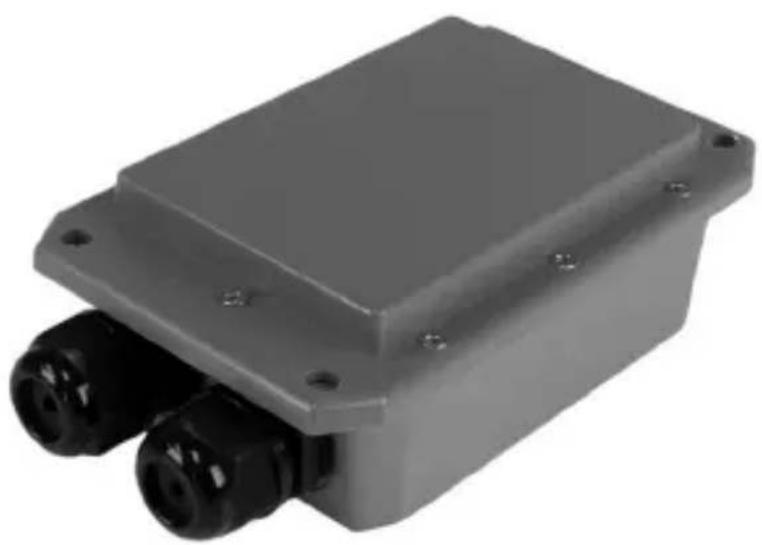
* Le produit réel peut être différent de celui des photos
DE: Bedienungsanleitung - de.startech.com
FR: Guide de l'utilisateur - fr.startech.com
ES: Guía del usuario - es.startech.com
IT: Guida per l'uso - it.startech.com
NL: Gebruiksaanwijzing - nl.startech.com
PT: Guia do usuário - pt.startech.com
Pour obtenir les informations les plus récentes, consultez www.startech.com
Déclaration de conformité de la FCC (Commission fédérale des communications)
Ce matériel a été testé est jugé conforme aux limites d'un appareil numérique de classe B, en vertu de la partie 15 du règlement de la FCC. Ces limites visent à offrir une protection raisonnable contre les interférences nuisibles des installations résidentielles. Cet équipement génère, utilise et peut émettre de l'énergie radio électrique et, en cas d'installation et d'utilisation non conformes aux instructions, peut causer des interférences nuisibles avec les communications radio. Il n'est toutefois pas garanti qu'une installation particulière ne cause pas d'interférence. Si cet équipement est la cause d'interférences nuisibles avec la réception de signaux de radio ou de télévision, ce qui peut être établi en l'allumant et en l'éteignant, l'utilisateur est encouragé à essayer de remédier à ces interférences en prenant une ou plusieurs des mesures suivantes :
- Réorienter ou déplacer l'antenne réceptrice.
• Augmenter la séparation entre l'équipement et le récepteur. - Brancher l'équipement à une prise d'un circuit différente de celle à laquelle le récepteur est connecté.
- Demander de l'assistance à un vendeur ou un technicien radio/TV expérimenté.
Cet appareil est conforme à la partie 15 du règlement de la FCC. Son fonctionnement est assujetti aux deux conditions suivantes : 1) cet appareil ne peut causer d'interférences nuisibles et 2) il doit accepter toute interférence reçue, notamment celle pouvant entraîner un dysfonctionnement.Tout changement ou modification non expressément approuvé par StarTech.com pourrait faire perdre à l'utilisateur son droit à utiliser cet équipement.
Déclaration d'Industrie Canada
Le présent appareil est conforme aux CNR d'Industrie Canada applicables aux appareils radio exempts de licence. L'exploitation est autorisée aux deux conditions suivantes :
(1) l'appareil ne doit pas produire de brouillage, et (2) l'utilisateur de l'appareil doit accepter tout brouillage radioélectrique subi, même si le brouillage est susceptible d'en compromettre le fonctionnement.
Déclaration d'exposition à la radiation :
Cet équipement respecte les limites d'exposition aux rayonnements IC définies pour un environnement non contrôlé. Cet équipement doit être installé et mis en marche à une distance minimale de 20 cm qui sépare l'élément rayonnant de votre corps. L'émetteur ne doit ni être utilisé avec une autre antenne ou un autre émetteur ni se trouver à leur proximité.
ID FCC : SCDOW141000001
IC:11232A-R300WN22MOD
ID FCC : SCDOW161000001
IC:11232A-300WN22MOD5
Utilisation des marques de commerce, marques déposées et autres noms et symboles protégés
Il peut arriver que ce manuel fasse référence à des marques de commerce, à des marques de commerce déposées et à d'autres noms ou symboles protégés de sociétés sans lien avec StarTech.com. Dans ce cas, ces références ne constituent que des exemples et ne correspondent en aucun cas à l'approbation d'un produit ou d'un service par StarTech.com, ni à la promotion du ou des produits au moyen du manuel de la société tierce en question. Indépendamment de toute mention directe dans le texte de ce document, StarTech.com reconnaît par la présente que toutes les marques de commerces, marques déposées, marques de service et autres noms ou symboles protégés mentionnés dans ce manuel et les documents associés sont la propriété de leurs détenteurs respectifs.
Avis important
Ce produit DOIT être installé par un installateur professionnel qui connaît les réglementations locales en matière de construction et de sécurité, le cas échéant, et est autorisé par les autorités compétentes. L'installateur professionnel est responsable de s'assurer que la mise à la terre est disponible et qu'elle respecte les codes électriques locaux et nationaux pertinents. Le défaut d'employer un installateur professionnel peut annuler la garantie du produit et exposer l'utilisateur final ou le fournisseur de services à des responsabilités juridiques et financières. StarTech.com décline expressément toute responsabilité pour les blessures, les dommages ou la violation de la réglementation en raison d'une mauvaise installation des unités extérieures ou des antennes.
N'oubliez jamais de protéger le point d'accès en installant des lignes de mise à la terre, car cela est nécessaire pour protéger vos installations extérieures contre la foudre et l'accumulation d'électricité statique. Le point d'accès doit être mis à la terre correctement avant la mise sous tension, car la mise à la terre directe d'un point d'accès extérieur est essentielle et doit être effectuée correctement pour protéger vos réseaux des environnements extérieurs difficiles et des décharges d'électricité statique destructives.
ATTENTION : Assurez-vous que la mise à la terre est disponible et qu'elle respecte les codes électriques locaux et nationaux. En cas de doute, consultez toujours un électricien qualifié pour vous assurer que l'installation extérieure est correctement mise à la terre. Pour une protection supplémentaire contre la foudre, des paratonnerres, des parafoudres ou des parasurtenseurs RJ45 peuvent être utilisés pour compléter l'installation.
Contenu
Introduction....1
Contenu de l'emballage....1
Configuration du système....1
Schéma du produit ....1
Vue avant ....1
Indicateurs à LED....2
Installation 2
Préparation du site 2
Installation du matériel....3
Fonctionnement......4
Paramètres par défaut....4
Configuration du mode AP....5
Assistance technique....9
Informations de garantie....9
Introduction
Contenu de l'emballage
• 1 point d'accès extérieur sans fil
• 1 injecteur PoE
• 1 kit de fixation à barre
• 1 adaptateur d'alimentation
• 1 guide de démarrage rapide
Configuration du système
- Un système informatique en réseau avec un navigateur Web compatible Java (pour la configuration)
- Câblage réseau Cat5 (ou supérieur) d'un injecteur PoE vers un point d'accès sans fil, et d'un injecteur PoE vers un interrupteur ou routeur LAN (pas plus de 100 m au total)
Schéma du produit
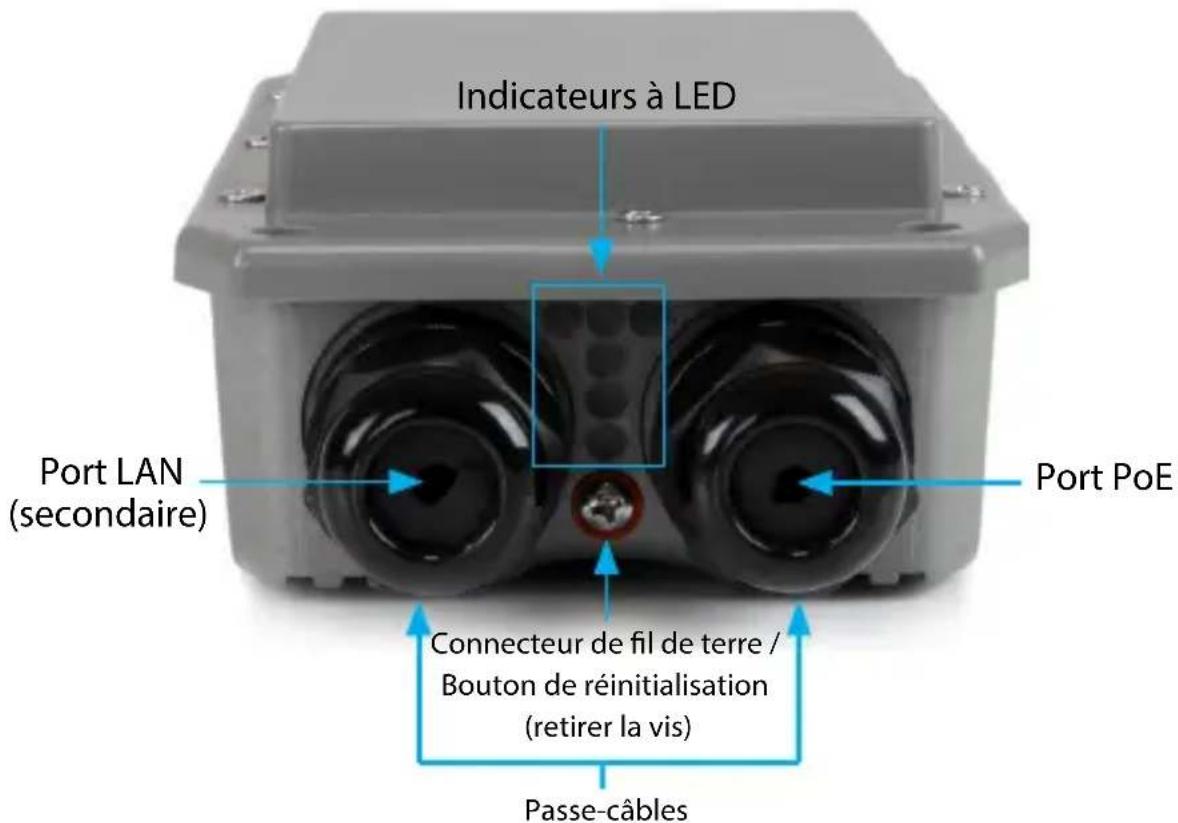
Vue avant
text_image
Indicateurs à LED Port LAN (secondaire) Port PoE Connecteur de fil de terre / Bouton de réinitialisation (retirer la vis) Passe-câblesIndicateurs à LED
text_image
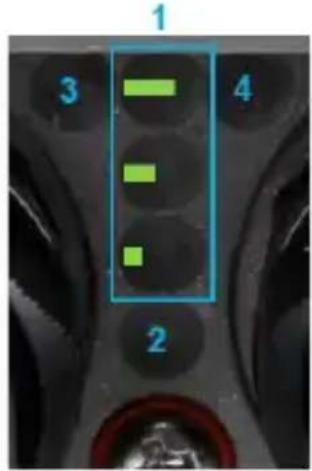
1 3 4 2| 1 | LED des forces de signal sans fil | Affichent différents niveaux de force de signal. (Uniquement prises en charge dans les modes WDS, Client Bridge + Repeater AP et CPE + Repeater AP) |
| 2 | LEDD'alimentation | Une lumière verte fixe indique que l'appareil est sous tension et prêt. |
| 3 | LED de LAN | Une lumière verte fixe indique que la connexion du port LAN est OK. Une lumière verte clignotante indique que l'unité transmet des données sur ce port. |
| 4 | LED de LAN (PoE) | Une lumière verte fixe indique que la connexion du port LAN (PoE) est OK. Une lumière verte clignotante indique que l'unité transmet des données sur ce port. |
Installation
Préparation du site
- Déterminez l'emplacement de l'injecteur PoE fourni et montez-le à l'aide des vis/ancrages appropriés pour le matériau sur lequel vous réalisez le montage (non inclus).
- Déterminez l'emplacement du point d'accès sans fil. Si vous montez le point d'accès sur un poteau, utilisez le kit de fixation à barre fourni pour fixer l'appareil. Si vous fixez le point d'accès au mur, utilisez les vis/ancrages appropriés pour le matériau sur lequel vous réalisez le montage (non inclus).
- Préparez/achetez la longueur de câblage Ethernet requise pour passer de l'injecteur PoE à votre commutateur ou routeur LAN, et de l'injecteur PoE au point d'accès. La longueur totale du câblage Ethernet entre le point d'accès sans fil et votre commutateur ou routeur LAN ne doit pas dépasser 100 m.
Remarque : Les câbles Ethernet moulés/sans accroc ne sont pas recommandés pour ce produit, car l'encombrement supplémentaire sur l'extrémité du connecteur les rend difficiles à installer dans les passe-câbles inclus.
Installation du matériel
- Connectez l'adaptateur d'alimentation fourni à une prise murale disponible et la prise CC à l'injecteur PoE.
- Connectez un câble Ethernet du port LAN de l'injecteur PoE à votre commutateur ou routeur LAN.
- Connectez un second câble Ethernet plus long au port PoE de l'injecteur PoE. L'autre extrémité de ce câble se connecte au point d'accès comme indiqué dans les étapes suivantes.
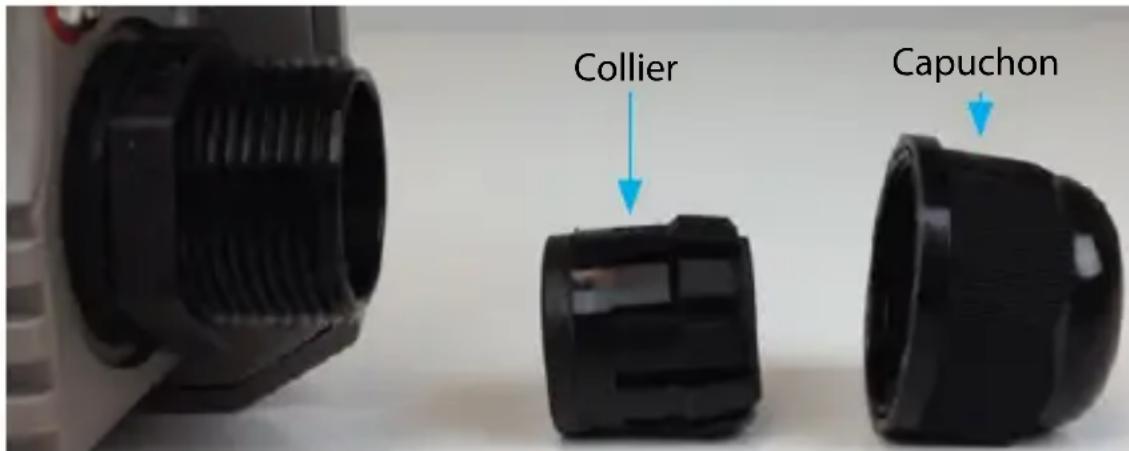
- Dévissez la partie du capuchon du passe-câble et retirez le collier.
text_image
Collier Capuchon- Faites d'abord glisser le capuchon sur le câble, puis divisez le collier et enroulez-le autour du câble.
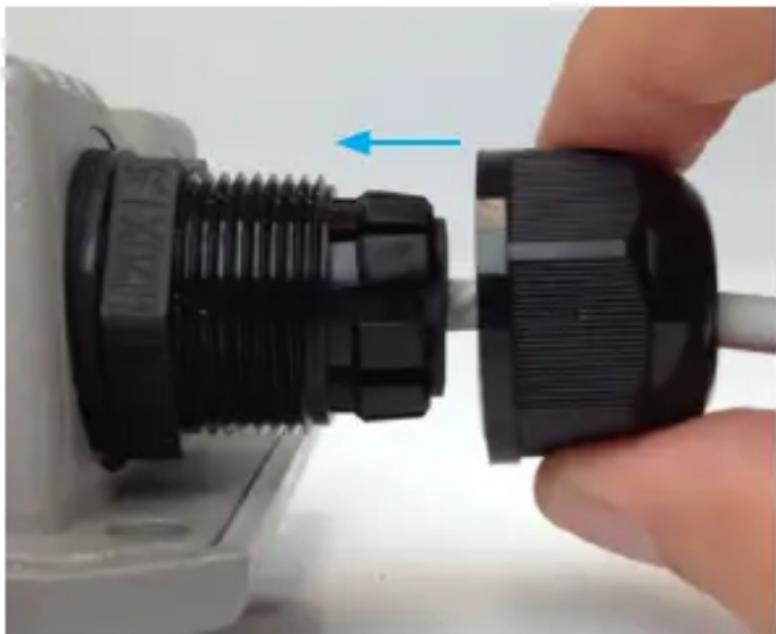
- Connectez le câble au port PoE sur le point d'accès, puis faites glisser le collier dans le passe-câble.
- Vissez le capuchon sur l'ensemble.
Remarque : Le point d'accès peut prendre jusqu'à 2 minutes pour que la séquence de mise sous tension soit terminée.
- Connectez un câble Ethernet du port LAN de l'injecteur PoE à votre commutateur ou routeur LAN.
Fonctionnement
Pour les instructions d'utilisation / spécifications complètes, veuillez visiter www.startech.com/R300WN22MOD
Paramètres par défaut
Adresse IP par défaut : 192.168.2.254
Nom d'utilisateur / Mot de passe : root / default
- Configurez un système pour qu'il se trouve sur le même sous-réseau que le point d'accès (par exemple, 192.168.2.2 – 253).
- Ouvrez votre navigateur Web préféré et entrez l'adresse IP 192.168.2.254 dans la barre d'adresse, puis appuyez sur Entrée.
- Entrez votre nom d'utilisateur / mot de passe pour vous connecter à l'interface Web (par défaut : root / default).
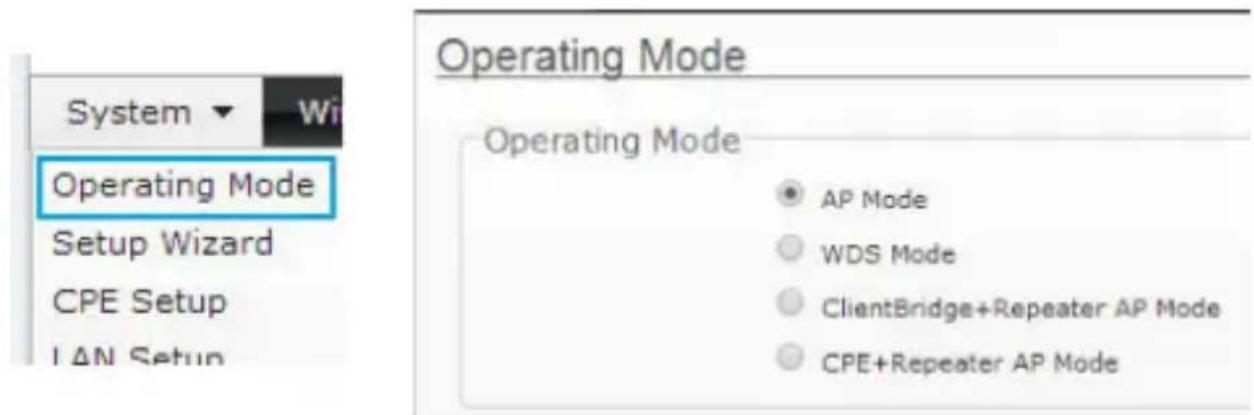
- Dans le menu en haut, sélectionnez System -> Operating Mode (Système -> Mode de fonctionnement), pour sélectionner votre mode préféré parmi les options disponibles, puis cliquez sur Save & Reboot (Sauvegarder et redémarrer).
| Mode Router AP (R300WN22MOD / ODx uniquement) | En mode Router AP (AP routeur), les périphériques compatibles 802.11n/g/b peuvent se connecter au réseau sans fil, avec NAT pour établir des ponts entre les connexions LAN/WAN. |
| Mode AP | En mode Point d'accès (AP), les périphériques compatibles 802.11n/g/b peuvent se connecter au réseau sans fil. |
| Mode WDS | Le mode Système de distribution sans fil (WDS) étend la couverture sans fil actuelle d'autres périphériques de point d'accès sans fil qui sont en mode WDS. |
| Mode Client Bridge + Repeater AP | Le mode WISP Client Bridge + Repeater (pont client + répéteur) agit comme un pont entre deux segments LAN sur une liaison sans fil, étendant la couverture réseau. |
| Mode CPE + Repeater AP | Le mode WISP CPE + Repeater (CPE + répéteur) agit comme un pont entre deux segments LAN sur une liaison sans fil, étendant la couverture réseau, avec NAT pour relier les connexions LAN/WAN. |
- Une fois que le point d'accès redémarre dans le mode souhaité, reconnectez-vous à l'interface Web.
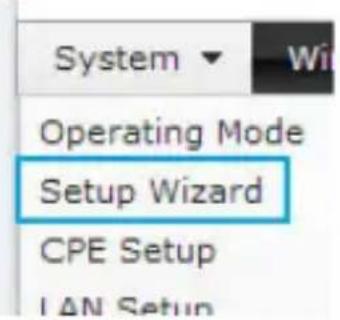
- Sélectionnez System -> Setup Wizard (Système -> Assistant de configuration) pour passer par la configuration de base pour ce mode. Les écrans et paramètres disponibles varient en fonction du mode sélectionné.
text_image
System Operating Mode Setup Wizard CPE Setup LAN SetupConfiguration du mode AP
LAN Setup (Configuration LAN) – Configurez les paramètres d'adresse IP désirés pour l'interface LAN du point d'accès, puis cliquez sur Next (Suivant).
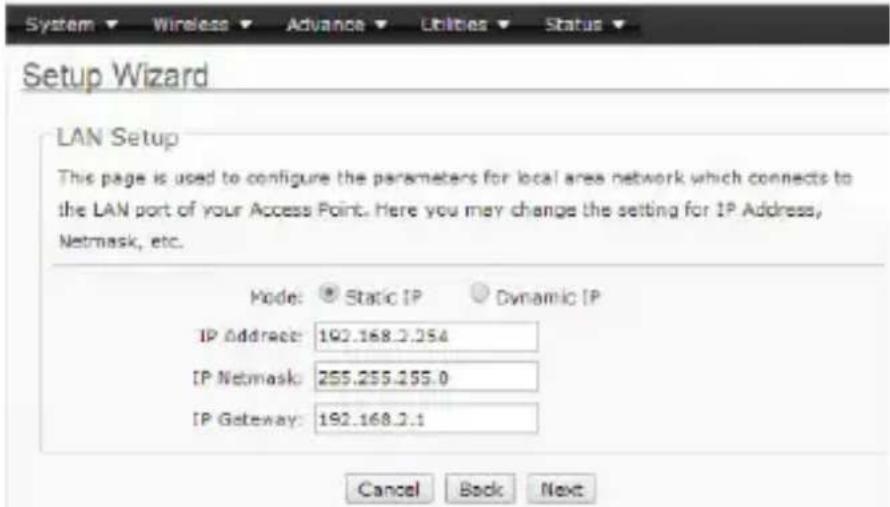
Remarque : Si vous modifiez l'adresse IP par défaut, utilisez la nouvelle adresse pour vous connecter à l'interface Web.
DNS – Configurez un serveur DNS primaire et un secondaire, si vous le souhaitez, puis cliquez sur Next (Suivant).
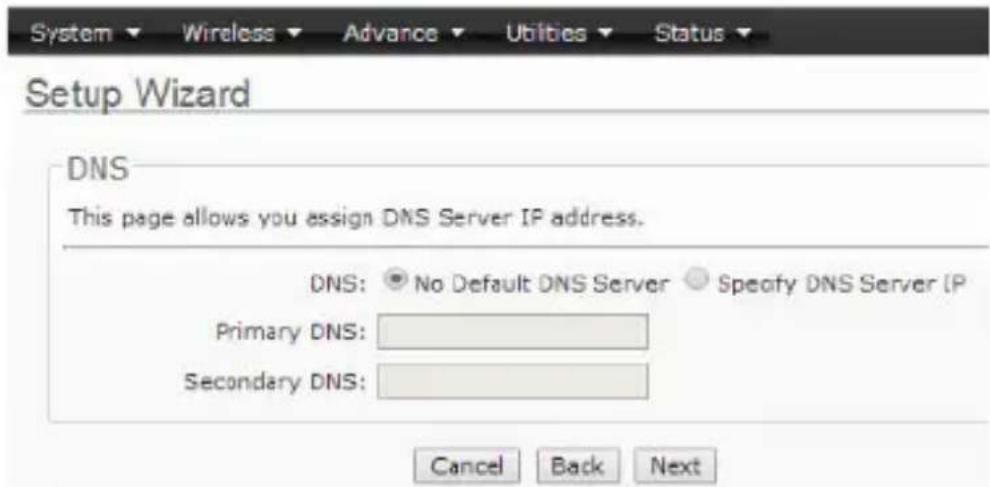
Wireless Setup (Configuration sans fil) – Configurez les paramètres sans fil de votre choix, y compris le SSID, le mode sans fil et la puissance d'émission, puis cliquez sur Next (Suivant).
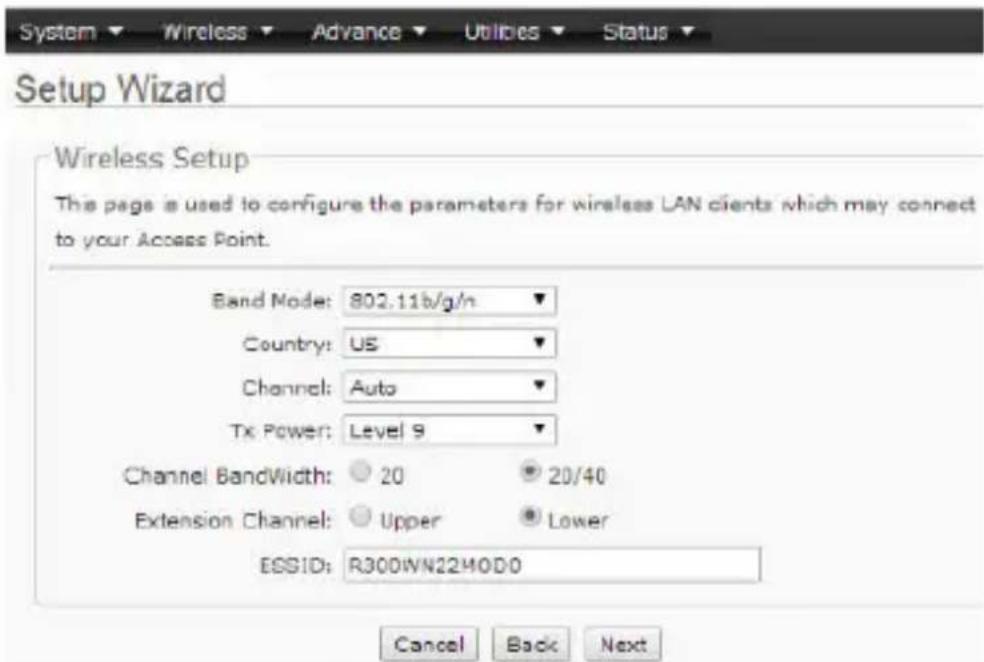
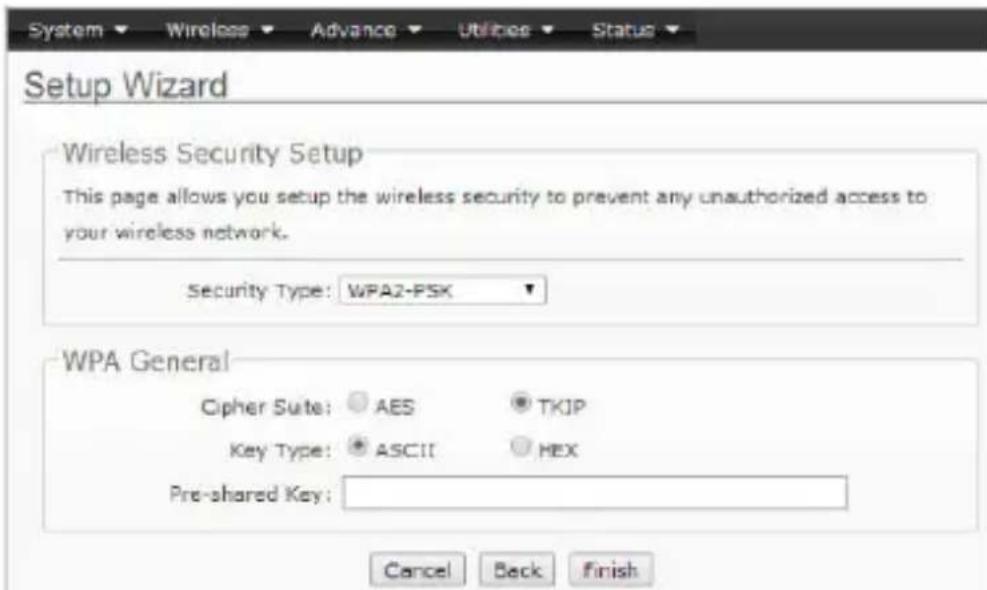
Wireless Security Setup (Configuration de la sécurité sans fil) – Sélectionnez le type de sécurité sans fil de votre choix et configurez une clé, puis cliquez sur Finish (Terminer) pour appliquer vos paramètres et redémarrer le point d'accès.
Remarque : Il est fortement recommandé de configurer la sécurité afin d'éviter tout accès indésirable à votre réseau sans fil.
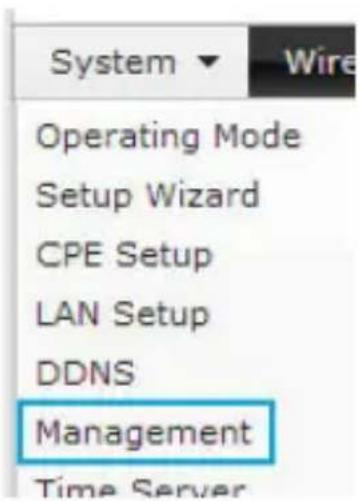
Pour restreindre l'accès à l'interface Web de votre point d'accès, il est également recommandé de configurer un mot de passe, ce qui peut être fait en sélectionnant System -> Management (Système -> Gestion) à partir du menu. Cliquez sur Save (Sauvegarder) pour appliquer les modifications.
Remarque : Le compte root permet un accès en lecture/écriture à l'interface du point d'accès, tandis que le compte admin permet l'accès en lecture seule.
text_image
System Operating Mode Setup Wizard CPE Setup LAN Setup DDNS Management Time Server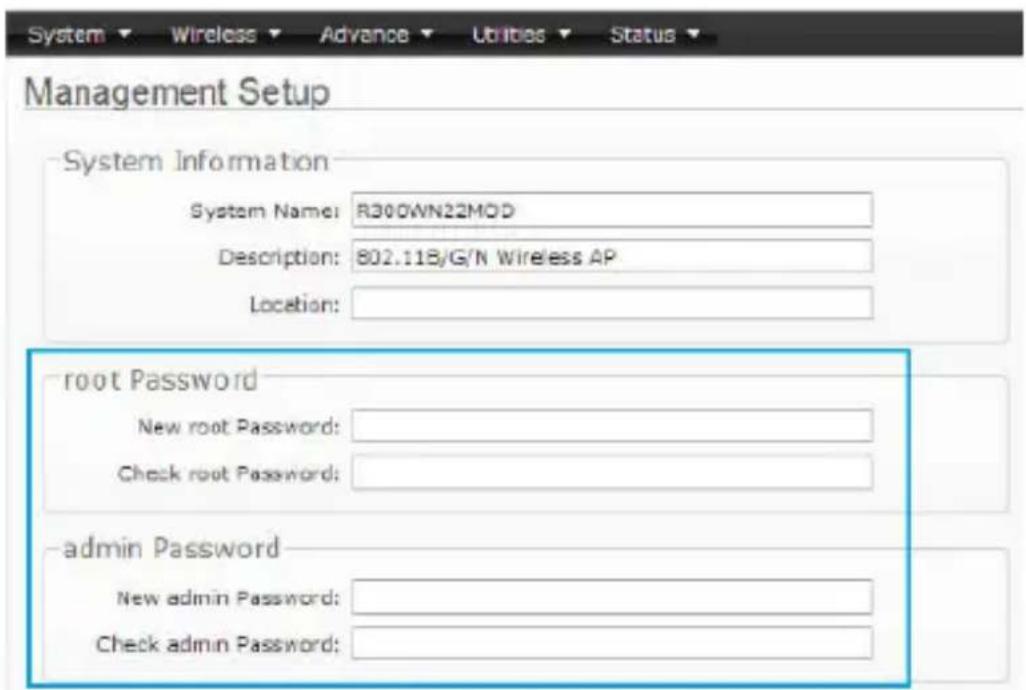
L'assistance technique à vie fait partie intégrale de l'engagement de StarTech.com à fournir les meilleures solutions de l'industrie. Pour tout besoin d'aide avec votre produit, visitez www.startech.com/fr/support-produit et accédez à notre sélection complète d'outils en ligne, de documentation et de téléchargements.
Pour découvrir les pilotes/logiciels les plus récents, consultez www.startech.com/fr/telechargements.
Informations de garantie
Ce produit bénéficie d'une garantie de deux ans.
Par ailleurs, StarTech.com garantit ses produits contre tout défaut de matériel et de fabrication pour les périodes indiquées, suivant la date d'achat initiale. Pendant cette période, les produits peuvent être renvoyés pour être réparés ou remplacés par des produits équivalents à notre discrétion. Cette garantie couvre uniquement les coûts des pièces et de la main-d'œuvre. StarTech.com ne garantit pas ses produits contre les défauts ou les dommages causés par une mauvaise utilisation, un emploi abusif, une altération ou l'usure normale.
Limitation de responsabilité
En aucun cas, la responsabilité de StarTech.com Ltd. et StarTech.com USA LLP (ou de leurs cadres, directeurs, employés ou agents) ne pourra être engagée en cas de dommages (qu'ils soient directs ou indirects, spéciaux, punitifs, accessoires, consécutifs ou autre), perte de profits, pertes commerciales ou autre perte pécuniaire découlant ou liés à l'utilisation du produit excédant le prix actuel payé pour le produit. Certains États n'autorisent pas l'exclusion ou la limitation des dommages accessoires ou consécutifs. Si de telles lois sont en vigueur, les limitations ou les exclusions contenues aux présentes peuvent ne pas vous concerner.
Le difficile-à-trouver à portée de main. Chez StarTech.com, ceci n'est pas une devise, mais bien une promesse.
StarTech.com est votre guichet unique pour toutes les pièces de connectique qu'il vous faut. Des technologies les plus récentes aux plus anciennes – en passant par toute la connectique qui relie les anciens et les nouveaux produits – nous pouvons vous aider à trouver la connectique dont vous avez besoin.
Nous vous aidons à trouver les pièces facilement, et nous les livrons rapidement où vous le désirez. Consultez l'un de nos conseillers techniques ou visitez notre site Web. Vous serez branché sur les produits qu'il vous faut en un rien de temps.
Visitez www.startech.com pour obtenir les détails complets de tous les produits StarTech.com et pour avoir accès à des ressources exclusives et des outils qui vous feront gagner du temps.
StarTech.com est un fabricant homologué ISO 9001 de pièces de connectique et de technologie. Créée en 1985, StarTech.com est présente aux États-Unis, au Canada, au Royaume-Uni et à Taiwan, et dessert le marché mondial.