LinkStation 220 - Serveur BUFFALO - Notice d'utilisation et mode d'emploi gratuit

Retrouvez gratuitement la notice de l'appareil LinkStation 220 BUFFALO au format PDF.

Page 1
Assistant notice
Powered by ChatGPT
En attente de votre message
Informations produit

Marque : BUFFALO

Modèle : LinkStation 220

Catégorie : Serveur

Caractéristiques Techniques Détails
Type de produit Serveur NAS (Network Attached Storage)
Capacité de stockage Jusqu'à 8 To (avec 2 disques durs de 4 To chacun)
Connectivité 2 ports USB 2.0, 1 port Ethernet 1 Gb/s
Système de fichiers EXT3, EXT4
Protocole de partage SMB/CIFS, AFP, FTP, HTTP/HTTPS
Dimensions 200 x 130 x 220 mm
Poids 1,5 kg (sans disques durs)
Utilisation Stockage et partage de fichiers, sauvegarde de données, accès à distance
Maintenance Remplacement des disques durs, mise à jour du firmware
Sécurité Contrôle d'accès, chiffrement des données, sauvegardes automatiques
Informations générales Compatible avec Windows, macOS, et systèmes Linux

FOIRE AUX QUESTIONS - LinkStation 220 BUFFALO

Comment configurer le BUFFALO LinkStation 220 pour la première fois ?
Pour configurer le BUFFALO LinkStation 220, connectez-le à votre réseau via un câble Ethernet, puis allumez-le. Utilisez l'outil de configuration fourni sur le CD ou téléchargez-le depuis le site de BUFFALO. Suivez les instructions à l'écran pour terminer la configuration.
Que faire si je ne peux pas accéder à l'interface de gestion du LinkStation 220 ?
Vérifiez d'abord que le LinkStation est correctement connecté à votre réseau. Assurez-vous que votre ordinateur est sur le même réseau et que le pare-feu ne bloque pas l'accès. Essayez d'accéder à l'interface en utilisant l'adresse IP par défaut, qui est généralement 192.168.11.150.
Comment réinitialiser le BUFFALO LinkStation 220 aux paramètres d'usine ?
Pour réinitialiser le LinkStation 220, localisez le bouton de réinitialisation à l'arrière de l'appareil. Appuyez et maintenez ce bouton pendant environ 10 secondes jusqu'à ce que le témoin lumineux clignote. Cela rétablira les paramètres d'usine.
Est-il possible d'accéder au LinkStation 220 à distance ?
Oui, vous pouvez configurer le service DDNS pour accéder à votre LinkStation 220 à distance. Assurez-vous que votre routeur est configuré pour le transfert de port, et notez l'adresse IP ou le nom de domaine que vous avez configuré.
Comment sauvegarder des fichiers sur le BUFFALO LinkStation 220 ?
Vous pouvez sauvegarder des fichiers sur le LinkStation 220 en utilisant le protocole SMB/CIFS depuis Windows ou AFP depuis un Mac. Vous pouvez également utiliser l'application BUFFALO pour effectuer des sauvegardes automatiques.
Que faire si le LinkStation 220 ne s'allume pas ?
Vérifiez d'abord l'alimentation. Assurez-vous que le câble d'alimentation est bien connecté et que la prise fonctionne. Si l'appareil ne s'allume toujours pas, essayez de le brancher sur une autre prise ou de tester avec un autre câble d'alimentation.
Comment mettre à jour le firmware du BUFFALO LinkStation 220 ?
Pour mettre à jour le firmware, téléchargez la dernière version du firmware depuis le site de BUFFALO. Accédez à l'interface de gestion de votre LinkStation 220, allez dans l'onglet 'Mise à jour du firmware' et suivez les instructions pour télécharger et installer le nouveau firmware.
Le LinkStation 220 est lent, que puis-je faire ?
Si le LinkStation 220 est lent, vérifiez la connexion réseau. Assurez-vous que le câblage est en bon état et que le routeur fonctionne correctement. Évitez de surcharger le serveur avec trop d'utilisateurs simultanés et vérifiez les paramètres de configuration pour optimiser les performances.
Puis-je utiliser un disque dur externe avec le LinkStation 220 ?
Oui, vous pouvez connecter un disque dur externe à l'un des ports USB du LinkStation 220. Il sera reconnu comme un stockage supplémentaire, et vous pourrez y accéder via l'interface de gestion.
Comment sécuriser les données sur le BUFFALO LinkStation 220 ?
Pour sécuriser vos données, activez le chiffrement des données et configurez des mots de passe pour les comptes d'utilisateur. Assurez-vous également de mettre à jour régulièrement le firmware pour bénéficier des dernières améliorations de sécurité.

Téléchargez la notice de votre Serveur au format PDF gratuitement ! Retrouvez votre notice LinkStation 220 - BUFFALO et reprennez votre appareil électronique en main. Sur cette page sont publiés tous les documents nécessaires à l'utilisation de votre appareil LinkStation 220 de la marque BUFFALO.

MODE D'EMPLOI LinkStation 220 BUFFALO

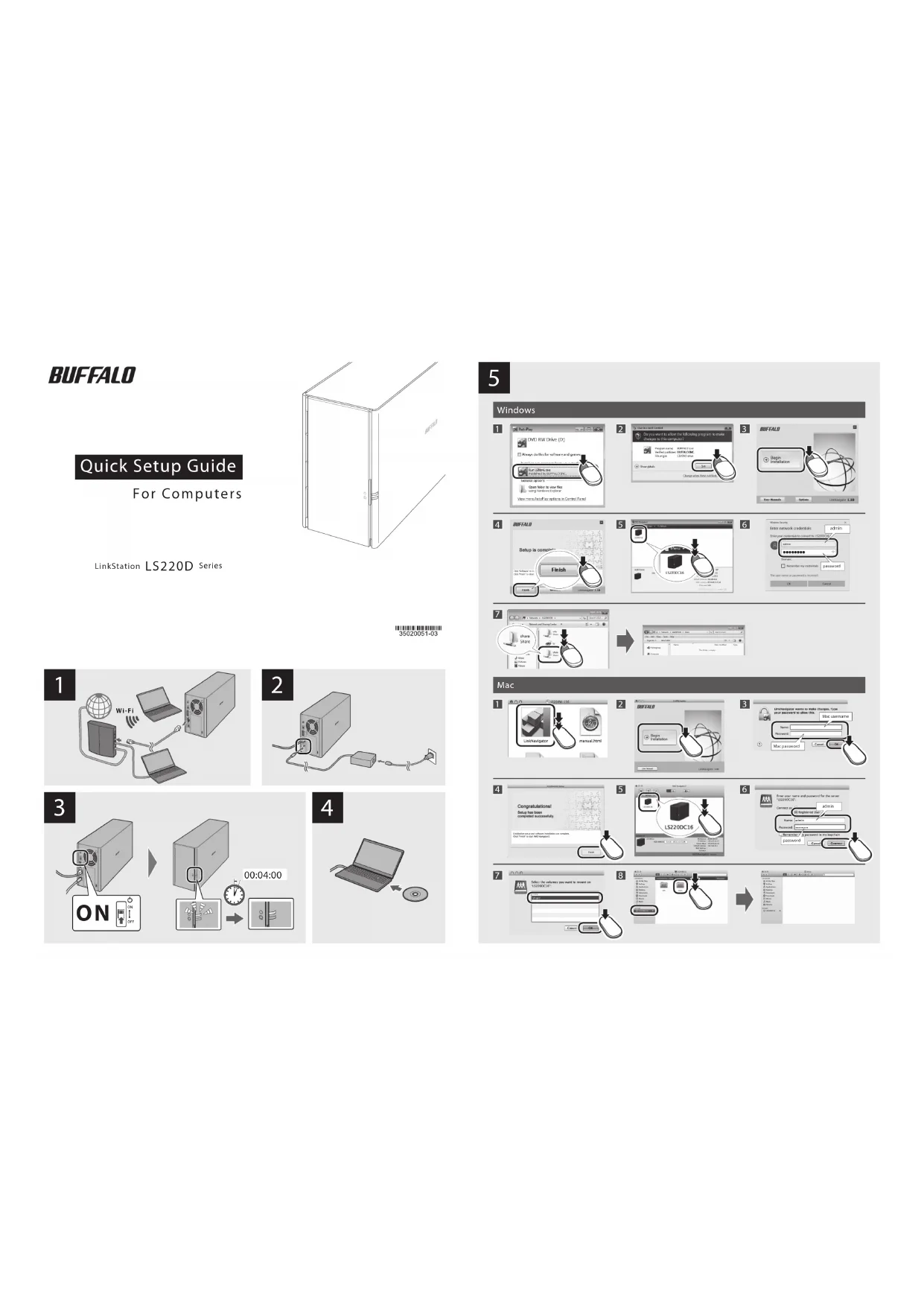
Français Pour éteindre votre LinkStation, placez l’interrupteur du mode d’alimentation sur arrêt et débranchez l’adaptateur secteur une fois que le

voyant LED d’alimentation s’est éteint.

Italiano Per spegnere la LinkStation, impostare su off l’interruttore di Modalità alimentazione e scollegare l’adattatore CA dopo lo spegnimento del

der LinkNavigator-CD zugreifen können.

Français Pour plus d’informations ou pour découvrir des options de configuration supplémentaires, consultez le manuel d’utilisation de la LinkStation

accessible depuis le lien du logiciel de votre CD LinkNavigator.

Italiano Per ulteriore assistenza e opzioni di configurazione, consultare il Manuale utente LinkStation, disponibile dal collegamento al software su

Français Lorsque l’écran ci-dessus s’affiche, veuillez saisir le nom de l’administrateur et le mot de passe de votre Mac.