Notice Facile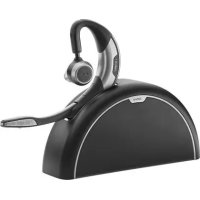
Motion UC Avec Kit - Ecouteur JABRA - Notice d'utilisation et mode d'emploi gratuit
Retrouvez gratuitement la notice de l'appareil Motion UC Avec Kit JABRA au format PDF.


| Type d'appareil | Casque audio Bluetooth |
| Connexion | Sans fil (Bluetooth) |
| Microphone | Intégré avec réduction de bruit |
| Autonomie de la batterie | Jusqu'à 6 heures |
| Temps de charge | Environ 2 heures |
| Portée Bluetooth | Jusqu'à 30 mètres |
| Compatibilité | PC, smartphone, tablette |
| Type de port de charge | USB |
| Poids | Léger, environ 20-30 grammes |
| Contrôles | Boutons intégrés pour volume et appel |
| Réduction de bruit | Active |
| Utilisation recommandée | Appels professionnels et multimédia |
| Mode de port | Oreille avec support d'oreille |
| Couleur | Non précisé |
| Accessoires inclus | Dongle USB, étui de transport |
FOIRE AUX QUESTIONS - Motion UC Avec Kit JABRA
Questions des utilisateurs sur Motion UC Avec Kit JABRA
0 question sur cet appareil. Repondez a celles que vous connaissez ou posez la votre.
Poser une nouvelle question sur cet appareil
Téléchargez la notice de votre Ecouteur au format PDF gratuitement ! Retrouvez votre notice Motion UC Avec Kit - JABRA et reprennez votre appareil électronique en main. Sur cette page sont publiés tous les documents nécessaires à l'utilisation de votre appareil Motion UC Avec Kit de la marque JABRA.
MODE D'EMPLOI Motion UC Avec Kit JABRA
2. vue d'enSeMbLe de L'OReiLLeTTe . 5
3.2 STyLe de pORT SuR L'OReiLLe gauche Ou dROiTe
4.1 MiSe en chaRge à L'aide du câbLe MicRO uSb
4.2 MiSe en chaRge à L'aide du chaRgeuR MuRaL
4.3 MiSe en chaRge à L'aide du KiT de vOyage eT de
5.1 cOnnexiOn à JabRa LinK 360
5.2 RecOnnexiOn à JabRa LinK 360
5.3 cOnnexiOn avec un péRiphéRique bLueTOOTh
5.4 cOnnexiOn avec un péRiphéRique nfc
5.5 TRanSfeRT de L'audiO enTRe Le péRiphéRique
nfc eT L'OReiLLeTTe3 français
7. cOMMandeS du déTecTeuR de
8.3 MiSe à JOuR MicROLOgicieLLe de L'OReiLLeTTe
Merci d'avoir choisi Jabra Motion UC ou Jabra Motion UC+. Nous espérons que vous en serez satisfait! CaraCtéristiqUes de Jabra Motion UC oU Motion UC+ Technologie de détecteur de mouvement pour le contrôle des appels, performances audio améliorées et autonomie prolongée de la batterie Power Nap pour une autonomie prolongée de la batterie Commande de volume intelligente qui s'ajuste automatiquement au milieu ambiant Technologie NFC Commandes tactiles du volume Commandes vocales Voix HD Liberté sans fil - jusqu'à 100 mètres Noise Blackout™ 3.0 Protection contre le bruit du vent Jabra SafeTone™ Voyant d'occupation Hauteur réglable pour un ajustement parfait5 français
2. vue d'enSeMbLe de
L'OReiLLeTTe Microphones Panneau tactile Volume Bouton Appel Voyants LED Bouton Voix et Activer le mode silencieux Voyant d'occupation Port micro-USB Zone NFC Jabra Link 360 EarGels 3 tailles pour un ajustement personnalisé Kit de voyage et de charge Fourni avec Jabra Motion UC+ Câble micro-USB Chargeur mural Soft Pouch fourni avec Jabra Motion UC reMarqUe : Tous les accessoires sont également disponibles sur jabra.com.6 français
Le kit de voyage et de charge vous permet de ranger et de charger l'oreillette. reMarqUe : Le kit de voyage et de charge est disponible en tant qu'accessoire en option sur jabra.com.
Le Jabra Link 360 est un adaptateur Bluetooth prêt à l'emploi qui permet de connecter l'oreillette à votre PC. reMarqUe : Pour en savoir plus sur le Jabra Link 360, rendez-vous sur le site web de Jabra.7 français
Obtenez un ajustement parfaitement adapté à votre oreille en réglant la hauteur du haut-parleur vers le haut ou vers le bas.8 français
3.2 STYLE DE PORT SUR L'OREILLE GAUCHE
OU DROITE L'oreillette peut se porter sur l'oreille gauche ou droite. Pour changer d'oreille :
1. Tirez le haut-parleur vers le bas, jusqu'au bout.
2. Tournez le haut-parleur de 180°.
3. Manipulez l’Eargel pour l'ajuster.
3.3 POSITIONNEMENT DE L'EARGEL
Pour une qualité audio optimale, tournez l'Eargel afin d'obtenir le meilleur ajustement. Nous vous conseillons d'essayer les trois tailles d'Eargel pour trouver l'ajustement optimal.9 français
MICRO USB Connectez l'oreillette à toute prise USB disponible sur votre ordinateur à l'aide du câble USB.
4.2 MISE EN CHARGE À L'AIDE DU
CHARGEUR MURAL Branchez l'oreillette à une alimentation secteur à l'aide du chargeur mural. reMarqUe : Pour des raisons de sécurité, nous vous conseillons de ne pas utiliser l'oreillette pendant sa mise en charge.10 français
Placez l'oreillette dans le kit de voyage et de charge et branche-la à une alimentation secteur à l'aide du câble micro-USB ou du chargeur mural.
4.4 ÉTAT DE LA BATTERIE
en CoUrs d'Utili- sation Pendant la Mise en Charge 50% - 100% 100%10% - 50% 50% - 100%0% - 10% 0% - 50% reMarqUe : 2 heures sont nécessaires pour charger complètement l'oreillette.11 français
1. Branchez Jabra Link 360 sur n'importe quel port
USB disponible de votre PC.
2. Ouvrez le bras articulé de l'oreillette pour la
connecter à Jabra Link 360.
3. La connexion est établie lorsque la LED du Jabra
Link 360 s'arrête de clignoter et affiche une lumière bleue fixe. reMarqUe : Si le Jabra Link 360 a été connecté à d'autres périphériques, veillez à ce que tous ces périphériques soient éteints lorsque vous connectez un nouveau périphérique, étant donné que Jabra Link 360 peut avoir une seule connexion Bluetooth active. L'oreillette et le Jabra Link 360 sont pré-connectés à l'usine.12 français
2. Tout en appuyant sur le bouton
appel, ouvrez le bras articulé de l'oreillette.
3. Branchez Jabra Link 360 au PC pour connecter
automatiquement l'oreillette. La connexion peut prendre jusqu'à 1 minute.
1. Tout en appuyant sur le bouton appel, ouvrez le
bras articulé. Relâchez le bouton appel dès que le voyant Bluetooth clignote en bleu.
2. Portez-la à l'oreille et suivez la procédure vocale
de connexion.13 français
1. Assurez-vous que la fonction NFC est activée sur
votre périphérique mobile.
2. Ouvrez le bras articulé de l'oreillette.
3. Localisez et appuyez doucement la zone NFC de
l'oreillette sur la zone NFC de votre périphérique mobile. Le périphérique mobile annonce que l'oreillette est maintenant appairée lorsque la connexion est réussie. Zone NFC reMarqUe : Les périphériques NFC ont leur NFC mise en œuvre de différentes façons. La taille et la sensibilité de la zone NFC, ainsi que le mode de connexion de l'oreillette, peuvent être différents d'un périphérique à l'autre.14 français
Pour transférer de l'audio vers ou depuis l'oreillette, appuyez doucement sur les zones NFC du périphérique NFC connecté et de l'oreillette. L'audio est maintenant transféré : Vers l'oreillette depuis le périphérique NFC, ou Vers le périphérique NFC depuis l'oreillette reMarqUe : Les périphériques NFC ont leur NFC mise en œuvre de différentes façons. Selon le périphérique NFC, cette fonction n'est peut-être pas disponible.15 français
d'uTiLiSaTiOn Panneau tactile Volume Bouton Appel Voyants LED Bouton Voix et Activer le mode silencieux Voyant d'occupation16 français Marche/arrêt Ouvrir ou fermer le bras articulé Prendre un appel Ouvrez le bras articulé ou appuyez sur le bouton appel si le bras articulé est ouvert Terminer un appel Fermez le bras articulé ou appuyez sur le bouton appel État temps de conversation Lorsque vous n'êtes pas en conversation, appuyez sur le bouton appel pour entendre le temps de conversation restant Refuser un appel Appuyez deux fois sur le bouton appel lorsqu'il y a un appel entrant Rappeler le dernier numéro Appuyez deux fois sur le bouton appel lorsque vous n'êtes pas en conversation Régler le volume du haut-parleur Faites glisser votre doigt vers le haut/ bas sur le panneau tactile Volume Commandes vocales Appuyez sur le bouton Voix et activer le mode silencieux lorsque vous n'êtes pas en conversation jusqu'à ce que vous entendiez « Dire une commande». Prononcez « Que puis je dire ? » pour entendre la liste des commandes vocales. Désactiver/ activer le micro Appuyez sur le bouton Voix et activer le mode silencieux pendant un appel pour activer le mode silencieux. Appuyez de nouveau pour le désactiver.17 français
6.1 VOYANT D'OCCUPATION
Le voyant d'occupation a 2 fonctions : Indication d'un appel entrant (lumière rouge clignotant rapidement) Indication d'un appel en cours (lumière rouge clignotant lentement) REMARQUE : Il est possible d'allumer/d'éteindre le voyant d'occupation à l'aide de Jabra PC Suite ou de l'application Jabra Connect.
6.2 TRAITER PLUSIEURS APPELS
L'oreillette peut accepter et traiter simultanément plusieurs appels. Terminer l'appel en cours et répondre à l'appel entrantAppuyez sur le bouton Appel Passer de l'appel en pause à l'appel actifAppuyez sur le bouton Appel et maintenez-le enfoncé pendant 2 secondesMettre en pause l'appel en cours et répondre à l'appel entrantAppuyez sur le bouton Appel et maintenez-le enfoncé pendant 2 secondesRejeter l'appel entrantAppuyez deux fois sur le bouton Appel18 français
6.3 ACTIVER/DÉSACTIVER LES
COMMANDES VOCALES Les commandes vocales sont activées par défaut. Pour activer/désactiver les commandes vocales :
1. Appuyez sur le bouton Voix et maintenez-le
enfoncé tout en ouvrant le bras articulé.
2. Relâchez le bouton Voix lorsque le bras articulé
est ouvert. reMarqUe : Il est également possible d'activer/de désactiver les commandes vocales à l'aide de Jabra PC Suite ou de l'application Jabra Connect.19 français
6.4 LISTE DES COMMANDES VOCALES
desCriPtion Que puis je dire ? Entendre une liste de toutes les commandes vocales Répondre Répondre à un appel entrant Ignorer Rejeter l'appel entrant Apparier le nouveau périphérique Activer le mode d'appairage Recomposer Recomposer le dernier numéro Rappeler Appeler le numéro de téléphone qui vous a appelé en dernier Batterie Entendre l'état actuel de la batterie Annuler Annuler une commande vocale Commandes du téléphone Active les commandes téléphoniques du périphérique connecté (par ex. Siri)20 français
6.5 LISTE DU GUIDAGE VOCAL
desCriPtion AllumerÉteintBienvenue! Vous êtes maintenant prêt pour l’appairage. Allez sur le menu Bluetooth de votre téléphone...Appairage annuléÉchec de l’appairageMobile connectéPC déconnectéDeux appareils connectésNon connectéRecomposer Muet activé / Muet desactivéAppel de (nom ou numéro du carnet d’adresses dutéléphone)Appelant Inconnu21 français desCriPtion Batterie faible Votre temps de conversation restant est... Dire une commande Voix allumée Voix éteinte22 français
7. cOMMandeS du déTecTeuR
Si le bras articulé est ouvert, prenez l'oreillette sur votre bureau et placez-la sur votre oreille pour répondre automatiquement à un appel entrant.23 français
Pour prolonger l'autonomie de la batterie, fermez toujours le bras articulé lorsque l'oreillette n'est pas utilisée. Si le bras articulé est laissé ouvert, l'oreillette passe en mode Power Nap lorsqu'elle n'a pas été manipulée depuis 60 minutes (si elle est connectée au Bluetooth), ou 5 minutes (si elle n'est pas connectée au Bluetooth). L'oreillette annonce « Allumer » lorsqu'elle passe en mode Power Nap. Pour quitter le mode Power Nap, déplacez ou prenez l'oreillette. L'oreillette annonce « Allumer» lorsqu'elle quitte le mode Power Nap. reMarqUe : Si l'oreillette est en mode Power Nap pendant 24 heures, elle s'éteint automatiquement pour préserver la batterie. Pour rallumer l'oreillette, fermez le bras articulé, puis ouvrez-le.24 français
7.3 COMMANDE DE VOLUME INTELLIGENTE
L'oreillette utilise la commande de volume intelligente pour régler le volume du haut-parleur de l'oreillette en fonction du mouvement de la personne et des sons de l'environnement ambiant (par ex. en augmentant automatiquement le volume du haut-parleur lors d'un appel actif lorsque vous pénétrez dans un environnement bruyant). reMarqUe : Les commandes du détecteur de mouvement sont activées par défaut, et peuvent être désactivées dans Jabra PC Suite et/ou l'application Jabra Connect.25 français
Jabra Connect est une application pour smartphone qui permet un contrôle des appels et une configuration des paramètres du produit pour les périphériques Jabra sélectionnés connectés au smartphone. Téléchargement Android - Google Play Téléchargement iOS - App Store
Jabra PC Suite est un ensemble de logiciels conçus pour prendre en charge, gérer et permettre la fonctionnalité optimale des périphériques Jabra. Il est vivement recommandé de télécharger et d'installer Jabra PC Suite. Télécharger la dernière version - jabra.com/ pcsuite.26 français
8.3 MISE À JOUR MICROLOGICIELLE DE
L'OREILLETTE Les mises à jour micrologicielles améliorent les performances ou ajoutent de nouvelles fonctionnalités aux périphériques Jabra. Le micrologiciel peut être mis à jour de deux façons : Lancer le Jabra Firmware Updater qui a été installé avec Jabra PC Suite, et suivre l'assistant du Firmware Updater wizard, ou Rechercher la dernière mise à jour micrologicielle par le biais du Jabra Control Center > Aide > Recherche de mises à jour REMARQUE : L'oreillette doit être connectée au PC par le port USB.
8.4 PERSONNALISER LES PARAMÈTRES DE
L'OREILLETTE Avec l'application Jabra Connect et Jabra PC Suite, il est possible de personnaliser les paramètres de l'oreillette lorsque celle-ci est connectée à votre périphérique mobile ou à un PC. JABRA CONNECT ET JABRA PC SUITE VIA JABRA LINK 360 Voyant d'occupation Mode Power Nap27 français Commande de volume intelligente Commandes vocales Profils sonores (égaliseur) Tonalité de rappel de mode silencieux Assistance appel Jabra PC sUite UniqUeMent (Via Jabra link360) Jabra Safetone™ Plage sans fil (et performance de densité) Détection audio PC automatique Logiciel de téléphonie cible pour les appels sortants Appairage (oreillette et Jabra Link 360) Jabra FirMware UPdater (installé aVeC Jabra PC sUite) Langue des commandes vocales/du guidage vocal reMarqUe : L'oreillette doit être connectée directement au PC à l'aide du câble USB. Pour modifier la langue de la voix, suivez la procédure d'une mise à jour micrologicielle normale et acceptez la mise à jour même lorsque l'on vous indique que l'oreillette possède le micrologiciel le plus récent. Les instructions à l'écran avec les options de langue seront alors disponibles.28 français
Afficher la FAQ complète sur Jabra.com/motionuc. Q Pourquoi est-ce que j'entends des grésillements ?R Le Bluetooth est une technologie radio qui peut être gênée par les objets pouvant se trouver entre l'oreillette et le périphérique connecté. Assurez-vous que l'oreillette et le périphérique connecté sont dans les limites de portée (jusqu'à 100 mètres).Q Quelle est la portée de l'oreillette ?R Jabra Motion UC ou Motion UC+ prend en charge les portées maximum suivantes : Lors d'une connexion à Jabra Link 360, la portée maximum est de 100 mètres.
Lors d'une conversation sur la plupart des périphériques Bluetooth, la portée maximum est de 10 mètres.Q Pourquoi est-ce que je n'entends rien ?R Vous devez peut-être augmenter le volume du haut-parleur ou vous assurer que l'oreillette est connectée à un périphérique.Q Je rencontre des problèmes de connexion BluetoothR Vérifiez le menu Bluetooth de votre périphérique mobile et supprimez/ignorez l'oreillette. Reconnectez l'oreillette avec votre périphérique Bluetooth en suivant les instructions de connexion Bluetooth.Q Pourquoi mon PC ne détecte-t-il pas Jabra Link 360 ?R Essayez de connecter Jabra Link 360 à un autre port USB sur le PC qui est doté d'une connexion directe (c'est-à-dire pas un concentrateur USB connecté au PC).29 français
Pour obtenir la conformité avec la directive 2003/10/CE de l'UE (Exposition au bruit) et avec les consignes G616 australiennes, configurez l'oreillette dans le mode conformité/directive souhaité.
1. Installez et ouvrez le Jabra PC Suite Control Center.
2. Connectez l'oreillette avec Jabra Link 360.
3. Dans le Control Center, configurez le mode souhaité en
cochant la case « Protection SafeTone » dans la section « Protection audio ». PoUr la ConForMité tCo : L'oreillette doit être configurée en mode TCO.
1. Installez et ouvrez le Jabra PC Suite Control Center.
2. Connectez l'oreillette avec Jabra Link 360.
3. Dans le Control Center, configurez le mode souhaité
en réglant la « Plage sans fil » sur le paramètre «Basse » ou « Très basse ».
9.3 INSTRUCTIONS D'ENTRETIEN DE VOTRE
OREILLETTE Entreposez toujours l'oreillette éteinte et bien protégée. Évitez de l'entreposer à des températures extrêmes (supérieures à 35 °C ou inférieures à -20 °C). Ceci peut réduire la durée de vie de votre batterie et avoir une incidence sur le fonctionnement de l'oreillette. N'exposez pas l'oreillette à la pluie ou à d'autres liquides.30 français
10. c a R ac TéRiSTiqueS
TechniqueS oreillette Jabra MotionUC et UC+ desCriPtion Poids: 17,5 g Dimensions: L 53,5 mm x l 16 mm x H 24 mm Microphones : 2 microphones omnidirectionnels avec la technologie Noise Blackout de Jabra Haut-parleur: Micro dynamique, 14,8 mm Portée de fonctionnement : Jusqu'à 100 mètres, classe 1 Version Bluetooth: 4.0 Périphériques appairés: Jusqu'à 8 périphériques entreposés, 2périphériques connectés simultanément (Multiuse
Profils Bluetooth compatibles: A2DP (v1.6), profil mains libres (v1.6), profil oreillette (v1.2) Temps de conversation: Jusqu'à 7 heures Jusqu'à 5,5 heures (avec voyant d'occupation allumé) Autonomie en veille: Jusqu'à 15 jours Température de service: -10 °C à 60 °C Température de stockage: -20 °C à 35 °C Alimentation CA 100-240V, 50-60Hz PIN ou code d'appairage: 000031 français Jabra link 360 desCriPtion Connexion PC : USB 2.0 Version Bluetooth: 4.0 Portée Bluetooth : Jusqu'à 100 mètres, classe 1 Profils Bluetooth: A2DP (v1.2), profil mains libres (v1.6) Connexions Bluetooth simultanées: