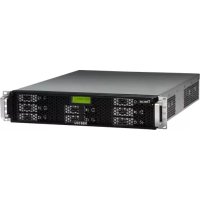
N8810U - Serveur Thecus - Notice d'utilisation et mode d'emploi gratuit
Retrouvez gratuitement la notice de l'appareil N8810U Thecus au format PDF.


| Type de produit | Serveur de stockage en réseau (NAS) rackable 8 baies |
| Dimensions | 430 x 88 x 660 mm (2U) |
| Poids | Environ 12 kg |
| Alimentation | 100-240 V CA, 50/60 Hz, 3 A |
| Fonctions principales | Serveur de fichiers (SMB/CIFS, AFP, NFS), serveur FTP, serveur iTunes, serveur d'impression, RAID multiple (0, 1, 5, 6, 10, JBOD), support iSCSI, copie USB par bouton, gestion d'énergie programmée, écran LCD/OLED |
| Entretien et nettoyage | Débrancher l'alimentation et tous les câbles avant nettoyage. Ne pas utiliser de produits chimiques ou aérosols. Éviter l'exposition à l'humidité, à la poussière et aux liquides corrosifs. |
| Sécurité | Ne pas tenter de réparer l'appareil soi-même. Utiliser dans un environnement entre 0°C et 40°C avec une humidité de 20 à 85 %. Ne pas obstruer les orifices de ventilation. Tenir l'emballage hors de portée des enfants. |
| Pièces détachées et réparabilité | Les pièces détachées ne sont pas disponibles à la vente au détail. En cas de dysfonctionnement, contacter un centre de réparation agréé via votre revendeur. |
| Informations générales | Garantie limitée : défauts de fabrication pris en charge pendant la période de garantie. Thecus n'est pas responsable des pertes de données. Sauvegarde régulière recommandée. Marques déposées : Thecus, Microsoft, Apple, etc. |
FOIRE AUX QUESTIONS - N8810U Thecus
Questions des utilisateurs sur N8810U Thecus
0 question sur cet appareil. Repondez a celles que vous connaissez ou posez la votre.
Poser une nouvelle question sur cet appareil
Téléchargez la notice de votre Serveur au format PDF gratuitement ! Retrouvez votre notice N8810U - Thecus et reprennez votre appareil électronique en main. Sur cette page sont publiés tous les documents nécessaires à l'utilisation de votre appareil N8810U de la marque Thecus.
MODE D'EMPLOI N8810U Thecus
Manuel de l'utilisateur
Copyright et marques dé posé es
Thecus et les autres noms des produits Thecus sont des marques déposées de Thecus Technology Corp. Microsoft, Windows et le logo Windows sont des marques déposées de Microsoft Corporation. Apple, iTunes and Apple OS X sont des marques déposées de Apple Computers, Inc. Toutes les autres marques déposées et commerciales demeurent la propriété de leurs détenteurs respectifs. Spécifications sujettes à modification sans préavis.
Copyright © 2014 Thecus Technology Corporation. Tous droits réservés.
A propos de ce manuel
Les informations containues dans ce manuel ont ete verifiees attentivement pour s'assurer qu'elles sont correctes. Dans le cas d'une erreur, veuillez nous contacter avec vos commentaires. Thecus Technology Corporation se reserve le droit d'apporter des modifications au contenu de ce manuel sans preavis.
Nom du produit : Thecus Série N8900/Serie N12000/Serie N16000/N5550/ N6850/N8850/N10850/N7700PRO V2/N8800PRO V2/ Série N7710/Serie N8810U/ Série N4510U/N7510
Version du manuel :5.7
Date de mise en circulation : Mars 2014
Garantie limite
Thecus Technology Corporation garantit que tous les composants des produits Thecus NAS ont ete testes minutieusement avant de quitter l'usine et que cet appeareil fonctionne normalement dans des conditions normales d'utilisation. Dans le cas improbable d'un dysfonctionnement du système, Thecus Technology Corporation et ses représentants locaux et revendeurs sont responsables des réparations, sans aucun coût pour le client, si le produit arrête de fonctionner normalement pendant la période de garantie et dans des conditions normales d'utilisation. Thecus Technology Corporation n'assume aucune responsabilité en cas de dommage ou de perte de données, même si cela est causé par ses produits. Nous recommandons vivement aux utilisateurs de sauvegarder régulierement leurs données.
Mises en garde de sécurité
Veuillez lore attentivement et suivre les instructions de cette section pour vous sécurité :
Lisez attentivement ce manuel avant d'installer vous Thecus IP storage.
Votre Thecus IP storage est un apparéil électronique sophistiqué. N'essayez en AUCUN CAS de réparer cet apparéil par vous-même. En cas de dysfonctionnement, foupez immédiatement l'alimentation et faites réparer l' apparéil dans un centre de réparation/agréé. Contactez votre revendeur pour plus de détails.
NE POSEZ aucun objet sur le cordon d'alimentation et installez le cordon de façon à ce que PERSONnelle ne puisse trabucher ou marcher dessus. Installez les câbles de connexion de façon à ce que personne ne puisse trabucher ou marcher dessus.
Votre Thecus IP storage fonctionnera normalement dans des endroits avec une temprature comprise entre 0^ et 40^ et une humidite entre 20% et 85% . L'utilisation du Thecus IP storage dans des conditions environnementales extrimes risque d'endommager l'unité.
Vérifiez que la source d'alimentation utilisée pour alimenter le Thecus IP storage est du bon type (100V ~ 240V CA, 50/60 Hz, 3 A). Le fait de brancher le Thecus IP storage sur une source d'alimentation erronée risque d'endommager l'unité.
NE PAS exposer le Thecus IP storage à l'humidité, à la poussière ou à des liquides corrosifs.
NE PAS placer le Thecus IP storage sur une surface irregulare.
NE PAS exposer le Thecus IP storage directement au soleil, ni à autres sources de chaleur.
NE PAS utiliser de produits chimiques ou aérosols pour nettoyer le Thecus IP storage. Débranchez le cordon d'alimentation et tous les cables avant de le nettoyer.
NE PAS poser des objets sur le Thecus IP storage, ni obstruer les orifices de ventilation pour éviter que l'appareil ne surchauffe.
Gardez l'emballage hors de portée des enfants.
Lorsque vous voulez jetez l'appareil, respectez toujours la règlementation locale concernant la mise au rebut en toute sécurité des produits électroniques pour protéger l'environnement.
Table des matieres
Copyright et marques de posées 2
A propos de ce manuel 2
Garantie limité e 2
Mises en garde de se curité 3
Table des matiè res 4
Chapitre 1: Introduction 8
Vue d'ensemble 8
Product Highlights 8
Serveur de fichiers 8
Serveur FTP 8
Serveur iTunes 8
9
RAID multiple 9
Support pour mode double 9
Gestion d'energie avancée 9
Contenu de la boite. 10
Panneau avant. 11
Panneau arri re. 23
Chapitre 2 : Installation du matériel. 39
Vue d'ensemble 39
Avant de commencer 39
Branchement des câ bles 39
Chapitre 3:Premiereconfiguration. 43
Vue d'ensemble 43
Assistant de configuration Thecus 43
Utilisation de l'écran LCD (N7700PRO V2/Sé rie N7710/N8800PRO
(V2/Serie N8810U/N5550/N4510U/N7510) 45
Contrôles de l'écran LCD 45
Mode d'affichage. 46
Copie USB 46
Mode de gestion 46
Utilisation OLED (Ne s'applique pas à N7700PRO V2/Série
N7710/N8800PRO V2/Serie N8810U/N5550/N4510U/N7510) 47
Copie USB 48
Méthode de configuration typique 48
Etape 1:Configuration du reseau. 48
Etape 2:Creation d'un volume RAID 48
Etape 3 : Creer des utilisateurs locaux ou configurer l'authentication. 49
Etape 4: Créer des dossiers et configurer ACL 49
Etape 5:Lancer les services. 49
Chapitre 4:Administration du système. 50
Aperçu 50
Interface d'administration Web 50
Mesfavoris 51
Logout (Dé connecter) 53
Sélection de la langue 53
System Information (Informations syste me) 54
System Information (Informations système) 54
Etat du système/service 54
Journaux 55
Enregistrement en ligne 57
Gestion Syslog 57
System Monitor (Moniteur du système) 59
Gestion du système me 61
Heure: Regler l'heure du système 61
Configuration des notifications 62
Mise à jour du firmware 63
Marche/Arrêtprogramme 63
Administrator Password (Mot de passer de l'administrateur) 64
Config Mgmt (Gestion de la config.) 65
Factory Default (Defaut d'usine) 65
Reboot & Shutdown (Redémarrer & Arreter) 66
File System Check (Vérification du système de fichiers) 66
Wake-Up On LAN (WOL) (Réveil par le réseau LAN (WOL)) 68
SNMP Support (Support SNMP) 68
UI Login Function (Fonction de connexion UI) 69
System Network (Réseau du système me) 70
Réseauge 70
DHCP/RADVD 71
Linking Aggregation (Agregation de lien) 72
LAN supplémentaire 75
Gestion du stockage 76
Disks Information (Informations des disques) 76
RAID Information (Informations RAID) 79
Stockage NAS emplable 92
Montage ISO 98
Share Folder (Dossier partagé) 101
Liste de contrôle d'accès de dossiers et de sous-dossiers (ACL) 104
iscsi 106
Provisionnement faible iSCSI 112
Options avances 113
Haute disponibilité (uniquement pour les séries N8900, N12000 et séries
N16000) 115
Authentication des utilisateurs et des groupes 125
ADS/NT Support (Support ADS/NT) 125
Local User Configuration (Configuration des utilisateurs locaux) 127
Configuration des groupes locaux 129
Creation d'utiliseurs et de groupes par lot 132
Quota d'utilisateur 132
Sauvegarde d'utiliseurs et de groupes 133
Support LDAP 133
Network Service (Service réseau) 134
Samba / CIFS. 134
AFP (Configuration du réseau Apple) 135
Configuration du reseau NFS 136
FTP (FTP) 137
TFTP (TFTP) 138
Service Web 139
UPnP 140
Réglage de Bonjour 140
SSH (SSH) 141
DDNS (DDNS) 141
UPnP Port Management (Gestion de port UPnP) 142
Serveur d'application 143
Serveur iTunes 144
Installation de module 144
Installation auto de module. 145
Sauvegarder 146
DOM double (Séries N12000/N16000/N8900 uniquement) 146
Rsync Serveur cible. 147
Protection des données (sauvegarde à distance) 148
Sauvegarde et restauration ACL 161
Gravage des données 163
Utilitaire de sauvegarde de Thecus 165
Sauvegarde des donnees avec Windows XP 166
Utilaires de sauvegarde de Apple OS X 167
Pé riphé riques externes 167
Informations de l'imprimante 167
Windows XP SP2 168
Windows Vista 169
Source d'alimentation sans interruption 172
Chapitre 5 : Astuces et recommendations 174
Extension du stockage USB et eSATA 174
Administration à distance 174
Partie I - Creation d'un compte DynDNS 175
Partie II - Activer DDNS sur le routeur 175
Partie III - Configuration des serveurs virtuels (HTTPS) 175
Configuration du logiciel pare-feu 175
Remplacer des disques durs endommageds 176
Panne de disque dur 176
Remplacer un disque dur 176
Reconstruction auto RAID 176
Chapitre 6: Dépannage 177
J'ai oublie I'adresse IP de mon reseau 177
Je ne peut pas mapper un disque de réseau sous Windows XP......177
Restaurer les réglages d'usine 177
Problèmes avec les réglages de l'heure et de la date 177
Support DOM double pour Double protection (Sé rie N8900/Sé rie N12000/Sé rie N16000) 178
Chapitre 7: Mises à jour pour FW v2.03.01 179
General (Général) 179
Status (Etat) 179
Ajout d'informations sur le matériel informatique 180
Disk Information (Informations sur le disque) 180
Data Guard (Protection des données) (sauvegarde en local) 184
Appendice A:Service cliente le 202
Appendice B : Points basiques du RAID 203
Vued'ensemble 203
Avantages 203
Performances ameliores 203
Sécurité des données 203
Niveau de RAID 203
RAID 0 203
RAID 1 204
RAID 5 204
RAID 6 204
RAID 10 204
JBOD 204
Taille de secteur 204
Espaceutilisé 205
Appendice C: Comment faire pour ouvrir le couvercle supé rieur 206
Serie N8900 206
Serie N12000 207
Serie N16000 207
Appendice D : Points basiques du Service de ré perteiro 208
Vue d'ensemble 208
Qu'est ce que le Service de repertoire ? 208
Avantages de ADS 208
Appendice E : Informations de licence 209
Vue d'ensemble 209
Disponibilité des codes sources 209
Termes de la licence CGIC 210
Licence Publique Générale GNU 210
Chapitre 1 : Introduction
Vue d'ensemble
Merci d'avoir besoin le serveur de stockage sur Thecus IP storage. Le Thecus IP storage est un serveur de stockage facile à utiliser qui offre une approche dédiée au stockage et à la distribution des données sur un réseau. La fiabilité des données est garantie par les fonctionnalités RAID, offrant la sécurité et la recupération des données - en utilisant RAID 5 et RAID 6, ce sont plusieurs teraoctets de stockage qui sont disponibles. Les ports Ethernet gigabit améliorent l'efficacité du réseau et permettent au Thecus IP storage de prendre en charge les fonctions de gestion des fichiers, d'améliorer le partage des applications et des données et d'obtenir des temps de réponse plus courts. Le Thecus IP storage offre la mobilité des données avec une fonction d'itinérance de disque qui vous permit d'échanger à chaud les disques durs pour les utiliser dans un autre Thecus IP storage, afin de garantir la continuité des données dans le cas d'une défaillance matérielle. Le Thecus IP storage0 permet la consolidation et le partage des données entre systèmes d'exploitation Windows (SMB/CIFS), UNIX/Linux et Apple OS X. L'interface graphique conviviale du Thecus IP storage prend en charge plusieurs langues.
Product Highlights
Serveur de fichiers
Avant tout, le Thecus IP storage permit de stocker et de partager des fischiers sur un réseau IP. Avec un périphérique de stockage en réseau NAS, vous pouvez centraliser vos fischiers et les partager facilement sur votre réseau. L'interface web conviviale permet aux utilisateurs de votre réseau d'acceder très facilement à ces fischiers.
Pour de plus amples informations sur l'interface web, voir :
Chapitre 5 : Utilisation du Thecus IP storage > Utilisation de WebDisk.
Serveur FTP
Gréace au serveur FTP intégré, vos amis et vos clients peuvent télécharger en avant et en aval des fichiers sur votre Thecus IP storage par Internet en utilisant simplement leurs logiciels FTP préféres. Vous pouvez aussi créé des comptes d'utilisateurs de façon à ce que seulement les utilisateurs autorisés aient accès.
Pour configurer le serveur FTP, voir :
Chapitre 4: Réseau syste me > FTP.
Serveur iTunes
Gréace au serveur iTunes intégré, le Thecus IP storage vous permet de partager et de dire vos fichiers de musique numérique n'importe où sur le réseau !
Pour configurer le serveur iTunes, voir :
Chapitre 4: Serveur d'applications > Configuration de iTunes.
Serveur d'impression
Le serveur d'impression du Thecus IP storage vous permet de partager facilement une imprimante IPP avec d'autres PC connectés à votre réseau.
Pour configurer le serveur d'impression, voir :
Chapitre 4: Serveur d'applications > Informations sur les imprimantes.
RAID multiple
Le Thecus IP storage prend en charge les volumes RAID multiples sur un seul système. Vous pouvez donc creer un RAID 0 pour vos données non essentielles et creer un RAID 1, 5 ou 6 (selon le modele) pour les données critiques. Creez les niveaux RAID en fonction de vos besoin.
Pour configurer les modes RAID sur le Thecus IP storage, voir :
Chapitre 4 : Gestion du stockage > Informations RAID.
Support pour mode double
Le Thecus IP storage n'est pas seulement un serveur de fichiers ; il prend aussi en charge les initiateurs iSCSI. Notre serveur peut acceder au Thecus IP storage comme un péripérisque de stockage directement connecté au LAN2 ou sur Internet. C'est la méthode la plus simple pour augmenter la capacité de vos serveurs d'application. Tous vos besoin de stockage peuvent être générés et utilisés d'une manière centralisée. Les utilisateurs ont donc une flexibilité ultime.
Pour configurer un volume iSCSI, voir :
Chapitre 4 : Gestion du stockage > Attribution de l'espace > Attribution d'espace pour volume iSCSI.
Gestion d'énergie avancé e
Le Thecus IP storage a aussi une fonction de mise en marche/arrêt programmable. Grace à cette fonction, l'administrateur peut désirer l'heure à laquelle le système doit se mettre en marche ou s'arrête. Cette fonction est particulièrement utile pour les personnes qui veulent économiqueir l'énergie. La fonction Réveil sur LAN2 permet à un administrateur d'allumer à distance le système sans avoir besoin d'être present.
Pour programmer la mise en marche/l'arrêt du système, voir :
Chapitre 4: Gestion du système me > Marche/arrêt programme s
Contenu de la boîte
Serie N8900/Serie N12000/Serie N16000/N8800PRO V2/Serie N8810U/N4510U-R
Le Thecus IP storage devrait contenir les éléments commun suivants :
- Unité système x1
QIG (Guide d'installation rapide) x1 - Titre CD x2 (CD de sauvegarde Acronics & CD Universelle)
Cable Ethernet x1 - Sacochepour les accessoires x1
- Carte Liste de compatibilité des disques durs x1
- Carte de garantie en plusieurs langues x1
cordon d'alimentation x2
N6850/N8850/N10850/N7700PRO V2/Serie N7710/N5550/N4510U-S/N7510
Le Thecus IP storage devrait contenir les éléments commun suivants :
- Unité système x1
QIG (Guide d'installation rapide) x1 - Titre CD x2 (CD de sauvegarde Acronics & CD Universelle)
- Cable Ethernet x1
- Sacochepour les accessoires x1
- Carte Liste de compatibilité des disques durs x1
- Carte de garantie en plusieurs langues x1
- cordon d'alimentation x1
Vérifiez que la boîte contient bien tous ces éléments. Si l'un de ces éléments manque, veuillez contacter vous revendeur.
Panneau avant
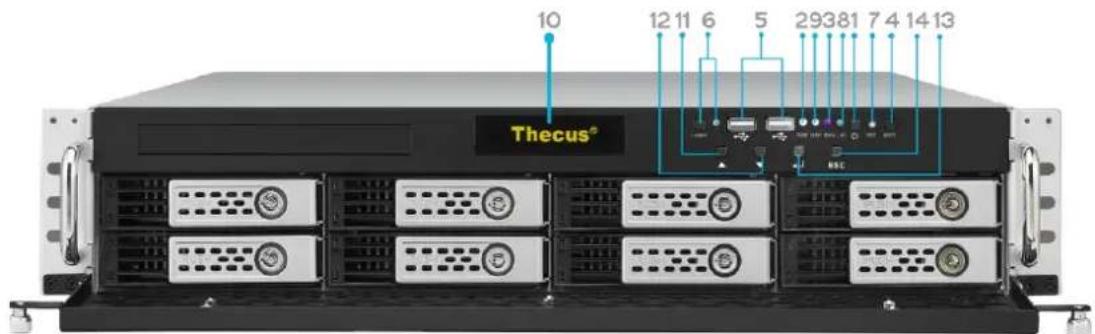
Sériè N8900 :
| Panneau frontal | |
| Élément | Description |
| 1. Bouton d'alimentation | • Allumer/Eteindre le N8900 |
| 2. LED d'alimentation | • Allumé vert : Le système est allumé. |
| 3. LED d'erreur du système | • Allumé ROUGE : Erreur du système. |
| 4. Bouton Muet | • Pour couper le son de l'alarme du ventilateur du système. |
| 5. Port USB | • Un port USB 2.0 pour des appareils USB compatibles tels que des disques USB et des imprimantes USB. |
| 6. Bouton d'emplacement / LED | • Appuyez sur le bouton, le LED à l'arrière s/allumera pour identifier la position du système dans le rack. |
| 7. RST | • Redémarre le système. |
| 8. LAN | • Vert clignotant : Activité de réseau |
| • Allumé vert : Lien au réseau | |
| 9. OCCUPÉ | • Orange clignotant : Maintenance du système ou démarriage du système ; les données ne sont pas encore accessibles |
| 10. OLED | • Pour afficher l'état du système et les messages |
| • L'économiseur d'écran OLED s'activera après 3 minutes d'inactivité pour l'écran | |
| • L'écran OLED s'eteindra après 6 minutes d'inactivité | |
| 11. Bouton Haut ▲ | • Appuyez pour défilier vers le haut lorsque vous utilisez l'écran OLED |
| 12. Bouton Bas ▼ | • Appuyez pour ouvrir l'écran de la fonction de copie USB |
| 13. Bouton Entrer ↓ | • Appuyez pour entrer le mot de passer d'utilisation OLED pour les réglages basiques du système |
| 14. Bouton Echap ECH | • Appuyez pour quitter le menu OLED actuel |
Sé rie N12000 :
Le panneau frontal du Thecus N12000 contient les contrôles de l'appareil, les indicateurs et les plateaux de disque dur :
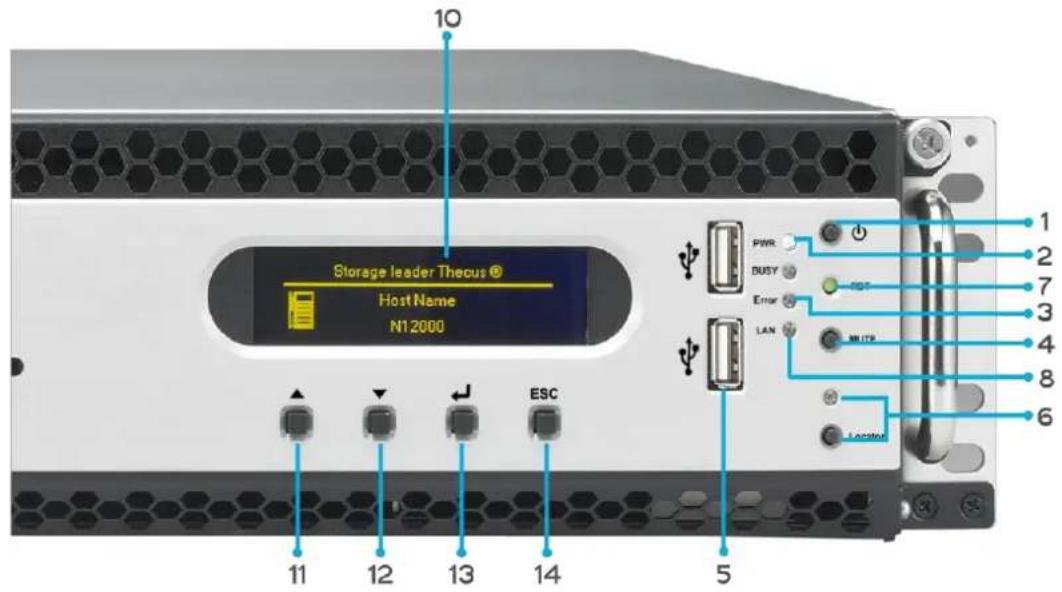
| Panneau frontal | |
| Élément | Description |
| 1. Bouton d'alimentation | • Allumer/Eteindre le N12000 |
| 2. LED d'alimentation | • Allumé vert : Le système est allumé. |
| 3. LED d'erreur du système | • Allumé ROUGE : Erreur du système. |
| 4. Bouton Muet | • Pour couper le son de l'alarme du ventilateur du système. |
| 5. Port USB | • Un port USB 2.0 pour des appareils USB compatibles tels que des disques USB et des imprimantes USB. |
| 6. Bouton d'emplacement / LED | • Appuyez sur le bouton, le LED à l'arrière s/allumera pour identifier la position du système dans le rack. |
| 7. RST | • Redémarre le système. |
| 8. LAN | • Vert clignotant : Activité de réseau |
| • Allumé vert : Lien au réseau | |
| 9. OCCUPÉ | • Orange clignotant : Maintenance du système ou démarriage du système ; les données ne sont pas encore accessibles |
| 10. OLED | • Pour afficher l'état du système et les messages |
| • L'économiseur d'écran OLED s'activera après 3 minutes d'inactivité pour l'écran | |
| • L'écran OLED s'eteindra après 6 minutes d'inactivité | |
| 11. Bouton Haut ▲ | • Appuyez pour défilier vers le haut lorsque vous utilisez l'écran OLED |
| 12. Bouton Bas ▼ | • Appuyez pour ouvrir l'écran de la fonction de copie USB |
| 13. Bouton Entrer ↓ | • Appuyez pour entrer le mot de passer d'utilisation OLED pour les réglages basiques du système |
| 14. Bouton Echap ECH | • Appuyez pour quitter le menu OLED actuel |
Sé rie N16000 :
Le panneau frontal du Thecus N16000 contient les contrôles de l'appareil, les indicateurs et les plateaux de disque dur :
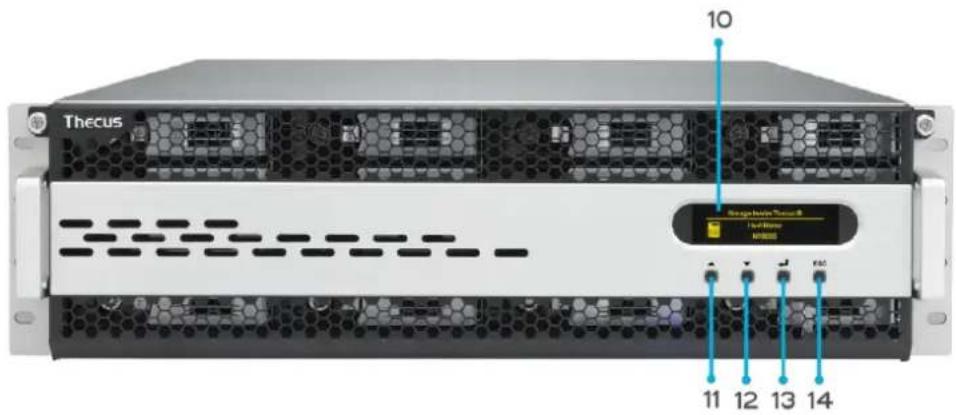
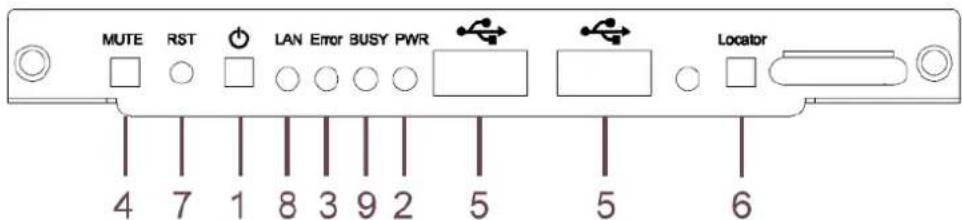
| Panneau frontal | |
| Élément | Description |
| 1. Bouton d'alimentation | • Allumer/Eteindre le N16000 |
| 2. LED d'alimentation | • Allumé vert : Le système est allumé. |
| 3. LED d'erreur du système | • Allumé ROUGE : Erreur du système. |
| 4. Bouton Muet | • Pour couper le son de l'alarme du ventilateur du système. |
| 5. Port USB | • Un port USB 2.0 pour des appareils USB compatibles tels que des disques USB et des imprimantes USB. |
| 6. Bouton d'emplacement / LED | • Appuyez sur le bouton, le LED à l'arrière s/allumera pour identifier la position du système dans le rack. |
| 7. RST | • Redémarre le système. |
| 8. LAN | • Vert clignotant : Activité de réseau |
| • Allumé vert : Lien au réseau | |
| 9. OCCUPÉ | • Orange clignotant : Maintenance du système ou démarriage du système ; les données ne sont pas encore accessibles |
| 10. OLED | • Pour afficher l'état du système et les messages |
| • L'économiseur d'écran OLED s'activera après 3 minutes d'inactivité pour l'écran | |
| • L'écran OLED s'eteindra après 6 minutes d'inactivité | |
| 11. Bouton Haut ▲ | • Appuyez pour défilier vers le haut lorsque vous utilisez l'écran OLED |
| 12. Bouton Bas ▼ | • Appuyez pour ouvrir l'écran de la fonction de copie USB |
| 13. Bouton Entrer ↓ | • Appuyez pour entrer le mot de passer d'utilisation OLED pour les réglages basiques du système |
| 14. Bouton Echap ECH | • Appuyez pour quitter le menu OLED actuel |
N6850 :
Le panneau frontal du Thecus N6850contient les contrôles de l'appareil, les indicateurs et les plateaux de disque dur :
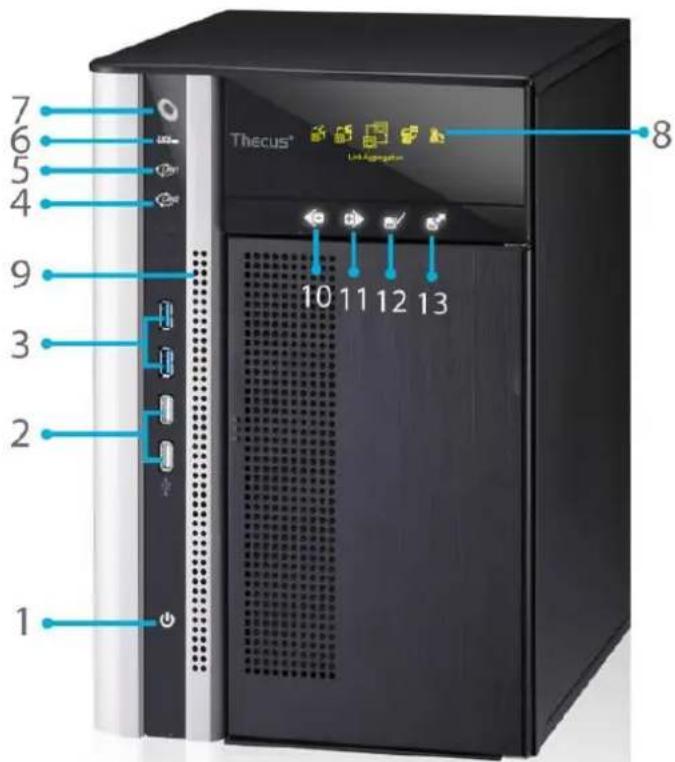
| Panneau frontal | |
| Élément | Description |
| 1. Bouton Marche | • Allumer/éteindre le N6850 |
| 2. Port USB | • Un port USB 2.0 pour des appareils USB compatibles tels que des appareils photos numériques, des disques USB et des imprimantes USB. |
| 3. Port USB | • Un port USB 3.0 pour des appareils USB compatibles tels que des appareils photos numériques, des disques USB et des imprimantes USB. |
| 4. LED LAN2 | • Allumé blanc : Câble de liaison LAN2 • Clignotant : Activité de réseau |
| 5. LED LAN1 | • Allumé blanc : Câble de liaison LAN1 • Clignotant : Activité de réseau |
| 6. LED USB | • Allumé blanc : USB occupe • Allumé rouge : Erreur USB |
| 7. LED du système | • Allumé blanc : Le système est allumé |
| 8. OLED | • Affiche l' état du système et les informations |
| 9. LED d'erreur du système | • ROUGE clignotant : Erreur du système. |
| 10. Bouton Bas | • Appuyez pour ouvrir l'écran de la fonction de copie USB |
| 11. Bouton Haut | • Appuyez pour défilier vers le haut lorsque vous utilisez l'écran OLED |
| 12. Bouton Entrer | • Appuyez pour entrer le mot de passer d'utilisation OLED pour les réglages basiques du système |
| 13. Bouton Echap | • Appuyez pour quitter le menu OLED actuel |
N8850:
| Panneau frontal | |
| Élément | Description |
| 1. Bouton Marche | • Allumer/éteindre le N8850 |
| 2. Port USB | • Un port USB 2.0 pour des appareils USB compatibles tels que des appareils photos numériques, des disques USB et des imprimantes USB. |
| 3. Port USB | • Un port USB 3.0 pour des appareils USB compatibles tels que des appareils photos numériques, des disques USB et des imprimantes USB. |
| 4. LED LAN2 | • Allumé blanc : Câble de liaison LAN2 • Clignotant : Activité de réseau |
| 5. LED LAN1 | • Allumé blanc : Câble de liaison LAN1 • Clignotant : Activité de réseau |
| 6. LED USB | • Allumé blanc : USB occupe • Allumé rouge : Erreur USB |
| 7. LED du système | • Allumé blanc : Le système est allumé |
| 8. OLED | • Affiche l'état du système et les informations |
| 9. LED d'erreur du système | • ROUGE clignotant : Erreur du système. |
| 10. Bouton Bas | • Appuyez pour ouvrir l'écran de la fonction de copie USB |
| 11. Bouton Haut | • Appuyez pour défilier vers le haut lorsque vous utilisez l'écran OLED |
| 12. Bouton Entrer | • Appuyez pour entrer le mot de passer d'utilisation OLED pour les réglages basiques du système |
| 13. Bouton Échap | • Appuyez pour quitter le menu OLED actuel |
N10850:
| Panneau frontal | |
| Élément | Description |
| 1. Bouton Marche | • Allumer/éteindre le N10850 |
| 2. Port USB | • Un port USB 2.0 pour des appareils USB compatibles tels que des appareils photos numériques, des disques USB et des imprimantes USB. |
| 3. Port USB | • Un port USB 3.0 pour des appareils USB compatibles tels que des appareils photos numériques, des disques USB et des imprimantes USB. |
| 4. LED LAN2 | • Allumé blanc : Câble de liaison LAN2 • Clignotant : Activité de réseau |
| 5. LED LAN1 | • Allumé blanc : Câble de liaison LAN1 • Clignotant : Activité de réseau |
| 6. LED USB | • Allumé blanc : USB occupe • Allumé rouge : Erreur USB |
| 7. LED du système | • Allumé blanc : Le système est allumé |
| 8. OLED | • Affiche l'état du système et les informations |
| 9. LED d'erreur du système | • ROUGE clignotant : Erreur du système. |
| 10. Bouton Bas | • Appuyez pour ouvrir l'écran de la fonction de copie USB |
| 11. Bouton Haut | • Appuyez pour défilier vers le haut lorsque vous utilisez l'écran OLED |
| 12. Bouton Entrer | • Appuyez pour entrer le mot de passer d'utilisation OLED pour les réglages basiques du système |
| 13. Bouton Échap | • Appuyez pour quitter le menu OLED actuel |
Le panneau avant du Thecus N7700PRO V2/Serie N7710 contient les contrôleles de l'appareil, les indicateurs et les plateaux de disque dur:
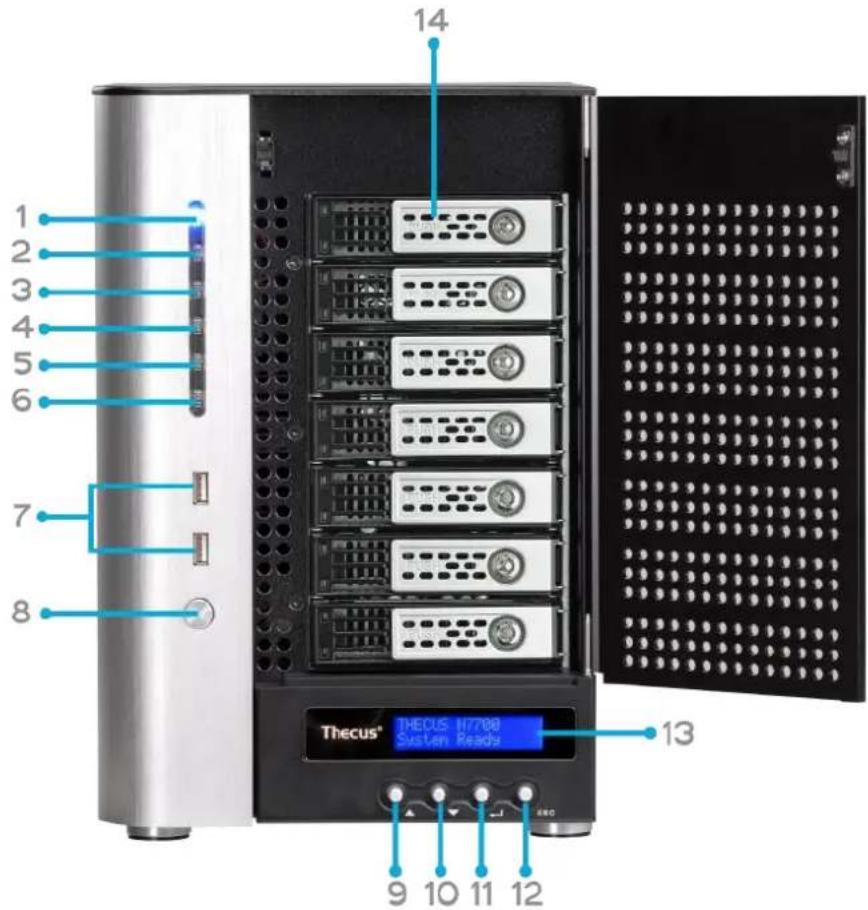
| Panneau avant | |
| Élément | Description |
| 1. DEL d'alimentation | • Bleu : Le système est allumé . |
| 2. DEL du système | • Orange : Mise à jour du système me ou démarriage du système me ; les données ne sont pas encore accessibles |
| 3. DEL WAN/LAN1 | • Vert : Lien au réseau • Vert clignotant : Activité de réseau |
| 4. DEL LAN2 | • Vert : Lien au réseau • Vert clignotant : Activité de réseau |
| 5. DEL copie USB | • Bleu : Les fichiers sont en train d'être copiés d'un apparil USB |
| 6. DEL de lien eSATA (N7700PRO V2) | • Bleu : Un apparil eSATA externe est connecté |
| 7. Port USB | • Un port USB 2.0 pour des apparils USB compatibles tels que des disques USB. |
| 8. Bouton d'alimentation | • Pour allumer/éteindre le N7700PRO V2/Série N7710 |
| 9. Bouton Haut ▲ | • Appuyez pour aller vers le haut dans le menu de l'écran LCD |
| 10. Bouton Bas ▼ | • Appuyez pour ouvrir l'écran de la fonction de copie USB |
| 11. Bouton Entrer□ | • Appuyez pour entrer le mot de passer d'utilisation LCD pour les |
| réglages basiques du système | |
| 12. Bouton Echap. ESC | • Appuyez pour quitter le menu de l'écran LCD |
| 13. Affichage LCD | • Pour afficher l'état du système et les messages d'advertisement |
| 14. Plateaux DD | • Sept plateaux de disque dur SATA 3,5"• Des verrous sont fournis pour plus de sécurité. |
Le panneau avant du Thecus N8800PRO V2/Serie N8810U contient les contrôleles de l'appareil, les indicateurs et les plateaux de disque dur :
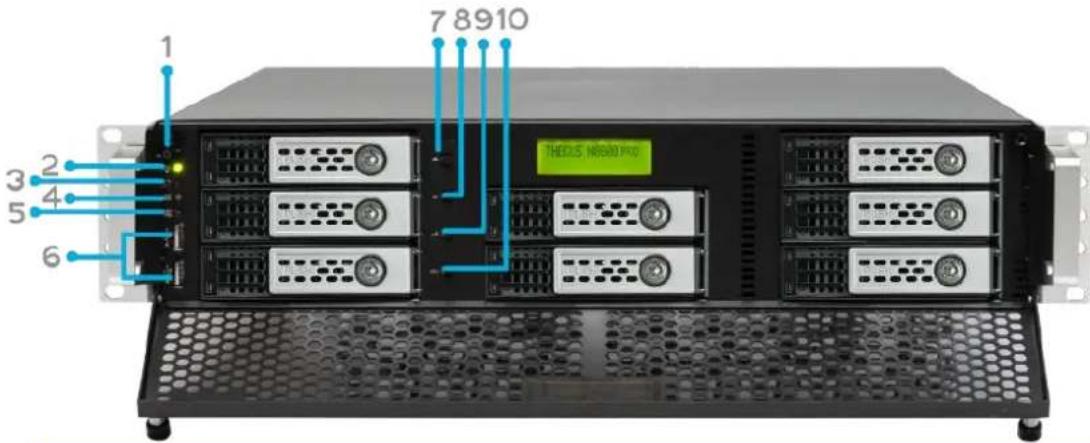
| Panneau avant | |
| Élément | Description |
| 1. Bouton d'alimentation | Pour allumer/éteindre le N8800PRO V2/Série N8810U |
| 2. DEL d'alimentation | Vert allumé : Le système est allumé |
| 3. Bouton de redémarrage | Appuyez pour redémarrer le système |
| 4. DEL d'alarme du ventilateur du système | Rouge allumé : Avertissement de panne du ventilateur du système |
| 5. Bouton Muet | Pour couper le son de l'alarme du ventilateur du système |
| 6. Port USB | Un port USB 2.0 pour des appareils USB compatibles tels que des disques USB, des imprimantes USB et des dongles USB sans fil* Remarque : Pour une liste des dongles USB sans fil pris en charge, veuillez contacter http://esupport.thecus.com/support |
| 7. Bouton Haut ▲ | Appuyez pour aller vers le haut dans le menu de l'écran LCD |
| 8. Bouton Bas ▼ | Appuyez pour ouvrir l'écran de la fonction de copie USB |
| 9. Bouton Entrer ↓ | Appuyez pour entrer le mot de passer d'utilisation LCD pour les réglages basiques du système |
| 10. Bouton Echap. ESC | Appuyez pour quitter le menu de l'écran LCD |
N5550:
Le panneau avant du Thecus N5550 contient les contrôles de l'appareil, les indicateurs et les plateaux de disque dur :
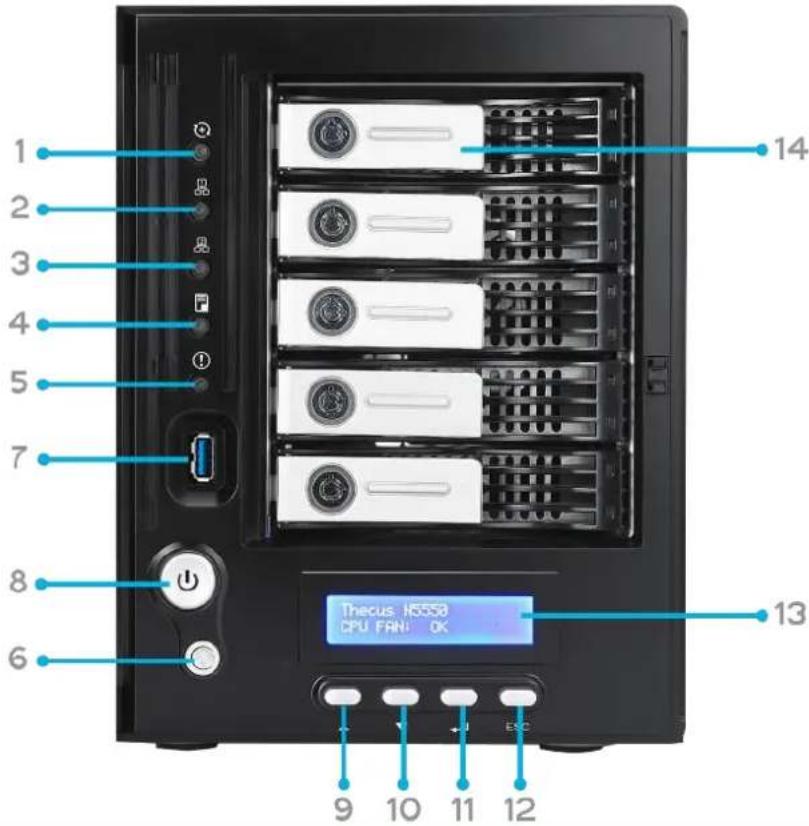
| Panneau avant | |
| Élément | Description |
| 1. DEL du système | • Orange clignotant : Mise à jour du système me ou démarriage du système ; les données ne sont pas encore accessibles |
| 2. DEL WAN/LAN1 | • Vert : Lien au réseau • Vert clignotant : Activité de réseau |
| 3. DEL LAN2 | • Vert : Lien au réseau • Vert clignotant : Activité de réseau |
| 4. DEL copie USB | • Bleu : Les fichiers sont en train d'être copiés d'un apparéil USB |
| 5. DEL d'advertissement du système | • ROUGE : Erreur système me. |
| 6. Bouton de réinitialisation | • Pour restaurer la configuration et les réglages par défaut. |
| 7. Port USB | • Un port USB 2.0 pour des appareils USB compatibles tels que des disques USB. |
| 8. Bouton d'alimentation / DEL d'alimentation | • Pour allumer/éteindre le N5550 et le DEL d'alimentation. • Bleu : Le système est allumé. |
| 9. Bouton Haut ▲ | • Appuyez pour aller vers le haut dans le menu de l'écran LCD |
| 10. Bouton Bas ▼ | • Appuyez pour ouvrir l'écran de la fonction de copie USB |
| 11. Bouton Entrer ↓ | • Appuyez pour entrer le mot de passer d'utilisation LCD pour les réglages basiques du système |
| 12. Bouton Echap ESC | • Appuyez pour quitter le menu de l'écran LCD |
| 13. Affichage LCD | • Pour afficher l'état du système et les messages d'advertisement |
| 14. Plateaux DD | • Cinq plateaux de disque dur SATA 3,5" • Des verrous sont fournis pour plus de sécurité |
N4510U:
Le panneau avant du Thecus N4510U contient les contrôles de l'appareil, les indicateurs et les plateaux de disque dur :
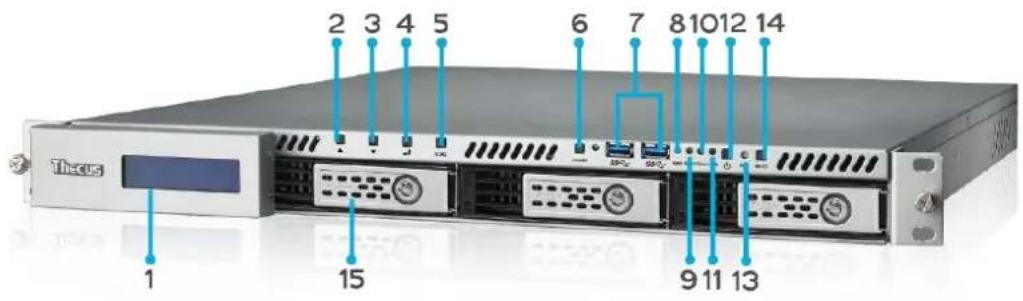
| Panneau avant | |
| É lément | Description |
| Affichage LCD | • Affiche le statut actuel du système et les messages d'advertisement • Affiche le nom de l'hôte, l'adresse IP WAN/LAN1/LAN2, le statut RAID et l'heure actuelle |
| Bouton Haut ▲ | • Appuyez pour aller vers le haut dans le menu de l'écran LCD |
| Bouton Bas ▼ | • Appuyez pour ouvrir l'écran de la fonction de copie USB |
| Bouton Entrer ↓ | • Appuyez pour entrer le mot de passer d'utilisation LCD pour les régliages basiques du système |
| Bouton Echap ESC | • Appuyez pour quitter le menu de l'écran LCD |
| Trouver un bouton | • Active le rétroéclairage DEL. |
| Port USB | • Port USB 3.0 pour les apparciels USB compatibles, comme un camescope numérique, des disques USB, et des imprimantes USB |
| PWR LED | • Bleu Solide: le système est sous tension. |
| Occupé LED | • Orange clignotant: démarriage du système ou la maintenance du système, les données actuelles inaccessibles |
| Erreur LED | • Rouge fixe: Système d'alerte: alimentation redondante ou une panne de ventilateur système |
| Le voyant LAN | • Vert fixe: liaison réseau • Vert clignotant: l'activité du réseau |
| Bouton d'alimentation | • Pour allumer/éteindre le N4510U et le DEL d'alimentation. |
| Bouton de réinitialisation | • Réinitialise le N4510U. |
| Bouton Mute | • Permet de couper l'alarme du ventilateur système (Peut aussi être gérés via l'interface utilisateur) |
| Plateaux DD | • Cinq plateaux de disque dur SATA 3,5" • Des verrous sont fournis pour plus de sécurité |
N4510U PRO:
Le panneau avant du Thecus N4510U PRO contient les contrôles de l'appareil, les indicateurs et les plateaux de disque dur :
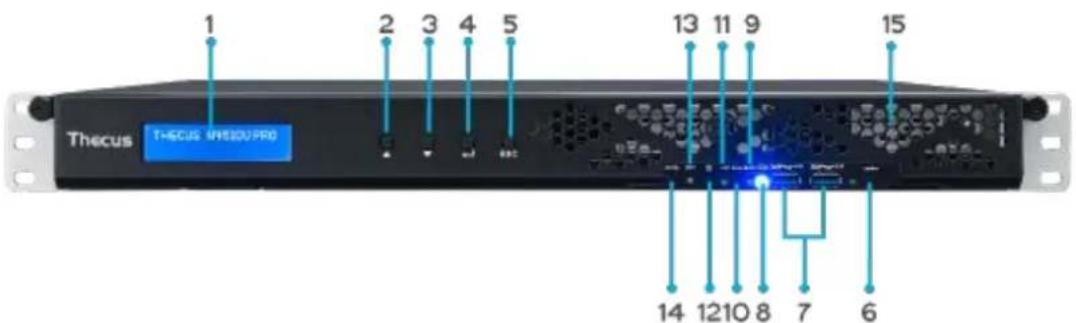
| Panneau avant | |
| É lément | Description |
| Affichage LCD | • Affiche le statut actuel du système et les messages d'advertisement • Affiche le nom de l'hôte, l'adresse IP WAN/LAN1/LAN2, le statut RAID et l'heure actuelle |
| Bouton Haut ▲ | • Appuyez pour aller vers le haut dans le menu de l'écran LCD |
| Bouton Bas ▼ | • Appuyez pour ouvrir l'écran de la fonction de copie USB |
| Bouton Entrer ↓ | • Appuyez pour entrer le mot de passer d'utilisation LCD pour les régliages basiques du système |
| Bouton Echap ESC | • Appuyez pour quitter le menu de l'écran LCD |
| Trouver un bouton | • Active le rétroéclairage DEL. |
| Port USB | • Port USB 3.0 pour les apparciels USB compatibles, comme un camescope numérique, des disques USB, et des imprimantes USB |
| PWR LED | • Bleu Solide: le système est sous tension. |
| Occupé LED | • Orange clignotant: démarriage du système ou la maintenance du système, les données actuelles inaccessibles |
| Erreur LED | • Rouge fixe: Système d'alerte: alimentation redondante ou une panne de ventilateur système |
| Le voyant LAN | • Vert fixe: liaison reseau • Vert clignotant: l'activité du réseau |
| Bouton d'alimentation | • Pour allumer/éteindre le N4510U PRO et le DEL d'alimentation. |
| Bouton de réinitialisation | • Réinitialise le N4510U PRO. |
| Bouton Mute | • Permet de couper l'alarme du ventilateur système me (Peut aussi être gérés via l'interface utilisateur) |
| Plateaux DD | • Cinq plateaux de disque dur SATA 3,5" • Des verrous sont fournis pour plus de sécurité |
N7510:
Le panneau avant du Thecus N7510 contient les contrôleles de l'appareil, les indicateurs et les plateaux de disque dur:
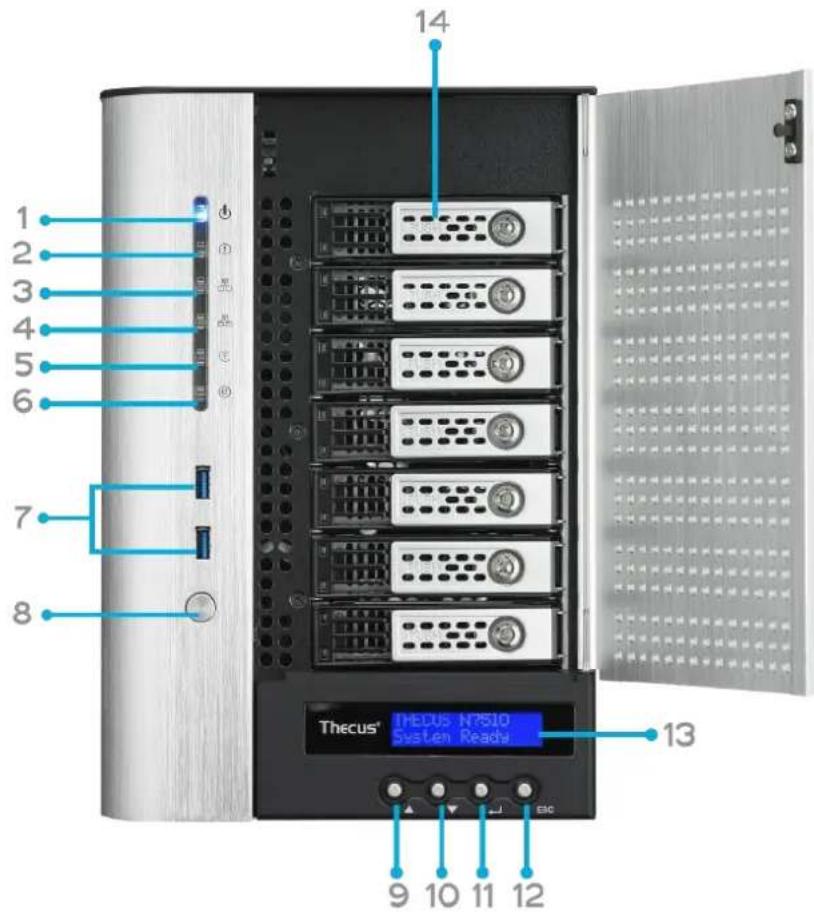
| Panneau avant | |
| Élément | Description |
| 1. DEL d'alimentation | • Bleu : Le système est allumé. |
| 2. DEL du système | • Orange : Mise à jour du système me ou démarriage du système me ; les données ne sont pas encore accessibles |
| 3. DEL WAN/LAN1 | • Vert : Lien au réseau • Vert clignotant : Activité de réseau |
| 4. DEL LAN2 | • Vert : Lien au réseau • Vert clignotant : Activité de réseau |
| 5. DEL copie USB | • Bleu : Les fichiers sont en train d'être copiés d'un apparil USB |
| 6. DEL de lien eSATA | • Bleu : Un apparil eSATA externe est connecté |
| 7. Port USB | • Un port USB 3.0 pour des apparils USB compatibles tels que des disques USB. |
| 8. Bouton d'alimentation | • Pour allumer/éteindre le N7510 |
| 9. Bouton Haut ▲ | • Appuyez pour aller vers le haut dans le menu de l'écran LCD |
| 10. Bouton Bas ▼ | • Appuyez pour ouvrir l'écran de la fonction de copie USB |
| 11. Bouton Entrer□ | • Appuyez pour entrer le mot de passer d'utilisation LCD pour les réglages basiques du système |
Panneau arrè re
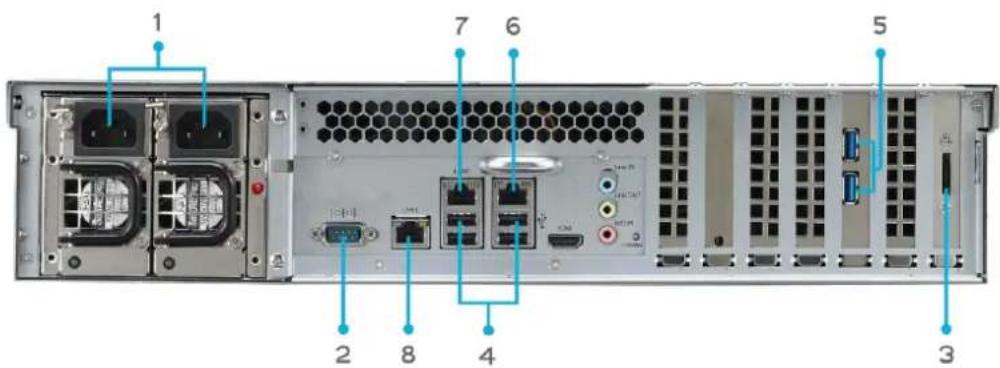
N8900
| Panneau arrêt re | |
| Élément | Description |
| 1. Présed'alimentation | • Branchez les cordons d'alimentation fournis sur ces prises. |
| 2. Port Série | • Ce port est pour un apparéil UPS externe |
| 3. Port eSATA | • Un port eSATA pour l'extension du stockage à haute vitesse |
| 4. Port USB | • Un port USB 2.0 pour des apparéils USB compatibles tels que des disques USB et des imprimantes USB |
| 5. Port USB | • Port USB 3.0 pour les apparéils USB compatible. |
| 6. Port LAN/LAN1 | • Un port WAN/LAN1 pour la connexion à un réseau Ethernet via un routeur ou un commutateur |
| 7. Port LAN2 | • Un port LAN2 pour la connexion à un réseau Ethernet via un routeur ou un commutateur |
| 8. Port LAN3 | • Un port LAN3 pour la connexion à un réseau Ethernet via un routeur ou un commutateur |
N12000:
Le panneau arrêté du N12000 contient les ports et les connecteurs.
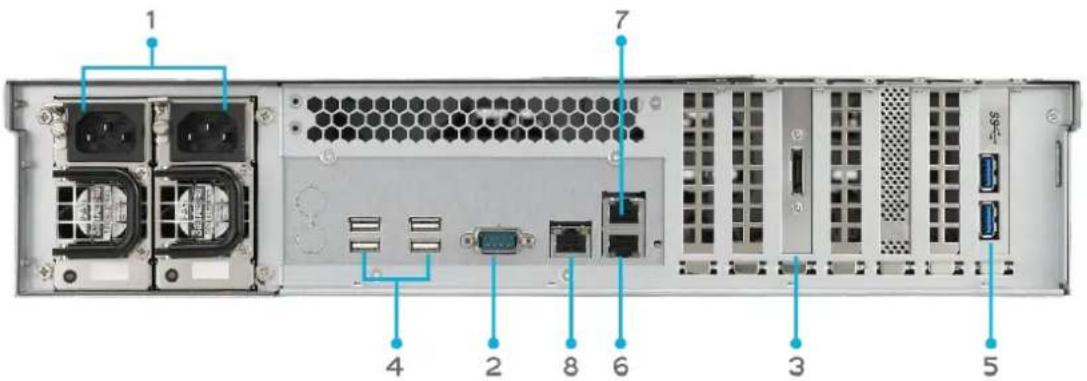
| Panneau arrêt re | |
| Élément | Description |
| 1. Présid-alimentation | • Branchez les cordons d'alimentation fournis sur ces prises. |
| 2. Port Série | • Ce port est pour un apparéil UPS externe |
| 3. Port eSATA | • Un port eSATA pour l'extension du stockage à haute vitesse |
| 4. Port USB | • Un port USB 2.0 pour des apparéils USB compatibles tels que des disques USB et des imprimantes USB |
| 5. Port USB | • Port USB 3.0 pour les apparéils USB compatible. |
| 6. Port LAN/LAN1 | • Un port WAN/LAN1 pour la connexion à un réseau Ethernet via un routeur ou un commutateur |
| 7. Port LAN2 | • Un port LAN2 pour la connexion à un réseau Ethernet via un routeur ou un commutateur |
| 8. Port LAN3 | • Un port LAN3 pour la connexion à un réseau Ethernet via un routeur ou un commutateur |
N12000V/N12000PRO:
Le panneau arriere du N12000v/N12000PRO contient les ports et les connecteurs.
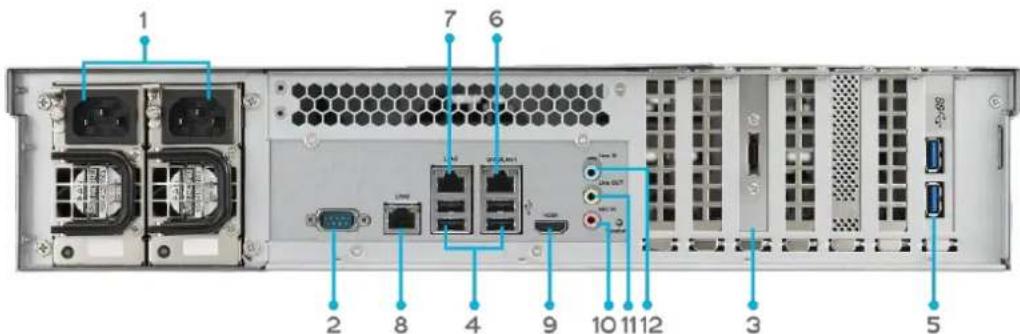
Panneau arrie re
| Elément | Description |
| 1. Prise d'alimentation | • Branchez les cordons d'alimentation fournis sur ces prises. |
| 2. Port Série | • Ce port est pour un apparéil UPS externe |
| 3. Port eSATA | • Un port eSATA pour l'extension du stockage à haute vitesse |
| 4. Port USB | • Un port USB 2.0 pour des apparéils USB compatibles tels que des disques USB et des imprimantes USB |
| 5. Port USB | • Port USB 3.0 pour les apparéils USB compatible. |
| 6. Port LAN/LAN1 | • Un port WAN/LAN1 pour la connexion à un réseau Ethernet via un routeur ou un commutateur |
| 7. Port LAN2 | • Un port LAN2 pour la connexion à un réseau Ethernet via un routeur ou un commutateur |
| 8. Port LAN3 | • Un port LAN3 pour la connexion à un réseau Ethernet via un routeur ou un commutateur |
| 9. Port HDMI | • Pour la sortie vidéo/audio |
| 10. Entrée Mic | • Entrée Microphone |
| 11. Sortie Ligne | • Pour la sortie audio |
| 12. Entrée Ligne | • Pour l'entrée audio |
N16000:
Le panneau arrêté du N16000 contient les ports et les connecteurs.
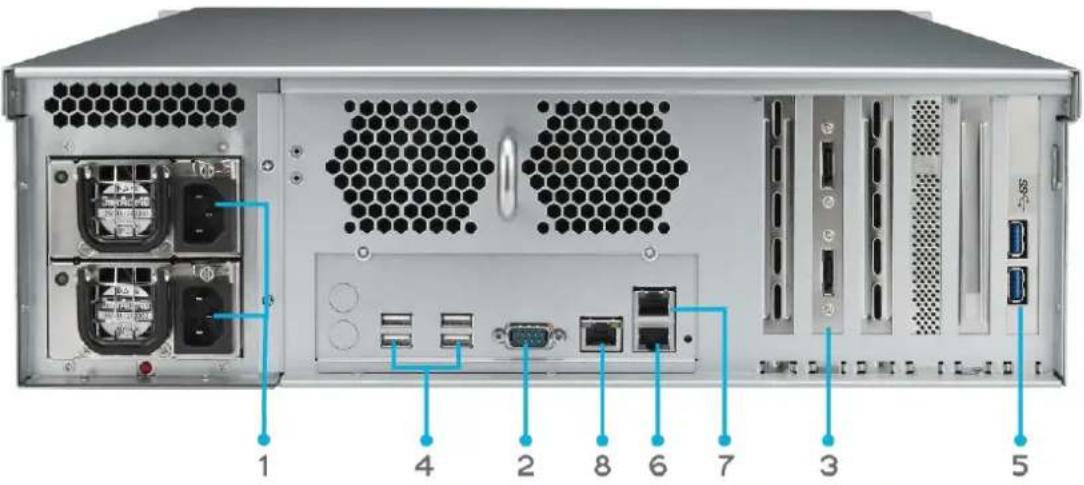
| Panneau arrêt re | |
| Élément | Description |
| 1. Présed'alimentation | • Branchez les cordons d'alimentation fournis sur ces prises. |
| 2. Port Série | • Ce port est pour un apparéil UPS externe |
| 3. Port eSATA | • Un port eSATA pour l'extension du stockage à haute vitesse |
| 4. Port USB | • Un port USB 2.0 pour des apparéils USB compatibles tels que des disques USB et des imprimantes USB |
| 5. Port USB | • Port USB 3.0 pour les apparéils USB compatible. |
| 6. Port LAN/LAN1 | • Un port WAN/LAN1 pour la connexion à un réseau Ethernet via un routeur ou un commutateur |
| 7. Port LAN2 | • Un port LAN2 pour la connexion à un réseau Ethernet via un routeur ou un commutateur |
| 8. Port LAN3 | • Un port LAN3 pour la connexion à un réseau Ethernet via un routeur ou un commutateur |
N16000V/N16000PRO:
Le panneau arriere du N16000v/N16000PRO contient les ports et les connecteurs.
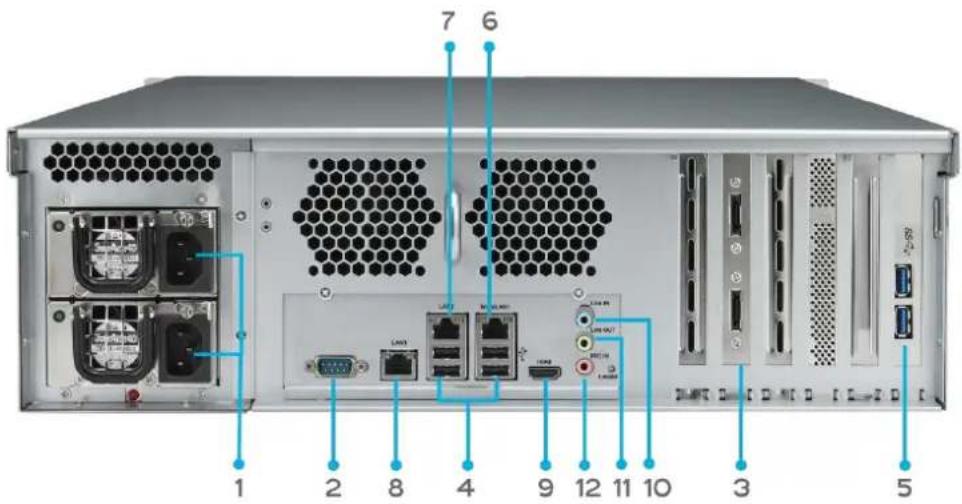
| Panneau arrêt re | |
| Élément | Description |
| 1. Présid'alimentation | • Branchez les cordons d'alimentation fournis sur ces prises. |
| 2. Port Série | • Ce port est pour un apparéil UPS externe |
| 3. Port eSATA | • Un port eSATA pour l'extension du stockage à haute vitesse |
| 4. Port USB | • Un port USB 2.0 pour des appareils USB compatibles tels que des disques USB et des imprimantes USB |
| 5. Port USB | • Port USB 3.0 pour les appareils USB compatible. |
| 6. Port LAN/LAN1 | • Un port WAN/LAN1 pour la connexion à un réseau Ethernet via un routeur ou un commutateur |
| 7. Port LAN2 | • Un port LAN2 pour la connexion à un réseau Ethernet via un routeur ou un commutateur |
| 8. Port LAN3 | • Un port LAN3 pour la connexion à un réseau Ethernet via un routeur ou un commutateur |
| 9. Port HDMI | • Pour la sortie vidéo/audio |
| 10. Entrée Ligne | • Pour l'entrée audio |
| 11. Sortie Ligne | • Pour la sortie audio |
| 12. Entrée Mic | • Entrée Microphone |
N6850 :
Le panneau arriré du N6850 contient les ports et les connecteurs.
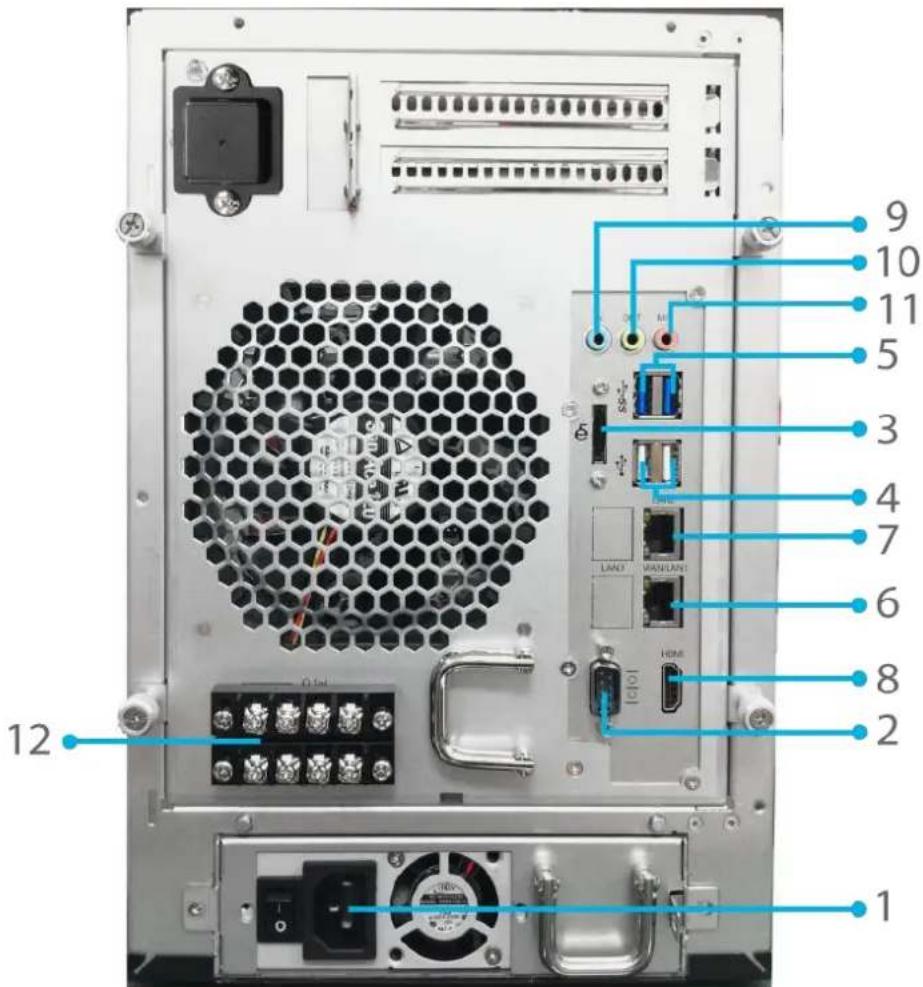
| Panneau arrêt re | |
| Élément | Description |
| 1. Prise d'alimentation | • Branchez les cordons d'alimentation fournis sur ces prises. |
| 2. Port Série | • Ce port est pour un apparéil UPS externe |
| 3. Port eSATA | • Un port eSATA pour l'extension du stockage à haute vitesse |
| 4. Port USB | • Un port USB 2.0 pour des appareils USB compatibles tels que des disques USB et des imprimantes USB |
| 5. Port USB | • Port USB 3.0 pour les appareils USB compatible. |
| 6. Port LAN/LAN1 | • Un port WAN/LAN1 pour la connexion à un réseau Ethernet via un routeur ou un commutateur |
| 7. Port LAN2 | • Un port LAN2 pour la connexion à un réseau Ethernet via un routeur ou un commutateur |
| 8. Port HDMI | • Pour la sortie video/audio |
| 9. Entrée Ligne | • Pour l'entrée audio |
| 10. Sortie Ligne | • Pour la sortie audio |
| 11. Entrée Mic | • Entrée Microphone |
| 12. Utilisateur GPIO | • Possible de définir chaque GPIO (0~7) et d'implémenter chaque fonctionnalité. |
N8850:
Le panneau arrière du N8850 contient les ports et les connecteurs.
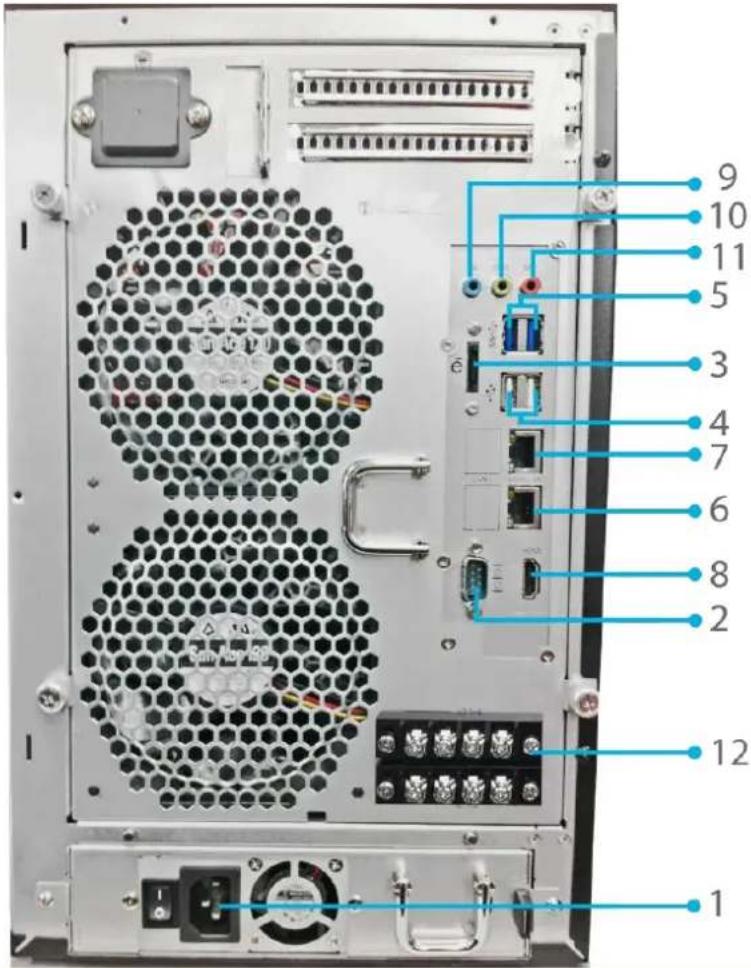
| Panneau arrêt re | |
| Élément | Description |
| 1. Prise d'alimentation | • Branchez les cordons d'alimentation fournis sur ces prises. |
| 2. Port Série | • Ce port est pour un apparéil UPS externe |
| 3. Port eSATA | • Un port eSATA pour l'extension du stockage à haute vitesse |
| 4. Port USB | • Un port USB 2.0 pour des appareils USB compatibles tels que des disques USB et des imprimantes USB |
| 5. Port USB | • Port USB 3.0 pour les apparéils USB compatible. |
| 6. Port LAN/LAN1 | • Un port WAN/LAN1 pour la connexion à un réseau Ethernet via un routeur ou un commutateur |
| 7. Port LAN2 | • Un port LAN2 pour la connexion à un réseau Ethernet via un routeur ou un commutateur |
| 8. Port HDMI | • Pour la sortie video/audio |
| 9. Entrée Ligne | • Pour l'entrée audio |
| 10. Sortie Ligne | • Pour la sortie audio |
| 11. Entrée Mic | • Entrée Microphone |
| 12. Utilisateur GPIO | • Possible de définir chaque GPIO (0~7) et d'implémenter chaque fonctionnalité. |
N10850:
Le panneau arrêté du N10850 contient les ports et les connecteurs.
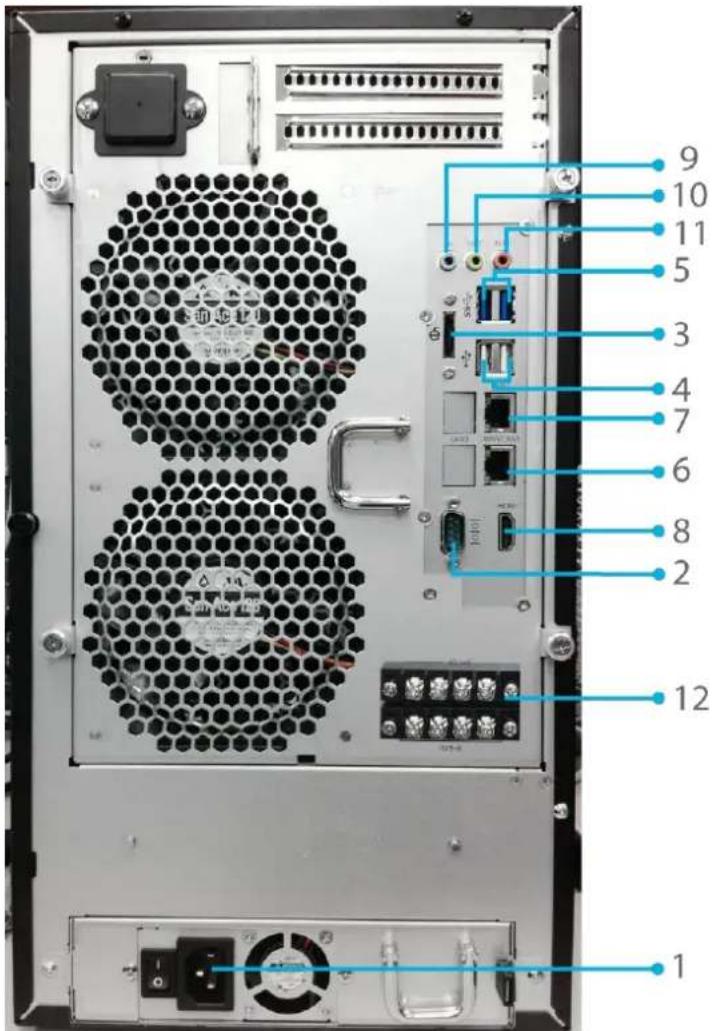
| Panneau arrêt re | |
| Élément | Description |
| 1. Prise d'alimentation | • Branchez les cordons d'alimentation fournis sur ces prises. |
| 2. Port Série | • Ce port est pour un apparéil UPS externe |
| 3. Port eSATA | • Un port eSATA pour l'extension du stockage à haute vitesse |
| 4. Port USB | • Un port USB 2.0 pour des appareils USB compatibles tels que des disques USB et des imprimantes USB |
| 5. Port USB | • Port USB 3.0 pour les apparéils USB compatible. |
| 6. Port LAN/LAN1 | • Un port WAN/LAN1 pour la connexion à un réseau Ethernet via un routeur ou un commutateur |
| 7. Port LAN2 | • Un port LAN2 pour la connexion à un réseau Ethernet via un routeur ou un commutateur |
| 8. Port HDMI | • Pour la sortie video/audio |
| 9. Entrée Ligne | • Pour l'entrée audio |
| 10. Sortie Ligne | • Pour la sortie audio |
| 11. Entrée Mic | • Entrée Microphone |
| 12. Utilisateur GPIO | • Possible de définir chaque GPIO (0~7) et d'implémenter chaque fonctionnalité. |
N7700PRO V2:
Le panneau arrière du N7700PRO V2 contient les ports et les connecteurs.
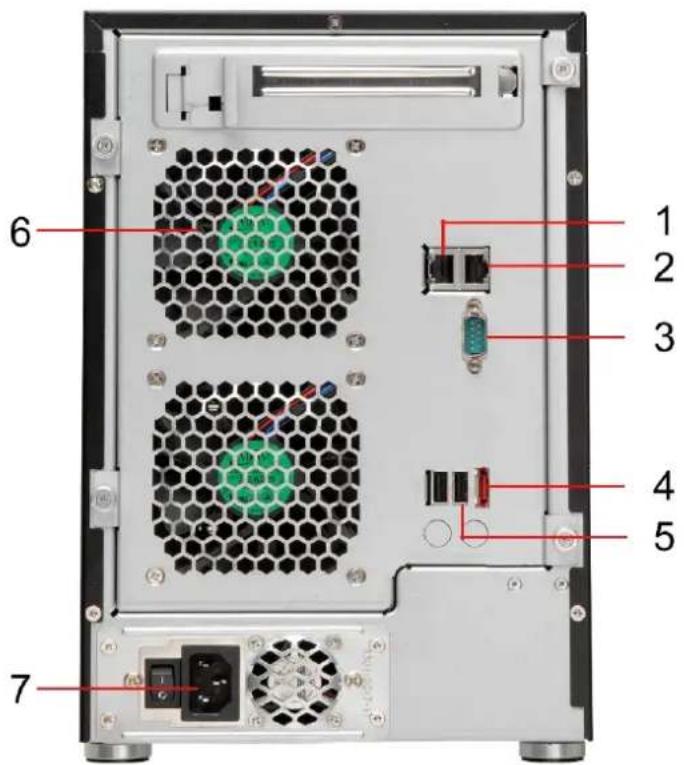
| Panneau arrêt re | |
| Élément | Description |
| 1. Port LAN2 | • Un port LAN2 pour la connexion à un réseau Ethernet via un routeur ou un commutateur |
| 2. Port WAN/LAN1 | • Un port WAN/LAN1 pour la connexion à un réseau Ethernet via un routeur ou un commutateur |
| 3. Port Série | • Ce port est pour un apparéil UPS externe |
| 4. Port eSATA | • Un port eSATA pour l'extension du stockage à haute vitesse |
| 5. Port USB | • Un port USB 2.0 pour des apparéils USB compatibles tels que des disques USB et des imprimantes USB |
| 6. Ventilateur du système | • Le ventilateur du système, qui permet de refroidir l' apparéil |
| 7. Présid'alimentation | • Branchez les cordons d'alimentation fournis sur ces prises. |
Serie N7710:
Le panneau arrière du Série N710 contient les ports et les connecteurs.
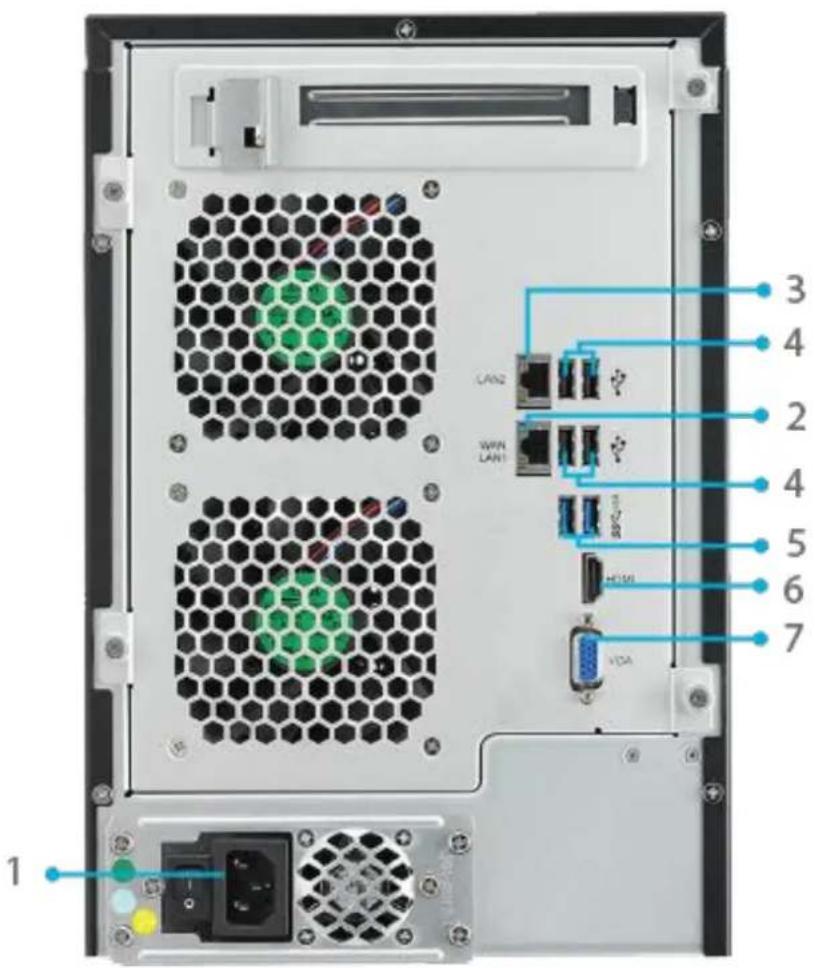
| Panneau arrêt re | |
| Élé ment | Description |
| 1. Prise d'alimentation | • Branchez les cordons d'alimentation fournis sur ces prises. |
| 2. Port LAN/LAN1 | • Un port WAN/LAN1 pour la connexion à un réseau Ethernet via un routeur ou un commutateur |
| 3. Port LAN2 | • Un port LAN2 pour la connexion à un réseau Ethernet via un routeur ou un commutateur |
| 4. Port USB | • Un port USB 2.0 pour des appareils USB compatibles tels que des disques USB et des imprimantes USB |
| 5. Port USB | • Port USB 3.0 pour les appareils USB compatible. |
| 6. Port HDMI | • Pour la sortie video/audio |
| 7. Port VGA | • Pour la sortie audio |
N8800PRO V2:
Le panneau arrête du N8800PRO V2 contient les ports et les connecteurs.
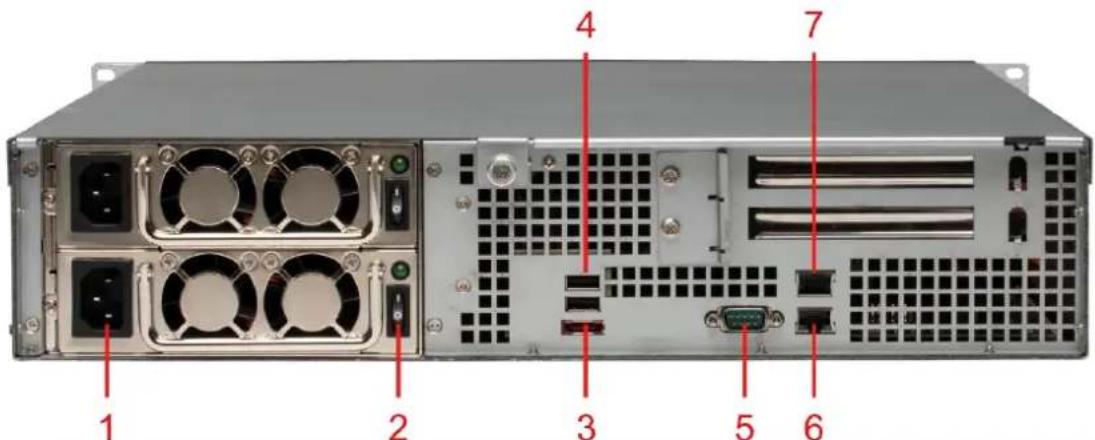
| Panneau arrêt re | |
| Élément | Description |
| 1. Présid-alimentation | • Branchez les cordons d'alimentation fournis sur ces prises. |
| 2. Interrupteur d'alimentation | • Interrupteur de l'alimentation. |
| 3.Port eSATA | • Un port eSATA pour l'extension du stockage à haute vitesse |
| 4.Port USB | • Un port USB 2.0 pour des appareils USB compatibles tels que des disques USB et des imprimantes USB |
| 5.Port série | • Ce port est pour un apparéil UPS externe |
| 6.Port WAN/LAN1 | • Un port WAN/LAN1 pour la connexion à un réseau Ethernet via un routeur ou un commutateur |
| 7.Port LAN2 | • Un port WAN/LAN1 pour la connexion à un réseau Ethernet via un routeur ou un commutateur |
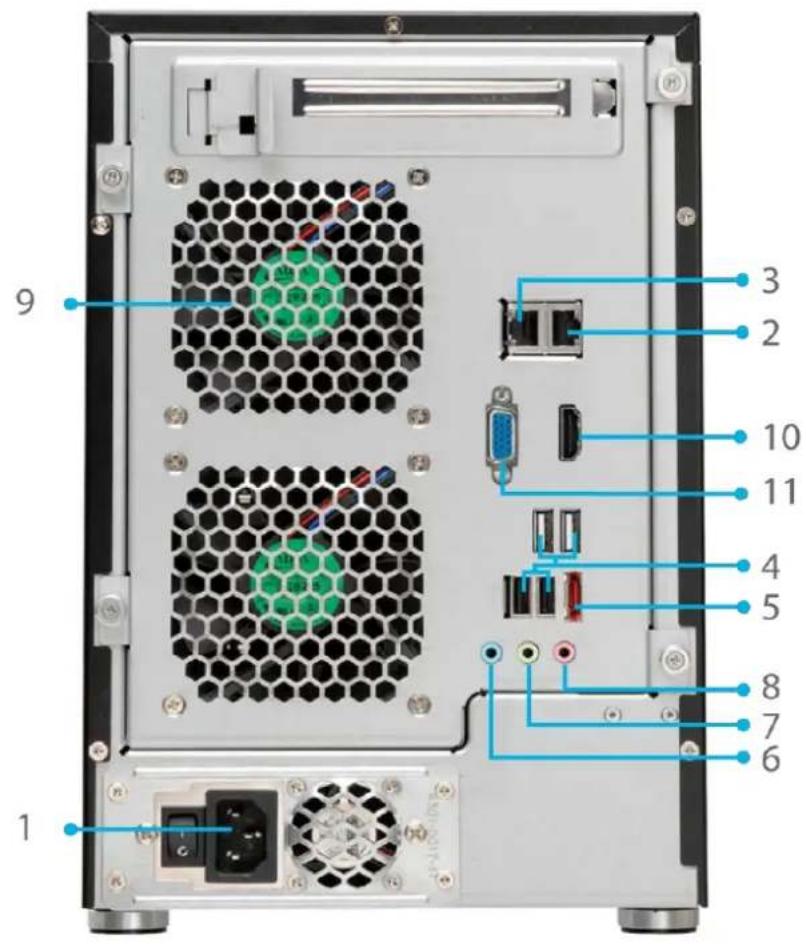
Serie N8810U:
Le panneau arrêté du Série N8810U contient les ports et les connecteurs.
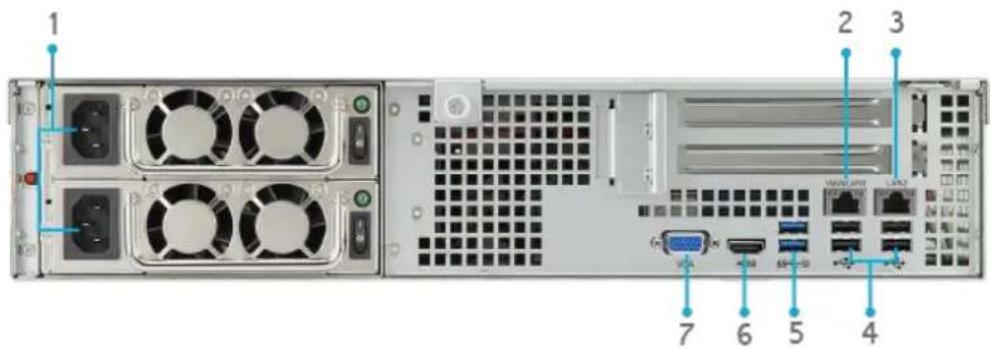
| Panneau arrêt re | |
| Élé ment | Description |
| 1. Prise d'alimentation | • Branchez les cordons d'alimentation fournis sur ces prises. |
| 2. Port LAN/LAN1 | • Un port WAN/LAN1 pour la connexion à un réseau Ethernet via un routeur ou un commutateur |
| 3. Port LAN2 | • Un port LAN2 pour la connexion à un réseau Ethernet via un routeur ou un commutateur |
| 4. Port USB | • Un port USB 2.0 pour des appareils USB compatibles tels que des disques USB et des imprimantes USB |
| 5. Port USB | • Port USB 3.0 pour les appareils USB compatible. |
| 6. Port HDMI | • Pour la sortie video/audio |
| 7. Port VGA | • Pour la sortie audio |
N5550 :
Le panneau arrêté du N5550 contient les ports et les connecteurs.
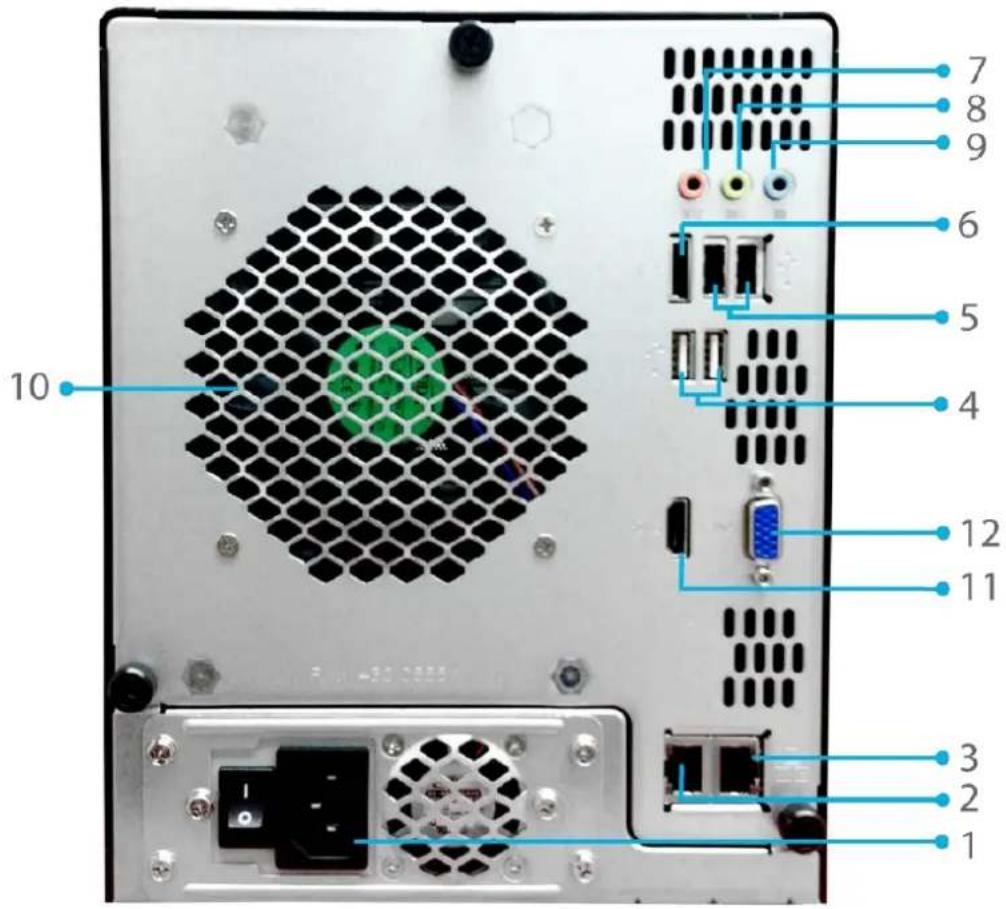
| Panneau arrêté | |
| Élément | Description |
| 1. Prise d'alimentation | • Branchez les cordons d'alimentation fournis sur ces prises. |
| 2. Port LAN/LAN1 | • Un port WAN/LAN1 pour la connexion à un réseau Ethernet via un routeur ou un commutateur |
| 3. Port LAN2 | • Un port LAN2 pour la connexion à un réseau Ethernet via un routeur ou un commutateur |
| 4. Port USB | • Un port USB 2.0 pour des appareils USB compatibles tels que des disques USB et des imprimantes USB |
| 5. Port USB | • Port USB 2.0 pour les appareils USB compatible. |
| 6. Port eSATA | • Un port eSATA pour l'extension du stockage à haute vitesse |
| 7. Entrée Ligne | • Pour l'entrée audio |
| 8. Sortie Ligne | • Pour la sortie audio |
| 9. Entrée Mic | • Entrée Microphone |
| 10. Ventilateur du système | • Le ventilateur du système, qui permet de refroidir l'appareil |
| 11. Port HDMI | • Pour la sortie video/audio |
| 12. Port VGA | • Pour la sortie audio |
N4510U-R:
Le panneau arrirée du N4510U-R contient les ports et les connecteurs.
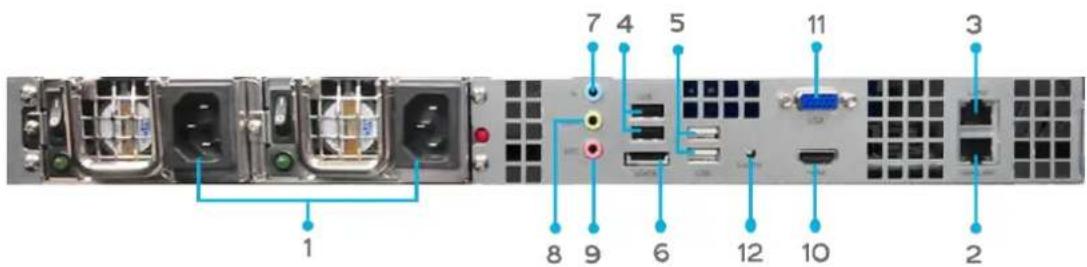
| Panneau arrière | |
| Élément | Description |
| 1. Prise d'alimentation | • Branchez les cordons d'alimentation fournis sur ces prises. |
| 2. Port LAN/LAN1 | • Un port WAN/LAN1 pour la connexion à un réseau Ethernet via un routeur ou un commutateur |
| 3. Port LAN2 | • Un port LAN2 pour la connexion à un réseau Ethernet via un routeur ou un commutateur |
| 4. Port USB | • Un port USB 2.0 pour des appareils USB compatibles tels que des disques USB et des imprimantes USB |
| 5. Port USB | • Port USB 2.0 pour les appareils USB compatible. |
| 6. Port eSATA | • Un port eSATA pour l'extension du stockage à haute vitesse |
| 7. Entrée Ligne | • Pour l'entrée audio |
| 8. Sortie Ligne | • Pour la sortie audio |
| 9. Entrée Mic | • Entrée Microphone |
| 10. Port HDMI | • Pour la sortie video/audio |
| 11. Port VGA | • Pour la sortie audio |
| 12. Témoin lumineux | • Identifie chaque NAS dans une configuration de montage en rack. |
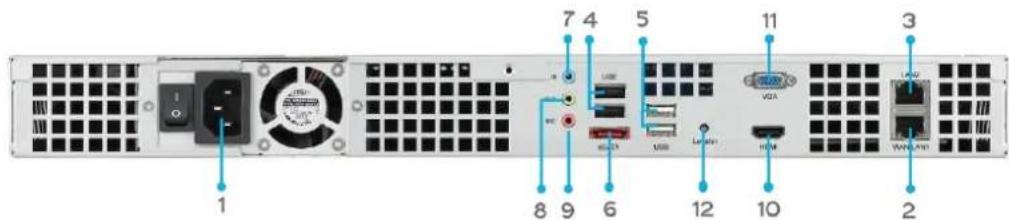
N4510U :
Le panneau arrêté du N4510U-S estsemblable à celui du N4510U-R. Il ne comporte cependant qu'une seule prise d'alimentation
N4510U PRO-R :
Le panneau arrriere du N4510U PRO-R contient les ports et les connecteurs.
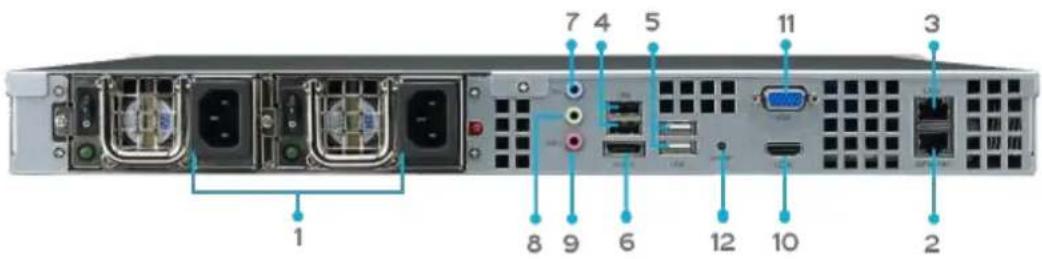
| Panneau arrière | |
| Elément | Description |
| 1. Prise d'alimentation | • Branchez les cordons d'alimentation fournis sur ces prises. |
| 2. Port LAN/LAN1 | • Un port WAN/LAN1 pour la connexion à un réseau Ethernet via un routeur ou un commutateur |
| 3. Port LAN2 | • Un port LAN2 pour la connexion à un réseau Ethernet via un routeur ou un commutateur |
| 4. Port USB | • Un port USB 2.0 pour des appareils USB compatibles tels que des disques USB et des imprimantes USB |
| 5. Port USB | • Port USB 2.0 pour les appareils USB compatible. |
| 6. Port eSATA | • Un port eSATA pour l'extension du stockage à haute vitesse |
| 7. Entrée Ligne | • Pour l'entrée audio |
| 8. Sortie Ligne | • Pour la sortie audio |
| 9. Entrée Mic | • Entrée Microphone |
| 10. Port HDMI | • Pour la sortie video/audio |
| 11. Port VGA | • Pour la sortie audio |
| 12. Témoin lumineux | • Identifie chaque NAS dans une configuration de montage en rack. |
N4510U PRO:
Le panneau arrière du N4510U PRO-S estsemblable à celui du N4510U PRO-R. Il ne compte cependant qu'une seule prise d'alimentation
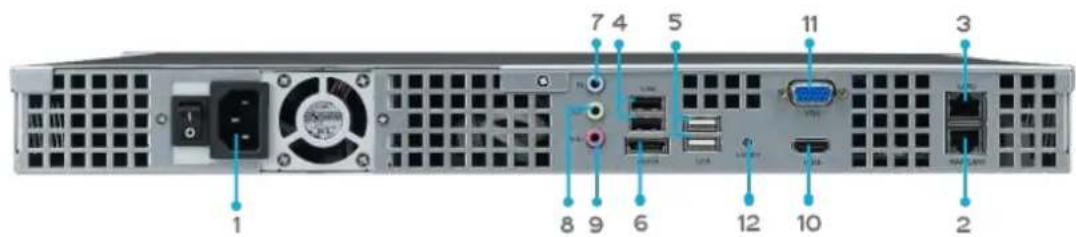
N7510 :
Le panneau arrêté du N7510 contient les ports et les connecteurs.
| Panneau arrêté | |
| Élé ment | Description |
| 1. Prise d'alimentation | • Branchez les cordons d'alimentation fournis sur ces prises. |
| 2. Port LAN/LAN1 | • Un port WAN/LAN1 pour la connexion à un réseau Ethernet via un routeur ou un commutateur |
| 3. Port LAN2 | • Un port LAN2 pour la connexion à un réseau Ethernet via un routeur ou un commutateur |
| 4. Port USB | • Un port USB 2.0 pour des appareils USB compatibles tels que des disques USB et des imprimantes USB |
| 5. Port USB | • Port USB 2.0 pour les appareils USB compatible. |
| 6. Port eSATA | • Un port eSATA pour l'extension du stockage à haute vitesse |
| 7. Entrée Ligne | • Pour l'entrée audio |
| 8. Sortie Ligne | • Pour la sortie audio |
| 9. Entrée Mic | • Entrée Microphone |
| 10. Port HDMI | • Pour la sortie video/audio |
| 11. Port VGA | • Pour la sortie audio |
Chapitre 2 : Installation du maté riel
Vue d'ensemble
Votre Thecus IP storage a ete concu pour une installation facile. Le chapitre suivant va vous aider a installer et a configurer rapidement donne Thecus IP storage pour etre pret a l'utiliser. Veuillez dire ce chapitre attentivement pour eviter d'endommager donne unite pendant Iinstallation.
Avant de commencer
Avant de commencer, prenez les précautions suivantes:
- Veuillez dire et comprendre la section Avertissements de se curite qui se trouve au début de ce manuel.
- Si possible, utilisez un bracelet antistatique pendant l'installation pour réduire le risque de décharge electrostatique pouvant endommager les composants électroniques du Thecus IP storage.
- Faites attention à ne pas utiliser de tournevis aimanté près des composants électroniques du Thecus IP storage.
Branchement des câbles
Pour connecter le Thecus IP storage à votre réseau, appliquez la procédure suivante :
- Branchez le cable Ethernet de votre réseau sur le port WAN/LAN1 du panneau arrêté du Thecus IP storage.
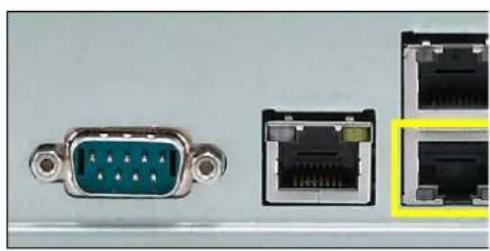
Série N8900/Serie N12000/Serie N16000 Port WAN/LAN1
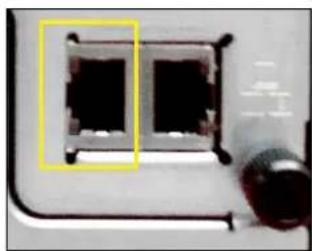
N5550 Port WAN/LAN1
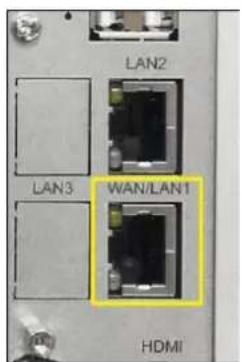
N6850/N8850/N10850 Port WAN/LAN1
- Branchez le cordon d'alimentation fourni sur la prise d'alimentation du panneau arrière. Branchez l'autre extrémité du cordon d'alimentation sur une prise avec protection contre les surtensions.
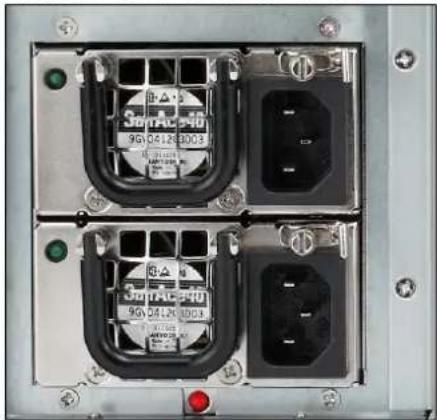
Série N8900/Serie N12000/Serie N16000 Prise d'alimentation
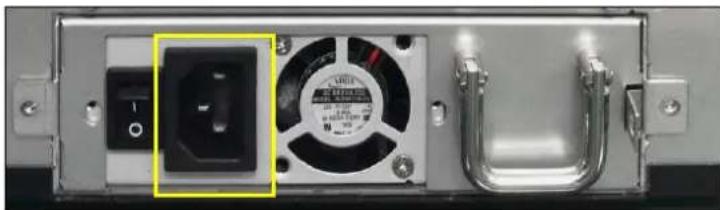
N6850/N8850/N10850 Prise d'alimentation
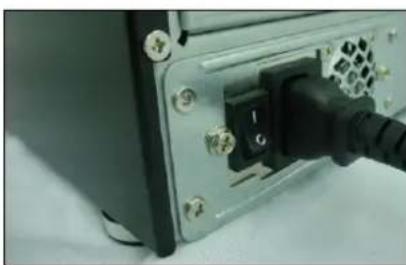
N7700PRO V2/Serie N7710/N7510 Prise d'alimentation
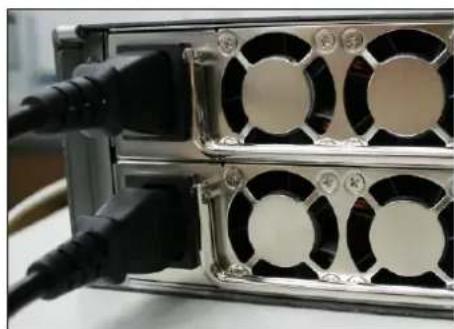
▲N8800PRO V2/Serie N8810U Prise d'alimentation
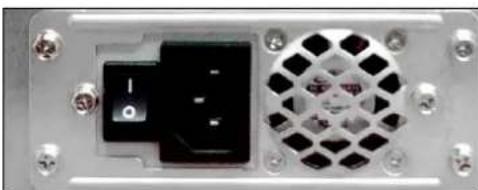
N5550 Prise d'alimentation
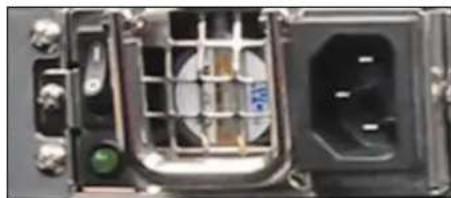
N4510U Prise d'alimentation
- Ouvrez la porte avant puis appuyez sur le bouton d'alimentation pour démarrer le Thecus IP storage.

Serie N8900/Serie N12000/Serie N16000 Bouton d'alimentation
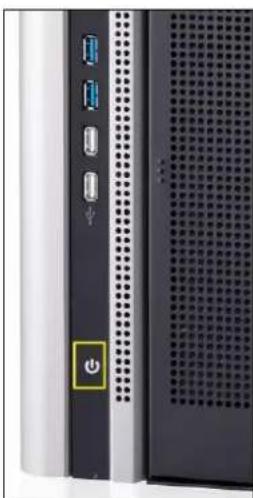
N6850/N8850/N10850 Bouton d'alimentation
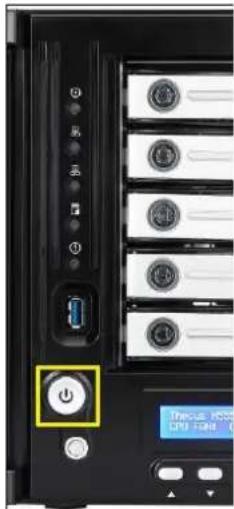
N5550 Bouton d'alimentation
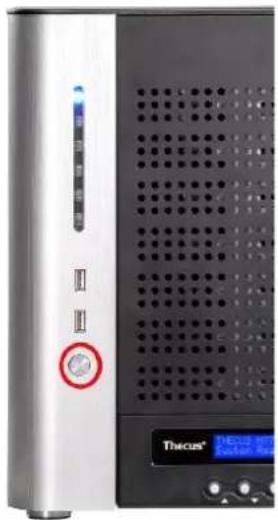
N7700PRO V2/Serie
N7710/N7510
Bouton d'alimentation
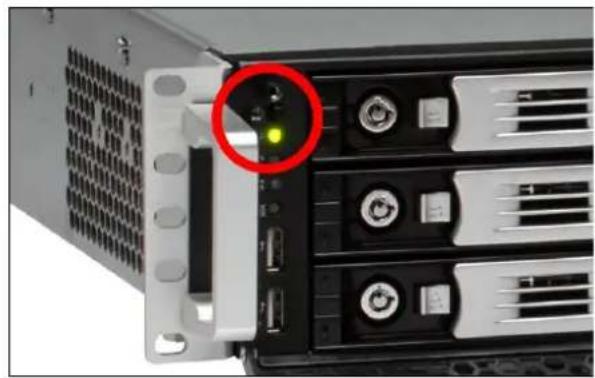
N8800PRO V2/Série N8810U Bouton d'alimentation
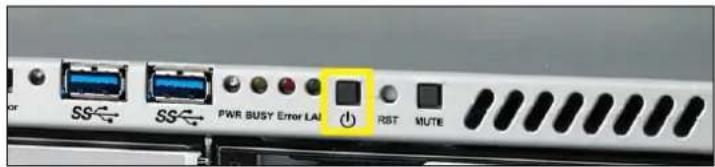
N4510UBouton d'alimentation
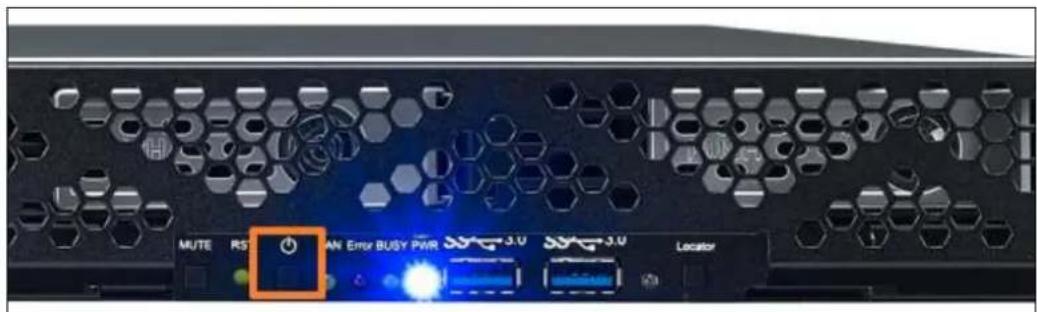
N4510U PRO Bouton d'alimentation
Chapitre 3 : Première configuration
Vue d'ensemble
Une fois que l'appareil a été correctement installé, qu'il a été branché sur votre réseau et qu'il a été allumé, vous pouvez commencer à configurer le Thecus IP storage pour qu'il soit accessible par les utilisateurs du réseau. Vous pouvez configurer votre Thecus IP storage de deux manières : en utilisant l'Assistant de configuration Thecus ou en utilisant l'Ecran LCD. Suivez les étapes suivantes pour configurer le logiciel la première fois.
Assistant de configuration Thecus
L'Assistant de configuration Thecus facilite grandement la configuration du Thecus IP storage. Pour configurer le Thecus IP storage à l'aide de l'Assistant de configuration, suivez les étapes suivantes :
- Insérez le CD d'installation dans votre lecteur de CD-ROM (le PC hôte doit être connecté au réseau).
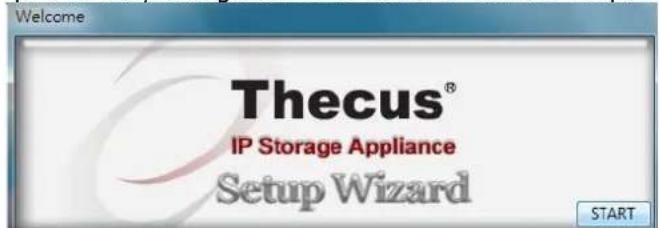
- L'Assistant de configuration devrait automatiquement demarrer. Si ce n'est pas le cas, naviguez le CD-ROM et double-cliquez sur Setup.exe.
REMARQUE
Pour les utilisateurs de MAC OS X, double-cliquez sur le fichier.dmg de l'Assistant de configuration de Thecus.
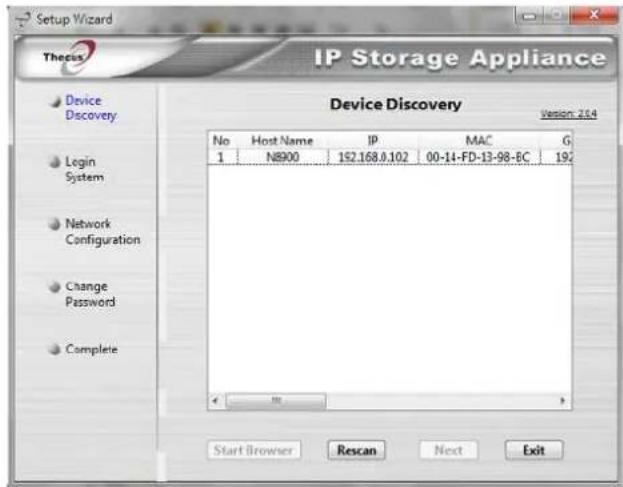
- L'Assistant de configuration demarrera et détectera automatiquement tous les apparêils de stockage Thecus sur votre réseau. Si aucun apparéil n'est détecté, vérifievez Your connexion et reportez-vous au Chapitre 6: Guide de dé pannage pour de l'aide.
-
Choisissez le Thecus IP storage que vous voulez configurer.
-
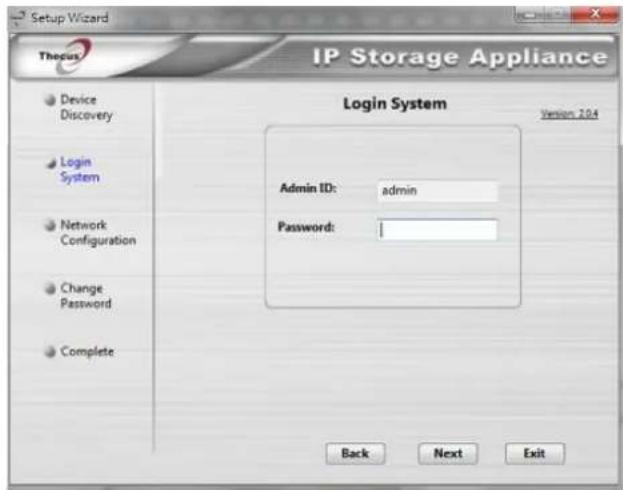
Enregistrez-vous avec le compte d'administrateur et le mot de salle. Le compte d'administrateur et le mot de salle par défaut sont « admin »
- Choisissez le nom de votre Thecus IP storage et configurez l'adresse IP du réseau. Si vous routeur ou votre commutateur est configuré en tant que serveur DHCP, il est recommendé de configurer le Thecus IP storage pour qu'il obtienne automatiquement une adresse IP. Vous pouvez aussi utiliser une adresse IP fixe et entraient manuellement l'adresse du serveur DNS.
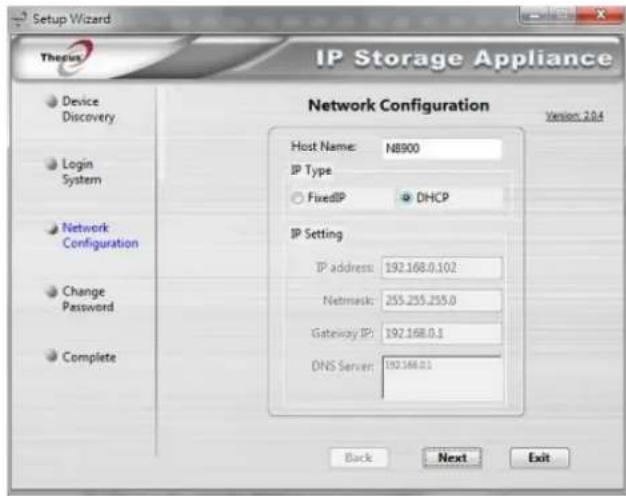
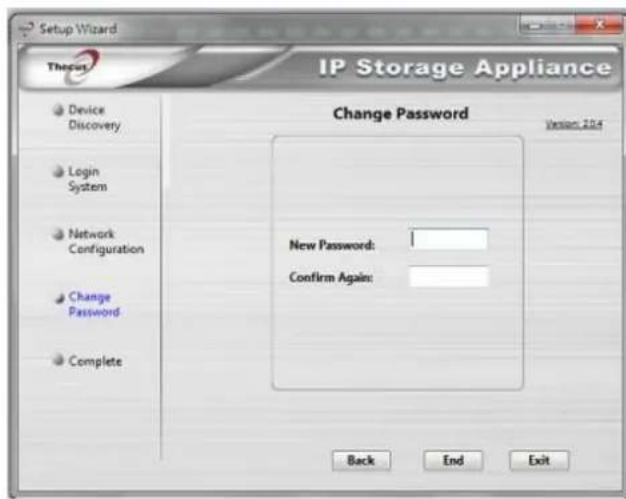
- Changez le mot de passer par défaut de l'administrateur.
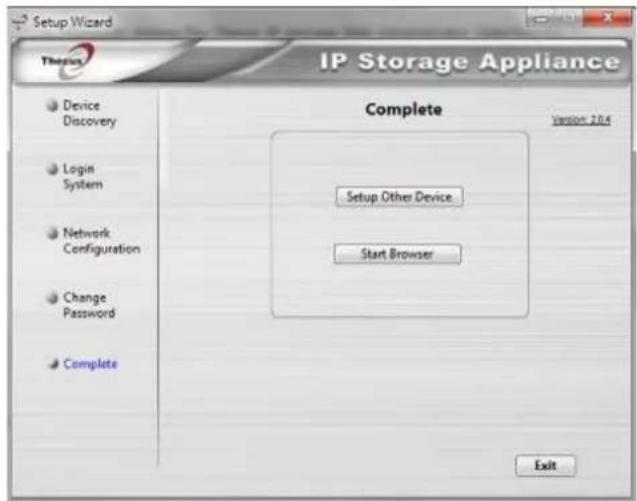
- Terminate! Ouvrez l'interface Web d'administration du Thecus IP storage en appuyant sur le bouton Start Browser (Lancer le navigateur). Vous pouvez aussi maintainant configurer un autre Thecus IP storage en cliquant sur le bouton Setup Other Device (Configurer un autre apparéil). Cliquez sur Exit (Quitter) pour quitter l'assistant.
REMARQUE
L'Assistant de configuration de Thecus est concu pour l'installation sur des systèmes avec Windows XP/2000/vista/7 ou Mac OSX ou une version ultérieure. Les utilisateurs avec d'autres systèmes d'exploitation devront installer l'Assistant de configuration de Thecus sur une machine hote avant de pouvoir utiliser
Utilisation de l'écran LCD (N7700PRO V2/Série N7710/N8800PRO V2/Série N8810U/N5550/N4510U/N7510)
Les modèles susmentionnés sont équipés d'un écran LCD à l'avant permettant l'affichage simple du statut et de l'installation. Quatre boutons équipent le panneau avant et permettent de contrôle les fonctions LCD.
Contrôles de l'écran LCD
Utilisez les boutons Haut (▲), Bas (▼), Entrer (↓) et Echap. (ESC) pour désiré entre les diverses options de menu et pour changer les réglages de configuration du Thecus IP storage.
Le tableau suivant décrit les boutons du panneau de contrôle avant :
Contrôles de l'écran LCD
| Icô ne | Fonction | Description |
| ▲ | Bouton Haut | Pour désirer l'options de réglage de configuration précédente. |
| ▼ | Bouton Bas | Pour afficher l'écran de confirmation de copie USB. |
| ↓ | Entrer | Pour ouvrir l'options d'un menu, d'un sous-menù ou le réglage d'un paramètre. |
| ESC | Echap | Pour quitter et returner au menu précédent. |
Il y a deux modes d'utilisation pour l'écran LCD : Mode d'affichage et Mode de gestion.
Mode d'affichage
Pendant l'utilisation normale, l'écran LCD sera en Mode d'affichage.
| Mode d'affichage | |
| Élé ment | Description |
| Host Name (Nom d'hôte) | Nom d'hôte du système. |
| WAN/LAN1 | Réglage IP WAN/LAN1. |
| LAN2 | Réglage IP LAN2. |
| Link Aggregation (Agrégation de lien) | Etat d'agrégation de lien. |
| System Fan1 (Ventilateur1 du système) | Etat du ventilateur 1 du système. |
| System Fan2 (Ventilateur2 du système) | Etat du ventilateur 2 du système. |
| CPU Fan (Ventilateur CPU) | Etat du ventilateur de l'unité centrale. |
| 2009/05/22 12:00 | Heure du système. |
| Disk Info (Info disque) | Etat du disque inséré dans la fente. |
| RAID (RAID) | Etat du RAID. |
Le Thecus IP storage affichera chacun de ces messages pendant 1-2 secondes sur l'écran LCD, l'un après l'autre.
Copie USB
La fonction de copie USB permet de copier des fichiers enregistrés sur des périhériques USB tels que des disques USB ou des apparils photos numériques sur le Thecus IP Storage en appuyant sur un seul bouton. Pour utiliser la fonction de copie USB, executez la procédure ci-dessous :
- Branchez votre apparéil USB sur un port USB du panneau avant.
- Dans le Mode d'affichage, appuyez sur le Bouton Bas () .
- Le message "USB Copy?" (Copie USB?) s'affiche sur l'écran LCD.
- Appuyez sur Entrer (J); le Thecus IP Storage commence à copier les disques USB connectés sur le port USB du panneau avant.
- Toutes les données seront copiees dans le dossier syste me appelé « USB copy » .
Mode de gestion
Pendant l'installation et la configuration, I'écran LCD sera en Mode de gestion.
Pour aller au Mode de gestion, appuyez sur Entrer (↓) ; un message « Enter Password » (Entrer un mot de passer) s'affichera sur l'écran LCD.
Pour l'instant, l'administrateur doit entre le bon mot de passer de l'écran LCD. Le système vérifiera si le mot de passer de l'écran LCD a été correctement entrez. Le mot
de passer par défaut de l'écran LCD est «0000 ». Si le bon mot de passer a été entré, le menu du Mode de gestion s'affichera.
| Mode de gestion | |
| Élé ment | Description |
| WAN/LAN1 Setting (Réglage WAN/LAN1) | Adresse IP et masque de sous-réseau de vos ports WAN/LAN1. |
| LAN2 Setting (Réglage LAN2) | Adresse IP et masque de sous-réseau de vos ports LAN2. |
| Link Agg. Setting | Choisissez Load Balance (Balance de la charge), 802.3ad ou Failover (Basculement). |
| Change Admin Passwd (Changer le mot de passer admin) | Pour changer le mot de passer de l'administrateur pour l'utilisation de l'écran LCD. |
| Reset to Default (Réinitialiser les réglages) | Pour restaurer les réglages par défaut. |
| Exit (Quitter) | Pour quitter le Mode de gestion et returner au Mode d'affichage. |
REMARQUE
Vous pouvez aussi changer votre mot de passer LCD en utilisant l'interface de gestion Web, en allant sur Gestion du système > Utilitaire > Mot de passer de l'administrateur. Pour plus d'informations sur l'interface de gestion Web, voir Chapitre 4 : Gestion du système me.
Utilisation OLED (Ne s'applique pas à N7700PRO V2/Série N7710/N8800PRO V2/Série N8810U/N5550/N4510U/N7510)
Utilisation OLED
Le stockage Thecus IP est équipé d'un écran OLED sur le panneau avant pour faciliter l'affichage de l'etat et les réglages. Il y a quatre boutons sur le panneau avant qui permettent d'utiliser les fonctions de l'écran OLED.
Contrô les OLED
Utilisez les boutons Up (Haut) () , Down (Bas) () , Enter (Entrer) () et Escape (ESC) (Echap (ECH)) pour selectionner diverses configurations de réglages et options de menu pour la configuration du stockage Thecus IP.
Le tableau suivant décrit les boutons du panneau de contrôle avant :
| Contrô les OLED | ||
| Içô ne | Fonction | Description |
| ▲ | Bouton Haut | Pour désir l'option de réglage de configuration précédente. |
| ▼ | Bouton Bas | Pour afficher l'écran de confirmation de copie USB. |
| ↓ | Entrer | Pour ouvrir l'option d'un menu, d'un sous-menù ou le réglage d'un paramètre. |
| ECH | Echap | Pour quitter et returner au menu précédent. |
Il y a deux modes d'utilisation pour l'écran OLED : Display Mode (Mode d'affichage) et Management Mode (Mode de gestion).
Mode d'affichage
Pendant l'utilisation normale, I'écran OLED sera en Display Mode (Mode d'affichage).
| Mode d'affichage | |
| Élé ment | Description |
| Nom d'hôte | Nom d'hôte du système. |
| WAN/LAN1 | Réglage IP WAN/LAN1. |
| LAN2 | Réglage IP LAN2 actuel. |
| Agrégation de lien | Etat d'agrégation de lien. |
| Ventilateur du système | Etat du ventilateur du système. |
| Ventilateur CPU | Etat du ventilateur de l'unité centrale. |
| 2009/05/22 12:00 | Heure actuelle du système. |
| RAID | Etat du RAID. |
Le stockage Thecus IP affichera chacun de ces messages pendant 1-2 secondes sur I'ecran OLED.
Copie USB
La fonction de copie USB permet de copier des fichiers enregistrres sur des appareils USB tels que des disques USB ou des appareils photos numériques sur le stockage Thecus IP en appuyant sur un seul bouton. Pour utiliser la fonction de copie USB, suivez les étapes suivantes :
- Branchez votre apparéil USB sur un port USB du panneau avant.
- Dans le Display Mode (Mode d'affichage), appuyez sur Entrer () .
- L'écran LCD affichera "USB Copy? (Copie USB ?)"
- Appuyez sur Entrer (J) et le stockage Thecus IP commencera à copier les disques USB connectés sur le port USB frontal. L'écran LCD affichera les progrès de la copie USB et les résultats.
Mé thode de configuration typique
Dans l'interface Web d'administration, vous pouvez commencer à configureraire Thecus IP storage pour l'utilisation sur votre réseau. La configuration du Thecus IP storage se fait normalement en cinq étapes, décrites ci-dessous.
Pour plus d'informations sur l'utilisation de l'interface Web d'administration, voir Chapitre 4 : Interface Web d'administration.
Etape 1: Configuration du réseau
Dans l'interface Web d'administration, vous pouvez configurer les réglages de réseau du Thecus IP storage pour votre réseau. Vous pouvez acceder au menu Network (Réseau) à partir de la barre du menu. Pour plus d'informations sur la configuration des réglages de votre réseau, voir Chapitre 4: Réseau du système me.
Etape 2: Création d'un volume RAID
Les administrateurs peuvent ensuite configurer les réglages du RAID et construire leurs volumes RAID. Vous pouvez acceder aux réglages du RAID à partir de la barre du menu de l'interface Web d'administration en navigant vers Storage
Management (Gestion du stockage) > RAID Configuration (Configuration du RAID).
Pour plus d'informations sur la configuration du RAID, voir Chapitre 4 : Gestion du système > Configuration du RAID.
Vous n'etes pas sur dequel niveau RAID a utiliser? Pour plus d'informations sur les différencents niveaux RAID, voir Appendice B: Points basiques du RAID.
Etape 3: Cré er des utilisateurs locaux ou configurer l'authentication
Une fois que le RAID est prét, vous pouvez commencer à créé des utilisateurs locaux pour le Thecus IP storage ou vous pouvez désirir de configurer des protocôles d'authentication tels que le Service de réseau (AD).
Pour plus d'informations sur la configuration Service de repertoire AD, voir
Chapitre 4: Authentication des utilisateurs et des groupesAuthentication.
Pour plus d'informations sur la configuration Service de repertoire AD, voir
Chapitre 4: Authentication des utilisateurs et des groupes > Support ADS/NT.
Pour plus d'informations sur les avantages d'un Service de repertoire, voir
Appendice C: Points basiques du Service de ré pertoire.
Etape 4 : Créér des dossiers et configurer ACL
Une fois que des utilisateurs ont ete ajoutes a toure reseau, vous pouze commencer a creer des dossiers sur le Thecus IP storage et contrcler l'acces des utilisateurs pour chacun de ces dossiers en utilisant des Listes de contrôle d'acces de dossier.
Pour plus d'informations sur la gestion des dossiers, voir
Chapitre 4 : Gestion du stockage > Dossier partagé .
Pour plus d'informations sur les Lists de contrôle d'accès de dossier, voir Chapitre 4 : Gestion du stockage > Dossier partagé > Liste de contrôle d'accès de dossier (ACL).
Etape 5 : Lancer les services
Vous pouvez finalement commencer la configuration des différents services du Thecus IP storage pour les utilisateurs de votre réseau. Vous trouverez plus d'informations sur chacun de ces services enclinquant sur les liens ci-dessous :
SMB/CIFS
Protocole de fichiers Apple (AFP)
Système de gestion de fichiers en réseau (NFS)
Protocole de transfert de fichiers (FTP)
Serveur iTunes
Serveur d'impression
Chapitre 4 : Administration du système
Aperçu
Le Thecus IP storage fournit une Interface d'administration Web facile à utiliser. Grace à celle-ci, vous pouvez configurer et surveiller le Thecus IP storage n'importe où sur le réseau.
Interface d'administration Web
Vérifiez que votre réseau est connecté à Internet. Pour acceder à l'Interface Web d'administration de Thecus IP storage
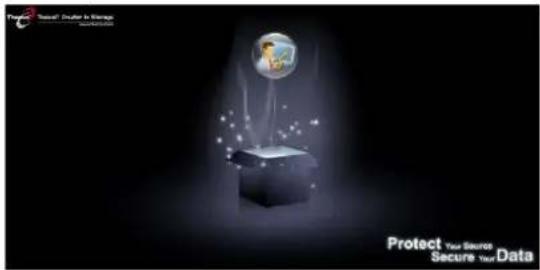
- Entrez l'adresse IP du Thecus IP storage dans votre navigateur. (L'adresse IP par défaut est http://192.168.1.100)
REMARQUE
L'adresse IP réseau de votre ordinateur doit être sur le même sous-réseau que le Thecus IP storage. Si l'adresse IP par défaut du Thecus IP storage est 192.168.1.100, l'adresse IP du PC doit être 192.168.1.x, où x est un numéro entre 1 et 254, mais pas 100.
- Entrez votre nom d'administrateur et votre mot de passer pour vous connecter au système. Les régles par défaut sont :
```bash User Name (Nom d'utilisateur) : admin Password (Mot de passer) : admin
Si vous avez changé votre mot de passer dans l'assistant de configuration, utilisez votre nouveau mot de passer.
Lorsque vous étés connecté en tant qu'administrateur, la pages'affichera comme ci-dessous. Veuillez cocher la case si vous ne voulez pas que cette page s'affiche la prochaine fois que vous vous connectez.
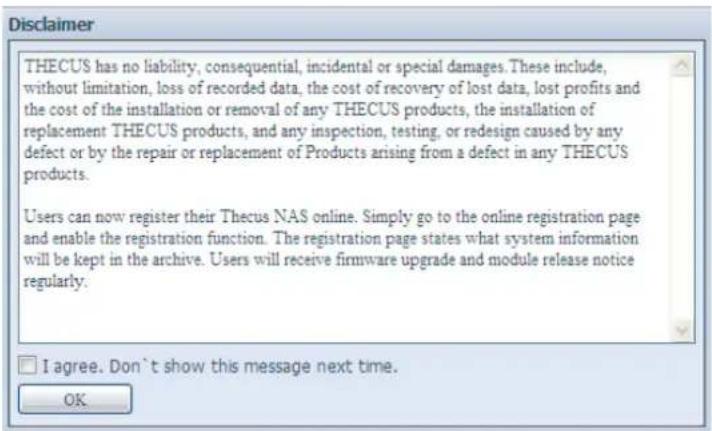
Après la page d'exclusions, vous verrez l'Interface d'administration Web. Vous pouvez l'utiliser pour configurer et surveiller pratiquement n'importe qu'elle aspect du Thecus IP storage à partir de n'importe où sur le réseau.
Mes favors
L'interface d'utilisateur avec le raccourci "My Favorite" (Mes favorsis) permet à l'utilisateur deCHOISIR des éléments utilisés fréquement et de les afficher dans la zone de l'écran principal. La figure suivant affiche les fonctions favorites du système.
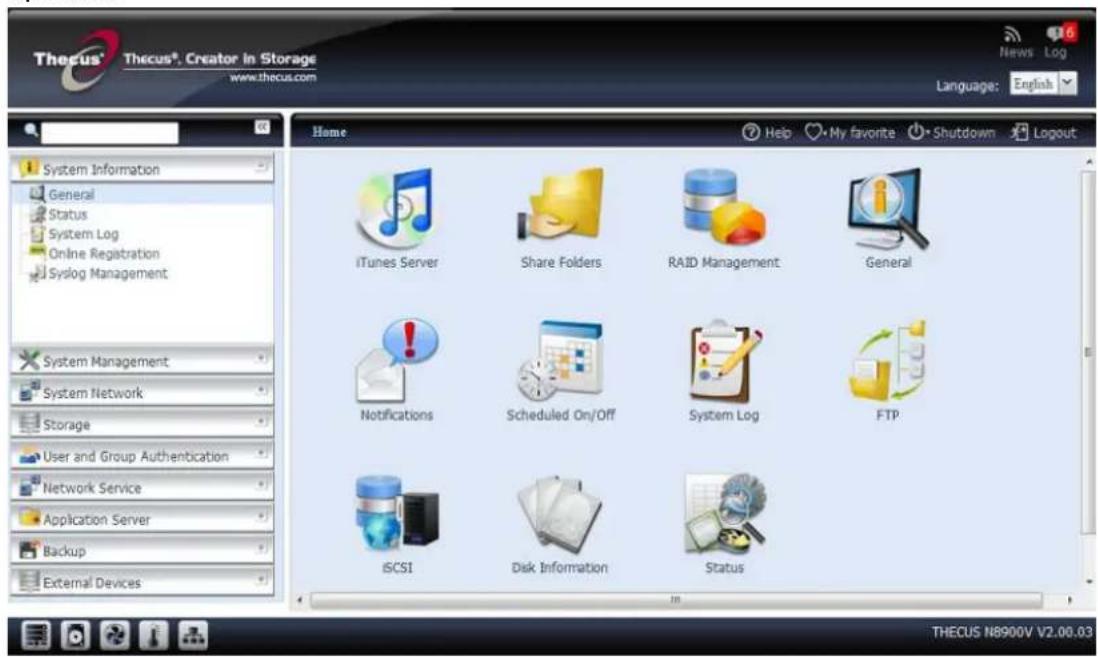
Les administrateurs peuvent ajouter ou supprimer des fonctions favorites dans My Favorites (Mes favors) en cliquant-droit avec la souris sur l'arborescence du menu.
Les administrateurs peuvent aussi ajouter des fonctions favorites en cliquant sur l'icone "Add Favorite"
(Ajouter favoris) dans l'écran d'une fonction. Rêférez-vous à la figure ci-dessous dans le cercle rouge.
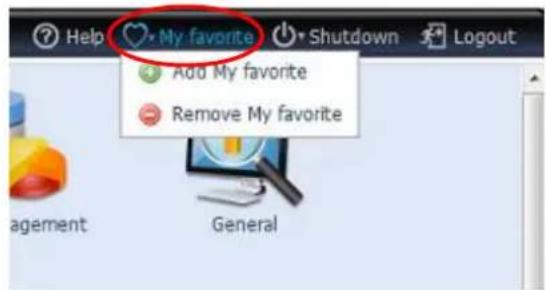
Pour returner à l'écran des favorsis, cliquez simplement sur "Home" (Accueil) en haut à gauche dans l'écran principal.

Barrede menu
La Barre de menu est où vous trouvez tous les écrons d'information et tous les réglages du Thecus IP storage. Les réglages sont séparés en plusieurs groupes dans la barre de menu :
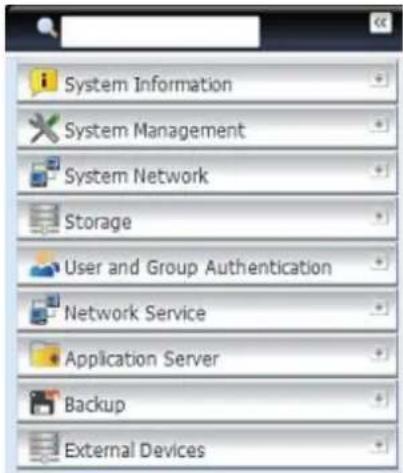
| Barre de menu | |
| Élé ment | Description |
| System Information (Informations système) | L'état actuel du système du Thecus IP storage. |
| System Management (Gestion du système) | Diverses informations et régles du système du Thecus IP storage. |
| System Network (Réseau du système) | Informations et régles des connexions réseau ainsi que des divers services du Thecus IP storage. |
| Storage (Stockage) | Informations et régles des appareils de stockage installés sur le Thecus IP storage. |
| User and Group Authentication (Authentication des utilisateurs et des groupes) | Permet la configuration des utilisateurs et des groupes. |
| Network Service (Service réseau) | |
| Application Server (Serveur d'application) | Pour configurer le serveur d'impression et le serveur iTunes du Thecus IP storage. |
| Module Management (Gestion des modules) | Pour installer les modules du système et de l'utilateur sur le Thecus IP storage. |
| Backup (Sauvegarder) | Pour configurer les fonctions de sauvégarde du Thecus IP storage. |
Déplacez votre CURSEUR sur l'un de ces éléments pour afficher le menu déroulant de seLECTION de chaque groupe.
Dans les sections suivantes, vous trouvez des explications détaillées sur chaque fonction et des instructions pour configurer votre Thecus IP storage.
Barre de message
Vouss pouvez obtenir rapidement des informations sur I'etat du système en déplaçant la souris dessus.
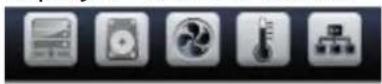
| Message Bar (Barre de message) | ||
| Élément | Status (Etat) | Description |
| RAID Information (Informations du RAID) | Affiche l'état du volume RAID créé. Cliquez pour aller directement à la page RAID information (Informations RAID). | |
| Disks Information (Informations des disques) | Affiche l'etat des disques installés sur le système. Cliquez pour aller directement à la page Disk information (Informations des disques). | |
| FAN (VENTILATEUR) | Affiche l'etat du VENTILATEUR du système. Cliquez pour aller directement à la page System Status (Etat du système). | |
| Network (Réseau) | Vert : La connexion au réseau est normale. Rouge : La connexion au réseau est anormale. | |
| Temperature (Température) | Affiche la température du système, cliquez pour aller directement à la page System Status (Etat du système). | |
Logout (Déconnector)
Cliquez pour vous déconnecter de l'interface d'administration Web.
Sélection de la langue
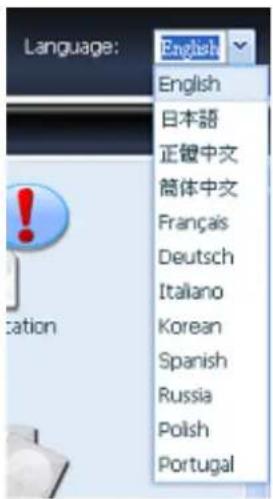
Le Thecus IP storage prend en charge plusieurs langues, dont :
Anglais
- Japonais
- Chinois traditionnel
Chinois simplifie
- Français
- Allemand
Italian
Coreen
- Espagnol
- Rousse
- Polonais
- Portugal
Dans la barre du menu, cliquez sur Language (Langue) et la liste de selection (se lection) s'affichera. Cette interface d'utilisateur utilisera la langue selektionnee pour le Thecus IP storage.
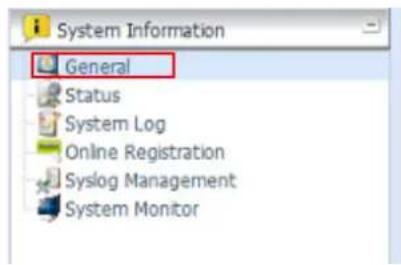
System Information (Informations système)
Cas informations contiennent lesinfos du produit, I'etat du systeme, I'etat de service et les journaux.
La barre de menu permet de visualiser différents aspects du Thecus IP storage.
VoussoupiezainisverifierI'etatduThecusIP storageaissiquedautresdetailed.
System Information (Informations système)
Lorsque vous vous étés connecté, l'écran basique System Information (Informations du système me) s'affiche, qui contient ce qui suit : Manufacturer (Fabricant), Product No. (No du produit), Firmware Version (Version du firmware), et System Up Time (Duré e de fonctionnement du système me).
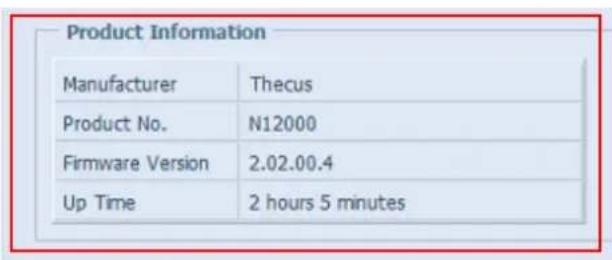
| System Information (Informations système) | |
| Élé ment | Description |
| Manufacturer (Fabricant) | Affiche le nom du fabricant du système. |
| Product No. (No. du produit) | Affiche le nombre du modulo du système. |
| Firmware version (Version du firmware) | Affiche la version du firmware. |
| Up time (Durée de fonctionnement) | Affiche la durée totale de fonctionnement du système. |
Etat du système/service
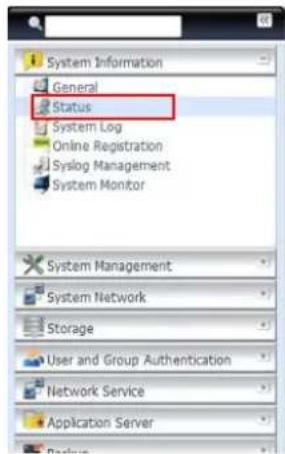
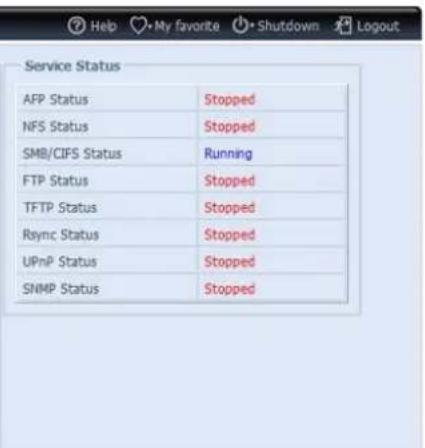
Dans le menu System Information (Informations syste me)CHOISSEZ I'ellement Status (Etat), les écrans System Status (Etat du syste me) et Service Status (Etat du service). Ces écrans contiennent des informations basiques sur l'etat du syste me et du service.
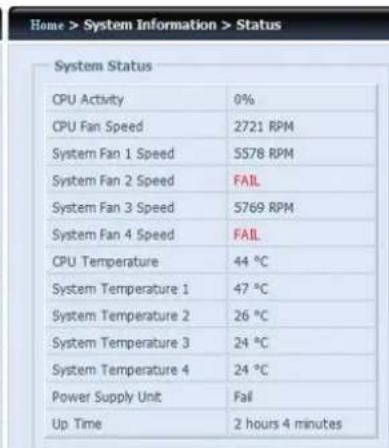
| System Status (Etat du système) | |
| Élément | Description |
| CPU Activity (Activité CPU) | Affiche la charge actuelle du processeur du Thecus IP storage. |
| CPU Fan Speed (Vitesse ventilateur CPU) | Affiche l'état du ventilateur du processeur. |
| System Fan 1 Speed (Vitesse ventilateur 1 du système) | Affiche l'état du ventilateur du système actuel (gauche 1) |
| System Fan 2 Speed (Vitesse ventilateur 2 du système) | Affiche l'état du ventilateur du système actuel (gauche 2) |
| System Fan 3 Speed (Vitesse ventilateur 3 du système) | Affiche l'état du ventilateur du système actuel (gauche 3) (dépend du modulo) |
| System Fan 4 Speed (Vitesse ventilateur 4 du système) | Affiche l'état du ventilateur du système actuel (gauche 4) (dépend du modulo) |
| CPU Temperature (Température CPU) | Affiche la température actuelle du processeur. |
| System Temperature 1 (Température système 1) | Affiche la température du système à la position 1 |
| System Temperature 2 (Température système 2) | Affiche la température du système à la position 2 |
| System Temperature 3 (Température système 3) | Affiche la température du système à la position 3 |
| System Temperature 4 (Température système 4) | Affiche la température du système à la position 4 |
| System Fan Speed (Vitesse ventilateur du système) | Affiche la vitesse du ventilateur du système. |
| Up time (Durée de fonctionnement) | Indique depuis combien de temps le système a été en marche. |
| Service Status (Etat du service) | |
| Élément | Description |
| AFP Status (Etat AFP) | L'état du serveur AFP (Protocole de fichiers Apple). |
| NFS Status (Etat NFS) | L'état du serveur NFS (Système de gestion de fichiers en réseau). |
| SMB/CIFS Status (Etat SMB/CIFS) | L'état du serveur SMB/CIFS. |
| FTP Status (Etat FTP) | L'état du serveur FTP. |
| TFTP Status (Etat TFTP) | L'état du serveur TFTP. |
| Rsync Status (Etat Rsync) | L'état du serveur Rsync. |
| UPnP Status (Etat UPnP) | L'état du service UPnP. |
| SNMP (SNMP) | L'état du service SNMP. |
Journaux
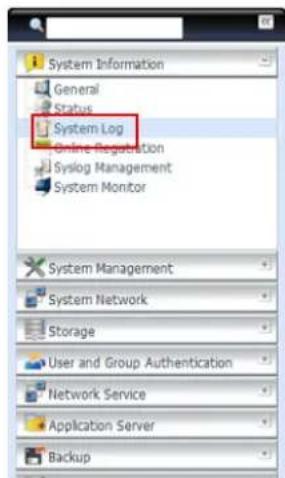
Dans le menu System Information (Informations syste me) désissez l'objet System Logs (Journaux syste me); l'écran System Logs (Journaux syste me) apparaitra. Cet écran affiche une historique de l'utilisation du système et les événements importants comme l'état des disque, les informations du réseau et le redémarrage du système. Le tableau suivant contient une description détaillée de chaque éléments :
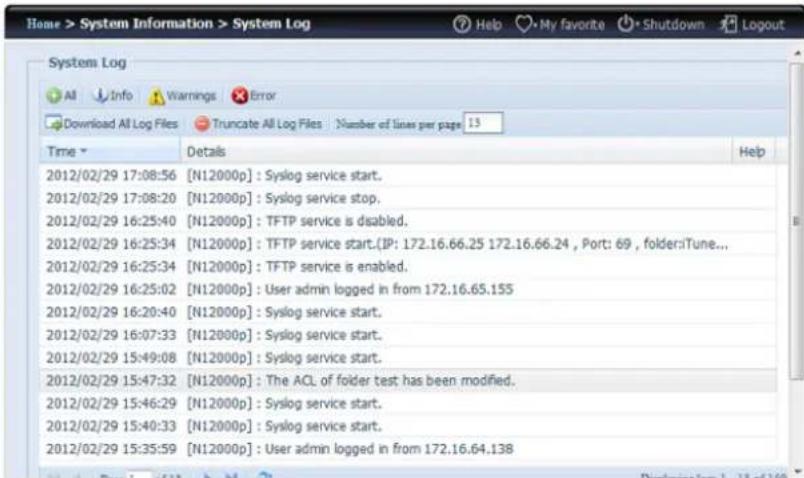
Le tableau suivant contient une description détaillée de chaque élément :
| System Logs (Journaux système) | |
| Élé ment | Description |
| All (Tous) | Contient toutes les informations y-comprises les messages du système, les messages d'advertissement et les messages d'erreur. |
| INFO (INFO) | Enregistre les informations des messages du système. |
| WARN (AVERT) | Pour afficher seulement les messages d'advertissement. |
| ERROR (ERREUR) | Pour afficher seulement les messages d'erreur. |
| Download All Log File (Télécharger tous les fichiers de journal) | Pour exporter tous les journaux vers un fisier externe. |
| Truncate All Log File (Couper tous les fichiers journaux) | Pour effacer tous les fichiers de journal. |
| The number of lines per page (Le nombre de lignes par page) | Choisissez le nombre de lignes à afficher par page. |
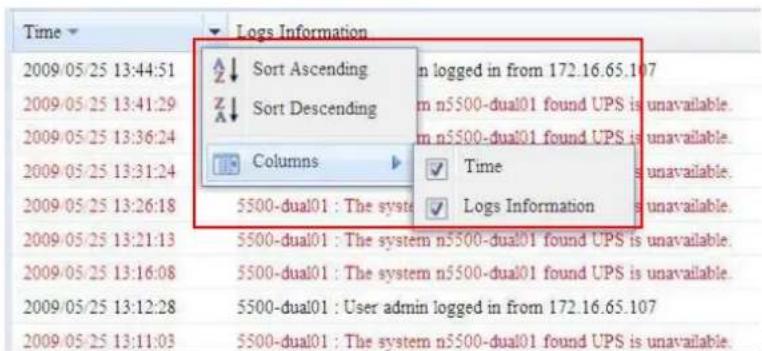
| Sort Ascending (Ordre croissant) | Pour afficher les journaux avec la date dans un ordre croissant. |
| Sort Descending (Ordre décroissant) | Pour afficher les journaux avec la date dans un ordre décroissant. |
| |< < > >>| | Utilisez les boutons avant (> >>|) et arrêté (|<< < ) pour naviguer les pages des journaux. |
| Pour recharger des journaux. | |
Enregistrement en ligne
Dans le menu System Information (Informations syste me) désissez l'objet On-line Register (Enregistrement en ligne); l'écran System On-line Register (Enregistrement en ligne du système) apparaitra. Le service d'enregistrement en ligne avertit de temps en temps l'utiliseur lorsqu'il y a des nouveaux modules ou une nouvelle version du micrologiciel disponible chez Thecus. Pour activer ce service, cochez simplement la case "Enable" (Activer). En activant ce service, les éléments en gras seront envoyés à Thecus via Internet.
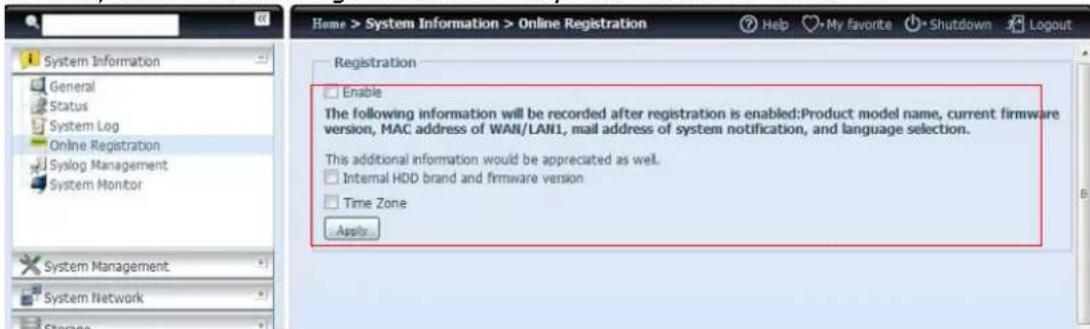
En plus des éléments définis envoyés lors de l'enregistrement, il y a aussi deux autres éléments : "HDD Info" (Info DD) et "Time Zone" (Fuseau hora). Ces deux éléments supplémentaires peuvent aussi être envoyé à Thecus de manière anonyme pour analyse et statistique. Pour envoyer ces éléments, cliquez pour cocher les cases désirées pour aider Thecus à améliorer ses produits et ses services.
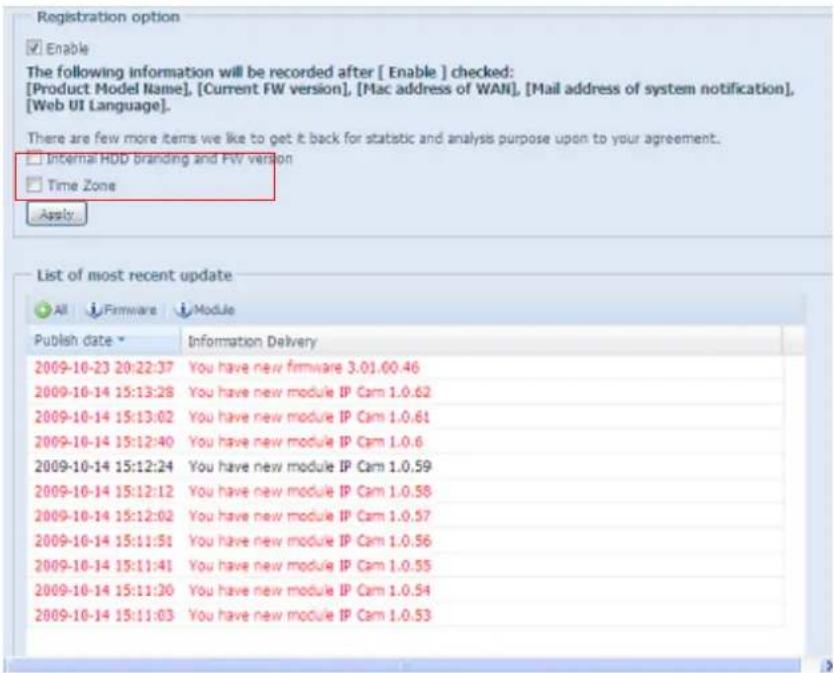
Gestion Syslog
Created un journal de système à stocker sur disque local ou à distance, peut aussi désirir d'agir comme un serveur syslog pour d'autres appareils.
Ces messages sont stockées sur votre NAS dans : Nsync > log (Journal) > messages (Messages).
Vou puez obtener les informations de deux manieres : local ou a distance.
Configuration avec serveur Syslog :
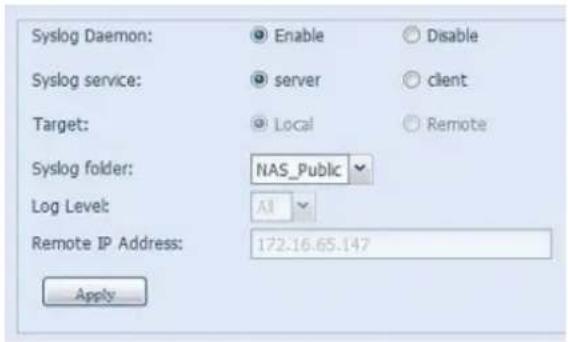
Configuration avec client Syslog et cible stockée sur disque local :
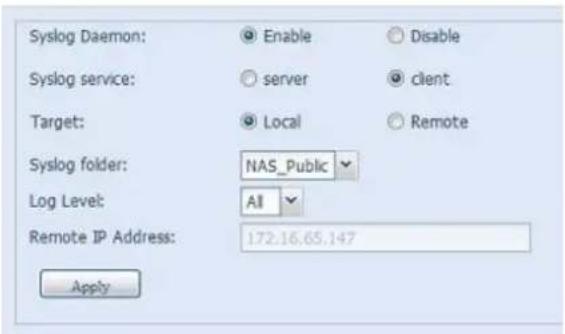
Configuration avec client Syslog et cible stocke sur disque à distance :
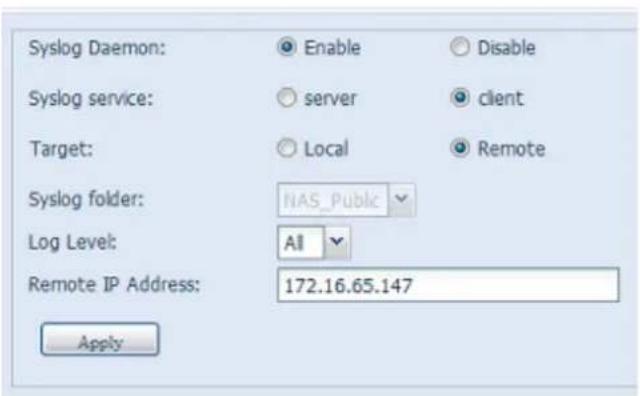
Le tableau suivant contient une description détaillée de chaque élément :
| Time (Heure) | |
| Élément | Description |
| Syslog Daemon | Pour activer/désactiver Syslog daemon. |
| Syslog service (Service Syslog) | Si Server (Serveur) a été sélectionné, alors le dossier Syslog correspondant sera utilisé pour stocker tous les journaux du système des autres apparciels NAS qui ont assignée ce système pour serveur Syslog ainsi que Syslog de cette unité de serveur. Cela est visible à partir du dossier Syslog correspondant, avec des fichiers "error" (Erreur), "Information" (Informations) et "warning" (Avertissement). Si un client a été sélectionné, alors vous pouvez désirier entre "Local" (Local) et "Remotely" (A distance). |
| Target (Cible) | Choisissez Local (Local) puis tous les journaux du système seront stockés dans le dossier Syslog correspondant au champ suivant. Et le dossier Syslog aura le fichier "messages" (Messages) pour stocker tous les journaux du système. Si Remotely (A distance) a |
| été sélectionné, alors le serveur Syslog sera nécessaire et une adresse IP doit être entree. | |
| Syslog folder (Dossier Syslog) | Sélectionnez dans la liste déroulante puis tous les journaux du système seront stockés dans ce dossier. Ce dossier Syslog s'applique à "syslog server" (Serveur Syslog) et à "syslog client with local selected" (Client Syslog avec local sélectionné). |
| Log Level (Niveau de journal) | Voues pouvezCHOISIR entre 3 niveaux : 'All" (Tous), "warning-error" (Avertissement/erreur) et 'Error" (Erreur). |
| Remote IP Address (Adresse IP à distance) | Entrez l'adresse IP du serveur Syslog lorsque vous choisissez de stocker les informations Syslog à distance. |
System Monitor (Moniteur du système)
Le moniter du système est capable de surveiller l'etat du système y compris l'utilisation du processeur/de la mémoire, l'etat du ventilateur/de la température, le débit du réseau et la liste des utilisateurs en ligne avec divers protocôles.
Pour surveiller l'etat du système, cliquez simplement sur "System Monitor" (Moniteur du système) dans l'arborescence du menu et I'écran suivant s'affichera.
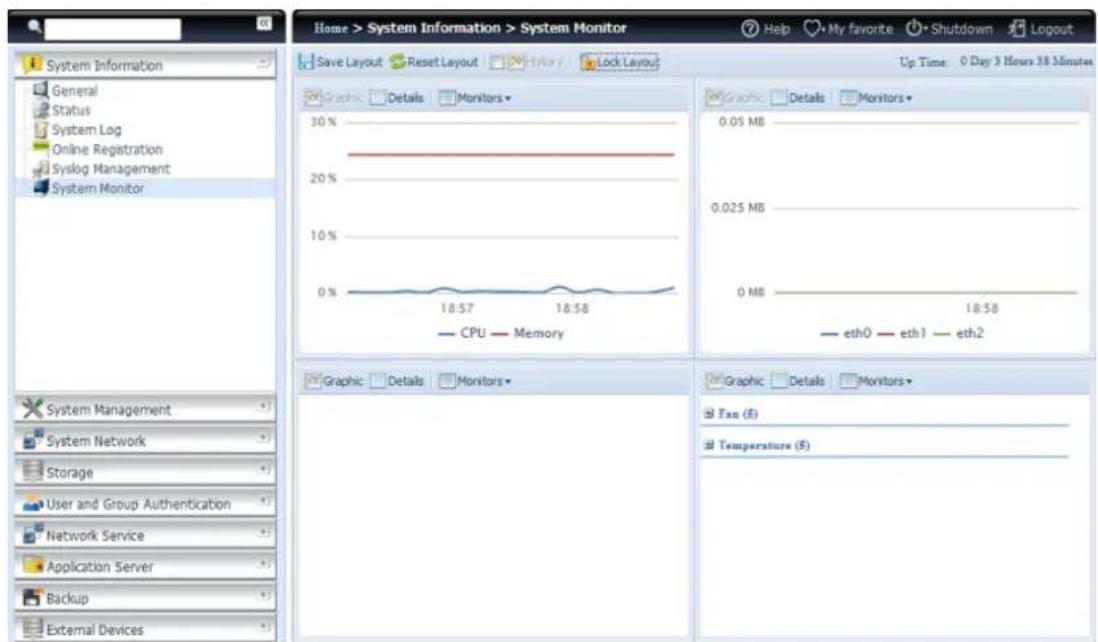
Il contient 4 sections et chaque section peutCHOISIR des éléments à surveiller en utilisant la liste déroulante dans l'onglet "Monitors" (Moniteurs). Cliquez sur les éléments que vous désirez surveiller. Il est aussi possible deCHOISIR "Graphic" (Graphique) pour afficher graphiquement ou "Details" (Details) en mode texte normal.
REMARQUE
Le moniteur du système avec le mode graphique ne peut avoir que 2 sections utilisés en même temps.
Si vous avez besoin le mode graphique, il peut afficher les informations des dernières 3 minutes en cliquant sur I'axe X. Voir l'exemple ci-dessous :
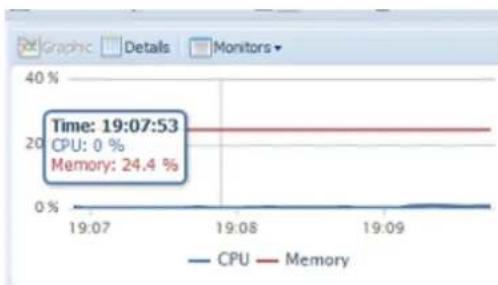
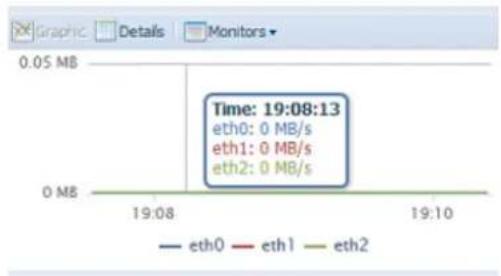
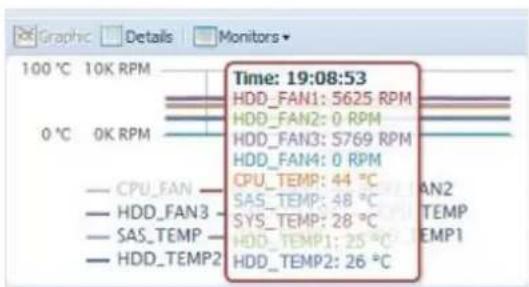
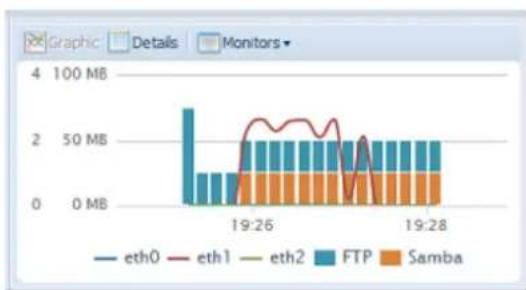
Pour la liste des utilisateurs en ligne, le moniteur du système affichera les utilisateurs en ligne et le dossier partagé visité.
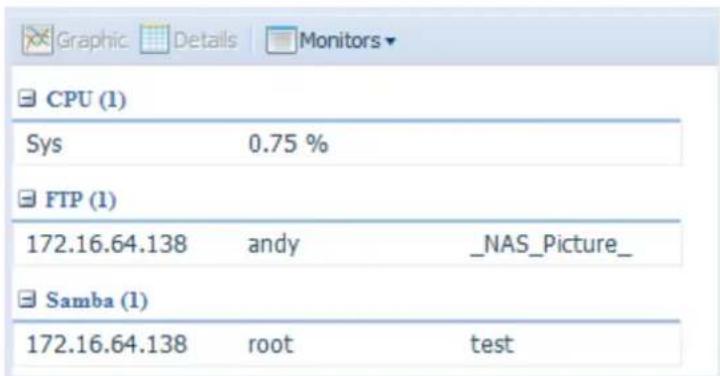
| System Monitor (Monitour du système me) | |
| Élément | Description |
| Save Layout(Enregistrrer la presenta-tion) | Enregistrre tous les éléments de surveillance séLECTIONnés.Ils seront disponibles la prochaine fois. |
| Reset Layout(Réinitialiser la presenta-tion) | Restaure les éléments à surveiller de la configurationoriginale. |
| History(Historique) | Cliquez sur cette case et les données du monitour du système seront écrites dans le chemin choisi sur le volumeRAID. |
| Lock Layout(Verrouiller la presenta-tion) | Tous les éléments à surveiller sont fixes et ne peuvent pas'être modifiés. Cliquez à nouveau pour déverrouiller. |
Si l'historique a ete activee, cliquez sur cela affichera le moniteur du syste me avec differentes durées que vous pouvez selectionner.
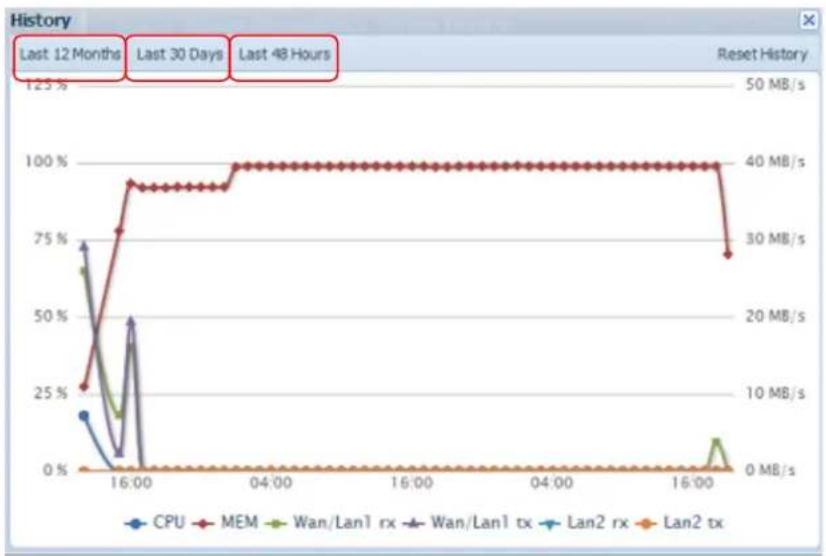
Gestion du système
Le menu System Management (Gestion du système) vous permet de modifier une multitude de réglages pour configurer les fonctions du système de votre Thecus IP storage. Vous pouvez régler l'heure du système, les notifications du système et même partager à jour le microprogramme à partir de ce menu.
Heure: Regler l'heure du système
Dans le menu time (Heure), choisissez l'objet Time (Heure); l'écran Time (Heure) apparaître. Réglez Date (Date), Time (Heure), et Time Zone (Fuseau horaire). Vous pouvez aussi désirir de synchroniser l'objet du système me du Thecus IP storage avec un NTP (Network Time Protocol) Server (Serveur NTP (Protocole d'heure de réseau).
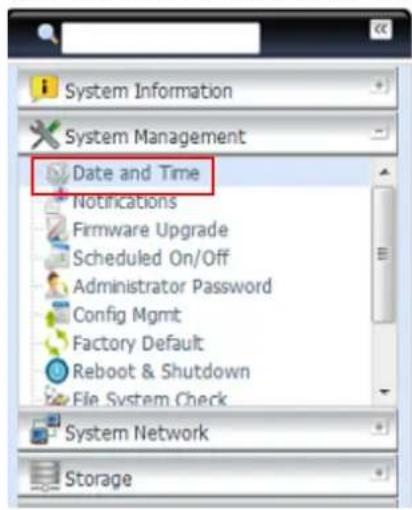
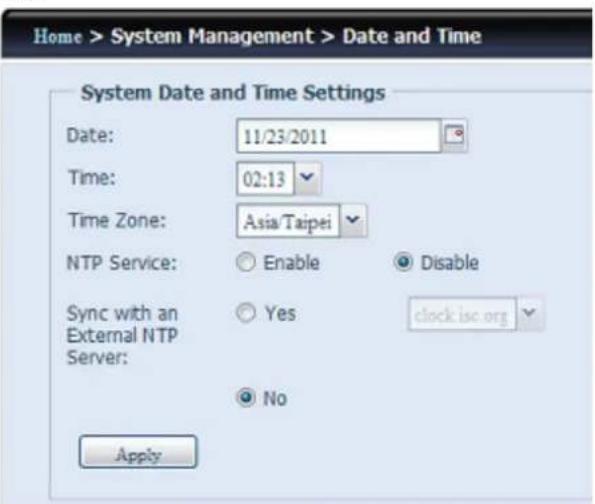
Le tableau suivant contient une description détaillée de chaque élément :
| Time (Heure) | |
| Elément | Description |
| Date (Date) | Pour régler la date du système. |
| Time (Heure) | Pour régler l'heure du système. |
| Fuseau horsaire (Time Zone) | Pour régler le fuseau horsaire du système. |
| NTP Service (Service NTP) | Sélectionnez Enable (Activer) pour synchroniser avec le serveur NTP.Sélectionnez Disable (Désactiver) pour désactiver la synchronisation avec le serveur NTP. |
| Sync with external NTP Server (Sync avec serveur NTP externe) | Sélectionnez YES (OUI) pour permettre au Thecus IP storage de synchroniser l'heure avec le serveur NTP de votrechoix. Cliquez sur Apply pour confirmer. |
AVERTISSEMENT
Si un serveur NTP a eté sélectionné, assurez-vous que vous Thecus IP storage a eté configéré correctement pour pouvoir acceder au serveur NTP.
Configuration des notifications
Dans le menu, choisissez l'objet Notification (Notification) ; l'écran Notification Configuration (Configuration des notifications) apparaître. Cet écran permet de receivevoir des notifications du Thecus IP storage dans le cas d'un mal fonctionnement du système Appuyez sur Apply (Appliquer) pour confirmer les réglages. Le tableau suivant contient une description détaillée de chaque éléments :
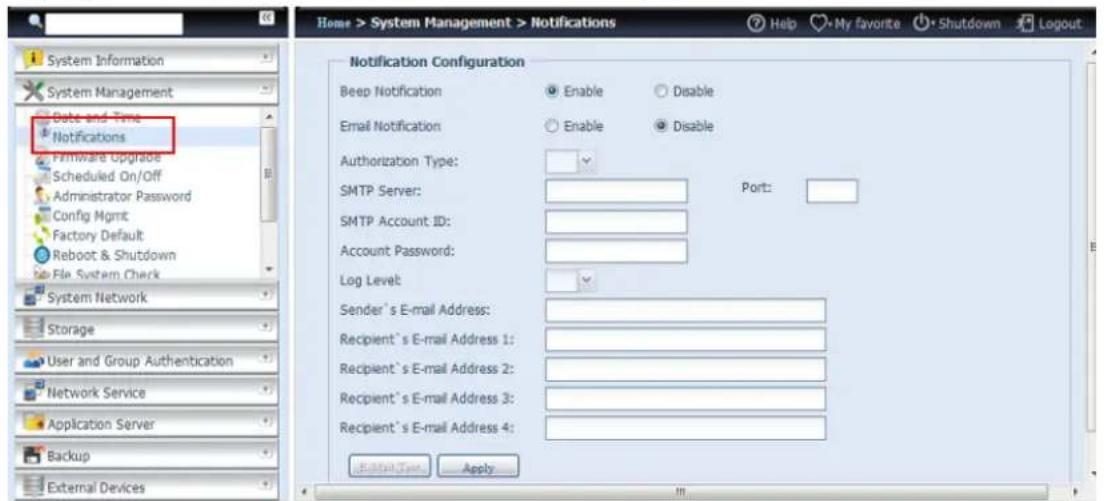
| Notification Configuration (Configuration des notifications) | |
| Élément | Description |
| Beep Notification (Notification bip) | Pour activer ou désactiver le bip sonore du système lorsqu'un problème se produit. |
| Email Notification (Notification email) | Pour activer ou désactiver les emails de notification dans le cas d'un problème avec le système. |
| Authentication Type (Type d'authentication) | Choisissez le type d'authentication du compte du serveur SMTP. |
| SMTP Server (Serveur SMTP) | Le nom d'hôte/l'adresse IP du serveur SMTP. |
| Port (Port) | Le port vers lequel les emails de notification doivent être envoyés. |
| SMTP Account ID (ID compte SMTP) | Entrez l'ID du compte d'email du serveur SMTP. |
| Account Password (Mot de passer du compte) | Entrez un nouveau mot de passer. |
| Log Level (Niveau de journal) | Sélectionnez le niveau du journal pour envoyer des emails |
| Sender's E-mail Address (Adr. électronique expéditeur) | Entrez l'adresse email pour envoyer un email. |
| Receiver's E-mail Address (1,2,3,4) (Adresse email du destinataire) (1,2,3,4)) | Ajoutez une ou plusieurs adresses email qui receiveront les notifications par email. |
REMARQUE
Consultez votre administrateur du serveur de mail pour les informations du serveur d'email.
Mise à jour du firmware
Dans le menu, choisissez l'élement Firmware Upgrade (Mise à jour du firmware); l'écran Firmware Upgrade (Mise à jour du firmware) apparaitra.

Suivez les étapes suivantes pourmettre à jour votre firmware :
- Utilizez le bouton Browse (Parcourir)

pour trouverlefichierde
mise à jour du firmware.
-
Appuyez sur Apply (Appliquer).
-
Vous entendrez un bip; levoyant DEL 'occupé' clignotera jusqu'à la fin de la mise à jour.
REMARQUE
- La sonnerie ne bipera que si elle est activée dans le menu System Notification (Notification du système).
- Verifie le site web de Thecus pour obtenir la derniere version du firmware et les notes qui l'accompagent.
Il n'est pas possible de restaurer une version de firmware precedente.
AVENTISSEMENT
N'eteignez pas le système pendant l'opération de mise à jour du firmware.
Cela peut cause des résultats catastrophiques et le système pourrait arreter de fonctionner.
Marche/Arrêtprogramme
Vouss pouvez utiliser la Gestion du système du Thecus IP storage pour economiser de l'énergie et de l'argent en programmant le Thecus IP storage pour qu'il s'allume et s'éteigne automatiquement à certaines heures.
Dans le menu, choisissez l'élement Schedule Power On/Off (Marche/Arrêt programme) ; l'écran Schedule Power On/Off (Marche/Arrêt programme) apparaitra.
Pour programmer le Thecus IP storage pour qu'il s'allume et s'éteigne à certaines heures, cochez en premier la case Enable Schedule Power On/Off (Activier marche/arrêt programme) pour activer la fonction.
Choisissez ensuite simplement une heures de mise en marche et d'arrêt pour chaque jour de la semaine, en utilisant les différents menus déroulants.
Finalement, cliquez sur Apply (Appliqueur) pour enregistrer les modifications.
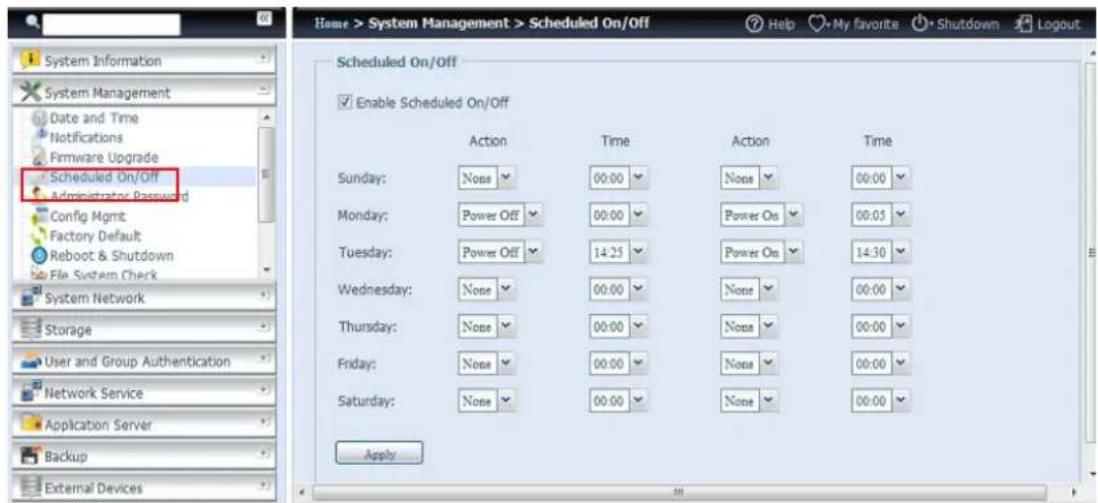
Par exemple - Lundi : Marche : 8:00 ; Arrêt : 16:00
Le système s'allumera automatique Lundi à 8:00 et s'eteindra automatique Lundi à 16:00. Le système s'allumera pour le reste de la semaine.
Si vous choisissez une heures de mise en marche et que vous ne reglez pas une heures d'arrêt, le système s'allumera et restera allumé jusqu'à ce qu'une heures d'arrêt soit programmée ou jusqu'à ce que vous l'éteignez manuellement.
Par exemple - Lundi : Marche : 8:00
Le système s'allumera automatiquement Lundi à 8:00 et ne s'éteindra pas sauf si vous l'éteignez manuellement.
Voussousseussiutiliserdeuxheuresdemein marcheet d'arrêtpendantun même jour.Le systemesuivrvasreglages.
Par exemple - Lundi : Arrêt : 8:00 ; Arrêt : 16:00
Le système s'éteindra automatiquement Lundi à 8:00. Le système s'éteindra aussi Lundi à 16:00 s'il a été rallumé. Si le système est toujours étant Lundi à 16:00, le système restera étant.
Administrator Password (Mot de passer de l'administrateur)
Dans le menu,CHOISISSEZ I'ellement Administrator Password (Mot de passer de I'administrateur) ;I'ecran Change Administrator Password (Changer le mot de passage de I'administrateur) apparaitra. Entrez un nouveau mot de passage dans la case New Password (Nouveau mot de salle) et confirmez le mot de passedsans la case Confirm Password (Confirmer le mot de salle). Appuyez sur Apply (Appliqueur) pour confirmer les changement du mot de salle.
Il y a aussi password (Mot de passer) pour entrer dans les réglages OLED que vous pouvez régler. Entrez un nouveau mot de passer dans la case New Password (Nouveau mot de passer) et confirmez le mot de passer dans la case Confirm Password (Confirmer le mot de passer). Appuyez sur Apply (Appliquer) pour confirmer les changement du mot de passer.
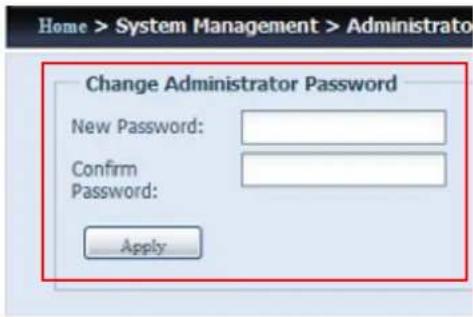
Le tableau suivant contient une description détaillée de chaque élément :
| Change Administrator and LCD Entry Password (Changer le mot de salle administrateur et de saisie LCD) | |
| Élément | Description |
| New Password (Nouveau mot de passer) | Entrez le nouveau mot de passer de l'administrateur. |
| Confirm Password (Confirmer le mot de passer) | Entrez de nouveau le nouveau mot de passer pour confirmer. |
| Apply (Appliquer) | Appuyez pour enregistrrer les changements. |
Config Mgmt (Gestion de la config.)
Dans le menu, choisissez l'objet Config Mgmt (Gestion de la config.); l'écran System Configuration Download/Upload (Té lé charger/té lé verser la configuration du système) apparaitra. Dans cet écran, vous pouvez télécharger ou téléverser des configurations du système enregistrées.

Le tableau suivant contient une description détaillée de chaque élément :
| System Configuration Download/Upload (Télé charger/télé verser la configuration du système me) | |
| Élé ment | Description |
| Download (Télécharger) | Pour sauegarder et exporter la configuration actuelle du système. |
| Upload (Télécharger) | Pour importer un fichier de configuration sauegardé et replacer la configuration actuelle du système. |
REMARQUE
Sauvegarder la configuration de votre système est très utile pour vous assurer que vous pouze restaurer une bonne configuration lorsque vous essayez de faire des modifications aux réglages.
La configuration du système que vous avez sauvégarde ne peut être restauré qu'avac la même version du firmware. Et les détails de sauvégarde n'incluent pas les comptes/groupes d'utilisateur.
Factory Default (Défaut d'usine)
Dans le menu, choisissez l'élement Factory Default (Réglages d'usine); l'écran Reset to Factory Default (Réinitialiser les réglages sur les réglages d'usine) apparaitra. Appuyez sur Apply (Appliquer) pour réinitialiser tous les réglages du Thecus IP storage sur les réglages d'usine.
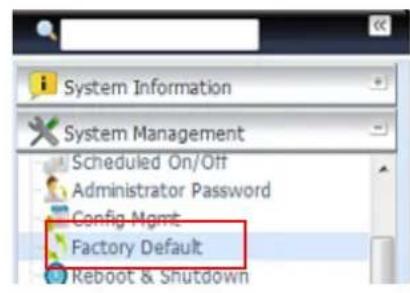
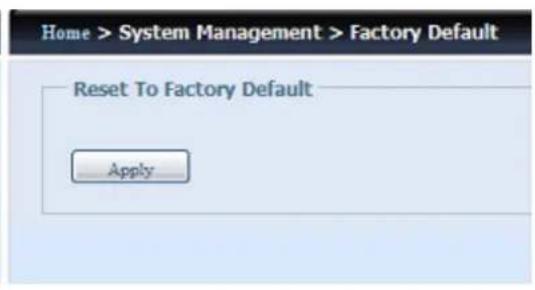
AVERTISSEMENT
La réinitialisation des réglages d'usine n'effacera pas les données stockées sur les disques durs, mais RESTAURERA tous les réglages originaux d'usine.
Reboot & Shutdown (Redémarrer & Arrêter)
Dans le menu, choisissez l'élement Reboot & Shutdown (Redé marrer & arré ter); l'écran Shutdown/Reboot System (Redé marrer/arré ter le système) apparaitra. Appuyez sur Reboot (Redé marrer) pour redé marrer le système ou sur Shutdown (Arré ter) pour arréter et éteindre le système.
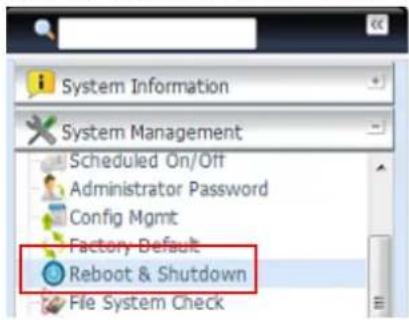
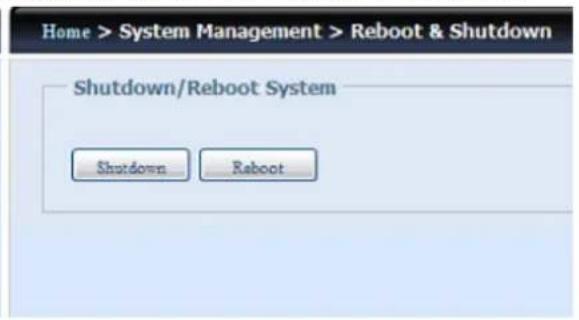
File System Check (Verification du système de fichiers)
La fonction de vérification du système de fichiers vous permet de vérifier l'intégrité du système de fichiers de vos disques. Dans le menu, désisissez File system Check (Vérification du système me de fichiers) ; l'écran File System Check (Vérification du système me de fichiers) apparaitra.
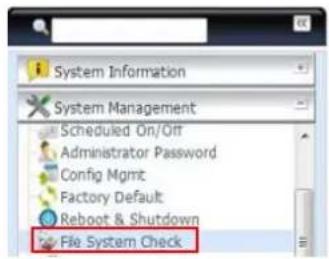
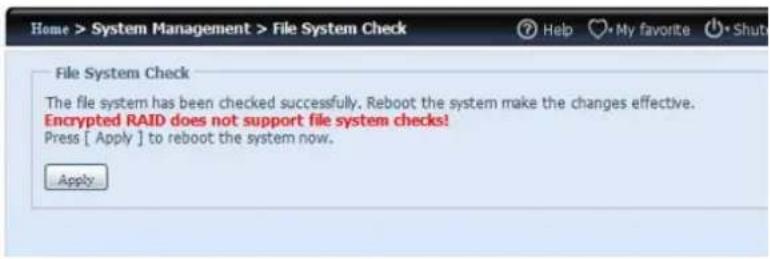
Pour commencer à vérifier le système de fichiers, cliquez sur Apply (Appliquer). Lorsque vous avez cliqué dessus, l'invite suivante apparait :
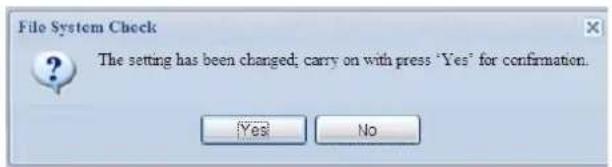
Cliquez sur Yes (Oui) pour redémarrer le système.

Une fois que le système a eté redémarré, vous serez renvoyé à l'invite File System Check (Vérification du système me de fichier). Les volumes RAID disponibles pour lesquels vous pouvez vérifier le système de fichiers sont affichés. Cochez les volumes RAID désirés puis cliquez sur Next (Suivant) pour continuer etCOMMencer à vérifier le système de fichier. Cliquez sur Reboot (Redé marrer) pour redémarrer sans effectuer la vérification.
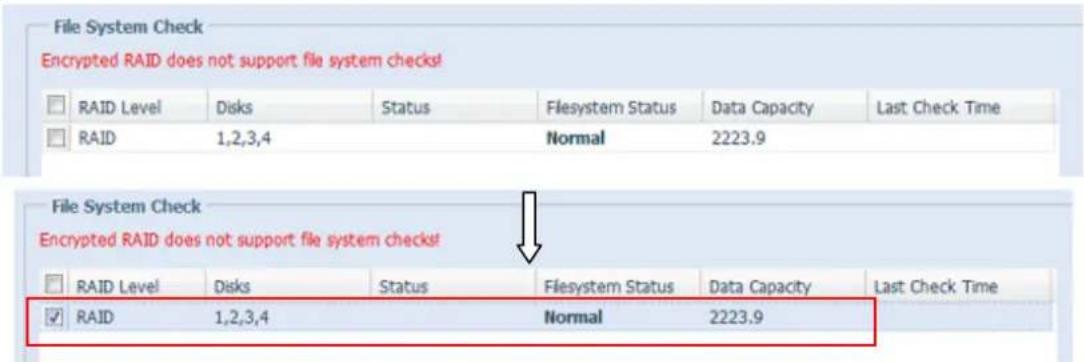
Lorsque vous cliquez sur Next (Suvant), I'écran suivant s'affiche :
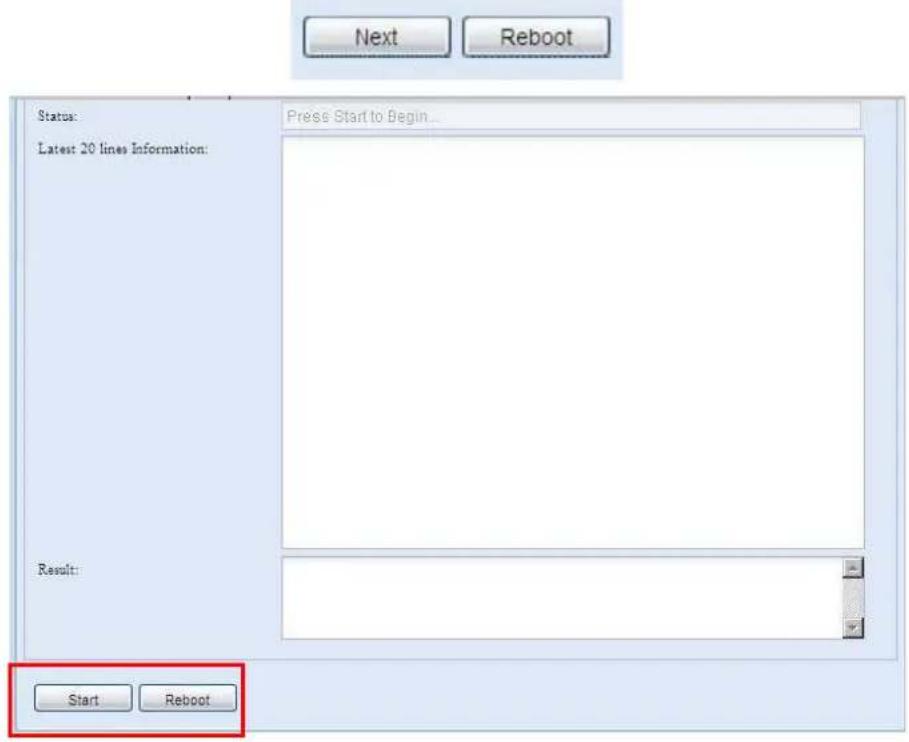
Cliquez sur Start (Dé marrer) pour commencer la vérification du système de fichiers. Cliquez sur Reboot (Redé marrer) pour redémarrer le système. Pendant la vérification du système de fichiers, le système affiche 20 lignes d'informations, jusqu'à la fin. Une fois fini, les résultats s'affichent en bas.
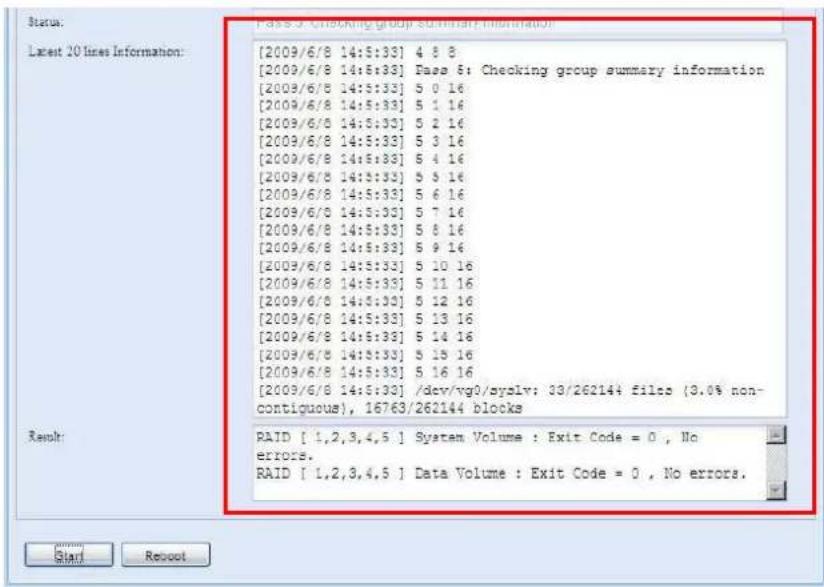
REMARQUE
Le système doit être redémarré avant que le Thecus IP storage puisse marcher normalement après la vérification des fichiers du système.
Wake-Up On LAN (WOL) (Réveil par le réseau LAN (WOL))
Le Thecus IP storage peut être réveillé du mode sommeil via un port WAN/LAN1 ou LAN2.
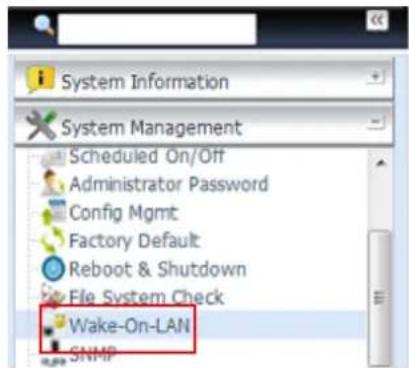
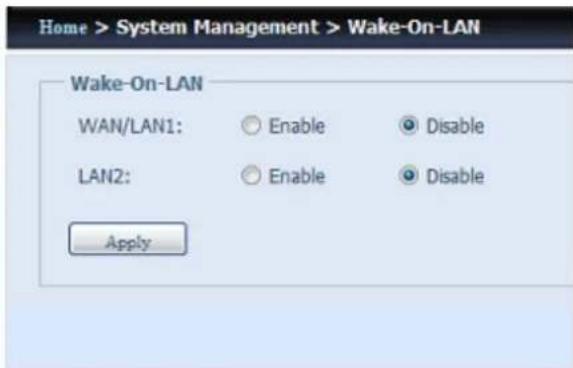
Dans le menu,CHOISSEZ I'ELEMENT WOL (WOL) ; I'ecran Wake-up On LAN (Re veil par le reseau LAN) apparaitra. Vous pouvez besoin entre Enable (Activer) et Disable (De sactiver).
| Wake-up On LAN Configuration (Configuration du Ré veil par le réseau LAN | |
| Élé ment | Description |
| WAN/LAN1 (WAN/LAN1) | Enable (Activer) ou Disable (Dé sactiver) le service WOL de WAN/LAN1 |
| LAN2 | Enable (Activer) ou Disable (Dé sactiver) le service WOL de LAN2 |
| Apply (Appliquer) | Cliquez sur Apply (Appliquer) pour enregistrrer les modifications. |
Dans le menu, choisissez l'objet SNMP ; l'écran SNMP Support (Support SNMP) apparaitra. Vous pouvez activer la fonction SNMP et entraîre les informations
necessaires dans chaque champ. Avec le logiciel de gestion SNMP, vous pouvez obtenir les informations basiques du système.
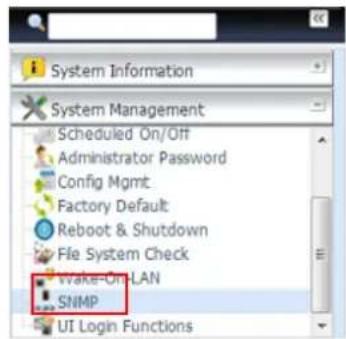
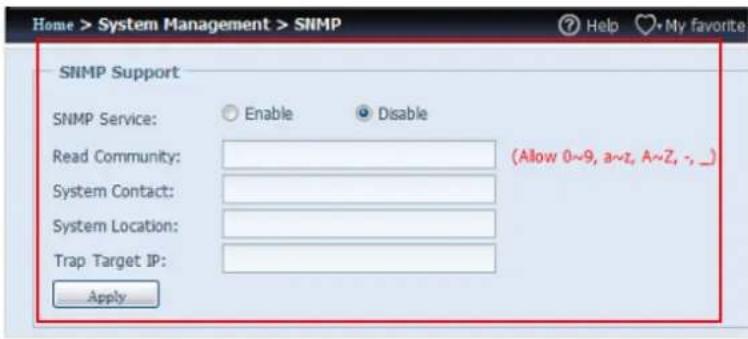
Dans le menu,CHOISSEZ I'ELEMENT SNMP (SNMP) ;I'ecran SNMP Support (Support SNMP) apparaître. Vous pouvez désir entre Enable (Activer) et Disable (De sactiver).
UI Login Function (Fonction de connexion UI)
En ajustant les réglages de UI Login Configuration (Configuration de connexion UI), vous pouze activer/désactiver les fonctions Web Disk (Disque Web), Photo Server (Serveur de photos) et les modules comme désiré.
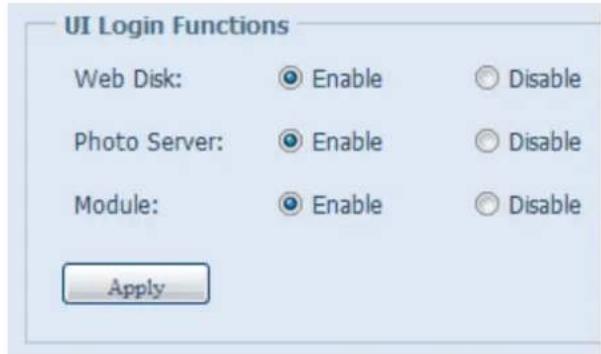
System Network (Réseau du système)
Utilisez le menu System Network (Réseau système) pour effectuer les réglages de configuration du réseau pour les ports réseaux intégré ou le NIC supplémentaire ainsi que DHCP et l'agrogation des liens.
Réseauage
Dans le menu System Network (Réseau système), choisissez Networking (Réseauage); l'écran Networking Configuration (Configuration du réseau) apparaitra. Cet écran affiche les paramétres du réseau pour les réglages globaux et la connexion réseau disponible. Vous pouvez changer n'importe lequel de ces paramétres et appuyer sur Apply (Appliquer) pour confirmer les réglages. Le tableau suivant contient une description de chaque élément :
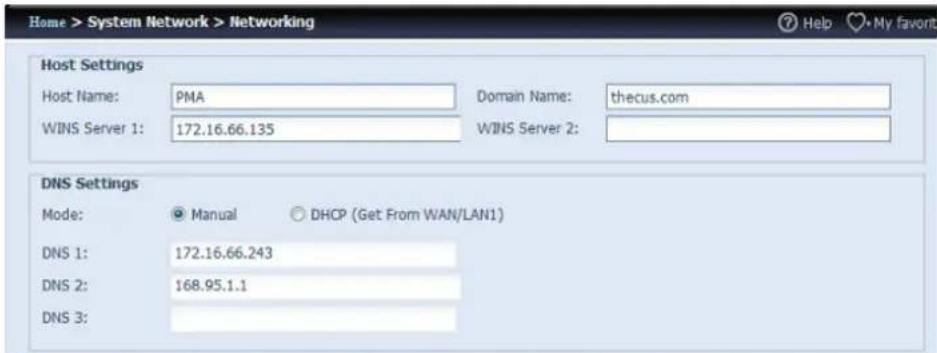
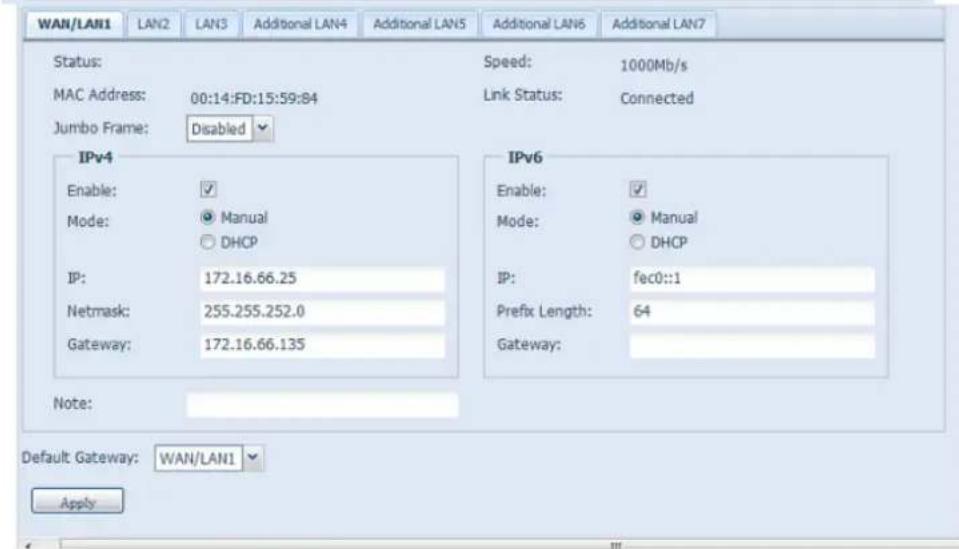
Les portes reseau disponibles du système viennent du circuit intégré du système et ajoute des fentes PCI-e réservés à la liste de compatibilité associée. L'écran ci-dessus est donc un exemple pour le Thecus N16000 avec une carte 3 GbE NIC intégrée et Intel PRO/1000 PT quad port NIC, donnant un total de 7 ports NIC.
| Configuration du réseau (paramètre global) | |
| Elément | Description |
| Host name (Nom d'hôte) | Le nom d'hôte qui identifie le Thecus IP storage sur le réseau. |
| Domain name (Nom de Domaine) | Le nom du domaine du Thecus IP storage. |
| WINS Server (Serveur WINS) | Pour régler un nom de serveur pour l'ordinateur NetBIOS. |
| DNS Mode (Mode DNS) | Sélectionnez le serveur DNS venant du serveur DHCP ou l'entrée manuelle. Vous pouvez entraer un total de 3 serveurs DNS. Si vous choisissez d'avoir un serveur DNS via le serveur DHCP, alors cela |
| référe au port WAN/LAN. | |
| DNS Server 1,2,3(Serveur DNS 1,2,3) | L'adresse IP du serveur du Service de nom de Domaine (DNS). |
| Configuration du réseau (port NIC) | |
| Link speed (Vitesse de lien) | Affiche la vitesse du lien du port NIC correspondant. |
| Link status (Etat de lien) | Affiche l'état du lien du port NIC correspondant. |
| MAC address (Adresse MAC) | L'adresse MAC de l'interface du réseau. |
| Jumbo Frame Support (Support cadre jumbo) | Pour activer ou désactiver le support de cadre jumbo de l'interface correspondante sur votre Thecus IP storage. |
| IPv4/IPv6 (IPv4/IPv6) | Cliquez pour activer IPv4/IPv6 pour TCP/IP. Le réglage par défaut est IPv4. |
| Mode (Mode) | You pouvezCHOISIR entre IP statique et IP dynamique. |
| IP (IP) | L'adresse IP de l'interface NIC correspondante. |
| Netmask/Prefix Length (Masque de réseau/Longueur préfixe) | Entrez le masque de réseau pour IPv4 et la longueur du préfixe pour IPv6 |
| Gateway (Passerelle) | La passerelle du NIC correspondant. |
| Default gateway (Passerelle par défaut) | You pouvezCHOISIR la passerelle par défaut à utiliser avec le Thecus IP storage dans la liste déroulante. |
REMARQUE
Utilisez seulement les réglages du cadre jumbo lorsque vous utilisez un environnement Gigabit où tous les autres clients ont aussi le réglage de cadre jumbo activé.
- Un réglage DNS correct est essentiel pour les services du réseau, tels que SMTP et NTP.
AVERTISSEMENT
La plupart des commutateurs/routeurs Ethernet rapide (10/100) ne supportent pas Cadre jumbo et vous ne pourrez pas vous connecter à votre Thecus NAS lorsque Cadre jumbo est activé.
DHCP/RADVD
Dans le menu System Network (Réseau système),CHOISSEZ DHCP/RADVD (DHCP/RADVD) ; l'écran DHCP/RADVD Configuration (Configuration
DHCP/RADVD) apparaitra. Cet ecran affiche I'etat NIC disponible. Et chaque NIC peut etre configue pour marcher comme un serveur DHCP/RADVD si IP statique a ete configue.
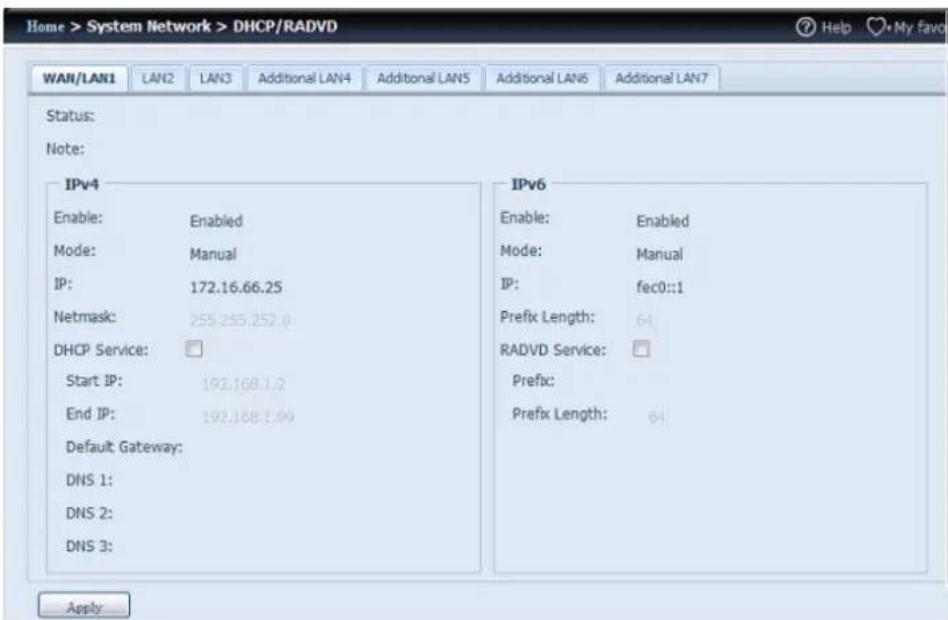
Configuration du serveur DHCP/RADVD
Un serveur DHCP/RADVD peut etre configure pour assigner des adresses IP (IPv4) ou Prefixe (IPv6) aux apparereils connectes au port NIC correspondant.
| DHCP Configuration (Configuration DHCP) | |
| Élément | Description |
| Serveur DHCP/RADVD | Activez ou déactivé le serveur DHCP/RADVD pour assigner automatiquement une adresse IP aux PC connectés à l'interface NIC. |
| Start IP (IPv4) (IP début (IPv4)) | Sécífiez l'adresse IP minimale pour la gamme DHCP. |
| End IP (IPv4) (IP fin (IPv4)) | Sécífiez l'adresse IP maximale pour la gamme DHCP. |
| Default Gateway (IPv4) (Passerelle par défaut (IPv4)) | Sécífiez la passerelle pour le service du serveur DHCP. |
| DNS Server 1,2,3 (IPv4) (Serveur DNS 1,2,3 (IPv4)) | L'adresse IP du serveur DNS. |
| Prefix (IPv6) (Préfixe (IPv6)) | Sécífiez le préfixe |
| Prefix Length (IPv6) (Longueur préfixe (IPv6)) | Sécífiez la longueur du préfixe |
AVERTISSEMENT
L'adresse IP du NIC correspondant ne doit pas etre dans la gamme des adresses Start IP (IP début) et End IP (IP fin) (IPv4).
Linking Aggregation (Agrégation de lien)
Le Thecus IP storage supporte l'agregation de lien du port reseau integre ou d'un NIC supplémentaire. Cliquez simplement sur le signe "+" illustré ci-dessous.
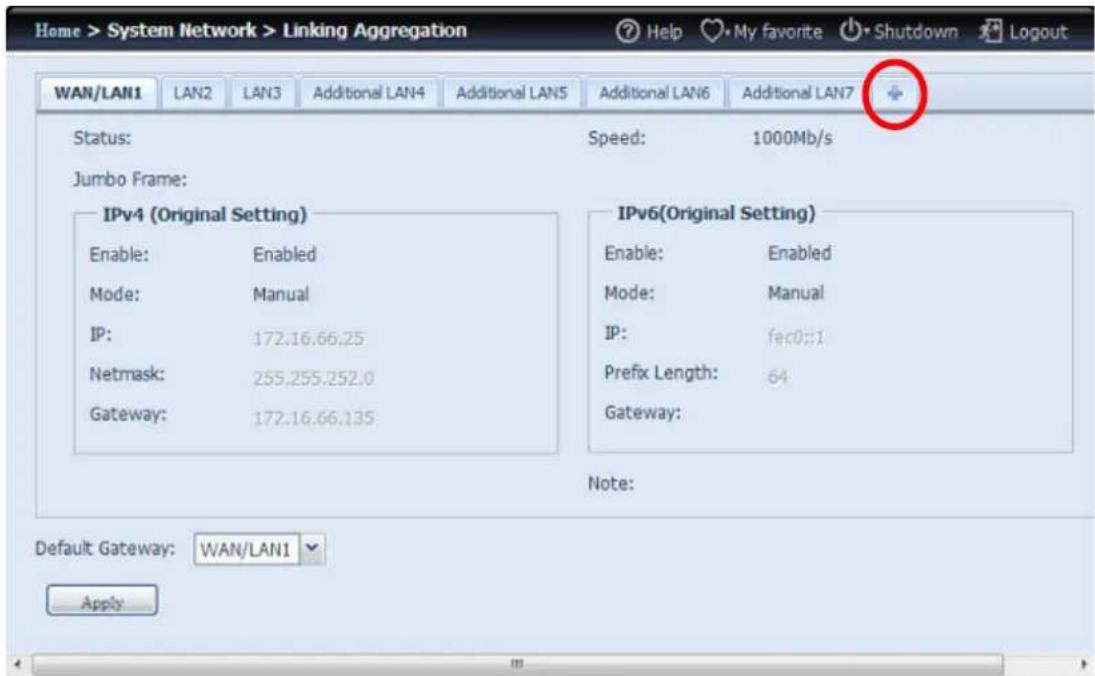
La capture d'écran correspondant apparaitra lorsque vous cliquez sur "+"
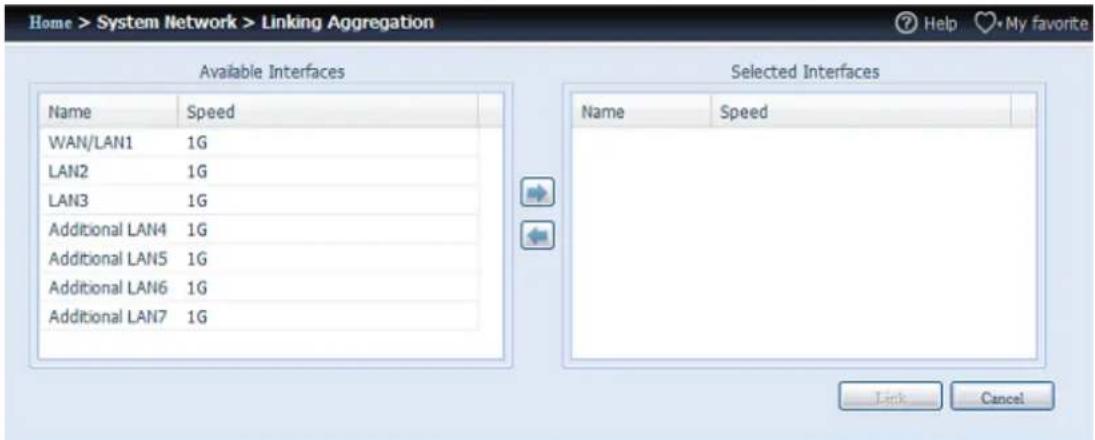
Choisissez l'un des ports réseau disponibles puis allez à la case seLECTIONnée.
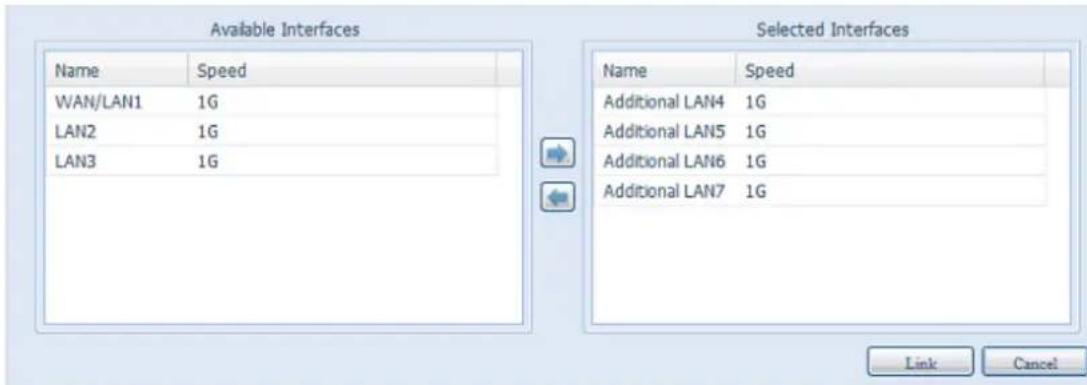
Cliquez sur "Link" (Lien) pour confirmer la seLECTION. L'écran correspondant apparaitra pour faire les réglages requis pour la configuration de l'agrogation de lien.
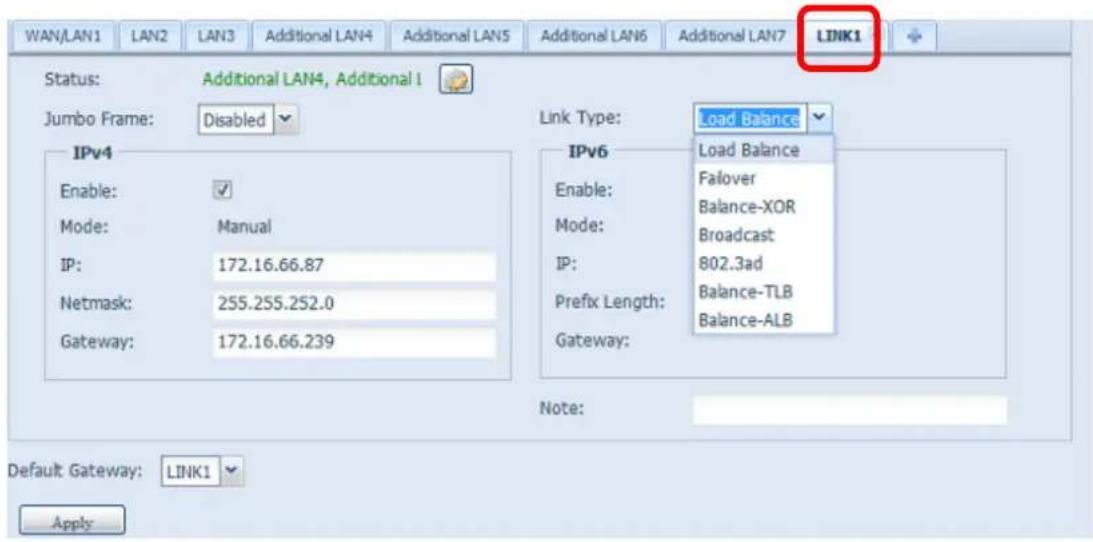
| Configuration de Lien1 | |
| Status (Etat) | Spécifiez les ports réseau à utiliser avec l'agrégation de lien correspondante Cliquez sur pour modifier les ports réseau sélectionnés. |
| Jumbo Frame Support (Support cadre jumbo) | Pour activer ou désactiver le support de cadre jumbo de l'interface correspondante sur votre Thecus IP storage. |
| Link Type (Type de lien) | Sélectionnez le mode désiré dans la liste déroulante. |
| IPv4/IPv6 (IPv4/IPv6) | Cliquez pour activer IPv4/IPv6 pour TCP/IP. Le réglage par défaut est IPv4. |
| Mode (Mode) | IP statique doit être utilisé avec agrégation de lien. |
| IP (IP) | L'adresse IP de l'agrégation de lien.. |
| Netmask/Prefix Length (Masque de réseau/Longueur préfixe) | Entrez le masque de réseau pour IPv4 et la longueur du préfixe pour IPv6. |
| Gateway (Passerelle) | La passerelle de l'agrégation de lien correspondante. |
| Default gateway (Passerelle par défaut) | Vous pouvezCHOISIR LA PASSERELLE PAR DÉFaut à utiliser avec le Thecus IP storage dans la liste déroulante. |
Maintenant, sous le réseauage, il y aura "Link1" (Lien1) qui apparaît sur la barre du titre du réseau.
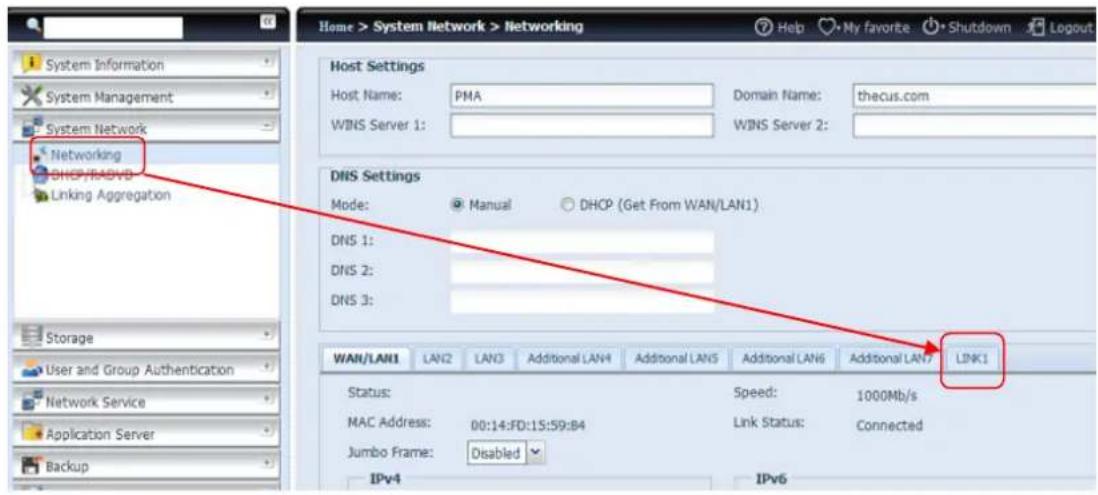
Pour modifier ou supprimer LINK1 (LIEN1), allez dans la page de réglage Link
Aggregation (Agrégation de lien). Cliquez sur pour modifier le réglage ou
cliquez sur LINK1 pour supprimer cette agrégation de lien. Vous pouvez créé
une 2^e me agrégation de lien en cliquant sur s'il y a toujours des portes réseau disponibles.
LAN supplémentaire
En plus du port LAN intégré, le Thecus IP storage supporte l'ajout de NIC supplémentaires dans la fente PCI-e disponible. Pour plus de détails sur la liste de support NIC supplémentaire, visitez le site web de Thecus. http://www.thecus.com/sp_comlist.php
Une fois que le NIC supplémentaire a eté installé dans le Thecus IP storage, "Additional LANx" (LANx supplémentaire) apparaître dans la catégorie "Networking" (Réseauage). Cliquez sur le NIC correspondant pour configurer les détails. Voici une capture d'écran d'un exemple avec un port Intel PRO/1000 PT Quad installé.
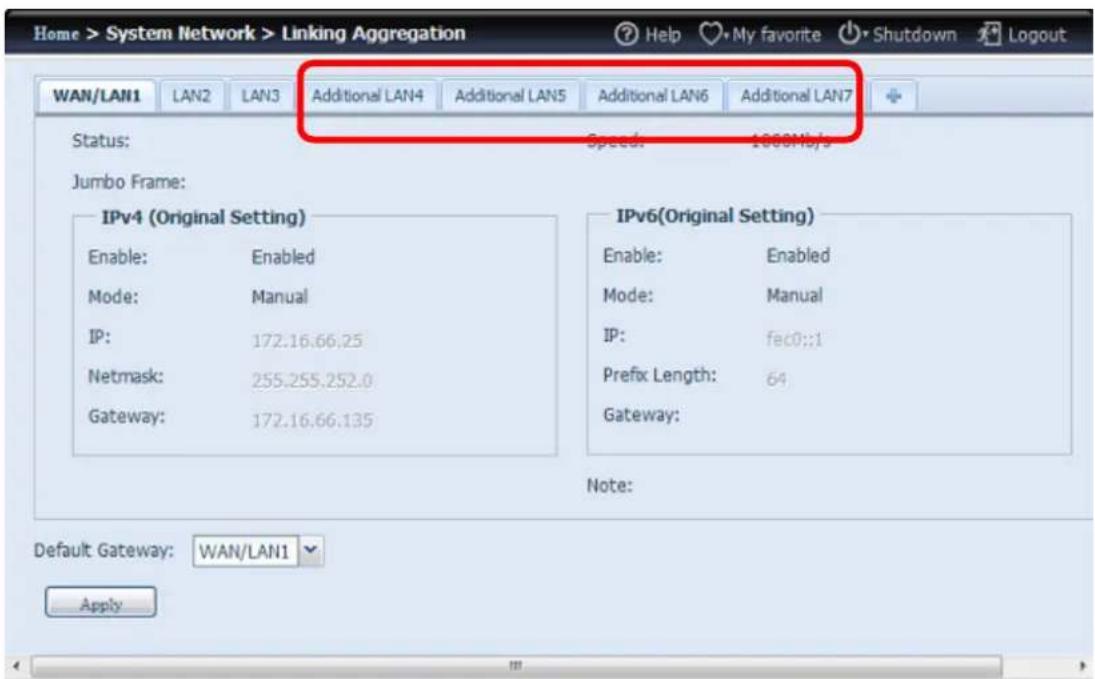
Gestion du stockage
Le menu Storage (Stockage) affiche l'etat des apparciels de stockage installés dans le Thecus IP storage, et contient des options de configuration du stockage comme RAID et les réglages des disques, de la configuration des dossiers, iSCSI et de montage ISO.
Disks Information (Informations des disques)
Dans le menu Storage (Stockage),CHOISSEZ I'ELEMENT Disks (Disques) ; I'ecran Disks Information (Informations des disques) apparaitra. Dans celui-ci, vous pouvez visualiser divers elements des disques durs SATA/SAS installés.Des lignes vides indiquent qu'un disque dur n'est pas actuellement instalé dans la fente correspondante.

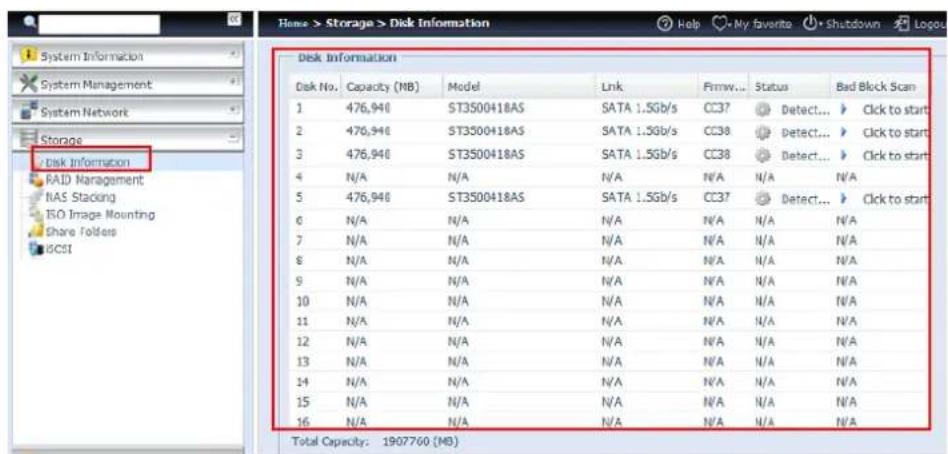
| Disks Information (Informations des disques) | |
| Élément | Description |
| Disk No. (No. disque) | Indique l'emplacement d'un disque. |
| Capacity (Capacité) | Affiche la capacité d'un disque dur SATA. |
| Modèle | Affiche le nom du modulo d'un disque dur SATA. |
| Link (Lien) | Affiche l'interface du disque dur et la vitesse du lien. |
| Firmware (Firmware) | Affiche la version du firmware d'un disque dur SATA. |
| Status (Etat) | Indique l'état d'un disque. |
| Bad Block scan (Balayage de mauvais secteurs) | Yes (Oui) pour commencer à balayer les mauvais secteurs. |
S.M.A.R.T. Information (Informations S.M.A.R.T.)
Dans l'écran Disks Information (Informations des disques), l'état de chaque disque est affché dans la colonne Status (Etat). Cliquez sur OK (OK) ou Warning (Avertissement) pour afficher la fenêtre S.M.A.R.T Information (Informations S.M.A.R.T.) pour un disque particulier.
Vous pouvez aussi effectuer un test de disque SMART (sauf les DD SAS), en cliquant simplement sur "Test" (Test) pour commencer. Le résultat est pour reference seulement et le système ne fera rien quelque soit le résultat.
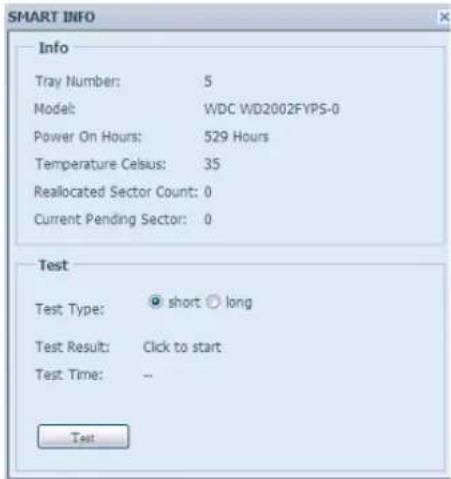
| S.M.A.R.T. Information (Informations S.M.A.R.T.) | |
| Élément | Description |
| Tray Number (Numéro du plateau) | Le numéro du plateau qui contient le disque dur. |
| Modèle | Le nom du modulo du disque dur installé. |
| Power ON Hours (Heures MARCHE) | Compteur de la durée en heures dans l'état allumé. La valeur brute de cet attribut indique la durée totale en heures (ou minutes ou secondes, en fonction du fabricant) dans l'état allumé. |
| Temperature Celsius (Température en Celsius) | La température du disque dur, en degrés Celsius. |
| Reallocated Sector Count (Nombre de secteurs réalloués) | Le nombre de secteurs réalloués. Lorsque le disque dur detecte une erreur de lecture/écriture/vérification, il marque ce secteur comme « Réalloué » et transfert les données dans une zone réservée spéciale (zone de sauvegarde). |
| Ce processus est appelé un remappage et les secteurs « réalisés » sont appelés des remaps. C'est pourquoit, sur les nouveaux disques durs, vous ne pouze pas voir les « blocs défectueux » lorsque vous analysez la surface - tous les blocs défectueux sont cachés dans des secteurs réalisés. Cependant, plus il y a de secteurs réalisés, plus la différence de vitesse de lecture/éditure pourrait être visible (jusqu'à 10% plus lent). | |
| Current Pending Sector (Secteur actuel en attente) | Le nombre de secteurs instables (en attente d'un remappage). La valeur brute de cet attribut indique un nombre total de secteurs et attente d'un remappage. Plus tard, lorsque certains de ces secteurs ont été lus avec succès, cette valeur diminuera. Si des erreurs se produit toujours pendant la lecture de ces secteurs, le disque dur essayera de restaurer les données et de les transférer vers la zone réservé du disque (zone de sauvegarde) et indiquera ce secteur comme ayant été remapped. Si la valeur de cet attribut est zéro, cela indique que la qualité de la surface correspondante est BASSE. |
| Test Type (Type de test) | Réglez le temps sur court ou long pour le test. |
| Test Result (Résultat du test) | Les résultats du test. |
| Test Time (Durée du test) | La durée totale du test. |
REMARQUE
Si Reallocated Sector Count (Nombre de secteurs réalisoués) > 32 ou si Current Pending Sector (Secteur actuel en attente) d'un disque dur > 0, l'état de ce disque sera "Warning" (Avertissement). Cet averissement n'est utilisé que pour avertir l administrateur du système qu'il y a des mauvais secteurs sur le disque, et qu'il faut replacer le disque des que possible.
Balayage de mauvais secteurs
Dans l'écran Disks Information (Informations des disques), vous pouze aussi effectuer un balayage des mauvais secteurs du disque, en cliquant simplement sur "Click to start" (Cliqueur pour commencer) pour commencer. Le résultat est pour référence seulement et le système ne fera rien quelque soit le résultat.
Les résultats du test resteront jusqu'au redémarrage du système, avec "Yet to start" (Prêt à commencer) par défaut.
RAID Information (Informations RAID)
Dans le menu Storage (Stockage),CHOISSEZ I'elément RAID (RAID) ;I'ecran RAID Information (Informations RAID) apparaitra.
Cet écran contient une liste des volumes RAID résident sur le Thecus IP storage. Dans celui-ci, vous pouvez obtenir des informations comme l'etat de vos volumes RAID ainsi que la capacité allouée pour les données.
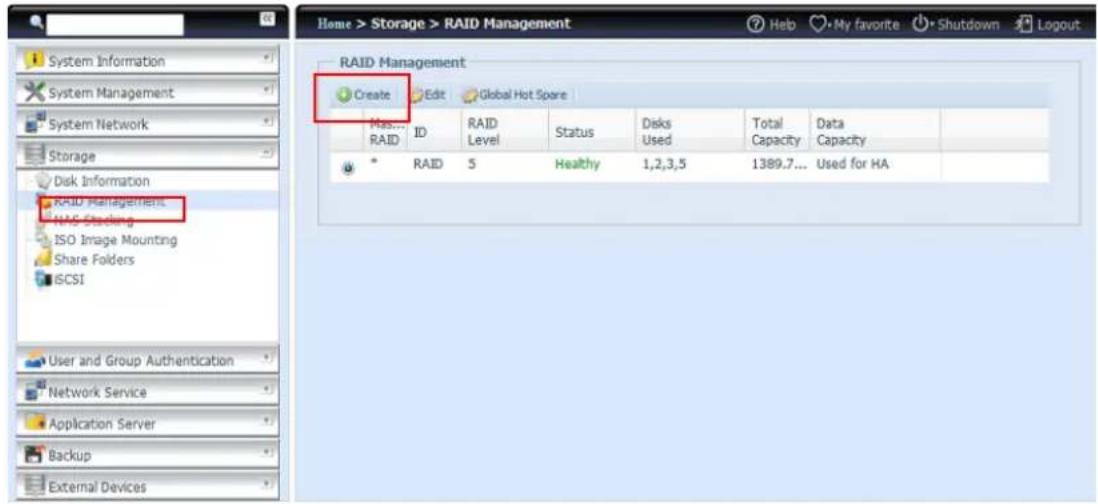
| RAID Information (Informations RAID) | |
| Élé ment | Description |
| Master RAID (RAID maître) | Le volume RAID actuellément sélectionné comme le volume RAID maître. |
| ID (ID) | L'ID du volume RAID actuel.REMARQUE : Toutes les ID des RAID doivent étre uniques. |
| RAID Level (Niveau du RAID) | Affiche la configuration du volume RAID. |
| Status (Etat) | Indique l'état du volume RAID. Peut indiquer Healthy (Bonne santé), Degraded (Dé grade), ou Damaged (Endommagé). |
| Disks Used (Disques utilisés) | Les disques durs utilisés pour former le RAID. |
| Total Capacity (Capacité totale) | La capacité totale du volume RAID. |
| Data Capacity (Capacité de données) | La capacité utilisée et la capacité totale utilisée par les données de l'utilisateur. |
Cre er un volume RAID
Dans l'écran RAID Information (Informations RAID), appuyez sur le bouton create (Créer) pour aller à l'écran CREATE RAID (CRÉ ER RAID). En plus des informations du disque RAID et de l'objet, cet écran permet aussi de changer les réglages de configuration du RAID.
VoussouspoucezutiliserCreateRAID(CreerRAID),pourchoisir la taille de secteur,choisisqquelsdisquesontdesdisquesRAIDouledisque de rechange.
| RAID Configurations (Configurations RAID) | |
| Elément | Description |
| Disk No. (No. disque) | Numero assigné aux disques durs installés. |
| Capacity (MB) | Capacité des disques durs installés. |
| (Capacité (Mo)) | |
| Modèle | Numéro du modele des disques durs installés. |
| Status (Etat) | L'état des disques durs installés. |
| Used (Utilisé) | Si cette case est cochée, le disque dur fera partie d'un volume RAID. |
| Spare (Rechange) | Si cette case est cochée, le disque dur sera utilisé comme disque de rechange pour un volume RAID. |
| Master RAID (RAID maître) | Cochez une case pour désirir un volume RAID maître. Voir la NOTEci-dessous pour plus d'informations. |
| Stripe Size (Taille de secteur) | Ceci permet de régler la taille de secteur pour maximiser les performances des fischiers séquentiels dans un volume de stockage. Laissez le réglage sur 64K sauf si vous avez besoin d'utiliser un type de stockage de fisquier spécial dans le volume de stockage. Une grande taille de secteur est préféable pour des grands fischiers. |
| Data Percentage (Pourcentage de données) | Le pourcentage du volume RAID pouvant être utilisé pour stocker les données. |
| Create (Créer) | Appuyez sur ce bouton pour configurer un système de fisquier et creator le volume de stockage RAID. |
Pour creer un volume RAID, suivez les etapes suivantes :
- Dans l'écran RAID Information (Informations RAID), cliquez sur Create (Créer).
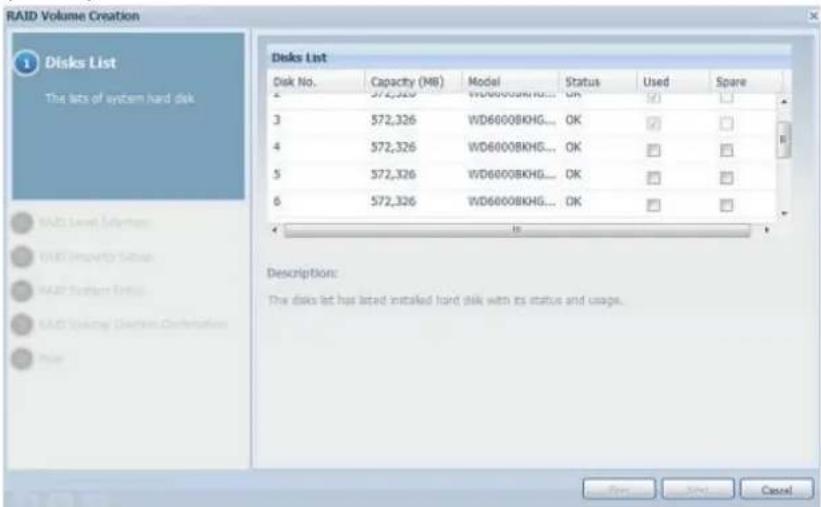
- Dans l'écran RAID Configuration (Configuration RAID), réglez le volume de stockage RAID sur JBOD, RAID 0, RAID 1, RAID 5, RAID 6, RAID 10, RAID 50 ou RAID 60 (en fonction du modele)—voir Appendice B : Points basiques du RAID pour une description détaillée.
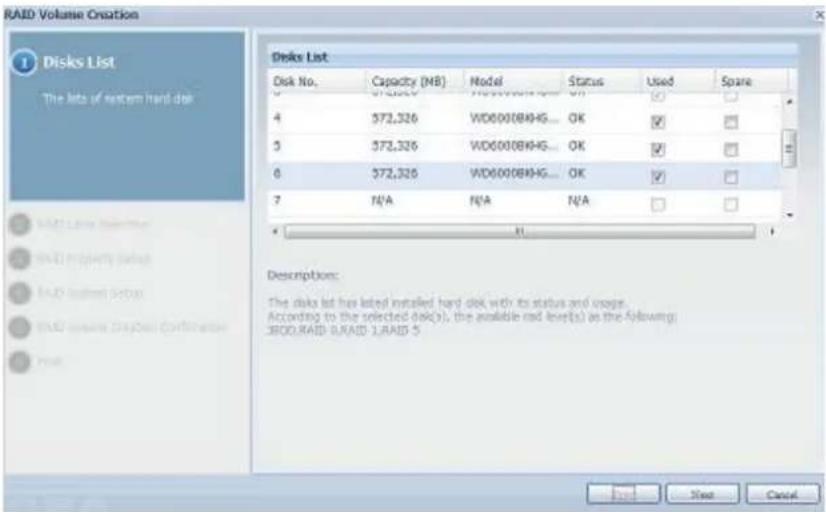
REMARQUE
Les séries N8900/N12000/N16000 supportent multiples RAID et sont capables de creer jusqu'à cinq volumes de RAID avec un seul système NAS.
- Sécífiez une ID de RAID.
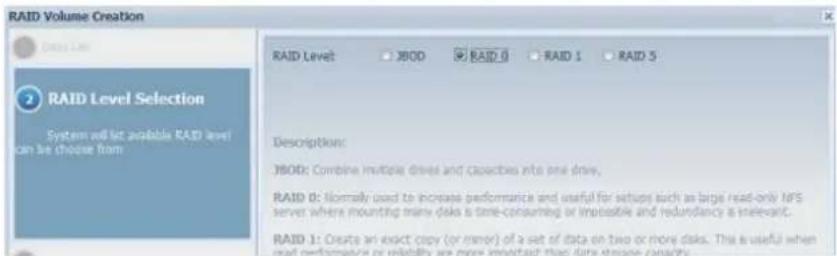
- Si le volume RAID doit etre un volume RAID maître, cochez la case Master RAID (RAID maître).
REMARQUE
Dans une configuration avec multiples RAID, un volume RAID doit être seLECTIONné comme volume RAID maitre. Le volume RAID maitre doit contenir tous les modules installés. Si le volume RAID mai tr est déplaced à un autre endroit (par ex. assigner le volume 2 en tant que RAID maitre après que le volume 1 ait ete assigné) alors tous les modules devront etre réinstallés. De plus, tous les dossiers du systeme qui etait sur le volume RAID maitre deviendront invisibles. Réassigner ce volume pour etre le RAID maitre rendra ces dossiers à nouveau visibles.
- Sélectionnez si le volume RAID doit être crypté ou non.
Le volume RAID peut protégger les données en utilisant la fonction de Cryptage du volume RAID pour réduire le risque d'accès à vos données. Pour activer cette fonction, vous doivent cocher l'option Encryption (Cryptage) lorsqu'le RAID est créé et ensuite entraître un mot de passer d'identification. Un disque USB enregistrablerie externe doit aussi être branché sur n'importe lequel des ports USB du système pour vous permettre d'enregistrrer le mot de passer que vous avez entre lorsque le volume RAID a été créé. Référez-vous à l'image suivante pour plus de détails.
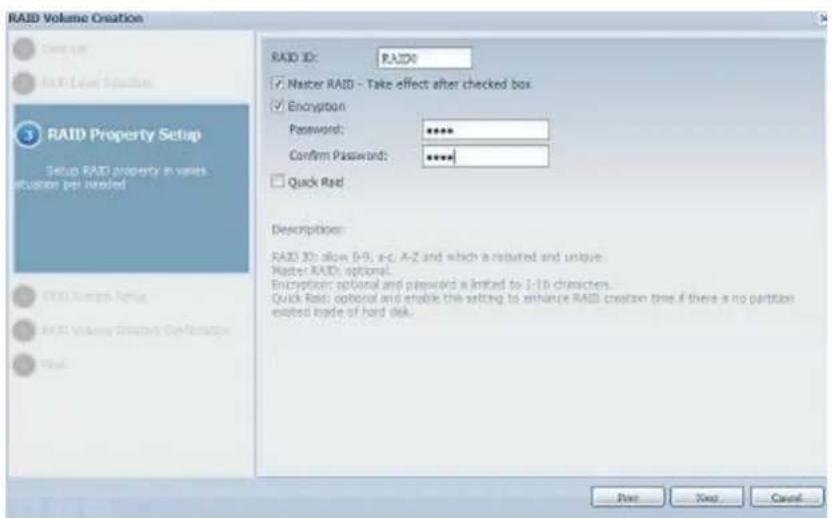
Lorsque vous appuyez sur le bouton Create (Créer) avec la case Encryption (Cryptage) cochée, un message de confirmation comme celui illustré ci-dessous s'affichera.
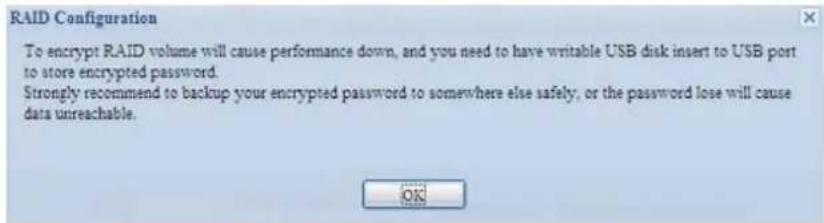
Une fois que le volume RAID a été créé, vous pouvez débrancher la clé USB jusqu'àu prochain redémarrage du système. Le volume RAID ne peut pas être monté si la clé USB contenant la clé de cryptage n'est pas branchée sur l'un des ports USB du système pendant l'accès au volume. Pour activer le volume crypté, branchez la clé USB contenant la clé de cryptage sur l'un des ports USB du système.
Nous vous recommendons fortement de garder une copie de la clé de cryptage du volume RAID dans un endroit sur. Vous pouvez voir le fichier de clé de cryptage sur la clé USB dans le format suivant :
(date de creation du volume RAID)_xxxxxxxx.key
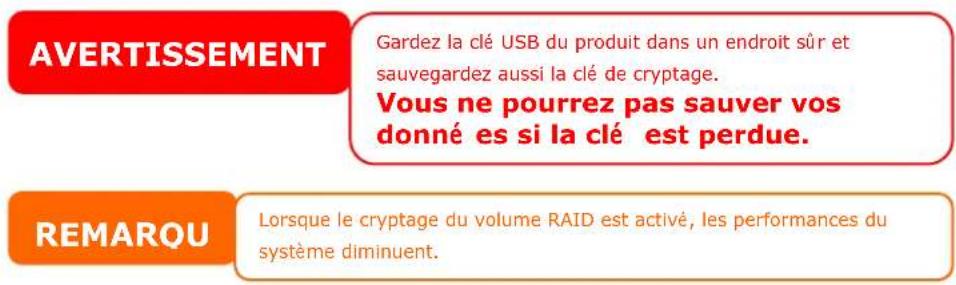
Les volumes RAID avec cryptage activé seront indiqués par un symbole de clé de verrouillage à coté du nom d'ID du volume.
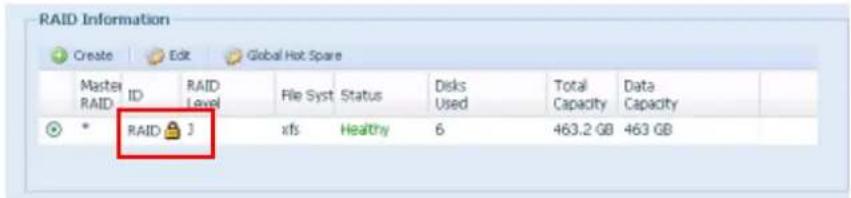
- Quick RAID (RAID rapide) — Active le réglage RAID rapide pour améliorer le temps de création du RAID.
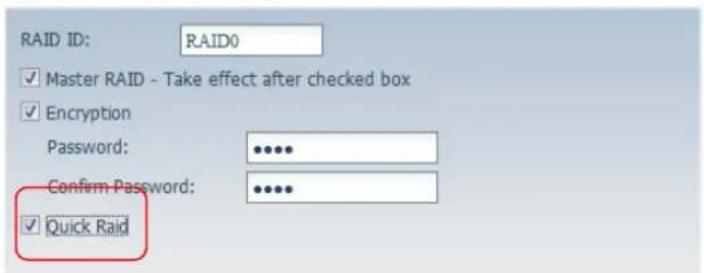
REMARQUE
Nous vous recommendons d'utiliser le réglage "Quick RAID" (RAID rapide) seulement si le disque dur est neuf ou qu'il ne contient aucune partition.
- Choisissez une taille de secteur - le réglage par défaut est 64K.
- Choisissez le système de fichier que vous voulez utiliser pour ce volume de RAID. Vous pouvez désirer entre ext3, XFS et ext4.
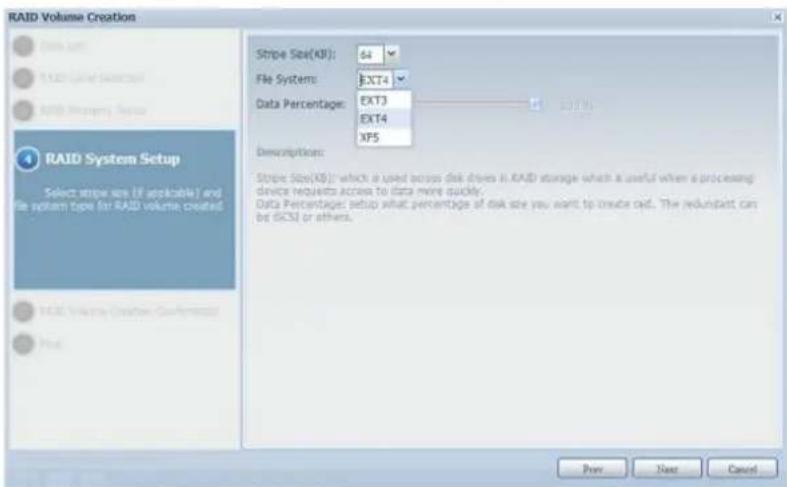
REMARQUE
Taille de volume unique supportee :
ext3→8TB
XFS 48TB
ext4 36TB
- Appuyez sur Submit (Soumettre) pour construire le volume de stockage RAID.
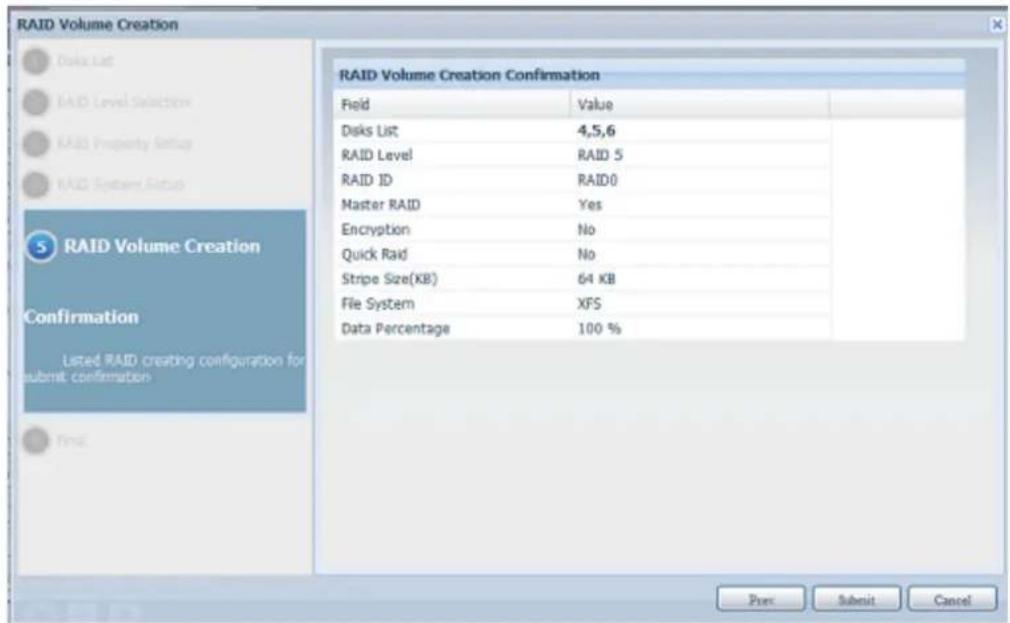
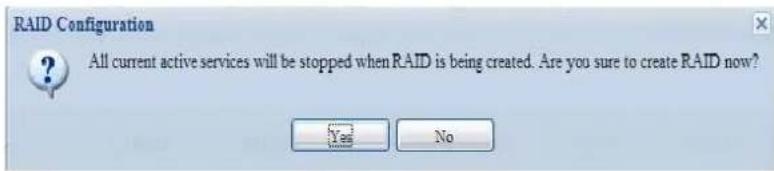
- Appuyez sur "Yes" (Oui) pour préparer la création du volume RAID. Puis cliquez sur "Finish" (Terminer) pour commencer l'opération de construction du volume RAID.
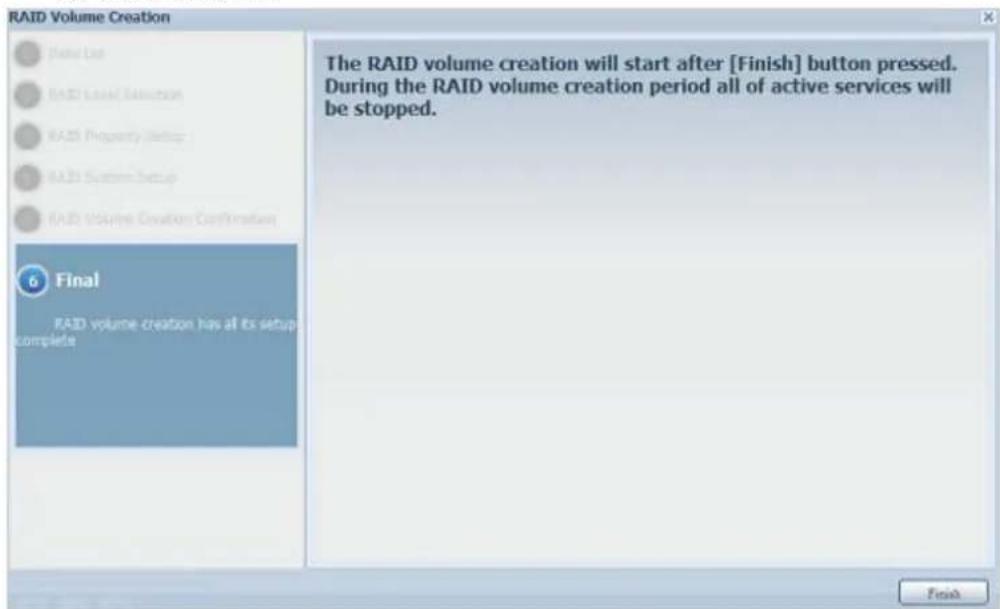
REMARQUE
La construction d'un volume RAID peut prendre du temps, en fonction de la taille des disques durs et du mode RAID sélectionné. En général, l'opération de construction du volume RAID dépendé de "RAID Building" (Construction RAID), alors les volumes de données sont accessibles.
AVERTISSEMENT
La construction d'un RAID détruit toutes les données sur le volume RAID en question. Ces données sont perdues pour debon.
RAID Level (Niveau du RAID)
Vous pouvez regler le volume de stockage JBOD, RAID 0, RAID 1, RAID 5, RAID 6, RAID 10, RAID 50 or RAID 60 (dé pend du mode le).
| Niveau Modèle | JBOD | RAID 0 | RAID 1 | RAID 5 | RAID 6 | RAID 10 | RAID 50 | RAID 60 |
| Série N12000 | • | • | • | • | • | • | • | • |
| Série N16000 | • | • | • | • | • | • | • | • |
| Série N8900 | • | • | • | • | • | • | • | • |
| N6850 | • | • | • | • | • | • | • | |
| N8850 | • | • | • | • | • | • | • | • |
| N10850 | • | • | • | • | • | • | • | • |
| N7700PRO V2 Série N7710 | • | • | • | • | • | • | • | |
| N8800PRO V2 Série N8810U | • | • | • | • | • | • | • | • |
| N5550 | • | • | • | • | • | • | ||
| N4510U | • | • | • | • | • | • | ||
| N7510 | • | • | • | • | • | • | • |
La configuration du RAID est normalement nécessaire la première fois que vous installez l'appareil. Une brève description de chaque réglage RAID est donnée ci-dessous :
| Niveau de RAID | |
| Niveau | Description |
| JBOD | Le volume de stockage est un DD unique sans support RAID. JBOD a besoin d'un minimum de 1 disque. |
| RAID 0 | Offre l'entrelacement des données, sans redondance. Améliore les performances mais pas la sécurité des données. RAID 0 a besoin d'un minimum de 2 disques. |
| RAID 1 | Offre le miroitage du disque. Donne une vitesse de lecture de deux fois celle d'un disque unique, mais la vitesse d'écriture reste la même. RAID 1 a besoin d'un minimum de 2 disques. |
| RAID 5 | Offre l'entrelacement des données et les informations de correction d'erreur d'entrelacement. RAID 5 a besoin d'un minimum de 3 disques. RAID 5 peut supporter un disque en panne. |
| RAID 6 | Deux calculs de parité indépendants doivent être utilisés pour offrir une protection contre les doubles pannes de disque. Deux algorthèmes différents sont utilisés à cette fin. RAID 6 a besoin d'un minimum de 4 disques. RAID 6 peut supporter jusqu'à deux disques durs en panne. |
| RAID 10 | Le niveau RAID 10 offre la meilleure sécurité possible et les plus haute performances. RAID 10 est utilisé comme une matrice entrelacée dont les segments sont des matrices RAID 1. Il a la tolérance aux pannes de RAID 1 et les performances de RAID 0. RAID 10 a besoin de 4 disques. RAID 10 peut supporter jusqu'à deux disques durs en panne. |
| RAID 50 | RAID 50 combine l'entrelacement à niveau blocdroit de RAID 0 avec la parité distribuée de RAID 5. C'est une matrice RAID 0 avec les avantages de RAID 5. Elle requiert au minimum 6 disques. |
| RAID 60 | RAID 60 combine l'entrelacement à niveau bloc droit de RAID 0 avec la double parité distribuée de RAID 6. C'est une matrice RAID 0 avec les avantages de RAID 6. Elle requiert au minimum 8 disques. |
AVERTISSEMENT
Si l'administrateur retire un disque dur incorrectement qui ne doit pas etre retire lorsquel I'etat RAID est degradé,toutes les données seront perdues.
Editor un volume RAID
Dans l'écran RAID Information (Informations RAID), appuyez sur le bouton Edit (Editor) pour aller à l'écran RAID Information (Informations RAID). Utilisez Edit RAID (Editor RAID), pour désirer l'ID RAID et le Disque de rechange.
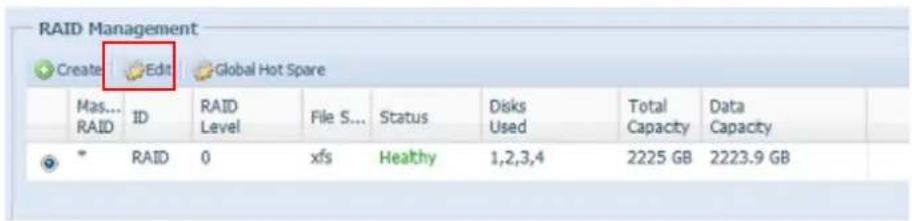
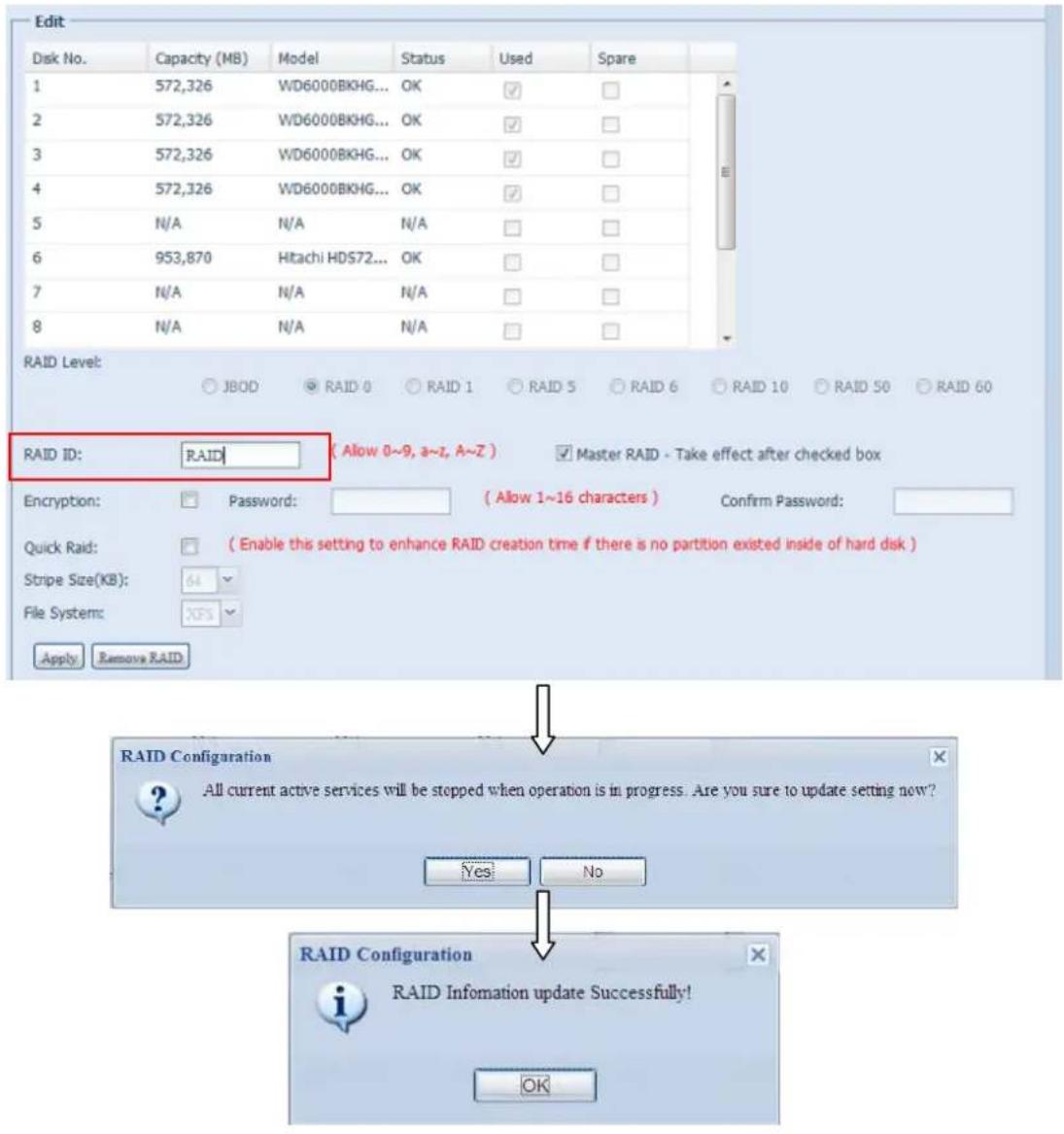
Supprimer un volume RAID
Cliquez pour supprimer le volume RAID. Toutes les données d'utilisateur et iSCSI crees sur le volume RAID selectionné seront effacées.
Pour supprimer un volume RAID, suivez les étapes suivantes :
- Dans l'écran RAID List (Liste RAID),CHOISSEZ LE VOLUME RAID désiré en cliquant sur son bouton radio et cliquez sur RAID Information (Informations RAID) pour aller à l'écran RAID Configuration (Configuration RAID).
- Dans l'écran RAID Configuration (Configuration RAID), cliquez sur Remove RAID (Supprimer RAID).
- L'écran de confirmation apparait; vous doivent enter "Yes" (Oui) avec exactement la même orthographe pour terminer l'opération "Remove RAID (Supprimer RAID)".
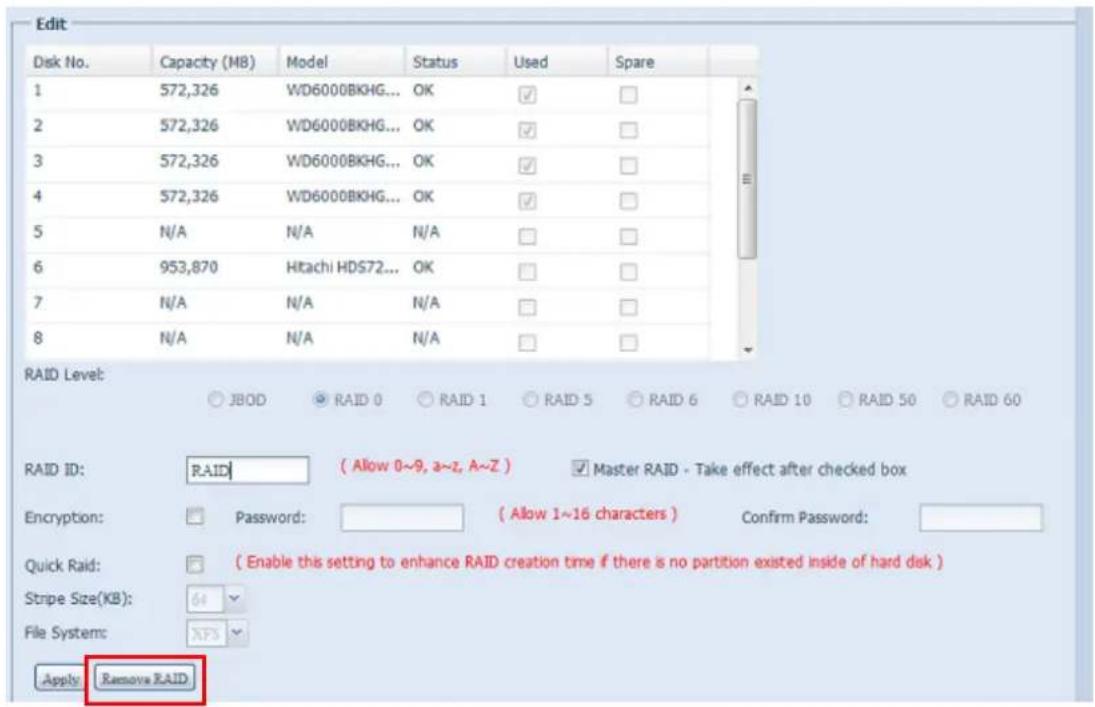
AVERTISSEMENT
La suppression d'un RAID détruit toutes les données sur le volume RAID en question. Ces données sont perdues pour de bon.
Global Hot Spare (Changement à chaud global)
Un système peut être créé avec jusqu'à 5 volumes RAID. Le support de changement à chaud global peut réduire la redondance d'utilisation des disques dans chaque volume RAID. Sélectionnez simplement pour déslectionner de la liste de disque de changement à chaud global pour activer.
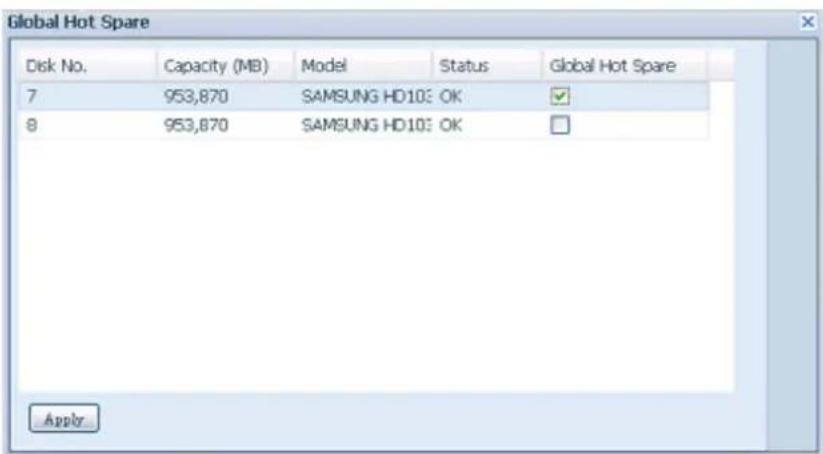
Agrandir un volume RAID
Pour agrandir un volume RAID 1, RAID 5 ou RAID 6, suivez les étapes suivantes :
- Remplacez l'un des disques dur du volume RAID et laissez-le se reconstruire automatiquement.
- Une fois reconstruit, vous pouvez continuer de remplaner les autres disques dur de la matrice RAID.
- Lorsque vous avez terminé de replacer les disques durs, connectez-vous à la Gestion Web. Allez sur Storage (Stockage) > RAID (RAID) pour ouvrir l'écran RAID Configuration (Configuration du RAID).
- Dans l'écran RAID Information (Informations RAID), cliquez sur Edit (Editor) pour aller à l'écran RAID Configuration (Configuration du RAID).
- Dans l'écran RAID Configuration (Configuration du RAID), cliquez sur Expand (Agrandir).
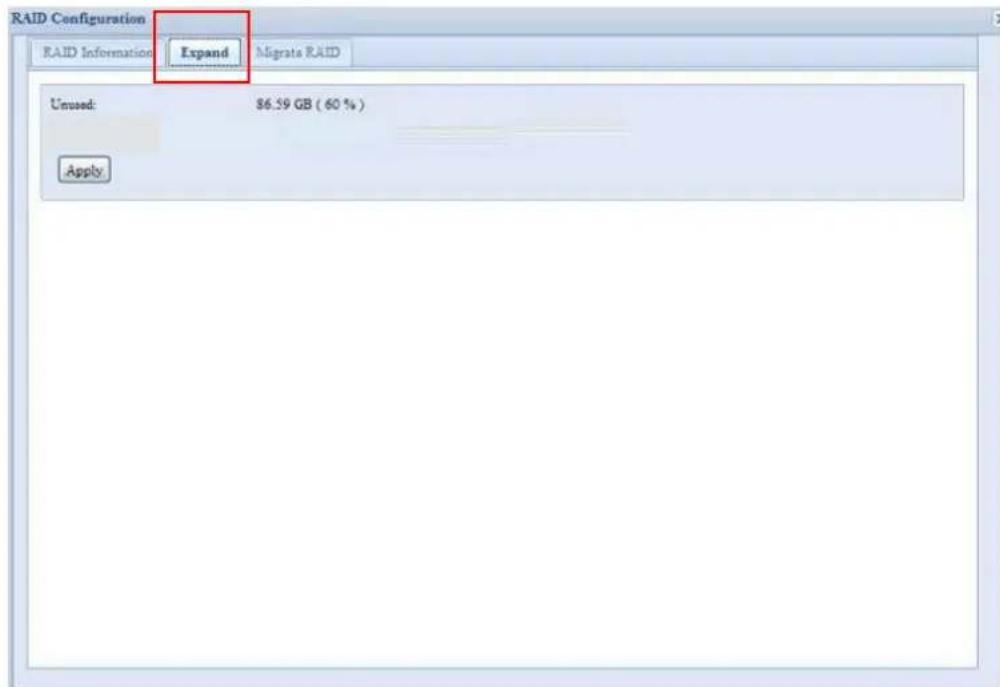
Migrer un volume RAID
Une fois qu'un volume RAID a eté créé, vous pouvez le déplacer vers d'autres disques physiques ou même changer complètement la matrice RAID. Pour migrer un volume RAID 1, RAID 5, RAID 6, RAID50 ou RAID 60, suivez les étapes suivantes :
- Dans l'écran RAID Configuration (Configuration RAID), cliquez sur Migrate RAID (Migrer RAID).
- Une liste des configurations de migration RAID possibles apparait. Sélectionnez le type de migration désiré et cliquez sur Apply (Appliquer).
- Le système commencerà à migrer le volume RAID.
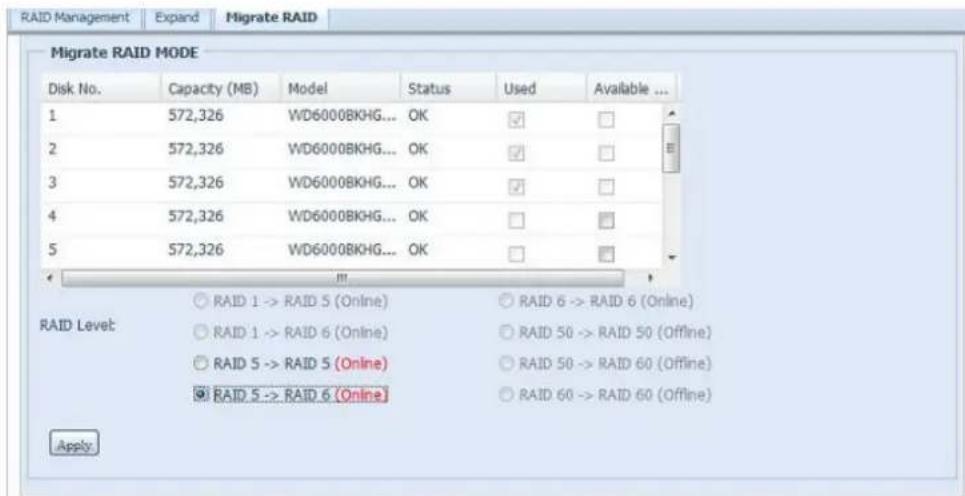
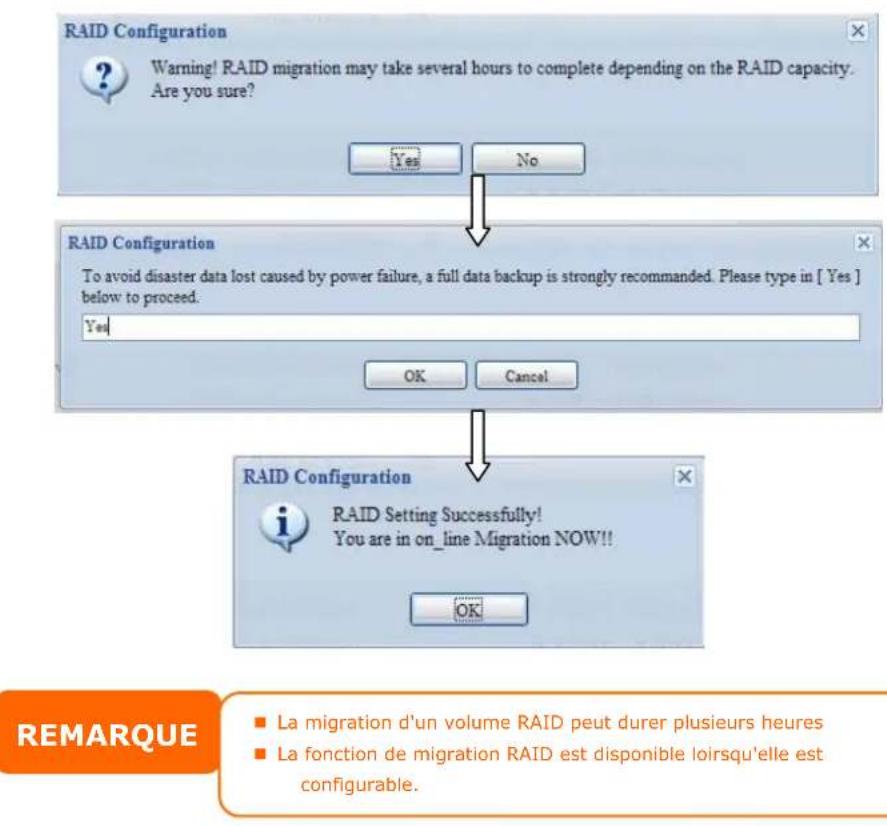
Avec la fonction de migration du niveau RAID, les limites suivantes s'appliquent.
- Pendant la migration de niveau RAID, il n'est pas permitted de redémarrer ou déteindre le système.
- La migration RAID de R1 à R5 ou R1 à R6, tous les services redémarreront et les volumes "iSCSI" seront en lecture seulement, mais "données utiliser" seront en lecture/écriture pendant l'opération.
REMARQUE
Le schéma de migration suivant est bas;e sur les produits Thecus IP Storage avec le nombre maximum de combinaisons possible. L'autre modèle qui supporte moins de DD peut se reférer à l'IU sur le web lorsque la migration RAID est en cours.
Le tableau suivant montre les différents types de migration RAID possibles :
| De Å | RAID 0 | RAID 5 | RAID 6 |
| RAID 1 | [RAID 1] HDDx2 à [RAID 5] HDDx3[RAID 1] HDDx2 à [RAID 5] HDDx4[RAID 1] HDDx2 à [RAID 5] HDDx5[RAID 1] HDDx2 à [RAID 5] HDDx6[RAID 1] HDDx2 à [RAID 5] HDDx7[RAID 1] HDDx2 à [RAID 5] HDDx8[RAID 1] HDDx2 à [RAID 5] HDDx8[RAID 1] HDDx3 à [RAID 5] HDDx16[RAID 1] HDDx3 à [RAID 5] HDDx4[RAID 1] HDDx3 à [RAID 5] HDDx5[RAID 1] HDDx3 à [RAID 5] HDDx6[RAID 1] HDDx3 à [RAID 5] HDDx7[RAID 1] HDDx3 à [RAID 5] HDDx8[RAID 1] HDDx4 à [RAID 5] HDDx8[RAID 1] HDDx4 à [RAID 5] HDDx8[RAID 1] HDDx5 à [RAID 5] HDDx6[RAID 1] HDDx5 à [RAID 5] HDDx7[RAID 1] HDDx5 à [RAID 5] HDDx8[RAID 1] HDDx6 à [RAID 6] HDDx7[RAID 1] HDDx6 à [RAID 6] HDDx8[RAID 1] HDDx7 à [RAID 6] HDDx8[RAID 1] HDDx7 à [RAID 6] HDDx8[RAID 1] HDDx7 à [RAID 6] HDDx8[RAID 1] HDDx7 à [RAID 6] HDDx8[RAID 1] HDDx7 à [RAID 6] HDDx8[RAID 1] HDDx7 à [RAID x6] HDDx8[RAID 1] HDDx7 à [RAID 6] HDDx8[RAID 1] HDDx7 à [RAID 6] HDDx8[RAID 1] HDDx7 à [RAID 6] HDDx8[RAID 1] HDDx7 à [RAID 6] HDDx8[RAID 1] HDDx7 à [RAID 6] HDDx9[RAID 1] HDDx9 à [RAID 5] HDDx9[RAID 1] HDDx9 à [RAID 5] HDDx9[RAID 1] HDDx9 à [RAID 5] HDDx9[RAID 1] HDDx9 à [RAID 5] HDDx9[RAID 1] HDDx9 à [RAID 5] HDDx9[RAID 1] HDDx9 à [RAID 5] HDDx9 | ||
| RAID 5 | X | [RAID 5] HDDx3 à [RAID 5] HDDx4[RAID 5] HDDx3 à [RAID 5] HDDx5[RAID 5] HDDx3 à [RAID 5] HDDx6[RAID 5] HDDx3 à [RAID 5] HDDx7[RAID 5] HDDx3 à [RAID 5] HDDx8[RAID 5] HDDx4 à [RAID 5] HDDx6[RAID 5] HDDx4 à [RAID 5] HDDx7[RAID 5] HDDx4 à [RAID 5] HDDx8[RAID 5] HDDx4 à [RAID 5] HDDx8[RAID 5] HDDx5 à [RAID 6] HDDx7[RAID 5] HDDx5 à [RAID 6] HDDx8[RAID 5] HDDx5 à [RAID 6] HDDx8[RAID 5] HDDx6 à [RAID 5] HDDx7[RAID 5] HDDx6 à [RAID 6] HDDx8[RAID 5] HDDx6 à [RAID 6] HDDx8[RAID 5] HDDx6 à [RAID 6] HDDx8[RAID 5] HDDx6 à [RAID 6] HDDx8[RAID 5] HDDx6 à [RAID 6] HDDx8[RAID 5] HDDx6 à [RAID 6] HDDx8[RAID 6] HDDx7 à [RAID 5] HDDx8[RAID 6] HDDx7 à [RAID 5] HDDx8[RAID 6] HDDx7 à [RAID 5] HDDx8[RAID 6] HDDx7 à [RAID 5] HDDx8[RAID 6] HDDx7 à [RAID 5] HDDx8[RAID 6] HDDx7 à [RAID 5] HDDx8 | |
| RAID 6 | X | X | [RAID 6] HDDx4 à [RAID 6] HDDx5[RAID 6] HDDx4 à [RAID 6] HDDx6[RAID 6] HDDx4 à [RAID 6] HDDx7[RAID 6] HDDx4 à [RAID 6] HDDx6[RAID 6] HDDx5 à [RAID 6] HDDx7[RAID 6] HDDx5 à [RAID 6] HDDx8[RAID 6] HDDx5 à [RAID 6] HDDx8[RAID 6] HDDx6 à [RAID 6] HDDx7[RAID 6] HDDx6 à [RAID 6] HDDx8[RAID 6] HDDx7 à [RAID 6] HDDx8[RAID 6] HDDx7 à [RAID 6] HDDx8[RAID 6] HDDx7 à [RAID 6] HDDx8[RAID 6] HDDx7 à [RAID 6] HDDx8[RAID 6] HDDx7 à [RAID 6] HDDx8[RAID 6] HDDx7 à [RAID x6] HDDx8[RAID 6] HDDx6 à [RAID x6] HDDx8[RAID 6] HDDx6 à [RAID x6] HDDx8[RAID 6] HDDx6 à [RAID x6] HDDx8[RAID 6] HDDx6 à [RAID x6] HDDx8[RAID 6] HDDx6 à [RAID x6] HDDx8[RAID 6] HDDx6 à [RAID 6] HDDx8[RAID 6] HDDx6 à [RAID 6] HDDx8[RAID 6] HDDx6 à [RAID 6] HDDx8[RAID 6] HDDx6 à [RAID 6] HDDx8[RAID 6] HDDx6 à [RAID 6] HDDx8[RAID 6] HDDx6 à [RAID 6] HDDx7[RAID 6] HDDx6 à [RAID 6] HDDx8[RAID 6] HDDx6 à [RAID 6] HDDx8[RAID 6] HDDx6 à [RAID 6] HDDx8[RAID 6] HDDx6 à [RAID 6] HDDx8[RAID 6] HDDx6 à [RAID 6] HDDx8[RAID 8] |
La capacité du Thecus IP storage peut être augmentée en utilisant la fonction de stockage emplable. Grace à celle-ci, les utilisateurs peuvent augmenter la capacité de leurs systèmes de stockage en réseau avec jusqu'à 5 autres volumes cible empilables, situés dans des systèmes différents. Ceux-ci peuvent être ajoutés via un accès réseau simple comme SMB ou AFP pour être utilisés comme des dossiers partages.
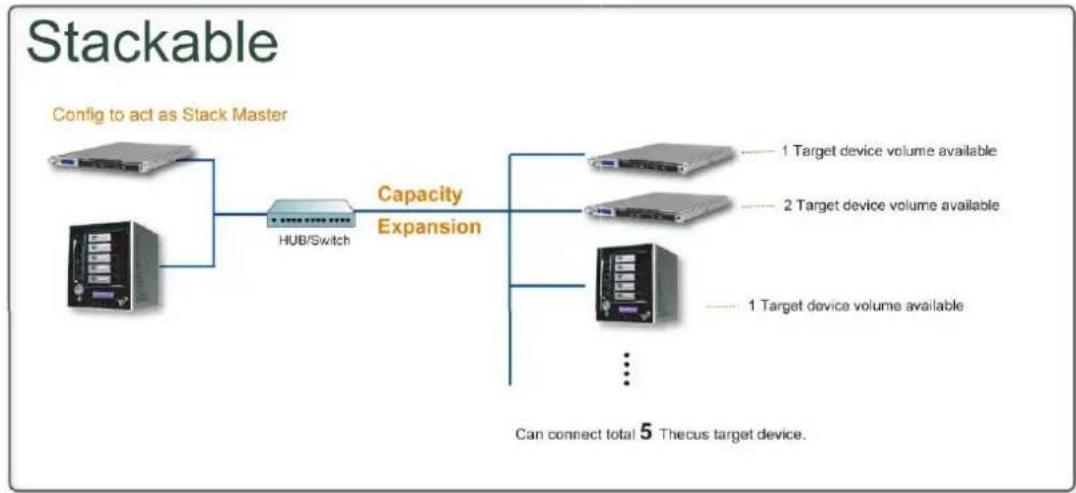
Dans le menu principal, la caractéristique empilable est située dans « Storage » (Stockage). Voir la figure suivante pour plus d'informations.
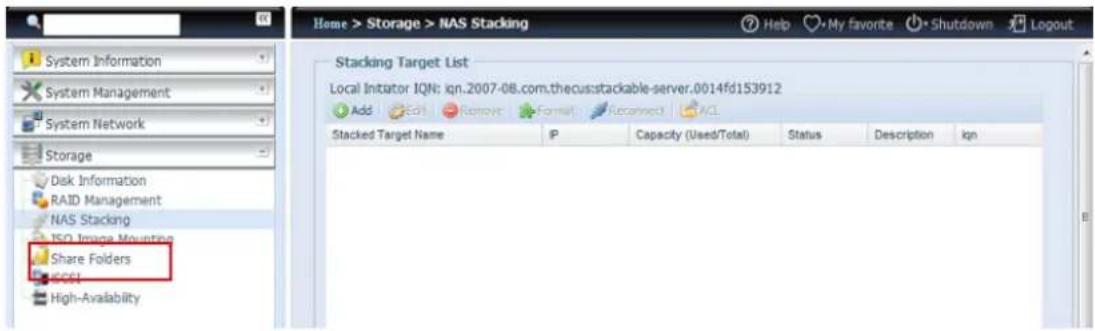
A. Ajouter un volume cible empilable
Dans la figure ci-dessus, cliquez sur Add (Ajouter) pour ouvrir la page de configuration de l'appareil cible empilable. Voir la figure suivante. Vous pouze activer avec "Enable" (Activer) ou désactiver avec "Disable" (Désactiver) le volume cible empilable maintainant ou plus tard, comme désiré.
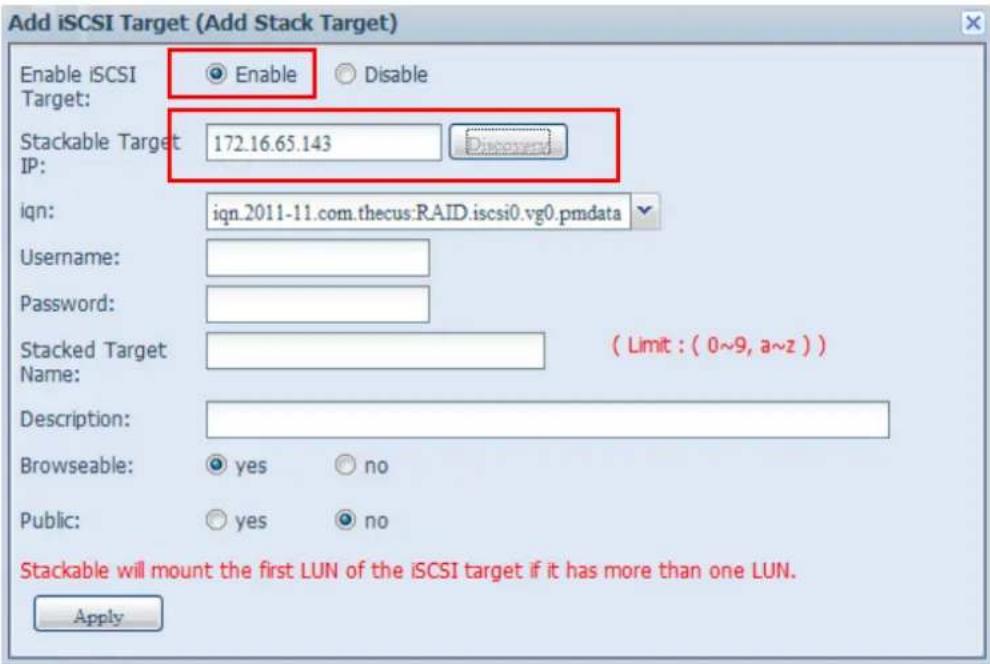
Entrez ensuite l'adresse IP cible de l'appareil empilable puis cliquez sur le bouton Discovery (Dé couverte). Le système affichera les volumes cible disponibles à partir de l'adresse IP entree.
Une fois que vous avez entree I'adresse IP du volume, vous devez enter un nom d'utilisateur et un mot de passage pour valider vos droits d'acces. Si vous n'avoz pas besoin d'un nom d'utilisateur et d'un mot de passage pour acceder au volume cible, n'entrez rien.
Une fois que vous avez entree I'adresse IP du volume, vous devez enter un nom d'utilisateur et un mot de passage pour valider vos droits d'acces. Si vous n'vez pas besoin d'un nom d'utilisateur et d'un mot de passage pour acceder au volume cible, n'entrez rien.
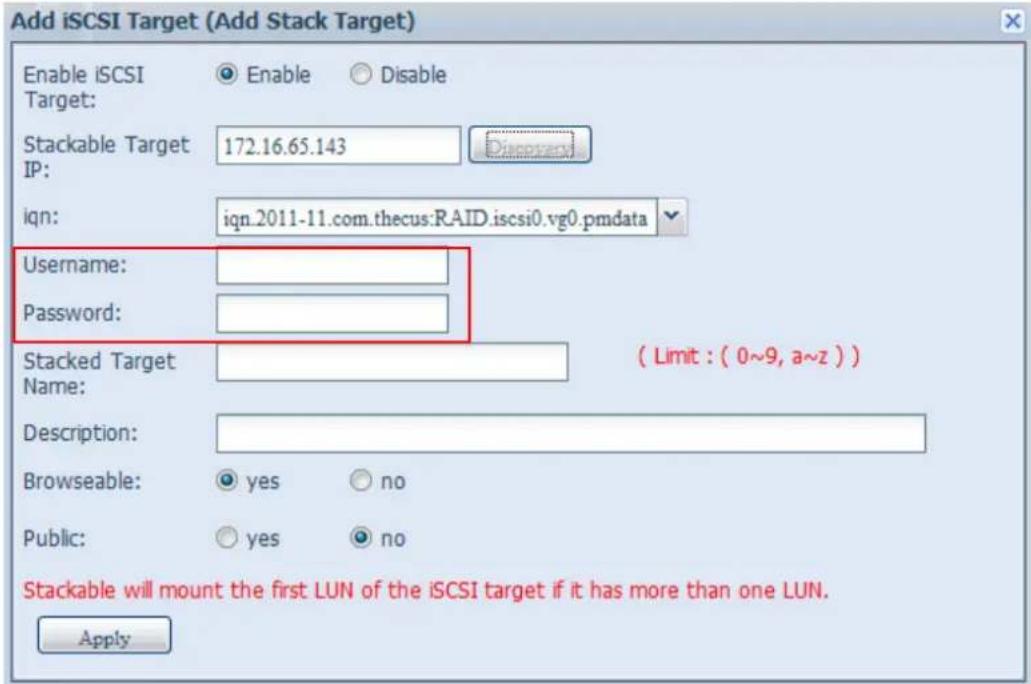
Le champ Stackd Target name (Nom de cible empilable) deviendra le nom du partage reseau et sera affiché dans l'accès reseau comme SMB. Vous pouvez vous reporter aux figures suivantes pour voir le résultat. Veuillez notes les limites de nom.
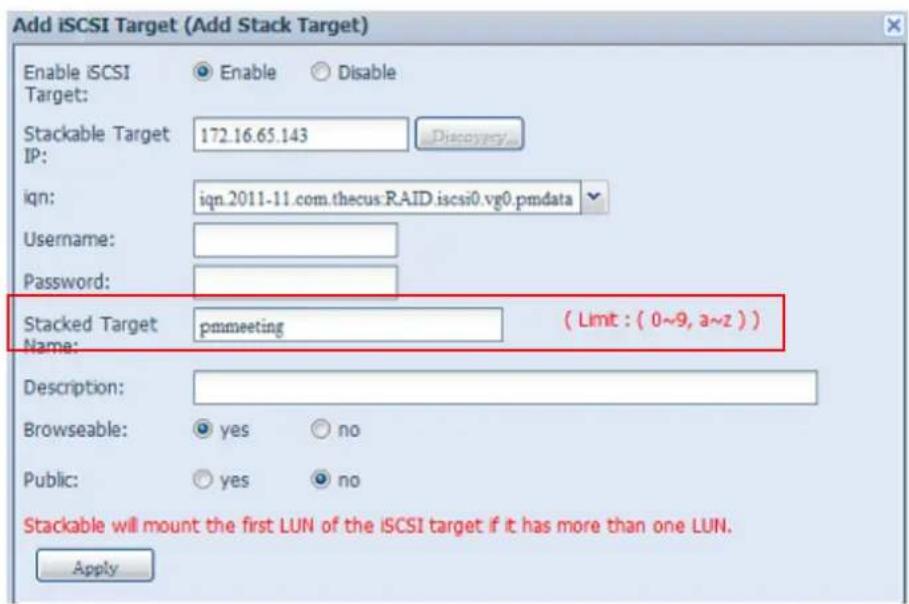
Dans la figure ci-dessus, Stackd Target name (Nom de cible emplable) est "pmdata1". Les figures suivantes montrent les résultats avant et après via Microsoft Network Access, après avoir fini les réglages.
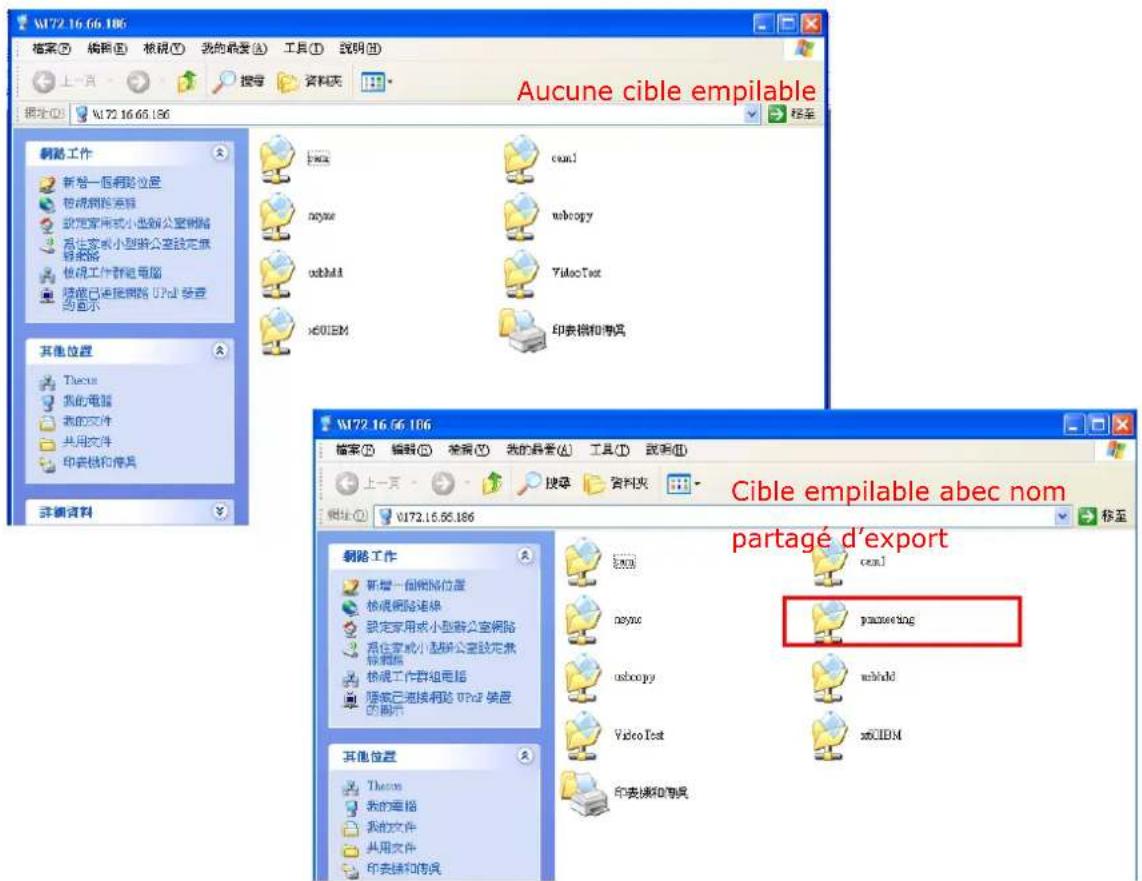
Le réglage Browseable (Navigable) doit être le même que le réglage du dossier du partage du système. Celui-ci indique si le dossier doit être visible ou non via un disque Web. Vous pouvez vous reporter aux figures suivantes pour voir les résultats lorsque Yes (Oui) et No (Non) a été choisi.
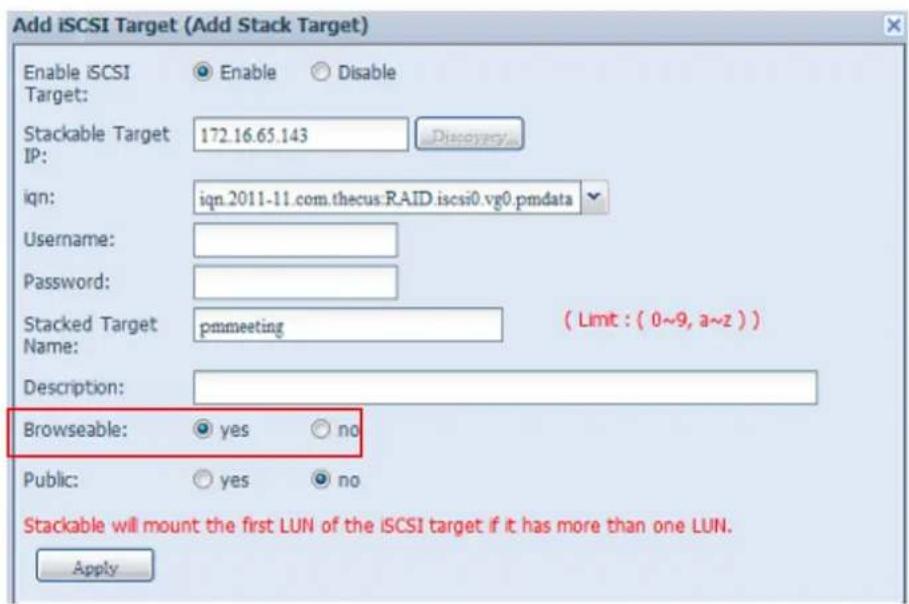
Le réglage Public (Publique) doit être le même que le réglage du dossier système me partagé associé au réglage de la permission ACL. Si Public (Publique) a été réglo sur Yes (Oui), tous les utilisateurs auront accès; le bouton ACL (ACL) sera grise. Si Public (Publique) a été réglo sur No (Non), le bouton ACL dans la fenêtre Stack Target List (Liste des cibles empilables) pourrait être utilisé.
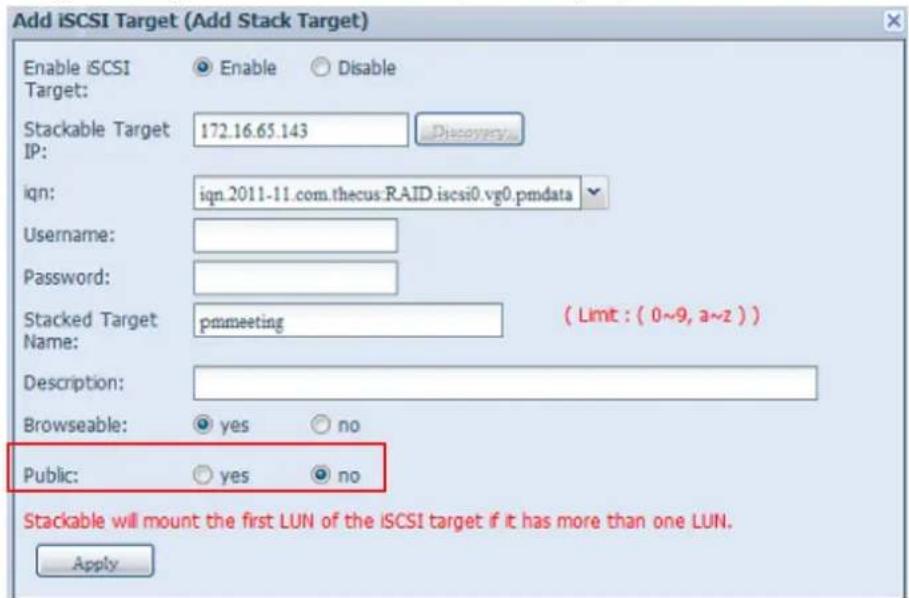
Cliquez sur Apply (Appliquer) pour enregistrrer les changements.
B. Activer une cible empilable
Une fois que vous avez appliqué vos réglages, le système vous ramènera à la fenêtre Stack Target List (Liste de cible empilable) affichée ci-dessous. Un apparéil cible empilable a été connecté dans cette pile maître.
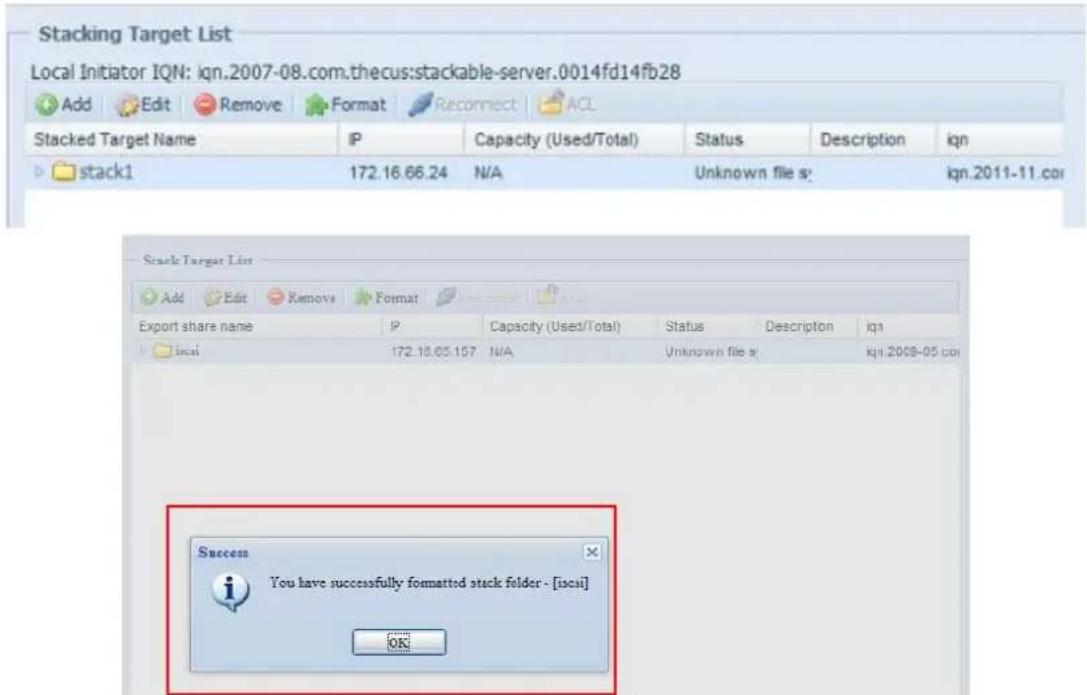
Avec ce nouvel apparéil cible empilable connecté, vous verrez des informations et vous pourrez désirir parmi diverses options.
Normalement, si l'appareil cible empilable a déjà eté utilisé par un autre Thecus NAS comme volume cible empilable, alors l'options Format (Formater) sera affichée ; le système le détectera automatiquement et affichera sa capacité. Autrement, l'options Format (Formater) sera disponible et les options Capacity (Capacité) et Status (Etat) indiqueront "N/A (S/O)" et "Unknown file system (Système de fichier inconnu)", respectivement.
Cliquez ensuite sur Format (Formater) pour continuer avec le formatage. Une fois que le formatage est terminé, le volume cible empilable a ete create. Vous verrez la capacité et I'etat du volume dans I'ecran Stack Target List (Liste de cible empilable).
C. Modifier une cible emplable
Si vous poulez modifier des cibles empilables, cliquez sur le bouton Edit (Editor) de la cible empilable désirée ; la boîte de dialogue suivante s'affichera :
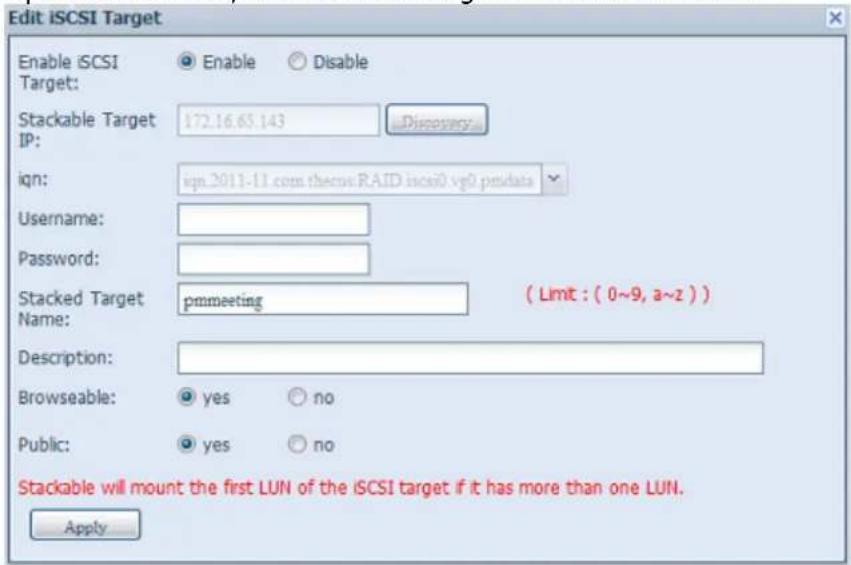
Une fois que vous avez fait vos modifications, cliquez sur Apply (Appliquer) pour confirmer les modifications. Une fois que les modifications ont ete appliquees, les informations associées seront mises a jour dans la fenetre Stack Target List (liste de cible empilable).
D. ACL cible empilable
Si le réglage Public (Publique) de la cible empliable est Yes (Oui), alors le bouton ACL sera grise. Par contre, si le réglage Public (Publique) a été réglo sur No (Non), alors le bouton ACL sera disponible et pourrait être utilisé pour configurer les droits d'accès des utilisateurs pour la cible empliable.
Les réglages ACL doivent être exactement les même que ceux du dossier système que vous avez configuré précédément.
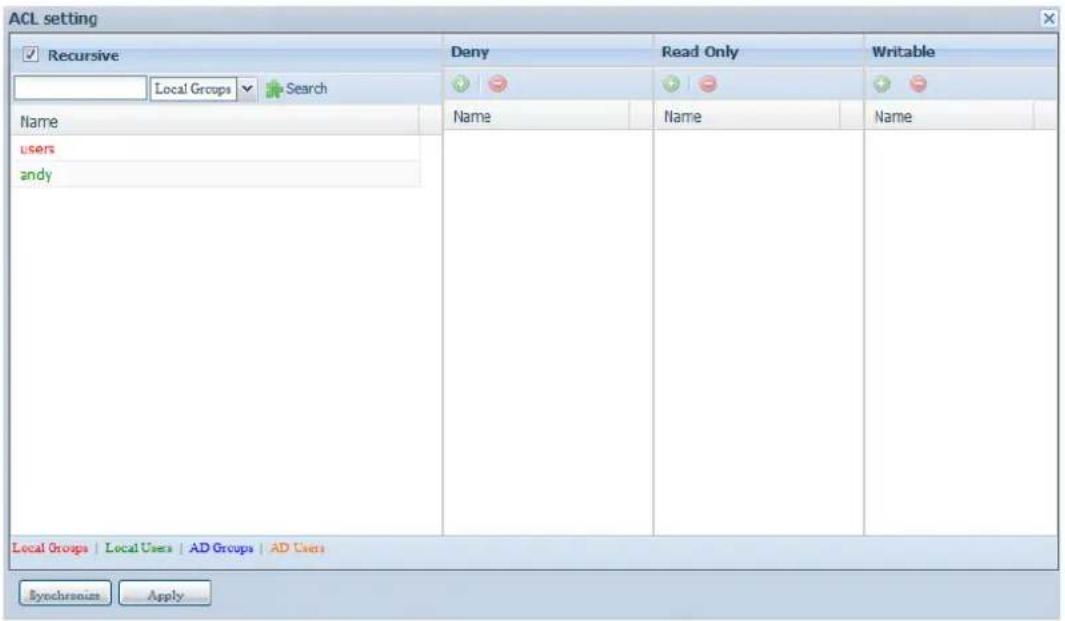
E. Reconnectorune cible empilable
Les apparèils cibles empilables actifs peuvent être déconnectés dans certains cas, comme une panne de courant ou une déconnexion réseau. Si c'est le cas, le bouton Reconnect (Reconnector) sera disponible. Pour essayer de reconnectcer la cible empilable, cliquez sur Reconnect (Reconnector).
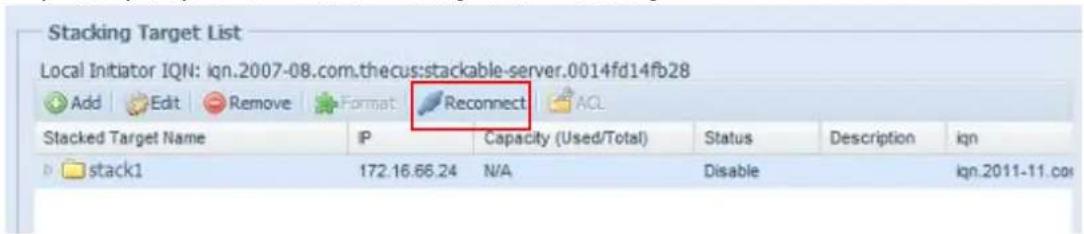
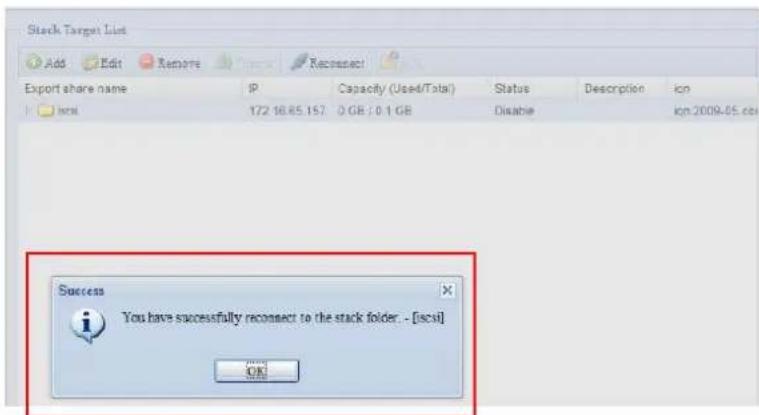
Montage ISO
La fonction Montage ISO est une fonctionnalité très pratique des produits Thecus. Avec celle-ci, vous pouvez monter un fichier ISO et utiliser le nom d'export pour afficher tous les détails à partir d'un fichier ISO monté.
Dans le menu principal, la fonction Montage ISO est située dans "Storage" (Stockage). Voir la figure suivante pour plus d'informations.
Selectionnez la fonction de montage ISO et l'écran suivant apparaitra.
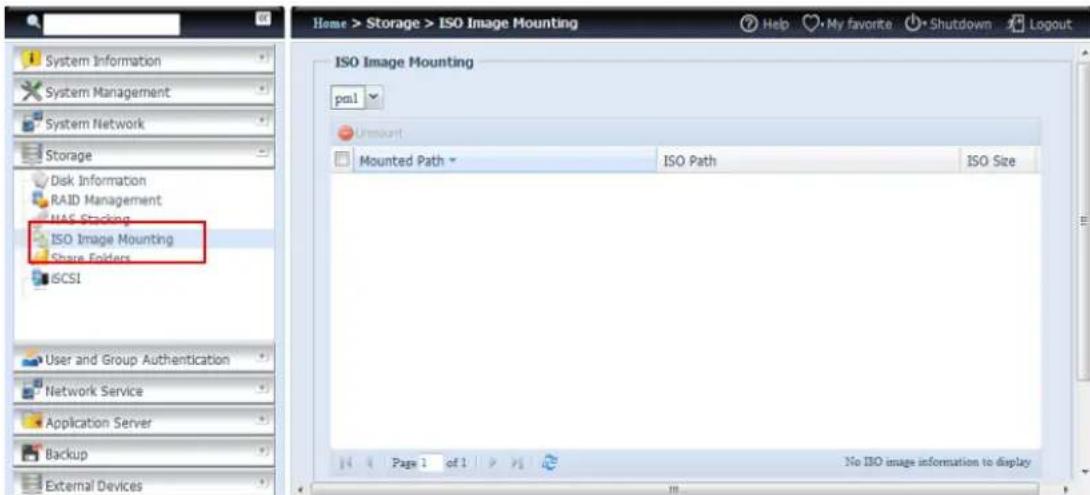
A. Ajouter un fichier ISO
Dans la figure ci-dessus, choisissez le fichier ISO dans la liste déroulante.
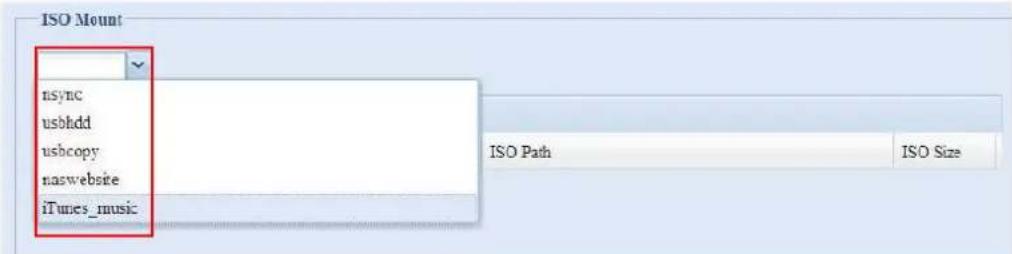
Une fois que vous l'avez choisi, le système affichera la table de Montage pour plus de réglages sur l'écran.
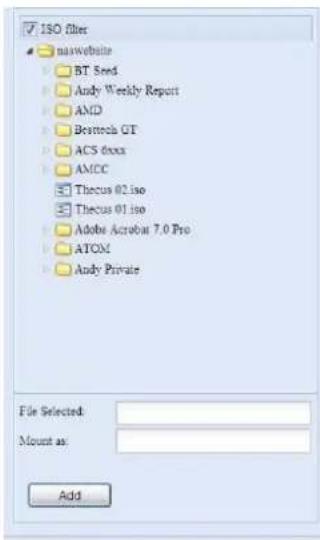
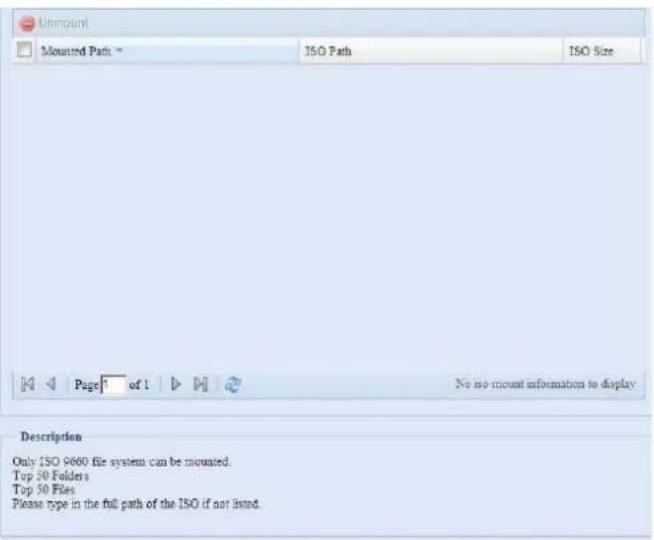
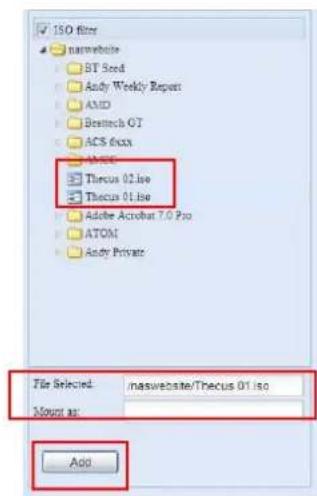
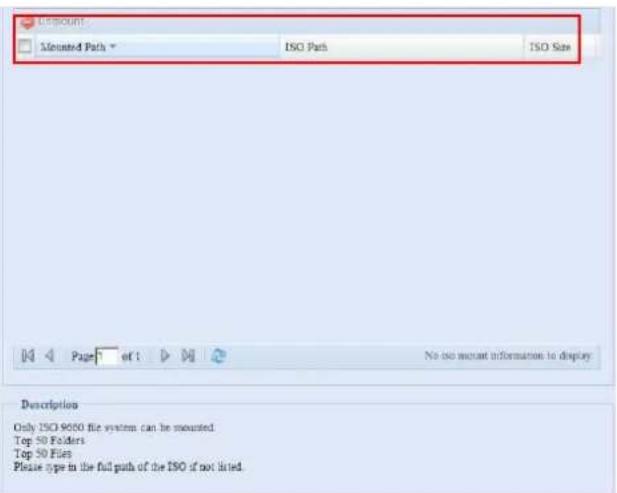
Pour monter un nouveau fichier ISO, désissez le fichier ISO dans la liste et entrez le nom de montage désire, dans le champ "Mount as:" (Montage sous :). Cliquez sur "ADD" (AJOUTER) pour confirmer le montage du fichier ISO. Ou, sans entrer le nom d'export du fichier ISO dans "Mount as" (Montage sous), le système désira automatiquement le nom d'export du fichier ISO.
Si vous laissiez "Mount as:" (Monter sous) clignoter, alors le système creera un point de montage avec le nom du fichier ISO.
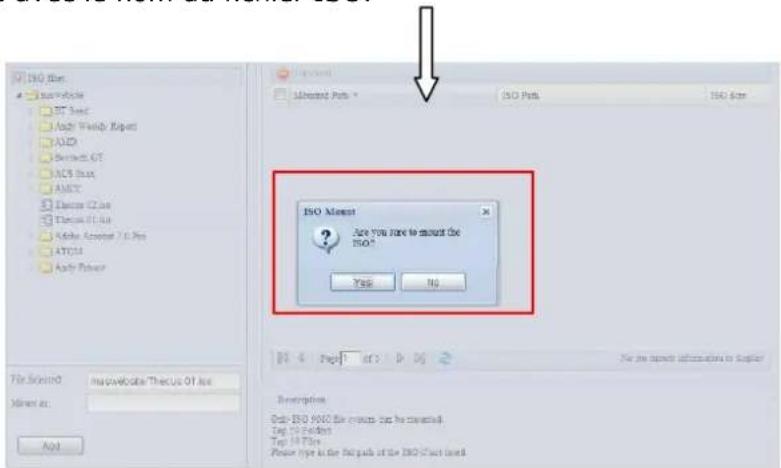
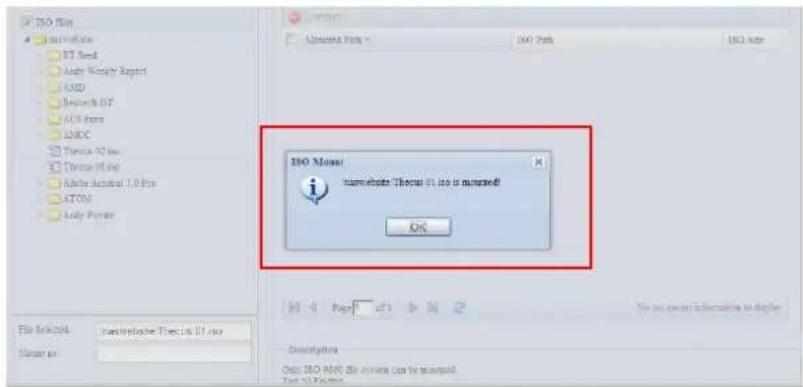
Lorsque vous avez terminé d'ajouter ISO alors la page affichera tous les fichiers ISO montés.
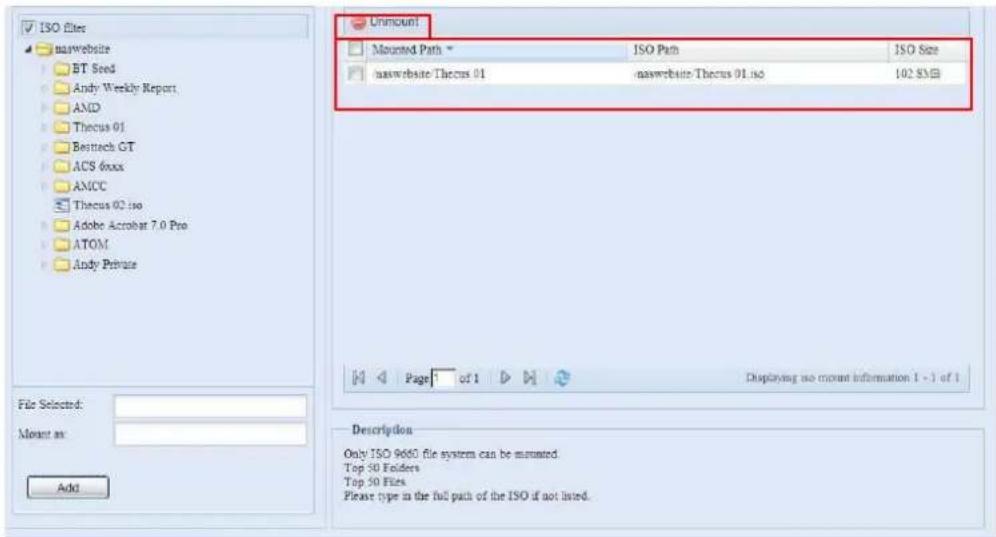
Vous pouvez cliquer sur "Unmount" (Démonter) pour démonter un fichier ISO monté.
B. Utiliser ISO
Le fichier ISO monte sera situé dans le même dossier partagé que le nomChoisi. Référez-vous à l'image suivante.
Le fichier ISO "Image" a été monté dans le dossier "Image" que vous pouze voir. Le fichier ISO "Thecus 01" sans nom de montage défini, le système créé automatiquement le dossier "Thecus 01".
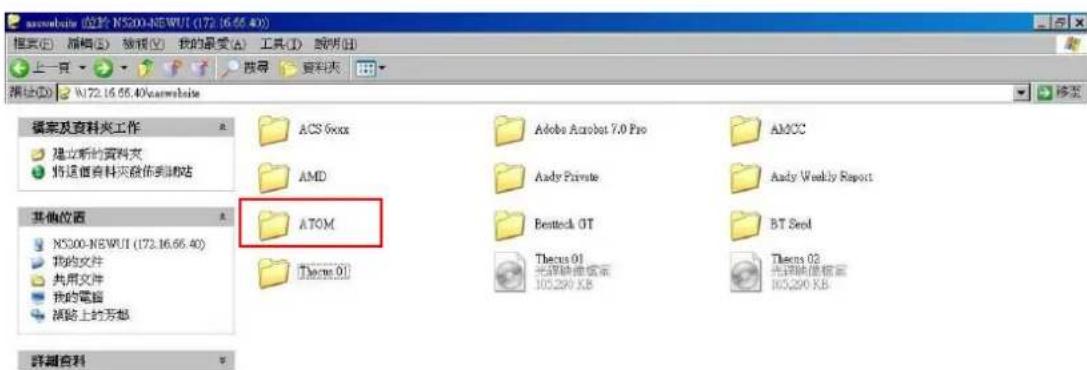
Share Folder (Dossier partagé)
Dans le menu Storage (Stockage),CHOISSEZ Share Folder (Dossier partagé) ; I'ecran Folder (Dossier) apparait. Cet écran permet de creer et de configurer des dossiers sur le volume Thecus IP storage
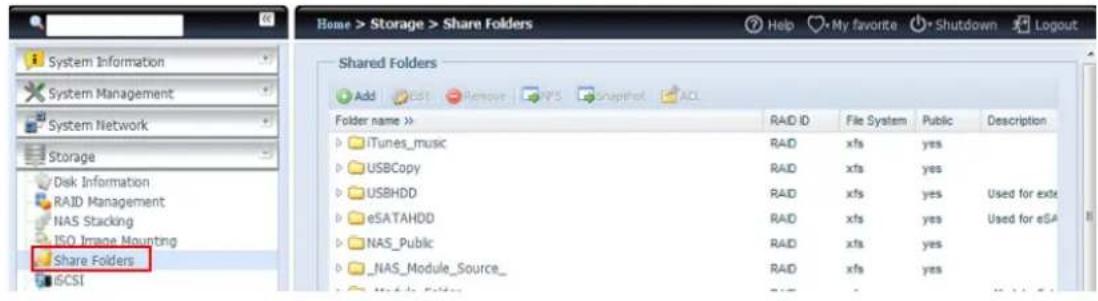
Ajouter des dossiers
Dans l'écran Folder (Dossier), appuyez sur le bouton Add (Ajouter) ; l'écran Add Folder (Ajouter un dossier) apparait. Cet écran permet d'ajouter un dossier. Entrez les informations puis appuyez sur Apply (Appliquer) pour creer le nouveau dossier.
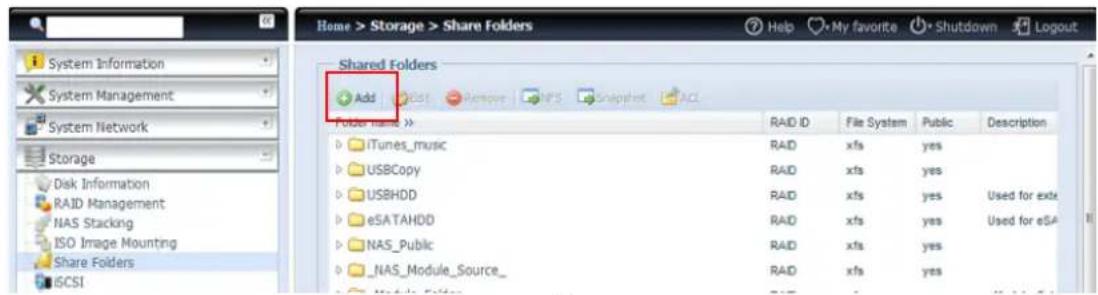
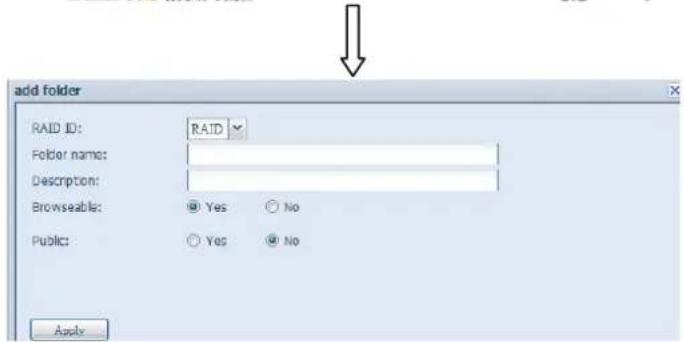
| Add Folder (Ajouter un dossier) | |
| Élément | Description |
| RAID ID (ID RAID) | Le volume RAID où le nouveau dossier doit résider. |
| Folder Name (Nom du dossier) | Entrez le nom du dossier. |
| Description | Entrez une description du dossier. |
| Browseable (Navigable) | Cochez ou décochez les utilisateurs qui peuvent naviguer le contenu du dossier. Si vous choisissez Yes (Oui), le dossier partagé sera navigable. |
| Public (Publique) | Permet ou refuse l'accès public à ce dossier. Si vous choisissez Yes (Oui), les utilisateurs n'auront pas permission d'écrire dans ce dossier. Lorsque vous accédez un dossier public via FTP, la démarche est similaire à un FTP anonyme. Les utilisateurs anonymes peuvent télécharger/téléverser un fichier dans ce dossier mais ne peuvent pas supprimer un fichier dans le dossier. |
| Apply (Appliquer) | Appuyez sur Apply (Appliquer) pour créé le dossier. |
REMARQUE
Les noms des dossiers ne peuvent pas avoir plus de 60 caractères. Les systèmes sous Windows 98 ou des version plus ancériennes peuvent aussi ne pas support les noms de fichier avec plus de 15 caractères.
Modifier des dossiers
Dans l'écran Folder (Dossier), appuyez sur le bouton Edit (Editor); l'écran Modify Folder (Modifier dossier) apparait. Cet écran vous permet de changer les détails du dossier. Entrez les détails puis appuyez sur Apply (Appliquer) pour enregistrer vos changements.
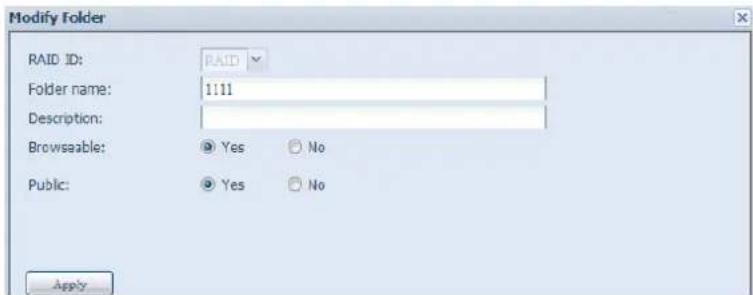
| Modify Folder (Modifier dossier) | |
| Élé ment | Description |
| RAID ID (ID RAID) | Le volume RAID où le dossier doit résider. |
| Folder Name (Nom du dossier) | Entrez le nom du dossier. |
| Description | Entrez une description du dossier. |
| Browseable (Navigable) | Cochez ou décochez les utilisateurs qui peuvent naviguer le contenu du dossier. Ce réglage ne s'appliquera que lorsque vous accédez via SMB/CIFS et un disque Web. |
| Public (Publique) | Permet ou refuse l'accès public à ce dossier. |
Supprimer des dossiers
Pour effacer un dossier, appuyez sur le bouton Remove (Effacer) dans la ligne du dossier désiré. Le système vous demandera de confirmer la suppression du dossier. Appuyez sur Yes (Oui) pour supprimer le dossier de manière permanente ou sur No (Non) pour returner à la liste des dossiers.
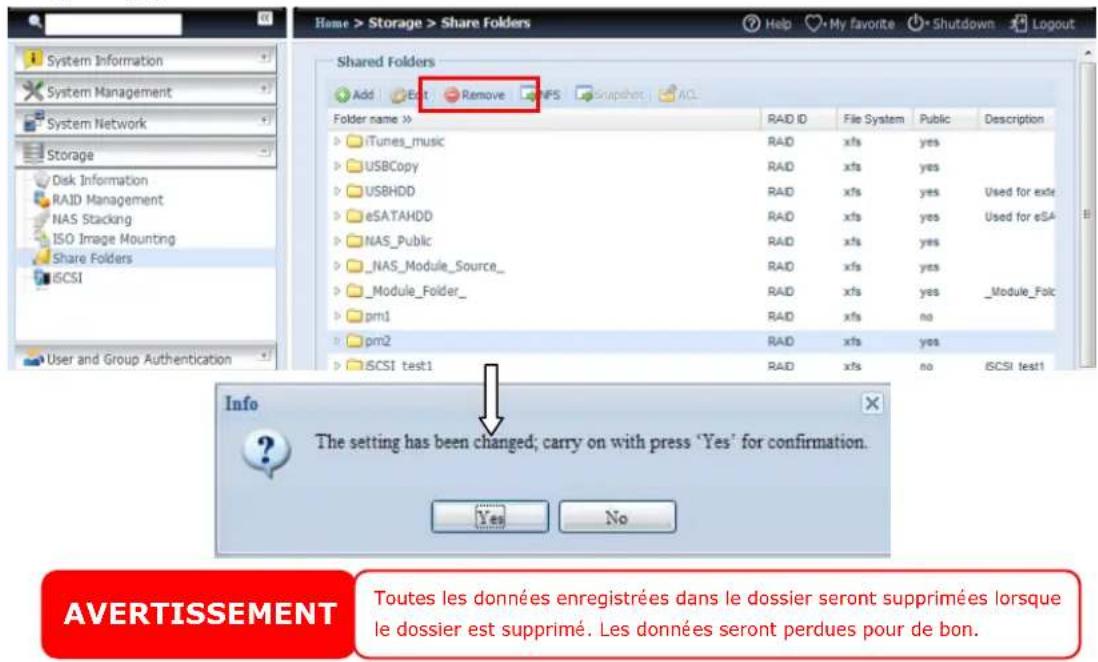
NFS Share (Partage NFS)
Pour permettre l'acces NFS au dossier partagé, activez le NFS Service (Service NFS) puis configurez les hôtes avec les droits d'accès en cliquant sur Add (Ajouter).
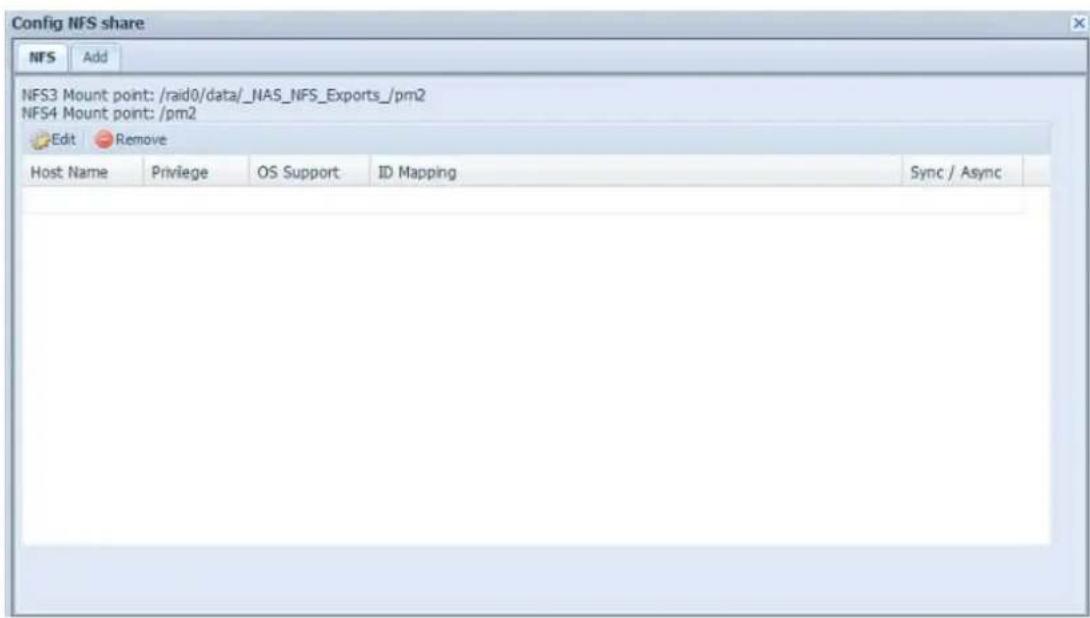
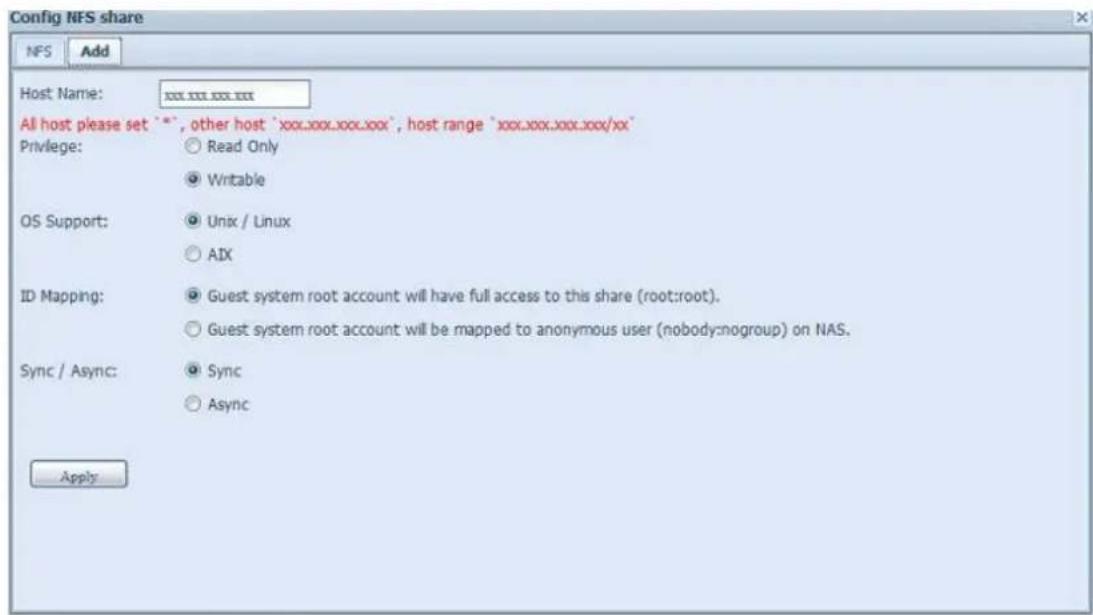
| NFS Share (Partage NFS) | |
| Élément | Description |
| Hostname (Nom d'hôte) | Entrez le nom ou l'adresse IP de l'hôte. |
| Privilege (Droit) | L'hôte doit avoir un accès en lecture seulement ou en écriture au dossier. |
| OS Support (SE supportés) | Vous avez deux choix : • Système Unix / Linux • AIX (perméttre port source > 1024) Choisissez celui qui vous convient le mieux. |
| ID Mapping (Mappage ID) | Vous avez trois choix : • Les comptes de visiteur système racine auront plein accès à ce partage (racine:racine). |
| Les comptes de visitor système racine seront mappés comme des utilisateurs anonymes sur le NAS (personne:aucungroupe). Tous les utilisateurs du système de visitor seront mappés comme des utilisateurs anonymes sur le NAS (personne:aucungroupe). Choisissez celui qui vous convient le mieux. | |
| Sync / Async (Sync / Async) | Choisissez pour déterminer les données "Sync" immédiatement, ou "Async" de manière en lot. |
| Apply (Appliquer) | Cliquez pour enregistrrer les changements. |
Liste de contrôle d'accès de dossiers et de sous-dossiers (ACL)
Dans l'écran Folder (Dossier), appuyez sur le bouton ACL (ACL); l'écran ACL setting (Ré glage ACL) apparait. Cet écran permet de configurer l'accès à des dossiers et sous-dossiers spécifiques pour les utilisateurs et les groupes. Choisissez un utilisateur ou un groupe dans la colonne à gauche puisChoisissez Deny (Refuser), Read Only (Lecture seulement), ou Writable (Ecriture) pour configurer les niveaux d'accès. Appuyez sur le bouton Apply (Appliquer) pour confirmer votre selection.
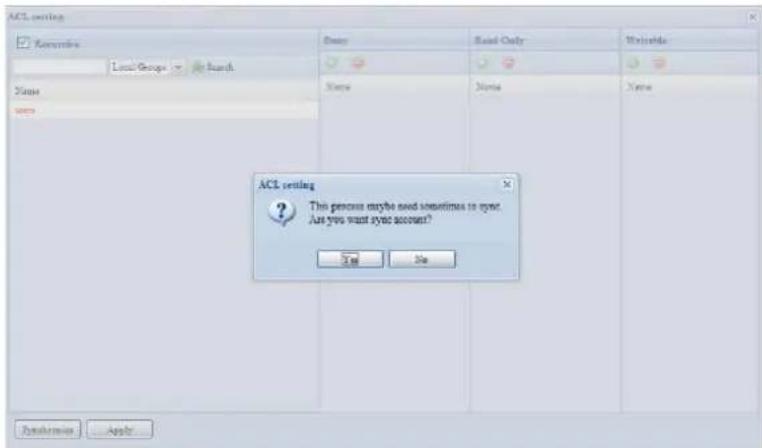
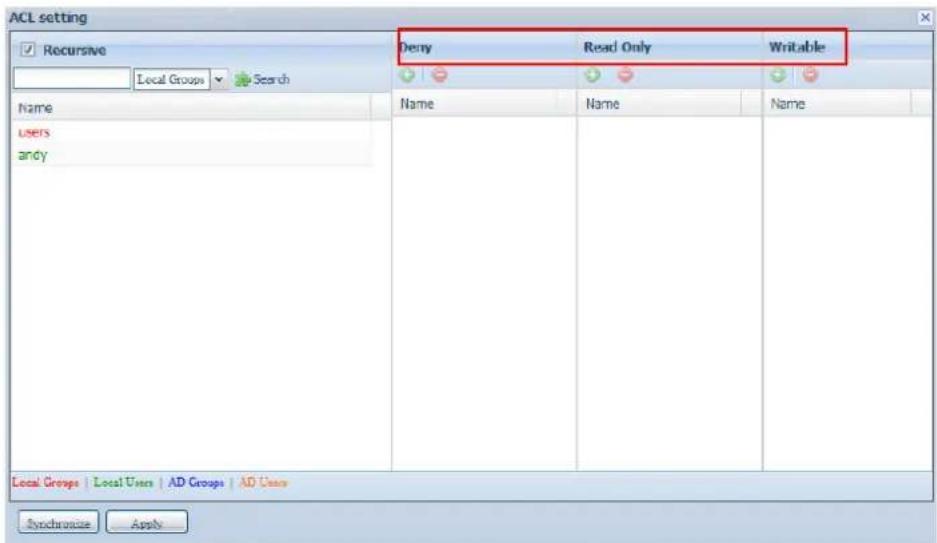
| ACL setting (Ré glage ACL) | |
| Elément | Description |
| Deny (Refuser) | Pour refuser l'accès aux utilisateurs ou aux groupes qui sont affichés dans cette colonne. |
| Read Only (Lecture seulement) | Pour donner un accès avec lecture seulement aux utilisateurs ou aux groupes qui sont affichés dans cette colonne. |
| Writable (Écriture) | Pour donner un accès avec écriture aux utilisateurs ou aux groupes qui sont affichés dans cette colonne. |
| Recursive (Récursif) | Pour hériter les droits d'accès à tous les sous-dossiers. |
Pour configurer l'accès à un dossier, suivez les étapes suivantes :
- Dans l'écran ACL (ACL), tous les groupes de réseau et les utilisateurs sont affichés dans la colonne à gauche. Choisissez un groupe ou un utilisateur dans cette liste.
- Une fois que le groupe ou l'utilisateur a eté sélectionné, appuyez sur l'un des boutons des trois colonnes de niveau d'accès en haut. Le groupe ou l'utilisateur apparait alors dans cette colonne et possède maintainant les droits d'accès au dossier.
- Continue de désirir des groupes et des utilisateurs et définissez leurs niveaux d'accès en utilisant les boutons de la colonne.
- Pour effacer un groupe ou un utiliseur d'une des colonne de niveau d'accès, appuyez sur le bouton Remove (Effacer) dans cette colonne.
- Lorsque vous avez fini, appuyez sur Apply (Appliquer) pour confirmer les réglages ACL.
REMARQUE
Si un'utilisateur appartient à plusieurs groupes mais les droits d'accès sont différents alors la priorité est Deny (Refuser) > Read Only (Lecture seulement) > Writable (Ecriture).
Pour configurer des sous-dossiers ACL, cliquez sur le symbole " " pour extraire la liste des sous-dossiers comme indiquedans la capture d'écran suivante. Vous pouvez continuer avec les mêmes étapes que lors du réglage du niveau de partage ACL.
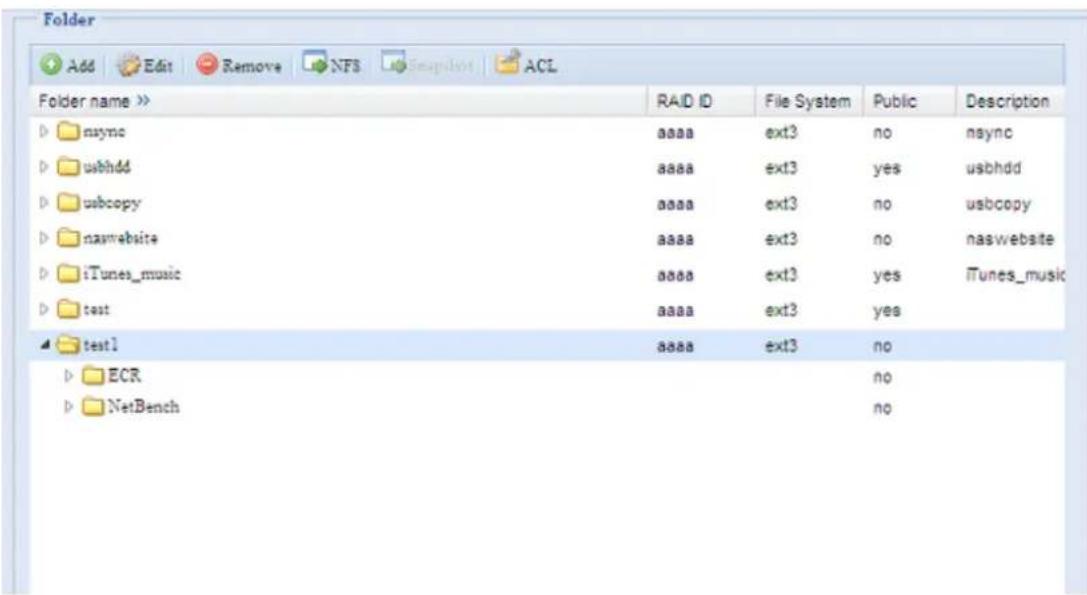
REMARQUE
La ACL peut être régée au niveau des partages et des sous-dossiers, pas des fichiers.
L'écran ACL vous permet aussi de rechercher un utiliser particulier. Pour cela, suivez les étapes suivantes :
- Entrez le nom de l'utilisateur que vous pouze rechercher dans l'espace vide.
- Dans la liste déroulante, Sélectionnez le groupe dans lequel vous pouze rechercher cet utiliser.
3. Cliquez sur Search (Rechercher).

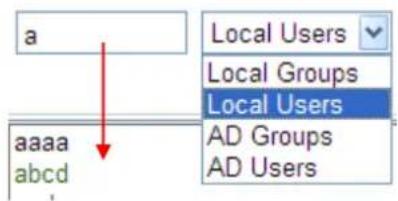
REMARQUE
La liste du système affichera jusqu'àu maximum de 1000 utilisateurs dans la catégorie可以选择. Pour préciser votre recherche, entrez un mot de recherche dans le champ vide.
iscsi
Vous pouvez specifier l'espace alloué pour iSCSI. La cible iSCSI est permise par système comme ci-dessous :
| Modèle | N8900V N6850 N5550 N4510U N7510 | N8800PRO N12000V N16000V N7700PRO V2 Série N7710 N8800PRO V2 Série N8810U N10850 N8850 | N8900 N12000 N16000 |
| Allow iSCSI volume (Permettre volume iSCSI) | 15 | 25 | 50 |
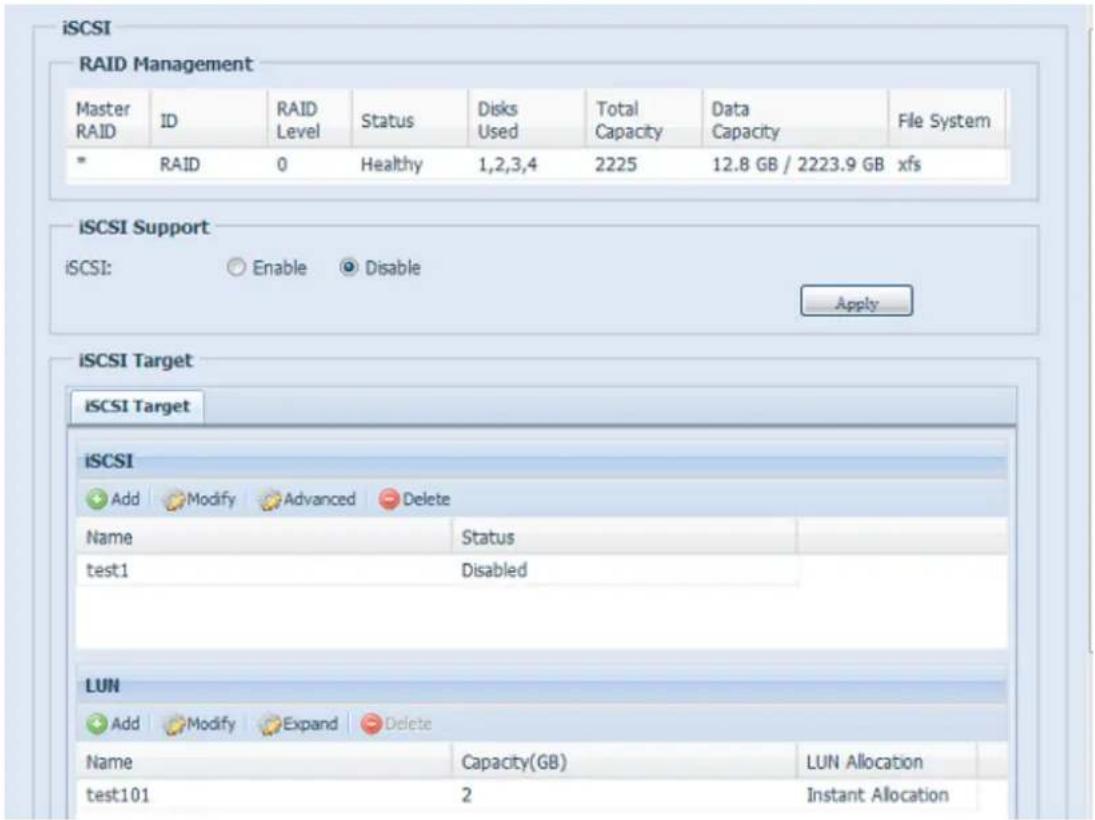
Cible iSCSI
Pour ajouter un volume cible iSCSI, cliquez sur iSCSI (iSCSI) avec le volume RAID correspondant dans la liste déroulante pour selectionner le volume RAID désire.
| iSCSI Target (Cible iSCSI) | |
| Élément | Description |
| Add (Ajouter) | Cliquez pour allouer de l'espace à la cible iSCSI à partir du volume RAID correspondant. |
| Modify (Modifier) | Cliquez pour modifier la cible iSCSI. |
| Advanced (Avancé) | Il y a 3 options (iSCSI CRC/Checksum (iSCSI CRC/Checksum), Max Connections (Connexions max), Error Recovery Level(Erreur niveau restauration) que l'Admin peut activer/désactiver pour utiliser le Thecus IP storage correspondant au réglage iSCSI. |
| Delete (Supprimer) | Cliquez dessus pour supprimer la cible iSCSI. |
Allouer de l'espace à un volume iSCSI
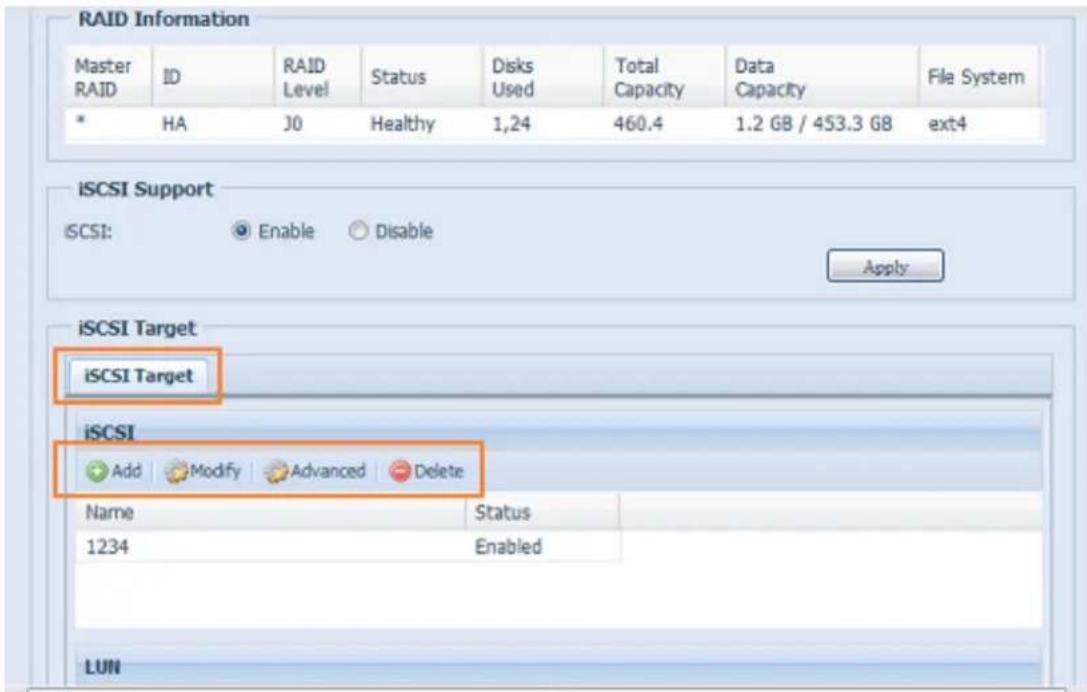
Pour allouer de l'espace à une cible iSCSI sur le volume RAID selectionné, suivez les étapes suivantes :
- Dans la fenetre iSCSI Target List (Liste cible iSCSI), selectionnez iSCSI Target then click Add (Cible iSCSI puis cliquez sur Add).
L'écran Create iSCSI Volume (Créer un volume iSCSI) s'affiche.
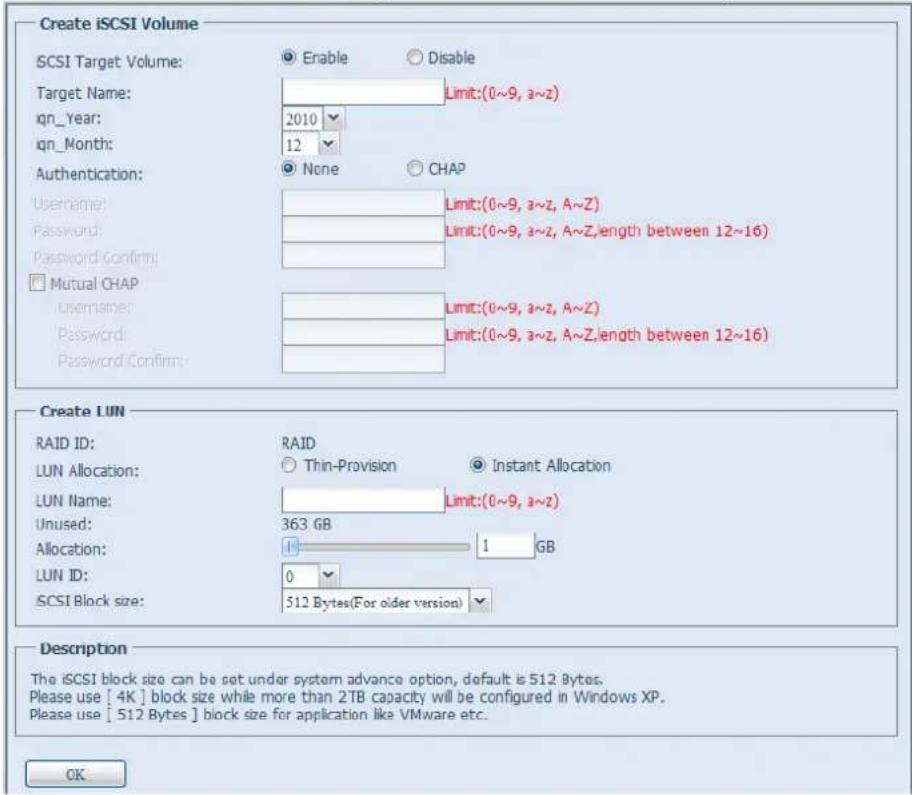
Create iSCSI Volume (Cre er un volume iSCSI)
| Élément | Description |
| iSCSI Target Service (Service de cible iSCSI) | Pour activer ou désactiver le volume de cible iSCSI. |
| Target Name (Nom de cible) | Le nom de la cible iSCSI. Ce nom sera utilisé par la fonction Stackable NAS (NAS empilable) pour identifier ce partage d'export. |
| iqnYEAR (iqn_Année) | Choisissez l'année en utilisant la liste déroulante. |
| Iqn_Month (iqn_Mois) | Choisissez le mois en utilisant la liste déroulante. |
| Authentication (Authentication) | Vous pouvezCHOISER I'AUTHENTICATION CHAP (CHAP) ou None (Aucune). |
| Username ( Nom d'utilisateur) | Entrez un nom d'utilisateur. |
| Password (Mot de passer) | Entrez un mot de passer. |
| Password Confirm (Confirmer le mot de passer) | Entrez de nouveau le mot de passer. |
| Mutual CHAP (CHAP mutuel) | Avec ce niveau de sécurité, la cible et l'initiateur s'identifie l'une à l'autre. |
| Username ( Nom d'utilisateur) | Entrez un nom d'utilisateur. |
| Password (Mot de passer) | Entrez un mot de passer. |
| Password Confirm (Confirmer le mot de passer) | Entrez de nouveau le mot de passer. |
| RAID ID (ID RAID) | L'ID du volume RAID. |
| LUN Allocation (Allouement LUN) | Vous pouvezCHOISER entre 2 modes :Thin-provision (Faible provision) : la faible provision iSCSI partage la capacité physique actuelle avec plusieurs créations de volume cible iSCSI. Et la capacité virtuelle permise assigné avant, alors l'espace physique ajouté lorsqu'il est fini.Instant Allocation (Allouement instantané) : Alloue la capacité d'espace physique aux volumes cibles iSCSI. |
| LUN Name (Nom LUN) | Le nom du LUN. |
| Unused (non utilisé) | Espace non utilisé sur le volume RAID actuel. |
| Allocation (Allouement) | Le pourcentage et la quantité d'espace alloué au volume iSCSI. |
| LUN ID (ID LUN) | Numéro d'ID d'unité logique spécifique. |
| iSCSI Block Size (Taille de bloc iSCSI) | La taille de bloc iSCSI peut être régliée dans les options avances des systèmes, le réglage par défaut est 512 octets. La taille de bloc [4K] avec une capacité de 2To sera configurée dans Windows XP.La taille de bloc [512 Bytes] pour les applications telles quVMware etc. |
REMARQUE
Assurez-vous que le volume cible iSCSI a eté activé ou il ne s'affichera pas lorsque vous utilisez Initiateur pour obtenir les volumes cibles iSCSI correspondants.
REMARQUE
La création du volume cible iSCSI associera au moins un LUN ensemble. Il peut être assigné en tant que "Thin-Provisioning" (Faible provisionnement) ou "Instant Allocation" (Allouement instantané).
- Activez iSCSI Target Volume (Volume cible iSCSI) en selectionnant Enable (Activer).
- Entrez un Target Name (Nom de cible). Ce nom sera utilisé par la fonction Stackable NAS (Stockage NAS emplable) pour identifier ce partage d'export.
- Choisissez l'année en utilisant la liste déroulante Year (Anné e).
- Choisissez le mois en utilisant la liste déroulante Month (Mois).
- Vous pouvez désirir l'authentication CHAP (CHAP) ou None (Aucune).
- Si vous avons activé l'authentication CHAP, entrez un username (Nom d'utilisateur) et un password (Mot de passer). Confirmez le mot de passer en l'entrée de nouveau dans la boîte Password Confirm (Confirmer le mot de passer).
- Choisissez entre Thin-Provision (Prision faible) et Instant Allocation (Allouement instantané)
- Entrez un LUN Name (Nom LUN).
- Choisissez le pourcentage qui doit etre attribué en utilisant la liste déroulante Allocation (Allouement).
- Lorsque le volume cible iSCSI a ete creé, l'ID LUN peut etre changee entre 0 et 254 avec le numero suivant par defaut, dans I'ordre croissant. L'ID LUN est unique et ne peut pas etre dupliquee.
- Choisissez [4K] block size (Taille de bloc [4k] pour avoir un volume cible iSCSI avec une barrière de 2To ou [512 Bytes] block size (Taille de bloc [512 octets] si besoin dans certaines applications.
- Cliques sur OK (OK) pour creer le volume iSCSI.
Modifier un volume iSCSI
Pour modifier la cible iSCSI sur le volume RAID actuel, suivez les étapes suivantes :
- Dans iSCSI Target List (Liste cible iSCSI), cliquez sur Modify (Modifier). L'écran Modify iSCSI Volume (Modifier volume iSCSI) apparait.
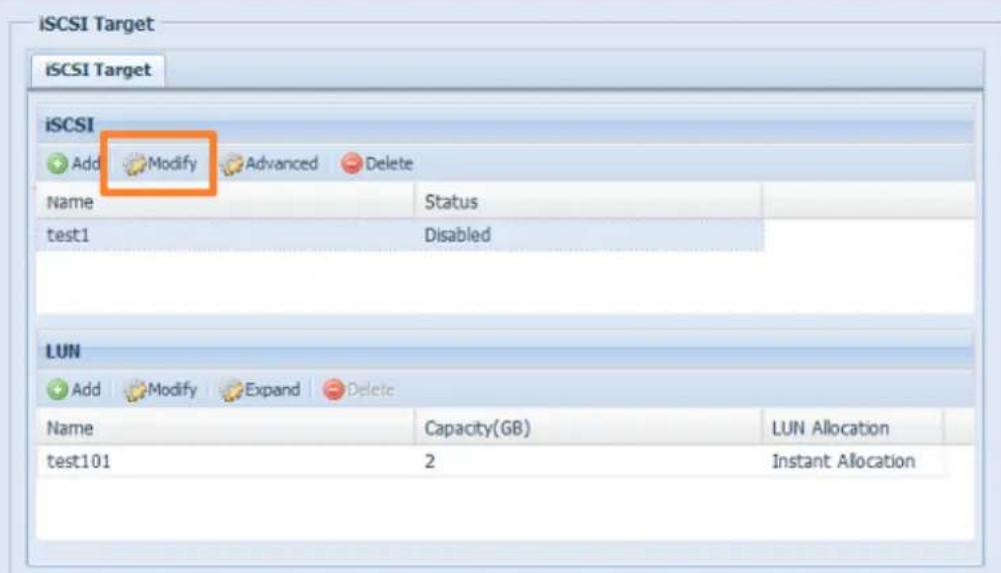
- Modifier votre réglage. Appuyez sur ok (ok) pour modifier.
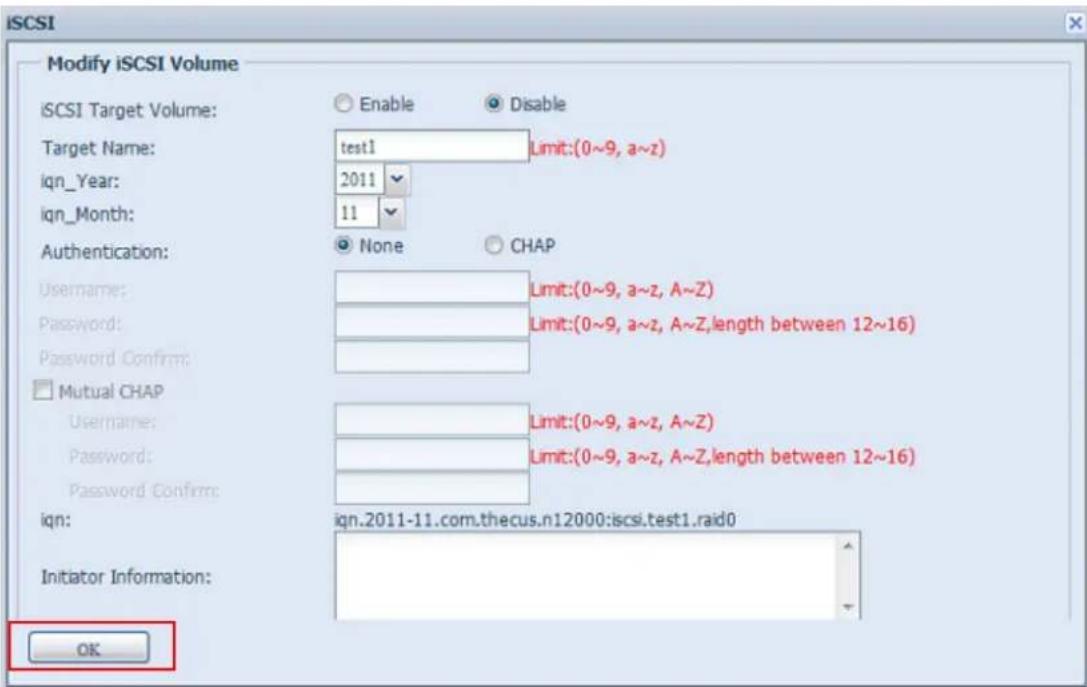
Augmenter le volume
Il est possible d'extendre la capacité du volume iSCSI en utilisant l'espace inutilisé (mode Allouement instantané uniquement). Sélectionnez simplement le volume iSCSI que vous pouze etendre dans la liste des volumes et cliquez sur le bouton Expand (Augmenter):
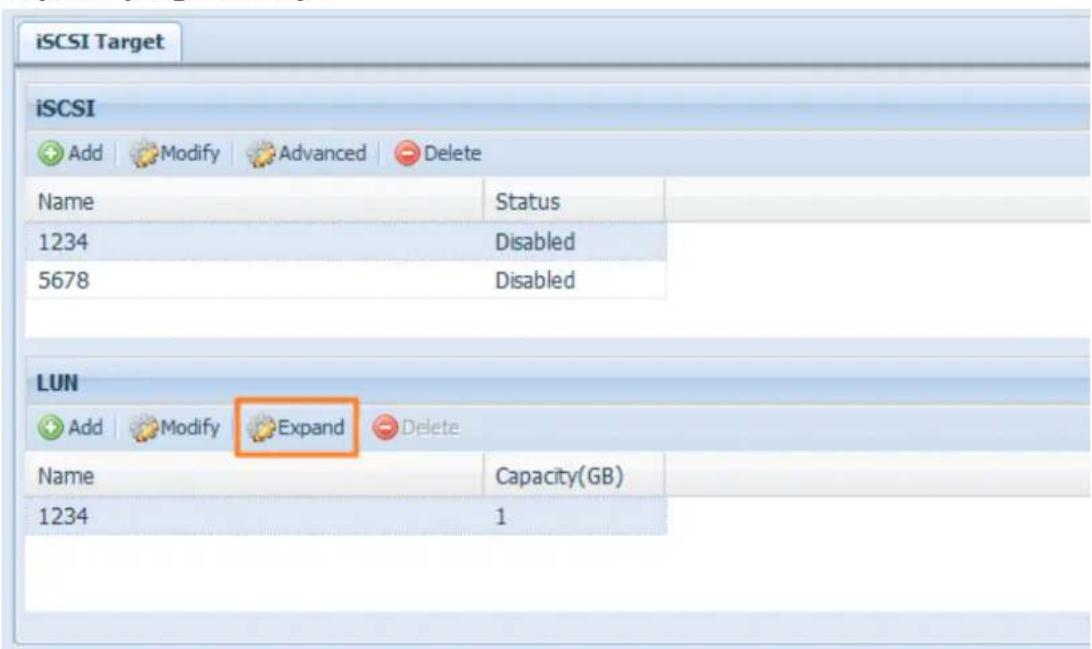
La boîte de dialogue suivant apparaitra. Déplacez la barre Expand Capacity (Augmenter la capacité) sur la taille dé siré e. Puis appuyez sur le bouton Expand (Augmenter) pour confirmer l'opération.
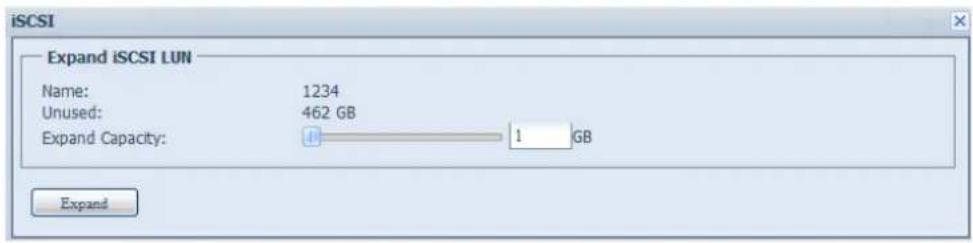
REMARQUE
Il est possible d'augmenter iSCSI lorsque le volume cible iSCSI est en mode "Instant Allocation" (Allouement instantané). Créé par "Thin Provisioning" (Approvisionnement faible) a de l'espace virtuel assigné lors du stage initial, dont aucune fonctionnalité d'agrandissement.
Supprimer un volume
Pour supprimer un volume sur le volume RAID selectionné, suivez les étapes suivantes :
- Dans Volume Allocation List (Liste d'alloquement de volume), cliquez sur Delete (Supprimer).
L'ecran Space Allocation (Allouement de I'espace) apparait.
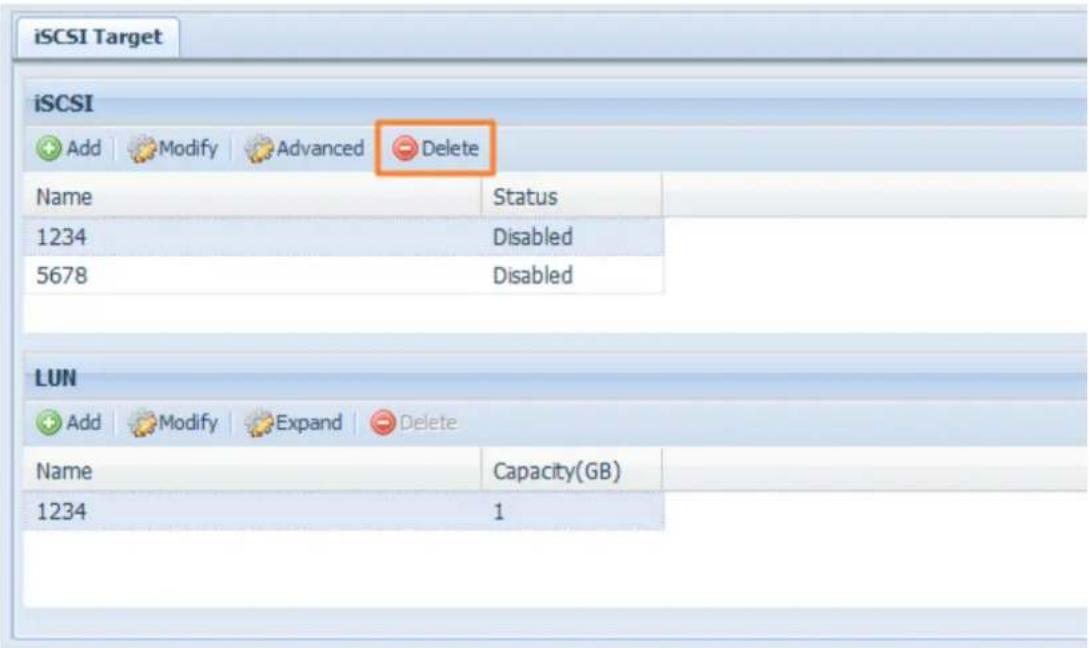
- Appuyez sur YES (OUI). Toutes les données du volume seront effacées.
Provisionnement faible iSCSI
Pour sélectionner iSCSI Thin-Provision (Provisionnement faisible iSCSI) pour creer un volume cible iSCSI, la capacité maximale d'utilisation du volume cible iSCSI et permet d'assigner l'espace virtuel pour ajouter plus de disque si besoin.
Pour configurer le provisionnement faible iSCSI, selectionnez simplement le mode "Thin-Provisioning" (Provisionnement faible) dans l'écran de réglage "Create LUN" (Créer LUN).
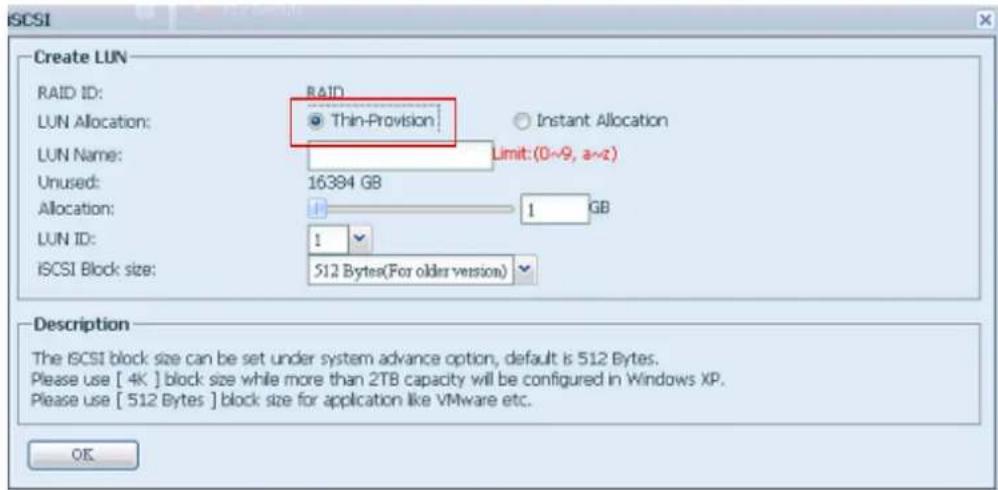
Ensuite, allouez la capacité du volume de provisionnement faible iSCSI en utilisant la barre Allocation (Allouement) sur la taille désirée.
Une fois que vous avez besoin la taille, cliquez sur OK (OK) pour confirmer. Vous verrez alors le volume d'allouement faible iSCSI apparaitre dans la liste. Rêférez-vous à l'image suivante.
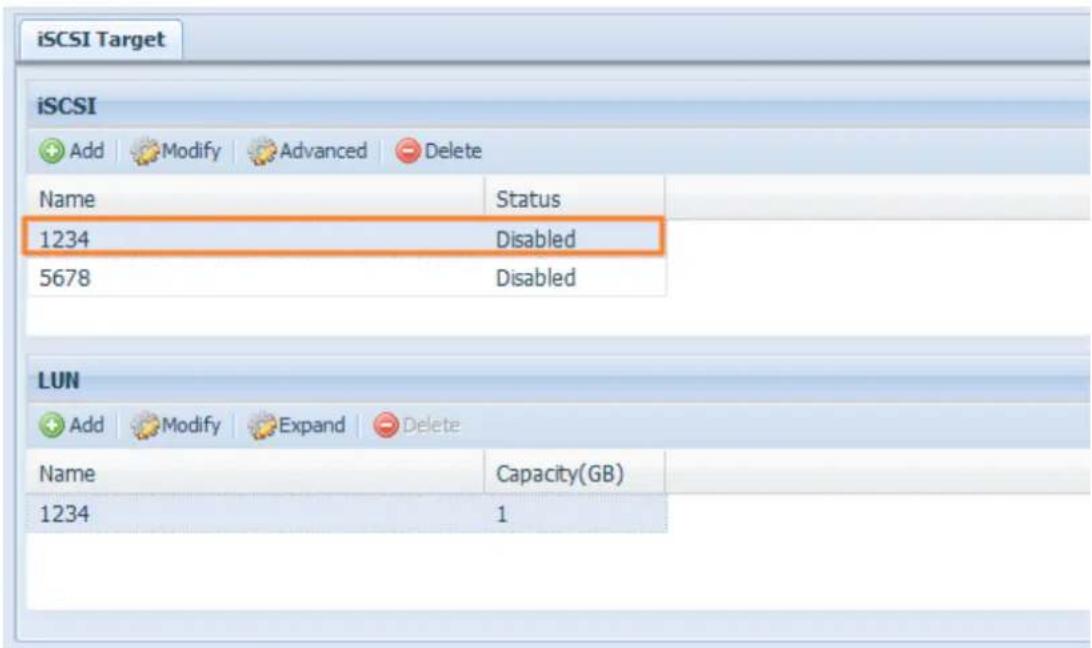
Contrairement à la création des volumes cibles iSCSI "Instant Allocation" (Allouement instantané), la capacité est allouée physique. La création du volume cible iSCSI dans l'allouement faible peut être de jusqu'à 16384Go (16To).
Options avances
Il y a 3 méthodes que l'Admin peut utiliser pour activer/désactiver l'utilisation du Thecus IP storage avec le réglage iSCSI. La prise d'écran suivante montre les détails.
Lorsque l'une des options est changée, vous devrez redémarrer le système pour l'activer.
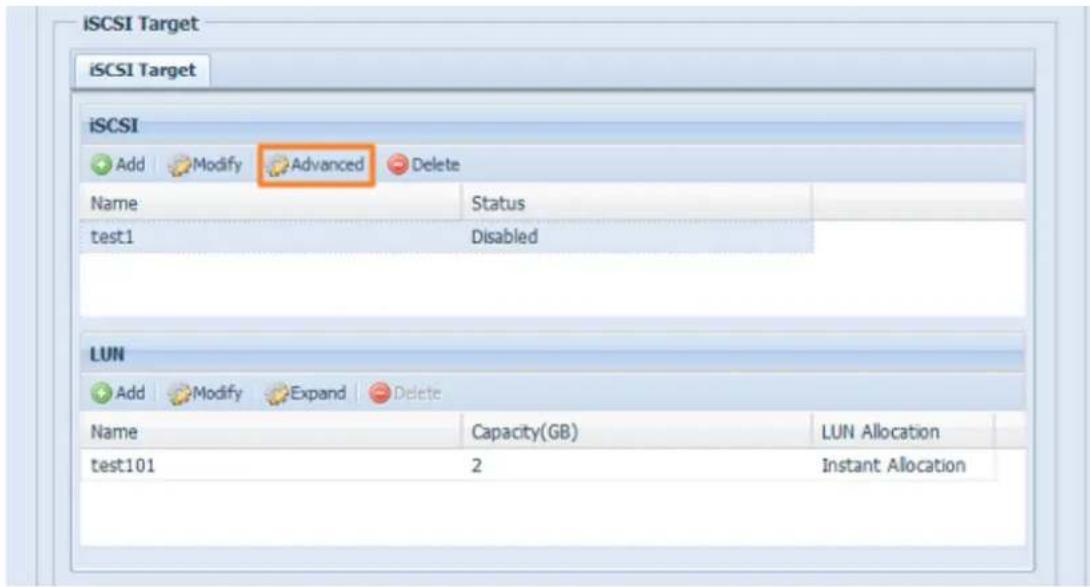
iSCSI CRC/Checksum (iSCSI CRC/Checksum)
Pour activer cette option, l'initiateur peut connecter avec « Digestion données » et « Digestion en-tête » actifs.
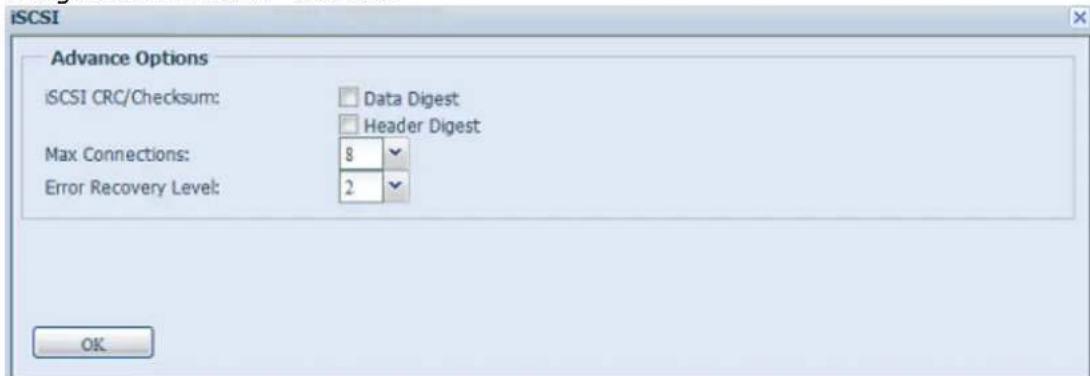
Max. Connections (Connexions max)
Le nombre maximal de connexions iSCSI.
Error Recovery Level (Niveau de restauration d'erreur)
Le Error Recovery Level (ERL) (Niveau de restauration d'erreur) est négocié pendant la connexion iSCSI principale dans iSCSI (RFC 3720) et iSER (RFC 5046).
ERL=0: Restauration de session
ERL=0 (Restauration de session) est activé lorsqu'il y a une erreur avec une commande, une connexion et/ou TCP. Cela cause à toutes les connexions précédentes de la session qui a échoué, de redémarrer avec une nouvelle session en envoyant une Requête de connexion iSCSI avec un TSIH de zéro.
ERL=1: Restauration d'é chec de digestion
ERL=1, s'applique seulement au iSCSI traditionnel. Pour iSCSI/SCTP (qui a son propre CRC32C) et deux types de iSER (pour l'instant), la restauration des en-têtes et des checksum de données peut être désactivée.
ERL=2: Restauration de connexion
ERL=2, permet à des sessions à chemin de communication unique ou multiple dans iSCSI Nexus (et donc SCSI Nexus) d'effectuer la réalligence/retentative sur iSCSI ITTs à partir des connexions iSCSI qui ont échouée. ERL=2 permet à des fabriques iSCSI d'utiliser la restauration dans tous les aspects des pannes de niveau de transport, et indépendement du SE (c.a.d. au-dessous du stack de stockage du SE hôte).
Haute disponibilité (uniquement pour les séries N8900, N12000 et séries N16000)
HA (Haute disponibilité) garde vos données actives sur deux systèmes séparés, Thecus compte un système HA actif/passif — fournit une redondance complète de chaque nœud, qui est seulement mise en ligne lorsque le nœud primaire correspondant tombe en panne.
Pour configurer la fonction HA vous aurez besoin de deux systèmes Thecus identiques (memes modèles et même emplacement des disques durs installés) disposant de la fonction HA. Un doit être configuré comme "Primaire" et la deuxième unité comme "Secondaire", les deux doivent avoir un volume RAID intégré avant l'installation.
AVERTISSEMENT
Veuillez notez que si le système me a été utilisé comme station autonome au pré alable et qu'il contient plus d'un volume RAID avec donné es, une fois utilisé pour HA, toute les donné es seront endommagé es.
Prenons un exemple avec deux unités Thecus.
1ère système: Nom d'hôte: PMA (172.16.66.25) avec volume JBOD RAID. Cette unité sera configurée en tant que serveur primaire.
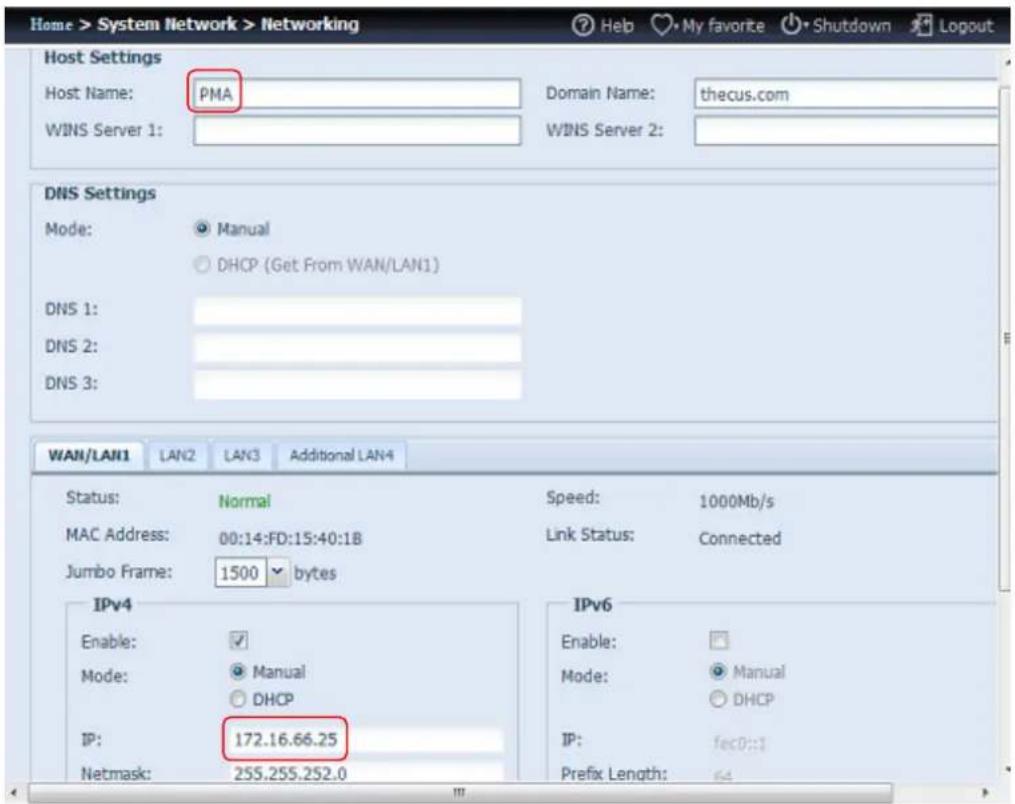
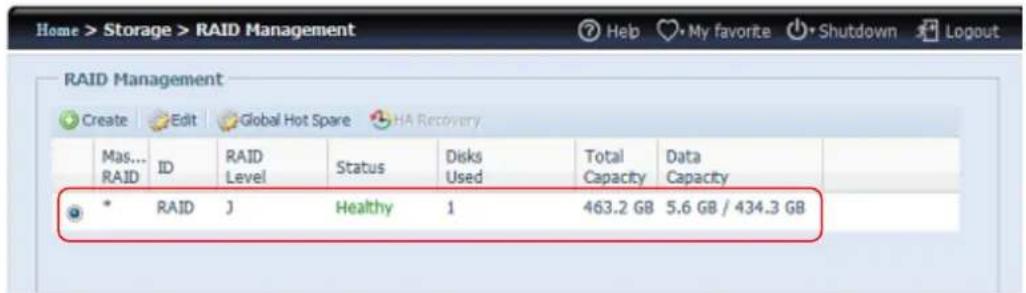
2ème système: Nom d'hôte: PMS (172.16.66.24) avec volume JBOD RAID. Cette unité sera configurée comme le serveur secondaire.
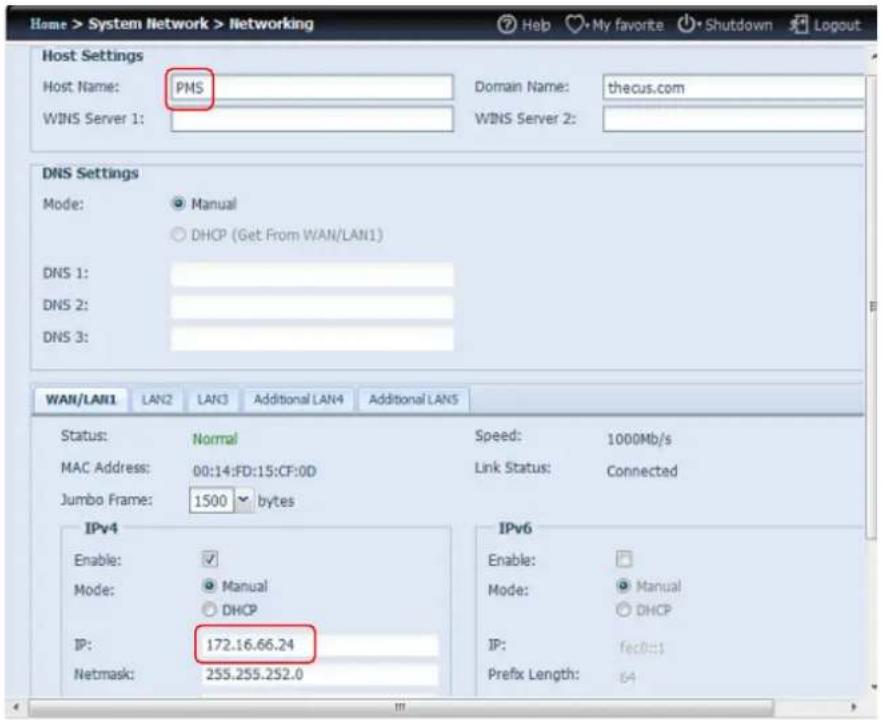
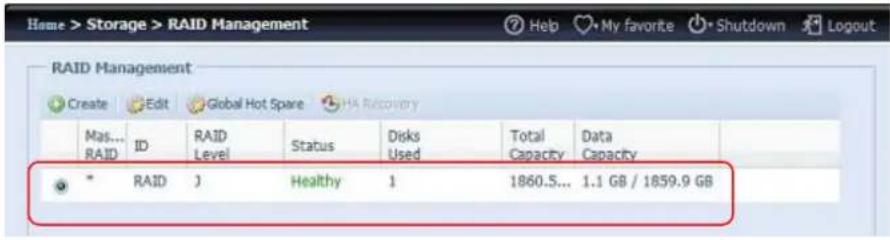
AVERTISSEMENT
La capacité totale des disques durs se trouvant sur le serveur secondaire HA doit etre supere rieure ou e gale a celle du serveur Primaire.Àdé faut,un message d'advertisement apparaitra.
Configurer l'unité primaire pour HA. Utilisons l'unité primaire de notre exemple PMA (172.16.66.25):
i. Connectez vous à l'IU (interface utiliseur) du système 172.16.66.25. Puis, allez sur la page de configuration de HA "High Availability" (Haute disponibilité) dans la catégorie de Storage (Stockage).
ii. Cliquez sur le bouton radio "Enable" (Activer) et la page de configuration apparaitra.
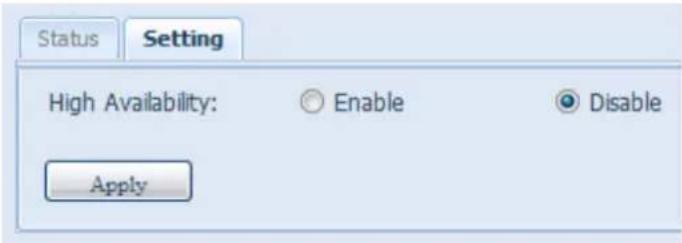
iii. Choisissez le role du serveur du système, nous avons choisi dans cet exemple d'utiliser cette unité en tant que "Primary Server" (Serveur actif). "Primary Server" (Serveur actif) est donc coché.

iv. Choisissez l'option "Auto Failback" (Restauration automatique) qui est désactivée par défaut. Pour plus de détails sur la restauration automatique, veuillagez vous reféréz à la description ci-dessous.

| Auto Fail Back (Restauration automatique) : | Dans les groupes Heartbeats, l'option de restauration automatique permet de déterminer si un système secondaire sera automatiquement rejetée de son mode "Actif" ou si il restera en mode actif, jusqu'à ce qu'il tombe en panne ou qu'un administrateur intervienne. Les options possibles pour la restauration automatique sont les suivantes : on (active) - active la restauration automatique off (désactiver) - désactive la restauration automatique Lorsque la restauration automatique est désactivée (par défaut) : Une fois que le serveur actif d'origine est endommagé puis à nouveau en bon état, le serveur de veille d'origine reste actif et le serveur actif d'origine se met en mode veille. Les serveurs échangéreront de rôles. Lorsque la restauration automatique est activée: Une fois que le serveur actif d'origine est endommagé puis à nouveau en bon état, le serveur de veille d'origine se met en mode veille et le serveur actif d'origine sera à nouveau activé. Les serveurs reprendront leurs rôles d'origine. Avec ou sans restauration automatique, la synchronisation démarrera immédiatement et sans interruption de service lorsque le serveur endommagé fonctionnera à nouveau. Les rôles décrits ci-dessus sont assurés immédiatement et n'ont pas |
| besoin d'attendre la synchronisation. L'adresse IP virtuelle sera toujours connectée au serveur actif. |
v. Remplissez les informations du nom d'hote dans le "Virtual Server" (Serveur virtuel) pour un besoin d'accès futur. Pour cet exemple, nous utilisieren "HApm" comme nom d'hote du serveur virtuel.
Virtual host name:
HApm
vi. Remplissez les informations du nom d'hote pour le "Secondary Server" (serveur secondaire). Pour cet exemple, nous utiliserons "PMS" comme nom d'hote pour le serveur secondaire. Veuillez vous assurer que le serveur secondaire avec le nom d'hote "PMS" a bien eté configuré.
vii. Remplissez les informations dans "Virtual IP" (IP virtuelle) :
- Veuillez selectionner l'interface reseau utilise dans la liste déroulante des connexions disponibles. Cela peut etre ou un port LAN ou une carte reseau supplémentaire, comme une carte 10G.
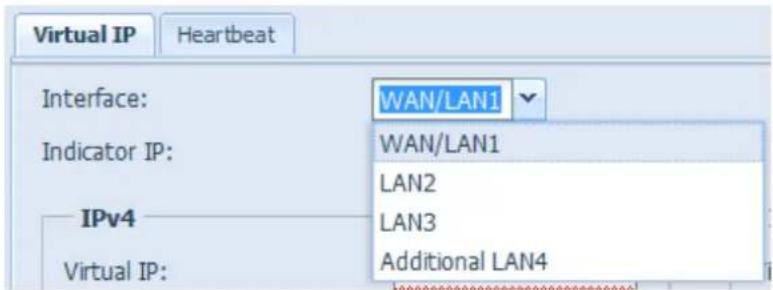
- Entre "Indicator" (Indiqueur)resse IP. L'option "indicator IP" (indiqueur IP) est utilisé pour vérifier si l'adresse du système me existe et fonctionne toujours. Veuillez donc introuuire une adresse IP disponible à laquelle il répondra correctement.
Indicator IP:
172.16.66.243
- Remplissez les informations IP pour la "Virtual IP" (IP virtuelle) et "Secondary Server IP" (serveur secondaire IP) soit dans IPv4, soit dans IPv6. Nous avons choisi pour notre exemple le WAN/LAN 1 pour l'interface de connexion et l'adresse IP virtuelle 172.16.66.87. comme mentionné plus tout, l'adresse IP du serveur secondaire est 172.16.66.24.
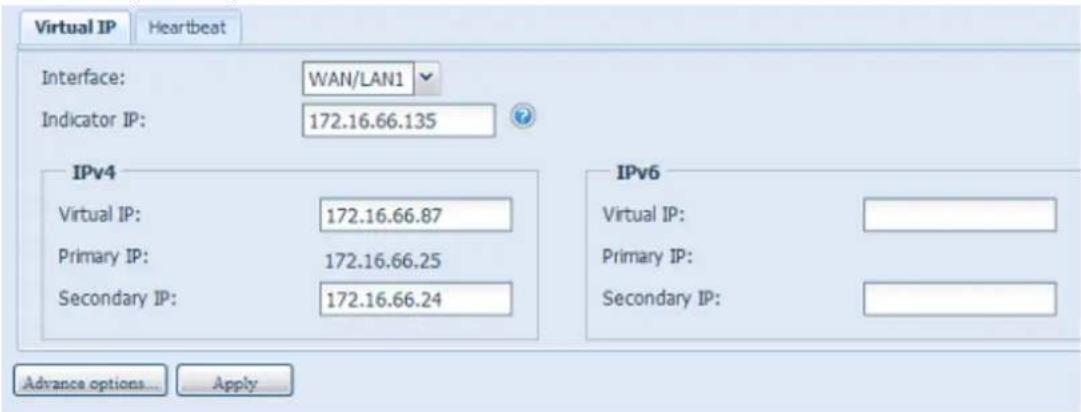
viii. Choisissez l'interface réseau désirée pour le Heartbeat (Synchronisation) entre les systèmes. Elle peut être selectionnée depuis la liste déroulante, si une carte LAN supplémentaire a été installée, telle qu'une carte 10G, elle peut être utilisée pour le heartbeat.
Après avoir introduit l'adresse IP pour étabir un lien direct nécessaire entre le serveur primaire et le secondaire, la valeur par défaut apparaitra. Normalement, aucune modification ne sera exigée.
Dans cet exemple, nous utiliserons le "Additional LAN4" (LAN4 supplémentaire) qui est un NIC de 10G devant être utilisé pour le lien heartbeat entre le serveur primaire et le secondaire.
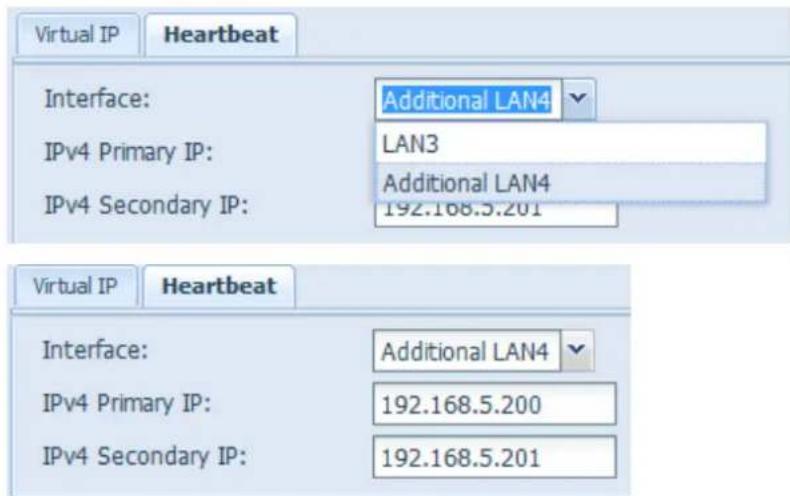
ix. Il est possible de configurer des options avancées en pressant sur les boutons associés.
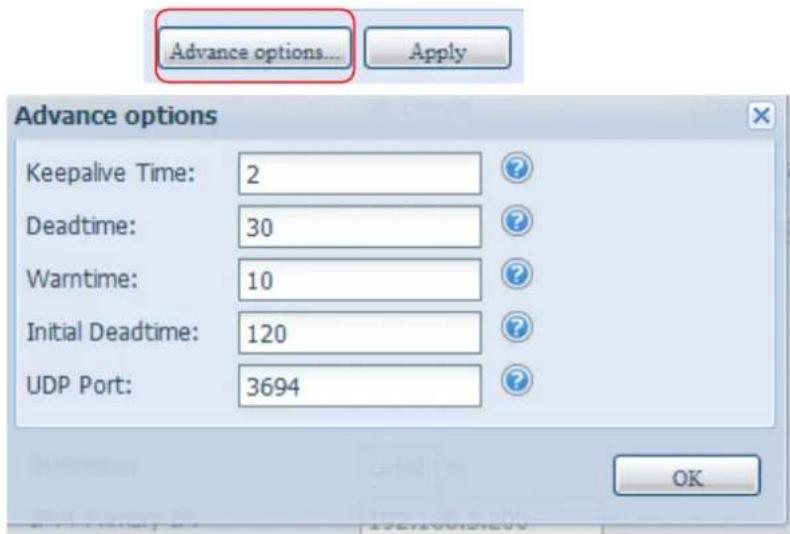
| Heart Beats Configuration (Configuration des Heartbeats) | |
| É lément | Description |
| Keep alive time(Temps d'entretien) | La directive d'entretien définì un intervalle entre les paquets de heartbeat. Cela est spécifique selon la syntaxe du temps des Heartbeats. |
| Dead time (Temps mort) | La directive Temps mort est utilisé pour spécifique à chaque vitesse le Heartbeat doit decide qu'un nœud Ping dans un groupe est mort. Si la valeur est trop BASSE, le système déclarera à tort que |
| le nœud Ping est mort. Une valeur trop haute supprimera la détéction des pannes de communication. Cette fonction a été remplaçée par l'agent Ping plus flexible de Pacemaker et ne doit plus être utilisée. | |
| Warning time (Délai d'alertissement) | La directive de temps d'alertissement est utilisé pour spécifique après combien de temps le Heartbeat doit envoyer un alertissement "late heartbeat" (retard de battement). |
| Initial dead time (Temps mort initial) | Le paramètre Temps mort initial est utilisé pour régler le temps d'attente avant de déclarer qu'un nœud de groupe est mort lorsque Heartbeat est lancé pour la première fois. Ce paramètre a normalement besoin d'avoir une valeur plus haute, car notre expérience suggère que certains systèmes d'exploitation peuvent de temps en temps prendre plusieurs secondes avant que leurs systèmes de communication fonctionnement correctement. |
| UDP port (port UDP) | La directive du port UDP précise quel port Heartbeat sera utilisé pour la communication UDP intra-groupe. La valeur par défaut de ce paramètre est le port UDP 694. |
x. Cliquez sur "Apply" (Appliquer), le serveur primaire affichera le message ci-dessous et attendera que les paramètres du serveur de "Standby" (Veille) soient complétés.
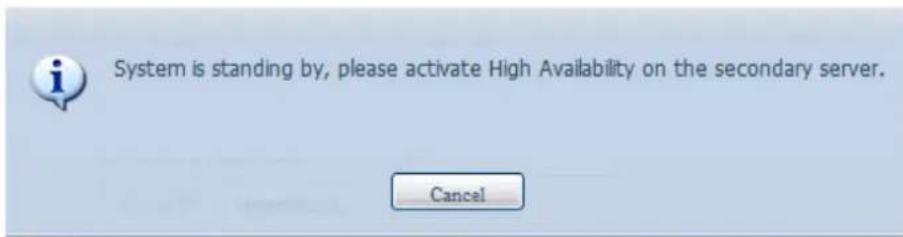
Configurer l'unité secondaire pour HA. L'unité secondaire pour notre exemple est PMS (172.16.66.24) :
xi. Connectez-vous à l'interface Web IU du système 172.16.66.24 puis allez sur la page de configuration HA "High Availability" (Haute disponibilité) dans la catégorie Storage (Stockage).
xii. Cliquez sur le bouton radio "Enable" (Activer) et la page de configuration apparaitra.
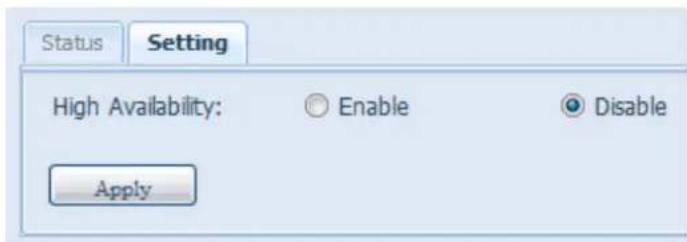
xiii. Choisissez le role du serveur du système, nous avons choisi dans cet exemple d'utiliser l'unité en tant que "Secondary Server" (Serveur secondaire). "Secondary Server" (Serveur secondaire) est donc coché. Veuillez ensuite introduire l'adresse IP associée au "Primary Server" (serveur primaire).
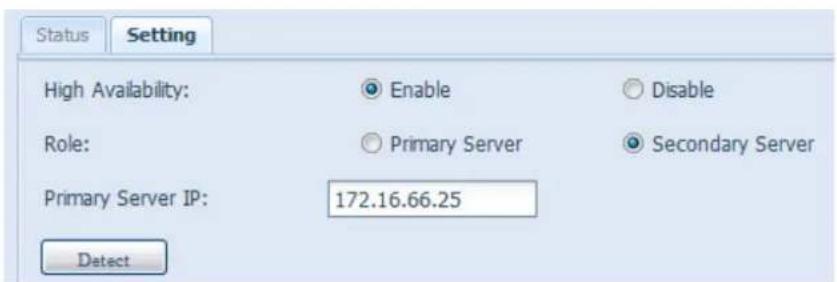
xiv. Cliquez sur "Detect" (Appliquer) et l'unité secondaire démarrera la vérification de l'état du serveur primaire. Si le serveur primaire répond correctement, alors le message suivant apparaitra.

Veuillez vérifier l'unité du serveur primaire. Vous verrez un message interactif vous demandant de redémarrer le serveur "Primary" (primaire) et le "Secondary" (seconde) ensemble afin de compléter les paramètres de haute disponibilité.
Le dernier état du serveur primaire est : attendre le serveur secondaire comme indiqué sur l'image de l'écran ci-dessous :
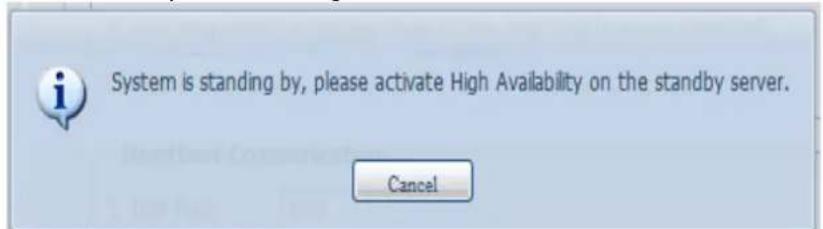
Une fois que la communication entre le serveur secondaire et le serveur primaire aura eté établie avec succès, alors l'etat sera modifié en:
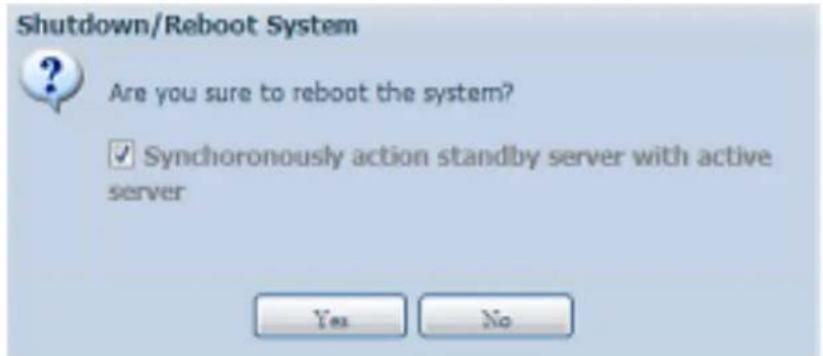
Cliquez sur "Yes" (Oui) pour redémarrer le serveur primaire et secondaire. Si la communication échoue, vous receivez alors le message d'erreur suivant.
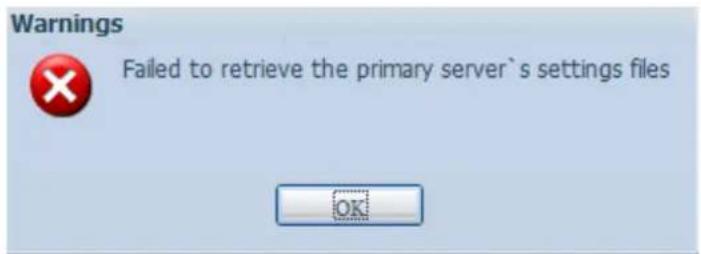
Conditions pour lesquelles le serveur secondaire prendra le ro le du serveur actif :
- Le RAID du serveur primaire est endommagé
- Perte de connexion du port de données du serveur primaire
- Le serveur primaire tombe en panne pour toute autre raison
Lorsque le serveur primaire rencontres l'une des situations décrites ci-dessus, le serveur secondaire (PMS) prendra immédiatement le role de serveur actif. Le journal du système du serveur secondaire affichera "HA changed to active, getting resources" (HA changé à actif, obtention des ressources) et "Healthy : The RAID [HA] on system [PMS] is healthy now" (En bon état : Le RAID [HA] du système [PMS] est maintainant en bon état.)

À ce moment, l'adresse IP virtuelle sera connectée au système PMS car elle se trouve dans un état actif.
Prêt pour HA :
Une fois que les systèmes primaire et secondaire ont redémarré, l'état de lien HA et le volume RAID HA sont visibles sur la page d'etat HA.
Veuillez noter que cela peut prendre environ 1 ou 2 minutes pour compléter le role des serveurs primaire et secondaire. Si les deux serveurs sont affichés comme étant en vue, vuillez attendre qu'ils se synchronisent.
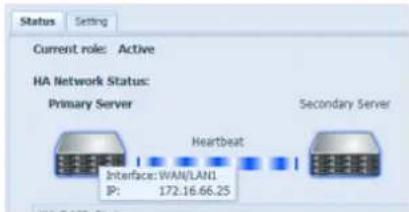
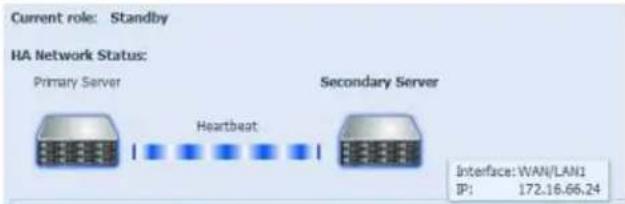
Le role d"Actif" sera noté à partir du serveur primaire HA "PMA (172.16.66.25)" et celui de voirle pour le "PMS (172.16.66.24)".
Le statut du volume de RAID de HA peut être trouve comme indiqué sur l'image de l'écran ci-dessous.
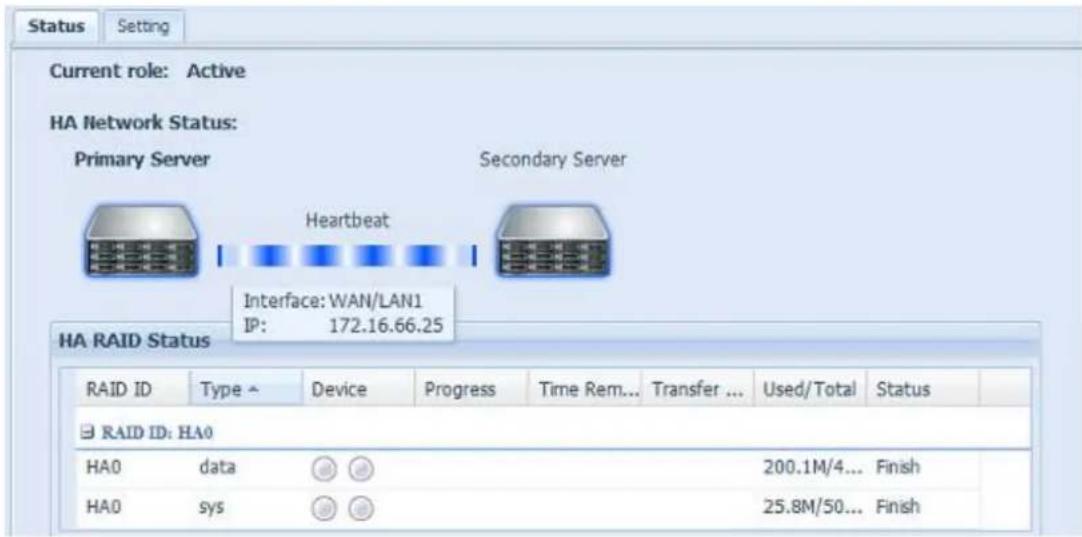
L'utilisateur peut acceder à ce nouveau système HA créé grâce à son adresse IP virtuelle. En utilisant cette fenêtre, l'utilisateur peut simplement insérer 172.16.64.87 ou HApm dans la barre de navigation, puis les fichiers de partage disponibles seront répertoriés comme ci-dessous :

172.16.64.87
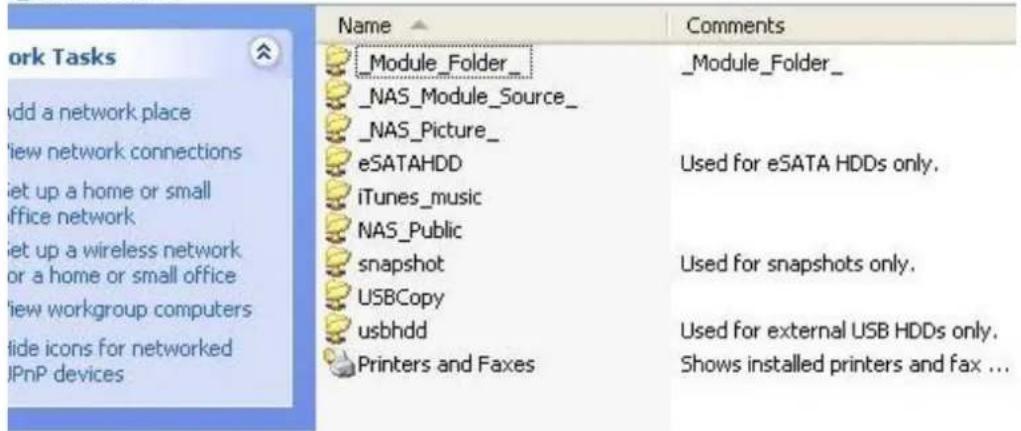
Restauration HA :
Si un des membres de HA est en panne et a besoin d'être restauré, rendez-vous simplement sur la page de gestion du RAID et l'icone "HA Recovery" (Restauration HA) sera disponible.
Cliquez sur l'icone "HA Recovery" (Restauration HA), puis le système vous demandera d'introduire l'adresse IP du lien Heartbeat du serveur actif. Àpres avoir saisi l'adresse IP, cliquez sur Apply (Appliquer), l'unité sera intégralement restaurée.
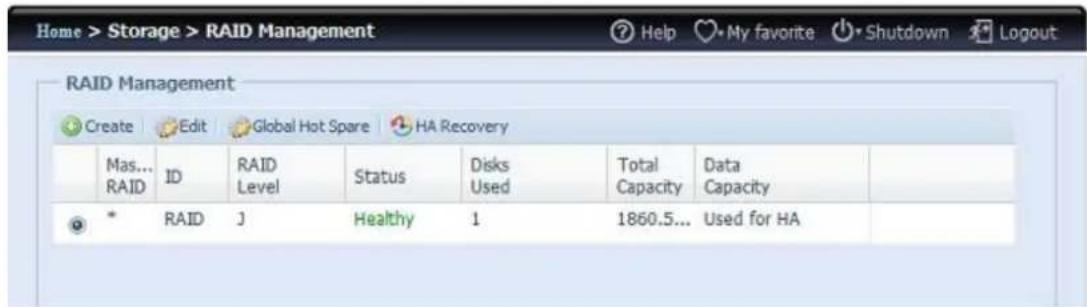
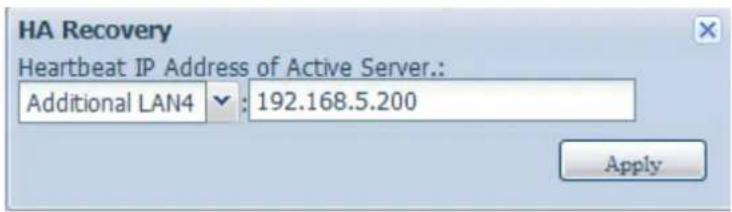
Une restauration HA peut être également nécessaire lorsque le bouton HA a été activé mais que le système a détecté une configuration HA déjà existante. L'écran affichera alors une boîte de message comme indiquée ci-dessous :
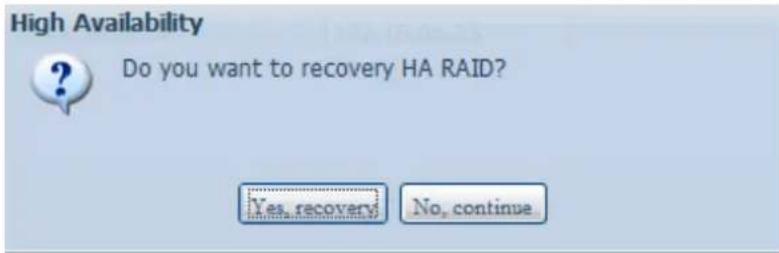
Si l'autre membre HA fonctionne correctement, choisissez "Recovery HA" (Restauration HA) pour completer la restauration HA. SeLECTIONnez "No, continue" (Non, continu) pour laisser les deux membres HA tels qu'ils se trouvent.
AVERTISSEMENT
S'il ya des transferts en cours lorsque le serveur primaire rencontres des problèmes et que le serveur secondaire devient actif, la session sera arrêté e. Veuillez contacter votre administrateur réseau pour dé terminer si ou qui non vos transferts ont été réalisés.
AVERTISSEMENT
Lorsque le serveur primaire d'origine rejoint l'environnement HA, il sera mis à jour avec les donné es les plus ré centes à partir du serveur d'origine secondaire à synchroniser pour HA. Veuillez prendre en considération que les donné es sur le serveur primaire d'origine seront remplaced es par les donné es du serveur d'origine secondaire.
Authentication des utilisateurs et des groupes
Le Thecus IP storage possède une base de données intégrée qui permet aux administrateurs de:gérer les droits d'accès des utilisateurs en utilisant plusieurs politiques de groupe Dans le menu User and Group Authentication (Authentication des utilisateurs et des groupes), vous pouze créé, modifier et supprimer des utilisateurs et les assigner à des groupes que vous avez définir.
Si vous utilisez le serveur ADS (serveur de repertoire actif) de Windows ou le serveur de Windows NT pour gerer la sécurité du domaine dans votre réseau, vous pouze simplement activer la fonction de support ADS/NT; le Thecus IP storage se
connectera automatiquement au serveur ADS/NT et obtienda automatique toutes les informations des utilisateurs et des groupes du domaine Dans le menu Accounts (Comptes),CHOISSEZ I'ELEMENT AUTHENTICATION (Authentication) ; I'ecran ADS/NT Support (Support ADS/NT) apparait. Vous pouvez changer n'importe lequel de ces parametes ; appuyez sur Apply (Applieur) pour confirmer les réglages.
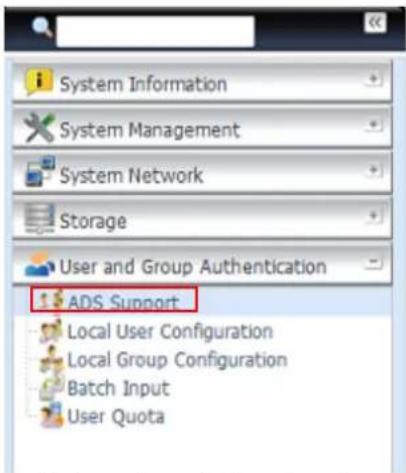
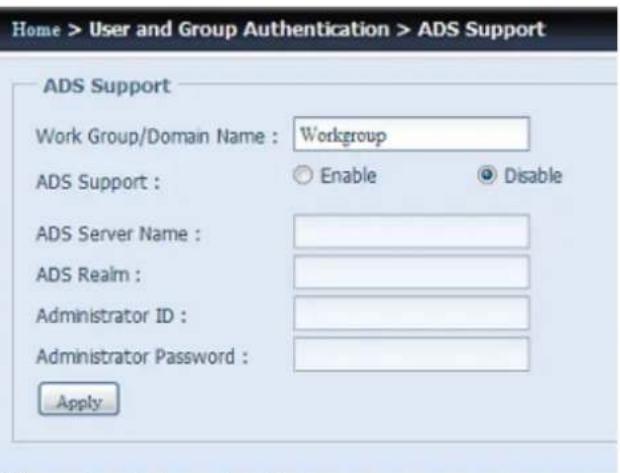
Une brève description de chaque élément est donné ci-dessous :
| ADS/NT Support (Support ADS/NT) | |
| Élément | Description |
| Work Group / Domain Name (Groupe de travail / Nom de domaine) | Le groupe de travail SMB/CIFS / le nom de domaine ADS (par ex. MYGROUP). |
| ADS Support (Support ADS) | Choisissez Disable (Désactiver) pour désactiver l'authentication via le serveur ADS de Windows. |
| ADS Server Name (Nom du serveur ADS) | Le nom du serveur ADS (par ex. adservername) |
| ADS Realm (Realm ADS) | Le realm du serveur ADS/NT (par ex. exemple.com) |
| Administrator ID (ID administrateur) | Entrez les ID des administrateurs du serveur ADS ou de Windows NT ; ceci est nécessaire pour que le Thecus IP storage puisse joindre le domaine. |
| Administrator Password (Mot de passer de l'administrateur) | Entrez le mot de passer de l'administrateur ADS. |
| Apply (Appliquer) | Pour enregistrrer vos réglages. |
Pour joindre un domaine AD, vous pouvez utiliser la figure et l'exemple suivant pour configurer le Thecus IP storage pour l'entrée associée :
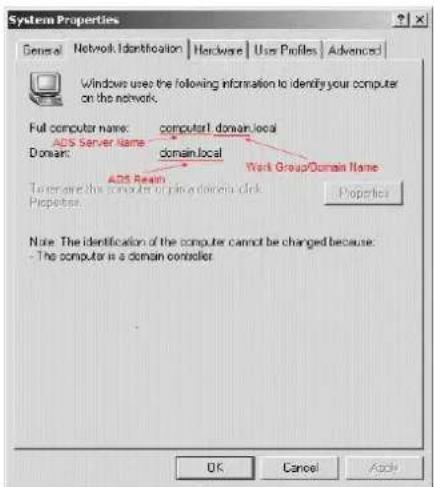
| Exemple de Domaine AD | |
| Elément | Informations |
| Work Group / Domain Name (Groupe de travail / Nom de domaine) | domain |
| ADS Support (Support ADS) | Enable |
| ADS Server Name (Nom du serveur ADS) | Computerl |
| ADS Realm (Realm ADS) | Domain.local |
| Administrator ID (ID administrateur) | Administrator |
| Administrator Password (Mot de passer de l'administrateur) | ********** |
REMARQUE
- Le serveur DNS spécifique dans la page de configuration WAN/LAN1 doit être correct pour le nom du serveur ADS.
- Les réglages du fuseau horsaire du Thecus IP storage et de ADS doivent être identiques.
- La différence d'heure du système entre le Thecus IP storage et ADS doit être moins de cinq minutes.
- Le champ Administrator Password (Mot de passer de l'administrateur) pour ADS (Active Directory Server) pas Thecus IP storage.
Local User Configuration (Configuration des utilisateurs locaux)
Dans le menu Accounts (Comptes),CHOISSEZ I'elément User (Utilisateur) ; I'ecran Local User Configuration (Configuration des utilisateurs locaux) apparaitra. Cet ecran permet d'utiliser Add (Ajouter), Edit (Editor), et Remove (Supprimer) pour les utilisateurs locaux.
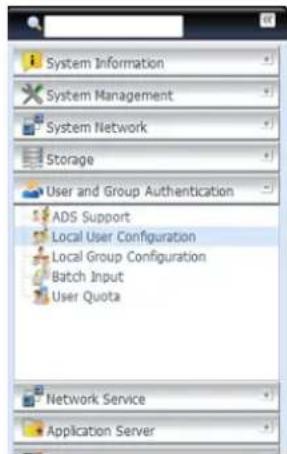
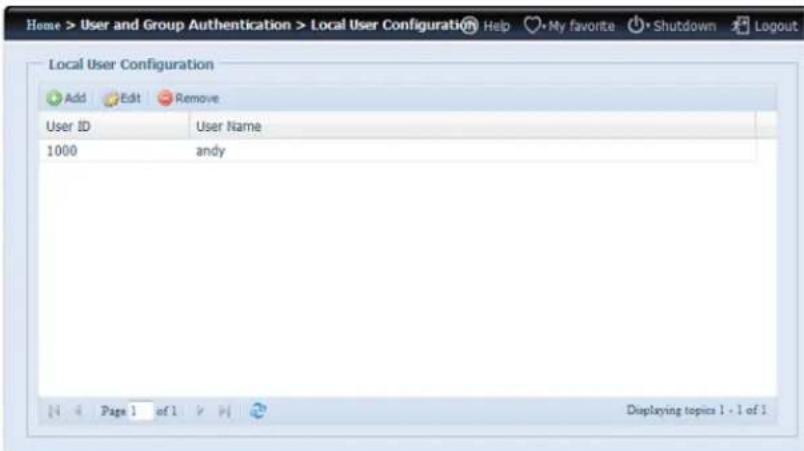
| Local User Configuration (Configuration des utilisateurs locaux) | |
| Élé ment | Description |
| Add (Ajouter) | Appuyez sur le bouton Add (Ajouter) pour ajouter un utilisateur |
| à la liste des utilisateurs locaux. | |
| Edit (Editor) | Appuyez sur le bouton Edit (Editor) pour éoperator un utilisateur local. |
| Remove (Enlever) | Appuyez sur le bouton Remove (Enlever) pour supprimer l'utilisateur sélectionné du système. |
Ajouter des utilisateurs
- Cliquez sur le bouton Add (Ajouter) dans l'écran Local User Configuration (Configuration des utilisateurs locaux); l'écran Local User Setting (Ré glages utiliser local) apparait.
- Dans l'écran Local User Setting (Ré glages utiliser local), entrez un nom dans la case User Name (Nom d'utilisateur).
- Entrez une numero User ID (ID d'utilisateur) ou laissez le système meChoosing une valeur par défaut.
- Entrez un mot de passer dans la case Password (Mot de passer) et re-entrez le mot de passer dans la case Confirm (Confirmer).
- Choisissez àquel groupe l'utilisateur appartient. Group Members (Membres du groupe) est une liste des groupes auxquels cet utiliser appartient. Group List (Liste des groupes) est une liste des groupes auxquels cet utiliser n'appartient pas. Utilisez les boutons << et >> pour ajouter ou supprimer cet utiliser dans un groupe.
- Appuyez sur le bouton Apply (Appliqueur); l'utiliseur a ete creed.
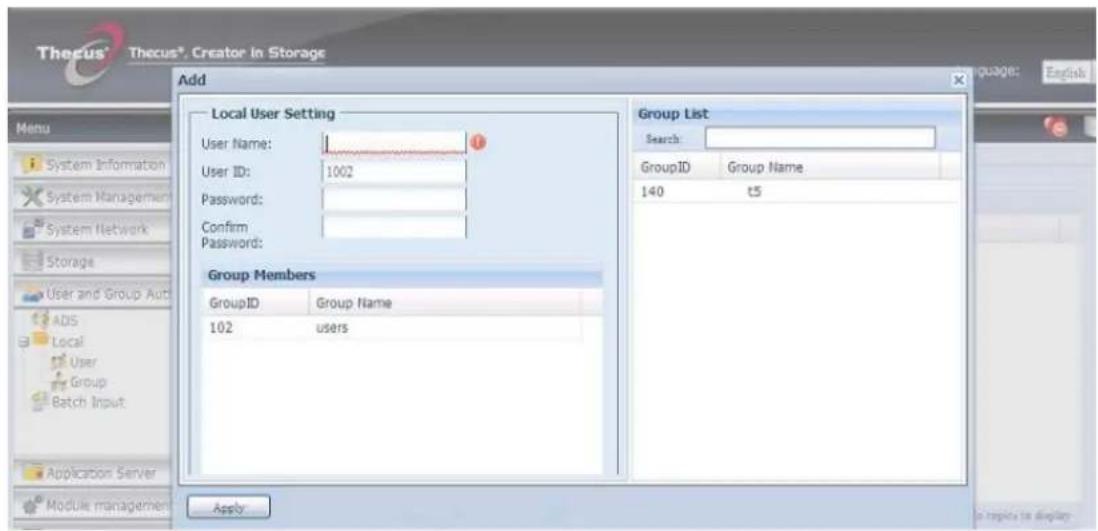
REMARQUE
Tous les utilisateurs sont automatiquement assignés au groupe 'users' (Utilisateurs).
Editor des utilisateurs
- Choisissez un utilisateur existant dans l'écran Local User Configuration (Configuration d'utilisateur local).
-
Cliquez sur le bouton Edit (Editor) ; l'écran Local User Setting (Ré glage d'utilisateur local) apparait.
-
Dans cet écran, vous pouvez entraun un nouveau mot de passer et confirmer le mot de passer ou utiliser les boutons << ou >> pour ajouter ou supprimer cet utilisateur dans un groupe. Cliquez sur le bouton Apply (Appliquer) pour enregistrer les changements.
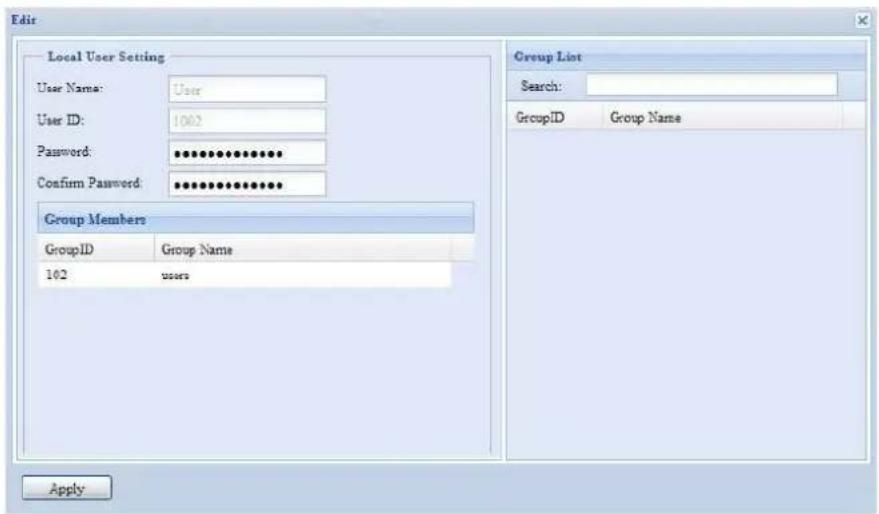
Effacer des utilisateurs
- Choisissez un utiliser existant dans l'écran Local User Configuration (Configuration d'utilisateur local).
- Cliquez sur le bouton Remove (Effacer); l'utilisateur est supprimé du système.
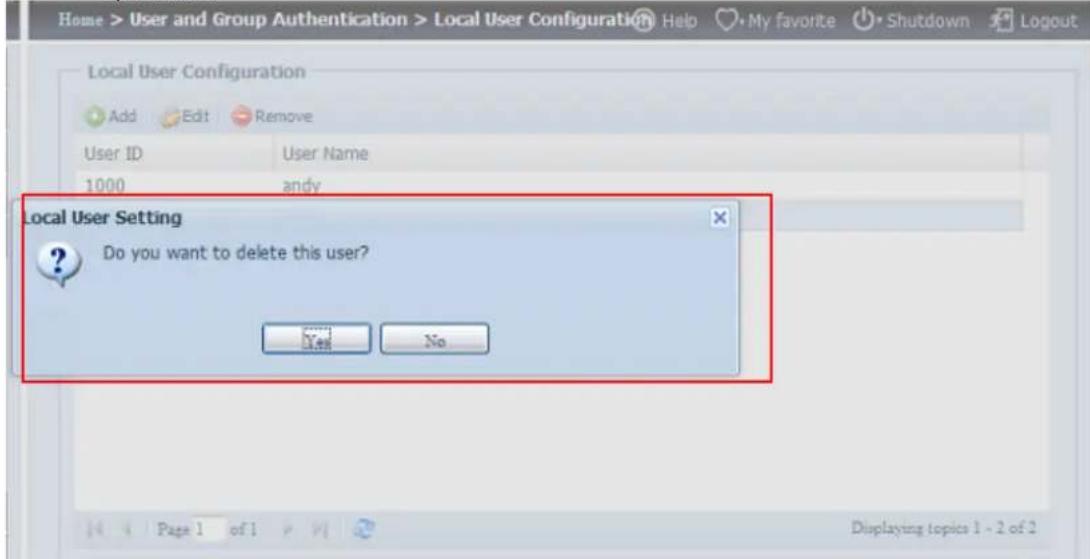
Configuration des groupes locaux
Dans le menu Accounts (Comptes),CHOISSEZ I'elément Group (Groupe) ; I'ecran Local Group Configuration (Configuration de groupe local) apparait. Cet ecran permet d'utiliser Add (Ajouter), Edit (Editor), et Remove (Supprimer) pour les groupes locaux.
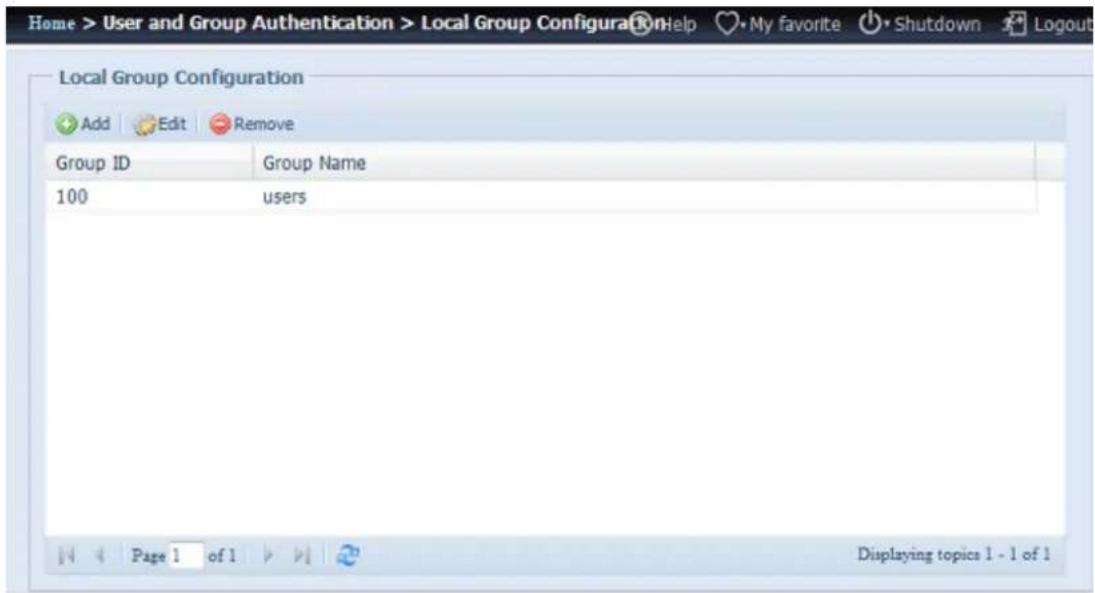
| Configuration des groupes locaux | |
| Elément | Description |
| Add (Ajouter) | Appuyez sur le bouton Add (Ajouter) pour ajouter un utilisateur à la liste des groupes locaux. |
| Edit (Editor) | Appuyez sur le bouton Edit (Edit) pour modifier le groupe sélectionné du système. |
| Remove (Enlever) | Appuyez sur le bouton Remove (Enlever) pour supprimer le groupe sélectionné du système. |
Ajouter des groupes
- Dans l'écran Local Group Configuration (Configuration de groupe local), cliquez sur le bouton Add (Ajouter).
- L'écran Local Group Setting (Ré glages groupe local) apparait.
- Entrez le Group Name (Nom du groupe).
- Entrez un Group ID (ID d'utilisateur). Si laissé vide, le système可以选择 automatiquement une ID.
- Choisissez les utilisateurs qui appartiennent dans ce groupe à partir de la liste Users List (liste des utilisateurs) en les ajoutant dans la liste Members List (liste des membres) avec le bouton <<.
- Cliquez sur le bouton Apply (Appliquer) pour enregistrrer les changements.
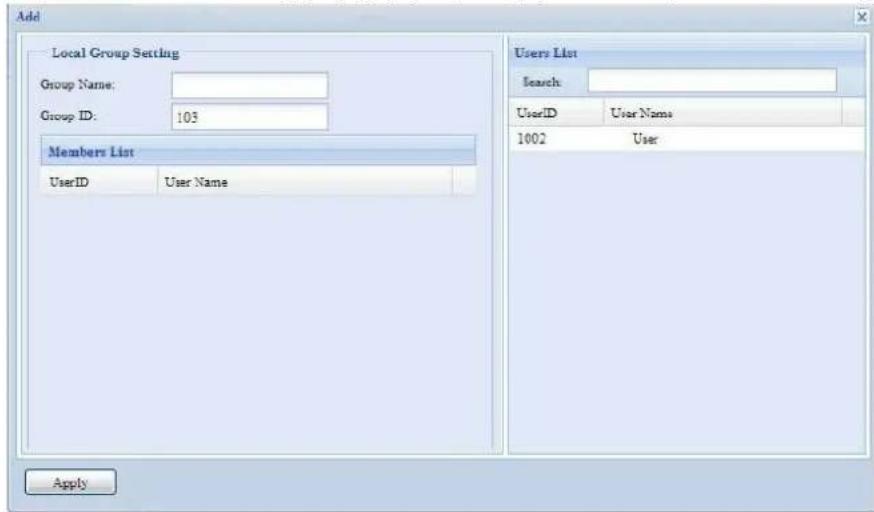
Editor des groupes
- Dans l'écran Local Group Configuration (Configuration de groupe local),CHOISSEZ UN NOM DE GROUPE dans la liste.
- Appuyez sur le bouton Edit (Editor) pour editor les membres d'un groupe.
- Pour ajouter un utilisateur dans un groupe,CHOisissez l'utiliser dans la liste Users List (liste des utilisateurs) et appuyez sur le bouton < < pour deplacer l'utiliser dans la liste Members List (liste des membres).
- Pour supprimer un utiliser d'un groupe,CHOISSEZ l'utiliser dans la liste Members List (liste des membres) et appuyez sur le bouton >>
- Cliquez sur le bouton Apply (Appliquer) pour enregistrer les changements.
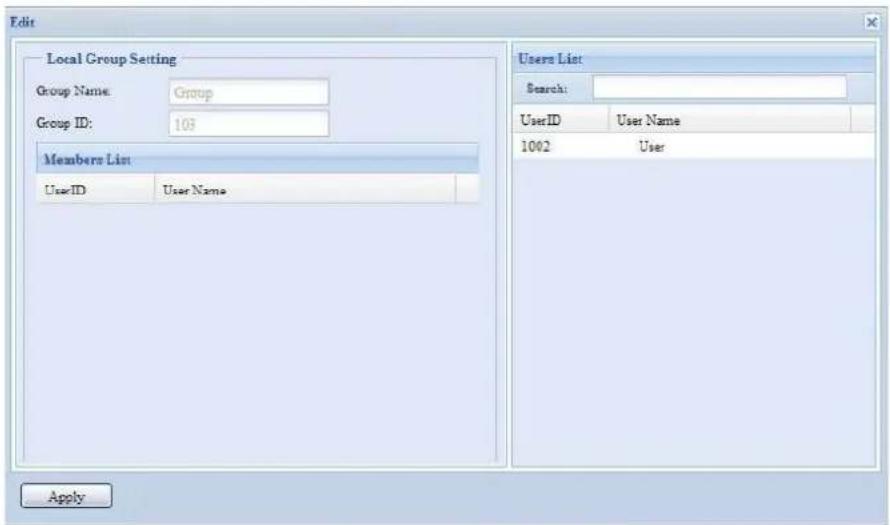
Effacer des groupes
- Dans l'écran Local Group Configuration (Configuration de groupe local),CHOISSEZ un nom de groupe dans la liste.
- Appuyez sur le bouton Remove (Effacer) pour supprimer le groupe selectionné du système.
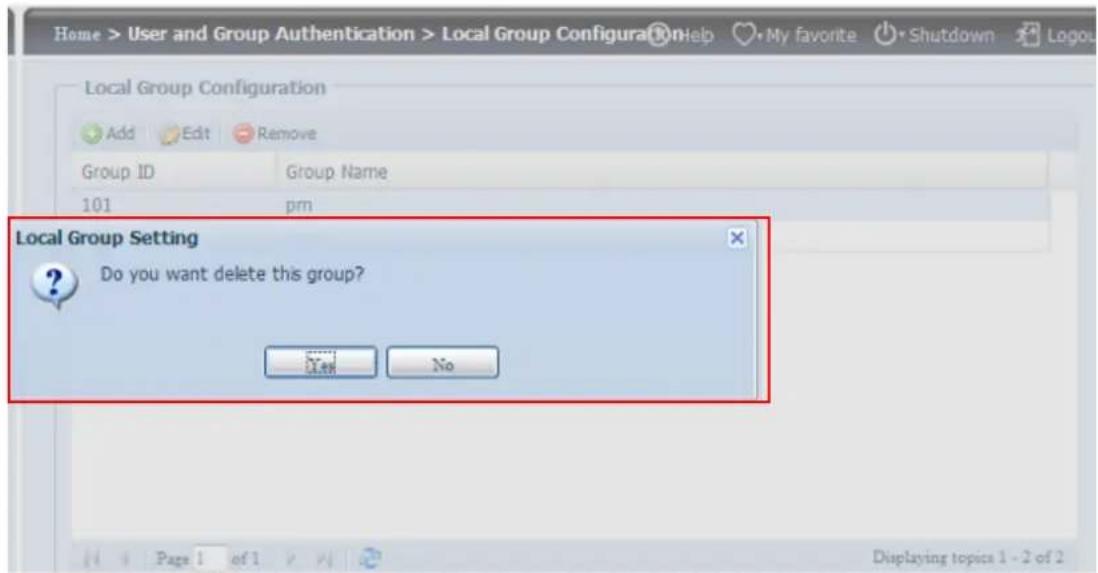
Creation d'utilisateurs et de groupes par lot
Le Thecus IP storage vous permet d'ajouter des utilisateurs et des groupes avec un mode de lot. Ce mode est pratique pour ajouter de nombreux utilisateurs ou groupes automatiquement en important un fichier de texte séparé par des virgules (.txt).
Dans le menu Accounts (Comptes), cliquez sur Batch Mgmt (Gestion de lot) et I'ecran Batch Create Users and Groups dialogue (Boite de dialogue de creation d'utilisateurs et de groupes par lot) apparaitra. Pour importerer toute liste d'utilisateurs et de groupes, suivez les étapes suivantes:
- Cliquez sur le bouton Browse...(Parcourir...) pour trouver le fichier de texte séparé par des virgules. Les informations du fichier de texte doivent suivre le format suivant :
[NOM D'UTILISATEUR], [MOT DE PASSE], [GROUPE]
- Cliques sur Open (Ouvrir).
- Cliquez sur Import (Importer) pour commencer à importer la liste des utilisateursurs.
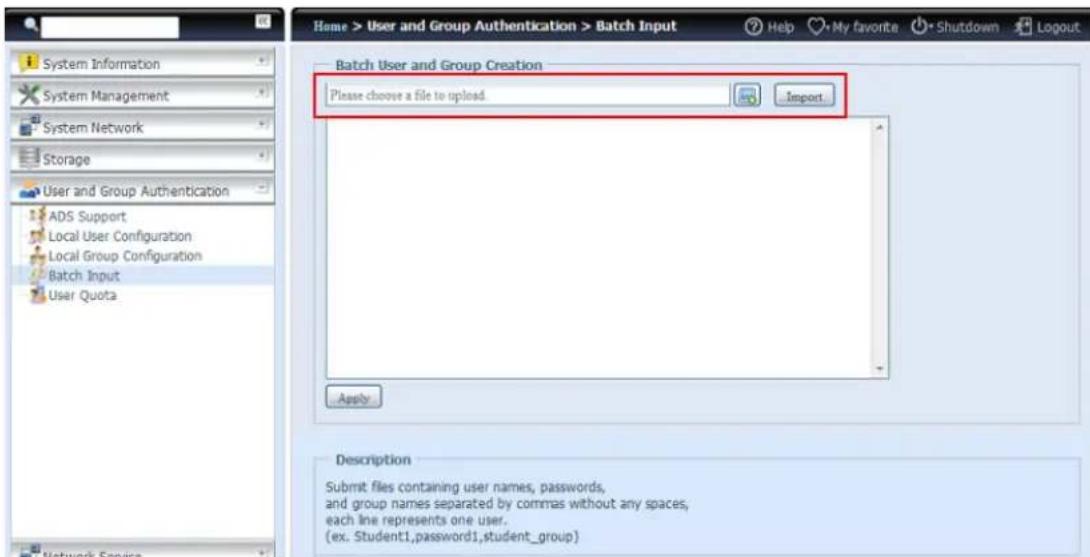
Quota d'utilisateur
Le Thecus IP storage supporte des utilisateurs locaux ou AD avec un quota limite dans chaque volume RAID du système. Activez simplement cette fonction en cliquant sur "Enable" (Activer) puis appliquez.

Ensuite, chaque utilisateur peut régler une taille de quota global pour chaque volume RAID. Cliquez simplement sur "Quota Size" (Taille de quota) pour chaque utilisateur et entrez la taille désirée. A la fin de la configuration, cliquez sur "Apply" (Appliquer) pour activer la taille du quota d'utilisateur.
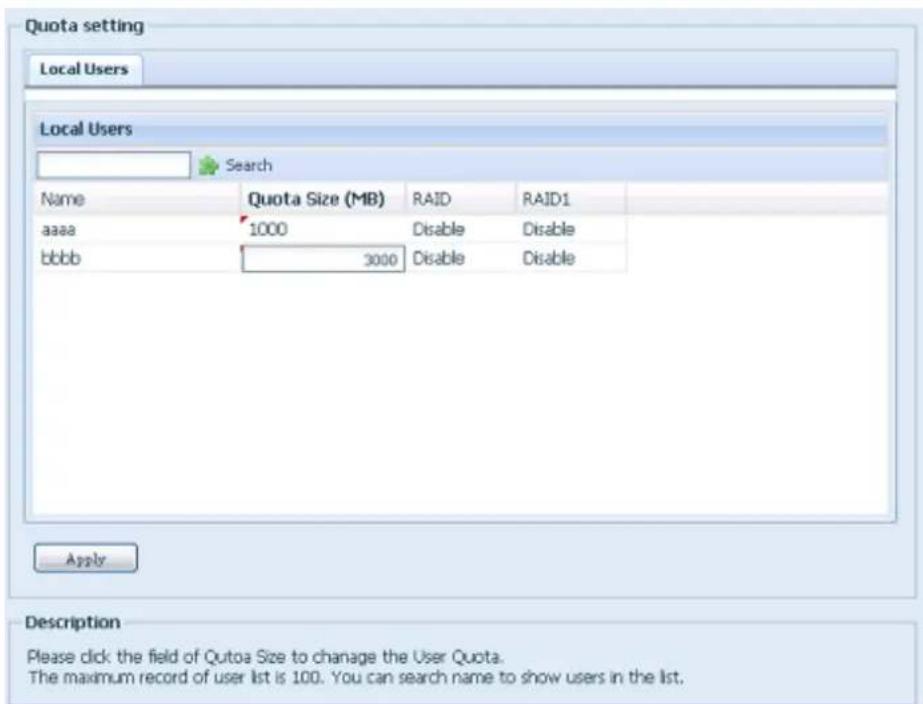
Sauvegarde d'utilisateurs et de groupes
La fonction de sauvegarde d'utilisateurs et de groupes permet aux utilisateurs et aux groupes du système d'être sauvegardés sur d'autres endroits, et restaurés si besoin.
Veuillez notes que lorsque vous restaurez des utilisateurs et des groupes sauvégardés précédément, les utilisateurs actuels et les groupes existants seront remplacés avec le contenu du fichier de restauration.
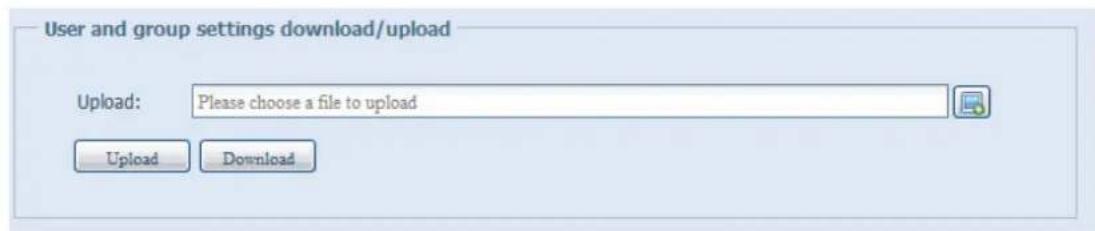
Support LDAP
LDAP est une autre méthode pour authenticate les utilisateurs connectés qui ont joint le serveur LDAP, entre les informations du serveur LDAP et obtenir l'authentication LDAP. Assurez-vous que le serveur LDAP a un compte Samba sam et POSIX ObjectClass.
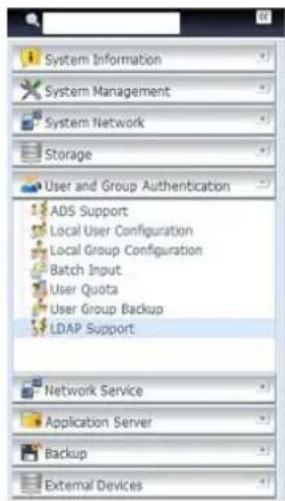
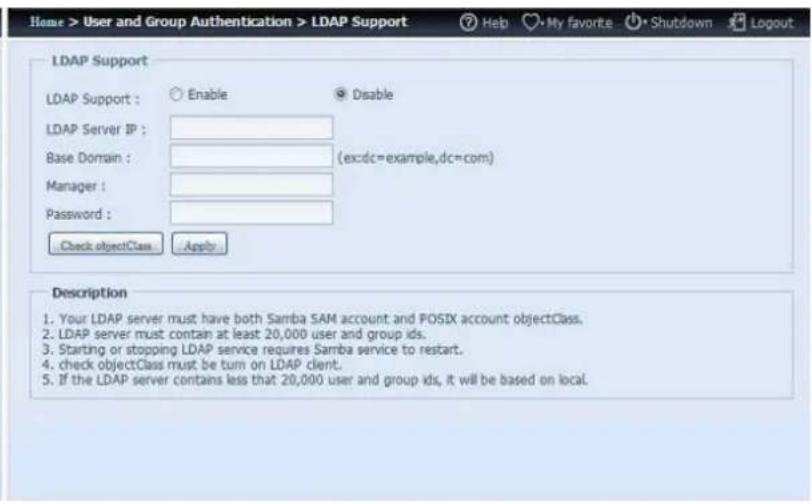
Une brève description de chaque élément est donné ci-dessous :
| Support LDAP | |
| Élément | Description |
| LDAP Service (Service LDAP) | Enable (Activer) ou Disable (Dé sactiver) le service LDAP. |
| LDAP Server IP (IP du serveur LDAP) | Entrez l'adresse du serveur LDAP. |
| Base Domain (Domaine de base) | Entrez les informations du domaine de base, par ex. dc=tuned, dc=com, dc=tw |
| Manager (Gestionnaire) | Entrez le nom du gestionnaire. |
| Password (Mot de passer) | Entrez le mot de passer du gestionnaire. |
| Apply (Appliquer) | Cliquez sur Apply (Appliquer) pour enregister les modifications. |
| Check ObjectClass (Vérifier ObjectClass) | Cochez cette case pour vous assurer que le serveur LDAP a des comptes Samba sam et POSIX autrement il ne fonctionnera pas correctement pour l'authentication des clients LDAP. |
Network Service (Service réseau)
Utilisez le menu Network Service (Service reseau) pour changer la configuration du support des services du réseau.
Samba / CIFS
Il y a des options que l'Admin peut Activer/Désactiver pour utiliser le stockage Thecus IP avec le protocole Samba/CIFS. Lorsque l'une des options est changée, vous devrez redémarrer le système pour l'activer.
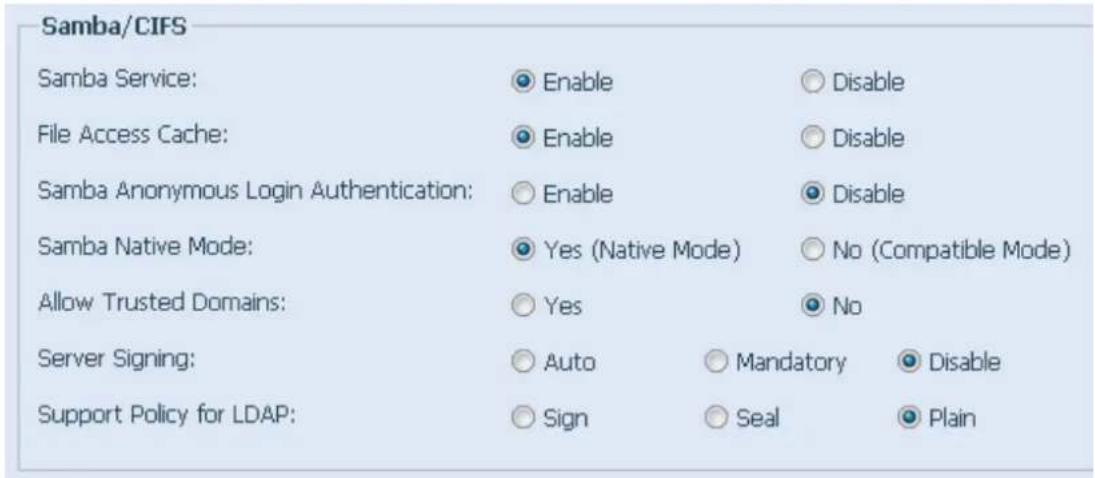
Utilisé pour permettre au système d'exploitation de la série UNIX et SMB/CIFS du système d'exploitation Microsoft Windows (Bloquer serveur de message / Système de fichiers Internet courant). Effectuez le lien dans le protocole de réseau. Activez ou désactivez le protocole SMB/CIFS pour le mappage de disque Windows, Apple, Unix.
REMARQUE
- Dans certains environnements, à cause des problèmes de sécurité posés, vous pouvez désactiver SMB/CIFS pour vous protégger contre les virus d'ordinateur.
Samba Anonymous Login Authentication (Authentication de connexion
(anonyme Samba)
Pour activer cette option, il n'est pas important si le dossier partagé a eté créé avec accès public. Le compte de l'utilisateur et le mot de passée sont requis par le système pour acceder sous le protocole SMB/CIFS. Par contre, aucune autre connexion anonyme ne sera permise.
Mode Samba natif
Le Thecus IP storage est supporté dans les options du mode Samba. Dans un environnement Samba avec le mode "Native" (Natif) sélectionné, alors le Thecus IP storage est capable de devenir la position maître local.

Extension UNIX
Le réglage par défaut est d'activer l'utilisation Samba, avec une cas utilisant Mac OSX avec une connexion smb peut avoir des problèmes de permission. Lorsque cela se produit, veuillez régler "UNIX Extension" (Extension UNIX) sur désactiver pour résoudre le problème.
AFP (Configuration du réseau Apple)
Dans le menu System Network (Réseau du système me),CHOISSEZ I'ELEMENT AFP (AFP) ; l'écran AFP Support (Support AFP) apparait. Cet écran affiche les paramétres de configuration du protocole de replissage Apple. Vous pouvez
changer n'importe lequel de ces paramètres et appuyer sur Apply (Appliquer) pour confirmer les réglages.
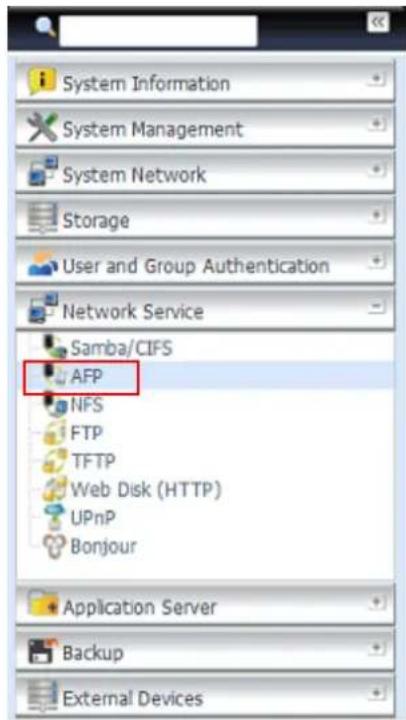
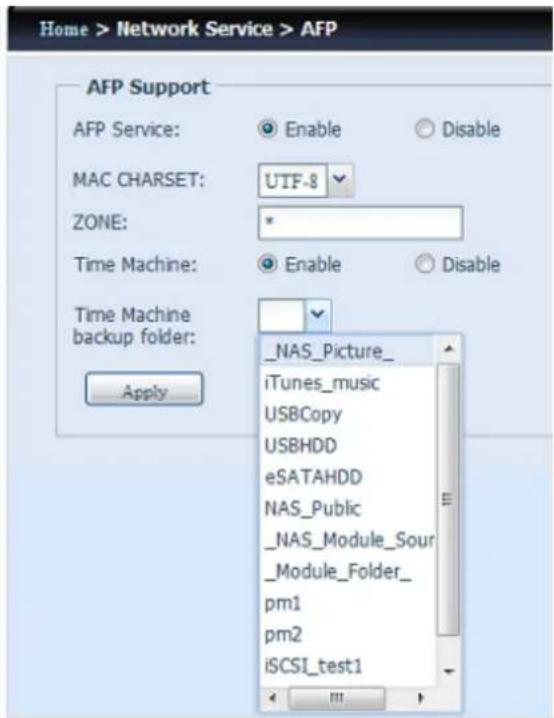
Une brève description de chaque élément est donné ci-dessous :
| Apple Network Configuration (Configuration du réseau Apple) | |
| Élé ment | Description |
| AFP Server (Serveur AFP) | Pour activer ou désactiver le service de fichier Apple pour utiliser le Thecus IP storageavec des systèmes MAC OS. |
| MAC CHARACTER (CHARSET MAC) | Choisissez la page de code dans la liste déroulante. |
| Zone (Zone) | La zone du service de l'applet de communication. Si vous réseau AppleTalk utilise des reseauxétendus et est assigné avec plusieurs zones, assignez un nom de zone au Thecus IP storage. Si vous ne poulez pas assigner une zone de réseau, entrez une astérisque (*) pour utiliser le réglage par défaut.. |
| Time Machine | Cochez la case lorsque vous désirez sauvegarder votre système MAC pour avoir le Thecus IP storage comme Time Machine de MAC. |
| Dossier de sauvegarde de Time Machine | Sélectionnez dans la liste déroulante pour désigner le dossier destination pour la sauvegarde avec Time Machine. |
Configuration du réseau NFS
Dans le menu System Network (Réseau du système me), choisissez l'objet NFS (NFS); l'écran NFS Support (Support NFS) apparait. Le Thecus IP storage peut être utilisé comme un serveur NFS, permettant aux utilisateurs de télécharger et téléverser des fichiers avec leurs clients NFS préféres Appuyez sur Apply (Appliquer) pour confirmer les réglages.
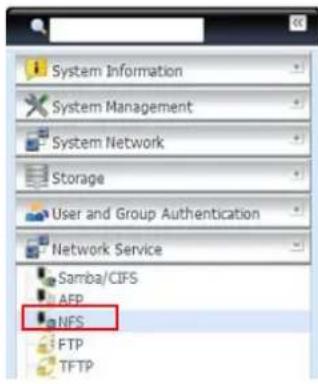
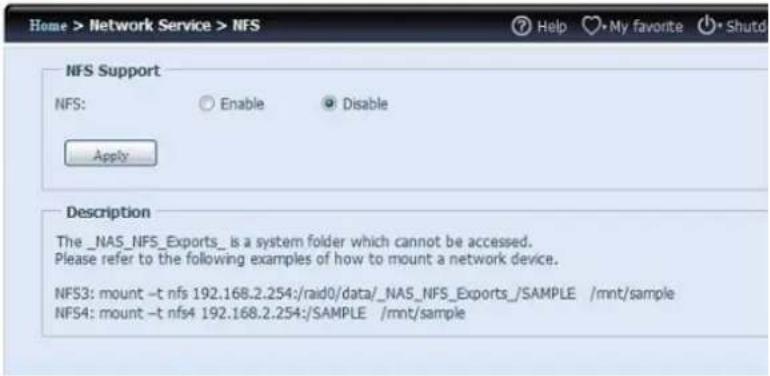
Une brève description de chaque élément est donné ci-dessous :
| NFS Server Setting (Configuration du serveur NFS) | |
| Élé ment | Description |
| NFS (NFS) | Enable (Activer) ou Disable (Dé sactiver) le support NFS. |
| Apply (Appliquer) | Cliquez sur Apply (Appliquer) pour enregister les modifications. |
FTP (FTP)
Le Thecus IP storage peut être utilisé comme un serveur FTP, permettant aux utilisateurs de télécharger et téléverser des fichiers avec leurs programmes FTP préféres Dans le menu System Network (Réseau du système me), choisissez l' éléments FTP (FTP); l'écran FTP (FTP) apparait. Vous pouvez changer n'impropé lequel de ces paramètres et appuyer sur Apply (Appliquer) pour confirmer les réglages.
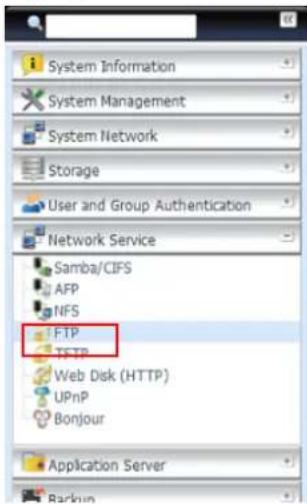
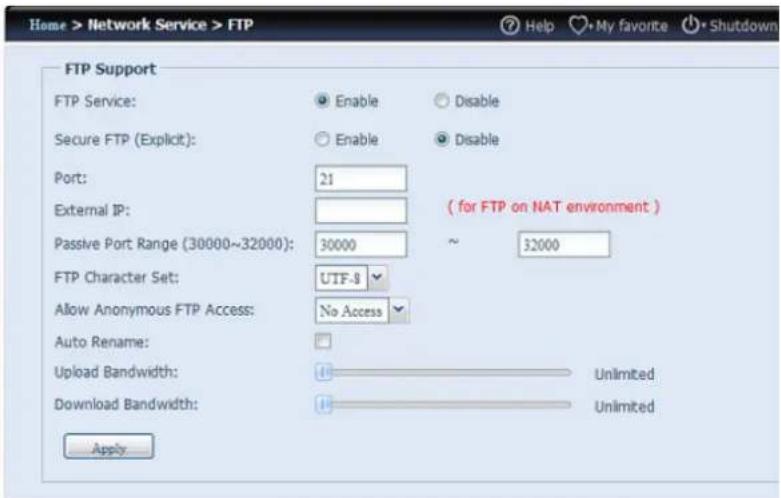
Une brève description de chaque élément est donné ci-dessous :
| FTP (FTP) | |
| Élément | Description |
| FTP (FTP) | Activer le service FTP sur le Thecus IP storage. |
| Security FTP ( Sécurité FTP) | Activer ou désactiver la Sécurité FTP, assurez-vous que le calculiel FTP client a aussi la sécurité FTP activée. |
| Port (Port) | Le nombre du port de la connexion entrante sur un port non-standard. |
| External IP (IP externe) | Entrez l'adresse IP publique du routeur lorsque Serveur FTP sécurisé de Thecus a été activé. Cela peut aider le temps de réponse du client ftp avec les informations de communication correctes. |
| Passive Port Range | Plage de port limitée pour l'utilisateur par le serveur FTP. |
| (Plage de port passive)(30000-32000) | |
| FTP ENCODE(ENCODAGE FTP) | Si vous client FTP ou votre système d'exploitation ne prend pas en charge Unicode (par ex. Windows® 95/98/ME ou MAC OS9/8),CHOISSEZ le même encodage que votre système d'exploitation pour visualiser correctement les fichiers et les dossiers du serveur. Les options disponibles sont BIG5, HZ, GB2312, GB18030, ISO, EUC-JP, SHIFT-JIS et UTF-8. |
| Allow Anonymous FTP Access (Permettre accès FTP anonyme) | Upload/Download (Télé verser/Télé charger): Pour permettre aux utilisateurs anonymes du FTP de télécharger ou téléverser des fichiers dans les dossiers publics Download (Télé charger): Pour permettre aux utilisateurs anonymes du FTP de télécharger des fichiers dans les dossiers publics.No access (Pas d'accès): Pour bloquer l'accès aux utilisateurs anonymes du FTP. |
| Auto Rename(Renommer auto) | Lorsque cette case est cochée, le système renommera automatiquement les fichiers qui ont été téléversés avec un nom de fichier dupliqué. La méthode est comme suit [nomfichier].#, où # est un numéro entier. |
| Upload Bandwidth(Bande passante de téléversement) | Vouces pouvez régler la largeur de bande maximum attribuée aux téléversements de fichiers. Vous pouvez désirir entre Unlimited (Illimité ), 1 ~ 32 MB/s. |
| Download Bandwidth(Bande passante de téléchargement) | Vouces pouvez régler la largeur de bande maximum attribuée aux téléchangements de fichiers. Vous pouvez désirir entre Unlimited (Illimité ), 1 ~ 32 MB/s. |
Pour acceder au dossier partagé sur le Thecus IP storage, utilisez le bon nom d'utilisateur et le mot de passé définis dans la page Users (Utilisateurs). Le contrôle de l'accès à chaque dossier partagé est régèle dans la page ACL (ACL) (Storage Management (Gestion stockage) > Shore Folder (Dossier partagé) > ACL (ACL)).
TFTP (TFTP)
Le Thecus IP storage peut ettre utilise comme un serveur TFTP,permettant aux utilisateurs de telecharger et telverser des fichiers avec leurs programmes TFTP préferés.Dans le menu System Network (Reseau syste me),choisissez I'elémentTFTP(TFTP);I'ecranTFTP(TFTP)apparaitra.Vous pouvez changer n'importe lequel de ces parametes et appuyer sur Apply(Appliquer) pour confirmer lesreglages.
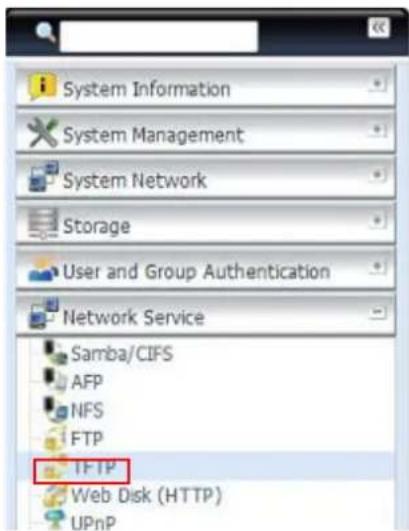
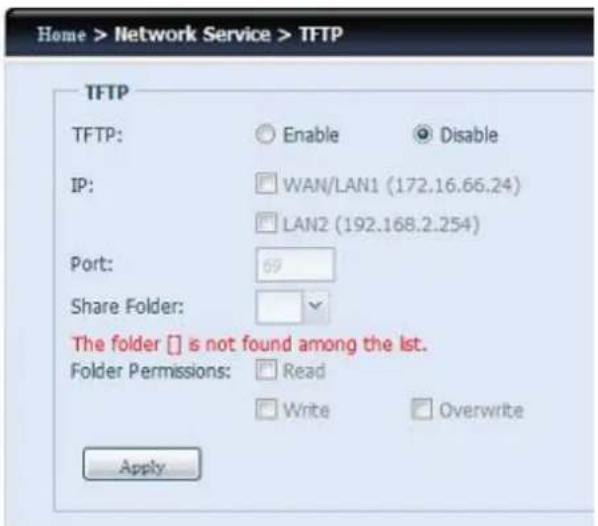
Une brève description de chaque élément est donné ci-dessous :
| TFTP (TFTP) | |
| Elément | Description |
| TFTP (TFTP) | Activer le service TFTP sur le Thecus IP storage. |
| IP (IP) | Cochez WAN/LAN1 ou LAN2 pour activer l'utilisation du port. |
| Port (Port) | Le numéro du port de la connexion entrante sur un port non-standard. |
| Share Folder (Dossier partagé) | Sélectionnez le dossier de stockage des fichiers, il ne peut pas être vide. |
| Folder Permission (Permission dossier) | Sélectionnez la permission de dossier. |
Service Web
Dans le menu Network Service (Service du réseau),CHOISSEZ I'élément WebService (Service Web) ; l'écran WebService Support (Support Service Web) apparait. Cet écran affiche les paramètres de support des services du système. Vous pouvez changer n'importe lequel de ces paramètres et appuyer sur Apply (Appliquer) pour confirmer les réglages.
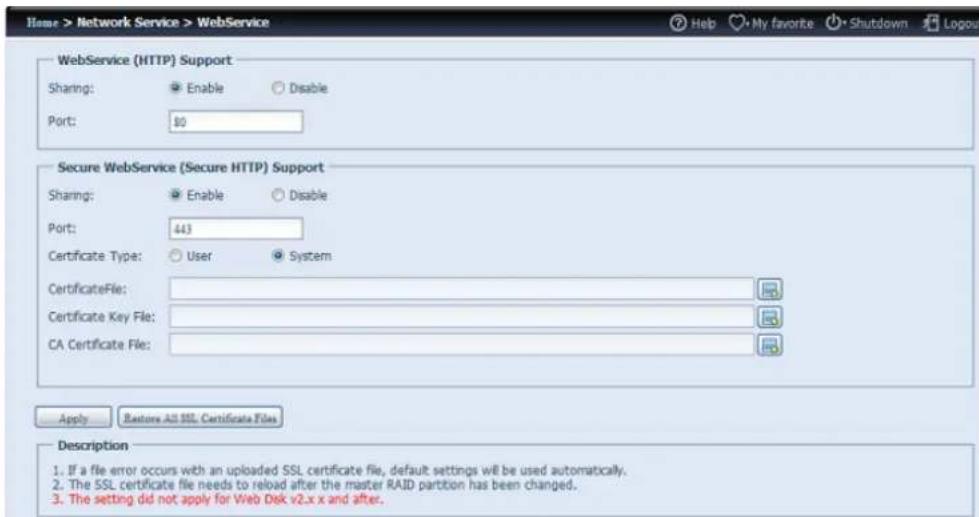
Une brève description de chaque élément est donné ci-dessous :
| Web Service (Service Web) | |
| Élément | Description |
| HTTP (WebDisk) Support (Support HTTP WebDisk) | Pour activer ou désactiver le support WebDisk. Entrez le numéro du port si cette option est activée. Le numéro de port par défaut est 80. |
| HTTP (Secure WebDisk) Support (Support HTTP WebDisk sécurisé) | Pour activer ou désactiver le support WebDisk sécurisé. Entrez le port si cette option est activée. |
| Certificate Type (Type de certificat) | Sélectionnez "User" (Utilisateur) si il y a une ID de certification, par ex. Appliquer de VeriSign. Autrement utilisez le système par défaut en Sélectionnant "Système". |
| Certificate File (Fichier de certificat) | Télécharge un fichier de certificat si le type de certificat choisi est "User" (Utilisateur). |
| Certificate Key File (Fichier de clé de certificat) | Télécharge un fichier de clé de certificat si le type de certificat choisi est "User" (Utilisateur). |
| CA Certificate File (Fichier de certificat CA) | Télécharge un fichier de certificat CA si le type de certificat choisi est "User" (Utilisateur). |
| Restore All SSL Certificate Files (Restaurer tous les fischiers de certificat SSL) | Cliquez pour restaurer tous les détails de certification par défaut. |
| Apply (Appliquer) | Cliquez sur "Apply" (Appliquer) pour confirmer les modifications. |
REMARQUE
- Désactivez le support HTTP et activez HTTP sécurisé pour garantir un accès sécurisé.
UPnP
Cet apparéil supporte le Serveur multimédia UPnP, qui permet aux utilisateurs de jour des fichiers multimédia avec un client UPnP (par ex. des apparéils DMA). Activez ou désactiver le protocole universel 'Plug & Play'. UPnP aide à couver l'adresse IP du Thecus IP storage.
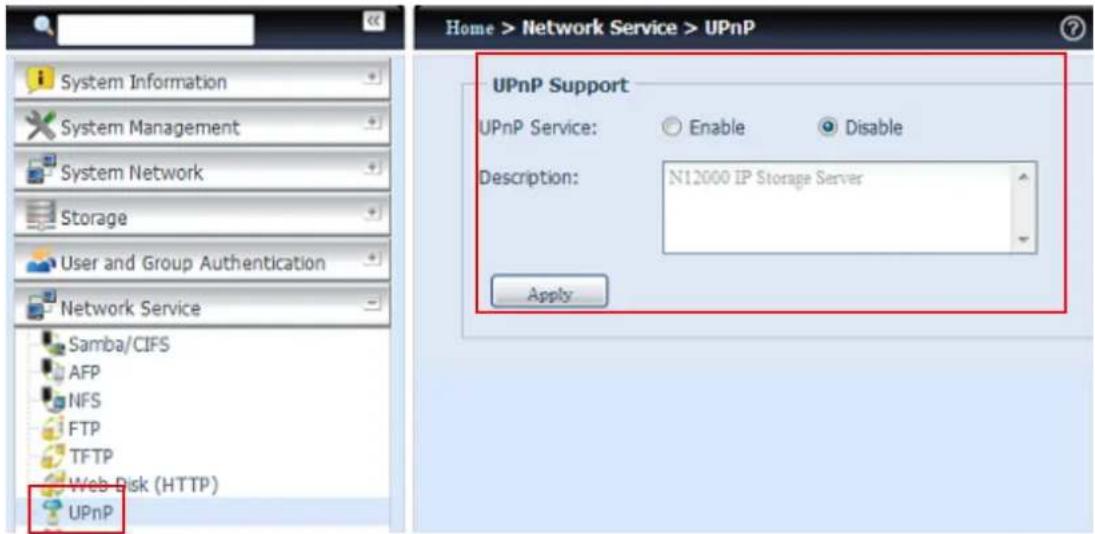
Réglage de Bonjour
Bonjour est le nom commercial d'Apple Inc pour son implementation de Zeroconf, un protocole de découverte de service. Bonjour détecte des apparéils comme des imprimantes et des ordinateurs, et les serveurs de ces apparéils sont offerts sur un réseau local via des enregistrements de service DNS multicast. Ce guide final vous aidera avec la mise en réseau sans configuration de Bonjour, grâce à une description complète des protocôles et des technologies utilisés pour créé les applications et apparéils compatibles avec Bonjour.
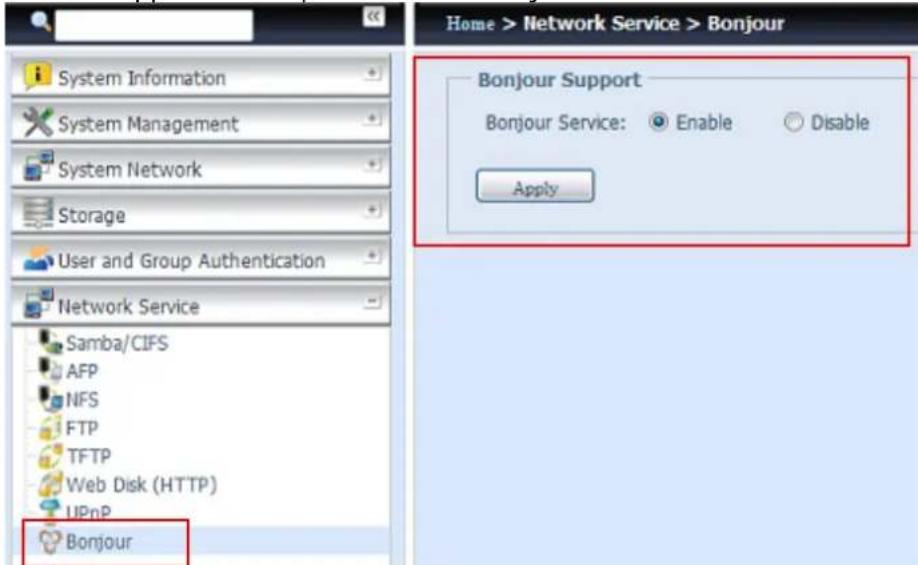
SSH (SSH)
La fenêtre est maintainant protocole SSH supporté. L'utilisateur peut utiliser SSH et une console selon les besoin. Le nom d'utilisateur de connexion par défaut SSH est "root" avec tous les droits d'accès et le mot de passer est le mot de passer de l'admin. Le mot de passer de l'admin par défaut est "admin" donc une fois que le mot de passer de l'admin a été changé, alors la connexion SSH vous demande de changer le mot de passer aussi.
Une brève description de chaque élément est donné ci-dessous :
| SSH (SSH) | |
| Élément | Description |
| SSH Service (Service SSH) | Activer ou désactiver le service SSH. |
| Port (Port) | Le numéro de port par défaut est 22. |
| SFTP | Activer ou désactiver le service SFTP sous le service SSH. |
| Apply (Appliquer) | Cliquez sur "Apply" (Appliquer) pour confirmier les modifications. |
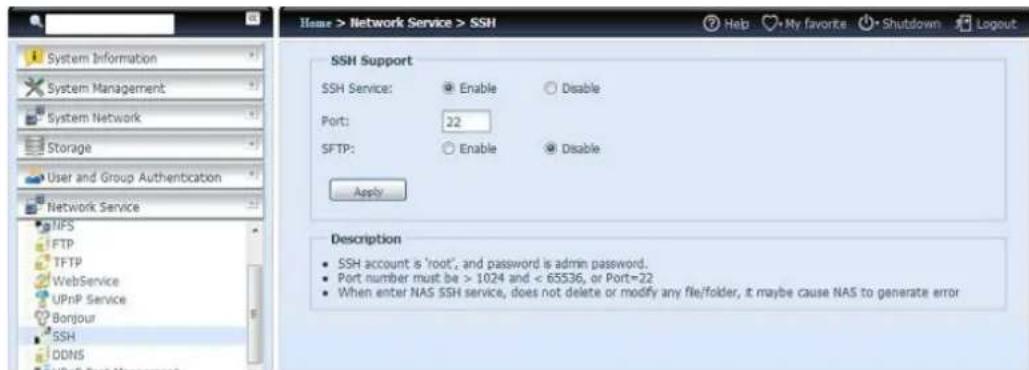
DDNS (DDNS)
Pour configurer un serveur sur Internet et permettre aux utilisateurs de se connecter facilement a celui-ci, un nom d'hote fixe et facile a se souvenir est souvent requis. Toutefois, si vous ISP fournit seulement une adresse IP dynamique, l'adresse IP du serveur changera de temps en temps et il est difficile de s'en souvenir. Vous pouvez activer le service DDNS pour résoudre le probleme.
Après avoir activé le service DDNS du NAS, chaque fois que les NAS redémarré ou l'adresse IP est modifiée, le NAS notification le fournisseur DDNS immédiatement pour enregistrer la nouvelle adresse IP. Lorsque l'utilisateur tente de se connecter au NAS par le nom d'hote, le DDNS transfère l'adresse IP enregistrée à l'utilisateur.
Le NAS supporte les fournisseurs DDNS suivants :
DyDNS.org(DNS dynamique), DyDNS.org(DNS aléatoire), DyDNS.org(DNS statique), www.zoneedit.com, www.no-ip.com.
Une brève description de chaque élément est donné ci-dessous :
| DDNS (DDNS) | |
| Élément | Description |
| DDNS Service (Service DDNS) | Activer ou désactiver le service DDNS. |
| Register (Enregistrrer) | Choisissez un fournisseur de service dans la liste déroulante. |
| User name (Nom de l'utilisateur) | Entrez un nom d'utilisateur pour le registre DDNS. |
| Password (Mot de passer) | Entrez un mot de passer pour le registre DDNS. |
| Domain name (Nom de domaine) | Entrez un nom de Domaine pour le registre DDNS. |
| Apply (Appliquer) | Cliquez sur "Apply" (Appliquer) pour confirmer les modifications. |
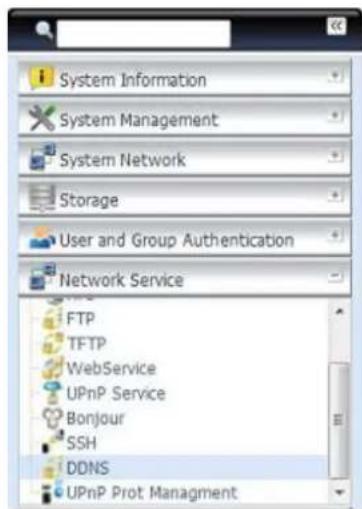
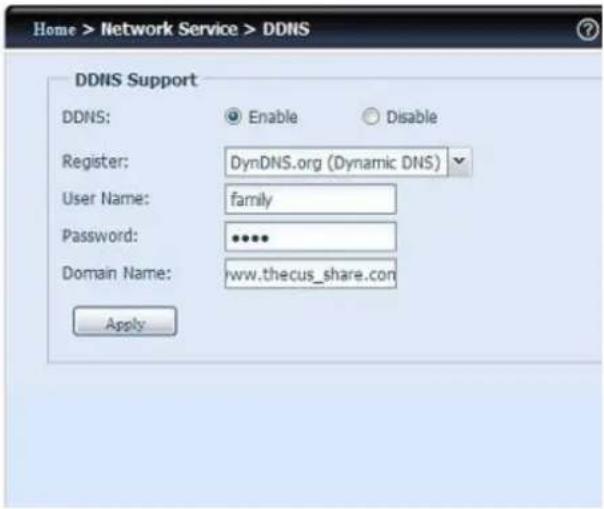
UPnP Port Management (Gestion de port UPnP)
L'un des moyen le plus pratique pour permettre à l'utiliser d'acceder aux services requis, tels que FTP, SSH, Webdisk, http, etc. de I'environnement de l'Internet est la gestion des ports UPnP.
Pour régler la fonction de renvoi de port UPnP, assurez-vous que "UPnP Service" (Service UPnP) est activé sur le routeur. L'exemple qui suit est un exemple avec l'un des fabricants de routeur avec la page de configuration UPnP.
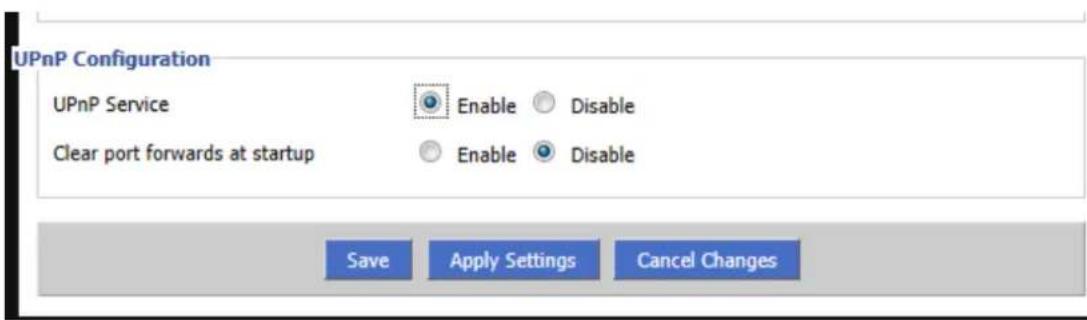
Lorsque "UPnP Service" (Service UPnP) est activé sur le routeur, vous verrez des informaitons sur le routeur associé dans l'écran de gestion du port UPnP comme ci-dessous.
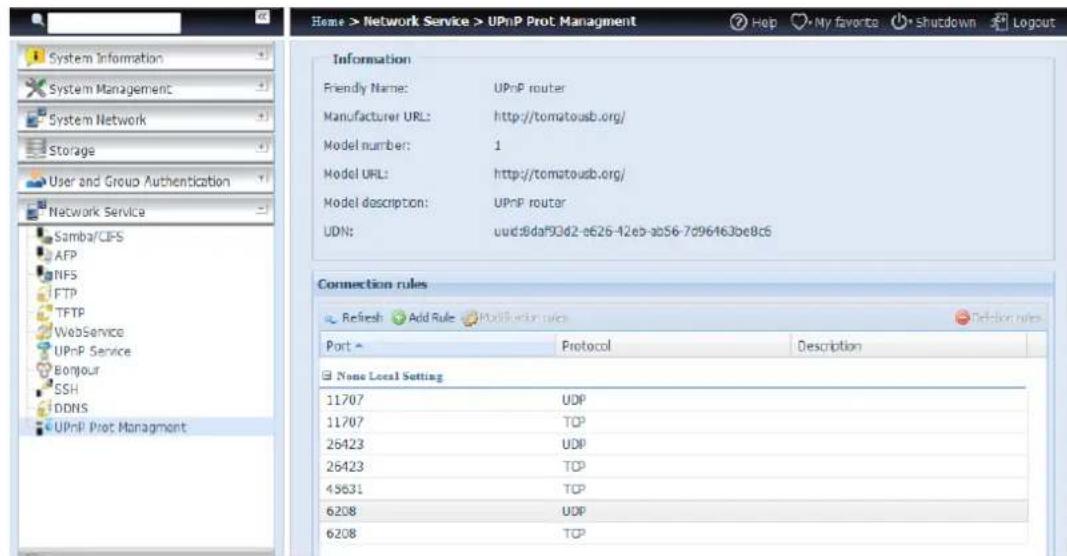
Cliquez sur "Add Rule" (Ajouter règle) pour ajouter plus de mappage de port de l'Internet pour acceder aux services désirés, ou appuyez sur "Refresh" (Actualiser) pour obtenir la liste la plus récente.
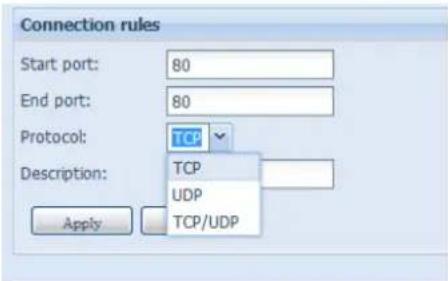
Une brève description de chaque élément est donné ci-dessous :
| UPnP Port Management (Gestion de port UPnP) | |
| Elément | Description |
| Start port (Port de début) | Le numéro de port spécifique du début. |
| End port (Port de fin) | Le numéro de port spécifique de fin. |
| Protocol (Protocole) | Choisissez le protocole requis pour le renvoi de port. |
| Description | Spécifiez les services de port si disponible. |
| Apply (Appliquer) | Cliquez sur "Apply" (Appliquer) pour confirmer les modifications. |
| Cancel (Annuler) | Cliquez sur "Cancel" (Annuler) pour annuler les modifications. |
AVERTISSEMENT
Certsains routeurs ne peuvent pas utiliser les ports de moins de 1024. Cela peut cause un "setting fails" (échécede réglage).
Serveur d'application
Le Thecus IP storage supporte les applications integreees telles que le serveur iTunes. Le Thecus IP storage peut aussi etre utilise pour activer le Serveur iTunes sur I'appareil. Vous pourrez jouer des fichiers de musique sur cet appeareil avec voire logiciel client iTunes directement. Cette section decrit comment faire cela.
Serveur iTunes®
Gréace au serveur iTunes intégré, le Thecus IP storage vous permet de partager et de jourer vos fichiers de musique numérique avec qui que ce soit, n'importe où sur le réseau!
Dans le menu Network (Réseau),CHOISSEZ I'élément iTunes; l'écran iTunes Configuration (Configuratio iTunes) apparait. Vous pouvez activer ou désactiver le service iTunes ici. Lorsque vous activez ce service, entrez les bonnes informations dans chaque champ et appuyez sur Apply (Appliquer) pour enregistrer les changements.
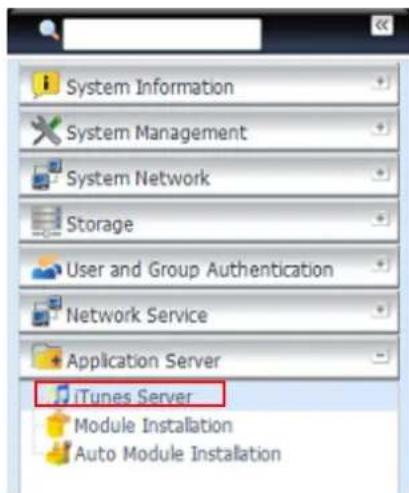
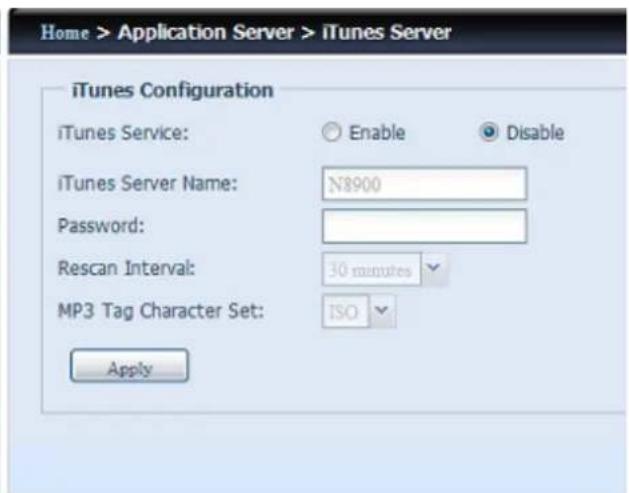
Le tableau suivant contient une description détaillée de chaque élément :
| Configuration de iTunes | |
| Elément | Description |
| iTunes Service (Service iTunes) | Pour activer ou désactiver le service iTunes. |
| iTunes Server Name (Nom du Serveur iTunes) | Le nom utilisé pour identifier le Thecus IP storage avec les clients iTunes. |
| Password (Mot de passer) | Entrez un mot de passer pour contrôle l'accès à votre musique iTunes. |
| Rescan Interval (Intervalle de rebalayage) | L'intervalle de rebalayage en secondes. |
| MP3 Tag Encode (Encode tag MP3) | Spécifiez l'encodage de tag pour les fichiers MP3 sur le Thecus IP storage. Tous les tags ID3 seront envoyés au format UTF-8. |
Une fois que le service iTunes a eté acté, le Thecus IP storagepermettra à toutes les chansons dans le dossier Music (Musique) d'être utilisés par des ordinateurs avec iTunes sur le réseau.
Installation de module
Dans la page de connexion, sauf admin, gestion des disques et Piczza (Serveur de photo) le module a ete ajoute avec cette version de FW. Lorsque le module a ete installe, il y aura la nouvelle option "Show in Login" (Afficher lors de Connexion).

Si cette option a ete activee, lors de la connexion au systeme, les modules auront des icones correspondants pour permettre a tous les utilisateurs valides de se connecter.
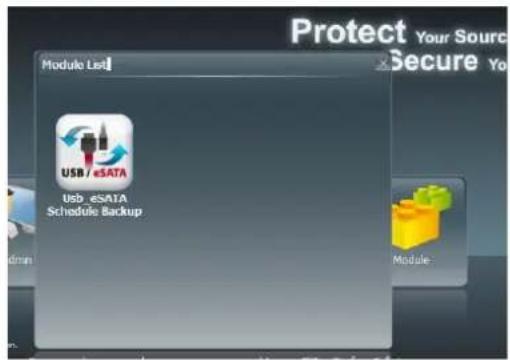
Installation auto de module
OuCHOISSEZ I'ELément Auto Module Installation (Installation auto de module) et I'ecran available system Module (Module disponible du syste me)apparaitra.Par defaut,la liste des modules est obtenu "On-line"(En ligne) donc si le Thecus IP storage is capable de se connecter a l'Internet alors il se connectera automatiquement au site web officiel de Thecus pour afficher les modules disponibles. Referez-vous à l'imagain suivante.
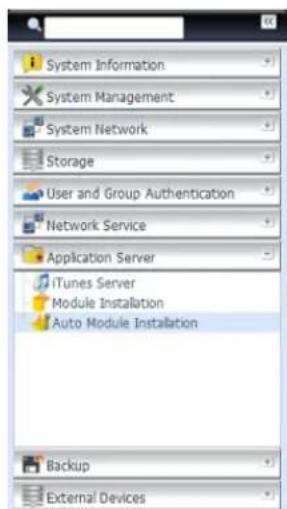
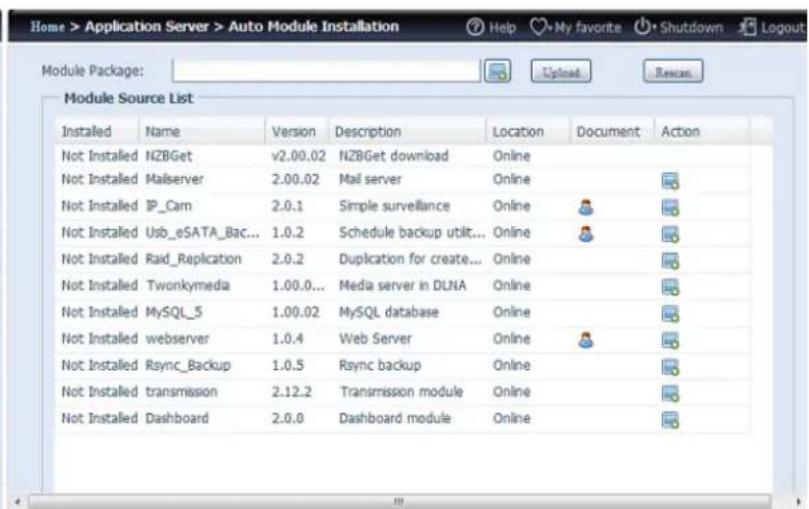
L'autre méthode pour installer un module automatiquement est d'utiliser le CD universel fourni avec le système. Il contient le fichier "modules.zip" qui inclut tous les modules fournis avec le système. Référez-vous à l'image suivante.
REMARQUE
La liste des modules en ligne sur le site web de Thecus sera plus récente que celle du fichier "thecus.zip" fournie sur le CD. Cependant l'installation à partir du site web de Thecus peut prendre une longue durée, selon la bande passante disponible.
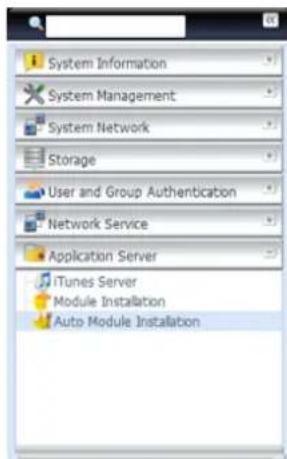
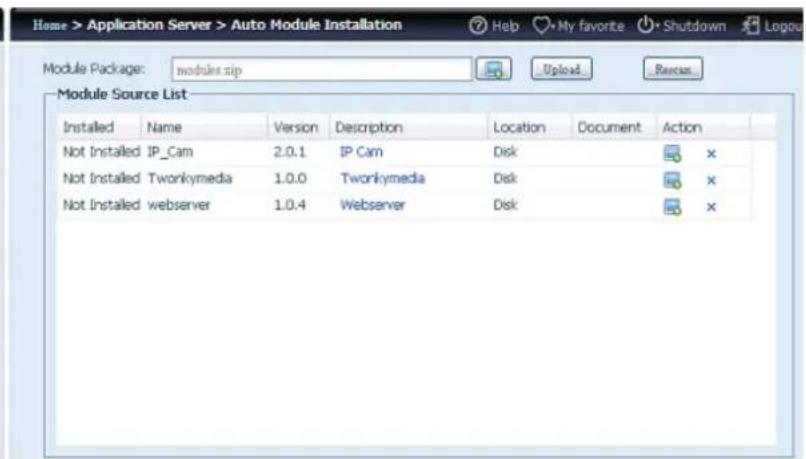
| Liste de source de module auto | |
| Elément | Description |
| Installed (Installé) | Etat du module |
| Name (Nom) | Nom du module |
| Version (Version) | La version du module. |
| Description | La description du module. |
| Location (Emplacement) | Le module est soit en ligne soit sur le disque. |
| Document (Document) | Le document disponible du module. |
| Action (Action) | Pour installer ou supprimer le module p.s. Si la liste des modules est en ligne, alors l'option de suppression n'est pas disponible |
| Rescan (Rebalayage) | Cliquez pour rebalayer d'en ligne et du disque |
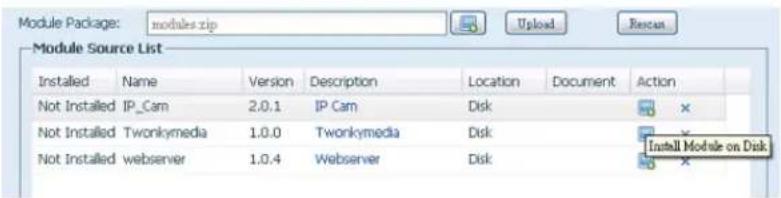
Après avoir cliqué sur "Action" pour installer le module, le module sera alors dans la liste Module Installation (Installation de module). Veuillez désirer "Enable" (Activer) pour activer l'utilisation du module.
Sauvegarder
Vous pouvez sauvegarder les données de plusieurs manieres avec le Thecus IP storage.
DOM double (Sériès N12000/N16000/N8900 uniquement)
La fonction DOM double unique peut maintainer effectuer une 'Réparation auto'. Le Thecus NAS va sauegarder automatiquement jusqu'à cinq versions de la configuration du système soit à l'heure par défaut, à 1:00am tous les jours, soit à l'heure可以选择 par l'utilisateur.
Cette fonction de 'Réparation auto' unique se déclenchera si le DOM primaire a un problème de demarrage. Dans ce cas, le 2^ème DOM sera utilisé au demarrage. Ensuite le système recharger a l'image de sauvégarde de configuration du système la plus récente pour réparer le DOM primaire.
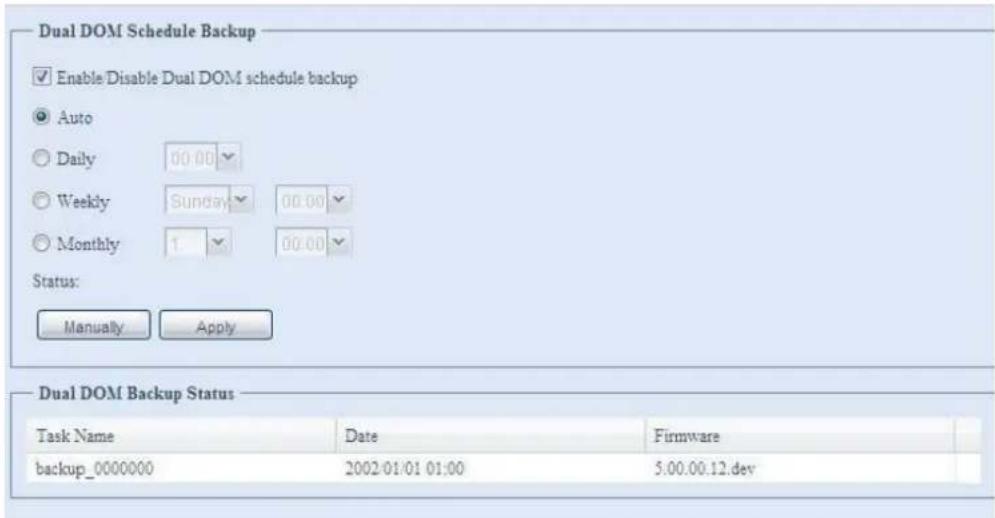
Rsync Serveur cible
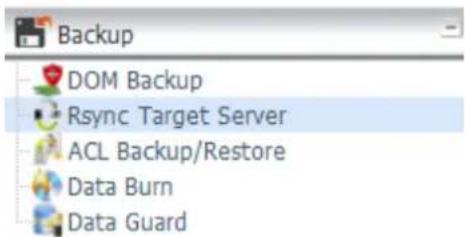
Il est très important d'avoir de la flexibilité lorsque vous sauvegardez vos données. Data Guard vous fournis plusieurs options, y compris la sauvegarde intégrale pour tous les partages, la sauvegarde personnalisée pour les partages selectionnés et la sauvegarde des volumes iSCSI. Étant basé sur le système d'exploitation Linux, il est également beaucoup plus stable et connait des pertes de données beaucoup moins françentes lors du transfert que les autres systèmes de sauvegarde à distance.
-Dans ce tutorialie, nous aurons besoin d'utiliser le Rsync Target Server (serveur cible Rsync) (Etape 1) et Rsync (Etape 2+3) dans Backup (Sauvegarde) pour cette fonction de sauvegarde client/serveur. Il peut aussi être nommé pour la fonction "Remote Replication" (Replication à distance).
É tape 1 - Activer Rsync sur votre NAS cible (sauvegarde)
-Connectez-vous sur votre NAS cible (sauvegarde) via l'IU dans votre navigateur Web
-Allez sur le Rsync Target Server (serveur cible Rsync) dans Backup (Sauvegarde) dans le menu de l'IU.
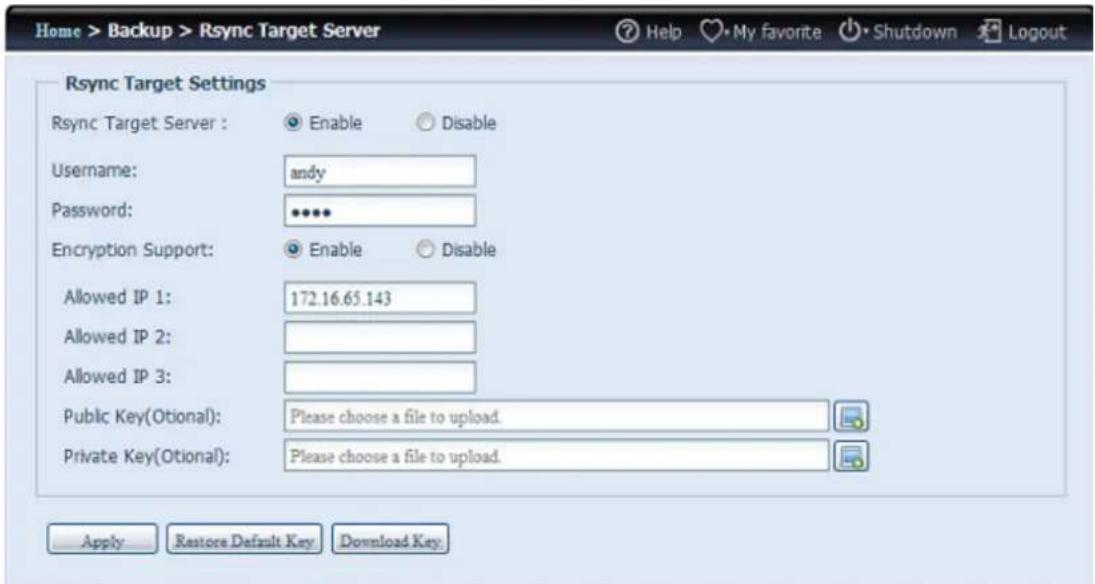
- Activez Rsync Target Server (serveur cible Rsync)
- Ajoutez un username (nom d'utilisateur) et un password (mot de salle) (ils peuvent etre differents du nom d'utilisateur et du mot de salle de votre NAS)
- Sélectionnez Apply (Appliquer)
REMARQUE
- Vous aurez besoin de ce nom d'utilisateur et de ce mot de passer lorsque les données seront sauvégardées à distance sur ce serveur cible Rsync.
Maintenant, Rsync est activé sur votre NAS, ce qui signifie qu'il peut être utilisé comme cible pour la sauvegarde Rsync. En d'autres termes, seul le NAS sauvégarde doit être activé de cette manière.
Protection des données (sauvegarde à distance)
É tape 2 - Configurez votre tâ che de sauvegarde et le calendrier sur votre NAS source
-Connectez-vous à votre autre NAS (vous NAS source) via l'IU dans votre navigateur Web
-Allez dans Data Guard (Protection des donne es)dans l'onglet Backup (Sauvegarder) dans le menu de I'IU
-Dans la liste des fonctions Data Guard (Protection des donnees),choisissez Add (Ajouter)

| Remote Data backup (Sauvegarde des données à distance) | |
| Élément | Description |
| Add (Ajouter) | Ajouter une nouvelle tâche. |
| Edit (Éditer) | Éditer une tâche sélectionnée. |
| Remove (Retirer) | Retirer une tâche sélectionnée. |
| Start (Démarrer) | Si une tâche associée à été configurée dans le calendrier et préte à démarrer une fois, cliquez pour qu'elle s'exécuté immédiatement. |
| Stop (Arrêt) | Arrêtez la tâche associée en cours. Autre situation possible : si une tâche a été configurée en temps réel, cliquez alors sur “Stop” (Arrêt) pour terminer le processus en cours. Cliquez une fois sur “Start” (Démarrer) pour redémarrer l'opération en temps réel. |
| Restore (Restaurer) | Restaurer la tâche associée. |
| Log (Journal) | Cliquez pour voir les détails de la tâche associée en cours de processus. |
| Restore NAS Configuration (Restaurer la configuration NAS) | Cliquez pour restaurer la configuration du système de la destination sélectionnée vers l'unité source. Plus de détails seront disponibles dans les sections. |
L'assistant: L'assistant: L'assistant: L'assistant: L'assistant: L'assistant: L'assistant: L'assistant: L'assistant: L'assistant: L'assistant: L'assistant: L'assistant: L'assistant: L'assistant: L'assistant: L'assistant: L'assistant: L'assistant: L'assistant: L'assistant: L'assistant: L'assistant: L'assistant: L'assistant: L'assistant:
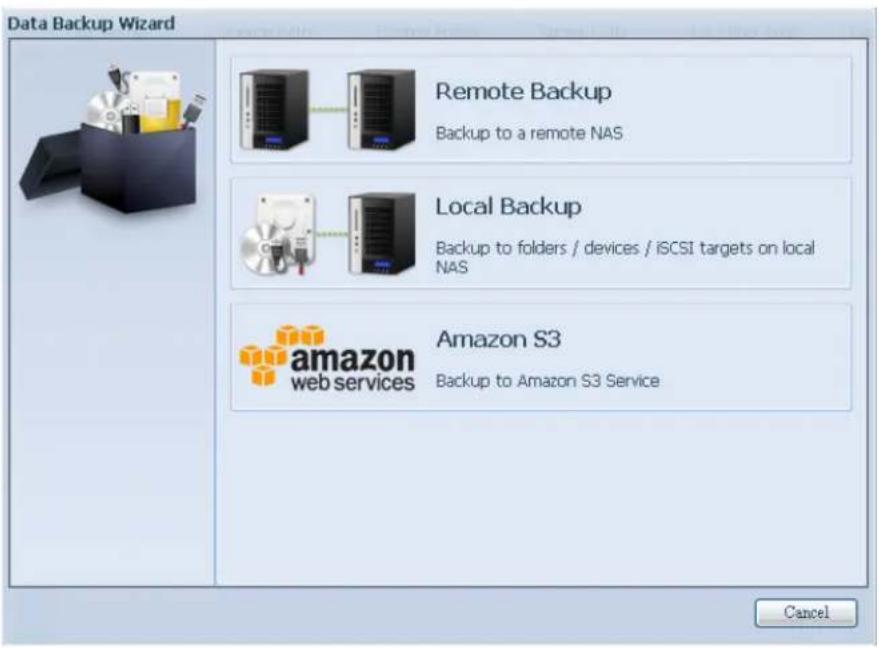
Ensuite, trois sélections différentes apparaissent et peuvent être choisies depuis :
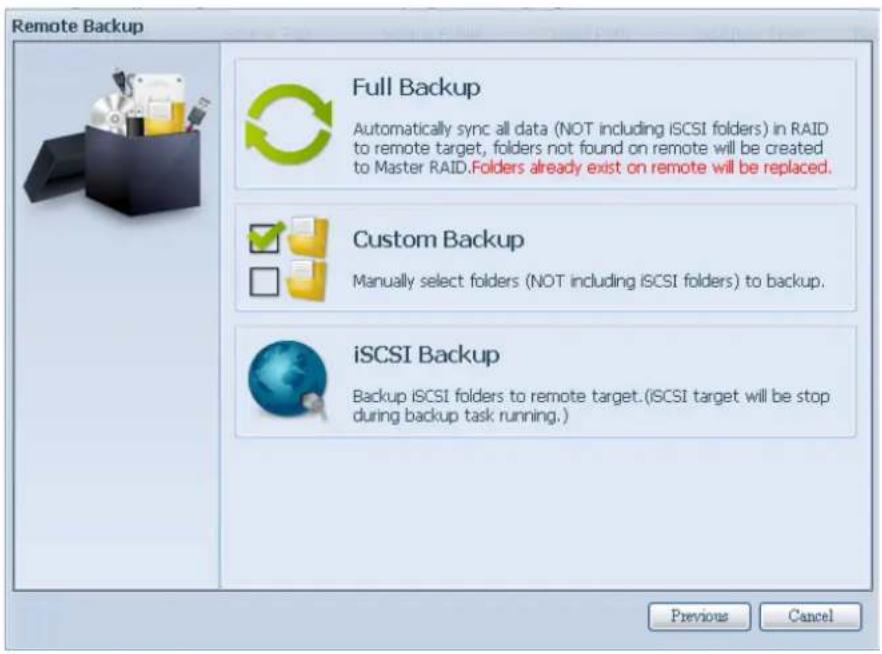
| Remote Data backup (Sauvegarde des données à distance) | |
| Élément | Description |
| Full Backup (Sauvegarde intégrale) | La "Full backup" (sauvegarde intégrale) aura tous les partages depuis la sauvegarde source vers la destination. Elle peut également créé des partages automatiquement depuis la destination s'il n'en existe pas. Cela s'applique uniquement si le serveur cible a le même modèle que la source. |
| Custom Backup (Sauvegarde personnalisé) | la "Custom backup" (Sauvegarde personnalisée) permet à l'utilisateur deCHOISIR les sauvegardes partagées vers la destination. |
| iSCSI Backup (Sauvegarde de l'iSCSI) | La "iSCSI backup" (Sauvegarde de l'iSCSI) peut sauvegarder le volume iSCSI dans un seul dossier de destination. |
Full Backup (Sauvegarde intégierale)
Cliquez sur full backup (sauvegarde intégrale) et l'écran de configuration apparait comme ci-dessous. Entrez l'IP cible à distance (Destination) et le port (ne doit être modifié seulement s'il est déjà utilisé).
Si le cryptage est requis, activez-le. Assurez-vous que le cryptage du serveur cible associé soit également activé.
Continuez et saisissez le nom d'utilisateur valide et le mot de passer du serveur cible à distance.
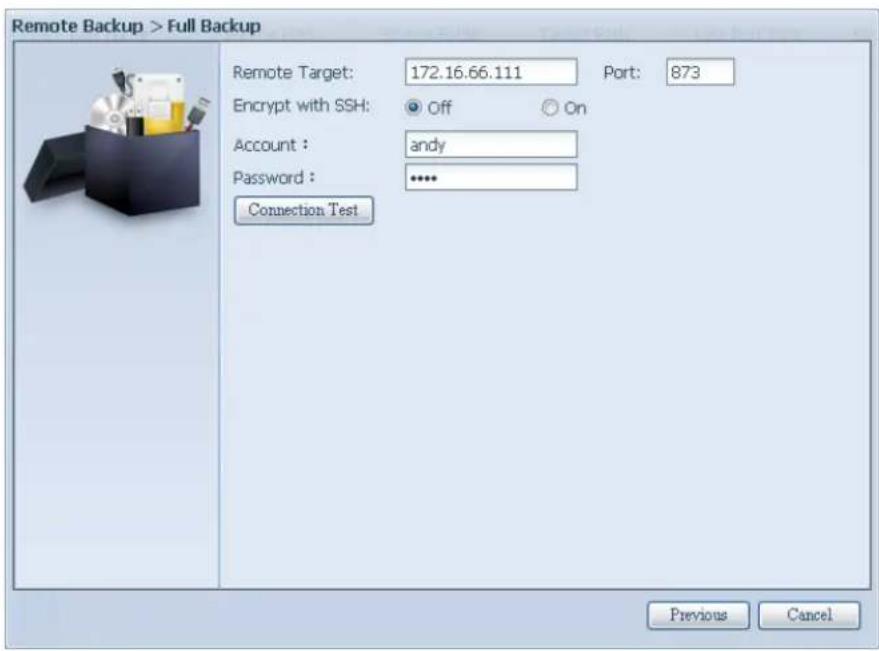
Une fois les paramètres complétés, cliquez sur "Connection Test" (Test de connexion). L'unité source tentera de se connecter avec le système cible associé. Si une connexion s'effectue avec succès, le message "Connection passed" (connexion réussie) s'affichera, sinon le message "Failed" (Échec) apparaitra.
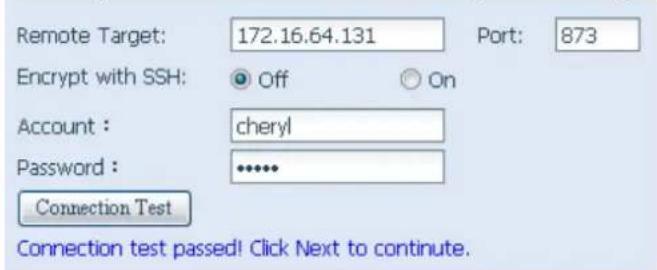
En cliquant sur "Next" (Suivant), plus de paramètres s'afficheront.
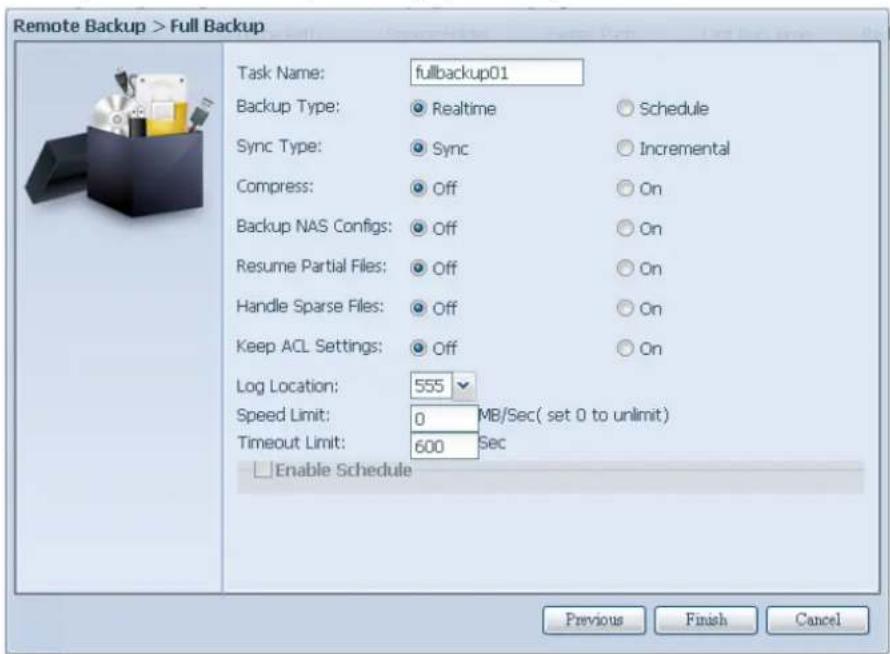
-Remplissez les détails nécessaires etCHOISSEZ vos paramètres
| Add Rsync Backup Task (Ajouter uneIDA ché de sauvegarde Rsync) | |
| É lément | Description |
| Task Name (Nom de la tâche) | La tâche apparait tra de cette manière dans la liste des tâches. |
| Backup Type (Type de sauvegarde) | Temps réel : Les fichiers/dossiers seront sauvégardés à la volée de la source à la cible. Par contre, tout changement immédiat de la source sera sauvégardé dans la cible. Calendrier : Cette tâche ne démarrera qu'en fonction du calendrier. |
| Sync Type (Type de synchronisation) | Mode de synchronisation : Fait correspondre complètement votre source à votre cible ; supprimé et ajoute des fichiers sur votre cible lorsqu'ils sont supprimés et ajoutés sur votre source. Mode incrémentiel : Fait correspondre votre source à votre cible et garde tous les ancients fichiers ; ajoute des fichiers sur votre cible lorsqu'ils sont ajoutés sur votre source, mais ne supprime PAS les fichiers supprimés sur votre cible lorsque vous les supprimez sur votre source. |
| Compress (Compression) | Avec cette option, les données des fichiers sont compressées lorsqu'elles sont envoyées vers la machine cible, ce qui réduit la taille des données à envoyer - ce qui est utile si vous avez une connexion un peu lente. |
| Backup NAS Config (Configuration de sauvegarde NAS) | En activant cette fonction, les configurations du système des unités sources seront sauvégardés dans système cible. |
| Resume Partial File (Reprise du fichier partiel) | |
| Handle Sparse File (Gérer un dossier éc pars) | Essay de:gérer efficacement les fichiers éc pars pour qu'ils prenant moins d'espace sur la destination. |
| Keep ACL Setting (Garder les paramètres ACL) | Cela sauvégardera non seulement les données mais aussi la configuration ACL avec les fichiers/dossiers associés. |
| Log Location (Emplacement du journal) | Choisissez le dossier pour enregistrer les détails dans le journal lorsque la tâche est exécutée. |
| Speed Limit (Limite de vitesse) | Entrez le contrôle de la bande passante pour l'opération de sauvegarde des données. |
| Timeout Limit (Limite du délié d'inactivité) | Paramétrz le délié d'inactivité en essayant d'établit une connexion entre le système source et le système cible. |
| Enable Schedule (Activez le calendriel) | Si la sauvegarde est paramétrée comme "Schedule" (Calendrier), veuillez entraîr la période et le temps correspondant. |
Une fois que les champs requis sont complétés et les paramètres configurés, cliquez sur "Finish" (Terminer) pour finir. Les tâches de protection des données apparaîront dans une liste comme montré ci-dessous.

Dans la liste des tâches, vous pouvez désormais voir la tâche récemment ajoutée "fullback01" La sauvégarde est paramétrée en "real time" (Temps réel) Depuis la colonne "Status" (Statut), vous pouvez dire "Processing" (en cours d'exécution) puisque la sauvégarde est effectué à la volée.
Custom Backup (Sauvegarde personnelise e)
Les paramétres de la sauvégarde personnalisée sont les mêmes que pour la sauvégarde intégrale. Les seules différences sont indiquées ci-dessous :
- Entrez le nom du dossier partagé du serveur cible la où la source sera sauvegardée. Le sous-dossier peut être laissé vierge.
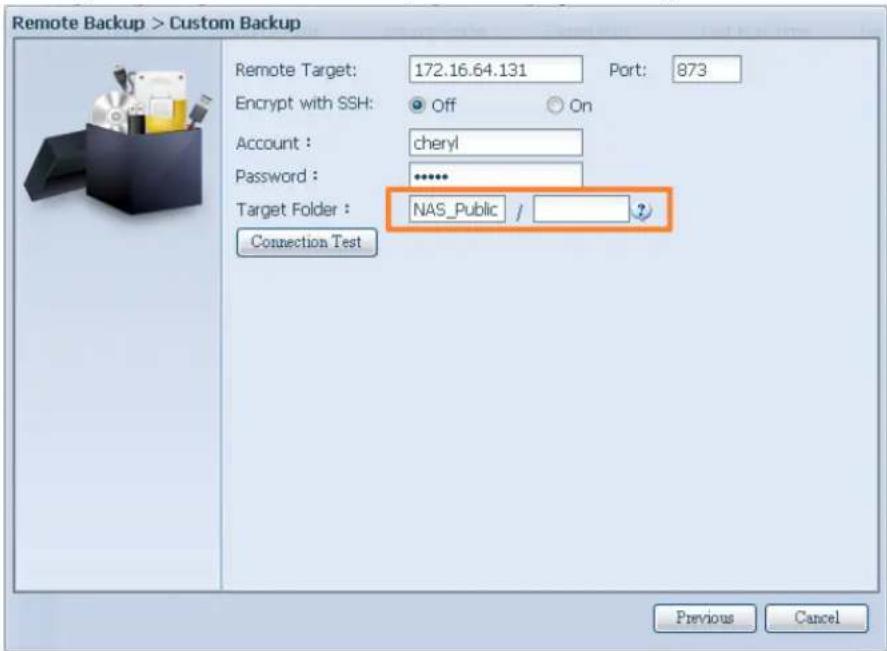
- Sélectionnez le(s) dossier(s) source(s) partagé(s) que vous souhaitez sauvégarder sur le serveur cible. Vous pouvez aussi cliquer sur "Select All" (Tout sélectionner) dans la case à cocher en haut à droite.
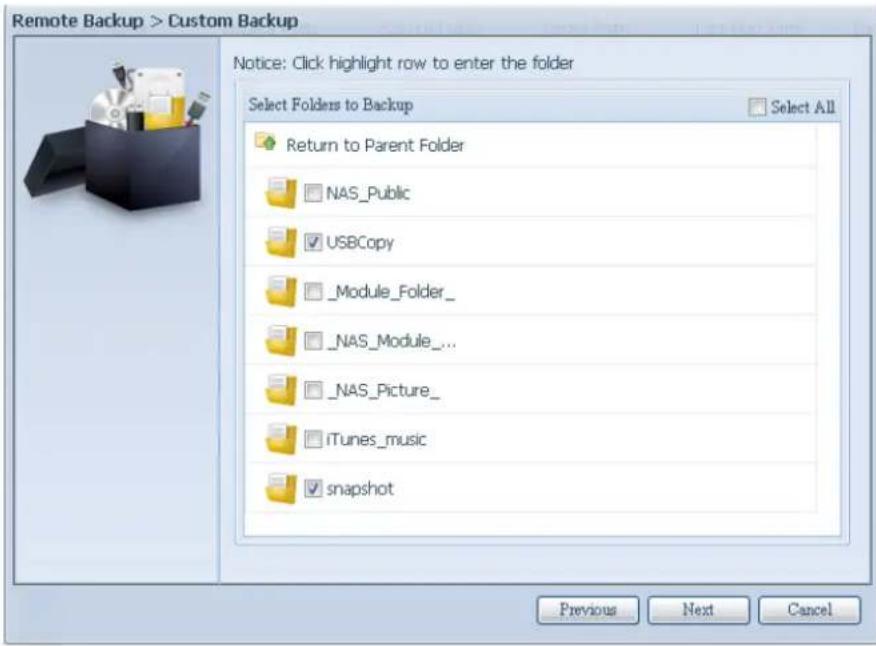
- En cliquant sur "Next" (Suivant), plus de paramètres s'afficheront. Ce sont les paramètres de "Full backup" (Sauvegarde intégrale)
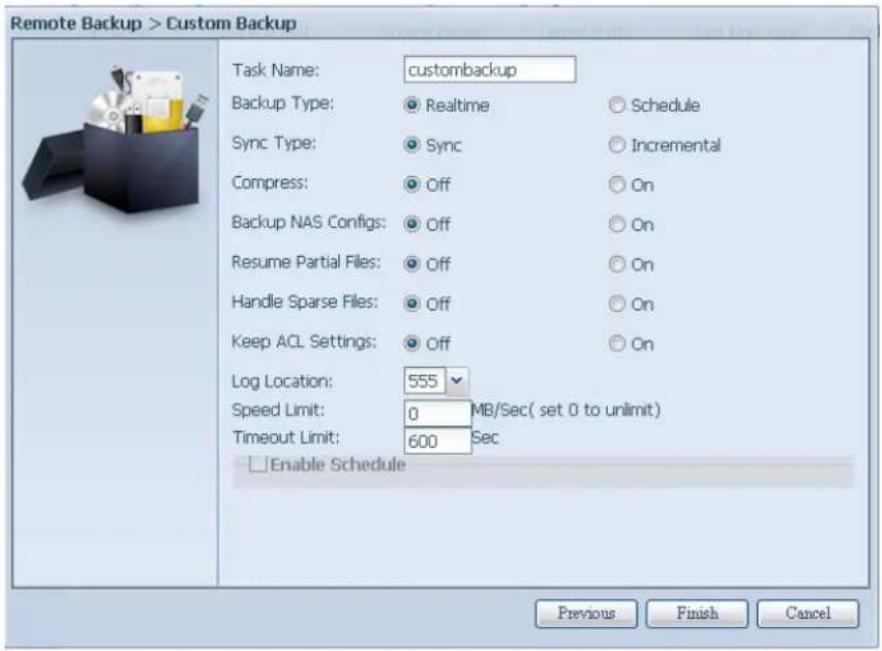
- Enclistuant sur"Finish" (Terminer),les taches de protection des données apparaitront dans uneiste comme montré ci-dessous.
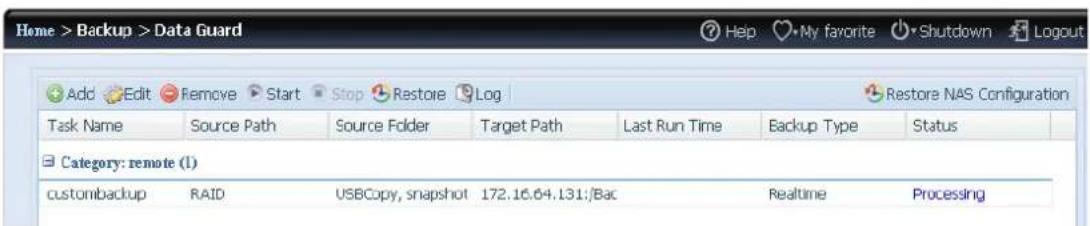
Dans la liste des tâches, vous pouvez désormais voir la tâche récemment ajoutée "customback01" Cette sauvégarde est paramétrée comme "schedule" (Calendrier).
iSCSI Backup (Sauvegarde de l'iSCSI)
Si l'unité source contient un volume ISCSI, elle peut être sauvegarde dans l'unité cible comme un seul fichier. La procédure est la même que les précédentes pour "Full backup" (Sauvegarde intégrale) et "Custom backup" (Sauvegarde personnalisée), Sélectionnez "iSCSI backup" (Sauvegarde ISCSI) dans l'assistant de protection des données.
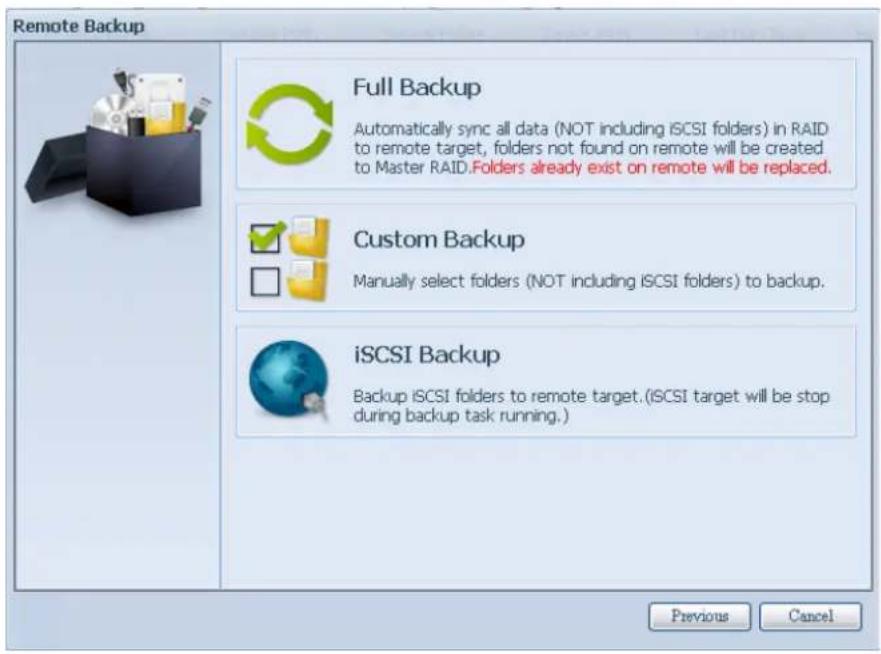
- Entre le nom du dossier partagé du serveur cible la où la source sera sauvegardé e. Le sous-dossier peut être laissé vierge.
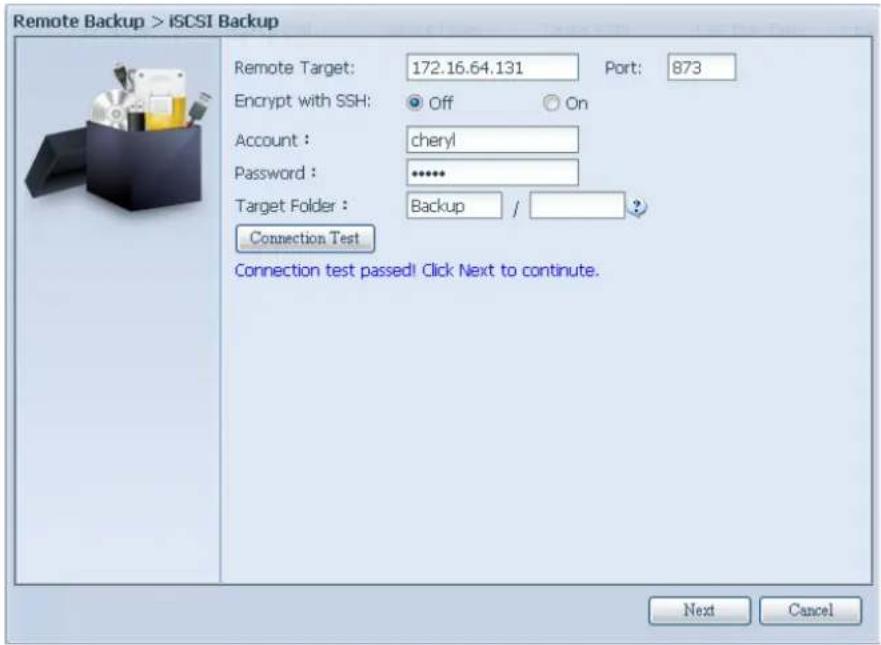
- Sélectionnez le volume cible ISCSI que vous souhaitez sauvegarder dans le serveur cible.
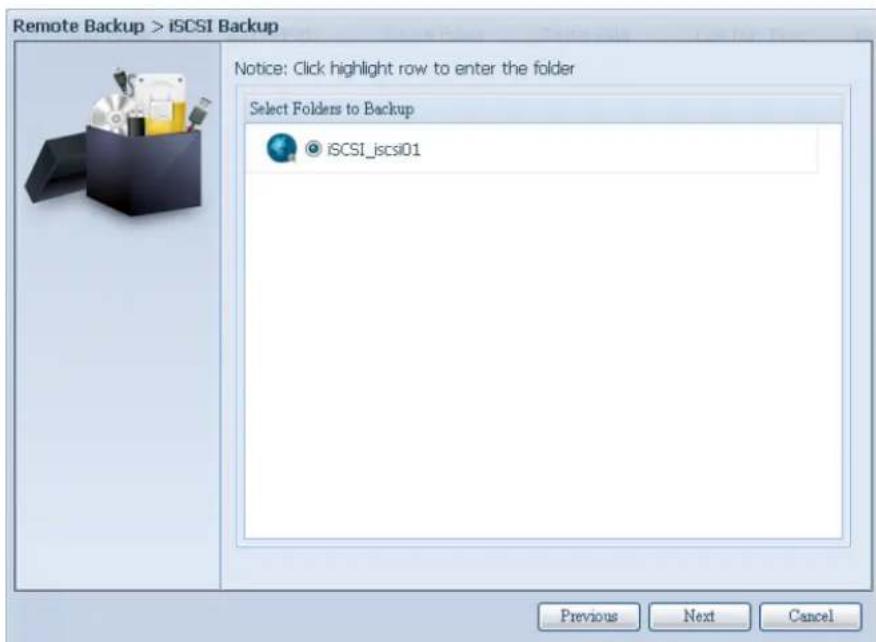
- En cliquant sur "Next" (Suivant), plus de paramètres s'afficheront. Il y a une légère différence par rapport à "Full backup" (Sauvegarde complète) et "Custom backup" (Sauvegarde personnalisée). Seule la sauvégarde du "Schedule" (Calendrier) compte moins d'options.
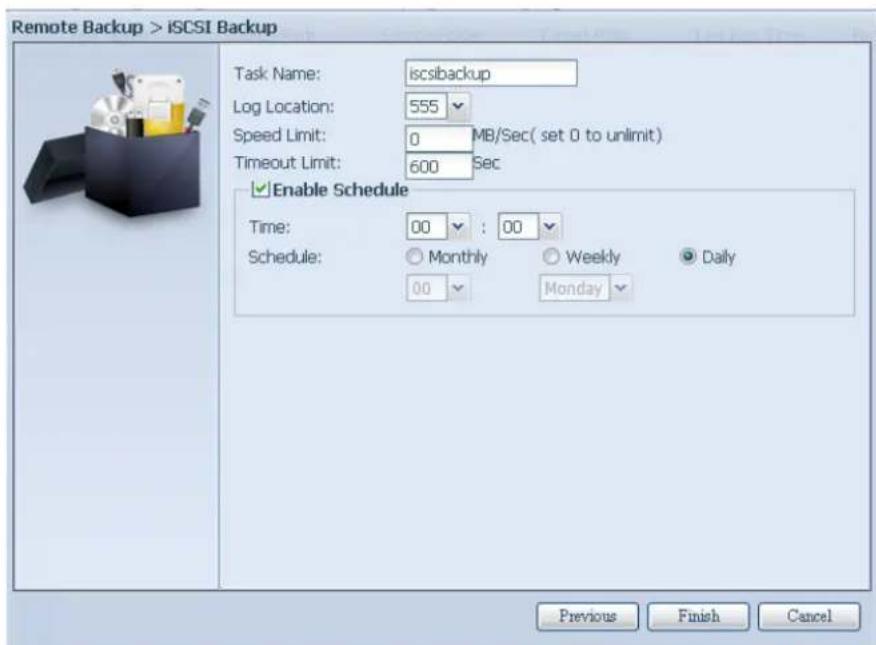
- Enclistuant sur"Finish" (Terminer),les taches de protection des données apparaitront dans uneiste comme montré ci-dessous.
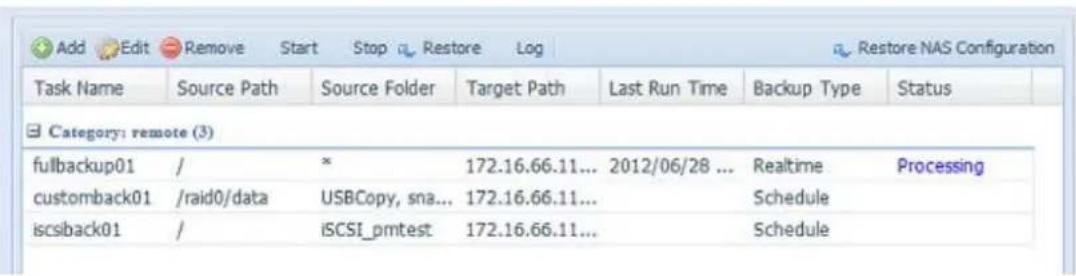
Dans la liste des tâches, vous pouvez désormais voir la tâche récemment ajoutée "iscsiback01". Cette sauvégarde est paramétrée comme "schedule" (Calendrier).
REMARQUE
- Le nom du fjichier source utilisera le nom suivant : iSCSI_+nom du volume cible. Le nom du volume cible iSCSI est ainsi affché : "iSCSI_pmtest". pmtest est le nom du volume cible iSCSI lorsqu'il a été créé.
La sauvegarde de l'iSCSI affichera le résultat ci-dessous. La tâche "iSCSI_pmtest" a été sauvegardée dans la cible 172.16.66.131 et dans le dossier de partage NAS.Public avec le dossier "iSCSI_pmtest".

Restore (Restaurer)
Pour restaurer une sauvegarde depuis la tâche de sauvegarde, Sélectionnez simplement une tâche depuis la liste des tâches puis cliquez sur "Restore" (Restaurer) depuis la barre de fonction. La tâche de restauration demarrera pour restaurer les fichiers/dossiers correspondants depuis le serveur cible vers le serveur source.
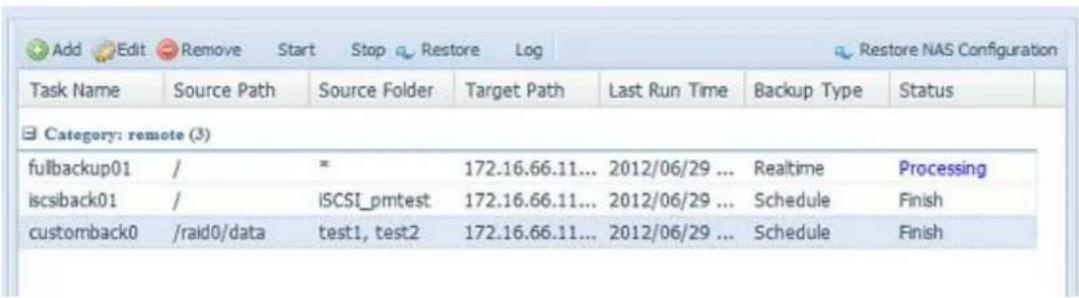
REMARQUE
- Pour restaurer une tâche avec le type de sauvégarde paramétré "En temps reel", vous doivent stopper la tâche de sauvégarde et ensuite procéder à l'opération de restauration.
Restore NAS Configuration (Restaurer la configuration NAS)
Il s'agit d'une fonction utile lorsque le système de configuration doit être restauré vers une nouvelle unité. Prenons l'exemple suivant afin de voir son fonctionnement.
Le système source d'origine compte trois volumes RAID : "RAID", "RAID10" et "RAID20". Ce système a sauvégarde les configurations système dans le serveur cible.
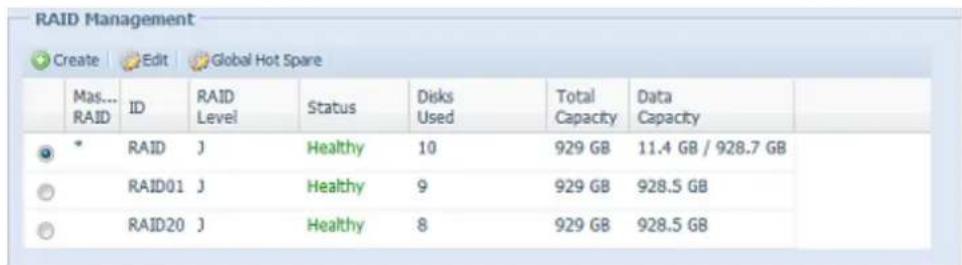
La nouvelle unité source ne comporte qu'un seul volume RAID nommé "RAID".
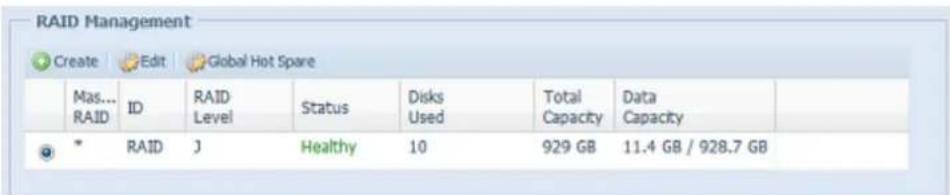
- Lorsqu'une nouvelle tâche de sauvegarde est ajoutée à la "Full backup" (Sauvegarde complète) ou à la "Custom backup" (Sauvegarde personnalisée) et que l'option "Backup NAS Config" (Sauvegarde de la config. NAS) est activée comme illustré ci-dessous, les configurations du système de l'unité source sont alors sauvégardées vers le système cible à chaque fois que la tâche est executée.
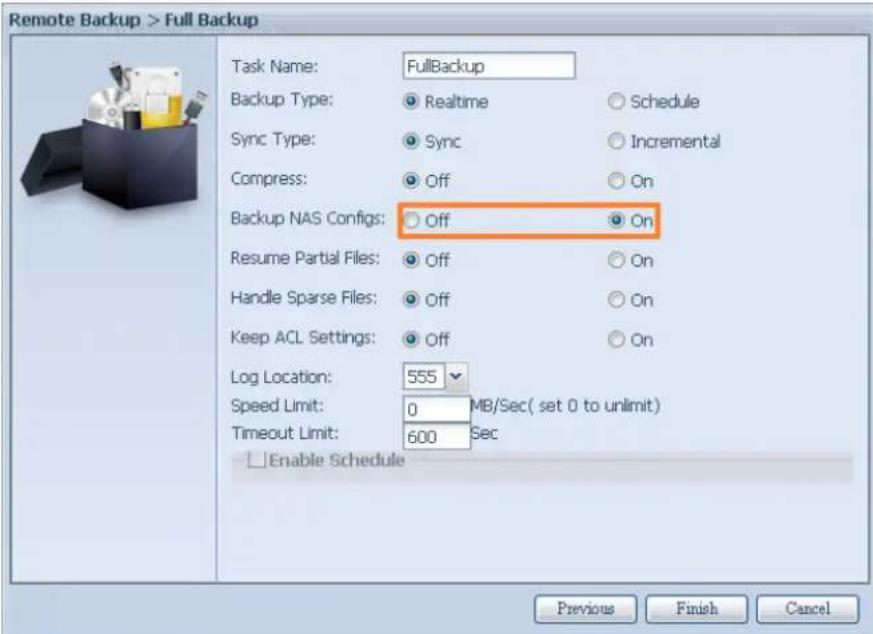
- Cliquez sur "Restore NAS Configuration" (Restaurer la configuration NAS) et l'écran ci-dessous s'affichera. Entrez l'adresse IP du serveur cible où la configuration système ainsi que les identifiants nécessaires ont été enregistrés. Confirmez en effectuant un "Connection Test" (Test de Connexion) afin de vous assurer que la communication entre le serveur source et cible fonctionne.

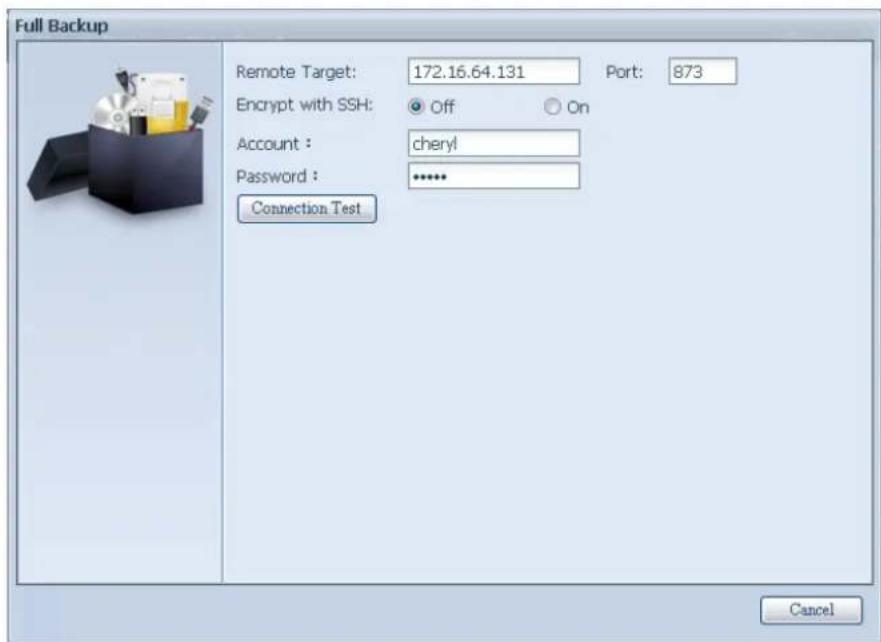
- Enclistuant sur "Next" (Suivant), I'ecran ci-dessous s'affichera. Il contient, dans uneiste, les fichiers de sauvegarde de configuration systeme. Selectionnez celui que vous voulez et cliquez sur next (suivant).Vos pouvez aussi telecharger la configuration syste me actuelle avant de la restaurer depuis le fichier de sauvegarde.
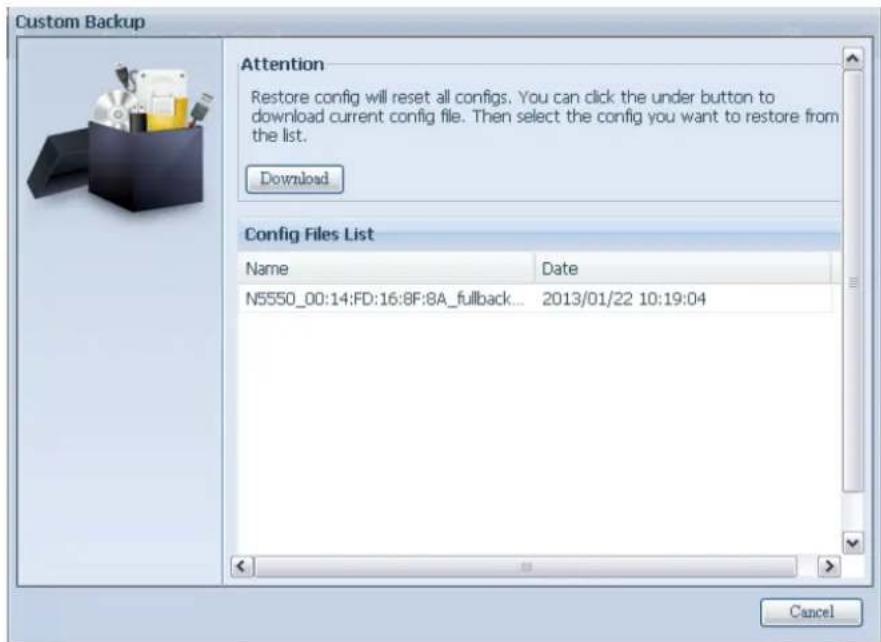
- Enclistuant sur"Next"(Suviant),I'ecran ci-dessous s'affichera.Vous apercevrez a gauche, sous forme de liste, les details de sauvegarde de configuration contenant les 3 volumes RAID. Sur la droite, vous apercevrez un seul volume "RAID".Vos pouvez revenir à la page precedente pour vous remémorer I'exemple ci-dessus.
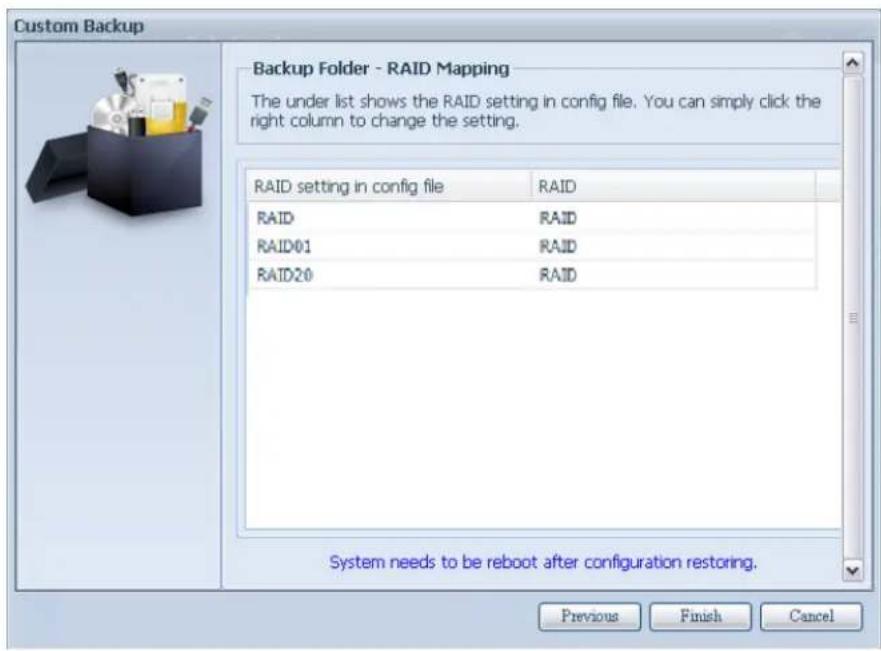
- La configuration de sauvegarde comporte un nombre de volume RAID différent par rapport au système actuel (3 contre 1). Vous pouvez le conserver en tant que connexion du volume RAID arrangée par le système. Continuez ensuite et cliquez sur "Finish" (Terminer). Cela signifie que toute la configuration des trois volumes RAID, tel que le dossier de partage etc., sera restaurée vers l'unité actuelle du volume RAID appelée "RAID".
- Dans d'autres cas, si l'unité actuelle contient deux volumes RAID, vous pouvez alors les sélectionner dans la liste des configurations système du volume RAID se trouvant à gauche pour le connecter au système actuel.
Consultons à présent l'écran suivant pour plus de détails.
Le système actuel comporte deux volumes RAID, nommés respectivement "RAID" et "RAIDa". Sélectionnez le volume RAID depuis la liste de sauvegarde des volumes de configuration qui sera connectée au volume RAID du système actuel. Cliquez simplement sur le côté droit de "RAIDa" et une liste déroulante apparaitra. Vous pouvez à présent désirir le volume auquel vous connecter. Dans ce cas, le volume "RAID01" se trouvant dans la configuration de sauvegarde du système sera connecté au volume "RAIDa" de l'unité actuelle. À nouveau, cela signifie que toutes les ressources partagées qui ont été créées dans le volume "RAID01" seront restaurées dans le volume "RAIDa" du système actuel.
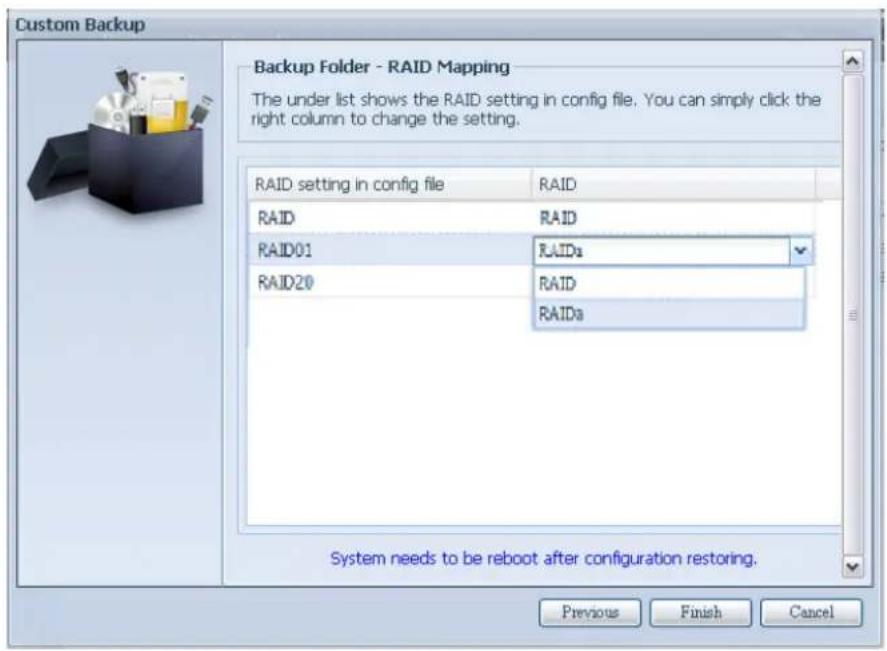
Sauvegarde et restauration ACL
La fonction de sauvégarde et de restauration ACL permet au système ACL (Liste de contrôle d'accès) d'être sauvégarde sur un volume RAID en fonction d'autre emplacement et d'être restauré lorsque nécessaire.
Prenons l'exemple suivant pour expliquer ceci :
Il y a un système avec un volume RAID "RAID", sélectionnez "Backup" (Sauvegarde) pour sauvegarder cette ACL du volume RAID dans un autre endroit. Le volume RAID actuel "RAID" a un dossier partagé comme affché à droite de l'image.
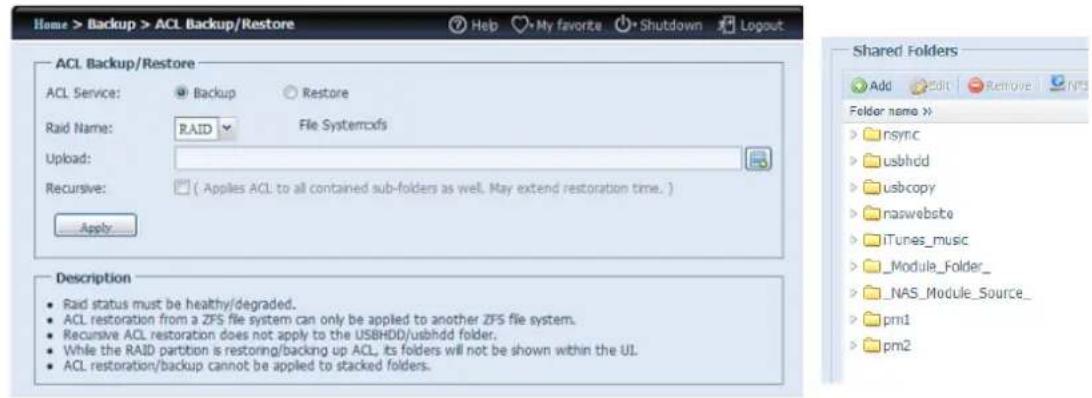
Pour la restauration de ACL,
elle peut être restaurée sur le même système ou utilisé dans une autre unité. Par exemple, restaurer le fichier de sauvégarde ACL sur une autre unité. Cette unité à le volume RAID "RAIDpm" avec un dossier partagé comme affché à droite de l'image.
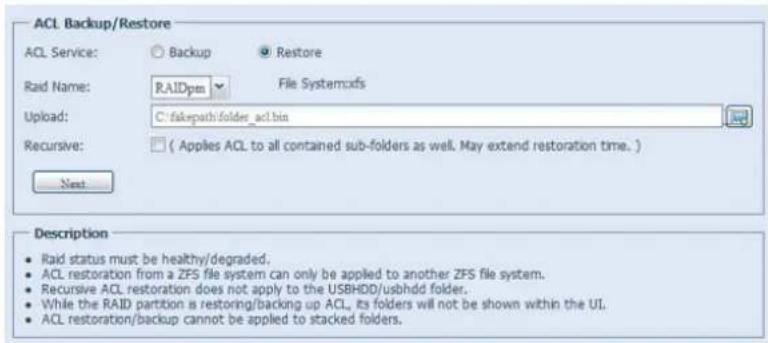
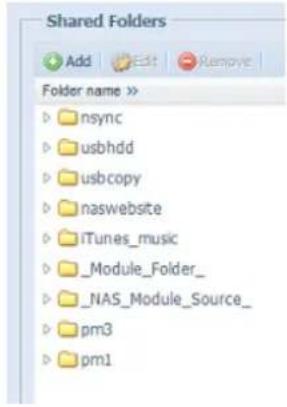
Après avoir entre le fichier de sauvégarde ACL et Cliqué sur le bouton "Next" (Suivant), le système affichera l'écran avec la liste des dossiers correspondants entre le fichier de sauvégarde et ce volume RAID. Sélectionnez simplement les dossiers désirés pour la restauration ACL.
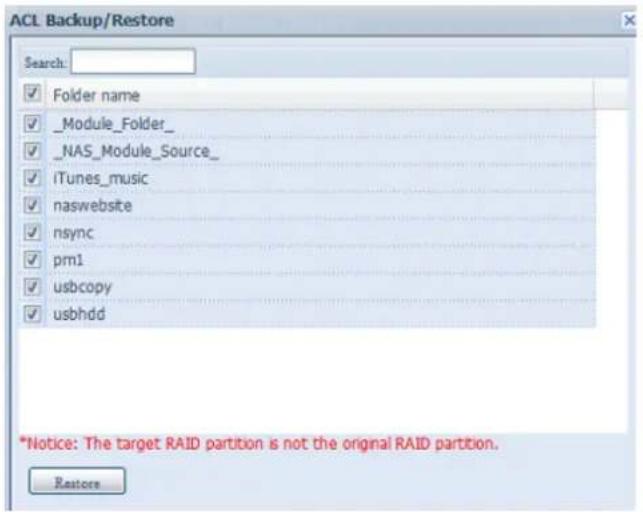
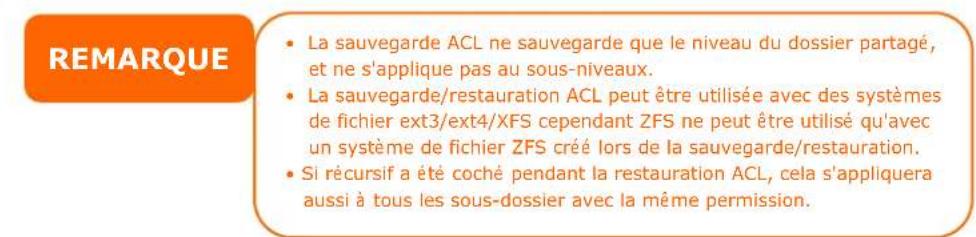
Gravage des données
Le gravage des données est concu pour supporter 3 modes différents de gravage des données pour les fichiers/dossiers de et vers un fichier d'image et un disque optique.
Les 3 modes sont "Write Files/folders to disc" (Ecrire fischiers/dossiers sur disque), "Write image to disk" (Ecrire image sur disque) et "Write files/folders to image" (Ecrire fischiers/dossiers dans image).
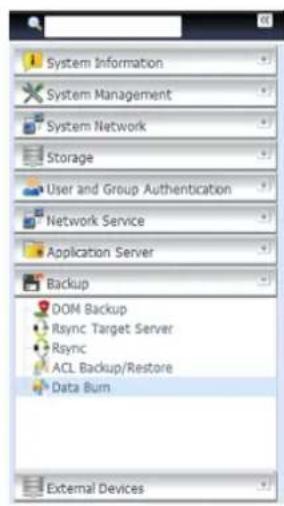
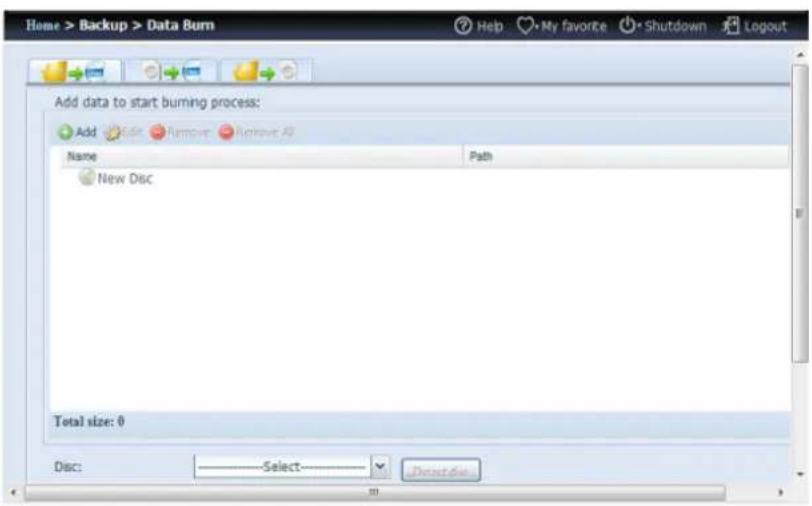
1. Écrire fichiers/dossiers sur disque
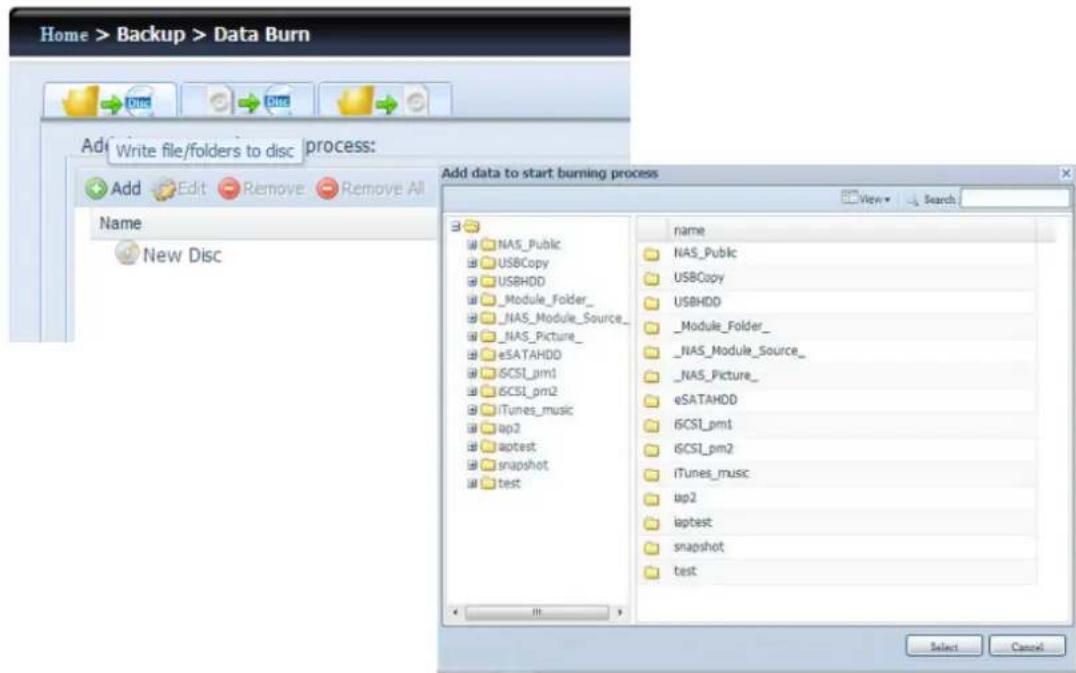
a. Cliquez sur le bouton Add (Ajouter) et la liste de partage NAS apparaitra.
b. Selectionnez les fichiers/dossiers que vous désirez copier. Tous les fichiers/dossiers sélectionnées seront sous le nom de disque "New Disc" (Nouveau
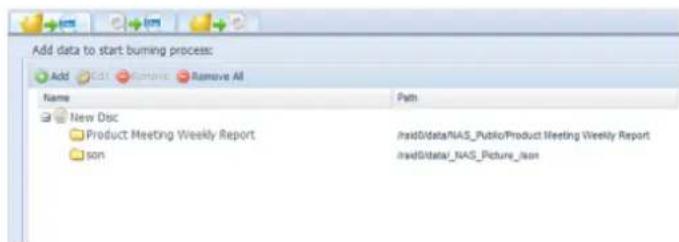
disque). Le nom du disque peut être change enclistuant dessus et en appuyant sur "Edit" (Editor) dans la barre du menu. Les dossiers/fichiers selectionnés peuvent aussietre suprimes enclistuant dessus et en selectionnant "remove" (Enlever) ou "remove all" (Enlever tous) pour tous les éléments selectionnés.
c. Choisissez entre un apparéil USB ou SATA (pour N6850/N8850/N10850) de gravage. Vous pouvez aussi cliquer sur "detect disc" (Détector disque) pour vérifier l'état du disque inséré.
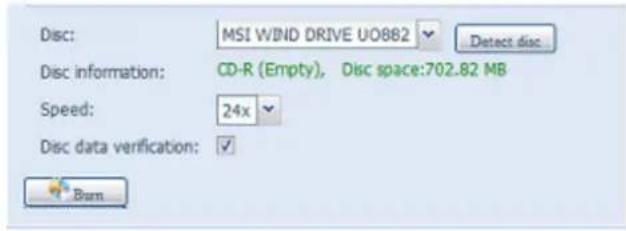
d. Sélectionnez dans la liste déroulante la vitesse de copie.
e. Sélectionnez si la vérification des données est requise ou non.
f. Cliquez sur "Burn" (Graver) pour commencer à graver le disque.
2. Écrire un fichier d'image sur un disque
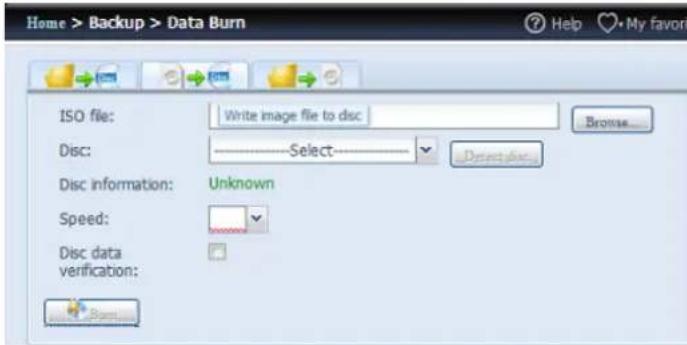
a. Cliquez sur "Browser" et la liste de partage NAS apparait pour couver le fichier d'image que vous désirez graver.
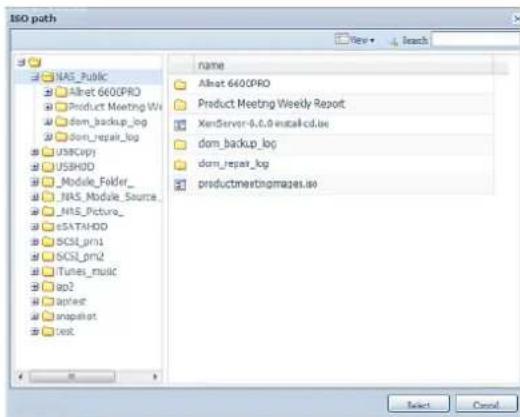
b. Veuillez selectionner le fichier ISO.

c. Choisissez entre un apparéil USB ou SATA (pour N6850/N8850/N10850) de gravage. Vous pouvez aussi cliquer sur "detect disc" (Détecter disque) pour vérifier l'objet du disque inséré.
d. Sélectionnez dans la liste déroulante la vitesse de copie.
e. Sélectionnez si la vérification des données est requise ou non.
f. Cliquez sur "Burn" (Graver) pour commencer à graver le disque.
3. Créer un fichier d'image à partir de fichier/dossiers
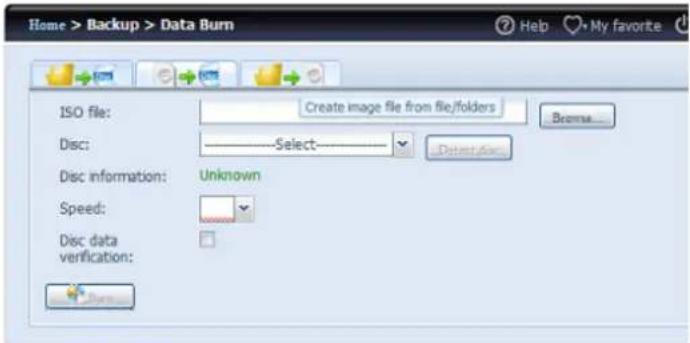
a. Cliquez sur le bouton Add (Ajouter) et la liste de partage NAS apparaitra.
b. Sélectionnez les
fichiers/dossiers que
vous désirez copier. Tous
les fichiers/dossiers
seLECTIONnées seront
sous le nom de disque
"New Disc" (Nouveau
disque). Le nom du
disque peut être changé
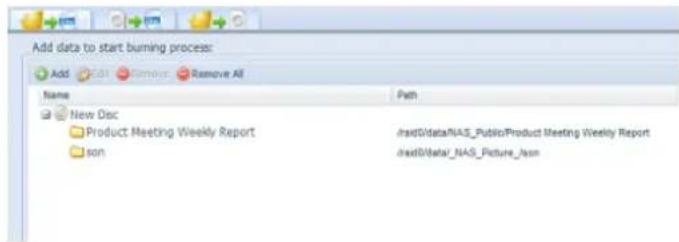
enclistuant dessus et en appuyant sur "Edit" (Editor) dans la barre du menu. Les dossiers/fichiers selectionnes peuvent aussi etre suprimes enclistuant dessus et en selectionnant "remove" (Enlever) ou "remove all" (Enlever tous) pour tous les elements selectionnés.
c. Entrez le chemin où le fichier ISO doit être stocké, puis appuyez sur le bouton "Browse" (Parcourir) pour afficher la liste de partage pour vous guider.
d. Entrez le nom du fichier ISO pour graver le fichier d'image.
e. Cliquez sur "Burn" (Graver) pour commencer à graver le fichier ISO.
REMARQUE
- Le gravage des données n'est pas supporté sur les disques réenregistrables si des données ont déjà été écrites et que de l'espace a été laxée. Par contre, les disques réenregistrables utilisés qui sont effacés en premier peuvent être réutilisés
Utilitaire de sauvegarde de Thecus
L'Utilitaire de sauvegarde de Thecus se trouve sur le CD d'installation. Lorsque vous cliquez sur le CD, l'Utilitaire de sauvegarde sera installé dans Program Groups (Groupes de programmes) > Thecus > Thecus Backup Utility (Utilitaire de sauvegarde de Thecus). S'il n'a pas ete instalé, vous pouvez copier le fichier (Thecus Backup Utility.exe) dans I'emplacement desire sur votre disque dur et double-cliquer dessus pour I'executer.

Thecus Backup exe
REMARQUE
Si vous n'arrivez pas à tracer l'Utilitaire de sauvegarde de Thecus sur votre CD, vous pouvez le télécharger à partir du site web de Thecus
Lorsque vous exécutez cet utiliser la première fois, il vous demandera si vous poulez creer un fichier DB. Cliquez sur Yes (Oui).
- Cliquez sur Add (Ajouter) pour creer une tâche de sauvegarde. La boîte de dialogue Add New Task (Ajouter une nouvelle tâ che) s'affiche.
| Ajouter une nouvelle tâ che | |
| Élé ment | Description |
| Task (Tâche) | Le nom de la nouvelle tâche. |
| Source (Source) | Cliquez pour spécifique l'emplacement du dossier/du fichier source. |
| Incremental(Incrémentiel) | Cliquez pour spécifique si la sauvegarde doit être incrémentielle.Si cette case n'est pas cochée, la sauvegarde sera une sauvegardecomplète. |
| Destination(Destination) | Cliquez pour spécifique l'emplacement du dossier/du fichier cible. |
| Excluded extensions(Extensions exclues) | Les fichiers avec ces extensions seront obligores et ne seront pas sauvegardés vers la destination可以选择. |
| Comments(Commentaires) | Si vous le foulez, vous pouvez entraire des commentaires ici. |
- Pour automatiser la tâche de manière à ce qu'elle soit régulière, cliquez sur l'icone Schedule (Programme) de cette tâche. Vous pouvez programmer la tâche pour l'automatiser Monthly (Mensuel) ou Weekly (Hebdomadaire).
- Pour vérifier le journal de cette tâche, cliquez sur l'icone Log (Journal) de cette tâche.
REMARQUE
L'utilitaire de sauvegarde de Thecus prend aussi en
Sauvegarde des donné es avec Windows XP
Si vous utilisez Windows XP Professional, vous pouvez aussi utiliser l'utilitaire de sauvegarde de Windows (Ntbackup.exe) pour sauvegarder vos fichiers.
Si vous utilise Windows XP Edition Familiale, suivez les étapes suivantes pour installer l'utilitaire :
- Insérez le CD de Windows XP dans le lecteur de CD-ROM et double-cliquez sur l'icone CD dans My Computer (Mon ordinateur).
- Lorsque l'écran de bienvenu de Microsoft Windows XP apparait, cliquez sur Perform Additional Tasks (Effectuer d'autres tâches).
- Cliquez sur Browse this CD (Naviguer ce CD).
- Dans l'Explorateur de Windows, naviguez sur ValueAdd > Msft > Ntbackup.
- Double-cliquez sur Ntbackup.msi pour installer l'utilitaire de sauvegarde. Une fois installé, vous pouvez utiliser l'utilitaire de sauvegarde de Windows de la manière suivante:
- Cliquez sur Start (Dé marrer), allez sur All Programs (Tous les programmes) > Accessories (Accessoires) > System Tools (Outils système) > Backup (Sauvegarde) pour lancer l'assistant.
-
Cliquez sur Next (Suivant) pour passer la page d'introduction. Choisissez Backup files and settings (Sauvegarder les fichiers et les ré glages) dans la deuxième page et Cliquez sur Next (suivant).
-
Choisissez qu'elle option vous désirez sauvegarder.
- Cliquez sur Next (Suivant) et dans les pages Backup Type (Type de sauvegarde), Destination (Destination) et Name (Nom), spécifique un emplacement pour la sauvegarde en utilisant le bouton Browse (Naviguer).
- Recherche et choisissez le disque qui spécifie votre Thecus IP storage comme la destination de sauvegarde et cliquez sur Next (Suvient).
- Cliquez sur Next (Suivant) pour aller à la dernière page de l'assistant et cliquez sur Finish (Terminer) pour commencer la sauvegarde.
Utilaires de sauvégarde de Apple OS X
Mac OS X ne contientaucenprogramme de sauvegarde.Cependant, ilyaplusieurs solutions de sauvegarde disponibles pour le Mac OS X,y-compris:iBackup, Psyncx, iMSafe,Rsyncx,Folder SynchronizerX,Tri-BACKUP,Impression,Intego Personal Backup,SilverKeeper,et l'utilitaire dotMac de Apple,entre autres.Pour plus d'utilaires de sauvegarde Gratis et des sharewares,allez sur VersionTracker ou MacUpdate et faites une recherche avec "Sauvegarde".
Periphériques externes
Le Thecus IP storage supporte les serveurs d'impression et UPS via une interface USB. Le Serveur d'impression intégré permet aussi de partager une seule imprimante USB avec tous les utilisateurs du réseau. Le Thecus IP storage supporte les interfaces Série, USB et réseau pour l'UPS. Cette section déscrit comment faire cela.
Informations de l'imprimante
Dans le menu Application Server (Serveur d'application), choisissez l'élement Printer (Imprimante); l'écran Printer Information (Informations de l'imprimante) apparait. Cet écran contient les informations suivantes sur l'imprimante USB branchée sur le port USB.
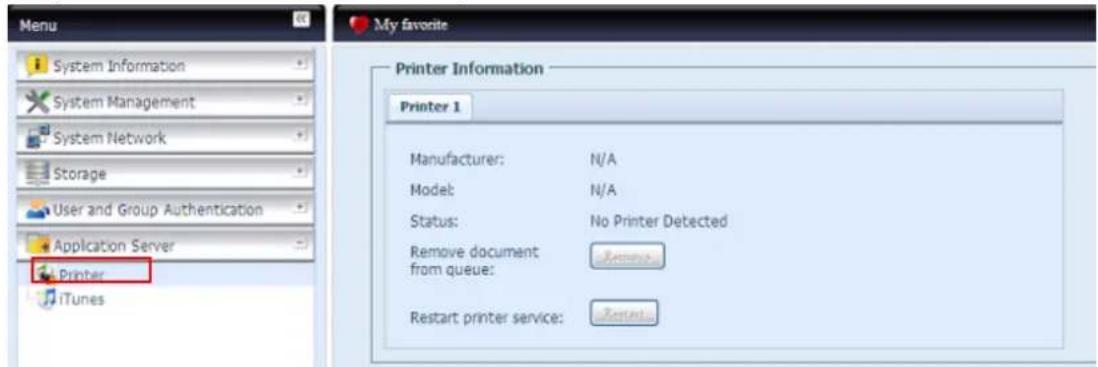
| Informations de l'imprimante | |
| Elément | Description |
| Manufacturer (Fabricant) | Affiche le nom du fabricant de l'imprimante USB. |
| Model (Modèle) | Affiche le modèle de l'imprimante USB. |
| Status (Etat) | Affiche l'état de l'imprimante USB. |
| Remove document from Queue (Enlever le document de la file d'attente) | Cliquez pour enlever tous les documents de la file d'attente de l'imprimante. |
| Restart Printer service (Redémarrer le service | Cliquez pour redémarrer le service d'imprimante. |
Si un travail d'imprimante corrompu est envoyé à l'imprimante, l'impression peut échouver. Si les travaux d'impression semble 'gelés', appuyez sur le bouton Remove All Documents (Enlever tous les documents) pour effacer la file d'attente de l'imprimante pour résoudre le problème.
Vous pouvez configurer le Thecus IP storage pour l'utiliser comme un serveur d'impression. De cette manière, tous les PC connectés au réseau pourront utiliser la même imprimante.
Windows XP SP2
Pour configurer le serveur d'impression sous Windows XP SP2, suivez les étapes suivantes :
- Branchez l'imprimante USB sur I'un des ports USB (si possible, utilisez les ports USB de derriere; les ports USB de devant peuvent etre utilisés pour des disques durs externes).
- Allez sur Start (Dé marrer) > Printers and Faxes (Imprimantes et fax).
- Cliquez sur File (Fichier) > Add Printer (Ajouter imprimante).
- L'assistant Add Printer Wizard (Assistant d'ajout d'imprimante) apparait sur I'écran. Cliquez sur Next (Suvant).
- Cochez la case "A network printer, or a printer attached to another computer" (Une imprimante de réseau ou une imprimante branchée sur un autre ordinateur).
- Choisissez "Connect to a printer on the Internet or on a home or office network (Connector à une imprimante sur Internet ou sur un réseau maison ou de bureau)", et entrez "http://Thecus IP storage IP_ADDRESS:631/printers/usb-printer" dans le champ URL.
- Windows you demandera d'installer les pilotes de votre imprimante. Choisissez le pilote de votre imprimante.
- Windows you demandera si vous voulez utiliser cette imprimante comme "Imprimante par défaut". Choisissez Yes (Oui) et toutes vos tâches d'impression seront automatiquement envoyées sur cette imprimante. Cliquez sur Next (Suvant).
- Cliquez sur Finish (Terminer).
REMARQUE
- Certaines imprimantes USB ne sont pas compatibles. Veuillez vérifier le site web de Thecus pour une liste des imprimantes compatibles.
- Veuillez noter que si une imprimante multifonction (tout-en-une) est branchée sur le N8800, normalement seulement les fonctions d'impression et de fax marcheront. Les autres fonctions, comme le scannage, ne marcheront pas.
Windows Vista
Pour configurer le serveur d'impression sous Windows Vista, suivez les étapes suivantes :
- Ouvrez Printer Folder (Dossier d'imprimante) à partir du Control Panel (Panneau de contrôle).
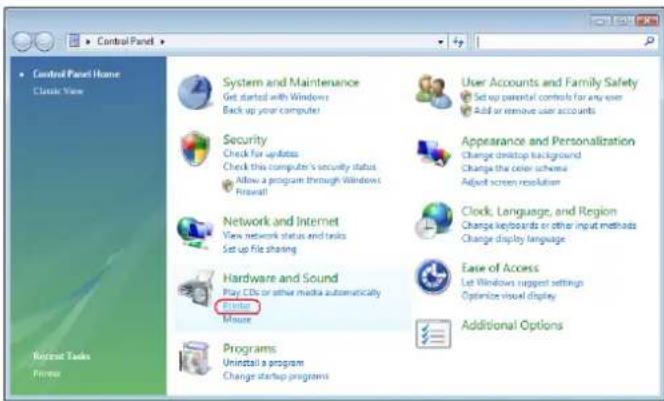
- Cliquez avec le bouton droit de la souris n'importe ou dans le dossier Printers (Imprimantes) puis choisissez Add Printer (Ajouter imprimante).
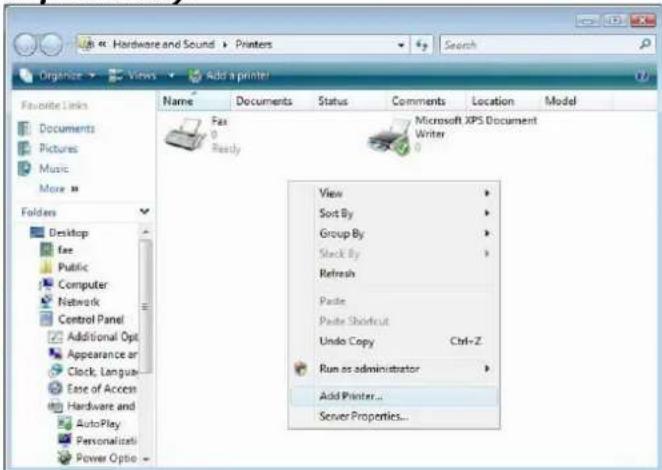
- Choisissez Add a network, wireless or Bluetooth printer (Ajouter une imprimante de réseau, sans fil ou Bluetooth).
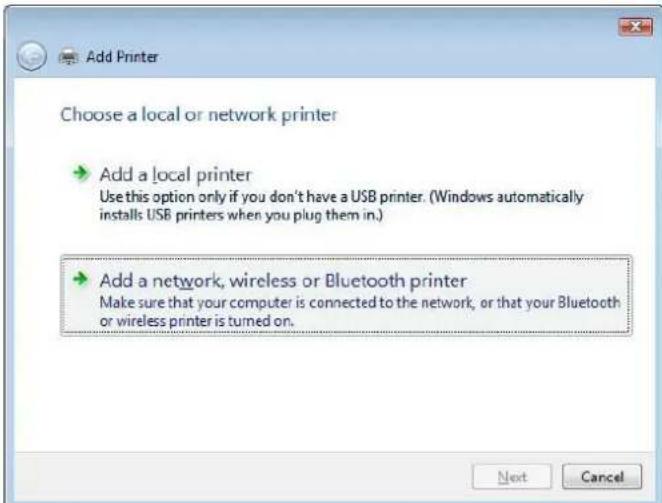
- Choisissez The printer that I want isn't listed (Mon imprimante n'est pas dans la liste).
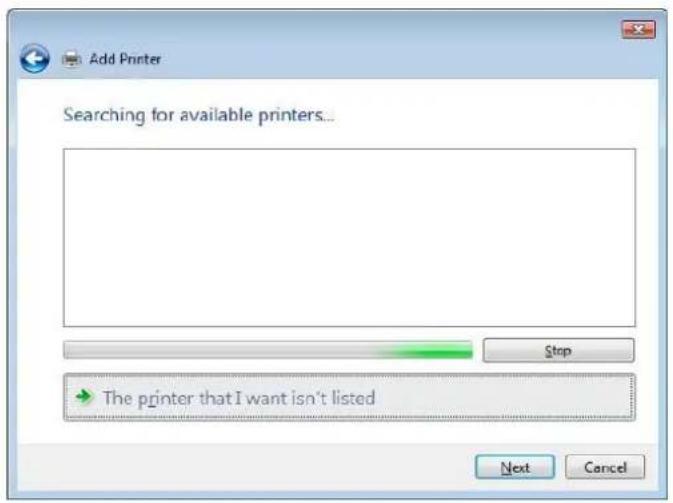
Vous pouvez appuyer sur The printer that I want isn't listed (Mon imprimante n'est pas dans la liste) pour aller directement à la page suivante sans attendre jusqu'à la fin de Searching for available printers (Recherche des imprimantes disponibles) pour terminer.
- Cliquez sur Select a shared printer by name (Choisisir une imprimante partagé e par nom).
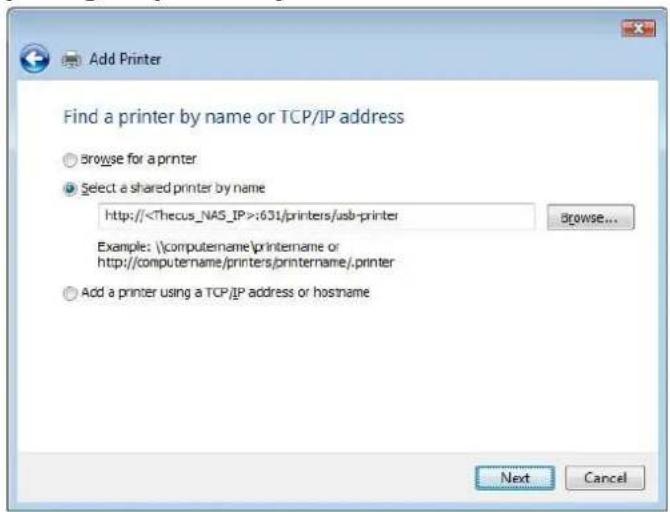
Entrez http://
- Choisissez ou installez une imprimante puis appuyez sur OK.
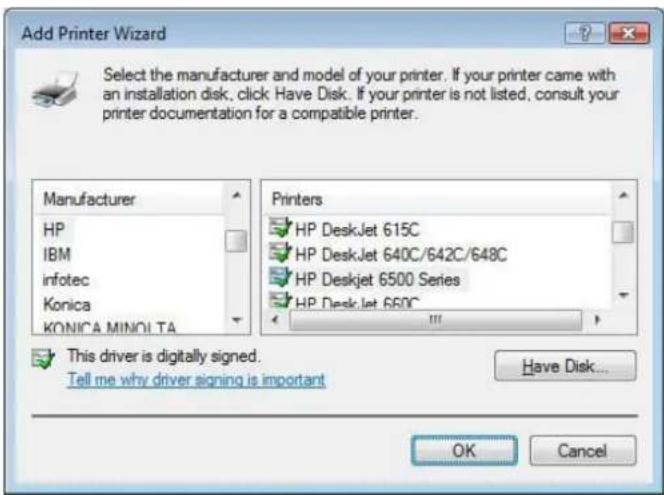
Si le modele de votre imprimante n'est pas affiché dans la liste, veuillez contacter le fabricant de votre imprimante pour de l'aide.
- Windows essayera alors de connecter votre imprimante.
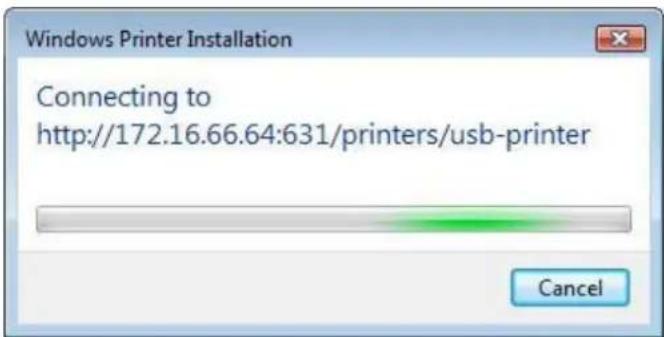
- Vous pouvezCHOISIR d'utiliser cette imprimante en tant qu'imprimante par défaut en cochant la case Set as the default printer (Utiliser en tant qu'imprimante par défaut). Cliquez sur Next (Suivant) pour continuer.
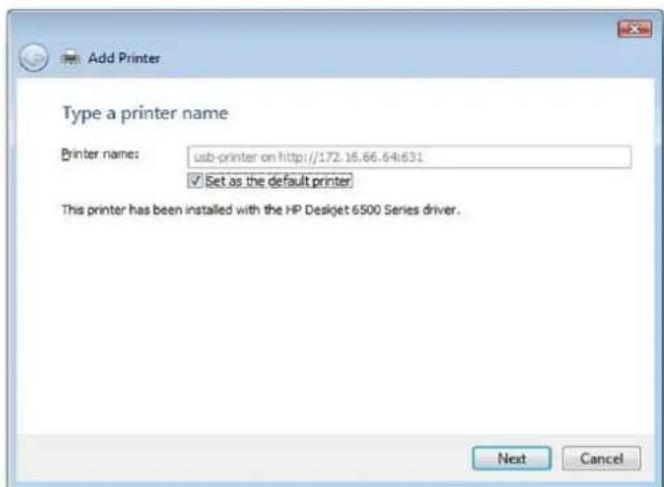
9. Terminé! Cliques sur Finish (Terminer).
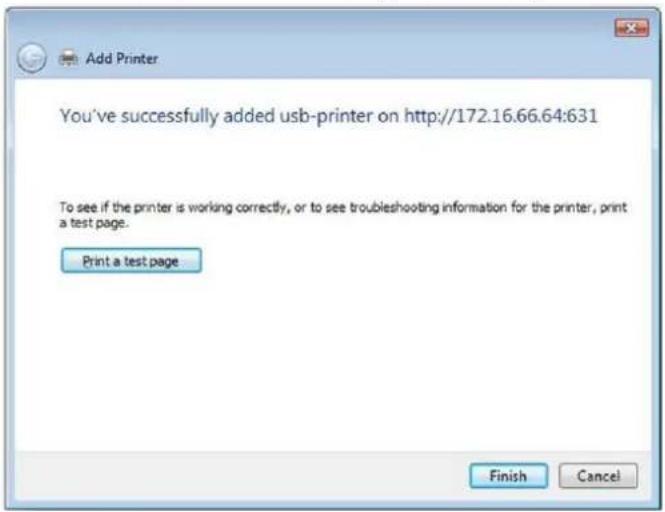
Source d'alimentation sans interruption
Dans le menu External Devices (Pé riphé riques externes),CHOISSEZ I'elment Uninterrupted Power Source (Source d'alimentation sans interruption) et l'écranUPS Setting (Ré glage UPS) apparaitra. Effectuez les changements désiré puis appuyez sur Apply (Appliquer) pour confirmer les changement.
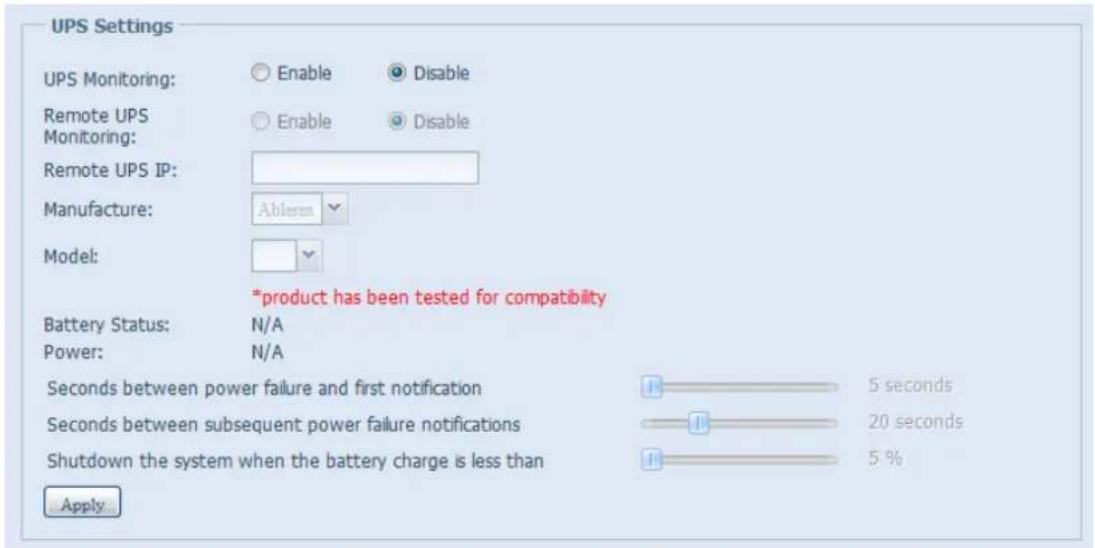
Le tableau suivant contient une description détaillée de chaque élément :
| Ré glages UPS | |
| Élément | Description |
| UPS Monitoring (Surveillance UPS) | Pour activer ou désactiver la surveillance UPS. |
| Remote UPS Monitoring (Surveillance UPS à distance) | Pour activer ou désactiver la fonction de surveillance UPS à distance. |
| Remote UPS IP (IP UPS à distance) | Entrez l'adresse IP du NAS auquel l'UPS est connecté via USB ouRS232. Entrez l'adresse IP de l'UPS de votre réseau. |
| Manufacturer (Fabricant) | Choisissez le nom du fabricant UPS dans les listes déroulantes. |
| Modèle | Choisissez le numéro du module UPS dans les listes déroulantes. |
| Battery Status (Etat de la batterie) | L'état de la batterie UPS. |
| Power (Alimentation) | L'état de l'alimentation allant directement vers le UPS. |
| Seconds between power failure and first notification (Secondes entre panne de courant et premier averissement) | Le délambda entre une panne de courant et le premier message d'advertissement, en secondes. |
| Seconds between subsequent power failure notifications (Secondes entre les autres averissements de panne de courant) | Le délambda entre les autres messages d'advertissement, en secondes. |
| Shutdown the system when the battery charge is less than (Arrêté le système lorsque le niveau de la batterie est moins de) | Niveau minimum de la batterie de l'UPS avant que le système s'arrête automatiquement. |
| Apply (Appliquer) | Cliquez sur Apply (Appliquer) pour enregistrrer les modifications. |
Chapitre 5 : Astuces et recommendations
Extension du stockage USB et eSATA
Le Thecus IP storage prend en charge des disques durs USB externes grâce à ses quatre ports USB. Une fois qu'un disque dur USB a été correctement monté, le volume entier sera automatiquement lié dans le dossier DD USB par défaut. Le Thecus IP storage peut prendre en charge jusqu'à 4 appearances de stockage USB externes. Tous les noms des fichiers sur les disques USB sont sensibles à la casse.
Le Thecus IP storage prend aussi en charge les disques durs eSATA grâce à son port eSATA.
Avant de brancher un disque dur USB ou eSATA sur le Thecus IP storage, vous nevez commencer par le partitionner et le formater avec un ordinateur de bureau ou un ordinateur portable. L'appareil branché sera situé dans
\192.168.1.100\usbhdd\sd(x) 1 ou 192.168.1.100 est l'adresse IP du Thecus IP storage et sd(x) 1 est pour la première partition du disque eSATA ou USB.
Administration à distance
Vous pouvez configureraire Thecus IP storage pour I'administration a distance. Grace a I'administration a distance, vous pouvez acceder a yours Thecus IP storage sur Internet, meme si vous Thecus IP storage est derriere un routeur. Ceci est particulierement utile lorsque yous voyagez et que yous avez besoin d'un fichier qui se touve sur yote Thecus IP storage.
La configuration de l'administration à distance est en trois étapes et les apparciels suivants sont requis :
- Appareil Thecus IP storage
- Câble/Routeur DSL avec support DNS dynamique
Un PC personnel - Une connexion Internet
REMARQUE
La configuration du routeur dépend légèrement du type de routeur. Dans cet exemple, nous utilisons un routeur Asus WL500g car il prend en charge DNS dynamique. Contactez votre revendeur de routeur pour de l'aide.
Partie I - Création d'un compte DynDNS
- Utilisez votre PC pour aller sur http://www.dyndns.org
- Cliquez sur le lien Sign Up Now (S'enregisterer maintainant).
- Cochez les cases,CHOISSEZ un nom d'utilisateur (par ex.: N16000) et entrez votre adresse email (par ex.: xxx@example.com),cochez la case Enable Wildcard (Activer caracte res de remplacement) et creez un mot de passage (par ex.: xxxx).
- Attendez jusqu'à ce que vous receviez un email de www.dyndns.org.
- Ouvrez votre email et cliquez sur le lien pour activer votre compte.
Partie II - Activer DDNS sur le routeur
- Allez dans l'écran de configuration du routeur etCHOISSEZ IP Config (Config IP) > Miscellaneous DDNS Setting (Re glages DDNS divers) sur votre PC personnel.
- Cliquez sur Yes (Oui) dans Enable the DDNS Client? (Activer le client DDNS?).
- Choisissez www.dyndns.org.
- Allez dans l'écran de configuration du routeur et entrez les informations suivantes :
a. Nom d'utilisateur ou adresse email : xxx@example.com
b. Mot de passer ou clé DDNS : xxxxx
c. Nom d'hôte: www.N16000.dyndns.org
d. Activer caractères de remplacement ? Choisissez Yes (Oui)
e. Mise à jour manuelle : Cliquez sur Update (Mettre à jour)
Partie III - Configuration des serveurs virtuels (HTTPS)
- Allez sur NAT Setting (Ré glages NAT) > Virtual Server (Serveur virtuel).
- Pour Enable Virtual Server? (Activer serveur virtuel), choisissez Yes (Oui).
- Configurez le serveur HTTPS.
a. Well-Known Applications (Applications bien connues) : Choisissez User Defined (Défini par l'utilisateur)
b. Local IP (IP local) : Entrez 192.168.1.100
c. Port Range: 443 (le réglage de port HTTPS par défaut sur le Thecus IP storage)
d. Protocol (Protocole) : Choisissez TCP.
e. Cliquez sur Add (Ajouter).
f. Cliquez sur Apply (Appliquer).
- Testez la connexion HTTPS à partir d'un autre ordinateur connecté à Internet.
a. Sur un ordinateur à distance, ouvrez votre navigateur Internet et entrez https://www.N16000.dyndns.org
b. Vous devriez voir la page de connexion du Thecus IP storage.
Configuration du logiciel pare-feu
Si vous utilisez un logiciel pare-feu (par ex. Norton Internet Security) et que vous avez des problèmes à vous connecter au Thecus IP storage, essayez les étapes suivantes :
- Double-cliquez sur l'icone NIS de la barre des ta ches et configurez Personal Firewall (Pare-feu personnel).
- Dans la page Programs (Programmes),cherche SetupWizard.exe et changez la permission sur "Permit All" (Tout permettre). S'il n'est pas dans la
liste des programmes, utilisez les boutons Add (Ajouter) ou Program Scan (Recherche de sprogrammes) pour le couver.
- Dans la page Networking (Gestion de réseau), ajoutez manuellement l'adresse IP du Thecus IP storage (par ex. 192.168.1.100) à la liste Trusted (Confiance).
Remplacer des disques durs endommages
Si vous utilisez RAID 1, RAID 5 ou RAID 6, vous pouvez facilement replacer un disque dur endommagé dans le Thecus IP storage sans affecter vos données grâce à la restauration automatique des données du système.
Panne de disque dur
Si un disque dur est endommagé et qu'il contient des données dans le volume RAID, l'écran LCD du système affichera un message d'advertisement et le système bipera.
Remplacer un disque dur
Pour remplacer un disque dur dans le Thecus IP storage :
- Enlevez le plateau contenant le disque dur endommagé.
- Dévissez le disque dur endommagé et enlevez-le du plateau.
- Faites glisser le nouveau disque dur dans le plateau et serrez les vis.
- Insérez le plateau de disque dur puis faites-le glisser dans le Thecus IP storage jusqu'à ce que vous entendiez un clic. Vous pouvez aussi le verrouiller avec une clé si besoin.
- Levoyant DEL vert s'allume lorsqu'vous accedez au DD.
Reconstruction auto RAID
Lorsque you utilisez RAID 1, 5, 6, ou 10 dans le Thecus IP storage, you pouvez utiliser la fonction de reconstruction auto lorsqu'une erreur est détectee
- Lorsqu'un disque dur arrêté de marcher, le système émet un bip et/ou envoie un email de notification aux destinataires spécifiés.
- Vérifiez l'écran pour voirquel disque est endommagé.
- Suivez les étapes ci-dessus pour remplancer le disque dur endommagé.
- Le système détectera automatiquement le nouveau disque dur et commenceré le processus de reconstruction à l'état d'origine avant la panne du disque dur.
Chapitre 6 : Dépannage
J'ai oublie l'adresse IP de mon réseau
Si vous avez oublie l'adresse IP de votre réseau et que vous n'vez pas accès au système, vous pouze才知道ier l'adresse IP en regardant directement dans le panneau LCD du Thecus IP storage ou en utilisant l'assistant de configuration pour récapaciter l'adresse IP de votre Thecus IP storage.
- Lancez l'Assistant de configuration ; il détectera automatiquement tous les apparèils de stockage réseau Thecus sur votre réseau.
- Vous pourrez voir l'adresse IP du Thecus IP storage que vous avez oublé dans l'écran Device Discovery (Découverte de l'appareil).
Je ne peut pas mapper un disque de réseau sous Windows XP
Vous pourriez avoir des problèmes dans les cas suivants lorsque vous essayez de mapper un disque de réseau :
- Le dossier du réseau est en train d'être mapped sous un nom d'utilisateur et un mot de passage différent. Pour vous connecter en utilisant un nom d'utilisateur et un mot de passage différent, déconnectez en premier tous les mappings existants sur ce réseau partagé.
- Le disque de réseau mappede ne peut pas etre creecar l'une des erreurs suivantes a ete rencontrée: Les connexions multiples a un serveur ou a une ressource partagé e par le me me utiliser, en utilisant plus d'un nom d'utiliser, ne sont pas permises. Deconnectez toutes les connexions existantes au serveur ou a la ressource partagee et reessayez.
Pour vérifier les connexions réseau existantes, entrez 'net use' dans l'invite DOS. Vous pouvez vous reporter à l'URL suivant pour des informations de mappage du réseau.
http://esupport.thecus.com/support/index.php?_m=downloads&_a/viewdownload&downloadidmid = 57 &nav 0
Restaurer les réglages d'usine
Dans le menu System (Système),CHOISISSEZ I'ELÉMENT Factory Default (Réglages d'usine) ; l'écran Reset to Factory Default (Restaurer les réglages d'usine) apparait. Appuyez sur Apply (Appliquer) pour réinitialiser tous les réglages du Thecus IP storage sur les réglages d'usine.
ATTENTION
La réinitialisation n'effacera pas toutes les données enregistrées sur les disques durs mais RESTAURERA tous les régles sur les régles d'usine par défaut.
Problèmes avec les réglages de l'heure et de la date
L'administrateur peutCHOISIR un serveur NTP pour continuer de synchroniser l'heure du Thecus IP storage. Cependant, si le Thecus IP storage ne peut pas acceder à Internet, vous pourriez rencontres un probleme lors du reglage de I'heure et du fuseau hora. Si c'est le cas :
- Enregistrez-vous dans l'interface web d'administration.
-
Allez dans System Management (Gestion du système) >Time (Heure).
-
Sous NTP Server (Serveur NTP), choisissez No (Non).
- Reglez Date (Date), Time (Heure) et Time Zone (Fuseau hora) comme désiré.
- Cliquez sur Apply (Appliquer).
De plus, si le Thecus IP storage peut acceder à Internet et que vous pouze continuer d'utiliser le serveur NTP par défaut clock.isc.org, veuillez vous assurer que le serveur DNS a correctement eté entre pour permettre au nom de serveur FTP de se résoudre correctement. (Voir Réseau > WAN/LAN1 > Serveur DNS)
Support DOM double pour Double protection (Série
N8900/Serie N12000/Serie N16000)
La fonction la plus avancée et utile du Thecus IP storage est l'implémentation DOM double. Dans des conditions normales, il n'est pas nécessaire d'utiliser cette fonction. Mais dans des cas extrêmes, comme des coupures de courant ou des erreurs humaines causant des accidents particulièrement pendant le démarrage du système, cette fonction devient très utile pour réduire les temps d'arrêt du système. Tout simplement, lorsque cela se produit, le système essayera de restaurer le DOM 1 à partir du DOM 2 en premier. Si cela n'est pas possible, alors le système demarrera à partir du DOM 2. Et cette procédure peut être utilisée à partir de LCM.
REMARQUE
Le DOM double dans DOM1 est le maître par défaut et la mise à jour du microprogramme ne s'executera que dans DOM1, car DOM2 est en « lecture seulement ».
Si celui chose se passé pendant que DOM2 restaure le DOM1, la version du microprogramme sera celle de DOM2. Vous aurez donc peut être besoin demettre à jour à la version de DOM1.
Si DOM1 ne peut pas etre restauré à partir de DOM2, le systeme demarrera à partir de DOM2. La configuration originale dans DOM1 aura peut etre besoin d'etre reglee avec DOM2.
Chapitre 7 : Mises à jour pour FW v2.03.01
Modifications pour FW v2.03.01
- Informations du pé riphé rique JBOD ajoutées à l'onglet General (Général) situé dans la catégorie System Information (Informations Système).
- Configuration de Status (L'etat) modifiée dans la catégorie System Information (Informations Système).
- Hardware Information (Informations sur le matériel informatique) ajoutées à la catégorie System Information (Informations Système).
- Modification des configurations des Disk Information (Informations sur le disque) et du port de périphérique JBOD.
- Ajout du périphérique JBOD à la RAID Management (Gestion RAID)
- Ajout du support de sauvegarde cloud Amazon S3
General (Général)
La gamme Thecus N8900/N12000/N16000 supportes le périphérique JBOD Thecus D16000 afin d'augmenter la capacité de stockage. Depuis l'onglet General (Général) dans System Information (Informations système), les informations relatives au périphérique JBOD seront affichées si possible.
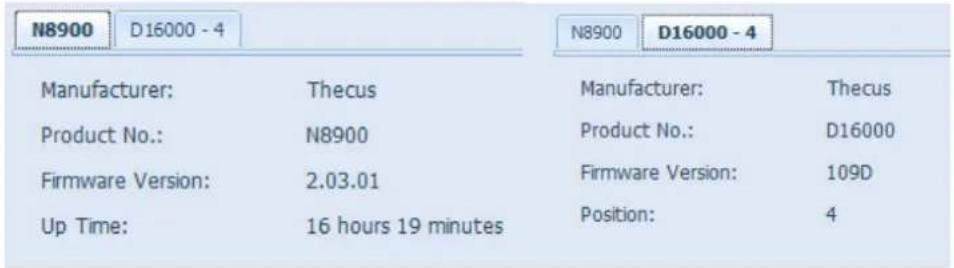
Status (Etat)
Depuis le menu System Information (Informations système), Sélectionnez le bouton Status (État), System Service Status (Système me état du service) et les écrans Status (États) HWs'affichent. Ces écrans contiennent des informations basiques sur l'état du système et du service.
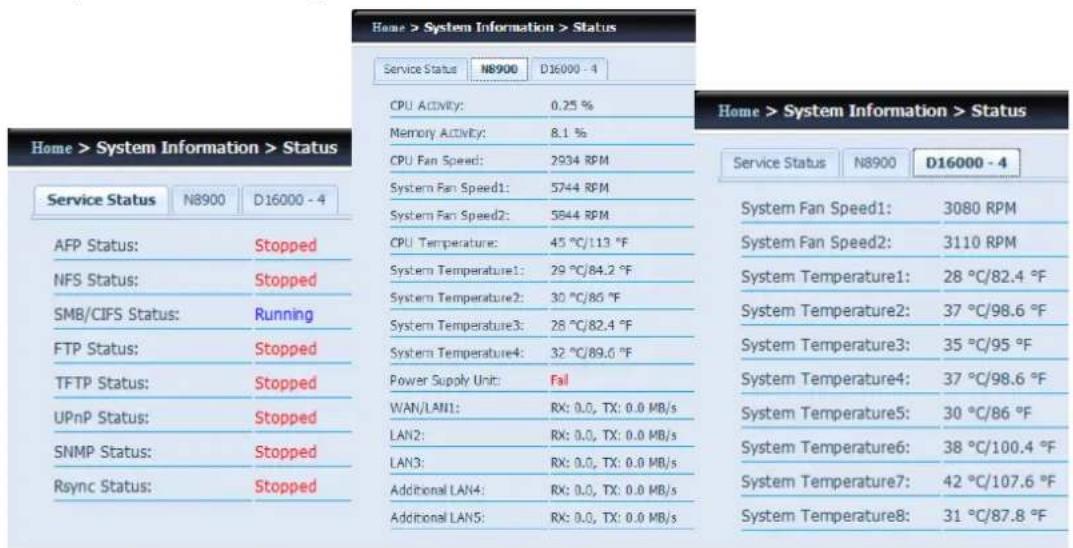
Ajout d'informations sur le matériel informatique
Depuis la catégorie System Information (Informations Système), seLECTIONNZonglet Hardware Information (Informations sur le matériel informatique) et le système affichera les détails relatifs au matériel informatique correspondant aumodele. Vous trouvez ci-dessous un exemple d'informations relatives au ThecusN8900.
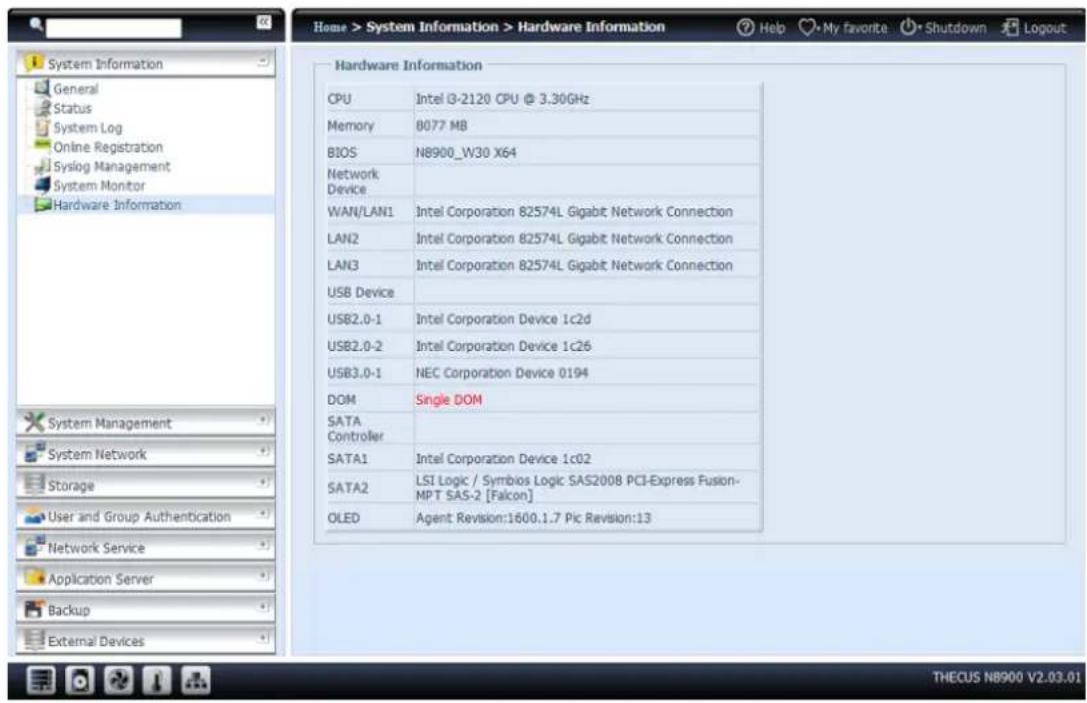
Disk Information (Informations sur le disque)
Dans le menu Storage (Stockage),CHOISSEZ I'ELEMENT Disk Information (Informations sur le disque) et I'ecran Disk Information (Informations sur le disque) apparaitra. Depuis cet ecran, vous pouvez voir plusieurs disques durs installés. L'emplacement du disque apparaitra si vous déplacer le curseur de la souris sur le disque installed.
REMARQUE
L'écran ci-dessous est juste un exemple du Thecus IP Storage. Le nombre d'emplacement des disques va de 8, 12 à 16 selon le modele du Thecus IP storage. Il repertoriera les informations relatives au disque du péripérisque JBOD si possible.

| Disks Information (Informations sur le disque) | |
| Élément | Description |
| Disk No. (Num. disque) | Indique l'emplacement du disque. |
| Capacity (Capacité) | Affiche la capacité d'un disque dur SATA. |
| Model (Modèle) | Affiche le nom du modulo d'un disque dur SATA. |
| Firmware (Micrologiciel) | Affiche la version du micrologiciel d'un disque dur SATA. |
| Bad Block scan (Balayage de mauvais secteurs) | Cliquez sur Yes (Oui) pour commencer le balayage des mauvais secteurs. |
S.M.A.R.T. Information (Informations S.M.A.R.T.)
Sur l'écran Disk Information (Informations sur le disque), Sélectionnez un disque puis cliquez sur "Smart" pour répertorier les informations S.M.A.R.T. du disque correspondant.
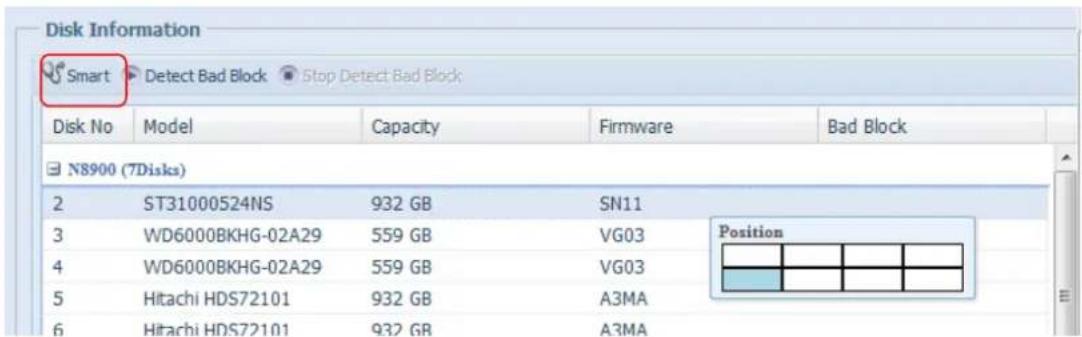
Vous pouvez aussi effectuer un test du disque SMART (ne s'applique pas au SAS HDD); Cliquez simplement sur "Test" pour démarrer le test SMART. Le résultat sert uniquement de referencia et le système ne réalisa aucune action à partir de ces résultats.
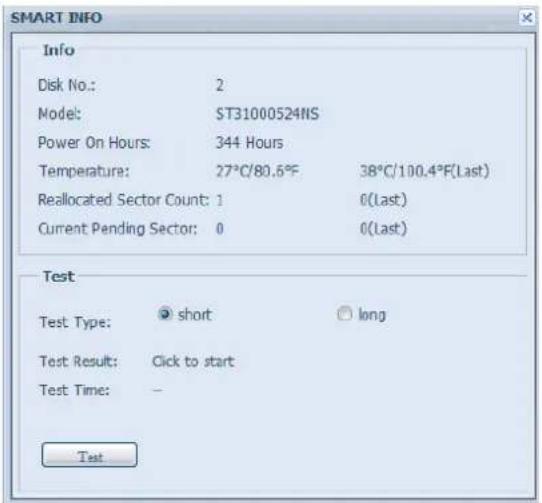
| S.M.A.R.T. Information (Informations S.M.A.R.T.) | |
| Élément | Description |
| Tray Number (Numéro du plateau) | Le disque dur est installé à l'intérieur de ce plateau. |
| Model (Modèle) | Nom du modele du disque dur installé. |
| Power ON Hours (Heures DE FONCTIONNEMENT) | Compte le nombre d'heures de fonctionnement. La valeur brute de cet attribut indique la durée totale en heures (ou minutes ou secondes, en fonction du fabricant) de fonctionnement. |
| Temperature Celsius (Température en degrés Celsius) | La température actuelle du disque dur en degrés Celsius. |
| Reallocated Sector Count (Nombre de secteurs redistribués) | Compte le nombre de secteurs redistribués. Lorsque le disque dur detecte une erreur de lecture/édriture/vérification, il marque ce secteur comme "redistribué" et transfère les données dans une zone spécifique prévue à cet effet (zone de réserve). Ce processus est appelé un remappage et les secteurs "redistribués" sont appelés des remaps. C'est pourquoit, sur les nouveaux disques durs, vous ne pouvez pas voir les "blocs défectueux" lorsque vous analysez la surface - tous les blocs défectueux sont cachés dans des secteurs redistribués. Cependant, plus il y a de secteurs redistribués, plus la vitesse de lecture/édriture diminuera (jusqu'à 10 % de moins). |
| Current Pending Sector (Secteur actuel en attente) | Le nombre de secteurs instables (en attente de remappyage). La valeur brute de cet attribut indique un nombre total de secteurs et attente de remappyage. Plus tard, lorsque certains de ces secteurs ont été lus avec succès, cette valeur diminuera. Si des erreurs se produit toujours pendant la lecture de ces secteurs, le disque dur tentera de restaurer les données et de les transférer vers la zone réservée du disque (zone de réserve) et indiquera ce secteur comme ayant été remappyé. Si la valeur de cet attribut est de zéro cela indique que la qualité de la surface correspondante est BASSE. |
| Test Type (Type de test) | Réglez le temps (court ou long) pour le test. |
| Test Result (Résultat du test) | Les résultats du test. |
| Test Time (Durée du test) | La durée totale du test. |
REMARQUE
Si le nombre de secteurs redistribués est supérieur à 32 ou si le secteur actuel en attente d'un disque dur est supérieur à 0, l'état de ce disque affichera la mention "Attention". Cet averissement n'est utilisé que pour avertir l'administrateur du système qu'il y a des mauvais secteurs sur le disque et qu'il faut remplaner le disque des que possible.
Bad Block Scan (Balayage de mauvais secteurs)
Sur l'écran Disk Information (Informations sur le disque), Sélectionnez un disque puis cliquez dans l'onglet "Detect Bad Block" (Supprimer mauvais secteur) pour effectuer un balayage des mauvais secteurs sur le disque correspondant. Le résultat sert uniquement de referencia et le système ne réalisera aucune action à partir de ces résultats.
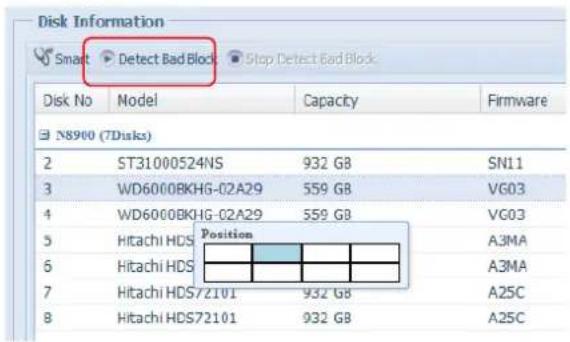
Pour arrêté le balayage des mauvais secteurs, cliquez sur "Stop Detect Bad Block" (Arrêté la détction des mauvais secteurs).
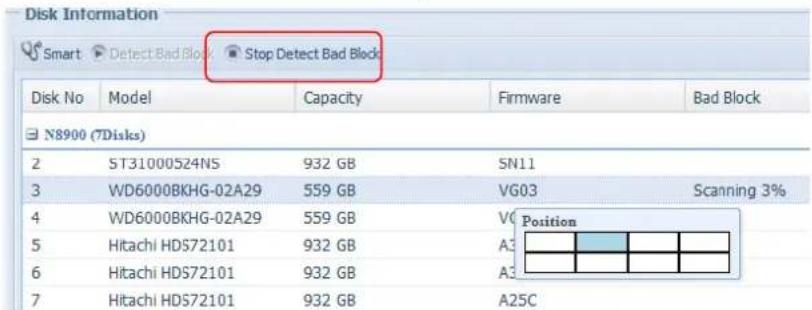
Concernant les produits Thecus (series N8900/N12000/N16000) supportant le périphérique JBOD, le périphérique JBOD joint ainsi que les disques qui y sont attachés seront aussi repertoriés dans la page Disk Information (Informations sur le disque). Vous pouvez voir ci-dessous une capture d'écran d'un N8900 avec un Thecus D16000 ajouté et une liste des disques qui y sont installés.
Le péripérique JBODaura un numéro d'identification unique compris entre 1 et 10. Le número d'identification du disque indiquera les différencs péripériques JBOD.La capture d'écran ci-dessous montre un péripérique JBOD de numéro d'identification ID 4.Par consequencet,le numéro J4-6 est repertoriédans la liste du disque du péripérique JBOD à l'emplacement 6.
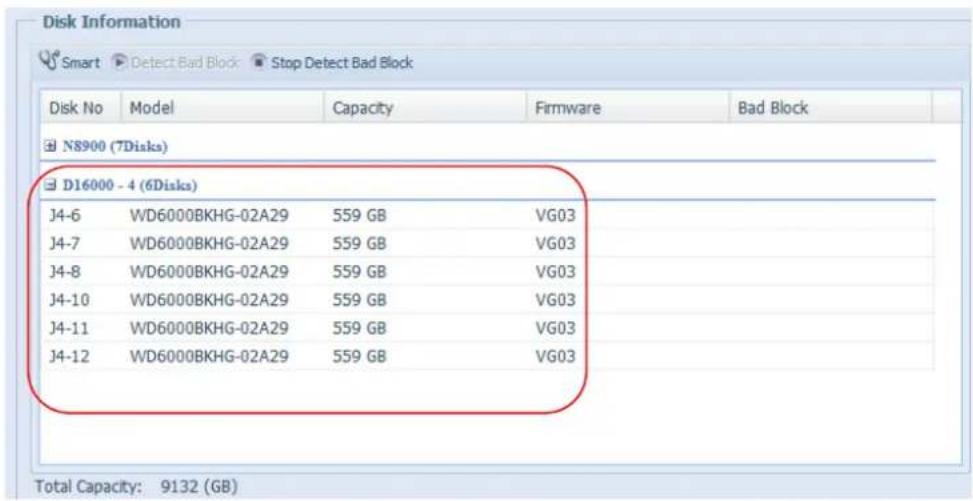
Data Guard (Protection des données) (sauvegarde en local)
Les produits Thecus propose une solution de sauvegarde complète parmi les systèmes Thecus NAS ainsi que les dossiers des systèmes locaux. Pour la sauvegarde à distance des données, referez-vous au chapitre 4, Data Guard (Protection de données) (Sauvegarde à distance).

| Remote Data backup (Sauvegarde des données à distance) | |
| Élément | Description |
| Add (Ajouter) | Ajouter une nouvelle tâche. |
| Edit (Éditer) | Éditer une tâche sélectionnée. |
| Remove (Retirer) | Retirer une tâche sélectionnée. |
| Start (Démarrer) | Cliquez sur start (démarrer) pour lancer immédiatement une tâche de numérisation planifiée. |
| Stop (Arrêt) | Arrêtez la tâche associée en cours. Vous pouvez aussi utiliser cette option si une tâche a été configurée en temps réel enclistuant sur "Stop" (Arrêt) pour terminer le processus en cours. Cliquez simplement sur "Start" (Démarrer) pour redémarrer l'opération en temps réel. |
| Restore (Restaurer) | Restaurer la tâche correspondante. |
| Log (Journal) | Cliquez pour voir les détails du processus de la tâche correspondante. |
| Restore NAS Configuration (Restaurer la configuration NAS) | Cliquez pour restaurer les configurations du système depuis un emplacement sélectionné vers une unité source. |
-Depuis la liste de fonction Data Guard (Protection des donné es), Sélectionnez Add (Ajouter). L'assistant de sauvegarde des données apparaît ci-dessous, cliquez sur "Local Backup" (Sauvegarde en local) :
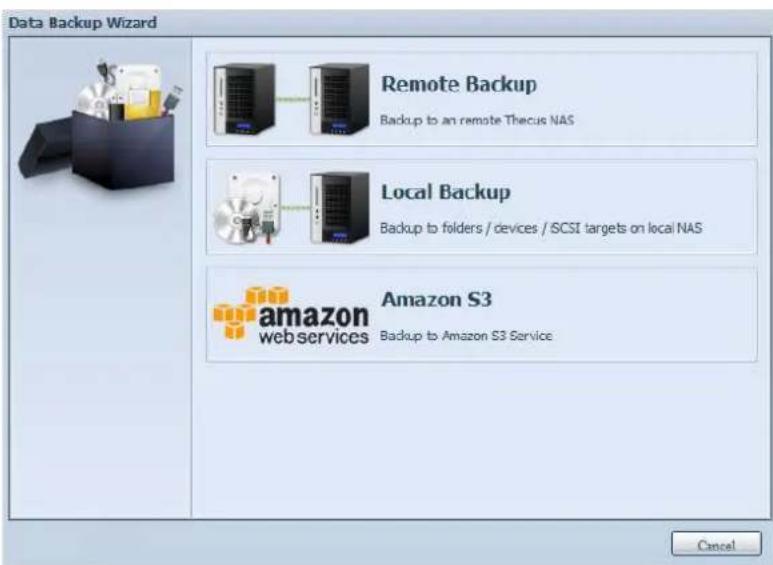
Voussoupiezchoisirparmi6selectionsde sauvegarede nlocal.
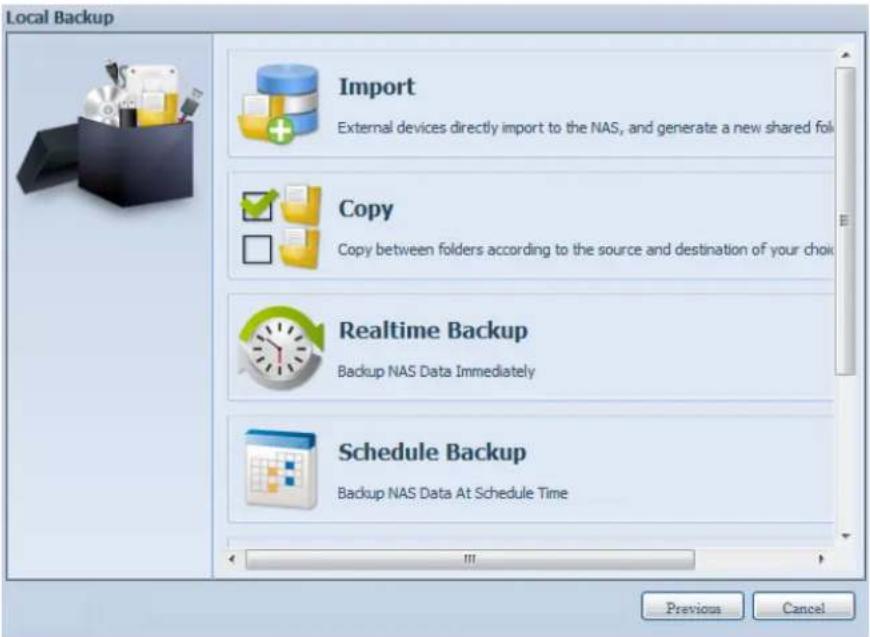
| Local Data backup (Sauvegarde de données en local) | |
| Élément | Description |
| Import (Importation) | Cette fonction est reliée aux périhériques externes ajoutés au système, comme un disque USB. Vous pouvez selectionner un dossoir à partir d'un périhérique externe et l'importer vers le NAS en tant que dossoir partagé. |
| Copy (Copie) | Copiez un dossoir vers un autre dossoir, un dossoir NAS ou un périhérique externe vers un dossoir NAS. Cette sauvegarde est incluse dans le niveau du dossoir. |
| Realtime Backup (Sauvegarde en temps réel) | Les tâches seront effectuees à la volée entre la source et la cible. Autrement dit, toute modification apportée au dossoir source sera immédiatement synchronisée vers la destination. |
| Schedule Backup (Sauvegarde du calendrier) | Les tâches seront effectuees selon le calendriel prévu entre la source et la cible. |
| iSCSI Backup | Le volume iSCSI sera sauvegarde dans la destination en tant que |
| (Sauvegarde de l'ISCSI) | fichier unique. |
| iSCSI Import (Importation de l'ISCSI) | Il est possible d'importer le fichier iSCSI depuis le dossier de sauvegarde iSCSI vers la destination du volume iSCSI. |
- Import (Importation): En cliquant sur "Import" (Importer), l'écran ci-dessous s'affichera.
Si un périphérique externe est installé sur le système tel qu'un disque USB, il sera alors repertorié dans la sous-fenêtre source.

Cliquez sur le périphérique externe correspondant et les dossiers qui y sont contenus seront répertoriés. Sélectionné les dossiers qui seront importés vers le NAS et sélectionné le volume RAID disponible qui est répertorié dans la sous-fenêtre Target (cible).
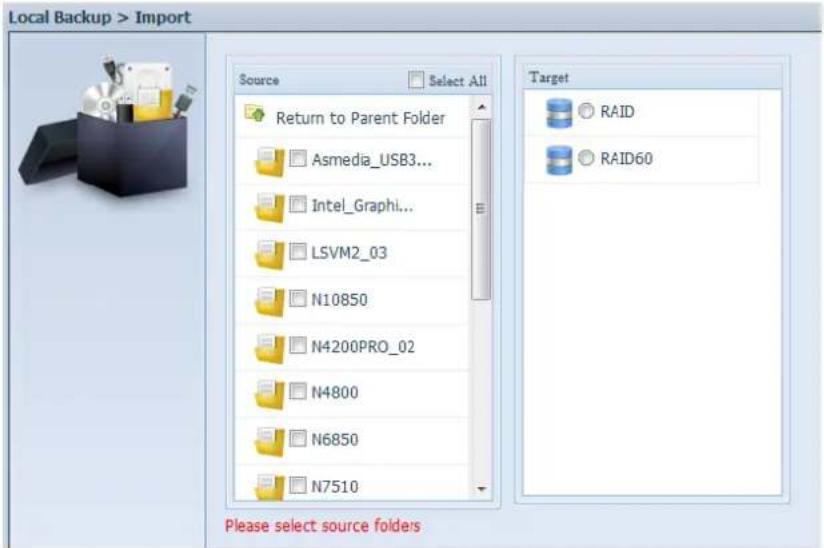
Dans cette sous-fenêtre, nous avons scélectionné le "Intel Graphi..." ainsi que les dossiers "N10850" depuis le périhérique externe et nous les avons importés vers le NAS sous le volume RAID60.
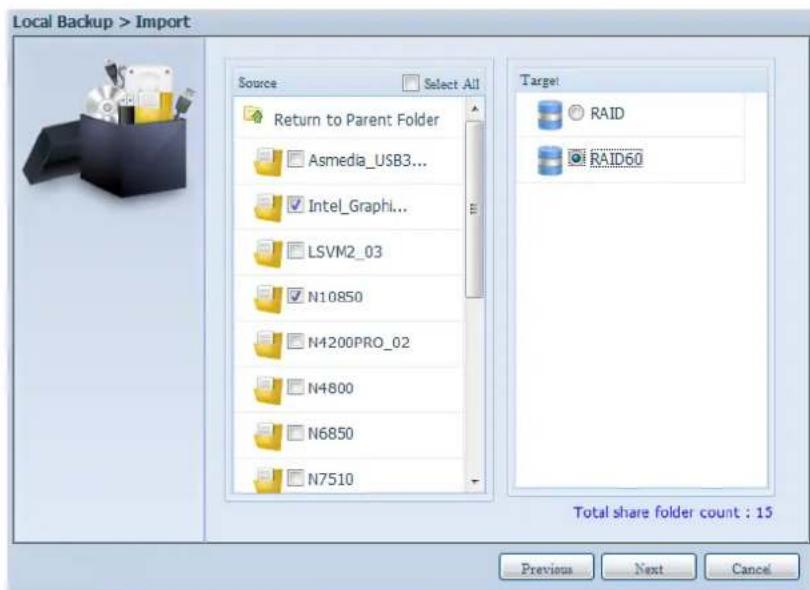
Ensuite, veuilles selectionner le chemin depuis la liste déroulante pour sauvegarder le journal. De même, autorisez l'accès pour que les dossiers selectionnés soient "Publics" ou non après l'importation.
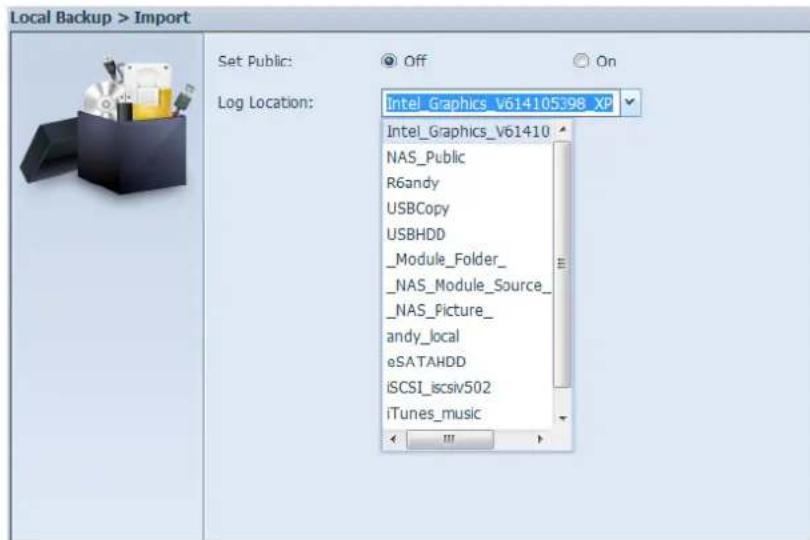
Lisez les remarques et cochez la case "Accept" (Acceptor) pour confirmer. Si un nom de partage existe déjà pour l'importation, celle-ci sera alors automatiquement renommée "nom de partage existant -1".
Par exemple, si le volume NAS RAID "RAID60" comporte déjà le nom de fichier suivant "Intel_Graphics_V614105398_XP", le fichier importé sera renommé : "Intel_Graphics_V614105398_XP-1".
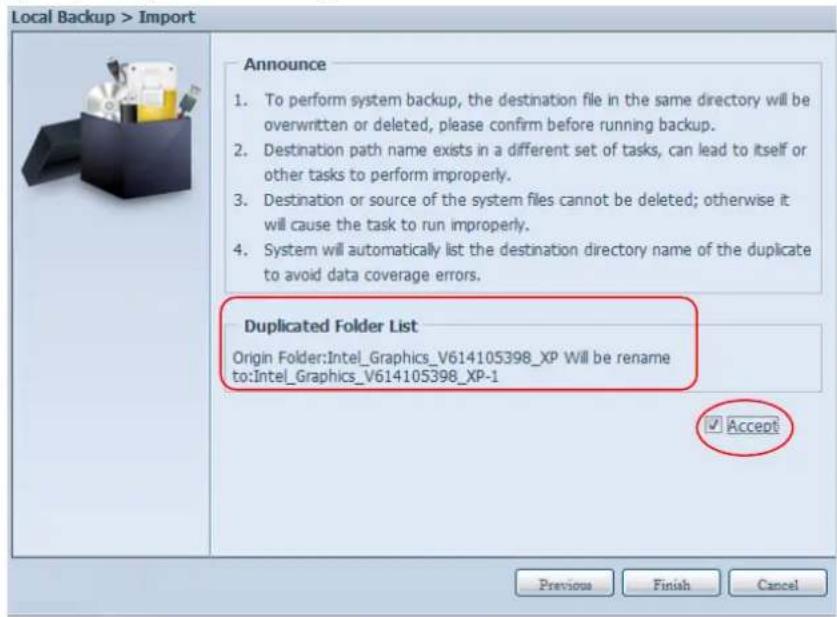
Vouverrez à partir, dans la liste des tâches de protection des données, que vous aze create une tâche.
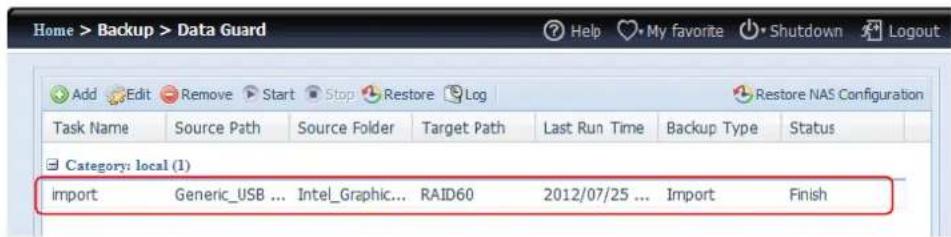
De plus, le système a creé deux nouveaux dossiers de partage à partir de la tâche qui vient juste d'être créée.
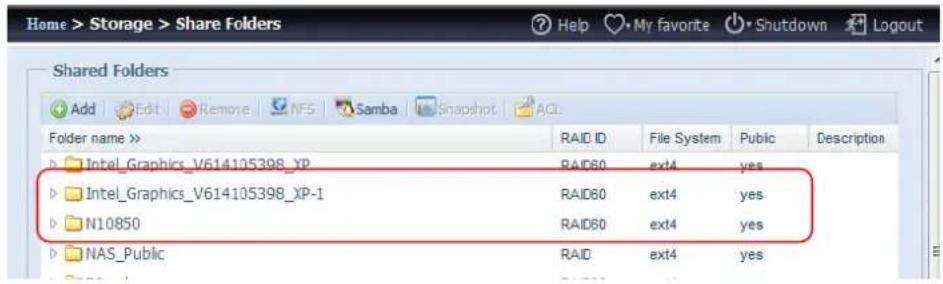
- Copy (Copie): En cliquant sur "Copy" (Copier), cet écran s'affiche.
Voussoussez electionner trois options differentes, dossier vers dossier, dossier vers peripherique externe ou peripherique externe vers dossier.
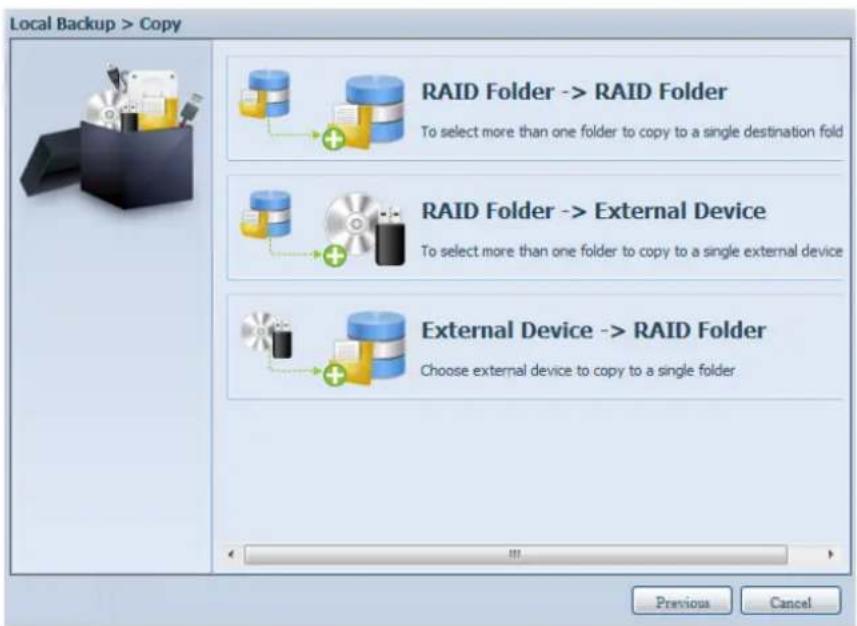
Dossier vers dossier
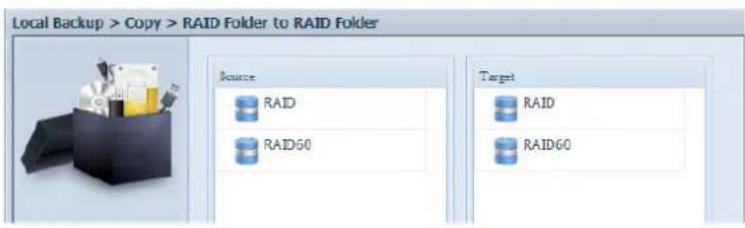
Dossier vers périphérique externe
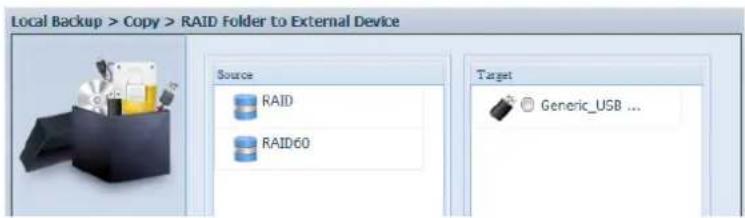
Péripétrique externe vers dossier
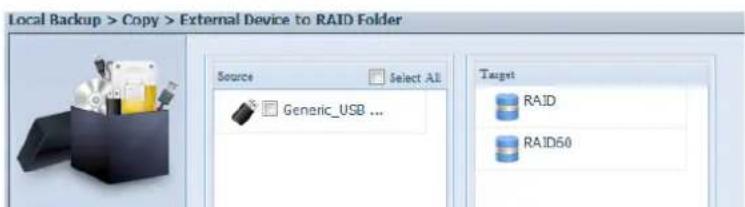
Prenons comme exemple "Dossier vers périphérique externe". Dans la sous-fenêtre source, sélectionnez le volume RAID de votrechioix et sa liste jointe de dossier associée s'affichera. La méthode est la même dans la sous-fenêtre cible concernant le périphérique externe associé.
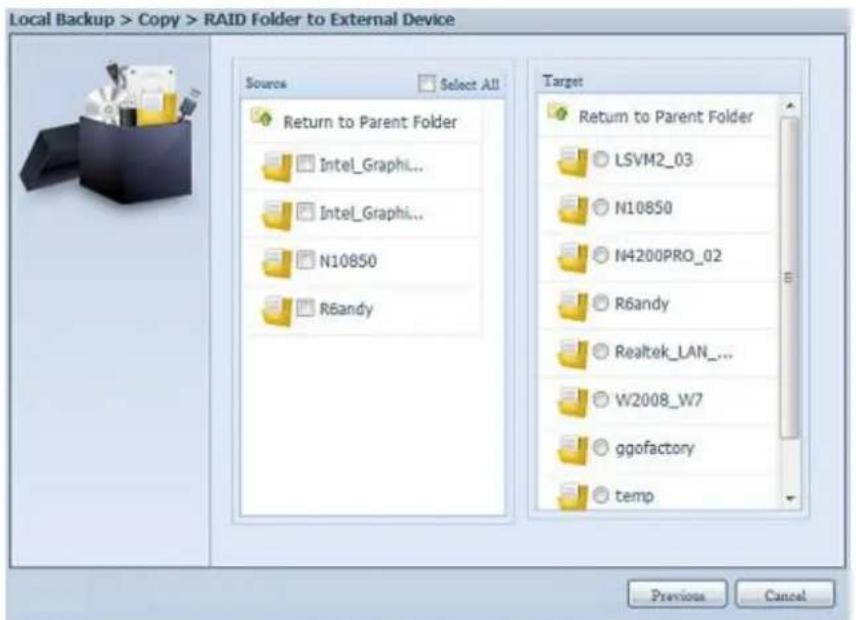
Depuis la sous-fenêtre source, Sélectionnez un dossier qui sera copie puis sélectionné sa destination, à savoir la sous-fenêtre target (cible).
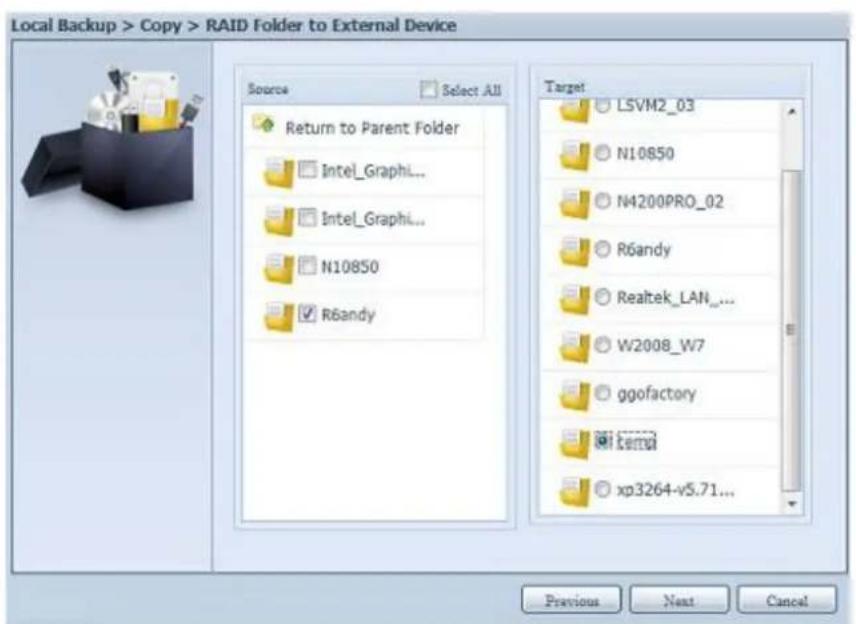
Choisissez le type de synchronisation "Incremental" (Incrementiel) ou "Sync" (Synchroniser), puis selectionné le chemin du journal depuis la liste déroulante.
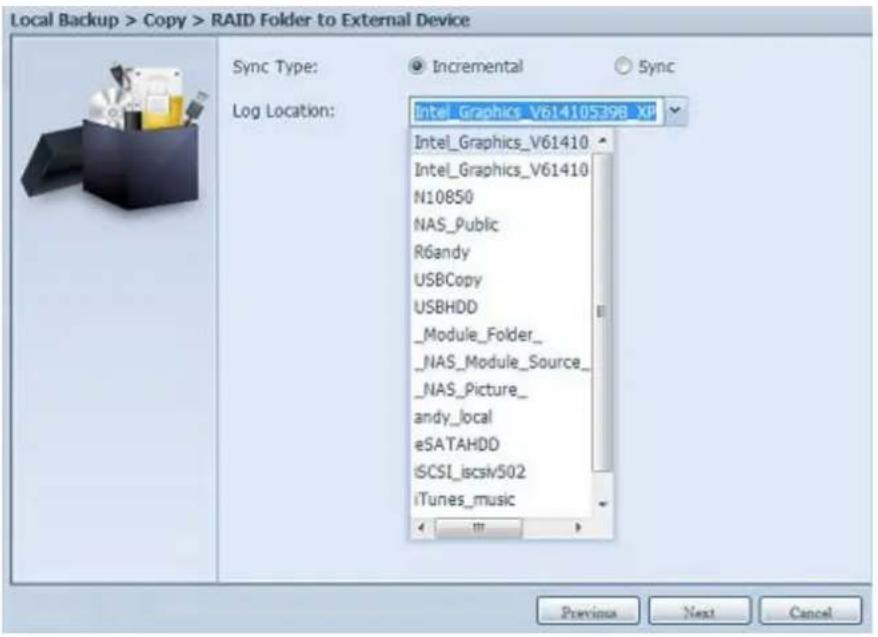
Lisez les remarques et cochez la case "Accept" (Acceptor) pour confirmer.
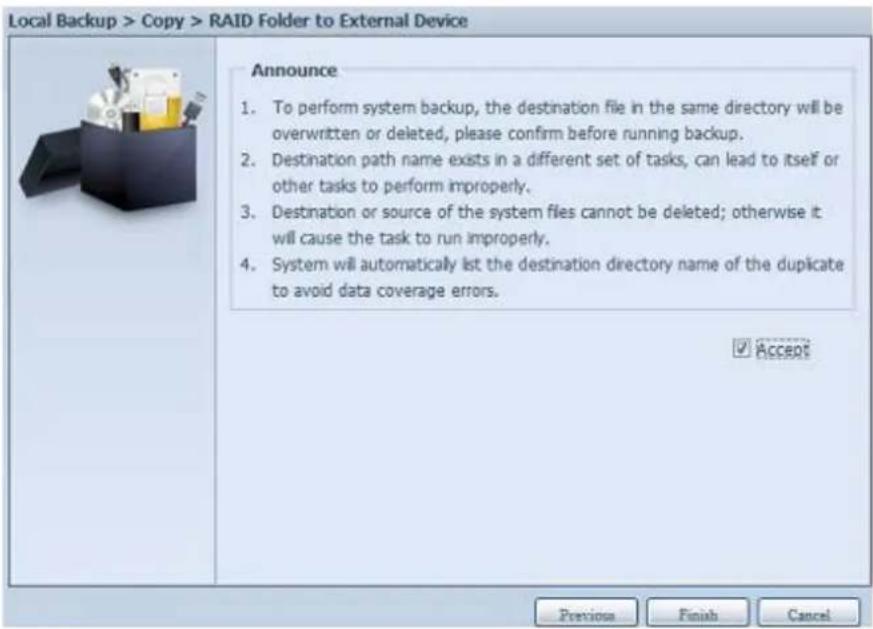
Vous verrez à partir, dans la liste des tâches de protection des données, que vous aze create une tâche.
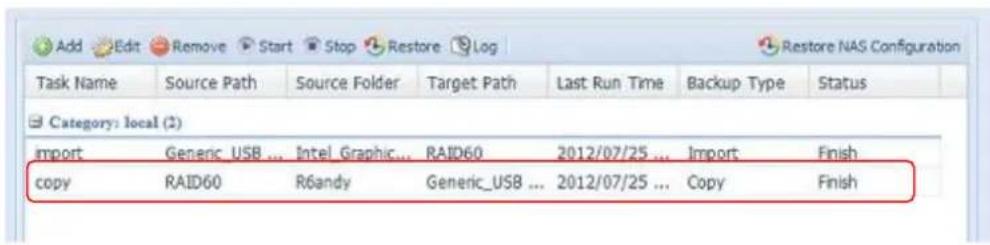
- Realtime Backup (Sauvegarde en temps reel) : En cliquant sur "Realtime Backup" (Sauvegarde en temps reel), cet écran s'affiche.
Vous pouvez selectionner deux options différentes depuis les options dossier vers dossier et dossier vers périphérique externe.
Prenons comme exemple l'option de sauvegarde "Dossier vers dossier". Depuis la sous-fenêtre source, Sélectionnez le dossier "NAS_Public" puis Sélectionnez sa destination dans le dossier "R6andy" se trouvant dans la sous-fenêtre target (cible).
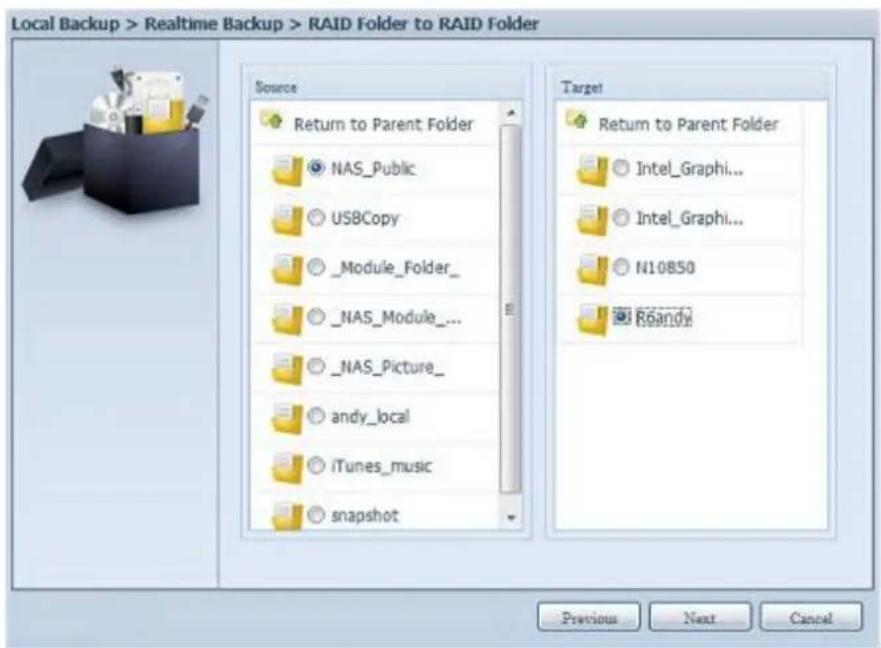
Complétez ensuite le nom de la tâche ainsi que les paramètres correspondants.
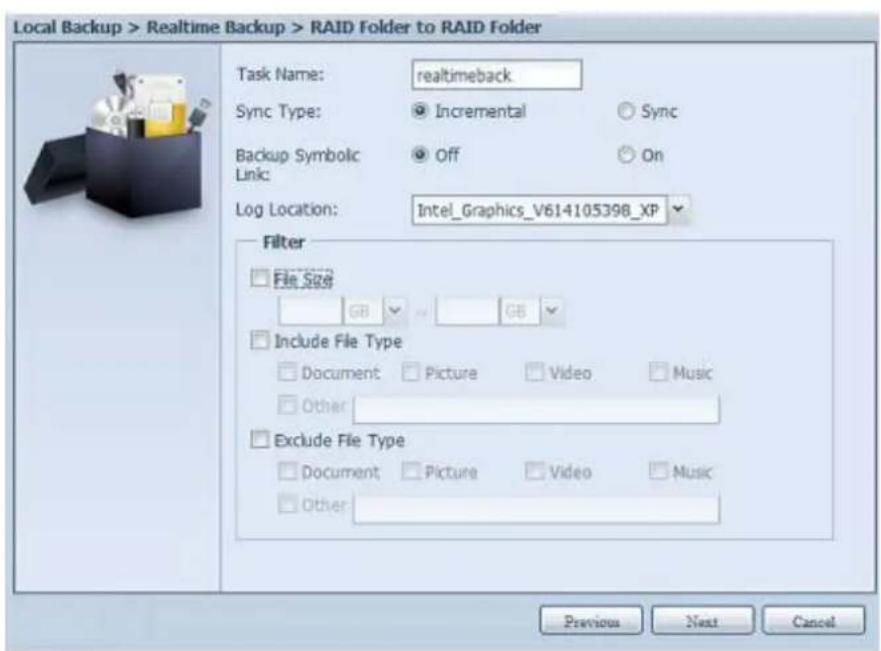
| Realtime Backup (Sauvegarde en temps réel) | |
| É lément | Description |
| Task Name (Nom de la tâche) | Entrez le nom de la tâche, sa longueur doit être comprise entre 4 et 12 caractères. |
| Sync Type (Type de synchronisation) | Sélectionnéz "Incremental" (Incrementediel) ou "Synchronize" (Synchroniser). |
| Backup Symbolic Link (Lien symbolique de mauvegarde) | Choisissez un lien symbolique de mauvegarde inclus dans la source. |
| Filter (Filtre) | Il est possible de paramétrer le filtré afin de l'exécuter uniquement dans certaines circonstances. Si aucune d'entre elles n'a été sélectionnée, la mauvegarde en temps réel sera intégralement exécutée depuis la source vers la destination. Taille du fichier : Comprise entre xx et xxx Si xx=1 et xxx est vierge, alors seule la taille du fichier supérieure à xx exécutera la mauvegarde en temps réel. Si xx=1 et xxx=2, alors seules les tailles comprises entre xx et xxx exécuteront la mauvegarde en temps réel. Si xx blanc et que xxx=2, alors seuls les fichiers dont la taille est inférieure à xx exécuteront la mauvegarde en temps réel. |
| Inclure un type de fichier : Seul le format de fichier associé exécutera la mauvegarde en temps réel. | |
| Exclure un type de fichier : Les formats de fichier exclus ne figureront pas dans la mauvegarde en temps réel. | |
| Les formats de fichier concernés : doc, xls, pdf, docx, xlsx, txt, ppt, pptx, html, htm | |
| Les formats d'image concerné s : jpg, bmp, tif, png, pbm, tga xar, xbm | |
| Les formats vidéo concerné s : avi, mpg, mp4, mkv, fli, flv, rm ram | |
| Les formats audiios concernés : mp3, wav, wma, acc, dss, msv, dvf, m4p, 3gp, amr, awb | |
| D'autre type défini par l'utilisateur peuvent être entré dans other (autre). | |
Lisez les remarques et cochez la case "Accept" (Acceptor) pour confirmer.
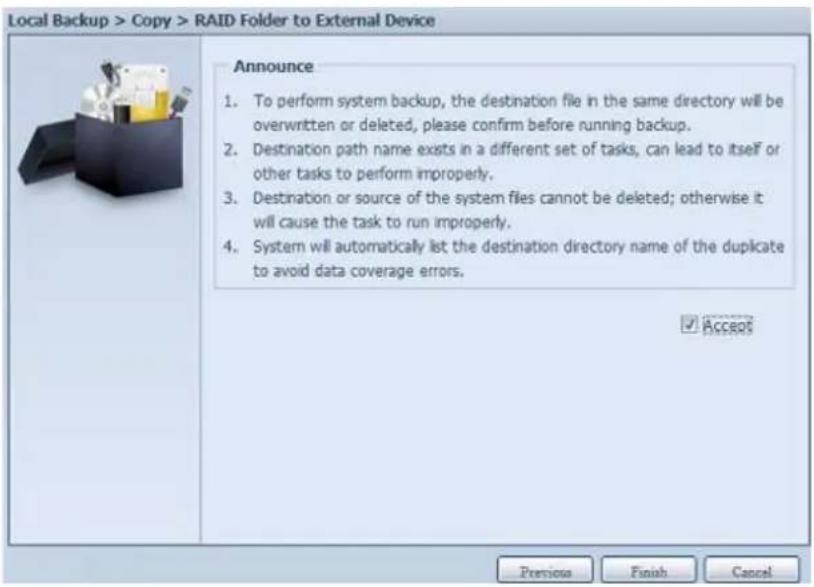
Vouverrez à présent, dans la liste des tâches de protection des données, que la tâche que vous avez créé est repertoriée. L'état des tâches affichera le message "Processing" (En cours) jusqu'à ce que le bouton "Stop" (Arrêt) soit pressé.
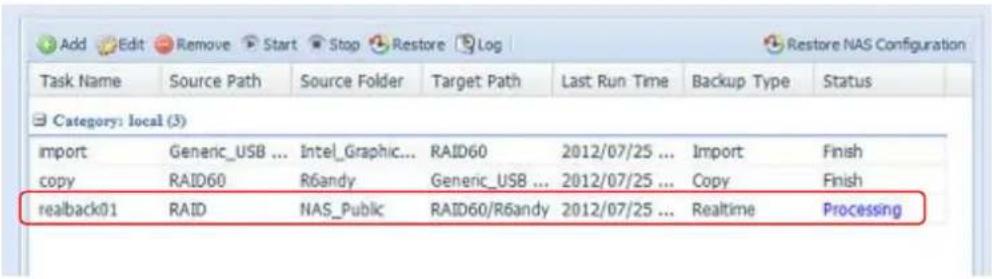
- Schedule Backup (Sauvegarde du calendrier) : en cliquant sur "Schedule Backup" (Sauvegarde du calendrier), cet écran s'affiche. Vous pouvez selectionner deux options différentes depuis les options dossier vers dossier et dossier vers péripérisque externe.
Prenons comme exemple l'option "Dossier vers périphérique externe". Depuis le volume RAID NAS situé dans la sous-fenêtre source, Sélectionnez le dossier "NAS_Public" puis dans la sous-fenêtre target (cible), Sélectionnez le dossier "N10850" figurant sur le disque externe USB.
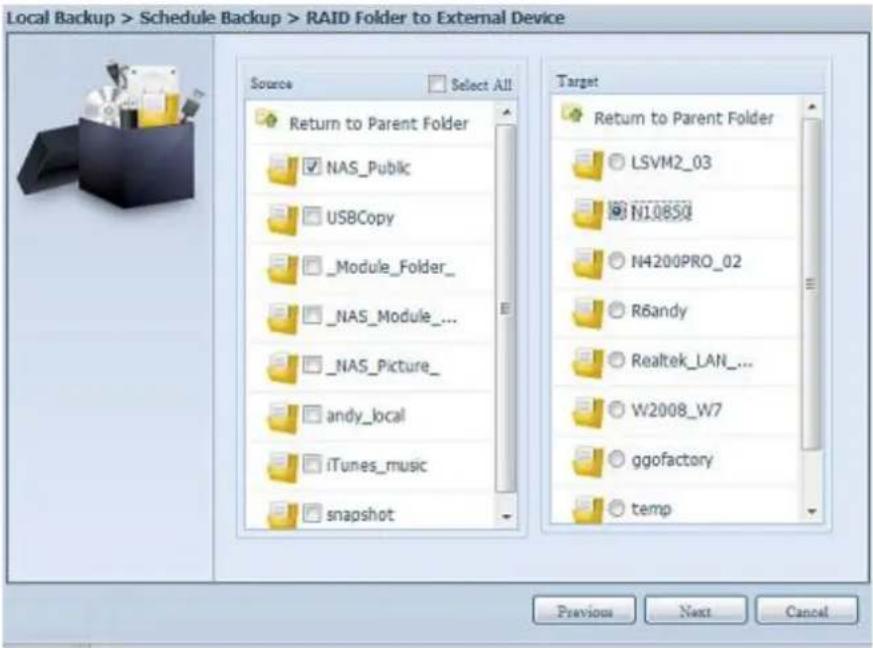
Completz ensuite le nom de la tache ainsi que les parametes correspondants.
| Schedule Backup (Sauvegarde du calendrier) | |
| Élément | Description |
| Task Name (Nom de la tâche) | Entrez le nom de la tâche, sa longueur doit être comprise entre 4 et 12 caractères. |
| Create Sub folder (Créez un sous-dossier) | Si vous choisissez de créé un sous-dossier, il portera le même nom de tâche que celui du dossier et y copiera le dossier source. Ou il copiera le dossier source au même niveau que le dossier de destination. |
| Sync Type (Type de synchronisation) | Sélectionnez "Incremental" (Incremented) ou "Synchronize" (Synchroniser). |
| Log Location (Emplacement du journal) | Sélectionnez à partir de la liste déroulante l'emplacement de stockage du journal des tâches. |
| Enable Schedule (Activez le calendriel) | Cliquez pour l'activer. Si la tâche n'a pas été vérifiée, elle ne démarrera pas jusqu'à ce que vous sélectionniez la tâche correspondante et cliquiez sur "Start" (Démarrer) depuis la page de liste des tâches. |
| Time (Heure) | Precisez l'heure de démarrage de la sauvegarde. |
| Schedule (Calendriel) | Choix possibles : quotidien, hebdomadaire ou mensuel. |
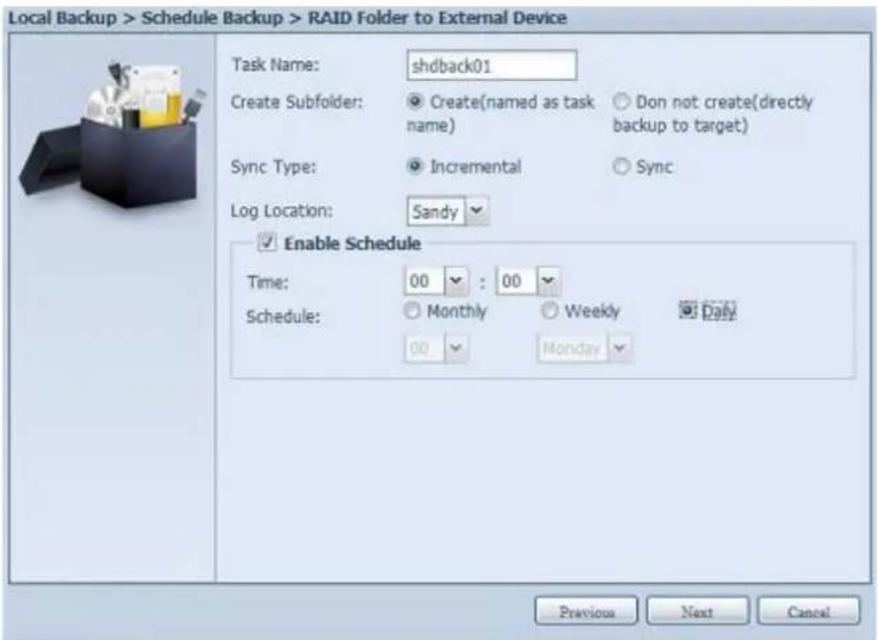
Lisez les remarques et cochez la case "Accept" (Acceptor) pour confirmer.
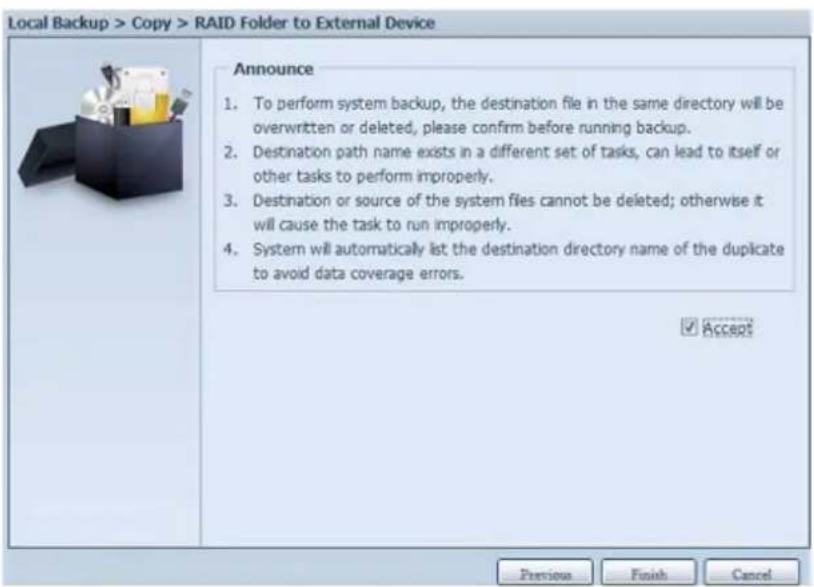
Vous verrez a present, dans la liste des tâches de protection des données, que vous avez créé une tâche.
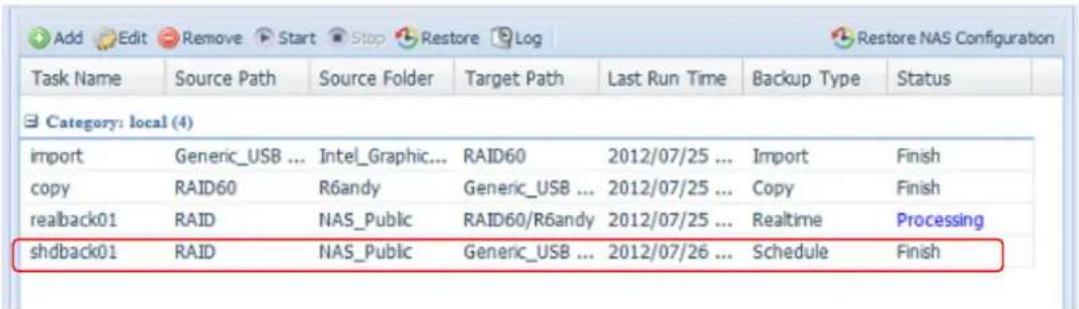
- iSCSI Backup (Sauvegarde de I'ICSI) : en cliquant sur "iSCSI Backup"
(Sauvegarder iSCSI), l'écran ci-dessous apparaitra.
La sauvegarde est possible dans deux emplacements différents: iSCSI vers le dossier et iSCSI vers un périphérique externe.
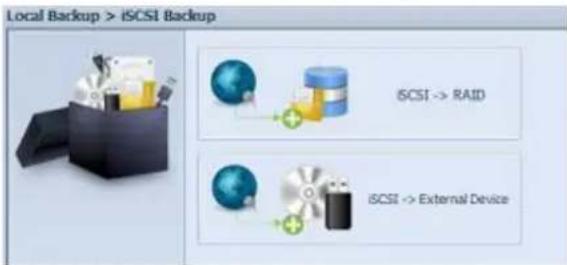
Exemple : nous avons choisi la sauvegarde "iSCSI vers le dossier", depuis un volume iSCSI existant "iSCSI_iscsiv502" vers un dossier de volume RAID "andy_local".
La sous-fenêtre source dans laquelle figurait "iSCSI_iscsiv502" et "iSCSI_iscsiv50", qui sont des volumes iscsi, existait dans ce système sous le nom "iSCSI_+nom du volume cible iscsi".
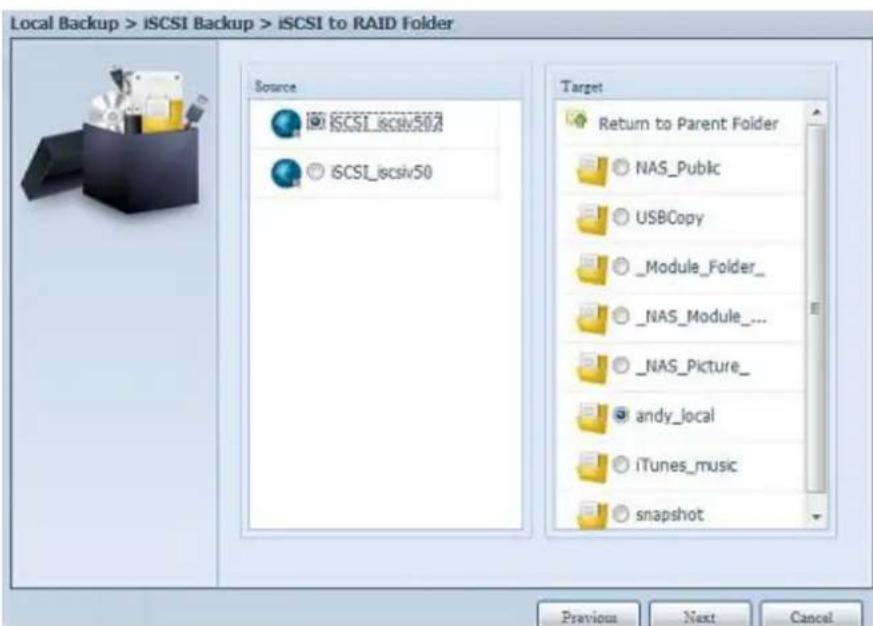
Ensuite, saisissez le nom de la tâche ainsi que son emplacement de stockage.
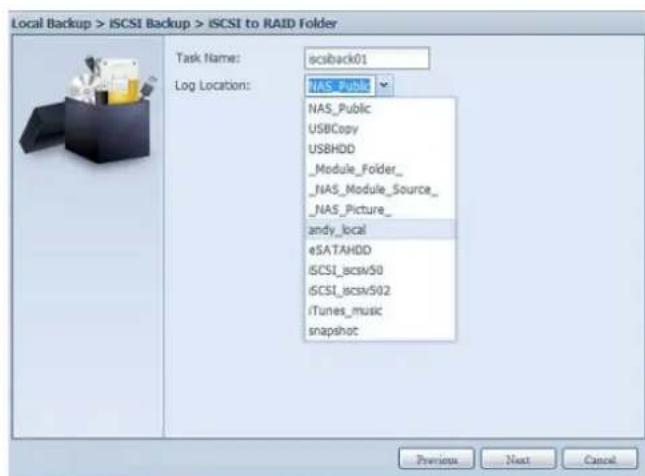
Lisez les remarques et cochez la case "Accept" (Acceptor) pour confirmer.
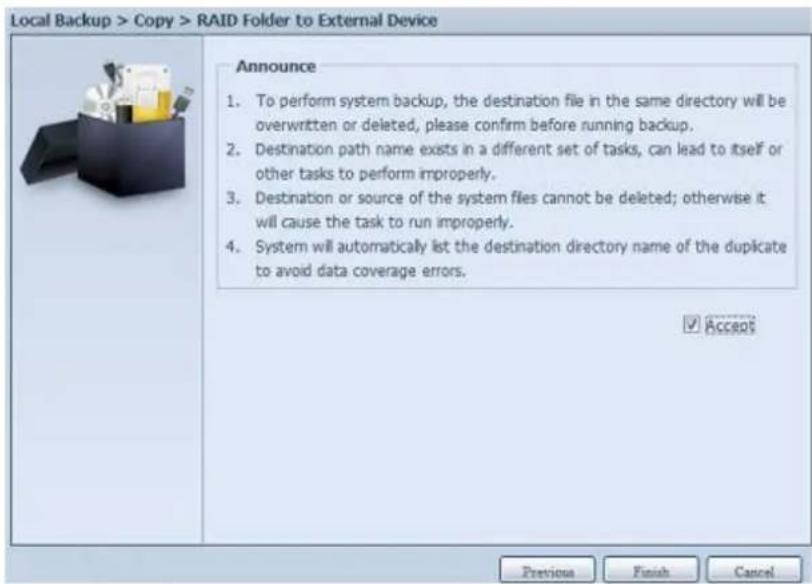
À present, les tâches repertoriées seront créées à partir de la liste des tâches de protection de données. Pour démarrer la sauvégarde du volume iSCSI, Sélectionnez la tâche et cliquez sur "Start" (Démarrer) depuis la barre des tâches.
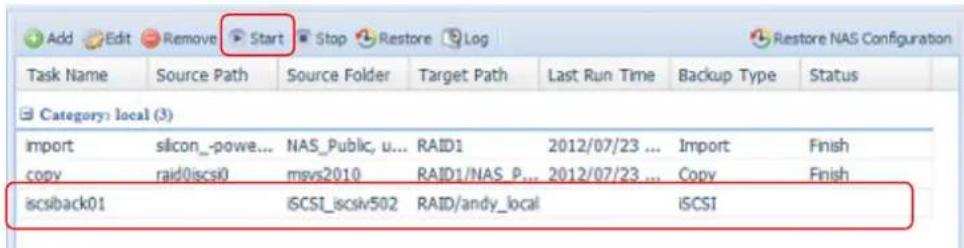
Après avoir cliqué sur "Start" (Démarrer), le volume iSCSI correspondant n'autorisera pas I/O (E/S) durant le processus de sauvegarde. Le statut de la tâche changera ensuite et affichera "Processing" (En cours).
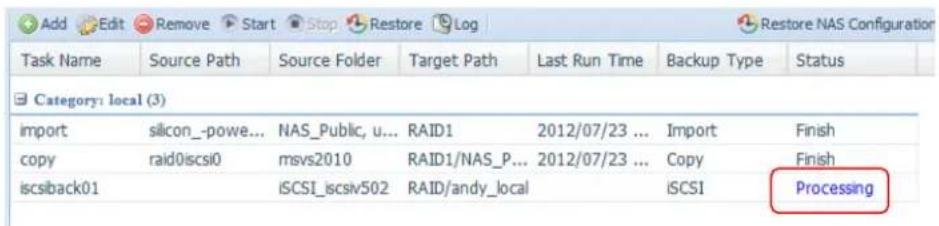
Il affichera "Finish" (Terminer) une fois que la tâche seraaccomplie.
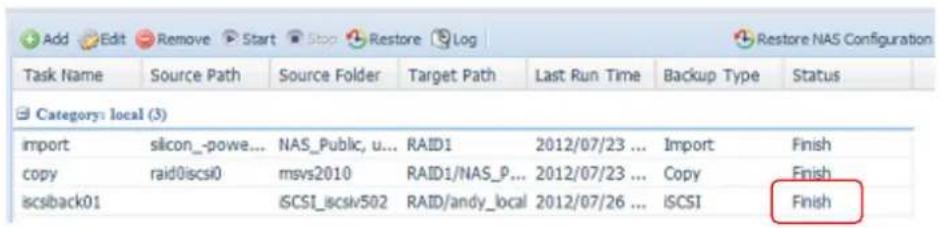
Depuis le dossier du volume RAID "andy_local", le fichier du volume iSCSI a eté sauvégárdé dans son emplacement de stockage. Il est nécessaire de sauvégarder ce fichier du volume iSCSI lorsque son importation vers l'emplacement de stockage est requise. Le point suivant portera sur l'importation du volume iSCSI.
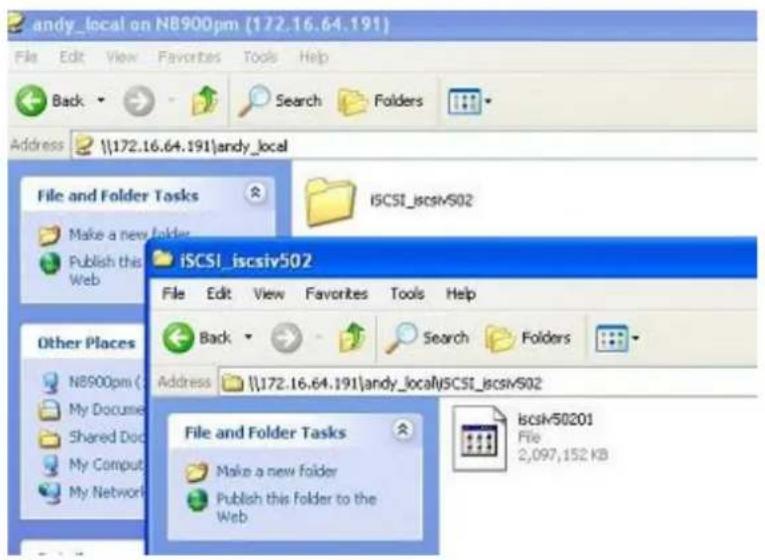
- iSCSI Import (Importation du volume iSCSI) : en cliquant sur "iSCSI
Import" (Importation iSCSI), l'écran ci-dessous apparaitra.
Il est possible de l'importer à partir de deux emplacements de stockage différents : dossier vers iSCSI ou périphérique externe vers iSCSI. Cela dépend du lieu d'emplacement de stockage du volume iSCSI.
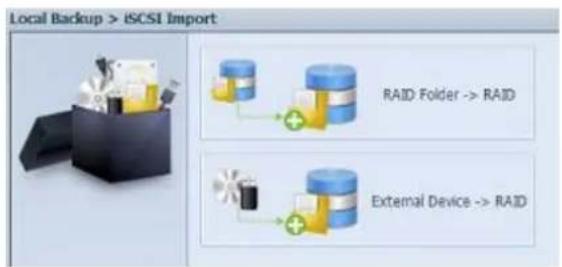
Par exemple : pour importer "dossier RAID vers iSCSI". Il s'agit du volume iSCSI que nous avons sauvégarde précédemment dans le dossier du volume RAID andy_local et que nous avons importé vers le volume RAID.
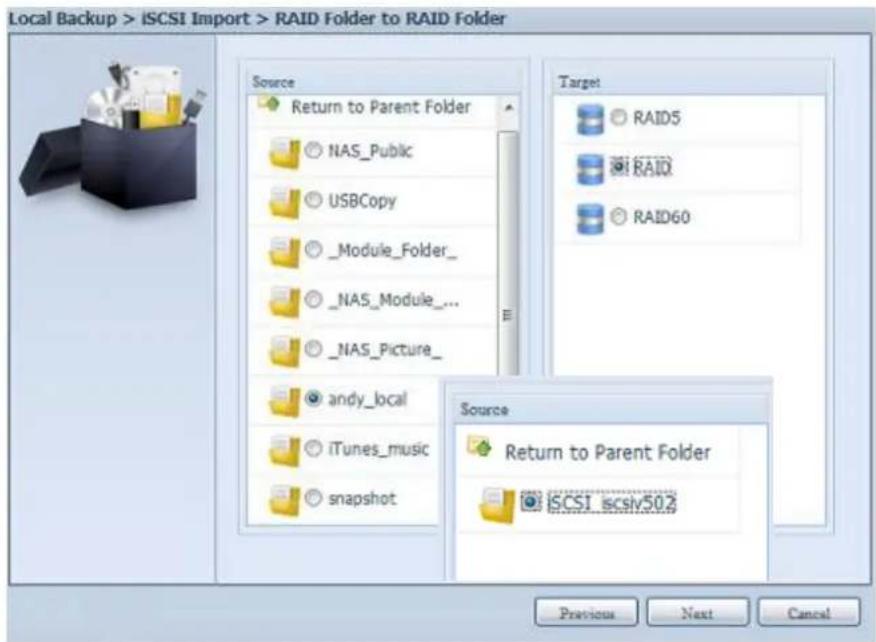
Ensuite, indiquez l'emplacement de stockage du journal des tâches.
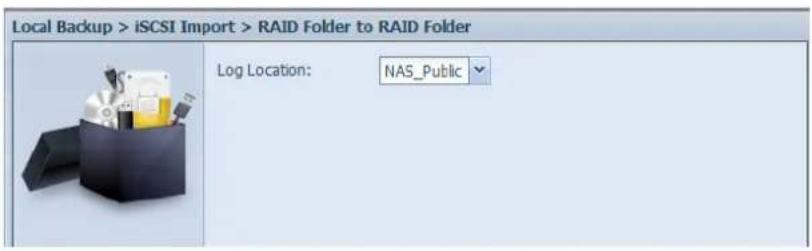
Lisez les remarques et cochez la case "Accept" (Acceptor) pour confirmer.
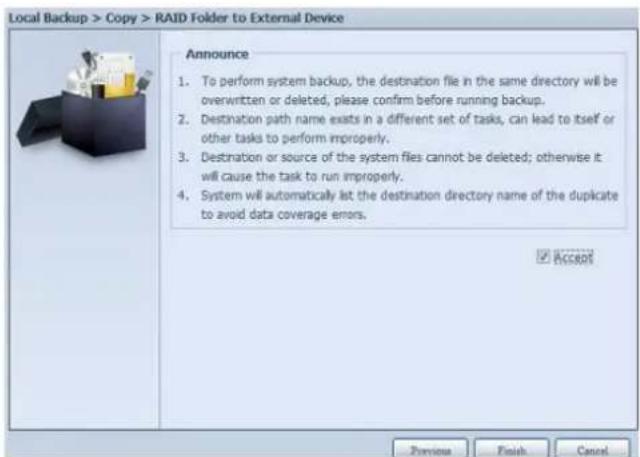
À present, les tâches repertoriées seront créées à partir de la liste des tâches de protection de données.
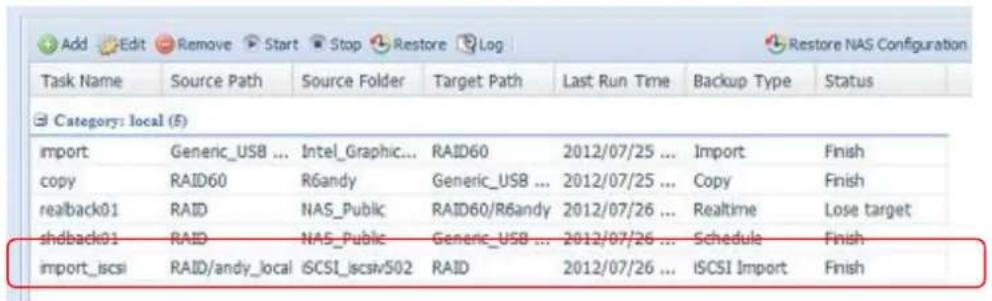
Appendice A : Service clientèle
Si vous Thecus IP storage ne fonctionne pas correctement, nous vous encourageons à vous reférer au Chapitre 7: Guide de dépannage, situé dans ce manuel. Vous pouvez aussi vérifier/vous assurer que vous utilisez la dernière version du microprogramme pour votre Thecus IP storage. Thecus s'engage à fournir Gratisement des mises à jour du microprogramme à tous nos clients. La dernière version du microprogramme est disponible à télécharger sur notre site Internet :
Si vous rencontres d'autres difficultés avec votre Thecus IP storage, ou si vous avez besoin d'un numéro RMA (Numero de return de marchandise), n'hésitez pas àcontacter le support technique sur notre site Internet :
Les clients résidents aux Etats-Unis doivent envoyer leurs demandes d'assistance technique à la page Web suivante :
Pour plus d'informations de vente, n'hésitez pas à nous contacter par email :
sales@thecus.com
Merci d'avoir besoin Thecus!

Appendice B : Points basiques du RAID
Vue d'ensemble
Un RAID (Réseau redondant de disques indépendants) est un réseau composé de plusieurs disques durs de manière à augmenter leur accessibilité et leur sécurité. Un réseau RAID a accès à plusieurs disques durs simultanément, ce qui améliore les performances E/S comparé à un seul disque dur. La sécurité des données est améliorée par l'utilisation d'un RAID, puisque les données perdues suite à une défaillance du disque dur sont minimisées par la réalisation des données reddontes à partir des autres disques durs du RAID.
Avantages
Un RAID améliore les performances E/S et augmente la sécurité des données grâce à une meilleure tolérance des erreurs et un stockage des données redondantes.
Performances améliorées
Un RAID fournit accès à plusieurs disques durs simultanément, ce qui augmente grandement les performances E/S.
Sécurité des données
Une panne de disque dur est malheureusement un problème trop fréquent. Un RAID peut être utile pour réduire le risque de pertes de données suite à une panne de disque dur. Un RAID contient d'autres disques durs qui peuvent réduire le risque de perte de données suite à une panne de disque dur. Si l'un des disques durs arrêté de marcher, le volume RAID peut recréer les données à partir des données et des parités enregistrées sur les autres disques durs.
Niveau de RAID
Le Thecus IP storage prend en charge les niveaux RAID standard 0,1,5,6,10 ainsi que JBOD. Vous doivent désirer un niveau RAID lorsque vous creez un volume de système. Les facteurs pour selectionner un niveau RAID sont :
Vos conditions de performance
- Vos besoin pour la sécurité des données
Le nombre de disques durs dans le système me ainsi que la capacité des disques durs
Voutrouvez ci-dessous une brève description de chaque niveau RAID :
RAID 0
RAID 0 est le niveau le plus approprié pour les applications nécessitant une largeur de bande élevé mais ne nécessitant pas un niveau de sécurité des données élevé. Le niveau RAID 0 fournit les dernières performances parmi tous les niveaux RAID mais il ne fournit pas de redondance des données.
Le niveau RAID 0 utilise l'entrelacement et la séparation des données en des blocs et ainsi disperse les données entre tous les disques durs du volume. Le système peut ainsi utiliser plusieurs disques durs pour une lecture/écriture plus rapide. Le paramètre Taille de secteur, qui a été définis lorsque vous avez créé le RAID, détermine la taille de chaque bloc. Aucun calcul de parité ne complique l'opération d'écriture.
RAID 1
Le niveau RAID 1 copie toutes les données d'un disque dur sur un autre disque dur, et fournit ainsi une complete redondance des données. Toutefois, le cou t du stockage des données est double.
Ce niveau est excellent pour une sécurité optimale des données.
RAID 5
Le niveau RAID 5 offre plus de sécurité et est plus approprié pour les reseaux qui utilisent plusieurs petites transactions E/S simultanément, ainsi que pour les applications qui nécessitent la sécurité des données comme par exemple la bureauque et le service clientèle en ligne. Vous pouze également l'utiliser avec les applications avec une haute demande de lecture et une basse demande d'écriture.
Le niveau RAID 5 utilise aussi l'entrelacement des données au niveau des octets et les informations de parité sont écrites sur plusieurs disques durs. Si l'un des disques dur est défailleant, le système utilise les parités enregistrées sur chacun des autres disques durs pour recréer les données manquantes.
RAID 6
Le niveau RAID 6 est essentiellement une extension du niveau RAID 5 qui permet d'augmenter la tolérance aux pannes en utilisant un deuxième système de parité distribuée indépendamment (double parité).
Les données sont entrelaces au niveau de bloc sur un groupe de disques, juste comme avec RAID 5, et un deuxième set de parité est calculé et écrit sur tous les disques; RAID 6 offre ainsi une tolérance aux pannes extrémement élevé et peut aussi supporter jusqu'à deux pannes de disque simultanés.
C'est une solution parfaite pour les applications avec des données très importantes.
RAID 10
RAID 10 est utilisé comme une matrice entrelacée dont les segments sont des matrices RAID 1. RAID 10 a la même tolération aux pannes que le niveau RAID 1. RAID 10 a la même charge de tolération aux pannes que le miroitage individuel. Des taux E/S élevés sont obtenus en entrelaçant les segments RAID 1.
Dans certains cas, une matrice RAID 10 peut supporter jusqu'à deux pannes de disque simultanée.
Une solution excellente pour les applications qui, normalement, utiliserait RAID 1 mais qui ont besoin de更好地 performances.
JBOD
Bien qu'une concatenation de disques (appele JBOD, ou Juste un groupe de disques) ne fait pas exactement partie des multiples niveaux RAID, c'est également une méthode populaire pour combiner plusieurs disques durs physiques en un seul disque dur virtuel. Comme le nom l'indique, les disques durs sont simplement concatenés ensembles, du début à la fin, et ils apparaissent alors comme un seul grand disque dur.
Comme les données sur le JBOD ne sont pas protégées, la défaillance d'un disque dur peut entraîner la perte de toutes les données.
Taille de secteur
La longueur des segments de données écrites sur plusieurs disques durs. Les donné es sont écrites dans des secteurs sur plusieurs disques dur d'un RAID. Comme
plusieurs disques durs sont accessibles simultanement, l'entrelacement améliore les performances. La taille des secteurs peut varier.
Espaceutilisé
Lorsque les 7 disques durs sont de la même taille, et utilisés dans un RAID, le pourcentage d'espace utilisé par le Thecus IP storage est indiqué ci dessous :
| Niveau du RAID | Pourcentage utilisé |
| RAID 0 | 100% |
| RAID 1 | 1/n x 100% |
| RAID 5 | (n-1)/n x 100% |
| RAID 6 | (n-2)/n x 100% |
| RAID 10 | 50% |
| JBOD | 100% |
n: Numéro du DD
Appendice C: Comment faire pour ouvrir le couvercle
supérieur
Serie N8900 :
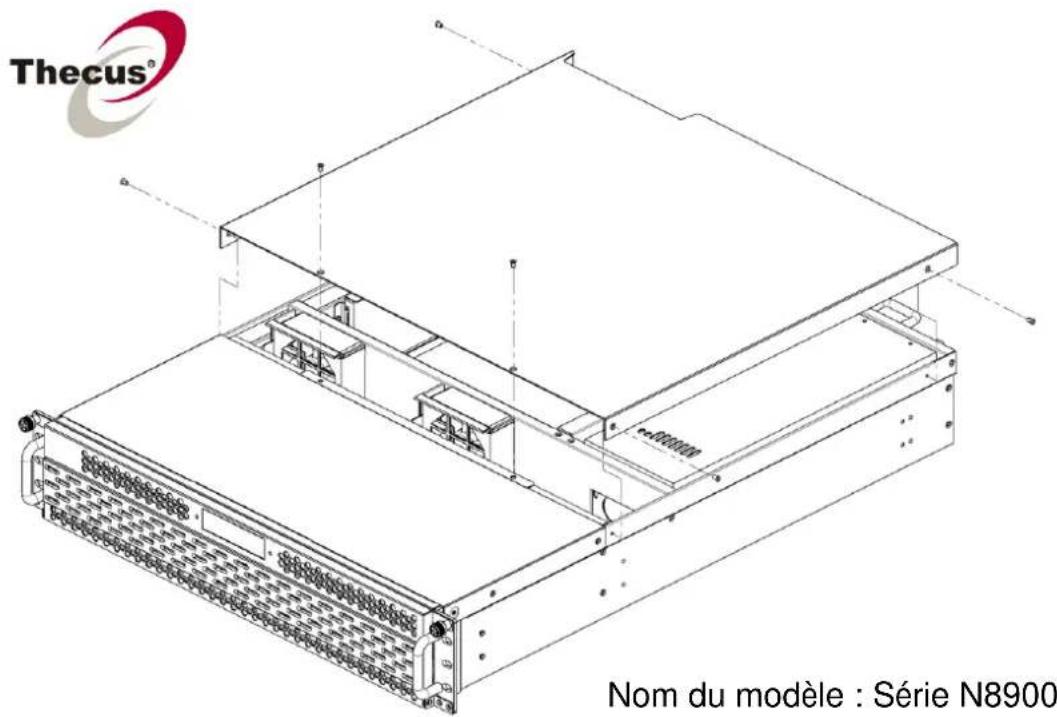
Nom du modele:Serie N8900
Serie N12000 :
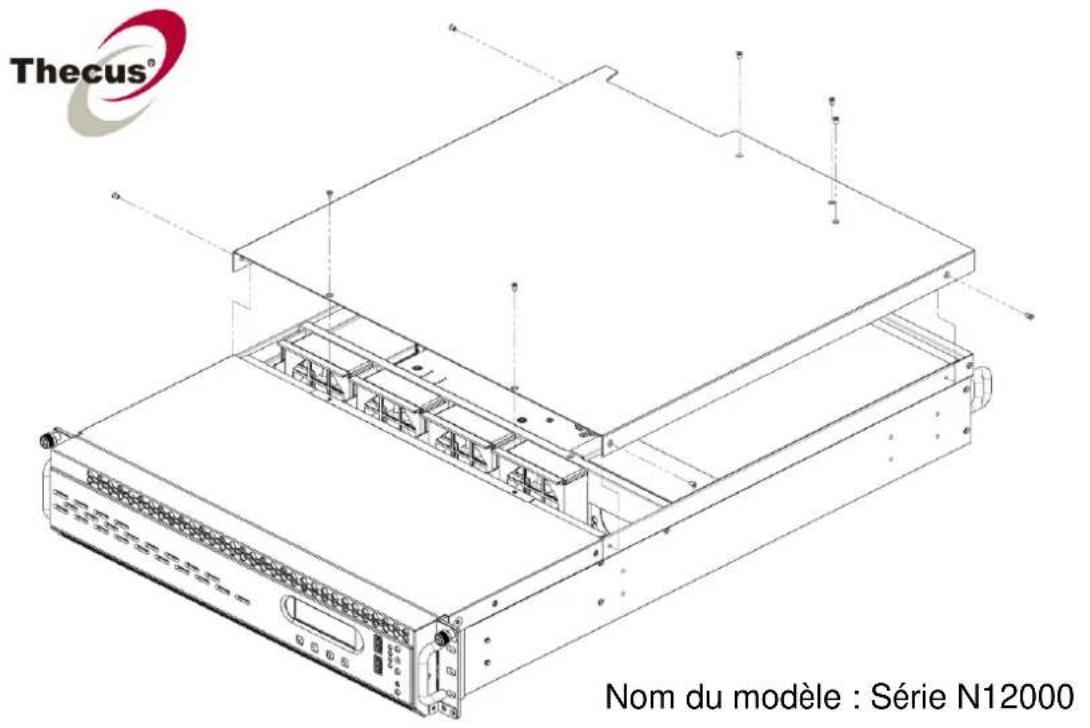
Serie N16000 :
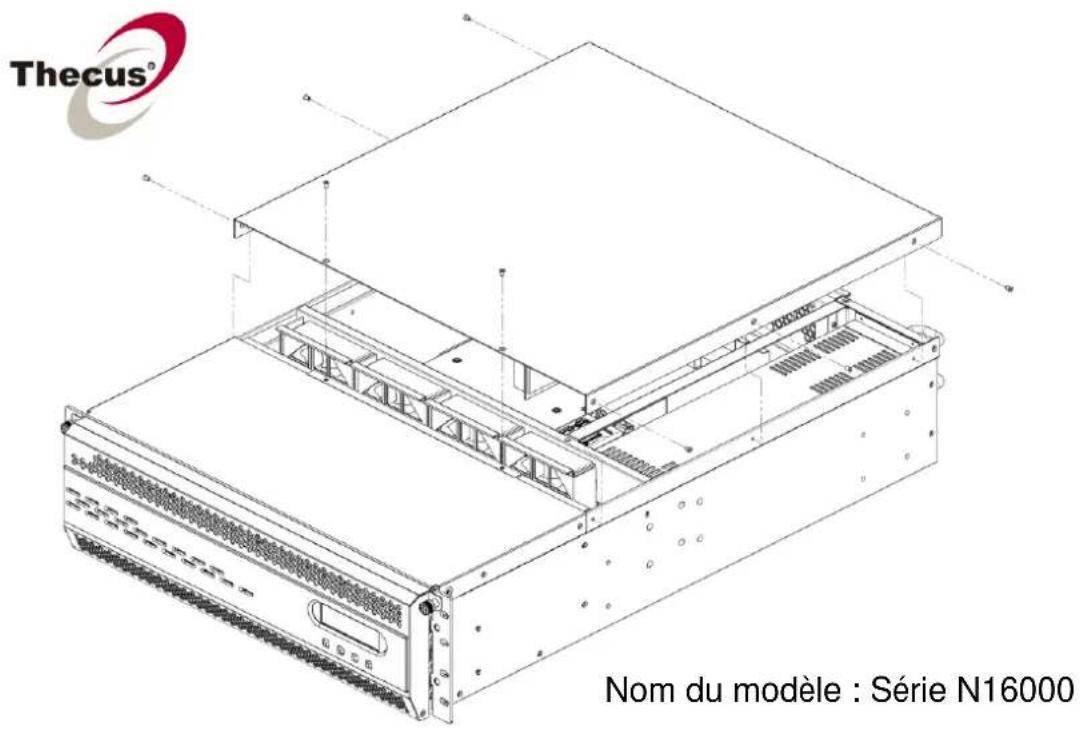
Appendice D : Points basiques du Service de
répertoire
Vue d'ensemble
Avec Windows 2000, Microsoft a lancé le Service de réseau (ADS) qui est une grande base de données/d'informations. Avant le Service de réseau, le système d'exploitation Windows ne pouvait pas accumulator des informations supplémentaires dans sa base de données de Domaine. Le Service de réseau a également résolu le problème de localisation de ressources; qui dépendait précédemment sur Network Neighborhood (Voisinage de réseau) et qui était lent. La gestion des utilisateurs et des groupes est l'un des problèmes que le Service de réseau a résolu.
Qu'est ce que le Service de repertoire?
Le service de répertoire a été créé comme un service de répertoire extensible et dimensionné pour rencontres les besoin d'entreprise. Un référentiel pour le stockage des informations d'utilisateurs, de comptes, de mots de passé, d'imprimantes, d'ordinateurs, d'informations de réseau et d'autres données, Microsoft a appelé le Service de répertoire un 'espace de nommage' où les noms peuvent être résolu.
Avantages de ADS
ADS permet au Thecus IP storage de s'intégrer avec l'ADS existant dans un environnement de bureau. Ceci signifie que le Thecus IP storage est capable de reconnaître vos noms d'utilisateur ainsi que vos mots de passer sur le serveur ADS. D'autres avantages importants pris en charge par ADS :
- Une intégration facile du Thecus IP storage dans l'infrastructure informatique existante de l'entreprise.
Le Thecus IP storage agit comme un élément de l'ADS. Cette fonctionnalité réduit considérablement le travail de l administrateur du système. Par exemple, les politiques de sécurité d'entreprise et les privilèges des utilisateurs sur un serveur ADS peuvent être renforcés automatiquement grâce au Thecus IP storage.
- Une base de données centralisée pour les noms d'utilisateur/mots de passer.
Le Thecus IP storage ne garde pas sa propre copie de la base des données des noms d'utilisateur/mots de passer. Ceci permet d'eviter des données incohérentes entre le Thecus IP storage et les autres serveurs. Par exemple, sans le support ADS, un administrateur peut avoir besoin de supprimer un privilège d'utilisateur spécifique sur le Thecus IP storage et sur chaque serveur individuel. Avec le support ADS, le changement sur le serveur ADS est fait automatiquement pour tous les membres du serveur ADS.
Appendice E: Informations de licence
Vue d'ensemble
Ce produit contient un logiciel de tiers protégé par un copyright et utilisé selon les termes de la Licence Publique Générale GNU. Référez-vous à la Licence Publique Générale GNU pour plus d'informations sur les termes et conditions de cette licence.
Disponibilité des codes sources
Thecus Technology Corp. a exposé les codes sources complets du logiciel de licence GPL. Pour plus d'informations sur l'obtention des codes sources, visitez notre site Web, http://www.thecus.com.
Copyrights
- Ce produit comprend un logiciel cryptographiqueçonparr Eric Young (eay@cryptsoft.com).
- Ce produit comprend un calculié de développement par Mark Murray.
- Ce produit comprend un logiciel développé par Eric Young (eay@cryptsoft.com).
- Ce produit comprend un logiciel développé par le projet OpensSL pour une'utilisation dans 'OpensSL Toolkit' (http://www.openssl.org/).
- Ce produit comprend PHP, disponible gratuitement sur (http://www.php.net/).
- Ce produit comprend un logiciel développé par l'Université de Californie, Berkeley et ses collaborateurs.
- Ce produit comprend un logiciel développé par 'Winning Strategies, Inc'.
- Ce produit comprend un logiciel développé par le groupe 'Apache Group' pour une'utilisation dans le projet de serveur 'Apache HTTP' (http://www.apache.org/).
- Ce produit comprend un logiciel développé par Softweyr LLC, l'Université de Californie, Berkeley et ses collaborateurs.
- Ce produit comprend un logiciel développé par Bodo Moeller.
- Ce produit comprend un calculié développè par Greg Roelofs et ses associés pour le livre 'PNG : The Definitive Guide,"isé par O'Reilly and Associates'.
- Ce produit comprend un calculiel développé par la fondation 'NetBSD Foundation, Inc' et ses collaborateurs.
- Ce produit comprend un logiciel développé par Yen Yen Lim et l'Université du Dakota du Nord.
- Ce produit comprend un logiciel développé par le groupe 'Computer Systems Engineering Group' dans les laboratoires 'Lawrence Berkeley Laboratory'.
- Ce produit comprend un logiciel développé par 'Kungliga Tekniska Högskolan' et ses collaborateurs.
- Ce produit comprend un logiciel développé par Nick Simicich.
- Ce produit comprend un logiciel concu par Tim Hudson (tjh@cryptsoft.com).
- Ce produit comprend un calculié de développement par Christopher G. Demetriou pour le projet 'NetBSD Project'.
Termes de la licence CGIC
Points basiques de la licence
CGIC, copyright 1996, 1997, 1998, 1999, 2000, 2001, 2002, 2003, 2004 par Thomas Boutell et Boutell.Com, Inc.
Une autorisation est accordée pour toute utilisation, commerciale ou non, du CGIC sans extra coû t. TOUTEFOIS, ce paragraphe sur les copyrights doit apparaitre sur une page 'générique' accessible au public en ligne et dans le manuel hors ligne du programme. Une version modifiée de la bibliothèque CGIC ne doit pas être distribuée sans une page ajoutée et concise, indiquant l'auteur des modifications; cette page ne doit enaucun cas être enlevée. Des modifications peuvent aussi être soumises à l'auteur pour les inclure dans la distribution principale CGIC.
Licence Publique Générale GNU
Version 2, jun 1991
La copie et la distribution de copies exactes de ce document de licence sont autorisées, mais aucune modification n'est permise.
PREAMBULE
Les licences d'utilisation de la plupart des programmes sont définies pour limiter ou supprimer toute liberté à l'utilateur. À l'inverse, les Licences Publiques Générales GNU (GNU General Public Licenses) sont destinées à vous garantir la liberté de partager et de modifier les logiciels libres, et de s'assurer que ces logiciels sont effectivement accessibles à tout utiliser. Cette licence, la Licence Publique Générale, s'applique à certains programmes de la Free Software Foundation comme à tout autre programme dont l'auteur l'aura decide. (d'autres logiciels de la Free Software Foundation sont couverts par la bibliothèque de Licence Publique Générale GNU). Vous pouvez aussi l'utiliser avec vos programmes.
Quand nous parlons de logiciel gratuite, nous faisons reference à la liberté, non pas au prix. Nos Licences Publiques Générales sont conçues pour vous assurer la liberté de distribuer des copies des programmes, gratuitement ou non, de receivevoir le code source ou de pouvoir l'obtenir, de modifier les programmes ou d'en utiliser des éléments dans de nouveaux programmes libres, en sachant que vous y étés autorisé.
Afin de garantir ces droits, nous avons dû introduire des restrictions interdisant à quiconque de vous les refuser ou de vous demander d'y renoncer. Ces restrictions vous imposent en retard certaines obligations si vous distribuez ou modifiez des copies du logiciel.
Par exemple, si vous redistribuiez des copies d'un tel logiciel, gratuitement ou non, vousdez transmettre aux destinataires tous les droits que vous possedez. Vousdez vous assurer que les destinataires reçoivent egalement ou puissant obtenir le code source. Et vousdez leur remetre cette Licence afin qu'ils prennt connaissance de leurs droits.
Nous protégeons vos droits de deux façon : (1) par le copyright du logiciel, et (2) par la remise de cette Licence qui vous autorise légalement à copier, distribuer et/ou modifier le logiciel.
De plus, pour protégger chaque auteur et nous-même, nous stipulons bien que le logiciel concerné ne fait l'objet d'aucune garantie. Si le logiciel est modifié par un tiers puis redistribué, tous ceux qui en receivefront une copie doivent savoir qu'il ne s'agit pas de la version originale afin qu'une copie défectueuse n'entache pas la réputation de l'auteur original du logiciel.
Enfin, tout programme libre est sans cette menace par des dépôts de brevets. Nous souhaitons à tout prix éviter que des redistributeurs puissant déposer des brevets sur les Logiciels Libres pour leur propre compte, en restreignant de ce fait les utilisateurs. Par conséquent, nous exigeons que tout dépôt de brevet soit compatible avec la totale liberté d'utilisation exposée dans la presente licence.
Les termes et conditions précis relatives à la copie, la distribution et la modification suivant.
STIPULATIONS ET CONDITIONS RELATIVES À LA COPIE, LA DISTRIBUTION ET LA MODIFICATION
- Cette licence s'applique à toute programme ou tout autre travail où figure une note, placee par le détenteur des droits, stipulant que celui-ci peut etre distribué selon les termes de la presente Licence Publique Générale. Ci-dessous, le terme « Programme » se rapporte a tout programme ou tout travail distribué selon les présents termes et « Travail fondé sur le Programme » signifie aussi bien le Programme lui-même que tout travail qui en est dérivé selon la loi de copyright : c'est-à-dire un travail contenant le Programme ou une partie de ce dernier, à l'identique ou bien modifie, et/ou traduit dans une autre langue. (Dans le present document, une traduction est consideree comme une « modification »). Chaque personne concernée par la Licence Publique Générale sera désignée par le terme « Vous »
Les activités autres que copie, distribution et modification ne sont pas couvertes par la presente Licence et sortent de son cadre. Rien ne restreint l'utilisation du Programme, et les données issues de celui-ci ne sont couvertes que si leur contenu constitue un travail fondé sur le Programme (independamment du fait d'avoir eté réalisé en utilisant le Programme).
Tout dépend de ce que le Programme qui y fait appel est censé produit.
- Vous pouvez copier et distribuer des copies conformes et complètes du code source du Programme, tel que Vous l'avez reçu, sur n'importe quel support, à condition de placer sur chaque copie un copyright approprié et une restriction de garantie, de ne pas modifier ou omettre toutes les stipulations se référant à la presente Licence et à la limitation de garantie, et de fournir avec toute copie du Programme un exemplaire de cette Licence.
Vous pouvez demander une rétribution financière pour la réalisation de la copie et demeurez libre de proposer une garantie assurée par vos soins, moyonnant finances.
- Vous pouvez modifier votre copie ou vos copies du Programme ou partie de celui-ci, et ainsi réaliser un travail fondé sur le Programme, et copier et distribuer ces modifications selon les termes de l'article 1 ci-dessus, à condition de Vous conformer également aux conditions suivantes :
a) vous doivent ajouter aux fichiers modifiés une indication très claire des modifications effectuées au fichier, ainsi que la date de chaque changement.
b) Vous doivent regardier le travail, qu'il contienne ou qu'il soit dérivé entièrement ou partiellement du programme ou d'une partie de celui-ci, à tous et sans frais sous les termes de cette Licence.
c) Si le programme modifie lit généralement des commandes interactives quand il est lancé, vous doivent accuser, quand il est lancé pour être utiliser interactivement d'une façon ordinaire, qu'il imprime ou affiche une note avec une note de copyright et une note informant qu'il n'y a pas de garantie (ou sinon que vous ont été responsable pour la distribution de la garantie) et que les utilisateurs puissant redistribuer le programme sous ces conditions, et informez l'utilisateur sur comment obtenir une copie de cette Licence. (Exception : si le programme est interactif de lui même mais n'imprime pas automatiquement cette note, votre travail fondé sur le programme ne nécessite pas d'imprimer cette note.)
Toutes ces conditions s'appliquent à l'ensemble des modifications. Si des éléments identifiables de ce travail ne sont pas dérivés du Programme et peuvent être raisonnablement considérés comme indépendants et des travaux séparés, alors la presente Licence ainsi que ses termes ne s'applique pas à ces éléments lorsque Vous les distribuez séparément. Mais, si Vous distribuez ces mêmes éléments comme partie d'un ensemble cohérent dont le reste est fondé sur le Programme, la distribution de l'ensemble se fait sous les termes de cette Licence, et la Licence s'étend ainsi à l'ensemble du produit, quel qu'en soit l'auteur.
Cet article n'a pas pour but de s'appropriier ou de contester vos droits sur un travail entiement réalisé par Vous, mais只想 d'ouvrir droit à un contrôle de la libre distribution de tout travail dérivé ou collectif fondé sur le Programme.
En outre, toute fusion d'un autre travail, non fondé sur le Programme, avec le Programme (ou avec un travail dérivé de ce dernier), effectue sur un support de stockage ou de distribution, ne fait pas tomber cet autre travail sous le contrôle de la Licence.
- Vous pouvez copier et distribuer le Programme (ou tout travail dérivé selon les conditions énoncées dans l'article 2) sous forme de code objet ou exécutable, selon les termes des articles 1 et 2, à condition de vous conformer à l'un des points suivants :
a) De fournir avec l'intégrité du code source correspondant, sous une forme lisible par un ordinateur, lequel doit être distribué selon les termes des articles 1 et 2 ci-dessus sur un support habituellement utilisé pour l'échange de données, ou,
b) Fournir une offre écrite, valable pendant au moins trois ans, pour donner au tiers une copie complète du code source correspondant, sous une forme lisible par un ordinateur, pour un tarif n'excédant pas le coût de la copie/distribution, selon les termes des articles 1 et 2 ci-dessus sur un support habituellement utilisé pour l'échange de données.
c) Fournir les informations que vous avez reçu avec l'offre de distribution du code source correspondant. (Cette alternative est autorisée uniquement pour les distributions non commerciales et seulement si vous avez reçut le programme en code objet ou sous forme exécutable avec une telle offre, en accord avec le section b ci-dessus).
Le code source pour un travail signifie la forme préféree du travail pour y faire des modifications. Pour un programme executable, le code source complet doit
comprétre tout le code source pour tous les modules qu'il comprend plus tous les fichiers de définition d'interface associés, plus les scripts utilisés pour contrôle la compilation et l'installation de l'exécutable. Toutefois, à titre d'exception, le code source distribué n'a pas besoin d'inclure quoi que ce soit qui est normalement distribué (source ou forme binaire) avec les composants majorés (compilateur, noyau, etc.) du système d'exploitation sur lequel l'exécutable est utilisé, sauf si ces éléments accompagnent l'exécutable.
Si la distribution d'un executable ou d'un code objet est offerte en échange d'une offre d'accès à copier d'un emplacement prévu, alors offrir un accès équivalent pour copier le code source du même emplacement compte comme distribution du code source, même si le tiers n'est pas contraint a copier la source avec le code objet.
-
Vous ne pouvez pas copier, modifier, céder, déposer ou distribuer le Programme d'une autre manière que l'autorise la présente Licence. Tout tentative de copie, modification, déposition ou distribution du Programme annulera immédiatement vos droits d'utilisation sous cette Licence. Toutefois, les tiers ayant reçu de Vous des copies ou le droit d'utiliser ces copies selon cette Licence continueeront à bénéficier de leur droit d'utilisation tant qu'ils respecteront pleinement les conditions de la présente Licence.
-
Ne l'ayant pas signe, Vous n'êtes pas obligé d'accepter la presente Licence. Cependant, rien d'autre ne Vous autorise à modifier ou distribuer le Programme ou les travaux dérivés. La loi l'interdit tant que Vous n'acceptez pas les termes de la presente Licence. En conséquence, en modifiant ou en distribuant le Programme (ou tout travail fondé sur lui), Vous acceptez implicitement tous les termes et conditions de la presente Licence et, ainsi, tous les termes et conditions relatifs à la copie, la distribution ou la modification du Programme ou des travaux basés sur celui-ci.
-
Chaque fois que vous redistribuez le Programme (ou tout travail basé sur ce programme), le receiveur reçoit automatiquement une licence du concédant de licence originale pour copier, distribuer ou modifier le programme sujet à ses termes et conditions. Vous n'êtes pas dans l'obligation d'imposer d'autres restrictions pour exercer le receiveur sur ses droits. Vous n'êtes pas responsable pour le respect du tiers conformément à cette Licence.
-
Si, à la suite d'une décision de Justice, d'une plaine en contrefaison ou pour toute autre raison (liée ou non à la contrefaison), des conditions Vous sont imposées (que ce soit par ordonnance, accord amiable ou autre) qui se révèdent incompatibles avec les termes de la présente Licence, Vous n'étés pas pour autant dégagé des obligations liées à celle-ci. Si Vous ne pouvez concilier vos obligations légales ou autres avec les conditions de distribution de cette Licence, Vous ne doivent pas distribuer le Programme. Par exemple, si une édition de brevet n'autorise pas une distribution hors-droits du programme par tous ceux qui on reçu un copie directement ou indirectement de votre part, alors le seul moyen de satisfaire simultanément celle-ci et cette licence serait de vous abstenir à distribuer cette licence.
Si une partie quelconque de cet article est invalidée ou inapplicable pour quelque raison que ce soit, le reste de l'article continue de s'appliquer et l'intégrality de l'article s'appliquera en toute autre circonstance.
Le present article n'a pas pour but de Vous pousser à enfreindre des droits ou des dispositions légales ni en contester la validité; le seul objectif de cet article est de protéger l'intégrité du système de distribution du Logiciel Libre, implanté par des pratices de licence publique. De nombreuses personnes ont
généusement contribué à la large gamme de logiciels distribuée de cette façon en toute confiance; il apparait à chaque;auteur/donateur de decide der diffuser ses logiciels selon les criteres de son choix.
Cette section est prévue à faire comprendre très clairément les conséquences du reste de cette Licence.
-
Si la distribution et/ou l'utilisation du Programme est limité e dans certains pays par des brevets ou des droits sur des interfaces, le détenteur original des droits qui place le Programme sous cette Licence peut ajouter explicitement une clause de limitation géographique excluant ces pays, de façon a ce que la distribution ne soit permise que dans certains pays ou des pays qui n'ont pas été exclu. Dans ce cas, cette clause devient une partie intégrante de la Licence.
-
La Free Software Foundation se reserve le droit de publier périodiquement des mises à jour ou de nouvelles versions de la Licence Générale Publique. Rédigées dans le même esprit que la présente version, elles seront cependant susceptibles d'en modifier certains détails à mesure que de nouveaux problèmes se font jour.
Chaque version possède un numéro de version distinct. Si le Programme précise un número de version de cette Licence et « toute version ultérieure », Vous avez le besoin de suivre les termes et conditions de cette version ou de toute autre version plus récente publiée par la Free Software Foundation. Si le Programmme ne spécifique:aucun numéro de version pour cette Licence, Vous pouvez alors désirir l'une quelconque des versions publiées par la Free Software Foundation.
- Si Vous désirez incorporer des éléments du Programme dans d'autres programmes libres dont les conditions de distribution diffèrent, Vous devez écrire à l'auteur pour lui en demander la permission. Pour ce qui est des programmes directement déposés par la Free Software Foundation, écrire-nous: une exception est always envisageable. Notre contrôle sera baseée sur notre volonté de préserver la liberté de notre Programme ou de ses dérivés et cette de promouvoir le partage et la réutilisation du logiciel en général.
LIMITATIONS DE GARANTIE
-
PARCE QUE LE PROGRAMME EST LIBRE ET Gratisuit, AUCUNE GARANTIE N'EST FOURNIE POUR LE PROGRAMME, COMME LE PERMET LA LOI. SAUF MENTION ÉCRITE, LES DÉTENTEURS DU COPYRIGHT ET/OU LES TIERS FOURNISSENT LE PROGRAMME TEL QUEL, SANS AUCUNE SORTE DE GARANTIE EXPLICITE OU IMPLICITE, Y COMPRIS LES GARANTIES DE COMMERCIALISATION OU D'ADAPTATION DANS UN BUT PARTICULIER. VOUS ASSUMEZ TOUS LES RISQUES QUANT À LA QUALITÉ ET AUX PERFORMANCES DU PROGRAMME. SI LA BIBLIOTHÉQUE EST DEFECTUEUX, VOUS ASSUMEZ LE COU T DE TOUS LES SERVICES, CORRECTIONS OU RÉPARATIONS NÉCESSAIRES.
-
SAUF LORSQU'EXPLICITEMENT PRE VU PAR LA LOI OU ACCEPTÉ PAR É CRIT, NI LE DÉTENTEUR DES DROITS, NI QUICONQUE AUTORISÉ À MODIFIER ET/OU REDISTRIBUER LE PROGRAMME COMME IL EST PERMIS CI-DESSUS NE POURRA ÉTRE TENU POUR RESPONSABLE DE TOUT DOMMAGE DIRECT, INDIRECT, SECONDAIRE OU ACCESSOIRE (PERTES FINANCIÈRES DUES AU MANQUE À GAGNER, À L'INTERRUPTION D'ACTIVITÉS OU À LA PERTE DE DONNÉES, ETC., DÉCOULANT DE L'UTILISATION DU PROGRAMME OU DE L'IMPOSSIBILITY DE'UTILISER CELUI-CI) MEME SI LE DÉTENTEUR OU UN TIERS A ÉTÉ AVERTI DE LA POSSIBILITE DE TELS DOMMAGES.