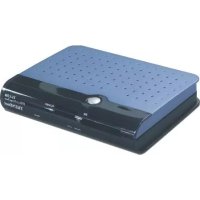
TSU200 - Serveur TRENDNET - Notice d'utilisation et mode d'emploi gratuit
Retrouvez gratuitement la notice de l'appareil TSU200 TRENDNET au format PDF.

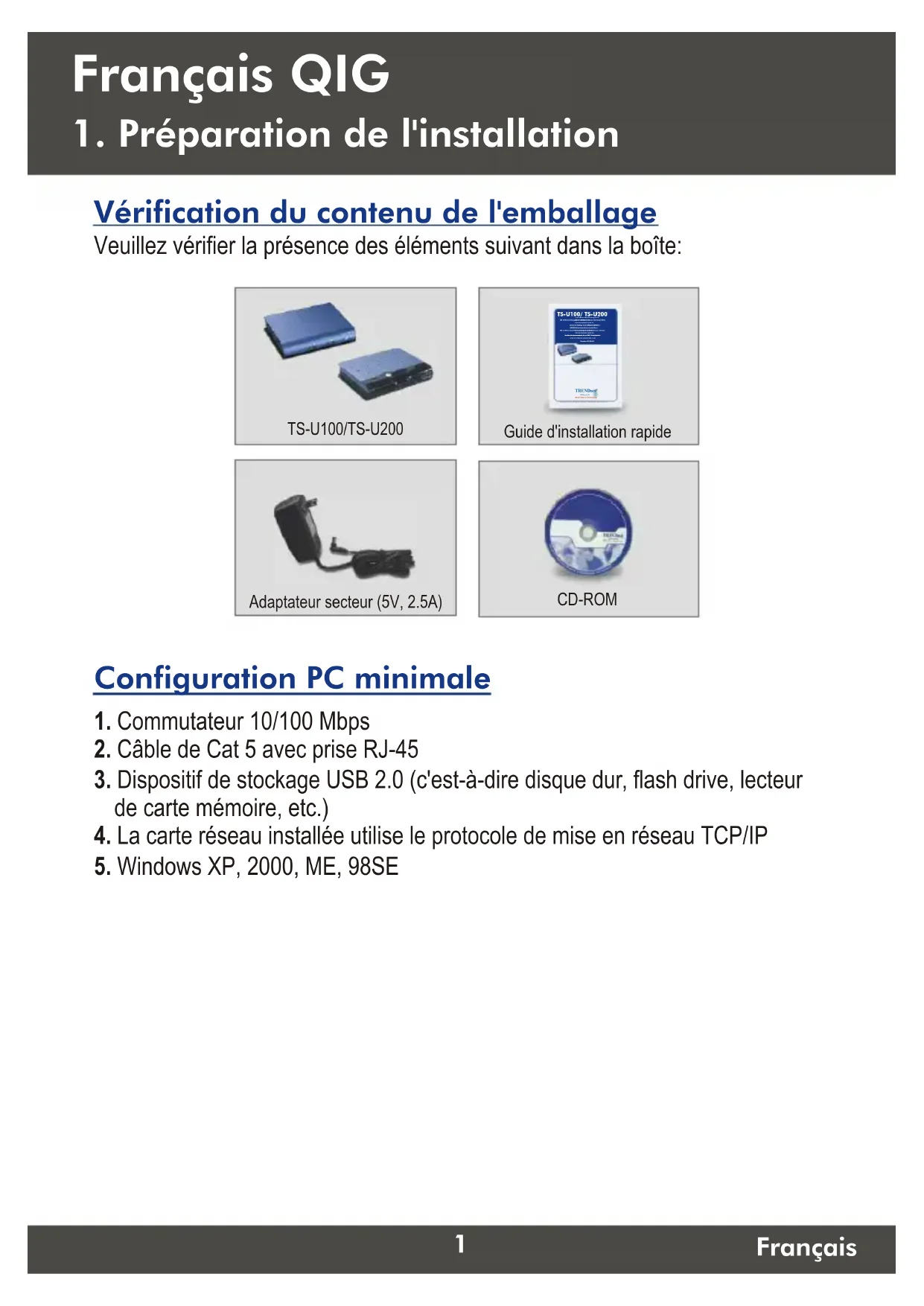
| Type de produit | Serveur de stockage réseau USB 2.0 avec lecteur/enregistreur de cartes mémoire |
| Marque | TRENDnet |
| Modèle | TSU200 |
| Ports USB | 2 ports USB 2.0 |
| Logements pour cartes mémoire | 4 (SmartMedia, SD/MMC, CompactFlash, Memory Stick) |
| Voyants lumineux | Alimentation, activité réseau, dispositifs de stockage |
| Interface réseau | Ethernet 10/100 Mbps, connecteur RJ-45 |
| Alimentation | Adaptateur secteur externe (fourni) |
| Systèmes d'exploitation supportés | Windows XP, 2000, ME, 98SE |
| Configuration minimale | Commutateur 10/100 Mbps, câble Cat 5, dispositif de stockage USB 2.0 |
| Protocole réseau | TCP/IP |
| Dimensions (approx.) | 150 x 100 x 30 mm |
| Poids (approx.) | 200 g |
| Entretien et nettoyage | Nettoyer avec un chiffon doux et sec. Ne pas utiliser de produits liquides ou abrasifs. |
| Sécurité | Éteindre et débrancher avant de manipuler les cartes mémoire ou les périphériques USB. |
| Pièces détachées et réparabilité | Adaptateur secteur, câble réseau, CD-ROM d'installation. Réparation par personnel qualifié uniquement. |
| Informations générales | Serveur de stockage réseau plug-and-play, compatible avec les principaux systèmes de fichiers (FAT32, NTFS). |
FOIRE AUX QUESTIONS - TSU200 TRENDNET
Questions des utilisateurs sur TSU200 TRENDNET
0 question sur cet appareil. Repondez a celles que vous connaissez ou posez la votre.
Poser une nouvelle question sur cet appareil
Téléchargez la notice de votre Serveur au format PDF gratuitement ! Retrouvez votre notice TSU200 - TRENDNET et reprennez votre appareil électronique en main. Sur cette page sont publiés tous les documents nécessaires à l'utilisation de votre appareil TSU200 de la marque TRENDNET.
MODE D'EMPLOI TSU200 TRENDNET
Guide d'installation rapide du
Serveur de stockage réseau à 2 ports USB 2.0/
Serveur de stockage réseau USB 2.0 avec lecteur/
enregistrur de carte mémoire tout en un
1.Preparation de I'installation 1
2.Details du produit 2
3.Installation du matériel 4
4. Paramétrage du serveur de stockage 5
5. Accès aux dispositifs de stockage sur TS-U100/TS-U200 7
Troubleshooting 9
François QIG
1. Préparation de l'installation
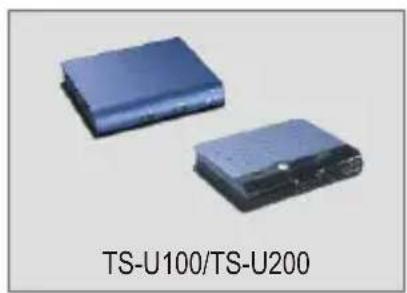
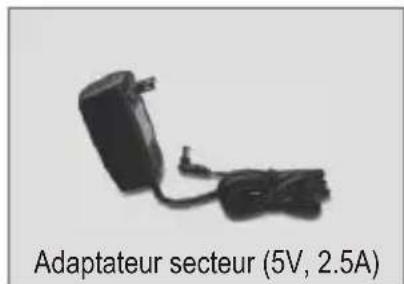
Vérification du contenu de l'emballage
Veuillez vérifier la présence des éléments suivant dans la boîte:

Configuration PC minimale
- Commutateur 10/100 Mbps
- Câble de Cat 5 avec prise RJ-45
- Dispositif de stockage USB 2.0 (c'est-à-dire disque dur, flash drive, lecteur de carte mémoire, etc.)
- La carte réseau installée utilise le protocole de mise en réseau TCP/IP
- Windows XP, 2000, ME, 98SE
2. Détails du produit
TS-U100
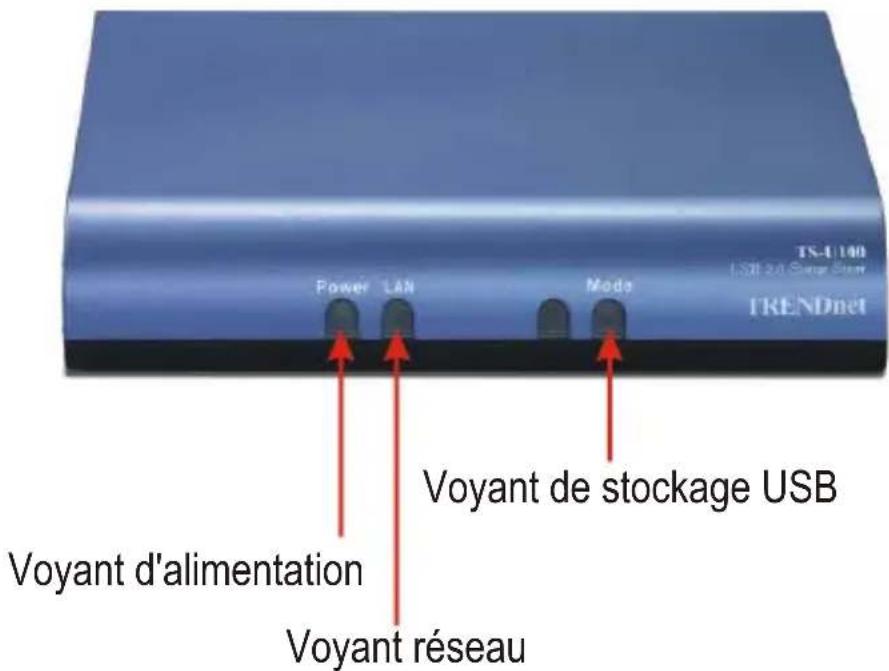
Le serveur de stockage réseau USB 2.0 est pourvu de trois voyants lumineux indiquant l'alimentation, l'activité réseau et les dispositifs de stockage.
TS-U200
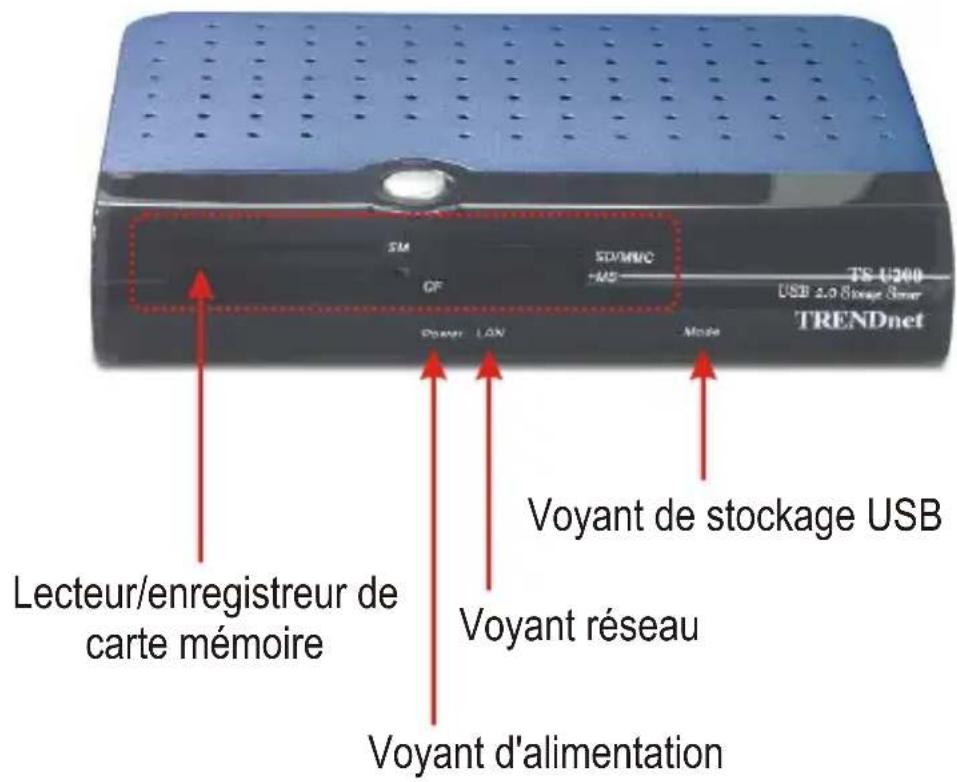
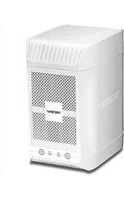
Le serveur de stockage réseau USB 2.0 avec lecteur/enregistrreur de carte mémoire tout en un est muni de 3 voyants lumineux et de 4 logements pour lecteur/enregistrreur de carte mémoire. Les voyants indiquent l'alimentation, l'activité réseau et les dispositifs de stockage. Les logements lecteur:enregistrreur de carte mémoire indiquent les logements les logements SM, SD/MMC, CF et MS slots.
3. Installation du matériel
- Branche l'adaptateur secteur au TS-U100/TS-U200.
- Branchez le TS-U100/TS-U200 à vote commutateur ou à votre ordinateur à l'aide d'un cable CAT 5.
- Branchez votre dispositif de stockage USB 2.0 à un logement USB.
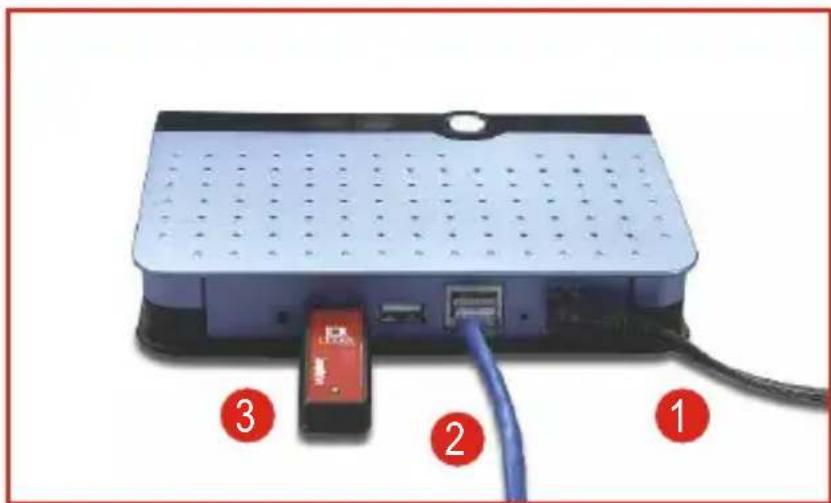
- (Pour le TS-U200 uniquement) Insérez la carte SmartMedia, Memory Stick, SecureDigital ou MultiMedia dans les logements de carte mémoire avec les prises en cuivre faces vers le bas. Insérez la carte Compact Flash comme indiqué.
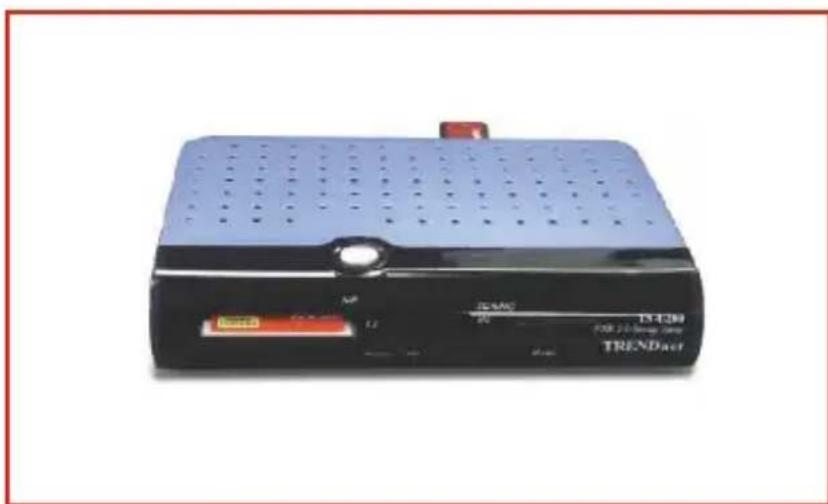
Votre installation est a present terminée.
4. Paramétrage du serveur de stockage
Utilisateurs Windows
- Insérez le CD-ROM du TS-U11/TS-U200 dans le lecteur de CD-ROM de votre ordinateur.
- Cliquez sur "Run Device" (Lancer l'utilitaire).
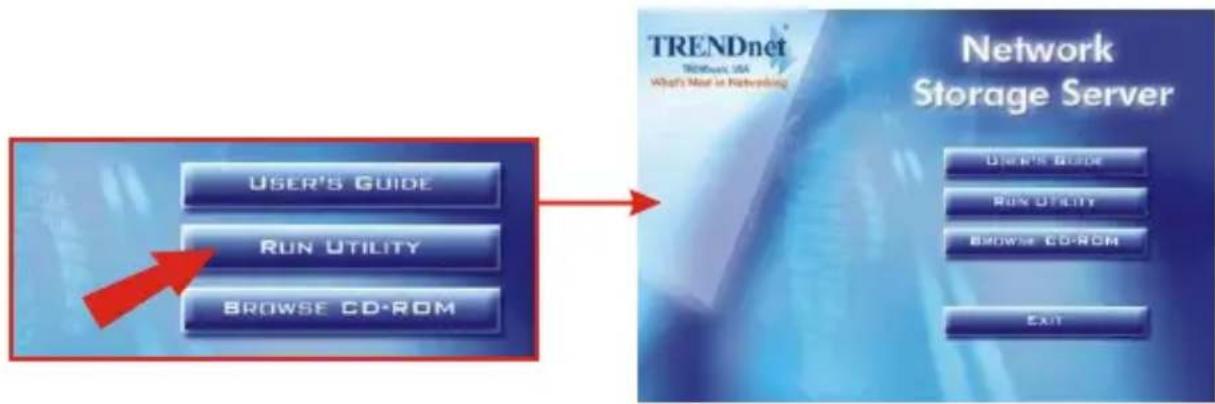
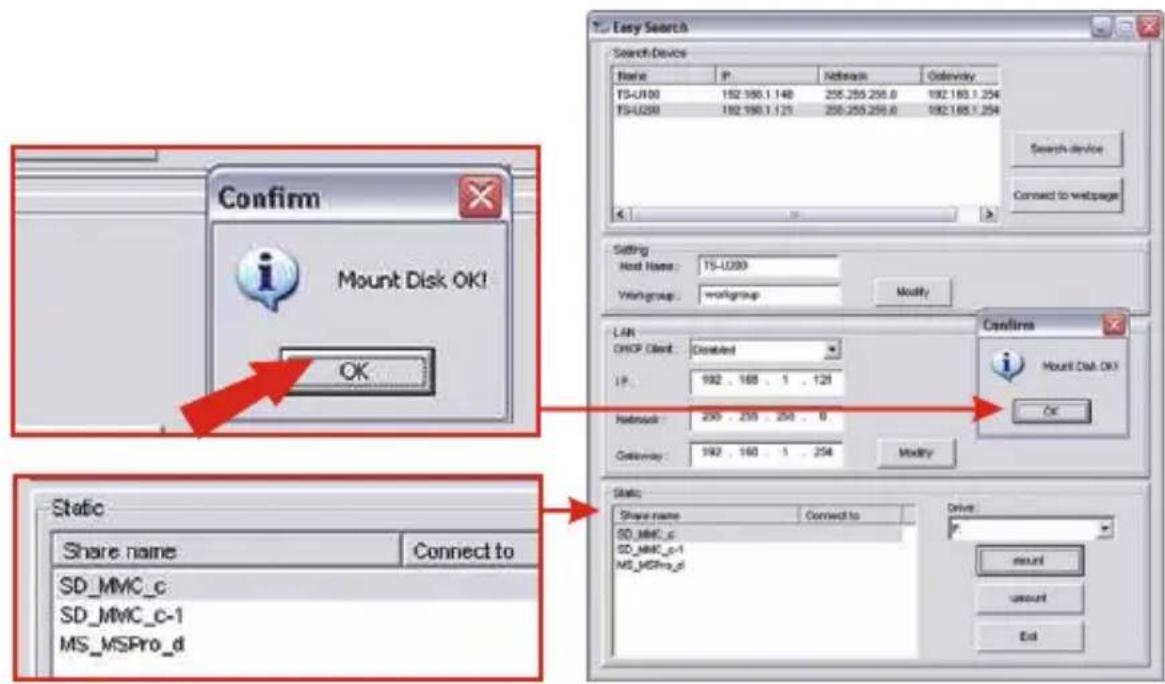
- Cliquez sur Search Device (Rechercher le périphérique) et sur TS-U100/TS-U200. Inscrivez le nom du TS-U100/TS-U200.
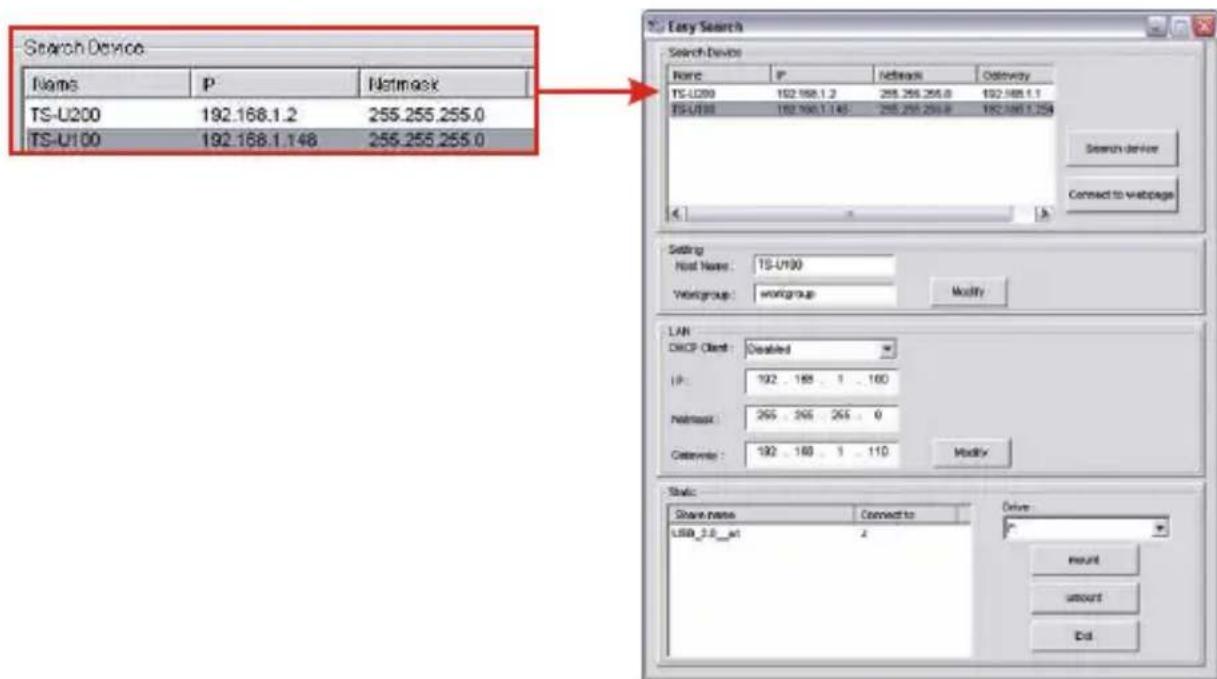
- Changez l'adresse dans la partie LAN et cliquez sur Modify (Modifier). Inscrivez l'adresse IP du TS-U100/TS-U200.
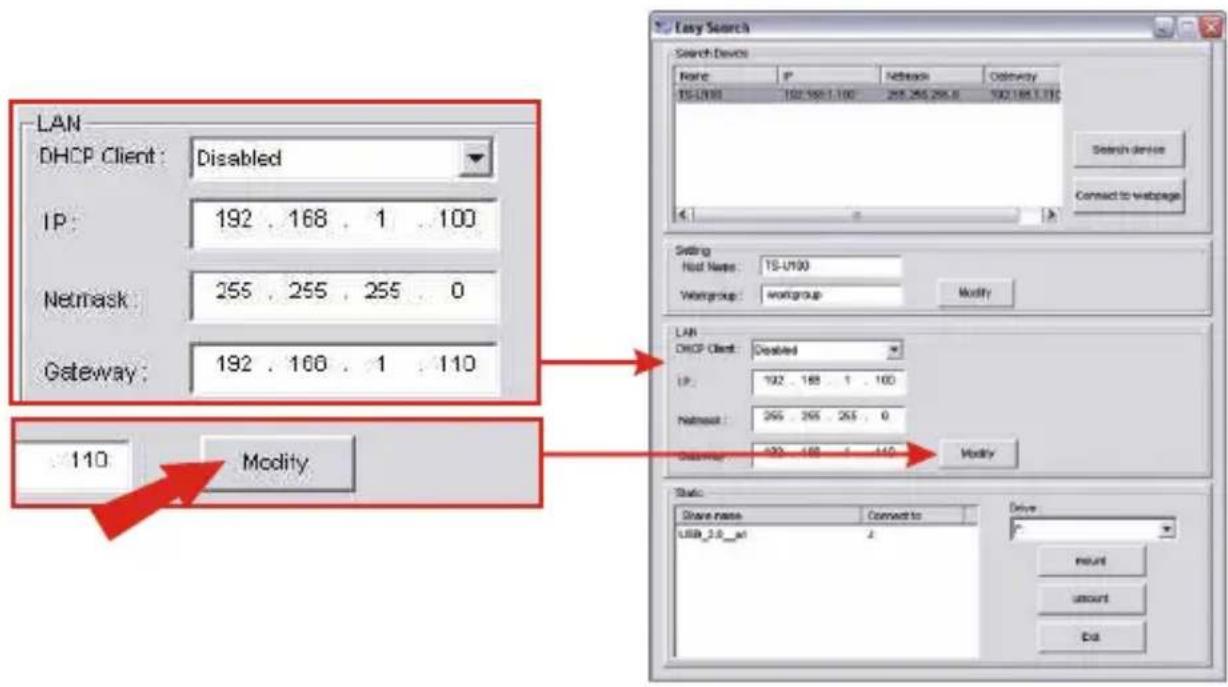
5. Accès aux dispositifs de stockage sur TS-U100/TS-U200.
- Rendez-vous dans la partie Static (Statique) et cliquez sur le dispositif de stockage auquel vous désirez acceder. Cliquez sur Mount (Installation) et cliquez sur OK. Repetez cette procedure pour ajouter plusieurs dispositifs de stockage.
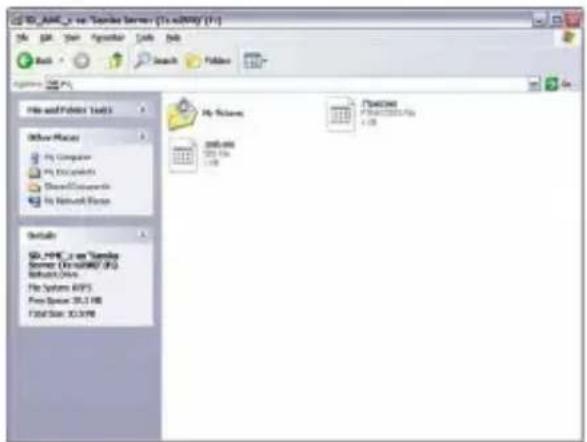
- Double-cliquez sur My Computer (Poste de travail) et sur tous les dispositifs de stockage installés dans Network Drives (Disques réseau).

- Vous pouvez acceder à votre dispositif de stockage.
Troubleshooting
Italiano : +49 (0) 6331 / 268-464
Dutch : +49 (0) 6331 / 268-465
Fax: +49 (0) 6331 / 268-466
Tech Support Hours

- TROUBLESHOOTING 9
- FRANÇOIS QIG
- PRÉPARATION DE L'INSTALLATION
- VÉRIFICATION DU CONTENU DE L'EMBALLAGE
- CONFIGURATION PC MINIMALE
- DÉTAILS DU PRODUIT
- TS-U100
- TS-U200
- INSTALLATION DU MATÉRIEL
- PARAMÉTRAGE DU SERVEUR DE STOCKAGE
- UTILISATEURS WINDOWS
- ACCÈS AUX DISPOSITIFS DE STOCKAGE SUR TS-U100/TS-U200
- TROUBLESHOOTING
- TECH SUPPORT HOURS
Marque : TRENDNET
Modèle : TSU200
Catégorie : Serveur