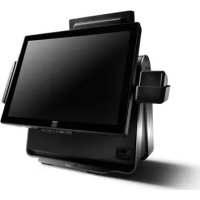
ELO 15D1 - Ordinateur de bureau

15D1 - Ordinateur de bureau ELO - Notice d'utilisation et mode d'emploi gratuit

Retrouvez gratuitement la notice de l'appareil 15D1 ELO au format PDF.

📄 60 pages Français FR Télécharger 💬 Question IA 11 questions ⚙️ Specs
Notice ELO 15D1 - page 1
Caractéristiques Détails
Modèle ELO 15D1
Type d'appareil Ordinateur de bureau tout-en-un
Écran 15 pouces, tactile, résolution 1024 x 768
Processeur Intel Celeron ou équivalent
Mémoire RAM 4 Go DDR3
Stockage Disque dur 500 Go HDD
Système d'exploitation Windows 10 ou équivalent
Connectivité Wi-Fi, Ethernet, USB, HDMI
Utilisation Idéal pour les environnements de point de vente, les bureaux et les applications éducatives
Maintenance Nettoyage régulier de l'écran et des ports, mise à jour du système d'exploitation
Sécurité Protection antivirus recommandée, sauvegarde régulière des données
Informations générales Vérifier la compatibilité des logiciels avant l'achat, garantie de 1 an

FOIRE AUX QUESTIONS - 15D1 ELO

Comment allumer l'ELO 15D1 ?
Pour allumer l'ELO 15D1, appuyez sur le bouton d'alimentation situé sur le devant de l'ordinateur.
Que faire si l'ordinateur ne s'allume pas ?
Vérifiez que l'ordinateur est bien branché à une prise électrique fonctionnelle. Assurez-vous également que le câble d'alimentation est correctement connecté.
Comment réinitialiser l'ELO 15D1 ?
Pour réinitialiser l'ordinateur, maintenez le bouton d'alimentation enfoncé pendant environ 10 secondes jusqu'à ce qu'il s'éteigne, puis rallumez-le.
Comment connecter un écran externe ?
Pour connecter un écran externe, utilisez le port HDMI ou VGA à l'arrière de l'ELO 15D1 et sélectionnez la source d'entrée appropriée sur votre écran.
Que faire si l'ordinateur fonctionne lentement ?
Essayez de fermer les applications inutilisées, de libérer de l'espace sur le disque dur et de redémarrer l'ordinateur. Vous pouvez également vérifier si des mises à jour sont disponibles.
Comment mettre à jour le système d'exploitation ?
Allez dans les paramètres de l'ordinateur, sélectionnez 'Mise à jour et sécurité', puis cliquez sur 'Vérifier les mises à jour' pour installer les mises à jour disponibles.
Comment résoudre les problèmes de connexion Internet ?
Vérifiez que le câble Ethernet est correctement connecté ou que le Wi-Fi est activé. Redémarrez votre routeur si nécessaire et essayez de vous reconnecter.
Comment vérifier l'espace de stockage disponible ?
Ouvrez 'Ce PC' sur le bureau et vérifiez l'espace disponible sur le disque dur dans la section 'Disques locaux'.
Que faire si je ne parviens pas à imprimer ?
Assurez-vous que l'imprimante est allumée, connectée à l'ordinateur, et que les pilotes d'imprimante sont installés. Vérifiez également la file d'attente d'impression.
Comment protéger l'ELO 15D1 contre les virus ?
Installez un logiciel antivirus fiable et effectuez des analyses régulières. Évitez de télécharger des fichiers à partir de sources non fiables.
Comment contacter le support technique ?
Pour contacter le support technique, consultez le site web du fabricant et recherchez la section 'Support' pour obtenir les coordonnées.

Questions des utilisateurs sur 15D1 ELO

0 question sur cet appareil. Repondez a celles que vous connaissez ou posez la votre.

Poser une nouvelle question sur cet appareil

L'email reste privé : il sert seulement à vous prévenir si quelqu'un répond à votre question.

Aucune question pour l'instant. Soyez le premier à en poser une.

Téléchargez la notice de votre Ordinateur de bureau au format PDF gratuitement ! Retrouvez votre notice 15D1 - ELO et reprennez votre appareil électronique en main. Sur cette page sont publiés tous les documents nécessaires à l'utilisation de votre appareil 15D1 de la marque ELO.

MODE D'EMPLOI 15D1 ELO

text_image eIo TOUCHSYSTEMS Scanner Lecteur d'empreintes digitales Afficheur client Lecteur de bande magnétique Sans fil

ELO 15D1 - 1

Guide d'utilisation de l'ordinateur tactile de la gamme D

Ordinateur tactile multifonction LCD Gamme D

[Modèles Gamme D Rév. C]

TE Touch Solutions

Ordinateur tactile de la gamme D

Guide d'utilisation

Ordinateur tactile multifonction

Révision A

SW 601868

Elo TouchSystems

1-800-ELOTOUCH (1-800-356-8682)

www.elotouch.com

Aucune partie de ce document ne peut être reproduite, transmise, transcrite, stockée dans un système de restauration de données ou traduite dans quelque langue ou quelque langage informatique que ce soit, sous quelque forme que ce soit ou par quelque moyen que ce soit, en ce compris mais sans y être limité, les moyens électroniques, magnétiques, optiques, chimiques, manuels ou autres sans l'autorisation écrite préalable de Tyco Electronics Corporation.

Clause de non responsabilité

Les informations contenues dans ce document sont sujettes à modification sans préavis. Tyco Electronics Corporation et ses sociétés affiliées de l'unité TE Touch Solutions du groupe de sociétés TE Connectivity Ltd. (appelées ensembles "TE") n'apportent aucune garantie concernant le contenu et renoncent spécifiquement à toute garantie implicite de qualité marchande ou d'adéquation à un usage particulier. TE se réserve le droit de réviser ce document et d'y apporter des modifications à tout moment au niveau de son contenu sans obligation pour TE de signaler à qui que ce soit de telles révisions ou modifications.

Reconnaissances des marques commerciales

AccuTouch, Elo TouchSystems, Elo TouchSystems (logo), Elo, IntelliTouch, iTouch, TE Connectivity, TE Connectivity (logo) et TE (logo) sont des marques commerciales. Windows est une marque commerciale de Microsoft Corporation. Les autres noms de produit mentionnés dans la présente publication peuvent être des marques déposées ou des marques commerciales déposées de leur propriétaire respectif. TE ne revendique aucun intérêt dans les marques déposées autres que la sienne.

Table des matières

Déballage de votre ordinateur tactile....1

Réglage de l'affichage....2

Configuration du système d'exploitation ....2

Calibrage de l'écran tactile....9

Fixation du socle....11

Supports publicitaires....11

Chapter 2: Utilisation....13

Affichage à l'écran (OSD, On-Screen Display)....14

Fonctionnalité des DEL....15

Utilisation du panneau d'entrée/sortie....17

Chapter 3: Options et mises à niveau....20

Ajout de périphériques en option....20

Lecteur de bande magnétique (MSR)....21

Affichage client....23

Lecteur d'empreintes digitales (FPR)....24

Lecteur de codes-barres ....25

Kit de support d'écran LCD arrière ....31

Lecteur Solid State....31

Kit de montage pour second DD/SS (pas lecteur)....31

Périphériques tiers....31

Chapter 4: Sécurité et maintenance....33

Sécurité ....33

Entretien et manutention....34

Récupérer le système d'exploitation ....36

Ce chapitre explique comment configurer et tester votre ordinateur tactile. Pour plus d'informations sur les options périphériques, reportez-vous au chapitre 3, "Options et mises à niveau."

Déballage de votre ordinateur tactile

Vérifiez si les éléments suivants sont présents et en bon état :

ELO 15D1 - Déballage de votre ordinateur tactile - 1

L'écran peut être réglé de 0 à 60 degrés, comme illustré ci-dessous.

ELO 15D1 - Déballage de votre ordinateur tactile - 2

CAUTION: Afin de protéger l'écran LCD, assurez-vous de tenir le socle pendant le réglage de l'écran, et de prendre soin de ne pas toucher à l'écran.

Configuration du système d'exploitation

S'il est configuré avec un système d'exploitation, la configuration initiale du système d'exploitation prend environ 5-10 minutes. Un délai supplémentaire peut s'avérer nécessaire selon les configurations matérielles de l'ordinateur tactile et des périphériques connectés.

Pour configurer le système d'exploitation Microsoft® Windows pour l'ordinateur tactile, allumez l'ordinateur tactile en appuyant sur le bouton d'alimentation, puis suivez les instructions à l'écran.

Choix de la langue (Pour Windows XP et POSReady 2009 uniquement)

Microsoft Windows® utilise l'anglais par défaut dans les menus et les boîtes de dialogue. Vous pouvez modifier cette langue, selon vos préférences dans l'écran ci-dessous.

Remarque : si vous choisissez de modifier la langue après la configuration initiale, vous pouvez suivre les étapes 1-2 pour arriver dans l'écran ci-dessous :

  1. Sur le bureau, cliquez sur Start (Démarrer) > Control Panel (Panneau de configuration

  2. Dans le panneau de configuration, sélectionnez Regional and Language Options (Options régionales et linguistiques).

ELO 15D1 - Choix de la langue (Pour Windows XP et POSReady 2009 uniquement) - 1

  1. Cliquez sur Customize (Personnaliser). La fenêtre Regional and Language Options (Options régionales et linguistiques) s'affiche. Sélectionnez l'onglet Languages (Langues).

ELO 15D1 - Choix de la langue (Pour Windows XP et POSReady 2009 uniquement) - 2

  1. Si nécessaire, cochez les cases "Installer les fichiers pour les langues complexes et de droite à gauche" et "Installer les fichiers pour les langues de l'Est asiatique."
  2. Sélectionnez l'onglet Regional Options (Options régionales).
  3. Choisissez votre langue préférée à partir de la liste déroulante dans le panneau de Standards et formats.

ELO 15D1 - Choix de la langue (Pour Windows XP et POSReady 2009 uniquement) - 3

  1. Cliquez sur Apply (Appliquer).

  2. Sélectionnez votre emplacement dans la liste déroulante du volet Emplacements.

ELO 15D1 - Choix de la langue (Pour Windows XP et POSReady 2009 uniquement) - 4

  1. Cliquez sur OK (OK).

Choix du fuseau horaire (Pour Windows XP et POSReady 2009 uniquement)

Lorsque la fenêtre suivante apparaît, vous pouvez modifier le fuseau horaire, la date et l'heure de l'ordinateur tactile.

ELO 15D1 - Choix du fuseau horaire (Pour Windows XP et POSReady 2009 uniquement) - 1

Lorsque vous avez apporté les modifications, cliquez sur Next (Suivant) pour terminer. La configuration de Windows termine l'installation de l'ordinateur tactile.

Injection des langues (Pour Windows 7 uniquement)

Windows 7 Professional ne permet l'utilisation que d'une seule langue à la fois. Mais vous pouvez utiliser l'outil d'injection de langue d'Elo TouchSystems pour mettre à jour la langue préférée. L'Anglais est défini comme langue par défaut, mais vous pouvez modifier cette langue selon vos préférences.

  1. Une fois que le logo TE s'affiche, appuyez sur F8 (de façon répétée) pour entrer dans les Options avancées de démarrage (Advanced Boot Options).

  2. Choisissez Repair your computer (Réparer votre ordinateur).

  3. Cliquez sur Suivant → OK (Il ne devrait pas y avoir de mot de passe) → Cliquez sur Elo Touch System Tool (Outil Elo Touch System).

  4. L'interface utilisateur suivante est présentée.

ELO 15D1 - Injection des langues (Pour Windows 7 uniquement) - 1

  1. Cliquez sur Inject (Injecter), et la fenêtre suivante doit apparaître.

ELO 15D1 - Injection des langues (Pour Windows 7 uniquement) - 2

  1. Cliquez sur la liste déroulante et choisissez la langue de préférence.
  2. Cliquez sur Inject Selected Language (Injecter la langue choisie)
  3. La fenêtre suivante est présentée.

ELO 15D1 - Injection des langues (Pour Windows 7 uniquement) - 3

  1. Une fois le package de langue installé correctement, appuyez sur n'importe quelle touche pour quitter cette fenêtre.

  2. Cliquez sur Exit (Quitter) → Exit (Quitter) → Restart (Redémarrer)

Choix de la zone (Pour Windows 7 uniquement)

Lorsque la fenêtre suivante apparaît, vous pouvez modifier le pays, l'heure et la devise, ainsi que la disposition du clavier de l'ordinateur tactile.

ELO 15D1 - Choix de la zone (Pour Windows 7 uniquement) - 1

Lorsque vous avez apporté les modifications, cliquez sur Suivant (Next) pour continuer.

Choix du nom de l'ordinateur (Pour Windows 7 uniquement)

Lorsque la fenêtre suivante apparaît, vous pouvez choisir un nom d'ordinateur pour l'ordinateur tactile.

ELO 15D1 - Choix du nom de l'ordinateur (Pour Windows 7 uniquement) - 1

Lorsque vous avez apporté les modifications, cliquez sur Next (Suivant) pour continuer.

Choix des options de mise à jour (Pour Windows 7 uniquement)

Lorsque la fenêtre suivante apparaît, vous pouvez choisir une des options de mise à jour pour l'ordinateur tactile. En général, vous pouvez choisir Utiliser les paramètres recommandés comme option par défaut.

ELO 15D1 - Choix des options de mise à jour (Pour Windows 7 uniquement) - 1

Lorsque vous avez apporté les modifications, cliquez sur Suivant pour continuer.

Revoir les réglages de date et d'heure (Pour Windows 7 uniquement)

Lorsque la fenêtre suivante apparaît, vous pouvez configurer la date et l'heure de l'ordinateur tactile.

ELO 15D1 - Revoir les réglages de date et d'heure (Pour Windows 7 uniquement) - 1

text_image Set Up Windows Review your time and date settings Time zone: (UTC-08:00) Pacific Time (US & Canada) ✓ Automatically adjust clock for Daylight Saving Time Date: October, 2010 Su Mo Tu We Th Fr Sa 26 27 28 29 30 1 2 3 4 5 6 7 8 9 10 11 12 13 14 15 16 17 18 19 20 21 22 23 24 25 26 27 28 29 30 31 1 2 3 4 5 6 Time: 4:28:35 PM Next

Lorsque vous avez apporté les modifications, cliquez sur Suivant pour terminer. La configuration de Windows termine l'installation de l'ordinateur tactile.

Calibrage de l'écran tactile

L'écran tactile est pré-calibré pour une réponse tactile précise.

Si pour une raison quelconque, l'écran tactile doit être recalibré, cliquez droit sur l'icône Elo dans la barre des tâches, puis cliquez sur "Propriétés". La fenêtre suivante s'ouvre.

REMARQUE : Le calibrage n'est pas applicable aux modèles APR.

ELO 15D1 - Calibrage de l'écran tactile - 1

Cliquez sur le bouton Align (Aligner). Cela lance le programme de calibrage. La fenêtre ci-dessous s'ouvre. Suivez les instructions pour calibrer l'écran tactile.

ELO 15D1 - Calibrage de l'écran tactile - 2

Il existe deux options de montage pour les ordinateurs tactiles de la gamme D. Dans les deux cas, le socle doit être monté sur une surface horizontale.

Option 1 : Fixation par le dessous. Utilisez les quatre trous pré-taraudés pour fixer l'ordinateur tactile par le dessous de la surface de montage. Les trous sont conçus pour fonctionner avec des vis ISO métriques m6. Ces vis ne sont pas contenues dans l'emballage, mais doivent être facilement disponibles dans n'importe quelle quincaillerie.

Option 2 : Fixation par le dessus. Utilisez les deux trous traversant pour fixer le socle à la surface.

REMARQUE : Les vis de montage ne sont pas fournies à l'expédition.

Reportez-vous à la figure ci-dessous pour connaître l'emplacement des trous. Les dimensions sont en millimètres.

ELO 15D1 - Calibrage de l'écran tactile - 3

text_image Option 2 Trous traversants 25.74 190 Ø5 X4 TRAV. 56 2 100 100 M6 FILET. 8mm (X4)

Option 1 Trous pré-taraudés

Supports publicitaires

Les supports publicitaires sont fournis pour permettre à l'utilisateur d'afficher des annonces sur papier au dos de l'ordinateur tactile de la gamme D. Ces supports sont inclus séparément dans la boîte d'accessoires. La taille maximale du contenu publicitaire est de 220 mm X 320 mm (8,6 "X 12,6").

Pour installer ces supports, il suffit de les enfoncer sur les côtés de la trappe arrière de l'ordinateur tactile de la gamme D, comme le montre la figure ci-dessous.

ELO 15D1 - Supports publicitaires - 1

Insérez ensuite le contenu publicitaire, comme indiqué ci-dessous.

ELO 15D1 - Supports publicitaires - 2

text_image VOTRE PUBLICITÉ ICI

2

UTILISATION

Ce chapitre décrit la façon de contrôler l'affichage sur écran (OSD), les boutons d'alimentation, et le panneau des E/S.

Tous les réglages effectués dans l'OSD et au niveau des boutons d'alimentation sont automatiquement enregistrés. Les paramètres utilisateur restent inchangés après arrêt / mise en marche ou dans le cas d'une panne de courant.

ELO 15D1 - UTILISATION - 1

text_image 1 2 3 4 5 6 7 8 9 DEL d'état du disque dur DEM d'alimentation de l'ordinateur DEL d'alimentation de la té DEL d'alimentation du tact Bouton Menu Bouton Gauche Bouton Droite Bouton Choix Bouton MARCHE/ARRÊT alimentation
  1. Pour afficher le menu OSD, appuyez sur le bouton Menu.
    Appuyez sur la touche DROITE ou GAUCHE pour basculer et sur le bouton SELECT pour choisir parmi les différents sous-menus OSD et les fonctions.
  2. Lorsque la fonction que vous voulez modifier est affichée, appuyez sur le bouton SELECT.
  3. Pour régler la valeur de la fonction :
  4. Appuyez sur le bouton DROITE pour augmenter la valeur de l'option de commande OSD choisie.
  5. Appuyez sur le bouton GAUCHE pour diminuer la valeur de l'option de commande OSD choisie.

L'OSD fournit les paramètres suivants.

Caractéristique Description
Réglage automatique (Auto Adjust)Ajuste automatiquement l'horloge système.
Luminosité (Brightness)Ajuste la luminosité et le contraste.Luminosité : Permet de régler le rétroéclairage du moniteur.Contraste : Permet de régler le niveau de luminance maximale du moniteur.
Réglage vidéo Permet derégler la position H, la position V, l'horloge et la phase.Position H : Déplace l'écran horizontalement de droite et de gauche (incrément d'une pas de 1 pixel).Position H : L'écran se déplace verticalement de haut en bas (incrément de 1 ligne).Horloge : Règle le coefficient de division pour la fréquence de l'horloge pixel.Phase : Règle la phase de l'horloge pixel.
Couleur Règle la température de couleur (9300K, 7500K, 6500K, 5500K, Personnalisé ou Prédéfinie).
OSD Permet de régler laposition H, la position V, et le délai OSD.Position H : Règle la position du menu OSD à l'écran de gauche à droite.Position H : Règle la position du menu OSD à l'écran de haut en bas.Délai : Règle la durée pendant laquelle le menu OSD est affiché.
Langue Permet de moditier la langue pour l'anglais, le français, l'italien,l'allemand, l'espagnol, le japonais, le chinois simplifié ou le chinois traditionnel.
Rappel Définit le rappel des couleurs et rappelle les réglages par défaut.Restauré les paramètres initiaux d'usine.
DiversPermet de régler la netteté, active / désactive la fonction DDCCI.Netteté : Règle la netteté de la vidéo.
Quitter Quitte le menu OSD.

OSD et commande du bouton d'alimentation

Le menu OSD et le bouton d'alimentation sont activés par défaut.

Pour activer ou désactiver la fonction OSD :

  1. Appuyez simultanément sur Menu/Exit (Menu/Quitter) et sur la touche gauche (<-) pendant deux secondes. Une fenêtre apparaît et affiche OSD ENABLE (ACTIVER OSD) ou OSD DISABLE (DÉSACTIVER OSD).
  2. Lorsque l'OSD est désactivé, le menu OSD n'est pas visible.

Pour activer ou désactiver la fonction de verrouillage du bouton d'alimentation (PWR) :

  1. Appuyez simultanément sur Menu/Exit (Menu/Quitter) et sur la touche droite (->) pendant deux secondes. Une fenêtre apparaît et affiche PWR ENABLE (ACTIVER ALIM) ou PWR DISABLE (DÉSACTIVER ALIM).
  2. Lorsque la fonction de verrouillage du bouton d'alimentation est activée, le bouton d'alimentation est désactivé.

Fonctionnalité des DEL

DEL d'état d'alimentation de base

La base de la gamme D comprend deux DEL qui indiquent l'état de l'alimentation et l'état du disque dur. Voir la figure à la page 13, élément 2, pour la localisation de cette DEL. La lumière peut être vert, clignoter en vert, rouge, ou être éteint. Le tableau ci-dessous montre l'état de la DEL et la couleur correspondante.

Couleur de la DEL pour l'observateurÉtat
Éteinte Pas d'alimentation – mode éteint
Rouge Alimentation présente en entrée, mais appareil éteint – Modeéteint
Vert clignotant Alimentation présente en entrée – Mode veille
Verte Alimentation présente en entrée – Mode marche

DEL d'état d'alimentation de tête

L'état d'alimentation de la tête est indiqué par une DEL différente, qui est située sur le bord inférieur de la tête (# 3 sur la figure de la page 13).

Couleur de la DEL pour l'observateurÉtat
Éteinte Pas d'alimentation dela tête – mode éteint
Rouge Alimentation présenteen entrée, mais appareil éteint – Mode éteint
Ambre Alimentation présenteen entrée – Mode veille
Verte Alimentation présente enen entrée – Mode marche

DEL d'état d'alimentation du tactile

L'état d'alimentation du tactile est indiqué par une DEL située sur le bord inférieur de la tête et à droite de la DEL d'état d'alimentation de la tête (# 4 sur la figure de la page 13). Cette fonctionnalité est disponible pour l'AT et l'APR 7010.

Couleur de la DEL pour l'observateurÉtat
Éteinte Pas d'alimentation – mode éteint
Rouge Alimentation présente en entrée, mais appareil éteint – Mode éteint
Ambre Alimentation présente en entrée – Mode veille
Verte Alimentation présente en entrée – Mode marche

DEL d'activité du disque dur

L'activité du disque dur est indiquée par une DEL clignotante sur le socle, juste sous la DEL d'alimentation de l'ordinateur (# 1 sur la figure de la page 13). La lecture et l'écriture sur le disque provoquent le clignotement de la DEL.

Couleur de la DEL pour l'observateurÉtat
ÉteinteAucune activité
Vert clignotant Activité

Pour accéder aux ports d'entrée/sortie (E/S), ouvrez la trappe du cache du câble sur le côté gauche de l'appareil, comme indiqué ci-dessous.

ELO 15D1 - DEL d'activité du disque dur - 1

text_image Vis de sécurité en option Ouverture pour les câbles

L'ordinateur tactile fournit un certain nombre d'interfaces d'entrée et de sortie pour le raccordement d'une grande variété d'appareils compatibles, comme le montre la figure suivante.

ELO 15D1 - DEL d'activité du disque dur - 2

text_image 1 2 3 4 5 6 7 8 9 10 11 12 13 14 15
NuméroPort Description
1 AudioEntrée audio (gauche),sortie audio (centre), micro(droite)Entrée audioSortie audio : Un jack 3,5 mm de sortie audio stéréo pour connecter un casque ou des haut-parleurs externesEntrée microphone : Un jack 3,5 mm d'entrée microphone pour connecter un microphone externe
2 EthernetUn port Ethernet RJ45 fournissant des capacités LAN
3, 9, 10 USB Sept ports USB 2.0 de type A
4 VGA Un port de sortie VGA D-SUB pour connecter une tête d'affichage - USAGE SYSTEME UNIQUEMENT
5 Parallèle Port pour connecter standard 25 broches
6 Sériel Deux ports sériel à USB
7 DVI-D Sortie DVI-D pour second écran. USAGE CLIENT
8 Universel PS/2 Souris (gauche) et clavier (droite)
9Alimentation USB 24 VPort d'alimentation USB 24V. Charge maximale du port de 24 V CC @ 2A
11Sériel natifUn port sériel natif
12Alimentation haut-parleursInterrupteur d'alimentation pour désactiver les haut-parleurs internes
13Tiroir-caisseRJ11, 6 positions (12V/24V par défaut)
14Port série alimentéDeux ports sériel alimentés USB, 5V par défaut/12V
15Alimentation secteurAlimentation secteur CA

REMARQUE : L'affichage client, le lecteur d'empreintes digitales, et le scanner de code-barres sont conçus pour se connecter sur les ports USB 2.0 du panneau d'E/S. Si les trois périphériques étaient connectés, il resterait quatre ports USB 2.0 disponibles.

Ajout de périphériques en option

Lorsque vous ajoutez un périphérique, des instructions complètes d'installation et de configuration sont fournies avec le kit à monter sur site. Les périphériques suivants sont disponibles en tant que kit à monter sur site :

Lecteur de bande magnétique (MSR)

Affichage client

Lecteur d'empreintes digitales (FPR)

Scanner de codes-barres (1-D ou omnidirectionnel/2-D)

Adaptateur sans fil USB (802.11 B/G/N)

Kit support écran LCD arrière

Second disque dur

Disque Solid State

Kit de fixation second DD/SS

REMARQUE : Les périphériques décrits sont tous des options à acheter séparément.

ELO 15D1 - Ajout de périphériques en option - 1

text_image 73.3 20.7 Lecteur de codes-barres Lecteur de bande Lecteur d'empreintes

Lecteur de bande magnétique (MSR)

Vous pouvez ajouter un lecteur de bande magnétique (MSR) à l'ordinateur tactile de la gamme D en utilisant un port USB situé sur la tête d'affichage.

Le MSR est un périphérique USB 2.0 qui lit les trois bandes de données sur les cartes de crédit ou les permis de conduire standards conformes à la norme ISO/ANSI. Le MSR a une capacité de langue étrangère. La carte de crédit est lue en la glissant vers l'avant ou vers l'arrière de part en part du MSR, bande latérale vers l'écran. Le MSR est alimenté par le port USB, aucune alimentation externe n'est nécessaire. Les caractéristiques du MSR sont les suivantes :

• Lit jusqu'à 3 pistes d'informations
• Lecture par glissage bidirectionnel
- Lecture supérieure de cartes à piste magnétique fortement instables, rayées, et usées
- Fiable pendant plus de 1.000.000 de glissages de cartes
- Lit l'ISO7811, l'AAMVA, et la plupart des autres formats de données de carte
- Le logiciel pour PC permet les changements de configuration faciles
• Vitesses de glissage allant de 3 à 60 pouces par seconde
• Interfaces : USB-KB et USB-HID
- Prise en charge complète de l'USB 2.0

Test du MSR

Test du mode d'émulation du clavier (KB) USB du MSR

  1. Ouvrez l'application Bloc-notes (cliquez sur Démarrer> Accessoires>Bloc-notes).

  2. Faites glisser la carte dans le MSR et vérifiez que les données s'affichent dans la fenêtre de l'application.

ELO 15D1 - Test du mode d'émulation du clavier (KB) USB du MSR - 1

text_image RE1234123412341234AD0C/30HN ^090210126449007420000007;1234123412341234-090210126449742?

Test du mode HID (Human Interface Device ou périphérique d'interface avec l'homme) USB du MSR

  1. Double-cliquez sur l'icône MagSwipe HID Demo pour lancer l'application de test.

ELO 15D1 - Test du mode HID (Human Interface Device ou périphérique d'interface avec l'homme) USB du MSR - 1

text_image ID TECH MagSwipe HID Reader Demo Application Version 1.04 General Settings Track Settings Help Connect ID TECH MagSwipe HID Reader Command: Command format is \53\18 or \53\13\01\33 Send Command Complete Command String Reader Output:
  1. Faites glisser une carte dans le MSR et vérifiez que les données s'affichent dans la fenêtre de l'application.

ELO 15D1 - Test du mode HID (Human Interface Device ou périphérique d'interface avec l'homme) USB du MSR - 2

text_image IDTECH MagSwipe HID Reader IDTECH Format Command: Command format is \53\10 or \53\13\01\33 Send Command Complete Command String \02\03\01 Reader Output: Card Type is OTHER 436742206630777817=37875207311020000?
  1. Si l'ID de la carte apparaît dans la fenêtre de sortie du lecteur, le lecteur fonctionne.

Affichage client

Vous pouvez éventuellement ajouter un affichage client à l'ordinateur tactile de la gamme D. Chaque affichage dispose de deux lignes de 20 caractères (2x20 VFD). Les applications logicielles et les pilotes peuvent être trouvés à l'emplacement suivant www.elotouch.com

L'affichage client peut être réglé dans une plage de 30 degrés vers le haut ou vers le bas et il pivote de 30 degrés d'un côté à l'autre.

ELO 15D1 - Affichage client - 1

text_image Affichage client L'affichage pivote de 30° vers le haut et vers le bas et oscille de 30° de gauche à droite 450.7
Caractéristique Description
Type d'affichage Afficheur luminescent sous vide
Couleur d'affichage Verte
Modèle d'affichage Matrice à points 5 x 7
Luminosité350-600 ^2 cd/m
Caractères disponibles 95 caractères alphanumériques et 32 caractères internationaux
Taille des points (X x Y) 0,86 x 1,2 mm
Taille de la police 5,5(L) x 10,5(H)
Nombre de caractères 20 caractères sur 2 lignes, pour une police sur matrices de points de 5 x 7
InterfaceUSB
Référence pièce E632206

Lecteur d'empreintes digitales (FPR)

Le lecteur d'empreintes digitales est alimenté par le bus USB. Le lecteur optique scanne les empreintes digitales lorsque l'utilisateur touche la fenêtre lumineuse. La technologie optique donne des scans d'empreintes digitales de haute qualité avec une grande fiabilité.

Les caractéristiques du lecteur d'empreintes digitales sont présentées dans le tableau ci-dessous.

Caractéristique Spécification
Lecteur d'empreintes digitales DigitalPersona U.are.U 4000B
Alimentation 5,0VDC +/- 0,25V
Courant – en mode scan 190 mA (typique)
Courant – en mode veille 140 mA (typique)
Courant - mode suspendu 1,5 mA (typique)
Résolution de l'image 512 dpi
Couleurs d'imageNiveaux gris sur 8 bits
Taille de la capture14,6mm (largeur nominale) x 18,1mm (longueur nominale)
Vitesse de capture d'image100 ms
Type USB1.0, 1.1, ou 2.0
Température d'utilisation0 à 40°C
Décharge électrostatique (ESD)Jusqu'à 15kV monté dans le boîtier

Test du FPR

  1. Double-cliquez sur l'icône Fingerprint Reader Test pour démarrer l'application de test.

  2. Placez votre doigt sur le capteur du lecteur d'empreintes digitales et vérifiez que l'image de votre empreinte digitale s'affiche dans la fenêtre de l'application.

ELO 15D1 - Test du FPR - 1

Lecteur de codes-barres

Il existe deux types de lecteurs de codes-barres USB en option : 1-D ou omnidirectionnel. Le lecteur de codes-barres n'est une option possible que si la barre de haut-parleur est présente.

Lorsque le lecteur est choisi, une carte convertisseur USB-SSI (Simple Serial Interface) est incluse. Les deux lecteurs de codes-barres sont alimentés par l'interface USB.

Caractéristiques du lecteur à une dimension :

  • Capacité de générer un motif de numérisation 1-D
    • Solution peu onéreuse

  • Alimenté par USB

  • Communication facile entre l'hôte et le lecteur
  • Diode laser visible fonctionnant à 650 nm
  • 100+ lectures/sec.
  • Conforme à RoHS
    • Référence E946856

Caractéristiques du lecteur omnidirectionnel :

  • Capacité de générer un motif de numérisation omnidirectionnel
    • Performance maximale
  • Capacité de numérisation 2-D (PDF417, MicroPDF)
  • Alimenté par USB
  • Communication facile entre l'hôte et le lecteur
  • Diode laser visible fonctionnant à 650 nm
  • 600+ lectures/sec.
  • Conforme à RoHS
    • RéférenceE449881

Caractéristiques de la carte convertisseur USB-SSI :

  • Possibilité de convertir de l'interface série à l'interface USB et vice versa.
  • Taille compacte
    • Tension d'entrée : 5V
  • Carte buzzer sans fil
    • Référence E580321

Activation de la numérisation 2-D

Les paramètres par défaut du lecteur n'activent pas la capacité de lecture 2-D des codes-barres. Pour activer cette option, suivez ces étapes :

  1. Scannez les codes-barres ci-dessous pour activer PDF417 et MicroPDF417. Ce sont deux types de codes-barres 2-D.

ELO 15D1 - Activation de la numérisation 2-D - 1
Activer PDF417

(01h)
ELO 15D1 - Activation de la numérisation 2-D - 2
Activer MicroPDF417
(01h)

  1. Maintenant, scannez le code-barres ci-dessous pour changer le modèle de numérisation. L'utilisation de ce modèle de numérisation vous permet de lire les codes-barres 2-D (vous pouvez toujours lire les codes-barres 1-D).

ELO 15D1 - Activation de la numérisation 2-D - 3

Toujours en Raster
(02h)

Test du lecteur de codes-barres

  1. Déterminez quel port le lecteur de code-barres utilise :

a. Cliquez sur Démarrer > Panneau de configuration
b. Dans l'écran du panneau de configuration de Windows, double cliquez sur Outils d'administration > double cliquez sur l'application Gestion de l'ordinateur (Seulement pour Windows XP et POSReady 2009.)
c. Pour les utilisateurs de Windows Vista et 7, le Gestionnaire de périphériques se trouve déjà dans l'écran du panneau de configuration de Windows.
d. Dans Gestion de l'ordinateur, sélectionnez Gestionnaire de périphériques. Dans le volet de droite, recherchez dans la section Ports, et notez la valeur de COM (COM1, COM2, COM3, etc.) de l'objet port USB-Série.

ELO 15D1 - Test du lecteur de codes-barres - 1

  1. Depuis le lien EloTouchSystems sur le bureau, allez dans "Peripherals\Barcode Scanner Drivers and Apps" (Pilotes et applications scanner code-barres/périphériques) et double cliquez sur l'icône Barcode Scanner Test (Test scanner code-barres) pour démarrer l'application SSIContainer.

ELO 15D1 - Test du lecteur de codes-barres - 2

  1. Modifiez la valeur du champ Port pour correspondre à la valeur que vous avez récupérée dans le Gestionnaire de périphériques.
  2. Cliquez sur Connect (Connector). Vous devriez voir le texte "Connected (Connecté)" dans le champ Messages.

ELO 15D1 - Test du lecteur de codes-barres - 3

  1. Dans la zone Param Number (Nombre param), entrez la valeur 238.
  2. Dans la zone New Value (Nouvelle valeur), entrez la valeur 1.
  3. Cochez la case Permanent Param Change (Changement de param permanent).
  4. Scannez un code-barres (échantillon donné ci-dessous). Les données numérisées doivent apparaître dans la section "Messages" de l'écran SSIContainer.

ELO 15D1 - Test du lecteur de codes-barres - 4

text_image TE 15D1

Le lecteur de code-barres a aussi la capacité de fonctionner en mode d'émulation USB-KB. Pour activer cette option, veuillez installer les pilotes requis. Pour trouver les pilotes :

  1. Cliquez sur le dossier 1xDx Setup Files sur le bureau.
  2. Ensuite, cliquez sur le dossier Barcode Scanner.
  3. Enfin, cliquez sur le dossier Keyboard Emulation Setup Files, où vous trouverez les instructions d'installation pour terminer le processus d'installation.

Adaptateur sans fil USB

Un adaptateur sans fil USB peut être installé en tant qu'option dans l'ordinateur tactile de la gamme D pour fournir des capacités de réseau local LAN sans fil.

Les caractéristiques de la carte sans-fil sont les suivantes :

  • Interface USB 2.0
    • Compatible 802.11b/g/n
  • Prise en charge de Windows XP, Windows Vista 32, Windows POSReady 2009 et Windows 7
  • Conforme à RoHS
    • Référence E249774

Test de l'adaptateur sans fil

Pour tester l'adaptateur sans fil :

  1. Depuis le bureau, cliquez sur Démarrer > Panneau de configuration > Connexions réseau
  2. Double-cliquez sur l'icône Connexions réseau sans fil afin d'afficher les réseaux disponibles et de vérifier que le réseau sans fil est détecté.

REMARQUE : Si un réseau sans fil a besoin d'être initialisé, veuillez consulter votre administrateur système.

ELO 15D1 - Test de l'adaptateur sans fil - 1

Kit de support d'écran LCD arrière

Un kit de support d'écran LCD arrière peut être installé en option sur l'ordinateur tactile de la gamme D pour un second écran via l'interface graphique DVI-D. Les exigences de compatibilité pour le support arrière sont les suivantes :

Poids maximum : 3,3 lbs (1,5 kg)

Trous de fixation : 75 mm x 75 mm selon VESA MIS-D 75

Référence E835074

Second disque dur

Un second disque dur peut être ajouté au disque dur d'origine (ou le remplacer). Cet ajout offre de nouvelles capacités pour le stockage de données sur l'ordinateur tactile de la gamme D.

Référence E828965

Lecteur Solid State

Un lecteur solid state peut être ajouté au disque dur d'origine (ou le remplacer). Cet ajout offre de nouvelles capacités et une meilleure fiabilité mécanique dans les environnements difficiles.

Référence E536242

Kit de montage pour second DD/SS (pas lecteur)

Un kit de montage pour second DD/SS peut être acheté chez Elo pour installer un second DD/SS 2,5" sur l'ordinateur tactile de la gamme D.

Référence E349653

Périphériques tiers

L'ordinateur tactile de la gamme D comprend un port préconfiguré pour un tiroir-caisse. Ce périphérique n'est pas disponible auprès d'Elo TouchSystems.

Port tiroir-caisse

Nous fournissons un port RJ11 standard pour adjoindre un tiroir-caisse.

O

RDINATEUR TACTILE DE LA GAMME D GUIDE D'UTILISATION

Test du port tiroir-caisse

  1. Reliez le tiroir-caisse à l'ordinateur tactile à l'aide d'un câble ayant la bonne définition de câblage.

  2. Depuis le lien EloTouchSystems sur le bureau, allez sur "Peripherals\Cash Drawer" (Tiroir-caisse/Périphériques) et double-cliquez sur l'icône tiroir-caisse pour démarrer le programme de test. L'écran affiche "Display is open (L'affichage est ouvert)."

ELO 15D1 - Test du port tiroir-caisse - 1

  1. Éteignez le matériel d'essai.

L'écran affiche "Display is closed (L'affichage est fermé)."

ELO 15D1 - Test du port tiroir-caisse - 2

Le logiciel allume automatiquement le tiroir-caisse.

ELO 15D1 - Test du port tiroir-caisse - 3

Voici quelques informations importantes sur l'installation et l'entretien de votre ordinateur tactile.

Pour réduire le risque d'électrocution, suivre toutes les consignes de sécurité et ne jamais ouvrir le boîtier de l'ordinateur tactile.

Éteindre le produit avant de le nettoyer (référez-vous à "Entretien et manipulation" à la page 30 pour les méthodes de nettoyage).

Votre ordinateur tactile est équipé d'un cordon d'alimentation de terre triphasé. Le cordon d'alimentation doit absolument être branché dans une prise de terre. Ne pas essayer de rentrer la fiche dans une prise qui n'a pas été conçue dans ce but. N'utilisez pas un cordon d'alimentation endommagé. N'utiliser que le cordon d'alimentation fourni avec votre ordinateur tactile Elo TouchSystems. L'utilisation d'un cordon d'alimentation non autorisé peut rendre caduque votre garantie.

Les fentes situées sur les côtés et au-dessus du boîtier de l'ordinateur tactile case sont pour la ventilation. Ne les obstruez pas ou n'insérez pas d'objets dans ces trous.

Il est important que votre ordinateur tactile reste au sec. Ne pas répandre de liquide sur ou dans votre ordinateur tactile. Si votre ordinateur tactile devient humide, ne pas essayer de le réparer par vous-même.

Les conseils suivants vous aideront à maintenir votre ordinateur tactile à son niveau optimal.

Pour éviter tout risque d'électrocution, ne pas démonter le boîtier de l'adaptateur d'alimentation ni de l'écran. L'appareil n'est pas réparable par l'utilisateur. Rappelez-vous de débrancher l'écran de la prise secteur avant de le nettoyer.

Ne pas utiliser d'alcool (méthyle, éthyle ou isopropyle) ni aucun solvant fort. Ne pas utiliser de diluant ni de benzène, de décapant abrasif ni d'air comprimé.

Pour nettoyer le boîtier de l'écran, utilisez un chiffon légèrement humide avec un détergent doux.

Éviter que les liquides ne pénètrent dans votre ordinateur tactile. Si du liquide s'infiltre dans l'appareil, demandez à un technicien de vérifier l'appareil avant de le rallumer.

N'essuyez pas l'écran avec un chiffon ou une éponge qui pourraient griffer la surface.

Pour nettoyer l'écran tactile, utiliser un nettoyant pour vitres ou verre. Mettre du nettoyant sur un chiffon et essuyer l'écran tactile. Ne jamais appliquer le nettoyant directement sur l'écran tactile.

ELO 15D1 - Test du port tiroir-caisse - 4

Ce produit se compose de dispositifs qui pourraient contenir du mercure, qui doit être réutilisé ou mis au rebut en accord avec la législation locale, de l'état, ou fédérale. (Dans ce système, les lampes de rétroéclairage de l'écran contiennent du mercure.)

Directive DEEE

ELO 15D1 - Directive DEEE - 1

Dans l'Union Européenne, l'étiquette Déchets d'équipements électriques et électroniques (DEEE) affichée à gauche indique que ce produit ne doit pas être mis au rebut avec les déchets ménagers. Il doit être déposé auprès d'un établissement approprié pour la récupération et le recyclage.

Directive UL

La carte mère de l'ordinateur tactile comprend une batterie au lithium. Risque d'explosion en cas de remplacement de la batterie par une batterie incorrecte. Veuillez mettre au rebut dans le respect des instructions régionales.

Chine RoHS

中国 RoHS

Si, pour une raison quelconque, le système d'exploitation et les logiciels de l'ordinateur tactile doivent être récupérés AUX PARAMETRES D'USINE, deux méthodes s'offrent à vous :

I) Utilisez l'utilitaire Elo recovery (inclus dans POS Ready 2009, Windows 7 et certains systèmes d'exploitation Windows XP).

*Utilisateur Windows XP : si votre système ne dispose pas d'une partition de restauration, veuillez suivre les étapes de la section II pour récupérer votre système à l'aide du DVD de récupération fourni.

i. Utilisez l'image fournie pour récupérer l'ordinateur tactile (pour Windows XP et POSReady 2009 uniquement.)

  1. Lorsque le logo TE/Elo apparaît, appuyez sur le bouton DOWN (BAS) à plusieurs reprises pour entrer dans le Gestionnaire de démarrage de Windows.
  2. Sélectionnez OS Recovery (Récupération système d'exploitation)
  3. L'interface utilisateur suivante apparaît

ELO 15D1 - Chine RoHS - 1

  1. Cliquez sur Recover (Récupérer) → Start Recovery Process (Démarrer le processus de récupération)

ELO 15D1 - Chine RoHS - 2

  1. Lorsque vous avez terminé, cliquez sur Exit Recovery Process (Quitter le processus de récupération) → Exit (Quitter) → Le système redémarre automatiquement

ii. Utilisez l'image fournir pour récupérer l'ordinateur tactile (pour Windows 7 uniquement.)

  1. Lorsque le logo TE/Elo apparaît, appuyez sur F8 à plusieurs reprises pour entrer dans les Options de démarrage avancées.
  2. Sélectionnez Repair your computer (Réparer votre ordinateur)
  3. Cliquez sur Next (Suivant) → OK (OK) (sans mot de passe) → Elo Touch System (Outil système Elo Touch)
  4. L'interface utilisateur suivante apparaît.

ELO 15D1 - Chine RoHS - 3

  1. Cliquez sur Recover (Récupérer) → Start Recovery Process (Démarrer le processus de récupération)

ELO 15D1 - Chine RoHS - 4

  1. Lorsque vous avez terminé, cliquez sur Exit recovery process (Quitter le processus de récupération) → Exit (Quitter). Le système redémarre automatiquement.

II) Utilisation du DVD de récupération Elo

(Certaines versions de Windows XP comprennent un DVD de récupération ; pour ces systèmes, il n'existe pas de partition de récupération sur le disque dur. Vous devez donc suivre la procédure pour récupérer le système.

Certaines versions de Windows XP et TOUS les écrans tactiles POSReady 2009 et Windows 7 sont livrés avec la partition de récupération intégrée sur le disque dur installé ; ils ne disposent pas de supports de récupération. Si la partition de récupération du disque dur est accidentellement supprimée ou devient inaccessible, les systèmes POSReady 2009 et Windows 7 ne disposent pas d'un DVD de récupération. Vous devez alors demander un DVD de récupération au service clientèle d'Elo TouchSystems. Vous trouverez des informations de contact à la dernière page de ce guide.)

Matériel requis :

  1. Ordinateur tactile Elo
  2. Lecteur DVD USB externe
  3. DVD de récupération Elo Windows XP, POSReady 2009 ou Windows 7

Procédure

  1. Branchez le lecteur DVD USB sur l'ordinateur tactile.
  2. Placez le DVD de récupération dans le lecteur DVD.
  3. Allumez votre ordinateur tactile et appuyez sur "F11" pour entrer dans le Device Boot Menu (Menu d'initialisation du périphérique) du DVD.
  4. Si "F11" n'ouvre pas le Device Boot Menu (Menu d'initialisation du périphérique) (selon votre modèle), éteignez puis allumez à nouveau et appuyez sur "F8" pour entrer dans le Device Boot Menu (Menu d'initialisation du périphérique).
  5. Après être entré dans l'System Recovery Tool (Utilitaire récupération système), cliquez sur le bouton "WINPE".

ELO 15D1 - Procédure - 1

  1. Lorsque la fenêtre "Command Prompt" (Invite de commande) apparaît pour démarrer le type de processus de récupération :

  2. "pos9" pour démarrer le processus de récupération pour POSReady 2009/Windows XP.
    * Remarque : si votre système est livré avec Windows XP, il sera automatiquement réinstallé; si votre système est livré avec POSReady 2009, il sera automatiquement réinstallé ; vous ne pouvez pas récupérer un autre système d'exploitation que celui livré à l'origine avec votre système. OU

- "win7" pour démarrer le processus de récupération pour Windows 7

7. Appuyez ensuite sur "Enter" (Entrée).

ELO 15D1 - Appuyez ensuite sur "Enter" (Entrée). - 1

text_image System Recovery Tool Utilities WINPE (Starts WINPE CMD) Administrator: X:\windows\system32\cmd.exe Microsoft Windows [Version 6.1.7600] X:\windows\system32>
  1. Suivez les instructions à l'écran pour terminer la récupération.

  2. Lorsque vous êtes invite à réinitialiser :

  3. Enlevez le DVD de récupération de votre lecteur de DVD

  4. Fermez votre écran tactile en appuyant et maintenant enfoncé le bouton d'alimentation pendant 5 secondes
  5. Débranchez le lecteur de DVD de votre ordinateur tactile
  6. Redémarrez votre ordinateur tactile en appuyant sur le bouton d'alimentation

  7. Suivez les instructions à l'écran pour configure votre système.

NOTE: Toutes les données sont supprimées Durant le processus de récupération. L'utilisateur doit sauvegarder les fichiers le cas échéant. Elo TouchSystems décline toute responsabilité en cas de perte de données ou de logiciels.

NOTE: Si votre disque dur est corrompu, vous pouvez demander un DVD de récupération au service clientèle d'Elo TouchSystems.

NOTE: L'utilisateur final doit respecter le Contrat de licence de Microsoft.

NOTE: Après avoir récupéré votre écran tactile à l'aide de l'image fournie, le système d'exploitation peut réaffecter vos ports sériels USB lors de la première réinitialisation. Vous pouvez suivre les instructions ci-dessous pour les réassigner manuellement.

- Instructions pour réassigner les ports sériels USB

  1. Pour POSReady 2009, cliquez avec le bouton droit sur l'icône "Computer"(Poste de travail) sur le bureau → Clic gauche "Properties" (Propriétés) → ensuite "Hardware" (Matériel) → ensuite "Device Manager" (Gestionnaire de périphériques). Pour Windows 7, cliquez avec le bouton droit sur l'icône "Computer"(Poste de travail) sur le bureau → Clic gauche "Properties" (Propriétés) → ensuite "Hardware" (Matériel) → ensuite "Device Manager" (Gestionnaire de périphériques).

ELO 15D1 - Appuyez ensuite sur "Enter" (Entrée). - 2

  1. Double-cliquez sur "Ports (COM & LPT)" et vérifiez si tous les paramètres "USB Serial Port" (Port sériel USB) sont IDENTIQUES au tableau suivant :
Description Emplacement
Port sériel USB (COM3)Sur convertisseur sériel USB A
Port sériel USB (COM4)Sur convertisseur sériel USB B
  1. S'ils ne le sont pas, et vous constatez les assignations telles qu'illustrées ci-dessous, le système d'exploitation a assigné ces ports sériels. Vous devez les réassigner (correctement) manuellement.

ELO 15D1 - Appuyez ensuite sur "Enter" (Entrée). - 3

Normalement, même si le système d'exploitation réassigne ces ports sériels, ils sont toujours en ordre. Dans ce cas, vous devez les réassigner comme illustré dans le tableau suivant.

OriginalModification en
Port sériel USB (COM5)Port sériel USB (COM3)
Port sériel USB (COM6)Port sériel USB (COM4)

Donc, les paramètres pour ces ports sériels USB doivent commencer à COM3 et se terminer à COM4 dans l'ordre.

  1. Pour les réassigner, veuillez suivre les instructions ci-dessous :

Double-cliquez sur le port que vous devez modifier. Dans ce cas, COM5.

ELO 15D1 - Appuyez ensuite sur "Enter" (Entrée). - 4

COM5 est le 1er port de ces ports sériels USB donc, "Location:"

(Emplacement:) devrait être "on USB Serial Converter A" (Sur convertisseur sériel USB A). Veuillez assigner ce port sériel sur COM3.

(COM4 pour le USB Serial Converter B (Convertisseur sériel USB B).

ELO 15D1 - Appuyez ensuite sur "Enter" (Entrée). - 5

Sélectionnez "Port Settings" (Paramètres de port) → Cliquez sur "Advanced..." (Avancé...)

ELO 15D1 - Appuyez ensuite sur "Enter" (Entrée). - 6

Dans ce cas, sélectionnez COM3 dans le menu déroulant → cliquez sur OK (OK)→ OK (OK) pour revenir au Device Manager (Gestionnaire de périphériques.

ELO 15D1 - Appuyez ensuite sur "Enter" (Entrée). - 7

Suivez les mêmes étapes pour réaliser ces paramètres pour les autres ports.

Une fois ces étapes terminées, cliquez avec le bouton droit sur "Ports (COM & LPT)" (Ports (COM & LPT) et cliquez sur Scan for hardware changes (Rechercher les modifications de matériel).

ELO 15D1 - Appuyez ensuite sur "Enter" (Entrée). - 8

  1. Cela doit donner les assignations suivantes :

ELO 15D1 - Appuyez ensuite sur "Enter" (Entrée). - 9

text_image Device Manager Device Manager Scanning Plug and Play compliant hardware... Disk drives Display adapters DVD/CD-ROM drives Human Interface Devices IDE ATA/ATAPI controllers Keyboards Mice and other pointing devices Monitors Network adapters Portable Devices Ports (COM & LPT) USB Serial Port (COM3) USB Serial Port (COM4) Processors Sound, video and game controllers Storage controllers System devices Universal Serial Bus controllers Emplacement COM3: Convertisseur sériel USB A Emplacement COM4 : Convertisseur sériel USB B

- Si tel n'est pas le cas, répétez les étapes 1-5.

Il existe trois méthodes pour obtenir des informations de contact pour de l'assistance technique sur l'ordinateur tactile :

L'ordinateur tactile

Le web

Le téléphone

Utiliser l'ordinateur tactile

Vous pouvez accéder aux informations d'assistance dans les Propriétés du système en cliquant sur le bouton Informations d'assistance. Vous pouvez accéder à Propriétés du système par l'une des méthodes suivantes :

Cliquez-droit sur Poste de travail et choisissez Propriétés.

ou

Cliquez sur le bouton Démarrer, sélectionnez Panneau de configuration, et double-cliquez sur l'icône Système.

Utiliser le Web

Pour de l'aide en ligne, seul, allez sur www.elotouch.com/go/websupport.

Pour du support technique, seul, allez sur www.elotouch.com/go/contactsupport.

Pour les dernières nouvelles d'Elo, les mises à jour, et les annonces, ou pour vous inscrire afin de recevoir notre newsletter Touchcomputer, rendez-vous sur www.elotouch.com/go/news.

Utiliser le téléphone

Pour toute assistance technique, voyez les informations de contact à la fin du Guide d'utilisation

I. Informations relatives à la sécurité électrique

A) La conformité est requise en ce qui concerne les exigences de tension, de fréquence, et de courant indiquées sur l'étiquette du fabricant. Le raccordement à une source d'alimentation différente de celles spécifiées ci-dessus peut conduire à un fonctionnement incorrect, des dégâts à l'équipement, l'invalidation de la garantie ou un risque d'incendie si les limitations ne sont pas suivies.

B) Il n'y a aucune pièce réparable par l'opérateur à l'intérieur de cet équipement. Cet équipement génère des tensions dangereuses qui peuvent constituer un risque de sécurité. L'entretien doit être réalisé exclusivement par des techniciens d'entretien qualifiés.

C) Cet équipement est équipé d'un cordon secteur détachable qui intègre un fil de masse de sûreté destiné au raccordement à une prise de terre de sécurité.

1) Ne pas remplacer le cordon par un autre que le type agréé fourni. N'utiliser en aucun cas une prise adaptateur pour se connecter à une prise à 2 fils car ceci romprait la continuité du fil de masse.
2) L'équipement requiert l'utilisation du fil de masse comme faisant partie de la certification de sécurité. La modification ou la mauvaise utilisation peuvent représenter un risque d'électrocution qui peut avoir comme conséquence des blessures graves ou la mort.
3) Contacter un électricien qualifié ou le fabricant en cas de questions au sujet de l'installation avant de relier l'équipement à l'alimentation secteur.

II. Informations relatives aux émissions et à l'immunité

A) Avertissement aux utilisateurs situés aux États-Unis : Cet équipement a testé été et déclaré conforme aux limites concernant les appareils numériques de classe B, en accord avec la section 15 de la réglementation FCC. Ces limitations visent à assurer une protection raisonnable contre les interférences dans le cadre d'une installation résidentielle ou commerciale. Cet équipement génère, utilise et peut émettre de l'énergie de fréquence radio et s'il n'est pas installé et utilisé conformément aux instructions, il peut provoquer des interférences nocives avec les communications radio.
B) Avertissement aux utilisateurs situés Canada : Cet équipement est conforme aux limites de la Classe B pour les émissions de bruit radio en provenance d'appareils numériques, telles qu'établies par la Réglementation sur les interférences radio de Canada Industrie.

C) Avertissement aux utilisateurs situés dans l'Union Européenne : Utiliser uniquement les cordons secteur fournis et les câblages d'interconnexion fournis avec l'équipement. Tout remplacement des cordons fournis et des câblages peut compromettre la sécurité électrique ou la certification de la marque CE pour les émissions ou l'immunité comme requis par les normes suivantes : Cette équipement informatique (Information Technology Equipment ou ITE) doit avoir une marque CE sur l'étiquette du fabricant et signifier que l'équipement a été testé par rapport aux directives et aux normes suivantes :

Cet appareil a été testé par rapport aux exigences pour la marque CE telles que requises par la Directive EMC 89/336/EEC indiquée dans la norme européenne EN 55022 Classe B et dans la directive Basses tensions 73/23/EEC comme indiqué dans la norme européenne EN 60950.

D) Informations générales pour tous les utilisateurs : Cet équipement génère, utilise et émet de l'énergie de fréquence radio. S'il n'est pas installé et utilisé conformément au présent manuel, cet équipement peut provoquer des interférences qui affecteront les communications radio et télévision. Il n'y a cependant aucune garantie que des interférences ne surviendront pas dans une installation particulière, en raison de facteurs spécifiques au site.

1) Pour répondre aux exigences en matière d'émissions et d'immunité, l'utilisateur doit observer les éléments suivants :

a) Utiliser uniquement les câbles E/S fournis pour connecter l'appareil numérique à un ordinateur.

b) Pour assurer la conformité, utiliser seulement le cordon secteur fourni et agréé par le fabricant.

c) L'utilisateur est prévenu que tout changement ou altération de l'équipement non approuvé explicitement par la partie responsable de la conformité peut annuler l'autorité de l'utilisateur à utiliser l'équipement.

2) Si cet appareil semble causer des interférences avec la réception de la radio, de la télévision, ou avec tout autre appareil :

a) Vérifier la source d'émission en mettant l'équipement hors et sous tension.

b) Si vous déterminez que cet équipement cause l'interférence, essayer de corriger l'interférence en employant une ou plusieurs des mesures suivantes:

i) Eloignez les appareils numériques du récepteur affecté.

ii) Repositionnez (tournez) l'appareil numérique par rapport au récepteur touché.

iii) Réorientez l'antenne du récepteur touché.

iv) Branchez le dispositif numérique sur une prise CA différente de sorte que le dispositif numérique et le récepteur soient sur des dérivations différentes du circuit.
v) Déconnectez et enlever tous les câbles d'E/S que le dispositif numérique n'utilise pas. (Les câbles d'E/S sans terminaison sont une source potentielle de niveaux élevés d'émissions RF.)
vi) Branchez le dispositif numérique uniquement sur une prise avec terre. N'utilisez pas d'adaptateurs CA. (Le fait d'enlever ou de couper le fil de terre du cordon secteur peut augmenter les niveaux d'émission RF et peut également présenter un risque mortel d'électrocution pour l'utilisateur.)
vii) Si vous avez besoin d'aide additionnelle, consultez votre revendeur, le fabricant, ou un technicien expérimenté de radio ou de télévision.

III. Certifications d'agence

Les homologations suivantes ont été émises pour le moniteur :

UL/cULFCCTUV
CECBArgentine S-mark
Russie GOST-RAustralie C-TickJapon VCCI
Chine CCCTaiwan BSMICorée KC
Mexique COC

Sauf indication contraire ici ou dans une confirmation de commande fournie à l'acheteur, le vendeur garantit à l'acheteur que le produit sera exempt de tout défaut au niveau des pièces et de la main d'œuvre. À l'exception des périodes de garantie négociée, la garantie pour l'ordinateur tactile et les composants du produit est de 3 ans.

Le vendeur n'apporte aucune garantie concernant la durabilité des composants. Les fournisseurs du vendeur peuvent à tout moment apporter des modifications aux composants fournis comme produits ou composants. L'acheteur notifie rapidement au vendeur par écrit (et en aucun cas plus tard que trente (30) jours suivant la découverte) tout défaut de tout produit conformément à la garantie indiquée ci-dessus ; décrit de manière raisonnablement détaillée les symptômes associés à cette panne ; et fournit au vendeur la possibilité d'inspecter ces produits tels qu'ils sont installés si possible. L'avis doit être reçu par le vendeur pendant la période de garantie de ce produit sauf indication contraire écrite du vendeur. Dans les trente (30) jours suivant l'envoi d'un tel avis, l'acheteur envoie le produit défectueux dans son emballage d'origine ou un emballage équivalent au vendeur aux frais et risques de l'acheteur.

Dans un délai raisonnable suivant la réception du produit défectueux et après vérification par le vendeur que le produit répond bien aux conditions de garantie fixées ci-dessus, le vendeur remédiera à la panne, à sa discrétion, soit (i) en modifiant ou réparant le produit, soit (ii) en remplaçant le produit. Une telle modification, réparation ou remplacement et le renvoi du produit avec une assurance minimum à l'acheteur s'effectuent aux frais du vendeur. L'acheteur supporte le risque de perte ou de dommage en transit et peut assurer le produit. L'acheteur rembourse au vendeur les frais de transport engagés pour le produit renvoyé mais que le vendeur ne considère pas défectueux. Toute modification ou réparation du produit peut, à la discrétion du vendeur, être effectué sur le site du vendeur ou sur le site de l'acheteur. Si le vendeur se trouve dans l'incapacité de modifier, de réparer ou de remplacer un produit pour se conformer à la garantie fixée ci-dessus, le vendeur, à sa discrétion, rembourse l'acheteur ou crédite le compte de l'acheteur du prix d'achat du produit déduction faite de la dépréciation calculée sur une base linéaire sur la période de garantie indiquée du vendeur.

CES SOLUTIONS SONT LES SOLUTIONS EXCLUSIVES DE L'ACHETEUR EN CAS D'INFRACTION DE GARANTIE. SAUF POUR LA GARANTIE EXPRESSE FIXÉE CI-DESSUS, LE VENDEUR N'ACCORDE PAS D'AUTRES GARANTIES, EXPLICITE OU IMPLICITE, PAR STATUT OU AUTRE, CONCERNANT LES PRODUITS, LEUR ADÉQUATION A TOUTE FIN, LEUR QUALITÉ, LEUR CARACTÈRE COMMERCIAL, LEUR ABSENCE DE CONTREFAÇON OU AUTRE. AUCUN EMPLOYÉ OU VENDEUR OU AUCUNE AUTRE PARTIE N'EST AUTORISÉE A APPORTER UNE GARANTIE POUR LES BIENS AUTRE QUE LA GARANTIE FIXÉE DANS LE PRÉSENT DOCUMENT. LA RESPONSABILITÉ DU VENDEUR DANS LE CADRE DE LA GARANTIE EST LIMITÉE A UN REMBOURSEMENT DU PRIX D'ACHAT DU PRODUIT. EN AUCUN CAS LE VENDEUR NE POURRA ÊTRE TENU POUR RESPONSABLE DU COUT D'APPROVISIONNEMENT OU D'INSTALLATION DES BIENS DE REMPLACEMENT PAR L'ACHETEUR OU DE TOUT DOMMAGES SPÉCIAL, DIRECT OU INDIRECT.

L'acheteur assume le risque et accepte d'indemniser le vendeur et exonère le vendeur de toute responsabilité relative à (i) l'évaluation de l'adéquation à l'usage destiné par l'Acheteur des produits et de tout schéma ou dessin et (ii) la détermination de la conformité de l'utilisation de l'acheteur des produits avec les législations, règlements, codes et normes d'application. L'acheteur conserve et accepte la responsabilité complète de toute garantie et autre réclamation relative ou résultant des produits de l'acheteur, qui comprend les produits ou composants fabriqués ou fournis par le vendeur. L'acheteur est uniquement responsable de toutes les représentations et garanties relatives aux produits réalisés ou autorisés par l'acheteur. L'acheteur indemnisera le vendeur et exonère le vendeur de toute responsabilité, réclamation, perte, coût ou frais (y compris les frais d'avocat raisonnables) attribuables aux produits de l'acheteur ou aux représentations ou garanties relatives à ce produit.

Pour obtenir ...

  • les dernières informations sur les produits
    • Les dernières caractéristiques
  • Les dernières nouvelles sur les événements à venir
    • les derniers communiqués de presse
    • Les derniers pilotes logiciels
    • le dernier bulletin d'informations Ordinateur tactile

Contacter Elo

Pour en savoir plus sur toute la gamme Elo de solutions tactiles, visitez notre site web à l'adresse www.elotouch.com ou appelez le bureau le plus proche :

Amérique du Nord

Elo TouchSystems
301 Constitution Drive
Menlo Park, CA 94025
Etats-Unis

(800) ELO-TOUCH

(800) 356-8682
Tél. 650-361-4800
Fax 650-361-4747
Sommaire Cliquez un titre pour y accéder
Assistant notice
Powered by Anthropic
En attente de votre message
Informations produit

Marque : ELO

Modèle : 15D1

Catégorie : Ordinateur de bureau