BTBD00910M - Carte réseau / adaptateur CONNECTLAND - Notice d'utilisation et mode d'emploi gratuit
Retrouvez gratuitement la notice de l'appareil BTBD00910M CONNECTLAND au format PDF.


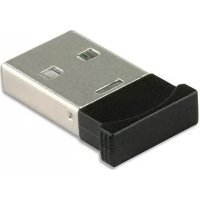
| Type de produit | Adaptateur USB Bluetooth |
| Marque | Connectland |
| Modèle | BTBD00910M |
| Norme Bluetooth | v2.0+EDR, compatible v1.2 |
| Technologie | EDR (Enhanced Data Rate) pour débit plus rapide et stable |
| Compatibilité USB | USB v1.1, v2.0, v3.0 |
| Portée | Jusqu'à 10 mètres (en espace ouvert sans obstacle) |
| Bande de fréquence | 2,4 GHz |
| Alimentation | Par port USB |
| Systèmes d'exploitation supportés | Windows XP/Vista/7/8 (32 et 64 bits) |
| Configuration minimale requise | Processeur Pentium II ou supérieur, 64 Mo RAM, port USB libre |
| Contenu du paquet | Adaptateur Bluetooth, manuel utilisateur |
| Installation | Plug and Play, pilote intégré à Windows, pas de CD nécessaire |
| Fonctions principales | Connexion sans fil Bluetooth, transfert de fichiers, réseau personnel, accès à distance, etc. |
| Sécurité | Conforme aux directives européennes (déclaration sur www.connectland.eu) |
| Entretien et nettoyage | Aucun entretien particulier, éviter l'humidité |
FOIRE AUX QUESTIONS - BTBD00910M CONNECTLAND
Questions des utilisateurs sur BTBD00910M CONNECTLAND
0 question sur cet appareil. Repondez a celles que vous connaissez ou posez la votre.
Poser une nouvelle question sur cet appareil
Téléchargez la notice de votre Carte réseau / adaptateur au format PDF gratuitement ! Retrouvez votre notice BTBD00910M - CONNECTLAND et reprennez votre appareil électronique en main. Sur cette page sont publiés tous les documents nécessaires à l'utilisation de votre appareil BTBD00910M de la marque CONNECTLAND.
MODE D'EMPLOI BTBD00910M CONNECTLAND
Merci d'avoir acheté cet adaptateur USB Bluetooth v2.0+EDR. Il vous offrira une connexion performante entre votre ordinateur et vos périphériques Bluetooth.
Il s'installe facilement et s'utilise simplement.
Il représente une solution de connexion de périphériques Bluetooth très pratique.
Veuillez lire attentivement ce manuel avant d'utiliser l'adaptateur Bluetooth.
Vous devriez trouver dans le contenu du paquet un adaptateur Bluetooth, 1 manuel utilisateur. S'il venait à manquer un des éléments, veuillez contacter le plus rapidement votre revendeur.
Système minimum requis
① 1 ordinateur équipé d'un processeur Pentium II ou supérieur
①1 port USB libre et mémoire vive de 64MB RAM ou supérieur
Système d'exploitation Windows XP
Caractéristiques techniques
①Norme Bluetooth v2.0, compatible Bluetooth v1.2
Technologie EDR Enhanced Data Rate offrant un débit plus rapide et plus stable
Compatible USB v1.1, USB v2.0, USB v3.0
Portée jusqu'à 10 mètres
⑦Bande de fréquence : 2.4 GHz
Alimenté par le port USB
Windows XP/VISTA/7/8 en 32/64 bits
Installation matérielle de l'adaptateur Bluetooth
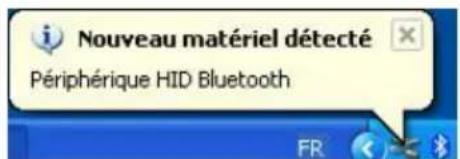
Démarrer Windows. Insérer l'adaptateur Bluetooth. Le système va détecter un périphérique Bluetooth. L'installation du pilote va se lancer automatiquement. Pas besoin de pilote supplémentaire.
text_image
Nouveau matériel détecté Périphérique HID Bluetooth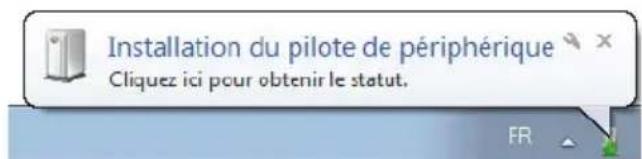
text_image
Installation du pilote de périphérique Cliquez ici pour obtenir le statut.Si un avertissement MICROSOFT concernant la signature du produit apparaît, ne pas en tenir compte, cliquez sur Suivant ou Continuer. Dès que l'installation du pilote est terminée, l'adaptateur USB Bluetooth sera maintenant prêt à être utiliser. Cliquer sur Fermer.
text_image
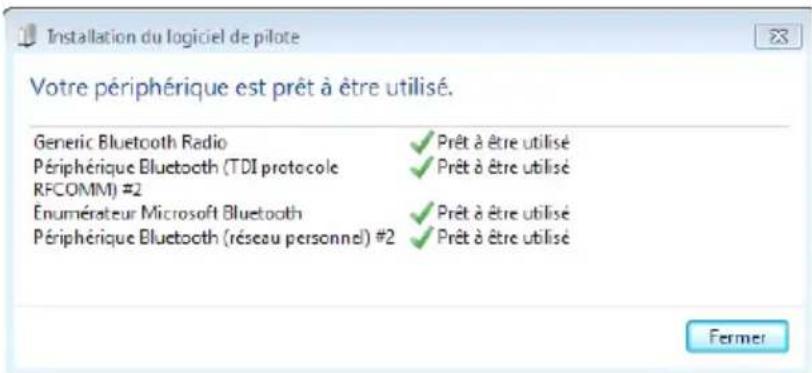
Installation du logiciel de pilote Votre périphérique est prêt à être utilisé. Generic Bluetooth Radio Périphérique Bluetooth (TDI protocole RFCOMM) #2 Enumérateur Microsoft Bluetooth Périphérique Bluetooth (réseau personnel) #2 Prêt à être utilisé Prêt à être utilisé Prêt à être utilisé Prêt à être utilisé Prêt à être utilisé FermerPour ajouter un périphérique Bluetooth à votre adaptateur Bluetooth, il suffit de cliquer sur l'icône Bluetooth ou cliquer du bouton droit. Vous devez auparavant mettre en service la fonction Bluetooth sur votre périphérique Bluetooth.
| Ajouter un périphérique BluetoothAfficher les périphériques Bluetooth |
| Envoyer un fichierRecevoir un fichier |
| Joindre un réseau personnel |
| Ouvrir les paramètres Bluetooth |
| Supprimer l'icône Bluetooth |
text_image
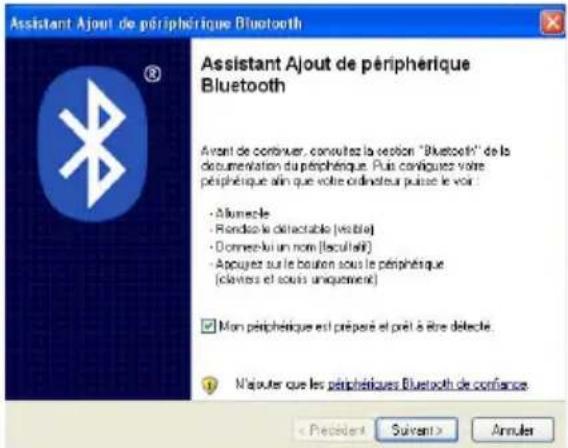
Assistant Ajout de périphérique Bluetooth Assistant Ajout de périphérique Bluetooth Avent de continuer, consultez la section "Bluetooth" de la documentation du périphérique. Puis configuez votre périphérique afin que votre ordinateur puisse le voir : - Alumacle - Rondao la détractable (visible) - Données lui un nom (lacoulié) - Appuyez sur le bouton sous le périphérique (claviers et sous uniquement) ✓ Mon périphérique est préparé et prêt à être délecté. N'ajouter que les périphiques Bluetooth de confiance < Président Survant > AnnulerCocher Mon périphérique est préparé et prêt à être détecté après avoir activé la fonction Bluetooth de votre périphérique Bluetooth. Cliquer sur le périphérique Bluetooth puis cliquer sur Suivant.
text_image
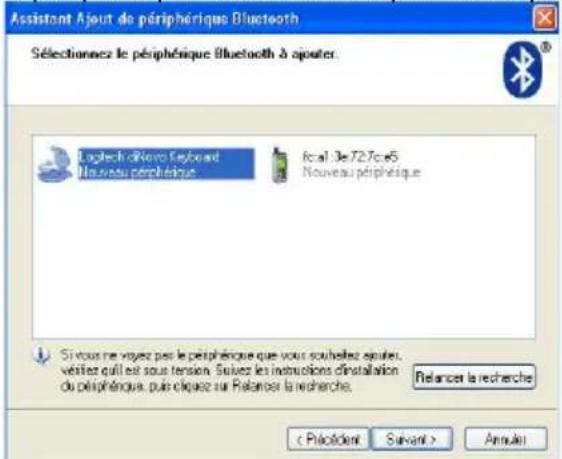
Assistant Ajout de périphérique Bluetooth Sélectionnez le périphérique Bluetooth à ajouter. Logitech-Rivino Keyboard Nouveau périphérique final 3e727c.e5 Nouveau périphérique Sir vous ne voyez pas le périphérique que vous souhaitez ajouter, veziez qu'il est sous tension. Suivez les instructions d'installation du périphérique, puis cliquez sur Palancer la recherche. Relancer la recherche < Pénéclerant Survant > Annulé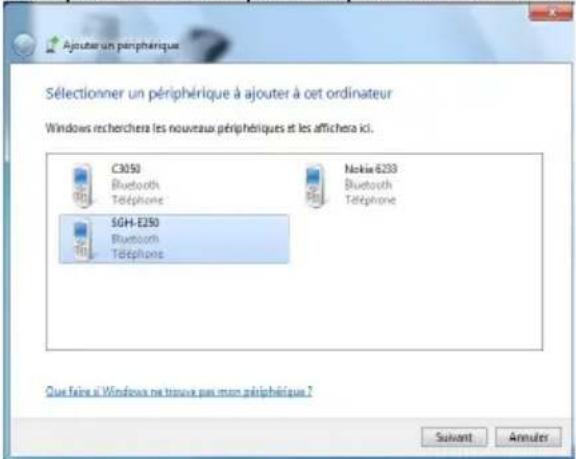
text_image
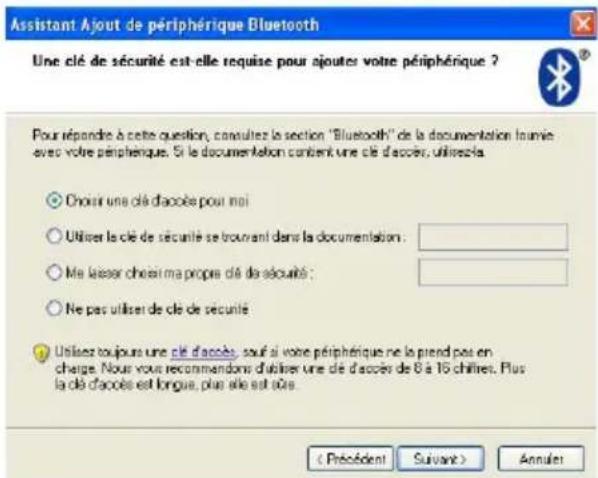
Ajouter un périphérique Sélectionner un périphérique à ajouter à cet ordinateur Windows recherchera les nouveaux périphériques et les affichera ici. C3050 Bluetooth Téléphones Nokia E233 Bluetooth Téléphones 5GH-E250 Bluetooth Téléphones Que faire si Windows ne trouve pas mon périphérique ? Suivant AnnulerVous devez entrer une clé de sécurité pour jumeler ou associer avec l'adaptateur Bluetooth avec votre périphérique Bluetooth. Lors du jumelage ou de la connexion physique de votre ordinateur équipé du module Bluetooth avec un autre périphérique Bluetooth, un code est demandé. Vous pouvez saisir n'importe quel code. Il faut simplement que ce soit le même entre le périphérique Bluetooth et votre ordinateur afin d'activer le jumelage dans certains cas. Par défaut c'est 0000. Sinon vous devez connaître le code du périphérique connecté. L'utilitaire Bluetooth peut vous proposer un code pour le jumelage. Vous pouvez choisir d'autres options comme de ne pas utiliser un code de sécurité.
text_image
Assistant Ajout de périphérique Bluetooth Une clé de sécurité est-elle requise pour ajoutes votre périphérique ? Pour répondre à cette question, consultez la section "Bluetooth" de la documentation tournie avec votre périphérique. Si le documentation content une clé d'accès, utilisezla. ○ Choir une clé d'accès pour moi ○ Utiliser le clé de sécurité se trouvant dans la documentation : ○ Me laisser choisi ma propre clé de sécurité : ○ Ne pas utiliser de clé de sécurité ● Utilises toujours une clé d'accès, souf si votre périphérique ne le prend pas en charge. Nous vous recommandons d'utiliser une clé d'accès de 8 à 16 chiffres. Plus la clé d'accès est longue, plus s'est et ous. ( Président Suivant ) Annulé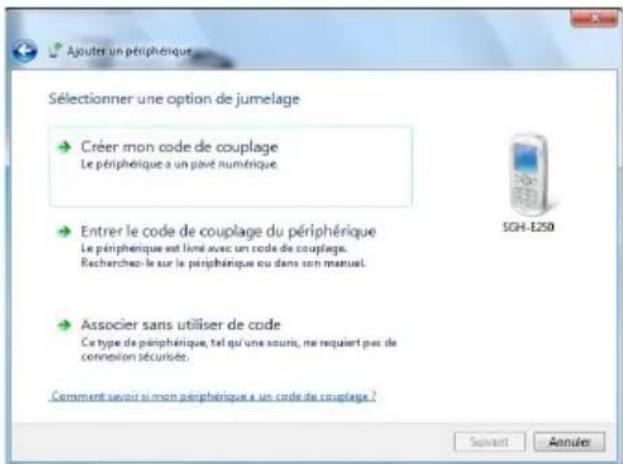
text_image
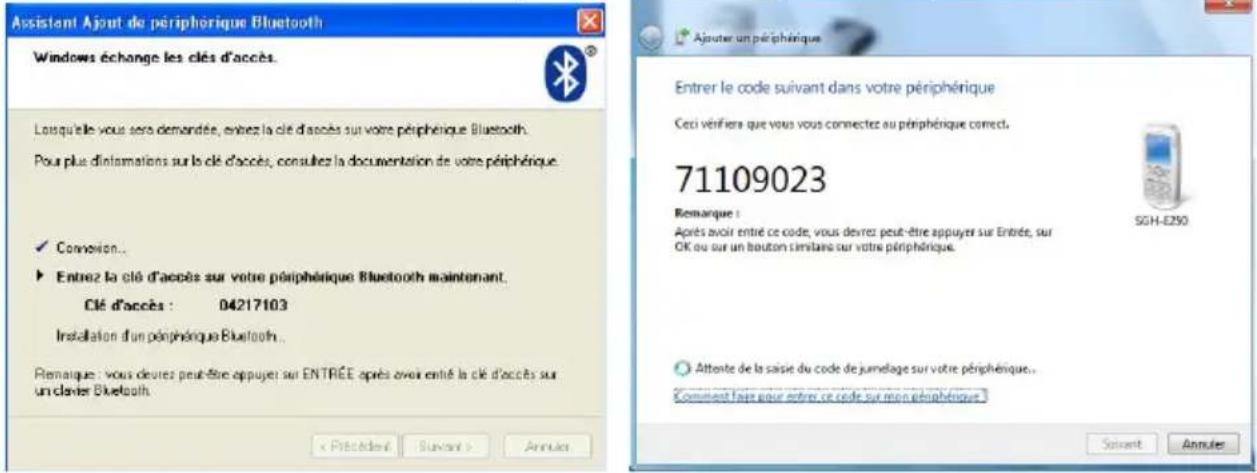
Ajouter un périphérique Sélectionner une option de jumelage Créer mon code de couplage Le périphérique a un pavié numérique. SGH-E250 Entrer le code de couplage du périphérique Le périphérique est lié avec un code de couplage. Recherche : le sur le périphérique ou dans son menu. Associer sans utiliser de code Ce type de périphérique, tel qu'une sourie, ne requiert pas de connexion sécurisée. Comment savoir si mon périphérique a un code de couplage ? Suivant AjouterDans notre exemple nous avons coché et choisis d'avoir une clé. Vous devez entrer la clé d'accès, ici un chiffre que vous devez taper sur le périphérique Bluetooth puis valider par la touche Entrée ou OK.
text_image
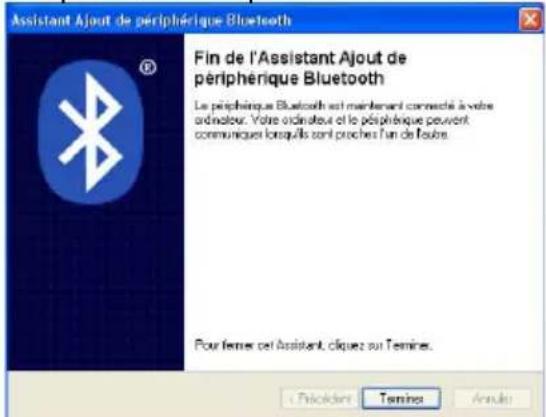
Assistant Ajout de périphérique Bluetooth Windows échange les clés d'accès. Loisqu'elle vous sera demandée, entrez la clé d'accès sur votre périphérique Bluetooth. Pour plus dislamations sur le clé d'accès, consultez la documentation de votre périphérique. ✓ Connexion... ► Entrez la clé d'accès sur votre périphérique Bluetooth maintenant. Clé d'accès : 04217103 Installation d'un périphérique Bluetooth... Remarque : vous detres peut-être appuyer sur ENTREE après avoir enté la clé d'accès sur un clavier Bluetooth. Ajuster un périphérique Entrer le code suivant dans votre périphérique Ceci vérifier que vous vous connectez au périphérique correct. 71109023 Remarque : Après avoir entré ce code, vous devrez peut-être appuyer sur Entrée, sur OK ou sur un bouton similane sur votre périphérique. SGH-E250 Attente de la saisie du code de jumelage sur votre périphérique... Comment fait pour entré ce code sur mon périphérique Sousant AnnéesLe système va installer le pilote. Enfin taper sur Terminer
text_image
Assistant Ajout de périphérique Bluetooth Fin de l'Assistant Ajout de périphérique Bluetooth est maintenant connecté à votre ordinateur. Votre ordinateur et le périphérique peuvent communiques lorsqu'ils sont proches l'un de l'autre. Pour ferner cet Assistant, cliquez sur Temines. Priceline Termines AnnaleLa distance de fonctionnement entre 2 périphériques Bluetooth peut théoriquement aller jusqu'à 10 mètres dans certaines conditions (dans un espace ouvert sans aucun obstacle, sans interférence, en ligne de visée directe).
Utilisation de l'adaptateur Bluetooth
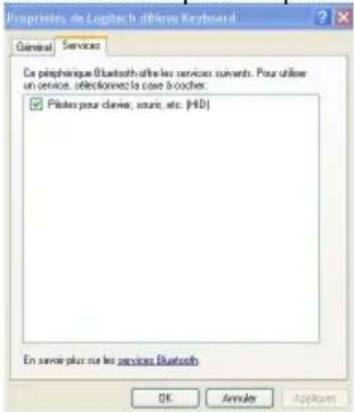
Vous pouvez paramétrer les services associés à votre adaptateur Bluetooth et c hoisir les services à activer qui sont compatibles avec votre périphérique Bluetooth.
Voici quelques services que vous pouvez activer dans l'affichage au niveau de la fenêtre principale en fonction de votre périphérique Bluetooth : service LAN personnel, service de réseau de commutation, service de porte de communication, service d'accès du réseau, service de transfert des fichiers, service de synchronisation des informations, service d'échange des objets, service d'imprimante, service de HID, service de fax, service de transmission des images, service du Bluetooth AV, service du casque Bluetooth.
Cocher les services qui vous intéressent puis cliquer sur OK.
text_image
Propriétés de Logitech différrez Keyboard General Services Ce périphérique Bluetooth offre les services ouverts. Pour utilise un service, sélectionnez la case à bocher. ☑ Pilates pour claves, sous, etc. [HDI] En serve plus sur les services Bluetooth OK Annulé AplicéesRésolution de problèmes
- L'installation s'est déroulée sans problème mais l'adaptateur n'est pas détecté par l'ordinateur
Vérifiez que le port USB fonctionne sans problème, par exemple en connectant un clavier ou une souris USB.
Vérifiez qu'il n'y a pas d'autres pilotes ou logiciels pour adaptateur Bluetooth installé. Si tel était le cas, veuillez les désinstaller au préalable
- L'adaptateur fonctionne, mais impossible de trouver mon périphérique Bluetooth
①Vérifiez que l'adaptateur et le périphérique sont à distance raisonnable
Vérifiez que le mode Bluetooth est bien activé sur votre périphérique; vous référer au manuel de votre périphérique.
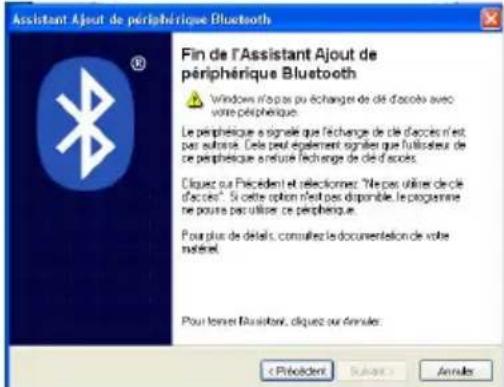
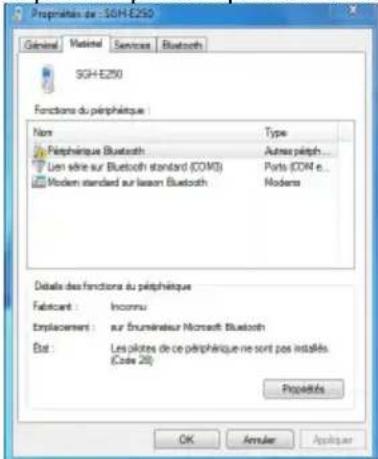
Il se peut que votre périphérique Bluetooth ne possède pas de pilote sous Windows Il y a alors un point d'exclamation au niveau de votre périphérique Bluetooth
- Lors de la connexion de mon appareil Bluetooth, un code de sécurité est demandé Vous pouvez saisir n'importe quel code. Il faut simplement que ce soit le même entre le périphérique Bluetooth et votre ordinateur, afin d'activer le jumelage. Par défaut c'est 0000.
- Lorsque vous voulez connecter un périphérique Bluetooth, un code de sécurité peut être demandé. Vous pouvez donner n'importe quel code. Il doit être le même pour le périphérique Bluetooth et votre ordinateur pour compléter le jumelage. Par défaut c'est 0000. Sinon vous ne pourrez pas jumeler votre périphérique Bluetooth avec l'adaptateur USB Bluetooth.
text_image
Assistant Ajout de périphérique Bluetooth Fin de l'Assistant Ajout de périphérique Bluetooth Windows n'pas ou échange de cl'accès avec votre périphérique. Le périphérique a signée que l'échange de cl'accès n'est pas autruse. Cele peut également signée que l'utilisateur de ce périphérique anlusive échange de cl'accès. Diquez ou Pécédent et sélectionner, "Je pas utiliser de cl'accès". Si cette option n'est pas disponible, le programme ne pourre parutiliser ce périphérique. Pour plus de détails, colluez le documentation de votre matériel. Pour Tomer Assistant, diquez ou annules: < Prévoident Sub-VI Annule-Si votre ordinateur ne peut pas installer le pilote pour votre périphérique Bluetooth, ce qui est le cas quand il y a un point d'exclamation à côté du périphérique Bluetooth. Alors vous ne pourrez pas utiliser toutes les capacités du périphérique. Cela se produit avec Windows 7 et les anciens périphériques Bluetooth qui ne disposent pas de pilotes récents.
text_image
Propriétés de : SGH-E250 Général Material Services Bluetooth SGH-E250 Fonctions du périphérique Name Type Péphérique Bluetooth Autres périph... Lien sire sur Bluetooth standard (COM) Ports (COM e... Modern standard sur laser Bluetooth Modens Délètes des fonctions du périphérique Fabricant : Inconnu Enplacement : sur finmeinaiseur Microsoft Bluetooth Estat : Les pistes de ce périphérique ne sont pas installés. (Code 26) Propriétés OK Armuler Applicar
Ce produit est conforme aux exigences essentielles de chacune des directives européennes pour lesquelles il est concerné. Pour obtenir la déclaration de conformité, veuillez vous rendre sur le site : http://www.connectland.eu