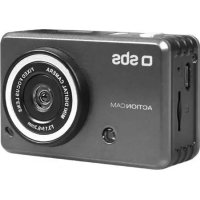
TTACTIONCAMDG - Caméscope SBS - Notice d'utilisation et mode d'emploi gratuit
Retrouvez gratuitement la notice de l'appareil TTACTIONCAMDG SBS au format PDF.

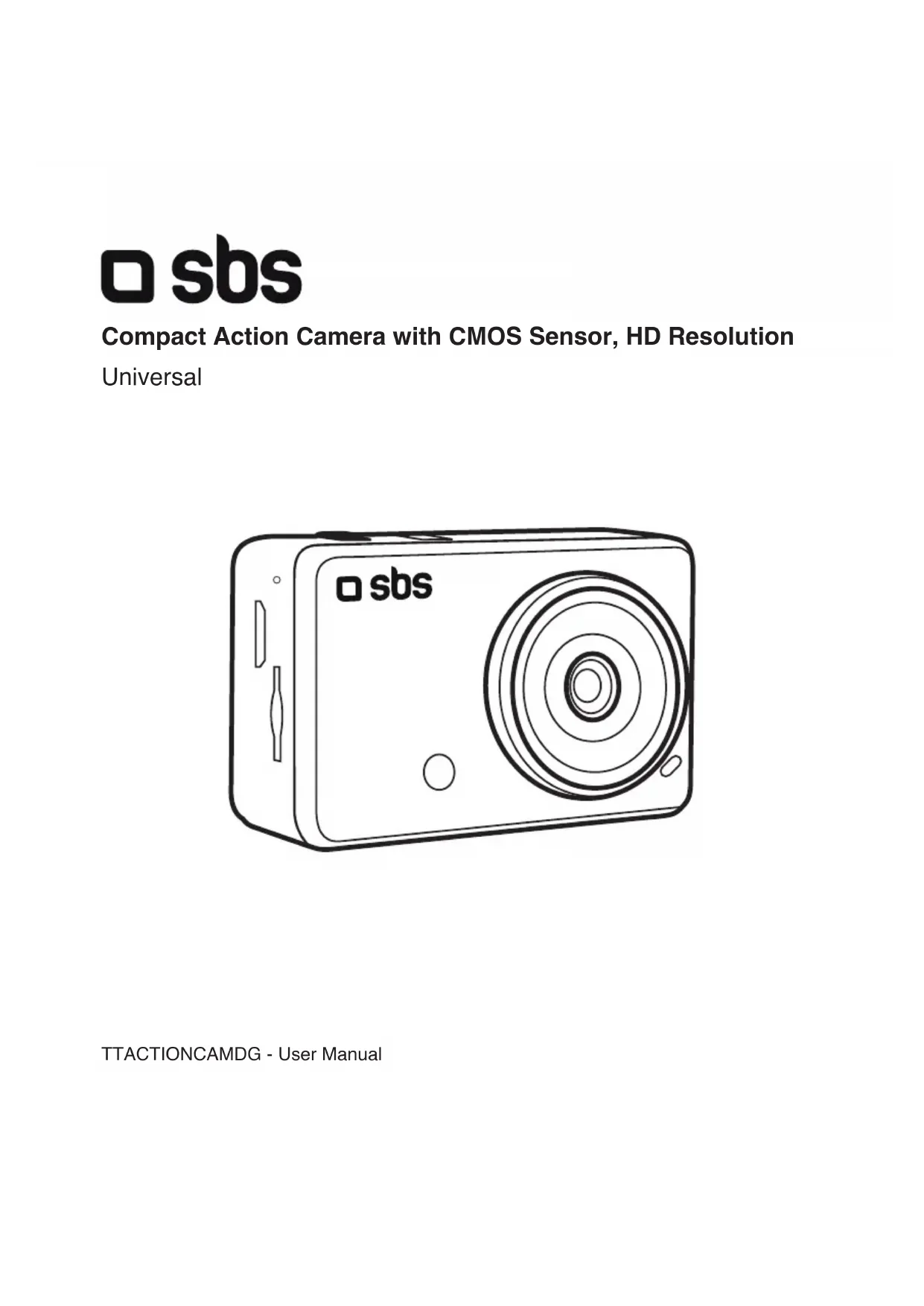
| Type de produit | Caméscope d'action |
| Marque | SBS |
| Modèle | TTACTIONCAMDG |
| Dimensions | Environ 6 x 4 x 2 cm |
| Poids | Environ 60 g |
| Alimentation | Batterie lithium rechargeable intégrée, charge via câble USB |
| Résolution vidéo | 720p (1280x720, 30 ips) et 640p (640x480, 60 ips) |
| Résolution photo | 5 Mégapixels (2592x1944) et 1 Mégapixel (1280x960) |
| Modes de prise de vue | Vidéo, photo, mode véhicule, webcam |
| Stockage | Carte micro SD / micro SDHC (jusqu'à 64 Go recommandé) |
| Écran | LCD intégré |
| Connectivité | Micro-USB |
| Entretien et nettoyage | Nettoyer avec un chiffon doux sec. Ne pas exposer à l'eau ou à l'humidité. |
| Sécurité | Éteindre l'appareil avant d'insérer ou retirer la carte SD. Utiliser une carte SD de classe 4 ou supérieure. Ne pas démonter. |
| Informations générales | Conforme à la directive européenne 2002/96/CE. Tri sélectif et recyclage obligatoires. |
FOIRE AUX QUESTIONS - TTACTIONCAMDG SBS
Questions des utilisateurs sur TTACTIONCAMDG SBS
0 question sur cet appareil. Repondez a celles que vous connaissez ou posez la votre.
Poser une nouvelle question sur cet appareil
Téléchargez la notice de votre Caméscope au format PDF gratuitement ! Retrouvez votre notice TTACTIONCAMDG - SBS et reprennez votre appareil électronique en main. Sur cette page sont publiés tous les documents nécessaires à l'utilisation de votre appareil TTACTIONCAMDG de la marque SBS.
MODE D'EMPLOI TTACTIONCAMDG SBS
S'il vous plaît lire attentivement ce manuel avant d'utiliser l'appareil, pour optimiser les performances et prolonger la vie du produit.
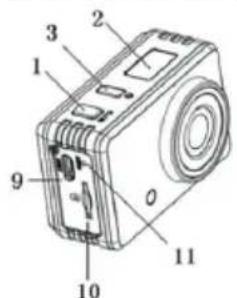
APPARENCE ET BOUTONS
1 Déclencheur
2 Ecran LCD
3 Bouton d'alimentation
4 Objectif
5 Voyant de charge ( rouge )
6 Microphone
7 Opération Led ( Bleu )
8 Sélection des fonctions
9 Port micro-USB
10 Emplacement pour carte Micro SD
11 Bouton de réinitialisation
Allumez la "Action Cam" : L'écran LCD affiche l'état et les paramètres suivants:
![graph LR A["① HILo"] --> B["② HILo"] B --> C["③ HILo"] style A fill:#f9f,stroke:#333 style B fill:#ccf,stroke:#333 style C fill:#cfc,stroke:#333](/content/2026/02/365303/images/a0d9faaba9440d67f03da5b2fcefdb37bf9fb95745fc78e8cba057992efb3715.jpg)
1 Camera Mode
2 Mode d'enregistrement vidéo
3 Mode Véhicule
4 Carte SD icône ( affichée lors de l'insertion )
5 Icône Résolution: . Dans le mode appareil photo, HI signifie 5 mégapixels (2592x1944) en mode d'enregistrement vidéo ou en mode véhicule indique 720p (1280x720). En mode appareil photo LO représente 1 mégapixel (1280x960) d'enregistrement vidéo et monté sur un véhicule va 640P (640x480).
6 Icône de la batterie indique le niveau actuel de la batterie
7 Contre: Afficher jusqu'à 9999
8 Minuterie: minutes et secondes d'affichage
REMARQUE: Les icônes ci-dessus peuvent varier en fonction de l'état de la Cam action.
DÉCRIVEZ COMMENT UTILISER
Après avoir allumé l'appareil photo, vous pouvez utiliser le bouton d'alimentation / fonction pour basculer dans l'ordre par les moyens suivants :
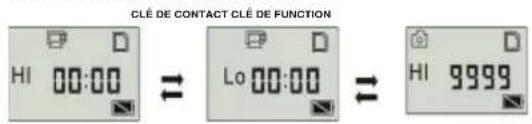
CLÉ DE FUNCTION CLÉ DE CONTACT
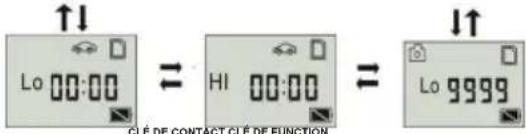
En mode d'enregistrement vidéo et monté sur un véhicule, appuyez sur le bouton de l'obturateur pour démarrer l'enregistrement, l'indicateur de flash de lumière de travail, puis appuyez à nouveau pour arrêter ; en mode appareil photo, appuyez sur le bouton de l'obturateur pour prendre la photo.
Comment utiliser votre Cam action
Lorsque vous utilisez l'appareil pour la première fois, n'oubliez pas de:
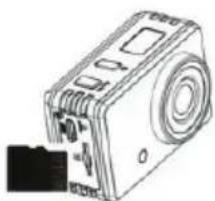
- Insérez la micro SD ou micro SDHC (non inclus), comme indiqué dans la figure suivante. Nous vous recommandons d'utiliser la carte haut débit (au moins la classe 4); carte SD avec une capacité de 8 Go vous permet d'enregistrer des vidéos de 1h, 2h pour 16 Go, 32 Go pour 3h, 4h pour 64 Go .... Toujours éteindre la action Cam avant d'insérer ou de retirer la carte.
- Comment charger la batterie L'action Cam utilise une batterie au lithium rechargeable intégrée. Lorsque la Cam est éteint, connectez-le au PC avec un câble USB pour charger la batterie. Pendant la charge, la charge témoin : s'éteint après le chargement.
Alimentation: Appuyez et maintenez enfoncé le bouton pendant environ 2 secondes, l'écran LCD affiche "ON".
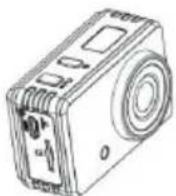

Éteignez: appuyez et maintenez le bouton pendant environ 3 secondes, l'écran LCD affiche "OFF". REMARQUE: L'action Cam s'éteint automatiquement s'il reste inactif pendant 5 minutes.
Mise en route
L'action Cam dispose de plusieurs modes de prise de vue. La conversion est disponible via le sélecteur de mode après la mise sur:
 | Mode d'enregistrement vidéo | HI égale à 720P ( 1280x720 , 30fps ) vidéo |
| LO égale à 640 P ( 640x480 , 60 ips ) vidéo | ||
 | Mode photographie | HI égal à 5M ( 2592 x 1944 ) Résolution |
| LO égale à (1280x 960) résolution 1M | ||
 | Mode Véhicule HI égale à 720P ( 1280x720 , 30fps ) vidéo | |
| Lo égale à 640P ( 640x480 , 60 ips ) vidéo | ||
1. L'enregistrement vidéo
Pour enregistrer une vidéo s'assurer que la came est en mode vidéo. L'icône se joue sur l'écran.
Pour commencer l'enregistrement: appuyez sur et relâchez le bouton 📁, icône et [ : ] sur l'écran se met à clignoter. Dans le même temps, la LED clignote en bleu, ce qui signifie que l'enregistrement est en cours. Arrêter l'enregistrement, appuyez sur et relâchez le bouto 📋icône et [ : ] apparaît sur l'écran LCD s'arrête de clignoter. En même temps, la lumière bleue ne clignote plus, ce qui signifie que l'enregistrement est arrêté. Lorsque la carte SD est pleine ou la batterie s'épuise, l'enregistrement s'arrête automatiquement et la vidéo sont enregistrées avant d'arrêter le Cam action.
2. Photo
Pour prendre une photo, assurez-vous que la caméra est en mode d'action de l'appareil photo :
l'icône est affichée sur l'écran. Appuyez sur et relâchez le bouton la lumière bleue clignote, ce qui signifie que vous avez pris une photo. Si vous êtes touché plus de 9999 photos de l'écran LCD s'arrête de toute façon à 9999)
3. Enregistrement monté sur véhicule
Pour enregistrer une vidéo, s'il vous plaît vérifier que la came est activée mode Véhicule. L'icône apparaît sur l'écran.
Commencer l'enregistrement
Appuyez sur et relâchez le bouton icône et p. ] sur l'écran se met à clignoter. Dans le même temps, le voyant bleu se met à clignoter, ce qui signifie que l'enregistrement est en cours.
Arrêter l'enregistrement
appuyez sur et relâchez le bouton 📞 icône 📞et[:] s'affiche sur l'écran LCD s'arrête de clignoter. Dans le même temps, le voyant bleu arrête de clignoter, indiquant la fin de l'enregistrement. Appuyez sur le déclencheur une fois en mode de prévisualisation pour lancer l'enregistrement, sauver un segment pour l'enregistrement toutes les 3 minutes, puis commencer l'enregistrement du prochain segment de la vidéo. Lorsque la carte SD est pleine, le premier segment de la vidéo sera supprimé pour libérer de l'espace correspondant à l'enregistrement continue.
4. PC connection
4.1 Allumez le Cam action et connectez -le au port USB de l'ordinateur en utilisant le câble USB fourni. La. Cam va entrer dans le U-disque et les écrans LCD comme dans l'image suivante:
PCO
Maintenant, vous pouvez visualiser vos photos ou vidéos enregistrées par Cam sur votre PC.
4.2 Mode U-disque (mode PCO) , appuyez sur le bouton de l'obturateur pour passer en mode web cam (PCC) : L'écran LCD affiche l'image suivante:
P C
tenant, vous pouvez commencer à la web cam par l'application. Pour revenir au mode U-disque (BCP), appuyez à nouveau sur le bouton
REMARQUE: Le pilote n'a pas besoin d'utiliser le mode web cam (PCC) avec Windows XP (SP3) ou version ultérieure.
5. Date et l'heure Réglage
Vous pouvez régler l'heure et la date de la Cam de la façon suivante :
1 Connectez l'appareil photo à votre ordinateur
2 Dans le répertoire racine de la carte SD pour créer un nouveau fichier appelé TIMESYNC.TXT
3 Modifier le texte suivant dans le nouveau fichier : [Date] + Espace + Entrée
01/06/2014 + Espace + Entrée
15:45:00 + espace + entrer
4 Enregistrer la sortie texte ede
5 Redémarrez l'appareil : il régler l'horloge.
![[Date] _▲^j 2011/12/01 _▲^j 18:39:00 _▲^j](/content/2026/02/365303/images/225f93bda4bffdbea709fabff9ed17a20a76dbd04d626db0822cc38440ca725b.jpg)
Conformément à la directive européenne 2002/96/CE, ce produit entre dans la catégorie des appareils électriques et électroniques suomis aux obligations de tri sélectif et de recyclage. Il porte le symbole du tri selectif. Cela signifie qu'il ne doit pas être jeté avec les autres déchets ménagers mais a votre disposition par votre administration locale. Il sera retraité dans un centre agréé qui réutilisera, revalorisera ses continuants, tout en neutralisant les éventuelles matières nocives pour la santé et l'environnement. En participant au tri sélectif, vous contribuez à la réduction du gaspillage de nos ressources naturelles
ES
INSTRUCCIONES DE USO

Marque : SBS
Modèle : TTACTIONCAMDG
Catégorie : Caméscope