300N 3G - Routeur IC Intracom - Notice d'utilisation et mode d'emploi gratuit
Retrouvez gratuitement la notice de l'appareil 300N 3G IC Intracom au format PDF.

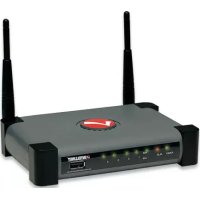
| Type de produit | Routeur sans fil 3G |
| Dimensions (L x l x h) | 150 x 110 x 30 mm |
| Poids | 200 g |
| Alimentation | Adaptateur secteur 5V / 1A |
| Connectivité | 4 ports LAN 10/100, 1 port WAN 10/100, 1 port USB 2.0 pour modem 3G |
| Norme sans fil | IEEE 802.11n (jusqu'à 300 Mbps) |
| Fonctions principales | Partage Internet, point d'accès Wi-Fi, support 3G/3.5G, pare-feu NAT, serveur DHCP, contrôle parental |
| Sécurité sans fil | WEP, WPA, WPA2, filtrage MAC |
| Interface de gestion | Web (HTTP) sur 192.168.2.1 |
| Identifiants par défaut | Nom d'utilisateur : admin, Mot de passe : 1234 |
| Entretien et nettoyage | Nettoyer avec un chiffon doux et sec. Ne pas utiliser de produits chimiques. Maintenir à l'abri de l'humidité. |
| Sécurité et conformité | Conforme à la directive R&TTE 1999/5/CE. Ne pas jeter avec les déchets ménagers (DEEE). |
| Pièces détachées et réparabilité | Aucune pièce réparable par l'utilisateur. Contacter le service après-vente. |
| Informations générales | Marque : IC Intracom, Modèle : 300N 3G. Configuration via interface web. |
FOIRE AUX QUESTIONS - 300N 3G IC Intracom
Questions des utilisateurs sur 300N 3G IC Intracom
0 question sur cet appareil. Repondez a celles que vous connaissez ou posez la votre.
Poser une nouvelle question sur cet appareil
Téléchargez la notice de votre Routeur au format PDF gratuitement ! Retrouvez votre notice 300N 3G - IC Intracom et reprennez votre appareil électronique en main. Sur cette page sont publiés tous les documents nécessaires à l'utilisation de votre appareil 300N 3G de la marque IC Intracom.
MODE D'EMPLOI 300N 3G IC Intracom
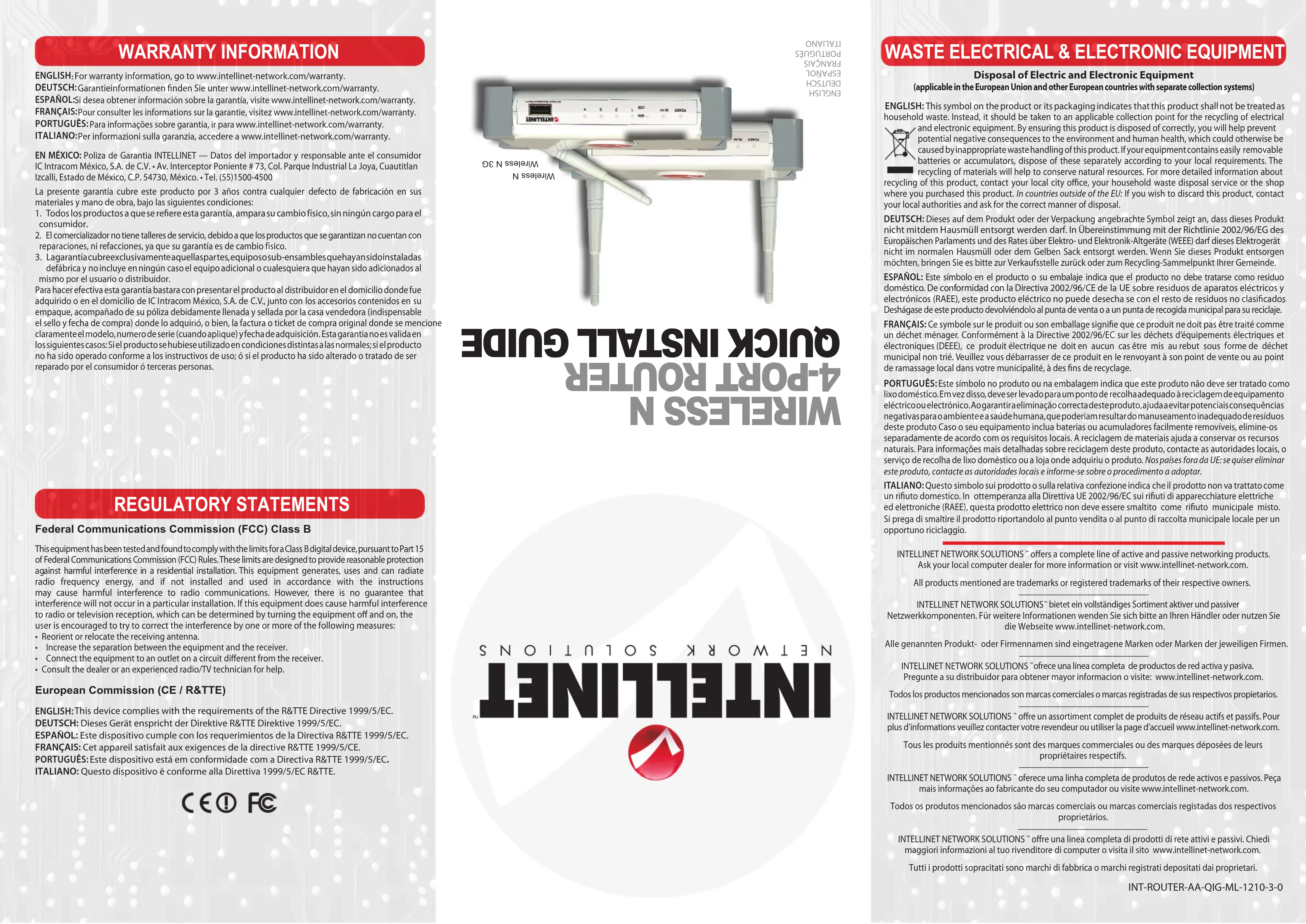
FRANÇAIS: Cet appareil satisfait aux exigences de la directive R&TTE 1999/5/CE.
DEUTSCH: Dieses auf dem Produkt oder der Verpackung angebrachte Symbol zeigt an, dass dieses Produkt nicht mitdem Hausmüll entsorgt werden darf. In Überinstimmung mit der Richtlinie 2002/96/EG des Europäischen Parlaments und des Rates über Elektro- und Elektronik-Algeräte (WEEF) darf dieses Elektrogerät nicht im normalen Hausmüll oder dem Gelben Sack entsorgt werden. Wenn Sie dieses Produkt entsorgen möchten, bringen Sie es bitte zur Verkaufsstelle zurück oder zum Recycling-Sammelpunkt Ihrer Gemeinde. ESPANÓL: Este simbelo in einem pro so u embalaje indica que el producto no debe tratarse como residuo doméstico. De conformidad con la Directiva 2002/96/CE de la UE sobre residuos de aparatos eléctricos y electrónicos (RAEE), este producto eléctrico no puede desecha se con el resto de residuos no clasificados Deshagse de este producto devoliendolo al punta de venta o a un punta de recogida municipal para su reciclaje. FRANÇAIS: Ce symbole sur le produit ou son emballage signifie que ce produit ne doit pas être traité comme un déchet ménager. Conformément à la Directive 2002/96/EC sur les déchets d'équipements électriques et électroniques (DEEE), ce produit électrique ne doit en aucun cas être mis au rebut sous forme de déche municipal non trité. Veuillez vous débarrasser de ce produit en le renvoyant à son point de vente ou au point de ramassage local dans votre municipalité, à des fins de recyclage.
INTELLINET NETWORK SOLUTIONS ™ offre un assortiment complet de produits de réseau actifs et passifs. Pour plus d'informations veuillez contacter votre revendeur ou utiliser la page d'accueil www.intellinet-network.com.
Tous les produits mentionnés sont des marques commerciales ou des marques déposées de leurs
propriétaires respectifs.
Ce guide décrit les bases pour configurer et opérer cet appareil. Pour des instructions et spécifications détaillées.
veuillez lire le manuel de l'utilisation sur le CD inclus ou sur www.intellinet-network.com.
Étape 1 - Connexions matérielles
- Connectez votre modem DSL ou câble au port WAN du routeur en utilisant le câble RJ45 fourni avec ce produit.
- Connectez tous vos ordinateurs et dispositifs réseau (des composants comme consoles de jeux vidéo, lecteurs média de réseau,
stockage en réseau ou commutateurs) aux ports LAN (1-4) du routeur.
- Branchez l'adaptateur secteur à la prise de courant, puis connectez-le au routeur.
Étape 2 - Connexion DSL
2.1 Démarrez votre navigateur Web et entrez "http://192.168.2.1" afin d'afficher une fenêtre de connexion. Saisissez "admin" comme nom d'utilisateur et "1234" comme mot de passe.
2.2 Cliquez sur "General Setup": puis sur "WAN": sélectionnez "PPPoE": cliquez sur "More Configuration."
2.3 Entrez le nom d'utilisateur DSL et mot de passe que vous avez reçus de votre fournisseur Internet. Cliquez sur "Apply," puis cliquez sur "Apply" encore une fois pour enregistrer la configuration.
Étape 3 - Connexion modem câble
• Éteignez votre modern câble et attedez 5 secondes
- Rebranchez et démarrez le modem câble et attendez 2 minutes. REMARQUE: Vous devriez avoir accès Internet maintenant. Siop, veuillez lire le manuel utilisateur.
Configuration 3G pour les utilisateurs du routeur sans fil 3G
- Connectez le modem 3G au port USB au panneau avant du routeur
- Connectez le modéril 3d du port 0,5d du paninéau avant du routcar - Connectez au routeur comme expliqués à l'étape 2.1
- Cliquez sur "General Setup," puis sur "WAN", sélectionnez "3/3.5G," cliquez sur "More Configuration." Puis entrez les informations requises pour le service Internet.
ITALIANO

Marque : IC Intracom
Modèle : 300N 3G
Catégorie : Routeur