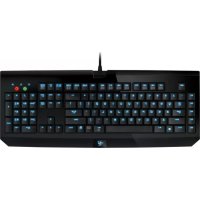
BlackWidow Ultimate - Clavier RAZER - Notice d'utilisation et mode d'emploi gratuit
Retrouvez gratuitement la notice de l'appareil BlackWidow Ultimate RAZER au format PDF.


| Type de produit | Clavier de jeu mécanique |
| Marque | Razer |
| Modèle | BlackWidow Ultimate |
| Dimensions (L x H x P) | 475 mm x 171 mm x 30 mm |
| Poids | 1500 g |
| Alimentation | 2 ports USB 2.0 |
| Type de touches | Touches mécaniques Razer™ (force d'activation 50 g) |
| Durée de vie des touches | 60 millions de frappes |
| Rétroéclairage | Touches rétroéclairées individuellement, réglable via Synapse |
| Anti-ghosting | 10 touches simultanées |
| Programmation | Touches entièrement programmables, enregistrement de macros à la volée |
| Touches macro supplémentaires | 5 touches macro dédiées |
| Mode jeu | Désactivation de la touche Windows et des combinaisons Alt+Tab, Alt+F4 |
| Fréquence de polling | Ultrapolling 1000 Hz |
| Connecteurs supplémentaires | Prise audio et entrée micro (pass-through), port USB pass-through |
| Câble | Tressé |
| Logiciel de configuration | Razer Synapse 2.0 |
| Entretien et nettoyage | Débrancher, nettoyer avec un chiffon doux légèrement humide (eau chaude). Pas de savon ni produits agressifs. |
| Sécurité | Ne pas démonter, éviter liquides, température d'utilisation 0 °C à 40 °C |
| Garantie | 1 an limitée (fabricant) |
| Configuration système requise | PC avec port USB 2.0, Windows 8/7/Vista/XP (32-bit), connexion Internet, 200 Mo disque dur libre |
FOIRE AUX QUESTIONS - BlackWidow Ultimate RAZER
Questions des utilisateurs sur BlackWidow Ultimate RAZER
0 question sur cet appareil. Repondez a celles que vous connaissez ou posez la votre.
Poser une nouvelle question sur cet appareil
Téléchargez la notice de votre Clavier au format PDF gratuitement ! Retrouvez votre notice BlackWidow Ultimate - RAZER et reprennez votre appareil électronique en main. Sur cette page sont publiés tous les documents nécessaires à l'utilisation de votre appareil BlackWidow Ultimate de la marque RAZER.
MODE D'EMPLOI BlackWidow Ultimate RAZER
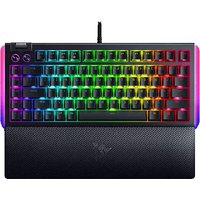
Disngué par des prix, le Razer BlackWidow Ulmate est de retour et meilleur que jamais. La toute nouvelle architecture interne des touches mécaniques a été développée par l'élite des ingénieurs de chez Razer, testée et validée pour répondre aux besoins toujours plus exigeants des athlètes d'eSports.
Alors que les touches mécaniques convenonnelles sont conçues avant tout pour saisir des données, les touches mécaniques Razer™ ont été dessinées spéciquement et enèrement pour le jeu. Ces touches ont une vitesse d'acvaon extrêmement rapide et orent une précision de frappe incroyable, vous permeant de ne jamais manquer une frappe cruciale. Les touches mécaniques Razer™ sont également ultra résistantes, jusqu'à 60 millions de frappes, contre 50 millions pour les autres touches mécaniques convenonnelles.
Le clavier Razer BlackWidow Ulmate dispose de touches rétroéclairées individuellement pour pouvoir jouer même dans de faibles condions d'éclairage.
SOMMAIRE
- CONTENU DE LA BOÎTE / CONFIGURATION SYSTÈME NÉCESSAIRE ...... 3
- ENREGISTREMENT / ASSISTANCE TECHNIQUE.... 3
- CARACTÉRISTIQUES TECHNIQUES...... 4
- DISPOSITION DU CLAVIER.... 5
- INSTALLATION DE VOTRE RAZER BLACKWIDOW ULTIMATE .... 6
- UTILISATION DE VOTRE RAZER BLACKWIDOW ULTIMATE .... 7
- CONFIGURATION DE VOTRE RAZER BLACKWIDOW ULTIMATE ...... 9
- SÉCURITÉ ET ENTRETIEN.... 23
- MENTIONS LÉGALES 25
1. CONTENU DE LA BOÎTE / CONFIGURATION SYSTÈME NÉCESSAIRE
CONTENU DE LA BOÎTE
- Clavier de jeu Razer BlackWidow Ulmate
- Guide de démarrage rapide
- Mode d'emploi
CONFIGURATION SYSTÈME NÉCESSAIRE
• PC avec port USB 2.0
- Windows® 8 / Windows® 7 / Windows Vista® / Windows® XP (32-bit)
- Connexion Internet
• 200 Mo d'espace libre sur le disque dur
2. ENREGISTREMENT / ASSISTANCE TECHNIQUE
Créez dès aujourd'hui un compte Synapse 2.0 pour obtenir des informaons en temps réel sur le statut de la garane de votre produit. Pour en savoir plus sur Synapse 2.0 et toutes ses caractérisques, rendez-vous sur www.razerzone.com/fr-fr/synapse2.
Si vous êtes déjà ulisateur de Synapse 2.0, enregistrez votre produit en cliquant sur votre adresse électronique dans l'applicaon Synapse 2.0 et séleconnez Statut de la garane dans le menu déroulant.
Pour enregistrer votre produit en ligne, rendez-vous sur www.razerzone.com/registraon. Remarque : vous ne pourrez pas consulter le statut de votre garane si vous vous enregistrez sur le site Web.
ASSISTANCE TECHNIQUE
Vous bénécierez:
• D'une garane limitée de 1 an oerte par le fabricant
- D'une assistance technique en ligne gratuite sur le site www.razersupport.com.
3. CARACTÉRISTIQUES TECHNIQUES
CARACTÉRISTIQUES TECHNIQUES
- Touches mécaniques Razer™ avec une force d'acvaon de 50 g
• Durée de vie de 60 millions de frappes - Touches rétroéclairées individuellement
- Capacité an-ghosng de 10 touches simultanées
- Touches enèrement programmables avec enregistrement de macros à la volée
- 5 touches macro supplémentaires
- Opon mode jeu
- Prises sore audio/entrée micro
- Prise USB
• Foncon Ultrapolling 1 000 Hz - Compatible Razer Synapse 2.0
- Câbles en bre tressée
DIMENSIONS ET POIDS APPROXIMATIFS:
• Largeur 475mm / 18.72"
• Hauteur 171mm / 6.74"
• Profondeur 30mm / 1.18"
- Poids 1500g / 3.31lbs
4. DISPOSITION DU CLAVIER
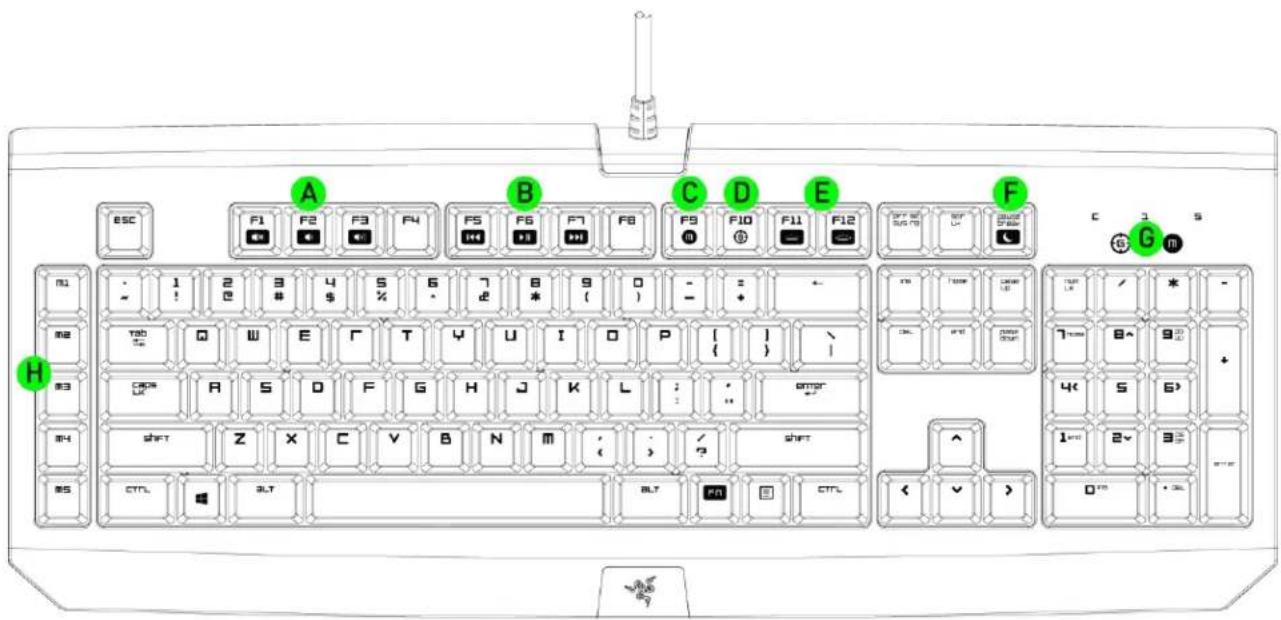
A. Touches de contrôle du volume
B. Touches mulmédia
C. Touche d'enregistrement de macro à la volée
D. Touche d'acvaon du mode jeu
E. Touches de contrôle des LED
F. Touche de mode veille
G. Voyants LED
H. 5 touches macro supplémentaires
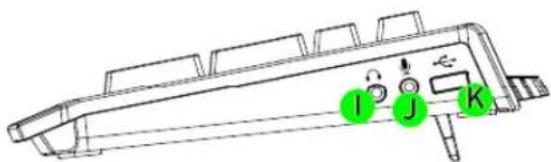
I. Sore audio
J. Entrée micro
K. Port USB Pass-through
5. INSTALLATION DE VOTRE RAZER BLACKWIDOW ULTIMATE
flowchart
graph LR
    A["Laptop"] -->|USB| B["USB"]
    B --> C["USB"]
    C --> D["USB"]
    D --> E["USB"]
    E --> F["USB"]
    F --> G["USB"]
    G --> H["Laptop"]
Remarque : vous pouvez sauter les étapes 2 à 4 si vous avez déjà installé Razer Synapse 2.0 et créé un compte.
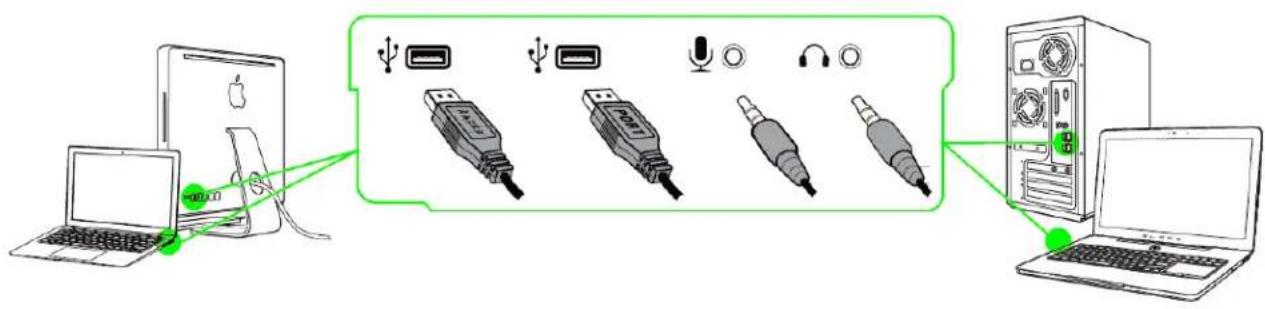
Étape 1: Branchez le Razer BlackWidow sur deux ports USB de votre ordinateur.
Étape 2: Téléchargez le programme d'installaon de Razer Synapse 2.0 sur www.razerzone.com/fr-fr/synapse2.
Étape 3: Exécutez le programme d'installaon et suivez les instrucons achées à l'écran.
Étape 4: Ouvrez un compte Razer Synapse 2.0 et validez-le.
Étape 5: Ouvrez Razer Synapse 2.0 et connectez-vous à votre compte.
Étape 6: Paentez pendant le téléchargement et l'installaon automaques du logiciel.
6. UTILISATION DE VOTRE RAZER BLACKWIDOW ULTIMATE
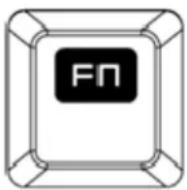
Le fait d'appuyer sur la touche FN en même temps que sur les touches de foncons acve leurs fonconnalités secondaires.
| Touches de foncons | Descripon des fonconnalités | ||
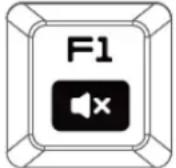 | 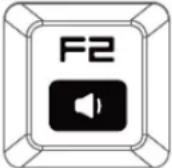 | 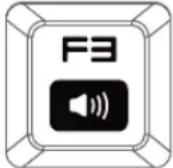 | Les commandes du volume vous permeent de désacver le son ( ), de le baisser ( ) et de l'augmenter ( ). |
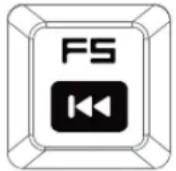 | 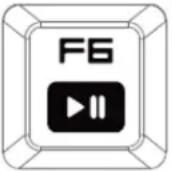 | 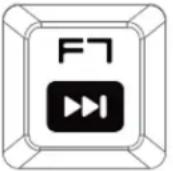 | Les touches mulmédias vous permeent de lire/d'interrompre ( ) une piste, de revenir aux pistes précédentes ( ) ou de passer aux pistes suivantes ( ). |
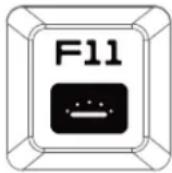 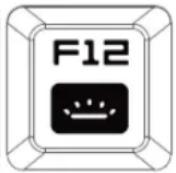 | Les touches de contrôle des voyants vous permeent de réduire ( ) ou d'augmenter ( ) la luminosité du logo Razer en forme de serpent à trois têtes. | ||
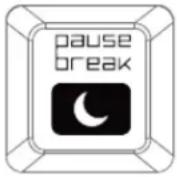 | Le bouton de mise en veille vous permet de suspendre toutes les acvités du système d'exploitaon. Cee foncon réduit la consommaon d'énergie lorsque l'ordinateur est inulisé. | ||
ENREGISTREMENT DE MACROS À LA VOLÉE

Pour enregistrer une macro, procédez comme suit:
-
Ulisez la combinaison de touches ci-dessus pour lancer l'enregistrement.
-
Le voyant d'enregistrement de macro s'allume pour vous indiquer que l'appareil est prêt à enregistrer.
-
Appuyez sur les touches que vous souhaitez enregistrer.
-
Appuyez sur FN + F9 pour sauvegarder votre macro ou sur ESC pour annuler l'enregistrement. Le voyant d'enregistrement de macro clignote pour vous informer que l'appareil a stoppé l'enregistrement et est prêt à sauvegarder la macro.
-
Appuyez sur la touche sur laquelle vous souhaitez enregistrer votre macro.
MODE JEU

L'acvaon du mode de jeu vous permet de désacver la touche Windows an d'éviter tout appui accidentel. Razer Synapse 2.0 propose en outre la désacvaon des combinaisons Alt + Tab et Alt + F4 via l'onglet Mode de jeu. Un voyant s'allume lorsque le mode Jeu est acvé.
7. CONFIGURATION DE VOTRE RAZER BLACKWIDOW ULTIMATE
Avis de non-responsabilité : Vous devez vous connecter à Razer Synapse 2.0 pour accéder aux fonconnalités décrites dans cee secon. Ces dernières sont soumises à des modicaons en foncon de la version logicielle actuelle et de votre système d'exploitaon.
ONGLET CLAVIER
L'onglet Clavier est la première page qui s'ache lorsque vous installez pour la première fois Razer Synapse 2.0. Il vous permet de personnaliser les prols et les aectaons des touches de votre appareil.
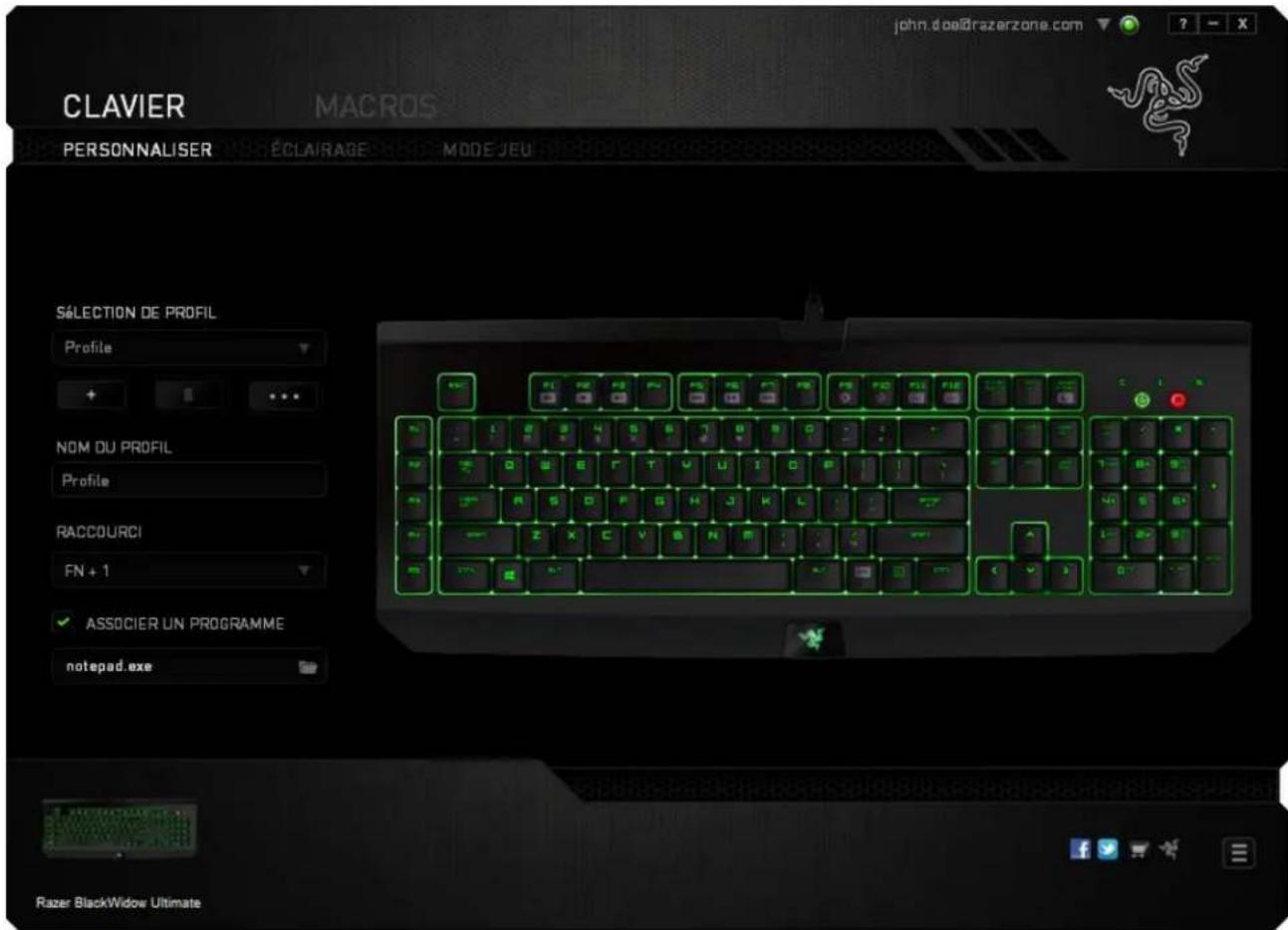
Prol
Un prol constue un moyen praque d'organiser vos paramètres personnalisés. Le nombre de prols dont vous disposez est illimité ! Tout changement eectué au sein de chaque onglet est automaquement enregistré dans le prol actuel et stocké dans un serveur sur le Cloud.
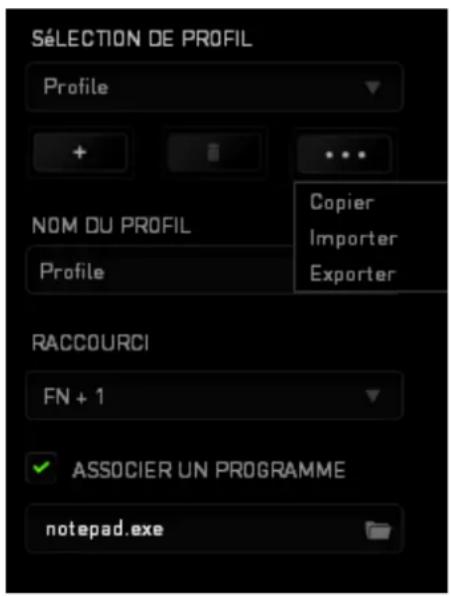
Vous pouvez créer un nouveau prol en cliquant sur le bouton ou supprimer le
prol actuel en cliquant sur le même bouton . Le bouton vous permet de copier, importer et exporter des prols. Votre prol actuel par défaut est nommé « Prol ». Vous pouvez cependant le renommer dans le champ situé sous NOM DU PROFIL.
Chaque prol peut être conguré sur FN + 0 - 9 en ulisant le menu déroulant RACCOURCI vous permeant de changer de prol rapidement. Grâce à l'opon ASSOCIER UN PROGRAMME, chaque prol peut être paramétré pour s'acver automaquement lorsque vous exécutez un programme ou une applicaon.
Onglet Personaliser
À parr de l'onglet Personnaliser, vous pouvez modier les fonconnalités de base de votre appareil, les aectaons des touches par exemple, en foncon de vos besoins. Les modicaons apportées dans cet onglet sont automaquement enregistrées sur votre prol acf.
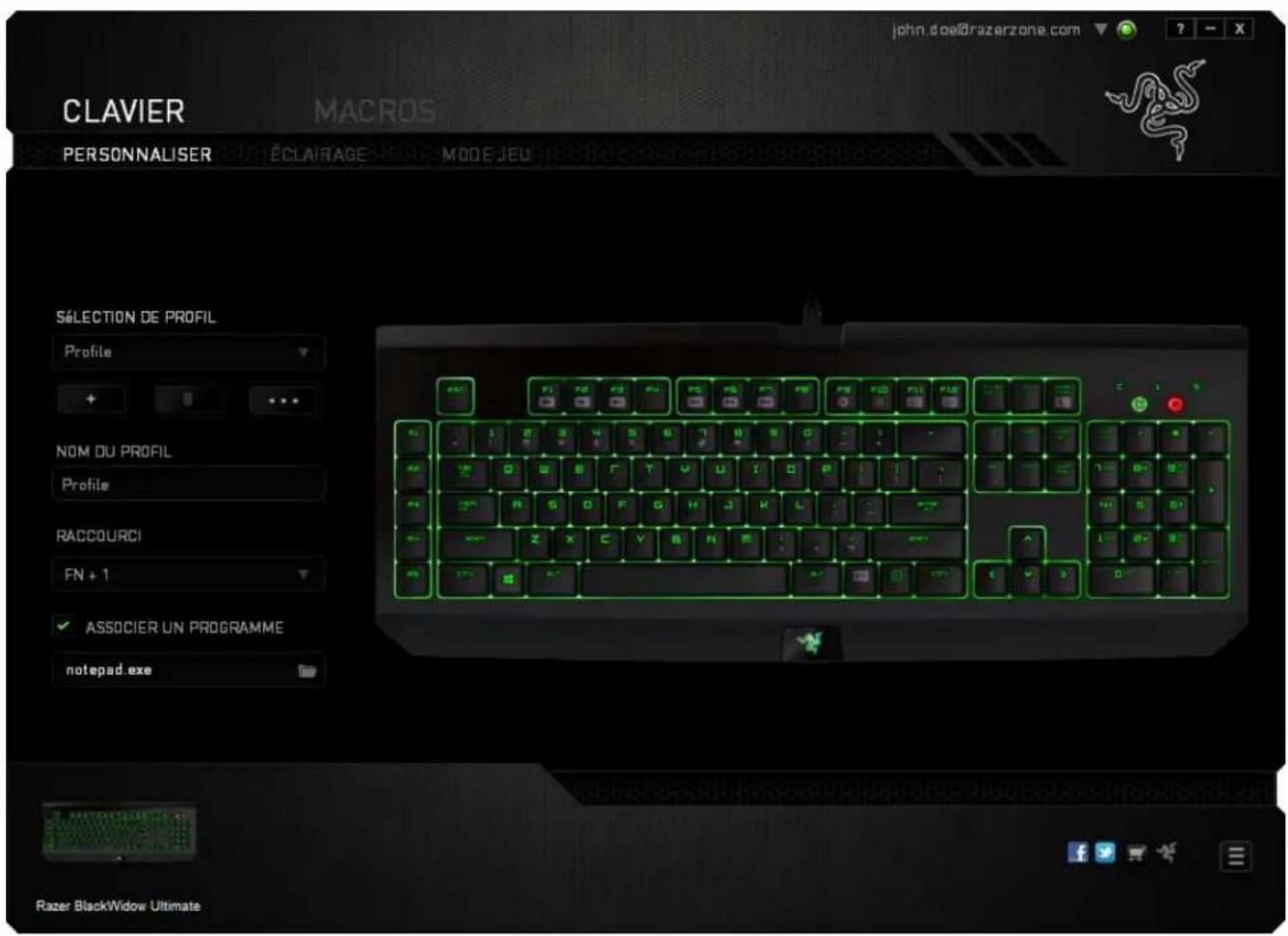
Menu D'aectaon Des Touches
Au départ, toutes les touches sont dénies sur VALEUR PAR DÉFAUT. Vous pouvez toutefois modier la foncon de ces boutons en cliquant sur l'un d'entre eux pour accéder au menu d'aectaon des touches.
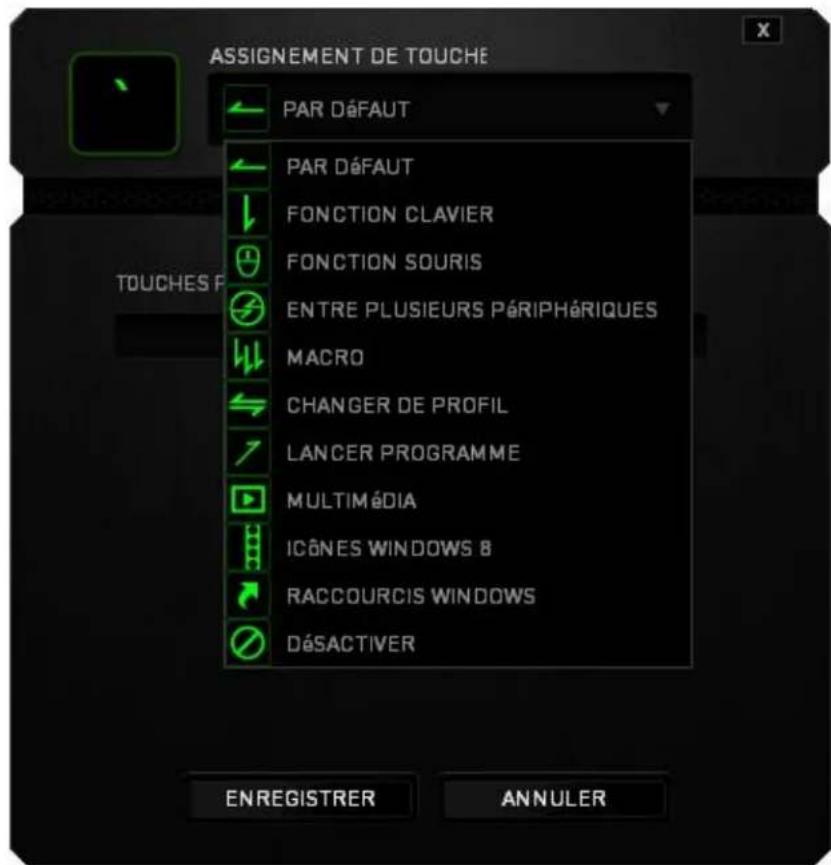
Les opons de personnalisaon et leur descripon sont répertoriées ci-dessous.

Par défaut
Cee opon vous permet de restaurer la foncon d'origine de la touche. Pour choisir la PAR DÉFAUT, séleconnez-la dans le menu d'aectaon des touches.

Foncon clavier
Cee opon vous permet d'aecter à chaque touche une autre foncon de clavier. Pour choisir une foncon de clavier, séleconnez FONCTION DE CLAVIER dans le menu d'aectaon des touches et saisissez la touche désirée. Vous pouvez également inclure des touches de modicaon comme Ctrl, Maj ou Alt, seules ou combinées.

Foncon souris
Cee opon vous permet d'aecter à chaque touche une foncon d'un bouton de la souris. Pour choisir une foncon de souris, séleconnez FONCTION DE SOURIS dans le menu déroulant principal. Le sous-menu CONFIGURATION DES BOUTONS s'ache.
Ce sous-menu comporte les opons suivantes :
Clic gauche - Permet d'exécuter un clic gauche à l'aide du bouton assigné.
Clic droit - Permet d'exécuter un clic droit à l'aide du bouton assigné.
Clic de délement - Permet d'acver la foncon de délement universel.
Double clic - Permet d'exécuter un double clic à l'aide du bouton assigné.
Touche 4 - Permet d'exécuter la commande Précédent sur la majorité des navigateurs Web.
Touche 5 - Permet d'exécuter la commande Suivant sur la majorité des navigateurs Web.
Délement vers le haut - Permet d'exécuter la commande de délement vers le haut à l'aide du bouton assigné.
Délement vers le bas - Permet d'exécuter la commande de délement vers le bas à l'aide du bouton assigné.
Délement vers la gauche - Le bouton choisi eectue la commande « Délement vers la gauche ».
Délement vers la droite - Le bouton choisi eectue la commande « Délement vers la droite ».

Entre plusieurs périphériques
La foncon inter-périphérique vous permet de modier la fonconnalité d'autres périphériques fonconnant sous Razer Synapse 2.0. Certaines de ces fonconnalités sont spéciques à chaque périphérique, comme par exemple l'ulisaon de votre clavier gamer Razer pour modier la sensibilité de votre souris gamer Razer. Lorsque vous séleconnez la foncon inter-périphérique à parr du menu Conguraon des touches, un sous-menu s'ache.
PÉRIPHÉRIQUE À RELIER vous permet de choisir quel périphérique Razer actuellement connecté peut être relié, alors que FONCTION vous permet de choisir quelle fonconnalité vous souhaitez uliser pour le périphérique relié.

Macro
Une macro est une séquence préenregistrée de pressions sur des touches exécutée pendant une durée précise. En dénissant un bouton en tant que Macro, vous pouvez exécuter facilement une chaîne de commandes. Lorsque vous séleconnez cée opon dans le menu déroulant, le sous-menu qui s'ache vous permet de choisir une commande de macro préenregistrée. Séleconnez l'ONGLET MACROS pour en savoir plus sur la créon de commande de macros.

Changer de prol
L'opon Changer de prol vous permet de changer de prol à la volée et de charger immédiatement l'ensemble de vos paramètres précongurés. Lorsque vous séleconnez l'opon Switch Prole (Changer de prol) dans le menu d'aectaon des touches, un sous-menu vous permet de choisir le prol que vous souhaitez uliser. Un achage à l'écran apparaît automaquement à chaque fois que vous changez de prol.

Lancer programme
Lancer programme vous permet de lancer un programme ou un site web en ulisant la touche aribuée. Lorsque vous séleconnez Lancer programme à parr du menu d'aectaon des touches, deux opons apparaissent qui vous permeent de chercher le programme spécifique que vous souhaitez ouvrir ou d'écrire l'adresse du site web que vous souhaitez consulter.

Mulmédia
Cee opon vous permet de relier des commandes de lecture mulmédia à votre appareil. Après avoir séleconné la foncon Mulmédia, un sous-menu apparaît. Vous trouverez ci-dessous les commandes de lecture mulmédia que vous pouvez choisir à parr du sous-menu :
Volume - - Diminue le volume audio.
Volume + - Augmente le volume audio.
Volume muet - Coupe le volume.
Volume micro + - Augmente le volume du microphone.
Volume micro - - Diminue le volume du microphone.
Micro muet - Coupe le microphone.
Tous muets - Coupe le microphone et le volume audio.
Lecture / Pause - Lire, mere sur pause, ou reprendre la lecture du media en cours.
Titre précédent - Lecture du tre précédent.
Titre suivant - Lecture du tre suivant.

Icônes Windows 8
Cee opon vous permet d'aribuer la touche à un raccourci de commande du système d'exploitaon. Pour plus d'informaons, rendez-vous sur : hp://windows.microso.com/fr-fr/windows-8/geng-around-tutorial

Raccourcis Windows
Cee opon vous permet d'aribuer la touche à un raccourci de commande du système d'exploitaon. Pour plus d'informaons, rendez-vous sur : hp://support.microso.com/kb/126449/fr

Désacver
Cee opon désacve la foncon du bouton assigné. Vous pouvez l'uliser si un bouton parculier vous est inule ou interfère avec votre jeu.
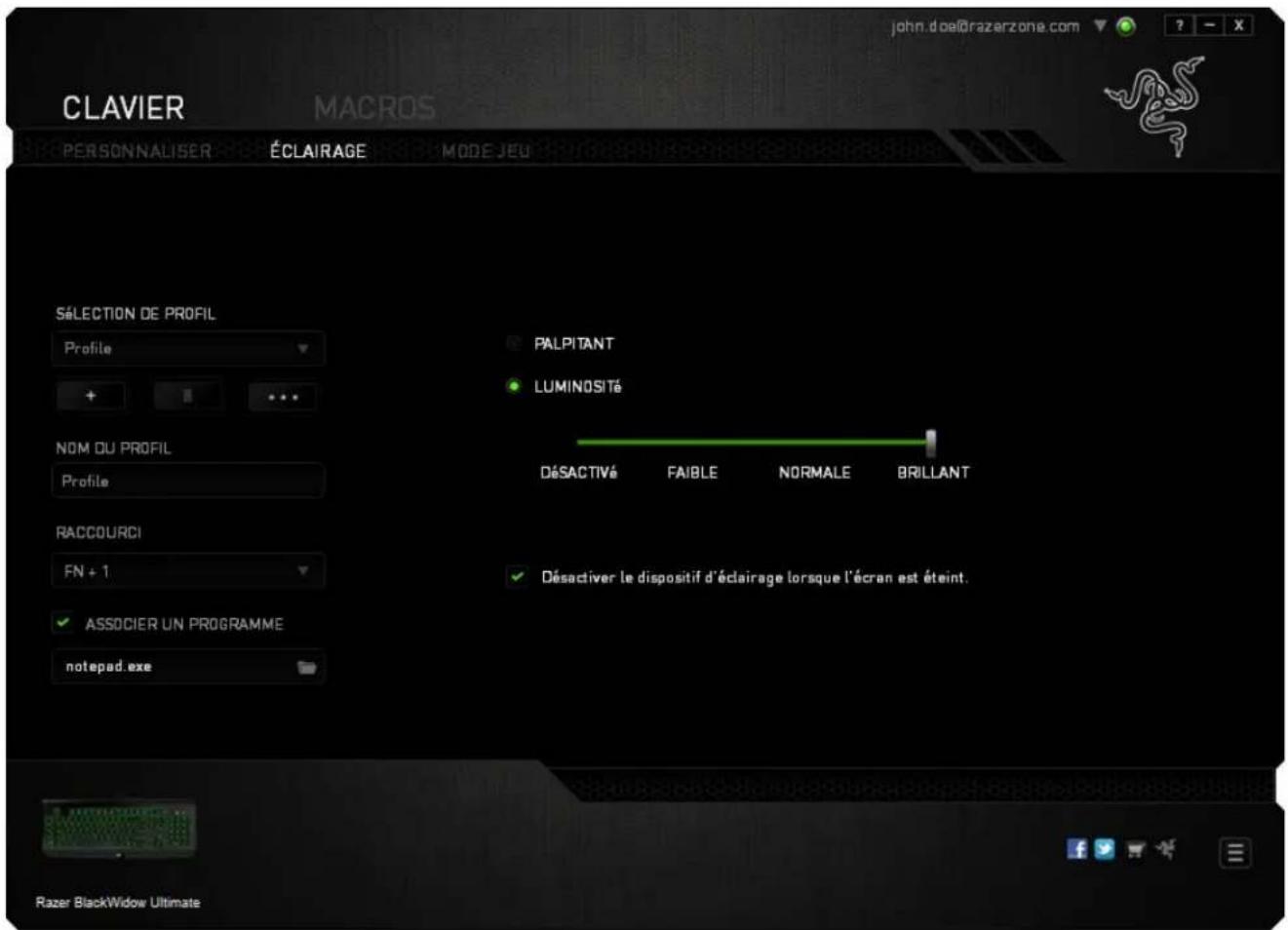
Onglet Éclairage
L'onglet Éclairage vous permet de régler le rétro-éclairage du logo à l'aide du curseur Luminosité.
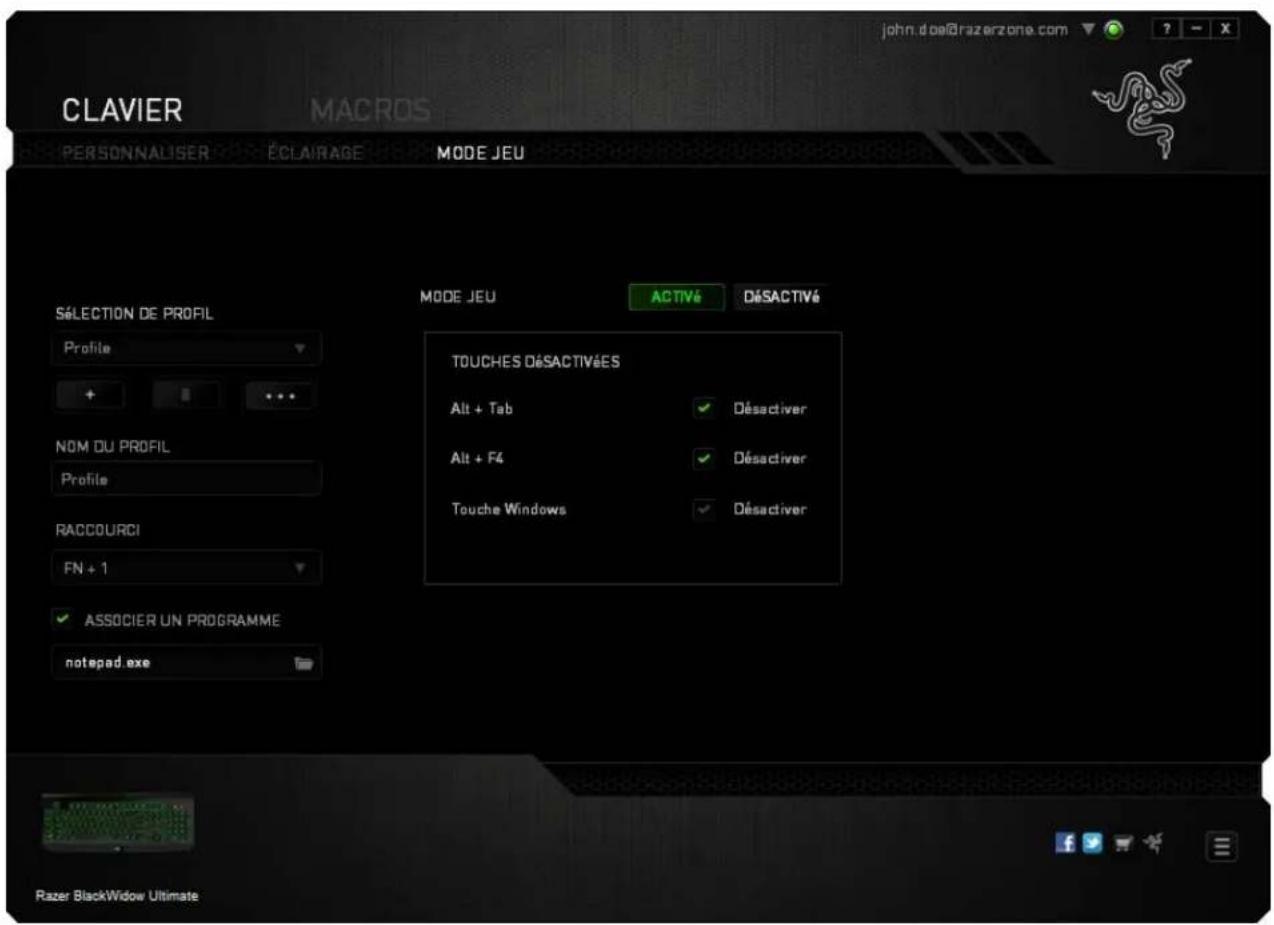
Onglet Mode Jeu
L'onglet Mode Jeu vous permet d'éviter toute manipulaon accidentelle. En foncon de vos paramètres, vous pouvez choisir de désacver la touche Windows, ainsi que les combinaisons Alt + Tab et Alt + F4. Vous pouvez en outre accentuer l'eet anghosng en acvant la foncon Mode Jeu. Un voyant s'allume lorsque celle-ci est acvée.
ONGLET MACROS
L'onglet Macros vous permet de créer une séquence précise de pressions de touches. Il vous permet également de créer des commandes de macros mulples et extrêmement longues.
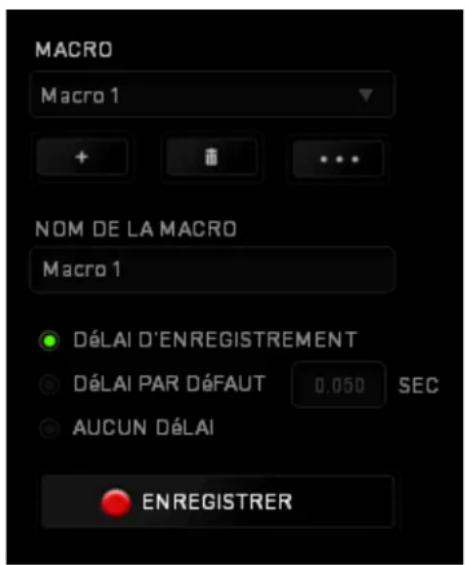
La secon Macro fonconne de la même façon que le prol. Vous pouvez renommer une macro en saisissant le nouveau nom dans le champ situé sous NOM DE LA MACRO. La secon Macro comporte également d'autres opons, parmi lesquelles la créon
d'une nouvelle macro (bouton ) la suppression (bouton ) et la duplicaon (bouton ) de la macro acve.
Pour créer une commande de macro, il vous sut de cliquer sur le bouton
ENREGISTREIN. Ainsi, l'ensemble de vos pressions s'enregistreront automaquement sur l'écran de la macro. Une fois vos commandes de macros enregistrées, cliquez sur le bouton pour arrêtérer la session.
La secon Macro vous permet de spécier les commandes de délai. Dans ENREGISTRER LE DÉLAI, les commandes de délai sont enregistrées dans l'ordre dans lequel elles ont été saisies. L'opon DÉLAI PAR DÉFAUT est congurée sur une durée prédénie (en secondes). L'opon AUCUN DÉLAI ignore l'ensemble des pauses entre les pressions des touches.
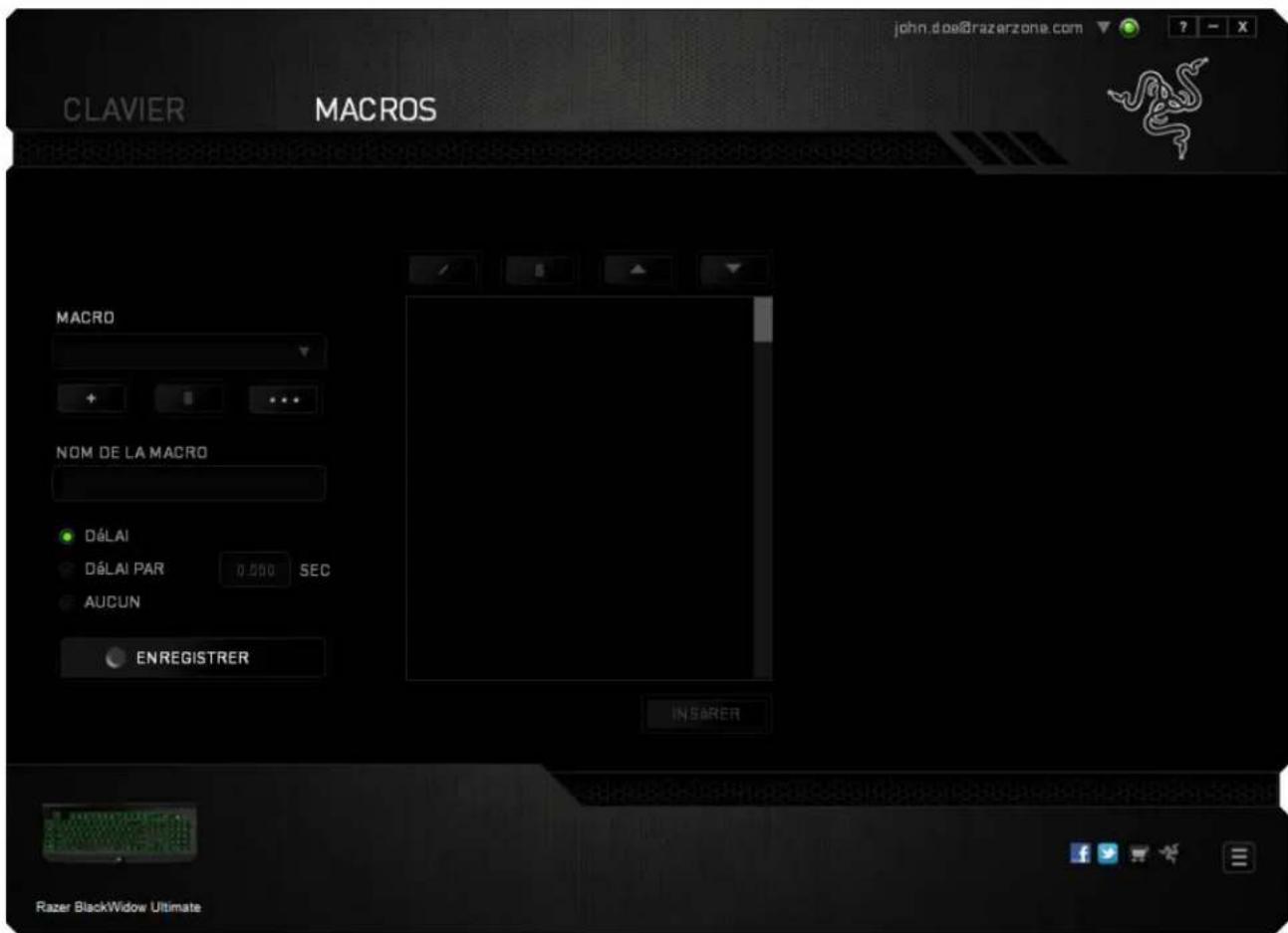
Remarque : Les valeurs que vous saisissez dans le champ des secondes (sec) peuvent comporter jusqu'à trois décimales.
Après avoir enregistré votre macro, vous pouvez modier les commandes saisies en séleconnant chacune d'entre elles sur l'écran de la macro. Les pressions s'achent à la suite les unes des autres, avec la première commande gurant en haut de l'écran.
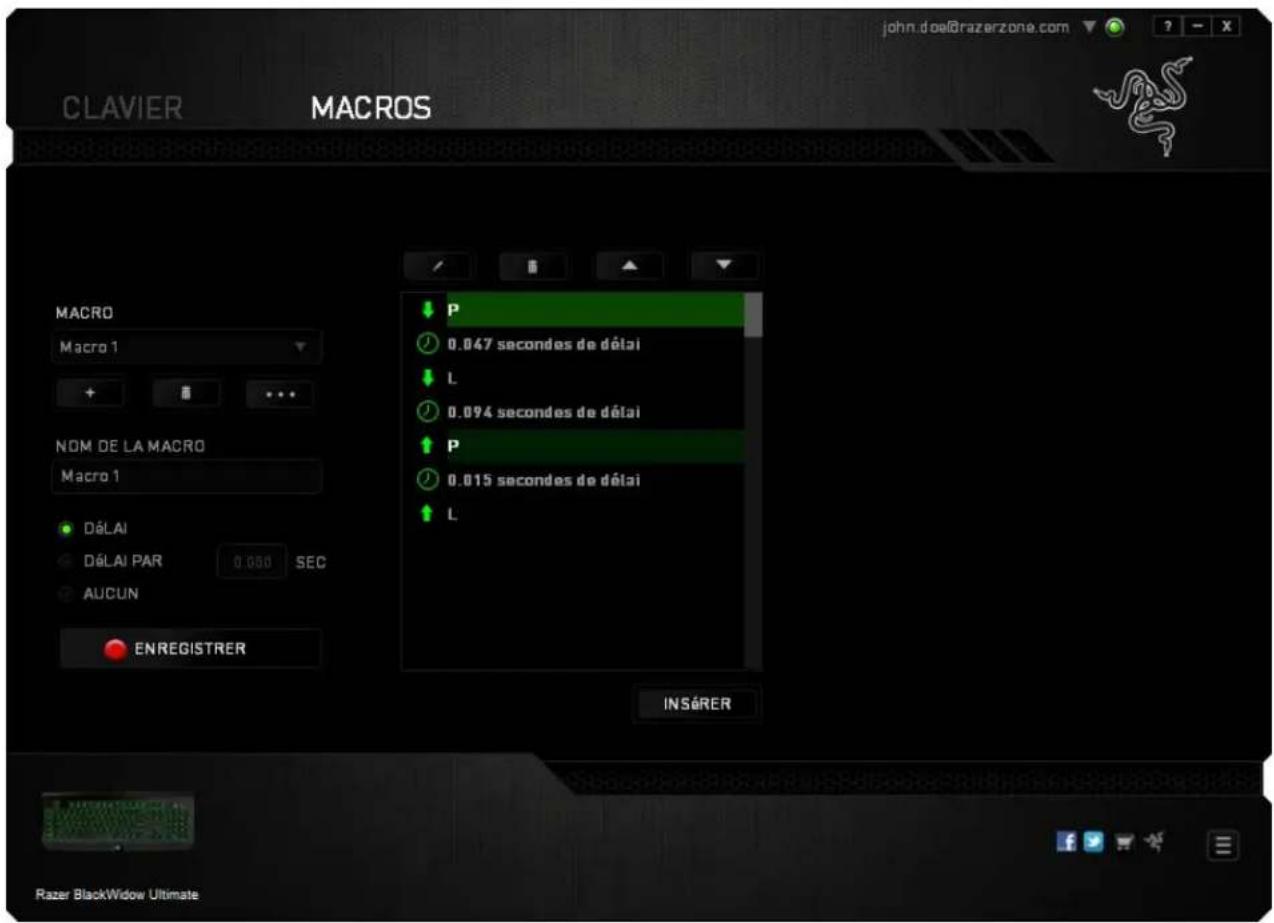
Le bouton / vous permet de modier une commande spécifique. Le bouton vous permet quant à lui de supprimer une commande. Les boutons vous orent la possibilité de déplacer une commande vers le haut ou vers le bas.
Le bouton Insérer met d'insérer des pressions ou délais supplémentaires avant ou après la commande séleconnée.
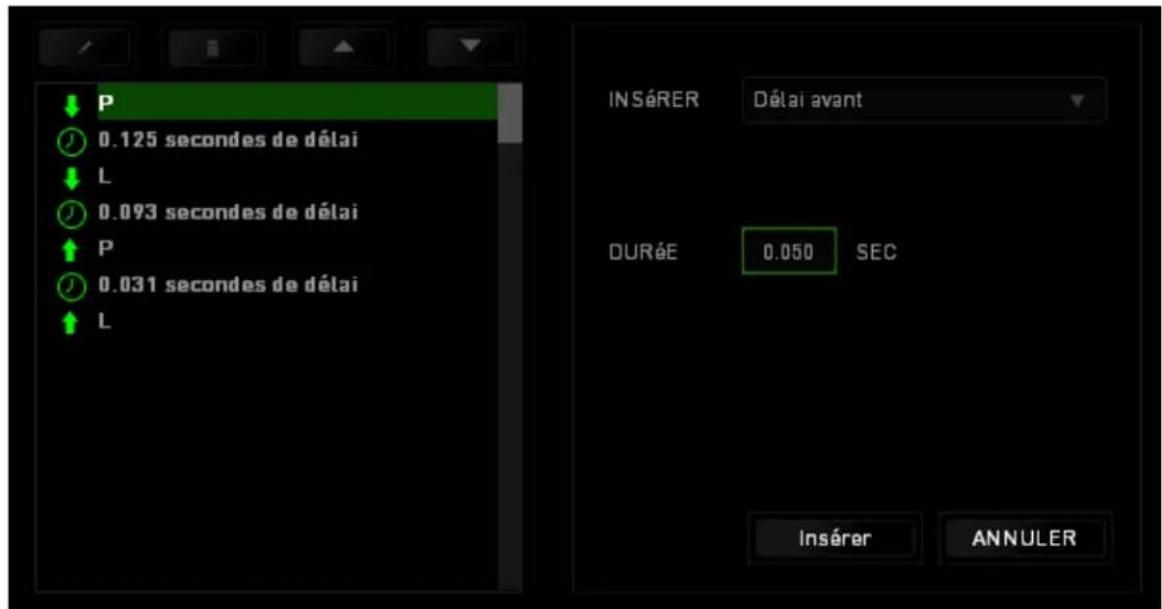
Lorsque vous appuyez sur le bouton, insérer elle fenêtre s'ache à côté de la liste des commandes de macros. Le menu déroulant de cee fenêtre vous permet de choisir une touche ou un délai à ajouter avant ou après la commande de macro séleconnée.
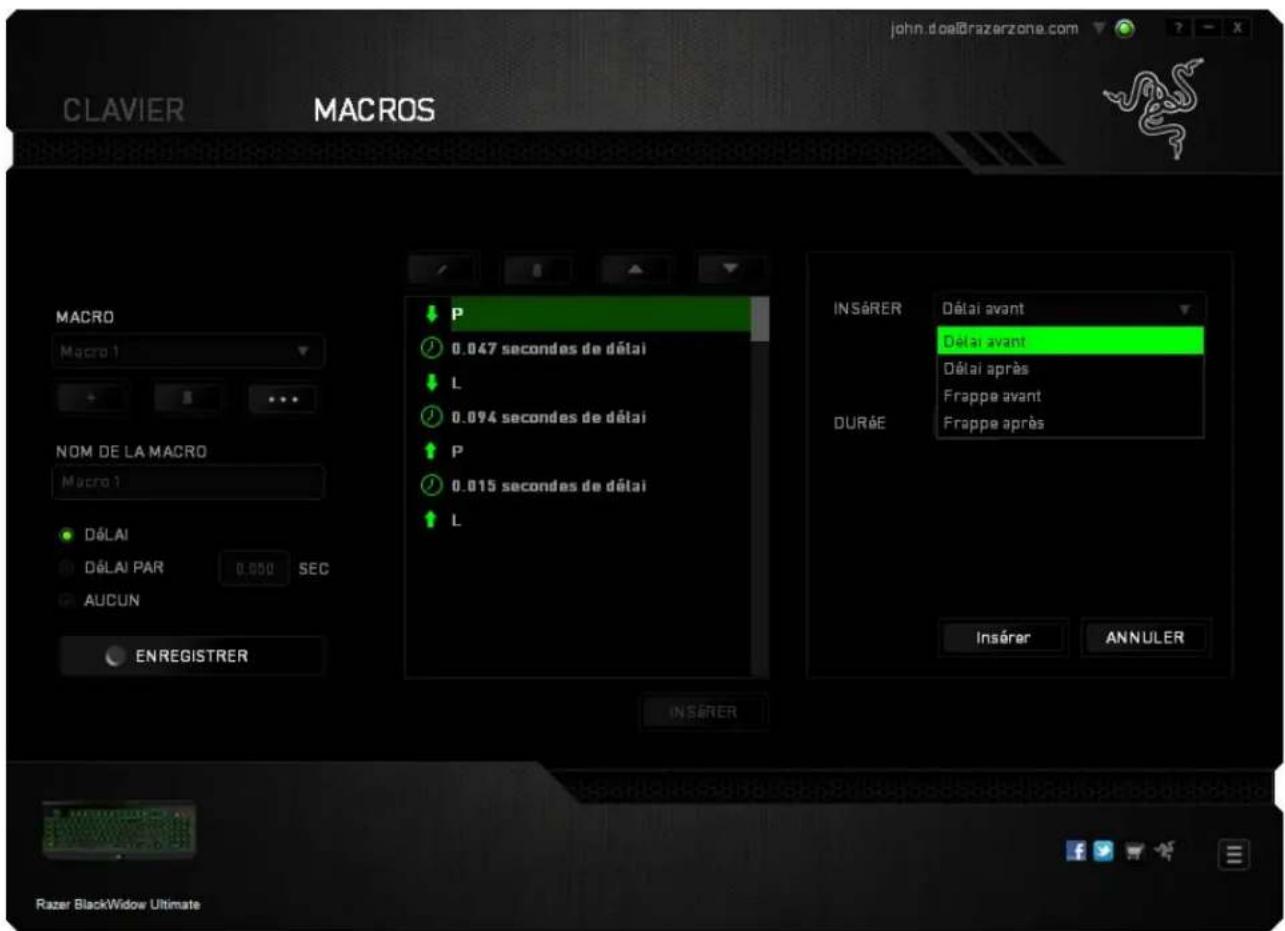
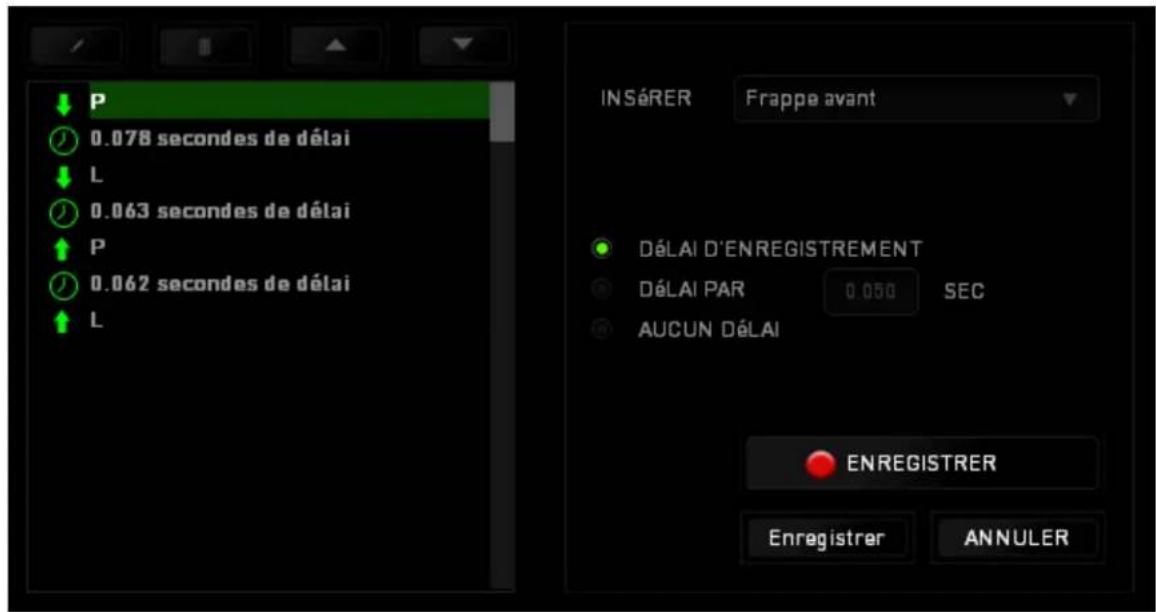
Vous pouvez ajouter un nouveau jeu de commandes de macros en cliquant sur le bouton ENREGISTRER Vous pouvez également insérer des délais dans le champ de durée via le menu Délai.
8. SÉCURITÉ ET ENTRETIEN
CONSIGNES DE SÉCURITÉ
Pour uliser votre Razer BlackWidow Ulmate avec un maximum de sécurité, nous vous suggérons d'observer les conseils suivants :
- Si vous avez des dicultés à faire fonconner correctement l'appareil et que les conseils de dépannage ne fonconnent pas, débranchez le clavier et contactez le service d'assistance téléphonique Razer ou demandez de l'aide sur www.razersupport.com. Ne tentez jamais de réparer vous-même cet appareil.
- Ne tentez pas de démonter l'appareil (vous annuleriez de ce fait la garane) et ne tentez pas de le réparer vous-même ni de l'uliser avec un courant de charge anormal.
- Protégez l'appareil des liquides et de l'humidité. N'ulisez l'appareil que dans la plage de températures suivante : 0 °C (32 °F) à 40 °C (104 °F). Si la température dépasse cée plage, meez l'appareil hors tension an de laisser la température se stabiliser jusqu'à un niveau opmal.
CONFORT
Voici certains conseils permeant d'opmiser votre confort lorsque vous ulisez l'appareil. Des recherches ont démontré que de longues périodes de mouvements répéfs, de mauvaises posions de vos périphériques informaques, de mauvaises posions corporelles et de mauvaises habitudes peuvent causer des désordres physiques et des lésions nerveuses, oculaires et musculaires. Voici quelques consignes pour éviter les blessures et vous garanr un confort opmal lorsque vous ulisez votre Razer BlackWidow Ulmate.
- Placez votre clavier et votre écran directement devant vous, avec la souris juste à côté. Placez vos coudes près des hanches, sans trop les écarter, et votre clavier à portée de main.
-
Ajustez la hauteur de votre chaise et de votre table an que la hauteur du clavier et de la souris soit au niveau ou en dessous des coudes.
-
Appuyez bien vos pieds, gardez le dos droit et vos épaules détendues.
-
Durant le jeu, détendez votre poignet et gardez-le droit. Si vous répétez les mêmes mouvements avec vos mains, essayez de ne pas les plier, les allonger ni les tourner pendant de longues périodes.
-
Ne reposez pas vos poignets sur des surfaces dures trop longtemps. Ulisez un repose-poignet pour soutenir vos poignets pendant le jeu.
-
Personnalisez les touches de votre clavier selon votre style de jeu, an de minimiser les mouvements répéfs ou anormaux durant le jeu.
-
Ne restez pas assis dans la même posion toute la journée. Levez-vous et éloignez-vous de votre bureau et faites des exercices d'érement des bras, du cou, des épaules et des jambes.
-
Si vous sentez une gène physique durant l'ulisaon de votre clavier, notamment une douleur, un engourdissement ou des fourmillements dans les mains, les poignets, les coudes, le cou ou le dos, consultez immédiatement un médecin compétent.
ENTRETIEN ET UTILISATION
Le Razer BlackWidow Ulmate requiert un entreen minimum pour fonconner de façon opmale. Nous vous recommandons de déconnecter le clavier de l'ordinateur et de neoyer les touches avec un ssu doux ou un coton-ge légèrement imbibé d'eau chaude une fois par mois an d'éviter toute accumulaon de saletés. N'ulisez pas de savon ni de produits neoyants agressifs.
9. MENTIONS LÉGALES
INFORMATIONS DE DROITS D'AUTEUR ET D'AUTRES DROITS DE PROPRIÉTÉ INTELLECTUELLE
Copyright © 2009-2014 Razer USA Ltd. Tous droits réservés. Razer, For Gamers By Gamers, et le logo du serpent à trois têtes sont des marques commerciales ou des marques déposées de Razer USA Ltd. et/ou de sociétés aliées aux États-Unis ou dans d'autres pays. Windows et le logo Windows sont des marques du Groupe de sociétés Microso. Toutes les autres marques de commerce apparennent à leurs propriétaires respecfs.
Razer USA Ltd (« Razer ») peut avoir des droits d'auteur, des marques de commerce, des secrets de fabrique, des brevets, des dépôts de brevets ou d'autres droits liés à la propriété intellectuelle (qu ils soient déposés ou non) en rapport avec le produit, sujet de ce manuel principal. La distribuon de ce manuel principal ne vous accorde aucune licence concernant ces droits d'auteur, marques de commerce, brevets ou autres droits de propriété intellectuelle. Le produit Razer BlackWidow Ulmate (le « Produit ») peut diérer des images, que ce soit sur l'emballage ou ailleurs. La société Razer réfute toute responsabilité relavement aux erreurs pouvant s'être glissées dans ce document. Les informaons gurant dans les présentes sont sujees à modicaon sans préavis.
GARANTIE DE PRODUIT LIMITÉE
Pour connaître les dernières condions actuellement en vigueur pour la garane de produit limitée, consultez le site www.razerzone.com/warranty.
LIMITATION DE RESPONSABILITÉ
Razer ne pourra en aucun cas être tenu comme responsable suite à des pertes de prots, de pertes d'informaons ou de données, de dommages accidentels, indirects, punifs ou conséquenels, survenant de quelconque manière après la distribuon, vente, revente, l'ulisaon, ou l'impossibilité d'uliser le Produit. En aucun cas, la responsabilité de Razer ne pourra dépasser le prix d'achat au détail du Produit.
COÛT D'ACQUISITION
An d'éviter toute ambiguïté, la société Razer ne peut, sous aucune circonstance, être tenue responsable de quelque coût d'acquisition sauf si elle avait été avisée de la possibilité de ces dommages et la société Razer ne peut, en aucun cas, être responsable de coûts d'acquisition dépassant le prix d'achat au détail du produit.
GÉNÉRAL
Ces termes sont régis et interprétés dans le cadre des lois de la juridicon dans laquelle le Produit a été acheté. Si l'un des termes dans la présente est tenu comme invalide ou inexécutable, ce terme sera alors (pour autant qu'il soit invalide ou inexécutable) sans eet et réputé exclu, sans invalider les autres termes restants. Razer se réserve le droit de modier toute condion du présent accord à tout moment et sans préavis.


- SOMMAIRE
- CONTENU DE LA BOÎTE / CONFIGURATION SYSTÈME NÉCESSAIRE
- CONTENU DE LA BOÎTE
- CONFIGURATION SYSTÈME NÉCESSAIRE
- ENREGISTREMENT / ASSISTANCE TECHNIQUE
- ASSISTANCE TECHNIQUE
- CARACTÉRISTIQUES TECHNIQUES
- CARACTÉRISTIQUES TECHNIQUES
- DIMENSIONS ET POIDS APPROXIMATIFS:
- DISPOSITION DU CLAVIER
- INSTALLATION DE VOTRE RAZER BLACKWIDOW ULTIMATE
- UTILISATION DE VOTRE RAZER BLACKWIDOW ULTIMATE
- ENREGISTREMENT DE MACROS À LA VOLÉE
- MODE JEU
- CONFIGURATION DE VOTRE RAZER BLACKWIDOW ULTIMATE
- ONGLET CLAVIER
- Prol
- Onglet Personaliser
- Menu D'aectaon Des Touches
- Par défaut
- Foncon clavier
- Foncon souris
- Entre plusieurs périphériques
- Macro
- Changer de prol
- Lancer programme
- Mulmédia
- Icônes Windows 8
- Raccourcis Windows
- Désacver
- Onglet Éclairage
- Onglet Mode Jeu
- ONGLET MACROS
- SÉCURITÉ ET ENTRETIEN
- CONSIGNES DE SÉCURITÉ
- CONFORT
- ENTRETIEN ET UTILISATION
- MENTIONS LÉGALES
- INFORMATIONS DE DROITS D'AUTEUR ET D'AUTRES DROITS DE PROPRIÉTÉ INTELLECTUELLE
- GARANTIE DE PRODUIT LIMITÉE
- LIMITATION DE RESPONSABILITÉ
- COÛT D'ACQUISITION
- GÉNÉRAL
Marque : RAZER
Modèle : BlackWidow Ultimate
Catégorie : Clavier