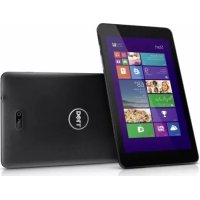
Venue 8 - Tablette DELL - Notice d'utilisation et mode d'emploi gratuit
Retrouvez gratuitement la notice de l'appareil Venue 8 DELL au format PDF.


| Type de produit | Tablette |
| Marque | Dell |
| Modèle | Venue 8 (Venue 7840) |
| Dimensions (H x L x P) | 215,8 mm x 124,4 mm x 6,0 mm |
| Poids | 305 g |
| Écran | 8,4 pouces WXGA (2560 x 1600), tactile capacitif, luminosité 300 nits, contraste 10000:1 |
| Stockage | Extensible via carte microSD jusqu'à 512 Go |
| Appareil photo avant | 1,2 MP |
| Appareil photo arrière | 8 MP avec capteurs de profondeur Intel RealSense |
| Batterie | Lithium-ion rechargeable, charge via adaptateur 10W (5V, 2A), temps de charge ~4h |
| Connectivité | Wi-Fi, Bluetooth |
| Ports | 1 micro-USB 2.0, 1 prise casque 3,5 mm, 1 fente carte microSD |
| Alimentation | Adaptateur secteur 10W, entrée 100-240V, sortie 5V/2A |
| Système d'exploitation | Android |
| Capteurs | Capteur d'éclairage ambiant |
| Fonctions principales | Navigation web, messagerie, multimédia, applications Android, Intel RealSense Snapshot |
| Entretien et nettoyage | Essuyer avec un chiffon doux légèrement humide, ne pas utiliser de produits chimiques |
| Sécurité | Utiliser uniquement l'adaptateur secteur fourni ; ne pas exposer à des températures extrêmes |
| Pièces détachées et réparabilité | Contacter Dell pour les pièces de rechange et la réparation ; numéro de service sous la tablette |
| Informations générales | Manuel disponible en ligne, service client Dell |
FOIRE AUX QUESTIONS - Venue 8 DELL
Questions des utilisateurs sur Venue 8 DELL
0 question sur cet appareil. Repondez a celles que vous connaissez ou posez la votre.
Poser une nouvelle question sur cet appareil
Téléchargez la notice de votre Tablette au format PDF gratuitement ! Retrouvez votre notice Venue 8 - DELL et reprennez votre appareil électronique en main. Sur cette page sont publiés tous les documents nécessaires à l'utilisation de votre appareil Venue 8 de la marque DELL.
MODE D'EMPLOI Venue 8 DELL
Manuel de l'utilisateur
Modèle de tablette : Venue 7840
Modèle de réglementation : T02E
Type de réglementation : T02E001
Remarques, mises en garde et avertissements
REMARQUE: Une REMARQUE indique des informations importantes qui vous aient à很好地 utiliser cette tablette PC.
MISE EN GARDE: Une MISE EN GARDE indique un risque de détérioration matérielle ou de perte de données si les consignes ne sont pas respectées.
AVERTISSEMENT: UN AVERTISSEMENT indique des risques potentiels de détérioration de propriétés, de blessures corporelles, ou de mort.
Copyright © 2014 Dell Inc. Tous droits réservés.
Ce produit est protégé par les lois sur les droits d'auteur et la propriété intellectuelle des États-Unis et internationales.
Dell™ et le logo Dell sont des marques de Dell Inc. aux États-Unis et/ou dans d'autres pays. Toutes les autres marques et noms mentionnés dans ce document peuvent être des marques commerciales de leurs sociétés respectives.
Table des matieres
Fonctionnalités 5
Accessoires 8
Configuration de votre tablette 9
Charger la tablette 9
Déverrouiller votre tablette 14
Insérer une carte microSD 15
Retirer la carte microSD 16
Utilisation des écouteurs 17
Utilisation de votre tablette 18
Paramétrage Wi-Fi 18
Configuration Bluetooth 19
Gestes 20
Orientation de l'écran 23
Ecran d'accueil d'Android 24
Intel RealSense Snapshot 29
Synchronisation de votre tablette 31
Réinitialisation de votre tablette 32
Nettoyage de votre tablette 32
Dépannage 33
Contacter Dell. 36
Localisation de votre numéro de service et de votre code de service express. 37
Caracteristiques 38
Glossaire 40
Index 43
Fonctionnalités
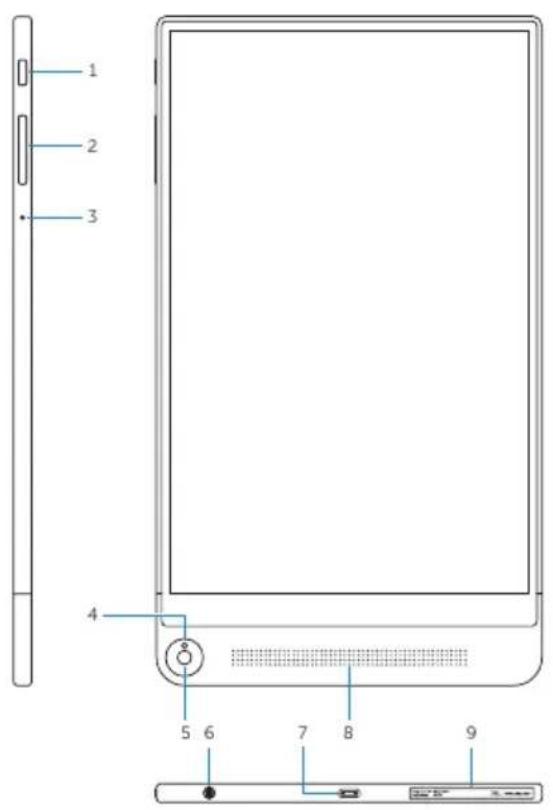

Caracteristique Fonctionnalité
1 Bouton d'alimentation • Appuyez et maintenez pour allumer ou eteindre la tablette.
- Appuyez sur cette touche pour activer ou désactiver l'affichage.
- En mode Veille, appuyez et maintenez pour ouvrir le menu des options.
2 Bouton de volume • Appuyez pour augmenter ou diminuer le volume.
- Appuyez et maintenez pour augmenter ou diminuer le volume de façon continue.
Caracteristique Fonctionnalité
3 Microphone Enregistre le son.
- Fournit une entrée audio tout en utilisant des appel.
4 Capteur d'éclairage ambient Ajuste automatiquement la luminosité du rétroéclairage de l'écran en se basant sur l'intensité de l'éclairage ambient.
5 Appareil photo avant • Capture des images ou enregistrre des videotos.
Utilisez lorsque vous effectuez des appels video.
6 Port casque
Branchez un casque, des écouteurs, un microphone, ou tout autres équipement audio pour écouter du son stéreo, enregistrer de l'audio ou passer des appels.
7 Port micro-USB / de charge
-
Branchez l'adaptateur secteur fourni et le cable micro-USB pour alimenter la tablette et charger la batterie.
-
Branchez le cable micro-USB à un ordinateur pour une charge lente de la batterie.
-
Branchez le cable micro-USB à un ordinateur ou à des périhériques USB, pour transférer des données, de la musique, des photos et des vidés.
8 Haut-parleur Fournit une sortie audio.
9 Étiquette d'identification de service
Fournit l'identification de service et le code de service express nécessaires pour contacter le service à la clientèle ou le support technique de Dell.
10 Intel RealSense Snapshot Capture des images ou enregistrres des videotos. Les photos prises avec Intel RealSense Snapshot peuvent partager des effets de profondeur ou de mouvement, voir « Intel RealSense Snapshot »
Caracteristique Fonctionnalité
11 Fente pour carte microSD Insérez une carte microSD pour étendre
la capacité de stockage de la tablette.
Votre tablette prend en charge une cartemicroSD d'une capacité allant jusqu'à 512 Go.

REMARQUE: L'appareil photo avant prend en charge le zoom, mais ne prend pas en charge le suivi de visage, la mise au point automatique continue, ou la fonction de mise au point tactile.

REMARQUE: L'Intel RealSense Snapshot prend en charge la mise au point automatique continue, la mise au point tactile et le zoom, mais ne prend pas en charge la fonction de suivi du visage.

REMARQUE: Le port micro-USB/de charge prend en charge la connexion à un ordinateur et le partage d'alimentation à des périphériques USB connectés.
Accessoires
Votre tablette prend en charge les accessoires suivants :
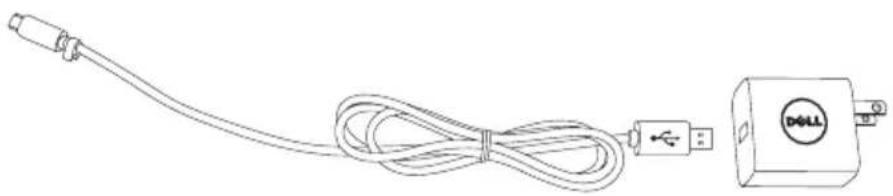
Adaptateur d'alimentation de 10 W et cable micro-USB
Permet d'alimenter votre tablette et recharge la batterie.
Configuration de votre tablette

AVERTISSEMENT: Avant de commencer les procédures de cette section, lisez les consignes de sécurité qui accompagnent votre tablette. Pour de plus amples informations sur les valeurs pratiques, allez à dell.com/regulatory_compliance.
Charger la tablette

MISE EN GARDE : Chargez la batterie à une température ambiente située entre 0^ et 35^ ( 32^ et 95^ ).

MISE EN GARDE : Utilisez uniquement l'adaptateur secteur fourni pour charger votre tablette. L'utilisation d'adaptateurs d'alimentation ou de câbles micro-USB non autorisés peut endommager gravement votre tablette.

REMARQUE: La batterie n'est pas entierement chargée lorsque vous déballez votre tablette.
1 Branchez le cable micro-USB à l'adaptateur d'alimentation.

2 Branchez le cable micro-USB au port micro-USB/de charge sur la tablette.
3 Branchez l'adaptateur secteur à une prise électrique et rechargez complètement la batterie de la tablette.
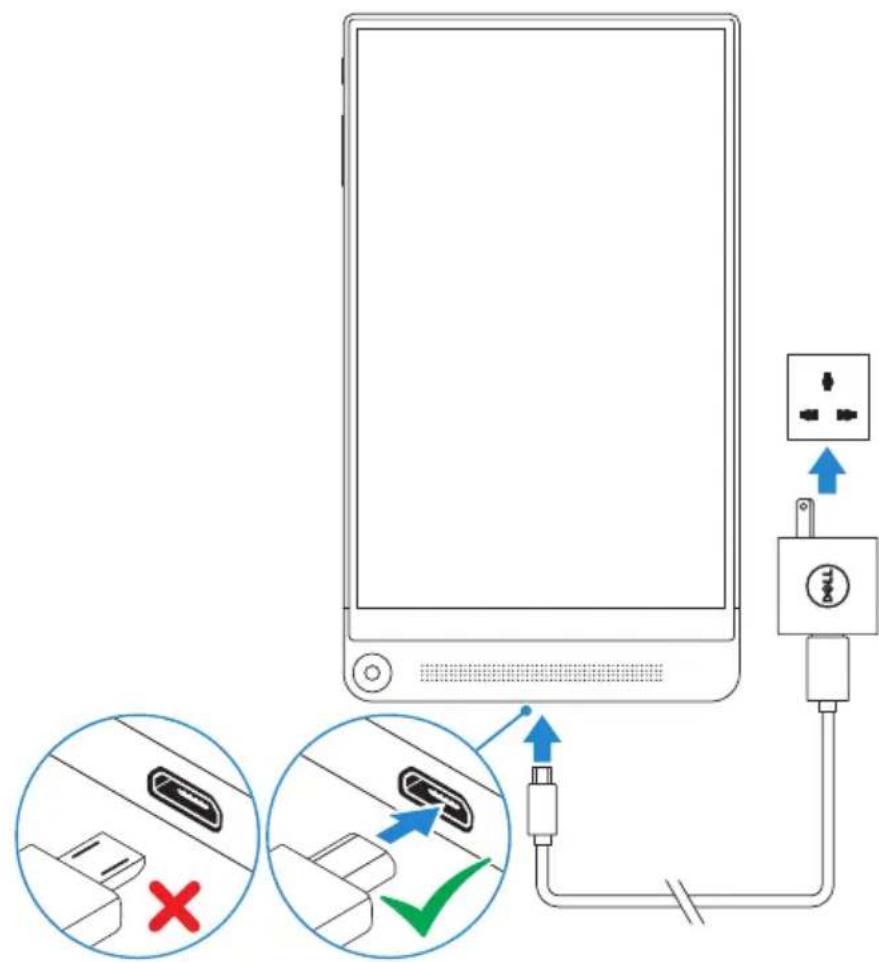

REMARQUE : 4 heures environ sont nécessaires pour recharger entièrement une batterie complètement déchargee.

REMARQUE: Vous pouvez également charger la tablette via le port USB d'un ordinateur à l'aide du cable micro-USB. Lorsqu'il est connecté à un ordinateur, la batterie se charge lentement car le temps de charge dépend de la puissance de sortie du port USB. La tablette peut ne pas se charger si elle est connectée à un ordinateur qui est étant ou en mode veille, à un concentrateur USB, ou au port USB d'un clavier.
Vous pouvez vérifier l'etat de charge de la batterie de la tablette à partir de l'icone de la batterie affichée en haut de l'écran :
| Icône de batterie Description | |
| La tablette est connectée à l'alimentation et la batterie est entièrement chargée. | |
| La tablette est connectée à l'alimentation et la batterie est en cours de charge. | |
| La tablette fonctionne sur batterie et la batterie se décharge. | |
| La tablette fonctionne sur batterie et la batterie est faible. | |
| La tablette fonctionne sur batterie et la batterie est très faible. | |
Allumer votre tablette
Lorsque vous allumez la tablette pour la première fois, vous devez terminer l'installation d'Android pour commencer à utiliser votre tablette. Pour plus d'informations, consultez le Guide de mise en route rapide qui accompagne votre tablette.
1 Appuyez sur le bouton d'alimentation et maintenez-le enforcé pendant 7 secondes pour allumer votre tablette. L'écran verrouillé apparait.
2 Faites glisser l'icone de verrouillage dans n'importe quelle direction pour acceder à l'écran d'accueil d'Android.

REMARQUE: Faites glisser votre doigt vers le haut à partir du bas de l'écran verrouillé pour acceder à Google Now.
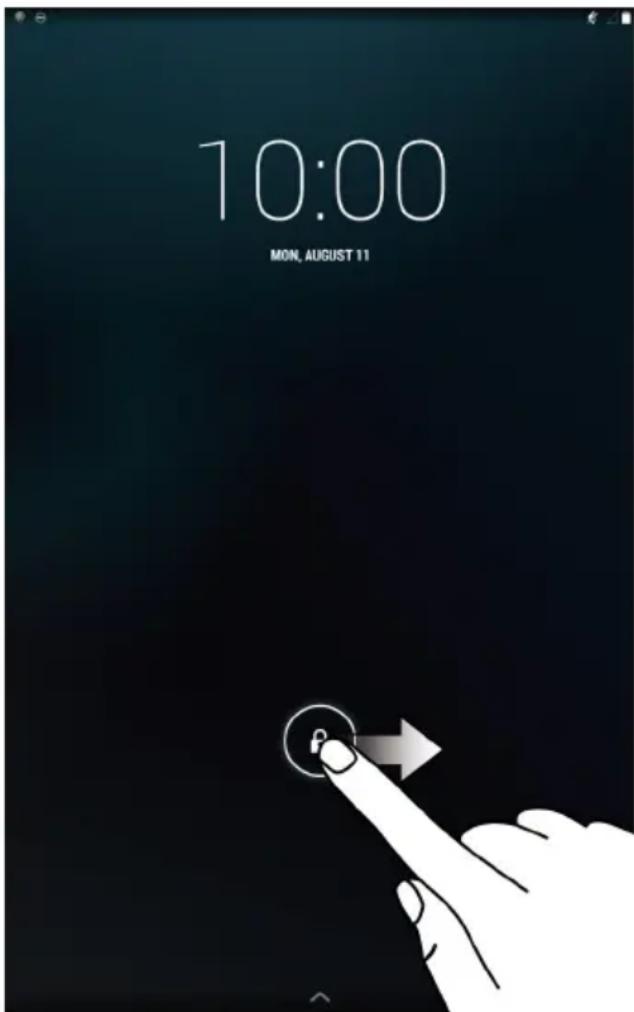
La tablette est préte à être utilisée lorsque l'écran d'accueil d'Android s'affiche.
Éteindre votre tablette
Pour éteindre votre tablette, appuyez et maintenez le bouton d'alimentation pendant au moins 2 secondes, puis appuyez sur Éteindre.
Verrouiller votre tablette
Appuyez sur le bouton d'alimentation pour éteindre l'écran et verrouiller votre tablette.
Viete tablette propose plusieurs verrouillages de l'écran, comprant Faire glisser, Motif, code PIN, Mot de passage, et Face Unlock (Reconnaisance faciale) pour protéger votre tablette contre les accès non autorisés. Pour configurer le type de verrouillage de l'écran utilisé pour votre tablette :
1 Appuyez sur Configurations Sécurité Verrouillage de l'écran.
2 Sélectionnez le verrouillage de l'écran que vous souhaitez utiliser pour votre tablette et suivez les instructions à l'écran.
REMARQUE: Il est fortement recommandé de désir au moins un des verrouillages de l'écran pour protégger votre tablette.
Déverrouiller votre tablette
Lorsque l'écran devient noir et qu'un verrouillage de l'écran est défini, vous doivent déverrouiller votre tablette pour acceder à l'écran d'accueil.
Pour déverrouiller votre tablette :
1 Appuyez sur le bouton d'alimentation pour réveiller l'écran.
2 Déverrouillez le verrouillage de l'écran en utilisant l'une des méthodes suivantes:
| Faire glisser | Faites glisser l'icone de verrouillage dans n'importe qu'elle direction. |
| Motif Dessinez le motif correct. | |
| PIN Saisissez le code PIN correct. | |
| Mot de passer Saisissez le mot de passer correct. | |
| Face Unlock (Reconnaissance faciale) | Capturez votre visage à l'aide de l'appareil photo avant. |

REMARQUE: Le verrouillage de l'écran par défaut est régle sur Faire glisser.

REMARQUE: Siaucun verrouillage de l'écran n'est activé,voire tablette affiche l'écran d'accueil après avoir appuyé sur le bouton d'alimentation.
Insérer une carte microSD
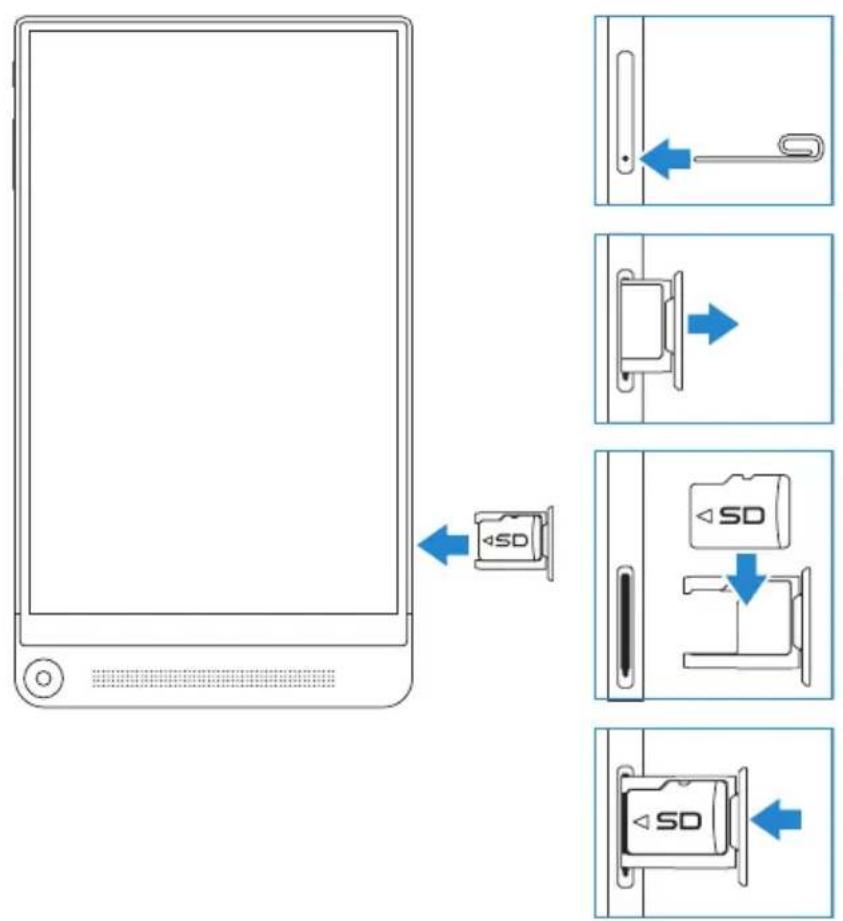
1 Insérez une épingle ou un trombone de bureau dans le trou sur le plateau pour carte microSD de sorte que le plateau pour carte microSD dessorte.
2 Retirez le plateau pour carte microSD.
3 Alignez la carte microSD de sorte que les broches soient pointées vers la fente pour carte et soient orientées vers l'arrête de la tablette.
4 Placez la carte microSD dans le plateau pour carte microSD.
5 Poussez le plateau pour carte microSD dans la fente pour carte jusqu'à ce qu'elle s'enclenche.
Retirer la carte microSD
MISE EN GARDE: Le retrait de la carte microSD pendant son utilisation peut entraîner la perte de données ou des erreurs d'application. Assurez-vous que toutes les opérations de sauvegarde sur la carte microSD sont terminées avant de-retirer la carte microSD.
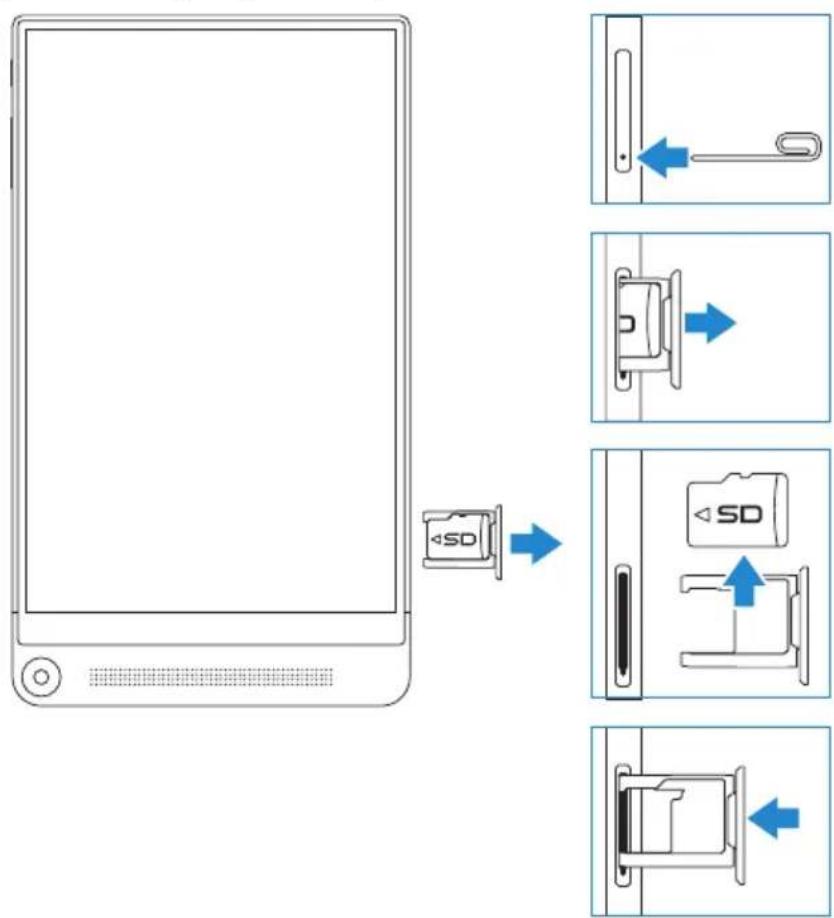
1 Appuyez sur Configurations Stockage Demonter.
2 Confirmez que vous poulez démonter la carte microSD.
3 Insérez une épingle ou un trombone de bureau dans le trou sur le plateau pour carte microSD de sorte que le plateau pour carte microSD dessorte.
4 Retirez le plateau pour carte microSD.
5 Retirez la carte microSD du plateau et poussez le plateau dans la fente pour carte jusqu'à ce qu'il s'enclenche.
Utilisation des écouteurs
Vous pouvez connecter un casque, des écouteurs, un microphone, ou tout autre équipement audio à la prise casque de votre tablette.

AVERTISSEMENT: Écouter de la musique à fort volume pendant une période prolongée peut entraîner une perte d'audition.
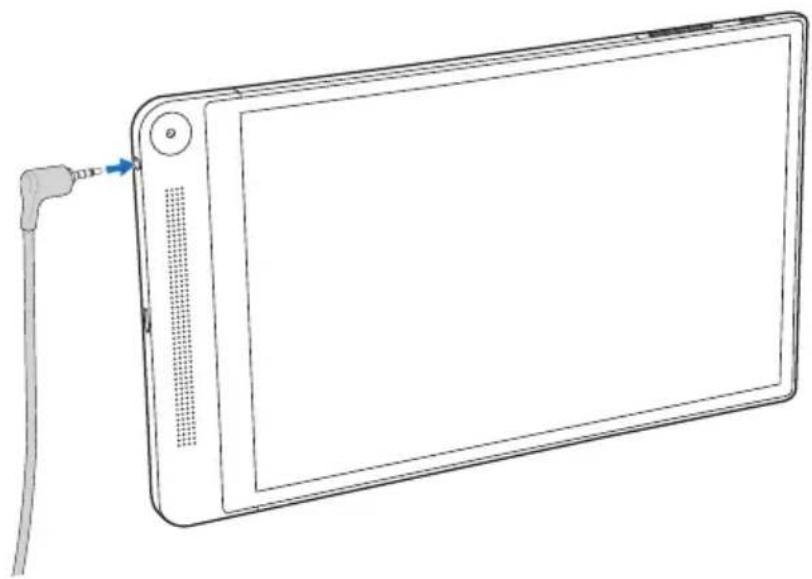
1 Branchez des écouteurs à la sortie casque (3,5 mm) sur la tablette.
2 Insérez les écouteurs dans vos oreilles, ou portez un casque sur votre tête, puis régler le volume à un niveau comfortable.

REMARQUE: Lorsque vous connectez un périphérique audio à la sortie casque de 3,5 mm, les haut-parleurs intégrés de votre tablette sont automatiquement désactivés.

MISE EN GARDE : Pour éviter d'endommager vos écouteurs lorsque vous les débranchez de la tablette, tirez sur le connecteur et non sur le cordon.
Utilisation de votre tablette
Paramétrage Wi-Fi
Activer/désactiver la connexion Wi-Fi :
1 Appuyez sur Configurations.
2 Dans l'option Wi-Fi, appuyez sur le curseur Wi-Fi pour activer ou désactiver Wi-Fi.
REMARQUE: Vous pouvez également faire glisser vers le bas à partir du bord supérieur droit de l'écran pour acceder au paramètre Wi-Fi dans le menu Raccourcis Paramétres.
Connexion à un réseau :
1 Activer Wi-Fi. Pour plus d'informations sur l'activation de Wi-Fi, voir « Activer/désactiver la connexion Wi-Fi ». Une liste des réseaux Wi-Fi disponibles s'affiche à l'écran.
REMARQUE: Pouractualiser la liste des reseaux Wi-Fi disponibles,appuyez Rechercher dans le coin supérieur droit du menu Wi-Fi pour rechercher tous les reseaux Wi-Fi disponibles à portée.
2 Appuyez sur le réseau auquel vous souhaitez vous connecter.
REMARQUE: Si vous vous connectez à un réseau sans fil sécurisé, saississez le mot de passer pour l'accès au réseau sans fil lorsque vous y étés invite et appuyez sur Connecter.
REMARQUE: Voitre tablette se connecte à Internet via un réseau Wi-Fi uniquement.
Configuration Bluetooth
Activer/désactiver Bluetooth :
1 Appuyez sur :Parametes.
2 Dans l'option bluetooth, appuyez sur le curseur Bluetooth pour activer ou désactiver Bluetooth.
Association avec des appareils compatibles Bluetooth :
1 Activer Bluetooth. Pour plus d'informations sur l'activation de Bluetooth, voir « Activer/désactiver la connexion Bluetooth »
2 Appuyez sur Paramètres.
3 Appuyez sur bluetooth pour détecter tous les apparêils. Bluetooth disponibles à portée.
4 Appuyez sur l'appareil Bluetooth, que vous souhaitez associier, dans la liste des appareils disponibles et appuyez sur Associer.
5 Si vous y ETES invite, VERifiez que le code d'authentication Bluetooth qui apparait à la fois sur la tablette et l'appareil Bluetooth sont les mêmes.
6 Confirmez l'association à la fois sur la tablette et l'appareil.

REMARQUE: Une fois qu'un apparéil est associé à la tablette, il se connecte automatiquement à la tablette lorsque Bluetooth est activé à la fois sur la tablette et l' apparéil.

REMARQUE: Pouractualiser la liste des appareils Bluetooth disponibles,appuyez sur RECHERCHER DES APPAREILS sur le bord supérieur droit du menu Bluetooth.
Gestes
Votre tablette dispose d'un écran multitouch. Vous pouvez toucher l'écran pour faire fonctionner la tablette.
| Mouvements du doigt Vous permet de : | |
| Appuyer Appuyez doucement sur l'écran avec votre doigt. | • Sélectionner les éléments à l'écran, y compris les options, les entrées, les images et les iconônes. • Démarrer des applis. • Appuyer sur les boutons à l'écran. • Saisir du texte à l'aide du clavier à l'écran. |
| Appuyer et maintainir Appuyez et maintenez la pression de votre doigt sur l'écran. | • Ouvrir le menu de fond d'écran en appuyant et enMAINANT la pression de votre doigt sur l'arrière-plan de l'écran d'accueil. • Déplacer ou supprimer une application ou un widget de l'écran d'accueil. • Ajouter une icône d'application sur l'écran d'accueil. • Désinstaller une application, ou afficher des informations de l'application depuis l'écran Toutes les applications. |
| Glisser 1 Appuyez et maintenez la pression de votre doigt sur un élément à l'écran. 2 Tout en Maintenant votre doigt en contact avec l'écran, déplacez votre doigt à l'endroit désiré. 3 Retirez votre doigt de l'écran pour déposer l'élement à l'emplacement souhaité. | Déplacer des éléments tels que des images, des applications et des iconônes sur l'écran. |
| Faire glisser Déplacez votre doigt dans une direction verticale ou horizontale sur l'écran. 2 | Faire défiler les écans d'accueil, les applications, les pages Web, les listedes, les entrées, les photos, les contacts, et plus encore. |
| Zoom avant Appuyez sur l'écran avec deux doigs, puis écartez les doigs. 2 | |
| Zoom arrêtéAppuyez sur l'écran avec deux doigs, puis rapproche les doigs. | Réduire l'affichage d'une image ou d'une page web. |
| PivoterAppuyez sur l'écran avec deux doigs ou plus, puis déplacez les doigs en arc de cercle dans le sens horsaire ou antihoraire. | Faire pivoter des objets dans des applications. |
Orientation de l'écran
Pour une expérience visuelle optimale, l'orientation de l'écran passé automatiquement à portrait ou paysage selon la façon dont vous tenez la tablette. Vous pouvez désactiver la rotation automatique de l'écran et verrouiller l'écran en mode portrait ou en mode paysage.

REMARQUE: Certaines applications peuvent ne pas supporter la rotation automatique de l'écran et sont conçues pour fonctionner uniquement dans une orientation.
Verrouiller et déverrouiller l'orientation de l'écran
1 Faites passer l'écran dans l'orientation désirée.
2 Faites glisser vers le bas depuis le bord supérieur droit de l'écran pour acceder au menu Réglages rapides.
3 Appuyez sur PIVOTER AUTO pour verrouiller l'orientation de l'écran, ou sur ROTATION VERROUILLE pour déverrouiller l'orientation de l'écran.
Écran d'accueil d'Android
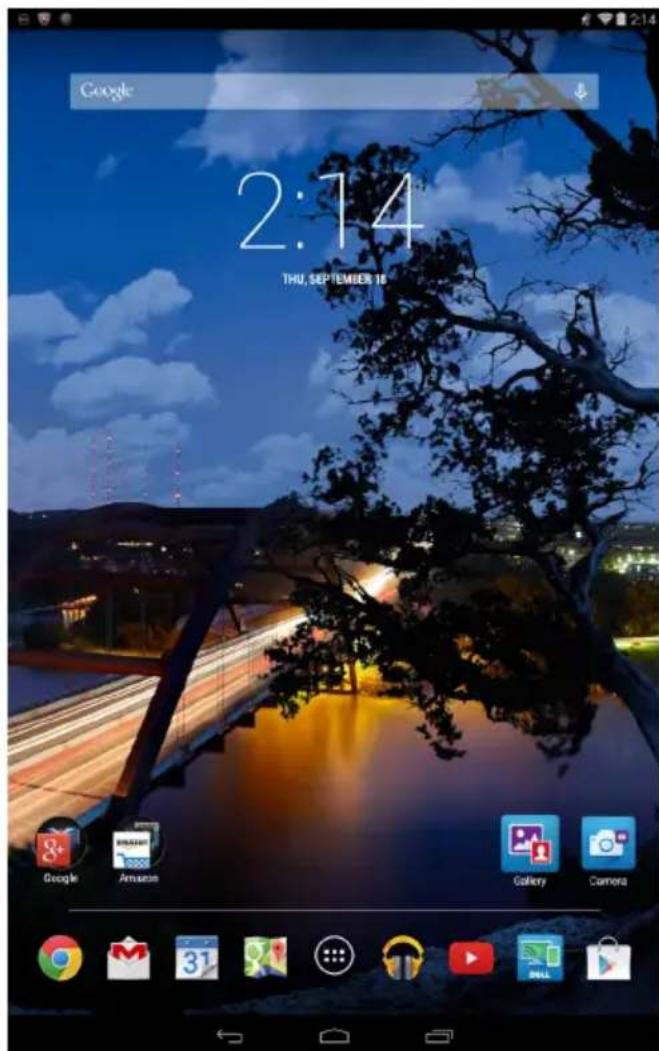
Lorsque vous allumez votre tablette et déverrouillez l'écran, vous accédez à l'écran d'accueil d'Android. L'écran d'accueil se compose d'une variété d'applications, d'un menu de notifications, d'icons d'état, d'une barre des favors, et d'une barre de navigation.
Barre de navigation
Au bas de l'écran de votre tablette, se trouve la barre de navigation qui dispose de trois boutons.
| Icône Élément Description | |
| ← | Bouton Retour Appuyez pour revenir à l'écran précédent ou quitter l'application en cours d'exécution. |
Barre des favors
Au bas de l'écran d'accueil, se trouve la barre des favors et l'icone Toutes les applications. La barre des favors vous donne un accès rapide à vos applications préférentes, quel que soit l'écran d'accueil sur lequel vous vous trouvez. Vous pouvez placer huit applications différentes ou des dossiers d'applications dans la barre des favors.
| Icône Élement Description | |
| Icône Toutes les applications | Appuyez pour ouvrir l'écran Toutes les applications. |

Pour ajouter une application à la barre des favors :
1 Appuyez sur
2 Appuyez et maintenez la pression sur l'application que vous souhaitez ajouter à la barre des favors.
3 Déplacez l'application dans la position désirée et retirez votre doigt.
REMARQUE: Si vous voulez创建工作 un dossier d'application, déplacez l'application sur une autre application sur la barre des favoris et retirez votre doigt.
Applications
Personnalisez votre tablette en ajoutant des applications à votre écran d'accueil pour permettre un accès rapide à ces applications.
Pour ajouter une application à l'écran d'accueil :
1 Appuyez sur
2 Appuyez et maintenez la pression sur l'application que vous souhaitez ajouter à l'écran d'accueil.
3 Déplacez l'application dans la zone désirée et retirez votre doigt.
REMARQUE: S'il y a une application ou un widget dans la zone où vous voulez placer l'application, Android déplacera automatiquement cette application ou widget dans une zone voisine.
REMARQUE: Si vous voulez创建工作 un dossier d'application, déplacez l'application sur une autre application sur l'écran d'accueil et retirez votre doigt.
Fonds d'écran et widgets
Pour changer le fond d'écran de l'écran d'accueil :
1 Appuyez et maintenez la pression sur l'arrière-plan de l'écran d'accueil. Une liste d'options de fonds d'écran apparait.
2 Sélectionnez une option de fond d'écran, puis suivez les instructions à l'écran pour définir un fond d'écran.
Pour ajouter un widget à l'écran d'accueil :
1 Appuyez sur
2 Appuyez sur l'onglet Widgets en haut du menu.
3 Appuyez et maintenez la pression sur le widget que vous souhaitez ajouter à l'écran d'accueil.
4 Déplacez le widget dans la zone désirée et retirez votre doigt.

REMARQUE: S'il y a une application ou un widget dans la zone où vous VOULEZ placer le widget, Android déplacera automatiquement cette application ou widget dans une zone voisine.
Notifications
Dans la partie supérieure gauche de l'écran d'accueil, se trouve le menu de notification. Faites glisser vers le bas à partir du menu de notification pour acceder à des alertes de notification, notamment l'arrivée de nouveaux messages, événements de l'agenda, téléchargesements en cours, et plus encore.
Pour afficher plus d'informations pour une alerte de notification individuelle, glissez lentement vers le bas de la notification pour la développement. Pour acceder à l'application concernée, appuyez sur la notification. Pour supprimer une notification, faites glisser pour l'enlever.

REMARQUE: Pour effacer toutes les alertes de notification, appuyez sur Effacer toutes les notifications sur le coin supérieur droit du menu de notification.
Réglages rapides
Dans la partie supérieure droite de l'écran d'accueil, se trouve les iconônes d'etat. Faites glisser vers le bas depuis le bord supérieur droit de l'écran d'accueil pour acceder au menu Réglages rapides. Le menu Réglages rapides vous donne un accès rapide aux réglages actuels de votre tablette, tels que l'établissement d'une connexion Wi-Fi, l'état de la batterie, le menu des réglages, et plus encore.
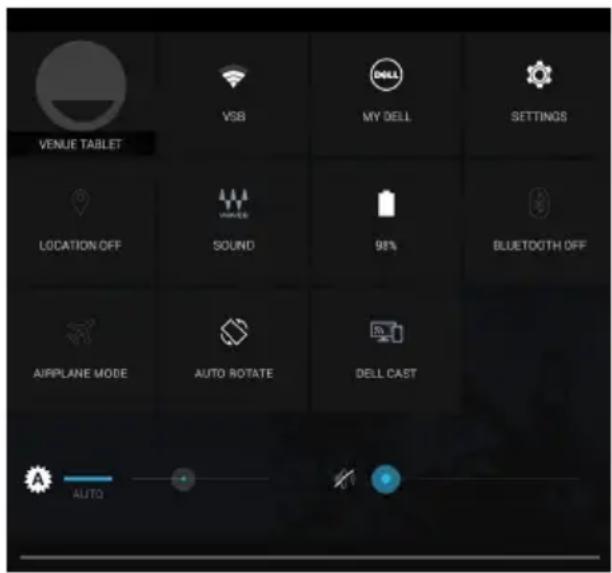
Pour plus d'informations sur l'utilisation de l'écran d'accueil d'Android, allez à support.google.com/android.
Intel RealSense Snapshot
Intel RealSense Snapshot est une technologie de profondeur de capture vous permettant de capturer des photos et des vidés en haute résolution avec la perception de profondeur en utilisant l'application Appareil photo. Vous pouvez changer la couleur, l'exposition, les effets et les réglages de mise au point pour les photos et les partager avec vos amis en utilisant l'application Galerie.
Prendre des photos Intel RealSense Snapshot
1 Appuyez sur


2 Appuyez sur le bouton de mode.
liste des modes d'appareil photo
a cote du déclencheur. Une s'affiche.
3 Appuyez sur Depth Snapshot (Instantané de profondeur)

4 Appuyez sur le déclencheur pour prendre une photo.
Pour voir la photo capturée, appuyez sur la miniature sur l'écran de l'appareil photo ou lancez l'application Galerie
Modifier des photos Intel RealSense Snapshot
1 Appuyez sur


2 Appuyez sur la miniature de la photo que vous souhaitez modifier.

REMARQUE: Les photos Intel RealSense Snapshot disposent d'une icône 3D sur le coin supérieur gauche de la miniature.
3 Dans le coin supérieur gauche de la photo, se trouvent deux boutons pour modifier les photos Intel RealSense Snapshot.
| Icône Élément Description | |
| Bouton Modifier Vous permet de modifier des photos en ajoutant des filtres ou des trames, en changeant les dimensions ou l'orientation, ou ajustant les configurations de couleur. | |
| Bouton Mise au point | Vous permet de déterminer le point focal d'une photo en appuyant sur un point de la photo pour réinitialiser le point focal, ou en faisant glisser vers le haut ou vers le bas sur une photo pour modifier la zone de mise au point. Glissez vers la gauche ou la droite pour diminuer ou augmenter la plage de mise au point. |
Boutons de raccourci
Les trois boutons de raccourci situés sous le déclencheur vous permettent de basculer rapidement entre les différents régles de l'appareil photo. Vous pouvez personnaliser ces trois boutons de raccourci enCHOISSSANT parmi une liste de boutons dans le menu des régles de l'appareil photo.
Pour personnelier les boutons de raccourci :
1 Appuyez sur
2 Appuyez sur l'icone du menu des réglages

3 Appuyez sur le bouton que vous souhaitez définir comme votre bouton de raccourci dans l'onglet Bouton de raccourci. Les boutons de raccourci sont mis à jour automatiquement.
Pour plus d'informations sur la prise ou la modification de photos, voir le tutoriel dans l'application Galerie
Synchronisation de votre tablette
Utilisation d'un compte Google
Pendant le processus d'installation d'Android, vous pouvez vous connecter à votre compte Google ou créé un nouveau compte Google. Lorsque vous vous connectez à votre compte Google existant sur votre tablette, vos configurations, y compris les contacts, e-mails, événements de l'agenda et les données associées à votre compte sont automatiquement synchronisées avec les tablettes ou ordinateurs sur lesquels vous utilisez le même compte Google.
Pour ajouter un compte :
1 Appuyez sur Paramétres Ajouter un compte Google.
2 Suívez les instructions à l'écran.
Copier de la musique, des photos et des vidEOS
1 Connectez votre tablette à un ordinateur en utilisant le cable USB fourni, puis transférez des fichiers vers ou à partir de l'ordinateur.
2 ÀpRES le transfert des fichiers,utilisez l'assistant Retirer le matériel en toute sécurité et ejecter le media pour retarder voitre tablette de l'ordinateur.

REMARQUE: Les fichiers peuvent également être partages avec un autre apparéil via Bluetooth. Avant de transférer des fichiers, assurez-vous que Bluetooth est activé à la fois sur la tablette et l' apparéil associé, et que la tablette est compatible avec l' apparéil Bluetooth. Pour les informations sur l'association avec les apparéils Bluetooth, voir « Configuration Bluetooth ». Pour plus de détails sur le transfert de fichiers et la compatibilité Bluetooth, veuillez consulter la documentation du logiciel sur les deux apparéils.
Réinitialisation de votre tablette
MISE EN GARDE: La réinitialisation de votre tablette efface toutes les données de la mémoire interne de votre tablette, y compris votre compte Google, les données des applications du système, les configurations du système, les applications téléchargées, la musique, les photos, et les autres données de l'utilisateur. Prenez soit de sauvégarder toutes les données nécessaires avant de poursuivre.
Pour réinitialiser votre tablette :
1 Appuyez sur Paramètres Sauvegarder et réinitialiser Réinitialisation des valeurs d'usine.
2 Lisez l'avertissement et appuyez sur Reinitialiser la tablette.
Nettoyage de votre tablette
MISE EN GARDE : Avant de nettoyer votre tablette, débranche tous les cables et éteignez la tablette. Nettoyez votre tablette avec un chiffon doux imbibé d'eau. N'utilise pas de nettoyants liquides ou aérosols, qui peuvent contenir des substances inflammables.
MISE EN GARDE : Pour éviter d'endommager la tablette ou l'écran, ne vaporisez pas de solution de nettoyage directement sur l'écran. N'utilisez que des produits spécifique conçus pour le nettoyage des écrans et suivez les instructions qui accompagnent le produit.
MISE EN GARDE: Ne nettoyez pas le clavier (vendu séparément) avec un chiffon humide.
1 Éteignez votre tablette. Pour les informations sur l'arrêt de votre tablette, voir « Éteindre votre tablette »
2 Déconnectez tous les périphériques connectés, écouteurs, et haut-parleurs de la tablette et de leurs prises électriques.
3 Humectez un chiffon doux, non pelucheurs avec de l'eau ou un nettoyant pour écrans et nettoyez la surface de la tablette jusqu'à ce qu'elle soit propre. Ne pas laisser l'eau du chiffon s'infiltrer jusqu'à dans les ports ou les boutons de la tablette.
Dépannage
Problème de batterie
| Problèmes | Causes possibles Solutions possibles | |
| La batterie ne se charge pas | 1 Vérifiez le cable, les connecteurs et l'adaptateur secteur Dell pour assurer une bonne connectivité.2 Vérifiez que la prise murale fonctionne en branchant un autre apparéil. | |
| La température de la tablette est inférieure à 0°C (32°F) ou supérieure à 35°C (95°F). | Chargez la batterie à une température ambiente située entre 0°C et 35°C (32°F et 95°F). | |
| La batterie ou l'adaptateur secteur est endommagé(e). | Contacter Dell. Rendez-vous à dell.com/support. | |
| La batterie se décharge rapidement même lorsque la tablette est en mode Veille | Si la tablette n'est pas à portée d'un réseau auquel elle puisse se connecter, la tablette continue d'envoyer des signaux pour localiser une station de base et décharge la batterie. | Éteignez temporairement la tablette.Placez la tablette à portée d'un réseau auquel elle puisse se connecter, ou désactivez temporairement la connexion sans fil sur votre tablette. |
Problème système
| Problèmes Causes possibles Solutions possibles | ||
| La tablette ne s'allume pas | La batterie est complètement déchargée. | 1 Chargez la tablette pendant au moins 4 heures.2 Appuyez sur le bouton d'alimentation et maintenez-le,enforcépendant 7 secondes. |
| La tablette ne s'éteint pas | Appuyez sur le bouton d'alimentation et maintenez-le,enforcépendant 10 secondes pour forcer l'arrêt de la tablette. | |
| La tablette se verrouille | Appuyez sur le bouton d'alimentation et maintenez-le,enforcépendant 10 secondes pour forcer l'arrêt de la tablette. | |
| La tablette ne répond pas ou se comporte de façon inattendue | 1 Redémarrez la tablette. Voir « Éteindre votre tablette » et « Allumer votre tablette ».2 Réinitialisez la tablette. Voir « Réinitialisation de votre tablette »3 Si le problème persististe, contactez Dell. Rendez-vous à dell.com/support. | |
| La tablette ne peut pas démarrer Android | Contactez Dell. Rendez-vous à dell.com/support. | |
| Les logiciels ou les fonctions ne fonctionnent pas comme prévu | Des mises à jour logicielles ont peut-être été téléchargeées en arrrière-plan. Redémarrez votre tablette, voir « Éteindre votre tablette » et « Allumer votre tablette » | |
Problème de réseau
| Problèmes Causes possibles Solutions possibles | ||
| Aucune connexion sans fil | 1 Vérifiez si le bouton radio sans fil est activé. Voir « Paramétrage Wi-Fi ». 2 Essayez de vous rapprocher du point d'accès sans fil. 3 Réinitialisez le routeur sans fil si vous utilisez un réseau privé, ouvrez le navigateur pour afficher la page d'accueil si vous utilisez un réseau public. | |
| Connexions Internet lentes | Le signal n'est pas assez fort. | Déplacez votre tablette afin d'obtenir une(Meilleure réception du signal. |
| Impossible d'associer un apparèil Bluetooth | 1 Assurez-vous que Bluetooth est activé et suivez les instructions d'association de Bluetooth appropriées. Voir « Configuration Bluetooth ». 2 Contactez Dell. Rendez-vous à dell.com/support. | |
Problème d'écran tactile
| Problèmes Causes possibles | Solutions possibles | |
| L'écran tactile répond lentement ou mal | L'écran est sale.Une housse de protection peut empêcher la tablette de reconnaître vos saisies. | Humectez un chiffon doux, non pelucheurs avec de l'eau ou un nettoyant pour écran et nettoyez la surface de la tablette jusqu'à ce qu'elle soit propre. Ne pas laisser l'eau du chiffon s'infiltrer jusqu'à dans les ports ou les boutons de la tablette.Retirez les évientuelles protections de l'écran tactile. |
Contacter Dell
Pour contacter Dell pour les questions concernant les ventes, le support technique, ou le service à la clientèle :
1 Préparez les informations concernant le numéro de service et le code de service express de votre tablette. Pour才知道 les informations concernant le numéro de service et le code de service express, voir « Localisation de votre numéro de service et de votre code de service express »
2 Rendez-vous à dell.com/contactdell.
3 Sélectionnez le lien du service ou du support en fonction de vos besoin ouCHOISSEZ la methode qui vous convient le mieux pour contacter Dell.
Dell propose plusieurs options d'assistance et de service en ligne et par téléphone. La disponibilité varie selon les pays et les produits, et certains services peuvent ne pas être disponibles dans notre région.

REMARQUE: Si vous ne disposez pas d'une connexion Internet active, vous pouvez trouver des informations de contact sur votre facture d'achat, bordereau d'expédition, facture ou dans le catalogue des produits Dell.
Localisation de votre numéro de service et de votre code de service express
Vous devez fournir l'identification du service et du code de service express de votre tablette lorsque vous contactez le service à la clientèle ou le support technique de Dell.

REMARQUE: Le système du téléphone vous invite à saisir le code de service express qui permet l'acheminement efficace de votre appel.
Le numéro de service et le code de service express pour votre tablette se trouvent sur une étiquette au bas de la tablette. Un exemple d'étiquette de numéro de service et de code de service express est donné dans l'image ci-dessous:
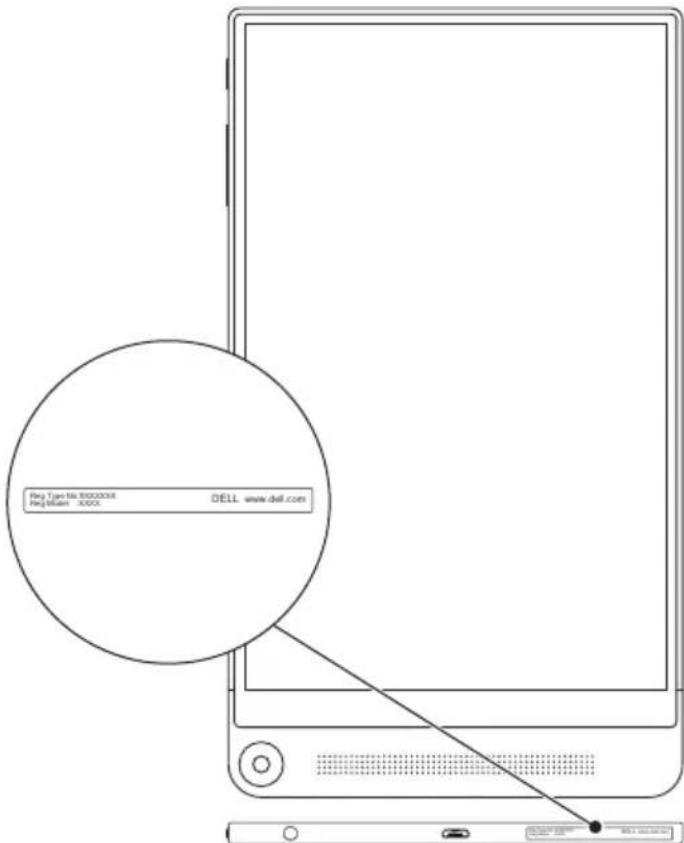

REMARQUE: Les informations concernant votre numéro de service et votre code de service express sont également visibles dans l'application My Dell, ainsi que d'autres informations sur le système.
Caractéristiques
Dimensions et poids
| Hauteur 215,8 mm (8,50 pouces) |
| Largeur 124,4 mm (4,90 pouces) |
| Épaisseeur 6,0 mm (0,24 pouce) |
| Poids 305 g +/- 5 g (0,67 lb +/- 0,01lb) |
Environnement de la tablette
| Plage de température : |
| Fonctionnement 0°C à 35 °C (32°F à 95°F) |
| Repos -40°C à 65°C (-40°F à 149°F) |
| Humidité relative (maximum) : |
| Fonctionnement 10% à 90% (sans condensation) |
| Repos 5% à 95% (sans condensation) |
| Altitude (maximum, non pressurisée) : |
| Fonctionnement -15,20 m à 3048 m (-50 pi à 10000 pi) |
| Stockage -15,20 m à 10668 m (-50 pi à 35000 pi) |
Ports et connecteurs
| Audio Un port casque (entree et sortie audio prises en charge) |
| Carte MicroSD Une fente pour carte microSD REMARQUE: Voitre tablette prend en charge une carte microSD d'une capacité allant jusqu'à 512 Go. |
| USB Un port micro-USB 2.0 |
Affichage
| Type Affichage WXGA de 8,4 pouces avec multi-point tactile capacitif |
| Résolution (maximum) 2560 x 1600 |
| Rapport d'aspect 16:10 |
| Luminosité (maximum) 300 nits |
| Angle de vue Plus de 80 degrès |
| Taux de Contraste 10000:1 |
| Profondeur de couleur 24 bits/pixel |
Adaptateur secteur
| Tension d'entrée 100-240 VCA |
| Courant d'entrée (maximum) 0,5 A |
| Fréquence d'entrée 50-60 Hz |
| Puisance de sortie 10 W |
| Courant de sortie 2,0 A |
| Tension de sortie nominale 5 VCC |
| Plage de température : |
| Fonctionnement 0°C à 40°C (32°F à 104°F) |
| Stockage -40°C à 70°C (-40°F à 158°F) |
Appareil photo
| Résolution : | |
| Appareil photo avant | 1,2 MP (16:9). |
| Appareil photo arrière | 8 MP (16:9) |
| Appareils photo de profondeur (2) | 720p |
Glossaire
Cette section fournit des informations sur les termes utilisés dans ce document à titre d'information uniquement et peuvent décrire ou non des fonctionnalités de votre tablette.
A
A - ampère—Une mesure de la quantité de charge électrique passant par un point dans un circuit électrique.
CA - courant alternatively - La forme d'électricité qui alimente votre tablette lorsque vous branchez le cable de l'adaptateur secteur à une prise électrique.
Capteur de lumière ambiente - Une fonctionnalité qui permet de contrôler la luminosité de l'écran.
Application - Logiciel qui vous permet d'effectuer une tâche spécifique. Notre tablette compte une variété d'applications préchargeées, et des applications supplémentaires peuvent être téléchargeées à partir de Google Play.
B
Bluetooth - une technologie sans fil pour échanger des données, communiquer avec un clavier ou une souris, écouter de la musique et creator un réseau personnel sans fil sur une courte distance entre les appareils. La connexion peut être restreinte selon les profils Bluetooth de chaque apparéil. Pour être commercialisé comme apparéil Bluetooth, celui-ci doit répondre aux normes définies par le SIG Bluetooth.
D
Périphrérique - Matériel tel qu'un lecteur de disque, une imprimante ou un clavier qui est installé dans ou connecté à votre tablette.
E
E-mail - Courrier électronique - Procedé d'échange de messages numériques à partir d'un auteur à un ou plusieurs destinataires via Internet. Les serveurs de messagerie acceptent, transférènt, délivrent et stockent les messages, et ni les utilisateurs ni leurs ordinateurs n'ont besoin d'être en ligne simultanément.
G
Google Now - Un assistant personnel, intelligent développement par Google qui fonctionne sur une tablette ou un smartphone tournant sous Android. Il sert d'agenda.
GRMS - Une unité d'accelération provoquée par la force de gravité. La valeur grms est généralement utilisée pour exprimer l'énergie globale d'un événement de vibration particulier et aléatoire, c'est une valeur statistique utilisée en génie mécanique pour la conception des structures et à des fins d'analyse.
H
Hz - Hertz - Une unité de mesure de fréquence égale à 1 cycle par seconde. Les ordinateurs et les appareilslectroniques sont souvent mesurés en kilohertz (KHz), megahertz (MHz), gigahertz (GHz) ou térahertz (THz).
M
MicroSD - micro-Secure Digital - Une taille plus petite de SD qui est une carte mémoire flash amovible utilisée pour stocker des informations dans les apparêils portables, comme les téléphones mobiles, les apparêils photo numériques et les tablettes électroniques. La taille standard de SD est 32 × 24 × 2.1 ~mm ( 1,260 × 0,945 × 0,083 pouces) et microSD est 15 × 11 × 1.0 ~mm ( 0,591 × 0,433 × 0,039 pouces).
Micro-USB - micro-universal serial bus (Bus série micro-universal) - Une interface matérielle pour les péripériques lents comme un scanner compatible USB, un ensemble de haut-parleurs, une imprimante, un modem haut débit, des apparèils d'imagerie ou de stockage. Les péripériques sont branchés directement à une prise à 5 broches sur votre tablette, à la fois pour communiquer et fournir de l'énergie électrique. Le port micro-USB peut être connecté à un port USB standard à l'aide d'un cable micro-USB vers USB.
R
Résolution - La nettété et la clarté d'une image produit par une imprimante ou affichée sur un moniteur. Plus la résolution est élevé, plus l'image est nette.
s
Code de service - Une étiquette de code à barres sur votre tablette qui identifie votre tablette lorsque vous appelez le service clientèle ou le support technique de Dell.
Raccourci - Une icône qui permet d'acceder rapidement aux programmes, fichiers, dossiers et lecteurs féquèment utilisés. Lorsque vous placez un raccourci sur votre écran d'accueil Android, appuyez sur l'icone pour ouvrir son dossier ou fichier correspondant sans avoir à d'abord le trouver. Les icônes de raccourci ne modifiient pas l'emplacement des fichiers.
Mode veille - Un mode de gestion de l'alimentation qui arrêté toutes les opérations informatiques inutiles pour économiser l'énergie.
V
V - volt - La mesure de potentiel électrique ou de force electromotrice. 1 volt apparait aux bornes d'une résistance de 1 ohm quand un courant de 1 ampère circule à travers cette résistance.
VCA - tension en courant alternatively - Une valeur mathématique de tensions alternatives, comme les courants alternatifs sont produits par des tensions alternatives.
VCC - tension en courant continu - Une mesure dans un système à courant continu. Le courant passé directement, dans une direction dans le circuit, et circule à une tension spécifique, constante.
W
W - watt - La mesure de la puissance électrique. 1 watt est 1 ampère de courant circulant à 1 volt.
Fond d'écran - Le motif ou l'image d'arrière-plan sur l'écran d'accueil.
Wi-Fi - Une technologie synonyme de WLAN (wireless local area network - réseau local sans fil) se connecte à Internet quand à portée d'un réseau sans fil.
- Widgets - Une petite application qui se trouve sur l'écran d'accueil et offre un accès rapide et facile aux informations.
WXGA - wide-aspect extended graphics array - Norme video utilisé pour les cartes et les contrôleurs video qui prennten en charge des résolutions allant jusqu'à 1280 x 800.
Index
A
Accessoire
Adaptateur secteur, 8
Cable Micro-USB, 8
B
Barrednavigation,25
Barredesfavoris,25
Batterie Charge de la tablette, 9 Etat de la batterie de la tablette, 11
Bouton Alimentation, 5 Augmenter/diminuervolume, 5
C
Carte MicroSD Insérer, 15 Supprimer, 16
Charge Tablette, 9
Code de service Localiser, 37
Configuration Bluetooth, 19
Connexion Bluetooth, 19 Wi-Fi, 18
D
Dépannage
Batterie, 33
Écran tactile, 35
Réseau, 35
Système, 34
E
Écran
Écran d'accueil, 24
Écran verrouillé, 12
Ecran d'accueil, 24
Écran tactile Orientation, 23
Écran verrouillé, 12
F
Fonds d'écran, 26
G
Gestes
Appuyer, 20
Appuyer et maintainir, 20
Faire glisser, 21
Glisser, 21
Pivoter, 22
Zoomarriere,22
Zoom avant, 21
1
Icônes d'etat, 28
Intel RealSense Snapshot, 29
M
Menu Reglages rapides, 28
N
Notification, 27
S
Synchroniser avec l'ordinateur, 31
T
Tablette
Allumer, 12
Charge, 9
Configuration, 9
Déverrouiller, 14
Eteindre, 13
Nettoyer, 32
Reinitialiser, 32
Verrouiller, 13
Vued'ensemble, 5
W
Widgets, 26
Wi-Fi
Connexion, 18

- Manuel de l'utilisateur
- Remarques, mises en garde et avertissements
- Table des matieres
- Fonctionnalités
- Caracteristique Fonctionnalité
- Accessoires
- Adaptateur d'alimentation de 10 W et cable micro-USB
- Configuration de votre tablette
- Charger la tablette
- Allumer votre tablette
- Éteindre votre tablette
- Verrouiller votre tablette
- Déverrouiller votre tablette
- Insérer une carte microSD
- Retirer la carte microSD
- Utilisation des écouteurs
- Utilisation de votre tablette
- Paramétrage Wi-Fi
- Configuration Bluetooth
- Gestes
- Orientation de l'écran
- Verrouiller et déverrouiller l'orientation de l'écran
- Écran d'accueil d'Android
- Barre de navigation
- Barre des favors
- Applications
- Fonds d'écran et widgets
- Notifications
- Réglages rapides
- Intel RealSense Snapshot
- Prendre des photos Intel RealSense Snapshot
- Modifier des photos Intel RealSense Snapshot
- Boutons de raccourci
- Synchronisation de votre tablette
- Utilisation d'un compte Google
- Copier de la musique, des photos et des vidEOS
- Réinitialisation de votre tablette
- Nettoyage de votre tablette
- Dépannage
- Problème de batterie
- Problème de réseau
- Problème d'écran tactile
- Contacter Dell
- Localisation de votre numéro de service et de votre code de service express
- Caractéristiques
- Dimensions et poids
- Environnement de la tablette
- Ports et connecteurs
- Affichage
- Adaptateur secteur
- Appareil photo
- Glossaire
- A
- B
- D
- E
- G
- H
- M
- R
- s
- V
- W
- Index
- C
- F
- 1
- N
- T
Marque : DELL
Modèle : Venue 8
Catégorie : Tablette