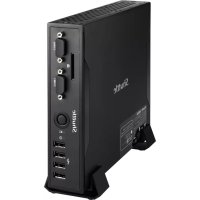
D 4370BA - Ordinateur de bureau Shuttle - Notice d'utilisation et mode d'emploi gratuit
Retrouvez gratuitement la notice de l'appareil D 4370BA Shuttle au format PDF.

| Type de produit | Ordinateur de bureau |
| Marque | Shuttle |
| Modèle | D 4370BA |
| Processeur | Intel Celeron 1037U |
| Chipset | Intel NM70 |
| Mémoire vive | DDR3 SODIMM (2 slots) |
| Stockage | Disque dur 2.5" SATA |
| Ports USB 3.0 | 2 (arrière) |
| Ports USB 2.0 | 4 (avant) |
| Ports vidéo | DVI-I, HDMI |
| Ports audio | Microphone, Casque |
| Ports réseau | 2x LAN Gigabit |
| Ports série | 1x RS232/422/485, 1x RS232 |
| Lecteur de carte | SD |
| Sécurité | Verrou Kensington |
| Alimentation | Adaptateur secteur externe |
| Orientation | Verticale |
| Options de montage | Socle ou support VESA |
| Réparabilité | Mémoire, disque dur et pile CMOS remplaçables |
FOIRE AUX QUESTIONS - D 4370BA Shuttle
Questions des utilisateurs sur D 4370BA Shuttle
0 question sur cet appareil. Repondez a celles que vous connaissez ou posez la votre.
Poser une nouvelle question sur cet appareil
Téléchargez la notice de votre Ordinateur de bureau au format PDF gratuitement ! Retrouvez votre notice D 4370BA - Shuttle et reprennez votre appareil électronique en main. Sur cette page sont publiés tous les documents nécessaires à l'utilisation de votre appareil D 4370BA de la marque Shuttle.
MODE D'EMPLOI D 4370BA Shuttle
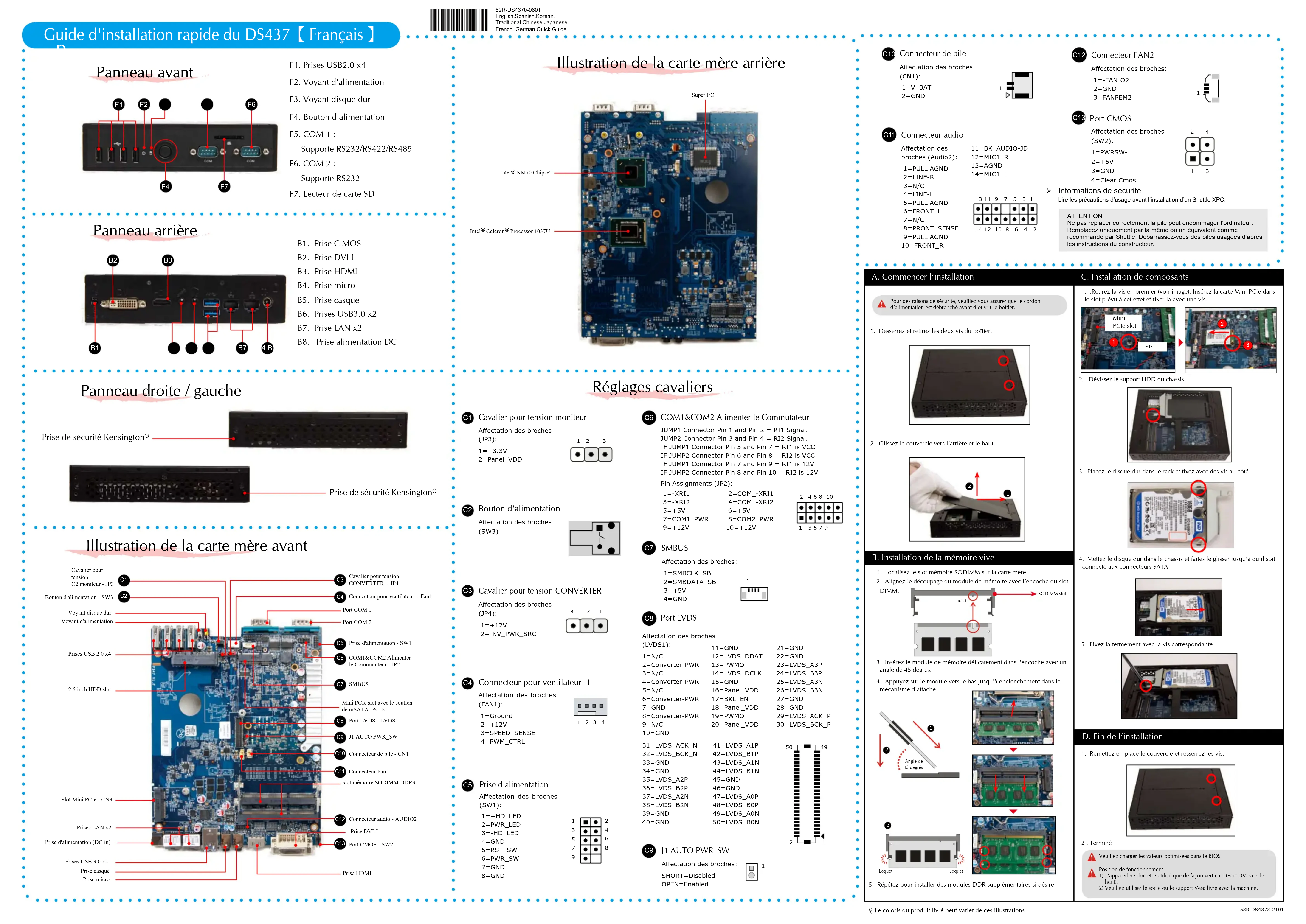
Guide d'installation rapide du DS437 【Français】

F2. Voyant d'alimentation
F3. Voyant disque dur
F4. Bouton d'alimentation
F5.COM 1
Supporte RS232/RS422/RS485
F6.COM 2
Supporte RS232
F7. Lecteur de carte SD
Panneau arrière
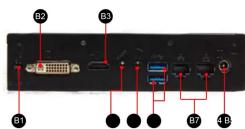
B1. Prise C-MOS
B2. Prise DVI-I
B3. Prise HDMI
B4. Prise micro
B5. Prise casque
B6. Prises USB3.0 x2
B7. Prise LAN X2
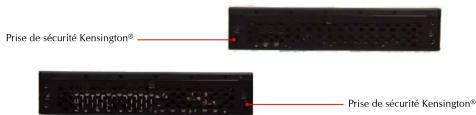
Panneau droite / gauche
text_image
Prise de sécurité Kensington® Prise de sécurité Kensington®Illustration de la carte mère avant
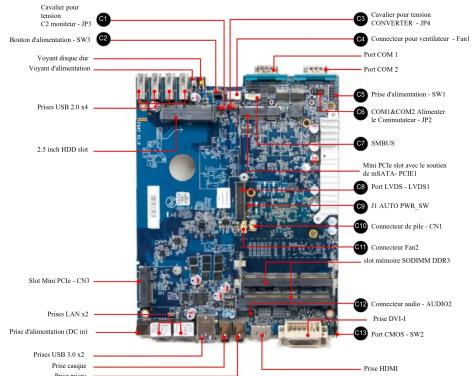
text_image
Cavalier pour tension C2 monitor - JP3 Boston d'alimentation - SW3 Voyant disque due Voyant d'alimentation Prises USB 2.0 x4 2.5 inch HDD slot Slot Mau PCIe - CN3 Prises LAN x2 Prise d'alimentation (DC in) Prises USB 3.0 x2 Prise casque Prise mixtures Cravelier pour tension CONVERTER - JP4 Connector pour ventilateur - Fan1 Port COM 1 Port COM 2 Prise d'alimentation - SW1 COML&COM2 Alimenter le Comunitaire - JP2 SMBUS Mai PCIe slot avec le soutien de iMATA/PCIE1 Port LVD8 - LVD8-1 H1 AUTO PWR_ SW Connector de plie - CN1 Connector Fan2 lot ménnière SODMM DDR3 Connector audio - AUDIO2 Prise DV1 Port CMOS - SW2 Prise HDMIIllustration de la carte mère arrière
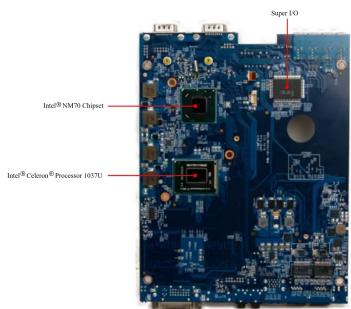
text_image
Super I/O Intel® NM70 Chipset Intel® Celeron® Processor 1037URéglages cavaliers
C1 Cavalier pour tension moniteur
Affectation des broches
(JP3):
1=+3.3V

C2 Bouton d'alimentation
Affectation des broches

C3 Cavalier pour tension CONVERTER
Affectation des broches
(2F4).
1=+12V
2=INV_PWR_SRC

C4 Connecteur pour ventilateur_1
Affectation des broches
(FANI
1=Ground
2-112V 3-CRED GENCE
4=PWM_CTRL

C5 Prise d'alimentation
Affectation des broches
(SW1):
1=+HD_LED
2=AWR_LED 3=HD_LED
4=GND
5=RST_SW
6=PWR
8=GND

C6 COM1&COM2 Alimenter le Commutateur
Affectation des broches:
1=SMBC
2=SMBD
3=+5V

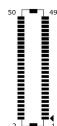
C8 Port LVDS
Affectation des broches
(LVDS1)
1=N/C
2=Converter-PWR
4=Converter-PWR
5=N/C
6=Converter-PWR 7=GND
8=Converter-PWR
9=N/C
10-GND
31=LVDS_ACK_N
32=LVDS_DCK_N 33=GND
34=GND
35=LVDS_A2P
30=LVD3_D2F 37_LVDS_A2N
37=LVDS_AEN 38=LVDS_B2N
39=GND
40=GND
11=GND
12=LVDS_DDAT 13=SWMS
14=LVDS DCLK
15=GND
16=Panel_VDD 17=BKI TEN
18=Panel_VDD
19=PWMO
20-1anch_VDD
41=LVDS_A1P
42=LVDS_B1P
43=LVDS_AIN 44=LVDS_BIN
45=GND
46=GND
47=LVDS_48=LVDS
49=LVDS
50=LVDS_
C9 J1 AUTO PWR SW
Affectation des
SHORT=Disable
OPEN=Enabled

©10 Connecteur de pile
Affectation des broches
(CN1):
1=V_BAT
2=GND

C12 Connecteur FAN2
Affectation des broches:
1=FANIO2
2=GND
3=FANPEM2
C13 Port CMOS
Affectation
(SW2):
1=PWRSW-
2=+5V
3=GND 4=Class Cm

C13 Port CMOS
Affectation des broches
(SW2):
1=PWRSW-
2=+5V
3=GND 4=Class Cm
Informations de sécurité
Lire les précautions d'usage avant l'installation d'un Shuttle XPC
ATTENTION
Je pas replacer correctement la pile peut endommager l'ordinateur.
Remplacez uniquement par la même ou un équivalent comme recommandé par Shuttle. Débarrassez-vous des piles usagées d'après
les instructions du constructeur.


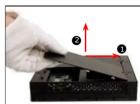
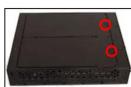
. Desserrez et retirez les deux vis du boîtier
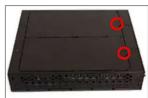
- Glissez le couvercle vers l'arrière et le haut.
B. Installation de la mémoire vive
-
Localisez le slot mémoire SODIMM sur la carte mère.
-
Alignez le découpage du module de mémoire avec l'encoche du slot

- Insérez le module de mémoire délicatement dans l'encoche avec un
angle de 45 degres.
- Appuyez sur le mousse vers le bas jusqu'à enclenchement dans mécanisme d'attache.
[Non-Text]
[Non-Text]
. Répétez pour installer des modules DDR supplémentaires si désiré.
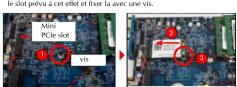
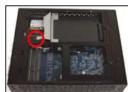
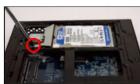
- Retirez la vis en premier (voir image). Insérez la carte Mini PCIe dans

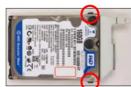
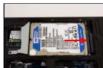
- Placez le disque dur dans le rack et fixez avec des vis au côté.
-
Mettez le disque dur dans le chassis et faites le glisser jusqu'à qu'il soit
-
2018年公司利润分配情况
- Fixez-la fermement avec la vis correspondante.
D. Fin de l'installation
Remotion en place le annivers de gouvernement
- Terminé
A Veuillez charger les valeurs optimisées dans le BIOS
- Position de fonctionnement
1) L'appareil ne doit être utilisé que de façon verticale (Port DVI vers le
2) Veuillez utiliser le socle ou le support Vesa livré avec la machine.
2.1.1.1.1.1.1.1.1.1.1.1.1.1.1.1.1.1.1.1.1.1.1.1.1.1.1.1.1.1.1.1.1.1.1.1.1.1.
§ Le coloris du produit livré peut varier de ces illustrations.
53R·054373·2101