
Chromebase 22CV241 - Ordinateur de bureau LG - Notice d'utilisation et mode d'emploi gratuit
Retrouvez gratuitement la notice de l'appareil Chromebase 22CV241 LG au format PDF.
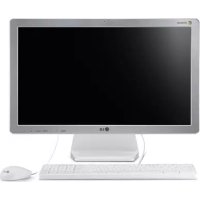


| Type de produit | Ordinateur de bureau tout-en-un avec écran LCD 21,5" |
| Marque | LG |
| Modèle | Chromebase 22CV241 |
| Système d'exploitation | Chrome OS |
| Processeur | Intel Celeron |
| Mémoire RAM | 2 Go DDR3L |
| Stockage | 16 Go iSSD |
| Taille de l'écran | 54,61 cm (21,5 pouces) IPS LCD |
| Résolution maximale | 1920 x 1080 @ 60 Hz |
| Dimensions (avec support) | 528,6 x 396,8 x 189,2 mm |
| Poids (avec support) | 4,3 kg |
| Alimentation | Adaptateur 19 V CC, 3,42 A |
| Consommation électrique (typ.) | 32 W en marche, ≤ 2,5 W en veille |
| Connectivité réseau | Wi-Fi 802.11 a/b/g/n (2,4/5 GHz), Ethernet 10/100/1000 Mbps, Bluetooth 4.0 |
| Ports d'entrée/sortie | USB 2.0 x3, USB 3.0 x1, HDMI entrée x1, prise combo casque/micro, prise secteur |
| Webcam | 1,0 Mpx HD avec voyant lumineux |
| Haut-parleurs | Stéréo intégrés 2 x 5 W |
| Angle d'inclinaison du support | -5° à 25° |
| Entretien et nettoyage | Nettoyer l'écran avec un chiffon doux et des produits adaptés ; éviter les liquides et les objets pointus |
| Sécurité | Ventilation adéquate, éviter l'humidité, débrancher avant nettoyage, utilisation d'une prise avec terre |
| Pièces détachées et réparabilité | Pile de mémoire flash remplaçable uniquement en centre agréé ; clavier et souris fournis |
| Informations générales | Manuel disponible sur lg.com ; garantie exclut les dégâts dus à une mauvaise utilisation |
FOIRE AUX QUESTIONS - Chromebase 22CV241 LG
Questions des utilisateurs sur Chromebase 22CV241 LG
0 question sur cet appareil. Repondez a celles que vous connaissez ou posez la votre.
Poser une nouvelle question sur cet appareil
Téléchargez la notice de votre Ordinateur de bureau au format PDF gratuitement ! Retrouvez votre notice Chromebase 22CV241 - LG et reprennez votre appareil électronique en main. Sur cette page sont publiés tous les documents nécessaires à l'utilisation de votre appareil Chromebase 22CV241 de la marque LG.
MODE D'EMPLOI Chromebase 22CV241 LG
Guide d'installation
LG Chromebase
Lisez attentivement les consignes de sécurité avant d'utiliser l'ordinateur.
Liste des modèles LG Chromebase
22CV241
CONTENU
Instructions et notices
Utilisation adéquate du produit, Remplacement de la pile de mémoire flash, Précautions de sécurité importantes
Assemblage et préparation
Composants du produit, Environnement d'utilisation du produit, Installation, Déplacement du produit et précautions à prendre, Noms des composants et fonctions, Raccordement de l'alimentation, Connexion du clavier/de la souris, Mise en marche, Extinction du système, Façade avant du produit
Utilisation de Chrome OS
Qu'est-ce que Google Chrome ?, Connexion et paramétrage initiaux, Écran de démarrage, Paramétrer Wake On LAN (WOL), Gestion de l'énergie
Utilisation du moniteur
Branchement du câble HDMI
Lire le guide de l'utilisateur
38 Caractéristiques du produit
41 Dépannage
41 Dépannage de Chrome OS 42 Dépannage du moniteur
Instructions et notices
Utilisation adéquate du produit
L'adoption d'une posture adéquate lors de l'utilisation de ce produit peut réduire la fatigue visuelle et ainsi permettre un usage plus confortable.
Suivez les instructions ci-dessous pour utiliser le produit avec une posture adéquate.
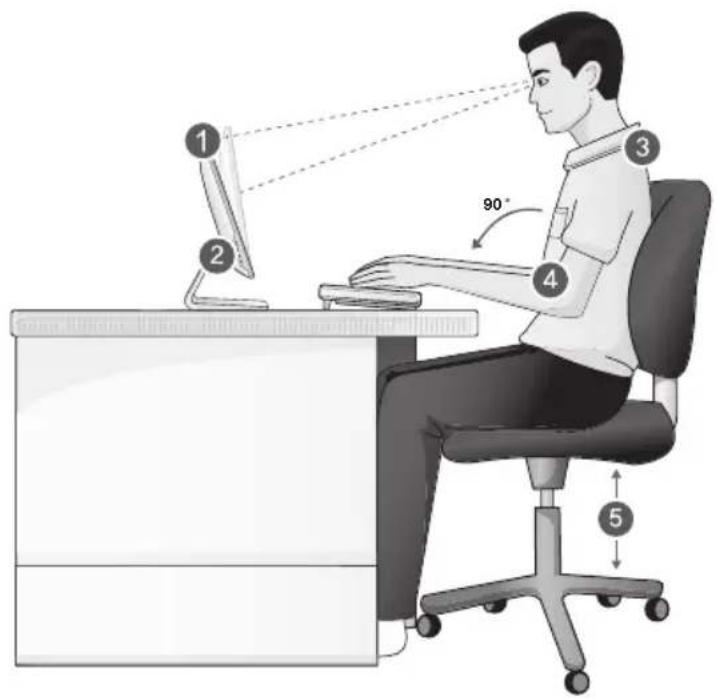
- L'écran doit se trouver légèrement en dessous du niveau des yeux. (L'angle du moniteur doit être ajusté entre -5° et 25°.)
- Ajustez l'écran pour éliminer les reflets.
- Redressez votre nuque et votre dos.
- Conservez les mains, poignets et bras au même niveau.
- Ajustez la hauteur de votre chaise afin que vos mains et bras soient dans une position adaptée pour l'utilisation du clavier.
Remplacement de la pile de mémoire flash
La pile de mémoire flash, lorsque le LG Chromebase est arrêté, fonctionne pour conserver les données de la date et de l'heure. La pile de mémoire flash est une pièce consommable.

ATTENTION
- Il est recommandé de remplacer la pile de mémoire flash au centre d'entretien de LG Electronics.
- L'utilisation d'une pile non conforme peut entraîner une défaillance.
- Si une défaillance est due au remplacement de la pièce par l'utilisateur, elle est exclue du service de garantie.
- Si vous laissez le produit débranché pendant une longue période, la mémoire flash peut se décharger. Ce cas est exclu du service de garantie.
Précautions de sécurité importantes
Veuillez éviter tout facteur environnemental indésirable qui raccourcirait la durée de vie de l'ordinateur. Utilisez l'ordinateur dans un endroit sûr et stable.
Installation

AVERTISSEMENT
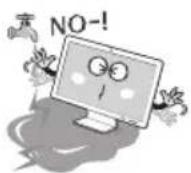 | N'utilisez pas le LG Chrome-base dans des lieux humides comme une salle de bains ou une buanderie.L'humidité peut causer un problème ou une décharge électrique. |  | Mettez l'emballage en plastique au rebut de manière appropriée.L'emballage en plastique peut causer un étouffement.Si un enfant l'ingère par erreur, faites-le vomir immédiatement et emmenez-le à l'hôpital. |
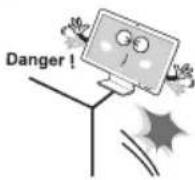 | Assurez-vous que l'extrémité de la base de support du LG Chromebase ne dépasse pas vers l'avant, si vous l'instal-lez sur un meuble ou une étagère.Le LG Chromebase pourrait basculer et tomber, entraînant alors des blessures ou sa destruction.Le meuble ou l'étagère doit être adapté(e) à la taille du produit. | 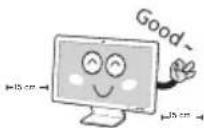 | Ne laissez aucun objet à moins de 15 cm du LG Chromebase.Sinon, le manque de ventilation pourrait provoquer une surchauffe interne du LG Chromebase et vous pourriez vous brûler.Le LG Chromebase pourrait vous causer une brûlure. (En particulier, les bébés, enfants, personnes âgées et malades doivent prendre plus de précautions.) |
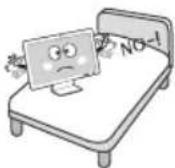 | Ne disposez pas le LG Chromebase dans un espace clos, comme une étagère de bibliothèque ou une armoire, sur un tapis ou un coussin.Le produit pourrait chauffer et entraîner un incendie. | 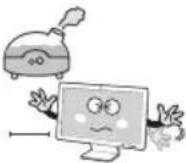 | Ne disposez pas le LG Chromebase dans un endroit où de l'huile ou de la vapeur pourraient l'atteindre, par exemple une table de cuisson ou un humidificateur.Ceci pour éviter tout risque de choc électrique ou d'incendie. |
 | Utilisez le LG Chromebase dans un environnement sans poussière.Sinon, le système risque de ne pas fonctionner correctement. | ||

ATTENTION
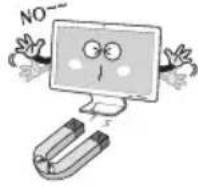 | N'entreposez et n'utilisez pas le LG Chromebase à proximité d'un objet magnétique (un sac comportant un objet magnétique, un agenda, un portefeuille, un tableau, des enceintes puissantes, un bracelet, etc.).Sinon, le disque SSD et le système pourraient être endommagés et ne plus fonctionner normalement.Ne placez jamais le LG Chromebase sur un sac contenant des objets magnétiques, y compris des boutons magnétiques.Sinon, le disque SSD et le système pourraient être endommagés et ne plus fonctionner normalement. | 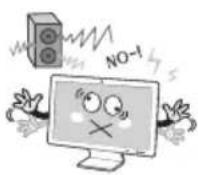 | Utilisez le LG Chromebase dans un lieu sans interférences électromagnétiques.Conservez une distance appropriée entre le LG Chromebase et les appareils électroniques tels que des haut-parleurs, qui produisent de forts champs magnétiques.Sinon, des données stockées sur le disque SSD pourraient être perdues ou l'affichage à cristaux liquides pourrait afficher des couleurs altérées. |
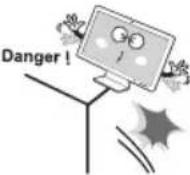 | Disposez le LG Chromebase dans un endroit sûr, afin qu'il ne tombe pas.S'il venait à tomber, l'ordinateur pourrait être endommagé et même causer des blessures. | 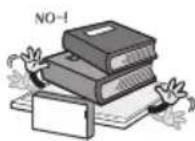 | Ne mettez aucun objet lourd sur le LG Chromebase.S'il venait à tomber, cet objet pourrait endommager le LG Chromebase et causer des blessures. |
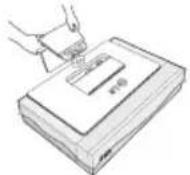 | Étendez un tissu doux sur le sol afin de protéger l'écran (panneau) lorsque vous connectez la base de support. | ||
Utilisation de l'adaptateur C.A.

AVERTISSEMENT
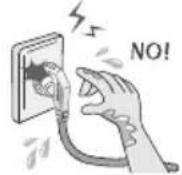 | Ne touchez pas le cordon d'alimentation si vous avez les mains mouillées. pour éviter tout risque de choc électrique. | 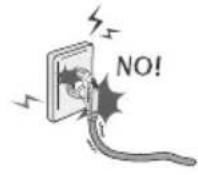 | N'utilisez pas de prises desserrées ni de cordons d'alimentation endommagés. Ceci pour éviter tout risque de choc électrique ou d'incendie. |
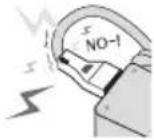 | Ne pliez pas ou ne tordez pas le câble d'alimentation de l'adaptateur C.A. de façon trop importante.Sinon, les fils électriques du câble peuvent se rompre et causer un choc électrique ou un incendie. | 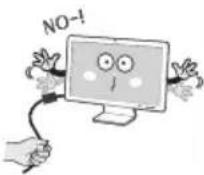 | Tirez sur la prise, pas sur le cordon, pour débrancher l'alimentation électrique.Sinon, cela pourrait causer un incendie ou le LG Chromebase pourrait être endommagé. |
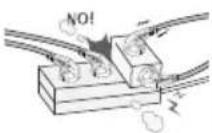 | Utilisez l'ordinateur à la tension appropriée.Une tension trop élevée pourrait abîmer le produit et créer un choc électrique ou un incendie. | 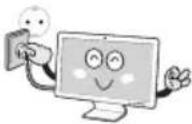 | Utilisez des prises de courant pourvues d'une fiche de terre et fournissant la tension requise.Une déperdition électrique pourrait causer une décharge électrique ou un incendie. |
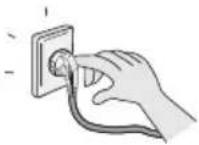 | Branchez correctement le cordon d'alimentation sur la prise électrique.Un mauvais branchement pourrait entraîner un incendie.Si les broches du cordon sont humides ou poussiéreuses, séchez-les suffisamment ou enlevez la poussière avant l'utilisation.Si les orifices de la prise électrique ont du jeu, n'utilisez pas cette prise. | 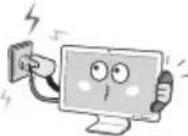 | Si vous entendez un bruit anormal au niveau du cordon d'alimentation ou de la prise, débranchez immédiatement le cordon et contactez le service d'assistance technique.pour éviter tout risque de décharge électrique ou d'incendie. |
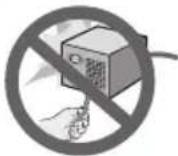 | Ne démontez pas le bloc d'alimentation ni l'adaptateur.Un cordon d'alimentation endommagé risque d'entraîner un choc électrique ou un incendie. | 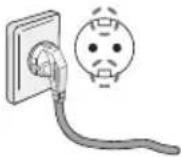 | Utilisez une prise d'alimentation raccordée à la terre.S'il n'est pas relié à la terre, l'ordinateur pourrait causer une décharge électrique et être endommagé. |
 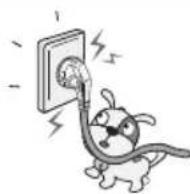 | Assurez-vous que la prise d'alimentation électrique est bien reliée à la terre avant de brancher l'ordinateur.pour éviter tout risque de choc électrique dû à une perte de courant.N'abîmez pas le cordon d'alimentation en le pliant ou en le serrant trop fort. Assurez-vous que les enfants et les animaux domestiques n'abîment pas le cordon d'alimentation. Un cordon abîmé pourrait endommager des pièces du LG Chromebase et ainsi causer un incendie ou une décharge électrique. | 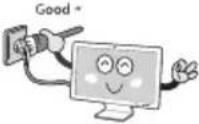 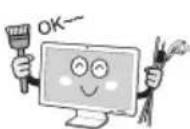 | Assurez-vous que le cordon d'alimentation et la prise sont toujours propres.pour éviter un risque d'incendie.Débranchez tous les périphériques du LG Chromebase avant de le nettoyer. pour éviter tout risque de choc électrique. |
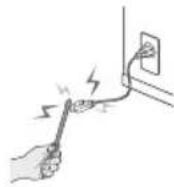 | N'insérez pas de baguette métallique ou tout autre conducteur dans un orifice de la prise lorsque le cordon d'alimentation est connecté à celle-ci. Ne touchez pas les broches du cordon d'alimentation juste après l'avoir déconnecté de la prise. pour éviter tout risque de choc électrique. | 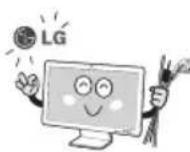 | Veuillez utiliser l'adaptateur d'alimentation et le cordon certifiés par LG Electronics. L'utilisation d'un produit non certifié pourrait entraîner un incendie et une décharge électrique. Débranchez le cordon d'alimentation si vous désirez qu'il n'y ait absolument aucune consommation électrique. Le système pourrait mal fonctionner. |
Utilisation du LG Chromebase

AVERTISSEMENT
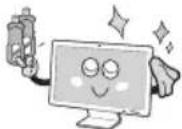 | Nettoyez le LG Chromebase avec un produit approprié et assurez-vous qu'il soit complètement sec avant de le remettre sous tension.• Si le LG Chromebase est humide lors de l'utilisation, une décharge électrique ou un incendie pourrait se produire. | 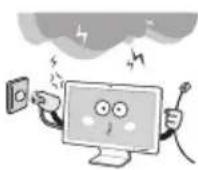 | S'il y a de la foudre, débranchez l'alimentation électrique, le réseau et toute autre connexion.• Ceci pour éviter tout risque de choc électrique ou d'incendie. |
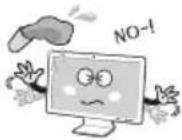 | Ne laissez aucune tasse ou d'autres récipients contenant un liquide près du LG Chromebase.• Dans le cas où un liquide s'infiltrerait dans le LG Chromebase, un incendie ou une décharge électrique pourrait se produire. | 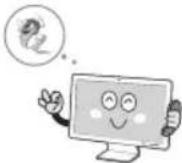 | Si vous avez laissé tomber ou endommagé le LG Chrome-base, débranchez l'alimentation électrique et contactez le centre d'assistance local pour un contrôle de sécurité.• Si un LG Chromebase endommagé reste en fonction, une décharge électrique ou un incendie pourrait se produire. |
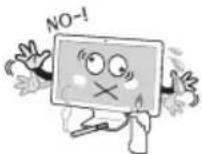 | Ne placez jamais de bougie ou de cigarette allumée sur le LG Chromebase.• pour éviter un risque d'incendie. | 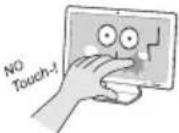 | • Si vous avez touché le liquide de l'écran à cristaux liquides, rincez-vous immédiatement les doigts sous l'eau et consultez un médecin. |
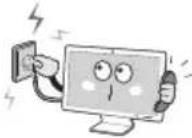 | Si vous sentez ou voyez de la fumée sortir du LG Chrome-base, cessez de l'utiliser et débranchez l'alimentation électrique avant de contacter le centre d'assistance local.• pour éviter un risque d'incendie. | 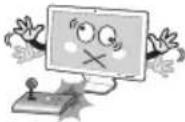 | Ne jouez pas excessivement à des jeux en ligne.• Jouer à des jeux en ligne pendant trop longtemps peut entraîner un trouble mental. Pour les personnes malades, les enfants et les personnes âgées, cela pourrait même engendrer des troubles physiques. |
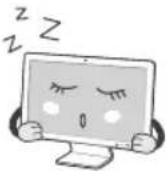 | Si vous utilisez le LG Chromebase pendant une période prolongée, vous pourriez ressentir un stress physique.• Il est conseillé de faire une pause de 10 minutes par heure d'utilisation.• N'utilisez pas le LG Chrome-base plus de deux heures par jour (recommandation).• Faites des pauses régulières et détendez-vous les muscles en vous étirant légèrement. | 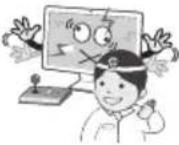 | • Le clignotement ou des images représentant des motifs peuvent provoquer une attaque. Si vous avez déjà eu une crise d'épilepsie ou une attaque, consultez votre médecin avant de regarder des vidéos en 3D. |

ATTENTION
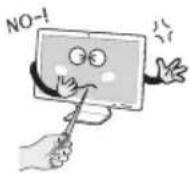 | Ne touchez pas ou n'éraflez pas l'écran à cristaux liquides (LCD) avec des objets poin-tus.• Cela pourrait l'empêcher de fonctionner. | 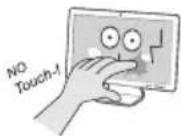 | • Évitez de toucher l'écran. Il pourrait être facilement endommagé. |
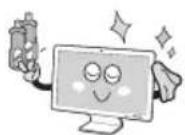 | Pour nettoyer l'écran à cris-taux liquides et le cadre de façade, utilisez des produits adaptés et un tissu doux, et nettoyez l'écran dans une seule et même direction.• Une force excessive pourrait endommager l'écran.• Si le tissu est trop humide, des traces pourraient restervisibles. |  | Adressez-vous à l'un de nos techniciens pour vérifier le fonctionnement du LG Chromebase après une répa-ration.• pour éviter tout risque de choc électrique ou d'incen-die. |
 | Pour protéger les mineurs, nous recommandons un pro-gramme qui bloque l'accès aux sites Internet illégaux ou pornographiques.• L'exposition des mineurs à des contenus pour adultes peut engendrer chez eux une instabilité psychologique ou même un traumatisme. Prenez une précaution supplémentaire pour vos enfants si la famille entière utilise cet ordinateur. | 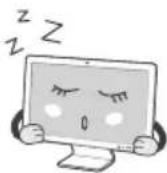 | Éteignez le LG Chromebase si vous prévoyez ne pas l'utiliser pendant un certain temps.• En raison de la chaleur, d'une étincelle et/ou d'une détérioration de l'isolation causée par une accumulation de poussière, un court-circuit, une décharge électrique ou un incendie pourrait survenir. |
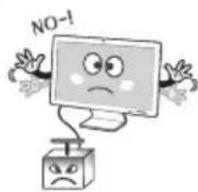 | N'insérez pas dans les ports des dispositifs autres que ceux indiqués.• pour éviter tout risque d'endommager le LG Chrome-base. | 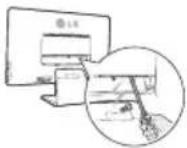 | Ne bloquez pas les ouver-tures de ventilation sur les côtés avec un objet.• pour éviter tout risque de choc électrique. |
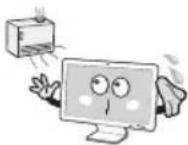 | Maintenez le LG Chromebase loin des appareils émettant de la chaleur, comme un radiateur.• Le LG Chromebase pourrait se déformer ou prendre feu. | 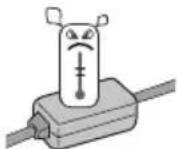 | • L'adaptateur secteur chauffe aussi ne le touchez pas à mains nues lorsque vous l'utilisez. |
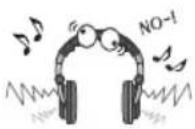 | Avant d'utiliser un écouteur, vérifiez si le volume n'est pas trop élevé.N'utilisez pas les écouteurs trop longtemps.Un casque ayant une résistance supérieure à 20 Ω peut créer des interférences électromagnétiques. Aussi, nous vous recommandons d'utiliser un casque ayant une résistance inférieure à 20 Ω. | 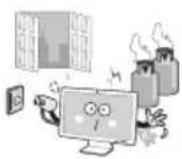 | Si vous sentez une odeur de gaz, ne touchez en aucun cas la prise électrique et ouvrez la fenêtre pour aérer la pièce.Ceci pour éviter tout risque de choc électrique ou d'incendie. |
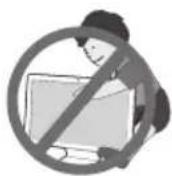 | Assurez-vous que vos enfants ne se suspendent pas au produit installé et ne le chevauchent pas.Ils pourraient tomber ou trébucher, et ainsi se blesser. | 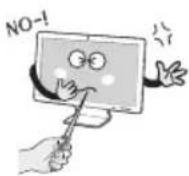 | Ne démontez, réparez ou modifiez pas le produit.Ceci pour éviter tout risque de choc électrique ou d'incendie.Si vous avez besoin d'une vérification, d'un ajustement ou d'une réparation, contactez le centre d'assistance.Si vous remplacez une pièce vous-même, le produit pourrait ne pas fonctionner correctement. |
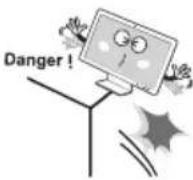 | Si vous laissez tomber le produit ou endommagez le boîtier, éteignez et débranchez-le.Ceci pour éviter tout risque de choc électrique ou d'incendie.Contactez le centre d'assistance. | 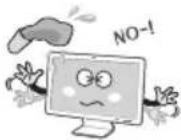 | N'aspergez pas d'eau directement sur le corps de l'appareil et n'utilisez pas de substances combustibles (diluant ou benzène) pour nettoyer le produit.Ceci pour éviter tout risque de choc électrique ou d'incendie. |
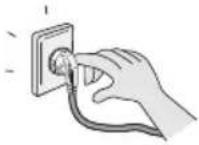  | L'accessoire de coupure d'alimentation principal est le cordon d'alimentation, qui doit donc être placé dans un endroit auquel vous avez facilement accès.Consultez le vendeur ou le centre d'assistance une fois par an à propos du nettoyage interne du produit. Si de la poussière s'accumule avec le temps à l'intérieur du produit, elle peut provoquer un incendie ou une panne. | 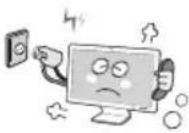 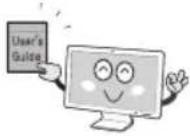 | Si le produit est défectueux, par exemple si un écran figé s'affiche ou s'il n'y a aucun son, ne l'utilisez pas.Éteignez et débranchez-le immédiatement et contactez le centre d'assistance.Ceci pour éviter tout risque de choc électrique ou d'incendie.Consultez le guide afin de paramétrer la résolution et la fréquence adaptées pour le produit. Vous pourriez avoir une mauvaise vision. |
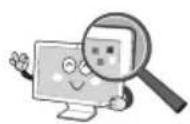 | L'écran à cristaux liquides est un produit composé de millions de pixels utilisant des technologies très avancées. Quelques zones de pixels (rouges, vertes, blanches et noires) pourraient être visibles sur l'écran. C'est tout à fait commun sur un écran à cristaux liquides, et cela n'a aucun lien avec la performance du produit. Il ne s'agit pas d'un défaut. | 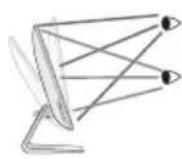 | L'écran à cristaux liquides pourrait présenter différents niveaux de luminosité et tons de couleurs sur ses extrémités gauche, droite, haute et basse, en fonction de l'angle de visualisation. C'est tout à fait commun sur un écran à cristaux liquides, et cela n'a aucun lien avec la performance du produit. Il ne s'agit pas d'un défaut. |
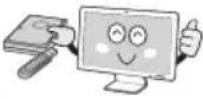 | Pour réduire au minimum la perte de données résultant des dommages au disque SSD, sauvegardez fréquemment les données importantes. Le fabricant ne saurait être tenu pour responsable de pertes de données. | 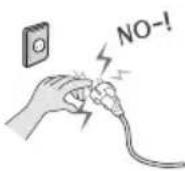 | Ne branchez ou débranchez pas le produit pour l'allumer ou pour l'éteindre (n'utilisez pas la prise comme interrupteur d'alimentation.). pour éviter tout risque de choc électrique ou de l'endommager. |
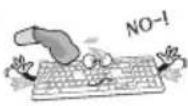 | Renverser du liquide comme du café ou du jus de fruits sur le clavier peut causer une panne, un dysfonctionnement ou une décharge électrique. Les touches peuvent ne pas fonctionner correctement si vous utilisez plusieurs touches en même temps lorsque vous jouez à un jeu sur PC. (Veuillez modifier les paramètres de combinaison de touches en fonction des combinaisons nécessaires pour jouer au jeu.) | 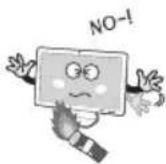 | N'insérez pas d'objets métalliques, par exemple une pièce de monnaie ou une épingle à cheveux, ou de substances combustibles, comme du papier ou des allumettes. Veillez en particulier à bien mettre en garde les enfants à propos de l'avertissement ci-dessus. Ceci pour éviter tout risque de choc électrique ou d'incendie. Si un corps étranger s'introduir dans le produit, débranchez le cordon d'alimentation et contactez le centre d'assistance. |
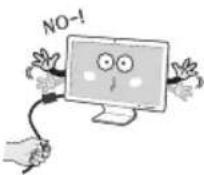 | Ne pas débrancher le cordon d'alimentation pendant l'utilisation du LG Chromebase. • Le LG Chromebase peut être endommagé par un choc électrique. | 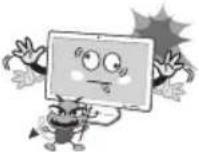 | Des dommages au disque SSD et la perte de données peuvent survenir quand: • des chocs externes sont infligés à l'ordinateur en le démontant ou en l'installant. |
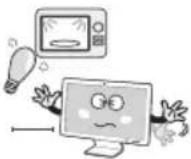 | N'utilisez pas le produit près d'autres appareils électro-niques comme un micro-ondes, un téléviseur ou un réfrigérateur. • La qualité de la connectivité et de l'écran pourrait être amoindrie. | ||
Transport du LG Chromebase

ATTENTION
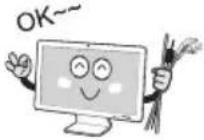 | Pour transporter le PC, étei-gnez-le et débranchez tous les câbles. Sinon, vous pourriez trébu-cher sur les fils, abîmer le LG Chromebase et vous blesser. | 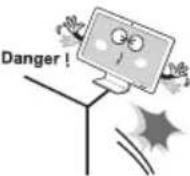 | Protégez l'ordinateur contre les chocs pendant le trans-port. pour éviter de vous blesser ou d'abîmer le système. |
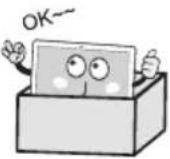 | Conservez la boîte. Réutilisez-le lorsque vous devez déplacer le produit. | 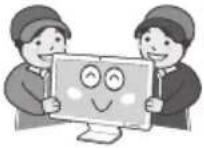 | Le produit est lourd. Lorsque vous déballez ou déplacez le produit, ne le faites pas tout seul. Vous devriez vous faire aider par au moins une autre personne. Sinon, vous pourriez vous blesser ou endommager le produit. Si le produit est tombé, contactez le centre d'assis-tance avant de l'utiliser, pour éviter tout risque d'incendie ou de décharge électrique. |
Assemblage et préparation
Composants du produit
Avant d'utiliser le produit, vérifiez que tous les composants spécifiés sont fournis.
Guide d'installation et cartes
Cordon d'alimentation
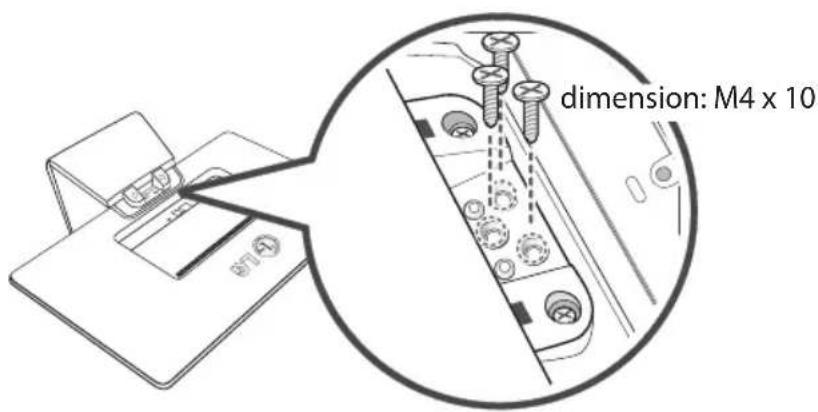
6 vis
(M4 x 10)
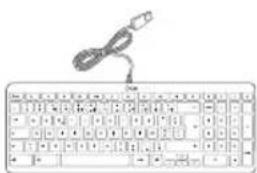
- La couleur du produit et ses composants peuvent varier en fonction du modèle et sont susceptibles d'être modifiés sans préavis pour des questions d'amélioration de la performance.
- Le câble d'alimentation et l'adaptateur C.A. peuvent différer en fonction de votre pays.
- Les câbles HDMI ne sont pas fournis avec le produit.
Environnement d'utilisation du produit
Le moniteur doit être installé sur une surface plane. Il est recommandé de laisser de l'espace autour du produit, comme le montre l'image ci-dessous.
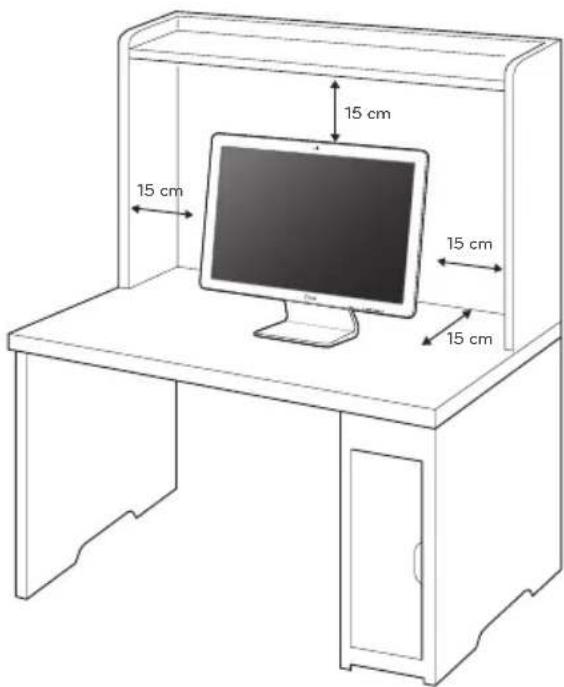
Installation

PRÉCAUTIONS À PRENDRE AVANT L'INSTALLATION
- Portez des gants pour protéger vos mains lors de l'installation du produit.
Montage du support
- Faites glisser et fixez la base de support dans le corps de support dans le sens de la flèche.
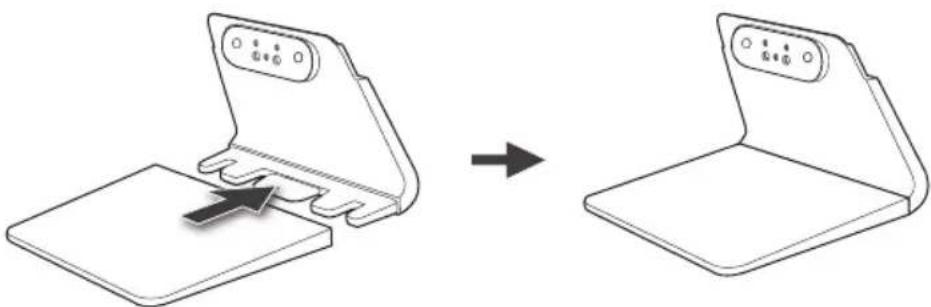
- Serrez les 3 vis fournies dans le paquet pour fixer le corps de support et la base de support en place.
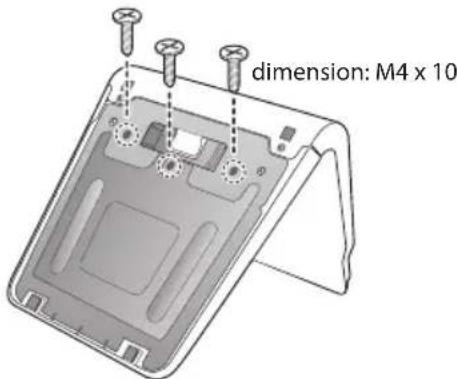
- Pour démonter le support, répétez l'opération en sens inverse.
Montage du corps avec le support

ATTENTION
- Le montage du corps et du support sur le bureau ou à d'autres emplacements élevés peut causer un risque de chute du produit sur le plancher.
- Évitez la poussière et les débris lors du montage du produit, ils risquent de rayer ou d'endommager l'écran.
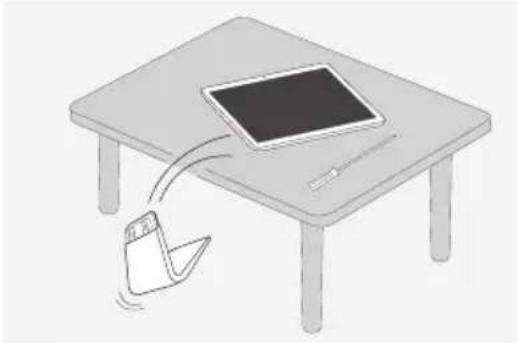
- Disposez un linge doux sur la boîte d'emballage ou sur une table basse pour protéger l'écran (panneau).
- Placez le corps sur la boîte d'emballage ou la table basse, alignez-les au bord et assurez-vous que l'écran est dirigé vers le bas.
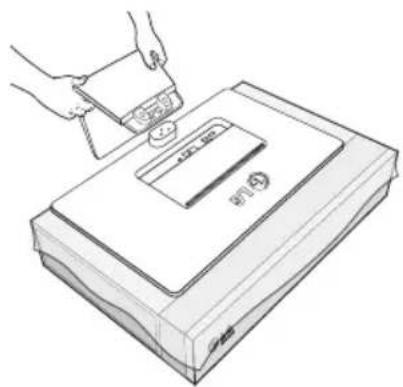
- Connectez le support en l'alignant sur les charnières situées à l'arrière du corps.
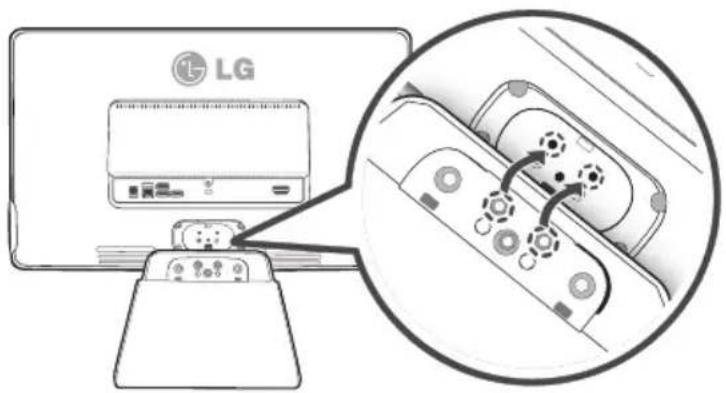
- Serrez les 3 vis fournies dans l'emballage pour assembler le corps et le support.
Montage du capuchon de support
- Disposez le produit de manière adéquate, comme indiqué sur l'image suivante, et alignez le bas du capuchon de support avec la rainure.
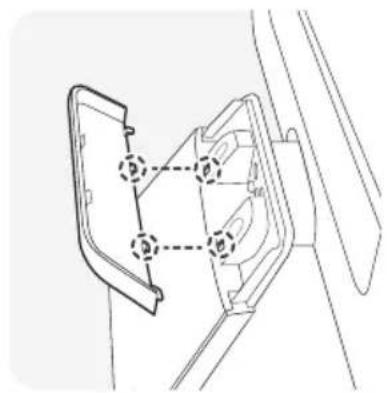
- Poussez le capuchon de support dans la direction indiquée par la flèche, jusqu'à ce que vous entendiez un clic.
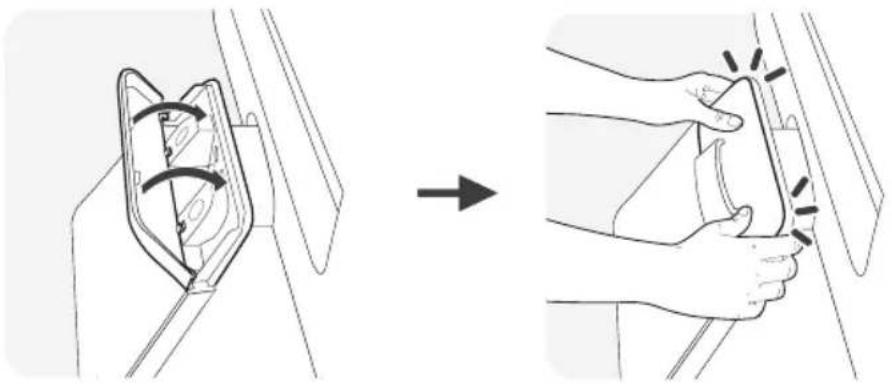
- Pour démonter le corps et le support, répétez l'opération dans le sens inverse.

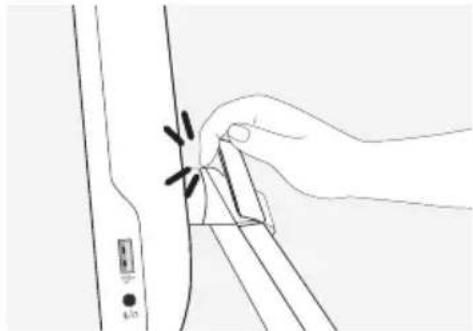
ATTENTION
- Lors du montage du capuchon de support, faites attention à ne pas vous coincer les doigts entre le support et le corps de l'appareil.
Déplacement du produit et précautions à prendre
Lorsque vous prenez ou déplacez le produit, veuillez conserver ce qui suit à l'esprit afin de ne pas rayer ou endommager le produit.
- Ne touchez pas l'écran du moniteur, au risque d'endommager les pixels de l'écran.
- Il est préférable de placer le produit dans l'emballage d'origine avant de le déplacer.
- Assurez-vous d'éteindre le système et de débrancher le cordon d'alimentation ainsi que tous les autres câbles avant de prendre ou de déplacer le produit.
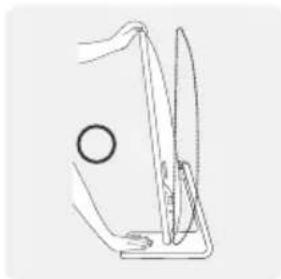
- Maintenez fermement le produit par le haut et le bas du cadre.
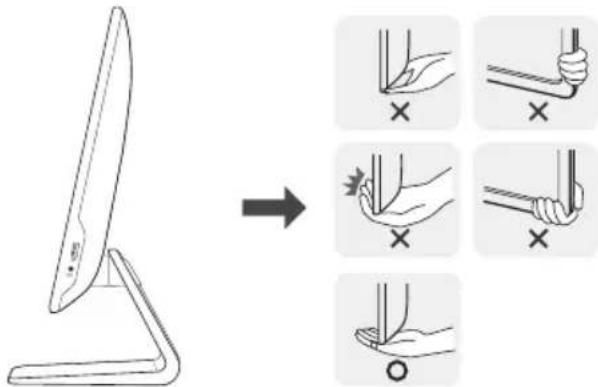
- Lorsque vous tenez le produit, faites tourner l'écran dans le sens opposé pour éviter les rayures.
- Lorsque vous déplacez le produit, vérifiez qu'il n'est pas exposé à des vibrations ou à des impacts excessifs.
- Lorsque vous déplacez le produit, maintenez-le en position verticale. Assurez-vous qu'il n'est pas à plat ou incliné d'un côté ou de l'autre.

- En contrôlant l'angle de l'écran, ne maintenez pas le produit sur le support.
- Vous pourriez vous coincer les doigts dans le support.
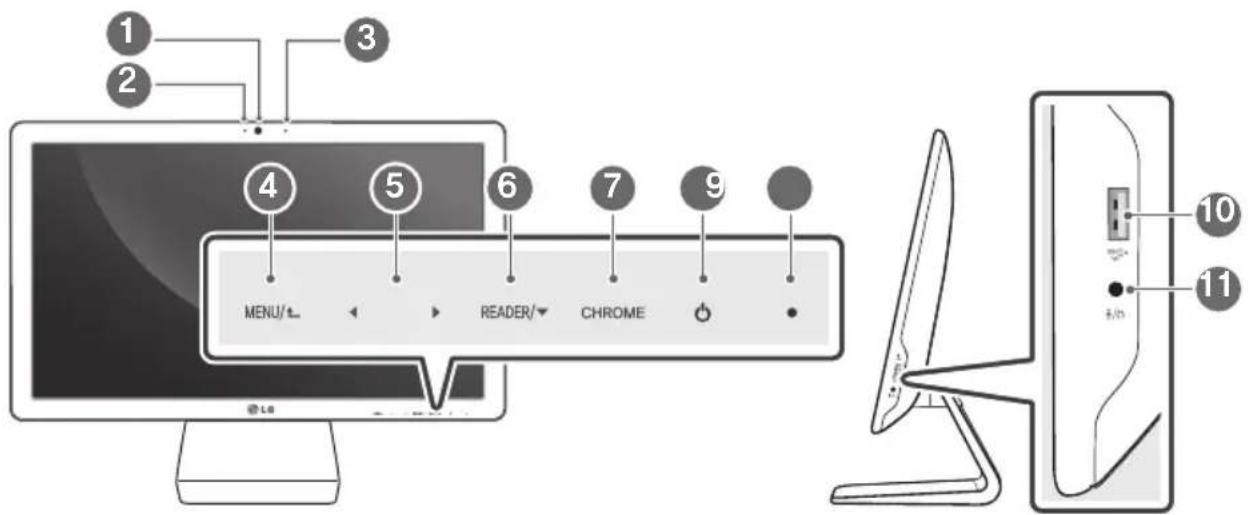
Noms des composants et fonctions
Vue avant / droite
Vue arrière
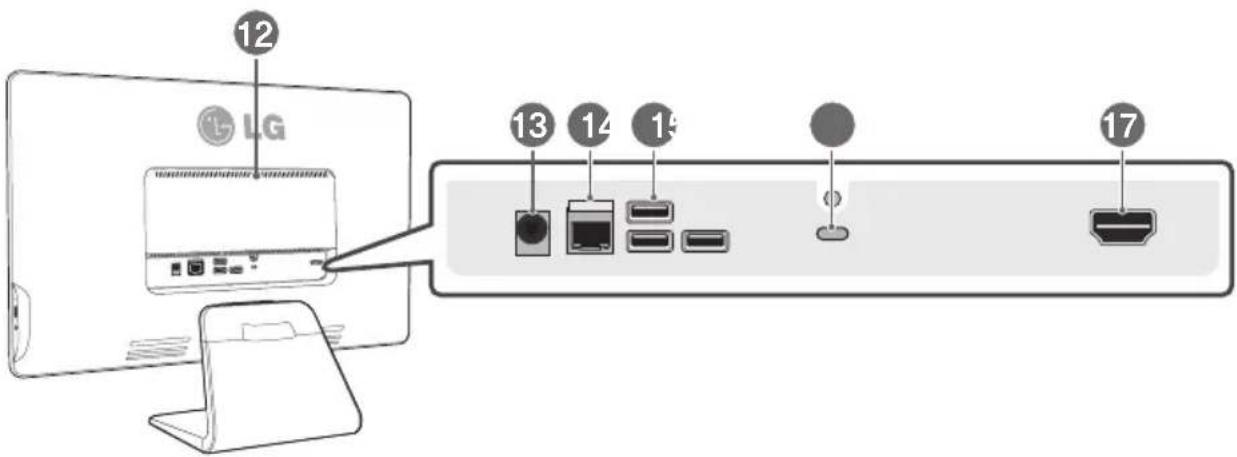
| N° Nom N° Nom | |||
| 1 | Webcam Prise USB (USB 3.0) | 10 | |
| 2 | Lampe de statut de webcam Prise de casque-micro | 11 | |
| 3 | Microphone intégré Grille de ventilation | 12 | |
| 4 | Commande de l'affichage à l'écran (OSD)/Navigation dans le menu / Touche Sourdine | 13 | Prise d'alimentation |
| 5 | Navigation dans le menu de l'affichage à l'écran et ajustement des paramètres / Touche de contrôle du volume | 14 | Prise de réseau local |
| 6 | Commutateur de mode READER Prise USB (USB 2.0) | 15 | |
| 7 | Basculement d'écran (Chrome OS/moniteur) / Touche de sortie de l'affichage à l'écran | 16 | Sécurité antivol (Kensington) / Touche de restauration |
| 8 | Interrupteur d'alimentation | 17 | Prise d'entrée HDMI |
| 9 | Voyant d'alimentation | ||
REMARQUE
- Ne placez pas de radio ou d'autres appareils utilisant des fréquences particulières à moins de 10 cm des touches situées à l'avant de l'ordinateur et de l'interrupteur d'alimentation.
Vue du clavier
Le clavier du LG Chromebase est équipé des touches de fonction suivantes, qui peuvent vous aider à utiliser l'ordinateur plus facilement.
Le clavier peut différer selon votre pays.
![LG esc ← → ⬤ □ □□ ⊙ ◎ ♦ 4 ← ◆ â page-up page-out name and ~ | 1 ± 2 @ # / $ 4 ¢ 5 ¢ 6 ¢ 7 ! & 8 ^ ? ( 9 ° - + = % backspace delete / • - tab q w e r t y u i o p { [ ] ~ [ ] . enter 7 8 9 + a s d f g h j k l : " [ ] > [ ] < 4 5 6 shift | » z x c v b n m < ' > ? shift 1 2 3 enter ctrl alt alt gr ctrl…](/content/2026/02/364076/images/d5208a3dec4c792dae5a6bb828667908657e73ebe51d89da899d3c7bbdafb746.jpg)
| Icône Fonction Description | ||
| ← | Précédent Permet de revenir à la page précédente. | |
| → | Suivant Permet d'aller à la page suivante. | |
| ○ | Recharger Permet de recharger la page actuelle. | |
| □ | Plein écran Ouvre la page en mode plein écran. | |
| □|| | Fenêtre suivante Permet de basculer dans la fenêtre suivante. | |
| ◇ | Baisser la luminosité Permet de baisser la luminosité de l'écran. | |
| ◇ | Augmenter la luminosité Permet d'augmenter la luminosité de l'écran. | |
| √ | Sourdine Désactive la sortie audio. | |
| ◀ | Baisser le volume Permet de diminuer le volume. | |
| ◀ | Monter le volume Permet d'augmenter le volume. | |
| ◎ | Verrouiller l'écran Permet de verrouiller l'écran. | |
| Q | Recherche Permet de faire une recherche depuis le panneau des applications. | |
Raccordement de l'alimentation
Branchez l'adaptateur C.A. au produit, puis le cordon d'alimentation à une prise électrique murale.
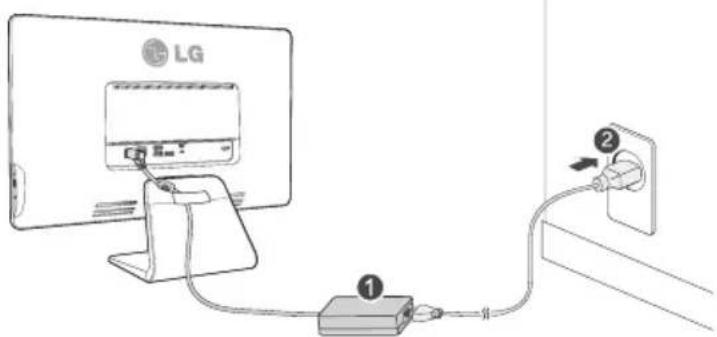

REMARQUE
- Pour une utilisation plus sécuritaire du produit, branchez le système sur une multiprise ou une prise électrique murale raccordée à la terre.

ATTENTION
- Débranchez le cordon d'alimentation avant de déplacer ou d'installer un produit. (Il y a un risque de décharge électrique.)
Connexion du clavier/de la souris
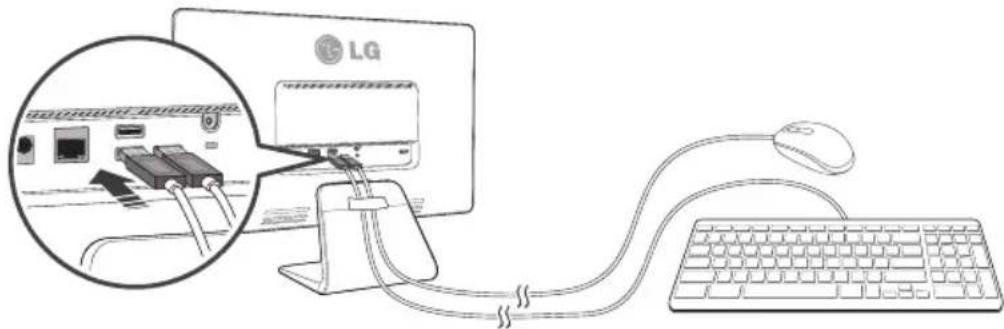
Pour utiliser Chrome OS, branchez le clavier et la souris aux prises USB situées à l'arrière du produit.
- Après avoir branché l'adaptateur C.A. et le câble HDMI, appuyez sur la touche pour mettre le produit en marche. (Si le moniteur est placé dans un endroit frais, l'écran pourrait brièvement clignoter lorsque vous l'allumez.)
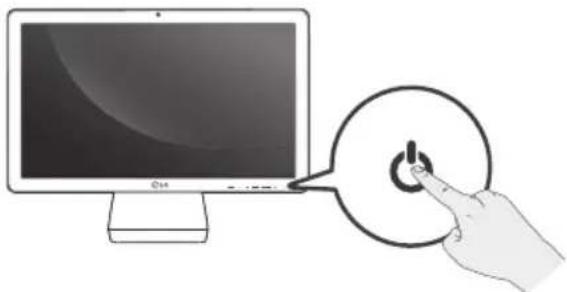
- Appuyez sur la touche CHROME pour basculer entre les modes Chrome OS ou Moniteur.

REMARQUE
- Lorsque vous allumez le produit pour la première fois, il démarre en mode Chrome OS. Ensuite, le produit démarre avec le dernier mode utilisé. Cependant, si vous avez rebranché l'adaptateur C.A., le produit démarre avec Chrome OS.
Extinction du système
Mode Chrome OS
En mode Chrome OS, vous pouvez éteindre le système de la manière suivante.
- Menu des paramètres par défaut du système: Sur l'écran Chrome OS, appuyez sur le 921 dans le coin inférieur droit pour afficher le Menu des paramètres par défaut du système. Appuyez sur l'icône pour éteindre.
- Bouton d'alimentation avant: appuyez sur ce bouton jusqu'à ce que le compte soit inscrit et que l'alimentation soit coupée. (appuyez sur le bouton d'alimentation pendant une demi seconde pour quitter le système d'exploitation Chrome OS et maintenez le bouton enfoncé pendant encore une demi seconde pour couper l'alimentation.) Si une erreur survient lors de l'utilisation de Chrome OS, appuyez sur l'interrupteur d'alimentation pendant au moins 6 secondes pour éteindre le système.

ATTENTION
- Si vous éteignez le système pendant que vous utilisez Chrome OS, vous pourriez perdre les données qui ne sont pas enregistrées.
Mode Moniteur
Appuyez sur l'interrupteur d'alimentation pendant au moins une demi-seconde pour éteindre le système.

REMARQUE
- Si vous utilisez Chrome OS, le message suivant s'affichera lors de l'extinction du système :
Merci d'attendre l'extinction du LG Chromebase.
Façade avant du produit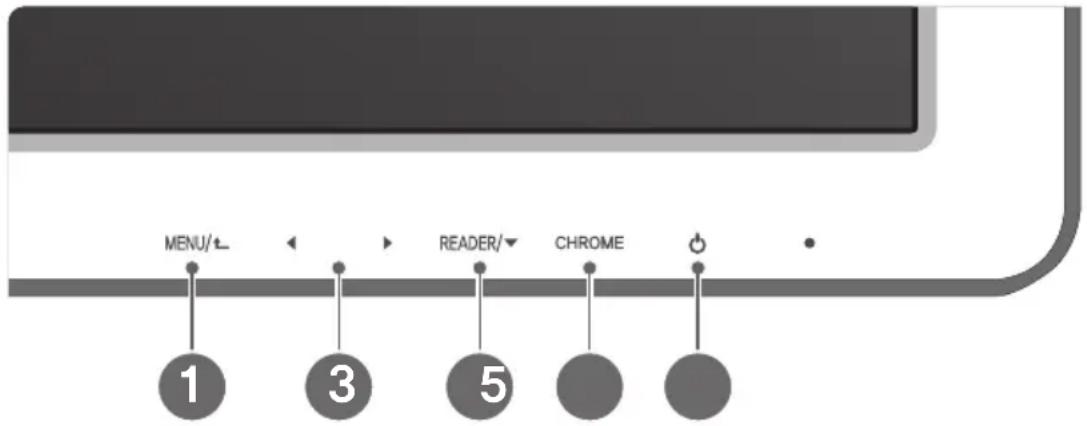
| N° Touche Description | |
| 1 | MENU/t. |
| 2 | |
| 3 | READER/▼ |
| 4 | CHROME |
| 5 |
Utilisation de Chrome OS
Qu'est-ce que Google Chrome ?
Le système d'exploitation Google Chrome (dénommé Chrome OS dans le présent guide) convient pour les utilisateurs qui se servent d'un ordinateur principalement pour consulter Internet.
Les fonctions complexes des systèmes d'exploitation existants ont été retirées de Chrome OS afin que l'utilisateur puisse accéder à Internet rapidement et facilement, et utiliser le Chrome Web Store pour installer de nombreuses applications.
Puisque Chrome OS est différent des systèmes d'exploitation Windows et Mac, vous devez vérifier les spécifications suivantes avant de l'utiliser.
| Classification Systèmes d'exploitation Windows, Mac Chrome OS | ||
| Installation de lecteur Chaque appareil nécessite des pilotes différents. | Les pilotes sont automatiquement installés. | |
| Installation des programmes (applications) | Les utilisateurs installent les programmes qu'ils souhaitent. | Les programmes (applications) sont disponibles dans le Chrome Web Store. |
| Mises à jour du système d'exploitation | Les utilisateurs doivent paramétrer les détails de mise à jour. | Les mises à jour s'effectuent automatiquement. |
| Mises à jour de sécurité Les utilisateurs doivent paramétrer les détails de mise à jour. | Les mises à jour s'effectuent automatiquement. | |
| Impressions Les impressions se font directement depuis le système. | Les impressions s'effectuent dans le Cloud. | |
| Branchement de périphériques | Les périphériques se branchent sur diverses prises. | Les périphériques se branchent sur des prises USB. |
| Unités de disque optique externes (CD/DVD ROM) | Pris en charge Non pris en charge | |

ATTENTION
- Le LG Chromebase est optimisé pour Chrome OS. Si vous installez un système d'exploitation autre que Chrome OS, vous ne pourrez bénéficier du soutien technique.
- Dans Chrome OS, vous n'êtes pas autorisé à installer des logiciels ActiveX et modules d'extension, et tout site Web les utilisant pourrait ne pas fonctionner correctement.
- Vos périphériques nouveaux ou existants pourraient ne pas fonctionner avec Chrome OS. Consultez les manuels d'utilisation fournis ou contactez le fabricant pour vérifier la compatibilité de ces périphériques.

REMARQUE
Veuillez prendre note des points suivants en ce qui concerne Chrome OS :
- Chrome OS prend en charge les codecs standards, et pourrait ne pas lire les formats audio et vidéo autres que ceux utilisant les codecs standards.
- Chrome OS installe automatiquement les dernières mises à jour disponibles du système.
- Une mise à jour du système peut démarrer sans le consentement de l'utilisateur.
- L'écran et la méthode à utiliser peuvent différer en fonction de la version de Chrome OS.
- Pour obtenir plus d'informations sur Chrome, visitez le site Web à l'adresse http://www.google.com/intl/fr/chrome.
Connexion et paramétrage initiaux
Pour pouvoir utiliser Chrome OS, vous devez d'abord vous connecter à un réseau et à un compte Google.

REMARQUE
- L'écran de démarrage de Chrome OS, l'écran du navigateur Chrome et l'écran du Chrome Web Store peuvent varier en apparence en fonction de la version de Chrome OS utilisée.
- Si vous ne possédez pas de compte Google, vous pouvez utiliser un compte d'invité, mais vous pourriez alors être limité dans l'utilisation de certaines fonctionnalités.
- Le LG Chromebase ne prend pas en charge le protocole PPPoE ou les réseaux locaux Gigabit. Une connexion à un réseau local par l'intermédiaire d'un port 10BASE-T ou 100BASE-TX est nécessaire.
- Utilisez un câble Internet standard pour une utilisation adéquate du système (câble de réseau catégorie 5 ou supérieure avec connecteur RJ45).
- Les services pourraient ne pas être fournis adéquatement si la vitesse de connexion à Internet est trop lente ou si le contenu n'est pas pris en charge par Chrome OS.
- LG Electronics n'est pas responsable des problèmes liés aux services Internet (p. ex. erreur de connexion) qui ne sont pas causés par le produit lui-même.
- Contactez votre fournisseur de services Internet en cas de problème avec votre connexion à Internet.
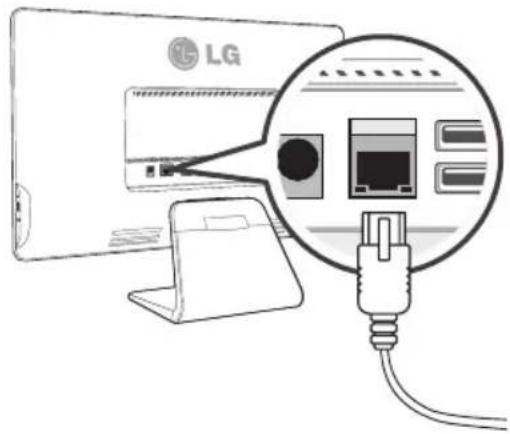
- Pour utiliser un réseau câblé, branchez le câble de réseau à l'arrière du LG Chromebase.
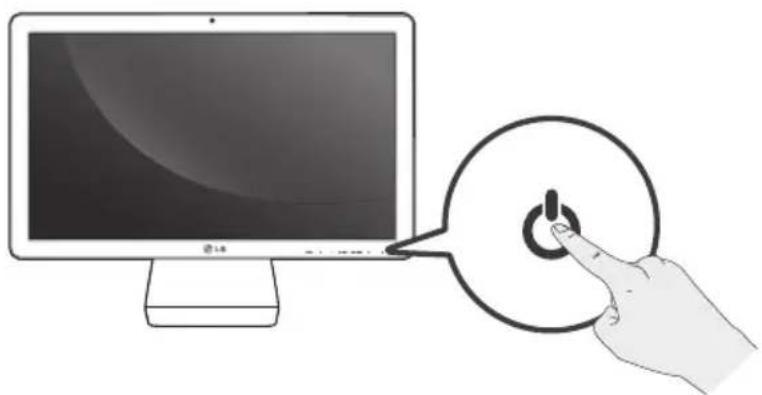
- Appuyez sur la touche située à l'avant du LG Chromebase pour allumer le système.
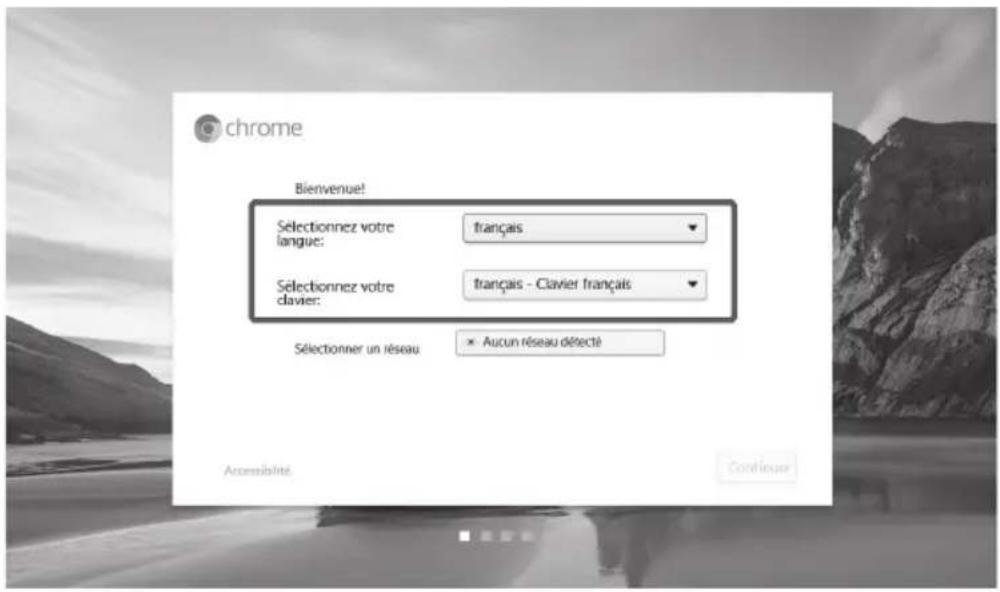
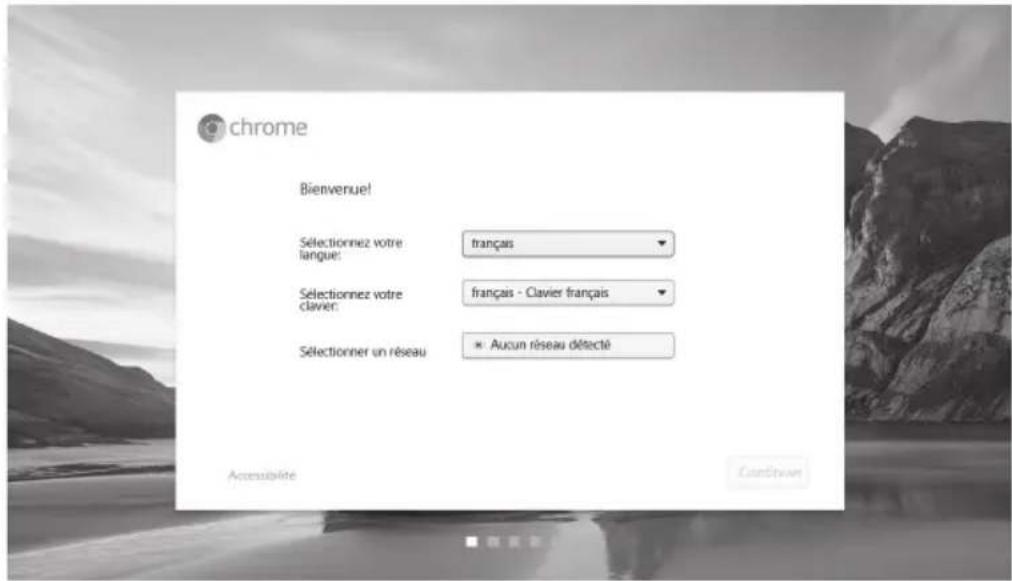
- Sur l'écran de paramétrage initial de Chrome, sélectionnez la langue et le type de clavier.
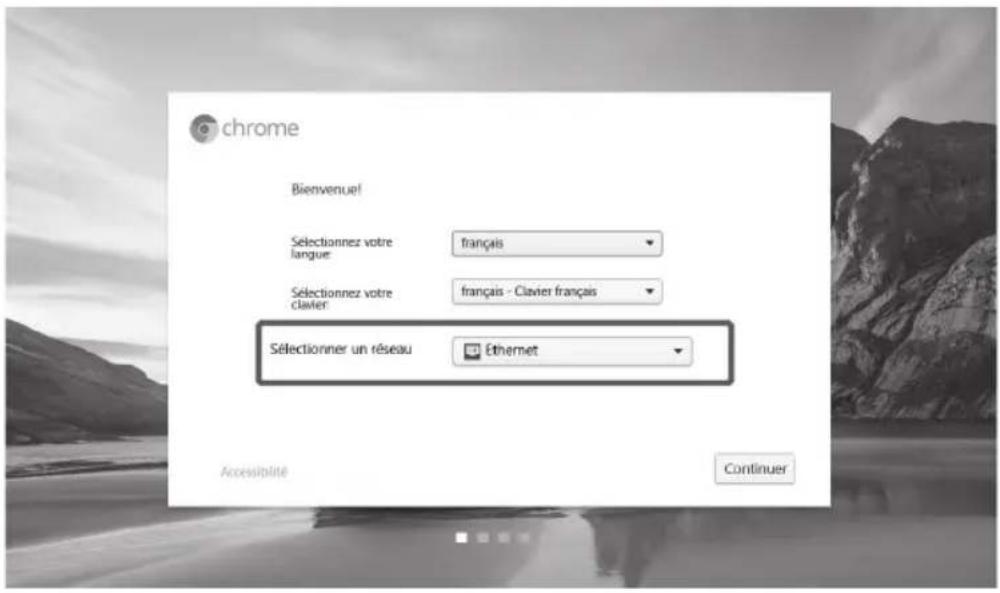
- Si vous êtes connecté à un réseau câblé, Ethernet est automatiquement sélectionné pour Sélectionner un réseau.

REMARQUE
- Pour vous connecter à un réseau sans fil, appuyez sur la touche poursuivez les procédures de connexion indiquées.

dans Sélectionner un réseau et
- Si vous appuyez sur la touche Continuer et êtes d'accord avec les informations adressées à l'utilisateur, le système vérifie automatiquement la présence de mises à jour disponibles du système d'exploitation et l'écran de Connexion de Google apparaît.
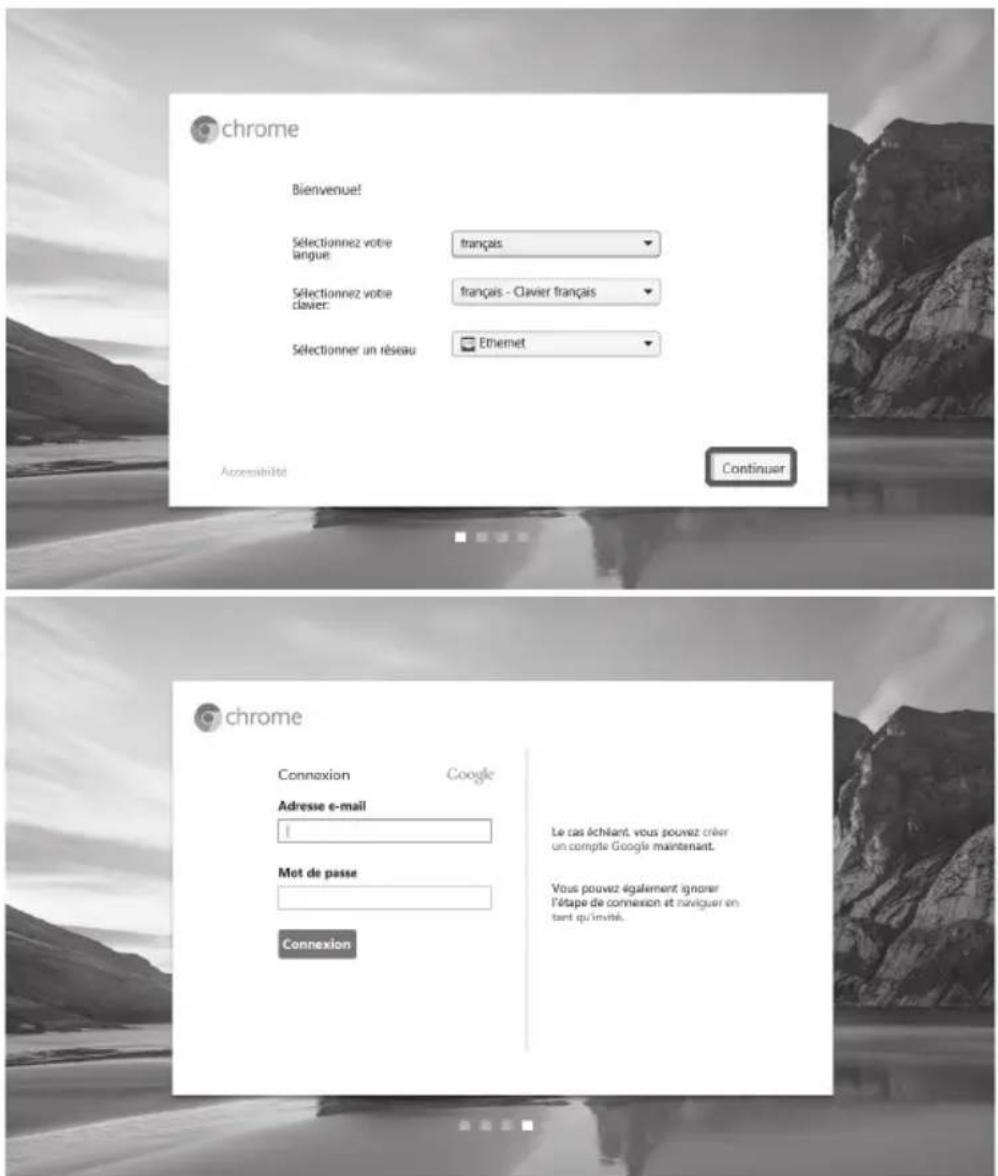
- Si vous possédez un compte Google, entrez votre adresse e-mail et votre mot de passe, puis cliquez sur le bouton Connexion.

REMARQUE
- Si vous sélectionnez naviguer en tant qu'invité, vous pouvez utiliser Chrome avec un compte d'invité, mais vous pourriez alors être limité quant à l'utilisation de certaines fonctionnalités.
- Si vous utilisez votre compte Google existant pour vous connecter, l'écran pourrait différer de celui présenté dans le manuel en raison de la synchronisation de votre compte Google.
- Pour créer un compte Google, cliquez sur le lien Créer un compte Google.
- Lorsque la page de création d'un compte Google apparaît, enregistrez un nouveau compte Google en suivant les instructions indiquées.
- Cliquez sur l'icône 9:21 en bas à droite de l'écran et sélectionnez Fermer la session invité.
- Sur l'écran Connexion, entrez l'adresse e-mail et le mot de passe du compte Google créé et cliquez sur Connexion.
- Lorsque l'écran suivant apparaît, sélectionnez une image de connexion et appuyez sur le bouton OK.
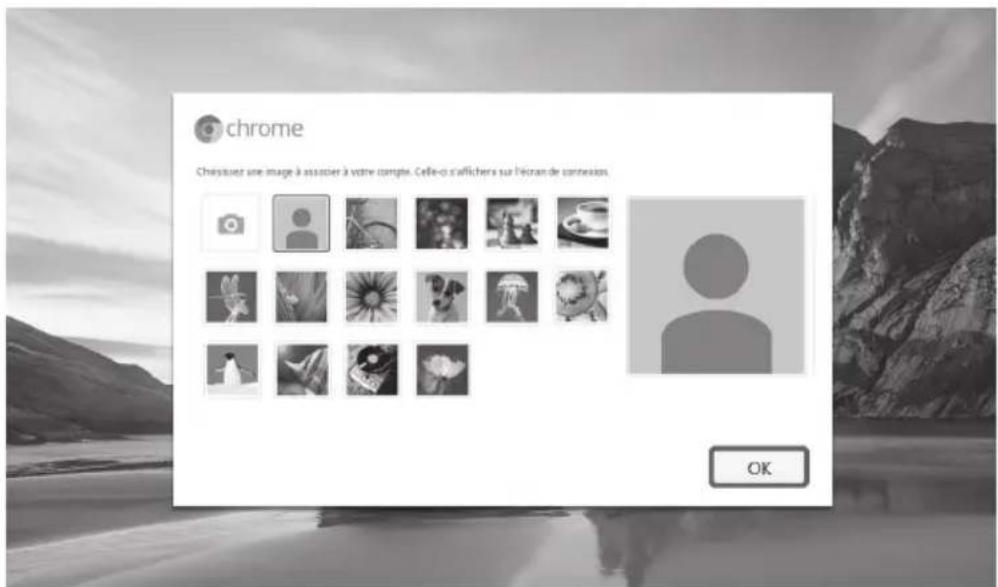
- En bas à droite de l'écran, l'image sélectionnée est enregistrée comme écran de connexion et Chrome OS démarre.
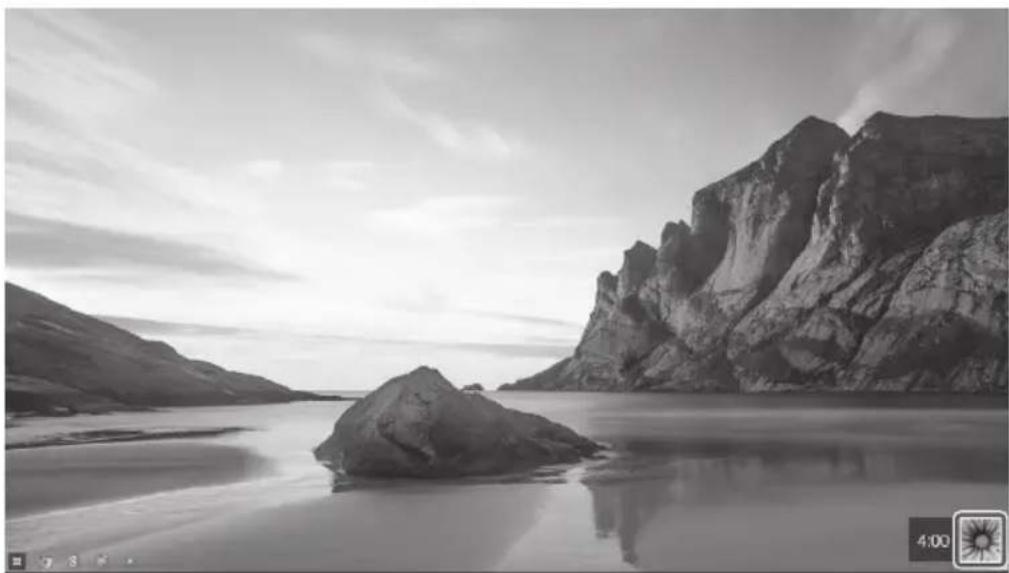
Lorsque la connexion et le paramétrage initiaux sont terminés, l'écran de démarrage de Chrome OS apparaît.

REMARQUE
- Les applications de base affichées sur l'écran de démarrage peuvent différer en fonction de la version de Chrome OS installée.
- Pour obtenir plus de détails sur la manière d'utiliser Chrome OS, reportez-vous au guide de l'utilisateur.
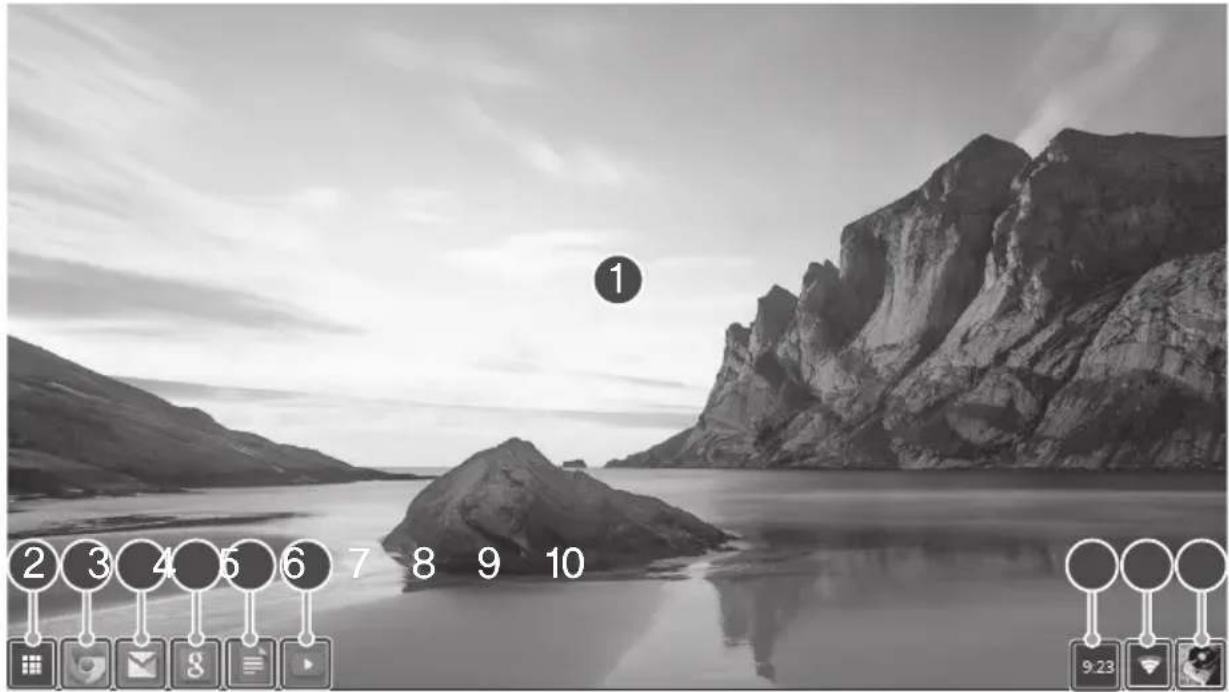
| 1 Arrière-plan | Arrière-plan de Chrome, sur lequel vous pouvez faire un clic droit pour utiliser le menu Définir un fond d'écran... ou Masquer automatiquement l'étagère. |
| 2 Liste des applications Affiche la liste des applications installées sur le système. | |
| 3 Navigateur Lance le navigateur. | |
| 4 Gmail Ouvre votre boîte d'e-mails Google Gmail. | |
| 5 Recherche Google Lance le moteur de recherche de Google. | |
| 6 Google Documents | Lance Google Documents, où vous pouvez créer facilement des documents. |
| 7 YouTube | Lance YouTube, où vous pourrez regarder des milliers de vidéos. |
| 8 Heure Affiche l'heure actuelle. | |
| 9 État du réseau sans fil | Affiche l'état de la connexion au réseau sans fil (non affiché lorsque vous êtes connecté à un réseau câblé). |
| 10 Image de connexion | Affiche l'image de connexion de l'utilisateur. |
Paramétrer Wake On LAN (WOL)
Vous pouvez paramétrer et utiliser Wake On LAN (WOL), si vous le souhaitez.
Avant de pouvoir modifier les paramètres de Wake On LAN, vous devez désactiver la Vérification (mode Développeur) comme suit :
Désactiver la Vérification

ATTENTION
- Toutes les données stockées dans le système, incluant les informations de compte, les photos, les applications et les fichiers téléchargés, ainsi que les données synchronisées avec votre compte Google, seront supprimées.
- Éteignez le LG Chromebase.
- Tout en maintenant la touche de restauration enfoncée, à l'intérieur de la sécurité antivol (Kensington), appuyez sur la touche pour allumer le LG Chromebase. (Vous aurez probablement besoin d'un tournevis à tête plate pour enfoncer la touche de restauration.)
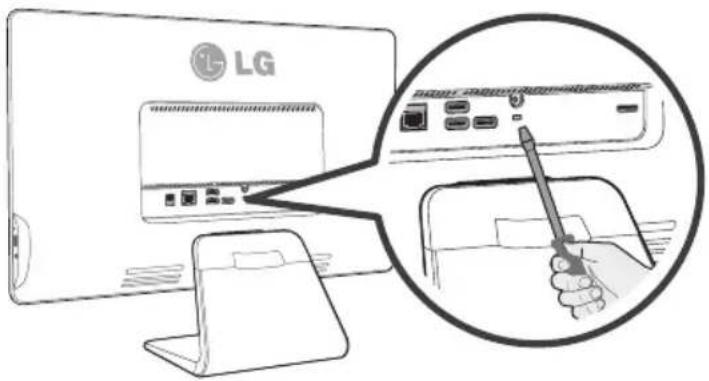
- Quand l'appareil est allumé et l'écran suivant s'affiche.
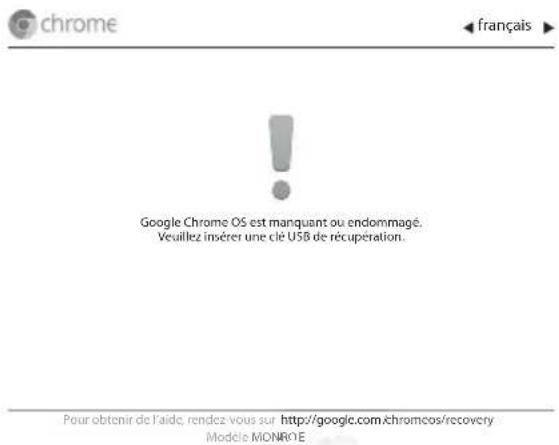
- Appuyez sur les touches ctrl + d pour afficher l'écran suivant.
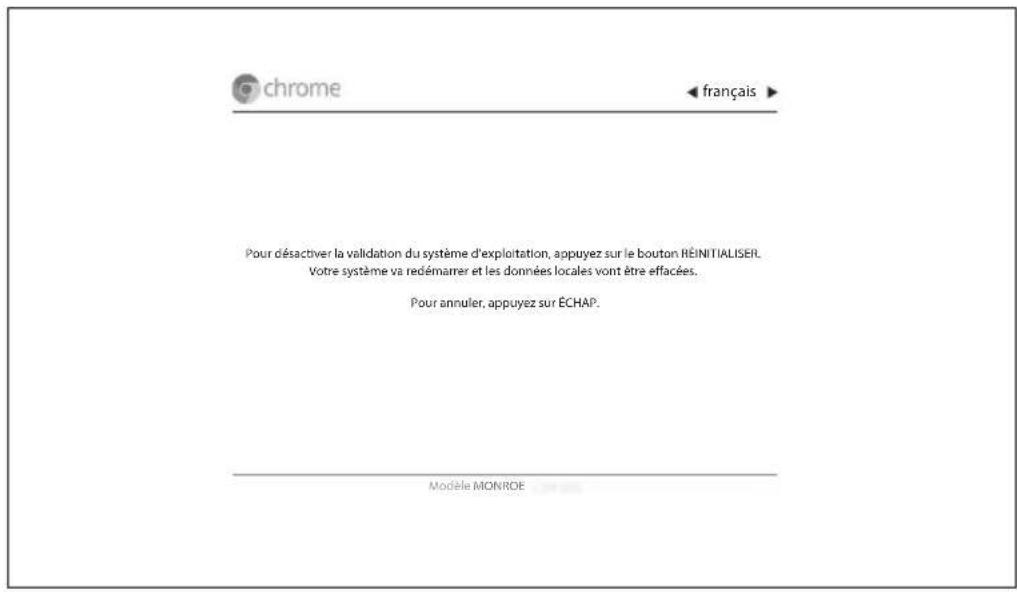
- Appuyer sur le bouton de récupération pour redémarrer le système et désactiver la vérification.
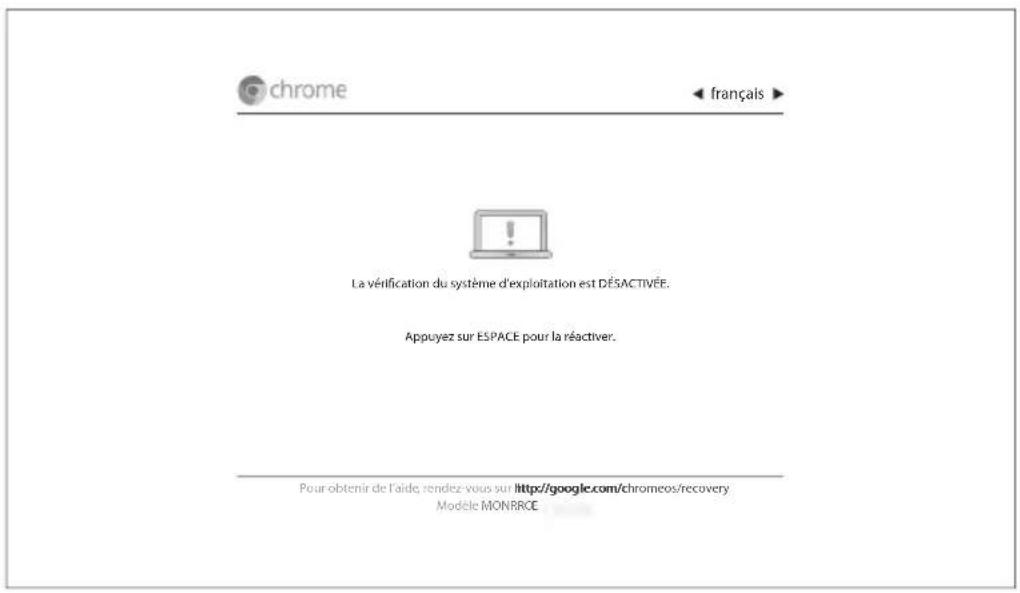
- Après environ 30 secondes, le système redémarre et l'écran suivant apparaît.

chrome
Votre système passe en mode développeur.
Les données locales ont été effacées.
Les modifications non acceptées par Google que vous apportez au système peuvent provoquer des problèmes matériels et annuler la garantie.
Pour annuler, éteignez votre ordinateur maintenant.
- Après environ 5 minutes, l'écran de configuration du système d'exploitation Chrome apparaît comme suit :
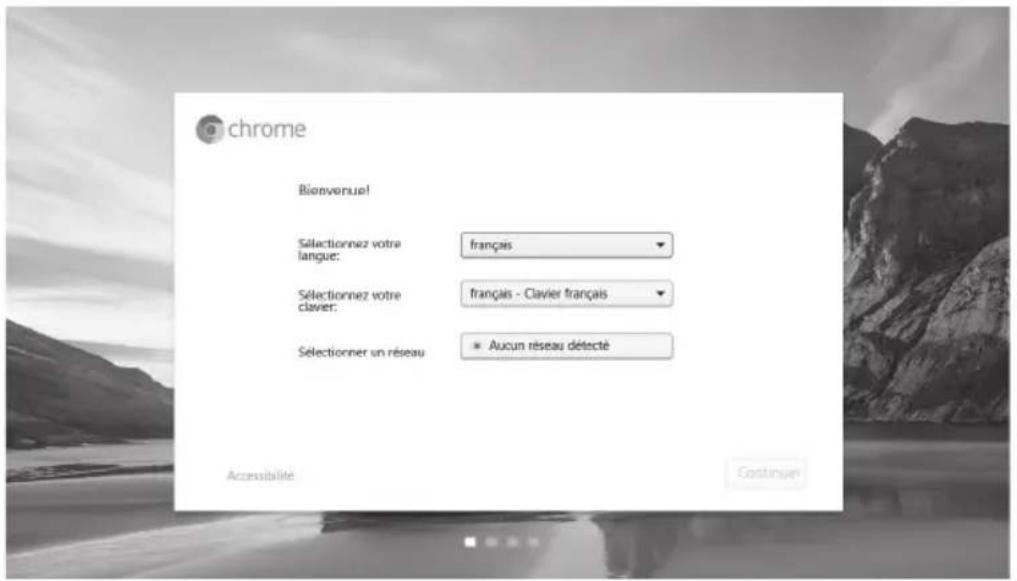
Pour utiliser cette fonction, activez la Vérification (mode Développeur).
- Connectez-vous à Chrome OS et appuyez sur les touches alt + ctrl + t du clavier pour afficher l'écran de la console suivant.
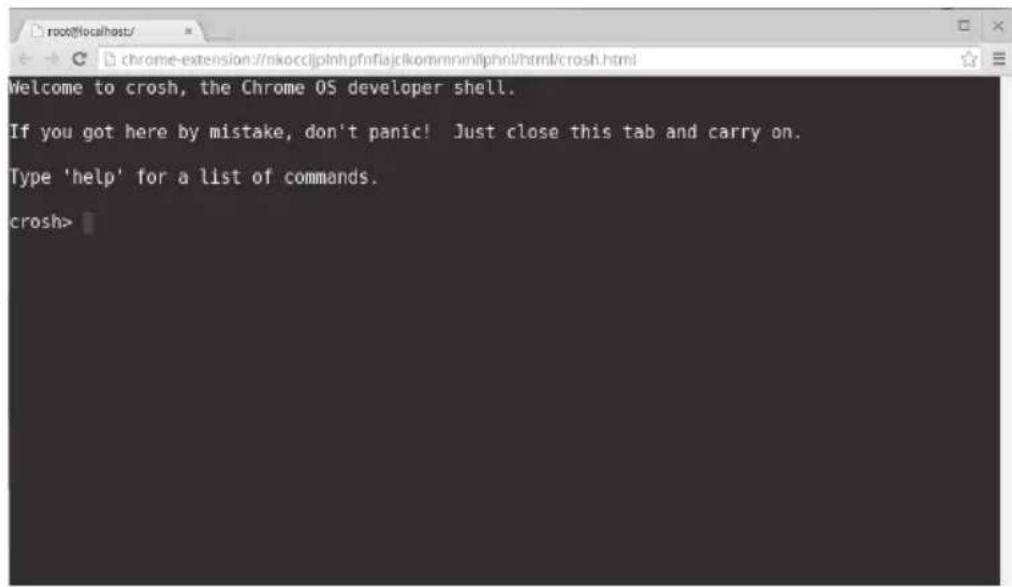
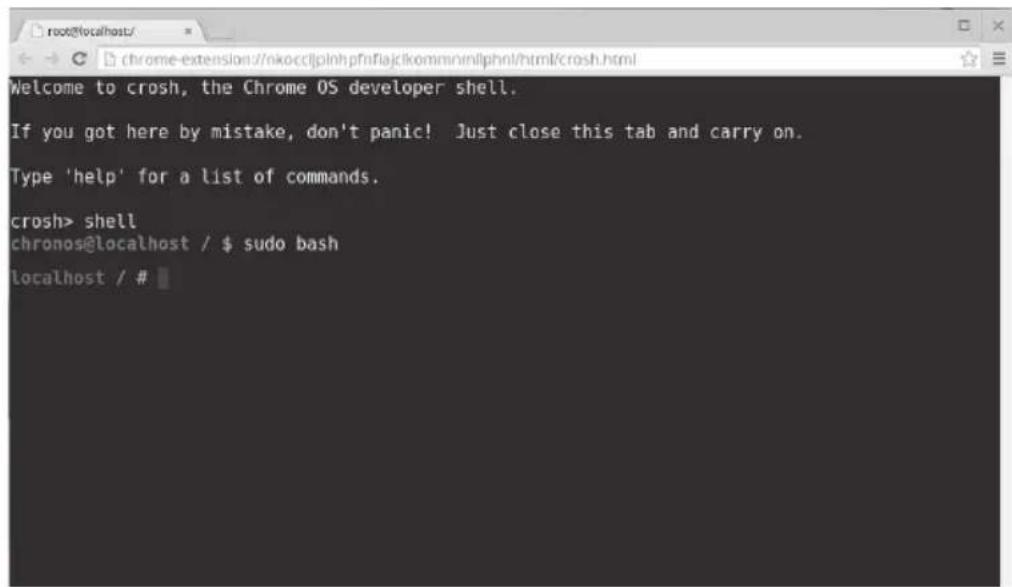
- Tapez shell à l'invite crosh > et appuyez sur la touche Entrée.
- Tapez sudo bash à l'invite chronos@localhost > et appuyez sur la touche Entrée.
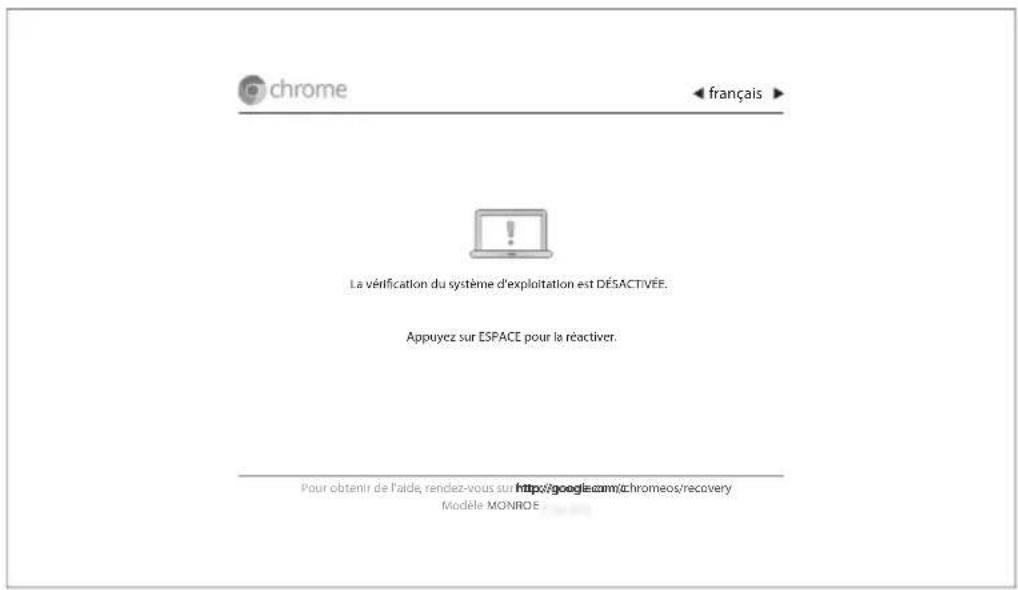
- Toutes les données stockées dans le système, incluant les informations de compte, les photos, les applications et les fichiers téléchargés, ainsi que les données synchronisées avec votre compte Google, seront supprimées.
- Appuyez sur la touche pour l'activer et appuyez sur la touche Espace de l'écran suivant.
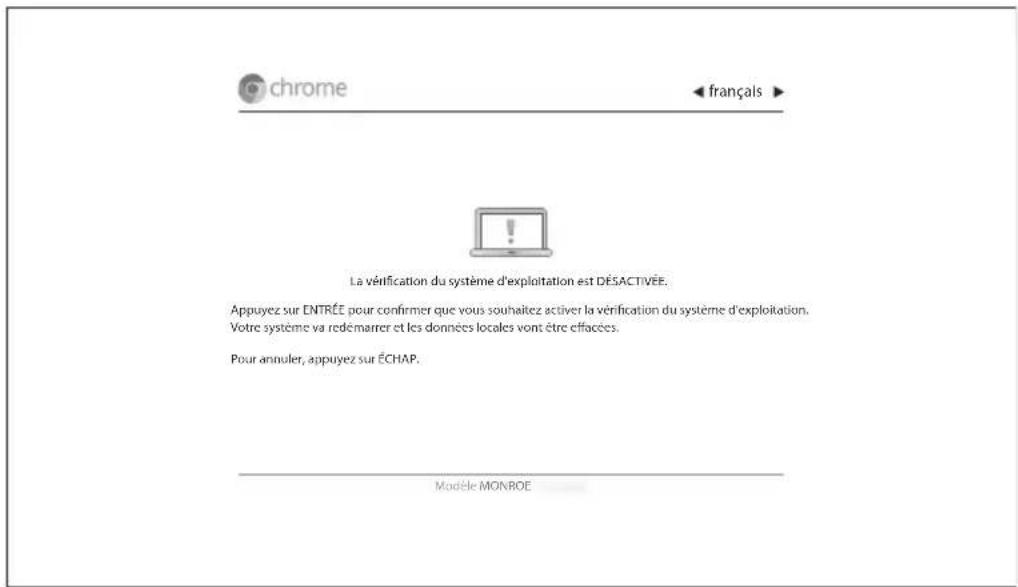
- Appuyez sur la touche Entrée de l'écran suivant pour activer la Vérification.
- Une fois la Vérification réglée sur Activé, le système redémarre et l'écran de configuration de Chrome OS suivant apparaît.
Gestion de l'énergie
Sans activité de l'utilisateur, l'affichage s'assombrit après 7 minutes, l'écran s'éteint après 8 minutes et le mode veille commence après 30 minutes (délais par défaut).
En fonction de l'activité de l'utilisateur individuel, le système d'exploitation Chrome tente d'optimiser ces délais. C'est pourquoi les utilisateurs peuvent constater que les délais réels varient légèrement par rapport aux délais par défaut indiqués ci-dessus.
Pour rétablir les délais par défaut de la gestion d'énergie, veuillez exécuter Powerwash.

ATTENTION
- Si vous exécutez Powerwash, le compte enregistré et les données mémorisées seront tous supprimés. Veuillez sauvegarder les données sur un dispositif de stockage externe, comme une clé USB, un disque dur ou tout autre dispositif à mémoire.
Utilisation du moniteur
Branchement du câble HDMI
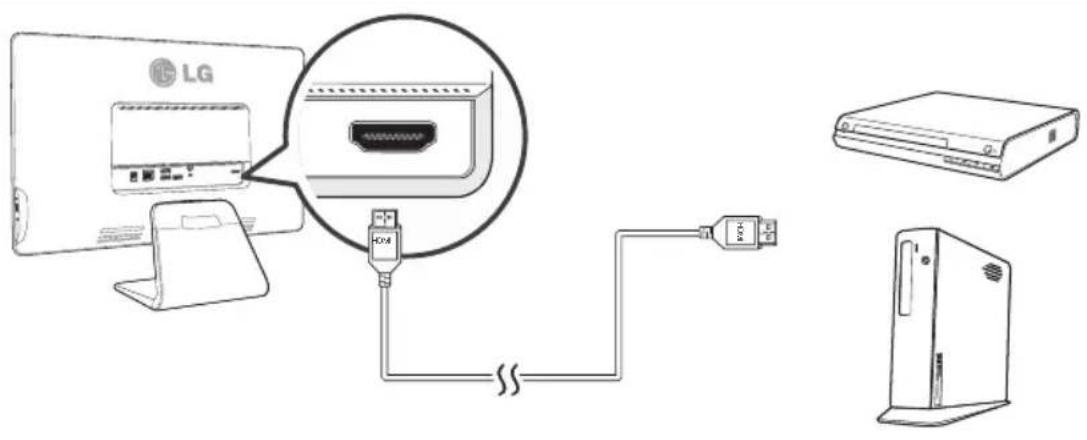
Vous pouvez connecter divers périphériques (ordinateur, lecteur DVD, console de jeu) à la prise HDMI située à l'arrière du produit pour vous en servir comme moniteur.
Utilisez le câble HDMI pour brancher des périphériques externes comme indiqué ci-dessous.

REMARQUE
- Les câbles HDMI ne sont pas fournis avec le produit.
- Pour obtenir plus de détails sur la manière d'utiliser les fonctionnalités du moniteur, reportez-vous au guide de l'utilisateur. • Utiliser un câble HDMI™ haut-débit.
Lire le guide de l'utilisateur
Veuillez lire le guide de l'utilisateur pour apprendre comment utiliser le produit.
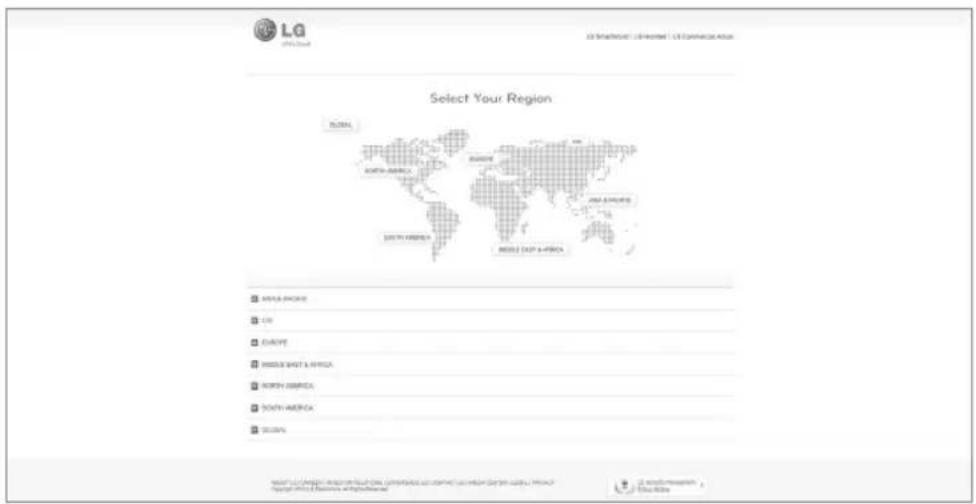
- Visitez http://www.lg.com et sélectionnez votre région.
- Sélectionnez Aide ou Service et recherchez le nom du modèle (22CV241) pour lire le guide de l'utilisateur.
Caractéristiques du produit
| Processeur (CPU) Processeur Intel® Celeron® | ||
| Système d'exploitation (OS) | Chrome OS | |
| Mémoire 2 GB DDR3L | ||
| Entreposage 16 GB iSSD | ||
| Entrée/Sortie | Arrière de l'écran: USB 2.0 x 3, Entrée HDMI x 1, entrée CC.Côté de l'écran: USB 3.0 x 1, sortie HP/entrée micro combinée | |
| Réseau | Wi-Fi: 802.11 a/b/g/n (2.4 G / 5 G, bibande)Réseau local: Ethernet 10/100/1000 MbpsBluetooth: 4.0 | |
| Webcam / Micro | Webcam: 1.0 M / HD avec Webcam LED (voyant compris)Micro intégré | |
| Audio Haut-parleurs stéréo intégrés 2 x 5 W | ||
| Écran LCD | Type | 54.61 cm TFT (transistor en couches minces)Écran IPS LCD (écran à cristaux liquides)Longueur diagonale de l'écran: 54.61 cm |
| Taille de pixel 0.08265 mm x 0.24795 mm | ||
| Signal vidéo (HDMI) | Résolution maximale 1920 x 1080 @ 60 Hz | |
| Résolution conseillée 1920 x 1080 @ 60 Hz | ||
| Fréquence horizontale entre 30 kHz et 83 kHz | ||
| Fréquence verticale entre 50 Hz et 75 Hz | ||
| Alimentation | Tension 19 V | — — 3.42 A |
| Consommation électrique (typ.) | Mode Marche: 32 W (typ.)Mode Économie d'énergie ≤ 2.5 WMode Arrêt ≤ 0.5 W | |
| Adaptateur C.A./C.C. | DA-65G19 fabriqué par ASIAN POWER DEVICES INC.Sortie: 19 V CC — — 3.42 A | |
| Réglage de l'angle du support Vers l'avant/vers l'arrière: -5° à 25° (tête) | ||
| Conditions environnementales | Conditions d'utilisation | Température: 10 °C à 35 °C, humidité: entre 10 % et 80 % |
| Conditions de stockage | Température: -20 °C à 60 °C, humidité: entre 5 % et 90 % | |
| Dimensions | Taille du moniteur (largeur x hauteur x profondeur) | |
| Avec support 528.6 mm x 396.8 mm x 189.2 mm | ||
| Sans support 528.6 mm x 320.4 mm x 43.5 mm | ||
| Poids (avec support) 4.3 kg | ||
※ Les caractéristiques du produit sont susceptibles d'être modifiées sans préavis pour des questions d'amélioration de la performance.
Mode préréglage d'usine
| MODE CLASSIFICATION Polarité Fréquence [kHz] / [Hz] Résolution | ||||
| 1 | H (pixels) - 31.469 | 640 x 480 | ||
| V (lignes) - 59.94 | ||||
| 2 | H (pixels) + 37.879 | 800 x 600 | ||
| V (lignes) + 60.317 | ||||
| 3 | H (pixels) - 48.363 | 1024 x 768 | ||
| V (lignes) - 60.0 | ||||
| 4 | H (pixels) + 45.00 | 1280 x 720 | ||
| V (lignes) + 60.00 | ||||
| 5 | H (pixels) + 63.981 | 1280 x 1024 | ||
| V (lignes) + 60.02 | ||||
| 6 | H (pixels) + 55.935 | 1440 x 900 | ||
| V (lignes) - 59.887 | ||||
| 7 | H (pixels) + 60.00 | 1600 x 900 | ||
| V (lignes) + 60.00 | ||||
| 8 | H (pixels) - 65.290 | 1680 x 1050 | ||
| V (lignes) + 59.954 | ||||
| 9 | H (pixels) + 67.50 | 1920 x 1080 | ||
| V (lignes) + 60 | ||||
Durée HDMI
| Mode de réglage d'usine (Mode prédéfini) | Fréquence horizontale (KHz) | Fréquence verticale (Hz) | HDMI | |
| 1 480p | 31,5 60 O | |||
| 2 576p | 31,25 50 O | |||
| 3 720p | 37,5 50 O | |||
| 4 720p | 45 60 O | |||
| 5 | 1080i | 28,12 | 50 | O |
| 6 | 1080i | 33,75 | 60 | O |
| 7 | 1080p | 56,25 | 50 | O |
| 8 | 1080p 67,5 60 | O(Mode recommandé) |
Types de fichiers et de codecs pris en charge
| Document Microsoft Office doc, .docx, .xls, .xlsx, .ppt (en lecture seule), .pptx (en lecture seule). |
| Médias .3gp, .avi, .mov, .mp4, .m4v, .m4a, .mp3, .mkv, .ogv, .ogm, .ogg, .oga, .webm, .wav |
| Image .bmp, .gif, .jpg, .jpeg, .png, .webp |
| Fichiers compressés .zip, .rar, .tar, .tar.gz (.tgz), .tar.bz2 (.tbz2) |
| Autres .txt (en lecture seule), .pdf |
| Codec vidéo ogv, webm, mp4, mov, avi, 3gp |
| Codec audio MP3, AAC, AMR-NB |
Dispositifs de stockage externes pris en charge
Ce produit peut utiliser les dispositifs de stockage externes (mémoire USB, HDD, etc.) des systèmes de fichier suivants: - Ext2, Ext3, Ext4, FAT, HFS+ (en lecture seule sur HFS+ journalisé), ISO9660 (en lecture seule), NTFS, UDF (en lecture seule)

REMARQUE
- Le type de fichier, codec et système de fichier pris en charge peut différer en fonction de la version de Chrome OS.
- Le port USB est compatible avec un courant électrique 0,5 A. Si vous avez besoin de plus de courant électrique, en cas d'utilisation d'un disque dur, utiliser l'adaptateur de courant séparé.
Guide des limitations du système
- Les contenus protégés par droits d'auteur ou à accès restreint ne peuvent pas être lus avec cet appareil.
- Cet appareil ne prend pas en charge l'imprimante USB et le lecteur de disques optiques (lecteur CD/DVD ROM)
- Cet appareil prend en charge la mémoire USB et les disques durs des systèmes de fichier suivants: Ext2, Ext3, Ext4, FAT, HFS+ (en lecture seule sur HFS+ journalisé), ISO9660 (en lecture seule), NTFS et UDF (en lecture seule). La compatibilité des autres systèmes de fichier ou dispositifs externes n'est pas garantie.
- Si une mémoire USB ou un disque dur disposant d'un espace insuffisant est inséré, certaines applications peuvent ne pas fonctionner correctement en raison de la réponse ralentie du système.
Guide sur les licences Open source pour les clients
- Le logiciel inclus dans ce produit contient un logiciel protégé par droits d'auteur sous licence GPL/LGPL. Vous pouvez obtenir la source correspondante complète sur le site web: http://git.chromium.org/gitweb/ et la notice sur le site web: chrome://credits/ Cette offre est valable pour toute personne ayant reçu cette information. Copyright (c) 2014 The Chromium OS Authors. Tous droits réservés. L'utilisation de ce code source est régie par une licence BSD que vous pouvez trouver dans le fichier LICENCE.
Dépannage
Dépannage de Chrome OS
| Lorsque l'écran du navigateur Web ne s'affiche pas correctement. | |
| Un messagePas de connexion réseau s'affiche-t-il lorsque vous essayez de consulter un site web ? | Vérifiez que votre câble réseau est branché correctement.Vérifiez dans votre barre des tâches que Connexion au réseau est activé. |
| Avez-vous vérifié vos paramètres de réseau ? | Paramètres > Réseausélectionnez Paramètres depuis l'écran Réseau.Vérifiez les différents éléments de votre réseau.Sélectionnez Ethernet depuisParamètreset sélectionnez DHCP ou IP statique.Si votre fournisseur de services Internet vous a attribué une adresse IP statique, entrez votre adresse IP. |
| Un écran vous demande des renseignements personnels ? | Lorsque vous essayez de vous connecter à Internet pour la première fois par l'intermédiaire d'un câble réseau, certains fournisseurs de services Internet vous demandent des renseignements personnels.L'écran de renseignements sur l'utilisateur sert à la vérification de son abonnement à Internet. |
| Une page Web vous indique de télécharger et d'installer Adobe Flash Player ? | Ce message apparaît lorsque le module d'extension Adobe Flash Player n'est pas activé sur votre système.Ouvrez les paramètres de votre navigateur et cochezActiver les modules d'extension. |
| Vous ne parvenez pas à utiliser ActiveX ? | Le navigateur Web installé sur le moniteur Internet ne prend pas en charge ActiveX. Seul Internet Explorer prend en charge ActiveX. |
| Le navigateur Web cesse de fonctionner sur certains sites ? | Si une page Web contient de multiples contenus Flash, le navigateur Web pourrait cesser de fonctionner. |
| Dysfonctionnement d'un périphérique de stockage externe (clé USB) | |
| Vous ne parvenez pas à ouvrir des fichiers sur le périphérique de stockage externe ? | Vérifiez que votre périphérique de stockage externe dispose de suffisamment d'espace disponible.Si ce n'est pas le cas, retirez certains des fichiers afin de libérer de l'espace sur le périphérique. |
| Le visionneur de photos est lent ? | Si votre périphérique de stockage externe contient plus de 1000 fichiers, le lecteur multimédia pourrait ne pas fonctionner rapidement.Retirez certains des fichiers et réessayez. |
| Dysfonctionnement d'accessoires périphériques | |
| La souris ne répond plus ? | • Vérifiez que la souris est branchée à une prise USB à l'arrière du moniteur. |
| Le clavier n'affiche pas les bonnes lettres ? | • Différents types de claviers sont utilisés en fonction de la langue.• Vérifiez que votre clavier correspond à la langue utilisée par le programme.• Le clavier est paramétré lorsque l'utilisateur sélectionne son pays. |
| Aucun son ne sort des haut-parleurs ? | • Assurez-vous qu'aucun accessoire n'est branché à la prise du casque-micro sur le côté droit du produit.• Assurez-vous que le volume n'est PAS réglé sur 0 ou mis en sourdine. |
Dépannage du moniteur
| L'écran n'affiche rien | |
| Le cordon d'alimentation du produit est-il correctement branché ? | • Vérifiez que le cordon d'alimentation est bien branché à une prise électrique murale. |
| Le témoin d'alimentation est-il allumé ? | • Vérifiez l'interrupteur d'alimentation. |
| Le système est allumé et le témoin d'ali-mentation est bleu ou vert ? | • Ajustez la luminosité et le contraste de l'écran. |
| Le témoin d'alimentation clignote ? | • Le témoin d'alimentation clignote quand le moniteur Internet est en veille. Appuyez sur l'interrupteur d'alimentation et le moniteur s'allumera de nouveau au bout de 2 ou 3 secondes. L'utilisation du clavier ou de la souris n'est pas suffisante pour sortir du mode veille. |
| Le message Gamme de fréquences du moniteur dépassée apparaît à l'écran ? | • Cela arrive lorsque le signal envoyé par l'ordinateur (carte vidéo) dépasse la gamme de fréquences horizontales ou verticales prise en charge par le moniteur. Vérifiez les Caractéristiques du produit dans ce manuel et changez les paramètres. |
| Le message Vérifier le branchement du câble de signal apparaît à l'écran ? | • Cela arrive lorsque le câble de signal reliant l'ordinateur au moni-teur n'est pas branché correctement ou est débranché. Vérifiez le branchement du câble de signal. |
| Il y a des post-images à l'écran | |
| Les post-images sont-elles présentes à l'écran même après l'extinction de ce dernier ? | • Si une image fixe reste à l'écran pendant une période de temps prolongée, le moniteur pourrait être endommagé et une post-image pourrait rester à l'écran, veuillez donc y prendre garde. Veuillez utiliser un écran de veille pour étendre la durée de vie de votre moniteur. |

REMARQUE
Fréquence verticale
- Un moniteur doit être rafraîchi des dizaines de fois par seconde, comme un tube fluorescent, pour permettre à l'utilisateur de voir l'image.
- Ce taux de rafraîchissement de l'écran est appelé fréquence verticale ou taux de rafraîchissement, et il est mesuré en Hz.
Fréquence horizontale
- Le temps nécessaire pour afficher la longueur totale d'une seule ligne horizontale sur l'écran est appelé Cycle horizontal. La fréquence horizontale, mesurée en kHz, est l'inverse du cycle horizontal et indique le nombre de lignes horizontales affichées sur l'écran à chaque seconde.
| L'écran est instable et tremble. / Des images fantômes sont présentes à l'écran. | |
| Avez-vous paramétré la bonne résolution d'écran ? | • consultez Guide de l'utilisateur > Utilisation du moniteur > Paramétrage de la résolution et réglez l'écran à la résolution recommandée. |

REMARQUE
- Vérifiez que la résolution ou la fréquence de la carte vidéo est comprise dans la gamme permise par le moniteur, et allez dans Panneau de configuration -> Affichage -> Paramètres pour changer la résolution à la valeur recommandée (résolution optimale).
- Réglez la résolution à la valeur recommandée (résolution optimale) pour éviter que le texte soit difficilement lisible ou que l'écran soit flou, tronqué ou asymétrique.
- Les procédures de paramétrage peuvent varier en fonction du produit et du système d'exploitation, et la résolution recommandée pourrait ne pas être prise en charge par certaines cartes vidéo. Dans ce cas, veuillez consulter le fabricant de l'ordinateur ou de la carte vidéo.
| La couleur de l'écran est étrange | |
| L'écran s'affiche en 16 couleurs ? | · Changez pour un mode 24 bit (vraies couleurs) ou supérieur. Dans Windows, sélectionnez Panneau de configuration -> Affichage -> Paramètres -> Qualité couleur. |
| Les couleurs de l'écran semblent instables ou monochromatiques ? | · Vérifiez que le câble de signal est correctement branché. Sinon, retirez la carte vidéo de l'ordinateur et réinsérez-la. |
| Des points sont visibles sur l'écran ? | · L'écran peut afficher quelques zones de pixels (rouges, vertes, bleues, blanches et noires) durant son fonctionnement. Cela est causé par les caractéristiques mêmes des panneaux à cristaux liquides, et n'a aucun lien avec la performance du moniteur. |
| Après le branchement du moniteur, le message Moniteur non reconnu s'affiche à l'écran | |
| Avez-vous installé le pilote de périphérique du moniteur ? | Visitez le site Web de LG Electronics (http://www.lg.com) pour télécharger et installer le pilote.Consultez le manuel de l'utilisateur fourni avec la carte vidéo et vérifiez si elle prend en charge la fonction Prêt-à-l'emploi. |

Pour obtenir les codes sources développés sous GPL, LGPL, MPL et d'autres licences de source ouverte utilisées dans ce produit, visitez le site http://opensource.lge.com. Toutes les licences incluant des codes sources, une notice de droits d'auteur et de déni de garantie peuvent être téléchargées. Lorsque vous réclamez les codes sources des logiciels intégrés dans ce produit en envoyant un e-mail à opensource@lge.com dans les trois ans qui suivent l'achat de ce produit, les codes gravés sur un CD-ROM vous seront fournis à un coût réduit incluant le coût du support, les frais de transport, etc.
- GUIDE D'INSTALLATION
- LG CHROMEBASE
- CONTENU
- INSTRUCTIONS ET NOTICES
- ASSEMBLAGE ET PRÉPARATION
- UTILISATION DE CHROME OS
- UTILISATION DU MONITEUR
- LIRE LE GUIDE DE L'UTILISATEUR
- CARACTÉRISTIQUES DU PRODUIT
- DÉPANNAGE
- UTILISATION ADÉQUATE DU PRODUIT
- REMPLACEMENT DE LA PILE DE MÉMOIRE FLASH
- ATTENTION
- PRÉCAUTIONS DE SÉCURITÉ IMPORTANTES
- INSTALLATION
- AVERTISSEMENT
- UTILISATION DU LG CHROMEBASE
- TRANSPORT DU LG CHROMEBASE
- COMPOSANTS DU PRODUIT
- ENVIRONNEMENT D'UTILISATION DU PRODUIT
- PRÉCAUTIONS À PRENDRE AVANT L'INSTALLATION
- MONTAGE DU SUPPORT
- MONTAGE DU CORPS AVEC LE SUPPORT
- MONTAGE DU CAPUCHON DE SUPPORT
- DÉPLACEMENT DU PRODUIT ET PRÉCAUTIONS À PRENDRE
- NOMS DES COMPOSANTS ET FONCTIONS
- VUE AVANT / DROITE
- VUE ARRIÈRE
- REMARQUE
- VUE DU CLAVIER
- RACCORDEMENT DE L'ALIMENTATION
- CONNEXION DU CLAVIER/DE LA SOURIS
- EXTINCTION DU SYSTÈME
- MODE CHROME OS
- MODE MONITEUR
- QU'EST-CE QUE GOOGLE CHROME
- CONNEXION ET PARAMÉTRAGE INITIAUX
- PARAMÉTRER WAKE ON LAN (WOL)
- DÉSACTIVER LA VÉRIFICATION
- CHROME
- GESTION DE L'ÉNERGIE
- BRANCHEMENT DU CÂBLE HDMI
- TYPES DE FICHIERS ET DE CODECS PRIS EN CHARGE
- DISPOSITIFS DE STOCKAGE EXTERNES PRIS EN CHARGE
- GUIDE DES LIMITATIONS DU SYSTÈME
- GUIDE SUR LES LICENCES OPEN SOURCE POUR LES CLIENTS
- DÉPANNAGE DE CHROME OS
- FRÉQUENCE VERTICALE
- FRÉQUENCE HORIZONTALE
Marque : LG
Modèle : Chromebase 22CV241
Catégorie : Ordinateur de bureau