MODE D'EMPLOI 42SL738 TOSHIBA
Précautions de sécurité 3
Installation et informations importantes .... 4
La télécommande 6
Installation des piles et portée de la télécommande 7
Connexion à des appareils externes 8
Connexions REGZA-LINK 11
Connexion d'un apparéil HDMI ou DVI à l'entrée HDMI 13
Pour connecter un apparéil HDMI 13
Pour connecter un apparéil DVI 14
Connexion à un ordinateur 16 Pour connecter un PC à la prise HDMI . 16
Utilisation des contrôles 18
Mise en marche 19
Utiliser la télécommande 19
Utilisation du panneau de contrôle .... 19
Utilisation du capteur tactile 19
Régler le téléviseur 20
Réglage initial 20
Réglage des chaînes 21
Balayage auto 21
Mise à jour balay. 22
Balayage RF seul 22
Selection du réseau préfééré 22
Balayage analogue manuel 23
Saut de chaine 23
Triage chains 24
Edition chains 24
Décodage chaînes 25
Rég. fin chaînes analog. 25
Effacer la liste des canaux 25
Interface commune 26
Réinitialiser TV 26
Extinction Automatique 26
Contrôles généraux 27
Sélectionner la position des programmes 27
Affichage de l'heure 27
Emissions stereo et bilingualues 27
Menu d'accès rapide 27
Contrôles du son 28
Volume 28
Balance, Graves, Aigus 28
Son Surround 28
Egalisation du son 28
Amplification basses fréquences 28
Niveau Amp. Basses Fréq. 28
Description audio 28
Malvoyants 29
Réglages audio avances 29
Visualisation sur écran large 30
Contrôles de l'image 32
Mode Image 32
Luminosite, Contraste, Couleur et Teinte 32
Netteté 32
Réglage du rétroéclairage 32
Temp.couleur 32
Mode Cinéma 33
DNR 33
MPEG NR 34
CTI 34
Cont. Luma adaptatif 34
Retroeclairage actif 34
Écran bleu 34
Gestion de la couleur 3D 34
Réglage des couleurs de base 35
Plage RVB HDMI 35
Position H./V. 36
ClearFrame 36
PC 36
Contrôle du minuteur 37
Fuseau hora 37
ID Région pays 37
Heure 37
Minuterie 38
Sélection de l'entrée et connexions AV .... 38
Selection de l'entrée 38
Selection du signal d'entrée 39
Contrôles REGZA-LINK 40
Contrôle d'appareils 40
Selection source d'entrée 40
Lecture via une touche 41
Veille système 41
Contrôle audio du système 41
Lien PC 42
Activé REGZA-LINK 42
Marche auto 42
Veille automatique 42
Contrôle ampli 42
Pref.de haut-parleur 42
Lecteur mult. 43
Entre dans le lecteur mult. 43
Photo Multi-View 43
Lecture de diaporama photo 44
Lire de fichiers de musique 44
Lecture de musique 44
Contrôle de préférences 45
Ss-titres analog. 45
Ss-titres numériques 45
Type de ss-titres 45
Langues audio 45
Canal audio 45
Format auto 46
Étirement 4:3 46
Réglage du panneau létalral 46
Modejeu 46
Contrôle parental 46
Bloc chaines 46
Horloge intervalle heures 47
Bloc programme 48
Blocage Entrees 48
Verr.Panneau 50
Par défaut usine 50
Ecran d'information numérique et Guide
des émissions 50
Information 50
Guide 51
Programmation EPG 51
Mise à niveau logiciel et informations
systeme 51
Téléchargement Automatique 51
Installation Automatique 52
Manuel OAD 52
Informations Systeme 52
Services de texte 53
Régler la langue 53
Information de telétexte 53
Touches de contrôle 53
Questions et Réponses 54
Caracteristiques techniques et
accessoires 56
Informations de licence pour les téléviseurs
Toshiba 57
Exhibit A 58
Exhibit B 58
Remarques 60
Précautions de sécurité
Cet apparéil a été concu et fabriqué pour respecter les normes de sécurité internationales; cependant, comme avec la plupart des apparéils électriques, il est important de faire attention lorsque vous l'utilisez pour des salariés résultats et réduire le risque d'accident. Veuillez tire les instructions suivantes pour votre sécurité. Elles sont d'une nature générale et ont été concue pour s'appliquer à tous les apparéils électroniques en général ; certains points peuvent ne pas s'appliquer à l' apparéil que vous venez d'acheter.
Circulation de l'air
Laissez un espace d'au moins 10cm ajusturdut téléviseur pour une ventilation adequate. Cela réduit le risque de surchauffe et de dommage au téléviseur. Evitez aussi les endroits poussiereux.
Dommages causés par la chaleur
Le téléviseur risque d'être endommagé s'il est installé dans un endroit en plein soleil ou pres d'un chauffage. Evitez les endroits très chaux ou très humides. Installez le dans un endroit avec une température ambiente entre 5^ (41^) min. et 35^ (94^) max.
Prise de courant
Cet apparéil fonctionne avec une prise de courant 220-240V · 50 / 60Hz .Ne le branchez jamais sur une prise de courant c.c. ou de n'importe quel autre type. VÉRIFIÉZ que le téléviseur ne soit pas posé sur le cordon d'alimentation. Utilisez seulement le cable fourni.
NE PAS couper la prise de courant de cet apparéil, il utilise un Filtre d'interférence radio spécial et ceci pourrait affecter les performances. En GB, le fusible fourni avec la prise estapprové par ASTA ou BSI-BS1362.
Il ne doit être remplace que par un fusible approvédu même type et avec les mêmes caractéristiques, et le couvercle du fusible doit être reféré.
EN CAS DE DOUTE, CONTACTEZ UN ELECTRICIEN QUALIFIÉ.
A faire
LIRE attentivement les instructions d'utilisation avant d'utiliser l'appareil.
VERIFIER que tous les branchements électriques (y compris la prise de courant, les rallonges et les interconnexions entre les différentes parties de l'appareil) ont été faits correctement et conformément aux instructions du fabricant. Eteignez l'appareil et débranchez le cordon d'alimentation avant de faire des branchements ou des les changer.
CONTACTERVote revendeur si vous avez des doutes a propos de I'installation, de l'utilisation ou de la sécurité de votre apparéil.
FAIRE attention avec les panneaux en verre de l'appareil.
NE PAS DEMONTER LES PANNEAUX FIXES CAR CELA POURRAIT VOUS EXPOSER À DES PIEÇES DANGEREUSES ET SOUS TENSION. LA PRISE DE COURANT EST UTILISÉE POUR ÉTEINDRE COMPLETÉMENT L'APPAREIL ; ELLE DOIT RESTER ACCESSIBLE À TOUT MOMENT.
Aéviter
NE PAS obstruer les fentes de ventilation de l'appareil avec des objets comme des journaux, des nappes, des rideaux, etc. Toute surchauffe peut endommager et réduire la durée de vie de l'appareil.
NE PAS exposer l'appareil électrique à des gouttes ou à des éclaboussements d'eau etaucun object contenant de I'eau, tel qu'un vase, ne doit être posé sur I'appareil.
NE PAS poser des objets chauds ou des flammes nues, tel qu'une bougie allumée, sur ou pres de l'appareil. Des températures élevées peuvent faire fondre le plastique et cause des incendies.
NE PAS utiliser des supports improvisés et ne JAMAIS attacher des pieds avec des vis en bois. Pour plus de sécurité, utilisez toujours le support, le socle ou les pieds approuvés par le fabricant avec les vis fournies conformément aux instructions.
NE PAS laisser l'appareil allumé lorsqu'personne n'est present à moins qu'il ne soit spécifiquement précisé que l'appareil a ete concu pour opérer sans surveillance ou qu'il ne soit equipope d'un mode de veille. Eteindre l'appareil en débranchant le cordon d'alimentation et montré aux membres de votre famille comment faire ceci. Des dispositions speciales peuvent etre nécessaires pour les personnes handicapées.
NE PAS continuer d'utiliser l'appareil si vous n'estes pas sur qu'il fonctionne normalement, ou s'il a ete endommagé dequelque sorte que ce soit - eteignez-le, debranchez le cordon d'alimentation et contactez voire revendeur.
AVERTISSEMENT - L'utilisation d'un casque ou d'écouteurs avec un volume sonore trop fort peut cause une perte auditive.
TRES IMPORTANT - NE JAMAIS laisser qui que ce soit, particulièrement les enfants, appuyez sur ou frapper l'écran, insérer des objets dans les fentes, les orifices ou les trous de l'appareil.
NE JAMAIS prendre de risques avec des
appareils electriques quels quils soient - Il vaut
mieux faire attention que etre désolé.
Où l'installer
Installez le téléviseur dans un endroit à l'abri du soleil et des éclairages forts ; un éclairage doux et indirect est recommendé lorsque vous regardez ce téléviseur pour en profiter pleinement. Utilisez des rideaux ou des stores pour protégger l'écran contre le soleil. Posez le téléviseur sur une surface plate et stable et capable de supporter le poids du téléviseur. Pour le modele 26/32/42SL738F : Pour plus de sécurité, vous pouvez aussi attacher le téléviseur à la surface plate ou au mur, comme indiqué dans l'illustration, en utilisant un cable d'attache robuste. Les panneaux LCD sont fabriques avec une technologie avancée de pointe, cependant il est possible qu'il y ait des points morts ou lumineux
visibles sur I'ecran. Ceci n'indique pas un dysfonctionnement.
Assurez-vous que le téléviseur est installé dans un endroit où il ne risque pas d'être pousse ou cogné accidentellement par des objets, car ceci pourrait endommager ou casser l'écran, et qu'aucun petit objet n'est inséré dans les fentes ou les trous de l'appareil.
L'installation du téléviseur sur un mur ne doit être faite que par un installateur qualifié. Utilisez seulement le support de montage mural spécifique par le fabricant.
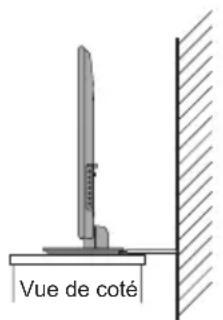
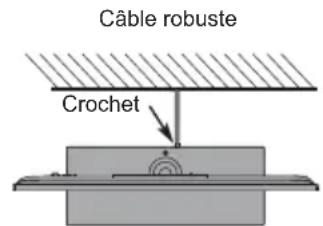
Vue de dessus
| Veuillez noter : |
| CLAUSE D'EXCLUSION |
| Toshiba ne sera enaucun cas responsable des dommages et/ou dysfonctionnements de l'appareil causés par :i) un incendie ;ii) un tremblement de terre ;iii) des dommages accidentels ;iv) uneutilisation intentionnellement incorrecte de l'appareil ;v) uneutilisation dans des endroits inadéquats ;vi) les dommages et/ou les dysfonctionnements de l'appareil alors qu'il était en possession d'une autre partie ;vii) les dommages ou les dysfonctionnements causés par l'utilisateur et/ou la négligence/le non-respect des instructions d'utilisation contenues dans le manuel d'utilisation ;viii) les dommages ou les dysfonctionnements causés par une utilisation incorrecte ou lorsque l'appareil est utilisé en même temps avec des autres appareils ;De plus, Toshiba ne sera enaucun cas responsable des dommages et/ou des dysfonctionnements indirects,y compris mais non limité à,les pertes de profit,les interruptions des opérations et lespertes de données enregistrées, que celles-ci soient causées par une utilisation normale ou uneutilisation incorrecte de l'appareil. |
- La fonction de réception numérique de ce téléviseur n'est effective que dans les pays listed dans la section « Pays » du menu « RÉGLAGE ». En fonction du pays/de la région, certaines fonctions de ce téléviseur peuvent ne pas être disponibles. La réception de nouveaux services au futur ou de services modifiées n'est pas garantie avec ce téléviseur.
- Si des images fixes d'une diffusion 4:3, de services de texte, de logos d'identification de chaîne, d'un ordinateur, de produits, de menus, etc. restent affichées sur l'écran du téléviseur pendant de longues périodes, ceci cause des problèmes; il est always recommended to baiser les réglages de la luminosité et du contraste.
- Sur une longue période, l'affichage continu d'images au format 4:3 sur un écran 16:9 peut cause des problèmes de rémanence d'image sur les bords 4:3; ceci n'est pas un dysfonctionnement du téléviseur LCD et ceci n'est pas couvert par la garantie du fabricant. Une utilisation régulière des autres modes d'affichage (par ex. Superlive) et le changement de la luminosité du « panneau lésral » (lorsque le modele le permet) permettent aussi de réduire le risque de rémanence permanente d'image.
| SYMBOLE | DéFINITION DES SYMBOLES |
| TENSION DANGEREUSE: Le symbole de foudre avec une flèche à l'intérieur d'un triangle équilatéral, averit l'utilisateur de l'existence d'un COURANT ELECTRIQUE DANGEREUX à l'intérieur du boîtier de l'appareil qui peut être suffisamment puissant pour electrocuter une personne. |
| INSTRUCTIONS: Le point d'exclamation à l'intérieur d'un triangle équilatéral averit l'utilisateur des points importants concernant l'opération et l'entretien (maintenance) dans la documentation de l'appareil. |
| AVERTISSEMENT: Pour éviter qu'un incendie ne se déclenché, tenez toujours les bougies et autres flammes nues à distance de ce produit. |
La télécommande
Guide de referencia simplifie de la télécommande
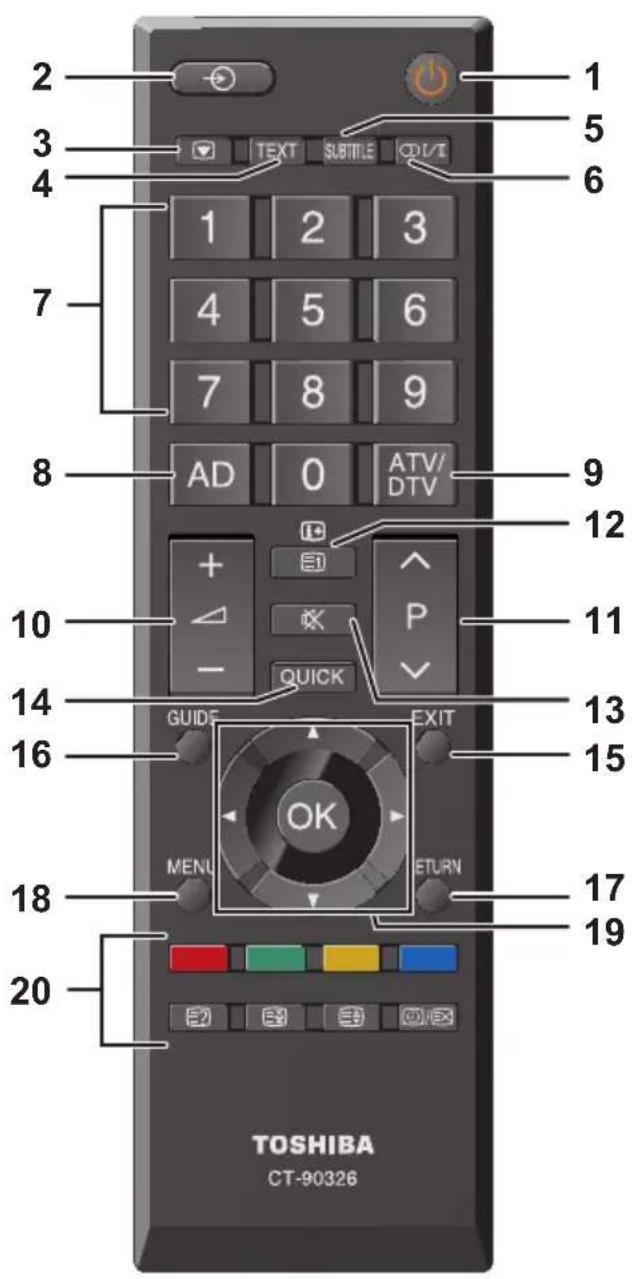
1 Pour mesure en Marche/Veille
2 Pour selectionner l'entrée des sources externes
3 Image fixe
4 Pour afficher les services de texte en mode analogique et les services interactifs en mode numérique
5 Pour afficher/enlever les sous-titres
6 Emissions stereo/bilingues
7 Touches numériques
8 Pour afficher/enlever la description audio
9 Pour changer entre le mode ATV et DTV
10 Pour régler le volume
11 Pour changer de chaîne
12 En mode TV: Pour afficher les informations sur l'écran
En mode texte: Pour afficher la page d'index
13 Pour couper le son
14 Pour ouvrir le menu d'accès rapide
15 Pour quitter le menu
16 Pour afficher le guide des programmes
17 Pour returner au niveau précédent du menu de l'écran
18 Pour ouvrir le menu de l'écran
19 ▲, ▼, ▲, ▶: Pour aller vers le haut, bas, gauche ou droite dans le menu de l'écran OK : Pour confirmer la sélection
20 Touches colorées : Touches de contrôle du texte
Pour révêler le texte caché
Pour arreter sur une page désirée
Pour augmenter la taille du texte
En mode d'imagemormale:Pour afficher l'heure sur I'écran du téléviseur. En mode Télexte: Pour changer entre le mode Télexte et image normale
Installation des piles et portée de la télécommande
Enlevez le couvercle
arriere pour ouvrir le
compartiment des
piles et inserez les
piles dans le bon sens.
Cette telecommande
utilise des piles AAA, IEC R03 1,5V.
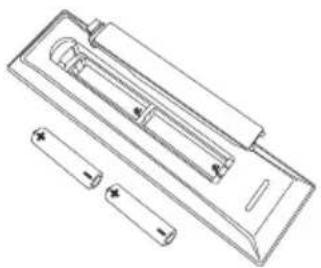
N'tilisez pas une
pile usée avec une nouvelle pile ou des piles de différents types. Enlevez immédiatement les piles usées pour éviter une fuite de l'acide des piles dans le compartment des piles. Jetez-les conformément aux instructions de la page 60 de ce manuel. Avertissement : Gardez toujours les piles à l'abri de la chaleur, du soleil, du feu, etc.
Les performances de la télécommande diminuéreront à une distance de plus de dix metres ou à un angle de plus de 30 degrés par rapport au centre du téléviseur. Si la télécommande ne marche plus très bien, les piles ont probablement besoin d'être changées.
Connexion à des appareils externes
Avant de raccorder des apparéils externes, éteignez toujours tous les boutons d'alimentation. Si un apparéil n'a pas de bouton d'alimentation, débranchez le cordon de la prise de courant.
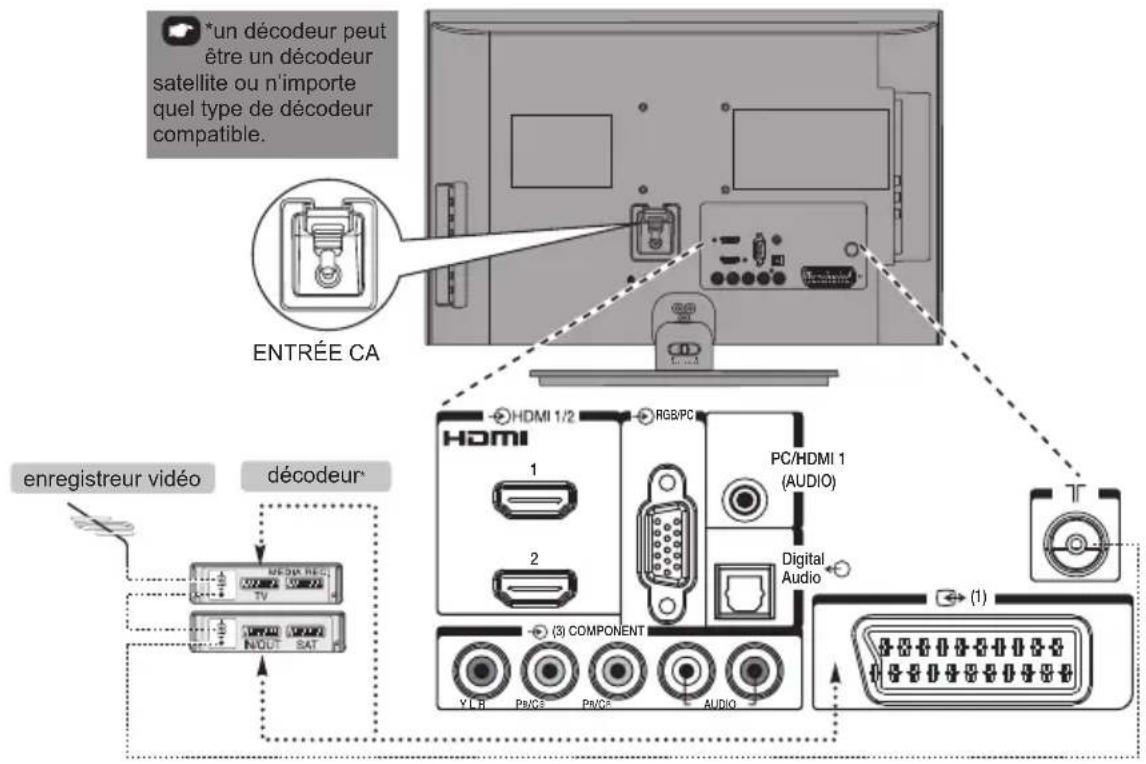
19/22SL738F:
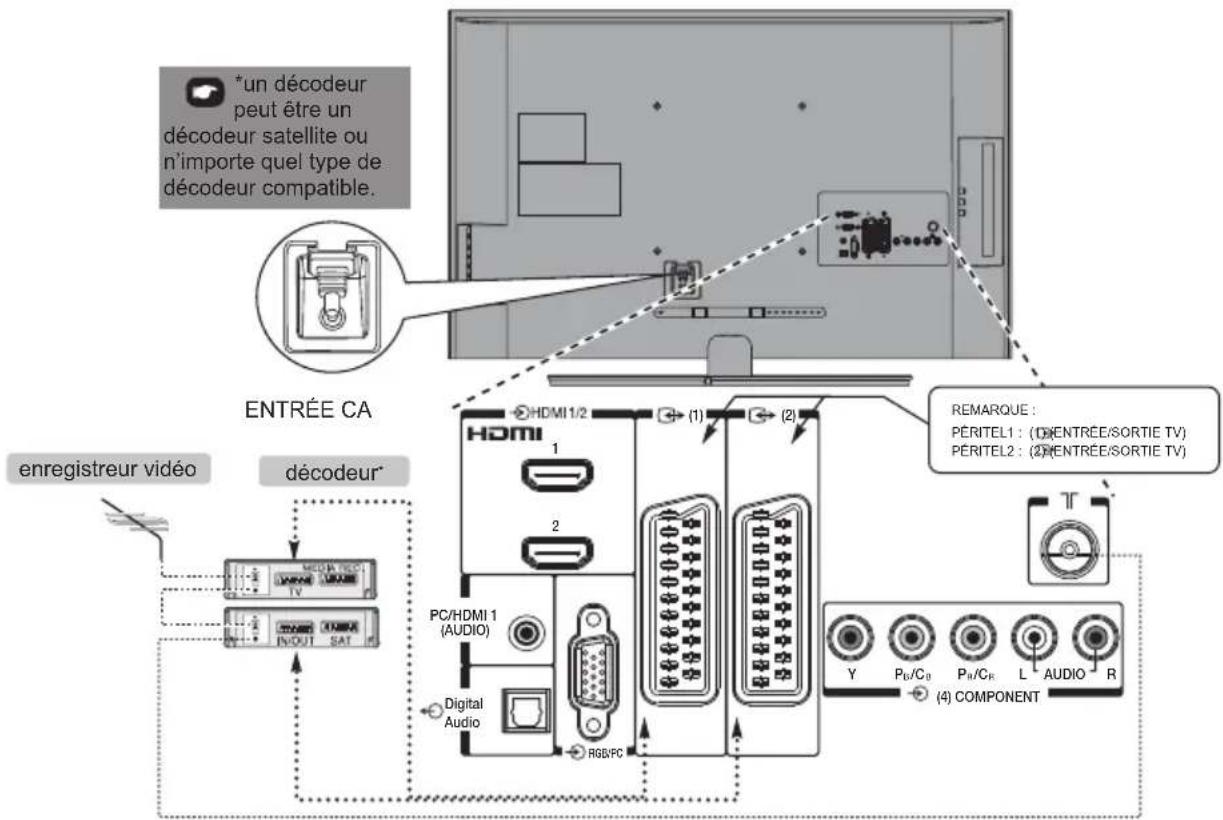
26/32SL738F:
42SL738F:
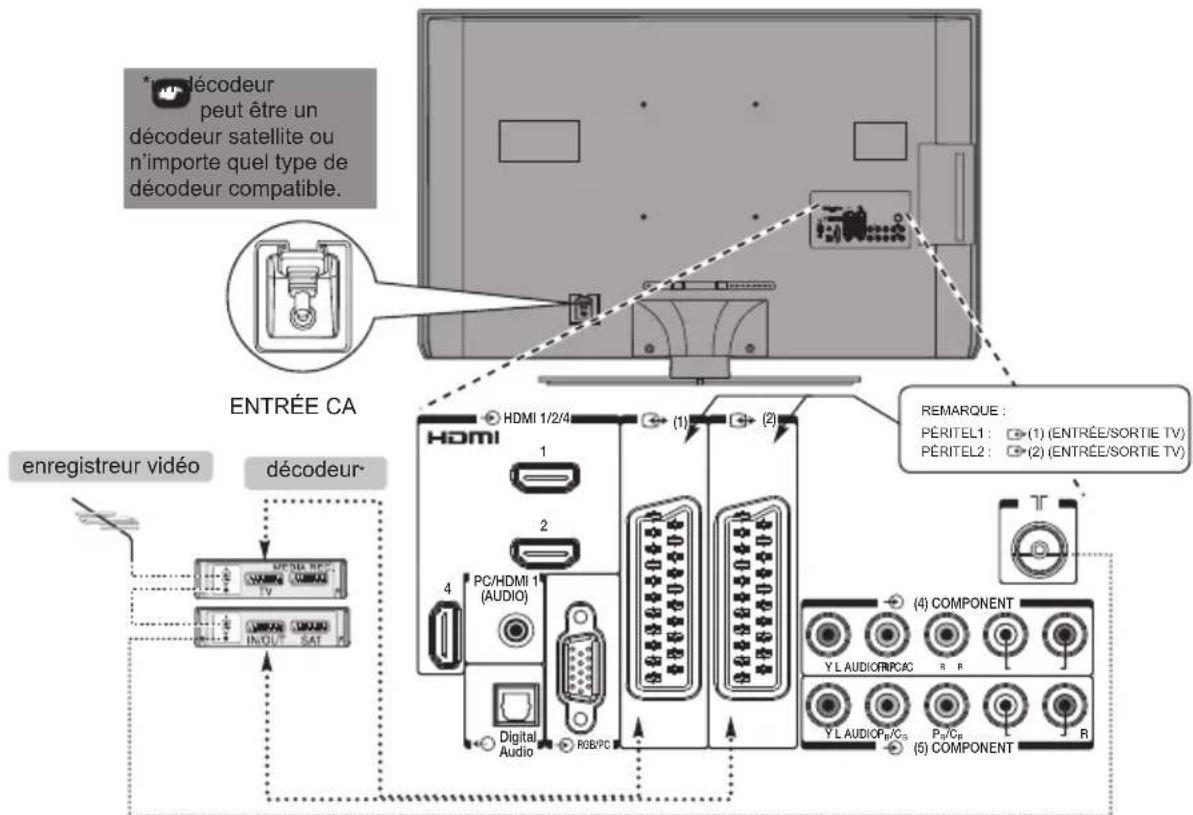
REMARQUE: PÉRITEL1 est compatible avec le décodeur Canal+.
Cables d'antenne :
Branchez l'antenne sur la prise ANT à l'arrière du téléviseur. Si vous utilisez un decodeur et/ou un enregistrure video, il est essentiel que le cable de l'antenne soit branché sur la prise d'antenne du décodeur et/ou sur l'enregistrure video via le téléviseur.
Prise PÉRITEL :

Raccordez la prise ENTREE/SORTIE (IN/OUT) de l'enregistreur video ou la prise TV du decodeur au téléviseur. Raccordez la prise SAT de l'enregistreur video à la prise ENR MEDIA (MEDIA REC) du décembre.
Avant de faire une Balayage auto, mettez Your decodeur et enregistrure video en Veille (Standby).
Les prises phono à coté des prisés ENTRÉES VIDEO COMPOSANTES (COMPONENT VIDEO INPUT) acceptent les signaux audio G (L) et D (R).
Les prises phono à coté de la prise ENTRÉE VIDEO (VIDEO INPUT) acceptent les signaux audio G et D. Les prises sont situées sur le coté du téléviseur (voir page 18).
SPDIF (sortie audio numérique optique) Lorsqu'un signal audio numérique est associé à une entrée可以选择 pour l'affichage, l'audio numérique est disponible sur cette connexion SPDIF établie avec votre système de Home cinéma.
HDMI (Interface multimédia haute définition) peut être utilisé avec un lecteur de DVD, un décodeur ou un apparéil électrique avec sortie audio et video numérique. Elle est conçu pour des performances optimales avec les signaux video haute définition 1080p mais peut aussi accepter et afficher les signaux VGA, SVGA, XGA, WXGA, SXGA, 480i, 480p, 576i, 576p, et 720p.
REMARQUE: Bien que ce télévisuer puisse être raccordé à des appareils HDMI, il est possible que certains appareils ne marchent pas correctement.
REGZA-LINK permet de contrôler les fonctions basiques des appareils audio/vidéo raccordés en utilisant la télécommande.
Un grand nombre d'appareils externes peuvent être raccordés aux prises à l'arrêt de ce téléviseur; reféréz-vous donc aux manuels d'utilisation des apparciels en question.
Si l'affichage du téléviseur change automatiquement à celui de l'appareil externe, returnez à la télévision normale en appuyant sur la touche de la chaine désirée. Pour returner à l'appareil externe, appuyez sur pour selectionner.
Connexions REGZA-LINK
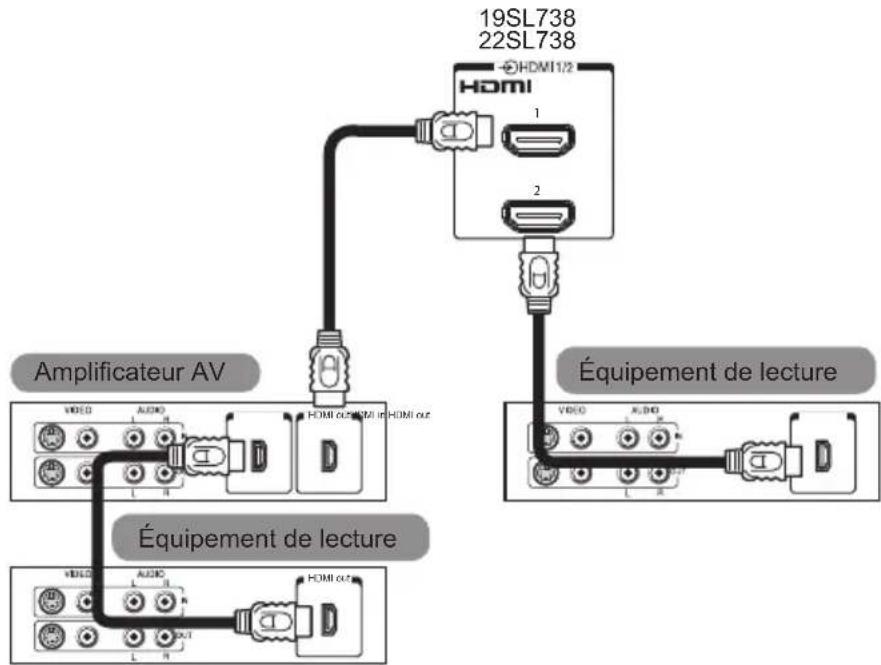
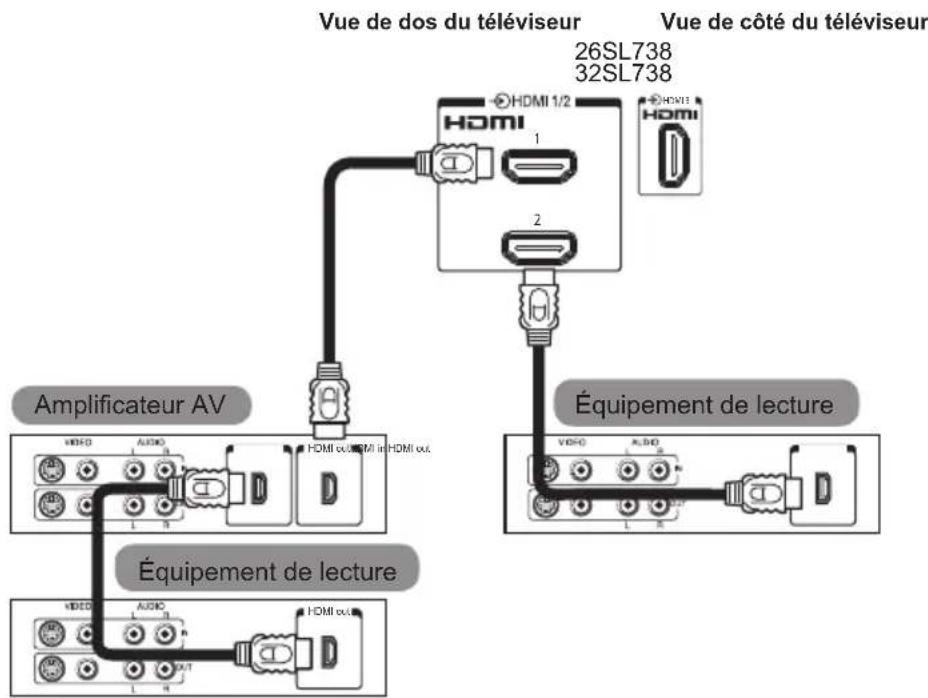
Les fonctions de base des appareils audio/vidéo peuvent être contrôlées à l'aide de la télécommande du téléviseur si un apparéil compatible REGZA-LINK est raccordé.
19/22SL738F:
Vue de dos du téléviseur
26/32SL738F:
42SL738F:
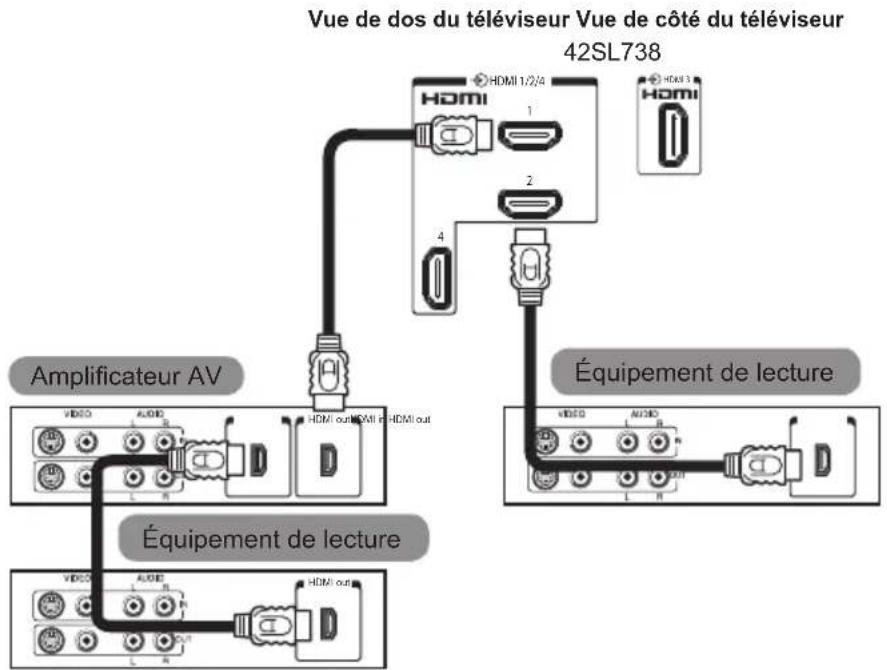
REMARQUE 1: Pour le bon fonctionnement de tous les apparêls audio/védo, il est conseillé de ne les raccarder qu'avoc des cables HDMI marqués du logo HDMI (HOMI). Si plusieurs apparêils sont raccardés, la fonction REGZA-LINK peut ne pas fonctionner correctement. ÀpRES avoir raccardé l'appareil, utilisez les menus REGZA-LINK pour régler les options souhaitées. L'appareil connecté doit également être régle. Pour les détails, consultez le manuel d'utilisation de chaque apparéil connecté.
REMARQUE 2: La fonction REGZA-LINK utilise la technologie CEC telle que regulée par la norme HDMI. Cette fonction est limitée aux modèles intégrant REGZA-LINK de Toshiba. Cependant, Toshiba n'est pas responsable de leur fonctionnement. Rêférez-vous aux manuels d'instructions spécifiques pour les informations de compatibilité.
Connexion d'un apparéil HDMI ou DVI à l'entrée HDMI
L'entrée HDMI de votre télévisuer reçoit l'audio numérique et la video numérique non compressée d'un apparéil HDMI, ou la video numérique non compressée d'un apparéil DVI (Digital Visual Interface). Cette entrée est consq pour accepter les programmes numériques HDCP (High-Bandwidth Digital-Content Protection) d'appareils électroniques conformes à EIA/CEA-861-D ( comme un boîtier décodeur ou un lecteur de DVD avec une sortie HDMI ou DVI). Pour une liste des signaux video compatibles, voir page 17.
REMARQUE:
- Quelques anciens apparèils HDMI peuvent mal fonctionnement avec votre nouveau téléviseur HDMI, à cause du nouveau standard qui a été adopté.
- Format audio compatible : PCM linéaire, vitesse d'échantillonage 32/44,1/48kHz
Pour connecter un apparéil HDMI
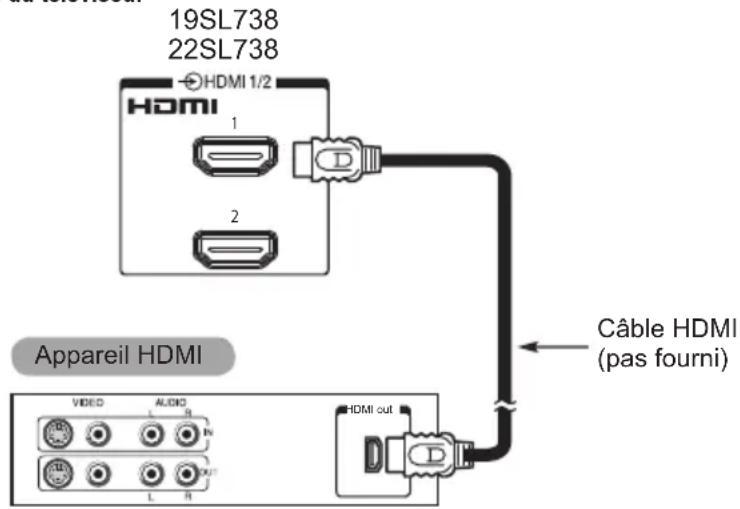
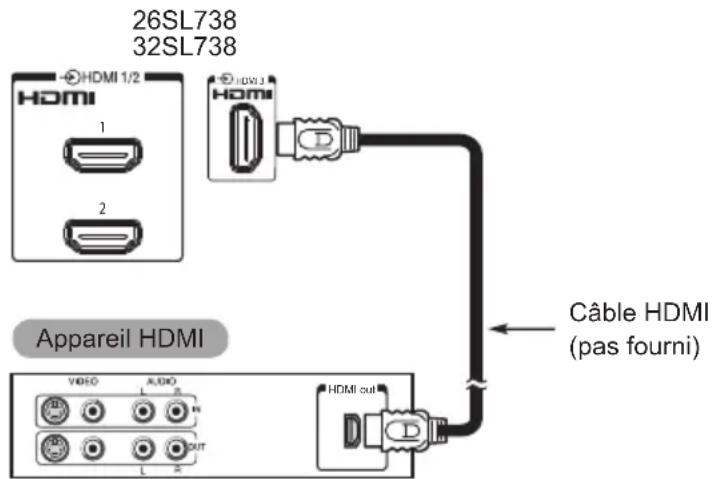
Branchez un cable HDMI (connecteur de type A) sur la prise HDMI.
Pour un fonctionnement optimal, il est recommandé d'utiliser un cable HDMI avec le logo HPOMI
Le cable HDMI transfere l'audio et la video en meme temps. Il n'est pas necessaire d'utiliser des cables audio analogiques (voir I'illustration).
19/22SL738F:
Vue de dos du téléviseur
26/32SL738F:
Vue de dos du téléviseur Vue de cote du téléviseur
42SL738F:
Vue de dos du téléviseur
Vue de cote du téléviseur
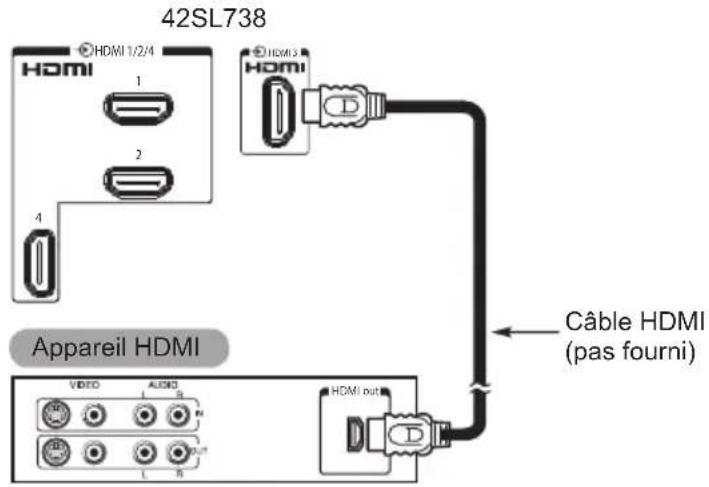
Pour regarder la video de l'appareil HDMI, appuyez sur pour selectionner le mode.
Pour connecter un apparéil DVI
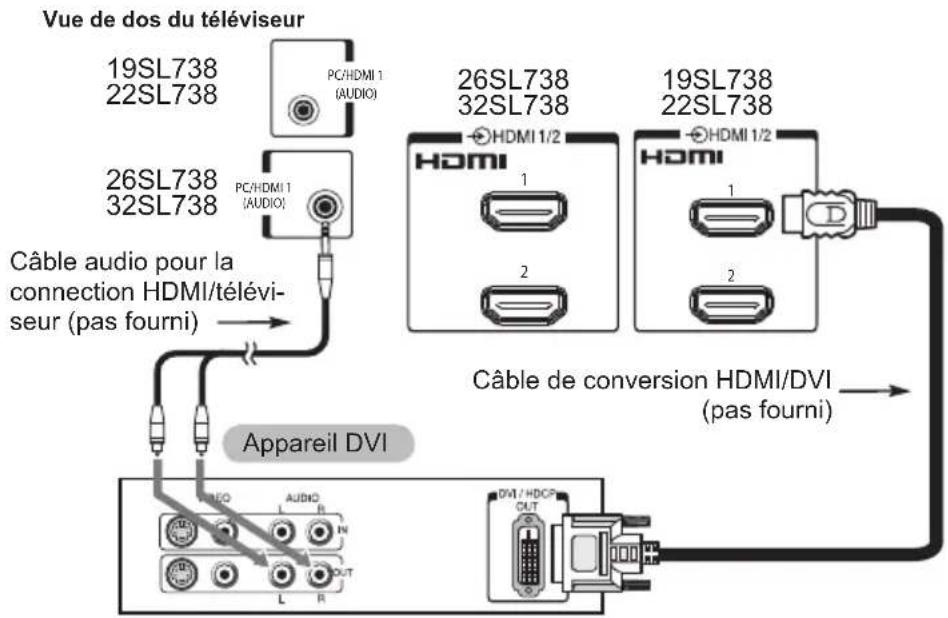
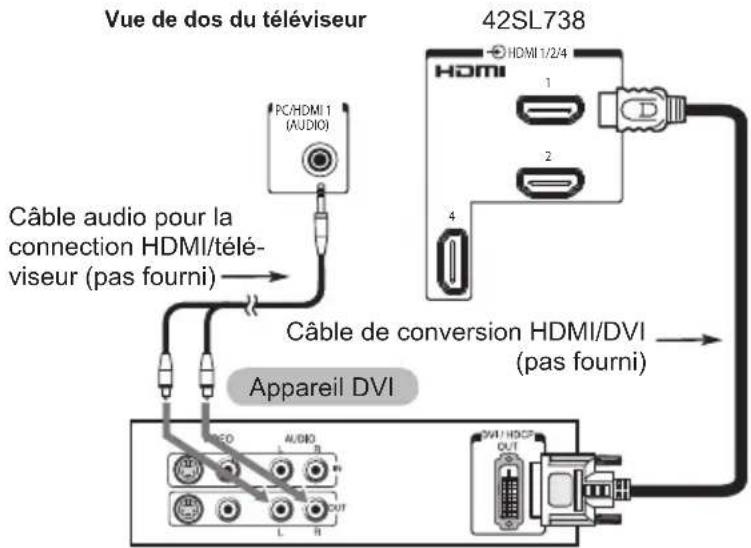
Branchez un cable de conversion HDMI/DVI (connecteur de type HDMI A) sur la prise HDMI1 et les cables audio sur la prise Audio PC/HDMI1 (voir l'illustration).
- La longueur max. recommendée pour le cable de conversion HDMI/DVI est 6,6 pieds (2m). Un cable de conversion HDMI/DVI ne transfère que la video.
- Des cables audio analogiques séparés sont requis.
19/22/26/32SL738F:
42SL738F:
REMARQUE : Pour vous assurer que votre apparéil HDMI ou DVI fonctionne correctement, il est recommandé de suivre les procédures suivantes :
Lorsque you allumez les appareils, allumez en premier le téléviseur puis allumez l'appareil HDMI ou DVI.
Lorsque you eteignez les appareils, eteignez en premier l'appareil HDMI ou DVI puis eteignez le téléviseur.
[1] La conformité EIA/CEA-861-D couvre le transfert de la video numérique non compressée avec protection de contenu numérique à force bande passante, qui est le standard pour la réception des signaux video à haute définition. Puisqu'il s'agit d'une nouvelle technologie, il est possible que certains appeareils puisent ne pas fonctionner correctement avec le téléviseur.
HDMI, le logo HDMI et Interface Multimédia Haute Définition sont des marques commerciales ou des marques commerciales déposées de HDMI Licensing LLC, aux Etats-Unis et dans d'autres pays.
Connexion à un ordinateur
Grace à la connexion HDMI, vous pouvez regarder l'affichage de votre ordinateur sur le téléviseur et écouter le
son via les haut-parleurs du téléviseur.
Pour connecter un PC à la prise HDMI
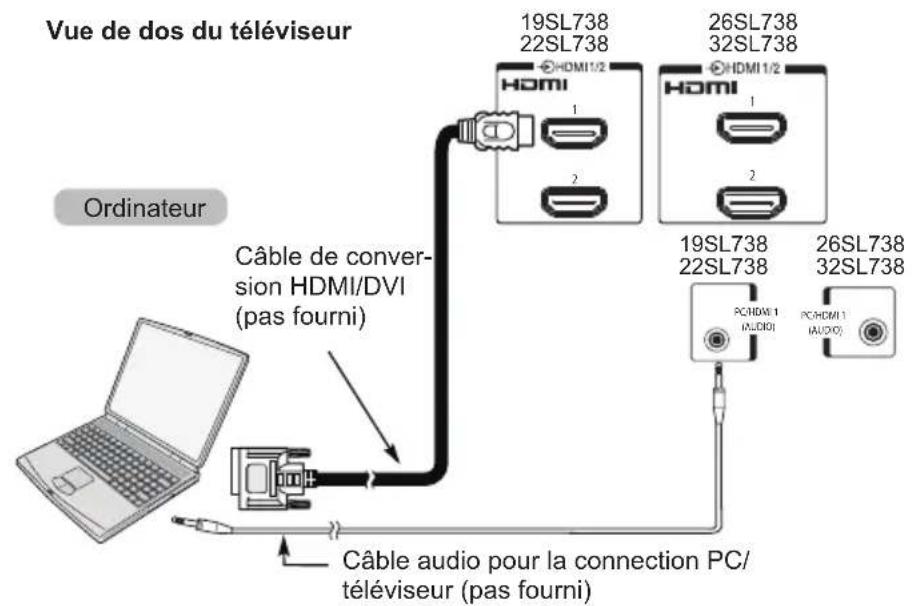
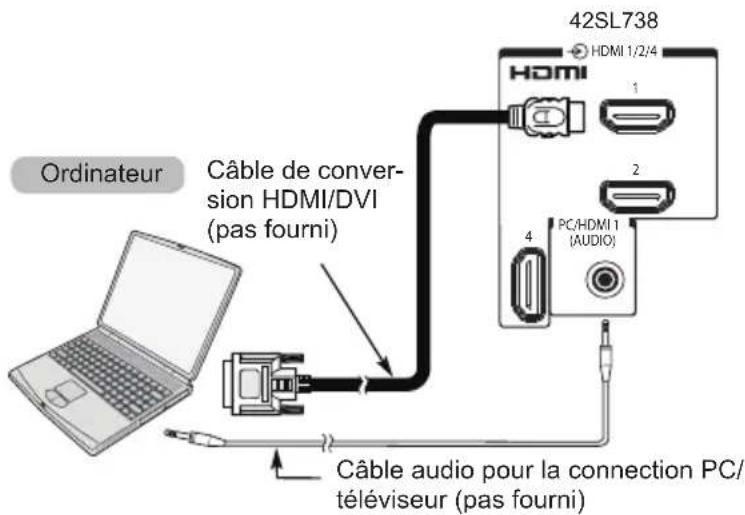
Lorsque vous connectez un PC à la prise HDMI du téléviseur, utilisez un cable de conversion HDMI/ DVI et des cables audio analogiques.
Si vous connectez un PC avec une prise HDMI, utilisez un cable HDMI (connecteur de type A). Il n'est pas nécessaire d'utiliser des cables audio analogiques (voir page 13).
19/22/26/32SL738F:
42SL738F:
Vue de dos du téléviseur
Pour une liste des signaux de PC compatibles, voir « Signaux de PC compatibles avec les prises HDMI/D-SUB » à la page 17
Signaux video compatibles avec les prises HDMI
| Format Résolution | Taux de rafraichissement | Fréquence H. Fréquence pixel |
| VGA 640 x 480 | | 60,000Hz 31,500kHz 25,200MHz | |
| 59,940Hz 31,469kHz 25,175MHz | |
| 72,809Hz 37,861kHz 31,500MHz | |
| 75,000Hz 37,500kHz 31,500MHz | |
| 480i | 720 x 480 | 60,000Hz 15,750kHz 27,000MHz | |
| 59,940Hz 15,734kHz 27,000MHz | |
| 576i 720 x 576 | 50,000Hz 15,625kHz | 27,000MHz | |
| 480p 720 x 480 | | 60,000Hz 31,500kHz 27,027MHz | |
| 59,940Hz 31,469kHz 27,000MHz | |
| 576p 720 x 576 | | 50,000Hz | 31,250kHz 27,000MHz |
| 720p | 1280 x 720 | 60,000Hz 45,000kHz 74,250MHz | |
| 59,940Hz 44,955kHz 74,176MHz | |
| 50,000Hz 37,500kHz 74,250MHz | |
| 1080i 1920 x 1080 | | 60,000Hz 33,750kHz 74,250MHz | |
| 59,940Hz 33,716kHz 74,176MHz | |
| 50,000Hz 28,125kHz 74,250MHz | |
| 1080p 1920 x 1080 | | 60,000Hz 67,500kHz 148,500MHz | |
| 59,940Hz 67,433kHz 148,352MHz | |
| 50,000Hz 56,250kHz 148,500MHz | |
| 24,000Hz 27,000kHz 74,250MHz | |
| 23,976Hz 26,975kHz 74,176MHz | |
Signaux de PC compatibles avec les prises HDMI/D-SUB
| Format Résolution | Taux de rafraichissement | Fréquence H. Fréquence pixel |
| VGA (pour D-Sub uniquement) | 640 x 480 | 59,940Hz 31,469kHz 25,175MHz | |
| 72,809Hz 37,861kHz 31,500MHz | |
| 75,000Hz 37,500kHz 31,500MHz | |
| SVGA 800 x 600 | | 56,250Hz 35,156kHz 36,000MHz | |
| 60,317Hz 37,879kHz 40,000MHz | |
| 72,188Hz 48,077kHz 50,000MHz | |
| 75,000Hz 46,875kHz 49,500MHz | |
| XGA 1024 x 768 | | 60,004Hz 48,363kHz 65,000MHz | |
| 70,069Hz 56,476kHz 75,000MHz | |
| 75,029Hz 60,023kHz 78,750MHz | |
| WXGA | 1280 x 768 | 59,995Hz 47,396kHz 68,250MHz | |
| 59,870Hz 47,776kHz 79,500MHz | |
| 74,893Hz 60,289kHz 102,250MHz | |
| 1360 x 768 60,015Hz 47,712kHz 85,500MHz | |
| SXGA 1280 x 1024 | | 60,020Hz 63,981kHz 108,000MHz | |
| 75,025Hz 79,976kHz 135,000MHz | |
HDMI, le logo HDMI et Interface Multimédia Haute Définition sont des marques commerciales ou des marques commerciales déposées de HDMI Licensing LLC, aux États-Unis et dans d'autres pays.
REMARQUE 1: Les signaux d'entrée PC sont pris en charge uniquement par la prise "HDMI 1".
REMARQUE 2: Seul un signal PC pris en charge affiche la bonne résolution sur l'écran du téléviseur.>
Utilisation des contrôleles
Bien que tous les réglages et les contrôles du téléviseur soient faits avec la télécommande, les boutons du téléviseur peuvent aussi être utilisés avec certaines fonctions.
L'interface commune est pour un Module d'accès conditionnel (CAM). Contactez un fournisseur de service pour plus de détails.
Avant d'allumer le télévisueur, vérifiez que le cable est correctement branché sur le télévisueur etCHOISSEZ TV comme source.
Si levoyant DEL ROUGE est eteint,verifiez si le cordon d'alimentation est branché sur la prise de courant. Si I'image ne s'affiche pas, appuyez sur de la telecommande, cela peut prendre quelques secondes pour apparaitre.
Pourmettreleteleviseur enVeille,appuyez sur de la telecommande.Pour regarder l'imagepayuyezde nouveau surL'imagpeut prendre quelques instantspour s'afficher.
Utiliser la télécommande
Pour régler le téléviseur, vous devez utiliser les menus sur écran. Appuyez sur de la télécommande pour voir les menus.
Le menu de l'écran s'affiche, avec une liste de cinq rubriques. Lorsque vous Sélectionnez un symbole en appuyant sur les touches de navigation « ou » de la télécommande, les options correspondantes s'afficheront.
Pour utiliser les options, appuyez sur ou sur la bague de navigation pour aller en haut ou en bas et utiliser ou pour faire unchiox. Suivez les instructions à l'écran. Les fonctions de chaque menu sont décrites en détails dans le manuel.
Utilisation du panneau de contrôle
Pour régler le volume, appuyez sur -A.
Pour changer de chaîne, appuyez sur ▲ P▼.
Appuyez sur MENU et ,, ou pourno contrcler les options de son et d'image. Appuyez sur MENU pour terminer.
Pour selectionner une entrée externe, appuyez sur pour vous déplacer dans la liste et selectionner la source d'entrée désirée comme décrit à la page 38.
Référez-vous toujours au manuel de l'utilisateur de l'appareil en question pour plus de détails.
Utilisation du capteur tactile
Pour utiliser le capteur tactile sur le télévisueur, utilisez votre doigt pour toucher l'indication sur le capteur tactile.
Pour régler le volume, touchez - 4.
Pour changer de chaine, touchez P
Touchez MENU et -4 ou ▲ pour contrôler les options de son et d'image. Touchez MENU pour terminer.
Pour selectionner une entrée externe, touchez
RETURN pour vous déplacer dans la liste et selectionner la source d'entrée désirée comme décrit à la page 38.
Régler le téléviseur
Avant d'allumer le téléviseur, mettez votre décodeur et enregistreur video en Veille s'ils sont branchés.
Vérifiez que le cable est correctement branché sur le téléviseur et choisissez TV comme source.
Pour régler le téléviseur, appuyez sur les touches de la télécommande décrites à la page 6.
Réglage initial
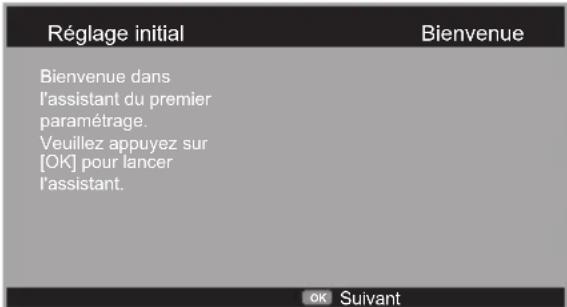
1 Branchez le téléviseur sur la prise de courant et appuyez sur la touche Le menu Reglage initial s'affiche sur I'ecran la première fois.
Appuyez sur pour commencer le réglage initial.
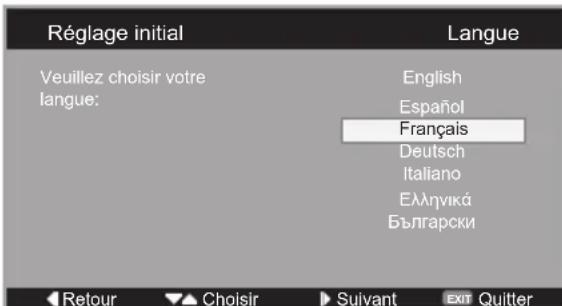
2 Utilisez ou pour selectionner notre langueue puis appuyez sur .
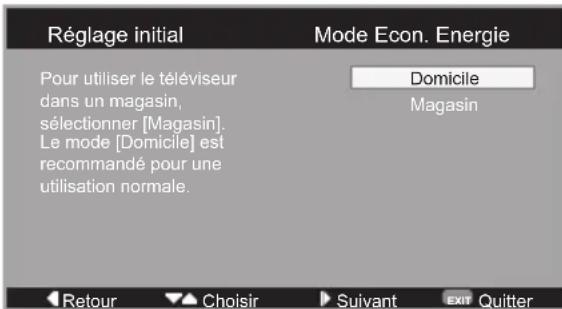
3 Appuyez ou pour selectionner entre le mode Domicile et Magasin (choisissez Domicile pour une utilisation normale dans une maison), puis appuyez sur . Si vous avez besoin le mode Domicile, le mode d'image Standard est selectionné.
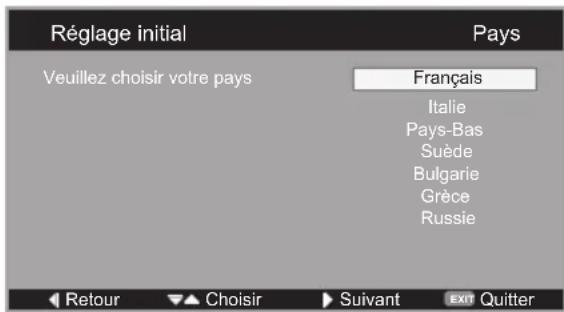
4 Utilisez ou pour selectionner vous pays puis appuyez sur pour avancer a l'etape suivante.
Pour commencer la recherche des chaînes, appuyez sur
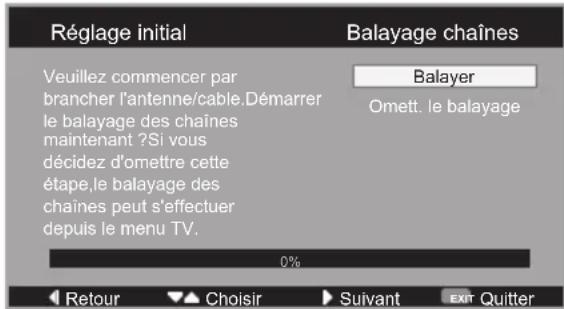
La recherche commencerera et détectera toutes les chaînes disponibles.
La barre défilante se déplacera le long de la ligne au fur et à mesure des progrès de la recherche.
6 Le réglage initial est maintainant terminé. Appuyez sur pour quitter l'assistant.
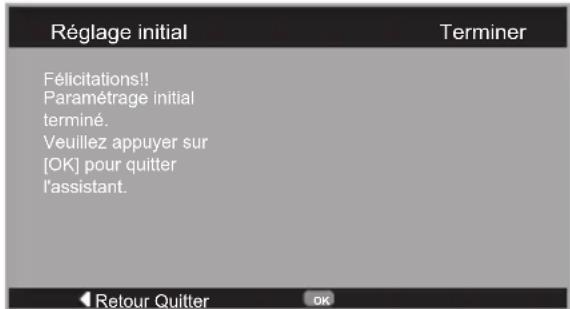
REMARQUE 1: Si vous sautez cette étape, la recherche des chaînes peut être lancée au futuroin utilisant le menu TV.
REMARQUE 2: L'heure sera automatiquement reglee avec les données fournies par le diffuseur mais elle peut etre augmentee/diminuée jusqu'à -12 to +13 heures en utilisant Fuseau hora dans Reglage heure. (voir page 37).
VEUILLEZ NOTER :
Le menu de Par défaut usine peut aussi être lancé n'importe quand à partir du Contrôle parental dans le menu RÉGLAGE.
Réglage des chaînes
REMARQUE: Lorsque la fonction Blocage de chaine est activée, le mot de passé à 4 chiffres doit être entre pour ouvrir le sous-menue Chaines dans le menu RÉGLAGE.
Balayage auto
Balayage auto permet de complètement ré-régler votre téléviseur et peut aussi être utilisé pourmettre à jour la liste des chaînes.
Il est recommendé d'utiliser la fonction Balayage auto régulièrement pour vous assurer que les nouveaux services sont ajoutés.
REMARQUE: Toutes les chaînes et tous les réglages, par ex. les chaînes verrouillées, seront effacés.
1 Appuyez sur MENU et appuyez ou pour selectionner REGLAGE.
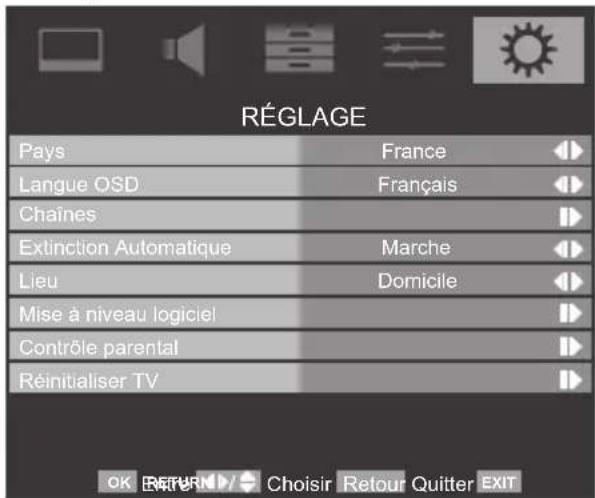
2 Appuyez sur pour aller sur Pays et appuyez sur ou pour selectionner.
REMARQUE: Pour receivevoir correctement les informations du diffuseur, veuilles désir le bon pays.
3 Appuyez pour aller sur Langue OSD et appuyez sur ou pour selectionner.
4 Appuyez sur pour aller sur Chaines et appuyez sur ou pour entrer.
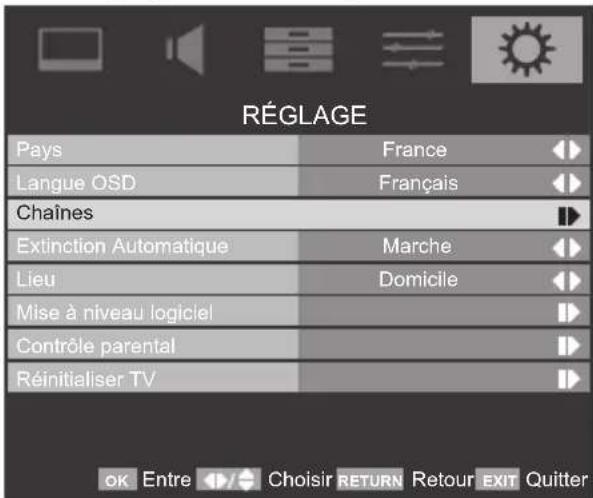
5 Choisissez Balayage auto et appuyez sur OK.
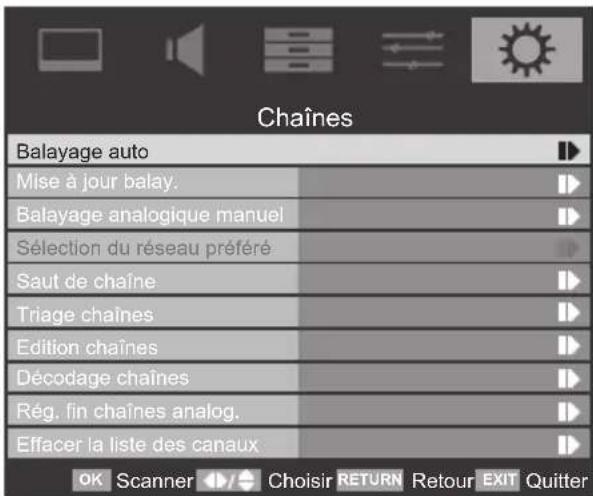
6 Appuyez sur Cancel pour annuler ou appuyez sur pour commencer le Balayage auto.
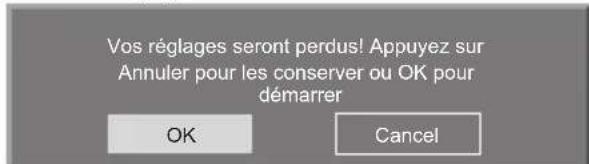
Pour le可以选择 du Pays Finlande, Allemagne, Suisse, Norvège, Suède, Danemark ou Autres, le可以选择 du Mode balayage est disponible si le Mode symtoniseur dans le menu RÉGLAGE est régle sur Câble.
Mode de balayage : Les options sont Plein, Rapide, et Avancé. Balayage rapide est une version simplifiée du Balayage complet conçue pour se terminer en moins de temps, et n'est disponible que pour lechioix de Pays option of Finlande ou Autres.
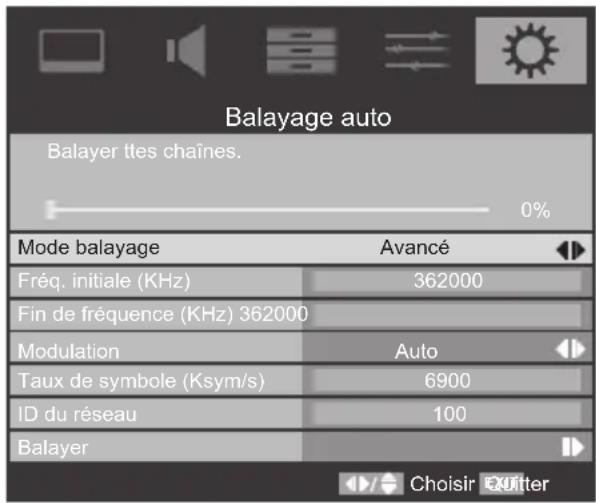
REMARQUE: Les options Freq. initiale, Fin de fréquence, Modulation, Taux de symbole, et ID réseau sont disponibles pour le mode Avancé uniquement.
8 Appuyez sur or pour aller sur Balayer et appuyez sur ou pour commencer a balayer. Appuyez sur RETURN (RETOUR) pour annuler, ou appuyez sur EXIT (Quitter) pour arreter le balayage.
Mise à jour balay.
Pour chercher des nouvelles chaînes qui ne sont pas encore dans la liste des chaînes.
1 Appuyez sur MENU et appuyez « ou « pour sélectionner RÉGLAGE.
2 Appuyez sur pour aller sur Chaines et appuyez sur ou
3 Choisissez Mise à jour balay. et appuyez sur pour commencer le balayage.
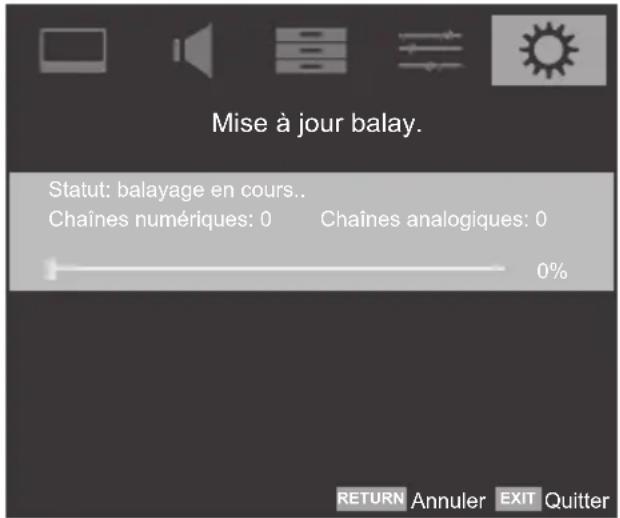
REMARQUE: Cette option est uniquement disponible pour DVB_T.
Balayage RF seul
Balaye les chaînes RF uniques. Vous pouvez vérifier la force du signal et la qualité du signal.
1 Choisissez Chaines dans le menu RÉGLAGE.
2 Choisissez Balayage RF seul et appuyez sur ou pour confirmer.
3 Appuyez sur et pourCHOISIR CHAINE RF,uis appuyez sur @pour demarrer le balayage.
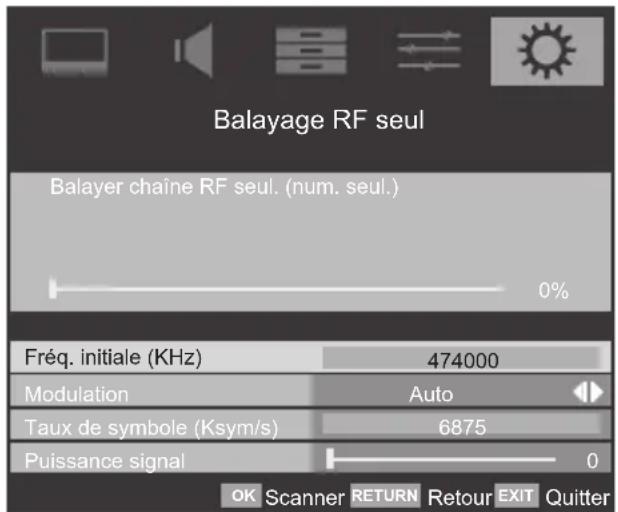
REMARQUE: Cette option est uniquement disponible pour DVB_C et pour la DVB_T.
Sélection du réseau préféRED
Si plus de deux reseaux sont detectés après avoir exécuté le Balayage Auto dans le menu Chaines, vous pouvez désirir le réseau que vous préférez.
1 Choisissez Châines dans le menu RÉGLAGE.
2 Choisissez Selection du réseau préfééré et appuyez sur ou pour confirmer.
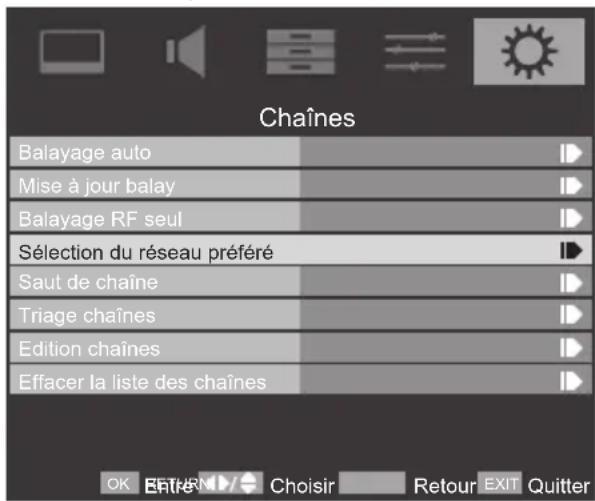

Utilisez ou pour désir le réseau que vous préférez, et appuyez sur pour régler.
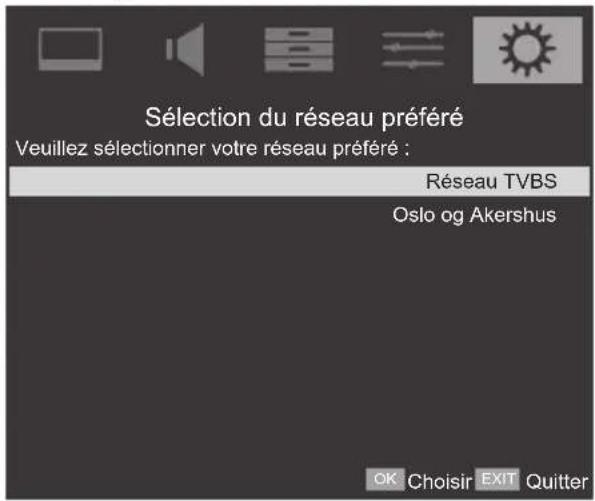
REMARQUE: Cette fonction n'est disponible que pour lechioix de Pays de Norvege, et avec la source d'entrée DVB_T.
Balayage analogue manuel
Le téléviseur peut aussi être régle en utilisant la fonction Balayage manuel analogue.
Par exemple: Si le téléviseur ne peut pas etre raccordé à un enregistrure video/décodeur avec une prise PÉRITEL ou si une station sur un autre Systeme est requise.
1 Appuyez sur MENU et utilisez ou pour selectionner RÉGLAGE.
2 Appuyez sur pourCHOISIR Chaines et appuyez sur ou
3 Choisissez Balayage analogue manuel et appuyez sur ou pour confirmer.
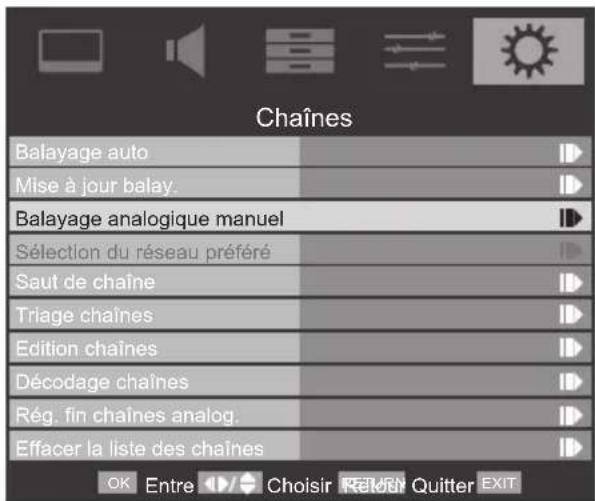

Utilisez les touches numériques 0-9 pour entrer la Fréquence initiale. Appuyez sur ou▼ pour désir Balayage冲动 ou Balayage aval et appuyez sur ▶ ou pour commercier le balayage. Appuyez sur pour arrêter le balayage.
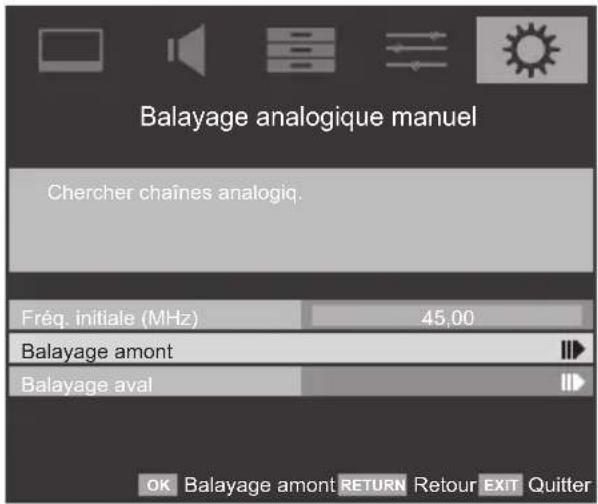
REMARQUE: Cette option est disponible pour la TV analogue uniquement.
Saut de chaine
Pour éviter d'avoir à regarder certaines chaînes, les numérores de certaines chaînes peuvent être sautés. La télécommande ne doit pas être utilisée car ces chaînes seront toujours disponibles avec les touches numériques de la télécommande. Les chaînes pourront être regardées normalement en utilisant les boutons du téléviseur et le téléviseur n'affichera pas les numérores des chaînes sautées.
Dans le menu RÉGLAGE, appuyez sur pour désir Chaines et appuyez sur ou pour confirmer.
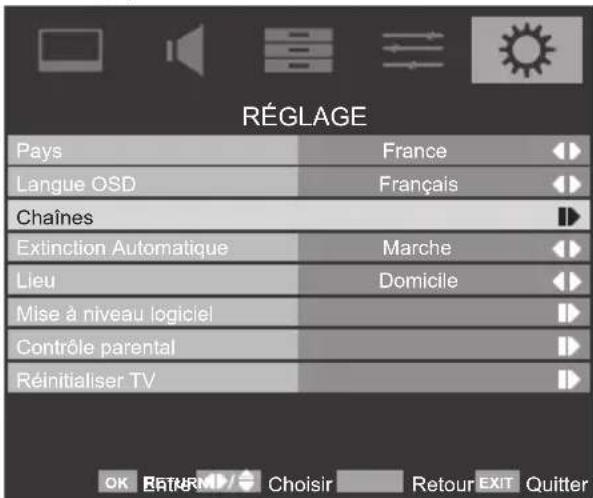
2 Appuyez sur pour désir Saut de chaine et appuyez sur ouxpour entrer.
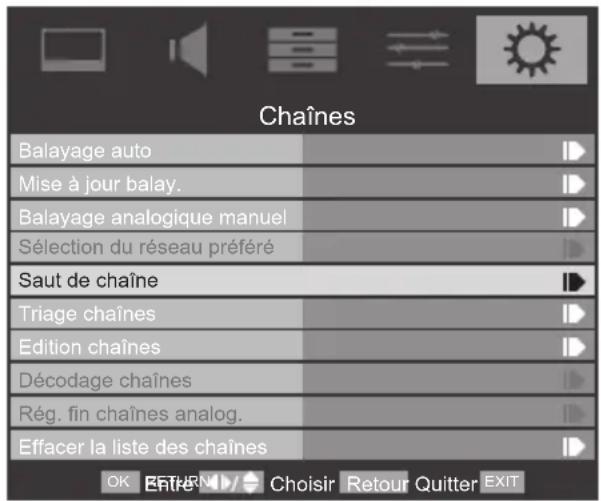
3 Appuyez sur or pourCHOISIR les CHAHES que vous désirez sauter puis appuyez sur pour confirmer.
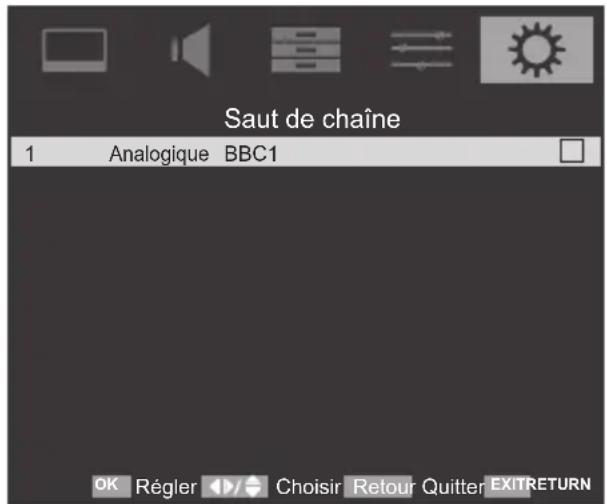
Les numérodes chaînes sautées ne peuvent pas être sélectionnés avec P et P ou avec les boutons du téléviseur, mais peuvent être sélectionnés avec les touches numériques de la télécommande.
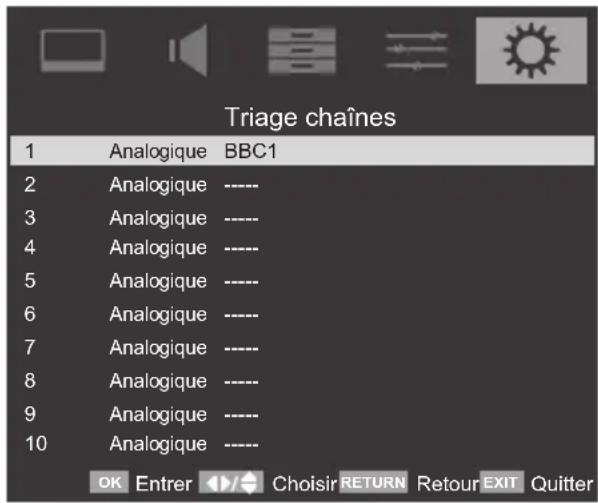
Triage chaînes
Pour changer l'ordre de la liste des chaînes.
1 Choisissez Chaines dans le menu RÉGLAGE.
2 Allez sur Triage chaines et appuyez sur ou pour confirmer.
3 Appuyez sur ou pourCHOISIR la premiere chaine que vosu voulez pour le triage puis appuyez sur 念 pour la marquer. Appuyez de nouveau sur ou pourCHOISIR la seconde chaine puis appuyez sur 念 pour échangier leurs positions.
Edition chains
Pour changer le numero d'une chaine et le nom d'une chaine.
1 Choisissez Châines dans le menu RÉGLAGE.
2 Choisissez Edition chaines et appuyez sur ou pour confirmer.
3 Appuyez sur ou pourCHOISIR LA CHAINE que vous voulez modifier et appuyez sur @ pour entrer dans I'ecran de "Edition chaines".
4 Changez le Numéro de chaine avec les touches numériques 0~9. Changez le Nom de chaine en appuyant sur les touches numériques 0~9 pour entrer des numérios et des lettres.
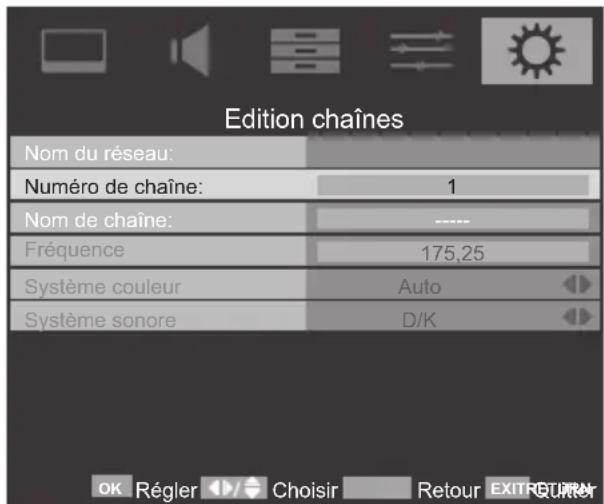
REMARQUE: L'option Fréquence, Systeme couleur, et Systeme sonore n'est disponible qu'en mode TV analogue.
Les touches numériques de la télécommande comportent les caractères suivants qui leurs sont alloués. Utilisez les caractères de la langue pour saisir du texte. En appuyant de façon répetée sur
les touches numériques, le caractère de texte change, un appui sur supprime le caractère de texte précédent.
| Chiffre | Caractère |
| 1 A B | C 1 |
| 2 D E | F 2 |
| 3 G H I | I 3 |
| 4 J K L | L 4 |
| 5 M N O S | O 5 |
| 6 P Q R 6 |
| 7 S T U 7 |
| 8 V W X 8 |
| 9 Y Z 9 |
| 0 + - 0 |
Décodage chaînes
Le décodage chânes est compatible avec Canal+ (châne payante); cependant cette châne peut aussi avoir des émissions non-codées. Les émissions qui ne sont pas codées peuvent être regardées gratuitement.
1 Choisissez Chaines dans le menu RÉGLAGE.
2 Allez sur Decodage chaines et appuyez sur ou pour confirmer.
3 Appuyez sur ou pour aller sur la chaîne désirée et appuyez sur pour confirmer.
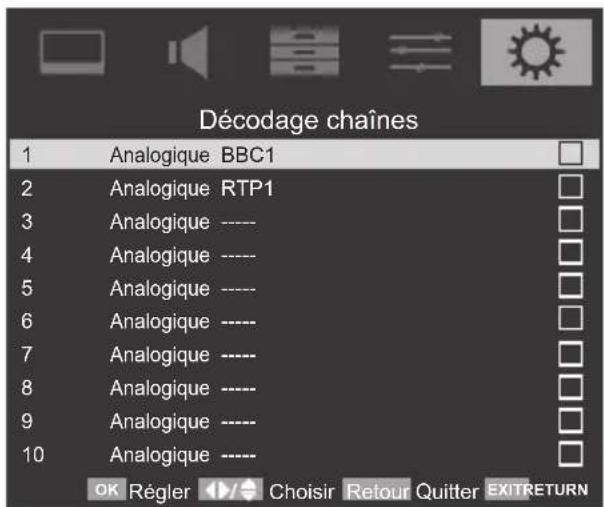
REMARQUE: Cette option est disponible pour la TV analogue uniquement.
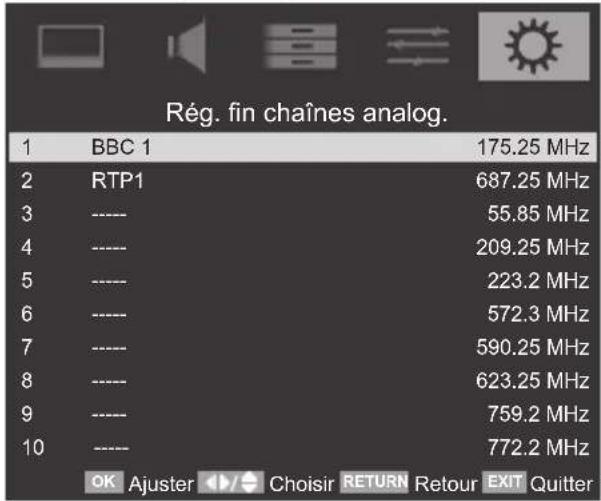
Rég. fin chaînes analog.
Lorsque la réception est mauvaise, vous pouvez utiliser cette fonction pour faire un réglage fin.
1 Dans le menu RÉGLAGE, appuyez sur pour désir Chaines et appuyez sur ou pour confirmer.
2 Appuyez sur pourCHOISIR Reg. fin chaines analog.et appuyez sur pour confirmer.
3 Allez sur la chaîne désirée et appuyez sur pour la sélectionner.
4 Appuyez sur ou pour ajuster la fréquence. Appuyez sur pour baisser et sur pour augmenter la fréquence.
Effacer la liste des canaux
Cette fonction efface toutes les chaînes de TV lorsque la liste des chaînes n'est pas vide.
1 Dans le menu RÉGLAGE, appuyez sur pour désir Chaines et appuyez sur ou pour confirmer.
2 Appuyez sur pourCHOISIR Effacer la
liste des canaux et appuyez sur ou
pour confirmer.
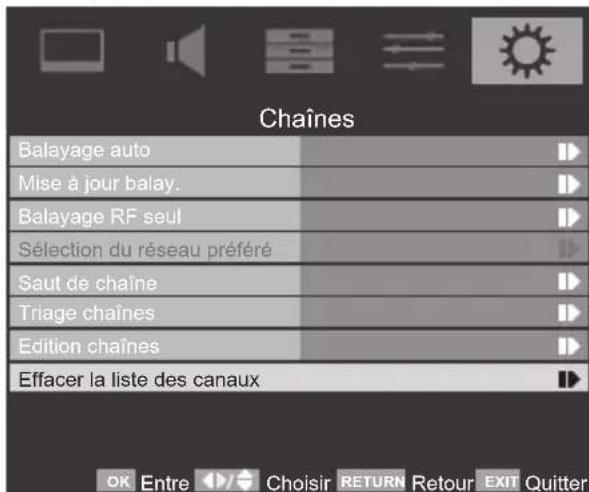
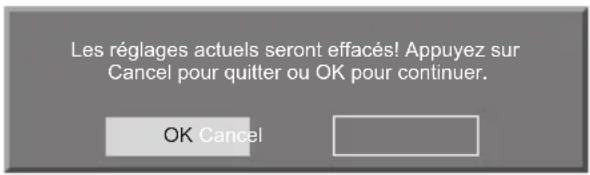
3 L'écran Effacer la liste des canaux apparait. Appuyez sur pour effacer immédiatement.
Interface commune
Cette fonction vous permet de regarder certains services payants (services codés). Lorsqu'un module est inséré dans la fente Cl, vous pouvez acceder au menu du module. Pour acheter un module et une carte intelligente, contactez votre revendeur. es fonctions de l'Interface commune peuvent ne pas marcher en fonction du pays ou l'appareil est utilisé.
1 Appuyez sur MENU et appuyez sur « ou pour désir APPLICATIONS.
2 Appuyez sur pour besoinir Interface commune et appuyez sur ou
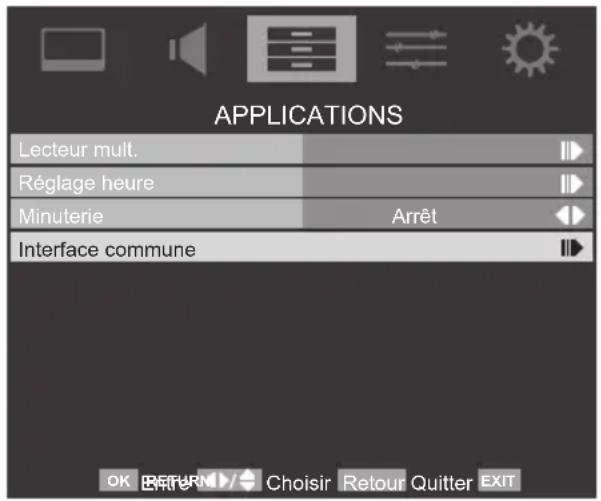
3 Appuyez sur pour selectionner la carte Cl pour afficher les informations du Module.
Réinitialiser TV
Selectionnez Réinitialisation TV pour réinitialiser tous les réglages du téléviseur sur les réglages d'usine, sauf Pays, Langue OSD et Chaines.
1 Dans le menu RÉGLAGE, appuyez sur pour désir Réinitialiser TV et appuyez sur ou pour confirmer.
2 Appuyez sur OK (Entre) pour confirmer ou selectionnez Cancel pour quitter.
Extinction Automatique
Le téléviseur d'eteint automatiquement (Veille) après environ 4 heures, si vous ne toucheaucun bouton de la télécommande ou du panneau de commande du téléviseur.
1 Dans le menu RÉGLAGE, appuyez sur ↓ pour désir Extinction Automatique.
2 Appuyez sur ou pour désir Marche ou Arret.
Contrôles généraux
Selectionner la position des programmes
Pour selectionner la position d'un programme, utilisez les touches numériques de la télécommande.
La position des programmes peut aussi êtrecision en appuyant sur P et P.
Pour afficher les informations sur l'écran, par ex. la position du programme, le mode d'entrée ou le signal stéreo/mono, appuyez sur iAppuyez de nouveau pour annuler.
Affichage de l'heure
La fonction d'affichage de l'heure permet d'afficher l'heure courante (service de texte) sur l'écran du téléviseur.
Appuyez sur la télécommande lorsque vous regardez la télévision normale pour afficher l'heure du diffuseur. Elle restera affichée sur l'écran pendant environ 5 secondes.
REMARQUE: Cette option est disponible pour la TV analogue uniquement et peut etre indisponible dans certains cas.
Emissions sté reproduction et bilingues
Si une émission stéreo ou double langue est diffusée, l'icône (Stereo ou D
apparaître sur l'écran chaque fois que la position du programme est changée, et disparaître après quelques secondes. Si l'émission n'est pas en stéreo, l'icone mono appararaître.
Stereo... Appuyez sur pour selectionner Stereo ou Mono.
Bilingue... Les émissions bilingues sont rares. Si une émission est bilingue, l'icone Dual apparaitra sur I'écran. Choisissez le numéro du programme désire. Si Dual apparait, appuyez sur pour selectionner Dual1, Dual2, ou Mono.
Le menu d'accès rapide vous permet d'accederrapidement à certaines options, comme ModeImage,Dim.Image,Veille,REGZA-LINK,etLecteur mult..Appuyez sur le bouton RAPIDE pour afficher le menu Accès rapide et utilisez ou pour selectionner une option.
| Accès rapide |
| Mode Image | Standard | |
| Dim. Image | Large | |
| Veille | Arrêt | |
| REGZA-LINK | | |
| Lecteur mult. | | |
Contrôles du son
Volume
Volume
Appuyez sur ou pour regler le volume.
Muet
Appuyez une fois sur la pour couper le son et une deuxième fois pour annuler.
1 Appuyez sur MENU et pour selectionner SON.
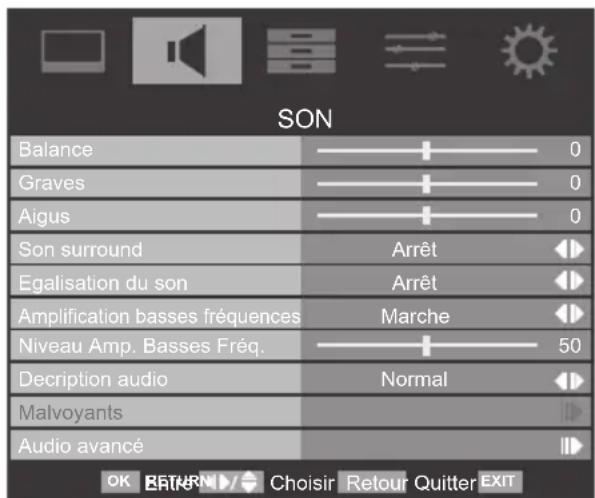
2 Appuyez sur pourCHOISIR Balance, Graves ou Aigus. Appuyez sur ou pour modifier le reglage.
Son Surround
Cette fonction permet d'enrichir (augmenter et approfondir) la qualité du son.
1 Dans le menu SON, appuyez sur pour selectionner Son surround.
2 Utilisez ou pour changer entre Marche et Arrêt.
Egalisation du son
La fonction Egalisation du son réduit les fluctuations du niveau de volume entre les chaînes. Elle permet de garder le volume sur le même niveau lorsque vous changez de chaîne.
1 Dans le menu SON, appuyez sur pour selectionner Egalisation du son.
2 Utilisez ou pour changer entre Marche et Arret.
Amplification basses fréquences
La fonction Amplification basses fréquences augmente la profondeur du son des hauts parleurs du téléviseur. La différence est évidente lorsque le son contient beaucoup de sons graves.
1 Dans le menu SON, appuyez sur pour aller sur Amplification basses fréquences.
2 Utilisez ou pour changer entre Marche et Arrêt.
REMARQUE: Les fonctions Son surround et Amplification basses fréquences ne sont disponibles que pour le son des haut-parleurs du téléviseur.
Niveau Amp. Basses Fréq.
Après avoir reglé Amplification basses fréquences sur Marche dans le menu SON, vous pouvez régler son niveau.
1 Dans le menu SON, appuyez sur pour aller sur Niveau Amp. Basses Freq..
2 Appuyez sur ou pour modifier le réglage.
Description audio
Description audio est un service de narration additionnel qui déscrit les actions, les mouvements du corps, les expressions et les mouvements pour les personnes avec un handicap visuel. Cette fonction vous permet de désirir le type de narration.
1 Appuyez sur MENU et appuyez sur « ou pour selectionner SON.
2 Appuyez sur pour aller sur Description audio et appuyez sur ou pourCHOISIR entre Normal, Malentendant, et Malvoyants.
REMARQUE: Appuyez sur la touche AD de la télécommande pour régler la fonction de description audio sur Marche ou Arrêt.
Malentendants: Cette fonction offre une narration pour les personnes sourdes ou les malentendants.
Malvoyants: Cette fonction offre une description narrative des éléments visuels importants - pour rendre les émissions de télévision, les films, la vente maison et les autres supports multimédia visuels accessibles aux personnes aveugles ou aux malvoyants.
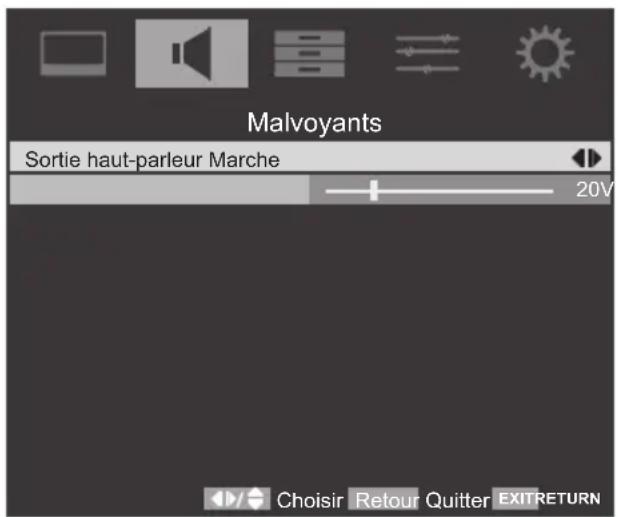
Malvoyants
Lorsque Description audio a eté réglée sur "Malvoyants", vous pouvez ajuster le volume de la description audio.
1 Appuyez sur MENU et appuyez sur « ou pour selectionner SON.
2 Appuyez sur pour aller sur Description audio et utilisez ou pour selectionner Malvoyants.
3 Appuyez sur pour aller sur Malvoyants et appuyez sur ou pour confirmer.
Assurez-vous que l'option Sortie haut-parleur est reglee sur Marche. Appuyez sur pour aller sur l'option Volume, et appuyez sur ou pour regler le volume.
Réglages audio avances
Les réglages audio avances aident à recreer une experience sonore Surround améliorée avec des basses riches et profondes, à partir de sources sonores stéreo. L'audio de votre téléviseur a un rendu plus complet, plus riche et plus large.
Choisissez Audio avancé dans le menu SON et appuyez sur ou pour entraîr dans les réglages Audio avancé.
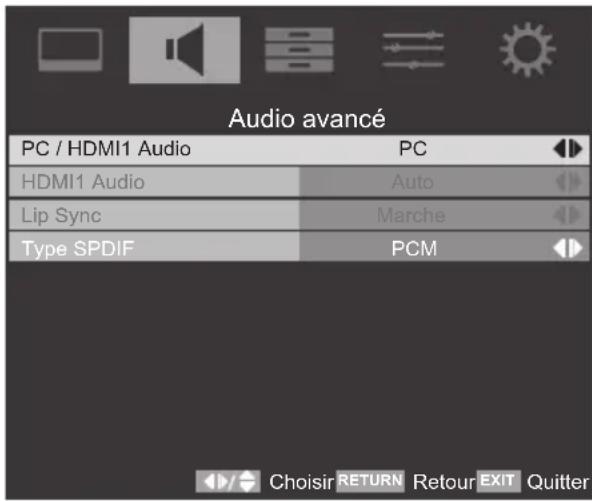
PC/HDMI1 Audio:Revepez le son d'un PC connecté.
- HDMI1 Audio: Si la source HDMI connectée ne supporte pas l'audio numérique, branchez le cable audio sur PC/HDMI1 (Audio) à l'arrête du téléviseur, puis utilisez les réglages audio HDMI1. S'il n'y a pas de son, essayez un autre réglage.
- Lip Sync: Active le réglage du timing de l'affichage audio/vidéo qui permet aux apparèils HDMI de se synchroniser automatiquement et de façon précise. Disponible seulement pour une source HDMI.
- Type SPDIF: Envoie le signal audio numérique vers le système audio externe. Les options sont PCM, Dolby AC-3, ou Arrêt.
DOLBY.
DIGITAL PLUS
Fabrique sous licence de Dolby Laboratories.
Le terme « Dolby » et le symbole double D sont des marques commerciales de Dolby Laboratories.
Visualisation sur écran large
En fonction du type de signal reçu, les émissions peuvent être regardées avec des formats différents.
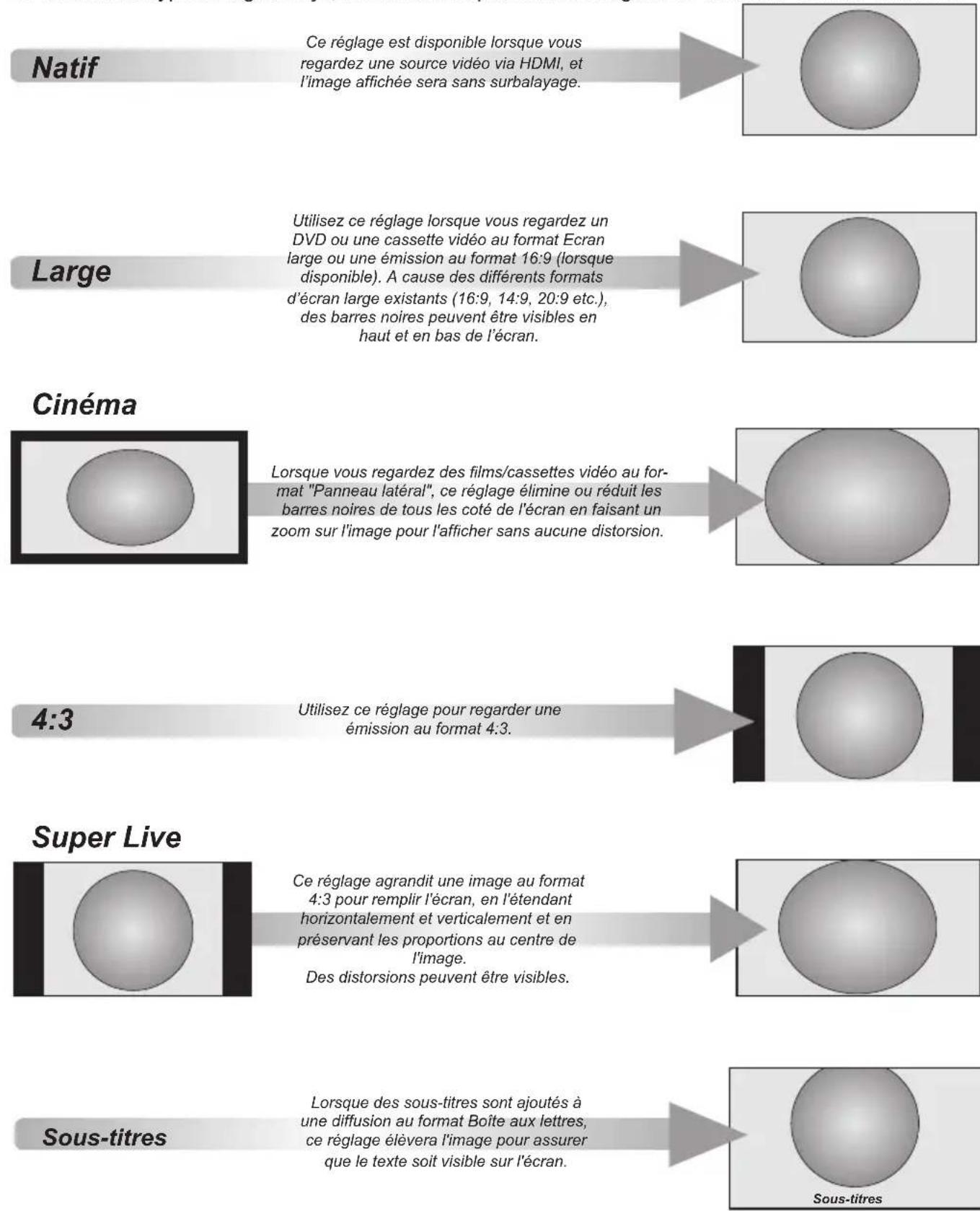
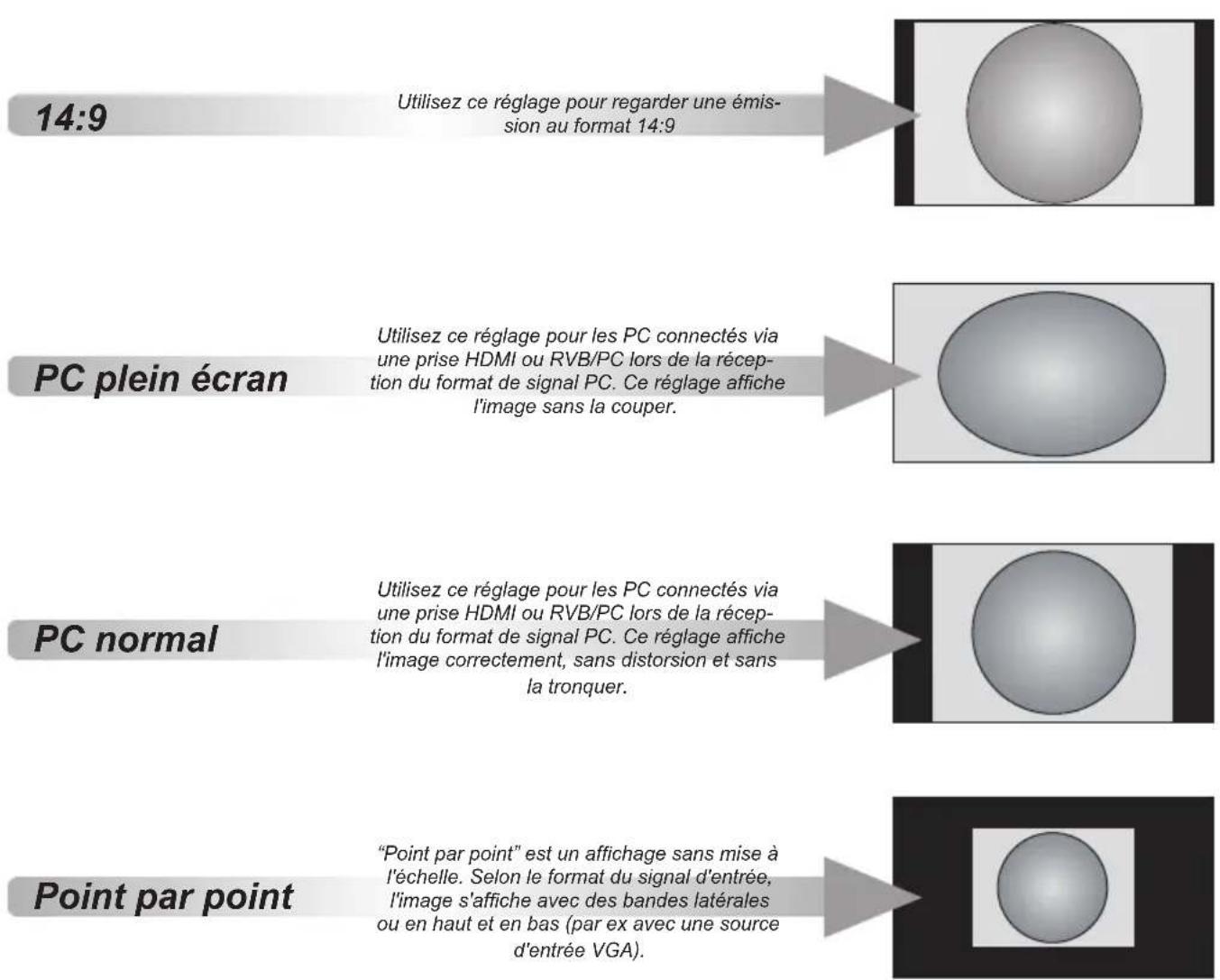
Appuyez sur RAPIDE pour afficher le menu Accès rapide, appuyez sur ou pour désir the Dim. Image et appuyez sur
Vous pouvezCHOISIR la taille de I'imagé entre Large, Cinéma, 4:3, Super Live, Sous-titres, 14:9, Natif, PC plein écran, PC normal et Point par point.
Utiliser les fonctions spéciales pour changer la taille de l'image affichée (c.à.d. changer le ratio hauteur/largeur) pour des affichages publics ou des bénéfices commerciaux peut enfreindre les loi du copyright.
| Accès rapide |
| Mode Image | Standard | |
| Dim. Image | Large | |
| Veille | Arrêt | |
| REGZA-LINK | | |
| Lecteur mult. | | |
Tailles d'image disponible :
| Mode de l'écran SD (jusqu'à 480p) HD (jusqu'à 1080p) Mode PC |
| Large Oui Oui | Aucun | |
| 4:3 Oui Oui | Aucun | |
| Super Live Oui | Aucun Aucun | |
| Cinéma Oui | Aucun Aucun | |
| Sous-titres Oui | Aucun Aucun | |
| 14:9 Oui | Aucun | |
| Natif Oui (Mode HDMI uniquement) | Oui (Mode HDMI uniquement) | Aucun |
| PC plein écran | Aucun | Aucun Oui |
| PC normal | Aucun | Aucun Oui |
| Point par point | Aucun | Aucun Oui |
Contrôles de l'image
Mode Image
Vous pouvez ajuster l'apparance de l'image en selectionnant une valeur predefinie dans le mode d'image basé sur la catégorie de programme.
1 Appuyez sur MENU et appuyez sur « ou pour selectionner IMAGE.
2 Appuyez sur pour besoinir Mode Image puis appuyez sur ou pour besoinir entre Magasin, Dynamique, Standard, Film, PC, ou Utilisateur.
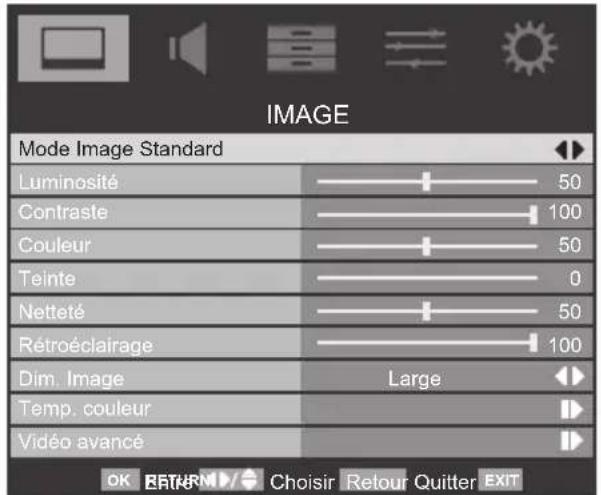
REMARQUE: Le mode Magasin n'est disponible lorsque le Lieu dans le menu RÉGLAGE est réglé sur Magasin.
Luminosite, Contraste, Couleur et Teinte
1 Dans le menu IMAGE, appuyez sur pour selectionner Luminosite, Contraste, Couleur ou Teinte.
2 Appuyez sur ou pour régler selon voitrépréférence.
Nettété
Cette fonction permet d'augmenter ou de baisser la nettete de l'image. Les bords de l'image seront plus nets lorsque vous augmentez la valeur.
1 Dans le menu Image, appuyez sur pour selectionner Nettete.
2 Appuyez sur ou pour régler selon votre préférence.
Réglage du rétroéclairage
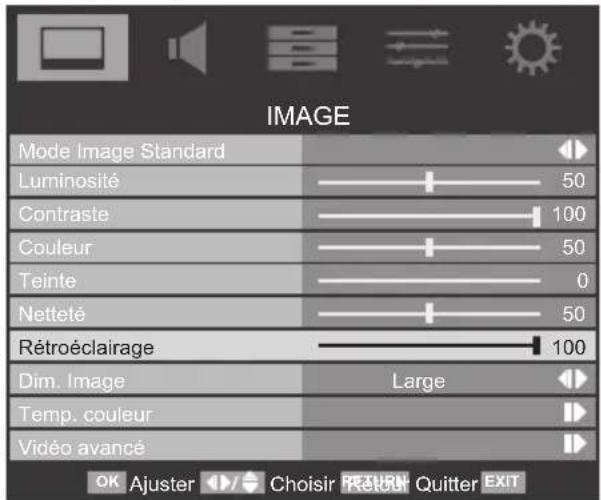
Ajustez le Rétroéclairage pour améliorer la visibilité de l'écran.
1 Appuyez sur MENU et appuyez sur ou pour selectionner IMAGE.
2 Appuyez sur pour aller sur Retroeclairage et appuyez sur ou pour ajuster.
Temp. couleur
La Temp. couleur permet d'augmenter la « chaleur » ou la « froideur » d'une image en augmentant les teintes rouges ou bleues.
1 Dans le menu IMAGE, appuyez sur pour aller sur Temp. couleur et appuyez sur ou pour confirmer.
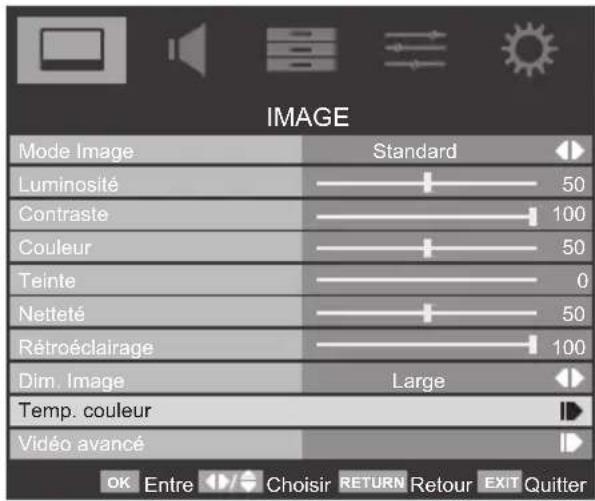
Utilissez ou pourCHOISIR entre Froid, Intermediaire, Chaud et Utilisateur en fonction de la reference.
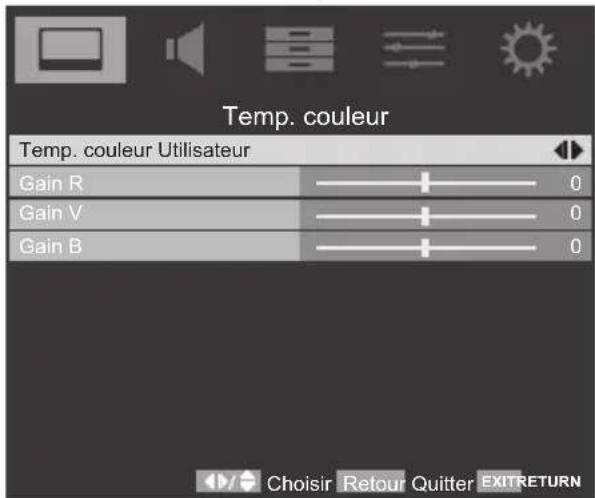
REMARQUE: Gain R/V/B: Pour augmenter ou baisser les valeurs rouge/vert/bleu de l'image.
Mode Cinéma
La vitesse d'image d'un film est normalement 24 images par seconde, alors qu'avac un logiciel ou un DVD, etc., you pouvez regarder la télévision à une vitesse de 30 ou 25 images par seconde. La différence de vitesse d'image peut cause des clignotements lorsque you regardez des films sur le téléviseur. Choisissez le Mode Cinéma pour convertir le signal et obtenir une image douce et de bonne qualité.
1 Dans le menu IMAGE, appuyez sur pour désir Video avancé et appuyez sur pour confirmer.
2 Appuyez sur pour aller sur Mode Cinéma et appuyez sur ou pourCHOISIR entre Activé et Arret.
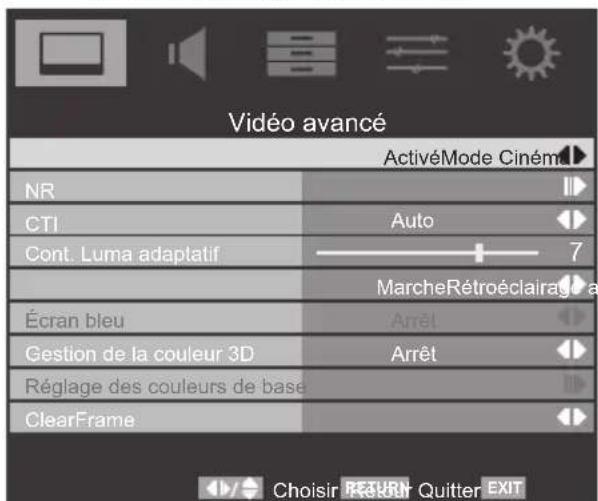
DNR
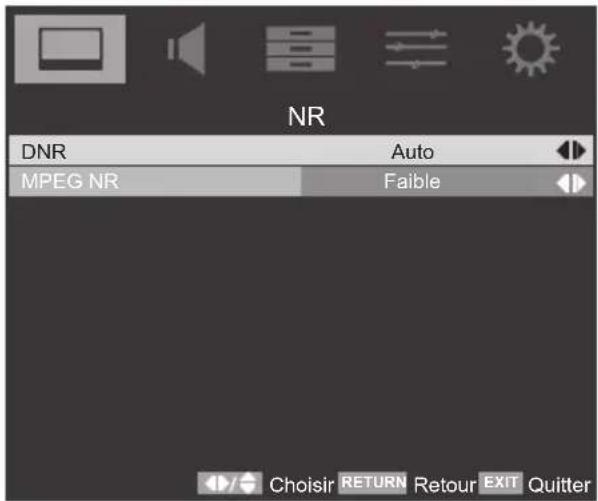
DNR (Réduction du bruit numérique) permet d'adoucir la représentation d'un faisible signal sur l'écran pour réduire les bruits/interférences.
1 Dans le menu IMAGE, appuyez sur pour désir Video avancé et appuyez sur ou pour confirmer.
2 Appuyez sur ou pour aller sur NR et appuyez sur ou pour confirmer.
3 Appuyez sur ou pour aller sur DNR et appuyez sur ou pour besoinir Faible, Intermediaire, Elevé, Auto ou Arrêt.
MPEG NR
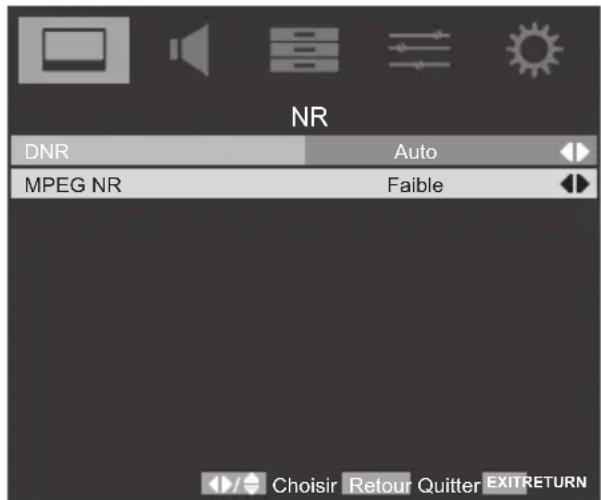
Si le signal de réception du MPEG est fortement bruite selon la compression et la conversion, le bruit peut être réduit à l'aide de cette fonction.
1 Dans le menu IMAGE, appuyez sur ou pour aller sur Video avancé et appuyez sur ou pour confirmer.
2 Appuyez sur ou pour aller sur NR et appuyez sur ou pour confirmer.
3 Choisissez MPEG NR et appuyez sur ou pour désir Faible, Intermédiaire, Elevé, ou Arrêt.
CTI
La fonction CTI (Amélioration des Couleurs Transitoires) permet de détecter et d'augmenter la nettable des bords des objets en couleur sur l'écran.
1 Dans le menu IMAGE, appuyez sur pour aller sur Video avancé et appuyez sur ou pour confirmer.
2 Choisissez CTI, et appuyez sur ou pour désir Auto ou Arrêt.
Cont. Luma adaptatif
Ajuste automatiquement la luminosite et le contraste en analysant le signal de la source.
Cette fonction permet d'améliorer les couleurs et la profondeur de l'image.
1 Dans le menu IMAGE, appuyez sur pour aller sur Video avancé et appuyez sur ou pour confirmer.
2 Appuyez sur pour aller sur Cont. Luma adaptatif et appuyez sur ou pour régler selon votre préférence.
Retroéclairage actif
Lorsque Rétroéclairage actif est activé, le niveau du rétroéclairage sera optimisé pour les scènes fonçées.
1 Dans le menu IMAGE, appuyez sur pour désir Video avancé et appuyez sur ou pour confirmer.
2 Appuyez sur pour aller sur Retroéclairage actif et appuyez sur ou pour besoinir Marche ou Arrêt.
Écran bleu
Lorsque I' écran bleu est sélectionné, l'écran sera tout bleu et il n'y aura aucun son lorsque aucun signal n'est reçu.
1 Dans le menu IMAGE, appuyez sur pourCHOISIR Video avancé et appuyez sur ou pour confirmer.
2 Appuyez sur pour aller sur Écran bleu et appuyez sur ou pour besoinir Marche ou Arrêt.
Gestion de la couleur 3D
Lorsque Gestion de la couleur 3D est selectionné, ici permet à la fonction 'Réglage des couleurs de base' de Devenir disponible.
1 Dans le menu IMAGE, appuyez sur ou pour aller sur Video avancé et appuyez sur ou pour confirmer.
2 Appuyez sur ou pour aller sur Gestion de la couleur 3D.
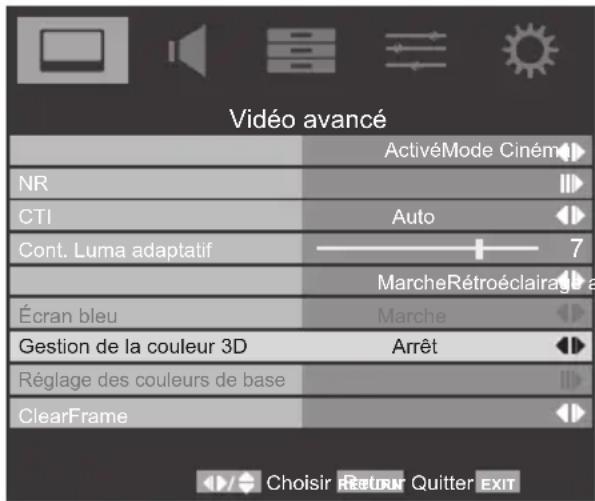
3 Appuyez sur ou pour besoinir Marche ou Arrét.
Réglage des couleurs de base
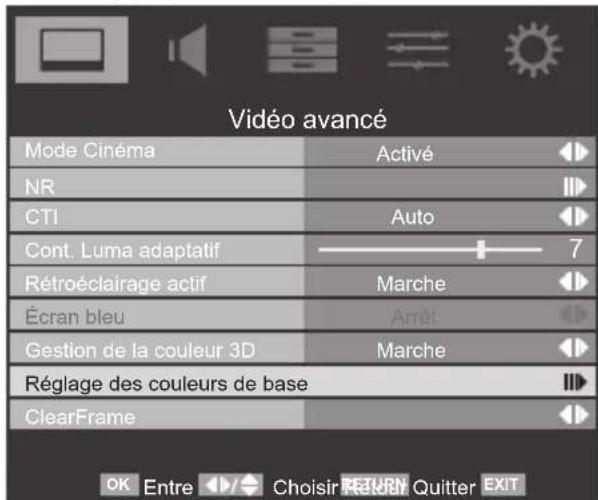
La fonction de Reglage des couleurs de base permit de régler les couleurs individuelles selon vos préférences personnelles. Ceci peut s'avérer utile lors de l'utilisation d'une source externe. Ceci ne peut être modifié que lorsque la Gestion de couleur est activée.
1 Allez sur Video avancé dans le menu IMAGE. appuyez sur ou pour aller sur Gestion de la couleur 3D et appuyez sur ou pourCHOISIR Marche.
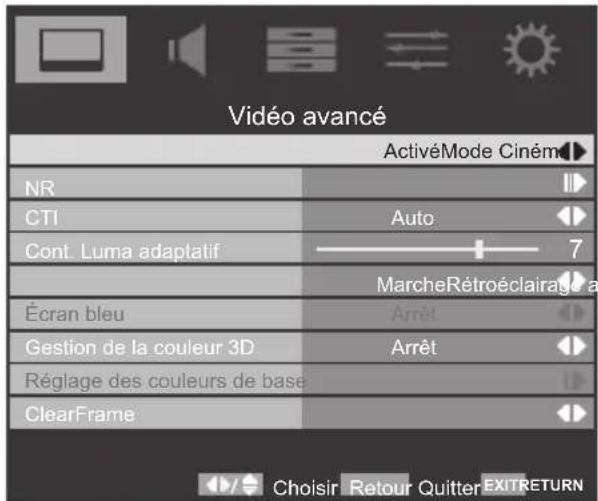
2 Appuyez sur ou pour aller sur Reglage des couleurs de base puis appuyez sur ou
3 Appuyez sur ou pourCHOISIR une option,uis appuyez sur pour confirmer la fenetre de reglage du parametre.
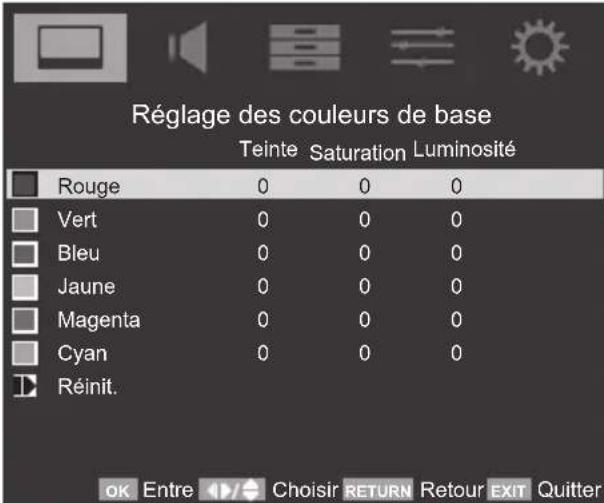
4 Appuyez sur ou pourCHOISIR Teinte, Saturation, ou Luminosite, puis appuyez sur ou pourajusterle réglage comme nécessaire.
REMARQUE: Pour revenir aux réglages initiaux d'usine,CHOISSEZ REINIT. et appuyez sur
Plage RVB HDMI
Ajuste le signal de la plage RVB complete automatiquement. Lorsque Limité est besoin, la plage de sortie du signal RVB est de 16 à 235. Lorsque Plein est besoin, la plage de sortie du signal RVB est de 0 à 255.
1 Dans le menu IMAGE, appuyez sur ou pour aller sur Video avancé et appuyez sur ou pour confirmer.
2 Appuyez sur ou pour aller sur Plage RVB HDMI et appuyez sur ou pourCHOISIR Auto, Plein, ou Limite.
REMARQUE: Si la connexion HDMI est capable de 1080p et/ou que la télévision est capable de taux de rafraichissement supérieurs à 50Hz, ou prend en charge les Deep Colour, un cable de catégorie 2 est nécessaire. Les cables HDMI/DVI conventionnels peuvent ne pas fonctionner correctement avec ce mode.
Position H./V.
Pour ajuster la position horizontale et verticale de l'image.
1 Dans le menu IMAGE, appuyez sur ou pour aller sur Video avancé et appuyez sur ou pour confirmer.
2 Appuyez sur pour aller sur Position H./V. et appuyez sur ou pour confirmer.
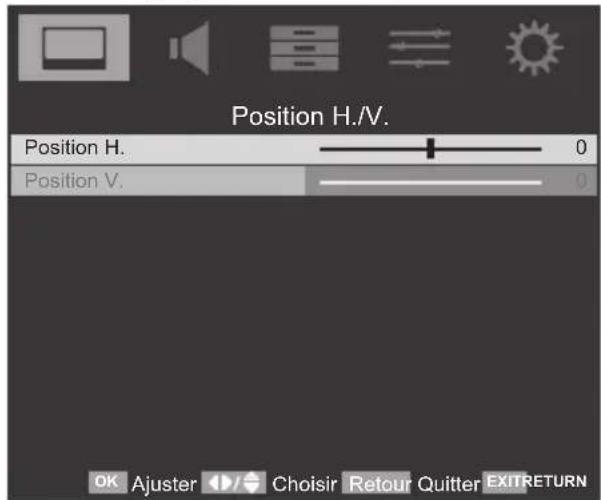
3 Appuyez sur ou pour aller sur Position H. ou Position V. et appuyez sur ou pour adjuster.
REMARQUE: Pour l'entrée PC, la Position V n'est pas linéaire. C'est-à-dire que lorsque vous ajustez la Position V., la valeur OSD changera pas 2 ou plus en fonction du processus de calibration du téléviseur.
ClearFrame
La fonction ClearFrame double la fréquence d'affichage, à savoir 100 images par seconde ou 100Hz
1 Dans le menu IMAGE, appuyez sur ou pour aller sur Video avancé et appuyez sur ou pour confirmer.
2 Appuyez sur pour aller sur ClearFrame et appuyez sur ou pour entrer.
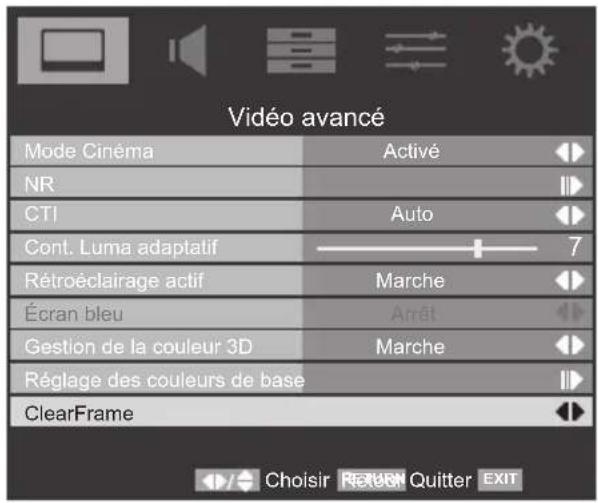
3 Utilisez ou pourCHOISIR entre Faible, Intermediaire,Eleve et Arret.
REMARQUE: Cette fonction n'est disponible que pour le modele This feature is available for model 42SL738F.
PC
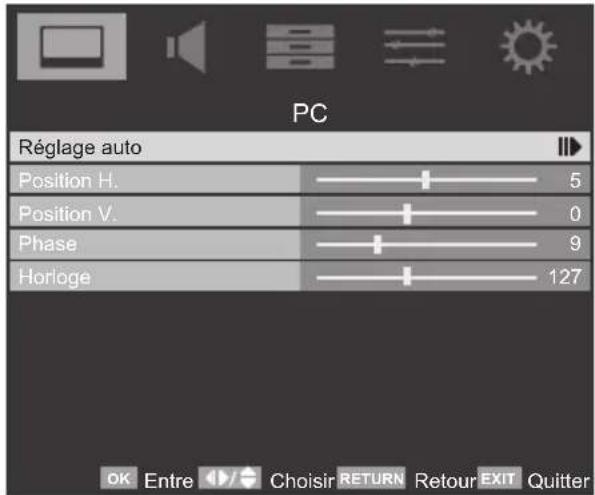
Le réglage PC n'est disponible que lorsque la source d'entrée est le PC et que vous télévisueur reçoit un signal de l'ordinateur.
1 Dans le menu IMAGE, appuyez sur pour aller sur PC et appuyez sur ou pour confirmer.
2 Choisissez Reglage auto pour un réglage automatique, ou appuyez sur or pour régler manuellement la Position H., Position V., la Phase, ou l'Horloge.
Contrôle du minuteur
Fuseau hora
Lorsque you selectionnez un Fuseau hora, l'heure de la télévision est reglee en fonction du fuseau hora et du GMT (Greenwich meridien) qui est reçu avec le signal diffusé et l'heure est automatiquement regle par le signal numérique.
1 Allez sur Reglage heures dans le menu APPLICATIONS et appuyez sur ou pour désir Fuseau hora.
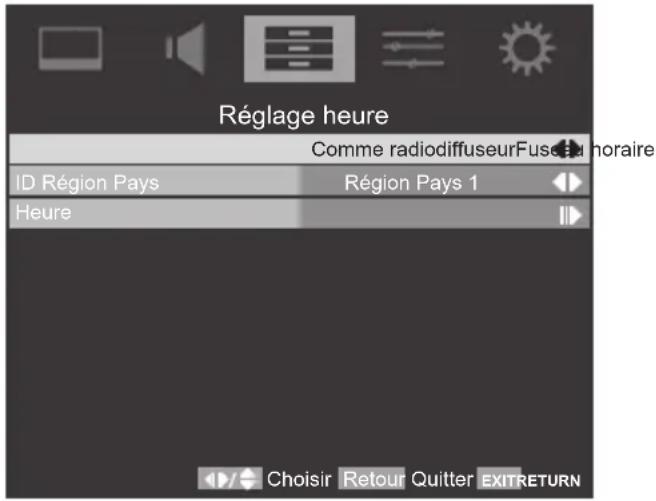
2 Appuyez sur ou pour désir cette zone de visualisation ou "Comme radiodiffuseur".
ID Région pays
Cette option n'est disponible que pour l'option de pays option Espagne ou Portugal et avec Fuseau hora regle sur Comme radiodiffuseur.
Heure
L'heure est automatique régée lorsque vous receivez un signal numérique. (Vous pouvez régler manuellement l'heure si le téléviseur ne recoit aucun signal de TVN).
Vou desvez regler correctement l'heure avant d'utiliser la fonction Minuterie activée/désact..
1 Allez sur Reglage heures dans le menu APPLICATIONS et appuyez sur ou pour confirmer.
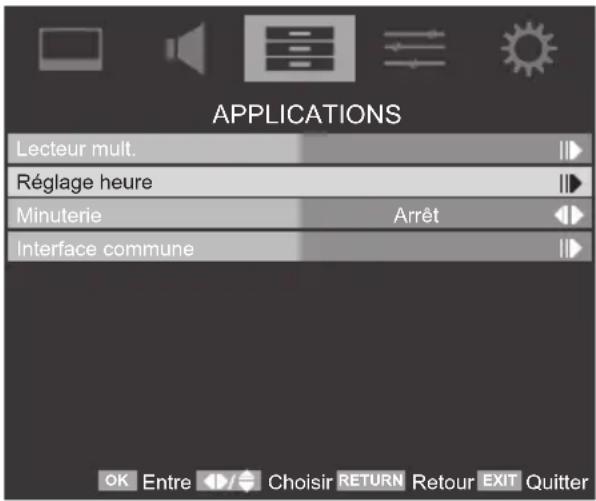
2 Appuyez sur ou pour régler la Synchronisation auto sur marche/arrêt.
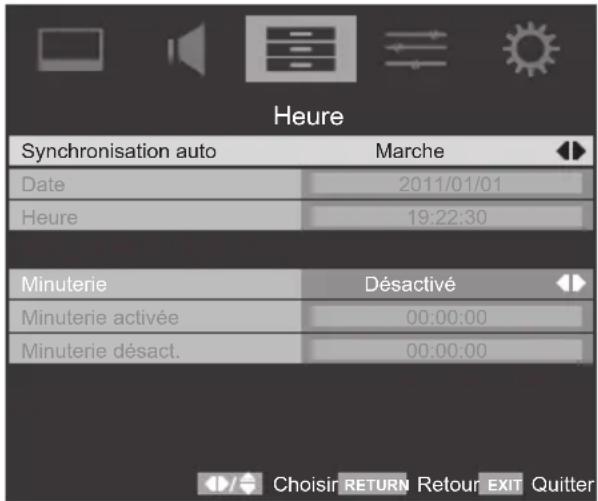
3 Si vous reglez la Synchronisation auto sur Arrêt, vous pouvez régler la Date et l'Heure manuellement en appuyant sur ▲, ▼, ▲ et ▶ pour désirir la position, et en appuyant sur le touches numériques 0~9 pour entraîr les chiffres.
4 Appuyez sur , , et pour regler la Minuterie activée/désact..
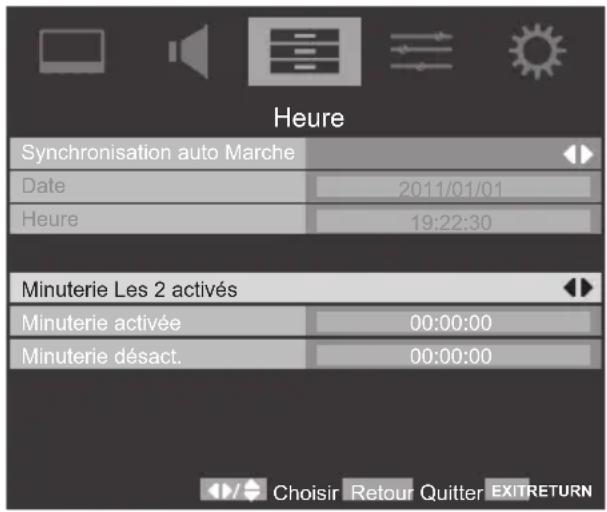
La fonction Minuterie activée permet d'allumer automatiquement le téléviseur a une certaine heures.
La fonction Minuterie désact. permet d'eteindre automatiquement le téléviseur à une certaine heures.
Minuterie
Le téléviseur peut être régle pour s' étéindre automatiquement après une certaine durée.
1 Appuyez sur pour aller sur Minuterie dans le menu APPLICATIONS.
2 Appuyez sur ou pour régler la minuterie entre Arrêt, 10, 20, 30, 40, 50, 60, 90 et 120 Minutes.
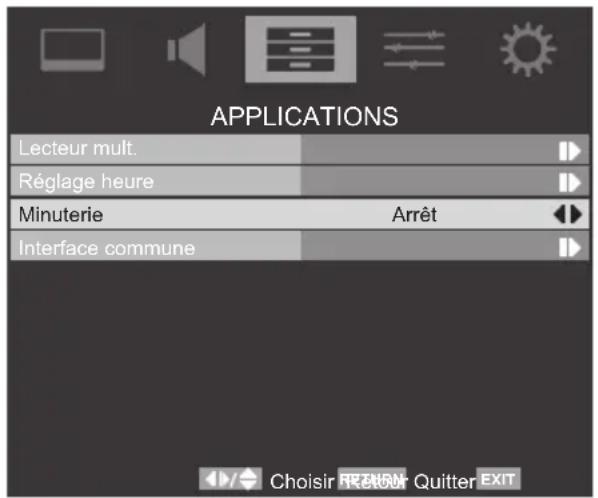
REMARQUE: Pour annuler la Minuterie, choisissez Arret dans les options ci-dessus.
Selection de l'entrée et connexions AV
Définissez les prises ENTREE et SORTIE pour que le téléviseur puisse reconnaître les apparciels connectés.
Voir page 8 pour un résumé des recommendations des connexions arrières.
La plupart des enregistrateurs multimédia et des décodeurs envoient un signal via la prise PÉRITEL pour changer le mode du téléviseur sur la bonne prise.
Vous pouvez aussi appuyer sur la touche de seLECTION de la source externe jusqu'à ce que l'image de l'appareil connecté apparaisse sur l'écran.
Selection de l'entrée
Utilisez la selection de l'entrée si le téléviseur ne change pas automatiquement.
1 Appuyez sur .One liste apparait sur l'écran affichant tous les appeareils externes raccordés. Appuyez sur et pourCHOISIR et pour confirmer.
19/22SL738F:
| Sources |
| TV |
| -1 |
| -2 |
| -3C |
| HDMI 1 |
| HDMI 2 |
| PC |
26/32SL738F:
| Sources |
| TV |
| -1 |
| -2 |
| -3 |
| -4C |
| HDMI 1 |
| HDMI 2 |
| HDMI 3 |
| PC |
42SL738F:
| Sources |
| TV |
| -1 |
| -2 |
| -3 |
| -4C |
| -5C |
| HDMI 1 |
| HDMI 2 |
| HDMI 3 |
| HDMI 4 |
| PC |
HDMI® peut afficher les images des apparéils raccordés à l'entrée HDMI à l'arrière ou sur le coté du téléviseur. Il est unconçu pour des performances optimes avec les signaux haute définition 1080p.
Sélection du signal d'entrée
Ceci spécifie le type de signal allant dans la prise PÉRITEL au dos du téléviseur. Référez-vous aux instructions du fabricant des appareils connectés.
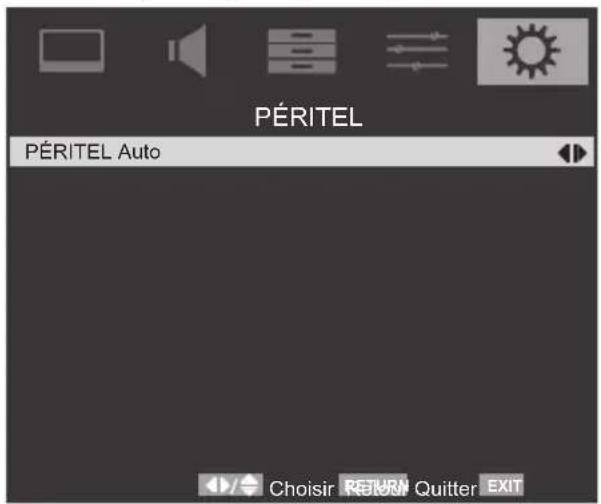
1 Dans le menu RÉGLAGE, appuyez sur pour aller sur PÉRITEL et appuyez sur ou pour confirmer.
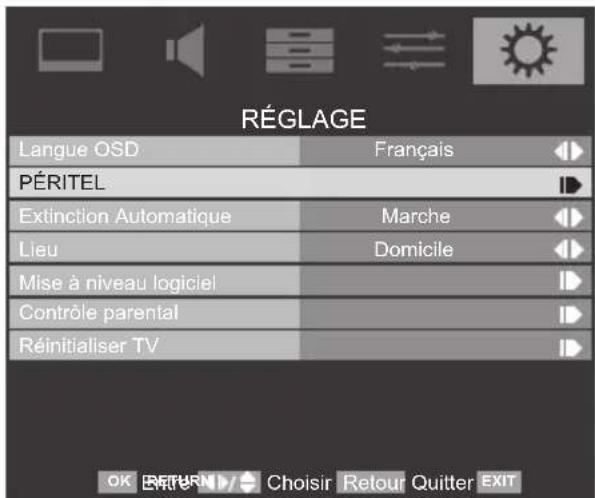
2 19/22SL738F: Appuyez sur ou pour désir Auto, Mix, RVB, Composite, ou S-Viséo.
26/32/42SL738F:
Appuyez sur ou pourCHOISIR PERITEL 1 et appuyez sur ou pourCHOISIR Auto, Mix, RVB, Composite, ou S-Viso.
- Appuyez sur ▲ ou ▼ pourCHOISIR PÉRITEL 2 et appuyez sur △ ou ▲ pourCHOISIR Auto, Composite, ou S-Viséo.
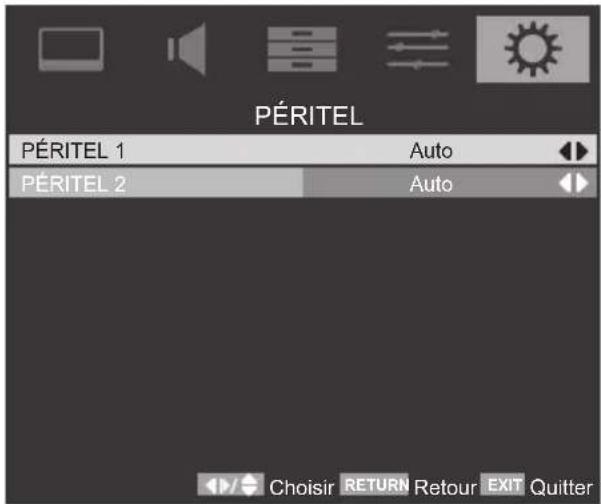
Vérifiez la sortie du signal du lecteur de DVD ou de l'appareil etCHOISSEZ le bon réglage pour « Entrée PÉRITEL »
Contrôles REGZA-LINK
Cette fonction utilise la technologie CEC (Consumer Electronics Control) et permet de contrôler un apparéil compatible avec Toshiba REGZA-LINK à partir de la télécommande du télévisueur.
REMARQUE: Tous les produits Toshiba ne prennant pas en charge actuellément REGZA-LINK.
Contrôle d'appareils
Le mode REGZA-LINK sur la télécommande du téléviseur permet de controller des apparciels REGZA-LINK connectés et en cours de visualisation.
Pour contrôle la source d'entrée REGZA-LINK,CHOISSEZ d'abord l'appareil avec la commande de source d'entrée REGZA-LINK, puis changez le mode de la telecommande sur REGZA-LINK et appuyez sur les boutons.
Les fonctions disponible dépendant de l'appareil connecté. Les touches de télécommande peuvent ne pas toutes être disponibles. Rétérrez-vous au manuel d'utilisation de chaque apparéil connecté.
REMARQUE: Les fonctions de télévision qui peuvent être controlées par l'appareil connecté sont: Veille, Volume, Chaine, Son Muet, Informations d'affichage, Touches numériques et Programme précédent.
Selection source d'entrée
Lorqu'un équipement utilisant la technologie CEC est connecté, l'icone REGZA-LINK apparait dans la liste des sources d'entrée permettant lechioix des appareils individuellement.
1 Appuyez sur .the liste apparaît sur l'écran affichant les modes et tous les apparèils externes mémorisés.
| Sources |
| TV |
| 1 |
| 2 |
| 3 |
| 4C |
| HDMI 1 |
| HDMI 2 |
| HDMI 3 |
| PC |
2 L'icone REGZA-LINK apparait automatiquement après avoir detecté un apparéil compatible REGZA-LINK. Appuyez sur pour aller sur la source d'entrée affichée avec l'icone REGZALINK.
| Sources |
| TV |
| 1 |
| 2 |
| 3 |
| 4C |
| HDMI 1 | REGZA-LINK |
| HDMI 2 |
| HDMI 3 |
| PC |
3 Appuyez sur . Un second écran de sélection apparait, affichant tous les appeareils REGZA-LINK raccordés.
4 Appuyez sur ou pour aller sur une source d'entrée, puis appuyez sur pourCHOISIR.
REMARQUE 1: Lorsque le téléviseur est allumé, il faut quelques minutes pour que l'icone REGZA-LINK apparaisse dans la liste ; quand un cable HDMI est enlevé, il faut quelques minutes pour que le logo disparaisse.
REMARQUE 2: Si le cable HDMI de l'équipement connecté est changé, ou si les paramètres de l'appareil HDMI sont modifiés, Activé REGZA-LINK dans le menu de réglages REGZA-LINK peut nécessiter une réinitialisation sur Marche.
REMARQUE 3: Lorsque la source d'entrée REGZA-LINK est selectionnée, certains apparéils REGZA-LINK peuvent semettre en marche automatiquement.
Les fonctions suivantes dépendent de l'appareil connecté. Pour les informations sur l'utilisation, referez-vous au manuel d'utilisation de tous les appar兼ils connectés.
Contrôle Pass-Through
La fonctionnalité Pass-Through yous permit de contrôler l'appareil REGZA-LINK connecté par la télécommande du téléviseur.
1 Appuyez sur ou pourCHOISIR REGZALINK dans le menu Acces rapide, puisappuyez sur OK. Le panneau de controle apparait.
Lorsqu'il y a deux ou plusieurs apparèils REGZA-LINK connectés au téléviseur, un menu de scélection de l'appareil apparait. Choisissez l'appareil que vous pouze contrôler, puis appuyez sur pour désir.
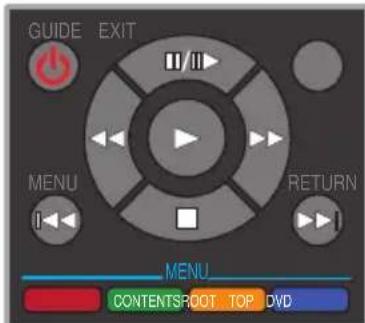
2 Appuyez sur la touche sur la télécommande du téléviseur comme le panneau de contrôle indiqué vous y invite.
REMARQUE: Les fonctions disponible dépendant de l'appareil connecté. Toutes les fonctions de la télécommande ne sont peut-être pas disponibles. Rêférez-vous au manuel d'utilisation de chaque apparéil connecté.
En activant la fonction Activé REGZA-LINK dans le menu de réglages REGZA-LINK, les fonctions individuelles REGZA-LINK peuvent alors être activées.
Lecture via une touche
La fonction de REGZA-LINK allume automatiquement le téléviseur qui était en mode veille, et allume la source d'entrée du téléviseur sur le port connecté à l'appareil audio/video en allumant ou en activant la lecture sur l'appareil audio/video.
REMARQUE: Les fonctions dépendent de l'appareil connecté et du réglage du téléviseur.
Veille système
Cette fonction commutes automatiquement l'appareil connecté en mode veille lorsque le téléviseur passée en mode veille et inversement pour le téléviseur qui passer en mode veille lorsque l'appareil connecté passée en mode veille. Elle se selectionne dans le menu de réglages de REGZA-LINK.
REMARQUE: Les fonctions dépendent de l'appareil connecté et du réglage du téléviseur.
Contrôle audio du système
L'utilisation de la fonction Pré. de haut-parleur permet à la télécommande du téléviseur d'ajuster le volume ou de couper le son des haut-parleurs reliés au téléviseur par l'intérimédiaire d'un amplificateur AV.
Assurez-vous que l'amplificateur AV connecté et l'appareil REGZA-LINK sont sélectionnés dans le choix de la source d'entrée et que la Préf. de haut-parleur est réglée sur Ampli dans le menu de réglage REGZA-LINK.
REMARQUE: Assurez-vous que l'amplificateur AV est allumé, que sa source d'entrée a été modifiée ou que le volume a été réglo, le son est émis depuis l'amplificateur AV même si les haut-parleurs du téléviseur ont été sélectionnés. Mettez le téléviseur hors tension puis de nouveau en marche pour émettre le son à partir des haut-parleurs du téléviseur.
Toutes les fonctions ne marchent peut-être pas et cela dépend de l'amplificateur utilisé.
Lien PC
Cette fonctionnalité ajuste automatiquement les formats d'écran appropriés et les préférences d'image lorsqu'il est connecté à un PC REGZALINK.
REMARQUE: Les fonctions dépendent de l'appareil connecté.
Activé REGZA-LINK
Lorsque Activé REGZA-LINK est sur marche, cela permet d'activer les autres fonctions.
1 Dans le menu PRÉFÉRENCES, appuyez sur ↓ pour sélectionner le réglage REGZA-LINK, puis appuyez sur ▷ ou ⊕
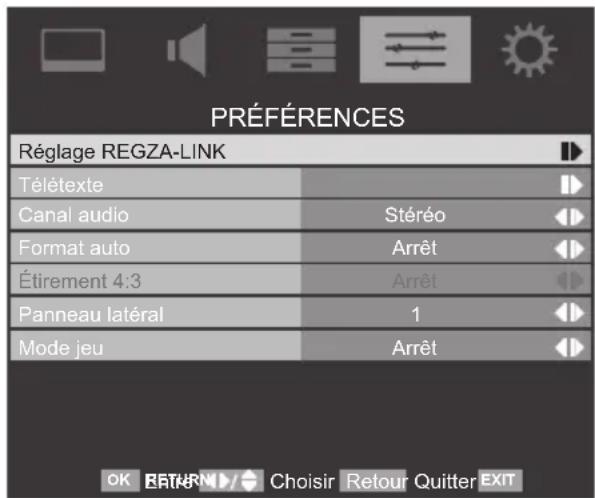
2 Appuyez sur pour aller sur Active REGZA-LINK, puis appuyez sur ou pour selectionner Marche ou Arrêt.
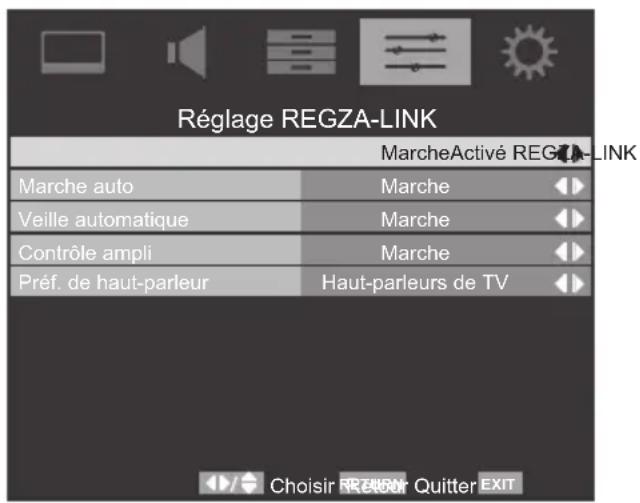
Marche auto
Le réglage Marche auto permet au téléviseur de commuter automatiquement sur Marche ou Arrêt si un apparéil REGZA-LINK est mis sur Marche ou Arrêt.
1 Dans le menu Reglages REGZA-LINK, appuyez sur pour aller sur Marche auto.
2 Appuyez sur ou pour besoinir Marche ou Arrêt.
Veille automatique
Lorsque Veille automatique est activé, la mise hors tension du téléviseur éteint automatiquement tous les apparèils REGZA-LINK connectés.
1 Dans le menu Reglages REGZA-LINK, appuyez sur pour aller sur Veille automatique.
2 Appuyez sur ou pour besoinir Marche ou Arrêt.
Contrôle ampli
Lorsque le Contrôle ampli est activé REGZA-LINK permet de contrôler certaines caractéristiques de l'amplificateur avec la télécommande du téléviseur.
1 Dans le menu Reglages REGZA-LINK, appuyez sur pour aller sur Contrôle ampli.
2 Appuyez sur ou pour besoinir Marche ou Arrêt.
Pref. de haut-parleur
Cette fonctionnalité permet de définir la préférence de sortie audio vers les haut-parleurs du téléviseur ou vers les haut-parleurs de l'amplificateur AV. L'utilisation de la fonction Préférence haut-parleurs permit à la télécommande du téléviseur d'ajuster le volume ou de couper l'audio.
1 Dans le menu Reglages REGZA-LINK, appuyez sur pour aller sur Pref. de haut-parleur.
2 Appuyez sur ou pour besoinir Hautparleurs de TV ou Ampli.
Lecteur mult.
Entre dans le lecteur mult.
Le lecteur mult. permet de regarder des photos (fichiers JPEG) et d'écouter des chansons (fichiers MP3) enregistrées sur une clé USB externe. (La compatibilité avec tous les apparciels n'est pas garantie.)
Pour ouvrir le lecteur mult., allez sur Lecteur mult. dans le menu APPLICATIONS et appuyez sur ou
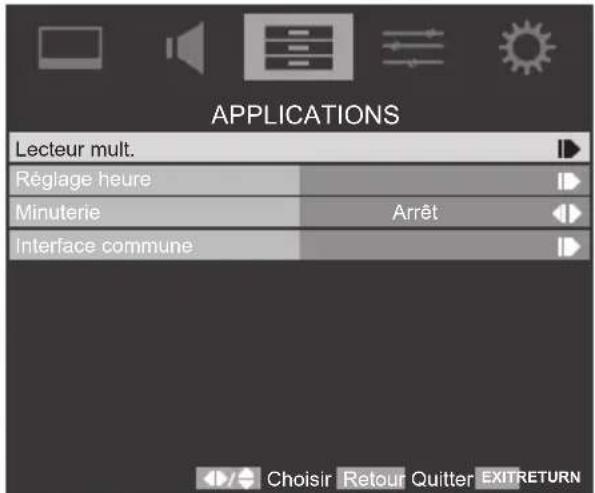
2 Appuyez sur ou pour aller sur Photo ou Musique, puis appuyez sur OK, le lecteur mult. s'ouvre. Vous pouvez également utiliser le Menu d'acces rapide pour entrer.
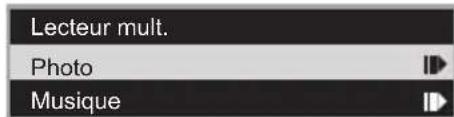
REMARQUE 1: Le lecteur mult. s'ouvre même s'il n'y a pas d'image sur le lecteur flash USB.
REMARQUE 2: Les menus à l'écran ne s'affichent pas quand le lecteur mult. est utilisé.
REMARQUE 3: MP3 est la technologie de codage audio sur 3 couches MPEG, sous licence par Fraunhofer IIS et Thomson.
REMARQUE 4: L'épaissur maximale de la clé USB ne doit pas dépasser 9mm.
Photo Multi-View
Ce mode de visualisation permet de regarder simultanément toutes les images dans un dossier choisi, en utilisant des vues diapos dans une grille. La position initiale indiquée est l'image en haut à gauche dans la grille.
Ouvrez le Lecteur mult.. Appuyez sur , , ou pourCHOISIR un dossier puis appuyez sur Toutes les images du dossier apparaisent dans la grille Multi View.
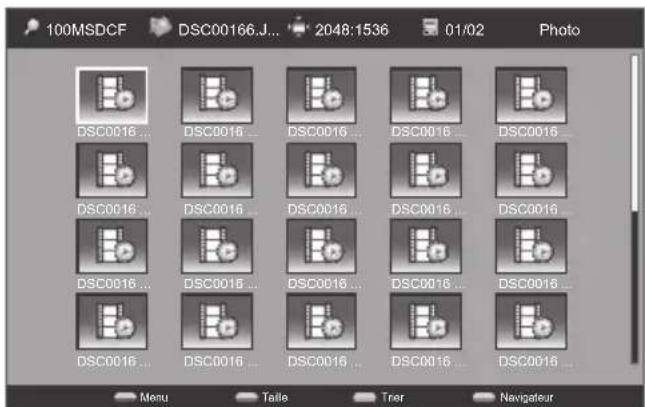
2 Appuyez sur , , ou pour vous déplacer parmi les images. S'il y a trop d'images à l'écran, appuyez sur sur l'image en haut à gauche pour afficher la page précédente et déplacer la selection sur l'image en bas à droite. Sinon, appuyez sur sur l'image en bas à droite pour afficher la page suivante et déplacer la selection sur l'image en haut à gauche.
S'il y a plus d'une page d'images dans le dossier, appuyez sur P et P pour vous déplacer à travers les pages.
3 Appuyez sur RETURN (RETOUR) pour quitter le dossier en cours. Appuyez sur EXIT (Quitter) pour returner à la dernière source visualisée.
- Menu: Entre dans l'option de menu. Les options sont : Trier, Type multin., et Taille diapo.
Taille: Décide d'affiche le Multi View par taille de diapo petite, Moyen, ou Grand.
Trier: Decide de trier les fichiers photo par Date fichier ou par Nom.
- Navigateur/Menu : Décié de parcourir les photos via le mode diapo ou liste.
Lecture de diaporama photo
Ce mode de visualisation affiche toutes les images dans un dossier sélectionné sous forme de diaporama, et les fait defiler automatiquement.
1 Dans la grille de Multi View, appuyez sur ▲, ▼, ▲ ou ▶ pour sélectionner une image. Appuyez sur ⊕Le diaporama affiche maintainant toutes les images dans le dossier sélectionné.
2 Appuyez sur P etP pour afficher les images precedente ou suivante. Les images peuvent également être pivotées et leurs informations affichées.
3 Appuyez sur EXIT (Quitter) pour returner à la dernière source visualisée.
- Menu: Sélectionnez la méthode de lecture. Les options sont : Pause, Répéter, Aléatoire, Durée, Effet, et Afficher info.
Durée/Rotation: En mode lecture, appuyez pour selectionner la durée avant la lecture suivante. Les options sont: Court, Intermédiaire, et Long. En mode pause, appuyez pour faire pivoter la photo.
- Effet En mode lecture, appuyez pour selectionner l'effet de lecture. Les options sont : Aucun, Dissoudre, Glisser droite, Glisser gauche, Glisser haut, et Glisser bas.
- Pause/Lecture: Appuyez pourmettre en pause en mode lecture. Appuyez pour lire en mode pause.
Lire de fichiers de musique
Ce mode de visualisation permet de dire simultanément tous les fichiers de musique dans un dossier choisi, en utilisant des vues diapos dans une grille. La position initiale indiquée est l'image en haut à gauche dans la grille.
1 Ouvrez le Lecteur mult.. Appuyez sur pour aller sur Musique.
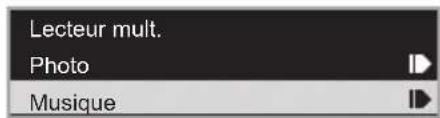
2 Dans Lecteur mult., appuyez sur , , , or pour désir un dossier puis appuyez sur Tous les fichiers de musique du dossier apparaisent dans la grille Multi View.
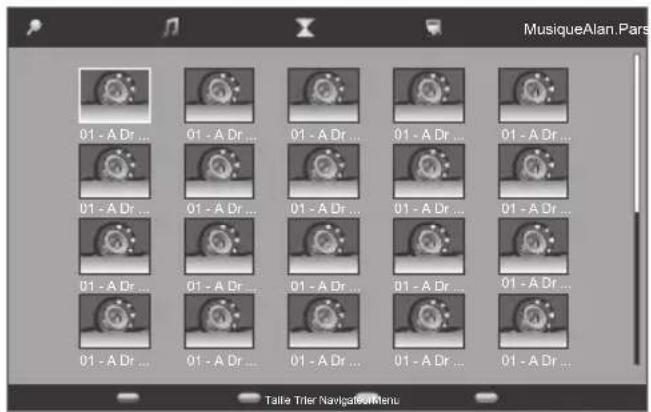
3 Appuyez sur , , ou pour vous déplacer parmi les fichiers de musique. S'il y a trop de fichiers de musique à l'écran, appuyez sur sur l'image en haut à gauche pour afficher la page précédente et déplacer la sélection sur le fichier en bas à droite. Sinon, appuyez sur sur le fichier en bas à droite pour afficher la page suivante et déplacer la sélection sur le fichier en haut à gauche.
S'il y a plus d'une page d'images dans le dossier, appuyez sur P et P pour vous déplacer à travers les pages.
4 Appuyez sur RETURN (RETOUR) pour quitter le dossier en cours. Appuyez sur EXIT (Quitter) pour returner à la dernière source visuelle.
- Menu: Entre dans l'option de menu. Les options sont : Trier, Type multim., et Taille diapo.
Taille: Decide d'affiche le Multi View paraille de diapo petite, Moyen, ou Grand.
Trier: Decide de trier les fichiers de musique par Nom, Type, Artiste, ou Album.
- Navigateur/Menu : Décide de parcourir les fichiers de musique via le mode diapo ou liste.
Lecture de musique
La fonction musique joue des fichiers MP3 stockings sur un périhérique de stockage USB.
1 Dans la grille de La vue Matrice, appuyez sur , , ou pour selectionner un fichier de musique. Appuyez sur pour commencer a jour tous les fischiers de musique dans le dossier selectionné.
2 Appuyez sur pourmettre en pause, appuyez de nouveau pour lire. Appuyez sur EXIT (Quitter) pour returner à la dernière source visuaisée
REMARQUE 1: Pendant la lecture des fichiers de musique, vous pouvez selectionner les methodes de lecture parmi Repeter, Aléatoire, Audio seul, ou afficher les info du fichier de musique.
REMARQUE 2: MP3 est la technologie de codage audio sur 3 couches MPEG, sous licence par Fraunhofer IIS et Thomson.
Contrôle de préférences
Ss-titres analog.
Vous pouvez régler les sous-titres sur Activé ou Désactivé lorsque vous regardez la télévision.
1 Allez sur Sous-titres dans le menu PRÉFÉRENCES, et appuyez sur ou pour confirmer.
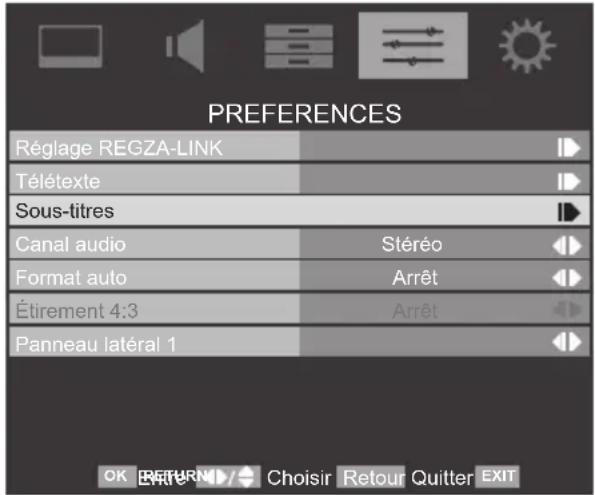
2 Appuyez sur ou pour selectionner Sstitres analog. puis utilisez ou pourCHOISIR entre Activé, Mue et Désactive.
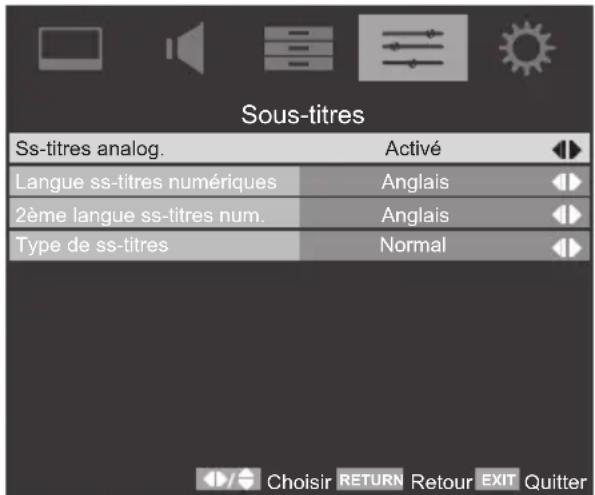
REMARQUE:Lorsque les Ss-titres analog. sont régles sur "Muet",les sous-titres analogiques sont affichés sur I'ecran et le haut-parleur est coupé simultanement.
Ss-titres numériques
Utilisez la fonction Ss-titres numériques lorsque deux ou plusieurs langues de sous-titres sont disponibles. Si les données de sous-titres pour la langue selectionnelle ne sont pas disponibles, la langue de sous-titres par défaut sera utilisé.
1 Allez sur Sous-titres dans le menu PRÉFÉRENCES, et appuyez sur ou pour confirmer.
2 Appuyez sur ou pourCHOISIR Languesss-titres numériques ou eme languesss-titres num. et appuyez sur ou pourCHOISIR la langueue.
REMARQUE: Si la langue de Langue ss-titres numériques n'est pas disponible, la 2ème langue ss-titres num. sera utilisé.
Type de ss-titres
Vous pouvez changer le Type de ss-titres entre Normal et Malentendant. Si « Malentendant » a été sélectionné, les services de sous-titre seront améliorés pour les malentendants avec des descriptions additionnelles.
1 Allez sur Sous-titres dans le menu PRÉFÉRENCES, et appuyez sur ou pour confirmer.
2 Appuyez sur ou pourCHOISIR le Type de ss-titres et appuyez sur ou pourCHOISIR Normal ou Malentendant.
Langues audio
Cette fonction permet de regarder un programme ou un film enCHOISIGANT une langue audio, si plusieurs langues sont disponibles.
1 Dans le menu PRIXERENCES, appuyez sur pour aller sur Langue Audio ou 2eme Langue audio.
2 Appuyer sur ou pour selectionner une option.
REMARQUE: L'option V.O. est disponible uniquement lorsque le pays dans le menu de RÉGLAGE est régle sur France.
Canal audio
Si une émission stéreo ou double langue est diffusée, le mot Stéreo ou Dual apparaitra sur l'écran chaque fois que la position du programme est changée, et disparaitra ensuite après quelques secondes. Si l'émission n'est pas en stéreo, le mot Mono apparaitra.
1 Dans le menu PREFERENCES appuyez sur pour aller sur Canal audio.
2 Appuyez sur ou pourCHOISIR STEREO, Dual1, Dual2, ou Mono.
Lorsque ce téléviseur recoit une image réellement Écran large et que la fonction Format auto est activée, l'image sera automatiquement affichée en format Écran large, quelques que soient les paramétres précédents.
1 Dans le menu PREFERENCES appuyez sur pour aller sur Format auto.
2 Appuyez sur ou pour désir entre Marche et Arrêt.
Étirement 4:3
Si l'entrée 4:3 est reglé sur Activé, la taille de l'image est automatiquement étendue au format Ecran large.
Allez sur Étirement 4:3 dans le menu
PRIXÉRENCES, et appuyez sur pour désir Marche ou Arrêt.
REMARQUE: Étirement 4:3 n'est activé que lorsque Format auto est régle sur Marche.
Réglage du panneau létral
La fonction Réglage du panneau l'éclaircit ou assombrit les bandes de chaque cote de l'écran lorsqu'au format 4:3 or 14:9. Ceci permet de prévenir la détention des bandes et permet également un visionnage plus comfortable dans des conditions lumineuses ou sombres.
1 Dans le menu PRÉFÉRENCES, appuyez sur pour aller sur Panneau lésral.
2 Appuyez sur ou pour besoinir 1, 2, ou 3.
REMARQUE: Cette fonction n'est disponible qu'en mode DTV.
Mode jeu
Le mode jeu aide à accélérer la réponse video pour les applications de jeu.
1 Dans le menu PRÉFÉRENCES, appuyez sur pour aller sur Mode jeu.
2 Appuyez sur ou pourCHOISIR entre Marche et Arret.
Cette fonction bloque les chaînes ou les émissions que vous ne poulez pas regarder ou que vous ne poulez pas que vos enfants puisent les regarder. Un mot de passage doit être entre avant de pouvoir utiliser cette fonction. Le mot de passage par défaut est « 0000 »
REMARQUE: Lorsque les fonctions Blocage de chaine, Blocage d'émission et Blocage de source sont activées, vous devrez enter le mot de passer à 4 chiffres avant de pouvoir ouvrir le sous-menus des chaines dans le menu RÉGLAGE. ÀpRES un balayage auto, tous les blocages de chaines seront effacés.
Bloc chaînes
Cette fonction bloque les chaînes que vous ne poulez pas regarder ou que vous ne poulez pas que vos enfants puissant les regarder.
1 Allez sur Contrôle parental dans le menu RÉGLAGE, et appuyez sur ou pour confirmer.
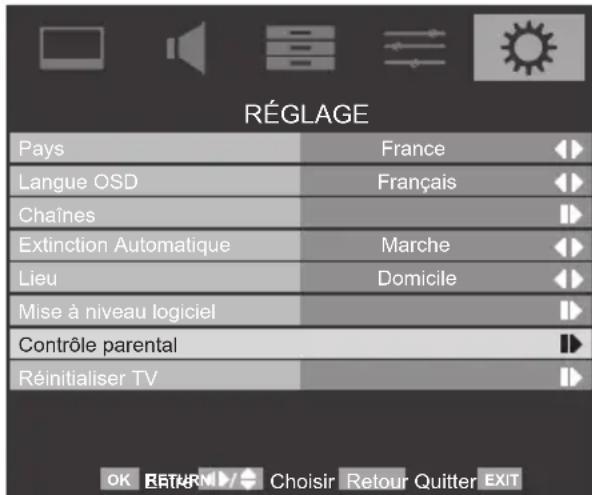
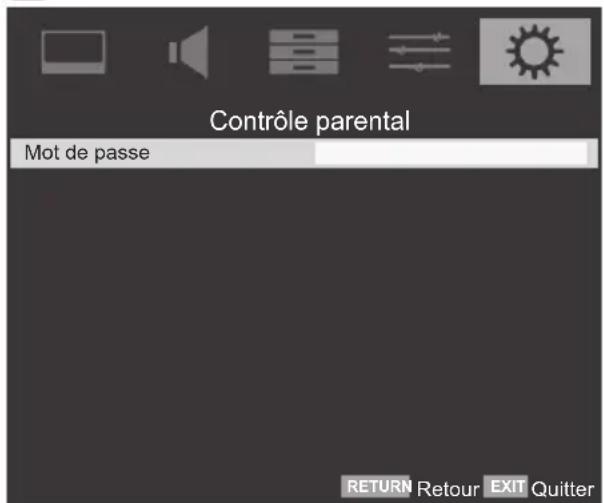
2 Entre z le mot de passe a 4 chiffres.
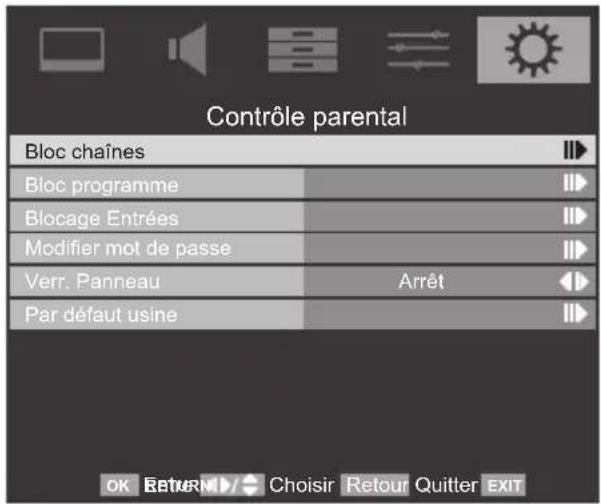
3 Appuyez sur pour aller sur Bloc chaines et appuyez sur ou pour confirmer.
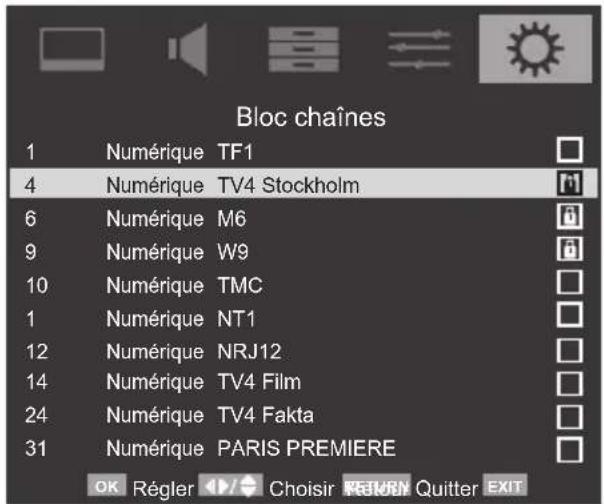
4 Appuyez sur pour aller sur les chaines que vous voulez blquee, puis appuyez sur OK pour regler.
Horloge intervalle heures
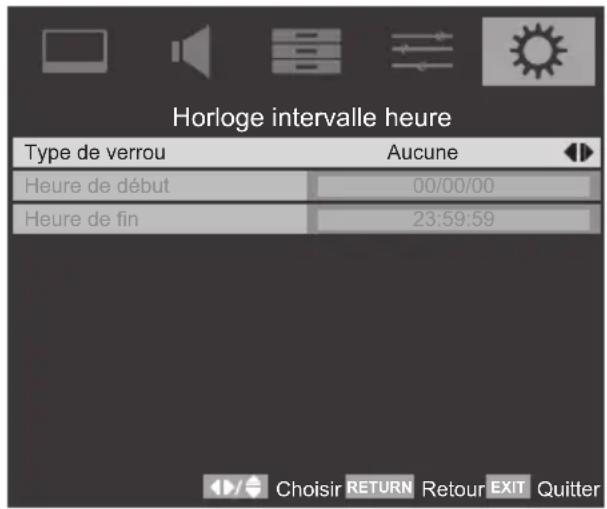
Cette fonction bloque les chaînes que vous ne poulez pas regarder ou que vous ne poulez pas que vos enfants puissant regarder pendant un intervalle de temps prédéfini.
1 Allez sur Contrôle parental dans le menu RÉGLAGE, et appuyez sur « ou« pour confirmer.
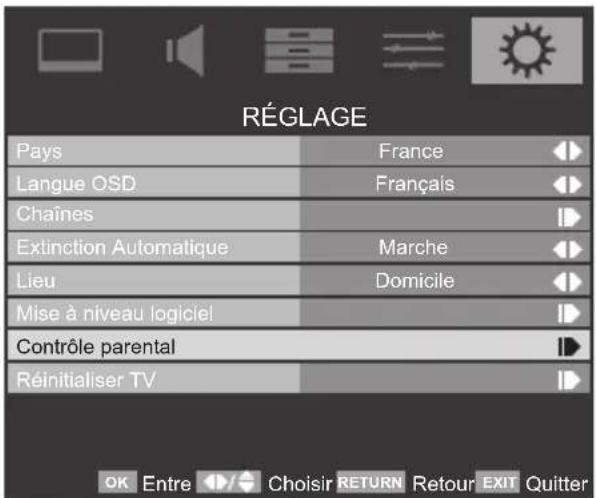
Entrez le mot de passage à 4 chiffres.
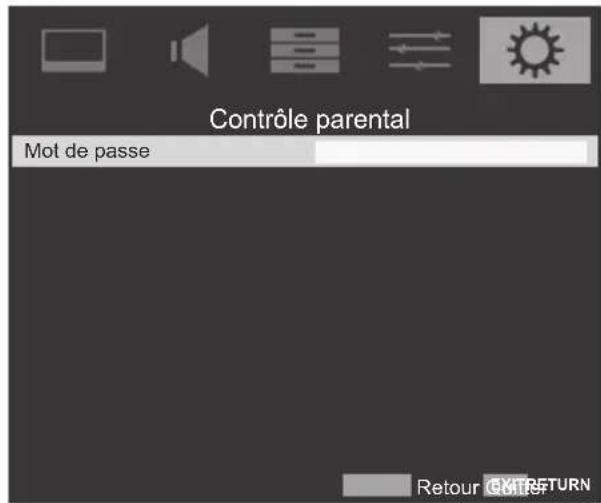
3 Appuyez sur pour aller sur Horloge intervalle heute et appuyez sur ou pour entrer.
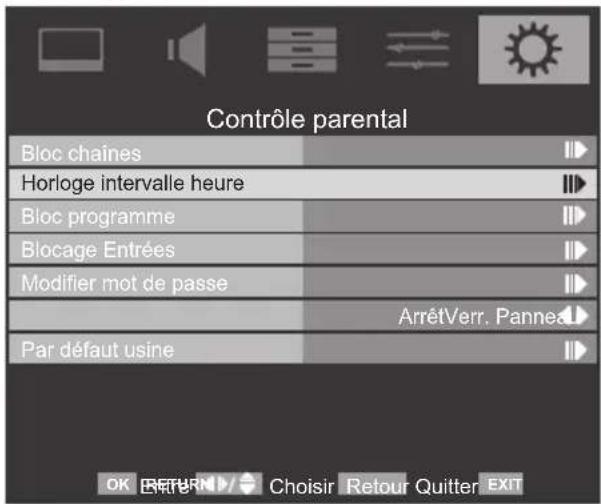
4 Appuyez sur pour aller sur Type de verrou, appuyez sur ou pourCHOISIR le jour, puis utilisez les touches numériques pour saisir la durée de l'intervalle pendant lequel vous foulez bloquer.
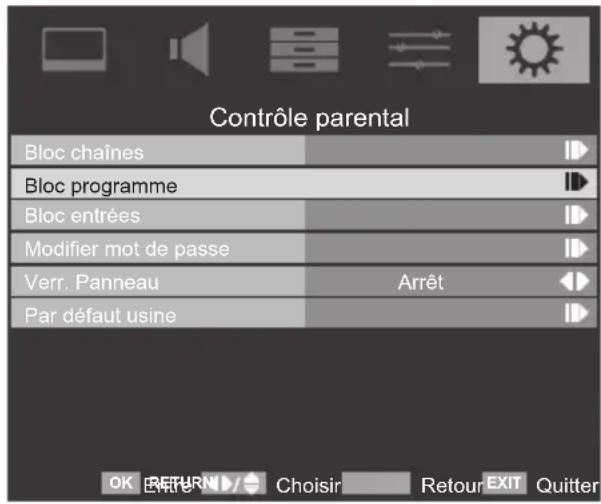
Bloc programme
Cette fonction permet d'empêcher les enfants de regarder certaines émissions TV, en fonction du niveau de classification sélectionné.
Cette fonction dépend du service et des informations offertes par la station de diffusion. Par conséquent, si le signal ne contient pas ces informations, la fonction ne marchera pas.
1 Allez sur Contrôle parental dans le menu RÉGLAGE, et appuyez sur ou pour confirmer.
Entrez le mot de passer à 4 chiffres.
3 Appuyez sur pour aller sur Bloc programme et appuyez sur ouk pour confirmer.
4 Appuyez sur ou pour définir la Class. par age entre 4 et 18 ans ou choisissez Aucune pour désactiver cette fonction.
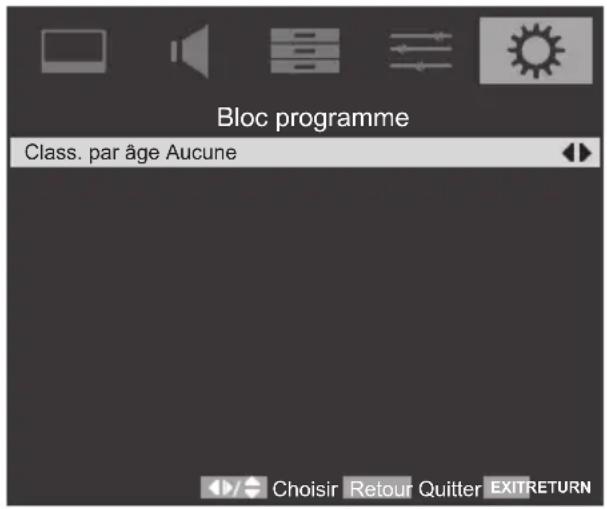
REMARQUE: Cette fonction n'est disponible qu'avac les émissions avec des informations d'age.
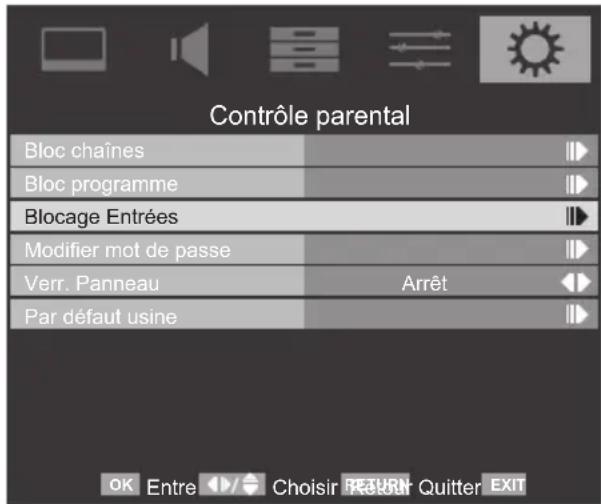
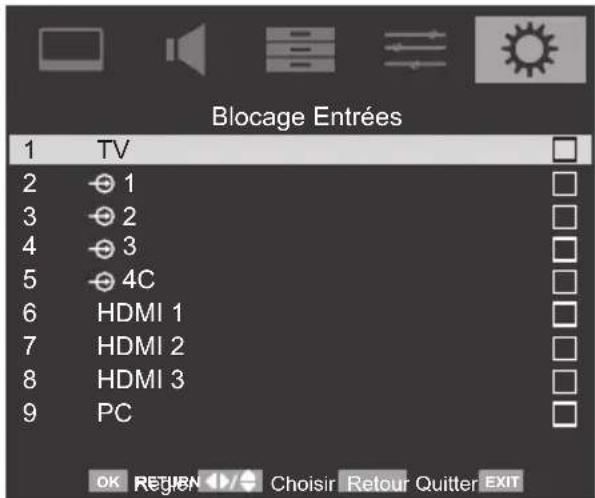
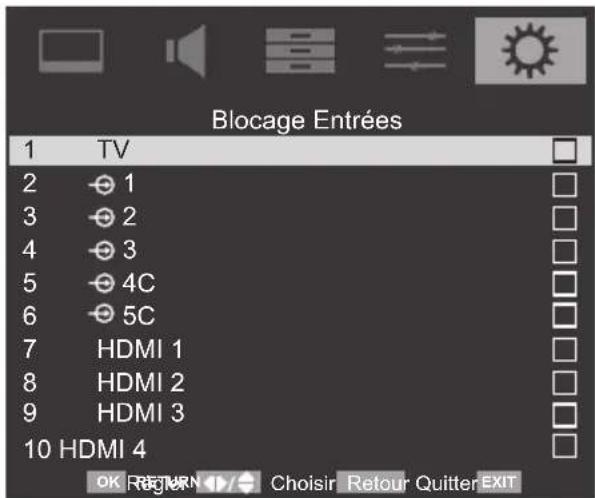
Blocage Entrées
Cette fonction permet de bloquer complètement les signaux de la source externe Sélectionnée.
1 Allez sur Contrôle parental dans le menu RÉGLAGE, et appuyez sur ou pour confirmer.
2 Entre z le mot de passe a 4 chiffres.
3 Appuyez sur pour aller sur Blocage Entres et appuyez sur ou pour confirmer.
4 Appuyez sur ou pour aller sur la source que vous foulez désactiver et appuyez sur pour verrouiller.
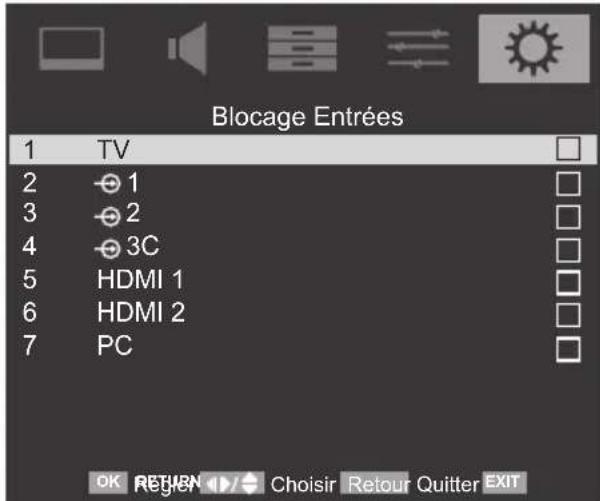
19/22SL738F:
26/22SL738F:
42SL738F:
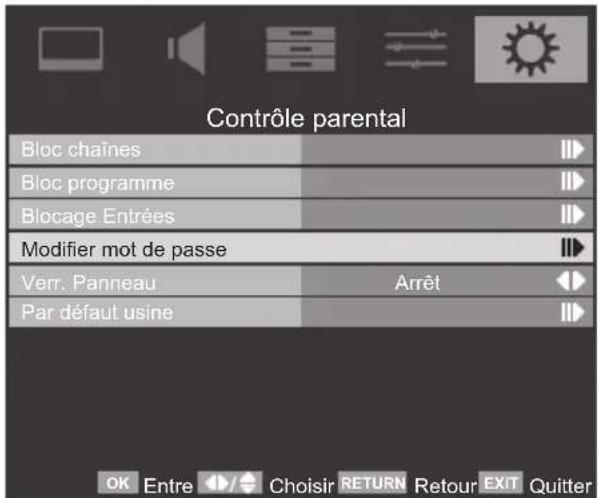
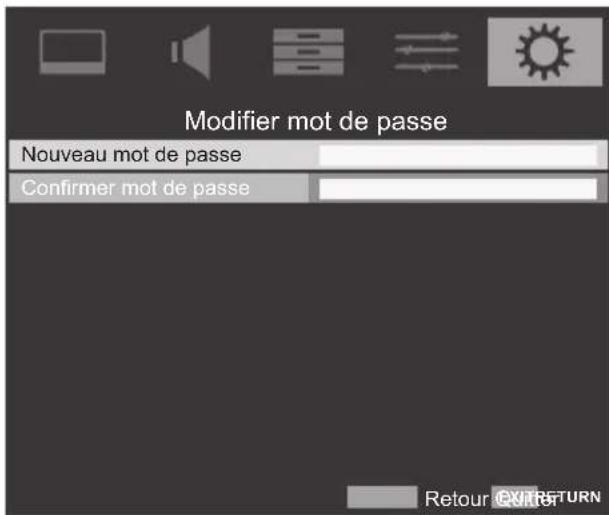
Modifier mot de passer
Modifiez le mot de passer de contrôle parental à 4 chiffres. Le mot de passer par défaut est 0000.
1 Allez sur Contrôle parental dans le menu RÉGLAGE, et appuyez sur ou pour confirmer.
2 Entre z le mot de passe a 4 chiffres.
3 Appuyez sur ou pour aller sur Modifier mot de passage et appuyez sur ou pour confirmer.
Entrez le nouveau mot de passer à 4 chiffres, et saisissez-le nouveau pour confirmer.
Verr. Panneau
Vouspouvezverrouiller lesboutons du panneau de controledu télévisuer enutilisantVerr.
Panneau. Lorsque cette fonction est activée, seulement la télécommande ne pourrait être utilisée pour contrôler le téléviseur.
Allez sur Contrôle parental dans le menu RÉGLAGE, et appuyez sur ou pour confirmer.
2 Entre z le mot de passe a 4 chiffres.
3 Appuyez sur pour aller sur Verr. Panneau et appuyez sur ou pour。(204 metre la fonction sur Marche ou Arret.
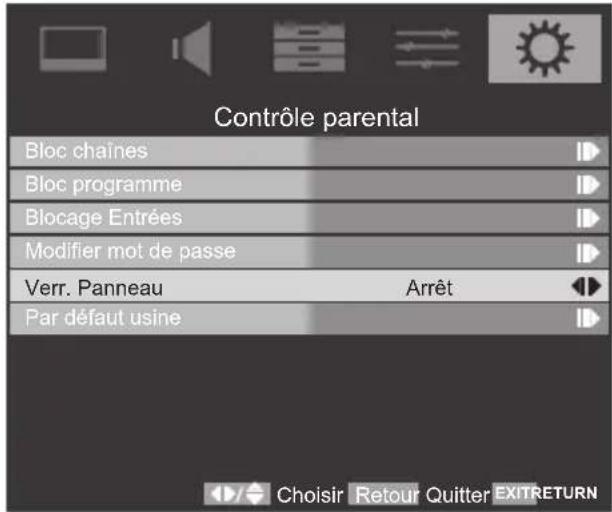
REMARQUE:Lorsque leVerr.Panneau estregle sur"Marche",le téléviseur pourra etreeint avec le bouton du téléviseur ou la telecommande mais ne pourra etre allumé qu'avec la telecommande.
Par défaut usine
Selectionnez Par défaut usine pour réinitialiser tous les réglages du téléviseur, y compris les chaînes réglées, sur les réglages originaux.
1 Allez sur Contrôle parental dans le menu RÉGLAGE, et appuyez sur « ou« pour confirmer.
2 Entre z le mot de passe a 4 chiffres.
3 Appuyez sur pour aller sur Par défaut usine et appuyez sur ou pourCHOIR.
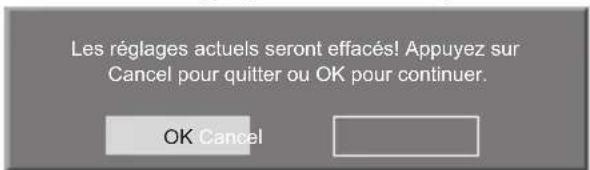
Les informations de l'écran et le guide des programmes permettent d'acceder aux informations des programmes de toutes les chaînes disponibles.
1 Appuyez sur i+ , l'écran d'information s'affichera ; il contient des informations sur le programme que vous étés en train de regarder.
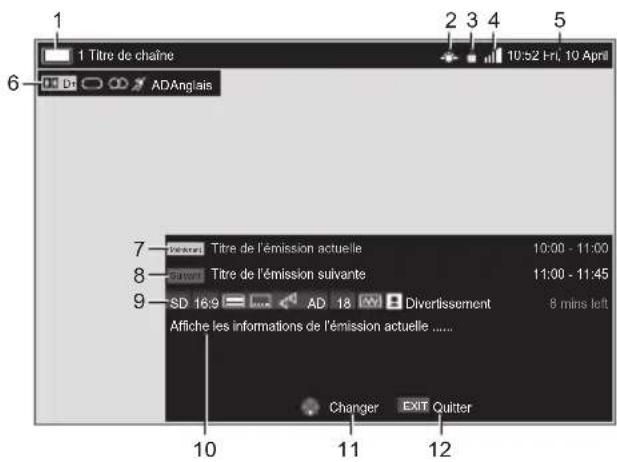
| 1 | Type de service |
| 2 | Sauter |
| 3 | Bloc chaînes |
| 4 | Puisance signal |
| 5 | Date et heures actuelle |
| 6 | Informations audio |
| 7 | Programme actuel et horaire |
| 8 | Programme suivant et horaire |
| 9 | Informations sur l'émission |
| 10 | Informations sur le programme actuel |
| 11 | Changer entre la liste de programme Maintenant et Suivant |
| 12 | Quittez l'écran d'information. |
2 Appuyez de nouveau sur i+ pour fermer l'écran d'information.
Guide
Ouvrez le guide sur l'écran en appuyant sur GUIDE, l'écran du guide s'affiche. Il contient des informations sur le programme que vous étés en train de regarder. Il peut prendre plusieurs secondes avant de s'afficher.
2 Appuyez sur ou pour afficher les informations des autres émissions du programme sélectionné.
Pour afficher des informations sur les autres programmes disponibles, appuyez sur ou pour aller en haut ou en bas dans la liste.
REMARQUE: Pour que les opérations d'enregistrement se fassent correctement, l'enregistreur multimédia doit être régle sur la même heures que le téléviseur. Pour plus d'informations sur le processus d'enregistremnet, reférez-vous au manuel d'utilisation de l'ordinateil d'enregistrement.
Programmation EPG
Le EPG (Guide electronique des émissions) supporte jusqu'à 8 compteurs différents. Vous pouvez régler ou annuler un compteur pour une émission sélectionnee avec le guide. Lorsque le téléviseur est allumé et qu'un compteur s'active, une boîte de dialogue s'affiche pour vous avertir que l'émission va commencer. Lorsque le téléviseur est en veille et qu'un compteur s'active, le téléviseur se réveille avec le retroéclairage étéint, le haut-parleur régle sur muet et la châne change à la châne de l'émission sélectionnée.
Vous devez régler correctement l'heure avant d'utiliser cette fonction. Tous les compteurs régés seront effacés lorsque vous faites une nouvelle recherche deschains.
1 Appuyez sur la touche pour régler/ annuler le Compteur dans le programme sélectionné.
2 Un indicateur sera affiché dans la partie d'information lorsque la fonction de compteur est régée.
3 Appuyez sur la touche BLEU pour ouvrir la page de la liste des compteurs régles.
REMARQUE: L'heure peut etre reglee manuellement dans le menu Menu/Minuteur/ Heure OSD.
Après le réglage, l'houre du téléviseur peut ne pas correspondre à l'heure du Guide des émissions EPG. L'heure du Guide des émissions EPG suivra l'heure de diffusion qui ne peut pas être changée.
Téléchargement Automatique
Cette fonction permet à votre téléviseur de télécharger automatiquement par télédiffusion un nouveau logiciel.
1 Dans le menu RÉGLAGE, appuyez sur pour désir Mise à niveau logiciel et appuyez sur ou pour confirmer.
2 Appuyez sur pour aller sur Tellechargement automatique.
3 Appuyez sur ou pourCHOISIR entre Marche et Arret.
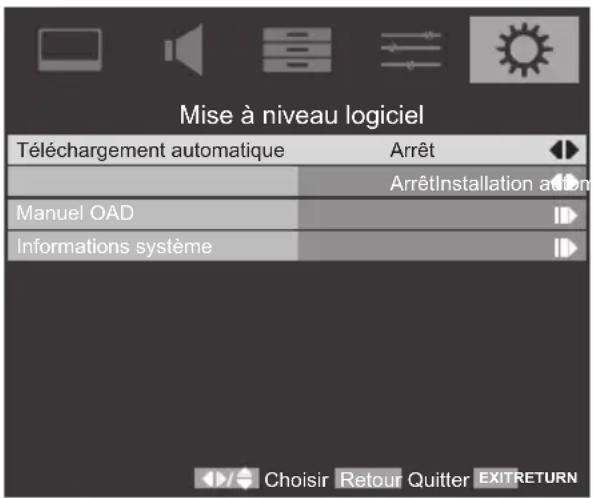
Installation Automatique
Cette fonction permet à vous télévisuer d'instructor automatiquement un nouveau logiciel.
1 Dans le menu RÉGLAGE, appuyez sur pour désir Mise à niveau logiciel et appuyez sur ou pour confirmer.
2 Appuyez sur pour aller sur Installation Automatique.
3 Appuyez sur ou pour désir entre Marche et Arret.
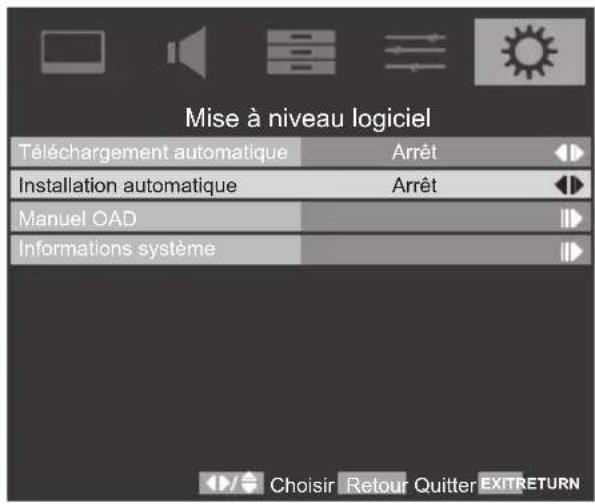
Manuel OAD
Cette fonction permet demettre a niveau leLOGiciel du téléviseur manuellement par voie hertzienne.
1 Dans le menu RÉGLAGE, appuyez sur pour aller sur Mise à niveau logiciel et appuyez sur ou pour confirmer.
2 Appuyez sur ou pour aller sur Manuel OAD et appuyez sur ou pour confirmer.
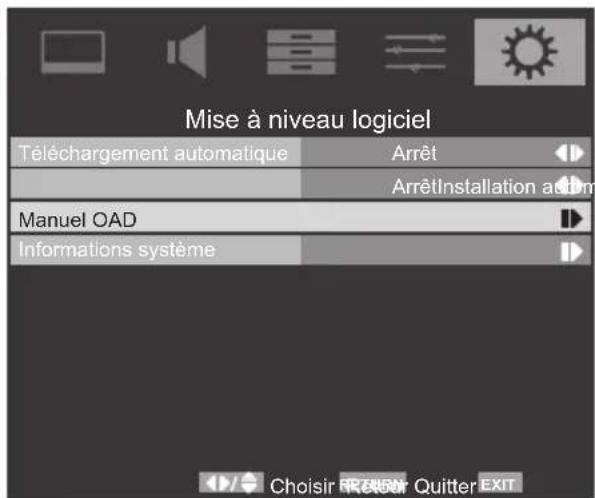
3 L'écran Téchéargement hertzien apparait. Suivez les instructions à l'écran pour terminer la mise à niveau du logiciel.
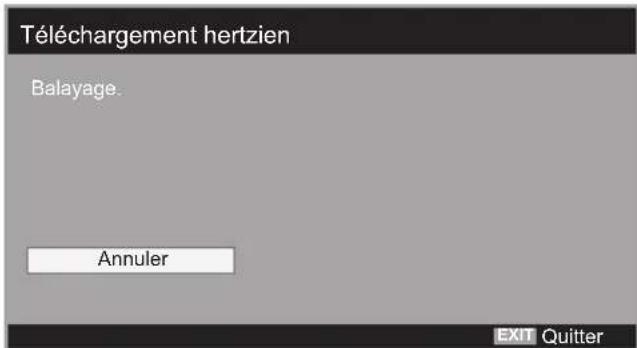
Cette fonction peut etre utiliser pour vérifier la version du logiciel actuellement instalé.
1 Dans le menu RÉGLAGE, appuyez sur pour désir Mise à niveau logiciel et appuyez sur ou pour confirmer.
2 Appuyez sur pour aller sur Informations système.
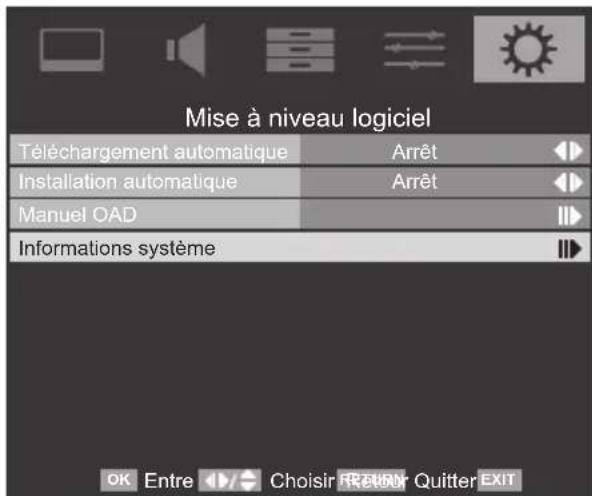
3 Appuyez sur ou pour afficher les informations sur le système.
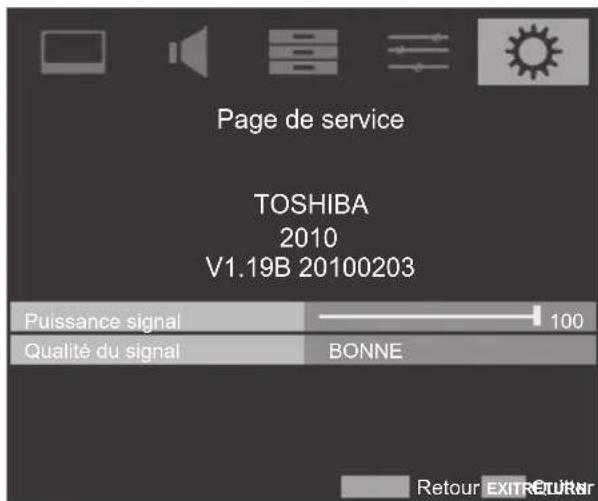
REMARQUE: En mode DTV, cette page de service inclut des informations supplémentaires de diagnostic, comme la force du signal, la qualite du signal, la frquence du centre, la modulation, etc.
Services de texte
Ce téléviseur a une mémoire de plusieurs pages, qui peut prendre plusieurs secondes pour se charger.
Régler la langue
Yououpouvezreglerla langu du tetecco.

Dans le menu PRÉFÉRENCES, appuyez sur ↓ pour sélectionner Télétexte puis appuyez sur ↑ ou ↓ pour confirmer.
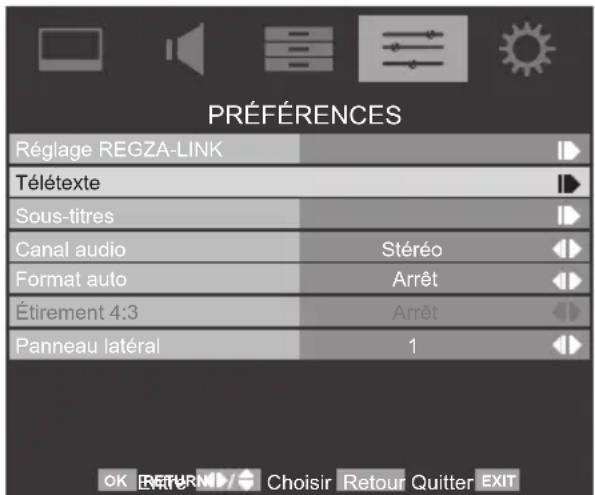

Appuyez sur et pourCHOISIR les options, puis appuyez sur et pourCHOISIR la langue.
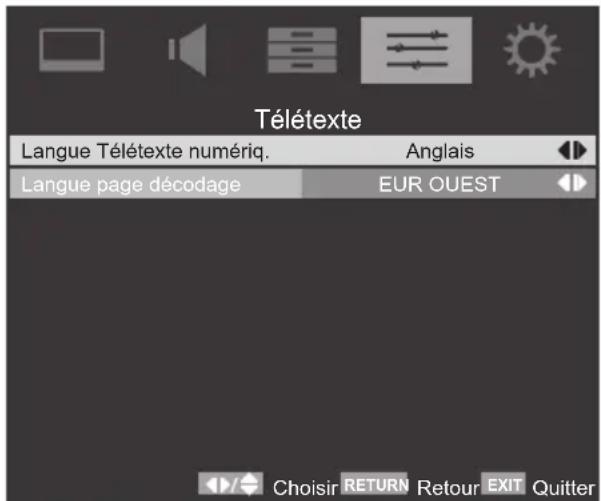
Information de télétexte
La première page de télétexte affichée sera la page d'index.
Vous pouvez aller à n'importe qu'elle page de télétexte en entrant les 3 chiffres du numero de la page désiré avec les touches numériques, en appuyant sur les touches colorées ou en appuyant sur P pour aller à la page suivante ou P pour returner à la page précédente.
Touches de contrôle
Vous trouvez ci-dessous un guide des fonctions des touches de texte de la télécommande.
Pour afficher la page d'index/de départ :
Appuyez sur pour aller à la page d'index/de départ. La page affichée dépend du diffuseur.
Pour révêler le texte caché :
Pour afficher les solutions à des problèmes ou des quiz, appuyez sur la touche 57
Pour arreter sur une page désirée :
Il est parfois pratique de s'arreter sur une page de texte. Appuyez sur et affichera en haut de l'écran. La page sera maintainue à l'écran jusqu'à ce que le bouton soit à nouveau pressé.
Pour agrandir la taille du texte :
Appuyez une fois sur pour agrandir la moitié supérieure de la page; appuyez à nouveau pour agrandir la moitié inférieure de la page. Appuyez à nouveau pour returner à la taille normale.
Pour changer entre le mode Téletexte et image normale
Entrez le numéro de la page puis appuyez sur une image normale s'affichera. Le téléviseur indiquera lorsqu'une page est presente en affichtant le numéro de la page en haut de l'écran.
Les sous-pages s'afficheront automatiquement.
Questions et Réponses
Voutrouverez ci-dessousque une des questions les plus fréquentes.
Q
Pourquoi n'y-a-t-il aucun son ou image ?
R
Verifiez si le téléviseur est en mode Veille. Verifiez le cordon d'alimentation et tous les raccordements.
Q
Pourquoi n'y-a-t-ilaucunsonoule sonestbizarre enmodeTVN?
R
Appuyez sur Appuyerifier si l'options pour malentendant a ete selectionnee.
Q
Pourquoi la video/le DVD n'est-il pas affiché sur l'écran ?
R
Verifiez si l'enregistreur multimédia ou le lecteur de DVD est connecté au téléviseur comme indiqué à la page 8 puis sélectionnez la bonne entrée en appuyant sur
Q
Pourquoi l'image est-elle bien mais il n'y a pas de son?
R
Verifiez toutes les connexions.
Q
Pourquoy y -a-t-il une image mais pas de son ?
R
Verifiez si le volume a ete BAissé ou si la fonction Muet a ete activee.
Q
Pourquoi l'image de l'enregistreur multimédia/du DVD est en noir et blanc?
R
Verifiez si la bonne entrée a ete selectionnee, S-VIDEO ou AV.Voir Connexions AV a la page 38.
Q
Quels sont les raisons pour une image de mauvaise qualite?
R
Interférences ou signal faible. Essayez de regarder une chaîne différente. Balayage analogue manuel peut être utile.
Q
Pourquoi la télécommande ne marche pas?
R
Vérifiez si les piles sont usées ou à l'envers.
Q
Pourquoi y -a-t-il un message affché tout le temps sur l'écran?
R
Enlevez le en appuyant sur i+
Q
Pourquoi y -a- t -il des problèmes avec le télétexte analogue ?
R
Les performances du télétexte dépendant de la puissance du signal de diffusion. Vous aurez normalement besoin d'une antenne externe ou de toit. Si le texte est difficile à dire ou bizarre, vérifie l'antenne. Allez à la page d'index principale du service de télétexte et vérifie le guide d'utilisation. Celui-ci expliquera le fonctionnement basic du télétexte en détails.
Q
Pourquoi les quatre nombres colorés sont-ils visibles mais il n'y a pas de texte ?
R
Le télétexte a eté sélectionné pendant que vous regardiez une source externe, par ex. DVD ou enregistrureur multimédia. Aucun texte de s'affichera sur l'écran, ou une boîte peut s'afficher indiquant qu'aucune information n'est disponible. Sélectionnez une chaîne de diffusion et appuyez sur l'ouvrir.
Q
Pourquoi mes apparèils connectés via HDMI ne marchent-t-ils pas correctement ?
R
Assurez-vous que vous utilisez des cables avec le logo HDMI 13).
Desieux appareils HDMI peuvent mal fonctionnement avec les nouveaux appareils TV HDMI, à cause des nouveaux standards d'adoption.
HDMI, le logo HDMI et Interface Multimédia Haute Définition sont des marques commerciales ou des marques commerciales déposées de HDMI Licensing LLC, aux États-Unis et dans d'autres pays.
Q
Pourquoi les sous-titres numériques selectionnés ne s'affichent pas sur l'écran ?
R
Les sous-titres ne sont pas actuellément offerts par le diffuseur.
Q
Pourquoi n'y-a-t-ilaucun service de teteixe numérique?
R
Le programme numérique que vous regardez ne diffuse pas un télétexte numérique. Essayez une autre chaîne numérique.
Q
Que puis-je faire si j'ai oublie le mot de passer de l'utilisateur?
R
Utilize le mot de passer universel 1276 et changez-le a un autre numero comme désire.
| Q | Pourquoi le téléviseur s'était-il tout seul ? |
| R | Si aucun signal video n'est reçu pendant environ 15 minutes, le téléviseur s'eteindra après 15 minutes pour économiqueiser l'énergie. |
| Q | Ce téléviseur supporte-il DPMS ? |
| R | Ce téléviseur est équipé d'une fonction d'économie d'énergie qui supporte le standard VESA Display Power Management Signaling (DPMS). Cela signifie que le moniteur doit être connecté à un ordinateur qui supporte le mode DPMS VESA. Pour quitter le mode DPMS, appuyez sur la touche de la télé-commande pour réveiller le téléviseur. |
| Q | Pourquoi certains des informations de l'écran contiennent des symboles办实事 ? |
| R | Vérifiez que le bon « Pays » a été sélectionné. |
| Q | Pourquoi mes apparèils connectés via REGZA-LINK ne marchent-t-ils pas correctement ? |
| R | Lorsqu'un apparèil connecté via REGZA-LINK ne marche pas correctement après avoir changé les réglages de l' apparèil, éteignez votre téléviseur et débranchez le cordon d'alimentation, puis rebranchez et rallumez-le. Débranchez le cable HDMI de l' apparèil REGZA-LINK et rebranchez-le. |
| Q | Pourquoi le logo REGZA-LINK s'affiche toutes même après avoir déconnecté l' apparèil ? |
| R | Si l' apparèil REGZA-LINK a été déconnecté, le logo disparaîtra après environ 1 minute. |
Caracteristiques techniques et accessoires
- Ce téléviseur est conforme aux caractéristiques techniques listées ci-dessous.
- Design et caractéristiques sujettes à modifications sans préavis.
Systèmes/chaines de Systemes/chaines de diffusion
diffusion DVB-T
GB UHF 21-68 PAL-I UHF UK21-UK69
| France VHF 05-10 (VHF | PAL-B/G UHF E21-E69 |
| 01-05) | VHF E2-E12, S1- |
| UHF 21-69 | S41 |
| Allemagne VHF 05-12 | SECAM-L UHF F21-F69 |
| UHF 21-69 | VHF F1-F10, B-Q |
| Autriche VHF 05-12 | SECAM-D/K | UHF R21-R69 |
| UHF 21-69 | | VHF R1-R12 |
| Italie | VHF 05-12 (D,E,F,G,H,H1,H2) |
| UHF 21-69 |
| Hollande | VHF 05-12 |
| UHF 21-69 |
| Finlande | VHF 05-12 |
| UHF 21-69 |
| Entrée videoe | PAL, SECAM, NTSC 3.58/4.43 |
Connexions externes
| Antenne | Entrée | 75 Ohm |
| Composant | Entrée Prises Phono Y, P | B/C1P2R3 |
| Prises Phono | Audio G+D |
| Composite | Entrée Prises Phono Vidéo |
| Prises Phono | Audio G+D |
| PÉRITEL | Entrée/sortingie | PÉRITEL 21 broches | Auto, Mix, RVB, Composite, S-Viséo / Sortie TV |
| PC | Entrée D-sub | RVB |
| HDMI | Entrée | HDMI® |
| Audio PC/HDMI1 | Entrée R3,5mm | sté reproduction | Audio G+D |
| Audio | Sortie | S/PDIF | Optique |
| Port USB | Version de l'interface | USB 2,0 |
| Classe USB : | Stockage de masse |
| Système de fichiers : | FAT12, FAT16 et FAT32 |
| Épaisseeur de la clé USB flash : | 9mm (max.) |
Casque Sortie R3,5mm stereo
| Séréo Nicam |
| Système 2 transports |
| Taille visible de l'écran(cm)(diagonale) | Modèle 19 47,0 |
| 22 54,8 |
| 26 66,1 |
| 32 80,0 |
| 42 106,7 |
| Affichage 16:9 |
| Sortie de son | Modèle 19 3W + 3W |
| (distorsion de son10%) | 22 3W + 3W |
| 26 5W + 5W |
| 32 10W + 10W |
| 42 10W + 10W |
| Consommationélectrique | Modèle 19 40W |
| 22 46W |
| comme spécifiquedans | 26 60W |
| EN60065:2002 | 32 73W |
| 42 145W |
| Veille (approx.) Modèle 19 0,5W |
| 22 0,5W |
| 26 0,5W |
| 32 0,5W |
| 42 0,5W |
| Dimensions | Modèle 19 342,8 x 469,9 x 188,0 |
| (H x L x D mm) | 22 379,3 x 538,1 x 211,3 |
| (approx.) | |
| (compend le pied de support) | 26 442,6 x 645,1 x 205,2 |
| 32 518,5 x 775,4 x 208,2 |
| 42 668,5 x 1004,7 x 284,5 |
| Poids (approx.) | Modèle 19 4,0 kg |
| (compendé le pied de support) | 22 5,5 kg |
| 26 7,0 kg |
| 32 11,5 kg |
| 42 20,5 kg |
| Conditions de fonctionnement | Température: 5°C ~ 35°C (41°F ~ 94°F) |
| Humidité: 20 - 80% (sans condensation) |
| Accessoires Télecommande
2 piles (AAA, IEC R03 1,5V)
Manuel de l'utilisateur |
Le logiciel pré-installé sur les téléviseurs numériques de TOSHIBA est composé de plusieurs composants de logiciel indépendants. Chaque composant de logiciel est protégé par des droits d'auteur de TOSHIBA ou d'une autre partie.
Les téléviseurs numériques TOSHIBA utilisent des composants de logiciel qui sont distribués gratuitement avec un contrat de licence utiliser final ou une notice de copyright (appele ici « CLUF ») Certains CLUF requirement que le code source du composant applicable soit révélé en tant que condition de distribution du composant de logiciel dans un format exécutable.
VoussoupiezverifierlescomposantsdulogicielsusjetsaceslimitationsCLUFsurla page d'accueil suivante:
URL : http://tesc.toshiba.co.uk/Web/Website.nsf/ContentFrameSet?OpenFrameset
De plus, certains des composants de logiciel utilisés dans les téléviseurs numériques Toshiba incluent les logiciels conçus ou développés à l'origine par TOSHIBA. Ces logiciels et les documents associés sont protégés par des droits d'auteur par TOSHIBA et protégés par le Copyright Act, untraité international d'articles et d'autres loi en vigueur. Les composants de logiciel conçus ou développés à l'origine par TOSHIBA et qui ne sont pas sujets au CLUF ne sont pas visés par la réélation du code source.
La garantie de Toshiba fourni avec le téléviseur numérique est la seule garantie offerte et aucune autre garantie d'aucune sortie n'est fourni en ce qui concerne les composants de logiciel sujets au CLUF.
Certain des composants de logiciel distribués sous le CLUF sont pour l'utilisation par l'utilisateur à condition qu'ils ne soient pas protégés par des droits d'auteur ou garantis par TOSHIBA ou une autre partie. Ces composants de logiciel sont offerts sous licence gratuite pour l'utilisateur et ne sont donc pas couverts par les garanties respectives relatives aux lois en vigueur. Ces composants de logiciel sont fournis dans l'état 'tel quel' sans aucune garantie que ce soit, implicite ou expresses. La « Garantie » désrite ici inclut, sans s'y limiter, une garantie implicite de qualité marchande ou de convenance à un usage particulier. Tous les risques associés à la qualité ou aux performances de ces composants de logiciel sont la responsabilité de l'utilisateur. TOSHIBA ne sera enaucun cas responsable des coûts de réparation ou de modification ou les coûts additionnels causés par un défaut dans l'un de ces composants de logiciel. Sauf si spécifique par les lois en vigueur ou par contrat écrit, un partie qui change ou redistribue le logiciel avec le consent des détenteurs de copyright ou base sur les licences mentionnées ci-dessus ne sera enaucun cas responsable de toute perte suite à l'utilisation, correcte ou non, de ces composants de logiciel. Ceci est aussi valide même lorsque les détenteurs de copyright ou les autres partis relevant ont été informé de la possibilité de telles pertes. « Pertes » ici signifie des pertes normales, spéciales, accidentelles ou indirectes (y compris mais non limité à, les pertes de données ou de précision, les pertes à cause de l'utilisateur ou d'une autre partie, et les incompatibilités d'interface avec d'autres logiciel). Veuillez tire chaque CLIF en détails pour les conditions d'utilisation et les termes qui doivent être respectés en ce qui concerne ces composants de logiciel.
Le tableau ci-dessous liste les composants de logiciel pré installés sur le téléviseur numérique TOSHIBA et sujets à ces CLUF. L'utilisateur doit dire attentivement les CLUF applicables avant d'utiliser ces composants de logiciel. Les CLUF sont valide en version originale seulement (Anglais) comme écrit exactement par les parties correspondants autres que TOSHIBA.
| Logiciels pré installés CLUF | |
| FreeType Exhibit A | |
| ICU Exhibit B | |
Exhibit A
Des parties de ce logiciel sont protégés par des droits d'auteur © <2007> The FreeType Project (www.freetype.org).
Tous droits réservés
Exhibit B
Licence ICU - ICU 1.8.1 ou plus
NOTICE DE COPYRIGHT ET DE PERMISSION
Copyright © 1995-2006 International Business Machines Corporation et autres
Tous droits réservés.
Une permission est donnée gratuitement, par la presente, à n'importe qu'elle personne qui obtient une copie de ce logiciel et des fichiers documents associés (le « Logiciel »), pour utiliser le logiciel sans limitations, y compris sans s'y limiter, les droits d'utilisation, de copie, de modification, de fusion, de publication, de distribution et/ou de vente des copies du Logiciel, et de permettre aux personnes avec le Logiciel de faire cela, à condition que les notices de copyright décrites ci-dessus et cette notice de permission apparaissée dans toutes les copies du Logiciel et que la notice(s) de copyright ci-dessus et que cette notice de permission apparaissent dans la documentation accompagnante.
CE LOGICIEL EST FOURNIT « TEL QUELA » SANS GARANTIE D'AUCUNE SORTIE, EXPRESSE OU IMPLICITE, Y COMPRIS SANS S'Y LIMITER, TOUTE GARANTIE DE QUALITE MARCHANDE, DE COMPATIBILITE A DES FINS PARTICULIERES OU D'INFRACTION DES DROITS D'UNE AUTRE PARTIE. EN AUCUN CAS LE OU LES DÉTENTEUR(S) DU COPYRIGHT INCLUS DANS CETTE NOTICE NE SERONT TENU RESPONSABLES DE Toute RÉCLAMATION, DOMMAGES SPÉCIAUX DIRECTS OU INDIRECTS, OU DE DOMMAGES RÉSULTANTS D'UNE PERTE D'UTILISATION, DE DONNÉES OU DE PROFITS, QUE CE SOIT PAR LA RESPONSABILITE DÉLICTUELL, CONTRACTUELLE OU AUTRE, RÉSULTANT DE L'UTILISATION OU DES PERFORMANCES DE CE LOGICIEL.
Sauf si déscrit dans cette notice, le nom d'un détenteur du copyright ne doit pas être utilisé dans des publicités ou autres actions de vente, utiliser ou en conjunction avec ce Logiciel sans la permission écrite du détenteur du copyright.
Licence ICU - ICU 1.8.1 ou plus
NOTICE DE COPYRIGHT ET DE PERMISSION
Copyright © 1995-2006 International Business Machines Corporation et autres
Tous droits réservés.
CE LOGICIEL EST FOURNIT « TEL QUELA » SANS GARANTIE D'AUCUNE SORTIE, EXPRESSE OU IMPLICITE, Y COMPRIS SANS S'Y LIMITER, Toute GARANTIE DE QUALITE MARCHANDE, DE COMPATIBILITE A DES FINS PARTICULIERES OU D'INFRACTION DES DROITS D'UNE AUTRE PARTIE. EN AUCUN CAS LE OU LES DÉTENTEUR(S) DU COPYRIGHT INCLUS DANS CETTE NOTICE NE SERONT TENU RESPONSABLES DE TOUTE RÉCLAMATION, DOMMAGES SPÉCIAUX DIRECTS OU INDIRECTS, OU DE DOMMAGES RÉSULTANTS D'UNE PERTE D'UTILISATION, DE DONNÉES OU DE PROFITS, QUE CE SOIT PAR LA RESPONSABILITE DÉLICTUELLE, CONTRACTUELLE OU AUTRE, RÉSULTANT DE L'UTILISATION OU DES PERFORMANCES DE CE LOGICIEL.
DVB est une marque commerciale déposée de DVB Project
HDMI, le logo HDMI et Interface Multimédia Haute Définition sont des marques commerciales ou des marques commerciales déposées de HDMI Licensing LLC, aux États-Unis et dans d'autres pays.

Imprimé sur du papier recyclé. 100% sans chlorure.
© TOSHIBA Television Central Europe Sp. z o. o.
Tous droits réservés.
Toute reproduction, qu'elle soit intégrale ou partielle, sans autorisation écrite est strictement interdite.
© TOSHIBA Television Central Europe Sp. z o. o.
ul. Pokojiu 1, Biskupice Podgorne, 55-040 Kobierzyce, Pologne
Specifications sujettes à modification sans préavis.
Remarques
Nettoyage de I'ecran et du boitier...
Coupez l'alimentation puis nettoyez I'écran et le boîtier avec un chiffon doux et sec. Nous recommendons de ne pas utiliser des produits de poli ou des solvants pour nettoyer I'écran ou le boîtier car ceux-ci peuvent les endommager.
Mise au rebut...
Mise au rebut des produits - Le symbole de poubelle avec roulettes et une croix dessus indique que ces produits doivent être collectés et jetsés séparément des ordures menagères. Les batteries et accumulateurs intégrés peuvent être jetsés avec le produit. Ils seront séparés dans les centres de recyclage.
La barre noire indique que ce produit a eté mis sur le marché après le 13 août 2005. En aidant avec la récapération séparée des produits et des batteries usages, vous aidez à garantir que les produits et les batteries seront recyclés d'une façon appropriée et ainsi à préserver l'environnement et la santé humaine en réduisant le risque de conséquences négatives.
Pour obtenir des informations plus détaillées sur les programmes de récapération et de recyclage disponible dans votre pays, veuillez contacter vous bureau municipal local, ou le magasin où vous avez acheté le produit.
Mise au rebut des piles et/ou des accumulateurs usages.
Le symbole de poubelle avec roulettes et une croix dessus indique que ces produits doivent ettes collectes et jetés séparation des ordures menagères dans les pays Européens.
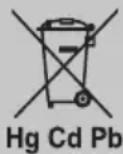
Si la batterie ou l'accumulateur contient des quantités plus élevées que les valeurs spécifiées pour le Plomb (Pb), le Mercure (Hg), et/ou le Cadmium (Cd) définies dans la Directive
de batterie (2006/66/EC), alors les symboles chimiques pour le Plomb (Pb), le Mercure (Hg), et/ou le Cadmium (Cd) seront visibles au-dessous du symbole de poubelle avec roulettes et une croix dessus. En aidant avec la collecte séparée des produits et des batteries usages, vous aidez à garantir que les produits et les batteries seront recyclés d'une façon appropriée et ainsi à préserver l'environnement et la santé humaine en réduisant le risque de conséquences négatives.
Pour obtenir des informations plus détaillées sur les programmes de récapération et de recyclage disponible dans votre pays, veuillez contacter vous bureau municipal local, ou le magasin où vous avez acheté le produit.