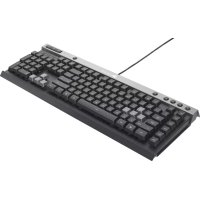
Raptor K40 - Clavier CORSAIR - Notice d'utilisation et mode d'emploi gratuit
Retrouvez gratuitement la notice de l'appareil Raptor K40 CORSAIR au format PDF.


| Type de produit | Clavier de jeu à membrane |
| Marque | Corsair |
| Modèle | Raptor K40 |
| Connectivité | USB filaire |
| Rétroéclairage | 16,8 millions de couleurs, ajustable via logiciel |
| Touches macro | 3 touches de banque de macro + touche d'enregistrement dédiée |
| Logiciel de configuration | Corsair Utility Engine (CUE) |
| Dimensions (approx.) | 460 x 160 x 30 mm |
| Poids (approx.) | 1,1 kg |
| Alimentation | Alimentation via port USB (5V, 500 mA) |
| Compatibilité système | Windows |
| Longueur du câble | 1,8 m |
| Raccourcis intégrés | Contrôle de la luminosité, mode jeu, touches média |
| Matériau | Plastique avec repose-poignet intégré |
| Garantie | 2 ans |
FOIRE AUX QUESTIONS - Raptor K40 CORSAIR
Questions des utilisateurs sur Raptor K40 CORSAIR
0 question sur cet appareil. Repondez a celles que vous connaissez ou posez la votre.
Poser une nouvelle question sur cet appareil
Téléchargez la notice de votre Clavier au format PDF gratuitement ! Retrouvez votre notice Raptor K40 - CORSAIR et reprennez votre appareil électronique en main. Sur cette page sont publiés tous les documents nécessaires à l'utilisation de votre appareil Raptor K40 de la marque CORSAIR.
MODE D'EMPLOI Raptor K40 CORSAIR
Guide de démarrage rapide
programmables par le biais du
logiciel. Voici la
configuration pa
défaut.
Alle Maustasten
können mithilfe
Touches de banque de macro
Makrotasten
Touche d'enregistrement
de macro
Touche de luminosité du
rétroéclairage
programmables par le biais du
logiciel. Voici la
configuration pa
défaut.
Alle Maustasten
können mithilfe
Allumez votre ordinateur.
Branchez le câble USB sur le
port USB de votre ordinateur.
Téléchargez et installez le logiciel
du clavier de jeu Corsair
Une fois le logiciel du clavier de jou Corsair installé, ouvrez-le et sélectionnez le clavier.
Appuyez sur MR (Macro Record) pour lancer l'enregistrement,
Sélectionnez le bouton à programmer en cliquant sur la touche G du logiciel ou en appuyant sur la touche G sur le clavier.
Chaque pression de bouton sera enregistrée, jusqu'à ce que vous cliquiez à nouveau sur MR (Macro Record) pour arrêter l'enregistrement.
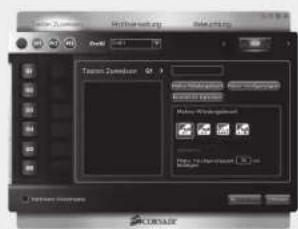
Réglage de la couleur du rétroéclairage ● Farbliches Anpassen der Hintergrundbeleuchtung
Regolazione del colore per la retroilluminazione ● Cómo ajustar el color de retroiluminación ● Peryliровка цветов подсветки
Vous pouvez configurer la couleur de rétroéclairage du K40 sur l'une des combinaisons de 16,8 millions de couleurs, en fonction de votre système ou votre style de jeu.
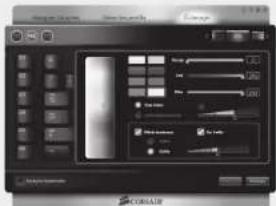
Une fois le logiciel du clavier de jeu Corsair installé, sélectionnez le Clavier et cliquez sur l'onglet de Éclairage.
Vous disposez de plusieurs options pour configurer la couleur de rétroclairage.
- Sélectionnez l'une des huit couleurs préconfigurées - Faites glisser les curseurs Rouge, Vert, Bleu pour obtenir la couleur désirée
- Saisissez des valeurs RVB comprises entre 0 et 255 pour le Rouge, le Vert et le Bleu
Si vous passez de True Color à une Luminosité maximale, la luminosité généralede certaines combinaisons de couleurs augmentera, mais la couleur du clavier à proprement parler risquera d'être différente de celle qui apparaît sur l'interface logiciello.
Vous pouvez sélectionner Effets Lumineux pour apporter un effet rythmé au rétroéclairage, ou le faire changer de couleur à intervalle régulier.
Réglage de la couleur du rétroéclairage ● Farbliches Anpassen der Hintergrundbeleuchtung
Regolazione del colore per la retroilluminazione ● Cómo ajustar el color de retroiluminación ● Peryliровка цветов подсветки
Remarque sur la protection de l'environnement
Après l'ancré de vigueur de la directive européenne 2002/36/CH à l'échale nationale, les régions suivantes sont applicables : — Les équipements électriques et électroniques ne doivent pas être més au rebut, avec les dechets ménagers.
- Les consommateurs sont tenus par la loi de rapporter les équipements électroniques et électroniques usages aux centres en collecte publices prévois à cet effet. Les détails en sont dévise par la législation nationale des pays respectifs. Le pictogramme figurent sur le prodal, son mode d'emploi ou l'emballage indique qui t'agit d'un produit soura à cette réglementation. En recyclant les matériaux de veuis équipements ou en les réalisants de toute autre manière, vous contribuez de manière significative à la protection de notre environnement.

Umweltschutzhinweis

Marque : CORSAIR
Modèle : Raptor K40
Catégorie : Clavier