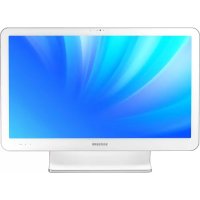
DP515A2GI - Ordinateur de bureau SAMSUNG - Notice d'utilisation et mode d'emploi gratuit
Retrouvez gratuitement la notice de l'appareil DP515A2GI SAMSUNG au format PDF.

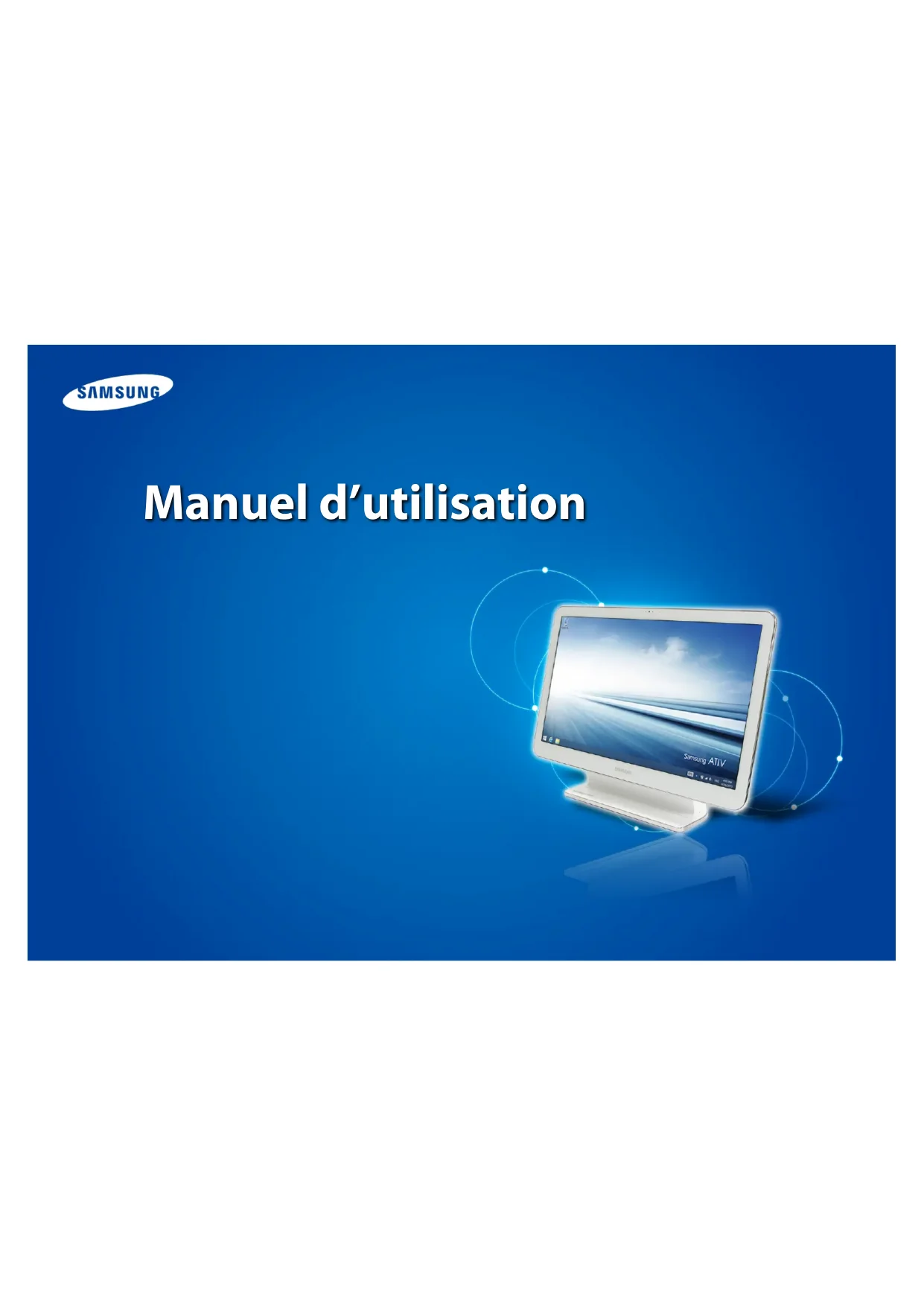
| Type de produit | Ordinateur de bureau tout-en-un |
| Marque | Samsung |
| Modèle | DP515A2GI |
| Dimensions (approx.) | 60 x 40 x 5 cm (écran 24 pouces) |
| Poids (approx.) | 5 kg |
| Alimentation | Adaptateur secteur externe (19 V) |
| Système d'exploitation | Windows 8.1 |
| Écran | Écran tactile (optionnel), résolution Full HD |
| Processeur | Intel Core (génération non spécifiée) |
| Mémoire vive | 4 Go ou 8 Go (selon configuration) |
| Stockage | Disque dur SATA (500 Go ou 1 To) |
| Connectivité | Wi-Fi, Bluetooth, Ethernet Gigabit |
| Ports | USB 2.0, USB 3.0, HDMI in/out, prise casque, microphone, lecteur de carte SD |
| Fonctions principales | Utilisation comme PC ou moniteur, télécommande (option), écran tactile, webcam intégrée |
| Entretien et nettoyage | Utiliser un chiffon doux et une solution nettoyante adaptée ; débrancher avant nettoyage |
| Sécurité | Verrou Kensington, mot de passe BIOS, TPM (option) |
| Pièces détachées et réparabilité | Contacter un centre agréé Samsung ; ne pas démonter soi-même |
| Informations générales | Copyright Samsung Electronics Co., Ltd. 2013 |
FOIRE AUX QUESTIONS - DP515A2GI SAMSUNG
Questions des utilisateurs sur DP515A2GI SAMSUNG
0 question sur cet appareil. Repondez a celles que vous connaissez ou posez la votre.
Poser une nouvelle question sur cet appareil
Téléchargez la notice de votre Ordinateur de bureau au format PDF gratuitement ! Retrouvez votre notice DP515A2GI - SAMSUNG et reprennez votre appareil électronique en main. Sur cette page sont publiés tous les documents nécessaires à l'utilisation de votre appareil DP515A2GI de la marque SAMSUNG.
MODE D'EMPLOI DP515A2GI SAMSUNG
Manuel d'utilisation

Chapitre 1. Mise en route
3 Avant de commencer
6 Consignes de sécurité
19 Posture correcte durant l'utilisation de l'ordinateur
22 Présentation
27 Mise sous et hors tension de l'ordinateur

Chapitre 2. Utilisation de Windows
31 Présentation de Microsoft Windows
32 Aperçu rapide de l'écran
34 Utilisation du menu Icônes
36 Utilisation des applications
41 Touches d'accès rapide de Windows
42 Utilisation d'un écran tactile
(modèles à écran tactile uniquement)

Chapitre 3. Utilisation de l'ordinateur
51 Utilisation d'un clavier/d'une souris sans fil (en option)
59 Utilisation de la gestuelle (en option)
62 Logement pour carte multiple (en option)
65 Connexion d'un périphérique d'affichage (en option)
66 Modification du mode d'image
67 Utilisation de l'appareil comme moniteur
68 Réglage du volume
70 Réseau câblé
73 Réseau sans fil (en option)
75 Utilisation du téléviseur (en option)
81 Utilisation de la télécommande (en option)
83 Utilisation du dispositif de sécurité TPM (en option)
93 Utilisation de l'app Multimedia (en option)
95 Utilisation d'applications avec un smartphone Samsung (en option)
96 Mise à jour des logiciels Samsung
97 Diagnostic de l'état de l'ordinateur et résolution des problèmes
98 Utilisation du logement de sécurité

Chapitre 4. Paramètres et mise à niveau
100 Programme de configuration du BIOS
102 Définition d'un mot de passe au démarrage
105 Modification de la séquence de démarrage

napitre 5. Dépannage
107 Restauration/Sauvegarde de l'ordinateur (en option)
114 Réinstallation de Windows (en option)
118 Questions/Réponses

Chapitre 6. Annexe
123 Consignes de sécurité importante
125 Remplacement des pièces et des accessoires
127 Déclarations sur le respect des normes
140 Information du Symbole WEEE
141 Caractéristiques techniques du produit
143 Glossaire

natural_image
Blue laptop icon inside a white circle on a blue gradient background (no text or symbols)Chapitre 1. Mise en route
Avant de commencer 3
Consignes de sécurité 6
Posture correcte durant l'utilisation de l'ordinateur 19
Présentation 22
Mise sous et hors tension de l'ordinateur 27
Avant de commencer
Chapitre 1. Mise en route
Avant de lire le manuel d'utilisation, prenez connaissance des informations suivantes.

Il se peut que les éléments en option ainsi que certains • périphériques et logiciels dont il est question dans le manuel d'utilisation ne soient pas fournis et/ou modifiés par la mise à niveau.
Notez que l'environnement de l'ordinateur mentionné dans le manuel d'utilisation peut être différent du vôtre.
Les images utilisées pour le capot et le corps principal • dans le manuel de l'utilisateur étant celles du modèle représentatif de chaque série, elles peuvent différer de l'apparence réelle du produit.
Ce manuel détaille les actions de la souris et les gestes • permettant de parcourir les menus.
Seuls les modèles tactiles prennent en charge la fonctionnalité gestuelle.
Ce manuel a été rédigé pour le système d'exploitation • Windows 8.1. Les descriptions et chiffres peuvent différer, selon le système d'exploitation installé.
Le manuel d'utilisation fourni avec cet ordinateur peut varier selon le modèle.
Notations des consignes de sécurité
| Icône Notation Description | ||
 | Avertissement | Le non-respect des instructions accompagnées de ce symbole peut entraîner des blessures et/ou la mort. |
 | Attention | Le non-respect des instructions accompagnées de ce symbole peut entraîner des blessures légères ou endommager vos biens. |
Notations de texte
| Icône Notation Description | ||
 | Attention | Le contenu de cette section comprend les informations requises concernant la fonction. |
 | Remarque | Le contenu de cette section comprend les informations nécessaires à l’utilisation de la fonction. |
Copyright
© 2013 Samsung Electronics Co., Ltd.
Samsung Electronics Co., Ltd. détient le copyright du présent manuel.
Le contenu du présent manuel ne doit pas être reproduit ni transmis sous quelque forme que ce soit ou par quelque moyen que ce soit, électronique ou mécanique, sans le consentement de Samsung Electronics Co., Ltd.
Les informations contenues dans le présent document peuvent être modifiées sans préavis du fait de l'amélioration des performances du produit.
Samsung Electronics ne pourra pas être tenu responsable de la perte de données. Veillez à ne pas perdre de données importantes et à sauvegarder vos données afin d'éviter une telle perte.
Systèmes d'exploitation et logiciels pris en charge
Si vous changez le système d'exploitation installé par défaut sur votre ordinateur ou si vous installez un logiciel qui n'est pas pris en charge par le système d'exploitation d'origine de votre produit, vous ne recevrez aucune assistance technique, votre produit ne sera pas échangé et vous ne pourrez pas bénéficier d'un remboursement. De plus, toute demande de service vous sera facturée.
Veuillez utiliser votre ordinateur avec le système d'exploitation installé en usine. Si vous installez un autre système d'exploitation, il se peut que des données soient effacées ou que l'ordinateur ne démarre pas.
A propos de la norme de représentation de la capacité du produit
À propos de la représentation de la capacité du stockage
La capacité du périphérique de stockage (disque dur, SSD) du fabricant est calculée en considérant que 1 Ko = 1 000 octets.
Le système d'exploitation (Windows) calcule toutefois la capacité du dispositif de stockage en considérant que 1 Ko = 1 024 octets, ce qui implique que la représentation de la capacité du disque dur dans Windows est inférieure à la capacité réelle.
Par exemple, pour un disque dur de 80 Go, Windows représente la capacité comme étant de 74,5 Go, 80 x 1 000 x 1 000 x 1 000 octets/(1 024 x 1 024 x 1 024) octets = 74,505 Go.
La représentation de la capacité dans Windows peut même s'avérer plus petite encore, car certains programmes comme Recovery peuvent être hébergés dans une zone cachée du disque dur.
A propos de la représentation de la capacité de la mémoire
La capacité de la mémoire indiquée dans Windows est inférieure à la capacité réelle.
En effet, le BIOS ou un adaptateur vidéo utilise une partie de la mémoire ou l'alloue à un usage ultérieur.
(par ex. pour 1 Go (=1 024 Mo) de capacité mémoire installée, Windows peut indiquer 1 022 Mo, voire moins)
Consignes de sécurité
Chapitre 1. Mise en route
Pour votre sécurité et pour éviter tout dégât, lisez attentivement les consignes de sécurité suivantes.

Ces indications se rapportant à de nombreux modèles Samsung Computers, il se peut que certaines illustrations ne correspondent pas au vôtre.

Avertissement
Le non-respect des instructions accompagnées de ce symbole peut entraîner des blessures et même la mort.
Installation

Ne pas installer l'appareil dans des lieux exposés à l'humidité, comme une salle de bains.
Vous risquez une électrocution. Respectez les conditions d'utilisation de l'appareil spécifiées dans le manuel d'utilisation du fabricant.

Conservez les sachets en plastique hors de portée des enfants.
Ils peuvent entraîner un risque d'étouffement.
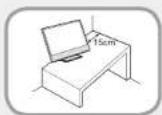
Maintenez une distance de 15 cm ou plus entre l'ordinateur et un mur adjacent et ne placez aucun objet dans l'espace ainsi réservé.
Cela pourrait augmenter la température intérieure de l'ordinateur et provoquer des blessures.
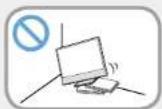
N'installez pas l'ordinateur sur un plan incliné ou dans un endroit sujet aux vibrations, ou évitez de l'utiliser dans ces circonstances pendant une longue période.
Cela augmente le risque de disfonctionnement ou d'endommagement de l'appareil.

Veiller à ce que personne ne se trouve à proximité des éléments de l'ordinateur tels que le ventilateur et l'adaptateur, car ils dégagent de la chaleur pendant longtemps lorsque l'ordinateur est sous tension.

L'exposition prolongée d'une partie de votre corps à la chaleur dégagée par le ventilateur ou par l'adaptateur CA pourrait entraîner une brûlure.

Consignes de sécurité
Chapitre 1. Mise en route

Avertissement
Le non-respect des instructions accompagnées de ce symbole peut entraîner des blessures et même la mort.

Evitez d'obstruer le ventilateur situé à l'arrière ou sur le côté de l'ordinateur lorsque vous l'utilisez sur un lit ou un coussin.
Si le ventilateur est obstrué, vous risquez d'endommager l'ordinateur ou de provoquer une surchauffe des composants internes.
Alimentation

Les illustrations de la fiche d'alimentation et de la prise murale peuvent varier selon les spécifications du pays concerné et selon le modèle de l'appareil.

Ne touchez ni la prise secteur ni le cordon d'alimentation les mains mouillées.
Vous risquez une électrocution.

Si vous branchez l'appareil à l'aide d'une rallonge ou d'une prise multiple, veuillez respecter leurs caractéristiques (tension/intensité).
Vous risquez de recevoir une électrocution ou de provoquer un incendie.

En cas de bruit au niveau du cordon d'alimentation ou de la prise murale, débranchez le cordon d'alimentation de la prise murale et contactez un centre de service.
Vous risquez de recevoir une électrocution ou de provoquer un incendie.
Consignes de sécurité
Chapitre 1. Mise en route

Avertissement
Le non-respect des instructions accompagnées de ce symbole peut entraîner des blessures et même la mort.

N'utilisez pas de prise secteur, de cordon d'alimentation ni de prise électrique endommagé ou desserré.
Vous risquez de recevoir une électrocution ou de provoquer un incendie.

Enfoncez fermement le cordon d'alimentation dans la prise murale et dans l'adaptateur secteur.
Dans le cas contraire vous risquez de provoquer un incendie.

Ne débranchez pas le cordon d'alimentation en tirant sur le câble.
Si le cordon est endommagé, il peut provoquer une électrocution.

Ne pliez pas le cordon d'alimentation de façon excessive et ne placez pas d'objets lourds dessus. Il est particulièrement important de placer le cordon d'alimentation hors de portée des enfants en bas âge et des animaux domestiques.
Si le cordon est endommagé, il peut provoquer une électrocution ou un incendie.

Connectez le cordon d'alimentation à une prise ou une multiprise (rallonge) avec mise à la terre.
Sinon, vous risqueriez de vous électrocuter.
Si l'alimentation n'est pas mise à la terre, une fuite de courant peut se produire, entraînant un risque de choc électrique.
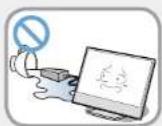
Si de l'eau ou une autre substance pénètre dans la prise d'entrée d'alimentation, dans l'adaptateur secteur ou dans l'ordinateur, débranchez le cordon d'alimentation et contactez le centre de service.
Si l'ordinateur portable dispose d'une batterie externe (amovible), retirez la batterie.
Un dispositif endommagé à l'intérieur de l'ordinateur peut provoquer une électrocution ou un incendie.
Consignes de sécurité
Chapitre 1. Mise en route

Avertissement
Le non-respect des instructions accompagnées de ce symbole peut entraîner des blessures et même la mort.

Maintenez le cordon d'alimentation ou la prise propre et évitez tout dépôt de poussière,
cela pourrait engendrer un risque d'incendie.
Précautions à prendre lors de l'utilisation de l'adaptateur CA

Reliez soigneusement le cordon d'alimentation à l'adaptateur CA.
Un contact incomplet pourrait engendrer un incendie.
Utilisez uniquement l'adaptateur CA fourni avec le produit.
Si vous utilisez un autre adaptateur, l'écran est susceptible de clignoter.
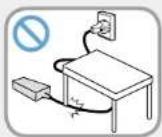
Ne placez pas d'objets lourds et évitez de marcher sur le cordon d'alimentation ou l'adaptateur CA, vous risqueriez de les endommager.
Un cordon endommagé pourrait être à l'origine d'une décharge électrique ou d'un incendie.

Débranchez l'adaptateur secteur à fiche intégrée de la prise murale en tirant son boîtier dans la direction indiquée par la flèche.

Si vous débranchez l'adaptateur en tirant sur son câble, vous risquez de l'endommager.
Un choc électrique, un bruit d'explosion ou des étincelles peuvent alors se produire.
Consignes de sécurité
Chapitre 1. Mise en route

Avertissement
Le non-respect des instructions accompagnées de ce symbole peut entraîner des blessures et même la mort.
Utilisation des batteries

Chargez entièrement la batterie à la première utilisation de l'ordinateur.
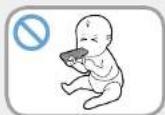
Conservez la batterie hors de portée des enfants en bas âge qui pourraient la mettre à la bouche et des animaux familiers qui pourraient la mordiller.
Il y a risque de choc électrique ou d'étouffement.
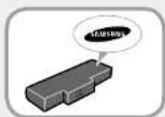
Utilisez uniquement une batterie et un adaptateur CA agréés.
Utilisez une batterie et un adaptateur agréés par Samsung Electronics.
Les batteries et adaptateurs non agréés ne sont pas toujours conformes aux exigences de sécurité et peuvent entraîner des problèmes ou des dysfonctionnements et provoquer une explosion ou un feu.

N'utilisez pas l'ordinateur à un emplacement mal ventilé, par exemple sur un lit, un oreiller, un coussin, etc. et ne l'utilisez pas dans une pièce chauffée par le sol ; l'ordinateur risquerait de surchauffer.
Veillez à ce que les grilles d'aération (sur le côté) ne soient pas bouchées, surtout dans ce type d'environnement. Des grilles d'aération bouchées peuvent entraîner une surchauffe de l'ordinateur et être à l'origine de problèmes, voire d'une explosion.

N'utilisez pas l'ordinateur dans un emplacement humide, tel que salle de bain ou sauna.
L'ordinateur pourrait ne pas fonctionner correctement et vous risquez de subir une décharge électrique.
Utilisez l'ordinateur aux niveaux de température et d'humidité recommandés (10 à 32°C, 20 à 80 % HR).

Ne fermez pas l'écran LCD et ne transportez pas l'ordinateur dans votre sac alors qu'il est toujours sous tension.
Si vous mettez l'ordinateur dans votre sac sans l'éteindre, il risque de surchauffer et d'entraîner un feu. Éteignez l'ordinateur avant tout déplacement.
Consignes de sécurité
Chapitre 1. Mise en route

Avertissement
Le non-respect des instructions accompagnées de ce symbole peut entraîner des blessures et même la mort.

Ne faites jamais chauffer le produit (ou la batterie) et ne le (la) jetez jamais dans un feu. Ne mettez jamais le produit (ou la batterie) et ne l'utilisez jamais dans un endroit chaud, tel qu'un sauna, un véhicule exposé à la chaleur, etc.
Elle pourrait déclencher un incendie ou une explosion.
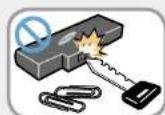
Veillez à ce qu'aucun objet métallique, tel que clé ou trombone ne soit en contact avec la partie extérieure (pièces en métal) de la batterie.
Tout contact avec un objet métallique pourrait entraîner une circulation excessive de courant et endommager la batterie ou provoquer un feu.
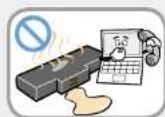
En cas de fuite du liquide de le produit (ou la batterie) ou d'odeur étrange émanant de le produit (ou la batterie), retirez-la de l'ordinateur et contactez un centre de services.
Elle pourrait déclencher un incendie ou une explosion.

Pour utiliser l'ordinateur en toute sécurité, remplacez toute batterie hors service par une nouvelle batterie agréée.
Utilisation de l'ordinateur

Débranchez tous les câbles reliés à l'ordinateur avant de nettoyer celui-ci. Si votre ordinateur portable est équipé d'une batterie externe et amovible, retirez cette dernière.
Dans le cas contraire, vous risquez de recevoir une électrocution ou d'endommager l'appareil.

Ne branchez pas de ligne téléphonique connectée à un téléphone numérique sur le modem.
Vous risqueriez de provoquer une électrocution ou un incendie, ou d'endommager l'appareil.

Ne placez pas de récipient contenant de l'eau ni de produits chimiques sur l'ordinateur ou à proximité.
Si de l'eau ou des produits chimiques pénètrent dans l'ordinateur, ils peuvent provoquer un incendie ou une électrocution.
Consignes de sécurité
Chapitre 1. Mise en route

Avertissement
Le non-respect des instructions accompagnées de ce symbole peut entraîner des blessures et même la mort.

Si l'ordinateur se casse ou tombe, débranchez le cordon d'alimentation et contactez un centre de service pour une vérification de sécurité.
Si l'ordinateur portable dispose d'une batterie externe (amovible), retirez la batterie.
L'utilisation d'un ordinateur abîmé peut provoquer une électrocution ou un incendie.

Evitez d'exposer directement l'ordinateur aux rayons du soleil dans un endroit clos, comme à l'intérieur d'un véhicule.
Vous risquez de provoquer un incendie. L'ordinateur pourrait surchauffer et pourrait également faire l'objet d'un vol.

N'utilisez pas votre ordinateur portable pendant des périodes prolongées s'il est en contact avec une partie de votre corps. Sa température peut augmenter, même en fonctionnement normal.
Vous pourriez vous brûler.
Mises à niveau
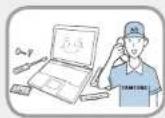
Veillez à ne procéder à la mise à niveau de l'ordinateur que si vous disposez des connaissances et capacités suffisantes.
Si ce n'est pas le cas, demandez l'aide du centre de services ou d'un technicien agréé pour la mise à niveau.

Veillez à mettre à niveau uniquement les parties spécifiées dans le manuel utilisateur selon les procédures décrites.
Ne démontez pas les autres pièces vous-même. Vous risquez de recevoir un choc électrique, de provoquer un incendie ou d'endommager l'appareil.
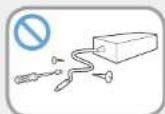
Ne démontez jamais l'alimentation ou l'adaptateur secteur.
Vous risquez une électrocution.
Consignes de sécurité
Chapitre 1. Mise en route

Avertissement
Le non-respect des instructions accompagnées de ce symbole peut entraîner des blessures et même la mort.

Lorsque vous retirez la batterie de l'horloge en temps réel, conservez-la hors de portée des enfants, qui pourraient la toucher et/ ou l'avaler.
Il y a risque d'étouffement. Si un enfant a avalé la batterie, contactez immédiatement un médecin.

Avant de mettre l'ordinateur à niveau, veillez à le mettre hors tension et d'en débrancher tous les câbles. Si l'ordinateur portable dispose d'une batterie externe (amovible), retirez-la.
Dans le cas contraire, vous risquez de provoquer une électrocution.
Stockage et déplacements

Respectez les consignes du lieu où vous vous trouvez (par ex. dans un avion, un hôpital, etc.) lorsque vous utilisez un périphérique de communication sans fil (LAN sans fil, Bluetooth, etc.).

Evitez d'exposer les lecteurs à des champs magnétiques. Les appareils de sécurité à champ magnétique incluent notamment les portiques de sécurité et les détecteurs de métaux des aéroports.
Les appareils de sécurité des aéroports contrôlant les bagages, tels que les tapis roulants, utilisent des rayons X à la place du magnétisme et n'endommagent pas les lecteurs.

Lorsque vous transportez l'ordinateur portable avec d'autres produits tels que l'adaptateur, la souris, des livres, etc., veillez à ce que rien ne compresse l'ordinateur.
Si un objet lourd compresse l'ordinateur, un point blanc ou une tache peut apparaître sur l'écran LCD. Veillez dès lors à ne pas appliquer de pression sur l'ordinateur.
Il est préférable de ranger l'ordinateur dans un compartiment différent des autres objets.
Consignes de sécurité
Chapitre 1. Mise en route

Attention
Le non-respect des instructions accompagnées de ce symbole peut entraîner des blessures légères ou endommager l'appareil.
Installation
Ne bloquez pas les ports (orifices), les aérations, etc. de l'appareil et n'y insérez aucun objet.
Un composant endommagé à l'intérieur de l'ordinateur peut causer une électrocution ou un incendie.
Un composant endommagé à l'intérieur de l'ordinateur peut causer une électrocution ou un incendie.
Dans le cas contraire, la température intérieure de l'ordinateur pourrait augmenter et l'ordinateur risque de mal fonctionner ou de s'arrêter.
Ne placez pas d'objet lourd sur l'appareil.
Cela risque de poser problème à l'ordinateur. En outre, cet objet pourrait tomber et blesser quelqu'un ou endommager l'ordinateur.
Utilisation des batteries
Mettez les batteries usées au rebut de façon appropriée.
Elles peuvent déclencher un incendie ou une explosion. La procédure de mise au rebut de batteries peut varier d'un pays à l'autre et d'une région à l'autre. Mettez les batteries usées au rebut de façon appropriée.
Ne lancez pas les batteries, ne les démontez pas et ne les immergez pas dans l'eau.
Cela pourrait provoquer des blessures, un incendie ou une explosion.
Utilisez uniquement des batteries agréées par Samsung Electronics.
Dans le cas contraire, vous risquez de déclencher une explosion.
Lorsque vous stockez ou déplacez des batteries, évitez de les mettre en contact avec des objets en métal tels que des clés de voiture ou des trombones.
Un contact avec du métal peut entraîner un courant excessif et une température élevée, ce qui pourrait endommager les batteries ou provoquer un incendie.
Respectez les instructions du manuel pour charger les batteries.
Dans le cas contraire, vous risquez de provoquer une explosion ou un incendie et d'endommager l'appareil.
Ne faites pas chauffer pas le produit (ou la batterie) et ne l'exposez pas à la chaleur (p. ex. à l'intérieur d'un véhicule en été).
Elles pourraient déclencher un incendie ou une explosion.
Consignes de sécurité
Chapitre 1. Mise en route

Attention
Le non-respect des instructions accompagnées de ce symbole peut entraîner des blessures légères ou endommager l'appareil.
Utilisation de l'ordinateur
Ne placez pas de bougie, de cigare allumé, etc. au-dessus ou sur l'appareil.
Vous risquez de déclencher un incendie.
Utilisez une prise murale ou une prise multiple connectée à la terre.
Dans le cas contraire, vous risquez de provoquer une électrocution.
Prenez soin de faire tester l'appareil par un technicien d'entretien et de sécurité après toute réparation.
Les Centres de Réparation Samsung agréés réaliseront les vérifications de sécurité après une réparation.
L'utilisation d'un appareil réparé non testé peut provoquer une électrocution ou un incendie.
En cas d'orage, éteignez immédiatement l'ordinateur, débranchez le cordon d'alimentation de la prise murale et n'utilisez pas de modem ou de téléphone.
Vous risquez de recevoir une électrocution ou de provoquer un incendie.
Ne posez pas votre ordinateur ni l'adaptateur secteur sur vos genoux ou sur une surface molle.
Si la température de l'ordinateur augmente, vous risquez de vous brûler.
Branchez uniquement des périphériques agréés aux connecteurs ou aux ports de l'ordinateur.
Dans le cas contraire, vous risquez de provoquer une électrocution et un incendie.
Fermez l'écran LCD uniquement après avoir vérifié que l'ordinateur portable est éteint.
Dans le cas contraire, la température pourrait augmenter et cela pourrait surchauffer et déformer l'appareil.
N'appuyez pas sur le bouton d'éjection alors que le lecteur de CD-ROM fonctionne.
Vous risquez de perdre des données et aussi de causer des blessures par l'éjection inopinée de la disquette ou du disque.
Protégez le produit contre les chutes et les chocs.
Vous risqueriez de vous blesser ou d'endommager les données.
Ne connectez pas l'antenne à des mécanismes électriques tels que la prise murale.
Vous risquez une électrocution.
Consignes de sécurité
Chapitre 1. Mise en route

Attention
Le non-respect des instructions accompagnées de ce symbole peut entraîner des blessures légères ou endommager l'appareil.
Lorsque vous manipulez les pièces d'un ordinateur, respectez les consignes du manuel fourni avec ces pièces.
Dans le cas contraire, vous risquez d'endommager l'appareil.
Si l'ordinateur dégage de la fumée ou si vous sentez une odeur de brûlé, débranchez la fiche d'alimentation de la prise murale et contactez immédiatement un centre de service. Si votre ordinateur portable est équipé d'une batterie externe et amovible, retirez cette dernière.
Vous risquez de déclencher un incendie.
N'utilisez pas un CD endommagé ou modifié.
Vous risquez d'endommager l'appareil ou de vous blesser.
N'insérez pas vos doigts dans l'emplacement de la carte PC.
Vous risquez de vous blesser ou de recevoir une électrocution.
Nettoyez l'ordinateur à l'aide d'une solution prévue à cet effet, puis utilisez l'ordinateur uniquement lorsqu'il est entièrement sec.
Dans le cas contraire, vous pouvez provoquer une électrocution ou un incendie.
La méthode d'éjection de secours d'un disque à l'aide d'un trombone ne doit pas être employée lorsque le disque est en marche. Assurez-vous d'utilisez le dispositif d'éjection de secours du disque seulement lorsque le lecteur de disque optique est arrêté.
Dans le cas contraire, vous risquez de vous blesser.
N'approchez pas votre visage du lecteur de disque optique lorsqu'il fonctionne.
Vous risquez de vous blesser en cas d'éjection inopinée.
Avant l'utilisation de CD, verifiez qu'ils n'ont ni fêlures ni dommages.
Cela pourrait endommager le lecteur et provoquer des dommages au périphérique et des blessures à l'utilisateur.
Ne laissez pas l'appareil dans un endroit exposé aux champs magnétiques.
Un champ magnétique peut avoir pour conséquence un dysfonctionnement de l'appareil ou une décharge de la batterie.
Les informations sauvegardées sur la bande magnétique d'une carte de crédit, d'une télécarte, d'un livret bancaire, de tickets de transport, etc. peuvent être endommagées par le champ électromagnétique d'un ordinateur.

Attention
Le non-respect des instructions accompagnées de ce symbole peut entraîner des blessures légères ou endommager l'appareil.
Mises à niveau
Manipulez les pièces du produit avec précaution.
Vous pourriez vous blesser ou endommager l'appareil.
Veillez à ne pas lancer ni laisser tomber une pièce ou un périphérique de l'ordinateur.
Vous pourriez vous blesser ou endommager l'appareil.
Après le désassemblage, veillez à fermer le capot, puis connectez l'alimentation.
Dans le cas contraire, vous vous exposeriez à un risque d'électrocution sur le circuit exposé.
Utilisez uniquement des pièces agréées par Samsung Electronics.
Cela pourrait endommager le produit ou provoquer un incendie.
Ne tentez jamais de démonter ou de réparer l'appareil vous-même.
Si le produit est modifié, désassemblé ou réparé par l'utilisateur, la garantie expire et des frais seront facturés. L'utilisateur risque en outre de provoquer un accident.
Veillez à utiliser un centre de services Samsung Electronics agréé.
Avant de connecter un périphérique non fabriqué ou non agréé par Samsung Electronics, renseignez-vous auprès de votre centre de service.
Vous risquez d'endommager l'appareil.
Stockage et déplacements
Avant de déplacer l'appareil, éteignez-le et débranchez tous les câbles.
Dans le cas contraire, l'appareil risque d'être endommagé ou des utilisateurs pourraient trébucher sur les câbles.
Si vous n'utilisez pas votre ordinateur portable pendant une longue période, déchargez la batterie et conservez-la séparément. (Pour les batteries externes et amovibles)
La batterie sera ainsi conservée dans les meilleures conditions.
N'utilisez pas l'ordinateur et ne le consultez pas alors que vous conduisez un véhicule.
Vous risquez de provoquer un accident de la circulation. Concentrez-vous sur la conduite du véhicule.

Attention
Le non-respect des instructions accompagnées de ce symbole peut entraîner des blessures légères ou endommager l'appareil.
Précautions à prendre contre la perte de données (gestion du disque dur)
Prenez soin de ne pas endommager les données conservées sur un disque dur.
En effet, un lecteur de disque dur est tellement sensible aux impacts externes qu'un choc risque de causer la perte des données enregistrées à sa surface.
Soyez particulièrement prudent lorsque l'ordinateur est sous tension, car tout déplacement de l'ordinateur ou tout impact risque d'endommager les données conservées sur le disque dur.
La société n'est pas responsable de la perte de données sur le disque dur.
Causes pouvant endommager les données d'un disque dur, ainsi que le disque dur luimême.
Les données peuvent être perdues par un impact externe sur le disque durant le démontage ou le montage de l'ordinateur.
Les données peuvent être perdues lorsque l'ordinateur est mis hors tension ou réinitialisé par une coupure de courant, alors que le lecteur de disque dur fonctionne.
Les données peuvent être perdues et irrécupérables en raison • d'une infection de l'ordinateur par un virus.
Les données peuvent être perdues si l'ordinateur est mis hors • tension alors qu'un programme est en cours d'exécution.
Le déplacement de l'ordinateur ou un impact alors que le • lecteur de disque dur fonctionne peut corrompre les fichiers ou créer des secteurs défectueux sur le disque dur.
Afin d'éviter les pertes de données causées par un lecteur de disque dur endommagé, vous devez sauvegarder vos données fréquemment.
Posture correcte durant l'utilisation de l'ordinateur
Chapitre 1. Mise en route
Il est très important de se placer dans une posture correcte pour éviter tout dommage physique.
Les instructions suivantes décrivent la posture appropriée à l'utilisation d'un ordinateur, d'après les résultats d'études ergonomiques. Lisez-les et respectez-les scrupuleusement lors de l'utilisation de l'ordinateur.
Autrement, la probabilité de troubles musculo-squelettiques dus à des mouvements répétés risque d'augmenter et de causer de sérieux dommages physiques.

Les instructions contenues dans ce manuel s'appliquent à un utilisateur moyen.
Si vous présentez des cas particuliers, vous devez adapter • ces recommandations à vos propres besoins.
Posture correcte
Réglez la hauteur des bureaux et des sièges selon votre taille.
Lorsque vous vous asseyez sur la chaise de bureau et placez vos mains sur le clavier, vos bras doivent former un angle droit.
Réglez la hauteur de la chaise afin que vos talons reposent confortablement sur le sol.
Utilisez l'ordinateur uniquement en position assise et non • couchée.
Ne posez pas l'ordinateur sur vos genoux. Si la température de • l'ordinateur augmente, vous risquez de vous brûler.
Lorsque vous tapez sur le clavier, votre poignet doit rester • droit.
Utilisez une chaise de bureau munie d'un dossier confortable.
Lorsque vous êtes assis sur la chaise de bureau, le centre de • gravité de vos jambes doit se trouver au-dessus de vos pieds et non au-dessus de la chaise.
Si vous avez besoin de téléphoner tout en utilisant l'ordinateur, • mettez un casque téléphonique. N'utilisez pas l'ordinateur tout en coinçant le téléphone contre votre épaule ; cela affecterait votre posture.
Conservez les accessoires dont vous avez fréquemment • besoin pour votre travail à portée de main, afin de pouvoir les atteindre facilement.

Posture correcte durant l'utilisation de l'ordinateur
Chapitre 1. Mise en route
Position des yeux
Placez l'écran au moins à 50 cm de vos yeux.

Réglez la hauteur de l'écran afin que son bord supérieur soit à la même hauteur que vos yeux ou légèrement en dessous.
Evitez un réglage trop brillant de l'affichage.
Conservez l'écran dans un parfait état de propreté.
Si vous portez des lunettes, nettoyez-les avant d'utiliser • l'ordinateur.
Si vous devez saisir à l'aide du clavier un contenu imprimé, • placez les feuilles sur un support fixe afin qu'elles soient presque à la même hauteur que l'écran.
Position des mains
Vos bras doivent rester à angle droit, comme illustré.

Vos avant-bras doivent rester droits.
Ne placez pas les paumes de vos mains sur le clavier lors de la saisie.
Ne vous crispez pas sur la souris.
N'appuyez pas sur le clavier, le touchpad ou la souris avec une force excessive.
Si vous utilisez l'ordinateur durant de longues périodes, il est • recommandé d'y connecter un clavier et une souris externe.
Posture correcte durant l'utilisation de l'ordinateur
Chapitre 1. Mise en route
Contrôle du volume (casques et haut-parleurs)
Avant d'écouter de la musique, vérifiez le niveau du volume.

V érifiez votre
niveau de volume!!
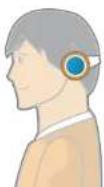
Avant de mettre un casque, vérifiez que le niveau de volume • n'est pas trop élevé.
Il n'est pas recommandé d'utiliser un casque pendant de longues périodes.
Toute variation par rapport aux paramètres par défaut de • l'égaliseur peut provoquer une déficience auditive.
Le paramètre par défaut peut être modifié lors des mises à • jour du logiciel et du pilote sans nécessiter votre intervention. Vérifiez le paramètre par défaut de l'égaliseur avant de l'utiliser pour la première fois.
Pour éviter d'éventuels dommages auditifs, n'utilisez pas longuement l'appareil à un niveau sonore élevé.

Gestion du temps (pauses)
Si vous devez travailler sur ordinateur durant plus d'une heure, • faites une pause d'au moins 10 minutes après 50 minutes d'activité.
Eclairage
N'utilisez pas l'ordinateur dans des lieux sombres. Le niveau • d'éclairage nécessaire pour se servir d'un ordinateur doit être le même que pour lire un livre.
Un éclairage indirect est recommandé. Utilisez un rideau pour • éviter tout reflet sur l'écran.
Conditions d'utilisation
N'utilisez pas l'ordinateur dans des lieux chauds et humides. Respectez les plages de températures et de taux d'humidité spécifiées dans le manuel d'utilisation.
Vue de face

Les illustrations utilisées pour le capot et le corps principal • dans le manuel de l'utilisateur étant celles du modèle représentatif de chaque série, les couleurs et l'aspect des images peuvent différer de l'apparence réelle du produit en fonction du modèle.
La couleur et l'aspect réels de l'ordinateur peuvent différer • des images utilisées dans ce manuel.

| 1 | Témoin de fonctionnement de l'appareil | Indique l'état de fonctionnement de l'appareil photo. |
| 2 | Lentille photo | Cette lentille permet de prendre des images fixes et d'enregistrer des séquences vidéo. Vous pouvez prendre une photo ou filmer en utilisant le menu Icônes > Démarrer > Caméra. |
| 3 | Capteur de la télécommande (en option) | Si vous appuyez sur une touche de la télécommande, le capteur détecte le signal envoyé par la télécommande et l'ordinateur procède à l'action correspondante. ! Lorsque vous utilisez la télécommande, veillez à ne pas bloquer le capteur. Si celui-ci est bloqué, la télécommande ne pourra pas fonctionner. |
| 4 | Ecran LCD ou tactile (en option) | Les images sont affichées ici. Fonctionne comme un écran tactile sur les modèles qui prennent en charge ce type d'écran. (en option) |
| 5 | Boutons tactiles (pour les modes correspondants uniquement) | Vous pouvez utiliser les fonctions en effleurant les boutons avec vos doigts. |
| 6 | Indicateur d'alimentation | Lorsque l'ordinateur démarre, cet indicateur s'allume en conséquence. |
| 7 | Socle Support sur lequel repose l'ordinateur. | |
| 8 | Haut-parleur Périphérique utilisé pour produire du son. | |
Boutons tactiles (pour les modèles correspondants uniquement)
Si vous touchez le capteur, le bouton tactile fonctionne.

| 1 | Réglage du volume | Permet de régler le volume. |
| 2 | Source Source | Permet de basculer entre le mode PC et le mode Moniteur.Mode PC : l’ordinateur fonctionne • normalement.Mode Moniteur : l’ordinateur • fonctionne comme un moniteur. |
Précautions relatives à l'utilisation des boutons tactiles
Vous ne pouvez utiliser les boutons tactiles que lorsque • l'ordinateur est allumé.
Ayez les mains propres et sèches lorsque vous touchez les • boutons tactiles.
Dans un environnement humide, essuyez-vous les doigts et veillez à enlever toute trace d'humidité des boutons tactiles avant de les utiliser.
Les boutons tactiles fonctionnent par simple effleurement. Il • est donc inutile d'exercer une pression excessive.
Le capteur des boutons tactiles peut être endommagé par un gros impact. Veuillez donc utiliser les boutons avec précaution.
N'appuyez pas sur les boutons tactiles avec un objet pointu • tel qu'un stylet ou un stylo à bille, car vous risqueriez de les endommager.
Lorsque vous utilisez les boutons tactiles, soyez précis et veillez à appuyer sur le bouton souhaité, au risque d'activer accidentellement une autre fonction.
Il se peut que les boutons tactiles ne fonctionnent pas • correctement si vous portez des gants ou s'ils sont recouverts d'une protection plastique ou autre
Si un objet conducteur, tel qu'une pièce métallique, entre en contact avec les boutons tactiles, il se peut que ces derniers ne fonctionnent pas correctement. Vous devez donc veiller à éviter tout contact avec ce type d'objet.
Vue de droite
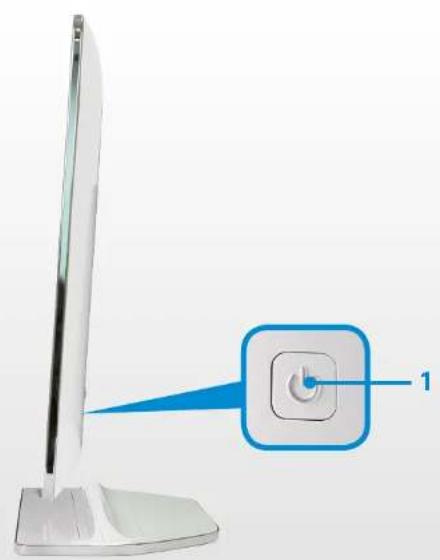
Bouton d'alimentation électrique ⏻
Met l'ordinateur sous ou hors tension.
Vue de gauche

Logement pour carte multiple SD
Un logement pour carte prend en charge plusieurs types de cartes.
Vue arrière

| 1 | Microphone Vous pouvez utiliser le microphone intégré. | |
| 2 | Prise Ecouteurs / Casque | Pour la connexion d'écouteurs ou d'un casque. |
| 3 | Port USBou port USB rechargeable(en option) | Ce port peut être utilisé comme port USB standard ou rechargeable. En utilisant un port USB rechargeable, vous pouvez accéder à un appareil USB ou le recharger.Vous pouvez distinguer les ports à l'aide des chiffres imprimés sur les ports ou à l'aide des couleurs.Port USB 2.0 : noirPort USB 2.0 rechargeable : noirPort USB 3.0 : bleuPort USB 3.0 rechargeable : bleu |
| 4 | Port d'entrée HDMI (HDMI IN) | Permet de connecter un câble HDMI depuis un périphérique externe.Connectez un câble HDMI au port de sortie HDMI d'un périphérique externe pour afficher la source numérique (vidéo/voix) depuis le périphérique sur l'écran de l'ordinateur. |
| 5 | Port de sortie HDMI (HDMI OUT) | Permet de connecter un câble HDMI vers un périphérique externe.Connectez un câble HDMI au port d'entrée HDMI d'un périphérique externe pour afficher la source numérique (voix/vidéo) sur un périphérique externe. |
Présentation
Chapitre 1. Mise en route

| 6 | Port LAN câblé | Branchez le câble Ethernet à ce port. |
| 7 | Prise CC ◇◇◇ | Prise utilisée pour connecter l'adaptateur secteur fournissant le courant à l'ordinateur.L'apparence et la taille de la sortie peuvent varier en fonction du modèle. |
| 8 | Port d'entrée antenne TV (en option) | Vous pouvez regarder la télévision en branchant le câble d'antenne.⚠️ Uniquement pour les modèles avec une carte tuner TV. |
| 9 | Logement de sécurité | Vous pouvez sécuriser l'ordinateur en connectant un verrou et un câble au logement de sécurité. |
| 10 | Sorties du ventilateur | Ces orifices permettent d'évacuer la chaleur interne de l'ordinateur.⚠️ Des grilles d'aération bouchées peuvent entraîner une surchauffe de l'ordinateur.Evitez d'obturer les orifices, car cela peut s'avérer dangereux. |

Qu'est-ce qu'un port USB rechargeable?
- Prise en charge de fonctions d'accès et de recharge d'appareil USB.
-
Définissez les paramètres suivants pour que la fonction de recharge USB reste active lorsque l'ordinateur est éteint : Cliquez sur Paramètres > Gestion de l'alimentation > Recharge USB et activez cette option.
-
Charger un appareil sur un port USB rechargeable peut prendre plus de temps qu'à la normale.
- L'utilisateur ne peut pas évaluer le statut de chargement du périphérique USB depuis l'ordinateur.
- Certains périphériques USB sont susceptibles de ne pas prendre cette fonction en charge.
Mise sous et hors tension de l'ordinateur
Chapitre 1. Mise en route
Mise sous tension de l'ordinateur
1 Branchez l'adaptateur secteur.

2 Appuyez sur le bouton d'alimentation électrique pour allumer l'ordinateur. Le voyant d'alimentation est allumé lorsque l'ordinateur est sous tension.

À propos de l'activation de Windows
Lors de la première mise sous tension de l'ordinateur, l'écran d'activation de Windows s'affiche.
Suivez les instructions des procédures d'activation à l'écran pour utiliser l'ordinateur.

Si, après la mise sous tension de l'ordinateur, rien ne s'affiche à l'écran sauf un message «HDMI», appuyez sous pour modifier le mode d'image. (mode Moniteur→ mode PC)
Mise sous et hors tension de l'ordinateur
Chapitre 1. Mise en route
Mise hors tension de l'ordinateur

Etant donné que les procédures d'extinction de l'ordinateur diffèrent selon le système d'exploitation installé, veuillez éteindre votre ordinateur en suivant les procédures du système d'exploitation acheté.
Sauvegardez toutes vos données avant de cliquer sur • Arrêter.
1 Ouvrez les Icônes.
- Ecran tactile : effectuez un mouvement de balayage vers l'intérieur à partir du bord droit.
- Souris : faites glisser le pointeur de la souris vers le coin supérieur ou inférieur droit de l'écran.
2 Cliquez sur Paramètres > Marche/Arrêt > Arréter.


Si vous souhaitez éteindre votre ordinateur alors que vous êtes déconnecté, déverrouillez l'écran et cliquez sur Marche/ Arrêt ⏻ > Arréter.
Sur le bureau
1 • Ecran tactile : Tapez sur le bouton Démarrer situé dans le coin inférieur gauche et maintenez-le enfoncé.
- Souris : cliquez avec le bouton droit sur le bouton Démarrer situé dans le coin inférieur gauche.
2 Cliquez sur Arrêter ou se déconnecter > Arrêter.

Mise sous et hors tension de l'ordinateur
Chapitre 1. Mise en route
Déverrouiller l'écran
Pour déverrouiller l'écran de verrouillage, utilisez l'une des méthodes suivantes :
Écran tactile : faites glisser l'écran verrouillé de bas en haut.
Souris : cliquez sur l'écran de verrouillage.
Clavier : appuyez sur n'importe quelle touche.

Si le compte est protégé par un mot de passe, saisissez-le pour vous connecter après avoir déverrouillé l'écran.

Chapitre 2. Utilisation de Windows
Présentation de Microsoft Windows 31
Aperçu rapide de l'écran 32
Utilisation du menu Icônes 34
Utilisation des applications 36
Touches d'accès rapide de Windows 41
Utilisation d'un écran tactile
(modèles à écran tactile uniquement) 42
Présentation de Microsoft Windows
Chapitre 2 Utilisation de Windows
Microsoft Windows est un système d'exploitation, composant essentiel pour faire fonctionner un ordinateur.
Pour tirer pleinement parti de votre ordinateur, vous devez apprendre à l'utiliser correctement. Pour savoir comment utiliser le système d'exploitation, allez à Aide et support de Windows et Aide+Conseils.

L'écran peut se présenter différemment selon le modèle et le système d'exploitation utilisés.
Ce manuel est conçu pour Windows 8.1 et son contenu • peut varier selon la version du système d'exploitation.
L'image du bureau affichée peut différer en fonction du modèle du produit et de la version du système d'exploitation.
Affichage de l'aide
Pour ouvrir l'Aide, procédez comme suit :
• Clavier : Appuyez sur la touche F1.
Ecran tactile :• effectuez un mouvement de balayage vers l'intérieur à partir du bord droit. Le menu Icônes s'affiche.
Tapez sur Paramètres > Aide.
Souris : placez le pointeur de la souris au-dessus du coin supérieur ou inférieur droit de l'écran pour afficher les Icônes.
Tapez sur Paramètres > Aide.

Si vous êtes connecté à Internet, vous pouvez accéder à la version la plus récente de l'aide en ligne.
Affichage d'Aide+Conseils
Dans l'écran Accueil, sélectionnez Aide+Conseils.
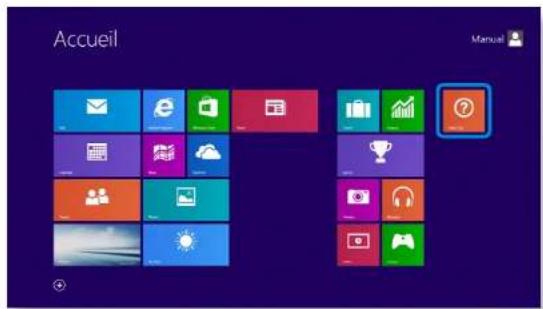
Il est possible d'activer les options des menus Windows de deux manières différentes : en manipulant la souris et par des gestes.
Aperçu rapide de l'écran
Chapitre 2 Utilisation de Windows
Windows fournit à la fois le nouveau mode l'écran Accueil et le mode Bureau du système d'exploitation existant.
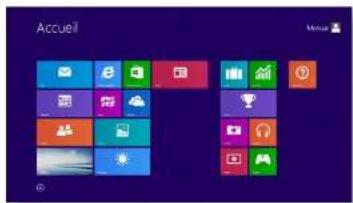
Écran Accueil Bureau

L'écran Accueil s'affiche à la mise sous tension de l'ordinateur, ce qui vous permet d'utiliser les applications au même endroit.

| 1 | Écran d'accueil | Fait référence à l'écran d'accueil par défaut de Windows. |
| 2 | Application | Fait référence aux applications actuellement installées. |
| 3 | Compte d'utilisateur | Fait référence au compte d'utilisateur actif. |
| 4 | Affichage du menu Icônes | Le menu Icônes est caché dans la partie droite de l'écran. Placez le pointeur de la souris sur le bord supérieur ou inférieur droit de l'écran pour afficher le menu Icônes. |
| 5 | Icônes | Fait référence au menu qui vous permet d'utiliser des fonctions telles que Rechercher, Partager, Démarrer, Périphérique et Paramètres. |
| 6 | Bureau Bascule vers le mode Bureau. | |
| 7 | L'écran Applications apparaît, affichant une liste en mosaïque de toutes les applications installées sur l'ordinateur. Cet écran apparaît uniquement lorsque l'on utilise la souris. | |
| 8 | Bouton Démarrer | Ce bouton apparaît uniquement lorsque l'on utilise la souris. Déplacez le pointeur de la souris vers le coin inférieur gauche pour afficher lebouton Démarrer. Cliquez sur le bouton pour basculer vers l'écran de l'application exécutée en dernier ou le bureau. Cliquez avec le bouton droit sur ce bouton et, en fonction de ce que vous voulez faire, sélectionnez Arrêter ou Panneau de configuration. |
Bureau
Les fonctions disponibles ici sont semblables à celles fournies par le Bureau dans les précédentes versions de Windows 8.
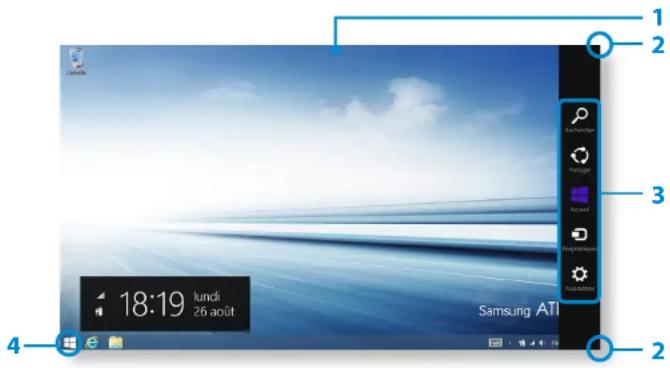
1 Bureau Fait référence au Bureau.
| 2 | Affichage du menu Icônes | Le menu Icônes est caché dans la partie droite de l’écran.Le menu Icônes tel qu’illustré s’affiche.Ecran tactile :- effectuez un mouvement de balayage vers l’intérieur à partir du bord droit.Souris :- placez le pointeur de la souris au-dessus du coin supérieur ou inférieur droit de l’écran. |
| 3 | Icônes | Fait référence au menu qui vous permet d’utiliser des fonctions telles que Rechercher, Partager, Démarrer, Périphérique et Paramètres. |
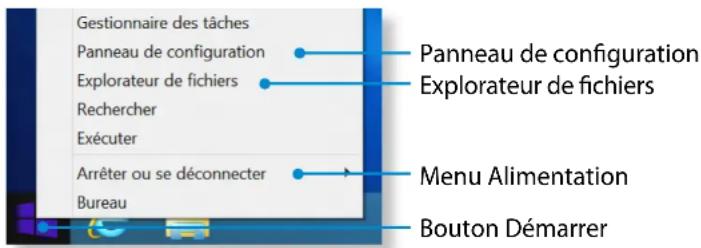
| 4 | Bouton Démarrer | Allez jusqu’à l’écranAccueil.Cliquez avec le bouton droit sur le bouton ou tapez sur celui-ci et maintenez-le enfoncé pour sélectionner des menus à accès rapide tels que Arrêter et Panneau de configuration. |
Utilisation du bouton Démarrer
Tapez sur le bouton Démarrer et maintenez-le enfoncé ou cliquez avec le bouton droit sur celui-ci pour sélectionner des menus à accès rapide.
Utilisation du menu Icônes
Chapitre 2 Utilisation de Windows
Icônes est un nouveau type de menu qui associe le menu Démarrer au Panneau de configuration des versions existantes de Windows.
Le menu lcônes vous permet de configurer rapidement le ou les périphériques connectés à votre ordinateur, de rechercher des applications/fichiers, d'utiliser la fonction de partage, etc.
Activation du menu Icônes
Pour ouvrir les Icônes, procédez comme suit :
Ecran tactile : • effectuez un mouvement de balayage vers l'intérieur à partir du bord droit.
Souris : placez le pointeur de la souris au-dessus du coin supérieur ou inférieur droit de l'écran.

 Rechercher Rechercher | Pour générer une liste intégrée de résultats de la recherche couvrant les applications, les fichiers et les pages Web, effectuez une recherche par mot-clé. |
 Partager Partager | Partagez différents types de fichiers avec d'autres personnes par échange d'e-mails. |
| [7WKS]Démarrer | Allez à l'écran Démarrer ou ouvrez l'application exécutée en dernier. |
 Périphériques Périphériques | Trouvez et utilisez des périphériques connectés comme des imprimantes et des moniteurs. |
 Paramètres Paramètres | Configurez l'ordinateur ou les paramètres des applications selon vos préférences. |
Utilisation du menu Icônes
Chapitre 2 Utilisation de Windows
Modification des paramètres
Les menus Windows fréquemment utilisés sont regroupés. Cliquez sur Icônes > Paramètres.
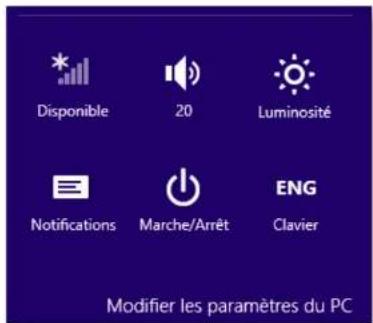
| Icône Nom Description de la fonction | ||
 | Réseau sans fil | Vous permet de vous connecter à un réseau sans fil. Sélectionnez le réseau sans fil de votre choix. |
 | Réglage du volume | Vous permet de régler le volume ou de couper le son. |
 | Avis | Vous permet de régler l'intervalle auquel une application envoie des avis. |
 | Alimentation | Vous permet de mettre l'ordinateur hors tension ou de sélectionner les options d'alimentation. |
 | Langue Sélectionnez la langue de votre choix. | |
Modifier les paramètres du PC
D'autres paramètres peuvent être configurés.
Utilisation des applications
Chapitre 2 Utilisation de Windows
Une application désigne un programme (on parle également d'App). Au sens large du terme, une application désigne l'ensemble des logiciels installés sur le système d'exploitation.
Windows fournit des applications de base pour les tâches exécutées fréquemment.
Démarrage/Fermeture d'une application
Cliquez sur une application dans l'écran d'accueil pour l'activer.
Pour quitter l'application en cours d'exécution depuis l'écran tactile
Effectuez un mouvement de balayage vers le bas depuis le bord supérieur de l'écran.
Pour quitter l'application en cours d'exécution à l'aide de la souris
1 Placez le pointeur de la souris au-dessus du bord supérieur. Le pointeur prend alors la forme d'une main.
2 Cliquez sur le bouton de la souris et maintenez-le enfoncé, puis faites glisser le pointeur vers le bas de l'écran. L'application est déplacée vers le bas, elle disparaît et elle se ferme.

Utilisation des applications
Affichage des applications en cours d'exécution
1 Déplacez le pointeur de la souris vers le coin supérieur gauche de l'écran pour afficher la dernière application exécutée.
2 Déplacez-le ensuite vers le bas pour afficher la liste des applications en cours d'exécution (classées dans l'ordre).


- Manuel d'utilisation
- Chapitre 1. Mise en route
- Chapitre 2. Utilisation de Windows
- Chapitre 3. Utilisation de l'ordinateur
- Chapitre 4. Paramètres et mise à niveau
- napitre 5. Dépannage
- Chapitre 6. Annexe
- Avant de commencer
- Copyright
- © 2013 Samsung Electronics Co., Ltd.
- Systèmes d'exploitation et logiciels pris en charge
- A propos de la norme de représentation de la capacité du produit
- À propos de la représentation de la capacité du stockage
- A propos de la représentation de la capacité de la mémoire
- Consignes de sécurité
- Avertissement
- Installation
- Alimentation
- Précautions à prendre lors de l'utilisation de l'adaptateur CA
- Utilisation des batteries
- Utilisation de l'ordinateur
- Mises à niveau
- Stockage et déplacements
- Attention
- Précautions à prendre contre la perte de données (gestion du disque dur)
- Posture correcte durant l'utilisation de l'ordinateur
- Posture correcte
- Réglez la hauteur des bureaux et des sièges selon votre taille.
- Position des yeux
- Position des mains
- Contrôle du volume (casques et haut-parleurs)
- Gestion du temps (pauses)
- Eclairage
- Conditions d'utilisation
- Vue de face
- Boutons tactiles (pour les modèles correspondants uniquement)
- Précautions relatives à l'utilisation des boutons tactiles
- Vue arrière
- Présentation
- Qu'est-ce qu'un port USB rechargeable?
- Mise sous et hors tension de l'ordinateur
- Mise sous tension de l'ordinateur
- Branchez l'adaptateur secteur.
- Appuyez sur le bouton d'alimentation électrique pour allumer l'ordinateur. Le voyant d'alimentation est allumé lorsque l'ordinateur est sous tension.
- À propos de l'activation de Windows
- Mise hors tension de l'ordinateur
- Ouvrez les Icônes.
- Cliquez sur Paramètres > Marche/Arrêt > Arréter.
- Sur le bureau
- Déverrouiller l'écran
- Présentation de Microsoft Windows
- Affichage de l'aide
- Affichage d'Aide+Conseils
- Aperçu rapide de l'écran
- Bureau
- Utilisation du bouton Démarrer
- Utilisation du menu Icônes
- Activation du menu Icônes
- Modification des paramètres
- Modifier les paramètres du PC
- Utilisation des applications
- Démarrage/Fermeture d'une application
- Pour quitter l'application en cours d'exécution depuis l'écran tactile
- Pour quitter l'application en cours d'exécution à l'aide de la souris
- Affichage des applications en cours d'exécution
Marque : SAMSUNG
Modèle : DP515A2GI
Catégorie : Ordinateur de bureau