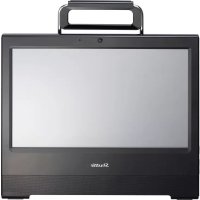
Shuttle X 5031TA - Ordinateur de bureau

X 5031TA - Ordinateur de bureau Shuttle - Notice d'utilisation et mode d'emploi gratuit

Retrouvez gratuitement la notice de l'appareil X 5031TA Shuttle au format PDF.

📄 1 pages Français FR 💬 Question IA 10 questions ⚙️ Specs
Notice Shuttle X 5031TA - page 1
Caractéristiques Techniques Détails
Processeur Intel Core i5 ou i7 de 10e génération
RAM 8 Go DDR4 (extensible jusqu'à 32 Go)
Stockage Disque dur de 1 To ou SSD de 256 Go
Carte graphique Intel UHD Graphics 630
Connectivité Wi-Fi 802.11ac, Bluetooth 5.0, Ethernet Gigabit
Ports USB 3.0, USB-C, HDMI, DisplayPort, audio jack
Système d'exploitation Windows 10 préinstallé
Dimensions 30 x 20 x 10 cm
Poids 3.5 kg
Utilisation Idéal pour le travail de bureau, le multimédia et les jeux légers
Maintenance Nettoyage régulier des ventilateurs et mise à jour des pilotes recommandés
Sécurité Antivirus recommandé, sauvegardes régulières des données
Informations Générales Garantie de 2 ans, support technique disponible

FOIRE AUX QUESTIONS - X 5031TA Shuttle

Comment démarrer le Shuttle X 5031TA pour la première fois ?
Pour démarrer le Shuttle X 5031TA pour la première fois, branchez l'alimentation, appuyez sur le bouton d'alimentation situé à l'avant de l'ordinateur et suivez les instructions à l'écran pour configurer votre système.
Que faire si l'ordinateur ne s'allume pas ?
Vérifiez que l'ordinateur est correctement branché à une prise électrique fonctionnelle. Assurez-vous que le câble d'alimentation est bien connecté à la fois à l'ordinateur et à la prise. Si l'ordinateur ne s'allume toujours pas, essayez un autre câble d'alimentation.
Comment réinitialiser le mot de passe Windows sur le Shuttle X 5031TA ?
Pour réinitialiser votre mot de passe Windows, démarrez l'ordinateur en mode sans échec, allez dans les paramètres de compte utilisateur et sélectionnez l'option pour réinitialiser le mot de passe.
Comment connecter le Shuttle X 5031TA à un réseau Wi-Fi ?
Cliquez sur l'icône réseau dans la barre des tâches, sélectionnez votre réseau Wi-Fi, entrez le mot de passe et cliquez sur 'Se connecter'.
Que faire si l'ordinateur est lent ?
Pour améliorer les performances, fermez les applications inutilisées, désinstallez les programmes non nécessaires et exécutez un nettoyage de disque pour supprimer les fichiers temporaires.
Comment mettre à jour le système d'exploitation sur le Shuttle X 5031TA ?
Allez dans les paramètres de Windows, sélectionnez 'Mise à jour et sécurité', puis cliquez sur 'Vérifier les mises à jour' pour installer les dernières mises à jour disponibles.
Comment ajouter de la mémoire RAM au Shuttle X 5031TA ?
Pour ajouter de la mémoire RAM, éteignez l'ordinateur, débranchez-le, ouvrez le boîtier, localisez les emplacements de RAM et insérez les nouvelles barrettes de RAM en vous assurant qu'elles sont correctement clipées en place.
Comment résoudre les problèmes de son sur le Shuttle X 5031TA ?
Vérifiez que les haut-parleurs sont correctement connectés à l'ordinateur. Assurez-vous que le volume n'est pas muet et que les paramètres audio sont correctement configurés dans le panneau de contrôle.
Que faire si l'écran reste noir ?
Vérifiez les connexions entre l'ordinateur et l'écran. Assurez-vous que l'écran est allumé et sélectionné sur la bonne source d'entrée. Si le problème persiste, essayez de redémarrer l'ordinateur.
Comment effectuer une sauvegarde des données sur le Shuttle X 5031TA ?
Utilisez un disque dur externe ou un service de stockage en cloud pour sauvegarder vos fichiers. Vous pouvez également utiliser l'outil de sauvegarde intégré de Windows pour créer une sauvegarde complète de votre système.

Questions des utilisateurs sur X 5031TA Shuttle

0 question sur cet appareil. Repondez a celles que vous connaissez ou posez la votre.

Poser une nouvelle question sur cet appareil

L'email reste privé : il sert seulement à vous prévenir si quelqu'un répond à votre question.

Aucune question pour l'instant. Soyez le premier à en poser une.

Téléchargez la notice de votre Ordinateur de bureau au format PDF gratuitement ! Retrouvez votre notice X 5031TA - Shuttle et reprennez votre appareil électronique en main. Sur cette page sont publiés tous les documents nécessaires à l'utilisation de votre appareil X 5031TA de la marque Shuttle.

MODE D'EMPLOI X 5031TA Shuttle

Vue avant / arrière / latérale
Shuttle X 5031TA - 1

text_image ① ② ③ ④ ⑤ ⑥ ⑦ Shuttle

01 Pied / Poignée
02 Microphone
03 Webcam
04 Écran LCD (Mono tactile / Non tactile) (optionnel)
05 Témoin d'activité du Wi-Fi
06 Témoin d'activité du disque dur
07 Indicateur d'alimentation
05 Haut-parleur stéréo

Shuttle X 5031TA - 2

09 Bouton d'alimentation
Stylet
11 Lecteur de carte mémoire SD
12 Entrée Micro
Prise casque / Sortie audio
14 Port réseau
Ports USB 2.0
Pied / Poignée

Shuttle X 5031TA - 3
17 Port HDMI HOME
10 Ports USB 2.0
19 Port VGA
20 Prise d'alimentation DCIN
21 Port parallèle (optionnel)
22 Ports COM (optionnel)
23 Prise de sécurité Kensington®

Positionnement sur le bureau

■ Pour placer et déplacer votre X50V3L, procédez comme suit:

Placez le X50V3L sur une surface plane (Image 1), puis tirez le pied jusqu'à son positionnement prédéfini. Vous pouvez ajuster le positionnement du X50V3L pour obtenir un angle de visionnement confortable (Image 2). Pour transporter votre X50V3L, levez le pied vers le haut de votre X50V3L (Image 3).

Shuttle X 5031TA - Positionnement sur le bureau - 1

text_image 3.2.1. 30° 180°

- Mettre le système en route

■ Suivez les points 1 à 3 ci-dessous, puis connectez la prise DCIN au X50V3L. Appuyez sur le bouton d'alimentation.

Shuttle X 5031TA - - Mettre le système en route - 1

Nettoyage de l'écran

■ Suivez les instructions suivantes pour le nettoyage de l'écran tactile de votre ordinateur. Éteignez le système et débranchez tous les câbles.

Utilisez un chiffon à nettover qui ne peluche pas, légèrement humide.

Ne pas projeter de liquide directement sur l'écran.

Utilisation de l'écran tactile (optionnel)

■ Le X50V3L met l'expérience numérique à porter de main.

La manipulation de votre interface s'effectue à la main ou avec le stylet. L'écran tactile remplace tout ce dont vous aviez besoin pour interagir avec le X50V3L.

  • Une pression = Clic gauche de la souris
  • Une pression maintenue = Clic droit de la souris

Shuttle X 5031TA - Utilisation de l'écran tactile (optionnel) - 1

■ Pour faire une installation murale de votre X50V3L, Retirer d'abord le cache de protection à l'arrière du X50V3L, Puis dévissez les quatre vis du pied et mettre le pied de côté.

Le standard VESA permet une installation murale simple. Veuillez vous référer au manuel du kit de montage mural que vous avez choisi.

Remarque: Le X50V3L est compatible avec le standard de fixation ou bras VESA 100mm x 100mm.

Calibration (optionnel)

■ Lancer le programme de calibration par points de l'écran tactile.

Cliquez sur Démarrer / Tous les programmes / eGalax Touch / Utilitaire de configuration

Sélectionnez l'onglet Outils et cliquez sur 4 points de calibration

Shuttle X 5031TA - Calibration (optionnel) - 1

Lisez les précautions d'emploi avant de paramétrer votre Shuttle XPC.

ATTENTION

Ne pas marcher ou laisser d'objet sur le câble d'alimentation. Les produits désassemblés par l'utilisateur ne sont plus garantis

ATTENTION

Il y a risque d'explosion en cas de mauvais remplacement de la pile BIOS. Ne la remplacer qu'avec un modèle identique ou équivalent recommandé par le fabricant. Les piles en fin de vie doivent être traitées selon les recommandations du fabricant.

■ Maintenez une pression au centre de la cible.

Répétez l'opération sur les 3 autres points et l'écran s'ajustera automatiquement.

Shuttle X 5031TA - Calibration (optionnel) - 2

flowchart
graph TD
    A["Touch"] --> B["Hold"]
    B --> C["OK"]
    style A fill:#f9f,stroke:#333
    style B fill:#ccf,stroke:#333
    style C fill:#cfc,stroke:#333

■ Lorsque les quatre points ont été calibrés, appuyez sur OK pour poursuivre.
Shuttle X 5031TA - Calibration (optionnel) - 3

A. Commencer l'installation

Pour des raisons de sécurité, veuillez vous assurer que le garden d'alimentation est déhorsifié avant d'avoir la boîtier.

cordon d'alimentation est, debranchie avant, d'obini le boider.

Retirer d'abord le cache de protection à l'arrière du X50V

Shuttle X 5031TA - Commencer l'installation - 1

Shuttle X 5031TA - Commencer l'installation - 2
Pied / Poignée

  1. Dévisser les quatre vis du capot arrière pour le retirer.

Shuttle X 5031TA - Commencer l'installation - 3

Shuttle X 5031TA - Commencer l'installation - 4

B. Installation du disque dur

Dévisser quatre vis pour démonter la plaque VESA.

Shuttle X 5031TA - Installation du disque dur - 1

  1. Dévisser les trois vis pour démonter le support du disque dur
  2. Fixez le disque dur dans son berceau à l'aide de 4 vis.

Shuttle X 5031TA - Installation du disque dur - 2

Shuttle X 5031TA - Installation du disque dur - 3

  1. Installez le disque dur dans son berceau et poussez le dans la direction indiquée par la flèche rouge pour le connecter au connecteur disque dur comme indiqué sur l'image.

  2. Fixez le berceau du disque dur avec 3 vis.

Shuttle X 5031TA - Installation du disque dur - 4

C. Installation de la mémoire vive

Si un seul module mémoire est utilisé, merci de le placer dans le slot marqué "DIMM2".

  1. Localisez le slot mémoire SODIMM sur la carte mère.

  2. Alignez le découpage du module de mémoire avec l'encoche du slot DIMM.

  3. Insérez le module de mémoire délicatement dans l'encoche avec un angle de 45 degrés.

Shuttle X 5031TA - Installation de la mémoire vive - 1

Shuttle X 5031TA - Installation de la mémoire vive - 2

  1. Appuyez sur le module vers le bas jusqu'à enclenchement dans le mécanisme d'attache.

  2. Repeat the above steps to install additional memory modules if required.

Shuttle X 5031TA - Installation de la mémoire vive - 3

  1. Répétez pour installer des modules DDR supplémentaires si désiré.

Shuttle X 5031TA - Installation de la mémoire vive - 4

D. Pour finir

  1. Revisser le capot arrière et le pied, avec chacun quatre vis.

Shuttle X 5031TA - Pour finir - 1

Shuttle X 5031TA - Pour finir - 2

  1. Replacer le cache de protection, terminé !

Shuttle X 5031TA - Pour finir - 3

Shuttle X 5031TA - Pour finir - 4

Remarque: La couleur du modèle peux varier en fonction du stock actuel.

53R-X50V33-2701

Assistant notice
Powered by ChatGPT
En attente de votre message
Informations produit

Marque : Shuttle

Modèle : X 5031TA

Catégorie : Ordinateur de bureau