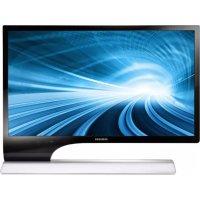
SyncMaster T24B750EX - Moniteur SAMSUNG - Notice d'utilisation et mode d'emploi gratuit
Retrouvez gratuitement la notice de l'appareil SyncMaster T24B750EX SAMSUNG au format PDF.


| Type de produit | Moniteur LED avec récepteur TV intégré (Smart TV) |
| Marque | Samsung |
| Modèle | SyncMaster T24B750EX |
| Taille de l'écran (diagonale) | 24 pouces (61 cm) |
| Résolution native | 1920 x 1080 pixels à 60 Hz |
| Format d'image | 16:9 |
| Rétroéclairage | LED |
| Connectivité HDMI | 2 entrées (HDMI IN 1 (DVI), HDMI IN 2 (MHL/ARC)) |
| Connectivité D-Sub (PC) | 1 entrée |
| Connectivité Composante / AV | 1 entrée partagée (Y/Pb/Pr, Vidéo composite) |
| Connectivité USB | Oui (pour lecture multimédia et enregistrement) |
| Sortie audio optique | 1 (DIGITAL AUDIO OUT OPTICAL) |
| Prise casque | Oui (3,5 mm) |
| Connectivité réseau | Ethernet (RJ45) et Wi-Fi via adaptateur USB Samsung |
| Tuner TV | TNT (DVB-T), Câble (DVB-C), analogique (PAL/SECAM/NTSC) |
| Fonctionnalités Smart | Smart Hub, Samsung Apps, AllShare Play, Navigateur Web |
| Fonctionnalités supplémentaires | MHL, WiDi, PIP, Anynet+ (HDMI-CEC), Timeshift |
| Angle d'inclinaison | -1° à 20° |
| Dimensions avec socle (L x H x P) | 570,0 x 435,0 x 204,0 mm |
| Poids avec socle | 6,3 kg |
| Consommation électrique | Voir étiquette sur le produit (estimation : ~50 W) |
FOIRE AUX QUESTIONS - SyncMaster T24B750EX SAMSUNG
Questions des utilisateurs sur SyncMaster T24B750EX SAMSUNG
0 question sur cet appareil. Repondez a celles que vous connaissez ou posez la votre.
Poser une nouvelle question sur cet appareil
Téléchargez la notice de votre Moniteur au format PDF gratuitement ! Retrouvez votre notice SyncMaster T24B750EX - SAMSUNG et reprennez votre appareil électronique en main. Sur cette page sont publiés tous les documents nécessaires à l'utilisation de votre appareil SyncMaster T24B750EX de la marque SAMSUNG.
MODE D'EMPLOI SyncMaster T24B750EX SAMSUNG
manuel d'utilisation
Merci d'avoir acheté ce produit Samsung. de bénéficier d'un service plus complet, veuillage enregistrer votre produit à l'adresse www.samsung.com/register
Avis concernant le téléviseur numérique
Pour plus d'informations sur les dispositions de la garantie, veuillez vous reporter à la carte de garantie du produit.
- Les fonctions relatives à la télévision numérique (DVB) ne sont disponibles que dans les pays ou régions où des signaux terrestres numériques de type DVB-T (MPEG2 et MPEG4 AVC) sont diffusés ou dans lesquels vous avez accès à un service de télévision par cable compatible DVB-C (MPEG2 et MPEG4 AAC). Consultez cette distributeur local pour connaître les possibités en matière de réception des signaux DVB-T ou DVB-C.
- DVB-T est la norme du consortium europeen DVB pour la diffusion de signaux terrestres de television numérique. La norme DVB-C est, quant a elle, prévue pour la diffusion des signaux de télévision numérique par cable. Certaines fonctions particulières, telles que le guide électronique des programmes (Electric Program Guide - EPG) ou encore la video à la demande (Video On Demand - VOD), ne sont toute fois pas inclus dans cette Specification. Dans lors, elles ne seront pas traitées pour l'instant.
- Bien que ce téléviseur soit conforme aux dernières normes DVB-T et DVB-C (aout 2008), il n'est pas garanti qu'il soit compatible avec les futures diffusions de signaux numériques terrestres DVB-T et par cable DVB-C.
- En fonction du pays ou de la région où vous vous trouvez, certains opérateurs de télévision par cable peuvent facturer des frais supplémentaires pour un tel service. Il se peut également que vous deviez accepter les termes et conditions de ces sociétés.
- Il se peut que certaines fonctions de TV numérique ne soient pas disponibles dans certains pays ou certaines régions et que la réception des signaux DVB-C ne soit pas correcte avec tous les opérateurs.
- Pour plus d'informations, contactez notre service client Samsung.
des differentes methodes de diffusion adoptees en fonction des pays peuvent afferer la qualite de reception du taveliseur. Verifiez le fonctionnement du taveliseur chez voitre revendeur agreé SAMSUNG ou contactez le centre d'applé de Samsung pour savoir s'il est possible d'en améliorer les performances en reconfigurant les réglages.
Avertissement d'image fixe
Evitez d'afficher sur l'écran des images fixes (telles que des photos au format JPEG) ou des éléments d'images fixes (teils que des logos de programmes TV, un format d'image 4:3 ou panoramicique, des bandeaux d'actualités ou d'informations boursières au bas de l'écran, etc.). L'affichage permanent d'images fixes risque, en effet, d'entraîner l' apparition d'images fantôme à l'écran, ce qui peut se traduire par une dégradation de la qualité d'image. Pour atténuer les risques, suivez scrupuleusement les recommendations suivantes :
Evitez d'afficher longuement la meme chaine de television.
- Essayez toujours d'afficher l'image en plein écran ; pour obtenir une correspondance optimale, utilisez le menu de format d'image du téléviseur.
- Reduisez les valeurs de luminosité et de contraste sur le minimum requis pour obtaining la qualité d'image souhaitee. L'utilisation de valeurs trop eleves risque d'accelerer le processus de brule.
- Utilisez fréquement toutes les fonctions du téléviseur concues pour réduire le phénomène de rémanence et la brûture d'écran. Pour plus d'informations à ce sujet, consultez la section appropriée du mode d'emploi.
Contenu
Mise en route
- Consignes de sécurité 5
- Ventilation adaptée de votre produit 13
- List des fonctions 13
- Accessoires et cables 14
Utilisation du panneau de configuration. 15
Utilisation du Smart Hub 16
La telecommande standard 17 - Les boutons de la télécommande standard 18
Navigation dans les menus 19 - Branchement du cordon d'alimentation et connexion à un réseau cable ou hertzien. 20
- Configuration des réglages de base durant la configuration initiale. 21
Connexions
- Connexion à des apparciels AV (lecteurs Blu-ray, lecteurs DVD, etc.) 25
- Connexion à des périhériques audio 27
- Connexion par cable de maintenance 28
- Connexion à un PC. 28
Modification de la source d'entrée. 30
Fonctions de base du moniteur
- Position appropriée lors de l'utilisation du produit....33
- Changement du Mode Image prédéfini 33
- Réglage des paramètres de l'image 34
- Changement du format de l'image 35
- Calibrage de l'affichage à l'écran. 36
- Modification des options d'image. 37
- Changement du mode Son prédéfini. 38
- Reglage des paramètres sonores 39
Fonctions de base du moniteur
Utilisation du bouton INFO (Guide Maintenant &Après). 41
Utilisation du menu Canal. 41
- Mémorisation de chaînes 50
Autres fonctionnalités 53
Changement du Mode Image prédéfini 54
Réglage des paramètres de l'image 55
- Changement du format de l'image 56
- Modification des options d'image. 58
- Changement du mode Son prédéfini. 61
- Reglage des paramètres sonores 62
Fonctionnalités réseau
- Connexion au réseau 66
- Configuration d'un réseau cable. 69
- Configuration du réseau sans fil 72
Gestion des peripheriques reseau 76
Fonctions de préférence
- Réglage de l'heure. 79
- Solutions économiques 81
Blocage des programmes 82
Picture In Picture (PIP). 83
Utilisation du produit avec un clavier et une souris... 84
Autres fonctionnalités 86 - Menu Assistance 90
Fonctions avances
Smart Hub. 95
Utilisation de Samsung Apps 106
Rech. 109
- Your Video 111
Family Story 115
Fitness 125
Kids 127
WebBrowser 130
AllShare Play 136
Ma List (dans AllShare Play) 140
- Videos (dans AllShare Play) 143
- Photos (dans AllShare Play). 147
- Musique (dans AllShare Play) 151
- Produit Progr. TV enreg. (dans AllShare Play) 154
Timeshift 157
Utilisation de la fonction DLNA. 159
Utilisation de la fonction MHL. 161
- Anynet+ (HDMI-CEC) 162
Informations supplémentaires
Résolution des problèmes 165
- Formats de fichiers de sous-titres et AllShare Play pris en charge. 176
- Fonction de telétexte Chaine analogue 179
Réglage de l'inclinaison du produit 180
- Verrou antivol Kensington 180
- Connexion à un port INTERFACE COMMUNE (votre fente de carte de visionnement du produit)..181
Assemblage des cables 182
Stockage et entretien 182
Licence. 183
- Caractéristiques 184
- Index 185
Vérifiez la présence du symbole!


Remarque Guide pas à pas
Indique des informations supplémentaires. Vous trouvez ici les instructions pour ourir le sous-menu correspondant dans l'affichage à l'écran.
Consignes de sécurité
Icones utilisées pour les consignes de sécurité

AVERTISSEMENT
Le non-respect des instructions accompanies de ce symbole peut entrainer des dommages corporels graves, voir mortels.

ATTENTION
Le non-respect des instructions accompagnées de ce symbole peut entrainer des dommages corporels ou matériels.

Ne pas executer.

A executer.
ATTENTION
Ce symbole indique qu'une tension elevée est presente à l'intérieur de l'appareil. Tout contact avec une piece située à l'intérieur de cet apparéil est dangereux.

Ce symbole vous prévient qu'une documentation importante relative au fonctionnement et à l'entretien est foumie avec le produit.
Alimentation électrique
les illustrations suivantes sont fournies a titre d'illustration et peuvent varier selon les modeles et les pays.

Avertissement
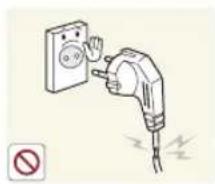
Évitez d'utiliser une fiche, une prise ou un cordon d'alimentation endommagé.
- Cela pourrait provoquer un choc électric ou un incendie.
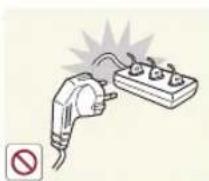
Évitez de brancher plusieurs apparéils électriques sur une même prise murale.
- Cela pourrait entrainer un risque d'incendie en raison de la surchauffe de la prise murale.
Branchez fermement le cordon d'alimentation.
- Sinon, cela poursait provoquer un incendie.
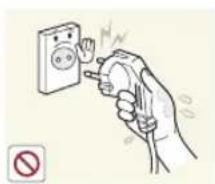
Évitez de brancher ou de débrancher l'alimentation électrique si vous avez les mains humides.
- Cela engendrerait un risque d'électrocution.
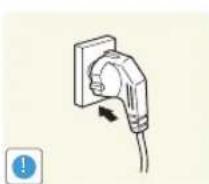
Evitez de plier ou de tordre excessivement le cordon d'alimentation, ainsi que de placer des objets lourds dessus.
Le cordon d'alimentation pourrait etre endommage, ce qui pourrait entrainer un risque d'electrocution ou d'incendie.
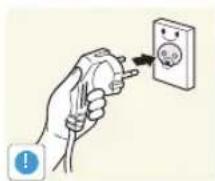
Veillez a brancher le cordon d'alimentation a une prise murale correctement reliée à la terre (pour les équipements d'isolement de classe 1 uniquement).
- Sinon, cela pourrait provoquer un chocoléctrique ou une blessure.
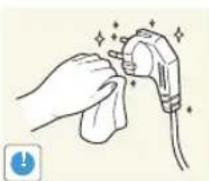
Si les broches du cordon d'alimentation ou de la prise murale sont couvertes de poussiere, essuyez-les à l'aide d'un chiffon sec.
- Sinon, cela poursrait provoquer un incendie.
Mise en route

Avertissement
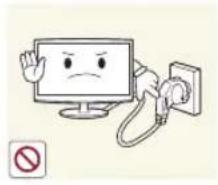
Évitez de débrancher la fi che d'alimentation lorsque l'appareil fonctionne.
- Sinon, cela pourrait provoquer un court-circuit susceptible d'endommager l'appareil.
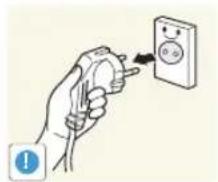
Lorsque you débranchez le cordon d'alimentation de la prise murale, veillez à le tener par la fi che et non par le cordon.
- Cela pourrait provoquer un choc électrique ou un incendie.
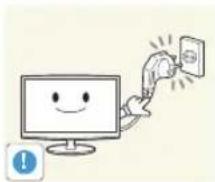
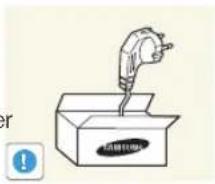
Veillez à n'employer que le cordon d'alimentation fourni par notre société. N'utilise pas le cordon d'alimentation d'un autre apparéil électrique.
- Cela pourrait provoquer un choc électrique ou un incendie.
Branchez le cordon d'alimentation à une prise murale aisément accessible.
Si un problème survient sur l'appareil, vous devez débrancher le cordon d'alimentation af n de couper totalment I'alimentation electrique. Le bouton de mise hors tension de I'appareil ne permet pas de couper totallement I'alimentation electrique.
Installation

Avertissement
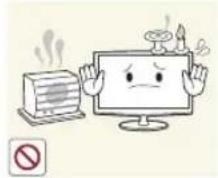
Évitez de poser des produits insectifuges, des bougies ou des cigarettes allumées sur le produit.
- Sinon, cela pourrait provoquer un incendie.
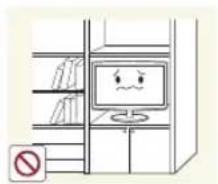
Évitez d'installer le produit dans un endroit mal ventilé, tel qu'une bibliothèque ou un placard.
- Sinon, cela pourrait entrainer un risque d'incendie en raison d'une surchauffe interne.
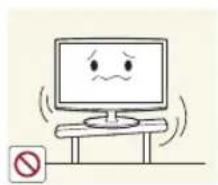
N'installez pas le produit à un endroit instable ou exposé à des vibrations excessives, comme sur une étagère instable ou inclinée.
Le produit risquerait de tomber et d'être endommagé ou de provoquer des dommages corporels.
- Si vous utilisez le produit à un endroit exposé à des vibrations excessives, il risque de subir une défaillance ou de provoquer un incendie.
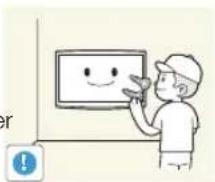
Si vous souhaitez fixer le produit au mur, faites appel à un technicien ou à une société spécialisée.
- Sinon, cela pourrait provoquer des dommages corporels.
Veillez a employer la fi xation murale appropriée.
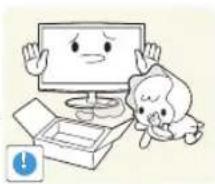
Prenoze soit demettre les sacs en plastique de I'emballage du produit hors de portee des enfants.
- Les enfants poursraient s'asphyxier en introduisant leur tete dans l'un des sacs en plastique.
N'installez pas le produit dans un endroit exposé à la poussière, à l'humidité (sauna), à l'huile, à la fumée ou à l'eau (gouttes de pluie, par exemple), ou encore dans un vehicule.
- Vous risqueriez de subir un chocoléctrique ou de provoquer un incendie.
Mise en route
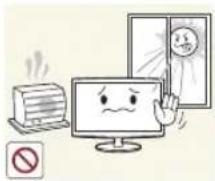
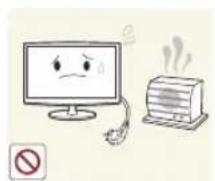
Évitez d'installer le produit à un endroit exposé à la lumière directe du soleil, ou pres d'une source de chaleur telle qu'une cheminée ou un radiateur.
Le non-respect de cette consigne pourrait réduire la durée de vie du produit ou provoquer un incendie.
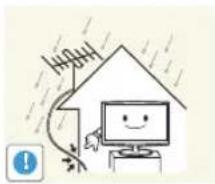
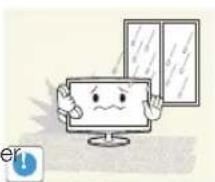
Faites en sorte que le cable aérien extérieur entre dans la maison en suivant une courbe descendante, afi n que l'eau de pluie ne s'écoule pas dans le produit.
- Si de l'eau de pluie pénétrait dans le produit, cela pourrait provoquer un choc électrique ou un incendie.
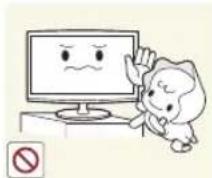
Veuillez installer le produit hors de portée des enfants.
Si un enfant manipule le produit, celui-ci risque de tomber et de le blesser.
- Comme la partie la plus lourde du produit se situe à l'avant, installez-le sur une surface plane et stable.
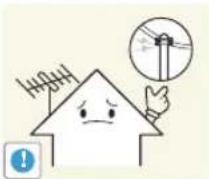
Installez l'antenne aussi loin que possible des cables à haute tension.
- Si l'antenne touche un de ces câbles, ou chute sur eux, cela pourrait provoquer un chocoléctrique ou un incendie.
Avertissement

Ne laissez pas tomber le produit lorsque vous le déplacez.
- Vous pourriez provoquer une défaillance du produit ou vous blesser.
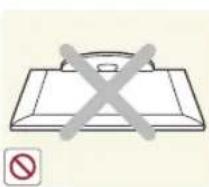

Lorsque vous installez le produit sur une console ou une étagère, veillez à ce que l'avant du produit ne dépasse pas de celle-ci.
L'appareil risquerait de tomb et d'être endommagé ou de provoquer des dommages corporels.


Ne placez pas le produit directement sur le sol, face vers le bas.
- Vous risqueriez d'endommager l'écran du produit.
Lorsque you déposez le produit, manipuélez-le avec précaution.
- Vous pourriez provoquer une défaillance de l'appareil ou vous blesser.
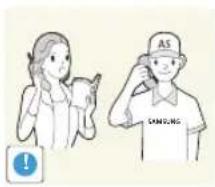
Veillez a employer une armoire ou une etagere adaptee a la万台 du produit.
Si le produit est installe a un endroit ou les conditions d'utilisation varient considérablement, I'environnement risque de provoquer un grave probleme de qualite. Dans ce cas, n'installez I'appareil qu'apres avoir consulté I'un de nos techniciens a ce sujet.
Endroits exposés à de la poussière microscopique, à des produits chimiques, à des températures tropées ou trop basses, à un haut degré d'humidité, les aéroport ou les gares, où le produit est utilisé en continu.
Mise en route
À propos du nettoyage

Avertissement
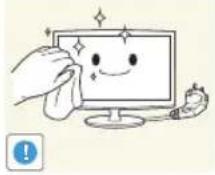
Avant de nettoyer le produit, débranchez le cordon d'alimentation.
- Cela pourrait provoquer un choc électrique ou un incendie.
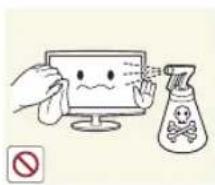
Lorsque you nettoyez le produit, ne projetez pas directement de I'eau sur ses pieces.
Veillez à ce que de l'eau ne s'infiltre pas dans l'appareil.
- Sinon, cela pourrait entrainer un risque d'électrocution ou d'incendie, ou une défaillance de l'appareil.

Advertisement
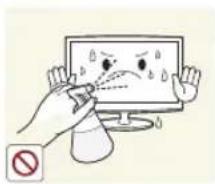
Évitez de projeter directement du dédTergent sur le produit.
- Vous risquieriez de provoquer décor coloration ou le fendillement de l'extérieur du produit, ou le décollement de la surface de l'écran.
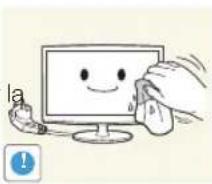
Lorsque you nettoyez le produit, débranchez le cordon d'alimentation et utilisez le chiffon fourni avec le produit.
- Evitez d'utiliser des produits chimiques pour nettoyer le produit, comme de la cire, du benzène, de l'alcool, des solvants, de l'insectifuge, de l'huile aromatique, du lubrifi ant, des détergents, etc.
Vous risqueriez de deformer l'enveloppe externe du produit ou de faire disparaitre les mentions imprimées dessus.

Si vous ne pouvez pas nettoyer le produit avec le chiffon fourni, frottez le produit en utilisant un chiffon doux légèrement humide imbibe d'un détergent spécial pour moniteurs.
Si vous ne disposez pas d'un tel détergent, diluez une solution nettoyante dans de l'eau en respectant une proportion de 1:10.
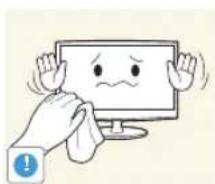
L'extérieur de l'appareil pouvant facilement etre raye,veillez a nettoyer ce dernier à I'aide du chiffon fourni.
Utilisation

Avertissement
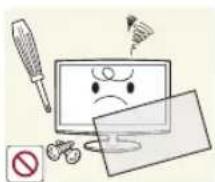
Ce produit utilise une tension elevée. Veillez à ne jamais le démonter, le réparer ou le modifi er vous-même.
- Cela pourrait provoquer un incendie ou un choc électrique.
Si le produit nécessite une réparation, contactez un centre de service.
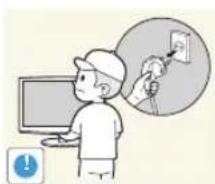
Pour déplacer le produit, éteignez-le et débranchez le cordon d'alimentation, le cable aérien et les autres cables reliés au produit.
Le cordon d'alimentation pourrait etre endommage,ce qui pourrait entrainer un risque d'electrocution ou d'incendie.
Mise en route
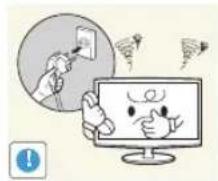
Si I'appareil produit un bruit anomal, ou s'il dégage une odeur de brûlé ou de la fumée, débranchez immédiatement le cordon d'alimentation et contactez un centre de service.

- Cela pourrait provoquer un choc électrique ou un incendie.
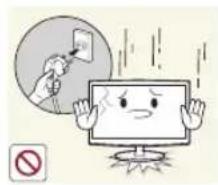
Si vous laissez tomber le produit ou si son boitier est endommagé, éteignez-le et débranchez le cordon d'alimentation. Contactez un centre de service.
- Cela pourrait provoquer un incendie ou un choc électrique.
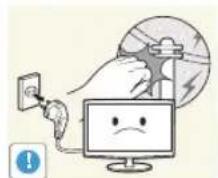
En cas d'orage, débranchez le cordon d'alimentation et net touchez en aucun cas le cable aérien, car une telle situation est dangereuse.

- Cela pourrait provoquer un choc électrique ou un incendie.
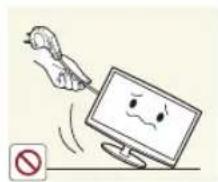
Evitez de déplacer le produit en tirant sur le cable d'alimentation ou sur le cable aérien.
Le non-respect de cette consigne pourrait endommager le cable et provoquer un choc électrique, un incendie ou une défaillance de l'appareil.
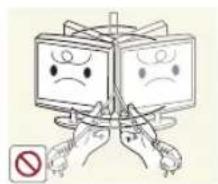
Évitez de soulever ou de déplacer le produit en le maintainant par le cordon d'alimentation ou le cable de branchement.
Le non-respect de cette consigne pourrait endommager le cable et provoquer un chocoléctrique, un incendie ou une défaillance de l'appareil.

Évitez d'obstruer les fentes
d'aération en plaçant une nappe ou un rideau devant.
- Sinon, cela pourrait entrainer un risque d'incendie en raison d'une surchauffe interne.
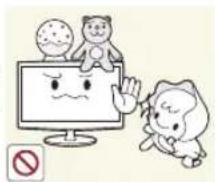
Ne laissez pas des enfants se suspendre au produit ou grimper dessus.
- Sinon, le produit pourrait tomber et provoquer des blessures potentiellement mortelles.
Évitez de déposer des objets comme des jouets ou des biscuits au-dessus du produit.
- Si un enfant s'appuie sur le produit pour attraper un objet, il pourrait faire tomber l'objet en question ou le produit et se blesser, voir mourir.
Évitez de jeter un objet sur le produit et de provoquer des choses qui pourrait l'endommager.
- Cela pourrait provoquer un choc électrique ou un incendie.
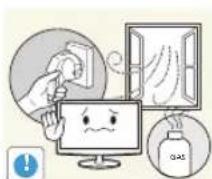
En cas de fuite de gaz, ne touche pas le produit ou le cordon d'alimentation, et ventiliez immidiatement la piece.
- Une étincelle pourrait provoquer une Explosion ou un incendie.
- En cas d'orage, ne touchez ni le cordon d'alimentation, ni le cable aérien.
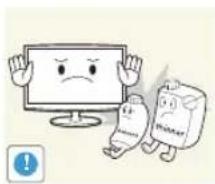
Évitez d'utiliser ou d'entreposer des aérosols ou des objets inflammables à proximité de du produit.
- Cela engendrerait un risque d'explosion ou d'incendie.
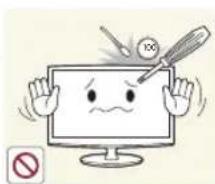
Évitez d'insérer des objets métalliques, tels que des baguettes, des pieces de monnaie ou des épinges à cheveux, ni d'objets inflammables, à l'intérieur du produit (fentes d'aération, ports, etc.).
- Si de l'eau ou une autre substance pénétre dans le produit, éteignez-le, débranchez le cordon d'alimentation et contactez un centre de service.
- Sinon, cela pourrait provoquer une défaillance du produit, un choc électrique ou un incendie.
Mise en route

Évitez deposer un récipient contenant un liquide (vase, pot de fleurs, boissons, cosmétiques, médicaments) ni d'objets metalliques au-dessus du produit.
Si de I'eau ou une autre substance penetre dans le produit, eteignez-le, debranchez le cordon d'alimentation et contactez un centre de service.
- Sinon, cela pourrait provoquer une défaillance du produit, un choc électrique ou un incendie.
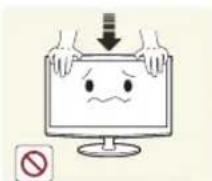
N'appuyez pas trop fort sur le produit. Cela pourrait le déformer ou l'endommager.
!Avertissement

L'aff chage d'une image fi xe pendant un long delai peut provoquer l' apparition d'une image ou d'une tache persistante sur I'ecran.
- Si vous laissez l'appareil inutilisé pendant un long moment, activez son mode d'économie d'énergie ou réglez l'écran de veille en mode « image animée »
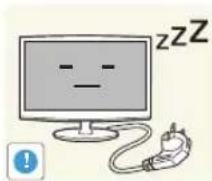
Lorsque le produit est inutilisé pendant un long moment, par exemple quand vous vous absentez, débranchez le cordon d'alimentation de la prise murale.

Réglez la résolution et la fréquence appropriées pour le produit.
- Sinon, cela poursait provoquer une fatigue oculaire.
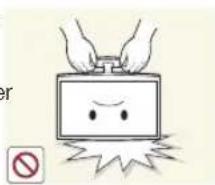
Évitez de returner le produit ou de le déplacer en tenant uniquement son socle.
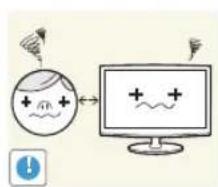
Ne regardez pas l'écran du produit de trop pres pendant un long moment, car vous risqueriez de subir des troubles oculaires permanents.
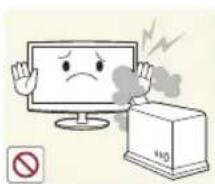
Le produit risquerait de tomber, ce qui pourrait l'endommager ou provoquer des dommages corporels.

Il est important de laisser vos yeux se reposer (5 minutes par heures) lorsque vous regardez le l'écran du produit pendant un long moment.

Évitez d'utiliser un humidifi cateur ou une cusinière à proximé du produit.
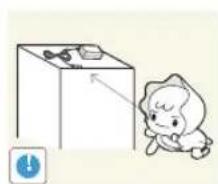
Conservez les accessoires de petiteaille dans un endroit hors de portée des enfants.
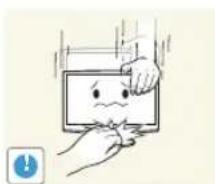
Faites preuve de prudence lors du réglage de l'angle du produit ou de la hauteur du socle.
-
Vous pourriez vous blesser en vous coinant un doigt ou la main.
-
Si l'appareil est incliné de manière excessive, celui risque de tomber et de provoquer des dommages corporels.
Mise en route

Évitez de déposer des objets lourds sur le produit.
- Vous pourriez provoquer une défaillance de l'appareil ou vous blesser.

Si vous retirez les batteries de la télécommande, faites attention à ce qu'un enfant ne les place pas dans sa bouche. Rangez les batteries à un endroit hors de portée des enfants.
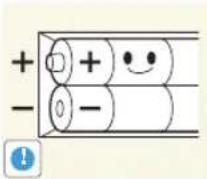
Si un enfant parvient tout de même à placer une batterie dans sa bouche, emmenez-le immédiatement chez un médecin.

N'utilise que les batteries standard specifiées. N'associez pas une pile usagée à une pile neue.
- Dans le cas contraire, la batterie pourrait être endommagée, ce qui pourrait provoquer un incendie, des dommages corporels ou une contamination.

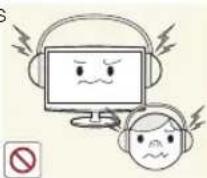
Lorsque vous utilisez un casque ou des écouteurs, ne montez pas le volume trop haut.
Un son trop fort peut endommager I'ouie.
Lors du remplacement des batteries, inserez-les en respectant les polarités (+, -).
- Dans le cas contraire, vous risqueriez d'endommager les batteries, de provoquer un incendie, de vous blesser ou d'endommager le produit en cas de fuite à l'intérieur du produit.
Les batteries (rechargeables ou non) ne constituent pas des déchets ordinaires. Lorsqu'elles ne fonctionnent plus, vous devez les renvoyer pour qu'elles soient recyclées. Le client est responsable du renvoi des batteries usagées pour leur recyclage.
Le client peut renvoyer les batteries usages au centre de recyclage le plus proche ou a un magasin vendant le même type de batteries (rechargeables ou non).
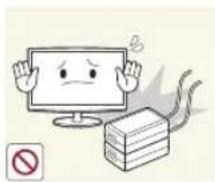
Ne placez pas l'adaptateur audressus d'un autre adaptateur.
Le non-respect de cette consigne risque de provoquer un incendie.
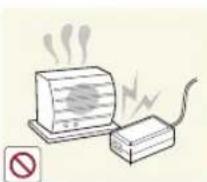
Tenez l'adaptateur éloigné de toute autre source de chaleur.
Le non-respect de cette consigne risque de provoquer un incendie.
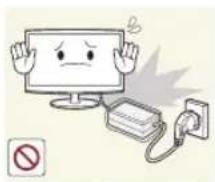
Enlevez l'emballage en plastique de I'adaptateur avant de I'utiliser.
Le non-respect de cette consigne risque de provoquer un incendie.
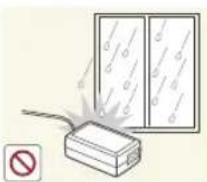
Placez toujours l'adaptateur dans une zone bien ventilée.
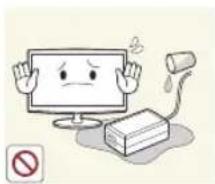
Veillez à ce que l'adaptateur n'entre pas en contact avec de l'eau afin qu'il ne soit pas mouillé.
- Ceci pourrait provoquer un dysfonctionnement, un choc électrique ou un incendie. N'utilise pas l'adaptateur à proximé d'un plan d'eau ou à l'extérieur, et ce, tout particulièrement lorsqu'il pleut ou qu'il neige. Veillez également à ne pas mouiller l'adaptateur lorsque vous nettoyez le sol à l'eau.
Mise en route

Caution

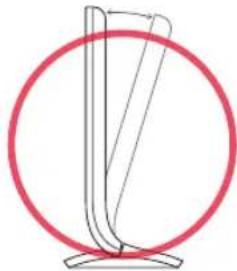
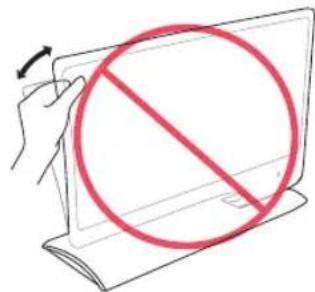
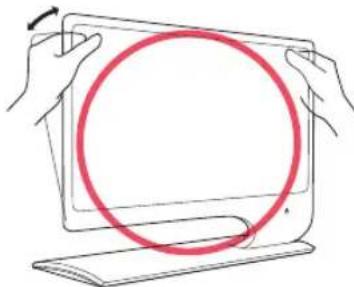
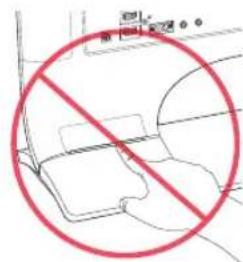
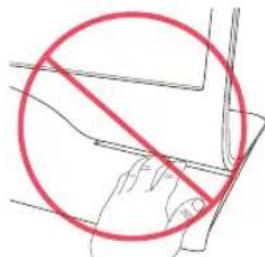
Faites preuve de prudence lorsque vous ajustez l'angle du produit.
- You pourriez you coincer les doigts et vous blesser en orientant le produit. Faites preuve d'une grande prudence.
Mise en route
Ventilation adaptée de votre produit
Lorsque you installez your produit, veuillez a garder une distance d'au moins 10 centimetre entre le produit et d'autres objets (murs, cordures de placard, etc.) afin de garantir une ventilation adaptee. Le fait de ne pas garantir une ventilation adaptee peut entrainer un incendie ou endommager le produit, en raison d'une augmentation de sa tempereature interne.
Ve roit si aou un sot mral, nous you rordans forment dutilis unquenent les pices fournies par Samsung Electronics.
L'utilisation de pieces fournies par un autre fabricant peut occasionner un problème au niveau du produit ou entrainer la chute de celui-ci, ce qui pourrait vous blesser.
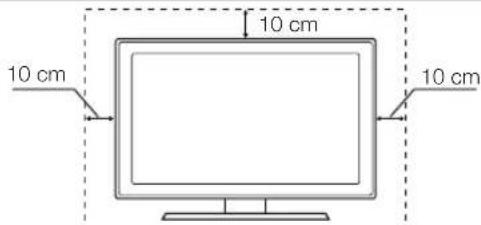
Installation avec un socle.
Autres averissements
fonction du modele, l'apparence du produit peut etre differente des images du present manuel.
Sayez prudent lorsque vous touchez le produit. Certaines parties peuvent etre brulantes.
Listedes fonctions
SMART HUB: la Passerelle vers tous les contenus intégrés en un seul lieu.
Diversifie les possibilites de loisir.
- Vous permet de contrôle vos loisirs avec une interface utiliseur simple et conviviale.
- Vous permet d'acceder facilement à des applications inédites et variees tous les jours.
- Vouper met de personaliser votre produit en regroupant et en triant vos applications en fonction de vos gouts.
AllShare Play : you per met d'acceder a des photos, videos ou fichiers audio situés sur des peripheriques USB,
appareils photos numériques, telephones portables ou PC. Les PC ou les telephones portables sont accessible en Wi-Fi, via vous reseau sans fil.
- Anynet+ (HDMI-CEC): you permit de controler tous les appareils Samsung connectés compatibles Anynet+ à l'aide de la télécommande de votre produit Samsung.
Accessoires et cables
Verifiez que les éléments suivants sont inclus avec votre produit. S'il manque des éléments, contactez vous revendeur.
les couleurs et les formes des éléments peuvent varier en fonction du modele.
Vérifiez qu'aucun accessoire n'est caché dans l'emballage lorsque vous ouvrez la boîte.
ATTENTION:INSEREZ FERMEMENT DE MANIÈRE A CE QU'IL NE SE DETACHE PAS
-
Telecommande et piles (AAA x 2)
-
Chiffon de nettoyage
CD du manuel utiliseur
Cordon d'alimentation / adaptateur c.c.
-
Carte de garantie / Manuel de sécurité / Guide d'installation rapide
-
Etrier de cable
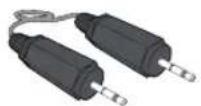
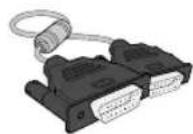
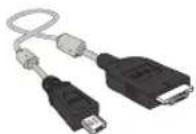
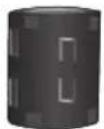
Cable Stereo Cable D-Sub Cable MHL Tore magnetique
Utilisation du panneau de configuration
La couleur et la forme du produit peuvent varier en fonction du modele.
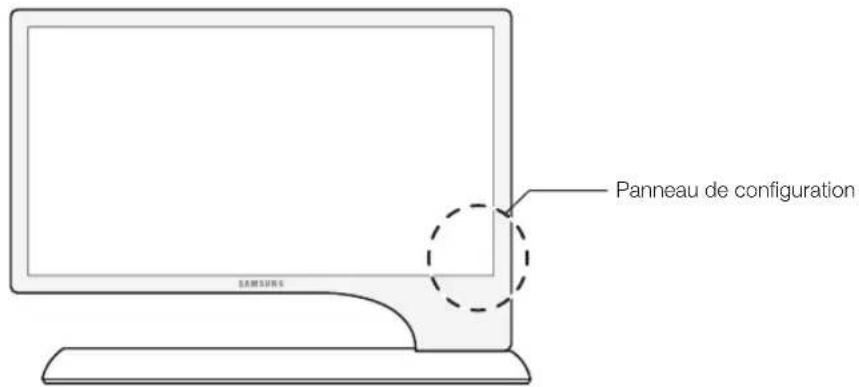
SOURCE
Affiche un menu de toutes les sources d'entrée disponibles. Dans le menu à l'écran, utiliseze ce bouton de la même façon que le bouton de la télécommande.
MENU
Affiche un menu à l'écran (OSD) représentant les fonctions de votre produit.

Règle le volume. Dans le menu à l'écran (OSD), utilisez les boutons - + de la même façon que les boutons et de la télécommande.

Permet de modifier les chaînes. Dans le menu à l'écran (OSD), utilisez les boutons P de la même façon que les boutons et de la télécommande.
(alimentation)
Met le produit sous et hors tension.
Capteur de la télécommande
Dirigez la télécommande vers ce point de l'appareil.
Indicateur d'alimentation
Clignote, puis s'arrête lorsqu'le produit sous tension. S'allume en mode Veille.
Mode veille
Votre produt entre en mode Veille lorsque vous l'eteignez et continue de consommer une petite quantite d'alimentation électrique. Pour éviter les risques et réduire la consommation électrique, ne laissiez pas le produit en mode Veille pendant de longues périodes (lorsque vous partez en vacances, par exemple). Il est préféable de débrancher le cordon d'alimentation.
Utilisation du Smart Hub
Le Smart Hub permet d'acceder facilement, via l'écran, à quatre fonction vous permettant de gérer et d'acceder à des chaînes, de définir vos chaînes favorites, d'acceder aux photos, aux videos ou aux morceaux de musique stockés sur vos péripériques USB, vos apparciels photos et vos PC, de sélectionner des sources video et de régler le produit pour qu'il se mette automatiquement sous tension lorsqu'une émission que vous souhaitez regarder est diffusée.
Web Browser: permit d'acceder à Internet.
Gestionnaire prog.:permet deprogrammer les émissions et les chaines que vous souhaitez voir.
- Source: permet de sélectionner une source videoe externe connectee à afficher.
- AllShare Play : you per met d'acceder a des photos, videos ou fichiers audio situés sur des peripheriques USB,
appareils photos numériques, telephones portables ou PC. Les PC ou les telephones portables sont accessible en Wi-Fi, via voire reseau sans fil.
Smart Hub fournit également une Passerelle conviviale vers différents medias et divertissements hébergés en ligne, comme des applications téléchargeables depuis Samsung Apps, des films en streaming, des sites pour vos enfants, et bien d'autres choses.
Pour acceder au Smart Hub, appuyez sur le bouton de votre télécommande.
Pour plus d'informations sur le Smart Hub, consultez la page 95.
La télécommande standard
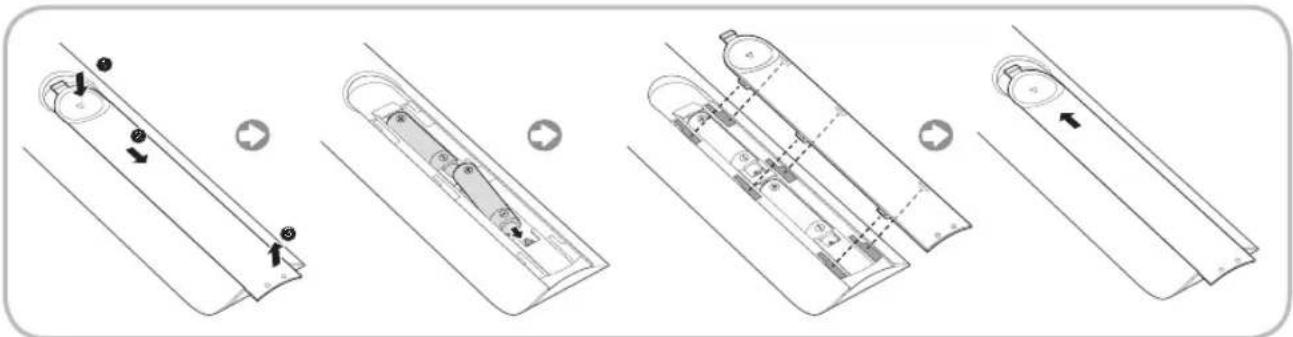
Installation des piles (type de pile : AAA)
Respectez la polarité des piles, comme l'indiquent les symboles situés dans le compartment des piles.
REMARQUE
- Installee les piles de telle sorte que la polarite des piles (+/-) corresponde aux symboles de leur compartment.
Utilisez la télécommande à une distance maximale de 7 metres du produit. - Une lumière intense peut affecter le bon fonctionnement de la télécommande. Évitez de l'utiliser à proximé d'une lampe fluorescente spéciale ou d'une ensigne au néon.
- La couleur et la forme de la télécommande peuvent varier en fonction du modele.
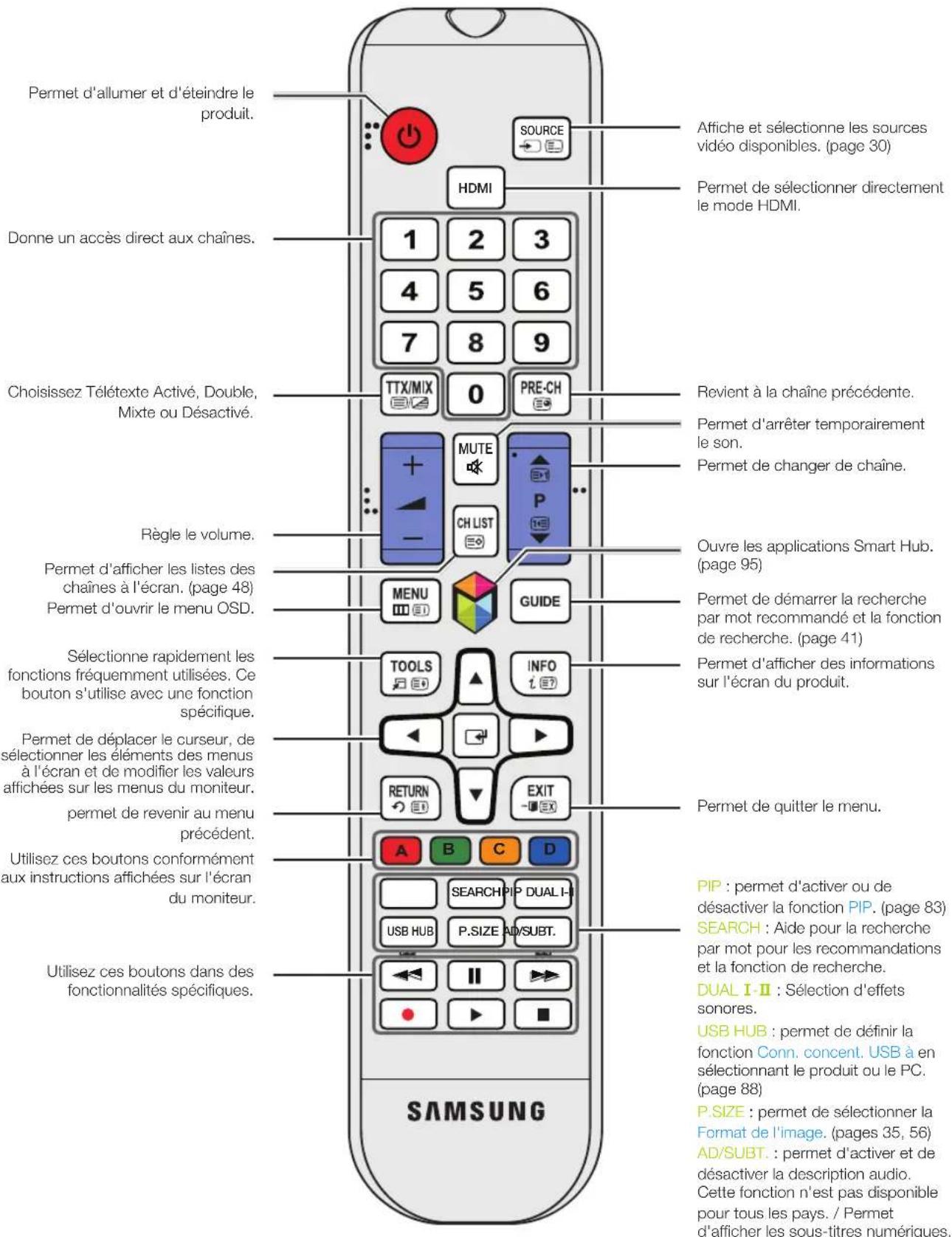
Les boutons de la télécommande standard
Les boutons de mise sous/hors tension, de chaînes et de volume de cette télécommande étant munis de points Braille, celle-ci peut être utilisée par des personnes malvoyantes.
Navigation dans les menus
Les fonctions du menu Principal et du menu Outils de votre produit permettent de contrôler les fonctionnalités du produit. Par exemple, dans le menu Principal, vous pouvez modifier la taille et la configuration de l'image, sa luminosité, son contraste, etc. Certaines fonctions permettent également de contrôler le son, la configuration des chaînes, l'utilisation de l'énergie et d'autres fonctionnalités du produit. Pour acceder au menu Principal, appuyez sur le bouton MENU de la télécommande. Pour acceder au menu Outils, appuyez sur le bouton TOOLS. Le menu Outils est disponible lorsque l'icone de menu TOOLS s'affiche dans le coin inférieur droit de l'écran
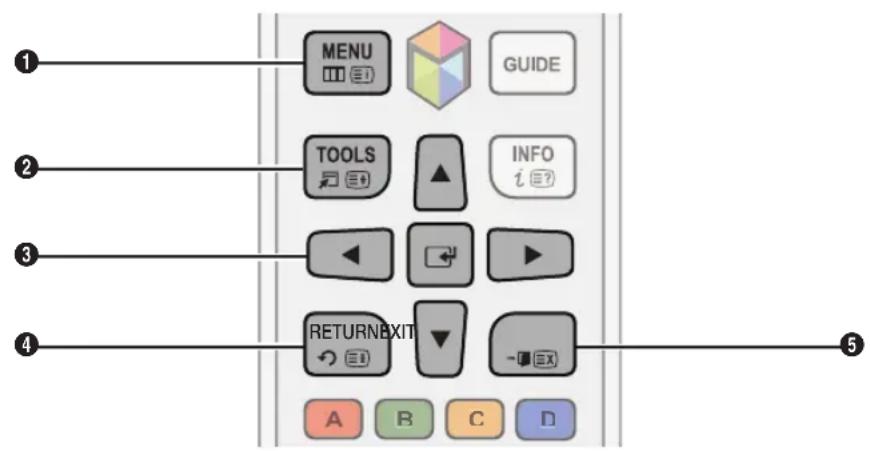
1 Bouton MENU : permet d'afficher le menu principal à l'écran.
Bouton TOOLS : permet d'afficher le menu Outils, lorsqu'il est disponible.
Bouton et boutons de direction : les boutons de direction permettent de déplacer le curseur et demettre un élément en surbrillance. Le bouton peut de selectionner un élément ou de confirmer un paramètre.
Bouton RETURN:permet de revenir au menu precedent.
5 Bouton EXIT:permet de quitter le menu affiché à l'écran.
Maniement du menu Principal (OSD: affichage à l'écran)
La procédure d'accès peut varier en fonction du menu d'options sélectionné.
| 1 | MENUIII | Les options du menu principal apparaissent à l'écran : Image, Son, Canal, Réseau, Système, Assistance. |
| 2 | ▲ / ▼ | Sélectionnez une option du menu Principal sur la gauche de l'écran en utilisant les boutons ▲ et ▼. |
| 3 | □ | Appuyez sur le bouton □ pour accéder aux sous-menus. |
| 4 | ▲ / ▼ | Sélectionnez le sous-menu de votrechoix à l'aide des boutons ▲ et ▼. |
| 5 | ▲ / ▼ / ▿ / ▲ | Ajustez la valeur d'un éléments en utilisant les boutons ▲, ▲, ▲, et ▼. Les informations de réglage affichées à l'écran peuvent varier en fonction du menu sélectionné. |
| 6 | □ | Appuyez sur □ pour confirmer votrechoix. |
| 7 | EXIT △ | Appuyez sur EXIT ▷. |
Branchement du cordon d'alimentation et connexion à un réseau cable ou hertzien
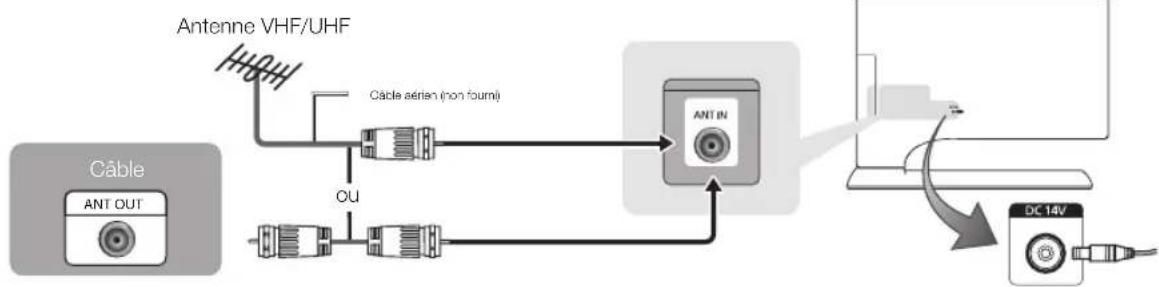
Entree de I'alimentation
Attendez d'avoir effectue tous les branchements avant de brancher le cordon d'alimentation a une prise murale.
Sivous connectez voire produit sur une entree de decodeur de reseau cable ou de recepteur satellite HDMI, sur une entree de type Comosant ou sur un groupe composite, you n'vez pas besoin de connecter la prise ANT IN a un reseau cable ou hertzien.
Connectez l'adaptateur secteur à 14 V c.c. à l'arrière du produit. Branchez le cordon d'alimentation sur l'adaptateur et la prise murale. (La tension d'entrée est adaptée automatiquement.)
One foie le cable aierien connecte fermement, faites attention en deplaant ou en orientant le produit. En cas de negligence, le cable aierien peut se debrancher du produit et sa prise peut etre endommagee.
Configuration des réglages de base durant la configuration initiale
Lorsque you allumez le produit pour la premiere fois, plusieurs écrans et invites s'affichent pour vous aider à configurer les réglages de base du produit. Branchez le cordon d'alimentation à une prise murale, puis appuyez sur le bouton pourmettre le produit sous tension.
fonction Configuration est uniquement disponible quand l'option Source est definié sur TV. Pour plus d'informations, consultez le chapitre « Modification de la source d'entrée » (page 30).
Pour revenir à l'étape précédente de la procédure Configuration, Sélectionnez Précédent.
Sivous n'utilisez pas de decodeur cable ou de recepteur satellite, avant de metre le produit sous tension, verifie qu'il est correctement connecté à un réseau cable ou hertzien. Pour plus d'informations, consultez la page 20.
Sousouhaitez configurer une connexion reseau, verifiez Your moniteur est correctement connecte à l'adaptateur LAN sans fil Samsung ou a un cable LAN. Pour obtenir des instructions supplémentaires, consultez les pages 66 et 67.
Sousouhaitez configurer une connexion reseau cablee au cours de l'installation, veilze a connecter un cable reseau a toue produit. Voir page 67 pour des instructions. Si vous souhaitez configurer une connexion reseau sans fil au cours de I'ssallation veilz a ce que voire modem ou routeur sans fil soit allumé et fonctionne.Voir page 66 pour des instructions.
1
Langue des menus:
sLECTION d'une
langue.
Après avoir appuyé sur le bouton 已 , l'écran de démarriage apparait. Sélectionnez Suivant pour continuer. L'écran Langue des menus apparait. A I'aide de la télécommande, Sélectionnez la langue des menus de votrechioix, puis sélectionnez Demarrer. La langue des menus affichés sur l'écran du produit sera réalisais celle de votrechoix, et ce dés la prochaine étape du processus de Configuration.
2
Mode Utilisation : selection du mode d'utilisation domestique.
Dans l'écran Mode Utilisation, utilisez votre télécommande pour sélectionner le mode Util. domicile, puis selectionnez Suivant. L'écran Paramétres réseau apparait.
3
Paramètres réseau configuration des paramètres réseau
mode Util. magasin est uniquement prevu pour un usage en magasin. Si vous selectionnez le mode Util. magasin, certaines fonctions seront indisponibles et, après un certain temps, le produit reinitialisera tous les parametes par défaut des fonctions. Pour plus d'informations sur Util. magasin, consultez la fin de cette section.
Svovous
souhaitez ignorer
cette etape,
selectionnez
anorer.
Vous pouvez configurer la connexion reseau ulterieurement a I'aide du menu Reseau.
Pour configurer les paramétres réseau, utilisez votre télécommande pour selectionner Suivant, puis passez à l' étape 3A - Réseau sans fil ou à l' étape 3B - Réseau cable, à la page suivante.
Si vous ne connaissiez pas la configuration de votre réseau, si vous souhaitez configurer les paramètres ultérieurement, ou si vous n'avez pas de réseau, Sélectionnéz Ignorer, puis passez à l'étape 6 - Recherche automatique (1) à la page 50.
Pour configurer les paramétres réseau ultérieurement, consultez les sections de ce manuel traitant de la connexion réseau (pages 69 et 72).
Mise en route
3
Réseau sans fil
- Le produit recherche les réseaux sans fil disponibles, puis les affiche. Lorsque la recherche est terminée, la liste des réseaux s'affi che. Dans cette liste, déplacez la zone de surbrillance pour sélectionner un réseau, puis sélectionnez Suivant. Si le réseau selectionné nécessite une clé de sécurité, l'écran Clé de sécurité apparait.
Sousy dispossez d'un routeur compatible avec l'option WPS (PBC), selectionnez plutot WPS(PBC), puis suivez les instructions affichees a I'ecran. Lorsque vous avez terminé, passez à I'etape 4.
- Utilisez votre télécommande pour entrer toute clé de sécurité réseau ou votre code PIN WPS.
Julisez votre télécommande pour entrer les chiffres et les lettres adequats.
- Si vous utilisez la télécommande standard, vous pouvez entre les chiffres en appuyant sur les boutons de la télécommande correspondants aux chiffres que vous souhaitez entrer.
- Pour entrer une dette, déplacez la zone de surbrillance sur une dette, puis validez. Si vous le désirez, vous pouvez utiliser cette méthode pour entrer des chiffres.
Pour afficher des lettres majuscules (ou afficher de nouveau des minuscules, si les lettres majuscules sont affichées), Sélectionnez Caps ou Shift.
Pour afficher des symboles et des signes de ponctuation, selectionnez Pour afficher de nouveau des lettres, selectionnez de nouveau
- Lorsque vous avez terminé, Sélectionnez Suivant si vous avez entre une clé de sécurité ou PIN WPS si vous avez entre un code PIN WPS.
4.Le produit vérifi e la connexion sans fi I. Si la connexion est reussie, le message Vous etes connecte a Internet. En cas de probleme avec les services en ligne, contactez notre fournisseur de services Internet. apparait. SeLECTIONnez Suivant, puis passez a l'etape 4 Mise a niveau du logiciel.
Sia connexion échoue, Sélectionnez Précédent, repêze les étapes 1 et 2, entrez votre clé de sécurité ou votre code PIN WPS attentivement, puis repêze les étapes 3 et 4. Si le problème survient de nouveau, dans l'écran « Échéc de la connexion», Sélectionnez Suivant, puis passez à l'objet 6 - Recherche automatique (1) sur la page suivante. Utilisez la fonction Paramètres réseau du menu de votre produit pour configurer la connexion réseau ultérieurement. Pour plus d'informations, consultez les sections de ce manuel traitant de la connexion réseau (pages 69 et 72).
3
Réseau cable
Le produit vérifie la connexion réseau, puis affiche le message Vous étés connecté à Internet. En cas de problème avec les services en ligne, contactez votre fournisseur de services Internet.. Sélectionnez Suivant. L'écran Mise à niveau du logiciel s'affi che.
Mise en route
| 4 | Mise à niveau du logiciel : mise à jour vers laforthème version du logiciel | Lorsque la Paramètres réseau est terminée, votre produit vérifie automatiquement si une nouvelle version du logiciel est disponible. Si cela est le cas, le produit télécharge et installe le nouveau logiciel. Lorsque le téléchargement est terminé, sélectionnez Suivant. |
| Sousyous souhaitez ignorer cette étape, sélectionnez Ignorer. | Sousyous souhaitez effectuer la mise à niveau ultérieurement, sélectionnez Ignorer. Pour plus d'informations, consultez la section Mise à niveau du logiciel de ce manuel (page 91)La fonction de l'état de votre réseau, cette opération peut prendre quelques minutes.Sais mise à niveau du produit peut uniquement s'effectuer si votre produit est doté d'une connexion réseau active.Saucune nouvelle version du logiciel n'est disponible, un message indiquant qu'aucune nouvelle mise à niveau n'est disponible s'affiche à l'écran.Sélectionnez OK. | |
| 5 | Sélectionnez un pays. (En fonction du pays) | Sélectionnez le pays de votrechoix.Après la sélection du pays dans le menu Pays, certains modèles peuvent demander, en plus, le code PIN. |
| 6 | Recherche automatique (1) : sélection de l'origine du signal de votre produit. | Trouvons et mémorisons les chaînes sur votre TV. Avez-vous besoin de rechercher les chaînes?Oui, j'en ai besoin.: Tous les chaînes disponibles seront trouées et installées sur votre téléviseur.Non, je n'en ai pas besoin.: Mon décodeur exterme me fournit toutes les chaînes disponibles donc je n'ai pas besoin de faire la recherche des chaînes. |
| 7 | Recherche automatique (2) : sélection des options de recherche. | 1. Utilisez votre télécommande pour sélectionner Hertzien ou Câble. Une coche apparaît à l'endetrot de votre sélection. Lorsque vous avez terminé, sélectionnez Suivant.2. Si vous avez sélectionné Hertzien, passez à l' étape 7 - Recherche automatique (3).3. Si vous avez sélectionné Câble, l'écran Mode de rech. apparaît. Cette fonction permet de rechercher toutes les chaînes dont les stations émettent et de les enregistrer dans le produit.Sousyous sélectionnez Rapide, vous pouvez utiliser la télécommande pour sélectionnemanuellement Réseau, ID réseau, Fréquence, Modulation, et Taux de symbole.Réseau: permet de sélectionner le mode de réglage ID réseau entre Auto. ou Manuel.ID réseau: lorsque le réseau est définir sur Manuel, vous pouvez configurer l'ID réseau.Fréquence: permet d'afficher la fréquence correspondant à la chaîne. (Varie d'un pays à l'autre.)Modulation: permet d'afficher les valeurs de modulation disponibles.Taux de symbole: permet d'afficher les taux de symboles disponibles.4. Lorsque vous avez terminé, sélectionnez Suivant. |
| 8 | Recherche automatique (3) : mémorisation de chaîne | La mémorisation de chaîne démarre. En fonction de la qualité de votre réseau cable, cette opération peut durer jusqu'à 45 minutes.Pour plus d'informations, consultez la section Recherche automatique de ce manuel. (page 50)Aout moment, vous pouvez sélectionner Arrêteur pour arrêtier l'opération. |
Mise en route
9
Horloge : réglage de l'horloge
Sélectionnez Auto. ou Manuel, puis Suivant.
Auto.
Si vous avez selectionné Auto., le produit va télécharger automatiquement l'heure correcte depuis une chaine numérique. L'écran Fuseau Horaire s'affiche. Sélectionnez votre Fuseau Horaire, puis selectionnez Suivant. L'écran Heure d'été (Heure d'été) apparait. La fonction Heure d'été avance d'horloge d'une heures pour passer à l'heure d'été. Sélectionnez Activé si vous poulez activer la fonction Heure d'été. Sélectionnez Arrêt si vous souhaitez la désactiver. Vous pouvez également activer la fonction Heure d'été via le menu affché sur l'écran du produit (Menu Système Heure Horloge Heure d'été).
Manuel
Si vous avez selectionné Manuel, l'écran Horloge s'affiche. Sélectionnez Date ou Heure. Vous pouvez utiliser votre télécommande pour définir la date et l'heure. Lorsque la Date et Heure sont définies, Sélectionnez Suivant.
10
Configuration terminée
Examinez les données de la configuration, puis selectionnez Fermer pour terminer. Les paramètres terminés s'affichent.
Si vous souhaitez relancer la Configuration...
Menu Systeme Configuration
Si vous souhaitez définir le mode Util. magasin sur Activé ou Arrêt.
Pour activer ou désactiver le mode Util. magasin sans passer par la Configuration, appuyez sur le bouton de réglage du volume du produit. Lorsque l'écran de réglage du volume apparait, maintenez le bouton MENU enforcé durant 5 secondes.
Utilisation d'un cable HDMI pour une connexion HD (signaux HD numériques jusqu'à 1080p)
Pour une qualite d'image HD optimale, nous vous recommendons d'utiliser une connexion HDMI.
Peut etre uisie aocdes lecteurs DVD et Blu-ray, des decodeurs cable HD et des recepteurs satelltes HD avec boitier decodeur.
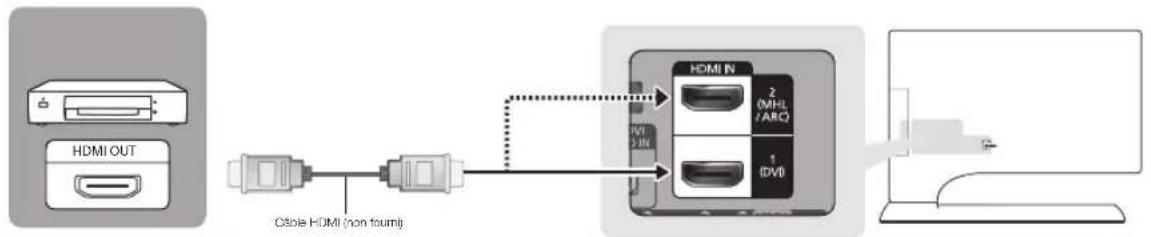
HDMI IN 1 (DVI), HDMI IN 2 (MHL / ARC)
Pour une qualite d'image et de son optimale, connectez vos peripheriques numériques au produit a l'aide de cables HDMI.
- Un cable HDMI prend en charge les signaux audio et video numériques, et ne nécessite aucun cable audio. Pour connecter l'appareil à un péripérisque numérique depuis v de sortie HDMI, utilisez un cable HDMI vers DVI et des cables audio.
- Si vous connectez un périhérique externe qui utilise une ancienne version HDMI, il se peut que l'audio et la video ne fonctionnent pas. Dans ce cas, demandez au fabricant du périhérique de vous communiquer la version HDMI et, dans l'hypothèse où elle serait obsoilte, demandez-lui une mise à niveau.
Veilez egalemt a acheter un cable HDMI certifie. Dans le cas contraire, il se peut que I'ecran n'affiche aucune image ou qu'une erreur de connexion se produise.
- Il est recommendé d'employer un cable HDMI haut débit de base ou un cable HDMI compatible avec Ethernet.
Notez que ce produit ne prend pas en charge la fonction Ethernet via HDMI.
- Ce produit prend en charge les fonctions ARC (canal de retour audio) via un cable HDMI. Cependant, la fonction ARC n'est prise en charge que sur le port HDMI IN 2 (MHL / ARC).
- La fonction ARC permet la sortie audio numérique via le port HDMI IN 2 (MHL / ARC). Elle ne peut être activée que lorsque le produit est connecté à un récepteur audio compatible.
- Ce produit prend en charge la fonction MHL (Mobile High-Definition Link) via un cable HDMI-MHL. Cependant, la fonction MHL n'est prise en charge que sur le port HDMI IN 2 (MHL / ARC).
- La fonction MHL vous permet d'afficher l'écran d'un apparéil mobile via le port HDMI IN 2 (MHL / ARC) du produit. Elle ne peut être activée que lorsque le produit est connecté à un apparéil mobile compatible.
Lorsque you utilisez des peripheriques MHL via un cable MHL, Format de l'imaget automatique regle sur Adapter a I'ecran. Cependant, si you utilisez des peripheriques MHL via un cable HDMI, Format de l'imag n'est pas automatique regle sur Adapter a I'ecran. Pour afficher la taille d'origine, selectionnez Adapter a I'ecran dans le menu Format de l'imagre (Menu Image Format de l'imagne).
Si you utilisez des peripheriques MHL via un cable HDMI, le produit sera reconnu comme entree HDMI. Dans ce cas, le fonctionnement du produit peut etre different de ce qu'il est lorsque you utilisez des peripheriques MHL via un cable MHL.
Connexions
Utilisation d'un cable Composante (signaux HD jusqu'à 1080p) ou d'un cable Audio/Video (signaux analogiques 480i uniquement)
Peut-etre utilise avec des lecteurs DVD et Blu-ray, décodeurs câblés, récepteurs satellites (décodeurs) et magnétoscopes.
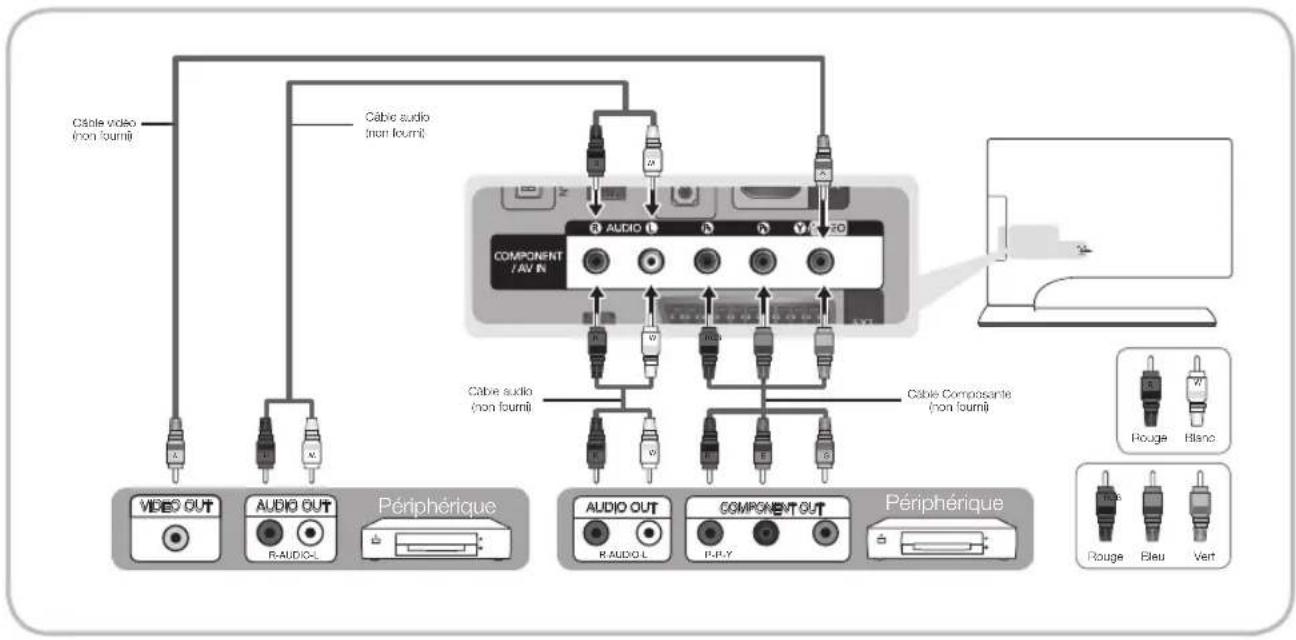
Pour une meilleure qualite d'image, il est préferable d'opter pour la connexion Composante只想 que la connexion AV.
Lors de la connexion d'un cable video à COMPOSANT / AV IN, la couleur de la prise COMPOSANT / AV IN [VIDEO] (vert) ne correspond pas à celle du cable video (jaune).
Utilisation d'un cable péritel
Periphériques disponibles : Lecteur DVD, magnétoscope
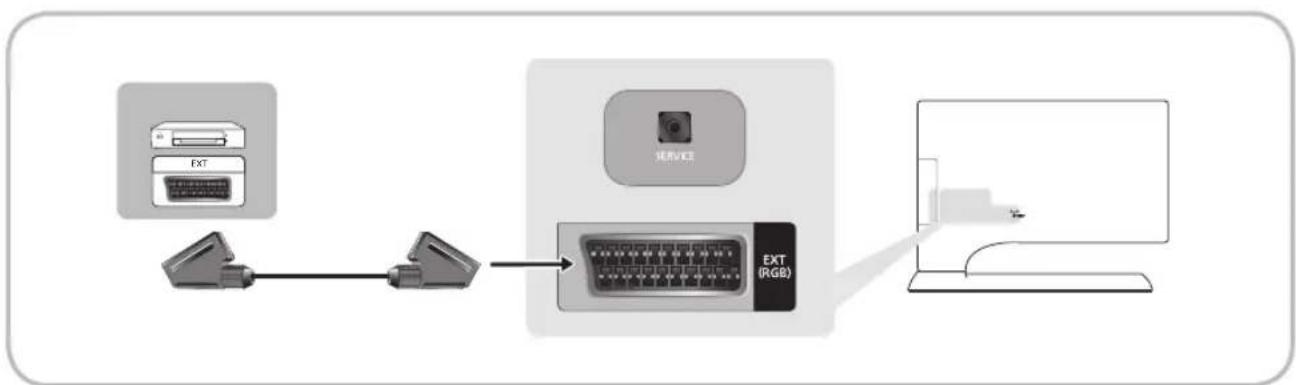
En mode Ext., la sortie DTV prend uniquement en charge les signaux audio et video MPEG SD.
Connexion à des périphériques audio
Utilisation d'un cable optique (numérique) et d'une sortie casque
Peut etre utilise avec des systèmes audio numériques,des amplificateurs et des systèmes home cinema.
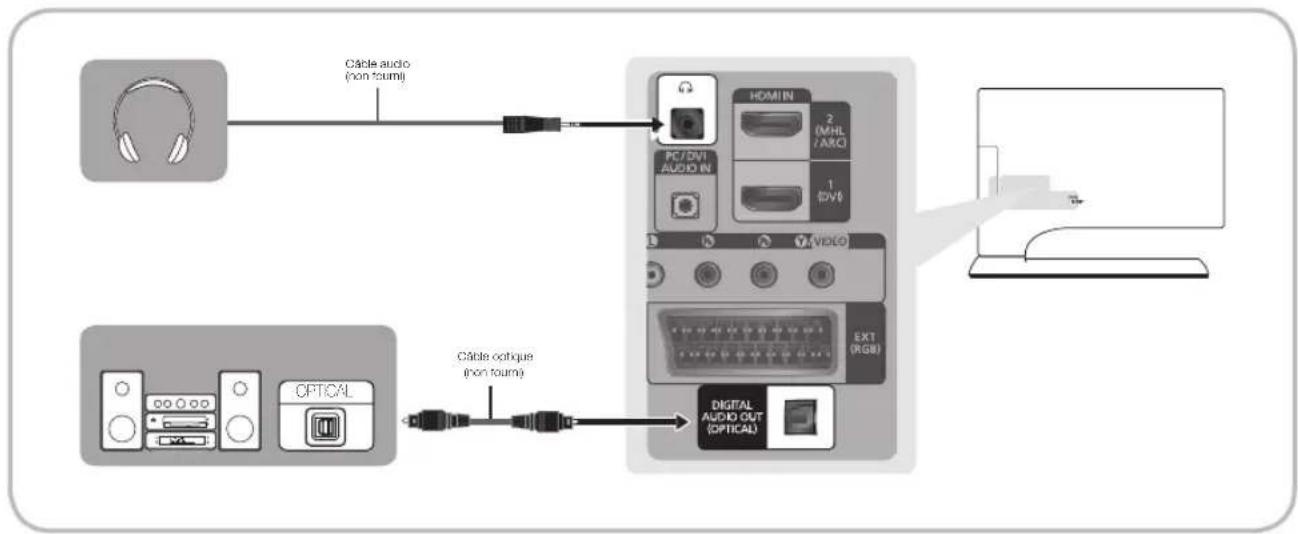
Casque : you pouze brancher vos écouteurs sur la prise de sortie casque du produit. Lorsque le casque est branché, les enceintes intégrées n'émettent plus de son.
La fonction Son peut etre limite lorsque des ecouteurs sont connectes a l'appareil.
Le volume des écouteurs et celui de l'appareil sont régles séparation.
- La prise casque ne prend en charge que le type TRS (tip-ring-sleeve) à 3 conducteurs.
Lorsqu'un systeme audio numérique est connecté à la prise DIGITAL AUDIO OUT (OPTICAL), diminuez le volume du produit et du système.
Le mode audio 5.1 CH est disponible uniquement si le produit est relié à un périhérique externe prénant en charge ce mode.
Lorsque le recepteur (home cinema) est activé, vous pouvez écouter le son sortant de la prise optique de l'appareil. Lorsque le produit reçoit un signal DTV, il envoie du son 5.1 canaux au recepteur du système home cinema. Si la source est un composant numérique (par exemple, un lecteur DVD, un lecteur Blu-ray, un décodeur cable ou un recepteur satellite) connecté à l'appareil en HDMI, le recepteur home cinema émet uniquement du son sur 2 canaux. Pour obtenir un son en mode 5.1, reliez la prise de sortie audio numérique du lecteur DVD, du lecteur Blu-ray, du décodeur cable ou du recepteur satellite (boitier externe) directement à un amplificateur ou un système home cinema.
Connexion par cable de maintenance
La connexion MAINTENANCE sert uniquement aux tests.
Connexion à un PC
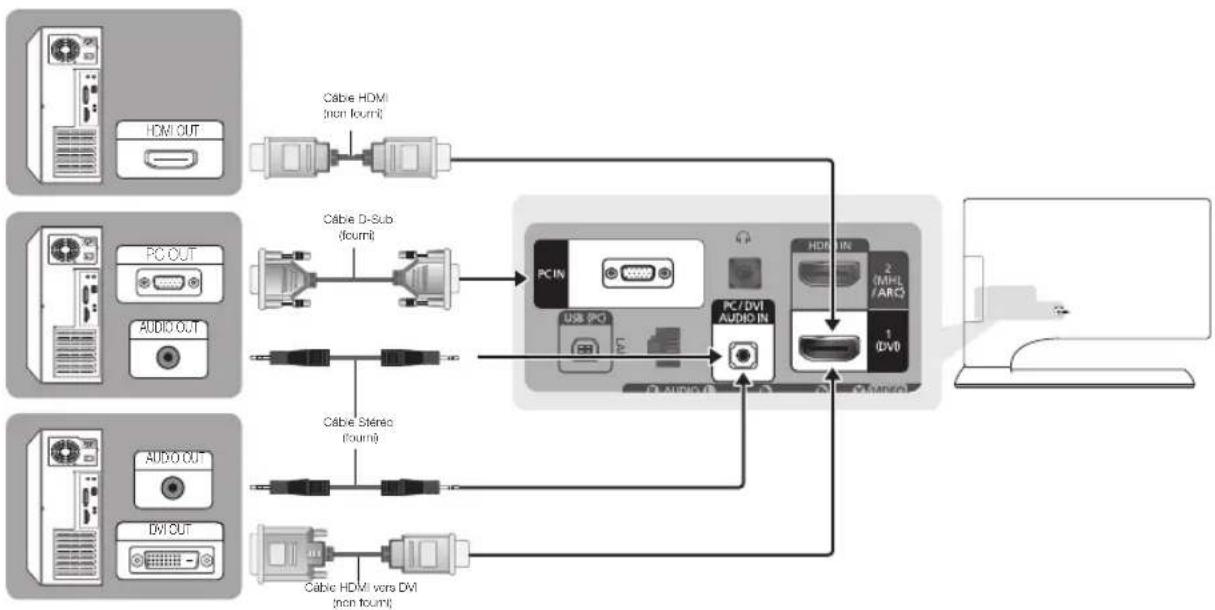
Utilisation d'une connexion à l'aide d'un cable HDMI, d'un cable HDMI vers DVI ou d'un cable D-sub
Ie peut quevotes PC ne prenne pas en charge une connexion HDMI.
Bulisez les enceintes de votre PC pour le son.
REMARQUE
- Dans le cas d'une connexion avec un cable HDMI vers DVI, vous devez utiliser la prise HDMI IN 1(DVI).
Pour les PC avec prise de sortie video DVI, utilisez un cable HDMI vers DVI pour relier la sortie DVI du PC à la prise HDMI IN 1 (DVI) du produit. Utilisez les enceintes du PC pour le son.
Connexions
Modes d'affichage (entree HDMI/DVI)
La résolution optimale d'affichage du PC pour ce produit est de 1920 x 1080 à 60 Hz. Nous vous recommendons vivement de régler la sortie video de votre ordinateur sur la résolution optimale. Vous pouvez également désirir l'une des résolutions standard affichées dans le tableau ci-dessous. Le produit s'adaptera ensuite automatiquement à votrechoix. Si vous reglez la sortie video de votre ordinateur sur une résolution qui n'est pas dans le tableau, il est possible que l'écran du produit reste vierge tandis que le témoin d'alimentation reste allumé. Pour résoudre ce problème, réglez la résolution en fonction du tableau suivant, conformément au manuel d'utilisation de la carte graphique.
| Mode Résolution | Fréquence horizontalé (kHz) | Fréquence verticale (kHz) | Fréquence d'horloge pixels (MHz) | Polarité de synchronisation (H/V) | |
| IBM | 640 x 350 | 31,469 | 70,086 | 25,175 | +/- |
| 720 x 400 | 31,469 | 70,087 | 28,322 | -/+ | |
| MAC | 640 x 480 | 35,000 | 66,667 | 30,240 | -/- |
| 832 x 624 | 49,726 | 74,551 | 57,284 | -/- | |
| 1152 x 870 | 68,681 | 75,062 | 100,000 | -/- | |
| VESA DMT | 640 x 480 | 31,469 | 59,940 | 25,175 | -/- |
| 640 x 480 | 37,861 | 72,809 | 31,500 | -/- | |
| 640 x 480 | 37,500 | 75,000 | 31,500 | -/- | |
| 800 x 600 | 37,879 | 60,317 | 40,000 | +/+ | |
| 800 x 600 | 48,077 | 72,188 | 50,000 | +/+ | |
| 800 x 600 | 46,875 | 75,000 | 49,500 | +/+ | |
| 1024 x 768 | 48,363 | 60,004 | 65,000 | -/- | |
| 1024 x 768 | 56,476 | 70,069 | 75,000 | -/- | |
| 1024 x 768 | 60,023 | 75,029 | 78,750 | +/+ | |
| 1152 x 864 | 67,500 | 75,000 | 108,000 | +/+ | |
| 1280 x 720 | 45,000 | 60,000 | 74,250 | +/+ | |
| 1280 x 800 | 49,702 | 59,810 | 83,500 | -/+ | |
| 1280 x 1024 | 63,981 | 60,020 | 108,000 | +/+ | |
| 1280 x 1024 | 79,976 | 75,025 | 135,000 | +/+ | |
| 1366 x 768 | 47,712 | 59,790 | 85,500 | +/+ | |
| 1440 x 900 | 55,935 | 59,887 | 106,500 | -/+ | |
| 1600 x 900 | 60,000 | 60,000 | 108,000 | +/+ | |
| 1680 x 1050 | 65,290 | 59,954 | 146,250 | -/+ | |
| 1920 x 1080 | 67,500 | 60,000 | 148,500 | +/+ | |
Dans le cas d'une connexion avec un cable HDMI vers DVI, vous doivent utiliser la prise HDMI IN 1(DVI).
mode entrelacé n'est pas pris en charge.
produit peut fonctionner de façon anormale si vous selectionnez un format video non standard.
es modes Separate et Composite sont pris en charge. Le mode SOG (Sync On Green) n'est pas pris en charge.
d'alimentation est debranché.
fonction DPM (Display Power Management) ne fonctionne pas si vous utilisez simultanement le port [HDMI] de ce produit.
Un cable HDMI vers DVI est connecté au port HDMI IN(DVI), le son ne fonctionne pas.
Source
Source
Lorsque you utilisez Your produit et que you voulez regarder un film sur voite lecteur DVD ou Blu-ray, ou basculer vers your decodeur cable ou recepteur satellite (boitier decodeur), you devez changar la source.
TV / Ext. / PC / Intel® WiDi / HDMI1/DVI / HDMI2 / AV / Composant
- Appuyez sur le bouton de la télécommande. L'écran Smart Hub s'affiche.
- Sélectionnez Source. L'écran Source s'affiche.
- Sélectionnez la source d'entrée externe de votre choix.
Vous pouze égarlement acceder à l'écran Source en appuyant sur le bouton SOURCE de la télécommande.
Vous pouze uniquement choisir des peripheriques externes connectés au produit. Les entrees connectees sont mises en surbrilance dans la liste Source.
Dans la Source, Ext., Intel® WiDi et PC sont toujours actifs.
Qu'est-ce qu'Intel® WiDi?
La technologie d'affichage WiDi permet d'associer votre produit avec un ordinateur portable via un réseau sans fil. Cette technologie est basée sur la série N LAN sans fil, conscience pour transférer un signal de haute qualite de 720p ou 1080p entre des peripheriques sans fil.
Cette option est utile notamment si vous pouze relier toute ordinateur de bureau ou portable à un écran plus grand tel qu'un produit.
- Afin d'activer la fonctionnalité WiDi, votre ordinateur portable doit satisfaire aux exigences ci-dessous.
(Pour connaître la compatibilité de votre ordinateur portable, contactez son fabricant.)
Configuration requise
- Proesseur : Intel Core i3 Series
Graphisme : Intel HD graphics
Adaptateur sans fil
Intel® Centrino® Wireless-N 1000, 1030
Intel® Centrino® Wireless-N 6200, 6230
Intel® Centrino® Wireless-N 6150, 1030
-Intel®Centrino®Advanced-N6250,1030
Intel® Centrino® AdvancedUltimate-N 6300
- Logiciel: Intel® My WiFi Technology (Intel® MWT) 2, Intel® wireless display doit être installés
- Systeme d'exploitation: Windows 7 32 bits, 64 bits
Connexions
ConnexionWiDi
-
Dans l'écran Source, Sélectionnez Intel® WiDi.
-
Sur votre bureau, lancez Intel ® WiDi ( ).
de programme recherche des adaptateurs disponibles dans le demarrage.
3.Selctionnez l'adaptateur adequat pour le programme et appuyez sur « Connecter »
SiI'adaptateur que vous voulez est introuvable, appuyez sur « Rechercher des adaptateurs disponibles »
la recherche returne plus de 2 résultats, cochez la case de l'ID produit auquel vous voulez vous connecter.
- Entrez le code de sécurité dans le programme WiDi sur votre ordinateur portable. Remarque : le code de sécurité n'apparaitra sur l'écran que lors de la première exécution.
- Une connexion a ete tabie avec voire ordinateur portale. Vou puez desormais utiliser la fonctionnalite WiDi pour transfereer des donnees sans fi I.
Conditionsd'utilisation
- Fréquence :2,4 GHz / 5 GHz
- Plage de fonctionnement : 0,5 m ~ 3 m (max. 10 m) - requis pour réduire les interférences électriques
- Opération : étant donné que la technologie WiDi utilise un système codec de compression à des fins de communication, il se peut que vous observiez unDELAY dans la transmission ou une image alerée à l'écran. Il est donc conseilé d'utiliser un port cable (port HDMI ou PC) pour garantir une performance stable et optimale.
Connexions
Instructions d'utilisation de Modif. Nom
Modif. Nom vous permet d'associer un nom de periphérique à une source d'entrée. Pour acceder à Modif. Nom, ouvre le menu Outils lorsque la liste Source est affichée. Les sélections suivantes apparaissent sous Modif. Nom :
Magnétoscope / DVD / Décodeur Câble / Décodeur satellite / Décodeur PVR / Récepteur AV / Jeux / Caméscope / PC / DVI PC / Periph. DVI / TV / IPTV / Blu-ray / HD DVD / DMA: sélectionnez une prise de sortie, puis besoinse le nom du périhérique connecté à cette prise dans la liste qui apparait. Par exemple, si vous lecteur Blu-ray est relié à HDMI IN 2 (MHL / ARC), sélectionnez Blu-ray pour cette entrée.
Sous connectez un PC au port HDMI IN 1 (DVI) à l'aide d'un cable HDMI, attribuez PC à HDMI1/DVI dans Modif. Nom.
Sous connectez un PC au port HDMI IN 1 (DVI) à l'aide d'un cable HDMI vers DVI, attribuez DVI PC à HDMI1/ DVI dans Modif. Nom.
Sous connectez un peripherique au port HDMI IN 1 (DVI) à l'aide d'un cable HDMI vers DVI, attribuez Periph. DV à HDMI1/DVI dans Modif. Nom.
Informations
Vou puez afficher des informations détaillées sur le périphérique externe seLECTIONné.
Rafraîchir
Si les peripériques externes ne s'affichent pas dans la liste Source, ouvre le menu Outils, Sélectionnez Rafraîchir, puis recherche les péripériques connectés.
YououpuvezaussiactualiserIecrande la listeSource enselectionnantAa l'aide de la telecommande.
Fonctions de base du moniteur Fonctions de base du
Position appropriée lors de l'utilisation du produit
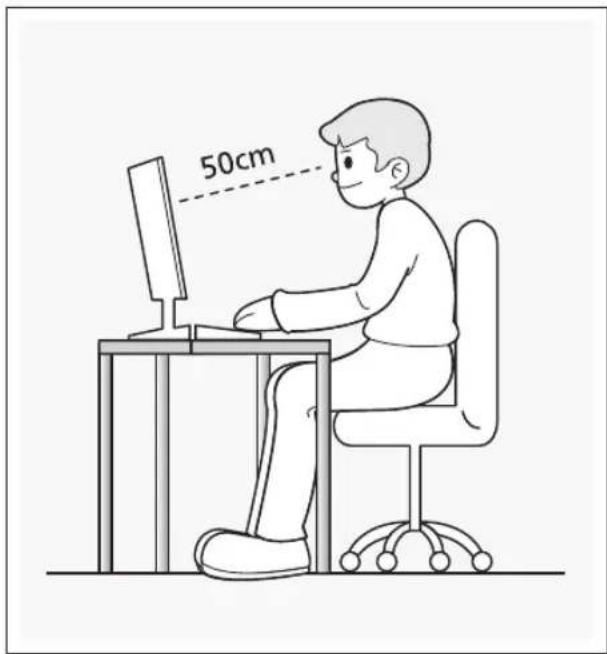
Utilissez le produit en adoptant la position appropriée décrite ci-dessous.
Le dos doit etre droit.
- La distance entre vos yeux et l'écran doit être comprise entre 45 et 50 cm, et votre vue doit être légarement plongeante sur l'écran. Vous doivent regarder l'écran droit devant vous.
L'angle d'inclinaison doit etreajustede sort que la lumiere ne se reflete pas sur I'ecran.
- Vos avant-bras doivent être perpendiculars à vos bras et alignés avec vos mains.
Vos coudes doivent former un angle d'environ 90^
- La hauteur du produit doit être régée de sorte que vos genoux soient pliers à 90^ ou plus, que vos pieds reposent à plat au niveau du sol et que vos bras soient en dessous du niveau de la poitrine.
Changement du Mode Image prédéfini
Mode Image
Menu Image Mode Image
Les modes Image appliquent des ajustements de prépréglage à l'image.
Standard
Adapté à un environnement normal.
Loisirs
Permet de rendre l'image plus nette. Adapté aux yeux.
Samsung MagicAngle
Menu Image Samsung MagicAngle
MagicAngle you assure une qualite d'ecran optimale depuis presque tous les angles de vue. Un reglage approprié pour chaque position vous permettra d'obtenir une image de haute qualite, que vous regardiez l'ecran d'en bas, d'en haut ou de cote.
Samsung MagicAngle
Selectionnez Mode Pencil si you regardez l'écran d'en bas et Mode Debout si you regardez d'en haut.
Mode
Indique le niveau de réglage. Les valeurs proches de 10 sont recommandées pour les positions de visonnementment basses.
Rétroéclairage
Menu Image Rétroéclairage
Permet de régler la luminosité de l'écran en réglient celles des pixels individuellement.
Contraste
Menu Image Contraste
Augmente ou diminue le contraste entre les zones sombres et les zones claires de l'image.
Luminosité
Menu Image Luminosite
Permet de régler la luminosité de l'écran. Pas aussi efficace que Rétroéclairage.
Netteté
Menu Image Nettété
Permet de rendre les contours des objets plus nets ou plus flous.
Pour régler la qualité de l'image, procédez comme suit :
- Sélectionnez une option que vous souhaitez régler. Quand vous sélectionnez une option, un écran d'aide s'affiche.
- Utilisez votre télécommande pour régler la valeur de l'option.
Esque vous modifiez la valeur d'une option, I'écran sera régèle en conséquence.
Les paramètres peuvent être régliés et mémorisés pour chaque apparéil externe connecté au produit.
Reduction de la luminosité de l'image se traduit par une consommation d'énergie moindre.
Changement du format de l'image
Réglage de l'écran
Menu Image Reglage de l'écran
Cette fonction permet de modifier la taille de l'image et d'utiliser des options de format.
- Format de l'image
Si you possedez un decodeur cable ou un recepteur satellite, il peut également dispose de ses propres tailles d'ecran. Il est toutefois vivement conseilé d'utiliser le mode 16:9 sur vos produits.
16:9 : permet de régler l'image en format d'écran large 16:9.
4:3 :permet de regler l'imagene en mode de base (4:3).
Rutilisez pas vos produits au format 4:3 pendant une période prolongée. Les traces de cordures situées sur la gauche et sur la droite, ou en haut et en bas de l'écran peuvent donner lieu au phénomène de rémanence (brûlure d'écran), qui n'est pas couvert par la garantie.
Réglage Automatique
Menu Image Réglage Automatique
Permet de régler automatiquement les paramètres de fréquence, de position et de syntonisation fine de l'image en mode PC.
Disponible uniquement lorsque vous reliez votre PC au produit à l'aide d'un cable D-Sub.
Réglage écran PC
Menu Image Reglage de I'ecran Reglage ecran PC
Disponible uniquely en mode PC.
- Régl. Base / Regl. Pré: élimine ou réduit les parasites sur l'image. Si vous ne pouvez pas éliminer ces parasites par une symtonisation fine, utilisez la fonction Régl. Base pour régler la fréquence (Regl. Base) au moins, puis effectuez de nouveau une symtonisation fine. Une fois les parasites réduits, réajustez l'image pour l'aligner avec le centre de l'écran.
Position: reglez la position d'écran de votre PC avec la télécommande s'il n'est pas centré ou s'il ne s'adapte pas à l'écran du produit. - Réinitialiser Image : permet de rétablier les paramètres d'image par défaut.
Utilisation de votre produit comme écran d'ordinateur (PC)
Saisie des paramètres video (instructions basées Windows 7)
Pour que vous produit fonctionne correctement en tant qu'écran d'ordinateur, vous doivent saisir les paramètres videoi
adéquats.
est possible qu'en fonction de votre version de Windows et votre carte video, la procedure d'utilisation de votPC soit légarement différente de cette représentée ici.
Dependant, les informations de bases resteront identiques et s'appliquent dans les deux cas. (Dans le cas contraire, contactez le fabricant de votre ordinateur ou votre revendeur Samsung.)
- Dans le menu Demarrer de Windows, cliquez sur « Panneau de configuration »
- Dans la fenetre « Panneau de configuration », cliquez sur « Apparance et thèmes ». Une boite de dialogue s'affiche.
- Cliquez sur « Affichage ». Une autre boîte de dialogue s'affiche.
-
Cliquez sur l'onglet « Paramétres » dans la boîte de dialogue.
-
Sur l'onglet Paramètres, réglez la résolution (taille de l'écran) ajusté. La résolution optimale pour ce produit est de 1920 x 1080.
-
S'il existe une option de fréquence verticale dans votre boîte de dialogue des paramètres d'affichage, sélectionnez « 60 » ou « 60 Hz ». Sinon, cliquez sur « OK » et quitterze la boîte de dialogue.
Paramètres avancés
Menu Image Paramètres avancés
Cette fonction permet de configurer les parametes avances d'une image pour creer votre image préferée.
Balance blancs
Permet de régler la température de couleur de sorte que les objets blancs apparaissent blancs (au lieu de légèrement roses ou jaunes, par exemple) et que la couleur d'ensemble de l'image paraisse naturelle.
Aj. Rouge / Aj. Vert / Aj. Bleu : permet de régler la profondeur de chaque couleur (rouge, vert, bleu).
Régl. Rouge / Régl. vert / Régl. bleu : permet de régler la luminosité de chaque couleur (rouge, vert, bleu).
Réinit.: rétablit les paramètres de balance des blancs par défaut.
Gamma
Permet de régler l'intensité des couleurs primaires.
Disponiblue quinquement si Samsung MagicAngle est defini sur Arret.
Options d'image
Menu Image Options d'image
Cette fonction permet de configurer les parametes supplémentaires d'une image pour creer votre image préferée.
- Nuance Coul.
Froide rend l'imag plus bleue (plus froide). Chaude 1 et Chaude 2 rendent I'imag plus rouge (plus chaude).
Vouss pouvez regler et memoriser les parametres de chaque appareil externe connecte au produit.
Niv. noir HDMI
Permet de régler la profondeur de l'écran en scélectionnant un niveau de noir.
DisponiblenodeHDMIuniquement.
Réinit. param. img
Menu Image Réinit. param. img
Permet de rétablier les paramètres par défaut du mode d'image actuel.
Fonctions de base du moniteur
Changement du mode Son predefini
Mode Son
Menu Son Mode Son
Les modes Son appliquent des ajustements de préréglage au son.
Sélection Haut-parleur est défini sur Haut-parleur ext, Mode Son est désacté.
Standard
Permet de selectionner le mode son normal.
Musique
Permet d'accentuer la musique par rapport aux voix.
Cinéma
Offre le meilleur son pour les films.
Voix claire
Permet d'accentuer les voix par rapport aux autres sons.
- Amplifier
Permet d'augmenter l'intensité du son aigu pour garantir une(Meilleure écoute aux personnes malentendantes.
Effet sonore
Menu Son Effet sonore
Sélection Haut-parleur est défini sur Haut-parleur ext, Effet sonore est désactivé.
Disponible uniquement si Mode Son est defini sur Standard.
- SRS TruSurround HD
Cet Fonction garantit un son surround virtuel 5.1 canaux par le biais de deux haut-parleurs grace a la technologie HRTF (Head Related Transfer Function - Fonction de transfert asservie aux mouvements de la tete).
- SRS TruDialog
Cette fonction permet d'accenter l'intensité d'une voix par rapport au fond musical ou aux effets sonores, de maniere à rendre les dialogues plus clairs.
- Egaliseur
L'Egaliseur permet d'afficher une série de diapositives. Utilisez les touches fléchéées pour sélectionner une diapositive et modifier sa valeur. Pour Réinit, la fonction Égaliseur, Sélectionnez Réinit... Une fenêtre contextuelle vous demandant de confirmer la suppression de l'élément apparait, Sélectionnez Oui. Pour terminer, Sélectionnez Fermer.
Balance G/R : permet de régler la balance entre les haut-parleurs droit et gauche.
100Hz / 300Hz / 1kHz / 3kHz / 10kHz (Réglage de la bande passante) : règle le son des fréquences de bande passante spécifiques.
Réinit.: permet de rétablier les paramètres par défaut de l'égaliseur.
Sortie SPDIF
Menu Son Paramètres supplém. Sortie SPDIF
SPDIF (Sony Philips Digital InterFace) fournit une sortie audio numérique aux haut-parleurs et à divers péripériques numériques tels qu'un récepteur A/V ou un système home cinema, ce qui réduit les interférences et la distorsion du son.
- Format Audio
Permet de selectionner le format de sortie audio numérique (SPDIF). Le format de sortie audio numérique (SPDIF) peut varier en fonction de la source d'entrée.
- Retard Audio
Permet de corriger le décalage de temps entre la piste audio et la video lorsque vous regardez le produit et écoutez la sortie audio numérique depuis le produit via un périhérique externe tel qu'un récepteur A/V. Quand vous Sélectionnez Retard Audio, un écran d'aide s'affiche. Utilisez votre télécommande pour régler la valeur de l'option (0 ms ~ 250 ms).
Fonctions de base du moniteur
Paramètres haut-parleur
Menu Son Paramètres haut-parleur
- Sélection Haut-parleur
Si vous écoutez la bande son d'une émission ou d'un film via un récepteur externe, vous pouvez entendre un effet d'écho provoqué par la différence de vitesse de décodage entre les enceintes du produit et les enceintes connectées à votre récepteur audio. Dans ce cas, réglez le produit sur Haut-parleur ext.
La fonction Sélection Haut-parleur est définié sur Haut-parleur ext, les enceintes du produit sont désactivées. Le son proviendra uniquement des enceintes externes. Si la fonction Sélection Haut-parleur est définié sur Haut-parleur TV, les enceintes du produit sont activées. Le son proviendra des deux sources.
Sque l'option Selection Haut-parleur est definie sur Haut-parleur ext, les boutons de reglage du volume et la fonction Silence ne fonctionneront plus et les parametes sonores seront limites.
Cas d'absence de signal video, les haut-parleurs du produit, comme ceux de l'appareil externe, seront coupés.
Volume auto
Chaque station ayant ses propres conditions de radiodiffusion, le volume peut varier a chaque fois que vous changez de chaine. Cette fonction permet de regler automatiquement le volume d'une chaine en réduisant la puissance sonore lorsque le signal de modulation est élevé ou en augmentant la puissance sonore lorsque ce signal est faible.
Our controller le niveau de volume sur un périhérique source connecté, définitisse l'option Volume auto sur Arret. Les réglages du volume du périhérique source connecté pourraient ne pas etre appliqués si l'option Volume auto est definite sur Normal ou Nuit.
Réinit. son
Menu Son Réinit. son
Cette fonction permet de rétablit tous les paramètres sonores par défaut.
Fonctions de base du moniteur
Utilisation du bouton INFO (Guide Maintenant &Après)
L'affichage identifie la chaîne en cours et l'état de certains paramètres audio et video.
Le Guide Maintenant & Aprese affiche des informations quotidiennes sur les programmes de television pour chaque chaine en fonction de l'heure de diffusion.
- Faites défilé à l'aide des boutons , pour afficher des informations sur le programme de votrechioix, tout en regardant la chaîne actuelle.
- Faites défilé à l'aide des boutons , pour afficher des informations sur d'autres chaînes. Pour acceder à la chaîne actuellement sélectionnée, utilisez votre télécommande pour sélectionner.
Utilisation du menu Canal
Appuyez sur le bouton pour selectionner le menu que vous souhaitez utiliser. Chaque écran sera affché.
Guide
Guide
Les informations du Guide électronique des programmes (EPG) sont fournies par les diffuseurs.
Les programmes planifiés fournis par les diffuseurs vous permettent de planifier les émissions que vous souhaite regarder, de telle sorte que le produit change automatiquement de chaine à l'heure indiquée. Des entrées de programmes peuvent être vides ou ne pas être à jour en raison de l'etat d'une chaine.
Utilisation de la fonction Vue chaînes
A Gest. prog):permet d'afficher I'ecran Gestionnaire prog..
B-24 heures : permet d'afficher la liste des programmes qui seront diffusés dans les 24 heures.
(+24 heures) : permet d'afficher la liste des programmes qui seront diffusés dans plus de 24 heures.
Mode CH: permit de selectionner le type des chaines a afficher dans la fenetre Vue chaines.
±bi Information:permét d'afficher des détails sur le programme sélectionné.
Page:permetd'accederàla page precedenteou suivante.
Regarder /Programme:permet de regarder le programme en cours,s'il est selectionne./Si vous selectionnez un programme àvenir,vous pouvez le réserver.
Canal
Canal
Cette fonction permet d'ajouter ou de supprimer des chaînes dans les différentes listedes de chaînes de catégorie sur l'écran Canal, de définir vos chaînes favorites, de voir et d'acceder aux chaînes récemment consultées et les plus consultées, et de modifier le nom de canal des chaînes analogiques.
Les éléments disponibles peuvent varier en fonction du mode Hertzien sélectionné.
Tous
permét d'afficher toutes les chaînes.
- TV
permét d'afficher les chaînes du produit.

Fonctions de base du moniteur
Radio
permét d'afficher les stations de radio.
Données/autres
permit d'afficher les canaux de données et d'autres canaux.
- Analogique
permét d'afficher les chaînes analogiques.
Favors 1-Favors 5
permét d'afficher toutes les chaînes favorites, dans un ensemble maximal de cinq groupes. Chaque groupe possède des chaînes distinctes.
Votre produit affichera uniquement des chaines favorites si en vous avez ajoute en utilisant Modif. favors.
La zone mise en surbrilance est située dans la catégorie Favoris 1 - Favoris 5, vous pouvez utiliser votre télécommande pour modifier le nom de la catégorie en selectionnant B.
- Regarde récemment
permét d'afficher les chaînes récemment consultées.
- Fréquem. regardées
permét d'afficher les chaînes les plus consultées.
Utilisation des boutons de couleur et de fonction avec Canal
- Si la zone mise en surbrillance est située dans la catégorie, vous pouvez utiliser ces options :
A Hertzien/Cable
Permet de changer de mode et d'affichage entre Hertzien et Cable.
Sette option n'apparait que si vous produit a memorise à la fois Hertzien et Cable.
- Retour :
permét de revenir au menu précédent.
Si la zone mise en surbrilance est située dans la liste des chaînes, vous pouvez utiliser ces options :
A Hertzien/Cable
Permet de changer de mode et d'affichage entre Hertzien et Cable.
Sette option n'apparait que si vous produit a mémorisé à la fois Hertzien et Cable.
- B Supprimer :
permét de supprimer la/les chaine(s) sélectionnées.
- i Informations
permét d'afficher des détails sur la chaine sélectionnée.
Page:
Permet de faire defiler la liste des chaînes jusqu'à la page précédente ou la page suivante.
- Sélectionner / Déselectionner :
permét de sélectionner ou de désélectionner une chaîne.
Outils
affiche le menu d'options.
- Retour :
permét de revenir au menu précédent.
Fonctions de base du moniteur
Utilisation du menu Outils avec le Canal
- Modif. favorsis
Permet d'ajouter les chaînes que vous consultez féquèment à un groupe favori et de supprimer des chaînes d'un groupe favori. Vous pouvez accéder à l'options Modif. favors dans le menu Outils.
Verrouil. / Déverr.
you pouvez verrouiller une chaîne afin qu'elle ne puisse pas être seLECTIONnée ni visualisée.
Sette fonction est uniquement disponible si Verr. chaîne est défini sur Activé.
- Renom. chaine
(Apparait seulement si vous avez selectionné une chaîne analogue.)
Permet d'attribuer un nom allant de un a cinq caractères à une chaine analogue. Par exemple, Recettes, Golf, etc. Ceci facile vos recherches ultérieures.
Modif. num. chaine
Permet de modifier le numero de la chaine en selectionnant des numeros.
Sette fonction n'est pas prise en charge dans toutes les régions.
- Tri (chaines numériques uniquement) :
Permet de changer l'ordre des chaînes classées par nom ou par numéro.
Info chaine
Affiche des informations sur le signal des chaînes. L'élement peut varier en fonction de la chaîne.
- Rech. ( quand l'antenna est définié sur Satellite)
La recherche des chaînes commence.
- Supprimer
permét de supprimer une chaîne afin d'afficher celles de votre choix.
- Sélectionner tout / Tout désélectionner
permert de selectionner toutes les chaines dans laiste. / desectionner toutes les chaines que you avez selectionnnees.
Fonctions de base du moniteur
Pour supprimer une chaîne d'une liste de catégories sur l'écran Canal, procédez comme suit :
1.Si vous souhaitez supprimer une chaine, selectionnez une catégorie de chaine.
2. Sélectionnez une chaîne dans la liste des catégories. Le symbole s'affiche à gauche de la chaîne.
vous pouvez selectionner plusieurs chaînes.
Sivoussélectionnez de nouveau cette chaine, le symbole disparait.
-
Utilisez votre télécommande pour ouvrir le menu Outils.
-
Sélectionnez Supprimer. Le message Supprimer les chaînes sélectionnées ? apparait. Sélectionnez OK.
vous pouvez supprimer immediatement la chaine selectionnee en utilisant votre télécommande pour selectionner B.
Esque you supprimez une chaine dans la categorie Regarde recemment ou Frequem. regardedes, la chaine disparait de laiste des catogories. Mais la chaine n'est pas encore supprimee.
Pour défini des chaînes favorites, procédez comme suit :
1.Sélectionnez la catégorie Tous.
2. Sélectionnez une chaîne dans la catégorie. Le symbole s'affiche à gauche de la chaîne.
vous pouvez selectionner plusieurs chaînes.
Sivous selectionnez de nouveau cette chaine, le symbole disparait.
-
Utilisez votre télécommande pour ouvrir le menu Outils.
-
Sélectionnez Modif. favorsis. L'écran Modif. favorsis s'affiche.
-
Utilisez votre télécommande pour? votre groupefavori.
sLECTIONNER A. La chaine selectionnee ne sera pas déplaced dans
Vous pouvez également selectionner une chaîne dans l'écran Modif. favoris.
Vous pouze ajouter une chaine favorite à n'importe lequel de ces groupes. Utilisez votre télécommande pour modifier les groupes favoris, en selectionnant D. Chaque fois que vous selectionnez D, un groupe favori est modifie.
- Lorsque you avez terminé, selectionnez OK. La chaine est definie comme favorite et attribuée au groupe favori que you avez selectionné.
Decran du produit affiche le symbole « en regard de la chaîne, indiquant son statut de favorites.
Fonctions de base du moniteur
Utilisation des touches de couleur et de fonction avec Modif. favoris
Si la zone mise en surbrilance est située dans la categorie Tout, vous pouze utiliser ces options :
-A Ajouter:
permét d'ajouter les chaînes sélectionnées au groupe favori.
- Modifier les favorsis
permet de modifier les groupes favorsis. Chaque fois que vous utilisez votre télécommande pour selectionner D, un groupe favori est modifie.
-0-9 Acceder à
permét de déplacer immidiatement la zone mise en surbrillance sur un numéro de chaine en utilisant les touches numériques de la télécommande.
- Retour :
permét de revenir au menu précédent.
Si la zone mise en surbrilance est située dans le groupe Favoris, vous pouze utiliser ces options :
-A Supprimer :
permét de supprimer la chaine sélectionnée.
- B Modif. ordre :
permit de modifier l'ordre du groupe Favoris.
Terminé:
permét de terminer le changement d'ordre.
Copier
permét de copier une chaine sélectionnée dans d'autres groupes favorsis.
- Modifier les favors
permét de modifier les groupes favoris. Chaque fois que vous utilisez votre télécommande pour sélectionner un groupefavori est modifié.
-0-9 Acceder a
permiet de déplacer immédiatement la zone mise en surbrillance sur un numéro de chaine en utilisant les touches numériques de la télécommande.
- Retour :
permét de revenir au menu précédent.
Fonctions de base du moniteur
Pour supprimer une chaîne de la liste des chaînes favorites, procédez comme suit :
1.Sélectionnez la catégorie du groupe Favoris.
2. Sélectionnez une chaîne dans le groupe Favoris sélectionné. Le symbole✔ s'affiche à gauche de la chaîne.
vous pouvez selectionner plusieurs chaînes.
Savoys selectionnez de nouveau cette chaine, le symbole disparait.
-
Utilisez votre télécommande pour ouvrir le menu Outils.
-
Sélectionnez Supprimer. Le message Supprimer le(s) élément(s) sélectionné(s)? apparait.
- Sélectionnez OK. Le message Le(s) élément(s) sélectionné(s) a (ont) été supprimé(s). apparait.
Vous pouze immediatement supprimer la chaine selectionnee de la liste du groupe Favoris en utilisant votre telecommande pour selectionner 3.
- Renom. chaine
(Apparait seulement si vous avez seLECTIONné une chaîne analogique.)
Permet d'attribuer un nom allant de un a cinq caractères à une chaîne analogique. Par exemple, Recettes, Golf, etc. Ceci facilité vos recherches ultérieures.
- Sélectionner tout / Tout désélectionner
permert de selectionner toutes les chaines dans laiste. / deslectionner toutes les chaines que vous avez selectionnées.
Permet d'affi cher les iconones utilisées dans les écrans Canal
A] chaine analogue.
: chaine favorite.
: chaîne verrouillée.
Fonctions de base du moniteur
Gestionnaire prog.
Gestionnaire prog.
Cette fonction permet de définir votre produit pour qu'il affiche automatiquement une chaine selectionnee, à une heures et un jour choisis.
Avant d'utiliser cette fonction, vous doivent regler l'heure en utilisant la fonction Heure Horloge du menu Systeme.
Pour utiliser la fonction Affichage des programmes, précédez comme suit :
- Dans l'écran Gestionnaire prog., Sélectionnez A avec votre télécommande.
- Définisseze Antenne, Canal, Repétition, et Heure de début.
Antenne
Voussouspuezafficher une source d'antenne.Sivoeutroput dispose deprogrammes numériques,voussouspouvezpasserd'unesourceanalogiqueaune source numérique.
Si you souhaitez changer de source d'antenne entre Hertzien et Cable, selectionnez celle souhaitee dans le menu Antenne (Canal Antenne).
- Canal
permét de seLECTIONner la chaîne de votrechoix.
Yououpez uniquement selectionner les chaines messorides.
- Répartition
Selectionnez Une fois, Manuel, Sam~Dim, Lun~Ven ou Quotid.. Si vous selectionnnez Manuel, vous pouvez définir le jour de votrechoix.
symbolole indique le jour selectionné.
Date: permet de définir la date de votre choix.
fonction Date est uniquement disponible lorsque vous selectionnez Une fois dans Repétition.
Heure de début
Yououpouzedéfinir l'heure de démarriage devoitrich.
- Lorsque you avez terminé, selectionnez OK. L'affichage de la chaîne choisie est programme.
Sur I'écran Gestionnaire prog., vous pouze consulter une liste de Programmer visionnage.
Pour supprimer un élément dans une liste d'éléments programmés, procédez comme suit :
- Sur l'écran Gestionnaire prog., mettez en surbrillance un élément que vous souhaitez supprimer.
- Utilisez votre télécommande pour ouvrir le menu Outils.
- Sélectionnez Annuler progr.. Le message Annuler la (les) liste(s) sélectionnée(s)? apparait.
- Sélectionnez Oui. Le programme sélectionné va être annulé.
Fonctions de base du moniteur
Pour utiliser la fonction Programme enregistrement, procédez comme suit :
(chaines numériques uniquement)
Cette fonction vous permet de programmer I'enregistrement d'une émission télévisée qui va etre diffusue.
Avant d'utiliser cette fonction, vous doivent régler l'heure.
- Sélectionnez Gestionnaire prog.. L'écran Gestionnaire prog. sera affchéé.
- Utilisez votre télécommande pour selectionner A. Une fenetre contextuelle s'affiche.
- Sélectionnez Programmer enregistrement.
Rous recomandons d'utiliser un disque dur USB de 5 400 tr/min. minimum. Toutefois, les disques durs USB de type RAID ne sont pas pris en charge.
Les disques durs USB de plus de 3TB ne sont pas pris en charge.
une unité de stockage USB ne peut pas enregistrer avant que le Test de perf. du périph. ne soit terminé.
One cle USB n'est pas compatible.
- Reglez Antenne, Canal, Repétition, Date, Demarrer / Heure de fin.
Listedeschaines
En utilisant cette fonction, vous pouvez afficher la liste de chaînes, les informations sur le programme, les chaînes favorites et:gérer la programmation de la fonction Rappel progr.
- Appuyez sur le bouton CH LIST. L'écran Nombre des chaînes est affchéé immédiatement.
2.Modifiez une chaine ou un mode de liste de chaines.
Utilisation des boutons de couleur et de fonction avec liste des chaînes
Sous appuyez sur le bouton INFOi, le produit affiche les details du programme selectionné.
A Antenne:
Permet de changer de mode et d'affichage entre Hertzien et Cable.
Sette option n'apparait que si vous produit a mémorisé à la fois Hertzien et Cable.
Vue progr./Vue chaines
Pour les chaînes numériques, permet de passer de l'affichage Vue progr. à Vue chaînes.
Lorsque you selectionnez une chaine numérique dans Lieste des chaines, selectionnee une fois pour afficher une
lle des programmes de cette chaine, puis selectionnee de nouveau pour revenir a l'affichage Vue chaines.
Mode CH/Canal
Sur l'écran Vue chaînes, permet de naviguer dans la liste Favoris. (si vous avez ajouté des favors à l'aide de Modif. favoris) / Sur l'écran Vue progr., modifiez une chaine.
- Regarder / Informations :
permert d'afficher la chaine que you avrez selectionnee.permet d'afficher des details sur la chaine selectionnee.
Page:
permét de faire défilér la Liste des chaînes jusqu'à la page précédente ou la page suivante.
Fonctions de base du moniteur
Affi chage des icones utilisées dans les écrans Liste des chaînes
A]:chaine analogue.
:programme réservé.
: chaîne verrouillée.
Utilisation de l'affi chage des programmes dans Liste des chaînes (chaînes numériques uniquement)
Voupeutis la fction Progarmer visionnage dans Lste des chines pour programmer l'affichage du programme d'une chaine numerique. Le produit s'allume alors et affiche le programme de la chaine numerique lorsque celui-ci commence.
- Appuyez sur le bouton CH LIST. L'écran Nombre des chaînes s'affiche.
2.Sélectionnez la chaine numérique de votre choix. - Utilisez votre télécommande pour selectionner c. Le produit affiche la liste des programmes de la chaîne selectionnée.
- Sélectionnez le programme de votre choix dans la liste, puis utilisez votre télécommande pour sélectionner Informations.
- Sur l'écran Informations, Sélectionnez Programmer visionnage. Le programme sélectionné est défini sur Programmer visionnage.
Sousouhaitez desactiver la fonction Programme visionnage, suivez les etapes 1 à 4, puis selectionnez la fonction Annuler progr..
Fonctions de base du moniteur
Mémorisation de chaînes
Antenne
Menu Canal Antenne
Avant que vous produit ne mémorise les chaînes disponibles, vous devez selectionner votre source de signal, Hertzien (si vous utilisez une antenné) ou Cable. Sélectionnez Hertzien ou Cable. ÀpRES avoir selectionné la source du signal, accédez à la fonction Recherche automatique.
Selectionner une source de signal à l'aide de la fonction Antenne déterminé également la source de signal sur laquelle le produit est synthonisé. Par exemple, si vous receivez le signal de votre produit par liaison radio et que vous selectionné Câble, vous ne verrez que de la neige. Vous doivent mentionner Hertzien pour afficher une image.
Pays
Menu Canal Pays
Selectionnez cette pays afin que le produit puisse regler correctement et automatiquement les chaînes de diffusion.
Escran de saisie du code PIN s'affiche. Entrez votre code PIN à quatre chiffres.
- Chaine numérique : permet de changer de pays pour les chaînes numériques.
- Chaine analogue : permet de changer de pays pour les chaînes analogiques.
Recherche automatique
Menu Canal Recherche automatique
Permet de rechercher automatiquement une chaine et de l'enregistrer dans le moniteur.
est possible que les numeros de programme attribués automatiquement ne correspondant pas aux numeros de programme souhaités ou reels. Si une chaine est verrouillée par la fonction Verr. chaire, la fenetre de saisie du code PIN s'affiche.
- Recherche automatique
Permet de recher automatique une chaine et de l'enregistrer dans la mémoire du moniteur.
Option de rech. de cable (si I'antenne est definie sur cable) (en fonction du pays)
Definit des options de recherche supplémentaires, telles que la fréquence et le taux de symbole pour une recherche sur un réseau cable.
- Numér. et Anal. / Numérique / Analogique
Selectionnez la source de chaîne à mémoriser. Lors de la sélection de Cable → Numér, et Anal. ou Numérique : indiquez une valeur pour la recherche des chaînes câblées.
- Classement auto. (En fonction du pays)
Les chaînes trouées sont automatiquement classées selon un critère établi par toutes les principales télévisions nationales et locales.
Disponible uniquement si la source d'antenne est definié sur Hertzien.
Fonctions de base du moniteur
- Classement Autres (En fonction du pays)
Si vous sélectionné ce menu, vous trouvez d'autres classements de chaînes effectuels directement par les télévisions nationales privées.
Disponible uniquement si la source d'antenne est definié sur Hertzien.
- Sélection opérateur (En fonction du pays)
sLECTIONne un fournisseur de diffusion par cable.
Mode de rech.
Quand you selectionnez Cable, I'ecran Mode de rech. s'affiche.
Ce mode permet de rechercher toutes les chaînes dont les stations émettent et de les enregistrer.
Sous selectionnez Rapide, you pouez utilise la telecommande pour selectionner manuellement Reseau, ID reseau, Frquence, Modulation, et Taux de symbole.
Réseau
Permet de selectionner le mode de reglage ID reseau entre Auto. et Manuel.
ID réseau
Lorsque Réseau est défini sur Manuel, vous pouvez paramétrel ID réseau.
Fréquence
affiche la fréquence correspondant à la chaine. (Varie d'un pays à l'autre.)
Modulation
affiche les valeurs de modulation disponibles.
Taux de symbole
affiche les taux de symboles disponibles.
Fonctions de base du moniteur
Recherche manuelle
Menu Canal Recherche manuelle
Recherche manuellement une chaine et la mémorise dans le produit.
Sune chaine est verrouillée à l'aide de la fonction Verr. chaine, I'ecran de saisie du code PIN s'affiche.
Sette fonction n'est pas prise en charge dans toutes les régions.
- Réglage des chaînes numériques
recherche une chaine numérique.
- Sélectionnez Nouveau.
Crs de la selection de Antenne Hertzien
Canal, Fréquence, Bande passante
Bors de la seLECTION de Antenne Cable
Fréquence, Modulation, Débit symboles
-
Sélectionnez Rech.. Au terme de la recherche, les chaînes de la liste sont mises à jour.
-
Réglage des chaînes analogiques
Recherche une chaîne analogue.
- Sélectionnez Nouveau.
- Reglez les options Programme, Systeme de Couleur, Systeme Sonore, Canal et Rech.
- Sélectionnez Mémoriser. Au terme de la recherche, les chaînes de la liste sont mises à jour.
Mode Canal
P (modeProgramme) :
A la fin du réglage, des numéroes de position compris entre P0 et P99 sont attribués aux stations de radiodiffusion de votre région. Dans ce mode, vous pouvez selectionner une chaîne en saississant son numéro de position.
C (Mode canal Hertzien) / S (Mode canal Cable):
ces deux modes vous permettent de selectionner une chaine en entrant le numero attribué à chaque chaine câblée ou station de radiodiffusion hertzienne.
Type de guide
Menu Canal Type de guide
(En fonction du pays)
You pouvez selectionner un type de Guide différent.
Samsung:permét d'utiliser le programme guide fourni par Samsung.
- Rovi On Screen : permet d'utiliser le programme guide fourni par Rovi International Solutions.
Réglage initial de l'heure du Guide Rovi peut durer assez longtemps, selon la région ou l'environnement de diffusion.
Transf. liste chaînes
Menu Canal Transf.iste chaines
Importe ou exporte la carte des chaînes. Vous doivent connecter un périhérique de stockage USB pour utiliser cette fonction.
Ecran de saisie du code PIN s'affiche. Utilisez votre télécommande pour entrer le code PIN.
- Importer depuis le périphérique USB : permet d'importer la liste des chaînes depuis le périphérique USB.
- Exporter vers le périhérique USB : permet d'exporter une liste de chaînes vers un périhérique USB. Cette fonction est disponible lorsqu'un périhérique USB est connecté.
Réglage fin
Menu Canal Réglage fin
(chaines analogiques uniquement)
Si la réception est nette, vous n'avez pas besoin d'effectuer un réglage fin du canal, car cette opération s'effectue automatiquement pendant la recherche et la mémorisation. Si le signal est faible ou déformé, vous nevez effectuer manuellement un réglage fin de la chaîne. Faites défilier vers la gauche ou vers la droite jusqu'à ce que l'image soit nette.
Selectionne la chaîne, puis selectionnéz Réglage fin.
les chaînes réglées et mémorisées sont reprises par un astérisque (*) placé à droite de leur numéro dans la bannière des chaînes.
Rour reinitialiser le reglage fin, selectionnee la chaine, selectionnee Reglage fin, puis selectionnee Reinit. sur I'ecran Reglage fin.
Réduction de la diaphonie
Menu Canal Reduction de la diaphonie
(Varie d'un pays à l'autre et pour les chaînes câblées uniquement.)
Cet Fonction reduit les parasites diagonaux sur I'ecran, provoqués un croissement de signaux (interférences). Si, lorsque vous regardez libre moniteur, l'imagre presente des parasites diagonaux ou une distorsion, activez cette fonction.
Changement du Mode Image prédéfini
Mode Image
Menu Image Mode Image
Les modes Image appliquent des ajustements de prépréglage à l'image.
Dynamique
Augmente la luminosité de l'écran. Adapté à un environnement lumineux.
Standard
Adapté à un environnement normal.
Naturel
Permet de réduire la fatigue oculaire.
Cinéma
Réduit la luminosité de l'écran et le rend moins éblouissant. Adapté au visionnage de films dans une pieceASFRE
Samsung MagicAngle
Menu Image Samsung MagicAngle
MagicAngle you assure une qualite d'ecran optimale depuis presque tous les angles de vue. Un reglage approprié pour chaque position vous permettra d'obtenir une image de haute qualite, que vous regardiez l'ecran d'en bas, d'en haut ou de cote.
Samsung MagicAngle
Selectionnez Mode Penché si vous regardez l'écran d'en bas et Mode Debout si vous regardez d'en haut.
Mode
Indique le niveau de réglage. Les valeurs proches de 10 sont recommandées pour les positions de visonnementment basses.
Retroéclairage
Menu Image Rétroéclairage
Permet de régler la luminosité de l'écran en réglient celles des pixels individuellement.
Contraste
Menu Image Contraste
Augmente ou diminue le contraste entre les zones sombres et les zones claires de l'image.
Luminosité
Menu Image Luminosite
Permet de régler la luminosité de l'écran. Pas aussi efficace que Rétroéclairage.
Netteté
Menu Image Nettété
Permet de rendre les contours des objets plus nets ou plus flous.
Couleur
Menu Image Couleur
Permet d'ajuster la saturation des couleurs. Plus le paramètre de couleur est élevé, plus la couleur est intense. Si les paramétres sont bas, la couleur disparait et l'image devient noire, blanche et grise.
Teinte (V/R)
Menu Image Teinte (V/R)
Permet de regler les niveaux de vert et de rouge de l'image. Lorsque le niveau de vert diminue, le niveau de rouge augmente et vice versa.
Pour régler la qualité de l'image, procédez comme suit :
- Sélectionnez une option que vous souhaitez régler. Quand vous sélectionnez une option, un écran d'aide s'affiche.
- Utilisez votre télécommande pour régler la valeur de l'option.
Lorsque vous modifiez la valeur d'une option, I'écran sera régèle en conséquence.
es parametres peuvent etre regles et messoris pour chaque appareil exter connecte au produit.
Reduction de la luminosité de l'image se traduit par une consommation d'énergie moindre.
Changement du format de l'image
Réglage de l'écran
Menu Image Réglage de l'écran
Cette fonction permet de modifier la taille de l'image et d'utiliser des options de format.
- Format de l'image
Votre decodeur cable ou voite recepteur satellite peut eglement dispose de ses propres tailles d'ecran. Il est toutfois vivement conseilled d'utiliser le mode 16:9.
16:9 Auto : règle automatiquement la taille de l'image sur le format 16:9.
16:9 : règle la taille de l'image sur 16:9 pour les DVD ou la diffusion au format grand écran.
Zoom large: agrandit l'image sur un format supérieur à 4:3.
Zoom : agrandit l'image en 16:9 (dans le sens vertical) pour l'adapter à la taille de l'écran.
4:3 : il s'agit du paramètre par défaut pour un film ou une diffusion normale.
Regeardez pas un film au format 4:3 pendant une période prolongee. Les traces de cordures situées sur la gauche, sur la droite et au centre de I'ecran peuvent donner lieu au phénomène de rémanence (brûture d'écran), qui n'est pas couvert par la garantie.
Adapter a l'ecran : affiche l'integralite de l'image sans coupure lors de l'entrée de signaux HDMI (720p / 1080i / 1080p) DTV (1080i / 1080p) ou Composant (1080i / 1080p).
Laaille de l'image peut varier lorsque vous lisez le contenu de Vidéos dans AllShare Play.
- Zoom/Position
Permet de régler le zoom de l'image et sa position. Zoom est uniquement disponible si Format de l'image est défini sur Zoom. Position est uniquement disponible si Format de l'image est défini sur Zoom large, Zoom, ou Adapter à l'écran.
Pour utiliser la fonction Zoom après avoir sélectionné Zoom, procédez comme suit :
- Sélectionnez Zoom.
- Sur l'écran Zoom/Position, Sélectionnez Zoom, puis utilisez votre télécommande pour zoomer en avant ou en arrêté.
- Lorsque vous avez terminé, Sélectionné de nouveau Zoom, puis Sélectionnéz Fermer.
- Pour réinitialiser l'image, appuyez sur Réinit..
Pour utiliser la fonction Position après avoir sélectionné Zoom large, Zoom ou Adapter à l'écran, procédez comme suit :
- Sélectionnez Position.
- Sur l'écran Position, Sélectionnez Position, puis utilisez la télécommande pour placer l'image comme vous le désirez.
- Lorsque vous avez terminé, Sélectionné de nouveau Position, puis Sélectionné Fermer.
- Pour réinitialiser la position de l'image, Sélectionnez Réinit...
Fonctions de base du moniteur
Tailles d'image disponibles selon la source d'entrée :
- ATV,EXT,AV:16:9 Auto,16:9,Zoom large,Zoom,4:3
- DTV (576i/p, 720p) : 16:9 Auto, 16:9, Zoom large, Zoom, 4:3
- DTV (1080i, 1080p) : 16:9 Auto, 16:9, Zoom large, Zoom, 4:3, Adapter à l'écran
- Composant (480i/p, 576i/p, 720p) : 16:9, Zoom large, Zoom, 4:3
- Composant (1080i, 1080p): 16:9, Zoom large, Zoom, 4:3, Adapter à l'écran
HDMI (480i/p, 576i/p) : 16:9, Zoom large, Zoom, 4:3 - HDMI (720p, 1080i, 1080p): 16:9, Zoom large, Zoom, 4:3, Adapter à l'écran
Les options de taille de l'image peuvent varier en fonction de la source d'entrée.
Les éléments disponibles peuvent varier en fonction du mode sélectionné.
Haute definition) : 16:9 - 1080i/1080p (1920 x 1080), 720p (1280 x 720)
Vous pouvez regler et enregistrer des parametes pour chaque périhérique externe connecté à une entree du produit.
- Taille d'écran 4:3
Disponible uniquement lorsque le format de l'image est definite sur 16:9 Auto. Vous pouvez déterminer la taille d'image souhaitation sur 4:3 WSS (Wide Screen Service) ou sur la taille d'origine. Chaque pays européen impose une taille d'image différente.
Non disponible en mode Composant ou HDMI.
Paramètres avancés
Menu Image Paramètres avancés
Cette fonction permet de configurer les parametes avances d'une image pour creer votre image préferée.
Paramétres avances est uniquement disponible quand Mode Image est défini sur le mode Standard ou le mode Cinéma.
- Contraste Dyn.
Permet de régler le contraste de l'écran.
- Nuance de noir
Les paramètres plus sombles assombrissent le noir.
Carnation
Permet de régler le niveau de rouge sur les couleurs de peu.
RVB uniqueness
Permet d'afficher les couleurs Rouge, Vert et Bleu et de proceder a un reglage precis de la teinte et de la saturation.
- Espace de couleur
Permet de regler la gamme et la variete des couleurs disponibles (l'espace de couleurs) pour creer des images.
Pour regler Couleur, Rouge, Vert, Bleu et Reinit., definisseez Espace de couleur sur Personalise.
Balance blancs
Permet de régler la température de couleur de sorte que les objets blancs apparaissent blancs (au lieu de légèrement roses ou jaunes, par exemple) et que la couleur d'ensemble de l'image paraisse naturelle.
Aj. Rouge / Aj. Vert / Aj. Bleu : permet de régler la profondeur de chaque couleur (rouge, vert, bleu).
Régl. Rouge / Régl. vert / Régl. bleu : permet de régler la luminosité de chaque couleur (rouge, vert, bleu).
Réinit.: rétablit les paramètres de balance des blancs par défaut.
Balance Blancs 10p
Permet de contrcler la balance des blancs par intervals de 10 points en reglant la luminosite des couleurs rouge, vert et bleu.
Disponlble lssque Mode Image est defini sur Cinema et lorque Samsung MagicAngle est defini sur Arret.
Sette fonction n'est pas prise en charge par tous les dispositifs externes.
- Gamma
Permet de régler l'intensité des couleurs primaires.
Disponiblue quinquement si Samsung MagicAngle est defini sur Arret.
Fonctions de base du moniteur
Mire Expert
Utilisez la fonction Mire Expert pour calibrer l'image. Si le menu de I'écran disparait ou si un autre menu que le menu d'Image s'ouvre, le produit enregistre le calibrage et I'écran Mire Expert s'affiche.
Arrêt : désactive la fonction Mire Expert.
Mire 1: cet ecran de test permet de voir les effets des parametes d'affichage sur les nuances de gris et de noir.
Mire 2 : cet écran de test permet de voir les effets des paramètres d'affichage sur les couleurs.
Aprese avoir selectionné Mire 1 ou Mire 2, vous pouvez regler tous les paramètres avances afin d'obtenir l'effet de votrechoix.
Sque Mire Expert est en cours d'execution, le produit n'émet aucun son.
Disponble quiequement lorsque Mode image est defini sur Cinema ou Standard en mode DTV (plus de 720p), Composant, et HDMI.
Lumin./Mouvement
Permet de réduire la consommation d'énergie en contrôlant la luminosité par rapport au mouvement.
quipment disponible en mode Standard.
Lorsque you modifie le Retroeclairage, Contraste ou Luminosite, le produit definit Lumin./Mouvement sur Arrêt.
Fonctions de base du moniteur
Options d'image
Menu Image Options d''image
Sque le produit est connecté à un PC, vous ne pouvez modifier que Nuance Coul.
- Nuance Coul.
Froide rend I'image plus bleue (plus froide). Chaude 1 et Chaude 2 rendent I'image plus rouge (plus chaude).
Chaude 1 et Chaude 2 sont désactivés si le Mode Image est défini sur Dynamique.
Vous pouze regler et memoriser les parametres de chaque appareil externe connecte au produit.
- Filtre Bruit num.
Si le signal de radiodiffusion reçu par votre produit est faible, vous pouze activer la fonction Filtre Bruit num. pour faciliter la réduction d/images fantômes ou statiques qui peuvent apparaitre à l'écran.
Visualisation auto : lors du changement des chaînes analogiques, permet d'afficher l'intensité du signal.
Borsque le signal est faible, essayez toutes les options jusqu'à obtention de la(Meilleure image possible.
Disponiblue quinquement pour les chaines analogiques.
Orsque la barre est verte, vous receivez le meilleur signal possible.
Filtre Bruit MPEG
Permet de réduire le bruit MPEG pour améliorer la qualité de l'image.
Niv. noir HDMI
Permet de régler la profondeur de l'écran en scélectionnant un niveau de noir.
DisponiblenodeHDMIuniquement.
Mode Film
Permet de régler le produit de sorte qu'il détecte et traite automatiquement les signaux de cinéma en provenance de toutes les sources et adapte l'image afin d'obtenir une qualité optimale.
Disponibl en modes TV, AV, Comosant (480i / 1080i) et HDMI (480i / 1080i).
Réinit. param. img
Menu Image Réinit. param. img
Permet de rétablier les paramètres par défaut du mode d'image actuel.
Fonctions de base du moniteur
Changement du mode Son predefini
Mode Son
Menu Son Mode Son
Les modes Son appliquent des ajustements de prééglage au son.
Sélection Haut-parleur est défini sur Haut-parleur ext, Mode Son est désacté.
Standard
Permet de selectionner le mode son normal.
Musique
Permet d'accentuer la musique par rapport aux voix.
Cinéma
Offre le meilleur son pour les films.
Voix claire
Permet d'accentuer les voix par rapport aux autres sons.
- Amplifier
Permet d'augmenter l'intensité du son aigu pour garantir une(Meilleure ecoute aux personnes malentendantes.
Réglage des paramètres sonores
Effet sonore
Menu Son Effet sonore
Sélection Haut-parleur est défini sur Haut-parleur ext, Effet sonore est désactivé.
Disponiblue quinquement si Mode Son est defini sur Standard.
- SRS TruSurround HD
Cet Fonction garantit un son surround virtuel 5.1 canaux par le biais de deux haut-parleurs grace a la technologie HRTF (Head Related Transfer Function - Fonction de transfert asservie aux mouvements de la tete).
- SRS TruDialog
Cette fonction permet d'accenter l'intensité d'une voix par rapport au fond musical ou aux effets sonores, de manière à rendre les dialogues plus clairs.
Egaliseur
L'Egaliseur permet d'afficher une série de diapositives. Utilisez les touches fléchées pour sélectionner une diapositive et modifier sa valeur. Pour Réinit, la fonction Égaliseur, Sélectionnez Réinit.. Une fenêtre contextuelle vous demandant de confirmer la suppression de l'élément apparait, Sélectionnez Oui. Pour terminer, Sélectionnez Fermer.
Balance G/R: permet de régler la balance entre les haut-parleurs droit et gauche.
100Hz / 300Hz / 1kHz / 3kHz / 10kHz (Réglage de la bande passante) : règle le son des fréquences de bande passante spécifiques.
Réinit.: permet de rétablier les paramètres par défaut de l'égaliseur.
Fonctions de base du moniteur
Options diffusion du son
Menu Son Options diffusion du son
- Langue audio
(chaines numériques uniquement)
Permet de modifier la valeur par défaut des langues audio.
La langue disponible peut varier en fonction de l'émission.
- Format Audio
(chaines numériques uniquement)
Lorsque le son est émis à la fois par le haut-parleur principal et le récepteur audio, un effet d'écho peut se produit en raison de la différence de vitesse de décodage entre le haut-parleur principal et le récepteur audio. Dans ce cas, utilisez la fonction Haut-parleur du produit.
Option Format Audio peut varier en fonction de l'émission. Le son Dolby Digital 5.1 est disponible uniquement en cas de connexion d'un haut parleur externe au moyen d'un cable optique.
Description audio
(Non disponible dans toutes les régions) (Chaines numériques uniquement)
Cette fction traite le flux audio relativ a la description audio (AD) lorsqu'il est envoye avec le son principal par le radiodiffuseur.
Description audio (Arrêt / Activé) : permet d'activer ou de désactiver la fonction Description audio.
Volume:permet de regler le volume de description audio.
Fonctions de base du moniteur
Paramètres supplém.
Menu Son Paramètres supplém.
- Niveau Audio DTV
(chaines numériques uniquement)
Cette fonction vous permet de réduire la disparité d'un signal vocal (à savoir l'un des signaux reçus lors d'une émission de télévision numérique) sur le niveau souhaïte.
fonction du type de signal de radiodiffusion, les options MPEG / HE-AAC peuvent etre definiies sur une valeur comprise entre -10 dB et 0 dB.
Pour augmenter ou diminuer le volume, reglez ces valeurs entre 0 et -10, respectivement.
Sortie SPDIF
SPDIF (Sony Philips Digital InterFace) permet d'offrir un son numérique et de réduire ainsi les interférences vers les haut-parleurs et divers apparèils numériques, telis qu'un lecteur DVD.
- Format Audio : vous pouze sélectionner le format de sortie audio numérique (SPDIF).
format de sortie audio numérique (SPDIF) peut varier en fonction de la source d'entrée.
- Retard Audio
Permet de corriger le décalage de temps entre la piste audio et la video lorsque vous regardez le produit et écoutez la sortie audio numérique depuis le produit via un périhérique externe tel qu'un récepteur A/V. Quand vous scélectionnez la fonction Retard Audio, un écran d'aide s'affiche. Utilisez votre télécommande pour régler la valeur de l'option (0 ms ~ 250 ms).
Comp Dolby Digital
Cette fonction réduit la disparité entre un signal Dolby Digital et un signal vocal (à savoir, Audio MPEG, HE-AAC, Son ATV).
Selectionnez Line pour obtenir un son dynamique et RF pour réduire la différence entre les sons forts et faibles pendant la nuit.
Line : permet de définir le niveau de sortie des signaux supérieurs ou inférieurs à -31 dB (réference) sur -20 dB ou -31 dB.
RF:permet de definir le niveau de sortie des signaux supérieurs ou inférieurs a -20 dB (reference) sur -10 dB ou -20 dB.
Fonctions de base du moniteur
Paramètres haut-parleur
Menu Son Paramètres haut-parleur
- Sélection Haut-parleur
Si vous écoutez la bande son d'une émission ou d'un film via un récepteur externe, vous pouvez entendre un effet d'echo provoqué par la différence de vitesse de décodage entre les enceintes du produit et les enceintes connectées à votre récepteur audio. Dans ce cas, réglez le produit sur Haut-parleur ext.
Sla fonction Selection Haut-parleur est definié sur Haut-parleur ext, les enceintes du produit sont désactivées. Le son proviendra uniquement des enceintes externes. Si la fonction Selection Haut-parleur est définié sur Haut-parleur TV, les enceintes du produit sont activées. Le son proviendra des deux sources.
Sque l'option Selection Haut-parleur est definie sur Haut-parleur ext, les boutons de reglage du volume et la fonction Silence ne fonctionneront plus et les parametes sonores seront limites.
cas d'absence de signal video, les haut-parleurs du produit, comme ceux de l'appareil exter, seront coupés.
Volume auto
Chaque station ayant ses propres conditions de radiodiffusion, le volume peut varier a chaque fois que vous changez de chaine. Cette fonction permet de regler automatiquement le volume d'une chaine en réduisant la puissance sonore lorsque le signal de modulation est élevé ou en augmentant la puissance sonore lorsque ce signal est faible.
Pour contrôler le niveau de volume sur un périhérique source connecté, définitisse l'option Volume auto sur Arrét. Les réglages du volume du périhérique source connecté pourraient ne pas être appliqués si l'option Volume auto est définie sur Normal ou Nuit.
Réinit. son
Menu Son Réinit. son
Cette fonction permet de rétablit tous les paramètres sonores par défaut.
Fonctionnalités réseauFonctionnalités réseau
Connexion au réseau
Connexion à un réseau cable
En fonction de la configuration de votre réseau, trois méthodes s'offrent à vous pour connecter votre produit à votre réseau à l'aide d'un cable. De la manière illustrée ci-dessous:
- En connectant le port LAN situé à l'arrière du produit à un modem externe à l'aide d'un cable LAN.
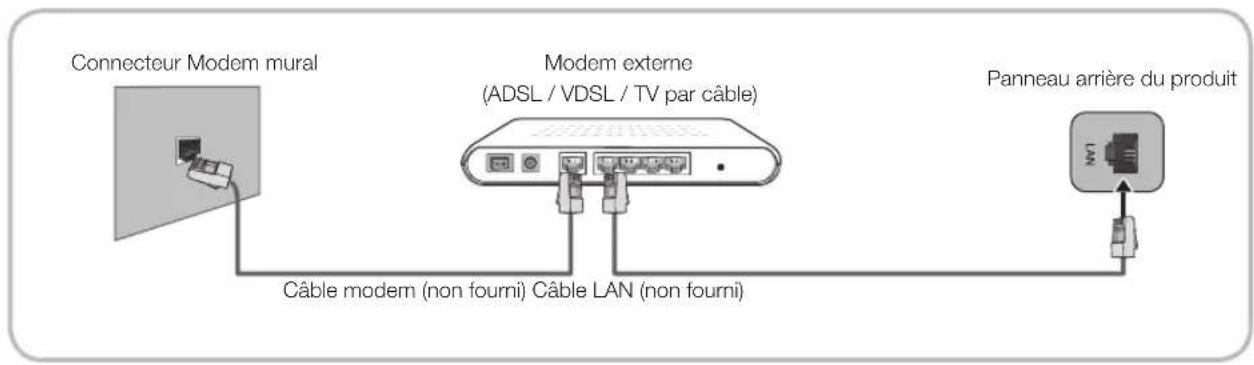
- En connectant le port LAN situe à l'arrière du produit à un routeur IP connecté, à son tour, à un modem externe. Pour cela, utilisez le cable LAN.
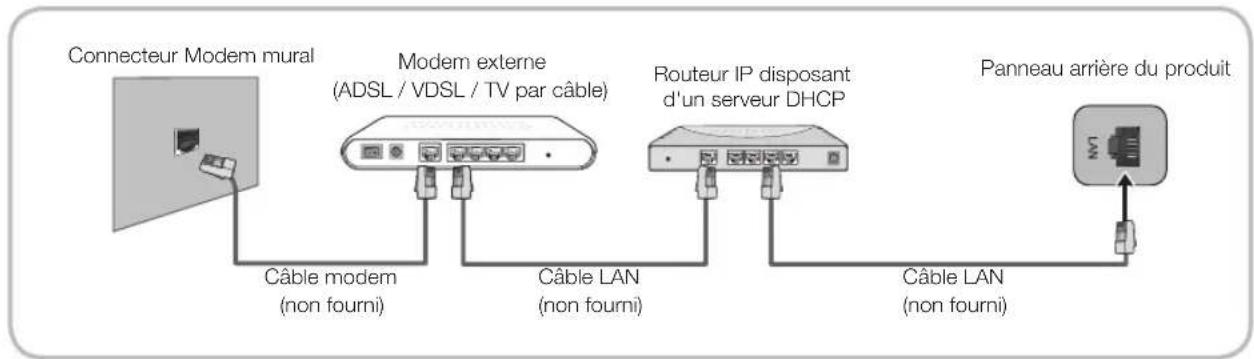
- En fonction de la configuration de votre réseau, il peut que vous puissiez connecter directement le port LAN situé à l'arrête du produit à une prise réseau murale à l'aide d'un cable LAN. Notez que la prise murale doit être reliée à un modem ou un routeur installé quelque part chez vous.
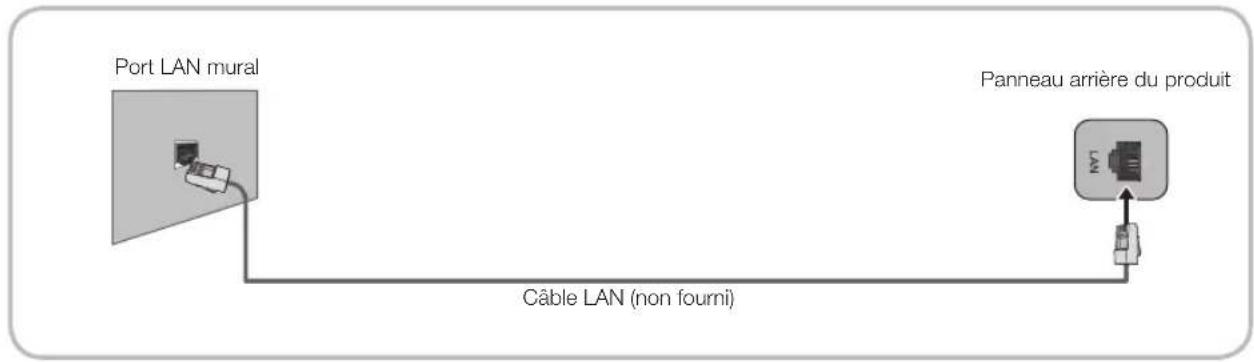
Bilisez un cable de catogorie 5 ou 6 *type STP) pour efectuer cette connexion. *Paires torsadées blindées)
El n'est pas pris en charge lorsque la vitesse du réseau est eigale ou inférieure a 10 Mbit/s.
Fonctionnalités réseau
Sivotre reseau necessite une adresse IP dynamique, vous nevez utilise un routeur ou un modem ADSL prenant en charge le protocole DHCP (Dynamic Host Configuration Protocol). Les modems de ce type fournissant automatiquement l'adresse IP, le masque de sous-reseau, la passerelle et les valeurs DNS dont voitre produit a besoin pour acceder à Internet. Aucune saisie manuelle n'est donc requise. La plupart des reseauux domestiques utilisent une adresse IP dynamique.
Certain reseaux nécessitent une adresse IP statique. Si tel est votre cas, vous nevez saisir manuellement l'adresse IP, le masque de sous-reseau, la passerelle et les valeurs DNS manuellement lors de la configuration de la connexion reseau. Pour obtenir l'adresse IP, le masque de sous-reseau, la passerelle et les valeurs DNS, contactez votre fournisseur d'accès Internet. Si vous possédez un ordinateur Windows, vous pouvez également Brokerir ces valeurs par le bias de ce dernier.
Sévrière réseau nécessite une adresse IP statique, vous pouvez utiliser un modem ADSL prénant en charge le protococle DHCP. Les modems ADSL prénant en charge le protococle vous permettent également d'utiliser des adresses IP statiques.
Connexion à un réseau sans fil
Vou puez conneter roit au reau local par le biais d'un routeur ou d'un modem sans fil standard.
Ce produit prend en charge les protocôtes de communication IEEE 802.11a/b/g et n. Samsung conseille d'utiliser le protocôcle IEEE 802.11n. Quand vous lisez une video via une connexion réseau, il est possible qu'elle ne soit pas lui de manière fluide.
La plupart des reseaux sans fil disposent d'un système de sécurité nécessitant l'accès de périhériques au réseau à un point d'accès (routeur IP sans fil ou modem) pour transmettre un code de sécurité crypté appelé code de sécurité ou clé d'accès.
Fonctionnalités réseau
Ce produit prend uniquement en charge les protocoles de sécurité de réseau sans fil suivants :
-Mode d'authentication : WEP,WPAPSK, WPA2PSK
- Type de chiffrement : WEP, TKIP, AES
Rour utilise un réseau sans fil, vous nece connecter le produit a un routeur IP sans fil (un routeur ou un modem). Si ce routeur prend en charge le protocole DHCP, le produit peut utiliser un protocole DHCP ou une adresse IP statique pour se connecter au réseau sans fil.
Selectionnez un canal inutilisé pour le routeur IP sans fil. Si le canal affecté au routeur IP sans fil est actuellément utilisé par un autre périhérique dans le voisinage, il y aura des interférences et la communication peut échouer.
Sle mode Pure High-throughput (Greenfield) 802.11N est selectionne et que le type de cryptage est defini sur WEP ou TKIP pour votre point d'acces ou votre routeur sans fil, les produits Samsung ne prendront pas en charge la connexion, conformement aux nouvelles specifications de certification Wi-Fi.
S wotre routeur sans fil prend en charge le WPS (Wi-Fi Protected Setup), you pouvez you connecter au reseau via PBC (Push Button Configuration) ou à l'aide d'un code PIN (Personal Indentification Number). La fonction WPS configurera automatiquement le SSID et la clé WPA dans ces deux modes.
Savoitrouteur, modem ou appareil n'est pas certifie, il risque de ne pas pouvoir se connecter au produit.
Méthodes de connexion : Vous pouvez configurer la connexion réseau sans fil de trois façon différentes :
- Utilisation de la configuration automatique (avec la fonction Recherche réseau automatique)
- Utilisation de la configuration manuelle
- Utilisation de WPS(PBC)
Configuration d'un réseau cable
Paramètres réseau
Menu Réseau Paramètres réseau
Définissez la connexion du réseau cable ou sans fil de manière à utiliser divers services Internet, tels que Smart Hub, AllShare Play et procédez à des mises à jour logicielles.
Configuration automatique du réseau cable
Vou puez configurer automatique la connexion du reseau cable a vaue produit lorsque you connectez vore produit au reseau prenant en charge les protocoles DHCP (Dynamic Host Configuration Protocol).
ars de la connexion a un cable reseau (LAN), une fenetre contextuelle s'affiche immediatement pour vous permettre de parameter le reseau cable.
Pour configurer automatiquement la connexion à un réseau cable de votre produit, procédez comme suit :
- Accedez à l'écran Paramétres réseau. (Menu → Réseau → Paramétres réseau)
- Sélectionnez Demarrer. L'écran de test du réseau s'affiche et la connexion au réseau est vérifiée.
- Lorsque la connexion est vérifiée, le message Vous étes connecté à Internet. En cas de problème avec les services en ligne, contactez votre fournisseur de services Internet. s'affiche. Sélectionnez OK.
Sle processus de connexion échoue, vérifie la connexion du port de réseau local.
Le processus automatique ne trouve pas les valeurs de connexion reseau ou si vous souhaitez configurer la connexion manuelle, passez à la section suivante, « Configuration manuelle du reseau »
Fonctionnalités réseau
Configuration manuelle du réseau cable
Vou puez configurer manuellement la connexion du réseau cable à votre produit lorsque vous connectez cette produit à un réseau nécessitant une adresse IP statique.
Obtention des valeurs de connexion au réseau
Pour afficher les valeurs de connexion au réseau sur la plupart des ordinateurs Windows XP, procédez comme suit :
- Cliquez avec le bouton croit de la souris sur I'icone Renseau située dans le coin inférieur droit de I'ecran.
- Dans le menu contextualuel, cliquez sur Etat.
- Dans la boite de dialogue affichee, cliquez sur Assistance.
- Dans l'onglet Assistance, cliquez sur le bouton Details. Les valeurs de connexion au reseau sont affichees.
Pour configurer manuellement la connexion à un réseau cable de votre produit, précédez comme suit :
- Accedez à l'écran Paramétres réseau. (Menu → Réseau → Paramétres réseau)
- Sélectionnez Demarrer. L'écran de connexion du réseau s'affiche et le processus de connexion au réseau démarre.
- Sélectionnez Arréter. Le processus de vérification s'arrête. Sélectionnez Param. IP sur l'écran de connexion du réseau. L'écran Param. IP s'affiche.
- Sélectionnez Mode IP, puis définièsez Mode IP sur Manuel.
- Accedez au champ de saisie Adresse IP, puis utilisez vos telecommande pour selectionner l'Adresse IP.
- Saisissez la première partie de l'Adresse IP (pour exemple, 105) dans le premier champ d'entrée en utilisant votre télécommande. Lorsque vous avez terminé, passez à la page suivante.
- Entrez la première partie de l'Adresse IP. Lorsque vous avez terminé, passez à la page suivante.
- Repetez le processus de saisie pour chaque champ dans l'Adresse IP.
Sivous faites une erreur lors de la saisie d'un numero, saisissez-le à nouveau pour le corriger.
- Lorsque vous avez terminé, passez aux champs Masque ssRéseau.
- Repetez le même processus de saisie pour Masque ss-reseau, Passerelle, et Serveur DNS.
- Lorsque you avez terminé, selectionnez OK. L'ecran de test du reseau s'affiche et le processus de connexion au reseau demarre. Lorsque la connexion a ete verifiee, le message Youes etes connecte a Internet. En cas de probleme avec les services en ligne, contactez your fournisseur de services Internet. saffiche.
Fonctionnalités réseau
État du réseau
Menu Réseau État du réseau
Verifiez I'etat Internet et du réseau.
Si la connexion au réseau cable a échoué...
Cable reseau introuvable.
Vérifier que votre cable réseau est branché. Si c'est le case, vérifie que le routeur est sous tension. Si cela est le case, essayez de lemettre hors tension, puis remettez-le sous tension.
- Éché c de la configuration automatique de l'adresse IP.
Tentez l'opération suivante pour définir automatiquement votre adresse IP ou définissez-la manuellement en selectionnant Paramétres PIP.
1) Vérifiez que la prise en charge du serveur DHCP est activée sur le routeur.
2) Debranchez puis rebranchez le routeur.
3) Pour plus d'informations, contactez notre fournisseur d'accès Internet.
- Impossible de se connecter au réseau.
Essayez la solution suivante : Vérifiez si vous adresse IP est correctement configurée dans Param. IP. Pour plus d'informations, contactez votre fournisseur d'accès Internet.
- Connecté au réseau local, mais non connecté à Internet.
Verifiez la configuration DNS dans Param. IP ou contactez votre fournisseur d'accès Internet.
- Connecté au réseau local, mais non connecté à Internet.
Pour acceder à Internet, contactez votre fournisseur d'accès Internet.
Configuration du réseau sans fil
Paramètres réseau
Menu Réseau Paramètres réseau
Définissez la connexion du réseau cable ou sans fil de manière à utiliser divers services Internet, tels que Smart Hub, AllShare Play et procédez à des mises à jour logicielles.
Configuration automatique du réseau sans fil
La plupart des reseaux sans fil disposent d'un système de sécurité en option nécessitant l'accès de périhériques au réseau pour transmettre un code de sécurité crypté appelé clé d'accès ou de sécurité. La clé de sécurité repose sur une phrase secrête, qui correspond généralement à un mot ou une série de lettres et de chiffres d'une longueur définie, que vous doivent saisir lors de la configuration de la sécurité au niveau de votre réseau sans fil.
Si vous optez pour cette méthode de configuration pour la connexion réseau et que vous disposez d'un code de sécurité pour votre réseau sans fil, vous devrez entre la phrase secrête lors de la procédure de configuration manuelle ou automatique.
Salon votre routeur ou votre modem, vous pouvez plujot utiliser un code PIN WPS.
Pour configurer automatiquement la connexion à un réseau sans fil de votre produit, procédez comme suit :
- Accedez à l'écran Paramètres réseau. (Menu → Réseau → Paramètres réseau)
- Sélectionnez Demarrer. La fonction Réseau recherche les reseaux sans fil disponibles. Lorsque vous avez terminé, la liste des reseaux disponibles s'affiche.
- Dans la liste de réseaux, Sélectionnez un réseau auquel vous souhaitez vous connecter, puis Sélectionnez Suivant.
Sle routeur sans fil est defini sur Cache (Invisible), vous nevez selectionner Ajouter reseau et entree le Nom du reseau (SSID) et la cle de security appropries pour etabir la connexion.
- Si la fenêtre contextuelle Entrez la clé de sécurité s'affiche, passez à l' étape 5. Si vous avez seLECTIONné un routeur sans fil dépourvu de sécurité, allez à l' étape 7.
- Si le routeur sans fil est doté d'une sécurité, entrez la clé de sécurité (ou le PIN).
Esque you entrez la clé de sécurité (ou le code PIN).
Vous devriez retrouver la phrase secrete dans l'un des écrans de configuration utilisés pour la configuration de votre routeur ou modem.
- Lorsque you've terminé, selectionnez Suivant. L'écran de connexion du réseau s'affiche et le processus de connexion au réseau demarre.
- Lorsque la connexion est vérifiée, le message « Vous étés connecté à Internet. En cas de problème avec les services en ligne, contactez votre fournisseur de services Internet. » s'affiche.
Je reseau n'accepte pas la clé de sécurité (ou le code PIN), selectionnez Reessayer ou Param. IP pour entrer manuellement les paramétres.
Sousouhaitez configurer manuellement la connexion, selectionnez l'option Param. IP. Puis passez à la section suivante, « Configuration manuelle du réseau »
Fonctionnalités réseau
Configuration manuelle du réseau sans fil
Vou puez configurer manuellement la connexion du reseau sans fil a vaue produit lorsque you connectez vore produit a un reseau neceissitant une adresse IP statique ou en cas d'echec du processus de connexion automatique.
Obtention des valeurs de connexion au réseau
Pour afficher les valeurs de connexion au réseau sur la plupart des ordinateurs Windows, procedez comme suit :
- Cliquez avec le bouton croit de la souris sur I'icone Renseau située dans le coin inférieur droit de I'ecran.
- Dans le menu contextualuel, cliquez sur Etat.
- Dans la boîte de dialogue affichée, cliquez sur Assistance.
- Dans l'onglet Assistance, cliquez sur le bouton Details. Les valeurs de connexion au reseau sont affichees.
Pour configurer manuellement la connexion à un réseau sans fil de votre produit, précédez comme suit :
- Accedez à l'écran Paramétres réseau. (Menu → Réseau → Paramétres réseau)
- Sélectionnez Demarrer. La fonction Réseau recherche les réseaux sans fil disponibles. Lorsque vous avez terminé, la liste des réseaux disponibles s'affiche.
- Dans la liste de réseaux, Sélectionnez un réseau auquel vous souhaitez vous connecter, puis Sélectionnez Suivant.
Sble routeur sans fil est defini sur Cache (Invisible), youe nevez selectionner Ajouter reseau et entree le Nom du reseau (SSID) et la cle de security appropries pour etablr la connexion.
- Si la fenêtre contextuelle Entrez la clé de sécurité s'affiche, passez à l' étape 5. Si vous avez seLECTIONné un routeur sans fil dépourvu de sécurité, allez à l' étape 7.
- Entrez la clé de sécurité (ou PIN).
Aide du clavier affiché à l'écran, entrez la clé de sécurité.
Vous devriez retrouver la phrase secrete dans l'un des écrans de configuration utilisés pour la configuration de votre routeur ou modem.
- Lorsque you avez terminé, selectionnez Suivant. L'ecran de connexion du reseau s'affiche et le processus de connexion au reseau demarre.
- Sélectionnez Arrêter. Le processus de vérification s'arrête. Sélectionnez Param. IP sur l'écran de connexion du réseau. L'écran Param. IP s'affiche.
- Sélectionnez Mode IP, puis définisseez Mode IP sur Manuel.
- Accedez au champ de saisie Adresse IP, puis utilisez votre télécommande pour selectionner l'Adresse IP.
- Saisissez la première partie de l'Adresse IP (pour exemple, 105) dans le premier champ d'entrée en utilisant votre télécommande. Lorsque vous avez terminé, passez à la page suivante.
- Entre la première partie de l'Adresse IP. Lorsque vous avez terminé, passez à la page suivante.
- Repetez le processus de saisie pour chaque champ dans l'Adresse IP.
Sous faites une erreur lors de la saisie d'un numero, saisissez-le a nouveau pour le corriger.
- Lorsque vous avez terminé, passerez aux champs Masque ssRéseau.
- Repetez le même processus de saisie pour Masque ss-reseau, Passerelle, et Serveur DNS.
- Lorsque vous avez terminé, selectionnez OK. L'écran de connexion du réseau s'affiche et le processus de connexion au réseau démarre. Lorsque la connexion est vérifiée, le message « Vous étés connecté à Internet. En cas de problème avec les services en ligne, contactez votre fournisseur de services Internet. » apparait.
Fonctionnalités réseau
Configuration du réseau WPS(PBC)
Si voit routeur est dote d'un bouton WPS (PBC), la connexion du reseau sans fil de votre produit peut etre configuerée plus facilement.
Pour configurer la connexion à un réseau sans fil de votre produit en utilisant le protocole WPS(PBC), procédez comme suit :
- Accedez à l'écran Paramétres réseau. (Menu → Réseau → Paramétres réseau)
- Sélectionnez Demarrer. La fonction Réseau recherche les réseaux sans fil disponibles. Lorsque vous avez terminé, la liste des réseaux disponibles s'affiche.
- Sélectionnez WPS(PBC).
- Appuyez sur le bouton WPS (PBC) de votre routeur dans les deux minutes. Voitre produit recupere automatiquement tous les parametes reseau dont il a besoin et se connecte à votre reseau.
- L'écran de connexion du réseau s'affiche et la configuration du réseau est effectuee.
Fonctionnalités réseau
État du réseau
Menu Réseau État du réseau
Verifiez I'etat Internet et du réseau.
Lorsque la connexion au réseau sans fil a échoué
La connexion au reseau sans fil a échoué.
Aucun routeur sans fil selectionné. Accédez à la fonction Paramètres réseau pour sélectionner votre routeur.
- Impossible de se connecter au routeur sans fil.
Essayez la solution suivante : vérifie si le routeur est activé. Si cela est le cas, essayez de le désactiver, puis de l'activer de nouveau. Verifiez si vous doivent entre une clé de sécurité pour utiliser le routeur.
- Échécedelaconfiguration automatique de l'adresse IP.
Tentez l'opération suivante pour définiir automatiquement votre adresse IP ou définissez-la manuellement en selectionnant « Param. IP »
1) Vérifiez que la prise en charge du serveur DHCP est activée sur le routeur.
2) Debranchez puis rebranchez le routeur.
3) Pour plus d'informations, contactez notre fournisseur d'accès Internet.
- Impossible de se connecter au réseau.
Essayez la solution suivante : Vérifiez si vous adresse IP est correctement configurée dans Param. IP. Pour plus d'informations, contactez votre fournisseur d'accès Internet.
- Connecté au réseau local, mais non connecté à Internet.
Vérifiez la configuration DNS dans Param. IP, ou contactez vous fournisseur d'accès Internet.
- Connecté au réseau local, mais non connecté à Internet.
Pour acceder à Internet, contactez votre fournisseur d'accès Internet.
Wi-Fi Direct
Menu Réseau Wi-Fi Direct
A définir pour connecter le produit aux périhériques mobiles sans fil. A l'aide de cette fonction, vous pouvez connecter directement des périhériques mobiles sans fil à votre produit sans passer par un réseau.
Our utilise cette fonction, vous peripheralique mobile doit etre pris en charge par le Wi-Fi Direct.
Pour connecter votre périhérique mobile à votre produit en utilisant la fonction Wi-Fi Direct, précédez comme suit :
- Accedez à l'écran Wi-Fi Direct (Réseau → Wi-Fi Direct). Le produit commence à rechercher des périhériques, puis affiche la liste des périhériques disponibles dans l'écran Wi-Fi Direct.
- Activez la fonction Wi-Fi Direct sur votre périhérique. Sélectionné un périhérique Wi-Fi.
Pour PBC: appuyez sur le bouton WPS (PBC) de votre périphérique Wi-Fi dans les 2 minutes. La fenêtre contextuelle Connexion apparait, suivie par la fenêtre contextuelle Connecté. Lorsque cette dernière se ferme, le périphérique doit être marqué comme connecté dans l'écran Wi-Fi Direct.
- PIN : entrez le code PIN affiché sur votre périhérique.
Our proceder à la déconnexion, selectionnez le périhérique Wi-Fi connecté, puis selectionnéz Déconnexion. La fenêtre contextuelle Connexion apparait, suivie par la fenêtre contextuelle Connecté. Lorsque cette dernière se ferme, le périhérique doit être marqué comme connecté dans l'écran Wi-Fi Direct.
produit et les BD jouent le role du Group Owner (Propriétaire du groupe). Si un produit ou un BD est connecté via Wi-Fi Direct, le périhérique connecté apparaît comme Group Owner (Propriétaire du groupe) dans la liste Wi-Fi Direct. Cependant, même dans ce cas, le produit ne peut pas être connecté à un autre produit ou un BD via Wi-Fi Direct.
Fonctionnalités réseau
Soft AP
Menu Réseau Soft AP
Cette fonction permet de connecter le péripérisque mobile au produit, au cas où le péripérisque mobile ne prend pas en charge la fonction Wi-Fi Direct.
L'écran Soft AP permet de définir les options de connexion des péripériques Wi-Fi.
- Soft AP
Permet d'activer ou de désactiver la fonction Soft AP. Lorsque la fonction Soft AP est définie sur Activé, vos péripériques mobiles peuvent rechercher le nom de réseau du produit dans la liste de connexions Wi-Fi.
Code de sécurité
En utilisant la télécommande, entrez une clé de sécurité Code de sécurité contenant au moins 8 caractères. Sélectionnez Terminate lorsque l'opération est terminée.
Si la clé de sécurité ne contient pas au moins 8 caractères de long, le bouton Terminé n'apparait pas à l'écran.
- Pour connecter un périhérique mobile au produit, vous devez entre la clé de sécurité dans le périhérique.
- Si le réseau ne fonctionne pas correctement, vérifie de nouveau le code de sécurité. Un code de sécurité incorrect peut provoquer un dysfonctionnement.
Les fonctions Wi-Fi Direct et Soft AP permettent de partager des données via la fonction AllShare Play.
(Cependant, cette fonction est uniquement disponible pour certains modèle de périhériques mobiles parmi les modèle de périhériques mobiles prénant en charge la fonction Wi-Fi Direct ou la fonction Soft AP.)
| Wi-Fi Direct Fonction Soft | AP (Point d'accès couple) | |
| Nombre total de péripériques Wi-Fi pouvant être connectés | Jusqu'à 5 Jusqu'à 5 | |
| Partage de données Pris en charge via AllShare | (uniquement pour les modèles de péripériques mobiles pris en charge). | Uniquement via AllShare |
Fonctionnalités réseau
Paramètres AllShare
Menu Réseau Paramétres AllShare
Permet de selectionner l'utilisation de fonctions media sur le réseau. Pour plus de détails sur les options de configuration, reportez-vous à la partie « Paramétres AllShare » de la section AllShare Play.
Nom périphérique
Menu Réseau Nom périphérique
Entrez un nom pour ce produit. Ce nom sera affiché sur la télécommande et les péripériques réseau en utilisant la fonction AllShare Play.
clvier apparait sur l'ecran. Utilisez Your telecommande pour taper un nom pouryer produit. Par exemple, si you souhaitez nommer your product « Moniteur Samsung », selectionnez chaque caractere en utilisant your telecommande. Lorsque you avez terminé, selectionnez Terminé.
Fonctions de préfERENCE Fonctions de préférence
Réglage de l'heure
Durée
Menu Systeme Durée
Cheure définitie s'affiche lorsque vous appuyez sur le bouton INFOi.
Horloge
Réglez l'heure pour utiliser les différentes fonctions de programmation du produit.
Sivous debranchez le cordon d'alimentation, vous devez regler a nouveau l'horloge.
Mode Horloge: permet de régler l'heure manuellement ou automatiquement.
- Auto.: permet de régler l'heure automatiquement en fonction des signaux diffusés par une chaîne numérique.
Rour configurer automatiquement l'heure, le produit doit etre connecte a un reseau cable ou a une.
antenne.
fonction de la station de diffusion et du signal diffusé, il se peut que l'heure ne soit pas régée correctement. Dans ce cas, réglez l'heure manuellement.
- Manuel: permet de régler l'heure manuellement.
Réglage Horloge : permet de régler manuellement Date et Durée. Vous pouvez utiliser votre télécommande pour définir la date et l'heure.
Disponible uniquement si Mode Horloge est defini sur Manuel.
Fuseau Horaire : permet de selectionner le fuseau hora.
Sette fonction est uniquement disponible si Mode Horloge est definite sur Auto..
GMT: permet de sélectionner votre fuseau hora.
Sette fonction est disponible si Pays est défini sur Autres.
Heure d'été : permet d'activer ou de désactiver la fonction Heure d'été.
Sette fonction est uniquement disponible si Mode Horloge est definiteur Auto..
Veille
Permet d'eteindre automatiquement le produit après une période déterminée (30, 60, 90, 120, 150 ou 180 minutes).
Bulisez voire telecommande pour selectionner une periode. Pour annuler la fonction Veille, selectionnez Arret.
Fonctions de préférence
Progr. activ.
Activez la fonction Progr. activ. pour permettre a Your produit de s allumer automatique le jour et l'heure de voitre choix. Vous pouze definir trois configurations Progr. activ.. (Progr. activ. 1, Progr. activ. 2, Progr. activ. 3) puis selectionnez la source du contenu lu par le produit lorsqu'il est mis sous tension : une chaine hertzionne ou cablee, un peripérisque USB ou un boitier décembre connecté à l'une des entrées du produit (HDMI1, AV, etc.).
Avant de pouvoir utiliser la fonction Progr. activ. vous doivent définir l'horloge.
Configuration : selectionnez Arrêt, Une fois, Quotid., Lun~Ven, Lun~Sam, Sam~Dim ou Manuel. Si vous selectionnez Manuel, vous pouvez désir les jours où la fonction Progr. activ. allumera votre produit.
Esymbole indique les jours selectionnés.
Durée : permet de définir l'heure à laquelle le produit est mis automatiquement sous tension.
Volume : permet de définir le niveau de volume sonore souhaite. Utilisez votre télécommande pour modifier le niveau.
Source: permet de selectionner ce qui sera mis sous tension lorsque la minuterie est activée. Vous pouvez configurer le produit pour qu'il affiche une chaine en étant mis sous tension, ou pour qu'il mise un contenu spécifique tel qu'un fichier video, photo ou audio, situé sur un périhérique connecté au produit.
periphérique USB doit être connecté à votre produit avant que vous puissiez selectionner la fonction USB.
Antenne (quand Source est definite sur TV) : Sélectionnez ATV ou DTV.
Canal (quand Source est defini sur TV):permet de selectionner la chaine de votre choix.
Musique / Photo (quand Source est défini sur USB): Permet de seLECTIONner un dossier du périphérique USB contenant les fichiers de musique ou les images devant être lus lorsque le produit se met automatiquement sous tension.
Sé le periphérique USB ne contientaucun fichier audio ou si le dossier contenant un fichier audio n'est pas sélectionné, la fonction Programmateur ne fonctionnera pas correctement.
Sbe peripherique USB ne contient qu'un seul fichier photo, le diaporama ne demarrera pas.
Les dossiers dont le nom est trop long ne peuvent pas etre selectionnés.
dossier est attribue à chacun des peripheriques USB. Si vous utilisez plusieurs peripheriques USB du même type, assurez-vous que les dossiers affectes à chacun d'eux portent des noms differents.
est recommendé d'utiliser une clé USB et un lecteur de cartes multi format lors de l'utilisation de la fonction Progr. activ.. Il est possible que la fonction Progr. activ. ne fonctionne pas avec certains péripériques USB équipés d'une batterie intégrée, tels que des lecteurs MP3 ou multimédias portables de certains fabricants, car leur reconnaissance prend trop de temps.
Sous definisse la fonction Progr. activ. pour que le produit lise un fichier enregistré sur un périhérique HDD USB, il est possible que vous deviez attendre au moins 40 seconde avant que le fichier soit lu, une fois le produit mis sous tension.
Progr. désact.
Activez la fonction Progr. désact. pour permettre à votre produit de s'allumer automatiquement le jour et l'heure de votrechioix. Vous pouvez définir trois configurations Progr. désact.. (Progr. désact. 1, Progr. désact. 2, Progr. désact. 3)
Avant de pouvoir utiliser la fonction Progr. désact. vous doivent définir l'horloge.
Configuration : sélectionnez Arrêt, Une fois, Quotid., Lun~Ven, Lun~Sam, Sam~Dim ou Manuel. Si vous sélectionnez Manuel, vous peuvent désir les jours où la fonction Progr. désact. éteindra votre produiteur.
symbole indique les jours selectionnés.
Durée : permet de définir l'heure à laquelle le produit est mis automatiquement hors tension.
Solutions économiques
Solution Eco
Menu Systeme Solution Eco
Modeeco.
Permet de régler la luminosité du produit afin de réduire sa consommation d'énergie. Si vous scélectionnez Image désactivée, l'écran est désactivié, mais le son reste activé. Appuyez sur n'importe quel bouton, sauf le bouton de volume, pour activer l'écran.
Veille sieldom signal
Pour éviter toute consommation d'énergie inutil, vous pouvez définir la durée d'activation du produit lorsqu'il ne reçoit pas de signal.
Hors ten. auto
Le produit est mis hors tension automatique si vous ne pressez pas un bouton de votre télécommande après 4 heures d'inactivité, afin d'eviter toute surchauffe.
Blocage des programmes
Sécurité
Menu Systeme Sécurité
Cette fonction permet de configurer les options de sécurité relatives aux programmes. À chaque fois que vous accédez aux fonctions Sécurité, l'écran de saisie du code PIN s'affiche et vous devez entrer le code PIN. L'écran de saisie du PIN se ferme et le menu Sécurité s'affiche.
Verr.chaine
Voupe vrouiller des chines dans le menu Canal afin d'empcher certains utilisateurs, tels que des enfants, de regarder des émissions qui ne leur sont pas destinées.
Disponiblue quinquement si Source est defini sur TV.
- Contrôle Parental
(En fonction du pays)
Une fois activé, la fonction Contrôle Parental peut bloquer automatiquement les programmes inappropriés pour vos enfants. Vous doivent enter un code PIN avant de pouvoir définir ou modifier l'une des restrictions Contrôle Parental.
Les options du menu Contrôle Parental different selon les pays.
Classif. TV : permet de bloquer des programmes diffusés par le produit en fonction de leurs évaluations. Cette fonction vous permet de contrôler les programmes que vos enfants peuvent regarder.
- Modifier PIN
L'écran Modifier PIN s'affiche. Sélectionnez 4 numérios pour votre code PIN et entrez-les dans l'écran Entrer Nouveau Code PIN. Entrez de nouveau les 4 numérios dans l'écran Confirmer Nouveau Code PIN. Lorsque l'écran Confirmer disparait, Sélectionnez Fermer. Le produit a ménoriséVote nouveau code PIN.
Comment regarder une chaine ou un film a restriction
Si le produit est regle sur une émission ou un film a restriction, la fonction Contrôle Parental bloque la diffusion. L'affichage disparait et fait place au message contextual. Utilisez votre télécommande pour entrer le code PIN afin de déverrouiller le programme ou le film.
Fonctions de préférence
Picture In Picture (PIP)
PIP
Menu Systeme PIP
Cette fonction permet de regarder simultanément un programme dont le signal est passé via le tuner du produit et une source videoe externe.
Par exemple, si un décodeur cable est connecté à la prise d'entrée du cable, vous pouvez utiliser la fonction PIP pour regarder des programmes depuis ce décodeur, tout en regardant un film depuis le lecteur Blu-ray connecté à la prise d'entrée HDMI.
Sque la fonction Smart Hub ou Contrôle Parental est activée, vous ne pouvez pas utiliser la fonction PIP.
PIP
Permet d'activer ou de désactiver la fonction PIP.
- Canal
Permet de selectionner la chaine de l'écran secondaire.
- Taille
Permet de selectionner la taille de I'ecran secondaire.
Position
Permet de selectionner une position pour l'écran secondaire.
- Sélection du son
Permet deCHOISIR d'ecouter le son de I'ecran principal ou de I'ecran secondaire.
Le produit est mis hors tension en mode PIP, la fonction PIP est réinitialisée sur Arrêt. Lorsque le produit est mis sous tension, vous devez activer de nouveau la fonction PIP pour utiliser le mode PIP.
I est possible que I'image affichee dans la fenetre PIP semble legement moins naturelle lorsque vous utilisez I'ecran principal pour un jeu ou un karaoke.
Parametes PIP : L'imagprovenant d'une source video exter sera affichee dans l'écran principal et l'imagprovenant du tuner du produit sera affichee dans l'écran secondaire du mode PIP.
- Écran principal : Compositant, HDMI, PC
- Écran secondaire : TV
Gest. Périph.
Menu Systeme Gest. périph.
Cette fonction permet de configurer un clavier ou une souris pour l'utiliser avec votre produit. Ce menu permet de consulter libre le repertoire et regler les parametres de la vente ou de la vente souris.
Salon le modele du HID USB, il est possible que le clavier et la souris ne soient pas compatibles avec votre produit.
Paramètres clavier
Permet d'utiliser un clavier USB ou Bluetooth avec votre produit. Si vous souhaitez utiliser un clavier USB, connectez-le au port USB. Si vous souhaitez utiliser un clavier Bluetooth, connectez-le en utilisant la fonction Bluetooth.
Selectionner clavier
Selectionnez quel clavier utiliser depuis la liste de vos claviers. Vous pouvez uniquement utiliser un clavier en même temps, même si plusieurs claviers sont connectés.
Options clavier
Permet de régler les options par défaut pour la langue et le type du clavier.
- Langue du clavier : permet de définir la langue du clavier.
Type de clavier: permet de définir un type de clavier utilisé pour entrer du texte.
- Changer langue saisie: permet de selectionner une sequence de touches pour modifier l'activation et la désactivation de la langue de saisie.
Fonctions de préférence
Paramètres souris
Permet d'utiliser une souris USB ou Bluetooth avec votre produit. Si vous souhaitez utiliser une souris USB, connectez-la au port USB. Si vous souhaitez utiliser une souris Bluetooth, connectez-la en utilisant la fonction Bluetooth. Vous pouvez utiliser une souris dans le menu du produit de la même façon que sur votre PC.
Selectionner souris
Permet de selectionner quelle souris utiliser dans voire liste de souris. Vous pouvez uniquement utiliser une seule souris à la fois, même si plusieurs souris sont connectées.
Options de souris
Permet de régler les options par défaut pour les boutons de votre souris.
- Bouton principal : permet de selectionner le bouton principal que vous souhaitez utiliser pour cliquer et faire vos selections sur l'écran.
- Taille du curseur : permet de régler la taille du pointeur de la souris sur l'écran.
Vitesse curseur: permet de regler la taille du pointeur de la souris sur l'écran.
Permet d'utiliser le menu du produit avec une souris.
- Connectez une souris USB ou Bluetooth sur votre produit.
- Cliquez sur le bouton principal selectionné. La fenêtre contextuelle Acceder à apparait.
- Sélectionnez Smart Hub ou Menu dans Accédé à.
4 Utilise la souris de la même façon que sur un ordinateur. Par exemple, pour ouvrir Canal sur l'écran Smart Hub, cliquez sur l'icone Canal.
Rour quitter un champ de saisie qui n'est pas fermé, cliquez sur Retour.
Pour quitter un menu ou un écran Smart Hub, cliquez sur Retour.
our masquer le pointeur de la souris, deplacez-le tegement en dehors de la limite inférieure de I'ecran.
Langue
Menu Systeme Langue
- Langue des menus
Permet de définir la langue des menus.
- Langue du télétexte
Permet de définir la langue du télétexte.
Banglais est utilisé par défaut si la langue seLECTIONnée n'est pas diffusée.
- Langue favorite
Permet de selectionner la langue qui sera utiliser par defaut lors de la selection d'une chaine.
Sous-titres
(MESSAGES AFFICHÉ à l'écran)
Menu Système Sous-titres
Ce menu permet de régler le mode Sous-titres.
Sous-titres
Permet d'activer ou de désactiver les sous-titres.
Mode sous-titre
Permet de configurer le mode des sous-titres.
- Langue des sous-titres
Permet de définir la langue des sous-titres.
Sle programme que you regardez ne prend pas en charge la fonction Malentendant, le mode Normal est automatiquement activé même si le mode Malentendant est selectionné.
Eanglais est utilisé par défaut si la langue seLECTIONnée n'est pas diffusée.
Fonctions de préférence
Texte numérique
(Disponible uniquement au Royaume-Uni)
Si le programme diffuse du texte numérique, cette fonction est activée.
MHEG (Multimedia and Hypermedia Information Coding Experts Group) : Norme internationale pour les systèmes de codage des données utilisés avec le multimédia et l'hypermedia. Ceci s'applique à un niveau supérieur
à celui du système MPEG, qui inclut de l'hypermédia à liaison de données tel que des images fixes, un service de caractères, des animations, des fichiers graphiques et video et des données multimédia. MHEG est une technologie d'interaction de l'utilisateur en cours d'utilisation appliquée à divers domaines, dont la video à la demande (VOD), la télévision interactive (ITV), le commerce électronique, la téléformation, la téléconference, les bibliothèques numériques et les yeux en réseau.
Temps protection auto
Si I'écran affiche une image fixe pendant une certaine période que vous définissez, le produit active l'économiser d'écran pour éviter la formation d'images fantômes.
Fonctions de préférence
Général
Menu Systeme Général
Modeeco max
Lorsque le produit est connecté à un PC, vous pouvez economiser de l'énergie en mettant le produit hors tension lorsque le PC n'est pas utilisé durant une période de temps que vous définissez.
Disponiblue quanquement si le parametre Source est defini sur PC.
Mode Jeu
En connectant le produit à une console de jeu telle que PlayStation™ ou Xbox™, vous pouvez profiter d'une experience de jeu plus réalisée en selectionnant le Mode Jeu.
Précautions et limitations relatives au Mode Jeu.
-
Avant de déconnecter la console de jeu et de connecter un autre périhérique externe, définissez Mode Jeu sur Arrêt.
-
Si vous affichez le menu du produit en Mode Jeu, l'écran tremble légèrement.
Mode Jeu n'est pas disponible lorsque la source d'entrée est définié sur le TV.
Definissez Mode Jeu sur Activé uniquement après avoir connecté une console de jeu. Si vous activez Mode Jeu avant d'avoir connecté la console de jeu, il est possible que la qualité de l'image soit dégradée.
Le Mode Jeu est defini sur Activé, le Mode Image est défini sur Standard et le mode Mode Son est défini sur Cinéma automatique.
BD Wise
Permet de fournir une qualité d'image optimale pour les lecteurs DVD, les lecteurs Blu-ray et les systèmes home cinema Samsung qui prenne n en charge BD Wise. Lorsque la fonction BD Wise est definié sur Activé, le mode image bascule automatiquement sur la résolution optimale.
c ci est uniquement disponible lorsque vous connectez des produits Samsung prenant en charge la fonction BD Wise via un cable HDMI connecte au produit.
- Transparency menu
Permet de régler la transparence de la boîte de menu.
- Retour son
Votre produt est doted'une retroaction sonore lorsque youl l'utilise. Le Retour son est activé par defaut. Désactive Retour son ou reglez son volume.
Verr. Touches
Permet de verrouiller ou déverrouiller simultanément toutes les touches de la télécommande de votre produit. Lorsque la fonction Verr. Touches est activée, la télécommande ne fonctionne pas.
- Conn. concert. USB à
Le Hub USB peut être connecté au PC via un cable USB. Le Hub USB ne peut pas prendre en charge le produit lorsqu'il est connecté à un PC.
Aperes avoir connecté une souris et un clavier au produit, et défini le paramètre Conn. concent. USB à sur PC, , vous pouvez utiliser le Bureau connecté via USB. Dans ce cas, même si vous éteignez le Bureau, le paramètre Conn. concent. USB à reste défini sur PC. Pour définiir le paramètre sur TV, utilisez la télécommande pour effectuer la modification.
- Affich. logo
Permet d'afficher le logo Samsung lorsque le produit est mis sous tension.
Fonctions de préférence
Anynet+ (HDMI-CEC)
Menu Systeme Anynet+ (HDMI-CEC)
Cette fonction vous permet de contrcler tous les appareils Samsung connectés compatibles avec Anynet+ à l'aide de la télécommande de votre produit Samsung. Pour plus d'informations sur les options de configuration, reportez-vous à la section « Anynet+(HDMI-CEC) » (page 162)
DivX® Video à la demande
Menu Système DivX® Video à la demande
Affiche le code d'enregistrement autorisé pour le produit. Connectez-vous au site Web DivX et enregistrez-vous avec cette code à 10 chiffres pour pouvoir télécharger le fichier d'activation VOD. Une fois que vous l'avez lu à l'aide de Media Play, l'enregistrement est terminé.
our plus d'informations sur DivX® VOD, rendez-vous sur le site Web « http://vod.divx.com »
Interface commune
Menu Système Interface commune
- CI Menu : permet à l'utilisateur d'opérer une sélection dans le menu du module CAM. Sélectionnez le CI Menu en fonction du menu Carte PC.
-
Infos sur l'application : permet d'afficher des informations sur le module CAM inséré dans l'emplacement CI et sur la "CARTE CI ou CI+ " insérée dans le module CAM. Vous pouvez installer le module CAM, que le produit soit sous tension ou hors tension.
-
Vous pouvez acheter un module CI CAM chez le revendeur le plus proche ou le commander par téléphone.
- Insérez fermement la carte d'interface commune Cl ou Cl+ dans le module CAM en suivant le sens de la flèche.
- Insérez le module CAM avec la carte dans la fente de l'interface commune (dans le sens de la flèche), de telle sorte qu'il soit aligné parallèlement à la fente.
- Vérifiez qu'une image est visible sur une chaîne à signal brouillé.
Menu Assistance
Diagnost. auto.
Menu Assistance Diagnost. auto.
Test de l'image
Permet de vérifier les problèmes d'image. Test de l'image affiche une image haute définition dans laquelle vous pouvez examiner les défauts.
Oui : selectionnez Oui si I'image de test ne s'affiche pas ou qu'elle est alteree par des parasites ou des deformations. Il se peut que le produit soit defaillant. Contactez le centre d'appele de Samsung pour obtenir de I'aide.
Non : selectionnez Non si l'imag de test s'affiche correctement. Il se peut que vous equipement externe soit defaillant. Verifiez les connexions. Si le probleme persiste, reportez-vous au mode d'emploi du périhérique externe.
Test du son
Permet d'utiliser la melodie integree pour rechercher d'eventuels problemes sonores.
Sles haut-parleurs du produit restent muets, avant d'effectuer le test du son, vérifie que l'options Selection Haut-parleur est definié sur Haut-parleur TV dans le menu Son, puis testez de nouveau les haut-parleurs.
mélodie est diffusée pendant le test, même si l'option Sélection Haut-parleur est définie sur Haut-parleur ext ou que le son a été désactiver.
Oui : selectionnez Oui si, pendant le test du son, vous entendez le son que d'un haut-parleur ou pas de son du tout. Il se peut que le produit soit defaillant. Contactez le centre d'appeel de Samsung pour obtenir de l'aide.
Non : selectionnez Non si vous entendez du son des haut-parleurs. Il se peut que votre équipement externe soit defaillant. Verifiez les connexions. Si le probleme persiste, reportez-vous au mode d'emploi du périhérique externe.
- Informations de signal
(chaines numériques uniquement)
La qualite de la reception des chaines HD hertziennes est parfaite ou les chaines sont indisponibles. La fonction Informations de signal affiche la force du signal des chaines HD, vous permettant de regler votre antennepour augmenter la force du signal et receivevoir ces chaines.
Fonctions de préférence
- Réinit.
Permet de réinitialiser tous les paramètres à leurs valeurs par défaut, à l'exception de vos paramètres reseau.
Pour réinitialiser les paramètres de votre produit à leur valeur par défaut, procédez comme suit :
- Accedez au menu Réinit.. (Assistance Diagnost. auto. Réinit.)
- L'écran de saisie du code PIN s'affiche. Utilisez votre télécommande pour entrer les quatre chiffres de votre code PIN.
- Lorsque ici est fait, l'écran de saisie du code PIN disparait automatiquement. Le message « Cette opération réinitialisera les paramètres par défaut. » apparait.
- Sélectionnez Oui. Tous les paramétres sont réinitialisés. Le produit va semettre hors tension, puis se remetre sous tension automatiquement. L'écran Configuration s'affiche. Pour plus d'informations sur la Configuration, consultez le manuel de l'utilisateur.
Mise à niveau du logiciel
Menu Assistance Mise à niveau du logiciel
Le menu Mise à niveau du logiciel vous permet de mettre à niveau le logiciel de votre produit vers la première version.
Version actuelle : il s'agit de la version du logiciel installée sur votre produit.
La mise à niveau vers la première version peut s'effectuer de cinq façon :
Vouppouvezprocedera la misea nivea de cinq facons:
-USB
- En ligne
- Canal
Autre logiciel
-Mise a niveau en mode veille
Ces cinq méthodes sont détaillées dans les pages suivantes.
Renez garde de ne pas mettre le produit hors tension tant que la procedure de mise a niveau n'est pas terminée. Une fois la mise a niveau du logiciel terminé, le produit se met hors tension puis sous tension automatiquement. Pendant la procedure de mise a niveau du logiciel, tous les parametres video et audio modifiés seront réinitialisés à leurs valeurs par défaut. Nous vous recommendons de noter vos réglages pour les rétablir facilement après la mise a niveau.
Fonctions de préférence
USB
Pourmettrea nivea la fonctionUSB,procedez comme suit:
- Visitez www.samsung.com.
- Telechargez le dernier logiciel .exe de mise à niveau USB comprisse sur votre ordinateur.
- Décompressé le fjchier .exe sur voite ordinateur. Vou devriez obtenir un seul repertoire portant le même nom que le fjchier .exe.
- Copiez le dossier sur un lecteur flash USB.
- Mettez le produit sous tension, puis inserez le lecteur flash USB dans le port USB du produit.
- Dans le menu du produit, accedez à Assistance → Mise à niveau du logiciel.
- Sélectionnez USB.
Renez garde de ne pas retirer le lecteur USB tant que la procedure de mise a niveau n'est pas terminée.
En ligne
La fonction En ligne vous permet de télécharger le logiciel de mise à niveau directement depuis Internet dans votre produit, puis de mettre à niveau le logiciel en une seule opération. Pour utiliser la fonction En ligne, votre produit doit être configuré pour pouvoir être connecté au réseau et être connecté à Internet. Consultez les instructions de la rubrique « Configuration du réseau »
Pour proceder à la mise à niveau en utilisant En ligne, procedez comme suit :
- Sélectionnez En ligne. Le message « Connexion au serveur » s'affiche.
- Si un téléchargement est disponible, une fenêtre contextuelle de téléchargement apparait avec une barre de progression et le téléchargement commence.
- Lorsque le tléchéargement est terminé, l'écran Requête de mise à niveau s'affiche, compteant trois choix : M à niv mtnt, M à niv tard, ou Ne ps m à niv.
Si you selectionnez M à niv mtnt, le logiciel du produit est mis à niveau, puis le produit se met successivement hors tension puis sous tension.
Si au bout d'une minute vous n'avez rien selectionné ou si vous avez selectionné z'option M à niv tard, le produit méorise le nouveau logiciel de mise à niveau. Vous pouvez mettre à niveau le logiciel ultérieurement en utilisant la fonction Autre logiciel.
- Si vous sélectionné la fonction Ne ps m à niv, le produit annule la mise à niveau.
- Canal
Permet de mettre à niveau le logiciel en utilisant le signal de radiodiffusion.
- Si la fonction est sélectionnée pendant la période de transmission du logiciel, ce dernier est automatiquement rechné et télécharge.
- Le temps nécessaire au téléchargement du logiciel dépend de l'etat du signal.
Fonctions de préférence
Autre logiciel
L'option Autre logiciel vous permet de proceber à la mise à niveau en utilisant un fichier tellecharge auparavant par le produit mais que vous n'vez pas instalé immediatement, ou un fichier tellecharge par le produit en mode Veille (voir Mise à niveau en mode veille dans la section suivante).
Pour proceder à la mise niveau en utilisant la fonction Autre logiciel, procédez comme suit :
- Si le logiciel de mise a niveau a ete telecharge, un numero de version du logiciel s'affiche a la droite de Autre logiciel.
- Sélectionnez Autre logiciel.
- Le produit affiche un message demandant si vous souhaitez proceder à la mise à niveau. Sélectionnez Oui. Le produit commence la mise à niveau.
- Lorsque la mise a niveau est terminée, le produit se met automatiquement hors tension, puis sous tension.
- Mise à niveau en mode veille
Vou puez regler la fonction Mise a niveau en mode veille pour que le produit tellecharge de nouveaux logiciels de mise a niveau lorsqu'il est en mode Veille.
En mode Veille, le produit est désacté, mais sa connexion Internet est active. Ceci permet au produit de télécharger automatiquement un logiciel de mise à niveau, lorsque vous ne l'utilisez pas. comme le produit est mis automatiquement sous tension, il est possible que l'écran émette une faible luminosité. Ce phénomène peut se produitpendant plus d'une heures, jusqu'à ce que le téléchargement du logiciel soit terminé.
Pour régler la fonction Mise à niveau en mode veille, procédez comme suit :
- Sélectionnez Mise à niveau en mode veille.
-
Sélectionnez Arrêt, 1 h. plus tard, 2 h. plus tard, 0:00, 2:00, 12:00 ou 14:00.
-
Arrêt : si vous sélectionné Arrêt, le produit affichera un message contextuel pour vous informer de la disponibilité du nouveau logiciel de mise à niveau.
1 h. plus tard, 2 h. plus tard, 0:00, 2:00, 12:00 ou 14:00 : le produit, une fois mis en mode Veille ou hors tension, télécharge automatiquement le nouveau logiciel de mise à niveau.
Votre produit doit etre connecte a Internet pour utilise la fonction Mise a niveau en mode veille.
Fonctions de préférence
Contacter Samsung
Menu Assistance Contacter Samsung
Consultez ces informations si le produit ne fonctionne pas correctement ou si vous souhaitez mettre a niveau le logiciel.
Vou y trouvez des informations concernant nos centres d'appels ainsi que la procedure de telechargement de nos produits et logiciels.
Gestion à distance
Menu Assistance Gestion à distance
La fonction Gestion à distance permet à notre centre de service d'acceder à votre produit Samsung et de le contrôle à distance afin de résoudre un problème. Utilisez uniquement la Gestion à distance si vous rencontres un problème, et contactez d'abord notre centre de service avant d'activer cette fonction. Le numéro du centre de service le plus proche de votre domicile se trouve sur le site http://www.samsung.com/fr/ : cliquez sur la rubrique Assistance, puis sur la sousrubrique Centre de Réparation.
Smart Hub
Menu Assistance Smart Hub
Smart Hub you peret de you connecter a Internet et d'apprecier plusieurs contenus Internet et multiméias. Pour plus d'informations sur l'utilisation de la fonction Smart Hub, consultez la section Smart Hub de ce manuel. (page 95)
Fonctions avances Fonctions avances
Smart Hub
Menu Assistance Smart Hub
La fonction Smart Hub permet de diffuser des films, videos et de la musique à partir d'Internet, d'acceder à diverses applications payantes ou gratuites et les regarder sur votre produit.
Le contenu d'application comprend des actualités, du sport, des prévisions météo, des actions en bourse, des cartes, des photos et des yeux.
Vous pouze égarlement demarrer cette fonction en appuyant sur le bouton de la télécommande.
Avis
Samsung Electronics ne peut enaucun cas etre tenu responsable pour toute interruption du service Smart Hub causée par le fournisseur de service.
- Les services d'application peuvent être fournis en Anglais uniquement et le contenu disponible peut varier selon votre région.
Pour plus d'informations à propos d'un service Smart Hub, visitez le site Web du fournisseur de service applicable.
Le service Smart Hub tellecharge et traite les données via Internet afin que you puissiez appricier le contenu Internet sur I'ecran de your produit. Si la connexion Internet est instable, le service peut etre retardedou interrompu. En outre, le lecteur peut s'eteindre automatiquement en reponse aux conditions sur Internet. Si ceci se produit, verifies la connexion Internet et reessayez.
- Les services fournis peuvent être modifiés par le fournisseur de service Smart Hub sans préavis.
- Le contenu du service Smart Hub peut différer selon la version du micro logiciel du lecteur.
Pour le contenu DivX payer avec protection de copie peut uniquement etre lu a travers un cable composite, composant ou HDMI.
Fonctions avances
Pour démarrer Smart Hub pour la première fois, procédez comme suit :
- Appuyez sur le bouton
- L'écran Smart Hub s'affiche. Dans certains cas, l'écran Pays s'affiche immédiatement après.
- Si I'écran Pays s'affiche, Sélectionnéz votre pays avec votre télécommande.
Certain applications sont uniquement disponibles dans certains pays.
- L'écran Déni de responsabilité s'affiche. Sélectionnez Accepter.
affichage des écrans peut prendre quelques secondes.
- L'écran Polit. confid. s'affiche. Sélectionnez Accepter.
La fenetre contextuelle Mise à jour apparait. Sélectionnez OK.
- L'écran Maj du service s'affiche et installe un certain nombre de services et d'applications. Une fois ces opérations terminées, l'écran se ferme. Les services et applications telèchages s'affichent dans l'écran Smart Hub. Cela peut prendre un certain temps.
se peut que Smart Hub se ferme momentanément pendant la procEDURE d'installation.
Pusieurs écrans peuvent apparaître après l'installation. Vous pouvez les fermer ou attendre qu'ils se ferment automatiquement.
- Pour démarrer une application diaporama, Sélectionnez une application avec votre télécommande.
Fonctions avances
Utilisation des claviers et des pavés numériques
Un certain nombre d'applications Smart Hub afficht un pavé numérique ou un clavier QWERTY pour vous permettre d'entrée des noms de compte, des mots de passé et d'autres données. Dans la plupart des applications, vous pouvez basculer entre le pavé numérique et le clavier QWERTY en sélectionnant le bouton 3.
Utilisation du pavé Numeric
Lorsque le pavé numérique est affché, vous pouvez utiliser votre télécommande pour entrer des lettres minuscules ou majuscules, des chiffres, des signes de ponctuation et des symboles.
Il existe deux méthodes pour entrer des caractères, le mode ABC et le mode XT9.
Méthode 1: Utilisation du clavier de type ABC.
- Supposons, par exemple, que vous souhaitiez saisir « 105Chang »
- Utilisez votre télécommande pour selectionner TTX/MIX à 3 reprises, afin de faire passer le mode de saisie de « minuscules » à « chiffres »
- Sélectionnez 1, 0 et 5 par ordre numérique.
- Utilisez votre télécommande pour saisie de « chiffres » à « majuscules »
- Utilisez votre télécommande pour selectionner 2 à trois reprises, pour entrer la dette C.
- Saisissez le reste de « Chang » avec votre télécommande de la même manière. Lorsque vous avez terminé, sélectionnez OK.
Méthode 2: Utilisation du clavier de type XT9.
Pour modifier le mode XT9,procédez comme suit :
A. Une fois le pavé numérique affché, utilisez votre télécommande pour ouvrir le menu Outils.
B. Dans le menu Outils, selectionnez Saisie XT9.
C. Sélectionnez Activé, puis OK.
- Supposons, par exemple, que vous souhaitiez saisir « 105Chang »
- Utilisez votre télécommande pour selectionner TTX/MIX à 3 reprises, afin de faire passer le mode de saisie de « minuscules » à « chiffres »
- Sélectionnez 1, 0 et 5 par ordre numérique.
- Utilisez votre télécommande pour selectionner TTX/MIX à 3 reprises, afin de faire passer le mode de saisie de « chiffres » à « majuscules »
- Sélectionnez dans l'ordre : 2, 4, 2, 6, 4. Une fenêtre transparente apparait en haut de l'écran, affichant une liste de mots que vous pouvez entra.
Fonctions avances
Utilisation du pavé QWERTY
Vou puez utisier ce clavir a l'ecran dans pluseurs applications Smart Hub de la meme facon qu'un clvier normal.
Utilisation des boutons de couleur et de fonction avec un clavier QWERTY
A Supprimer tout :
permét de supprimer tous les caractères saisis.
Numeric/QWERTY
Permet de basculer le mode Clavier entre le mode pavé Numeric et le mode QWERTY.
Sque le clavier est defini sur le mode QWERTY, vous pouvez enter des caractères à l'aide d'un clavier USB ou Bluetooth connecté au produit.
Space
Vous pouvez entrer un espace.
Parametres
Affiche le menu des options.
langue de saisie : permet de seLECTIONner une langue de saisie.
Saisie XT9 : permet d'activer ou de désactiver la fonction de mots XT9. Cette option est disponible pour les modes Pavé numérique et QWERTY lorsque vous utilisez la télécommande ou une souris pour selectionner et entre des caractères.
- Entrer :
permét d'entrez le caractère sélectionné.
Retour:
permét de revenir au menu précédent.
Page prec.
Permet d'afficher le jeu d'icones et/ou de symboles precedent.
Disponible uniquement si I'écran du clavier est en mode l'icone (F).
Page suiv.
Permet d'afficher le jeu d'icones et/ou de symboles suivant.
Disponible uniquement si I'ecran du clavier est en mode Symbole/Icone (F).
Fonctions avances
Création d'un compte
Pour étabir votre propre configuration exclusive de Smart Hub, créez votre propre compte Samsung.
Vousdevezutiliseruneadresseélectronique commeID.
Vous pouvez enregistrer jusqu'à 10 comptes utilisateur.
Vous n'avez pas besoin de compte pour utiliser Smart Hub.
Pour creer un compte,procedez comme suit:
- Dans l'écran Smart Hub, Sélectionnez A avec votre télécommande. L'écran Login s'affiche.
2. Utilisez votre télécommande pour
sLECTIONner Creer compte. L'écran Creer compte s'affiche.
- Sélectionnez Compte Samsung. Un écran de saisie et un clavier apparait.
- Utilisez le clavier pour entrer votre adresselectronique. Ceci vous servira d'ID.
- Lorsque vous avez terminé, selectionnez OK. L'écran Login réapparait.
- Sélectionnez Mot de passer. L'écran Mot de passer et un clavier apparaiscent.
- Utilisez le clavier pour entrer un mot de passer. Le mot de passage peut etre toute combinaison de lettres, chiffres et symboles.
dilisez voire telecommande pour selectionner A, pour afficher ou masquer le mot de passet tandis que you l'entrez.
- Lorsque vous avez terminé, sélectionnez OK.
- Sélectionnez Confirmer MDP. L'écran Mot de passer et un clavier réapparaisent.
- Repétez les étapes 7 et 8.
- Lorsque vous avez terminé, Sélectionnez Créer compte. La fenêtre Confirmation s'affiche.
- Sélectionnez OK. La fenêtre Poursuivre l'enregistrement de l'ID de service apparait.
- Sélectionnez OK.
Sivous n'veaz pas de compte fournisseur existant ou ne voulez pas enregistrer des comptes existants pour le moment, selectionnez Annuler. Vous pouvez également laisser la fenetre fermée toute seule après environ une minute.
- La fenêtre Lier à d'autres comptes s'affiche.
Sivoues aee des comptes existants avec l'un des fournisseurs repertoriés, you pouez associer le compte fournisseur et le mot de passage de compte fournisseur avec voitre compte Samsung. L'enregistrement facile I'acces aux sites Web des fournisseurs. Pour des instructions d'enregistrement, allez à l'etape 2 dans Gestion de compte sous Parametes dans la section « Configuration de Smart Hub avec Parametes » de ce manuel. (page 104)
Fonctions avances
Personnalisation de l'écran d'accueil
A Login / Déconnex.
Pour vous connecter à votre compte Samsung, procédez comme suit :
- Quand l'écran principal de Smart Hub est affché sur l'écran de votre produit, utilisez vos télécommande pour selectionner A. L'écran Login s'affiche.
- Sélectionnez, affié en regard du champ de saisie Compte Samsung. Une liste déroulante apparait.
Sivoue voulez entree voire nom de Compte Samsung manuellement, selectionnez le champ de saisie Compte Samsung. Un clavier apparait a I'ecran. Entrez manuellement votre Compte Samsung. Lorsque you've aze terminé, passez a I'etape 4.
- Sélectionnez votre ID dans la liste qui apparait. L'écran Login réapparait.
- Sélectionnez Mot de passer. La fenêtre Mot de passer et un clavier apparaissant.
- Entrez voire mot de passa a l'aide de vour telecomande. Lorsque you've aze terminé, selectionnez OK.
Sivoue voulez que Smart Hub entre voire mot de passat automatique, selectionnez Se souvenir de mon MDP. apres avoir entree voire mot de passage.Le symbole apparait.La fonction Smart Hub enterra Maintenant voire mot de passage automatique lorsque voire ID sera selectionnee ou entree.
Sousouhaitez you connecter automatique Smart Hub au demarrage de la fonction Smart Hub, selectionnez Suppr. historique. Le symbole apparait.
Syou'vez oublié le mot de passer de votre compte Samsung, you pouze le réinitialiser. Utilisez votre télécommande pour selectionner B. Un message contextuel apparait. Sélectionnez OK. Les instructions pour réinitialiser vous mot de passage sont alors envoyées à votre adresse électronique.
- Papier point:
You pouvez modifier l'image d'arriere-plan de I'écran d'accueil Smart Hub.
Gestionnaire compte
Cette fonction vous permet d'enregistrer vos comptes de fournisseur de service et de supprimer ou de désactiver votre compte Samsung. Pour plus d'informations sur la fonction Gestionnaire compte, consultez la rubrique « Configuration de Smart Hub avec Paramétres » de cette section.
Disponible uniquement si vous etes connecte a Smart Hub.
Fonctions avances
Utilisation du menu Outils avec Smart Hub
Salon les icones et les dossiers affichés dans l'écran Smart Hub, il est possible que certaines des fonctions repertoriées ci-dessous n'apparaissent pas.
- Login / Déconnex.
Permet de vous connecter ou déconnecter de votre compte Samsung.
Papier point
Permet de modifier l'image d'arrière-plan de l'écran d'accueil Smart Hub.
Dépl.
La fonction Dépl. vous permet de modifier la position d'écran d'une application ou d'un dossier.
Pourutiliser la fonction Depl.,procedez comme suit:
- Sélectionnez une icône d'application ou un dossier, puis utilisez votre télécommande pour ourir le menu Outils.
- Sélectionnez Dépl.. Un écran de changement de position apparait.
- Déplacez l'icone à l'aide de votre télécommande. Lorsque l'icone se trouve dans la position de votre choix, Sélectionnez l'icone. L'icone d'application se déplace vers son nouvel emplacement.
Dépl. ds toss.
La fonction Dépl. ds doss. vous permet de déplacer une application vers un dossier.
Pour utiliser la fonction Dépl. ds dess., procédez comme suit :
- Sélectionnez une application, puis ouvre le menu Outils à l'aide de votre télécommande.
- Sélectionnez Dépl. ds toss.. La fenêtre Dépl. ds toss. s'affiche.
- Sélectionnez un dossier avec votre télécommande. Un message indiquant que le déplacement est terminé apparait. Sélectionnez OK. La fenêtre du message se ferme. L'application a été déplacee vers le dossier.
Sivouselectionneuneapplicationdansundossier,voupezutiliserlafonctionDepl.dsdoss.pour deplacerI'applicationdansIecranSmartHub.
Pour acceder à une application dans un dossier
- Dans l'écran Smart Hub, Sélectionnez un dossier. Le dossier s'ouvre.
-
Sélectionnez une application que vous souhaitez executer. Le service d'application démarre.
-
Supprimer
La fonction Supprimer vous permet de supprimer l'application à partir de Smart Hub.
Pour utiliser la fonction Supprimer, proceeds comme suit :
- Sélectionnez une application, puis ouvre le menu Outils à l'aide de votre télécommande.
- Sélectionnez Supprimer. Le message Supprimer les éléments sélectionnés ? apparait.
- Sélectionnez OK. L'application est supprimée.
Fonctions avances
- Nouv. dos.
La fonction Nouv. dos. vous permet de creer et nommer de nouveaux dossiers. Vous pouze déplacer des applications dans les dossiers que vous avez créé.
Pour utiliser la fonction Nouv. dos., procédez comme suit :
- Utilisez votre télécommande pour ouvrir le menu Outils.
- Sélectionnez Nouv. dos.. La fenêtre contextuelle Nouv. dos, et un clavier apparaisent à l'écran.
- En utilisant le clavier et votre télécommande, entrez un nom pour le dossier.
-
Lorsque you avez terminé, selectionnez OK. L'ecran Nouv. dos. se ferme et Nouv. dos. apparaft dans I'ecran Smart Hub.
-
Renommer toss.
La fonction Renommer doss. vous permet de renomer les dossiers.
Pour utiliser la fonction Renommer toss., procédez comme suit :
- Sélectionnez un dossier, puis ouvre le menu Outils à l'aide de votre télécommande.
- Sélectionnez Renommer doss.. La fenêtre Renommer doss. et le clavier apparaisent à l'écran.
- Entrez un nouveau nom avec votre télécommande.
- Lorsque you avez terminé, selectionnez OK. La fenetre Renommer doss. se ferme et le nouveau nom apparait en dessous du dossier.
Verrouil.
La fonction Verrouil. you permit de verrouiller certaines application dans Smart Hub afin qu'elles ne puissant pas etre ouvertes sans entrer le mot de passer.
fonction de l'application, il se peut que cette fonction ne soit pas prise en charge.
Fonctions avances
Pour utiliser la fonction Verrouil., précédez comme suit :
- Sélectionnez une application, puis ouvre le menu Outils à l'aide de votre télécommande.
- Sélectionnez Verrouil.. La fenêtre Sécurité s'affiche.
- Entrez votre mot de passer.
-
Un message de confirmation apparait. Sélectionnez OK. Le message se ferme, puis un symbole de verrou apparait à gauche de l'application.
-
Deverr.
En fonction de I'application, il se peut que cette fonction ne soit pas prise en charge.
Pour utiliser la fonction Déverr., procédez comme suit :
- Sélectionnez une application verrouillée, puis utilisez vos telécommande pour ouvrir le menu Outils.
- Sélectionnez Déverr.. La fenêtre Sécurité s'affiche.
- Entrez votre mot de passer.
-
Un message de confirmation apparait. Sélectionnez OK. Le message se ferme, puis le symbole de verrou affché à gauche de l'application disparait.
-
Informations
Yououpouzeafficherlesinformationsdetalledesurl'applicationselectionnee.
Vous pouez verrouiller ou déverrouiller l'application dans I'ecran Details (en fonction du type d'application).
Fonctions avances
Configuration du Smart Hub avec Paramètres
Le menu Paramètre vous permet d'acceder aux fonctions Gestionnaire compte, Gestionnaire service, Reinit. et A prop. de Smart Hub. Pour utiliser ces trois fonctions, vous doivent connecté à votre Compte Smart Hub.
Pour acceder au menu Parametes, puis selectionner un élément de menu, procedede comme suit :
- Utilisez votre télécommande pour ouvrir le menu Outils.
- Sélectionnez Paramètres. La fenêtre Paramètres apparait.
-
Sélectionnez un élément de menu en utilisant votre télécommande.
-
Suppr. données de navigation
Le menu Suppr. données de navigation contient des fonctions qui vous permettent d'enregistrer vos comptes de fournisseur de service et de supprimer ou de désactiver votre compte Samsung.
Réinit. param.: si vous avez des comptes existants avec l'un des fournisseurs répertoriés par la fonction Réinit.
param., vous pouvez associé le compte fournisseur et le mot de passage de compte fournisseur avec votre compte Samsung. Si vous associez le compte, vous pourrez vous connecter au compte à travers Smart Hub facilement, sans entr'er toute nom de compte ou mot de passage.
Avant d'enregistrer vous compte de site, l'application correspondante doit etre installee dans Smart Hub.
Pour utiliser la fonction Réinit. param., procédez comme suit :
- Dans le menu Suppr. données de navigation, selectionnez la fonction Réinit. param.. La fenêtre Réinit. param. apparait.
- Sélectionnez une application que vous souhaitez associier à votre compte Samsung.
- Dans la fenêtre contextuelle qui apparait, Sélectionnéz Enregistrer.
- Dans l'écran de saisie Lier à d'autres comptes, utilisez votre télécommande pour entrer l'ID et le mot de passé de votre site. Lorsque vous avez terminé, Sélectionnez OK.
Seci est l'ID et le mot de passage que vous utilisez normalement pour acceder à votre compte sur cette application.
- Si vous avez entre lID et le mot de passage correctement, le message Enregistrement reussi. apparait.
- Si vous souhaitez ajouter une autre application de service, repeteze les étapes 2 à 4 pour en associier une autre.
- Lorsque vous avez terminé, Sélectionnez OK.
Suppr. de la liste comptes TV : permet d'annuler tous les comptes de service enregistrés qui s'affichent dans l'écran. Lier aux autres comptes.
Désactiver le compte : désactive votre Compte Samsung et le supprime ainsi que tous vos paramètres de comptes complètement de Smart Hub.
Fonctions avances
- Gestionnaire service
Téléscrip. auto : vous pouvez configurer la fonction Téléscrip. auto pour qu'elle s'active à la mise sous tension du produit.
Application Télescripteur fournit des informations utiles sur l'actualité, la météo et les cours boursiers. Avant de pouvoir activer la fonction Télescrip. auto, vous doivent télécharger l'application Télescripteur dans Smart Hub.
es services proposés par l'application Télescripteur peuvent varier en fonction des pays, voire ne pas être pris en charge.
Paramétres de notification Push: quand activée, la notification Push affiche un message lorsqu'un événement se produit dans une application installée sur Smart Hub. Le produit affichera le message pour vous permettre de consulter les détails d'un événement tout en utilisant le produit.
- Réinit.
La fonction Réinit. initiaise toutes les applications tellechargees, efface tous les comptes et parametes utilisateurs du produit, et reinitialise tous les parametes Smart Hub à leur valeur par défaut. Elle redemarre alors Smart Hub comme si elle demarrait pour la première fois.
Votr cmpte, cependant, reste sur le serveur Smart Hub. Pour yous connecter a votre compte, entrez vret identifiant et mot de passes dans I'ecran Login.
Pour utiliser la fonction Réinit., procédez comme suit :
- Dans le menu Paramètres, Sélectionnéz la fonction Réinit.. L'écran Réinit. s'affiche.
- Utilisez votre télécommande pour entrer le code PIN.
- Àpres quelques moments, Smart Hub se réinitialise automatiquement. L'écran peut devenir noir, puis Smart Hub réapparait. Àpres quelsques instants, la procédure de réinitialisation démarre.
- Pour compléter la réinitialisation, allez à l'étape 2 dans la section « Pour démarrer Smart Hub pour la première fois, procédez comme suit : » de ce manuel. (page 96)
- Sélection auto
Le menu Sélection auto contient des fonctions qui affichent des informations à propos de Smart Hub.
Détail : permet de répertorier des informations relatives à la Version de Smart Hub, à l'Util. mémoire, et à l'ID unique.
Conditions contrat de service : affiche les Conditions contrat de service.
Samsung Apps
Samsung Apps
Samsung Apps est un site de téléchargement d'applications utilisables sur les appareils TV/AV de marque Samsung. Vous pouvez bénéficier d'un large évientail de contenu, tel que des photos, de la musique, des photos, des éléments, des informations utiles, etc., à l'aide des applications téléchargees.
De nouvelles applications sont ajoutées régulierement.
Utilisation des boutons de couleur et de fonction avec Samsung Apps
- A Login / Déconnex.
Permet de vous connecter ou de vous déconnecter de votre compte Samsung.
B Filtrer par prix:
permét de basculer la vue entre Tous, Payé et Gratisuit.
Trier
Permet de trier les applications selon les catégories Reccommandé, Nom, Date, ou Mode Utilisation.
vous pouvez trier toutes les catégories à l'exception de Le plus populaire.
Mode aff.
Chaque fais que vous selectionnez d'avec votre télécommande, Mode aff. bascule entre le mode de base et un mode miniature.
Précédent
Permet de revenir à la page précédente.
Suivant
Permet de passer à la page suivante.
Outils
affiche le menu d'options.
Retour:
permét de revenir au menu précédent.
Fonctions avancées
Utilisation de Samsung Apps par catégorie
Les catégories suivantes sont disponibles :
Le plus/populaire
Année les applications les plus populaires pour les utilisateurs.
- Vidéos
Compend des applications qui fournissent des supports video, tels que des films, des programmes pour le produit et de courtes séquences video.
Jeux
Comprend divers yeux tels que le sukdo et les echecs.
Sports
Compend des applications qui fournissant du contenu sportif, tels que des résultats sportifs, des images et de courtes séquences video.
Mode de vie
Compend des applications qui fournissant des services de mode de vie, tels que la musique, des outils de gestion de photos et des réseaux sociaux, comme Facebook et Twitter.
- Informations
Compend des applications qui fournissent du contenu informatif, tels que des actualités, des informations financières, des actions en bourse, la météo, etc.
- Enseignement
Compend des applications qui fournissent du contenu informatif, tels que des actualités, des informations financières, des actions en bourse, la météo, etc.
Mes applis
Mes applis fournit des informations sur toute coupon de solde d'applications ainsi que les applications que vous avez deja achetees ou installedes sur toute produit.
Vous pouvez acheter du solde d'applications que vous pouvez utiliser pour acheter des applications à travers tv.samsungapps.com.
Apolis telech. affiche la liste des applications gratuites installées sur le produit.
Aide
Si vous avez des questions sur Samsung Apps, consultez d'abord cette section.
Fonctions avances
Pour rechercher une application dans Samsung Apps, précisé comme suit :
- Dans l'écran Samsung Apps, Sélectionnez Rech. Samsung Apps. Le message Rech. et un clavier apparaiscent.
- Entrez un mot clé à rechercher à l'aide de votre télécommande.
- Lorsque vous avez terminé, en bas du clavier, seLECTIONnez OK.
- Attendez que l'écran de résultat de recherche s'affiche. Samsung Apps affiche les résultats. Vous pouvez alors selectionner une application dans l'écran de résultats de la recherche.
Sous youe dea effectue une recherche par mot cle auparavant, you pouez de nouveau efectuer ce type de recherche dans laiste Historique de recherche.
Soun clavier et/ou une souris sont connectés à votre produit, vous pouvez utiliser la souris pour selectionner le champ Rech. Samsung Apps et le clavier pour entrer le mot clé.
Fonctions avances
Rech.
Rech.
(Selon vous pays, il se peut que cette fonction ne soit pas disponible.)
Recherchez et accedez facilement a des contenus provenant de differentes sources (par exemple, des applications, Your Video, AllShare Play)
- Dans l'écran Smart Hub, regardez en haut de l'écran et Sélectionnez Rech., ou appuyez sur le bouton SEARCH de votre télécommande.
- Si vous voulez entrèment un mot à rechercher, Sélectionnez le champ de saisie Saisir mot clé recherche. Un clavier apparait à l'écran. Entrez le terme de recherche à l'aide de votre télécommande.
Sousouhaitez effectuer une recherche par catégorie, utilisez Your telecommande pour selectionner une category sous le champ.
Utilisation de la fonction Rech. par catégorie
- Your Video
Permet de personnelier le visionnage de films à l'aide du service personnelisé de video à la demande (VOD).
- Les plus rech.
Vou puez recherer en selectionnant un mot clé dans la liste de mot clés. La liste de mots clés affiche des mots que vous avez frequentlyment utilisés pour vos recherches.
Applis préférentes
Voupe recherer des applications et services dans laiste d'applications. Laiste d'appliication affiche les applications que les utilisateurs telechargeant frquement.
Historique de recherche
Si vous avez déjà recherche un mot cléAAParavant, vous pouvez trouver ce mot clé dans laiste Historique de recherche.
Utilisation des boutons de couleur et de fonction avec la fonction Rech.
B Rafaîchir :
permit d'actualiser la fonction Rech.
- Outils
Vou puez definir des parametes généaux pour la fonction Rech. ou supprimer l'historique de recherche.
Retour:
permét de revenir au menu précédent.
Fonctions avancées
Utilisation du menu Outils avec Rech.
Paramètres généraux
Recommendation de mots clés : permet d'activer ou de désactiver la fonction Recommendation de mots clés.
Etendue de la recherche : défini une étendue de recherche. La valeur par défaut est d'autoriser toutes les applications.
Pour personnelier une etendue de recherche, procedez comme suit :
- Dans l'écran Rech., ouvre le menu Outils avec votre télécommande.
- Sélectionnez Paramètres généraux.
- Sélectionnez une application dans la fonction Etendue de la recherche. Le symbole disparait dans la case à cocher.
- Lorsque you've izemé, appuyez sur le bouton RETURN
Historique de recherche
Vou puez supprimer le mot cle dans l'historique des recherches. Vou puez egalent selectionner Supprimer tout pour supprimer l'integralite de I'historique des recherches.
Your Video
→Your Video
(Selon vous pays, il se peut que cette fonction ne soit pas disponible.)
En utilisant ce service de Smart Hub, vous pouvez obtenir une recommendation de video, rechercher des films de plusieurs fournisseurs et dire des films en streaming ou en acheter. Pour dire des films en streaming ou en acheter, vous doivent installer les applications des fournisseurs dans Smart Hub. Certains fournisseurs exigent également que vous possé d'ez un compte pour leur entreprise.
Utilisation de l'onglet Your Video Rech.
- Dans l'écran Smart Hub, Sélectionnez Your Video.
- Si vous accedez à l'onglet Your Video pour la première fois, l'avis relatif à la politique de confidentialité (Privacy Notice) apparait. Lisez cet avis, puis selectionnez Accepter.
- Lorsque l'écran Your Video apparait, il affiche une liste des films recommendés, et la mention Recommendés est mise en surbrillance, en haut de l'écran. Déplacez la zone de surbrillance du haut de l'écran jusqu'àu premier titre de film, puis faites defiler les films vers la droite pour consulter tous les titres de la liste.
- Pour afficher des listedes de films supplémentaires, replace la zone de surbrillance en haut de l'écran. Vous pouvez selectionner Recommandé - Nouv. sortie, Top 20 films, Top 20 prog. TV et D'amis.
- Pour selectionner un film, mettez le en surbrillance, puis appuyez sur le bouton de votre télécommande. Les données du film apparaissent à l'écran. Sur cet écran, vous pouvez consulter les Informations générales, le nom du Real., le Distrib., des Photos du film, les Récompenses qu'il a obtenu, et les Films associés à ce film.
- Pour regarder ce film, selectionnez Regarder. Une liste des fournisseurs en ligne pouvant vous luer ou vous vendre ce film apparait. La location signifie généralement que vous pouvez regarder le film en streaming durant un certain nombre d'heures ou de jours.
Our acceder au site Web d'un fournisseur, son application doit etre installee dans Smart Hub. Pour installer les applications, accedez à Samsung Apps dans I'ecran principal de Smart Hub.
- Vous pouvez rechercher un film bien précis. Pour effectuer cette recherche, utilisez vos telecommande pour selectionner C. L'écran de saisie Rech. et un clavier apparaisent.
- Entrez le nom du film dans le champ Rech. Tandis que vous entrez des caractères, la fonction Rech. affiche des suggestions sous le champ. Vous pouvez continuer d'entrer des caractères, ou, si le film de votrechioit apparait dans la liste, déplacer la zone de surbrillance vers le bas pour le selectionner. Les données du film apparaissent à l'écran (voir les étapes 5 et 6).
Sous procedez a la saisie en utilisant un clavier, you pouze alors appuyer sur la touche Entrée ou deplacer la zone de surbrillance vers le bas en utilisant la touche fléchée bas.
Fonctions avances
Utilisation des boutons de couleur et de fonction sur l'onglet Rech.
A Login / Déconnex.
Permet de vous connecter ou déconnecter de votre compte Smart Hub.
Rech.
Permet de rechercher des films ou des vidéos (étapes 7 et 8).
Mapage
Permet d'afficher votre compilation de signets Ma video, Aimés/partages (si vous possédez un compte Facebook ou Twitter enregistré sur Smart Hub), et vous permet d'étabir certaines Préférences.
Retour:
permét de revenir au menu précédent.
Utilisation des boutons de couleur et de fonction sur une page Données d'un film
A Login / Déconnex.
Permet de vous connecter ou déconnecter de votre compte Smart Hub.
- B Signet / Retir. signet
Permet d'afacter un signet à un film ou une video ou de supprimer un signet. Lorsque vous affectez un signet, il apparait sur la gauche de l'écran. Les films ou les videos dotés de signets sont répertoriés sur la page Ma page.
Rech.
Permet de rechercher des films ou des videos (étapes 7 et 8).
Accueil
Pour acceder à l'écran d'accueil Ma video.
- Map page
Permet d'afficher toute compilation de signets Ma video, Aimés/partages (si vous possédez un compte Facebook ou Twitter enregistré sur Smart Hub), et vous permet d'étabir certaines Préférences.
Retour:
Permet de revenir au menu précédent.
Fonctions avancées
Utilisation de l'onglet Your Video Genre
Lorsque you démarrez Your Video, l'écran Your Video affiche l'onglet Rech.. You pouvez également afficher l'onglet Genres, qui trie les films et les videos par genre.
- Sur l'onglet Your Video Rech., déplacez la zone de surbrillance en bas de l'écran, puis Sélectionnez Genres. L'onglet Genres apparait.
- Sur l'onglet Genres, selectionnez Films ou Prog. TV sur le cote gauche de I'ecran.
- A droite de l'écran, Sélectionnez le genre (Action/Aventure/Dessins animés, etc.) Voit video affiche une liste des films ou des programmes pour le produit correspondant au genre que vous avez sélectionné.
- Déplacez la zone de surbrillance sur un film ou un programme pour le produit, puis Sélectionnez-le. L'écran de données relatives au film ou au programme apparait.
Utilisation des boutons de couleur et de fonction sur un écran répertiorant les films ou les programmes pour le produit en fonction de leur genre
A Login / Déconnex.
Permet de vous connecter ou déconnecter de votre compte Smart Hub.
B Genres:
Permet d'afficher de nouveau l'onglet Genres.
Rech.
Pour effectuer une recherche de films ou de videos.
D Trier
Pour trier les films ou les videos par Notes, Année, ou Titre.
- Map page
Permet d'afficher votre compilation de signets Ma video, Aimés/partages (si vous possédez un compte Facebook ou Twitter enregistré sur Smart Hub), et vous permet d'étabir certaines Préférences.
Retour:
Permet de revenir au menu précédent.
Fonctions avances
Utilisation de Mapage
Ma page permet d'afficher votre compilation de signets Ma video, Aims/partages (si vous avez un compte Facebook ou Twitter enregistré dans Smart Hub) et vous permet d'étabir certaines Préférences. Lorsque l'icone T Ma page est affichée en bas de l'écran, Sélectionnez ou appuyez sur Outils. Ma page apparait, affichtant les vidés et les films auxquels vous avez affecté un signet. Sélectionnez une réserve ou un film doté d'un signet, accédez à vos Aims/partages, ou consultez/modifiez vos Préférences.
Utilisation des boutons de couleur et de fonction dans l'écran Ma video
A Login / Déconnex.
Permet de vous connecter ou déconnecter de votre compte Smart Hub.
Rech.
Pour effectuer une recherche de films ou de videos.
Accueil
Pour acceder à l'écran d'accueil Ma video.
Retour:
Permet de revenir au menu précédent.
Family Story
Family Story
La fonction Family Story you permit de partirger photos, messages et événements avec votre famille.
- Créer un groupe
Si vous démarrez Family Story pour la première fois parmi les membres de votre famille; vous pouvezisser un groupe et inviter des membres.
- Inviter des membres
Après avoir créé un groupe, vous pouvez inviter les membres de votre famille avec qui vous voulez partager vos photos de familles et événements.
Rejoindre le groupe
Si vous avez ete invite a ce service par un membre de voite famille, you pouze selectionner Rejoindre le groupe pour appricier le service Family Story.
Pour creer un groupe familial, procedez comme suit :
- Dans l'écran Smart Hub, Sélectionnéz Family Story. L'écran Family Story s'affiche.
- Sélectionnez Créer un groupe. L'écran Créer un groupe s'affiche.
- Selectionnez Acceptor. Il est nécessaire d'accepter les termes et conditions avant l'utilisation de Family Story.
- Entrez un Nom du groupe, Voitre nom et Voitre numero de téléphone avec voitre telecommande.
Our ajouter une image de groupe, selectionnez une boite d'images. (Un périhérique externe contenant des photos doit être connecté à votre produit via USB.)
des champes marqués d'un astérisque sont obligatoires.
- Lorsque you've aze terminé, selectionnez Terminé. La creation du groupe est terminée.
Pour inviter des membres à votre groupe, Sélectionnez Inviter des membres. Pour acceder à votre Family Story, Sélectionnez Acceder à Family Story.
Fonctions avances
Pour inviter des membres à votre Family Story, procédez comme suit :
- Depuis le menu de demarrage de Family Story, utilisez voite telecommande pour ouvir le menu Outils, puis selectionnez Membre du groupe. L'ecran Membre du groupe s'affiche.
- Sélectionnez Inviter des membres. L'écran Inviter des membres dans votre Family Story apparait.
- Sélectionnez Sélectionnez pour entrer un nom.. L'écran Clavier apparait.
- Entrez le nom du membre avec voite telecommande. Lorsque you avez terminé, selectionnez Terminé.
- Sélectionnez Numéro de téléphone ou ID de compte Samsung. L'écran Clavier réapparait.
- Entrez le numero de téléphone du membre ou l'ID de compte Samsung avec votre télécommande. Lorsque vous avez terminé, selectionnez Terminé.
- Lorsque vous avez terminé, sélectionné Terminé.
Sousouhaitez ajouter plus de membres, selectionnez Ajouter membre, et repeteze les etapes 3 a 7.
- L'invitation de nouveau membre est terminée.
- Si l'invitation est effectuee en utilisant un numero de téléphone, un code d'invitation a 4 chiffres est generé. Il doit etre partagé avec le membre invite. Si convite par le compte Samsung, le membre sera avisé de l'invitation via message electronique. Sélectionnez OK pour terminer.
Pour rejoindre un groupe à l'aide du code d'invitation reçu, procédez comme suit :
- Demarrez Family Story et acceptez les termes et conditions.
- Un message contextuel s'affiche, vous demandant le type d'invitation. Si vous avez ete invite en utilisant un numero de téléphone, veuillez selectionner donne Code d'invitation. Si vous avez ete invite en utilisant un compte Samsung, veuillez selectionner donne Compte Samsung.
- Si vous rejoignez le groupe via un Compte Samsung, une liste d'invitations de vos groupes familiaux sera affichée. Sélectionnez Accepter pour rejoindre. Vous pouvez selectionner Refuser si vous ne poulez pas rejoindre le groupe qui vous invite.
- Si vous rejoignez le groupe via un Code d'invitation, utilisez d'abord votre télécommande pour entrer votre numero de téléphone. Lorsque vous avez terminé, selectionnez Terminate. Puis vous verrez une liste d'invitations de vos groupes familiaux. Sélectionnez Accepter pour rejoindre. Vous pouvez selectionner Refuser si vous ne poulez pas rejoindre le groupe qui vous invite. Entrez le code d'invitation à 4 chiffres partagé par le membre de votre famille, puis selectionnee Refuser pour terminer.
- Sélectionnez OK. Vous avez rejoint votre groupe familial.
Fonctions avances
Creation d'un album
Vou puez chager des images depuis un perihérique USB et creer un album dimages auquel les autres membrs du groupe peuvent acceder. Is peuvent également y ajouter des images.
Pour creer un album d'images,procedez comme suit:
- Connectez à votre produit un périhérique USB contenant les images que vous souhaitez charger dans l'album.
- Connectez-vous à votre compte Smart Hub, puis démarrez Family Story.
- Déplacez la zone de surbrillance sur l'option « Creer un album » affichée sur le côte gauche de l'écran Family Story, Sélectionnez l'option, ou utilisez votre télécommande pour sélectionner (Creer). L'écran Creer s'affiche.
- Déplacez la zone de surbrillance sur l'option Ajouter, située sur l'onglet Album, puis validez. L'écran Navigateur de fichiers (File Browser) apparait.
- Deplacez la zone de surbrillance pour selectionner un périhérique USB. Le périhérique s'ouvre, affichant des dossiers ou des fichiers image.
- Si les fichiers image sont affichés, déplacez la zone de surbrillance pour sélectionner chaque fichier que vous souhaitez charger. Une coche apparait sur chaque fichier.
- Si répertoires sont affichés, déplacez la zone de surbrillance pour selectionner le repertoire contenant les fichiers que vous souhaitez charger. Puis, selectionnez chaque fisier que vous souhaitez charger. Une coche apparait sur chaque fisier.
Sousouhaitez selectionner toutes les images affichees, deplace la zone de surbrillance pour selectionner le bouton Selectionner tout affiche sur la droite.
- Lorsque you avez terminé, deplace la zone de surbrillance pour selectionner le bouton OK affiche sur la droite. L'ecran Creer apparait de nouveau, affichant une partie ou l'ensemble des photos que you souhaitez charger.
Pour supprimer une photo de la file de chargement, Sélectionnez Outils. Dans le menu Outils, Sélectionnez Supprimer photos. Déplacez la zone de surbrillance pour Sélectionner certaines photos ou Sélectionnez Supprimer tout. Lorsque vous avez terminé, Sélectionnez le bouton Supprimer, affiché en bas de la page. Une fenêtre contextuelle vous demandant de confirmer la suppression des photos apparait. Sélectionnez Oui. - Déplacez la zone de surbrillance pour sélectionner le bouton Terminé affché en bas de l'écran. Les photos sont chargées et l'écran Histoire du jour apparait, contenant les photos.
- Sélectionnez Retour. L'écran Article couverture (page principale de Family Story) apparait. Il contient les photos.
Ecran Article couverture démarre un diaporama continu des photos que vous avez chargées. Il affiche également certaines des photos sur une « étagère » située sous le diaporama.
Suppression d'une image
Pour supprimer une image,procédez comme suit :
- Dans l'écran Article couverture, déplacez la zone de surbrillance pour sélectionner la bande des photos affichée dans le coin inférieur gauche. L'écran Histoire du jour s'affiche.
- Déplacez la zone de surbrillance et selectionnez la photo que vous souhaitez supprimer.
- Sélectionnez Outils.
- Dans le menu Outils, selectionnez la fonction Supprimer. Une fenetre contextuelle vous demandant de confirmer la suppression de la photo apparait.
- Sélectionnez OK. L'image est supprimée.
Fonctions avances
Édition d'une image
La fonction Editor yous permet d ajouter un memo a une image ou d ajouter l'imag a un evénement.
Pour éoperator une image,procédez comme suit :
- Dans l'écran Article couverture, déplacez la zone de surbrillance pour sélectionner la bande des photos affichée dans le coin inférieur gauche. L'écran Histoire du jour s'affiche.
- Déplacez la zone de surbrillance et Sélectionnez la photo que vous souhaitez éditer.
- Sélectionnez Outils.
- Dans le menu Outils, selectionnez la fonction Editor. L'écran Editor s'affiche.
- Pour ajouter un mémo, déplacez la zone de surbrillance et Sélectionnez le champ « Entrer un mémo ». L'écran Entrer un mémo et un clavier apparaisent.
- Pour ajouter l'image à un événement, déplacez la zone de surbrillance et Sélectionnez Rechercher événement. L'écran Nombre des événements s'affiche. Utilisez les touches fléchées gauche et droite pour modifier le mois. Utilisez les touches fléchées haut et bas pour Sélectionner un événement. Une fois l'opération terminée, appuyez sur
- Àpès avoir ajouté un mémo ou une photo à un événement, déplacez la zone de surbrillance et scélectionnez Terminé en bas de l'écran.
Creation d'un mémo
Yououpuvezcrierunmemonqtouslesmembresdugroupepeuventvoir.
Pour creer un mémo,procédez comme suit :
- Connectez-vous à votre compte Smart Hub, puis démarrez Family Story.
- Deplacez la zone de surbrillance sur l'option « Creer un memo » affichee sur le cote droit de l'écran Family Story, Sélectionnez l'option, ou utilisez votre télécommande pour sélectionner B (Creer). L'écran Creer s'affiche.
- Sur l'onglet Mémo, déplacez la zone de surbrillance et Sélectionnez la zone « Entrer un mémo ». L'écran Entrer un mémo et un clavier apparaisent.
- Utilisez votre télécommande pour déplacer la zone de surbrillance et selectionner des lettres. Si un clavier USB ou Bluetooth est connecté au produit, utilisez-le pour entrer les lettres.
- Une fois l'opération terminée, sélectionnez OK sur le clavier affché à l'écran, ou appuyez sur la touche de votre télécommande. Si vous utilisez un clavier physique, appuyez sur la touche Entrée de votre clavier. L'écran Créer réapparait. Il contient le mémo.
our editor le mémo, déplacez la zone de surbrillance et scélectionnez de nouveau la zone « Entrer un mémo ». L'écran Entrer un mémo et un clavier apparaisent de nouveau.
- Deplacez la zone de surbrillance pour selectionner le bouton Terminé affché en bas de l'écran. L'écran Histoire du jour apparait. Il contient le mémo.
- Sélectionnez Retour pour revenir à l'écran principal de Family Story.
Fonctions avances
Suppression d'un mémo
Pour supprimer un mémo, procédez comme suit :
- Dans l'écran Article couverture, déplacez la zone de surbrillance et scélectionné les mémos affichés à droite de l'écran. L'écran Histoire du jour s'affiche.
- Déplacez la zone de surbrillance et Sélectionnéz le mémo que vous souhaitez supprimer.
- Sélectionnez Outils.
- Dans le menu Outils, selectionnez la fonction Supprimer. Une fenetre contextuelle vous demandant de confirmer la suppression du mémo apparait.
- Sélectionnez OK. Le mémo est supprimé.
Édition d'un mémo
Pour éoperator un mémo,procédez comme suit:
- Dans l'écran Article couverture, déplacez la zone de surbrillance et scélectionné les mémos affichés à droite de l'écran. L'écran Histoire du jour s'affiche.
- Déplacez la zone de surbrillance et sélectionnez le mémo que vous souhaitez éditer.
- Sélectionnez Outils.
- Dans le menu Outils, selectionnez la fonction Editor. L'écran Editor s'affiche.
- Déplacez la zone de surbrillance pour sélectionner le champ Editor. L'écran Mémo et un clavier apparaisent. Éditez le mémo. Lorsque l'opération est terminée, appuyez sur la touche
- L'écran Editor apparait de nouveau. Déplacez la zone de surbrillance pour selectionner le bouton Terminé en bas de l'écran.
Fonctions avances
Creation d'un événement
Vou puez creer un enregistrement d'evénement, comme une fete d'anniversaire ou un mariage. Cet evénement peut containir des images que tous les membres du groupe pourront consulter. Vous pouze également creator un enregistrement d'evénement à partir.
Pour creer un événement, procedez comme suit :
- Connectez à votre produit un périhérique USB contenant les images que vous souhaitez charger dans votre Family Story.
- Connectez-vous à votre compte Smart Hub, puis démarrez Family Story.
- Déplacez la zone de surbrillance sur l'option « Créer un événement » affichée sur le côte droit de l'écran Family Story, Sélectionnez l'option, ou utilisez votre télécommande pour sélectionner 8 (Créer). L'écran Créer s'affiche.
- Dans l'onglet Evénement, déplacez la zone de surbrillance pour sélectionner le champ Titre événement. L'écran Titre événement et un clavier apparaisent.
- Utilisez votre télécommande pour déplacer la zone de surbrillance et selectionner des lettres. Si un clavier USB ou Bluetooth est connecté au produit, utilisez-le pour entra r les lettres.
- Une fois l'opération terminée, sélectionnez OK sur le clavier affiché à l'écran, ou appuyez sur la touche de votre télécommande. Si vous utilisez un clavier physique, appuyez sur la touche Entrée de votre clavier.
- Utilisez votre télécommander pour déplacer la zone de surbrillance et selectionner le bouton Terminate dans l'écran Titre événement. L'onglet Evénement apparait de nouveau.
- Utilisez votre télécommande pour déplacer la zone de surbrillance et seLECTIONner le champ « Entrer une description ». L'écran Entrer description et un clavier apparaisent.
- Entrez une description de l'évenement en utilisant la même méthode que pour la saisie du Titre événement durant l' étape 5. Lorsque l'opération est terminée, fermez l'écran Entrer description tout comme vous avez fermé l'écran Titre événement durant les étapes 6 et 7.
- Déplacez la zone de surbrillance pour selectionner le champ Du. L'écran Param. temp. s'affiche. Utilisez les touches fléchées haut et bas de votre télécommande pour modifier les valeurs de chaque champ. Utilisez les touches fléchées gauche et croite pour passer d'un champ à un autre. Une fois l'opération terminée, appuyez sur l
- Déplacez la zone de surbrillance pour selectionner le champ Au. L'écran Param. temp. s'affiche. Définissez l'heure Au tout comme vous avez regle l'heure Du durant l'étape 10.
- Pour définir le Type d'évenement, déplacez la zone en surbrillance et sélectionnez le bouton Modifier. La liste Type d'évenement apparait.
- Utilisez les touches fléchéées haut et bas de votre télécommande pour sélectionner un type d'évenement. Une fois l'opération terminée, appuyez sur L'onglet Évenement apparait de nouveau.
Fonctions avances
- Pour ajouter des photos, déplacez la zone de surbrillance et Sélectionnéz le bouton Ajouter. Le navigateur de fichiers (File Browser) apparait.
- Déplacez la zone de surbrillance pour sélectionner un périhérique USB. Le périhérique s'ouvre, affichtant des dossiers ou des fichiers image.
- Si les fichiers image sont affichés, déplacez la zone de surbrillance pour selectionner chaque fichier que vous souhaitez charger. Une coche apparait sur chaque fichier.
- Si répertoires sont affichés, déplacez la zone de surbrillance pour sélectionner le réseau contenant les fichiers que vous souhaitez charger. Puis, sélectionnez chaque fichier que vous souhaitez charger. Une coche apparait sur chaque fichier.
Sousouhaitez selectionner toutes les images affichees, deplacez la zone de surbrillance pour selectionner le bouton Selectionner tout affiche sur la droite.
- Lorsque you've aze terminé, deplacez la zone de surbrillance pour selectionner le bouton OK affiché sur la droite. L'onglet Evénement apparait de nouveau, affichant une partie ou l'ensemble des photos que vous souhaitez charger.
Rour supprimer une photo de la file de chargement, selectionnez Outils. Dans le menu Outils, selectionnez Supprimer photos. Déplacez la zone de surbrillance pour selectionner certaines photos ou selectionnez Supprimer tout. Lorsque vous avez terminé, selectionnez le bouton Supprimer, affiché en bas de la page. Une fenêtre contextuelle vous demandant de confirmer la suppression des photos apparait. Selectionnez Oui
- Lorsque la saisie de toutes les informations et la selection des photos est terminée, déplacez la zone de surbrillance et selectionnez le bouton Terminé affché en bas de l'onglet Evénement. Family Story charge les photos selectionnées et affiche l'écran Histoire du jour.
- Sélectionnez Retour pour revenir à l'écran principal de Family Story.
Suppression d'un événement
Pour supprimer un événement, procédez comme suit :
- Dans l'écran Article couverture, déplacez la zone de surbrillance et seLECTIONnez les événements affichés dans le coin inférieur droit de l'écran. L'écran Histoire du jour s'affiche.
- Déplacez la zone de surbrillance et sélectionnez l'évenement que vous souhaitez supprimer.
- Sélectionnez Outils.
- Dans le menu Outils, selectionnez la fonction Supprimer. Un message vous demandant de confirmer la suppression de l'évenement apparait.
- Sélectionnez OK. Le mémo est supprimé.
Fonctions avances
Édition d'un événement
Pour éditer un événement, procédez comme suit :
- Dans l'écran Article couverture, déplacez la zone de surbrillance et Sélectionnez les événements affichés dans le coin inférieur droit de l'écran. L'écran Histoire du jour s'affiche.
- Déplacez la zone de surbrillance et Sélectionnéz l'évenement que vous souhaitez éditer.
- Sélectionnez Outils.
- Dans le menu Outils, selectionnez la fonction Editor. L'écran Editor s'affiche.
- Editez les éléments de l'évenement en suivant la procédure qui vous avait permis de les entrers.
- Pour supprimer une photo, déplacez la zone de surbrillance sur la photo à supprimer, puis Sélectionnez Outils.
- Dans le menu Outils, selectionnez la fonction Déconnecter photos.
- Déplacez la zone de surbrillance pour sélectionner certaines photos ou déplacez la zone de surbrillance pour sélectionner Sélectionner tout.
- Déplacez la zone de surbrillance pour Sélectionner Supprimer. Un message vous demandant de confirmer la suppression de la photo apparait. Sélectionnez Oui.
- Lorsque l'edition est terminée, déplacez la zone de surbrillance pour selectionner Terminé en bas de la page.
Fonctions de l'écran Article couverture (principal)
L'ecran Article couverture permet de demarrer un diaporama ou d'afficher des images, des mémos et des événements.
Demarrage d'un Diaporama
- Dans l'écran Article couverture déplace la zone de surbrillance pour sélectionner la zone Diaporama. Il s'agit d'une partie de l'écran affichtant une succession d'images. Le diaporama démarre. Les éléments de contrôle du diaporama sont affichés temporairement, puis disparaisent.
- Pour arrêter ou démarrer le diaporama et pour afficher de nouveau les éléments de contrôle, appuyez sur la touche de votre télécommande.
- Pour afficher certaines images, arrêtez le diaporama, puis appuyez sur les touches fléchées gauche ou droit de votre télécommande.
- Pour modifier la vitesse du diaporama, selectionnez le bouton « ou le bouton »
- Pour arrêté le diaporama, Sélectionnez Retour.
Fonctions avances
Affichage de certaines images
- Dans l'écran Article couverture, déplacez la zone de surbrillance pour sélectionner la bande des photos affichée dans le coin inférieur droit. L'écran Histoire du jour apparait. Il contient les photos.
-
Déplacez la zone de surbrillance pour sélectionner une photo. La photo s'affiche.
-
Pour ajouter un commentaire à la photo, déplacez la zone de surbrillance pour sélectionner le bouton Ajouter commentaire ou selectionné B Ajouter commentaire. L'écran Commentaire et un clavier apparaisent.
- Pour démarrer un diaporama contenant la photo, déplacez la zone de surbrillance et Sélectionnez l'image. Le diaporama démarre.
Pour regarder un diaporama avec un autre membre du groupe, selectionnez Regarder ensemble maintainant.
Cette fonction vous permet de regarder un diaporama lu sur votre produit avec un membre de votre groupe, meme si cette personne se trouve a plusieurs milliers de kilometres de chez vous.
Affichage de certains mémos
- Dans l'écran Article couverture, déplacez la zone de surbrillance et Sélectionnez les mémos affichés sur la droite. L'écran Histoire du jour apparait. Il contient les mémos.
- Déplacez la zone de surbrillance pour sélectionner un méo. Le méo s'affiche.
- Pour ajouter un commentaire au mémo, déplacez la zone de surbrillance pour sélectionner le bouton Ajouter commentaire ou Sélectionnéz B Ajouter commentaire. L'écran Commentaire et un clavier apparaisent.
Affichage de certains événements
- Dans l'écran Article couverture, déplacez la zone de surbrillance et scélectionnez les événements affichés sur la droite. L'écran Histoire du jour apparait. Il contient les événements.
-
Déplacez la zone de surbrillance pour sélectionner un événement. L'événement s'affiche.
-
Pour ajouter un commentaire à l'évenement, déplacez la zone de surbrillance pour sélectionner le bouton Ajouter commentaire ou selectionnez 8 Ajouter commentaire. L'écran Commentaire et un clavier apparaisent.
- Pour regarder un diaporama des images enregistrées dans l'évenement, déplacez la zone de surbrillance et sélectionnez les images affichées dans le coin inférieur gauche de l'écran. Le diaporama démarre.
Fonctions avances
Fonctions du menu Outils
Le menu Outilis apparait sur la plupart des écrans de Family Story. Cette section détaillles les fonctions du menu Outilis pour chaque écran.
Fonctions du menu Outils dans l'écran Article couverture
Membres du groupe : permet de repertorier les membres actuels d'un groupe et les membres actuellement attendus suite à une ou plusieurs invitations.
Mes groupes : permet de repertorier les groupes dont vous estes membre. Cette fonction vous permet egalement d'acceder a vos groupes.
Parametes : you permit d'editor vos informations de profil et de définir si votre groupe autorise l'ajout de contenus, les nouveaux membres, les invitations et les rappels d'evénements.
Déconnex. : vous permet de vous déconnecter de Family Story et de votre compte Smart Hub. Cette fonction vous ramène à l'écran Smart Hub.
Créer : vous permet d'acceder à l'écran Créer, où vous pouvez creer un album photo, un memo ou un enregistrement d' événement.
Mises à jour : vous permet de savoir si une mise à jour est disponible pour l'application Family Story, de la télécharger et de l'installer.
Fonctions du menu Outils dans l'écran Histoire du jour
Filtrer : you per met de trier les elements a afficher dans l'ecran Histoire du jour par categorie : Tous, Album, Mmo, Evenement.
Afficher par membre : vous permet d'afficher des entrées (Albums, Memos, Événements).
Le reste de ces fonctions - Membres du groupe, Mes groupes, Paramètres, Déconnex., et Mises à jour - sont identiques aux fonctions de l'écran Article couverture.
Autres fonctions de I'ecran Histoire du jour
En bas de l'écran Histoire du jour, vous trouvrez également une fonction permettant de filtrer la date.
Date de creation / Date du chargement. Vous pouze trier les éléments de l'écran Histoire du jour par Date de creation ou par Date du chargement en déplaçant la zone de surbrilance pour sélectionner le bouton curseur Date de creation / Date du chargement.
Vou puez eaglement acceder rapidement au mois contenant les elements survenus ou qui ont ete telecharges en selectionnant un nombre mis en surbrillance sur la barre indiquant les numero des mois. Vou pouze eaglement selectionner une annee, pus un mois. Lorsque you selectionnez un mois, Family Story affiche les elements ayant ete charges ou etant survenus durant ce mois
Fonctions avancées
Fitness
Fitness
L'application Fitness fournie par Smart Hub vous permet de creer, de suivre et de gerer un programme d'exercices de fitness.
Pour utiliser l'application Fitness, vous doivent connecté à Smart Hub.
Lisez ces notes avant l'exercice physique...
Vouillez vous échauffer et vous étarir avant l'exercice physique.
Axtéz l'exercice immédiatement si vous ave mal ou ave le souffle court, ou que vous étesétourdi ou fatigué.
Créer votre profil
Lorsque you demarrez l'application Fitness pour la première fois, vous necezer Your profil. Dans Iecran Fitness, selectionnez Creer your profil. Un message contextuel s'affiche. Selectionnez Creer Your profil. L'ecran Entraineur personnel/Creer un profil apparait.
- Pour passer à l'étape suivante, appuyez sur la touche fléchéée droite. La fenêtre contextuelle Nom apparait.
- Sélectionnez Nom naissance. L'écran Nom d'util. et un clavier apparaiscent. Entrez votre prénom. Lorsque vous avez terminé, sélectionnez OK.
- Sélectionnez Nom. L'écran Nom d'util. et un clavier apparaisent de nouveau. Entrez votre nom. Lorsque vous avez terminé, sélectionnez OK.
- Appuyez sur la touche fléchée droite de votre télécommande. La fenêtre contextuelle Genre apparait.
- Déplacez la zone de surbrillance pour sélectionner votre sexe. Une fois ceci fait, un point noir apparait dans votre sélection.
- Appuyez sur la touche fléchée droite de votre télécommande jusqu'à ce que la fenêtre contextuelle Date s'affiche.
- Utilisez votre télécommande pour entrer votre date de naissance. Elle sera utiliser pour personnelier certains paramètres pour vous.
- Appuyez sur la touche fléchéée droite de votre télécommande. La fenêtre contextuelle Units apparait.
- Sélectionnez vos unités préférentes. Les unités selectionnées seront appliquées dans l'ensemble de l'application Fitness. Utilisez de nouveau la touche fléchée droite. La fenêtre contextuelle Taille apparait.
- Entrez va tille. Celui-ci sera utilise pour calculer voite indic de masse corporelle (IMC).Utilisez de nveau la touche flchee droite. La fenetre contextuelle Poids apparait.
- Entrez vaere poids. Celui-ci sera utilise pour calculer voire ndice de masse corporelle (IMC).Utilisez de nveau la touche flchee droite.Lapplication calcule voire IMC.
- La creation de votre profil est terminée. Le produit affiche les informations de votre profil et vous IMC. Pour démarrer l'application Fitness, Sélectionnez Fitness.
Fonctions avances
Utilisation de Fitness avec les catégories
Exercice
Permet d'obtenir des informations sur votre objectif d'exercice, son etat actuel et ses contenus recommandés.
Progrès
Permet d'obtenir des informations sur votre profil corporel de base, la progression de l'exercice, les réalisations de vos objectifs, etc.
Editor
La fonction Éditer vous permet de modifier ou d'ajuster vos objectifs de fitness.
Sélection de programmes d'exercices
L'application Fitness affiche un nombre de videos d'exercices et de programmes vous permettant d'atteindre vos objectifs de fitness. Chaque video ou programme doit être télécharge(e) sur Samsung Apps. Les videos définies comme VOD (Video on Demand - Video à la demande) font partie d'un groupe de videos d'exercices gratuites. Nous vous recommendons de télécharger ces vidés en premier.
Pour télécharger un programme ou une video VOD, procedez comme suit :
- Dans l'écran Fitness, déplacez la zone de surbrillance pour sélectionner un programme. Un message vous demandant de confirmer votre connexion à Samsung apps apparait.
- Sélectionnez Oui. L'écran Samsung Apps apparait.
Sette opération peut prendre quelques minutes.
- Si vous teléchargez un programme ou une video VOD pour la première fois, vous serez dirigé vers l'application Video VOD vous permettant de telécharger et de dire les videos d'exercices VOD.
- Suivez les instructions à l'écran pour télécharger l'application Video VOD.
- Une fois cette application telécharge, appuyez sur RETURN à plusieurs reprises pour revenir à l'écran Fitness.
- À present, vous pouvez seLECTIONner et dire chaque video VOD.
Tandis que you lisez ces videos, Fitness memorise les videos que you utilisez et calcule le nombre de calories que you avez brulées, en fonction de la video.
Kids

Kids
L'application Smart Hub Kids fourni un programme de lancement rapide et une liste d'applications recommendées pour les enfants et leur éducation, ainsi que des contenus que vous enfants peuvent utiliser rapidement et facilement. Elle fournit également des outils de gestion vous permettant de contrôler ce que vos enfants peuvent voir dans l'application, et pendant combien de temps.
Utilisation de Kids avec les catégories
- Récréiation
Affiche le contenu et les applications recommandees. Lorsque vous selectionnez une application ou un contenu, le produit exécuté l'application ou le contenu immidiatement.
vous pouvez ajouter jusqu'à 40 éléments à la liste recommandaee. Consultez « Mon choix » dans cette section.
vous pouvez éditer la liste de contenus. Pour des informations détaillées, reportez-vous à « Monchioix » dans cette section.
plupart des contenus doivent etre telecharges depuis Samsung apps. Pour proceper au telechargement, suivez les instructions affichees a I'ecran. Une fois le telechangement terminé, appuyez sur RETURNa plusieurs reprises, jusqu'a ce que l'application Kids soit de nouveau affichee. Demarrez les contenus ou l'application en deplaçant la zone de surbrillance pour faire votre selection.
Livre autocoll
Permet d'afficher les livres d'autocollants que vos enfants ont reçus. Il peut également être partagé avec votre Family Story.
Vos enfants peuvent recevoir l'autocollant via ces méthodes :
- Par l'utilisateur (parent) : Vous pouvez offrir un autocollant en utilisant la fonction Présenter autocoll du menu Parents.
- Automatique : L'application Kids affiche un autocollant lorsque votre enfant regarde un contenu.
Creation d'un Livre autocoll
- Si vous souhaitez creer un Livre autocoll, selectionnez Livre autocoll en haut de I'ecran, puis Creer Nouv livre autocollants en bas de I'ecran. L'ecran Creer Nouv livre autocollants apparait.
- Entrez le nom du Sticker Book avec votre télécommande. Lorsque vous avez terminé, selectionnez Suivant.
- Sélectionnez une couleur pour le livre d'autocollants. Lorsque vous avez terminé, Sélectionnez Suivant.
- Vérifiez le livre d'autocollants créé. Pour modifier un nom, Sélectionnez Editor. Pour modifier une couleur, Sélectionnez Retour.
- Lorsque vous avez terminé, sélectionnez Terminate. Un livre d'autocollants est créé.
vous pouvez creer un livre d'autocollants. Le nombre de livres est limite à 10.
Vous pouze vérifier les autocollants arrivés en déplaçant la zone de surbrilance pour selectionner Nouveaux autocollants. Seuls dix nouveaux types d'autocollants sont affiches simultanement dans New Sticker.
Fonctions avances
Tt parcourir
Annal
Sque you selectionnez une application ou du contenu qui n'a pas ete installe(e) sur le produit, celui-ci affiche I'ecran de telechargement correspondant depuis I'ecran Samsung Apps.
Pour utiliser la fonction Tt parcourir, procédez comme suit :
- Dans l'écran Tt parcourir, Sélectionné un caractère. Les contenus de ce caractère apparaissent sur la droite.
- Sélectionnez le type de contenus de votre besoin.
Védois: affiche le contenu video du caractère correspondant.
Jeux: affiche le contenu de jeu du caractère correspondant.
Histoires: affiche le contenu de livre électronique du caractère correspondant.
- L'écran d'informations détaillées du contenu sélectionné apparait. Vous pouvez dire le contenu, le partager avec cette Family Story, l'ajouter au Mon choix, et l'évaluier.
Sous havee de achet es contenus, you pouez les dire. Si you ne les ave pas achetes, you pouze telecharger les contenus dans le Samsung Apps.
Parents
Permet d'editor la Récréation, de donner des autocollants à vos enfants, de vérifier la durée d'utilisation et régler l'alarme de la limite de visionnage.
Mon choix
Permet d'ajouter ou de supprimer le content de la Récréation. Le Récréation affiche le content ajoute uniquement.
Pour ajouter ou supprimer le contenu dans la Récréation, procédez comme suit :
- Dans l'écran Parents, Sélectionnez Mon choix. L'écran Mon choix s'affiche.
non choix contient les contenus que vous avez ajoutés via I'ecran Tt parcourir.
- Sélectionnez le contenu que vous souhaitez ajouter ou supprimer dans la liste. Un message contextual s'affiche.
- Sélectionnez Oui.
- Les contenus sélectionnés seront ajoutés ou supprimés.
Présenter autocoll
Lorsque vos enfants ont fait du bon travail, vous pouvez les récompenser par un autocollant.
Fonctions avances
Pour offrir un autocollant à vos enfants, procédez comme suit :
- Dans l'écran Parents, Sélectionnez Présenter autocoll. L'écran Présenter autocoll s'affiche.
- Sélectionnez un autocollant que vous souhaitez offrir. Un message contextual s'affiche.
- Sélectionnez Oui.
- Sélectionnez un livre dans lequel vous souhaitez placer l'autocollant, puis sélectionnez Présent.
Sousouhaitez vérifier un livre d'autocollants, Sélectionnez Vérif maint.. Vous pouvez consulter les autocollants dans le livre d'autocollants sélectionné.
- L'autocollant est place dans le livre d'autocollants que vous avez selectionné.
Historique
Permet de contrôle, via un graphique, le temps que passent vos enfants sur cette application. Permet également de savoir le temps que passent vos enfants à regarder chaque video, ou chaque élément de contenu. Utilisez votre télécommande pour modifier la date ou le titre d'un contenu.
Config.alarme
Permet de définir la durée maximale que vos enfants peuvent passer devant le moniteur. Lorsque cette durée est écoulée, la fenêtre d'alarme apparait.
Pour régler la durée que vos enfants peuvent passer passer devant le moniteur, procédez comme suit :
- Dans l'écran Parents, Sélectionnez Config. alarmé. L'écran Config. alarmé s'affiche.
- Sélectionnez Programmateur.
- Sélectionnez une durée. L'alarme est régée.
Web Browser
Web Browser
(Selon vous pays, il se peut que cette fonction ne soit pas disponible.)
Cette fonction de Smart Hub vous permet de naviguer sur Internet via votre produit.
- Dans l'écran Smart Hub, Sélectionnez Web Browser. L'écran Web Browser s'affiche.
- Naviguez sur Internet comme sur un ordinateur.
Utilisation des boutons de couleur et de fonction avec Web Browser
- B Panneau config.:
affiche ou masque le panneau de configuration en haut de I'ecran.
- Navig. ac lien / Navig. avec pointeur
Voupez faire passer le curseur en mode Navig. ac lien ou en mode Navig. avec pointeur. En mode Navig. avec pointeur, un pointeur permet de selectionner des elements à l'écran de la meme facon qu'un pointeur d'ordinateur. En mode Navig. ac lien un rectangle bleu permit de passer d'un lien à l'autre sur l'écran, en appuyant sur les touches directionnelles de votre télécommande. Le mode Navig. avec pointeur est plus adapté si une souris est connectée au produit. Le mode Navig. ac lien fonctionne uniquement si vous naviguez a I'aide de leur télécommande.
Borsque you selectionnez Navig. avec pointeur, vous ne pouvez pas utiliser la telecommande pour selectionner les éléments du menu Outils.
mode Navig. avec pointeur vous pouvez utiliser les touches directionnelles de votre télécommande pour déplacer le pointeur.
PIP
Permet d'activer ou de désactiver la fonction PIP. Lorsque la fonction PIP est activée, vous pouvez utiliser le produit tout en utilisant le Web Browser.
Outils
Affiche le menu Outils.
Panneau config.: affiche ou masque le panneau de configuration en haut de I'ecran.
Navig. ac lien / Navig. avec pointeur : vous pouvez modifier le curseur en Navig. ac lien ou Navig. avec pointeur
PIP: permet d'activer ou de désactiver la fonction PIP.
Paramétres PIP : permet de sélectionner la position de la fenêtre PIP sur l'écran et la source sonore lue par le produit : le son de l'écran principal (le navigateur) ou le sous de l'écran secondaire (la fenêtre PIP).
Ajout. aux signets : permet d'ajouter la page actuelle à votre Signets.
Activier la saisie / Déactualer la saisie : permet de déplacer la page Web actuelle dans la direction de votrechioix. Pour déplacer une page Web page, Sélectionnez-la, puis utilisez cette télécommande pour la déplacez dans la direction de votrechoix.
Disponiblue quinquement si le curseur est defini sur Mode curseur.
Défilement haut/bas
permét de faire défilér la page vers le haut ou le bas.
Retour:
permét de fermer le Web Browser.
Fonctions avances
Utilisation du panneau de configuration avec le Web Browser
Le Web Browser comporte plusieurs icones accessibles dans la partie supérieure de l'écran, qui permettent d'acceder à un certain nombre de fonctions très utiles. Celles-ci sont destinées à faciliter l'utilisation du Web Browser. Elles sont décrites ci-dessous, en commençant par la première icone à gauche de l'écran.
- Retour
permit d'acceder à la page Web précédente.
Saucune page Web precedente n'existe, cette icone ne fonctionne pas.
Transférer
Permet d'acceder à la page Web suivante.
Sbaucune page Web suivante n'existe, cette icone ne fonctionne pas.
Rafraîchir / Arrêter
permét de rafraîchir la page actuelle ou d'arrêté le chargement de la connexion actuelle.
Page d'accueil
Permet d'acceder à l'URL spécifique comme page d'accueil.
- Zoom
Vouss puez selectionner le niveau de zoom parmi 50% 75% 100% 125% 150% 200% 300% et Ajuster a ecran.
Signets
Affiche l'écran Signets. Vous pouvez affecter un signet à la page actuelle ou selectionner une page favorite à visiter dans la liste de signets. Vous pouvez également trier par Date, Nom, ou Nombre de visites. Pour trier, selectionnez Trier. Lorsque vous selectionné Entrer une URL, vous pouvez utiliser votre télécommande ou votre souris pour entrer directement une nouvelle adresse URL et y affecter un signet.
Lorsque you mettez un signet en surbrillance, le bouton Option apparait a croite. Dans la fenetre contextuelle Option, vous pouze modifier la page selectionnee ou supprimer la page de la liste des signets.
Utilisation du menu Outils avec la fonction Signet
- Supprimer tout
Permet de supprimer la liste des signets.
- Ajout. aux signets
Permet d'affector un signet à la page actuelle.
- Importer signets
Permet d'importer un fjichier de signets enregistré sur un autre périhérique, comme un PC.
- Exporter signets
Permet d'exporter un fisier de signets de votre produit vers un autre periphérique connecté à votre produit.
Fonctions avances
Historique
Affiche l'écran Historique. Vous pouvez selectionner une page Web à visiter dans la liste Historique. Vous pouvez également trier par Date, Nom, ou Nombre de visites. Pour trier, selectionnez Trier. Lorsque vous selectionnez Entrer une URL, vous pouze utiliser votre télécommande ou votre souris pour entrer directement une nouvelle adresse URL. Lorsque vous mettez une page en surbrillance, le bouton Option apparait à droite. Dans la fenêtre contextualle Option, vous pouze supprimer la page selectionnée de la liste d'historique ou l'ajouter à la liste des signets.
Sousouhaitez supprimer toutes les entrées de listedes d'historiques, ouvre le menu Outilis puis selectionnez Supprimer tout.
Champ URL
permét d'afficher l'URL de la page actuelle. Si vous seLECTIONnez le champ URL, la fenêtre contextuelle URL apparait. Vous pouvez entraure une nouvelle URL directement avec votre télécommande.
- Lieste Fenêtres
Permet d'afficher la liste ou les images des fenêtres ouvertes (la Liste Fenêtres). Permet d'ouvoir une nouvelle fenêtre depuis la liste (en utilisant Ouvrir une nouvelle fenêtre), de selectionner et d'acceder à une fenêtre dans la liste, de selectionner et de fermer une fenêtre dans la liste, ou de fermer toutes les fenêtres. Lorsque vous的选择néze Entrer une URL, vous pouze utiliser votre télécommande ou votre souris pour entrer directement une nouvelle adresse URL. En cliquant sur le bouton Texte/Image dans le coin supérieur droit de l'écran, vous pouze basculer entre les descriptions et les images des fenêtres ouvertes de la Liste Fenêtres.
Utilisation du menu Outils avec la fonctionliste Fenêtes
Ouvrir une nouvelle fenetre
Permet d'ouvrir une nouvelle fenetre du navigateur Web. Cette nouvelle fenetre affiche automatiquement la page d'accueil.
- Fermer ttes fenêtes
Permet de fermer toutes les fenêtres ouvertes actuellesment repertoriées dans la Liste Fenêtres. ÀpRES avoir fermé toutes les fenêtres, le produit ouvre automatiquement une nouvelle fenêtre du navigateur Web. Cette nouvelle fenêtre affiche automatiquement la page d'accueil.
- Rech.
permet d'effectuer une recherche sur le Web. Lorsque vous accedez au champ de saisie Rech., l'écran Rech. apparait.
Pour rechercher le Web par saisie de mots, procédez comme suit :
- Dans l'écran Rech., Sélectionnez le moteur de recherche.
- Sélectionnez Saisir mot clé recherche.. Le clavier apparait à l'écran.
-
Utilisez vosouris ouvoire telecommande pour entree mot autiliser pour la recherche.Le produit effectue la recherche en utilisant le mot cle et le moteur de recherche de voitre choix.
-
Partag.
Permet de partirager la page Web actuelle avec votre Family Story.
- Options
VouppouvezconfigurerlesparametesWebBrowser.
Fonctions avances
Configuration d'un Web Browser en utilisant la fonction Options
Déplacez le curseur vers le haut de l'écran, puis Sélectionnéz l'icone Options.
- Outils lecture
Facilite la lecture de la page en agrandissant le texte principal. La fonction Outils lecture n'est pas disponible pour toutes les pages.
- Sites approuvés
Vouper dinterd a vors enants d acceder a des pages Web inappropriees. Par consequent, cette fonction ne permect I'acces qu'aux sites Web enregistrres.
Que fois que you accedez au Sites approuvés, I'ecran PIN apparait et you nevez entree PIN.
Fonction Sitesapprovés:permét d'activo ou de désactiver la fonction Sitesapprovés.
Réinit mot de passer pr sites approuvés. : permet de modifier le mot de passer Sites approuvés.
Aj. site actuel : permet d'ajouter le site Web actuellément affiché à la liste Sites approuvés.
Gérer les sites approuvés : permet d'entrée les URL à ajouter à la liste Sites approuvés et de supprimer des sites de la liste Sites approuvés.
Sivoux activez la fonction Sites approuvés sans ajouter de sites à la liste Sites approuvés, vous ne pourrez acceder à aucun site Internet.
- Navigation privée activée / Navigation privée désact.
Permet d'activer ou de désactiver le mode Confidentialiel. Lorsque le mode Confidentialiel est activé, le navigateur ne conserve pas les URL des sites visités. Si vous voulez activer le mode Confidentialiel, Sélectionnez Oui.
Si le mode Confidential est en cours d'execution, l'icone « Arrêt » apparait devant l'URL en haut de l'écran. Pour désactiver le mode Confidential, Sélectionnez-le de nouveau lorsqu'il est déjà activé.
Paramétres PIP
permét de configurer la fonction PIP.
Position PIP : permet de sélectionner la position de la sous-image PIP.
Son : permet de selectionner la source audio que vous entendrez (Principal ou Secondaire) lorsque la fonction PIP est activée.
Fonctions avances
Param. navigate Web
YououpuvezconfigurerlesoptionsduWebBrowser.
Déf. comme page acc.: permet de définir la page d'accueil.
- Sites les plus visités: permet de définir l'URL la plus visitée comme page d'accueil.
- Page actuelle: permet de définir la page actuelle comme page d'accueil.
- Signets: permet de définir l'URL des signets comme page d'accueil.
- Entrer une URL: permet d'entrez l'URL de la page souhaitee comme page d'accueil Le clavier fonctionne comme un clvier SMS de téléphone portable.
Paramétres Bloquer pop-up: permet d'activer ou de désactiver la fonction Bloquer pop-up.
Param. Bloc Public.: permet de définir le blocage des publicités et de selectionner les URL pour lesquelles les publicités sont bloquées.
- Bloqueur de publicité: permet d'activer ou de désactiver la fonction Bloqueur de publicité.
- Bloquer page act.: permet d'ajouter la page actuelle à la liste des pages bloquées.
- Gérer les sites bloqués : permet d'ajouter un site Web dont les publicités seront bloquées en entrant directement son URL ou de supprimer un site Web de la liste.
Général: permet de supprimer vos informations personnelles.
Suppr. historique: permet de supprimer l'historique des sites Web.
Suppr. donnees de navigation: permet de supprimer les informations d'acces a Internet telles que les cookies.
- Réinit. param.: permet de réinitialiser les paramètres par défaut du navigateur Web.
- Masquer menu : permet d'activer ou de désactiver la fonction de masquage automatique du panneau de configuration. Si vous activez cette fonction, le panneau de configuration affiché en haut de la page sera masqué. Il s'affichera uniquement lorsque le pointeur sera placé en haut de l'écran.
Encodage : permet de définir le paramètre d'encodage des pages Web sur Automatique ou Manuel.
- Sélection auto : permet d'activer ou de désactiver l'encodage automatique des pages Web. Le navigateur sélectionne automatiquement le format d'encodage approprié.
- Paramètre : permet de selectionner un format d'encodage dans une liste de formats d'encodage. Le format est appliqué à toutes les pages.
Curseur : permet de définir la vitesse du curseur lorsque celui-ci est definite sur Mode curseur.
Vitesse curseur: permet de selectionner la vitesse du pointeur.
Infos navigateur : permet d'afficher des informations relatives à la version et au copyright du Web Browser.
Fonctions avances
[Déclaration juridique]
En raison des fonctionnalités diverses des produits proposant le service de contenu Samsung Smart Hub, ainsi que des limitations quant au contenu disponible, il se peut que certains services, fonctions et applications ne soient pas disponibles sur tous les apparciels ou dans toutes les régions.
Certaines fonctions proposées sur Smart Hub peuvent également nécessiter des frais d'adhésion ou des périphériques supplémentaires, qui sont vendus séparément. Pour en savoir plus sur les appareils spécifiques et la disponibilité de certains contenus, rendez-vous sur http://www.samsung.com. Les services et contenus disponibles par l'intérimédiaire de Smart Hub peuvent être modifiés de temps à autre sans préavis.
AllShare Play
AllSharePlay
Permet d'afficher ou de dire sur toute produit les photos, musiques et films situés sur un périhérique de stockage de masse (MSC) USB, un PC, ou un périhérique DLNA (un téléphone portable, par exemple).
Our afficher le contenu sur un periphérique USB, vous devez brancher le periphérique à un port USB sur le produit.
Sous voulez utiliser un disque dur USB, il est recommendé d'en utiliser un disposant d'un adaptateur d'alimentation.
Ourire the contenu situou sur voite PC ou sur un tellephone compatible DLNA, you deez connecter vore PC et le produit a rovre reseau et telecharger puis installer le logiciel reseau AllShare sur voite PC. De plus, pour ire le contenu situated sur un peripherique compatible DLNA, you deez dispose d'un reseau sans fil.
Connexion d'un périphérique USB
- Mettez votre produit sous tension.
- Connectez un périhérique USB contenant des photos, des fichiers musicaux et/ou des films au port USB du produit.
- Lorsqu'un périhérique USB est connecté au produit, la fenêtre Périph. connecté apparait. Sélectionnez une catégorie à dire parmi Vidés, Photos et Musique.
produit peut afficher automatique les fichiers contenus sur le pérophérique USB, s'il n'y a qu'un seul pérophérique connecté.
Déconnexion d'un périphérique USB
Méthode 1: Utilisation du bouton SOURCE-
- Appuyez sur le bouton SOURCE
- Sélectionnez le périhérique USB de votre besoin, puis appuyez sur le bouton TOOLS. Le menu Outils apparait.
- Sélectionnez Retirer le pérophérique USB en toute sécurité, puis attendez, jusqu'à ce que le pérophérique USB soit déconnecté. Vous pouvez-retirer le pérophérique USB du produit.
Méthode 2: Utilisation de l'écran d'accueil de AllShare Play.
- Accedez à l'écran d'accueil de AllShare Play. (→ AllShare Play)
- Sélectionnez une catégorie (à l'exception de Ma List), puis appuyez sur le bouton
- Sélectionnez le périhérique USB de votre besoin, puis appuyez sur le bouton TOOLS. Le menu Outilis apparait.
- Sélectionnez Retirer le périhérique USB en toute sécurité, puis attendez, jusqu'à ce que le périhérique USB soit déconnecté. Vous pouvez-retirer le périhérique USB du produit.
Our retireur un péripérisque USB du produit, nous recommendons d'utiliser la fonction Retirer le péripérisque USB en toute sécurité.
Fonctions avancées
Veuillez dire ces instructions avant d'utiliser AllShare Play avec un périphérique USB.
Restriction et mise en garde
- Sauvegardez vos fichiers avant de connecter l'appareil au produit, afin d'éviter qu'ils ne soient endommagés ou que des données ne soient perdues. SAMSUNG ne saurait, enaucun cas, estenue responsable de la perte de données ou de I'endommagement d'un fichier de données.
Connectez un disque dur USB au port dédié USB (HDD 5V 1A). - Ne déconnectez pas un périhérique USB tandis qu'il est lu par le produit.
Si you connectez un periphérique USB à l'aide d'un cable d'extension USB, il est possible que le produit ne reconnaissse pas le periphérique USB ou qu'il ne puisse pas dire les fichiers qui y sont stockés.
Si un periphérique USB connecté au produit n'est pas reconnu, que les fichiers qui y sont stockés sont alterés ou qu'un fichier de la liste est illisible, connectez le periphérique en question à un PC, formatez le periphérique, recopiez les fichiers sur le periphérique, puis essayez de les dire de nouveau.
Si un fichier supprimé depuis le PC apparait encore lors de l'execution de Smart Hub, utilisez la fonction « Vider la Corbeille » du PC pour supprimer définitivement ce fichier.
Si voit PC ne parvient pas a construire une base de donnees fonctionnelle des fichiers enregistrres sur un peripherique USB parae qu'il n'y a pas assez d'espace disque sur le peripherique USB, il est possible que you ne puissiez pas afficher les nouveaux fichiers ajoutes, meme si vous avez enregistrre ces fichiers sur le peripherique USB.
Peripériques pris en charge
- Il est possible que certains types d'appareils photo numériques et de péripériques audio USB ne soient pas compatibles avec ce produit.
AllShare Play ne prend en charge que les peripheriques de stockage de masse USB de la categorie MSC. Ceux-ci sont dédiés aux peripheriques de transport de masse uniquement. Il s'agit notamment des clés USB, lecteurs de cartes Flash et disques durs USB (les concentrateurs USB ne sont pas pris en charge). Les peripheriques doivent être connectés directement au port USB du produit. - Les disques durs USB de plus de 3TB ne sont pas pris en charge.
- Si plusieurs péripériques PTP (Picture Transfer Protocole - Protocole de transfert d/images) sont connectés, vous ne pouvez en utiliser qu'un à la fois.
Si plusieurs peripheiques MSC sont connectés, il est possible que certains d'entre eux ne soient pas reconnus. - Un périhérique USB nécessitant beaucoup de puissance (plus de 500 mA ou 5 V) ne sera peut-être pas pris en charge.
Si aucune donnée ne transite par les entrées du produit au cours de la période définie dans le paramètre Temps protection auto, l'économiseur d'écran s'active. - Il est possible que le mode d'économie d'énergie de certains disques durs externes soit automatiquement désactivé lorsque vous les connectez au produit.
Fonctions avances
Système et formats de fichiers
La fonction USB peut ne pas fonctionner correctement avec des fichiers multimédia sans licence.
Le protocole MTP (Media Transfer Protocol) n'est pas pris en charge.
Le système de fichiers prend en charge les formats FAT16, FAT32 et NTFS.
- AllShare Play ne prend en charge que le format JPEG sequential. Il ne prend pas en charge le formatjpeg progressif.
Plus la résolution de l'image est élevée, plus le temps d'affichage à l'écran sera long.
La résolution JPEG Tmaxale prise en charge est de 15 360× 8640 pixels.
Si un fichier est corrompu ou que le produit ne prend pas en charge le type de fichier, le message Format de fichier inconnu apparait.
Si les fichiers sont triés par Aperçu dossier, le produit peut afficher jusqu'à 1000 noms de fichiers dans chaque dossier.
Si le nombre de fichiers et dossiers enregistrés sur un périhérique de stockage USB est supérieur à environ 8000, il est possible que certains fichiers et dossiers n'apparaissent pas et que certains dossiers ne puissant pas être ouverts.
Le produit ne peut pas dire fichiers MP3 avec gestion des droits numériques (DRM) telchargés à partir d'un site payant. La technologie DRM (Gestion des droits numériques) prend en charge la creation de contenu, la distribution et la gestion integrales du contenu numérique (par exemple, la protection des droits et des intérêts des fournisseurs de contenu, la prévention de la copie illégale du contenu), ainsi que la gestion de la facturation et des règlements.
- Meme si un fichier que vous voulez dire est encodé au format pris en charge, il est possible qu'un message d'erreur apparaissé, à cause d'un problème lié à un sous-conteneur ou à un profil.
Connexion à un PC par le biais d'un réseau
AllShare Play you permit de dire les images, la musique et les videos situées sur toute ordinateur à l'aide d'une connexion réseau.
Our plus d'informations sur la configuration de votre produit et sa connexion à votre réseau, consultez la section « Configuration du réseau » de ce manuel.
Our afficher le contenu situé sur votre PC, vousdez avoir connecté votre produit et leur ordinateur à leur reseau local et telecharge puis installé le logiciel AllShare Play PC sur votre PC.
Nous you recommendons de placer le produit et l'ordinateur sur le meme sous-reseau. Les adresses IP ont quatre parties, séparées par des points (111.222.333.444). Si vous produit et I'ordinateur sont dans le même sous-reseau, les 3 premières parties de I'adresse IP du produit et de I'ordinateur (111.222.333) seront identiques et seule la derniere partie (I'adresse de I'hote) sera différente.
Fonctions avances
Les fonctions AllShare Play suivantes ne sont pas prises en charge lors de la lecture multimédia à partir d'un ordinateur connecté via un réseau :
Les fonctions Fond musical et Paramètres de musique de fond.
des fichiers par préférence dans les dossiers Photos, Musique et Videos.
La fonction (REW) ou (FF) pendant la lecture d'un film.
Gestion des droits numériques DivX n'est pas prise en charge.
configurez your programme de pare-feu d'ordinateur afin que le logiciel AllShare Play PC soit un programme autorisé.
Selon le serveur Internet, lorsque vous utilisez AllShare Play via une connexion réseau :
-La methode de tri peut varier.
- Il se peut que la fonction de Rech. scène ne soit pas prise en charge.
- Il se peut que la fonction Reprendre, qui permet de reprendre la lecture d'une video, ne soit pas prise en charge.
La fonction Reprendre ne prend pas en charge plusieurs utilisateurs. (Elle memorise uniquement l'endetroit auquel l'utilisateur le plus recent a arrêté la lecture d'une video.)
- La fonction de recherche risque de ne pas fonctionner avec certaines informations de contenu.
est possible que la lecture d'un fichier video dans AllShare Play via une connexion reseau soit saccadee.
Ma List (dans AllShare Play)
AllShare Play Ma List
Cette fonction permet d'acceder au contenu facilement et rapidement.
Lecture réçente
Annoue, utilisez cette categorie.
Sque you lisez un fjchier depuis laiste Lecture recente et que le peripheique USB n'est pas connecté ou que le fjchier est introuvable, le message « Le fjchier recherche est introuvable. » apparait.
Laiste Lecture recente peut containir jusqu'à 48 fichiers. Les fichiers sont organises de façon à ce que les fichiers les plus lus apparaissent en haut de la liste.
est possible que les fichiers situés sur un téléphone portable Lecture recente ne puissant pas etre lus.
- Nouveautés
Permet d'afficher les fichiers audio, video ou image recemment enregistrres sur un periphérique USB ou sur voite PC. Si vous avez un fichier nouvellement mis a jour que you soushaitez dire, utilisez cette categorie.
- Listelect
Affiche les fichiers de listede lecteur enregistrres sur le peripherique USB ou voire ordinateur. Si you souhaitez lire une liste de lecture, selectionnez la liste d'ecoute. La listede lecture selectionnee est lue immediatement.
vous pouvez creer jusqu'à 12 listes de lectures.
Shaqueistepeutcontainir100fichiers.
chaque liste ne peut contenir qu'un seul type de contenu. Par exemple, vous pouvez uniquement ajouter des fichiers audio à une liste de lecture qui compte des fichiers audio.
Fonctions avancées
Creation d'uneliste lect
- Dans l'écran principal de AllShare Play, Sélectionnéz Videos, Photos, ou Musique sur la gauche de l'écran.
- Sur la droite de l'écran, déplacez la zone de surbrillance pour sélectionner le périphérique contenant les fichiers que vous souhaitez placer sur la liste de lecture. AllShare Play affiche les dossiers et/ou les fichiers stockés sur le périphérique.
- Si AllShare Play affiche des dossiers, déplacez la zone de surbrillance et Sélectionnez le dossier contenant les fichiers de votrechioix. Si l'application affiche uniquement des fichiers, passez à l'étape 4.
- Déplacez la zone de surbrillance sur un filchier, puis utilisez vos telecommande pour ourir le menu Outils.
- Déplacez la zone de surbrillance pour sélectionner Aj. Listé lect..
- Déplacez la zone de surbrilance pour sélectionner un fichier que vous souhaitez ajouter. Le symbole✔ apparait dans la case à cocher.
- Repetez l'etape 6 pour selectionner des fichiers supplémentaires.
Pour selectionner tous les fichiers dans la liste, selectionnez Selectionner tout. Pour annuler une selection, selectionnee a nouveau le fjchier.
- Lorsque vous avez terminé, sélectionnez Ajouter. L'écran Aj. Liste lect. s'affiche.
- Sélectionnez Créer nouvel. L'écran Créez une nouvelle.iste lect. s'affiche.
- Utilisez vos telecommande pour nommer voire listede lecture ou accepter le nom par defaut.
- Lorsque l'opération est terminée, selectionnez Terminé. La liste de lecture est créé. La fenêtre contextuelle Ajoutée apparait.
12.Selctionnez Lecture pour commencer la lecture immediatement, ou OK pour reporter la lecture a plus tard.
Fonctions avances
Pour ajouter des fichiers à une liste de lecture, procédez comme suit :
- Dans l'écran principal de AllShare Play, Sélectionnéz Vidéos, Photos, ou Musique sur la gauche de l'écran.
Vous devez selectionner des fichiers du meme type de contenu que yeux déjà prsentes dans la liste de lecture. Par exemple, si vous souhaitez ajouter des fichiers a uneiste de lecture audio, vous devez selectionner Musique. - Sur la droite de l'écran, déplacez la zone de surbrillance pour sélectionner le périhérique contenant les fichiers que vous souhaitez placer sur la liste de lecture. AllShare Play affiche les dossiers et/ou les fichiers stockés sur le périhérique.
- Si AllShare Play affiche des dossiers, déplacez la zone de surbrillance et selectionnez le dossier contenant les fichiers de votrechioix. Si l'application affiche uniquement des fichiers, passez à l'etape 4.
- Déplacez la zone de surbrillance sur un filchier, puis utilisez vos telecommande pour ouvrir le menu Outils.
- Déplacez la zone de surbrillance pour sélectionner Aj. Listé lect..
- Déplacez la zone de surbrilance pour sélectionner un fjichier que vous souhaitez ajouter. Le symbole✔ apparait dans la case à cocher.
- Repetez l'etape 6 pour selectionner des fichiers supplémentaires.
Pour selectionner tous les fichiers dans la liste, selectionnez Selectionner tout. Pour annuler une selection, selectionnee a nouveau le fjchier.
- Lorsque vous avez terminé, sclectionnez Ajouter. L'écran Aj. Liste lect. s'affiche.
- Déplacez la zone de surbrillance et seLECTIONnez la liste de lecture à laquelle vous souhaitez ajouter des fichiers. La fenêtre contextuelle Ajoutée apparait.
- Sélectionnez Lecture pour commencer la lecture immédiatement, ou OK pour reporter la lecture à plus tard.
Pour supprimer un ou plusieurs fichiers dans la liste de lecture, procédez comme suit :
- Dans l'écran principal de AllShare Play, Sélectionnez Ma List.
- Dans la zone Liste de lecture située en bas de l'écran, déplacez la zone de surbrillance sur la liste de lecture que vous souhaitez éditer.
- Ouvrez le menu Outils à l'aide de votre télécommande, puis sélectionnez Modif liste lec. L'écran Modif liste lec s'affiche.
- Sélectionnez un fjichier que vous souhaitez supprimer. Le symbole✔ apparait dans la case à cocher.
- Repetez l'etape 5 pour selectionner des fichiers supplémentaires.
Pour selectionner tous les fichiers dans la liste, selectionnez Selectionner tout. Pour annuler une selection, selectionnee a nouveau le fjchier.
- Lorsque l'opération est terminée, Sélectionnez Supprimer. Un message contextuel s'affiche.
- Sélectionnez Oui. Le ou les fichiers sélectionnés ont été supprimés de la liste de lecture.
Videos (dans AllShare Play)
→AllShare Play → Vidéos
Vou puez lre fichiers video enregistrés sur le periphérique USB et/ou suaive ordinateur.
Pour plus d'informations sur les formats de sous-titres et les formats de codecs, reportez-vous à « Formats de fichiers de sous-titres et AllShare Play pris en charge » dans la section Autres informations.
Lecture d'une video
- Dans l'écran AllShare Play, Sélectionnez Videos.
- Déplacez la zone de surbrillance et Sélectionnéz la photo que vous souhaitez éditer.
- Si AllShare Play affiche des dossiers, déplacez la zone de surbrillance et selectionnez le dossier contenant le fjichier de votrechioix, puis passez à l'etape 4. Si AllShare Play affiche uniquement des fjichiers, passez directement à l'etape 4.
- Déplacez la zone de surbrillance et selectionnez la video de votre choix dans l'écran de la liste de fichiers.
you arreze la lecture de la video, you pourrez la reprende plus tard, au point ou vous l'avez arrete.
nom de fichier apparait en haut de I'ecran, accompagne du le temps de lecture de la video.
Sales informations sur la durée de la video sont inconnues, la durée de lecture et la barre de progression ne s'affichent pas.
Touches de commande de la lecture de la Video
Chaque fois que vous sélectionnez « ou « avec votre télécommande, la vitesse de lecture change comme suit. (« 1 / « 2 / « 3 / « 1 / « 2 / « 3)
Déprément ou incrément par rapport à la position actuelle
•
Permet de mettre en pause la scene.
Pour le ralenti : En mode pause, selectionnez . Chaque fois que vous selectionnez avec votre télécommande, la vitesse de lecture est reduite dans cet ordre 1 / 8 / 1 / 4 / 1 / 2 La vitesse de lecture est affichee dans le coin supérieur gauche.
Pour le mode lecture par incréments : En mode pause, Sélectionnez II. Chaque fois que vous Sélectionné avec votre télécommande, une nouvelle trame apparaitra.
Pour revenir à une vitesse de lecture normale, Sélectionnez sur avec votre télécommande.
Aucun son n'est émis en mode de lecture par incréments ou en vitesse lente.
es modes de lecture par increments et de vitesse lente ne fonctionnent que vers I'avant.
Fonctions avances
Utilisation du menu Outils avec la fonction VidEOS
-
Dans l'écran de liste de fichiers, vous pouvez utiliser les options suivantes :
-
Afficher
Permet de trier la liste selon quatre critères différents.
Lire selection
Permet de selectionner un ou plusieurs fichiers à litre immédiatement.
- Envoyer
Vouper d'envoyer vos fichiers video avec voe compte Family Story ou dautres peripheriques.
Sousouhaitez utilise cette fonction, vousdezvezvous connecter à Smart Hub.
- Login / Déconnex.
Permet de vous connecter ou de vous déconnecter de votre compte Samsung.
-Aj. Listed lect.
Permet de creer des listes de lecture. Lorsque you creez des listede lecture, you pouze dire une series de videos que you voulez regardar facilement et rapidement.
- Acceder à la liste de lecture
Permet d'acceder à l'écran de liste de lecture.
- Informations
Affiche des informations détaillées sur le fichier sélectionné.
Durant la lecture, vous pouvez utiliser les options suivantes dans le menu Outils :
- Listes des videos
Arrete la video et affiche l'écran de la liste des fichiers.
Lire depuis le début
Yououpouzeredemarrerunfichiervideoepubselébut.
- Rech. scène
Vou puez utilier la fonction Rech. scene pendant la lecture pour ire ou lancer un film a partir de la scene de voire choix.
Sles informations de la page d'index sont correspues ou que le fichier ne prend pas en charge l'indexation, vous ne pourrez pas utiliser la fonction Rech. scène.
- Recherche titre
Vou puez effectuer une recherche dans la video a l'aide des touches flechees droite et gauche ou entree directement la durée de lecture avec la telecommande.
- Recher. temps
Recherche la video ou entree directement la durée de lecture avec votre télécommande.
- Mode Repétition
Vou puez repeter la lecture d'un seul fichier film ou de tous les fichiers de Iecran de laiste de lecture.
- Format de l'image
Yououpouvezreglerleformatdel'imagelselonv Besoins.
Fonctions avancées
- Mode Image
Permet de modifier le Mode Image.
- Mode Son
You pouvez modifier le Mode Son.
- Langue audio
Permet de regarder une video dans une des langues prises en charge. Cette fonction n'est active que lors de la lecture de fichiers de type streaming prenant en charge plusieurs formats audio.
- Sous-titres
Permet d'afficher les sous-titres d'une video. Voues pouvez selectionner une langue si le fichier de sous-titres en contient plusieurs.
- Param. de sous-titre
permét d'afficher l'écran Param. de sous-titre. Des options de sous-titres sont disponibles, comme la couleur ou la transparence.
- Informations
Affiche des informations détaillées sur le fichier sélectionné.
les fonctions disponibles dans le menu Outils dépendent des caractéristiques de la video que vous regardez. Toutes les fonctions ne sont pasforcément disponibles pour toutes les videos.
Utilisation de la fonction Afficher avec les fichiers video
Lorsque you utilisez la fonction AllShare Play avec Family Story, Facebook ou Picasa platot qu'un peripheralique USB, Afficher n'est pas pris en charge.
- Pour trier les fichiers de la liste, Sélectionnez D avec la télécommande. L'écran Afficher s'affiche.
- Sélectionnez un critère de tri.
Apercu dossier
Affiche les dossiers du périhérique par ordre alphabetique. Pour afficher le nom des fichiers et les miniatures, selectionnez un dossier.
Titre
Les titres des fichiers sont triés et affichés par symbole/numéro/ordre alphabetique/ordre spécial.
Date + récente
Permet de trier et d'afficher les fichiers selon la date de creation la plus ancienne.
- Date + ancienne
Permet de trier et d'afficher les fichiers selon la date de creation la plus recente.
Fonctions avances
Envoyer vos fichiers video
Vouper denvoyer vos fichiers video avec Family Story ou denvoyer des fichiers a dautres peripheriques.
PourutiliserEnvoyer,vousdevezetreconnectéaSmartHub.
Par exemple: Proceder à un envoi avec Family Story
- Déplacez la zone de surbrillance sur un fichier, utilisez votre télécommande pour ouvrir le menu Outils, puis selectionné Envoyer.
- Sélectionnez un fjichier video que vous souhaitez envoyer. Le symbole✔ apparait dans la case à cocher, sur la gauche.
- Repetez l'objet 2 pour selectionner d'autres vidEOS.
Our selectionner tous les fichiers dans la liste, selectionnez Selectionner tout. Pour annuler une selection, selectionnee a nouveau le fjchier.
- Lorsque vous avez terminé, sélectionné Envoyer. L'écran Envoyer s'affiche.
- Choisissez le périhérique de destination.
- Choisissez le groupe familial sur lequel proceder au partage. Une fenetre contextuelle s'affiche.
- Entrez un message à envoyer au groupe familial sélectionné.
Soun clavier QWERTY apparait a Iecran, vous pouvez utiliser un clavier connecte au produit pour enter le message.
- Lorsque vous avez terminé, sélectionné Envoyer.
→ AllShare Play → Photos
Affichage d'une photo Photo (ou d'un diaporama)
Our plus d'informations sur les formats d'images pris en charge, reportez-vous à "Formats de sous-titres et de fichiers pris en charge" dans la section Autres informations.
- Dans l'écran AllShare Play, Sélectionnez Photos.
- Sur la droite de l'écran, Sélectionné le périhérique contenant les photos que vous souhaïez afficher.
- Si AllShare Play affiche des dossiers, selectionnez le dossier contenant les photos de votrechioix, puis passez à l'etape
- Si AllShare Play affiche des miniatures, passez directement à l'etape 4.
- Pour démarrer un diaporama, utilisez votre télécommande pour sélectionner
our afficher une autre photo manuellement, appuyez sur le bouton < ou >.
Pendant le diaporama, tous les fichiers de la liste sont affichés dans l'ordre, en commençant par le fichier sélectionné.
Esque you affichez un fichier image ou un diaporama et que des fichiez audio se trouvent sur le même peripherique, you pouvez les utiliser pour ajouter une musique de fond.
Sous n'veaz pas selectionne la musique de fond adequate, vous ne pourrez pas changer de musique avant la fin du chargement de la musique de fond (BMG).
Touches de commande de la lecture des photos
La vitesse de diaporama change comme suit (Lent, Normal, Rapide). La vitesse de lecture est affichée dans le coin supérieur droit de l'écran.
Passez à la photo précédente, ou à la suivante.
Permet de revenir à l'écran de liste des fichiers.
Permet de démarrer le diaporama.
Permet de mettre en pause le diaporama.
Fonctions avances
Utilisation du menu Outils avec la fonction Photos
-
Pour utiliser le menu Outils avec vos photos, vous devez d'abord déplacer la zone de surbrillance sur un fjchier image, dans l'écran de la liste des fjchiers. Une fois le fjchier image mis en surbrillance dans l'écran de la liste des fjchiers, les options suivantes sont disponibles dans le menu Outils :
-
Afficher
Permet de trier la liste selon quatre critères différents.
Lire sélection
Permet de selectionner un ou plusieurs fichiers à litre immédiatement.
- Envoyer
Vouper d'envoyer vos photos avec suaive compte Family Story ou une autre application photo.
PourutiliserEnvoyer,vousdevezetreconnectéaSmartHub.
- Login / Déconnex.
Vouper met de vour connecter ou de vour deconnecter de vour compte Smart Hub.
-Aj. Listedect.
Permet de creer des listes de lecture. Lorsque you creez des listes de lecture, you pouze creer une series de photos facilement et rapidement.
- Acceder à la liste de lecture
Permet d'acceder à l'écran de liste de lecture.
- Informations
Affiche des informations détaillées sur le fichier sélectionné.
-
Lors de la lecture d'un fichier image, les options suivantes sont disponibles :
-
Listedes photos
Permet d'acceder à l'écran de la liste des fichiers.
Lancer le diaporama / Arreter le diaporama
Vou pouve aussi utiliser votre télécommande pour selectionner afin de demarrer un diaporama ou II pour I'arreter.
-Vit. diaporama
Voussousvez selectionner la vitesse du diaporama pendant sa diffusion.Vous pouze aussi selectionner « or > avecvoitrélecommande.
- Effet du diaporama
Vou puevez definir divers types d'effets pour le diaporama.
- Musique de fond activ. / Musique de fond désac.
Permet d'activer ou désactiver la musique de fond.
Fonctions avances
- Paramètres de musique de fond
Vou puez definir et selectionner la musique de fond lors de l'affichage d'une photo ou d'un diaporama.
- Mode Image
You pouez modifier le Mode Image.
- Mode Son
You pouvez modifier le Mode Son.
Disponible uniquement lorsque la musique de fond est activée.
- Zoom
Vou puez efectuer un zoom sur des images lorsque vous etes en mode Plein ecran.
- Pivoter
Vous pouvez faire pivoter les images.
- Informations
Affiche des informations détaillées sur le fichier sélectionné.
Utilisation de la fonction Afficher avec les fichiers image
Sque you utilisez la fonction AllShare Play avec Family Story, Facebook ou Picasa platot qu'un périhérique USB, Afficher n'est pas pris en charge.
- Pour trier les fichiers de la liste, Sélectionnez D avec la télécommande. L'écran Afficher s'affiche.
- Sélectionnez un critère de tri.
Aperçu dossier
Affiche les dossiers du périhérique par ordre alphabetique. Pour afficher le nom des fisiers et les miniatures, selectionnez un dossier.
Titre
Les titres des fichiers sont triés et affichés par symbole/numéro/ordre alphabétique/ordre spécial.
- Date + récente
Permet de trier et d'afficher les fichiers selon la date de creation la plus ancienne.
- Date + ancienne
Permet de trier et d'afficher les fichiers selon la date de creation la plus recente.
- Mensuel
Trie et affiche les photos par mois.
Fonctions avances
Envoyer vos photos
Vouper denvoyer vos photos avec votre compte Family Story ou vers dautres peripheriques
Pour utiliser Envoyer, vous doivent connecté à Smart Hub.
- Si, par exemple, vous voulezrial a I'envoi avec notre Family Story.
- Pour envoyer les fichiers image de la liste de fichiers, déplacez la zone de surbrillance sur un fichier, utilisez la télécommande pour ouvrir le menu Outils, puis selectionnez Envoyer.
- Sélectionnez un fjichier image que vous souhaitez envoyer. Le symbole✔ apparait dans la case à cocher, sur la gauche.
- Repetez l'etape 3 pour selectionner des pistes supplémentaires.
Pour selectionner tous les fichiers dans la liste, selectionnez Selectionner tout. Pour annuler une selection, selectionnee a nouveau le fjchier.
- Lorsque vous avez terminé, Sélectionné Envoyer. L'écran Envoyer s'affiche.
- Choisissez le périhérique de destination.
- Choisissez le groupe familial sur lequel proceder au partage. Une fenetre contextuelle s'affiche.
- Entrez un message à envoyer au groupe familial sélectionné.
Soun clavier QWERTY apparait a I'ecran, vous pouvez utiliser un clavier connecte au produit pour enter le message.
- Lorsque vous avez terminé, seLECTIONnez Envoyer.
AllShare Play Musique
Lecture de la Musique
Our plus d'informations sur les formats de fichiers musicaux, reportez-vous à "Formats de sous-titres et de fichiers pris en charge" dans la section Autres informations.
- Dans l'écran AllShare Play, appuyez sur la flèche pour sélectionner Musique.
- Sélectionnez le périhérique contenant les fichiers que vous souhaitez lire.
- Si AllShare Play affiche des dossiers, deplace la zone de surbrillance et selectionnez le fjichier contenant les fjichiers musicaux que vous voulez, puis passez à l'etape 4. Si AllShare n'affiche que les fjichiers, allez directement à l'etape 4.
- Sélectionnez le fjichier audio désire dans la liste de fjichiers ou seLECTIONnez > avec votre télécommande.
Our revenir à une page précédente, sélectionnez « avec votre télécommande. Pour acceder à une page suivante, sélectionnez « avec votre télécommande.
Srs de la lecture de la musique, vous pouze activer l'avance rapide ou le retour rapide sur le fjichier audio en selectionnant « ou « avec votre télécommande.
Un son anormal est emis lors de la lecture de fichiers MP3, reglez l'option Egaliseur dans le menu Son. (Un fichier MP3 sur modulé peut etre a I'origine d'un probleme sonore.)
Touches de commande de la lecture de la Musique
Durant la lecture, vous pouze utiliser des fonctions supplémentaires en bas à droite de l'écran.
Lecture / Pause
Vous pouze lancer ou suspendre un fichier audio. Vous pouze aussi selectionner or II avec votre telecommande.
Mode Repétition
Yououpez repeter la lecture d'un ou de tous les fichiers audio de la liste.
Mode aléatoire
Yououpouvezlirelesfichiersaudio dans l'ordre ou de maniere aléatoire.
Mode Son
You pouvez modifier le Mode Son.
Fonctions avances
Utilisation du menu Outils avec la fonction Musique
-
Pour utiliser le menu Outils avec Musique, vous doivent déplacer la zone de surbrillance sur un fichier audio dans l'écran de la liste des fischiers. Une fois le fichier audio mis en surbrillance, vous pouvez utiliser les options suivantes dans le menu Outils :
-
Afficher
Vou puez trier laiste selon quatre criteres differents.
Lire sélection
Permet de selectionner un ou plusieurs fichiers à litre immédiatement.
- Acceder à la liste de lecture
Permet d'acceder à l'écran de liste de lecture.
- Informations
Affiche des informations détaillées sur le fichier sélectionné.
Utilisation de Lire selection avec des fichiers audio
- Sélectionnez le fjichier désire dans la liste de fjichiers.
- Ouvrez le menu Outils à l'aide de votre télécommande, puis Sélectionnez Lire selection.
- Sélectionnez les pistes à ajouter. Le symbole✔ apparait dans la case à cocher à gauche.
- Repetez l'etape 3 pour selectionner des pistes supplémentaires.
Pour selectionner tous les fichiers dans la liste, selectionnez Selectionner tout. Pour annuler une selection, selectionnee a nouveau le fjchier.
- Sélectionnez Lecture. La lecture des fichiers audio sélectionnés démarre.
Fonctions avances
Utilisation de Afficher avec des fichiers de Musique
Sque you utilise all Share Play avec Family Story, Facebook ou Picasa alotot qu'un peripherique USB, Afficher n'est pas pris en charge.
- Pour trier les fichiers de la liste, selectionnez avec la télécommande. L'écran Afficher s'affiche.
- Sélectionnez le critère de tri désiré.
Aperçu dossier
Affiche les dossiers du périhérique par ordre alphabetique. Pour afficher le nom des fischiers et les miniatures, selectionnez un dossier.
Titre
Les titres des fichiers sont triés et affichés par symbole/numéro/ordre alphabetique/ordre spécial.
- Artiste
Trie les artistes par ordre alphabetique.
Album
Trie les fichiers musicaux par album et par ordre alphabetique.
Genre
Trie les fichiers audio par genre.
Produit Progr. TV enreg. (dans AllShare Play)
AllShare Play Progr. TV enreg.
Pour utiliser la fonction d'enregistrement ou Timeshift, le péripérisque USB connecté doit être disponible pour l'enregistrement. L'option Formatage périp. est conseillée pour utiliser un disque dur USB.
de connectez pas le periphérique alors que le formatage est en cours. Si vous formatez, tous les fichiers seront supprimés.
Avant de formater l'appareil connecté au produit, sauvegardez vos fichiers afin d'éviter qu'ils ne soient endommages ou que des données ne soient perdues. SAMSUNG ne saurait, en aucun cas, être tenue responsable de la perte de données ou de l'endommagement d'un fichier de données.
Pour enregistrer une émission en cours de diffusion
Voupermét d'enregistrer une émission en cours de diffusion.
Avant d'utiliser cette fonction, vous devez régler l'heure.
- Pendant la diffusion d'une émission, Sélectionnez • avec la télécommande. Une fenêtre contextuelle s'affiche.
Nous recommendons d'utiliser un disque dur USB de 5 400 tr/min. minimum. Toutefois, les disques durs USB de type RAID ne sont pas pris en charge.
he unite de stockage USB ne peut pas enregistrer avant que le Test de perf. du périph. ne soit terminé.
les systèmes de fichiers de la sortie PVR (Personal Video Recorder, Enregistreur numérique individuel) et de l'application Camera (Camera) sont différents. Par conséquent, il est impossible d'enregistrer les deux types de sortie sur le même péripérisque USB. Pour effectuer un enregistrement à l'aide du PVR et de l'application Camera (Camera), il est nécessaire de sauvégarder les enregistements sur des ports USB différents.
- Sélectionnez Durée pour définiir la durée d'enregistrement, puis sélectionnez OK.
Lecture du programme du produit Progr. TV enreg.
- Dans l'écran AllShare Play, Sélectionnez Progr. TV enreg..
- Déplacez la zone de surbrillance et Sélectionnez la photo que vous souhaitez éditer.
- Sélectionnez le fjichier du produit enregistré désiré dans la liste de fjichiers.
Our revenir à une page précédente, sélectionnez « avec votre télécommande. Pour acceder à une page suivante, sélectionnez
-
Sélectionnez
-
Le fichier sélectionné s'affiche en haut de l'écran, avec le temps de lecture.
Fonctions avances
Bouton de contrôle de la lecture avec Progr. TV enreg.
-
Chaque fois que vous scélectionnez « ou » avec votre télécommande, la vitesse de lecture change comme suit. (« 1 / « 2 / « 3 / « 4 / « 5 / « 6 / « 7 / « 1 / « 2 / « 3 / « 4 / « 5 / « 6 / « 7)
Déprément ou incrément par rapport à la position actuelle
Bouton II.
Permet demettre en pause la scène.
Pour le ralenti : En mode pause, selectionnez avec votre télécommande. Chaque fois que vous selectionnez avec votre télécommande, la vitesse de lecture est réduite dans cet ordre 1 / 8 / 1 / 4 / 1 / 2 . La vitesse de lecture est affichée dans le coin supérieur gauche.
Pour le mode lecture par inclements: En mode pause, selectionnez 1 avec votre télécommande. Chaque fois que vous selectionnee la fonction 1, une nouvelle trame apparaitra.
Pour revenir à une vitesse de lecture normale, Sélectionnez sur avec votre télécommande.
Aucun son n'est émis en mode de lecture par incréments ou en vitesse lente.
es modes de lecture par increments et de vitesse lente ne fonctionnent que vers I'avant.
Utilisation du menu Outils avec Progr. TV enreg.
- Dans l'écran de liste de fichiers, vous pouze utiliser les options suivantes :
Lire groupe
Lira le contenu des groupes selectionnés.
- Afficher
Permet de trier la liste selon quatre critères différents.
Lire selection
Permet de selectionner un ou plusieurs fichiers à litre immédiatement.
Supprimer
Supprime le fichier de la liste.
-Aj. Listedect.
Permet de creer des listes de lecture. Lorsque you creez des listes de lecture, you pouze dire une series de videos que you voulez regardar facilement et rapidement.
- Acceder à la liste de lecture
Permet d'acceder à l'écran de liste de lecture.
Fonctions avances
-Verr /Dever
Pour activer ou désactiver le verrou.
Gestion périphérique
Peut analyser et formater le periphérique.
-
Les fonctions suivantes ne sont disponibles que dans l'objet de contenu sélectionné.
-
Renommer
Permet de modifier le nom du contenu.
- Informations
Affiche des informations détaillées sur le fichier sélectionné.
Durant la lecture, vous pouvez utiliser les options suivantes dans le menu Outils :
- Listeneregistrée
Arrête la video et affiche l'écran de la liste des fichiers.
Lire depuis le début
Vous pouvez redemarrer un fichier video depuis le début.
- Recherche titre
Vou puez effectuer une recherche dans la video a I'aide des touches flechees droite et gauche ou entree directement la durée de lecture avec la telecommande.
- Recher. temps
Recherche la video ou entree directement la durée de lecture avec votre telecommande.
- Mode Repétition
Vou puez repeter la lecture d'un seul fichier film ou de tous les fichiers de I'ecran de laiste de lecture.
- Format de l'image
Permet de régler le format de l'image selon vos besoins.
- Mode Image
You pouvez modifier le Mode Image.
- Mode Son
You pouvez modifier le Mode Son.
- Informations
Affiche des informations détaillées sur le fjichier sélectionné.
Fonctions avancées
Timeshift
Utilisation de la fonction Timeshift
Si you've anzed manque une emission en direct, cette fonction yous permet de regarder son enregistrement.
- Pendant l'enregistrement d'une émission, Sélectionnez avec la télécommande pour démarrer la fonction Timesthift.
- Pour arrêter la fonction Timeshift, Sélectionnez « avec votre télécommande.
mode Timeshift fonctionne pendant 90 minutes au maximum.
La fonction Timesthift n'est pas disponible pour les chaines analogiques.
Les fonctions Timeshift sont désactivées pour les chaînes verrouillées par Verr. chaîne
Avant d'utiliser le Timeshift et une fonction d'enregistrement...
Les videos enregistrées sont protégées par DRM (gestion des droits numériques) et ne peuvent pas être lues sur un ordinateur ni sur d'autres produits. Notez que les fichiers enregistrés sur le produit ne pourront plus être utilisés après le remplacement de la carte mère.
REMARQUE
- Nous recommendons d'utiliser un disque dur USB de 5 400 tr/min. minimum. Toutefois, les disques durs USB de type RAID ne sont pas pris en charge.
- La disponibilité des fonctions d'enregistrement et de Timeshift peuvent varier en fonction de la qualité d'image et de l'espace libre sur le disque dur.
Une clé USB n'est pas compatible.
Lorsque Timeshift est utilise au maximum, la pause peut etre annulée.
Si I'enregistrement est effectue a la fois a partir de la fonction d'enregistreur numerique individuel (PVR) et d'un apparéil prénant en charge la fonctionnalité HDMI-CEC, la première méthode d'enregistrement sera prioritaire.
Si le periphérique USB échoue au Test de perf. du péroph., il devra faire l'objet d'un Formatage péroph., puis de nouveau d'un Test de perf. du péroph. avant de proceder à l'enregistrement avec le Guide ou le Canal.
- Les fonctions Timeshift ne peuvent etre utilisees qu'vec une unite de stockage USB qui a effectue le Test de perf. du périp..
Si you essayez d'enregistrer ou d'utiliser la fonction Timeshift avec un periphérique qui n'a pas passé le Test de perf. du périph., la fonction ne demarrera pas.
Si tout Fonction qu met le prodit hors tension (Veille, Progr. desact., etc.) est reglee pour une heure qui entre en conflit avec I'enregistrement, le produit sera mis hors tension une fois I'enregistrement terminé.
Fonctions avances
Pour que Timeshift fonctionne, le périphérique USB nécessite 1,5 Go d'espace libre.
La fonction Programmer enregistrement nécessite 100 Mo d'espace libre sur le périphérique USB.
- Si l'espace libre sur le périhérique USB diminue à moins de 50 Mo lors du fonctionnement de Programme enregistrement, la fonction Programme enregistrement est automatiquement terminée.
Lorsque les fonctions Programmer enregistrement et Timeshift sont en cours d'execution et que l'espace libre sur le periphérique USB diminue à moins de 500 Mo, seule la fonction Programmer enregistrement est automatiquement terminée.
- La fonction Timesthift continue même lorsque la chaine numérique a ete changée, et les utilisateurs peuvent regarder des programmes déjà diffusés à l'aide des données Timeshift enregistrées.
Si le produit se met dans un etat dans lequel la fonction Timeshift n'est pas prise en charge (execution d'une application, basculement du signal d'entrée, changement de chaine analogue, etc.), les données Timeshift ne sont pas enregistrées.
Si le produit se met dans un etat dans lequel la fonction Timeshift n'est pas prise en charge (execution d'une application, basculement du signal d'entree, changement de chaine analogique, etc.) pendant que la fonction Timeshift est en cours d'execution, elle-ci est automatquement terminée sans qu'aucun message supplémentaire n'apparaisse.
Si un utiliseur syntonise sur une chaine numérique, la fonction Timeshift suspendue reprend automatiquement.
Fonctions avancées
Utilisation de la fonction DLNA
AllSharePlay
Vou posses dire du contenu multimédia (photos, videos et musique) enregistré sur votre téléphone portable ou d'autres
appareils (un PC, par exemple) en le contrôle sur le produit via le réseau.
Pour plus d'informations, rendez-vous sur www.samsung.com ou contactez le centre d'applé Samsung. Il peut être nécessaire d'installer des logiciels supplémentaires sur l'appareil mobile. Pour plus d'informations, consultez le mode d'emploi de l'appareil concerné.
Sévotre produit Samsung est connecté à un serveur DLNA d'une autre marque, une erreur de compatibilité peut survenir lors de la lecture de videos.
connexion de votre produit Samsung à un réseau via AllShare Play vous permet d'utiliser les fonctions originales de Samsung suivantes :
- Lecture de différents formats video (DivX, MP4, 3GP, AVI, ASF, MKV, etc.)
- Fonction de video miniature
- Fonction de signet (pour la reprise de la lecture d'une video)
- Chapitrage automatique (navigation entre les scènes)
-Gestion de contenu numérique
-Compatibilité avec différents formats de sous-titres (SRT, SMI, SUB, TXT, TTXT) - Recherche sur le nom de fichier
- Et plus encore
Rour utilise toutes les fonctions DLNA originales de Samsung, il est recommendé d'utiliser le logiciel AllShare Play. foumi avec votre produit.
Paramètres AllShare
Menu Réseau Paramètres AllShare
Affiche la liste des téléphones portables ou apparciels connectés qui ont ete configurues en vue d'utiliser la fonction Parametes AllShare avec ce produit.
fonction Paramétres AllShare est disponible sur tous les appareils prénant en charge la fonction DLNA DMC.
Autor. /Refuse: autorise /bloque les apparciels.
- Supprimer: supprime les apparciels de la liste.
ette fonction efface simply le nom de l'appareil de la liste. Si I'appareil efface s'allume ou tente de se reconnectcer au produit, il est possible qu'il s'affiche a nouveau.
Fonctions avances
Pour lire le contenu multimédia des périhériques connectés à la fonction DLNA, procédez comme suit :
- Dans l'écran AllShare Play, Sélectionnez le type de contenu que vous souhaitez dire : Vidéos, Photos, Musique.
- Sur le cote croit de I'ecran, selectionnez DLNA. Le produit affiche la liste des peripheriques connectés à l'aide de la fonction DLNA.
- Sélectionnez un péripérisque AllShare Play affiche les fichiers ou dossiers accessibles du péripérisque.
- Sélectionné un fjichier dans la liste de fjichiers. Le fjichier sélectionné sera lu.
Lecture de contenu media enregistré sur des périphériques DLNA.
- Connectez le téléphone portable ou d'autres périhériques qui prennett en charge la fonction AllShare Play.
- Lire du contenu multimédia sur le périhérique. Un écran contextuel apparait en bas de votre produit.
- Sélectionnez la fonction Autor. pour accepter le périhérique connecté. Le contenu multimédia des périhériques peut maintenant être lu sur votre produit.
Yououpezrouverlesperipheriques autorises dansParametesAllShare.
une fenetre d'alarme informe que le contenu multimédia (vèdois, photos, musique) provenant du téléphone portable va s'afficher sur le produit. Le contenu est lu automatiquement 3 secondes après l'affichage de la fenetre d'alarme.
- Si vous fermez la fenêtre d'alarme avec votre télécommande lorsque la fenêtre s'affiche, le contenu multimédia n'est pas lu.
La première fois qu'un périphérique accede à votre produit à travers la fonction multimédia, une fenêtre contextuelle d'advertissement s'affiche. Sélectionnez Autor.. Ceci permet au téléphone d'acceder au produit librement et d'utiliser la fonction Média pour生存 le contenu.
Our desactiver les transmissions du contenu multimedia en provenance d'un téléphone portable, définitsez un périhérique sur Refuse dans Paramètres AllShare.
fonction de sa résolution et de son format, le contenu peut ne pas etre lu sur le produit.
Certains boutons peuvent ne pas fonctionner avec certains types de contenu multimédia.
est possible de controler la lecture a I'aide de I'appareil mobile. Pour plus d'informations, reportez-vous au mode d'emploi de I'appareil concerne.
Utilisation de la fonction MHL
Vou puez appreciez des fichiers video, photo et audio sur voite produit lors de sa connexion avec un peripheique mobile prenant en charge la fonction MHL (Mobile High-Definition Link).
Our pouvoir utilise la fonction MHL, vous devez dispose d'un apparéil mobile certifié MHL. Le site Web du fabricant vous indiquera si vous apparéil mobile est certifié MHL. Pour trouver une liste de périhériques certifiés MHL, accédez au site Web MHL officiel (http://www.mhlconsortium.org/).
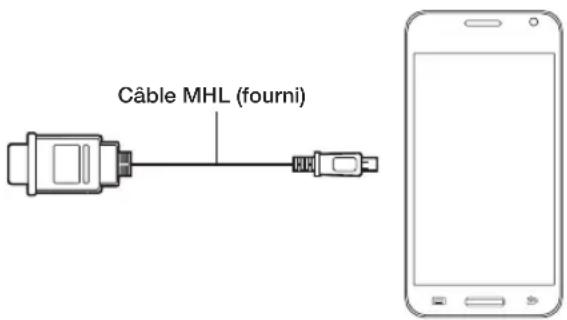
Pour utiliser la fonction MHL, précédez comme suit :
- Avec un cable MHL, branchez le port USB du périhérique mobile au port HDMI IN 2 (MHL /ARC) du produit.
You pouez égarlement brancher l'adaptateur HDTV.
- Utilisez votre télécommande pour
sLECTIONNER Source. L'ecran Source s'affiche.
- Sélectionnez HDMI2.
- Lire les fichiers.
Pourutiliser la fonction MHL, vous devezmettre a jour le logiciel à la derniere version.
Sque you utilisez un cable MHL, seuI le port HDMI IN 2 (MHL /ARC) du produit prend en charge la fonction MHL.
produit est officiellement certifié MHL. Si vous rencontrez un problème lors de l'utilisation de la fonction MHL, contactez le fabricant du périhérique mobile.
Certaines péripériques mobiles (produits) peuvent ne pas prendre en charge la fonction selon les performances ou la fonction du péripérisque.
Se me l'ecran du produit est plus large que celui du périphérique mobile, la qualite visuelle peut sembler degradée.
Esque you utilisez un cable dédié MHL, you pouez charger le périhérique mobile connecté même si le produit est en mode veille.
a telecommande du produit prend en charge les boutons suivants :
/ / / (navigation de menus)
REW , (FF), (sLECTIONNER)
(lire), (pause), (arrêter)
revenir au menu precedent)
Rour plus d'informations sur la résolution des problèmes relatifs à la fonction MHL, reportez-vous au chapitre « Résolution des problèmes » (Autres informations → Résolution des problèmes → Connexion MHL) de ce manuel (page 165).
Fonctions avancées
Anynet+ (HDMI-CEC)
Menu Systeme Anynet+ (HDMI-CEC)
Anynet+ est une fonction qui vous permet de contrôler tous les appareils Samsung connectés compatibles Anynet+ à l'aide de votre télécommande Samsung. Le système Anynet+ peut être utilisé uniquement avec les appareils Samsung disposant de la fonction Anynet+. Afin de vérifier que votre apparéil Samsung dispose de cette fonction, assurez-vous qu'il compte le logo Anynet+.
Vous pouvez commander n'importe quel periphérique Anynet+ à l'aide de la télécommande, et non des boutons du produit.
se peut que la télécommande du produit ne fonctionne pas dans certaines situations. Dans ce cas, selectionnez de nouveau le périhérique Anynet+.
Les fonctions Anynet+ ne sont pas opérationnelles sur les produits d'autres fabricants.
Our obtenir des instructions expliquant comment connecter des appareils externes Anynet+, consultez les manuels d'utilisation des appareils concernés. Vous devez connecter un appareil Anynet+ à l'aide d'un cable HDMI. Il est possible que certains cables HDMI ne puissant pas prendre en charge les fonctions Anynet+.
Anynet+ fonctionne lorsque l'appareil AV compatible est en mode Veille ou en mode Marche.
Anynet+ prend en charge jusqu'a 12 appareils AV. Vous pouvez connecter jusqu'a 3 périhériques du même type.
Dependant, you ne pouvez connecter qu'un seul systeme home cinema Anynet+. Pour connecter un systeme home cinema Anynet+, connectez-le au produit à l'aide d'un cable HDMI puis :
- Pour écouter le son des haut-parleurs avant, gauche et droit et le caisson de basses du système home cinema unquèment, branchez un cable optique numérique entre le port DIGITAL AUDIO OUT (OPTICAL) sur voitre produit et l'entrée audio numérique sur le système home cinema.
- Pour écouter du contenu audio 5.1, branche les cables HDMI à votre lecteur DVD, décembre satellite Anynet+ etc. Puis, branche le port DIGITAL AUDIO OUT (OPTICAL) du lecteur DVD ou du décembre satellite Anynet+, etc. (c'est-à-dire, le périphérique Anynet 1 ou 2) directement sur le système home cinema, et non sur le produit.
Fonctions avances
Anynet+ (HDMI-CEC) Menu
Le menu Anynet+ varie selon le type et I'etat des peripheriques Anynet+ connectés à l'appareil.
Voir télévision
Passer du mode Anynet+ au mode de diffusion du produit.
- Listedappareils
Affiche la liste des périphériques Anynet+.
- (nom_périphérique) Menu
Affiche le menu de l'appareil connecté. Par exemple, si un lecteur DVD est connecté, son menu de disque s'affiche.
- (nom_periphérique) Outils
Affiche le menu Outils de l'appareil connecté. Par exemple, si un lecteur DVD est connecté, son menu Outils de disque s'affiche.
fonction du type d'appareil, il se peut que ce menu ne soit pas disponible.
- (nom_periphérique) Menu titre
Affiche le menu de titres du disque dans l'appareil connecté. Par exemple, si un lecteur DVD est connecté, le menu de titres du film dans le lecteur DVD s'affiche.
fonction du type d'appareil, il se peut que ce menu ne soit pas disponible.
- Récepteur
Le son est émis par l'intermédiaire du récepteur.
Configuration de Anynet+ (HDMI-CEC)
- Anynet+ (HDMI-CEC)
pour utiliser la fonction Anynet+, l'option Anynet+ (HDMI-CEC) doit être définie sur Activé.
Lorsque la fonction Anynet+ (HDMI-CEC) est desactivée, toutes les activités associées à Anynet+ sont indisponibles
- Arrêt automatique
Configurez l'arrêt automatique d'un appareil Anynet+ lorsque le produit est mis hors tension.
Sé Arret automatique est défini sur Oui, les peripheriques externes en cours d'exécution s'eteindront en même temps que le produit.
Nest peut'être pas pris en charge en fonction du péripérisque.
- Récépteur
Vou puez ecouter du son via un recepteur (c'est-à-dire un systeme home cinema) au lieu du haut-parleur du produit.
Fonctions avances
Basculement entre des apparils Anynet+
- Ouvrez le menu Outils à l'aide de votre télécommande, puis selectionnez Anynet+ (HDMI-CEC).
- Sélectionnez listened d'appareils. L'écran listened d'appareils s'affiche.
Sappareil de vaure choix est introuvable, selectionnez Rafraichir pour actualiser laiste.
- Sélectionné un périhérique, puis attendé que le basculement vers le périhérique sélectionné soit terminé.
menu Lieste d'appareils apparait uniquement lorsque vous configurez Anynet+ (HDMI-CEC) sur Activ dans le menu Systeme.
basculment vers l'appareil selectionné peut prendre 2 minutes. Il est impossible d'annuler l'opération de basculment en cours.
Syou'vez selectionne un appareil Anynet+ à l'aide la fonction Source, you ne pouvez pas utilisez la fonction Anynet+. Veillez a basculer vers un appareil Anynet+ à l'aide de la fonction Liste d'appareils.
Écouter via Récepteur
Voupouez ecouter du son via un recepteur (c'est-à-dire un systeme home cinema) au lieu du haut-parleur du produit. Pour écouter le son au moyen d'un recepteur, accedez à l'écran Réccepteur (Système → Anynet+ (HDMI-CEC) → Réccepteur). Puis selectionnez Réccepteur et définiSEE sur Activé.
Sivotre recepteur ne prend en charge que l'audio, il peut ne pas apparaitre dans la liste des appeareils.
Récepteur fonctionnera lorsque vous aurez correctement raccordé la prise d'entrée optique du récepteur au port DIGITAL AUDIO OUT (OPTICAL) du produit.
Lorsque le recepteur (p. ex. Home cinema) est activé, vous pouvez écouter le son sortant de la prise optique du produit. Lorsque le produit affiche un signal DTV (hertzien), il envoie un son 5.1 canaux au recepteur. Lorsque la source est un composant numérique (p. ex. lecteur DVD) connecté au produit via HDMI, seul des sons 2 canaux seront diffusés par le recepteur.
Utilisation de la fonction ARC
Voup ouc eout le son du prodit au moyen d'un recepteur branché a l'aide d'un cable HDMI sans brancher de cable optique distinct. Pour ecouter le son au moyen d'un recepteur avec la fonction ARC, accedez a I'ecran Rcepteur (Système Anynet ^+ (HDMI-CEC) Recepteur). Puis selectionnez Rcepteur et definiesse sur Activé.
Rour utilise la fonction ARC, un recepteur qui prend en charge les fonctionnalités HDMI-CEC et ARC doit être connecté au port HDMI IN 2 (MHL / ARC).
Our desactiver la fonction ARC, definissee le Recepteur sur Arrêt. Meme si le produit transmet le signal ARC de maniere continue, le recepteur sera bloqué et ne receiveva pas le signal.
Informations supplémentairesInformations supplémenta
Résolution des problèmes
En cas de probleme, consultez d'abord la liste des problemes potentiels et des solutions. Si aucun de ces conseils de dépannage ne s'auplique, rendez-vous sur le site www.samsung.com.
| Problèmes Solutions et explications | |
| Clignotement et assimbrissement | Si vous monitreur Samsung clignote ou s'assombrit occasionnellement, il vous faut peut-être désactiver certaines de ses fonctions à faible consommation d'énergie telles que la fonction Mode éco. Procédez comme suit à l'aide de votre télécommande pour désactiver ces fonctions. • Mode éco.: Menu → Système → Solution Eco → Mode éco. |
| Connexions Composant / Couleur d'écran | Si vous constatEZ que la couleur de l'écran de votre monitueur Samsung n'est pasonne ou que l'image est en noir et blanc, lancez d'abord un Diagnost. auto. du produit pour vérifier qu'il n'existe aucun problème lié à l'appareil. • Diagnost. auto.: Menu → Assistance → Diagnost. auto. → Test de l'image Si le problème n'appeaft pas dans le test de l'image, vérifie que : • toutes vos connexions sont correctes. Par exemple, si vous avez utilisé la prise AV In de votre produit, assurez-vous d'avoir utilisé la prise AV Out sur votre source videoo. • vos péripériques sont connectés aux prises correctes. Par exemple, si vous utilisez les prises de composant désignées par Pb, Pr et Y pour connecter votre produit à la source videoo, assurez-vous d'avoir relié la prise Pb bleue de la source videoo à la prise Pb bleue du produit, et la prise Pr rouge de la source à la prise Pr rouge du produit. |
| Luminosité de l'écran Si vous trouvez que les couleurs sur votre produit Samsung sont correctes mais un peu trop sommes ou claires, essayez de régler les paramètres suivants de l'options Image dans le menu principal : • Rétroéclairage, Contraste, Luminosité, Netteté, Couleur, Teinte (V/R), etc. Accédez à « Image » dans le menu utiliser puis essayez de régler les options indiquées ci-dessus. | |
| Mise sous tension non souhaitée | Si vous produit Samsung s'esteint tout seul, il peut y avoir un problème avec les paramètres de minuterie ou avec la fonction d'économie d'énergie Veille si aucun signal. Vérifiez d'abord que Veille n'est pas définir accidentellement. La minuterie de mise en veille éteint le produit automatiquement après un certain temps. • Veille: Menu → Système → Heure → Veille Si la minuterie de mise en veille n'est pas activée, vous avez peut-être activé la fonction Veille si aucun signal ou Hors ten. auto • Veille si aucun signal: Menu → Système → Solution Eco → Veille si aucun signal • Hors ten. auto: Menu → Système → Solution Eco → Hors ten. auto |
Informations supplémentaires
| Problèmes Solutions et explications | |
| Problèmes de mise sous tension | Avant d'allumer le produit, repérez la lumière rouge en bas à droite ou à gauche. Appuyez sur le bouton marche/arrêt du produit ou de la télécommande. La lumière doit clignoter environ 5 fois avant la mise sous tension du produit.Si vous rencontres des problèmes pour allumer votre moniteur Samsung, vous pouvez vérifier un certain nombre de choses avant d'appeler le centre de service.Si vous utilisez le produit comme moniteur et que la lumière de veille ne clignote que quelques secondes lorsque vous appuyez sur le bouton marche/arrêt, votre PC est en mode veille. Pour sortir du mode veille, appuyer sur une touche du clavier ou déplacez la souris. Essayez ensuite d'allumer votre produit.Si vous étés sûr que votre cordon d'alimentation, votre télécommande et votre PC fonctionnent correctement, il se peut que vous ayez un problème de cable. Si vous avez un contrôleur cable ou satellite, il se peut que votre produit semble êtreint parce que le contrôleur n'émet aucun signal. Pour tester le signal de sortie de votre contrôleur cable ou satellite, appuyez sur le bouton Guide ou Info de la télécommande du contrôleur. Si les données du guide ou les informations s'affichent à l'écran, le problème vient du contrôleur. |
| Impossible de trouver une chaine | Relancez Configuration (Accédez à Menu → Système → Configuration) ou lancez Recherche automatique. (Accédez à Menu → Canal → Recherche automatique). |
Informations supplémentaires
| Problèmes Solutions et explications | |
| Connexion PC | |
| Le message Mode non pris en charge apparait. | Réglez la résolution de sortie de votre PC de sorte qu'elle corresponde aux résolutions prises en charge par le produit. |
| La liste Source affiche toujours la sélection « PC», même si chaque PC n'est connecté. | Ce phénomène est normal. Le PC apparait toujours dans la liste source, même s'il n'est pas connecté. |
| La vente fonctionnelle correctement mais le son est coupé. | Si vous utilisez une connexion HDMI, vérifie le paramètre de sortie audio sur votre PC. |
| Image | Exécutez tout d'abord le Test de l'image, puis pour vérifier que le produit affiche correctement l'image de test (accédez à Menu → Assistance → Diagnost. auto. → Test de l'image).Si l'image de test s'affiche correctement, sa qualité médiocre peut être due à la source ou au signal. |
| La qualité de l'image sur l'apparèil n'est pas aussi bonne que dans le magasin. | Les affichages en magasin sont tous régliés sur des chaînes HD (haute définition) numériques.Si vous étés équipé d'un décodeur cable/boîtier décodeur analogique, procédez à une mise à niveau. Utilisez des cables HDMI ou Composant pour bénéficier d'une qualité d'image HD (haute définition).Nombreuses chaînes HD sont mises à niveau à partir de contenu SD (Standard Definition). Recherchez une chaîne qui diffuse un vrai contenu HD. • Abonnés cable/satellite : essayez les chaînes HD dans la liste des canaux. • Connexion de l'antenne hertzienne/câblée : Essayez les chaînes HD après avoir effectué Recherche automatique.Réglez la résolution de sortie video du décodeur cable/satellite sur 1080i ou 720p. |
| L' image est déformée : erreur macro bloc, petit bloc, points, pixellisation. | La compression de contenu video peut engendrer une déformation de l'image, en particulier pour les mouvements rapides comme le sport et les films d'action.Un niveau de signal faible ou de mauvaise qualité peutdéformer l'image. Il ne s'agit pas d'un problème lié au produit. Utiliser un téléphone portable à proximé du produit (moins d'un mètre) peut être source de parasites visuels sur les chaînes analogiques et numériques. |
| Couleur incorrecte ou manquante. | Si vous utilisez une connexion Composant, vérifie que les câbles sont connectés aux prises adéquates. Des raccordements desserrés ou incorrectly peuvent engender des problèmes au niveau de la couleur ou un écran vide. |
| La couleur est médiocre ou l'image n'est pas assez lumineuse. | Réglez les options Image dans le menu du produit (accédez à Mode Image / Couleur / Luminosité / Nettété)Réglez l'option Mode éco. dans le menu du produit (accédez à Menu → Système → Solution Eco → Mode éco.)Essayez de réinitialiser l'image pour afficher ses paramètres par défaut (accédez à Menu → Image → Réinit. param. img). |
Informations supplémentaires
| Problèmes Solutions et explications | |
| Ligne pointillée sur le bord de l'écran. | Si le Format de l'image est définir sur Adapter à l'écran, réglez le paramètre sur 16:9. Changer la résolution du décodeur cable/boîtier décodeur. |
| L' image est affichée en noir et blanc. | Si vous utilisez une entree AV composite, connectez le cable video (jaune) à la prise verte de l'entrée composante du produit. |
| Lors du changement de châne, l' image se fige ou est déformée lorsque vous changez de châines ou l' image s'affiche avec un décalage. | Si le produit est relié à un décodeur cable, essayez de réinitialiser le décodeur. (Débranchez puis rebranchez le cordon d'alimentation secteur et patientez jusqu'àu redémarrage du décodeur cable. Cette opération peut prendre jusqu'à 20 minutes.) Réglez la résolution de sortie du boîtier décodeur sur 1080i ou 720p. |
| Son | Exécutez tout d'abord le Test du son afin de déterminer si votre produit audio fonctionne correctement. (Accédez à Menu → Assistance → Diagnost. auto. → Test du son). Si le système audio fonctionne correctement, le problème lié au son peut provenir de la source ou du signal. |
| Aucun son ou son trop faible lorsque le niveau du volume est au maximum. | Vérifiez le volume du périhérique (décodeur cable/boîtier décodeur, DVD, Blu-ray, etc.) connecté à votre apparèil. |
| Image correcte mais absence de son. | Définissez l'option Sélection Haut-parleur sur Haut-parleur TV dans le menu Son. Si vous utilisez un périhérique externe, vérifiez son option de sortie audio. (Par exemple, il se peut que vous deviaz replacer l'option audio de votre décodeur cable par HDMI si celui-ci est relié à votre produit à l'aide d'un cable HDMI). Si vous utilisez un cable DVI vers HDMI, un autre cable audio est requis. Si votre produit est équipé d'une prise casque, assurez-vous que rien n'y est connecté. Redémarrez le périhérique connecté en débranchant puis rebranchant son cable d'alimentation. |
| Les haut-parleurs émettent un son indésirable. | Vérifiez le raccordement des cables Vérifiez qu'aucun cable video n'est raccordé à une entrée audio. Pour les connexions à un réseau cable ou hertzien, vérifiez les informations du signal. Un niveau de signal faible peut provoquer une distorsion sonore. Exécutez la fonction Test du son. (Menu → Assistance → Diagnost. auto. → Test du son) |
| Connexion RF (Câble/Hertzien) | |
| Le produit ne recoit pas toutes les chanînes. | Vérifiez que le cable coaxial est raccordé correctement. Essayez Configuration pour ajouter des chanînes disponibles à la liste correspondante. Accédez à Menu → Systeme → Configuration et attendez que toutes les chanînes disponibles soient mémorisées. Vérifiez que l'antenne est positionnée correctement. |
| L' image est déformée : erreur macro bloc, petit bloc, points, pixélisation. | La compression de contentu video peut provoquer une déformation de l'image, en particulier pour les mouvements rapides comme le sport et les films d'action. Un niveau de signal faible ou une mauvaise qualité peut déformer l'image. Il ne s'agit pas d'une défaillance du produit. |
Informations supplémentaires
| Problèmes Solutions et explications | |
| Connexion réseau | |
| La connexion au réseau sans fil a échoué. | Assurez-vous que le produit est connecté à un routeur IP sans fil. |
| Échec de la Mise à niveau du logiciel sur le réseau. | Lancez État du réseau dans le menu Réseau pour confirmer la connexion.Si vous disposez de la dernière version du logiciel, la mise à niveau ne sera pas effectué. |
| Autres | |
| Barres horizontales mauves/ vertes qui défilent et bourdonnement dans les haut-parleurs de l'appareil avec un cable de connexion Composant. | Débranchez les bornes audio gauche (L) et droite (R) du écodeur. Si le bourdonnement cesse, cela signifie que le écodeur présente un problème de mise à la terre. Remplacez les cables des composants video par une connexion HDMI. |
| L'image ne s'affichera pas en plein écran. | Des barres noires s'affichent de chaque côte des chaînes HD lors de l'affichage de contenu SD (4:3) mis à niveau.Des barres noires apparaissent en haut et en bas de l'écran lorsque vous regardez des films dont le format d'image est différent de celui de votre produit.Réglez la taille d'écran de votre péripérisque externe ou produit sur Plein écran. |
| Le message Mode non pris en charge apparait. | Vérifiez la résolution prise en charge du produit et réglez la résolution de sortie du péripérisque externe en conséquence. Reportez-vous aux paramètres de résolution indiqués dans ce manuel. |
| Une odeur de plastique est émise par le produit. | Cette odeur est normale et disparaitra. |
| L'option Informations de signal du produit n'est pas disponible dans le menu Diagnost. auto.. | Cette fonction n'est disponible qu'avac des chaînes numériques que le produit recoit par une connexion d'antenne / RF / coaxiale. |
| Le produit penche sur le côte. | Retirez la base du support du produit et réassemblez-la. |
| Le menu Canal est grisé (non disponible). | Le menu Canal n'est disponible que lorsque vous sélectionnez la source du produit. |
| Vos paramètres sont perdus après 30 minutes ou à chaque mise hors tension du produit. | Si le produit est en mode Util. magasin, les paramètres de l'image et audio sont rétablis toutes les 30 minutes. Modifiez les paramètres du mode Util. magasin au mode Util. domicile à l'aide de la procédure Configuration. Sélectionnez TV dans Source à l'aide de la télécommande, puis accédez à Menu → Système → Configuration. |
Informations supplémentaires
| Problèmes Solutions et explications | |
| Perte intermittente du signal audio ou video. | Vérifiez les connexions des cables, puis reconnectez-vous.Cette perte peut être provoquée par l'utilisation de cables trop rigides ou épais. Veillez à ce que les cables soient suffisamment couples pour une utilisation à long terme. En cas d'installation du produit en position murale, nous vous recommendons d'utiliser des cables avec des connecteurs de 90 degrès. |
| Il se peut que vous Voyez de petites particules si vous regardez de pres le bord du cadre de l'écran du produit. | Elles font partie de la fabrication du produit et ne constituent pas un défaut. |
| Le menu PIP n'est pas disponible. | La fonctionnalité PIP n'est disponible que lorsque vous regardez une source HDMI ou Compositant. |
| POP (le bandeau publicitaire interne du produit) s'affiche à l'écran. | Sélectionnéz Util. domicile sous le mode Configuration. Pour plus d'informations, reportez-vous à la fonction Configuration.Regardez la résolution des problèmes en video sur le site www.samsung.com.Scertaines fonctions et images représentées dans ce manuel sont disponibles uniquement sur des modèles spécifique.Four entreprises pour toute condition optimales, metteze-le à niveau avec le dernier micro logiciel sur le site web de Samsung (samsung.com → Support → Downloads) par le biais d'un pérophérique USB. |
| Le produit ne s'allume pas. | Vérifiez que le cordon d'alimentation secteur est branché correctement sur la prise murale et sur le produit.Vérifiez que la prise murale est opérationnelle.Essayez d'appuyer sur le bouton du produit pour vous assurer que le problème n'est pas dû à la télécommande. Si le produit s'allume, reportez-vous au problème "La télécommande ne fonctionne pas" ci-après. |
| Aucune image/vidéo n'est affichée. | Vérifiez les connexions des cables. Débranchez et rebranchez tous les cables reliés au produit et aux pérophériques externes.Faites correspondre la sortie video de vos pérophériques externes (décodeur cable/satellite, DVD, Blu-ray, etc.) avec les connexions d'entrée du produit. Par exemple, si la sortie d'un pérophérique externe est HDMI, vousdezestéabrir une connexion avec une entrée HDMI du produit.Vérifiez que les apparciels connectés sont sous tension.Assurez-vous de selectionner la bonne source d'entrée.Redémarrez le pérophérique connecté en débranchant puis rebranchant son cable d'alimentation. |
| La télécommande ne fonctionne pas. | Remplacez les piles de la télécommande. Assurez-vous que la polarité (+/-) des piles est respectée.Nettoyez la lentille de la télécommande.Essayez de diriger directement la télécommande vers le produit à une distance de 1,5 à 1,8 m. |
| La télécommande du décodeur cable/boîtier décodeur ne permet pas d'allumer ou d'éteindre le produit, ni de régler le volume. | Programmez la télécommande du décodeur cable/boîtier décodeur de telle sorte qu'elle puisse commander le produit. Consultez le mode d'emploi du décodeur cable/boîtier décodeur pour obtenir le code du produit SAMSUNG. |
Informations supplémentaires
| Problèmes Solutions et explications | |
| Connexion Intel®WiDi | |
| Impossiblédétablit une connexion WiDi | Il est recommandé d'utiliser l'ordinateur portable dans un rayon de 3m autour du produit. Il se peut que la connexion échoue ou que l'écran soit brouillé dans un environnement avec plusieurs routeurs, tel qu'un bureau. Étant donné que WiDi sert à gérer la transmission en continu en temps réel, il se peut que le signal soit brouillé en cas d'interférences électriques. Recherchez la présence évientuelle d'interférences électriques autour du produit puis déplacez celui-ci le plus loin possible d'un emplacement tel qu'un pylône de transmission, un four micro-ondes ou autre environnement générant des ondes electromagnétiques.) |
| WiDi n'apparait pas dans la liste source après la mise sous tension initiale. | L'autorisation de la connexion sans fil au module WiFi externe/interne prend environ 20 secondes. Veuillez patienter. Si le problème persististe, il est dû à un module sans fil défectieux ou au branchement incorrect des cables entre les modules. |
| Un écran brouillé apparait à internalles réguliers. | Il se peut que le produit soit affecté par les signaux radio ambiants. Ne placez pas d'objets pouvant causeurs des interférences électriques entre le produit et le PC/ ordinateur portable.- Si le produit est trop préc de l'ordinateur portable, la performance de WiDi peut être affectée. Il est conseilé de respecter la distance recommadée entre les deux.- Un four micro-ondes ou un aspirateur peuvent provoquer des interférences électriques avec le signal WiDi. Vous devriez donc cesser de faire fonctionner ces appareils lorsque vous utilisez la fonction WiDi.- Un pylône de transmission, un four micro-ondes ou tout autre apparéil générant des ondes electromagnétiques peuvent brouiller l'écran. Éloignez le produit de ces appareils autant que possible. |
| Puis je mettre à jour le pilote du logiciel lorsque je suis en mode WiDi ? | Si vous mettez à jour ou supprimez le pilote de logiciel sans fil/graphique alors que vous utilisez WiDi pour connecter sans fil le produit et l'ordinateur portable, l'adaptateur WiDi sera déconnecté, entrainant une défaillance du système. Supprimez la connexion WiDi avant demettre à jour le pilote du logiciel. |
| Si l'adaptateur est déconnecté, le programme n'émettra aucun son. | Quittez le programme et règlez le volume de l'ordinateur portable manuellement. |
| Si vous modifie les paramètres LAN de la connexion sans fil basée sur WiDi, il se peut que l'adaptateur soit temporairement brouillé ou déconnecté. | Ne modifies pas les paramètres LAN sans fil lorsque vous étés en mode WiDi. |
Informations supplémentaires
| Problèmes Solutions et explications | |
| Si le produit est trop loin de l'ordinateur portable, les performances de lecture du produit seront affectées en conséquence. | Il est conseilé de respecter la distance recommendée entre les deux. |
| Comment accéder à la fonction videoe étendue en mode WiDi ? | Si le produit prend en charge les videos HD 1080p mais pas votre ordinateur portable, vous pouvez quand même dire une réserve HD 1080p sur le produit. Pour profiter de la fonction videoe étendue (1080p HD) en mode WiDi, procédez comme suit :1. Utilisez la combinaison touche Windows + P du clavier pour sélectionner Étendre.Cette opération bascule vers le mode Bureau étendu.2. Changez la résolution de l'écran en 1920x1080 pour le mode bureau étendu.3. Déplacez la réserve vers l'écran du bureau étendu.4. Agrandissement l'écran du lecteur videoe avant de dire la source videoe 1080p. |
| En mode WiDi, le pointeur de la souris semble se déplacer lentement. | Étant donné que WiDi observe un déal in de 0,3 seconde pour traîter le signal, il se peut que la réaction du clavier ou de la souris soit plus lente. Dans un mode qui nécessite une réaction plus rapide, comme un jeu PC, utilisez une connexion cablee telle que PC/HDMI plutôt que WiDi. |
| Je souhaite changer la taille de l'écran WiDi. | En mode WiDi, seule la taille d'origine de la source videoe est prise en charge. |
| Comment obtenir le pilote de logiciel WiDi ? | Adressez-vous au fabricant de votre ordinateur portable. Il se peut que le pilote de logiciel télécharge depuis la page d'accueil Intel ® ne fonctionne pas correctement.Pour plus d'informations sur les specifications, le dernier pilote de logiciel et d'autres outils associés, contactez le fabricant de votre ordinateur portable. |
| Lorsque je change de résolution d'écran, l'écran subit des interférences temporaires. | Si vous changez la résolution d'écran en mode WiDi, l'écran peut subir des interférences temporaires. |
| Je ne peux pas redimensionner l'écran videoe sur le produit avec le programme WiDi sur mon ordinateur portable. | Le menu de redimensionnement du programme WiDi est activé uniquement avec un adaptateur WiDi externedistinct. Le produit n'est pas compatible avec l'adaptateur. |
| J'ai rechné des adaptateurs WiDi disponibles sur mon ordinateur portable mais je ne peux pas établier de connexion. | L'environnement de communication sans fil peut considérablement affecter WiDi.C'est pour cette raison que la connexion peut échouer de temps en temps. Veuillez réessayer dans un moment. |
| La réserve full HD (1920 x 1080) affiche des caractères flous. | Par nature, WiDi affiche la réserve dans une résolution réduite. Pour améliorer la netteté,contactez le fabricant de votre ordinateur portable pouit obtenir le dernier pilote de logiciel. |
Informations supplémentaires
| Problèmes Solutions et explications | |
| Connexion MHL | |
| Comment changer la taille de MHL? | Le produit ne prend en charge que Adapter à l'écran lors de l'utilisation de la fonction MHL. |
| Le chargement de MHL parait lent. | Le moniteur prend en charge 500 mA à des fins de chargement (MHL 1.1). Si l'apparil mobile est allumé, le chargement complet prend plus de temps en raison de la consommation de batterie. Par conséquent, il est recommendé d'éteindre l'apparil mobile pour un chargement plus rapide. |
| Le bord de l'écran affiche un espace blanc. | Mème si le moniteur affiche la totalité de l'écran, il peut éventuellesment présenter un espace blanc, car certains appareils mobiles transmettent une image réduite. Le problème n'est pas dû au moniteur, mais provient de l'image réduite transmise depuis l'apparil mobile. (Ce problème se produit avec des appareils HTC). |
| Lors de la lecture d'un fjichier video, les boutons ◆, ◆, ◆ de la télécommande ne fonctionnent pas sur les appareils mobiles. | Certains appareils mobiles ne prenrent pas en charge la fonction télécommande. Si un moniteur ne peut pas contrôler l'apparil mobile, il ne s'agit pas d'une défaillance du moniteur. Certains yeux et applications ne prenrent pas non plus en charge la fonction télécommande, et il ne s'agit pas non plus d'une défaillance du moniteur. |
| Anynet+ (HDMI-CEC) | |
| Anynet+ ne fonctionne pas. Vérifiez si l'apparil est compatible Anynet+. Le système Anynet+ ne prend en charge que les appareils compatibles Anynet+. Voune ne pouvez connecter qu'un seul récepteur (système home cinema). Vérifiez que le cordon d'alimentation de l'apparil Anynet+ est bien connecté. Vérifiez la connexion des cables vidéo/audio/HDMI du péripérique Anynet+. Vérifiez que la fonction Anynet+ (HDMI-CEC) est définie sur Activé dans le menu de configuration Anynet+. Vérifiez si la télécommande du produit est en mode produit. Vérifiez que la télécommande est compatible avec Anynet+. Anynet+ ne fonctionne pas dans toutes les conditions. (Recherche de chaînes, Smart Hub ou Configuration, etc. en fonction) Si vous avez retirepuis rebranché le cable HDMI, veiliez à relancer une recherche de péripériques ou à éteindre et rallumer votre produit. | |
| Je veux démarrer Anynet+. Assurez-vous que l'apparil AV est correctement connecté au produit et vérifiez que la fonction Anynet+ (HDMI-CEC) est définie sur Activé. (Système → Anynet+ (HDMI-CEC)) Ouvrez le menu Outils avec votre télécommande et selectionnez Anynet+ (HDMI-CEC). Sélectionnez ensuite le menu souhaïte. | |
| Je veux quitter Anynet+. | Sélectionnez Voir télévision dans le menu Anynet+. Accédez à l'écran Source avec votre télécommande et désisissez un apparil non compatible Anynet+. |
| Le message Connexion à Anynet+... apparait à l'écran. | Il est impossible d'utiliser la télécommande lorsque vous configUREZ Anynet+ ou basculez vers un mode d'affichage. La télécommande n'est utilisable qu'au terme de la configuration d'Anynet+ ou du basculement vers Anynet+. |
Informations supplémentaires
Problèmes Solutions et explications
| La lecture ne démarre pas sur l'appareil Anynet+. | Vous ne pouvez pas utiliser la fonction de lecture quand Configuration est en cours. |
| L'appareil connecté n'est pas affchéé. | Vérifiéz que l'appareil est compatible avec les fonctions d'Anynet+.Vérifiéz que le cable HDMI est bien connecté.Vérifiéz si la fonction Anynet+ (HDMI-CEC) est définie sur Activé. (Système → Anynet+(HDMI-CEC))Lancez une nouvelle recherche d'appareils Anynet+.Anynet+ nécessite une connexion HDMI. Vérifiéz que le périphérique est branché à votre produit à l'aide d'un cable HDMI.II est possible que certains cables HDMI ne puissant pas prendre en charge les fonctions Anynet+.En cas d'arrêt anormal résultat d'une déconnexion du cable HDMI ou d'une panne de courant, effectuez une nouvelle recherche d'appareils. |
| Le son de l'appareil n'est pas émis par l'intémédiaire du récepteur. | Connectez le cable optique entre l'appareil et le récepteur.La fonction ARC permet une sortie numérique du son à l'aide du port HDMI IN2 (MHL / ARC) et ne peut être pilotée que lorsque le produit est connecté à un récepteur audio compatible. |
| AllShare Play | |
| Il se peut que ce fichier ne puisse pas été lu correctement. | Cela peut être dû au début binaire élevé du contenu. La lecture a généralement lieu, mais peut partager certains problèmes. |
| Smart Hub | |
| Le containu de certaines applications est disponible uniquement en anglais.Comment puis-je en modifier la langue ? | La langue du contenu des applications peut être différentes de celle de l'interface utilisé.La disponibilité du contenu dans plusieurs langues dépend de l'opérateur. |
| Certains services d'application ne fonctionnent pas. | Contactez l'opérateur.Consultez le site Web d'assistance pour connaître les coordonnées du fournisseur de l'application. |
| Lorsqu'une erreur réseau se produit, seul le menu des paramètres est utilisable. | Si vous connexion réseau ne fonctionne pas, il se peut que l'accès aux services soit limité. En effet, toutes les fonctions, à l'exception du menu des paramètres, ont besoin d'une connexion à Internet.Régardez la résolution des problèmes en video sur le site www.samsung.com. |
Certaines fonctions et images presentes dans ce manuel sont disponibles uniquement sur des modeles spécifiques.
Raur maintainir voe rput dans des conditions optimaes, mettez-le a niveau avec le dernier micro logiciel sur le site web de Samsung (samsung.com Support Downloads) par le biais d'un peripherique USB.
Informations supplémentaires
Web Browser
- Pour ouvrir Web Browser, Sélectionnez Web Browser dans Smart Hub. L'apparce de Web Browser peut etre differeente avec un PC.
- Le Web Browser n'est pas compatible avec une application Java.
- J'ai essaye de telecharger un fichier, mais il n'a pas pu etre enregistré et un message d'erreur s'est affiche.
- L'accès à certains sites Web ou navigateurs gérés par certaines entreprises peut être bloqué.
- La lecture de videos Flash est peut-être restreinte.
- Le commerce électronique pour l'achat de produits en ligne n'est pas pris en charge.
- Faire defiler une page Web dont une seule partie (et non la totalité) peut etre parcourue peut entrainer l'alteration de certains caracteteres.
- ActiveX n'est pas pris en charge.
- Certainly options are inaccessible en mode Navig. ac lien. (Pour acceder à ces options, passerez en mode Navig. avec pointeur.)
- Une partie du texte peut etre alteree parce que le nombre de polices pris en charge est limite.
- La réponse à une commande transmise depuis la télécommande ou l'écran peut être temporairement retardée si une page Web est en cours de chargement.
- Sur certains systèmes d'exploitation, le chargement d'une page Web peut etre lent ou ne pas s'effectuer.
- La fonction copier/coller n'est pas prise en charge.
- Lorsque vous rédigez des e-mails ou publiEZ des messages, il se peut que certaines fonctions ( comme le changement de laaille ou de la couleur) ne soient pas prises en charge.
- Le nombre de signets et de fichiers journaux pouvant être sauvégardés est limite.
- Le nombre maximum de fenêtres pouvant être ouvertes en même temps peut varier selon les conditions de navigation ou le modele du produit.
- La vitesse de navigation sur le Web dépend de la situation du réseau.
- La fonction PIP se désactivera automatiquement si une video est lue sur le navigateur. Il se peut que la lecture des videos ne démarre pas après une interruption PIP et que vous deviez actualiser la page.
- Web Browser ne lit que des fichiers audio MP3.
- La fonction d'importation ou d'exportation de signets n'est compatible qu'vec un format de fichier de signets spécifique. (Format compatible: Netscape-bookmark-file-1)
- Lorsque vous importez ou exportez le signet, l'arborescence n'est pas incluse.
- Si vous importez le fjichier de signet vers un ordinateur depuis un produit, il sera enregistré dans le dossier "Samsung SmartTV Bookmark".
- Si l'heure n'est pas definié dans le menu (Système → Heure → Horloge), les informations de l'historique sont susceptibles de ne pas être enregistrées.
- L'histoire des sites Web visités est enregistré dans l'ordre chronologique. Les pages les plus anciennes en seront supprimées en premier.
- Selon les codecs video/ audio pris en charge, certains contenus video ou audio sont susceptibles de ne pas etre lus par la lecture Flash.
Informations supplémentaires
Formats de fichiers de sous-titres et AllShare Play pris en charge
Sous-titre
External
- Texte MPEG-4 synchronisé (.ttxt)
- SAMI (.smi)
- SubRip (.srt)
- SubViewer (.sub)
-Micro DVD (.sub ou .txt) - SubStation Alpha (.ssa)
- Advanced SubStation Alpha (.ass)
- Powerdivx (.psb)
Interne
-Xsub
Conteneur:AVI
- SubStation Alpha
Conteneur: MKV
- Advanced SubStation Alpha
Conteneur: MKV
- SubRip
Conteneur: MKV
- Texte MPEG-4 synchronisé
Conteneur:MP4
Résolutions d'image prises en charge
| Extension de fichier Type Résolution | |
| *.jpg.JPG 15360 x 8640 | |
| *.png PNG 1920 x 1080 | |
| *.bmp BMP 1920 x 1080 | |
| *.mpo MPO 15360 x 8640 |
Informations supplémentaires
Formats de fichier audio pris en charge
| Extension de fichier Type Codec Commentaires | ||
| *.mp3 MP3 Niveau audio MPEG1 3 | ||
| *.m4a | MPEG4 AAC | |
| *.mpa | ||
| *.aac | ||
| *.3ga | ||
| *.flac FLAC FLAC | La fonction de recherche (saut) n'est pas prise en charge.Prend en charge jusqu'au canal 2 | |
| *.ogg OGG Vorbis | Prend en charge jusqu'au canal 2 | |
| *.wma WMA WMA | WMA 10 Pro prend en charge jusqu'au canal 5.1 WMA Lossless audio n'est pas pris en charge. | |
Codec video
| Extension de fichier | Contueur Codec videó Résolution | Fréquence d'images (i/s) | Débit binaire (Mbit/s) | Codec audio | |
| *.avi | AVI | DIVX 3.11/4.x/5.x/6.1 | 1920 x 1080 | 6-30 | AC3 LPCM ADMPCM (IMA, MS) AAC HE-AAC WMA DD+ MPEG(MP3) DTS Core Vorbis |
| *.mkv | MPEG4 SP / ASP | ||||
| *.asf | H.264 BP / MP / HP | ||||
| *.wmv | Motion JPEG | 640 x 480 | |||
| *.mp4 | ASF | 8 | |||
| *.3gp | MP4 | Windows Media Video v9 | 1920 x 1080 | ||
| *.vro | MPEG2 | 30 | |||
| *.mpg | 3GP | ||||
| *.mpeg | VRO | ||||
| *.ts | VOB | MPEG1 | |||
| *.tp | PS | ||||
| *.trp | TS | VP8 | |||
| *.m2ts | WebM | ||||
| *.mts | VP6 | 640 x 480 | 4 | ||
| *.webm | |||||
| *.divx |
Informations supplémentaires
Autre restriction
contenu video ne sera pas lu, ou ne sera pas lu correctement, si une erreur est presente dans le contenu ou sur le support.
son ou la video peuvent ne pas fonctionner si le contenu a undebit binaire/une fréquence d'images standard supérieur aux taux d'images par seconde repris dans le tableau ci-dessus.
une erreur survient dans la table d'index, la fonction de recherche (saut) n'est pas prise en charge.
Sousisez une video sur une connexion reseau, des saccades risquent d'apparaitre.
Sle débit binaire dépasse 10 Mbit/s, il est possible que l'affichage du menu prenne plus de temps.
Certains peripheiques USB/camera numeriques peuvent ne pas etre compatibles avec le lecteur.
Décodeur video
- Prise en charge jusqu'à H.264 niveau 4.1.
- Les normes H.264 FMO / ASO / RS, VC1 SP / MP / AP L4 et AVCHD ne sont pas prises en charge.
Pour tous les codecs video sauf MVC,VP8,VP6: - Inférieur à 1280 x 720 : 60 images max.
-
Supérieur à 1280 x 720 : 30 images max.
-La norme GMC n'est pas prise en charge. -
Pend en charge uniquement les modes SVAF « Top/Bottom » (Haut/Bas) et « Side by Side » (Côte-à-côte)
-
Prend en charge uniquement BD MVC Spec.
Décodeur audio
WMA 9, 10 Pro prend en charge jusqu'au canal 5.1 et au profil M2 (sauf mode LBR de MO).
WMA Lossless audio n'est pas pris en charge.
- Prend en charge jusqu'au canal 2, si Vorbis est uniquement en conteneur Webm.
Informations supplémentaires
Fonction de télétexte Chaine analogue
La page d'index du télétexte contient des instructions sur l'utilisation du service. Pour que les informations du télétexte s'affichent correctement, la réception des chaînes doit être stable. Autrement, des informations pouraient manquer ou certaines pages ne pas s'afficher.
Vous pouvez changer de page de tetexte en appuyant sur les boutons numériques de la telecommande.
1 (Télétexte activé/mix/désactivé): active le mode telétexte pour la chaine可以选择. Appuyez deux fois sur ce bouton pour superposer le mode Téletexte à l'émission en cours de diffusion. Appuyez sur le bouton une nouvelle fois pour quitter le Téletexte.
2 (mémoriser) Permet d'enregistrer les pages de télétexte.
3 (taille): Permet d'afficher la moitié supérieure de l'écran en caractères deux fois plus grands. Pour afficher le texte dans la moitié inférieure de l'écran, appuyez une nouvelle fois sur ce bouton. Pour rétablit l'affichage normal, appuyez dessus une fois de plus.
4 (maintenir) : Arrête l'affichage sur la page en cours, au cas où plusieurs pages supplémentaires suivraient automatiquement. Pour annuler, appuyez de nouveau sur cette touche.
5 Boutons de couleur (rouge/vert/ jaune/bleu): Si la société de radiodiffusion utilise le système FASTEXT, les différents sujets traités dans la page télétexte disponible d'un code couleur et peuvent être sélectionnés à l'aide des boutons de couleur de la télécommande. Appuyez sur la couleur correspondant au sujet de votrechioir. Une nouvelle page avec code couleur est affichée. Les éléments peuvent être sélectionnés de la même manière. Pour afficher la page précédente ou la page suivante, appuyez sur le bouton de couleur correspondant.
6 (mode):permet de selectionner le mode Teteinte (LISTE/FLOF).Si vous appuyez sur ce bouton alors que le mode LISTE est selectionné, il passen en mode d'enregistrement deliste.Dans ce mode, you pouvez enregistrer une page teteinte dans une liste a I'aide du bouton 8 (mémoriser).
7 (page secondaire): Permet d'afficher une page secondaire.
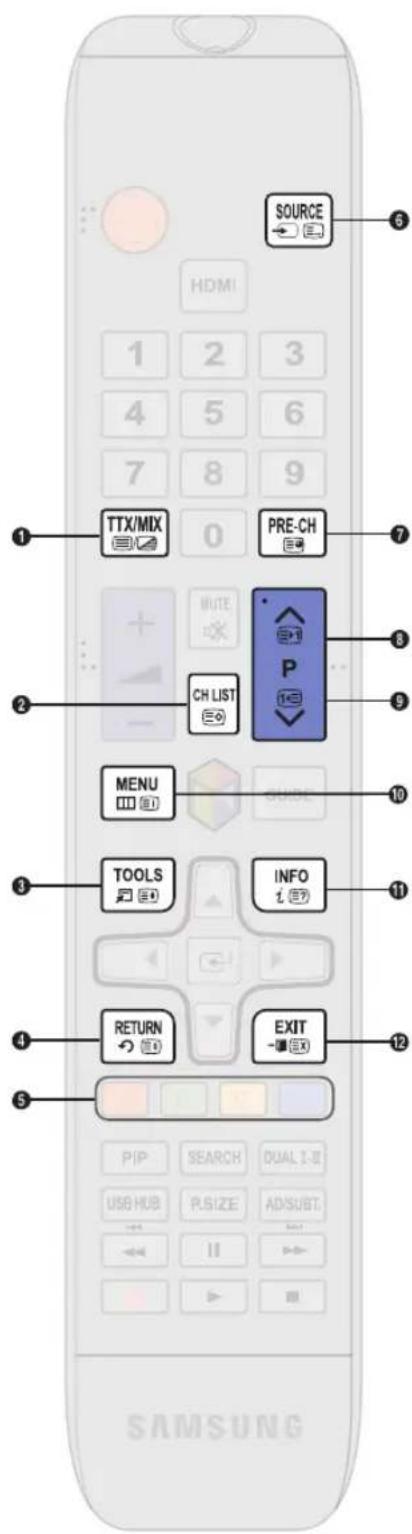
8 (page suivante): Permet d'afficher la page suivante du télétexte.
9 (page precedente): Permet d'afficher la page precedente du Téletexte.
10 6 (index): Permet d'afficher, à tout moment, la page d'index (sommaire) du télétexte.
5 (afficher) : affiche le texte masqué (les réponses à un questionnaire, par exemple). Appuyez à nouveau sur ce bouton pour rétabir le mode d'affichage normal.
12 (annuler): Permet de réduire l'écran télétexte pour le superposer sur l'émission en cours.
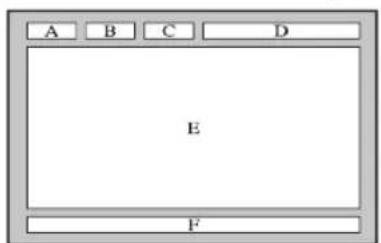
Page de Télatexte type
| Catégorie | Sommaire |
| A Numéro de la page sélectionnée. | |
| B Identité de la chaîne émettrice. | |
| C Numéro de la page actuelle ou indications de recherche. | |
| D Date et heures. | |
| E Texte. | |
| F Informations sur l'état. Informations FASTEXT. | |
Informations supplémentaires
Réglage de l'inclinaison du produit
La couleur et la forme des pieces peuvent différer de ce qui est illustré. Les specifications sont communiques sous réserve de modifications sans préavis dans le but d'améliorer la qualité.
- Vous pouvez régler l'inclinaison de votre produit.
- Tenez la partie inférieure du produit et reglez l'inclinaison avec prudence.
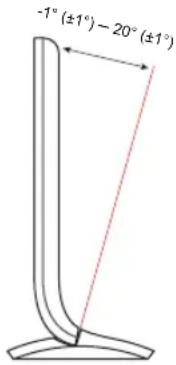
Verrou antivol Kensington
Un antivol Kensington est un dispositif utilise pour fixer physiquement libre produit lorsqu'il est utilise dans un endroit public.
Vou enroulez le cable antivol Kensington autour d'un grand objet immobile puis attachez le verrou à la fente Kensington à l'arrête du produit.
L'aspect du verrou et la méthode de verrouillage peuvent différer de l'illustration ci-dessous en fonction du fabricant. Consultez le manuel fourni avec le verrou Kensington pour obtenir des instructions d'utilisation supplémentaires. Le verrou antivol Kensington n'est pas fourni par Samsung.
e icone « R » est presente à l'arrière de l'appareil. Le verrou Kensington to tue a coted e icone « R
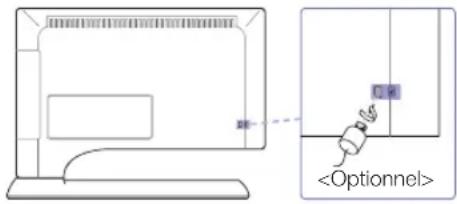
Pour verrouiller l'appareil, procedede que suit :
- Enroulez le cable de verrouillage Kensington autour d'un objet de grande taille et fixe, tel qu'un bureau ou une chaise.
- Glissez le bout du cable auquel est attaché le verrou dans la boucle du cable de verrouillage Kensington.
- Insérez le dispositif de verrouillage dans la fente Kensington de l'appareil.
- Fermez le verrou.
es instructions sont d'ordre general. Pour de plus amples informations, consultez le manuel d'utilisation fournir avec le dispositif de verrouillage.
dispositif de verrouillage est vendu séparation.
Emplacement de la fente Kensington peut varier en fonction du modele.
Informations supplémentaires
Connexion à un port INTERFACE COMMUNE (votre fente de carte de visiennentment du produit)
Utilisation de la CARTE CI ou Cl+
Pour regarder les chaînes payantes, la carte Cl ou Cl+ doit être insérée.
- Si vous ne l'insérez pas, certaines chaînes afficheront le message « Signal brouillé »
- Les informations de paiage contenant un numero de téléphone, l'ID de la carte d'interface commune (CI ou Cl + I'ID de I'hote et d'autres informations s'afficheront après 2 ou 3 minutes. Si un message d'erreur s'affiche, contactez votre fournisseur d'accès.
Lorsque la configuration des informations sur les chaînes est terminée, le message « Mise à jour terminée » s'affiche, indiquant que la liste des chaînes est mise à jour.
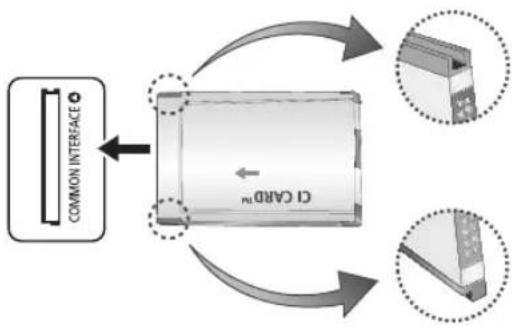
REMARQUE
- Vouvez vou procurer une carte d'interface commune Cl ou Cl+ auere d'un fournisseur local de diffusion par cable.
Lorsque you sortez la carte d'interface commune (CI ou CI+), tirez-la delicatement. Une chute pourrait en effet l'endommager. - Insérez la carte d'interface commune Cl ou Cl+ dans le sens indiqué sur celle-ci.
L'emplacement de la fente COMMON INTERFACE peut varier en fonction du modele. - La carte d'interface commune (CI ou Cl + ) n'est pas prise en charge dans certains pays et certaines regions ; pour plus d'informations, veuillez contacter votre revendeur agreé.
- Si vous rencontres des problèmes, contactez le fournisseur d'accès.
- Insérez la carte Cl ou Cl+ qui prend en charge les paramètres actuels de l'antenne. L'image sera déformée, voir invisible.
Informations supplémentaires
Assemblage des câbles
Le serre-cable permet de dissimuler cables derriere le support.
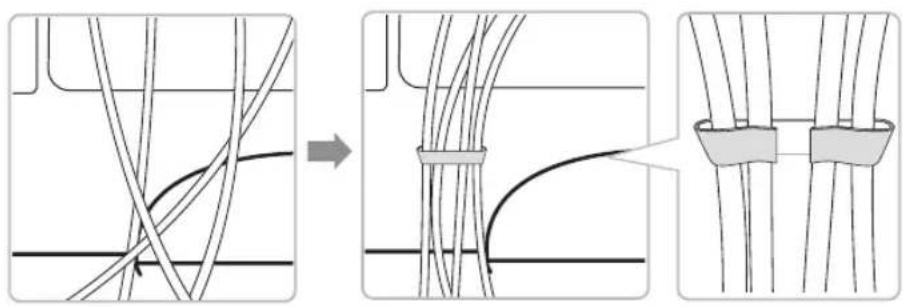
Ca couleur et I'aspect du produit peuvent varier en fonction du modele, et ses specifications peuvent etre modifiees sans preavis pour des raisons d'amelioration des performances.
Stockage et entretien
Si un autocollant etait applique sur Iecran, son retrait peut laisser quels traces. Nettoyz ces traces avant d'utiliser le produit.
Le nettoyage peut rayer le coffret et I'ecran du produit. Veillez a les nettoyer avec precaution a I'aide du chiffon fourni ou d'un chiffon deux pour eviter les rayures.
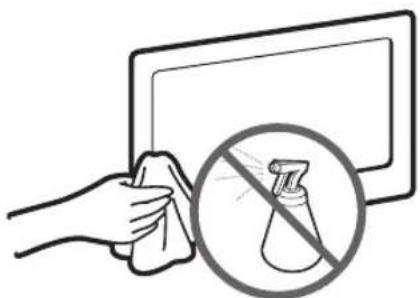
Veillez à ne pas pulveriser d'eau directement sur le produit. Tout liquide qui entre dans le produit peut engendrer une défaillance, un incendie ou une électrocution.
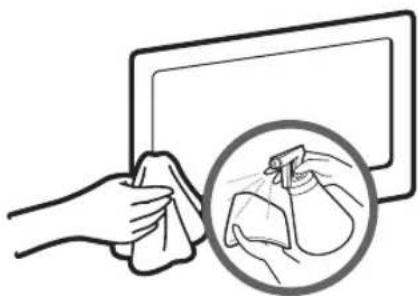
Nettoyez le produit à l'aide d'un chiffon doux humidifié avec un peu d'eau. N'utilise pas de liquide inflammable (par exemple, benzène, diluants) ou un agent de nettoyage.
Informations supplémentaires
Licence
srs
TheaterSound HD
Fabrique sous licence Dolby Laboratories. Dolby et le symbole du double D sont des marques de Dolby Laboratories.

dt
2.0+Digital Out
Avis concernant les Licences libres
En cas d'utilisation d'un logiciel libre (Open Source), les licences correspondantes sont disponibles dans le menu du produit.
L'avis concernant les Licences libres est uniquement disponible en angeais.
Hami
Les bons gestes de mise au rebut de ce produit (Déchets d'équipements électriques et électroniques)
(Applicable dans les pays de l'Union Européenne et dans d'autres pays européens pratiquant le tri sélectif)
Ce symbole sur le produit, ses accessoires ou sa documentation indique que ni le produit, ni ses accessoires électroniques usages (chargeur, casque audio, cable USB, etc.) ne peuvent être jetés avec les autres déchets menagers. La mise au rebut incontrolée des déchets représentant des risques environnementaux et de santé publique veillez séparer vos produits et accessoires usages des autres déchets. Vous favoriserez ainsi le recyclage de la matière qui les compose dans le cadre d'un développement durable. Les particuliers sont invités à contacter le magasin leur ayant vendu le produit ou à se renseigner après des autorités locales pour connaître les procédures et les points de collecte de ces produits en vue de leur recyclage. Les entreprises et professionnels sont invités à contacter leurs fournisseurs et à consulter les conditions de leur contrat de vente. Ce produit et ses accessoires ne peuvent être jetés avec les autres déchets professionnelles et commerciaux.
Elimination des batteries de ce produit
(Applicable aux pays de l'Union française et aux autres pays européens dans lesquels des systèmes de collecte sélective sont mis en place.)
Le symbole sur la batterie, le manuel ou l'emballage indique que les batteries de ce produit ne doivent pas etre éliminées en fin de vie avec les autres déchets menagers. L'indication eventuelle des symboles chimiques Hg, Cd ou Pb signifie que la batterie contient des quantités de mercury, de cadmium ou de plomb supérieures aux niveaux de reference stipulés dans la directive CE 2006/66. Si les batteries ne sont pas correctement eliminées, ces substances peuvent porter prejudice à la santé humaine ou à l'environnement. Afin de protégger les ressources naturelles et d'encourager la réutilisation du matériel, veillez à séparer les batteries des autres types de déchets et à les recycler via votre système local de collecte gratuite des batteries.
Informations supplémentaires
\section*{Caracteristique}
| Considérations environnementales | Conditions | Température : 10°C~ 40°C Humidité : 10 % à 80 %, sans condensation | |
| Stockage | Température : 20°C ~ 45°C Humidité : 5 % à 95 %, sans condensation | ||
| Incliner -1° (±1°) ~ 20° (±1°) | |||
| Système TV | Analogue : B/G, D/K, L, I (en fonction de votre pays) Numérique : DVB-T/DVB-C/DVB | ||
| Système de couleur/vidéo | Analogue : PAL, SECAM, NTSC-4.43, NTSC-3.58, PAL60 Numérique : MPEG-2 MP@ML, MPEG-4, H.264/AVC MP@L3, MP@L4.0, HP@L4.0 | ||
| Système Sonore BG, DK, L, NICAM, | MPEG1, DD, DD+, HEAAC. | ||
| HDMI IN | Vidéo : 1080 24p, 1080p, 1080i, 720p, 576p, 480p Audio : PCM linéaire sur deux voies 32/44.1/48 kHz, 16/20/24 bits. | ||
| Nom du modele T24B750 T27B750 | |||
| Taille de l'écran (diagonale) 24 | pouces (61 cm) 27 | pouces (68 cm) | |
| Résolution de l'affichage 1920x1080 | @60Hz 1920x1080 @60Hz | ||
| Son (Sortie) 7 W x 2 7 W x 2 | |||
| Dimensions (L x H x P) | Avec socle 570.0 x 435.0 x 204.0 mm 636.0 x 474.0 x 204.0 mm | ||
| Corps 570.0 x 341.0 x 33.0 mm 636.0 x 380.0 x 31.0 mm | |||
| Poids | Avec socle | 6,3 Kg | 6,6 Kg |
| Corps | 3,9 Kg | 4,2 Kg | |
La conception et les specifications peuvent etre modifiees sans preavis.
Pour plus d'informations sur les caractéristiques d'alimentation et de consommation électrique, reportez-vous à l'étiquette fixée au produit.
En fonction de la région, il se peut que certains modèle ne soient pas disponibles à l'achat.
En l'absence de commutateur de mise hors tension, la consommation electrique n'est nulle que quand le cordon d'alimentation est débranché.
La fonction DPM (Display Power Management) ne fonctionne pas si vous utilisez simultanement le port HDMI IN 1 (DVI) de ce produit.
Informations supplémentaires
Index
A
Affich. logo 88
AllShare Play 136
Antenne 50
Anynet+ (HDMI-CEC) 89
Audio Delay (Retard Audio) 64
Autre logiciel 93
B
Balance blancs 58
Balance blancs 10p : 58
BD Wise 88
By USB (USB) 92
C
Canal 41
Classif. TV 82
Codec video 177
Configuration automatique du réseau cable 69
Configuration automatique du réseau sans fil 72
Configuration de Smart Hub avec Paramétres 104
Configuration du réseau WPS(PBC) 74
Configuration manuelle du réseau cable 70
Configuration manuelle du réseau sans fil 73
Configurer
Anynet+ (HDMI-CEC) 163
Connexion à un réseau cable 66
Connexion à un réseau sans fil 67
Connexion / Déconnexion 100
Contacter Samsung 94
Contraste 55, 57
Contraste Dyn. 58
Contrôle Parental 82
Couleur 55
Creation de la liste de lecture 141
Création d'un compte 99
Créervoitréprofil 125
D
Dépl. ds doss. 101
Déplacer 101
Déverr. 103
Diagnost. auto. 90
DivX® Video à la demande 89
E
Effet sonore 62, 64
Espace de couleur 58
Economies d'energie 81
F
Family Story 115
Filtre Bruit MPEG 60
Filtre Bruit num. 60
Fitness 125
Flesh Tone 58
Fonction Soft AP
(10n3 d'acces couple) 77
Format Audio 39,63
Format de l'image 35
Formats de fichier audio pris en charge 177
Formats de fichiers desous-titres et AllShare Play pris en charge 176
G
Gamma 58
Généralités 88
Gestion à distance 94
Gestionnaire de compte 100
Gestionnaire de peripériques 84
Gestionnaire prog. 16,47
Gestionnaire services 105
H
Heure 79
1
Informations de signal 90
K
Kids 127
L
Langues des menus 21
Langue favorite 86
Listedeschaines 48
Livre autocoll 127
Loisirs 33
Lumin./Mouvement 59
Luminosite 55, 57
M
Ma liste (dans AllShare Play) 140
Mise à jour du logiciel 91
Mise a niveau en mode veille 93
Mise hors tension
automatique 81
Mode Film 60
Mode Image 54, 56
Mode Jeu 88
Mode Son 61, 63
Modifier un code PIN 82
Musique (dans AllShare Play) 151
N
Navigateur Web 130
Netteté 55, 57
Niveau noir HDMI 60
No Signal Power Off
(Mise en veille si dernier signal) 81
Nom du dispositif 78
Nouveau dossier 102
NuanceCoul. 60
Nuance de noir 58
Informations supplémentaires
0
Options de clavier 84
Options de diffusion du son 63
Options d'image 60, 62
P
Papier point 101
Paramètres avances 37, 58, 60
Paramétres de la souris 85
Paramètres haut-parleur 40, 65
Parents 128
Photos (dans AllShare Play) 147
PIP 83
Pour creer un groupe familial 115
Pour démarrer Smart Hub
pour la première fois : 96
Pour inviter des membres 116
Pour rechercher
une application dans
Samsung Apps 108
Pour réinitialiser votre produit 91
Pour rejoindre un groupe 116
Pour supprimer une chaîne 44
Pour utiliser l'affichage des
programmes 47
Présenter autocoll 128
Progr. activ. 80
Progr. desact. 80
R
Recherche 109
Recherche automatique 50
Récréation 127
Réglagedel'écran 56,58
Réglage fin 53
Réinitialisation de l'image 60, 62
Reinitialisation du son 40,65
Renommerdoss. 102
Résolution des problèmes 165
Résolutions d'image
prises en charge 176
Retour son 88
Retroeclairage 55, 57
RVBuniquement 58
S
Samsung Apps 106
Samsung MagicAngle 33
Sécurité 82
Sélection Haut-parleur 40,65
Smart Hub 95
Solution Eco 81
Sortie SPDIF 64
SRS TruDialog 62, 64
Utilisation de la fonction
Affichage des programmes
Dans la liste des chaînes 49
Utilisation de la fonction ARC 164
Utilisation du clavier QWERTY 98
Utilisation du menu
Outils avec Musique 152
Utilisation du menu
Outils avec Photos 148
Utilisation du menu
Outils avec Vidéos 144
Utilisation du pavé numérique 97
V
Veille 79
Verrou antivol Kensington 180
Verrouil. 102
Verrouillage de I'écran 88
Védois (dans AllShare Play) 143
Volume auto 40,65
W
Wi-Fi Direct 76
Y
Your Video 111
Numeros
Balance Blancs 10p 58
Comment contacter SAMSUNG dans le monde
Pour tout commentaire ou toute question concernant un produit Samsung, contactez le service client de SAMSUNG.
| Pays | Service client | Site Web |
| ALBANIA 42 27 5755 - | ||
| AUSTRIA 0810 - SAMSUNG | (7267864, € 0.07/min) www.samsung.com | |
| BELGIUM 02-201-24-18 www.samsung.com/be (Dutch) | www.samsung.com/be_fr (French) | |
| BOSNIA 05 133 1999 - | ||
| BULGARIA 07001 33 11 www.samsung.com | ||
| CROATIA 062 SAMSUNG (062 726 7864) www.samsung.com | ||
| CZECH | 800 - SAMSUNG (800-726786) | www.samsung.com |
| Samsung Zrt., Česká organizačné složka, Oasis Florenc, Sokolovská394/17, 180 00, Praha 8 | ||
| DENMARK | 70 70 19 70 | www.samsung.com |
| FINLAND | 030 - 6227 515 | www.samsung.com |
| FRANCE | 01 48 63 00 00 | www.samsung.com |
| GERMANY 01805 - SAMSUNG | NG (726-7864 0,14 €/Min. aus dem dt.Festnetz, aus Mobilfunknetzen max. 0,42 €/Min.) | www.samsung.com |
| CYPRUS | From landline : 8009 4000 | www.samsung.com |
| GREECE From landline : 8011-SAMSUNG(7267864) | www.samsung.com | |
| From landline & mobile : (+30) 210 6897691 | ||
| HUNGARY | 06-80-SAMSUNG (726-7864) | www.samsung.com |
| ITALIA | 800-SAMSUNG (726-7864) | www.samsung.com |
| KOSOVO +381 0113216899 | - | |
| LUXEMBURG | 261 03 710 www.samsung.com | |
| MACEDONIA | 023 207 777 - | |
| MONTENEGRO | 020 405 888 - | |
| NETHERLANDS | 0900-SAMSUNG (0900-7267864) (€ 0,10/Min) | www.samsung.com |
| NORWAY 815-56 480 | www.samsung.com | |
| POLAND | 0 801-1-SAMSUNG (172678)+48 22 607-93-33 | www.samsung.com |
| PORTUGAL | 808 20-SAMSUNG (808 20 7267) | www.samsung.com |
| ROMANIA | From landline : 08010-SAMSUNG (7267864)From landline & mobile : (+40) 21 206 01 10 | www.samsung.com |
| SERBIA | 0700 Samsung (0700 726 7864) | www.samsung.com |
| SLOVAKIA | 0800 - SAMSUNG (0800-726 786) | www.samsung.com/sk |
| SPAIN | 902 - 1 - SAMSUNG (902 172 678) | www.samsung.com |
| SWEDEN 0771 726 7864 (SAMSUNG) www.samsung.com | ||
| SWITZERLAND | 0848 - SAMSUNG(7267864, CHF 0.08/min) | www.samsung.com/chwww.samsung.com/ch_fr/(French) |
| U.K | 0330 SAMSUNG (7267864) | www.samsung.com |
| EIRE | 0818 717100 | www.samsung.com |
| LITHUANIA | 8-800-77777 | www.samsung.com |
| LATVIA | 8000-7267 | www.samsung.com |
| ESTONIA 800-7267 | www.samsung.com | |
| TURKEY | 444 77 11 | www.samsung.com |