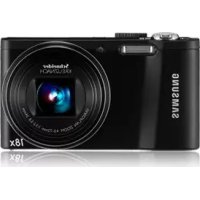
WB690 - Appareil photo SAMSUNG - Notice d'utilisation et mode d'emploi gratuit
Retrouvez gratuitement la notice de l'appareil WB690 SAMSUNG au format PDF.


| Caractéristiques Techniques | Détails |
|---|---|
| Résolution | 12,2 mégapixels |
| Zoom optique | 15x |
| Écran | Écran LCD de 3 pouces |
| Stabilisation d'image | Stabilisation optique |
| Modes de prise de vue | Auto, Manuel, Scènes, Panorama |
| Formats d'image | JPEG, RAW |
| Connectivité | USB, HDMI |
| Alimentation | Batterie lithium-ion rechargeable |
| Poids | Environ 200 g |
| Dimensions | 105 x 60 x 30 mm |
| Utilisation | Idéal pour les voyages, la photographie de paysage et les portraits |
| Maintenance | Nettoyer l'objectif avec un chiffon doux, éviter l'humidité |
| Sécurité | Ne pas exposer à des températures extrêmes, éviter les chocs |
| Informations Générales | Vérifier la compatibilité des accessoires avant l'achat |
FOIRE AUX QUESTIONS - WB690 SAMSUNG
Questions des utilisateurs sur WB690 SAMSUNG
0 question sur cet appareil. Repondez a celles que vous connaissez ou posez la votre.
Poser une nouvelle question sur cet appareil
Téléchargez la notice de votre Appareil photo au format PDF gratuitement ! Retrouvez votre notice WB690 - SAMSUNG et reprennez votre appareil électronique en main. Sur cette page sont publiés tous les documents nécessaires à l'utilisation de votre appareil WB690 de la marque SAMSUNG.
MODE D'EMPLOI WB690 SAMSUNG
Co manuel d'utilisation proposé des instructions détaillées pour l'utilisation de votre appareil photo. Veuillez le lire attentivement.
Cliquez sur une rubrique
Questions fréquentes
Référence rapide
Table des matières
Fonctions de base
Fonctions avancées
Options de prise de vue
Lecture/Retouche
Paramètres
Annexes
Index
Informations relatives à la santé et à la sécurité
Respectez toujours les consignes et conseils d'utilisation suivants afin de prévenir toute situation dangereuse et de garantir un fonctionnement optimal de votre appareil photo.

Avertissement—situations susceptibles de vous blesser ou de blesser d'autres personnes
Ne démontez pas ou n'essayez pas de réparer vous-même votre appareil photo.
Vous pouriez recevoir une décharge électrique ou endommager l'appareil photo.
N'utilisez pas l'appareil photo à proximité de gaz ou de liquides inflammables ou explosifs.
Vous risqueriez de provoquer une explosion ou un incendie.
Ne laissez pas pénétrer de matériaux inflammables dans l'appareil photo ou ne stockez pas ces matériaux à proximité de l'appareil photo.
Vous risqueriez de recevoir une décharge électrique ou de provoquer un incendie.
N'utilisez pas l'appareil photo avec les mains mouillées.
Vous pouriez recevoir une décharge électrique.
Evitez d'endommager la vue des sujets photographiés.
N'utilisez pas le flash à proximité (à moins d'un mètre) de personnes ou d'animaux. L'utilisation du flash trop près des yeux du sujet peut provoquer des lésions temporaires ou permanentes.
Ne laissez pas l'appareil photo à la portée d'enfants en bas âge ou d'animaux domestiques.
Tenez l'appareil, ses pièces et ses accessoires, hors de portée des enfants en bas âge et des animaux. L'ingestion de petites pièces peut provoquer un étouffement ou des blessures graves. Les composants et les accessoires peuvent également présenter des risques de blessure.
Evitez toute exposition prolongée de l'appareil photo à la lumière directe du soleil ou à des températures élevées.
Une exposition prolongée à la lumière directe du soleil ou à des températures très élevées peut endommager de manière permanente les composants internes de l'appareil photo.
Evitez de couvrir l'appareil photo ou le chargeur avec des couvertures ou des vêtements.
L'appareil photo pourrait surchauffer, se déformer ou prendre feu.
Si du liquide ou des corps étrangers pénètrent dans l'appareil photo, déconnectez toutes les sources d'alimentation comme la batterie ou le chargeur, puis contactez un service après-vente de Samsung.

Attention—situations susceptibles d'endommager votre appareil photo ou d'autres appareils
Si vous rangez votre appareil photo sans l'utiliser pour une période de temps prolongée, retirez d'abord la batterie.
Les batteries peuvent fuir ou se détériorer avec le temps, risquant d'endommager gravement l'appareil photo.
Utilisez uniquement des batteries de remplacement lithium-ion authentiques recommandées par le fabricant. N'endommagez pas ou ne chauffez pas la batterie.
Cela risquerait de provoquer un incendie ou des dommages corporels.
Utilisez uniquement des batteries, des chargeurs et des accessoires homologués par Samsung.
- L'utilisation de batteries, chargeurs, câbles ou accessoires non homologués peut endommager l'appareil photo, provoquer une explosion ou causer des blessures.
- Samsung décline toute responsabilité en cas de dommages ou blessures résultant d'une utilisation inappropriée de batteries, chargeurs, câbles ou accessoires.
N'utilisez la batterie que pour l'usage pour lequel elle a été conçue.
Un usage non conforme risque de provoquer une décharge électrique ou un incendie.
Ne touchez pas le flash en cours de déclenchement.
Lo flash est très chaud lorsqu'il se déclonche et peut provoquer des brûlures.
Lorsque vous utilisez un chargeur, éteignez toujours l'appareil photo avant de débrancher le chargeur de la prise murale.
Si vous ne prenez pas cette précaution, vous risquez de recevoir une décharge électrique ou de provoquer un incendie.
Débranchez le chargeur de la prise murale lorsque vous ne l'utilisez pas.
Si vous ne prenez pas cette précaution, vous risquez de recevoir une décharge électrique ou de provoquer un incendie.
N'utilisez jamais de fiches et de cordons d'alimentation endommagés ou de prises électriques mal fixées lorsque vous rechargez la batterie.
Vous risqueriez de recevoir une décharge électrique ou de provoquer un incendie.
Evitez tout contact du chargeur avec les bornes + et – de la batterie.
Vous pourriez recevoir une décharge électrique ou provoquer un incendie.
N'exercez pas de pression sur l'appareil photo ou ne forcez pas sur ses composants.
Vous risqueriez d'endommager l'appareil photo.
Effectuez les manipulations de branchement des cordons, du chargeur et d'insertion des batteries et des cartes mémoire avec précaution.
Enfoncor les cordons en forçant ou sans précaution et brancher les câbles ou insérer les batteries et les cartos mémoire de manière incorrecte peut endommager les ports, les prises et les accessoires.
Evitez tout contact des cartes mémoire avec le boîtier de l'appareil photo.
Vous risqueriez d'endommager ou d'effacer les données qui y sont stockées.
N'utilisez jamais une batterie, un chargeur ou une carte mémoire endommagé(e).
Vous risqueriez de recevoir une décharge électrique, d'endommager l'appareil photo ou de provoquer un incendie.
Vérifiez que l'appareil photo fonctionne correctement avant de l'utiliser.
Le fabricant décline toute responsabilité en cas de perte de fichiers ou de dégâts résultant d'un fonctionnement incorrect ou d'une mauvaise utilisation de l'appareil photo.
L'extrémité du câble qui présente un voyant lumineux (▲) doit être insérée dans l'appareil photo.
Vous risquez d'endommager vos fichiers si vous inversez le sens de connexion du câble. Le fabricant décline toute responsabilité en cas de pertes de données.
Informations sur les droits d'auteur
- Microsoft Windows et le logo Windows sont des marques déposées de Microsoft Corporation.
• Mac est une marque déposée d'Apple Corporation. - HDMI, le logo HDMI et l'expression « High-Definition Multimedia Interface » sont des marques commerciales ou des marques déposées de HDMI Licensing LLC.
-
Les marques commerciales mentionnées dans ce manuel d'utilisation appartiennent à leurs propriétaires respectifs.
-
Les caractéristiques de l'appareil ou le contenu de ce manuel d'utilisation peuvent faire l'objet de modifications sans préavis, suite à l'évolution des fonctions de l'appareil.
- La distribution ou la réutilisation du contenu de ce manuel d'utilisation, même partielle, sans autorisation préalable, est interdite.
- Concernant les informations open source, reportez-vous au fichier « OpenSourceInfo.pdf » contenu dans le CD-ROM fourni.
Organisation du manuel d'utilisation
Fonctions de base 12
Faites connaissance avec l'appareil photo et ses icônes ainsi que ses fonctions de base pour les prises de vue.
Fonctions avancées 31
Cette section décrit comment prendre une photo, filmer de la vidéo et enregistrer un mémo vocal en choisissant le mode approprié.
Options de prise de vue 45
Cette section explique comment définir les options en mode Prise de vue.
Lecture/Retouche 71
Découvrez comment lire des photos, des vidéos ou des mémos vocaux, et comment retoucher des photos ou des vidéos. Découvrez également comment connecter l'appareil photo à un ordinateur, à une imprimante photo ou à un téléviseur standard ou HD.
Paramètres 96
Cette section décrit les différentes options qui permettent de configurer les paramètres de l'appareil photo.
Annexes 102
Cette section reprend les messages d'erreur, les caractéristiques de l'appareil et des conseils pour l'entretien.
Indications reprises dans ce manuel d'utilisation
| Mode Prise de vue Indicateur | |
| Scènes Automatique | |
| Programme | P |
| Priorité ouverture | A |
| Priorité obturateur | S |
| Manuel | M |
| DUAL IS | |
| Scène | SCN |
| Vidéo | |
Icônes du mode Prise de vue
Ces icônes indiquent que certaines fonctions sont accessibles dans les modes correspondants. Il est possible que le mode SCN ne prenne pas en charge certaines fonctions pour tous les plans.
Par exemple :
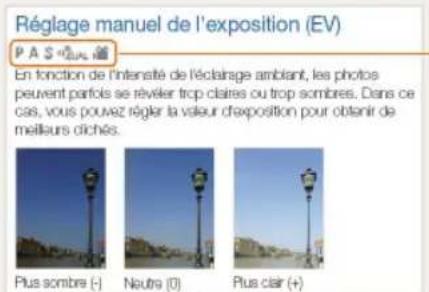
text_image
Réglage manuel de l'exposition (EV) P A S «Plus» En fonction de l'intensité de l'éclairage amblant, les photos peuvent parfois se réviter trop claires ou trop sombres. Dans ce cas, vous pouvez régler la valeur d'exposition pour obtenir de meilleurs clichés. Plus sombre (-) Neutre (0) Plus clair (+)Accessible dans les modes Programme, Priorité cuverturo, Priorité obturateur, DUAL IS et Vidéo
Icônes reprises dans ce manuel d'utilisation
| Icône Fonction | |
| Informations complémentaires | |
| Mises en garde et précautions | |
| [ ] | Touches de l'appareil photo. Par exemple, |Déclencheur| représente la touche de l'obturateur. |
| ( ) | Numéro de pago où se trouve l'information correspondante |
| → | Séquence d'options ou de menus à sélectionner pour effectuer une manipulation. Exemple : Sélectionnez → Format photo (signifie Sélectionnez), puis Format photo). |
| * Annotation | |
Abréviations utilisées dans ce manuel d'utilisation
| Abréviation Signification | |
| AEB | Auto Exposure Bracket (Prise de vue en fourchette avec réglage automatique) |
| AF | Auto Focus (Mise au point automatique) |
| DIS | Digital Image Stabilization(Stabilisation numérique de l'image) |
| DPOF | Digital Print Order Format(Format de commande d'impression numérique) |
| EV | Exposure Value (valeur d'exposition) |
| ISO | International Organization for Standardization(Organisation internationale de normalisation) |
| OIS | Optical Image Stabilization(Stabilisation optique de l'image) |
| WB | White Balance (Balance des blancs) |
Expressions reprises dans ce manuel d'utilisation
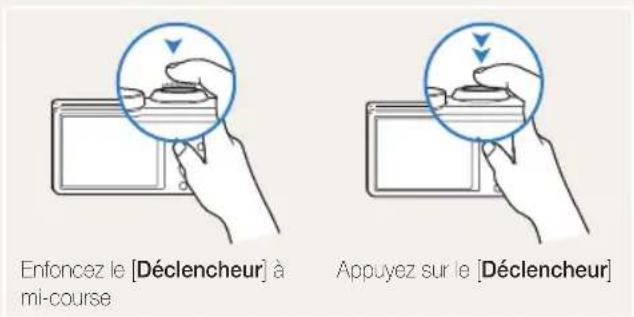
Pression sur le déclencheur
- Enfoncez le [Déclencheur] à mi-course : enfoncez le déclencheur à moitié.
- Appuyez sur le [Déclencheur] : entoncez entièrement le déclencheur.
Exposition (luminosité)
L'exposition correspond à la quantité de lumière perçue par l'appareil photo. Vous pouvez modifier l'exposition en réglant la vitesse d'obturation, la valeur d'ouverture et la sensibilité ISO. Modifier l'exposition permet d'obtenir des photos plus sombres ou plus claires.
Sujet, arrière-plan et composition
- Sujet : le principal objet d'un plan, qu'il s'agisse d'une personne, d'un animal ou d'un objet inanimé.
- Arrière-plan : l'environnement qui entoure le sujet.
- Cadrage : la combinaison d'un sujet et d'un arrière-plan.
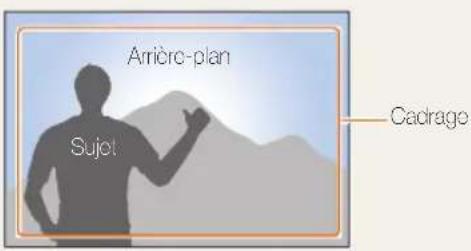
text_image
Arrière-plan Sujet CadragoQuestions fréquentes
Cette section propose des réponses à des questions fréquentes.
 | Les yeux du sujet sont rouges. | Un refet de l'appareil provoque ce désagrément.Réglez l'option du flash surAnti yeux rouges ou surCorrection des yeux rouges(p. 49).Si la photo est déjà prise, sélectionnezCorrection des yeux rougesdans le menu Modifier(p. 84). |
 | Les photos présentent des tâches de poussière. | En utilisant le flash, il est possible que l'appareil capture des particules de poussière en suspension dans l'air.Désactvez le flash ou évitez de prendre des photos dans un lieu poussièreux.Réglez les options de sensibilité ISO (p. 51). |
 | Les photos sont floues. | Oci peut se produire lorsque la luminosité est faible ou lorsque vous tenez l'appareil de manière incorrecto.Utilisez la fonction OIS ou enfoncez le[Déclencheur] à mi-course pour effectuer la mise au point du sujet (p. 29).Utilisez le modeOUAL(p. 40). |
 | Les photos sont floues lorsqu'elles sont prises dans l'obscurité. | L'appareil tente de faire pénétrer plus de lumière, par conséquent la vitesse d'obturation raenit. Il devient alors difficile de tenir l'appareil immobile et cela provoque des trombloments.Sélectionnez•Nuit en modeSCN(p. 34).Activez le flash (p. 49).Réglez les options de sensibilité ISO (p. 51).Utilisez un trópiod pour stabiliser l'appareil. |
 | Les sujets sont trop sombres à cause du contre-jour. | Lorsque la source de lumière se trouve dernière le sujet ou lorsqu'il existe un fort contraste entre les zones lumineuses et les zones somores, le sujet peut apparaître trop sombre.Evitez de prendre des photos face au soleil.Sélectionnez•Contre jouron modoSCN(p. 34).Réglez l'option du flash surContre jour(p. 49).Réglez l'exposition (p. 61).Réglez l'option de mesure de l'exposition surSélectivelorsqu'un sujet éclairé se trouve au centre du cadre (p. 62). |
Référence rapide

Photographie de personnes
• Mode SCN > Beauté ▶ 34
- Anti yeux rouges / Correction des yeux rouges (prévention ou correction des yeux rouges) ▶ 49
• Détection des visages ▶ 56

Photographie de nuit ou dans un endroit sombre
• Mode SCN > Nuit, Aube, Coucher de solel ▶ 34
- Options du flash ▶ 49
- Sensibilité ISO
(pour régler la sensibilité à la lumière) ▶ 51

Photographie en pleine action
Réglage de l'exposition (luminosité)
- Sensibilité ISO
(pour régler la sensibilité à la lumière) ▶ 51
• EV (pour régler l'exposition) ▶ 61 - Mesure de l'exposition ▶ 62
- AEB (pour prendre trois photos d'un même plan avec différentes expositions) ▶ 66

Photographie de texte, d'insectes ou de fleurs
- Mode SCN > Texte ▶ 34
- Macro ▶ 52

Application d'effets aux photos
• Effets Filtre intelligent ▶ 67
- Régage des images (pour ajuster les options de Contraste, de Netteté ou de Saturation) ▶ 70

Réduction des tremblements de l'appareil photo
• Stabilisation optique de l'image (OIS) ▶ 28
- Mode ◆DUAL ▶ 40
- Visionnage de fichiers par catégorie dans l'album photo intelligent ▶ 74
• Affichage de fichiers sous forme de vignettes ▶ 75 - Supprimer tous les fichiers de la carte mémoire ▶ 76
- Visionnage de fichiers sous forme de diaporama ▶ 78
- Visionnage de fichiers sur un téléviseur classique ou HD ▶ 87
- Connexion de l'appareil photo à un ordinateur ▶ 89
- Réglage du son et du volume ▶ 98
- Réglage de la luminosité de l'écran ▶ 99
- Changement de la langue d'affichage ▶ 99
- Régiage de la cate et de l'heure ▶ 99
- Avant de contacter le service après-venle ▶ 112
Table des matières
Fonctions de base....12
Contenu du coffret 13
Présentation de l'appareil photo 14
Insertion de la batterie et de la carte mémoire ..... 16
Chargement de la batterie et mise en route de l'appareil 17
Chargement de la batterie 17
Mise sous tension de l'appareil photo 17
Configuration initiale 18
Description des icônes 20
Sélection d'options ou de menus 21
Réglage de l'affichage et du son 23
Réglages du type d'affichage 23
Réglage du son 24
Configuration de touches personnalisées 24
Prise de photos 25
Zoom 26
Réduction des mouvements de l'appareil photo (fonction OIS) 28
Conseils pour obtenir des photos plus nettes 29
Fonctions avancées 31
Utilisation du mode Scènes Automatique 32
Mode Scène 34
Mode Beauté 34
Utilisation du mode Programme 36
Modes Priorité ouverture, Priorité obturateur ou Manuel 37
Mode Priorité ouverture 38
Mode Priorité obturateur 38
Mode Manuel 39
Mode DUAL IS 40
Mode Vidéo 41
Mode Détection intelligente de scène 43
Enregistrement de mémos vocaux 44
Enregistrement d'un mémo vocal 44
Ajout d'un mémo vocal à une photo 44
Options de prise de vue....45
Sélection de la résolution et de la qualité 46
Sélection d'une résolution 46
Sélection de la qualité de l'image 47
Utilisation du retardateur 48
Prise de photo dans un endroit sombre 49
Correction des yeux rouges 49
Utilisation du flash 49
Réglage de la sensibilité ISO 51
Mise au point de l'appareil photo 52
Fonction Macro 52
Mise au point automatique 52
Mise au point sur une zone précise 54
Utilisation de la mise au point automatique
avec repérage 54
Réglage de la zone de mise au point 55
Fonction de détection des visages 56
Détection des visages 56
Prise d'un auto portrait 57
Détection des sourires 57
Détection des regards 58
Reconnaissance intelligente de visage 58
Enregistrement de visages préférés
(Mes Visages Préférés) 59
Réglage de la luminosité et des couleurs 61
Réglage manuel de l'exposition (EV) 61
Modification de la mesure de l'exposition 62
Sélection d'une source d'éclairage
(balance des blancs) 63
Utilisation des modes Rafale 66
Utilisation d'effets/Amélioration des images ...... 67
Effets de filtre intelligent 67
Modification du rendu des photos 70
Lecture/Retouche 71
Affichage de photos ou de vidéos
en mode Lecture 72
Activation du mode Lecture 72
Affichage des photos 77
Lecture d'une vidéo 79
Lecture d'un mémo vocal 80
Retouche de photo 82
Redimensionnement des photos 82
Rotation d'une photo 82
Effets de filtre intelligent 83
Modification du rendu des photos 84
Création d'une commande d'impression (DPOF) 86
Affichage de fichiers sur un téléviseur
classique ou HD 87
Transfert des fichiers sur un ordinateur Windows ..... 89
Transfort de fichiers à l'aide d'Intelli-studio 90
Transfert des fichiers en connectant
l'appareil photo en tant que disque amovible 92
Déconnexion de l'appareil photo (Windows XP) ...... 93
Transfert des fichiers sur votre ordinateur (Mac) ..... 94
Impression de photos sur une
imprimante photo PictBridge 95
Paramètres 96
Menu Paramètres 97
Accès au menu des paramètres 97
Son 98
Affichage 98
Paramètres 99
Annexes 102
Messages d'erreur 103
Entretien de l'appareil photo 104
Nettoyage de l'appareil photo 104
Usage et rangement de l'appareil photo 105
Concernant les cartes mémoire 106
Concernant la batterie 108
Avant de contacter le service après-vente 112
Caractéristiques de l'appareil photo 115
Glossaire 119
Index 124
Fonctions de base
Faites connaissance avec l'appareil photo et ses icônes ainsi que ses fonctions de base pour les prises de vue.
Contenu du coffret 13
Présentation de l'appareil photo 14
Insertion de la batterie et de la carte mémoire 16
Chargement de la batterie et mise en route de l'appareil 17
Chargement de la batterie .... 17 Mise sous tension de l'appareil photo .... 17
Configuration initiale 18
Description des icônes 20
Sélection d'options ou de menus 21
Réglage de l'affichage et du son 23
Réglages du type d'affichage 23
Réglage du son 24
Configuration de touches personnalisées ... 24
Prise de photos 25
Zoom 26
Réduction des mouvements de l'appareil photo (fonction OIS) ...... 28
Conseils pour obtenir des
photos plus nettes 29
Contenu du coffret
Votre coffret comprend les éléments suivants :
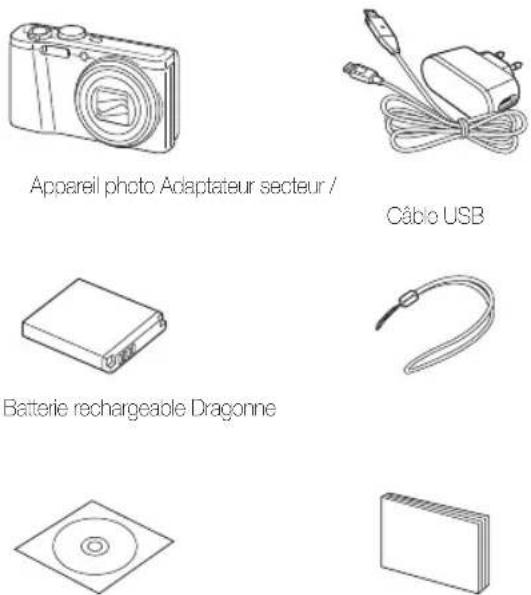
Manuel d'utilisation (CD-ROM) Manuel de démarrage rapide
Accessoires en option
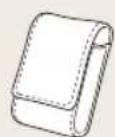
Etui de l'appareil
photo
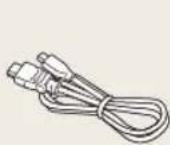
Câble HDMI Câble audio / vidéo
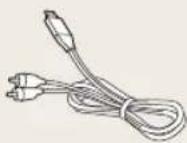
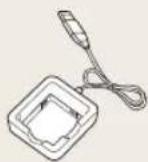
Chargeur de batterie Carte mémoire

Il se peut que les illustrations diffèrent ou produit fourni.
Présentation de l'appareil photo
Avant de commencer, prenez connaissance des éléments de l'appareil photo et de leurs fonctions.
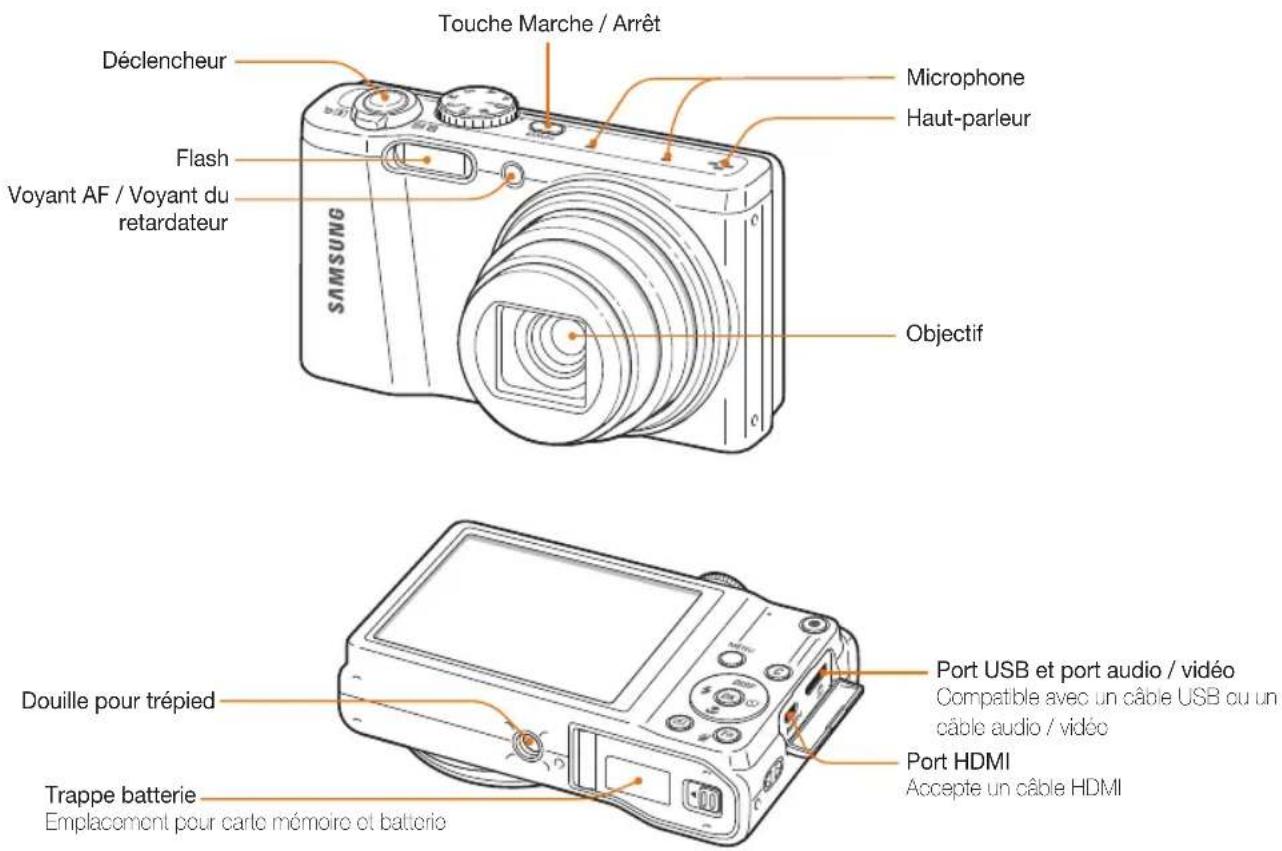
text_image
Douche Marche / Arrêt Déclencheur Microphone Flash Voyant AF / Voyant du retardateur SAMSUNG Objectif Douille pour trépied Trappe batterie Emplacement pour carte mémoire et batterie Port USB et port audio / vidéo Compatible avec un câble USB ou un câble audio / vidéo Port HDMI Accepte un câble HDMIPrésentation de l'appareil photo
Molette de sélection
(voir le tableau ci-dessous)
Voyant d'état
- Clignotant : enregistrement d'une photo ou d'une vidéo, lecture par un ordinateur/une imprimante ou mise au point non effectuée
- Fixe : connexion à un ordinateur ou mise au point effectuée
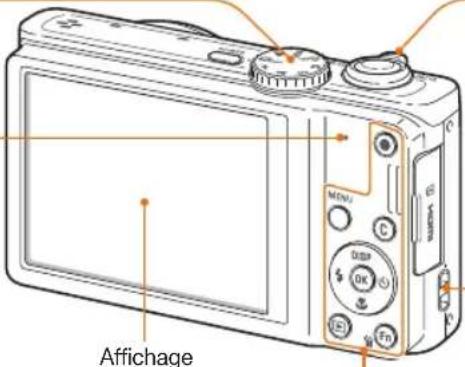
text_image
Affichage MENU C DSB OK E Fb(voir le tableau de droite ci-dessous)
Touche Zoom
- En mode Prise de vue : zoom avant ou arrière
- En mode Lecture : agrandir une partie d'une photo ou visualiser des photos sous forme de miniatures, ou régler le volume
- Lors de la sélection d'une option : régler les paramètres définis
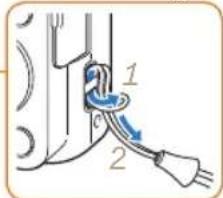
Fixation de la dragonne
| SMART | Scènes Automatique : prendre une photo en laissant l'appareil délecter et sélectionner automatiquement: le mode de plan. |
| P | Programme : prencre une photo en configurant différentes options hormis la valeur d'ouverture et la vitesse d'obturation. |
| A | Priorité ouverture : l'appareil photo sélectionne la vitesse d'obturation en fonction de l'ouverture réglée manuellement. |
| S | Priorité obturateur : l'appareil photo sélectionne l'ouverture en fonction de la vitesse d'obturation réglée manuellement. |
| M | Manuel : régor les différents paramètres de l'appareil photo, y compris la vitesse d'obturation et l'ouverture. |
| DUAL | DUAL IS : prondre une photo avec des options visant à réduire les tromblements de l'appareil photo. |
| SCN | Scène : prondre une photo avec des options prédéfinies pour un plan spécifique. |
| Vidéo : personnaliser les paramètres d'enregistrement d'une vidéo. |
Bouton Description
| Démarrer un enregistrement visée. | |||
| MENU | Accéder aux options ou aux menus. | ||
| C | Accéder à l'option sélectionnée (p. 24). | ||
| Fonctions de base Autres fonctions | |||
| DISP | Changer l'option d'affichage. Déplacement vers le haut | ||
| Changer l'option macro. Déplacement vers le bas | |||
| Changer l'option du flash. Déplacement vers la gauche | |||
| Changer l'option du retardateur. | Déplacement vers le droite | ||
| OK | Confirmer l'option ou le menu en surbrillance. | ||
| Activer le mode Lecture. | |||
| Fn | • Accéder aux options en mode Prise de vue.• Supprimer des fichiers en mode Lecture. | ||
Insertion de la batterie et de la carte mémoire
Cette section décrit comment insérer la batterie et une carte mémoire en option dans l'appareil photo.
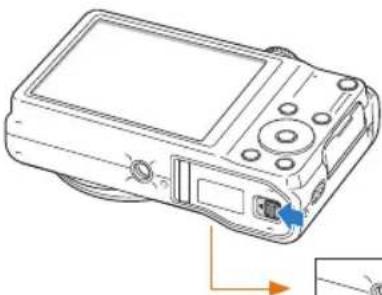
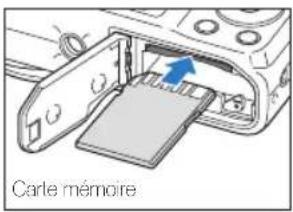
Insérez une carte mémoire en orientant les contacts dorés vers le haut.
Insérez la batterie en orientant le logo Samsung vers le haut.
text_image
Carte mémoire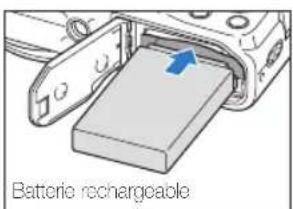
Retrait de la batterie et de la carte mémoire
text_image
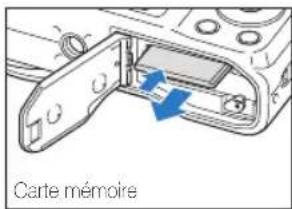
Carte mémoireAppuyez légèrement sur la carte pour qu'elle se libère de son logement, puis retirez-la.
text_image
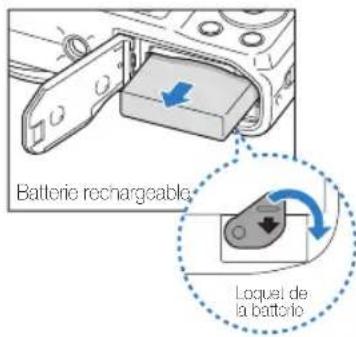
Batterie rechargeable Loquel de la batterioFaites glisser le loquet vers le bas pour libérer la batterie.

Vous pouvez utiliser la mémoire intomo de l'appareil pour stocker provisoirement des fichiers en l'absence de carte mémoire.
Chargement de la batterie et mise en route de l'appareil
Chargement de la batterie
Vous devez charger la batterie avant d'utiliser l'appareil photo pour la première fois. Branchez le câble USB sur l'adaptateur secteur et l'autre extrémité munie d'un voyant lumineux sur l'appareil photo.
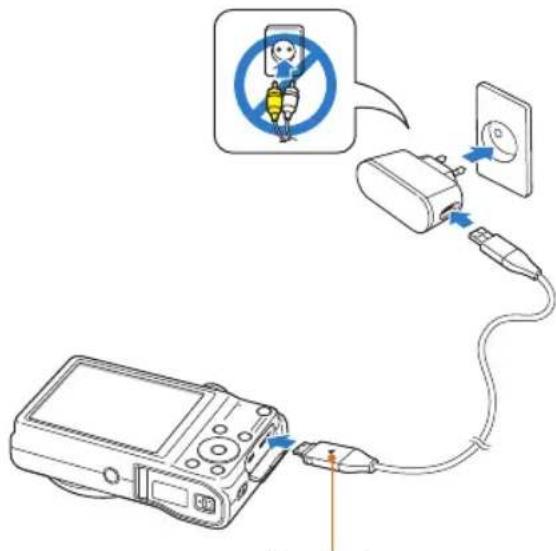
Voyant lumineux
- Rouge : en charge
- Orange : erreur
• Vert : rechargé entièrement
Mise sous tension de l'appareil photo
Appuyez sur le bouton [POWER] pour allumer ou éteindre l'appareil photo.
- Lorsque vous allumez l'appareil photo pour la première fois, l'écran de configuration initiale s'affiche (p. 18).
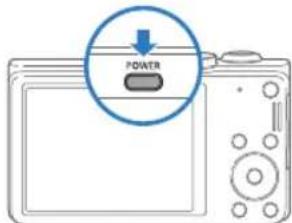
text_image
POWERActivation du mode Lecture de l'appareil photo
Appuyez sur [▶]. L'appareil photo s'allume et accède immédiatement au mode Locturo.
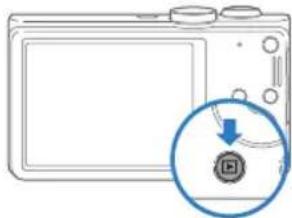
Si vous allumez l'aparoil photo en maintenant à touche ▶ onfoncée durant environ 5 secondes, l'esopareil photo n'émet aucun son.
Configuration initiale
Lorsque l'écran de configuration initiale apparaît, suivez les étapes indiquées ci-dessous pour configurer les réglages de base de l'appareil photo.
1 Appuyez sur [💡] pour sélectionner Language, puis sur [💡] ou sur [OK].

text_image
Language English > Time Zone London > Date & Time 2011/01/01 >> MENU Exit Move2 Appuyez sur [DISP // /] pour sélectionner une langue d'affichage, puis sur [OK].
3 Appuyez sur [💡] pour sélectionner Fuseau horaire, puis sur [💡] ou sur [OK].
4 Appuyez sur [DISP/∅] pour sélectionner Maison, puis sur [OK].
- Lorsque vous voyagez, appuyez sur Extérieur, puis choisissez le nouveau fuseau horaire
5 Appuyez sur [⚡] ou sur [💡] pour sélectionner un fuseau horaire, puis appuyez sur [OK].
• Pour passer à l'heure d'été ou d'hiver, appuyez sur [DISP].
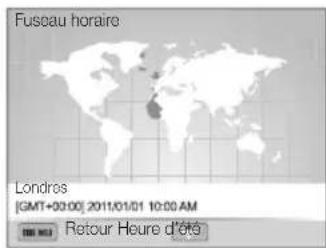
text_image
Fuscau horaire Londres [GMT+03:00] 2011/01/01 10:00 AM Retour Heure d'été6 Appuyez sur [⚡] → [⚡] pour sélectionner Date & heure, puis sur [💡] ou sur [OK].
text_image
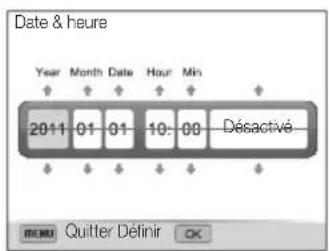
Date & heure Year Month Date Hour Min 2011 01 01 10:00 Désactivé MENU Quitter Définir OK7 Appuyez sur [⚡] ou sur [💡] pour sélectionner un élément.
8 Appuyez sur [DISP] ou sur [♥] pour sélectionner l'heure et la date ou un format de date, puis sur [OK].
9 Appuyez sur [MENU] pour revenir au mode Prise de vue.
Description des icônes
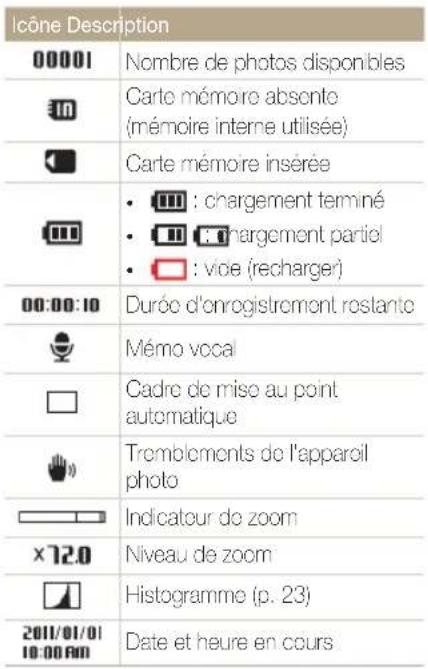
Les icônes affichées sur l'écran varient en fonction du mode sélectionné ou des options choisies.
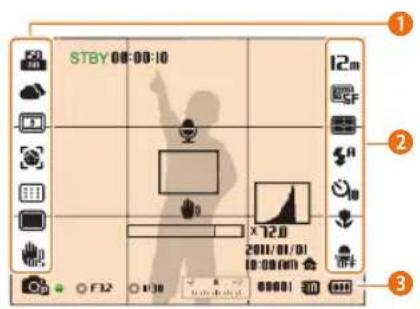
text_image
STBY 00:00:10 12m SF # 00 2000/01/01 10:00:00 合 F32 00001 301 Options de prise de vue (gauche)
| Icône Description | |
| Sensibilité ISO | |
| Balance des blancs | |
| Filtro intelligent | |
| Réglage de l'image (contraste, netteté et saturation) | |
| Détction des visages | |
| Couleur des visages | |
| Retouche des visages | |
| Zone de mise au point | |
| En rafale | |
| Stabilisation optique de l'image (OIS, Optical Image Stabilization) | |
2 Options de prise de vue (droite)
| Icône Description | |
| 12m | Résolution photo |
| 1200HU | Résolution vidéo |
| Qualité photo | |
| Fréquence d'images | |
| Mesure de l'exposition | |
| Flash | |
| ±48 | Intensité du flash |
| Retardalour | |
| Option de mise au point automatique | |
| Son du microphone coupé | |
| Zoom intelligent activé | |
3 Informations de prise de vue
| Icône Description | |
| Mode Prise de vue | |
| Mise au point | |
| F3.2 | Valeur d'ouverture |
| 1/30 | Vitesse d'obturation |
| Valeur d'exposition | |
Fonctions de base 20
 |
Sélection d'options ou de menus
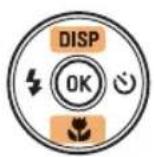
Pour indiquer les options de votre choix, appuyez sur [MENU], puis sur [DISP / 🎨 / ⏻] ou sur [OK].

Vous pouvez également accéder aux options de prise de vue en apuyant sur [Fn], toutefois I se peut que certaines options ne soient pas disponibles.
1 En mode Prise de vue, appuyez sur [MENU].
2 Sélectionnez une option ou un menu.
- Pour passer d'une option vers le haut ou vers le bas, appuyez sur [DISP/].
- Pour passer d'une option à gauche ou à droite, appuyez sur [⚡/💡].
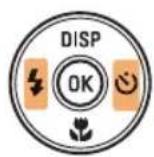
3 Pour confirmer le menu ou l'option en surbrillance, appuyez sur [OK].
Retour au menu précédent
Appuyez de nouveau sur [MENU] pour revenir au menu précédent.

Pour revenir en mode Prise de vue, entoncez le [Déclencheur] à mi-course.
Ex : sélection d'une option de balance des blancs dans le mode Programme
1 Passez au mode P à l'aide de la molette de sélection.
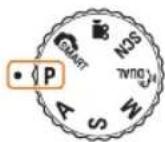
2 Appuyez sur [MENU].
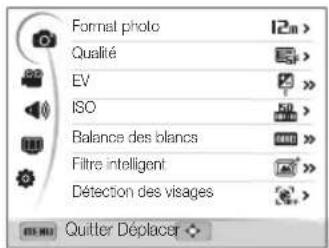
text_image
Format photo Qualité EV ISO Balance des blancs Filtre intelligent Détection des visages Quitter Déplacer3 Appuyez sur [DISP/∅] pour sélectionner Ⓞ, puis sur [∅] ou sur [OK].
4 Appuyez sur [DISP/∅] pour sélectionner Balance des blancs, puis sur [∅] ou [OK].
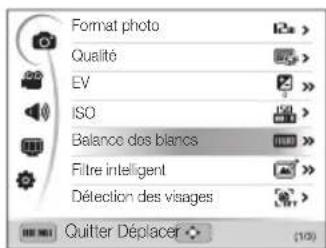
text_image
Format photo Qualité EV ISO Balance des blancs Filtre intelligent Détection des visages Quitter Déplacer5 Appuyez sur [⚡/💡] pour sélectionner une option de balance des blancs.
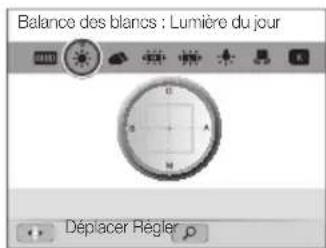
text_image
Balance des blancs : Lumière du jour Déplacer Règler6 Appuyez sur [OK] pour enregistrer vos paramètres.
7 Appuyez sur [MENU] pour revenir au mode Prise de vue.
Réglage de l'affichage et du son
Découvrez comment modifier les options de base pour l'affichage, les réglages du son et les paramètres des boutons personnalisés.
Réglages du type d'affichage
Il vous est possible de sélectionner un type d'affichage pour le mode Prise de vue ou Lecture.
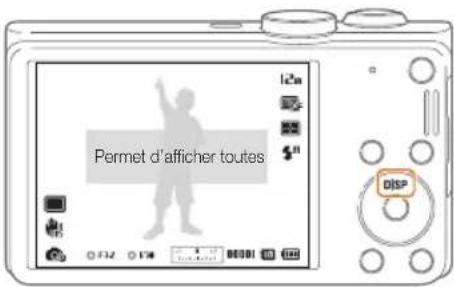
Appuyez à plusieurs reprises sur [DISP] pour changer de type d'affichage.
text_image
Permet d'afficher toutes DISP| Mode | Description |
| Prise de vue | Masquer toutes les informations sur la prise de vue.Masquer toutes les informations sur la prise de vue à l'exception de celles se trouvant sur la ligne inférieure de l'écran.Afficher toutes les informations sur la prise de vue.Afficher l'histogramme. |
| Lecture | Masquer les informations sur le fichier actif.Afficher toutes les informations sur le fichier actif.Afficher les informations sur le fichier actif, excepté les réglages de prise de vue et l'histogramme. |
Histogramme
Un histogramme correspond à un graphique illustrant la répartition de la lumière sur une photo. Si l'histogramme présente une pointe élevée à gauche, cela signifie que la photo est sous-exposée et qu'elle apparaît sombre. Une pointe à droite signifie que la photo est surexposée et celle-ci semble alors pâte. La hauteur des pointes est liée aux informations colorimétriques. Plus une couleur particulière domine, plus la pointe est élevée.
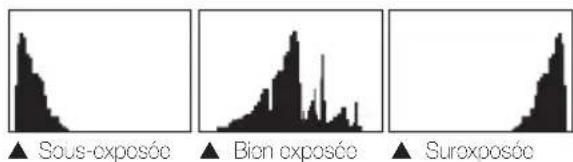
text_image
▲ Sous-exposée ▲ Bion exposée ▲ SuroxposéeRéglage du son
Réglez le son que l'appareil photo émet lors de l'exécution de fonctions.
1 En mode Prise de vue ou Lecture, appuyez sur [MENU].
2 Sélectionnez → Bip sonore.
3 Sélectionnez une option.
| Option | Description |
| Désactivé | L'appareil photo n'émet aucun son. |
| 1/2/3 | L'appareil photo émet les sons. |
Configuration de touches personnalisées
Il vous est possible d'accéder directement à une option par le biais d'une touche personnalisée.
1 En mode Prise de vue, appuyez sur [MENU].
2 Sélectionnez → Réglage personnalisé.
3 Sélectionnez une option (EV, ISO, Balance des blancs).
- Appuyez sur pour configurer les paramètres de l'option activée.
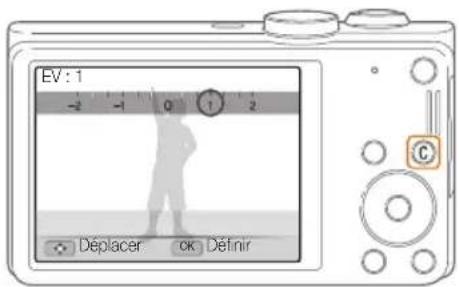
text_image
EV: 1 -2 -1 0 1 2 Déplacer ok DéfinirPrise de photos
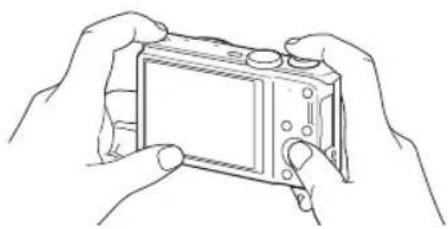
Cette section présente les actions de base pour prendre des photos en mode Scènes Automatique en toute simplicité.
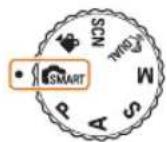
1 Passez au mode SMART à l'aide de la molette de sélection.
2 Cadrez le sujet.
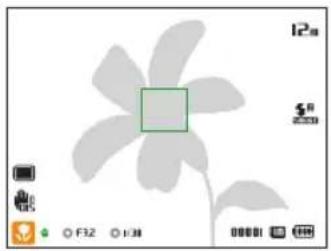
3 Enfoncez le [Déclencheur] à mi-course pour effectuer la mise au point.
- Un cadre vert indique que le sujet est mis au point. - Un cadre rouge équivaut à un sujet flou.
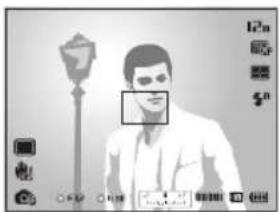
4 Pour prendre une photo, appuyez sur le [Déclencheur].

Pour obtenir des conseils pour prendre des photos plus nettes, reportez-vous à la page 29.
Zoom
La fonction de zoom vous permet de prendre des photos en gros plan. Votre appareil photo est équipé d'un zoom optique 18X et d'un zoom numérique 4X. Vous pouvez aussi utiliser le Zoom intelligent 24X et le Zoom numérique 3X pour zoomer sur le sujet avec une détérioration moindre de la qualité.
text_image
Zoom anrière Zoom avant
Le niveau de zoom accessible avec les vidéos diffère de celui pour les photos.
Zoom numérique
P A S M SCN
Le zoom numérique est pris en charge par défaut en mode Prise de vue. Si vous zoomez sur un sujet on mode Prise de vue et que l'indicateur de zoom se trouve dans la plage du zoom numérique, votre appareil photo utilise alors le zoom numérique. L'utilisation conjointe du zoom optique et du zoom numérique permet un agrandissement jusqu'à 72 fois.
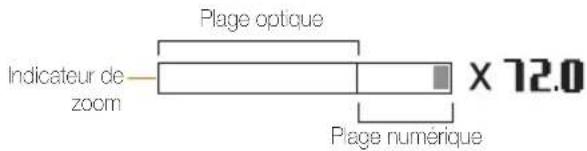
text_image
Indicateur de zoom Plage optique x 72.0 Plage numérique
- Le zoom numérique n'est pas disponible avec l'option de détection des visages, l'effet de titre intelligent, la mise au point avec suivi, la prise de vue en rafale ou la mise au point manuelle.
- Si vous pronz une photo à l'aide du zoom numérique, la qualité de la photo risque de s'en trouver réduite.
Le zoom intelligent vous permet d'agrandir un sujet avec une porte de qualité inférieure à celle des zooms optique et numérique. L'utilisation conjointe du Zoom intelligent, et du Zoom numérique permet un agrandissement jusqu'à 72 fois.
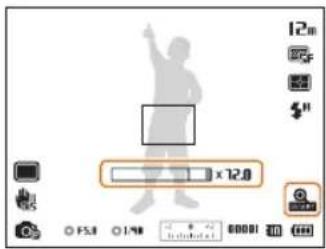
- Le zoom intelligent n'est pas disponible avec l'option de détection des visages, l'effet de titre intelligent, la mise au point avec suivi, la prise de vue on rafale ou la mise au point manuelle.
- Si vous pronoz une photo avec le zoom intelligent, la qualité de la photo risque de s'en trouver réduite.
Réglage du zoom intelligent
1 En mode Prise de vue, appuyez sur [MENU].
2 Sélectionnez → Zoom intelligent.
3 Sélectionnez une option.
| Icône | Description |
| Arrêt : le zoom intelligent est désactivé. | |
| Marche : le zoom intelligent est activé. |
Réduction des mouvements de l'appareil photo (fonction OIS) P A S M SCN
Réduction optique des effets de mouvement de l'appareil photo en mode Prise de vue.
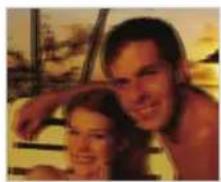
Avant correction Après correction
1 En mode Prise de vue, appuyez sur [MENU].
2 Sélectionnez ou → OIS.
3 Sélectionnez une option.
| Icône | Description |
| Désactivé : la fonction OIS est désactivée. | |
| Activé : la fonction OIS est activée. |

• L'option OIS risque de ne pas fonctionner correctement s
- vous suivez un sujet en mouvement avec l'aporel photo ;
- vous utilisez le zoom numérique ;
- les mouvements de l'apparei photo sont trop importants ;
- la vitesse d'obturation est faible (par exemple, lorsque vous photographiez de nuit) ;
- le niveau de charge de a batterie est laible ;
- vous prenez une photo en gros plan.
- Si la fonction OIS est utilisée avec un trépied, les photos peuvent être floues en raison des vibrations du capieur OIS. Désactivez la fonction OIS lorsque vous utilisez un trépied.
- Si l'apparel photo est soumis à un choc, l'affichage s'on trouve fou. Dans ce cas, éteignez l'apparell photo et rallumez-le.
Conseils pour obtenir des photos plus nettes

Tenez l'appareil photo correctement
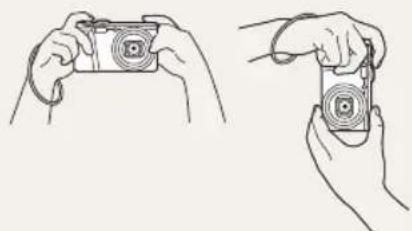
Assurez-vous que rien ne bloque l'objectif.

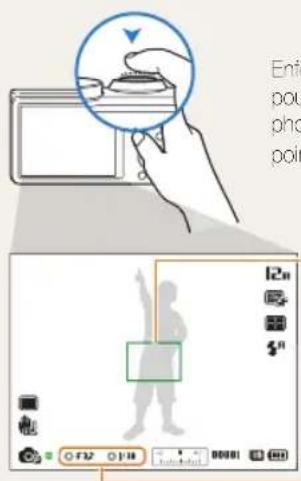
Enfoncez le déclencheur à mi-course
text_image
Ent pou pho polEnfoncez le [Déclencheur] à mi-course pour régler la mise au point. L'appareil photo règle automatiquement la mise au point et l'exposition.
Cadre de mise au point
- Appuyez sur le [Déclencheur] pour prendre la photo lorsque le cadre de mise au point devient vert.
- Si le cadre apparaît en rouge, modifiez la composition, puis onfoncez à nouveau lo [Déclencheur] à mi-course.
L'appareil photo définit automatiquement l'ouverture et la vitesse d'obturation.
Fonctions de base

Réduisez les mouvements de l'appareil photo
- Configurez les options OIS de stabilisation optique de l'image pour réduire les effets dus aux mouvements de l'appareil photo. (p. 28)
- Sélectionnez le mode «DUAL pour réduire les tremblements de l'appareil photo par la fonction optique et numérique (p. 40).

Lorsque s'affiche
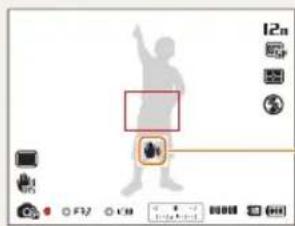
Tremblements de l'appareil photo
Si vous proncz des photos dans un endroit sombre, ne réglez pas l'option du flash sur Synchronisation lente ou sur Désactivé. L'ouverture est alors plus longue et il peut s'avérer plus difficile de garder l'appareil photo immobile.
- Utilisez un trépied ou réglez le flash sur Contre jour (p. 49).
- Réglez les options de sensibilité ISO (p. 51).

Assurez-vous de la bonne mise au point sur le sujet
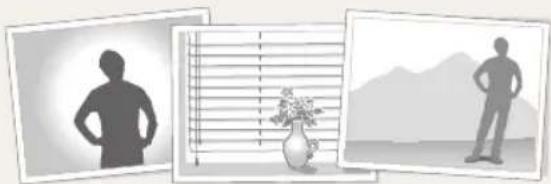
Il est difficile d'obtenir une bonne mise au point si :
il existe peu de contraste entre le sujet et l'arrière-plan (par exemple,
si votre sujet porte des vêtements de la même couleur que l'arrière-plan) ;
la source de lumière derrière le sujet est trop intense ;
le sujet est clair ou présente des reflets ;
le sujet inclut des motifs horizontaux, tels que des stores ;
le sujet n'est pas centré sur l'image.
Usage du verrouillage de mise au point
Enfoncez le [Déclencheur] à mi-course pour effectuer la mise au point. Une fois le sujet mis au point, vous pouvez le recadrer pour modifier la composition. Lorsque vous êtes prêt, appuyez sur le [Déclencheur] pour prendre la photo.
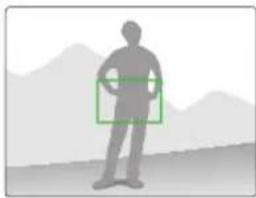
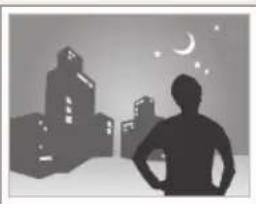
- Lorsque vous prenez des photos dans des conditions d'éclairage insuffisant
• Lorsque les sujets se déplacent rapidement
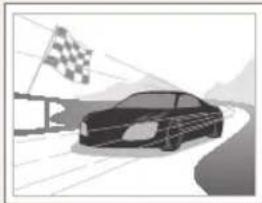
Utilisez la fonction Continue ou Rafale (p. 66).
Fonctions avancées
Cette section décrit comment prendre une photo, filmer de la vidéo et enregistrer un mémo vocal en choisissant le mode approprié.
Utilisation du mode Scènes
Automatique 32
Mode Scène 34
Mode Beauté 34
Utilisation du mode Programme 36
Modes Priorité ouverture,
Priorité obturateur ou Manuel 37
Mode Priorité ouverture 38
Mode Priorité obturateur 38
Mode Manuel 39
Mode DUAL IS 40
Mode Vidéo 41
Mode Détection intelligente de scène ..... 43
Enregistrement de mémos vocaux 44
Enregistrement d'un mémo vocal .... 44
Ajout d'un mémo vocal à une photo ..... 44
Utilisation du mode Scènes Automatique
En mode Scènes Automatique, l'appareil photo choisit automatiquement les réglages appropriés au type de plan détecté. Ce mode est particulièrement utile si vous ignorez comment régler l'appareil pour différentes vues.
1 Passez au mode SMART à l'aide de la molette de sélection.
2 Cadrez le sujet.
- L'appareil photo sélectionne une scène automatiquement. L'icône de la scène appropriée s'affiche en bas à gauche de l'écran. Les icônes sont décrites ci-dessous.

| Paysages | |
| Vues comportant des arrière-p'ans lumineux | |
| Paysages de nuit (si le flash est désactivé) | |
| Portraits de nuit | |
| Paysages en contre jour |
| Icône Description | |
| Portraits en contre jour | |
| Portraits | |
| Gros plans d'objets | |
| Gros plans de texte | |
| Couchers de soleil | |
| Ciel dégagé | |
| Zones boisées | |
| Gros plans de sujets colorés | |
| L'apparoil photo est stabilisé ou installé sur un trépied (pour une prise de vue dans un endroit sombre) | |
| Sujets très mobiles | |
| Feux d'artifice (avec un trépied) | |
3 Enfoncez le [Déclencheur] à mi-course pour effectuer la mise au point.
- Dans diverses scènes, l'appareil photo prend automatiquement une photo lorsque vous enfonsez le [Déclencheur] à mi-course.
4 Appuyez entièrement sur le [Déclencheur] pour prendre la photo.

- Si l'appareil photo ne reconnaît pas le mode de plan, il utilise alors les paramètres par défaut du mode SMART.
- Même s'il délecte un visage, il se peut que l'appareil photo ne sélectionne pas le mode Portrait en fonction de la position du sujet ou de l'éclairage.
- Il est possible que l'appareil photo ne sélectionne pas le bon mode de plan en fonction, par exemple, des conditions de prise de vue, des tremollements de l'appareil photo, de l'éclairage et de la distance du sujet.
- Même si vous utilisez un trépied, il se peut que l'appareil photo ne détecte pas le mode à le sujet est en mouvement.
- En mode SMART, la batterie de l'appareil photo se décharge plus rapidement car celui-ci modifie souvent les paramètres afin de capturer les plans qui conviennent.
Mode Scène
Le mode Scène permet de prendre une photo avec des options prédéfinies pour un plan spécifique.
1 Passez au mode SCN à l'aide de la molette de sélection.
2 Sélectionnez un plan.
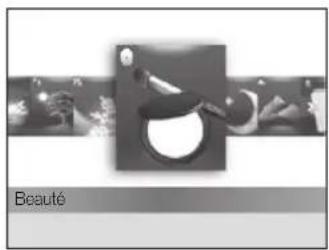
text_image
Beauté- Pour changer de mode de scène, appuyez sur [MENU], puis sélectionnez SCENE. Vous êtes libre du choix de la scène à sélectionner.
- Pour le mode Beauté, reportez-vous à la rubrique « Mode Beauté » sur la colonne de droite.
3 Cadrez le sujet à photographier, puis enfoncez le [Déclencheur] à mi-course pour effectuer la mise au point.
4 Appuyez entièrement sur le [Déclencheur] pour prendre la photo.
Mode Beauté
Le mode Beauté permet de photographier une personne en utilisant des options qui permettent de masquer les imperfections du visage.
1 Passez au mode SCN à l'aide de la molette de sélection.
2 Sélectionnez Beauté.
3 Appuyez sur [MENU].
4 Sélectionnez → Couleurs des visages.
5 Sélectionnez une option.
- Par exemple, pour éclairoir un visage, vous pouvez augmenter la valeur du réglage Couleur des visages.
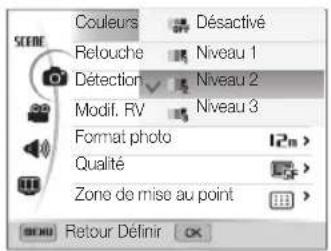
text_image
Couleurs Désactivé Retouche Niveau 1 Détection Niveau 2 Modif. RV Niveau 3 Format photo Qualité Zone de mise au point Retour DÉFINIR6 Sélectionnez Retouche des visages.
7 Sélectionnez une option.
- Par exemple, pour masquer de façon plus ample les imperfections, augmentez la valeur du paramètre Retouche des visages.
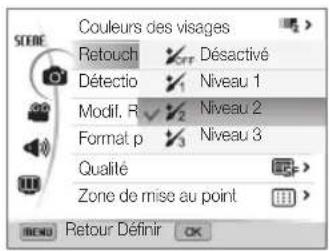
text_image
Couleurs des visages Retouch Désactivé Déctetio Niveau 1 Modif. R Niveau 2 Format p Niveau 3 Qualité Zone de mise au point Retour Définir8 Appuyez sur [MENU] pour revenir au mode Prise de vue.
9 Cadrez le sujet à photographier, puis enfoncez le [Déclencheur] à mi-course pour effectuer la mise au point.
10 Appuyez entièrement sur le [Déclencheur] pour prendre la photo.

En mode Beauté, la distance de mise au point se rège sur Macro automatique.
Utilisation du mode Programme
Le mode Programme permet de régler diverses options, à l'exception de la vitesse d'obturation et de l'ouverture que l'appareil photo règle automatiquement.
1 Passez au mode P à l'aide de la molette de sélection.
2 Définissez les options de votre choix. (Pour obtenir la liste des différentes options, reportez-vous à la page 45.)
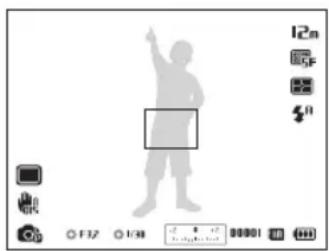
3 Cadrez le sujet à photographier, puis enfoncez le [Déclencheur] à mi-course pour effectuer la mise au point.
4 Appuyez sur le [Déclencheur] pour prendre la photo.
Modes Priorité ouverture, Priorité obturateur ou Manuel
Contrôlez l'exposition de vos photos en réglant l'ouverture ou la vitesse d'obturation. Vous pouvez effectuer ces réglages en utilisant les modes Priorité ouverture, Priorité obturateur et Manuel.
Valeur d'ouverture
L'ouverture représente un orifice qui contrôle la quantité de lumière passant dans l'objectif de l'appareil photo. L'intérieur de l'ouverture contient de fines lamelles de métal qui s'ouvrent et se referment afin de laisser la lumière passer à travers l'ouverture et entrer dans l'appareil photo. La taille de l'ouverture est étroitement liée à la luminosité d'une photo : plus l'ouverture est importante, plus la photo est claire. Moins elle l'est, plus la photo est foncée.
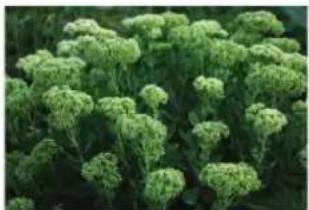
▲ Valeur d'ouverture faible (la taille de l'ouverture est grande.)
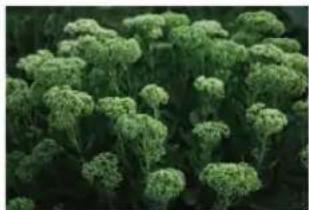
▲ Valeur d'ouverture élevée (la taille de l'ouverture est réduite.)
Vitesse d'obturation
La vitesse d'obturation, qui constitue un facteur important déterminant la luminosité d'une photo, correspond au temps d'ouverture et de fermeture de l'obturateur. Une vitesse d'obturation lente laisse plus de temps à la lumière pour pénétrer, la photo devient donc plus claire. Par ailleurs, une vitesse d'obturation rapide accorde moins de temps à la lumière pour pénétrer. La photo devient plus sombre et immobilise un sujet en mouvement plus facilement.
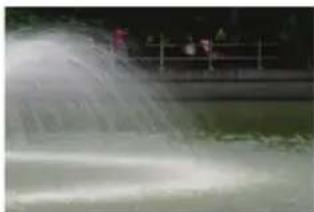
Mode Priorité ouverture
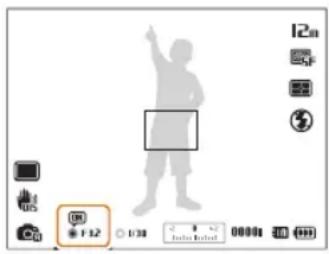
Le mode Priorité ouverture vous permet de régler manuellement l'ouverture alors que l'appareil se charge de sélectionner automatiquement la bonne vitesse d'obturation.
1 Passez au mode A à l'aide de la molette de sélection.
2 Appuyez sur [OK] → [DISP/∅] pour sélectionner la valeur d'ouverture.
- Reportez-vous à la page 37 pour obtenir davantage d'informations à propos de la valeur d'ouverture.
text_image
12m F 12 1/30 0.8 0.6 0.4 0.2 0.1 0.05 0.01 0.005 0.001 0.0005 0.0001 0.00005 0.00001 0.000005 0.000001 0.0000005 0.0000001 0.00000005 0.00000001 0.000000005 0.000000001 0.0000000005 0.0000000001 0.00000000005 0.00000000001 0.000000000005 0.000000000001 0.0000000000005 0.0000000000001 0.00000000000967 12m3 Définissez les options de votre choix. (Pour une liste des différentes options, reportez-vous à la rubrique « Options de prise de vue »).
4 Cadrez le sujet à photographier, puis enfoncez le [Déclencheur] à mi-course pour effectuer la mise au point.
5 Appuyez entièrement sur le [Déclencheur] pour prendre la photo.
Mode Priorité obturateur
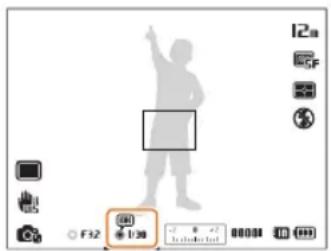
Le mode Priorité obturateur vous permet de régler manuellement la vitesse d'obturation ; l'appareil se charge alors de sélectionner automatiquement l'ouverture qui convient.
1 Passez au mode S à l'aide de la molette de sélection.
2 Appuyez sur [OK] → [DISP/¶] pour sélectionner la vitesse d'obturation.
- Reportez-vous à la page 37 pour obtenir davantage d'informations à propos de la vitesse d'obturation.
text_image
12m GF F32 1:30 1:303 Définissez les options de votre choix. (Pour une liste des différentes options, reportez-vous à la rubrique « Options de prise de vue »).
4 Cadrez le sujet à photographier, puis enfoncez le [Déclencheur] à mi-course pour effectuer la mise au point.
5 Appuyez entièrement sur le [Déclencheur] pour prendre la photo.
Mode Manuel
Le mode Manuel vous permet de régler manuellement à la fois la valeur d'ouverture et la vitesse d'obturation.
1 Passez au mode M à l'aide de la molette de sélection.
2 Appuyez sur [OK] pour sélectionner l'ouverture ou la vitesse d'obturation.
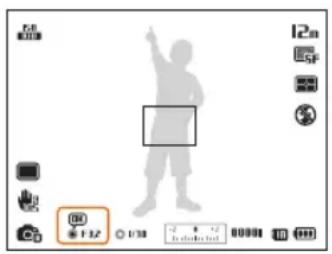
3 Appuyez sur [DISP/∅] pour régler l'ouverture ou la vitesse d'obturation.
4 Définissez les options de votre choix. (Pour une liste des différentes options, reportez-vous à la rubrique « Options de prise de vue »).
5 Cadrez le sujet à photographier, puis enfoncez le [Déclencheur] à mi-course pour effectuer la mise au point.
6 Appuyez entièrement sur le [Déclencheur] pour prendre la photo.
Mode DUAL IS
Réduisez les mouvements de l'appareil photo et évitez les photos floues grâce aux fonctions de stabilisation optique et numérique de l'image.
Avant correction Après correction
1 Passez au mode «DUAL à l'aide de la molette de sélection.
2 Cadrez le sujet à photographier, puis enfoncez le [Déclencheur] à mi-course pour effectuer la mise au point.
3 Pour prendre la photo, appuyez sur le [Déclencheur].

- Le zoom numérique et le zoom intelligent ne sont pas disponibles en mode 📂.
- L'appareil photo corige les photos de façon optique unquement lorsque la source de lumière est plus luminause que la lumière fluorescente.
- Si le suet bouge rapidement, la photo peut s'avérer floue.
- Configurez l'option de stabilisation optique de l'image pour réduire les tremblements de l'apparel photo (p. 28).
Mode Vidéo
Ce mode vous permet de personnaliser les paramètres afin d'enregistrer des vidéos en haute définition jusqu'à une durée maximale de 20 minutes. Les vidéos s'enregistrent sous forme de fichiers MP4 (H.264).

• Le H.264 (MPEG-4 part10/AVC) constitue un format vidéo à compression élevée mis au point par les organismes internationaux de normalisation ISO-IEC et ITU-T.
- Certaines cartes mémoire ne sont pas compatibles avec l'enregistrement en haute définition. Dans ce cas, cho s'ssez une résolution inférieure.
- Les cartes mémoire à faible débit d'écriture n'acceptent pas les vidéos à haut débit en haute résolution. Pour enregistrer des vidéos à haut débit en haute résolution, utilisez des cartes mémoire caractérisées par une écriture rapide.
- Si la fonction OIS est activée lors de l'onregistrement vidéo, il se peut que l'appareil photo onregistre le son du mécanisme de la fonction OIS.
1 Passez au mode 🔍 à l'aide de la molette de sélection.
2 Appuyez sur [MENU].
3 Sélectionnez 📄 → Fréquence d'images.
4 Choisissez la fréquence d'images (nombre d'images par seconde).
- Augmenter le nombre d'images permet d'obtenir une animation plus naturelle mais entraîne l'augmentation de la taille du fichier.
5 Sélectionnez Voix.
6 Sélectionnez une option.
| Icône Description | |
| Son vivant activé : activer la fonction Son vivant pour réduire le bruit du zoom. | |
| Son vivant désactivé : désactiver l'option Son vivant pour enregistrer le bruit du zoom. | |
| Muet: Le son n'est pas enregistré. | |

- Ne bloquez pas le microphone lorsque vous utilisez la fonction Sound Alive.
- Les enregistrements effectués avec la fonction Sound Alive activée risquent de ne pas recrodure de façon fidèle les sons réels.
7 Définissez les options de votre choix (pour obtenir la liste des différentes options, reportez-vous à la page 45).
8 Appuyez sur pour démarrer l'enregistrement vidéo.
9 Appuyez à nouveau sur pour arrêter l'enregistrement vidéo.

- Vous pouvez lancer l'enregistrement d'une vidéo dans n'importe quel mode on appuyant sur dans avoir à faire pivotor la molette de sélection sur 📄.
- Il vous est possible de prendre une photo en mode Vidéo en appuyant sur le [Déclencheur].
Pause de l'enregistrement
L'appareil photo vous permet d'interompre temporairement l'onregistrement vidéo. Grâce à cette fonction, vous pouvez enregistrer plusieurs scènes en une même vidéo.
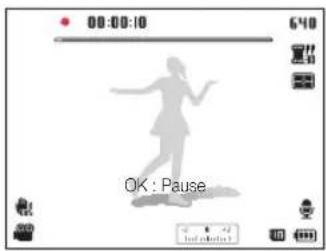
- Appuyez sur [OK] pour mettre l'enregistrement en pause. - Appuyez sur [OK] pour reprendre l'enregistrement.
Mode Détection intelligente de scène
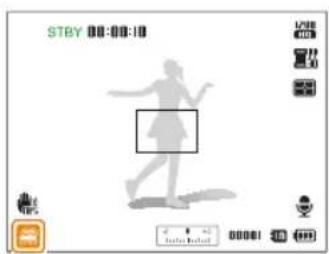
En mode Détection intelligente de scène, l'appareil photo choisit automatiquement les réglages appropriés au type de plan détecté.
1 Passez au mode 🔍 à l'aide de la molette de sélection.
2 En mode Prise de vue, appuyez sur [MENU].
3 Sélectionnez 📁 → Détection intelligente de scène → Marche.
4 Appuyez sur [MENU] pour revenir au mode Prise de vue.
5 Cadrez le sujet.
- L'appareil photo sélectionne une scène automatiquement. L'icône de la scène appropriée s'affiche en bas à gauche de l'écran.
text_image
STBY 00:00:10 2788 4.00 7.00 9.00 12.00 15.00 18.00 21.00 24.00 27.00 30.00 33.00 36.00 39.00 42.00 45.00 48.00 51.00 54.00 57.00 60.00 63.00 66.00 69.00 72.00 75.00 78.00 81.00 84.00 87.00 90.00 93.00 96.00 99.00 102.00 105.00 108.00 111.00 114.00 117.00 120.00 123.00 126.00 129.00 132.00 135.00 138.00 141.00 144.00 147.00 150.00 153.00 156.00 159.00 162.00 165.00 168.00 171.00 174.00 177.00 180.00 183.00 186.00 189.00 192.00 195.00 198.00 201.00 204.00 207.00 210.00 213.00 216.00 219.00 222.00 225.00 228.00 231.00 234.00 237.00 240.00 243.00 246.00 249.00 252.00 255.00 258.00 261.00 264.00 267.00 270.00 273.00 276.00 279.00 282.00 285.00 288.00 291.00 294.00 297.00 300.00 303.00 306.00 309.00 312.00 315.00 318.00 321.00 324.00 327.00 330.00Icône Description
| Paysages | |
| Couchers de soleil | |
| Ciel dégagé | |
| Zones boisées |
6 Appuyez sur pour démarrer l'enregistrement vidéo.
7 Appuyez à nouveau sur pour arrêter l'enregistrement vidéo.

- Si l'apparel photo ne parvient pas à passer dans un mode de plan adapté, il reprend alors les réglages par défaut ou mode Détecton intelligente de scène.
- Il est possible que l'appareil photo ne sélectionne pas le bon mode de plan en fonction, par exemple, ces conditions de prise de vue, des trâmblements de l'appareil photo, de l'éclairage et de la distance du sujet.
- Les effets de filtre intelligent ne sont pas disponibles en mode Détaction intelligante de scène.
Enregistrement de mémos vocaux
P A S M 📊 _DUAL SCN
Cette section décrit comment enregistrer un mémo vocal reproductible ultérieurement. Vous pouvez également associer un mémo vocal à une photo pour décrire brièvement les conditions de prise de vue.

Pour une qualité audie optimale, enregistrez le mémo vocal en tenant l'appareil photo à une distance de 40 cm.
Enregistrement d'un mémo vocal
1 En mode Prise de vue, appuyez sur [MENU].
2 Sélectionnez → Voix → Enregistrer.
3 Appuyez sur le [Déclencheur].
- Appuyoz sur [OK] pour mettre en pause ou pour reprendre l'enregistrement également par cette même touche [OK].
- Chaque mémo peut durer jusqu'à 10 heures si vous disposez de suffisamment de mémoire.
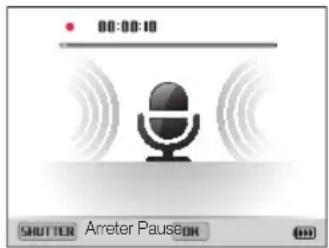
4 Appuyez à nouveau sur le [Déclencheur] pour arrêter l'enregistrement.
- Appuyez à nouveau sur le [Déclencheur] pour enregistrer un autre mémo vocal.
5 Appuyez sur [MENU] pour revenir au mode Prise de vue.
Ajout d'un mémo vocal à une photo
1 En mode Prise de vue, appuyez sur [MENU].
2 Sélectionnez 📞 → Voix → Mémo vocal.
3 Appuyez sur [MENU] pour revenir au mode Prise de vue.
4 Cadrez le sujet à photographier et prenez la photo.
- L'appareil photo lance immédiatement l'enregistrement du mémo vocal une fois la prise de vue effectuée.
5 Enregistrez un mémo vocal de courte durée (10 secondes maximum).
- Appuyez sur le [Déclencheur] pour arrêter l'enregistrement d'un mémo vocal dans les 10 secondes.

Vous ne pouvez pas ajouter de mémo vocal aux photos en mode Rafale.
Options de prise de vue
Cette section explique comment définir les options en mode Prise de vue.
Sélection de la résolution et de la
qualité 46
Sélection d'une résolution 46
Sélection de la qualité de l'image ..... 47
Utilisation du retardateur 48
Prise de photo dans un endroit sombre ... 49
Correction des yeux rouges 49
Utilisation du flash 49
Réglage de la sensibilité ISO 51
Mise au point de l'appareil photo 52
Fonction Macro 52
Mise au point automatique 52
Mise au point sur une zone précise ..... 54
Utilisation de la mise au point automatique avec repérage .... 54
Réglage de la zone de mise au point ..... 55
Fonction de détection des visages ..... 56
Détection des visages 56
Prise d'un auto portrait 57
Détection des sourires 57
Détection des regards 58
Reconnaissance intelligente de visage ..... 58
Enregistrement de visages préférés
(Mes Visages Préférés) 59
Réglage de la luminosité et des couleurs 61
Réglage manuel de l'exposition (EV) ..... 61
Modification de la mesure de l'exposition ... 62
Sélection d'une source d'éclairage (balance des blancs) 63
Utilisation des modes Rafale 66
Utilisation d'effets/
Amélioration des images 67
Effets de filtre intelligent 67
Modification du rendu des photos ..... 70
Sélection de la résolution et de la qualité
Découvrez comment modifier la résolution de l'image et les réglages de la qualité.
Sélection d'une résolution
Augmenter la résolution permet d'augmenter le nombre de pixels des photos ou des vidéos afin de pouvoir les imprimer sur du papier grand format ou les visionner sur un grand écran. Si vous utilisez une résolution élevée, la taille du fichier augmente également.
Sélection d'une résolution photo
SMART PASM DUAL SCN
1 En mode Prise de vue, appuyez sur [MENU].
2 Sélectionnez → Format photo.
3 Sélectionnez une option.
Icône Description
| 12m | 4000 X 3000 : impression sur du papier au format A1. |
| 10m | 4000 X 2664 : impression sur du papier A1 en format large (3:2). |
| 10m | 3648 X 2736 : imprimer sur du papier au format A2, |
| 9m | 4000 X 2248 : impression sur du papier A2 au format panorama (16:9) ou lecture sur un téléviseur HD. |
| 8m | 3264 X 2448 : impression sur du papier A3. |
| 5m | 2592 X 1944 : impression sur du papier A4. |
| 2m | 1920 X 1080 : impression sur du papier A5 au format panorama (16:9) ou lecture sur un téléviseur HD. |
| 1m | 1024 X 768 : pièce jointe à un courriel. |
Sélection de la résolution vidéo
SMART P A S M CLUAL SCN
1 En mode Prise de vue, appuyez sur [MENU].
2 Sélectionnez 📁 → Format vidéo.
3 Sélectionnez une option.
Icône Description
| 1280H0 | 1280 X 720 HQ : lecture de fichiers de haute qualité sur un téléviseur HD. |
| 1280 | 1280 X 720 : lecture sur un téléviseur HD. |
| 640 | 640 X 480 : lecture sur un télévisour analogique. |
| 320 | 320 X 240 : publication sur une page Web. |

Si aucune carte mémoire ne se trouve dans l'apparel, seules les résolutions 640 et 320 compatibles.
Sélection de la qualité de l'image
Définissez les paramètres de qualité photo et vidéo. Augmenter la qualité des images entraîne également celle de la taille des fichiers.
Sélection de la qualité photo
P A S M «DUAL SCN
Les photos prises avec l'appareil sont compressées et s'enregistrent au format JPEG.
1 En mode Prise de vue, appuyez sur [MENU].
2 Sélectionnez → Qualité.
3 Sélectionnez une option.
| Icône | Description |
| Maximale: prendre des photos en très haute qualité. | |
| Elevée: prendre des photos en haute qualité. | |
| Normale: prendre des photos en qualité normale. |
Sélection de la qualité vidéo

Les vidéos prises avec l'appareil sont compressées et s'enregistront au format MP4 (H.264).
1 En mode Prise de vue, appuyez sur [MENU].
2 Sélectionnez 📁 → Fréquence d'images.
3 Sélectionnez une option.
| Icône | Description |
| 30 ips : enregistrer en 30 images par seconde. | |
| 15 ips : enregistrer en 15 images par seconde. |
Utilisation du retardateur
SMART P A S M DUAL SCN
Découvrez comment régler le retardateur afin de retarder la prise de vue.
1 En mode Prise de vue, appuyez sur [💡].
![SAMSUNG WB690 - En mode Prise de vue, appuyez sur [💡]. - 1](/content/2026/02/361739/images/81d56d60b8f3106a8f063d41b158ff2dc933733d5963978e7fa4775fea0f6abc.jpg)
text_image
Retardateur : Désactivé OFF Déplacer OK Définir2 Sélectionnez une option.
Icône Description

Désactivé : le retardateur est désactivé.

10 s : prendro une photo après un délai de 10 secondes.

2 s : prendre une photo après un délai de 2 secondes.
3 Appuyez sur le [Déclencheur] pour lancer le retardateur.
- Le voyant AF/voyant du retardateur clignote. L'appareil prend automatiquement une photo après le délai indiqué.
![SAMSUNG WB690 - Appuyez sur le [Déclencheur] pour lancer le retardateur. - 1](/content/2026/02/361739/images/b2a47e3e06316c67436e348198919a402707c7ff1d80586a2e281937a8ad352b.jpg)
- Appuyez sur le [Déclencheur] pour annuler le retardateur.
- En fonction de l'option de retardateur sélectionnée, certaines options de Détection des visages ne sont pas disponibles.
- Les options ou retardateur ne sont pas disponibles si vous avez activé une option de prise de vue en rafale.
Prise de photo dans un endroit sombre
Découvrez comment prendre des photos de nuit ou dans des conditions d'éclairage très faible.
Correction des yeux rouges P SCN
Si le flash se déclenche lorsque vous photographiez une personne dans un endroit sombre, il est possible qu'une lueur rouge apparaisse dans ses yeux. Pour empêcher ce phénomène, sélectionnez Anti yeux rouges ou Correction des yeux rouges. Reportez-vous aux options du flash mentionnées au paragraphe suivant : « Utilisation du flash ».
Utilisation du flash
SMART PASMSCN
Utilisez le flash pour prendre des photos dans un endroit sombre ou si vous avez besoin de plus d'éclairage.
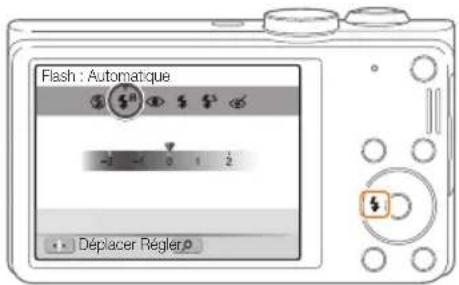
1 En mode Prise de vue, appuyez sur [⚡].
text_image
Flash : Automatique -2 3-1 0 1 2 ••1 Déplacer Régler2 Sélectionnez une option.
| Icône Description | |
| Désactivé:Le flash ne se déclenche pas.Un message d'avertissement de tremblement de l'appareil photo s'affiche si vous prenez une photo dans un endroit sombre. | |
| Automatique : l'appareil photo sélectionne le réglage de flash approprié en fonction ou décor détecté, en mode Scènes Automatique. | |
| Automatique : le flash se déclenche automatiquement lorsque le sujet ou l'arrière-plan est sombre. | |
Icône Description
| [7532] | Anti yeux rouges:Lo flash se déclenche doux fois lorsquo le sujet ou l'arrière-plan est sombre dans le but de limiter l'offet yeux rouges.Un intervalle est prévu entre chaque déclenchement du flash. Ne bougez pas tant que le flash ne s'est pas déclenché une seconde fois. |
| note | Contre jour:Le flash se déclenche systématiquement.L'intensité lumineuse se règle automatiquement. |
| page | Synchronisation lente:Le flash se déclenche et l'obturateur reste ouvert plus longtemps.Sélectionnez cette option pour capturer la lumière ambiante afin de révéler plus de détails en arrière-plan.I est recommandé d'utiliser un trépied pour éviter que les photos soient floues.Un message d'avertissement de tremblement de l'appareil photo 🚪️ s'affiche si vous prenez une photo dans un endroit sombre. |
 | Correction des yeux rouges:Le flash se déclenche lorsque le sujet ou l'arrière-plan est sombre et que l'appareil photo corige les yeux rouges par le blais d'un logiciel d'analyse avancée.Un intervalle est prévu entre chaque déclenchement du flash. Ne bougez pas tant que le flash ne s'est pas déclenché une seconde fois. |
Les options proposées peuvent varier en fonction des conditions de prise de vue.

Les options ou flash ne sont pas disponibles si vous avez activé une option de prise de vue en rafale ou si vous avez sélectionné Auto portrait ou Détection des regards.
- Assurez-vous que le sujet se trouve à la distance recommandée du flash (p. 116).
- Des petites traces peuvent apparaître sur la photo si la lumière se reflète ou si de la poussière so trouve en suspension.
Réglage de l'intensité du flash
Réglez l'intensité du flash de façon à éviter la sur ou la sous-exposition de vos photos.
1 En mode Prise de vue, appuyez sur [⚡].
2 Atteignez une option.
3 Faites pivoter [Zoom] vers la droite.
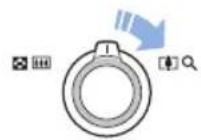
Les options proposées peuvent varier en fonction des conditions de prise de vue.
4 Appuyez sur [⚡/💡] pour régler l'intensité.
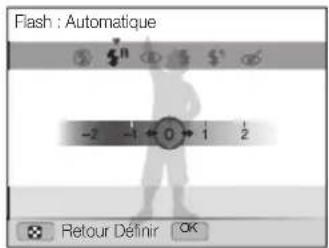
text_image
Flash : Automatique -2 -1 0 1 2 Retour Définir OK5 Appuyez sur [OK] pour enregistrer vos paramètres.

- Le réglage de a puissance du flash risque de rester sans effet si : - le sujet est trop près de 'acpareil ;
- vous avez sélectionné une sensibilité ISO élevée ; la valeur d'exposition est trop élevée ou trop faible
- Dans certains modes de prise de vue, cette fonction n'est pas accessible.
Réglage de la sensibilité ISO P A S M
La sensibilité ISO représente la mesure de la sensibilité d'une pellicule photo à la lumière, telle que définie par l'Organisation internationale de normalisation (ISO). Plus cette sensibilité ISO est élevée, plus l'appareil photo est sensible à la lumière. Le choix d'une sensibilité ISO plus élevée vous permet d'obtenir de meilleures photos sans utiliser le flash.
1 En mode Prise de vue, appuyez sur [MENU].
2 Sélectionnez → ISO.
3 Sélectionnez une option.
- Sélectionnez 150 pour utiliser une sensibilité ISO appropriée, on fonction de la luminosité du sujet et de l'éclairage.

Plus la sensibilité ISO est élevée, plus le risque de parasites présents sur les photos augmente.
Mise au point de l'appareil photo
Cette section explique comment régler la mise au point de l'appareil photo en fonction des sujets et des conditions de prise de vue.
Fonction Macro
PASM DUAL
Utilisez la fonction Macro pour photographier en gros plan des sujets tels que des fleurs ou des insectes.
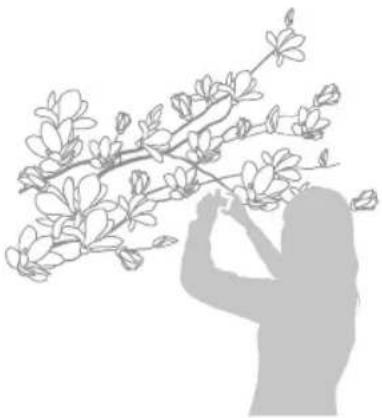
- Tâchez de no pas faire bouger l'apparel afin d'éviter que les photos soient floues.
- Désactivez le flash si la distance qui vous sépare du sujet est inférieure à 40 cm.
Mise au point automatique
PASM DUAL
Pour prendre des photos nettes, sélectionnez la mise au point qui convient en fonction de la distance qui vous sépare du sujet.
1 En mode Prise de vue, appuyez sur [✿].
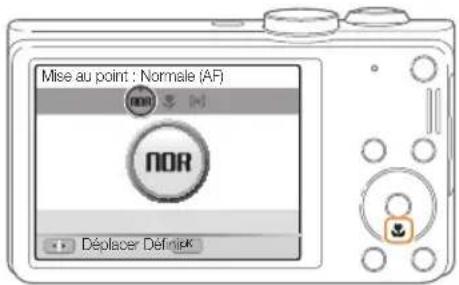
text_image
Mise au point : Normale (AF) NOR Déplacer DéfinitéK2 Sélectionnez une option.
| Icône Description | |
| NOR | Normale (AF) : Effectuez la mise au point sur un sujet se trouvant à plus de 80 cm (à plus de 350 cm si vous utilisez le zoom). |
| Macro : Effectuez une mise au point manuelle sur un sujet situé entre 5 et 80 cm de l'appareil photo (ou entre 180 et 350 cm si vous utilisez le zoom). | |
| Macro automatique : Effectuez une mise au point sur un sujet se trouvant à plus de 5 cm (à plus de 180 cm si vous utilisez le zoom) | |
| Mise au point manuelle : mettre au point manuellement sur un sujet (p. 53). | |
Les options proposées peuvent varier en fonction des conditions de prise de vue.
Réglage manuel de la distance de mise au point
PASM DUAL
1 En mode Prise de vue, appuyez sur [✿].
2 Atteignez l'option Mise au point manuelle.
3 Faites pivoter [Zoom] vers la droite.
4 Appuyez sur [⚡/💡] pour régler la distance de mise au point.
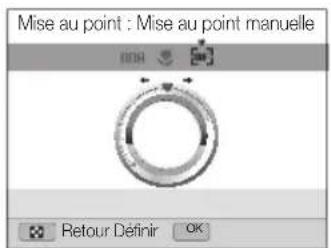
text_image
Mise au point : Mise au point manuelle Retour Dérinir OK5 Appuyez sur [OK] pour enregistrer vos paramètres.
![SAMSUNG WB690 - Appuyez sur [OK] pour enregistrer vos paramètres. - 1](/content/2026/02/361739/images/cfe537a8b313ea90c0d91a752eee4054dcabf58397c3f761b917983fc613c237.jpg)
- Lorsque vous réglez la distance de mise au point manuellement et que la mise au point sur le sujet n'est pas bonne, il est possible que la photo ressorte floue.
- Si vous utilisez cette fonction, vous ne pouvez pas régler les options de zones de mise au point et de détection des visages.
Mise au point sur une zone précise P A S M 📊DUAL
Il vous est possible d'effectuer la mise au point sur une zone choisie.
1 En mode Prise de vue, appuyez sur [MENU].
2 Sélectionnez → Zone de mise au point → Mise au point sélection.
3 Appuyez sur [MENU] pour revenir au mode Prise de vue.
4 Appuyez sur [OK] → [DISP/∅/∅/∅] pour déplacer le cadre vers la zone souhaitée.
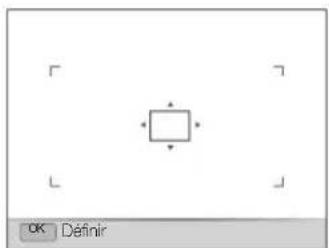
6 Appuyez sur le [Déclencheur] pour prendre la photo.
- Appuyez sur [OK] pour modifier la zone de mise au point.

Lorsque vous utilisez cette fonction, vous ne pouvez pas régler les options de sélection des visages, de prise de vue en rafiale et d'effiela de filtre intelligent.
Utilisation de la mise au point automatique avec repérage P A S M «DUAL
La mise au point avec suivi (repérage automatique) vous permet de suivre et d'effectuer une mise au point sur le sujet même si vous êtes en mouvement.
1 En mode Prise de vue, appuyez sur [MENU].
2 Sélectionnez → Zone de mise au point → Mise au point avec suivi.
3 Appuyez sur [MENU] pour revenir au mode Prise de vue.
4 Effectuez la mise au point sur le sujet à suivre, puis appuyez sur [OK].
- Un cadre de mise au point apparaît autour du sujet et le suit lorsque vous déplacez l'appareil photo.
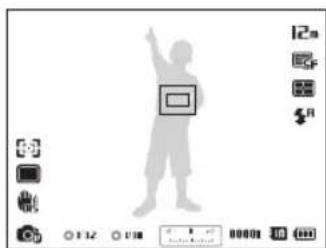
- Un cadre blanc signifie que l'appareil photo suit le sujet.
- Un cadre vert signifie que le sujet est correctement mis au point lorsque vous enforcez le [Déclencheur] à mi-course.

- Si vous ne sélectionnez pas de zone à metre au point, le cadre apparaît alors au centre de l'écran.
• Le suivi d'un sujet peut ne pas fonctionner si :
- le sujet est trop petit
Il se déplace de manière excessive ;
- Il se trouve à contre-jour ou vous photographez dans un endroit sombre ;
- des couleurs ou des motifs présents sur le sujet et à l'arrière-plan se confondent :
- le sujet inclut des motifs horizontaux, tels que des stores ;
-
l'apparel photo tremble de manière excessive.
-
Dans les cas mentionnés c-dessus, le cadre de mise au point apparaît avec un contour blanc (☐)
- Si l'appareil photo ne parvient pas à suivre le sujet, vous devez sélectionner de nouveau ce dernier.
- Si l'appareil photo ne parvient pas à réaliser la mise au point, le cadre devient rouge (☐)
- Lorsue vous utilisez cette fonction, vous ne pouvez pas régler les options de détection des visages, de prise de vue en rafale et d'ailleux de filtre intelligent.
Réglage de la zone de mise au point
P A S M DUAL SCN
Vous pouvez obtenir des photos plus nettes en sélectionnant une zone de mise au point appropriée en fonction de l'emplacement du sujet dans le décor.
1 En mode Prise de vue, appuyez sur [MENU].
2 Sélectionnez → Zone de mise au point.
3 Sélectionnez une option.
| Icône Description | |
| Mise au point au centre : mettre au point sur le centre (lorsque les sujets sont placés au centre de la scène). | |
| Mise au point multiple : mettre au point sur une ou plusieurs zones parmi les 9 zones possibles. | |
| Mise au point sélection : mettre au point sur la zone sélectionnée (p. 54). | |
| Mise au point avec suivi : mettre au point avec suivi (repérage automatique) ou sujet (p. 54). | |
Les options de prise de vue proposées peuvent varier en fonction du mode de prise de vue choisi.
Fonction de détection des visages
PASM ☐ Dual SCN
L'appareil photo s'appuie sur les options de détection des visages pour détecter automatiquement les visages. Lorsque vous effectuez la mise au point sur un visage, l'appareil photo ajuste automatiquement l'exposition. Utilisez les options Détection des regards ou Détection des sourires pour prendre des photos en laissant l'appareil détecter les yeux fermés ou les sourires. Vous pouvez également utiliser l'option Reconnaissance intelligente de visage pour mémoriser les visages et faire porter sur eux la mise au point.

- Si votre appareil photo détecte un visage, I en effectue le repérage automatiquement.
- La détection des visages peut sa révéler inefficace lorsque :
- le sujet est éloigné de l'apparel photo (le cadre de mise au point adogia la couleur orange pour les fonctions Détection des sourres et Détection dos regards) ;
- il est trop éclairé ou trop sombre ;
- le sujet ne se trouve pas face à l'apparel photo ;
- le sujet porte ces lunettes de soleil ou un masque ;
- l'express en faciale du sujet change d'un extrême à l'autre ;
- le sujet se trouve en contre-jour ou la luminosité change.
- La détection des visages n'est pas disponible si vous utilisez des effets de litre intelligent, de mise au point avec sélection, de mise au point avec suivi ou de mise au point manuela.
- En fonction des options de prise de vue, celles de détection des visages peuvent différer.
- Selon l'option de détection des visages sélectionnée, le retardateur peut ne pas être accessible ou certaines de ses options peuvent varier.
- En fonction de l'option de detection des visages choisie, certaines options de prise de vue en rafale sont indisponibles.
- Lorsoue vous prenez en photo des visages reconnus par l'appareil, ceux-ci sont enregistrés dans la liste visages.
- Vous pouvez visionner les visages mémorisés dans leur ordre de priorité en mode Lecture (p. 73). Même si des visages sont correctement mémorisés, il est possible qu'ils ne soient pas classés en mode Lecture.
- Le visage détecté en mode Prise de vue peut ne pas apparaître dans la liste visages ou dans l'album photo intelligent.
Détection des visages
L'appareil photo détecte automatiquement jusqu'à 10 visages sur un plan.
1 En mode Prise de vue, appuyez sur [MENU].
2 Sélectionnez 📄 → Détection des visages → Normale.
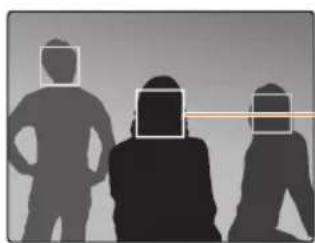
Le visage le plus proche apparaît dans un cadre de mise au point blanc et les autres dans des cadres gris.

- L'appareil détecte plus rapidement les visages si vous vous rapprochez des suets.
- Si vous faites appel aux options de prise de vue on rafale, l'enregistrement des visages détectés peut ne pas être possible.
Prise d'un auto portrait
Cette option vous permet de vous photographier. La distance de mise au point est réglée sur le gros plan et l'appareil photo émet un signal sonore court.
1 En mode Prise de vue, appuyez sur [MENU].
2 Sélectionnez → Détection des visages → Auto portrait.
3 Appuyez sur [MENU] pour revenir au mode Prise de vue.
4 Lorsque vous entendez le bref signal sonore, appuyez sur le [Déclencheur].
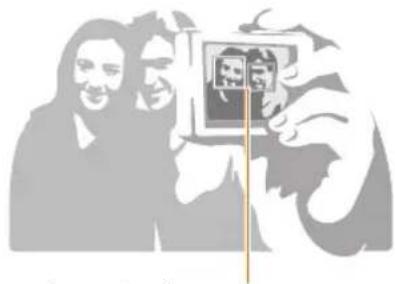
Lorsque les visages se trouvent au centre, l'appareil photo émet un bref signal sonore.
Détection des sourires
L'appareil photo déclenche automatiquement l'obturateur lorsqu'il détecte un sourire.
1 En mode Prise de vue, appuyez sur [MENU].
2 Sélectionnez → Détection des visages → Détection des sourires.
3 Appuyez sur [MENU] pour revenir au mode Prise de vue.
4 Préparez la prise de vue.
- L'appareil photo déclenche automatiquement l'obturateur lorsqu'il détecto un souriro.
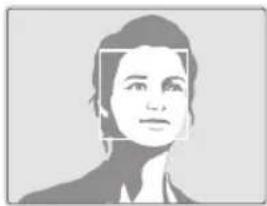
L'appareil photo peut détecter plus facilement les sourires lorsque le sujet sourit franchement.

Si vous désactivez le Volume dans les paramètres du son, l'appareil photo n'émet alors aucun signal sonore (p. 98).
Détection des regards
Si l'appareil détecte des yeux fermés, il prend automatiquement 2 photos successives.
1 En mode Prise de vue, appuyez sur [MENU].
2 Sélectionnez → Détection des visages → Détection des regards.
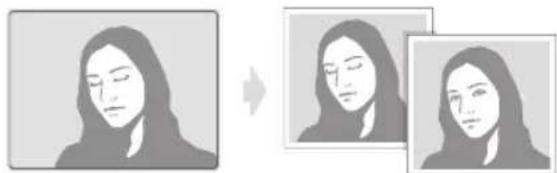
- Tenez l'apparell immobile pendant que l'indication « Prise de vue en cours » s'affiche à l'écran.
- Si la détection des regards échoue, e message « Photo prise avec les yeux fermés » apparaît. Prenez une autre photo.
Reconnaissance intelligente de visage
L'appareil photo enregistre automatiquement les visages que vous photographiez souvent. La fonction Reconnaissance intelligente de visage permet de réaliser la mise au point en donnant la priorité à ces visages ainsi qu'aux visages favoris. Cette fonction est disponible uniquement si vous utilisez une carte mémoire.
1 En mode Prise de vue, appuyez sur [MENU].
2 Sélectionnez → Détection des visages → Reconnaissance intelligente de visage.
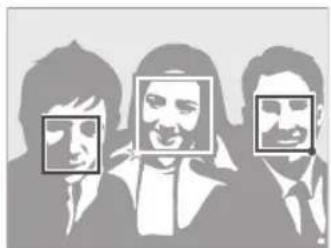
Le visage le plus proche apparaît dans un cadre de mise au point blanc et les autres dans des cadres gris.
- Indique les visages enregistrés comme visages préférés. (Pour enregistrer des visages comme préférés, voir la page 59.)
• Visages que l'appareil photo enregistre automatiquement.

- L'appareil photo est à même de reconnaître et de mémoriser des visages par erreur en fonction des conditions d'éclairage, si des changements notables apparaissent dans la pose ou les traits du sujet, et si le sujet porte ou non des lunettes.
- L'appareil photo peut enregistrer automatiquement jusqu'à 12 visages. Si l'appareil photo reconnait un nouveau visage alors qu'il dispose déjà de 12 autres visages en mémoire, I remplace alors celui présentant le niveau de priorité le plus faible par le nouveau.
- L'appareil photo peut reconnaître jusqu'à 5 visages préférés au sein d'un même plan.
Enregistrement de visages préférés (Mes Visages Préférés)
Vous pouvez enregistrer des visages comme préférés afin d'axer la mise au point et l'exposition sur ces visages. Cette fonction est disponible uniquement si vous utilisez une carte mémoire.
1 En mode Prise de vue, appuyez sur [MENU].
2 Sélectionnez → Modif. RV intelligente → Mes Visages Préférés.
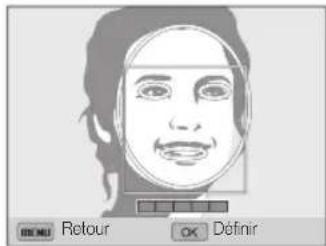
3 Alignez le visage du sujet sur l'aide à la prise de vue (repère) ovale et appuyez sur le [Déclencheur] pour le mémoriser.
text_image
Menu Retour OK Définir
- Tant que le visage du sujet n'est pas aligné sur le point de repère ovale, le cadre blanc n'apparaît pas.
- Prancz en photo une seule personne à la fois lorsque vous mémorisez des v sages.
- Pour un résultat optimal, photographiez 5 fois le visage du sujet : prenez un cliché de face, de gauche, de droire, du dessus et du cessous.
- Lorsque vous prenez des photos en vous positionnent à gauche, à droite, au-dessus et au-dessous, demandez au sujet photographié de ne pas tourner son visage de plus de 30 degrés.
- Vous pouvez enregistrer un visage, même si vous n'avez pris qu'une seule photo du visage du sujet.
4 Une fois l'opération terminée, la liste des visages apparaît.
- Vos visages préférés sont signalés par l'icône ★ qui apparaît dans la liste visages.

- Vous pouvez mémorser jusqu'à huit visages favoris.
- Le flash ne se déclenche pas lorsque vous mémorisez un visage préféré.
- Si vous mémorisez un même visage deux fois, vous pouvez supprimer l'un des deux clichés de la liste.
Affichage de vos visages favoris
1 En mode Prise de vue, appuyez sur [MENU].
2 Sélectionnez → Modif. RV intelligente → Liste visages.

- Pour modifier le classement des visages favoris, appuyez sur [Fn], puis sélectionnez Modifier classement (p. 73).
- Pour supprimer un visage favor, appuyez sur [Fn], puis sur Supprimer Mes Visages Préférés (p. 74).
Réglage de la luminosité et des couleurs
Découvrez comment régler la luminosité et les couleurs afin d'obtenir une meilleure qualité d'image.
Réglage manuel de l'exposition (EV)
PAS DUAL
En fonction de l'intensité de l'éclairage ambiant, les photos peuvent parfois se révéler trop claires ou trop sombres. Dans ce cas, vous pouvez régler la valeur d'exposition pour obtenir de meilleurs clichés.
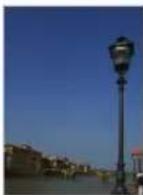
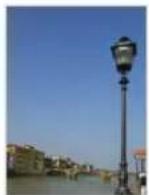
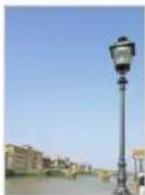
Plus sombre (-) Neutre (0) Plus clair (+)
1 En mode Prise de vue, appuyez sur [MENU].
2 Sélectionnez ou → EV.
3 Sélectionnez une valeur pour régler l'exposition.
- La photo s'éclaircit à mesure que la valeur d'exposition augmente.
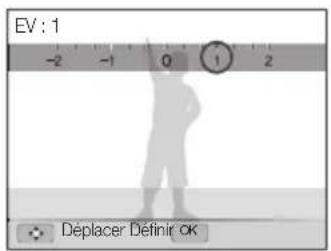
text_image
EV : 1 -2 -1 0 1 2 Déplacer Définir OK4 Appuyez sur [OK] pour enregistrer vos paramètres.
![SAMSUNG WB690 - Appuyez sur [OK] pour enregistrer vos paramètres. - 1](/content/2026/02/361739/images/108142bd994ae809aba0d459e599df65ad4794447cbb0e3f784c51243d7e7b4a.jpg)
- Une fois la valeur d'exposition modifiée, le réglage s'enregistre automatiquement. Il peut s'avérer nécessaire de la modifier afin d'éviter toute sur ou sous-exposition.
- Si vous ne parvonaz pas à sélectionner de valeur d'exposition adéquate, cholissez AEB (Auto Exposure Bracket). L'appareil photo prend alors trois photos consécutives, avec différentes valeurs d'exposition : normale, sous-exposée et surexposée (o. 68).
Modification de la mesure de l'exposition
PASM
Le mode de mesure de l'exposition correspond à la manière dont l'appareil photo mesure la quantité de lumière. La luminosité et la clarté des photos varient selon le mode de mesure sélectionné.
1 En mode Prise de vue, appuyez sur [MENU].
2 Sélectionnez ou → Mesure de l'exposition.
3 Sélectionnez une option.
Icône Description
Sélective
- L'appareil photo mesure uniquement l'intensité de la lumière au centre du cadre.
- Si le sujet ne se trouve pas au centre de la scène, la photo peut s'avérer trop claire ou trop sombre.
- Ce mode s'adapte plus volontiers aux sujets à contre-jour.
Icône Description

Multiple :
- L'appareil photo divise le plan en plusieurs zones, puis mesure l'intensité de lumière de chacune d'elles.
- Ce mode s'adapte aux photos habituelles.
Centrée
- L'appareil photo mesure la luminosité moyenne sur l'ensemble du cadre en mettant l'accent sur le centre.
- Ce mode s'adapte aux photos dont les sujets se trouvent au centre de l'image.
Sélection d'une source d'éclairage (balance des blancs) P A S M «DUAL
La couleur des photos dépend du type et de la qualité de la source d'éclairage. Pour que vos photos soient réalistes, sélectionnez un réglage de balance des blancs approprié aux conditions d'éclairage, par exemple Balance des blancs automatique, Lumière du jour, Nuageux ou Tungstène.
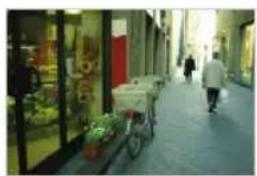
AUOB Balance des blancs automatique
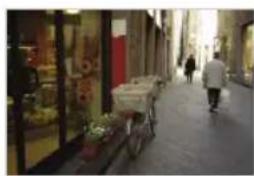
1 En mode Prise de vue, appuyez sur [MENU].
2 Sélectionnez ou → Balance des blancs.
3 Sélectionnez une option.
Icône Description
| Balance des blancs automatique : régier automatiquement la balance des blancs en fonction des conditions d'éclairage. | |
| Lumière du jour : prendre des photos en extérieur et par beau temps. | |
| Nuageux : prendre des photos en extérieur par temps nuageux ou dans un endroit ombragé. | |
| Fluorescent haut : prendre des photos avec un éclairage fluorescent de type lumière du jour ou un éclairage fluorescent à trois degrés d'intensité. | |
| Fluorescent bas : prendre des clichés avec un éclairage fluorescent blanc. | |
| Tungstène : prendre des photos en intérieur avec des ampoules à incandescence ou des lampes halogène. | |
| Réglage personnalisé : utiliser les réglages de balance des blancs que vous avez définis (p. 64). | |
| Temp. couleur : régler la température de la couleur dans la source lumineuse (p. 65). |
Personnalisation des options de préréglage de la balance des blancs
1 En mode Prise de vue, appuyez sur [MENU].
2 Sélectionnez ou → Balance des blancs.
3 Faites défiler l'affichage jusqu'à l'option voulue.
4 Faites pivoter [Zoom] vers la droite.
5 Appuyez sur [DISP/⚡/⚡/💡] pour régler la valeur des coordonnées photographiques.
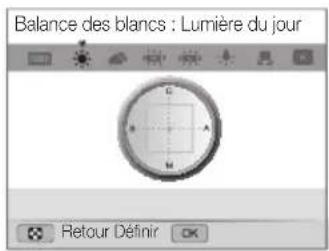
text_image
Balance des blancs : Lumière du jour Retour Définir• G : vert (green)
• A : ambre
• M : magenta
• B : bleu
6 Appuyez sur [OK] pour enregistrer vos paramètres.
Personnalisation de la balance des blancs
Vous pouvez personnaliser la balance des blancs en prenant des photos d'une surface blanche, tello qu'une fouille de papier, dans les conditions d'éclairage auxquelles l'objet doit être exposé pour la prise de vue. Ceci vous permet d'adapter les couleurs de la photo aux conditions d'éclairage du moment.
1 En mode Prise de vue, appuyez sur [MENU].
2 Sélectionnez ou → Balance des blancs.
3 Faites défiler pour atteindre Réglage personnalisé.
4 Orientez l'objectif vers une feuille de papier blanc, puis appuyez sur le [Déclencheur].
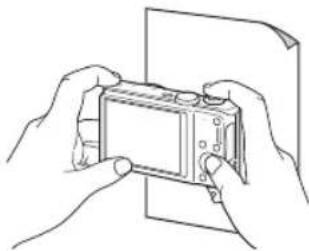
Réglage de la température des couleurs
1 En mode Prise de vue, appuyez sur [MENU].
2 Sélectionnez ou → Balance des blancs.
3 Faites défiler l'affichage jusqu'à l'option Temp. couleur
4 Faites pivoter [Zoom] vers la droite.
5 Appuyez sur [⚡/💡] pour ajuster la température des couleurs.
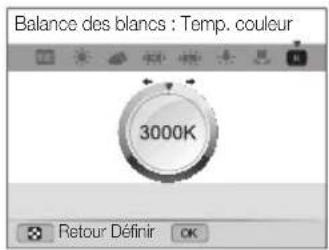
text_image
Balance des blancs : Temp. couleur 3000K Retour Définir OK6 Appuyez sur [OK] pour enregistrer vos paramètres.
Température des couleurs
La température des couleurs est une mesure exprimée en kelvins et qui indique la tonalité chromatique d'un type de source lumineuse particulier. Au fur et à mesure que la température colorimétrique augmente, la gamme de répartition des couleurs devient plus froide. Inversement, au fur et à mesure que la température des couleurs diminue, la gamme de répartition des couleurs devient plus chaude.
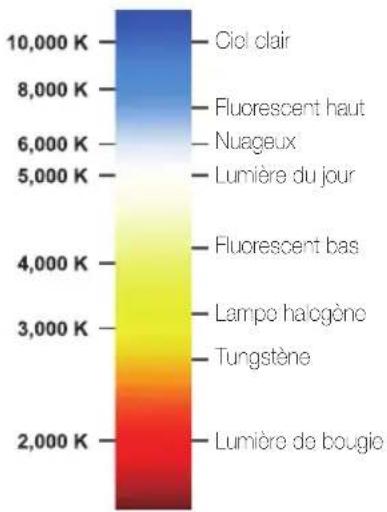
heatmap
| Temperature (K) | Color Scale | |---|---| | 10,000 | Blue | | 8,000 | Blue | | 6,000 | Yellow | | 5,000 | Yellow | | 4,000 | Yellow | | 3,000 | Orange | | 2,000 | Red | | Ciol clair | Dark Blue | | Fluorescent haut | Light Blue | | Nuageux | Light Blue | | Lumière du jour | Light Blue | | Fluorescent bas | Yellow | | Lampo halogène | Yellow | | Tungstène | Orange | | Lumière de bougie | Red |Utilisation des modes Rafale
PASM
Il peut s'avérer difficile de photographier un sujet qui se déplace rapidement ou de capturer des expressions faciales et des gestes naturels. Dans ce cas, sélectionnez l'un des modes de prise en rafale.
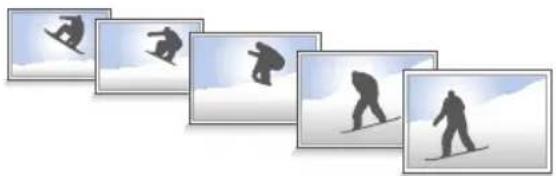
1 En mode Prise de vue, appuyez sur [MENU].
2 Sélectionnez → Prise de vue.
3 Sélectionnez une option.
Icône Description

Unique : prendre une photo simple.
Continue :

- Tout au long de la pression sur le [Déclencheur], l'appareil prend des photos en continu.
- Le nombre maximal de photos dépend de la capacité de la carte mémoire en place.
Icône Description

AEB :
- Prendre trois photos consécutives sous différentes expositions : normale, sous-exposée et surexposée
- Il est recommandé d'utiliser un trépied pour éviter que les photos soient floues.

Rafale : tout en maintenant la pression sur le
[Déclencheur], l'appareil photo prend des photos à la résolution VGA (5 photos par seconde, jusqu'à 30 photos).

- Vous ne pouvez utiliser le flash, le retardateur et les options de la fonction Filtre intelligent que si vous sélectionnez Unique.
- Lorsque vous sélectionnez l'option Rafale, la résolution se voit alors réglée sur VGA et la sensibilité ISO sur Automatique.
- En fonction de l'option de détection des visages sélectionnée, certaines options de prise de vue en rafale pouvont no pas être disponibles.
Utilisation d'effets/Amélioration des images
Effets de filtre intelligent P A S M,
Appliquez divers effets de filtre à vos photos et vidéos pour créer des images uniques.
1 En mode Prise de vue, appuyez sur [MENU].
2 Sélectionnez ou → Filtre intelligent.
3 Sélectionnez un effet.
Filtres disponibles dans les modes Programme, Priorité ouverture, Priorité obturateur et Manuel
| Icône Description | |
| Désactivé : aucun effet appliqué. | |
| Miniature : appliquer un effet de basculement pour miniaturiser le sujet. | |
| Vignettage : appliquer des couleurs rétro, un fort contraste et un effet de dégradé intense caractéristiques des appareils Lomo. | |
| Mise au point douce : masquer les imperfections du visage ou appliquer des effets onriques. | |
| Vieux film 1 : appliquer le premier effet de film d'époque. | |
| Vieux film 2 : appliquer le deuxième effet de film d'époque. | |
| Point demi-ton : appliquer un effet de trame demi-teinte. | |
| Esquisse : appliquer un effet de dessin au crayon. | |
| Effet ultra grand angle : obscurir les contours du cadre et déformer les ojets afin de créer un effet de grand angle. | |
| Antibrouillard : rendre une photo plus nette. | |
| Classique : appliquer un effet noir et blanc.Rétro : appliquer un ton sépia. | |
| Négatif : appliquer un effet de film négatif. | |
| RGB personnalisé : adaptor la valour d'une couleur. | |
Filtres disponibles en mode Vidéo
| Icône Description | |
| Désactivé : aucun effet appliqué. | |
| Effet palette 1 : créer un cliché lumineux avec un fort contraste et des couleurs vives. | |
| Effet palette 2 : éclaircir la scène et la rendre plus nette. | |
| Effet palette 3 : appliquer une légère tonalité brune. | |
| Effet palette 4 : créer un effet froid et monotone. | |
| Miniature : appliquer un effet de basculement pour miniaturiser le sujet. | |
| Vignettage : appliquer des couleurs rétro, un fort contraste et un effet de dégradé intenso caractéristiques des appareils Lomo. | |
| Point demi-ton : appliquer un effet de trame en demi-teinte. | |
| Icône Description | |
| Esquisse : appliquer un effet de dessin au crayon. | |
| Effet ultra grand angle : déformer les objets rapprochés de l'objectif afin de créer un effet de grand angle. | |
| Antibrouillard : rendre une photo plus nette. | |
| Classique : appliquer un effet noir et blanc. | |
| Rétro : appliquer un ton sépia. | |
| Négatif : appliquer un effet de film négatif. | |
| RGB personnalisé : adapter la valeur d'une couleur. | |
Définition de tons RVB personnalisés
1 En mode Prise de vue, appuyez sur [MENU].
2 Sélectionnez ou → Filtre intelligent.
3 Faites défiler l'affichage jusqu'à l'option RGB personnalisé.
4 Faites pivoter [Zoom] vers la droite.
5 Choisissez une couleur (R : rouge, G : vert, B : bleu).
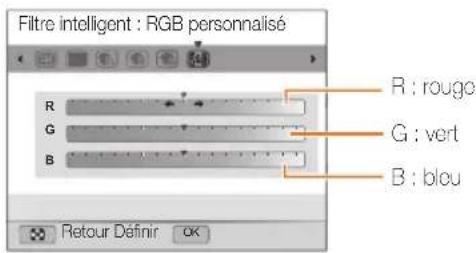
text_image
Filtre intelligent : RGB personnalisé R : rouge G : vert B : blou Retour DÉfinir OK6 Sélectionnez une option.
7 Appuyez sur [OK] pour enregistrer vos paramètres.

- Si vous sélectionnez Miniature lorsque vous enregistrez une vidéo, la vitesse de lecture de la vidéo augmente.
- Si vous sélectionnez Miniature lorsque vous enregistrez une vidéo, le son n'est pas enregistré.
- Si vous sélectionnez Miniature, Vignettage, Point demi-ton. Esquisse, Effet ultra grand angle ou Antibrouillard, la vitesse d'enregistrement se règle alors sur 27 et la résolution d'enregistrement passe en dessous de 640
- Vous ne pouvez pas utiliser d'effets de filtre intelligent avec les options de reconnaissance de visage, de réglage des images, de prise de vue en rafale, de mise au point avec suivir ou de mise au point avec sélection.
- Si vous sélectionnez Esquisse, sa résolution est alors intérieure ou égaé à 5m moment de prendre la photo.
Modification du rendu des photos P A S M
Vous pouvez modifier la netteté, la saturation et le contraste de vos photos.
1 En mode Prise de vue, appuyez sur [MENU].
2 Sélectionnez → Réglage des images.
3 Sélectionnez une option.
- Contraste
• Netteté - Saturation
4 Ajustez chaque valeur selon vos besoins.
| Contraste Description | |
| - | Diminuer l'intensité des couleurs et la luminosité. |
| + | Augmenter l'intensité des couleurs et la luminosité. |
| Netteté | Description |
| - | Adoucir les contours des photos (adapté pour la retouche de photos sur ordinateur). |
| + | Rendre les contours des photos plus nets. Cette option augmente aussi le risque d'affichage de parasites sur les photos. |
- Sélectionnez C si vous ne souhaitez appliquer aucun effet (adapté à l'impression).
- Si vous avez activé des fonctions de réglage, vous ne pouvez pas utiliser les options de filtre intelligent.
Lecture/Retouche
Découvrez comment lire des photos, des vidéos ou des mémos vocaux, et comment retoucher des photos ou des vidéos. Découvrez également comment connecter l'appareil photo à un ordinateur, à une imprimante photo ou à un téléviseur standard ou HD.
Affichage de photos ou de vidéos en
mode Lecture 72
Activation du mode Lecture 72
Affichage des photos 77
Lecture d'une vidéo 79
Lecture d'un mémo vocal 80
Retouche de photo 82
Redimensionnement des photos ..... 82
Rotation d'une photo 82
Effets de filtre intelligent 83
Modification du rendu des photos ..... 84
Création d'une commande d'impression (DPOF) 86
Affichage de fichiers sur un téléviseur classique ou HD 87
Transfert des fichiers sur un ordinateur Windows 89
Transfert de fichiers à l'aide d'Intelli-studio 90
Transfert des fichiers en connectant l'appareil photo en tant que disque amovible 92
Déconnexion de l'appareil photo (Windows XP) 93
Transfert des fichiers sur votre ordinateur (Mac) 94
Impression de photos sur une imprimante photo PictBridge 95
Affichage de photos ou de vidéos en mode Lecture
Cette section décrit comment visionner des photos et des vidéos, écouter des mémos vocaux, et comment gérer des fichiers.
Activation du mode Lecture
Visionnez des photos ou des vidéos et écoutez des mémos vocaux enregistrés dans l'appareil photo.
1 Appuyez sur [▶].
• Le fichier le plus récent que vous avez capturé s'affiche.
- Si l'appareil photo est étént, ce dernier s'allume et affiche le fichier le plus récent.
2 Appuyez sur [⚡/💡] pour faire défiler les fichiers.
- Maintenez appuyé [⚡/💡] pour un défilement rapide des fichiers.
![SAMSUNG WB690 - Appuyez sur [⚡/💡] pour faire défiler les fichiers. - 1](/content/2026/02/361739/images/9a83557b87a13027e80309b9b13a422edb3469871ce615eace53cc2d5890c090.jpg)
- Pour visionner les fichiers stockés en mémoire intemo, retirez la carte mémoire.
- L'appareil photo risque de ne pas lire correctement les lichiers trop volumineux ou non acceptés par l'appareil, ou encore les photos et vidéos prises par un autre dispositif.
Informations sur les fichiers photos
![SAMSUNG WB690 - Appuyez sur [⚡/💡] pour faire défiler les fichiers. - 2](/content/2026/02/361739/images/4b3613a6eb5cf2475c8370d3eee14509fa19b1ae50057af64d7a9e3e22352750.jpg)
text_image
00:00:00/00:00:10 100-0001 Histogramme ISO 800 Flash OFF Size 4000x3000 Date 2011/01/01 F32 F30 CK : Play Informations sur le fichier Mémoire en cours d'utilisationIcône Description
| Photo incluant un mémo vocal | |
| 00:00:00/00:00:10 | Temps de lecture en cours/durée du mémo vocal |
| 100-0001 | Nom du dossier – Nom du fichier |
| Commande d'impression passée (DPOF) | |
| Fichier protégó | |
| Photo incluant un visage mémorsé (seulement en cas d'usage d'une carte mémoire) |
![SAMSUNG WB690 - Appuyez sur [⚡/💡] pour faire défiler les fichiers. - 3](/content/2026/02/361739/images/65298d4ff4aebd3d7b62ff5a0915856f48600f72da9e8a924c62e2f80def8d20.jpg)
Pour afficher les informations relatives au fichier à l'écran, appuyez sur [DISP]
Informations sur les fichiers vidéo
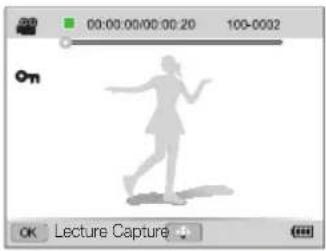
| Icône Description | |
| Fichier vidéo | |
| 00:00:00/00:00:20 | Temps de lecture en cours/Durée de la vidéo |
| 100-0002 | Nom du dossier – Nom du fichier |
| Om | Fichier protégé |
Classement des visages favoris
Il vous est possible de classer vos visages favoris. Cette fonction est disponible uniquement si une carte mémoire so trouve dans l'apparoil photo.
1 En mode Lecture, appuyez sur [MENU].
2 Sélectionnez → Modification de la liste des visages → Modifier classement.
3 Sélectionnez un visage dans la liste et appuyez sur [OK].
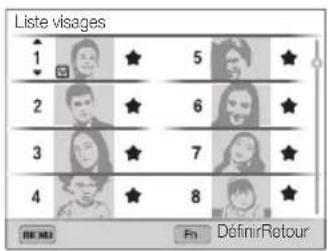
text_image
Liste visages 1 ★ 5 ★ 2 ★ 6 ★ 3 ★ 7 ★ 4 ★ 8 ★ DE ME Fn DéfinirRetour4 Appuyez sur [DISP/∅] pour modifier le classement du visage, puis appuyez sur [Fn].
Retrait de visages favoris
Vous avez la possibilité de retirer des visages favors. Cette fonction est disponible uniquement si une carte mémoire se trouve dans l'appareil photo.
1 En mode Lecture, appuyez sur [MENU].
2 Sélectionnez → Modification de la liste des visages → Supprimer Mes Visages Préférés.
3 Sélectionnez un visage, puis appuyez sur [OK].
4 Appuyez sur [Fn].
5 Lorsque la fenêtre en incrustation s'affiche, sélectionnez Oui.
Affichage de fichiers par catégorie dans l'album photo intelligent
Affichez los fichiers par catégorio, c'est-à-diro par date, par visago ou par type de fichier.
2 Appuyez sur [MENU].
3 Sélectionnez une catégorie.
1 En mode Lecture, faites pivoter [Zoom] vers la gauche.
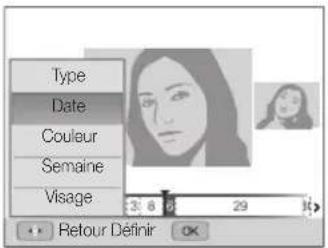
text_image
Type Date Couleur Semaine Visage 3:6 8 29 Retour Dénirir OKOption Description
| Type | Afficher les fichiers par type. |
| Date | Afficher les fichiers par date d'enregistrement. |
| Couleur | Afficher les fichiers d'après la couleur dominante de l'image. |
| Semaine | Afficher les fichiers par jour de semaine d'enregistrement. |
| Visage | Afficher les fichiers par visages reconnus et visages favoris (jusqu'à 20 personnes). |
4 Appuyez sur [⚡/💡] pour faire défiler les fichiers.
- Maintenez appuyé [⚡/💡] pour un défilement rapide des fichiers.
5 Appuyez sur [OK] pour revenir à l'affichage normal.

L'opareil photo peut mettre un certain temps à ouvrir l'album photo intelligent, à changer de catégorie ou à réorganiser les fichiers.
Affichage de fichiers sous forme de miniatures
Parcourez les fichiers sous forme de miniatures.
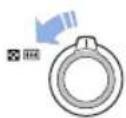
En mode Lecture, tournez la touche [Zoom] vers la gauche pour afficher les miniatures (3). Tournez à nouveau la touche [Zoom] vers la gauche une fois ou deux fois pour afficher d'autres miniatures (9 ou 20). Tournez la touche [Zoom] vers la droite pour revenir au mode d'affichage précédent.
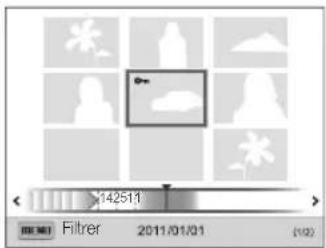
text_image
142511 Filter 2011/01/01 (10)| Pour Description | |
| Parcourir des fichiers | Appuyez sur [DISP/∅/∅/∅]. |
| Supprimer des fichiers | Appuyez sur [Fn], puis choisissez Oui. |
Protection de fichiers
Vous pouvez protéger des fichiers pour éviter toute suppression involontaire.
1 En mode Lecture, appuyez sur [MENU].
2 Sélectionnez → Protéger → Sélectionner.
- Pour protéger tous les fichiers, sélectionnez Tout → Verrouiller.
3 Faites défiler l'affichage jusqu'au fichier à protéger, puis appuyez sur [OK].
- Appuyez à nouveau sur [OK] pour annuler votre sélection.
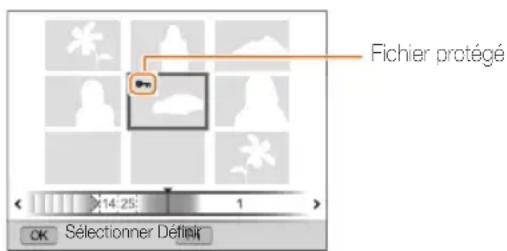
text_image
Fichier protégé 14:25 1 OK Sélectionner Défleur4 Appuyez sur [Fn].

Il est impossible de supprimer ou de faire pivoter un fichier protégé.
Suppression de fichiers
Sélectionnez les fichiers à supprimer en mode Lecture.
Suppression d'un seul fichier
Vous pouvez sélectionner un seul fichier pour le supprimer.
1 En mode Lecture, sélectionnez un fichier et appuyez sur [Fn].
2 Lorsque la fenêtre en incrustation s'affiche, sélectionnez Oui.
Suppression de plusieurs fichiers
Vous pouvez sélectionner plusieurs fichiers et les supprimer simultanément.
1 En mode Lecture, appuyez sur [Fn].
2 Lorsque la fenêtre en incrustation s'affiche, sélectionnez Suppr. multiple.
- Vous pouvez également supprimer plusieurs des fichiers on mode Lecture en appuyant sur [MENU], puis en sélectionnant
→ Supprimer → Sélectionner.
3 Sélectionnez les fichiers à supprimer, puis appuyez sur [OK].
- Appuyez à nouveau sur [OK] pour annuler votre sélection.
4 Appuyez sur [Fn].
5 Lorsque la fenêtre en incrustation s'affiche, sélectionnez Oui.
Suppression de tous les fichiers
Vous pouvez sélectionner tous les fichiers pour les supprimer en une seule fois.
1 En mode Lecture, appuyez sur [MENU].
2 Sélectionnez → Supprimer → Tout.
3 Lorsque la fenêtre en incrustation s'affiche, sélectionnez Oui.
Copie de fichiers sur une carte mémoire
Vous pouvez copier sur une carte mémoire des fichiers stockés en mémoire interne.
1 En mode Lecture, appuyez sur [MENU].
2 Sélectionnez → Copie sur carte.
3 Sélectionnez Oui.
Affichage des photos
Effectuez un zoom avant sur une partie d'une photo ou affichez les photos sous forme de diaporama.
Agrandissement d'une photo
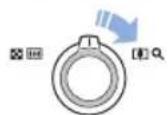
En mode Lecture, faites pivoter [Zoom] vers la droite pour agrandir une partie de la photo Faites pivoter [Zoom] vers la gauche pour effectuer un zoom arrière.
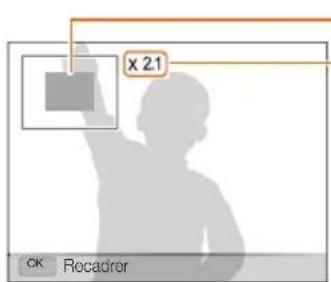
text_image
x 2.1 OK RecadrerZone agrandie
Niveau de zoom (son maximum pouvant varier en fonction de la résolution)
| Pour Description | |
| Déplacer la zone agrandie | Appuyez sur [DISP////]. |
| Recadrer la photo agrandie | Appuyez sur [OK], puis choisissez Oui (celle-ci est alors enregistrée sous forme de nouveau fichier). |

Lors du visionnage de photos prises avec un autre apparel photo, le niveau de zoom peut différer.
Lecture d'un diaporama
Appliquez des effets et du son à un diaporama. La fonction de diaporama n'est pas disponible pour les vidéos ou les mêmes vocaux.
1 En mode Lecture, appuyez sur [MENU].
2 Sélectionnez
3 Choisissez une option d'effet de diaporama.
- Passez à l'étape 4 pour démarrer le diaporama sans appliquer d'effet.
* Paramètre par délai
| Option Description | |
| Démarrer | Indiquer une option de répétition du diaporama (Lecture, Répétition). |
| Images | Sélectionner les photos à intégrer au diaporama.Tout® : visionner toutes les photos sous forme de diaporama.Sélectionner : visualiser les photos sélectionnées sous forme de diaporama.Date : visionner les photos prises à une certaine date. |
| Intervalle | Définir l'intervalle entre l'affichage de chaque photo. (1 s*, 3 s, 5 s, 10 s).Pour marquer l'intervalle, vous devez définir l'option Effet sur Désactivé. |
Option Description
| Effet | Définir un effet de transition entre les photos (Désactivé*, Calme, Brillant, Décontracté, Vif, Doux).Sélectionnez Désactivé pour annuler les effets.Lorsque vous utilisez l'option Effet, l'intervalle entre l'affichage des photos sera défini sur 3 seconde. |
| Musique | Choisir une musique de fond (Désactivée*, Brouillard, Gouttes, Méditation, Voyage, Automne). |
4 Sélectionnez Démarrer → Lecture.
- Choisissez Répétition pour lire en boucle le diaporama.
5 Visionnez le diaporama
- Appuyez sur la touche [OK] pour mettre en pause le diaporama.
- Rappuyoz sur la touche [OK] pour reprendre la lecture du diaporama.

Appuyez sur [OK], puis sur 🎋 pour interromore le diaporema et repasser en mode Lecture.
Lecture d'une vidéo
Le mode Lecture vous permet de lire une vidéo, de la recadrer ou d'en extraire une séquence. Vous pouvez enregistrer les séquences extraites ou recadrées en tant que nouveaux fichiers.
1 En mode Lecture, sélectionnez une vidéo et appuyez sur [OK].
2 Visionnez la vidéo.
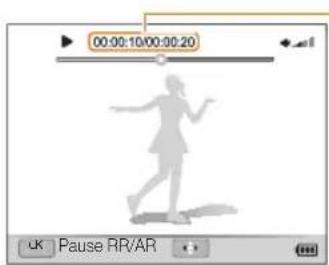
Temps de lecture en cours/Durée de la vidéo
| Pour | Description |
| Revenir en arrière | Appuyer sur [⚡] (en appuyant sur [⚡], l'appareil photo effectue un remboinage de la lecture par incréments de 2X, 4X, et 8X). |
| Mettre en pause ou reprendre la lecture après une pause | Appuyer sur [OK]. |
| Avancer rapidement | Appuyer sur [💡] (en appuyant sur [💡], l'appareil photo effectue une lecture rapide on avant par incréments de 2X, 4X, et 8X). |
| Régler le volume | Faire pivoter [Zoom] vers la gauche ou vers la droite. |
Recadrage d'une vidéo
1 Lorsque vous visionnez une vidéo, appuyez sur [OK] à l'endroit où vous souhaitez faire débuter le recadrage.
2 Faites pivoter [Zoom] vers la droite, puis appuyez sur la touche [OK].
3 Appuyez sur [OK] à l'endroit où vous souhaitez que le recadrage s'achève.
4 Faites pivoter [Zoom] vers la droite.
5 Lorsque la fenêtre en incrustation s'affiche, sélectionnez Oui.

- La vidéo d'orgino doit durer au moins 10 secondes.
- La vidéo modifiée s'enregistre sous forme de nouveau fichier.
Extraction d'une image d'une vidéo
1 Lors du visionnage d'une vidéo, appuyez sur [OK] au point où vous souhaitez enregistrer l'image.
2 Appuyez sur [✿].

- La résolution de l'image capturée reprend celle de la vidéo originale.
• L'image s'enregistre sous forme de nouveau fichier.
Lecture d'un mémo vocal
Reproduction d'un mémo vocal
1 En mode Lecture, sélectionnez un mémo vocal et appuyez sur [OK].
2 Ecoutez le mémo vocal.
| Pour Description | |
| Revenir en arrière | Appuyer sur [⚡]. |
| Mettre en pause ou reprendre la lecture après une pause | Appuyer sur [OK]. |
| Avancer rapidement | Appuyer sur [💡]. |
| Arrêter la lecture | Appuyer sur [💡]. |
| Régler le volume | Faire pivoter [Zoom] vers la gauche ou vers la droite. |
Ajout d'un mémo vocal à une photo
1 En mode Lecture, sélectionnez une photo et appuyez sur [MENU].
2 Sélectionnez → Mémo vocal → Activé.
3 Appuyez sur le [Déclencheur] pour enregistrer un mémo vocal de courte durée.
- La durée maximale d'enregistrement est de 10 secondes.
- Appuyez sur le [Déclencheur] pour arrêter l'enregistrement du mémo vocal.
Lecture de mémos vocaux joints à des photos
1 En mode Lecture, sélectionnez une photo accompagnée d'un mémo vocal et appuyez sur [OK].
2 Ecoutez un mémo vocal.
- Appuyez sur [OK] pour mettre en pause la lecture.
- Appuyez sur [OK] pour reprendre la lecture.
Retouche de photo
Cette section décrit comment retoucher des photos.

- Les photos retouchées s'enregistrent sous forme de nouveaux fichiers.
- Lorsque vous retouchez des photos, l'appareil photo les convertir automatiquement en résolution inférieure. Les photos pivotées sur redimensionnées manuellement ne sont pas automatiquement converties à la résolution inférieure.
Redimensionnement des photos
Modifiez la taille d'une photo pour l'enregistrer sous forme de nouveau fichier. Vous pouvez définir une photo à afficher à la mise sous tension de l'appareil photo.
1 En mode Lecture, sélectionnez une photo et appuyez sur [MENU].
2 Sélectionnez ▶ → Redimensionner.
3 Sélectionnez une option.
- Sélectionnez Image de démarrage pour enregistrer la photo comme image de démarrage (p. 98).
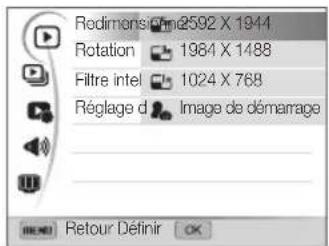
text_image
Redimens 2592 X 1944 Rotation 1984 X 1488 Filtre intel 1024 X 768 Réglage d Image de démarrage Retour Définir OK
Les options disponibles varent en fonction des dimensions originales de la photo sélectionnée.
Rotation d'une photo
1 En mode Lecture, sélectionnez une photo et appuyez sur [MENU].
2 Sélectionnez ▶ → Rotation.
3 Sélectionnez une option.
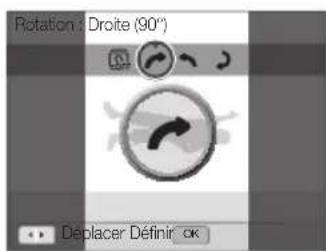
text_image
Rotation : Droite (90°) Déplacer Définir OK
Lapoareil photo remplace la photo originale.
Effets de filtre intelligent
Appliquez des effets à vos photos.
1 En mode Lecture, sélectionnez une photo et appuyez sur [MENU].
2 Sélectionnez ▶ → Filtre intelligent.
3 Sélectionnez un effet.
- Pour connaître les options de filtres disponibles, reportez-vous à la page 67.
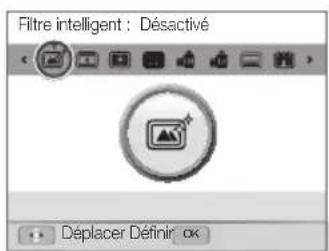
text_image
Filtre intelligent : Désactivé Déplacer Définir: OKDéfinition de tons RVB personnalisés
1 En mode Lecture, sélectionnez une photo et appuyez sur [MENU].
2 Sélectionnez ▶ → Filtre intelligent.
3 Faites défiler l'affichage jusqu'à l'option RGB personnalisé.
4 Faites pivoter [Zoom] vers la droite.
5 Choisissez une couleur (R : rouge, G : vert, B : bleu).
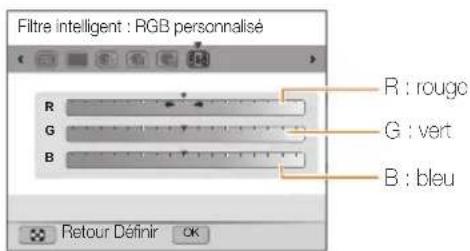
text_image
Filtre intelligent : RGB personnalisé R : rouge G : vert B : bleu Retour DÉfinir OK6 Indiquez le degré de la couleur sélectionnée.
7 Appuyez sur [OK] pour enregistrer vos paramètres.
Modification du rendu des photos
Découvrez comment corriger l'effet yeux rouges, ajuster le teint des visages et régler la luminosité, le contraste ou la saturation. La photo retouchée s'enregistre sous forme de nouveau fichier mais peut se voir convertie à une résolution inférieure.
Élimination de l'effet yeux rouges
1 En mode Lecture, sélectionnez une photo et appuyez sur [MENU].
2 Sélectionnez ▶ → Réglage des images → Correction des yeux rouges.
3 Appuyez sur [OK] pour enregistrer vos paramètres.
Retouche des visages
1 En mode Lecture, sélectionnez une photo et appuyez sur [MENU].
2 Sélectionnez ▶ → Réglage des images → Retouche des visages.
3 Faites pivoter [Zoom] vers la droite.
4 Appuyez sur [⚡/💡] pour ajuster le teint du visage.
• Augmontez la valeur pour obtenir une peau plus vivo.
5 Appuyez sur [OK] pour enregistrer vos paramètres.
Réglage de la luminosité, du contraste ou de la saturation
1 En mode Lecture, sélectionnez une photo et appuyez sur [MENU].
2 Sélectionnez ▶ → Réglage des images.
3 Sélectionnez une option de réglage.
Icône Description
| Luminosité | |
| Contraste | |
| Saturation |
4 Faites pivoter [Zoom] vers la droite.
5 Appuyez sur [⚡/💡] pour régler l'option.
6 Appuyez sur [OK] pour enregistrer vos paramètres.
Ajout de parasites à une photo
1 En mode Lecture, sélectionnez une photo et appuyez sur [MENU].
2 Sélectionnez ▶ → Réglage des images → Ajouter du bruit.
3 Appuyez sur [OK] pour enregistrer.
Création d'une commande d'impression (DPOF)
Choisissez les photos à imprimer, puis indiquez les options d'impression dans la commande d'impression DPOF (Digital Print Order Format). Ces informations s'enregistrent dans le dossier MISC sur votre carte mémoire pour faciliter l'impression sur les imprimantes compatibles DPOF.
1 En mode Lecture, appuyez sur [MENU].
2 Sélectionnez → DPOF → Standard → Sélectionner.
- Sélectionnez Tout pour imprimer l'intégralité des photos.
3 Faites défiler l'affichage jusqu'à la photo à imprimer, faites pivoter [Zoom] vers la gauche ou vers la droite jusqu'à sélectionner le nombre de copies de votre choix, puis appuyez sur [Fn].
- Si vous sélectionnez Tout, appuyez sur [DISP] ou sur [◀] pour sélectionner le nombre de copies, puis appuyez sur [OK].
4 Appuyez sur [MENU].
5 Sélectionnez → DPOF → Taille → Sélectionner.
- Sélectionnez Tout pour choisir le format d'impression de l'intégralité des photos.
6 Faites défiler l'affichage jusqu'à la photo à imprimer, faites pivoter [Zoom] vers la gauche ou vers la droite jusqu'à sélectionner le format d'impression, puis appuyez sur [Fn].
- Si vous sélectionnez Tout, appuyez sur [DISP/∅] pour sélectionner le format d'impression, puis appuyez sur [OK].
Impression de photos sous forme de vignettes
Imprimez des photos sous forme de vignettes pour pouvoir toutes les passer on revuo en uno seule fois.
1 En mode Lecture, appuyez sur [MENU].
2 Sélectionnez → DPOF → Index.
3 Lorsque la fenêtre en incrustation s'affiche, sélectionnez Oui.

- Vous pouvez apporter la carte mémoire chez un développeur de photos qui travaille avec le format DPOF (format de commande d'impression numérique), ou vous pouvez imprimer les photos directement chez vous sur une imprimente compatible DPOF.
- Il se peut que les photos de grand format s'imoriment sans les boros latéraux. Vérifiez par conséquent leurs dimensions par rapport au format de papier photo choisi.
- Il n'est pas possible de configurer d'options DPOF pour les photos stockées en mémoire interne.
- Si vous indiquez le format d'impression, vous ne pouvez imorimer les photos ou avec des imorimantes compatibles DPOF 1.1.
Affichage de fichiers sur un téléviseur classique ou HD
Pour afficher des photos ou des vidéos sur un téléviseur, branchez l'appareil photo en utilisant le câble audio / vidéo fourni.
1 En mode Prise de vue ou Lecture, appuyez sur [MENU].
2 Sélectionnez 📍 → Vidéo.
3 Sélectionnez le signal vidéo en sortie correspondant à votre lieu géographique (p. 101).
4 Eteignez l'appareil photo et le téléviseur.
5 Branchez l'appareil photo sur le téléviseur à l'aide du câble audio / vidéo.
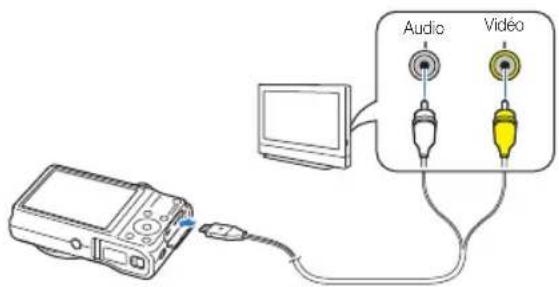
text_image
Audio Vidéo6 Allumez le téléviseur et sélectionnez le mode de sortie vidéo à l'aide de la télécommande.
7 Allumez l'appareil photo et appuyez sur [▶].
8 Utilisez les boutons de l'appareil photo pour visualiser des photos ou lire des vidéos.

- Sur certains téléviseurs, du bruit numérique (parasites) peut apparaître sur l'image ou une partie de celle-ci peut ne pas s'afficher.
- En fonction des réglages du téléviseur, il est possible que l'image apparaïse décentrée sur l'écran.
- Vous pouvez prendre des photos ou enregistrer des vidéos lorsque l'appareil photo est raccordé à un téléviseur.
Affichage de fichiers sur un téléviseur HD
Il est possible de visionner des photos ou des vidéos en haute résolution et sans compression sur un téléviseur HD par le biais d'un câble HDMI proposé on option. La norme HDMI (High Definition Multimedia Interface) est acceptée par la plupart des téléviscurs HD. Pour plus d'informations, consultez le manuel du Kit HDMI.
1 En mode Prise de vue ou Lecture, appuyez sur [MENU].
2 Sélectionnez → Format HDMI
3 Sélectionnez une résolution HDMI. (p. 101).
4 Eteignez l'appareil photo et le téléviseur HD.
5 Branchez l'appareil photo sur le téléviseur HD à l'aide du câble HDMI en option.
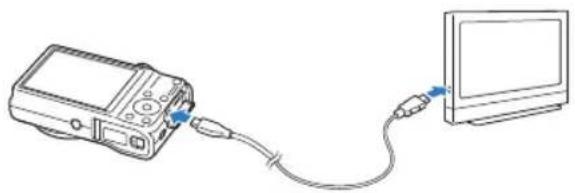
6 Allumez l'appareil photo.
- Si vous êtes équipé d'un téléviseur HD Samsung compatible Anynet+, celui-ci s'allume automatiquement et affiche l'écran de l'appareil photo qui passe alors en mode Lecture.
- Si vous désactivez Anynet+, le téléviseur HD ne s'allume pas automatiquement.
7 Vous pouvez afficher des fichiers en utilisant les touches de l'appareil photo ou la commande à distance de votre téléviseur HD.

- Si le téléviseur HD est compatible avec le profil Anynet+(OEC), activez la fonction Anynet+ dans le menu des paramètres de l'appareil photo (p. 101) pour contrôler celui-ci et le téléviseur par le oiais de la télécommande du téléviseur.
- Anynot+ vous permet de commander tous les équipements audio / vidéo Samsung connectés, à l'alde de la télécommande du téléseur.
- Le temps nécessaire à la connexion de l'appareil photo au téléviseur HD peut varier en fonction du type de carte SD ou SDHC utilisée. Une carte SD ou SDHC plus puissante n'entraîne pas nécessairement un transport HDMI plus rapide, la fonction principale de la carte étant d'offrir plutôt des taux de transfer supérieurs lors de la prise de photos.
Transfert des fichiers sur un ordinateur Windows
Transférez des fichiers sur votre ordinateur à l'aide du programme Intelli-studio. Vous pouvez également modifier des fichiers ou télécharger des fichiers vers des sites Web.
Configuration requise
| Elément Configuration requise | |
| Processeur | Intel Pentium 4, 3,2 GHz ou supérieur/AMD AthlonTM FX 2,6 GHz ou supérieur |
| Mémoire vive | 512 Mo de RAM minimum (1 Go et plus recommandé) |
| Système d'exploitation | Windows XP SP2, Windows Vista ou Windows / (éditions 32 bits) |
| Capacité du disque dur | 250 Mo minimum (1 Go et plus recommandé) |
| Divers | Lecteur de CD-ROMRésolution minimale de 1024 X 768 pixels, affichage couleur 16 bits recommandé (résolution de 1280 x 1024 pixels, affichage couleur 32 bits recommandés)Port USB 2.0Carte vidéo nVIDIA GeForce 7800GT ou plus récente, ou ATI X1600 ou plus récenteMicrosoft DirectX 9.0c ou une version ultérieure |
* Ces logiciels risquent de ne pas fonctionner correctement avec une version 64 bits de Windows XP, Windows Vista et Windows 7.

- La configuration indiquée ne constitué qu'une recommandation. Intell studio peut ne pas fonctionner correctement sur certains ordinateurs, même si ceux-ci répondont aux spécifications.
- Si votre ordinateur ne répond pas aux spécifications requises, un problème de lecture vidéo risque de survenir ou leur montage risque de prendre plus de temps.
- Installez DirectX 9.0c ou une version ultérieure avant d'utiliser le programme.
- Vous devez utiliser Windows XP, Windows Vista ou Windows 7 pour connecter l'appareil photo on tant que disque amovible.

Le fabricant décline toute responsabilité en ces de dommages résultant de l'utilisation d'ordinateurs non conformes, notamment les ordinateurs assemblés.
Transfert de fichiers à l'aide d'Intelli-studio
Intelli-studio démarre automatiquement lorsque vous branchez l'appareil photo sur votre ordinateur par le biais du câble USB.

La batterie se recharge pendant que l'appareil proto est connecté à l'ordinateur par le câble USB.
1 En mode Prise de vue ou Lecture, appuyez sur [MENU].
2 Sélectionnez 📍 → Logiciel PC → Marche.
3 Eteignez l'appareil photo.
4 Branchez l'appareil photo sur l'ordinateur à l'aide du câble USB.

L'extrémité du câbe doré d'un voyant lumineux (▲) doit être insérée dans l'appareil photo. Vous risquez d'endommager vos fichiers si vous installez le câbe à l'envers. Le fabricant décline toute responsabilité en cas de perte de données.
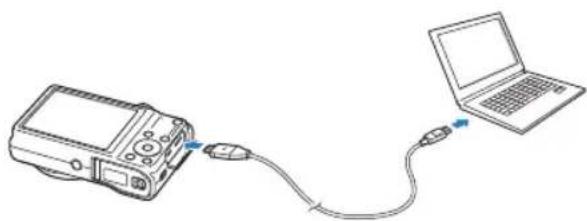
5 Allumez l'appareil photo.
- L'ordinateur détecte automatiquement l'appareil photo et le logiciel Intelli-studio démarre automatiquement.

Si vous configurez l'option USB sur Sélectionner, sélectionnez Ordinateur dans la fenêtre qui appears.
6 Sélectionnez un dossier de destination sur votre ordinateur et appuyez sur Oui.
- Les nouveaux fichiers enregistrés sur l'appareil photo sont automatiquement transférés au dossier sélectionné.
- Si l'appareil photo ne contient pas de nouveaux fichiers, la fenêtre d'enregistrement des nouveaux fichiers n'apparaît pas.

Sous Windows Vista ou Windows 7, sélectionnez Run iStudio.exe dans la forêcre Lecture automatique pour domérer Intelli studio.
Intelli-studio
Intelli-studio constitue un programme intégré permettant de lire et de modifier des fichiers. Pour plus d'informations, sélectionnez Aide → Aide à partir de la barre d'outils de l'application.

- Pour profiter d'autres fonctions, par exemple la création de diaporamas d'après des modèles, installez la version complète d'Intelli-studio en sélectionnant, sur la barre d'outils du programme, les options Assistance internet → Mettre à jour Intelli-studio → Démarrer MàJ.
- Il vous est possible de mettre à jour le micrologiciel de l'acparel photo en sélectionnant sur la barre d'outils Assistance internet → Mettre à jour le micrologiciel du périphérique connecté
- Si vous installez Intelli-studio sur votre ordinateur, e logiciel démarre plus rapidement. Pour installer l'application, sélectionnez Outil > Installer Intelli-studio sur PC.
- Vous ne pouvez pas modifier de fichiers directement sur l'appareil photo. Transférez-les au préalable dans un dossier sur votre ordinateur.
- Intelli-studio prend en charge les formats suivants :
- Védeos : MP4 [vidéo : H.264, audio : AAC], WMV (MMV 7/8/9), AVI (MUPEG) - Photos : JPG, GIF, BMP, PNG, TIFF
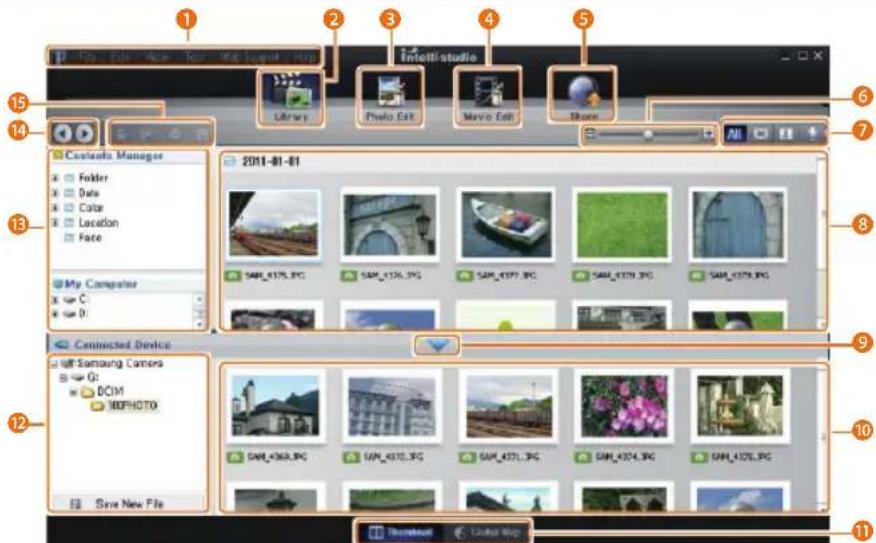
text_image
1 2 3 4 5 6 7 8 9 10 11 12 13 14 15 16 17 18 19 20 21 22 23 24 25 26 27 28 29 30 31 32 33 34 35 36 37 38 39 40 41 42 43 44 45 46 47 48 49 50 51 52 53 54 55 56 57 58 59 60 61 62 63 64 65 66 67 68 69 70 71 72 73 74 75 76 77 78 79 80 81 82 83 84 85 86 87 88 89 90 91 92 93 94 95 96 97 98 99 100Lecture/Retouche
| N° Description | |
| 1 | Ouvrir des menus. |
| 2 | Afficher les fichiers dans le dossier sélectionné. |
| 3 | Passer en mode de retouche photo. |
| 4 | Passer en mode d'édition vidéo. |
| 5 | Passer en mode Partage (afin d'envoyer des fichiers par e-mail ou télécharger des fichiers vers des sites Web, tels que Flickr ou YouTube). |
| 6 | Agrandir ou réduire les vignettes de la liste. |
| 7 | Sélectionner un type de fichier. |
| 8 | Afficher les fichiers du dossier sélectionné sur votre ordinateur. |
| 9 | Afficher ou masquer les fichiers de l'appareil photo connecté. |
| 10 | Afficher les fichiers du dossier sélectionné sur l'appareil photo. |
| 11 | Afficher des fichiers sous forme de vignettes ou sur une carte. |
| 12 | Parcourir les dossiers stockés sur l'appareil photo. |
| 13 | Parcourir les dossiers sur votre ordinateur. |
| 14 | Passer au dossier suivant ou rovenir au procédont. |
| 15 | Imprimer des fichiers, les afficher sur une carte, les stocker dans Mon dossier ou mémoriser de nouveaux visages. |
Transfert des fichiers en connectant l'appareil photo en tant que disque amovible
Vous pouvez connecter l'appareil photo à votre ordinateur en tant que disque amovible.
1 En mode Prise de vue ou Lecture, appuyez sur [MENU].
2 Sélectionnez 📍 → Logiciel PC → Arrêt.
3 Eteignez l'appareil photo.
4 Branchez l'appareil photo sur l'ordinateur à l'aide du câble USB.

L'extrémité ou câble côte d'un voyant lumineux (▲) doit être insérée dans l'appareil photo. Vous risquez d'encommager vos fichiers si vous instalez le câble à l'envors. La fabricant décline toute responsabilité en cas de perte de données.
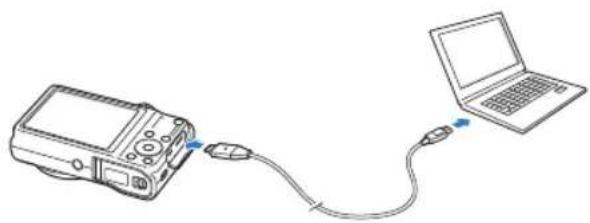
5 Allumez l'appareil photo.
• L'ordinateur détecte automatiquement l'appareil photo.

Si vous configurez l'option USB sur Sélectionner, sélectionnez Ordinateur dans la fenêtre qui apparaît.
6 Sur votre ordinateur, sélectionnez Poste de travail → Disque amovible → DCIM → 100PHOTO.
7 Faites glisser les fichiers ou enregistrez-les sur l'ordinateur.
Déconnexion de l'appareil photo (Windows XP)
La méthode pour débrancher l'appareil photo est identique pour Windows Vista et Windows 7.
1 Si le voyant lumineux de l'appareil photo clignote, attendez qu'il s'éteigne.
2 Cliquez sur dans la barre d'outils en bas à droite de l'écran de l'ordinateur.

3 Cliquez sur le message qui apparaît.
4 Cliquez sur la boîte de dialogue indiquant que l'appareil photo peut être retiré en toute sécurité.
5 Débranchez le câble USB.

Il est déconsellé de retirer l'appareil photo pendant l'exécution d'Intelli-studio. Femez le programme avant de débrancher l'appareil photo.
Transfert des fichiers sur votre ordinateur (Mac)
Lorsqu'il est connecté à un ordinateur Macintosh, l'appareil photo est automatiquement reconnu. Vous pouvez directement transférer des fichiers de l'appareil photo vers l'ordinateur sans installer de logiciel.

Les versions Mac OS 10.4 ou ultérieures sont prises en charge.
1 Branchez l'appareil photo sur l'ordinateur Macintosh par le biais du câble USB.

L'extrémité du câble doré d'un voyant lumineux (▲) doit être insérée dans l'appareil photo. Vous risquez d'endommager vos fichiers si vous installez le câbo à l'envers. Le fabricant décline toute responsabilité en cas de perte de données.
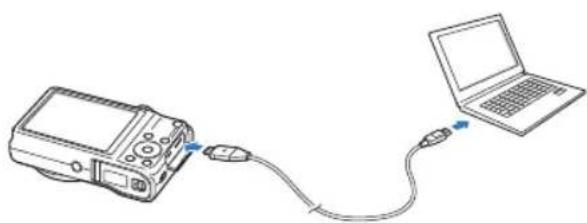
2 Allumez l'appareil photo.
- L'ordinateur détecte automatiquement l'appareil photo et affiche l'icône d'un disque amovible.

Si vous configurez l'option USB sur Sélectionner, sélectionnez Ordinateur dans la fenêtre qui apparaît.
3 Double-cliquez sur l'icône du disque amovible.
4 Faites glisser les fichiers ou enregistrez-les sur l'ordinateur.
Impression de photos sur une imprimante photo PictBridge
Vous pouvez imprimer des photos sur une imprimante compatible PictBridge en raccordant directement l'appareil photo à l'imprimante.
1 En mode Prise de vue ou Lecture, appuyez sur [MENU].
2 Sélectionnez ⚙ → USB → Imprimante.
3 Après avoir allumé l'imprimante, branchez-y l'appareil photo à l'aide du câble USB.
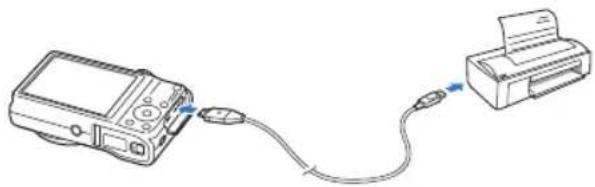
4 Si l'appareil est éteint, appuyez sur la touche [POWER] ou [▶] pour l'allumer.
• L'imprimante détecte automatiquement l'appareil photo.
5 Appuyez sur [⚡/💡] pour sélectionner le fichier à imprimer.
- Appuyez sur [MENU] pour définir les options d'impression. Voir «Configuration des paramètres d'impression».
6 Appuyez sur [OK] pour lancer l'impression.
- L'impression démarre. Appuyez sur [⚡] pour l'annuler au besoin.
Configuration des paramètres d'impression
Appuyez sur la touche [MENU] pour configurer les réglages d'impression.
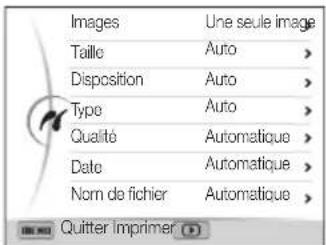
text_image
Images Une seule image Taille Auto Disposition Auto Type Auto Qualité Automatique Date Automatique Nom de fichier Automatique Quitter ImprimerOption Description
| Images | Indiquer si l'appareil doit imprimer la photo active ou toutes les photos. |
| Taille | Indiquer le format d'impression. |
| Disposition | Préciser le nombre de photos à imprimer sur une même page. |
| Type | Indiquer le type de papier. |
| Qualité | Préciser la qualité d'impression. |
| Date | Définir l'option d'impression de la date. |
| Nom de fichier | Imprimer le nom de fichier. |
| Réinitialisation | Rótablir les valeurs par défaut des options. |

Certaines imprimantes ne sont pas compatibles avec toutes ces options.
Paramètres
Cette section décrit les différentes options qui permettent de configurer les paramètres de l'appareil photo.
Menu Paramètres 97
Accès au menu des paramètres 97
Son 98
Affichage 98
Paramètres 99
Menu Paramètres
Découvrez comment configurer les paramètres de l'appareil photo.
Accès au menu des paramètres
1 En mode Prise de vue ou Lecture, appuyez sur [MENU].
2 Sélectionnez un menu.
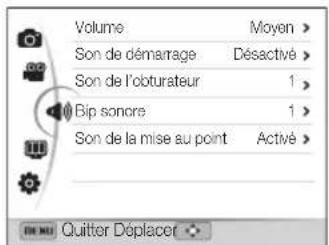
text_image
Volume Moyen > Son de démarrage Désactivé > Son de l'obturateur 1 > Bip sonore 1 > Son de la mise au point Activé > OUitter Déplacer| Option Description | |
| Son : régler le volume et les sons émis par l'appareil photo (p. 98). | |
| Affichage : personnaliser les paramètres d'affichage (p. 98). | |
| Paramètres : personnaliser les paramètres du dispositif (p. 99). | |
3 Sélectionnez un élément.

text_image
Volume Moyen > Son de démarrage Désactivé > Son de l'obturateur 1 > Bip sonore 1 > Son de la mise au point Activé > Quitter Déplacer4 Sélectionnez une option.
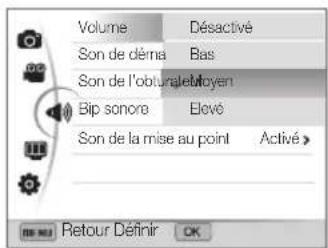
text_image
Volume Désactivé Son de déma Bas Son de l'obturalebuyen Bip sonore Elevé Son de la mise au point Activé > Retour DÉFINIR OK5 Appuyez sur [MENU] pour revenir à l'écran précédent.
Son
* Paramètre par défaut
| Elément Description | |
| Volume | Régler le volume des sons(Désactivé, Bas, Moyen+, Elevé). |
| Son de démarrage | Définir le son émis par l'appareil photo lors de son allumago (Désactivé*, 1, 2, 3). |
| Son de l'obturateur | Définir le son émis par l'appareil photo en appuyant sur le déclenchour (Désactivé, 1*, 2, 3). |
| Bip sonore | Définir le son émis par l'appareil photo en appuyant sur l'une des touches ou en passant d'un mode à l'autre (Désactivé, 1*, 2, 3). |
| Son de la mise au point | Paramétrer l'appareil photo pour qu'il émette un son au moment de maintenir le déclencheur à mi-course (Désactivé, Activé*). |
Affichage
* Paramètre par défaut
| Elément Description | |
| Description de la fonction | Afficher une brève description d'une option ou d'un menu (Désactivée, Activée*). |
| Grille | Sélectionnez un guide qui vous aidera à composer une scène. (Désactivée*, 3 X 3, 2 X 2, +, X) |
| Image de démarrage | Définir l'image qui s'affiche après l'allumage de l'appareil photo.Désactivée*: aucune image ne s'affiche.Logo: afficher une image par défaut enregistrée dans la mémoire inteme.Image personnalisée: afficher une image personnalisée (p. 82).L'appareil photo ne sauvegarce qu'une seule image personnalisée dans la mémoire intame.Si vous sélectionnez une autre photo comme image de démarrage ou que vous réinitialsez l'appareil photo, l'image en question est alors supprimée. |
* Paramètre par défaut
| Elément Description | |
| Luminosité | Régler la luminosité de l'écran (Auto*, Faible, Normale, Forte).En mode Lecture, l'optionNormaleest automatiquement mise en place, même lorsque l'optionAutoest sélectionnée. |
| Affichage rapide | Définir la durée d'affichage de la photo prise ou de la vidéo enregistrée avant de revenir en mode Prise de vue (Désactivé, 0,5 s*, 1 s, 3 s) |
| Economie d'énergie | L'appareil photo passe automatiquement en mode Economie d'énergie si vous n'effectuez aucune manipulation dans un délai de 30 secondes (Désactivée*, Activée).En mode Economie d'énergie, appuyez sur n'importe quelle touche autre que [POWER] pour utiliser à nouveau l'appareil photo.Même si vous n'activez pas le mode Economie d'énergie, l'écran se met en veille 30 secondes après la dernière opération effectuée afin d'économiser la battorio. |
Paramètres
* Paramètre par défaut
* Paramètre par défaut* Paramètre
| Élément Description | |
| Formater | Formater la mémoire interne et la carte mémoire- tous leurs fichiers sont alors supprimés, y compris ceux protégés (Non, Oui).Il est possible que des erreurs se produisent si vous utilisez une carte mérôme qui a été formatée à l'aide d'un appareil photo d'une autre merque, d'un octeur de cartes mémoire ou d'un ordinateur. Vouloz formator les cartes mérôme dans l'apareil photo avant de les utiliser pour effectuer des prises de vue. |
| Réinitialiser | Réinitialiser les menus et les options de prise de vue (les réglages de la date et de l'heure, de la langue et de la sortie vidéo ne sont pas remis à zéro) (Non, Oui). |
| Langue | Choisir la langue d'affichage. |
| Fuseau horaire | Indiquer le fuseau horaire correspondant à votre lieu géographique. Lorsque vous voyagez, appuyez sur Extérieur, puis choisissez le fuseau horaire (Maison*, Extérieur). |
| Date & heure | Définir la date, l'heure et un format de date (Désactivé*, AAAA/MM/JJ, MM/JJ/AAAA, JJ/MM/AAAA). |
| Elément Description | |
| Numérotationdes fichiers | Définir les règles de création des noms de fichier.Remise à zéro:les fichiers sont numérotés à partir de 0001 lorsque vous insérez une nouvelle carte mémoire, formatez une carte mémoire ou supprimez tous les fichiers.Série*:lorsque vous insérez une nouvelle carte mémoire, que vous formatez la carte mémoire ou supprimez tous les fichiers, les fichiers sont numérotés en continuant à partir du dernier numéro de fichier.Par défaut, le nom ou premier dossier est 100PHOTO et le nom du premier fichier correspond à SAM_0001.Le numéro de fichier augmente chaque fois d'une unité, de SAM_0001 à SAM_9999.Le numéro de dossier s'incrémente chaque fois d'une unité, de 100PHOTO à 999PHOTO.Un dossier peut contenir 1 000 fichiers maximum,L'appareil photo nomme les fichers conformément à la norme DCF (Design rule for Camera Flej). Si vous modifiez le nom d'un ficher, il risque de ne plus pouvoir être lu par l'appareil photo. |
| Élément Description | |
| Impression | Définir si l'appareil photo ajoute la date et l'heure sur les photos(Désactivée*, Date, Date & heure).La date et l'heure s'affichent en jaune dans l'angle inférieur droit de la photo.Il est possible que certains modèles d'imprimante n'impriment pas correctement la date et l'heure.Si vous sélectionnez Texte en mode SCN, l'appareil photo n'afficho pas la date et l'heure. |
| Mise hors tension auto | Paramétrer l'appareil photo pour qu'il s'éteigne automatiquement si aucune opération n'est réalisée après une période d'inactivité définie(Désactivée, 1 min, 3 min*, 5 min, 10 min).Ces paramètres ne sont pas modifiés si vous changez de batterie.L'appareil photo ne s'éteint pas automatiquement lorsqu'il est connecté à un ordinateur ou à une imprimante, lorsque vous visionnoz un diaporama ou des vidéos et lorsque vous enregistrez un mémo vocal. |
* Paramètre par défaut * Paramètre par défaut
| Elément Description | |
| Vidéo | Sélectionner la sortie du signal vidéo correspondant à votre lieu géographique.NTSC* : Etats-Unis, Canada, Japon, Corée, Taiwan, MexiquePAL (compatible BDCHI uniquement) : Australie, Autriche, Belgique, Chine, Danemark, Royaume-Uni, Finlande, Allemagne, Italie, Kowcît, Malaisie, Pays-Bas, Nouvelle-Zôlande, Norvège, Singapour, Espagne, Suède, Suisse, Thaïlande. |
| Voyant de mise au point | Paramétrer l'appareil photo pour qu'il s'allume automatiquement dans les endroits sombres pour faciliter la mise au point (Désactivé, Activé*). |
| Anynet+ (HDMI-CEC) | Paramétrer l'appareil photo pour le commander avec une télécommande de télévisseur lorsque vous le connectez à un télévisseur HD compatible avec le profil Anynet+(CEC).Désactivé : visionner des fichiers sans utiliser la télécommande d'un télévisseur HD.Activé* : commander l'appareil photo avec une télécommande de télévisseur HD. |
| Élément Description | |
| Format HDMI | Définir la résolution des photos lors de la lecture de fichiers sur un téléviseur HD à l'aide du câble HDMI (NTSC : 1080i*, 720p, 480p / PAL : 1080i*, 720p, 576p).Si le téléviseur HD n'accepte pas la résolution choisié, celle immédiatement inférieure est automatiquement sélectionnée.Si vous choisissez 480p ou 576p, les menus de lecture et l'album photo intelligont ne sont pas accessibles en cas de branchement sur un téléviseur. |
| USB | Sélectionner le mode à utiliser lorsque vous connectez l'appareil photo à un ordinateur ou à une imprimante à l'aide d'un câble USB.Ordinateur*: brancher l'appareil photo sur un ordinateur pour transférer des fichiers.Imprimante: brancher l'appareil photo sur une imprimante pour imprimer des fichiers.Sélectionner: sélectionner manuellement le mode USB lorsque vous connectez l'appareil photo à un périphérique. |
| Logiciel PC | Configurer Intelli-studio pour que le logiciel se lance automatiquement lorsque vous connectez l'appareil photo à votre ordinateur (Arrêt, Marche*). |
Annexes
Cette section reprend les messages d'erreur, les caractéristiques de l'appareil et des conseils pour l'entretien.
Messages d'erreur 103
Entretien de l'appareil photo 104
Nettoyage de l'appareil photo 104
Usage et rangement de l'appareil photo 105
Concernant les cartes mémoire 106
Concernant la batterie 108
Avant de contacter le service après-vente 112
Caractéristiques de l'appareil photo 115
Glossaire 119
Index 124
Messages d'erreur
Lorsque l'un des messages d'erreur suivants apparaît, reportez-vous aux solutions proposées pour tenter de résoudre le problème.
| Message d'erreur Solutions possibles | |
| Erreur de carte | Eteignez l'appareil photo, puis rallumez-le.Retirez la carte mémoire, puis insérez-la de nouveau.Formatez la carte mémoire. |
| Carte verrouillée | Vous pouvez verrouiller la carte SD ou SDHC pour éviter la suppression des fichiers.Déverrouillez la carte pour prendre des photos 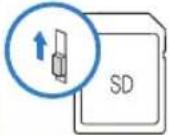 |
| Carte incompatible | La carte mémoire insérée ne fonctionne pas avec l'appareil photo. Insérez une carte mémoire SD ou SDHC. |
| DCF Full Error | Les noms de fichier ne répondent pas à la nome DCF. Transférez les fichiers de la carte mémoire sur un ordinateur et formatez la carte. |
| Message d'erreur Solutions possibles | |
| Erreur de fichier | Supprimez le fichier endommagé ou contactez le service après-vonto. |
| Fichier système incompatible. | L'appareil photo ne prend pas en charge la structure de fichiers FAT de la carte mémoire insérée. Formatez cette carte mémoire dans l'appareil photo. |
| Batterie faible | Insérez une batterie chargée ou rechargez celle déjà on place. |
| Mémoire pleine | Supprimez les fichiers inutiles ou insérez une nouvelle carte mémoire. |
| Aucun fichier image | Prenez des photos ou insérez une carte mémoire qui en contient. |
Entretien de l'appareil photo
Nettoyage de l'appareil photo
Objectif et écran de l'appareil photo
Utilisez une soufflette pour éliminer la poussière et passez délicatement un chiffon doux sur l'objectif. S'il resto de la poussière, humidifiez une lingette avec un nettoyant liquide pour objectif et essuyoz délicatement.
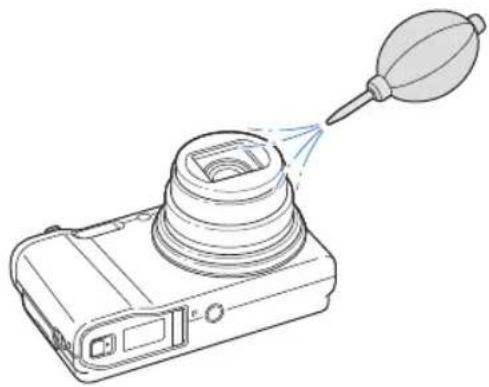
Boîtier de l'appareil photo
Essuyez-le délicatement avec un chiffon doux et sec.
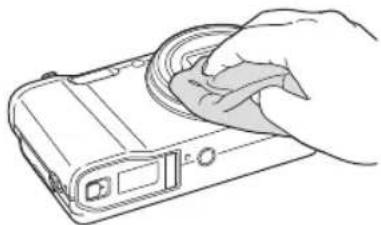
- N'utilisez jamais de benzène, de diluents ou d'alcool pour nettoyer l'appareil. Ces produits peuvent l'endommager ou entraîrer un dysfonctionnement.
- N'appuyez pas sur le cache de l'objectif et n'utilisez pas de souffette sur ce cache.
Usage et rangement de l'appareil photo
Usage ou rangement inapproprié de l'appareil photo
- Evitez d'exposer l'appareil à des températures extrêmes.
- Evitez d'utiliser l'appareil photo dans des endroits très humides ou dans lesquels le taux d'humidité varie beaucoup.
- Evitez d'exposer l'appareil photo à la lumière directe du soleil et de le ranger dans des endroits chauds, mal ventilés, comme à l'intérieur d'une voiture en été.
- Protégez l'appareil photo et son écran contre les chocs et les vibrations excessives, qui risqueraient de les endommager.
- Evitez d'utiliser et de ranger votre appareil dans un endroit poussiéreux, mal entretenu, humide ou peu ventilé, afin de ne pas endommager ses composants internes.
- N'utilisez pas l'appareil photo à proximité de combustibles ou de produits chimiques inflammables. Ne transportez et ne stockez jamais de liquides inflammables, de gaz ou de matériaux explosifs dans le même compartiment que l'appareil ou ses accessoires.
- Ne rangez pas l'appareil photo à proximité de boules de naphtaline.
Utilisation sur la plage ou en bord de mer
- Protégez l'appareil photo du sable et de la terre lorsque vous l'utilisoz à la plage ou dans d'autres cndroits similairos.
- L'appareil photo n'est pas étanche. Ne manipulez pas la batterie, l'adaptateur ou la carte mémoire avec des mains humides. Cela pourrait endommager l'appareil photo.
Rangement pour une durée prolongée
- Lorsque vous rangez l'appareil photo pour une durée prolongée, placez-le dans un récipient clos avec un matériau absorbant comme du gel de silice.
- Si vous rangez l'appareil photo sans l'utiliser pour une période de temps prolongée, retirez d'abord la batterie. Les batteries peuvent fuir ou se détériorer avec le temps, risquant d'endommager gravement l'appareil photo.
- Lorsqu'elle n'est pas utilisée pendant une période prolongée, une batterie pleine se décharge progressivement et doit alors être rechargée avant l'utilisation suivante.
Utilisation limitée de l'appareil photo dans les environnements humides
Lorsque transférez l'appareil photo d'un environnement froid à un environnement chaud, de la condensation peut se former sur l'objectif et les composants internes de l'appareil photo. Si tel est le cas, éteignez l'appareil photo et attendez au moins 1 heure. Si de la condensation s'est formée sur la carte mémoire, retirez-la et attendez que l'humidité se soit évaporée avant de la réinsérer.
Autres avertissements
- No faites pas tournoyor l'appareil photo par la dragonne. Vous risquoriez de vous blesser ou d'entrainer des blessures à d'autres personnes, ou même d'endommager l'appareil photo.
- Evitez de peindre l'appareil photo, la peinture risquant de bloquer ses pièces mobiles et de perturber son fonctionnement.
- Eteignez l'appareil photo lorsque vous ne l'utilisez pas.
- L'appareil photo contient des pièces fragiles. Evitez de faire subir des chocs à l'appareil photo.
- Protégez l'écran de toute pression extérieure en le conservant dans l'ôtui lorsque vous ne l'utilisez pas. Protégez l'appareil photo des rayures en le tenant à l'écart du sable, des objets pointus ou des pièces de monnaie.
- Evitez toute exposition de l'objectif à la lumière directe du soleil - ceci risquerait d'entraîner une décoloration ou un mauvais fonctionnement du capteur d'image.
- Protégez votre objectif des traces de doigt et des éraflures. Nettoyez l'objectif en utilisant un chiffon doux et propre, exempt de poussière.
- L'appareil photo peut s'éteindre en cas de pression extérieure. Cela a pour but de protéger la carte mémoire. Allumez l'appareil photo pour l'utilisateur à nouveau.
- Il est possible que l'appareil photo chauffe on cours d'utilisation. Ce phénomène est normal et n'affecte pas la durée de vie ou les performances de l'appareil.
-
Lorsque vous utilisez l'appareil photo à de faibles températures, il peut mettre quelque temps à s'éteindre, une décoloration peut se produire temporairement ou des images persistantes peuvent apparaître. Il ne s'agit en aucun cas de dysfonctionnements. Ces perturbations sont momentanéos et se corrigent d'ellos-mêmes une fois que l'appareil retrouve à nouveau une température nomale.
-
La peinture ou le métal sur le boîter de l'appareil photo peut provoquer des allergies, des démangeaisons, de l'eczéma ou des boursouflures pour les personnes à peau sensible. Si vous présentez de tels symptômes, arrêtez immédiatement d'utiliser l'appareil photo et consultez un médecin.
- N'introduisez pas de corps étrangers dans les compartiments, les logements ou les ouvertures de l'appareil photo. Il est possible que les dommages provoqués par une mauvaise utilisation ne soient pas couverts par votre garantie.
- Ne confiez pas la réparation de l'appareil photo à un technicien non agréé et ne tentez pas de le réparer vous même. Votre garantie ne couvre pas les dégâts résultant d'une réparation par un technicien non agréé.
Concernant les cartes mémoire
Cartes mémoires compatibles
L'appareil photo prend en charge les cartes mémoire SD ou SDHC.
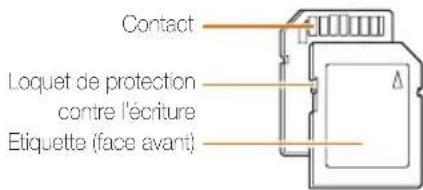
text_image
Contact Loquet de protection contre l'écriture Etiquette (face avant)Vous pouvez protéger les fichiers contre la suppression en utilisant le loquet de vorrouillage empêchant l'écriture sur les cartes SD ou SDHC. Fates glisser le loquet vers le bas pour verrouiller la carte ou vers le haut pour la déverrouiller. Déverrouillez la carte lorsque vous prenez des photos ou filmez des vidéos.
Capacité de la carte mémoire
La capacité de la mémoire peut varier en fonction de la scène et des conditions de prise de vuc. Ces capacités sont données pour une carte SD de 1 Go :
| Taille Maximale Elevée Normale 30 ips 15 ips | ||||||
| Photos | 12m | 163 240 315 - - | ||||
| 10m | 187 275 358 - - | |||||
| 10m | 194 | 285 | 372 | - | ||
| 9m | 217 318 414 - - | |||||
| 8m | 240 351 455 - - | |||||
| 5m | 369 531 682 - - | |||||
| 2m | 802 1 103 1 358 - - | |||||
| 1m | 1 676 2 115 2 433 - - | |||||
| Vidéos | 1200 | - | - | - | Environ12' 04" | Environ21' 57" |
| 1200 | - | - | - | Environ16' 33" | Environ23' 55" | |
| 640 | - | - | - | Environ32' 40" | Environ49' 28" | |
| 320 | - | - | - | Environ70' 03" | Environ101' 43" | |
* La durée d'enregistrement restante peut varier si le zoom est utilisé. Plusieurs vidéos ont été enregistrées successivement afin de déterminer la durée totale d'enregistrement.
Précautions d'utilisation des cartes mémoire
- Introduisez une carte mémoire dans le bon sens. Si vous introduisez une carte mémoire dans le mauvais sens, vous risquez d'ondommager l'apparcil photo ainsi que la carte mémoire.
- N'utilisez pas de carte mémoire qui a été formatée avec un autre appareil photo ou avec un ordinateur. Reformatez la carte mémoire sur l'appareil photo.
- Etoignez l'appareil photo avant d'introduire ou de retirer la carte mémoire.
- Vous ne devez pas retirer la carte mémoire ou éteindre l'appareil photo lorsque le voyant clignote. Vous risqueriez d'endommager vos données.
- Au terme de la durée de vie de la batterie, vous ne pouvez plus stocker de photos sur la carte. Remplacez-la.
- Evitez de plier la carte mémoire, de la laisser tomber ou de la soumettre à des chocs ou des pressions importantes.
- Evitez d'utiliser ou de ranger les cartes mémoire à proximité de champs magnétiques.
- Evitez d'utiliser ou de ranger des cartes mémoire dans des environnements chauds, très humides ou en contact avec des substances corrosives.
- Evitez tout contact des cartes mémoire avec des liquides, de la poussière ou des corps étrangers. Si la carte mémoire est sale, nettoyez-la avec un chiffon doux avant de l'introduire dans l'appareil photo.
-
Evitez que les cartes mémoire ou l'emplacement pour carte mémoire n'entrent en contact avec des liquides, des poussières ou tout corps étranger. Cela risquerait d'endommager l'appareil photo ou les cartes mémoire.
-
Lorsque vous transportez une carte mémoire, rangez-la dans un étui afin de la protéger de l'électricité statique.
- Transfórez vos données importantes sur d'autres supports, tel qu'un disque dur ou un CD/DVD.
- Lorsque vous utilisez l'appareil photo de manière prolongée, la carte mémoire peut chauffer. Ceci est normal et n'engendre pas de dysfonctionnement.

Le fabricant décline toute responsabilité en cas de perte de données.
Concernant la batterie
Utilisez uniquement des batteries homologuées par Samsung.
Caractéristiques de la batterie
| Caractéristiques Description | |
| Modèle | SLB-10A |
| Type | Batterie au lithium-ion |
| Capacité des cellules | 1 050 mAh |
| Tension | 3,7 V |
| Temps de charge*(lorsque l'appareil photo est éteint) | Environ 150 m. |
* Le temps de chargement de la batterie en la connectant à un ordinateur peut être plus long.
Autonomie de la batterie
| Durée moyenne/Nombre de photos | Conditions de test (lorsque la batterie est entièrement chargée) | |
| Photos | Environ 110 m. / Environ 220 photos | La durée de vie a été mesurée dans les conditions suivantes : en mode P, dans des conditions d'obscurité, à une résolution 12m. Haute qualité, OIS activé.1. Option du flash sur Contre jour, une seule photo, puis zoom avant ou arrière.2. Option du flash sur Désactivé, une seule photo, puis zoom avant ou arrière.3. Répétition des étapes 1 et 2 pendant 30 secondes, puis de l'opération pendant 5 minutes. Mise hors tension de l'appareil photo pendant 1 minute.4. Répétition des étapes 1 à 3. |
| Vidéos | Environ 100 m. | Enregistrez des vidéos à une résolution de 1280 X 720 HQ et 30 ips. |
- Les données indiquées loi ont été mesurées selon les normes de Samsung et peuvent varier en fonction de l'usage.
- Plusieurs vidéos ont été enregistrées successivement afin de déterminer la durée totale d'enregistrement.
Message de batterie faible
Lorsque la batterie s'est complètement déchargée, l'icône de batterie devient rouge et le message « Batterie faible » s'affiche.
Remarques à propos de l'utilisation de la batterie
- Evitez d'exposer les batteries ou les cartos mémoire à des températures extrêmes (inférieures à 0° C ou supérieures à 40° C). Les températures extrêmes peuvent réduire les capacités de chargement des batteries et provoquer des dysfonctionnements au niveau des cartes mémoire.
- Lorsque vous utilisez l'appareil photo de manière prolongée, la zone située autour de la trappe batterie peut chauffer. Ceci n'affecte pas l'utilisation normale de l'appareil photo.
- No tirez pas sur le cordon d'alimentation pour débrancher le chargeur de la prise murale, au risque de provoquer un incendie ou de recevoir une décharge électrique.
- A des températures inférieures à 0 °C, la capacité et la durée de vie de la batterie peuvent diminuer.
- La capacité de la batterie peut diminuer à de faibles températures, mais redeviendra normale à des températures plus modérées.
Précautions d'utilisation de la batterie
Protégez les batteries, les chargeurs et les cartes mémoire des chocs
Évitez tout contact de la batterie avec des objets métalliques, car cola risquerait de provoquer un court-circuit entre les bornes + et - de la batterie et de l'endommager de manière temporaire ou permanente. Vous risqueriez également de provoquer un incendie ou une décharge électrique.
Remarques concernant le chargement de la batterie
- Si le voyant d'état est éteint, assurez-vous que la batterie est installée correctement.
- Si l'appareil photo est toujours en chargement, la batterie peut ne pas être complètement chargée. Eteignez l'appareil photo avant de charger la batterie.
- N'utilisez pas l'appareil photo lorsqu'il est en charge. Vous risqueriez de provoquer un incendie ou un choc électrique.
- Ne tirez pas sur le cordon d'alimentation pour débrancher le chargeur de la priso murale, au risquo de provoquer un incendie ou de recevoir une décharge électrique.
- Attendez que la batterie ait rechargé au moins 10 minutes avant d'allumer l'apparoil photo.
-
Si vous branchoz l'appareil photo sur une source d'alimentation externe lorsque la batterie est déchargée, l'utilisation de certaines fonctions gourmandos en énergie pout entraîner la mise hors tension de l'appareil photo. Pour utiliser l'appareil photo normalement, rechargez la batterie.
-
L'utilisation du flash et l'enregistrement de vidéos déchargent rapidement la batterie. Chargez la batterie jusqu'à ce que le voyant d'état vert s'allume.
- Si le voyant lumineux clignote en orange ou s'il n'est pas allumé, rebranchez le câble ou retirez la batterie, puis réinsérez-la.
- Si vous chargez la batterie lorsque le câble surchauffe ou lorsque la température est trop élevée, le voyant d'état peut devenir orange. Le chargement démarre lorsque la batterie a refroidi.
- Le chargement excessif des batteries peut raccourcir leur durée de vie. A la fin de chaque chargement, débranchez le câble de l'appareil photo.
- Ne tordez pas le cordon d'alimentation et ne placez pas d'objets lourds dessus. Vous risqueriez d'endommager le cordon.
Remarques concernant le chargement avec un ordinateur connecté
- Utilisez uniquement le câble USB fourni.
- La batterie peut no pas se recharger dans les cas suivants : vous utilisez un concentrateur USB ;
d'autres périphériques USB sont connectés à l'ordinateur ; le câble est branché sur le port situé sur la façade avant de l'ordinateur ;
-le port USB de l'ordinateur n'est pas compatible avec la norme d'alimentation électrique (5 V, 500 mA).
Usage et recyclage soignés de la batterie et du chargeur
- Ne jetez jamais les batteries au feu. Respectez la réglementation on vigueur dans votre pays concernant l'élimination des batteries usagées.
- Ne posez jamais les batteries ou l'appareil à l'intérieur ou au-dessus d'un dispositif chauffant, tel qu'un four à microondes, une cuisinière ou un radiateur. En cas de surchauffe, les batteries risquent d'exploser.

Des blessures pouvant s'avérer mortelles peuvent résulter d'une utilisation imprudente ou inappropriée de la batterie. Pour votre sécurité, veuillez suivre ces instructions relatives à l'utilisation correcte de la batterie :
- La batterie peut s'enflammer ou bien exploser si celle-ci n'est pas manipulée correctement. Si vous remarquez un quelconque défaut de fabrication, une fêlure ou d'autres anomalies sur la batterie, cessez de l'utiliser immédiatement et contactez le service après-vente.
- Utilisez uniquement des chargeurs de batterie et des adaptateurs authentiques recommandés par le fabricant et rechargez la batterie en respectant scrupuleusement les consignes décrites dans ce manuel d'utilisation.
- Ne placez pas la batterie à proximité d'appareils chauffants ou dans un environnement soumis à des températures élevées comme par exemple à l'intérieur d'une voiture en été.
- Ne placez jamais la batterie dans un four à micro-ondes.
- Evitez de stocker ou d'utiliser la batterie dans des endroits chauds et humides comme des spas ou des cabines de douche.
- Ne posez pas l'appareil sur des surfaces inflammables comme de la literie, des couvertures, des tapis ou des couvertures électriques pendant des périodes prolongées.
- Lorsque l'appareil est allumé, ne le laissez pas dans un espace confiné pendant une période prolongée.
- Ne laissez pas les bornes de la batterie entrer en contact avec des objets métalliques comme des colliers, des pièces de monnaie, des clés ou bien des montres.
-
Utilisez uniquement des batteries de remplacement lithium-ion authentiques recommandées par le fabricant.
-
Ne démontez ou ne perforz pas la batterie avec un objet coupant, quel qu'il soit.
- Evitez de soumettre la batterie à une pression élevée ou bien à des éléments susceptible de l'ocraser.
- Evitez de soumettre la batterio à des chocs importants comme par exemple la laisser tomber d'une hautour élevée.
- N'exposez pas la batterie à des températures supérieures ou égalos à 60 °C.
- Evitez de mettre la batterie en contact avec des liquides ou de l'humidité.
- Evitez de mettre la batterie en contact avec le feu et de l'exposer à une chaleur extrême ou au soleil de façon prolongée.
Informations sur le traitement des batteries usagées
- Portez une attention particulière à la façon dont vous tratez les batteries usagées.
- No jetez pas la batterio au fou.
- Les réglementations de mise au rebut peuvent différer selon le pays ou la région. Observez les réglementations locales et fédérales en matière de traitement des batteries usagées.
Consignes relatives au chargement de la batterie
Respectez les consignes de chargement indiquées dans ce manuel d'utilisation pour charger la batterie. La batterie peut s'enflammer ou bien exploser si celle-ci n'est pas chargée correctement.
Avant de contacter le service après-vente
Si l'appareil photo ne fonctionne pas correctement, vérifiez les éléments suivants avant de contacter le service après-vente. Si la solution de dépannage proposée ne permet pas de résoudre le problème, veuillez contacter votre revendeur local ou le service après-vente.

Lorsque vous apportez l'acpareil photo dans un service après-vente, veillez à également fournir les autres composants qui ont pu contrôuer au dysfonctionnement, notamment la carte mémoire et la batterie.
| Problème Solutions possibles | |
| Impossible d'allumer l'appaeil photo | Assurez-vous que la batterie est installée.Assurez-vous que la batterie est correctement mise en place (p. 16).Mettez la batterie en charge. |
| L'appareil photo s'éteint de façon inattendue. | Mettez la batterie en charge.L'appareil photo est peut-être en mode Economie d'énergie (p. 99).Il est possible que l'appareil photo s'éteigne afin d'éviter que la carte mémore ne soit endommagée après un choc. Rallumez l'appareil photo. |
| La batterie de l'appareil photo se décharge rapidement | La batterie peut se décharger plus rapidement dans un environnement de basse température (en dessous de 0 °C). Gardez la batterie au chaud en la plaçant dans votre poche.L'utilisation du flash et l'enregistrement de vidéos déchargent rapidement la batterie. Rechargez-la si nécessaire.La batterie est un consommable qui possède une durée de vie limitée et qui doit périodiquement être romplacée.Romplacez-la si son autonomie diminuo rapidement. |
| Problème Solutions possibles | |
| Impossible de prendre des photos | La carte mémoire est pleine. Supprimez les fichiers inutiles ou insérez une nouvelle carte mémoire.Formatez la carte mémoire.La carte mémoire est défectueuse.Remplacez-la.Assurez-vous que l'appareil photo est allumé.Mettez la batterie en charge.Assurez-vous que la batterie est installée correctement. |
| L'appareil photo ne répond pas. | Rotiroz la batterie, puis replacoz-la. |
| L'appareil photo chauffe | Il est possible que l'appareil photo chauffe en cours d'utilisation. Ce phénomène est normal et n'affecte pas la durée de vie ou les performances de l'appareil. |
| Le flash ne fonctionne pas. | Le flash est peut-être réglé sur Désactivé (p. 49).Vous ne pouvez pas utiliser le flash dans certains modes. |
| Le flash se déclenche de façon inattendue. | L'électricité statique peut provoquer le déclenchement du flash. Il ne s'agit pas d'un dysfonctionnement de l'appareil photo. |
| La date et l'heure ne sont pas correctes | Régiez la date et l'heure dans le menu des paramètres d'affichage (p. 99). |
| L'écran ou des touches ne fonctionnent pas | Retirez la batterie, puis replacez-la. |
| L'écran de l'appareil photo fonctionne mal | Si vous utilisez l'appareil photo à des températures extrêmement basses, un dysfonctionnement ou une décoloration de l'écran de l'appareil photo peut se produire. Pour bénéficier de performances optimales, utilisez l'appareil photo à des températures de fonctionnement modérées. |
| La carte mémoire présente une erreur. | Etcignoz l'appareil photo, puis rallumez-lo.Retirez la carte mémoire, puis insérez-la de nouveau.Formatez la carte mémoire.Pour plus de détails, voir « Précautions d'utilisation des cartes mémoire » (p. 107). |
| Impossible de lire des fichiers | Si vous modifiez le nom d'un fichier, l'appareil photo risque de ne plus pouvoir le lire (le nom des fichiers doit être conforme à la norme DCF). Si vous rencontrez ce problème, lisez les fichiers sur un ordinateur. |
| Problème Solutions possibles | |
| La photo est floue | Vérifiez que l'option choisie pour la mise au point convient aux photos prises en gros plan (p. 52).Assurez-vous que l'objectif est propre. Dans le cas contraire, nettoyez-le (p. 104).Vérifiez que le sujet est placé à la bonne distance du flash (p. 116). |
| Les couleurs de la photo ne correspondent pas à celles de la scène | Un réglage incorrect de la balance des blancs peut provoquer un mauvais rendu des couleurs. Sélectionnez l'option de balance des blancs qui s'adapte à la source de lumière (p. 63). |
| La photo est trop claire. | Votre photo est sureexposée.Désactivez le flash (p. 49).Régiez la sensibilité ISO (p. 51).Régiez la valeur d'exposition (p. 61). |
| La photo est trop sombre | La photo est sous-exposée.Activez le flash (p. 49).Régiez la sensibilité ISO (p. 51).Régiez la valeur d'exposition (p. 61). |
| Les photos ne s'affichent pas sur le téléviseur. | Vérifiez que l'appareil photo est correctement branché sur le téléviseur avec le câble audio / vidéo.Vérifiez que la carte mémoire contient des photos. |
| Votre ordinateur ne reconnaît pas l'appareil photo | Vérifiez que le câble USB est correctement branché.Assurez-vous que l'appareil photo est allumé.Assurez-vous d'utiliser un système d'exploitation pris en charge. |
| L'appareil photo se déconnecte de l'ordinateur pendant le transfert des fichiers. | L'électricité statique peut interrompre la transmission des fichiers. Débranchez le câble USB, puis rebranchez-le. |
| L'ordinateur ne parvient pas à lire des vidéos | Les vidéos ne sont pas compatibles avec tous les logiciels de lecture vidéo. Pour lire des fichiers vidéo enregistrés avec l'appareil photo, installiez le logiciel Intelli-studio sur votre ordinateur (p. 90). |
| Problème Solutions possibles | |
| Intelli-studio ne fonctionne pas correctement | Fermez Intell-studio et redémarrez le logiciel.Vous ne pouvez pas utiliser Intell-studio sur les ordinateurs Macintosh.Vérifiez que Logiciel PC est activé (valeur Marche) dans le menu des paramètres (p. 101).En fonction des spécifications de votre ordinateur et de l'environnement dans lequel il se trouve, le lancement du programme poul no pas se faire automatiquement. Dans ce cas, cliquez sur démarrer → Poste de travail → Intelli-studio → iStudio.exe sur votre ordinateur. |
Caractéristiques de l'appareil photo
| Capteur d'image | |
| Type 1/2,33" (environ 7,76 mm) CCD | |
| Pixels effectifs Environ 12 mégapixel | |
| Nombre total de pixels | Environ 16,4 mégapixel |
| Objectif | |
| Distance focale | Objectif Schneider-KREUZNACH I f = 4,0 - 72,0 mm (équivalent à du film 35 mm : 24 - 432 mm) |
| Plage d'ouverture de l'objectif | F3.2 (GA)-F5.8 (T) |
| Zoom numérique | • Mode image fixe: 1,0X-18,0X(Zoom optique X Zoom numérique: 72,0X,Zoom intelligent X Zoom numérique : 72,0X)• Mode Leclure : 1,0X - 8,4X |
| Ecran | |
| Type LCD TFT | |
| Caractéristiques 3,0" (7,62 cm) QVGA (230 000) | |
| Mise au point | |
| Tyce | TTL auto focus (Mise au point multiple, Mise au point au centre, Mise au point sélection, Mise au point manuelle, MAP détecl. visage, Mise au point avec suivi, MAP Reconnaissance intelligente de visages) |
| Plage | Grand angle (GA) Téléobjectif (T) | |
| Normale (AF) 80 cm - infini 360 cm - infini | ||
| Macro b - 80 cm 160 - 360 cm | ||
| Macro automatique | 5 cm - infini 180 cm - infini | |
| Mise au point manuelle | 5 cm - infini 180 cm - infini | |
| Vitesse d'obturation |
| • Automatique : 1/8 - 1/2 000 s. |
| • Programme : 1 - 1/2 000 s. |
| • Manuel : 16 - 1/2 000 s. |
| • Nuit : 8 - 1/2 000 s. |
| • Feux d'arilice : 2 s |
| Exposition | |
| Contrôle Programme EA, Régiage manuel de l'ouverture | |
| Mémoire de l'exposition | Multiple, Sélective, Centrée, Détction des visages |
| Compensation ± 2 EV (Paller 1/3 EV) | |
| Equivalent ISO | Automatique, ISO 80, ISO 100, ISO 200, ISO 400, ISO 800, ISO 1600, ISO 3200 |
| Flash | |
| Mode | Automatique, Anti yeux rouges, Contre jour,Synchronisation lente, Désactivé,Correction des yeux rouges |
| Plage | Grand angle : 0,3 - 3,6 m (ISO Auto)Téléobjectif : 0,5 - 2 m (ISO Auto) |
| Durée derechargement | Environ 4 s |
| Réduction des tremblements de l'appareil photo | |
| DUAL IS - OIS (Optical Image Stabilization, stabilisation optique del'image) + DIS (Digital Image Stabilization, stabilisation numérique dol'image) | |
| Effet | |
| Mode photo | Filtre intelligent : Désactivé, Miniature, Vignettage,Mise au point douce, Vieux film 1, Vieux film 2,Point demi-ton, Esquisse, Effet ultra grand angle,Antibrouillard, Classique, Rétro, Négatif, RGBpersonnaliséRéglage des images : Netteté, Contraste, Saturation |
| Mode vidéo | Filtre intelligent : Désactivé, Effet palette 1, Effetpalette 2, Effet palette 3, Effet palette 4, Miniature,Vignettage, Point demi-ton, Esquisse, Effet ultra grandangle, Antibrouillard, Classique, Rétro, Négatif, RGBpersonnalisé |
| Balance des blancs | |
| Balance des blancs automatique, Lumière du jour, Nuageux, Fluorescenthaut, Fluorescent bas, Tungstène, Réglage personnaisé, Temp. couleur | |
| Impression de la date | |
| Date & heure, Date, Désactivée | |
| Prise de vue | |
| Photos | Modes : Scènes Automatique (Portrait, Portrait de nuit, Portrait en contro jour, Nuit, Contre jour, Paysage, Blanc, Vert naturel, Ciel Blou, Coucher de Soleil, Macro, Texte Macro, Macro couleur, Trépéd, Sport, Feux d'artifice), Programme, Priorité ouverture, Priorité oblurateur, Manuel, DUAL IS, Scène (Beaulé, Nuil, Paysage, Texie, Coucher de soleil, Aube, Contre jour, Mer & nelge), VidéoPrise de vue : Unique, Continue, Rafale, AEBRetardateur : 10 s, 2 s |
| Viduos | Modes : Détoction intelligente de scène (Paysage, Ciel Bleu, Vert naturel, Coucher de Soleil), VidéoFormat : MP4 (H.264) (durée d'enregistrement max. : 20 min)Taille : 1280 X 720 HQ Elevée, 1280 X 720 Normale, 640 X 480 Normale, 320 X 240 NormaleFréquence d'images : 30 ips, 15 ipsSon vivant : Son vivant activé, Son vivant désactivé, MuetOIS : Activé, DésactivéEdition vidéo (intégrée) : pause lors de l'enregistrement, capture d'image fixe, réglage de la durée |
| Lecture | |
| Tyoc | Image unique, Vignelles, Diaporama avec musique el effets, Olp vidéo, Album Photo Intelligent* * Catégorie Album Photo intelligent : Type, Date, Couleur, Semaine, Visage |
| Relouche | Redimensionner, Rotation, Réglage des images, Filtre intelligent, Recadrer |
| Effel | Réglage des images : Correction des yeux rouges, Retouche des visages, Luminosité, Contraste, Saturation, Ajoutor du bruitFiltre intelligent : Désactivé, Miniature, Vignettage, Mise au point douce, Vieux film 1, Vieux film 2, Point demi-ton, Esquisse, Effet ultra grand angle, Anlibrouillard, Classique, Rétro, Négatif, RGB personnaisé |
| Enregistrement vocal | |
| Enregistrement vocal (max. 10 heures)Mémo vocal joint à une photo (max. 10 s.) | |
| Stockage | |
| Support | Mémoire interne : environ 23 MoMémoire externe (en option) : carte SD (jusqu'à 4 Go garanti), carte SD-IC (jusqu'à 8 Go garanti)La capacité de la mémoire interne peut varier par rapport à ces caractéristiques. |
| Format de fichiers | DCF, EXIF 2.21, DPOF 1.1, PictBridge 1.0Image fixe : JPEG (DCF)Clip vidéo : MP4 (vidéo : MPEG-4.AVC/H.264, audio : AAC)Fichier audio : WAV | |||
| Format de l'image | For 1 Go SD : nombre de photos | |||
| Maximale Elevée Normale | ||||
| 12m | 4000 X 3000 | 163 240 315 | ||
| 10m | 4000 X 2664 | 187 275 358 | ||
| 10m | 3648 X 2736 | 194 285 372 | ||
| 9m | 4000 X 2248 | 217 318 414 | ||
| 8m | 3264 X 2448 | 240 351 455 | ||
| 5m | 2592 X 1944 | 369 531 682 | ||
| 2m | 1920 X 1090 | 802 1 103 1 358 | ||
| 1m | 1024 X 766 1 | 676 2 115 2 433 | ||
| Ces chiffres proviennent des mesures effectuées par Samsung dans des conditions nomales. Ils peuvent varier on fonction des réglages de l'appareil et des conditions de prise de vue. | ||||
| Interface | |
| Câble de sortie numérique | USB 2.0 |
| Entrée/sortie audio | Mono (haut-parieur intégré), Stéréo (microphone) |
| Sortie vidéo | AV : NTSC, PAL (possibilité de sélection)HDMI 1.4 : NTSC, PAL (possibilité de sélection) |
| Connecteur d'alimentation CC | 20 broches, 4,4 V |
| Source d'alimentation | |
| Batterio rechargeable | Batterie lithium-ion (SLB-10A, 1 050 mAh) |
| La source d'alimentation peut varier en fonction de votre région. | |
| Dimensions (L X H X P) | |
| 105,0 X 58,9 X 24,9 mm (hors parties sallantes) | |
| Poids | |
| 200 g (sans batterio, ni carte mémoire) | |
| Température de fonctionnement |
| 0-40°C |
| Humidité en fonctionnement |
| 5-85% |
| Logiciel |
| Inteli-studo |
En vue d'améliorer le produit, ces caractéristiques peuvent changer sans avis préalable.
Glossaire
Prise de vue en fourchette avec réglage automatique (AEB)
Cette fonctionnalité permet de prendre automatiquement plusieurs photos à différentes expositions afin de vous aider à obtenir une exposition correcte.
Mise au point automatique (AF)
Système qui permet d'effectuer une mise au point automatique sur le sujet. L'appareil photo se base sur le contraste pour opérer la mise au point automatique.
Ouverture
L'ouverture contrôle la quantité de lumière atteignant le capteur de l'appareil photo.
Bougé de l'appareil photo (flou)
Si vous bougez l'appareil photo alors que l'obturateur est ouvert, l'image risquo d'être floue. Cola est d'autant plus vrai si la vitesse de l'obturateur est lente. Vous pouvez éviter ce problème en augmentant la sensibilité, on utilisant le flash ou en augmentant la vitesse de l'obturateur. Pour stabiliser l'appareil photo, vous pouvez également utiliser un trépied, ou les fonctions DIS ou OIS.
Composition
En photographie, ce terme signifie la disposition des éléments d'une scène. En règle générale, une bonne composition doit obéir à la règle des tiers.
Spécification créée par la Japan Electronics and Information Technology Industries Association (JEITA) qui définit le format et le système de fichiers des appareils photo.
Profondeur de champ
Zone de nettoté acceptable entre le point de mise au point le plus proche et celui le plus éloigné. Elle est variable et dépend de la focale et de l'ouverture utilisées, mais aussi de la distance entre l'appareil photo et le sujet. Par exemple, une ouverture inférieure augmente la profondeur de champ et l'amière-plan de la composition devient flou.
Zoom numérique
Fonctionnalité qui augmente artificiellement le zoom disponible de l'objectif du zoom (zoom optique). Le zoom numérique dégrade la qualité de l'image au fur et à mesure que ce type de grossissement augmente.
Format de commande d'impression numérique (DPOF)
Format de commande d'impression numérique qui permet de sélectionner les images ou le nombre de copies sur une carte mémoire. Les appareils photo compatibles DPOF sont capables de lire les informations stockées sur une carte, ce qui facilite l'impression.
EV (valeur d'exposition)
Ensemble des combinaisons de vitosses de l'obturateur et d'ouverture de l'objectif pour une même exposition.
Compensation EV
Cette fonctionnalité vous permet de régler rapidement la valeur d'exposition mesurée par l'appareil photo, selon des incréments restreints, afin d'améliorer l'exposition de vos photos. Réglez la compensation EV sur -1,0 EV pour obtenir une valeur plus sombre d'un pas et sur 1,0 EV pour une valeur plus claire d'un pas.
Spécification créée par la Japan Electronics and Information Technology Industries Association (JEIDA) qui définit le format de fichiers pour les appareils photo.
Exposition
Quantité de lumière atteignant le capteur de l'appareil photo. L'exposition est contrôlée par la vitesse de l'obturateur, la valeur d'ouverture et la sensibilité ISO.
Flash
Lumière brève et intense qui permet de créer une exposition adéquate lorsque la luminosité est faible.
Longueur de focale
Distance entre le centre de l'objectif et son point focal (exprimée en millimètres). Dos distances focales plus importantes réduisent les angles de vue et agrandissent le sujet. Celles moins élevées agrandissent à l'inverse les angles de vue.
Histogramme
Représentation graphique de la luminosité d'une image. L'axe horizontal représente la luminosité et l'axe vertical le nombre de pixels. Des points à l'extrême gauche (trop sombre) ou à l'extrême droite (trop clair) signifient que la photo n'est pas correctement exposée.
H.264/MPEG-4
Format vidéo de compression élevée établi par les organisations normatives internationales ISO-IEC et ITU-T. Ce codec, développé par la Joint Video Team (JVT), améliore la qualité vidéo même lorsque le débit binaire est faible.
Capteur d'image
Partie physique de l'appareil photo qui comporte une cellule photosensible pour chaque pixel de l'image. Chaque cellule photosensible enregistre la valeur de la luminosité d'une exposition. Il existe deux types de captours : CCD (Chargocoupled Device) et CMOS (Complementary Metal Oxide Semiconductor).
Sensibilité ISO
Sonsibilité de l'appareil photo à la lumière basée sur la sensibilité du film utilisé dans l'appareil photo. A une sensibilité ISO élevée, la vitesse de l'obturateur de l'appareil photo est plus grande, ce qui réduit le flou causé par les tremblements de l'appareil ou une luminosité insuffisante. Toutefois, avec une sensibilité plus élevée, le risque de parasites s'avère également plus grand.
Méthode de compression des images numériques avec pertes. Les images JPEG sont compressées afin de réduire la taille de leur fichier avec une dégradation minimale de la résolution.
LCD (Liquid Crystal Display)
Ecran d'affichage couramment utilisé dans le secteur de l'électronique grand public. Ce type d'écran nécessite un rétroéclairage séparé, de type COFL ou LED, pour reproduire les couleurs.
Macro
Cette fonctionnalité permet de prendre des photos en gros plan ou de photographier de petits objets. Cela permet à l'appareil photo d'effectuer une mise au point nette à une échelle proche de la réalité (1:1).
Mesure de l'exposition
Correspond à la manière dont l'apparoil photo mesure la quantité de lumière nécessaire à la définition de l'exposition.
MJPEG (Motion JPEG)
Format vidéo avec une compression d'images JPEG.
Parasite
Problème d'affichage des pixels sur une image numérique. Des parasites peuvent apparaître si les photos sont prises avec une sensibilité trop élevée ou avec un réglage de sensibilité automatique dans un environnement sombre.
Zoom optique
Zoom qui permet d'agrandir les images à travers l'objectif, sans dégrader la qualité des images.
Qualité
Expression du taux de compression d'une image numérique. Lorsque la qualité de l'image est élevée, le taux de compression est faible et la taille du fichier plus importante.
Résolution
Nombre de pixels d'une image numérique. Les images à résolution élevée comportent plus de pixels et présentent généralement davantage de détails que les images avec une faible résolution.
Vitesse d'obturation
La vitesse d'obturation est définie par la durée nécessaire à l'ouverture et à la fermeture de l'obturateur. Dans le cadre de la luminosité d'une photo, la vitesse d'obturation constitue un facteur important, car elle contrôle la quantité de lumière qui passe à travers l'ouverture avant d'atteindre le capteur d'images. Par ailleurs, une vitesse d'obturation rapide accorde moins de temps à la lumière pour pénétrer. La photo devient plus sombre et immobilise un sujet en mouvement plus facilement.
Vignettage
Réduction de la luminosité ou de la saturation d'une image à sa périphérie (bords externes). Cela permet de mettre en évidence les sujets positionnés au centre de l'image.
Balance des blancs (équilibre des couleurs)
Réglage de l'intensité des couleurs (généralement les couleurs primaires comme le rouge, le vert et le bleu) d'une image. L'objectif est un rendu exact des couleurs.
Les bons gestes de mise au rebut de ce produit (Déchets d'équipements électriques et électroniques)
(Applicable dans les pays de l'Union Européenne et dans d'autres pays européens pratiquant le tri sélectif)
Ce symbole sur le produit, ses accessoires ou sa documentation indique que ni le produit, ni ses accessoires électroniques usagés (chargeur, casque audio, câble USB, etc.) ne peuvent être jetés avec les autres déchets ménagers. La mise au rebut incontrôlée des déchets présentant des risques environnementaux et de santé publique, veuillez séparer vos produits et accessoires usagés des autres déchets. Vous favoriserez ainsi le recyclage de la matière qui les compose dans le cadre d'un développement durable. Les particuliers sont invités à contacter le magasin leur ayant vendu le produit ou à se renseigner auprès des autorités locales pour connaître les procédures et les points de collecte de ces produits en vue de leur recyclage. Les entreprises et professionnels sont invités à contacter leurs fournisseurs et à consulter les conditions de leur contrat de vente. Ce produit et ses accessoires ne peuvent être jetés avec les autres déchets professionnels et commerciaux.

PlanetFirst représente l'engagement de Samsung Electronics à l'égard du développement durable et socialement responsable, illustré à travers des activités commerciales écologiques et contrôlées.
Elimination des batteries de ce produit
(Applicable au sein de l'Union Européenne et d'autres pays européens disposant de systèmes de tri sélectif et de recyclage des déchets)
Le symbole sur la batterie, le manuel ou l'emballage indique que les batteries de ce produit ne doivent pas être éliminées en fin de vie avec les autres déchets ménagers. L'indication éventuelle des symboles chimiques Hg, Cd ou Pb signifie que la batterie contient des quantités de mercuro, de cadmium ou de plomb supérieures aux niveaux de référence stipulés dans la directive CE 2006/66. Si les batteries ne sont pas correctement éliminées, ces substances peuvent porter préjudice à la santé humaine ou à l'environnement.
Afin de protéger les ressources naturelles et d'encourager la réutilisation du matériel, veillez à séparer les batteries des autres types de déchets et à les recycler via votre système local de collecte gratuite des batteries.
Cet appareil numérique de la classe [B] est conforme à la norme NMB-003 du Canada.
Index
A
Accessoires en option 13
Affichage rapide 99
Agrandissement 77
Album photo intelligent 74
Anti yeux rouges
Mode Lecture 84
Mode Prise de vue 49
Anynet+ 101
Auto portrait 57
B
Balance des blancs 63
Batterie
Chargement en cours 17
Insertion 16
Précautions 109
Bracketing avec réglage automatique de l'exposition (AEB) 66
C
Caractéristiques de
l'appareil photo 115
Carte mémoire
Insérer 16
Précautions 107
Connexion à un ordinateur
Mac 94
Windows 89
Contenu du coffret 13
Contraste
Mode Lecture 85
Mode Prise de vue 70
D
Date et heure 99
Déclencheur 14
Déconnexion de l'appareil photo 93
Détection des regards 58
Détection des sourires 57
Détection des visages 56
Diaporama 78
Digital Print Order Format (DOF, format de commande d'impression numérique) 86
Douille pour trépied 14
E
En charge 17
Enfoncez le déclencheur à mi-course 29
Entretien de
l'appareil photo 104
Exposition 61
Extraction d'une image d'une vidéo 80
F
Filtre intelligent
Mode Lecture 83
Mode Prise de vue 67
Flash
Anti yeux rouges 50
Automatique 49
Contre jour 50
Correction des yeux
rouges 50
Désactivé 49
Intensité 50
Synchronisation lente 50
Formatage 99
Format HDMI 101
G
Grille 98
|
Icônes
Mode Lecture 72
Mode Prise de vue 20
Image de démarrage 98
Impression 100
Impression de photos 95
Intelli-studio 91
L
Luminosité 99
Mode Lecture 85
Mode Prise de vue 61
M
Macro
Macro 53
Macro automatique 53
Mise au point manuelle 53
Mémo vocal
enregistrement 44
lecture 80
Messages d'erreur 103
Mesure de l'exposition
Centrée 62
Multiple 62
Sélective 62
Mes Visages Préférés
annulation 74
classement 73
mémorisation 59
Miniatures 75
Mode Beauté 34
Mode Détection intelligente
de scène 43
Mode DUAL IS 40
Mode Economie d'énergie 99
Mode Lecture 72
Mode Manuel 39
Mode Priorité obturateur 38
Mode Priorité ouverture 38
Mode Programme 36
Mode Scène 34
Mode Scènes Automatique 32
Modes Rafale
(Bracketing avec réglage
automatique de l'exposition) 66
Continue 66
Rafale 66
Mode Vidéo 41
Molette de sélection
du mode 15
Montage de vidéos
capture 80
recadrage 79
N
Netteté 70
Nettoyage
boîtier de l'appareil photo 104
écran 104
objectif 104
P
Paramètres 99
Paramètres de
fuseau horaire 18, 99
Paramètres linguistiques 99
PictBridge 95
Pivotement 82
Port audio / vidéo 14
Portraits
Anti yeux rouges 50
Auto portrait 57
Correction des yeux rouges 50
Détection des regards 58
Détection des sourires 57
Détection des visages 56 Mode Beauté 34
Reconnaissance intelligente de visage 58
Port USB 14
Protection de fichiers 76
Q
Qualité d'image 47
R
Rafale 66
Reconnaissance intelligente de visage 58
Réglage de l'heure 18
Réglage de l'image
Ajout de parasites 85
Anti yeux rouges 84
Contraste
Mode Lecture 85
Mode Prise de vue 70
Luminosité
Mode Lecture 85
Mode Prise de vue 61
Netteté 70
Saturation
Mode Lecture 85
Mode Prise de vue 70
Réglages du son 24
Remise à zéro 99
Résolution
Mode Lecture 82
Mode Prise de vue 46
Retardateur
Mode Prise de vue 48
Voyant du retardateur 14
Retouche de photos 82
Retouche des visages Mode Lecture 84
Mode Prise de vue 34
S
Saturation
Mode Lecture 85
Mode Prise de vue 70
Sensibilité ISO 51
Service après-vente 112
Son de la mise au point 98
Sortie vidéo 101
Stabilisation optique de
l'image (OIS, Optical Image
Stabilization) 28
Suppression de fichiers 76
T
Téléviseur HD 88
Touche Fonction 15
Touche Lecture 15
Touche Marche / Arrêt 14
Touche Menu 15
Touche personnalisée 24
Transfert de fichiers
Mac 94
Windows 89
Type d'affichage 23
V
Valeur d'ouverture 37
Vidéo
Lecture 79
Prise de vue 41
Visionnage de fichiers
Album photo intelligent 74
Diaporama 78
Miniatures 75
Téléviseur 87
Voyant AF
Emplacement 14
Paramètres 101
Voyant d'état 15
Z
Zone de mise au point
Mise au point au centre 55
Mise au point avec suivi 55
Mise au point multiple 55
Mise au point sélection 55
Zoom
Réglages sonores du
zoom 41
Touche Zoom 15
Utilisation du zoom 26
Zoom intelligent 27
Zoom numérique 26
SERVICE CLIENTÈLE
Contact téléphonique :
Du lundi au samedi de 9 h à 20 h
01 48 63 00 00
Ou 32 60 dites Samsung
Appel facturé 0,15 €/la minute
Adresse postale :
SAMSUNG ELECTRONICS FRANCE
66 rue des Vanesses,
ZI Paris Nord II, BP 50116
95950 Roissy CDG FRANCE
SAMSUNG
SERVICE À LA CLIENTÈLE
Téléphone :
Du lundi au vendredi de 8 h 30 à 20 h (heure normale de l'Est)
1 800 726-7864
Adresse postale :
Pour toute question ou demande de service après-vente, veuillez consulter les conditions de garantie accompagnant votre produit ou rendez-vous sur le http://www.samsung.fr ou http://www.samsung.ca
