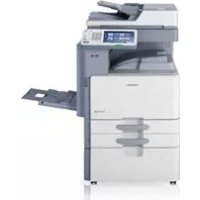
SCX8030ND - Imprimante SAMSUNG - Notice d'utilisation et mode d'emploi gratuit
Retrouvez gratuitement la notice de l'appareil SCX8030ND SAMSUNG au format PDF.

| Type de produit | Imprimante multifonction laser monochrome |
| Modèle | Samsung SCX8030ND (série SCX-8030) |
| Fonctions principales | Impression, copie, numérisation, télécopie (optionnel) |
| Vitesse d'impression (A4) | Jusqu'à 30 pages par minute |
| Vitesse d'impression (A3) | Jusqu'à 15 pages par minute |
| Résolution d'impression | Jusqu'à 9 600 x 600 ppp (effective) |
| Format de papier maximum | A3 |
| Capacité papier standard | 1 040 feuilles (bac 1 + bac 2) |
| Capacité papier maximale | Jusqu'à 4 080 feuilles (avec options) |
| Impression recto/verso | Automatique intégrée |
| Numérisation recto/verso | Automatique (chargeur DADF) |
| Interface réseau | Ethernet 10/100 Base TX |
| Ports USB | Hôte USB (avant et arrière), port USB de type A |
| Écran tactile | Oui, couleur |
| Capacité du chargeur automatique (DADF) | Jusqu'à 100 feuilles |
| Poids approximatif | Environ 100 kg (avec les options standard) |
| Dimensions (L × P × H) | Environ 650 × 700 × 1 100 mm |
| Alimentation électrique | 220-240 V CA, 50/60 Hz |
| Consommation électrique (veille) | Moins de 10 W (mode économie d'énergie) |
| Consommables principaux | Cartouche de toner, unité d'imagerie, récupérateur de toner usagé |
| Entretien courant | Nettoyage du bâtonnet anti-poussière et du chargeur de l'unité d'imagerie ; remplacement des consommables |
| Sécurité | Fermeture automatique en cas de surchauffe ; arrêt d'urgence via le bouton Alimentation |
| Réparabilité | Pièces détachées disponibles : unité d'imagerie, cartouche toner, récupérateur, courroies, rouleaux |
FOIRE AUX QUESTIONS - SCX8030ND SAMSUNG
Questions des utilisateurs sur SCX8030ND SAMSUNG
0 question sur cet appareil. Repondez a celles que vous connaissez ou posez la votre.
Poser une nouvelle question sur cet appareil
Téléchargez la notice de votre Imprimante au format PDF gratuitement ! Retrouvez votre notice SCX8030ND - SAMSUNG et reprennez votre appareil électronique en main. Sur cette page sont publiés tous les documents nécessaires à l'utilisation de votre appareil SCX8030ND de la marque SAMSUNG.
MODE D'EMPLOI SCX8030ND SAMSUNG
Imprimante multifonction Mode d'emploi
imagine the possibilities
Merci d'avoir acheté un produit Samsung.

Table des matières
TABLE DES MATIÈRES

COPYRIGHT

11 À propos de ce mode d'emploi
13 Caractéristiques de votre nouvel appareil
INTRODUCTION

15 Description de l'appareil
15 Vue avant 1
16 Vue avant 2
17 Vue arrière
18 Vue intérieure
19 Vue avec finisseur standard (en option)
20 Vue avec finisseur de livret 1 (en option)
21 Vue avec finisseur de livret 2 (en option)
22 Vue avec support et chargeur haute capacité (en option)
23 Vue d'ensemble du panneau de commande
24 Présentation du voyant d'état
25 Mise en marche de l'appareil
26 Mise hors tension de l'appareil
26 Connexion de l'imprimante
26 Utilisation d'un câble réseau
27 Réglage d'inclinaison du panneau de commande
27 Présentation de l'écran d'affichage et des touches utiles
27 Écran d'affichage
28 Bouton Compteur
28 Bouton Eco
29 Bouton Statut tâche
30 Bouton Aide
31 Bouton Interrompre
31 Bouton Écon. énerg.
31 Présentation du clavier contextuel
32 Utilisation de l'agrafeuse manuelle
33 Utilisation du support pour stylos et trombones
33 Utilisation du clavier USB
34 Affichage de l'animation pour le dépannage
SUPPORTS ET BACS

35 Chargement des originaux
35 Sur la vitre d'exposition
36 Dans le chargeur automatique de documents recto/verso (DADF)
37 Sélection du support d'impression
37 Recommandations pour sélectionner le support d'impression
37 Chargement de papier dans le bac
37 Bac standard / chargeur à double cassette en option
40 Chargeur haute capacité optionnel
42 Bac multifonction
44 Formats de support détectés automatiquement
45 Impression sur supports spéciaux
45 Enveloppe
46 Transparent
46 Étiquettes
Table des matières
47 Papier cartonné ou au format personnalisé
47 Papier à en-tête/papier pré-imprimé
47 Paramètres des bacs
47 Réglage du format de papier
48 Réglage du type de papier
48 Commutateur de bacs auto
48 Continuer auto
49 Substitution de papier
49 Réglage de priorité de bac
50 Paramétrage du message de confirmation de bac
50 Choix d'un emplacement de sortie papier
50 Sélection d'un emplacement de sortie papier en mode copie
50 Sélection d'un emplacement de sortie papier en mode impression
50 Sélection d'un emplacement de sortie papier en mode télécopie
COPIE DE DOCUMENTS

51 Présentation de l'écran Copie
51 Onglet Basique
52 Onglet Avancés
53 Onglet Image
53 Copie de base
55 Copie d'originaux de format différent
56 Changer les réglages pour chaque copie
56 Sélection du bac d'alimentation papier
56 Réduction ou agrandissement de copies
57 Copie de plusieurs faces
58 Choix de la forme de sortie de la copie
62 Modifier la luminosité
63 Copie épreuve
64 Utilisation des fonctions de copie spéciales
64 Sélection du format des originaux
64 Sélection de l'orientation des originaux
65 Copie de cartes d'identité
66 Copie pages multiples
69 Répétition d'image
70 Copie avec déplacement d'image
71 Copie de brochure
72 Copie de livre
73 Copies avec couverture
74 Copie de transparents
75 Filigrane
76 Surimpression
77 Données
77 Copie de type Affiche
78 Sélection de la vitesse de numérisation recto/verso
78 Définition de la notification d'achèvement de tâche
79 Construction de tâche
79 Sélection du type des originaux
79 Suppression des bords
80 Modification de la netteté
80 Modification du contraste
81 Copie en image miroir
81 Réglage de l'arrière-plan
82 Effacement des images au verso
82 Copie en image négative
83 Utilisation des paramètres de programmes
83 Enregistrement de Programmes
83 Utilisation de l'alerte Programmes
Table des matières
83 Gestion des Programmes
84 Utilisation de paramètres précédents
85 Enregistrement de documents
86 Utilisation du menu Rapide Copier
NUMÉRISATION

87 Méthode de numérisation de base
87 Présentation des méthodes de numérisation
88 Numérisation d'originaux et envoi par e-mail (Numérisation vers e-mail)
88 Présentation de l'écran Num vers Email
90 Envoi d'une image numérisée à plusieurs destinataires comme pièce jointe à un e-mail
90 Saisie d'adresses électroniques
92 Nouvel envoi à la dernière adresse électronique
92 Impression d'un rapport de confirmation de courrier électronique
93 Numérisation d'originaux et envoi par SMB/WEBDAV/FTP (numérisation vers serveur)
93 Présentation de l'écran Numérisation vers serveur
95 Numérisation et envoi vers un serveur SMB/WEBDAV/FTP
95 Saisie d'adresses de serveur
97 Nouvel envoi à la dernière adresse de serveur
98 Impression d'un rapport de confirmation de transmission
98 Exemple de configuration de sécurité pour un utilisateur anonyme sur un serveur SMB
100 Numérisation d'originaux et envoi vers un périphérique de stockage USB (numérisation vers USB)
100 Présentation de l'écran Numéris. vers USB
101 Numérisation vers un dispositif de mémoire USB
102 Joindre des documents enregistrés
102 Envoi d'un document enregistré
102 Aperçu d'une image à numériser
102 À l'aide du bouton Aperçu
103 Modification des paramètres des fonctions de numérisation
103 Numérisation des deux faces des originaux
103 Modification de la résolution
104 Sélection du format des originaux
104 Sélection de l'orientation des originaux
105 Différer la transmission d'une image numérisée
105 Numérisation de livre
106 Construction de tâche
106 Définition de la notification d'achèvement de tâche
107 Utilisation de la numérotation de Bates
107 Sélection du type des originaux
107 Sélection du mode de couleur
108 Modification de la luminosité
108 Modification de la netteté
108 Modification du contraste
108 Réglage de l'arrière-plan
109 Effacement des images au verso
109 Num vers bord
109 Qualité
109 Prédéf num
110 Format fich
110 Nom fichier
110 Pol fich
111 Création dossier
112 Utilisation des paramètres de programmes
Table des matières
112 Enregistrement de Programmes
112 Utilisation de l'alerte Programmes
113 Gestion des Programmes
113 Utilisation de paramètres précédents
114 Enregistrement de documents
115 Numérisation d'originaux et envoi vers votre ordinateur (Num v. PC)
115 Pour un appareil connecté au réseau
115 Utilisation de l'alerte Gestionnaire de numérisation et de télécopie 2 Samsung
116 Assistant de numérisation
117 Numérisation avec un logiciel compatible TWAIN
117 Numérisation Macintosh
117 Numérisation en réseau
118 Numérisation Linux
118 Numérisation
119 Ajout de paramètres Job Type
119 Utilisation du programme Image Manager
120 Préparation à l'envoi de télécopie
120 Utilisation d'une télécopie sur votre ordinateur
120 Envoi d'une télécopie (Windows)
121 Consultation d'une liste de télécopies envoyées (Windows)
121 Envoi d'une télécopie (Macintosh)
122 Présentation de l'écran Fax
122 Onglet Basique
122 Onglet Avancés
123 Onglet Image
123 Envoi d'une télécopie
123 Réglage de l'en-tête de télécopie
123 Envoi d'une télécopie
124 Envoi d'une télécopie à l'aide des numéros abrégés
124 Envoyer d'une télécopie manuellement Comb raccr
124 Envoi manuel avec un téléphone auxiliaire
125 Renvoi automatique
125 Recomposition du dernier numéro
125 Envoi d'une télécopie différée
126 Envoi d'une télécopie prioritaire
126 Télécopie à démarrage rapide
127 Réception d'une télécopie
127 Modification des modes de réception
127 Réception manuelle en mode Téléphone
127 Réception automatique en mode Répondeur/Fax
127 Réception manuelle de télécopies avec un téléphone auxiliaire
128 Réception en mode de réception sécurisée
128 Sélection d'un bac de sortie pour les télécopies reçues
129 Impression de télécopies reçues en recto/verso
129 Réception de télécopies en mémoire
129 Configuration des paramètres de document
129 Sélection du format des originaux
130 Télécopie des deux faces des originaux
130 Sélection de l'orientation des originaux
131 Modification de la résolution
131 Sélection de l'image
131 Sélection du mode de couleur
131 Modifier le contraste
132 Réglage de l'arrière-plan
132 Effacement des images au verso
Table des matières
132 Transfert d'une télécopie vers une autre destination
132 Présentation des options Réglages transf fax
133 Paramétrage du transfert de télécopie
134 Utilisation de la fonction de relève
134 Enregistrement des originaux pour la relève
134 Impression du document de relève
134 Suppression du document de relève
135 Relève d'un fax distant
135 Différer la relève d'un fax distant
135 Utilisation de la messagerie
135 Création de messagerie
136 Enregistrement d'originaux dans la Messagerie
136 Impression des données dans la Messagerie
136 Suppression des données dans la messagerie
137 Envoi d'une télécopie à une messagerie distante
137 Relève d'un fax distant
137 Différer la relève d'un fax distant
138 Paramétrage des télécopies indésirables
138 Impression d'un journal de télécopies
139 Utilisation des paramètres de programmes
139 Enregistrement de programmes
139 Utilisation de programmes
140 Gestion de programmes
140 Utilisation de paramètres précédents
141 Enregistrement de documents
CONFIGURATION D'UN CARNET D'ADRESSES
142 Configuration d'un carnet d'adresses à l'aide du panneau de commande
142 Enregistrement d'une adresse Individuelle (Fax, Email)
142 Enregistrement d'une adresse Individuelle (SMB, FTP, WebDAV)
143 Modification d'une adresse individuelle
143 Enregistrement d'une adresse de groupe
144 Modification d'une adresse de groupe
144 Recherche d'une entrée dans le Carnet d'adresses
145 Suppression d'une entrée d'un carnet d'adresses
145 Consulter le carnet d'adresses à la recherche d'une entrée
146 Configuration d'un carnet d'adresses avec SyncThru™ Web Service
146 Enregistrement sur votre appareil local
IMPRESSION
151 Configuration requise
151 Windows
151 Macintosh
151 Linux
152 UNIX
152 Présentation des programmes utiles
152 Samsung AnyWeb Print
152 Fonctions des pilotes d'impression
152 Pilote d'impression PCL
153 Pilote d'imprimante XPS
153 Pilote d'impression PostScript
153 Impression de base
154 Annulation d'une impression
154 Ouverture des préférences d'impression
155 Mode d'impression
156 Onglet De base
157 Onglet Papier
Table des matières
158 Onglet Graphiques
159 Onglet Finition
160 Onglet Avancé
161 Onglet Éco
162 Onglet Samsung
162 Utilisation d'un réglage favori
162 Utilisation de l'aide
163 Paramétrage des options de périphérique
165 Utilisation des fonctions d'impression spéciales
165 Impression de plusieurs pages sur une seule feuille
165 Impression d'affiches
165 Impression de brochures
166 Impression sur les deux faces de la feuille
166 Modification de taille en pourcentage de votre document
167 Impression d'un document sur un format de papier donné
167 Impression de filigranes
168 Utilisation de la surimpression
169 Utilisation de l'alerte Direct Printing Utility
169 Qu'est-ce que l'Direct Printing Utility ?
169 Impression
169 Utilisation du menu contextuel
170 Changer les réglages d'impression par défaut
170 Paramétrer votre appareil comme appareil par défaut
170 Impression dans un fichier (PRN)
171 Impression Macintosh
171 Impression d'un document
171 Activation de périphériques ou accessoires en option
171 Modification des paramètres de l'imprimante
174 Impression de plusieurs pages sur une seule feuille
174 Impression recto/verso
175 Impression Linux
175 Impression à partir d'applications
175 Impression de fichiers
175 Configuration des propriétés de l'imprimante
176 Impression UNIX
176 Exécuter le travail d'impression
176 Changer les paramètres d'imprimante
UTILISATION D'UN PÉRIPHÉRIQUE À MÉMOIRE FLASH
USB
178
178 Présentation de l'écran USB
178 À propos des périphériques à mémoire flash USB
179 Impression depuis un dispositif de mémoire USB
181 Gestion de la mémoire USB
181 Suppression d'un fichier image
181 Formatage d'un périphérique de stockage USB
181 Affichage de la capacité de la mémoire USB
BOÎTE À DOCUMENT
182
182 Présentation de l'écran de la boîte à document
183 Paramètre de boîte
183 Nv dossier
184 Mod dossier
184 Suppr dossier
185 Enregistrement de documents
186 Présentation des détails de l'écran de la boîte à document
187 Utilisation des fonctionnalités de la boîte à document
187 Sélection du type de travail
187 Aperçu des données enregistrées
Table des matières
188 Ajout de données numérisées
189 Affichage d'informations détaillées
189 Modification de données enregistrées
190 Suppression de données enregistrées
190 Envoi de données enregistrées
194 Impression de données enregistrées
195 Impression des informations sur les données enregistrées
195 Combinaison de données enregistrées
196 Utilisation de la boîte avec SyncThru™ Web Service
196 Paramètre de boîte
OUTILS UTILES

200 Utilisation du programme Smart Panel
200 Comprendre les Smart Panel
201 Modification des paramètres du programme Smart Panel
201 SmarThru Office
201 Démarrage de SmarThru Office
201 Utilisation de l'alerte SmarThru Office
202 Utilisation de Linux Unified Driver Configurator
202 Ouverture du Unified Driver Configurator
202 Printers configuration
203 Scanners configuration
203 Ports configuration
DÉPANNAGE

205 Redistribution du toner
206 Remplacement de la cartouche de toner
208 Nettoyage du bâtonnet pour la poussière de papier et du chargeur de l'unité d'imagerie
211 Remplacement de l'unité d'imagerie
214 Remplacement du récupérateur de toner usagé
216 Suppression des bourrages d'original
216 Bourrage du papier d'origine devant le scanner
217 Bourrage du papier d'origine dans le scanner
218 Bourrage du papier d'origine lors de l'inversion du papier dans le scanner
219 Bourrage du papier d'origine devant la trajectoire recto/verso du scanner
220 Bourrage du papier d'origine dans la zone de sortie du scanner
222 Bourrage du papier d'origine dans la zone de sortie recto/verso du scanner
224 Astuces pour éviter les bourrages papier
224 Résolution des bourrages papier
224 Bourrage papier dans le bac 1
226 Bourrage papier dans le bac 2
227 Bourrage papier dans le bac 3
228 Bourrage papier dans le bac 4
229 Bourrage papier dans le chargeur haute capacité optionnel
230 Bourrage papier au niveau du bac polyvalent
230 Bourrage papier à l'intérieur de l'appareil (bourrage d'alimentation 1)
231 Bourrage papier à l'intérieur de l'appareil (bourrage d'alimentation 2)
231 Bourrage papier à l'intérieur de l'appareil (bourrage d'alimentation 3)
232 Bourrage papier à l'intérieur de l'appareil (bourrage d'alimentation 4)
232 Bourrage papier à l'intérieur de l'appareil (bourrage de cadrage)
233 Bourrage papier à l'intérieur de l'appareil (bourrage à l'entrée de l'unité de fusion)
233 Bourrage papier à l'intérieur de l'appareil (bourrage à la sortie de l'unité de fusion)
234 Bourrage papier en haut du trajet recto/verso (bourrage de retour recto/ verso)
235 Bourrage papier en haut du trajet recto/verso (bourrage recto/verso 1)
Table des matières_8
Table des matières
235 Bourrage papier à l'intérieur du trajet recto/verso (bourrage recto/verso 2)
236 Bourrage papier en bas du trajet recto/verso (bourrage de cadrage recto/verso)
236 Bourrage papier dans la zone de sortie (bourrage sortie face vers le bas)
237 Bourrage papier à l'intérieur du finisseur durant l'éjection vers le bac supérieur
237 Bourrage papier à la sortie du finisseur durant l'éjection vers le bac supérieur
238 Bourrage papier à l'intérieur du finisseur durant l'éjection vers le bac principal
238 Bourrage papier à la sortie du finisseur durant l'éjection vers le bac principal
240 Bourrage papier à l'intérieur du pont du finisseur
240 Bourrage papier à l'entrée du finisseur
241 Bourrage papier autour de la perforatrice du finisseur
242 Bourrage papier à l'entrée du mécanisme de livret (finisseur de livret 3 250 feuilles uniquement)
243 Bourrage papier à l'intérieur du mécanisme de livret (finisseur de livret 3 250 feuilles uniquement)
245 Bourrage papier avant le pliage de livret (finisseur de livret 3 250 feuilles uniquement)
247 Bourrage papier après le pliage de livret (finisseur de livret 3 250 feuilles uniquement)
248 Signification des messages d'erreur
255 Résolution d'autres problèmes
255 Problèmes d'alimentation et de connexion de câbles
255 Problème au niveau de l'écran d'affichage
256 Problèmes d'alimentation papier
256 Problèmes d'impression
259 Problèmes de qualité d'impression
262 Problèmes de copie
262 Problèmes de numérisation
263 Gestionnaire de numérisation et de télécopie 2 Problème
263 Problèmes de télécopie (en option)
264 Problèmes PostScript courants
264 Problèmes Windows courants
265 Problèmes Linux courants
266 Problèmes Macintosh courants
SPÉCIFICATIONS

267 Caractéristiques techniques du matériel
267 Spécifications du milieu d'utilisation
268 Caractéristiques techniques électriques
269 Spécifications des supports d'impression
CONTACT SAMSUNG WORLDWIDE

GLOSSAIRE

Table des matières_9
Copyright
© 2010 Samsung Electronics Co., Ltd. Tous droits réservés.
Le présent guide de l'utilisateur n'est fourni qu'à titre informatif. Toutes les informations communiquées ci-après sont susceptibles d'être modifiées sans préavis. Samsung Electronics ne saurait être tenu responsable des dommages, directs ou indirects, consécutifs ou relatifs à l'utilisation de ce mode d'emploi.
• Samsung et le logo Samsung sont des marques commerciales de Samsung Electronics Co., Ltd.
- PCL et PCL 6 sont des marques de la Société Hewlett-Packard.
- Microsoft, Windows, Windows Vista, Windows 7 et Windows 2008 Server R2 sont des marques déposées ou des marques commerciales de Microsoft Corporation.
- PostScript 3 est une marque commerciale d'Adobe System, Inc.
- Ce produit inclut un logiciel développé à l'Université de Californie, Irvine pour utilisation dans le projet DAV (http://www.ics.uci.edu/\~webdav/).
- ABBYY® FineReader® Engine for Embedded OS © 2009 ABBYY. ABBYY FineReader – the keenest eye in OCR. ABBYY, FINERADER et ABBYY FineReader sont des marques déposées d'ABBYY Software Ltd.
- Les autres noms de produit et de marque sont des marques commerciales de leurs propriétaires respectifs (sociétés ou organisations).
Reportez-vous au fichier « LICENSE.txt » sur le CD-ROM fourni pour les informations de licence open source.
REV. 1.04
À propos de ce mode d'emploi
Ce guide de l'utilisateur offre une description succincte de l'appareil, ainsi que des explications détaillées sur chaque étape de son fonctionnement. Les novices comme les utilisateurs professionnels peuvent y trouver une aide précieuse pour l'installation et l'utilisation de l'appareil.

- Lisez les informations de sécurité avant d'utiliser l'appareil.
• Si vous éprouvez un problème d'utilisation de l'appareil, reportez-vous au chapitre de dépannage (voir « Dépannage » à la page 205). - Les termes utilisés dans ce mode d'emploi sont expliqués dans le chapitre du glossaire (voir « Glossaire » à la page 274).
- Utilisez l'index pour trouver des informations.
- Toutes les illustrations de ce mode d'emploi peuvent être différentes de votre appareil en fonction de ses options ou du modèle.
- Les captures d'écran de ce guide de l'utilisateur peuvent être différentes de votre appareil en fonction de ses options ou du modèle.
- Les procédures de ce guide de l'utilisateur sont principalement basées sur le système d'exploitation Windows XP.
Conventions
Certains termes sont utilisés de manière interchangeable dans ce mode d'emploi :
- « Document » est synonyme d' « original ».
- « Papier » est synonyme de « support » ou de « support d'impression ».
- « Appareil » se rapporte à une imprimante ou une imprimante multifonction.
Vous trouverez les conventions utilisées dans ce guide récapitulées dans le tableau ci-dessous :
| Convention Description Exemple | ||
| Gras | Utilisé pour les textes apparaissant à l'écran ou les noms des boutons sur l'appareil. | Départ |
| Remarque | Donne des informations supplémentaires ou des spécifications détaillées des fonctions et fonctionnalités de l'appareil. | Le format de la date peut varier d'un pays à l'autre. |
| Mise en garde | Informe les utilisateurs des risques éventuels de dommages mécaniques de l'imprimante. | Ne touchez pas la partie inférieure verte de la cartouche de toner. |
| Note de bas de page | Donne des informations complémentaires sur certains mots ou certaines expressions. | a. pages par minute |
| (« Référence ») | Renvoie les utilisateurs à une page de référence pour des informations détaillées supplémentaires. | (voir « Recherche d'autres informations » à la page 12). |
Recherche d'autres informations
Les ressources suivantes vous proposent, soit à l'écran, soit sous forme imprimée, des informations concernant la configuration et l'utilisation de l'appareil.
| Nom du document Description | |
Guide d'installation | Ce guide fournit des informations sur la configuration de l'appareil. Vous devez suivre les instructions de ce guide pour préparer l'appareil. |
Guide de référence rapide | Ce guide fournit les procédures et descriptions des fonctions les plus fréquemment utilisées, qui permettent l'utilisation immédiate de l'appareil. |
Mode d'emploi en ligne | Ce guide fournit des instructions pas à pas pour utiliser toutes les fonctions de l'appareil, et contient des informations pour l'entretien et le dépannage, ainsi que pour l'installation des accessoires. |
Aide du pilote de l'appareil | Ce guide d'aide fournit une assistance sur le pilote d'impression et des instructions concernant la configuration des options d'impression (voir le Guide de l'utilisateur). |
| Site Internet Samsung | Si vous avez accès à Internet, vous pouvez obtenir l'aide, le support, les pilotes d'appareil, les manuels ou les informations de commande nécessaires sur le site Web Samsung. (www.samsung.com/printer) |
| Logiciels téléchargeables | Le site web Samsung vous permet de télécharger des logiciels utiles.SyncThruTM Web Admin Service: convient aux administrateurs réseau qui doivent gérer simultanément de nombreuses machines. Ce logiciel s'adresse uniquement aux modèles réseau. (http://solution.samsungprinter.com)Samsung AnyWeb Print: permet aux utilisateurs individuels de facilement capturer à l'écran la fenêtre du site Web dans Windows Internet Explorer. (http://solution.samsungprinter.com/personal/anywebprint)Pilote d'impression XPS:sert à imprimer le format de fichier XPS. Le pilote d'impression XPS ne peut être installé que sous Windows Vista ou version supérieure. (www.samsung.com/printer) |
Caractéristiques de votre nouvel appareil
Votre nouvel appareil est doté de fonctionnalités améliorant la qualité des documents imprimés.
Fonctions spéciales
Impression rapide et de haute qualité
- Vous pouvez imprimer jusqu'à une résolution effective de 9 600 x 600 ppp (600 x 600 x 4 ppp).
- Le modèle SCX-8040 Series imprime au format A4 ou Lettre US jusqu'à 40 pages par minute. Le modèle SCX-8030 Series imprime au format A4 ou Lettre US jusqu'à 30 pages par minute.
- Le modèle SCX-8040 Series imprime au format A3 jusqu'à 20 pages par minute. Le modèle SCX-8030 Series imprime au format A3 jusqu'à 15 pages par minute.
Prise en charge de plusieurs types de support d'impression
- Le bac papier polyvalent prend en charge divers supports imprimables (voir « Spécifications des supports d'impression » à la page 269).
- Le bac papier polyvalent est également capable de contenir jusqu'à 100 feuilles de papier ordinaire.
- Le bac standard de 1 040 feuilles et le chargeur optionnel à double cassette de 1 040 feuilles acceptent le papier ordinaire en divers formats.
- Le chargeur haute capacité optionnel de 2 000 feuilles prend en charge divers types de papier au format A4 et Lettre US (voir « Spécifications des supports d'impression » à la page 269).
Création de documents professionnels
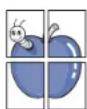
- Impression d'affiches. Les textes et les images de chaque page de votre document sont agrandis et imprimés sur plusieurs feuilles de papier qui peuvent être collées ensemble pour former une affiche (voir « Impression d'affiches » à la page 165).
- Impression de filigranes. Vous pouvez personnaliser vos documents avec des mots tels que « Confidentiel » (voir « Impression de filigranes » à la page 167).
- Vous pouvez utiliser des formulaires préimprimés et du papier à en-tête avec du papier ordinaire (voir « Utilisation de la surimpression » à la page 168).
Gain de temps et d'argent
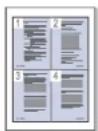
- Pour économiser du papier, vous pouvez imprimer plusieurs pages sur une seule feuille (voir « Impression de plusieurs pages sur une seule feuille » à la page 165).
- Cet appareil contribue automatiquement à l'économie d'électricité en réduisant considérablement la consommation électrique lorsqu'il n'est pas utilisé.
- Afin d'économiser le papier, vous pouvez imprimer sur les deux faces de chaque feuille (voir « Impression sur les deux faces de la feuille » à la page 166).
Extension des capacités de l'appareil
- L'appareil dispose d'un emplacement supplémentaire permettant d'étendre sa capacité mémoire (voir Consommables et accessoires).
- L'émulation Zoran IPS*, compatible avec PostScript 3 (PS), permet l'impression PostScript.
ZORAN
\* L'émulation Zoran IPS est compatible avec
PostScript 3 : © Copyright 1995-2005, Zoran Corporation. Tous droits réservés. Zoran, le logo Zoran, IPS/PS3 et Onelmage sont des marques commerciales de Zoran Corporation.
136 polices PS3 : dont UFST et MicroType de Monotype Imaging Inc.
Impression sous différents environnements

- Vous pouvez imprimer sous divers systèmes d'exploitation, notamment les systèmes Windows, Linux et Macintosh.
- Votre appareil est doté d'une interface réseau.
Reproduction d'originaux en plusieurs formats
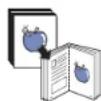
- Votre appareil peut reproduire plusieurs copies d'un original sur une seule feuille (voir « Copie pages multiples » à la page 66).
- Des fonctions spéciales permettent d'effacer l'arrière-plan de la copie, dans le cas d'un catalogue ou d'un journal (voir « Réglage de l'arrière-plan » à la page 81).
- Parallèlement, vous pouvez ajuster et améliorer la qualité et le format de l'image.
Numérisation des originaux et envoi sur-le-champ
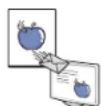
- Numérisez en couleur et recourez à la compression précise des formats JPEG, TIFF et PDF.
- Numérisez rapidement des fichiers et envoyez-les à plusieurs destinataires via le réseau (voir « Numérisation » à la page 87).
Définition d'un jour et d'une heure spécifiques pour l'envoi d'une télécopie (en option)
- Vous avez la possibilité d'indiquer le jour et l'heure d'envoi d'une télécopie ainsi que d'effectuer l'envoi à plusieurs adresses enregistrées.
- Vous pouvez configurer l'appareil pour l'impression de journaux des télécopies une fois celles-ci envoyées.
Utilisation de périphériques à mémoire flash USB

Si vous disposez d'un périphérique de stockage USB, vous pouvez l'utiliser de différentes manières avec votre appareil.
- Vous pouvez numériser des documents et les enregistrer sur le périphérique.
- Vous pouvez imprimer directement les données enregistrées sur le périphérique (voir « Impression depuis un dispositif de mémoire USB » à la page 179).
Fonctionnalités par modèle
Cet appareil est conçu pour répondre à tous vos besoins documentaires, de l'impression à la copie, en passant par des solutions réseau avancées destinées à votre activité commerciale. Certains composants et fonctions en option peuvent être indisponibles en fonction du modèle ou du pays. Les fonctionnalités par modèle incluent :
| FONCTIONS SCX-8030 Series SCX-8040 Series | ||
| Interface mémoire USB • • | ||
| Disque dur • • | ||
| Carte LAN filaire Ethernet 10/100 Base TX • • | ||
| Impression recto/verso • • | ||
| Chargeur automatique de documents recto/verso • • | ||
| Séparateur de travaux o o | ||
| Finisseur standard de 1 250 feuilles o o | ||
| Finisseur de livret de 3 250 feuilles o o | ||
| Kit de pont o o | ||
| Kit de perforation 2/3 trous o o | ||
| Kit de perforation 2/4 trous o o | ||
| Support | o o | |
| Chargeur à double cassette | o o | |
| Chargeur haute capacité | o o | |
| Table de travail | o o | |
| Kit de télécopie | o o | |
| Kit multi-ligne de télécopie | o o | |
| Kit FDI | o o | |
| Module d'extension mémoire 512 Mo | o o | |
| SmarThru Workflow x | o o | |
| CounThru 2 | o o | |
| Kit de numérisation avancée | o o | |
| Kit de réchauffeur déshumidificateur de cassette | o o | |
| Kit de réchauffeur déshumidificateur de scanner | o o | |
(●: inclus, o : en option)
Introduction
Les principaux composants de l'appareil sont indiqués dans l'illustration ci-dessous :
Ce chapitre contient les sections suivantes :
• Description de l'appareil
• Vue d'ensemble du panneau de commande
- Présentation du voyant d'état
• Mise en marche de l'appareil
• Mise hors tension de l'appareil
- Connexion de l'imprimante
- Réglage d'inclinaison du panneau de commande
- Présentation de l'écran d'affichage et des touches utiles
- Présentation du clavier contextuel
• Utilisation de l'agrafeuse manuelle - Utilisation du support pour stylos et trombones
• Utilisation du clavier USB - Affichage de l'animation pour le dépannage
Description de l'appareil
Vue avant 1
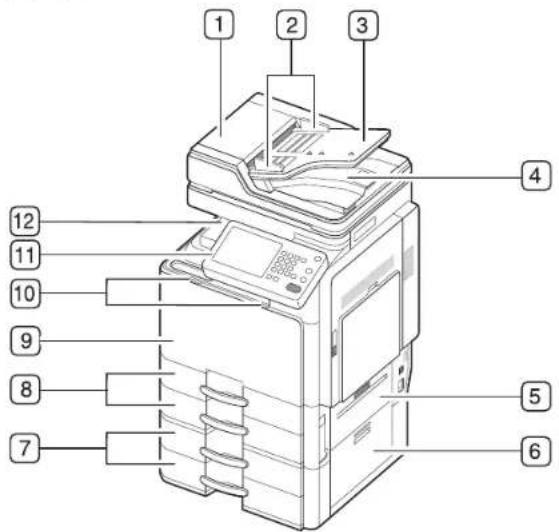
| 1 | Chargeur automatique de documents recto/verso | 7 | Chargeur à double cassette en option (bac 3, bac 4)1 |
| 2 | Guides latéraux du chargeur automatique de documents recto/verso | 8 | Bac standard (bac 1, bac 2) |
| 3 | Bac d'alimentation papier du chargeur automatique de documents recto/verso | 9 | Capot avant |
| 4 | Bac de sortie du chargeur automatique de documents recto/verso | 10 | Poignée du capot avant |
| 5 | Porte inférieure droite du bac standard | 11 | Panneau de commande |
| 6 | Porte inférieure droite du chargeur à double cassette en option | 12 | Bac central |
- Périphérique optionnel.
Vue avant 2
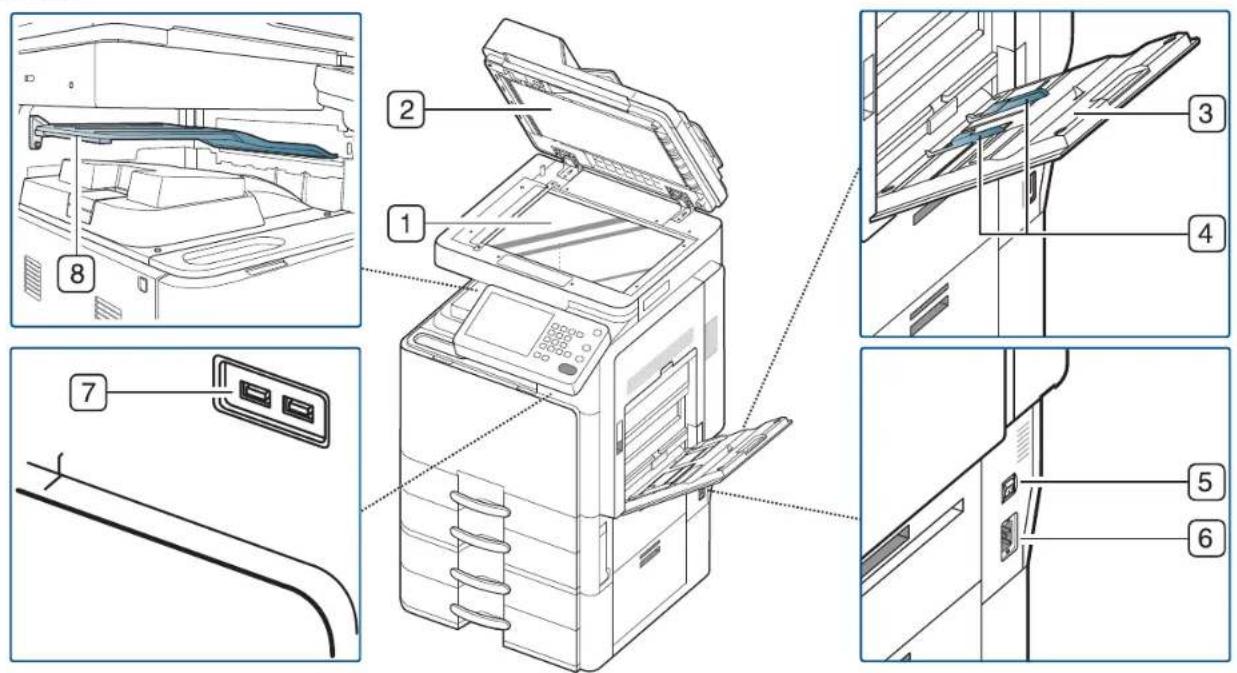
1 Vitre d'exposition
5 Interrupteur de marche/arrêt
2 Fond blanc
6 Prise d'alimentation
3 Bac multifonction
7 Port USB (2 pièces)
4 Guide latéral du bac polyvalent
8 Séparateur de travaux ^1
- Périphérique optionnel.
Vue arrière
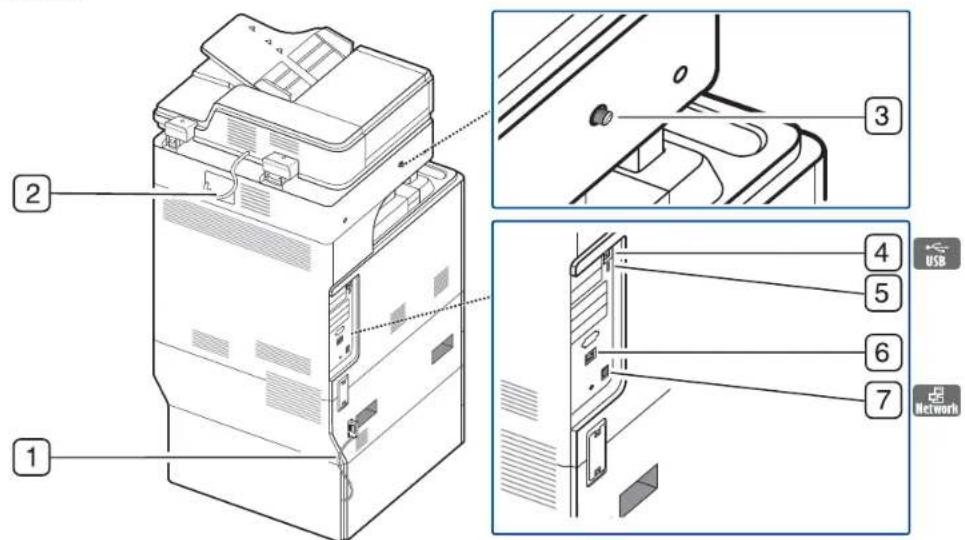
1 Câble du chargeur à double cassette en option 5 Port hôte USB
2 Recto/verso du chargeur automatique de documents recto/verso 6 Connecteur du finisseur
3 Vis de blocage du scanner 7 Port réseau
4 Port USB
Vue intérieure
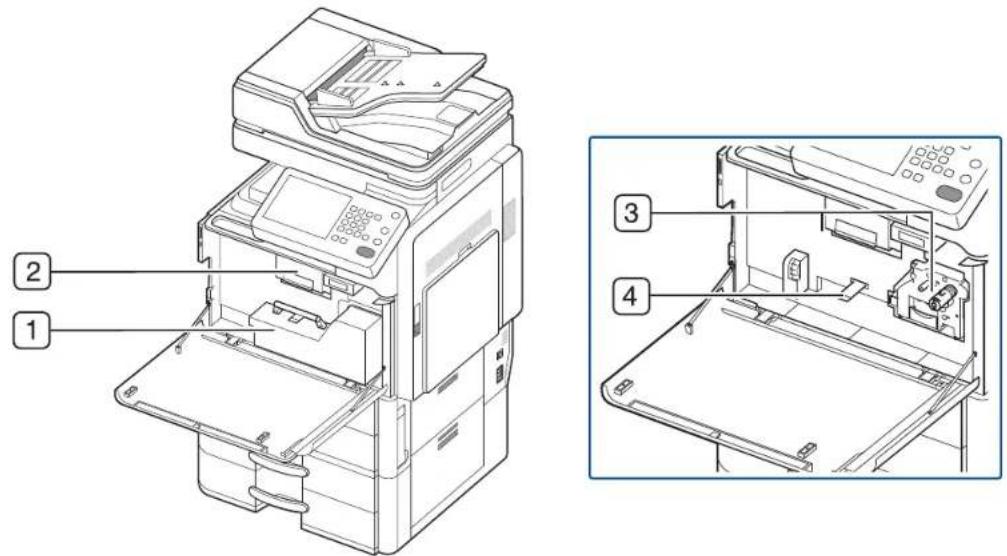
1 Récupérateur de toner usagé
3 Unité d'imagerie
2 Non compatible
4 Levier de verrouillage

Si vous souhaitez voir l'unité d'imagerie, vous devez retirer le récupérateur de toner usagé. Soulevez le levier de verrouillage vers le haut. Retirez ensuite le récupérateur de toner usagé.
Vue avec finisseur standard (en option)
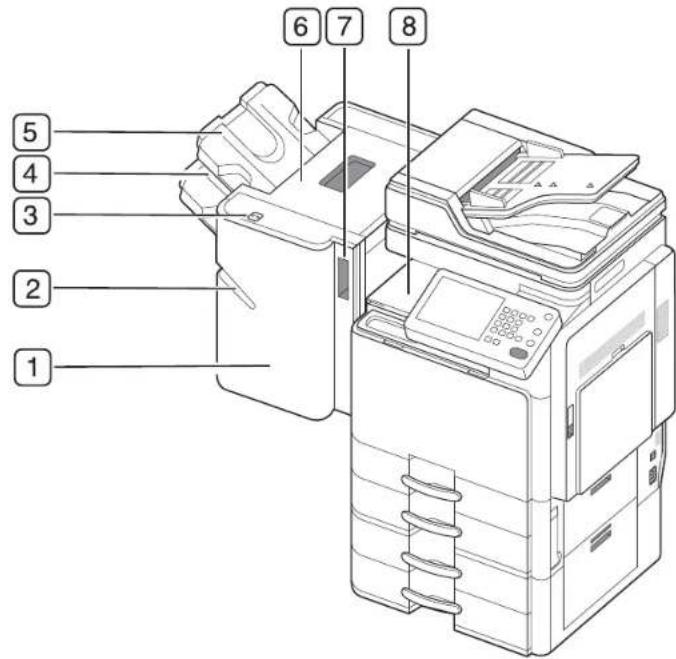
text_image
1 2 3 4 5 6 7 8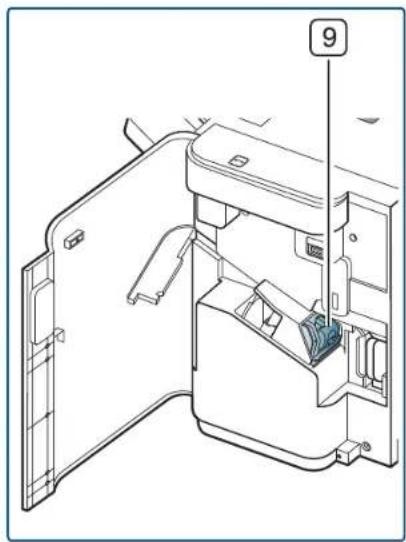
text_image
9| 1 | Porte avant du finisseur standard | 6 | Porte supérieure |
| 2 | Agrafeuse manuelle | 7 | Poignée de porte avant du finisseur standard |
| 3 | Bouton d'agrafeuse manuelle | 8 | Unité de pont |
| 4 | Bac de finition | 9 | Agrafe |
| 5 | Bac supérieur |
Vue avec finisseur de livret 1 (en option)
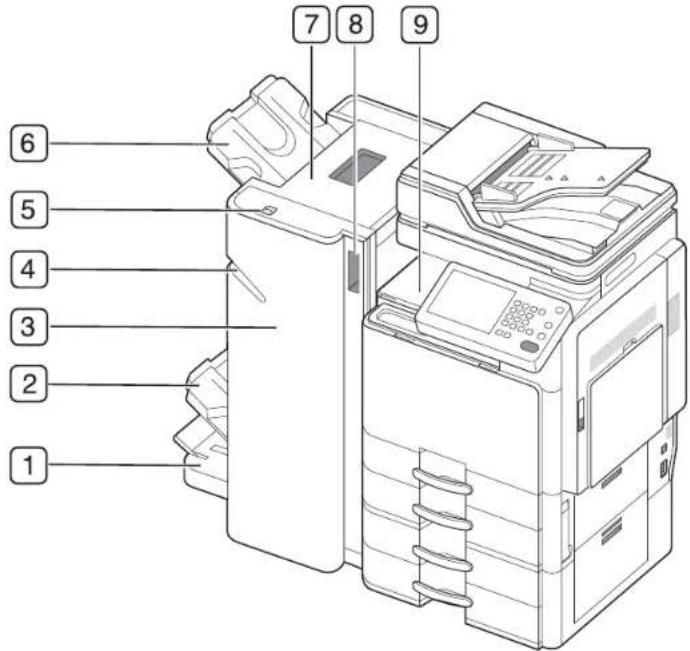
text_image
1 2 3 4 5 6 7 8 9| 1 | Bac à livret | 6 | Bac supérieur |
| 2 | Bac de finition | 7 | Porte supérieure |
| 3 | Porte avant du finisseur de livret | 8 | Poignée de porte avant du finisseur de livret |
| 4 | Agrafeuse manuelle | 9 | Unité de pont |
| 5 | Bouton d'agrafeuse manuelle |
Vue avec finisseur de livret 2 (en option)
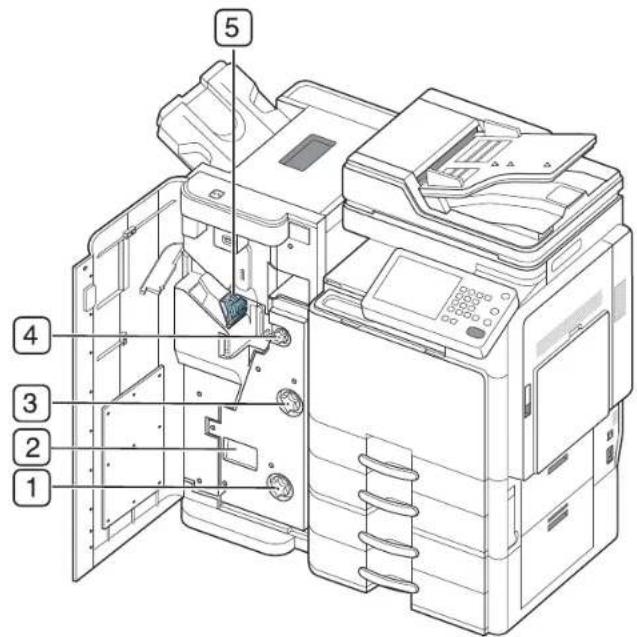
| 1 | Couteau circulaire | 5 | Agrafe |
| 2 | Poignée du mécanisme de livret | 6 | Agrafage de livret (2 pièces) |
| 3 | Roue de pliage | 7 | Mécanisme de livret |
| 4 | Roue de suppression de bourrage de livret |
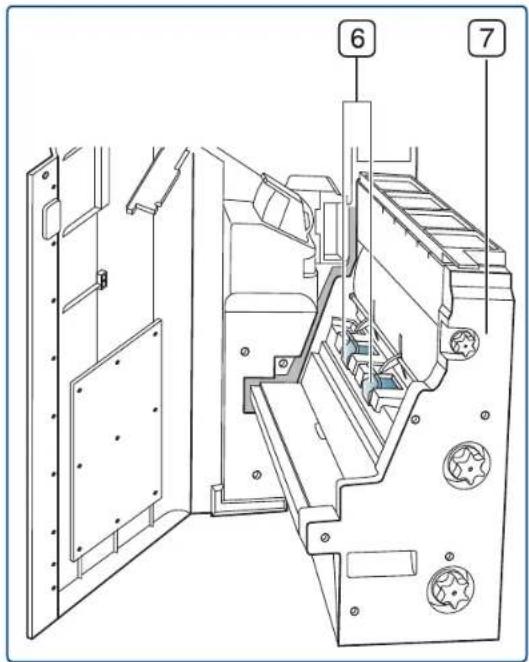
Si vous souhaitez ouvrir le mécanisme de livret, maintenez sa poignée et tirez-la à l'extérieur.
Vue avec support et chargeur haute capacité (en option)
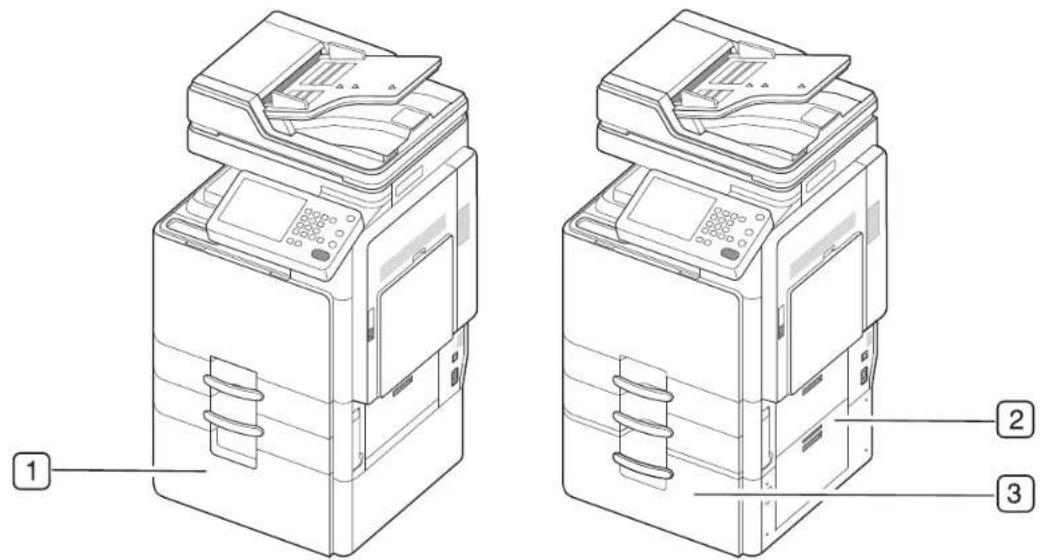
Chargeur haute capacité

Porte inférieure droite du chargeur haute capacité
Vue d'ensemble du panneau de commande
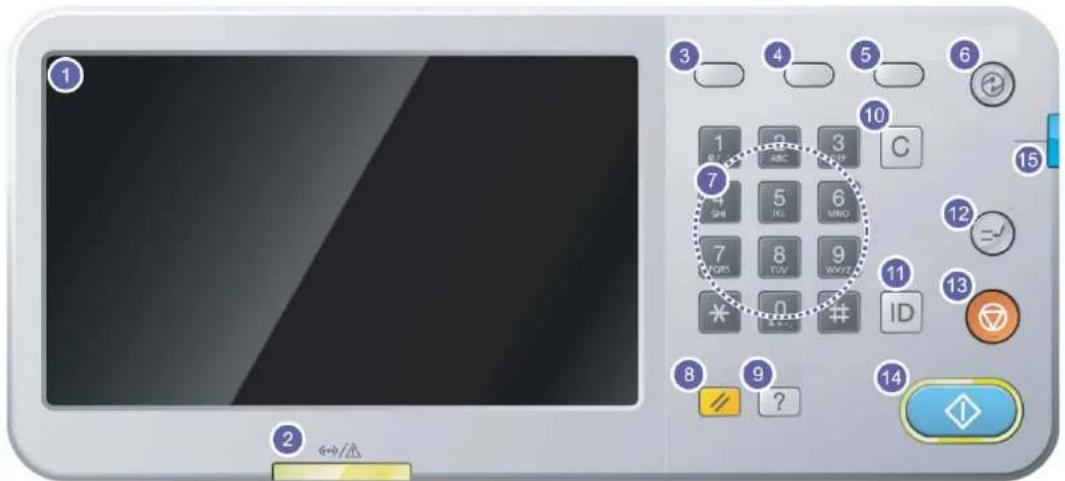
| 1 | Écran d'affichage | Permet d'afficher l'état présent de l'appareil et d'afficher des messages pendant le fonctionnement. Vous pouvez définir les menus en toute simplicité à l'aide de l'écran d'affichage. |
| 2 | Voyant Statut (Status) | Permet d'afficher l'état de l'appareil (voir « Présentation du voyant d'état » à la page 24). |
| 3 | Statut tâche | Affiche les travaux en cours d'exécution, les travaux mis en file d'attente, les travaux terminés, le code d'erreur en cours ou les travaux sécurisés. |
| 4 | Compteur | Indique la quantité de papier utilisée (voir « Bouton Compteur » à la page 28). |
| 5 | Eco | Passage en mode Eco (voir « Bouton Eco » à la page 28). |
| 6 | Écon. énerg. | Passage en mode d'économie d'énergie (voir « Bouton Écon. énerg. » à la page 31). |
| 7 | Pavé numérique | Permet de composer des numéros et de saisir des caractères alphanumériques. Vous pouvez également saisir la valeur numérique pour les copies de documents ou d'autres options. |
| 8 | Réinit. | Permet de réinitialiser la configuration actuelle de l'appareil. |
| 9 | Aide | Permet d'afficher des informations détaillées sur les menus ou l'état de l'appareil. |
| 10 | Supprimer | Permet de supprimer des caractères dans la zone d'édition. |
| 11 | Déconn. | Permet à l'utilisateur de se déconnecter. |
| 12 | Interrompre | Arrête un travail en cours pour une copie urgente. |
| 13 | Arrêter | Permet d'interrompre une opération à tout moment. Une fenêtre contextuelle s'affiche à l'écran, indiquant la tâche en cours que l'utilisateur peut interrompre ou reprendre. |
| 14 | Départ | Permet de lancer une tâche. |
| 15 | Alimentation | Active ou désactive l'alimentation. Lorsque le voyant bleu est allumé, l'appareil est sous tension et vous pouvez l'utiliser. Pour éteindre l'appareil, appuyez sur cette touche pendant plus de trois secondes. Cliquez sur Oui lorsque la fenêtre de confirmation apparaît. |

Ne touchez l'écran d'affichage qu'avec vos doigts. Un stylo ou tout autre élément pointu pourrait endommager l'écran.
Présentation du voyant d'état
La couleur du voyant Statut indique l'état actuel de l'appareil.
| État | Description | ||
| Désactivé • L'appareil est déconnecté.• L'appareil est en mode économie d'énergie. Dès que l'appareil reçoit des données ou qu'une touche est sélectionnée, l'appareil se remet automatiquement en ligne. | |||
| Vert ACTIVE | L'appareil est connecté et prêt à être utilisé. | ||
| Clignotant FAX L'appareil envoie ou reçoit des télécopies. | |||
| Rouge | ACTIVE | • L'unité d'imagerie a atteint sa durée limite d'utilisation. Retirez l'ancienne unité d'imagerie et installez-en une nouvelle.• La cartouche de toner est entièrement vide. Retirez l'ancienne cartouche et installez-en une nouvelle.• Un bourrage papier s'est produit (voir « Résolution des bourrages papier » à la page 224).• Le capot est ouvert. Fermez-le.• Le bac est vide. Chargez du papier dans le bac (voir « Chargement de papier dans le bac » à la page 37).• L'appareil s'est arrêté à la suite d'une erreur sévère. Vérifiez le message sur l'écran (voir « Signification des messages d'erreur » à la page 248).• Le récupérateur de toner usagé est absent ou plein (voir « Remplacement du récupérateur de toner usagé » à la page 214). | |
| Clignotant | • Un léger dysfonctionnement est survenu et l'appareil est en attente jusqu'à ce qu'il soit corrigé. Vérifiez le message sur l'écran (voir « Signification des messages d'erreur » à la page 248). Dès que le problème est résolu, l'appareil reprend sa tâche initiale.• La cartouche de toner, l'unité d'imagerie, ou le récupérateur de toner usagé sont proches de leur limite d'utilisation. Commandez une nouvelle cartouche de toner, une nouvelle unité d'imagerie ou un nouveau récupérateur de toner usagé. Vous pouvez améliorer provisoirement la qualité d'impression en secouant la cartouche afin de répartir le toner résiduel. | ||

Vérifiez le message sur l'écran. Suivez les instructions du message ou reportez-vous au chapitre dépannage (voir « Signification des messages d'erreur » à la page 248). Si le problème persiste, contactez le service de maintenance.
Mise en marche de l'appareil

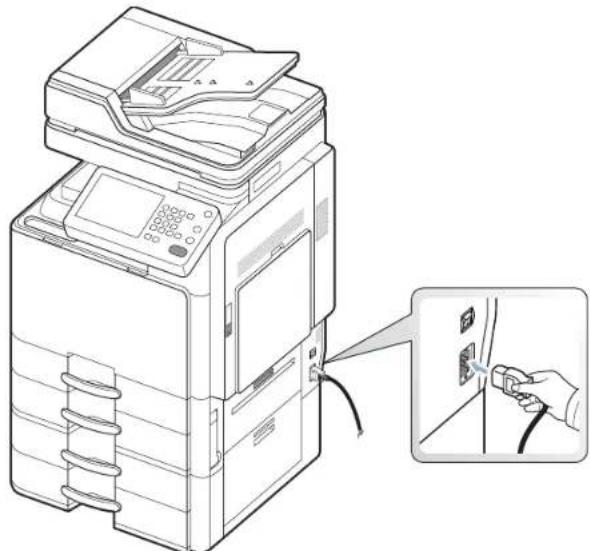
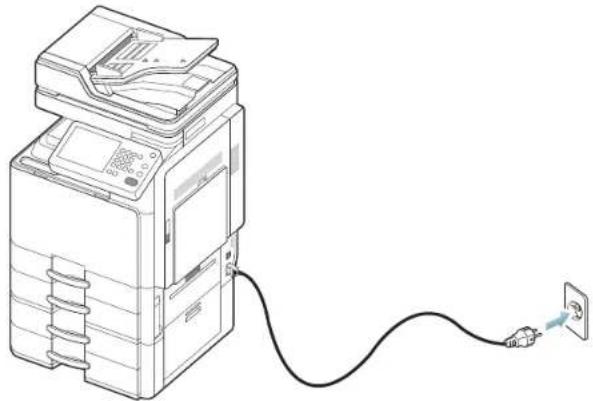
N'oubliez pas que vous devez utiliser le câble d'alimentation électrique fourni avec l'appareil. Dans le cas contraire, vous risquez d'endommager l'appareil ou de provoquer un incendie.
- Branchez le câble d'alimentation électrique dans la prise d'alimentation.
- Branchez l'autre bout dans une prise avec mise à la terre.
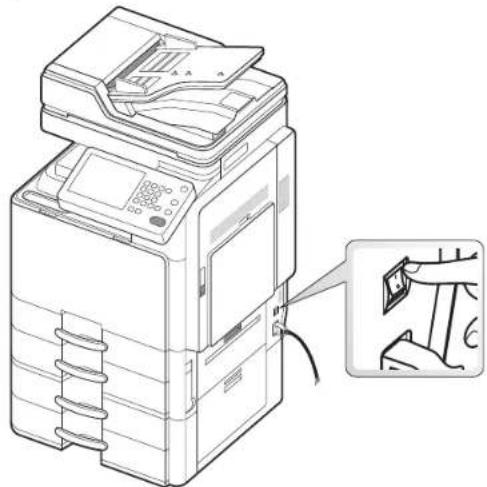
- Appuyez sur le bouton de mise en marche.
- Certains éléments à l'intérieur de l'appareil peuvent chauffer lorsqu'il est sous tension ou une fois l'impression terminée. Veillez à ne pas vous brûler si vous devez accéder à la partie interne de l'appareil.
- Évitez de démonter l'appareil lorsqu'il est allumé ou sous tension, vous risqueriez de recevoir une décharge électrique.
Mise hors tension de l'appareil
Pour éteindre l'appareil, appuyez sur la touche Alimentation à droite du panneau de commande pendant plus de trois secondes. Lorsque la fenêtre de confirmation s'affiche, appuyez sur Oui dans l'écran d'affichage, puis attendez que l'alimentation soit coupée automatiquement.
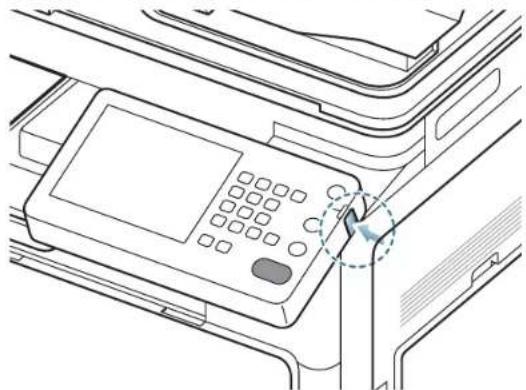
- L'appareil possède trois types de modes de mise hors tension. Appuyez sur le Config appareil > Paramèt généraux > Fonctionnement du bouton d'alimentation. L'option Fonctionnement du bouton d'alimentation ne peut être configurée que par un utilisateur autorisé qui a enregistré un identifiant et un mot de passe sur l'appareil. Pour des informations détaillées concernant la mise hors tension avec le bouotn Alimentation, reportez-vous au Manuel administrateur.
- Vous pouvez également allumer l'appareil en appuyant sur la touche Alimentation.

Le fait d'éteindre l'appareil directement avec l'interrupteur principal situé au-dessus de la prise de courant pourrait provoquer un problème de disque dur.
Connexion de l'imprimante
Utilisation d'un câble réseau
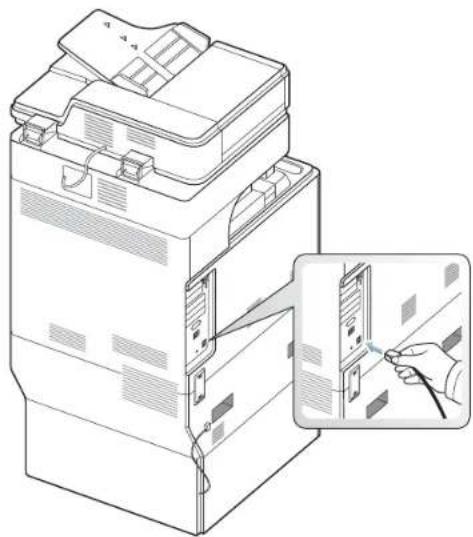
Cet appareil possède une carte d'interface réseau intégrée. Vous pouvez connecter votre appareil à un réseau à l'aide d'un câble réseau.
Connectez l'appareil au réseau avec un câble réseau :
Réglage d'inclinaison du panneau de commande
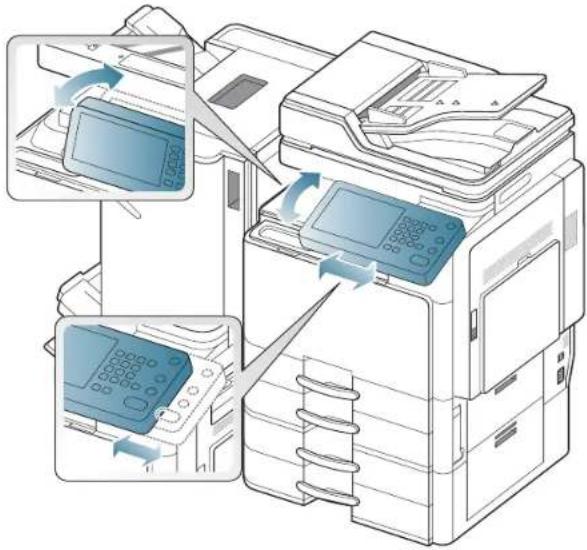
Il peut arriver que l'écran d'affichage ne soit pas visible en fonction de son inclinaison et de l'éclairage. Vous pouvez régler l'inclinaison du panneau de commande selon votre préférence.
Présentation de l'écran d'affichage et des touches utiles
Écran d'affichage
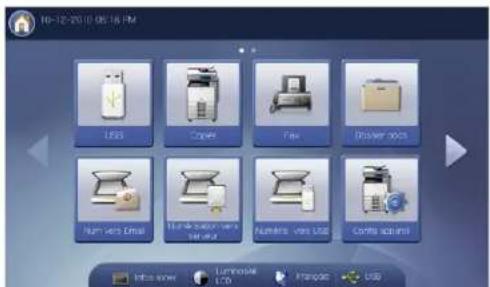
L'écran d'affichage sur le panneau de commande permet une utilisation conviviale de l'appareil. Une fois que vous appuyez sur l'icône d'accueil
(1) sur l'écran, l'écran d'affichage s'affiche. Les captures d'écran de ce guide de l'utilisateur peuvent être différentes de votre appareil en fonction de ses options ou du modèle.

- Les icônes affichées à l'écran comme Fax peuvent être grisées en fonction du kit ou programme optionnel installé sur votre appareil.
- Pour passer à l'écran d'affichage suivant, appuyez sur la flèche droite sur l'écran d'affichage.
- En fonction du paramètre d'authentication, les utilisateurs de l'appareil doivent saisir un identifiant et un mot de passe. Dans ce cas, l'appareil ne peut être utilisé que par un utilisateur autorisé qui a enregistré un identifiant et un mot de passe sur l'appareil. Contactez l'administrateur de l'appareil.
text_image
10-12-2010 08:16 PM USB Copet Fax Browser apps Num video Email Tune video via file mail Numers - Vos USB Costa appalm Infos mini Luminose LCD Macaca USB- USB : permet d'accéder au menu USB. Lorsqu'un périphérique USB est inséré dans le port mémoire de l'appareil, USB est activé sur l'écran d'affichage (voir « Utilisation d'un périphérique à mémoire flash USB » à la page 178).
- Copier : permet d'accéder au menu Copier (voir « Copie de documents » à la page 51).
- Fax : permet d'accéder au menu Fax. Fax est activé sur l'écran d'affichage lorsqu'on installe le kit de télécopie en option (voir « Télécopie (en option) » à la page 120).
- Dossier docs : permet d'accéder au menu Dossier docs (voir « Boîte à document » à la page 182).
- Num vers Email : permet d'accéder au menu Num vers Email (voir « Numérisation d'originaux et envoi par e-mail (Numérisation vers e-mail) » à la page 88).
- Numérisation vers serveur : permet d'accéder au menu Numérisation vers serveur (voir « Numérisation d'originaux et envoi par SMB/WEBDAV/FTP (numérisation vers serveur) » à la page 93).
- Numéris. vers USB : permet d'accéder au menu Numéris. vers USB. Lorsqu'un périphérique USB est inséré dans le port mémoire de l'appareil, Numéris. vers USB est activé sur l'écran d'affichage (voir « Numérisation d'originaux et envoi vers un périphérique de stockage USB (numérisation vers USB) » à la page 100).
- Config appareil : vous pouvez consulter les paramètres en cours de la machine ou modifier les valeurs de celle-ci.
Certains menus ne peuvent être configurés que par un administrateur ou un utilisateur autorisé dont un administrateur a enregistré un identifiant et un mot de passe sur l'appareil. Lorsque l'appareil le demande, saisissez l'identifiant et le mot de passe.
- Infos toner : indique la quantité de toner utilisée.
• Luminosité LCD : permet de régler la luminosité de l'écran d'affichage.
• : Permet de modifier la langue d'affichage sur l'écran tactile.
USB : Lorsqu'un périphérique USB est inséré dans le port mémoire de l'appareil, celui-ci est activé sur l'écran d'affichage. Lorsque vous souhaitez retirer la mémoire USB de l'appareil, appuyez sur cette touche et Arrêter.
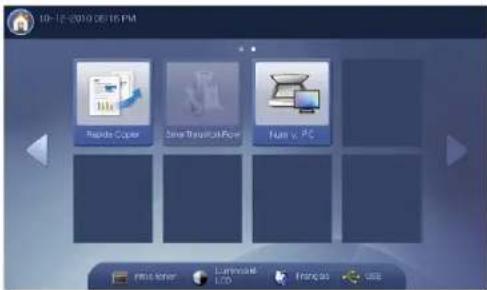
- Rapide Copier : permet d'accéder au menu Rapide Copier (voir « Utilisation du menu Rapide Copier » à la page 86).
- Num v. PC : permet d'accéder au menu Num v. PC (voir « Numérisation d'originaux et envoi vers votre ordinateur (Num v. PC) » à la page 115).
- SmarThru Workflow : pour pouvoir utiliser ce menu, SmarThru WorkFlow doit être installé. Pour plus d'informations, contactez votre distributeur Samsung local ou le revendeur chez qui vous avez acheté votre appareil.
Bouton Compteur
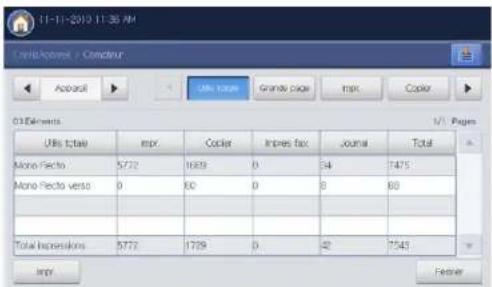
Lorsque vous appuyez sur la touche Compteur sur le panneau de commande, vous pouvez voir le nombre d'impressions.
text_image
11-11-2019 11:36 AM Items/Actions > Correctur Appraisal Items Value Grande Page mpx Copier 03 Delinquers 1/1 Pages Utils total mpy Cocker Innes Foc Journal Total Alonso Pecto 5772 1629 0 54 7475 Alonso Pecto verso 0 60 0 8 68 Total Impressions 5772 1729 0 42 7545 mpy FosterLorsque vous sélectionnez Appareil, vous pouvez voir le nombre d'impressions par dispositif. Impression signifie ici une impression d'une face.
- Utilis totale : affiche le nombre total d'impressions.
- Grande page : affiche le nombre total d'impressions avec du papier grand format.
- Impr.: affiche le nombre d'impressions par travail d'impression.
• Copier : affiche le nombre d'impressions par copie. - Impres fax : affiche le nombre d'impressions par télécopies reçues.
• Journal : affiche le nombre total d'impressions par impression de rapport. - Utilis envois : affiche le nombre d'images envoyées par courrier
électronique, serveur, etc.
- Utilis envois fax (RTC) : affiche le nombre de télécopies envoyées.
- Impr. : imprime le rapport du compteur d'utilisation.
Lorsque vous sélectionnez Util, vous pouvez voir le nombre d'utilisations, la limite, et l'utilisation restante pour chaque utilisateur. Pour des informations détaillées concernant Compteur, reportez-vous au Guide de l'administrateur.
Bouton Eco
La fonction éco permet d'économiser les ressources d'impression et conduit à imprimer de manière écologique. Lorsque vous appuyez sur la touche Eco, l'appareil active ou désactive le mode éco. Si le mode éco est activé, vous pouvez voir l'image éco ( 🚗 ) sur certaines fonctionnalités. Certaines options de fonctionnalités ne peuvent pas être utilisées en mode éco. Pour des informations détaillées concernant la fonctionnalité éco, reportez-vous au Guide de l'administrateur.
• Seuls les administrateurs possèdent l'autorisation pour Paramèt Eco dans Config appareil.
- Si l'appareil demande un mot de passe pour le mode éco, vous devez saisir le mot de passe. Contactez votre administrateur.
- Le bouton Eco n'est activé que pour les menus Copier, Rapide Copier et Dossier docs.
État Description
Désactivé L'appareil n'est pas en mode Éco.
Vert Activé L'appareil est en mode Éco.
Bouton Statut tâche
Lorsque vous appuyez sur la touche Statut tâche, l'écran affiche les tâches en cours d'exécution, mises en file d'attente et terminées.
text_image
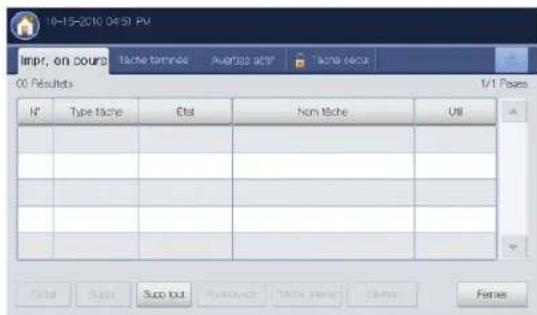
10-15-2010 04:51 PM Impr, en cours Tache terminée Avergiss acc? Tache secus 00 Résultés N° Type tache Etat Non tache Ull Total Supp Supp Iod Prayance Tache plume Litter FertesImpr. en cours
Affiche la liste des tâches en cours et en attente.
text_image
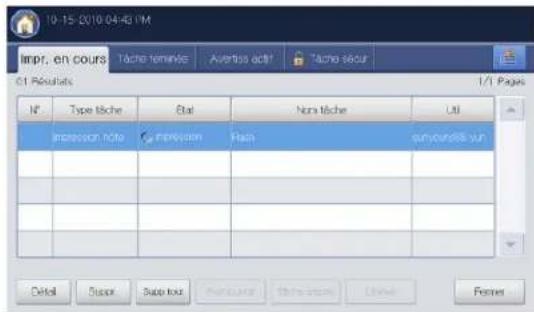
10-15 2010 04-03 1M Impér, en cours Tache terminée Avantus actif Tache secur 01 Résults 1/1 Pages N° Type tâche Etal Nona tâche Uti impression note Impulsion Pass gurnyound88-vir Detail Support Stop tour Paste your Info Service Update Former Pomer• No : indique l'ordre des tâches.
- Type tâche : affiche le type de travail, par exemple impression, copie, télécopie, etc.
- État : affiche l'état actuel de chaque travail (voir « Signification de l'état » à la page 30).
- Nom tâche : affiche le nom du travail.
• Util : affiche le nom du propriétaire du travail.
- Détail : affiche des informations détaillées concernant le travail sélectionné dans la liste.
- Suppr. : permet de supprimer le travail sélectionné de la liste.
- Supp tout : permet de supprimer les travaux d'impression ou tous les travaux de la liste. Lorsque vous appuyez sur Impress uniqu., tous les travaux d'impression dont le type de travail est Impression hôte sont supprimés.
- Promouvoir : rend prioritaire un travail sélectionné dans la liste lorsque les nombreux sélectionnés sont mis en file d'attente. Le travail sélectionné ne peut pas être avancé devant le travail en cours.

En fonction de l'état du travail, vous ne pouvez pas utiliser le bouton Promouvoir. Si le bouton Promouvoir est désactivé lorsque vous sélectionnez un travail, le travail sélectionné est fortement avancé.
- Tâche attente : permet de mettre en attente le travail sélectionné dans la liste.

En fonction de l'état du travail, vous ne pouvez pas utiliser le bouton Tâche attente. Si le bouton Tâche attente est désactivé lorsque vous sélectionnez un travail, le travail sélectionné est fortement avancé.
- Libérer : permet de supprimer la mise en attente du travail dans la liste.
• Fermer : permet de fermer la fenêtre d'état des travaux.
Tâche terminée
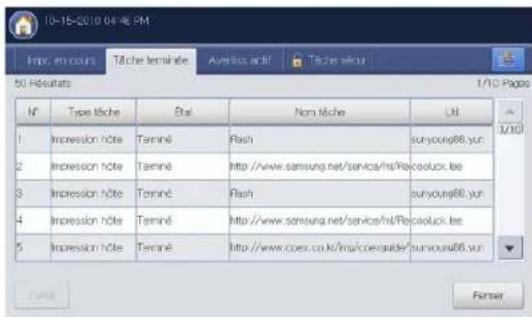
Affiche la liste des travaux terminés.
text_image
10-15-2010 04:46 PM Inps. en cours Tâche terminée Avastica adif Tâche sècu 50 Results N° Type tâche Etal Nom tâche Liti 1 Impression hôte Terminé Flash sunyoung88.yun 2 Impression hôte Terminé http://www.samsung.net/services/hi/Racouluck.be 3 Impression hôte Terminé Flash sunyoung88.yun 4 Impression hôte Terminé http://www.samsung.net/services/hi/Racouluck.be 5 Impression hôte Terminé http://www.coex.co.kl/ins/coe/guide/punyoung88.yun Ferrat• No : indique l'ordre des tâches.
- Type tâche : affiche le type de travail, par exemple impression, copie, télécopie, etc.
- État : affiche l'état de chaque travail terminé (voir « Signification de l'état » à la page 30).
- Nom tâche : affiche le nom du travail.
• Util : affiche le nom du propriétaire du travail.
- Détail : permet d'afficher les informations détaillées concernant le travail sélectionné.
• Fermer : permet de fermer la fenêtre d'état des travaux.
Avertiss actif
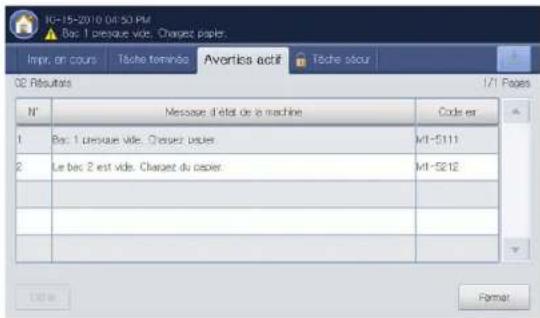
Affiche tous messages et codes d'erreur éventuels.
text_image
NC-15-2010 04:50 PM ▲ Boc. 1 prevue vide. Chassept papier. Impre, on cours Tâche terminée Avertices actif Tâche sèour OB Resultants 1/7 Pages N° Message d'état de la machine Code es 1 Boc. 1 prevue vide. Chassept papier. M1-S111 2 Le boc 2 est vide. Chassept du casier. M1-S212 : : : : : : : : : : : : : : : : : : : : : : : : : : : : : : : : : : : : : : : : : : : : : : : : : : : : : : : : : : : : : : : : : : : : : : : : : : : : : : : : : : : : : : : : : : : : : : : : : : : : ): ; ; ; ; ; ; ; ; ; ; ; ; ; ; ; ; ; ; ; ; ; ; ; ; ; ; ; ; ; ; ; ; ; ; ; ; ; ; ; ; ; ; ; ; ; ; ; ; ; ; ; ; ; ; ; ; ; ; ; ; ; ; ; ; ; ; ; ; ; ; ; ; ; ; ; ; ; ; ; ; ; ; ; ; ; ; ; ; ; ; ; ; ; ; ; ; ; ; ; ; ;• No : indique l'ordre des messages.
- Message d'état de la machine : affiche le message d'erreur pour les erreurs actuelles dans l'appareil.
• Code err : affiche le code du message d'erreur.
- Détail : permet d'afficher les informations détaillées concernant le travail sélectionné.
• Fermer : permet de fermer la fenêtre d'état des travaux.
Tâche sécur
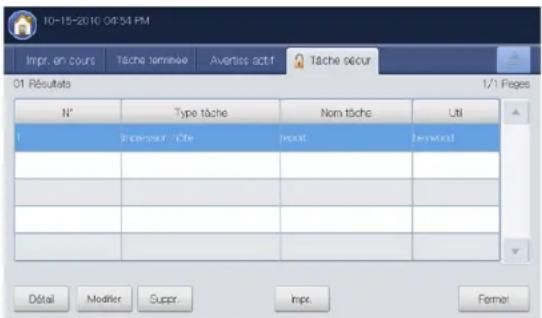
Affiche la liste des travaux sécurisés que l'utilisateur a définis dans le pilote d'impression (voir « Confidentiel » à la page 155). Vous devez saisir l'ID utilis et le Mot de p. définis dans le pilote d'impression (voir « Confidentiel » à la page 155).
text_image
10-15-2010 04:54 PM Impr. en cours Tâche terminée Avertis s'actif Tâche sécur 01 RÉSULTATS 1/1 Pages N° Type tâche Nom tâche Uti Impression : note report Jenwood Délal Modifier Suppr Impr. Former• No : indique l'ordre des tâches.
- Type tâche : affiche le type de travail.
- Nom tâche : affiche le nom du travail.
- Util : affiche le nom du propriétaire du travail.
- Détail : permet d'afficher les informations détaillées concernant le travail sélectionné. Vous pouvez également changer le nombre de copies en appuyant sur Modif paramètres.
- Modifier : permet de changer le Nom tâche du travail sélectionné.
- Suppr. : permet de supprimer la tâche sélectionnée de la liste.
- Impr. : permet d'imprimer la tâche sélectionnée dans la liste.
• Fermer : permet de fermer la fenêtre d'état des travaux.
Signification de l'état
- Réception : l'appareil reçoit des données du réseau ou de la ligne fax.
- Traitement d'image : l'appareil traite l'image (décodage, codage, conversion du format de données).
- Formatage : l'appareil est en train de générer l'image pour l'impression.
- En attente : le travail dans la file d'attente attend son tour.
- Transfert en cours : l'appareil transfère les données par courrier électronique, serveur ou télécopie.
- Numérisation : l'appareil est en train de numériser.
- Composition : en mode télécopie, l'appareil compose le numéro du télécopieur du destinataire.
- Connexion : en mode télécopie, l'appareil attend de se connecter au destinataire.
- Impression : l'appareil est en train d'imprimer.
- Enreg. : les données sont en cours d'enregistrement dans une boîte ou un périphérique USB.
- Tâche Retardée : le travail est arrêté de manière temporaire pendant le temps défini dans Envoi différé (courrier électronique, télécopie, serveur).
-
En attente : dans l'onglet Tâche sécur, le travail est interrompu de manière temporaire pendant l'envoi d'un travail d'impression sécurisée par un ordinateur. Vous pouvez relancer le travail en appuyant sur Impr..
-
Attente: Imp épreuve : le travail est interrompu de manière temporaire pendant l'envoi d'un travail d'impression d'épreuve par un ordinateur. Vous pouvez relancer le travail en appuyant sur Libérer.
- Attente: Epreuve : en mode copie, le travail est interrompu de manière temporaire lorsqu'on a sélectionné la copie d'épreuve. Vous pouvez relancer le travail en appuyant sur Libérer.
- Attente: Demande util : le travail est interrompu de manière temporaire lorsqu'on a appuyé sur Tâche attente. Vous pouvez relancer le travail en appuyant sur Libérer.
- Attente: Imp différée : le travail est interrompu de manière temporaire pendant la durée définie pour un travail d'impression différée envoyé par un ordinateur.
- Attente: Ress requises : le travail est interrompu de manière temporaire lorsque l'appareil a un problème de type absence de papier, disparité de papier, etc.
- Interrompu : le travail est interrompu de manière temporaire lorsqu'on a appuyé sur la touche Interrompre pour un travail de copie urgent.
- En pause : le travail est mis en pause lorsqu'on a appuyé sur la touche Arrêter ou en cas d'anomalie de l'appareil.
- Terminé : le travail est terminé.
- Terminé avec erreur: le travail est terminé avec une erreur.
- Supprimé : si vous sélectionnez un travail dans la liste, puis appuyez sur Suppr., le travail est supprimé.
Bouton Aide
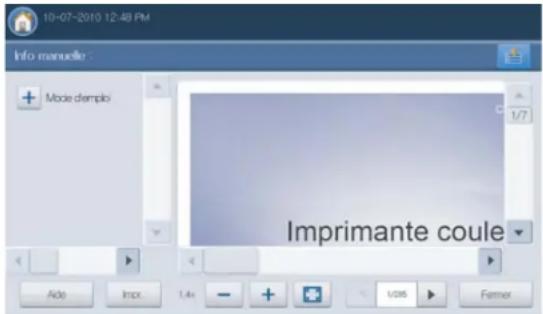
Appuyez sur la touche Aide lorsque vous ne savez pas comment utiliser certaines fonctions. L'écran d'affichage affiche une description de fonctionnement dans le Mode d'emploi ou le Guide de l'administrateur. Ces guides offrent une description succincte de l'appareil, ainsi que des explications détaillées sur chaque étape de son fonctionnement. Les novices comme les utilisateurs professionnels peuvent y trouver une aide précieuse pour l'installation et l'utilisation de l'appareil.
text_image
10-07-2010 12:48 PM Info manuelle : + Mode d'emploi Imprimante coule Aide Imp. 1,4x - + 1/25 Fermer
• : permet de sélectionner Mode d'emploi ou Guide de l'administrateur.

- : permet d'imprimer la page de la vue actuelle ou une plage spécifique définie.
réduit la taille du guide sur l'écran d'affichage.
+ : agrandit la taille du guide sur l'écran d'affichage.
• : ajuste la taille du guide sur l'écran d'affichage.
• : permet de passer à la page précédente ou suivante.
• Fermer: permet de fermer la fenêtre Aide.
Bouton Interrompre
Lorsque vous appuyez sur Interrompre (☑), l'appareil passe en mode d'interruption, c'est-à-dire qu'il arrête le travail d'impression en cours pour un travail de copie urgent. Une fois la copie urgente réalisée, l'appareil reprend le travail d'impression interrompu.

Lorsque vous sélectionnez la fonctionnalité d'agrafage pour un travail d'impression, le mode d'interruption est opérationnel une fois l'agrafage terminé dans le travail d'impression.
| État Description | ||
| Désactivé L'appareil n'est pas en mode Interruption d'impression. | ||
| Vert ACTIVE L'appareil est en mode Interruption d'impression. | ||
Bouton Écon. énerg.
Réalisez des économies d'énergie en pressant la touche Écon. énerg.

. Une pression sur ce bouton pendant une seconde met l'appareil en d'économie d'énergie.
| État Description | |
| Désactivé L'appareil n'est pas en mode Économie d'énergie. | |
| Bleu ACTIVE L'appareil est en mode Économie d'énergie. |
Présentation du clavier contextuel
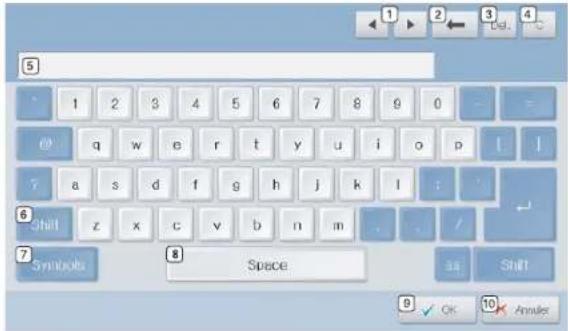
Le clavier de l'écran d'affichage permet de saisir des caractères alphabétiques, des chiffres ou des symboles. Pour une bonne accessibilité, ce clavier est identique à un clavier normal.
Appuyez sur la zone de saisie à l'endroit où vous souhaitez saisir des caractères ; le clavier s'affiche à l'écran. L'illustration ci-dessous représente le clavier par défaut, avec les lettres minuscules.
text_image
1 2 3 4 5 1 2 3 4 5 6 7 8 9 0 @ q w e r t y u i o p [ ] 7 a s d f g h j k l : Shift z x c v b n m Symbols Space 3s Shift 9 ✓ OK 10 Anndles| 1 | Flèches | Permet de déplacer le curseur entre les caractères dans la zone de saisie. |
| 2 | Retour arrière | Permet de supprimer les caractères situés à gauche du curseur. |
| 3 | Del | Permet de supprimer les caractères situés à droite du curseur. |
| 4 | C | Permet de supprimer tous les caractères de la zone de saisie. |
| 5 | Zone de saisie | Ligne où sont saisies les lettres. |
| 6 | Shift | Permet de passer des lettres minuscules aux lettres majuscules et vice versa. |
| 7 | Symbols | Permet de passer du clavier alphanumérique au clavier de symboles. |
| 8 | Space | Permet d'insérer un espace entre les caractères. |
| 9 | OK | Permet d'enregistrer et de fermer la saisie. |
| 10 | Annuler | Permet d'annuler et de fermer la saisie. |
Utilisation de l'agrafeuse manuelle
Vous pouvez utiliser l'agrafeuse manuelle lorsque le finisseur standard ou le finisseur de livret en option est installé. Celle-ci est utile lors du classement de plusieurs pages. Le principe d'utilisation de l'agrafeuse manuelle est identique à celui du finisseur standard et du finisseur de livret.
- Organisez les documents avant agrafage.
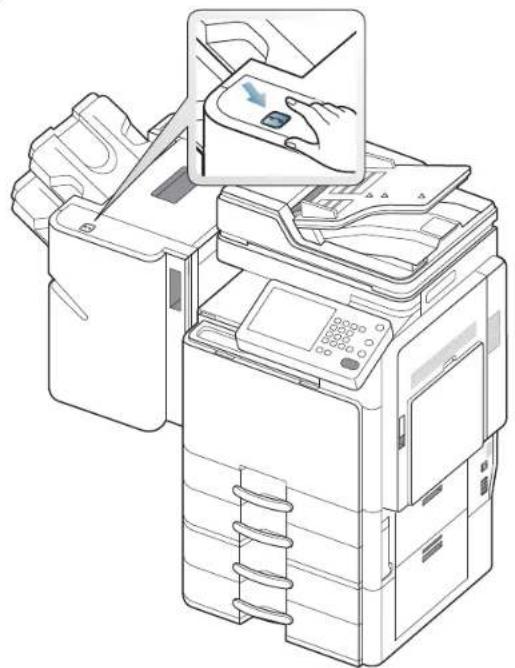
- Appuyez sur la touche d'agrafeuse manuelle en haut du finisseur. Lorsque le voyant vert est allumé, l'agrafeuse manuelle est prête à agrafer.
- La première page des documents imprimés doit se trouver en bas. Insérez les documents dans l'agrafeuse manuelle pour agrafer la partie supérieure droite de ceux-ci.
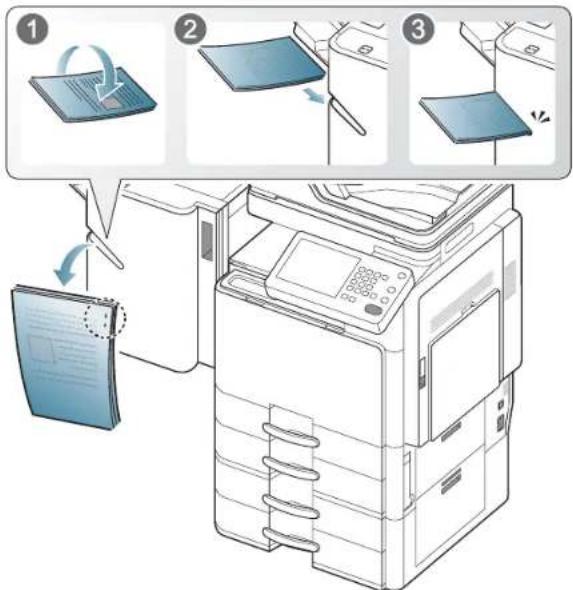
Si les documents sont insérés correctement, la touche d'agrafeuse manuelle clignote trois ou quatre fois, puis agrafe avec un bruit d'agrafage.
Utilisation du support pour stylos et trombones
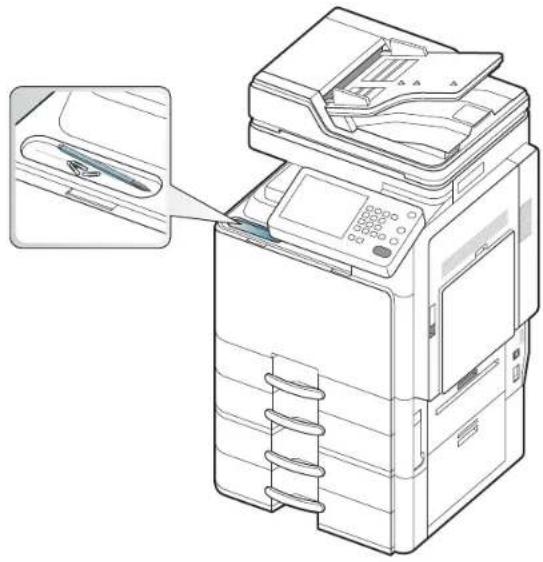
Vous pouvez conserver des stylos, trombones et autres petites fournitures de bureau dans le support pour stylos et trombones. Le support pour stylos et trombones renferme un aimant pour éviter un éparpillement des trombones.
Ne placez pas de cartes pourvues d'une piste magnétique dans le support pour stylos et trombones. Les forces magnétiques pourraient l'endommager.
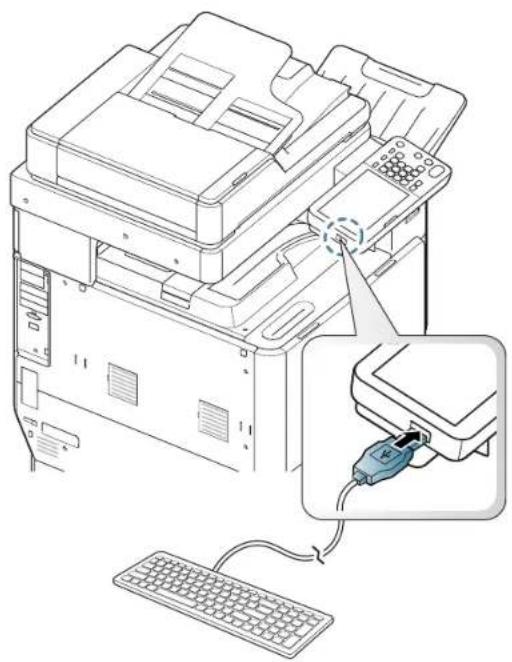
Utilisation du clavier USB
Vous pouvez saisir du texte en utilisant le clavier USB plutôt que d'utiliser l'écran d'affichage.
Branchez le câble du clavier USB à l'appareil.
• N'insérez le câble du clavier USB dans aucun autre port que le port indiqué ci-dessous dans l'illustration.
• Le clavier USB permet la saisie de texte anglais.
Affichage de l'animation pour le dépannage
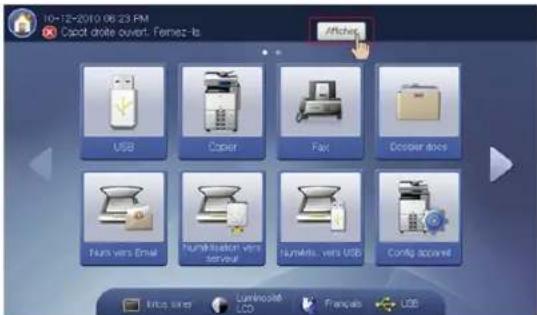
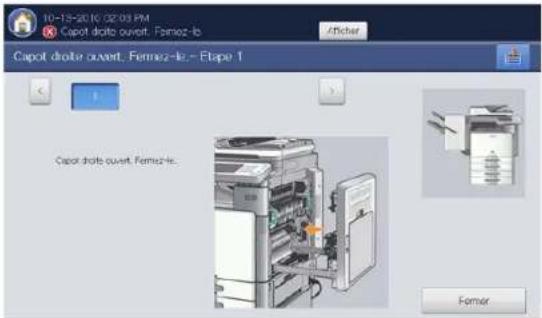
Lorsque surviennent des problèmes dans l'appareil, certains messages d'erreur s'affichent avec des animations pour vous aider à les résoudre. Vous pouvez voir l'animation de résolution du problème en appuyant sur
Afficher.

Cet appareil n'affiche pas des animations de tous les problèmes. Pour les erreurs dont les messages ne comportent pas d'animation, reportez-vous au chapitre dépannage (voir « Signification des messages d'erreur » à la page 248).
Les écrans ci-dessous présentent un exemple d'animation.
text_image
10-12-2010 06:23 PM Capot droite ouvert. Fernandez-lb Affies USB Copier Fax Cooper docs Num vers Email Num friction vers serveat Numlets - vers USB Config apparel Info copy Curtinocati LCD Français USBSuivez les instructions qui s'affichent à l'écran pour résoudre le problème concerné.
text_image
Capot droite ouvert, Furnez-le.— Etape 1 Capot droite ouvert, Furnez-le. FemerSupports et bacs
Ce chapitre vous explique comment installer les originaux et les supports d'impression dans votre appareil.
Ce chapitre contient les sections suivantes :
- Chargement des originaux
- Sélection du support d'impression
- Chargement de papier dans le bac
Chargement des originaux
Vous pouvez charger un document à l'aide de la vitre d'exposition ou du chargeur automatique de documents recto/verso (chargeur DADF) pour effectuer une copie, une numérisation ou pour envoyer une télécopie.
Sur la vitre d'exposition
Assurez-vous que le chargeur DADF est vide. Si un original est détecté dans le chargeur DADF, il devient prioritaire par rapport à l'original placé sur la vitre d'exposition. Pour obtenir une qualité de numérisation optimale, notamment pour les images en couleur ou en niveaux de gris, utilisez la vitre d'exposition.
Préparation des originaux
- N'insérez pas du papier dont le format est inférieur à 25 x 25 mm ou supérieur à 297 x 432 mm.
-
Si vous avez utilisé du correcteur, de la colle ou de l'encre, vérifiez que le papier est entièrement sec avant de charger les documents.
-
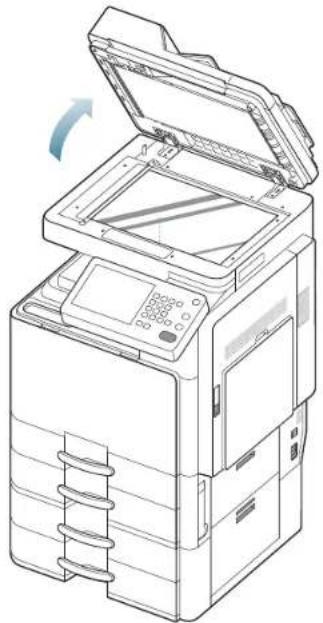
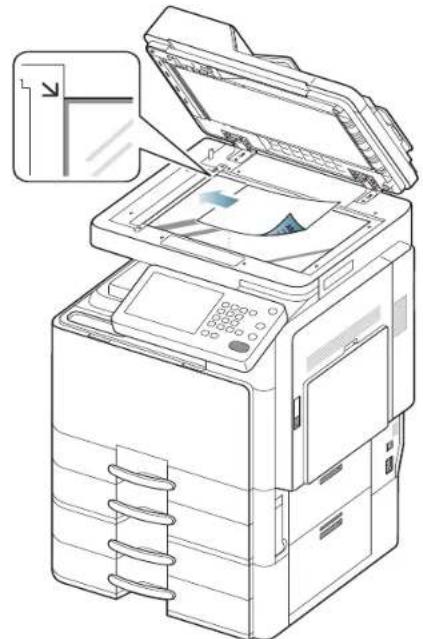
Ouvrez le chargeur DADF.
- Impression sur supports spéciaux
- Paramètres des bacs
-
Choix d'un emplacement de sortie papier
-
Placez l'original face imprimée vers le bas sur la vitre d'exposition et alignez-le sur le guide dans l'angle inférieur gauche de la vitre.
-
Fermez le chargeur DADF.
-
Refermez toujours le chargeur DADF pour obtenir une qualité d'impression optimale et réduire la consommation de toner.
- La présence de poussière sur la vitre d'exposition peut entraîner l'apparition de taches noires sur le document imprimé. Veillez à ce que cette vitre soit toujours propre.
- Lorsque vous numérisez une page d'un livre ou d'un magazine, ouvrez complètement le chargeur DADF, puis fermez le couvercle. Si le livre ou le magazine fait plus de 30 mm d'épaisseur, laissez le couvercle ouvert pour effectuer la numérisation.
- Faites attention à ne pas casser la vitre d'exposition. Vous pourriez vous blesser.
- Ne placez pas les mains sur la vitre de numérisation alors
que vous refermez le chargeur DADF. Le chargeur DADF pourrait en effet tomber sur vos mains et provoquer des blessures.
- Ne regardez pas la lumière qui vient de l'intérieur du scanner lorsque vous copiez ou numérisez un document. Cela est dangereux pour vos yeux.
Dans le chargeur automatique de documents recto/ verso (DADF)
Préparation des originaux
- N'insérez pas du papier dont le format est inférieur à 140 x 140 mm ou supérieur à 297 x 432 mm.
- Le chargeur DADF peut détecter automatiquement des originaux au format Statement LEF, Statement SEF, JIS B5 LEF, JIS B5 SEF, A5 LEF, A5 SEF, A4 LEF, A4 SEF, Letter US LEF, Letter US SEF, B4, Ledger, Legal US, et A3.
-
N'essayez pas de charger les types de papier suivants au risque de provoquer un bourrage, une impression de mauvaise qualité et un endommagement de l'appareil.
-
Papier carbone ou papier autocopiant.
- Papier couché.
- Papier bible ou trop fin.
- Papier froissé ou plié.
- Papier ondulé ou en rouleau.
- Papier déchiré.
• Retirez tout trombone ou agrafe avant de charger des documents.
- Si vous avez utilisé du correcteur, de la colle ou de l'encre, vérifiez que le papier est entièrement sec avant de charger les documents.
- Ne chargez que des originaux de même format ou grammage.
- Ne chargez pas de documents reliés, de livrets, de transparents ou de documents non standard.
Le chargeur DADF peut recevoir jusqu'à 100 feuilles de papier (80 g/m²) pour une tâche.
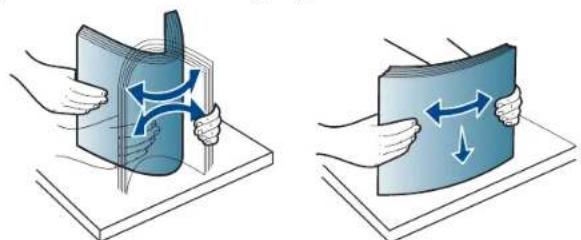
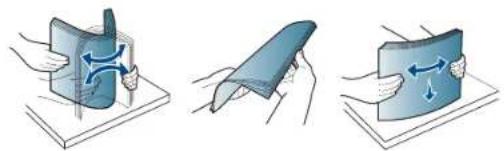
- Courbez ou déramez la pile de papier afin de séparer les feuilles avant de charger les originaux.
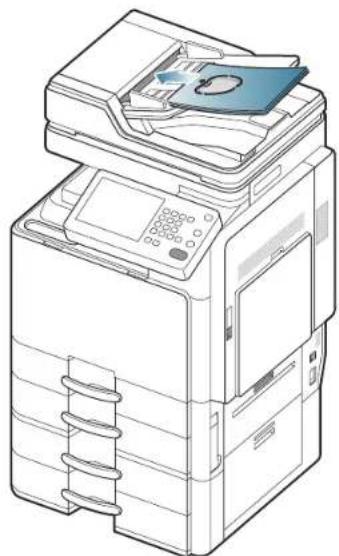
- Placez les originaux, face imprimée vers le haut, dans le chargeur DADF. Assurez-vous que la partie inférieure de la pile d'originaux est alignée avec la marque de format de papier présente sur le bac d'alimentation.
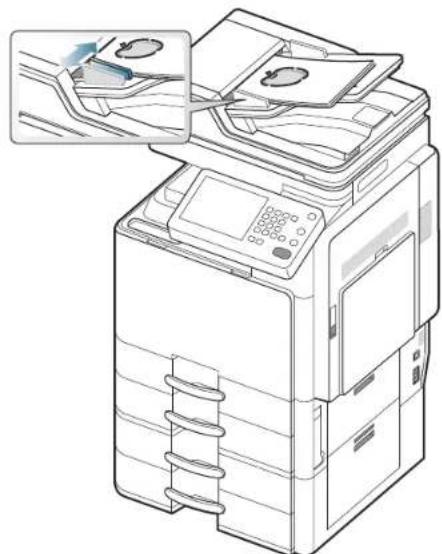
- Ajustez le guide de largeur de document en fonction du format du papier.
Des particules de poussière sur la vitre du chargeur DADF peuvent créer des taches noires sur le document imprimé. Maintenez toujours la vitre propre.
Sélection du support d'impression
Vous pouvez imprimer sur différents supports, par exemple du papier ordinaire, des enveloppes, des étiquettes ou encore des transparents. N'utilisez que des supports d'impression compatibles avec l'appareil.
Recommandations pour sélectionner le support d'impression
L'utilisation d'un support d'impression non conforme aux spécifications décrites dans le présent mode d'emploi peut provoquer des problèmes, notamment :
- qualité d'impression médiocre :
• bourrages papier répétés ; - usure prématurée de l'appareil.
Certaines caractéristiques, comme le grammage, la composition, le grain et la teneur en humidité, constituent des facteurs importants qui ont une incidence sur les performances de l'imprimante et sur la qualité d'impression. Lorsque vous choisissez un support d'impression, tenez compte des points suivants :
- Le type, le format et le grammage des supports d'impression pour votre appareil sont décrits dans les spécifications sur les supports d'impression (voir « Spécifications des supports d'impression » à la page 269).
- Le résultat recherché : choisissez un support d'impression adapté à votre travail.
- La luminosité : plus le support d'impression est blanc, plus les couleurs paraissent éclatantes.
- Le satinage : le satinage du papier améliore la netteté de l'impression.

- Il arrive que certains supports d'impression répondant aux critères décrits dans ce Guide de l'utilisateur ne fournissent cependant pas des résultats satisfaisants. Cela peut être dû aux caractéristiques du papier, à une manipulation inadéquate, à des niveaux de température et d'hygrométrie excessifs ou à d'autres facteurs sur lesquels aucun contrôle ne peut être exercé.
- Avant de faire acquisition de supports d'impression en grande quantité, vérifiez qu'ils répondent aux spécifications indiquées dans le présent document.

- L'utilisation d'un support d'impression non conforme aux spécifications peut provoquer des problèmes de fonctionnement de l'imprimante, allant jusqu'à nécessiter l'intervention d'un technicien. Ces réparations ne sont pas couvertes par la garantie technique Samsung ou les contrats d'entretien.
La quantité de papier placée dans le bac peut varier selon le type de support utilisé (voir « Spécifications des supports d'impression » à la page 269).
- Veillez à ne pas utiliser du papier photo pour jet d'encre avec cet appareil. Vous risqueriez d'endommager l'appareil.
- L'utilisation d'un support d'impression inflammable peut provoquer un incendie.
- Utilisez les supports d'impression autorisés (voir « Spécifications des supports d'impression » à la page 269).

L'utilisation de supports d'impression ou de matières étrangères inflammables laissées dans l'imprimante peut entraîner une surchauffe de l'appareil et, dans de rares cas, provoquer un incendie.
La quantité de papier placée dans le bac peut varier selon le type de support utilisé (voir « Spécifications des supports d'impression » à la page 269).
Chargement de papier dans le bac
Bac standard / chargeur à double cassette en option Placez dans le bac standard le support d'impression que vous utilisez pour la plupart de vos tâches d'impression. Ce bac peut contenir un maximum de 1 040 feuilles de papier ordinaire.
Vous pouvez acquérir un chargeur à double cassette en option et le fixer sous le bac standard pour disposer de 1 040 feuilles supplémentaires de papier ordinaire. Reportez-vous au guide Consommables et accessoires sur le CD fourni.

- Le bac standard contient deux bacs. (Bac 1, Bac 2)
- Le chargeur à double cassette en option contient deux bacs. (Bac 3, Bac 4)
- Le processus de chargement du papier est identique pour le bac 1, le bac 2, le bac 3 et le bac 4.
- Si vous avez installé le chargeur haute capacité optionnel, reportez-vous au guide d'installation qui l'accompagne.

L'utilisation de papier photographique ou de papier enduit peut poser des problèmes nécessitant des réparations. Ce type d'intervention n'est pas couvert par la garantie ni par les contrats de maintenance.
- Pressez le levier de verrouillage sur la poignée et sortez le bac.
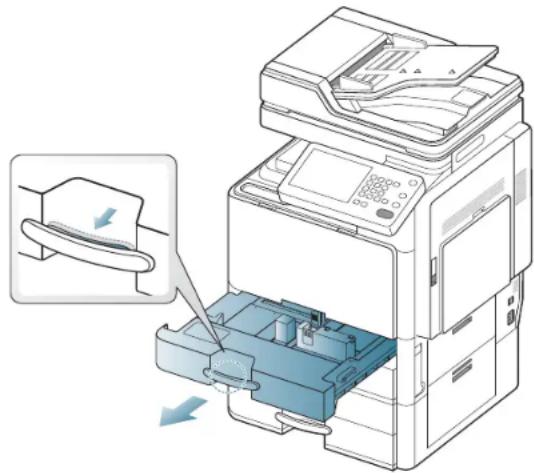
- Pressez le guide de longueur du papier, et tirez-le vers l'extrémité du bac.
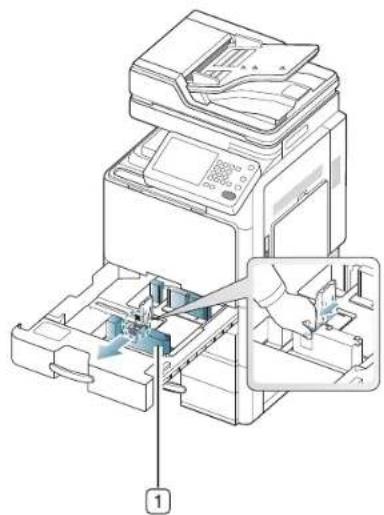
1 Guide de longueur du papier
- Pressez le guide de largeur du papier, et tirez-le vers l'extrémité du bac.

1 Guide de largeur du papier
- Courbez et déramez la pile de papier afin de séparer les feuilles avant de les mettre dans le bac.
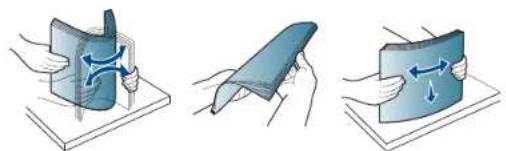
- Chargez le papier, face à imprimer vers le haut.
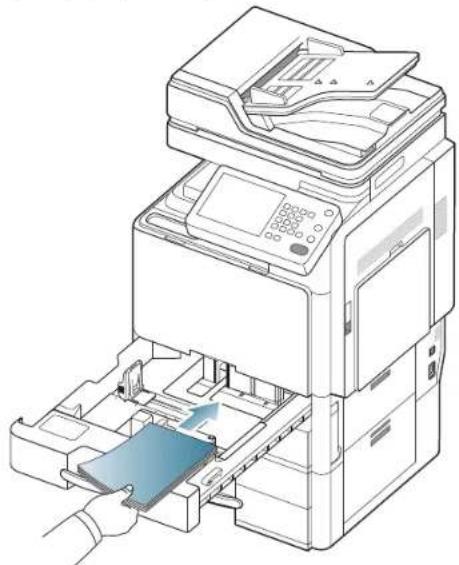
- Réglez le guide papier sur la longueur de papier souhaitée.
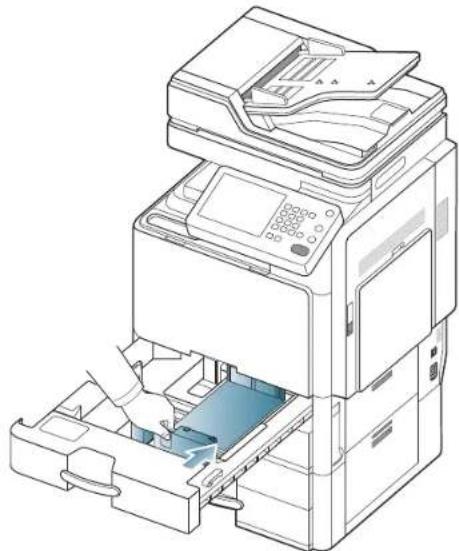
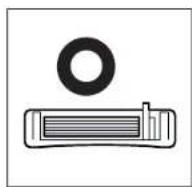
- Après avoir inséré le papier dans le bac, pincez le guide de largeur de papier et déplacez-le vers la pile de papier jusqu'à ce qu'il touche légèrement le côté de la pile. Évitez de trop appuyer le guide contre le bord du papier, car celui-ci risquerait de se plier.
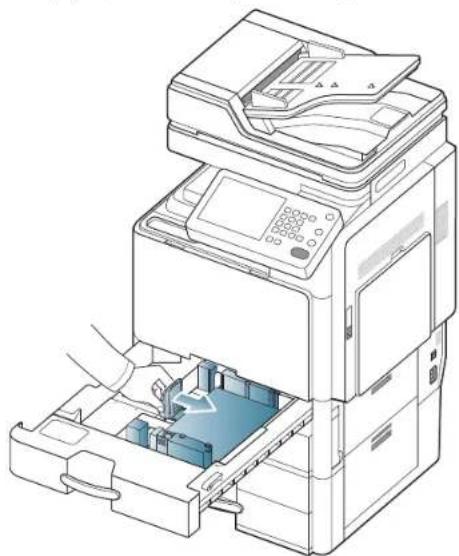
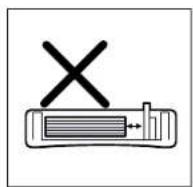
- Si vous poussez le guide du papier trop loin, le papier risque de se courber.
- Si vous n'ajustez pas le guide, vous risquez de provoquer des bourrages papier.
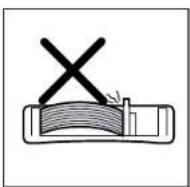
图
Ne surchargez pas le bac d'alimentation. Dans le cas contraire, vous risquez de provoquer des bourrages papier. Vérifiez que le papier se situe en dessous du guide de capacité maximale en papier à l'intérieur du bac.
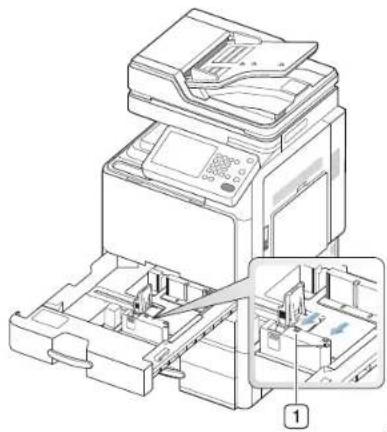
1 Guide de capacité papier
- Bloquez le guide de longueur papier à l'aide du système de verrouillage. Libérez le système de verrouillage pour charger un autre format de papier.
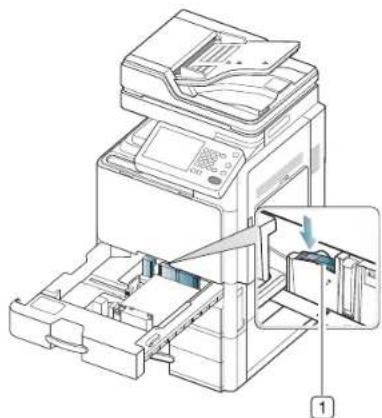
1 Système de verrouillage
- Remettez le bac en place dans l'appareil.
Lorsque vous imprimez un document, sélectionnez le format et le type de papier pour le bac.
Pour obtenir plus d'informations sur la configuration du type et du format de papier sur le panneau de commande (voir « Paramètres des bacs » à la page 47).
Le bac standard et le chargeur à double cassette en option peuvent détecter automatiquement divers formats de papier (voir « Formats de support détectés automatiquement » à la page 44).
Si vous définissez Message de confirmation du bac Activé dans Paramètres bacs, la fenêtre de confirmation s'affiche automatiquement (voir « Paramétrage du message de confirmation de bac » à la page 50).
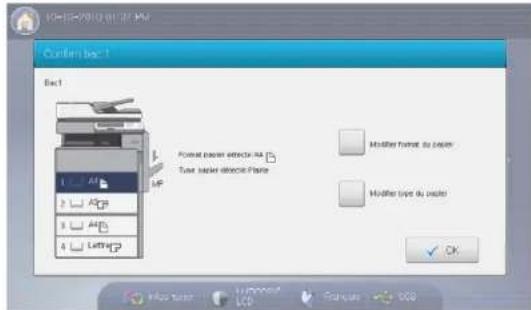
text_image
Custien Rec1 Rec1 Format paper select: NA Tube paper select: Plane Modifier type du outlet Modifier type du outlet OKVérifiez si le format et le type de papier sont ou non détectés. Si vous souhaitez définir le format et le type de papier ou si l'appareil ne peut pas les détecter, vous pouvez le faire directement dans la fenêtre de confirmation.

Certains types de papier sont affichés avec une abréviation. Tab Ext. signifie Tabloid Extra, EXEC et STMT représentent chacun Executive US et Statement.

- Si vous rencontrez des problèmes avec l'alimentation papier, vérifiez que le papier correspond bien aux spécifications de support d'impression (voir « Spécifications des supports d'impression » à la page 269). Ensuite, essayez de placer une feuille à la fois dans le bac polyvalent (voir « Bac multifonction » à la page 42).
- Les paramètres définis sous le pilote de l'appareil prennent autorité sur ceux qui sont définis à partir du panneau de configuration.
Pour imprimer à partir d'une application :
a) Ouvrez une application et démarrez le menu d'impression.
b) Ouvrez Options d'impression (voir « Ouverture des préférences d'impression » à la page 154).
c) Appuyez sur l'onglet Papier dans Options d'impression, et sélectionnez le type, le format et la source de papier appropriés.
d) Appuyez sur OK.
e) Lancez l'impression depuis une application.
Chargeur haute capacité optionnel
Vous pouvez augmenter la capacité d'alimentation papier de votre appareil en installant un chargeur haute capacité optionnel. Ce bac accepte jusqu'à 2 000 feuilles de papier.

Le chargeur haute capacité peut seulement contenir des feuilles au format A4 ou Lettre US.

L'utilisation de papier photographique ou de papier enduit peut poser des problèmes nécessitant des réparations. Ce type d'intervention n'est pas couvert par la garantie ni par les contrats de maintenance.
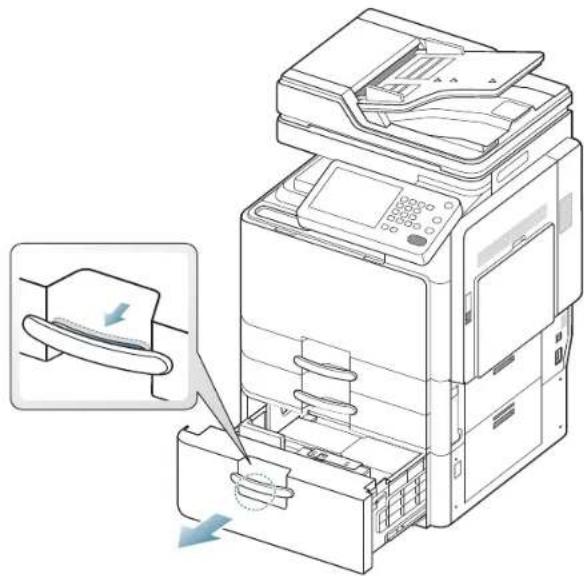
- Pressez le levier de verrouillage sur la poignée et sortez le bac.
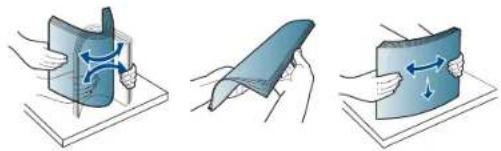
- Courbez et déramez la pile de papier afin de séparer les feuilles avant de les mettre dans le bac.
- Chargez le papier, face à imprimer vers le haut.
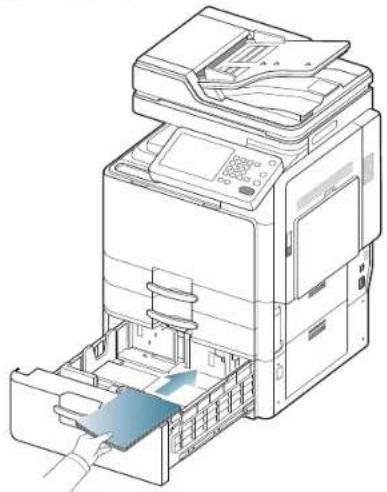
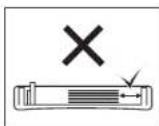
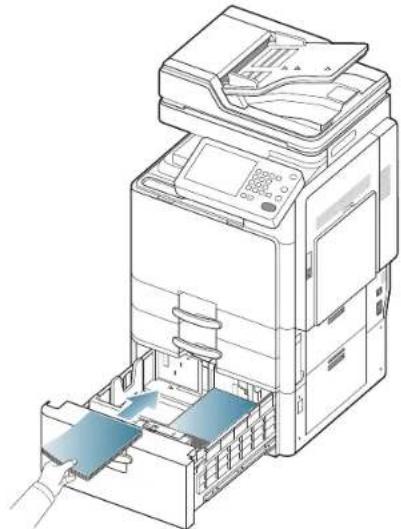
Alignez le papier et poussez-le lentement vers le côté droit du bac. Dans le cas contraire, vous risquez de provoquer des bourrages papier.
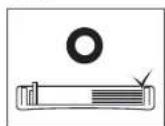
- Chargez le papier dans le côté gauche du bac avec la face d'impression orientée vers le haut. Le côté gauche du bac peut contenir jusqu'à 1 000 feuilles de papier ordinaire.
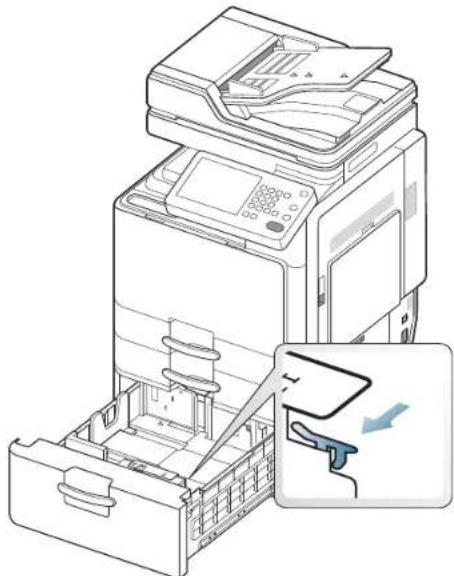
- Ne surchargez pas le bac d'alimentation. Dans le cas contraire, vous risquez de provoquer des bourrages papier. Vérifiez que le papier se situe en dessous du guide de capacité maximale en papier à l'intérieur du bac.
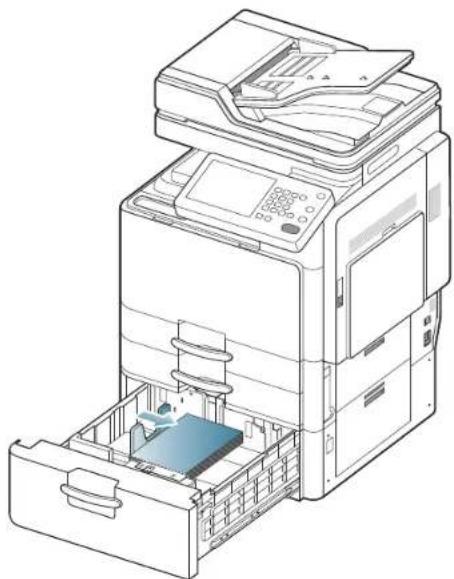
- Si le papier dans le côté droit est épuisé, le guide pousse automatiquement le papier du côté gauche vers le côté droit.
- Remettez le bac dans le chargeur haute capacité.
Lorsque vous imprimez un document, sélectionnez le format et le type de papier pour le bac.
Pour obtenir plus d'informations sur la configuration du type et du format de papier sur le panneau de commande (voir « Paramètres des bacs » à la page 47).
Bac multifonction
Le bac multifonction peut contenir des supports de types et de formats spéciaux, tels que des cartes postales, des cartes de correspondance et des enveloppes. Il est très utile pour réaliser des impressions sur une seule feuille de papier de couleur.
Conseils pour l'utilisation du bac polyvalent
- Chargez uniquement des supports d'impression de même type, de même format et de même poids dans le bac polyvalent.
- Pour éviter les bourrages papier, n'ajoutez pas de papier pendant l'impression tant que le bac n'est pas vide. Cela s'applique également aux autres types de support.
- Le support d'impression doit être chargé face vers le bas, bord supérieur orienté vers l'avant, et placé au centre du bac.
- Utilisez uniquement les supports d'impression répertoriés pour éviter les bourrages papier ou les problèmes de qualité d'impression (voir « Spécifications des supports d'impression » à la page 269).
-
Lissez les cartes postales, enveloppes et étiquettes avant de les charger dans le bac multifonction.
-
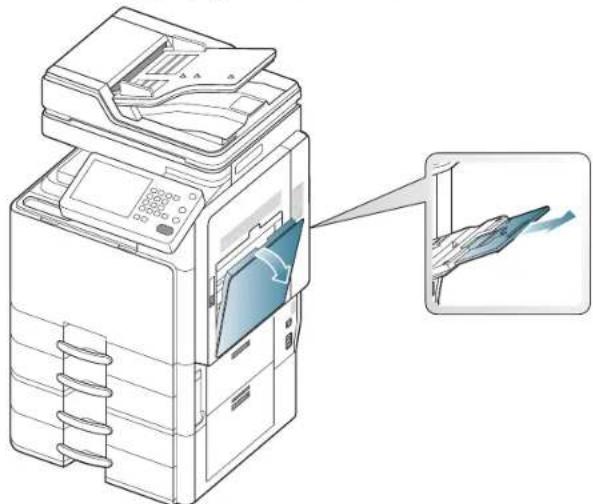
Ouvrez le bac papier polyvalent et, au besoin, sortez l'extension.
- Courbez ou déramez la pile de papier afin de séparer les feuilles avant de charger les originaux.
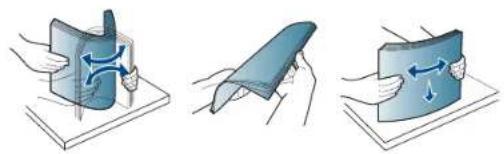
- Chargez le papier avec la face à imprimer vers le bas.
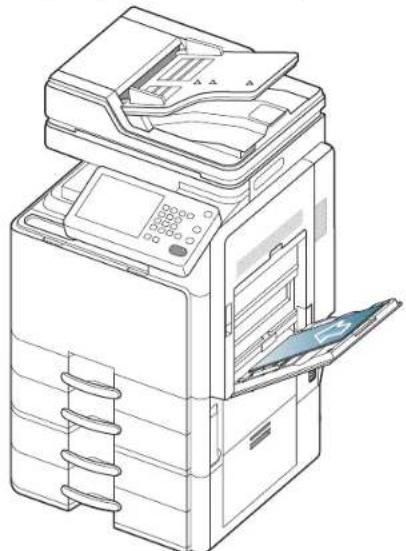
- Appuyez sur les guides latéraux du bac polyvalent et réglez-les en fonction de la largeur du papier. Ne forcez pas trop, au risque de plier le papier et de provoquer un bourrage papier ou une impression oblique.
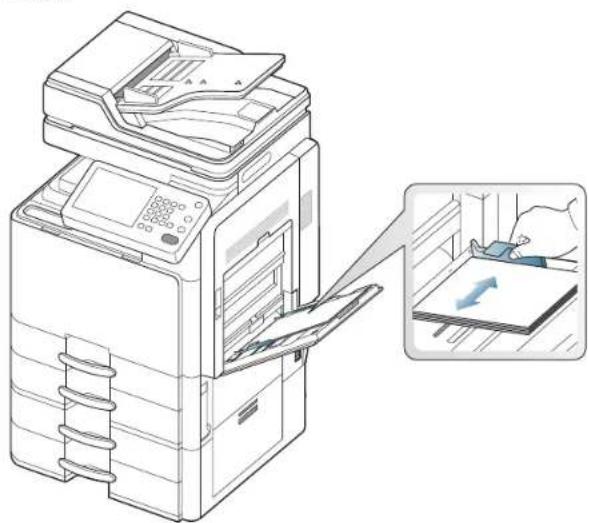
- Lorsque vous imprimez un document, sélectionnez le format et le type de papier pour le bac polyvalent.
Le bac papier polyvalent peut détecter automatiquement divers formats de papier (voir « Formats de support détectés automatiquement » à la page 44).
Pour obtenir plus d'informations sur la configuration du type et du format de papier sur le panneau de commande (voir « Paramètres des bacs » à la page 47).

Les paramètres définis sous le pilote de l'appareil prennent autorité sur ceux qui sont définis à partir du panneau de configuration.
Pour imprimer à partir d'une application :
a) Ouvrez une application et démarrez le menu d'impression.
b) Ouvrez Options d'impression (voir « Ouverture des préférences d'impression » à la page 154).
c) Appuyez sur l'onglet Papier dans Options d'impression, et sélectionnez le type, le format et la source de papier appropriés.
d) Appuyez sur OK.
e) Lancez l'impression depuis une application.
Formats de support détectés automatiquement
Cet appareil peut détecter automatiquement divers formats de papier. Reportez-vous au tableau ci-après.
| format^1 | Bac standard / chargeur à double cassette en option | Bac multifonction | Chargeur haute capacité optionnel | Impression recto/verso |
| Letter SEF^2 | • o n/d Consommables | |||
| Letter LEF^3 | • • • Consommables | |||
| Ledger • n/d Consommables | ||||
| Legal • o n/d Consommables | ||||
| Executive SEF o o n/d Consommables | ||||
| Executive LEF | n/d | o | n/d | Consommables |
| Statement SEF • n/d Consommables | ||||
| Statement LEF | n/d | n/d | n/d | n/d |
| A3 | • • n/d Consommables | |||
| A4 SEF | • • n/d Consommables | |||
| A4 LEF | • • • Consommables | |||
| A5 SEF | • | o | n/d | Consommables |
| A5 LEF | n/d | • | n/d | n/d |
| B4 | • • n/d Consommables | |||
| JIS B5 SEF | • | • | n/d | Consommables |
| JIS B5 LEF | n/d | • | n/d | Consommables |
| A6 SEF | n/d | • | n/d | n/d |
| A6 LEF | n/d | n/d | n/d | n/d |
| ISO B5 SEF | o o n/d Consommables | |||
| ISO B5 LEF | n/d | o | n/d | n/d |
| Folio | • | o | n/d | Consommables |
| Oficio | o o n/d Consommables | |||
| Tabloid Extra | • | o | n/d | Consommables |
| 8K | o o n/d Consommables | |||
| 16K | o o n/d Consommables |
- En fonction du format, cet appareil pourrait détecter un format de papier similaire à celui détecté automatiquement.
- SEF signifie Alimentation par le bord court.
3.LEF signifie Alimentation par le bord long.
(●: détecté, o : non détecté, n/d : vous ne pouvez pas charger le papier dans le bac).
Impression sur supports spéciaux
Le tableau ci-dessous montre les supports spéciaux disponibles pour chaque bac.

Lors de l'utilisation d'un support spécial, nous vous recommandons d'alimenter une seule feuille à la fois. Vérifiez le nombre maximum de feuilles à alimenter pour chaque bac (voir « Spécifications des supports d'impression » à la page 269).
| Types | Bac standard / chargeur à double cassette en option | Chargeur haute capacité optionnel1 | Bac multifonction |
| Papier épais O | O O | ||
| Lourd O O O | |||
| Extra lourd 1 X | X O | ||
| Papier fin O O O | |||
| Papier en coton | O O O | ||
| Couleur O O O | |||
| Pré-imprimé O | O O | ||
| Papier recyclé | O O O | ||
| Papier de luxe | O O O | ||
| Papier archive | O X O | ||
| Papier à en-tête | O X O | ||
| Perforé | O O O | ||
| Papier cartonné fin | O O O | ||
| Papier cartonné épais | X X O | ||
| Enveloppe | X X O | ||
| Transparent | X X O | ||
| Étiquettes | O X O |
- Le chargeur haute capacité optionnel n'accepte que les feuilles au format A4 et Letter US.
Ces types de support sont affichés dans Options d'impression. Cette option de type de papier permet de définir le type du papier chargé dans le bac. Ce format défini apparaît alors dans la liste et vous pouvez le sélectionner. Vous obtiendrez ainsi une qualité d'impression optimale. Dans le cas contraire, la qualité d'impression souhaitée peut ne pas être atteinte.
- Papier ordinaire : papier ordinaire 71 à 90 g/m².
- Papier épais : papier épais 91 à 105 g/m².
• Lourd : papier épais 106 à 175 g/m². - Extra lourd 1 : papier épais 176 à 216 g/m².
• Papier fin : papier fin 60 à 70 g/m².
• Papier de luxe : papier de luxe 105 à 120 g/m².
• Couleur : papier de couleur 75 à 90 g/m².
- Étiquettes : étiquettes 120 à 150 g/m².
• Transparent : transparent 138 à 146 g/m².
• Enveloppe : enveloppe 75 à 90 g/m²
- Pré-imprimé : papier pré-imprimé 75 à 90 g/m².
- Papier en coton : papier en fibre de coton 75 à 90 g/m².
- Papier recyclé : papier recyclé 60 à 90 g/m².
- Papier archive : 70 à 90 g/m². Si vous devez conserver l'impression pendant une longue période, par exemple des archives, sélectionnez cette option.
• Papier à en-tête : 70 à 90 g/m².
• Perforé : 70 à 90 g/m²
- Papier cartonné fin : papier cartonné 105 à 163 g/m².
- Papier cartonné épais : papier cartonné 170 à 216 g/m².
Enveloppe
La qualité d'impression sur les enveloppes dépend de la qualité des enveloppes.
Pour imprimer une enveloppe, placez-la avec le rabat vers le haut.
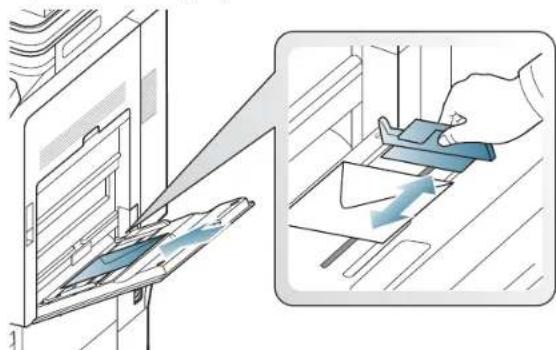
- Lorsque vous choisissez des enveloppes, tenez compte des facteurs suivants :
- Grammage : le poids du papier de l'enveloppe ne doit pas dépasser 90 g/m² sinon un bourrage risque de se produire.
- Qualité de fabrication : avant l'impression, les enveloppes doivent être plates avec des ondulations inférieures à 6 mm et elles ne doivent pas contenir d'air.
- État : les enveloppes ne doivent pas être froissées, éraflées ni endommagées.
- Température : utilisez des enveloppes résistant à la température de fusion et à la pression de l'appareil durant le fonctionnement.
- Utilisez uniquement des enveloppes de bonne qualité, dotées de rabats bien découpés et bien pliés.
• N'utilisez pas d'enveloppes affranchies.
- N'utilisez pas d'enveloppes à fermoir, à soufflet, à fenêtre, préencollées, adhésives, ou comportant d'autres matériaux synthétiques.
- Évitez d'utiliser des enveloppes endommagées ou non conformes.
• Vérifiez que la bande collée aux deux extrémités de l'enveloppe se
termine bien aux coins de l'enveloppe.
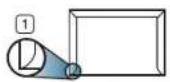
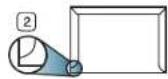
1 Acceptable
2 Inacceptable
- Les enveloppes dotées d'une bande adhésive ou comportant plusieurs rabats se superposant doivent utiliser des adhésifs compatibles avec la température de fusion de l'appareil (soit environ 170 °C) pendant 0,1 seconde. Les rabats et les bandes risquent de se plier, de se froisser, de provoquer des bourrages ou même d'endommager le four.
- Pour une qualité d'impression optimale, laissez une marge d'au moins 15 mm à partir du bord de l'enveloppe.
- Évitez d'imprimer sur les pliures de l'enveloppe.
Transparent
Pour ne pas endommager l'appareil, utilisez uniquement des transparents conçus pour les imprimantes laser.
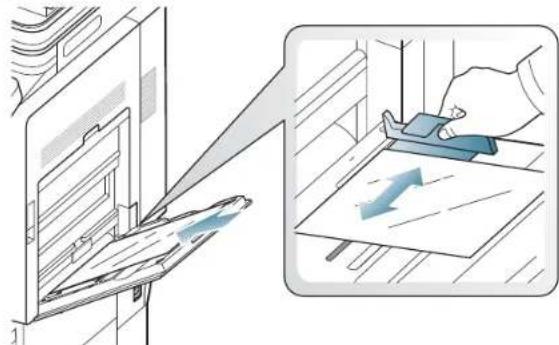
- Les transparents utilisés doivent pouvoir supporter la température de fusion de l'appareil.
- Placez les transparents sur une surface plane après les avoir retirés de l'appareil.
- Ne laissez pas les transparents inutilisés trop longtemps dans le bac d'alimentation papier. Il se peut que de la poussière s'accumule sur les transparents et provoque des taches sur les impressions.
- Pour éviter les taches dues aux traces de doigts, manipulez-les délicatement.
- Pour que les transparents imprimés ne se décolorent pas, évitez de les exposer de façon prolongée à la lumière du soleil.
- Assurez-vous que les transparents ne sont pas froissés ou ondulés et qu'ils ne sont pas déchirés sur les bords.
- N'utilisez pas de transparents qui se séparent de la feuille de support.
- Pour éviter que les transparents se collent les uns aux autres, retirez au fur et à mesure du bac de sortie les feuilles imprimées.
- Les transparents de type base (ex., Xerox 3R3117) donnent une meilleure qualité d'image et de gestion du papier que ceux sur support en papier (ex., Xerox 3R3028) ou à bande amovible (3R3108).
Étiquettes
Chargez le papier avec la face à imprimer vers le bas.
Pour éviter d'endommager l'appareil, n'utilisez que des étiquettes conçues pour les appareils laser.
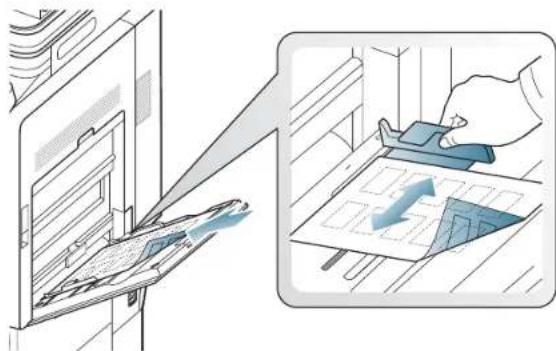
- Lorsque vous choisissez des étiquettes, tenez compte des facteurs suivants :
- Substance adhésive : le revêtement adhésif doit rester stable à la température de fusion (environ 170 °C) de l'appareil pendant un dixième de seconde.
- Disposition : n'utilisez pas de planches partiellement décollées où le fond de la planche est visible. Les étiquettes pourraient se décoller et provoquer des bourrages importants.
- Ondulation : avant l'impression, les étiquettes doivent être stockées à plat, avec moins de 13 mm d'ondulation.
-
État : n'utilisez pas d'étiquettes froissées, présentant des bulles d'air ou d'autres signes de décollement.
-
Vérifiez que la substance adhésive ne dépasse pas des étiquettes. Les zones exposées risqueraient de provoquer le détachement des étiquettes durant l'impression, entraînant des bourrages papier. De plus, la substance adhésive pourrait endommager certains composants de l'appareil.
- N'utilisez pas plusieurs fois la même planche d'étiquettes. Le revêtement adhésif n'est prévu que pour un seul passage dans l'imprimante.
- N'utilisez pas d'étiquettes mal collées sur leur planche, ou encore froissées, gondolées ou abîmées.
- Ne chargez pas du papier qui ne possède pas d'espace entre les étiquettes dans la même direction que le papier alimenté. Dans le cas contraire, vous risquez de provoquer des bourrages papier.
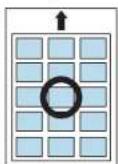
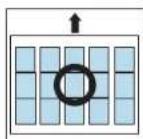
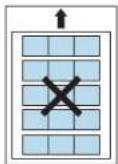
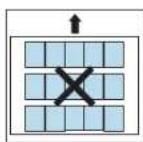
Papier cartonné ou au format personnalisé
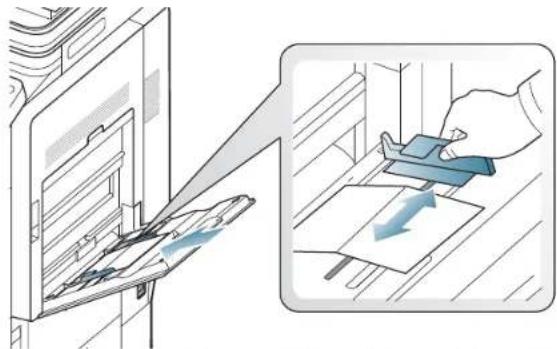
- N'utilisez pas un format de support inférieur à 98 mm de large x 148 mm de long.
- Dans l'application, définissez des marges d'au moins 6,4 mm par rapport aux bords du support.
Papier à en-tête/papier pré-imprimé
| Une seule face Recto/verso | ||
| Bac standard/ Chargeur à double cassette en option | Face imprimée vers le haut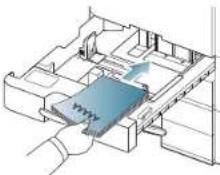 | Face imprimée vers le bas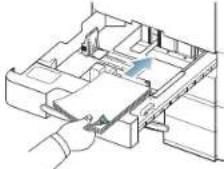 |
| Bac multifonction | Face imprimée vers le bas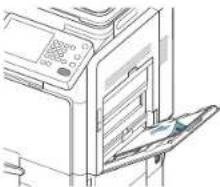 | Face imprimée vers le haut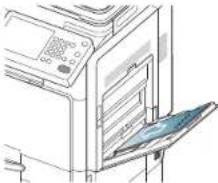 |
- Les encres utilisées sur les papiers préimprimés doivent être thermostables, elles ne doivent ni fondre, ni s'évaporer, ni émettre de substances toxiques lorsqu'elles sont soumises à la température de fusion de 170 °C pendant un dixième de seconde.
- Ces encres ne doivent pas être inflammables ni endommager les rouleaux de l'appareil.
- Les formulaires doivent être conservés dans un emballage étanche pour éviter toute altération pendant la période de stockage.
- Avant de charger le papier préimprimé, assurez-vous que l'encre sur le papier est sèche. Durant le processus de fusion, une encre encore humide risquerait de s'effacer du support pré-imprimé, diminuant ainsi la qualité de l'impression.
Paramètres des bacs
Après avoir inséré du papier dans le bac papier, configurez l'appareil en fonction du format utilisé à l'aide de l'écran d'affichage. Pour l'impression PC, sélectionnez le format et le type du papier dans l'application utilisée sur votre ordinateur (voir « Ouverture des préférences d'impression » à la page 154).

Les paramètres définis sous le pilote de l'appareil prennent autorité sur ceux qui sont définis à partir de l'écran d'affichage.
Réglage du format de papier
- Appuyez sur Config appareil > Paramètres bacs > Paramètres > sélectionnez le bac souhaité sur l'écran d'affichage.
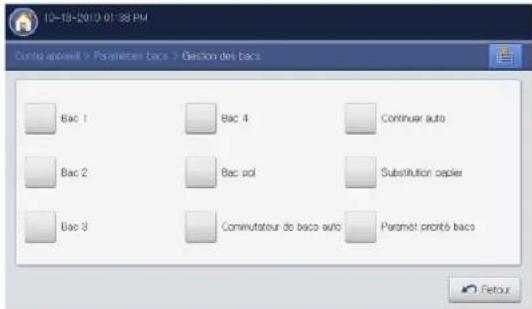
text_image
10-18-2010 01:38 PM Contra appuit > Paratérent bacs > Gestion des bacs Bac 1 Bac 4 Continuer auto Bac 2 Bac sol Substitution copier Bac 3 Commutateur de baso auto Paramet priorité baso Retour- Appuyez sur Format du papier et sélectionnez le format de papier.
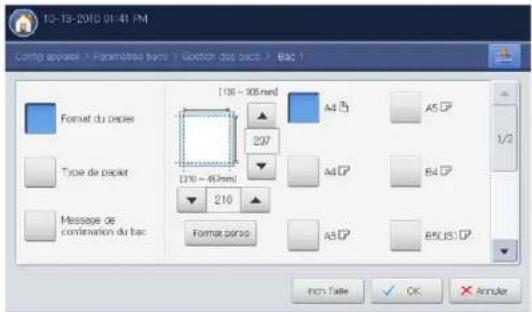
text_image
12-13-2010 01:41 PM Config appara# > Paramètres bacs > Gestion des pocs > Bac 1 Format du pacler Type de pacler Message de continuation du bac [106 - 306 mm] A4 A5 207 [210 - 400 mm] A4 B4 210 Format parso A5 B5 (US) Inch Taile OK Arruler- Vous pouvez modifier la liste des formats papier sur l'écran d'affichage en appuyant sur Pouces Taille ou Taille mm. Sur cet appareil, les listes des formats de papier sont divisées en les formats de type A/B et les formats de type Lettre US disponibles.
- S'il n'y a pas de papier au format demandé ou si vous devez utiliser un format personnalisé, appuyez sur la flèche de point cardinal pour définir le format du papier. Vous pouvez également définir et enregistrer le format personnalisé à l'aide de Format Perso. Vous pouvez sélectionner le format personnalisé chaque fois que vous en avez besoin.
- Appuyez sur OK pour enregistrer la sélection.
Réglage du type de papier
- Appuyez sur Config appareil > Paramètres bacs > Paramètres > sélectionnez le bac souhaité sur l'écran d'affichage.
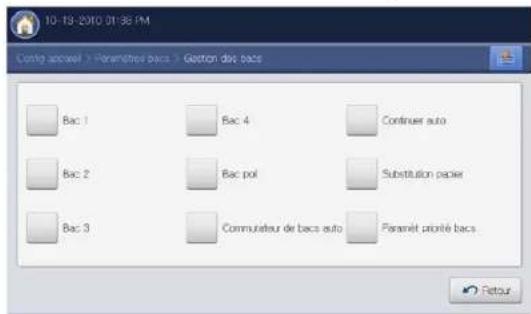
text_image
10-18-2010 01:36 PM Config accueil > Paramètres bacs > Gestion des bacs Bac 1 Bac 4 Continuer auto Bac 2 Bac pol Substitution piers Bac 3 Commutateur de bacs auto Paramet priorité bacs Retour- Appuyez sur Type de papier et sélectionnez le type de papier.
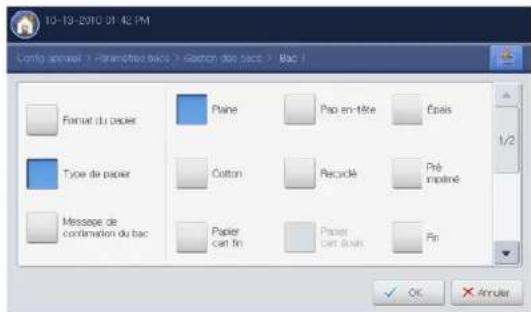
text_image
10-13-2010 01:42 PM Config export > Paramétrie back > Export des pocs > Bac Format du papier Paine Pap en-tête Épais Type de papier Cotton Recyclé Pré impliné Message de confirmation du bac Papier Cart fin Paper Cart dash Fin OK Arruler- Appuyez sur OK.
Commutateur de bacs auto
Il s'agit d'une option permettant de paramétrer l'appareil de telle façon qu'il continue ou non à imprimer lorsqu'un des bacs devient vide. Par exemple, si les bacs 1 et 2 contiennent le même format de papier, l'appareil utilise automatiquement le bac 2 lorsque le bac 1 est vide.
- Appuyez sur Config appareil > Paramètres bacs > Paramètres > Commutateur de bacs auto.
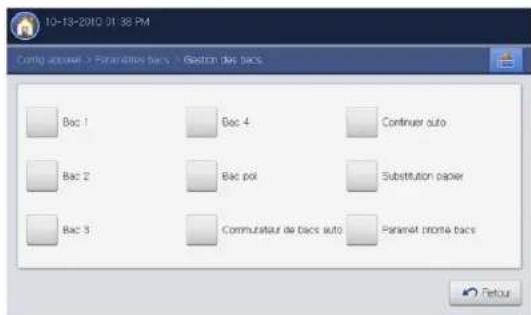
text_image
10-13-2010 01:38 PM Config answer > Formations bacs > Boston des secs. Bac 1 Bac 4 Continuer auto Bac 2 Bac pol Substitution paper Bac 3 Commutateur de bacs auto Paramet prône bacs Fétour- Appuyez sur Activé.
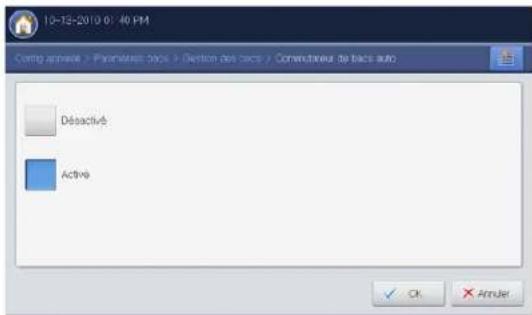
text_image
10-12-2010 01:40 PM Conting approve > Prociérant 360s > Gention des corps / Comerciaire de bacs auto Déactivité Active OK AmUser- Appuyez sur OK.
Continuer auto
Cette option permet de poursuivre l'impression lorsque le format de papier défini ne correspond pas au papier dans le bac. Lorsque cette option est activée, l'appareil continue l'impression avec un papier de format similaire ou de grand format. Si cette option est désactivée, l'appareil attend le chargement du format de papier requis dans le bac.
- Appuyez sur Config appareil > Paramètres bacs > Paramètres > Continuer auto.
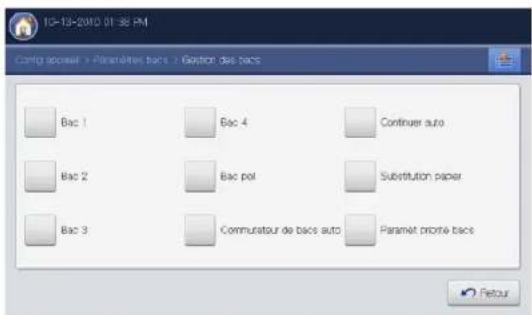
text_image
10-13-2010 01:36 PM Config appouet > Paralèter bacs > Gestion des bacs Bac 1 Bac 4 Continuer auto Bac 2 Bac pol Substitution paper Bac 3 Commutatour de bacs auto Paramét priorité bacs Fetour- Appuyez sur Activé.
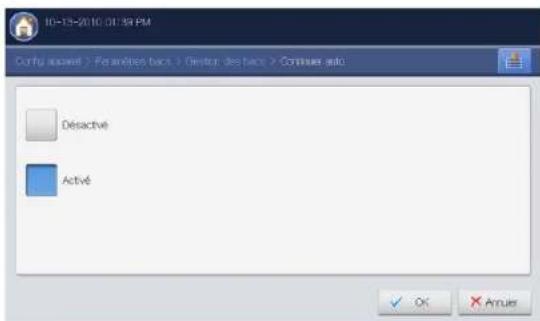
text_image
10-15-2010 01:39 PM Curly ouvaut > Éranières backs > Génston des backs > Consulier auto Déactivité Activé OK Amuse- Appuyez sur OK.
Substitution de papier
Lorsque le papier demandé pour un travail d'impression n'est pas disponible dans le bac, cette fonctionnalité permet de le remplacer par un format de papier similaire. Par exemple, si le papier au format Ledger demandé n'est pas disponible dans le bac, l'appareil le remplace par un format A3.

Lors d'un remplacement du papier, il peut y avoir une certaine perte d'image.
- Appuyez sur Config appareil > Paramètres bacs > Paramètres > Substitution papier.
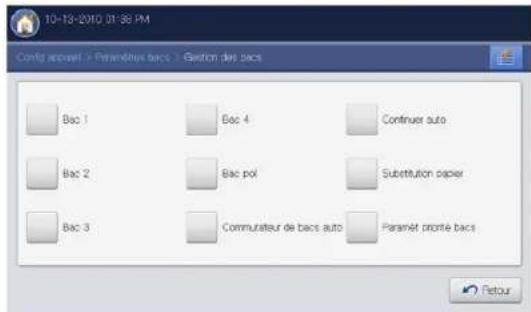
text_image
10-18-2010 01:36 PM Config accueil > Paramétrie bacs > Gestion des sacs Bac 1 Bac 4 Continuer auto Bac 2 Bac pol Substitution paper Bac 3 Commutateur de bacs auto Paramét priorité bacs Retour- Appuyez sur Activé.
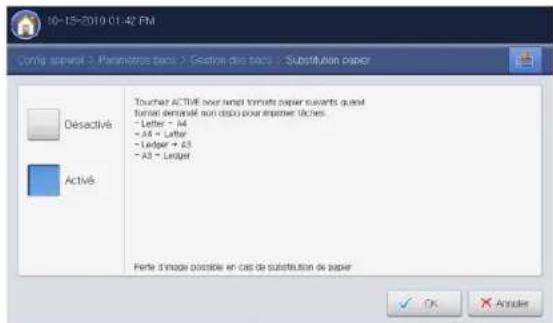
text_image
10-15-2010 01:42 FM Comis séparé ? Paramètres bocs > Gestins duo bocs > Subsullivan paper Toucher ACTIVE pour rendi formats paper suivants queont format demandant non dso pour impenter lâches - Letter - A4 - A4 - Letter - Ledger + A3 - A3 - Ledger Active Perle d'image possible en cas de substitution de paper- Appuyez sur OK.
Réglage de priorité de bac
Lorsque vous ne sélectionnez pas le bac pour l'impression, le bac sélectionné dans Paramèt priorité bacs sera utilisé dans l'ordre défini. Si le bac ne possède pas le papier sur lequel vous souhaitez imprimer, l'appareil imprime automatiquement avec les bacs définis dans l'ordre de priorité défini.
- Appuyez sur Config appareil > Paramètres bacs > Paramètres > Paramèt priorité bacs.
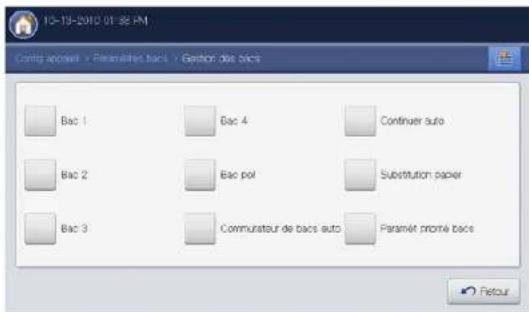
text_image
10-19-2010 01:38 PM Config accident > Renératives bacs > Gestion des bacs Bac 1 Bac 4 Continuer auto Bac 2 Bac pol Substitution paper Bac 3 Commutateur de bacs auto Paramét promote bacs Retour- Appuyez sur un bac, et donnés les priorités pour le travail d'impression avec Haut et Bas.
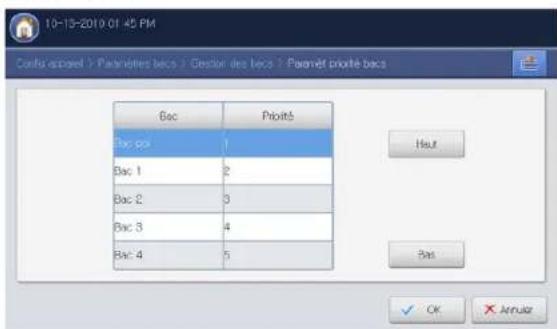
text_image
10-13-2019.01 45 PM Coufs accouel ? Paramètres bacs ? Gestion des bacs ? Paramet priorité bacs Bac Priorités Bac 1 1 Bac 2 2 Bac 3 3 Bac 4 4 Hout Bac OK Amuls- Appuyez sur OK.
Paramétrage du message de confirmation de bac
Lorsque vous chargez du papier dans un bac, vous pouvez définir l'affichage automatique du message de confirmation. Cet appareil peut détecter automatiquement certains formats et types de papier. Si vous souhaitez définir le format et le type de papier ou si l'appareil ne peut pas les détecter, vous pouvez le faire directement dans la fenêtre de confirmation.
- Appuyez sur Config appareil > Paramètres bacs > Paramètres > sélectionnez le bac souhaité sur l'écran d'affichage.
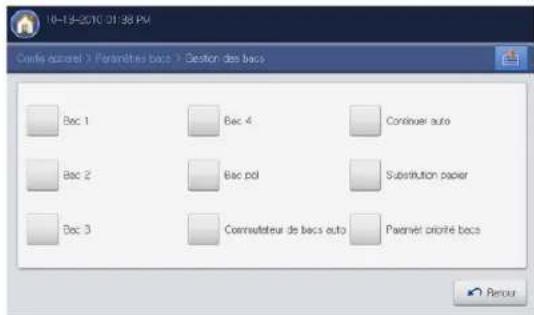
text_image
10-19-2010 01:38 PM Curie accueil > Parinétes bacs > Gestion des bacs Bec 1 Bec 4 Conserver auto Bec 2 Bec pol Substitution papier Bec 3 Commutérateur de bacs auto Parvenir croyée bacs Retour- Appuyez sur Message de confirmation du bac.
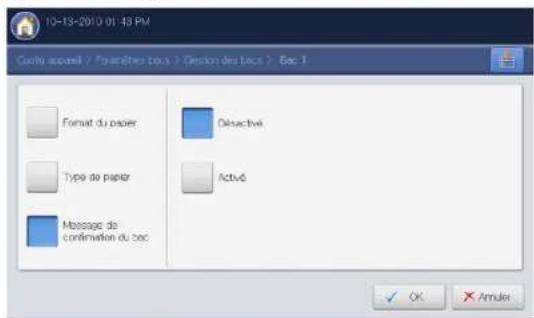
text_image
10-13-2010 01:43 PM Coûté accueil / Écranites bacs > Décien des bacs > Esc 1 Format du papier Type de papier Message de confirmation du bac Déactive Actué OK Arrules- Appuyez sur Activé.
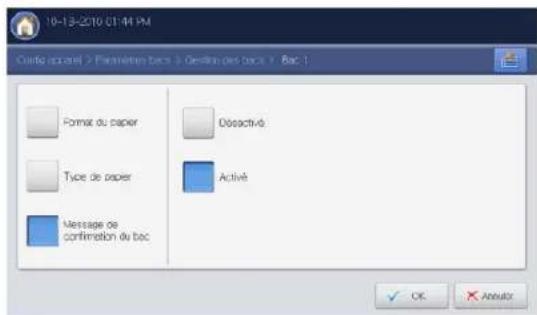
text_image
10-13-2010 01:44 PM Curie accueil ? Partivitienne bacs ? Gérérin des bacs ? Bac : Format du papier Dôsactivé Type de papier Activé Message de confirmation du bac OK Ankuto- Appuyez sur OK.
Choix d'un emplacement de sortie papier

La surface du bac central peut chauffer si vous imprimez un grand nombre de pages en une seule fois. Ne touchez pas cette surface et ne laissez pas les enfants s'en approcher.
L'appareil dispose de deux sorties : le bac interne (séparateur de travaux) et le bac central. L'utilisation du bac central convient à la plupart des travaux.

Le bac interne (séparateur de travaux en option) est un dispositif en option.
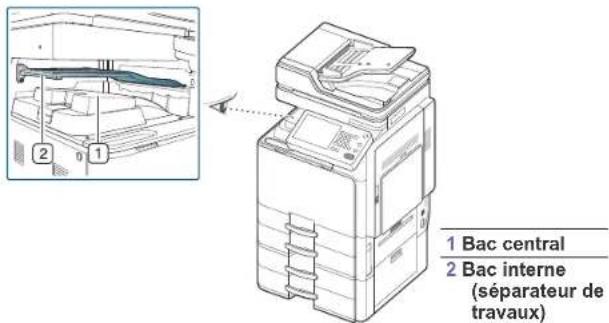
text_image
1 Bac central 2 Bac interne (séparateur de travaux)L'appareil envoie l'impression vers le bac de sortie par défaut.

- Le bac interne permet de séparer les impressions. Par exemple, si vous voulez éviter de mélanger les télécopies reçues avec les copies ou les impressions, vous pouvez utiliser ce bac interne pour les séparer.
- Vous pouvez utiliser d'autres bacs de sortie si un finisseur standard ou un finisseur de livret en option est installé.
Sélection d'un emplacement de sortie papier en mode copie
Vous pouvez sélectionner l'emplacement de la sortie papier en mode copie sur l'écran d'affichage. Sélectionnez l'emplacement de sortie papier dans Copier > Sortie > Réceptacle de sortie (voir « Choix de la forme de sortie de la copie » à la page 58).
Sélection d'un emplacement de sortie papier en mode impression
Vous pouvez sélectionner l'emplacement de la sortie papier en mode d'impression à partir de votre ordinateur. Sélectionnez l'emplacement de sortie papier dans Options du bac de sortie dans l'onglet Finition (voir « Onglet Finition » à la page 159).
Sélection d'un emplacement de sortie papier en mode télécopie
Vous pouvez sélectionner l'emplacement de la sortie papier en mode télécopie sur l'écran d'affichage (voir « Sélection d'un bac de sortie pour les télécopies reçues » à la page 128).
Copie de documents
Ce chapitre vous guide pas-à-pas dans le processus de copie de documents.
Ce chapitre contient les sections suivantes :
- Présentation de l'écran Copie
• Copie de base - Changer les réglages pour chaque copie
- Utilisation des fonctions de copie spéciales
Présentation de l'écran Copie
Lorsque vous appuyez sur Copier sur l'écran d'affichage, l'écran Copier apparaît ; celui-ci comprend plusieurs onglets et nombre d'options de copie. Toutes ces options sont regroupées par fonction pour faciliter la configuration de leur sélection. Si un écran différent s'affiche, appuyez sur
( ) pour aller à l'écran d'accueil.
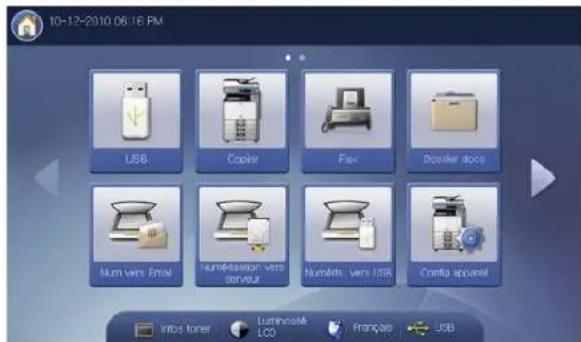
text_image
10-12-2010 06:16 PM USB Copper Fax Docker docs Num wins Email Num服务器 vers server Numlets vers USB Conta apparel Info toner Luminosé LCO Français USB- Utilisation des paramètres de programmes
- Enregistrement de documents
• Utilisation du menu Rapide Copier
Onglet Basique
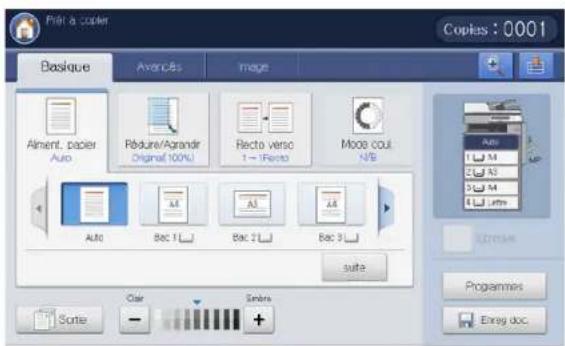
text_image
Print a copy Copies : 0001 Basique Avencils Image Aliment, paper Auto Pédure/Aprandir Original (100%) Recto verso 1 - Ferto Moose coul N/B Auto Bac 1 Bac 2 Bac 3 suite Sortie Clear Sèmère Auto M A3 M4 Latte Programmes Enseg.doc- Copies : permet d'entrer le nombre de copies.
- Aliment. papier : permet de sélectionner le bac d'alimentation papier (voir « Sélection du bac d'alimentation papier » à la page 56).
- Réduire/Agrandir : permet de réduire ou d'agrandir le format de l'image copiée (voir « Réduction ou agrandissement de copies » à la page 56).
- Recto verso : permet de réaliser des copies en mode recto/verso (voir « Copie de plusieurs faces » à la page 57).
- Mode coul. : l'appareil prend en charge le noir et blanc uniquement.
- Sortie : permet de définir les diverses options de sortie de l'appareil (voir « Choix de la forme de sortie de la copie » à la page 58).
- Luminosité : permet de régler la luminosité de manière à obtenir une copie plus lisible lorsque l'original comporte des inscriptions claires ou des images sombres (voir « Modifier la luminosité » à la page 62).
- Epreuve : permet d'imprimer d'abord une copie pour vérifier la qualité, puis d'imprimer le reste des copies plus tard (voir « Copie épreuve » à la page 63).
- Programmes : permet d'enregistrer les paramètres actuels pour une utilisation future (voir « Utilisation des paramètres de programmes » à la page 83).
- Enreg doc. : permet d'enregistrer les documents sur le lecteur de disque dur (HDD) de votre appareil (voir « Enregistrement de documents » à la page 85).
• : Ce bouton permet d'examiner de plus près certaines options ou vous pouvez voir les options dans leur ensemble en appuyant sur

• : Ce bouton permet de passer à USB, Fax, Dossier docs, etc. Appuyez sur ce bouton et sélectionnez le menu où vous souhaitez aller.
Onglet Avancés
Vous pouvez passer la page suivante ou précédente en utilisant les flèches haut/bas en bas à gauche.
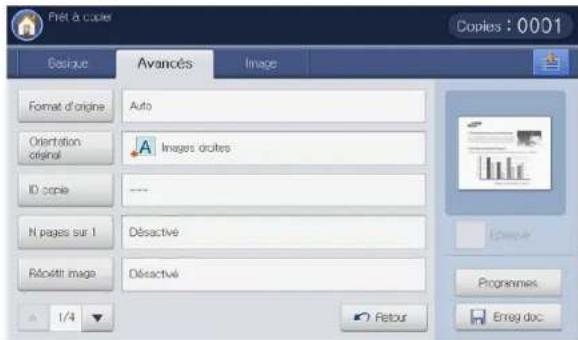
text_image
Fret à coute Copies : 0001 Categorie Avancés Image Format d'origine Auto Orientation original Images d'rites ID page --- N pages sur 1 Désactivé Réduit image Désactivé 1/4 Retour Programmes Erreg doc- Format d'origine : permet de sélectionner le format papier réel des originaux (voir « Sélection du format des originaux » à la page 64).
- Orientation original : permet de sélectionner l'orientation des originaux (voir « Sélection de l'orientation des originaux » à la page 64).
- ID copie : permet d'imprimer des documents recto/verso sur une seule feuille. Cette fonction est particulièrement adaptée aux documents de format réduit, tels que les cartes de visite (voir « Copie de cartes d'identité » à la page 65).
- N pages sur 1 : permet de réduire le format de deux originaux ou plus et de les imprimer sur une seule feuille (voir « Copie pages multiples » à la page 66).
- Répétit image : permet de reproduire plusieurs copies d'un original sur une seule page (voir « Répétition d'image » à la page 69).
• Retour : permet de revenir à l'onglet Basique.
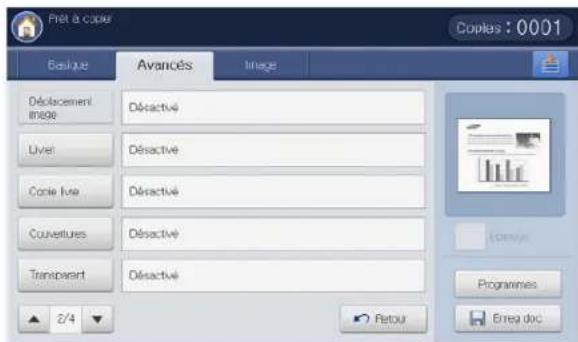
text_image
Pret à caper Copies : 0001 Balance Avancés Image Déplacement image Déactive Liver Déactive Code live Déactive Couvertures Déactive Transperrant Déactive 2/4 Retour Programmes Emrg déc- Déplacement image : permet d'ajuster la position de l'image (voir « Copie avec déplacement d'image » à la page 70).
- Livret : permet de créer des brochures (voir « Copie de brochure » à la page 71).
- Copie livre : permet de copier les pages de gauche et/ou de droite d'un livre sur une feuille séparée (voir « Copie de livre » à la page 72).
• Couvertures : permet d'ajouter automatiquement de couvertures
depuis un bac différent (voir « Copies avec couverture » à la page 73).
- Transparent : permet d'ajouter un séparateur vierge ou imprimé entre les transparents d'un même jeu (voir « Copie de transparents » à la page 74).
- Retour : permet de revenir à l'onglet Basique.
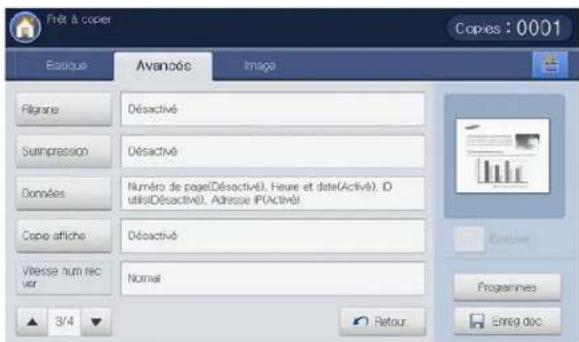
text_image
Fruit & copy Copies : 0001 Enrique Avancés Imagé Filgrane Désactivé Surinpression Désactivé Données Numéro de page(Désactivé). Heure et date(Activé). D utilis(Désactivé), Adresse IP(Activé) Copie affiche Désactivé Vitesse num rec ver Normal 3/4 Retour Programmes Enreg doc- Filigrane : permet d'imprimer un filigrane sur les impressions (voir « Filigrane » à la page 75).
- Surimpression : permet d'utiliser une surimpression à appliquer aux copies (voir « Surimpression » à la page 76).
- Données : permet d'imprimer avec certaines informations (voir « Données » à la page 77).
- Copie affiche : permet d'imprimer une image divisée en 9 pages (voir « Copie de type Affiche » à la page 77).
- Vitesse num rec ver : permet d'accélérer la numérisation de copie (voir « Sélection de la vitesse de numérisation recto/verso » à la page 78).
• Retour : permet de revenir à l'onglet Basique.
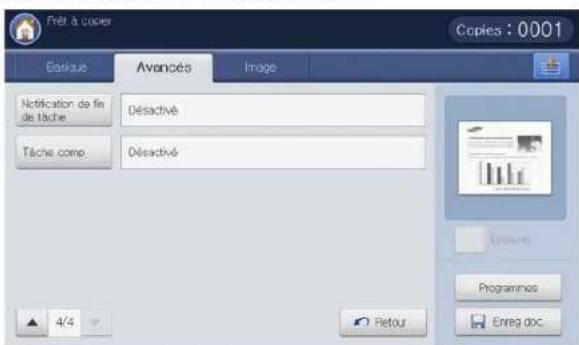
text_image
Fruit à Copier Copies : 0001 Ebayue Avancés Image Notification de fin de tâche Désactivé Tâche comp Désactivé 4/4 Retour Térieure Programmes Enreg doc- Notification de fin de tâche : permet d'envoyer une notification par courrier électronique une fois la tâche de copie terminée (voir « Définition de la notification d'achèvement de tâche » à la page 78).
- Tâche comp : permet de copier plusieurs pages ou divers types d'originaux une fois que tous les originaux sont numérisés (voir « Construction de tâche » à la page 79).
- Retour : permet de revenir à l'onglet Basique.
Onglet Image
Vous pouvez passer la page suivante ou précédente en utilisant les flèches haut/bas en bas à gauche.
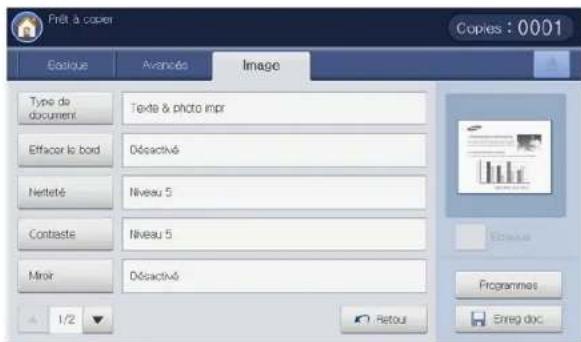
text_image
Pret à caper Copies : 0001 Eobique Avancés Image Type de document Texte & photo impr Effacor le boid Désactivé Herbété Niveau 5 Contaste Niveau 5 Minor Désactivé 1/2 Retour Programmes Erreg doc- Type de document : permet d'améliorer la qualité de copie grâce à la sélection du type d'original en cours (voir « Sélection du type des originaux » à la page 79).
- Effacer le bord : permet d'effacer des zones spécifiées sur les copies (voir « Suppression des bords » à la page 79).
- Netteté : permet d'ajuster le niveau de netteté pour faire une copie plus facile à lire (voir « Modification de la netteté » à la page 80).
- Contraste : permet d'ajuster le niveau de contraste pour rendre l'image plus douce ou plus précise (voir « Modification du contraste » à la page 80).
- Miroir : permet d'inverser l'image originale comme un miroir (voir « Copie en image miroir » à la page 81).
• Retour : permet de revenir à l'onglet Basique.
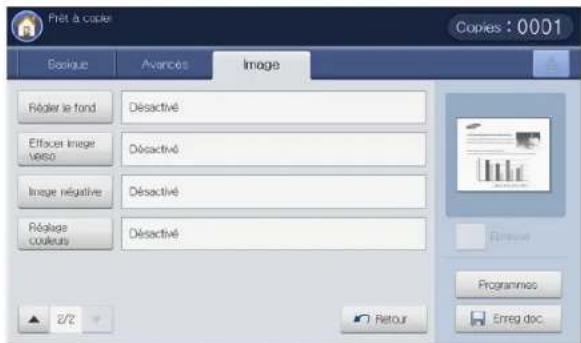
text_image
Pres à copy Copies : 0001 Backque Avances Image Réalier le fond Désactivé Efforter Image verso Désactivé Image négative Désactivé Réalage couleurs Désactivé 2/2 Retour Programmes Emrg.doc- Régler le fond : permet d'imprimer une image avec un arrière-plan plus clair (voir « Réglage de l'arrière-plan » à la page 81).
- Effacer image verso : empêche la copie de l'image du verso de l'original (voir « Effacement des images au verso » à la page 82).
- Image négative : permet de copier l'image originale avec ses zones claires et sombres inversées (voir « Copie en image négative » à la page 82).
• Retour : permet de revenir à l'onglet Basique.
Copie de base
Vous trouverez ci-dessous la procédure normale et habituelle permettant de copier vos originaux.
- Appuyez sur Copier sur l'écran d'affichage.
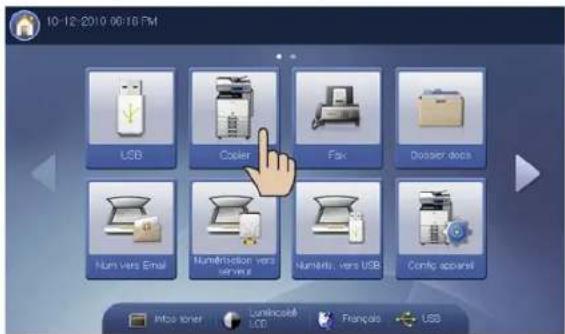
text_image
10-12:2010 00:16 PM LCD Cooler Fax Docker tabs Num Vers Email Numifiction vers server Numifi, vers USB Config apparell Info tier Luminacell LED Franpolo USB- Placez les originaux face vers le haut dans le chargeur de documents ou placez un original unique sur la vitre d'exposition et fermez le chargeur (voir « Chargement des originaux » à la page 35).
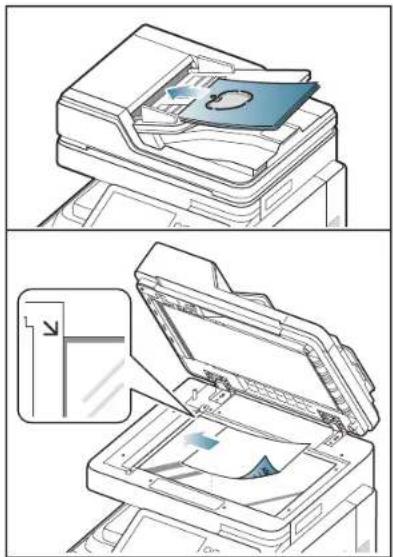
- Réglez les paramètres pour chaque copie : Aliment. papier, Réduire/Agrandir, Recto verso et d'autres dans l'onglet Basique (voir « Changer les réglages pour chaque copie » à la page 56).
-
Définissez les caractéristiques de copie dans les onglets Avancés ou Image, si nécessaire (voir « Utilisation des fonctions de copie spéciales » à la page 64).
-
Si nécessaire, saisissez le nombre de copies à réaliser à l'aide du pavé numérique sur le panneau de commande.
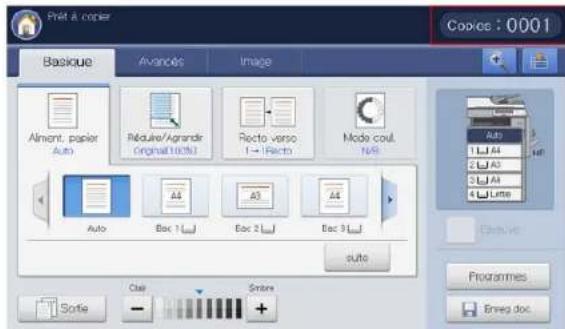
text_image
Print & copy Basicque Avancés Image Aliment, papier Auto Péduire/Agrande Original100% Recto verso 1→Recto Mode coul. N8 Auto Bac 1 Bac 2 Bac 3 Auto Sortie Clue Strain Copice : 0001 Auto A4 A3 A2 A1 Lute Editui Programmes Enreg.doc- Appuyez sur Départ du panneau de commande pour lancer la copie.
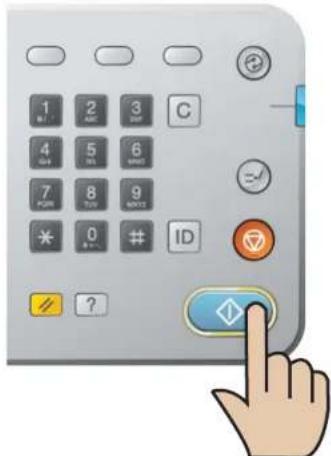
- Pour annuler la copie en cours, appuyez sur la touche Arrêter du panneau de commande.
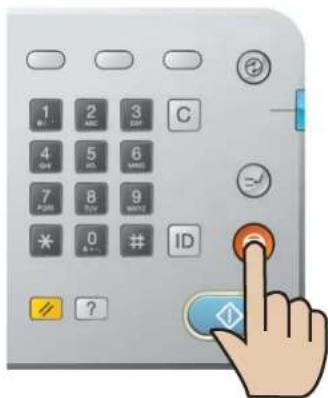
- Vous pouvez également supprimer les tâches en cours et en attente en appuyant sur la touche Statut tâche du panneau de commande. Sélectionnez la tâche à annuler, puis appuyez sur Suppr. (voir « Bouton Statut tâche » à la page 29).
Copie d'originaux de format différent
Cette fonctionnalité permet de copier directement les originaux de format différent.

- Si vous souhaitez copier en une seule opération des originaux de format différent, sélectionnez Tous formats sous l'option Format d'origine (voir « Sélection du format des originaux » à la page 64). Dans le cas contraire, vous risquez de provoquer des bourrages des originaux.
-
Nous recommandons d'utiliser les combinaisons ci-dessous pour copier des originaux de format différent. Vous pouvez utiliser les autres combinaisons qui ne sont pas recommandées, mais il y a un risque de bourrage des originaux.
-
A3 et A4
- A3 et B4
- A4 et B4
- B4 et B5
- Letter US et Legal US
-
Letter US et Ledger
-
Appuyez sur Copier sur l'écran d'affichage.
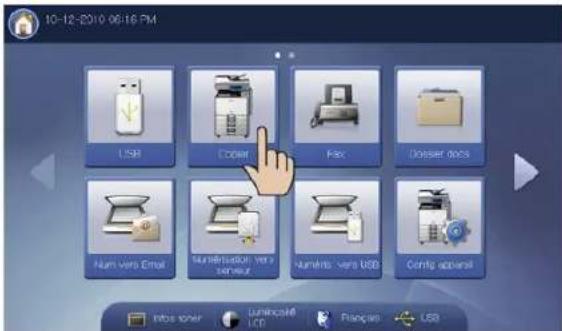
text_image
10-12-2010 06:16 PM USR Color Fax Dossier docs Num vero Email Multifuscation, vero sensor NumInfo, vero USD Config appara Infos scher Cinancapelle LCD Fiançais USB- Placez les originaux de format différent, face imprimée vers le haut, dans le chargeur DADF. Lorsque vous les placez dans le chargeur DADF, alignez-les et poussez-les doucement vers l'arrière du guide de largeur du chargeur DADF.
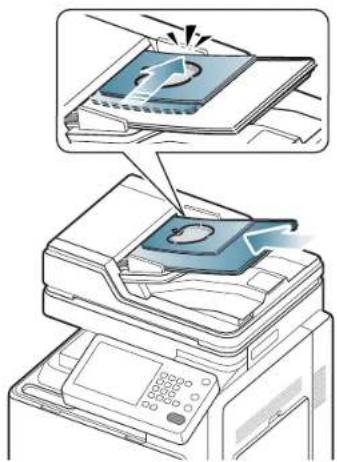
- Appuyez sur l'onglet Avancés > Format d'origine > Tous formats sur l'écran d'affichage.

Tous formats est activé lorsque les originaux sont placés dans le chargeur DADF.
- Réglez les paramètres pour chaque copie : Aliment. papier, Réduire/Agrandir, Recto verso et d'autres dans l'onglet Basique (voir « Changer les réglages pour chaque copie » à la page 56).
- Définissez les caractéristiques de copie dans l'onglet Avancés ou Image, si nécessaire (voir « Utilisation des fonctions de copie spéciales » à la page 64).
- Si nécessaire, saisissez le nombre de copies à réaliser à l'aide du pavé numérique sur le panneau de commande.
- Appuyez sur Départ du panneau de commande pour lancer la copie.
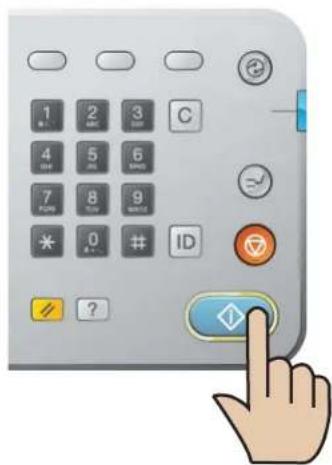
Changer les réglages pour chaque copie
L'onglet Basique de l'écran Copier permet de sélectionner les fonctions de copie avant le lancement d'une tâche.

Le réglage de l'onglet Basique concerne uniquement le travail de copie actuel, c'est-à-dire que les paramètres sélectionnés ne s'appliquent pas au travail de copie suivant. Après avoir terminé le travail de copie actuel, l'appareil restaure automatiquement les paramètres par défaut, ou lorsque vous appuyez sur la touche Supprimer du panneau de commande.
Sélection du bac d'alimentation papier
Aliment. papier définit le bac contenant le papier à utiliser pour l'impression. L'appareil imprime l'image numérisée sur le papier se trouvant dans le bac sélectionné. Vous pouvez voir les icônes qui indiquent les formats de papier et la quantité restante de papier dans chaque bac. Appuyez sur l'onglet Basique > Alim. papier, puis appuyez sur le bac d'alimentation papier approprié.
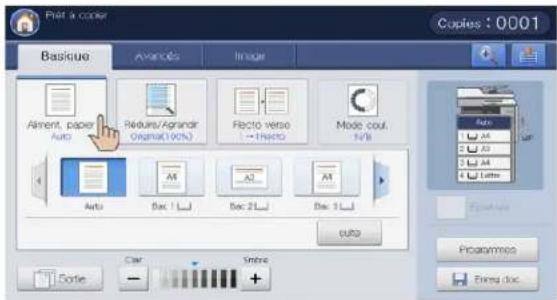
- Auto : permet de détecter automatiquement le format de papier avec le bac d'alimentation papier.

Lorsque vous utilisez cette option, Déplacement image dans l'onglet Avancés est désactivé.
- Autres valeurs prédéfinies : vérifiez le format de papier dans chaque bac, puis appuyez sur le bac contenant le format de papier souhaité.
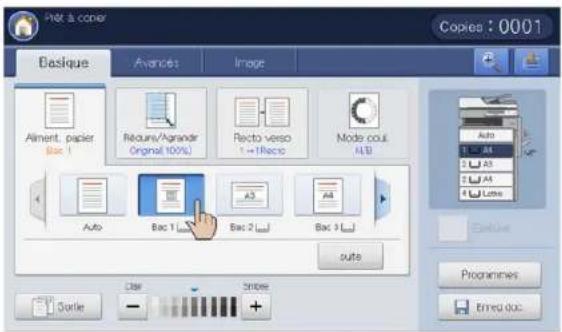
text_image
Auté & copier Copies : 0001 Basique Avandés Image Aliment, papier Bac 1 Réduire/Agranér Original 100% Recto verso 1 → Macro Mode coul. ALB Auto Bac 1 Bac 2 Bac 3 Bac 4 Bac 5 Bac 6 Bac 7 Bac 8 Bac 9 Bac 10 Bac 11 Bac 12 Bac 13 Bac 14 Bac 15 Bac 16 Bac 17 Bac 18 Bac 19 Bac 20 Bac 21 Bac 22 Bac 23 Bac 24 Bac 25 Bac 26 Bac 27 Bac 28 Bac 29 Bac 30 Bac 31 Bac 32 Bac 33 Bac 34 Bac 35 Bac 36 Bac 37 Bac 38 Bac 39 Bac 40 Bac 41 Bac 42 Bac 43 Bac 44 Bac 45 Bac 46 Bac 47 Bac 48 Bac 49 Bac 50 Bac 51 Bac 52 Bac 53 Bac 54 Bac 55 Bac 56 Bac 57 Bac 58 Bac 59 Bac 60 Bac 61 Bac 62 Bac 63 Bac 64 Bac 65 Bac 66 Bac 67 Bac 68 Bac 69 Bac 70 Bac 71 Bac 72 Bac 73 Bac 74 Bac 75 Bac 76 Bac 77 Bac 78 Bac 79 Bac 80 Bac 81 Bac 82 Bac 83 Bac 84 Bac 85 Bac 86 Bac 87 Bac 88 Bac 89 Bac 90 Bac 91 Bac 92 Bac 93 Bac 94 Bac 95 Bac 96 Bac 97 Bac 98 Bac 99 Bac 100Les icônes de bac ci-dessous représentent le papier restant dans chaque bac.
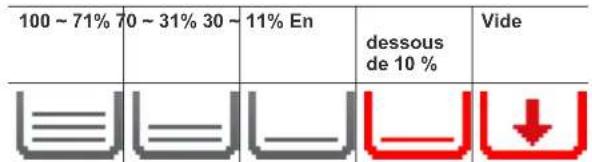
text_image
100 ~ 71% 70 ~ 31% 30 ~ 11% En dessous de 10 % VideVous pouvez également définir un bac d'alimentation papier avec le bouton suite.
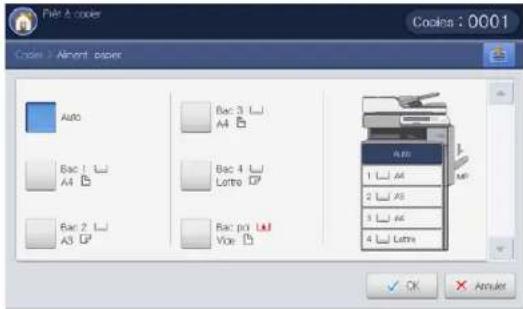
text_image
File & folder Coolins : 0001 Code 1: Almont paper Auto Bac 3 A4 Bac 1 A4 Bac 4 Latte Bac 2 A3 Bac p5 Vias Auto 1 A4 2 A5 3 A6 4 Latte OK AnnotRéduction ou agrandissement de copies
En utilisant la fonctionnalité Réduire/Agrandir, vous pouvez imprimer une image de l'original en la réduisant ou en l'agrandissant sur la feuille. Vous pouvez appuyer sur les icônes qui indiquent comment réduire et agrandir des copies. En outre, si vous appuyez sur le bouton suite, vous pouvez réduire ou agrandir de 1 % entre 25 % et 400 % pour imprimer une copie. Appuyez sur l'onglet Basique > Réduire/Agrandir, puis appuyez sur l'option appropriée pour réduire ou agrandir l'image sur le papier.

Lorsque vous utilisez cette option, Livret et Copie affiche dans l'onglet Avancés sont désactivés.
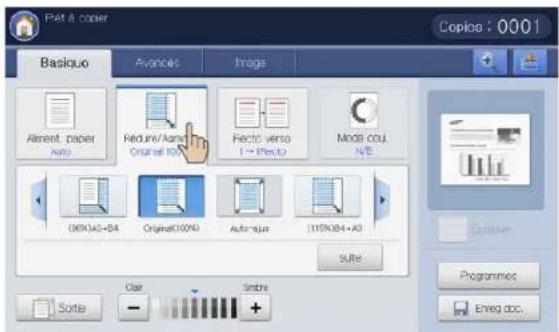
text_image
Plet & copy Copice : 0001 Basiko Avance Image Aliment, paper Auto Redraw/Aames Original (100%) Recto verso (→ Recto) Model cou. N/E (80%)A0-B4 Original(100%) Auto-aux (15%)B4-A0 Suite Sortie Oat Simbre Programmes Envrg doc.- Original(100%): permet d'imprimer les textes ou les images au même format que les originaux.
- Ajustement auto : permet de réduire ou d'agrandir l'original en fonction du format de sortie papier.
- Autres valeurs prédéfinies : vérifiez l'image et la valeur sur chaque icône, puis appuyez sur celle que vous souhaitez utiliser.
Vous pouvez également régler pour réduire ou agrandir l'image sur le papier avec le bouton suite.
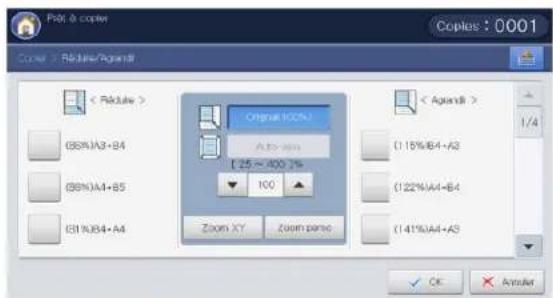
text_image
Paste & copy Copies : 0001 Paste > Paste/Agardt < Paste > Original (100%) Auto-view [25 ~ 400 %] 100 Zoom XY Zoom pane < Agardt > (1.15%)/B4~A3 (1.22%)/A4~B4 (1.41%)/A4~A3 OK AnnularVous pouvez sélectionner une option en appuyant sur un bouton dans la liste Réduire et Agrandir. En outre, si vous utilisez les flèches gauche/droite, vous pouvez réduire ou agrandir de 1 % entre 25 % et 400 % pour imprimer une copie.
- Zoom XY : ce bouton permet de définir la réduction ou l'agrandissement de chaque x (largeur) et y (hauteur) entre 25 et 400 %. Saisissez la valeur dans la zone de saisie x ou y à l'aide du pavé numérique.
- Zoom perso : permet de définir et d'enregistrer le format de zoom personnalisé à l'aide de Zoom ou Zoom XY. permet de sélectionner le format de zoom personnalisé chaque fois que vous en avez besoin.
Copie de plusieurs faces
La fonctionnalité recto/verso permet de copier des originaux à une ou deux faces sur les deux faces du papier ou de diviser des originaux à deux faces en plusieurs copies à simple face. Vérifiez le papier disponible en utilisant la fonctionnalité Recto verso. Vous ne pouvez utiliser cette fonctionnalité qu'avec les formats Letter US SEF, Letter US LEF, Ledger, Legal US, Executive US SEF, Statement SEF, A3, A4 SEF, A4 LEF, A5 SEF, B4, JIS B5 SEF, ISO B5 SEF, Tabloid Extra, 8K, 16K et Oficio.

• 63 à 163 g/m ^2 uniquement
- Lorsque vous utilisez cette option, ID copie, Copie livre, Transparent et Copie affiche dans l'onglet Avancés sont désactivés.
Appuyez sur l'onglet Basique > Recto verso, puis appuyez sur l'option recto/verso appropriée.
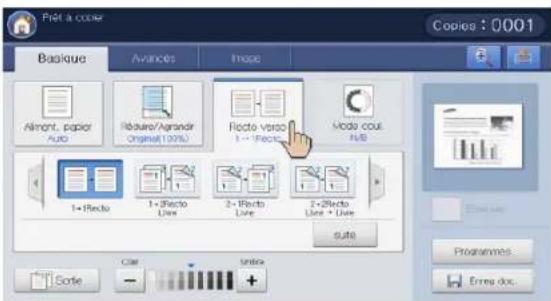
text_image
Print a cover Copies : 0001 Basique Avances Image Aliment, paper Auto Picture/Appendix Original (100%) Recto Version 1 - Recto Mode cout Auto 1+Recto 1+Recto Live 2+Recto Live 2+Recto Live - Live Suite Sorte Clear Unsure Programmes Erreg duc.
Si un original est placé sur la vitre d'exposition et que vous appuyez sur 1 -> 2Recto, 2 -> 1Recto ou 2 -> 2Recto, le message Autre page ? s'affiche après la copie de la première page. Placez un autre original, puis appuyez sur Oui. Quand vous avez terminé, appuyez
sur No dans cette fenêtre.
- 1 -> 1Recto : permet de numériser un seul côté de l'original et de l'imprimer sur l'un des côtés de la feuille. Vous obtenez une copie conforme de l'original.
- 1 -> 2Recto : permet de numériser un seul côté de l'original et de l'imprimer des deux côtés de la feuille.
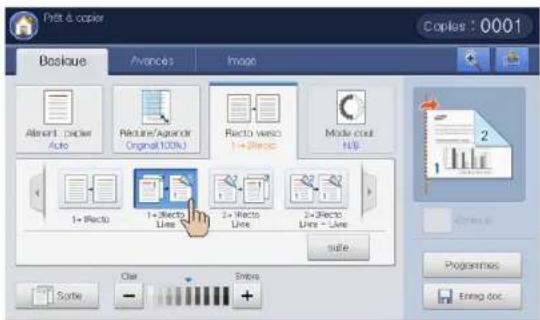
text_image
Print & copies Copies: 0001 Bookie Avance Image Alerent - drive Auto Picture/Agency Original(100%) Recto verso 1+ Directo Mode coal. HUB 1+ Recto 1+ Directo Line 2+ Recto Line 2+ Directo Line - Line safe Sortie Clear Enter Programmes Empty.docVous pouvez sélectionner le type de reliure à savoir Livre ou Calendrier avec le bouton suite.
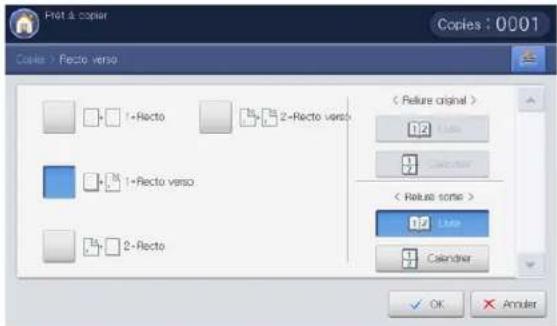
text_image
Pict & copy Copies : 0001 Cótes > Recto verso 1+Recto 2-Recto verso 1+Recto verso 2-Recto < Péture original > 12 Line < Relume some > 12 Line Calendar OK Amler- 2 -> 1Recto : permet de numériser les deux côtés de l'original et d'imprimer chacun sur une feuille différente. Vous pouvez sélectionner le type de reliure de l'original à savoir Livre ou Calendrier avec le bouton suite.
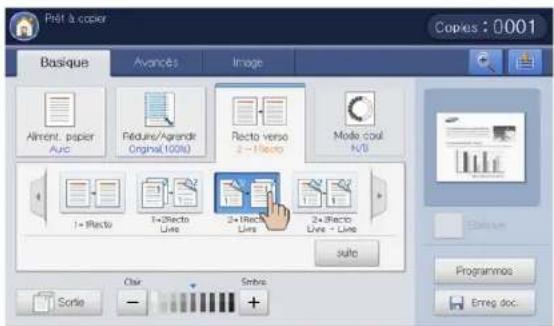
text_image
Prêt & copier Copies : 0001 Basique Avancés Image Aliment, papier Auc Péduire/Agrande Original (100%) Recto verso 2 - Recto Mode coal N3 1 = Recto T = Recto Live 2 = Recto Live 2 + Recto Live - Live Suite Sciele Char Sèvre Programmes Erreg doc.- 2 -> 2Recto : permet de numériser les deux côtés de l'original et de les imprimer des deux côtés de la feuille. Vous obtenez une copie conforme de l'original.
Vous pouvez sélectionner le type de reliure de l'original et de l'impression, à savoir Livre ou Calendrier, avec le bouton suite.
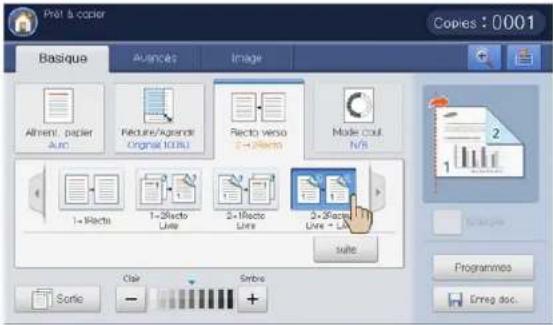
text_image
Prot & copier Copres : 0001 Basique AUXICAT Image Aliment, paper Auto Picture/Agendi Original (HTML) Recto verso 2x-Selects Mode cout N/S 1=Selects 1=Selecto Line 2=Selecto Line 3x-Selects Line - Line Suite Serie Color Simble Programmes Erreg doc.Choix de la forme de sortie de la copie

- Vous pouvez utiliser les options de sortie de copie lorsqu'un finisseur standard ou un finisseur de livret en option est installé.
- En fonction du sens du papier dans le bac (ex. SEF – Alimentation par le bord court ou LEF – Alimentation par le bord long), certaines positions d'agrafage ou de perforation peuvent ne pas être disponibles.
- Lorsque vous utilisez simultanément l'agrafage et la perforation, vous pouvez uniquement définir la même position pour les agrafes et les trous de perforation.
Appuyez sur l'onglet Basique > Sortie, puis sélectionnez les options de sortie de copie souhaitées.
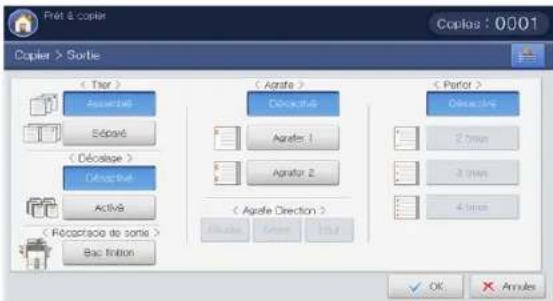
text_image
Fret & copier Copies : 0001 Copier > Sortie < Tier > Asseché Séparé < Déosage > Concept Activé < Réactivité de sortie > Bac fintion < Agrafe > Descriptive Agrate 1 Agratér 2 < Agrafe Direction > Étoule Étoule Étoule Parlor > Descriptive 2 times 3 times 4 times OK × Annules- Trier : lorsque vous copiez plusieurs ensembles, vous pouvez sélectionner l'ordre des impressions.
- Assemblé : impressions de jeux de copie respectant l'ordre des originaux.
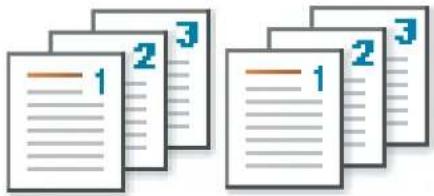
- Séparé : impressions de jeux de copie triés par page.
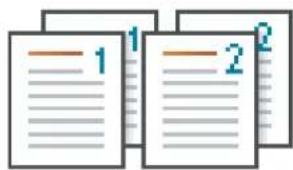
text_image
1 2- Décalage : les impressions sont empilées par jeux en les déposant latéralement.

Cette fonctionnalité n'est disponible que lorsque finisseur standard ou le finisseur de livret est installé.
- Désactivé : permet de désactiver cette fonction. - Activé : cette fonctionnalité peut être utilisée.
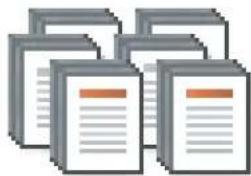
- Rotation : les impressions sont empilées avec les jeux croisés.

- Cette fonctionnalité n'est disponible que lorsque finisseur standard ou le finisseur de livret n'est pas installé.
- Cette fonctionnalité n'est disponible qu'avec un support d'impression au format Letter US et A4. - Avant d'utiliser cette fonctionnalité, vous devez charger le papier dans les bacs avec SEF (alimentation bord court) et LEF (alimentation bord long). Par exemple, la direction d'alimentation papier dans le bac 1 est SEF, et la direction d'alimentation papier dans le bac 2 est LEF.
- Désactivé : permet de désactiver cette fonction. - Activé : cette fonctionnalité peut être utilisée.
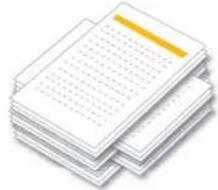
- Réceptacle de sortie : sélectionnez le bac de sortie.

Le Bac intérieur (séparateur de travaux en option) est un dispositif en option.
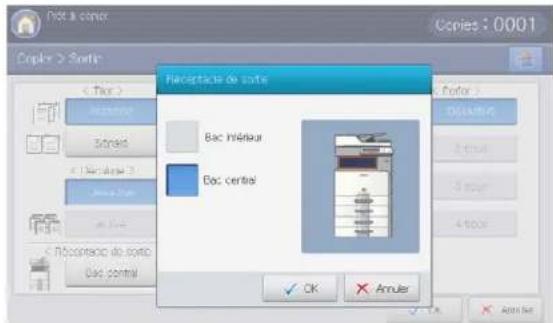
text_image
Pict à corner Copies : 0001 Perceptance de sorte Bac hiérjour Bac certel OK Annular- Bac intérieur : le bac intérieur permet de séparer les impressions. Par exemple, si vous voulez éviter de mélanger les télécopies reçues avec les copies ou les impressions, vous pouvez utiliser ce bac interne pour les séparer.
- Bac central : l'appareil envoie l'impression vers le bac de sortie par défaut.

Vous pouvez utiliser d'autres bacs de sortie lorsqu'un finisseur standard ou un finisseur de livret en option est installé. Mais le Bac central disparaît de l'écran.
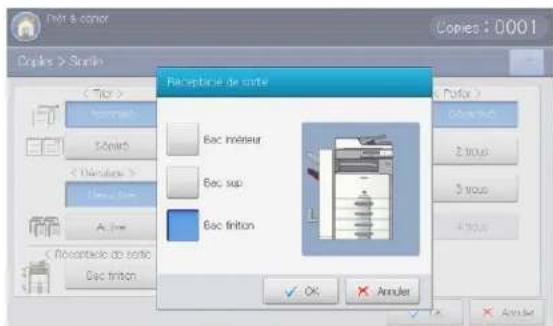
text_image
Print & corner Copies : 0001 Copies > Screen Print Size Sprint < Détérature > Large size A line Recaptation de sorte Bac mérieur Bac sup Bac finiton Color 2 trous 3 trous 4 trous Recaptation de sorte Bac finiton OK Annuler- Bac sup : les formats de papier non pris en charge par le bac du finisseur vont automatiquement dans le bac supérieur.
- Bac finition : lorsque le finisseur standard ou le finisseur de livret en option est installé, l'appareil envoie par défaut les impressions vers le bac de finition.
- Agrafe : vous pouvez agrafer les impressions et régler la position d'agrafage.

- La fonctionnalité Agrafe n'est disponible que lorsque finisseur standard ou le finisseur de livret est installé.
- Lorsque vous utilisez la fonctionnalité Agrafe, seul le bac de finition est disponible pour les impressions.
- Lorsque l'impression n'est que d'une page, la fonctionnalité Agrafe ne fonctionne pas.
- Lorsque vous avez défini les options Perfor avant de définir les options Agrafe, certaines options ne sont pas disponibles en fonction de la position d'agrafage et de la direction d'alimentation papier dans les bacs.
- Lors de l'impression de copies multiples d'un travail à l'aide de la fonctionnalité Agrafe, il est recommandé de surveiller le bac de finition. Les impressions peuvent se tordre et tomber du bac de finition.
- Désactivé : permet de désactiver cette fonction.
- Agrafer 1 : sélectionnez ce paramètre pour relier les impressions avec une agrafe. Vous pouvez également sélectionner la positon de l'agrafe avec Gauche ou Droite dans Agrafe Direction.
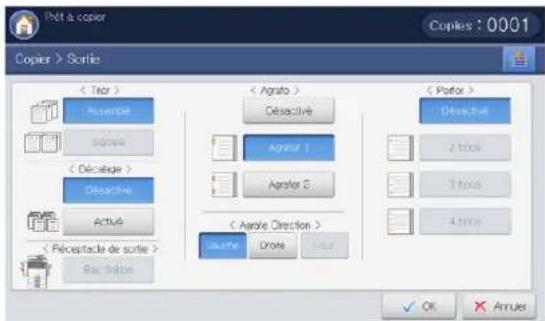
text_image
NET à copier Copier > Sortie Copies : 0001 < Trior > Assessor Sorties < Decisatie > Descriptive ACTIVS < Pécipératic de sortie > Recyclation < Agrato > Descriptive Agent 1 Agent 2 < Agrote Direction > Sortie Drote Sort < Pastor > Descriptive 2 hours 3 hours 4 hours OK × Arrues- Agrafer 2 : sélectionnez ce paramètre pour relier les impressions avec deux agrafes. Vous pouvez également sélectionner la positon des agrafes dans Agrafe Direction.
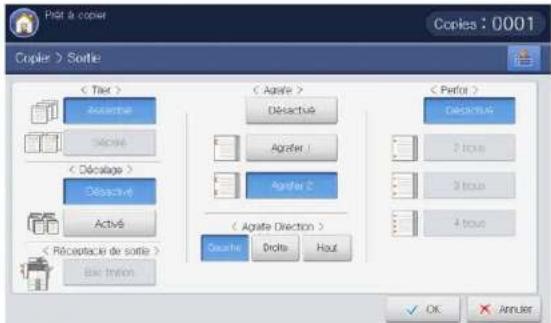
En fonction des options sélectionnées, le résultat sera différent. Reportez-vous au tableau ci-dessous avant d'utiliser l'option Agrafer 2.
| Orientation de l'original (Chargeur DADF/Vitre de numérisation) | Orientation original (écran d'affichage) | Direction d'alimentation papier dans le bac | Disponible Agrafe Direction | Résultat | |
Dans le chargeur DADF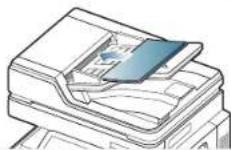 | Images droites Alimentation bord long  | (LEF) | Gauche ou Droite | Gauche | Droite |
Sur la vitre d'exposition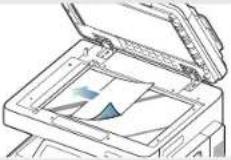 | Images de côté LEF Haut  |  | |||
Images droites Alimentation bord court  | (SEF) | Haut |  | ||
Images de côté  | SEF | Gauche ou Droite | Gauche | Droite | |
Dans le chargeur DADF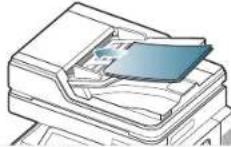 | Images droites LEF Haut  |  | |||
Sur la vitre d'exposition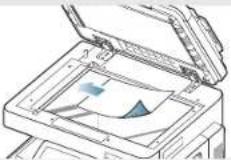 | Images de côté  | LEF | Gauche ou Droite | Gauche | Droite |
Images droites  | SEF | Gauche ou Droite | Gauche | Droite | |
Images de côté SEF Haut  |  | ||||
- Perfor : des trous sont perforés sur les impressions dans un but de classement.
En fonction des options sélectionnées, le résultat sera différent. Reportez-vous aux tableaux ci-dessous avant d'utiliser l'option Perfor.
| Orientation de l'original (Chargeur DADF/Vitre de numérisation) | Orientation original (écran d'affichage) | Direction d'alimentation papier dans le bac | Position de perforation disponible | Résultat | |
| Dans le chargeur DADF | Images droites Alimentation bord long  | LEF) | Gauche ou Droite | Gauche  | Droite  |
| |||||
| Sur la vitre d'exposition | Images de côté LEF Haut  |  |  | ||
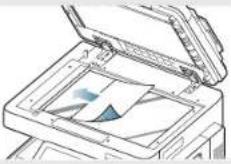 | Images droites Alimentation bord court (SEF)  | SEF) | Haut |  | |
Images de côté  | Gauche ou Droite | Gauche  | Droite  | ||
| Dans le chargeur DADF | Images droites LEF Haut  |  |  | ||
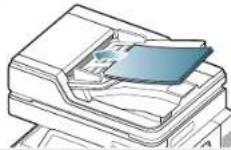 | Images de côté  | LEF) | Gauche ou Droite | Gauche  | Droite  |
| Sur la vitre d'exposition | Images droites  | SEF) | Gauche ou Droite | Gauche  | Droite  |
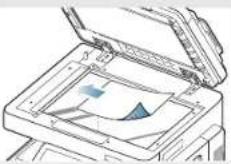 | Images de côté SEF Haut  |  | |||

- La fonction de perforation n'est disponible que lorsque le kit de perforation est installé dans le finisseur standard ou le finisseur de livret en option.
- Le nombre de trous dépend du kit de perforation. Vous pouvez acheter un kit à 2/3 perforations ou à 2/4 perforations.
- Lorsque vous utilisez la fonctionnalité de perforation, seul le bac de finition est disponible pour les impressions.
- Lorsque vous avez défini les options Agrafe avant de définir les options Perfor, certaines options ne sont pas disponibles en fonction du nombre d'agrafes, de la position d'agrafage et de la direction d'alimentation papier dans les bacs.
- Désactivé : permet de désactiver cette fonction.
- 2 trous : deux trous sont perforés à gauche, à droite ou en haut. Lorsque le papier chargé est alimenté par le bord court, vous pouvez choisir Gauche ou Droite ; lorsque le papier chargé est alimenté par le bord long, vous pouvez seulement choisir Haut.
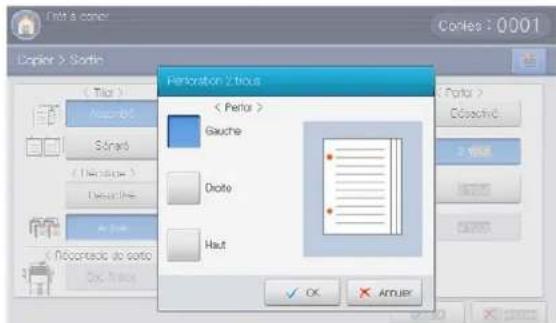
- 3 trous : trois trous sont perforés à gauche, à droite ou en haut. Lorsque le papier chargé est alimenté par le bord court, vous pouvez choisir Gauche ou Droite ; lorsque le papier chargé est alimenté par le bord long, vous pouvez seulement choisir Haut.
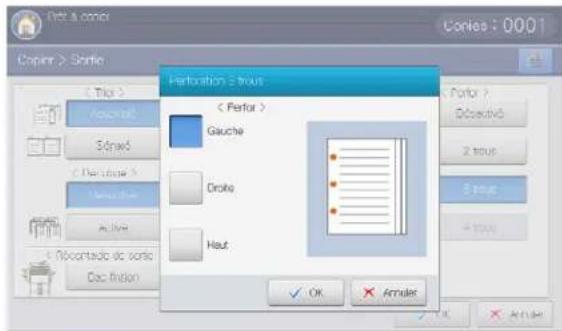
text_image
Font & corner Copiers > Scripto PartLocation Status < Perfor > Gauche Drote Haut Porto ? Detached 2 true 5 true 4 true < Nocontacte di: sortio Doc finlion OK Arruler OK ArrulerModifier la luminosité
Cliquez sur l'onglet Basique. Vous pouvez régler le degré de luminosité en utilisant les flèches gauche/droite. Cette fonctionnalité permet d'éclaircir des images sombres ou d'assombrir des images claires.
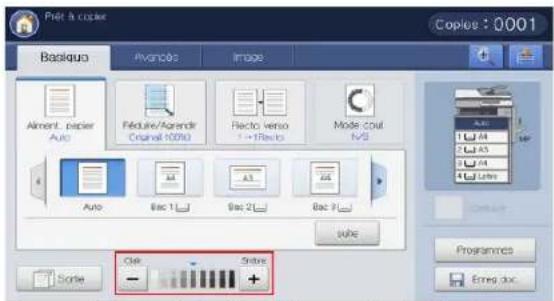
text_image
Périt à couse Copies : 0001 Basiquo Avonpôts Image Aliment papier Auto Fédrale/Aparende Cranuel 100% Flecho verso 1 - Flesco Mode cout IVS Auto Bac 1 Bac 2 Bac 3 Subs Sorte Ole Subre - + Programmes Errég ducReportez-vous à l'image échantillon ci-dessous. En fonction des circonstances et de la qualité des originaux, la qualité de l'impression pourrait être différente de celle des images échantillons.
| Clair Modérément clair | Original Modérément sombre | Sombre | ||
 |  |  |  |  |
Copie épreuve
ce mode est utile lors de l'impression de plusieurs copies. Vous pouvez imprimer une première copie pour contrôler la qualité, puis imprimer plus tard le reste des copies.
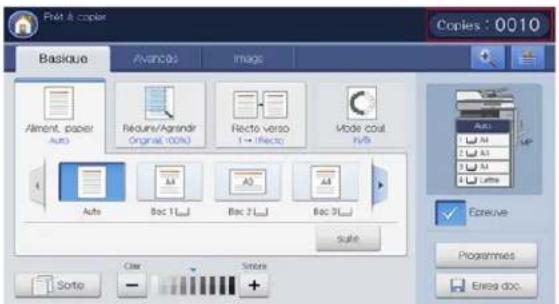
text_image
Plet à copy Copies : 0010 Basique Avances Image Aliment, paper Auto Require/Appendix Original (00%) Recto verso 1 → Recto Model coat F/B Auto Bac 1 Bac 2 Bac 3 Suite Epreuve Programmes Enrea doc. Sorte Clear Sortes- Appuyez sur Copier sur l'écran d'affichage.
- Placez les originaux face vers le haut dans le chargeur de documents ou placez un original unique sur la vitre d'exposition et fermez le chargeur (voir « Chargement des originaux » à la page 35).
- Réglez les paramètres pour chaque copie : Aliment. papier, Réduire/Agrandir, Recto verso et d'autres dans l'onglet Basique (voir « Changer les réglages pour chaque copie » à la page 56).
- Saisissez le nombre de copies à réaliser sur le pavé numérique.
- Appuyez sur Epreuve.
- Définissez les caractéristiques de copie dans les onglets Avancés ou Image, si nécessaire (voir « Utilisation des fonctions de copie spéciales » à la page 64).
- Appuyez sur Départ du panneau de commande pour lancer la copie.
- Vérifiez la qualité de l'impression.
- Lorsque la fenêtre de confirmation de copie épreuve s'affiche, si vous êtes satisfait de la qualité d'impression, appuyez sur Continuer. Le reste des copies sera imprimé.
Si vous appuyez sur Annuler, le reste des copies sera annulé.
Utilisation des fonctions de copie spéciales
Sur l'onglet Avancés ou Image de l'écran Copier, vous pouvez sélectionner des caractéristiques de copie spécifiques.
Sélection du format des originaux
Les copies peuvent être produites après avoir spécifié la taille de numérisation du document s'il n'est pas possible de détecter automatiquement le format du document ou si vous souhaitez spécifier un certain format de document.
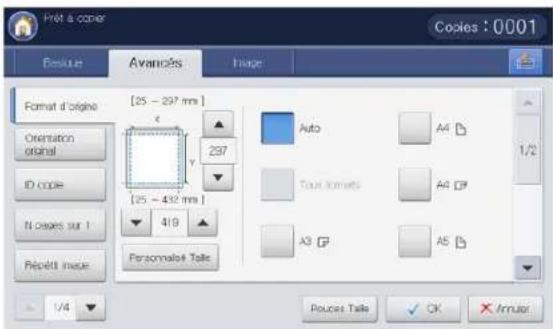
text_image
Pret à copy Copies : 0001 Residue Avancées Image Format d'origine [25 - 297 mm] Orientation original 237 ID code N-ocages sur 1 Répêts image [25 - 432 mm] 419 Personnel Tails Auto A4 Tous formats A4 A3 A5 1/2 1/4 Pouces Tails OK Arruior- Appuyez sur Copier sur l'écran d'affichage.
- Placez les originaux face vers le haut dans le chargeur de documents ou placez un original unique sur la vitre d'exposition et fermez le chargeur (voir « Chargement des originaux » à la page 35).
- Réglez les paramètres pour chaque copie : Aliment. papier, Réduire/Agrandir, Recto verso et d'autres dans l'onglet Basique (voir « Changer les réglages pour chaque copie » à la page 56).
- Appuyez sur Avancés > Format d'origine sur l'écran d'affichage.
- Sélectionnez le format des originaux.

Vous pouvez modifier la liste des formats papier sur l'écran d'affichage en appuyant sur Pouces Taille ou Taille mm. Sur cet appareil, la liste des formats papier est divisée en les formats de type A/B et les formats de type Lettre US disponibles.
- Personnalisé : s'il n'y a pas de papier au format demandé ou si vous devez utiliser un format personnalisé, appuyez sur la flèche de point cardinal pour définir le format des originaux. Vous pouvez également définir et enregistrer le format personnalisé à l'aide de Personnalisé Taille. Vous pouvez sélectionner le format personnalisé chaque fois que vous en avez besoin.
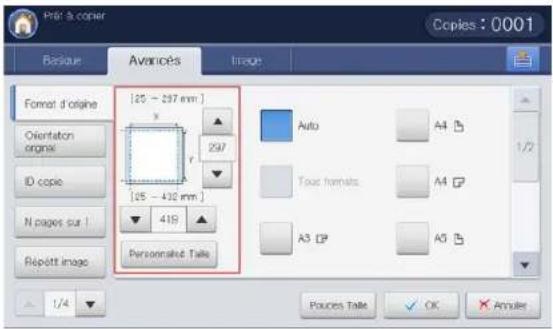
text_image
Prel: & copier Copies : 0001 Basique Avancés Image Format d'origine Orientation origin ID copie N pages sur ! Répêtt image [25 - 237 mm] [25 - 432 mm] 419 Personnated Tails Auto A4 Tous formats A4 A3 DP A5 1/2 1/4 Pourcès Tails OK Amule
Le format personnalisé dépend de l'endroit où sont placés les originaux.
| Dans le chargeur DADF | Sur la vitre d'exposition | |
| Taille minimale 140 x 140 mm 25 x 25 mm | ||
| Format maximal 297 x 432 mm 297 x 432 mm | ||
- Auto : détecte automatiquement le format des originaux, mais cette option n'est prise en charge que lorsque les originaux sont au format Letter US, Ledger, Legal US, Statement, A3, A4, A5, B4, ou JIS B5.
- Tous formats : permet d'utiliser simultanément les formats Letter US et Legal US. L'appareil sélectionne le format de papier adapté dans plusieurs bacs. Par exemple, si l'original comprend trois pages, la première au format Lettre US, la deuxième au format Legal US et la troisième au format Lettre US, l'appareil imprime les copies aux formats Lettre, Legal US puis Lettre US à partir de plusieurs bacs.

Tous formats est activé lorsque les originaux sont placés dans le chargeur DADF.
- Autres valeurs prédéfinies : vous pouvez sélectionner directement le format de l'original en appuyant sur les boutons.
- Appuyez sur OK sur l'écran d'affichage.
- Appuyez sur Départ du panneau de commande pour lancer la copie.
Sélection de l'orientation des originaux
Lors de la copie de documents à double face ou de la réalisation de copies à double face ou de copies combinées, spécifiez l'orientation du document ; dans le cas contraire les copies peuvent ne pas être imprimées dans l'ordre correct des pages ou dans une disposition correcte des pages avant et arrière.
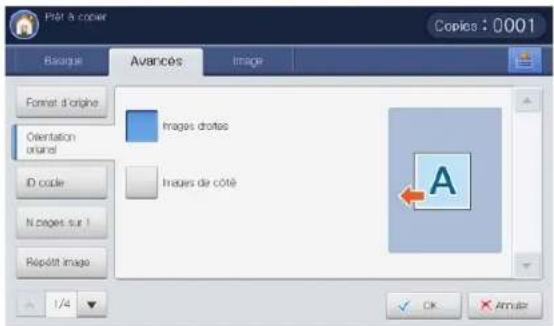
text_image
Plat & couler Copies : 0001 Bougie Avances Image Format d'origine Orientation ouvel Images drotes Images de côté ID code N images sur 1 Replift Image 1/4 OK Amuse- Appuyez sur Copier sur l'écran d'affichage.
- Placez les originaux face vers le haut dans le chargeur de documents ou placez un original unique sur la vitre d'exposition et fermez le chargeur (voir « Chargement des originaux » à la page 35).
- Réglez les paramètres pour chaque copie : Aliment. papier, Réduire/Agrandir, Recto verso et d'autres dans l'onglet Basique (voir « Changer les réglages pour chaque copie » à la page 56).
-
Appuyez sur Avancés > Orientation original sur l'écran d'affichage.
-
Sélectionnez l'orientation du document original.
- Images droites : sélectionnez ce paramètre pour un document original chargé avec le sommet vers l'arrière de l'appareil.
| Utilisation du chargeur DADF | Utilisation de la vitre d'exposition | Icône |
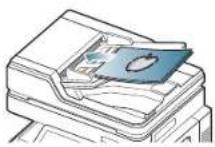 |  |  |
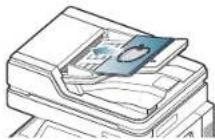 | 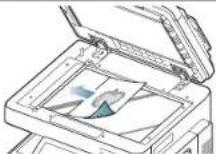 |
- Images de côté : sélectionnez ce paramètre pour un document original chargé dans le chargeur DADF avec le haut du document original orienté vers la gauche de l'appareil ou un document original placé sur la vitre d'exposition avec le haut du document original orienté vers la droite de l'appareil.
| Utilisation du chargeur DADF | Utilisation de la vitre d'exposition | Icône |
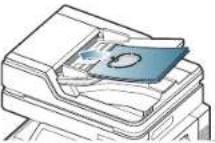 | 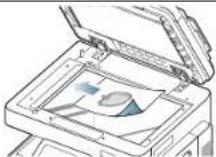 |  |
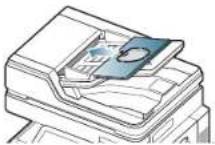 | 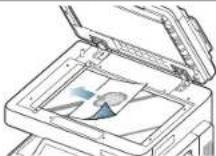 |
- Appuyez sur OK sur l'écran d'affichage.
- Appuyez sur Départ du panneau de commande pour lancer la copie.
Copie de cartes d'identité
L'appareil imprime le recto sur la moitié supérieure de la feuille et le verso sur la moitié inférieure de la feuille, sans réduire le format de l'original. Cette fonction est particulièrement adaptée aux documents de format réduit, tels que les cartes de visite.
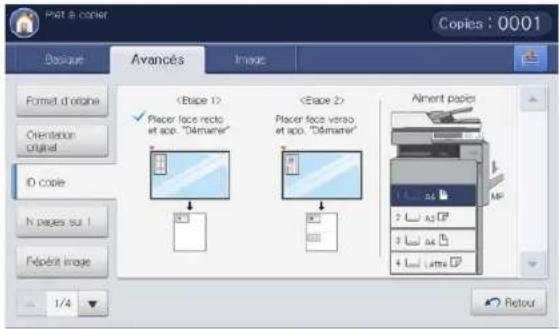
text_image
Part 1 Avancés Image Format d'origine Orientation original ID code N pages sur 1 Fépédit image (Bape 1) Placer face recto et app. "Dâmarer" (Bape 2) Placer face veroa et app. "Dâmarer" Aliment paies 1/4 Retour Copies : 0001
- Cette fonctionnalité est disponible uniquement lorsque vous placez les originaux sur la vitre d'exposition.
-
Le format des originaux à 2 faces doit être plus petit que A5, sinon une partie ne sera pas copiée.
-
Appuyez sur Copier sur l'écran d'affichage.
- Appuyez sur l'onglet Avancés > ID copie sur l'écran d'affichage.
- Sélectionnez un bac dans Aliment papier.
- Suivez les étapes affichées sur l'écran d'affichage.
- Placez la face avant d'un original face vers le bas sur la vitre d'exposition comme illustré ci-dessous, puis fermez le chargeur DADF.

Lorsque vous placez un original sur la vitre d'exposition, laissez un petit espace entre le bord de la vitre d'exposition et l'original. Dans le cas contraire, une partie de l'original pourrait ne pas être imprimée.
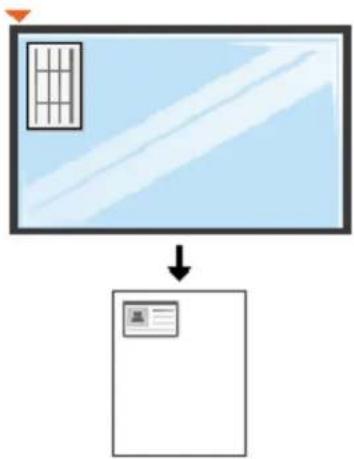
flowchart
graph TD
    A["Grid Icon"] --> B["Down Arrow"]
    B --> C["Empty Input Box"]
- Appuyez sur la touche Départ du panneau de commande. L'appareil commence alors à numériser.
- Retournez l'original et placez-le sur la vitre d'exposition comme illustré ci-dessous, puis fermez le chargeur DADF.

Lorsque vous placez un original sur la vitre d'exposition, laissez un petit espace entre le bord de la vitre d'exposition et l'original. Dans le cas contraire, une partie de l'original pourrait ne pas être imprimée.
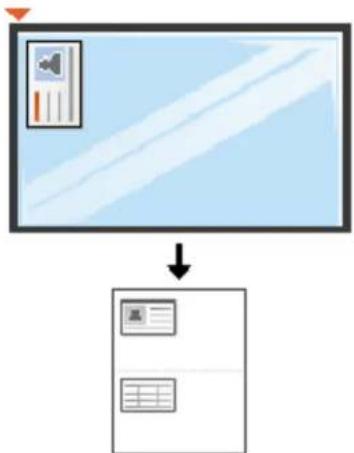
flowchart
graph TD
    A["Document Input"] --> B["Output Box 1"]
    A --> C["Output Box 2"]
- Appuyez sur Départ du panneau de commande pour lancer la copie.
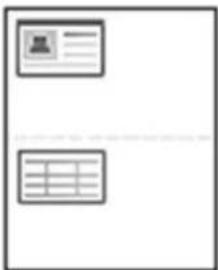
- Si l'original est plus grand que la zone imprimable, certaines parties risquent de ne pas apparaître à l'impression.
- Si vous n'appuyez pas sur le bouton Départ, seule la face avant sera copiée.
- Si vous appuyez sur le bouton Arrêter, l'appareil annule le travail de copie et retourne au mode prêt.
Copie pages multiples
L'appareil peut réduire le format des images originales et imprimer 2 à 32 pages sur une seule feuille.

- Lorsque vous utilisez cette option, ID copie, Répétit image, Livret, Copie livre et Copie affiche dans l'onglet Avancés sont désactivés.
- Lorsque vous utilisez cette option, Ajustement auto est la seul option disponible pour la fonctionnalité Réduire/Agrandir.
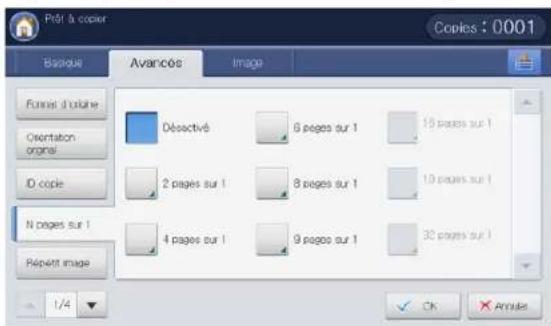
text_image
Péfil & copy Copies : 0001 Basique Avancés Image Format d'orlure Orientation orginal ID copie N pages sur 1 Réperfir image Désactivé 6 pages sur 1 15 pages sur 1 2 pages sur 1 8 pages sur 1 10 pages sur 1 4 pages sur 1 9 pages sur 1 30 pages sur 1 1/4 ✓ Ok ✗ Années- Appuyez sur Copier sur l'écran d'affichage.
- Placez les originaux face vers le haut dans le chargeur de documents ou placez un original unique sur la vitre d'exposition et fermez le chargeur (voir « Chargement des originaux » à la page 35).
- Appuyez sur Avancés > N pages sur 1 sur l'écran d'affichage.
-
Appuyez sur une option pour définir le nombre d'images à compier sur une page.
-
Désactivé : permet de copier un document original sur une seule page.
- 2 pages sur 1 \~ 32 pages sur 1 : copie le nombre correspondant d'originaux séparés sur une page.

En fonction du format du document original, du format de papier imprimé et du taux de réduction, certaines options peuvent être désactivées.
- Sélectionnez un bac dans Aliment papier.
- Appuyez sur l'ordre des pages approprié.
- En fonction des options sélectionnées, le résultat sera différent. Reportez-vous au tableau ci-dessous avant d'utiliser l'option 2 pages sur 1.
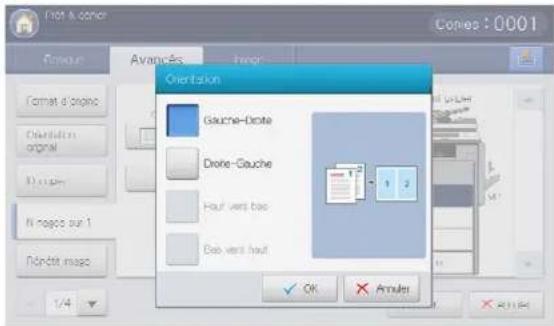
text_image
Overition Gauche-Drote Drote-Gauche Haf vers bas Bas vers haut OK Amule| Orientation de l'original (Chargeur DADF/Vitre de numérisation) | Orientation original (écran d'affichage) | Direction d'alimentation papier dans le bac | Orientation disponible | Résultat |
Dans le chargeur DADF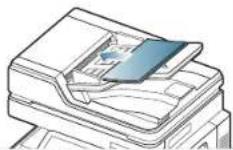 | Images droites | LEF1ou SEF2 | Gauche-Droite ou Droite-Gauche | Gauche-Droite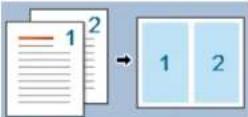 Droite-Gauche Droite-Gauche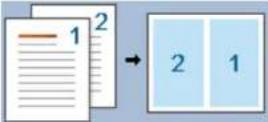 |
| Sur la vitre d'exposition | ||||
Dans le chargeur DADF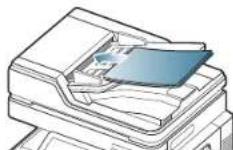 | Images de côté LEF ou SEF | |||
Sur la vitre d'exposition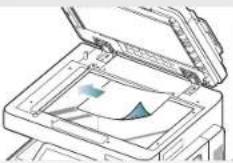 | ||||
Dans le chargeur DADF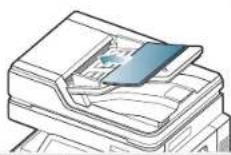 | Images de côté | LEF ou SEF | Haut vers bas ou Bas vers haut | Haut vers bas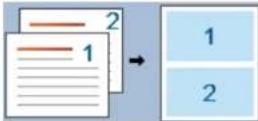 |
Sur la vitre d'exposition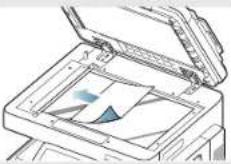 | Bas vers haut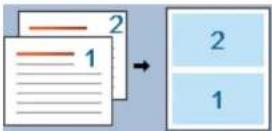 | |||
Dans le chargeur DADF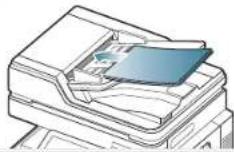 | Images droites LEF ou SEF | |||
Sur la vitre d'exposition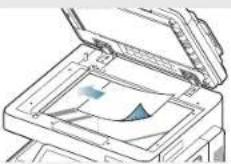 |
1.LEF signifie Alimentation par le bord long.
- SEF signifie Alimentation par le bord court.
- Toutes les autres options d'ordre de pages de N pages sur 1 sont identiques, sauf pour 2 pages sur 1. Vous pouvez appuyer sur Droite vers bas, Gauche vers bas, Bas-Gauche, et Bas-Droite.

text_image
Pots & conor Avonées Orientation Crolo vers bas Gauche vers bas Gas-Gauche Gas-Droite 1/2 × Amount- Appuyez sur Bordure pour qu'une bordure encadre chaque page imprimée sur la feuille.
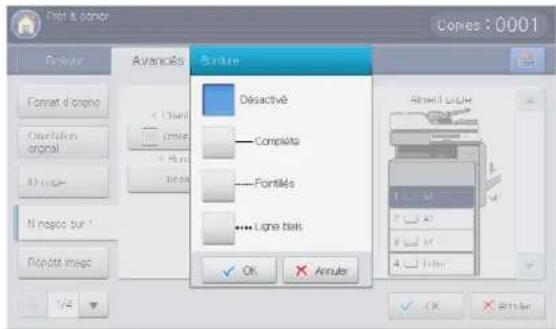
text_image
First & corner Copes : 0001 Figure Avancélés Figure Désactivé Complète Pointées Ligne bois ✓ OK ✗ Annuler Format d'emploi Oursilon original B) - log Il neçée sur ! Départe images 1/4 Arrêt L'oule 1 L... M 2 □ A 3 □ M 4 □ Felter ✓ OK ✗ Annuler- Désactivé : permet de désactiver cette fonction.
- Complète : permet d'imprimer une ligne continue autour de chaque page.
- Pointillés : permet d'imprimer une ligne pointillée autour de chaque page.
-
Ligne biais : permet d'imprimer une ligne de croix autour de chaque page.
-
Appuyez sur OK sur l'écran d'affichage.
-
Appuyez sur Départ du panneau de commande pour lancer la copie. Si un original est placé sur la vitre d'exposition, l'appareil affiche la fenêtre vous demandant si vous souhaitez placer une autre page. Placez un autre original, puis appuyez sur Oui. Quand vous avez terminé, appuyez sur Ne dans cette fenêtre.
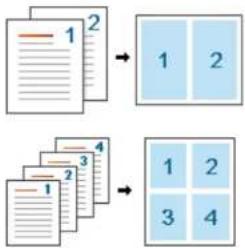
flowchart
graph TD
    A["Document 1"] --> B["Section 1"]
    C["Document 2"] --> B
    D["Document 3"] --> E["Section 2"]
    F["Document 4"] --> E
    B --> G["Final Output"]
    E --> G
    style A fill:#f9f,stroke:#333
    style C fill:#f9f,stroke:#333
    style D fill:#f9f,stroke:#333
    style F fill:#f9f,stroke:#333
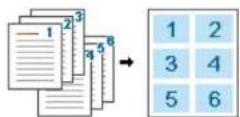
Répétition d'image
Cette option permet d'imprimer plusieurs copies de l'image originale sur le même face d'une seule page. Si vous avez un autre original dans le chargeur DADF, toutes les autres images originales sont imprimées de la même façon.

- Lorsque vous utilisez cette option, N pages sur 1, Livret et Copie livre dans l'onglet Avancés sont désactivés.
- Lorsque vous sélectionnez Répét. auto, Ajustement auto n'est pas une option disponible pour la fonctionnalité Réduire/Agrandir.
- Lorsque vous sélectionnez Répét. manuelle, Réduire/Agrandir n'est pas une option disponible dans l'onglet Basique.
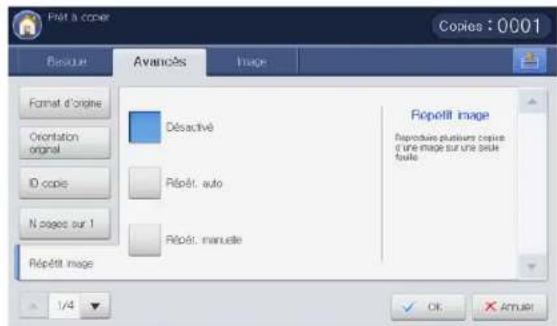
text_image
Print à copy Copies : 0001 Resouer Avancées Image Format d'origine Orientation original ID copie N pages sur 1 Répérit image Déactivé Répôt: auto Répôt: manuelle Répetit image Réproduire plusieurs copies d'une image sur une seule foulle 1/4 OK Amuse!- Appuyez sur Copier sur l'écran d'affichage.
- Placez les originaux face vers le haut dans le chargeur de documents ou placez un original unique sur la vitre d'exposition et fermez le chargeur (voir « Chargement des originaux » à la page 35).
- Appuyez sur l'onglet Avancés > Répétit image sur l'écran d'affichage.
- Sélectionnez l'option appropriée.
• Désactivé : permet de désactiver cette fonction.
- Répét. auto : le nombre d'images est automatiquement déterminé en fonction de l'image d'origine et du format de papier. Le nombre d'images répétées est automatiquement sélectionné en fonction du format de l'original, du format de la page imprimée et du taux de réduction/agrandissement.
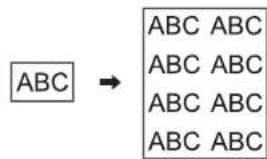
- Répét. manuelle : vous pouvez sélectionner manuellement le nombre d'images parmi 2, 4, 6, 8, 9 ou 16.
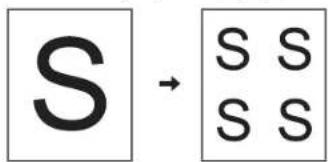
- Appuyez sur Désactivé dans Bordure pour qu'une bordure encadre chaque page imprimée sur la feuille.
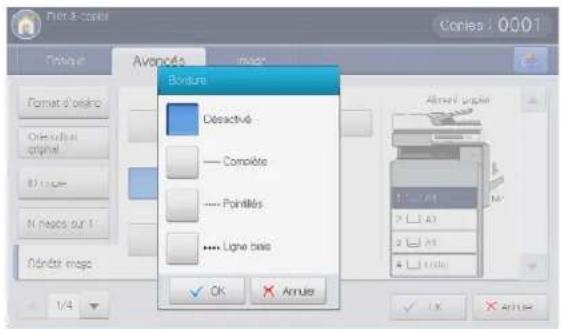
text_image
Fret & Capier Copies : 0001 Télé à Avoncés Impér Balance Desactivé Complète Pointillés Ligne class 1/4 OK Amule Arrival Version 1...7.43 2...43 3...43 4...10.16• Désactivé : permet de désactiver cette fonction.
- Complète : permet d'imprimer une ligne continue autour de chaque page.
- Pointillés : permet d'imprimer une ligne pointillée autour de chaque page.
- Ligne biais : permet d'imprimer une ligne de croix autour de chaque page.
- Sélectionnez un bac dans Aliment papier.
- Appuyez sur OK sur l'écran d'affichage.
- Appuyez sur Départ du panneau de commande pour lancer la copie.
Copie avec déplacement d'image
Pour éviter des images qui chevauchent des trous de perforation, des agrafes, etc., vous pouvez changer la position de l'image.

Si vous sélectionnez Auto dans Alim. papier, cette fonctionnalité demeure inactive.
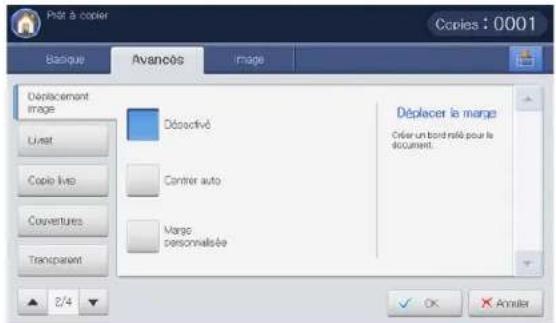
text_image
Pât à copier Copies : 0001 Basique Avancés Image Déplacement Image Livet Copie livre Couventures Transparent Déactivé Contrier auto Marge personnalisée Déplacer le marge Créer un bord relé pour le document. 2/4 OK Annuler- Appuyez sur Copier sur l'écran d'affichage.
- Placez les originaux face vers le haut dans le chargeur de documents ou placez un original unique sur la vitre d'exposition et fermez le chargeur (voir « Chargement des originaux » à la page 35).
- Réglez les paramètres pour chaque copie : Aliment, papier, Réduire/Agrandir, Recto verso et d'autres dans l'onglet Basique (voir « Changer les réglages pour chaque copie » à la page 56).
- Appuyez sur l'onglet Avancés > Déplacement image sur l'écran d'affichage.
- Sélectionnez l'option appropriée.
- Désactivé : permet de désactiver cette fonction.
- Centrer auto : positionnement automatique au centre du papier.
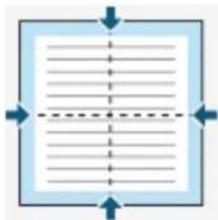
- Marge personnalisée : permet de régler la marge du papier.
- Haut et bas : permet de régler la marge en haut ou en bas du papier à l'aide des flèches.
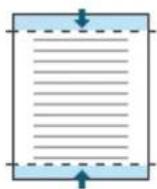
- Gauche et droite : permet de régler la marge à gauche ou à droite du papier à l'aide des flèches.
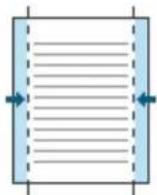
- Appuyez sur OK sur l'écran d'affichage.
- Appuyez sur Départ du panneau de commande pour lancer la copie.
Copie de brochure
L'appareil imprime automatiquement sur les deux côtés du papier, qui sont ensuite pliés pour produire une brochure dont les pages sont triées dans le bon ordre.
L'appareil réduit également le format des images et les ajuste au papier sélectionné.

- Lorsque vous utilisez cette option, Orientation original, N pages sur 1, Répétit image, Copie livre, Couvertures, Filigrane et Données dans l'onglet Avancés sont désactivés.
- Cette fonctionnalité n'est possible qu'avec un support d'impression au format Letter US, Legal US, A4, JIS B5, Statement, Executive US, A5, 8K, 16K, Ledger, Tabloid Extra, A3, et JIS B4.
- Vous ne pouvez utiliser l'option Plier/Agrafer que lorsque le finisseur de livret est installé.
- Lorsque vous sélectionnez Plier/Agrafer ou Plier dans Plier/Agrafer, le papier imprimé est automatiquement envoyé dans le finisseur de livret.
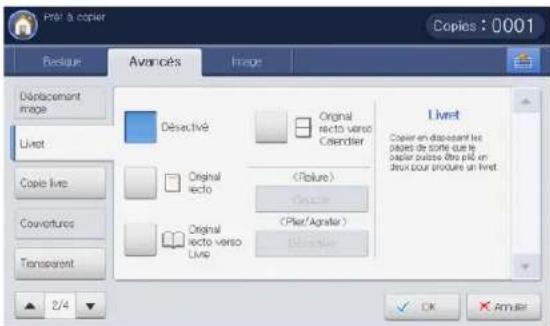
text_image
PRÉT À CÔPIER Copies : 0001 Presque Avancés Image Déplacement image Livet Copie livre Couventures Transparent 2/4 Original ecto Original ecto verso Live Original ecto verso Celendier (Failure) Coutier (Pler/Agrater) Décetier Livet Côper en disposant les pages de corte que le opier pulses être plus en deux pour procure un livet OK Amuer- Appuyez sur Copier sur l'écran d'affichage.
- Placez les originaux face vers le haut dans le chargeur de documents ou placez un original unique sur la vitre d'exposition et fermez le chargeur (voir « Chargement des originaux » à la page 35).
- Réglez les paramètres pour chaque copie : Réduire/Agrandir, Recto verso et d'autres dans l'onglet Basique (voir « Changer les réglages pour chaque copie » à la page 56).
- Appuyez sur l'onglet Avancés > Livret sur l'écran d'affichage.
- Sélectionnez un bac dans Aliment papier.

Si vous devez utiliser l'option Plier/Agrafer avec le finisseur de livret, vous devez charger le papier par l'alimentation bord court.
- Sélectionnez l'option appropriée.
• Désactivé : permet de désactiver cette fonction.
- Original recto : permet de copier d'une face de l'original vers une page d'une brochure.
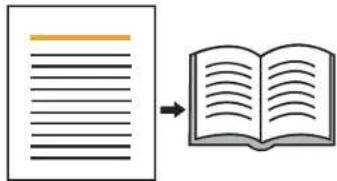
• Original recto verso Livre : permet de copier chaque face de
l'original vers une page d'une brochure.
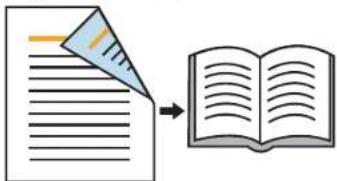
- Original recto verso Calendrier : permet de copier chaque face de l'original vers une page d'une brochure. La deuxième face de chaque original est tournée de 180 degrés afin que le texte soit vertical dans la brochure.
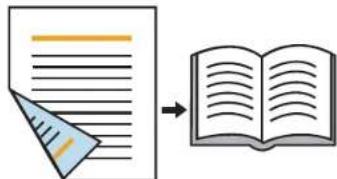
- Reliure : permet de sélectionner la direction de l'ordre des pages. - Gauche : la brochure imprimée s'ouvrira à gauche.
text_image
Samsung 3 6- Droite : la brochure imprimée s'ouvrira à droite.
text_image
SANSAGE- Plier/Agrafer : sélectionnez ce paramètre pour plier et agrafer les impressions.
- Désactivé : permet de désactiver cette fonction.
- Plier/Agrafer : sélectionnez ce paramètre pour plier les impressions. Les impressions peuvent également être reliées avec des agrafes centrales.
- Plier : sélectionnez ce paramètre pour plier uniquement les impressions.
- Diviser en jeux : si vous copiez un document contenant beaucoup de pages, sélectionnez Diviser en jeux. Vous pouvez diviser la brochure en plusieurs lots. Le nombre maximum de feuilles dans un lot est 15.
Par exemple, si vous copiez 80 pages d'un document, et définissez le nombre à 10.
- Premier lot : 1 à 40 pages (10 feuilles)
-
Deuxième lot : 41 à 80 pages (10 feuilles)
-
Sélectionnez un bac dans Aliment papier.
- Appuyez sur OK sur l'écran d'affichage.
- Appuyez sur Départ du panneau de commande pour lancer la copie.
Copie de livre
Utilisez cette fonction pour copier un livre. Si le livre est trop épais, dépliez les charnières du chargeur DADF jusqu'aux butées, puis refermez le chargeur. Si le livre ou le magazine fait plus de 30 mm d'épaisseur, laissez le chargeur DADF ouvert pour effectuer la numérisation.

- Cette fonctionnalité est disponible uniquement lorsque vous placez les originaux sur la vitre d'exposition.
- Lorsque vous utilisez cette option, Orientation original, N pages sur 1, Répétit image et Livret dans l'onglet Avancés sont désactivés.
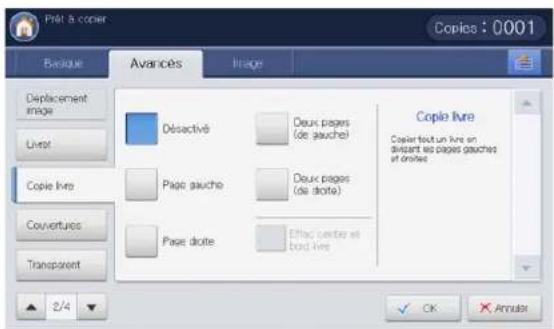
text_image
Print & copy Copies : 0001 Avancès Bisque Image Déactivité Deux pages (de gauche) Live Page gauche Deux pages (de droite) Page droite Elec centre et brods livre Copie livre Copier text un livre en divisant les pages gauches et droites. Couvertures Transparent 2/4 OK Amnius- Appuyez sur Copier sur l'écran d'affichage.
-
Placez une page d'un livre face vers le bas sur la vitre d'exposition, puis fermez le chargeur DADF (voir « Chargement des originaux » à la page 35).
-
Lorsque vous placez un livre sur la vitre d'exposition, laissez un petit espace (environ 10 mm) entre le bord supérieur ou inférieur de la vitre et le livre. Si vous souhaitez que le impressions soient bonnes, suivez la recommandation.
-
Certains livres peuvent ne pas être disponibles dans cette fonctionnalité, par exemple, des livres à couverture dure, mal reliés, etc.
-
Réglez les paramètres pour chaque copie : Aliment. papier, Réduire/Agrandir, Recto verso et d'autres dans l'onglet Basique (voir « Changer les réglages pour chaque copie » à la page 56).
-
Appuyez sur l'onglet Avancés > Copie livre sur l'écran d'affichage.
- Sélectionnez l'option appropriée.
• Désactivé : permet de désactiver cette fonction.
• Page gauche : permet d'imprimer uniquement la page gauche du livre.
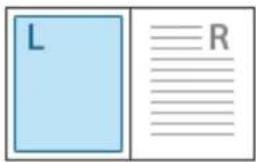
text_image
L R• Page droite : permet d'imprimer uniquement la page droite du livre.
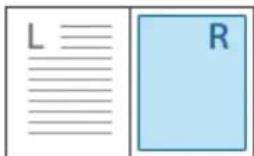
text_image
L R- Deux pages(de gauche) : permet d'imprimer les deux pages faisant face à partir de la page de gauche.
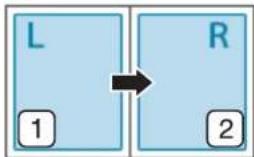
- Deux pages(de droite) : permet d'imprimer les deux pages faisant face à partir de la page de droite.
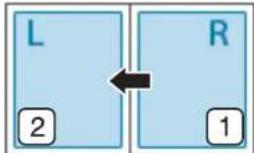
- Effac centre et bord livre : permet d'effacer les ombres d'une reliure ou du bord d'un livre au centre et sur les côtés des copies.
-
Appuyez sur OK sur l'écran d'affichage.
-
Appuyez sur Départ du panneau de commande pour lancer la copie.
Copies avec couverture
L'appareil ajoute automatiquement une couverture à votre jeu de copies à l'aide d'un support issu d'un autre bac. Le format et l'orientation des couvertures doivent être identiques à ceux du document principal.

Vous ne pouvez pas cette fonctionnalité lorsque vous utilisez Livret (voir « Copie de brochure » à la page 71).
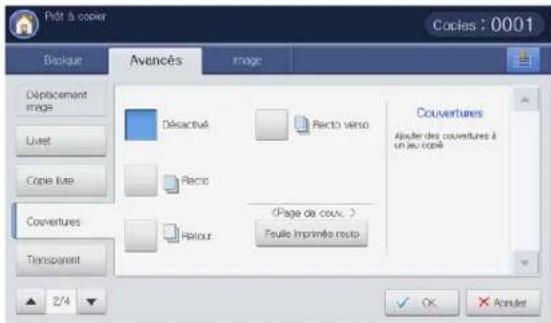
text_image
Prêt à copier Copies : 0001 Basique Avancés Image Déplacement Image Liveet Copie True Couvertures Transparent 2/4 Déactivé Pecto verso Pecto Pétour Page de couv. > Feuille imprimée recto Couvertures Ajouter des couvertures à un seul copé OK × Aoutet-
Appuyez sur Copier sur l'écran d'affichage.
-
Placez les originaux face vers le haut dans le chargeur de documents ou placez un original unique sur la vitre d'exposition et fermez le chargeur (voir « Chargement des originaux » à la page 35).
-
Sélectionnez le bac, différent de Auto, qui possède le papier de couverture chargé dans l'onglet Basique.

- Si vous sélectionnez Auto, la fonctionnalité Couvertures demeure inactive.
- Vous devez sélectionner un bac qui possède du papier avec le même format et la même orientation que les originaux.
-
Réglez les paramètres pour chaque copie : Réduire/Agrandir, Recto verso et d'autres dans l'onglet Basique (voir « Changer les réglages pour chaque copie » à la page 56).
-
Appuyez sur l'onglet Avancés > Couvertures sur l'écran d'affichage.
-
Sélectionnez l'option appropriée.
- Désactivé : permet de désactiver cette fonction.
- Recto : permet d'imprimer le document avec la couverture avant.
- Retour : permet d'imprimer le document avec la couverture arrière.
- Recto verso : permet d'imprimer le document avec la couverture avant et la couverture arrière.
- Appuyez sur Feuille imprimée recto dans Page de couv. pour sélectionner le type de couverture (recto, recto verso ou vierge).
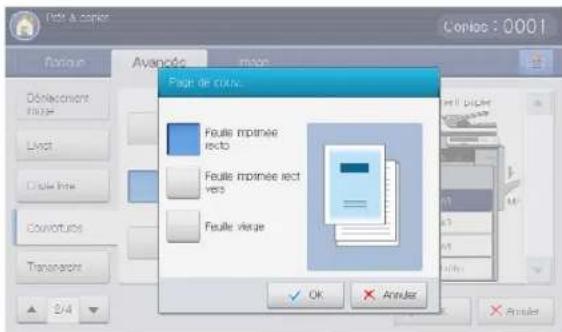
text_image
Page de cdiv. Feuille imptinée recto Feuille imptinée rect vers Feuille vierge OK Anule S/4- Sélectionnez un bac dans Aliment papier.
- Appuyez sur OK sur l'écran d'affichage.
- Appuyez sur Départ du panneau de commande pour lancer la copie.
Copie de transparents
Cette fonctionnalité empêche des copies à imprimer sur des transparents de coller l'une à l'autre suite à l'échauffement produit durant la copie. Vous pouvez également copier les originaux vers les feuilles de séparation.
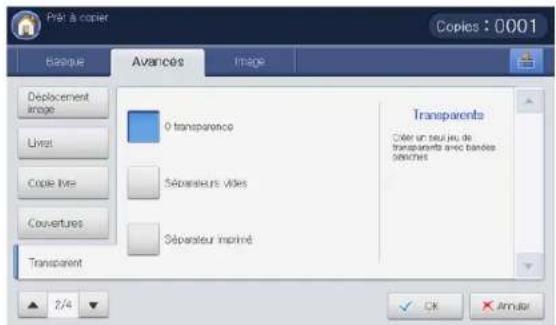
text_image
Pré à copy Copies : 0001 Avances Image Déplacement Image Livat Copie lme Couvertures Transparent 0 transparence Séparateur viles Séparateur imprint Transparence Citer un seul jeu de transparence avec blanches papières 2/4 OK AMUI- Placez les originaux face vers le haut dans le chargeur de documents ou placez un original unique sur la vitre d'exposition et fermez le chargeur (voir « Chargement des originaux » à la page 35).
- Chargez les transparents de formats adéquats avec la face à imprimer vers le bas sur le bac papier polyvalent.
- Appuyez sur Config appareil > Paramètres bacs > Paramètres > Bac pol > Type de papier > Transparent > OK sur l'écran d'affichage.
- Appuyez sur ( ) et Copier sur l'écran d'affichage.
- Appuyez sur l'onglet Avancés > Transparent sur l'écran d'affichage.
-
Sélectionnez l'option appropriée.
-
0 transparence : aucune feuille de séparation n'est insérée entre les transparents.
- Séparateurs vides : permet d'insérer une feuille vierge entre les transparents. Sélectionnez un bac pour le chargement du papier de séparation dans Sépar.
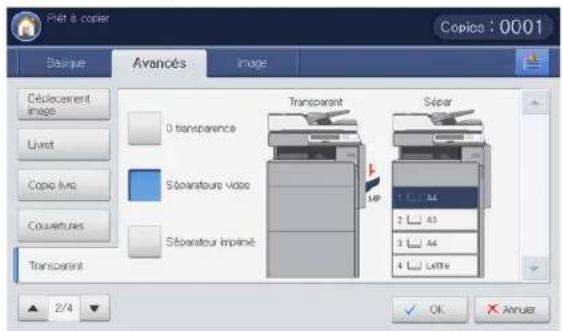
text_image
Plet à copier Copies : 0001 Basique Avancés Image Déplacement Image 0 transparence Séparatour Video Séparatour Imprint Transparent Sépar 1 L : A4 2 L : A3 3 L : A4 4 L : Lettre 2/4 OK Arruler- Séparateur imprimé : permet d'insérer sur les feuilles de séparation la même image que sur les transparents. Sélectionnez un bac pour le chargement du papier de séparation dans Sépar.
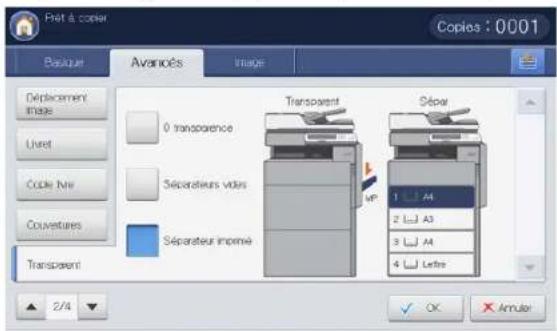
text_image
Print & copy Copies : 0001 Basique Avanciées Image Déplacement Image 0 transparence Séparateur vôtus Séparateur imprimé Transpervant Sépar 1 A4 2 A3 3 A4 4 Lettre Transparent 2/4 OK Amnuler
- Appuyez sur OK sur l'écran d'affichage.
Si vous n'avez pas sélectionné Transparent à l'étape 3, un fenêtre indépendante s'affiche. - Appuyez sur Départ du panneau de commande pour lancer la copie.
Filigrane
L'option Filigrane permet d'imprimer du texte sur un document existant. Par exemple, vous l'utilisez lorsque vous souhaitez imprimer le texte
« Brouillon » ou « Confidentiel » en diagonale sur la première page ou sur toutes les pages d'un document.

Cette fonctionnalité peut ne pas être disponible en fonction des modèles ou des kits d'option installés.
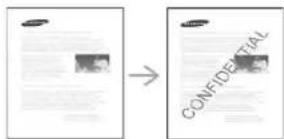
Plusieurs filigranes prédéfinis sont fournis avec l'appareil. Vous pouvez également saisir le filigrane souhaité.

Lorsque vous utilisez cette option, Livret dans l'onglet Avancés est désactivé.
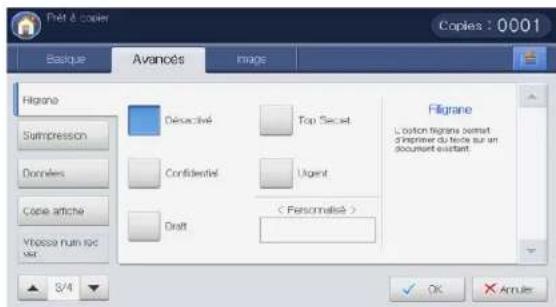
text_image
Fret & cover Basique Avancés Images Copies : 0001 Filgrane Subimpression Données Copie article Viscise num loc Vol. 2/4 Desactivé Top Secret Confidentiel Urgent Draft < Personnalisé > Filgrane L'odont filgrane permet 3 imprimer du texte sur un douillet existant- Appuyez sur Copier sur l'écran d'affichage.
- Placez les originaux face vers le haut dans le chargeur de documents ou placez un original unique sur la vitre d'exposition et fermez le chargeur (voir « Chargement des originaux » à la page 35).
- Réglez les paramètres pour chaque copie : Aliment. papier, Réduire/Agrandir, Recto verso et d'autres dans l'onglet Basique (voir « Changer les réglages pour chaque copie » à la page 56).
- Appuyez sur l'onglet Avancés > Filigrane sur l'écran d'affichage.
- Sélectionnez l'option appropriée.
• Désactivé : permet de désactiver cette fonction.
- Autres valeurs prédéfinies : permet de sélectionner facilement les valeurs couramment utilisées.
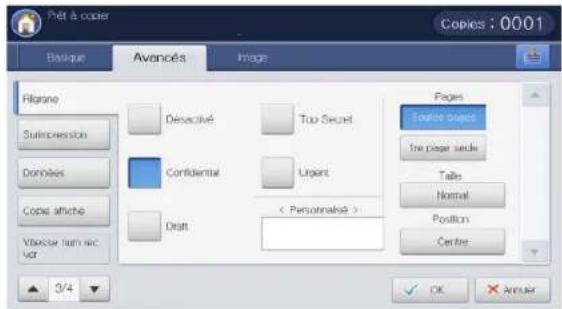
text_image
Pât & copy Basique Avonés Image Pilgrane Desactivé Top Secret Pages Toutre desets Ine ploger seide Domicles Confidential Urgent Talks Copie affiché Draft Normal Position Centre Vitace sur mic vent 3/4 OK Annuer Copies : 0001- Personnalisé : permet de saisir un message texte en utilisant le clavier à l'écran.
-
Définissez les paramètres de Filigrane.
-
Pages : sélectionnez cette option pour imprimer l'option sur toutes les pages ou seulement la première page.
• Taille : sélectionnez la taille du texte. -
Position : sélectionnez la position d'impression du message texte.
-
Appuyez sur OK sur l'écran d'affichage
-
Appuyez sur Départ du panneau de commande pour lancer la copie.
Surimpression
Les surimpressions consistent en du texte et/ou des images enregistrés sur le disque dur sous un format spécial et qui peuvent être imprimés sur n'importe quel document. Vous pouvez enregistrer des formulaires numérisés sur le disque dur pour les utiliser comme surimpression à appliquer aux copies.

Lorsque vous utilisez cette option, Livret et Copie affiche dans l'onglet Avancés sont désactivés.
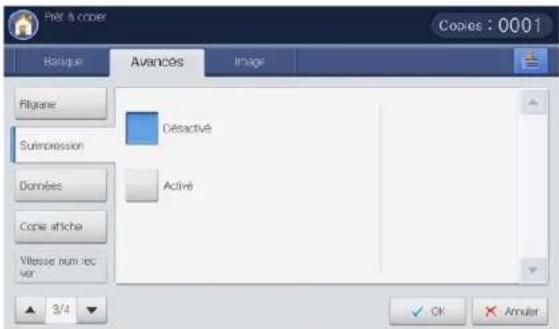
text_image
Pét & copy Copies : 0001 Resigne Avancès Image Régaine Régaine Subimpression Dormées Copie afliche Vitesse num rec var 3/4 OK Anmulet- Appuyez sur Copier sur l'écran d'affichage.
- Placez les originaux face vers le haut dans le chargeur de documents ou placez un original unique sur la vitre d'exposition et fermez le chargeur (voir « Chargement des originaux » à la page 35).
- Réglez les paramètres pour chaque copie : Aliment, papier, Réduire/Agrandir, Recto verso et d'autres dans l'onglet Basique (voir « Changer les réglages pour chaque copie » à la page 56).
- Appuyez sur l'onglet Avancés > Surimpression > Activé sur l'écran d'affichage.
- Sélectionnez l'option appropriée.
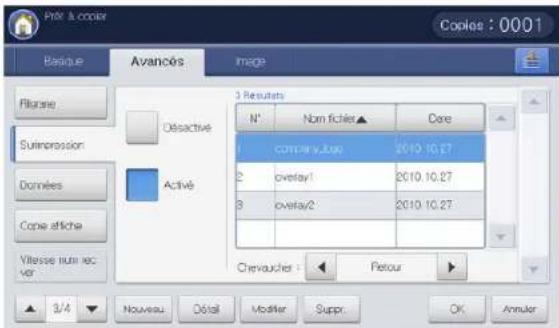
text_image
Prix & croix Copies : 0001 Basique Avancés Images Pilgrane Suminression Données Come affiche Vitesse multi rec ver 3 Results N° Nom fichier ▲ Dare company_luo 2010.10.27 2 overlay1 2010.10.27 3 overlay2 2010.10.27 Chevauchier : Petour 3/4 Nouveau Détal Modifier Suppr OK Annuler
Si la fonctionnalité Surimpression est définie avec le mode Activé-Forcé de Config appareil > Paramètres applis > Paramètr copie > Surimpression par votre administrateur, vous ne pouvez pas définir et modifier les options de surimpression. L'option de surimpression définie par l'administrateur est appliquée à toutes les copies. Contactez votre administrateur.
• Désactivé : permet de désactiver cette fonction.
- Activé : cette fonctionnalité peut être utilisée.
- Nouveau : crée un nouveau formulaire de surimpression. Cette option est disponible uniquement lorsque vous placez les originaux
sur la vitre d'exposition.
- Détail : permet d'afficher les informations détaillées concernant le formulaire de surimpression sélectionné. Vous pouvez prévisualiser et imprimer le formulaire de surimpression enregistré.
- Modifier : change le nom du formulaire de surimpression sélectionné.
- Suppr.: supprime le formulaire de surimpression sélectionné.
-
Chevaucher : permet de sélectionner l'option de chevauchement pour appliquer la surimpression.
-
Recto : la surimpression sera imprimée au-dessus du texte. Une partie du texte pourrait ne pas être visible sous la surimpression.
- Retour : la surimpression sera imprimée en dessous du texte.
-
Transparent : la surimpression sera appliquée de manière transparente.
-
Sélectionnez un formulaire de surimpression dans la liste, puis appuyez sur OK dans l'écran d'affichage.
-
Appuyez sur Départ du panneau de commande pour lancer la copie.
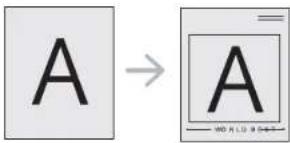
permet d'imprimer la date et l'heure, le numéro de page, ou un identifiant utilisateur sur les impressions.
Lorsque vous utilisez cette option, Livret et Copie affiche dans l'onglet Avancés sont désactivés.
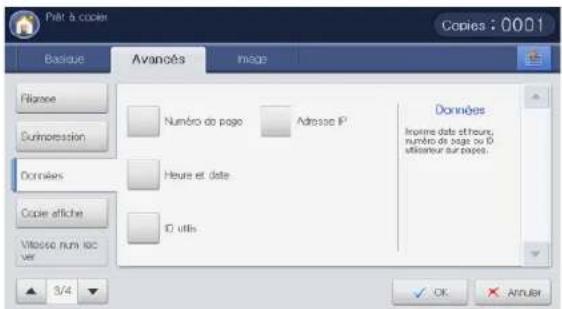
text_image
Pât à coles Avance Images Copies : 0001 Bacique Rigrase Durimpression Données Coule affiche Vitossé num acc ver Numéro do page Adresse IP Heure et date ID utiles Données Innoire date et heure, numéro de page ou B utilisateur sur pages. 3/4 OK Anniusir- Appuyez sur Copier sur l'écran d'affichage.
- Placez les originaux face vers le haut dans le chargeur de documents ou placez un original unique sur la vitre d'exposition et fermez le chargeur (voir « Chargement des originaux » à la page 35).
- Réglez les paramètres pour chaque copie : Aliment. papier, Réduire/Agrandir, Recto verso et d'autres dans l'onglet Basique (voir « Changer les réglages pour chaque copie » à la page 56).
- Appuyez sur l'onglet Avancés > Données sur l'écran d'affichage.
-
Sélectionnez l'option appropriée.
-
Numéro de page : cette option permet d'imprimer des numéros de page sur les impressions.
- Heure et date : cette option permet d'imprimer des tampons d'heure et de date sur les impressions.
- ID utilis : cette option permet d'imprimer un identifiant utilisateur sur les impressions.
-
Adresse IP : cette option permet d'imprimer une adresse IP sur les impressions.
-
Appuyez sur Activé pour utiliser l'option sélectionnée.
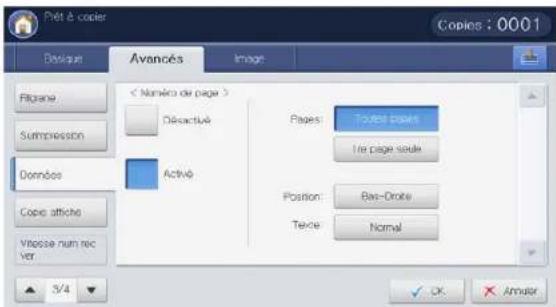
text_image
Pét à copyer Copies : 0001 Désique Avancés Image Fitrange < Numéro de page > Déactivé Pages: Toutes pages Le page seule Données Activé Position: Bas-Droite Texte: Normal Copy affiche Viseuse num rec Ver 3/4 OK Annoir-
Définissez les paramètres de Données.
-
Pages : sélectionnez cette option pour imprimer l'option sur toutes les pages ou seulement la première page.
- Position : sélectionnez la position d'impression du texte.
-
Texte : sélectionnez la couleur et la taille du texte.
-
Appuyez sur OK sur l'écran d'affichage.
-
Appuyez sur Départ du panneau de commande pour lancer la copie.
Copie de type Affiche
L'original est divisé en neuf zones. Il suffit ensuite de coller ces feuilles ensemble pour former une affiche.

- Cette fonctionnalité est disponible uniquement lorsque vous placez les originaux sur la vitre d'exposition.
- Cette fonctionnalité de copie n'est disponible que lorsque vous sélectionnez Original (100%) dans Réduire/Agrandir.
- Lorsque vous utilisez cette option, ID copie et N pages sur 1 dans l'onglet Avancés sont désactivés.
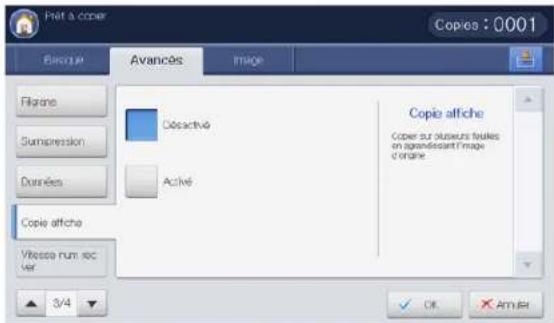
text_image
Fret à copy Copies : 0001 Biscue Avancées Image Filgrans Sumpression Données Copie affiche Vitesse num rec ver 3/4 Copie affiche Copier sur plusieurs textes on agardeant l'image d'oraine OK Am Ret- Appuyez sur Copier sur l'écran d'affichage.
- Placez un original unique face vers le bas sur la vitre d'exposition, puis fermez le chargeur DADF (voir « Chargement des originaux » à la page 35).
- Réglez les paramètres pour chaque copie : Réduire/Agrandir, Recto verso et d'autres dans l'onglet Basique (voir « Changer les réglages pour chaque copie » à la page 56).
- Appuyez sur l'onglet Avancés > Copie affiche.
- Appuyez sur Activé pour activer cette fonction.
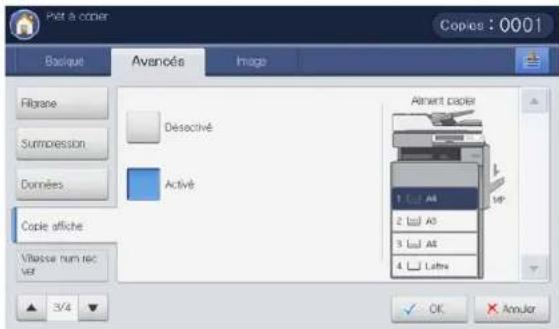
text_image
Plet à copy Copies : 0001 Basique Avancés Image Filgrane Sumpression Données Copie affiche Villaisse num rec vel 3/4 Ament paper 1. Lul A4 2. Lul A5 3. Lul A6 4. Lutre OK Amular- Sélectionnez un bac dans Aliment papier.
- Appuyez sur OK sur l'écran d'affichage.
- Appuyez sur Départ du panneau de commande pour lancer la copie.
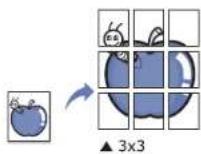

L'original est divisé en neuf zones. Les zones sont numérisées et imprimées les unes après les autres dans l'ordre ci-après :
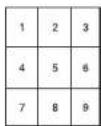
Sélection de la vitesse de numérisation recto/verso
Cette option permet d'accélérer la numérisation pour la copie. Dans ce cas, vous pouvez gagner en heures de fonctionnement. Mais, la qualité de la copie pourrait être réduite.
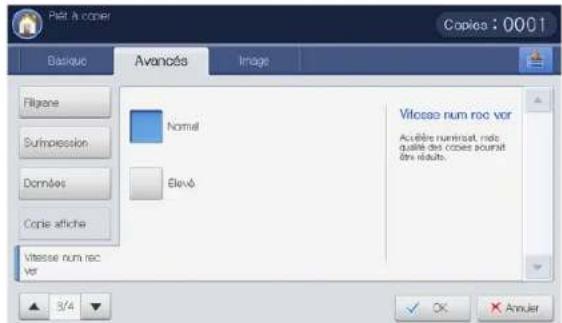
text_image
Plet à copier Copies : 0001 Basicque Avance Image Fillgene Surimpression Domnées Copie affiche Vitesse num rec vor Normal Elevé Vitesse num rec vor Acière nominat, mde quête des copies journal dien réduite. 3/4 OK Anuler- Appuyez sur Copier sur l'écran d'affichage.
- Placez un original unique face vers le bas sur la vitre d'exposition, puis fermez le chargeur DADF (voir « Chargement des originaux » à la page 35).
- Réglez les paramètres pour chaque copie : Aliment. papier, Réduire/Agrandir, Recto verso et d'autres dans l'onglet Basique (voir « Changer les réglages pour chaque copie » à la page 56).
- Appuyez sur l'onglet Avancés > Vitesse num rec ver.
- Appuyez sur Élevé pour activer cette fonction.
- Appuyez sur OK sur l'écran d'affichage.
- Appuyez sur Départ du panneau de commande pour lancer la copie.
Définition de la notification d'achèvement de tâche
Lorsqu'un travail de copie est terminé, cet appareil peut envoyer la notification d'achèvement par courrier électronique. Cette fonctionnalité est utile pour un grand travail de copie. Vous ne devez pas attendre à côté de l'appareil que le travail de copie soit terminé.

Pour recevoir la notification d'achèvement de tâche, vous devez configurer les paramètres réseau et les paramètres de courrier électronique à l'aide du panneau de commande ou de SyncThru™ Web Service. Pour plus de détails concernant la manière de configurer les paramètres réseau et les paramètres de courrier électronique, reportez-vous au Guide de l'administrateur sur le CD
fourni.
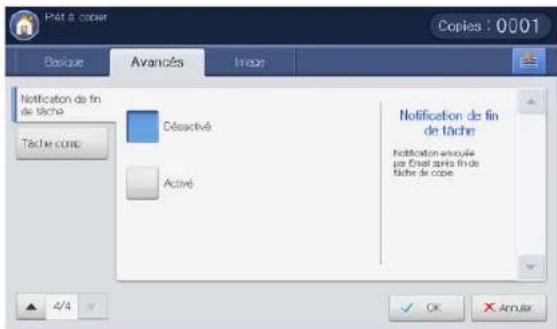
text_image
Pret à copy Copies : 0001 Basque Avancés Image Notification de fin de tâche Tâche comp Désactivé Activé Notification de fin de tâche Notification enoule par Enel après fin de tâche de cope 4/4 OK X Anular- Appuyez sur Copier sur l'écran d'affichage.
- Placez les originaux face vers le haut dans le chargeur de documents ou placez un original unique sur la vitre d'exposition et fermez le chargeur (voir « Chargement des originaux » à la page 35).
- Réglez les paramètres pour chaque copie : Aliment. papier, Réduire/Agrandir, Recto verso et d'autres dans l'onglet Basique (voir « Changer les réglages pour chaque copie » à la page 56).
- Définissez les caractéristiques de copie dans les onglets Avancés ou Image, si nécessaire (voir « Utilisation des fonctions de copie spéciales » à la page 64).
- Si nécessaire, saisissez le nombre de copies à réaliser à l'aide du pavé numérique sur le panneau de commande.
- Appuyez sur l'onglet Avancés > Notification de fin de tâche.
- Appuyez sur Activé pour activer cette fonction.
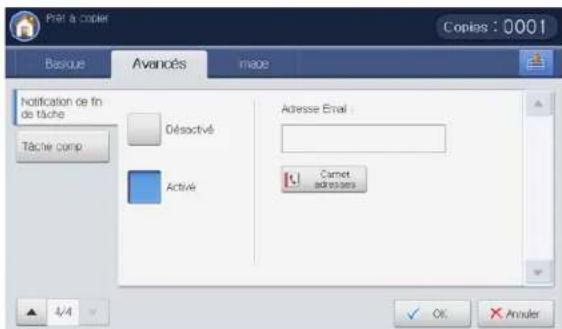
text_image
Prél à copy Basque Avanceés maje Notification de fin de tâche Tâche comp Désactivé Activié Adresse Enel Carret adressants 4/4 OK Anuler Copies : 0001- Appuyez sur la zone de saisie Adresse Email. Le clavier contextuel s'affiche.
Saisissez l'adresse électronique à laquelle vous souhaitez recevoir la notification d'achèvement de tâche. Appuyez sur OK. Vous pouvez également

- Vous pouvez sélectionner l'adresse électronique en appuyant sur Carnet adresses.
-
Vous pouvez saisir uniquement une adresse électronique.
-
Appuyez sur OK sur l'écran d'affichage.
-
Appuyez sur Départ du panneau de commande pour lancer la copie.
Construction de tâche
Cette fonctionnalité permet de copier en même temps divers originaux constitués de plusieurs lots et/ou de formats différents. Le travail de copie commencera après numérisation de tous les originaux.
- Appuyez sur Copier sur l'écran d'affichage.
- Placez les originaux face vers le haut dans le chargeur de documents ou placez un original unique sur la vitre d'exposition et fermez le chargeur (voir « Chargement des originaux » à la page 35).
- Réglez les paramètres pour chaque copie : Alim. papier, Réduire/Agrandir, Recto verso et d'autres dans l'onglet Basique (voir « Changer les réglages pour chaque copie » à la page 56).
- Définissez les caractéristiques de copie dans les onglets Avancés ou Image, si nécessaire (voir « Utilisation des fonctions de copie spéciales » à la page 64).
- Appuyez sur l'onglet Avancés > Tâche comp sur l'écran d'affichage.
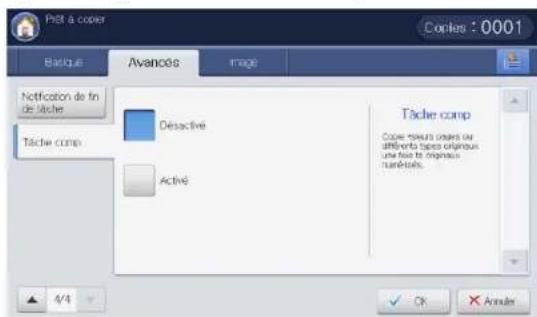
text_image
Pât à copier Copies : 0001 Baitique Avances Image Notification de fin de Mâche Tâche comp Désactive Active Tâche comp Coupe versuir coupes ou diffenents types originiques une fois to assigner numités. 4/4 OK × Annals- Appuyez sur Activé. L'appareil commence à numériser. Après la numérisation, l'appareil affiche la fenêtre demandant de placer une autre page. Placez un autre original, puis appuyez sur Oui. Au besoin, vous pouvez changer le paramétrage de copie en appuyant sur Modif paramètres. Quand vous avez terminé, sélectionnez Non dans cette fenêtre.
- L'appareil commence à imprimer.
Sélection du type des originaux
Le paramètre Type de document permet d'améliorer la qualité de copie en sélectionnant les types de document pour les travaux de copie en cours.
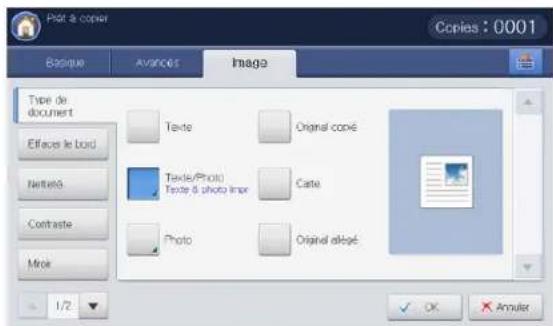
text_image
Pilot à copy Copies : 0001 Baseline Avances Image Type de document Efface le bord Nettoé Contraste Mote Texte Original copé Texte/Photo Texte à photo imper Caste Photo Original allogé 1/2 OK Annulat- Appuyez sur Copier sur l'écran d'affichage.
-
Placez les originaux face vers le haut dans le chargeur de documents ou placez un original unique sur la vitre d'exposition et fermez le chargeur (voir « Chargement des originaux » à la page 35).
-
Réglez les paramètres pour chaque copie : Aliment. papier, Réduire/Agrandir, Recto verso et d'autres dans l'onglet Basique (voir « Changer les réglages pour chaque copie » à la page 56).
- Appuyez sur l'onglet Image > Type de document sur l'écran d'affichage.
- Sélectionnez l'option appropriée.
- Texte : adapté aux documents contenant essentiellement du texte.
- Texte/Photo (Texte & photo impr) : adapté pour des originaux contenant du texte mélangé à des photographies.
• Photo : adapté pour les photographies. - Original copié : adapté pour les documents copiés.
- Carte : adapté pour les cartes.
-
Original allégé : adapté pour les documents clairs.
-
Appuyez sur OK sur l'écran d'affichage.
- Appuyez sur Départ du panneau de commande pour lancer la copie.
Suppression des bords
Vous pouvez copier l'original sans bord ni marge.

Vous ne pouvez pas cette fonctionnalité lorsque vous utilisez Copie livre (voir « Copie de livre » à la page 72).
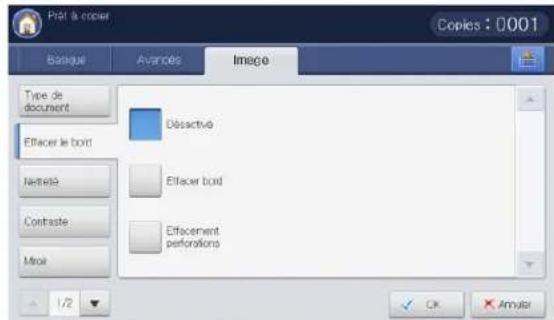
text_image
Prel & couter Copies : 0001 Banque Avances Image Type de document Effacer le bord Désactivé Effacer bord Contraste Effacement perforations Mole 1/2 OK Amular- Appuyez sur Copier sur l'écran d'affichage.
- Placez les originaux face vers le haut dans le chargeur de documents ou placez un original unique sur la vitre d'exposition et fermez le chargeur (voir « Chargement des originaux » à la page 35).
- Réglez les paramètres pour chaque copie : Aliment. papier, Réduire/Agrandir, Recto verso et d'autres dans l'onglet Basique (voir « Changer les réglages pour chaque copie » à la page 56).
- Appuyez sur l'onglet Image > Effacer le bord sur l'écran d'affichage.
- Sélectionnez l'option appropriée.
• Désactivé : permet de désactiver cette fonction. - Effacer bord : permet de supprimer un bord égal tout autour de toutes les copies.
-
Effacement perforations : permet d'effacer les trous de perforation situés à gauche des copies.
-
Appuyez sur OK sur l'écran d'affichage.
-
Appuyez sur Départ du panneau de commande pour lancer la copie.
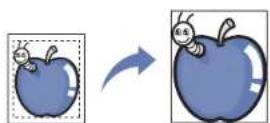
Modification de la netteté
Définissez ce paramètre pour renforcer les bords afin de rendre le texte plus lisible. Ce paramètre peut également être utilisé pour ajuster l'image originale.
- Appuyez sur Copier sur l'écran d'affichage.
- Placez les originaux face vers le haut dans le chargeur de documents ou placez un original unique sur la vitre d'exposition et fermez le chargeur (voir « Chargement des originaux » à la page 35).
- Réglez les paramètres pour chaque copie : Aliment. papier, Réduire/Agrandir, Recto verso et d'autres dans l'onglet Basique (voir « Changer les réglages pour chaque copie » à la page 56).
- Appuyez sur l'onglet Image > Netteté sur l'écran d'affichage.
- Appuyez sur la flèche gauche/droite pour sélectionner le niveau souhaité.
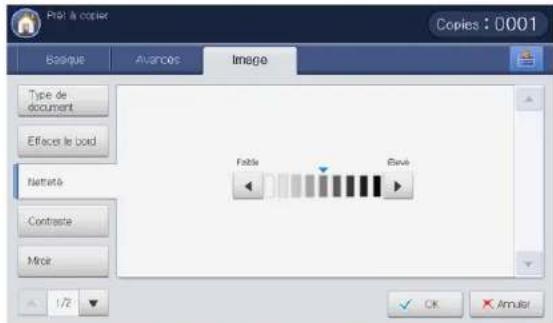
text_image
Prol & copies Copies : 0001 Basique Avances Image Type de document Efface le bord Retrata Contraste Mice Fail Save 1/2 OK AnmulerReportez-vous à l'image échantillon ci-dessous. En fonction des circonstances et de la qualité des originaux, la qualité de l'impression pourrait être différente de celle des images échantillons.
| Faible Modérément faible | Original Modérément élevé | Élevé | ||
 |  |  |  |  |
- Appuyez sur OK sur l'écran d'affichage.
- Appuyez sur Départ du panneau de commande pour lancer la copie.
Modification du contraste
Définissez ce paramètre pour ajuster le contraste (Élevé et Bas).
- Appuyez sur Copier sur l'écran d'affichage.
- Placez les originaux face vers le haut dans le chargeur de documents ou placez un original unique sur la vitre d'exposition et fermez le chargeur (voir « Chargement des originaux » à la page 35).
- Réglez les paramètres pour chaque copie : Aliment. papier, Réduire/Agrandir, Recto verso et d'autres dans l'onglet Basique (voir « Changer les réglages pour chaque copie » à la page 56).
- Appuyez sur l'onglet Image > Contraste sur l'écran d'affichage.
- Appuyez sur les flèches gauche/droite pour modifier le niveau.
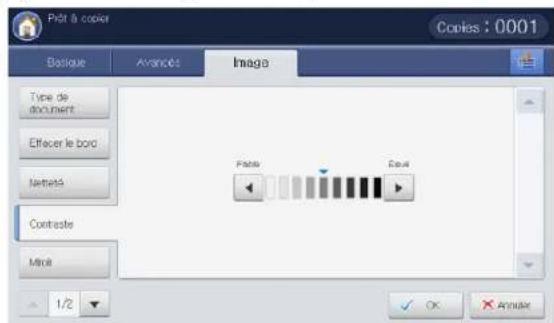
text_image
Pilot à copy Copies : 0001 Basique Avancés Image Type de document Effacer le bord Nettesé Contraste Mini 1/2 OK ANNUERReportez-vous à l'image échantillon ci-dessous. En fonction des circonstances et de la qualité des originaux, la qualité de l'impression pourrait être différente de celle des images échantillons.
| Faible Modérément faible | Original Modérément élevé | Élevé | |
 |  |  |  |
- Appuyez sur OK sur l'écran d'affichage.
- Appuyez sur Départ du panneau de commande pour lancer la copie.
Copie en image miroir
Cette fonctionnalité permet de copier dans une image miroir.
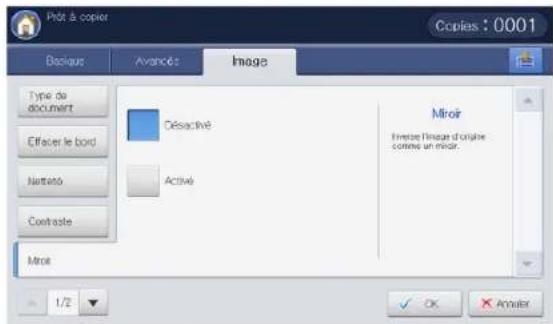
text_image
Pôt à copyer Copies : 0001 Backique Avancés Image Type de document Effacer le bord Nuttanté Contraste Miroir Descriptive Active Miroir Estée l'égram d'origine comme un minor. 1/2 OK Annuler- Appuyez sur Copier sur l'écran d'affichage.
- Placez les originaux face vers le haut dans le chargeur de documents ou placez un original unique sur la vitre d'exposition et fermez le chargeur (voir « Chargement des originaux » à la page 35).
- Réglez les paramètres pour chaque copie : Aliment. papier, Réduire/Agrandir, Recto verso et d'autres dans l'onglet Basique (voir « Changer les réglages pour chaque copie » à la page 56).
- Appuyez sur l'onglet Image > Miroir sur l'écran d'affichage.
- Appuyez sur Activé pour activer cette fonction.
- Appuyez sur OK sur l'écran d'affichage.
- Appuyez sur Départ du panneau de commande pour lancer la copie.
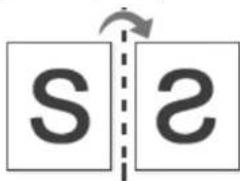
text_image
s 2Réglage de l'arrière-plan
Cette fonction est utile lors de la copie d'originaux contenant une couleur d'arrière-plan, comme des journaux ou des catalogues.
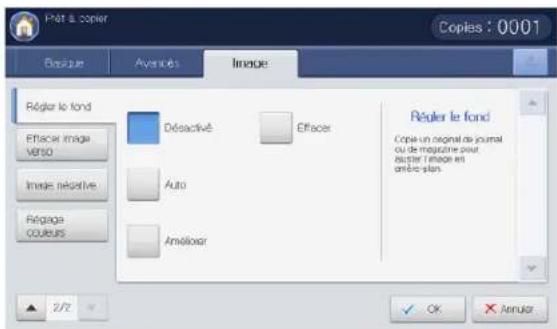
text_image
Pret & copy Copies : 0001 Eloquise Avisées Image Rêger le fond Désactivé Effacer Efficie Image Verso Image négative Auto Améliorer Rêger le fond Copie un résultat de journal ou de magazine pour élastic l'image en antibics plan. Régage COURS 2/2 OK Arruler- Appuyez sur Copier sur l'écran d'affichage.
- Placez les originaux face vers le haut dans le chargeur de documents ou placez un original unique sur la vitre d'exposition et fermez le chargeur (voir « Chargement des originaux » à la page 35).
- Réglez les paramètres pour chaque copie : Aliment. papier, Réduire/Agrandir, Recto verso et d'autres dans l'onglet Basique (voir « Changer les réglages pour chaque copie » à la page 56).
- Appuyez sur l'onglet Image > Régler le fond.
-
Sélectionnez l'option appropriée.
-
Désactivé : permet de désactiver cette fonction.
• Auto : permet d'optimiser l'arrière-plan. - Améliorer : plus le chiffre est élevé, plus l'arrière-plan sera de couleur vive.
-
Effacer : plus le chiffre est élevé, plus l'arrière-plan sera clair.
-
Appuyez sur OK sur l'écran d'affichage.
-
Appuyez sur Départ du panneau de commande pour lancer la copie.
Effacement des images au verso
Lorsque l'original est fin et que les images sur le verso s'affichent par transparence, vous pouvez utiliser cette fonctionnalité pour éliminer l'image au verso.
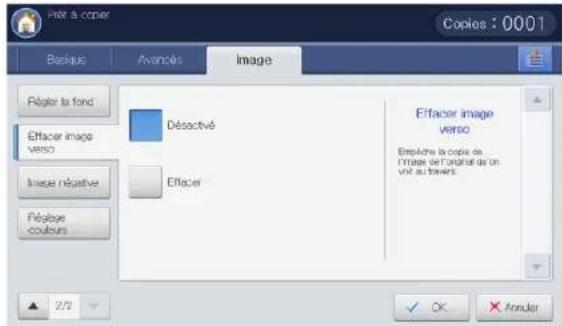
text_image
Pât à copy Copies : 0001 Backique Avancés Image Pâger la fond Effacer image verso Image régative Pâlogue coulleurs Désactivé Effacer Effacer image verso Explore la copie de l'image de original de on voir au cours 2/2 OK Anular- Appuyez sur Copier sur l'écran d'affichage.
- Placez les originaux face vers le haut dans le chargeur de documents ou placez un original unique sur la vitre d'exposition et fermez le chargeur (voir « Chargement des originaux » à la page 35).
- Réglez les paramètres pour chaque copie : Alim. papier, Réduire/Agrandir, Recto verso et d'autres dans l'onglet Basique (voir « Changer les réglages pour chaque copie » à la page 56).
- Appuyez sur l'onglet Image > Effacer image verso.
- Sélectionnez l'option appropriée.
• Désactivé : permet de désactiver cette fonction.
- Effacer : plus le chiffre est élevé, plus l'image au verso sera claire.
- Appuyez sur OK sur l'écran d'affichage.
- Appuyez sur Départ du panneau de commande pour lancer la copie.
Copie en image négative
Définissez cette fonctionnalité pour copier l'original avec ses zones claires et sombres ou ses couleurs inversées.
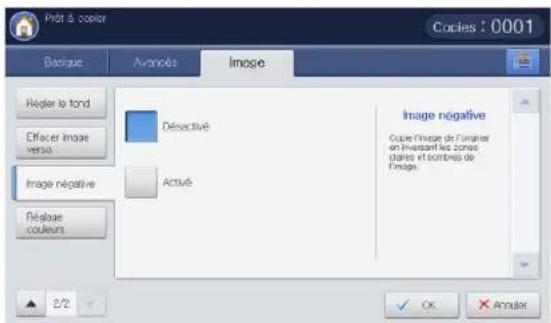
text_image
Print & copy Copies : 0001 Básique Avancés Image Désectivé Active Image négative Côple l'image de l'original en inventant les zones daires et croîtres de l'image Régier le fond Effacer Image verso Image négative Réloise couleurs 2/2 OK Angular- Placez les originaux face vers le haut dans le chargeur de documents ou placez un original unique sur la vitre d'exposition et fermez le chargeur (voir « Chargement des originaux » à la page 35).
- Appuyez sur l'onglet Image > Image négative sur l'écran d'affichage.
- Appuyez sur Activé pour activer cette fonction.
- Appuyez sur OK sur l'écran d'affichage.
- Appuyez sur Départ du panneau de commande pour lancer la copie.
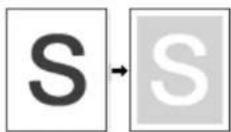
Utilisation des paramètres de programmes
Cette option permet d'enregistrer les paramètres actuels pour une utilisation future. Vous pouvez également utiliser les paramètres précédents des derniers travaux.
Enregistrement de Programmes
- Appuyez sur Copier sur l'écran d'affichage.
- Réglez les paramètres pour chaque copie : Aliment, papier, Réduire/Agrandir, Recto verso et d'autres dans l'onglet Basique (voir « Changer les réglages pour chaque copie » à la page 56).
- Définissez les caractéristiques de copie dans les onglets Avancés ou Image, si nécessaire (voir « Utilisation des fonctions de copie spéciales » à la page 64).
- Appuyez sur l'onglet Basique ou Retour.
- Si nécessaire, saisissez le nombre de copies à réaliser à l'aide du pavé numérique sur le panneau de commande.
- Appuyez sur Programmes.
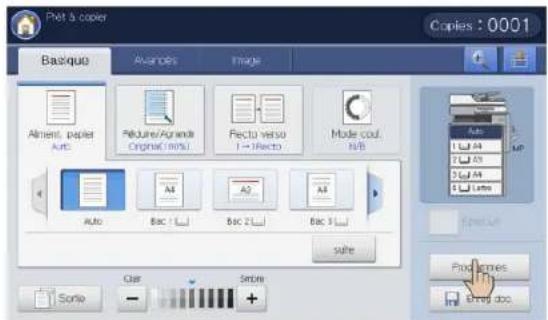
text_image
Plet & copier Copies : 0001 Backprop Anvencs Image Aliment, paper Auto Pécture/Agenda Graphic / MSCI Pecto verso 1 - Pecto Mode coul. N/B Auto Bac 1 Bac 2 Bac 3 Suite Cue Settle Sonic Play frames Entry doc- Appuyez sur la zone de saisie Nom de profil. Le clavier contextuel s'affiche.
Introduisez le nom du programme souhaité. Appuyez sur OK.
Vous pouvez voir les valeurs des Programmes définis en faisant défiler vers le haut ou vers le bas et cocher les valeurs à l'aide des flèches haut/bas.
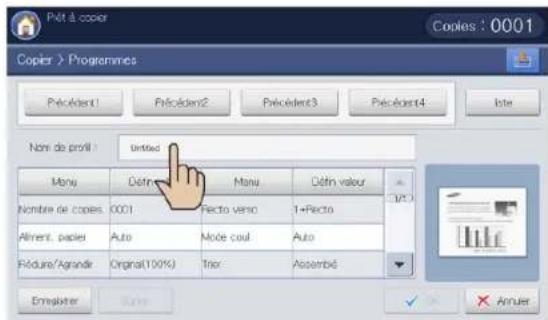
text_image
Pôt à copy Copier > Programmes Pécédant1 Pécédant2 Pécédant3 Pécédant4 Liste Nom de profil : Unties Menu Dérin Manu Défin valeur Nombre de copies 0001 Recto vero 1+Recto Aliment, pacler Auto Mode coul Auto Réduire/Agrandre Original(100%) Trior Assemblé Emblister Suisse Annul- Appuyez sur Enregistrer. Lorsque la fenêtre de confirmation s'affiche, les paramètres définis sont enregistrés. Cliquez sur Accès liste ou Fermer.
Utilisation de l'alerte Programmes
- Appuyez sur Copier sur l'écran d'affichage.
- Placez les originaux face vers le haut dans le chargeur de documents ou placez un original unique sur la vitre d'exposition et fermez le chargeur (voir « Chargement des originaux » à la page 35).
- Cliquez sur Programmes > liste.
- Appuyez sur un nom de programme que vous souhaitez utiliser dans la liste.
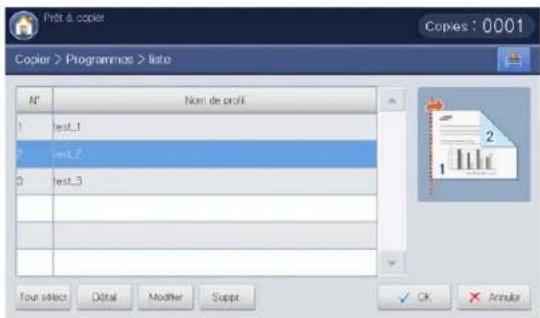
text_image
Pret & copier Copier > Programmes > liste N° Nom de profil 1 est_1 2 est_2 3 est_3 Tout select: Digital Modifier Suppr Copies : 0001 2 1 OK × Annular- Appuyez sur OK.
- Cliquez sur Oui lorsque la fenêtre de confirmation apparaît. L'appareil est à présent prêt à copier en fonction des paramètres que vous avez sélectionnés.
- Appuyez sur Départ du panneau de commande pour lancer la copie.
Gestion des Programmes
- Appuyez sur Copier sur l'écran d'affichage.
- Cliquez sur Programmes > liste.
- Sélectionnez l'option appropriée.
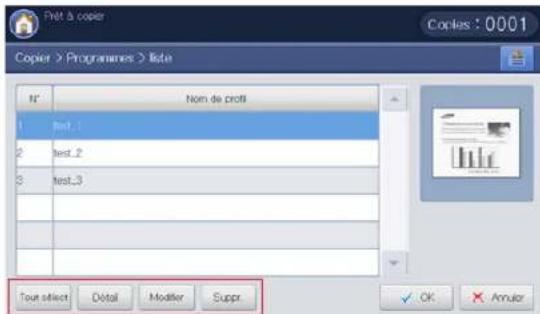
text_image
Fret à copier Copies : 0001 Copies > Programmes > liste N° Nom de profit 1 Test_1 2 Test_2 3 Test_3 Tout collect Détal Modifier Suppr OK Anular- Tout sélect : sélectionnez tous les programmes pour les supprimer tous.
- Détail : permet d'afficher les informations détaillées concernant le programme sélectionné.
- Modifier : permet de changer le nom du programme sélectionné.
-
Suppr. : permet de supprimer les programmes sélectionnés.
-
Appuyez sur Annuler pour revenir à l'onglet Basique.
Utilisation de paramètres précédents
- Appuyez sur Copier sur l'écran d'affichage.
-
Placez les originaux face vers le haut dans le chargeur de documents ou placez un original unique sur la vitre d'exposition et fermez le chargeur (voir « Chargement des originaux » à la page 35).
-
Appuyez sur Programmes.
-
Sélectionnez le paramètre précédent que vous souhaitez utiliser. Par exemple, si vous souhaitez utiliser les paramètres du dernier travail, appuyez sur Précédent1.
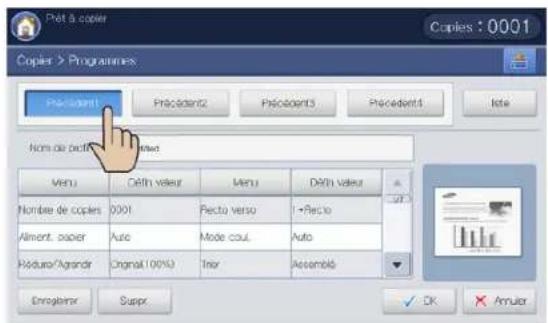
text_image
Pésié à copier Copier > Programmes Présidents Présidents Présidents Iote Nom de copier Nombre de copiers 0001 Aliment, copier Auto Rédure/Agrandir Original (100%) Trier Dafin valeur Menu Dafin valeur Pecto verso +Pecto Mode coul Auto Assemblé Enregistrer Suppr OK Anular- Appuyez sur OK.
- Cliquez sur Oui lorsque la fenêtre de confirmation apparaît. L'appareil est à présent prêt à copier en fonction des paramètres que vous avez sélectionnés.
- Appuyez sur Départ du panneau de commande pour lancer la copie.
Enregistrement de documents
Vous pouvez enregistrer les originaux numérisés dans la Dossier docs (disque dur) de votre appareil. Au besoin, les documents enregistrés dans la Dossier docs peuvent être imprimés.

- Pour plus de détails concernant le principe d'utilisation de la Dossier docs, reportez-vous au chapitre Dossier docs (voir « Boîte à document » à la page 182).
-
Si des données importantes sont enregistrées dans la Dossier docs, nous vous recommandons sauvegarder régulièrement les données. Samsung décline toute responsabilité pour des dommages ou pertes de donnée résultant d'une utilisation abusive ou d'une défaillance de l'appareil.
-
Appuyez sur Copier sur l'écran d'affichage.
- Placez les originaux face vers le haut dans le chargeur de documents ou placez un original unique sur la vitre d'exposition et fermez le chargeur (voir « Chargement des originaux » à la page 35).
- Réglez les paramètres pour chaque copie : Aliment. papier, Réduire/Agrandir, Recto verso et d'autres dans l'onglet Basique (voir « Changer les réglages pour chaque copie » à la page 56).
- Définissez les caractéristiques de copie dans les onglets Avancés ou Image, si nécessaire (voir « Utilisation des fonctions de copie spéciales » à la page 64).
- Si nécessaire, saisissez le nombre de copies à réaliser sur le pavé numérique.
- Appuyez sur Enreg doc..
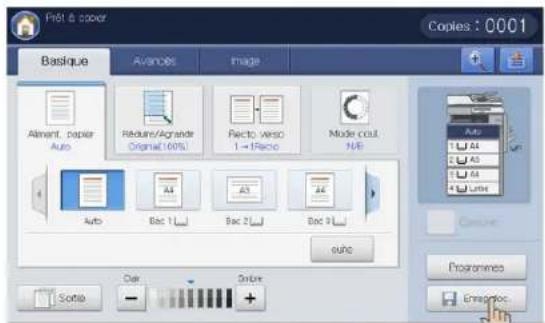
text_image
File & cover Copies : 0001 Basique Avanceles Image Aliment, papier Auto Recycle/Agranate Original (60%) Recto Verso 1+Recto Mode cout. NIR Auto Sac 1 Sac 2 Sac 3 Auto Sortie Oat Online Programmes Emergency- Cliquez sur Copier&Enreg ou sur Enreg seul
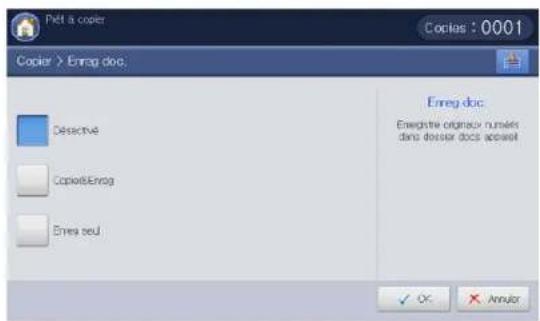
text_image
Pét a copier Copies : 0001 Copier > Enreg.doc. Enreg.doc Enregistre originaux nusées data desser docs apparait Detective Copyset/Envrg Enres seul ✓ OK ✗ Annular• Désactivé : permet de désactiver cette option.
- Copier&Enreg : permet d'imprimer et d'enregistrer des originaux numérisés.
- Enreg seul : permet d'enregistrer des originaux numérisés uniquement.
- Appuyez sur la zone de saisie Nom fichier. Le clavier contextuel s'affiche.
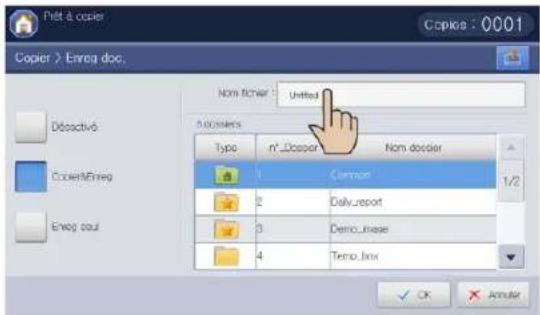
text_image
Finit & copier Copier > Enreg doc. Copy: 0001 Name Fitcher: Untitled Autoclusters Type n°_Occasor Nom dodecier 1 Common 2 DailyReport 3 DemoImage 4 Tempo Jones 1/2 Envag coul OK Acceler- Introduisez le nom de fichier souhaité. Appuyez sur OK.
- Sélectionnez une boîte de destination, puis appuyez sur OK.
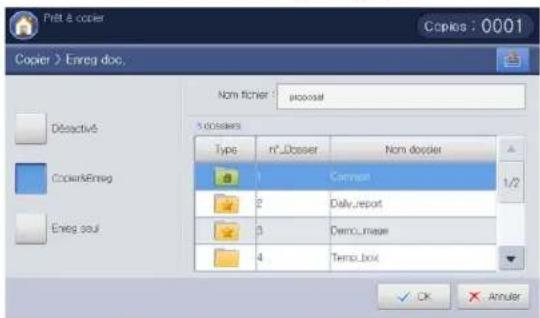
text_image
Copies > Enreg doc. Nom folder: proposal cossers Type n°_Dossier Nom dossier 1 Connect 2 DailyReport 3 Demo_rnage 4 Temp_brix 1/2 Enreg soul OK Annular- Appuyez sur Départ au panneau de commande pour commencer à copier et enregistrer, ou enregistrer uniquement.

Pour annuler la copie en cours, appuyez sur la touche Arrêter du panneau de commande. Vous pouvez également supprimer les tâches en cours et en attente en appuyant sur la touche Statut tâche du panneau de commande. Sélectionnez la tâche à annuler, puis appuyez sur Suppr. (voir « Bouton Statut tâche » à la page 29).
Utilisation du menu Rapide Copier
Le menu Rapide Copier permet de définir rapidement les options de copie sans devoir descendre dans un menu de niveau inférieur ou aller dans un autre onglet. Toutefois, ce menu n'offre pas toutes les options de copie. Si vous devez utiliser d'autres options de copie, utilisez les options de copie dans le menu Copier (voir « Changer les réglages pour chaque copie » à la page 56 ou « Utilisation des fonctions de copie spéciales » à la page 64).
- Appuyez sur Rapide Copier sur l'écran d'affichage.
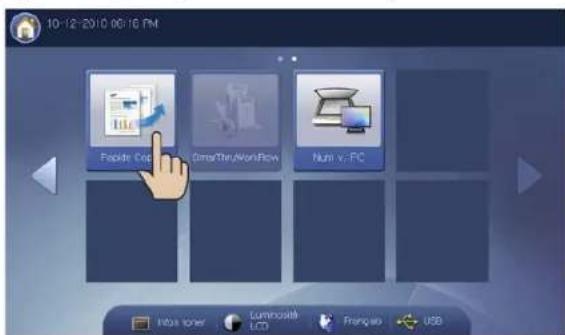
- Placez les originaux face vers le haut dans le chargeur de documents ou placez un original unique sur la vitre d'exposition et fermez le chargeur (voir « Chargement des originaux » à la page 35).
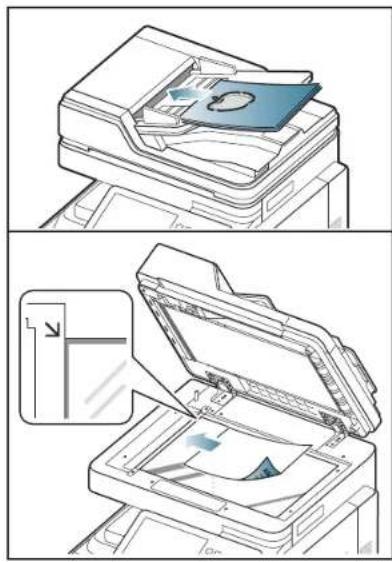
- Réglez les paramètres pour chaque copie, par exemple Réduire/Agrandir, Recto verso/N pages sur 1, Sortie, Alim. papier, etc.

Vous pouvez définir les options de copie rapide par défaut dans Config appareil > Paramètres applis > Paramètr copie sur l'écran d'affichage. Définissez les paramètres les plus fréquemment utilisés.
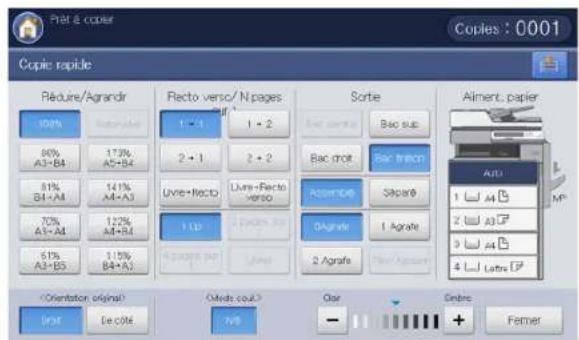
text_image
Pret & copy Copies : 0001 Coupé rapide Récure/Agrandir 10% 80% A3+B4 17% A5+B4 51% B4+A4 14% A4+A3 72% A5+A4 12% A4+B4 51% A3+B5 1.5% B4+A3 Recto verso/N pages 1 - 1 2 + 1 Live+Recto Live+Recto VPSO 1 Up Sorte Bac corte Bac sup Bac drot Bac triton Agrafe Spare® Origrate 1 Agrafe 2 Agrafe Aliment, papier AU 1 A4 2 A3 3 A4 4 Lette (F) Orientation original? Dout De corte Ours coul? NVP Clair Online Femer-
Si nécessaire, saisissez le nombre de copies à réaliser à l'aide du pavé numérique sur le panneau de commande.
-
Appuyez sur Départ du panneau de commande pour lancer la copie.
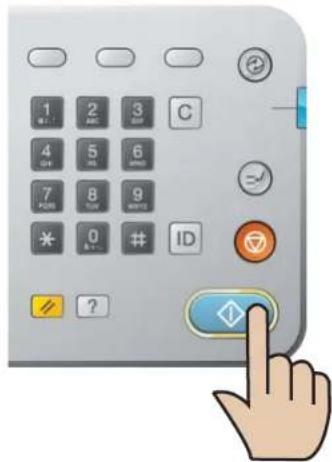
Avec votre appareil, la numérisation permet de convertir des images et du texte en fichiers numériques pouvant être enregistrés sur votre ordinateur.
Ce chapitre contient les sections suivantes :
- Méthode de numérisation de base
- Présentation des méthodes de numérisation
- Numérisation d'originaux et envoi par e-mail (Numérisation vers e-mail)
- Numérisation d'originaux et envoi par SMB/WEBDAV/FTP (numérisation vers serveur)
- Numérisation d'originaux et envoi vers un périphérique de stockage USB (numérisation vers USB)
- Joindre des documents enregistrés
• Aperçu d'une image à numériser

La résolution maximale que vous pouvez obtenir dépend de plusieurs facteurs, notamment la rapidité de votre ordinateur, l'espace disque disponible, la taille de la mémoire et celle de l'image à numériser, ainsi que le paramétrage de la profondeur de bit. Ainsi, selon votre système et l'objet que vous souhaitez numériser, vous ne pourrez pas utiliser certaines résolutions, surtout si vous faites appel à la fonctionnalité de résolution avancée.
Méthode de numérisation de base
Vous pouvez numériser les originaux avec votre appareil via le réseau.
- Gestionnaire de numérisation et de télécopie 2 Samsung : amenez vos originaux à l'appareil et à numérisez-les à l'aide du panneau de commande. Après numérisation, les données numérisées seront stockées dans le dossier Mes documents de l'ordinateur connecté. Lorsque vous installez tous les logiciels du CD fourni, le Gestionnaire de numérisation et de télécopie 2 Samsung est également installé automatiquement sur votre ordinateur. Vous pouvez utiliser cette fonction via la connexion réseau (voir « Utilisation de l'alerte Gestionnaire de numérisation et de télécopie 2 Samsung » à la page 115).
- TWAIN : TWAIN est l'une des applications de gestion d'images prédéfinies. La numérisation d'une image lance l'application sélectionnée, permettant ainsi de contrôler le processus de numérisation. Vous pouvez utiliser cette fonction via une connexion réseau (voir « Numérisation avec un logiciel compatible TWAIN » à la page 117).
- SmarThru Office : ce programme est le logiciel accompagnant votre appareil. Vous pouvez l'utiliser pour numériser des images ou des documents. Vous pouvez utiliser cette fonction via une connexion réseau (voir « SmarThru Office » à la page 201).
- Destinataires : vous pouvez envoyer l'image numérisée comme pièce jointe à un e-mail (voir « Numérisation d'originaux et envoi par e-mail (Numérisation vers e-mail) » à la page 88).
- Serveur : vous pouvez numériser une image et l'envoyer à un serveur tel que FTP, WEBDAV ou SMB (voir « Numérisation d'originaux et envoi par SMB/WEBDAV/FTP (numérisation vers serveur) » à la page 93).
-
USB : vous pouvez numériser une image et l'enregistrer sur un périphérique de stockage USB (voir « Numérisation d'originaux et envoi vers un périphérique de stockage USB (numérisation vers USB) » à la
-
Modification des paramètres des fonctions de numérisation
- Utilisation des paramètres de programmes
- Enregistrement de documents
- Numérisation d'originaux et envoi vers votre ordinateur (Num v. PC)
- Utilisation de l'alerte Gestionnaire de numérisation et de télécopie 2 Samsung
- Numérisation avec un logiciel compatible TWAIN
• Numérisation Macintosh - Numérisation Linux
page 100).
Présentation des méthodes de numérisation
Pour utiliser la fonctionnalité de numérisation, appuyez sur Num vers Email, Numéris. vers USB, Numérisation vers serveur, ou Num v. PC dans l'écran d'affichage.
Si un écran différent s'affiche, appuyez sur ( ) pour passer à l'écran d'accueil.
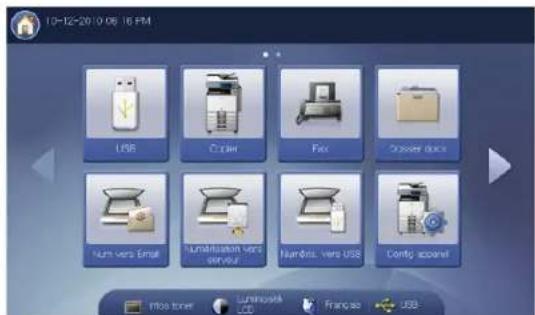
text_image
10-12-2010 06:16 PM USB Printer Fax Printer dux Nash vers Email Numbriation vers server Numbris. vers USB Config apparel- Num vers Email : permet de numériser un document et de l'envoyer au destinataire par courrier électronique (voir « Numérisation d'originaux et envoi par e-mail (Numérisation vers e-mail) » à la page 88).
- Numérisation vers serveur : permet de numériser et d'envoyer le document numérisé au destinataire via SMB, WEBDAV ou FTP (voir « Numérisation d'originaux et envoi par SMB/WEBDAV/FTP (numérisation vers serveur) » à la page 93).
- Numéris. vers USB : numérise et enregistre la numérisation sur un périphérique de stockage USB (voir « Numérisation d'originaux et envoi vers un périphérique de stockage USB (numérisation vers USB) » à la page 100).

Si vous souhaitez utiliser cette fonctionnalité, vous devez insérer un périphérique de stockage USB dans le port USB de votre appareil.
- Num v. PC : numérise et envoie la numérisation via le programme
Gestionnaire de numérisation et de télécopie 2 Samsung installé sur votre ordinateur en réseau (voir « Numérisation d'originaux et envoi vers votre ordinateur (Num v. PC) » à la page 115).
Numérisation d'originaux et envoi par e-mail (Numérisation vers e-mail)
Vous pouvez numériser des originaux et envoyer l'image numérisée par courrier électronique à plusieurs destinataires à partir de l'appareil.

Pour numériser et envoyer une image en tant que pièce jointe à un courrier électronique, vous devez configurer les paramètres du réseau, les paramètres SMTP et les paramètres Num vers Email à l'aide du panneau de commande ou de SyncThru™ Web Service. Pour plus de détails concernant la manière de configurer les paramètres réseau et les paramètres de courrier électronique, reportez-vous au Guide de l'administrateur sur le CD fourni.
Présentation de l'écran Num vers Email
Appuyez sur Num vers Email dans l'écran d'affichage.
Onglet Basique
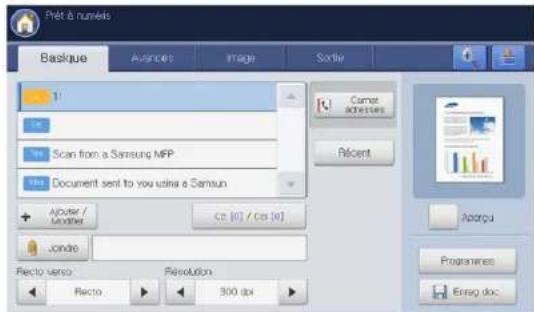
text_image
Prét à numéls Basique Ausnde3 Image Sortie 1 Scan from a Samsung MFP Document sent to you using a Samsung Aoutier / Modifier Ce [c] / Ce [e] Jonde Recto versus Résolution Recto 300 dpi Carret advisées Récert Acorçu Programmes Enseg.doc• À : saisissez l'adresse du destinataire.
- De : saisissez l'adresse électronique de l'expéditeur.
- Titre : saisissez l'objet du courrier électronique. Maximum 50 caractères.
- Msg : saisissez le message du courrier électronique. Maximum 200 caractères.
- Carnet adresses : permet d'insérer l'adresse du destinataire en appuyant sur les adresses enregistrées. Vous pouvez enregistrer les adresses électroniques fréquemment utilisées à l'aide du panneau de commande ou SyncThru™ Web Service (voir « Configuration d'un carnet d'adresses à l'aide du panneau de commande » à la page 142 ou « Configuration d'un carnet d'adresses avec SyncThru™ Web Service » à la page 146).
- Récent : affiche les 10 dernières adresses électroniques utilisées. Vous pouvez également choisir les adresses électroniques au lieu d'appuyer sur le clavier contextuel (voir « Nouvel envoi à la dernière adresse électronique » à la page 92).
- +Ajouter/Modifier : lorsque vous saisissez les champs À, Titre, etc., sélectionnez celui dont vous souhaitez entrer la valeur, puis appuyez sur ce bouton. Ce bouton permet également de modifier la valeur saisie.
- Cc : envoie la copie du courrier électronique à un destinataire supplémentaire.
• Cci : identique à Cc, mais le nom du destinataire ne s'affiche pas.
- Joindre : permet de charger les documents actuellement enregistrés dans une Dossier docs (voir « Joindre des documents enregistrés » à la page 102).
- Recto verso : permet de déterminer si l'appareil numérise sur une seule face du papier (Recto), les deux faces du papier (Rec ver, Livre), ou les deux faces du papier (Rec ver, Calendrier) (voir « Numérisation des deux faces des originaux » à la page 103).
- Résolution : permet de sélectionner la valeur de résolution de la numérisation (voir « Modification de la résolution » à la page 103).
- Aperçu : permet de voir un aperçu de l'image avant numérisation (voir « Aperçu d'une image à numériser » à la page 102).
- Programmes : permet d'enregistrer les paramètres actuels pour une utilisation future (voir « Utilisation des paramètres de programmes » à la page 112).
- Enreg doc. : enregistre le document sur le disque dur de l'appareil (voir « Enregistrement de documents » à la page 114).
• : Ce bouton permet d'examiner de plus près certaines options ou vous pouvez voir les options dans leur ensemble en appuyant sur
• : Ce bouton permet de passer à USB, Copier, Fax, Dossier docs, etc. Appuyez sur ce bouton et sélectionnez le menu où vous souhaitez aller.

Onglet Avancés
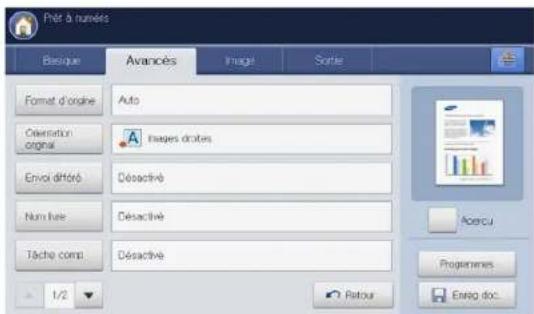
text_image
Prét à numéis Basique Avancées Image Sortie Format d'ordine Auto Orientation original Images crates Envoi différé Déactive Num livre Déactive Tâche comp Déactive 1/2 Retour Enlog doc- Format d'origine : permet de sélectionner le format des originaux (voir « Sélection du format des originaux » à la page 104).
- Orientation original : permet de sélectionner l'orientation des originaux (voir « Sélection de l'orientation des originaux » à la page 104).
- Envoi différé : permet de configurer l'appareil pour qu'il envoie automatiquement un courrier électronique plus tard (voir « Différer la transmission d'une image numérisée » à la page 105).
- Num livre : permet d'envoyer un fichier numérisé d'un livre ou d'un catalogue dans une pièce jointe de courrier électronique (voir « Numérisation de livre » à la page 105).
- Tâche comp : permet de numériser plusieurs pages de différents types d'originaux dans un fichier pour envoi (voir « Construction de tâche » à la page 106).
• Retour : permet de revenir à l'onglet Basique
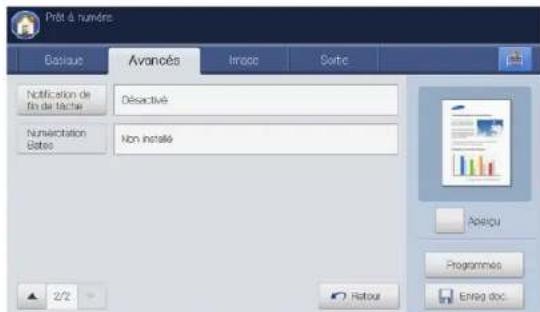
text_image
Prêt à nombre Bâtique Avancées Image Sorte Notification de fin de tactue Déactivé Numerisation dates Non installé Aseigu Programmes Enseg doc 2/2 Retour- Notification de fin de tâche : permet d'envoyer une notification par courrier électronique une fois la tâche de numérisation vers e-mail terminée (voir « Définition de la notification d'achèvement de tâche » à la page 106).
- Numérotation Bates : permet d'insérer certaines informations dans le PDF, par exemple l'identifiant utilisateur, la date, l'heure, etc. (voir « Utilisation de la numérotation de Bates » à la page 107).
• Retour : permet de revenir à l'onglet Basique.
Onglet Image
Vous pouvez passer la page suivante ou précédente en utilisant les flèches haut/bas situées en bas à gauche.
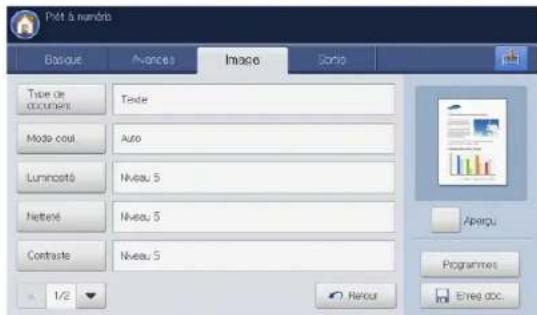
text_image
Pât & nombre Babque Avances Image Série Type de documents Trade Mode coul Auto Luminocité Niveau 5 Netteré Niveau 5 Contraste Niveau 5 1/2 ▼ Return Aperçu Programmes Enre d'abc.- Type de document : permet de sélectionner si l'original est du texte, une photographie, etc. (voir « Sélection du type des originaux » à la page 107).
- Mode coul. : règle les options de couleur de la numérisation (voir « Sélection du mode de couleur » à la page 107).
- Luminosité : règle le de degré de luminosité de la numérisation (voir « Modification de la luminosité » à la page 108).
- Netteté : règle le niveau de netteté de la numérisation (voir « Modification de la netteté » à la page 108).
- Contraste : règle le niveau de contraste de la numérisation (voir « Modification du contraste » à la page 108).
• Retour : permet de revenir à l'onglet Basique.

text_image
Presse à nombre Bolique Avancées Image Sorte Presse le bord Désactivé Effacer Image verso Désactivé Nuni vers bord Désactivé Aloquy Programmes Entrag doc. 2/2 Retour- Régler le fond : efface dans une certaine mesure l'arrière-plan en réglant la densité ou la luminosité (voir « Réglage de l'arrière-plan » à la page 108).
- Effacer image verso : empêche la numérisation de l'image au verso qui apparaît par transparence de l'original (voir « Effacement des images au verso » à la page 109).
- Num vers bord : permet de numériser les originaux d'un bord à l'autre (voir « Num vers bord » à la page 109).
- Retour : permet de revenir à l'onglet Basique.
Onglet Sortie
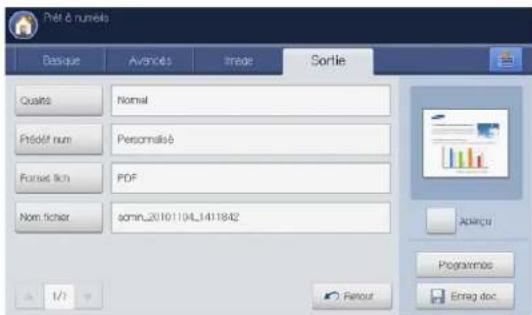
text_image
Pât d'rneels Basique Avanceils Image Sortie Qualité Nomal Prédéf num Personalisé Format f/kn PDF Nom f/cher admin_20161104_1411842 Avanceils Programmes Errag doc I/1- Qualité : règle la qualité d'affichage de la numérisation (voir «Qualité » à la page 109).
- Prédéf num : permet de modifier automatiquement certaines options de numérisation telles que le format de fichier et la résolution. Vous pouvez régler ces options en fonction de vos besoins spécifiques (voir « Prédéf num » à la page 109).
- Format fich : permet de sélectionner le format de fichier de la numérisation (voir « Format fich » à la page 110).
- Nom fichier : crée le nom de fichier pour le fichier à envoyer (voir « Nom fichier » à la page 110).
- Retour : permet de revenir à l'onglet Basique.
Envoi d'une image numérisée à plusieurs destinataires comme pièce jointe à un e-mail
- Placez les originaux face vers le haut dans le chargeur de documents ou placez un original unique sur la vitre d'exposition et fermez le chargeur (voir « Chargement des originaux » à la page 35).
- Appuyez sur Num vers Email sur l'écran d'affichage.
- Définissez les fonctionnalités de numérisation dans les onglets Avancés, Image ou Sortie (voir « Modification des paramètres des fonctions de numérisation » à la page 103).
- Cliquez sur l'onglet Basique.
- Appuyez sur la zone de saisie À et +Ajouter/Modifier. Un clavier contextuel s'affiche alors. Saisissez l'adresse électronique souhaitée du destinataire (voir « Saisie d'adresses électroniques depuis le clavier contextuel » à la page 91).
Vous pouvez également saisir l'adresse électronique d'un destinataire avec Carnet adresses ou Récent (voir « Saisie d'adresses e-mail depuis le carnet d'adresses » à la page 90 ou « Nouvel envoi à la dernière adresse électronique » à la page 92).
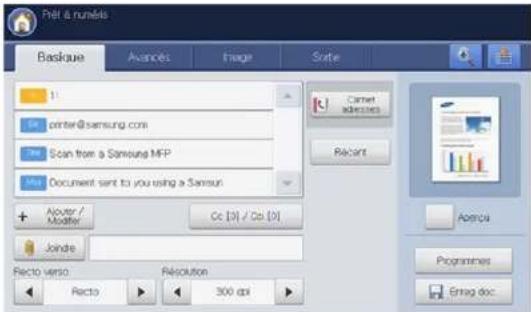
text_image
Print & number Basicque Avancés Image Sorte 1. print@samsung.com Scan from a Samsung MFP Document sent to you using a Samsung Router / Modifier Cc [3] / Co [3] Jonde Recto verso Résolution Recto 300 dpi Carret adresses Recent Avencia Programmes Errag doc- Appuyez sur la zone de saisie De et +Ajouter/Modifier. Un clavier contextuel s'affiche alors. Saisissez l'adresse électronique souhaitée de l'expéditeur (voir « Saisie d'adresses électroniques depuis le clavier contextuel » à la page 91).
Vous pouvez également saisir l'adresse électronique d'un expéditeur avec Carnet adresses ou Récent (voir « Saisie d'adresses e-mail depuis le carnet d'adresses » à la page 90 ou « Nouvel envoi à la dernière adresse électronique » à la page 92). - Appuyez sur Titre. Le clavier contextuel s'affiche, puis saisissez le titre souhaité pour le courrier électronique. Appuyez sur OK.
- Appuyez sur Msg. Le clavier contextuel s'affiche, puis saisissez le message souhaité pour le courrier électronique. Appuyez sur OK.
- Définissez la qualité de numérisation avec Recto verso et Résolution (voir « Numérisation des deux faces des originaux » à la page 103 et « Modification de la résolution » à la page 103).
- Appuyez sur la touche Départ pour numériser et envoyer le fichier. Si un original est placé sur la vitre d'exposition, l'appareil affiche la fenêtre vous demandant si vous souhaitez placer une autre page. Placez un autre original, puis appuyez sur Oui. Quand vous avez terminé, appuyez sur No dans cette fenêtre.
-
Pour annuler la tâche de numérisation en cours, appuyez sur la touche Arrêter du panneau de commande. Vous pouvez également supprimer les tâches en cours et en attente en appuyant sur la touche Statut tâche du panneau de commande. Sélectionnez la tâche à annuler, puis appuyez sur Suppr. (voir « Bouton Statut tâche » à la page 29).
-
Lors de l'envoi d'un e-mail, vous ne pouvez pas effectuer de copie ni envoyer de fax.
- Si vous avez déjà configuré les zones de saisie Adresse De, Objet et Message dans Config appareil > Paramètres applis > Param num vers Email > Général, vous pouvez voir l'adresse électronique de l'expéditeur, l'objet et le message.
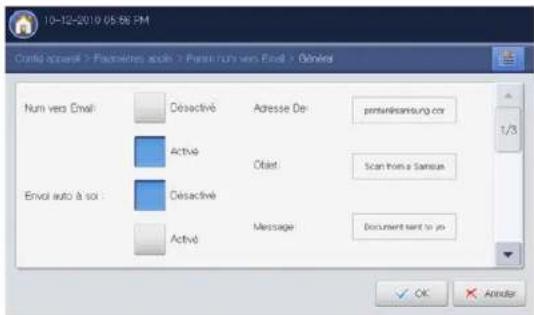
text_image
10-32-2010 05:56 PM Created portal > Packardre app! > Passir runi vers Email > Ombred Num vero Email: Desactivé Adresse Del: printarlsansung cor 1/3 Active Oblet: Scan from a Sansus Envol auto à sol: Desactivé Message: Document sent to yo ActivéSaisie d'adresses électroniques
Une fois que vous avez enregistré les adresses fréquemment utilisées dans le carnet d'adresses (voir « Configuration d'un carnet d'adresses » à la page 142), vous pouvez saisir les adresses électroniques individuellement ou les saisir directement à l'aide du clavier contextuel.
Saisie d'adresses e-mail depuis le carnet d'adresses
- Appuyez sur Num vers Email sur l'écran d'affichage.
- Appuyez sur la zone de saisie À ou De.
- Appuyez sur Carnet adresses.
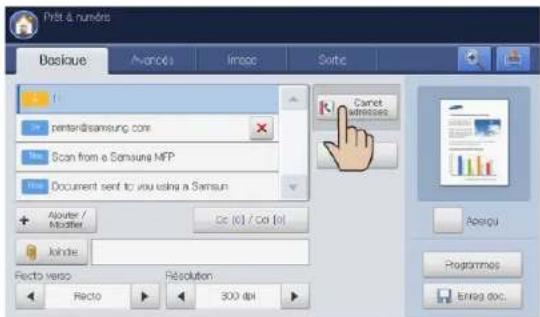
text_image
Print & numbers Basicque Avecio Immac Sorte print@ssamsung.com Scan from a Samsung MFP Document sent to you using a Samsung Alouter / Modifier Csc (0) / Col (0) Jinde Fecto verso Resolution Recto 300 dpi Carret adresses Abengu Programmes Enlag.doc.- Cliquez sur Local ou sur Serveur.
Si vous souhaitez utiliser Serveur, les Paramètres LDAP doivent être définis avant d'utiliser Serveur. Pour des informations détaillées concernant les Paramètres LDAP, reportez-vous au Guide de l'administrateur sur le CD Guide de l'utilisateur. Cette fonction permet de sélectionner des adresses qui sont enregistrées dans un serveur LDAP (Lightweight Directory Access Protocol) sur le réseau.
- Appuyez sur la zone de saisie Rech.. Le clavier contextuel s'affiche.
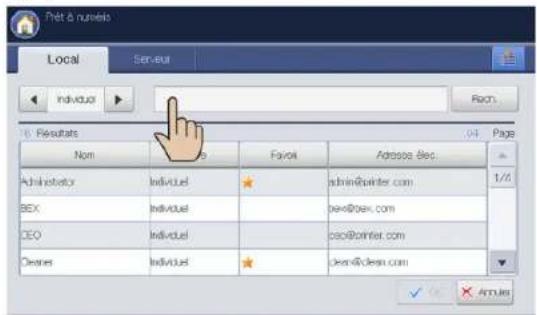
text_image
Prét à nuvelis Local Serviteur Racn Individual 6 Résultats 04 Page Nom Favorit Adresses élec. Administrateur individuel admin@painter.com BEX individuel pex@bex.com CEO individuel caso@painter.com Clemes individuel deen@clean.com 1/6 √ × Annules- Saisissez la première lettre ou l'adresse électronique complète recherchée.
Puis appuyez sur OK.
- Appuyez sur Rech..
Une fois la recherche terminée, l'écran affiche les résultats.
- Sélectionnez l'adresse électronique souhaitée dans les résultats de recherche, puis appuyez sur OK.
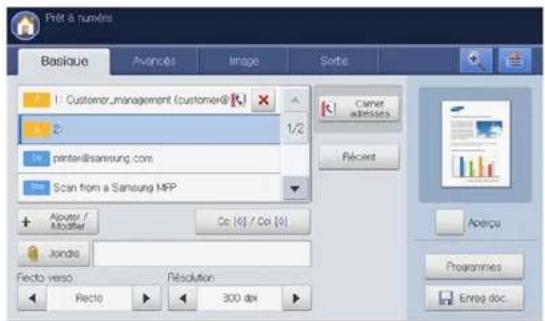
text_image
Prét à nombre Basicque Avanceles Image Sortie 1: Customer_management (customer@ 2 penter@samsung.com Scan from a Samsung MFP Apouter / Modifier Co (0) / Co (0) Jondre Fecto verso Résolution Recto 300 dpi Clement adressers Pécier Aberçu Programmes Entrag docLorsque vous saisissez une adresse électronique avec Carnet adresses, l'icône du carnet d'adresses (☐) s'affiche dans la zone de saisie d'adresse électronique.
Vous pouvez supprimer une adresse électronique en appuyant sur l'icône de suppression (✗).
Saisie d'adresses électroniques depuis le clavier contextuel
La procédure suivante est un exemple de saisie « abcdefg@abc.com ».
-
Appuyez sur Num vers Email sur l'écran d'affichage.
-
Appuyez sur la zone de saisie À ou De et sur +Ajouter/Modifier. Le clavier contextuel s'affiche.
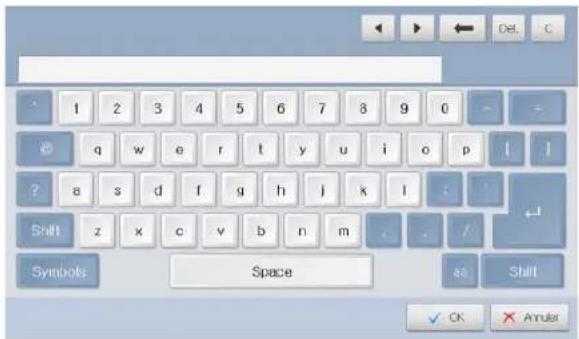
- Appuyez sur a, b, c, d, e, f, g.
- Appuyez sur @.
- Appuyez sur a, b, c.
- Appuyez sur . et appuyez sur c, o, m.
- Appuyez sur OK une fois toutes les informations saisies.
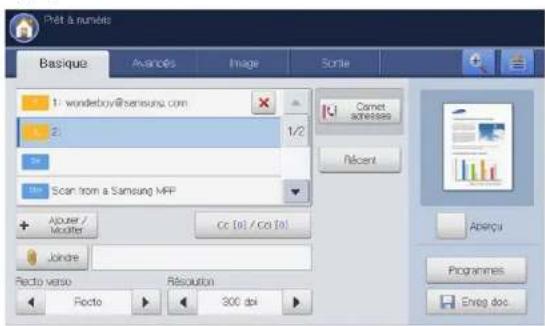
text_image
Pét à numéts Basique Avancels Image Sortie 1: windlebuy@serisurg.com 2: 1/2 Scan from a Samsung MPP Ajouter / Moeller Cc [o1 / co1 o] Joinde Recto verso Résolution Focte 300 dpi Comet adresses Recent Asperçu Programmes Enreg docAppuyez sur l'icône de suppression ( ) pour supprimer une adresse électronique saisie.
Nouvel envoi à la dernière adresse électronique
Pour renvoyer à la dernière adresse électronique utilisée :
- Placez les originaux face vers le haut dans le chargeur de documents ou placez un original unique sur la vitre d'exposition et fermez le chargeur (voir « Chargement des originaux » à la page 35).
- Appuyez sur Num vers Email sur l'écran d'affichage.
- Définissez les fonctionnalités de numérisation dans les onglets Avancés, Image ou Sortie (voir « Modification des paramètres des fonctions de numérisation » à la page 103).
- Cliquez sur l'onglet Basique.
- Appuyez sur la zone de saisie À et Récent.
- Appuyez sur l'adresse électronique à laquelle vous souhaitez renvoyer. Puis appuyez sur OK.
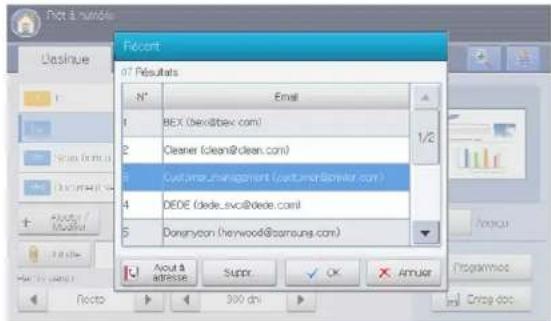
text_image
Férent 07 Pésultats N° Email BEX (bex@bex.com) 1/2 Cleaner (clean@clean.com) Cyclmec_management (cyclmec@cmelar.com) DEDE (dede_svc@dede.com) Dorsmycon (henwood@samsung.com) About & adresse Suppr OK Amuiar Programmes Cripa.doc
- Ajout à adresse : permet d'ajouter une adresse électronique figurant dans les résultats Récet au Carnet adresses.
-
Suppr.: permet de supprimer une adresse électronique figurant dans les résultats Récent. Appuyez sur l'adresse électronique que vous souhaitez supprimer. Puis appuyez sur Suppr..
-
Définissez la qualité de numérisation avec Recto verso et Résolution (voir « Numérisation des deux faces des originaux » à la page 103 et « Modification de la résolution » à la page 103).
- Appuyez sur la touche Départ pour numériser et envoyer le fichier. Si un original est placé sur la vitre d'exposition, l'appareil affiche la fenêtre vous demandant si vous souhaitez placer une autre page. Placez un autre original, puis appuyez sur Oui. Quand vous avez terminé, appuyez sur Ne dans cette fenêtre.
Impression d'un rapport de confirmation de courrier électronique
Vous pouvez demander à l'appareil d'imprimer un journal indiquant si l'envoi du courrier électronique a réussi ou a échoué.

Si un rapport contient des caractères ou des polices que l'appareil ne prend pas en charge, Unknown pourrait être imprimé à la place des caractères/polices dans le journal.
- Appuyez sur Config appareil > Paramètres applis > Param num vers Email > Général dans l'écran d'affichage.
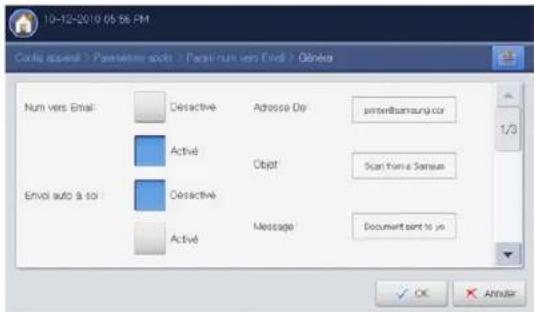
text_image
10-12-2010 05:56 PM Code spread > Passkenter app > Passkturn vers Email > Oblés Num vers Email: Detective Adresse Dir: print@samsung.coi Active Objet Scan from a Sansum Envol auto & sol: Detective Message Document sent to yo Active- Faites défiler vers le bas, puis appuyez sur l'option appropriée dans Imprimer feuilles confirmation.
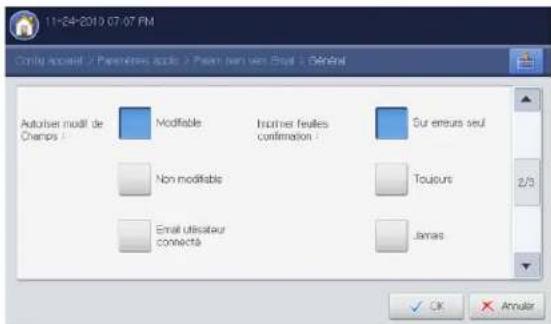
text_image
11-24-2019 07:07 PM Autoiser model de Champs : Modifiable Inverter features confirmation Sur enneurs seul Non modifiable Toujours Email utilisateur connecté Jamas OK Anular- Sur erreurs seul : imprime un rapport de confirmation seulement en cas d'échec de transmission.
- Toujours : imprime toujours un rapport de confirmation indiquant si l'envoi du courrier électronique a réussi ou a échoué.
-
Jamais : n'imprime jamais de rapport de confirmation.
-
Appuyez sur OK.
Numérisation d'originaux et envoi par SMB/WEBDAV/FTP (numérisation vers serveur)
Vous pouvez numériser une image et l'envoyer à un total de trois destinations via le serveur SMB, WEBDAV ou FTP.

Pour numériser et envoyer une image vers un serveur, vous devez configurer les paramètres réseau à l'aide du panneau de commande ou de SyncThru™ Web Service. Pour plus de détails concernant la manière de configurer les paramètres réseau et les paramètres de courrier électronique, reportez-vous au Guide de l'administrateur sur le CD Guide de l'utilisateur.
Présentation de l'écran Numérisation vers serveur
Appuyez sur Numérisation vers serveur dans l'écran d'affichage.
Onglet Basique
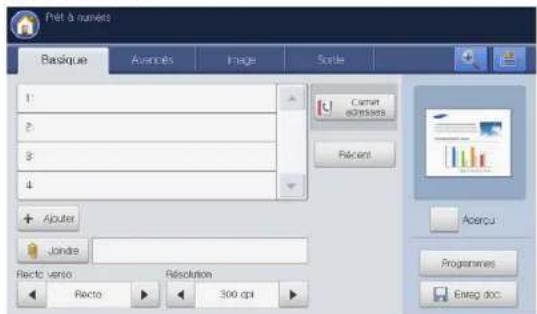
text_image
Pret & numeris Basique Avance Image Scale 1 2 3 4 + Ajouter Jonde Recto verso Resolution Recto 300 dpi Carret adresses Recent Acerçu Programmes Enteg doc.- + Ajouter : vous pouvez ajouter directement un nouveau serveur SMB, WEBDAV ou FTP.

Vous pouvez également ajouter un nouveau serveur SMB, WEBDAV ou FTP dans SyncThru™ Web Service (voir « Configuration d'un carnet d'adresses avec SyncThru™ Web Service » à la page 146).
- Carnet adresses : permet d'insérer l'adresse du destinataire en appuyant sur les adresses enregistrées. Vous pouvez enregistrer les adresses de serveur fréquemment utilisées à l'aide du panneau de commande ou SyncThru™ Web Service (voir « Configuration d'un carnet d'adresses à l'aide du panneau de commande » à la page 142 ou de « Configuration d'un carnet d'adresses avec SyncThru™ Web Service » à la page 146).
- Récent : affiche les 10 dernières adresses de serveur envoyées. Vous pouvez également choisir les adresses de serveur au lieu d'appuyer sur le clavier contextuel (voir « Nouvel envoi à la dernière adresse de serveur » à la page 97).
- Joindre : permet de charger les documents actuellement enregistrés dans une Dossier docs (voir « Joindre des documents enregistrés » à la page 102).
- Recto verso : permet de déterminer si l'appareil numérise sur une seule face du papier (Recto), les deux faces du papier (Rec ver, Livre), ou les deux faces du papier (Rec ver, Calendrier) (voir « Numérisation des deux faces des originaux » à la page 103).
- Résolution : permet de sélectionner la valeur de résolution de la numérisation (voir « Modification de la résolution » à la page 103).
- Aperçu : permet de voir un aperçu de l'image avant numérisation (voir « Aperçu d'une image à numériser » à la page 102).
- Programmes : permet d'enregistrer les paramètres actuels pour
une utilisation future (voir « Utilisation des paramètres de programmes » à la page 112).
- Enreg doc. : enregistre un document sur le disque dur de votre appareil (voir « Enregistrement de documents » à la page 114).
• : Ce bouton permet d'examiner de plus près certaines options ou vous pouvez voir les options dans leur ensemble en appuyant sur


- : Ce bouton permet de passer à USB, Copier, Fax, Dossier docs, etc. Appuyez sur ce bouton et sélectionnez le menu où vous souhaitez aller.
Onglet Avancés
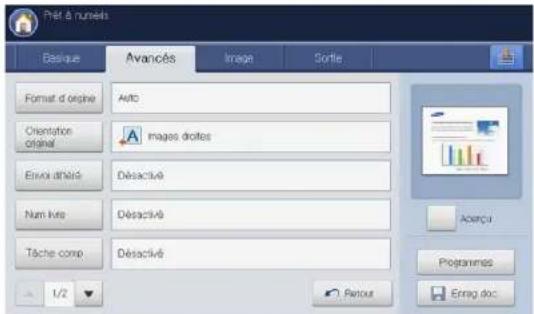
text_image
Pét à numels Desinque Avancés Image Sortie Format d'option Auto Orientation original Images droftes Envai d'option Désactivé Numkre Désactivé Tâche comp Désactivé 1/2 Retour Programmes Errag doc- Format d'origine : permet de sélectionner le format des originaux (voir « Sélection du format des originaux » à la page 104).
- Orientation original : permet de sélectionner l'orientation des originaux (voir « Sélection de l'orientation des originaux » à la page 104).
- Envoi différé : permet de configurer l'appareil pour qu'il envoie une image numérisée à une heure prédéfinie (voir « Différer la transmission d'une image numérisée » à la page 105).
- Num livre : permet d'envoyer un fichier numérisé d'un livre ou d'un catalogue au serveur (voir « Numérisation de livre » à la page 105).
- Tâche comp : permet de numériser plusieurs pages de différents types d'originaux dans un fichier pour envoi (voir « Construction de tâche » à la page 106).
• Retour : permet de revenir à l'onglet Basique.
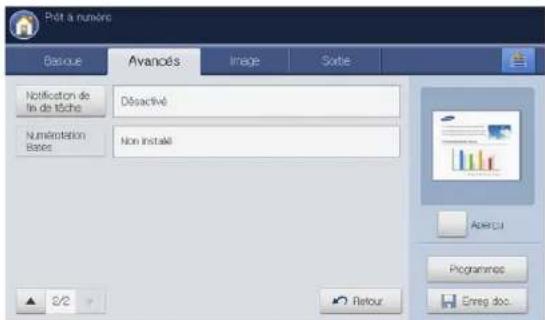
text_image
Pôt à numéro Basque Avancés Xiage Sorte Notification de la de écho Désactivé Numération dates Non installé 2/2 Retour AmerEU Programmes Enreg.doc- Notification de fin de tâche : permet d'envoyer une notification par
courrier électronique une fois la tâche de numérisation vers un serveur terminée (voir « Définition de la notification d'achèvement de tâche » à la page 106).
- Numérotation Bates : permet d'insérer certaines informations dans le PDF, par exemple l'identifiant utilisateur, la date, l'heure, etc. (voir « Utilisation de la numérotation de Bates » à la page 107).
• Retour : permet de revenir à l'onglet Basique.
Onglet Image
Vous pouvez passer la page suivante ou précédente en utilisant les flèches haut/bas situées en bas à gauche.
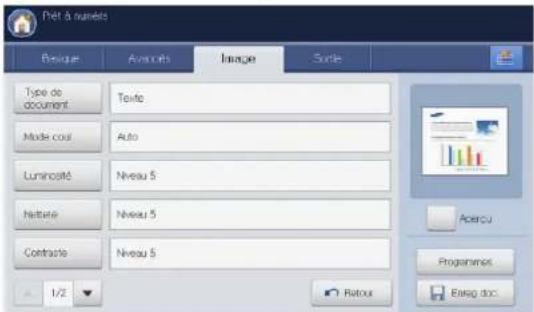
text_image
Pét à numets Beigne Avance Image Sortie Type de document Toise Made coul Auto Luminauté Niveau 5 Nettare Niveau 5 Contraste Niveau 5 1/2 Retour Acerou Programmes Easig.doc- Type de document : permet de sélectionner si l'original est du texte, une photographie, etc. (voir « Sélection du type des originaux » à la page 107).
- Mode coul. : règle les options de couleur des numérisations (voir « Sélection du mode de couleur » à la page 107).
- Luminosité : règle le de degré de luminosité des numérisations (voir « Modification de la luminosité » à la page 108).
- Netteté : règle le niveau de netteté des numérisations (voir « Modification de la netteté » à la page 108).
- Contraste : règle le niveau de contraste des numérisations (voir « Modification du contraste » à la page 108).
• Retour : permet de revenir à l'onglet Basique.
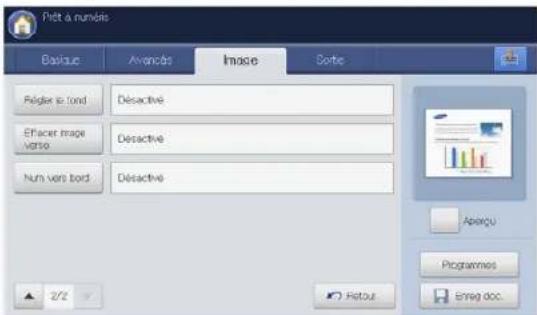
text_image
Pét à nombre Basicque Avancées Image Sortie Féger le fond Désactive Effacer image Vario Désactive Num vers bord Désactive Avecu Programmes Enseg doc. 2/2 Retour- Régler le fond : efface dans une certaine mesure l'arrière-plan en réglant la densité ou la luminosité (voir « Réglage de l'arrière-plan » à la page 108).
- Effacer image verso : empêche la numérisation de l'image au verso qui apparaît par transparence de l'original (voir « Effacement des images au verso » à la page 109).
- Num vers bord : permet de numériser les originaux d'un bord à l'autre (voir « Num vers bord » à la page 109).
• Retour : permet de revenir à l'onglet Basique.
Onglet Sortie
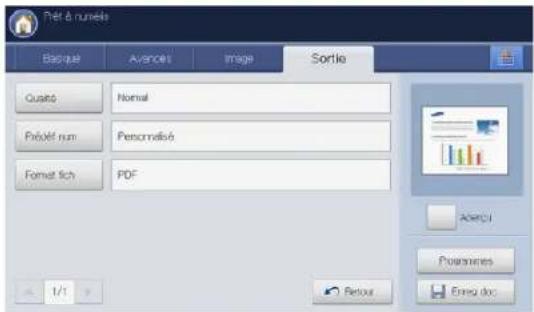
text_image
Format & revenues Backque Avances Image Sortie Qualité Nomai Préduif num Personnés Format fch PDF Agency Paramines Enreu doc 1/1 Retour- Qualité : règle la qualité d'affichage de la numérisation (voir «Qualité » à la page 109).
- Prédéf num : permet de modifier automatiquement certaines options de numérisation telles que le format de fichier et la résolution. Vous pouvez régler ces options en fonction de vos besoins spécifiques (voir « Prédéf num » à la page 109).
- Format fich : permet de sélectionner le format de fichier de la numérisation (voir « Format fich » à la page 110).
• Retour : permet de revenir à l'onglet Basique.
Numérisation et envoi vers un serveur SMB/WEBDAV/FTP

Vous pouvez sélectionner jusqu'à quatre destinations sur les serveur SMB, WEBDAV ou FTP.
- Placez les originaux face vers le haut dans le chargeur de documents ou placez un original unique sur la vitre d'exposition et fermez le chargeur (voir « Chargement des originaux » à la page 35).
- Appuyez sur Numérisation vers serveur sur l'écran d'affichage.
- Définissez les fonctionnalités de numérisation dans les onglets Avancés, Image ou Sortie (voir « Modification des paramètres des fonctions de numérisation » à la page 103).
- Cliquez sur l'onglet Basique.
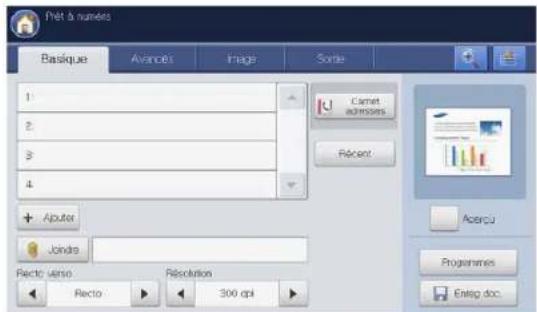
text_image
Pét & numées Basique Avances Images Sorte 1 2 3 4 + Ajouter Jondre Recto verso Resolution Recto 300 dpi Carret admissers Récet Acerçu Projetmanes Entag doc.- Appuyez sur la zone de saisie de nom de serveur ; vous pouvez saisir manuellement une adresse de serveur de destinataire. Vous ne pouvez pas l'adresse du point 2 avant de saisir l'adresse du point 1 (voir « Saisie manuelle d'adresses de serveur » à la page 96).
Vous pouvez également utiliser Carnet adresses pour saisir facilement les adresses (voir « Saisie d'adresses de serveur depuis le carnet d'adresses » à la page 95). - Définissez la qualité de numérisation avec Recto verso et Résolution (voir « Numérisation des deux faces des originaux » à la page 103 et « Modification de la résolution » à la page 103).
- Appuyez sur la touche Départ du panneau de commande.
L'appareil lance la numérisation, puis envoie l'image numérisée vers le serveur spécifié.
Si un original est placé sur la vitre d'exposition, l'appareil affiche la fenêtre vous demandant si vous souhaitez placer une autre page. Placez un autre original, puis appuyez sur Oui. Quand vous avez terminé, appuyez sur No dans cette fenêtre.

- Pour annuler la tâche de numérisation en cours, appuyez sur la touche Arrêter du panneau de commande. Vous pouvez également supprimer les tâches en cours et en attente en appuyant sur la touche Statut tâche du panneau de commande. Sélectionnez la tâche à annuler, puis appuyez sur Suppr. (voir « Bouton Statut tâche » à la page 29).
- Lors de l'envoi de données numérisées, vous ne pouvez pas effectuer de copie ni envoyer de fax.
Saisie d'adresses de serveur
Une fois que vous avez enregistré les adresses fréquemment utilisées dans le carnet d'adresses (voir « Configuration d'un carnet d'adresses » à la page 142), vous pouvez saisir les adresses de serveur individuellement ou les saisir directement à l'aide de + Ajouter.
Saisie d'adresses de serveur depuis le carnet d'adresses
-
Appuyez sur Numérisation vers serveur sur l'écran d'affichage.
-
Appuyez sur Carnet adresses.
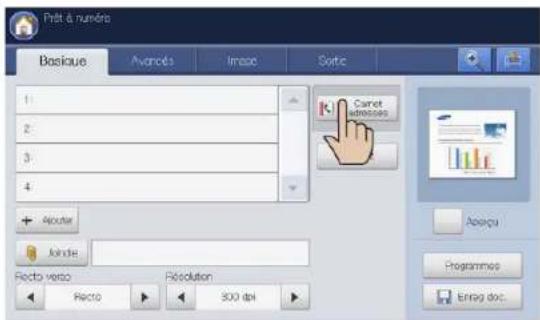
text_image
Prêt à nombre Basicque Avonoids Image Sortie 1: 2: 3: 4: + Ajouter Jainde Fecto verso Rétro Resolution 500 dpi Carret adresses Asperçu Programmes Errag doc.- Appuyez sur la zone de saisie Rech.. Le clavier contextuel s'affiche.
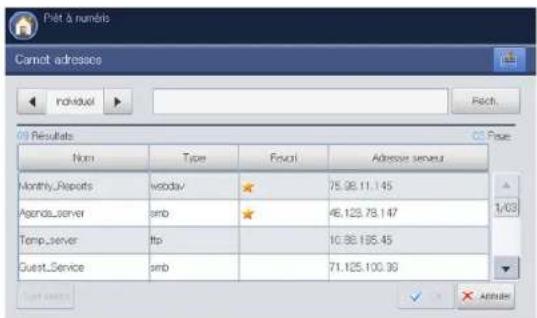
text_image
Pét & numbers Cannot adresses Individual Fach Results CS Page Name Type Focus Adresser server Monthly_Reports wodday 75.98.11.145 Agenda_server=smb 46.125.78.147 Temp_server ftp 10.88.195.45 Guest_Service=smb 71.125.100.99 1/03 Start session ✓ × Attribute-
Saisissez la première lettre ou l'adresse de serveur complète recherchée. Puis appuyez sur OK.
-
Appuyez sur Rech.. Une fois la recherche terminée, l'écran affiche les résultats.
-
Appuyez sur l'adresse de serveur souhaitée dans les résultats de recherche, puis appuyez sur OK.

text_image
Pôt à nombre Basiques Avendés Image Sortie 1: 10.88.165.110 2: 3: 4: + Alouter Jordre Fecto verso Récution Fecto 900 dpi Carret adressee Pécart Apècut Programmes Enreg.docAppuyez sur l'icône de suppression ( ) pour supprimer une adresse de serveur saisie.
Saisie manuelle d'adresses de serveur
- Appuyez sur Numérisation vers serveur sur l'écran d'affichage.
- Appuyez sur la zone de saisie d'adresse de serveur ou + Ajouter. Saisie directe s'affiche alors.
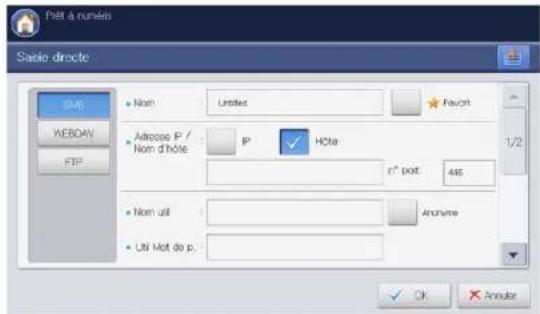
text_image
Pât & numées Saisie directe SAS ■ Nom ■ Unfied ■ Favon WEBDAV FTP ■ Adresse IP / Nom d'hôte IP Hote en° post 445 ■ Nom util ■ Uti Mot du p. Anonyme OK Annuler- Appuyez sur le type de serveur parmi SMB, WebDAV ou FTP
- Appuyez sur la zone de saisie Nom. Le clavier contextuel s'affiche, saisissez le nom du serveur. Puis appuyez sur OK.
- Appuyez sur IP ou sur Hôte, puis appuyez sur la zone de saisie Adresse IP/Nom d'hôte. Le clavier contextuel s'affiche. Entrez l'adresse IP sous forme décimale à points ou avec un nom de domaine. Appuyez sur OK.
- Appuyez sur la zone de saisie n° port. Le clavier contextuel s'affiche. Saisissez le numéro de port du serveur, compris entre 1 et 65535. Appuyez sur OK.
- Appuyez sur la zone de saisie Nom util. Le clavier contextuel s'affiche. Saisissez le nom d'utilisateur du serveur. Puis appuyez sur Oh
- S'il s'agit d'un serveur SMB ou FTP, si vous souhaitez que le serveur autorise l'accès à une personne non autorisée, appuyez sur la case Anonyme. Par défaut, cette case est décochée. Si vous avez coché la case Anonyme, passez à l'étape 9.
- Si vous souhaitez utiliser la case Anonyme, le serveur SMB sélectionné a besoin d'une configuration de sécurité avant d'envoyer les données (voir « Exemple de configuration de sécurité pour un utilisateur anonyme sur un serveur SMB » à la page 98).
- En fonction des systèmes d'exploitation installés dans le serveur SMB, par exemple Windows 7 Home Premium, vous ne pouvez pas utiliser l'option Anonyme. Pour plus d'informations, reportez-vous au mode d'emploi fourni avec le système d'exploitation.
-
S'il s'agit d'un serveur WebDAV, vous pouvez envoyer les fichiers avec un chiffrement, en appuyant sur SSL. Si l'appareil et le serveur WebDAV de réception de l'option SSL (Secure Sockets Layer) sont différents, le transfert pourrait échouer. En outre, si le serveur WebDAV de réception ne peut recevoir que le fichier crypté, vous devez appuyer sur le bouton SSL.
-
Appuyez sur la zone de saisie Util Mot de p.. Le clavier contextuel s'affiche.
Saisissez le mot de passe de l'utilisateur du serveur. Appuyez sur OK.
- Appuyez sur la zone de saisie Domaine util. Le clavier contextuel s'affiche.
Saisissez le domaine de l'utilisateur du serveur. Puis appuyez sur OK.
• S'il s'agit d'un serveur WebDAV, Domaine util n'apparaît pas.
- Si le serveur SMB saisi n'est enregistré avec aucun domaine, laissez-le vide ou saisissez le nom d'ordinateur du serveur SMB.
-
Si le serveur FTP saisi n'est enregistré avec aucun domaine, laissez-le vide.
-
Appuyez sur la zone de saisie Doss fichiers. Le clavier contextuel s'affiche.
Saisissez le nom du dossier de fichiers du serveur pour l'enregistrement de l'image numérisée. Puis appuyez sur OK.
- Appuyez sur la zone de saisie Nom document. Le clavier contextuel s'affiche.
Saisissez le nom du document à enregistrer. Appuyez sur OK.
Vous pouvez sélectionner le formater du fichier enregistré dans Config appareil > Paramètres applis > Param numvers serveur > Format fich.
-
Sélectionnez l'option Pol fich souhaitée à l'aide des flèches gauche/droite. Si le serveur renferme déjà un fichier portant le même nom, le fichier sera traité en suivant la convention de fichier sélectionnée.
-
Changer nom : le fichier envoyé est enregistré sous un autre nom de fichier qui est automatiquement programmé.
- Annuler : n'envoie pas le fichier numérisé s'il existe un fichier portant le même nom sur le serveur.
-
Écraser : le fichier envoyé écrase le fichier existant.
-
Sélectionnez l'option Création dossier souhaitée à l'aide des flèches gauche/droite.
-
Utiliser nom connexion : si vous sélectionnez Activé dans cette option, l'appareil crée un sous-dossier dans le dossier sélectionné. Le sous-dossier reçoit le nom de l'utilisateur saisi à l'étape 7.
Si le dossier du fichier possède déjà un sous-dossier portant le même nom, l'appareil ne crée pas de sous-dossier.
- Cycle création dossiers : vous pouvez définir le cycle de création de sous-dossier. L'appareil crée un sous-dossier en fonction de la définition de cette option.
Si le dossier du fichier possède déjà un sous-dossier portant le même nom, l'appareil ne crée pas de sous-dossier.
- Chaque jour : un sous-dossier est créé chaque jour. Le format du nom du sous-dossier est AAAA-MM-JJ (par exemple, 2010-01-01).
- Chaque mois : un sous-dossier est créé chaque semaine. Le format du nom du sous-dossier est AAAA-MM (par exemple, 2010-01).
-
Chaque année : un sous-dossier est créé chaque année. Le format du nom du sous-dossier est AAAA (par exemple, 2010).
-
Créer dossier pour plusieurs fichiers : si vous sélectionnez Activé dans cette option et numérisez plusieurs fichiers, l'appareil crée un sous-dossier dans le dossier sélectionné, puis les fichiers envoyés sont enregistrés dans le sous-dossier.

Si toutes les options de création de dossier sont activées en même temps, le(s) fichier(s) envoyé(s) sera enregistré comme ci-dessous.
- Lorsqu'un seul fichier numérisé est envoyé :
\dossier\nom d'utilisateur\2010-01-01\DOC.jpg -
Lorsque plusieurs fichiers numérisés sont envoyés : \dossier\nom
d'utilisateur\2010-01-01\DOCJPEG\DOC000.jpg
\dossier\nom
d'utilisateur\2010-01-01\DOCJPEG\DOC001.jpg \dossier\nom
d'utilisateur\2010-01-01\DOCJPEG\DOC002.jpg -
Appuyez sur OK une fois toutes les informations saisies.
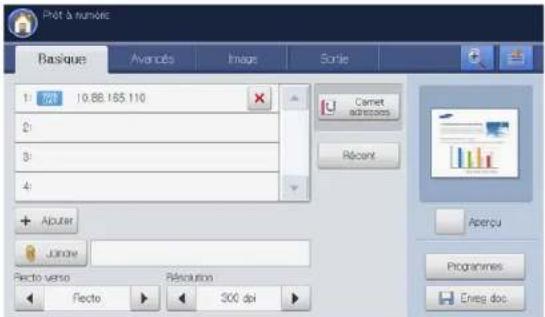
text_image
Pôt à numére Basique Avances Image Sortie 1: 10.86.155.110 2: 3: 4: + Ajouter Jandre Pecto verso Pécution Flecto 300 dpi Carret adressions Récant Aperçu Programmes Enreg doc...Vous pouvez supprimer une adresse de serveur en appuyant sur
l'icône de suppression ( × ).
Nouvel envoi à la dernière adresse de serveur
Pour renvoyer à la dernière adresse de serveur utilisée :
- Placez les originaux face vers le haut dans le chargeur de documents ou placez un original unique sur la vitre d'exposition et fermez le chargeur (voir « Chargement des originaux » à la page 35).
- Appuyez sur Numérisation vers serveur sur l'écran d'affichage.
- Définissez les fonctionnalités de numérisation dans les onglets Avancés, Image ou Sortie (voir « Modification des paramètres des fonctions de numérisation » à la page 103).
- Cliquez sur l'onglet Basique.
- Appuyez sur Récent.
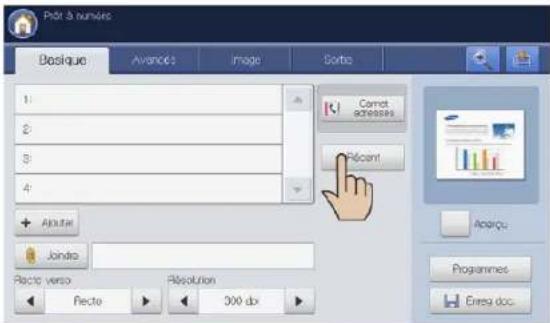
text_image
Pôt à nombre Basique Avancés Image Sorte 1: 2: 3: 4: + Ajoutat Jondro Recto verso Resolution 300 db Carrot actresses Récant Aparçu Programmes Energies doc- Appuyez sur l'adresse de serveur souhaité pour le nouvel envoi. Puis appuyez sur OK.
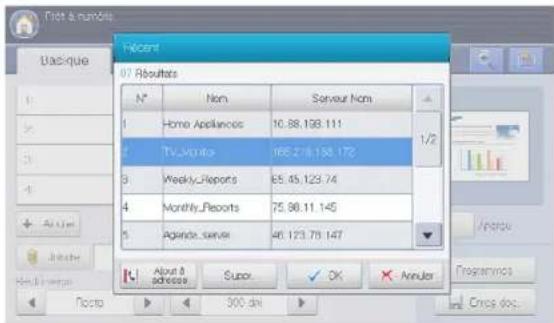
text_image
Fict & Number Abidique N° Non Servour Non 1 Home Appliances 10.98.199.111 2 TV_Sports 166.278.158.172 3 Weekly_Reports 65.45.123.74 4 Monthly_Reports 75.98.11.145 5 Agorado_server 46.123.78.147 About 8 accounts Supor OK Annular Programmes Enos doc. Posto 300 dpi
- Ajout à adresse : permet d'ajouter une adresse de serveur figurant dans les résultats Récet au Carnet adresses.
-
Suppr. : permet de supprimer une adresse de serveur figurant dans les résultats Récet. Appuyez sur l'adresse de serveur que vous souhaitez supprimer. Puis appuyez sur Suppr..
-
Définissez la qualité de numérisation avec Recto verso et Résolution (voir « Numérisation des deux faces des originaux » à la page 103 et « Modification de la résolution » à la page 103).
- Appuyez sur la touche Départ pour numériser et envoyer le fichier. Si un original est placé sur la vitre d'exposition, l'appareil affiche la fenêtre vous demandant si vous souhaitez placer une autre page. Placez un autre original, puis appuyez sur Oui. Quand vous avez terminé, appuyez sur No dans cette fenêtre.
Impression d'un rapport de confirmation de transmission
Vous pouvez demander à l'appareil d'imprimer un journal indiquant si la transmission a réussi ou a échoué.

Si un rapport contient des caractères ou des polices que l'appareil ne prend pas en charge, Unknown pourrait être imprimé à la place des caractères/polices dans le journal.
- Appuyez sur Config appareil > Paramètres applis > Param numvers serveur > Résultat transmiss serveur dans l'écran d'affichage.
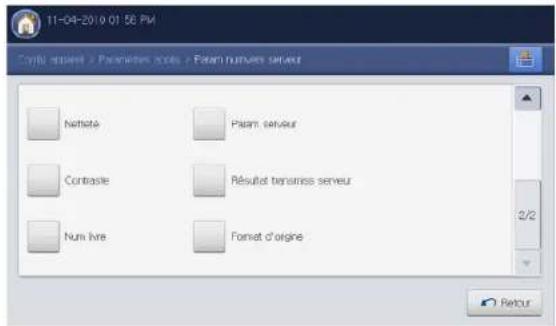
text_image
11-04-2010 01:56 PM Cytu appara > Paramètes scôts > Patam nuttées serveur Nettate Patrii serveur Contrasie Pésultat tennis s serveur Num livre Fornat d'origine 2/2 Retour- Sélectionnez l'option appropriée.
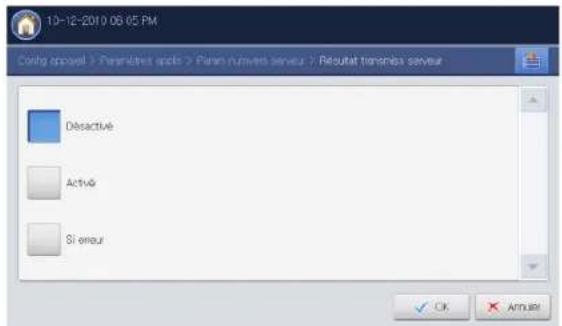
text_image
13-12-2010 06:05 PM Coding approval > Paramérent apole > Parin runvast serveur > Résultat transénus serveur Desactive Activé Si eneur OK Amuse• Désactivé : n'imprime jamais de rapport de confirmation.
- Activé : imprime toujours un rapport de confirmation indiquant si la transmission vers le serveur a réussi ou a échoué.
- Si erreur : imprime un rapport de confirmation seulement en cas d'échec de transmission vers le serveur.
- Appuyez sur OK.
Exemple de configuration de sécurité pour un utilisateur anonyme sur un serveur SMB
Pour envoyer des données vers un serveur SMB, sa configuration de sécurité doit être paramétrée pour utiliser l'option Anonyme. Les instructions suivantes font référence au système d'exploitation Windows XP Professional SP3.

En fonction des systèmes d'exploitation, la procédure peut être différente, ou ne permet pas un accès par des personnes non autorisées.
- Cliquez sur Windows Démarrer > Panneau de configuration > Outils d'administration > Stratégie de sécurité locale.
- Cliquez sur Stratégies locales > Options de sécurité.
- Remplacez les paramètres ci-dessous par Activée.
- Accès réseau : permet la traduction de noms/SID anonymes - Network access: Let Everyone permissions apply to anonymous users
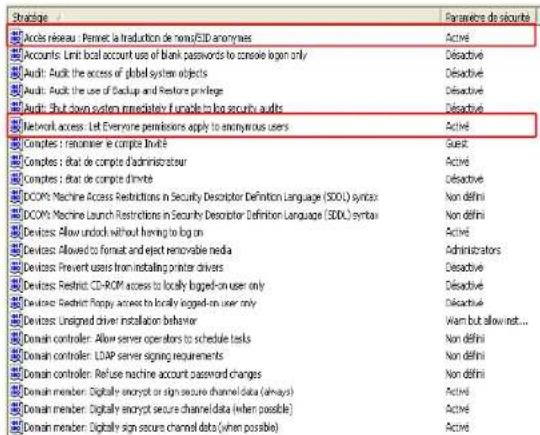
text_image
Stratique Accès réseau : Penne: la traduction de nono/SD anonymes Accounts : Limit local account use of blank passwords to console logon only Audit : Audit the access of global system objects Audit : Audit the use of backup and features privilege Audit : Shut down system immediate function to log security audits Network access : Let Everyone permissions apply to anonymous users Comptes : remonier le compte invéré Comptes : d'at de compte d'administrateur Comptes : d'at de compte d'invité DCOM: Machine Access Restrictions in Security Descriptor Definition Language (SDOL) syntax DCOM: Machine Launch Restrictions in Security Descriptor Definition Language (SDOL) syntax Devices : Allow unlock without having to log on Devices : Allowed to format and eject removable media Devices : Prevent uses from installing printer drivers Devices : Restrict: CD-ROM access to locally logged-on user only Devices : Restrict: Hoppy access to locally logged-on user only Devices : Unsigned driver installation behavior Domain controller : Allow server operators to schedule tasks Domain controller : LDAP server signing requirements Domain controller : Refuse machine account password changes Domain member: Digitally encrypt or sign secure channel data (always) Domain member: Digitally encrypt secure channel data (when possible) Domain member: Digitally sign secure channel data (when possible)- Ajoutez le nom de dossier partagé sur Network access: Shares that can be accessed anonymously, comme illustré ci-dessous.
L'image suivante est un exemple de saisie de « Partagé »
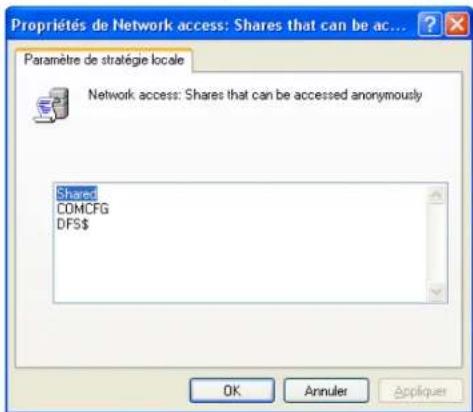
text_image
Propriétés de Network access: Shares that can be ac... Paramètre de stratégie locale Network access: Shares that can be accessed anonymously Shared COMCFG DFS$ OK Annuler Appliquer-
Cliquez sur Appliquer, puis sur OK.
-
Sélectionnez le dossier partagé et cliquez sur le bouton droit de la souris.
- Cliquez sur Partage et sécurité...
- Cliquez sur Sécurité, et ajoutez ANONYMOUS LOGON sur Noms d'utilisateur ou de groupe, comme illustré ci-dessous.
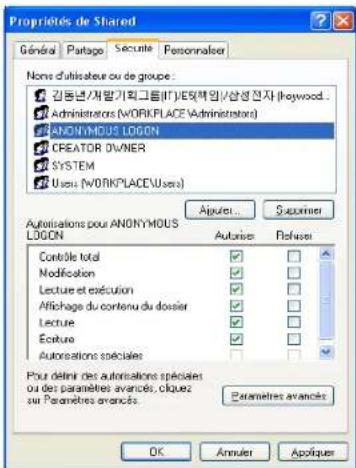
text_image
Propriétés de Shared Général Partage Secunte Personnalser Name d'utilisateur ou de groupe : Jinénn/개발기획그룹(II)/Erasep#/상성전자(keywood... Administrators (WORKPLACE\Administrator) ANONYMOUS LOGON CREATOR OWNER SYSTEM Users (WORKPLACE\Users) Ajuster... Supprimer Automations pour ANONYMOUS LOGON Autolises Refuser Contèle total ✓ ✓ ✓ ✓ ✓ ✓ ✓ ✓ ✓ ✓ ✓ ✓ ✓ ✓ ✓ ✓ ✓ ✓ ✓ ✓ ✓ ✓ ✓ ✓ ✓ ✓ ✓ ✓ ✓ ✓ ✓ ✓ ✓ ✓ ✓ ✓ ✓ ✓ ✓ ✓ ✓ ✓ ✓ ✓ ✓ ✓ ✓ ✓ ✓ ✓ □ □ □ □ □ □ □ □ □ □ □ □ □ □ □ □ □ □ □ □ □ □ □ □ □ □ □ □ □ □ □ □ □ □ □ □ □ □ □ □ □ □ □ □ □ □ □ □ □ □ ○ ○ ○ ○ ○ ○ ○ ○ ○ ○ ○- Cliquez sur Partage > Partager ce dossier > Autorisations.
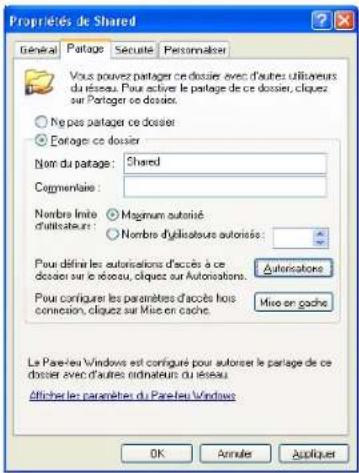
text_image
Propriétés de Shared Général Passage Sécurité Personnaliser Vous pouvez partager ce dossier avec d'autres ultiveurs du réseau. Pour active le partage de ce dossier, cliques sur Partage ce dossier. ○ Ne pas partager ce dossier ○ Partage ce dossier Nom du partage: Shared Commentaire: Nombres limité : Magnum autorisé diversitaire : Nombre d'utilisateurs autorisée : Pour définir les autorisations d'accès à ce dossier sur le réseau, cliques sur Automations. Autorisations Pour configurer les paramètres d'accès trois connelation, cliques sur Mise en cache. Mise en cache Le Pareleu Windows est configuré pour autoriser le partage de ce dossier avec d'autres ordinateurs du réseau. Afficher les parameters du Pareleu Windows OK Annuler Appliquet- Ajoutez ANONYMOUS LOGON sur Noms d'utilisateur ou de groupe, comme illustré ci-dessous.
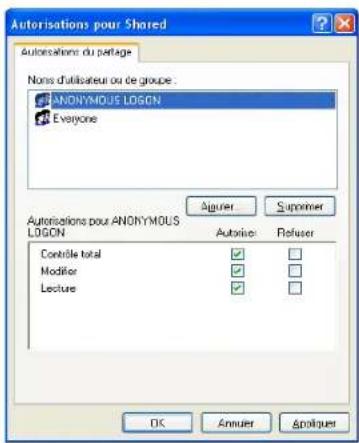
text_image
Autorisations pour Shared Autorisations du parlage Nons d'utilisateur ou de groupe : ANONYMOUS LOGON Everyone Autorisations pour ANONYMOUS LOGON Autoriser: Refuser Contrôle total Modifier Lecture OK Annuler Appliquer- Cliquez sur Appliquer, puis sur OK sur Autorisations de partage.
- Cliquez sur Appliquer, puis sur OK sur Propriétés partagées.
Numérisation d'originaux et envoi vers un périphérique de stockage USB (numérisation vers USB)
Vous pouvez numériser un document puis enregistrer l'image numérisée sur un périphérique de stockage USB. Lorsque vous numérisez un document, l'appareil utilise les paramètres par défaut (résolution, etc.). Vous pouvez également personnaliser vos propres paramètres de numérisation (voir « Modification des paramètres des fonctions de numérisation » à la page 103).
Présentation de l'écran Numéris. vers USB
Appuyez sur Numéris. vers USB dans l'écran d'affichage.
Onglet Basique
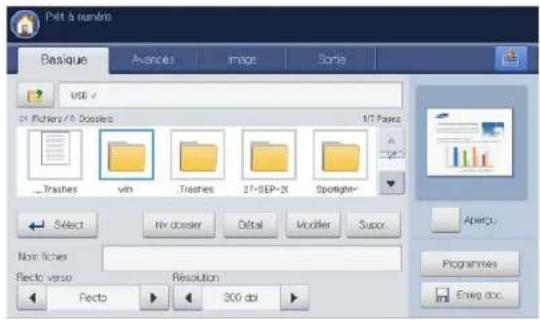
text_image
Pret & numbers Basique Avances Image Sortis USB 24 Packets / 3 Dossles 1/7 Pages Trashes vin Trashes 27-SEP-26 Spotlight- Select Niv dossier Détal Modifier Supor. AfterCu Non-Ticher Recto verso Resolution Fecto 300 dpi Programmes Enrep.doc.• : permet de passer au niveau supérieur.
- Sélect. : permet de passer au dossier sélectionné.
- Nv dossier : permet de créer un nouveau dossier sur le périphérique de stockage USB.
- Détail : affiche des informations sur le dossier ou fichier sélectionné.
- Modifier : permet de changer le nom du dossier ou fichier sélectionné.
- Suppr. : permet de supprimer le dossier ou fichier sélectionné.
- Nom fichier : crée un nom de fichier pour enregistrer les données de numérisation.
- Recto verso : permet de déterminer si l'appareil numérise sur une seule face du papier (Recto), les deux faces du papier (Rec ver, Livre), ou les deux faces du papier (Rec ver, Calendrier) (voir « Numérisation des deux faces des originaux » à la page 103).
- Résolution : permet de sélectionner la valeur de résolution de la numérisation (voir « Modification de la résolution » à la page 103).
- Aperçu : permet de voir un aperçu de l'image avant numérisation (voir « Aperçu d'une image à numériser » à la page 102).
- Programmes : permet d'enregistrer les paramètres actuels pour une utilisation future (voir « Utilisation des paramètres de programmes » à la page 112).
- Enreg doc. : enregistre un document sur le disque dur de votre appareil (voir « Enregistrement de documents » à la page 114).
• : Ce bouton permet de passer à USB, Copier, Fax, Dossier docs, etc. Appuyez sur ce bouton et sélectionnez le menu où vous souhaitez aller.
Onglet Avancés

text_image
Prêt & renêts Enloque Avancees Images Sorte Format d'ogins Auto Orientation original Images croites Num lira Désectué Tâche comp Désectué Numérification Bates Désectué 1/1 Retour Avecu Programmes Enrea déc- Format d'origine : permet de sélectionner le format des originaux (voir « Sélection du format des originaux » à la page 104).
- Orientation original : permet de sélectionner l'orientation des originaux (voir « Sélection de l'orientation des originaux » à la page 104).
- Num livre : permet d'envoyer un livre ou un catalogue dans une pièce jointe de courrier électronique (voir « Numérisation de livre » à la page 105).
- Tâche comp : permet de numériser plusieurs pages de différents types d'originaux dans un fichier pour envoi (voir « Construction de tâche » à la page 106).
- Numérotation Bates : permet d'insérer certaines informations dans le PDF, par exemple l'identifiant utilisateur, la date, l'heure, etc. (voir « Utilisation de la numérotation de Bates » à la page 107).
• Retour : permet de revenir à l'onglet Basique
Onglet Image
Vous pouvez passer la page suivante ou précédente en utilisant les flèches haut/bas situées en bas à gauche.
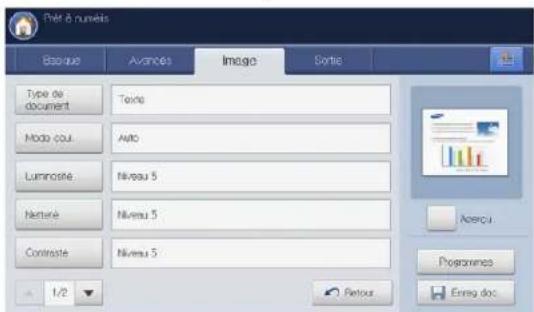
text_image
Pét à nuvels Basic Avances Image Sortie Type de document Texte Moda cou Auto Luminosite Niveau 5 Nennéré Niveau 5 Contraste Niveau 5 1/2 Retour Acerix Programmes Enreç doc- Type de document : permet de sélectionner si l'original est du texte, une photographie, etc. (voir « Sélection du type des originaux » à la page 107).
- Mode coul. : règle les options de couleur de la numérisation (voir « Sélection du mode de couleur » à la page 107).
- Luminosité : règle le de degré de luminosité de la numérisation (voir « Modification de la luminosité » à la page 108).
- Netteté : règle le niveau de netteté de la numérisation (voir « Modification de la netteté » à la page 108).
- Contraste : règle le niveau de contraste de la numérisation (voir « Modification du contraste » à la page 108).
• Retour : permet de revenir à l'onglet Basique.
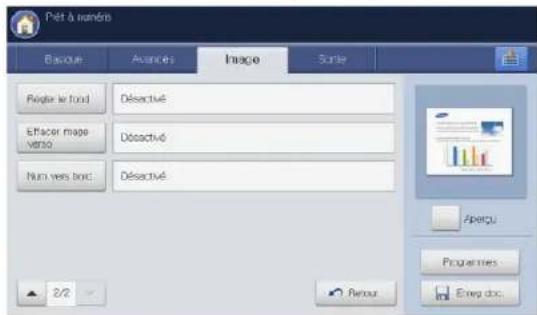
text_image
Pét à nombre Basique: Acanées Image Surle Pupier le fond Déactivé Effacer mage verso Déactivé Num vers bric Déactivé Aperçu Programmes Enrep.doc 2/2 Retour- Régler le fond : efface dans une certaine mesure l'arrière-plan en réglant la densité ou la luminosité (voir « Réglage de l'arrière-plan » à la page 108).
- Effacer image verso : empêche la numérisation de l'image au verso qui apparaît par transparence de l'original (voir « Effacement des images au verso » à la page 109).
- Num vers bord : permet de numériser les originaux d'un bord à l'autre (voir « Num vers bord » à la page 109).
- Retour : permet de revenir à l'onglet Basique.
Onglet Sortie
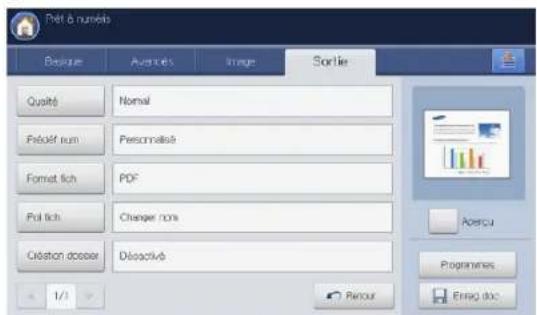
text_image
Pét & nuviels Presque Avecels Image Sortie Qualité Normal Préduif rum Personnalsé Format fich PDF Poll fich Changer nors Crédition d'eoseer Décosactivé 1/1 Recour Avecu Programmes Entrag.doc- Qualité : règle la qualité d'affichage de la numérisation (voir «Qualité » à la page 109).
- Prédéf num : permet de modifier automatiquement certaines options de numérisation telles que le format de fichier, la résolution, etc. Vous pouvez régler ces options en fonction de vos besoins spécifiques (voir « Prédéf num » à la page 109).
- Format fich : permet de sélectionner le format de fichier de la numérisation (voir « Format fich » à la page 110).
- Pol fich : renomme automatiquement ou écrase le fichier lorsque le périphérique de stockage USB possède un fichier portant le même nom (voir « Pol fich » à la page 110).
- Création dossier : crée automatiquement un nouveau dossier pour enregistrer l'image numérisée (voir « Création dossier » à la page 111).
- Retour : permet de revenir à l'onglet Basique.
Numérisation vers un dispositif de mémoire USB

- L'appareil ne peut pas détecter un périphérique de stockage USB non formaté. Formatez-le, puis réinsérez-le dans le port pour mémoire USB de votre appareil.
- L'appareil ne peut pas détecter le périphérique de stockage USB lorsqu'il se trouve en mode d'économie d'énergie. Attendez que l'appareil revienne au mode prêt, puis réinsérez le périphérique de stockage USB dans le port pour mémoire USB de votre appareil.
-
L'appareil possède deux ports pour mémoire USB. Lorsqu'un périphérique mémoire USB se trouve déjà dans un des ports, si vous essayez d'insérer un périphérique de stockage USB dans un autre port, l'appareil ne peut pas détecter le deuxième. Retirez le périphérique de stockage USB inséré en premier, puis réinsérez le périphérique de stockage USB souhaité dans le port pour mémoire USB de votre appareil.
-
Insérez un périphérique de stockage USB dans le port USB situé sur la façade de votre appareil.
- Placez les originaux face vers le haut dans le chargeur de documents ou placez un original unique sur la vitre d'exposition et fermez le chargeur (voir « Chargement des originaux » à la page 35).
- Appuyez sur Numéris. vers USB sur l'écran d'affichage.
- Cliquez sur l'onglet Basique.
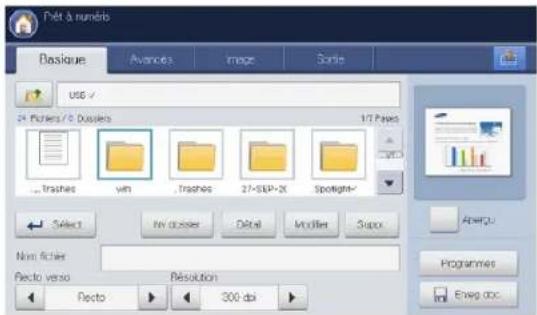
text_image
Pét à numébi Basique Avances Image Sortis USG 4 24 Piches / 2 Dossies 1/7 Pines Traches win Trachos 27-SEP-26 Spotlight+ Select Hi d'assier Delete Modifier Snapx Anerqu Navi Fichier Recto verso Resolution 300 dpi Programmes Eneg.doc- Sélectionnez un dossier pour l'image numérisée enregistrée. Si vous ne sélectionnez pas de dossier, l'image numérisée est enregistrée dans la racine.
- Définissez la qualité de numérisation avec Recto verso et Résolution (voir « Numérisation des deux faces des originaux » à la page 103 et « Modification de la résolution » à la page 103).
- Au besoin, définissez les caractéristiques de numérisation dans les onglets Avancés, Image ou Sortie (voir « Modification des paramètres des fonctions de numérisation » à la page 103).
- Appuyez sur la zone de saisie Nom fichier. Le clavier contextuel s'affiche.
- Saisissez un nom de fichier pour enregistrer les données de numérisation. Appuyez sur OK.
- Appuyez sur la touche Départ pour numériser et enregistrer le fichier. Si un original est placé sur la vitre d'exposition, l'appareil affiche la fenêtre vous demandant si vous souhaitez placer une autre page. Placez un autre original, puis appuyez sur Oui. Quand vous avez terminé, appuyez sur Ne dans cette fenêtre.
- Lorsque la numérisation est terminée, vous pouvez retirer le périphérique de stockage USB de votre appareil.
Joindre des documents enregistrés
Lorsque vous envoyez un document enregistré vers un courrier électronique ou un serveur à l'aide de Num vers Email ou Numérisation vers serveur, cette option vous permet de joindre un document enregistré dans la boîte à document. Vous pouvez seulement joindre des documents enregistrés dans la boîte à document. De plus, les documents doivent être enregistrés dans la boîte à document avant d'être joints (voir « Boîte à document » à la page 182).
Envoi d'un document enregistré
- Appuyez sur Num vers Email ou Numérisation vers serveur dans l'écran d'affichage.
- Saisissez l'adresse de messagerie ou de serveur du destinataire.
- Appuyez sur Joindre.
- Appuyez sur une boîte à document renfermant le document à joindre.
- Appuyez sur Sélect..
- Appuyez sur un document enregistré à joindre.
- Appuyez sur OK. Le nom du document joint s'affiche.
- Sélectionnez le format de fichier joint à l'aide des flèches gauche/droite.
- Appuyez sur la touche Départ du panneau de commande. L'appareil envoie le fichier joint par courrier électronique ou serveur.
Aperçu d'une image à numériser
Avant d'envoyer une image numérisée, vous pouvez la voir à l'aide de la fonctionnalité Aperçu. L'aperçu de l'image s'applique avec les options définies dans les onglets Avancés, Image ou Sortie. Au besoin, vous pouvez réinitialiser les options de numérisation après avoir vérifié l'aperçu de l'image.
À l'aide du bouton Aperçu
- Placez les originaux face vers le haut dans le chargeur de documents ou placez un original unique sur la vitre d'exposition et fermez le chargeur (voir « Chargement des originaux » à la page 35).
- Appuyez sur Num vers Email, Numérisation vers serveur, ou Numéris. vers USB dans l'écran d'affichage.
- Définissez la qualité de numérisation avec Recto verso et Résolution (voir « Numérisation des deux faces des originaux » à la page 103 et « Modification de la résolution » à la page 103).
- Définissez les fonctionnalités de numérisation dans les onglets Avancés, Image ou Sortie (voir « Modification des paramètres des fonctions de numérisation » à la page 103).
- Cliquez sur l'onglet Basique. Saisissez chaque élément.
- Appuyez sur Aperçu. L'aperçu s'affiche.
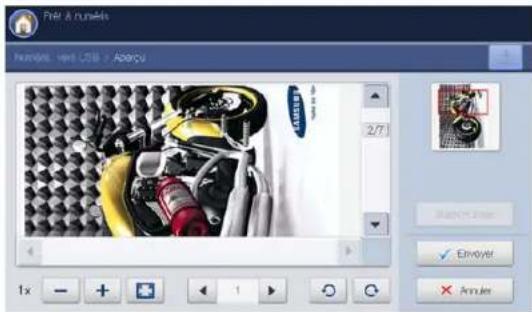
text_image
File & rames humeles / 2018 > Adercu 2/7 Export Image Envayet Rx Pardus 1x - + + < 1 > 0| Outils Fonction | |
 | Permet de réduire l'aperçu de l'image de 2 fois ou 4 fois. Vous pouvez afficher l'image réduite. |
 | Permet d'agrandir l'aperçu de l'image de 2 fois ou 4 fois. Vous pouvez afficher la partie souhaitée de l'image agrandie. |
 | Ajuste l'aperçu de l'image à la taille de l'écran. |
 | Si l'image numérisée contient plusieurs pages, appuyez sur la flèche gauche/droite pour voir un aperçu des autres pages. |
 | Permet de tourner l'aperçu de l'image de 90 degrés en sens inverse des aiguilles d'une montre ou dans le sens des aiguilles d'une montre. |
Supprim page Supprime l'aperçu des données numérisées.
- Appuyez sur Envoyer. L'appareil envoie le fichier aux destinations Si vous souhaitez réinitialiser les fonctionnalités de numérisation, appuyez sur Annuler.
Modification des paramètres des fonctions de numérisation
Cette section vous informe sur la configuration des paramètres de document pour chaque tâche de numérisation, par exemple la résolution, l'option Recto verso, le format et le type d'original, le mode Couleur ou le contraste. Les paramètres modifiés sont conservés pendant un certain laps de temps, au terme duquel les valeurs par défaut sont rétablies.
Numérisation des deux faces des originaux
Cette fonctionnalité s'applique spécialement à la numérisation de documents originaux recto/verso. Vous pouvez choisir de lancer la numérisation sur un seul côté ou sur les deux côtés du papier. Appuyez sur les flèches de déplacement vers la gauche et vers la droite pour passer d'une valeur à l'autre.
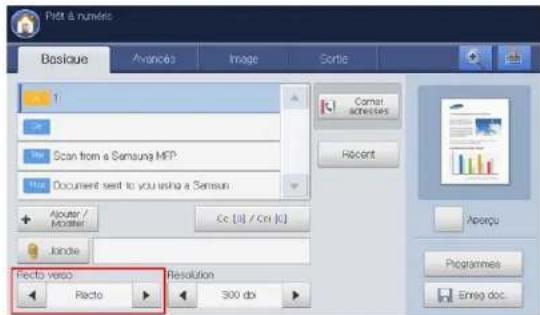
text_image
Plet à numére Basicque Avancés Image Sortie 1 Scan from a Samsung MFP Document sent to you using a Samsung Alouter / Modér Ce [0] / Cei [c] Jonde Fecto verso Racto Rétolution 300 db Comer achives Récrit Avecu Programmes Enseg doc.- Recto : originaux imprimés sur un seul côté du papier.
- Rec ver, Livre : originaux imprimés sur les deux côtés du papier.
- Rec ver, Calendrier : originaux imprimés sur les deux côtés du papier, mais le verso subit une rotation de 180 degrés.
Si un original est placé sur la vitre d'exposition, l'appareil affiche la fenêtre vous demandant de placer une autre page. Placez un autre original, puis appuyez sur Oui. Quand vous avez terminé, sélectionnez Ne pour cette option.
Modification de la résolution
Vous pouvez régler la résolution du document.
Appuyez sur les flèches de déplacement vers la gauche et vers la droite pour passer d'une valeur à l'autre. Plus la valeur sélectionnée est élevée, plus le résultat sera net, mais la numérisation peut prendre plus de temps.
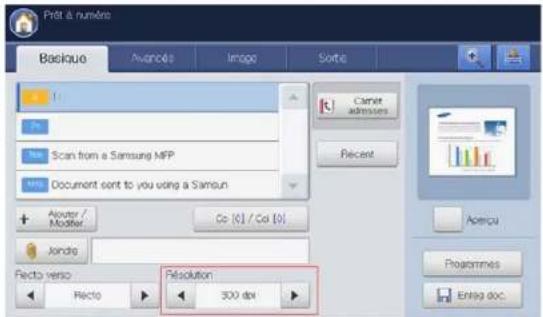
text_image
Print à numéro Basique Avance Image Sorte Scan from a Samsung MFP Document sent to you using a Samsung Claret admisses Recent Router / Modifier Co (0) / Co (0) Jondie Recto verso Resolution 300 dpiLe tableau ci-dessous fournit des informations détaillées pour cette fonctionnalité, de résolution et de format de fichier.
| Fonction Résolution (ppp) Format fichier | |
| Num vers Email 100, 200, 300, 400, 600 | JPEG, PDF, TIFF, XPS |
| Numéris. vers USB | 100, 200, 300, 400, 600 |
| Numérisation vers serveur | 100, 200, 300, 400, 600 |
Sélection du format des originaux
- Appuyez sur l'onglet Avancés > Format d'origine puis utilisez les flèches haut/bas pour définir le format d'origine.
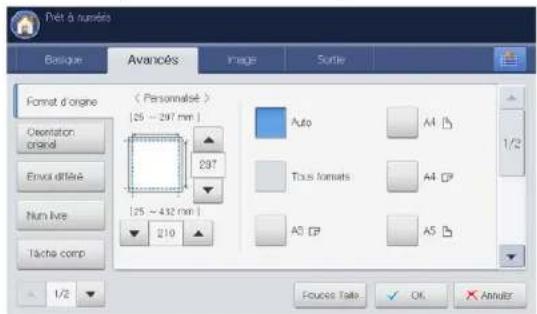
text_image
Pret à numéts Bénique Avancés Images Sortie Format d'orgine (Personnelé) [25 ~ 297 mm] Orientation creel Enva diffère Num live Tâche comp Auto A4 297 Tous formels A4 CP [25 ~ 432 mm] A0 CP A5 210 1/2 1/2 Fouces Taits OK Anmuler- Sélectionnez l'option appropriée.

Vous pouvez modifier la liste des formats papier sur l'écran d'affichage en appuyant sur Pouces Taille ou Taille mm. Sur cet appareil, la liste des formats papier est divisée en les formats de type A/B et les formats de type Lettre US disponibles.
- Personnalisé : permet de sélectionner la zone de copie de l'original. Utilisez les quatre flèches de déplacement pour définir le format.

Le format personnalisé dépend de l'endroit où sont placés les originaux.
| Dans le chargeur DADF | Sur la vitre d'exposition | |
| Taille minimale 140 x 140 mm 25 x 25 mm | ||
| Format maximal 297 x 432 mm 297 x 432 mm | ||
- Auto : détecte automatiquement le format des originaux, mais cette option n'est prise en charge que lorsque les originaux sont au format Letter US, Ledger, Legal US, Statement, A3, A4, A5, B4, ou JIS B5.
- Tous formats : permet d'utiliser simultanément les formats Letter US et Legal US. L'appareil sélectionne le format de papier adapté dans plusieurs bacs. Par exemple, si l'original comprend trois pages, la première au format Lettre, la deuxième au format Legal US et la troisième au format Lettre, l'appareil imprime les copies aux formats Lettre US, Legal US puis Lettre US à partir de plusieurs bacs.

Tous formats est activé lorsque les originaux sont placés dans le chargeur DADF.
- Autres valeurs prédéfinies : permet de sélectionner facilement les valeurs couramment utilisées.
- Appuyez sur OK sur l'écran d'affichage.
Sélection de l'orientation des originaux
- Appuyez sur l'onglet Avancés > Orientation original, puis définissez l'orientation de l'original.
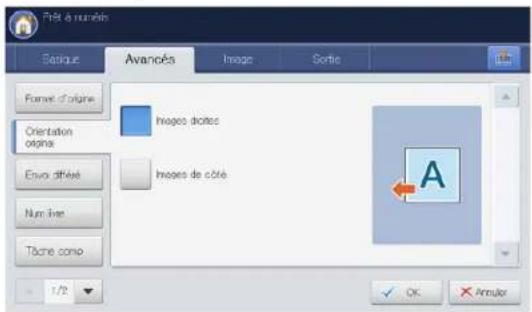
text_image
Prés à numéts Sasique Avancés Image Sortie Format d'origine Orientation origine Images dicités Envo différé Images de côté Num line Tône comp 1/2 OK Annuir- Sélectionnez l'option appropriée.
- Images droites : sélectionnez ce paramètre pour un document original chargé avec le sommet vers l'arrière de l'appareil.
| Utilisation du chargeur DADF | Utilisation de la vitre d'exposition | Icône |
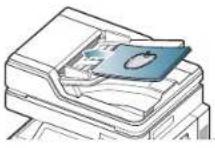 | 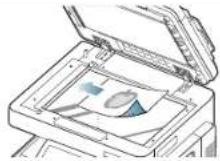 | |
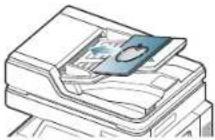 | 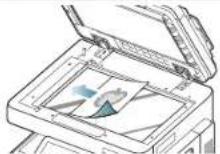 |
- Images de côté : sélectionnez ce paramètre pour un document original chargé dans le chargeur DADF avec le haut du document original orienté vers la gauche de l'appareil ou un document original placé sur la vitre d'exposition avec le haut du document original orienté vers la droite de l'appareil.
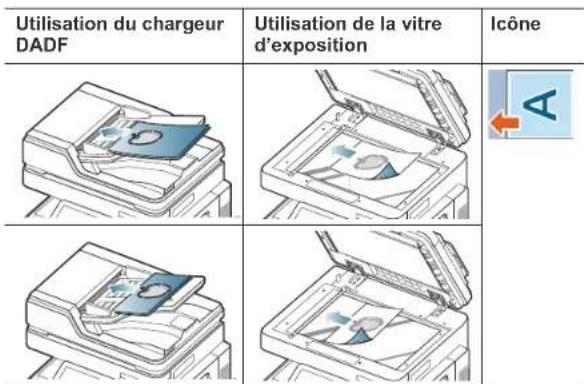
text_image
Utilisation du chargeur DADF Utilisation de la vitre d'exposition Icône- Appuyez sur OK sur l'écran d'affichage.
Différer la transmission d'une image numérisée
Vous pouvez configurer votre appareil pour qu'il envoie automatiquement plus tard une image numérisée. L'image numérisée est enregistrée dans la mémoire.
- Appuyez sur l'onglet Avancés > Envoi différé > Activé sur l'écran d'affichage.
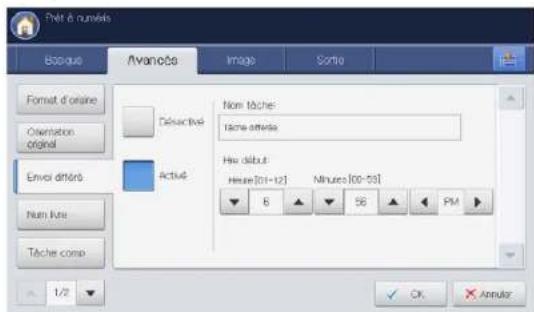
text_image
Pét à multiels Bouque Avance Image Sortie Format d'oraine Orientation original Envoi différé Num fure Tâche comp Céractive Actual Non tâche: Tâme offerte Hue début Hue (01-12) Minimo [00-59] 6 56 PM 1/2 Annular- Appuyez sur la zone de saisie Nom tâche. Le clavier contextuel s'affiche.
Introduisez le nom de travail souhaité.
Si vous ne saisissez pas de nom de travail, l'appareil affecte le nom « Tâche différée ».
- Définissez Hre début.

Hre début est l'heure exacte à laquelle vous souhaitez que le fax soit envoyé. Vous pouvez définir Hre début 15 minutes plus tard que l'heure actuelle. Par exemple, s'il est 1:00, vous pouvez définir l'heure d'envoi à 1:15 au plus tôt. Si l'heure définie est incorrecte, un message d'avertissement apparaîtra et l'heure sera automatiquement réinitialisée à l'heure actuelle.
- Appuyez sur OK sur l'écran d'affichage.
Si vous souhaitez annuler cette fonctionnalité, appuyez sur Désactivé avant activation de l'envoi.
Numérisation de livre
Utilisez cette fonction pour numériser un livre. Si le livre est trop épais, dépliez les charnières du chargeur DADF jusqu'aux butées, puis refermez le chargeur. Si le livre ou le magazine fait plus de 30 mm d'épaisseur, laissez le chargeur DADF ouvert pour effectuer la numérisation.

Cette fonctionnalité est disponible uniquement lorsque vous placez les originaux sur la vitre d'exposition.
- Appuyez sur l'onglet Avancés > Num livre sur l'écran d'affichage.
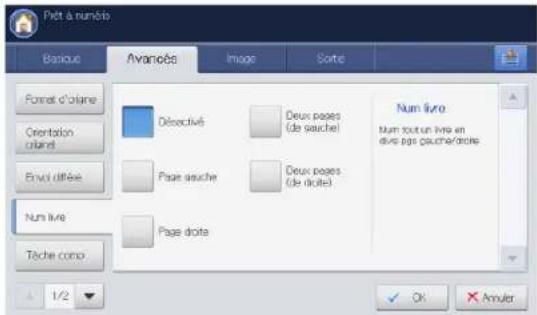
text_image
PNET À RUMÉS Basique Avancées Image Sorte Format d'olaine Orientation colaire Envoi diffée Num livre Tâche comp 1/2 Déactivé Deux pages (de sauche) Page sauche Deux pages (de droite) Page droite Num livre Num tout un livre en duve pas pauche/droite OK Amuler-
Sélectionnez l'option appropriée.
-
Désactivé : permet de désactiver cette fonction.
• Page gauche : permet de numériser uniquement la page gauche du livre.
text_image
L R• Page droite : permet de numériser uniquement la page droite du livre.
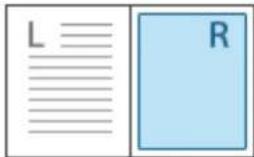
text_image
L R- Deux pages (de gauche) : permet de numériser les deux pages faisant face à partir de la page de gauche.
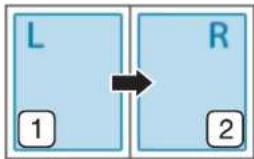
flowchart
graph LR
    A["L"] --> B["R"]
    style A fill:#cce5ff,stroke:#333
    style B fill:#cce5ff,stroke:#333
- Deux pages (de droite) : permet de numériser les deux pages faisant face à partir de la page de droite.
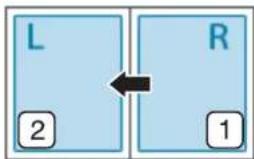
- Appuyez sur OK sur l'écran d'affichage.
Construction de tâche
Cette fonctionnalité permet de numériser et d'envoyer en une fois des originaux en grand nombre sous forme de plusieurs lots ou de différentes formats. Après numérisation, tous les originaux numérisés sont envoyés sous forme de document unique aux destinations.
- Placez les originaux face vers le haut dans le chargeur de documents ou placez un original unique sur la vitre d'exposition et fermez le chargeur (voir « Chargement des originaux » à la page 35).
- Appuyez sur Num vers Email ou Numérisation vers serveur dans l'écran d'affichage.
- Saisissez les informations de destination.
- Définissez la qualité de numérisation avec Recto verso et Résolution (voir « Numérisation des deux faces des originaux » à la page 103 et « Modification de la résolution » à la page 103).
- Définissez les fonctionnalités de numérisation dans les onglets Avancés, Image ou Sortie (voir « Modification des paramètres des fonctions de numérisation » à la page 103).
- Appuyez sur l'onglet Avancés > Tâche comp sur l'écran d'affichage.
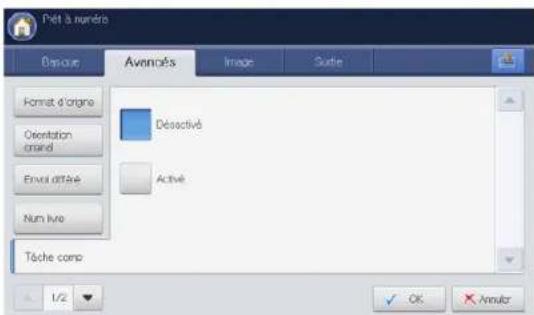
text_image
Pét à nombre Ennoire Avance's Image Suite Format d'origine Orientation Graind Envoi différé Num livre Désectivé Active Tâche comp 1/2 OK Annuir-
Appuyez sur Activé pour activer cette fonction.
-
Appuyez sur OK sur l'écran d'affichage.
- Appuyez sur la touche Départ du panneau de commande pour lancer la numérisation.
Après la numérisation, l'appareil affiche la fenêtre demandant de placer une autre page. Placez un autre original, puis appuyez sur Oui. Au besoin, vous pouvez changer le paramétrage de numérisation en appuyant sur Modif paramètres. Quand vous avez terminé, sélectionnez N° dans cette fenêtre.
L'appareil envoie le fichier aux destinations.
Définition de la notification d'achèvement de tâche
Lorsque le travail de numérisation vers e-mail ou de numérisation vers serveur est terminé, l'appareil peut envoyer la notification d'achèvement au moyen d'un courrier électronique. Cette fonctionnalité est utile lors de la numérisation et l'envoi de grandes quantités de documents. Il n'est pas nécessaire d'attendre à côté de l'appareil la fin du travail de numérisation vers e-mail ou de numérisation vers serveur.

Pour recevoir la notification d'achèvement de tâche, vous devez configurer les paramètres réseau et les paramètres de courrier électronique à l'aide du panneau de commande ou de SyncThru™ Web Service. Pour plus de détails concernant la manière de configurer les paramètres réseau et les paramètres de courrier électronique, reportez-vous au Guide de l'administrateur sur le CD fourni.
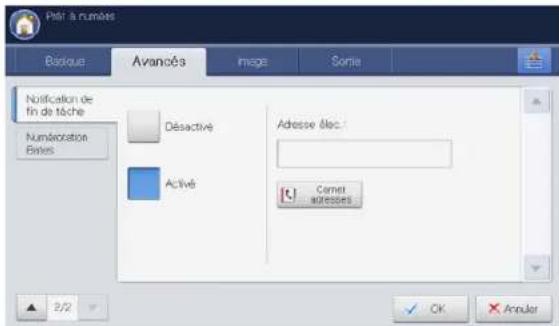
text_image
Pât à numées Bastique Avancés mays Sorte Notification de fin de tâche Numérotation Bases Désactivé Activé Adresse déc : Comer usresses 2/2 OK Anular- Placez les originaux face vers le haut dans le chargeur de documents ou placez un original unique sur la vitre d'exposition et fermez le chargeur (voir « Chargement des originaux » à la page 35).
- Appuyez sur Num vers Email ou Numérisation vers serveur dans l'écran d'affichage.
- Définissez les fonctionnalités de numérisation dans les onglets Avancés, Image ou Sortie (voir « Modification des paramètres des fonctions de numérisation » à la page 103).
- Saisissez les informations de destination.
- Définissez la qualité de numérisation avec Recto verso et Résolution (voir « Numérisation des deux faces des originaux » à la page 103 et « Modification de la résolution » à la page 103).
- Appuyez sur l'onglet Avancés > Notification de fin de tâche.
- Appuyez sur Activé pour activer cette fonction.
- Appuyez sur la zone de saisie Adresse Email. Le clavier contextuel s'affiche.
Saisissez l'adresse électronique à laquelle vous souhaitez recevoir la notification d'achèvement de tâche. Appuyez sur OK.

- Vous pouvez sélectionner l'adresse électronique en appuyant sur Carnet adresses.
- Vous pouvez saisir uniquement une adresse électronique.
-
Appuyez sur OK sur l'écran d'affichage.
-
Appuyez sur la touche Départ du panneau de commande pour lancer la numérisation.
Utilisation de la numérotation de Bates
Lorsque vous sélectionnez PDF dans Format fich dans l'onglet Sortie, vous pouvez insérer certaines informations dans le fichier PDF, par exemple le numéro de départ, l'identifiant utilisateur, la date, l'heure, etc.

- La fonctionnalité Numérotation Bates n'est disponible que lorsque le kit de numérisation avancée en option est installé. - Seul un administrateur peut gérer cette fonctionnalité. Si vous devez insérer un numéro Bates ou modifier les paramètres de cette fonctionnalité, contactez votre administrateur.
- Placez les originaux face vers le haut dans le chargeur de documents ou placez un original unique sur la vitre d'exposition et fermez le chargeur (voir « Chargement des originaux » à la page 35).
- Appuyez sur Num vers Email, Numérisation vers serveur, ou Numéris. vers USB dans l'écran d'affichage.
- Définissez les fonctionnalités de numérisation dans les onglets Avancés, Image ou Sortie (voir « Modification des paramètres des fonctions de numérisation » à la page 103).
- Appuyez sur l'onglet Sortie > Format fich > PDF (voir « Format fich » à la page 110).
- Appuyez sur l'onglet Avancés > Numérotation Bates sur l'écran d'affichage.
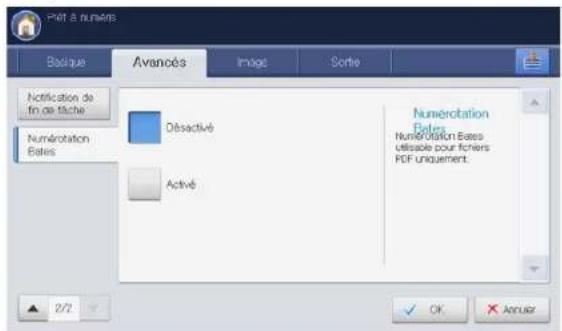
text_image
Pilot 8 numères Boutique Avancés Image Sorte Notification de fin de tâche Numérotation Etaties Désactivé Activé Numérotation Etaties Numérotation Etaties utilisable pour fichiers PDF uniquement. 2/2 OK Annuaer- Appuyez sur Activé pour activer cette fonction.
- Appuyez sur un paramètre de numéro Bates défini par votre administrateur dans la liste.
- Appuyez sur OK sur l'écran d'affichage.
- Appuyez sur la touche Départ du panneau de commande pour lancer la numérisation.
Sélection du type des originaux
Le paramètre de type d'original permet d'améliorer la qualité de numérisation en indiquant le type de document de la tâche de numérisation à effectuer.
- Appuyez sur l'onglet Image > Type de document sur l'écran d'affichage.
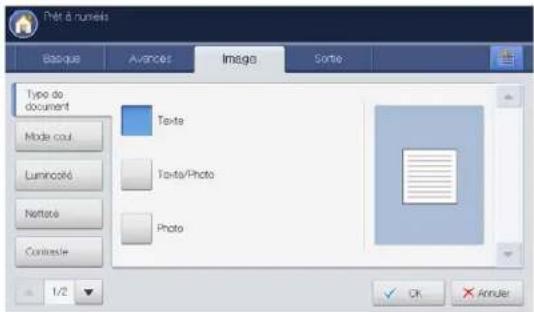
text_image
Pét à numeis Basque Avances Iméga Sortie Type de document Mode coul Luminocité Netteau Contesule Texta Texta/Photo Photo 1/2 OK × Annuler-
Sélectionnez l'option appropriée.
-
Texte : adapté aux documents contenant essentiellement du texte.
-
Texte/Photo : adapté aux originaux contenant à la fois du texte et des photographies.
• Photo : adapté aux photographies. -
Appuyez sur OK sur l'écran d'affichage.
Sélection du mode de couleur
Utilisez une de ces options de numérisation de l'original parmi Auto, Couleur, Gris ou Mono.
- Appuyez sur l'onglet Image > Mode coul. sur l'écran d'affichage. Sélectionnez l'option appropriée puis appuyez sur OK.
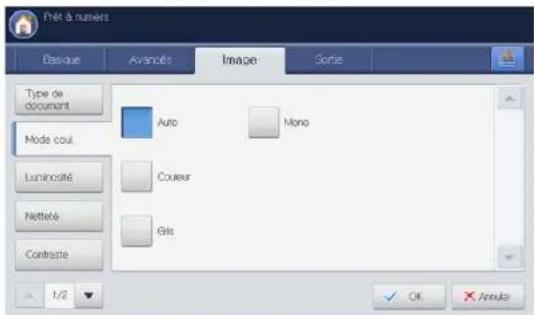
text_image
Pret à numbers Basique Avancés Image Sortie Type de document Mode coul Auto Mono Luminauté Couleur Netteles Gis Contraste 1/2 OK ANNUER-
Sélectionnez l'option appropriée.
-
Auto : détecte automatiquement la couleur de l'original et le numérise.
- Couleur : permet d'afficher l'image en couleur. 24 bits par pixel, 8 bits pour chaque couleur RVB, soit un pixel.
• Gris : permet d'afficher l'image en niveaux de gris. 8 bits par pixel.

- Mono : permet d'afficher l'image en noir et blanc. 1 bit par pixel.

- Appuyez sur OK sur l'écran d'affichage.
Modification de la luminosité
Vous pouvez sélectionner le niveau de contraste de la copie numérisée. Si votre document original est clair ou flou, appuyez sur la flèche de déplacement vers la droite pour assombrir la copie.
- Appuyez sur l'onglet Image > Luminosité sur l'écran d'affichage.
- Appuyez pour accentuer le degré de luminosité.
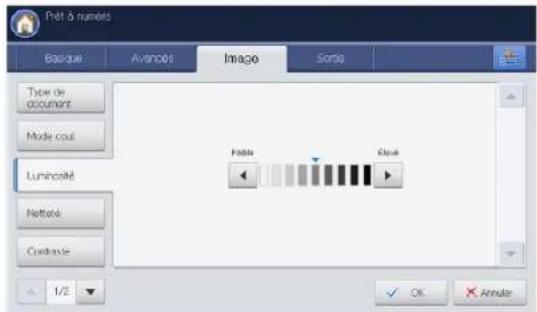
text_image
Pret à numéts Basque Avances Image Sorts Type de document Mode coul Luminauté Netteire Coudresse 1/2 OK Anmuler- Appuyez sur OK sur l'écran d'affichage.
Modification de la netteté
Vous pouvez définir le paramètre permettant d'accentuer les bords du texte afin de faciliter sa lecture. Ce paramètre peut également être utilisé pour ajuster l'image originale.
- Appuyez sur l'onglet Image > Netteté sur l'écran d'affichage.
- Appuyez sur la flèche gauche/droite pour renforcer la netteté.
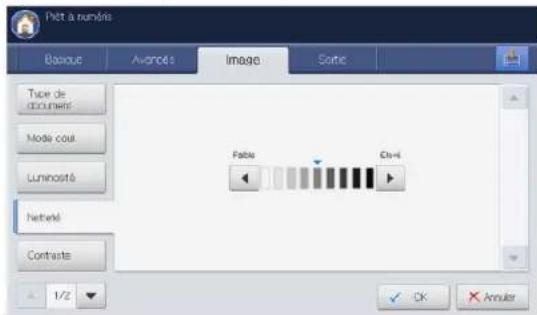
text_image
Pét à nombre Basique Avonés Image Scode Type de documents Modé coul Luminosté Netreal Contrasts Fabie Ctrl+I 1/2 OK Annules- Appuyez sur OK sur l'écran d'affichage.
Modification du contraste
Ce paramètre peut être utilisé pour rendre l'original plus contrasté ou plus doux.
- Appuyez sur l'onglet Image > Contraste sur l'écran d'affichage.
- Appuyez sur la flèche gauche/droite pour renforcer le contraste.
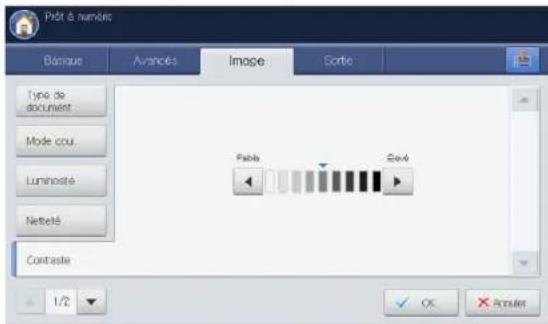
text_image
Pilot à nombre Básque Avances Image Sortie Type de document Mode cou Luminauté Netteité Contraste Fable Save 1/2 OK × Apculet- Appuyez sur OK sur l'écran d'affichage.
Réglage de l'arrière-plan
Réglez dans une certaine mesure l'arrière-plan en réglant la densité ou la luminosité. Vous pouvez éclaircir ou supprimer l'arrière-plan sombre des originaux sur papier de couleur ou des journaux à numériser.

Lorsque vous utilisez cette option, Effacer image verso dans l'onglet Image est désactivé.
- Appuyez sur l'onglet Image > Régler le fond sur l'écran d'affichage.
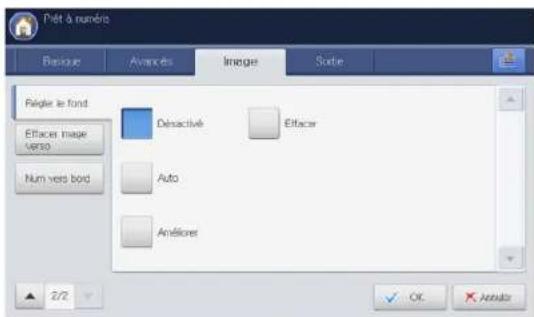
text_image
Pét à nombre Passive Avances Image Subie Fagier le fond Desactivé Effacer Effacer image verso Auto Num vers bord Améliorer 2/2 OK Annotar-
Sélectionnez l'option appropriée.
-
Désactivé : permet de désactiver cette fonction.
• Auto : règle automatiquement la luminosité du fond. - Améliorer : assombrit l'arrière-plan. Utilisez les flèches de déplacement vers la gauche et vers la droite pour passer d'une valeur à l'autre.
-
Effacer : éclaircit l'arrière-plan. Utilisez les flèches de déplacement vers la gauche et vers la droite pour passer d'une valeur à l'autre.
-
Appuyez sur OK sur l'écran d'affichage.
Effacement des images au verso
Cette fonctionnalité empêche la numérisation de l'image au verso qui apparaît par transparence de l'original.
Lorsque vous utilisez cette fonctionnalité, Régler le fond dans l'onglet Image est désactivé.
- Appuyez sur l'onglet Image > Effacer image verso sur l'écran d'affichage.
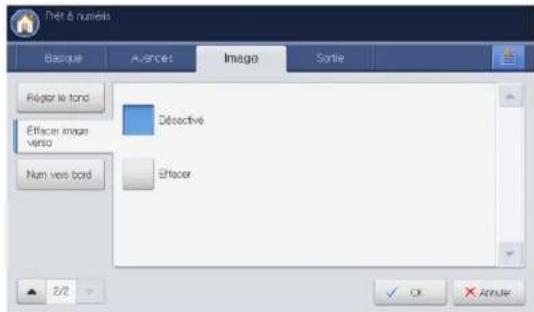
text_image
Pét & numels Basque Aguérés Image Sortie Régier le fond Effacer image verso Num vœr bord Décactive Effacer 2/2 OK Annulé- Sélectionnez l'option appropriée.
• Désactivé : désactive cette option.
- Effacer : éclaircit l'arrière-plan. Utilisez les flèches de déplacement vers la gauche et vers la droite pour passer d'une valeur à l'autre.
- Appuyez sur OK sur l'écran d'affichage.
Num vers bord
Vous pouvez configurer l'appareil pour qu'il numérise une page au format réel. L'appareil numérise généralement toute la page, hormis les bords ou les marges, notamment lorsque vous chargez un format de papier spécial dans le bac. Cependant, si vous numérisez le document et l'envoyez aussitôt via le réseau, il n'est pas nécessaire d'exclure les bords des originaux.
- Appuyez sur l'onglet Image > Num vers bord sur l'écran d'affichage.
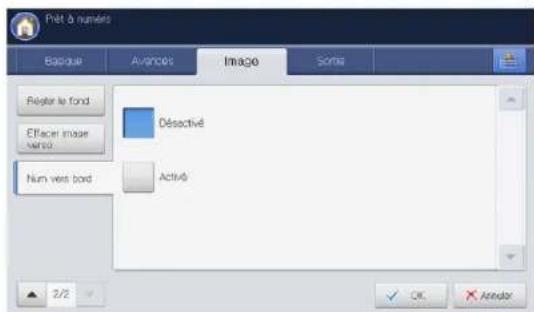
text_image
Pret & numbers Basque Avances Image Sorts Déactivité Activé Num vers bord 2/2 OK Next-
Appuyez sur Activé.
-
Appuyez sur OK sur l'écran d'affichage.
Qualité
Vous pouvez utiliser cette option pour créer un document de qualité supérieure. Plus la qualité est élevée, plus la taille du fichier obtenu est importante.
- Appuyez sur l'onglet Sortie > Qualité sur l'écran d'affichage.
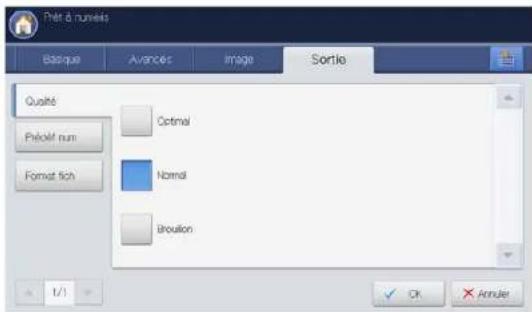
text_image
Prêt à Russelis Basque Avances Image Sortie Qualité Préduif num Format 5ch Optimal Normal Broulion 1/1 OK ✗ Annuler-
Sélectionnez l'option appropriée.
-
Optimal : produit une image de haute qualité, avec une taille de fichier plus grande.
- Normal : qualité d'image et taille de fichier intermédiaire entre Optimal et Brouillon.
-
Brouillon : produit une image de basse qualité, mais avec une taille de fichier plus petite.
-
Appuyez sur OK sur l'écran d'affichage.
Lorsque vous définissez Mode coul. sur Mono dans l'onglet Image, l'option Qualité est grisée.
Prédéf num
Cette fonction permet d'utiliser les paramètres les plus adaptés à chaque tâche de numérisation.
- Appuyez sur l'onglet Sortie > Prédéf num.

text_image
Pét à nuvels Balance Avances image Sortie Qualité Pédiatif num Format fich Personnalité OCR Partage et impr Exec archivas Impression qualité Num simple 1/1 OK × Annuler-
Sélectionnez l'option appropriée.
-
Personnalisé : permet d'appliquer les paramètres de numérisation sélectionnés.
- Partage et impr. : permet de créer un document de qualité normale (fichier peu volumineux).
- Impression qualité : permet de créer un document de qualité supérieure (fichier volumineux).
-
OCR : permet de créer une copie numérisée pour logiciel de reconnaissance optique de caractères (OCR). Les images sont de qualité très élevée.
-
Enreg archives : permet de créer un fichier électronique de taille minimale.
-
Num simple : adapté aux documents simples, comportant uniquement du texte. (fichier peu volumineux).
-
Appuyez sur OK sur l'écran d'affichage.
Format fich
Vous pouvez sélectionner le format de fichier avant de lancer la tâche de numérisation.
- Appuyez sur l'onglet Sortie > Format fich sur l'écran d'affichage.
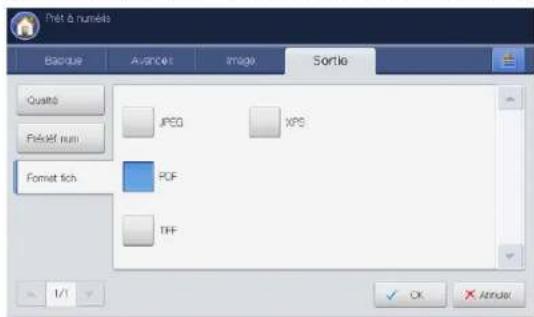
text_image
Pret & numels Balance August Image Sortie Qualits JPEG XPS Format fitch PDF TFF 1/1 OK Adder-
Sélectionnez l'option appropriée.
-
JPEG : permet de numériser les originaux au format JPEG.
- PDF : permet de numériser les originaux au format PDF. Vous pouvez ouvrir le fichier avec Adobe Acrobat Reader.
- MultiPage : si vous souhaitez numériser plusieurs originaux dans un même fichier, appuyez sur MultiPage.
- Sécur. : Vous pouvez définir le mot de passe du fichier PDF créé à l'aide cette option. Vous pouvez également définir s'il faut permettre aux utilisateurs d'accéder au fichier PDF créé pour l'imprimer ou le modifier.
- Recherche : l'appareil détecte le texte dans l'image numérisée et crée un PDF permettant la recherche textuelle. Appuyez sur ce bouton et sélectionnez la langue utilisée dans l'image numérisée. Appuyez sur OK.

Cette option n'est disponible que lorsque le kit de numérisation avancée en option est installé.
- Compact : permet de compressor les originaux pour créer un fichier de petite taille ; appuyez sur Compact. Cette méthode de compression est différente du format PDF normal. Certaines parties de données peuvent être perdues lors de la compression.
- Ajouter signature numérique : vous pouvez ajouter une signature numérique au PDF avec une certification.

Seul un administrateur peut gérer le certificat numérique dans Signature numérique dans PDF depuis SyncThru™ Web Service. Pour des informations détaillées concernant la Signature numérique dans PDF, reportez-vous au Guide de l'administrateur sur le CD Guide de l'utilisateur.
- TIFF : permet de numériser les originaux au format TIFF (Tagged Image File Format). Si vous souhaitez numériser plusieurs originaux dans un même fichier, appuyez sur MultiPage.
- XPS : permet de numériser les originaux en format XPS (XML Paper Specification). Si vous souhaitez numériser plusieurs originaux dans un même fichier, appuyez sur MultiPage.
- Appuyez sur OK sur l'écran d'affichage.

Le format de fichier JPEG ne peut pas être sélectionné dans l'option Format fich, si Mono a été sélectionné pour Mode coul. dans l'onglet Image.
Nom fichier
Vous pouvez donner un nom au fichier joint à envoyer. Si vous ne donnez pas de nom de fichier avant de l'envoyer par courrier électronique, l'appareil crée automatiquement un nom de fichier. L'appareil attribue le nom sur base de l'identifiant utilisateur connecté, de la date et de l'heure.

- S'il n'y personne connecté à l'appareil, [Sans titre] s'affiche à la place de l'identifiant utilisateur dans le nom.
• L'heure du nom est basée sur une horloge à 24 heures. - Le nom de fichier est limité à 128 caractères.
-
Certains caractères spéciaux ne peuvent pas être utilisés pour le nom.
-
Appuyez sur l'onglet Sortie > Nom fichier sur l'écran d'affichage.
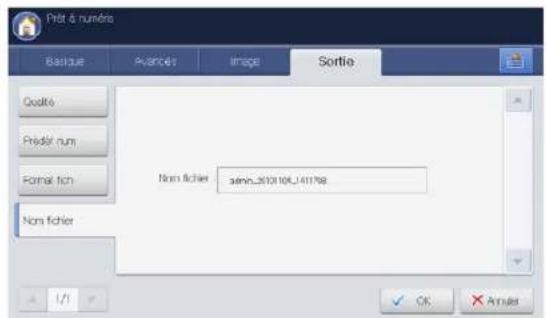
text_image
Print & numéro Basique Avancés image Sortie Qualité Prédéir nurn Format fin Nons fichier salem_2010106_141798 Nons fichier 1/1 OK Annuit-
Appuyez sur la zone de saisie de Nom fichier. Un clavier contextuel s'affiche alors.
Saisissez le nom du fichier à joindre. -
Appuyez sur OK sur l'écran d'affichage.
Pol fich
Vous pouvez choisir la convention de création de noms de fichier avant d'effectuer la tâche de numérisation via le périphérique de stockage USB, si le périphérique de stockage USB comporte déjà un nom identique à celui saisi, vous pouvez le renommer ou le remplacer.
- Appuyez sur l'onglet Sortie > Pol fich sur l'écran d'affichage.
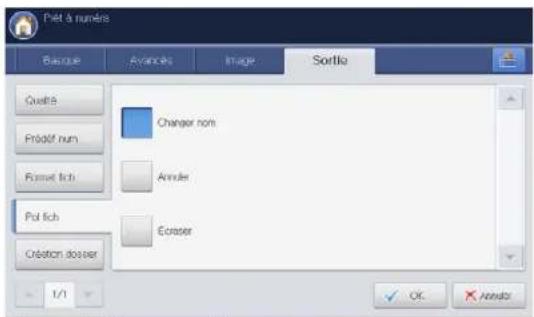
text_image
Net & numés Banque Avancélis Image Sortla Qualité Prédif num Format tich Pol tich Créction dossier Charger nom Annuler Ecorser 1/1 OK × Annuler-
Sélectionnez l'option appropriée.
-
Changer nom : si le périphérique de stockage USB comporte déjà un nom de fichier identique à celui saisi pour un nouveau nom de fichier, le fichier sera enregistré sous un autre nom programmé automatiquement.
- Annuler : n'envoie pas le fichier numérisé s'il existe un fichier portant le même nom sur le serveur.
- Écraser : le fichier envoyé écrase le fichier existant.
3. Appuyez sur OK sur l'écran d'affichage.
Création dossier
Vous pouvez prévoir la création automatique d'un nouveau dossier pour enregistrer l'image numérisée sur le périphérique de stockage USB.
- Appuyez sur l'onglet Sortie > Création dossier sur l'écran d'affichage.
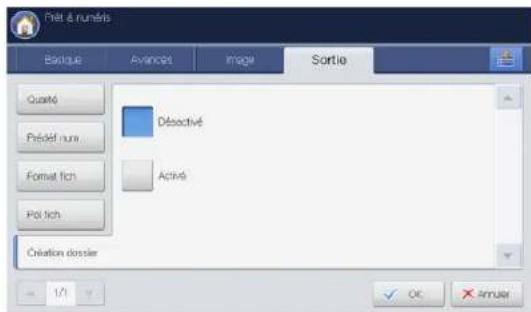
text_image
Pét & numéris Bankique Avancés Image Sortie Quanté Prédéf rure Format fin Polich Déactivé Activé Création dossier 1/1 OK ✗ Amuler- Appuyez sur Activé.
- Appuyez sur OK sur l'écran d'affichage.
Utilisation des paramètres de programmes
Cette option permet d'enregistrer les paramètres actuels pour une utilisation future. Vous pouvez également utiliser les paramètres précédents des derniers travaux.
Enregistrement de Programmes
- Appuyez sur Num vers Email, Numérisation vers serveur ou Numéris. vers USB dans l'écran d'affichage.
- Définissez les fonctionnalités de numérisation dans les onglets Avancés, Image ou Sortie (voir « Modification des paramètres des fonctions de numérisation » à la page 103).
- Cliquez sur l'onglet Basique.
- Définissez la qualité de numérisation avec Recto verso et Résolution (voir « Numérisation des deux faces des originaux » à la page 103 et « Modification de la résolution » à la page 103).
- Appuyez sur Programmes.
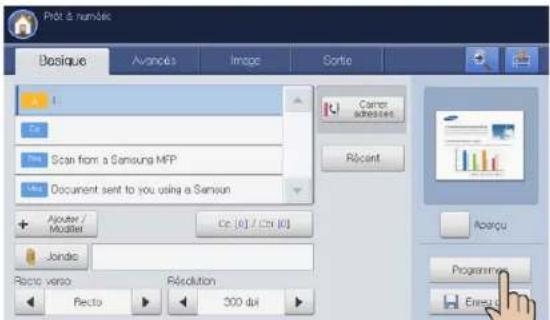
text_image
Pôt à nombre Bosique Avandés Image Sorte File Scan from a Samsung MFP Document sent to you using a Servien Aoutier / Modifier Ce (0) / Cm (0) Jonde Racci verso Resolution Pecto 300 dpi Carrier adresses Recent Abarçu Programme Energe- Appuyez sur la zone de saisie Nom de profil. Le clavier contextuel s'affiche. Introduisez le nom du programme souhaité. Puis appuyez sur OK.
Vous pouvez voir les valeurs des Programmes définis en faisant défiler vers le haut ou vers le bas et cocher les valeurs à l'aide des flèches haut/bas.
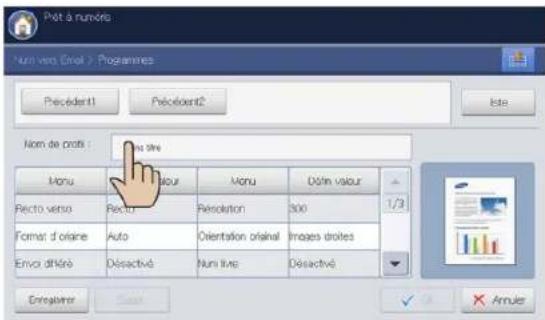
text_image
Pet à nombre Num vers Enrol > Programmes Préciérent1 Précisoient2 Liste Nom de profit : Presse Menu Résultaire Menu Dérin valeur Recto verso Recto Résolution 300 1/3 Formar d'oraine Auto Orientation original Images droites Envio diffère Déactivé Num livre Déactivé Enregistrer Suisse ✓ ✗ Annuler- Appuyez sur Enregistrer. Lorsque la fenêtre de confirmation s'affiche, les paramètres définis sont enregistrés. Cliquez sur Accès liste ou Fermer.
Utilisation de l'alerte Programmes
- Appuyez sur Num vers Email, Numérisation vers serveur ou Numéris. vers USB dans l'écran d'affichage.
- Placez les originaux face vers le haut dans le chargeur de documents ou placez un original unique sur la vitre d'exposition et fermez le chargeur (voir « Chargement des originaux » à la page 35).
- Cliquez sur Programmes > liste.
- Appuyez sur un nom de programme que vous souhaitez utiliser dans la liste.
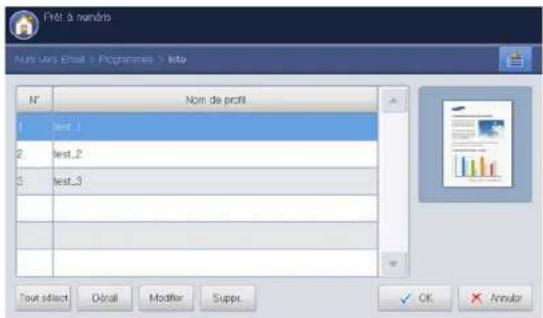
text_image
Fret à nombre Nuts vers Etat : Programmes : Note N° Nom de profil 1 Nest_1 2 Nest_2 3 Nest_3 Tout select Dérall Modifier Supps OK Anular- Appuyez sur OK.
- Cliquez sur Oui lorsque la fenêtre de confirmation apparaît. L'appareil est à présent prêt à numériser en fonction des paramètres que vous avez sélectionnés.
- Appuyez sur la touche Départ pour numériser et envoyer le fichier. Si un original est placé sur la vitre d'exposition, l'appareil affiche la fenêtre vous demandant si vous souhaitez placer une autre page. Placez un autre original, puis appuyez sur Oui. Quand vous avez terminé, appuyez sur No dans cette fenêtre.

- Pour annuler la tâche de numérisation en cours, appuyez sur la touche Arrêter du panneau de commande. Vous pouvez également supprimer les tâches en cours et en attente en appuyant sur la touche Statut tâche du panneau de commande. Sélectionnez la tâche à annuler, puis appuyez sur Suppr. (voir « Bouton Statut tâche » à la page 29).
- Lors de l'envoi d'un e-mail, vous ne pouvez pas effectuer de copie ni envoyer de fax.
Gestion des Programmes
-
Appuyez sur Num vers Email, Numérisation vers serveur, ou Numéris. vers USB dans l'écran d'affichage.
-
Cliquez sur Programmes > liste.
-
Sélectionnez l'option appropriée.
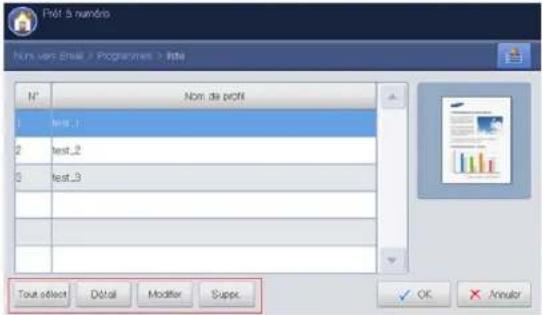
text_image
Pôt & numéro Nurs vers Enelé > Programmés > Rate N° Nom. da profit 1 best_1 2 best_2 3 best_3 Tout sèflect Détal Modifier Supex OK Annuir- Tout sélect : sélectionnez tous les programmes pour les supprimer tous.
- Détail : permet d'afficher les informations détaillées concernant le programme sélectionné.
- Modifier : permet de changer le nom du programme sélectionné.
-
Suppr. : permet de supprimer les programmes sélectionnés.
-
Appuyez sur OK
Utilisation de paramètres précédents
- Placez les originaux face vers le haut dans le chargeur de documents ou placez un original unique sur la vitre d'exposition et fermez le chargeur (voir « Chargement des originaux » à la page 35).
- Appuyez sur Num vers Email, Numérisation vers serveur ou Numéris. vers USB dans l'écran d'affichage.
- Appuyez sur Programmes.
- Sélectionnez le paramètre précédent que vous souhaitez utiliser. Par exemple, si vous souhaitez utiliser les paramètres du dernier travail, appuyez sur Précédent1.
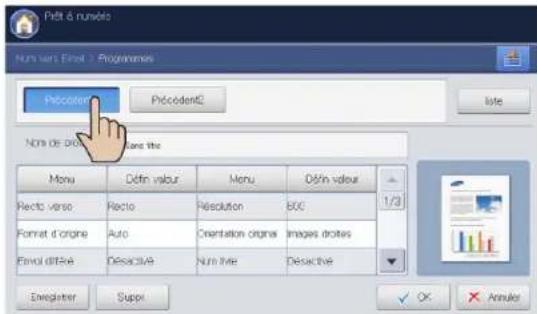
text_image
Péclotien Précedent2 Liste Nombre de print Nombre titre Menu Défin valeur Menu Défin valeur Recto verso Recto Résolution 800 Format d'origine Auto Creation origine Images drotes Enrol diffive Desactive Num titre Desactive Enregistrer Supps 1/3 OK Annules-
Appuyez sur OK.
-
Cliquez sur Oui lorsque la fenêtre de confirmation apparaît. L'appareil est à présent prêt à numériser en fonction des paramètres que vous avez sélectionnés.
- Appuyez sur la touche Départ pour numériser et envoyer le fichier. Si un original est placé sur la vitre d'exposition, l'appareil affiche la
fenêtre vous demandant si vous souhaitez placer une autre page. Placez un autre original, puis appuyez sur Oui. Quand vous avez terminé, appuyez sur No dans cette fenêtre.

- Pour annuler la tâche de numérisation en cours, appuyez sur la touche Arrêter du panneau de commande. Vous pouvez également supprimer les tâches en cours et en attente en appuyant sur la touche Statut tâche du panneau de commande. Sélectionnez la tâche à annuler, puis appuyez sur Suppr. (voir « Bouton Statut tâche » à la page 29).
- Lors de l'envoi d'un e-mail, vous ne pouvez pas effectuer de copie ni envoyer de fax.
Enregistrement de documents
Vous pouvez enregistrer les originaux numérisés dans la Dossier docs (disque dur) de votre appareil. Au besoin, les documents enregistrés dans la Dossier docs peuvent être imprimés.

- Pour plus de détails concernant le principe d'utilisation de la Dossier docs, reportez-vous au chapitre Dossier docs (voir « Boîte à document » à la page 182).
- Si des données importantes sont enregistrées dans la Dossier docs, nous vous recommandons sauvegarder régulièrement les données. Samsung décline toute responsabilité pour des dommages ou pertes de donnée résultant d'une utilisation abusive ou d'une défaillance de l'appareil.
-
Numéris. vers USB n'est pas pris en charge par la fonctionnalité Enreg doc..
-
Placez les originaux face vers le haut dans le chargeur de documents ou placez un original unique sur la vitre d'exposition et fermez le chargeur (voir « Chargement des originaux » à la page 35).
- Appuyez sur Num vers Email ou Numérisation vers serveur dans l'écran d'affichage.
- Définissez les fonctionnalités de numérisation dans les onglets Avancés, Image ou Sortie (voir « Modification des paramètres des fonctions de numérisation » à la page 103).
- Cliquez sur l'onglet Basique. Vous devez ensuite saisir chaque élément en utilisant le clavier contextuel.
- Définissez la qualité de numérisation avec Recto verso et Résolution (voir « Numérisation des deux faces des originaux » à la page 103 et « Modification de la résolution » à la page 103).
- Appuyez sur Enreg doc..
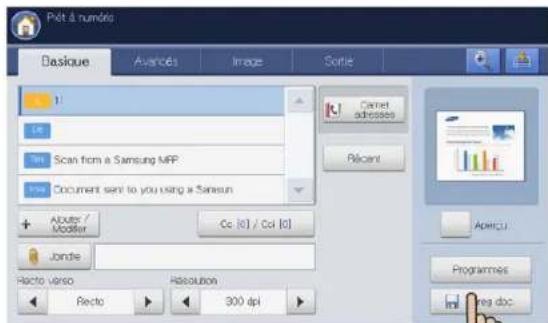
text_image
Pét & numédi Dasikoue Avancés Image Sorté 1 File Scan from a Samsung MRP Document sent to you using a Sansun Abouter / Modifier Co [0] / Col [0] Jonde Racto verso Resolution 300 dpi Carret adresses Récant Amercu Programmes log doc- Cliquez sur Envo & Enreg ou sur Enreg seul.
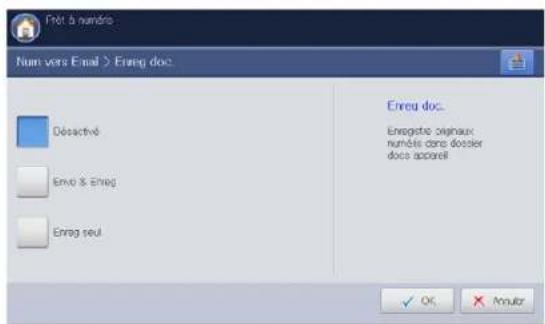
text_image
Fret à nombre Num vers Email > Enreg doc Desactivé Envo & Enreg Enreg seul Enregue originaux numés dans dossier docs appareil Enregue doc... OK Amulsar• Désactivé : permet de désactiver cette option.
- Envo & Enreg : permet d'envoyer et d'enregistrer des originaux numérisés.
- Enreg seul : permet d'enregistrer des originaux numérisés uniquement.
- Appuyez sur la zone de saisie Nom fichier. Le clavier contextuel s'affiche.
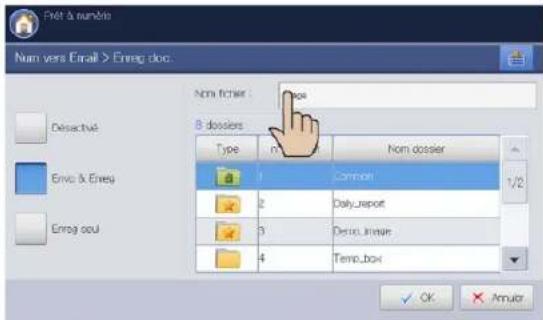
text_image
Num vers Email > Enreg.doc Désactivé Enrg. & Enreg Enreg soul Nom folder: 8 dossiers Type n hom dossier 1 Common 2 Daily_report 3 Dents画面 4 Temp_box OK AmuterIntroduisez le nom de fichier souhaité. Appuyez sur OK.
- Sélectionnez une boîte de destination, puis appuyez sur OK.
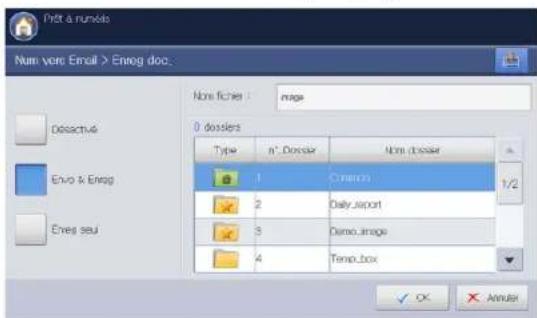
text_image
Print & rnumels Num vore Email > Enreg doc. None folder : image 0 dossiers Type: n*.Docker Non browser 1 Common 2 Daily export 3 Domo image 4 Temp box 1/2 Envo & Enreg Enve seu OK Anmuter- Appuyez sur Départ au panneau de commande pour commencer à numériser et envoyer le fichier et enregistrer, ou enregistrer uniquement. Si un original est placé sur la vitre d'exposition, l'appareil affiche la fenêtre vous demandant si vous souhaitez placer une autre page. Placez un autre original, puis appuyez sur Oui. Quand vous avez terminé, appuyez sur Na dans cette fenêtre.

- Pour annuler la tâche de numérisation en cours, appuyez sur la touche Arrêter du panneau de commande. Vous pouvez également supprimer les tâches en cours et en attente en appuyant sur la touche Statut tâche du panneau de commande. Sélectionnez la tâche à annuler, puis appuyez sur Suppr. (voir « Bouton Statut tâche » à la page 29).
- Lors de l'envoi d'un e-mail, vous ne pouvez pas effectuer de copie ni envoyer de fax.
Numérisation d'originaux et envoi vers votre ordinateur (Num v. PC)
Vous pouvez numériser une image sur l'appareil via le programme Gestionnaire de numérisation et de télécopie 2 Samsung installé sur votre ordinateur relié par le réseau.
Pour un appareil connecté au réseau
Assurez-vous que le pilote de numérisation est installé sur votre ordinateur.
- Assurez-vous que votre appareil et l'ordinateur sont connectés à un réseau et que Gestionnaire de numérisation et de télécopie 2 Samsung est installé sur l'ordinateur.
- Placez les originaux face vers le haut dans le chargeur de documents ou placez un original unique sur la vitre d'exposition et fermez le chargeur (voir « Chargement des originaux » à la page 35).
- Appuyez sur Num v. PC sur l'écran d'affichage.
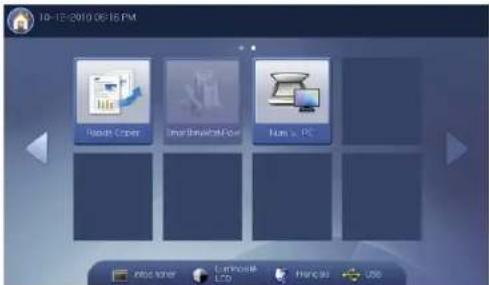
text_image
10-12-2010 06:15 PM Search Cover User-Refresh/View Menu PC info.tower C:\Myself\LCD Fang3a USB- Sélectionnez le nom de votre ordinateur, puis appuyez sur OK. Si l'appareil demande la saisie d'un mot de passe, saisissez-le à l'aide du pavé numérique du panneau de commande.
• Le mot de passe est le nombre à 4 chiffres enregistré dans Gestionnaire de numérisation et de télécopie 2 Samsung.
- Si vous souhaitez changer le mot de passe, définissez-le ou changez-le dans le menu Paramètres de Gestionnaire de numérisation et de télécopie 2 Samsung (voir « Utilisation de l'alerte Gestionnaire de numérisation et de télécopie 2 Samsung » à la page 115).
- Appuyez sur le programme d'application souhaité, puis appuyez sur Sélect..
Le paramètre par défaut est Mes documents.
Pour ajouter ou supprimer le dossier de destination du fichier numérisé, ajoutez ou supprimez l'application dans Gestionnaire de numérisation et de télécopie 2 Samsung > Propriétés > Déf. bouton de num. (voir « Utilisation de l'alerte Gestionnaire de numérisation et de télécopie 2 Samsung » à la page 115).
- Définissez la qualité de numérisation avec Recto verso et Résolution dans l'onglet Basique.
- Définissez la taille de l'original dans l'onglet Avancés. Si vous n'êtes pas certain du format de l'original, sélectionnez Auto.
- Définissez le mode de couleur dans l'onglet Image.
- Définissez le format de fichier pour l'enregistrement de l'image dans l'onglet Sortie.
Format fich n'est actif que lorsque vous sélectionnez l'application sur Mes documents.
- Appuyez sur la touche Départ du panneau de commande pour lancer la numérisation.

• L'image numérisée est enregistrée dans le dossier Mes documents > Mes images > Samsung de l'ordinateur.
- Vous pouvez également numériser en cliquant sur Démarrer > Panneau de configuration > Gestionnaire de numérisation et de télécopie 2 Samsung > Numérisation rapide sous Windows (voir « Assistant de numérisation » à la page 116).
Utilisation de l'alerte Gestionnaire de numérisation et de télécopie 2 Samsung
Si vous avez installé le pilote d'impression à partir du CD du logiciel, le programme Gestionnaire de numérisation et de télécopie 2 Samsung devrait avoir été installé. Démarrez le programme Gestionnaire de numérisation et de télécopie 2 Samsung pour trouver les informations de ce programme et l'état du pilote de numérisation installé. Via ce programme, vous pouvez également modifier les paramètres de numérisation et ajouter ou supprimer les dossiers où sont enregistrés les documents numérisés sur l'ordinateur.

Le programme Gestionnaire de numérisation et de télécopie 2 Samsung ne peut être utilisé que sur le système d'exploitation Windows. Si vous utilisez Macintosh, reportez-vous à « Paramétrage des informations de numérisation dans Gestionnaire de numérisation et de télécopie » à la page 117.
- Dans le menu Démarrer, cliquez sur Programmes ou Tous les programmes > Samsung Printers > Scan and Fax Manager 2 > Gestionnaire de numérisation et de télécopie 2.
- Sélectionnez l'appareil approprié à partir de la fenêtre Gestionnaire de numérisation et de télécopie 2.
- Appuyez sur Propriétés.
- L'onglet Déf. bouton de num. vous permet de modifier la destination d'enregistrement et les paramètres de numérisation, ainsi que d'ajouter ou de supprimer des applications et des fichiers de format.
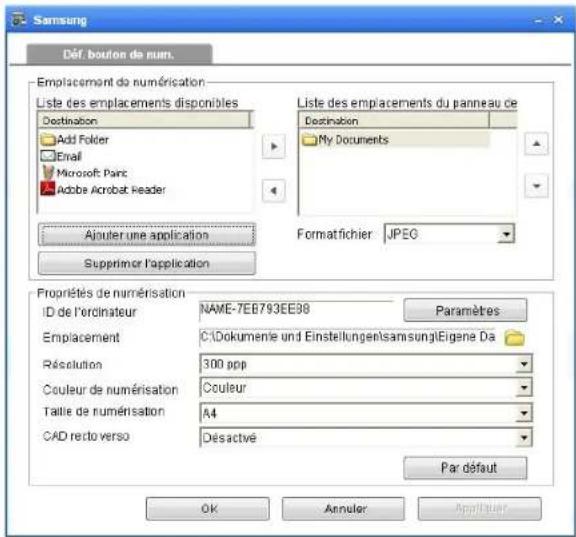
text_image
Samsung Déf. bouton de num. Emplacement de numérisation Liste des emplacements disponibles Destination Add Folder Email Microsoft Paint Adobe Acrobat Reader Ainouter une application Supprimer l'application Liste des emplacements du panneau de Destination My Documents Formatifichier: JPEG Propriétés de numérisation ID de l'ordinateur NAME-7EB793EE88 Paramètres Emplacement C:\Dokumente und Einstellungen\samsung\Eigene Da Résolution 300 ppp Couleur Couleur Taille de numérisation A4 CAD recto verso Desactivé Par défaut OK Annuler AppliquersEmplacement de numérisation
- Liste des emplacements disponibles : affiche la liste des applications actuellement liée aux images numérisées dans le registre de l'ordinateur. Sélectionnez le programme que vous souhaitez utiliser puis cliquez sur la flèche droite, et ajouter à Liste des emplacements du panneau de commande.
- Liste des emplacements du panneau de commande : affiche la liste d'applications pouvant ouvrir les images numérisées.
- Ajouter une application : permet d'ajouter les applications que vous souhaitez utiliser à Liste des emplacements disponibles.
- Supprimer l'application : permet de retirer un élément ajouté par l'utilisateur dans la Liste des emplacements disponibles.
- Format fichier : permet de sélectionner le format des données numérisées à enregistrer. Vous avez le choix entre BMP, JPEG, PDF, TIFF multi-pages, et Une seule page TIFF.
Propriétés de numérisation
- ID de l'ordinateur : indique automatiquement l'identifiant de votre ordinateur. Le bouton Paramètres permet de changer l'identifiant. Vous pouvez également définir un mot de passe en cochant Activer le mot de passe. Cet identifiant et ce mot de passe sont utilisés dans Num v. PC (voir « Numérisation d'originaux et envoi vers votre ordinateur (Num v. PC) » à la page 115).
- Emplacement : permet de choisir un emplacement pour le dossier d'enregistrement par défaut.
- Résolution : permet de choisir la résolution de numérisation.
- Couleur de numérisation : permet de choisir la couleur de numérisation.
- Taille de numérisation : permet de choisir la taille de numérisation.
- CAD recto verso : numérise automatiquement les deux faces. Si votre modèle ne prend pas en charge cette option, elle sera grisée.
• Par défaut : permet de revenir aux options par défaut.
5. Lorsque le paramétrage est terminé, appuyez sur OK.
Assistant de numérisation
La fenêtre Assistant de numérisation s'affiche lorsque vous appuyez sur Numérisation rapide dans Gestionnaire de numérisation et de télécopie 2. Assistant de numérisation permet de régler les paramètres de numérisation et de lancer le processus de numérisation.
- Dans le menu Démarrer, cliquez sur Programmes ou Tous les programmes > Samsung Printers > Scan and Fax Manager 2 > Gestionnaire de numérisation et de télécopie 2.
- Sélectionnez l'appareil approprié à partir de la fenêtre Gestionnaire de numérisation et de télécopie 2.
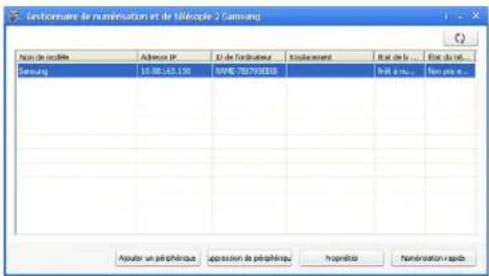
text_image
Géchométaire de numérification et de Télécopie 2 Samsung Name de instance Address IP Ex de Forderateur Inoulement Rat de la... Rat du lat... Samsung 10.00 LAD.100 NAME:702930000 Rat à sec... Rat une date... Aouter un périphérique Apposition de périphérique Propriétés Numération rapide- Appuyez sur Numérisation rapide. La fenêtre Assistant de numérisation s'ouvre.
Dans le mode De base, Paramètres de numérisation et Préférences sont seulement disponibles. Si vous souhaitez utiliser d'autres paramètres, appuyez sur Avancé.

Cliquez sur le bouton Aide en bas à gauche de la fenêtre, puis sur l'option pour laquelle vous souhaitez obtenir des informations. Une fenêtre apparaît alors, comportant des informations à propos des fonctionnalités de cette option provenant de Assistant de numérisation.
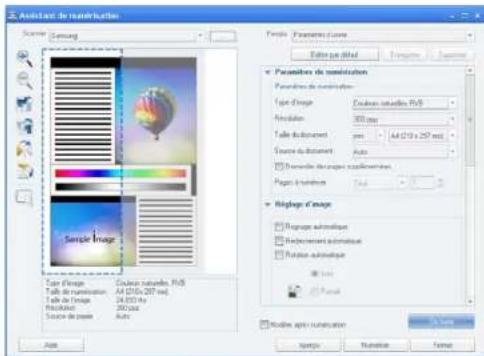
text_image
Assistant de numaturation Scene: Samsung Trends: Parametres Case Extra la Bité Parasites de numaturation Paramites de numaturation Type d'Image: Coucheux subactiles RV5 Resolution: 300 mm Taille du continent: mm A4 D19 x 250 mm Source du continent: Auto ■ Normale des images copyinémentes. Pages d'uniteaux: 0.0 Réplage d'image ■ Régage automatique ■ Reînement automatique ■ Rutation automatique OK Cancel Système après numaturation Température Routative Forme- Favoris : permet d'enregistrer les paramètres préférentiels actuels pour une utilisation future. Quand vous sauvegardez les Favoris, tous les paramètres de numérisation en vigueur sont sauvegardés. Pour utiliser un réglage enregistré, sélectionnez-le dans la liste déroulante Favoris. L'appareil est à présent prêt à numériser en fonction des paramètres que vous avez sélectionnés. Pour supprimer un paramétrage enregistré, sélectionnez le nom correspondant dans la liste déroulante Favoris, et cliquez sur Supprimer. Pour définir un favori comme élément de démarrage, sélectionnez le favori souhaité, puis cliquez sur le bouton Définir par défaut.
-
Paramètres de numérisation : les options de numérisation disponibles sont les suivantes.
-
Type d'image : permet de choisir les réglages de couleur appropriés pour la numérisation de l'image.
- Résolution : permet de choisir la résolution de l'image.
- Taille du document : permet de choisir la taille appropriée de l'image numérisée.
- Source du document : permet de choisir l'endroit dans lequel le document original sera chargé.
- Demander des pages supplémentaires : lorsque cette case est cochée, vous pouvez numériser les pages de manière continue. Cette option est utile lorsque vous numérisez des documents à plusieurs pages et/ou lorsque Source du document est réglé sur Vitre d'exposition (vitre de numérisation). Dans ce cas, une séquence d'images numérisées est traitée comme un seul document.
- Pages à numériser : permet de spécifier le nombre de pages à numériser. Cette option est disponible lorsque Source du document est réglé sur CAD Recto, CAD Recto-verso — Bord court, et CAD Recto-verso — Bord long.
- Préférences : les options de numérisation disponibles sont les suivantes.
- Rognage automatique de l'image après l'aperçu : lorsque cette option est cochée, la zone de numérisation est automatiquement
ajustée à la taille de l'image.
- Aperçu au démarrage du programme : lorsque cette option est cochée, la zone de numérisation est sélectionnée automatiquement de la façon indiquée dans l'aperçu.
- Détection de page blanche : cette opération détecte automatiquement si l'image numérisée est vide ou non.
- Supprimer la page : les pages vierges seront supprimées à la fin du processus de numérisation.
- Fichiers séparés : une page vierge fera office de séparateur entre des tâches de numérisation. Cela signifie que lorsque plusieurs pages seront numérisées en même temps, une page vierge séparera la séquence d'images numérisées en plusieurs parties. Chaque partie sera traitée comme un document séparé (groupe).
- Avancé : dans le mode Avancé, des options supplémentaires comme Réglage d'image, Amélioration de l'image, et Paramètres supplémentaires sont disponibles.
- Réglage d'image : permet d'effectuer certaines transformations de l'image numérisée. Ces transformations incluent le réglage automatique de la taille de l'image, le redressement et la rotation.
- Amélioration de l'image : permet supprimer divers défauts de l'image et d'améliorer sa qualité.
- Paramètres supplémentaires : permet un traitement spécial des images numérisées. Ces transformations incluent le collage de plusieurs numérisations partielles d'image en une seule image, le traitement des livres numérisés et l'application d'un filigrane.
Numérisation avec un logiciel compatible TWAIN
Si vous souhaitez numériser des documents à l'aide d'autres logiciels, vous devez utiliser un logiciel compatible TWAIN, comme Adobe Photoshop.
Procédez comme suit pour numériser avec un logiciel compatible TWAIN :
- Assurez-vous que l'appareil est connecté à votre ordinateur et qu'il est sous tension.
- Placez les originaux face vers le haut dans le chargeur de documents ou placez un original unique sur la vitre d'exposition et fermez le chargeur (voir « Chargement des originaux » à la page 35).
- Ouvrez une application, par exemple Adobe Photoshop.
- Ouvrez la fenêtre TWAIN et définissez les options de numérisation.
- Numérisez et enregistrez vos images numérisées.
Numérisation Macintosh
Vous pouvez numériser des documents avec le programme Transfert d'images. Macintosh OS propose le programme Transfert d'images.
Numérisation en réseau
- Assurez-vous que l'appareil est connecté à votre ordinateur et qu'il est sous tension.
- Placez les originaux face vers le haut dans le chargeur de documents ou placez un original unique sur la vitre d'exposition et fermez le chargeur (voir « Chargement des originaux » à la page 35).
- Démarrez Applications et cliquez sur Transfert d'images.
- Sous MAC OS X 10.4 \~10.5
Cliquez sur Appareils, puis cliquez sur Parcourir le contenu des appareils.
Sous Mac OS X 10.6
Sélectionnez votre appareil sous PARTAGÉS. Passez ensuite à
l'étape 6.
- Sous Mac OS X 10.4
Sélectionnez votre appareil dans l'option Appareils TWAIN. Assurez-vous que la case Utiliser le logiciel TWAIN est cochée, et cliquez sur Se connecter.
- Si un message d'avertissement s'affiche, cliquez sur Modifier port pour sélectionner un port.
- Si l'interface TWAIN s'affiche, dans l'onglet Préférences, cliquez sur Modifier port pour sélectionner un port.

Reportez-vous au Gestionnaire de numérisation et de télécopie pour l'utilisation de Modifier port (voir « Paramétrage des informations de numérisation dans Gestionnaire de numérisation et de télécopie » à la page 117).
Sous Mac OS X 10.5
Vérifiez que la case Connecté est cochée en regard de votre appareil dans Appareils Bonjour.
Si vous souhaitez numériser à l'aide de TWAIN, reportez-vous à la procédure ci-dessus pour MAC OS X 10.4.
-
Définissez les options de numérisation sur ce programme.
-
Numérisez et sauvegardez votre image numérisée.

- Pour de plus amples informations concernant l'utilisation de Transfert d'images, reportez-vous à l'aide de Transfert d'images.
- Utilisez des logiciels compatibles TWAIN pour appliquer plus d'options de numérisation.
- Vous pouvez également numériser avec un logiciel compatible TWAIN, comme Adobe Photoshop.
- Si la numérisation ne fonctionne pas dans Transfert d'images, mettez à jour le système Mac OS à la dernière version. Transfert d'images fonctionne correctement dans Mac OS X 10.4.7 ou ultérieur.
Paramétrage des informations de numérisation dans Gestionnaire de numérisation et de télécopie
Pour accéder aux informations sur le programme Gestionnaire de numérisation et de télécopie et sur l'état du pilote de numérisation installé, pour changer les paramètres de numérisation et pour ajouter ou supprimer les dossiers où les documents numérisés sur l'ordinateur sont enregistrés dans le Gestionnaire de numérisation et de télécopie, suivez ces instructions :
- Dans le menu Smart Panel de la barre d'état, cliquez sur Gestionnaire de numérisation et de télécopie.
- Sélectionnez l'appareil approprié à partir de Gestionnaire de numérisation et de télécopie.
- Appuyez sur Propriétés.
- L'onglet Définir bouton de numérisation permet de modifier la destination d'enregistrement et les paramètres de numérisation, ainsi que d'ajouter ou de supprimer des applications et des fichiers de format. Vous pouvez modifier l'appareil de numérisation à l'aide de Modifier port (Local ou réseau).
- Une fois terminé, appuyez sur OK.
Numérisation Linux
Vous pouvez numériser un document à l'aide de la fenêtre Unified Driver Configurator.
Numérisation
- Double-cliquez sur l'icône Unified Driver Configurator du bureau.
- Cliquez sur le bouton pour passer en mode Scanners Configuration.
- Sélectionnez le scanner dans la liste.
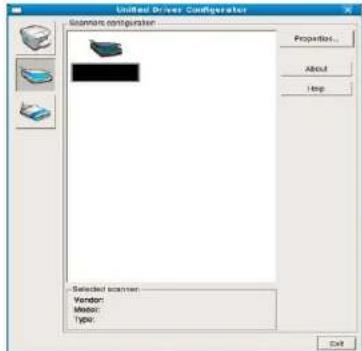
Lorsque vous ne disposez que d'un appareil, et que celui-ci est connecté à l'ordinateur et sous tension, le scanner apparaît dans la liste et est sélectionné automatiquement.
Si plusieurs scanners sont connectés à l'ordinateur, vous pouvez sélectionner n'importe lequel à tout moment. Par exemple, pendant que l'opération d'acquisition est en cours sur le premier scanner, vous pouvez sélectionner un deuxième scanner, définir les options du périphérique et lancer l'acquisition d'image.
- Cliquez sur Properties.
- Placez les originaux face vers le haut dans le chargeur de documents ou placez un original unique sur la vitre d'exposition et fermez le chargeur (voir « Chargement des originaux » à la page 35).
- Dans la fenêtre Scanner Properties, cliquez sur Preview. Le document est numérisé et l'aperçu de l'image apparaît dans le
Preview Pane.
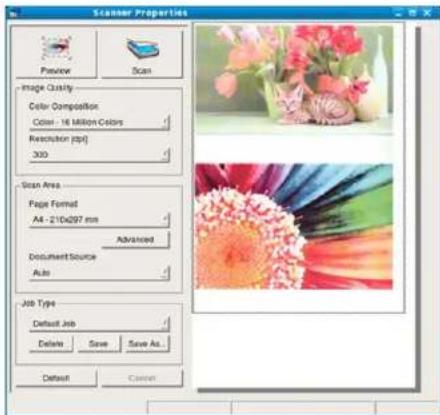
- Faites glisser le pointeur afin de définir la zone de l'image à numériser dans le Preview Pane.
-
Modifiez les options de numérisation dans les zones Image Quality et Scan Area.
-
Image Quality : cette option permet de sélectionner la composition des couleurs et la résolution de numérisation de l'image.
- Scan Area : cette option permet de sélectionner la taille de la page. À l'aide du bouton Advanced, vous pouvez définir manuellement le format de page.
Pour utiliser un paramètre d'option de numérisation prédéfini, sélectionnez-la dans la liste déroulante Job Type (voir « Ajout de paramètres Job Type » à la page 119).
Pour utiliser un paramètre d'option de numérisation prédéfini, sélectionnez-la dans la liste déroulante Job Type (voir « Ajout de paramètres Job Type » à la page 119).
Cliquez sur Default pour rétablir les paramètres par défaut pour les options de numérisation.
- Une fois les modifications terminées, cliquez sur Scan pour lancer la numérisation.
La barre d'état apparaît dans l'angle inférieur gauche de la fenêtre ; elle affiche l'état d'avancement de la numérisation. Pour annuler la numérisation, cliquez sur Cancel.
- L'image numérisée apparaît.
Pour modifier l'image numérisée, utilisez la barre d'outils (voir « Utilisation du programme Image Manager » à la page 119). - Une fois l'opération terminée, cliquez sur Save dans la barre d'outils.
- Sélectionnez le répertoire de fichiers dans lequel enregistrer l'image et entrez le nom du fichier.
- Cliquez sur Save.
Ajout de paramètres Job Type
Vous pouvez enregistrer les paramètres des options de numérisation afin de les réutiliser plus tard.
Pour enregistrer un nouveau paramètre Job Type :
- Modifiez les options dans la fenêtre Scanner Properties.
- Cliquez sur Save As.
- Entrez le nom du paramètre.
- Cliquez sur OK.
Le paramètre est ajouté à la liste déroulante Saved Settings.
Pour enregistrer un paramètre Job Type pour une prochaine tâche de numérisation :
- Dans la liste déroulante Job Type, sélectionnez le paramètre à utiliser.
- Lorsque vous ouvrez à nouveau la fenêtre Scanner Properties, le paramètre enregistré est sélectionné automatiquement pour la tâche de numérisation.
Pour supprimer un paramètre Job Type :
- Dans la liste déroulante Job Type, sélectionnez le paramètre à supprimer.
- Cliquez sur Delete.
Le paramètre est supprimé de la liste
Utilisation du programme Image Manager
L'application Image Manager permet de modifier les images numérisées, à l'aide de commandes de menu et d'outils.
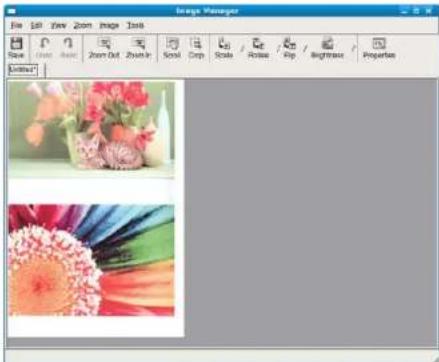
Pour modifier une image, utilisez les outils suivants :
| Outils Nom Fonction | ||
 | Save Enregistre l'image. | |
| [200K] | Undo Annule la dernière action. | |
| [YGZ4] | Redo Restaure l'action annulée. | |
 | Scroll Permet de faire défiler l'image. | |
| [DS72] | Crop Rogne la zone d'image sélectionnée. | |
| [WASH] | Zoom Out Applique un zoom arrière à l'image. | |
 | Zoom In Applique un zoom avant à l'image. | |
 | Scale Permet de mettre à l'échelle la taille de l'image ; vous pouvez entrer la taille manuellement ou définir un taux de mise à l'échelle proportionnelle, verticale ou horizontale. | |
 | ||
 | Rotate Permet de faire pivoter l'image ; vous pouvez sélectionner l'angle de rotation dans la liste déroulante. | |
 | Flip Permet de retourner l'image verticalement ou horizontalement. | |
| [8XYC] | Brightness Permet de régler la luminosité ou le contraste de l'image, ou d'inverser l'image. | |
| [0ZA6] | Properties Affiche les propriétés de l'image. | |
Pour plus d'informations sur l'application Image Manager, reportez-vous à l'aide en ligne.
Télécopie (en option)
Ce guide fournit des informations sur l'emploi de votre appareil en tant que télécopieur.
Ce chapitre contient les sections suivantes :
- Préparation à l'envoi de télécopie
- Utilisation d'une télécopie sur votre ordinateur
- Présentation de l'écran Fax
- Envoi d'une télécopie
• Réception d'une télécopie - Configuration des paramètres de document
- Transfert d'une télécopie vers une autre destination

- Vous ne pouvez pas utiliser cet appareil comme télécopieur via une ligne de téléphone par Internet. Pour plus d'informations, demandez au fournisseur d'accès à Internet.
- Nous vous recommandons d'utiliser des services téléphoniques analogiques classiques (PSTN : réseau téléphonique public commuté) au moment de connecter les lignes téléphoniques pour utiliser le télécopieur. Si vous utilisez d'autres services Internet (DSL, ISDN, VoIP), vous pouvez améliorer la qualité de connexion en utilisant le Micro-filtre. Le microfiltre élimine les signaux de bruit inutiles et améliore la qualité de la connexion ou d'Internet. Étant donné que le Micro-filtre DSL n'est pas fourni avec l'appareil, contactez votre fournisseur de services Internet pour l'utilisation sur le Micro-filtre DSL.
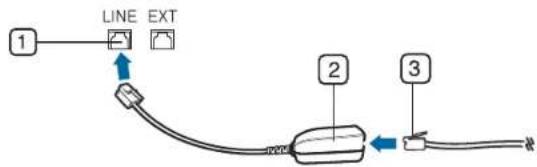
text_image
LINE EXT 1 2 31 Port ligne
2 Micro filtre
3 Modem DSL/Ligne téléphonique
Préparation à l'envoi de télécopie
Avant d'envoyer ou de recevoir un fax, vous devez raccorder le cordon fourni à la prise murale. Reportez-vous au Guide d'installation du kit de télécopie en option pour la procédure de connexion. La mise en place d'une connexion téléphonique varie d'un pays à un autre.
- Utilisation de la fonction de relève
• Utilisation de la messagerie - Paramétrage des télécopies indésirables
- Impression d'un journal de télécopies
- Utilisation des paramètres de programmes
- Enregistrement de documents
Utilisation d'une télécopie sur votre ordinateur
vous pouvez envoyer une télécopie depuis votre ordinateur sans utiliser l'appareil. Assurez-vous que l'appareil et l'ordinateur sont connectés à un réseau.
Envoi d'une télécopie (Windows)
Pour envoyer une télécopie à partir de votre ordinateur, le programme Samsung Network PC Fax doit être installé. Ce programme est installé lors de l'installation du pilote d'impression.
- Ouvrez le document à envoyer.
- Sélectionnez l'option Imprimer dans le menu Fichier. La fenêtre Imprimer s'affiche. Son apparence peut légèrement varier selon les applications.
- Sélectionnez Samsung Network PC Fax dans la fenêtre Imprimer.
- Cliquez sur Imprimer ou OK.
- Saisissez le numéro de télécopie des destinataires et définissez au besoin les options.

Pour plus d'informations sur Samsung Network PC Fax, cliquez sur Aide.
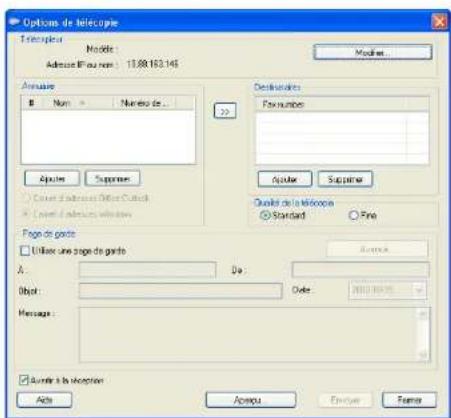
text_image
Options de télécupie Telecupier Modèle: Adverse (if any non): 13.89.163.145 Modèle... Annexe ■ Nom ▶ Nucleo de... 22 Destination: Form number Aplane Supprime Page de page: □ Utilise une page de page A: Do Objet: Date: Message: □ Aoute à la notification Ade Access Environ Former- Cliquez sur Envoyer.
Consultation d'une liste de télécopies envoyées (Windows)
Vous pouvez consulter une liste des télécopies envoyées sur votre ordinateur.
Dans le menu Démarrer, cliquez sur Programmes ou Tous les programmes > Samsung Printers > Network PC Fax > Journal des télécopies. La fenêtre Journal des télécopies s'ouvre alors avec la liste des télécopies envoyées.
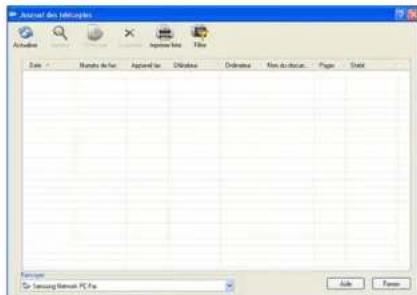
text_image
Journal des Informations Actuals Search Options Info File Date Number de Fuc Applied to Offshore Deutschland Main du France... Pages Draft Report Samsung Network PC Pro Ade Pass
Pour plus d'informations sur Journal des télécopies, cliquez sur Aide.
Envoi d'une télécopie (Macintosh)
Pour envoyer une télécopie à partir de votre ordinateur, le programme Utilitaires de télécopie doit être installé. Ce programme est installé lors de l'installation du pilote d'impression.
Les étapes suivantes concernent le système Mac OS X 10.5 ou 10.6. En fonction de la version de système d'exploitation, les étapes suivantes seront différentes.
- Ouvrez le document à envoyer.
- Sélectionnez l'option Imprimer dans le menu Fichier.
La fenêtre Imprimer s'affiche. Son apparence peut légèrement varier selon les applications.
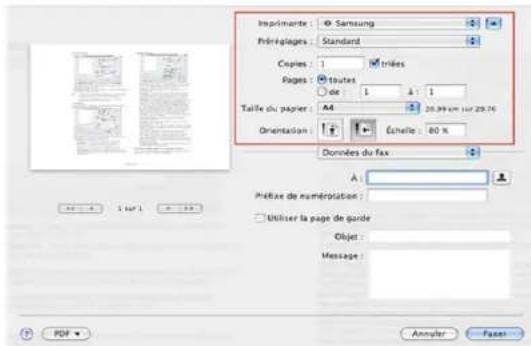
text_image
Importante : Samsung Prépétages : Standard Copies: 1 triées Pages: toutes de: 1 Taille du paper: A4 20.99 cm sur 20.76 Orientation : Échelle : 80 % Données du fax A: Pélixie de numérotation : Utiliser la page de guérée Objet : Message : Annelier Faser PDF- Sélectionnez Samsung SCX-8030 8040 Series fax dans la liste déroulante dans Imprimante.
- Choisissez le nombre de copies et de pages.
-
Choisissez votre format de papier, l'orientation et l'échelle.
-
Saisissez le numéro de fax des destinataires dans la zone de saisie À. Si vous avez enregistré des numéros de fax fréquemment utilisés, vous pouvez également utiliser Adresses en appuyant sur la touche 📁.
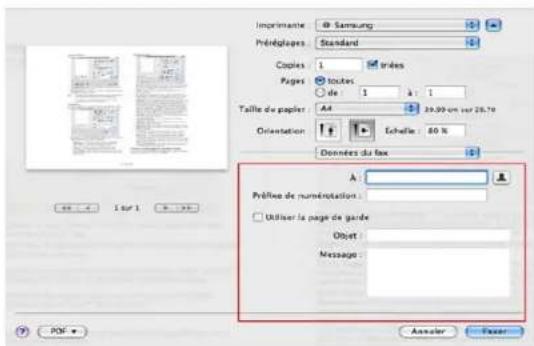
text_image
Imprimante: 60 Samsung Prédiapées: Standard Copies: 1 triées Pages: toutes de: 1 : 1 Taille de papier: A4 39.99 cm sur 25.79 Orientation: Echelle: 80 % Données du fax A: Préfins de numérotation : Utiliser la page de garde Objet : Message : Annuler Faster- Si nécessaire, saisissez le code d'accès dans la zone de saisie Préfixe de numérotation.
- Si nécessaire, vous pouvez envoyer la télécopie avec une page de couverture ; cochez Utiliser la page de garde. Saisissez l'objet et le message de la tâche de télécopie.
Vous pouvez définir des options plus détaillées pour la page de couverture dans Page de garde de télécopie Samsung. Sélectionnez Page de garde de télécopie Samsung dans la liste déroulante Orientation.
- Cliquez sur Faxer.
- L'icône Journal des télécopies ( ) s'affiche sur le dock du Macintosh. Cliquez sur l'icône.
Vous pouvez voir l'état de la tâche de télécopie. Vous pouvez également supprimer, mettre en attente, reprendre et suspendre la tâche de télécopie.
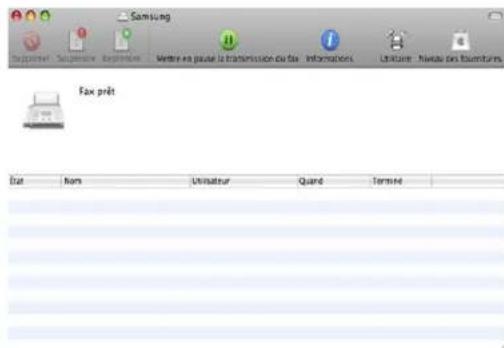
text_image
Fax prêt Fax Name Utilisateur Quand TerméePrésentation de l'écran Fax
Pour utiliser la fonctionnalité fax, appuyez sur Fax dans l'écran d'affichage.

Si vous souhaitez utiliser cette fonctionnalité, vous devez installer le kit de télécopie en option sur votre appareil.
Si un écran différent s'affiche, appuyez sur ( ) pour passer à l'écran d'accueil.
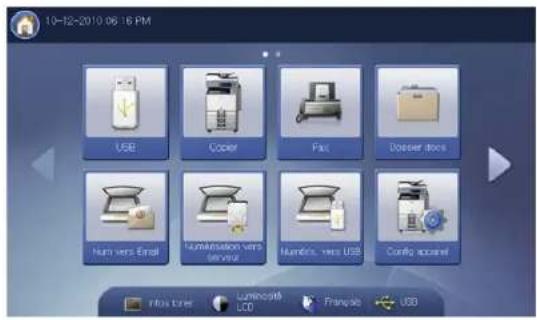
text_image
10-12-2010 06:16 PM USB Copper Fiat Docker doors Hum vers Email Lumatisation vers server Humér's - vers USB Configure apparel Info Ener Luminacifi UCD Françao USBOnglet Basique
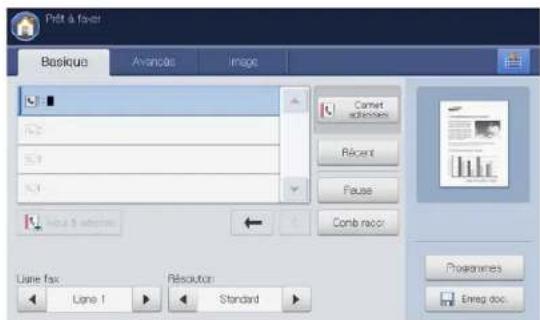
text_image
Pét à fixer Basicque Avanciées Image Connect élicées Résent Fause Comb recor Liste fix: Line 1 Résolution Standard Propertures Enreg doc.- Zone de saisie de numéro de fax : saisissez le numéro de télécopie du destinataire à l'aide du clavier numérique du panneau de commande. Si vous avez configuré le carnet d'adresses, appuyez sur Carnet adresses (voir « Configuration d'un carnet d'adresses à l'aide du panneau de commande » à la page 142 ou « Configuration d'un carnet d'adresses avec SyncThru™ Web Service » à la page 146).
- Ajout à adresse : permet d'ajouter un numéro de télécopie saisi dans le carnet d'adresses.
• : permet d'effacer le dernier chiffre saisi.
• c : permet de supprimer tous les chiffres de l'entrée sélectionnée. - Ligne fax : sélectionnez une ligne fax lorsque votre appareil en possède plusieurs.
- Résolution : permet de régler les options de résolution (voir « Modification de la résolution » à la page 131).
- Carnet adresses : permet d'insérer le numéro de télécopie du destinataire en appuyant simplement sur les numéros enregistrés. Vous pouvez enregistrer les numéros de télécopie fréquemment utilisés à l'aide du panneau de commande ou SyncThru™ Web Service (voir « Configuration d'un carnet d'adresses à l'aide du panneau de commande
» à la page 142 ou « Configuration d'un carnet d'adresses avec SyncThru™ Web Service » à la page 146).
- Récent : affiche les 10 derniers numéros de télécopie composés. Vous pouvez également choisir les numéros de télécopie au lieu d'appuyer sur la touche numérique (voir « Recomposition du dernier numéro » à la page 125).
- Pause : insère une pause dans un numéro de télécopie.
- Comb raccr : lorsque vous appuyez sur cette touche, vous pouvez entendre une tonalité. Saisissez ensuite le numéro de télécopie. Cela revient à passer un appel à l'aide du haut-parleur (voir « Envoyer d'une télécopie manuellement Comb raccr » à la page 124).
- Programmes : permet d'enregistrer les paramètres actuels pour une utilisation future (voir « Utilisation des paramètres de programmes » à la page 139).
- Enreg doc. : enregistre un document sur le disque dur de votre appareil (voir « Enregistrement de documents » à la page 141).

: Ce bouton permet de passer à USB, Copier, Dossier docs,
etc. Appuyez sur ce bouton et sélectionnez le menu où vous souhaitez aller.
Onglet Avancés
Vous pouvez passer la page suivante ou précédente en utilisant les flèches haut/bas en bas à gauche.
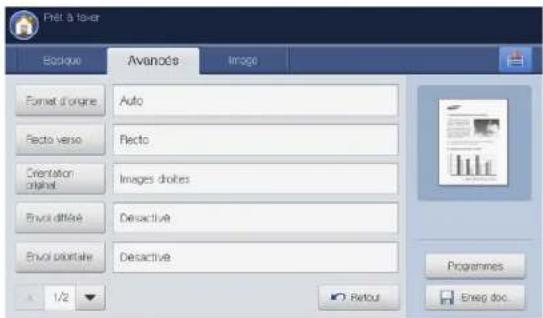
text_image
Fret à lever Boutique Avanode Image Format d'origine Auto Recto verso Recto Orientation original Images drobes Envo différé Desactive Envo portataire Desactive 1/2 Retour Programmes Ensign doc- Format d'origine : permet de sélectionner le format de l'original (voir « Sélection du format des originaux » à la page 129).
- Recto verso : permet de déterminer si l'appareil envoie des fax du recto uniquement de l'original ou des deux côtés de l'original (voir « Télécopie des deux faces des originaux » à la page 130).
- Orientation original : permet de sélectionner l'orientation des originaux (voir « Sélection de l'orientation des originaux » à la page 130).
- Envoi différé : permet de configurer l'appareil pour qu'il envoie un fax à une heure prédéfinie (voir « Envoi d'une télécopie différée » à la page 125).
- Envoi prioritaire : permet d'envoyer un fax urgent avant l'exécution des opérations programmées (voir « Envoi d'une télécopie prioritaire » à la page 126).
• Retour : permet de revenir à l'onglet Basique.
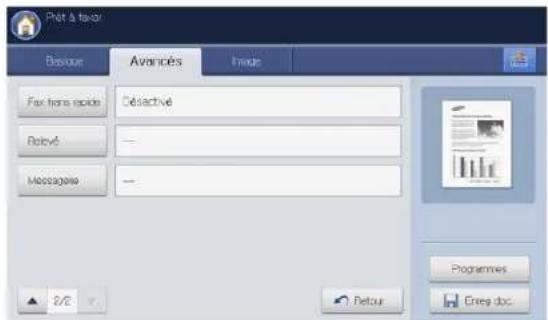
text_image
Pât à favor Basique Avancés Insale Fax frame mode Céactive Rélevé — Messagee — 2/2 Retour Programmes Cree doc- Fax trans rapide : permet à l'appareil de transmettre la télécopie après numérisation de la première page de l'original (voir « Télécopie à démarrage rapide » à la page 126).
- Relevé : permet au destinataire de demander l'envoi de la télécopie à distance en l'absence de l'expéditeur et vice versa. Pour permettre l'utilisation de la fonction de relève, les originaux doivent être enregistrés sur l'appareil (voir « Utilisation de la fonction de relève » à la page 134).
- Messagerie : utilisé pour stocker un fax reçu ou des originaux dans la mémoire de l'appareil, pour pouvoir les relever. Vous pouvez utiliser une messagerie de l'appareil utilisé ou celle d'un appareil distant. Chaque messagerie comporte un numéro, un nom et un mot de passe spécifiques (voir « Utilisation de la messagerie » à la page 135).
- Retour : permet de revenir à l'onglet Basique.
Onglet Image
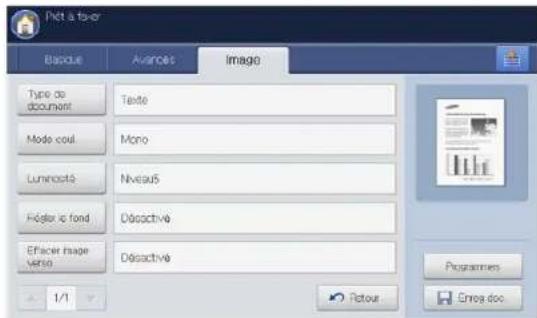
text_image
Pét à faver Bancue Avances Image Type de document Texte Mode coal Mono Luminosté Niveau5 Fôger is fond Désactivé Effacer image verso Désactivé 1/1 Protour Programmes Erres doc- Type de document : permet d'améliorer la qualité du fax à partir du type de document original numérisé (voir « Sélection de l'image » à la page 131).
- Mode coul. : permet de sélectionner le mode de couleur avec lequel vous souhaitez envoyer la télécopie (voir « Sélection du mode de couleur » à la page 131).
- Luminosité : permet d'éclaircir ou d'assombrir votre télécopie (voir « Modifier le contraste » à la page 131).
- Régler le fond : permet d'atténuer les motifs papier et arrière-plans sombres des documents tels que les journaux (voir « Réglage de l'arrière-plan » à la page 132).
- Effacer image verso : empêche la télécopie de l'image du verso de l'original (voir « Effacement des images au verso » à la page 132).
• Retour : permet de revenir à l'onglet Basique.
Envoi d'une télécopie
Cette partie explique comment envoyer une télécopie et quelles sont les méthodes spéciales de transmission.

Vous pouvez placer les originaux dans le chargeur DADF ou sur la vitre d'exposition. Si les originaux sont placés à la fois dans le chargeur DADF et sur la vitre d'exposition, l'appareil lit d'abord les documents du chargeur DADF, parce qu'il est prioritaire en matière de numérisation.
Réglage de l'en-tête de télécopie
Dans certains pays, vous devez, afin de vous acquitter de vos obligations légales, indiquer votre numéro de télécopie sur toutes les télécopies que vous envoyez.
- Appuyez sur Config appareil > Paramètres applis > Paramètres fax > ID machine et N° fax dans l'écran d'affichage.
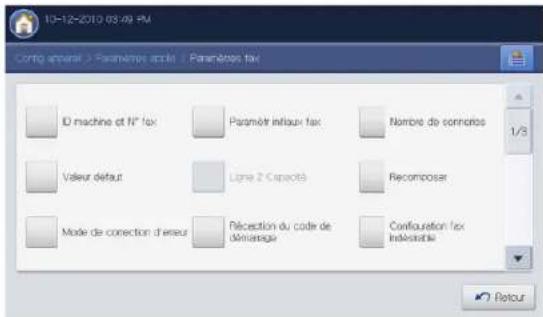
text_image
10-12-2010 03:49 PM Conto annuar : Paramètres accle : Paramètres fax ID machine et N° fax Paramètre infieux fax Nombre de connentos Valeur défaut Ligne 2 Capacité Recomposer Mode de correction d'erreur Déception du code de déniarage Configuration fax indéoctelle 1/3 Retour- Sélectionnez une ligne fax si votre appareil en possède plusieurs.
- Appuyez sur la zone de saisie Nom ID. Le clavier contextuel s'affiche. Saisissez votre nom ou celui de votre entreprise (voir « Présentation du clavier contextuel » à la page 31). Appuyez sur OK.
- Appuyez sur la zone de saisie N° de fax.
Saisissez votre numéro de télécopie à l'aide du pavé numérique du panneau de commande. - Appuyez sur OK pour enregistrer les informations.
Envoi d'une télécopie
- Placez les originaux face vers le haut dans le chargeur de documents ou placez un original unique sur la vitre d'exposition et fermez le chargeur (voir « Chargement des originaux » à la page 35).

Cet appareil réduit automatiquement le document original pour l'ajuster au format de papier du télécopieur du destinataire. Par exemple, le format du document original est au format A3 et le papier chargé dans le télécopieur du destinataire est au format A4, le document original sera réduit pour tenir sur une feuille A4.
- Appuyez sur Fax sur l'écran d'affichage.
- Réglez les paramètres de document dans l'onglet Avancés ou Image (voir « Configuration des paramètres de document » à la page 129).
- Cliquez sur l'onglet Basique.
-
Sélectionnez Résolution (voir « Modification de la résolution » à la page 131).
-
Lorsque le curseur clignote dans la ligne de saisie, saisissez le numéro de télécopie à l'aide du pavé numérique du panneau de commande, ou utilisez Carnet adresses dans l'écran d'affichage, si vous avez enregistré des numéros de télécopie fréquemment utilisés.

- Vous pouvez envoyer une télécopie jusqu'à 10 destinataires à la fois.
- Pour insérer une pause, appuyez sur Pause à l'endroit voulu au moment de la saisie du numéro de télécopie. Le signe « - » s'affiche à l'emplacement correspondant.
- Appuyez sur la touche Départ du panneau de commande. L'appareil lance la numérisation et envoie le fax aux destinataires.

- Vous pouvez envoyer une télécopie directement depuis votre ordinateur (voir « Utilisation d'une télécopie sur votre ordinateur » à la page 120).
- Lorsque vous souhaitez annuler une tâche de télécopie, appuyez sur Arrêter sur le panneau de commande avant que l'appareil commence la transmission. Vous pouvez également appuyer sur la touche Statut tâche du panneau de commande, et sélectionner la tâche que vous souhaitez supprimer ; appuyez sur Suppr. (voir « Bouton Statut tâche » à la page 29).
- Si un original est placé sur la vitre d'exposition, l'appareil affiche la fenêtre vous demandant si vous souhaitez placer une autre page. Placez un autre original, puis appuyez sur Oui. Quand vous avez terminé, appuyez sur Ne dans cette fenêtre.
- Lors de l'envoi d'une télécopie, vous ne pouvez pas envoyer d'e-mail.
Envoi d'une télécopie à l'aide des numéros abrégés
Lorsque vous êtes invité à introduire un numéro de destination lors de l'envoi d'une télécopie, saisissez le numéro abrégé défini précédemment (voir « Configuration d'un carnet d'adresses » à la page 142).
- Placez les originaux face vers le haut dans le chargeur de documents ou placez un original unique sur la vitre d'exposition et fermez le chargeur (voir « Chargement des originaux » à la page 35).
- Appuyez sur Fax sur l'écran d'affichage.
- Réglez les paramètres de document dans l'onglet Avancés ou Image (voir « Configuration des paramètres de document » à la page 129).
- Cliquez sur l'onglet Basique.
- Sélectionnez Résolution (voir « Modification de la résolution » à la page 131).
- Lorsque le curseur clignote dans la ligne de saisie :
- Pour un numéro abrégé à un chiffre (0 à 9), pressez et maintenez enfoncée la touche numérique correspondante à l'aide du pavé numérique du panneau de commande.
- Pour composer un numéro abrégé à deux ou trois chiffres, appuyez sur la ou les premières touches appropriées, puis appuyez sur la dernière touche à l'aide du pavé numérique du panneau de commande.
- Appuyez sur la touche Départ du panneau de commande.
L'appareil lance la numérisation et envoie le fax au destinataire.
Envoyer d'une télécopie manuellement Comb raccr
Cette méthode envoie une télécopie à l'aide de Comb raccr dans l'onglet Basique.

Lorsque vous utilisez Envoi différé, Fax trans rapide et Envoi prioritaire dans l'onglet Avancés, vous ne pouvez pas envoyer de télécopie avec Comb raccr.
- Placez les originaux face vers le haut dans le chargeur de documents ou placez un original unique sur la vitre d'exposition et fermez le chargeur (voir « Chargement des originaux » à la page 35).
- Appuyez sur Fax sur l'écran d'affichage.
- Réglez les paramètres de document dans l'onglet Avancés ou Image (voir « Configuration des paramètres de document » à la page 129).
- Cliquez sur l'onglet Basique.
- Sélectionnez Résolution (voir « Modification de la résolution » à la page 131).
- Appuyez sur Comb raccr sur l'écran d'affichage.
- Lorsque vous entendez la tonalité, saisissez un numéro de télécopie à l'aide du pavé numérique du panneau de commande.
- Appuyez sur Départ lorsque vous percevez le signal sonore aigu du télécopieur distant.
Envoi manuel avec un téléphone auxiliaire
Cette méthode envoie une télécopie à l'aide d'un téléphone auxiliaire.
Assurez-vous que le téléphone auxiliaire est connecté à la prise EXT du kit de télécopie sur l'appareil.

Pendant que vous parlez avec un téléphone connecté à la prise EXT, les fonctions de copie et de numérisation ne sont pas disponibles.
- Placez les originaux face vers le haut dans le chargeur de documents ou placez un original unique sur la vitre d'exposition et fermez le chargeur (voir « Chargement des originaux » à la page 35).
- Appuyez sur Fax sur l'écran d'affichage.
- Réglez les paramètres de document dans l'onglet Avancés ou Image (voir « Configuration des paramètres de document » à la page 129).
- Cliquez sur l'onglet Basique.
- Sélectionnez Résolution (voir « Modification de la résolution » à la page 131).
- Décrochez le téléphone auxiliaire.
- Lorsque vous entendez la tonalité, composez le numéro de télécopie à l'aide du téléphone auxiliaire.
- Appuyez sur Départ sur le panneau de commande lorsque vous entendez le signal sonore aigu dans le téléphone auxiliaire.
Renvoi automatique
Lors de l'envoi d'une télécopie, lorsque le numéro composé est occupé ou sans réponse, l'appareil le recompose automatiquement.
Pour modifier l'intervalle de temps entre les recompositions et/ou le nombre de tentatives de recomposition, suivez la procédure ci-dessous :
-
Appuyez sur Config appareil > Paramètres applis > Paramètres fax > Recomposer dans l'écran d'affichage.
-
Sélectionnez une ligne fax si votre appareil en possède plusieurs.
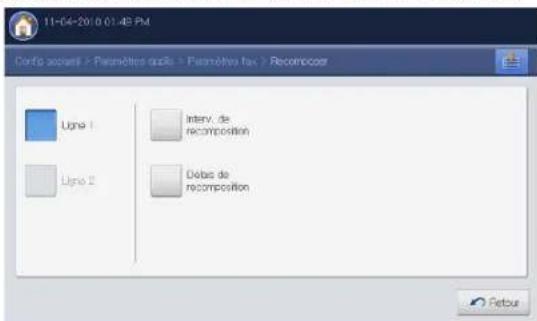
text_image
11-04-20:0.01:48 PM Config accueil > Paramètres qu'il > Paramètres fax > Recompcer Ligna 1 Interv. de recomposition Ligna 2 Débas de recomposition Retour- Définissez l'option Interv. de recomposition [1-15] min à l'aide des flèches haut/bas.
- Définissez l'option Délais de recomposition [0-13] à l'aide des flèches haut/bas.
- Appuyez sur OK pour enregistrer le réglage.
Recomposition du dernier numéro
- Placez les originaux face vers le haut dans le chargeur de documents ou placez un original unique sur la vitre d'exposition et fermez le chargeur (voir « Chargement des originaux » à la page 35).
- Appuyez sur Fax sur l'écran d'affichage.
- Réglez les paramètres de document dans l'onglet Avancés ou Image (voir « Configuration des paramètres de document » à la page 129).
- Cliquez sur l'onglet Basique.
- Sélectionnez Résolution (voir « Modification de la résolution » à la page 131).
- Appuyez sur Récent.
- Appuyez sur le numéro de télécopie que vous souhaitez rappeler. Puis appuyez sur OK.
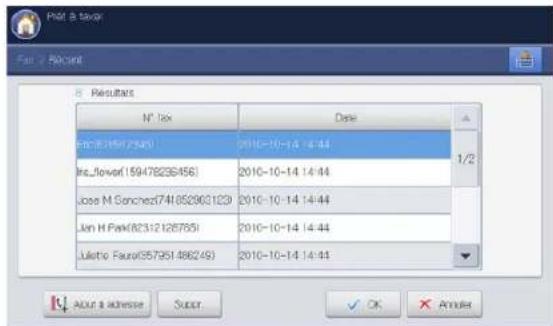
text_image
P#F & taxor Fax 2 Bicaret 5 Results N° Tax Date Eccu.Laher (250) 2010-10-14 14:44 Irs.flavor(159478236456) 2010-10-14 14:44 Jose M. Sanchez(741852903123) 2010-10-14 14:44 Jun H Park(82312126765) 2010-10-14 14:44 Julicho Faurol(557951486245) 2010-10-14 14:44 1/2 Accr & adresse Super OK Amter
- Ajout à adresse : permet d'ajouter un numéro de télécopie dans les résultats Récent au Carnet adresses.
- Suppr.: permet de supprimer un numéro de télécopie dans les résultats Récet. appuyez sur le numéro de télécopie que vous souhaitez supprimer. Puis appuyez sur Suppr..
- Appuyez sur la touche Départ du panneau de commande. L'appareil lance la numérisation et envoie le fax aux destinataires.
Envoi d'une télécopie différée
Vous pouvez configurer votre appareil pour qu'il envoie un fax en votre absence.

- Lorsque vous utilisez cette option, Fax trans rapide et Envoi prioritaire dans l'onglet Avancés sont désactivés.
-
Lorsque vous utilisez cette option, vous ne pouvez pas envoyer de télécopie en utilisant le bouton Comb raccr sur l'écran d'affichage.
-
Placez les originaux face vers le haut dans le chargeur de documents ou placez un original unique sur la vitre d'exposition et fermez le chargeur (voir « Chargement des originaux » à la page 35).
- Appuyez sur Fax sur l'écran d'affichage.
- Réglez les paramètres de document dans l'onglet Avancés ou Image (voir « Configuration des paramètres de document » à la page 129).
- Cliquez sur l'onglet Basique.
- Sélectionnez Résolution (voir « Modification de la résolution » à la page 131).
- Une fois que le curseur clignote dans la ligne de saisie, saisissez le numéro de fax à l'aide du pavé numérique du panneau de commande. Vous pouvez également utiliser Carnet adresses dans l'écran d'affichage si vous avez stocké des numéros de fax utilisés fréquemment.
- Appuyez sur l'onglet Avancés > Envoi différé > Activé.
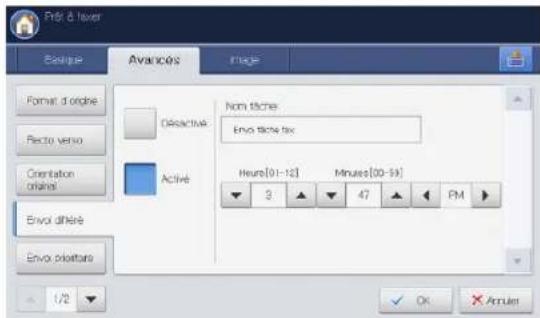
text_image
Fid & flaver Eloquise Avancées Image Format d'origine Recto verso Orientation originale Envo différé Envo plottare Déractivé Non fiche Envo tiche tax Activé Heures[01-12] Minues[00-54] 3 47 PM 1/2 OK × Arruler- Appuyez sur la zone de saisie Nom tâche. Le clavier contextuel s'affiche.
Introduisez le nom de travail souhaité. Appuyez sur OK. Si vous ne saisissez pas de nom de travail, l'appareil affecte le nom « Envoi tâche fax ».
- Définissez l'heure d'envoi différé.

Vous pouvez définir l'heure d'envoi différé 15 minutes plus tard que l'heure actuelle. Par exemple, s'il est 1:00, vous pouvez définir l'heure d'envoi à 1:15 au plus tôt. Si l'heure définie est incorrecte, un message d'avertissement apparaîtra et l'heure sera automatiquement réinitialisée à l'heure actuelle.
- Appuyez sur OK pour enregistrer le réglage.
- Appuyez sur la touche Départ du panneau de commande. L'appareil commence à enregistrer les données d'original numérisé en mémoire.
Pour annuler l'envoi de fax en différé, appuyez sur Désactivé avant
que l'envoi ne soit lancé.
Envoi d'une télécopie prioritaire
Utilisez cette fonction lorsqu'une télécopie prioritaire doit être envoyée avant toute autre opération programmée. L'original est mémorisé, puis envoyé immédiatement dès la fin de l'opération en cours. Les envois prioritaires interrompent les opérations d'envoi multiple entre deux envois (par exemple, à la fin de l'envoi au poste A et avant le début de l'envoi au poste B) ou deux tentatives de recomposition.

- Lorsque vous utilisez cette option, Envoi différé et Fax trans rapide dans l'onglet Avancés sont désactivés.
- Lorsque vous utilisez cette option, vous ne pouvez pas envoyer de télécopie en utilisant le bouton Comb raccr sur l'écran d'affichage.
- Placez les originaux face vers le haut dans le chargeur de documents ou placez un original unique sur la vitre d'exposition et fermez le chargeur (voir « Chargement des originaux » à la page 35).
- Appuyez sur Fax sur l'écran d'affichage.
- Réglez les paramètres de document dans l'onglet Avancés ou Image (voir « Configuration des paramètres de document » à la page 129).
- Cliquez sur l'onglet Basique.
- Sélectionnez Résolution (voir « Modification de la résolution » à la page 131).
- Lorsque le curseur clignote dans la ligne de saisie, saisissez le numéro de télécopie à l'aide du pavé numérique du panneau de commande, ou utilisez Carnet adresses dans l'écran d'affichage, si vous avez enregistré des numéros de télécopie fréquemment utilisés.
- Appuyez sur l'onglet Avancés > Envoi prioritaire.
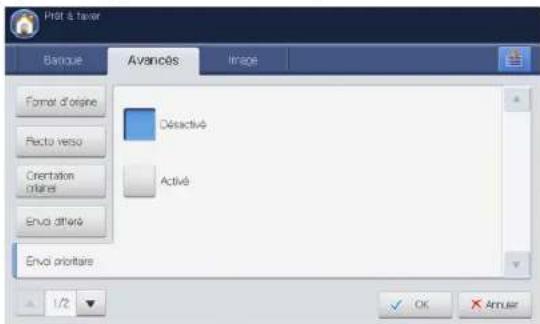
text_image
Plot & taver Avances Image Format d'origine Pectu veso Orientation of larel Envo différé Désactivé Activé Envo prioritaire 1/2 OK × Armier- Appuyez sur Activé pour activer cette fonction.
- Appuyez sur OK sur l'écran d'affichage.
- Appuyez sur Départ sur le panneau de commande pour démarrer la tâche de télécopie urgente.
Télécopie à démarrage rapide
L'appareil commence à transmettre la télécopie après numérisation de la première page de l'original. Même si un original comporte de nombreuses pages, cette fonctionnalité permet d'envoyer une télécopie sans remplir la mémoire.

- Lorsque vous utilisez cette option, Envoi différé et Envoi prioritaire dans l'onglet Avancés sont désactivés.
- Lorsque vous utilisez cette option, vous ne pouvez pas envoyer de télécopie en utilisant le bouton Comb raccr sur l'écran d'affichage.
- Placez les originaux face vers le haut dans le chargeur de documents ou placez un original unique sur la vitre d'exposition et fermez le chargeur (voir « Chargement des originaux » à la page 35).
- Appuyez sur Fax sur l'écran d'affichage.
- Réglez les paramètres de document dans l'onglet Avancés ou Image (voir « Configuration des paramètres de document » à la page 129).
- Cliquez sur l'onglet Basique.
- Sélectionnez Résolution (voir « Modification de la résolution » à la page 131).
- Lorsque le curseur clignote dans la ligne de saisie, saisissez le numéro de télécopie à l'aide du pavé numérique du panneau de commande, ou utilisez Carnet adresses dans l'écran d'affichage, si vous avez enregistré des numéros de télécopie fréquemment utilisés.
- Appuyez sur l'onglet Avancés > Fax trans rapide.
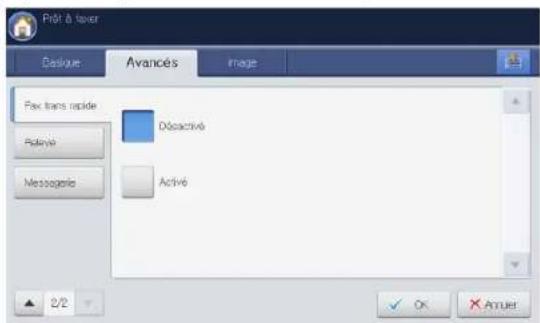
text_image
Prêt à taver Designe Avancés Image Fax trans rapide Décactive Pakoyo Messagele Activé 2/2 OK × ATTRUST- Appuyez sur Activé pour activer cette fonction.
- Appuyez sur OK sur l'écran d'affichage.
- Appuyez sur la touche Départ du panneau de commande. L'appareil lance la numérisation et envoie le fax aux destinataires.
Réception d'une télécopie
Cette partie explique comment recevoir une télécopie et décrit les différentes méthodes de réception disponibles.
Modification des modes de réception
Par défaut, votre appareil est préconfiguré en mode Fax. Lorsque vous recevez une télécopie, l'appareil répond à l'appel au bout d'un certain nombre de sonneries et la réception a lieu de façon automatique. Si vous souhaitez passer à un autre mode, reportez-vous aux étapes suivantes :
-
Appuyez sur Config appareil > Paramètres applis > Paramètres fax > Paramètr initiaux fax dans l'écran d'affichage.
-
Sélectionnez une ligne fax si votre appareil en possède plusieurs.
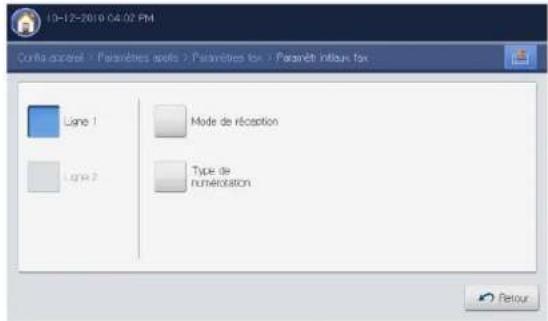
text_image
19-12-2016 C4.02 PM Curis accréval : Paramètres apôts : Paramètres for : Paramèth initoux for Lane 1 Lane 2 Mode de réception Type de numérotation Retour- Appuyez sur Mode de réception.
-
Sélectionnez l'option appropriée.
-
Téléphone : permet de recevoir une télécopie en appuyant sur Comb raccr puis sur Départ.
- Fax : répond à une télécopie entrante et passe immédiatement en mode de réception de télécopies.
-
Répondeur/Fax : à utiliser lorsqu'un répondeur est connecté à l'appareil. L'appareil répond aux appels entrants et votre correspondant peut laisser un message sur le répondeur. Si le télécopieur détecte une tonalité de télécopie sur la ligne, il passe automatiquement en mode Fax pour recevoir la télécopie.
-
Appuyez sur OK pour enregistrer les informations.
Réception manuelle en mode Téléphone
Vous pouvez recevoir une télécopie en appuyant sur Comb raccr, puis en appuyant sur Départ lorsque vous entendez la tonalité de télécopie du télécopieur distant. L'appareil commence la réception du fax.
Réception automatique en mode Répondeur/Fax
Pour utiliser ce mode, connectez un répondeur au connecteur d'extension (EXT), située au dos de votre appareil. Pour plus de détails, reportez-vous au guide d'installation du kit de télécopie en option.
Si l'interlocuteur laisse un message, le répondeur l'enregistre comme il le ferait en temps normal. Si votre appareil détecte une tonalité de télécopieur sur la ligne, il commence automatiquement la réception de la télécopie.

- Si vous avez réglé l'appareil sur ce mode et que votre répondeur est éteint ou qu'aucun répondeur n'est connecté à la prise EXT, l'appareil passe automatiquement en mode Fax après un nombre de sonneries prédéfini.
- Si votre répondeur est doté d'un compteur de sonneries paramétrable par l'utilisateur, réglez-le de sorte qu'il réponde aux
appels au bout d'une sonnerie.
- Si vous vous trouvez en mode Téléphone lorsque le répondeur est connecté à votre appareil, vous devez désactiver le répondeur. Dans le cas contraire, le message sortant du répondeur interrompra votre conversation téléphonique.
Réception manuelle de télécopies avec un téléphone auxiliaire
Pour une utilisation optimale de cette fonction, vous devez brancher un téléphone auxiliaire sur la prise EXT située à l'arrière de l'appareil.
Lorsque vous recevez un appel sur le téléphone auxiliaire et que vous percevez des tonalités de télécopie, appuyez sur les touches *9* du téléphone auxiliaire. L'appareil reçoit la télécopie.
Appuyez sur les touches doucement et l'une après l'autre. Si vous continuez à percevoir la tonalité de télécopie du télécopieur distant, appuyez à nouveau sur les touches *9*.
Pour remplacer le *9*, par exemple, par *3*, procédez comme suit :
- Appuyez sur Config appareil > Paramètres applis > Paramètres fax > Réception du code de démarrage dans l'écran d'affichage.
- Appuyez sur Activé pour activer cette fonction.
- Saisissez le chiffre 3 à l'aide du pavé numérique du panneau de commande

text_image
10-12-2010 05.15 PM Code accord > Paramètres apparts > Paramètres fax > Pécetation du code de déferrage Désactivé Activé Perception du code de: 9 OK × Annules- Appuyez sur OK.
Réception en mode de réception sécurisée
Vous pouvez empêcher les personnes non autorisées d'accéder à vos fax. Le mode de réception sécurisée permet d'interdire l'impression de toutes les télécopies reçues en votre absence. En mode de réception sécurisée, toutes les télécopies entrantes sont enregistrées dans la mémoire.
- Appuyez sur Config appareil > Paramètres applis > Paramètres fax > Réc. protégée dans l'écran d'affichage.

Réc. protégée ne peut être configuré que par un utilisateur autorisé qui a enregistré un identifiant et un mot de passe sur l'appareil. Lorsque l'appareil le demande, saisissez l'identifiant et le mot de passe.
-
Sélectionnez une ligne fax si votre appareil en possède plusieurs.
-
Appuyez sur Activé pour activer cette fonction.
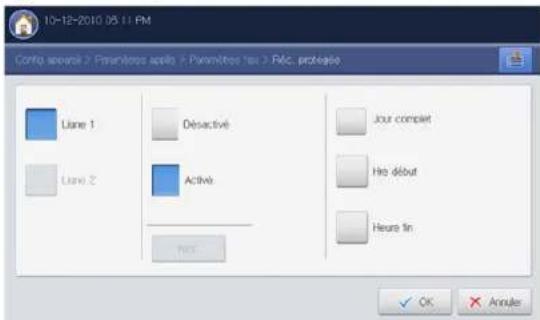
text_image
10-12-2010 05:11 PM Config several > Financierous appls > Paramètres tax > Péc. probable Lane 1 Desactive Lane 2 Active Jour complet Hio début Heurs fin OK Annules
Lorsque l'appareil reçoit une télécopie dans ce mode, Impr. est activé. Si vous souhaitez imprimer les télécopies sécurisées, appuyez sur Impr.. Toutes les télécopies sécurisées seront imprimées.
-
Si vous souhaitez que les télécopies entrantes soient toujours enregistrées en mémoire, appuyez sur Jour complet. Sinon, passez à l'étape suivante.
-
Appuyez sur Hre début, et définissez l'heure de début spécifique à l'aide des flèche haut/bas ou gauche/droite. Appuyez sur OK.
text_image
10-12-2010 05:14 PM Cortis closed > Paramètes sols > Paramètes (or > Féc, protégés) > He d'ou Hours[01-12] Minutes[00-58] ↓ 5 ▲ ↓ 14 ▲ ← PM ▶ OK × Nonlinear- Appuyez sur Heure fin, et définissez l'heure de fin spécifique à l'aide des flèche haut/bas ou gauche/droite. Puis appuyez sur OK.
text_image
10-12-2010 (05:13 PM) Config serial : Parameters work > Parameters for > Rec prototype > Hour In Hours[01-12] Minutes[00-59] ↓ 5 ▲ ↓ 14 ▲ ← PM → OK × Annals- Appuyez sur OK sur l'écran d'affichage.

Pour désactiver la fonction Réc. protégée, appuyez sur Désactivé. Dans ce cas, le fax reçu sera imprimé.
Sélection d'un bac de sortie pour les télécopies reçues
Cette option permet de spécifier le bac où seront imprimées les télécopies.
- Appuyez sur Config appareil > Paramètres applis > Paramètres fax > Impression fax reçus > Réceptacle de sortie sur l'écran d'affichage.
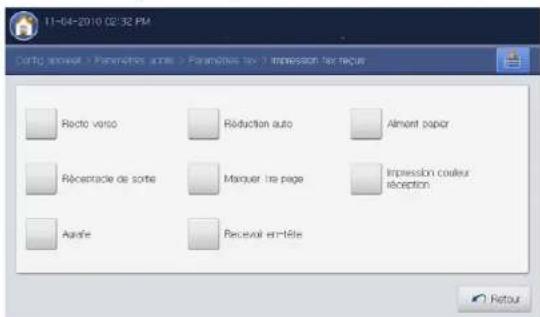
text_image
11-04-2010 02:32 PM Config screen > Paramètres app > Paramètres fax > Impression fax reçue Recto verso Réduction auto Almost papier Récestrale de sortie Marquer la page Impression couleur réception Aaside Passuel en-tête Retour- Sélectionnez le bac approprié.
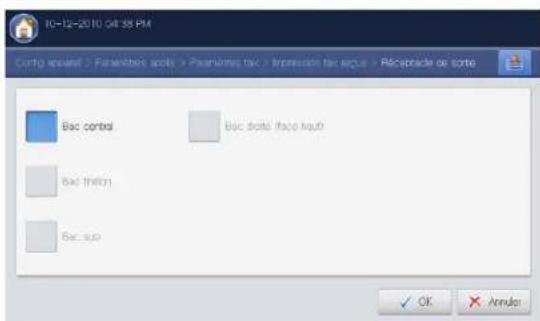
text_image
10-12-2010 04:39 PM Bac control Bac dota face haut Bac thlon Bac sup OK Amula
- Le Bac intérieur (séparateur de travaux) n'est disponible que lorsque le séparateur de travaux en option est installé. Le Bac intérieur permet de séparer les impressions. Par exemple, si
vous voulez éviter de mélanger les télécopies reçues avec les copies ou les impressions, vous pouvez utiliser ce bac interne pour les séparer.
- Le Bac finition et le Bac sup ne sont disponibles que lorsque le finisseur standard ou le finisseur de livret en option est installé.
- Lorsque le finisseur standard ou le finisseur de livret en option est installé, Bac central est désactivé.
3. Appuyez sur OK.
Impression de télécopies reçues en recto/verso
Sélectionnez l'option Recto verso afin de réaliser des économies de papier. Lors de la réception de données de fax, celles-ci sont imprimées sur les deux côtés du papier.
- Appuyez sur Config appareil > Paramètres applis > Paramètres fax > Impression fax reçus > Recto verso sur l'écran d'affichage.
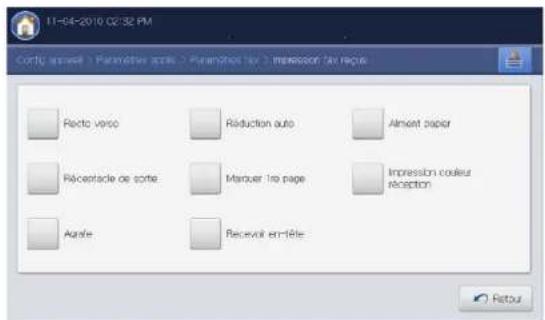
text_image
11-04-2010 02:32 PM Carte verso > Paramotive actions > Paraminéel vis > Impression fix reçue Recto verso Réduction auto Almost paper Réceptade de sorte Marquer 1 No page Impression couleur réception Aarole Recevoir en-tête Retour- Sélectionnez l'option appropriée.
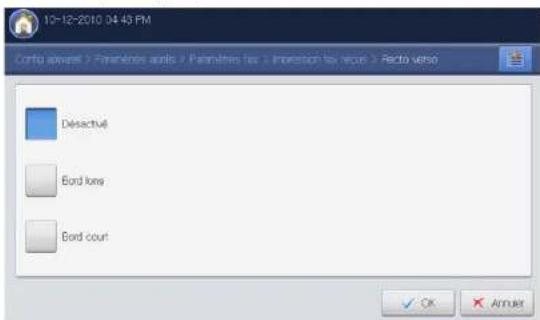
text_image
12-12-2010 04:43 PM Config answer > Fimareless ends > Parametres for > Imersion for return > Recto verso Desactual Bond long Bond court OK Annex- Désactivé : permet d'imprimer sur un seul côté du papier.
- Bord long : permet d'imprimer sur les deux côtés du papier, mais la reliure se trouve dans le sens de la longueur.
- Bord court : permet d'imprimer sur les deux côtés du papier, mais la reliure se trouve dans le sens de la largeur.
3. Appuyez sur OK.
Réception de télécopies en mémoire
Étant donné que votre appareil est un dispositif multifonction, il peut recevoir des fax même en cours de copie ou d'impression. Si vous recevez une télécopie alors que vous êtes en train d'effectuer une copie ou une
impression, votre appareil enregistre les télécopies entrantes dans sa mémoire. Puis, dès que vous avez fini de copier ou d'imprimer, l'appareil se met automatiquement à imprimer la télécopie.
Configuration des paramètres de document
Avant l'envoi d'une télécopie, vous pouvez régler les paramètres de document, tels que la résolution, le contraste, la couleur, l'option recto/verso, etc. Reportez-vous aux explications fournies dans cette partie.

Les paramètres de document décrits ci-dessous s'appliquent uniquement à la tâche en cours. Si vous souhaitez modifier les paramètres de document par défaut, reportez-vous à Config appareil > Paramètres applis > Paramètres fax > Valeur défaut.
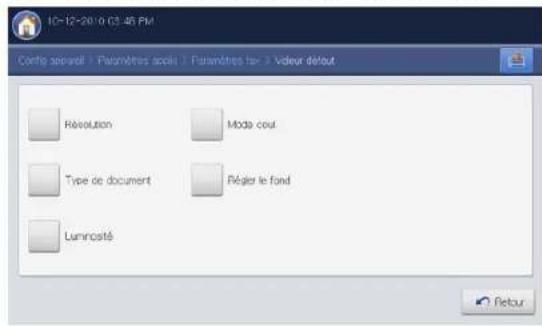
text_image
10-12-2010 C3.45 PM Config apparaer | Paramètres acais | Paramètres tax | Valeur défaut Révolution Moda coul Type de document Péger le fond Luminosté FEBURSélection du format des originaux
Une télécopie peut être envoyée après avoir spécifié la taille du document original s'il n'est pas possible de détecter automatiquement le format du document ou si vous souhaitez spécifier un certain format de document.
- Appuyez sur l'onglet Avancés > Format d'origine sur l'écran d'affichage.
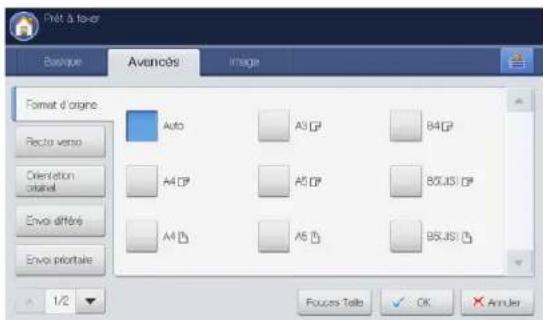
text_image
Fret à fover Avancés Image Format d'origine Auto A3 GP B4 GP A4 GP A5 GP B5.151 GP A4 A5 B5.151 Envo différé Envo prioritale 1/2 Fouces Telle OK Arruler- Sélectionnez l'option appropriée.

Vous pouvez modifier la liste des formats papier sur l'écran d'affichage en appuyant sur Pouces Taille ou Taille mm. Sur cet appareil, la liste des formats papier est divisée en les formats de type A/B et les formats de type Lettre US disponibles.
- Auto : détecte automatiquement le format des originaux, mais cette option n'est prise en charge que lorsque les originaux sont au format Letter US, Ledger, Legal US, Statement, A3, A4, A5, B4, ou JIS B5.
-
Autres valeurs prédéfinies : permet de sélectionner facilement les valeurs couramment utilisées.
-
Appuyez sur OK sur l'écran d'affichage.
Télécopie des deux faces des originaux
Cette fonction convient plus particulièrement aux originaux recto verso. Vous pouvez choisir l'envoi des fax sur le recto du papier uniquement ou sur les deux côtés.
- Appuyez sur l'onglet Avancés > Recto verso, puis définissez l'orientation de l'original.
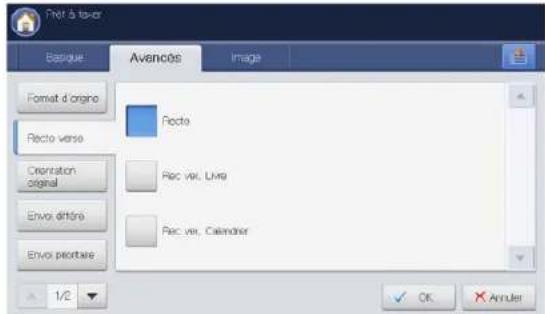
text_image
Ret à lever Basque Avencés Image Format d'orgine Recto verse Pecto Orientation original Rec var. Live Envo diffère Rec var. Calendar Envo pictatise 1/2 OK Annuler-
Sélectionnez l'option appropriée.
-
Recto : originaux imprimés sur un seul côté du papier.
• Rec ver, Livre : originaux imprimés sur les deux côtés du papier. - Rec ver, Calendrier : originaux imprimés sur les deux côtés du papier, mais le verso subit une rotation de 180 degrés.

Pour utiliser Rec ver, Livre et Rec ver, Calendrier, placez les originaux dans le chargeur DADF. Si l'appareil ne peut pas détecter l'original sur le chargeur DADF, l'option passe automatiquement sur Recto.
- Appuyez sur OK sur l'écran d'affichage.
Sélection de l'orientation des originaux
Lors de la télécopie de documents recto/verso, spécifiez l'orientation du document. Dans le cas contraire, les télécopies ne peuvent pas être imprimées dans l'ordre correct des pages ou la disposition correcte des pages avant et arrière.
- Appuyez sur l'onglet Avancés > Orientation original, puis définissez l'orientation de l'original.
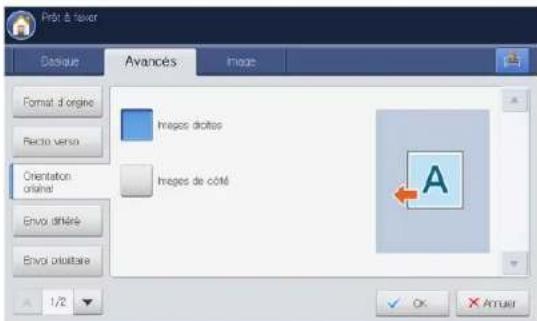
text_image
Fruit & fever Estatique Avancés Image Format d'origine Recto verso Orientation original Envo diffère Envo prioritaire Images droftes Images de côté 1/2 OK ✗ Amundi- Sélectionnez l'option appropriée.
- Images droites : sélectionnez ce paramètre pour un document original chargé avec le sommet vers l'arrière de l'appareil.
| Utilisation du chargeur DADF | Utilisation de la vitre d'exposition | Icône |
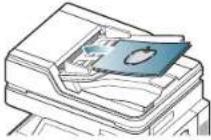 | 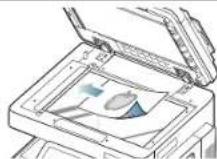 | |
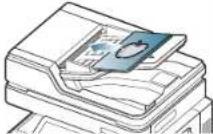 | 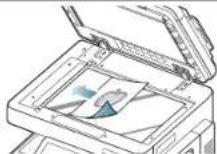 |
- Images de côté : sélectionnez ce paramètre pour un document original chargé dans le chargeur DADF avec le haut du document original orienté vers la gauche de l'appareil ou un document original placé sur la vitre d'exposition avec le haut du document original orienté vers la droite de l'appareil.
| Utilisation du chargeur DADF | Utilisation de la vitre d'exposition | Icône |
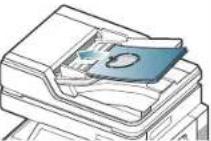 | 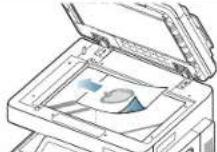 | |
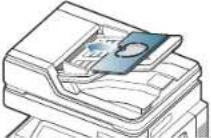 | 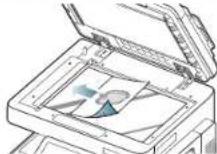 |
- Appuyez sur OK sur l'écran d'affichage.
Modification de la résolution
Les paramètres par défaut donnent de très bons résultats avec les documents originaux classiques contenant du texte. Cependant, si vous envoyez des originaux de mauvaise qualité ou contenant des photographies, vous pouvez régler la résolution pour obtenir une télécopie de qualité supérieure.
Utilisez la flèche gauche/droite pour passer d'une valeur à l'autre.
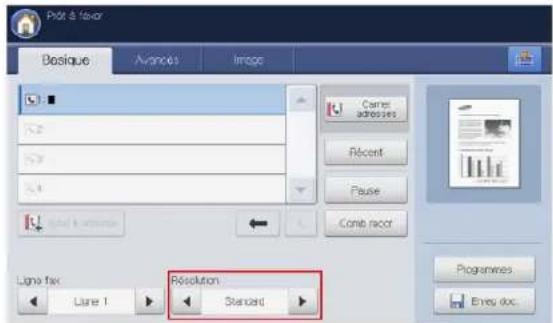
text_image
Pilot à feuer Basique Avances Image Carne adresses Recent Pause Comb necr Ligne fix Resolution Standard Lane 1- Standard : généralement recommandé pour les originaux comportant du texte. Cette option permet de réduire le temps d'envoi.
- Supérieure : recommandé pour les originaux contenant des caractères de petite taille, des lignes fines ou du texte imprimé à l'aide d'une imprimante matricielle.
- Optimale : recommandé pour des originaux contenant des détails fins. Cette option n'est activée que si le télécopieur de destination prend en charge la résolution super-fine.
- Ultra-fin : recommandé pour des originaux contenant des détails extrêmement fins. Cette option n'est activée que si le télécopieur de destination prend en charge la résolution ultra-fine.

Si la résolution de votre appareil est réglée sur Optimale ou Ultra-fin et que le télécopieur avec lequel vous communiquez ne prend pas en charge la résolution super-fine ou ultra-fine, l'appareil transmet les données en appliquant la résolution la plus élevée acceptée par ce télécopieur.
Sélection de l'image
Vous pouvez définir le type de document original afin d'améliorer la qualité du document numérisé.
- Appuyez sur l'onglet Image > Type de document sur l'écran d'affichage.
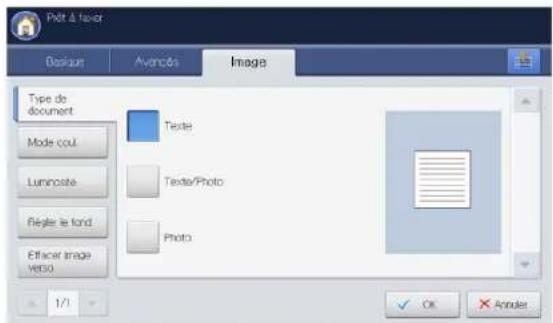
text_image
Plet à favor Dopique Avancés Image Type de document Mode coul Luminosite Règer le fond Effacer image verso Texte Texte/Photo Photo 1/1 OK × Années-
Sélectionnez l'option appropriée.
-
Texte : adapté aux originaux comportant du texte ou des dessins.
-
Texte/Photo : adapté aux originaux comportant à la fois du texte et des photographies.
• Photo : adapté aux originaux comportant des photographies en tons continus. -
Appuyez sur OK sur l'écran d'affichage.
Sélection du mode de couleur
Vous pouvez envoyer un fax en couleur grâce à cette fonction.
- Appuyez sur l'onglet Image > Mode coul. sur l'écran d'affichage.
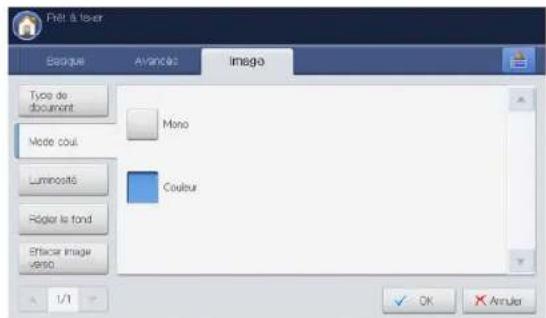
text_image
Plét & laser Sarque Avance Image Type de document Mode coul. Mono Luminosité Fôger le fond Efficer Image verso 1/1 OK ANNUER-
Sélectionnez l'option appropriée.
-
Mono : permet d'envoyer un fax en noir et blanc.
• Couleur : permet d'envoyer un fax en couleur. -
Appuyez sur OK sur l'écran d'affichage.
Modifier le contraste
Vous pouvez sélectionner le niveau de contraste du document original.
- Appuyez sur l'onglet Image > Luminosité sur l'écran d'affichage.
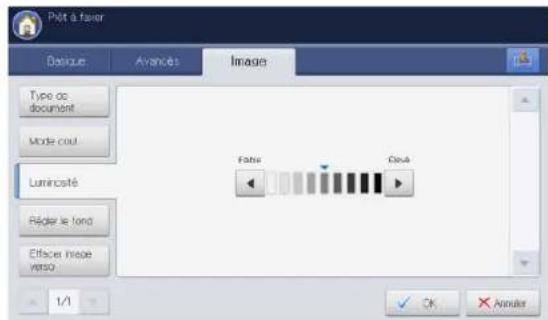
text_image
Pôt à faer Dabourc Avancés Images Type de document Mode coul Luminosité Régler le long Effacer même verso Fable Ceau 1/1 OK Annuler- Appuyez sur la flèche gauche/droite pour sélectionner le niveau de zone claire et sombre.
- Appuyez sur OK sur l'écran d'affichage.
Réglage de l'arrière-plan
Vous pouvez éclaircir, réduire ou supprimer les arrière-plans sombres des originaux sur papier couleur ou des journaux. Si l'arrière-plan d'un original est coloré, celui des données transmise devient noir à la numérisation. Dans ce cas, le document original peut être envoyé après réglage de la couleur d'arrière-plan des données transmises.
- Appuyez sur l'onglet Image > Régler le fond
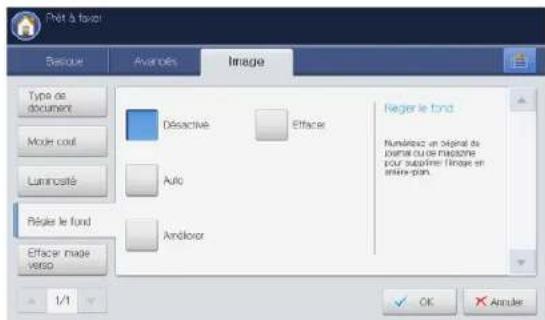
text_image
Pret à favor Basque Avance Image Type de document Mode seul Luminauté Désactive Efface Auto Andlorer Regier le fond Ruminée en original de journal ou de magazine pour suplifer l'image en active plan. Regier le fond Efface made verso 1/1 OK Annuise- Sélectionnez l'option appropriée.
• Désactivé : permet de désactiver cette fonction.
• Auto : permet d'optimiser l'arrière-plan.
- Améliorer : plus le chiffre est élevé, plus l'arrière-plan sera de couleur vive.
- Effacer : plus le chiffre est élevé, plus l'arrière-plan sera clair.
- Appuyez sur OK.
Lorsque vous utilisez cette option, Effacer image verso dans l'onglet Image est désactivé.
Effacement des images au verso
Cette fonctionnalité empêche la télécopie de l'image visible du verso de l'original.
- Appuyez sur l'onglet Image > Effacer image verso sur l'écran d'affichage.
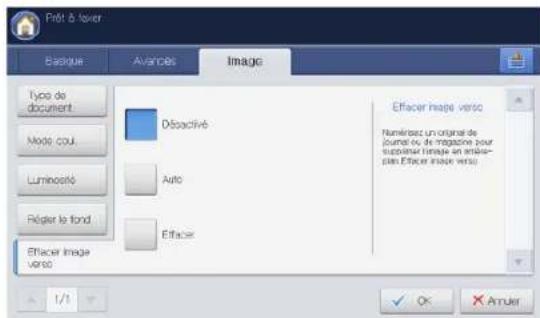
text_image
Prêt & lever Balance Avances Image Type de document Mode coul Luminosité Régier le fond Effacer Image verso Diseactive Auto Effacer Effacer Image verso Numécess un original de journé ou de magazine pour supplement l'image en améli- ples Effacer image verso 1/1 OK Amuler- Sélectionnez l'option appropriée.
• Désactivé : permet de désactiver cette fonction.
• Auto : permet d'optimiser le verso.
- Effacer : plus le chiffre est élevé, plus l'image au verso sera claire.
- Appuyez sur OK sur l'écran d'affichage.
Lorsque vous utilisez cette option, Régler le fond dans l'onglet Image
est désactivé.
Transfert d'une télécopie vers une autre destination
Vous pouvez régler l'appareil pour transférer une télécopie envoyée ou reçue vers d'autres destinataires via une télécopie, un courrier électronique, SMB, FTP, etc. Si vous êtes absent du bureau, mais devez recevoir la télécopie, cette fonctionnalité peut être utile.
Présentation des options Réglages transf fax
Appuyez sur Config appareil > Paramètres applis > Paramètres fax > Réglages transf fax dans l'écran d'affichage.

Réglages transf fax ne peut être configuré que par un utilisateur autorisé qui a enregistré un identifiant et un mot de passe sur l'appareil. Lorsque l'appareil le demande, saisissez l'identifiant et le mot de passe.
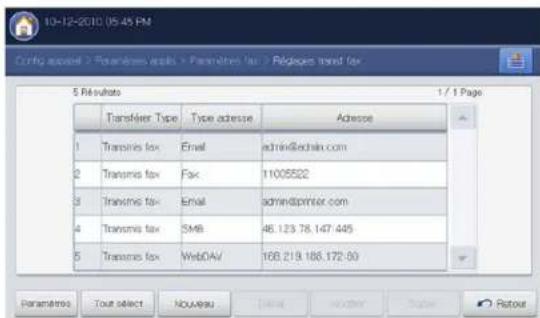
text_image
10-12-2010 (95:45 PM) Config acoust > Paramless appl. > Paramètres fix > Rélogues wind fix 5 Résultats 1 / 1 Page Transfiter Type Type adresse Adresse 1 Transmis fax Email admin@ledstar.com 2 Transmis fax Fax 11005522 3 Transmis fax Email admin@cpmser.com 4 Transmis fax SMB 46.123.78.147:445 5 Transmis fax WebDAV 168.219.186.172:00 Paramètres Tout select Nouveau Date Window Page Retour- Paramètres : saisissez l'adresse de messagerie de l'expéditeur, le titre et le message du courrier électronique. À moins que vous ne changiez les paramètres, la télécopie est transférée avec les informations par courrier électronique.
- Tout sélect : permet de sélectionner tous les paramètres de transfert de télécopie en vue de tout supprimer.
- Nouveau : permet de créer de nouveaux paramètres de transfert de télécopie (voir « Paramétrage du transfert de télécopie » à la page 133).
- Détail : affiche des informations détaillées de paramétrage de transfert de télécopie sélectionné. Vous pouvez modification le paramétrage en appuyant sur Modifier. Vous pouvez également supprimer le paramétrage en appuyant sur Suppr..
- Modifier : permet de modifier un paramétrage de transfert de télécopie sélectionné. Vous pouvez modifier les paramètres définis.
- Suppr. : permet de supprimer un paramétrage de transfert de télécopie sélectionné.
Paramétrage du transfert de télécopie
- Appuyez sur Config appareil > Paramètres applis > Paramètres fax > Réglages transf fax dans l'écran d'affichage.
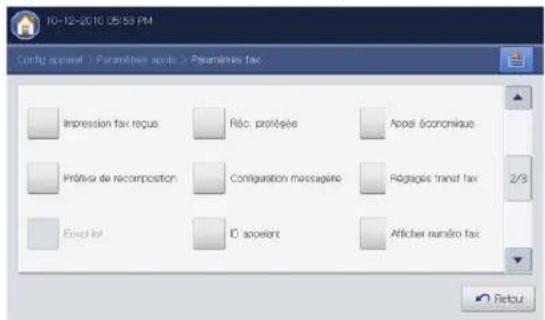
text_image
10-12-2010 05:53 PM Config appeal > Paramètres accès > Paramètres fax Impression fax reçus Réc. protégée Aposé économique Prélève de récorposition Configuration messageire Régages transf tax Envoit fax ID apçois Afficher numéro fax 2/3 Retour- Appuyez sur Nouveau.
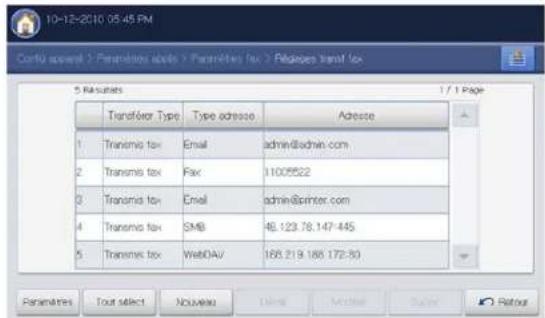
text_image
10-12-2010 05:45 PM Corto apswel ? Paramless adds ? Parammities fax ? Repages transf fax 5 Results Transfer Type Type adresse Adresse 1 Transmis fax Email admin@admin.com 2 Transmis fax Fax 11005522 3 Transmis fax Email admin@printer.com 4 Transmis fax SMB 46.123.78.147-445 5 Transmis fax WebDAU 168.219.186.172-90 Paramètres Tout select Nouvelle Date Market Save Retour- Définissez les options appropriées.
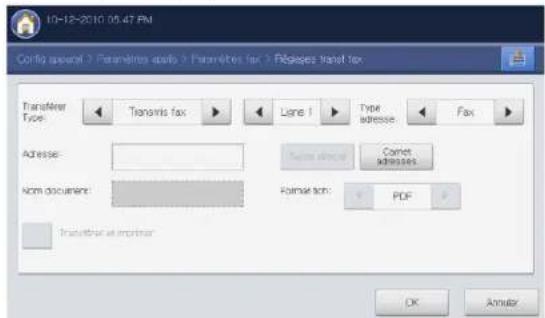
text_image
10-12-2010 05:47 PM Config special ? Paramètres aplica ? Paramètres fax ? Repletes Mail fax Transfer Type: Transmis fax Lane 1 Type adresse Fax Adresse: Name: Adress Comet adresses Nom document: Format: PDF Transmissant Implicator OK Annular- Transférer Type : sélectionnez un type de télécopie à l'aide des flèches gauche/droite.
- Ligne 1 ou Ligne 2 : lorsque le kit de télécopie et le kit multi-ligne de télécopie sont l'un et l'autre installés sur l'appareil, sélectionnez la ligne de télécopie souhaitée à l'aide des flèches gauche/droite. La télécopie qui est envoyée ou reçue via la ligne sélectionnée est transférée aux destinataires désignés.
- Type adresse : sélectionnez un type d'adresse qui sera utilisé pour transférer la télécopie.
-
Adresse : saisissez ou sélectionnez l'adresse du destinataire.
-
Fax et Email : vous pouvez saisir l'adresse directement en appuyant sur la zone de saisie Adresse. Lorsque le clavier contextuel s'affiche, saisissez l'adresse, puis appuyez sur OK. Vous pouvez également saisir aisément l'adresse avec le Carnet adresses.
- SMB, FTP, WebDAV et Dossier : vous pouvez saisir l'adresse avec Saisie directe ou Carnet adresses.
Carnet adresses est désactivé lorsque vous sélectionnez Dossier.

- Nom document : saisissez le document en appuyant sur la zone de saisie Nom document. lorsque le clavier contextuel s'affiche, saisissez le nom de document, puis appuyez sur OK.

Nom document est désactivé lorsque vous sélectionnez Fax.
- Format fich : sélectionnez un format de fichier pour l'enregistrement de la télécopie à l'aide des flèches gauche/droite.

Le type de format de fichier que vous pouvez sélectionner varie en fonction du type d'adresse.
- Transférer et imprimer : cette option permet d'imprimer la télécopie transférée après transfert. Si vous souhaitez utiliser cette option, appuyez sur la touche Transférer et imprimer.
- Appuyez sur OK sur l'écran d'affichage.
Utilisation de la fonction de relève
La fonction de relève permet à un télécopieur de demander l'envoi d'un document. Cette fonction s'avère utile lorsque la personne disposant des originaux est absente. La personne qui souhaite recevoir le document appelle l'appareil qui détient l'original et demande l'envoi du document. En d'autres termes, elle « relève » l'appareil qui détient l'original.

- La fonction de relève doit être disponible à la fois chez l'expéditeur et chez le destinataire pour pouvoir fonctionner.
- L'option de relève ne prend pas en charge l'envoi d'images couleur. Même si vous avez enregistré des images couleur, la personne qui souhaite recevoir les images obtient des images monochromes.
Le processus de relève se déroule de la manière suivante :
- L'expéditeur enregistre les documents originaux sur l'appareil (voir « Enregistrement des originaux pour la relève » à la page 134).
- L'expéditeur donne le code d'accès au destinataire.
- Le destinataire compose le numéro de fax et saisit le code d'accès lorsqu'il y est invité (voir « Relève d'un fax distant » à la page 135).
- Le destinataire appuie sur Départ pour recevoir le fax enregistré.
Enregistrement des originaux pour la relève
- Placez les originaux face vers le haut dans le chargeur de documents ou placez un original unique sur la vitre d'exposition et fermez le chargeur (voir « Chargement des originaux » à la page 35).
- Appuyez sur Fax sur l'écran d'affichage.
- Réglez les paramètres de document dans l'onglet Avancés ou Image (voir « Configuration des paramètres de document » à la page 129).
- Appuyez sur l'onglet Avancés > Relevé > Enr..
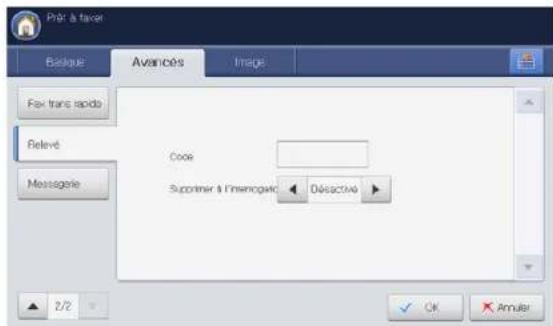
text_image
Prêt à faire Baisque Avances Image Fax trans-raplo Belévé Message Code Suplement à l'immouge Déactivé 2/2 OK Amuler- Appuyez sur la zone de saisie Code. Saisissez le code d'accès (le nombre à quatre chiffres que vous devez donner au destinataire) à l'aide du pavé numérique du panneau de commande. Si vous le voulez, vous n'avez pas besoin de saisir le code d'accès. Ainsi, vous pourrez enregistrer, supprimer, imprimer et recevoir un fax à des fins de relève sans code d'accès.
- Sélectionnez l'option Supprimer à l'interrogation à l'aide des flèches gauche/droite. Si vous sélectionnez Désactivé, les données de fax envoyées seront conservées dans la mémoire de l'appareil, même après la transmission du fax. Si vous sélectionnez Activé, les données de fax seront supprimées une fois l'opération terminée.
- Appuyez sur OK pour lancer l'enregistrement des originaux dans la mémoire en vue de leur relève.
- Communiquez le code d'accès au destinataire.
Impression du document de relève
- Appuyez sur Fax sur l'écran d'affichage.
- Appuyez sur l'onglet Avancés > Relevé > Impr.
text_image
Pétt & taxer Avancés Inque Fax trans rapide Fidével Messageille Code 2/2 OK Annular- Appuyez sur la zone de saisie Code.
Saisissez le code d'accès introduit à l'aide du pavé numérique du panneau de commande. Puis appuyez sur OK.
- Appuyez sur OK.
Suppression du document de relève
- Appuyez sur Fax sur l'écran d'affichage.
- Appuyez sur l'onglet Avancés > Relevé > Suppr..
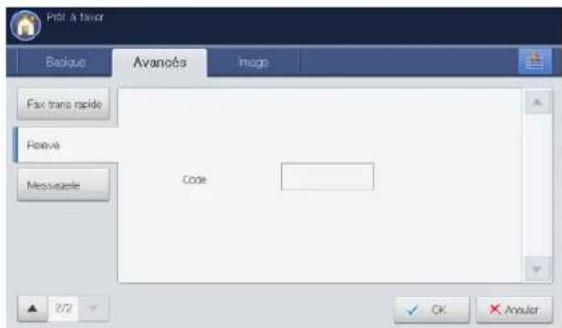
text_image
Pilot a favor Backue Avancés Images Fax trans rapide Passive Messagele Code 2/2 OK Anguler- Appuyez sur la zone de saisie Code.
Saisissez le code d'accès introduit à l'aide du pavé numérique du panneau de commande. Puis appuyez sur OK. - Appuyez sur OK sur l'écran d'affichage.
Relève d'un fax distant
Cette option permet de récupérer (relever) un fax enregistré sur une machine distante.
-
Appuyez sur Fax sur l'écran d'affichage.
-
Appuyez sur l'onglet Avancés > Relevé > Interroger depuis Distant.
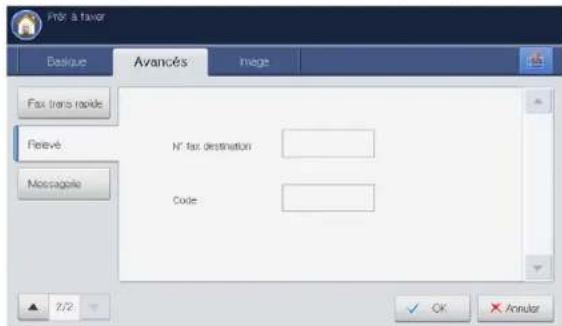
text_image
Prés à favor Betrue Avancés Image Fax trans raviés Fereve N° fax destination Message Code 7/2 OK ANNular- Appuyez sur la zone de saisie N° fax destination.
Saisissez le numéro de télécopie du destinataire à l'aide du pavé numérique du panneau de commande.
- Appuyez sur la zone de saisie Code.
Saisissez le code d'accès à l'aide du pavé numérique du panneau de commande.
Vous devez connaître le code d'accès du télécopieur distant.
- Appuyez sur OK sur l'écran d'affichage.
Différer la relève d'un fax distant
L'option Interrogation différée depuis distant permet de relever la télécopie à une heure donnée, dans un délai de 24 heures.
-
Appuyez sur Fax sur l'écran d'affichage.
-
Appuyez sur l'onglet Avancés > Relevé > Interrogation différée depuis distant.
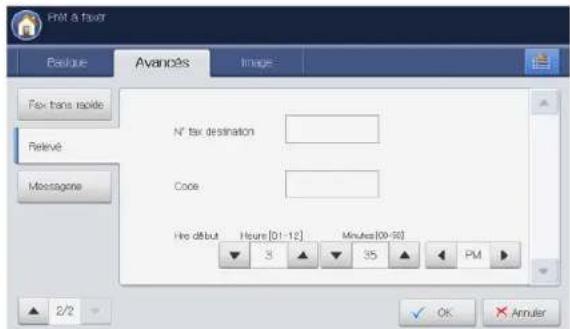
text_image
Print a fixer Ebayue Avancés Image Fax trans rapide Retervé Message N° tax destination Code He début Hume [01-12] Minutes[09-98] 3 35 PM 2/2 OK Anuler- Appuyez sur la zone de saisie N° fax destination.
Saisissez le numéro de télécopie du destinataire à l'aide du pavé numérique du panneau de commande.
- Appuyez sur la zone de saisie Code.
Saisissez le code d'accès à l'aide du pavé numérique du panneau de commande.
Vous devez connaître le code d'accès du télécopieur distant.
-
Définissez Hre début.
-
Appuyez sur OK sur l'écran d'affichage.
Utilisation de la messagerie
Vous pouvez enregistrer les données des originaux dans la Messagerie, dans le cas où vous seriez absent et que le destinataire devrait récupérer une télécopie de votre part. Cette fonction permet de programmer jusqu'à 15 messageries individuelles. Pour pouvoir enregistrer les originaux, vous devez créer la messagerie.

L'option de messagerie ne prend pas en charge l'envoi d'images couleur. Même si vous avez enregistré des images couleur, la personne qui souhaite recevoir les images obtient des images monochromes.
Création de messagerie
- Appuyez sur Config appareil > Paramètres applis > Paramètres fax > Configuration messagerie dans l'écran d'affichage.

Configuration messagerie ne peut être configuré que par un utilisateur autorisé qui a enregistré un identifiant et un mot de passe sur l'appareil. Lorsque l'appareil le demande, saisissez l'identifiant et le mot de passe.
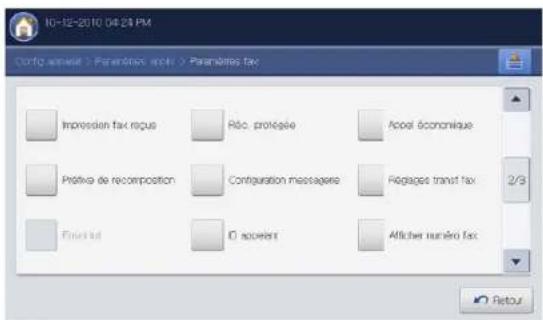
text_image
10-12-2010 04:24 PM Config : envoit > Paramétrie : app! > Paramètres fax Impression fax regus Réc. protégée Accel économique Prélève de récomposition Configuration messagee Réplèges transit fax 2/3 Finé direct ID : envoit Afficher numéro fax Retour- Appuyez sur Configuration de la messagerie. La fenêtre Configuration de la messagerie s'ouvre.
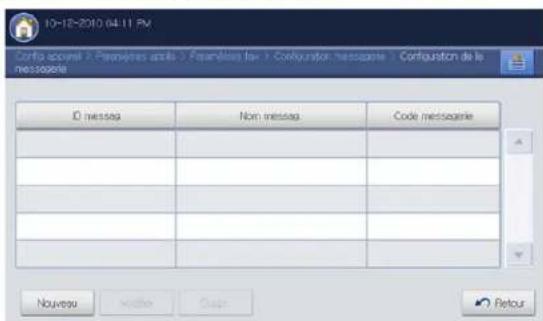
text_image
10-12-2010 04:11 PM Conta accout de : Epomystres acuta > Écartation le : Contourson messagee > Contourson de la messagee ID messege Non messege Code messagee Nouveau Mette Dias Retour-
Appuyez sur Nouveau. La fenêtre Nouveau s'ouvre.
-
Appuyez sur la zone de saisie ID messag et saisissez un identifiant à l'aide du pavé numérique du panneau de commande. Vous pouvez saisir jusqu'à 20 chiffres.
-
Appuyez sur la zone de saisie Nom messag.. Le clavier contextuel s'affiche. Saisissez le nom de messagerie et appuyez sur OK. Vous pouvez entrer jusqu'à 20 caractères.
-
Appuyez sur la zone de saisie Code messagerie. Saisissez le code d'accès. Au besoin, vous devez communiquer ce code d'accès au destinataire. Si vous ne souhaitez pas saisir le code d'accès, laissez-le vide. Ainsi, vous pourrez enregistrer, supprimer, imprimer et recevoir un fax sans code d'accès.
-
Appuyez sur OK sur l'écran d'affichage.

- Si vous souhaitez modifier une messagerie que vous avez créée, appuyez sur la messagerie que vous souhaitez modifier, puis appuyez sur Modifier. La fenêtre Modifier s'ouvre. Vous pouvez modifier les paramètres définis.
- Si vous souhaitez supprimer une messagerie que vous avez créée, appuyez sur la messagerie que vous souhaitez supprimer, puis appuyez sur Suppr..
Enregistrement d'originaux dans la Messagerie
- Placez les originaux face vers le haut dans le chargeur de documents ou placez un original unique sur la vitre d'exposition et fermez le chargeur (voir « Chargement des originaux » à la page 35).
- Appuyez sur Fax sur l'écran d'affichage.
- Réglez les paramètres de document dans l'onglet Avancés ou Image (voir « Configuration des paramètres de document » à la page 129).
- Appuyez sur l'onglet Avancés > Messagerie > Enr..
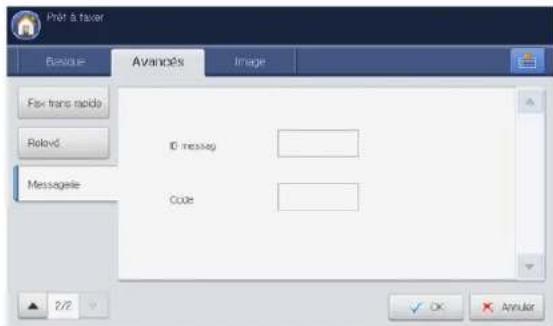
text_image
Prét à taxer Avance Image Fax trans rapide Reloud Messagele ID message Code 7/2 ✓ OK ✗ Annular- Appuyez sur la zone de saisie ID messag et saisissez l'identifiant de messagerie que vous avez défini à l'aide du pavé numérique du panneau de commande.
- Appuyez sur la zone de saisie Code et saisissez le code d'accès de messagerie que vous avez défini à l'aide du pavé numérique du panneau de commande.
- Appuyez sur OK pour lancer l'enregistrement des originaux dans la messagerie.
Impression des données dans la Messagerie
- Appuyez sur Fax sur l'écran d'affichage.
- Appuyez sur l'onglet Avancés > Messagerie > Impr.
text_image
Pâté A taser Basque Avancés Image Fax trans acida Relevé Message 0 messao Code 2/2 Ok Annel- Appuyez sur la zone de saisie ID messag et saisissez l'identifiant de messagerie que vous avez défini à l'aide du pavé numérique du panneau de commande.
- Appuyez sur la zone de saisie Code et saisissez le code d'accès de messagerie que vous avez défini à l'aide du pavé numérique du panneau de commande.
- Appuyez sur OK.
Suppression des données dans la messagerie
- Appuyez sur Fax sur l'écran d'affichage.
- Appuyez sur l'onglet Avancés > Messagerie > Suppr..
text_image
Pict à taver Boutique Avancés Image Fax trans rapide FéléV5 Messagele ID messag Code 2/2 Accular- Appuyez sur la zone de saisie ID messag et saisissez l'identifiant de messagerie que vous avez défini à l'aide du pavé numérique du panneau de commande.
- Appuyez sur la zone de saisie Code et saisissez le code d'accès de messagerie que vous avez défini à l'aide du pavé numérique du panneau de commande.
- Appuyez sur OK.
Cliquez sur Oui lorsque la fenêtre de confirmation apparaît.
Envoi d'une télécopie à une messagerie distante
Vous pouvez envoyer et enregistrer la télécopie dans une messagerie se trouvant sur l'appareil du destinataire à l'aide de Envoyer vers Distant. Avant d'utiliser cette fonctionnalité, vous devez recevoir les informations concernant la messagerie du destinataire.
- Placez les originaux face vers le haut dans le chargeur de documents ou placez un original unique sur la vitre d'exposition et fermez le chargeur (voir « Chargement des originaux » à la page 35).
- Appuyez sur Fax sur l'écran d'affichage.
- Réglez les paramètres de document dans l'onglet Avancés ou Image (voir « Configuration des paramètres de document » à la page 129).
- Appuyez sur l'onglet Avancés > Messagerie > Envoyer vers Distant.
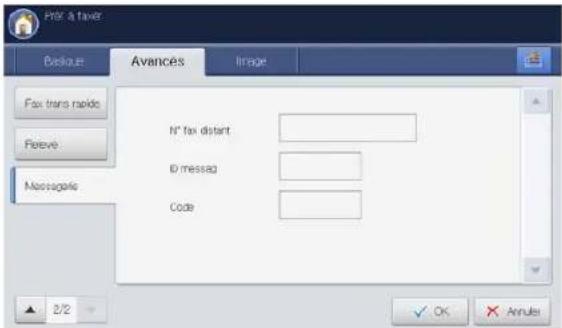
- Appuyez sur la zone de saisie N° fax distant. Saisissez le numéro de télécopie du destinataire à l'aide du clavier numérique du panneau de commande.
- Appuyez sur la zone de saisie ID messag. Saisissez le numéro de messagerie du destinataire à l'aide du clavier numérique du panneau de commande.
- Appuyez sur la zone de saisie Code. Saisissez le code d'accès de messagerie du destinataire à l'aide du clavier numérique du panneau de commande.
- Appuyez sur OK.
Relève d'un fax distant
Cette option permet de récupérer (relever) un fax enregistré dans la messagerie d'une machine distante.
-
Appuyez sur Fax sur l'écran d'affichage.
-
Appuyez sur l'onglet Avancés > Messagerie > Interroger depuis Distant.
text_image
Prat à taver Desique Avancés Image Pay trans rapide Repevé Messagee N° tax distant D messag Code 2/2 OK Annuir- Appuyez sur la zone de saisie N° fax distant. Saisissez le numéro de télécopie distant à l'aide du clavier numérique du panneau de commande.
- Appuyez sur la zone de saisie ID messag. Saisissez le numéro de messagerie distante à l'aide du clavier numérique du panneau de commande.
- Appuyez sur la zone de saisie Code. Saisissez le code d'accès de messagerie distante à l'aide du clavier numérique du panneau de commande.
- Appuyez sur OK.
Différer la relève d'un fax distant
L'option Interrogation différée depuis distant permet de relever la télécopie à une heure donnée, dans un délai de 24 heures.
- Appuyez sur Fax sur l'écran d'affichage.
- Appuyez sur l'onglet Avancés > Messagerie > Interrogation différée depuis distant.
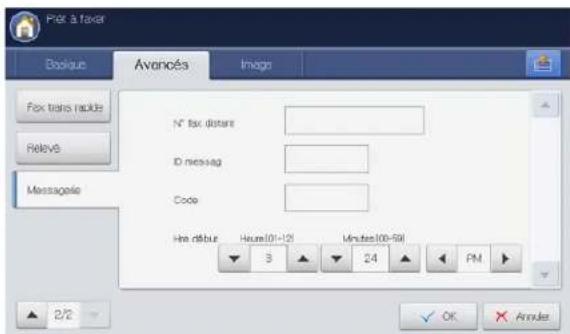
text_image
Pict & taxer Bookie Avancés Imago Fox trains rapide Relevs Messagele N° tax distant ID mes-sag Code Home debris Hours(01-12) Minutes(00-59) 3 24 PM 2/2 OK × Annals- Appuyez sur la zone de saisie N° fax distant. Saisissez le numéro de télécopie distant à l'aide du clavier numérique du panneau de commande.
- Appuyez sur la zone de saisie ID messag. Saisissez le numéro de messagerie distante à l'aide du clavier numérique du panneau de commande.
- Appuyez sur la zone de saisie Code. Saisissez le code d'accès de messagerie distante à l'aide du clavier numérique du panneau de commande.
- Définissez Hre début.
- Appuyez sur OK.
Paramétrage des télécopies indésirables
Cet appareil n'accepte aucun fax provenant de postes distants, dont les numéros sont enregistrés dans les numéros de télécopie indésirables. Vous pouvez saisir jusqu'à 10 numéros de télécopie indésirables.
-
Appuyez sur Config appareil > Paramètres applis > Paramètres fax > Configuration fax indésirable dans l'écran d'affichage.
-
Appuyez sur Activé pour activer cette fonction.
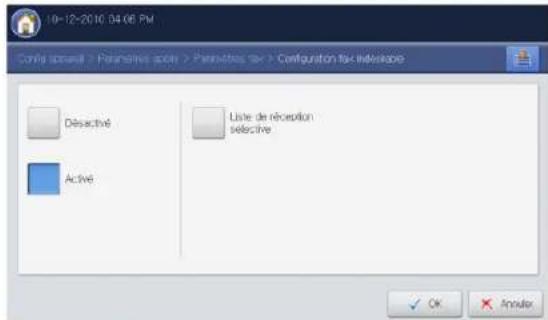
text_image
10-12-2010 04:06 PM Config screen > Personalise point > Personalise text > Configuration file (*.demonie) Desactivé Active Liste de réception sélective OK Annular- Appuyez sur Liste de réception sélective. La fenêtre Liste de réception sélective s'ouvre.
- Appuyez sur Ajouter. La fenêtre Ajouter s'ouvre.
- Saisissez le numéro de télécopie indésirable à l'aide du clavier numérique du panneau de commande OK.

- Si vous définissez Activé dans ID appelant, vous pouvez sélectionner un numéro de télécopie indésirable directement à partir de la fenêtre Liste ID appelants. Appuyez sur ID appelant. La fenêtre Liste ID appelants s'ouvre.
• ID appelant affiche les informations des appelants qui ont appelé votre appareil. - ID appelant peut ne pas être pris en charge en fonction de votre pays ou de votre opérateur téléphonique. Pour obtenir des informations détaillées, contactez votre opérateur téléphonique.
Impression d'un journal de télécopies
Vous pouvez demander à l'appareil d'imprimer un journal indiquant si l'envoi et la réception des télécopies a réussi ou a échoué.

Si un rapport contient des caractères ou des polices que l'appareil ne prend pas en charge, Unknown pourrait être imprimé à la place des caractères/polices dans le journal.
- Appuyez sur Config appareil > Journal > Journaux fax > Paramètres dans l'écran d'affichage.
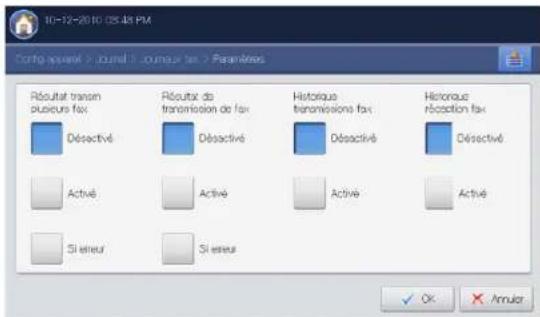
text_image
10-12-2010 05:48 PM Conte avantel > Journal > Journeur fax > Paramètes Résultat transm plouèure fax Désective Résultat de transmission de fax Désective Historique transmissions fax Désective Historique réception fax Désective Activé Activé Active Active Active Si éneur Si éneur OK × Annular- Sélectionnez l'option appropriée.
- Résultat transm plusieurs fax : permet d'imprimer un rapport de confirmation lorsque vous envoyez une télécopie à plusieurs emplacements.
- Désactivé : permet de désactiver cette fonction.
- Activé : permet d'activer cette fonctionnalité.
- Si erreur : imprime un rapport uniquement en cas d'échec de transmission.
- Résultat de transmission de fax : imprime un rapport de confirmation affichant la réussite ou non d'une transmission, le nombre de pages envoyées, et d'autres informations.
- Désactivé : permet de désactiver cette fonction.
- Activé : permet d'activer cette fonctionnalité.
- Si erreur : imprime un rapport uniquement en cas d'échec de transmission.
- Historique transmissions fax : imprime un rapport de confirmation affichant la réussite ou non d'une transmission, le nombre de pages envoyées, et d'autres informations.
- Désactivé : permet de désactiver cette fonction.
- Activé : permet d'activer cette fonctionnalité.
- Historique réception fax : imprime un rapport de confirmation affichant la réussite ou non d'une réception, le nombre de pages reçues, et d'autres informations.
- Désactivé : permet de désactiver cette fonction.
-
Activé : permet d'activer cette fonctionnalité.
-
Appuyez sur OK sur l'écran d'affichage.
Utilisation des paramètres de programmes
Cette option permet d'enregistrer les paramètres actuels pour une utilisation future. Vous pouvez également utiliser les paramètres précédents des travaux précédents.
Enregistrement de programmes
- Appuyez sur Fax sur l'écran d'affichage.
- Réglez les paramètres de document dans l'onglet Avancés ou Image (voir « Configuration des paramètres de document » à la page 129).
- Cliquez sur l'onglet Basique.
-
Sélectionnez Résolution (voir « Modification de la résolution » à la page 131).
-
Appuyez sur Programmes.
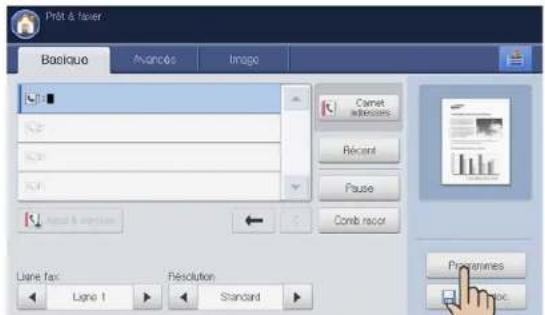
text_image
Prêt & folder Basicque Avanceles Image Cartet Recent Pause Comb recor Liste tax: Ligno 1 Resolution Standard Programmes Proc.- Appuyez sur la zone de saisie Nom de profil. Le clavier contextuel s'affiche.
Introduisez le nom du programme souhaité. Puis appuyez sur OK. Vous pouvez voir les valeurs des Programmes définis en faisant défiler vers le haut ou vers le bas et cocher les valeurs à l'aide des flèches haut/bas.
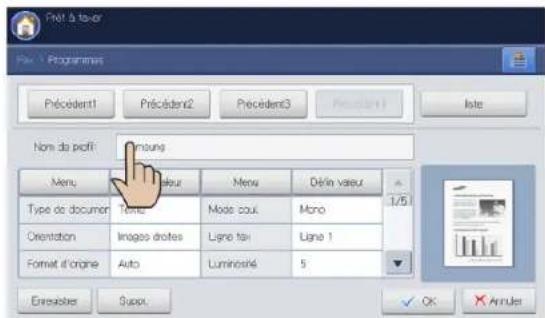
text_image
Fret à taier Fax - Programmes Préciédent1 Précédent2 Précédent3 Président1 liste Nom du profit : Norms Menu Menu Défin valeur Type de document Type Mode coul Mono Orientation Images drotes Ligne taxi Ligne 1 Format d'orgine Auto Luminosité 5 Enreduiter Suppl OK Annules- Appuyez sur Enregistrer. Lorsque la fenêtre de confirmation s'affiche, les paramètres définis sont enregistrés. Cliquez sur Accès liste ou Fermer.
Utilisation de programmes
- Placez les originaux face vers le haut dans le chargeur de documents ou placez un original unique sur la vitre d'exposition et fermez le chargeur (voir « Chargement des originaux » à la page 35).
- Appuyez sur Fax sur l'écran d'affichage.
- Lorsque le curseur clignote dans la ligne de saisie, saisissez le numéro de télécopie à l'aide du pavé numérique du panneau de commande, ou utilisez Carnet adresses dans l'écran d'affichage, si vous avez enregistré des numéros de télécopie fréquemment utilisés.
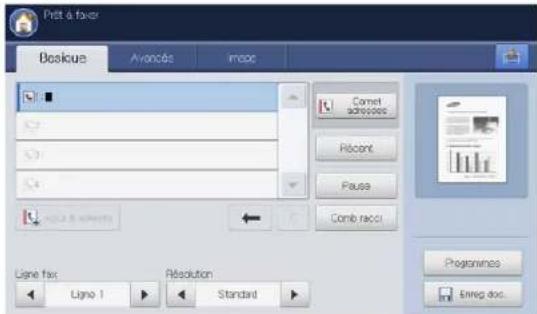
text_image
Presse Avancés Imac Comet adressons Récant Pause Comb racci Ligne fax Ligno 1 Résolution Standard Programmes Enreg doc.-
Cliquez sur Programmes > liste.
-
Appuyez sur un nom de programme de la liste que vous souhaitez utiliser.
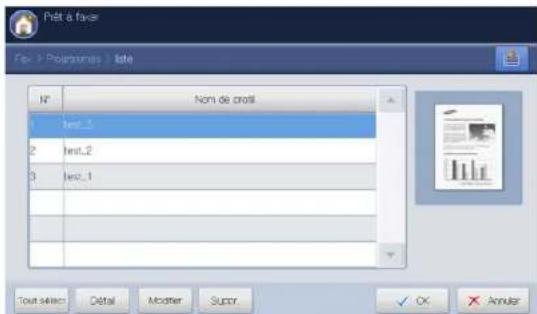
text_image
Fiset à favor File > Programmes > lote N° Nom de croiti test_1 test_2 test_1 Tout select Détal Modér Suppl. ✓ OK ✗ Annular-
Appuyez sur OK.
-
Cliquez sur Oui lorsque la fenêtre de confirmation apparaît. L'appareil est à présent prêt à télécopier en fonction des paramètres sélectionnés.
-
Appuyez sur la touche Départ du panneau de commande. L'appareil lance la numérisation et l'envoi de la télécopie aux destinataires.
-
Lorsque vous souhaitez annuler une tâche de télécopie, appuyez sur Arrêter sur le panneau de commande avant que l'appareil démarre la transmission ou appuyez sur la touche Statut tâche sur le panneau de commande, sélectionnez la tâche que vous souhaitez supprimer, puis appuyez sur Suppr..
- Si un original est placé sur la vitre d'exposition, l'appareil affiche la fenêtre vous demandant si vous souhaitez placer une autre page. Placez un autre original, puis appuyez sur Oui. Quand vous avez terminé, appuyez sur No dans cette fenêtre.
- Lors de l'envoi d'une télécopie, vous ne pouvez pas envoyer d'e-mail.
Gestion de programmes
- Appuyez sur Fax sur l'écran d'affichage.
- Cliquez sur Programmes > liste.
- Sélectionnez l'option appropriée.
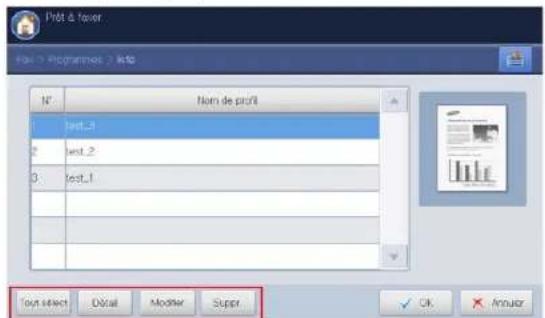
text_image
Print & folder Print > Programmes > Info N° Nom de profit 1 test_3 2 test_2 3 test_1 Text select Dialal Modifier Suppl OK Annulat- Tout sélect : permet de sélectionner tous les programmes.
- Détail : permet d'afficher les informations détaillées concernant le programme sélectionné.
- Modifier : permet de changer le nom du programme sélectionné.
-
Suppr.: permet de supprimer les programmes sélectionnés.
-
Appuyez sur Annuler pour revenir à l'onglet Basique.
Utilisation de paramètres précédents
- Placez les originaux face vers le haut dans le chargeur de documents ou placez un original unique sur la vitre d'exposition et fermez le chargeur (voir « Chargement des originaux » à la page 35).
- Appuyez sur Fax sur l'écran d'affichage.
- Lorsque le curseur clignote dans la ligne de saisie, saisissez le numéro de télécopie à l'aide du pavé numérique du panneau de commande, ou utilisez Carnet adresses dans l'écran d'affichage, si vous avez enregistré des numéros de télécopie fréquemment utilisés.
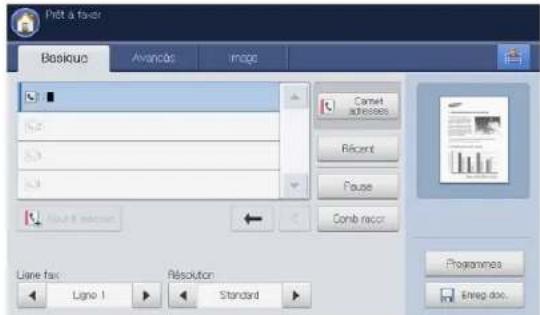
text_image
Prêt à visor Basicque Avancées Image Carret adresses Recent Pause Comb raccr Ligne fix: Résolution Line 1 Standard Programmes Enreg.doc...- Appuyez sur Programmes.
- Sélectionnez le paramètre précédent que vous souhaitez utiliser. Par exemple, si vous souhaitez utiliser les paramètres du dernier travail,
appuyez sur Précédent1.
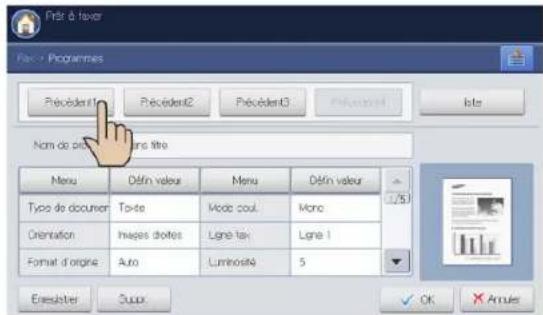
text_image
Prés à favor Pres : Programmes Précédent1 Précédent2 Précédent3 Pérate Lists Nom de pâtant sans titre Menu Défin valeur Menu Défin valeur Typo de courrier To-te Mono coul Mono Orrélation Images droites Ligne tax Ligne 1 Format d'orgine Auto Luminosite 5 Everskenter Suppl OK × Arruler- Appuyez sur OK.
- Cliquez sur Oui lorsque la fenêtre de confirmation apparaît. L'appareil est à présent prêt à télécopier en fonction des paramètres que vous avez sélectionnés.
- Appuyez sur la touche Départ du panneau de commande. L'appareil lance la numérisation et envoie le fax aux destinataires.
- Lorsque vous souhaitez annuler une tâche de télécopie, appuyez sur Arrêter sur le panneau de commande avant que l'appareil commence la transmission. Vous pouvez également appuyer sur la touche Statut tâche du panneau de commande, et sélectionner la tâche que vous souhaitez supprimer ; appuyez sur Suppr. (voir « Bouton Statut tâche » à la page 29).
- Si un original est placé sur la vitre d'exposition, l'appareil affiche la fenêtre vous demandant si vous souhaitez placer une autre page. Placez un autre original, puis appuyez sur Oui. Quand vous avez terminé, appuyez sur Ne dans cette fenêtre.
- Lors de l'envoi d'une télécopie, vous ne pouvez pas envoyer d'e-mail.
Enregistrement de documents
Vous pouvez enregistrer les originaux numérisés dans la Dossier docs (disque dur) de votre appareil. Au besoin, les documents enregistrés dans la Dossier docs peuvent être imprimés.

- Pour plus de détails concernant le principe d'utilisation de la Dossier docs, reportez-vous au chapitre Dossier docs (voir « Boîte à document » à la page 182).
-
Si des données importantes sont enregistrées dans la Dossier docs, nous vous recommandons sauvegarder régulièrement les données. Samsung décline toute responsabilité pour des dommages ou pertes de donnée résultant d'une utilisation abusive ou d'une défaillance de l'appareil.
-
Placez les originaux face vers le haut dans le chargeur de documents ou placez un original unique sur la vitre d'exposition et fermez le chargeur (voir « Chargement des originaux » à la page 35).
- Appuyez sur Fax sur l'écran d'affichage.
- Réglez les paramètres de document dans l'onglet Avancés ou Image (voir « Configuration des paramètres de document » à la page 129).
- Cliquez sur l'onglet Basique.
- Sélectionnez Résolution (voir « Modification de la résolution » à la page 131).
- Lorsque le curseur clignote dans la ligne de saisie, saisissez le numéro de télécopie à l'aide du pavé numérique du panneau de commande, ou utilisez Carnet adresses dans l'écran d'affichage, si vous avez enregistré des numéros de télécopie fréquemment utilisés.
- Appuyez sur Enreg doc..
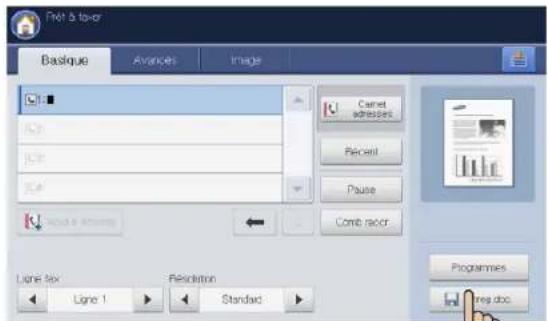
text_image
Plot & lever Basique Avances Image Cancel adressets Percent Pause Comb racer Light tax Ligne 1 Resolution Standard Programmes reg.doc- Cliquez sur Faxer&Enreg ou sur Enreg seul.
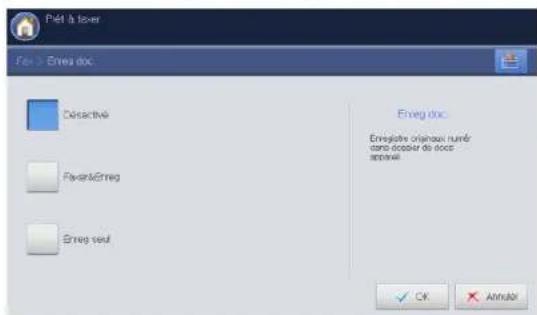
text_image
Pét à lever For > Enreg doc Desactivé Fever&Erreg Erreg seul Enreg doc Enrejoire origenaux nuér dans accenter de doute acteur OK AnhuiR- Désactivé : permet de désactiver cette option.
- Faxer&Enreg : permet de télécopier et d'enregistrer des originaux
numérisés.
- Enreg seul : permet d'enregistrer des originaux numérisés uniquement.
- Appuyez sur la zone de saisie Nom fichier. Le clavier contextuel s'affiche.
Introduisez le nom de fichier souhaité. Appuyez sur OK.
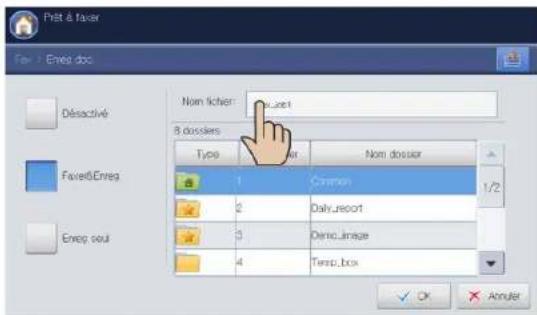
text_image
Prêt & facer Fax: > Enes.doc Désactivé Fave6Enreg Enreg seul Nom folder: C:\Users1 8 dossiers Type Name Nom dossier 1 Common 1/2 2 Daily_resort 3 Demo_image 4 Temp_box ✓ OK ✗ Annuler- Sélectionnez une boîte de destination, puis appuyez sur OK.
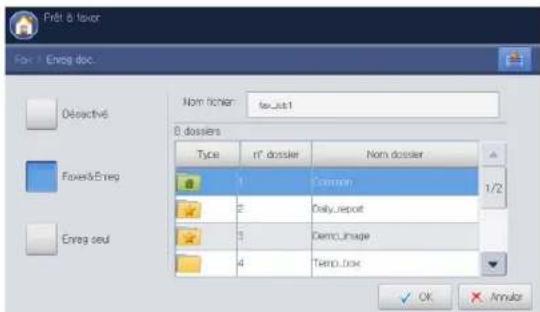
text_image
Prêt & favor Fare: Enreg.doc... Deselective Fave&Enreg Enreg seul Nom folder: far_sub1 8 dossiers Type n° dossier Nom dossier 1 Common 1/2 2 Daily_report 3 Demo_Image 4 Tempo_box OK Anular- Appuyez sur Départ au panneau de commande pour commencer à numériser et envoyer une télécopie et enregistrer, ou enregistrer uniquement.
Si un original est placé sur la vitre d'exposition, l'appareil affiche la fenêtre vous demandant si vous souhaitez placer une autre page. Placez un autre original, puis appuyez sur Oui. Quand vous avez terminé, appuyez sur Non dans cette fenêtre.

- Lorsque vous souhaitez annuler une tâche de télécopie, appuyez sur Arrêter sur le panneau de commande avant que l'appareil démarre la transmission ou appuyez sur la touche Statut tâche sur le panneau de commande, sélectionnez la tâche que vous souhaitez supprimer. Appuyez sur Suppr. (voir « Bouton Statut tâche » à la page 29).
- Lors de l'envoi d'une télécopie, vous ne pouvez pas envoyer d'e-mail.
Configuration d'un carnet d'adresses
Ce guide vous donne des recommandations pour le carnet d'adresses.
Ce chapitre contient les sections suivantes :
- Configuration d'un carnet d'adresses à l'aide du panneau de commande
Configuration d'un carnet d'adresses à l'aide du panneau de commande
Vous pouvez enregistrer les numéros de télécopie, les adresses de messagerie, les adresses de serveur SMB, les adresses de serveur FTP et les adresses de serveur WebDAV, fréquemment utilisés dans l'appareil.
- Individuel : permet d'enregistrer jusqu'à 500 informations de destinataire.
- Groupe : permet de créer des groupes si vous envoyez fréquemment le même document à plusieurs destinataires. Vous pouvez enregistrer jusqu'à 500 destinataires dans un groupe. Les entrées enregistrées sont disponibles dans la liste d'envoi de l'onglet Basique de Fax, Num vers Email ou Numérisation vers serveur. Un Groupe d'envoi peut également être composé de plusieurs entrées du répertoire Individuel.
Vous ne pouvez pas enregistrer un groupe de la même façon que vous enregistrez une personne dans un groupe.

Enregistrement d'une adresse Individuelle (Fax, Email)
- Appuyez sur Config appareil > Paramètres applis > Carnet adresses > Nouveau > Fax, Email > Individuel sont automatiquement choisis.
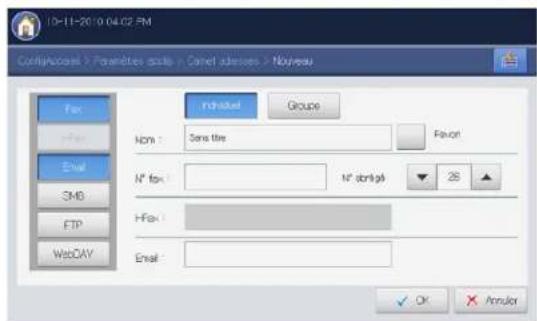
text_image
10-11-20 0:04:02 PM ConfirmAccrual > Parameters ctrl > Camel classes > Noviveau Fax Email SMB FTP WebDAY Individual Groups Name : Sera tire Favor N° fax : 16° sbrl@j 28 HFax : Email : OK * Popular- Appuyez sur la zone de saisie Nom. Saisissez ensuite le nom du destinataire à l'aide du clavier contextuel. Appuyez sur OK.

Cochez Favori pour les adresses fréquemment utilisées. Vous pouvez les retrouver facilement dans les résultats de recherche.
- Appuyez sur la zone de saisie N° fax et saisissez le numéro de télécopie à l'aide du pavé numérique du panneau de commande. Vous ne devez saisir que des chiffres, avec l'indicatif régional si nécessaire.

Insertion d'une pause : avec certains systèmes téléphoniques, vous devez composer un code d'accès (9, par exemple) puis patienter jusqu'à l'émission d'une deuxième tonalité de composition. Le cas échéant, vous devez insérer une pause dans le numéro de téléphone. Vous pouvez insérer une pause en cours
- Configuration d'un carnet d'adresses avec SyncThru™ Web Service
de saisie du numéro de télécopie.
- N° abrégé correspond par défaut aux trois premiers chiffres saisis.

N° abrégé est le numéro représentant les informations d'un destinataire ; vous pouvez utiliser le pavé numérique sur le panneau de commande.
- Appuyez sur la zone de saisie Email. Saisissez ensuite l'adresse de messagerie du destinataire à l'aide du clavier contextuel. Puis appuyez sur OK.
- Appuyez sur OK pour enregistrer les informations.
Enregistrement d'une adresse Individuelle (SMB, FTP, WebDAV)
- Appuyez sur Config appareil > Paramètres applis > Carnet adresses > Nouveau > SMB, FTP ou WebDAV > Individuel dans l'écran d'affichage.
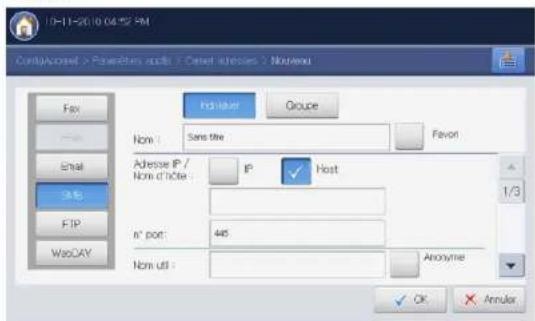
text_image
10-11-2010 04:52 PM Config:comout > Parameters code > Cancel directions > Monleau Fax Email SRS FTP WebDAY Individual Group Name : Sans title Favor Adverse IP / None of Note : IP ✓ Host n° port: 446 Nom util : Anonyme ✓ OK ✓ Annuor- Appuyez sur la zone de saisie Nom. Saisissez ensuite le nom du destinataire à l'aide du clavier contextuel. Appuyez sur OK.

Cochez Favori pour les adresses fréquemment utilisées. Vous pouvez les retrouver facilement dans les résultats de recherche.
- Appuyez sur IP ou sur Hôte, puis appuyez sur la zone de saisie Adresse IP/Nom d'hôte. Saisissez ensuite l'adresse du serveur en notation décimale avec point ou un nom d'hôte à l'aide du clavier contextuel. Appuyez sur OK.
- Appuyez sur la zone de saisie n° port. Saisissez ensuite le numéro de port du serveur à l'aide du clavier contextuel. Appuyez sur OK.
- Appuyez sur la zone de saisie Nom util. Saisissez ensuite le nom d'utilisateur à l'aide du clavier contextuel. Appuyez sur OK.

- S'il s'agit d'un serveur SMB ou FTP, si vous souhaitez que le serveur autorise l'accès à une personne non autorisée. Appuyez sur la case Anonyme. Par défaut, cette case est décochée. Si vous avez coché la case Anonyme, passez à l'étape 7.
- S'il s'agit d'un serveur WebDAV, vous pouvez envoyer les fichiers avec un chiffrement, en appuyant sur SSL. Si l'appareil et le serveur WebDAV de réception de l'option SSL (Secure Sockets Layer) sont différents, le transfert pourrait échouer. En outre, si le serveur WebDAV de réception ne peut recevoir que le fichier crypté, vous devez appuyer sur le bouton SSL.
- Appuyez sur la zone de saisie Util Mot de p.. Saisissez ensuite le mot de passe à l'aide du clavier contextuel. Appuyez sur OK.
- Appuyez sur la zone de saisie Domaine util. Saisissez ensuite le nom de domaine à l'aide du clavier contextuel. Appuyez sur OK.
- S'il s'agit d'un serveur WebDAV, Domaine util n'apparaît pas. - Si le serveur SMB saisi n'est enregistré avec aucun domaine, laissez-le vide ou saisissez le nom d'ordinateur du serveur SMB.
- Appuyez sur la zone de saisie Chemin. Saisissez ensuite le nom du dossier où les fichiers envoyés doivent être enregistrés à l'aide du clavier contextuel. Puis appuyez sur OK. Exemple : /FileFolder/
-
Sélectionnez l'option Pol fich souhaitée à l'aide des flèches gauche/droite. Si le serveur renferme déjà un fichier portant le même nom, le fichier sera traité en suivant la convention de fichier sélectionnée.
-
Changer nom : le fichier envoyé est enregistré sous un autre nom de fichier qui est automatiquement programmé.
• Annuler : n'enregistre pas le fichier envoyé. -
Écraser : le fichier envoyé écrase le fichier existant.
-
Appuyez sur la zone de saisie Nom fichier. Saisissez le nom du fichier envoyé à l'aide du clavier contextuel. Appuyez sur OK.
- Sélectionnez l'option Création dossier souhaitée à l'aide des flèches gauche/droite.
- Utiliser nom connexion : si vous sélectionnez Activé dans cette option, l'appareil crée un sous-dossier dans le dossier sélectionné. Le sous-dossier reçoit le nom de l'utilisateur saisi à l'étape 5.
Si le dossier du fichier possède déjà un sous-dossier portant le même nom, l'appareil ne crée pas de sous-dossier.
-
Cycle création dossiers : vous pouvez définir le cycle de création de sous-dossier. L'appareil crée un sous-dossier en fonction de la définition de cette option.
Si le dossier du fichier possède déjà un sous-dossier portant le même nom, l'appareil ne crée pas de sous-dossier. -
Chaque jour : un sous-dossier est créé chaque jour. Le format du nom du sous-dossier est AAAA-MM-JJ (par exemple, 2010-01-01).
- Chaque mois : un sous-dossier est créé chaque semaine. Le format du nom du sous-dossier est AAAA-MM (par exemple, 2010-01).
- Chaque année : un sous-dossier est créé chaque année. Le format du nom du sous-dossier est AAAA (par exemple, 2010).
- Créer dossier pour plusieurs fichiers : si vous sélectionnez Activé dans cette option et numérisez plusieurs fichiers, l'appareil crée un sous-dossier dans le dossier sélectionné, puis les fichiers envoyés sont enregistrés dans le sous-dossier.
Si toutes les options de création de dossier sont activées en même temps, le(s) fichier(s) envoyé(s) sera enregistré comme ci-dessous.
• Lorsqu'un seul fichier numérisé est envoyé : \dossier\nom d'utilisateur\2010-01-01\DOC.jpg
- Lorsque plusieurs fichiers numérisés sont envoyés :
\dossier\nom
d'utilisateur\2010-01-01\DOCJPEG\DOC000.jpg
\dossier\nom
d'utilisateur\2010-01-01\DOCJPEG\DOC001.jpg
\dossier\nom
d'utilisateur\2010-01-01\DOCJPEG\DOC002.jpg
- Appuyez sur OK pour enregistrer les informations.
Modification d'une adresse individuelle
- Appuyez sur Config appareil > Paramètres applis > Carnet adresses dans l'écran d'affichage.
- Appuyez sur le nom de la personne que vous souhaitez modifier. Appuyez sur Modifier.
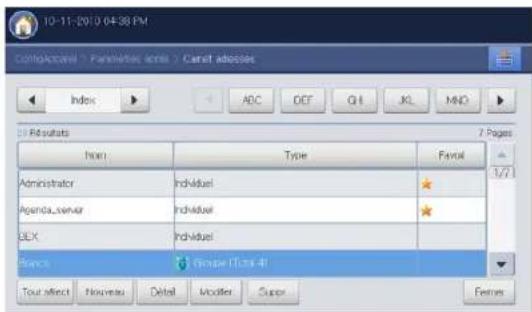
text_image
10-11-2010 04:38 PM Complicature - Parvisee sree > Carat adocice Index ABC DEF QH JL MND Resultats Name Type Payou Administrator Individuel Agenda_server Individuel BLX Individuel Balance Remove It into 41 Tout effect Nouveau Detail Modifier Supper FeaturesSi vous souhaitez supprimer une adresse individuelle, appuyez sur Suppr..
- Appuyez sur la zone de saisie que vous souhaitez modifier. Modifiez ensuite le contenu à l'aide du clavier contextuel, ou le pavé numérique du panneau de commande. Si vous utilisez le clavier contextuel, appuyez sur OK après modification du contenu.
- Appuyez sur OK pour enregistrer les informations.
Enregistrement d'une adresse de groupe
- Appuyez sur Config appareil > Paramètres applis > Carnet adresses > Nouveau > Groupe sur l'écran d'affichage.
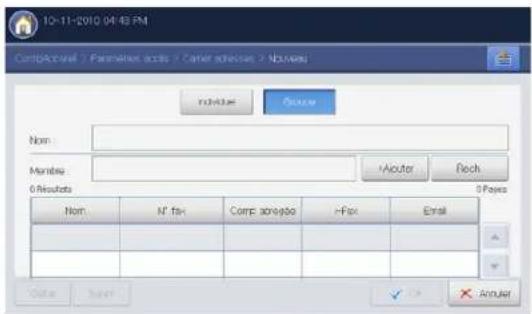
text_image
10-11-2010 04:43 PM Combinatorial : Partement accs : Cartier adheses : Novau Name: Number: 0/Residants N° Fax Correct approche H-Fax Email A C D E F G H I J K L M N O P Q R S T U V W X A B C D E F G H I J K L M N O P Q R S T U V W X- Appuyez sur la zone de saisie Nom. Saisissez ensuite le nom de groupe à l'aide du clavier contextuel. Puis appuyez sur OK.
- Appuyez sur la zone de saisie Membre. Saisissez ensuite le nom d'une personne que vous souhaitez inclure dans le groupe à l'aide du clavier contextuel. Puis appuyez sur OK.

Si vous ne connaissez pas précisément le nom, vous pouvez utiliser le bouton Rech.. Saisissez les quelques premières lettres ou appuyez simplement sur Rech.. L'appareil affiche la liste des personnes. Appuyez sur le nom souhaité, puis appuyez sur OK. Passez à l'étape 5.
- Appuyez sur + Ajouter ; le nom de la personne est enregistré.
- Appuyez sur OK pour enregistrer les informations.
Modification d'une adresse de groupe
- Appuyez sur Config appareil > Paramètres applis > Carnet adresses dans l'écran d'affichage.
- Appuyez sur le nom de groupe que vous souhaitez modifier. Puis appuyez sur Modifier.
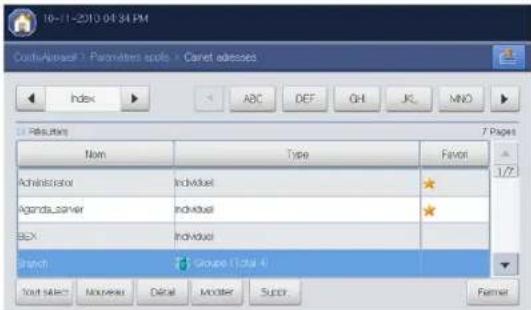
text_image
10-11-2010 04:34 PM CustomAccess ? Parameters code > Caret adresses Index ABC DEF GH JR MNO 7 Pages Name Type Favor Administrator Individual ★ Agenda_server Individual ★ BEX Individual Branch Groupe (Total 4) Your Select Movebox Direct Modder Supply Favor
Si vous souhaitez supprimer une adresse de groupe, appuyez sur Suppr..
- Appuyez sur la zone de saisie Nom groupe. Modifiez le nom de groupe à l'aide du clavier contextuel. Appuyez sur OK.
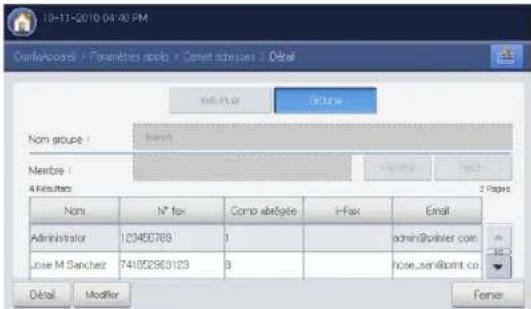
text_image
10-11-2010 04:40 PM Confidence.com > Paramétes apples > Connect adresse : Détal Name: N° fax Nombre: Group: Member: 4 heures N° fax Como abdigée i-Fax Email Administrator 123456789 I admin@painter.com Jose M Sanchez 741052969123 B hose_sen@paint.co Délai Modifier Fernier- Appuyez sur la zone de saisie Membre. Saisissez le nom d'une personne que vous souhaitez inclure dans le groupe à l'aide du clavier contextuel. Puis appuyez sur OK.

Si vous ne connaissez pas précisément le nom, vous pouvez utiliser le bouton Rech.. Saisissez les quelques premières lettres ou appuyez simplement sur Rech.. L'appareil affiche la liste des personnes. Appuyez sur le nom souhaité, puis appuyez sur OK. Passez à l'étape 7.
- Appuyez sur + Ajouter ; le nom de la personne est enregistré.
- Appuyez sur le nom de la personne que vous souhaitez supprimer. Appuyez sur Suppr.. Le nom de la personne est supprimé du groupe.
- Appuyez sur OK pour enregistrer les informations.
Recherche d'une entrée dans le Carnet d'adresses
Vous pouvez rechercher les adresses qui sont actuellement stockées dans le carnet d'adresses.
- Appuyez sur Config appareil > Paramètres applis > Carnet adresses dans l'écran d'affichage.
Vous pouvez trouver des adresses dans une catégorie spécifique, telle que Index, Individuel, Groupe, Favori, Email, Fax, etc.
text_image
10-11-2010 03:45 PM Con/Subtotal > Parameters code > Caneal activation Index ASC DEF GH JL MNO Amissions Nom Type Favor Administrator Individual ★ Agenda_server Individual ★ PEX Individual Branch Groupe (Total 4) Text select Houmua Date Begin Sort Finish
Lorsque vous sélectionnez Index, vous pouvez trouver les adresses (classées avec la première lettre) de toutes les adresses enregistrées en appuyant sur la catégorie alphabétique spécifique. Par exemple, si vous appuyez sur ABC, vous pouvez voir les adresses avec la première lettre (A, B et C).
- Sélectionnez la catégorie spécifique souhaitée à l'aide des flèches gauche/droite.
Par exemple, vous souhaitez trouver l'adresse de groupe, appuyez sur la flèche gauche/droite jusqu'à ce que Groupe s'affiche. Vous ne pouvez voir que la liste Groupe.
text_image
10-11-2010 04:48 PM Confocalized > Preferences split > Caret adresses Groupe Fech Results 1 Pages Nom Type Favor Branch Groupe (Total 4) File_Server Groupe (Total 9) Major account Groupe (Total 3)- Appuyez sur la zone de saisie Rech., et introduisez le nom à l'aide du clavier contextuel. Appuyez sur OK.

Si vous ne connaissez pas précisément le nom, vous pouvez saisir les quelques premières lettres.
- Appuyez sur Rech., l'écran affiche les résultats de recherche.
Suppression d'une entrée d'un carnet d'adresses
Vous pouvez supprimer l'adresse sélectionnée qui est actuellement enregistrée dans le carnet d'adresses.
- Appuyez sur Config appareil > Paramètres applis > Carnet adresses dans l'écran d'affichage.
- Appuyez sur l'adresse que vous souhaitez supprimer. Appuyez sur Suppr..
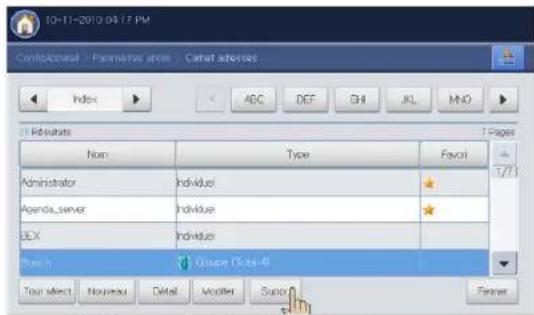
text_image
10-11-2010 04:17 PM Confocalnel > Parvisee arm > Canet adversised Index ABC DEF GH JKL MNO Refineurs Name Type Favor Administrator Individual ★ Agenda_server Individual ★ BLX Individual Search Croupe Global-40 Tour effect Nouveau Détal Modifier Supper Finish- Cliquez sur Oui lorsque la fenêtre de confirmation apparaît.
L'adresse sélectionnée est supprimée de la liste.
Consulter le carnet d'adresses à la recherche d'une entrée
Vous pouvez voir des informations d'adresse individuelle ou de groupe.
- Appuyez sur Config appareil > Paramètres applis > Carnet adresses dans l'écran d'affichage.
- Appuyez sur l'adresse que vous souhaitez voir. Appuyez sur Détail. L'écran affiche toutes les informations relatives à l'adresse.
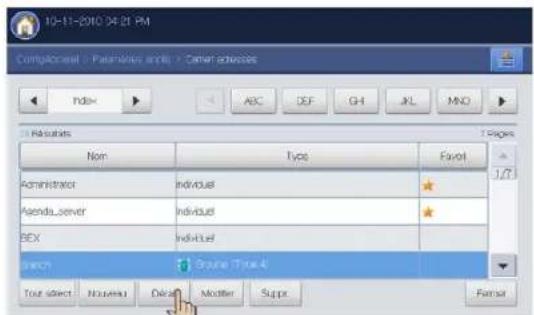
Vous pouvez modifier directement l'adresse en appuyant sur Modifier dans l'écran de détail, ou si vous sélectionnez une adresse de groupe, vous pouvez également y voir les adresses individuelles à l'aide de Détail.
Configuration d'un carnet d'adresses avec SyncThru™ Web Service
Vous pouvez enregistrer facilement des adresses depuis un ordinateur en réseau à l'aide de SyncThru™ Web Service. Seuls les utilisateurs enregistrés dans l'appareil peuvent enregistrer des adresses via une connexion à SyncThru™ Web Service.
Enregistrement sur votre appareil local
Cette méthode signifie que vous enregistrez les adresses dans la mémoire de votre appareil. Vous pouvez ajouter des adresses, et les grouper en catégories particulières.
Ajout d'adresses à un carnet d'adresses individuelles
- Mettez votre ordinateur sous tension, puis ouvrez votre navigateur Web.
- Saisissez l'adresse IP de votre appareil dans la barre d'adresses de votre navigateur. (Exemple, http://123.123.123.123)
- Appuyez sur Enter ou cliquez sur OK pour accéder à SyncThru™ Web Service.
Au besoin, vous pouvez changer la langue dans le coin supérieur droit de SyncThru™ Web Service.
- Cliquez sur Ouverture de session. La fenêtre Ouverture de session s'ouvre.
- Saisissez l'identifiant et le mot de passe, puis sélectionnez le domaine comme lors de la connexion à l'appareil.
- Cliquez sur Ouverture de session.
Si vous n'utilisez pas SyncThru™ Web Service pendant cinq minutes, il se déconnecte automatiquement.
- Cliquez sur Carnet d'adresses.
- Cliquez sur Ajouter. Ensuite, la fenêtre Ajouter apparaît.
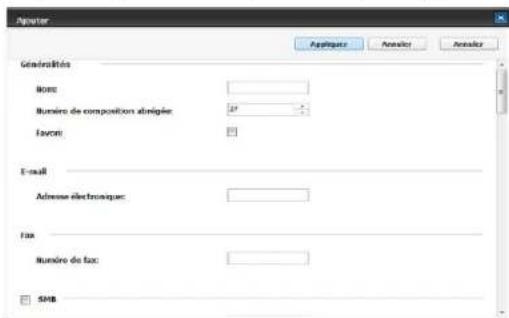
text_image
Aigner Agriculture Assessor Assessor Generalités Name: Numéro de composition ablogique: Faxon: E-mail Adresse électronique: Fax Numéro de fax: SHB- Saisissez le nom à ajouter, puis sélectionnez le numéro de composition abrégée dans Généralités.
- Numéro de composition abrégée est le numéro représentant les informations d'un destinataire ; vous pouvez utiliser le pavé numérique sur le panneau de commande. - Cochez Favori pour les adresses fréquemment utilisées. Vous pouvez les retrouver facilement dans les résultats de recherche.
- Saisissez l'adresse électronique dans E-mail.
-
Saisissez le numéro de télécopie dans Fax.
-
Cochez la case Activer SMB dans SMB. Vous pouvez saisir les informations SMB lorsque vous le cochez.
- Saisissez l'adresse du serveur sous forme de notation décimale, séparée par des points, ou de nom d'hôte dans Adresse de serveur SMB.
- Saisissez le numéro de port de serveur dans Port du serveur SMB.
-
Saisissez le nom de connexion dans Identifiant.
-
S'il s'agit d'un serveur SMB ou FTP, si vous souhaitez que le serveur autorise l'accès à une personne non autorisée. Appuyez sur la case Anonyme. Par défaut, cette case est décochée. Si vous avez coché la case Anonyme, passez à l'étape 18.
-
S'il s'agit d'un serveur WebDAV, vous pouvez envoyer les fichiers avec un chiffrement, en cochant SSL. Si l'appareil et le serveur WebDAV de réception de l'option SSL (Secure Sockets Layer) sont différents, le transfert pourrait échouer. En outre, si le serveur WebDAV de réception ne peut recevoir que le fichier crypté, vous devez cocher le bouton SSL.
-
Saisissez le mot de passe dans Mot de passe, puis confirmez-le dans Confirmer le mot de passe.
-
Saisissez le nom de domaine dans Domaine.
• S'il s'agit d'un serveur WebDAV, Domaine n'apparaît pas.
- Si le serveur SMB saisi n'est enregistré avec aucun domaine, laissez-le vide ou saisissez le nom d'ordinateur du serveur SMB.
- Saisissez le dossier de numérisation pour enregistrer les images numérisées dans Chemin.
Exemple : /sharedFolder/
- Sélectionnez l'option Stratégie de création de dossier de numérisation de votre choix.
- Créer un nouveau dossier en utilisant le nom de connexion : si vous sélectionnez cette option, l'appareil crée un sous-dossier dans le dossier sélectionné. Le sous-dossier reçoit le nom de l'utilisateur saisi à l'étape 15.
Si le dossier du fichier possède déjà un sous-dossier portant le même nom, l'appareil ne crée pas de sous-dossier.
-
Créer un nouveau dossier tous les : vous pouvez définir le cycle de création de sous-dossier. L'appareil crée un sous-dossier en fonction de la définition de cette option.
Si le dossier du fichier possède déjà un sous-dossier portant le même nom, l'appareil ne crée pas de sous-dossier. -
Jour : un sous-dossier est créé chaque jour. Le format du nom du sous-dossier est AAAA-MM-JJ (par exemple, 2010-01-01).
- Mois : un sous-dossier est créé chaque semaine. Le format du nom du sous-dossier est AAAA-MM (par exemple, 2010-01).
- Année : un sous-dossier est créé chaque année. Le format du nom du sous-dossier est AAAA (par exemple, 2010).
- Créer un nouveau dossier uniquement si la numérisation se compose de plusieurs fichiers : si vous sélectionnez cette option et numérisez plusieurs fichiers, l'appareil crée un sous-dossier dans le dossier sélectionné, puis les fichiers envoyés sont enregistrés dans le sous-dossier.
Si toutes les options de création de dossier sont activées en même temps, le(s) fichier(s) envoyé(s) sera enregistré comme ci-dessous.
- Lorsqu'un seul fichier numérisé est envoyé : \dossier\nom d'utilisateur\2010-01-01\DOC.jpg
- Lorsque plusieurs fichiers numérisés sont envoyés : \dossier\nom d'utilisateur\2010-01-01\DOCJPEG\DOC000.jpg \dossier\nom d'utilisateur\2010-01-01\DOCJPEG\DOC001.jpg \dossier\nom d'utilisateur\2010-01-01\DOCJPEG\DOC002.jpg
- Sélectionnez la convention de création de nom de fichier dans Politique d'enregistrement. Si le serveur renferme déjà un fichier portant le même nom, le fichier sera traité en suivant la convention de fichier sélectionnée.
- Changer le nom : le fichier envoyé est enregistré sous un autre nom de fichier qui est automatiquement programmé.
• Annuler : n'enregistre pas le fichier envoyé.
- Écraser : le fichier envoyé écrase le fichier existant.
-
Dans Nom de fichier, saisissez le nom de fichier qui doit être enregistré dans le serveur.
-
Vous pouvez vérifier que tout fonctionne bien selon les informations de serveur données en cliquant sur Test.
-
Saisissez les informations de serveur FTP et WebDAV, pratiquement comme vous l'avez fait pour SMB.
-
Cliquez sur Appliquer.
Appuyez sur Annuler pour supprimer les informations saisies. Si vous appuyez sur Annuler, la fenêtre Ajouter se ferme.
Modification d'adresses dans un carnet d'adresses individuelles
-
Mettez votre ordinateur sous tension, puis ouvrez votre navigateur Web.
-
Saisissez l'adresse IP de votre appareil dans la barre d'adresses de votre navigateur. (Exemple, http://123.123.123.123)
-
Appuyez sur Enter ou cliquez sur OK pour accéder à SyncThru™ Web Service.
Au besoin, vous pouvez changer la langue dans le coin supérieur droit de SyncThru™ Web Service.
-
Cliquez sur Ouverture de session. La fenêtre Ouverture de session s'ouvre.
-
Saisissez l'identifiant et le mot de passe, puis sélectionnez le domaine comme lors de la connexion à l'appareil.
-
Cliquez sur Ouverture de session.
Si vous n'utilisez pas SyncThru™ Web Service pendant cinq minutes, il se déconnecte automatiquement.
-
Cliquez sur Carnet d'adresses.
-
Cochez une adresse que vous souhaitez modifier, puis appuyez sur Modifier. La fenêtre Modifier s'ouvre.
-
Modifiez les informations d'adresse.
-
Cliquez sur Appliquer.
Appuyez sur Annuler pour supprimer les informations saisies. Si vous appuyez sur Annuler, la fenêtre Modifier se ferme.
Suppression d'adresses dans un carnet d'adresses individuelles
-
Mettez votre ordinateur sous tension, puis ouvrez votre navigateur Web.
-
Saisissez l'adresse IP de votre appareil dans la barre d'adresses de votre navigateur. (Exemple, http://123.123.123.123)
-
Appuyez sur Enter ou cliquez sur OK pour accéder à SyncThru™ Web Service.
Au besoin, vous pouvez changer la langue dans le coin supérieur droit de SyncThru™ Web Service.
-
Cliquez sur Ouverture de session. La fenêtre Ouverture de session s'ouvre.
-
Saisissez l'identifiant et le mot de passe, puis sélectionnez le domaine comme lors de la connexion à l'appareil.
-
Cliquez sur Ouverture de session.
Si vous n'utilisez pas SyncThru™ Web Service pendant cinq minutes, il se déconnecte automatiquement.
-
Cliquez sur Carnet d'adresses
-
Cochez une adresse que vous souhaitez supprimer, puis cliquez sur Supprimer. Si vous cochez sur la case de l'en-tête de colonne, toutes les adresses sont cochées. Cliquez sur OK lorsque la fenêtre de confirmation s'affiche.
Recherche d'adresses dans un carnet d'adresses individuelles
-
Mettez votre ordinateur sous tension, puis ouvrez votre navigateur Web.
-
Saisissez l'adresse IP de votre appareil dans la barre d'adresses de votre navigateur. (Exemple, http://123.123.123.123)
-
Appuyez sur Enter ou cliquez sur OK pour accéder à SyncThru™ Web Service.
Au besoin, vous pouvez changer la langue dans le coin supérieur droit de SyncThru™ Web Service.
-
Cliquez sur Ouverture de session. La fenêtre Ouverture de session s'ouvre.
-
Saisissez l'identifiant et le mot de passe, puis sélectionnez le domaine comme lors de la connexion à l'appareil.
-
Cliquez sur Ouverture de session.
Si vous n'utilisez pas SyncThru™ Web Service pendant cinq minutes, il se déconnecte automatiquement.
- Cliquez sur Carnet d'adresses.
Vous pouvez changer la disposition en cliquant sur chaque en-tête de colonne. Par exemple, cliquez sur Num vitesse pour voir les adresses dans l'ordre de numéro de composition abrégée. Si vous cliquez de nouveau sur Num vitesse, l'affichage est inversé.
- Saisissez le nom que vous souhaitez rechercher dans la zone de saisie de recherche.
Vous pouvez trouver des adresses dans une catégorie spécifique, telle que Numéro de fax, E-mail, SMB, etc. Par exemple, si vous souhaitez trouver le numéro de télécopie,
cliquez sur la liste déroulante en regard de , et sélectionnez Numéro de fax.
- Cliquez sur 🔒. Le résultat de la recherche s'affiche alors.
Vous pouvez voir les adresses dans une catégorie spécifique, telle que Numéro de fax, E-mail, SMB, etc. Par exemple, si vous souhaitez voir les adresses incluses avec le numéro de télécopie, cliquez sur la liste déroulante en dessous de LDAP, et sélectionnez Numéro de fax.
Importation de carnet d'adresses individuelles
Vous pouvez importer un fichier de carnet d'adresses depuis un serveur ou un ordinateur. Le fichier doit avoir l'extension de fichier 'csv'. Vous pouvez également importer des adresses à partir d'un serveur LDAP. Avant d'importer les adresses sur l'appareil, l'administrateur du serveur LDAP doit enregistrer les adresses.
- Mettez votre ordinateur sous tension, puis ouvrez votre navigateur Web.
-
Saisissez l'adresse IP de votre appareil dans la barre d'adresses de votre navigateur. (Exemple, http://123.123.123.123)
-
Appuyez sur Enter ou cliquez sur OK pour accéder à SyncThru™ Web Service.
Au besoin, vous pouvez changer la langue dans le coin supérieur droit de SyncThru™ Web Service.
-
Cliquez sur Ouverture de session. La fenêtre Ouverture de session s'ouvre.
-
Saisissez l'identifiant et le mot de passe, puis sélectionnez le domaine comme lors de la connexion à l'appareil.
-
Cliquez sur Ouverture de session.
Si vous n'utilisez pas SyncThru™ Web Service pendant cinq minutes, il se déconnecte automatiquement.
- Cliquez sur Carnet d'adresses.
- Sélectionnez Importer. La fenêtre Importer s'ouvre.
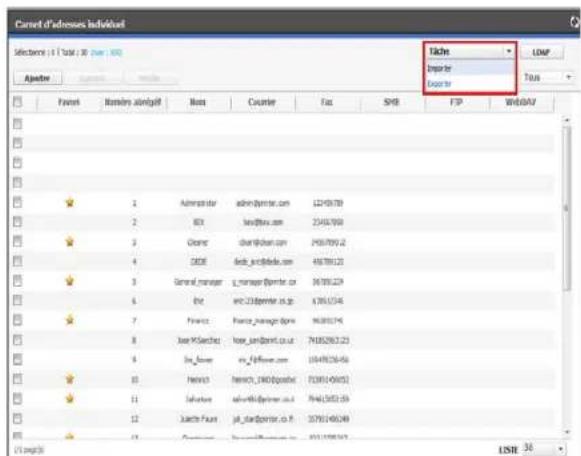
text_image
Current d:\ndesos individuiat Selections | 1 | Total | 30 | (on: 100) Ajuster Ticker Importer Exporter Fracet Numbers atingift Name Counter Fax SHR FTP WEIDAY Ticker 2 Administrator admin@penter.com 12245789 2 BOX kod@box.com 23457890 3 Clearnet dram@box.com P5678992 4 CODE deck_andfileda.com 456789121 5 General_manager g_manager@penter.co 367895229 6 File src:23@penter.co.jp 678505546 7 Finance finance_manager@penter.com 963850794 8 Joe M.Searcher Joe_jan@penter.co.uk P1852863.223 9 Joe_bower eq_41@box.com 104482046-66 10 Helvict helvict_340@passie P2381-04051 11 Solution salvict@penter.co.uk P94435053-59 12 Jazette-Faxen jat_start@penter.co.uk 30781486349 13 Source: Source:12245789-66 141177890-66 151000000000000000000000000000000000000000000000000000000000000000000000000000000000000000000000000000-
Sélectionnez URL ou Bureau, et saisissez l'adresse ou le nom de dossier d'enregistrement du fichier.
-
Cliquez sur OK.
Exportation de carnet d'adresses individuelles
Vous pouvez exporter un fichier de carnet d'adresses sur votre ordinateur afin de le sauvegarder ou pour l'envoyer sur d'autres appareils fabriqués par Samsung.
- Mettez votre ordinateur sous tension, puis ouvrez votre navigateur Web.
- Saisissez l'adresse IP de votre appareil dans la barre d'adresses de votre navigateur. (Exemple, http://123.123.123.123)
- Appuyez sur Enter ou cliquez sur OK pour accéder à SyncThru™ Web Service.
Au besoin, vous pouvez changer la langue dans le coin supérieur droit de SyncThru™ Web Service.
-
Cliquez sur Ouverture de session. La fenêtre Ouverture de session s'ouvre.
-
Saisissez l'identifiant et le mot de passe, puis sélectionnez le domaine comme lors de la connexion à l'appareil.
-
Cliquez sur Ouverture de session.
Si vous n'utilisez pas SyncThru™ Web Service pendant cinq minutes, il se déconnecte automatiquement.
- Cliquez sur Carnet d'adresses.
- Sélectionnez Exporter. La fenêtre Exporter s'ouvre.
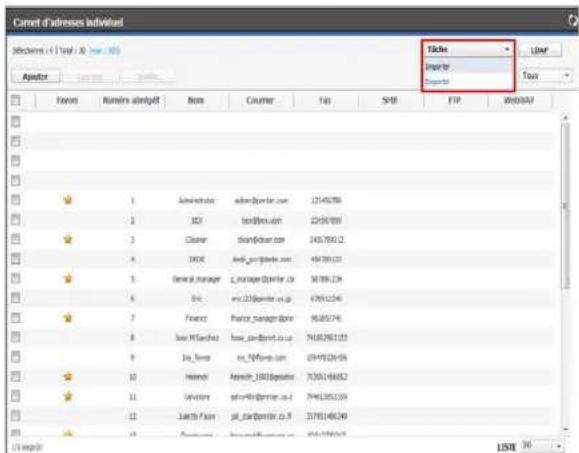
text_image
Carret d'arbresse Individuel Séclamps : (1 / Total) / (2 / Year 1935) Apteur Tôles Unipér Équartes User Tous Focus Numéro aboujeff Name Courier Fax SSTR FTP WebBAI 1 Administrator admin@primer.com 12545788 2 JDI fax@dx.com 22456999 3 Cleaner daim@dx.com 34057890.2 4 IDOR lack_wr_pdrate.com 456789133 5 General Manager Lmanager@primer.ca 50789.29 6 Bic my.233@primer.ac.jp 678912346 7 Finance France_manager@primer 96305746 8 box MScnchet box_sand@net.co.uk 74180281103 9 Int_fence int_Msfore.com 63495204-58 10 Hannich hennich_1901@primera 70701164852 11 Sevatore sovi@primer.co.uk 79415052109 12 Laurex Fassir pd_start@primer.co.uk 31701486249 13 Accessories: accessories@primer.co.uk 2014588273 LISTE 30- Cliquez sur Exporter. Le fichier de carnet d'adresses est ensuite enregistré sur votre ordinateur.
Regrouper des adresses dans un carnet d'adresses de groupes
-
Mettez votre ordinateur sous tension, puis ouvrez votre navigateur Web.
-
Saisissez l'adresse IP de votre appareil dans la barre d'adresses de votre navigateur. (Exemple, http://123.123.123.123)
-
Appuyez sur Enter ou cliquez sur OK pour accéder à SyncThru™ Web Service.

Au besoin, vous pouvez changer la langue dans le coin supérieur droit de SyncThru™ Web Service.
-
Cliquez sur Ouverture de session. La fenêtre Ouverture de session s'ouvre.
-
Saisissez l'identifiant et le mot de passe, puis sélectionnez le domaine comme lors de la connexion à l'appareil.
-
Cliquez sur Ouverture de session.

Si vous n'utilisez pas SyncThru™ Web Service pendant cinq minutes, il se déconnecte automatiquement.
-
Cliquez sur Carnet d'adresses.
-
Cliquez sur Groupes.
-
Cliquez sur Ajouter le groupe. La fenêtre Ajouter s'ouvre.
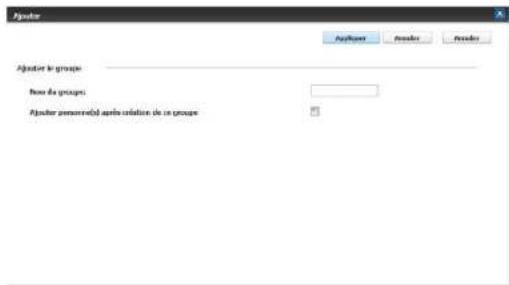
text_image
Ajuster Ajuster le groupe: Note du groupe: Ajuster personnel(s) après collation :de la groupe-
Saisissez le nom de groupe à ajouter dans Nom du groupe.
-
Cochez Ajouter personne(s) après création de ce groupe.

Si vous ne souhaitez pas ajouter d'adresses individuelles à l'adresse de groupe créée, passez cette étape. Vous pouvez ajouter des adresses individuelles la prochaine fois en appuyant sur Détails de groupe.
- Cliquez sur Appliquer. Ensuite, la fenêtre Ajouter apparaît.
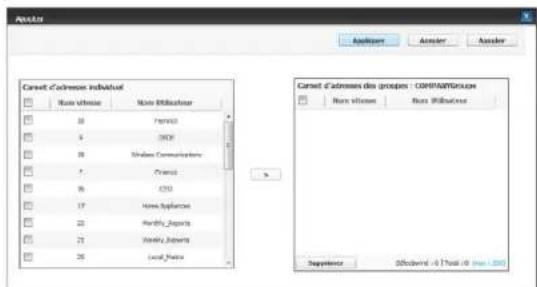
text_image
Carrot d'adresser information Name: Name Type: None Name Description: 10 11 12 13 14 15 16 17 18 19 20 21 22 23 24 25 Carrot d'adresser des groupes : COMMISSIONS Name: None Name: 0000000000000000000000000000000000000000000000000000000000000000000000000000000000000000000000000000 Supervisier Dificervir : il Touti di (non-LOM)-
Cochez les adresses que vous souhaitez ajouter au Carnet d'adresses des groupes dans Carnet d'adresses individuel.
-
Cliquez sur la flèche au milieu. Les adresses sélectionnées sont ajoutées dans Carnet d'adresses des groupes.
-
Cliquez sur Appliquer.
Modification d'adresses de groupe dans un carnet d'adresses de groupe
-
Mettez votre ordinateur sous tension, puis ouvrez votre navigateur Web.
-
Saisissez l'adresse IP de votre appareil dans la barre d'adresses de votre navigateur. (Exemple, http://123.123.123.123)
-
Appuyez sur Enter ou cliquez sur OK pour accéder à SyncThru™ Web Service.

Au besoin, vous pouvez changer la langue dans le coin supérieur droit de SyncThru™ Web Service.
-
Cliquez sur Ouverture de session. La fenêtre Ouverture de session s'ouvre.
-
Saisissez l'identifiant et le mot de passe, puis sélectionnez le domaine comme lors de la connexion à l'appareil.
-
Cliquez sur Ouverture de session.

Si vous n'utilisez pas SyncThru™ Web Service pendant cinq minutes, il se déconnecte automatiquement.
-
Cliquez sur Carnet d'adresses.
-
Cliquez sur Groupes.
-
Cochez l'adresse de groupe que vous souhaitez modifier, puis appuyez sur Modifier le groupe. La fenêtre Modifier s'ouvre.
-
Modifiez les informations d'adresse de groupe.
-
Cliquez sur Appliquer.

Appuyez sur Annuler pour supprimer les informations saisies. Appuyez sur Annuler pour fermer la fenêtre Modifier.
Suppression d'adresses de groupe dans un carnet d'adresses de groupe
-
Mettez votre ordinateur sous tension, puis ouvrez votre navigateur Web.
-
Saisissez l'adresse IP de votre appareil dans la barre d'adresses de votre navigateur. (Exemple, http://123.123.123.123)
-
Appuyez sur Enter ou cliquez sur OK pour accéder à SyncThru™ Web Service.

Au besoin, vous pouvez changer la langue dans le coin supérieur droit de SyncThru™ Web Service.
-
Cliquez sur Ouverture de session. La fenêtre Ouverture de session s'ouvre.
-
Saisissez l'identifiant et le mot de passe, puis sélectionnez le domaine comme lors de la connexion à l'appareil.
-
Cliquez sur Ouverture de session.

Si vous n'utilisez pas SyncThru™ Web Service pendant cinq minutes, vous êtes automatiquement déconnecté.
-
Cliquez sur Carnet d'adresses.
-
Cliquez sur Groupes.
-
Cochez les adresses de groupe vous souhaitez supprimer.
-
Cliquez sur Supprimer groupe.
Cliquez sur OK lorsque la fenêtre de confirmation s'affiche.
Vérification d'adresses de groupe
Vous pouvez voir des informations d'adresses de groupe. Vous pouvez également ajouter ou supprimer des adresses individuelles dans la fenêtre Détails de groupe.
- Mettez votre ordinateur sous tension, puis ouvrez votre navigateur Web.
- Saisissez l'adresse IP de votre appareil dans la barre d'adresses de votre navigateur. (Exemple, http://123.123.123.123)
- Appuyez sur Enter ou cliquez sur OK pour accéder à SyncThru™ Web Service.

Au besoin, vous pouvez changer la langue dans le coin supérieur droit de SyncThru™ Web Service.
- Cliquez sur Ouverture de session. La fenêtre Ouverture de session s'ouvre.
- Saisissez l'identifiant et le mot de passe, puis sélectionnez le domaine comme lors de la connexion à l'appareil.
- Cliquez sur Ouverture de session.

Si vous n'utilisez pas SyncThru™ Web Service pendant cinq minutes, il se déconnecte automatiquement.
- Cliquez sur Carnet d'adresses.
- Cliquez sur Groupes.
- Appuyez sur l'adresse de groupe que vous souhaitez voir. Appuyez sur Détails de groupe.
La fenêtre Détails de groupe s'ouvre.
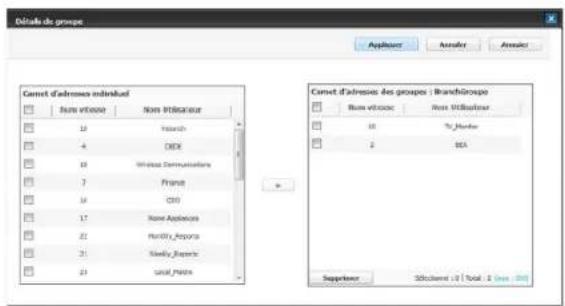
text_image
Detrais de groupe Carret d'adresses individuel Name vinoise Non Utilécarer 18 Inalien 4 OIDI 18 Writtez Communications 7 France 19 COS 17 None Appliances 22 Pacify_Reports 31 Nelly_Reports 23 Total_Nelix Carret d'adresses des groupes : Branchicroupe Name vinoise Non Utilécarer 18 Til_Monde ↓ BIA Supérieure 30%(en) / 0 | Total : 0 (en) / 0
- Vous pouvez ajouter directement des adresses individuelles. Cochez les adresses que vous souhaitez ajouter au Carnet d'adresses des groupes dans Carnet d'adresses individuel.
- Vous pouvez supprimer directement des adresses individuelles. Cochez les adresses vous souhaitez supprimer, puis appuyez sur Supprimer dans Carnet d'adresses des groupes.
Impression
Ce chapitre décrit les tâches d'impression courantes.
Ce chapitre contient les sections suivantes :
- Configuration requise
- Présentation des programmes utiles
- Fonctions des pilotes d'impression
- Impression de base
- Ouverture des préférences d'impression
- Utilisation de l'aide
- Paramétrage des options de périphérique
- Utilisation des fonctions d'impression spéciales

Les procédures de ce chapitre sont principalement axées sur Windows XP.
Configuration requise
Avant de commencer, assurez-vous que votre système répond aux conditions ci-dessous :
Windows
Votre appareil prend en charge les systèmes d'exploitation Windows suivants.
| SYSTÈME D'EXPLOITA TION | Configuration (recommandée) | ||
| Processeur | Mémoire vive (RAM) | Espace disque disponible | |
| Windows 2 000 | Pentium II 400 MHz(Pentium III 933 MHz) | 64 Mo(128 Mo) | 600 Mo |
| Windows XP Pentium III 933 MHz(Pentium IV 1 GHz) | 128 Mo(256 Mo) | 1,5 Go | |
| Windows Server 2003 | Pentium III 933 MHz(Pentium IV 1 GHz) | 128 Mo(512 Mo) | 1,25 Go à 2 Go |
| Windows Server 2008 | Pentium IV 1 GHz(Pentium IV 2 GHz) | 512 Mo(2 Go) | 10 Go |
| Windows Vista | Pentium IV 3 GHz 512 Mo | (1 Go) | 15 Go |
| Windows 7 Processeur Pentium IV1 GHz 32 bits ou 64 bitsou supérieur | 1 Go(2 Go) | 16 Go | |
| • Prise en charge DirectX 9 avec 128 Mo de mémoire(pour activer le thème Aero).• Lecteur de DVD-R/W | |||
| Windows Serv er 2008 R2 | Processeurs Pentium IV 1GHz (x86) ou 1,4 GHz(x64) (2 GHz ou plusrapide) | 512 Mo(2 Go) | 10 Go |
• Utilisation de l'alerte Direct Printing Utility
- Changer les réglages d'impression par défaut
- Paramétrer votre appareil comme appareil par défaut
- Impression dans un fichier (PRN)
- Impression Macintosh
- Impression Linux
- Impression UNIX

- Pour tous les systèmes d'exploitation Windows, Internet Explorer 6.0 ou supérieur doit être installé sur l'ordinateur.
- Les utilisateurs qui disposent des droits d'administrateur peuvent installer le logiciel.
• Service de terminal Windows est compatible avec cet appareil.
Macintosh
| SYSTÈME D'EXPLOITATION | Configuration (recommandée) | ||
| Processeur | Mémoire vive (RAM) | Espace disque disponible | |
| Mac OS X 10.5 | • Processeurs Intel• Processeur PowerPC G4/G5 867 MHz ou plus rapide | 512 Mo (1 Go) 1 Go | |
| Mac OS X 10.6 | • Processeurs Intel | 1 Go (2 Go) 1 Go | |
Linux
| Elément Configuration requise | |
| Système d'exploitation | RedHat Enterprise Linux WS 4, 5 (32/64 bits) Fedora Core 2 à 10 (32/64 bits) SuSE Linux 9.1 (32 bits) OpenSuSE Linux 9.2, 9.3, 10.0, 10.1, 10.2, 10.3, 11.0, 11.1 (32/64 bits) Madrake 10.0, 10.1 (32/64 bits) Mandriva 2005, 2006, 2007, 2008, 2009 (32/64 bits) Ubuntu 6.06, 6.10, 7.04, 7.10, 8.04, 8.10 (32/64 bits) SuSE Linux Enterprise Desktop 9, 10 (32/64 bits) Debian 3.1, 4.0, 5.0 (32/64 bits) |
| Processeur Pentium IV 2,4 GHz (IntelCore2) | |
| Mémoire vive (RAM) | 512 Mo (1 Go) |
| Espace disque disponible | 1 Go (2 Go) |

- Vous avez également besoin d'une partition de swap d'au moins 300 Mo si vous souhaitez travailler sur des images numérisées volumineuses.
- Le pilote de numérisation Linux prend en charge la résolution optique maximale.
UNIX
| Elément Configuration requise | |
| Système d'exploitation | Sun Solaris 8, 9, 10 (x86, SPARC)IBM AIX 5.xHP-UX 11i (PA-RISC, Itanium) |
| Espace disque disponible | Jusqu'à 100 Mo |
Présentation des programmes utiles
Samsung AnyWeb Print
Cet utilitaire vous aide à effectuer une capture d'écran, prévisualiser, supprimer et imprimer l'écran de Windows Internet Explorer plus facilement que lorsque vous utilisez le programme habituel. Cliquez sur Démarrer > Tous les programmes > Samsung Printers > Samsung AnyWeb Print > Téléchargez la dernière version pour accéder au site Web où se trouve l'utilitaire en téléchargement. Cet utilitaire n'est disponible que pour les systèmes d'exploitation Windows.
Fonctions des pilotes d'impression
Les pilotes d'impression de votre imprimante sont dotés des fonctionnalités standard suivantes :
- Sélection de l'orientation du papier, du format, de la source et du type de support.
- Nombre d'exemplaires.
Vous pouvez également utiliser diverses fonctions d'impression spéciales. Le tableau ci-dessous récapitule les différentes fonctions prises en charge par les pilotes d'impression.

Certains modèles ou systèmes d'exploitation peuvent ne pas prendre en charge une ou plusieurs fonctionnalités du tableau suivant.
Pilote d'impression PCL
| Fonction Windows | |
| Qualité d'impression • | |
| Impression d'affiche • | |
| Plusieurs pages par face • | |
| Impression brochure • | |
| Ajuster à la page • | |
| Réduction/agrandissement • | |
| Source d'alimentation différente pour la première page | • |
| Options de page de garde • | |
| Option de page de séparation de transparents | • |
| Compression des données tramées | |
| Options de finition • | |
| Options de sortie • | |
| Filigrane • | |
| Surimpression | • |
| Impression recto/verso | • |
(● : pris en charge, vierge : non pris en charge)
Pilote d'imprimante XPS

- Le pilote d'impression XPS ne peut être installé que sous Windows Vista ou version supérieure.
- Vous pouvez installer le pilote d'impression XPS en insérant le CD d'installation dans votre lecteur de CD-ROM. Quand la fenêtre d'installation apparaît, sélectionnez Installation avancée > Installation personnalisée. Vous pouvez sélectionner le pilote d'impression XPS dans la fenêtre Sélectionnez les logiciels et utilitaires à installer..
| Fonction Windows | |
| Qualité d'impression • | |
| Impression d'affiche • | |
| Plusieurs pages par face • | |
| Impression brochure • | |
| Ajuster à la page • | |
| Réduction/agrandissement • | |
| Source d'alimentation différente pour la première page | • |
| Options de page de garde • | |
| Option de page de séparation de transparents | • |
| Compression des données tramées | |
| Options de finition • | |
| Options de sortie • | |
| Filigrane • | |
| Surimpression | |
| Impression recto/verso | • |
(● : pris en charge, vierge : non pris en charge)
Pilote d'impression PostScript
| Fonction | Windows | Macintosh | Linux | Unix |
| Qualité d'impression | ● | ● | ● | ● |
| Impression d'affiche | ● | |||
| Plusieurs pages par face | ● | ● | ●(2, 4) | ●(2, 4) |
| Impression brochure | ● | ● | ● | ● |
| Ajuster à la page | ● | ● | ● | ● |
| Réduction/agrandissement | ● | ● | ||
| Options de page de garde | ● | ● | ● | ● |
| Option de page de séparation de transparents | ● | ● | ● | ● |
| Compression des données tramées | ||||
| Options de finition | ● | ● | ● | ● |
| Options de sortie | ● | ● | ● | ● |
| Filigrane | ● | |||
| Impression recto/verso | ● | ● | ● | ● |
(• : pris en charge, vierge : non pris en charge)
Impression de base
Votre appareil permet d'imprimer à partir de diverses applications Windows, Macintosh ou Linux. La procédure exacte peut légèrement varier d'une application à l'autre.

- La fenêtre Options d'impression peut être différente de celle présentée dans ce mode d'emploi selon l'appareil utilisé, mais la composition de la fenêtre Options d'impression est similaire. Vérifiez quels systèmes d'exploitation sont compatibles avec l'appareil. Dans les spécifications de l'imprimante, reportez-vous à la section relative à la compatibilité des systèmes d'exploitation (voir « Configuration requise » à la page 151).
• Lorsque vous sélectionnez une option dans Options
d'impression, vous pouvez voir une marque d'avertissement, ✗, ou ⚠. Un point d'exclamation ( ⚠ ) signifie que vous pouvez sélectionner cette option, mais qu'elle n'est pas recommandée, et une croix ( ✉) signifie que vous ne pouvez pas sélectionner cette option à cause de la configuration ou de l'environnement de votre machine.
La procédure ci-dessous décrit les étapes à suivre pour effectuer des impressions à partir de diverses applications Windows.

Impression de base Macintosh (voir « Impression Macintosh » à la page 171).
Impression de base Linux (voir « Impression Linux » à la page 175).
La fenêtre Options d'impression suivante s'adresse au Bloc-notes dans Windows XP. Votre fenêtre Options d'impression peut varier suivant votre système d'exploitation ou l'application utilisée.
- Ouvrez le document à imprimer.
- Sélectionnez Imprimer dans le menu Fichier. La fenêtre Imprimer s'ouvre.
- Sélectionnez votre appareil dans la liste Sélection de l'imprimante.
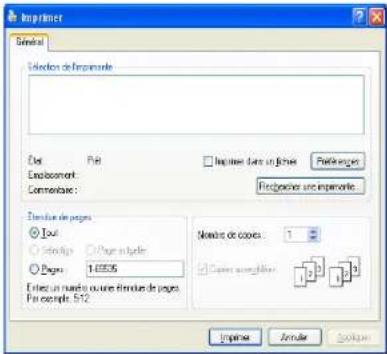
text_image
Impérimer Schematic Selection de Impérimente Dot Fill Encomment Commentue: Impériment dans un plume Prelègeres Prespectre une impérimente. Dérivier des pages Lout Selectifs Pages out à la Pages 1.0555 Nombre de cores: 1 Pages associés: 1 2 3 Importe Rename OK/CancelLes paramètres d'impression de base, notamment le nombre de copies et le nombre de pages sont sélectionnés dans la fenêtre Imprimer.

Pour exploiter pleinement les fonctions de votre pilote d'impression, cliquez sur Propriétés ou Préférences dans la fenêtre Imprimer de l'application pour changer les paramètres d'impression (voir « Ouverture des préférences d'impression » à la page 154).
- Pour lancer l'impression, cliquez sur OK ou sur Imprimer dans la fenêtre Imprimer.

- Le pilote PostScript est recommandé pour une meilleure qualité d'image d'impression des applications tournant avec PostScript telles qu'Acrobat Reader®, Adobe Illustrator®, Adobe Photoshop®, etc.
- Si vous utilisez Windows Internet Explorer, l'utilitaire Samsung AnyWeb Print permet de gagner du temps pour les images de capture d'écran ou pour imprimer l'image. Cliquez sur Démarrer > Tous les programmes > Samsung Printers > Samsung AnyWeb Print > Téléchargez la dernière version pour accéder au site Web où se trouve l'utilitaire en téléchargement.
Annulation d'une impression
Si la tâche d'impression est en attente dans une liste ou une file d'attente d'impression, annulez-la comme suit :
- Cliquez sur le menu Windows Démarrer.
-
Sous Windows 2 000, sélectionnez Paramètres > Imprimantes.
-
Sous Windows XP/2003, sélectionnez Imprimantes et télécopieurs.
- Sous Windows 2008/Vista, sélectionnez Panneau de configuration > Matériel et audio > Imprimantes.
- Sous Windows 7, sélectionnez Panneau de configuration > Matériel et audio > Périphériques et imprimantes.
-
Sous Windows Server 2008 R2, sélectionnez Panneau de configuration > Matériel > Périphériques et imprimantes.
-
Sous Windows 2 000, XP, 2003, 2008 et Vista, double-cliquez sur votre machine.
Sous Windows 7 et Windows Server 2008 R2, cliquez avec le bouton
droit de la souris sur l'icône de votre imprimante > menus contextuels > Afficher les tâches d'impression en cours.

Si l'élément Afficher les tâches d'impression en cours présente un symbole ▶, vous pouvez sélectionner d'autres pilotes d'impression connectés à l'imprimante sélectionnée.
- Dans le menu Document, sélectionnez Annuler.

Vous pouvez également accéder à cette fenêtre simplement en double-cliquant sur l'icône de l'appareil (💡) dans la barre des tâches de Windows.
Vous pouvez également annuler le travail en cours en appuyant sur le bouton Arrêter sur le panneau de commande.
Ouverture des préférences d'impression
Vous pouvez prévisualiser les paramètres sélectionnés en haut à droite de la fenêtre Options d'impression.
- Ouvrez le document à imprimer.
- Sélectionnez l'option Imprimer dans le menu Fichier. La fenêtre Imprimer s'ouvre.
- Sélectionnez votre pilote d'impression dans la liste Sélection de l'imprimante.
- Cliquez sur Propriétés ou Préférences.
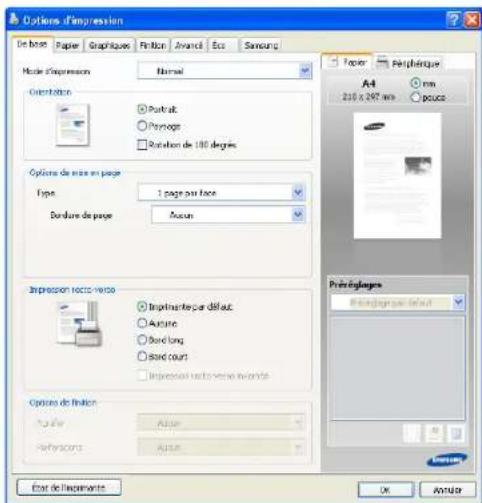
text_image
Options d'impression De base Paper Graphique Print Advanced Eco Samsung Mode d'impression Normal Orientation Portrait Pageage Rotation de 100 degrees Options de mini en page Type: 1 page per page Balance de page Assim Impression effects/reverse Impression effect per detail Airplane Bond ring Bond court Impression effects/reverse inlets Options de finlction Auto Auto Refinearity Auto Paper Peripherals A4 mm 220 x 297 mm poucs Print-up glasses Print-up paper layout OK Analog End de l'impervante
Vous pouvez vérifier l'état actuel de l'appareil en utilisant le bouton État de l'imprimante. Lorsque vous appuyez sur le bouton État de l'imprimante, le programme Smart Panel s'ouvre. Le programme Smart Panel affiche l'état actuel de l'appareil (voir « Utilisation du programme Smart Panel » à la page 200).
Mode d'impression
Cette option permet de choisir la façon d'imprimer ou d'enregistrer le fichier d'impression en utilisant le disque dur de votre appareil. Le mode d'impression par défaut est Normale, qui concerne l'impression sans enregistrer le fichier d'impression sur le disque dur. Vous pouvez également utiliser cette option dans d'autres onglets.
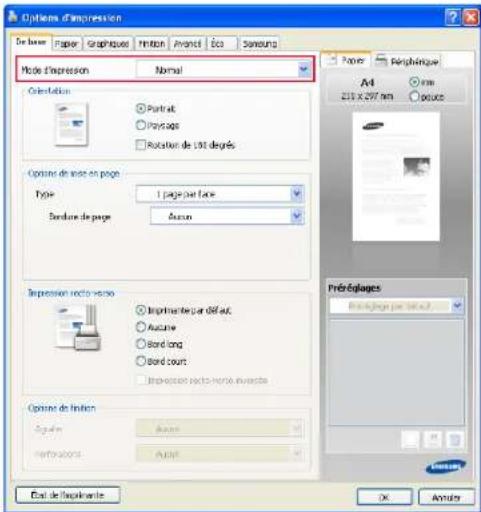
text_image
Options d'impression De base Paper Graphiques Print Antons Eco Samsung Mode d'impression Normal Orientation Portrait Portage Rotation de 100 degres Options for note en page Type: 1 page per face Balance de page Axon Impression recto verso Impression par défaut Axone Bond long Bond court Impression recto-horse invasite Options for finlction Equity Axon Performance Axon End as inactionale OK Anders A4 215 x 297 nm Em pose Prélogiques Prélogiques (par face) End- Normale : ce mode imprime sans enregistrer votre document.
- Épreuve : ce mode est utile lors de l'impression de plusieurs copies. Vous pouvez imprimer d'abord une copie pour vérifier la qualité, puis d'imprimer le reste des copies de la liste de la Impr. en cours après saisie du Statut tâche (voir « Bouton Statut tâche » à la page 29). Vous pouvez trouver votre tâche d'impression dans la liste et la sélectionner, puis appuyer sur le bouton Libérer. Le reste des copies sera imprimé.
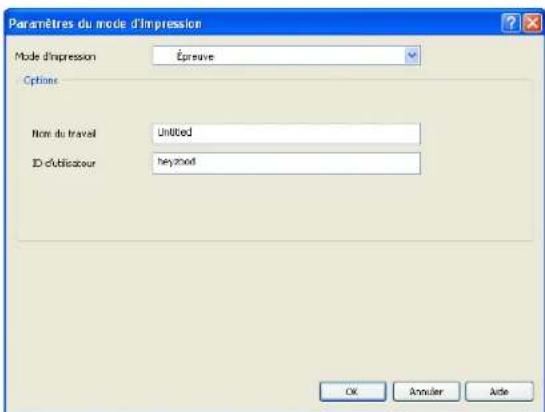
text_image
Paramètres du mode d'impression Mode d'impression Épreuve Options Nom du travail Untitled ID d'utilisateur heyzed OK Annuler Aide- Nom du travail : cette option est utilisée lorsque vous devez trouver un fichier enregistré en utilisant le panneau de commande.
- ID d'utilisateur : cette option est utilisée lorsque vous devez trouver un fichier enregistré en utilisant le panneau de commande. Le nom d'utilisateur prend automatiquement le nom d'utilisateur que
vous utilisez pour ouvrir une session sous Windows.
- Confidentiel : ce mode sert à l'impression de documents confidentiels. L'impression nécessite la saisie d'un mot de passe (voir « Tâche sécur » à la page 30).
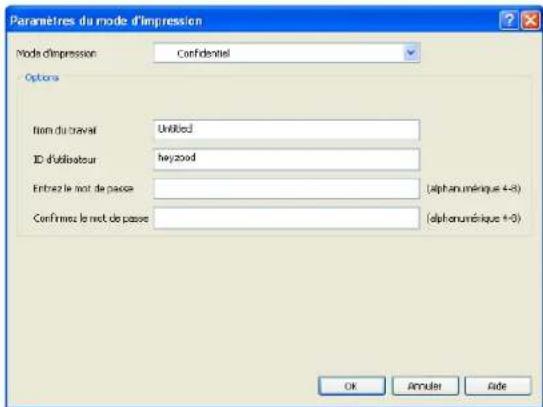
text_image
Paramètres du mode d'impression Node d'impression Confidentiel Options Item du travail Utilised ID d'utilisateur heyzood Entrée le net de passe (alphanumérique + 0) Confirmeu le net de passe (alphanumérique + 0) OK Amuler Aide- Nom du travail : cette option est utilisée lorsque vous devez trouver un fichier enregistré en utilisant le panneau de commande.
- ID d'utilisateur : cette option est utilisée lorsque vous devez trouver un fichier enregistré en utilisant le panneau de commande. Le nom d'utilisateur prend automatiquement le nom d'utilisateur que vous utilisez pour ouvrir une session sous Windows.
- Entrez le mot de passe : saisissez le mot de passe que vous souhaitez utiliser. Cette option est utilisée pour charger un fichier enregistré en utilisant le panneau de commande.
- Confirmez le mot de passe : saisissez à nouveau le mot de passe afin de le confirmer.
- Enregistrer : ce mode sert uniquement à enregistrer des documents sur le disque dur. Au besoin, vous pouvez charger et imprimer les documents enregistrés. Vous pouvez trouver le fichier enregistré dans la Dossier docs (voir « Boîte à document » à la page 182). Commencez pas choisir une boîte à document dans Emplacement d'enregistrement, puis définissez Options.
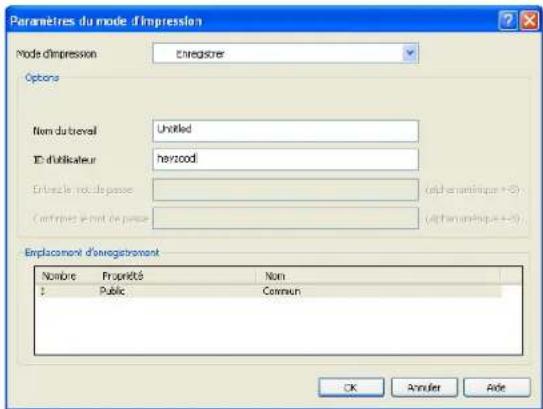
text_image
Paramètres du mode d'impression Mode d'impression Enregistrer Options Item du bival Untitled ID d'utilisateur herzoodi Entrée le net de passe (en photographique + 5) Contrône le net de passe (en photographique + 5) Enplacement d'enregistrement Nombre Propriété Non $ Public Commun OK Annulier Avle- Nom du travail : cette option est utilisée lorsque vous devez trouver un fichier enregistré en utilisant le panneau de commande.
- ID d'utilisateur : cette option est utilisée lorsque vous devez trouver un fichier enregistré en utilisant le panneau de commande. Le nom d'utilisateur prend automatiquement le nom d'utilisateur que vous utilisez pour ouvrir une session sous Windows.
- Entrez le mot de passe : si la Propriété de la boîte à document sélectionnée est Sécurisé, vous devez saisir le mot de passe pour la boîte à document. Cette option est utilisée pour charger un fichier enregistré en utilisant le panneau de commande.
- Confirmez le mot de passe : saisissez à nouveau le mot de passe afin de le confirmer.
- Stocker et imprimer : ce mode est utilisé lors de l'impression et de l'enregistrement simultanés de documents. Au besoin, vous pouvez charger et imprimer les documents enregistrés. Vous pouvez trouver le fichier enregistré dans la Dossier docs (voir « Boîte à document » à la page 182). Commencez pas choisir une boîte à document dans Emplacement d'enregistrement, puis définissez Options.
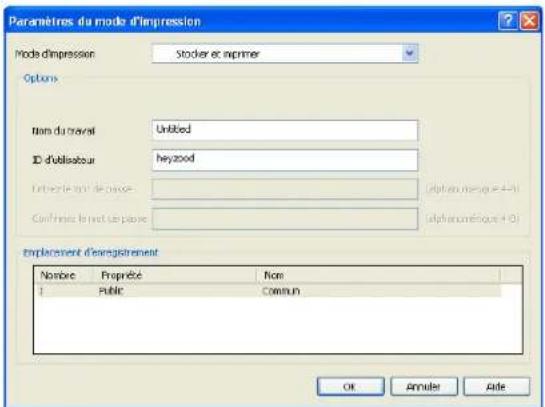
text_image
Paramètres du mode d'impression Mode d'impression Stocker et appiner Options Item du travail Unblided ID d'utilisateur Heyzood Unbrite et de contrôle éphotonique + 40 Confirée le net une paixie éphotonique + 0 Implacement d'enregistrement Nombre Propriété Name 1 Public Cominien OK Annuler Aide- Nom du travail : cette option est utilisée lorsque vous devez trouver un fichier enregistré en utilisant le panneau de commande.
- ID d'utilisateur : cette option est utilisée lorsque vous devez trouver un fichier enregistré en utilisant le panneau de commande. Le nom d'utilisateur prend automatiquement le nom d'utilisateur que vous utilisez pour ouvrir une session sous Windows.
- Entrez le mot de passe : si la Propriété de la boîte à document sélectionnée est Sécurisé, vous devez saisir le mot de passe pour la boîte à document. Cette option est utilisée pour charger un fichier enregistré en utilisant le panneau de commande.
- Confirmez le mot de passe : saisissez à nouveau le mot de passe afin de le confirmer.
- Planificat impression : utilisez cette option pour saisir une heure spécifique pour l'impression du travail. Cette option est utile pour l'impression d'une quantité importante de données ou si vous souhaitez que tout votre travail s'imprime en même temps.
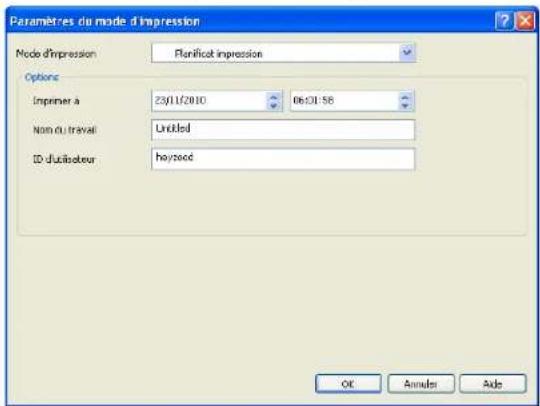
text_image
Paramètres du mode d'impression Mode d'impression Planificat impression Options Imprimer a 23/11/2010 06:31:58 Nom du travail: Unaudet ID-duitérateur: bayzoc OK Annuler Ade- Imprimer à : sélectionnez la date et l'heure auxquelles vous souhaitez imprimer.
- Nom du travail : cette option est utilisée lorsque vous devez trouver un fichier enregistré en utilisant le panneau de commande.
- ID d'utilisateur : cette option est utilisée lorsque vous devez trouver un fichier enregistré en utilisant le panneau de commande. Le nom d'utilisateur prend automatiquement le nom d'utilisateur que vous utilisez pour ouvrir une session sous Windows.
Onglet De base
Utilisez l'onglet De base pour déterminer l'aspect du document imprimé. Cliquez sur l'onglet De base pour afficher les options ci-dessous.
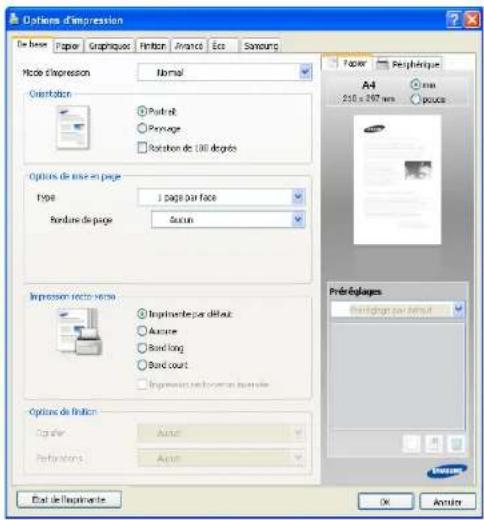
text_image
Options d'impression File name Paper Graphique Print Advanced Eco Samsung Node d'impression Normal Orientation Portrait Pageage Rotation de 100 degrees Options de mode en page Page 1 page par face Rordance de page Aouton Impression rocte netto Implementer par dlout Aurane Band long Band court Impression rechnet en outdo Options de font Page 1 Aurane Perfusions Aurane Paper Perfograph A4 210 x 297 mm Pocos Préfélogiques Bantigneur par d'Autre OK ActiveOrientation
Cette option permet de choisir le sens de l'impression des informations.
- Portrait : cette option imprime les données dans le sens vertical de la page, dans le style d'une lettre.
- Paysage : cette option imprime les données dans le sens horizontal de la page, dans le style d'une feuille de calcul.
- Rotation de 180 degrés : cette option permet de faire pivoter la page de 180 degrés.
- Image miroir: cette option permet d'inverser le document original comme un miroir. Cette option n'est disponible que si vous utilisez le pilote d'impression PS.
Options de mise en page
Cette option permet de sélectionner diverses mises en page pour votre document.
- 1 page par face : cette option est une option de mise en page de base. Cette option permet d'imprimer une page sur une face d'une feuille.
- Plusieurs pages par face : cette option permet d'imprimer plusieurs pages sur une face d'une feuille (voir « Impression de plusieurs pages sur une seule feuille » à la page 165).
- Affiche : cette option permet d'imprimer votre document dans un document au format poster. Cette option imprime votre document sur plusieurs pages. Collez les pages imprimées ensemble pour former un document au format poster (voir « Impression d'affiches » à la page 165).
- Impression brochure : cette option permet d'imprimer votre document sur les deux faces du papier pour en faire une brochure (voir « Impression de brochures » à la page 165).
- Bordure de page : cette option permet d'imprimer votre document avec une bordure. Cette option n'est pas disponible pour Affiche et Impression brochure.
Impression recto-verso
Cette option permet d'imprimer sur les deux faces du papier (voir « Impression sur les deux faces de la feuille » à la page 166).
Options de finition
Cette option permet de spécifier le nombre d'agrafes ou de perforations.

- L'option Agrafer n'est disponible que lorsque le finisseur standard ou le finisseur de livret en option est installé.
- L'option Perforations n'est disponible que lorsque le kit de perforation en option est installé dans le finisseur standard ou le finisseur de livret en option.
- Agrafer : sélectionnez le nombre d'agrafes entre 1 agrafe et 2 agrafe.
- Perforations : sélectionnez le nombre de perforations entre 2 trous et 3 trous. En fonction du kit de perforation, 4 trous pourrait s'afficher au lieu de 3 trous.
Onglet Papier
Utilisez les options de l'onglet Papier pour définir les spécifications fondamentales de manipulation du papier.
Cliquez sur l'onglet Papier pour afficher les options ci-dessous.
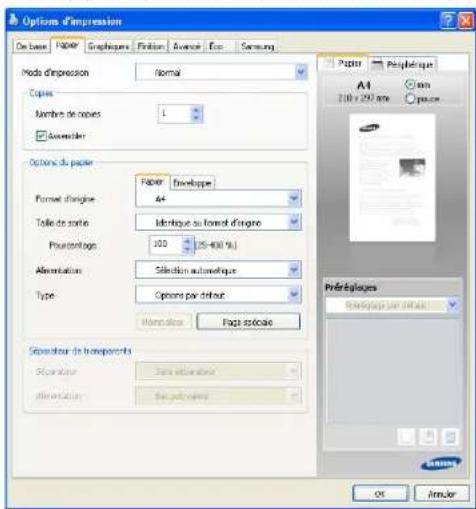
text_image
Options d'impression De base Paper Graphics Finland Avenue Eco Samsung Mode d'impression Normal Copies Nombre de copies 1 À Comptantier Options du paper Paper Enveloppe Forme d'origine A4 Tolle de sortie Identique au l'ordet d'origine Pouvrations 200 (25-400 %) Alternation Sélection automatique Type Options par défense Main styles Pages stécoile Séventeur de transportants Séventeur Sans information diffraction des poutches Paper Periplique A4 200 x 200 mm Passive Préfélogiques Periplique sur finlaise OK ArmulerCopies
Cette option vous permet de définir le nombre d'exemplaires à imprimer. Vous pouvez sélectionner une valeur comprise entre 1 et 9999.
- Assembler : si vous cochez cette option, les impressions sont empilées en jeux pour correspondre à la séquence des originaux.
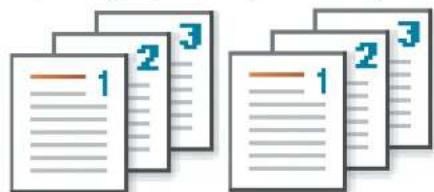
Cette option permet de choisir le bac d'alimentation papier que vous souhaitez utiliser.

Lors de l'impression sur une enveloppe, sélectionnez l'onglet Enveloppe pour définir les options.
- Format d'origine : cette option permet de définir le format papier réel des originaux.
- Taille de sortie : cette option permet d'adapter votre travail d'impression à n'importe quel format de papier, quelle que soit le format des originaux (voir « Impression d'un document sur un format de papier donné » à la page 167).
- Pourcentage : cette option permet de modifier la taille du contenu d'une page pour l'agrandir ou le réduire à l'impression, en donnant le pourcentage souhaité. Vous pouvez également cliquer sur les flèches haut et bas pour sélectionner l'échelle (voir « Modification de taille en pourcentage de votre document » à la page 166).
- Type : cette option permet de définir le type du papier chargé dans le bac. Ce format défini apparaît alors dans la liste et vous pouvez le sélectionner. Vous obtiendrez ainsi une qualité d'impression optimale. Dans le cas contraire, la qualité d'impression souhaitée peut ne pas être atteinte.
- Papier ordinaire : papier ordinaire 71 à 90 g/m².
- Papier épais : papier épais 91 à 105 g/m².
- Lourd : papier épais 106 à 175 g/m².
- Extra lourd 1 : papier épais 176 à 216 g/m².
- Papier fin : papier fin 60 à 70 g/m².
- Papier de luxe : papier de luxe 105 à 120 g/m².
- Couleur : papier de couleur 75 à 90 g/m².
- Étiquettes : étiquettes 120 à 150 g/m²
- Transparent : transparent 138 à 146 g/m².
- Enveloppe : enveloppe 75 à 90 g/m².
- Pré-imprimé : papier pré-imprimé 75 à 90 g/m².
- Papier en coton : papier coton 75 à 90 g/m² comme Gilbert 25 % et Gilbert 100 %.
- Papier recyclé : papier recyclé 60 à 90 g/m².
- Papier archive : 70 à 90 g/m². Si vous devez conserver l'impression pendant une longue période, par exemple des archives, sélectionnez cette option.
- Papier à en-tête : papier à en-tête 90 à 163 g/m².
- Perforé : papier perforé 90 à 163 g/m².
- Papier cartonné fin : papier cartonné 105 à 163 g/m².
- Papier cartonné épais : papier cartonné 170 à 216 g/m².
- Page spéciale : cette option permet de réaliser des pages spéciales comme des couvertures. Vous pouvez ajouter, supprimer ou mettre à jour les paramètres de page spéciaux sur la liste. Cette option n'est disponible que si vous utilisez le pilote d'impression PCL.
Séparateur de transparents
Permet d'ajouter un séparateur vierge ou imprimé entre des transparents. Cette option de copie n'est disponible que lorsque vous sélectionnez Transparent dans Type.
- Sans séparateur : aucune feuille de séparation n'est insérée entre les transparents.
- Séparateur imprimé : permet d'insérer sur les feuilles de séparation la même image que sur les transparents.
- Séparateur vide : permet d'insérer une feuille vierge entre les transparents.
- Alimentation : sélectionnez le bac renfermant le papier à utiliser comme séparateur.
Options de mise à l'échelle
Cette option vous permet de mettre l'impression à l'échelle sur une page, automatiquement ou manuellement. Cette option peut être grisé en fonction du paramètre Options de mise en page de l'onglet De base.
- Ajuster à la page : cette option permet d'adapter votre travail d'impression à n'importe quel format de papier, quel que soit le format du document (voir « Impression d'un document sur un format de papier donné » à la page 167).
- Pourcentage : cette option permet de modifier la taille du contenu d'une page pour l'agrandir ou le réduire à l'impression, en donnant le pourcentage souhaité. Vous pouvez également cliquer sur les flèches haut et bas pour sélectionner l'échelle (voir « Modification de taille en pourcentage de votre document » à la page 166).
Onglet Graphiques
Utilisez l'onglet Graphiques pour régler la qualité d'impression en fonction de vos besoins.
Cliquez sur l'onglet Graphiques pour afficher les options ci-dessous.
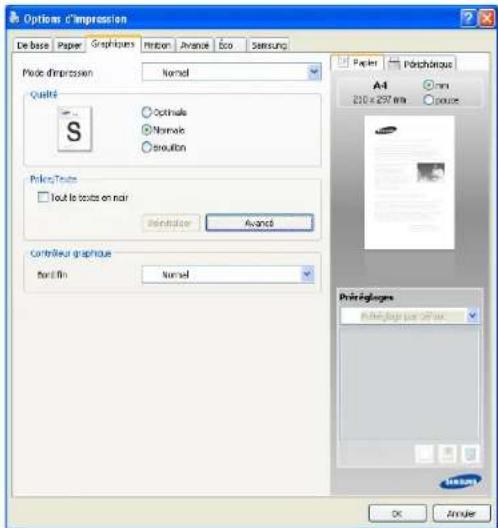
text_image
Options C'impression De base Paper Graphiques Motion Avance Eco Samsung Mode dimpression Normal Quality Optimal Nomale Resolution PolicyTests Tout to texts on mail Promoter Avance Contributor graphize Basis fin Normal Paper Parchinque A4 210 x 257 mm Opus Pridelogenes Pridelogenes per class OK TransferQualité
Plus la valeur est élevée, plus les caractères et les graphiques imprimés sont nets. Un réglage élevé peut également augmenter le temps d'impression d'un document.
Police/Texte
Cochez Tout le texte en noir pour imprimer en noir, sans se soucier de la couleur qui apparaît sur l'écran.
Avancé

text_image
Options Police/Texte avancées Options TrueType Télécharger en tant que contour Télécharger en tant qu'image binaire Inprimer sous forme de graphiques Utiliser les polices de l'imprimante Reinstaliser OK Annuler Aide- Automatique : sélectionne automatiquement une option pour le meilleur format. Cette option n'est disponible que si vous utilisez le pilote d'impression PS.
- Télécharger en tant que contour : cette option permet au pilote de télécharger toutes les polices TrueType utilisées dans votre document et non enregistrées (résidentes) sur votre appareil. Si, après l'impression d'un document, vous constatez que les polices ne sont pas correctement imprimées, choisissez l'option Télécharger en tant qu'image binaire, puis relancez votre impression.
- Télécharger en tant qu'image binaire : cette option permet au
pilote de télécharger les polices utilisées sous forme d'images binaires. Cette option permet d'imprimer plus rapidement des documents comportant des polices complexes de langues telles que le coréen ou le chinois. Télécharger en tant qu'image binaire est utile lors de l'impression à partir de programmes Adobe.
- Imprimer sous forme de graphiques : cette option permet au pilote de télécharger des polices sous forme de graphiques. Cette option permet d'améliorer la vitesse d'impression de documents comportant de nombreux graphiques et relativement peu de polices TrueType. Cette option n'est disponible que si vous utilisez le pilote d'impression PCL.
- TrueType natif : si votre appareil est un appareil de conversion en points TrueType, sélectionnez cette option pour télécharger la police TrueType sous forme de police vectorielle. Cette option n'est disponible que si vous utilisez le pilote d'impression PS.
- Utiliser les polices de l'imprimante : lorsque l'option Utiliser les polices de l'imprimante est sélectionnée, l'imprimante utilise les polices enregistrées dans sa mémoire pour imprimer votre document, au lieu de télécharger les polices du document. Le téléchargement de polices étant très long, cette option permet d'accélérer l'impression. Lorsque vous utilisez Utiliser les polices de l'imprimante, l'imprimante essaie de faire correspondre les polices utilisées dans votre document avec celles enregistrées dans sa mémoire. Cependant, si vous utilisez dans votre document des polices très différentes de celles enregistrées dans l'imprimante, le résultat imprimé ne ressemblera pas à ce qui est affiché à l'écran.

Si vous cliquez sur Réinitialiser, les paramètres de l'option Avancé retournent à la valeur par défaut.
Contrôleur graphique
Bord fin
Cette option permet d'accentuer les contours des textes et des lignes fines pour améliorer la lisibilité et aligner chaque cadrage de couleur en mode d'impression couleur.
Options PostScript
Ces options ne sont disponibles que si vous utilisez le pilote d'impression PS.
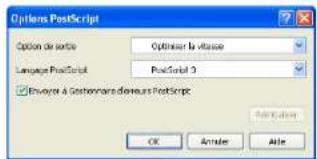
text_image
Options PostScript Option de sorte Optimer la attasse Language PostScript PostScript 3 Envoyer A Gastrovaire dereurs PostScript OK Arruler Alle- Option de sortie : cette option permet de sélectionner le format de sortie pour les fichiers PostScript.
- Optimiser la vitesse : format général pour les fichiers PostScript.
- Optimiser la portabilité : permet de créer un fichier qui est conforme aux conventions Adobe Document Structuring Conventions (ADSC). C'est un format utile lorsque vous souhaitez créer un fichier PostScript et l'imprimer sur un appareil différent.
- PostScript encapsulé (EPS) : permet de créer un fichier de type image. C'est un format utile si vous souhaitez inclure le fichier sous forme d'image dans un autre document qui sera imprimé dans un programme différent.
- Format Archive : permet de créer un fichier PostScript que vous pouvez utiliser plus tard.
• Langage PostScript : cette option permet de choisir le niveau du langage PostScript.
- Envoyer à Gestionnaire d'erreurs PostScript : lorsque cette option est cochée, l'appareil imprime une page d'erreur en cas d'erreur pendant l'impression.

Si vous cliquez sur Réinitialiser, les paramètres dans Options PostScript retournent à la valeur par défaut.
Onglet Finition
Utilisez l'onglet Finition pour définir diverses options de finition.
Cliquez sur l'onglet Finition pour afficher les options ci-dessous.
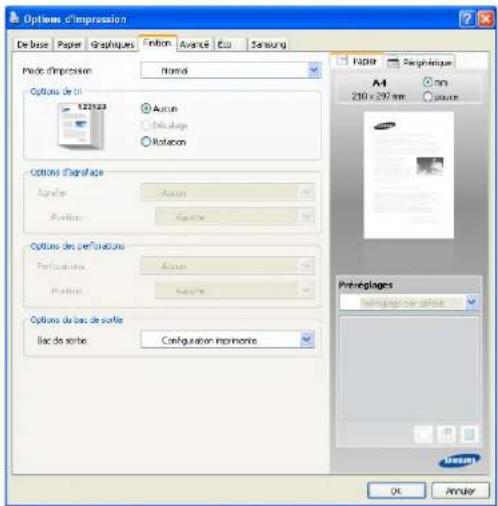
text_image
Options d'impression De base Paper Graphics Edition Avance Ecu Samsung Pôle d'impression Normal Options de 122123 Aucun Discharge Rotation Options d'agrassage Aucun Position Cache Options des perfusions Perfusions: Aucun Position Cache Options du bas de sortie Bac de sortie Configuration increments FABIR Graphique M4 210 x 297 mm mm pouze Préhéplages Réséglement ou défense OK Anmuler- Options de tri : cette option permet de trier facilement les impressions. - Aucun : permet de désactiver cette option.
- Décalage : lors de l'impression de copies multiples, cette option décale la position de sortie de chaque jeu.

Cette option n'est disponible que lorsque le finisseur standard ou le finisseur de livret est installé.
- Rotation : lors de l'impression de copies multiples, les jeux d'impressions sont croisés.

- Cette fonctionnalité n'est disponible que lorsque finisseur standard ou le finisseur de livret n'est pas installé.
- Cette fonctionnalité n'est disponible qu'avec un support d'impression au format Letter US et A4.
- Avant d'utiliser cette fonctionnalité, vous devez charger le papier dans les bacs avec SEF (alimentation bord court) et LEF (alimentation bord long). Par exemple, la direction d'alimentation papier dans le bac 1 est SEF, et la direction d'alimentation papier dans le bac 2 est LEF.
- Options d'agrafage : cette option permet de spécifier le nombre d'agrafes et la position d'agrafage. Cette option d'est disponible que lorsque le finisseur standard ou le finisseur de livret en option est installé.
- Agrafer : sélectionnez le nombre d'agrafes entre 1 agrafe et 2 agrafe.
- Position : sélectionnez la position des agrafes parmi Gauche, Droite et Haut.
Lorsque vous utilisez simultanément l'agrafage et la perforation, vous pouvez uniquement définir la même position pour les agrafes et les trous de perforation.
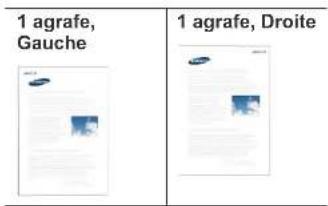
text_image
1 agrafe, Gauche 1 agrafe, Droite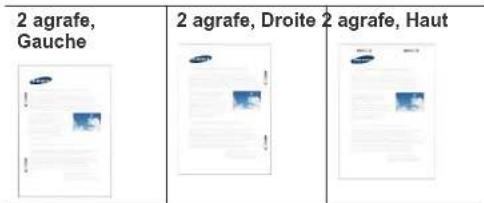
text_image
2 agrafe, Gauche 2 agrafe, Droite 2 agrafe, Haut- Options des perforations: cette option permet de spécifier le nombre de perforations et la position des perforations. Des trous sont perforés sur les impressions en vue de leur classement. Cette option n'est disponible que lorsque le kit de perforation en option est installé dans le finisseur standard ou le finisseur de livret en option.
- Perforations : sélectionnez le nombre de perforations entre 2 trous et 3 trous. En fonction du kit de perforation, 4 trous pourrait s'afficher au lieu de 3 trous.
- Position : sélectionnez la position des perforations parmi Gauche, Droite et Haut.
Lorsque vous utilisez simultanément l'agrafage et la perforation, vous pouvez uniquement définir la même position pour les agrafes et les trous de perforation.
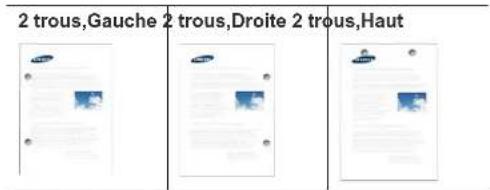
text_image
2 trous,Gauche 2 trous,Droite 2 trous,Haut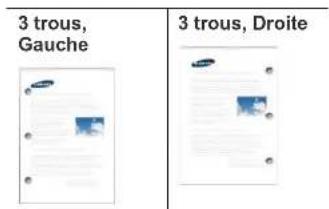
- Options du bac de sortie : cette option permet de spécifier le bac de sortie des documents imprimés.
Onglet Avancé
Utilisez l'onglet Avancé pour définir diverses options d'impression pour votre document.
Cliquez sur l'onglet Avancé pour afficher les options ci-dessous.
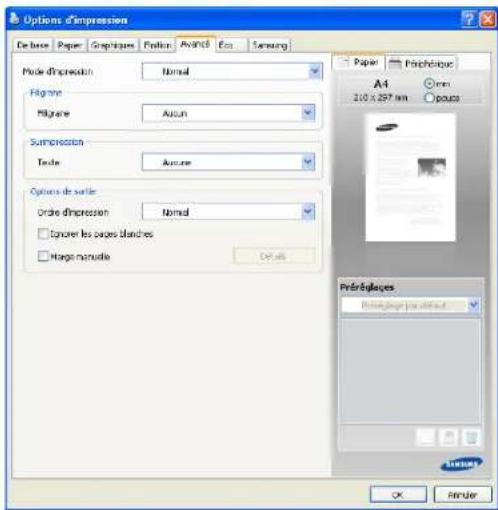
text_image
Options d'impression De base Paper Graphiques Friction Avand Eco Samsung Mode d'impression Normal Figure Figure Aout Sumpression Text Aure Options de select: Order d'impression Normal Tanner les pages blanches Harge manuile Defaults Paper Précholiques A4 210 x 257 mm Pouts Précholques Précholiques pour unifont OK EntrerFiligrane
Cette option permet d'imprimer du texte sur un document existant (voir « Impression de filigranes » à la page 167).
Surimpression
Les surimpressions remplacent souvent les papiers à en-tête (voir « Utilisation de la surimpression » à la page 168). Cette option n'est disponible que si vous utilisez le pilote d'impression PCL.
Options de sortie
- Ordre d'impression : cette option permet de définir l'ordre dans
lequel les pages s'imprimeront. Sélectionnez l'ordre d'impression désiré dans la liste déroulante. Pages impaires et Pages paires ne sont disponibles que lorsque vous utilisez le pilote d'impression PCL.
- Normale : cette option permet d'imprimer toutes les pages, de la première page à la dernière page.
- Ordre inversé : cette option permet d'imprimer toutes les pages, de la dernière page à la première page.
- Pages impaires : cette option permet d'imprimer uniquement les pages impaires du document.
-
Pages paires : cette option permet d'imprimer uniquement les pages paires du document.
-
Ignorer les pages blanches : cette option permet d'indiquer de ne pas imprimer les pages vierges des données originales.
- Marge manuelle : cette option permet de spécifier la marge de reliure. La marge de reliure permet de régler la position de reliure. Cette option n'est pas disponible si vous utilisez le pilote d'impression PS.
- Avancé : cette option permet de définir les options avancées de sortie pour l'impression. Cette option n'est disponible que si vous utilisez le pilote d'impression PS.
- Emulation PostScript : cette option spécifie s'il faut imprimer les données PostScript créées par l'application qui peut créer le code PostScript pour l'impression. La valeur par défaut est cochée. Si cette option est cochée, certaines options d'impression telles que Plusieurs pages par face, Filigrane, Impression brochure, Affiche et Options de mise à l'échelle peuvent ne pas fonctionner correctement lors de l'impression à partir de l'application qui permet de créer le code PostScript pour l'impression. Dans ce cas, désactivez cette option.

Dans certains cas, la désélection de l'option Emulation PostScript peut générer une impression inattendue.

Si vous cliquez sur Réinitialiser, les paramètres de l'option Avancé retournent à la valeur par défaut.
Onglet Éco
Utilisez l'onglet Éco pour définir diverses options d'impression pour votre document.
L'onglet Éco permet d'économiser les ressources d'impression et conduit à imprimer de manière écologique. Lorsque vous sélectionnez Impression éco, vous pouvez voir le logo Éco (☑) sur certaines options. En outre, certaines options ne peuvent pas être utilisées en mode éco.
Cliquez sur l'onglet Éco pour afficher les options ci-dessous.
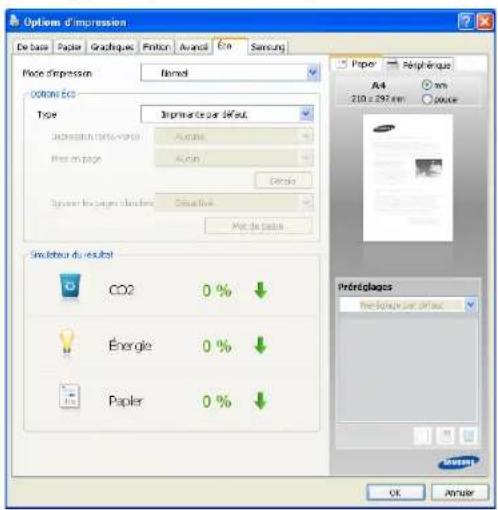
text_image
Options d'impression De base Paper Quadrique Frontier Avandé Eco Samsung Place impression Normal Options ECS Type Impression par d'effuc Indirecteur (note-type) Aucline Face en page Aucline Extrude Superven les pages financiers Diffusiva Face de paste Impérature du resolut CO2 0 % Énergie 0 % Papier 0 % Paper Réphérique A4 210 x 297 mm ouce Préciplages Préciplage sur d'effuc OK AnteulerOptions Éco
- Imprimante par défaut : si vous sélectionnez cette option, cette fonction est déterminée par le paramètre défini via le panneau de commande de l'appareil.
- Aucun : permet de désactiver cette option.
- Impression éco : le mode éco est activé. Sélectionnez l'option Impression recto-verso, Mise en page, et Ignorer les pages blanches que vous souhaitez utiliser en mode éco. Tant que vous ne changez pas les options à partir des autres onglets, le document sera imprimé selon la définition du mode éco.
- Mot de passe : si l'administrateur définit Activé-Forcé dans Mode Eco défaut pour cet appareil, le mode éco est toujours défini par le paramétrage éco de l'appareil, tandis que les Options Éco du pilote d'impression sont désactivées. Si vous devez changer les paramètres d'impression, cliquez sur Mot de passe et saisissez le mot de passe ou contactez votre administrateur.
Simulateur du résultat
Simulateur du résultat affiche les résultats liés à la réduction des émissions de dioxyde de carbone, à la consommation électrique et à la quantité de papier économisé conformément aux paramètres définis.

- Pour obtenir ces résultats, il a été considéré que le nombre total de pages imprimées s'élevait à cent et ne contenait aucune page blanche et que le mode Eco était désactivé
- Fait référence au coefficient de calcul pour le CO2, l'énergie et le papier de l'IEA, à l'indice du Ministère japonais des Affaires intérieures et des Communications et au site Web www.remanufacturing.org.uk. Chaque modèle dispose d'un
indice différent.
- La consommation électrique en mode d'impression fait référence à la consommation électrique moyenne de l'appareil lors d'une impression.
- La quantité d'énergie économisée ou réduite risque de différer en fonction du système d'exploitation utilisé, des performances de l'ordinateur, du logiciel d'application, du mode de connexion, du type de support, de la taille du support, de la complexité de la tâche, etc.
Onglet Samsung
Utilisez l'onglet Samsung pour afficher les informations de copyright et le numéro de version du pilote. Si votre ordinateur est connecté à Internet, vous pouvez avoir accès aux services suivants :
Cliquez sur l'onglet Samsung pour afficher les options.
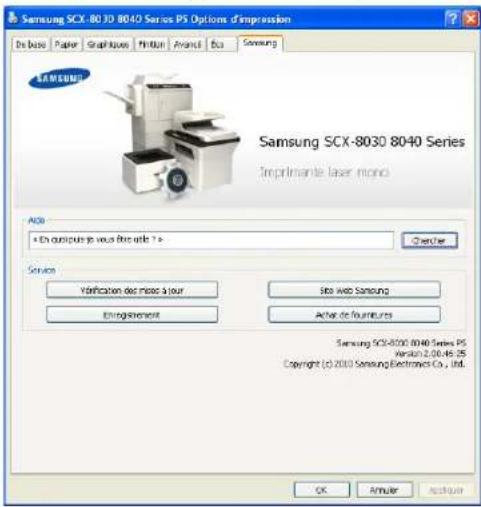
text_image
Samsung SCX-8030 8040 Series PS Options d'impression Dr. Baise Paper Graph/Rates Printout Advanced Buy Samsung Samsung Samsung SCX-8030 8040 Series Imprimante laser mono Add + On compute in your file site ? Edit User Service Verification des marks à jour Enregistrement Site Web Samsung Active de fournitures Samsung SCX-8030 8040 Series PS Version 2.00.46.25 Copyright (c) 2000 Samsung Electronics Co., Ltd. OK Answer CancelAide
Cette option permet d'ouvrir le fichier Aide en effectuant une recherche par mot-clé.
Service
- Vérification des mises à jour : cette option permet de télécharger des mises à jour pour votre pilote d'impression.
- Site Web Samsung : cette option vous connecte directement au site Web Samsung.
- Enregistrement : cette option permet d'enregistrer votre appareil.
- Achat de fournitures : cette option permet de commander en ligne des consommables.
Utilisation d'un réglage favori
L'option Préréglages, visible sur chaque de préférences à l'exception de l'onglet Samsung, permet d'enregistrer vos préférences de réglages actuels en vue d'une utilisation future.
Pour enregistrer des Préréglages :
- Dans chaque onglet, modifiez les paramètres selon vos préférences.
- Entrez un nom dans la zone de saisie Préréglages.
- Cliquez sur □. Tous les paramètres actuels de pilote sont alors enregistrés.
Si vous souhaitez mettre à jour les paramétrages effectués,
sélectionnez d'autres options, et cliquez sur
Pour utiliser un réglage enregistré, sélectionnez-le dans la liste déroulante Préréglages. L'appareil est à présent prêt à imprimer en fonction de votre sélection.
Pour supprimer un paramétrage enregistré, sélectionnez le nom
correspondant dans la liste déroulante Préréglages, et cliquez sur
Vous pouvez également restaurer les réglages par défaut du pilote d'impression en sélectionnant Préréglage par défaut dans la liste déroulante Préréglages.
Utilisation de l'aide
Cliquez sur le point d'interrogation en haut à droite de la fenêtre, puis sur l'option pour laquelle vous souhaitez obtenir des informations. Une fenêtre contextuelle apparaît alors, comportant des informations à propos des fonctionnalités de cette option du pilote.
Si le point d'interrogation ne s'affiche pas, sélectionnez l'option pour laquelle vous souhaitez obtenir des informations, puis appuyez sur la touche F1 du clavier.
Si vous souhaitez effectuer une recherche par mots-clés, cliquez sur l'onglet Samsung dans la fenêtre Options d'impression, et saisissez un mot-clé dans le champ de l'option Aide. Pour plus d'informations à propos des consommables, mises à jour de pilote, inscriptions, etc., cliquez sur les boutons appropriés.
Paramétrage des options de périphérique
Lorsque vous installez les périphériques en option comme le chargeur à double cassette en option, le finisseur standard, etc., cet appareil détecte et définit automatiquement les périphériques en option. Si vous ne pouvez pas utiliser les périphériques en option installés dans ce pilote, vous pouvez les définir dans Options du périphérique. La gestion de tâche permet d'imprimer avec l'autorisation donnée.
- Cliquez sur le menu Windows Démarrer.
- Sous Windows 2 000, sélectionnez Paramètres > Imprimantes.
- Sous Windows XP/2003, sélectionnez Imprimantes et télécopieurs.
- Sous Windows 2008/Vista, sélectionnez Panneau de configuration > Matériel et audio > Imprimantes.
- Sous Windows 7, sélectionnez Panneau de configuration > Matériel et audio > Périphériques et imprimantes.
-
Sous Windows Server 2008 R2, sélectionnez Panneau de configuration > Matériel > Périphériques et imprimantes.
-
Cliquez avec le bouton droit sur votre appareil.
-
Sous Windows XP/2003/2008/Vista, appuyez sur Propriétés.
- Pour le pilote PS, sélectionnez le pilote PS et cliquez avec le bouton droit pour ouvrir Propriétés.
Sous Windows 7 et Windows Server 2008 R2, sélectionnez, dans les menus contextuels, les Propriétés de l'imprimante.
Si l'élément Propriétés de l'imprimante présente un symbole ▶, vous pouvez sélectionner d'autres pilotes d'impression connectés à l'imprimante sélectionnée.
- Sélectionnez Options du périphérique.
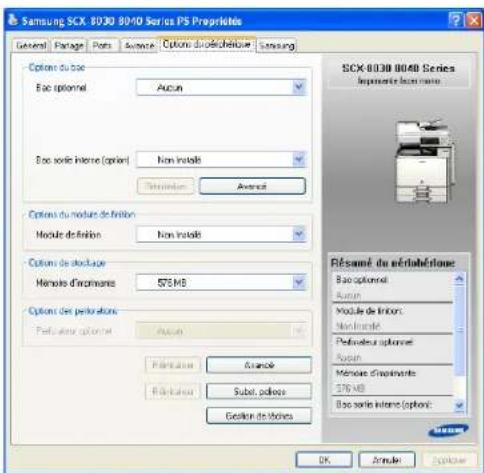
text_image
Samsung SCX 8030 8040 Series PS Preprintés General Passage Paths Avance Options du écléchérôme Samsung Options du base Base optionnel Aucun Base sole interne (option) Non install Étérations Avance Options du module definition Module definition Non install Options de structure Ménos d'investments 576 MB Options des pénérations Pénérations optionnel Aucun Étérations Avance Subs. places Étérations Subs. places Étérations Subs. places Résame du écléchérôme Base optionnel Aucun Module de intions: Non install Pénérations optionnel Avance Ménos d'investments 176 MB Base sole interne (option) OK Save UseLa fenêtre Propriétés peut varier en fonction du pilote ou du système d'exploitation utilisé.
- Sélectionnez l'option appropriée.
- Options du bac : sélectionnez le bac optionnel installé. Vous pouvez sélectionner le Bac 3,4 (chargeur à double cassette) ou Capacité élevée (chargeur haute capacité). Vous pouvez également voir les informations concernant le bac, et définir le type et format de papier dans Avancé. Si vous sélectionnez Réinitialiser, les
paramètres dans Avancé retournent à la valeur par défaut.
- Options du module de finition : sélectionnez le finisseur optionnel installé. Vous pouvez sélectionner le Module de finition standard (1K) ou le Module de finition de documents reliés (3K).
- Options de stockage : sélectionnez la capacité mémoire installée dans l'appareil. Cette option n'est disponible que si vous utilisez le pilote d'impression PS.
- Options des perforations : cette option n'est disponible que lorsque vous définissez Options du module de finition. Sélectionnez le kit de perforation en option installé. Vous pouvez sélectionner le 2/3 trous ou le 2/4 trous.
Le kit de perforation disponible peut varier d'un pays à l'autre. Contactez votre distributeur Samsung local ou le revendeur chez qui vous avez acheté votre appareil.
- Avancé : sélectionnez une des options. Cette option n'est disponible que si vous utilisez le pilote d'impression PS.
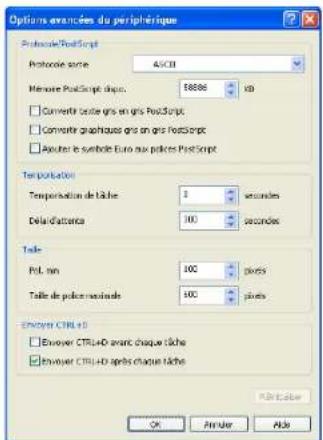
text_image
Options enhancedes du périphérique Protocol RealScript Protocol name: ASCII Mémoire PostScript shops: 100000 KB □ Survenir code gris en gris PostScript □ Survenir graphhouse gris en gris PostScript □ Asquer le système Euro aux padres PostScript Temporisation Temporisation de âche : 1 second Déla d'acanta : 100 second Table: Pct. min: 100 pixels Taille de pelle maximale: 100 pixels Envayen CTRL+0 □ Envayen CTRL+0 avant chaque âche □ Envayen CTRL+0 après chaque âche Participée OK Parler Also- Protocole sortie : spécifie le protocole utilisé par l'imprimante pour les travaux d'impression.
Lorsque vous cliquez sur ASCII, les données sont envoyées en format ASCII (7 bits), qui peut prendre plus de temps pour l'impression, mais peut être envoyé par n'importe quel canal E/S, tel qu'un port série, parallèle ou réseau. Lorsque vous cliquez sur Binaire (protocole de communications binaire) ou TBCP (protocole de communications binaire balisé), toutes les données à l'exception des caractères de contrôle spéciaux sont envoyées en format binaire (8 bits). Les formats binaires peuvent être envoyés sur des ports de communication parallèles ou série et leur envoi est plus rapide que celui de données en format ASCII. - Mémoire PostScript dispo. : spécifie la quantité de mémoire PostScript disponible. Il s'agit d'un sous-ensemble de la mémoire physique totale de l'imprimante. Il est généralement préférable d'utiliser le paramètre par défaut, qui est déterminé par le fabricant de votre imprimante.
- Convertir texte gris en gris PostScript : spécifie s'il faut convertir le gris vrai (valeur RVB) dans le texte en le gris fourni par le pilote PostScript.
- Convertir graphiques gris en gris PostScript : spécifie s'il faut convertir le gris vrai (valeur RVB) dans les graphiques en le gris fourni par le pilote PostScript.
- Ajouter le symbole Euro aux polices PostScript : spécifie s'il
faut compléter les polices du périphérique avec le caractère Euro.
- Temporisation de tâche: spécifie la durée que le document peut prendre pour aller de l'ordinateur à l'imprimante avant que l'imprimante arrête d'essayer d'imprimer le document. Si vous spécifiez 0, l'imprimante continuera d'essayer d'imprimer indéfiniment.
- Délai d'attente : spécifie la durée pendant laquelle l'imprimante attendra pour obtenir davantage d'informations PostScript de l'ordinateur. Une fois le délai écoulé, l'imprimante arrête d'essayer d'imprimer le document et imprime un message d'erreur. Si vous essayez d'imprimer un document très compliqué, vous pouvez être amené à augmenter cette valeur. Si vous indiquez 0, l'imprimante attendra indéfiniment.
- Pol. min : spécifie la taille de police minimale (en pixels) pour laquelle le pilote PostScript téléchargera des polices TrueType comme polices vectorielles (Type 1). Une police plus petite que le réglage minimum sera téléchargée comme police bitmap (Type 3). Cette option permet d'ajuster précisément le réglage Automatique pour les Options Police/Texte avancées (voir « Avancé » à la page 158).
- Taille de police maximale : spécifie la taille de police maximale (en pixels) pour laquelle le pilote PostScript téléchargera des polices TrueType comme polices bitmap (Type 3). Une police plus grande que le réglage maximum sera téléchargée comme police vectorielle (Type 1). Cette option permet d'ajuster précisément le réglage Automatique ou d'écraser le réglage Télécharger en tant qu'image binaire pour les Options Police/Texte avancées (voir « Avancé » à la page 158).
- Envoyer CTRL+D avant chaque tâche : indique si l'imprimante est réinitialisée ou non au début de chaque document PostScript. La valeur par défaut est non cochée. CTRL+D permet de réinitialiser votre imprimante à son paramétrage par défaut afin de s'assurer que les travaux précédents n'affectent pas le travail d'impression en cours. CTRL+D peut provoquer l'échec d'un travail d'impression si votre imprimante est connectée par un réseau. Si l'impression de votre document échoue lors d'un envoi sur une imprimante connectée par le port parallèle ou série, cochez cette option.
- Envoyer CTRL+D après chaque tâche : indique si l'imprimante est réinitialisée ou non à la fin de chaque document PostScript. La valeur par défaut est cochée. CTRL+D permet de réinitialiser votre imprimante à son paramétrage par défaut afin de s'assurer que les travaux futurs ne seront pas affectés pas le travail d'impression en cours. CTRL+D peut provoquer l'échec d'un travail d'impression si votre imprimante est connectée par un réseau. Si l'impression de votre document échoue lors d'un envoi sur une imprimante réseau, décochez cette option.
Si vous cliquez sur Réinitialiser, les paramètres dans Avancé retournent à la valeur par défaut.
- Subst. polices : affiche le tableau de substitution de polices et les options pour changer le mappage TrueType vers police d'imprimante. Cette option n'est disponible que si vous utilisez le
pilote d'impression PS.
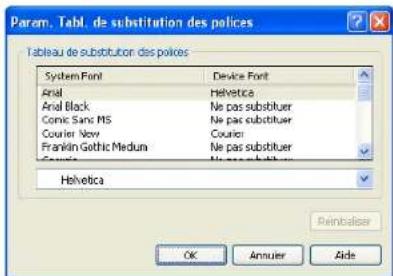
text_image
Param. Tabl. de substitution des policies Tableau de substitution des policies System Font Device Font Anal Helvetica Anal Block Ne pas substituer Comic Sans MS Ne pas substituer Courier Now Courier Franklin Gothic Medura Ne pas substituer Helvetica Reinbaiser OK Annuler Aide- Gestion de tâches : permet d'associer des informations d'identification d'utilisateur et de compte à chaque document que vous imprimez.
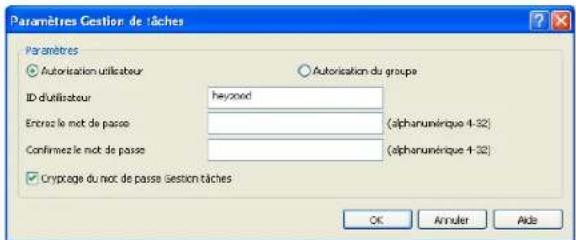
text_image
Paramètres Gestion de tâches Paramètres ○ Autorisation utilisateur ID d'utilisateur Heyzond Entrrez le not de passe ( Stephanérique 4-32 ) Confirmez le not de passe ( Stephanérique 4-32 ) ✓ Cryptage du not de passe Gestion tâches OK Annuler Help- Autorisation utilisateur : si vous cochez cette option, seuls les utilisateurs possédant une autorisation utilisateur peuvent démarrer un travail d'impression.
- Autorisation du groupe : si vous cochez cette option, seuls les groupes possédant une autorisation de groupe peuvent démarrer un travail d'impression.
• Si vous souhaitez chiffrer le mot de passe de gestion de tâche, cochez Cryptage du mot de passe Gestion tâches.
- Les administrateurs peuvent activer la gestion de tâche et configurer les autorisations dans le panneau de configuration ou SyncThru™ Web Service. Pour des informations détaillées les concernant, reportez-vous au Guide de l'administrateur.
- Cliquez sur OK jusqu'à ce que vous sortiez de la fenêtre Propriétés ou Propriétés de l'imprimante.
Utilisation des fonctions d'impression spéciales
Les fonctionnalités spéciales d'impression comprennent :
- « Impression de plusieurs pages sur une seule feuille » à la page 165.
- « Impression d'affiches » à la page 165.
- *** 'Impression de brochures' on page 165 ***
- « Impression sur les deux faces de la feuille » à la page 166.
- « Modification de taille en pourcentage de votre document » à la page 166.
- « Impression d'un document sur un format de papier donné » à la page 167.
- « Impression de filigranes » à la page 167.
- « Utilisation de la surimpression » à la page 168.
Impression de plusieurs pages sur une seule feuille
Vous pouvez sélectionner le nombre de pages à imprimer sur une même feuille. Si vous choisissez d'imprimer plusieurs pages par feuille, les pages sont réduites et organisées dans l'ordre indiqué. Vous pouvez imprimer jusqu'à 16 pages par feuille.
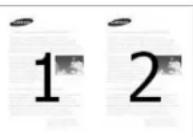
- Pour changer les paramètres d'impression à partir de votre application, accédez à Options d'impression (voir « Ouverture des préférences d'impression » à la page 154).
- Cliquez sur l'onglet De base, sélectionnez Plusieurs pages par face dans la liste déroulante Type.
- Sélectionnez Bordure de page pour qu'une bordure encadre chaque page imprimée sur la feuille.
- Sélectionnez le nombre de pages à imprimer par feuille (2, 4, 6, 9 ou 16) dans la liste déroulante Pages par face.
- Sélectionnez l'ordre des pages dans la liste déroulante Ordre des pages, si nécessaire.
- Cliquez sur l'onglet Papier, sélectionnez Format, Alimentation, et Type.
- Cliquez sur OK ou Imprimer jusqu'à ce que vous quittiez la fenêtre Imprimer.
Impression d'affiches
Cette fonction permet d'imprimer un document d'une seule page sur 4, 9 ou 16 pages que vous pouvez coller ensemble pour former une affiche.
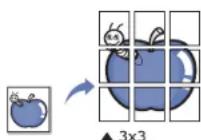
- Pour changer les paramètres d'impression à partir de votre application, accédez à Options d'impression (voir « Ouverture des préférences d'impression » à la page 154).
- Cliquez sur l'onglet De base, sélectionnez Affiche dans la liste déroulante Type.
- Sélectionnez la mise en page de votre choix.
Spécification de la mise en page :
- Affiche < 2 × 2> : le document sera agrandi et divisé en 4 pages.
- Affiche <3 × 3> : le document sera agrandi et divisé en 9 pages.
-
Affiche < 4 × 4> : le document sera agrandi et divisé en 16 pages.
-
Sélectionnez la valeur Chevauchement. Spécifiez Chevauchement en millimètres ou pouces en sélectionnant la case d'option en haut à droite de l'onglet De base pour faciliter le collage des feuilles ensemble.
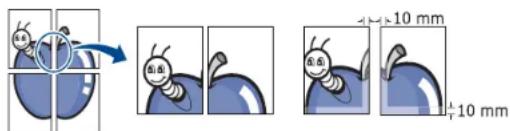
- Cliquez sur l'onglet Papier, sélectionnez Format, Alimentation, et Type.
- Cliquez sur OK ou Imprimer jusqu'à ce que vous quittiez la fenêtre Imprimer.
- Vous pouvez reconstituer l'affiche en collant les feuilles ensemble.
Impression de brochures
Cette fonction imprime votre document en recto/verso et permet d'organiser les pages imprimées afin de pouvoir les relier en les pliant par leur milieu.

- Si vous imprimez en utilisant l'option Permet de plier ou Plier et agrafer avec le finisseur de livret, vous pouvez seulement charger le papier avec une alimentation par le bord court dans les bacs.
-
Si vous souhaitez réaliser une brochure, vous devez imprimer sur un support d'impression au format Letter US, Legal US, A4, JIS B5, Statement, Executive US, A5, 8K, 16K, Ledger, Tabloid Extra, A3 ou JIS B4.
-
Pour changer les paramètres d'impression à partir de votre application, accédez à la fenêtre Options d'impression (voir « Ouverture des préférences d'impression » à la page 154).
- Cliquez sur l'onglet De base, sélectionnez Impression brochure dans la liste déroulante Type.
- Sélectionnez le type de Méthode de pliage. Si vous imprimez un document contenant de nombreuses pages, sélectionnez Diviser en jeux ; vous pouvez diviser la brochure imprimée en plusieurs lots. Le nombre maximum de feuilles dans un lot est de 15.
Par exemple, si vous copiez 80 pages d'un document, et définissez le nombre à 10.
- Premier lot : 1 à 40 pages (10 feuilles)
- Deuxième lot : 41 à 80 pages (10 feuilles)
- Cliquez sur le bouton Avancé. Sélectionnez ensuite l'option de votre choix.
- Options de pliage : vous pouvez utiliser cette option lorsqu'un finisseur de livret en option est installé.

Lorsque vous sélectionnez Permet de plier ou Plier et agrafer, Bac pour documents reliés n'est disponible que dans les Options du bac de sortie (voir « Options du bac de sortie » à la page 160). Cependant, un lot de plus de 15 feuilles n'est pas imprimé vers le bac à livret, mais vers le bac de finition.
- Aucun : permet de désactiver cette fonction.
- Permet de plier : cette option permet de plier le centre de la brochure.
-
Plier et agrafer : cette option permet d'agrafer et de plier le centre de la brochure.
-
Reliure : cette option permet de décaler les images pour créer une marge central pour la brochure.
-
Reliure droite : cette option permet de sélectionner le sens de lecture des pages de droite à gauche.
-
Cliquez sur l'onglet Papier, sélectionnez Format, Alimentation, et Type.

L'option Impression brochure n'est pas disponible pour tous les formats de papier. Pour trouver le format de papier disponible pour cette fonctionnalité, sélectionnez le format de papier disponible dans l'option Format de l'onglet Papier.
Si vous sélectionnez un format de papier non disponible, cette option peut être automatiquement annulée. Sélectionnez uniquement du papier disponible (du papier sans la marque ou

- Cliquez sur OK ou Imprimer jusqu'à ce que vous quittiez la fenêtre Imprimer.
Impression sur les deux faces de la feuille
Vous pouvez imprimer sur les deux faces d'une feuille de papier, en recto/ verso. Avant d'imprimer, décidez de l'orientation de vos documents. Cette fonctionnalité n'est possible qu'avec un papier au format Letter US, Legal US, Oficio, US Folio, A4, ISO B5, JIS B5, Statement, Executive US, A5, 8K, 16K, Ledger, Tabloid Extra, A3 ou JIS B4.

N'imprimez pas sur les deux faces de supports spéciaux comme des étiquettes, des enveloppes ou du papier épais. Cela peut provoquer un bourrage ou endommager l'appareil.
- Pour changer les paramètres d'impression à partir de votre application, accédez à Options d'impression (voir « Ouverture des préférences d'impression » à la page 154).
- Cliquez sur l'onglet De base.
-
Dans la section Impression recto-verso, sélectionnez l'option de reliure souhaitée.
-
Imprimante par défaut : si vous sélectionnez cette option, cette fonction est déterminée par le paramètre défini via le panneau de commande de l'appareil. Cette option n'est disponible que si vous utilisez le pilote d'impression PCL.
• Aucun : permet de désactiver cette fonction. - Bord long : cette option est la mise en page traditionnelle utilisée pour la reliure des livres.
- Bord court : cette option est la mise en page traditionnelle utilisée
pour la reliure des livres.
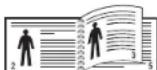
- Impression recto-verso inversée : cochez cette option pour inverser l'ordre d'impression lors d'une impression en recto/verso.
- Cliquez sur l'onglet Papier, sélectionnez Format, Alimentation, et Type.
- Cliquez sur OK ou Imprimer jusqu'à ce que vous quittiez la fenêtre Imprimer.
Modification de taille en pourcentage de votre document
Vous pouvez modifier la taille d'un document pour l'agrandir ou le réduire à l'impression, en donnant le pourcentage souhaité.
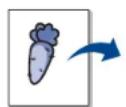
- Pour changer les paramètres d'impression à partir de votre application, accédez à Options d'impression (voir « Ouverture des préférences d'impression » à la page 154).
- Cliquez sur l'onglet Papier.
- Sélectionnez le format réel des originaux dans Format d'origine.
- Entrez le taux d'agrandissement ou de réduction souhaité dans la zone de saisie Pourcentage.
Vous pouvez également cliquer sur les flèches haut et bas pour sélectionner l'échelle.

Vous ne pouvez pas utiliser cette fonctionnalité lorsque vous sélectionnez un format de papier dans Taille de sortie.
- Sélectionnez Alimentation et Type.
- Cliquez sur OK ou Imprimer jusqu'à ce que vous quittiez la fenêtre Imprimer.
Impression d'un document sur un format de papier donné
Cette fonction permet d'adapter votre travail d'impression à n'importe quel format de papier, quelle que soit la taille du document. Cette option peut s'avérer utile pour vérifier les détails d'un petit document avec précision.
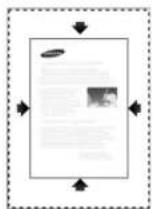
- Pour changer les paramètres d'impression à partir de votre application, accédez à Options d'impression (voir « Ouverture des préférences d'impression » à la page 154).
- Cliquez sur l'onglet Papier.
- Sélectionnez le format réel des originaux dans Format d'origine.
- Sélectionnez le format de papier pour l'impression se trouvant dans le bac dans Taille de sortie.
- Sélectionnez Alimentation et Type.
- Cliquez sur OK ou Imprimer jusqu'à ce que vous quittiez la fenêtre Imprimer.
Impression de filigranes
L'option Filigrane permet d'imprimer du texte sur un document existant. Par exemple, vous l'utilisez lorsque vous souhaitez imprimer le texte
« BROUILLON » ou « CONFIDENTIEL » en diagonale sur la première page ou sur toutes les pages d'un document.
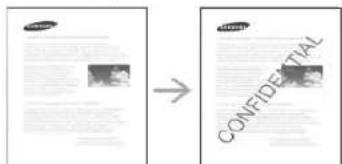
Plusieurs filigranes prédéfinis sont fournis avec l'appareil. Vous pouvez les modifier ou en ajouter des nouveaux à la liste.
Utilisation d'un filigrane existant
- Pour changer les paramètres d'impression à partir de votre application, accédez à Options d'impression (voir « Ouverture des préférences d'impression » à la page 154).
- Cliquez sur l'onglet Avancé, puis sélectionnez un filigrane dans la liste déroulante Filigrane. Le filigrane sélectionné apparaît dans l'image d'aperçu.
- Cliquez sur OK ou Imprimer jusqu'à ce que vous quittiez la fenêtre Imprimer.
Création d'un filigrane
- Pour changer les paramètres d'impression à partir de votre application, accédez à Options d'impression (voir « Ouverture des préférences d'impression » à la page 154).
- Dans l'onglet Avancé, sélectionnez Modifier dans la liste déroulante Filigrane. La fenêtre Modifier filigranes s'ouvre.
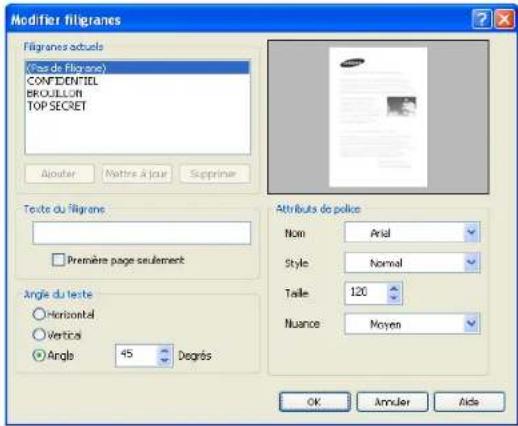
text_image
Modifier filigranes Filigranes actuals (Fas de filgrane) CONFIDENTIEL BROUILLON TOP SECRET Acuider Notre à jour Supprimer Texte du filgrane Première page seulement Angle du texte Horizontal Vertical Angle 45 Degriés Attributes de police Non Arial Style Normal Taille 120 Nuance Moyen OK Annuler Aide- Saisissez le texte voulu dans le champ Texte du filigrane. Vous pouvez entrer jusqu'à 256 caractères. Le texte s'affiche dans la fenêtre d'aperçu.
Si la case Première page seulement est cochée, le filigrane est uniquement imprimé sur la première page. - Définissez les options du filigrane.
Vous pouvez sélectionner le nom de la police, la style, la taille et l'échelle de gris du filigrane dans la section Attributs de police, ainsi que l'angle dans la section Angle du texte. - Pour ajouter un nouveau filigrane à la liste Ajouter, cliquez sur Filigranes actuels.
- Lorsque vous avez terminé la modification, cliquez sur OK ou Imprimer jusqu'à ce que vous quittiez la fenêtre Imprimer.
Pour ne pas imprimer de filigrane, sélectionnez Aucun dans la liste déroulante Filigrane.
Modification d'un filigrane
- Pour changer les paramètres d'impression à partir de votre application, accédez à Options d'impression (voir « Ouverture des préférences d'impression » à la page 154).
- Cliquez sur l'onglet Avancé, sélectionnez Modifier dans la liste déroulante Filigrane. La fenêtre Modifier filigranes s'ouvre.
- Sélectionnez le filigrane à modifier dans la liste Filigranes actuels, puis modifiez le message et les options du filigrane.
- Cliquez sur Mettre à jour pour enregistrer les modifications.
- Cliquez sur OK ou Imprimer jusqu'à ce que vous quittiez la fenêtre Imprimer.
Suppression d'un filigrane
- Pour changer les paramètres d'impression à partir de votre application, accédez à Options d'impression (voir « Ouverture des préférences d'impression » à la page 154).
- Cliquez sur l'onglet Avancé, sélectionnez Modifier dans la liste déroulante Filigrane. La fenêtre Modifier filigranes s'ouvre.
- Sélectionnez le filigrane à supprimer dans la liste Filigranes actuels, puis cliquez sur Supprimer.
- Cliquez sur OK ou Imprimer jusqu'à ce que vous quittiez la fenêtre Imprimer.
Utilisation de la surimpression
Cette option n'est disponible que si vous utilisez le pilote d'impression PCL.
Qu'est-ce qu'une surimpression ?
Les surimpressions consistent en du texte et/ou des images enregistrés sur le disque dur de l'ordinateur sous un format spécial et qui peuvent être imprimés sur n'importe quel document. Elles remplacent souvent les papiers à en-tête. Plutôt que d'avoir recours à un en-tête pré-imprimé, vous pouvez créer une surimpression comportant les mêmes informations que cet en-tête. Vous n'avez donc plus à charger votre papier à en-tête habituel pour imprimer une lettre à l'en-tête de votre entreprise. Faites simplement apparaître l'en-tête en surimpression sur le document.
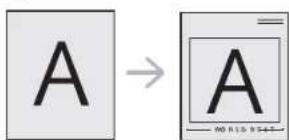
text_image
A → A — 10 11 12 13 14Création d'une surimpression de page
Pour utiliser une surimpression de page, vous devez d'abord la créer et y insérer votre logo ou votre image.
- Créez ou ouvrez un document contenant le texte ou l'image que vous souhaitez utiliser comme nouvelle surimpression de page. Placez les éléments exactement comme vous souhaitez qu'ils apparaissent à l'impression sous forme de surimpression.
-
Pour enregistrer le document en tant que surimpression, accédez aux Options d'impression (voir « Ouverture des préférences d'impression » à la page 154).
-
Cliquez sur l'onglet Avancé, sélectionnez Modifier dans la liste déroulante Texte. La fenêtre Modifier les surimpressions apparaît.
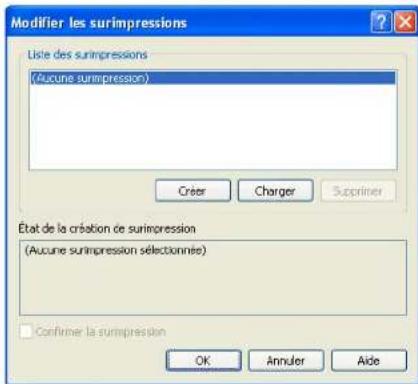
text_image
Modifier les surimpressions Liste des surimpressions (Aucune surimpression) État de la création de surimpression (Aucune surimpression sélectionnée) Confiriner la surimpression OK Annuler Aide- Dans la fenêtre Modifier les surimpressions, cliquez sur Créer.
- Dans la fenêtre Enregistrer sous, saisissez un nom comportant jusqu'à huit caractères dans la case Nom de fichier. Sélectionnez le chemin de destination, si nécessaire (le chemin par défaut est C:\Formover).
- Cliquez sur Enregistrer. Le nom apparaît sur la Liste des surimpressions.
- Cliquez sur OK ou Imprimer jusqu'à ce que vous quittiez la fenêtre Imprimer.
- Le fichier n'est pas imprimé. Il est enregistré sur le disque dur de votre ordinateur.
Le format du document de surimpression doit être identique à celui du document imprimé avec la surimpression. Vous ne pouvez pas créer de surimpression comportant un filigrane.
Utilisation d'une surimpression de page
Une fois la surimpression créée, vous pouvez l'imprimer en l'appliquant à votre document. Pour imprimer une surimpression avec un document :
- Créez ou ouvrez le document à imprimer.
- Pour changer les paramètres d'impression à partir de votre application, accédez à Options d'impression (voir « Ouverture des préférences d'impression » à la page 154).
- Cliquez sur l'onglet Avancé.
- Sélectionnez la surimpression désirée dans la liste déroulante Texte.
- Si le fichier de surimpression souhaité n'apparaît pas dans la liste Texte, sélectionnez Modifier dans la liste et cliquez sur Charger. Sélectionnez le fichier de surimpression que vous souhaitez utiliser. Si vous avez enregistré le fichier de surimpression à utiliser dans une source externe, vous pouvez le charger à partir de la fenêtre Charger.
Après avoir sélectionné le fichier, cliquez sur Ouvrir. Le fichier apparaît dans la zone Liste des surimpressions et vous pouvez donc l'imprimer. Sélectionnez la surimpression dans la zone Liste des surimpressions.
- Si nécessaire, cochez la case Confirmer la surimpression. Si cette case est cochée, un message vous demande de confirmer l'application de la surimpression, chaque fois que vous imprimez un document.
Si cette case n'est pas cochée et qu'une surimpression est
sélectionnée, cette dernière est automatiquement imprimée avec le document.
- Cliquez sur OK ou Imprimer jusqu'à ce que vous quittiez la fenêtre Imprimer.
L'en-tête sélectionné s'imprime sur votre document.

Le fichier de surimpression et le document à imprimer doivent avoir la même résolution.
Suppression d'une surimpression
Vous pouvez supprimer les surimpressions de page dont vous ne vous servez plus.
- Dans la fenêtre Options d'impression, cliquez sur l'onglet Avancé.
- Sélectionnez Modifier dans la liste déroulante Texte.
- Sélectionnez la surimpression à supprimer dans la zone Liste des surimpressions.
- Cliquez sur Supprimer.
- Lorsque le message de confirmation apparaît, cliquez sur Oui.
- Cliquez sur OK ou Imprimer jusqu'à ce que vous quittiez la fenêtre Imprimer.
Utilisation de l'alerte Direct Printing Utility
Ce chapitre décrit l'utilisation de Direct Printing Utility pour imprimer des fichiers PDF sans les ouvrir au préalable.

- Pour imprimer des fichiers PDF avec ce programme, un disque dur doit être installé sur l'appareil.
- Il est impossible d'imprimer des fichiers PDF dont l'impression est interdite. Désactivez la fonction d'interdiction d'impression, puis essayez à nouveau d'imprimer.
- Il est impossible d'imprimer des fichiers PDF protégés par mot de passe. Désactivez la fonction de Mot de passe, puis essayez à nouveau d'imprimer.
- La possibilité d'imprimer ou non un fichier PDF avec le programme Direct Printing Utility dépend de la façon dont le fichier PDF a été créé.
- Le programme Direct Printing Utility prend en charge la version PDF 1.7 et inférieure. Pour les versions supérieures, vous devez d'abord ouvrir le fichier avant de l'imprimer.
Qu'est-ce que l'Direct Printing Utility ?
L'Direct Printing Utility est un programme qui envoie les fichiers PDF directement vers votre imprimante, sans les ouvrir. Il envoie les données via le spouleur Windows à l'aide du port du pilote d'imprimante. Il ne prend en charge que le format PDF.
Pour installer ce programme, sélectionnez Installation avancée -> Installation personnalisée et cochez ce programme lors de l'installation du pilote d'imprimante.
Impression
Direct Printing Utility offre plusieurs possibilités d'impression.
À partir de la fenêtre Direct Printing Utility
- Dans le menu Démarrer, sélectionnez Programmes ou Tous les programmes > Samsung Printers > Direct Printing Utility > Direct Printing Utility.
La fenêtre Direct Printing Utility s'ouvre.
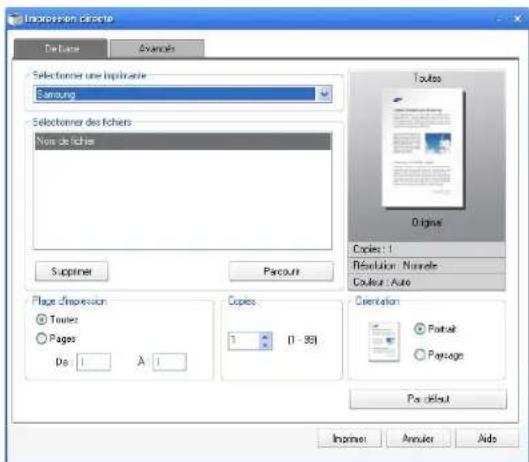
text_image
Innovative Concrete De Base Avance Selectorise une Inouvrable Samsung Selectorise des fichers Nore de Ficher Supprimer Parcours Plaque d'impression ○ Textiles ○ Pages Da: 1 A 1 Copies 1 (1 - 95) Orientation ○ Portrait ○ Passages Par d'Enout Importe Annuler Aido Toutes Origine Copies: 1 Révolution: Nanette Couleur: Auto- Sélectionnez votre appareil dans la liste déroulante Sélectionner une imprimante et cliquez sur Parcourir.
- Sélectionnez le fichier PDF à imprimer, puis cliquez sur Ouvrir. Le fichier PDF est ajouté à la section Sélectionner des fichiers.
- Personnalisez le paramétrage de l'appareil selon vos besoins.
- Cliquez sur Imprimer. Le fichier PDF sélectionné est transmis à l'appareil.
Utilisation du menu contextuel
- Cliquez avec le bouton droit sur le fichier PDF à imprimer et sélectionnez Impression directe. La fenêtre Direct Printing Utility s'ouvre avec le fichier PDF ajouté.
- Sélectionnez l'appareil que vous souhaitez utiliser.
- Personnalisez le paramétrage de l'appareil selon vos besoins.
- Cliquez sur Imprimer. Le fichier PDF sélectionné est transmis à l'appareil.
Changer les réglages d'impression par défaut

Généralement, les paramètres définis au niveau des applications Windows se substituent à ceux spécifiés via le pilote d'impression. Commencez donc par modifier les paramètres d'impression proposés dans l'application, puis les paramètres restants dans le pilote d'impression.
- Cliquez sur le menu Windows Démarrer.
- Sous Windows 2 000, sélectionnez Paramètres > Imprimantes.
- Sous Windows XP/2003, sélectionnez Imprimantes et télécopieurs.
- Sous Windows 2008/Vista, sélectionnez Panneau de configuration > Matériel et audio > Imprimantes.
- Sous Windows 7, sélectionnez Panneau de configuration > Matériel et audio > Périphériques et imprimantes.
-
Sous Windows Server 2008 R2, sélectionnez Panneau de configuration > Matériel > Périphériques et imprimantes.
-
Cliquez avec le bouton droit sur votre appareil.
- Sous Windows 2 000, XP, 2003 et Vista, appuyez sur Options d'impression.
Sous Windows 7 et Windows Server 2008 R2, sélectionnez, dans les menus contextuels, les Options d'impression.

Si l'élément Options d'impression présente un symbole ▶, vous pouvez sélectionner d'autres pilotes d'impression connectés à l'imprimante sélectionnée.
- Dans chaque onglet, modifiez les paramètres.
- Cliquez sur OK.

Si vous souhaitez modifier les réglages pour chaque tâche d'impression, changez les dans les Options d'impression.
Paramétrer votre appareil comme appareil par défaut
- Cliquez sur le menu Windows Démarrer.
-
Sous Windows 2 000, sélectionnez Paramètres > Imprimantes.
-
Sous Windows XP/2003, sélectionnez Imprimantes et télécopieurs.
- Sous Windows 2008/Vista, sélectionnez Panneau de configuration > Matériel et audio > Imprimantes.
- Sous Windows 7, sélectionnez Panneau de configuration > Matériel et audio > Périphériques et imprimantes.
-
Sous Windows Server 2008 R2, sélectionnez Panneau de configuration > Matériel > Périphériques et imprimantes.
-
Sélectionnez votre appareil.
- Cliquez avec le bouton droit sur votre appareil et sélectionnez Définir comme imprimante par défaut.

Sous Windows 7 and Windows Server 2008 R2, si la marque ▶ accompagne l'élément Définir comme imprimante par défaut, vous pouvez sélectionner les autres pilotes d'impression reliés à l'imprimante sélectionnée.
Impression dans un fichier (PRN)
Vous devrez parfois sauvegarder les données d'impression en tant que fichier.
Pour créer un fichier :
- Dans la fenêtre Imprimer dans un fichier, cochez la case Imprimer.
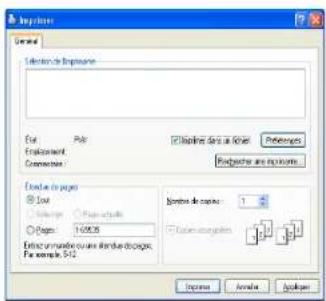
text_image
Import General Translation to Importware Out Help Default Edit Edit Edit Type: Default Edit Type: Default Edit Type: Default Edit Type: Default Edit Type: Default Edit Type: Default Edit Type: Default Edit Type: Default Edit Type: Default Edit Type: Default Edit Type: Default Edit Type: Default Edit Type: Default Edit Type: Default Edit Type: Default Edit Type: Default Edit Type: Default Edit Type: Default Edit Type: Default Edit Type: Default Edit Type:Default Edit Type: Default Edit Type: Default Edit Type: Default Edit Type: Default Edit Type: Default Edit Type: Default Edit Type: Default Edit Type: Default Edit Type: Default Edit Type: Default Edit Type: Default Edit Type: Default Edit Type: Default Edit Type: Default Edit Type: Default Edit Type: Default Edit Type: Default Edit Type: Default Edit Type: Default Edit Type:default Edit Type:default Edit Type:default Edit Type:default Edit Type:default Edit Type:default Edit Type:default Edit Type:default Edit Type:default Edit Type:default Edit Type:default Edit Type:default Edit Type:default Edit Type:default Edit Type:default Edit Type:default Edit Type:default Edit Type:default Edit Type:default Edit Type:default Edit Type:standard Edit Type:standard Edit Type:standard Edit Type:standard Edit Type:standard Edit Type:standard Edit Type:standard Edit Type:standard Edit Type:standard Edit Type:standard Edit Type:standard Edit Type:standard Edit Type:standard Edit Type:standard Edit Type:standard Edit Type:standard Edit Type:standard Edit Type:standard Edit Type:standard Edit Type:standard Edit Type:Standard Edit Type:Standard Edit Type:Standard Edit Type:Standard Edit Type:Standard Edit Type:Standard Edit Type:Standard Edit Type:Standard Edit Type:Standard Edit Type:Standard Edit Type:Standard Edit Type:Standard Edit Type:Standard Edit Type:Standard Edit Type:Standard Edit Type:Standard Edit Type:Standard Edit Type:Standard Edit Type:Standard Edit Type:Standard Edit Type:Normal Edit Type:Normal Edit Type:Normal Edit Type:Normal Edit Type:Normal Edit Type:Normal Edit Type:Normal Edit Type:Normal Edit Type:Normal Edit Type:Normal Edit Type:Normal Edit Type:Normal Edit Type:Normal Edit Type:Normal Edit Type:Normal Edit Type:Normal Edit Type:Normal Edit Type:Normal Edit Type:Normal- Cliquez sur Imprimer.
- Saisissez le chemin d'accès et le nom du fichier de destination, et cliquez ensuite sur OK.
Par exemple c:\Temp\nom de fichier.

Si vous ne saisissez que le nom de fichier, le fichier est automatiquement enregistré dans Mes documents, Documents and Settings ou Utilisateurs. Le dossier enregistré peut varier suivant votre système d'exploitation ou l'application utilisée.
Cette section présente l'impression avec un Macintosh. Vous devez définir l'environnement d'impression avant l'impression (voir le Guide d'installation).
Impression d'un document
Lorsque vous imprimez à partir d'un Macintosh, vous devez vérifier la configuration du pilote d'impression dans chaque application utilisée. Pour imprimer à partir d'un Macintosh, procédez comme suit :
- Ouvrez le document à imprimer.
- Ouvrez le menu Fichier et cliquez sur Mise en page (pour Mac OS X 10.4 : Format d'impression) (Mise en page du document dans certaines applications).
- Choisissez votre format papier, l'orientation, la mise à l'échelle, les autres options, et assurez-vous que votre appareil est sélectionné. Cliquez sur OK.
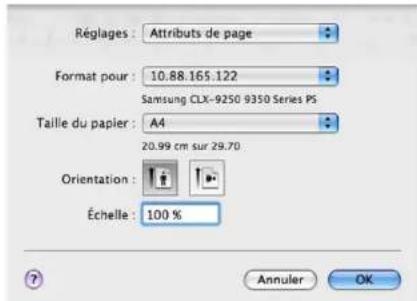
text_image
Réglages : Attributs de page Format pour : 10.88.165.122 Samsung CLX-9250 9350 Series PS Taille du papier : A4 20.99 cm sur 29.70 Orientation : Échelle : 100 % Annuler OK- Ouvrez le menu Fichier et cliquez sur Imprimer.
- Sélectionnez le nombre de copies et indiquez les numéros des pages à imprimer.
- Cliquez sur Imprimer.
Activation de périphériques ou accessoires en option
Après installation des périphériques ou accessoires en option, vous devez activer les options.
- Ouvrez les Préférences Système et cliquez sur Imprimantes et fax.
- Sélectionnez votre appareil et cliquez sur Options et fournitures....
- Sélectionnez Gestionnaire et définissez les options nécessaires.
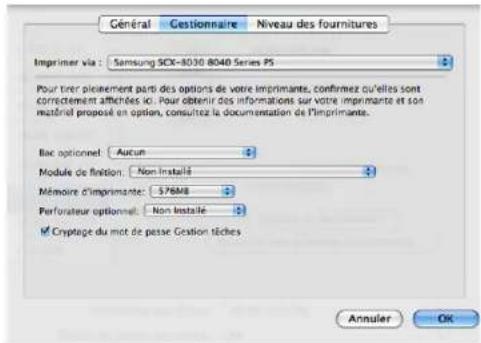
text_image
Général Gestionnaire Niveau des fournitures Imprimer via : Samsung SCX-8030 8040 Series PS Pour trer pleinement parti des options de votre imprimante, confirmez ou elles sont correctement affichées ci. Pour obtenir des informations sur votre imprimante et son matériel proposé en option, consultez la documentation de l'imprimante. Bac optionnel: Autun Module de fixation: Non installé Mémoire d'imprimante: $76MB Perforateur optionnel: Non installé Cryptage du mot de passe Gestion têches Annuler OKModification des paramètres de l'imprimante
Vous pouvez utiliser des options d'impression avancées proposées par votre appareil.
Ouvrez une application et sélectionnez Imprimer dans le menu Fichier. Le nom d'appareil qui apparaît dans la fenêtre des propriétés de l'imprimante peut varier en fonction de l'appareil utilisé. Le reste des éléments de la fenêtre des propriétés de l'imprimante est toujours identique aux éléments suivants.

- Les options de configuration peuvent varier en fonction des imprimantes et de la version de Mac OS utilisée.
- Les fenêtres suivantes peuvent varier suivant votre système d'exploitation ou l'application utilisée.
La sous-fenêtre ci-dessous sera la première à s'afficher à l'ouverture de la sous-fenêtre des propriétés de l'imprimante. Sélectionnez d'autres options avancées dans la liste déroulante.
text_image
Imprimance : 10.88.163.146 Pré-Étègler : Standard Copies : 1 irées recto verso Pages : toutes de : 1 à 1 Taille du papier : A4 23.99 cm sur 25.79 Orientation : TextEdit Imprimer l'on-tête et le bas de page: PDF Fournitures Answer ImprimerMise en page
Les options de l'onglet Mise en page permettent de déterminer l'aspect du document imprimé. Vous pouvez imprimer plusieurs pages par feuille. Sélectionnez Mise en page dans la liste déroulante.
text_image
Impérimate: 10.88.163.146 Fréogages: Standard Copies: 1 triés Recto versé Pages: toutes de 1 à 1 Taille du papier: A4 26.95 en sur 29.78 Orientation: Mise en page Pages par feuille: 1 Orientation: Z S H N Bordure Autocne Recto versé Déactivée Loverse l'orientation de la page OKF - Fournitures... Annuiter Impérifier- Pages par feuille : cette option détermine le nombre de pages à imprimer sur une feuille (voir « Impression de plusieurs pages sur une seule feuille » à la page 174).
- Orientation : cette option permet de choisir le sens de l'impression sur une page similaire aux exemples montrés.
- Bordure : cette option permet d'imprimer une bordure autour de chaque page imprimée sur la feuille.
- Recto verso : cette option vous permet d'imprimer sur les deux faces du papier (voir « Impression recto/verso » à la page 174).
- Inverser l'orientation de la page : cette option permet de faire pivoter la page de 180 degrés.
Graphiques
L'onglet Graphiques offre des options permettant de choisir la qualité. Sélectionnez Graphiques dans la liste déroulante.
text_image
Importante: 10.88.161.146 Prégiques: Standard Copies: 1 miles Recto versos Pages: • toutes do: 1 : 1 Taille du papier: A4 26.99 cm sur 26.70 Orientation: Graphiques Qualité: ○ Optimale ● Normale ○ Brouillon SAMSUNG PDF ▼ Favourites... Annuier Imprimer- Qualité : cette option permet de sélectionner la résolution d'impression. Plus la valeur est élevée, plus les caractères et les graphiques imprimés sont nets. Toutefois, une résolution élevée peut augmenter le temps d'impression d'un document.
Papier
Réglez le Papier Type pour faire correspondre le papier inséré dans le bac avec celui voulu pour l'impression. Vous obtiendrez ainsi une qualité d'impression optimale. Si vous utilisez un support différent, sélectionnez le type correspondant.
text_image
Imprimante: 10.88 163.146 Prélogages: Standard Copies: 1 trikes Recto verso Pages: routes de: 1 à 1 Taille du papier: A4 29.00 cm sur 29.70 Orientation: Papier Type de papier: Imprimante par défaut SAMSUNG PDF Fournitures Answer ImprocherGestion de tâches
Cette option permet d'imprimer avec l'autorisation donnée.
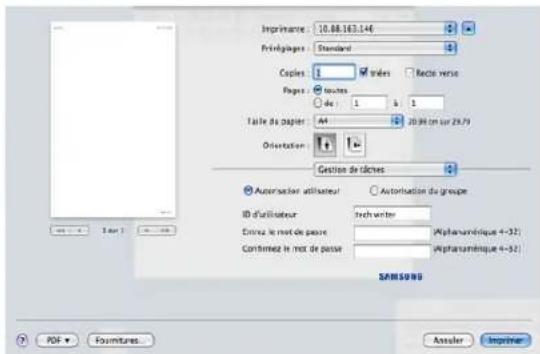
text_image
Imprimante: 10.88.162.146 Privélogiques: Standard Copies: 1 trâmes Recto versie Pages: touées de 1 à 1 Taille du papier: A4 20.99 (en sur 28.79) Orientation: Gestion de râches Autonsieur utilisateur Autorisation du groupe D'unilisateur : trech writer Entrée le mot de passe Alpharantique 4-32 Confinité le mot de passe Alpharantique 4-32 SAMSOND PDF Fournitures Assuler Imprimer- Autorisation utilisateur : si vous cochez cette option, seuls les utilisateurs possédant une autorisation utilisateur peuvent démarrer un travail d'impression. - Autorisation du groupe : si vous cochez cette option, seuls les groupes possédant une autorisation de groupe peuvent démarrer un travail d'impression.

- Si vous souhaitez chiffrer un mot de passe de gestion de tâche, reportez-vous à l'aide (7) dans le coin inférieur gauche du volet des propriétés d'imprimante.
- Les administrateurs peuvent activer la gestion de tâche et configurer les autorisations dans le panneau de configuration ou SyncThru™ Web Service. Pour des informations détaillées les concernant, reportez-vous au Guide de l'administrateur.
Réglage de tâche
cette option permet de choisir comment imprimer le fichier d'impression en utilisant le lecteur de disque dur de votre appareil. Cette option permet de choisir comment imprimer ou enregistrer le fichier d'impression en utilisant le disque dur de votre appareil.
- Mode d'impression : le mode impression par défaut est Normal.
- Normal : ce mode imprime sans enregistrer votre document.
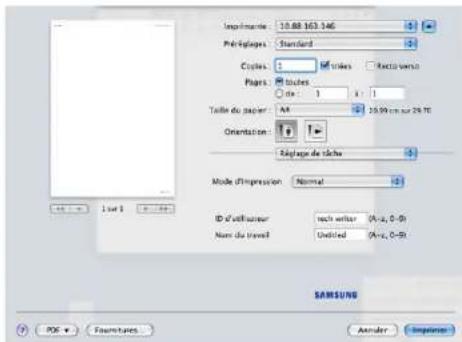
text_image
Impérations: 10.88 163.146 Périograpes: Standard Copies: 1 Pages: touches Page: 1 Taille du papier: A4 Orientation: Réplage de tâche Mode d'expression: Normal ID d'utiliser: tech writer (A-a, 0-0) Name du travail: Undicled (A-a, 0-0) SAMSUNG POS - Customize Amder Impulse- Confidentiel : ce mode sert à l'impression de documents confidentiels. L'impression nécessite la saisie d'un mot de passe (voir « Tâche sécur » à la page 30).

text_image
Impérance: 19.84.153.165 Prénégages: Standard Copies: 0 GB fields Pages: Sources De 1 1 Tail le produit: A4 20.00 gm sur 20.70 Orientation: Régage de cadre Mode d'impression Confériel ID d'activité : tech writer (A-2, B-0) Nom du travail : Untitled (A-2, B-0) Entrez le mot de passe : (Alphakumeique 4-0) Conférence le mot de passe : (Alphakumeique 4-0) SAMSUNG PDF + Équilibres... Amplifier Entraîter- ID d'utilisateur : cette option est utilisée lorsque vous devez trouver un fichier enregistré en utilisant le panneau de commande. Le nom d'utilisateur prend automatiquement le nom d'utilisateur que vous utilisez pour ouvrir une session sous Mac OS X.
- Nom du travail : cette option est utilisée lorsque vous devez trouver un fichier enregistré en utilisant le panneau de commande.
- Entrez le mot de passe : saisissez le mot de passe que vous souhaitez utiliser. Cette option est utilisée pour charger un fichier enregistré en utilisant le panneau de commande.
- Confirmez le mot de passe : saisissez à nouveau le mot de passe afin de le confirmer.
- Enregistrer : ce mode sert uniquement à enregistrer des documents sur le disque dur. Au besoin, vous pouvez charger et imprimer les documents enregistrés. Vous pouvez trouver le fichier enregistré dans la Dossier docs (voir « Boîte à document » à la page 182).
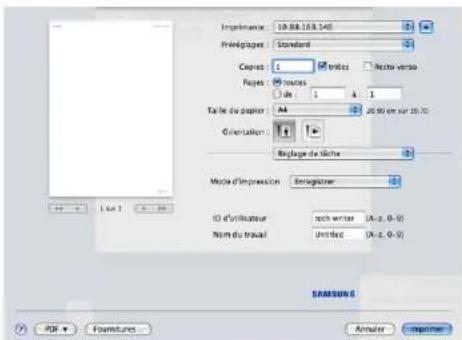
text_image
Impérance: 19.84.153.340 Principles: Standard Copies: 1 miles Accra verso Pages: 9 sources De: 1 Tail le du papier: A4 26.90 cm sur 26.70 Orientation: Baglage de tâche Mode d'impression Enregistrer ID d'articulateur : inch vertier (A-z, 0-0) Nom du travail : Unretale (A-z, 0-0) SAMSUNG PSI - Fournitures - Annuler - Rechner- ID d'utilisateur : cette option est utilisée lorsque vous devez trouver un fichier enregistré en utilisant le panneau de commande. Le nom d'utilisateur prend automatiquement le nom d'utilisateur que vous utilisez pour ouvrir une session sous Mac OS X.
- Nom du travail : cette option est utilisée lorsque vous devez trouver un fichier enregistré en utilisant le panneau de commande.
- Stocker et imprimer : ce mode est utilisé lors de l'impression et de l'enregistrement simultanés de documents. Au besoin, vous pouvez charger et imprimer les documents enregistrés. Vous pouvez trouver le fichier enregistré dans la Dossier docs (voir « Boîte à document » à la page 182).
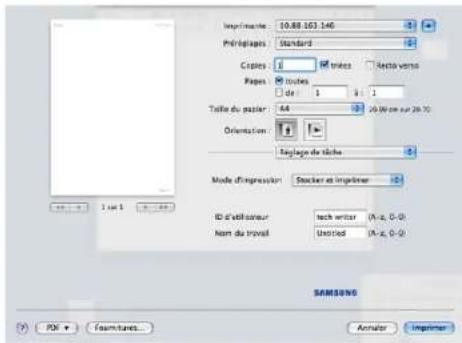
text_image
Imprint volume: 10.88.163.140 Print/ revisions: Standard Copies: 1 times Necto verso Pages: Inches De 1 1 1 Taille du paper: 64 25.00 cm sur 29.70 Orientation: Taglage de tâche Mode d'impression: Stacker et impellerer ID d'attifikaur: tech writer (A-a, 0-0) Nom du travail: Untitled (A-a, 0-0) SAMSONS OK Cancel Help- ID d'utilisateur : cette option est utilisée lorsque vous devez trouver un fichier enregistré en utilisant le panneau de commande. Le nom d'utilisateur prend automatiquement le nom d'utilisateur que vous utilisez pour ouvrir une session sous Mac OS X.
- Nom du travail : cette option est utilisée lorsque vous devez trouver un fichier enregistré en utilisant le panneau de commande.
- Planificat impression : utilisez cette option pour saisir une heure spécifique pour l'impression du travail. Cette option est utile pour l'impression d'une quantité importante de données ou si vous souhaitez que tout votre travail s'imprime en même temps. Sélectionnez la date et l'heure auxquelles vous souhaitez imprimer. ID d'utilisateur et Nom du travail sont utilisés lorsque vous devez trouver un document enregistré en utilisant le panneau de commande.
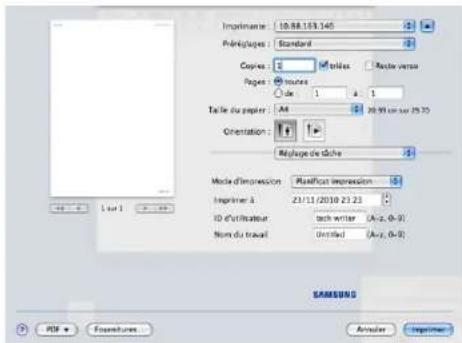
text_image
Impérations: 10.88.153.145 Prinélogiques: Standard Copies: 0 billes Mode versus Pages: Sources De 1 A 1 Taille du papier: A4 20.99 cm sur 25.70 Orientation: Mélotype de gauche Mode d'impression: Pluaffect impression Integriner 3: 23/11/2018 21:23 ID d'efférateur: tech writer (A-2, 0-3) Nom du travail: Uniflad (Avg, 0-3) SAMSUNG RGB Fournitures Annuiser Ingrine- Imprimer à : sélectionnez la date et l'heure auxquelles vous souhaitez imprimer.
- ID d'utilisateur : cette option est utilisée lorsque vous devez trouver un fichier enregistré en utilisant le panneau de commande. Le nom d'utilisateur prend automatiquement le nom d'utilisateur que vous utilisez pour ouvrir une session sous Mac OS X.
- Nom du travail : cette option est utilisée lorsque vous devez
trouver un fichier enregistré en utilisant le panneau de commande.
Fonctions d'imprimante
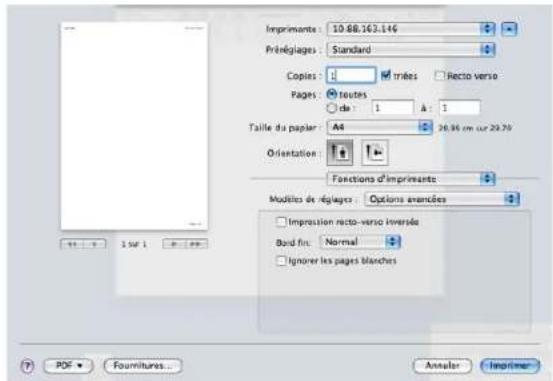
text_image
Imprimante: 10.68.162.146 Prinéglages: Standard Copies: 1 tribes Recto verso Pages: toutes de: 1 A: Taille du papier: A4 36.96 cm sur 20.70 Orientation Fonctions d'imprimante Modités de réglages: Options avantées Impression recto-verso inversée Band fin: Normal Ignérer les pages blanches PDF Fournitures Ansealer Imprimer- Impression recto verso inversée : cette option permet d'inverser l'ordre d'impression lors d'une impression en recto/verso.
- Bord fin : cette option permet d'accentuer les contours des textes et des lignes fines pour améliorer la lisibilité.
- Ignorer les pages blanches : cette option permet d'indiquer de ne pas imprimer les pages vierges des données originales.
- Finition : permet de sélectionner les options d'impression telles que l'agrafage, le décalage, etc. Cette option n'est disponible que lorsque le finisseur standard ou le finisseur de livret en option est installé.
- Impression brochure : cette fonction imprime votre document en recto/verso et permet d'organiser les pages imprimées afin de pouvoir les relier en les pliant par leur milieu. Certaines options de Impression brochure ne sont disponibles que lorsque le finisseur standard ou le finisseur de livret en option est installé.
- Couverture recto : permet d'imprimer le document avec une couverture recto. La couverture avant peut être une feuille de papier vierge ou la première page du document.
- Couverture verso : permet d'imprimer le document avec une couverture verso. La couverture arrière peut être une feuille de papier vierge ou la dernière page du document.
- Couverture recto et verso : permet d'imprimer le document avec une couverture recto et une couverture verso. Les couvertures peuvent être des feuilles de papier vierges ou la première et la dernière pages du document.
- Séparateur de transparents : permet d'ajouter un séparateur vierge ou imprimé entre des transparents.
Impression de plusieurs pages sur une seule feuille
Vous pouvez imprimer plusieurs pages sur une seule feuille de papier. Cette option permet d'imprimer les brouillons en mode économique.
- Ouvrez une application et sélectionnez Imprimer dans le menu Fichier.
- Sélectionnez Mise en page dans la liste déroulante Orientation. Dans la liste déroulante Pages par feuille, sélectionnez le nombre de pages que vous souhaitez imprimer sur une feuille de papier.
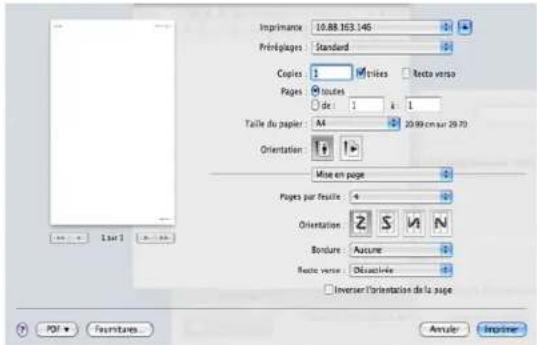
text_image
Imprimance 10.88.163.146 Prénégages: Standard Copies: 1 triés Recta verso Pages: l'oures de: 1 i 1 Taille du papier: A4 20.99 cm sur 20.70 Orientation: Mise en page Pages par fruite: 4 Orientation: Z S M N Bordure: Accune Racco verso: Disactivée Inverser l'orientation de la page PDF Fumitaries Annuler Impimer- Sélectionnez les autres options que vous souhaitez utiliser.
- Cliquez sur Imprimer, puis l'appareil imprime le nombre de pages que vous souhaitez imprimer sur une feuille de papier.
Impression recto/verso
Vous pouvez imprimer sur les deux faces de chaque feuille. Avant d'imprimer en mode recto/verso, vous devez sélectionner le bord de reliure de votre document final. Les options de reliure sont les suivantes :
- Reliure bord long : cette option est la mise en page traditionnelle utilisée pour la reliure des livres.
- Reliure bord court : cette option est le type souvent utilisé pour les documents de type calendrier.
- Sélectionnez la commande Imprimer du menu Fichier dans l'application Macintosh.
- Sélectionnez Mise en page dans la liste déroulante Orientation.
- Sélectionnez une orientation de reliure dans l'option Recto verso.
- Sélectionnez les autres options que vous souhaitez utiliser.
- Cliquez sur Imprimer ; l'appareil imprime sur les deux faces du papier.
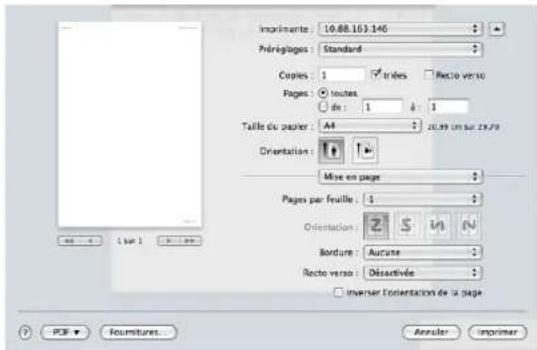
text_image
Impérations: 10.88.163.146 Prélogages: Standard Copies: 1 Pages: 10 Pages: toutes De: 1 Taille du paper: A4 Orientation: Mise en page Pages par feuille: 1 Orientation: Bordure: Aurcane Recto verso: Disactivée inverse l'orientation de la page PDF Fournitures... Annuler Imprimer
Si vous imprimez plus de deux copies, la première et la deuxième peuvent s'imprimer sur la même feuille de papier. Évitez d'imprimer
sur les deux faces d'une feuille lorsque vous imprimez plus d'une copie.
Impression Linux
Impression à partir d'applications
Vous pouvez réaliser des impressions à partir de nombreuses applications Linux, à l'aide du système CUPS (Common UNIX Printing System). Vous pouvez ainsi procéder à des impressions sur votre appareil à partir de n'importe quelle application de ce type.
- Ouvrez une application et sélectionnez Print dans le menu File.
- Sélectionnez Print directement à l'aide de la fonction Ipr.
- Dans la fenêtre LPR GUI, sélectionnez le nom de modèle de votre appareil dans la liste des imprimantes, puis cliquez sur Properties.
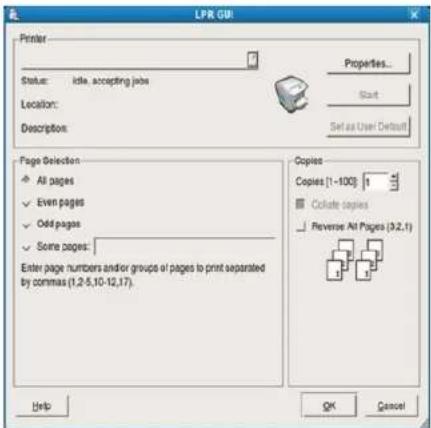
- Modifiez les propriétés de la tâche d'impression en utilisant les quatre onglets suivants affichés en haut de la fenêtre.
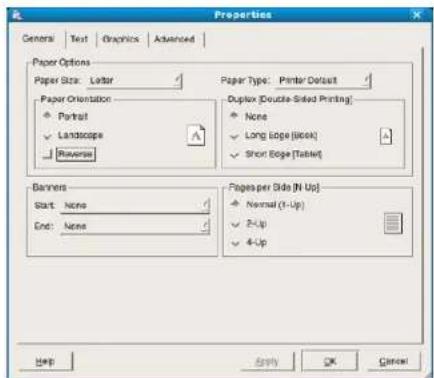
- General : cette option permet de changer le format de papier, le type de papier et l'orientation des documents. Elle permet la fonctionnalité recto/verso, ajoute des bannières de début et de fin, et change le nombre de pages par feuille.
-
Text : cette option permet de définir les marges de la page et les options du texte, telles que l'espacement et les colonnes.
-
Graphics : cette option permet de déterminer les options d'image appliquées lors de l'impression des images fichiers, telles que les couleurs, la taille ou la position de l'image.
-
Advanced : cette option permet de définir la résolution d'impression, la source d'alimentation papier et la destination.
-
Cliquez sur Apply pour appliquer les modifications et fermer la fenêtre Properties.
-
Cliquez sur OK dans la fenêtre LPR GUI pour lancer l'impression.
- La fenêtre Printing s'ouvre : elle permet de surveiller l'état de la tâche d'impression.
Pour annuler la tâche actuelle, cliquez sur Cancel.
Impression de fichiers
Vous pouvez imprimer de nombreux types de fichier différents sur l'appareil à l'aide de CUPS (de la manière habituelle, c'est-à-dire directement à partir de l'interface de ligne de commande). Pour ce faire, vous pouvez utiliser l'utilitaire CUPS Ipr. Toutefois, le package du pilote remplace l'outil Ipr classique par un programme graphique LPR beaucoup plus convivial. Pour imprimer un fichier :
- Saisissez lpr
Lorsque vous tapez uniquement lpr et que vous appuyez sur Enter, la fenêtre Select file(s) to print, s'affiche d'abord. Sélectionnez les fichiers à imprimer, puis cliquez sur Open.
- Dans la fenêtre LPR GUI, sélectionnez l'appareil dans la liste, puis modifiez les propriétés des tâches d'impression.
- Cliquez sur OK pour démarrer l'impression.
Configuration des propriétés de l'imprimante
La fenêtre Printer Properties, proposée par les Printers configuration, permet de modifier les propriétés de votre appareil dans son rôle d'imprimante.
- Ouvrez Unified Driver Configurator.
Si nécessaire, passez en mode Printers configuration. - Dans la liste des imprimantes disponibles, sélectionnez l'appareil voulu, puis cliquez sur Properties.
- La fenêtre Printer Properties s'ouvre.
Les cinq onglets suivants apparaissent en haut de la fenêtre :
- General : cette option permet de modifier l'emplacement et le nom de l'imprimante. Le nom entré dans cet onglet s'affiche dans la liste des imprimantes de la fenêtre Printers configuration.
-
Connection : cette option permet d'afficher ou de sélectionner un autre port. Si vous changez le port de l'appareil (passage d'un port USB à un port parallèle et réciproquement) en cours d'utilisation, vous devez reconfigurer le port de l'appareil dans cet onglet.
-
Driver : cette option permet d'afficher ou de sélectionner un pilote d'appareil. Cliquez sur Options pour définir les options par défaut du périphérique.
- Jobs : cette option affiche la liste des tâches d'impression. Cliquez sur Cancel job pour annuler la tâche sélectionnée et cochez la case Show completed jobs pour afficher les tâches précédentes dans la liste des tâches.
-
Classes : cette option affiche la catégorie dans laquelle figure votre appareil. Cliquez sur Add to Class pour ajouter l'appareil à une catégorie précise ou sur Remove from Class pour supprimer l'appareil de la catégorie sélectionnée.
-
Cliquez sur OK pour appliquer les modifications et fermer la fenêtre Printer Properties.
Impression UNIX
Exécuter le travail d'impression
Après installation de l'imprimante, choisissez un des fichiers image/texte/PS/HPGL à imprimer.
- Exécutez la commande « printui
Par exemple, vous imprimez « document1 » printui document1
Ceci permet d'ouvrir le Print Job Manager du pilote d'impression UNIX, où l'utilisateur peut sélectionner diverses options d'impression.
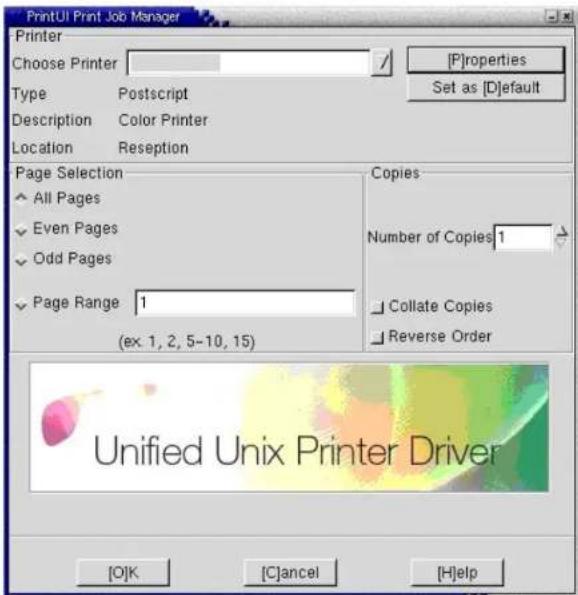
- Sélectionnez une imprimante qui a déjà été ajoutée.
- Sélectionnez les options d'impression dans la fenêtre, par exemple Page Selection.
- Sélectionnez le nombre de copies nécessaires dans Number of Copies.
Pour tirer parti ses fonctionnalités d'imprimante offertes par votre pilote d'impression, appuyez sur Properties. (voir « Changer les paramètres d'imprimante » à la page 176).
- Appuyez sur OK pour démarrer le travail d'impression.
Changer les paramètres d'imprimante
Le Print Job Manager du pilote d'impression UNIX, où l'utilisateur peut sélectionner diverses options d'impression dans les Properties d'imprimante.
Les touches de raccourcis suivantes peuvent également être utilisées : « H » pour Help, « O » pour OK et « A » pour Apply et « C » pour Cancel.
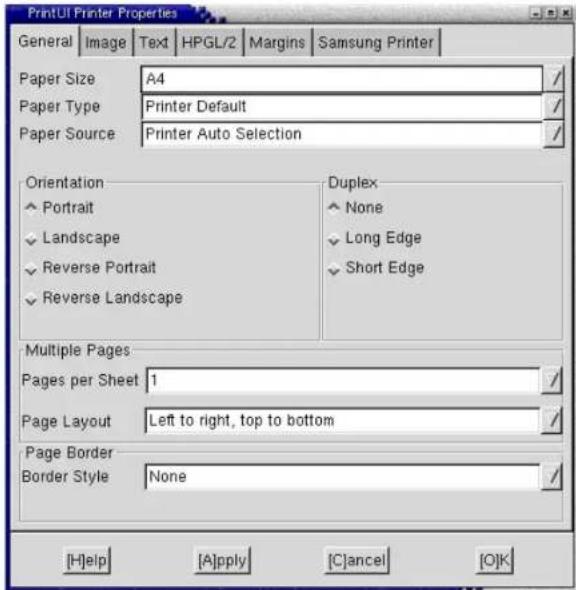
text_image
PrintUI Printer Properties General | Image | Text | HPGL/2 | Margins | Samsung Printer | Paper Size A4 / Paper Type Printer Default / Paper Source Printer Auto Selection / Orientation ► Portrait ► Landscape ► Reverse Portrait ► Reverse Landscape Duplex ► None ► Long Edge ► Short Edge Multiple Pages Pages per Sheet 1 / Page Layout Left to right, top to bottom / Page Border Border Style None [H]elp [A]pply [C]ancel [O]KOnglet General
- Paper Size : définissez le format de papier en A4, Letter US ou d'autres formats de papier, selon vos besoins.
- Paper Type : choisissez le type du papier. Les options disponibles dans la zone de liste sont Printer Default, Plain, et Thick.
- Paper Source : sélectionnez la source de la page. Par défaut, c'est Auto Selection.
- Orientation : sélectionnez le sens d'impression.
• Duplex : imprimez sur les deux faces de chaque feuille. - Multiple pages : imprimez plusieurs pages sur une face de la feuille.
• Page Border : choisissez un des styles de bordure (par exemple : Single-line hairline, Double-line hairline)
Onglet Image
Dans cet onglet, vous pouvez changer la luminosité, la résolution ou une position d'image de votre document.
Onglet Text
Définissez la marge des caractères, l'espacement des lignes ou les colonnes de l'impression réelle.
Onglet HPGL/2
• Use only black pen : pour imprimer tous les graphiques en noir.
- Fit plot to page : faire tenir le graphique entier sur une seule page.
- Pen Width : changez la valeur pour augmenter l'épaisseur des traits. Par défaut, c'est 1 000.
Onglet Margins
- Use Margins : définissez les marges pour le document. Par défaut, les marges ne sont pas activées. L'utilisateur peut changer les réglages de marges en changeant les valeurs dans les champs respectifs. Définies par défaut, ces valeurs dépendent du format de page sélectionné.
- Unit : changez les unités en points, pouces ou centimètres.
Sélectionnez diverses options dans les cadres JCL et General pour personnaliser divers paramètres. Ces options sont spécifiques de l'imprimante et dépendent du fichier PPD.
Utilisation d'un périphérique à mémoire flash USB
Ce chapitre traite de l'utilisation d'un périphérique de stockage USB avec votre appareil.
Ce chapitre contient les sections suivantes :
- Présentation de l'écran USB
- À propos des périphériques à mémoire flash USB
Présentation de l'écran USB
Pour utiliser la fonctionnalité USB, appuyez sur USB dans l'écran d'affichage.

Si vous souhaitez utiliser cette fonctionnalité, vous devez insérer un périphérique de stockage USB dans le port USB de votre appareil.
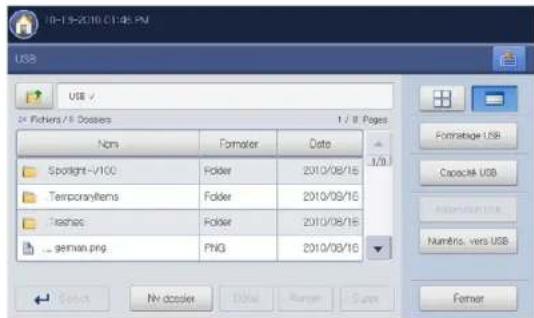
text_image
USB USB 2+ Folders/8 Dosses 1 / 8 Pages Nim Formater Data Spotlight-V100 Folder 2010/06/15 TemporaryItems Folder 2010/09/15 Trashoc Folder 2010/09/15 ... german.png PNG 2010/09/15 Formbridge USB Capacité USB Numéris: vers USB Femter Nv dossler Date Reverse Satcs• : permet de passer au niveau supérieur.
- Sélect. : permet de passer au dossier sélectionné.
- Nv dossier : permet de créer un nouveau dossier sur le périphérique de stockage USB.
• Détail : affiche des informations sur le dossier ou fichier sélectionné.
- Renom : permet de changer le nom du dossier ou fichier sélectionné.
- Suppr. : permet de supprimer le dossier ou fichier sélectionné.
• : Pour l'affichage de la structure des dossiers, vous avez le choix entre la vue des dossiers ou l'affichage sous forme de liste.
- Formatage USB : permet de formater un périphérique de stockage USB.
- Capacité USB : affiche l'état de la mémoire USB.
- Impression USB : permet d'imprimer directement des fichiers stockés sur un périphérique de stockage USB. Vous pouvez imprimer des fichiers TIFF, JPEG, PDF et PRN (voir « Impression depuis un dispositif de mémoire USB » à la page 179).
- Numéris. vers USB : vous envoie vers la numérisation vers un périphérique USB (voir « Numérisation d'originaux et envoi vers un périphérique de stockage USB (numérisation vers USB) » à la page 100).
- Impression depuis un dispositif de mémoire USB
• Gestion de la mémoire USB
À propos des périphériques à mémoire flash USB
Les périphériques de stockage USB sont proposés avec différentes capacités mémoire et vous offrent de l'espace supplémentaire pour stocker des documents, des présentations, de la musique ou des vidéos, des photos haute résolution ou n'importe quel autre fichier que vous souhaitez stocker ou déplacer.
Voici ce que vous pouvez faire sur votre appareil à l'aide d'un dispositif de mémoire USB :
- numériser des documents et les enregistrer sur un périphérique de stockage USB ;
- imprimer des données stockées sur un périphérique de stockage USB ;
- formater un périphérique de stockage USB.
Votre appareil prend en charge les périphériques de stockage USB de type FAT16/FAT32 et dont la taille des secteurs est 512 octets.
Renseignez-vous sur le système de fichiers de votre périphérique de stockage USB auprès de votre revendeur.
Vous devez utiliser exclusivement un périphérique de stockage USB agréé équipé d'un connecteur type A.
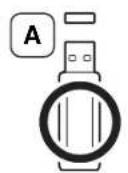
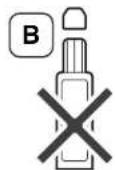
Utilisez un périphérique de stockage USB uniquement avec un connecteur protégé du métal.
Utilisez un périphérique de stockage USB disposant d'une certification de compatibilité. Dans le cas contraire, l'appareil risque de ne pas le détecter.
Insérez un périphérique de stockage USB dans le port USB situé sur la façade de votre appareil.
N'insérez le périphérique de stockage USB dans aucun autre port que le port indiqué ci-dessous dans l'illustration. Si vous insérez le périphérique de stockage USB dans d'autres ports, l'appareil affiche un message d'avertissement sur l'écran d'affichage.
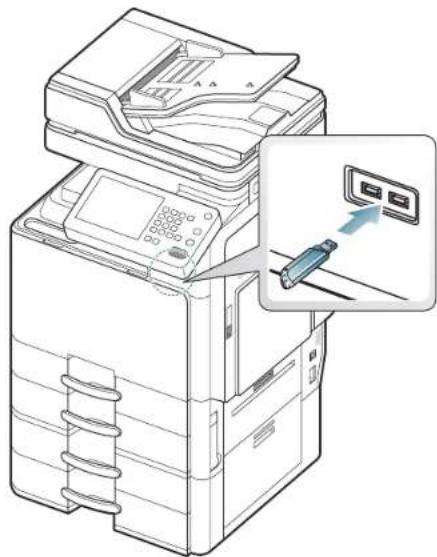
- Ne débranchez pas le périphérique de stockage USB lorsqu'il est en cours d'utilisation. La garantie de l'appareil ne couvre pas les utilisations incorrectes de l'utilisateur.
- Si votre périphérique de stockage USB possède des caractéristiques particulières, comme des paramètres de sécurité et des mots de passe, il se peut que votre appareil ne les détecte pas automatiquement. Pour plus de détails concernant ces fonctionnalités, consultez le Mode d'emploi du périphérique de stockage USB.
Impression depuis un dispositif de mémoire USB
Vous pouvez imprimer directement des fichiers stockés sur un périphérique de stockage USB. Vous pouvez imprimer des fichiers TIFF, JPEG et PRN. Vous pouvez sélectionner 50 fichiers et les imprimer en même temps.
Types de fichiers compatibles avec l'option d'impression USB
- PRN : seuls les fichiers créés par le pilote fourni avec votre appareil sont compatibles. Pour créer des fichiers PRN, cochez la case Imprimer dans un fichier lorsque vous imprimez un document. Ce dernier ne sera pas imprimé sur papier, mais enregistré au format PRN. Seuls les fichiers PRN créés de cette manière peuvent être directement imprimés à partir du périphérique de stockage USB (voir « Impression dans un fichier (PRN) » à la page 170).
• TIFF : TIFF 6.0 (ligne de base)
• JPEG : JPEG (ligne de base)
• PDF : PDF 1.7 et versions antérieures
Pour imprimer un document à partir d'un périphérique de stockage USB :
- Insérez un périphérique de stockage USB dans le port USB situé sur la façade de votre appareil.
Votre appareil détecte automatiquement le périphérique puis lit les données qui y sont stockées (voir « À propos des périphériques à mémoire flash USB » à la page 178).

- L'appareil ne peut pas détecter un périphérique de stockage USB non formaté. Formatez-le, puis réinsérez-le dans le port pour mémoire USB de votre appareil.
- L'appareil ne peut pas détecter le périphérique de stockage USB lorsqu'il se trouve en mode d'économie d'énergie. Attendez que l'appareil revienne au mode prêt, puis réinsérez le périphérique de stockage USB dans le port pour mémoire USB de votre appareil.
-
L'appareil possède deux ports pour mémoire USB. Lorsqu'un périphérique mémoire USB se trouve déjà dans un des ports, si vous essayez d'insérer un périphérique de stockage USB dans un autre port, l'appareil ne peut pas détecter le deuxième. Retirez le périphérique de stockage USB inséré en premier, puis réinsérez le périphérique de stockage USB souhaité dans le port pour mémoire USB de votre appareil.
-
Appuyez sur USB sur l'écran d'affichage.
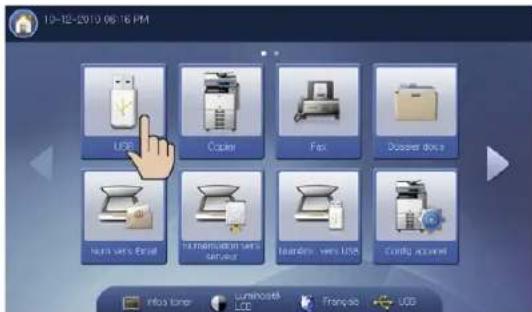
text_image
10-12-2019 06:16 PM USB Copper Fax Dossier dvs Num vers Email Information vers Server Isolation vers USB Config apparel Info folder Luminesk USB Française USB- L'appareil affiche tous les fichiers du périphérique de stockage USB. Sélectionnez le fichier que vous souhaitez imprimer. Vous pouvez également sélectionner plusieurs fichiers si vous souhaitez imprimer un certain nombre de fichiers.

- Si le fichier est dans un dossier, appuyez sur le nom du
dossier. Puis appuyez sur Sélect..
- Si le fichier PDF sélectionné est protégé par un mot de passe, vous devez connaître ce dernier pour imprimer. Saisissez le mot de passe lorsque l'appareil demande le mot de passe de sécurité. Si vous ne connaissez pas le mot de passe, le travail d'impression sera annulé.
4. Appuyez sur Impression USB.
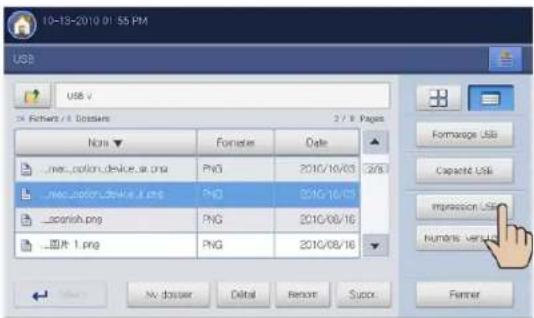
text_image
10-13-2010 01:55 PM USB USB v 44 Fashets / 8 Dosters 2 / 8 Pages Name Former Date ...mac option device.sa.png PNG 2010/10/03 276 ...mac option device.sa.png PNG 2010/10/03 ...appish.png PNG 2010/08/16 ...bit 1.png PNG 2010/08/16 Formarope User Capacité User impression User Numérs : Ver U Fenner N. dossier Delta Renior Suoc5. Sélectionnez l'option appropriée.
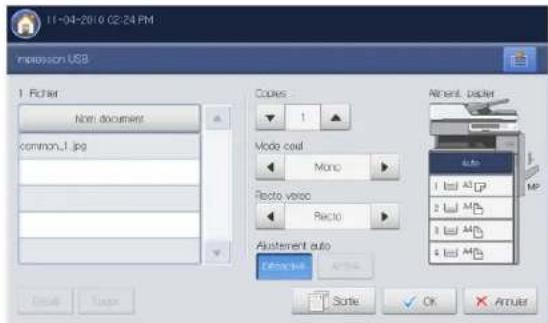
text_image
11-04-2010 02:24 PM Impression USB 1. Folder New document common_1.jpg Copies 1 Auto coal Mono Recto vereo Recto Adjustment auto Agrange Insert packet Auto 1 lid AI 2 MP 3 lid AI 4 lid AI Copy Paste OK Arrow- Copies : permet de sélectionner le nombre de copies.
- Mode coul. : permet de sélectionner le mode de couleur des copies.
- Recto verso : permet de réaliser des copies en mode recto/verso.
- Ajustement auto : permet d'adapter votre travail d'impression au format de papier sélectionné, quelle que soit la taille du document. Sélectionnez un bac, puis appuyez sur Activé.
- Aliment. papier : permet de sélectionner un bac qui contient le papier à imprimer.
- Détail : permet d'afficher les informations détaillées concernant le fichier sélectionné.
- Suppr. : lorsque vous sélectionnez plusieurs fichiers à l'étape 3, vous pouvez supprimer, au besoin, un fichier de la liste.
- Sortie : définit diverses options de sortie de l'appareil, comme l'option de production de copie (voir « Choix de la forme de sortie de la copie » à la page 58).
6. Appuyez sur OK dans l'écran d'affichage pour commencer l'impression.
- Lorsque la numérisation est terminée, vous pouvez retirer le périphérique de stockage USB de votre appareil. Appuyez sur USB.
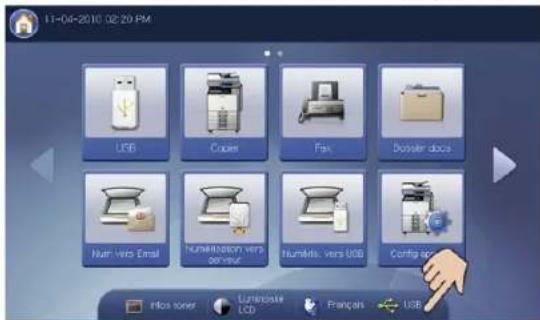
text_image
11-04-2010 02:20 PM USB Copier Fax Bowler docs Num. vers Email Kumhalation vers sina Numatic. vers USB Config ac Info surer Lumidase LCD Français USB- Appuyez sur USB peut êtr. déc. toute séc, puis sur OK lorsque la fenêtre de confirmation s'affiche.
- Retirez un périphérique de stockage USB.
Gestion de la mémoire USB
Vous pouvez supprimer des fichiers image stockés sur un périphérique de stockage USB un par un, ou les supprimer tous à la fois en reformatant le périphérique.

Après suppression des fichiers ou reformatage du périphérique de stockage USB, il n'est pas possible de restaurer les fichiers. Confirmez que vous n'avez plus besoin des données avant de les supprimer.
Suppression d'un fichier image
- Insérez un périphérique de stockage USB dans le port USB situé sur la façade de votre appareil.
- Appuyez sur USB sur l'écran d'affichage.
- L'appareil affiche tous les fichiers du périphérique de stockage USB. Appuyez sur le fichier que vous souhaitez supprimer.

Si le fichier est dans un dossier, appuyez sur le nom du dossier. Puis appuyez sur Sélect..
- Appuyez sur Suppr..
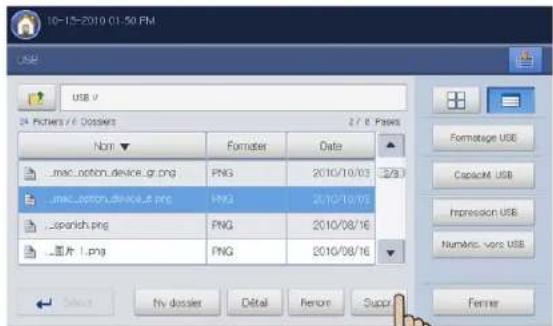
text_image
10-12-2010 01:50 PM USB USB v 24 PITCHEN / C DOSSES 2 / 6 PASES Non Formater Date ...mac\_option_device.gr.png PNG 2010/10/03 3/8/3 ...mac\_option_device.e.png PNG 2010/10/09 ...sperich.png PNG 2010/08/16 ...图片 ! .png PNG 2010/08/16 Formatage USB Capacit USB Impression USB Numeric: vero USB Ferrier Nv dossier Detail Rename Suppr- Cliquez sur OK lorsque la fenêtre de confirmation apparaît.
- Appuyez sur Fermer sur l'écran d'affichage.
Formatage d'un périphérique de stockage USB
- Insérez un périphérique de stockage USB dans le port USB situé sur la façade de votre appareil.
- Appuyez sur USB sur l'écran d'affichage.
- Appuyez sur Formatage USB.
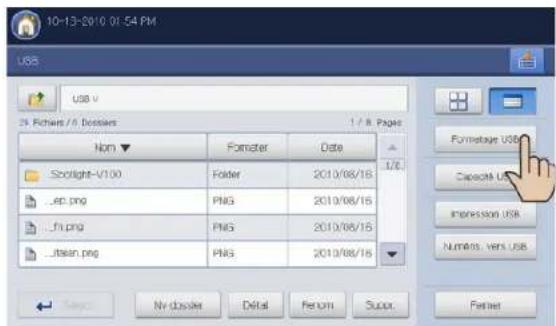
text_image
10-13-2010 01:54 PM USB USB v 26 Packets / 6 Dossles 1 / 8 Pages Nom ▼ Fontseter Date U/L Scotlight-V100 Folder 2010/08/16 Exp.png PNG 2010/08/16 fri.png PNG 2010/08/16 fssan.png PNG 2010/08/16 Formbase USB Capacite U Impression USB Numbers, Vers USB Nv dossles Digital Perform Supp Partner-
Cliquez sur OK lorsque la fenêtre de confirmation apparaît.
-
Appuyez sur Fermer sur l'écran d'affichage.
Affichage de la capacité de la mémoire USB
- Insérez un périphérique de stockage USB dans le port USB situé sur la façade de votre appareil.
- Appuyez sur USB sur l'écran d'affichage.
- Appuyez sur Capacité USB.
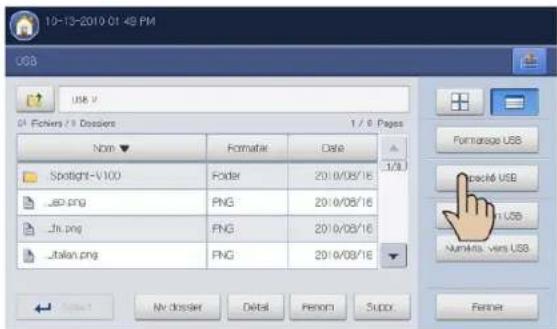
text_image
10-13-2010 01:48 PM USB USB v C:\ Folders / 9 Dossiers 1 / 6 Pages Nom ▼ Formatier Date Spotlight-V100 Folder 2010/08/16 _5p.png PNG 2010/08/16 _In.png PNG 2010/08/16 _Jtalan.png PNG 2010/08/16 Formarage USB packM USB NumMits - Veri USB Nv dossier Detail Person Supor FormerLa fenêtre Capacité USB s'ouvre.
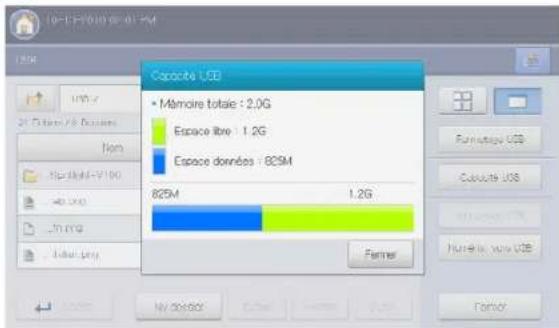
bar
| Category | Value | |---|---| | Memoire totale | 2.0G | | Espace libre | 1.2G | | Espace donnés | 825M | | Total | 825M | | Other | 1.2G |- Appuyez sur Fermer sur l'écran d'affichage.
Boîte à document
Ce guide fournit des informations sur Dossier docs.
Ce chapitre contient les sections suivantes :
- Présentation de l'écran de la boîte à document
- Paramètre de boîte
- Enregistrement de documents
Présentation de l'écran de la boîte à document
Vous pouvez enregistrer des documents envoyés d'ordinateurs ou des images numérisées dans la Dossier docs. La Dossier docs est située sur le lecteur de disque dur de votre appareil (HDD). Cela veut dire que les documents sont stockés sur le disque dur. Vous pouvez créer un mot de passe pour une certaine boîte à document, afin que les utilisateurs non autorisés ne puissent pas y accéder. Vous pouvez également imprimer des documents stockés en utilisant une diversité de caractéristiques d'impression et envoyer les documents vers plusieurs destinations, par exemple un courrier électronique, un serveur ou un télécopieur. Vous pouvez définir une boîte à document et utiliser ses fonctionnalités avec SyncThru™ Web Service (voir « Utilisation de la boîte avec SyncThru™ Web Service » à la page 196).

Si des données importantes sont enregistrées dans la Dossier docs, nous vous recommandons sauvegarder régulièrement les données. Samsung décline toute responsabilité pour des dommages ou pertes de donnée résultant d'une utilisation abusive ou d'une défaillance de l'appareil.
Pour utiliser la fonction Dossier docs, appuyez sur Dossier docs sur l'écran d'affichage.
Si un écran différent s'affiche, appuyez sur ( ) pour passer à l'écran d'accueil.
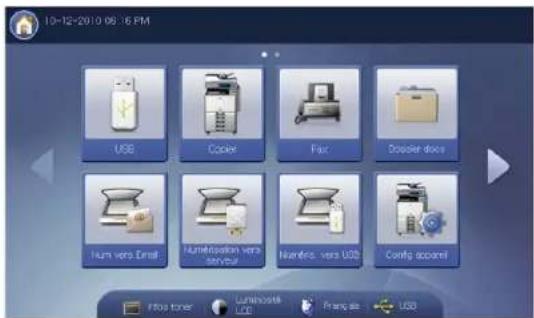
text_image
10-12-2010 06:16 PM USB Copier Fax Docker clips Hum vers Email Humatisation vers service Numeric vers USB Config appuri File toner Luminoséel USB Française USB- Présentation des détails de l'écran de la boîte à document
- Utilisation des fonctionnalités de la boîte à document
- Utilisation de la boîte avec SyncThru™ Web Service
Dossier docs permet d'enregistrer les données numérisées sur le disque dur de votre appareil. Les données enregistrées peut être envoyées vers différentes destinations, par exemple, Fax, Email, Serveur, Dossier, ou USB.
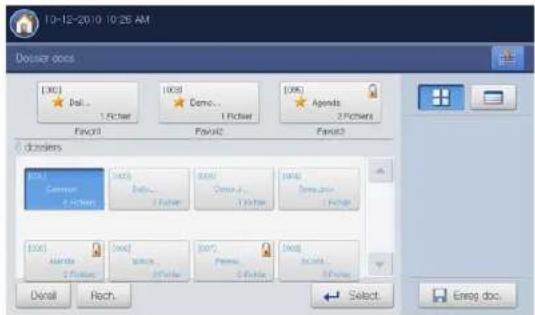
text_image
10-12-2010 10:25 AM Dossier dons [100] Del... 1 Picture 1008 Demo... 1 Picture [OK] Agenda 2 Pictures Favari3 Favari2 Favari3 draziers [001] Common 2 Pictures Delphi... 1 Picture Common... 1 Picture Joula Temp,200 1 Picture [006] Alanda 2 Pictures Delphi... 1 Picture Common... 1 Picture Mall Scuist... 5 Pictures Délali Rech. Select Enseg doc.- Liste des boîtes favorites : affiche trois boîtes favorites définies.
- Zone d'affichage de boîte : affiche toutes les boîtes. Cette zone permet de sélectionner une boîte.
- Détail : permet d'afficher les informations détaillées concernant la boîte sélectionnée.
- Rech.: permet de rechercher une boîte ou des données stockées.
- Sélect. : permet d'entrer dans la boîte sélectionnée. Si vous sélectionnez Protégé et définissez un mot de passe lors de la création d'une nouvelle boîte à document, saisissez le mot de passe lorsque la fenêtre Mot de p. s'affiche.
- Enreg doc. : enregistre des documents sur le disque dur de votre appareil (voir « Enregistrement de documents » à la page 185).

• : Ce bouton permet de passer à USB, Fax, Dossier docs, etc. Appuyez sur ce bouton et sélectionnez le menu où vous souhaitez aller.
• : Vous pouvez choisir la disposition d'affichage des boîtes (boîte ou liste).
Paramètre de boîte
Pour utiliser la Dossier docs, vous devez d'abord créer une nouvelle boîte dans Config appareil > Paramètres applis > Param dossier. Vous pouvez également modifier ou supprimer les boîtes créées.

- Param dossier ne peut être configuré que par un utilisateur autorisé qui a enregistré un identifiant et un mot de passe sur l'appareil. Lorsque l'appareil le demande, saisissez l'identifiant et le mot de passe.
- Vous pouvez créer un maximum de 999 boîtes.
- Le nom d'une boîte est limité à 30 caractères.
- Une boîte peut contenir jusqu'à 200 documents enregistrés.
• La boîte Courant est déjà créée par défaut.
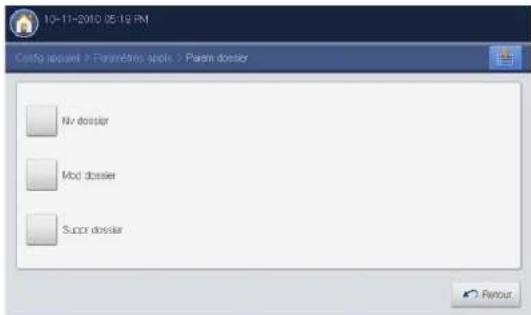
text_image
10-11-2010 15:19 PM Config appara1 ? Paramètres apolis > Perm dossier Nv dossier Mod dossier Supr dossier Retout- Nv dossier : permet de créer une nouvelle boîte.
- Mod dossier : permet de modifier une boîte existante.
- Suppr dossier : permet de supprimer une boîte existante.
Nv dossier
Vous pouvez créer un nouveau dossier pour stocker vos données numérisées.
- Appuyez sur Config appareil > Paramètres applis > Param dossier > Nv dossier dans l'écran d'affichage.
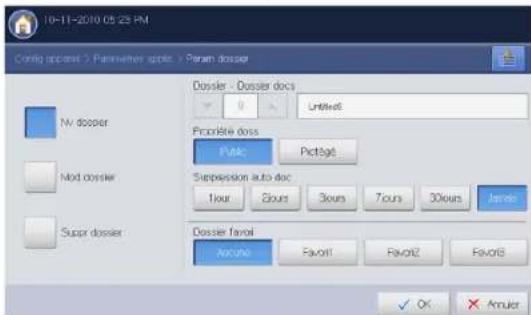
text_image
10-11-2010 05:23 PM Config approves > Parameters applicable > Param dossier Dossier - Dossier docs Unifed Picronelle dosis Public Picture Simpervision auto doc Hour 2 Hours 3 Hours 7 Hours 30 Hours Jaive Suppl dossier Dossier favor Automé Favorit Favoriz Favoris OK Amuler- Appuyez sur la zone de saisie de nom de boîte. Le clavier contextuel s'affiche.
Saisissez un nom de boîte. Puis appuyez sur OK.

- Le numéro de boîte correspond par défaut aux trois premiers chiffres saisis.
- Si vous ne saisissez pas le nom de la boîte, l'appareil affecte le nom de boîte « Sans titrexxx ». Le numéro « xxx » est le
numéro de boîte.
- Sélectionnez une option appropriée dans Propriété doss.
• Public : tous les utilisateurs peuvent utiliser la boîte.
- Protégé : configurez le mot de passe pour empêcher un accès par des personnes non autorisées.
- Sélectionnez l'option appropriée dans Suppression auto doc.

Après suppression des fichiers, il n'est pas possible de les restaurer.
- 1 jour \~ 30 jours : configurez la période pendant laquelle les données enregistrées restent dans la boîte. Après cette période, les données enregistrées sont automatiquement supprimées.
-
Jamais : ne pas supprimer les données enregistrées.
-
Au besoin, sélectionnez l'option Dossier favori.
Si vous définissez Favori 1, Favori 2 et Favori 3, votre appareil les affiche dans Dossier docs.

Vous pouvez seulement définir trois boîtes favorites. Lorsque toutes les boîtes favorites ont été sélectionnées, un message d'avertissement s'affiche.
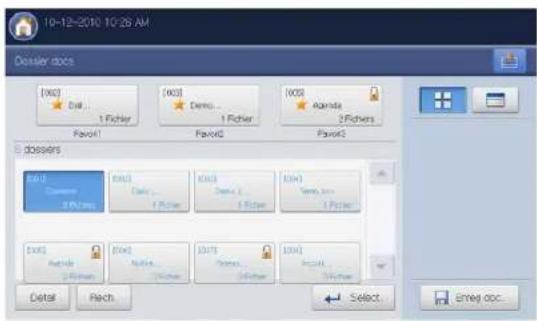
text_image
10-12-2010 10:26 AM Dossier docs [003] Cull... 1 Fitcher [003] Demo... 1 Fitcher [003] Aconida 2 Fitchers Favoli Favoli2 Favoli3 dossiers Favoli Current 2 Pichers [003] Dell... 1 Fitcher [003] Demo... 1 Fitcher [004] Semi-Java 1 Fitcher [005] Aconida 2 Pichers [006] Natic... 1 Fitcher [007] Pocino... 1 Fitcher [008] Install... 1 Fitcher Detail Reach Select Error occ.- Appuyez sur OK sur l'écran d'affichage.
Mod dossier
Vous pouvez modifier les paramètres d'une boîte existante.

Seul le paramètre Suppression auto doc peut être modifié dans la boîte Courant.
- Appuyez sur Config appareil > Paramètres applis > Param dossier > Mod dossier dans l'écran d'affichage.
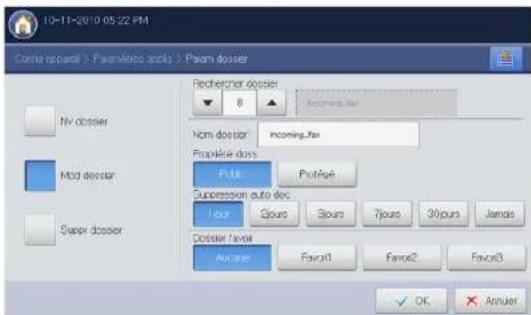
text_image
10-11-2010 05:22 PM Cordie d'evel > Paramédec d'eve > Param d'eve Rechnerer d'eve 8 Incomerfee Nom d'eve Incoming_far Proprie deus F/Ue Postige Suppression auto dec Four Spours Spours 7pours 30pours Jamde Dostier / Navel Aurcane Favca1 Favca2 Favca3 OK Annuler-
Sélectionnez le numéro de boîte que vous souhaitez modifier à l'aide des flèches haut/bas.
-
Appuyez sur la zone de saisie Nom dossier. Le clavier contextuel s'affiche.
Saisissez un nom de boîte. Puis appuyez sur OK.
- Sélectionnez l'option appropriée dans Propriété doss.
• Public : tous les utilisateurs peuvent utiliser la boîte.
- Protégé : configurez le mot de passe pour empêcher un accès par une personne non autorisée.
- Sélectionnez une option appropriée dans Suppression auto doc.

Après suppression des fichiers, il n'est pas possible de les restaurer.
- 1 jour \~ 30 jours : configurez la période pendant laquelle les données enregistrées restent dans la boîte. Après cette période, les données enregistrées sont automatiquement supprimées.
- Jamais : défini pour ne pas supprimer les données enregistrées.
- Au besoin, sélectionnez l'option Dossier favori.
Si vous appuyez sur une boîte favorite déjà affectée, le message d'avertissement s'affiche. Si vous souhaitez remplacer la boîte favorite par la boîte que vous êtes en train de modifier, appuyez sur Oui.
- Appuyez sur OK sur l'écran d'affichage.
Suppr dossier
vous pouvez supprimer une boîte existante.

La boîte Courant ne peut pas être supprimée, même par un administrateur.
- Appuyez sur Config appareil > Paramètres applis > Param dossier > Suppr dossier dans l'écran d'affichage.
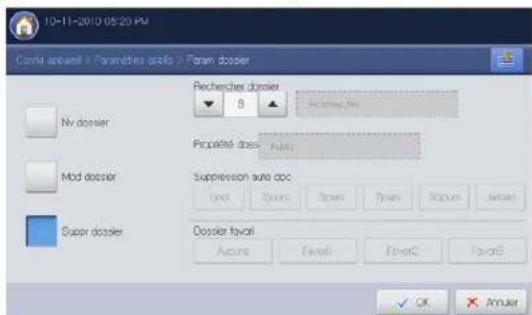
text_image
10-11-2010 05:20 PM Coma answell > Paramètes apolo > Parain dossier Recherche domain 8 Prologé, Inc. Nv dossier Propété doss Mod dossier Supper dossier Suppression auto acc Ivo Zpurn Spres Tven Xpurn Jwmer Dossier favori Aucure Favali Fever2 Faver3 OK Amaker-
Sélectionnez le numéro de boîte que vous souhaitez supprimer à l'aide des flèches haut/bas. Vous pouvez sélectionner directement la boîte à l'aide du bouton Parcourir.
-
Appuyez sur OK sur l'écran d'affichage.
-
Cliquez sur Oui lorsque la fenêtre de confirmation apparaît.
Enregistrement de documents
Cet appareil permet d'enregistrer les données numérisées sur le disque dur en utilisant la fonctionnalité Enreg doc. dans le mode Copier, Num vers Email, Numérisation vers serveur, Numéris. vers USB ou Fax.
• Copier : voir « Enregistrement de documents » à la page 85.
- Num vers Email, Numérisation vers serveur ou Numéris. vers USB : voir « Enregistrement de documents » à la page 114.
- Fax : voir « Enregistrement de documents » à la page 141.
Vous pouvez également enregistrer directement les données numérisées dans Dossier docs.
-
Placez les originaux face vers le haut dans le chargeur de documents ou placez un original unique sur la vitre d'exposition et fermez le chargeur (voir « Chargement des originaux » à la page 35).
-
Appuyez sur Dossier docs > Enreg doc. dans l'écran d'affichage.
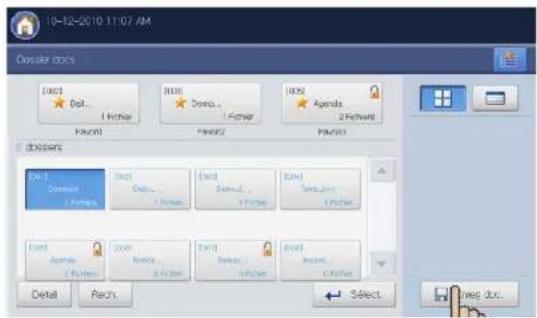
- Définissez l'option appropriée à l'aide des flèches gauche/droite.

text_image
10-12-2010.06:35 PM Dossier docs Former d'origine Airc Mode coul. Couleur Fectu versio Racto Resolution 300 dpi Orientation original Images drotes Name: frontier Untitled_2010/06/25/06 B-dossiers Type n° dossier Nom dossier 1 Common 2 Daily_report 1/2 8 Dome_image 4 Temp_box ✓ × Annuler- Format d'origine : permet de sélectionner le format papier réel des originaux.
- Mode coul. : permet de configurer les paramètres de couleur des données numérisées.
- Recto verso : permet de déterminer si l'appareil numérise uniquement le recto de l'original ou des deux côtés de l'original.
- Résolution : permet de sélectionner la valeur de résolution de la numérisation.
-
Orientation original : permet de sélectionner l'orientation des originaux.
-
Appuyez sur la zone de saisie Nom fichier. Le clavier contextuel s'affiche.
Introduisez le nom de fichier souhaité. Appuyez sur OK.
- Sélectionnez une boîte de destination où vous souhaitez enregistrer les données numérisées.
- Appuyez sur OK pour numériser et enregistrer les données numérisées.

- Pour annuler la tâche de numérisation en cours, appuyez sur la touche Arrêter du panneau de commande. Vous pouvez également supprimer les tâches en cours et en attente en appuyant sur la touche Statut tâche du panneau de commande. Sélectionnez la tâche à annuler, puis appuyez sur Suppr. (voir « Bouton Statut tâche » à la page 29).
- Si un original est placé sur la vitre d'exposition, l'appareil affiche la fenêtre vous demandant si vous souhaitez placer une autre page. Placez un autre original, puis appuyez sur Oui. Quand vous avez terminé, appuyez sur Non dans cette fenêtre.
Présentation des détails de l'écran de la boîte à document
Appuyez sur Dossier docs > Sélectionnez une boîte où vous souhaitez entrer > Sélect. dans l'écran d'affichage.
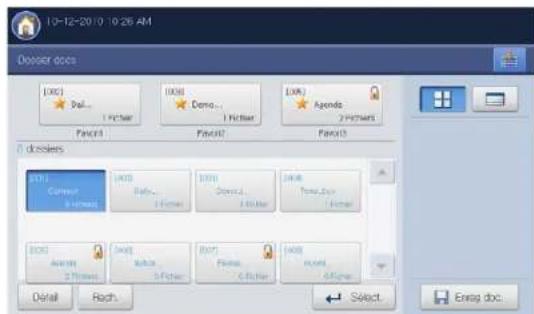
- Liste de types de travail : affiche les types de travail. Au besoin, vous pouvez sélectionner un type de travail.
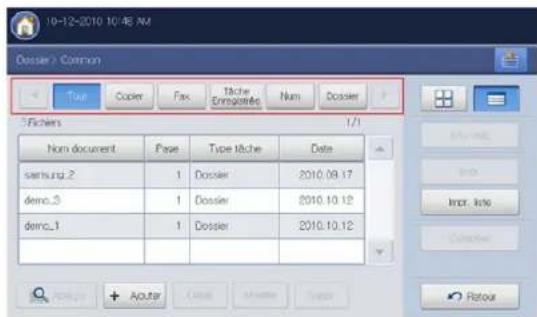
text_image
10-12-2010 10:46 AM Dossier > Common True Copier Fax Hâche Ermagatére Num Dossier Fichers 1/1 Nom document Page Type tâche Date samsung_2 1 Dossier 2010.09.17 demo_3 1 Dossier 2010.10.12 demo_1 1 Dossier 2010.10.12 + Aoutar Close Newer Support Retour- Liste des données enregistrées : affiche toutes les données enregistrées. Cette zone permet de sélectionner des données enregistrées.
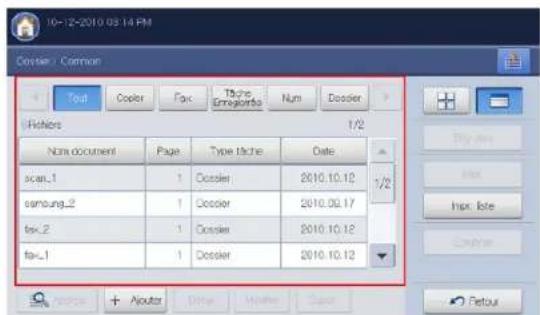
text_image
10-12-2010 03:14 PM Cystler / Common Tout Copier Face Tche Binglarda Num Docier Fichers 1/2 Name document Page Type fache Date scan_1 1 Docier 2010.10.12 1/2 samsung_2 1 Docier 2010.09.17 fss_2 1 Docier 2010.10.12 fss_1 1 Docier 2010.10.12 File Name + Ajoutar Drive Window Save Retour- Aperçu : affiche un aperçu de l'image. Ce bouton ne peut être utilisé que lorsqu'on sélectionne des données enregistrées (voir « Aperçu des données enregistrées » à la page 187).
-
- Ajouter : permet d'enregistrer de nouvelles données numérisées (voir « Ajout de données numérisées » à la page 188).
- Détail : affiche des informations détaillées des données enregistrées sélectionnées (voir « Affichage d'informations détaillées » à la
page 189).
- Modifier : permet de changer le nom et les propriétés de fichier des données enregistrées sélectionnées (voir « Modification de données enregistrées » à la page 189).
- Suppr. : permet de supprimer les données enregistrées sélectionnées (voir « Suppression de données enregistrées » à la page 190).
- Env vers : permet d'envoyer les données enregistrées sélectionnées vers une destination spécifique (voir « Envoi de données enregistrées » à la page 190).
- Impr. : permet d'imprimer les données enregistrées sélectionnées (voir « Impression de données enregistrées » à la page 194).
- Impr. liste : permet d'imprimer la liste des données enregistrées dans la boîte à document sélectionnée (voir « Impression des informations sur les données enregistrées » à la page 195).
- Combiner : permet de combiner deux données enregistrées ou plus sous forme de donnée unique (voir « Combinaison de données enregistrées » à la page 195).

• : Ce bouton permet de passer à USB, Fax, Dossier docs, etc. Appuyez sur ce bouton et sélectionnez le menu où vous souhaitez aller.
- : Vous pouvez choisir la disposition d'affichage des données enregistrées (miniature ou liste).
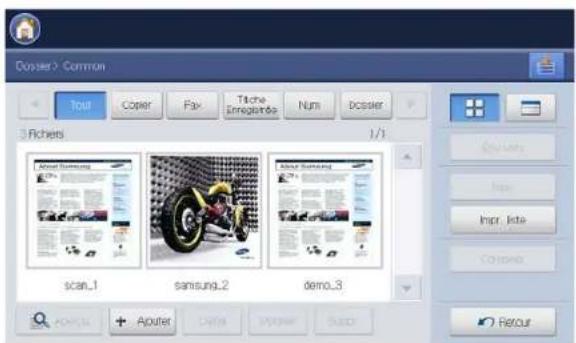
text_image
Dossier > Common Tour Copier Fax Titche Emrégenda Num Dossier Richets 1/1 scan_1 samsung_2 demo_3 Acoust Summering About Summering Impr. Jede Colours RecourUtilisation des fonctionnalités de la boîte à document
Cet appareil permet d'imprimer les données enregistrées sur le disque dur. Vous pouvez également envoyer les données enregistrées vers une destination spécifique à l'aide de Fax, Email, Serveur, Dossier ou USB, ou combinez deux données enregistrées ou plus dans un fichier unique.
Sélection du type de travail
Lorsque vous sélectionnez et entrez dans une boîte, vous pouvez voir la liste des types de travail au-dessus de la liste des données enregistrées. La valeur par défaut de la liste des types de travail est Tout. Si vous sélectionnez un type de travail dans la liste des types de travail, les types de travail sélectionnés sont triés dans la liste des données enregistrées.
- Appuyez sur Dossier docs > Sélectionnez une boîte où vous souhaitez entrer > Sélect. dans l'écran d'affichage.
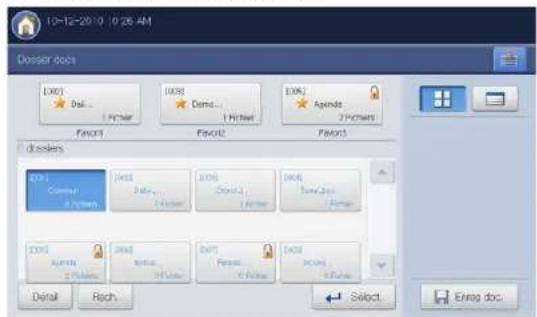
text_image
10-12-20 10:10:26 AM Docker docs [001] Del... I Pichel [002] Demo... I Pichel [003] Agend I Pichel Favor1 Favor2 Favor3 Dossiers [001] Comma J System [002] Jaher... Cinlan... [003] Cinlan... Tavon... Jaher... [004] Agend J Pichel [005] Ketue... Cinlan... [006] Peng Cinlan... [007] Xion... S Forder... Detail Reach Select. Error doc.- Appuyez sur un type de travail que vous souhaitez trier.
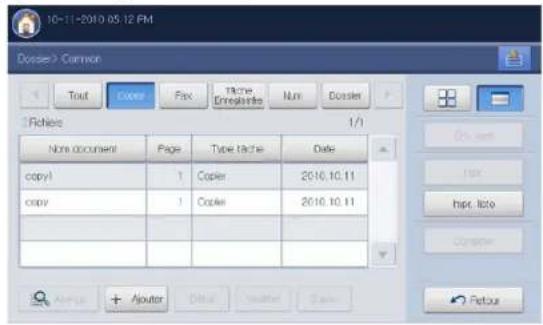
text_image
10-11-2010 05:12 PM Dossier > Common Tout Cover Fax Name Enrolle No Num Dossier Richies 1/1 None document Page Type Hactie Date copy 1 Copy 2010.10.11 copy 1 Copy 2010.10.11 # # + Aouter Edit Message Save PctousAperçu des données enregistrées
Vous pouvez voir un aperçu des données enregistrées à l'aide de Aperçu. Cette fonctionnalité possède de nombreuses fonctions pratiques pour l'aperçu.
- Appuyez sur Dossier docs > Sélectionnez une boîte où vous souhaitez entrer > Sélect. dans l'écran d'affichage.
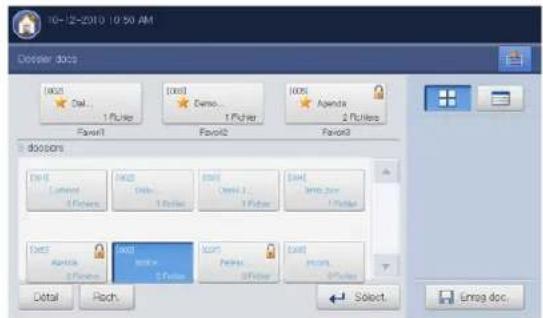
text_image
10-12-2010 10:50 AM Coppler docs 1003 Del... 1.Puller 1003 Demo... 1.Puller 1003 Agenda 2.Pullers Favor1 Favor2 Favor3 docsons Del Current 4 Puffers Del One... 1.Puller 2003 Unit 1... 1.Puller 2003 Units 2003 1.Puller Data Aircraft 1003 Buller 1003 Perfor Officer 2003 Perfor Officer Detail Arch. Select. Error doc.- Sélectionnez des données enregistrées dans la liste des données enregistrées, puis appuyez sur Aperçu.
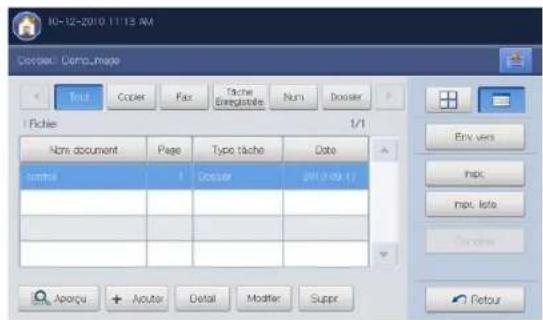
text_image
10-12-2010 11:13 AM Sortie: Demo�maje Tout Copier Fax Flche Enregistrée Num Dossier Pichie 1/1 Nom document Page Type tâche Date Santel I Docser 2013-09.17 Aporçu + Aouter Detail Modifier Suppr Env vers mpc mpc lete Retour- Si nécessaire, sélectionnez l'option appropriée pour l'aperçu.
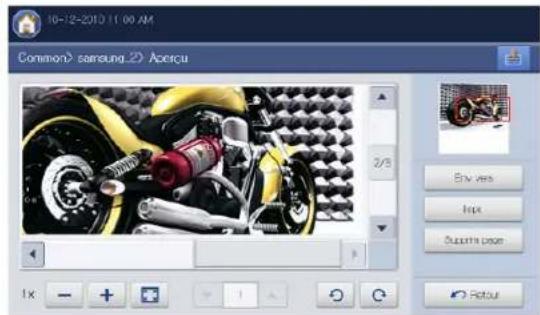
text_image
10-12-2010 11:00 AM Common> samsung.2> Aceriu 2/5 Env. Yes Help Support Price 1x - + + 1 1 1 1 1 1 1 1 1 1 1 1 1 1 1 1 1 1 1 1 1 1 1| Outils Fonction | |
| Permet de réduire l'aperçu de l'image de 2 fois ou 4 fois. Vous pouvez afficher l'image réduite.Permet d'agrandir l'aperçu de l'image de 2 fois ou 4 fois. Vous pouvez afficher la partie souhaitée de l'image agrandie. | |
| Ajuste l'aperçu de l'image à la taille de l'écran. | |
| Si les données enregistrées sélectionnées contiennent plusieurs pages, appuyez sur la flèche gauche/droite pour voir un aperçu des autres pages. | |
| Permet de tourner l'aperçu de l'image de 90 degrés en sens inverse des aiguilles d'une montre ou dans le sens des aiguilles d'une montre. | |
| Env vers | Permet d'envoyer l'aperçu des données vers une destination spécifique (voir « Envoi de données enregistrées » à la page 190). |
| Impr. Permet d'imprimer toutes les pages prévisualisées. | |
| Supprim page | Permet de supprimer les pages prévisualisées des données enregistrées sélectionnées. Si les données enregistrées ne possèdent qu'une seule page, celles-ci seront supprimées. |
| Retour Permet de revenir à la page précédente. | |
Ajout de données numérisées
Vous pouvez enregistrer directement de nouvelles données numérisées à partir de la boîte sélectionnée.
- Placez les originaux face vers le haut dans le chargeur de documents ou placez un original unique sur la vitre d'exposition et fermez le chargeur (voir « Chargement des originaux » à la page 35).
- Appuyez sur Dossier docs > Sélectionnez une boîte où vous souhaitez entrer > Sélect. dans l'écran d'affichage.
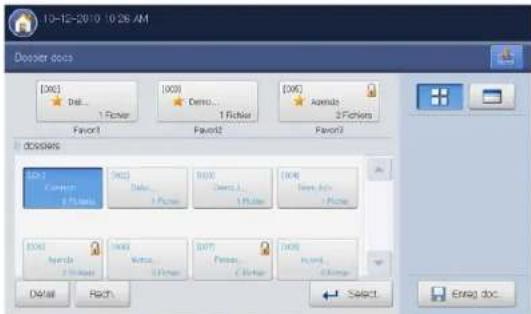
text_image
10-12-2010 10:26 AM Dossier docs [003] Del... 1 Folder Favor1 [003] Demo... 1 Folder Favor2 [005] Appendix 2 Fchiers Favor3 DOSRAMS SPT Crowth 1 Path [002] Data... 1 Photo [003] Dentt... 1 Photo [004] New Auto... 1 Photo [005] Appendix 1 Path Status... 1 Path [007] Passes... 1 Path [008] Favor4... 1 Path Select Entry doc.- Appuyez sur + Ajouter.
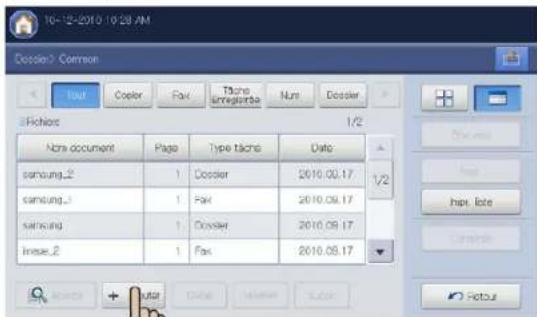
text_image
16-12-2010.10:28 AM Dossier: Ccmson Tout Copler Fax Tlune imaglertbe Num Dossier Pichette 1/2 Name document Page Type tâche Date samsung_2 1 Dossier 2010.09.17 samsung_1 1 Fax 2010.09.17 samsung 1 Chrysler 2010.09.17 lmase_2 1 Fax 2010.09.17 1/2 http: lote Hotou- Définissez l'option appropriée à l'aide des flèches gauche/droite.
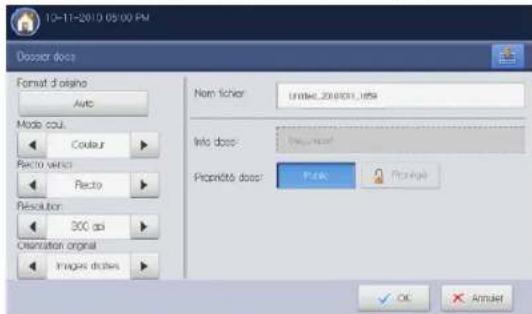
text_image
10-11-2010 05:00 PM Dossier docs Format d'opains Auto Mode cou... Couleur Pacto versci Pacto Resolution 300 dpi Orientation original Images disciplines Nom folder: Umkc_2010031_1954 Info docs: Propriété docs: FLOT Package OK × Annuler- Format d'origine : permet de sélectionner le format papier réel des originaux.
- Mode coul. : permet de configurer les paramètres de couleur des données numérisées.
- Recto verso : permet de déterminer si l'appareil numérise uniquement le recto de l'original ou des deux côtés de l'original.
- Résolution : permet de sélectionner la valeur de résolution de la numérisation.
-
Orientation original : permet de sélectionner l'orientation des originaux.
-
Appuyez sur la zone de saisie Nom fichier. Le clavier contextuel s'affiche.
Introduisez le nom de fichier souhaité. Puis appuyez sur OK.
- Appuyez sur OK pour numériser et enregistrer les données numérisées.

- Pour annuler la tâche de numérisation en cours, appuyez sur la touche Arrêter du panneau de commande. Vous pouvez également supprimer les tâches en cours et en attente en appuyant sur la touche Statut tâche du panneau de commande. Sélectionnez la tâche à annuler, puis appuyez sur Suppr. (voir « Bouton Statut tâche » à la page 29).
- Si un original est placé sur la vitre d'exposition, l'appareil affiche la fenêtre vous demandant si vous souhaitez placer une autre page. Placez un autre original, puis appuyez sur Oui. Quand vous avez terminé, appuyez sur Non dans cette fenêtre.
Affichage d'informations détaillées
Vous pouvez afficher des informations détaillées des données enregistrées sélectionnées. Vous pouvez également changer le nom et les propriétés de fichier des données enregistrées sélectionnées en appuyant sur Modifier.
- Appuyez sur Dossier docs > Sélectionnez la boîte où vous souhaitez entrer > Sélect. dans l'écran d'affichage.
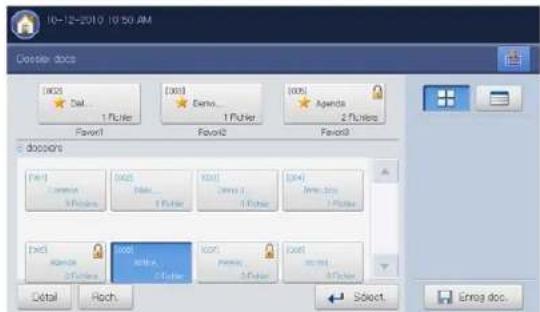
text_image
10-12-2010 10:50 AM Docker docs [003] Dal... 1 Fluier [004] Denio... 1 Fluier [005] Agenda 2 Fluier Favor1 Favor2 Favor3 docoors [001] Cramatic 3 Fluier [002] Daima... 1 Fluier [003] Dimra... 1 Fluier [004] Dimra Docs 1 Fluier [005] Agentie 3 Fluier [006] A##A... 3 Fluier [007] P####s... 3 Fluier [008] E##s... 3 Fluier Detail Arch Select Error doc.- Sélectionnez les données enregistrées pour lesquelles vous souhaitez des informations détaillées, puis appuyez sur Détail.
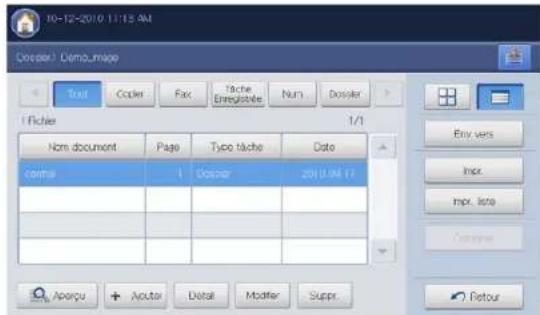
text_image
10-12-2010 11/13 AM Demo版1 Demo_map Trout Copy Fax Tache Enregistrée Num Dossier Fichier 1/1 Nom document Page Type tâche Date comba 1 Dossier 2010.M.17 Aporçu + Aoutar Detail Modifier Suppr Env vers Impx Impx liste Retour- La fenêtre Détail s'ouvre. Vérifiez les informations détaillées.

Si vous souhaitez changer le nom, appuyez sur Modifier.
- Appuyez sur Fermer.
Modification de données enregistrées
Vous pouvez modifier le nom des données enregistrées sélectionnées.
- Appuyez sur Dossier docs > Sélectionnez la boîte où vous souhaitez entrer > Sélect. dans l'écran d'affichage.
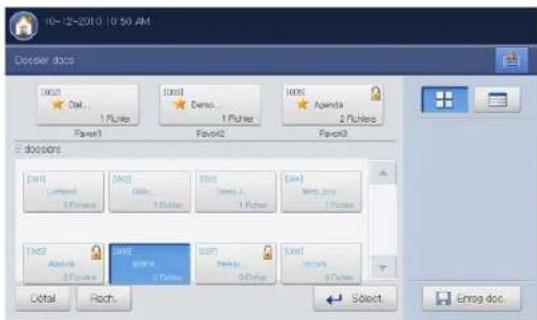
text_image
10-12-2010 10:50 AM Docker docs [000] Cali... 1.Puller [000] Demo... 1.Puller [000] Agenda 2.Pullers Favor1 Favor2 Favor3 d00001s [001] Cali... 1.Puller [002] Demo... 1.Puller [003] Ming_201 1.Puller [004] Abidua... 2.Puller [005] Ming_201 2.Puller [006] Ming_201 2.Puller Detail Arch. Select. Enter doc.- Appuyez sur les données enregistrées que vous souhaitez modifier. Appuyez sur Modifier.
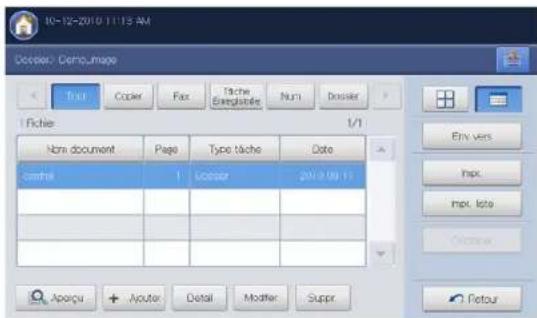
text_image
10-12-2010 11:15 AM Docet: Demo._image Tour Copier Fax Fiche Exemplables Nurs Dossier Fiche: 1/1 Nom document Page Type tâche Date comtel 1 comter 2010.10.11 Apoingu + Aouter Detail Modifier Suppr Env vers Impc Impc. lote Retour-
La fenêtre Modifier s'ouvre.
-
Appuyez sur la zone de saisie Nom fichier. Le clavier contextuel s'affiche. Introduisez le nom de fichier souhaité. Appuyez sur OK.
Suppression de données enregistrées
Vous pouvez supprimer les données enregistrées sélectionnées.
- Appuyez sur Dossier docs > Sélectionnez la boîte où vous souhaitez entrer > Sélect. dans l'écran d'affichage.
text_image
10-12-2010 0:10 50 AM Computer docs 1003 Del... 1 Folder 1003 Deriv... 1 Folder 1005 Agendis 2 Fliers Favon1 Favon2 Favon3 dossons Del Closcs 1 Provider 1 Folder 1003 Denss 1 1 Folder 1004 Denss 2 1 Folder 1005 Agendis 2 Fliers 1006 Denss 3 1 Folder 1007 Favon4 1008 Denss 4 1 Folder 1009 Denss 5 1 Folder 1010 Detail Arch. Select. Erreg doc.- Appuyez sur les données enregistrées que vous souhaitez supprimer. Appuyez sur Suppr..
text_image
10-12-2010 11/13 AM Demo: Demo图纸 Tout Coder Fax Tache Braugables Num Dossier 1 Fichier 1/1 Nom document Page Type tâche Date Cofins 1 Dossier 2010.08.17 Env vers Impx Impx. laste Covours Aporçu + Aoutar Detail Modifier Suppr. Retour- Cliquez sur OK lorsque la fenêtre de confirmation apparaît.
Envoi de données enregistrées
Vous pouvez envoyer les données enregistrées vers une destination spécifique à l'aide de Fax, Email, Serveur, Dossier, ou USB.
Fax

- Lorsque vous envoyez des données enregistrées vers une télécopie, vous pouvez seulement envoyer les données dont le Type tâche est Dossier, Fax ou Num.
-
Les données envoyées doivent être un document en noir et blanc lorsque le Type tâche est Dossier ou Num. Dans le cas contraire, vous ne pouvez pas utiliser cette fonctionnalité.
-
Appuyez sur Dossier docs > Sélectionnez la boîte où vous souhaitez entrer > Sélect. dans l'écran d'affichage.

text_image
10-12-2010 10:26 AM Dossier docs [001] Del... 1 Fictier (002) Demo... 1 Fictier (003) Appendix 2 Fictiers Favon1 Favon2 Favon3 dosiers [001] Comment 4.5.9mm [002] Del... 1 Fictier (003) Demo... 1 Fictier (004) New Info Fivon E35 Appendix 2 Fictiers (005) New Perse 1 Fictier (006) Favon1 Favon2 Favon3 Dérall Reach Select Enreg doc.- Appuyez sur les données enregistrées que vous souhaitez envoyer. Appuyez sur Env vers.
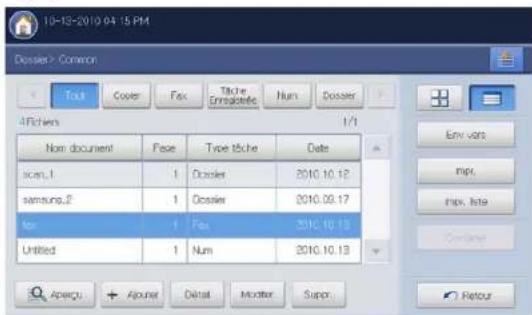
text_image
10-13-2010 04:15 PM Dossier > Common Tout Cocker Fax Title Engréséte Num Dossier 4 Fichers 1/1 Nom document Fase True tâche Date sanc_1 1 Docker 2010.10.12 samsung_2 1 Docker 2010.09.17 Fax 1 Fax 2010.10.13 Untitled 1 Num 2010.10.13 Env vort mpi. mpi. lote Container Apcigu Apouet Detail Modér Supr. Retour- Appuyez sur Fax, puis sur OK.

• Copier : les données enregistrées sont conservées dans la boîte.
- Déplacer : l'appareil supprime les données enregistrées après envoi.
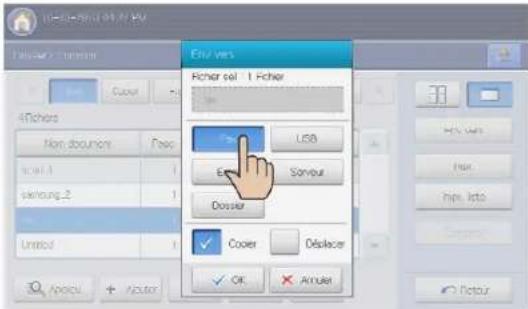
text_image
End Vers Fischer sel 1-Fischer USB Sortout Dozier Cooler Diseler OK Amule- Lorsque le curseur clignote dans la ligne de saisie, saisissez le numéro de télécopie à l'aide du pavé numérique du panneau de commande, ou utilisez Carnet adresses dans l'écran d'affichage, si vous avez enregistré des numéros de télécopie fréquemment utilisés.
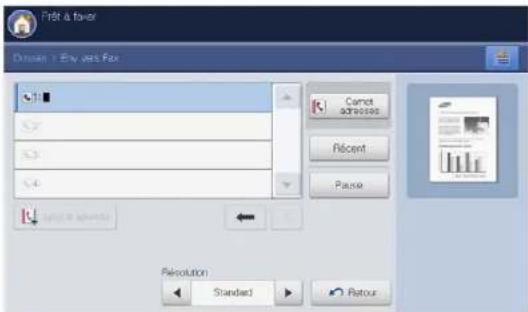
text_image
Fert & foster Domain > Env Jets Fax Carrot adressors Recent Pause Fert & foster Revisition Standard Retour- Appuyez sur la touche Départ du panneau de commande. L'appareil lance l'envoi de la télécopie aux destinataires.
Lors de l'envoi d'une télécopie, vous ne pouvez pas envoyer d'e-mail.
Lorsque vous envoyez des données enregistrées vers un courrier électronique, vous pouvez seulement envoyer les données dont le Type tâche est Dossier, Fax ou Num.
- Appuyez sur Dossier docs > Sélectionnez la boîte où vous souhaitez entrer > Sélect. dans l'écran d'affichage.

text_image
10-12-2010 10:26 AM Dossier docs [001] Favor1 [002] Favor2 [003] Favor3 [004] Favor4 [005] Favor5 [006] Favor6 [007] Favor7 [008] Favor8 [009] Favor9 [010] Favor10 [011] Favor11 [012] Favor12 [013] Favor13 [014] Favor14 [015] Favor15 [016] Favor16 [017] Favor17 [018] Favor18 [019] Favor19 [020] Favor20 [021] Favor21 [022] Favor22 [023] Favor23 [024] Favor24 [025] Favor25 [026] Favor26 [027] Favor27 [028] Favor28 [029] Favor29 [030] Favor30 [031] Favor31 [032] Favor32 [033] Favor33 [034] Favor34 [035] Favor35 [036] Favor36 [037] Favor37 [038] Favor38 [039] Favor39 [040] Favor40 [041] Favor41 [042] Favor42 [043] Favor43 [044] Favor44 [045] Favor45 [046] Favor46 [047] Favor47 [048] Favor48 [049] Favor49 [050] Favor50 [051] Favor51 [052] Favor52 [053] Favor53 [054] Favor54 [055] Favor55 [056] Favor56 [057] Favor57 [058] Favor58 [059] Favor59 [060] Favor60 [061] Favor61 [062] Favor62 [063] Favor63 [064] Favor64 [065] Favor65 [066] Favor66 [067] Favor67 [068] Favor68 [069] Favor69 [070] Favor70 [071] Favor71 [072] Favor72 [073] Favor73 [074] Favor74 [075] Favor75 [076] Favor76 [077] Favor77 [078] Favor78 [079] Favor79 [080] Favor80 [081] Favor81 [082] Favor82 [083] Favor83 [084] Favor84 [085] Favor85 [086] Favor86 [087] Favor87 [088] Favor88 [089] Favor89 [090] Favor90 [091] Favor91 [092] Favor92 [093] Favor93 [094] Favor94 [095] Favor95 [096] Favor96 [097] Favor97 [098] Favor98 [099] Derial Hach Select Enreg doc.- Appuyez sur les données enregistrées que vous souhaitez envoyer. Appuyez sur Env vers.
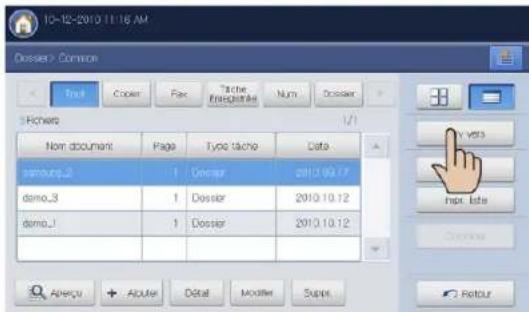
text_image
10-12-2010 11:16 AM Dossier? Common Text Copy Fax Tab the Engrisette Num Dossier Fichets 1/1 Nom document Page Tyod tache Data samburg_2 1 Dossier 2010.10.17 demo_3 1 Dossier 2010.10.12 demo_1 1 Dossier 2010.10.12 Aperu Aduer Detail Modifier Suppl Vabs Input Edit Fotour- Appuyez sur Email, puis sur OK.
• Copier : les données enregistrées sont conservées dans la boîte.
- Déplacer : l'appareil supprime les données enregistrées après envoi.
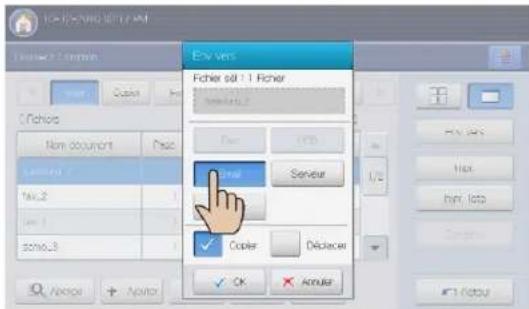
text_image
Ficher key Ficher key 1:1 Ficher Ficher key 2 Copy Paste Save Paste Paste Paste Paste Paste Paste Paste Paste Paste Paste Paste Paste Paste Paste Paste Paste Paste Paste Paste Paste Paste Paste Paste Paste Paste Paste Paste Paste Paste Paste Paste Paste Paste Paste Paste Paste Paste Paste Paste Paste Paste Paste Paste Paste Paste Paste Paste Paste Paste Paste Paste Paste Paste Paste Paste Paste Paste Paste Paste Paste Paste Paste Paste Paste Paste Paste Paste Paste Paste Paste Paste Paste Paste Paste Paste Paste Paste Paste Paste Paste Paste Paste Paste Paste Paste Paste Paste Paste Paste Paste Paste Paste Paste Paste Paste Paste Paste Paste Paste Paste Paste Paste Paste Paste Paste Paste Paste Paste Paste Paste Paste Paste Paste Paste Paste Paste Paste Paste Paste Paste Paste Paste Paste Paste Paste Paste Paste Paste Paste Paste Paste Paste Paste Paste Paste Paste Paste Paste Paste Paste Paste Paste Paste Paste Paste- Saisissez chaque élément en utilisant le clavier contextuel (voir « Saisie d'adresses e-mail depuis le carnet d'adresses » à la page 90 ou « Saisie d'adresses électroniques depuis le clavier contextuel » à la page 91).
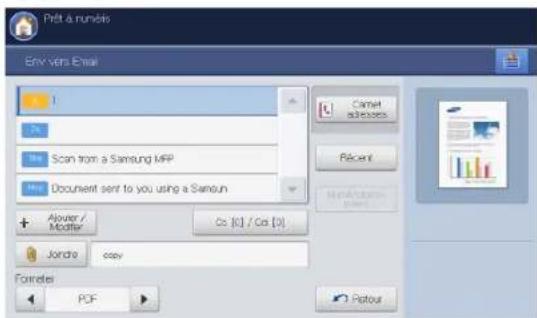
text_image
Envi vers Email Scan from a Samsung MFP Document sent to you using a Samsung Alpener / Modifier Co [0] / Co [0] Jondo copy Formate PDF Camet Advanced Recent HerAktion PictourSi vous avez déjà configuré la zone de saisie De, Objet et Message dans Config appareil > Paramètres applis > Param num vers Email > Général, vous pouvez voir l'adresse électronique de l'expéditeur, l'objet et le message.

Si le kit de numérisation avancée en option est installé et que votre administrateur a défini la fonctionnalité Numéroitation Bates, vous pouvez insérer certaines informations dans le fichier PDF, par exemple le numéro de départ, l'identifiant utilisateur, la date, l'heure, etc.
- Sélectionnez PDF à l'aide des flèches gauche/droite dans Formater.
- Cliquez sur Numérotation Bates > Activé.
- Appuyez sur un paramètre de numéro Bates défini par votre administrateur dans la liste.
-
Appuyez sur OK.
-
Sélectionnez le format de fichier des données enregistrées en appuyant sur les flèches gauche/droite dans Formater.
- Appuyez sur la touche Départ pour envoyer les données enregistrées.
Lors de l'envoi d'un e-mail, vous ne pouvez pas effectuer de copie ni envoyer de fax.
Serveur
Lorsque vous envoyez des données enregistrées vers un serveur, vous pouvez seulement envoyer les données dont le Type tâche est Dossier, Fax ou Num.
1. Appuyez sur Dossier docs > Sélectionnez une boîte où vous souhaitez entrer > Sélect. dans l'écran d'affichage.
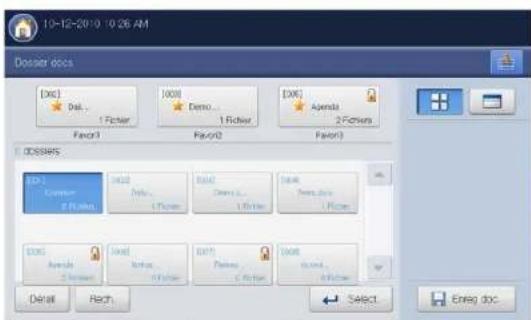
text_image
10-12-2010 10:06 AM Dossier docs [Disc] Del... 1 Fichier [008] Demo... 1 Fichier [DX] Append3 2 Fchiers Faser1 Faser2 Faser3 DOSSHRS EPC1 Common 2 Fchiers Del: Del: Del: Del: Del: Del: Del: Del: Del: Del: Del: Del: Del: Del: Del: Del: Del: Del: Del: Del: Del: Del: Del: Del: Del: Del: Del: Del: Del: Del: Del: Del: Del: Del: Del: Del: Del: Del: Del: Del: Del: Del: Del: Del: Del: Del: Del: Del: Del: Del: Del Details Reach Select Enreg.doc- Appuyez sur des données enregistrées que vous souhaitez envoyer, puis appuyez sur Env vers.
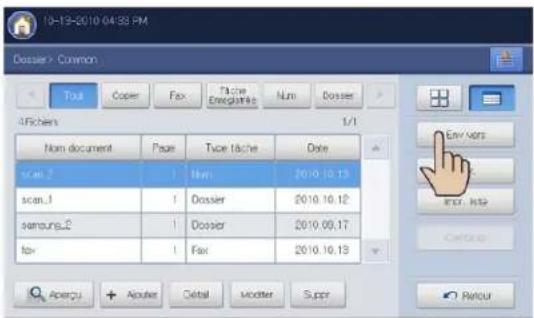
text_image
19-13-2010 04:38 PM Dossier > Common Tool Copier Fax Paste Enregistrée Num Dossier 4 Fichets 1/1 Nom document Page Type tâche Date scan_2 1 Num 2010.10.13 scan_1 1 Dossier 2010.10.12 samsung_2 1 Dossier 2010.09.17 fax 1 Fax 2010.10.13 Acercu + Route Céral Voetter Supp Env Vers Enf Jise Cetrau Routur- Appuyez sur Serveur, puis sur OK.

• Copier : les données enregistrées sont conservées dans la boîte.
- Déplacer : l'appareil supprime les données enregistrées après envoi.
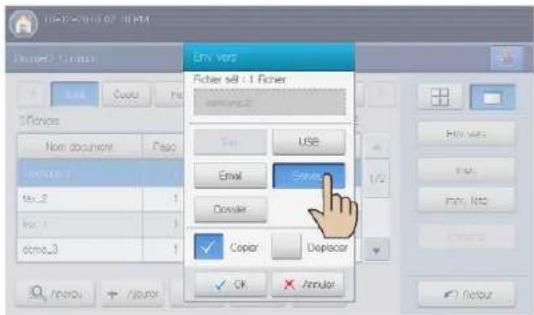
text_image
Env vers Ficher sel - 1 Ficher envvcs2 Email Sendar Copar Disceptor OK Ferrular- Appuyez sur la zone de saisie de nom de serveur. Appuyez sur + Ajouter pour saisir manuellement l'adresse de serveur du destinataire (voir « Saisie manuelle d'adresses de serveur » à la page 96).
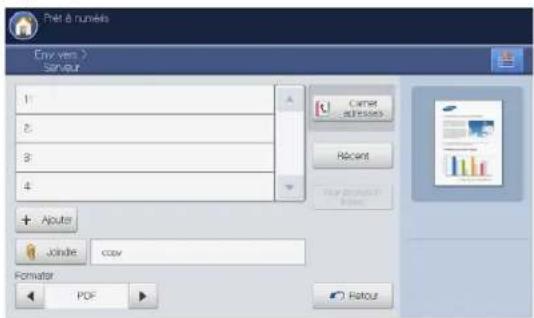
text_image
Pret à rûneils Env vers > Server 1: 2: 3: 4: + Ajouter Joinle cov Formater PDF Carnet Retour Recent Retour RetourVous pouvez également utiliser Carnet adresses pour saisir facilement les adresses (voir « Saisie d'adresses de serveur depuis le carnet d'adresses » à la page 95).

Si le kit de numérisation avancée en option est installé et que votre administrateur a défini la fonctionnalité Numérotation Bates, vous pouvez insérer certaines informations dans le fichier PDF, par exemple le numéro de départ, l'identifiant utilisateur, la date, l'heure, etc.
- Sélectionnez PDF à l'aide des flèches gauche/droite dans Formater.
- Cliquez sur Numérotation Bates > Activé.
- Appuyez sur un paramètre de numéro Bates défini par votre administrateur dans la liste.
-
Appuyez sur OK.
-
Sélectionnez le format de fichier des données enregistrées en appuyant sur les flèches gauche/droite dans Formater.
- Appuyez sur la touche Départ pour envoyer les données enregistrées.
Lors de l'envoi de données enregistrées, vous ne pouvez pas effectuer de copie ni envoyer de fax.
Dossier
- Appuyez sur Dossier docs > Sélectionnez la boîte où vous souhaitez entrer > Sélect. dans l'écran d'affichage.
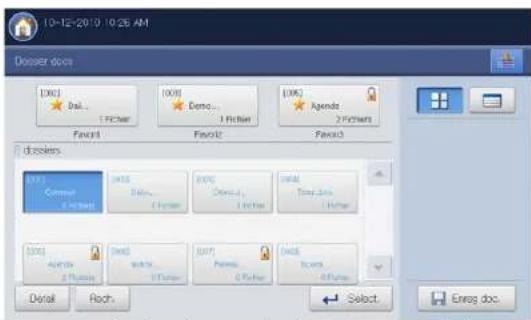
text_image
10-12-2010 10:26 AM Dossier door [DO] Del... 1 Picture [DO] Demo... 1 Picture [DO] Agenda 2 Picture Favorites Favorites Favorites dissiers [DO] Current a Picture [DO] Details... 1 Picture [DO] Details... 1 Picture [DO] Details... 1 Picture [DO] Details... 1 Picture [DO] Details... 1 Picture [DO] Details... 1 Picture [DO] Details... 1 Picture [DO] Details... 1 Picture [DO] Details... 1 Picture [DO] Details... 1 Picture [DO] Details... 1 Picture [DO] Details... 1 Picture [DO] Details... 1 Picture [Do] Select. Enreg.doc.- Appuyez sur les données enregistrées que vous souhaitez envoyer. Appuyez sur Env vers.
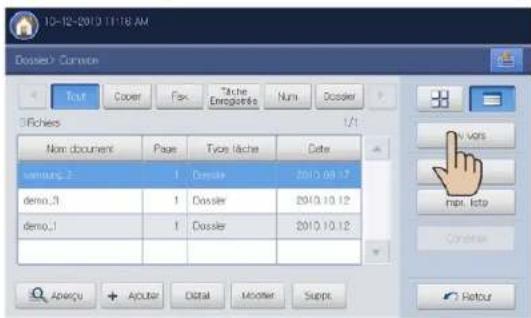
text_image
10-12-2010 11:16 AM Dossier's Currence Tout Cover Fax Tanche Engrisette Num Dossier 3 Riches 1/1 Nom document Page Tyse lache Date vansung_2 1 Dossier 2010.09.17 demo_3 1 Dossier 2010.10.12 demo_1 1 Dossier 2010.10.12 Aviency + Apctur Distal Modifier Suppt Vors Imp. Impa Cryndex Retour- Appuyez sur Dossier, puis sur OK.
• Copier : les données enregistrées sont conservées dans la boîte.
- Déplacer : l'appareil supprime les données enregistrées après envoi.
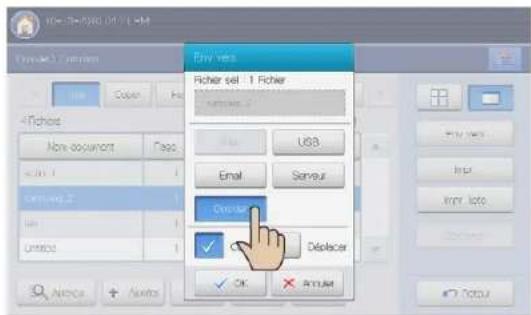
text_image
Fisher Sel 1 Ficher Fisher Sel 2 Fisher Sel 3 Fisher Sel 4 Fisher Sel 5 Fisher Sel 6 Fisher Sel 7 Fisher Sel 8 Fisher Sel 9 Fisher Sel 10 Fisher Sel 11 Fisher Sel 12 Fisher Sel 13 Fisher Sel 14 Fisher Sel 15 Fisher Sel 16 Fisher Sel 17 Fisher Sel 18 Fisher Sel 19 Fisher Sel 20 Fisher Sel 21 Fisher Sel 22 Fisher Sel 23 Fisher Sel 24 Fisher Sel 25 Fisher Sel 26 Fisher Sel 27 Fisher Sel 28 Fisher Sel 29 Fisher Sel 30 Fisher Sel 31 Fisher Sel 32 Fisher Sel 33 Fisher Sel 34 Fisher Sel 35 Fisher Sel 36 Fisher Sel 37 Fisher Sel 38 Fisher Sel 39 Fisher Sel 40 Fisher Sel 41 Fisher Sel 42 Fisher Sel 43 Fisher Sel 44 Fisher Sel 45 Fisher Sel 46 Fisher Sel 47 Fisher Sel 48 Fisher Sel 49 Fisher Sel 50 Fisher Sel 51 Fisher Sel 52 Fisher Sel 53 Fisher Sel 54 Fisher Sel 55 Fisher Sel 56 Fisher Sel 57 Fisher Sel 58 Fisher Sel 59 Fisher Sel 60 Fisher Sel 61 Fisher Sel 62 Fisher Sel 63 Fisher Sel 64 Fisher Sel 65 Fisher Sel 66 Fisher Sel 67 Fisher Sel 68 Fisher Sel 69 Fisher Sel 70 Fisher Sel 71 Fisher Sel 72 Fisher Sel 73 Fisher Sel 74 Fisher Sel 75 Fisher Sel 76 Fisher Sel 77 Fisher Sel 78 Fisher Sel 79 Fisher Sel 80 Fisher Sel 81 Fisher Sel 82 Fisher Sel 83 Fisher Sel 84 Fisher Sel 85 Fisher Sel 86 Fisher Sel 87 Fisher Sel 88 Fisher Sel 89 Fisher Sel 90 Fisher Sel 91 Fisher Sel 92 Fisher Sel 93 Fisher Sel 94 Fisher Sel 95 Fisher Sel 96 Fisher Sel 97 Fisher Sel 98 Fisher Sel 99 Fisher Sel 100- Appuyez sur la boîte de destination où seront envoyées les données enregistrées.
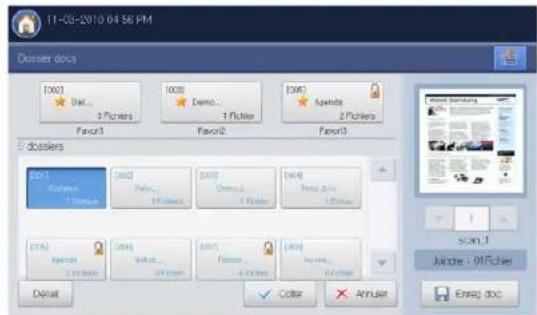
text_image
11-03-2010 04:56 PM Dossier docs [00] Dool... 1 Pickers 1008 Demo... 1 Pickler E300 Agenda 2 Pickers Favor1 Favor2 Favor3 dossiers E301 Candle 1 Picker E302 Video... 1 Pickler E303 Chemical... 1 Pickler E304 New Date 1 Pickler E701 Agenda 2 Pickers Value... 1 Pickler E702 Fposure... 1 Pickler E703 Recycle... 1 Pickler Detail Color Annulat Juncor : Off/Chiver Enseg.doc- Appuyez sur Coller pour envoyer les données enregistrées.
USB
Lorsque vous envoyez des données enregistrées vers un serveur, vous pouvez seulement envoyer les données dont le Type tâche est Dossier, Fax ou Num.
Cette fonctionnalité n'est disponible que lorsque le périphérique de stockage USB est connecté à l'appareil.
- Appuyez sur Dossier docs > Sélectionnez la boîte où vous souhaitez entrer > Sélect. dans l'écran d'affichage.
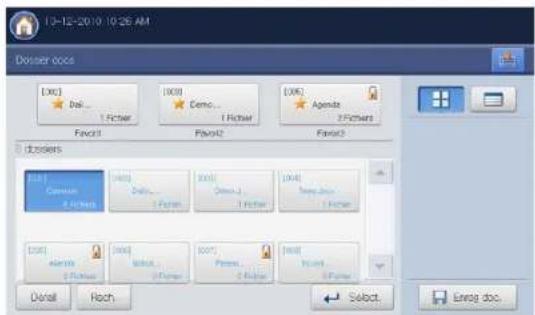
text_image
10-12-2010 10:26 AM Docker 000 [XC] Del... 1 Fitcher [OK] Cemo... 1 Fitcher [OK] Agenda 2 Fitchers Favor1 Favor2 Favor3 dzoiers [OK] Cervizi... 4 Fitchers [OK] Delphi... 1 Fitcher [OK] Cervizi... 1 Fitcher Temp.200 1 Fitcher [OK] Aeroio... 2 Fitchers [OK] Sibrot... 1 Fitcher [OK] Pereus... 2 Fitchers [OK] Pierot... 1 Fitcher Overall Reach Select. Enseg.doc.- Appuyez sur les données enregistrées que vous souhaitez envoyer, puis appuyez sur Env vers.
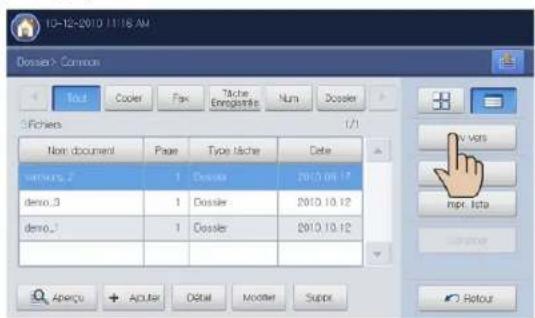
text_image
10-12-2010 11:16 AM Dossier > Common Tout Cooler Fax Tâche Engrétés Num Dossier 3 Fichers 1/1 Nom document Page Type tâche Date vriers_2 1 Dossier 2010.08.17 demo_3 1 Dossier 2010.10.12 demo_3 1 Dossier 2010.10.12 Aperçu + ACuter Detail Modifier Suppl N Votes mpri. lista Refour- Appuyez sur USB. Appuyez sur OK.

• Copier : les données enregistrées sont conservées dans la boîte.
- Déplacer : l'appareil supprime les données enregistrées après envoi.
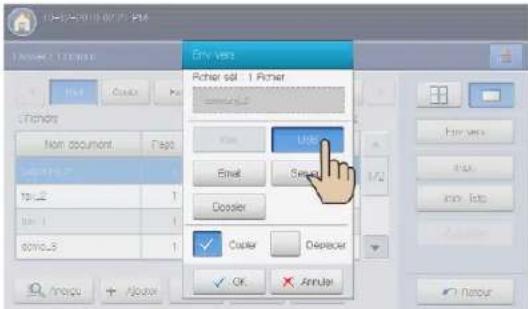
text_image
10-32-2019 07:00 PM Name: T.10000 Copy Paste Copy Copy Copy Copy Copy Copy Copy Copy Copy Copy Copy Copy Copy Copy Copy Copy Copy Copy Copy Copy Copy Copy Copy Copy Copy Copy Copy Copy Copy Copy Copy Copy Copy Copy Copy Copy Copy Copy Copy Copy Copy Copy Copy Copy Copy Copy Copy Copy Copy Copy Paste Paste Paste Paste Paste Paste Paste Paste Paste Paste Paste Paste Paste Paste Paste Paste Paste Paste Paste Paste Paste Paste Paste Paste Paste Paste Paste Paste Paste Paste Paste Paste Paste Paste Paste Paste Paste Paste Paste Paste Paste Paste Paste Paste Paste Paste Paste Paste Paste Paste Paste- Sélectionnez le dossier où sera enregistrée l'image numérisée. Si vous ne sélectionnez pas de dossier, l'image numérisée est enregistrée dans la racine.

- Si vous souhaitez enregistrer les données envoyées dans un nouveau dossier, créez un nouveau dossier dans la mémoire USB à l'aide de Nv dossier.
- Vous pouvez formater le périphérique de stockage USB avec Formatage USB.
- Vous pouvez contrôler l'état du périphérique de stockage USB avec Capacité USB.
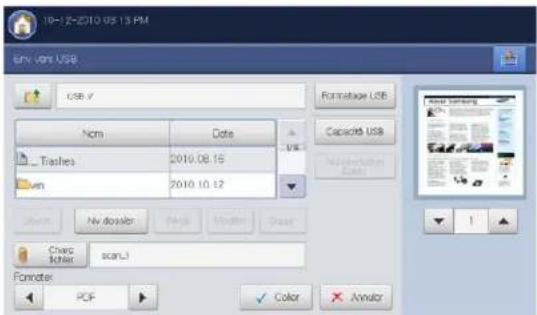
text_image
19-12-2010 US 13 PM USB: USB USB: V Formatage USB Format Capacity USB Trashies 2010.08.16 USB 2010.10.12 New New dossier Help Master Clear Cave Fisher scan... Formatter PDF Color Annulcr-
Sélectionnez le format de fichier des données enregistrées en appuyant sur les flèches gauche/droite dans Formater.
-
Appuyez sur Coller pour envoyer les données enregistrées.
Impression de données enregistrées
Vous pouvez imprimer les données enregistrées sélectionnées.
- Appuyez sur Dossier docs > Sélectionnez la boîte où vous souhaitez entrer > Sélect. dans l'écran d'affichage.
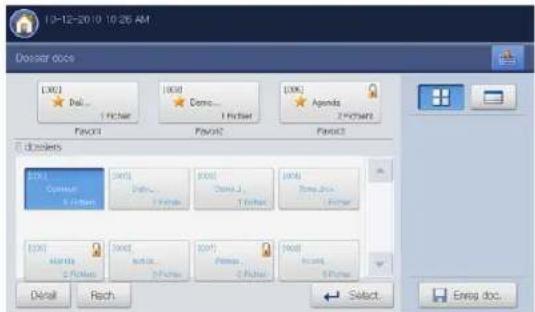
text_image
10-12-2010 10:26 AM Docker dose LDO Dol... 1 Pictet 1000 Demo... 1 Pictet OK Agonix 2 Pictet Pavot Pavot2 Pavot3 Disziets 1000 Cormus 5 Pictet 1000 Cormus_1 1 Pictet 1000 Temp. Box 1000 Altria 2 Pictet 1000 Atria 3 Pictet 1000 Perma 4 Pictet 1000 Inuit 9 Pictet Detail Reach Select Enterg doc.- Appuyez sur les données enregistrées que vous souhaitez imprimer. Appuyez sur Impr..
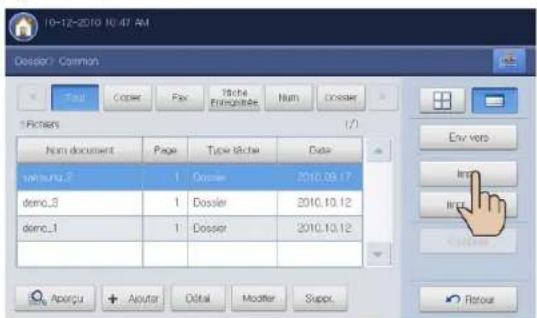
text_image
10-12-2010 10:47 AM Dossier Common Menu Copy Fax Tools Computer Num Cnsser Picters (/) Nom document Page Type tâche Date sahuru_2 1 Dossier 2010.09.17 demo_3 1 Dossier 2010.10.12 demo_1 1 Dossier 2010.10.12 Env vero Inno Inno Aborçu + Acutor Digital Modifier Supper Retour- Sélectionnez l'option appropriée.
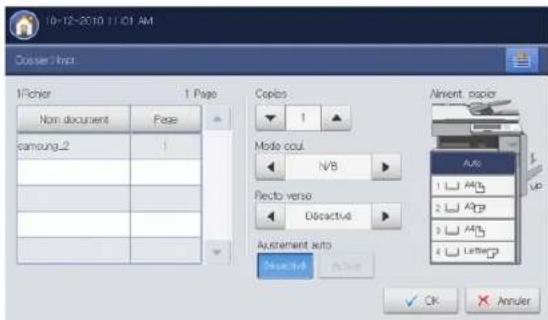
text_image
10-12-2010 11:01 AM Dossier1.htm 1/Fichier 1 Page Non document Page samsung_2 1 Copies 1 Mode coul. N/B Recto verso Detective Ajustement auto None 44 Auto 1 A45 2 App 3 A45 4 Letter OK Annuler- Copies : permet de sélectionner le nombre de copies.
- Mode coul. : cet appareil ne prend en charge que N/B (noir et blanc).
- Recto verso: permet de réaliser des copies en mode recto/verso.
- Ajustement auto : permet de définir l'option d'ajustement automatique. Cet appareil réduit ou agrandit l'original en fonction du format de sortie papier.
-
Aliment. papier : permet de sélectionner un bac qui contient le papier à imprimer.
-
Appuyez sur OK pour lancer l'impression.
Impression des informations sur les données enregistrées
Vous pouvez imprimer des informations concernant la boîte à document sélectionnée.
- Appuyez sur Dossier docs > Sélectionnez la boîte où vous souhaitez entrer > Sélect. dans l'écran d'affichage.
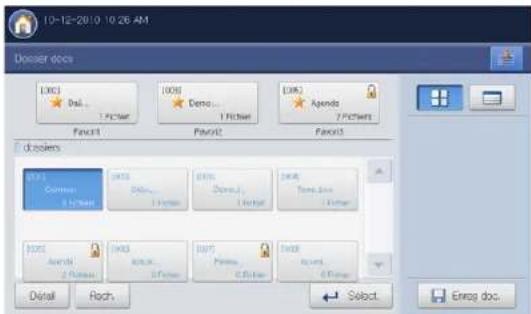
text_image
10-12-2010 10:26 AM Browser docs L003 Dali... 1 Picture 1005 Demo... 1 Picture L06 Agenda 7 Pictures Favor1 Favor2 Favor3 dossiers SPT1 Common... 1 Software SPT2 Dako... 1 Software SPT3 Temo... 1 Software SPT4 Agenda 2 Software SPT5 Primo... 3 Software SPT6 Event... 4 Features Detail Arch. Select. Enreq doc.- Appuyez sur Impr. liste.
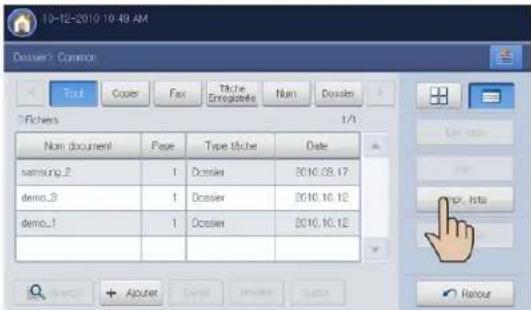
text_image
10-12-2010 10:49 AM Dossier: Common Tout Codes Fax Tâche Enregistreis Num Dossier 1/3 Nom document Page Type tâcher Date samsung_2 1 Dossier 2010.08.17 demo_3 1 Dossier 2010.10.12 demo_1 1 Dossier 2010.10.12 OK + Applet Done Increase Supply RemoutLes informations générales et les données enregistrées de la boîte à document sélectionnée sont imprimées.

Si vous sélectionnez un type de travail, l'impression indique la liste de documents du type de travail sélectionné. Par exemple, si vous sélectionnez Dossier, l'impression indique la liste de documents du travail Dossier.
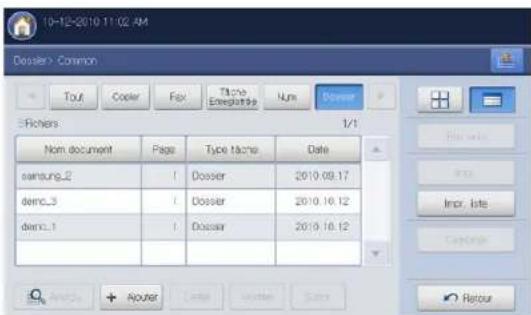
text_image
10-12-2010 11:02 AM Dossier > Common Tout Coder Fax Time Ensignette Num Browser S Richers 1/1 Nom. document Pages Type Tâncie Date samsung_2 Dossier 2010.09.17 demo_3 Dossier 2010.10.12 demo_1 Dossier 2010.10.12 Analog + Router Login Write Save BacklogCombinaison de données enregistrées
vous pouvez combiner deux données enregistrées ou plus en un fichier unique.
- Appuyez sur Dossier docs > Sélectionnez la boîte où vous souhaitez entrer > Sélect. dans l'écran d'affichage.
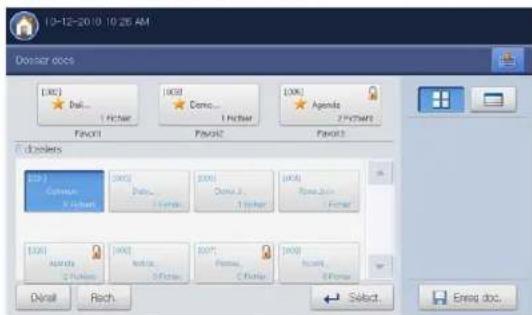
text_image
10-12-2010.10.26 AM Dossier accs [30] Dal... 1 Manager [009] Demo... 1 Manager [006] Agenda 2 PCTWBS PAYOUT PAYOUT PAYOUT d'zahlen [30] Cirrhiz A-Cibert [005] Dana... 1 Manager [004] Dana 2... 1 Manager [003] Rise 2 on Former [30] Aurora 2 Picters [004] Aurora 3 Picters [007] Persea... C-Pump [008] Poutier... B-Pump Overall Reach Select Enreq doc.- Appuyez sur deux données enregistrées ou plus que vous souhaitez combiner, puis appuyez sur Combiner.

Vous pouvez utiliser cette fonctionnalité si les types de travail des documents sélectionnés sont identiques. Si Combiner est désactivé lorsque vous sélectionnez les documents, vérifiez que les types de travail sont identiques.
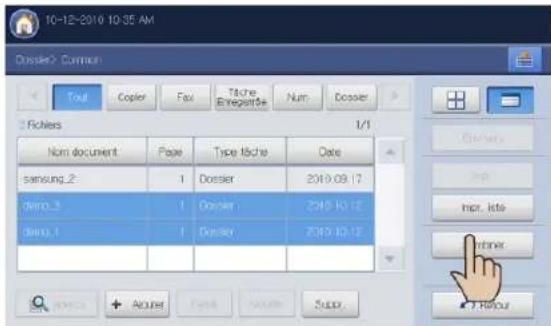
text_image
10-12-2010 10:35 AM Dossier > Common Tour Copier Fax Tâche Environne Num Dossier Fichles 1/1 Nom document Page Type tâche Date samsung_2 I Dossier 2010.08.17 demo_3 I Dossier 2010.10.18 demo_4 I Dossier 2010.10.19 Search + Acquire Fert Acquire Supp Import, lists runner Y Refour- Appuyez sur la zone de saisie Combiner nouv fichier. Le clavier contextuel s'affiche.
Saisissez un nom de boîte. Puis appuyez sur OK.
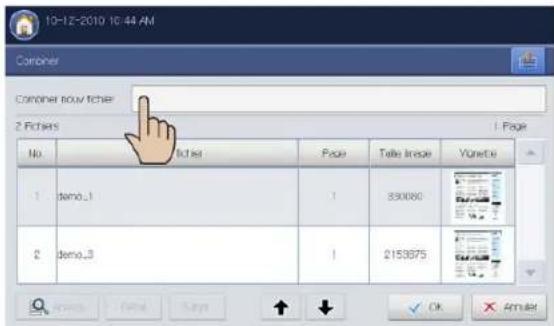
text_image
10-12-2010 10:44 AM Cominer Cominer now ticher 2 Pichers Page No. File Page Take Image Výnote 1 demo_1 1 330080 2 demo_3 1 2153875 OK Amuter- Appuyez sur OK.
Utilisation de la boîte avec SyncThru™ Web Service

Si des données importantes sont enregistrées dans la Boîte, nous vous recommandons sauvegarder régulièrement les données. Samsung décline toute responsabilité pour des dommages ou pertes de donnée résultant d'une utilisation abusive ou d'une défaillance de l'appareil.
Vous pouvez enregistrer des documents envoyés d'ordinateurs ou des images numérisées dans la Boîte. Vous pouvez créer un mot de passe pour une certaine boîte à document, afin que les utilisateurs non autorisés ne puissent pas y accéder. Vous pouvez également imprimer des documents stockés en utilisant une diversité de caractéristiques d'impression et envoyer les documents vers plusieurs destinations, par exemple un courrier électronique, un serveur ou un télécopieur. Seuls les utilisateurs enregistrés dans l'appareil peuvent utiliser Boîte via une connexion à SyncThru™ Web Service.
Paramètre de boîte
Pour utiliser Boîte, vous devez d'abord créer une nouvelle boîte à document dans Boîte utilisateur. Vous pouvez également modifier ou supprimer les boîtes à document créées.

- Vous pouvez créer un maximum de 999 boîtes.
- Le nom d'une boîte est limité à 30 caractères.
- Une boîte peut contenir jusqu'à 200 documents enregistrés.
• La boîte Courant est déjà créée par défaut.
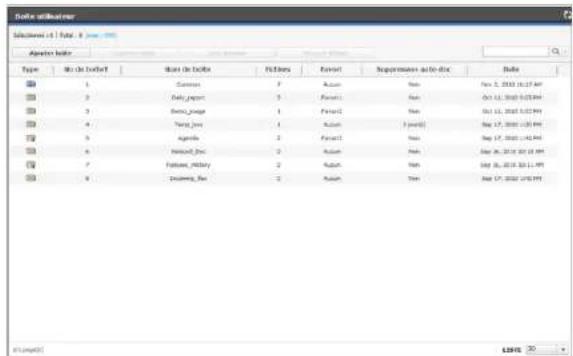
- Ajouter boîte : permet de créer une nouvelle boîte à document.
- Supprimer boîte : permet de supprimer une boîte à document existante.
- Zone d'édition : permet de modifier une boîte à document existante.
- Parcourir fichiers : entrez dans la boîte à document sélectionnée. Si vous sélectionnez Boîte sécurisée et définissez un mot de passe lors de la création d'une nouvelle boîte à document, saisissez le mot de passe lorsque la fenêtre Mot de passe s'affiche.
Ajouter boîte
Vous pouvez créer un nouveau dossier pour stocker vos données numérisées.
- Mettez votre ordinateur sous tension, puis ouvrez votre navigateur Web.
- Saisissez l'adresse IP de votre appareil dans la barre d'adresses de votre navigateur.
- Appuyez sur Enter ou cliquez sur OK pour accéder à SyncThru™ Web Service.

Au besoin, vous pouvez changer la langue dans le coin supérieur droit de SyncThru™ Web Service.
- Cliquez sur Ouverture de session. La fenêtre Ouverture de session s'ouvre.
- Saisissez l'identifiant et le mot de passe. Sélectionnez un domaine lorsque vous vous connectez à l'appareil.
- Cliquez sur Ouverture de session.

Si vous n'utilisez pas SyncThru™ Web Service pendant cinq minutes, vous êtes automatiquement déconnecté.
- Cliquez sur Boîte.
- Cliquez sur Ajouter boîte. La fenêtre Ajouter s'ouvre.
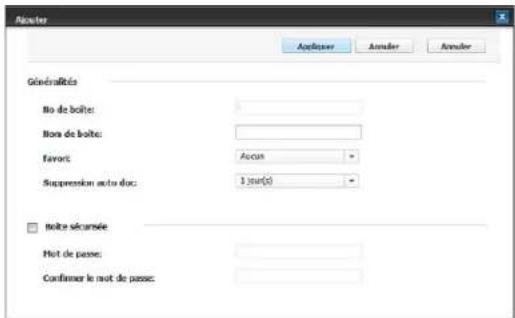
text_image
Nâster Applifier Amder Amder Généralités Bo de boîtes: Hona de boîtes: Favor: Accus Suppression mode duc: 1 rue(s) noite sécurée Plot de passes: Confirmer le mot de passes:- Saisissez le nom de boîte à ajouter.

No de boîte correspond par défaut aux trois premiers chiffres saisis.
- Au besoin, sélectionnez l'option Favori.
Si vous définissez Favori 1, Favori 2, et Favori 3, votre appareil les affiche dans Dossier docs.

Vous pouvez seulement définir trois boîtes favorites. Lorsque toutes les boîtes favorites ont été sélectionnées, un message d'avertissement s'affiche.
- Sélectionnez l'option Suppression auto doc.

Après suppression des fichiers, il n'est pas possible de les restaurer.
-
1 jour(s) \~ 30 jour(s) : configurez la période pendant laquelle les données enregistrées sont conservées dans la boîte. Après cette période, les données enregistrées seront automatiquement supprimées.
• Non : les données enregistrées ne seront pas supprimées. -
Cochez Boite sécurisée pour empêcher un accès par une personne non autorisée. Saisissez le mot de passe, puis confirmez-le.

Si vous ne souhaitez pas utiliser l'option Boîte sécurisée, passez cette étape. N'importe quel utilisateur peut accéder à la boîte à document créée.
- Cliquez sur Appliquer.

Appuyez sur Annuler pour supprimer les informations saisies. Si vous appuyez sur Annuler, la fenêtre Ajouter se ferme.
Zone d'édition
Vous pouvez modifier les paramètres d'une boîte existante.

Seul le paramètre Suppression auto doc peut être modifié dans la boîte Courant.
- Mettez votre ordinateur sous tension, puis ouvrez votre navigateur Web.
- Saisissez l'adresse IP de votre appareil dans la barre d'adresses de votre navigateur. (Exemple, http://123.123.123.123)
- Appuyez sur Enter ou cliquez sur OK pour accéder à SyncThru™ Web Service.

Au besoin, vous pouvez changer la langue dans le coin supérieur droit de SyncThru™ Web Service.
-
Cliquez sur Ouverture de session. La fenêtre Ouverture de session s'ouvre.
-
Saisissez l'identifiant et le mot de passe. Sélectionnez un domaine lorsque vous vous connectez à l'appareil.
-
Cliquez sur Ouverture de session.

Si vous n'utilisez pas SyncThru™ Web Service pendant cinq minutes, vous êtes automatiquement déconnecté.
-
Cliquez sur Boîte.
-
Sélectionnez la boîte que vous souhaitez modifier.
-
Cliquez sur Zone d'édition. La fenêtre Modifier s'ouvre.
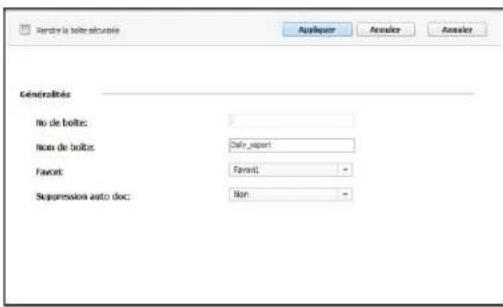
text_image
Remite la boîte accurate Applicaquer Answer Answer Généralités No de boîtes: Name de boîtes: Dairy Report Favant: Forent: Suppression auto doc: Non:-
Modifiez les paramètres de boîte.
-
Cliquez sur Appliquer.

Appuyez sur Annuler pour supprimer les informations saisies. Si vous appuyez sur Annuler, la fenêtre Ajouter se ferme.
Supprimer boîte
vous pouvez supprimer une boîte existante.

La boîte Courant ne peut pas être supprimée, même par un administrateur.
- Mettez votre ordinateur sous tension, puis ouvrez votre navigateur Web.
-
Saisissez l'adresse IP de votre appareil dans la barre d'adresses de votre navigateur. (Exemple, http://123.123.123.123)
-
Appuyez sur Enter ou cliquez sur OK pour accéder à SyncThru™ Web Service.

Au besoin, vous pouvez changer la langue dans le coin supérieur droit de SyncThru™ Web Service.
- Cliquez sur Ouverture de session. La fenêtre Ouverture de session s'ouvre.
-
Saisissez l'identifiant et le mot de passe. Sélectionnez un domaine lorsque vous vous connectez à l'appareil.
-
Cliquez sur Ouverture de session.

Si vous n'utilisez pas SyncThru™ Web Service pendant cinq minutes, vous êtes automatiquement déconnecté.
-
Cliquez sur Boîte.
-
Sélectionnez la boîte que vous souhaitez supprimer.
-
Cliquez sur Supprimer boîte. Cliquez sur OK lorsque la fenêtre de confirmation s'affiche.
Recherche d'une boîte à document
- Mettez votre ordinateur sous tension, puis ouvrez votre navigateur Web.
- Saisissez l'adresse IP de votre appareil dans la barre d'adresses de votre navigateur. (Exemple, http://123.123.123.123)
- Appuyez sur Enter ou cliquez sur OK pour accéder à SyncThru™ Web Service.

Au besoin, vous pouvez changer la langue dans le coin supérieur droit de SyncThru™ Web Service.
-
Cliquez sur Ouverture de session. La fenêtre Ouverture de session s'ouvre.
-
Saisissez l'identifiant et le mot de passe. Sélectionnez un domaine lorsque vous vous connectez à l'appareil.
-
Cliquez sur Ouverture de session.

Si vous n'utilisez pas SyncThru™ Web Service pendant cinq minutes, vous êtes automatiquement déconnecté.
-
Cliquez sur Boîte.
-
Saisissez le nom de boîte à document que vous souhaitez rechercher dans la zone de saisie de recherche.
-
Cliquez sur

Le résultat de la recherche s'affiche.
Utilisation d'une boîte à document
- Mettez votre ordinateur sous tension, puis ouvrez votre navigateur Web.
- Saisissez l'adresse IP de votre appareil dans la barre d'adresses de votre navigateur. (Exemple, http://123.123.123.123)
- Appuyez sur Enter ou cliquez sur OK pour accéder à SyncThru™ Web Service.
Au besoin, vous pouvez changer la langue dans le coin supérieur droit de SyncThru™ Web Service. - Cliquez sur Ouverture de session. La fenêtre Ouverture de session s'ouvre.
- Saisissez l'identifiant et le mot de passe. Sélectionnez un domaine lorsque vous vous connectez à l'appareil.
- Cliquez sur Ouverture de session.
Si vous n'utilisez pas SyncThru™ Web Service pendant cinq minutes, vous êtes automatiquement déconnecté.


- Cliquez sur Boîte.
- Sélectionnez la boîte dans laquelle vous souhaitez entrer.
- Cliquez sur Parcourir fichiers. La liste des données enregistrées s'affiche alors.
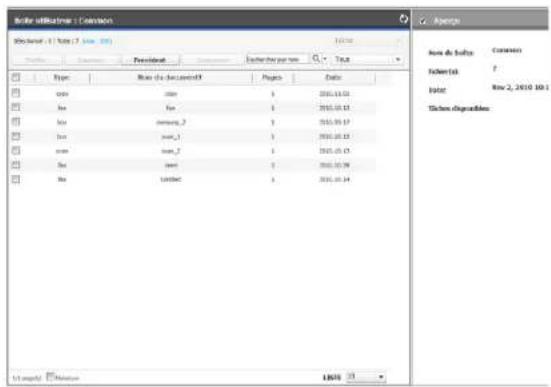
- Modifier : permet de changer le nom du document sélectionné qui est enregistré.
- Supprimer : permet de supprimer le document enregistré sélectionné. Si vous cochez sur la case de l'en-tête de colonne, tous les documents sont cochés.
- Précédent : permet de revenir à la page précédente.
- Combinaison : vous pouvez combiner deux données enregistrées ou plus en un seul fichier.
- : Vous pouvez rechercher un document qui est actuellement enregistré dans la boîte.
- : Vous pouvez sélectionner un type de travail dans la liste des types de travail. Les types de travaux sélectionnés sont triés dans la liste des données enregistrées.
- Miniature : si vous cochez Miniature, vous pouvez voir une miniature des documents enregistrés.
- LISTE : permet de définir le nombre de documents dans la liste. Ainsi, vous pouvez voir autant de documents que le nombre sélectionné dans LISTE.
- Aperçu : si vous cochez la case Aperçu, vous pouvez prévisualiser l'image des données sélectionnées dans la liste. Vous pouvez également utiliser Imprimer et Téléchargement
vers PC directement. Cliquez sur 📄 (Imprimer) ou sur

(Téléchargement vers PC).
• Tâche : vous pouvez utiliser de nombreuses fonctions pratiques
pour les données enregistrées.
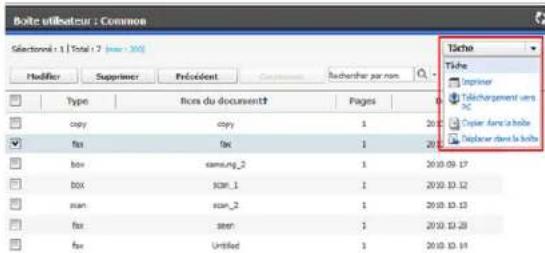
text_image
Bole utilbeteur : Common Selections: 1 | Total: 2 (see: 200) Modifier Supprimer Préocident Rachénier par non Type fines du document† Pages copy copy 1 2010 fax fax 1 2010 box samsung_2 1 2010 09 17 box scam_1 1 2010 13 12 box scam_2 1 2010 13 13 fax steam 1 2010 13 28 fax Unified 1 2010 13 14 Tache Title Reprimer Telechargement vers NC Dépier dans la boîle Dépier dans la boîleL/scope(s) ☐ Venture LISTE 10
- Imprimer : vous pouvez imprimer les données enregistrées sélectionnées (voir « Impression de données enregistrées » à la page 198).
- Copier dans la boîte : vous pouvez copier les données enregistrées vers une boîte spécifique. les données enregistrées sont conservées dans la boîte (voir « Copie de données enregistrées » à la page 199).
- Déplacer dans la boîte : vous pouvez déplacer les données enregistrées vers une boîte spécifique. L'appareil supprime les données enregistrées après déplacement (voir « Déplacement de données enregistrées » à la page 199).
- Téléchargement vers PC : vous pouvez télécharger un document enregistré sur votre ordinateur en réseau (voir « Téléchargement d'un document sur votre ordinateur » à la page 199).
Impression de données enregistrées
Vous pouvez imprimer un document enregistré.
- Mettez votre ordinateur sous tension, puis ouvrez votre navigateur Web.
- Saisissez l'adresse IP de votre appareil dans la barre d'adresses de votre navigateur. (Exemple, http://123.123.123.123)
- Appuyez sur Enter ou cliquez sur OK pour accéder à SyncThru™ Web Service.
Au besoin, vous pouvez changer la langue dans le coin supérieur droit de SyncThru™ Web Service.
- Cliquez sur Ouverture de session. La fenêtre Ouverture de session s'ouvre.
- Saisissez l'identifiant et le mot de passe. Sélectionnez un domaine lorsque vous vous connectez à l'appareil.
- Cliquez sur Ouverture de session
Si vous n'utilisez pas SyncThru™ Web Service pendant cinq
minutes, vous êtes automatiquement déconnecté.
- Cliquez sur Boîte.
- Sélectionnez la boîte possédant le document que vous souhaitez imprimer. Cliquez sur Parcourir fichiers.
- Sélectionnez les données enregistrées que vous souhaitez imprimer. Cliquez sur Imprimer. La fenêtre Imprimer s'ouvre.
- Définissez les options d'impression appropriées.
- Cliquez sur Imprimer pour démarrer l'impression.
Copie de données enregistrées
Vous pouvez copier un document enregistré vers une boîte spécifique.
- Mettez votre ordinateur sous tension, puis ouvrez votre navigateur Web.
- Saisissez l'adresse IP de votre appareil dans la barre d'adresses de votre navigateur. (Exemple, http://123.123.123.123)
- Appuyez sur Enter ou cliquez sur OK pour accéder à SyncThru™ Web Service.
Au besoin, vous pouvez changer la langue dans le coin supérieur droit de SyncThru™ Web Service.
- Cliquez sur Ouverture de session. La fenêtre Ouverture de session s'ouvre.
- Saisissez l'identifiant et le mot de passe. Sélectionnez un domaine lorsque vous vous connectez à l'appareil.
- Cliquez sur Ouverture de session.
Si vous n'utilisez pas SyncThru™ Web Service pendant cinq minutes, vous êtes automatiquement déconnecté.
-
Cliquez sur Boîte.
-
Sélectionnez la boîte possédant le document que vous souhaitez copier. Cliquez sur Parcourir fichiers.
- Sélectionnez le document que vous souhaitez copier. Cliquez sur Copier dans la boîte. La fenêtre Copier dans la boîte s'ouvre.
- Sélectionnez la boîte d'enregistrement du document copié.
- Cliquez sur Sélectionner pour démarrer la copie.
Déplacement de données enregistrées
Vous pouvez déplacer un document enregistré vers une boîte spécifique.
- Mettez votre ordinateur sous tension, puis ouvrez votre navigateur Web.
- Saisissez l'adresse IP de votre appareil dans la barre d'adresses de votre navigateur. (Exemple, http://123.123.123.123)
- Appuyez sur Enter ou cliquez sur OK pour accéder à SyncThru™ Web Service.
Au besoin, vous pouvez changer la langue dans le coin supérieur droit de SyncThru™ Web Service.
- Cliquez sur Ouverture de session. La fenêtre Ouverture de session s'ouvre.
- Saisissez l'identifiant et le mot de passe. Sélectionnez un domaine lorsque vous vous connectez à l'appareil.
- Cliquez sur Ouverture de session.
Si vous n'utilisez pas SyncThru™ Web Service pendant cinq minutes, vous êtes automatiquement déconnecté.
- Cliquez sur Boîte.
- Sélectionnez la boîte possédant le document que vous souhaitez déplacer. Cliquez sur Parcourir fichiers.
- Sélectionnez le document que vous souhaitez déplacer. Cliquez sur Déplacer dans la boîte. La fenêtre Déplacer dans la boîte s'ouvre.
- Sélectionnez la boîte d'enregistrement du document déplacé.
- Cliquez sur Sélectionner pour démarrer le déplacement. L'appareil supprime les données enregistrées après déplacement.
Téléchargement d'un document sur votre ordinateur
Vous pouvez télécharger un document enregistré sur votre ordinateur en réseau.
- Mettez votre ordinateur sous tension, puis ouvrez votre navigateur Web.
- Saisissez l'adresse IP de votre appareil dans la barre d'adresses de votre navigateur. (Exemple, http://123.123.123.123)
- Appuyez sur Enter ou cliquez sur OK pour accéder à SyncThru™ Web Service.
Au besoin, vous pouvez changer la langue dans le coin supérieur droit de SyncThru™ Web Service.
- Cliquez sur Ouverture de session. La fenêtre Ouverture de session s'ouvre.
- Saisissez l'identifiant et le mot de passe. Sélectionnez un domaine lorsque vous vous connectez à l'appareil.
- Cliquez sur Ouverture de session
Si vous n'utilisez pas SyncThru™ Web Service pendant cinq minutes, vous êtes automatiquement déconnecté.
- Cliquez sur Boîte.
- Sélectionnez la boîte possédant le document que vous souhaitez télécharger. Cliquez sur Parcourir fichiers.
- Sélectionnez le document que vous souhaitez télécharger. Cliquez sur Téléchargement vers PC. La fenêtre Téléchargement vers PC s'ouvre.
Selon le type de travail du document sélectionné, il se pourrait que vous ne puissiez pas utiliser cette fonctionnalité. Si Téléchargement vers PC est désactivé lorsque vous sélectionnez le document, vérifiez le type de travail.
- Cliquez sur Télécharger.
- Sélectionnez l'option appropriée lorsque la fenêtre indépendante s'affiche. Vous pouvez ouvrir directement le document ou l'enregistrer.
Outils utiles
Ce chapitre présente les outils utiles fournis pour vous aider à tirer pleinement parti de votre appareil.
Ce chapitre contient les sections suivantes :
• Utilisation du programme Smart Panel
- SmarThru Office
Utilisation du programme Smart Panel
Smart Panel est un programme qui surveille l'état de l'appareil et vous en informe, et permet de personnaliser ses paramètres. Sous Windows et Macintosh, Smart Panel est installé automatiquement lorsque vous installez le logiciel de l'appareil. Sous Linux, vous pouvez télécharger et installer Smart Panel à partir du site Web Samsung (www.samsung.com/printer).

Pour utiliser ce programme, vous devez disposer de la configuration minimale suivante :
• L'appareil et votre ordinateur doivent être connectés à un réseau.
- Windows. Vérifiez les systèmes d'exploitation Windows compatibles avec votre appareil.
• Mac OS X 10.3 ou supérieur.
- Linux. Vérifiez les systèmes Linux compatibles avec votre appareil.
- Internet Explorer version 5.0 ou supérieure pour les animations Flash de l'aide HTML.
Si vous avez besoin de connaître le nom exact de votre appareil, reportez-vous au CD du logiciel inclus avec l'appareil.
Comprendre les Smart Panel
Si une erreur survient au cours de l'impression, vous pouvez la contrôler dans le Smart Panel.
Vous pouvez également lancer Smart Panel manuellement. Double-cliquez sur l'icône Smart Panel de la barre des tâches (sous Windows) ou de la zone de notification (sous Linux). Vous pouvez aussi cliquer sur l'icône de la barre d'état (sous Mac OS X).
| Windows Sous | Windows, double-cliquez sur cette icône. |
| Macintosh Sous | Mac OS X, cliquez sur cette icône. |
| Linux Sous Linux, cliquez sur cette icône. | |
Ou, si vous utilisez Windows, vous pouvez le lancer à partir du menu Démarrer, sélectionnez Programmes ou Tous les programmes > Samsung Printers > le nom de votre pilote d'imprimante > Smart Panel.

- Si vous avez déjà installé plusieurs appareils Samsung, sélectionnez tout d'abord le modèle d'appareil voulu afin d'utiliser le programme Smart Panel correspondant. Cliquez avec le bouton droit (sous Windows ou Linux) ou cliquez (sous Mac OS X) sur l'icône Smart Panel, puis sélectionnez votre appareil.
- La fenêtre Smart Panel et son contenu présentés dans ce mode d'emploi du logiciel peuvent être différents selon l'appareil et le
• Utilisation de Linux Unified Driver Configurator
système d'exploitation que vous utilisez.
Le programme Smart Panel affiche l'état actuel de l'appareil, le niveau estimé de toner restant dans les cartouches de toner et divers autres types d'informations. Vous pouvez également modifier les paramètres.
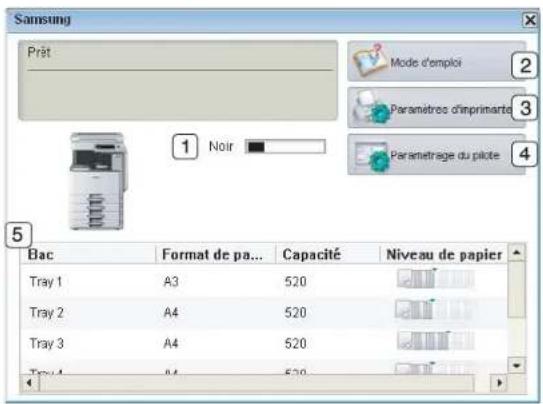
text_image
Samsung Prêt Mode d'emploi Paramètres d'imprimante 1 Noir Parametrage du pilote Bac Format de pa... Capacité Niveau de papier Tray 1 A3 520 Tray 2 A4 520 Tray 3 A4 520 Tray 4 A4 520| 1 | Niveau toner | Permet de connaître le niveau des cartouches de toner. L'appareil et le nombre de cartouches de toner indiqués dans la fenêtre ci-dessus peuvent différer selon l'appareil que vous utilisez. Cette caractéristique n'est pas présente sur toutes les imprimantes. |
| 2 | Mode d'emploi | Vous pouvez voir le chapitre Dépannage dans le Guide de l'utilisateur.Ce bouton se transforme enGuide de dépannageen cas d'erreur. |
| 3 | Paramètres d'imprimante | Configurez divers paramètres de l'appareil dans la fenêtreUtilitaire de paramétrage d'imprimante. Cette caractéristique n'est pas présente sur toutes les imprimantes.Si vous connectez votre appareil à un réseau, la fenêtreSyncThruTM Web Service s'affiche à la place de la fenêtre Utilitaire de paramétrage d'imprimante. |
| 4 | Paramétrage du pilote | Définissez toutes les options de l'appareil dont vous avez besoin dans la fenêtreOptions d'impression. Cette fonctionnalité n'est disponible que sous Windows (voir « Ouverture des préférences d'impression » à la page 154). |
| 5 | Informations de bac | Vous pouvez voir la capacité papier de chaque bac, le format de papier dans les bacs et le niveau restant de papier dans les bacs. |
Modification des paramètres du programme Smart Panel
Cliquez avec le bouton droit (sous Windows ou Linux) ou cliquez (sous Mac OS X) sur l'icône Smart Panel, puis sélectionnez Options. Sélectionnez les paramètres de votre choix dans la fenêtre Options.
SmarThru Office
Le CD du logiciel fourni contient SmarThru Office. SmarThru Office vous propose des fonctionnalités commodes à utiliser avec votre appareil.
Démarrage de SmarThru Office
Procédez comme suit pour démarrer SmarThru Office :
- Assurez-vous que que l'appareil et l'ordinateur sont allumés et correctement connectés à un réseau.
- Une fois que SmarThru Office est installé, l'icône SmarThru Office apparaît sur le bureau.
- Double-cliquez sur l'icône SmarThru Office.


Ce menu affiche des boutons d'aide rapide pour certaines fonctionnalités. Les boutons rapides incluent : Catégories, Classeur, Cycle de vie, Numérisation et OCR et Corriger at améliorer. Vous pouvez désactiver ce menu en cochant « Ne plus afficher cette boîte de dialogue ».


- L'utilitaire SmarThru Office apparaît.
Pour plus d'informations, cliquez sur Aide > Aide de SmarThru Office. La fenêtre Aide de SmarThru Office s'affiche ; vous pouvez voir l'aide fournie pour le programme SmarThru Office.

Cliquez sur l'icône SmarThru Office dans la barre d'état système de la barre des tâches Windows pour activer le lanceur SmarThru Office.
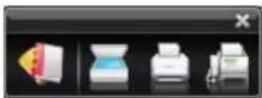

Procédez comme suit pour désinstaller SmarThru Office.
Avant de lancer la procédure de désinstallation, vérifiez que toutes les applications sont fermées sur votre ordinateur.
- Dans le menu Démarrer, sélectionnez Programmes ou Tous les programmes > SmarThru Office > Désinstaller SmarThru Office.
- Lorsque l'ordinateur vous demande de confirmer la sélection, lisez le message et cliquez sur OK.
- Cliquez sur Terminer.
Utilisation de l'alerte SmarThru Office
Numérisation
- Cliquez sur l'icône SmarThru Office dans la barre d'état système de la barre des tâches Windows pour activer le lanceur SmarThru Office.
- Cliquez sur l'icône de numérisation pour ouvrir la fenêtre de numérisation.
- La fenêtre Paramètres de numérisation apparaît.
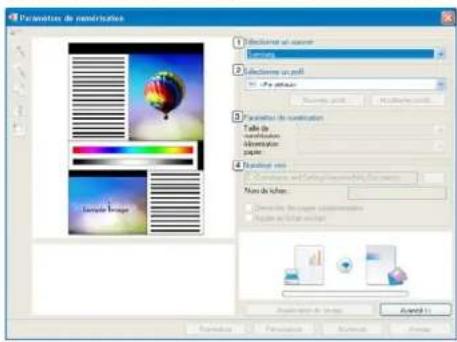
text_image
Parameters de reproduzations 1. Blocksize set capier Lumour 2. Selectivity set port 3. Parameters de reproduzation Table de produzation information product 4. Reproduction info Plans de font: Descriptive: Descriptive content Descriptive: Descriptive text Description of image Automotive... Control| 1 | Sélectionner unscanner | Permet de sélectionner le scanner. |
| 2 | Sélectionner unprofil | Permet d'enregistrer les paramètres fréquemment utilisés ou à utiliser à l'avenir. Cliquez sur Nouveau profil... pour enregistrer le paramétrage. |
| 3 | Paramètres denumérisation | Permet de personnaliser les paramètres des fonctionsTaille de numérisation et Alimentation papier. |
| 4 | Numériser vers | Permet de personnaliser les paramètres deNomde fichieret de l'emplacement où envoyer les données numérisées. |

Cliquez sur le bouton Avancé pour définir davantage d'options de numérisation.
- Définissez les paramètres de numérisation, puis cliquez sur Numériser.
Impression
- Cliquez sur l'icône SmarThru dans la barre d'état système de la barre des tâches Windows pour activer le lanceur SmarThru Office.
- Sélectionnez le fichier que vous souhaitez imprimer.
- Cliquez sur l'icône d'impression pour ouvrir la fenêtre d'impression.
- Sélectionnez l'appareil que vous souhaitez utiliser pour l'impression..
- Cliquez sur Imprimer pour démarrer le travail.
Télécopie
- Cliquez sur l'icône SmarThru dans la barre d'état système de la barre des tâches Windows pour activer le lanceur SmarThru Office.
- Sélectionnez les fichiers à télécopier.
- Cliquez sur l'icône fax pour ouvrir la fenêtre fax.
- Cliquez sur Lancer pour démarrer le travail.
Envoyer vers
Serveur
Vous pouvez télécharger des fichiers vers un serveur FTP pendant que vous travaillez sur SmarThru Office.
- Double-cliquez sur l'icône SmarThru Office de votre bureau.
- Sélectionnez un dossier dans Dossiers Windows.
- Sélectionnez les fichiers que vous souhaitez télécharger dans le panneau de droite.
- Sélectionnez Fichier > Envoyer vers > Envoyer par FTP.
- La fenêtre Envoyer par FTP apparaît. Saisissez ensuite les informations de serveur FTP.
- Cliquez sur Télécharger.
Destinataires
Vous pouvez envoyer des courriers électroniques pendant que vous travaillez sur SmarThru Office.
Il vous faut un programme client de courrier, comme Outlook Express, pour envoyer un courrier électronique dans SmarThru Office. La procédure d'envoi de courrier électronique peut varier selon le programme client de courrier que vous utilisez.
- Double-cliquez sur l'icône SmarThru Office de votre bureau.
- Sélectionnez un dossier dans Dossiers Windows.
- Sélectionnez les fichiers que vous souhaitez joindre dans le panneau de droite.
- Sélectionnez Fichier > Envoyer vers > Envoyer par e-mail.
Si Assistant Connexion Internet s'affiche, vous devez configurer vos paramètres de compte de courrier électronique.
- Un programme client de courrier électronique s'affiche.
- Saisissez les informations nécessaires et envoyez votre courrier électronique.
Utilisation de Linux Unified Driver Configurator
Le CD du logiciel fourni inclut le package Linux Unified Driver qui permet d'utiliser votre appareil avec un ordinateur Linux.
Unified Driver Configurator est un outil destiné principalement à la configuration des périphériques MFP. Comme un périphérique intègre à la fois l'imprimante et le scanner, le Unified Driver Configurator Linux fournit des options regroupées de manière logique pour les fonctions d'impression et de numérisation. Il intègre également une option de port d'appareil spéciale qui permet de réguler l'accès à un combiné imprimante/scanner via un canal d'E/S unique. De plus, vous pouvez surveiller un certain nombre de périphériques d'appareil en utilisant simultanément des ports parallèles ECP rapides et des ports USB.
Après installation du pilote sur votre système Linux, l'icône Unified Driver Configurator Linux est automatiquement créée sur le bureau.
Ouverture du Unified Driver Configurator
- Double-cliquez sur l'icône Unified Driver Configurator du bureau. Vous pouvez également cliquer sur l'icône Startup Menu et sélectionner Samsung Unified Driver > Unified Driver Configurator.
- Cliquez sur les différents boutons sur la gauche pour ouvrir la fenêtre de configuration correspondante.
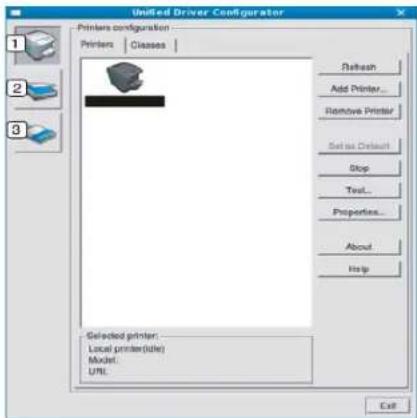
Pour utiliser l'aide à l'écran, cliquez sur Help.
- Une fois les configurations modifiées, cliquez sur Exit pour fermer Unified Driver Configurator.
Printers configuration
Printers configuration propose les deux onglets : Printers et Classes.
Onglet Printers
Affichez la configuration de l'imprimante du système actuel en cliquant sur l'icône représentant l'imprimante, à gauche de la fenêtre Unified Driver Configurator.
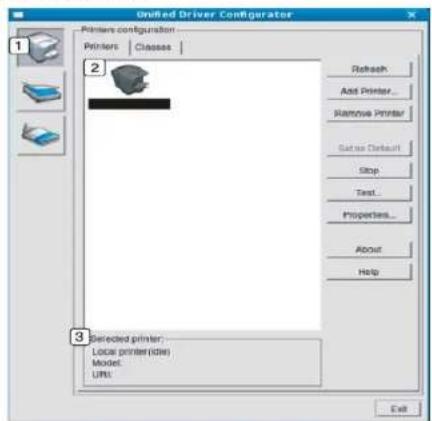
| 2 | Affiche tous les appareils installés. |
| 3 | Affiche l'état, le nom du modèle et l'URL de votre appareil. |
Les boutons de commande d'imprimante sont comme suit :
- Refresh : actualise la liste des appareils disponibles.
- Add Printer : permet d'ajouter un nouvel appareil.
- Remove Printer : supprime l'appareil sélectionné.
- Set as Default : définit l'appareil sélectionné comme appareil par défaut.
- Stop/Start : arrête/démarre l'appareil.
- Test : permet d'imprimer une page de test afin de s'assurer du bon fonctionnement de l'appareil.
- Properties : permet d'afficher et de modifier les propriétés de l'imprimante.
Onglet Classes
L'onglet Classes affiche la liste des catégories d'appareils disponibles.
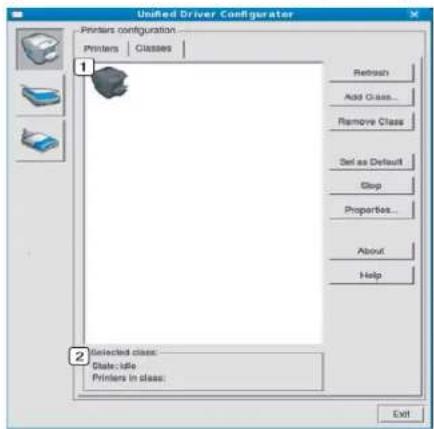
| 1 | Affiche toutes les options classes d'appareil. |
| 2 | Affiche l'état de la catégorie et le nombre d'appareils dans cette catégorie. |
- Refresh : actualise la liste des catégories.
- Add Class : permet d'ajouter un nouvel appareil.
- Remove Class : supprime la classe d'appareil sélectionnée.
Cette fenêtre permet de surveiller l'activité des scanners, d'afficher la liste des périphériques Samsung installés et d'en modifier les propriétés, et de numériser des images.
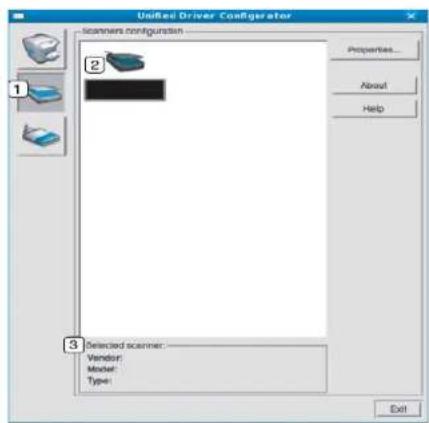
| 1 | Passe en mode Scanners configuration. |
| 2 | Affiche tous les scanners installés. |
| 3 | Affiche le fabricant, le nom du modèle et le type du scanner. |
- Properties : permet de modifier les propriétés de numérisation et de numériser un document.
Ports configuration
Cette fenêtre permet d'afficher la liste des ports disponibles, de vérifier l'état de chaque port et de libérer un port qui reste occupé lorsque le processus propriétaire a été interrompu pour une raison quelconque.
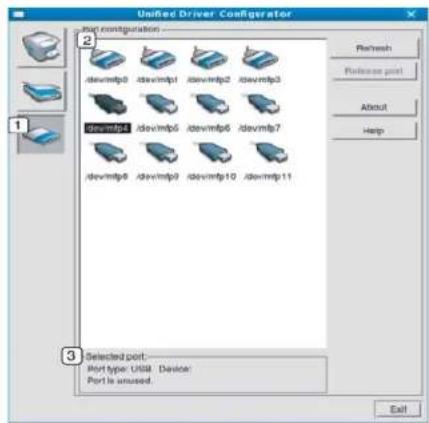
| 1 | Passe en mode Ports configuration. |
| 2 | Affiche tous les ports disponibles. |
3 Affiche le type de port, le périphérique connecté au port et l'état.
- Refresh : actualise la liste des ports disponibles.
- Release port : libère le port sélectionné.
Partage de ports entre imprimantes et scanners
Votre appareil peut être relié à un ordinateur hôte via un port parallèle ou un port USB. Le périphérique contient plusieurs dispositifs (imprimante et scanner) ; par conséquent, vous devez organiser l'accès des diverses applications à ces dispositifs via le port d'E/S unique.
Le package de pilote Linux unifié offre un mécanisme de partage des ports adéquat, utilisé par les pilotes d'impression et de numérisation Samsung. Les pilotes communiquent avec leurs périphériques par le biais des « ports d'appareil ». Vous pouvez afficher l'état actuel d'un port d'appareil dans Ports configuration. Le partage de ports permet d'éviter l'accès à un bloc fonctionnel du périphérique alors qu'un autre bloc est en cours d'utilisation.
Il est vivement recommandé d'utiliser le Unified Driver Configurator lors de l'installation d'une nouvelle imprimante sur votre système. Si vous le faites, vous serez invité à choisir un port d'E/S pour le nouveau dispositif. Ce choix permet de définir la configuration la mieux adaptée, pour un fonctionnement optimal de l'appareil. Les ports d'E/S des scanners de l'appareil sont sélectionnés automatiquement par les pilotes de numérisation ; les paramètres adéquats sont ainsi appliqués par défaut.
Dépannage
Ce chapitre fournit des informations utiles en cas de dysfonctionnement.
Ce chapitre contient les sections suivantes :
• Redistribution du toner
- Remplacement de la cartouche de toner
- Nettoyage du bâtonnet pour la poussière de papier et du chargeur de l'unité d'imagerie
- Remplacement de l'unité d'imagerie
- Remplacement du récupérateur de toner usagé

Si vous ne pouvez pas résoudre les problèmes avec ce chapitre, contactez votre administrateur ou votre centre de maintenance. Vous pouvez voir les informations de contact dans Config appareil > Assistance clientèle > Infos de contact ou Centre entret.. Ces informations sont configurées par l'administrateur de l'appareil.
Redistribution du toner
Lorsque la cartouche de toner approche de la fin de sa durée de vie :
- des bandes blanches apparaissent ou l'impression devient plus claire ;
- Préparez une nouvelle cartouche de toner s'affiche sur l'écran ;
- le voyant d'état clignote en rouge.
Dans ce cas, vous pouvez améliorer temporairement la qualité d'impression en répartissant le toner restant dans la cartouche. Parfois, des bandes blanches ou une impression plus claire peuvent persister même après la redistribution du toner.

Cliquez sur ce lien pour ouvrir une animation concernant la redistribution du toner.
- Ouvrez le capot avant.
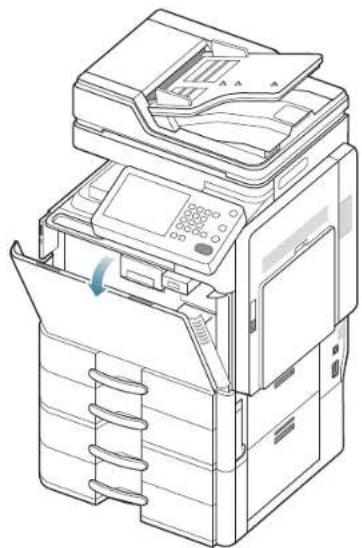
- Suppression des bourrages d'original
- Astuces pour éviter les bourrages papier
• Résolution des bourrages papier
• Signification des messages d'erreur
• Résolution d'autres problèmes

Des particules de toner peuvent être libérées dans l'appareil, mais cela ne signifie pas que l'appareil est endommagé. Contactez le service de maintenance lorsque des problèmes de qualité d'impression surviennent.
- Sortez la cartouche de toner de l'appareil.
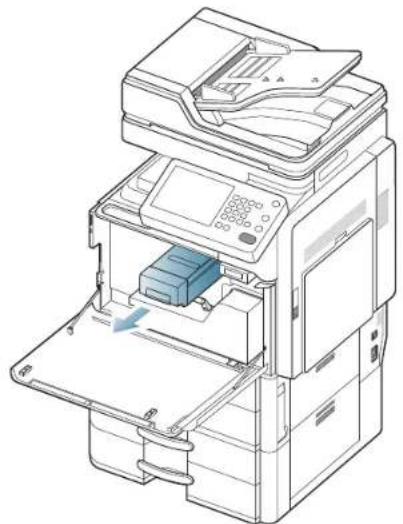
- Secouez soigneusement la cartouche 5 ou 6 fois pour répartir le toner de façon homogène à l'intérieur de la cartouche.
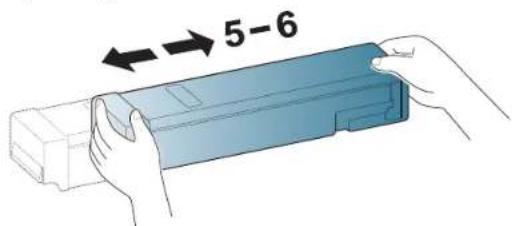
text_image
5-6
Si vous recevez du toner sur vos vêtements, essuyez-les avec un chiffon sec et lavez-les à l'eau froide. L'eau chaude fixe le toner sur le tissu.
- Placer la cartouche de toner face à son emplacement à l'intérieur de l'appareil. Insérez-la dans son emplacement puis poussez-la jusqu'à ce qu'elle s'enclenche.
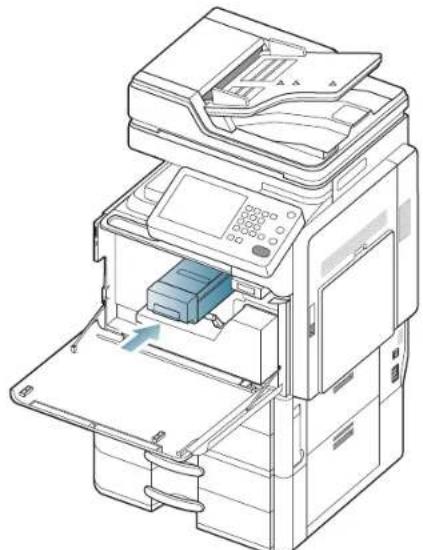
- Fermez le capot avant. Assurez-vous qu'il est bien fermé.
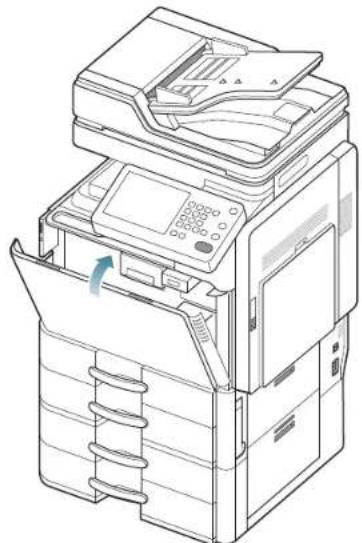
Si la porte n'est pas complètement fermée, l'appareil ne fonctionne pas.
Remplacement de la cartouche de toner
Lorsque la cartouche de toner est complètement vide
- Le voyant d'état devient rouge et l'écran d'affichage affiche le message d'erreur de remplacement du toner.
- Fin de vie. Remplacez par une nouvelle cartouche de toner s'affiche sur l'écran.
- L'appareil arrête l'impression et les télécopies entrantes sont enregistrées en mémoire.
• Vérifiez le type de cartouche de toner adapté à votre appareil.
| Modèle | Nombre de pages (moyenne)1 | Nom de pièce |
| SCX-8030 Series | Rendement moyen continu d'une cartouche noir : 20 000 pages standards | MLT-K607S |
| Rendement moyen continu d'une cartouche noir : 35 000 pages standards | MLT-K606S | |
| SCX-8040 Series | Rendement moyen continu d'une cartouche noir : 20 000 pages standards | MLT-K607S |
| Rendement moyen continu d'une cartouche noir : 35 000 pages standards | MLT-K606S |
- Capacité moyenne d'une cartouche à 6 % de couverture.
Vous devez alors remplacer la cartouche de toner.

Cliquez sur ce lien pour ouvrir une animation concernant le remplacement de la cartouche de toner.
- Ouvrez le capot avant.
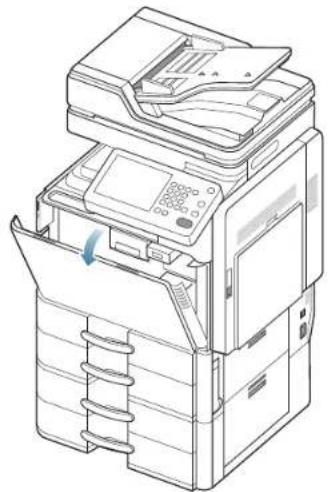
- Sortez la cartouche de toner de l'appareil.
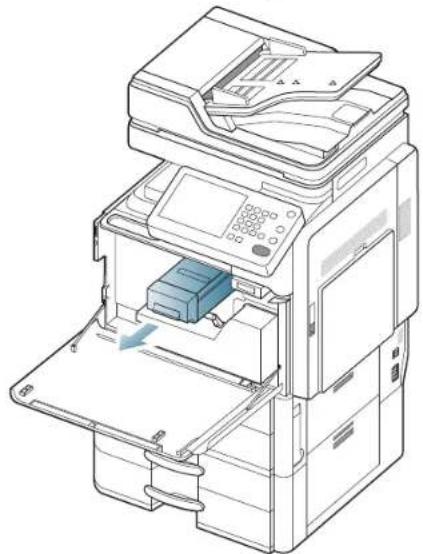
- Retirez la cartouche de toner neuve de son emballage.
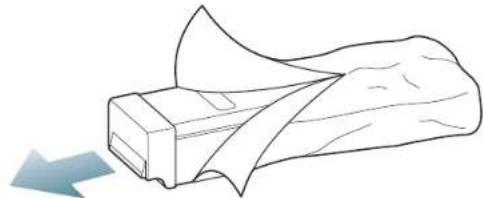
- Retirez délicatement la bande de fermeture de la cartouche de toner.
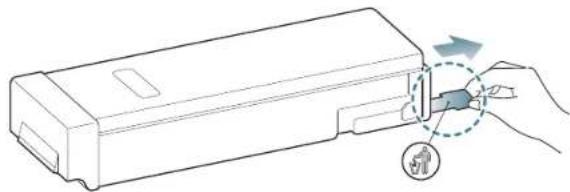
- Secouez soigneusement la cartouche 5 ou 6 fois pour répartir le toner de façon homogène à l'intérieur de la cartouche.
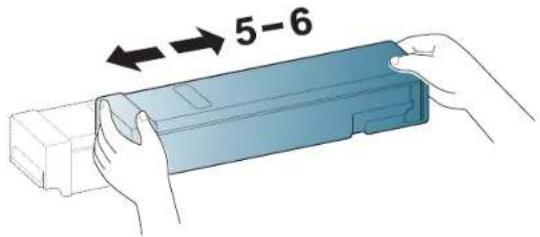
text_image
5-6Si vous recevez du toner sur vos vêtements, essuyez-les avec un chiffon sec et lavez-les à l'eau froide. L'eau chaude fixe le toner sur le tissu.
- Placer la cartouche de toner face à son emplacement à l'intérieur de l'appareil. Insérez-la dans son emplacement jusqu'à ce qu'elle se verrouille en position.
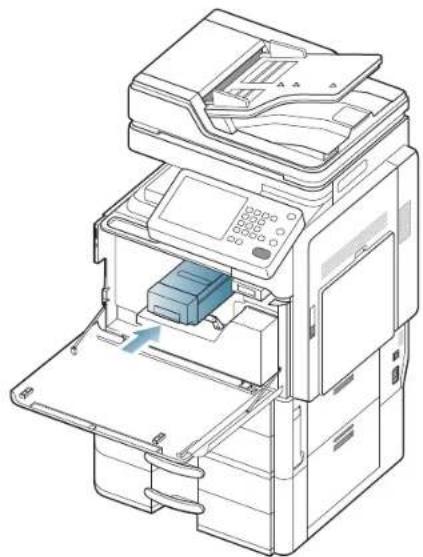
- Fermez le capot avant. Assurez-vous qu'il est bien fermé.
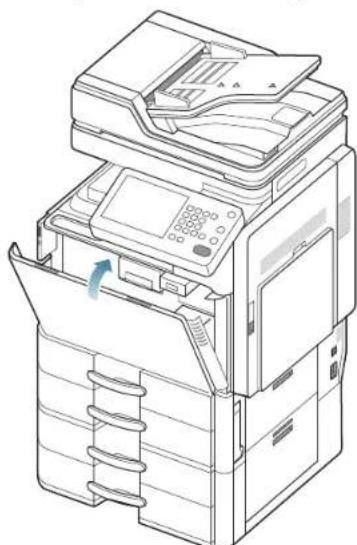
Si la porte n'est pas complètement fermée, l'appareil ne fonctionne pas.
Nettoyage du bâtonnet pour la poussière de papier et du chargeur de l'unité d'imagerie
Le bâtonnet pour la poussière de papier et le chargeur de l'unité d'imagerie devront être nettoyés après impression d'un nombre spécifié de feuilles. Lorsque le message demandant de nettoyer le chargeur s'affiche, vous devez d'abord nettoyer le bâtonnet pour la poussière de papier. Nettoyez ensuite le chargeur. Le moment où s'affiche le message dépend de facteurs environnementaux comme l'altitude, la température, l'humidité, etc. Vous devez nettoyer le bâtonnet pour la poussière de papier et le chargeur afin de conserver la qualité d'impression. Une fois le nettoyage effectué, le message disparaît automatiquement.
Pour le nettoyage, procédez comme suit.
Cliquez sur ce lien pour ouvrir une animation concernant le nettoyage du bâtonnet pour la poussière de papier et du chargeur des unités d'imagerie.
- Ouvrez le capot avant.
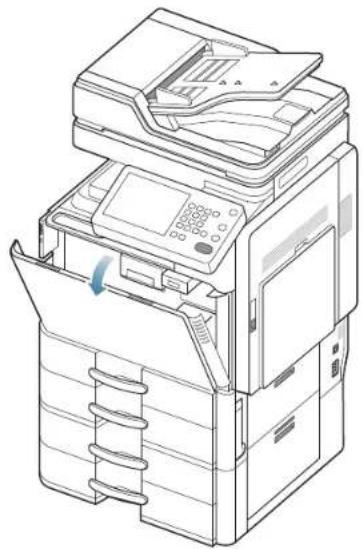
- Soulevez le levier de verrouillage vers le haut. Retirez ensuite le récupérateur de toner usagé.
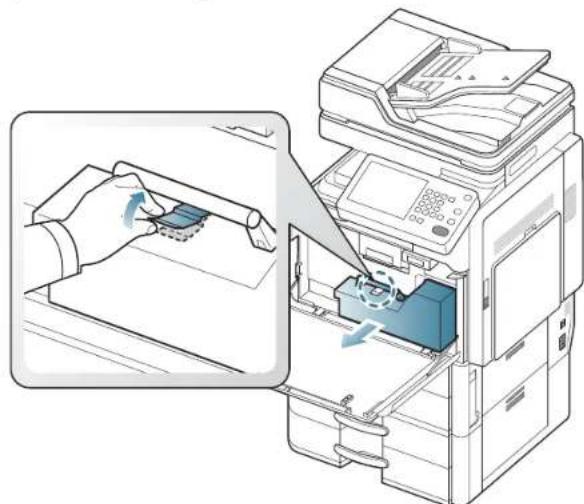
- Sortez le bâtonnet à poussière de papier.
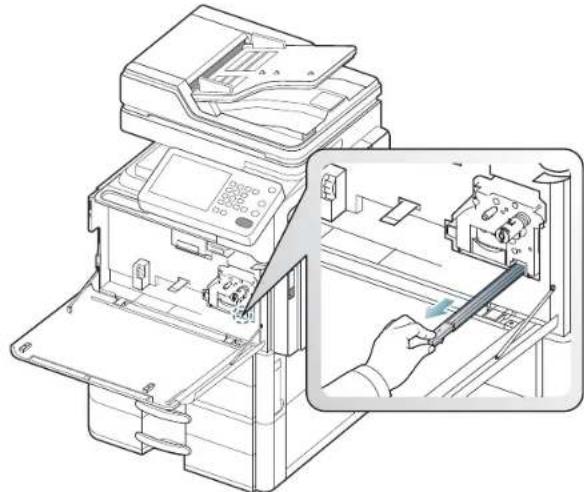
- Retirez la poussière de papier.
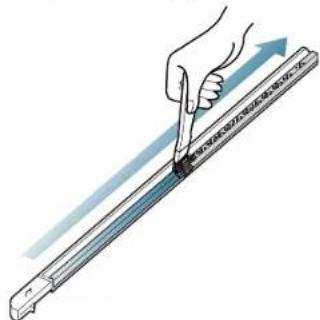
- Remettez le bâtonnet à poussière de papier.
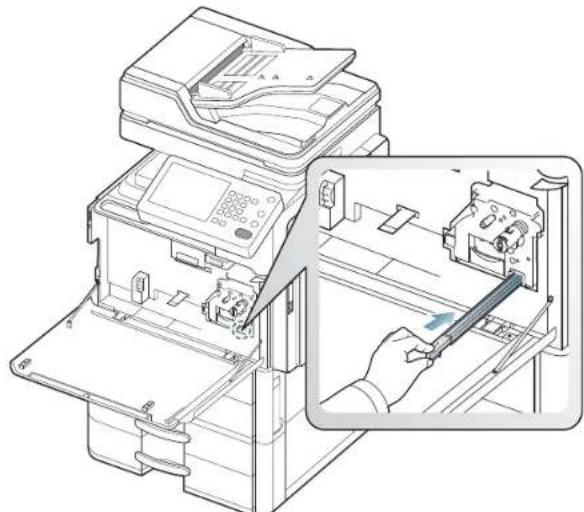
- Tirez le nettoyeur de chargeur complètement, comme illustré ci-dessous.

Ne tirez pas trop fort sur le nettoyeur de chargeur pour éviter de le
séparer de l'appareil. Vous risquez d'endommager l'appareil.
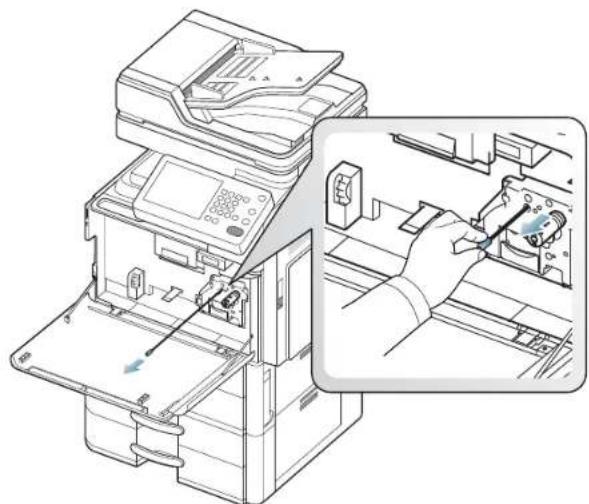
- Poussez le nettoyeur de chargeur complètement, comme illustré ci-dessous.
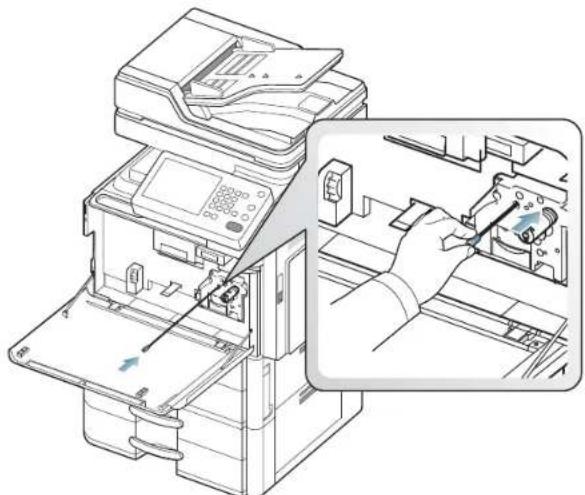
Répétez les étapes 6 et 7 plus de cinq fois.
- Insérer le récupérateur de toner usagé jusqu'à ce qu'il se verrouille en position.
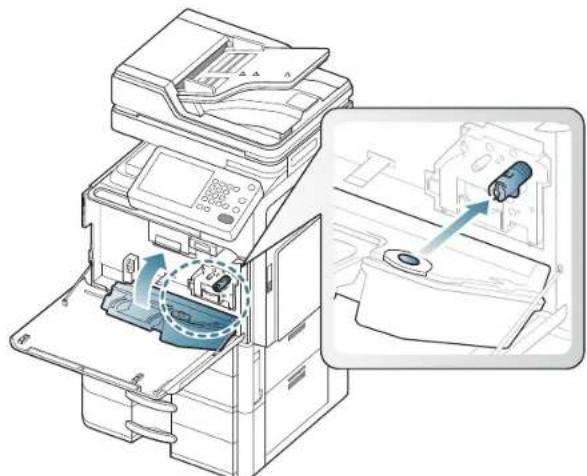
- Fermez le capot avant. Assurez-vous qu'il est bien fermé.
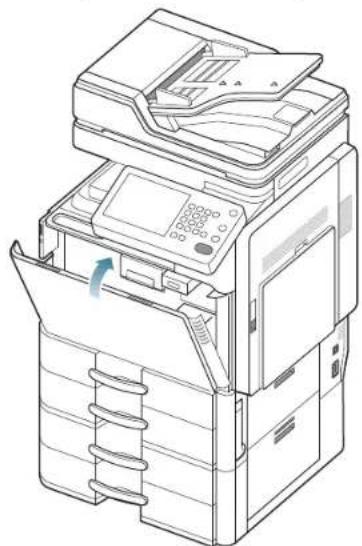
Si le message s'affiche toujours, recommencez les étapes 6 et 7.
Remplacement de l'unité d'imagerie
Lorsque la durée de vie de l'unité de chauffe est atteinte.
- Le voyant d'état devient rouge et l'écran d'affichage affiche le message d'erreur de remplacement de l'unité d'imagerie.
- Fin de vie. Remplacez par une nouvelle unité d'imagerie s'affiche sur l'écran.
- Vérifiez le type d'unité d'imagerie adapté à votre appareil.
| Modèle | Nombre de pages (moyenne)1 | Nom de pièce |
| SCX-8030 Series | Environ 100 000 pages MLT-R607K | |
| SCX-8040 Series | Environ 100 000 pages MLT-R607K | |
- Capacité moyenne d'une cartouche à 6 % de couverture.
Vous devez alors remplacer l'unité d'imagerie.
Cliquez sur ce lien pour ouvrir une animation concernant le remplacement de l'unité d'imagerie.
- Ouvrez le capot avant.
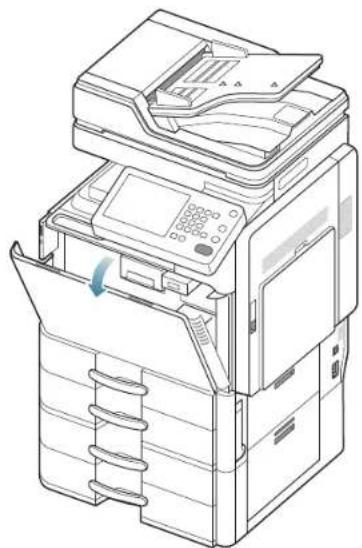
- Soulevez le levier de verrouillage vers le haut. Retirez ensuite le récupérateur de toner usagé.
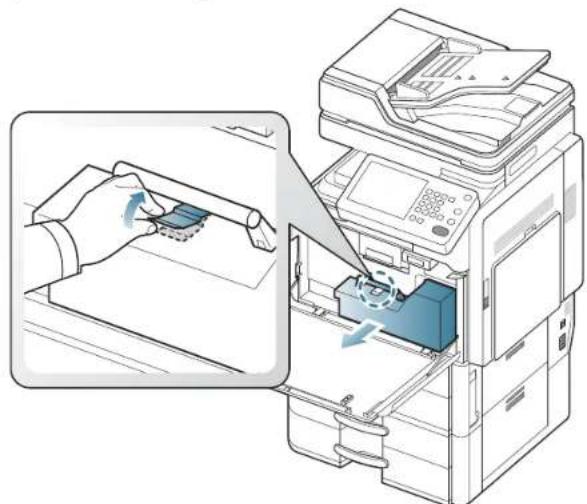
- Ouvrez le capot de droite.
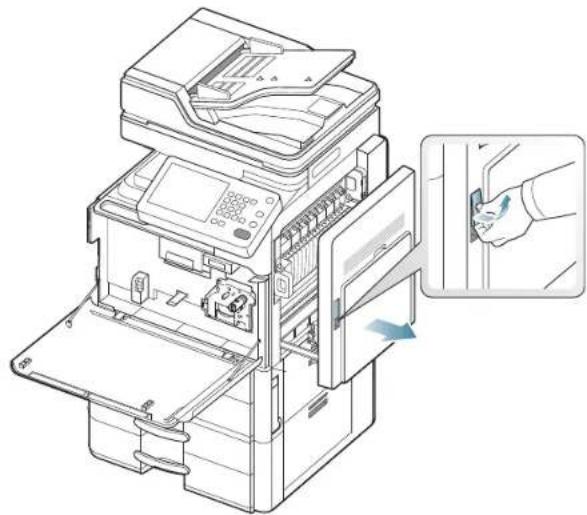
- Sortez l'unité d'imagerie de l'appareil.
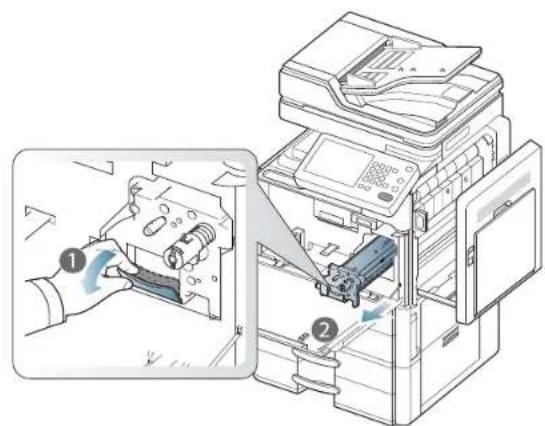
- Retirez la nouvelle unité d'imagerie de son emballage.
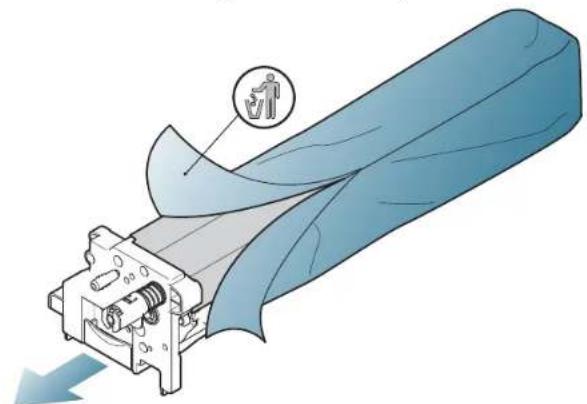
N'utilisez pas d'objets pointus comme un couteau ou des ciseaux, pour ouvrir l'emballage de l'unité d'imagerie. Vous risqueriez d'en abîmer la surface.
- Tirez le patin de protection du photoconducteur.
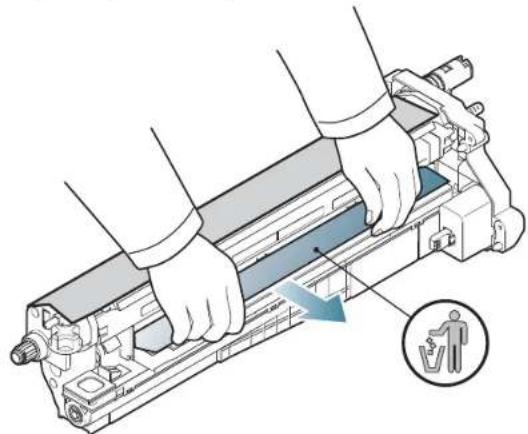
Si vous recevez du toner sur vos vêtements, essuyez-les avec un chiffon sec et lavez-les à l'eau froide. L'eau chaude fixe le toner sur le tissu.

- Veillez à ne pas rayer la surface de l'unité d'imagerie. - Pour éviter tout dommage éventuel, évitez d'exposer l'unité d'imagerie à la lumière plus de quelques minutes. Couvrez-la avec une feuille de papier pour la protéger, si nécessaire.
- Retirez les bandes adhésives.
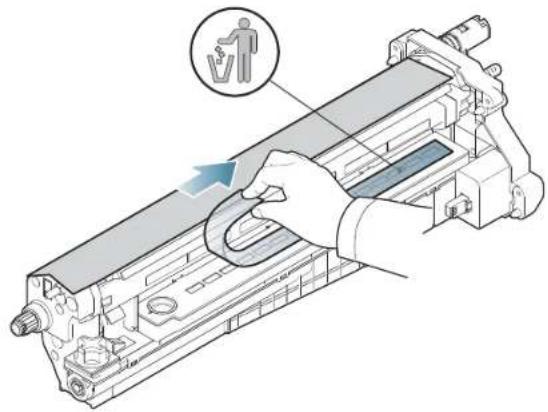
- Détachez la butée en caoutchouc.
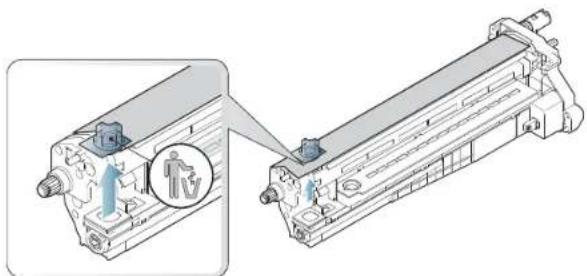
- Retirez le papier protégeant la surface de l'unité d'imagerie.
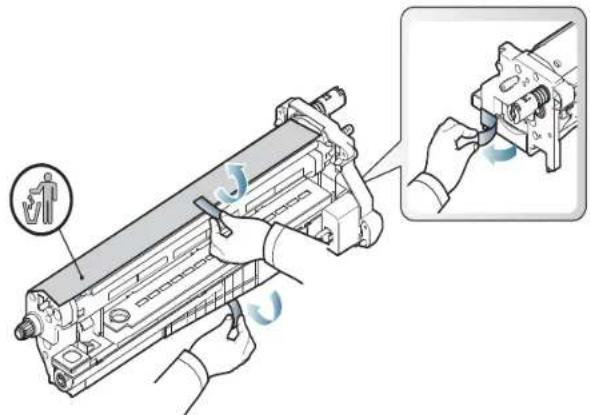
- Tenez les poignées de la nouvelle unité d'imagerie, et poussez-la jusqu'à ce qu'elle se verrouille en position.
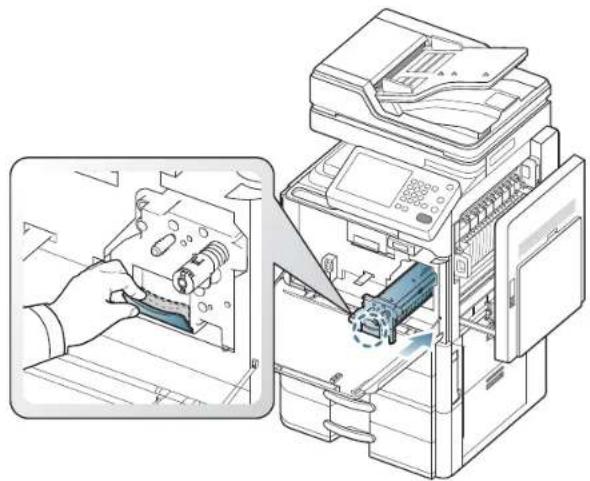
- Fermez le capot de droite.
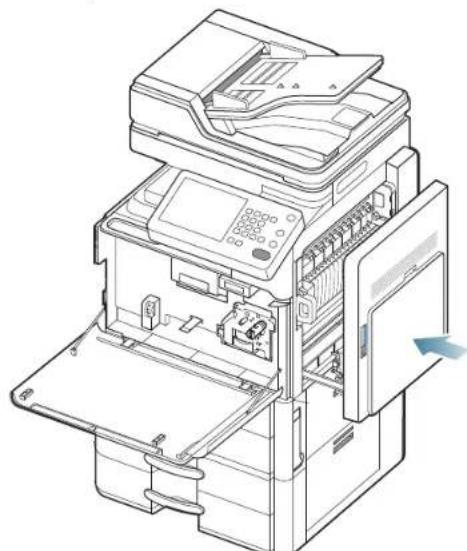
- Insérer le récupérateur de toner usagé jusqu'à ce qu'il se verrouille en position.
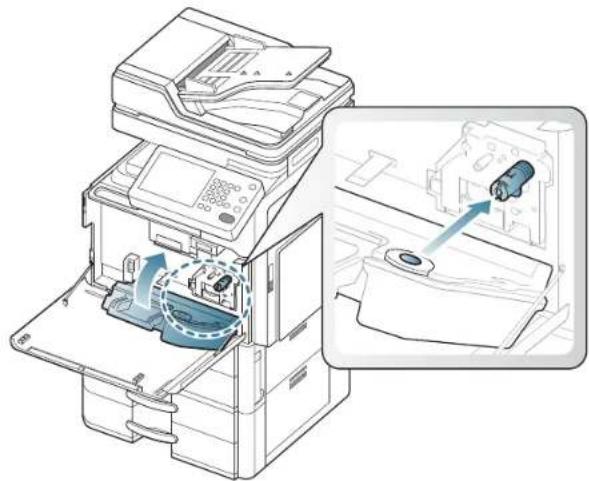
- Fermez le capot avant. Assurez-vous qu'il est bien fermé.
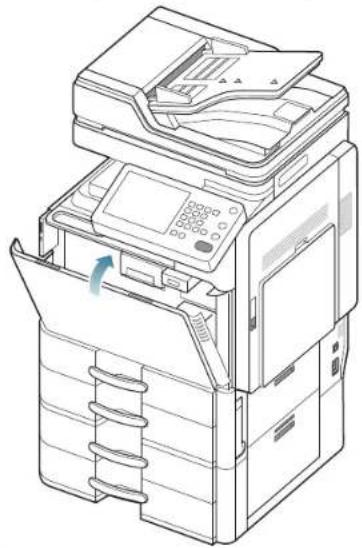
Si la porte n'est pas complètement fermée, l'appareil ne fonctionne pas.
Remplacement du récupérateur de toner usagé
Lorsque la durée de vie du récupérateur de toner usagé est atteinte, l'écran d'affichage affiche le message d'erreur de remplacement du récupérateur de toner usagé.
| Modèle | Nombre de pages (moyenne)1 | Nom de pièce |
| SCX-8030 Series | Environ 300 000 pages MLT-W606 | |
| SCX-8040 Series | Environ 300 000 pages MLT-W606 | |
- Capacité moyenne d'une cartouche à 6 % de couverture.
Vous devez alors remplacer l'unité d'imagerie.
- Ouvrez le capot avant.
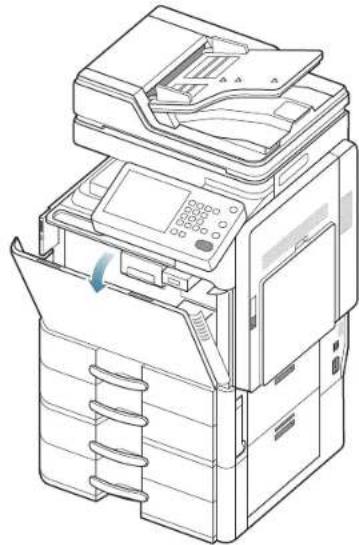
- Soulevez le levier de verrouillage vers le haut. Retirez ensuite le récupérateur de toner usagé.
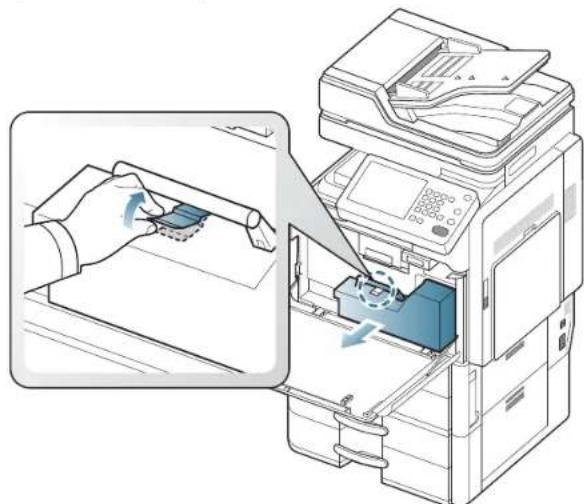
-
Retirez le nouveau récupérateur de toner usagé de son emballage.
-
Insérer le nouveau récupérateur de toner usagé jusqu'à ce qu'il se verrouille en position.
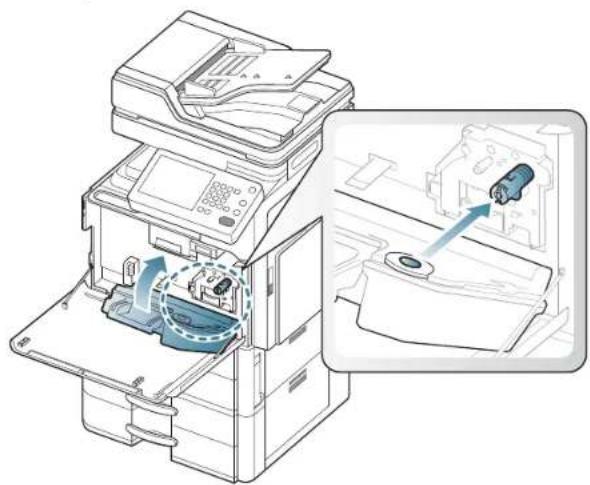
- Fermez le capot avant. Assurez-vous qu'il est bien fermé.
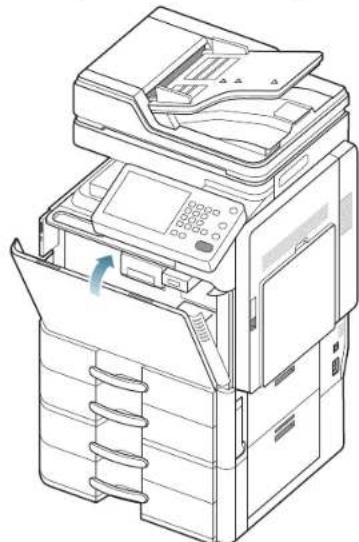
Si la porte n'est pas complètement fermée, l'appareil ne fonctionne pas.
Suppression des bourrages d'original
Lorsqu'un original se bloque en passant dans le chargeur de documents recto/verso (chargeur DADF), un message d'avertissement s'affiche à l'écran.

Pour ne pas déchirer le document bloqué, retirez-le avec délicatesse et précaution.

Pour éviter les bourrages de document, utilisez la vitre d'exposition pour les originaux en papier épais, fin ou de différents types.
Bourrage du papier d'origine devant le scanner

Cliquez sur ce lien pour ouvrir une animation concernant la suppression d'un bourrage.
- Retirez toutes les pages restantes du chargeur DADF.
- Ouvrez le capot du chargeur DADF.
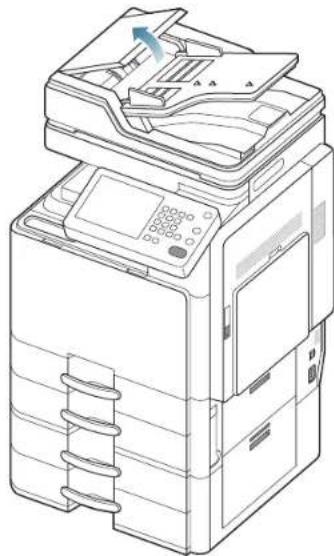
- Retirez délicatement le papier bloqué du chargeur DADF.
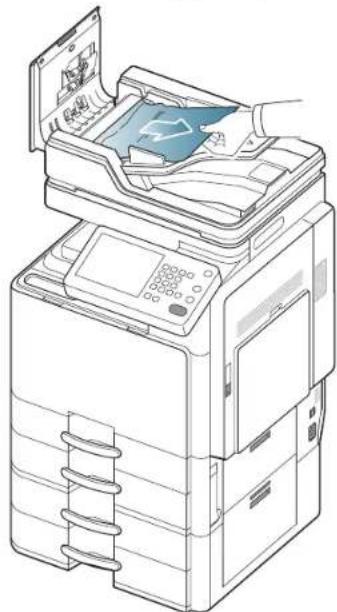
- Fermez le capot du chargeur DADF.
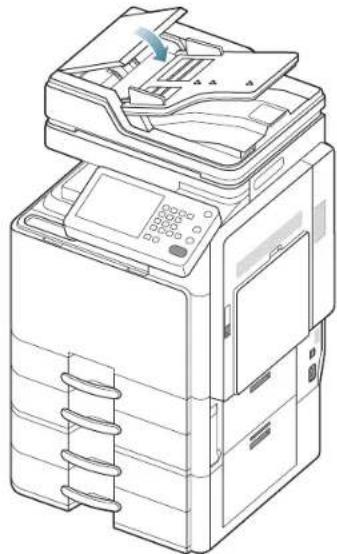
Bourrage du papier d'origine dans le scanner

Cliquez sur ce lien pour ouvrir une animation concernant la suppression d'un bourrage.
- Retirez toutes les pages restantes du chargeur DADF.
- Ouvrez le capot du chargeur DADF.
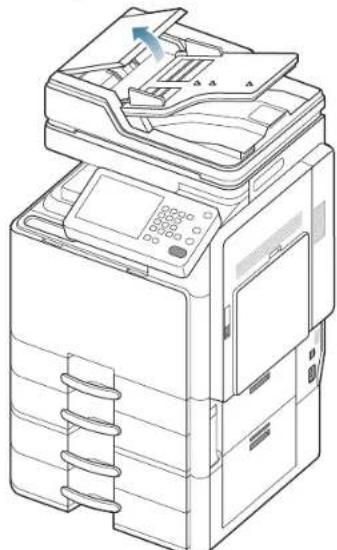
- Retirez délicatement le papier bloqué du chargeur DADF.
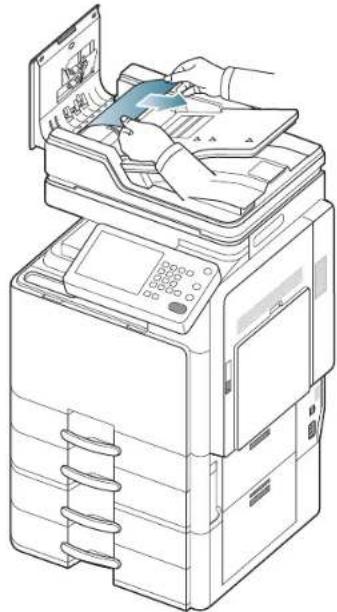
Si vous ne voyez toujours pas le papier à cet endroit, passez à l'étape suivante.
- Ouvrez le chargeur DADF.
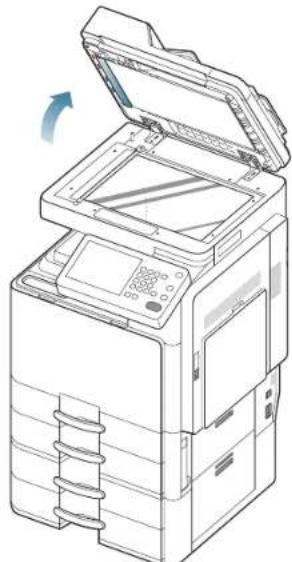
- Ouvrez la trappe d'accès aux bourrages papier du chargeur DADF.
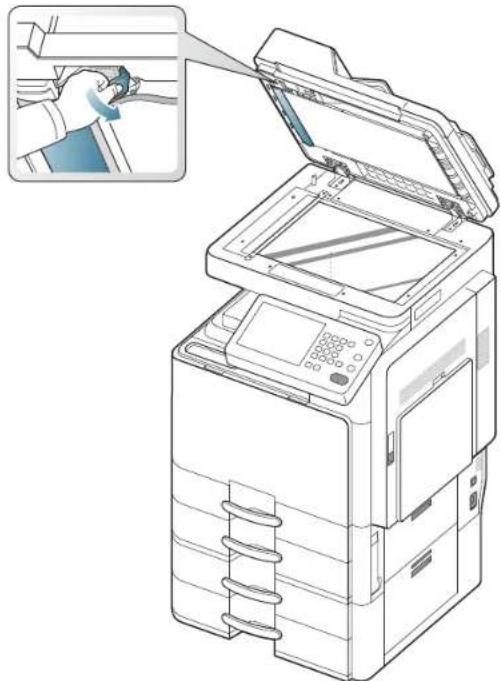
- Attrapez la feuille mal engagée, et retirez le papier de la zone d'entraînement en le tirant délicatement avec les deux mains.
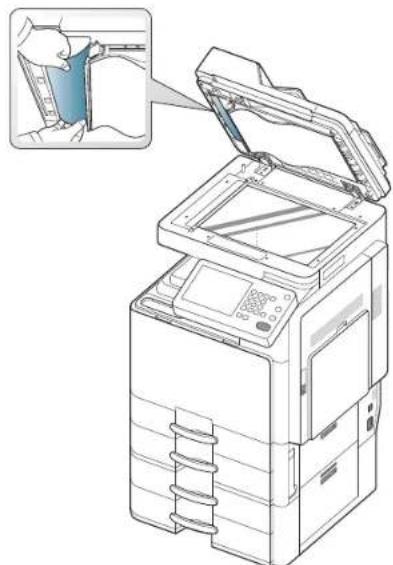
- Fermez la trappe d'accès aux bourrages papier du chargeur DADF et le chargeur DADF. Replacez les pages retirées dans le chargeur DADF.
Bourrage du papier d'origine lors de l'inversion du papier dans le scanner
Cliquez sur ce lien pour ouvrir une animation concernant la suppression d'un bourrage.
- Retirez toutes les pages restantes du chargeur DADF.
- Ouvrez le capot du chargeur DADF.
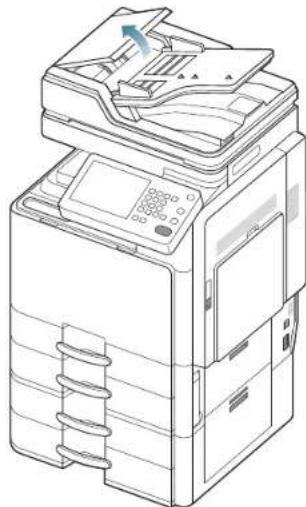
- Ouvrez le bac d'alimentation du chargeur DADF.
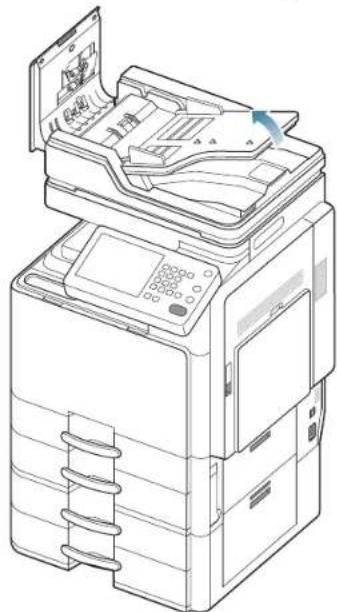
- Tirez doucement sur le papier bloqué pour le sortir du chargeur DADF.
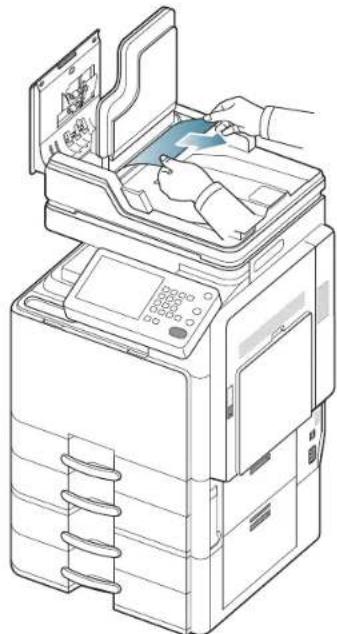
- Fermez le bac d'alimentation papier, puis le capot du chargeur DADF. Replacez les pages retirées dans le chargeur DADF.
Bourrage du papier d'origine devant la trajectoire recto/verso du scanner

Cliquez sur ce lien pour ouvrir une animation concernant la suppression d'un bourrage.
- Retirez toutes les pages restantes du chargeur DADF.
- Ouvrez le capot du chargeur DADF
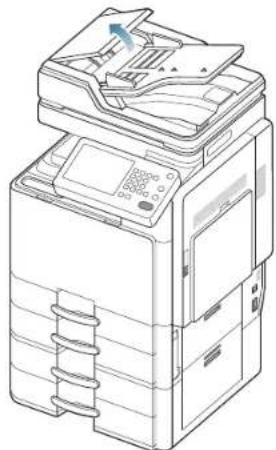
- Ouvrez la trappe d'accès aux bourrages papier recto/verso.
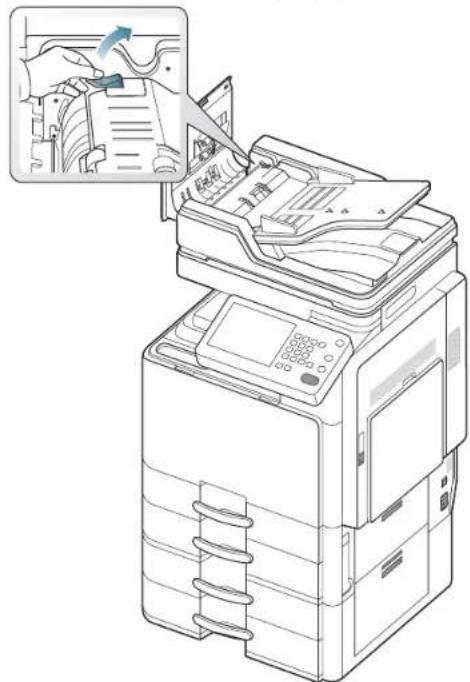
- Tirez doucement sur le papier bloqué pour le sortir du chargeur DADF.
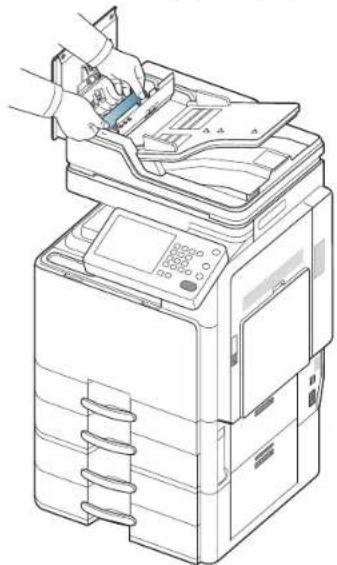
Fermez la trappe d'accès aux bourrages papier recto/verso, puis le capot du chargeur DADF. Replacez les pages retirées dans le chargeur DADF.
Si vous ne voyez toujours pas le papier à cet endroit, passez à l'étape suivante.
- Ouvrez le chargeur DADF.
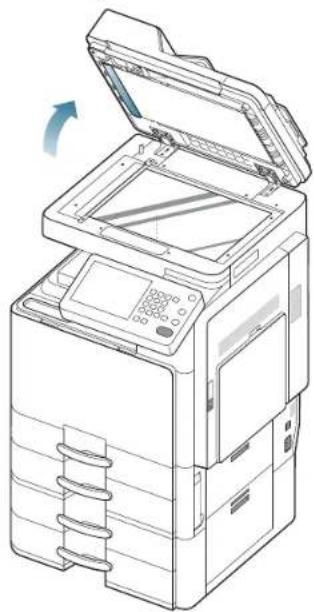
- Ouvrez la trappe d'accès aux bourrages papier du chargeur DADF.
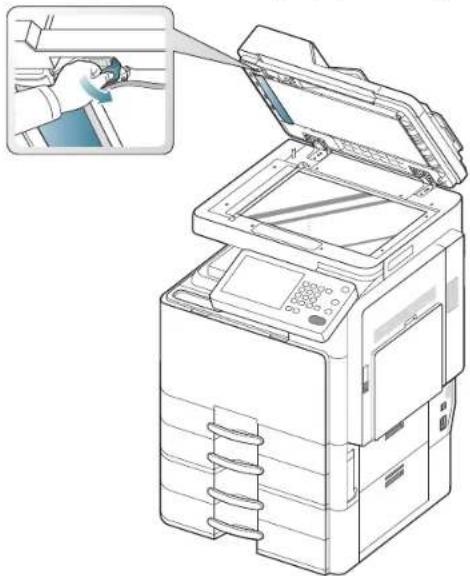
- Attrapez la feuille mal engagée, et retirez le papier de la zone d'entraînement en le tirant délicatement avec les deux mains.
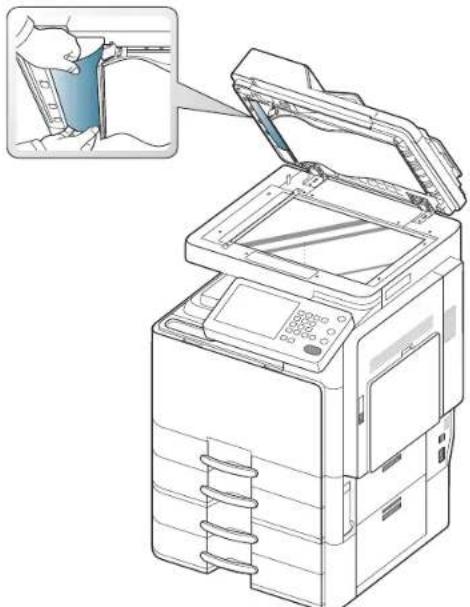
- Fermez la trappe d'accès aux bourrages papier du chargeur DADF et le chargeur DADF. Replacez les pages retirées dans le chargeur DADF.
Bourrage du papier d'origine dans la zone de sortie du scanner

Cliquez sur ce lien pour ouvrir une animation concernant la suppression d'un bourrage.
-
Retirez toutes les pages restantes du chargeur DADF.
-
Ouvrez le capot du chargeur DADF.
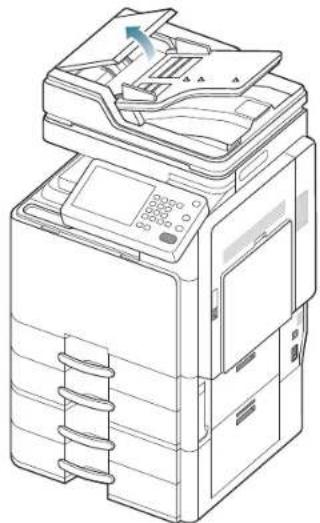
- Ouvrez le bac d'alimentation du chargeur DADF.
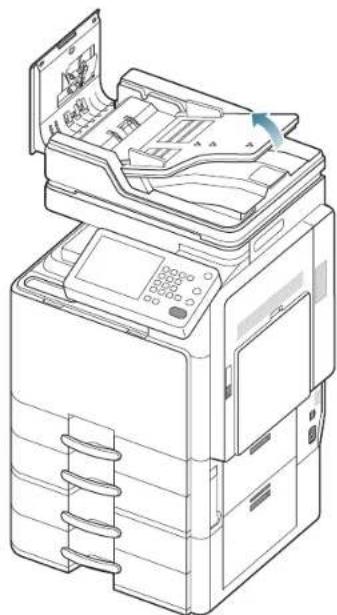
text_image
H-10 门串- Retirez délicatement le papier bloqué du chargeur DADF.
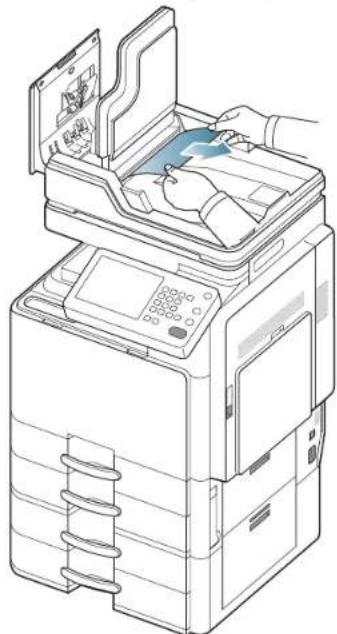
S'il n'est pas facile de retirer le papier bloqué, passez à l'étape suivante. 5. Ouvrez le chargeur DADF.
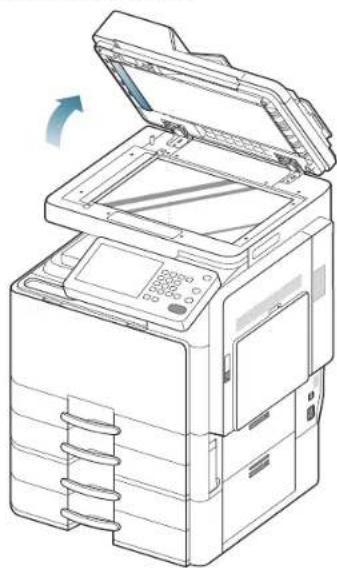
- Tournez la molette de suppression de bourrage dans le sens de la flèche pour retirer le papier bloqué.
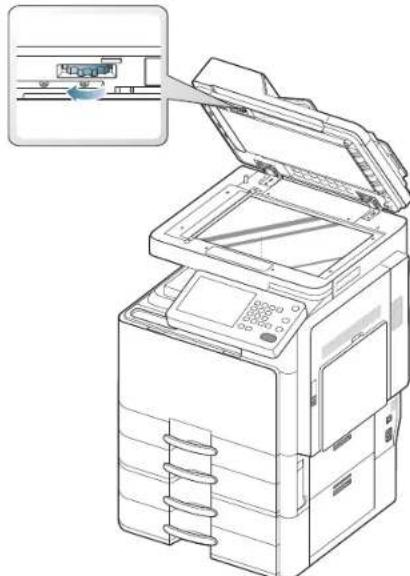
- Tirez doucement sur le papier bloqué pour le sortir du chargeur DADF.
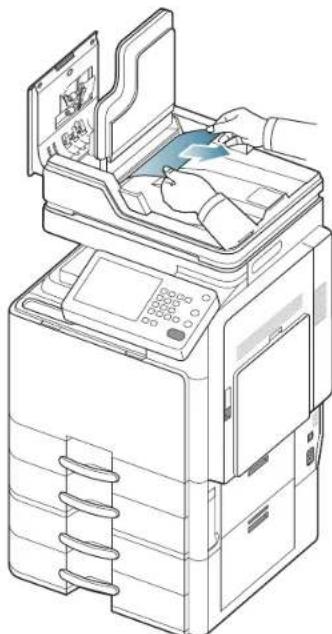
- Fermez le bac d'alimentation papier, puis le capot du chargeur DADF. Replacez les originaux retirés dans le chargeur DADF.
Bourrage du papier d'origine dans la zone de sortie recto/verso du scanner

Cliquez sur ce lien pour ouvrir une animation concernant la suppression d'un bourrage.
- Retirez toutes les pages restantes du chargeur DADF.
- Ouvrez le capot du chargeur DADF
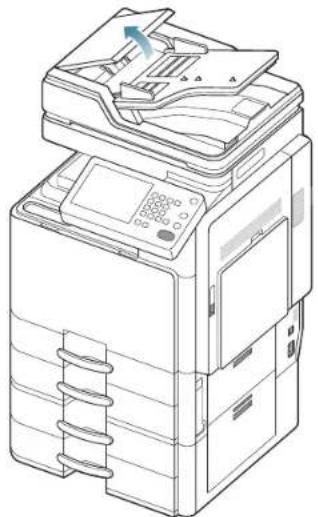
- Ouvrez le bac d'alimentation du chargeur DADF.
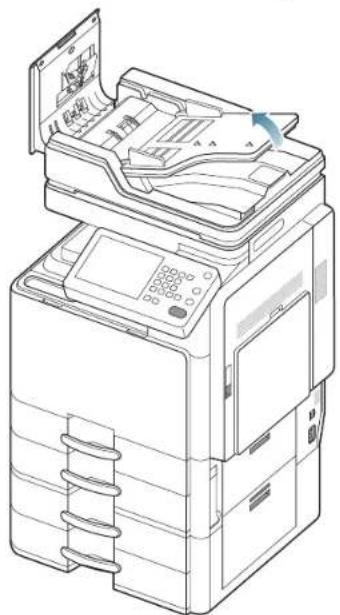
- Retirez délicatement le papier bloqué du chargeur DADF.
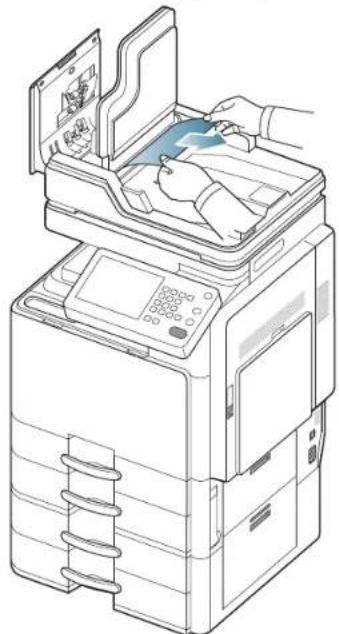
Si vous ne voyez toujours pas le papier à cet endroit, passez à l'étape suivante.
- Ouvrez le chargeur DADF.
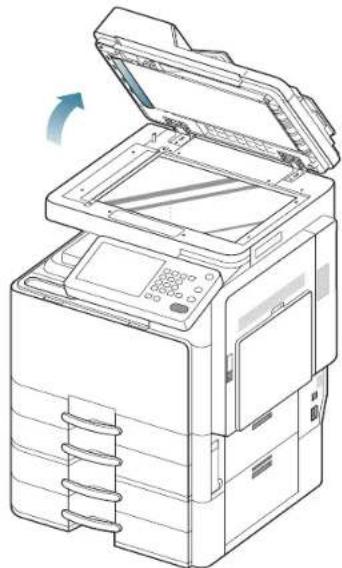
- Tournez la molette de suppression de bourrage dans le sens de la flèche pour retirer le papier bloqué.
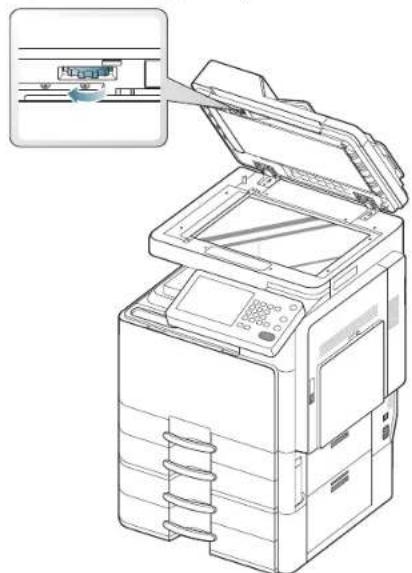
- Tirez doucement sur le papier bloqué pour le sortir du chargeur DADF.
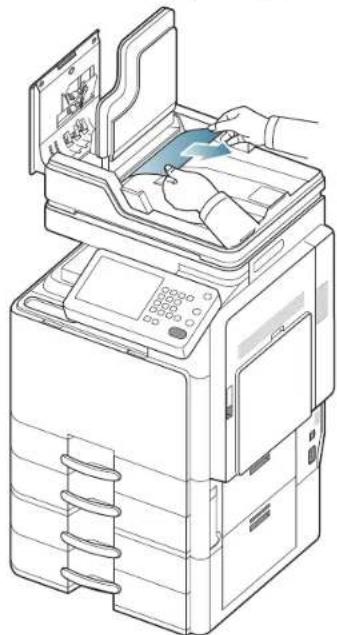
Si vous ne voyez toujours pas l'original bloqué ou s'il n'est pas facile de le retirer, passez à l'étape suivante.
- Ouvrez le capot du bac de sortie.
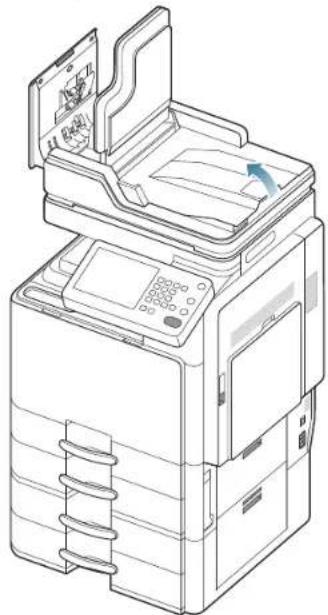
- Retirez délicatement le papier bloqué du chargeur DADF.
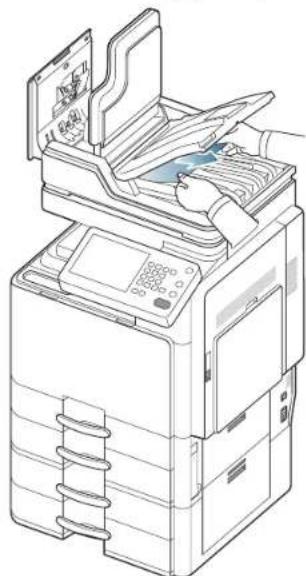
- Fermez le capot du bac de sortie, le bac d'alimentation papier du chargeur DADF et le capot du chargeur DADF. Replacez les originaux retirés dans le chargeur DADF.
Astuces pour éviter les bourrages papier
La plupart des bourrages papier peuvent être évités en sélectionnant des types de support adaptés. Lorsqu'un bourrage papier survient, suivez les instructions ci-dessous.
- Assurez-vous que les guides papier sont correctement positionnés (voir « Chargement de papier dans le bac » à la page 37). Ne surchargez pas le bac d'alimentation. Vérifiez que le niveau de papier ne dépasse pas le trait indiquant la capacité de papier à l'intérieur du bac.
- Évitez de retirer le papier du bac pendant une impression.
- Courbez le papier, déramez-le puis remettez-le bien à plat avant de le charger dans le bac.
- N'utilisez pas de papier froissé, humide ou ondulé.
- Ne mélangez pas différents types de papier dans le bac.
- Utilisez uniquement les supports d'impression recommandés (voir « Paramètres des bacs » à la page 47).
- Assurez-vous que la face d'impression du support est tournée face vers le haut dans le bac, ou face vers le bas dans le bac polyvalent.
Résolution des bourrages papier
Lorsqu'un bourrage papier se produit, le message d'avertissement s'affiche à l'écran.

Pour éviter que le papier ne se déchire, tirez dessus avec précaution et lentement. Suivez les instructions des sections suivantes pour supprimer le bourrage.
Bourrage papier dans le bac 1

Cliquez sur ce lien pour ouvrir une animation concernant la suppression d'un bourrage.

La zone de fusion est extrêmement chaude. Procédez avec prudence lorsque vous retirez le papier bloqué dans l'appareil.
- Ouvrez et fermez le capot avant. Le papier bloqué est éjecté automatiquement de l'appareil. Si le papier n'est pas éjecté, passez à l'étape suivante.
- Ouvrez le capot de droite.
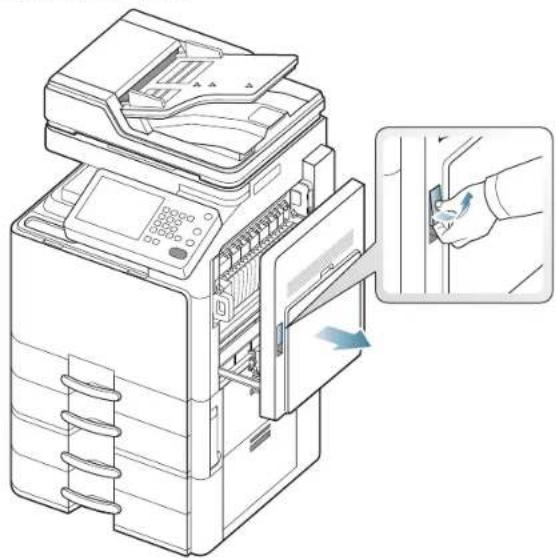
- Retirez le papier coincé en tirant dessus avec précaution.

Fermez le capot de droite.
Fermez le capot de droite le plus rapidement possible pour éviter d'endommager le photoconducteur (OPC) de la lumière.
Si vous ne voyez toujours pas le papier à cet endroit, passez à l'étape suivante.
- Sortez le bac 1.
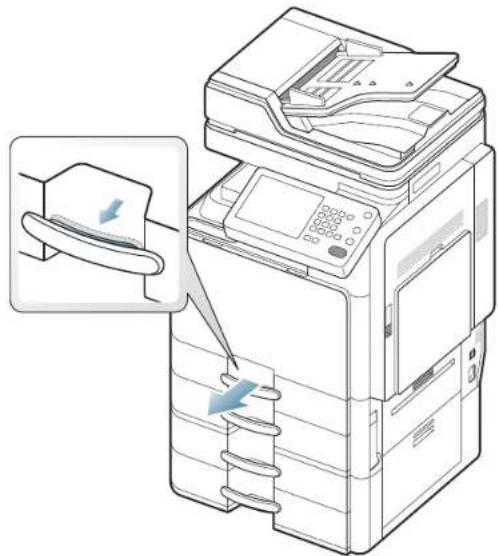
- Retirez la feuille coincée de l'imprimante.
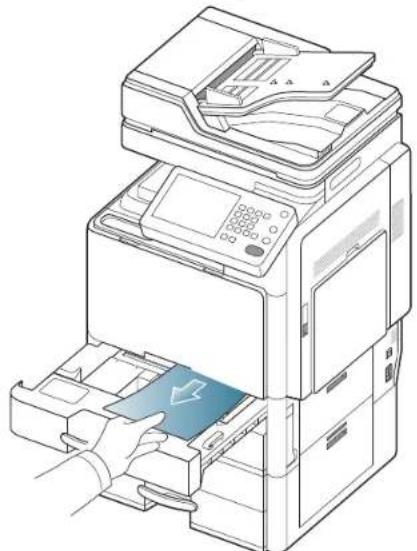
- Réinsérez le bac 1 dans la machine jusqu'à ce qu'il s'enclenche. L'impression reprend automatiquement.
Bourrage papier dans le bac 2

Cliquez sur ce lien pour ouvrir une animation concernant la suppression d'un bourrage.
-
Ouvrez et fermez le capot avant. Le papier bloqué est éjecté automatiquement de l'appareil. Si le papier n'est pas éjecté, passez à l'étape suivante.
-
Ouvrez le capot inférieur droit.
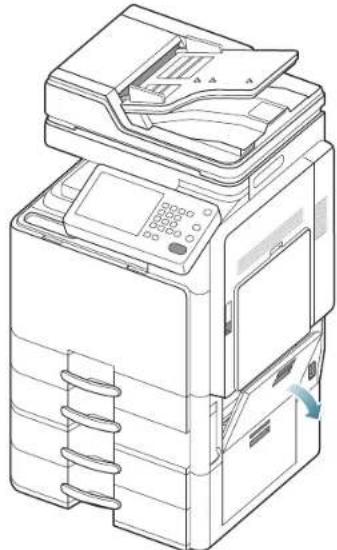
- Retirez le papier coincé en tirant dessus avec précaution.
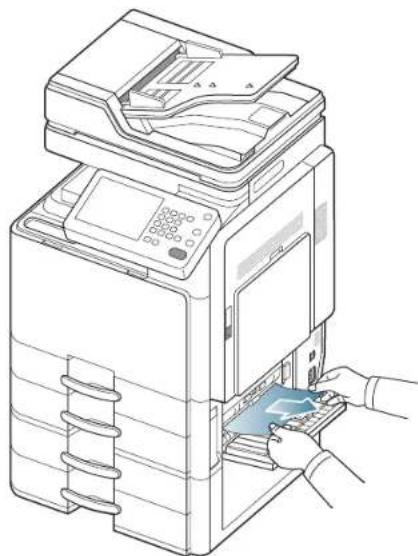
Fermez le capot inférieur droit.
Si vous ne voyez toujours pas le papier à cet endroit, passez à l'étape suivante.
- Sortez le bac 2.
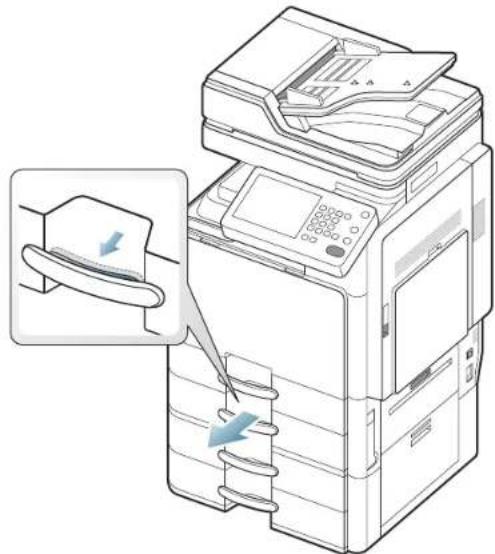
- Retirez la feuille coincée de l'imprimante.
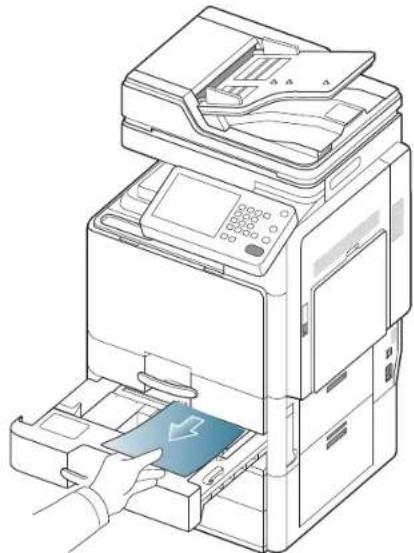
- Réinsérez le bac 2 dans la machine jusqu'à ce qu'il s'enclenche. L'impression reprend automatiquement.
Bourrage papier dans le bac 3

Cliquez sur ce lien pour ouvrir une animation concernant la suppression d'un bourrage.
- Ouvrez le capot inférieur droit du chargeur à double cassette.
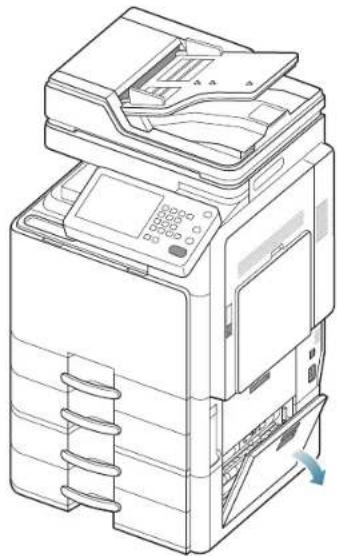
- Retirez le papier coincé en tirant dessus avec précaution.
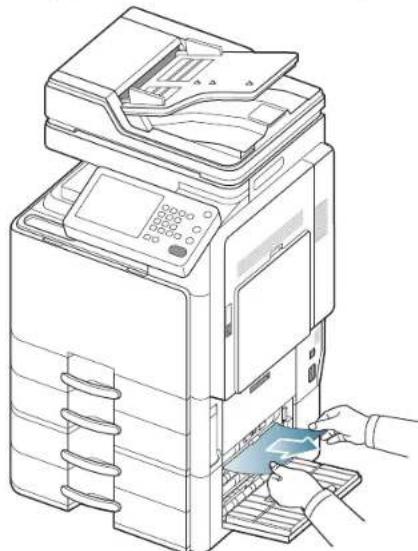
Fermez la porte inférieure droite du chargeur à double cassette en option.
Si vous ne voyez toujours pas le papier à cet endroit, passez à l'étape suivante.
- Sortez le bac 3.
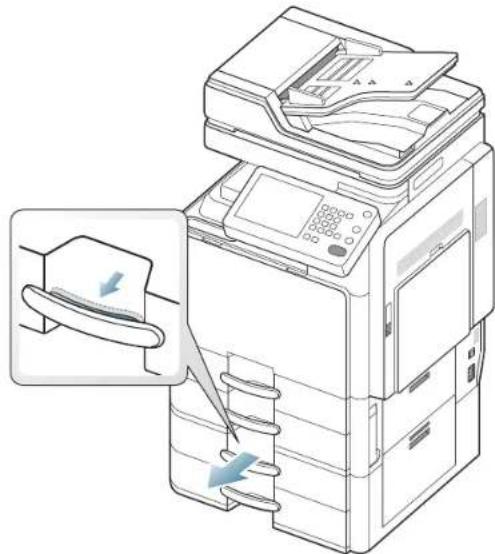
- Retirez la feuille coincée de l'imprimante.
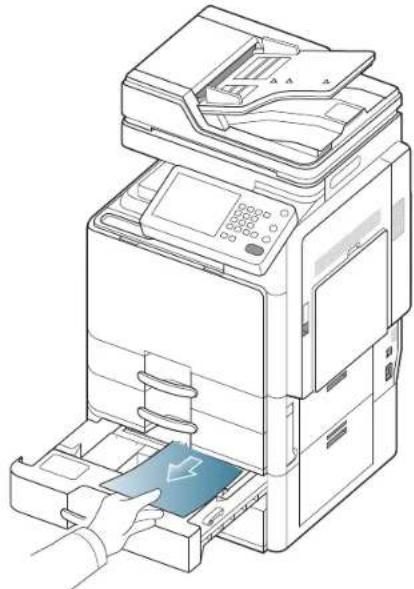
- Réinsérez le bac 3 dans la machine jusqu'à ce qu'il s'enclenche. L'impression reprend automatiquement.
Bourrage papier dans le bac 4

Cliquez sur ce lien pour ouvrir une animation concernant la suppression d'un bourrage.
- Ouvrez le capot inférieur droit du chargeur à double cassette.
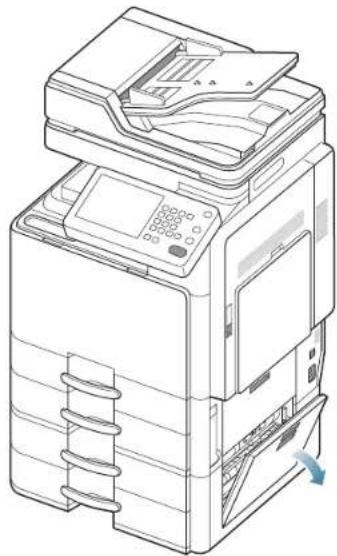
- Retirez le papier coincé en tirant dessus avec précaution.
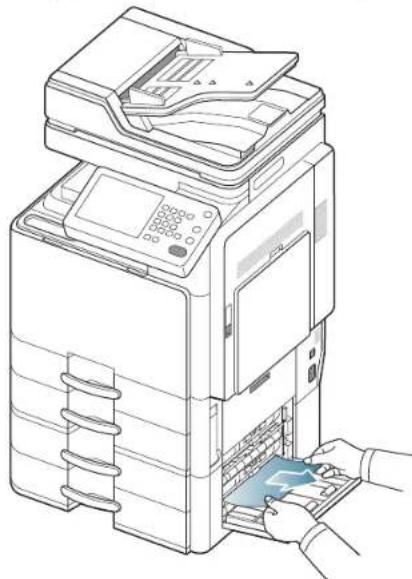
Fermez la porte inférieure droite du chargeur à double cassette en option.
Si vous ne voyez toujours pas le papier à cet endroit, passez à l'étape
suivante.
- Sortez le bac 4.
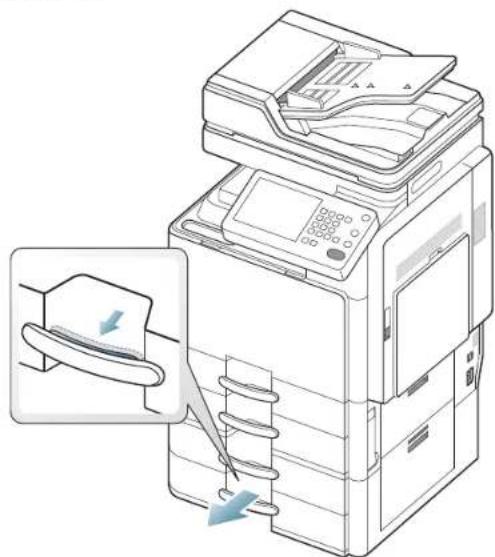
- Retirez la feuille coincée de l'imprimante.
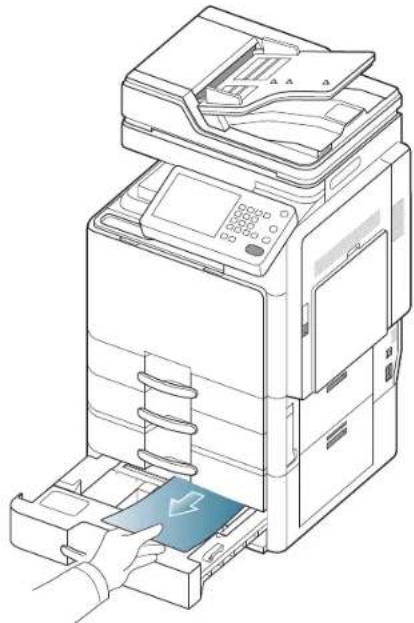
- Réinsérez le bac 4 dans la machine jusqu'à ce qu'il s'enclenche. L'impression reprend automatiquement.
Bourrage papier dans le chargeur haute capacité optionnel

Cliquez sur ce lien pour ouvrir une animation concernant la suppression d'un bourrage.
- Ouvrez le capot inférieur droit du chargeur haute capacité optionnel.
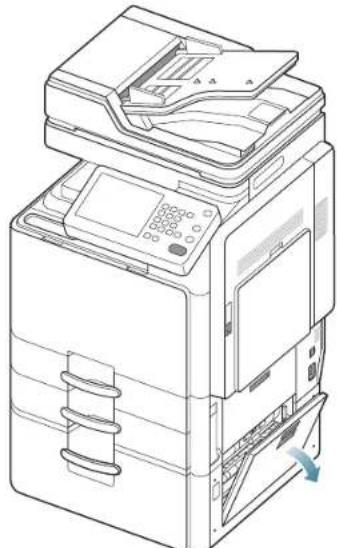
- Retirez le papier coincé en tirant dessus avec précaution.
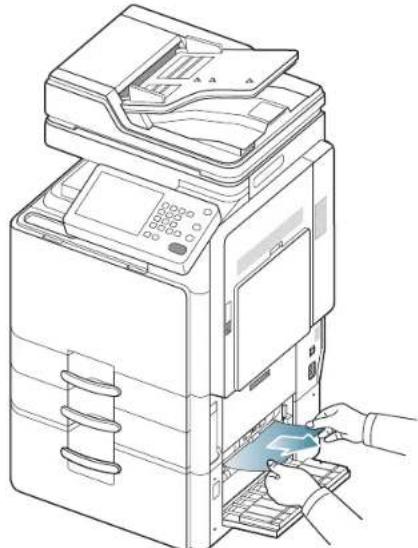
Fermez le capot inférieur droit du chargeur haute capacité optionnel. Si vous ne voyez toujours pas le papier à cet endroit, passez à l'étape suivante.
- Sortez le bac du chargeur haute capacité.
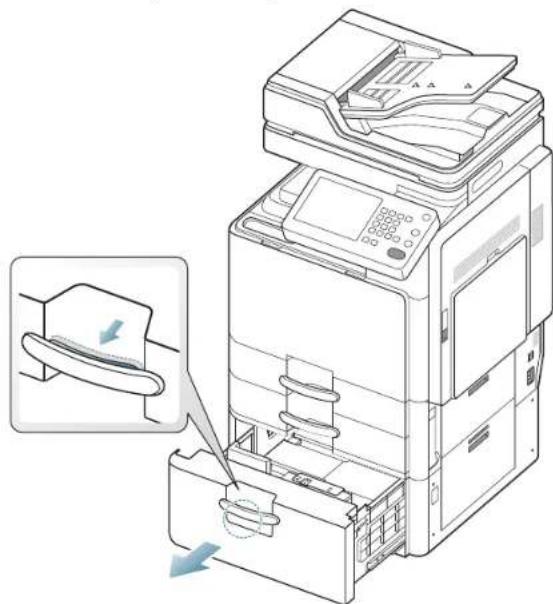
- Retirez la feuille coincée de l'imprimante.
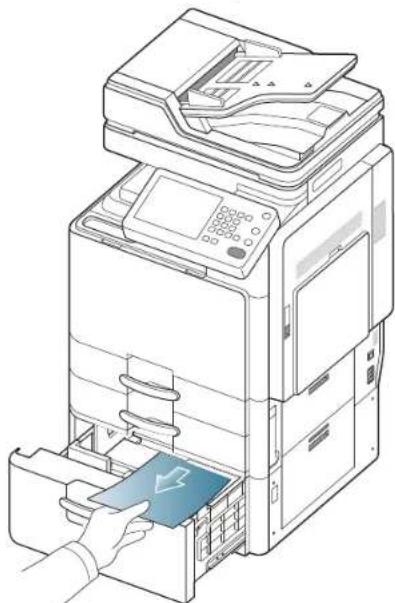
- Remettez le bac du chargeur haute capacité dans l'appareil jusqu'à ce qu'il s'enclenche. L'impression reprend automatiquement.
Bourrage papier au niveau du bac polyvalent

Cliquez sur ce lien pour ouvrir une animation concernant la suppression d'un bourrage.
- Si le papier n'est pas correctement entraîné, enlevez-le de l'imprimante.
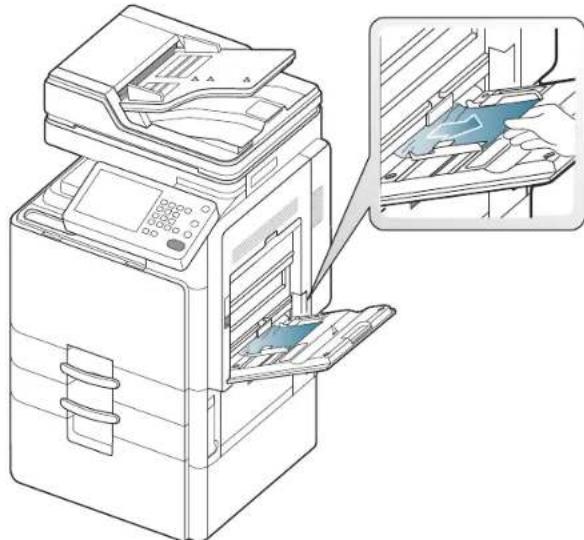
- Ouvrez puis refermez le capot avant pour reprendre l'impression.
Bourrage papier à l'intérieur de l'appareil (bourrage d'alimentation 1)

Cliquez sur ce lien pour ouvrir une animation concernant la suppression d'un bourrage.

La zone de fusion est extrêmement chaude. Procédez avec prudence lorsque vous retirez le papier bloqué dans l'appareil.
- Ouvrez le capot de droite.
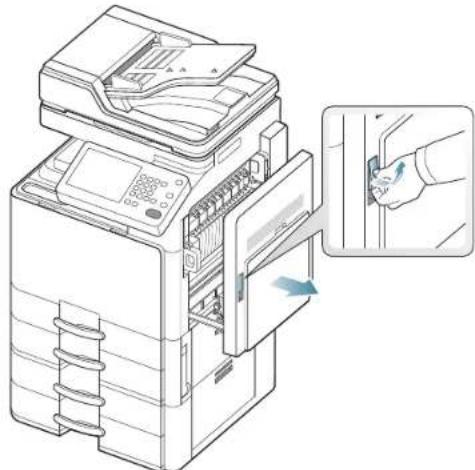
- Retirez le papier coincé en tirant dessus avec précaution.
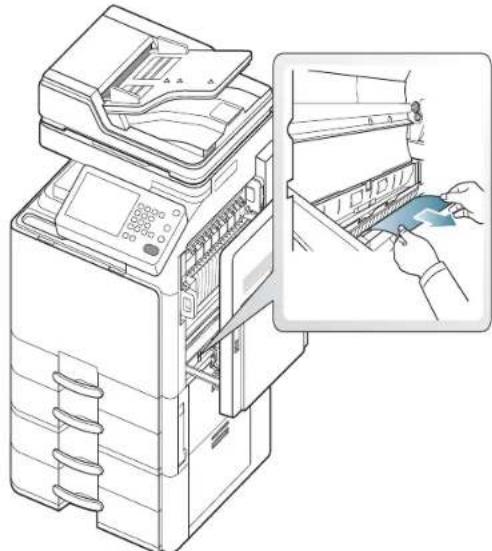
- Fermez le capot de droite.

Fermez le capot de droite le plus rapidement possible pour éviter d'endommager le photoconducteur de la lumière.
Bourrage papier à l'intérieur de l'appareil (bourrage d'alimentation 2)

Cliquez sur ce lien pour ouvrir une animation concernant la suppression d'un bourrage.
- Ouvrez le capot inférieur droit.
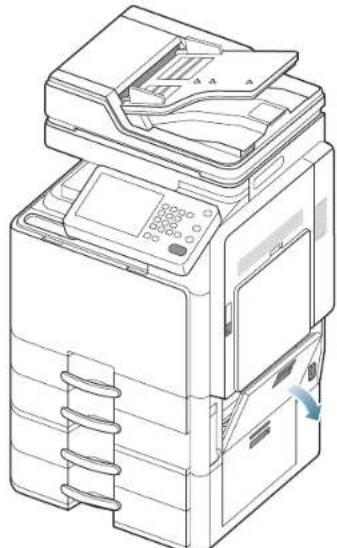
- Retirez le papier coincé en tirant dessus avec précaution.
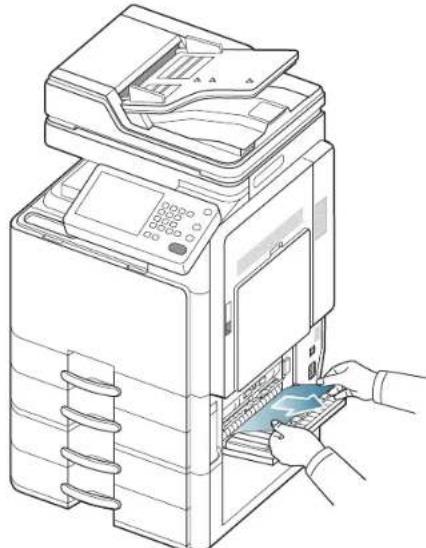
- Fermez le capot inférieur droit.
Bourrage papier à l'intérieur de l'appareil (bourrage d'alimentation 3)

Cliquez sur ce lien pour ouvrir une animation concernant la suppression d'un bourrage.
- Ouvrez le capot inférieur droit du chargeur à double cassette.
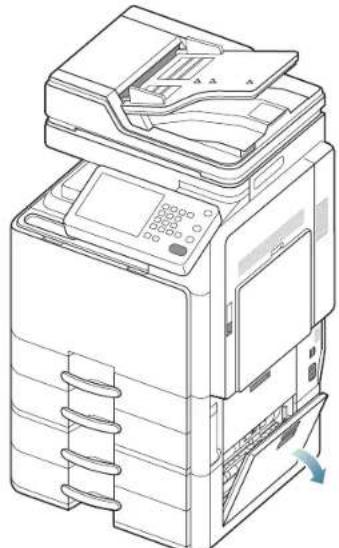
- Retirez le papier coincé en tirant dessus avec précaution.
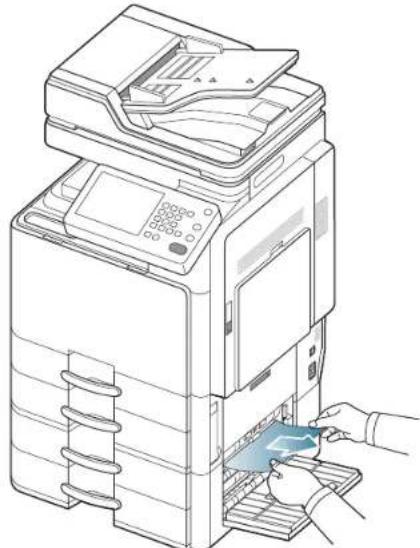
- Fermez la porte inférieure droite du chargeur à double cassette en option.
Bourrage papier à l'intérieur de l'appareil (bourrage d'alimentation 4)

Cliquez sur ce lien pour ouvrir une animation concernant la suppression d'un bourrage.
- Ouvrez le capot inférieur droit du chargeur à double cassette.
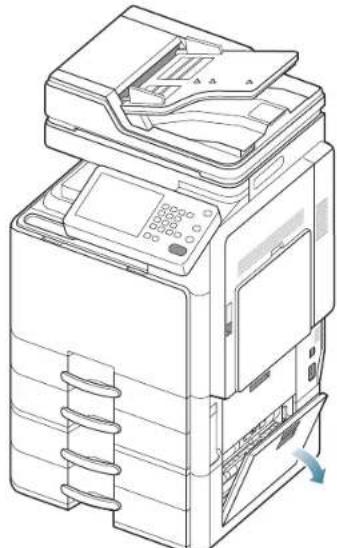
- Retirez le papier coincé en tirant dessus avec précaution.
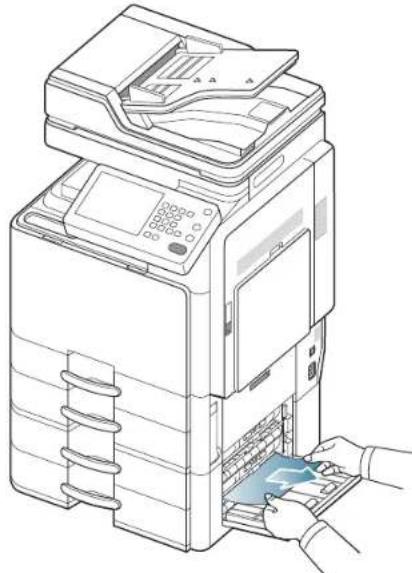
- Fermez la porte inférieure droite du chargeur à double cassette en option.
Bourrage papier à l'intérieur de l'appareil (bourrage de cadrage)

Cliquez sur ce lien pour ouvrir une animation concernant la suppression d'un bourrage.

La zone de fusion est extrêmement chaude. Procédez avec prudence lorsque vous retirez le papier bloqué dans l'appareil.
- Ouvrez le capot de droite.
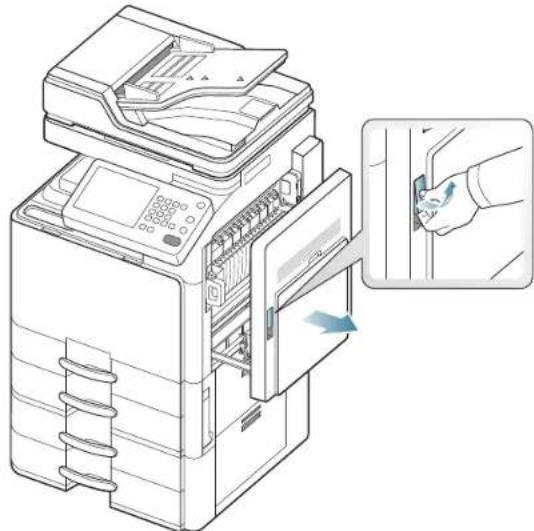
- Retirez le papier coincé en tirant dessus avec précaution.
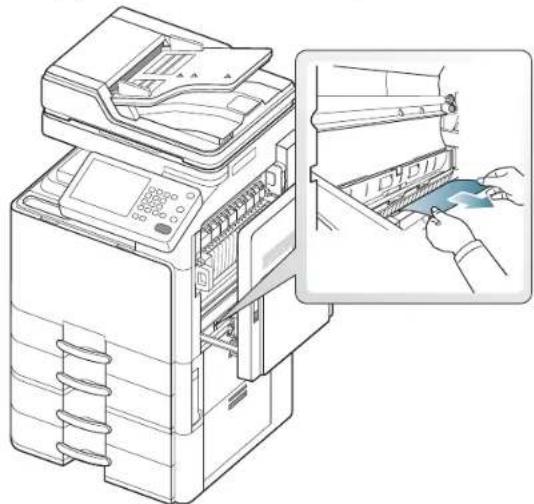
- Fermez le capot de droite.

Fermez le capot de droite le plus rapidement possible pour éviter d'endommager le photoconducteur de la lumière.
Bourrage papier à l'intérieur de l'appareil (bourrage à l'entrée de l'unité de fusion)

Cliquez sur ce lien pour ouvrir une animation concernant la suppression d'un bourrage.

La zone de fusion est extrêmement chaude. Procédez avec prudence lorsque vous retirez le papier bloqué dans l'appareil.
- Ouvrez le capot de droite.
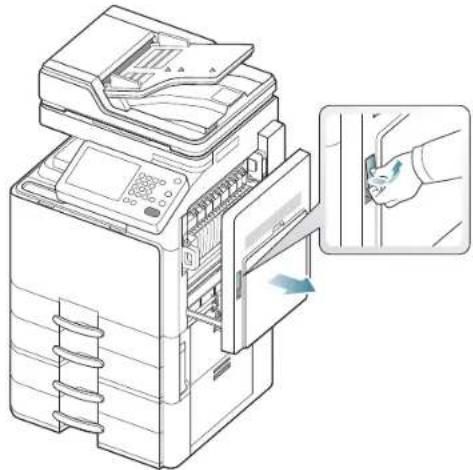
- Poussez plusieurs fois le levier. Retirez ensuite le papier coincé en tirant dessus avec précaution.
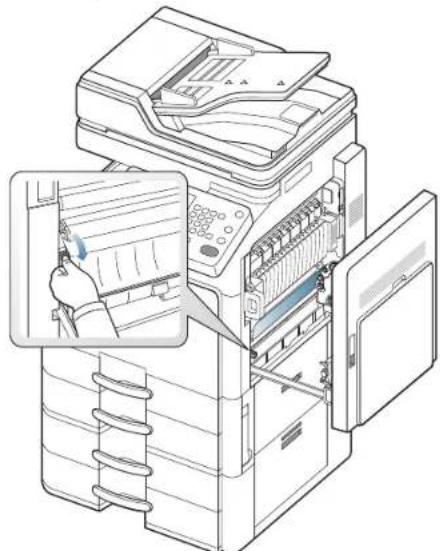
- Fermez le capot de droite.

Fermez le capot de droite le plus rapidement possible pour éviter d'endommager le photoconducteur de la lumière.
Bourrage papier à l'intérieur de l'appareil (bourrage à la sortie de l'unité de fusion)

La zone de fusion est extrêmement chaude. Procédez avec prudence lorsque vous retirez le papier bloqué dans l'appareil.
- Ouvrez le capot de droite.
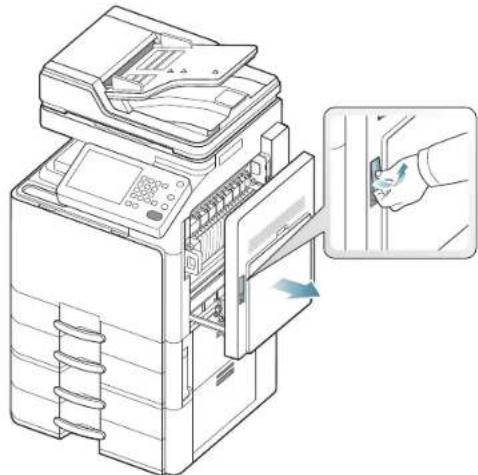
- Ouvrez la trappe d'accès aux bourrages papier de l'unité de fusion.
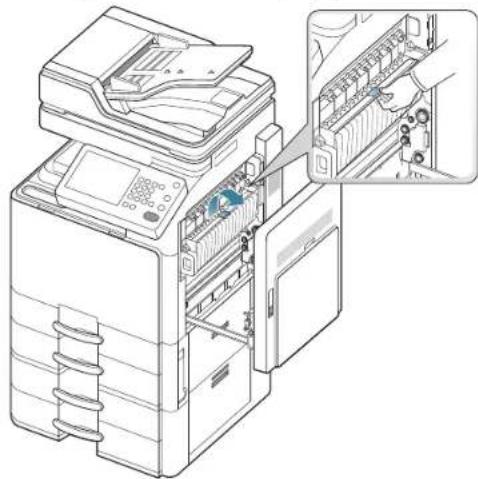
- Retirez le papier coincé en tirant dessus avec précaution.
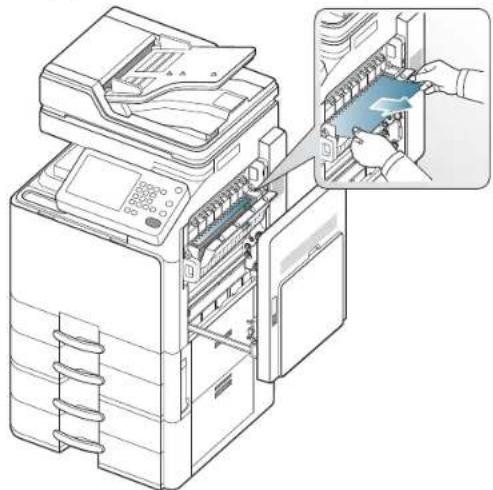
-
Fermez la trappe d'accès aux bourrages papier de l'unité de fusion.
-
Fermez le capot de droite.
Fermez le capot de droite le plus rapidement possible pour éviter d'endommager le photoconducteur de la lumière.
Bourrage papier en haut du trajet recto/verso (bourrage de retour recto/verso)

Cliquez sur ce lien pour ouvrir une animation concernant la suppression d'un bourrage.

La zone de fusion est extrêmement chaude. Procédez avec prudence lorsque vous retirez le papier bloqué dans l'appareil.
- Ouvrez le capot de droite.
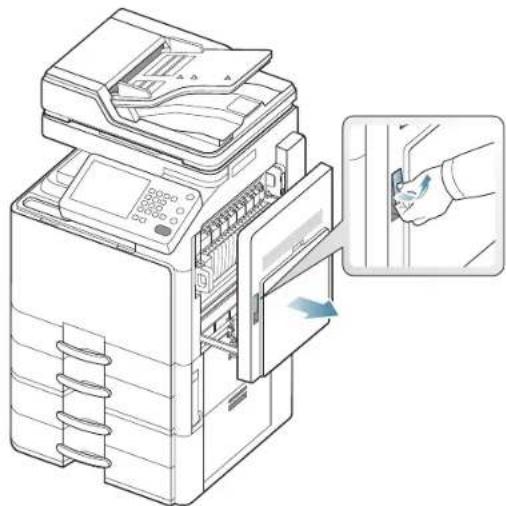
- Retirez le papier coincé en tirant dessus avec précaution.
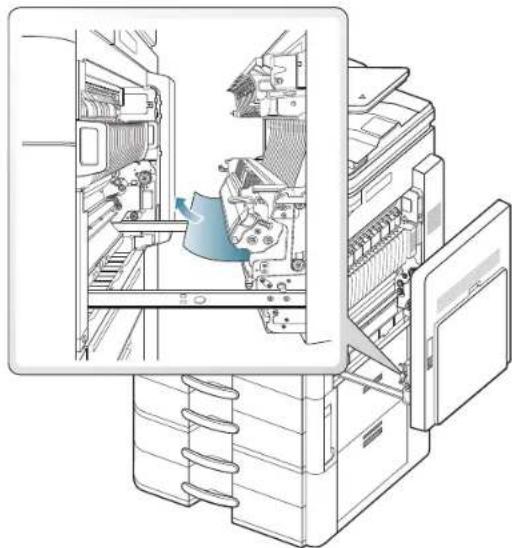
- Fermez le capot de droite.

Fermez le capot de droite le plus rapidement possible pour éviter d'endommager le photoconducteur de la lumière.
Bourrage papier en haut du trajet recto/verso (bourrage recto/verso 1)

Cliquez sur ce lien pour ouvrir une animation concernant la suppression d'un bourrage.

La zone de fusion est extrêmement chaude. Procédez avec prudence lorsque vous retirez le papier bloqué dans l'appareil.
- Ouvrez le capot de droite.
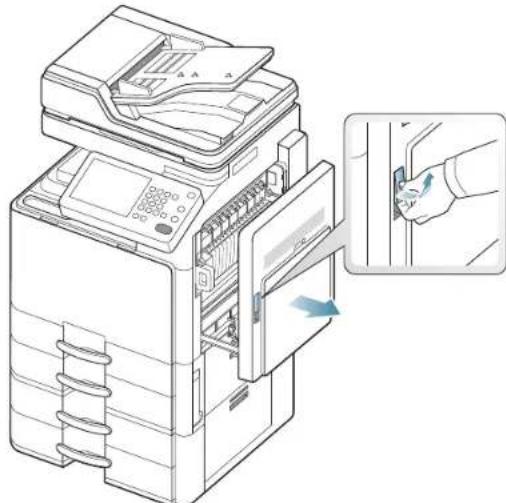
- Retirez le papier coincé en tirant dessus avec précaution.
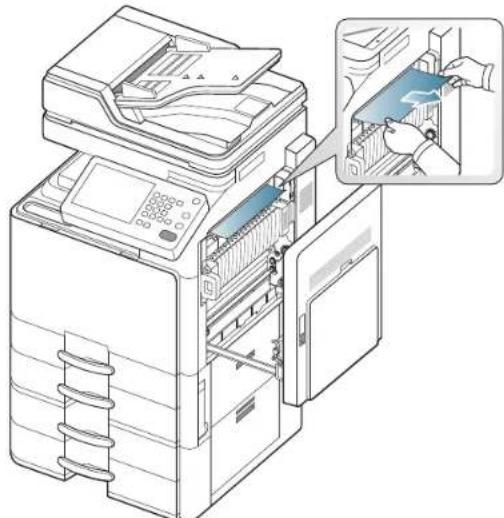
- Fermez le capot de droite.

Fermez le capot de droite le plus rapidement possible pour éviter d'endommager le photoconducteur de la lumière.
Bourrage papier à l'intérieur du trajet recto/verso (bourrage recto/verso 2)

Cliquez sur ce lien pour ouvrir une animation concernant la suppression d'un bourrage.

La zone de fusion est extrêmement chaude. Procédez avec prudence lorsque vous retirez le papier bloqué dans l'appareil.
- Ouvrez le capot de droite.
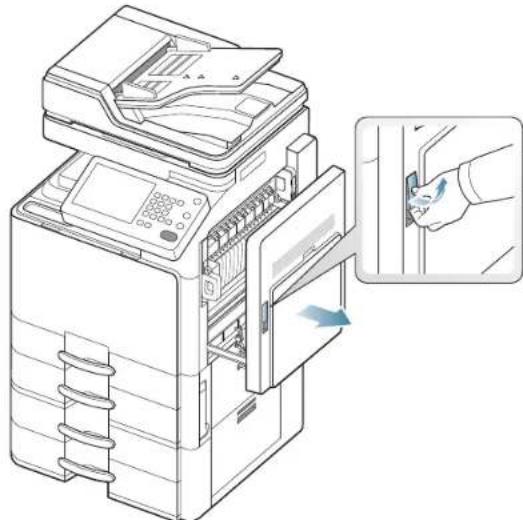
- Retirez le papier coincé en tirant dessus avec précaution.
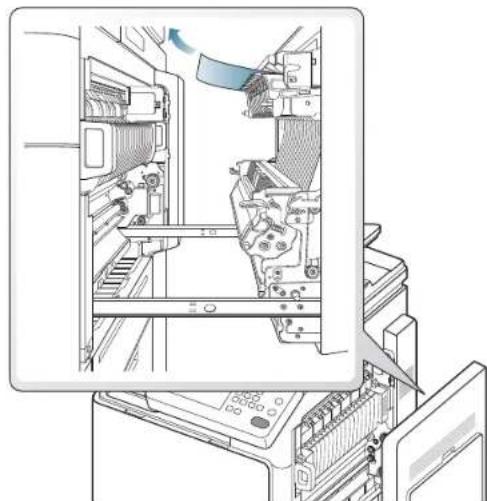
- Fermez le capot de droite.

Fermez le capot de droite le plus rapidement possible pour éviter d'endommager le photoconducteur de la lumière.
Bourrage papier en bas du trajet recto/verso (bourrage de cadrage recto/verso)

Cliquez sur ce lien pour ouvrir une animation concernant la suppression d'un bourrage.

La zone de fusion est extrêmement chaude. Procédez avec prudence lorsque vous retirez le papier bloqué dans l'appareil.
- Ouvrez le capot de droite.
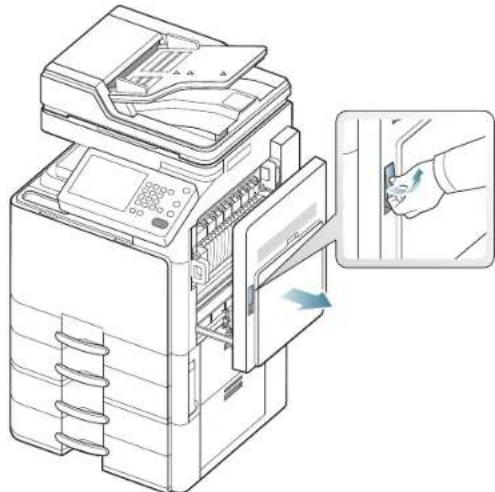
- Retirez le papier coincé en tirant dessus avec précaution.
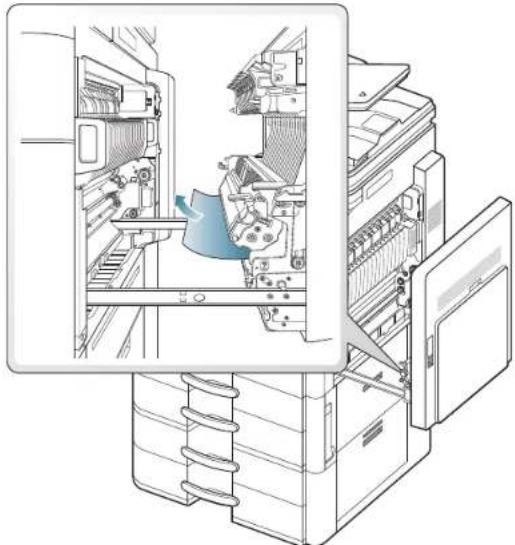
- Fermez le capot de droite.

Fermez le capot de droite le plus rapidement possible pour éviter d'endommager le photoconducteur de la lumière.
Bourrage papier dans la zone de sortie (bourrage sortie face vers le bas)

Cliquez sur ce lien pour ouvrir une animation concernant la suppression d'un bourrage.
- Ouvrez et fermez le capot avant. Le papier bloqué est éjecté automatiquement de l'appareil. Si le papier bloqué n'est pas éjecté automatiquement, passez à l'étape suivante.
- Retirez doucement la feuille du bac de sortie.
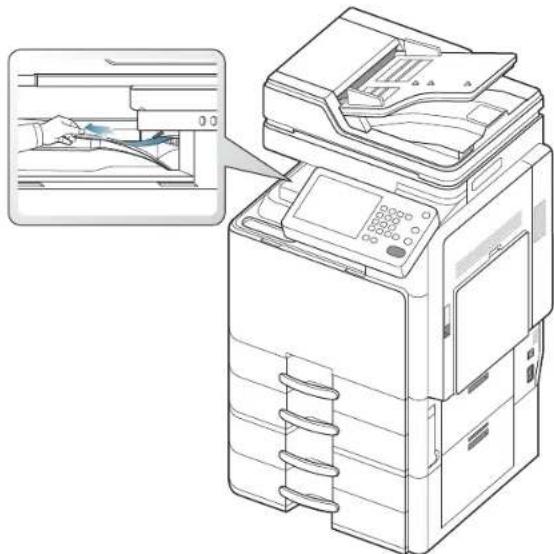
Supprimer un bourrage papier dans le séparateur de cycles revient à supprimer un bourrage papier dans la zone de sortie.
Bourrage papier à l'intérieur du finisseur durant l'éjection vers le bac supérieur

Cliquez sur ce lien pour ouvrir une animation concernant la suppression d'un bourrage.
- Ouvrez le capot supérieur du finisseur.
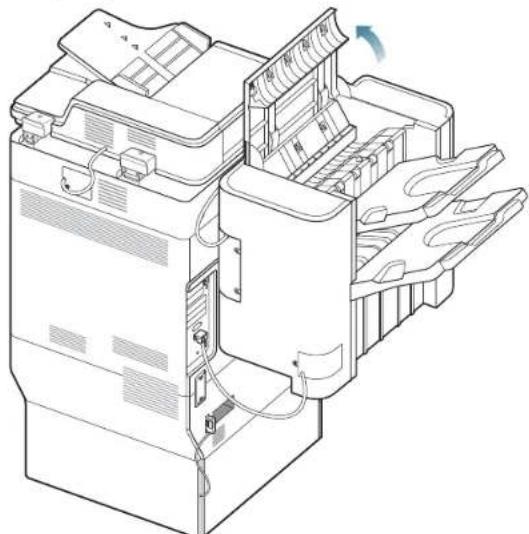
- Retirez le papier coincé en tirant dessus avec précaution.
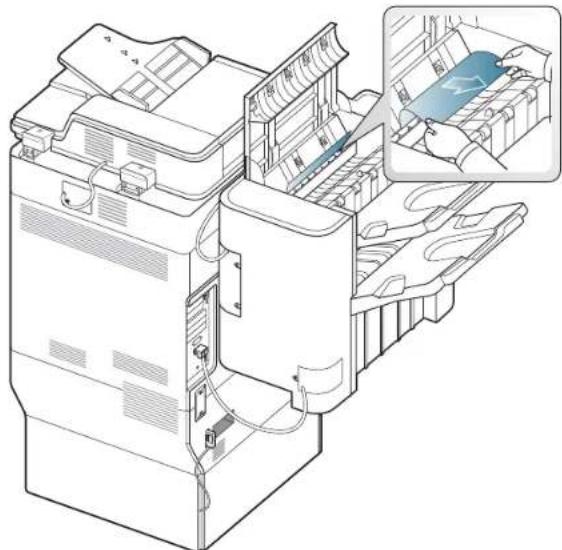
- Fermez le capot supérieur du finisseur.
Bourrage papier à la sortie du finisseur durant l'éjection vers le bac supérieur

Cliquez sur ce lien pour ouvrir une animation concernant la suppression d'un bourrage.
- Ouvrez le capot supérieur du finisseur.
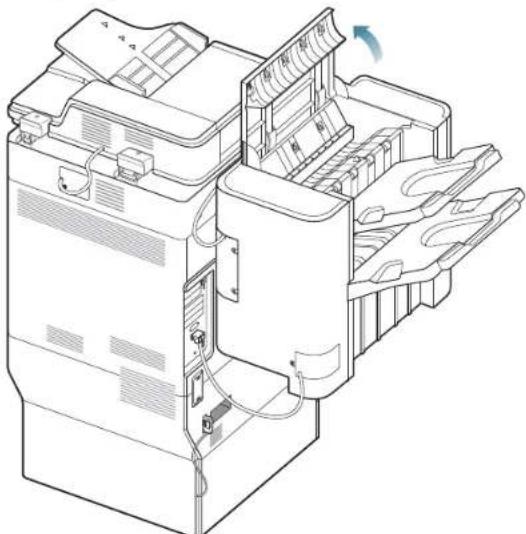
- Retirez le papier coincé en tirant dessus avec précaution.
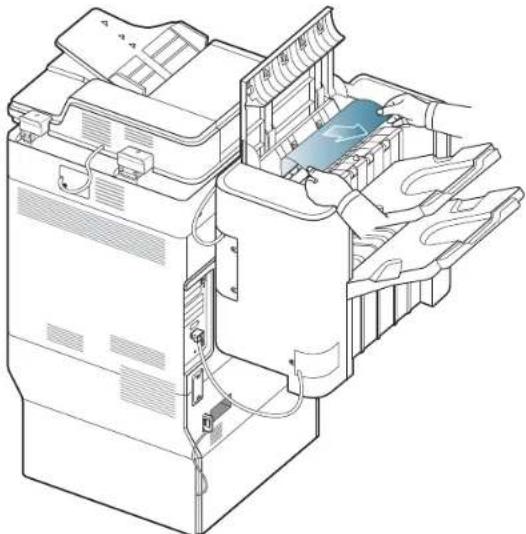
- Fermez le capot supérieur du finisseur.
Bourrage papier à l'intérieur du finisseur durant l'éjection vers le bac principal

Cliquez sur ce lien pour ouvrir une animation concernant la suppression d'un bourrage.
- Ouvrez le capot supérieur du finisseur.
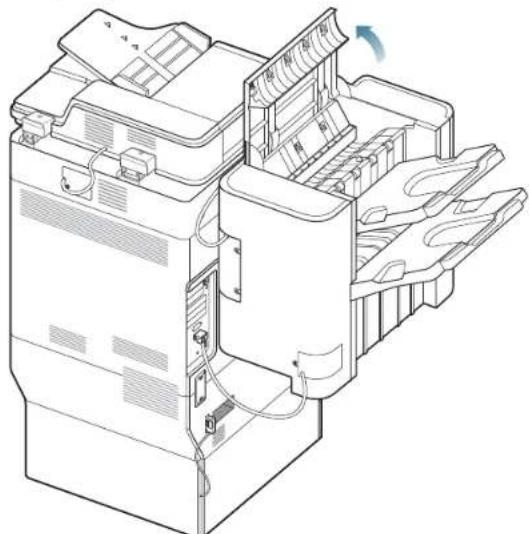
- Retirez le papier coincé en tirant dessus avec précaution.
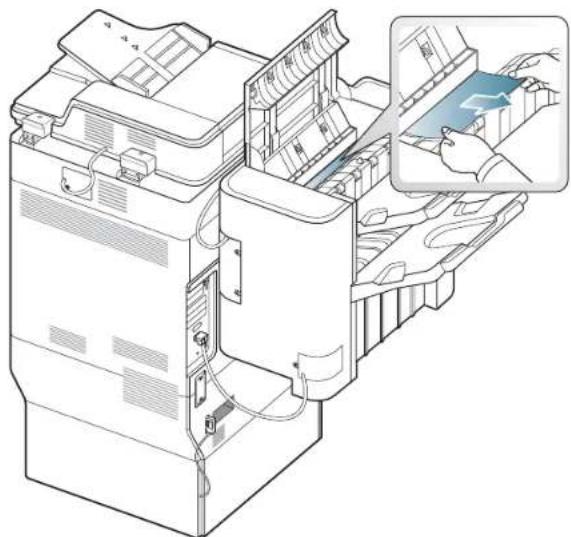
- Fermez le capot supérieur du finisseur.
Bourrage papier à la sortie du finisseur durant l'éjection vers le bac principal

Cliquez sur ce lien pour ouvrir une animation concernant la suppression d'un bourrage.
- Ouvrez le capot supérieur du finisseur.
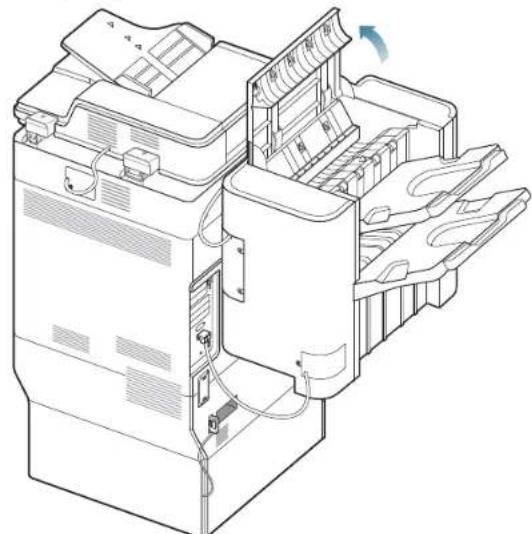
- Retirez le papier coincé en tirant dessus avec précaution.
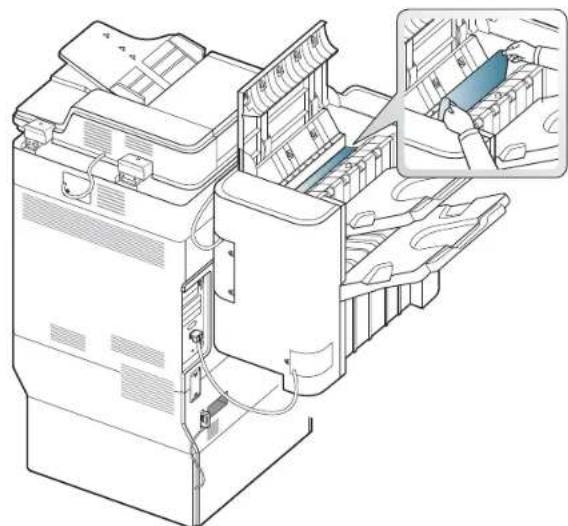
Fermez le capot supérieur du finisseur. Si vous ne voyez toujours pas le papier à cet endroit, passez à l'étape suivante.
- Soulevez le bac supérieur.
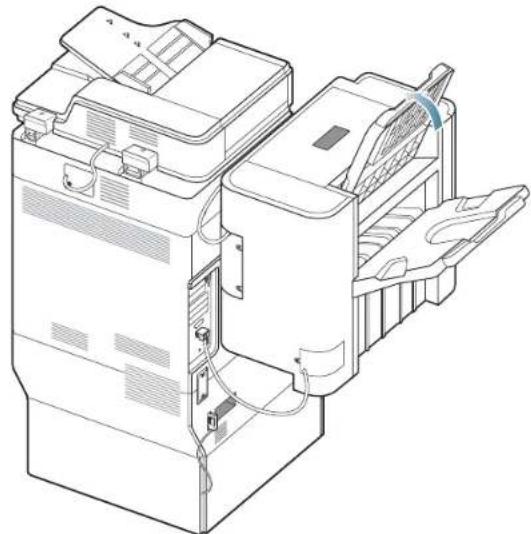
- Retirez le papier coincé en tirant dessus avec précaution.
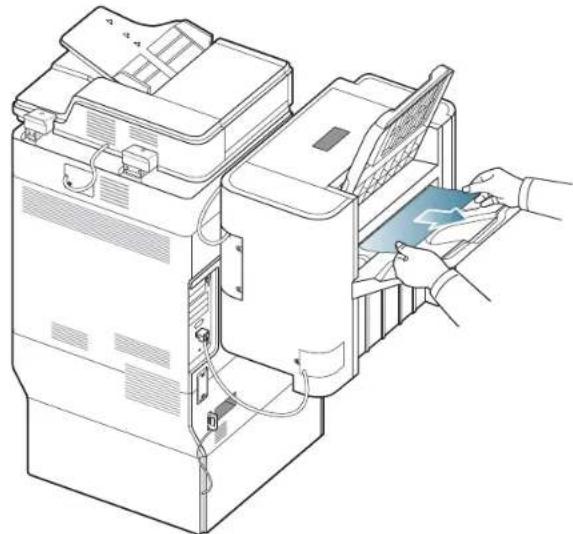
- Remettez le bac supérieur dans sa position d'origine.
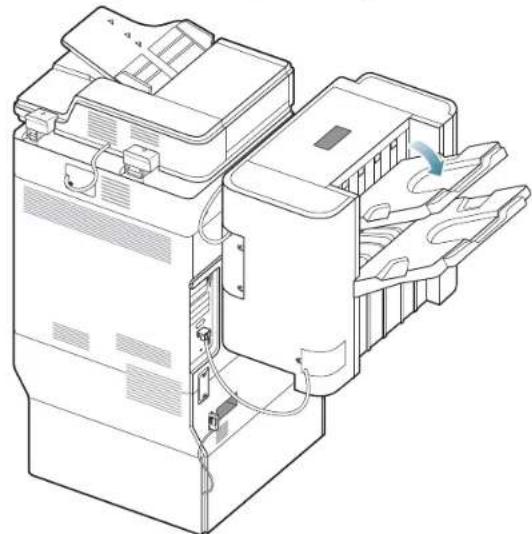
- Ouvrez et fermez le capot avant du finisseur. L'impression reprend automatiquement.
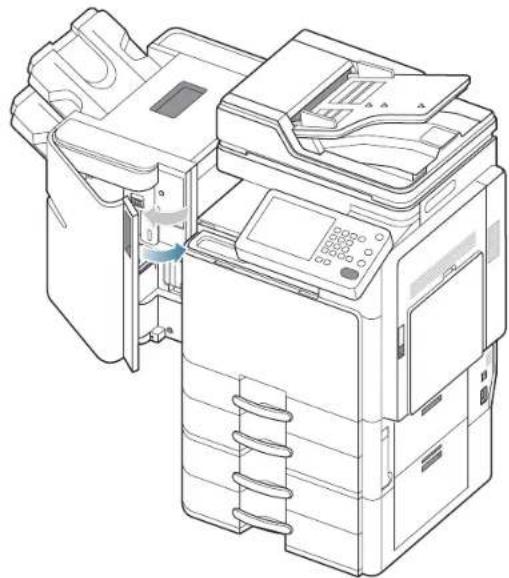
Bourrage papier à l'intérieur du pont du finisseur

Cliquez sur ce lien pour ouvrir une animation concernant la suppression d'un bourrage.
- Soulevez et maintenez le couvercle du pont.
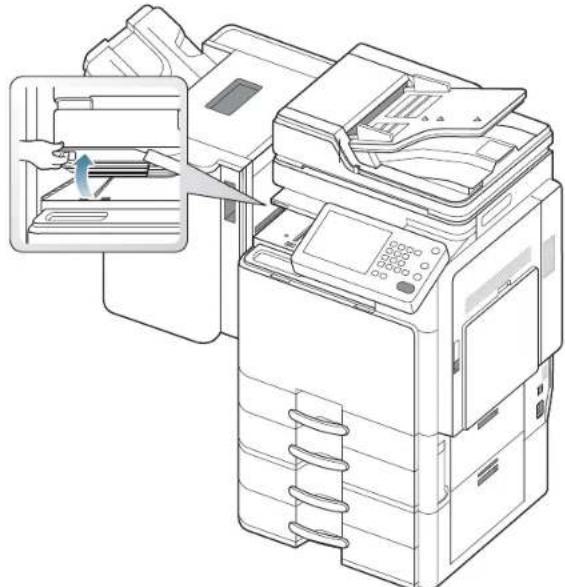
- Retirez le papier coincé en tirant dessus avec précaution.
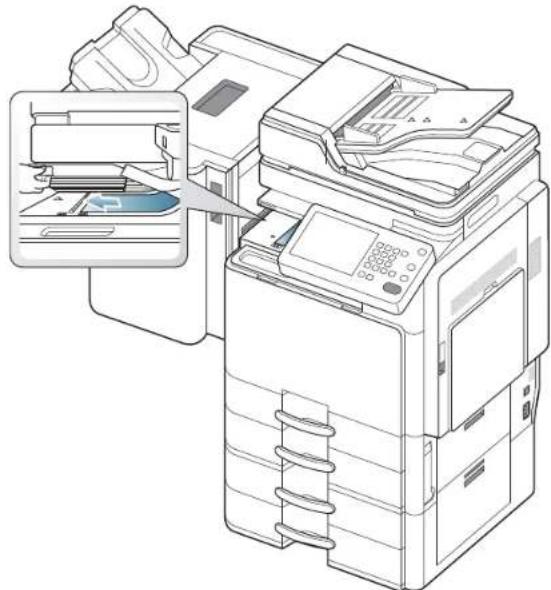
- Ouvrez et fermez le capot avant du finisseur. L'impression reprend automatiquement.
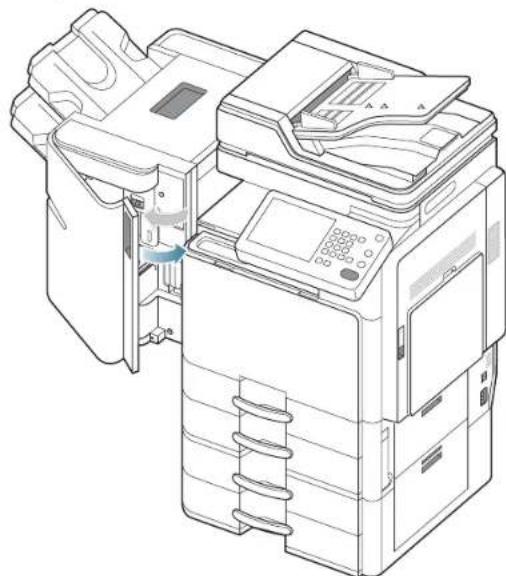
Bourrage papier à l'entrée du finisseur

Cliquez sur ce lien pour ouvrir une animation concernant la suppression d'un bourrage.
- Soulevez et maintenez le couvercle du pont.
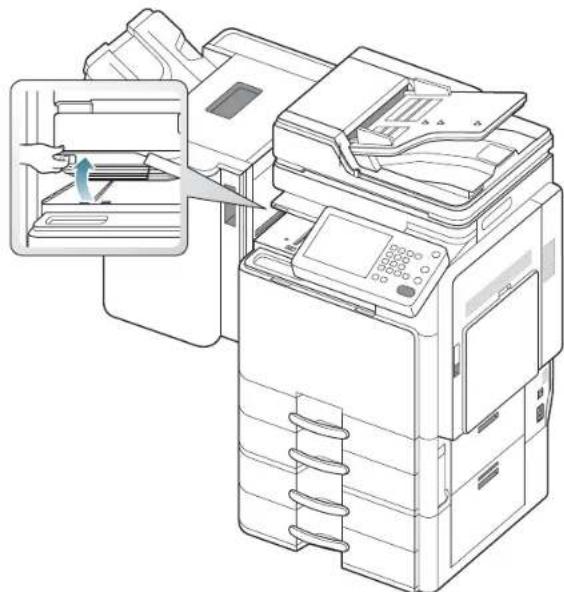
- Retirez le papier coincé en tirant dessus avec précaution.
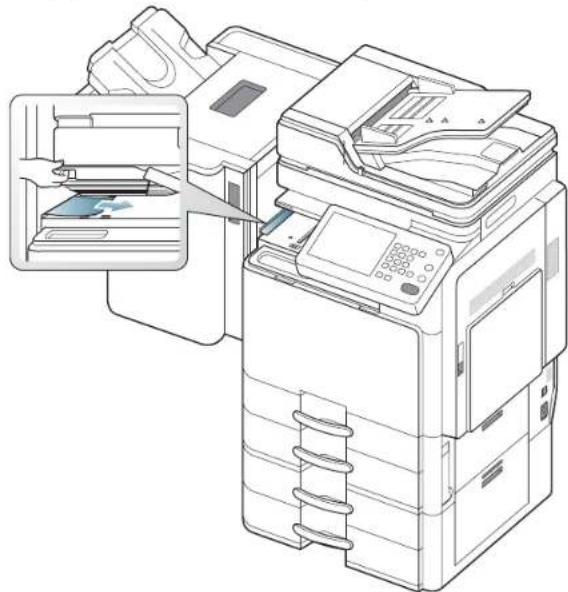
- Ouvrez et fermez le capot avant du finisseur. L'impression reprend automatiquement.
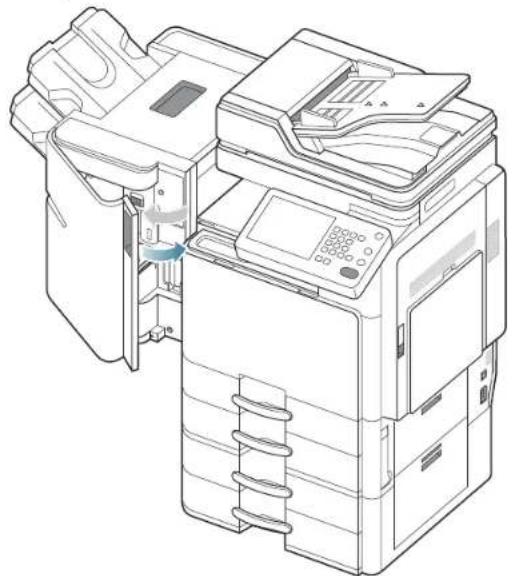
Bourrage papier autour de la perforatrice du finisseur

Cliquez sur ce lien pour ouvrir une animation concernant la suppression d'un bourrage.
- Ouvrez le capot supérieur du finisseur.
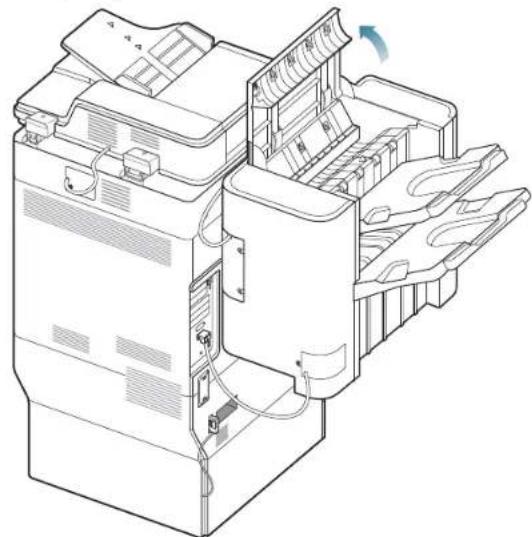
- Retirez le papier coincé en tirant dessus avec précaution.
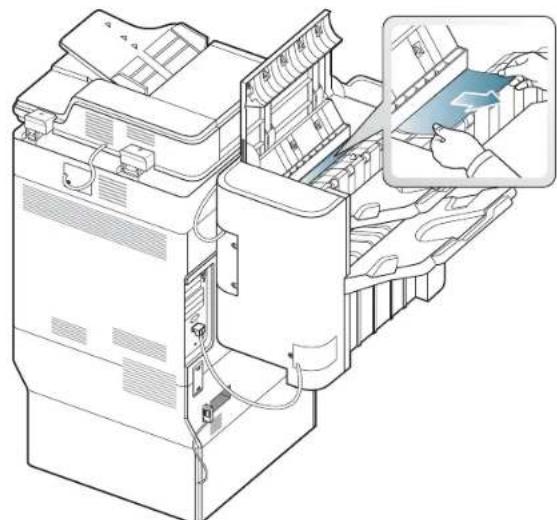
- Fermez le capot supérieur du finisseur.
Bourrage papier à l'entrée du mécanisme de livret (finisseur de livret 3 250 feuilles uniquement)

Cliquez sur ce lien pour ouvrir une animation concernant la suppression d'un bourrage.
- Ouvrez le capot avant du finisseur.
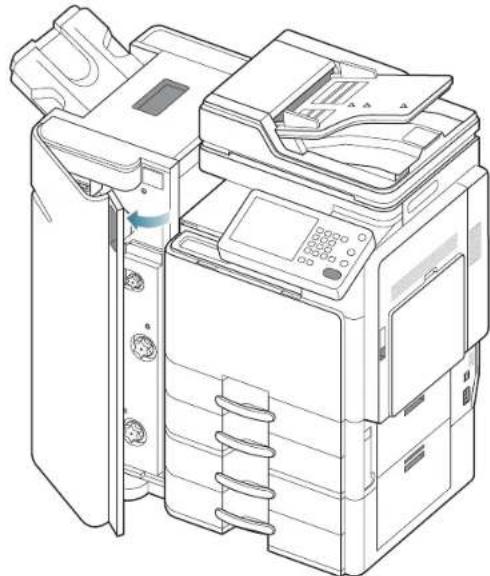
- Soulevez et maintenez le couvercle du pont.
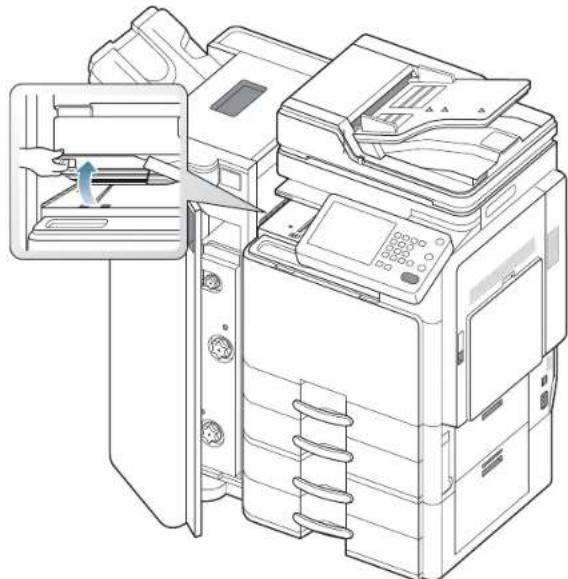
- Retirez le papier coincé en tirant dessus avec précaution.
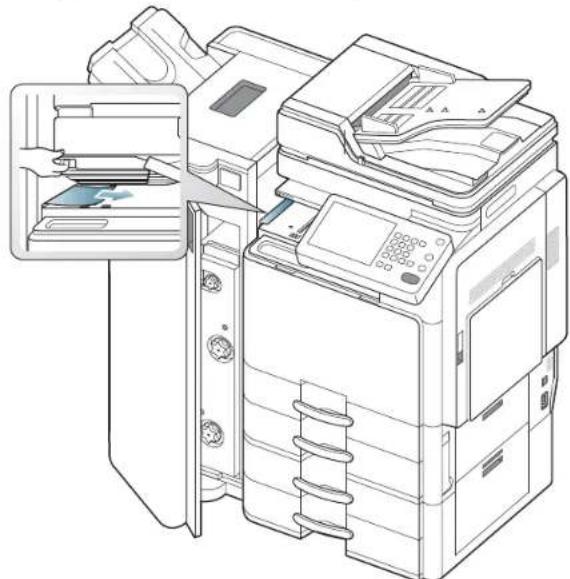
- Fermez le capot avant du finisseur.
Bourrage papier à l'intérieur du mécanisme de livret (finisseur de livret 3 250 feuilles uniquement)

Cliquez sur ce lien pour ouvrir une animation concernant la suppression d'un bourrage.
- Ouvrez le capot avant du finisseur.
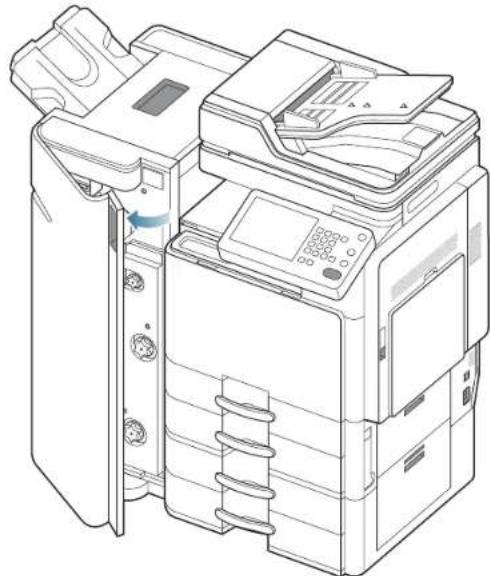
- Sortez le mécanisme de livret.
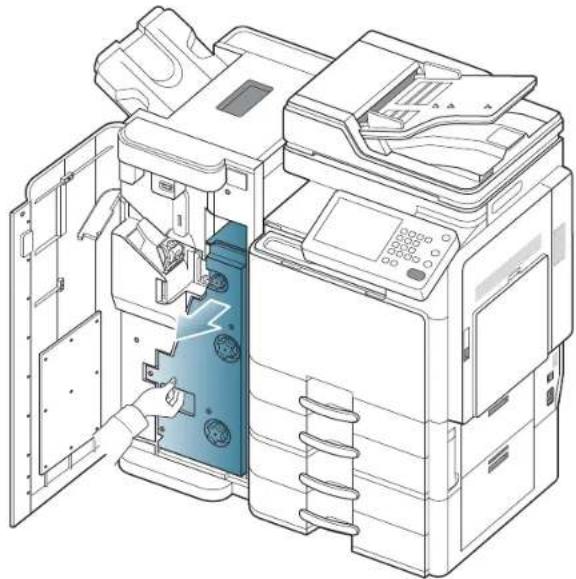
- Soulevez et maintenez le guide d'entrée de livret.
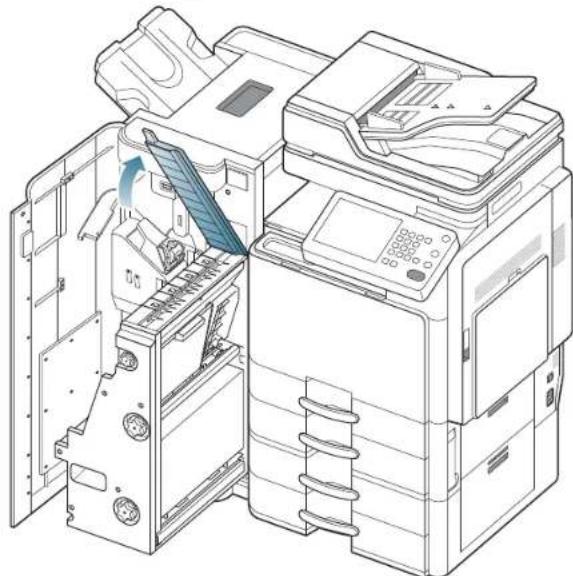
- Retirez le papier coincé en tirant dessus avec précaution.
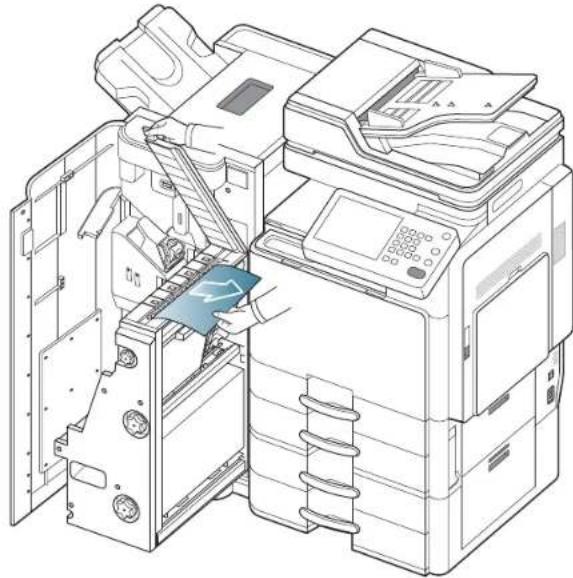
- Insérez le mécanisme de livret.
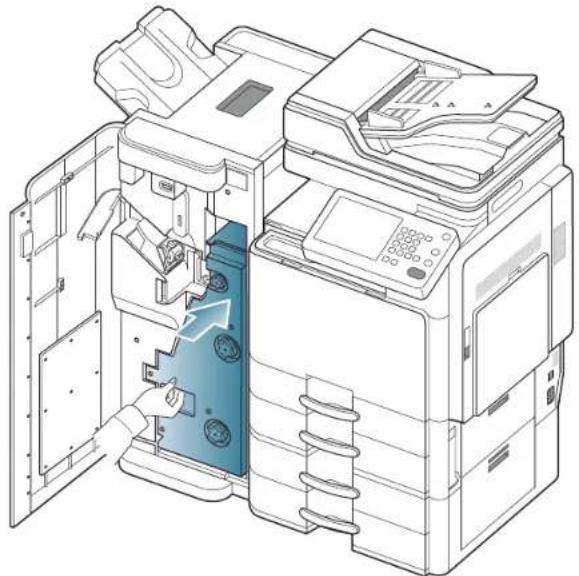
- Fermez le capot avant du finisseur.
Bourrage papier avant le pliage de livret (finisseur de livret 3 250 feuilles uniquement)

Cliquez sur ce lien pour ouvrir une animation concernant la suppression d'un bourrage.
- Ouvrez le capot avant du finisseur.
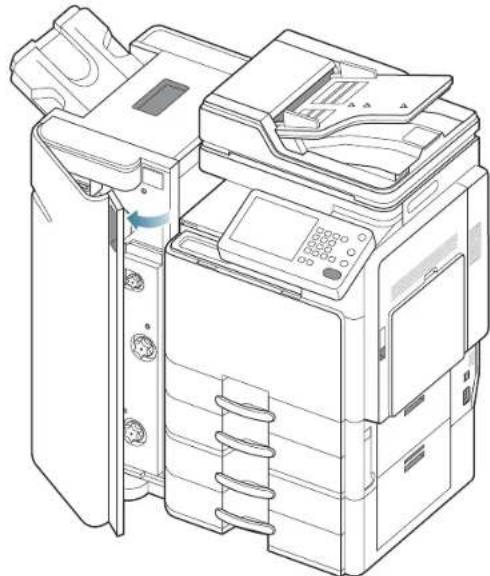
- Sortez le mécanisme de livret.
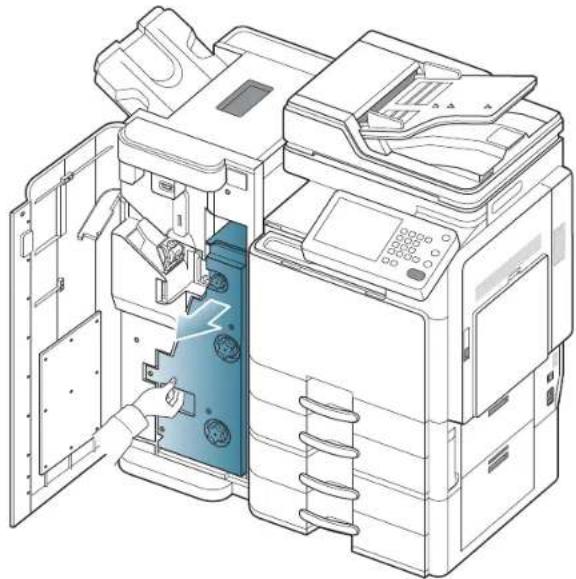
- Tournez la roue de découpe plusieurs fois dans le sens de la flèche.
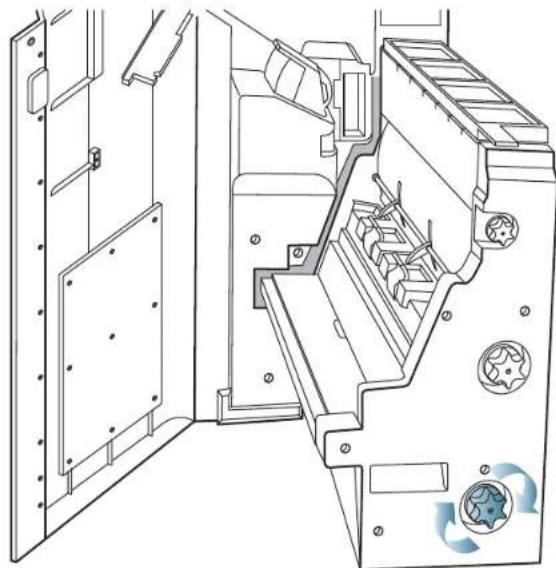
- Ouvrez le couvercle du mécanisme de livret.
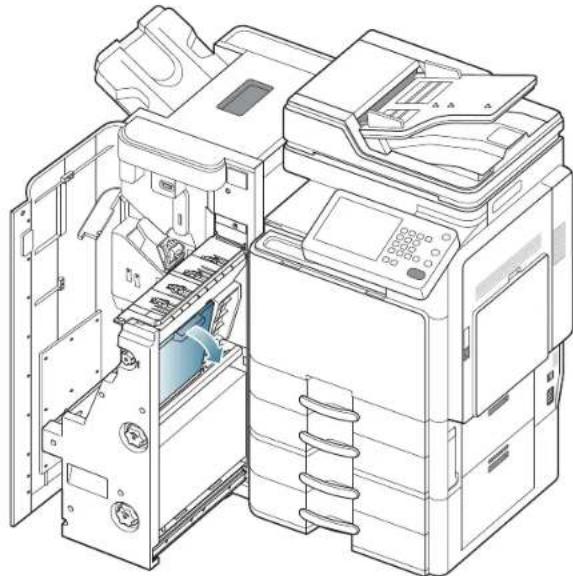
- Retirez le papier coincé en tirant dessus avec précaution.
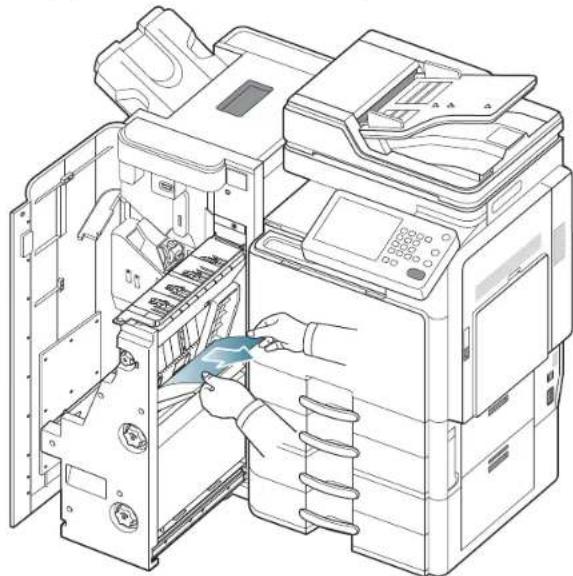
- Tournez la molette de pliage dans le sens de la flèche jusqu'à ce que vous puissiez retirer le papier bloqué.
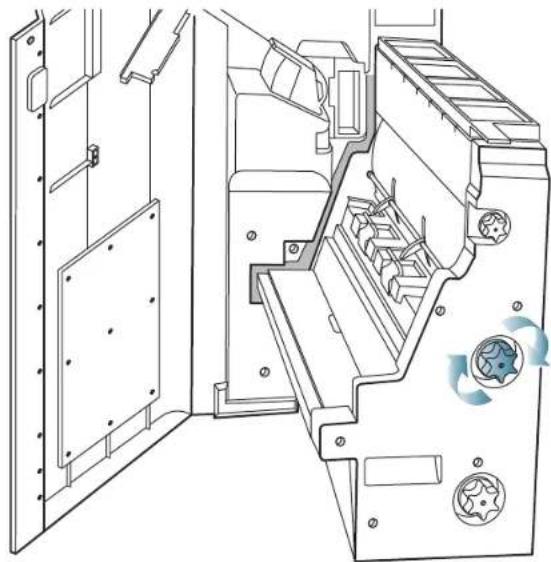
- Retirez le papier coincé en tirant dessus avec précaution.
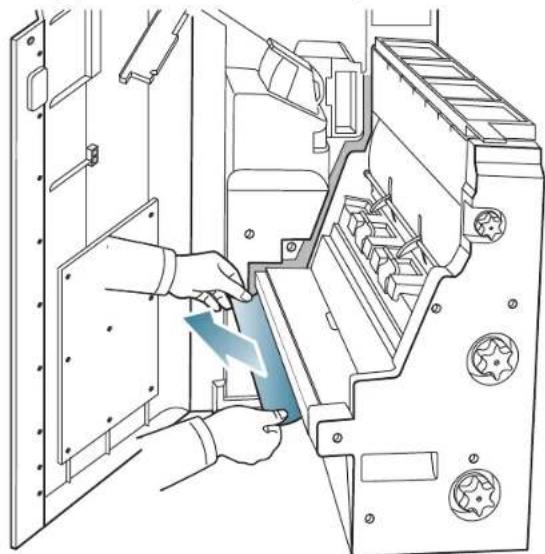
- Insérez le mécanisme de livret.
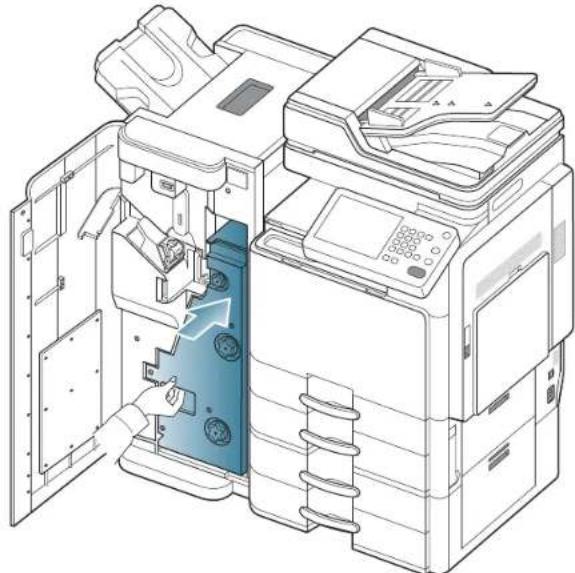
- Fermez le capot avant du finisseur.
Bourrage papier après le pliage de livret (finisseur de livret 3 250 feuilles uniquement)

Cliquez sur ce lien pour ouvrir une animation concernant la suppression d'un bourrage.
- Ouvrez le capot avant du finisseur.
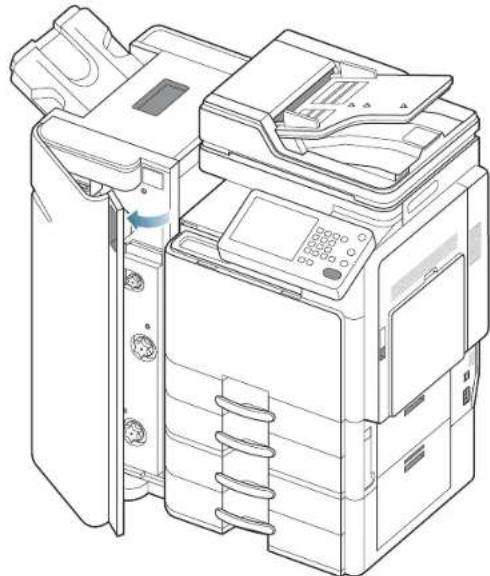
- Sortez le mécanisme de livret.
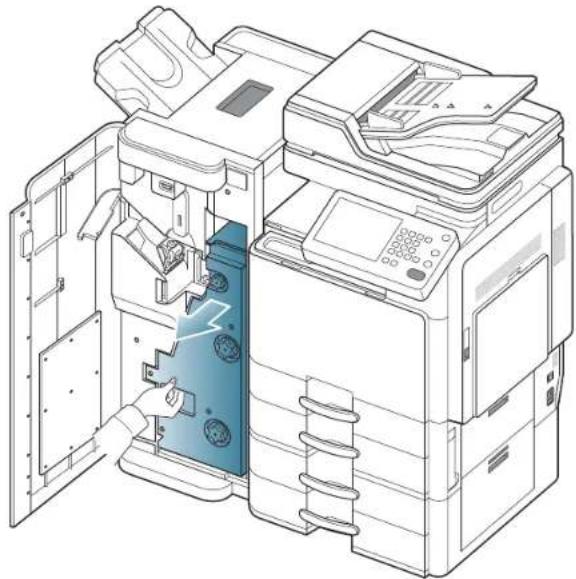
- Tournez la roue de découpe plusieurs fois dans le sens de la flèche.
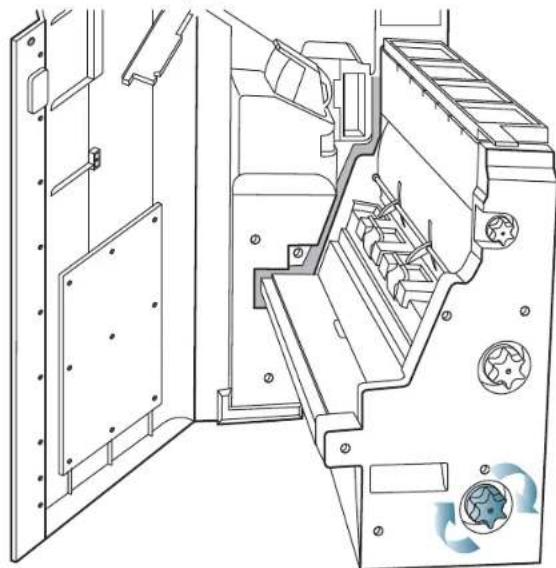
- Tournez la molette de pliage dans le sens de la flèche jusqu'à ce que vous puissiez retirer le papier bloqué.
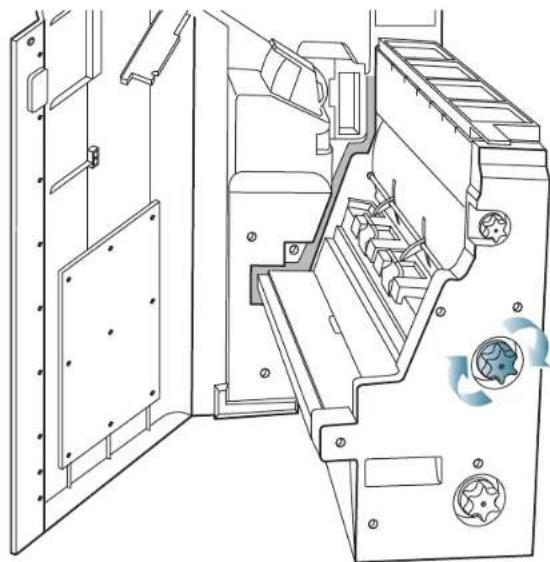
- Retirez le papier coincé en tirant dessus avec précaution.
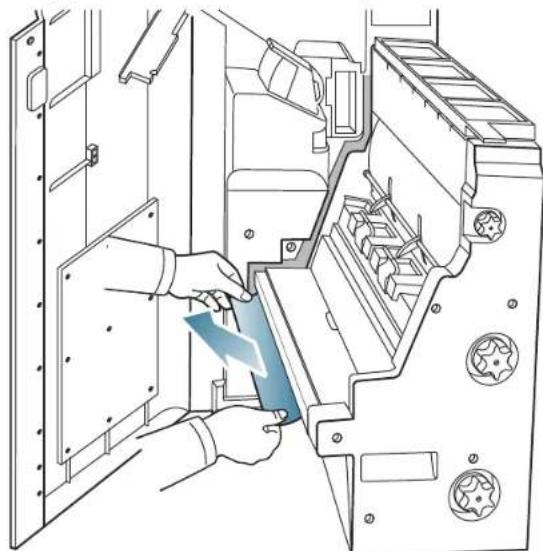
- Insérez le mécanisme de livret.
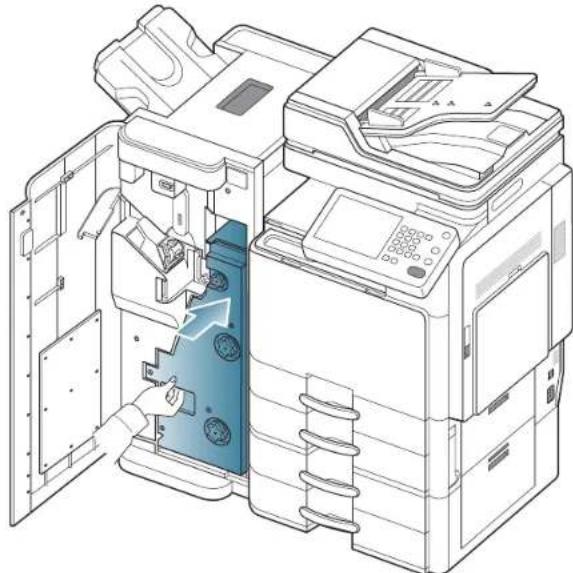
- Fermez le capot avant du finisseur.
Signification des messages d'erreur
Des messages apparaissent sur l'écran pour indiquer l'état de l'appareil ou des erreurs éventuelles. Certains messages d'erreur s'affichent avec des dessins pour vous aider à résoudre le Problème. Reportez-vous aux tableaux ci-dessous pour connaître la signification de ces messages et, le cas échéant, résoudre le problème. Les messages et leur signification sont classés par ordre alphabétique.

- Si le message ne figure pas dans le tableau, redémarrez l'appareil, puis essayez de lancer de nouveau la tâche d'impression. Si le problème persiste, contactez le service de maintenance.
- Notez le contenu du message à l'écran afin de pouvoir l'indiquer si vous appelez le service de maintenance.
- Certains messages peuvent ne pas apparaître à l'écran en fonction des options ou des modèles.
• [numéro de bac] indique le numéro de bac.
• [type de média] indique le type de support.
• [taille du média] indique le format du support. - [numéro d'erreur] indique le numéro d'erreur.
| Message Signification Solutions proposées | ||
| Echec ventil actionn [numéro de l'erreur] : Ouvrez/fermez le capot. | Un problème a été détecté dans le ventilateur de l'actionneur. | Ouvrez et fermez le capot avant. Si le problème persiste, contactez le service de maintenance. |
| Echec signal ventil actionneur. [numéro de l'erreur] : Ouvrez/fermez le capot. | Un problème a été détecté dans le ventilateur de l'actionneur. | Ouvrez et fermez le capot avant. Si le problème persiste, contactez le service de maintenance. |
| Echec moteur actionneur [numéro de l'erreur] : Ouvrez/fermez le capot. | Un problème est survenu au niveau du moteur de l'actionneur. | Ouvrez et fermez le capot avant. Si le problème persiste, contactez le service de maintenance. |
| Echec capteur actionneur [numéro de l'erreur] : Ouvrez/fermez le capot. | Un problème a été détecté dans le capteur de l'actionneur. | Ouvrez et fermez le capot avant. Si le problème persiste, contactez le service de maintenance. |
| Echec système ADF [numéro de l'erreur] : Contactez maintenance si problème persiste | Un problème a été détecté dans le chargeur automatique de documents recto/verso. | Mettez l'appareil hors tension, puis sous tension. Si le problème persiste, contactez le service de maintenance. |
| Erreur création livrets [numéro de l'erreur] : Ouvrez/fermez le capot. | Un problème a été détecté dans le mécanisme de livret. | Ouvrez et fermez le capot avant du finisseur de livret. Si le problème persiste, contactez le service de maintenance. |
| Échec unité imagerie [numéro de l'erreur]:Réinstallez unité imagerie noir. | Un problème a été détecté dans l'unité d'imagerie. | Réinstallez l'unité d'imagerie. Si le problème persiste, contactez le service de maintenance. |
| Échec unité imagerie [numéro de l'erreur]:Ouvrez/fermez le capot. | Un problème a été détecté dans l'unité d'imagerie. | Ouvrez et fermez le capot avant. Si le problème persiste, contactez le service de maintenance. |
| Échec unité imagerie [numéro de l'erreur]:Eteignez, rallumez. | Un problème a été détecté dans l'unité d'imagerie. | Mettez l'appareil hors tension, puis sous tension. Si le problème persiste, contactez le service de maintenance. |
| L'unité d'imagerie n'est pas compatible.Vérifiez le mode d'emploi. | L'unité d'imagerie que vous avez installée n'est pas adaptée à votre appareil. | Installez une unité d'imagerie authentique Samsung conçue pour votre appareil (voir « Vérifiez le type d'unité d'imagerie adapté à votre appareil. » à la page 211). |
| L'unité d'imagerie n'est pas installée.Installez-la. | L'unité d'imagerie n'est pas (correctement) installée. | Installez l'unité d'imagerie. Si celle-ci est déjà installée, essayez de la réinstaller. Si le problème persiste, contactez le service de maintenance. |
| L'unité d'imagerie n'est pas compatible.Vérifiez le mode d'emploi. | L'unité d'imagerie que vous avez installée n'est pas adaptée à votre appareil. | Installez une unité d'imagerie authentique Samsung conçue pour votre appareil (voir « Vérifiez le type d'unité d'imagerie adapté à votre appareil. » à la page 211). |
| Unité d'imagerie requiert nettoyage chargeur.Nettoyez-la. | Le chargeur de l'unité d'imagerie doit être nettoyé après impression du nombre de feuilles spécifié. | Nettoyez le chargeur de l'unité d'imagerie (voir « Nettoyage du bâtonnet pour la poussière de papier et du chargeur de l'unité d'imagerie » à la page 208). |
| Echec module laser [numéro de l'erreur]: Eteignez, rallumez. | Il y a un problème au niveau de l'unité de numérisation laser (LSU). | Mettez l'appareil hors tension, puis sous tension. Si le problème persiste, contactez le service de maintenance. |
| Échec de la cartouche de toner noire [numéro de l'erreur] :Réinstallez la cartouche. | Un problème a été détecté dans la cartouche de toner. | Réinstallez la cartouche de toner. Si le problème persiste, contactez le service de maintenance. |
| Message Signification Solutions proposées | ||
| Échec de la cartouche de toner noire [numéro de l'erreur] : Réinstallez la cartouche.. | La cartouche de toner que vous avez installée n'est pas adaptée à votre appareil. | Installez une cartouche de toner authentique Samsung conçue pour votre appareil (voir « Vérifiez le type de cartouche de toner adapté à votre appareil. » à la page 206). |
| Échec de la cartouche de toner noire [numéro de l'erreur] : Ouvrez/fermez le capot.. | La cartouche de toner n'alimente pas assez de toner. | Ouvrez et fermez le capot avant. Ou vérifiez si la bande de fermeture de la cartouche de toner est ou non retirée (voir « Remplacement de la cartouche de toner » à la page 206). Si le problème persiste, contactez le service de maintenance. |
| La cart. de toner noir n'est pas comp. Vérifiez le mode d'emploi. | La cartouche de toner que vous avez installée n'est pas adaptée à votre appareil. | Installez une cartouche de toner authentique Samsung conçue pour votre appareil (voir « Vérifiez le type de cartouche de toner adapté à votre appareil. » à la page 206). |
| La cartouche de toner noir n'est pas installée.Installez-la. | La cartouche de toner n'est pas (correctement) installée. | Installez la cartouche de toner. Si celle-ci est déjà installée, essayez de la réinstaller. Si le problème persiste, contactez le service de maintenance. |
| Échec DCF [numéro de l'erreur]. Vérifiez la connexion DCF interne. | Un problème a été détecté dans le chargeur double capacité. | Ouvrez et fermez le chargeur à double capacité, ou vérifiez son branchement avec l'appareil. Si le problème persiste, contactez le service de maintenance. |
| Vérifiez connexion DCF. [numéro de l'erreur] : Ouvrez/fermez le [numéro bac]. | Un problème a été détecté dans le chargeur double capacité. | Ouvrez puis refermez-le. Si le problème persiste, contactez le service de maintenance. |
| Fin de vie.Remplacez l'unité d'imagerie noir. | La durée de vie de l'unité d'imagerie est atteinte. | Remplacez l'unité d'imagerie par une unité Samsung (voir « Remplacement de l'unité d'imagerie » à la page 211). |
| Fin de vie.Remplacez lacartouche de tonernoir. | La cartouche de tonerest vide. L'impressionest interrompue. Unpeu de toner peutrester dans lacartouche, mêmelorsque l'appareilarrête l'impression. | Ce message s'affichelorsque la cartouche detoner est complètementvide et l'appareil arrêtel'impression. Remplacezla cartouche de toner parune cartouche d'origineSamsung (voir «Remplacement de lacartouche de toner » à lapage 206). |
| Courroie detransfert usée,remplacez par unnouveau four | La durée de vie del'unité de chauffe estatteinte. | Appelez le service demaintenance. |
| Echec systèmemoteur [numéro del'erreur] : Ouvrez/fermez le capot. | Un problème a été détecté dans lesystème moteur. | Ouvrez et fermez le capotavant. Si le problèmepersiste, contactez leservice de maintenance. |
| Échec du systèmemoteur [numéro del'erreur] : Éteignezpuis rallumez. | Un problème a été détecté dans lesystème moteur. | Mettez l'appareil hors tension, puis sous tension. Si le problèmepersiste, contactez leservice de maintenance. |
| Carte du modemfax non installée.Installez-la. | Le kit de télécopie enoption n'est pasinstallé. | Installez le kit detélécopie en option. Sicelui-ci est déjà installé,essayez de le réinstaller.Si le problème persiste,contactez le service demaintenance. |
| Échec du systèmede fax [numéro del'erreur] : Éteignezpuis rallumez. | Un problème a été détecté dans lesystème de télécopie. | Mettez l'appareil hors tension, puis sous tension. Si le problèmepersiste, contactez leservice de maintenance. |
| Périphérique FDInon installé.Installez-le. | Le kit FDI en optionn'est pas installé. | Installez le kit FDI enoption. Si celui-ci est déjà installé, essayez de leréinstaller. Si le problèmepersiste, contactez leservice de maintenance. |
| Capot chargeurouvert. Fermez lecapot. | Le capot n'est pascorrectementverrouillé. | Refermez le capotjusqu'à ce qu'un déclicindique qu'il est bien enplace. |
| Capot mod finitionouvert. Fermez. | Le capot avant dufinisseur n'est pascorrectementverrouillé. | Refermez le capotjusqu'à ce qu'un déclicindique qu'il est bien enplace. |
| Err mod finition[numéro del'erreur] : Ouvrez/fermez le capot. | Un problème a été détecté dans lefinisseur. | Ouvrez et fermez le capotdu finisseur. Si leproblème persiste,contactez le service demaintenance. |
| Message Signification Solutions proposées | ||
| Erreur module de finition : [numéro de l'erreur]. Éteignez puis rallumez. | Un problème a été détecté dans le finisseur. | Mettez l'appareil hors tension, puis sous tension. Si le problème persiste, contactez le service de maintenance. |
| Echec syst mod finition [numéro de l'erreur] : Ouvrez/fermez le capot. | Un problème a été détecté dans le finisseur. | Ouvrez et fermez le capot du finisseur. Si le problème persiste, contactez le service de maintenance. |
| Échec du système de module de finition [numéro de l'erreur] : Éteignez puis rallumez. | Un problème a été détecté dans le finisseur. | Mettez l'appareil hors tension, puis sous tension. Si le problème persiste, contactez le service de maintenance. |
| Capot avant ouvert. Fermez-le. | Le capot n'est pas correctement verrouillé. | Refermez le capot jusqu'à ce qu'un déclic indique qu'il est bien en place. |
| Échec de l'unité de chauffe : [numéro de l'erreur]. Éteignez puis rallumez. | Un problème est survenu au niveau de l'unité de fusion. | Mettez l'appareil hors tension, puis sous tension. Si le problème persiste, contactez le service de maintenance. |
| Unité chauffe non compatible. Vérifiez mode emploi | L'unité de chauffe que vous avez installée n'est pas adaptée à votre appareil. | Installez une unité de chauffe d'origine Samsung adaptée à l'appareil. |
| Le four n'est pas correctement installé. Installez-le. | L'unité de chauffe n'est pas correctement installée. | Réinstallez l'unité de chauffe. Si le problème persiste, contactez le service de maintenance. |
| Echec HCF [numéro de l'erreur] : Ouvrez/fermez bac HCF. | Un problème a été détecté dans le chargeur haute capacité. | Ouvrez et fermez le chargeur haute capacité. Si le problème persiste, contactez le service de maintenance. |
| Bac HCF sorti. Insérez-le correctement. | Le chargeur haute capacité n'est pas fermé correctement. | Refermez le chargeur haute capacité jusqu'à entendre un déclic. |
| DD presque plein-1 : Vérifiez mode emploi. | Le disque dur de l'appareil est pratiquement plein. | Vérifiez le Carnet adresses ou le Profil utilis. Au besoin, supprimez des données inutiles dans Carnet adresses ou Profil utilis. |
| DD presque plein-2 : Vérifiez mode emploi. | Le disque dur de l'appareil est pratiquement plein. | Vérifiez Dossier docs ou Tâche sécur dans Statut tâche. Au besoin, supprimez des données inutiles dans Dossier docs ou Tâche sécur. |
| DD presque plein-3 : Vérifiez mode emploi. | Le disque dur de l'appareil est pratiquement plein. | Vérifiez leJournal systèmeau niveau de SécuritédansSyncThruTMWebService. Au besoin, supprimez les données dansJournal système. |
| DD presque plein-4 : Vérifiez mode emploi. | Le disque dur de l'appareil est pratiquement plein. | • Imprimez ou supprimez des travaux de la file d'attente en attente de traitement. Vous pouvez vérifier les travaux en appuyant surStatut tâche(voir « Bouton Statut tâche » à la page 29).• Imprimez ou supprimez les travaux de télécopie dansRéc. protégée(voir « Réception en mode de réception sécurisée » à la page 128). |
| DD presque plein-5 : Vérifiez mode emploi. | Le disque dur de l'appareil est pratiquement plein. | Un problème a été détecté dans l'appareil. Vérifiez le message d'erreur sur l'écran d'affichage et résolvez le problème. |
| DD presque plein-6 : Vérifiez mode emploi. | Le disque dur de l'appareil est pratiquement plein. | Un problème a été détecté dans l'appareil. Vérifiez le message d'erreur sur l'écran d'affichage et résolvez le problème. |
| Échec du système du disque dur [numéro de l'erreur] : Éteignez puis rallumez. | Un problème a été détecté dans le disque dur. | Mettez l'appareil hors tension, puis sous tension. Si le problème persiste, contactez le service de maintenance. |
| Périphérique ICON non installé.Installez-le. | Le dispositif convertisseur d'image n'est pas installé. | Installez le dispositif convertisseur d'image. Si celui-ci est déjà installé, essayez de le réinstaller. Si le problème persiste, contactez le service de maintenance. |
| Echec système entrée [numéro de l'erreur] : Vérifiez connexion HCF. | Un problème a été détecté dans le chargeur haute capacité. | Ouvrez et fermez le chargeur haute capacité, ou vérifiez son branchement avec l'appareil. Si le problème persiste, contactez le service de maintenance. |
| Message Signification Solutions proposées | ||
| Échec du système d'entrée [numéro de l'erreur] : Sortez le [numéro bac] et insérez-le. | Un problème a été détecté dans le bac. | Ouvrez puis refermez-le.Si le problème persiste, contactez le service de maintenance. |
| Échec système MSOK. [numéro de l'erreur] : Eteignez, rallumez. | Un problème a été détecté dans le système moteur. | Mettez l'appareil hors tension, puis sous tension. Si le problème persiste, contactez le service de maintenance. |
| Le câble réseau est déconnecté.Vérifiez-le. | L'appareil n'est pas connecté avec un câble réseau. | Connectez l'appareil au réseau avec un câble réseau. |
| Capot chargeur en option ouvert.Fermez-le. | Le capot n'est pas correctement verrouillé. | Refermez le capot jusqu'à ce qu'un déclic indique qu'il est bien en place. |
| Bourr papier orig dans zone sortie scanner. | Les originaux sont bloqués dans le chargeur automatique de documents recto/verso. | Supprimez le bourrage (voir « Bourrage du papier d'origine dans la zone de sortie du scanner » à la page 220). |
| Bourrage du papier d'origine devant le scanner | Les originaux sont bloqués dans le chargeur automatique de documents recto/verso. | Supprimez le bourrage (voir « Bourrage du papier d'origine devant le scanner » à la page 216). |
| Bourrage du papier d'origine dans le scanner | Les originaux sont bloqués dans le chargeur automatique de documents recto/verso. | Supprimez le bourrage (voir « Bourrage du papier d'origine dans le scanner » à la page 217 ou « Bourrage du papier d'origine devant la trajectoire recto/verso du scanner » à la page 219). |
| Le bac de sortie (face vers le bas) est plein. Retirez supports imprim. | Le bac de sortie (face vers le bas) est plein. | Videz le bac de sortie (face vers le bas) ; l'impression reprend alors. |
| Bac sortie (face haut) plein. Retirez supports imprim. | Le bac de sortie (face vers le haut) est plein. | Videz le bac de sortie (face vers le haut) ; l'impression reprend alors. |
| Le [numéro bac] est vide. Chargez du papier.. | Le bac est vide. Insérez | du papier dans le bac. |
| Bac polyvalent vide. Chargez du papier.. | Le bac papier polyvalent est vide. | Insérez du papier dans le bac papier polyvalent. |
| [numéro bac] presque vide.Chargez papier.. | Papier presque épuisé dans le bac. | Insérez du papier dans le bac. |
| Bourrage après pliage des livrets.. | Le papier s'est bloqué pendant l'impression de brochure. | Supprimez le bourrage (voir « Bourrage papier après le pliage de livret (finisseur de livret 3 250 feuilles uniquement) » à la page 247). |
| Bourrage autour perf mod de finition. | Un bourrage papier s'est produit en cours de finition. | Supprimez le bourrage (voir « Bourrage papier autour de la perforatrice du finisseur » à la page 241). |
| Bourrage entrée module de finition. | Un bourrage papier s'est produit en cours de finition. | Supprimez le bourrage (voir « Bourrage papier à l'entrée du finisseur » à la page 240). |
| Bourrage entrée mod de création livrets.. | Le papier s'est bloqué pendant l'impression de brochure. | Supprimez le bourrage (voir « Bourrage papier à l'entrée du mécanisme de livret (finisseur de livret 3 250 feuilles uniquement) » à la page 242). |
| Bourrage entrée unité liaison mod finition. | Un bourrage papier s'est produit en cours de finition. | Supprimez le bourrage (voir « Bourrage papier à l'intérieur du pont du finisseur » à la page 240). |
| Bour. papier à la sortie du mod. de fin. | Un bourrage papier s'est produit en cours de finition. | Supprimez le bourrage (voir « Bourrage papier à la sortie du finisseur durant l'éjection vers le bac supérieur » à la page 237 ou « Bourrage papier à la sortie du finisseur durant l'éjection vers le bac principal » à la page 238). |
| Bour sortie unité liaison mod finition. | Un bourrage papier s'est produit en cours de finition. | Supprimez le bourrage (voir « Bourrage papier à l'entrée du finisseur » à la page 240). |
| Bourrage papier en bas de la trajectoire recto verso | Le papier s'est bloqué pendant l'impression recto/verso. | Supprimez le bourrage (voir « Bourrage papier en bas du trajet recto/verso (bouvrage de cadrage recto/verso) » à la page 236). |
| Bourrage papier dans la trajectoire recto verso. | Le papier s'est bloqué pendant l'impression recto/verso. | Supprimez le bourrage (voir « Bourrage papier à l'intérieur du trajet recto/verso (bouvrage recto/verso 2) » à la page 235). |
| Message Signification Solutions proposées | ||
| Bourrage retour trajectoire recto verso. | Le papier s'est bloqué pendant l'impression recto/verso. | Supprimez le bourrage (voir « Bourrage papier en haut du trajet recto/verso (bourrage de retour recto/verso) » à la page 234). |
| Bourrage papier en haut de la trajectoire recto verso | Le papier s'est bloqué pendant l'impression recto/verso. | Supprimez le bourrage (voir « Bourrage papier en haut du trajet recto/verso (bourrage recto/verso 1) » à la page 235). |
| Bourrage avant pliage des livrets.. | Le papier s'est bloqué pendant l'impression de brochure. | Supprimez le bourrage (voir « Bourrage papier avant le pliage de livret (finisseur de livret 3 250 feuilles uniquement) » à la page 245). |
| Bourrage dans la sortie papier. | Un bourrage papier s'est produit dans la sortie papier. | Supprimez le bourrage (voir « Bourrage papier dans la zone de sortie (bourrage sortie face vers le bas) » à la page 236). |
| Bourr sortie ou unité liaison mod finition. | Le papier est bloqué dans la zone de sortie ou le pont du finisseur. | Supprimez le bourrage (voir « Bourrage papier dans la zone de sortie (bourrage sortie face vers le bas) » à la page 236 ou « Bourrage papier à l'intérieur du pont du finisseur » à la page 240). |
| Bourrage dans mod création livrets.. | Le papier s'est bloqué pendant l'impression de brochure. | Supprimez le bourrage (voir « Bourrage papier à l'intérieur du mécanisme de livret (finisseur de livret 3 250 feuilles uniquement) » à la page 243). |
| Bourr. pap. dans le module de finition | Un bourrage papier s'est produit en cours de finition. | Supprimez le bourrage (voir « Bourrage papier à l'intérieur du finisseur durant l'éjection vers le bac supérieur » à la page 237 ou « Bourrage papier à l'intérieur du finisseur durant l'éjection vers le bac principal » à la page 238). |
| Bourr dans unité liaison mod finition. | Un bourrage papier s'est produit en cours de finition. | Supprimez le bourrage (voir « Bourrage papier à l'intérieur du pont du finisseur » à la page 240). |
| Bourrage papier dans la machine | Du papier est coincé à l'intérieur de l'appareil. | Supprimez le bourrage (voir « Bourrage papier à l'intérieur de l'appareil (bourrage d'alimentation 1) » à la page 230 ou « Bourrage papier à l'intérieur de l'appareil (bourrage d'alimentation 2) » à la page 231 ou « Bourrage papier à l'intérieur de l'appareil (bourrage d'alimentation 3) » à la page 231 ou « Bourrage papier à l'intérieur de l'appareil (bourrage d'alimentation 4) » à la page 232 ou « Bourrage papier à l'intérieur de l'appareil (bourrage de cadrage) » à la page 232 ou « Bourrage papier à l'intérieur de l'appareil (bourrage à la sortie de l'unité de fusion) » à la page 233). |
| Bourrage papier dans le bac 1 | Un bourrage papier est survenu au niveau de la zone d'alimentation du bac. | Supprimez le bourrage (voir « Bourrage papier dans le bac 1 » à la page 224). |
| Bourrage papier dans le bac 2 | Un bourrage papier est survenu au niveau de la zone d'alimentation du bac. | Supprimez le bourrage (voir « Bourrage papier dans le bac 2 » à la page 226). |
| Bourrage papier dans le bac 3 | Le papier s'est bloqué dans la zone d'alimentation du bac ou du chargeur haute capacité. | Supprimez le bourrage (voir « Bourrage papier dans le bac 3 » à la page 227 ou « Bourrage papier dans le chargeur haute capacité optionnel » à la page 229). |
| Bourrage papier dans le bac 4 | Un bourrage papier est survenu au niveau de la zone d'alimentation du bac. | Supprimez le bourrage (voir « Bourrage papier dans le bac 4 » à la page 228). |
| Bourrage papier dans le bac polyvalent | Un bourrage papier est survenu au niveau de la zone d'alimentation du bac. | Supprimez le bourrage (voir « Bourrage papier au niveau du bac polyvalent » à la page 230). |
| Préparez nouv unité imag noir. | L'autonomie estimée de l'unité d'imagerie est presque atteinte. | Préparez une nouvelle unité d'imagerie en vue de son remplacement. |
| Message Signification Solutions proposées | ||
| Préparez nouv cartouche toner noire. | Il reste une petite quantité de toner dans la cartouche indiquée.L'autonomie estimée de la cartouche est presque atteinte. | Préparez une nouvelle cartouche en vue de son remplacement. Vous pouvez améliorer provisoirement la qualité d'impression en secouant la cartouche afin de répartir le toner résiduel (voir « Redistribution du toner » à la page 205). |
| Prép nouv unité chauffe | L'autonomie estimée de l'unité de chauffe est presque atteinte. | Appelez le service de maintenance. |
| Préparez nouv rouleau transf. | L'autonomie estimée du rouleau de transfert est presque atteinte. | Préparez un nouveau rouleau de transfert en vue de son remplacement. |
| Réservoir déchets perfor plein ou non installé. | Le réceptacle de la trémie à déchets de perforation est plein ou n'est pas installé. | Videz le réceptacle de la trémie à déchets de perforation. Ou installez le réceptacle de la trémie à déchets de perforation. |
| Retirez bande protect unité img noir et réinstall. | La bande de fermeture de l'unité d'imagerie n'est pas retirée. | Retirez la bande de fermeture de l'unité d'imagerie (voir « Remplacement de l'unité d'imagerie » à la page 211). |
| Remplacez l'unité d'imagerie noir. | L'unité d'imagerie indiquée a pratiquement atteint son autonomie estimée. L'appareil va arrêter l'impression. | Remplacez l'unité d'imagerie par une unité Samsung (voir « Remplacement de l'unité d'imagerie » à la page 211). |
| Remplacez l'unité de chauffe. | La durée de vie de l'unité de chauffe est atteinte. | Appelez le service de maintenance. |
| Remplacez le rouleau de transfert. | La durée de vie du rouleau de transfert est dépassée. | Remplacez le rouleau de transfert par un modèle authentique Samsung. |
| Remplacez rouleau de levage du [numéro bac]. | La durée de vie du rouleau de prise papier est dépassée. | Remplacez le rouleau de prise papier par un modèle authentique Samsung. |
| Remplacez rouleau levage bac poly. | La durée de vie du rouleau de prise papier du bac polyvalent est dépassée. | Remplacez le rouleau de prise papier du bac polyvalent par un modèle authentique Samsung. |
| Capot droite ouvert. Fermez-le.Le scanner est verrouillé ou un autre problème s'est produit. | Le capot n'est pas correctement verrouillé.Le verrouillage du capteur à transfert de charge (CCD) a été activé. | Refermez le capot jusqu'à ce qu'un déclic indique qu'il est bien en place.Désactivez le verrouillage du capteur CCD. Ou mettez l'appareil hors tension, puis sous tension. Si le problème persiste, contactez le service de maintenance. Scanner |
| Échec du système de numérisation [numéro de l'erreur] : Éteignez puis rallumez. | Un problème a été détecté dans le système de numérisation. | Mettez l'appareil hors tension, puis sous tension. Si le problème persiste, contactez le service de maintenance. |
| Carte du modem secondaire non installée.Installez-la. | Le deuxième kit multi-ligne de télécopie en option n'est pas installé. | Installez le kit multi-ligne de télécopie en option. Si celui-ci est déjà installé, essayez de le réinstaller. Si le problème persiste, contactez le service de maintenance. |
| Mélangez la cartouche de toner noire | Il reste une petite quantité de toner dans la cartouche indiquée. | Vous pouvez améliorer provisoirement la qualité d'impression en secouant la cartouche afin de répartir le toner résiduel (voir « Redistribution du toner » à la page 205). |
| Capot chargeur lat ouvert. Fermez-le | Le capot n'est pas correctement verrouillé. | Refermez le capot jusqu'à ce qu'un déclic indique qu'il est bien en place. |
| La cartouche d'agrafes est vide.Remplacez-la. | La cartouche d'agrafes est en fin de vie. | Ce message s'affiche lorsque la cartouche d'agrafes est complètement vide.Remplacez la cartouche d'agrafes. |
| Niv cartouche agrafes faible.Remplacez-la. | Il reste une petite quantité d'agrafes dans la cartouche.L'autonomie estimée de la cartouche est presque atteinte. | Préparez une nouvelle cartouche d'agrafes en vue de son remplacement. |
| La cartouche d'agrafes n'est pas installée.Installez-la dans le module de fin. | La cartouche d'agrafes n'est pas (correctement) installée. | Installez la cartouche d'agrafes. Si celle-ci est déjà installée, essayez de la réinstaller. Si le problème persiste, contactez le service de maintenance. |
| Cartouche agrafes pour livret vide.Remplacez-la. | La cartouche d'agrafes de brochures est en fin de vie. | Ce message s'affiche lorsque la cartouche d'agrafes est complètement vide.Remplacez la cartouche d'agrafes. |
| Message Signification Solutions proposées | ||
| Niv cartouche agrafes pour livret faible.Remplacez-la. | Il reste une petite quantité d'agrafes de livrets dans la cartouche.L'autonomie estimée de la cartouche est presque atteinte. | Préparez une nouvelle cartouche d'agrafes en vue de son remplacement. |
| Cartouche d'agrafes pour livret non installée.Installez-la. | La cartouche d'agrafes de livret n'est pas (correctement) installée. | Installez la cartouche d'agrafes. Si celle-ci est déjà installée, essayez de la réinstaller. Si le problème persiste, contactez le service de maintenance. |
| Horloge a repris heure initiale.Redéfinissez heure. | Le réglage d'heure de l'appareil est initialisé. | Réglez l'heure dans Config appareil. |
| Trop de supports ds bac central.Retirez supports imprim. | Le bac central est plein. | Videz le bac central ; l'impression reprend alors. |
| Bac à livrets plein.Retirez supports imprimés. | Le bac à livrets est plein. | Videz le bac à livrets ; l'impression reprend alors. |
| Trop de papier ds bac finition. Retirez papier imprimé. | Le bac de finition est plein. | Videz le bac de finition ; l'impression reprend alors. |
| Le capot supérieur du scanner est ouvert | Le capot du chargeur automatique de documents recto/verso n'est pas fermé correctement. | Refermez le capot jusqu'à entendre un déclic. |
| Cassette [numéro bac] sortie.Insérez-la correctement. | Le bac n'est pas bien fermé. | Refermez le bac jusqu'à ce qu'un déclic indique qu'il est bien en place. |
| Capot [numéro bac] ouvert.Fermez-le | Le bac n'est pas bien fermé. | Refermez le bac jusqu'à ce qu'un déclic indique qu'il est bien en place. |
| Échec système IU [numéro de l'erreur] : Éteignez, rallumez. | Un problème a été détecté dans le système d'interface utilisateur. | Mettez l'appareil hors tension, puis sous tension. Si le problème persiste, contactez le service de maintenance. |
| Échec du système vidéo [numéro de l'erreur] : Éteignez puis rallumez. | Un problème a été détecté dans l'UC. | Mettez l'appareil hors tension, puis sous tension. Si le problème persiste, contactez le service de maintenance. |
| Mot récup déchets inopérant.Eteignez, rallumez. | Un problème est survenu au niveau du moteur de déchets. | Mettez l'appareil hors tension, puis sous tension. Si le problème persiste, contactez le service de maintenance. |
| Récupérat toner usagé presque plein. Commandez nouv. | L'autonomie estimée du récupérateur de toner usagé est presque atteinte. | Préparez un nouveau récupérateur de toner usagé en vue de son remplacement. |
| Conten résidus toner plein. Remplacez. | L'autonomie du récupérateur de toner usagé est presque atteinte. | Remplacez le récupérateur de toner usagé par un récupérateur d'origine Samsung (voir « Remplacement du récupérateur de toner usagé » à la page 214). |
| Récupérateur toner usagé non installé. Installez-le. | Le récupérateur de toner usagé n'est pas installé. | Installez le récupérateur de toner usagé. Si celui-ci est déjà installé, essayez de le réinstaller. Si le problème persiste, contactez le service de maintenance. |
| Carte réseau sans fil non installée. Installez-la. | La carte réseau sans fil n'est pas installée. | Installez la carte réseau sans fil. Si celle-ci est déjà installée, essayez de la réinstaller. Si le problème persiste, contactez le service de maintenance. |
Résolution d'autres problèmes
Le tableau suivant dresse la liste des problèmes que vous pouvez rencontrer et des solutions recommandées correspondantes. Appliquez les solutions proposées jusqu'à ce que le problème soit résolu. Si le problème persiste, contactez un technicien de maintenance.
Pour les autres problèmes
- Voir « Problèmes d'alimentation et de connexion de câbles » à la page 255.
• Voir « Problème au niveau de l'écran d'affichage » à la page 255.
• Voir « Problèmes d'alimentation papier » à la page 256.
• Voir « Problèmes d'impression » à la page 256.
• Voir « Problèmes de qualité d'impression » à la page 259.
• Voir « Problèmes de copie » à la page 262.
• Voir « Problèmes de numérisation » à la page 262. - Voir « Gestionnaire de numérisation et de télécopie 2 Problème » à la page 263.
• Voir « Problèmes de télécopie (en option) » à la page 263.
• Voir « Problèmes PostScript courants » à la page 264.
• Voir « Problèmes Windows courants » à la page 264.
• Voir « Problèmes Linux courants » à la page 265
• Voir « Problèmes Macintosh courants » à la page 266.
Problèmes d'alimentation et de connexion de câbles
| État Solutions proposées | |
| L'appareil n'est pas alimenté ou le câble de connexion qui relie l'ordinateur à l'imprimante n'est pas correctement raccordé. | • Branchez le cordon électrique et allumez l'interrupteur de marche/arrêt (voir « Mise en marche de l'appareil » à la page 25).Cliquez sur ce lien pour ouvrir une animation sur la résolution des problèmes d'alimentation.• Déconnectez le câble de l'appareil, puis reconnectez-le (voir « Connexion de l'imprimante » à la page 26).Cliquez sur ce lien pour ouvrir une animation sur la résolution des problèmes de connexion. |
Problème au niveau de l'écran d'affichage
| État Solutions proposées | |
| Rien ne s'affiche sur l'écran d'affichage. | Réglez la luminosité de l'écran d'affichage.Mettez l'appareil hors tension, puis sous tension. Si le problème persiste, contactez le service de maintenance. |
Problèmes d'alimentation papier
| État Solutions proposées | |
| Bourrages papier en cours d'impression. | Supprimez le bourrage papier (voir « Résolution des bourrages papier » à la page 224). |
| Plusieurs feuilles sont collées les unes aux autres. | Vérifiez la capacité papier maximale du bac (voir « Spécifications des supports d'impression » à la page 269).Vérifiez que vous utilisez un type de papier adéquat (voir « Spécifications des supports d'impression » à la page 269).Retirez le papier du bac d'alimentation, courbez-le ou déramez-le.Dans un environnement humide, les feuilles risquent de se coller les unes aux autres. |
| Impossible d'insérer plusieurs feuilles de papier. | Il se peut que différents types de papier soient empilés dans le bac d'alimentation. Chargez des feuilles de type, de format et de grammage identiques.Si le problème est dû au chargement de différents types de feuilles, supprimez le bourrage correspondant (voir « Résolution des bourrages papier » à la page 224). |
| Le papier n'est pas entraîné dans l'appareil. | Retirez tout élément qui fait obstruction à l'intérieur de l'appareil.Le papier n'a pas été chargé correctement. Retirez le papier du bac d'alimentation et rechargez-le correctement.Il y a trop de papier dans le bac d'alimentation. Enlevez le surplus de papier.Le papier est trop épais. Utilisez uniquement du papier conforme aux caractéristiques de l'appareil (voir « Spécifications des supports d'impression » à la page 269).Si l'appareil ne parvient pas à entraîner les originaux, il faut peut-être remplacer le patin du chargeur DADF. Contactez le service de maintenance. |
| État Solutions proposées | |
| Le papier ne cesse de se bloquer. | Il y a trop de papier dans le bac d'alimentation. Enlevez le surplus de papier. Si vous imprimez sur des supports spéciaux, utilisez le bac polyvalent.Le type de papier utilisé n'est pas correct. Utilisez uniquement du papier conforme aux caractéristiques de l'appareil (voir « Spécifications des supports d'impression » à la page 269).Des particules se sont accumulées dans l'appareil. Ouvrez le capot avant de l'imprimante et retirez ces particules.Si l'appareil ne parvient pas à entraîner les originaux, il faut peut-être remplacer le patin du chargeur DADF. Contactez le service de maintenance. |
| Les transparents se collent les uns aux autres au niveau de la sortie papier. | Utilisez uniquement des transparents adaptés aux imprimantes laser. Retirez les transparents au fur et à mesure qu'ils sortent de l'appareil. |
| Les enveloppes s'impriment de travers ou ne sont pas entraînées correctement. | Assurez-vous que les guides papier reposent des deux côtés des enveloppes. |
Problèmes d'impression
| État Cause possible Solutions proposées | ||
| L'appareil n'imprime pas. | L'appareil n'est pas sous tension. | Vérifiez que le cordon d'alimentation est branché correctement. Vérifiez le bouton Marche/Arrêt et l'alimentation électrique. |
| Vous n'avez pas défini votre appareil en tant qu'appareil par défaut. | Réglez votre appareil comme imprimante par défaut pour Windows. | |
| Vérifiez les éléments ci-après sur l'appareil :Le capot avant n'est pas fermé. Fermez le capot avant.Du papier est bloqué. Supprimez le bourrage papier (voir « Résolution des bourrages papier » à la page 224).Il n'y a pas de papier chargé. Chargez du papier (voir « Chargement de papier dans le bac » à la page 37).La cartouche de toner ou l'unité d'imagerie n'est pas installée. Installez une unité d'imagerie ou une cartouche de toner.Si une erreur système se produit, contactez le service de maintenance. | ||
| L'appareil n'imprime pas. | Le câble de connexion qui relie l'ordinateur à l'imprimante n'est pas raccordé correctement. | Déconnectez le câble de l'appareil, puis reconnectez-le. |
| Le câble de connexion qui relie l'ordinateur à l'imprimante est défectueux. | Si possible, raccordez le câble à un autre ordinateur en état de marche et imprimez un document. Vous pouvez également utiliser un autre câble d'appareil. | |
| La configuration du port n'est pas correcte. | Vérifiez les paramètres de l'imprimante dans Windows pour voir si la tâche d'impression est envoyée au port approprié. Si l'ordinateur comporte plusieurs ports, assurez-vous que l'appareil est raccordé au port adéquat. | |
| L'appareil est peut-être mal configuré. | Vérifiez les Options d'impression pour voir si tous les réglages d'impression sont corrects (voir « Ouverture des préférences d'impression » à la page 154). | |
| Le pilote d'impression est peut-être mal installé. | Réparez le logiciel de l'appareil. | |
| L'appareil ne fonctionne pas correctement. | Vérifiez le message affiché à l'écran du panneau de contrôle pour déterminer s'il s'agit d'une erreur système. Contactez le service de maintenance. | |
| Le document est si volumineux que l'espace disponible sur le disque dur n'est pas suffisant pour accéder à la tâche d'impression. | Libérez davantage d'espace disque et relancez l'impression du document. | |
| État Cause | possible Solutions proposées | |
| L'appareil n'utilise pas la bonne source d'alimentation papier. | L'option papier sélectionnée dans les Options d'impression n'est peut-être pas correcte. | Pour la plupart des logiciels d'application, pour sélectionner la source d'alimentation du papier il faut aller sur l'onglet Papier dans Options d'impression. Sélectionnez la source d'alimentation papier adéquate. Consultez l'aide du pilote d'impression (voir « Ouverture des préférences d'impression » à la page 154). |
| Une tâche d'impression est très lente. | L'impression est peut-être très complexe. | Simplifiez la page ou modifiez les paramètres de qualité d'impression. |
| La moitié de la page est blanche. | L'orientation de la page n'est peut-être pas correcte. | Changez l'orientation de la page dans votre application. Consultez l'aide du pilote d'impression. |
| Le format du papier et les paramètres de format ne correspondent pas. | Assurez-vous que le format de papier défini dans les paramètres du pilote d'impression correspond au format du papier se trouvant dans le bac d'alimentation. Vérifiez également que le format de papier défini dans les paramètres du pilote d'impression correspond au format de papier sélectionné dans les paramètres de l'application. | |
| État Cause possible Solutions proposées | ||
| L'appareil imprime, mais le texte est erroné, tronqué ou incomplet. | Le câble de l'appareil est mal raccordé ou défectueux. | Déconnectez le câble de l'appareil, puis reconnectez-le. Essayez d'imprimer un document ayant déjà été imprimé correctement. Si possible, reliez le câble et l'appareil à un autre ordinateur ayant déjà été correctement imprimé, et lancez l'impression d'un document. Si ces solutions n'aboutissent pas, remplacez le câble de l'appareil. |
| Vous avez sélectionné le mauvais pilote d'impression. | Vérifiez que votre appareil est sélectionné dans le menu de sélection de l'imprimante de l'application. | |
| L'application ne fonctionne pas correctement. | Essayez d'imprimer un document à partir d'une autre application. | |
| Le système d'exploitation ne fonctionne pas correctement. | Quittez Windows, puis redémarrez l'ordinateur. Mettez l'appareil hors tension, puis sous tension. | |
| Si vous utilisez un environnement DOS, le réglage des polices pour votre appareil est peut-être défini de manière incorrecte. | Modifiez le réglage de langue. | |
| Les pages s'impriment, mais elles sont vierges. | La cartouche de toner est défectueuse ou vide. | Secouez la cartouche de toner, si besoin est. Si nécessaire, remplacez la cartouche. |
| Le fichier contient peut-être des pages blanches. | Vérifiez que le fichier ne contient pas de pages blanches. | |
| Certains éléments, comme le contrôleur ou la carte, sont peut-être défectueux. | Contactez le service de maintenance. | |
| État Cause possible Solutions proposées | ||
| L'imprimante n'imprime pas correctement le fichier PDF. Une partie des graphiques, du texte ou des illustrations manque. | Incompatibilité entre le fichier PDF et les produits Acrobat. | L'impression du fichier PDF en tant qu'image peut permettre l'impression du fichier. Activez l'option Print As Image dans les options d'impression Acrobat.L'impression d'un fichier PDF en tant qu'image demande plus de temps qu'une impression ordinaire. |
| La qualité d'impression des photos n'est pas bonne. Des images ne sont pas nettes. | La résolution des photos est très faible. | Réduisez la taille de la photo. Plus vous augmentez la taille des photos dans le programme, plus la résolution diminue. |
| Avant l'impression, la machine émet de la vapeur près du bac de sortie. | L'utilisation de papier humide peut provoquer la formation de vapeur pendant l'impression. | Ce n'est pas un problème. Continuez l'impression. |
| L'appareil n'imprime pas sur du papier de format spécial comme le papier à factures. | Le format du papier et les paramètres de format ne correspondent pas. | Réglez le format de papier correct dans Liste des papiers personnalisés dans l'onglet Papier des Options d'impression (voir « Onglet Papier » à la page 157). |
Problèmes de qualité d'impression
Si l'intérieur de l'appareil est encrassé ou si le papier a été mal chargé, il peut y avoir une baisse de la qualité d'impression. Reportez-vous au tableau ci-dessous pour résoudre le problème.
| État Solutions proposées | |
| Impression claire ou floue[IMAGE] | • Si une strie blanche verticale ou une zone floue apparaît sur la page, le niveau du toner est bas. Essayez de secouer la cartouche pour redistribuer le reste du toner et prolonger son utilisation. Si la qualité ne s'améliore pas, remplacez la cartouche.• Le papier n'est pas conforme aux caractéristiques de l'appareil : papier humide ou rugueux, par exemple (voir « Spécifications des supports d'impression » à la page 269).• Si toute la page est claire, la résolution d'impression sélectionnée est insuffisante ou le mode Économie de toner est activé. Règlez la résolution d'impression et désactivez le mode Économie de toner. Consultez l'aide du pilote d'impression.• La présence simultanée de zones floues et de traînées de toner peut indiquer la nécessité de nettoyer la cartouche. Contactez le service de maintenance.• La surface du module de numérisation laser du côté intérieur à l'appareil peut être sale. Nettoyez l'unité électrostatique, contactez le service de maintenance. |
| Taches de toner[IMAGE] | • Le papier n'est pas conforme aux caractéristiques de l'appareil : papier humide ou rugueux, par exemple (voir « Spécifications des supports d'impression » à la page 269).• Le rouleau de transfert est peut-être sale. Nettoyez l'intérieur de l'appareil. Contactez le service de maintenance.• Le circuit d'entraînement du papier a besoin d'être nettoyé. Contactez le service de maintenance.• Vérifiez l'emplacement de l'appareil. Si le lieu n'est pas bien ventilé, ce problème peut survenir. |
| État Solutions proposées | |
| Zones vides Si des zones vides, généralement au niveau des arrondis des caractères, apparaissent sur la page :A a B b C A a B b C A a B b C A a B b C A a B b C | • Il se peut qu'une feuille de papier soit de mauvaise qualité. Essayez de réimprimer la page.• Le taux d'humidité du papier n'est pas homogène ou certaines zones du papier sont humides. Changez de marque de papier (voir « Spécifications des supports d'impression » à la page 269).• La rame de papier est de mauvaise qualité. Le processus de fabrication du papier est à l'origine du problème et empêche le toner de se fixer sur certaines zones. Changez de marque ou de type de papier.• Modifiez l'option d'impression et réessayez. Allez dans Options d'impression, cliquez sur l'onglet Papier, et définissez le type sur papier épais (voir « Ouverture des préférences d'impression » à la page 154).• Si le problème persiste, contactez le service de maintenance. |
| Taches blanches Si des taches blanches apparaissent sur la page :[IMAGE] | • Le papier est trop rugueux et de la poussière provenant du papier se dépose à l'intérieur de l'appareil ; le rouleau de transfert est peut-être sale. Nettoyez l'intérieur de l'appareil. Nettoyez l'intérieur ou contactez service de maintenance.• Le circuit d'entraînement du papier a besoin d'être nettoyé. Nettoyez l'intérieur ou contactez service de maintenance. |
| Lignes verticales Si des stries verticales noires apparaissent sur la page :AaBbCcAaBbCcAaBbCcAaBbCcAaBbCcAaBbCc | • L'unité d'imagerie installée dans l'imprimante est probablement rayée. Retirez l'unité d'imagerie puis installez-en une nouvelle. Contactez le service de maintenance.Si des stries verticales blanches apparaissent sur la page :• La surface du module de numérisation laser du côté intérieur à l'appareil peut être sale. Nettoyez l'intérieur ou contactez service de maintenance.Si des stries verticales apparaissent sur la page :• La vitre d'exposition et le fond blanc sont peut-être sales. Nettoyez l'intérieur ou contactez service de maintenance. |
| Fond couleur ou noir[IMAGE] | Si la quantité de toner déposée sur la page crée un fond grisé inacceptable :• Vérifiez les conditions ambiantes : un air trop sec (peu d’humidité) ou trop humide (plus de 80 % d’humidité relative) peut avoir une incidence sur l’ombrage du fond.• Retirez l’ancienne cartouche et installez-en une nouvelle. |
| Traînées de toner Si[IMAGE] | le toner crée des traînées sur la page :• Nettoyez l’intérieur de l’appareil. Nettoyez l’intérieur ou contactez service de maintenance.• Vérifiez le type et la qualité du papier (voir « Spécifications des supports d’impression » à la page 269).• Retirez l’unité d’imagerie puis installez-en une nouvelle. Contactez le service de maintenance. |
| Défauts verticaux répétitifs[IMAGE] | Si des marques apparaissent plusieurs fois sur une page, à intervalles réguliers :• L’unité d’imagerie est peut-être endommagée. Si une marque se répète sur la page, faites passer plusieurs fois une feuille de nettoyage afin de nettoyer l’unité d’imagerie. Nettoyez l’intérieur. Si les problèmes persistent, remplacez l’unité d’imagerie par une nouvelle. Contactez le service de maintenance.• Certaines pièces de l’appareil comportent peut-être des dépôts de toner. Si le défaut apparaît au dos de la page, le problème se résoudra sans doute de lui-même au bout de quelques pages.• L’unité de fusion est peut-être endommagée. Contactez le service de maintenance. |
| Fond moucheté Les[IMAGE] | fonds mouchetés apparaissent lorsque des particules de toner se déposent aléatoirement sur la page.• Le papier peut être trop humide. Essayez d’imprimer en utilisant une autre rame de papier. N’ouvrez les rames qu’au dernier moment afin d’éviter que le papier n’absorbe l’humidité de l’air.• Si le fond moucheté apparaît sur une enveloppe, changez la mise en page pour éviter l’impression sur des zones de pliure. L’impression sur une zone de pliure peut causer des problèmes.• Si le fond moucheté recouvre la totalité de la page, réglez la résolution d’impression à partir de l’application ou desOptionsd’impression(voir « Ouverture des préférences d’impression » à la page 154). |
| État Solutions proposées | |
| Caractères mal formésAaBbCcAaBbCcAaBbCcAaBbCcAaBbCcAaBbCc | • Si des caractères sont mal formés et semblent creusés par endroits, le papier est peut-être trop lisse. Changez de type de papier (voir « Spécifications des supports d'impression » à la page 269).• Si les caractères sont mal formés, créant un effet d'ondulation, le scanner a peut-être besoin d'une révision. Nettoyez le module de numérisation ou contactez service de maintenance. |
| Impression obliqueAaBb bAaBb cAaBb cAaBb cAaBb cAaBb c | • Assurez-vous que le papier est correctement chargé.• Vérifiez le type et la qualité du papier (voir « Spécifications des supports d'impression » à la page 269).• Assurez-vous que le papier ou tout autre support est correctement chargé, et que les guides ne sont ni trop proches ni trop éloignés des bords du papier. |
| Pages gondoléesAaBbCcAaBbCcAaBbCcAaBbCcAaBbCc | • Assurez-vous que le papier est correctement chargé.• Vérifiez le type et la qualité du papier. Une température ou une humidité trop élevée peut engendrer une ondulation du papier (voir « Spécifications des supports d'impression » à la page 269).• Retournez la pile de papier dans le bac. Essayez également de changer le sens du papier (rotation à 180 degrés) dans le bac. |
| Pages pliées ou froisséesAaBbCcAaBbCcAaBbCcAaBbCcAaBbCcAaBbCc | • Assurez-vous que le papier est correctement chargé.• Vérifiez le type et la qualité du papier (voir « Spécifications des supports d'impression » à la page 269).• Retournez la pile de papier dans le bac. Essayez également de changer le sens du papier (rotation à 180 degrés) dans le bac. |
| Dos de la page tachéAaBbCcAaBbCcAaBbCcAaBbCcAaBbCcAaBbCcPages noires | Vérifiez que le toner ne coule pas. Nettoyez l'intérieur de l'appareil. Nettoyez l'intérieur ou contactez service de maintenance.L'unité d'imagerie n'est peut-être pas installée correctement. Retirez l'unité d'imagerie et insérez-la à nouveau.L'unité d'imagerie est peut-être défectueuse et doit être remplacée. Retirez l'unité d'imagerie puis installez-en une nouvelle. Contactez le service de maintenance.L'appareil a peut-être besoin d'une révision. Contactez le service de maintenance. |
| Toner non fixé | Nettoyez l'intérieur de l'appareil. Nettoyez l'intérieur ou contactez service de maintenance.Vérifiez le type et la qualité du papier (voir « Spécifications des supports d'impression » à la page 269).Retirez l'unité d'imagerie puis installez-en une nouvelle. Contactez le service de maintenance.Si le problème persiste, il se peut que l'appareil ait besoin d'une révision. Contactez le service de maintenance. |
| Caractères tachés de blanc | Un caractère devant être noir contient des taches blanches:Si vous utilisez des transparents, choisissez-en d'un autre type. En raison de la matière dont sont constitués les transparents, il est normal de constater des taches blanches dans les caractères.Il se peut que vous imprimiez du mauvais côté du papier. Retirez le papier et retournez-le.Le papier n'est peut-être pas conforme aux caractéristiques de l'appareil (voir « Spécifications des supports d'impression » à la page 269). |
| Stries horizontales | Des stries noires horizontales ou des traînées de toner apparaissent:L'unité d'imagerie n'est peut-être pas installée correctement. Retirez l'unité d'imagerie et insérez-la à nouveau.L'unité d'imagerie est peut-être défectueuse. Retirez l'unité d'imagerie puis installez-en une nouvelle. Contactez le service de maintenance.Si le problème persiste, il se peut que l'appareil ait besoin d'une révision. Contactez le service de maintenance. |
| État Solutions proposées | |
Ondulation Si le papier 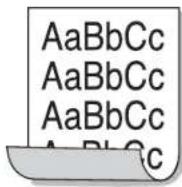 | Imprimé est ondulé ou s'il n'est pas entraîné dans l'appareil :Retournez la pile de papier dans le bac.Essayez également de changer le sens du papier (rotation à 180 degrés) dans le bac.Modifiez l'option d'impression et réessayez.Allez dans Options d'impression, cliquez sur l'onglet Papier, et définissez le type sur papier fin (voir « Ouverture des préférences d'impression » à la page 154). |
| Image inconnue apparaissant de manière répétitive sur plusieurs pages, toner non fixé sur le papier, document très pâle ou problème de contamination. | Vous utilisez probablement l'appareil à une altitude de 1 000 m ou plus. Une altitude élevée peut altérer la qualité d'impression : le toner ne se fixe pas correctement sur le papier ou le document est très pâle. Corrigez le paramètre d'altitude de votre appareil. |
Problèmes de copie Problèmes de numérisation
| État Solution proposée | |
| Les copies sont trop claires ou trop sombres. | Utilisez les flèchesClair et Smbrepour éclaircir ou assombrir le fond des copies dans l'onglet Basique du menuCopier. |
| Les copies contiennent des traînées, des lignes, des traces ou des taches. | • Si les défauts apparaissent sur l'original, appuyez sur la flèche gauche/droite pour éclaircir l'arrière-plan de vos copies dans l'ongletBasiquedu menuCopier(voir « Modifier la luminosité » à la page 62).• Si les défauts n'apparaissent pas sur l'original, nettoyez le module de numérisation. Nettoyez le module de numérisation ou contactez service de maintenance. |
| L'image copiée est de travers. | • Assurez-vous que l'original est placé face imprimée vers le bas sur la vitre d'exposition ou face imprimée vers le haut dans le chargeur DADF.• Assurez-vous que le papier est correctement chargé.• Si le problème persiste, il se peut que l'appareil ait besoin d'une révision. Contactez le service de maintenance. |
| Des copies blanches sont imprimées. | Assurez-vous que l'original est placé face imprimée vers le bas sur la vitre d'exposition ou face imprimée vers le haut dans le chargeur DADF. |
| L'image s'efface facilement de la copie. | • Remplacez le papier du bac par une nouvelle rame tout juste déballée.• Dans les environnements très humides, ne laissez pas le papier dans l'appareil pendant un trop long moment. |
| Les bourrages papier sont fréquents. | • Ventilez la pile de papier, puis retournez-la dans le bac d'alimentation. Changez la pile de papier du bac d'alimentation. Si nécessaire, vérifiez/ajustez les guide-papier.• Assurez-vous que le grammage du papier est correct.• Vérifiez qu'aucune feuille ni aucun morceau de papier ne reste coïncé dans l'appareil après un bourrage. |
| La cartouche de toner est épuisée avant impression du nombre de copies normal. | • Les originaux contiennent peut-être des images, des zones sombres ou des lignes épaisses. Ainsi, les documents de type formulaire, lettre d'information ou livre consomment plus de toner.• Le chargeur DADF peut-être été laissé ouvert pendant les copies.• Il se peut que l'appareil soit fréquemment éteint et rallumé. |
| État Solutions | proposées |
| Le scanner ne fonctionne pas. | Assurez-vous que l'original est placé face imprimée vers le bas sur la vitre d'exposition ou face imprimée vers le haut dans le chargeur DADF.Il se peut qu'il n'y ait pas assez de mémoire disponible pour vous permettre de stocker le document que vous souhaitez numériser.Essayez la fonctionPrénomériserpour voir si cela fonctionne.Essayez de diminuer la résolution de numérisation.Vérifiez que le câble de l'appareil est branché correctement.Assurez-vous que le câble de l'appareil n'est pas défectueux.Interchangez le câble utilisé avec un autre en bon état. Le cas échéant, remplacez le câble.Vérifiez que le scanner est configuré correctement. Vérifiez les paramètres de numérisation dans SmarThru Office ou dans l'application que vous souhaitez utiliser et assurez-vous que la tâche de numérisation est transmise au port adéquat (par exemple, USB001). |
| La numérisation est très lente. | Vérifiez si l'appareil est en train d'imprimer des données reçues. Si tel est le cas, attendez la fin de l'impression des données avant de numériser le document.La numérisation des graphismes est plus lente que celle des textes.La vitesse de communication diminue en mode numérisation, car une grande quantité de mémoire est requise pour analyser et reproduire l'image numérisée. Dans le BIOS, paramétrez votre ordinateur sur le mode d'imprimante ECP. La vitesse s'en trouvera augmentée. Pour plus d'informations sur le paramétrage du BIOS, reportez-vous au guide de l'utilisateur de votre ordinateur. |
| Un message s'affiche sur l'écran de votre ordinateur :Le périphérique ne peut être réglé sur le mode matériel souhaité.Le port est en cours d'utilisation.Le port est désactivé.Le scanner est occupé à recevoir ou à imprimer des données. Une fois la tâche terminée, essayez de nouveau.Handle non valide.La numérisation a échoué. | L'imprimante est peut-être en cours de copie ou d'impression. Lorsque cette tâche est terminée, réessayez votre tâche.Le port sélectionné est en cours d'utilisation. Redémarrez votre ordinateur et réessayez.Il se peut que le câble de l'appareil soit mal branché ou que l'appareil ne soit pas sous tension.Le pilote de numérisation n'est pas installé ou l'environnement d'exploitation est mal configuré.Vérifiez que l'appareil est branché correctement et qu'il est sous tension puis redémarrez votre ordinateur.Il se peut que le câble USB soit mal branché ou que l'appareil ne soit pas sous tension. |
Gestionnaire de numérisation et de télécopie 2 Problème
| État Solution | proposée |
| Gestionnaire de numérisation et de télécopie 2 ne fonctionne pas. | Vérifiez votre configuration requise. Gestionnaire de numérisation et de télécopie 2 fonctionne exclusivement sous le système d'exploitation Windows. |
Problèmes de télécopie (en option)
| État Solutions | proposées |
| L'appareil ne fonctionne pas, rien ne s'affiche à l'écran ou les touches ne répondent pas. | Débranchez et rebranchez le câble d'alimentation.Vérifiez que la prise est alimentée. |
| Aucune tonalité d'appel émise. | Vérifiez que la ligne téléphonique est connectée correctement.Vérifiez que la prise téléphonique fonctionne en y branchant un autre téléphone. |
| Les numéros mémorisés ne sont pas composés correctement. | Vérifiez que les numéros sont correctement mémorisés (voir « Configuration d'un carnet d'adresses » à la page 142). |
| État Solutions proposées | |
| L'original n'est pas entraîné dans l'appareil. | Assurez-vous que le papier n'est pas froissé et qu'il est introduit correctement. Vérifiez que l'original est au bon format, ni trop fin, ni trop épais.Vérifiez que le chargeur DADF est fermé correctement.Il faut peut-être remplacer le patin du chargeur DADF. Contactez le service de maintenance. |
| Impossible de recevoir automatiquement les fax. | Le mode de réception doit être paramétré en position Fax.Vérifiez qu'il y a du papier dans le bac d'alimentation.Vérifiez si l'écran affiche un message d'erreur. Dans ce cas, réglez le problème. |
| L'appareil n'effectue pas d'envoi. | Assurez-vous que l'original est chargé dans le chargeur DADF ou sur la vitre d'exposition.Vérifiez le télécopieur du destinataire (s'il a un problème). |
| Les télécopies reçues comportent des espaces blancs ou sont de qualité médiocre. | Il se peut que le télécopieur source soit défectueux.Une ligne téléphonique bruyante peut provoquer des erreurs de ligne.Vérifiez le fonctionnement de votre appareil en imprimant une copie.Il se peut que la cartouche de toner soit vide. Remplacez la cartouche de toner. |
| Certains mots d'une télécopie reçue ont été agrandis. | Le télécopieur source a rencontré un problème de bourrage temporaire. |
| Des lignes apparaissent sur les originaux envoyés. | Vérifiez s'il y a des taches sur le module de numérisation et nettoyez-le. Nettoyez le module de numérisation. |
| L'appareil compose un numéro, mais ne parvient pas à se connecter au télécopieur distant. | Il est possible que l'autre télécopieur soit éteint, qu'il manque de papier ou qu'il ne puisse pas recevoir d'appels entrants. Demandez à l'opérateur de l'appareil de résoudre le problème. |
| Les télécopies ne sont pas enregistrées dans la mémoire. | L'espace libre de la mémoire est peut-être insuffisant pour enregistrer la télécopie. Si le message de mémoire faible s'affiche à l'écran, supprimez toutes les télécopies dont vous n'avez plus besoin puis essayez à nouveau d'enregistrer la télécopie. |
| Des zones blanches apparaissent en bas de chaque page, ainsi qu'une petite bande de texte dans la partie supérieure. | Il vous avez peut-être sélectionné des paramètres de papier incorrects dans les options utilisateur. Pour plus d'informations sur les paramètres papier (voir « Paramètres des bacs » à la page 47). |
Problèmes PostScript courants
Les problèmes présentés ci-dessous sont propres au langage PostScript et peuvent survenir lors de l'utilisation simultanée de plusieurs langages d'impression.
| Problème Cause | possible Solution | |
| Impossible d'imprimer un fichier PostScript. | Le pilote PostScript est peut-être mal installé. | • Installez le pilote PostScript.• Imprimez une page de configuration et vérifiez que la version PostScript est disponible pour impression.• Si le problème persiste, contactez un technicien de maintenance. |
| Le message « Erreur contrôle de valeur limite » s'affiche. | La tâche d'impression est trop complexe. | Vous devez simplifier la page ou installer de la mémoire supplémentaire. |
| Une page d'erreur PostScript s'imprime. | La tâche d'impression n'est peut-être pas de type PostScript. | Assurez-vous que la tâche d'impression est de type PostScript.Vérifiez si l'application attendait l'envoi d'un fichier de configuration ou d'en-tête PostScript à l'appareil. |
| Le chargeur à double cassette en option (bac 3, bac 4) n'est pas sélectionné dans le pilote. | Le pilote d'impression n'a pas été configuré pour reconnaître le chargeur à double cassette en option (bac 3, bac 4). | Ouvrez la fenêtre des propriétés du pilote PostScript, sélectionnez l'onglet Options du périphérique, et définissez l'option de bac de la section Options du bac. |
| Lors de l'impression d'un document Acrobat Reader 6.0 ou version supérieure sur Macintosh, les couleurs ne s'impriment pas correctement. | La résolution définie dans le pilote d'impression ne correspond peut-être pas à celle d'Acrobat Reader. | Vérifiez que la résolution définie dans le pilote d'impression correspond à celle d'Acrobat Reader. |
Problèmes Windows courants
| État Solutions proposées | |
| Le message « Fichier utilisé » apparaît au cours de l'installation. | Fermez tous les programmes ouverts. Effacez tous les programmes du groupe Démarrage de l'imprimante, puis redémarrez Windows. Réinstallez le pilote d'impression. |
| Le message « Erreur de protection générale », « Exception OE », « Spool 32 », ou « Opération non conforme » apparaît. | Fermez toutes les applications, redémarrez Windows et relancez l'impression. |
| Les messages « Échec d'impression », « Erreur de temporisation de l'imprimante » apparaissent. | Ces messages sont susceptibles d'apparaître en cours d'impression. Attendez simplement que l'appareil ait terminé l'impression. Si le message apparaît en mode veille ou une fois l'impression achevée, vérifiez le branchement et/ou l'existence d'une erreur éventuelle. |

Pour plus d'informations sur les messages d'erreur Windows, reportez-vous au mode d'emploi de Microsoft Windows 2 000/XP/2003/Vista fourni avec votre ordinateur.
Problèmes Linux courants
| État Solutions proposées | |
| L'appareil n'imprime pas. | Vérifiez que le pilote d'impression est installé.Ouvre Unified Driver Configurator et sélectionnez l'onglet Printers dans la fenêtre Printers configuration pour afficher la liste des appareils disponibles. Vérifiez que votre imprimante figure dans la liste. Si ce n'est pas le cas, ouvrez Add new printer wizard pour paramétrer l'imprimante.Vérifiez que l'appareil est sous tension.Ouvrez Printers configuration et sélectionnez votre imprimante dans la liste. Vérifiez la description indiquée dans le volet Selected printer. Si l'état contient la chaîne Stopped, appuyez sur la touche Start. Une fois que vous avez effectué ces étapes, l'appareil devrait reprendre son fonctionnement normal. L'état « stopped » peut apparaître en cas de problèmes d'impression. Il peut être généré, par exemple, si vous tentez d'imprimer un document alors que le port est utilisé par une application de numérisation.Assurez-vous que le port est disponible. Étant donné que les composants de l'appareil (imprimante et scanner) partagent la même interface d'E/S (port), plusieurs applications utilisateur sollicitant l'appareil risquent d'accéder au port au même moment. Pour éviter tout conflit, une seule application est autorisée à accéder au périphérique. Un message « device busy » (« périphérique occupé ») est envoyé à l'autre utilisateur. Ouvrez la boîte de dialogue Configuration des ports et sélectionnez le port attribué à l'appareil. Vérifiez si le port est occupé par une autre application dans le volet Selected port. Si tel est le cas, attendez la fin de la tâche ou appuyez sur la touche Release port si l'application utilisant le port ne fonctionne pas correctement.Vérifiez si votre application comporte une option d'impression spéciale de type « -oraw ». Si « -oraw » figure dans le paramètre de ligne de commande, supprimez-le pour imprimer correctement. Dans le cas du terminal Gimp, sélectionnez « print » -> « Setup printer » et modifiez le paramètre de ligne de commande dans l'élément de commande.La version du système CUPS (Common Unix Printing System) intégrée à SuSE Linux 9.2 (cups-1.1.21) n'est pas compatible avec l'impression IPP (Internet Printing Protocol). Utilisez l'impression par port au lieu de l'impression IPP ou installez une version supérieure de CUPS (cups-1.1.22 ou version supérieure). |
| État Solutions | proposées |
| L'appareil n'imprime pas des pages entières et seule une moitié de page apparaît sur la sortie. | Il s'agit d'un problème connu qui se produit lorsqu'un appareil couleur est utilisé sur la version 8.51 ou une version antérieure de Ghostscript, le système d'exploitation 64 bits de Linux. Il est signalé sur bugs.ghostscript.com sous l'intitulé Ghostscript Bug 688252. Le problème est résolu dans AFPL Ghostscript 8.52 ou une version supérieure. Téléchargez la dernière version de AFPL Ghostscript à l'adresse http://sourceforge.net/projects/ghostscript/ et installez-la pour résoudre ce problème. |
| Impossible de numériser au moyen du terminal Gimp. | Vérifiez que le menu : Device dialog du terminal Gimp comporte bien l'option Xsane : Acquire. Sinon, installez le plug-in Xsane pour Gimp sur votre ordinateur. Vous trouverez l'ensemble compagnon Xsane pour Gimp sur le CD Linux ou sur la page d'accueil Gimp. Pour obtenir des informations plus détaillées, reportez-vous au CD d'aide de Linux ou à l'application de terminal Gimp. Si vous souhaitez utiliser un autre programme de numérisation, reportez-vous à l'aide de l'application. |
| Je rencontre l'erreur « Cannot open port device file » lors de l'impression d'un document.L'appareil n'apparaît pas dans la liste des scanners. | Il est déconseillé de modifier les paramètres de la tâche d'impression (via l'utilitaire LPR, par exemple) pendant l'impression d'une tâche. Les versions connues du serveur CUPS interrompent la tâche d'impression si les options d'impression sont modifiées, puis tentent de relancer la tâche depuis le début. Comme le pilote Unified Linux Driver verrouille le port lors de l'impression, la terminaison brutale du pilote laisse le port verrouillé et indisponible pour les tâches d'impression suivantes. Si cette situation se produit, essayez de libérer le port en sélectionnant Release port dans la fenêtre Port configuration.Assurez-vous que votre appareil est relié à votre ordinateur, connecté correctement via le port USB et sous tension.Assurez-vous que le pilote de numérisation correspondant à votre appareil est installé sur votre système. Ouvrez le configurateur Unified Linux Driver, passez en modeScanners configuration, puis appuyez sur Drivers. Vérifiez que le pilote portant le même nom que votre appareil est répertorié dans la fenêtre.Assurez-vous que le port est disponible. Étant donné que les composants de l'appareil (imprimante et scanner) partagent la même interface d'E/S (port), plusieurs applications utilisateur sollicitant l'appareil risquent d'accéder au port au même moment. Pour éviter tout conflit, une seule application est autorisée à accéder au périphérique. Un message « device busy » (« périphérique occupé ») est envoyé à l'autre utilisateur. Ceci se produit généralement lors du démarrage d'une procédure de numérisation. Une boîte de message appropriée s'affiche. Pour identifier la source du problème, ouvrezPorts configurationet sélectionnez le port attribué à votre scanner. Le symbole du port / dev/mfp0 correspond à la désignation LP:0 affichée dans les options du scanner, /dev/mfp1 se rapporte à LP:1 et ainsi de suite. Les ports USB démarrant à l'indication /dev/mfp4, le scanner sur USB:0 correspond à /dev/mfp4, et ainsi de suite. Vérifiez si le port est occupé par une autre application dans le voletSelected port. Si tel est le cas, attendez la fin de la tâche ou appuyez sur la toucheRelease portsi l'application utilisant le port ne fonctionne pas correctement. |
| L'appareil refuse de numériser. | Assurez-vous qu'un document soit chargé dans l'appareil, assurez-vous que votre appareil soit connecté à un ordinateur.S'il y a une erreur E/S pendant la numérisation. |

Reportez-vous au guide de l'utilisateur Linux fourni avec votre ordinateur pour plus de renseignements sur les messages d'erreur Linux.
Problèmes Macintosh courants
| État Solutions proposées | |
| L'imprimante n'imprime pas correctement les fichiers PDF. Une partie des graphiques, du texte ou des illustrations manque. | L'impression du fichier PDF en tant qu'image peut permettre l'impression du fichier. Activez l'option Print As Image dans les options d'impression Acrobat.L'impression d'un fichier PDF en tant qu'image demande plus de temps qu'une impression ordinaire. |
| Le document a été imprimé, mais la tâche d'impression n'a pas disparu de la file d'attente sous Mac OS X 10.3.2. | Mettez à jour votre système d'exploitation et passez au système Mac OS X 10.3.3 ou version ultérieure. |
| Certaines lettres ne s'affichent pas correctement lors de l'impression de la couverture. | Le système d'exploitation Mac OS ne peut pas créer la police lors de l'impression de la Couverture. L'alphabet anglais et les numéros sont affichés correctement sur la page de couverture. |
| Lors de l'impression d'un document Acrobat Reader 6.0 ou version supérieure sur Macintosh, les couleurs ne s'impriment pas correctement. | Vérifiez que la résolution définie dans le pilote de l'appareil correspond à celle d'Acrobat Reader. |
| Gestionnaire de numérisation et de télécopie ne fonctionne pas. | Vérifiez votre configuration requise. |

Reportez-vous au mode d'emploi Macintosh fourni avec votre ordinateur pour plus de renseignements sur les messages d'erreur Macintosh.
Spécifications
Ce chapitre donne des informations relatives aux caractéristiques techniques de l'appareil.
Il comprend les sections suivantes :
- Caractéristiques techniques du matériel
- Spécifications du milieu d'utilisation
- Caractéristiques techniques électriques
- Spécifications des supports d'impression

Les valeurs des spécifications indiquées dans ce manuel sont basées sur des données préliminaires. Voir www.samsung.com/printer pour des informations mises à jour.
Caractéristiques techniques du matériel
| Elément Description | ||
| Dimension Hauteur 924 mm | ||
| Profondeur 742,8 mm | ||
| Largeur 677,5 mm | ||
| Grammage Appareil sans consommables ni options 93,7 Kg | ||
| Chargeur automatique de documents recto/verso | ||
Spécifications du milieu d'utilisation
| Elément Description | ||
| Niveau sonore1 | Mode prêt 37 dB(A) | |
| Mode impression 54 dB(A) | ||
| Mode copie 57 dB(A) | ||
| Température Opération | 10 à 32 °C | |
| Stockage | -20 à 40 °C | |
| Humidité | Opération | 20 à 80 % HR |
| Stockage | 10 à 90 % HR | |
- Pression sonore, ISO 7779. Configuration testée : installation de base de l'appareil, papier A4, impression simple face.
Caractéristiques techniques électriques

Les exigences d'alimentation sont basées sur le pays/la région de vente du périphérique. Ne convertissez pas les tensions d'exploitation, sous peine d'endommager l'appareil et d'annuler la garantie du produit.
| Elément Description | ||
| Alimentation1 | Modèles 110 V CA 110 – 127 V | |
| Modèles 220 V CA 220 – 240 V | ||
| Consommation électrique Mode de fonctionnement moyen inférieure à 1 100 W | ||
| Puisance spécifiée pour le kit de réchauffeur de déshumidification du scanner ou le kit de réchauffeur de déshumidification de cassette | 110 à 127 V CA ou 220 à 240 V CAPour plus d'informations sur la puissance, la fréquence (Hertz) et le type de courant, reportez-vous à l'étiquette de spécifications sur l'appareil.La tension spécifiée du kit de réchauffeur de déshumidification du scanner ou le kit de réchauffeur de déshumidification de cassette est identique à la tension spécifiée de l'appareil. | |
- Pour plus d'informations sur la puissance, la fréquence (Hertz) et le type de courant appropriés pour l'appareil, reportez-vous à l'étiquette de spécifications sur l'appareil.
Spécifications des supports d'impression
| Type Taille | Dimensions | grammage du support d'impression/capacité1 | ||
| bac1,2,3,4 / chargeur haute capacité2 | Bac polyvalent | |||
| Papier ordinaire | Letter 216 x 279 mm | 71 à 90 g/m2• 520 feuilles de papier 80 g/m2 pour chaque bac.• 2 000 feuilles de papier 80 g/ m2 pour le chargeur haute capacité | 71 à 90 g/m2• 100 feuilles de 80 g/m2 | |
| Ledger 279 x 432 mm | ||||
| Legal US 216 x 356 mm | ||||
| Executive 184 x 267 mm | ||||
| Statement 140 x 216 mm | ||||
| A3 297 x 420 mm | ||||
| A4 210 x 297 mm | ||||
| A5 148 x 210 mm | ||||
| B4 257 x 364 mm | ||||
| JIS B5 182 x 257 mm | ||||
| ISO B5 176 x 250 mm | ||||
| US Folio 216 x 330 mm | ||||
| Oficio 216 x 343 mm | ||||
| Tabloid Extra 305 x 457 mm | ||||
| 8K 270 x 390 mm | ||||
| 16K 195 x 270 mm | ||||
| A6 105 x 148 mm Non disponible dans le bac1,2,3,4 | / chargeur haute capacité | |||
| Enveloppe Letter | US, Statement, A4, A5, JIS B5, A6, ISO B5 | Reportez-vous à la section Papier ordinaire | Non disponible dans le bac1,2,3,4 / chargeur haute capacité | 75 à 90 g/m2• Empilement 10 feuilles |
| Env. Monarch | 98 x 191 mm | |||
| Enveloppe No. 10 | 105 x 241 mm | |||
| Enveloppe No. 9 | 98 x 225 mm | |||
| Enveloppe DL | 110 x 220 mm | |||
| Enveloppe C5 | 162 x 229 mm | |||
| Enveloppe C6 | 114 x 162 mm | |||
| Enveloppe C4 | 229 x 324 mm | |||
| Papier épais | Reportez-vous à la section Papier ordinaire | Reportez-vous à la section Papier ordinaire | 91 à 105 g/m2• 450 feuilles pour chaque bac• 1 600 feuilles pour le chargeur haute capacité | 91 à 105 g/m2• Empilement 50 feuilles |
| Papier de fort grammage | Reportez-vous à la section Papier ordinaire | Reportez-vous à la section Papier ordinaire | 106 à 163 g/m2• Empilement 350 feuilles• 1 400 feuilles pour le chargeur haute capacité | 106 à 175 g/m2• Empilement 20 feuilles |
| Grammage extra lourd 1 | Reportez-vous à la section Papier ordinaire | Reportez-vous à la section Papier ordinaire | Non disponible dans le bac1,2,3,4 / chargeur haute capacité | 176 à 216 g/m2• Empilement 10 feuilles |
| Papier fin Reportez-vous à la section Papier ordinaire | Reportez-vous à la section Papier ordinaire | Reportez-vous à la section Papier ordinaire | 60 à 70 g/m2• Empilement 520 feuilles• 2 000 feuilles pour le chargeur haute capacité | 60 à 70 g/m2• Empilement 100 feuilles |
| Papier en coton Reportez-vous à la section Papier ordinaire | Reportez-vous à la section Papier ordinaire | Reportez-vous à la section Papier ordinaire | 75 à 90 g/m2• Empilement 400 feuilles• 1 600 feuilles pour le chargeur haute capacité | 75 à 90 g/m2• Empilement 50 feuilles |
| Couleur / Préimprimé | Reportez-vous à la section Papier ordinaire | Reportez-vous à la section Papier ordinaire | 75 à 90 g/m2• Empilement 400 feuilles• 1 600 feuilles pour le chargeur haute capacité | 75 à 90 g/m2• Empilement 50 feuilles |
| Papier recyclé Reportez-vous à la section Papier ordinaire | Reportez-vous à la section Papier ordinaire | Reportez-vous à la section Papier ordinaire | 60 à 90 g/m2• Empilement 400 feuilles• 1 600 feuilles pour le chargeur haute capacité | 60 à 90 g/m2• Empilement 100 feuilles |
| Carton fin Reportez-vous à la section Papier ordinaire | Reportez-vous à la section Papier ordinaire | Reportez-vous à la section Papier ordinaire | 105 à 163 g/m2• Empilement 350 feuilles• 1 400 feuilles pour le chargeur haute capacité | 105 à 163 g/m2• Empilement 20 feuilles |
| Carton épais Reportez-vous à la section Papier ordinaire | Reportez-vous à la section Papier ordinaire | Reportez-vous à la section Papier ordinaire | Non disponible dans le bac1,2,3,4 / chargeur haute capacité | 170 à 216 g/m2• Empilement 20 feuilles |
| Transparent | Letter, A4 | Reportez-vous à la section Papier ordinaire | Non disponible dans le bac1,2,3,4 / chargeur haute capacité | 138 à 146 g/m2• Empilement 20 feuilles |
| Étiquettes3 | Letter, A4 Reportez-vous à la section Papier ordinaire | Reportez-vous à la section Papier ordinaire | 120 à 150 g/m2• Empilement 50 feuilles• Non disponible dans le chargeur haute capacité | 120 à 150 g/m2• Empilement 20 feuilles |
| Carte postale | Carte postale 4 x 6 | 101,6 x 152,4 mm | Non disponible dans le bac1,2,3,4 / chargeur haute capacité | 60 à 105 g/m2• Empilement 20 feuilles |
| Format minimum bac 1,2,3,4 (personnalisé) | 139,7 x 210 mm | 60 à 163 g/m2 | - | |
| Format maximum bac 1,2,3,4 (personnalisé) | 305 x 457 mm | |||
| Format minimum bac polyvalent (personnalisé) | 98 x 148 mm - | 60 à 216 g/m2 | ||
| Format maximum bac polyvalent (personnalisé) | 305 x 457 mm | |||
- La capacité des bacs peut varier en fonction du grammage et de l'épaisseur des supports, ainsi que de l'environnement d'utilisation.
- Lechargeur haute capacité optionnel n'accepte que les feuilles au format A4 et Letter US alimentées par le bord long.
- Le satinage des étiquettes utilisées dans cette machine est de 100 à 250 (sheffield). Cela équivaut au niveau numérique de satinage.
Contact SAMSUNG worldwide
Le glossaire suivant vous permet de vous familiariser avec le produit grâce à une définition des termes courants de l'impression ainsi que des termes mentionnés dans le présent guide de l'utilisateur.
802.11
802.11 est un ensemble de normes pour les communications par réseau local sans fil (WLAN), développé par le comité de normes IEEE LAN/MAN (IEEE 802).
802.11b/g/n
802.11b/g/n peut partager le même matériel et utiliser la bande 2,4 GHz. 802.11b prend en charge une bande passante jusqu'à 11 Mbit/s, 802.11n prend en charge une bande passante jusqu'à 150 Mbits/s. Les périphériques 802.11b/g/n peuvent parfois souffrir d'interférences provenant de fours à micro-ondes, des téléphones sans-fil et des périphériques Bluetooth.
Point d'accès
Un point d'accès ou point d'accès sans fil (AP ou WAP) est un périphérique qui relie les périphériques de communication sans fil ensemble sur des réseaux locaux sans fil (WLAN), et fait office d'émetteur et récepteur central des signaux radio du WLAN.
ADF
Un chargeur automatique de documents (ADF) est un module de numérisation pouvant charger automatiquement un document original afin de numériser une pile de documents en une seule tâche.
AppleTalk
Suite de protocoles réseau propriétaires développée par Apple, Inc. Cette suite de protocoles, intégrée aux premiers produits Macintosh (1984), est désormais tombée en désuétude au profit de la pile de protocoles réseau TCP/IP.
Profondeur de bit
Terme d'infographie désignant le nombre de bits représentant la couleur d'un pixel dans une image matricielle. Une profondeur de bit (ou de couleur) plus élevée permet d'obtenir une gamme de couleurs plus large. Plus le nombre de bits est élevé, plus le nombre de couleurs possibles est grand. Une couleur codée sur 1 bit est communément qualifiée de monochrome ou noir et blanc.
BMP
Format d'images matricielles utilisé par le sous-système graphique de Microsoft Windows (GDI) et, communément, comme format de fichiers image sur cette plate-forme.
BOOTP
Protocole d'amorçage. Protocole réseau permettant d'attribuer automatiquement une adresse IP à un client du réseau. Ceci s'effectue généralement dans le processus bootstrap d'ordinateurs ou de
systèmes d'exploitation les exécutant. Les serveurs BOOTP attribuent l'adresse IP à chaque client à partir d'un ensemble d'adresses. Le protocole BOOTP permet aux postes de travail qui ne disposent pas de disque dur d'obtenir une adresse IP avant d'amorcer un système d'exploitation.
CCD
Le capteur à transfert de charge (CCD) est un élément matériel permettant de numériser un document. Un dispositif de verrouillage des capteurs CCD est également utilisé pour maintenir le module CCD afin d'empêcher tout dommage pendant le transport.
Assemblage
Méthode d'impression de documents comportant plusieurs exemplaires en différents jeux de tirages. Lorsque le tri est sélectionné, le périphérique imprime un jeu dans son intégralité avant d'imprimer d'autres exemplaires.
Panneau de commande
Le panneau de commande est une zone plane, généralement verticale, sur laquelle s'affichent les outils de commande et de surveillance. Il se trouve généralement à l'avant de l'appareil.
Couverture
Terme d'impression correspondant à une mesure de l'utilisation du toner. Par exemple, une couverture de 5 % signifie qu'une feuille de papier au format A4 comporte environ 5 % d'image ou de texte. Si le papier ou l'original comporte des images complexes ou une grande quantité de texte, la couverture sera supérieure à 5 % et l'utilisation du toner sera équivalente à cette couverture.
CSV
Valeurs séparées par des virgules (CSV). Format de fichier utilisé pour échanger des données entre des applications différentes. Ce format de fichier, utilisable sous Microsoft Excel, est devenu une norme de facto, même sous les environnements autres que Microsoft.
DADF
Un chargeur automatique de documents recto-verso (DADF) est un module de numérisation pouvant charger automatiquement un document original puis le retourner, afin de numériser des documents recto-verso.
Par défaut
Valeur ou paramètre appliqué en sortie d'usine ou lorsque l'appareil a été réinitialisé.
DHCP
Un protocole de configuration dynamique de l'hôte (DHCP) est un protocole réseau client-serveur. Un serveur DHCP fournit des paramètres de configuration spécifiques à l'hôte client DHCP
demandant, généralement, des informations requises par l'hôte client pour participer à un réseau IP. Le protocole DHCP permet également l'attribution d'adresses IP aux hôtes client.
DIMM
Le module mémoire double en ligne (DIMM) est une carte électronique qui contient de la mémoire. Une carte DIMM stocke toutes les données de l'appareil, par exemple les données d'impression ou les données de télécopie reçues.
DLNA
Le Digital Living Network Alliance (DLNA) est une norme qui permet aux appareils d'un réseau domestique de partager des informations entre eux à travers tout le réseau.
DMPr
L'imprimante multimédia numérique (DMPr) est un périphérique qui permet d'imprimer sur un réseau domestique DLNA. L'imprimante multimédia numérique (DMPr) imprime une page en combinant les images avec un modèle XHTML (Extensible HyperText Markup Language).
DNS
Le serveur de nom de domaine (DNS) est un système qui stocke des informations associées au nom de domaine dans une base de données répartie sur des réseaux, comme Internet.
Imprimante matricielle
Type d'imprimante dont la tête d'impression balaie la page de part et d'autre, puis transfère l'encre en frappant un ruban encreur ; ce principe de fonctionnement est analogue à celui d'une machine à écrire.
DPI
Unité de mesure de la résolution de numérisation et d'impression. De manière générale, une forte valeur de PPP se traduit par une plus grande résolution, des détails d'image plus fins et un volume de fichier plus élevé.
DRPD
Détection sélective de tonalité d'appel. Le service téléphonique de sonnerie distincte permet à un utilisateur de se servir d'une seule ligne téléphonique pour répondre à différents numéros de téléphone.
Recto/Verso
Fonctionnalité permettant un retournement automatique d'une feuille de papier afin d'imprimer (ou de numériser) sur les deux faces du papier. Une imprimante équipée d'un module Recto/Verso peut imprimer sur les deux côtés du papier en un seul cycle d'impression.
Capacité de traitement
Quantité de pages n'affectant pas les performances de l'imprimante sur un mois. Généralement, l'imprimante a une durée de vie limitée par exemple au nombre de pages par an. Cette durée de vie correspond à la capacité moyenne d'impression, qui couvre généralement la période de garantie. Par exemple, si la capacité de traitement est 48 000 pages
par mois en supposant 20 jours de travail, une imprimante est limitée à 2 400 pages par jour.
ECM
Le mode de correction d'erreur (ECM) est un mode de transmission facultatif intégré aux télécopieurs de classe 1 ou aux modems de télécopie. Ce mode détecte et corrige automatiquement toute erreur de transmission de télécopie provoquée par du bruit sur la ligne téléphonique.
Émulation
Procédé permettant de reproduire le fonctionnement d'un appareil sur un autre.
Un émulateur réplique les fonctions d'un système sur un système différent de telle façon que le second fonctionne exactement comme le premier. L'émulation consiste à reproduire rigoureusement le comportement externe, ce qui la différencie de la simulation, qui renvoie à la simulation du modèle abstrait d'un système en prenant en considération le fonctionnement interne.
Ethernet
Technologie de réseau informatique reposant sur des trames, pour des réseaux locaux (LAN). Il définit le câblage et la transmission de signaux de la couche physique, et les formats de trame et les protocoles pour la couche de contrôle d'accès au support (MAC)/couche liaison de données du modèle OSI. Ethernet est principalement standardisé en IEEE 802.3. C'est devenu la technologie de réseau local la plus répandue depuis les années 1990 jusqu'aujourd'hui.
EtherTalk
Suite de protocoles réseau développée par Apple Computer. Cette suite de protocoles, intégrée aux premiers produits Macintosh (1984), est désormais tombée en désuétude au profit de la pile de protocoles réseau TCP/IP.
FDI
L'interface pour périphérique étranger (FDI) est une carte installée à l'intérieur de l'appareil afin de permettre l'installation d'un périphérique tiers comme un monnayeur ou un lecteur de cartes. Vous pourrez ainsi activer un service d'impression payant sur votre appareil.
FTP
Un protocole de transfert de fichiers (FTP) est un protocole très répandu d'échange de fichiers sur tout réseau prenant en charge les protocoles TCP/IP (Internet ou Intranet).
Unité de chauffe
Pièce de l'imprimante laser qui fixe le toner sur le support d'impression. Cette unité est constituée d'un rouleau thermique et d'un rouleau presseur. Une fois le toner transféré sur le papier, l'unité de chauffe applique la chaleur et la pression requises pour que le toner adhère de manière permanente sur le papier ; c'est la raison pour laquelle le papier est chaud en sortant de l'imprimante laser.
Passerelle
Connexion entre des réseaux informatiques ou entre un réseau informatique et une ligne téléphonique. Celle-ci est très répandue,
puisqu'il s'agit d'un ordinateur ou d'un réseau qui autorise l'accès à un autre ordinateur ou réseau.
Niveaux de gris
Nuances de gris représentant les parties claires et foncées d'une image lorsque les images couleur sont converties en niveau de gris ; les couleurs sont représentées par différents niveaux de gris.
Demi-teinte
Type d'image simulant des niveaux de gris en variant le nombre de points. Les zones très riches en couleur se composent d'un grand nombre de points, tandis que les zones plus claires se composent d'un moins grand nombre de points.
HDD
Périphérique de stockage non volatil qui enregistre des données codées numériquement sur des plateaux en rotation recouverts d'une surface magnétique.
IEEE
L'IEEE (IEEE) est une organisation professionnelle internationale à but non lucratif dédiée à l'avancée des technologies liées à l'électricité.
IEEE 1284
Norme relative au port parallèle1284 mise au point par l'IEEE (Institute of Electrical and Electronics Engineers). Le terme « 1284-B » renvoie à un type de fiche spécifique pour câbles parallèles se connectant au périphérique (par exemple, une imprimante).
Intranet
Réseau privé qui utilise des protocoles Internet, une connectivité réseau et éventuellement le système public de télécommunications pour partager de manière sécurisée une partie des informations ou opérations d'une organisation avec ses employés. Parfois, le terme désigne seulement le service le plus visible, le site Web interne.
Adresse IP
Une adresse de protocole Internet (adresse IP) est un nombre unique permettant d'identifier les périphériques d'un réseau IP afin qu'ils échangent des données.
IPM
Unité de mesure de la vitesse d'une imprimante. Le nombre d'images par minute indique le nombre de feuilles recto que l'imprimante peut terminer en une minute.
IPP
Le protocole d'impression Internet (IPP) est un protocole normalisé permettant l'impression ainsi que la gestion notamment des tâches d'impression, des formats de supports ou encore de la résolution. Le protocole IPP peut être utilisé en local ou via Internet pour des centaines d'imprimantes et prend en charge le contrôle d'accès et l'authentication, ce qui en fait une technologie d'impression plus fiable et plus sécurisée que ses prédécesseurs.
IPX/SPX
IPX/SPX est l'acronyme de Internet protocole d'échange de paquets entre réseaux/protocole d'échange de paquets séquentiels. Ce sont des protocoles réseaux utilisés par les systèmes d'exploitation Novell NetWare. Les protocoles IPX et SPX offrent des services de connexion similaires à TCP/IP. Le protocole IPX est comparable au protocole IP ; et SPX, au protocole TCP. IPX/SPX ont été conçus initialement pour les réseaux locaux (LAN). À ce titre, ils sont des protocoles très performants pour cet usage (généralement, les performances dépassent celles des protocoles TCP/IP sur un réseau local).
ISO
L'organisme international de normalisation (ISO) est composé de représentants d'institutions de normalisation nationales. Il définit des normes commerciales et industrielles à l'échelle mondiale.
ITU-T
L'union internationale des télécommunications est un organisme international de normalisation et de régulation des télécommunications et des transmissions hertziennes internationales. Ses missions principales incluent la normalisation et l'attribution de bandes de fréquences hertziennes, et la gestion de l'interconnexion entre les différents pays afin de permettre les appels internationaux. Le -t de ITU-T renvoie à télécommunication.
Mire ITU-T N° 1
Mire de test normalisée, publiée par l'ITU-T, pour les transmissions de télécopies.
JBIG
Norme de compression d'image sans pertes de précision ou de qualité, développée pour la compression des images binaires, notamment des télécopies, mais aussi pour d'autres images.
JPEG
Le groupe mixte d'experts en photographie (JPEG) est un format de compression avec pertes utilisée pour les photographies. Ce format est utilisé pour le stockage et la transmission de photographies sur Internet.
LDAP
Le protocole d'accès à l'annuaire léger (LDAP) est un protocole réseau d'interrogation et de modification des services d'annuaire sur TCP/IP.
Voyant
Semi-conducteur qui indique l'état de l'appareil.
Adresse MAC
Le contrôle d'accès au support (MAC) est un identifiant unique associé à une carte réseau. Une adresse MAC est un identifiant unique codé sur 48 bits, généralement représenté par 12 caractères hexadécimaux groupés par paires (par exemple, 00-00-0c-34-11-4e). Cette adresse est généralement programmée dans la mémoire morte de la carte réseau par le constructeur et facilite la détection des machines locales par les routeurs sur des réseaux de grandes dimensions.
MFP
Le périphérique multifonction (MFP) est un équipement bureautique doté des fonctionnalités suivantes : impression, télécopie, scanner, etc.
MH
MH (Modified Huffman) est une méthode de compression pour diminuer la quantité de données à transmettre entre les télécopieurs pour transférer l'image recommandée par l'ITU-T T.4. MH est un schéma de codage de longueur d'exécution basé sur un livre de codes, optimisé pour compressor efficacement l'espace blanc. Dans la mesure où la plupart des télécopies sont constituées d'espaces blancs, ce procédé réduit les temps de transmission de la plupart des télécopies.
MMR
Le Modified Modified READ est un algorithme de compression recommandé par l'ITU-T T.6.
Modem
Appareil permettant de moduler le signal d'une porteuse afin d'encoder des données numériques et de démoduler un tel signal afin de décoder des données transmises.
MR
Le MR (Modified Read) est un algorithme de compression recommandé par l'ITU-T T.4. MR code la première ligne numérisée à l'aide de MH. La ligne suivante est comparée à la première ; ensuite, les différences sont établies puis encodées et transmises.
NetWare
Système d'exploitation réseau développé par Novell, Inc. À l'origine, il utilisait le multitâche coopératif pour exécuter plusieurs services sur un micro-ordinateur et les protocoles réseau reposaient sur la pile XNS de Xerox. Aujourd'hui, NetWare prend en charge aussi bien TCP/IP que IPX/SPX.
OPC
Dispositif créant une image virtuelle pour l'impression à l'aide d'un faisceau laser émis par l'imprimante laser ; il est généralement de couleur verte ou rouille et de forme cylindrique.
Avec le temps, une unité d'imagerie comprenant un tambour use la surface de ce dernier lorsqu'elle est utilisée dans l'imprimante et elle doit être remplacée de manière appropriée puisqu'elle est usée suite au contact avec la brosse de développement de la cartouche, le dispositif de nettoyage et le papier.
Originaux
Premier exemplaire d'un document comme une photographie ou du texte, qui est copié, reproduit ou traduit afin de produire d'autres exemplaires, mais qui n'est pas issu d'un autre document.
OSI
L'interconnexion de systèmes ouverts (OSI) est un modèle de transmission des données développé par l'Organisation internationale de normalisation (ISO). Le modèle OSI définit une méthode standard et modulaire de conception des réseaux qui divise l'ensemble des fonctions complexes nécessaires en des couches fonctionnelles,
autonomes et administrables. Les couches sont, de haut en bas, les suivantes : application, présentation, session, transport, réseau, liaison de données et physique.
Autocommutateur
Équipement de commutation téléphonique automatique destiné aux entreprises privées.
PCL
Le langage de commande d'imprimante (PCL) est un langage de description de page (LDP), devenu une norme de l'industrie, développé par HP comme protocole d'impression. Développé à l'origine pour les imprimantes à jet d'encre, PCL a été appliqué aux imprimantes thermiques, matricielles et aux imprimantes laser.
Le format PDF (PDF) est un format de fichier propriétaire développé par Adobe Systems pour représenter les documents bidimensionnels dans un format indépendant du périphérique ou de la résolution.
PostScript
PS (PostScript) est un langage de description de page et de programmation utilisé principalement dans les domaines de la publication électronique et assistée par ordinateur. Il est exécuté dans un interpréteur pour générer une image.
Pilote d'impression
Programme utilisé pour transmettre des commandes et des données de l'ordinateur vers l'imprimante.
Support d'impression
Support tel qu'une feuille, une enveloppe, une étiquette et un transparent pouvant être utilisé dans une imprimante, un scanner, un télécopieur ou un copieur.
PPM
Unité de mesure permettant de déterminer la cadence d'une imprimante, c'est-à-dire le nombre de pages pouvant être produites par l'imprimante en une minute.
Fichier PRN
Interface du pilote d'un périphérique permettant au logiciel d'interagir avec le pilote du périphérique en utilisant des appels de système d'entrée/sortie standard, simplifiant ainsi de nombreuses tâches.
Protocole
Convention ou norme qui contrôle ou permet la connexion, la communication, et le transfert de données entre deux points terminaux de calcul.
PS
Voir PostScript.
PSTN
Réseau des réseaux téléphoniques à commutation de circuits internationaux généralement acheminé, sur les sites industriels, via le standard téléphonique.
RADIUS
RADIUS (Remote Authentication Dial In User Service) est un protocole d'authentication et de comptabilité pour un utilisateur distant. RADIUS permet une gestion centralisée des données d'authentication comme les noms d'utilisateur et les mots de passe à l'aide d'un concept AAA (authentication, autorisation, et comptabilité) pour gérer l'accès au réseau.
Résolution
Précision d'une image, mesurée en points par pouce. Plus le nombre de ppp est élevé, plus la résolution est élevée.
SMB
Le bloc de message serveur (SMB) est un protocole réseau dédié principalement au partage de fichiers, aux imprimantes, aux ports série et à divers échanges entre les nœuds d'un réseau. Ce protocole permet également un système de communication interprocessus authentifié.
SMTP
Le protocole simple de transfert de courrier (SMTP) est une norme de transmission de messages sur Internet. Le protocole SMTP, reposant sur du texte, est relativement simple. Un ou plusieurs destinataires du message sont définis, puis le texte du message est transféré. Il s'agit d'un protocole client-serveur permettant à un client de transmettre des messages électroniques au serveur.
SSID
L'identifiant d'ensemble de services (SSID) est un nom d'un réseau local sans fil (WLAN). Tous les périphériques sans fil d'un WLAN utilisent le même SSID pour communiquer les uns avec les autres. Les SSID respectent la casse et ont une longueur maximale de 32 caractères.
Masque de sous-réseau
Code utilisé conjointement à l'adresse réseau permettant de déterminer la partie de l'adresse correspondant à l'adresse réseau et la partie de l'adresse correspondant à l'adresse de l'hôte.
TCP/IP
Le protocole de contrôle de transmission (TCP) et le protocole Internet (IP) sont un ensemble de protocoles de communication implémentant la pile de protocoles sur laquelle fonctionnent Internet et la plupart des réseaux commerciaux.
TCR
Le rapport de confirmation de transmission (TCR) est un journal fournissant des informations sur chaque transmission, telles que l'état de la tâche, le résultat de la transmission et le nombre de pages envoyées. L'impression de ce journal peut être paramétrée pour être effectuée après chaque tâche ou bien après chaque échec de transmission.
TIFF
Format d'image matricielle à résolution variable. De manière générale, le format TIFF correspond aux données image provenant d'un scanner. Les images TIFF utilisent des balises et des mots-clés définissant les caractéristiques de l'image incluse au fichier. Ce format flexible et multi-plateforme peut être utilisé pour des images créées sous différentes applications de traitement d'images.
Cartouche de toner
Sorte de bouteille ou de récipient se trouvant dans un appareil comme une imprimante et contenant du toner. Le toner est une poudre utilisée dans les imprimantes laser et les photocopieurs qui forme le texte et les images sur le papier imprimé. Le toner est fondu en utilisant la combinaison chaleur/pression de l'unité de chauffe et se fixe dans les fibres du papier.
TWAIN
Norme de l'industrie relative aux scanners et aux logiciels. En utilisant un scanner compatible TWAIN avec un programme compatible TWAIN, une tâche de numérisation peut être lancée depuis ce programme. C'est une capture d'image API pour systèmes d'exploitation Microsoft Windows et Apple Macintosh.
Chemin UNC
La convention de nommage uniforme (UNC) est une méthode standard permettant d'accéder à des ressources partagées sous Windows NT ainsi que sous d'autres produits Microsoft. Le format d'un chemin UNC est : êpertoire supplémentaire>
URL
Le localisateur uniforme de ressource (URL) est l'adresse globale des documents et des ressources sur Internet. La première partie de l'adresse indique le protocole utilisé, la seconde partie spécifie l'adresse IP ou le nom de domaine correspondant à l'emplacement de la ressource.
USB
Le bus série universel (USB) est une norme développée par USB Implementers Forum, Inc. pour connecter les ordinateurs et les périphériques. Contrairement au port parallèle, le port USB est conçu pour permettre de connecter un seul ordinateur à plusieurs périphériques.
Filigrane
Image reconnaissable ou motif plus clair sur le papier, visible par transparence. Les filigranes ont été initialement introduits à Bologne, en Italie, en 1282. Ils ont été utilisés par les fabricants de papier afin d'identifier leurs produits, sur les timbres, les billets de banque et autres documents officiels afin d'empêcher la contrefaçon.
WEP
WEP (Wired Equivalent Privacy) est un protocole de sécurité spécifié dans l'IEEE 802.11 pour fournir le même niveau de sécurité que celui d'un réseau local câblé. WEP procure la sécurité en chiffrant les données hertziennes afin de les protéger lorsqu'elles sont transmises d'un point final à un autre.
WIA
Architecture graphique lancée initialement sous Windows Me et Windows XP. Une tâche de numérisation peut être lancée à partir de ces systèmes d'exploitation à l'aide d'un scanner compatible WIA.
WPA
L'accès protégé Wi-Fi (WPA) est une classe de systèmes pour sécuriser les réseaux d'ordinateurs sans fil (Wi-Fi), qui a été créée pour améliorer les fonctionnalités de sécurité de WEP.
WPA-PSK
L'accès protégé Wi-Fi avec clé pré-partagée (WPA Pre-Shared Key) est un mode spécial de WPA pour les petites entreprises ou les utilisateurs personnels. Une clé partagée, ou un mot de passe, est configuré dans le point d'accès sans fil (WAP) et n'importe quels portables ou périphériques de bureau sans fil. WPA-PSK génère une clé unique pour chaque session entre un client sans fil et le WAP associé pour une sécurité plus évoluée.
WPS
Le paramétrage protégé Wi-Fi (WPS) est un standard permettant de créer un réseau local sans fil. Si votre point d'accès sans fil prend en charge le WPS, vous pouvez configurer la connexion du réseau sans fil facilement sans avoir à utiliser un ordinateur.
XPS
La spécification papier XML (XPS) est une spécification de langage de description de page (PDL) et un nouveau format de document, développé par Microsoft, qui présente les avantages du document portable et du document électronique. Il s'agit d'un format de document vectoriel indépendant du périphérique, basé sur XML et sur un nouveau chemin d'impression.
A
adresse du serveur
saisie dadresses de serveur depuis le carnet dadresses 95
saisie des adresses de serveur dans le champ de saisie 95
adresse électronique
saisie dadresses email depuis le carnet dadresses 90
saisie des adresses électroniques dans le champ de saisie 90
affiche impression 165
agrafeuse
utilisation de lagrafeuse manuelle 32
aide utilisation 162
B
bac
chargement de papier dans le bac multifonction 42
réglage du type et du format de papier 47
bac dalimentation papier copie 56
bac multifonction
chargement 42
conseils dutilisation 42
utilisation de support spécial 45
bac optionnel
chargement du papier 37, 40
boîte à document
enregistrement de documents 185, 188
paramètre de boîte 183, 196
présentation de lécran de la boîte à
document 182, 186, 187
SyncThru Web Service 196
bourrage
astuces pour éviter les bourrages papier 224
dégager le papier 224
bouton darrêt 23
C
caractéristiques techniques
général 267
dans le chargeur de documents 36
originaux sur la vitre dexposition 35
papier dans le bac 1 37, 40
papier dans le bac papier polyvalent 42
support spécial 45
chargeur de documents 36
clavier
présentation du clavier 31
configuration dun carnet dadresses
à partir dun panneau de commande 142
connexion
câble de limprimante 26
câble réseau 26
convention 11
copie
construction de tâche 79
copie de base 53
copie de brochure 71
copie de carte didentité 65
copie de livre 72
copie de transparents 74
copie de type affiche 77
copie des deux faces des originaux 57
copie dimages miroir 81
copie dimages négatives 82
copie épreuve 63
copie pages multiples 66
copies avec couverture 73
déplacement dimage 70
effacement des images au verso 82
effacement du bord 79
enregistrement de documents 85
filigrane 75
notification dachèvement de tâche 78
paramètres de programmes 83
présentation de lécran Copie 51
réduction ou agrandissement de copies 56
réglage de netteté 80
réglage des images en arrièreplan 81
réglage du contraste 80
régler la luminosité 62
répétition dimage 69
sélection de lorientation des originaux 64
sélection du bac dalimentation papier 56
sélection du format des originaux 64
sélection du type des originaux 79
surimpression 76
tampon 77
tri 58
vitesse de numérisation rectoverso 78
Copie de cartes didentité 65
copie pages multiples 66
copie rapide 86
copying
collation 58
définition de la résolution dimpression
Linux 175
disque dur 14
document original
bourrages papier 216
chargement
dans le chargeur de documents 36
sur la vitre dexposition 35
documents reliés 165
E
écran daffichage 23
écran tactile
résolution des problèmes 255
effacement du fond
copie 82
numérisation 108
télécopie 132
effacement du verso
numérisation 109
envoi
différer la transmission dune image
numérisée 105
envoi de numérisation
envoi différé 105
envoi de télécopies
envoi différé 125
envoi dun fax 123
recomposition du dernier numéro 125
envoi rectoverso
numérisation 103
télécopie 130
F
fax sending
resending automatically 125
sending a fax 126
filigrane
création 167
impression 167
modification 167
supprimer 168
fonctions 13
caractéristique du support dimpression
269
caractéristiques de lappareil 267
pilote dimpression 152
Pilote dimprimante XPS 153
pilote PostScript 153
format de fichier
numérisation 110
format des originaux
télécopie 129
G
gestion de la mémoire USB 181
glossaire 274
groupe
adresse de groupe 143
adresse électronique pour la numérisation 90
|
image
copie 64
numérisation 104
télécopie 131
image miroir
copie 81
image négative
copie 82
impression brochure 165
impression de surimpression
création 168
impression 168
supprimer 169
impression dun document
Linux 175
Macintosh 171
UNIX 176
impression N pages sur 1
Macintosh 174
Windows 165
impression rectoverso
copie 130
impression 166
imprimer
affiche 165
impression dans un fichier 170
impression de filigranes 167
impression dun document
Windows 153
impression dun document sur un format
de papier donné 167
impression rectoverso
Macintosh 174
Windows 166
Linux 175
Macintosh 171
modification de la proportion dimpression
166
modification des réglages dimpression par
défaut 170
plusieurs pages sur une seule feuille
Macintosh 174
Windows 165
UNIX 176
utilisation de la surimpression 168
utilisation de IUtilitaire dimpression directe
169
J
JPEG
configurateur de pilote unifié 202
configuration requise 151
imprimer 175
numérisation 118
problèmes Linux courants 265
propriétés de limprimante 175
M
Macintosh
configuration requise 151
imprimer 171
numérisation 117
problèmes Macintosh courants 266
mémoire USB
comment gérer 181
message derreur 248
messagerie
création dune messagerie 135
différer la relève dun fax distant 137
enregistrer les données 136
envoi dune télécopie à une messagerie
distante 137
imprimer les données 136
relève dun fax distant 137
supprimer les données 136
mode couleur
numérisation 107
télécopie 131
modification
adresse de groupe 144
adresse individuelle 143
N
nom de fichier
numérisation 110
non compatible
redistribution du toner 205
remplacement du toner 206
numérisation
aperçu 102
changer des paramètres 103
construction de tâche 106
création de dossier 111
effacement des images au verso 109
enregistrement de documents 114
format de fichier 110
informations de base 87
joindre des documents enregistrés 102
Linux 118
Macintosh 117
nom de fichier 110
notification dachèvement de tâche 106
numérisation de livre 105
numérotation de Bates 107
option de numérisation prédéfinie 109
originaux à deux faces 103
paramètres de programmes 112
politique en matière de fichier 110
pour connexion réseau
vers FTP SMB WEBDAV 93
vers un email 88
qualité de numérisation 109
réglage de netteté 108
réglage du contraste 108
régler la luminosité 108
résolution 103
sélection de lorientation des originaux 104
sélection du format des originaux 104
sélection du type des originaux 107
TWAIN 117
numériser vers EMail 88
numériser vers serveur 93
0
OCR 109
option de numérisation prédéfinie 109
options de périphérique 163
orientation des originaux copie 64
numérisation 104 télécopie 130
P
panneau de commande 23
paramètres par défaut paramétrage de lentête de fax 123 paramètres du bac 47
Périphérique de stockage USB comment numériser 100 imprimer 179
pilote dimpression fonctions 152
Pilote dimprimante XPS fonctions 153
pilote PostScript dépannage 264 fonctions 153
politique en matière de fichier numérisation 110
préférences de limprimante Linux 175 utilisation de laide 162
présentation de lécran de numérisation 87
présentation de lécran Fax 122
problèmes écran tactile 255 problèmes dalimentation 255 problèmes dalimentation papier 256 problèmes de copie 262 problèmes de qualité dimpression 259
propriétés de limprimante ouverture des préférences dimpression 154
Q
qualité numérisation 109
R
rapports
rapport de confirmation de courrier électronique 92, 98 rapport de fax 138
réception de télécopies en mode faxrépondeur 127, 129 modifier le mode de réception 127 réception en rectoverso 129 réception sécurisée 128 téléphone auxiliaire 127
recherche carnet dadresses 144
récupérateur de toner usagé remplacement du récupérateur de toner usagé 214
réglage de larrièreplan copie 81 télécopie 132
réglages favoris pour limpression 162
relève différer la relève dun fax distant 135 enregistrement des originaux pour la relève 134 impression du document de relève 134 relève dun fax distant 135 suppression du document de relève 134
répondeurtélécopie 127
résolution imprimer 158 numérisation 103 télécopie 131
résolution dimpression définition Macintosh 172 Windows 158
S
scanner chargement des documents 35 vitre 35
service contact numbers 272
Smart Panel informations générales 200
SMB FTP WebDAV adresse individuelle 142
support dimpression carte 47 enveloppe 45 étiquettes 46 instructions 37 onglet papier dans les préférences dimprimante 157 papier à entètepapier préimprimé 47 réglage du format de papier 47
réglage du type de papier 47 support de sortie papier 269 support spécial 45 transparent 46
suppression carnet dadresses 145
T
télécopie changer le mode de réception 127 effacement des images au verso 132 enregistrement de documents 141 envoi 123 envoi dun fax prioritaire 126 envoi dune télécopie différée 125 envoi pour des originaux rectoverso 129 impression dun journal de télécopies envoyées 138 messagerie 135 paramètres de programmes 139 préparation à lenvoi de télécopie 120 présentation de lécran Fax 122 réception 127 réception avec un téléphone auxiliaire 127 réception dun fax en mémoire 129 réception en mode RépFax 127 réception en mode Tél 127 recomposition du dernier numéro 125 réglage de la résolution 131 réglage de lentête de télécopie 123 régler la luminosité 131 relève 134 renvoi 132 sélection de lorientation des originaux 130 sélection du format des originaux 129 sélection du mode couleur de l'original 131 télécopie à démarrage rapide 126
télécopie courrier électronique adresse individuelle 142
téléphone auxiliaire 127
touche de démarrage 23
touches Compteur 28 ECO 28 économiseur dénergie 31 Help 30 Interrompre 31 Job Status 29
TWAIN numérisation 117
U
unité dimagerie remplacement de lunité dimagerie 211
UNIX configuration requise 152
imprimer 176
USB
présentation de lécran USB 178
utilitaire dimpression directe 169
V
vers un périphérique de stockage USB 100, 101
vitre dexposition
chargement des documents 35
voyant
économie dénergie 31
état de lappareil 24
présentation du voyant détat 24
touche dinterruption 31
vue arrière 17
vue avant 1 15
vue avant 2 16
vue des options 19, 20, 21, 22
vue intérieure 18
W
Windows
configuration requise 151
imprimer 151
numérisation 87
problèmes Windows courants 264
INTRODUCTION

15 Description de l'appareil
15 Vue avant 1
16 Vue avant 2
17 Vue arrière
18 Vue intérieure
19 Vue avec finisseur standard (en option)
20 Vue avec finisseur de livret 1 (en option)
21 Vue avec finisseur de livret 2 (en option)
22 Vue avec support et chargeur haute capacité (en option)
23 Vue d'ensemble du panneau de commande
24 Présentation du voyant d'état
25 Mise en marche de l'appareil
26 Mise hors tension de l'appareil
26 Connexion de l'imprimante
26 Utilisation d'un câble réseau
27 Réglage d'inclinaison du panneau de commande
27 Présentation de l'écran d'affichage et des touches utiles
27 Écran d'affichage
28 Bouton Compteur
28 Bouton Eco
29 Bouton Statut tâche
mpr. en cours 29
Tâche terminée 29
Avertiss actif 29
Tâche sécur 30
Signification de l'état 30
30 Bouton Aide
31 Bouton Interrompre
31 Bouton Écon. énerg.
31 Présentation du clavier contextuel
32 Utilisation de l'agrafeuse manuelle
33 Utilisation du support pour stylos et trombones
33 Utilisation du clavier USB
34 Affichage de l'animation pour le dépannage
SUPPORTS ET BACS

35 Chargement des originaux
35 Sur la vitre d'exposition
Préparation des originaux 35
36 Dans le chargeur automatique de documents recto/verso (DADF)
Préparation des originaux 36
37 Sélection du support d'impression
37 Recommandations pour sélectionner le support d'impression
37 Chargement de papier dans le bac
37 Bac standard / chargeur à double cassette en option
40 Chargeur haute capacité optionnel
42 Bac multifonction
Conseils pour l'utilisation du bac polyvalent 42
44 Formats de support détectés automatiquement
45 Impression sur supports spéciaux
45 Enveloppe
46 Transparent
46 Étiquettes
47 Papier cartonné ou au format personnalisé
47 Papier à en-tête/papier pré-imprimé
47 Paramètres des bacs
47 Réglage du format de papier
48 Réglage du type de papier
48 Commutateur de bacs auto
48 Continuer auto
49 Substitution de papier
49 Réglage de priorité de bac
50 Paramétrage du message de confirmation de bac
50 Choix d'un emplacement de sortie papier
50 Sélection d'un emplacement de sortie papier en mode copie
50 Sélection d'un emplacement de sortie papier en mode impression
50 Sélection d'un emplacement de sortie papier en mode télécopie
COPIE DE DOCUMENTS

51 Présentation de l'écran Copie
51 Onglet Basique
52 Onglet Avancés
53 Onglet Image
53 Copie de base
55 Copie d'originaux de format différent
56 Changer les réglages pour chaque copie
56 Sélection du bac d'alimentation papier
56 Réduction ou agrandissement de copies
57 Copie de plusieurs faces
58 Choix de la forme de sortie de la copie
62 Modifier la luminosité
63 Copie épreuve
64 Utilisation des fonctions de copie spéciales
64 Sélection du format des originaux
64 Sélection de l'orientation des originaux
65 Copie de cartes d'identité
66 Copie pages multiples
69 Répétition d'image
70 Copie avec déplacement d'image
71 Copie de brochure
72 Copie de livre
73 Copies avec couverture
74 Copie de transparents
75 Filigrane
76 Surimpression
77 Données
77 Copie de type Affiche
78 Sélection de la vitesse de numérisation recto/verso
78 Définition de la notification d'achèvement de tâche
79 Construction de tâche
79 Sélection du type des originaux
79 Suppression des bords
80 Modification de la netteté
80 Modification du contraste
81 Copie en image miroir
81 Réglage de l'arrière-plan
82 Effacement des images au verso
82 Copie en image négative
83 Utilisation des paramètres de programmes
83 Enregistrement de Programmes
83 Utilisation de l'alerte Programmes
83 Gestion des Programmes
84 Utilisation de paramètres précédents
85 Enregistrement de documents
86 Utilisation du menu Rapide Copier
NUMÉRISATION
87
87 Méthode de numérisation de base
87 Présentation des méthodes de numérisation
88 Numérisation d'originaux et envoi par e-mail (Numérisation vers e-mail)
88 Présentation de l'écran Num vers Email
Onglet Basique 88
Onglet Avancés 88
Onglet Image 89
Onglet Sortie 89
90 Envoi d'une image numérisée à plusieurs destinataires comme pièce jointe à un e-mail
90 Saisie d'adresses électroniques
Saisie d'adresses e-mail depuis le carnet d'adresses 90
Saisie d'adresses électroniques depuis le clavier contextuel 91
92 Nouvel envoi à la dernière adresse électronique
92 Impression d'un rapport de confirmation de courrier électronique
93 Numérisation d'originaux et envoi par SMB/WEBDAV/FTP (numérisation vers serveur)
93 Présentation de l'écran Numérisation vers serveur
Onglet Basique 93
Onglet Avancés 93
Onglet Image 94
Onglet Sortie 94
95 Numérisation et envoi vers un serveur SMB/WEBDAV/FTP
95 Saisie d'adresses de serveur
Saisie d'adresses de serveur depuis le carnet d'adresses 95
Saisie manuelle d'adresses de serveur 96
97 Nouvel envoi à la dernière adresse de serveur
98 Impression d'un rapport de confirmation de transmission
98 Exemple de configuration de sécurité pour un utilisateur anonyme sur un serveur SMB
100 Numérisation d'originaux et envoi vers un périphérique de stockage USB (numérisation vers USB)
100 Présentation de l'écran Numéris. vers USB
Onglet Basique 100
Onglet Avancés 100
Onglet Image 100
Onglet Sortie 101
101 Numérisation vers un dispositif de mémoire USB
102 Joindre des documents enregistrés
102 Envoi d'un document enregistré
102 Aperçu d'une image à numériser
102 À l'aide du bouton Aperçu
103 Modification des paramètres des fonctions de numérisation
103 Numérisation des deux faces des originaux
103 Modification de la résolution
104 Sélection du format des originaux
104 Sélection de l'orientation des originaux
105 Différer la transmission d'une image numérisée
105 Numérisation de livre
106 Construction de tâche
106 Définition de la notification d'achèvement de tâche
107 Utilisation de la numérotation de Bates
107 Sélection du type des originaux
107 Sélection du mode de couleur
108 Modification de la luminosité
108 Modification de la netteté
108 Modification du contraste
108 Réglage de l'arrière-plan
109 Effacement des images au verso
109 Num vers bord
109 Qualité
109 Prédéf num
110 Format fich
110 Nom fichier
110 Pol fich
111 Création dossier
112 Utilisation des paramètres de programmes
112 Enregistrement de Programmes
112 Utilisation de l'alerte Programmes
113 Gestion des Programmes
113 Utilisation de paramètres précédents
114 Enregistrement de documents
115 Numérisation d'originaux et envoi vers votre ordinateur (Num v. PC)
115 Pour un appareil connecté au réseau
115 Utilisation de l'alerte Gestionnaire de numérisation et de télécopie 2 Samsung
116 Assistant de numérisation
117 Numérisation avec un logiciel compatible TWAIN
117 Numérisation Macintosh
117 Numérisation en réseau
Paramétrage des informations de numérisation dans Gestionnaire de numérisation et de télécopie 117
118 Numérisation Linux
118 Numérisation
119 Ajout de paramètres Job Type
Pour enregistrer un nouveau paramètre Job Type : 119
Pour enregistrer un paramètre Job Type pour une prochaine tâche de numérisation : 119
Pour supprimer un paramètre Job Type : 119
119 Utilisation du programme Image Manager
120 Préparation à l'envoi de télécopie
120 Utilisation d'une télécopie sur votre ordinateur
120 Envoi d'une télécopie (Windows)
121 Consultation d'une liste de télécopies envoyées (Windows)
121 Envoi d'une télécopie (Macintosh)
122 Présentation de l'écran Fax
122 Onglet Basique
122 Onglet Avancés
123 Onglet Image
123 Envoi d'une télécopie
123 Réglage de l'en-tête de télécopie
123 Envoi d'une télécopie
124 Envoi d'une télécopie à l'aide des numéros abrégés
124 Envoyer d'une télécopie manuellement Comb raccr
124 Envoi manuel avec un téléphone auxiliaire
125 Renvoi automatique
125 Recomposition du dernier numéro
125 Envoi d'une télécopie différée
126 Envoi d'une télécopie prioritaire
126 Télécopie à démarrage rapide
127 Réception d'une télécopie
127 Modification des modes de réception
127 Réception manuelle en mode Téléphone
127 Réception automatique en mode Répondeur/Fax
127 Réception manuelle de télécopies avec un téléphone auxiliaire
128 Réception en mode de réception sécurisée
128 Sélection d'un bac de sortie pour les télécopies reçues
129 Impression de télécopies reçues en recto/verso
129 Réception de télécopies en mémoire
129 Configuration des paramètres de document
129 Sélection du format des originaux
130 Télécopie des deux faces des originaux
130 Sélection de l'orientation des originaux
131 Modification de la résolution
131 Sélection de l'image
131 Sélection du mode de couleur
131 Modifier le contraste
132 Réglage de l'arrière-plan
132 Effacement des images au verso
132 Transfert d'une télécopie vers une autre destination
132 Présentation des options Réglages transf fax
133 Paramétrage du transfert de télécopie
134 Utilisation de la fonction de relè
134 Enregistrement des originaux pour la relève
134 Impression du document de relève
134 Suppression du document de relève
135 Relève d'un fax distant
135 Différer la relève d'un fax distant
135 Utilisation de la messagerie
135 Création de messagerie
136 Enregistrement d'originaux dans la Messagerie
136 Impression des données dans la Messagerie
136 Suppression des données dans la messagerie
137 Envoi d'une télécopie à une messagerie distante
137 Relève d'un fax distant
137 Différer la relève d'un fax distant
138 Paramétrage des télécopies indésirables
138 Impression d'un journal de télécopies
139 Utilisation des paramètres de programmes
139 Enregistrement de programmes
139 Utilisation de programmes
140 Gestion de programmes
140 Utilisation de paramètres précédents
141 Enregistrement de documents
CONFIGURATION D'UN CARNET D'ADRESSES
142
142 Configuration d'un carnet d'adresses à l'aide du panneau de commande
142 Enregistrement d'une adresse Individuelle (Fax, Email)
142 Enregistrement d'une adresse Individuelle (SMB, FTP, WebDAV)
143 Modification d'une adresse individuelle
143 Enregistrement d'une adresse de groupe
144 Modification d'une adresse de groupe
144 Recherche d'une entrée dans le Carnet d'adresses
145 Suppression d'une entrée d'un carnet d'adresses
145 Consulter le carnet d'adresses à la recherche d'une entrée
146 Configuration d'un carnet d'adresses avec SyncThru™ Web Service
146 Enregistrement sur votre appareil local
Ajout d'adresses à un carnet d'adresses individuelles 146
Modification d'adresses dans un carnet d'adresses individuelles 147
Suppression d'adresses dans un carnet d'adresses individuelles 147
Recherche d'adresses dans un carnet d'adresses individuelles 147
Importation de carnet d'adresses individuelles 148
Exportation de carnet d'adresses individuelles 148
Regrouper des adresses dans un carnet d'adresses de groupes 149
Modification d'adresses de groupe dans un carnet d'adresses de groupe 149
Suppression d'adresses de groupe dans un carnet d'adresses de groupe 149
Vérification d'adresses de groupe 150
IMPRESSION
151
151 Configuration requise
151 Windows
151 Macintosh
151 Linux
152 UNIX
152 Présentation des programmes utiles
152 Samsung AnyWeb Print
152 Fonctions des pilotes d'impression
152 Pilote d'impression PCL
153 Pilote d'imprimante XPS
153 Pilote d'impression PostScript
153 Impression de base
154 Annulation d'une impression
154 Ouverture des préférences d'impression
155 Mode d'impression
156 Onglet De base
Orientation 156
Options de mise en page 157
Impression recto-verso 157
Options de finition 157
157 Onglet Papier
Copies 157
Options du papier 157
Séparateur de transparents 158
Options de mise à l'échelle 158
158 Onglet Graphiques
Qualité 158
Police/Texte 158
Contrôleur graphique 159
Options PostScript 159
159 Onglet Finition
160 Onglet Avancé
Filigrane 160
Surimpression 160
Options de sortie 160
161 Onglet Éco
Options Éco 161
Simulateur du résultat 161
162 Onglet Samsung
Aide 162
Service 162
162 Utilisation d'un réglage favori
162 Utilisation de l'aide
163 Paramétrage des options de périphérique
165 Utilisation des fonctions d'impression spéciales
165 Impression de plusieurs pages sur une seule feuille
165 Impression d'affiches
165 Impression de brochures
166 Impression sur les deux faces de la feuille
166 Modification de taille en pourcentage de votre document
167 Impression d'un document sur un format de papier donné
167 Impression de filigranes
Utilisation d'un filigrane existant 167
Création d'un filigrane 167
Modification d'un filigrane 167
Suppression d'un filigrane 168
168 Utilisation de la surimpression
Qu'est-ce qu'une surimpression ? 168
Création d'une surimpression de page 168
Utilisation d'une surimpression de page 168
Suppression d'une surimpression 169
169 Utilisation de l'alerte Direct Printing Utility
169 Qu'est-ce que l'Direct Printing Utility ?
169 Impression
À partir de la fenêtre Direct Printing Utility 169
169 Utilisation du menu contextuel
170 Changer les réglages d'impression par défaut
170 Paramétrer votre appareil comme appareil par défaut
170 Impression dans un fichier (PRN)
171 Impression Macintosh
171 Impression d'un document
171 Activation de périphériques ou accessoires en option
171 Modification des paramètres de l'imprimante
Mise en page 171
Graphiques 172
Papier 172
Gestion de tâches 172
Réglage de tâche 172
Fonctions d'imprimante 174
174 Impression de plusieurs pages sur une seule feuille
174 Impression recto/verso
175 Impression Linux
175 Impression à partir d'applications
175 Impression de fichiers
175 Configuration des propriétés de l'imprimante
176 Impression UNIX
176 Exécuter le travail d'impression
176 Changer les paramètres d'imprimante
Onglet General 176
Onglet Image 176
Onglet Text 176
Onglet HPGL/2 176
Onglet Margins 177
178 Présentation de l'écran USB
178 À propos des périphériques à mémoire flash USB
179 Impression depuis un dispositif de mémoire USB
181 Gestion de la mémoire USB
181 Suppression d'un fichier image
181 Formatage d'un périphérique de stockage USB
181 Affichage de la capacité de la mémoire USB
BOÎTE À DOCUMENT
182
182 Présentation de l'écran de la boîte à document
183 Paramètre de boîte
183 Nv dossier
184 Mod dossier
184 Suppr dossier
185 Enregistrement de documents
186 Présentation des détails de l'écran de la boîte à document
187 Utilisation des fonctionnalités de la boîte à document
187 Sélection du type de travail
187 Aperçu des données enregistrées
188 Ajout de données numérisées
189 Affichage d'informations détaillées
189 Modification de données enregistrées
190 Suppression de données enregistrées
190 Envoi de données enregistrées
Fax 190
Email 191
Serveur 192
Dossier 193
USB 193
194 Impression de données enregistrées
195 Impression des informations sur les données enregistrées
195 Combinaison de données enregistrées
196 Utilisation de la boîte avec SyncThru™ Web Service
196 Paramètre de boîte
Ajouter boîte 196
Zone d'édition 197
Supprimer boîte 197
Recherche d'une boîte à document 197
Utilisation d'une boîte à document 197
Impression de données enregistrées 198
Copie de données enregistrées 199
Déplacement de données enregistrées 199
Téléchargement d'un document sur votre ordinateur 199
OUTILS UTILES

200 Utilisation du programme Smart Panel
200 Comprendre les Smart Panel
201 Modification des paramètres du programme Smart Panel
201 SmarThru Office
201 Démarrage de SmarThru Office
201 Utilisation de l'alerte SmarThru Office
Numérisation 201
Impression 201
Télécopie 202
Envoyer vers 202
202 Utilisation de Linux Unified Driver Configurator
202 Ouverture du Unified Driver Configurator
202 Printers configuration
Onglet Printers 202
Onglet Classes 203
203 Scanners configuration
203 Ports configuration
Partage de ports entre imprimantes et scanners 204
DÉPANNAGE

205 Redistribution du toner
206 Remplacement de la cartouche de toner
208 Nettoyage du bâtonnet pour la poussière de papier et du chargeur de l'unité d'imagerie
211 Remplacement de l'unité d'imagerie
214 Remplacement du récupérateur de toner usagé
216 Suppression des bourrages d'original
216 Bourrage du papier d'origine devant le scanner
217 Bourrage du papier d'origine dans le scanner
218 Bourrage du papier d'origine lors de l'inversion du papier dans le scanner
219 Bourrage du papier d'origine devant la trajectoire recto/verso du scanner
220 Bourrage du papier d'origine dans la zone de sortie du scanner
222 Bourrage du papier d'origine dans la zone de sortie recto/verso du scanner
224 Astuces pour éviter les bourrages papier
224 Résolution des bourrages papier
224 Bourrage papier dans le bac 1
226 Bourrage papier dans le bac 2
227 Bourrage papier dans le bac 3
228 Bourrage papier dans le bac 4
229 Bourrage papier dans le chargeur haute capacité optionnel
230 Bourrage papier au niveau du bac polyvalent
230 Bourrage papier à l'intérieur de l'appareil (bourrage d'alimentation 1)
231 Bourrage papier à l'intérieur de l'appareil (bourrage d'alimentation 2)
231 Bourrage papier à l'intérieur de l'appareil (bourrage d'alimentation 3)
232 Bourrage papier à l'intérieur de l'appareil (bourrage d'alimentation 4)
232 Bourrage papier à l'intérieur de l'appareil (bourrage de cadrage)
233 Bourrage papier à l'intérieur de l'appareil (bourrage à l'entrée de l'unité de fusion)
233 Bourrage papier à l'intérieur de l'appareil (bourrage à la sortie de l'unité de fusion)
234 Bourrage papier en haut du trajet recto/verso (bourrage de retour recto/verso)
235 Bourrage papier en haut du trajet recto/verso (bourrage recto/verso 1)
235 Bourrage papier à l'intérieur du trajet recto/verso (bourrage recto/verso 2)
236 Bourrage papier en bas du trajet recto/verso (bourrage de cadrage recto/verso)
236 Bourrage papier dans la zone de sortie (bourrage sortie face vers le bas)
237 Bourrage papier à l'intérieur du finisseur durant l'éjection vers le bac supérieur
237 Bourrage papier à la sortie du finisseur durant l'éjection vers le bac supérieur
238 Bourrage papier à l'intérieur du finisseur durant l'éjection vers le bac principal
238 Bourrage papier à la sortie du finisseur durant l'éjection vers le bac principal
240 Bourrage papier à l'intérieur du pont du finisseur
240 Bourrage papier à l'entrée du finisseur
241 Bourrage papier autour de la perforatrice du finisseur
242 Bourrage papier à l'entrée du mécanisme de livret (finisseur de livret 3 250 feuilles uniquement)
243 Bourrage papier à l'intérieur du mécanisme de livret (finisseur de livret 3 250 feuilles uniquement)
245 Bourrage papier avant le pliage de livret (finisseur de livret 3 250 feuilles uniquement)
247 Bourrage papier après le pliage de livret (finisseur de livret 3 250 feuilles uniquement)
248 Signification des messages d'erreur
255 Résolution d'autres problèmes
255 Problèmes d'alimentation et de connexion de câbles
255 Problème au niveau de l'écran d'affichage
256 Problèmes d'alimentation papier
256 Problèmes d'impression
259 Problèmes de qualité d'impression
262 Problèmes de copie
262 Problèmes de numérisation
263 Gestionnaire de numérisation et de télécopie 2 Problème
263 Problèmes de télécopie (en option)
264 Problèmes PostScript courants
264 Problèmes Windows courants
265 Problèmes Linux courants
266 Problèmes Macintosh courants
SPÉCIFICATIONS

267 Caractéristiques techniques du matériel
267 Spécifications du milieu d'utilisation
268 Caractéristiques techniques électriques
269 Spécifications des supports d'impression
802.11 274
802.11b/g/n 274
Point d'accès 274
ADF 274
AppleTalk 274
Profondeur de bit 274
BMP 274
BOOTP 274
CCD 274
Assemblage 274
Panneau de commande 274
Couverture 274
CSV 274
DADF 274
Par défaut 274
DHCP 274
DIMM 275
DLNA 275
DMPr 275
DNS 275
Imprimante matricielle 275
DPI 275
DRPD 275
Recto/Verso 275
Capacité de traitement 275
ECM 275
Émulation 275
Ethernet 275
EtherTalk 275
FDI 275
FTP 275
Unité de chauffe 275
Passerelle 275
Niveaux de gris 276
Demi-teinte 276
HDD 276
IEEE 276
IEEE 1284 276
Intranet 276
Adresse IP 276
IPM 276
IPP 276
IPX/SPX 276
ISO 276
ITU-T 276
Mire ITU-T N° 1 276
JBIG 276
JPEG 276
LDAP 276
Voyant 276
Adresse MAC 276
MFP 277
MH 277
MMR 277
Modem 277
MR 277
NetWare 277
OPC 277
Originaux 277
OSI 277
Autocommutateur 277
PCL 277
PDF 277
PostScript 277
Pilote d'impression 277
Support d'impression 277
PPM 277
Fichier PRN 277
Protocole 277
PS 277
PSTN 278
RADIUS 278
Résolution 278
SMB 278
SMTP 278
SSID 278
Masque de sous-réseau 278
TCP/IP 278
TCR 278
TIFF 278
Cartouche de toner 278
TWAIN 278
Chemin UNC 278
URL 278
USB 278
Filigrane 278
WEP 278
WIA 279
WPA 279
WPA-PSK 279
WPS 279
XPS 279