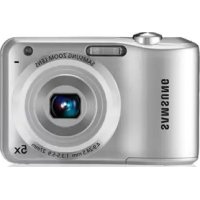
MODE D'EMPLOI ES30 SAMSUNG
Co manuel d'utilisation proposo des instructions détaillées pour l'utilisation de votre(APpearl photo.Veuliez le litre attention.
Cliquez sur une rubrique
Questions fréquentes
Référence rapide
Table des matieres
Fonctions de base
Fonctions avances
Options de prise de vue
Lecture / Modification
Annexes
Index
Respectez tous les consignes et conseils d'utilisation suivants a fin de prévenir toute situation dangereuse et de garantir un fonctionnement optimal de votre apparéil photo.

Avertissement : situation susceptibles de vous blesser ou de blesser d'autres personnes

Attention : situations susceptibles d'endommager votre apparéil photo ou d'autres apparéils

Remarque : remarques, consels d'utilisation ou informations complémentaires

Mises en garde
N'utilisez pas l'appareil photo à proximé de gaz et de liquides inflammables ou explosifs
N'utilissez pas l'appareil photo à proximé de carburants, de combustibles ou de produits chimiques inflammables. Ne transportez et ne stockez jamais de liquides inflammables, de gaz ou de matérielux explosifs dans le même emplacement que l'appareil photo, ses composants ou ses accessoires.
Ne laissez pas l'appareil photo à la portée d'enfants en bas âge et d'animaux domestiques
Tenez l'appareil photo, ses pieces et ses accessoires, hors de portée des enfants en bas âge et des animaux. L'ingestion de petites pieces peut provoquer un étouffement ou des blessures graves. Les composants et les accessoires peuvent égalementprésenter des risques de blessure.
Evitez d'endommager la vue des sujets photographiés
N'utilisez pas le flash à proximité (à moins d'un métre) des personnes ou des animaux. L'utilisation du flash trop pres des yeux du sujet peut provoquer des léasons temporaires ou permanentes.
Utilisez les batteries et les chargeurs avec précaution et respectez les consignes de recyclage
- Utilisoz uniquement des batteries et des chargeurs Samsung. L'utilisation de batteries et de chargeurs incompatibles peut provoquer des blessures graves ou endommager votre apparéil photo.
- Ne jetez jamais les batteries au feu. Suivez la réglementation en vigueur concernant la mise au rebut des batteries usagées.
- No posoz jamais les batteries ou l'appareil photo à l'intérieur ou au-dessus d'un apparéil chauffant, tel qu'un four à micro-ondes, une cusinière ou un radiateur. En cas de surchauffe, les batteries risquent d'explorer.
Lorsque you chargez les batteries, ne you servez jamais d'une fiche, d'un cordon d'alimentation ou d'une prise endommages. You risqueriez de provoquer un incendie ou un choc électrique.

Consignes de sécurité
Rangez et manipulatez l'appareil photo avec soin
- Evitez tout contact avec des liquides qui risqueraient d'endommager sérieusement votre apparéel photo. N'utilise pas l'appareil photo avec les mains mouillées. L'eau peut endommager votre apparéel photo et entraîner l'annulation de la garantie du fabricant.
- Evitez toute exposition prolongée de l'apparéil photo à la lumière directe du soleil ou à des températures élevées. Une exposition prolongée à la lumière directe du soleil ou à des températures très élevées peut endommager de manière permanente les composants internes de l'apparéil photo.
Nutilisez pas et ne rangez pas l'appareil photo dans un endrot poussiéroux, sale, humido ou mal aéro. Les pioces et les composants internes de l'appareil risqueraient de se déterminer.
- Retirez la batterie de l'appareil photo avant de ranger l'appareil pour une période de temps prolongée. Les batteries installées dans un appareil peuvent fuver ou se déterminer avec le temps, risquant d'endommager gravement votre apparéil photo.
- Protégéz l'appareil photo du sable et de la terre lorsque vous l'utilise à la place ou dans d'autres endroits similaires.
- Protégéz l'appareil photo et son écran contre les chocs et les vibrations excessives, qui risqueraient de les endommager.
-
Procedez avec prudence lors du branchement des cables ou des chargeurs et lors de l'installation des batteries et des cartes mémoire. Forcer les connecteurs, brancher les cables incorrectement ou malinstaller la batterie et une carte mémoire risquerat d'endommager les portes, les connecteurs et les accessoires.
-
N'introduisez pas de corps étrangers dans les compartments, les logements ou les ouvertures de l'appareil photo. Les dommages provoqués par une mauvaise utilisation peuvent ne pas être couverts par votre garantie.
- Ne faites pas tourmoyer l'appareil photo par la dragonne. Vous risqueriez de vous blesser ou de blesser quelqu'un d'autre.
- Peindre le téléphone risque de bloquer ses pieces mobiles et de perturber son fonctionnement.
La peinture ou le métal sur le botier de l'apparell photo peut provquer des allergies, des dangereais, do l'eczema ou des boursouflres pour les personnes a peu sensible. Si vous presentez de tols symptomes, arrêtez immédiatement d'utiliser l'apparil photo et consultez un médecin.
Protégez les batteries, les chargeurs et les cartes mémoire
- Evitez d'exposer les batteries ou les cartes mémoire à des températures extrêmes (inférieures à 0 °C / 32 °F ou supérieures à 40 °C / 104 °F). Des températures très élevées ou très faibles peuvent entrainer des erreurs d'affichage ou des erreurs système.
- Evitez tout contact de la batterie avec des objets metalliques, car cette risquerait de provoquer un court-circuit entre les bornes + et - de la batterie et de l'endommager de manière temporaire ou permanente. Vous risqueriez également de provoquer un incendue ou un choc électrique.
- Evitoz que les cartes mémoire n'entrent en contact avec des liquoies, de la poussière ou tout corps étranger. Si la carte mémoire est sale, nettoyez-la avec un chiffon doux avant de l'introduire dans l'apparell photo.
-
Évitez que l'emplacement pour carte mémoire n'entre en contact avec des liquides, des poussières ou tout corps étranger. Cela socrait d'endommager l'apparil photo.
-
Eteignez l'appareil photo avant d'introduire ou de retarder la carte mémoire.
- Evitez de plier la carte mémoire, de la laisser tomber ou de la soumettre à des chocs ou des pressions importantes.
- Nutilsez pas de carte mémoire qui a été formée sur un autre apparéil photo ou sur un ordinateur. Reformatez la carte mémoire sur votre apparéil photo.
N'tutilsez jamais une batterie, un chargeur ou une carte memoire endommagé(e).
Utilisez uniquement des accessoires homologues par Samsung
L'utilisation d'accessoires non compatibles peut endommager l'appareil photo, provoquer des blessures ou annuler votre garantie.
Protégez l'objectif de l'appareil photo
- Evitez toute exposition de l'objet à la lumière directe du soleil. Ceci risquerais d'entrainer une décoloration ou un mauvais fonctionnement du capteur d'image.
- Protégéz l'objet des traces de doigt et des éraflues. Nettoyez l'objet en utilisant un chiffon doux et propre, exempt de poussière.

Consignes d'utilisation importantes
Toute réparation doit être confiée à un technicien/agréé
Ne confiez pas la réparation de l'appareil photo à un technicien non agrée et ne tentative pas de réparer l'appareil vous-même. Vote garantie ne couvre pas les dégats résultat d'une réparation par un technicien non agréé.
Preservez l'autonomie des batteries et du chargeur
- Le chargement des batteries peut raccoucrir leur durée de vie. A la fin de chaque chargement, débranchez le cable de l'apparil photo.
Lorsqu'elle n'est pas utilisee pendant une periode prolongee, une batterie pleine se decharge proressivement.
- Lorsque le chargeur n'est pas utilisé, ne le laissez pas branché à une prise de courant.
- La batterie est uniquement destinée à être utilisée avec votre apparériel photo numérique.
Procedez avec prudence lors de l'utilisation de l'appareil photo dans un environnement humide
Lors du transfert de l'appareil photo depuis un environnement froid vers un endroit chaud et humide, de la condensation peut se former sur les circuits électroniques fragiles de l'appareil et sur la carte mémoire. Dans ce cas, attendez au moins une heures avant d'utiliser l'appareil photo afin de laisser à l'humidité le temps de s'évaporer.
Vérifiez que l'appareil photo fonctionne correctement avant de l'utiliser
Le fabricant décline toute responsabilité en cas de perte de fichiers ou de dommages resultant d'un fonctionnement incorrect ou d'une mauvaise'utilisation de l'appareil photo.
Copyright
-
Microsoft Windows et le logo Windows sont des marques déposées de Microsoft Corporation.
Mac est une marque déposée d'Apple Corporation.
-
Les caractéristiques de l'appareil ou le contenu de ce manuel d'utilisation peuvent changer sans préavis, suite à l'évolution des fonctions de l'appareil.
- Nous vous recommendons d'utiliser votre apparéil photo dans le pays dans lequel vous l'avoz achété.
- Pour les informations relatives à la licence Open Source, reportez-vous au fisier « OpenSourceInfo.pdf » contenu sur le CD-ROM foumi.
Organisation du manuel d'utilisation
Fonctions de base 11
Cette section presente l'appareil photo et ses icones et décrit les fonctions de base pour les prises de vue.
Fonctions avances 25
Cette section désit comment prendre une photo en choisisant un mode et comment enregistrer une séquence video ou un méo vocal.
Options de prise de vue 34
Cette section presente les options que vous pouvez désirer en mode prise de vue.
Lecture / Modification 51
Collo section décrit comment lire des photos, des vidés ou des mémos vocaux et comment modifier des photos ou des vidés. Vous apprendrez également comment connecter votre apparéil photo à un ordinateur, à une imprimante photo ou à un téléviseur.
Annexes 73
Cotto section contient les réglages, les messages d'erreur, les specifications et des conséits de maintenance.
Indications utilisées dans ce manuel d'utilisation
| Mode Prise de vue Indication | |
| Scènes Automatiques | SINRAT |
| Programme | OP |
| DIS | US |
| Scène | ### |
| Vidéo | ### |
Icones des différents modes
Cos icones indiquent que la fonction est disponible dans les modes correspondants. Le mode ne peut ne pas prendre en charge certaines fonctions pour toutes les scènes.
Example
Icones utilisées dans ce manuel d'utilisation
| Icone | Function |
| Informations complémentaires |
| Mises en garde et précautions |
| [ ] | Touches de l'apparil photo, par exemple : [Obturator] (désigne la touche du menu) |
| () | Numéro de page correspondant |
| → | Séquence d'options ou de menus à Sélectionner pour accompil une procédure. Exemple : Sélectionnez Prise de vue en cours → Balance des blancs (signifie Sélectionnez Prise de vue en cours, puis Balance des blancs). |
| * | Annotation |
Abréviations utilisées dans ce manuel d'utilisation
| Abréviation Signification |
| ACB | Auto Contrast Balance (Réglage automatique du contraste) |
| AEB | Auto Exposure Bracket (Prise de vue en fourchette avec réglage automatique) |
| AF | Auto Focus (Autofocus) |
| DIS | Digital Image Stabilisation (Stabilisation numérique de l'image (DIS)) |
| DPOF | Digital Print Order Format (Format de commande d'impression numérique) |
| EV | Exposure Value (Valeur d'exposition) |
| WB | White Balance (Balance des blancs) |
Expressions utilisées dans ce manuel d'utilisation
Appuyer sur le déclenceur
- Enfonce le déclencheur à mi-course : enfonce le déclencheur enfoncé jusqu'à mi-course
- Appuyer sur le déclencheur: enforcer entièrement le déclencheur.
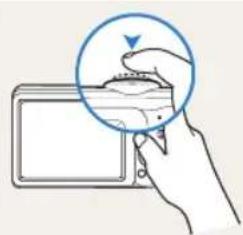
Enfonce rle declencheur a mi-course.
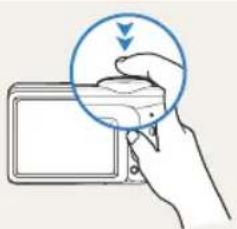
Appuyer sur le déciencheur.
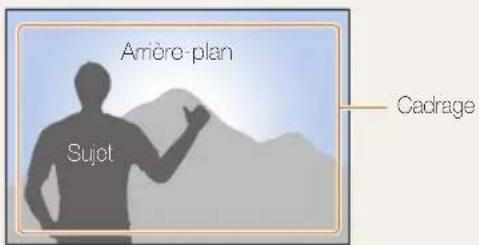
Sujet, arrête-plan et cadrage
- Sujet: le principal objet d'une-scène, qu'il s'agisse d'une personne, d'un animal ou d'un objet inanimé
- Arrière-plan : les éléments situés autour du sujet
Cadrage: la combinaison d'un suje et d'un amérique-plan
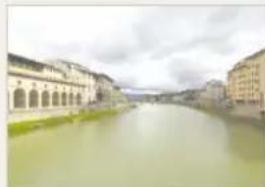
L'exposition correspond à la quantité de lumière perçu par l'appareil photo. Vous pouvez modifier l'exposition en réglant la vitesse d'obturation, la valeur d'ouverturo et la sensibilité ISO. Modifier l'exposition parment d'obtenir des photos plus sombres ou plus claires.
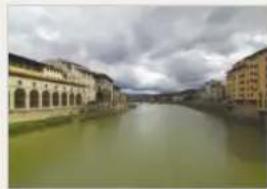
Exposition normale Surexposition (trop clar)
Questions fréquentes
Cte s t f r e r r r r r r r r r r r r r r r r r r r r r r r r r r r r r r r r r r r r r r r r r r r r r r r r r r .
| Les yeux du sujet sont rouges. | Un reflet de l'appareil provoque ce désagrement.
• Réglez l'options du flash sur Anti yeux rouges ou Correction des yeux rouges. (p. 38)
• Si la photo est déjà mise, Sélectionner Correction des yeux rouges dans le menu Modifier. (p. 62) |
| Les photos présentent des tâches de poussière. | Lorsque vous utilisez le flash, les particules de poussière en suspension dans l'air peuvent être enregistrées par l'apparéil.
• Désactiver le flash ou évitez de prendre des photos dans un lieu poussières.
• Réglez les options de sensibilité ISO. (p. 39) |
| Les photos sont flues. | Cool peut se produit lorsqu la luminosité est faible ou lorsque vous tenez l'apparol do manière incorrecte.
• Appuyez à mi-coursé sur le déclencheur pour procéder à la mise au point. (p. 23)
• Utilisç le mode. (p. 30) |
| Les photos sont flues lors des prises de nuit. | L'apparéil tente de faire pénétrer plus de lumière ; donc, la vitesse d'obturation ralentit. Il devient alors difficile de longir l'apparol immobile et cola provocque des tremblements.
• Sélectionner Nuit en mode. (p. 29)
• Actvez le flash. (p. 38)
• Réglez les options do sensibilité ISO. (p. 39)
• Utilissez un trépied pour éviter les tremblements de l'apparéil. |
| Les sujets sont tropsons à cause du contre-jour. | Lorsque la source de lumière se trouve dénière le sujet ou lorsqu'il y a un fort contraste entre les zones lumineuses et sombres, le sujet peut être grisé.
• Evitez de prendre des photos face au soliel.
• Sélectionner Contre jour en mode. (p. 27)
• Réglez l'options du flash sur Contre jour. (p. 38)
• Réglez l'options ACB. (p. 45)
• Réglez l'exposition. (p. 45)
• Réglez l'options de mesure sur Sélective si le centre du cadre est très lumineux. (p. 46) |
Référence rapide

Photographier des personnes
Modest Beaute 28
Modest > Portail 27
- Anti yeux rouges, Correction des yeux rouges (provention ou correction des yeux rouges) ▷ 38
Detection des visages 42

Photographier de nuit ou dans un endroit someday
Modell Nuit 29
Modem > Coucher de soleil, Aube, Feux d'artifice 27
Options du flash 38
ISO (pour regier la sensibilite a la lumiere 39

Photographier des actions
Continue, Ralie 48

Photographier du texte, des insectes ou des fleurs
Model Macro, Texte 27
Macro, Macro automatique (pour prandre des photos en gros plan) ▶ 40
Balance dos blancs (pour modifier la tonality des couleurs) 46

Régler l'exposition (luminosité)
EV (pour regler l'exposition) 45
ACB (pour compenser lorsque l'amière-plan est luminoux) 45
Mesure de I'exposition 46
AEB (pour prendre trois photos de la meme sceno avec des expositions differenles) 48

Applique un effet différent
- Styles de photo (pour appliquer des tonalités) 49
- Réglage de l'imagé (pour régler la saturation, la nette et ou le contraste) 50

Réduire les mouvements de l'appareil photo
Modea 30
Visionner des fichiers par catégorie dans l'Album intoligent 53
Supprimer tous les fichiers de la carte membre 55
- Afficher des fichiers sous tormo de diaporama 56
Visionner des fichiers sur TV 64
- Connecter l'apparéel photo à un ordinateur 65
Regler le son et le volume 75
Regler la luminosite de Iecran 75
Changer la langue d'affiche 76
Regler la date et l'heur 76
Formater la carte mmoire 76
Dépannage 84
Table des matieres
Fonctions de base 11
Contenu du coffret 12
Présentation de l'appareil photo 13
Insertion de la batterie et de la carte mémoire 15
Mise en route de I'appareil 16
Description des icones 17
Selection des options 18
Réglage de l'affichage et du son 20
Changer le type d'affichage 20
Régier le son 20
Prendres photos 21
Zoom 22
Conseils pour obtenir des photos plus nettes 23
Fonctions avancées 25
Modes de prise de vue 26
Mode Auto intelligent 26
Mode Scene 27
Mode Beaute 28
Aide à la composition photo 29
Utilisation du mode nuit 29
Mode DIS 30
ModeProgramme 31
Filmer une video 31
Enregister des mémos vocaux 33
Enregister un méo vocal 33
Ajouter un mémo vocal à une photo 33
Options de prise de vue 34
Selection de la résolution et de la qualite 35
Selection d'une résolution 35
Selection de la qualite de l'imagel 35
Retardateur 36
Prendres photos dans un endroit sometime 38
Eviter les yeux rouges 38
Utilisation du flash 38
Réglage de la sensibilité ISO 39
Modification de la mise au point 40
Fonction Macro 40
Mise au point automatique 40
Réglage de la zone de mise au point 41
Fonction de détention des visages 42
Detection des visages 42
Auto portrait 43
Detection des sourires 43
Detection du clignement des yeux 44
Réglage de la luminosité et des couleurs 45
Réglage manuel de l'exposition (Ev) 45
Compensation du contre-jour (ACB) 45
Modification de la mesure de l'exposition 46
Sélection d'une source déclairage (Balance des blancs) 46
Modes rafale 48
Amélioration des photos 49
Styles de photo 49
Modifier le rendu de vos photos 50
Table des matieres
Lecture / Modification 51
Lecture 52
Activierle mode Lecture 52
Afficher des photos 56
Lire une video 57
Lire des mémes vocaux 58
Modification des photos 60
Redimensionner des photos 60
Faire pivoter une photo 60
Applicant des styles de photo 61
Coriger les problèmes d'exposition 62
Creation d'une commande d'impression (DPOF) 63
Visionner des fichiers sur TV 64
Transfert des fichiers sur toute ordinateur (pour Windows) 65
Transfert de fichiers à l'aide d'Intell- studio 67
Transférer des fichiers en connectant l'apparil photo en tant que disque amovible 69
Déconnecter l'appareil photo (sur Windows XP) 70
Transfert des fichiers sur voire ordinateur (pour Mac) 71
Impression de photos avec une imprimante photo (PictBridge) 72
Annexes 73
Menu des réglages de l'appareil photo 74
Acceder au menu des parametes 74
Son 75
Affichage 75
Paramètres 76
Messages d'erreur 79
Entretien de l'appareil photo 80
Nettoyer I'appareil photo 80
A propos des cartes mémoire 81
A propos de la batterie 82
Avant de contacter le centre de Service Aprees-Vente 84
Spécifications de l'appareil photo 87
Index 91
Fonctions de base
Cette section presente l'appareil photo et ses icônes et déscrit les fonctions de base pour les prises de vue.
Contenu du coffret 12
Présentation de l'appareil photo 13
Insertion de la batterie et de la carte mémoire 15
Mise en route de l'appareil 16
Description des icones 17
Selection des options 18
Réglage de l'affichage et du son 20
Changer le type d'affichage 20
Regler leson 20
Prendresphotos 21
Zoom 22
Conseils pour obtenir des photos plus nettes 23
Contenu du coffret
Sortez le téléphone de son coffret et vérifie que tous les éléments suivants sont present :
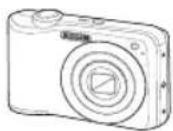

Appareil photo Piles alkalines AA
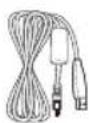
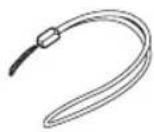
Cable USB Dragonne
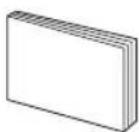
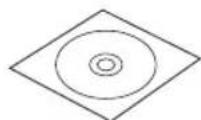
Guide de démarrage rapide CD-ROM
(Manuel d'utilisation inclus)

Les illustrations peuvent différer du produit foumi.
Accessoires en option
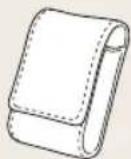
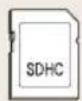

Étuidel'appareil photoCartes mémoire
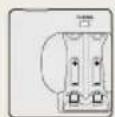

Cable Audio / Video Cable secteur
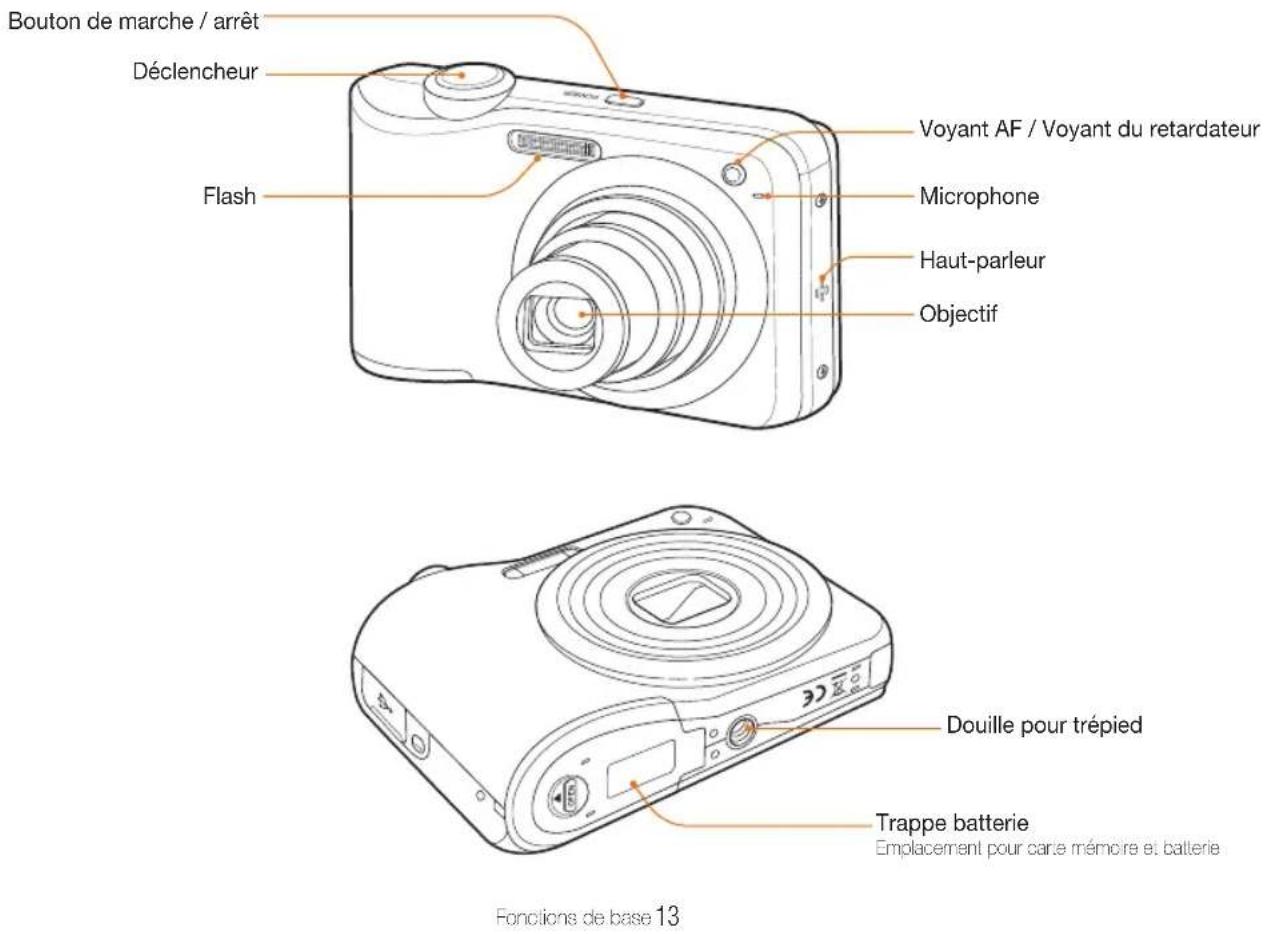
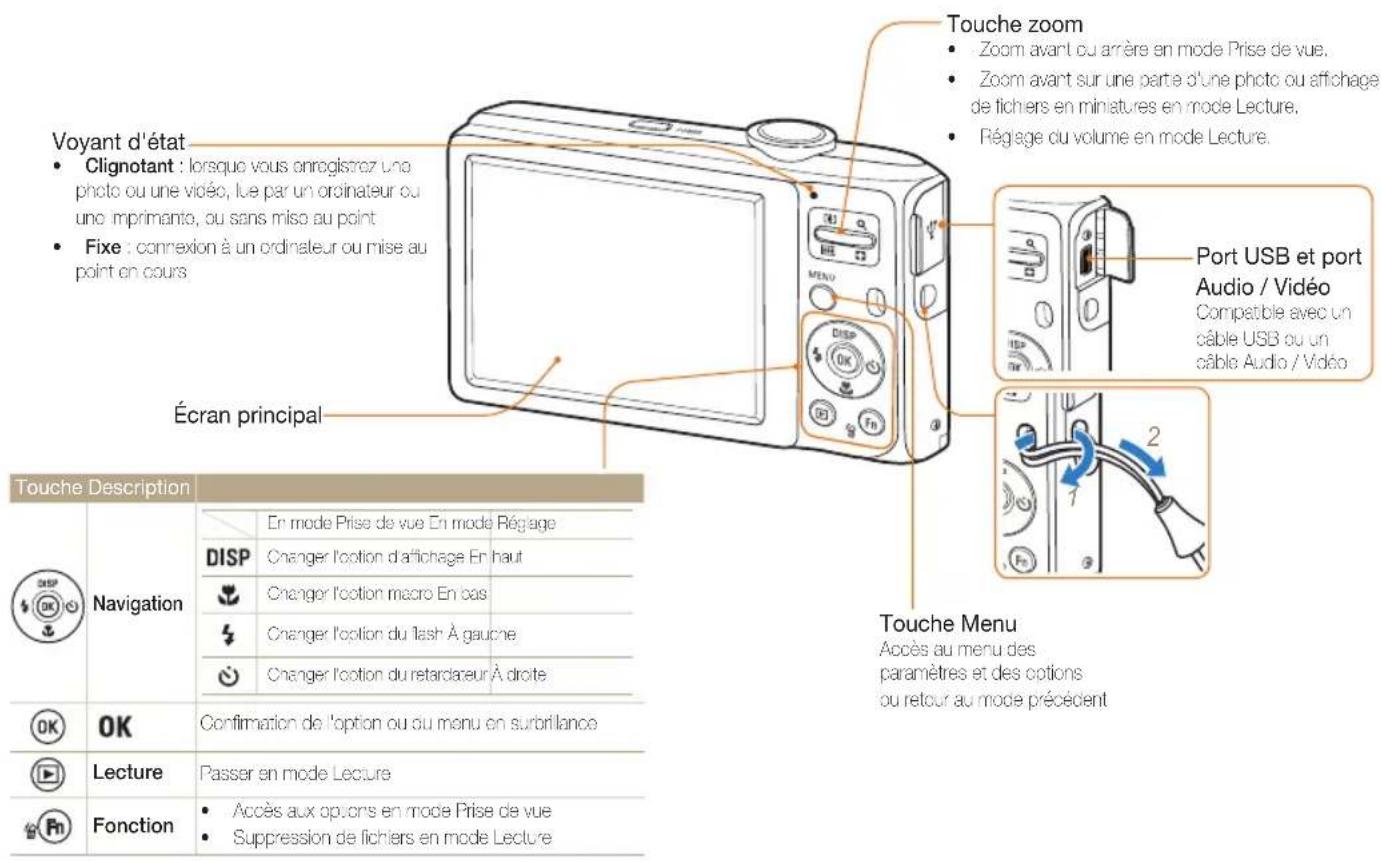
Présentation de l'ordinateil photo
Avant de commencer, prenez connaissance des éléments de l'appareil photo et de leurs fonctions.
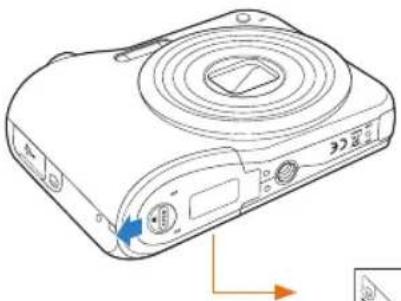
Insertion de la batterie et de la carte mémoire
Cet section decrit comment inserer la batterie et une carte mmoire en option dans l'appareil photo.
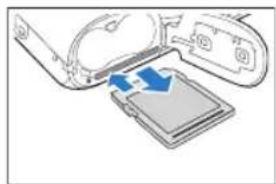
Insérez une carte mémoire en orientant la puce vers le bas.
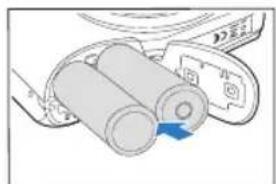
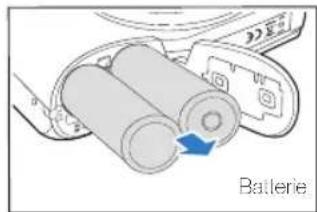
Vérifiez la polarité (+/-) avant d'insérer les batteries.
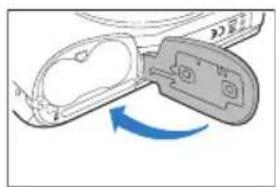
Retrait de la batterie et de la carte mémoire
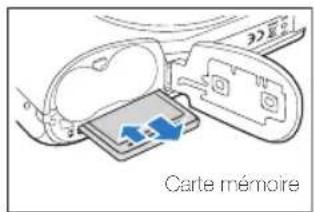
Poussez doucement jusqu'à faire sortir la carte de son logement, puis retirez-la entierement.

Vouavesbessaindunperipnereque de stockage poureffectuer les prisocdo vuo.Insorzla caro mmoiro.
- Introduizou une carte mmoiro dans le bon sens. Si vous introuduisez une carte mmoire dans le mauvais sens, vous risquez d'endommager l'appareil photo ainsi que la carte mmoire.
Mise en route de l'ordinateil
Cette section explique comment allumer votre apparéil photo.
Appuyez sur l'interrupteur marche/arrêt pour allumer ou éteindre l'appareil photo.
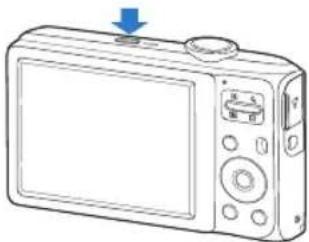
Acceder au mode Lecture
Appuyez sur [appareil photo s'allume et accede au mode Lecture.
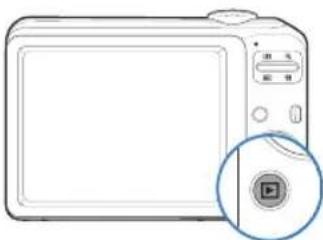

Lorsque vous allumez votre apparéil photo en mainnierant la touge [ ]enfinée durant environ 5 secondes, l' apparéil photo n'émet aucun son.
Description des icones
Les icônes affichées varient en fonction du mode sélectionné ou des options choisis.
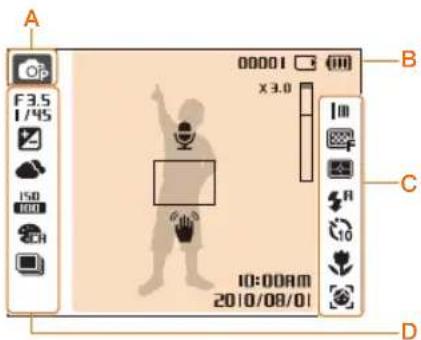
A. Icônes de mode
| Icone Description |
| SMART | Prénde une photo en laissant l'appareil photo sélectionner le mode de scène qu'il déçocte |
| OP | Prénde une photo avec des options de réglage |
| SUS | Prénde une photo avec des options visant à rérouille les mouvements de l'appareil photo |
| SIM | Prénde une photo avec des options précéminées pour une scène spécifique |
| Enregistrer une vente |
B. Informations
| Icône Description |
| 00001 | Nombre de photos disponibles |
| Icône Description |
| 00:00-20 | Tomas d'onregistromont disponible |
| Aucune carte+mémoire n'a été insérée |
| Carte+mémoire insérée |
| • l'antiémond chargé
• l'chargement partial
• l'(rouge) : charge ment
necessaire |
| Mómo voca |
| Cadre de mise au point
automatique |
| Mouvements de l'appareil photo |
| X30 | Niveau de zoom |
| 10:00am
2010/08/01 | Date et heures |
C. Icônes apparaissant à droite
| Icone Description |
| Im | Réscultion photo |
| 640 | Réscultion viséo |
| 30 | Fréquence d'images |
| Qualité photo |
| Option de mesure de l'exposition |
| Icone Description |
| # | Option Flash |
| # | Option de retardateur |
| # | Option de mise au point automatique |
| # | Détecton des visages |
D. Icônes apparaisant à gauche
| Icône Description |
| F3.5
1/45 | Ouverture et vitosco obturation |
| LT | Obturation lente |
| # | Valeur d'exposition |
| Balance des blancs |
| # | Couleurs des visages |
| # | Rétoucha dos visages |
| ISO
100 | Sensibilité ISO |
| # | Style de photo |
| # | Image (nette, contraste, saturation) |
| # | Muet |
| # | En ratale |
Sélection des options
Pour selectionner les options, appuyez sur [MENUsoz les touches de navigation ([], [, ], [DISP

Pour acceder aux options de prise de vue, appuyez [certaines options ne seront pas disponibles].
1 En mode Prise de vue, appuyez sur [MENU
2 Utilisez les touches de navigation pour atteindre une option ou un menu.
Pour vous déplacer à gauche ou à droit, appuyez sur [you].
Pour vous deplacer en haut ou en bas, appuyez sur [DISP] ou
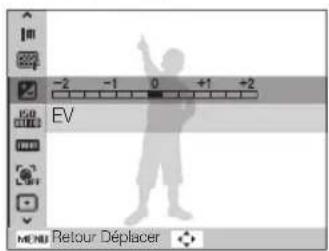
3 Pour confirmer le menu ou l'option en surbrillance, appuyez sur [OK].
Appuyez de nouveau sur [MENueevenir au menu precedent.

Pour revenir en mode Prise de vue, appuyez sur le déclencheur.
Ex.: selection de l'option de balance des blancs en mode
1 En mode Prise de vue, appuyez sur [MENU].
2 Appuyez sur [DISP] pou localiser Mode, puis appuyez sur [O] ou [OK
3 Appuyez sur [DISP[] pou localiser Programme, puis appuyez sur [OK].
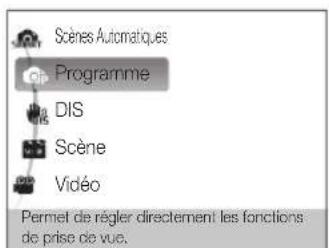
4 Appuyez sur [MENU
5 Appuyez sur [DISP] pou localiser Prise de vue en cours, puis appuyez sur [O] ou [OK
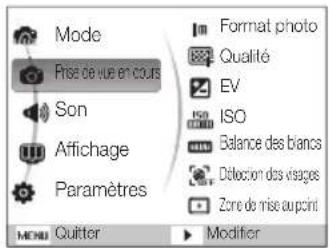
6 Appuyez sur [DISP[] pou localiser Balance des blancs, puis appuyez sur [O] ou [OK
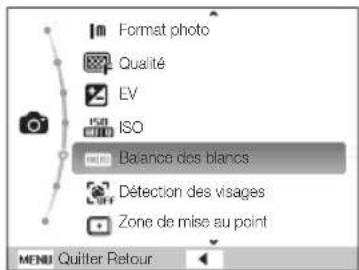
7 Appuyez sur [you sur [] pour passer à une option de la balance des blancs.
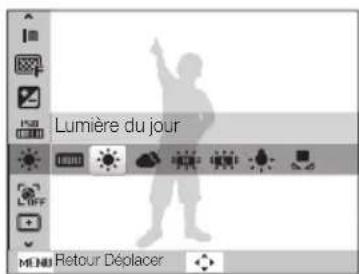
8 Appuyez sur [ok
Réglage de l'affichage et du son
Cet section decrit comment modifier les parametes d'affichage et du son en fonction de vos préférences.
Changer le type d'affichage
Voussupouviezchoisirpamidiférentsstylesd'affichage pour les modesPrise de vueetLecture.
Appuyez à plusieurs reprises sur [DISPur Change le type d'affichage.
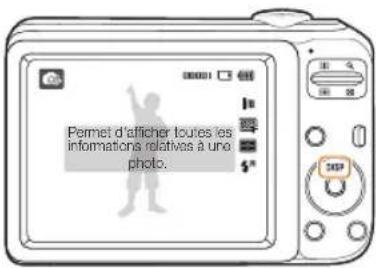
| Mode Description |
| Prise de vue | • Afficher toutes les informations sur la prise de vue
• Masquerç les informations sur la prise de vue, à l'exception de celles concernant le nombre de photos restant (ou temps d'enregistrement restant) et l'odore de batterie. |
| Lecture | • Afficher les informations sur la photo en cours
• Masquer des informations sur le filchier en cours
• Permet d'afficher des informations sur le filchier en cours, excepté les réglages de prise de vue et la date de prise de vue |
Régler le son
DépréciEZ si l'appareil photo doit émettre un son lorsque vous utilisez votre apparéil photo.
1 En mode Prise de vue ou Lecture, appuyez sur [MENU
2 Sélectionnez Son Bip sonore une option.
| Option Description |
| Désactifé | L'apparil photo n'émet pas de son. |
| 1/2/3 | L'apparil photo émet un son. |
Prendre des photos
Apprenez les actions de base pour prendre des photos aussi facilement que rapidement en mode Programme.
1 En mode Prise de vue, appuyez sur [MENU].
2 Appuyez sur [DISP[] pou localiser Mode, puis appuyez sur [O] ou [OK
3 Appuyez sur [DISP[] pou localiser Programme, puis appuyez sur [OK].
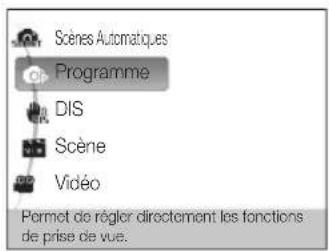
4 Cadrez le sujet à photographier.
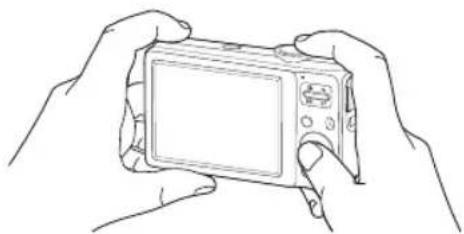
5 Enoncez le déclencheur à mi-course pour effectuer la mise au point.
Un cadre vert signifie que la mise au point est effectuee.
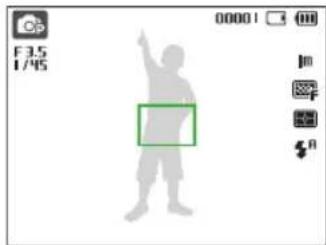
6 Pour prendre une photo, appuyez complètement sur le déclencheur.

Pour coterir des consels pour prenro des photos plus nettes, reportez.
vous a la page 23.
Zoom
La fonction de zoom vous permet de prendre des photos en gros plan. Cet apparéil photo possède un zoom optique 5x et un zoom numérique 3x. L'utilisation combinée des deux zooms permet un agrandissement de 15x.
Appuyez sur [Zoom] vers le haut pour agrandir votre sujeit.
Appuyez sur [Zoom] vers le bas pour réduire le zoom.
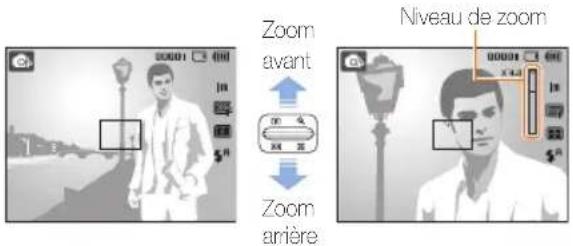
Zoom numérique
Si I'indicateur de zoom se trouve dans la plaque numérique, l'apparot photo utilise lo zoom numérique. L'utilisation du zoom numérique peut detiorer la qualite de l'imag.
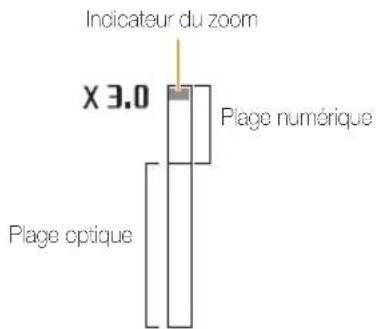

Le zoom numérique n'est pas disponible avec les modes
, tins cainnes scenes), et , dene me qu'vee
Detection des visages
L'annégrisment poutro plus long pour les photos prises avec la zoom numérique.
Conseils pour obtenir des photos plus nettes

Tenez correctement l'appareil photo
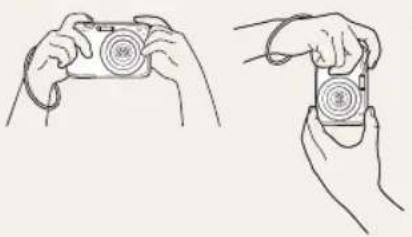
Assurez-vous que rien ne bloque l'objet.

Enoncez le déclencheur à mi-course
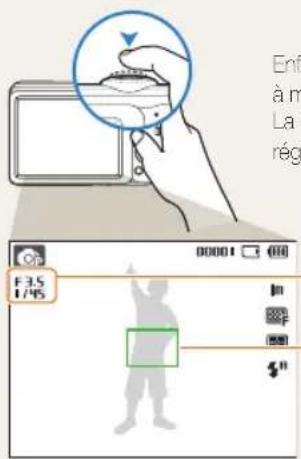
nooz la toucho déclenchour
-course pour régler la mise au point.
mise au point et l'exposition seront
és automatiquement.
La valeur d'ouverture et la vitesse d'obturation sont regloes automatiquement.
Cadre de mise au point
- Appuyez sur le déclencheur pour prendre la photo lorsque le cadre est vert.
Si le cadre apparait en rouge, relachez, puis onfoncoz à nouveau le décloncheur.

Réduisez les mouvements de l'appareil photo
- Sélectionnez le mode pour réduire les mouvements numériques de l'appareil photo. (p. 30)

Lorsque s'affiche
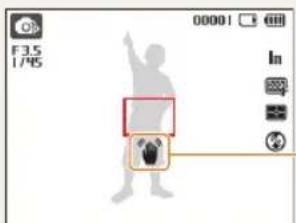
Mouvements de l'appareil photo
Lorsque vous pronoz dos photos dans un endroit sombro, évité de régler l'option du flash sur Synchronisation lente ou Désactivé. La vitesse d'obturation est plus lente et il peut être plus difficile de garder l'apparil photo immobile.
Utilisez un trépied ou réglez le flash sur Contre jour. (p. 38)
Réguez les options de sensibilité ISO. (p. 39)

Vérifiez la bonne mise au point du sujet
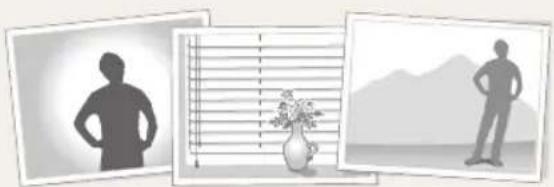
Il est difficile d'obtenir une bonne mise au point lorsque:
Il existe peu de contraste entre le sujet et l'arrière-plan (lorsque le sujet porte des vêtements d'une couleur similaire à celle de l'amor-plan) ;
- la source de lumière derrière le sujét est lrop intense ;
- le sujet est brillant ;
- le sujeit présenle des molifs horizoniaux,els que des stores;
- le sujet n'est pas centré sur l'imagre.
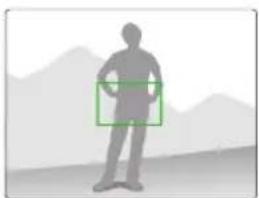
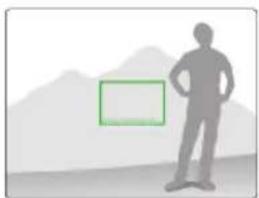
Utilisez le verrouillage de mise au point
Enoncez le déclencheur à mi-course pour effectuer la mise au point. Une fois le sujet mis au point, vous pouvez le recadrer pour modifier le cadrage. Lorsque vous étés pré(e), appuyez sur le déclencheur pour prendre la photo.
Lorsque you presnez des photos dans des conditions d'exilage insuffisant
Lorsque les sujets se déplacentrapidement
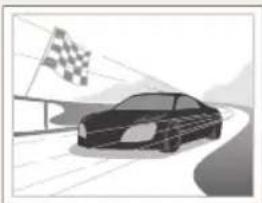
Utilissez les fonctions do
prise de vue continue ou en rafalc. (p. 48)
Fonctions avancées
Cette section déscrit comment prendre une photo en choisisant un mode et comment enregistrer une série video ou un mémo vocal.
Modes de prise de vue 26
Mode Auto intelligent 26
Mode Scene 27
Mode Beaute 28
Aide à la composition photo 29
Utilisation du mode nuit 29
Mode DIS 30
ModeProgramme 31
Filmer une video 31
Enregister des mémos vocaux 33
Enregister un méo vocal 33
Ajouter un mémo vocal à une photo 33
Modes de prise de vue
Prenez des photos ou des videoes en choisisant le mode de prise de vue le mieux adapte aux conditions.
Mode Auto intelligent
Dans ce mode, votre apparéil photo désisit automatiquement les réglages appropriés au type de scène détecté. Ce mode est particulièrement utile si vous ignorez comment régler l' apparéil pour les différentes scènes.
1 En mode Prise de vue, appuyez sur [MENU
2 Sélectionnez Mode Scènes Automatiques.
3 Cadrez le sujet à photographier.
L'appareil photo choisit automatiquement une scene. L'icone du mode approprié s'affiche en haut et a gauche de I'écran.
Icône Description
| S'affiché lorsque vous prenez des photos de paysages. |
| S'affiché lorsque vous prenez des photos avec un amòro-
plan luminceux. |
| S'affiché lorsque vous prenez des photos de paysages la
nuit. Disponible uniquement lorsque le flash est désactivé. |
| Icône Description |
| S'affiche lorsqu'vous prénez des portraits de nuit. |
| S'affiche lorsqu'vous prénez des photos de paysages à contrê-jour. |
| S'affiche lorsqu'vous prénez des portraits à contrê-jour. |
| S'affiche lorsqu'vous prénez des portraits. |
| S'affiche lorsqu'vous prénez des photos d'objets en gros plan. |
| S'affiche lorsqu'vous prénez des photos de textos en gros plan. |
| S'affiche lorsqu'vous prénez des photos de couchers de soleil. |
| S'affiche lorsqu'vous prénez des photos de ciels dégagés. |
| S'affiche lorsqu'vous prénez des photos de zones boisées. |
| S'affiche lorsqu'vous prénez des photos d'objets colorés. |
| S'affiche lorsqu'vous prénez des portraits en gros plan. |
| S'affiche lorsqu'lapparel photo et le sujeit sont immobiles pendant un instant. Cette icône ne s'affiche que lorsque vous photographiez dans un endroit somewhere. |
| S'affiche lorsqu'vous prénez en photo des sujets qui boudont beaucoup. |
4 Enoncez le déclencheur à mi-course pour effectuer la mise au point.
5 Pour prendre la photo, appuyez sur le déclencheur.

Si I'appareil n'arrive pas a identifer un mode de scene approprié, il'icone, l'effiche et les paramétres par défaut sont utilisés.
- Meme si un visage est detecté, l'apparel photo peut ne pas sactionner le mode portrait selon la position du sujat ou l'éclairage.
L'apparel photo peut ne pas désir la scène correcte selon les conditions de prise de vue, par exemple, les mouvements de l'apparel photo, l'éclairage et la distance entre l'objet et le sujet.
- Meme avec un trégié, il est possible que le mode ne soit pas déetecté en fonction des mouvements au solp.
Mode Scène
Ce mode permet d'effectuer des prises de vue avec des options prédéfines pour une scene spécifique.
1 En mode Prise de vue, appuyez sur [MENU
2 Sélectionnez Mode Scène une scène.
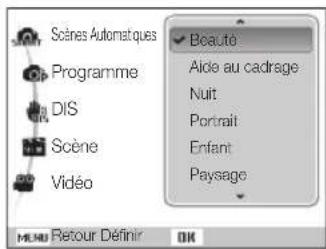
Pour changer de mode de scene, appuyez sur MENU selectionnee Mode Scene une scene.
Pourle mode Beaute,voir《Mode Beaute》a la page 28.
Pour le mode Guide cadrage, consultez la section « Aide à la composition photo » à la page 29.
Pour le mode Nuit, consultez la section « Utilisation du mode nuit » à la page 29.
3 Cadrez le sujet à photographier, puis enforcez le déclencheur à mi-course pour effectuer la mise au point.
4 Pour prendre la photo, appuyez sur le déclencheur.
Mode Beuté
Photographiez une personne en masquant les imperfections de son visage.
1 En mode Prise de vue, appuyez sur [MENU
2 Sélectionnez Mode Scène Beaute.
3 Pour faire apparaitre un visage plus clair, appuyez sur [MENU].
4 Sélectionnez Prise de vue en cours Couleurs des visages l'option de votrechoix.
- Augmentoz la valeur du réglage pour rendre la peau plus claire.
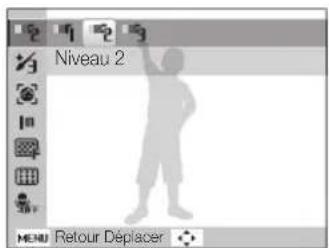
5 Pour masquer les imperfections du visage, appuyez sur [MENU].
6 Sélectionnez Prise de vue en cours Retouche des visages l'option de votrechoix.
- Augmentez la valeur du réglage pour masquer un plus grand nombre d'imperfections.
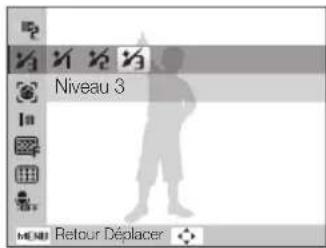
7 Cadrez le sujet à photographier, puis enforcez le déclencheur à mi-course pour effectuer la mise au point.
Pour prendre la photo, appuyez sur le déclencheur.

La distance de mise au point sera regle sur Macro auto
Aide à la composition photo
Si vous souhaitez qu'une fierce personne vous prenne en photo, vous pouze composer la scene à l'aide de la fonction d'aide à la composition. Cette fonction permet à une fierce personne de vous photographiez en affichant la zone de la scene pré-composé.
1 En mode Prise de vue, appuyez sur [MENU
2 Sélectionnez Mode Scène Aide au cadrage.
3 Cadrez le sujet à photographier et appuyez sur le déclencheur.
- Des guides transparents s'affichent à gauche et à droit du cadre.

4 Demandez à une autre personne de prendre une photo.
- La personne doit cadre le sujet en se servant des guides et appuyer sur le déclencheur pour prendre la photo.
5 Pour annuler les guides, appuyez sur [OK
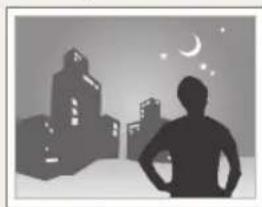
Utilisation du mode nuit
Selectionnez le mode nuit pour prencre une photo en configurant les reglages pour photographier de nuit. Utilisez un trupied pour stabiliser l'appareil.
1 En mode Prise de vue, appuyez sur [MENU
2 Sélectionnez Mode Scène Nuit.
3 Cadrez le sujet à photographier, puis appuyez sur le déclencheur jusqu'à mi-course pour effectuer la mise au point.
4 Appuyez sur le déclencheur pour prendre la photo.
Regler l'exposition en mode Nuit
Le mode Nuit peut de prendre de brofs écliers sous la forme d'une trainée sinuèuse en augmentant l'exposition. Utilisoz une vitosso d'obturation lente pour augmenter le décali avant la fermoure de l'obtraturéur. Augmentez la valeur d'ouverture pour éviter toute surexposition.
1 En mode Prise de vue, appuyez sur [MENU
2 Sélectionnez Mode Scène Nuit.
3 Appuyez sur [MENU
4 Sélectionnez Prise de vue en cours Obturation lente.
5 Sélectionnez la valeur d'ouverture ou la vitesse d'obturation.
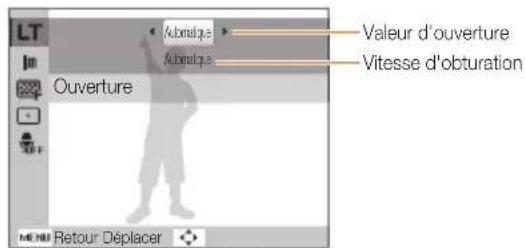
6 Choisissez une option.
- Si vous choissez Automatique, ces deux valeurs seront régiques automatiquement.
7 Cadrez le sujet à photographier, puis enforcez le déclencheur à mi-course pour effectuer la mise au point.
Pour prendre la photo, appuyez sur le déclencheur.

Il est préférible d'utiliser un trépied pour éventier que les photos ne seront floues.
Mode DIS
Les fonctions de stabilisation numérique de l'image (DIS) permettent de réduire les mouvements de l'appareil photo et d'éviter de prendre des photos floues.

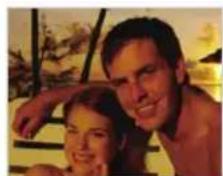
Avant correctionAprés correction
1 En mode Prise de vue, appuyez sur [MENU
2 Sélectionnez Mode DIS.
3 Cadrez le sujet à photographier, puis enforcez le déclencheur à mi-course pour effectuer la mise au point.
4 Pour prendre la photo, appuyez sur le déclencheur.

Le zcom numéroque ne peut pas etre utilise dans ce mode.
- Si le sujeil, rouge rapidement, la photo peut être doue.
I est possible que la fonction DIS ne soit pas active dans un endroit où la lamière est plus intense qu'une lampe fluorescente.
Mode Programme
Le mode Programme permet de configurer différents réglages (sauf la vitesse d'obturation et la valeur d'ouverture).
1 En mode Prise de vue, appuyez sur [MENU
2 Sélectionnez Mode Programme.
3 Définissez les options de votrechioix. (Pour une liste des différentes options, consultez le chapitre « Options de prise de vue ».)
4 Cadrez le sujet à photographier, puis enonceze le déclencheur à mi-course pour effectuer la mise au point.
5 Pour prendre la photo, appuyez sur le déclencheur.
Filmer une vente
L'appareil peut enregistrer des videos d'une durée de 2 heures. Les vidés sont enregistrées au format MUPEG.

- Carentes cartes mémoire ne prènnant pas en charge l'enregistrement en haute définition. Dans ce cas, choisissez une résolution plus faible. (p. 35)
1 En mode Prise de vue, appuyez sur [MODE
2 Sélectionnez Mode Video.
3 Appuyez sur [MENU
4 Sélectionnez Video → Fréquence d'images → une fréquence d'images (le nombre d'images par seconde).
- Augmenter le nombre d'images permet d'obtenir une action plus naturelle, mais fait augmenter la taille du fichier.
5 Appuyez sur [MENU
6 Sélectionnez Video Voix une option de son.
Option Description
| ● | Activé : Filmer une video avec le son. |
| ● | Désactivé : Filmer une video sans le son. |
| ● | Zoom silencieux : Lorsque vous zoomez, l'enregistrement du son est désactivé. |
7 Réglez les autres options comme vous le souhaitez. (Pour une liste des différentes options, consultez le chapitre « Options de prise de vue ».)
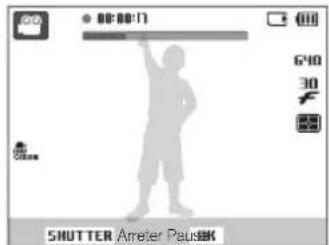
8 Appuyez sur le déclencheur pour commencer à enregistrer.
9 Appuyez à nouveau sur le déclencheur pour arrêté l'enregistrement.
Suspendre l'enregistrement
L'appareil photo vous permet d'interrompre temporairement l'onregistrement video. Grac a cotto fonction, vous pouvez enregistrer vos scenes favorites sur une meme video.
Appuyez sur [OK] pour marquer une pause pendant l'enregistrement. Appuyez à nouveau sur cette toucho pour reprendre l'enregistrement.
Enregister des mémos vocaux
Enregirer un mmo vocal que you pourez ecouter quand you le souhaitez. You pouze associer un mmo vocal a une photo pour decrre brievement les conditions de prise de vue.

Pour une qualite audio optmale, errigistrez le memo vocal en tenant I'appareil photo a une distance de 25 cm.
Enregister un mémo vocal
1 En mode Prise de vue, appuyez sur [MENU
2 Sélectionnez Prise de vue en cours Voix Enregistrer.
3 Appuyez sur le déclencheur pour commencer à enregistrer.
L'appareil peut enregistrer des mémos vocaux d'une durée maximale de 10 heures.
Appuyez sur OK] pour marquer une pause ou reprendre l'enregistrement.
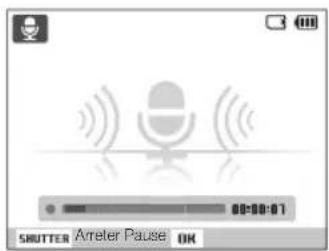
4 Appuyez sur le déclencheur pour arreter l'enregistrement.
- Appuyez à nouveau sur le déclencheur pour enregistrer un autre mémo vocal.
5 Pour passer en mode Prise de vue, appuyez sur [MENU
Ajouter un mémo vocal à une photo
1 En mode Prise de vue, appuyez sur [MENU
2 Sélectionnez Prise de vue en cours Voix Mémoire vocal.
3 Cadrez le sujet à photographier et prenez la photo.
- Vous commenceriez à enregistrer un mémo vocal directement après avoir pris la photo.
4 Enregistrez un méo vocal de courte durée (10 secondes maximum).
- Appuyez sur le déclencheur pour arrêtier l'enregistrement du même voCAL.
Options de prise de vue
Cette section presente les options que vous pouvezCHOISIR en mode prise de vue.
Selection de la résolution et de la qualite 35
Selection d'une résolution 35
Selection de la qualite de l'imagel 35
Retardateur 36
Pendre des photos dans un endroit someday.. 38
Eviter les yeux rouges 38
Utilisation du flash 38
Réglage de la sensibilité ISO 39
Modification de la mise au point 40
Fonction Macro 40
Mise au point automatique 40
Réglage de la zone de mise au point 41
Fonction de détention des visages 42
Detection des visages 42
Auto portrait 43
Detection des sourires 43
Detection du clignement des yeux 44
Réglage de la luminosité et des couleurs 45
Réglage manuel de l'exposition (EV) 45
Compensation du contre-jour (ACB) 45
Modification de la mesure de l'exposition 46
Sélection d'une source d'éclairage
(Balance des blancs) 46
Modes rafale 48
Amélioration des photos 49
Styles de photo 49
Modifier le rendu de vos photos 50
Sélection de la résolution et de la qualité
Cette section désoit comment modifier la résolution de l'image et les réglages de la qualité.
Selection d'une résolution

Augmenter la résolution permel d'augmenter le nombre de pixels des photos ou des vidés afin de pouvoir les imprimer sur du papier grand format ou les visionner sur un grand écran. Si vous utilise une résolution élevée, la taille ou filcher augmente également.
Lorsque vous prenez une photo :
1 En mode Prise de vue, appuyez sur [MENU
2 Sélectionnez Prise de vue en cours Format photo une option.
Option Description
| 12m | 4000 X 3000 : à imprimer sur papier A1 |
| 13m | 3984 X 2656 : à imprimer sur du papier A2 au format large (3:2) |
| 14m | 3968 X 2232 : à imprimer sur du papier A2 au format panorama (16:9) ou à dire sur une TV-HD |
| 8m | 3264 X 2448 : à imprimer sur du papier A3 |
| 5m | 2592 X 1944 : à imprimer sur du papier A4 |
| 3m | 2048 X 1536 : à imprimer sur du papier A5 |
| 1m | 1024 X 768 : à joindre à un e-mail |
Lorsque you enregistrez une série video :
1 En mode ppuyez sur [.]. MENU
2 Sélectionnez Video → Format video → une option.
| Option | Description |
| 640 | 640 X 480 : lecture sur une TV standard |
| 320 | 320 X 240 : affichage sur une page Web |
Sélection de la qualité de l'image
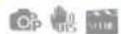
Les photos prises avec l'appareil sont compressées et enregistrées au format JPEG. Augmenter la qualité des images fait également augmenter la taille des fischiers.
1 En mode Prise de vue, appuyez sur [MENU
2 Sélectionnez Prise de vue en cours → Qualité → une option.
| Option | Description |
| G | Maximale |
| E | Elevée |
| N | Normale |
Les options disponibles peuvent varier en fonction du mode de prise de vue selectionner.
Retardateur
Cette section déscrit comment regler le retardateur afin de retarder la prise de vue.
1 En mode Prise de vue, appuyez sur
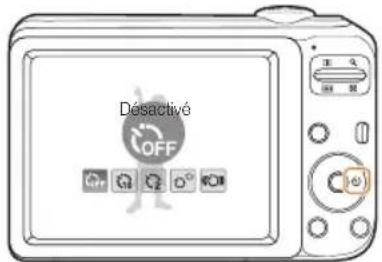
2 Choisissez une option.
Option Description
| OFF | Déactivé : le retardateur est désactivé |
| 10 | 10 s : prend une photo après un décal de 10 secondes |
| 2 | 2 s : prend une photo après un décal de 2 secondes |
| Double | Double : prend une photo après 10 secondes, puis une autre après 2 secondes |
| Détecteur de mouvements: détecte votre mouvement, puis prend une photo (p. 37) |
Les options disponibles peuvent varier en fonction du mode de prise de vue selectionné.
3 Appuyez sur le déclencheur pour lancer le retardateur.
Levoyant AF /voyant du retardateur clignote.L'appareil photo.
prénd automatiquement une photo après le déali indiqué.

Pour annuier le retardateur, appuyez sur
- Selon l'option de détention des visages choisié, e retardateur ou certaines options au retardateur ne sont pas disponibles.
Detecteur de mouvements
1 En mode Prise de vue, appuyez sur
2 Sélectionnez
3 Appuyez sur le déclencheur.
4 Placez-vous à 3 m de l'appareil photo dans un déali de 6 secondes après avoir appuyé sur le déclencheur.
5 Effectuez un mouvement, par exemple, bougez votre bras, pour activer le retardateur.
Levoyant AF/voyant du retardateur clignote rapidement lorsquel'appareil photo vous detecte.
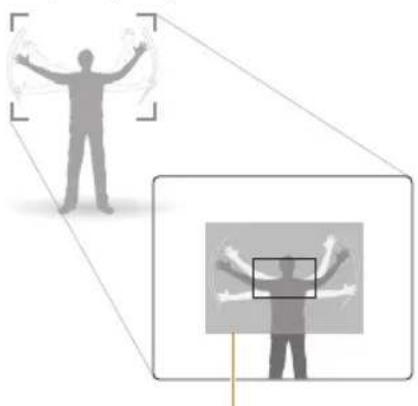
Zone de détction du détector de mouvements
6 Prenez votre place sur la photo lorsque levoyant AF / voyant du retardateur clignote.
Levoyant AF /voyant du retardateur cesse de alignoter juste avant que I'appareil ne prenne automatiquement une photo.
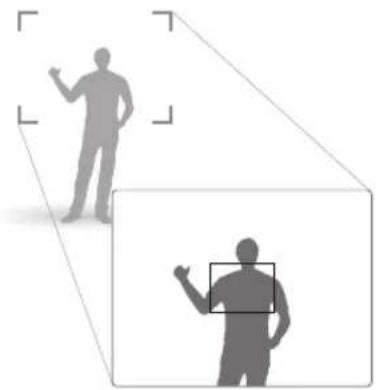

Le détecteur de mouvements risque de ne pas fonctionner dans les cas suivants:
- yous oes place(a) a plus de 3 m;
Vos mouvements ne sont pas visibles;
- i y a trop ce lumere ou un contre-jour.
Prendre des photos dans un endroit sometime
Cet section decrit comment prenre des photos de nuit ou dans des conditions d'eclairege tres faible.
Eviter les yeux rouges

Si le flash se déclenché lorsque vous photographiez une personne dans un endroit souvent, un halo rouge peut apparaitre dans les yeux. Pour empêcher ce phénomène, Sélectionnez Antiyeux rouges ou Correction des yeux rouges. Reportez-vous aux options du flash dans la section « Utilisation du flash »
Utilisation du flash
Utilisez le flash pour prendre des photos dans un endroit sombre ou si vous avez besoin de plus d'éclairage.
1 En mode Prise de vue, appuyez sur [4]
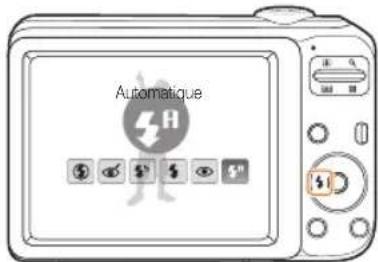
2 Choisissez une option.
| Option | Description |
| S | Désactivé:
• Le flash ne se déclenchera pas.
• L'advertissement de tremblement() s'affiche lorsque
vous prénez une photo dans un endroit souvent. |
| S2000 | Automatique : L'appareil photo sélectionne un réglage
do flash approprié pour la scène détectée dans le mode |
Option Description
| # | Correction des yeux rouges*:
• Le flash se déclenché lorsque le sujeit ou l'amère-plan est sombre.
• L'appareil corige les yeux rouges à l'aide d'une analyse logicielle avancée. |
| $ | Synchronisation lente :
• Le flash se déclenché et l'obaturateur reste ouvert plus longtemps.
• Sélectionnez cette option pour capturer la lumière ambiente afin de révêler plus de détails en amère-plan.
• Il est préféable d'utiliser un trésied pour éviter que les photos ne soient flues. |
| $ | Contre jour :
• Le flash se déclenché systématiquement.
• L'intensité lumineuse est réalisée automatiquement. |
| # | Anti yeux rouges*:
• Le flash se déclenché lorsque le sujeit ou l'amère-plan estASF.
• L'appareil photo réduit les yeux rouges. |
| $ | Automatique : Le flash se déclenché automatiquement lorsque le sujeit ou l'amère-plan estASF. |
Les options discontièles peuvent varier en fonction du mode de prise de vue sélectionné.
Il existe un intervalle entre deux déclenchements du flash. Ne rougez pas tant que le flash ne s'est pas déclenché une seconde fois.

- Les options du flash ne sont pas disponibles si vous avons activé une option de prise de vue en rafale ou si vous avons sélectionné Détction des regards.
Assurez-vous que le sujel se trouve à la distance recommended by flash. (p. 87)
- Des petites traces peuvent apparaître sur la photo si la lumière se reflete ou s'il a de la poussée en suspension dans l'air.
Réglage de la sensibilité ISO

La sensibilité ISO est la mesure de la sensibilité d'un film à la lumière, tout que définit par l'Organisation internationale de normalisation (ISO). Augmenter la sensibilité ISO rend l'apparoit photo plus sensiblo à la lumière. Lo besoin d'une sensibilité ISO plus elevé vous permot d'obtenir de moinsures photos sans utiliser le flash.
2 Sélectionnez Prise de vue en cours ISO une option.
- Sélectionne pour utiliser une sensibilité ISO appropriée à la luminosité du sujct et à l'oclairage.

- Plus la sensibilité ISO est clèvée, plus la risque de parestas périotes sur les photos augmente.
Lorsque l'option Rafale est activée, la sensibilité ISO est regiee sur Automatique
Modification de la mise au point
Cette section explique comment regier la mise au point de l'appareil photo en fonction des sujets.
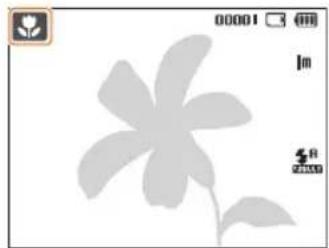
Fonction Macro
Utilisez la fonction Macro pour photographier en gros plan des sujets tels que des fleurs ou des insectes. Reportez-vous aux options de la fonction Macro dans la section « Mise au point automatique »
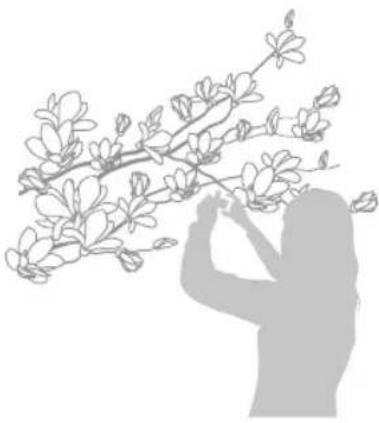

Tachez de ne pas bouger l'appareil alin d'éviter que les photos ne soient floues.
- Désactivé le fiass si la distance qui vous sépare du sujet est inférieure à 40 cm.
Mise au point automatique

Pour prendre des photos nettes, sélectionnez la mise au point en fonction de la distance qui vous sépare du sujet.
1 En mode Prise de vue, appuyez sur [
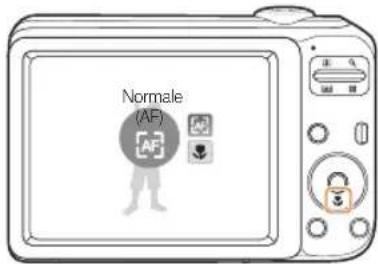
2 Choisissez une option.
Option Description

Normale (AF): mise au point sur un sujeit se trouvant à plus de 80 cm (à plus de 100 cm si vous utilisez le zoom).

Macro: mise au point sur un sujeit stue entre 5 et 80 cm.

Macro auto : mise au point sur un sujot so trouvant à plus de 5 cm (à plus de 100 cm si vous utilisez le zoom).
Les options disponibles peuvent varier en fonction du mode de prise de vue sélectionné.
Réglage de la zone de mise au point
Vousspevezobtenirdesphotosplusnettesenselectionnantune zone de mise au point en fonction de l'emplacement de vouresujet dans la scene.
1 En mode Prise de vue, appuyez sur [MENU
2 Sélectionnez Prise de vue en cours Zone de mise au point une option.
Option Description
| + | Mise au point au centre : mise au point au centre
(lorsque les sujets sont placeés au centre). |
| Mise au point multiple : mise au point sur une ou plusieurs zones parmi 9 choix possibles. |
Les options disponibles peuvent varier en fonction du mode de prise de vue sélectionné.
Fonction de détention des visages
les options de detection des visages permettent a l'appareil photo de detector automatique les visages humains. Lorsque you efectue la mise au point sur un visage, l'appareil photo regle automatique I'exposition. Utilisez les options Detection des regards et Detection des sourires pour prenre des photos rapidement et simplement en laissant l'appareil detector les yeux femes et les visages souriants.

La détection des visages n'est pas disponible dans certaines modes de scène.
La détction des visages peut se révérer inefficace lorsqu: la sujet est édigné de l'apparil photo (la cadre do mise au point prend une couëur orange pour les options Détction des sourires et Détction des regards)
- Il est trop éclairé ou trop nombre;
- le sujet n'est pas face à l'apparéil photo ;
le sujet porte dos lunettes de soleil ou un masque ;
- le sujet est à contre-jour ou la luminosité est changeante ,
- l'expression faïcie du suje: change rapidement.
La détction des visages n'est pas disponible lorsque vous utilisez un style de photo ou l'option de réglage des images.
La fonction de détecton des visages n'est pas disponible lorsque le zoom numérique est utilisé.
- Selon l'option de détention des visages choise, le retardateur ou cortaines cotions du retardateur ne sont pas disponibles.
- Selon l'option de détction de visage selectionnee, certaines options de prise de vue en rafale sont indisponibles.
Detection des visages
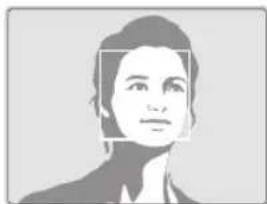
Votro apparoiil photo detecte automatiquement les visages humains (jusqu'a 10 visages).
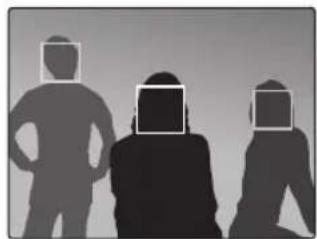
1 En mode Prise de vue, appuyez sur [MENU
2 Sélectionnez Prise de vue en cours Détction des visages Normale.
- Lo visage le plus pris apparait dans un cadre blanc de mise au point et les autres apparaisent dans des cadres gris.

L'apoarei detecleria plus rapidement les visages s'vous vous rapproche du sujeit.
Auto portrait
Permet de se photographier soi-même. La distance de mise au point est régée sur gros plan et votre apparéil photo émet un bip.
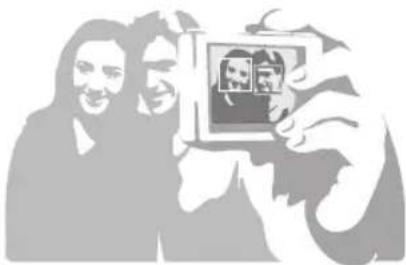
1 En mode Prise de vue, appuyez sur [MENU
2 Sélectionnez Prise de vue en cours Détction des visages Auto portrait.
3 Lorsque vous entendez un bip, appuyez sur [Déclencheur].
Detection des sourires
L'appareil photo déclenché automatiquement l'obturator lorsqu'il détece un visage souriant.
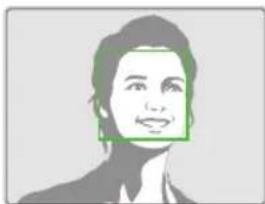
1 En mode Prise de vue, appuyez sur MENU
2 Sélectionnez Prise de vue en cours Détction des visages Détction des sourires.
L'appareil photo peut détecter plus facilement les sourires lorsque le suj fait un grand sourire.
Détection du clignement des yeux
Si l'appareil détecte des yeux fermés, il prend 2 photos successives.
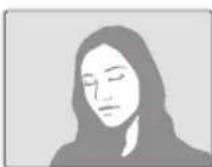

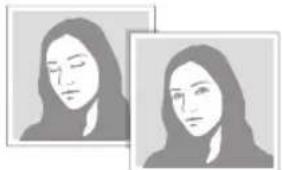
1 En mode Prise de vue, appuyez sur [MENU
2 Sélectionnez Prise de vue en cours Détction des visages Détction des regards.

Tonoz I'apparoli immobile pondant que l'indication « Prise de vue en cours » s'affiche a l'ecoran.
Lorsque la détction des regards échoue, le message « Photo prise avec les yeux fermés » s'affiche. Prenze une autre photo.
Réglage de la luminosite et des couleurs
Cte section decrit comment regler la luminosite et les couleurs afin d'obtenir une meilleure qualite d'image.
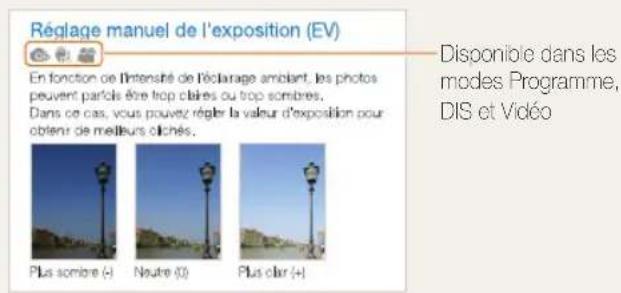
Réglage manuel de l'exposition (EV)


En fonction de l'intensité de l'éclairage ambient, les photos peuvent parfois être trop claires ou trop somblores. Dans ce cas, vous pouvez regler la valeur d'exposition pour obtenir deailleurs clichés.
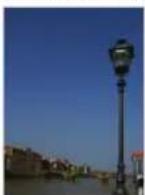
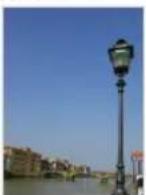
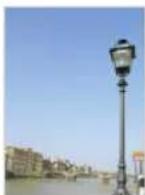
Plus sombro (-) Noutro (0) Plus clair (+)
1 En mode Prise de vue, appuyez sur [MENU
2 Sélectionnez Prise de vue en cours EV.
3 Sélectionnez une valeur pour régler l'exposition.

- Une fois la valeur d'exposition modifiée, le réglage reste identique. Il peut être nécessaire de la modifier atrin d'éviter une surexposition ou une sous-exposition.
- Si vous no pavaniz pas aCHOISIR une valeur d'exposition, choisissoz AEB (Auto Exposure Bracket). L'appeil prend alors plusieurs photos avec differenles valeurs d'exposition: normal, sous-expose et surexpose. (p. 48)
Compensation du contre-jour (ACB)

Si la source de lumière se trouve derrière le sujet ou en cas de contraste important entre le sujet et l'annière-plan, le sujet risque d'être souvent sur la photo. Dans ce cas, Sélectionnez l'options de balance automatique des contrastes (ACB).
Sans ACB Avcc ACB
1 En mode Prise de vue, appuyez sur [MENU
2 Sélectionnez Prise de vue en cours ACB une option.
| Option Description |
| Désactivé : fonction ACB désactivée. |
| Activé : fonction ACB activée. |

- Vous ne pouvez pas définir d'options du mode ratale si cette fonction est activée.
Modification de la mesure de l'exposition
Le mode de mesure de l'exposition correspond à la manière dont l'appareil photo mesure la quantité de lumière. La luminosité et la clarté des photos varient selon le mode de mesure sélectionné.
1 En mode Prise de vue, appuyez sur [MENU
2 Sélectionnez Prise de vue en cours Mesure de l'exposition une option.
Option Description
| 3 | L'apparil photo divis la scène en plusieurs zones,
puis mesure l'intensité de lumière de chacune d'elles.
Pour des photos normales |
| 4 | Sélective:
• L'apparil photo mesure uniquement l'intensité de la
lumière au centre du cadre.
• Si le sujt ne se trouve pas au centre de la scène, la
photo peut être trop claire ou tropASF.
Pour les sujets à contre-jour |
| 5 | Centré:
• L'apparil photo mesure la luminosité moyenne sur
l'ensemble du cadre en mettant l'accent sur le centre.
Pour les photos dont les sujets sont placés au centre
du cadre |
Selection d'une source d'éclairage
(Balance des blancs)
La couleur des photos dépend du type et de la qualité de la source d'éclairage. Pour que vos photos soient le reflet de la réalité, choisissez des conditions d'éclairage appropriées pour calibrer la balance des blancs, par exemple Balance des blancs automatique, Lumière du jour, Nuageux ou Tungstène.
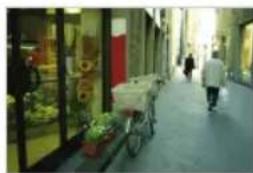
(Balance des blancs) automatique)
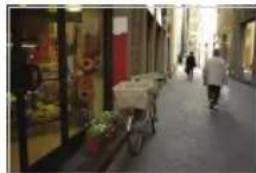
(Lumière du jour)
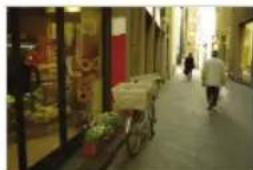
(Nuageux) (
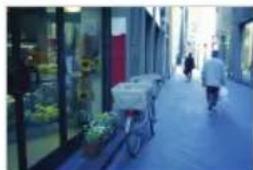
Tungstene
1 En mode Prise de vue, appuyez sur [MENU
2 Sélectionnez Prise de vue en cours Balance des blancs une option.
Icone Description
| HOU | Balance des blancs automatique : utilisez les réglages automatiques en fonction des conditions d'éclairage |
| Lumière du jour : pour des photos en extérieur par beau temps |
| Nuageux : pour des photos en extérieur par temps nuageux ou dans un endroit ombragé |
| Fluorescent haut : pour des photos avec un éclairage fluorescent ou de type lumière du jour ou un éclairage fluorescent à 3 niveaux d'intensité |
| Fluorescent bas : pour des photos avec un éclairage fluorescent blanc |
| Tungstène : pour des photos en intérieur avec des ampôules à incandescence ou à halogène |
| Réglage personnelisé : utilisez vos réglages prédéfinis |
Personnaliser la balance des blancs
1 En mode Prise de vue, appuyez sur MENU
2 Sélectionnez Prise de vue en cours Balance des blancs Réglage personnelisé.
3 Orientez l'objectif vers une feuille de papier blanc.
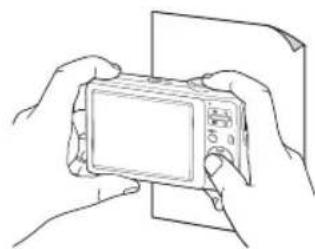
4 Appuyez sur le déclencheur.
Modes rafale

Il est parfois dificile de photographier un suje qui se deplace rapidement ou de capturer des expressions et des gestes naturels sur les photos. Dans ce cas, selectionnez l'un des modes rafale.
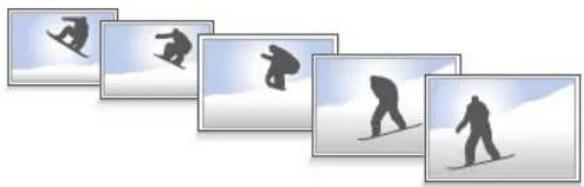
1 En mode Prise de vue, appuyez sur [MENU
2 Sélectionnez Prise de vue en cours → Prise de vue → une option.
Option Description
| ■ | Unique : pour une seule photo. |
| ■ | Continue :
• Pendant que vous appuyez sur le déclencheur, l'apparéil prend des photos en continu.
• Le nombre maximum de photos dépend de la capacité de la carte mémmoire. |
| ■ | Rafale :
• Pendant que vous appuyez sur le déclencheur, l'apparéil photo prend des photos VGA (5 photos par seconde avec un maximum de 30 photos). |
Option Description
AEB
- Prend 3 photos avec différentes expositions : nomal, sous-exposé et surexpose.
- Il est recommaned d'utiliser un trupied pour eviter que les photos no soient floues.
Les options disponibles peuvent varier en fonction du mode de prise de vue sélectionné.

- La flash, le retardateur et l'option de balance automatique dos contrastes (ACB) ne peuvent etro utilisés qu'avoc l'option Unique.
Lorsque you selectonne Rafale, la résolution est reglee sur VGA et la sensibilité ISO sur Automatique.
- Selon l'option de détction de visage selectionnee, certaines options de prise de vue en rale sont indisponibles.
Amélioration des photos
Découvre comment améliorer vos photos en leur appliquant des styles, des couleurs, des effets de filtré intelligents ou bien en modifiant leur rendu.
Styles de photo

Vous pouvez appliquer differents styles à vos photos, tels que Doux, Accentué ou Naturel.
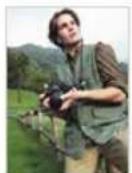
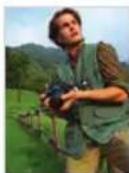
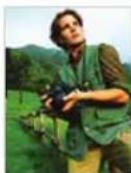
Doux Accentue Nature
1 En mode Prise de vue, appuyez sur [MENU
2 Sélectionnez Prise de vue en cours Sélecteur de style une option.
- Sélectionnez RGB personnelé pour définit vos propres tons RGB.

- Si vous utilisez cette fonction, vous ne pouvez pas regler les options de détction des visages et de réglage d'image.
Définir vos propres tons RVB
1 En mode Prise de vue, appuyez sur [MENU
2 Sélectionnez Prise de vue en cours Sélecteur de style RGB personnelisé.
3 Sélectionnez la couleur de votrechoix (R: rouge, G:vert,B:bleu).
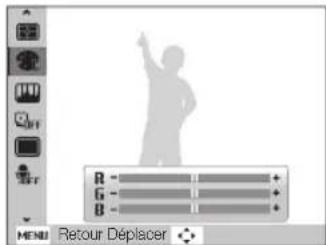
4 Choisissez la quantite de couleur souhaitee. (-: moins ou +: plus)
Modifier le rendu de vos photos

Vous pouvez modifier la nette, la saturation et le contraste de vos photos.
1 En mode Prise de vue, appuyez sur [MENU
2 Sélectionnez Prise de vue en cours Réglage des images.
3 Choisissez une option de réglage.
- Contraste
Netteté
- Saturation
4 Sélectionnez une valeur pour régler l'option raisée.
Option de contraste Description
| - | Diminue l'intensité des couleurs et la luminosité. |
| + | Augmente l'intensité des couleurs et la luminosité. |
Option de nettement Description
| - | Adoucirt les contours des photos (idéal pour éditer les photos sur ordinateur). |
| + | Rend les contours des photos plus nets pour une meilleure clarté. Cette option augmente aussi le risque de parasites sur les photos. |
Option de saturation Description
| - | Diminue la saturation. |
| + | Augmente la saturation. |

- Sélectionnez 0 si vous ne souhaïez pas appliqué de l'égal pour l'impression.
- Quand l'option Reglage des images est activée, la fonction Sélécteur de style n'est pas disponible.
Lecture / Modification
Cette section déscrit comment dire des photos, des videos ou des mémos vocaux et comment modifier des photos ou des vidés. Vous apprendrez également comment connecter votre apparéil photo à un ordinateur, à une imprimante photo ou à un téléviseur.
Lecture 52
Activier le mode Lecture 52
Afficher des photos 56
Lire une video 57
Lire des mémos vocaux 58
Modification des photos 60
Redimensionner des photos 60
Faire pivoter une photo 60
Appliqueer des styles de photo 61
Corriger les problèmes d'exposition 62
Creation d'une commande d'impression (DPOF) ... 63
Visionner des fichiers sur TV 64
Transfert des fichiers sur voire ordinateur (pour Windows) 65
Transfert de fichiers à l'aide d'Intelli-studio 67
Transférer des fichiers en connectant l'appareil photo en tant que disque amovible 69
Déconnecter l'appareil photo (sur Windows XP) ... 70
Transfert des fichiers sur votre ordinateur (pour Mac) 71
Impression de photos avec une imprimante photo (PictBridge) 72
Lecture
Apprenez comment visionner des photos et des videoes, écouter des mémos vocaux et gérer des fichiers.
Activier le mode Lecture
Visionnez des photos ou des vidés et écoutez des mémos vocaux enregistrés dans votre apparéil photo.
1 Appuyez sur [H]
- Lo dornier fichier enregistré s'affiche.
- Si l'apparoli photo est etint, il s'allume.
2 Appuyez sur [ou sur [] pour parcourir les fichiers.
- Maintenez appuyé pour un défilament rapide des fichiers.
![SAMSUNG ES30 - Appuyez sur [ou sur [] pour parcourir les fichiers. - 1](/content/2026/02/361234/images/5dd436b0692d488539721e90ec80a7a11e0b57874c3f883bb719261f270e8030.jpg)
L'appareil photo ne'il pas correctement les fichiers qui sont trop volumineux ou leurs pris avec des apparciels photos d'une autre marque.
![SAMSUNG ES30 - Appuyez sur [ou sur [] pour parcourir les fichiers. - 2](/content/2026/02/361234/images/55ca5cc70d6211b61d8a5d419a04896149a9dd9959a85b2bbb635d57b8e864da.jpg)
| Icône Description |
| La photo inclut un même vocal. |
| Fichier video |
| Commande d'impression définie (DPOF) |
| Fichier protégé |
| 100-0001 | Nom du dossier - Nom du filchier |
Visionner des fichiers par catégorie dans l'Album intelligent.
Affichez et gérez les fichiers par catégories, par exemple : par date, typo do fichier ou somain.
1 En mode Lecture, appuyez sur la touche [Zoom] vers le bas.
2 Appuyez sur [MENU
3 Sélectionnez une catégorie.
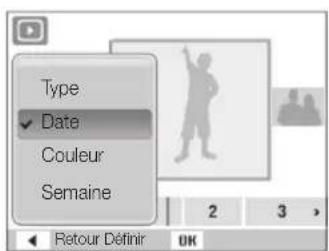
Option Description
| Type | Afficher les fichiers par type. |
| Date | Afficher les fichiers en fonction de leur date d'enregistrement. |
| Couleur | Afficher les fichiers en fonction de la couleur dominante de l'image. |
| Semaine | Afficher les fichiers en fonction de la période durant laquelle ils ont été enregistrés. |

L'apparil photo peut metro un certain tempor à ouvr l'Album intelligent ou à changer de catégorie et reorganiser les fichiers.
4 Appuyez sur [you sur [] pour parcourir les fichiers.
- Maintenez appuyé pour un défillement rapide des fichiers.
5 Appuyez sur [Okour revenir à la vue normale.
Permet de parcourir les fichiers sous forme de miniatures.
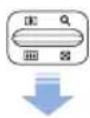
En mode Lecture, appuyez sur [Zoom] du bas pour afficher 9 ou 20 aperçus (appuyez sur [Zoom] du haut pour revenir au mode précédent).
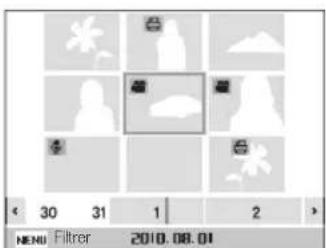
Pour Procedez comme suit
Parcourir des fichiers Appuyez sur [DISP], [O] of []
Supprimer des fichiers Apoyez sur [ Fn], pus choisssz Oui
Protégér des fichiers
Vous pouvez protégé des fichiers pour leur éviter toute suppression accidentollo.
1 En mode Lecture, appuyez sur [MENU
2 Sélectionnez Options de fich. → Protégé → Sélectionner.
Pour protégertous les fichiers,selectionnez Tout Verrouiller.
3 Sélectionnez le fjichier à protégger, puis appuyez sur [OK Appuyez sur de nouveau pour annuler votre sélection.
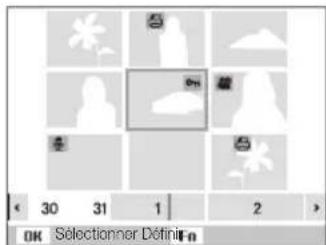
4 Appuyez sur [Fn
Supprimer des fichiers
Vouspouvez supprimeresfichiers de maniere individuelle ou globale.Los fichiers protégos no pouvent pasetre suprimos.
Pour supprimer un seul fichier :
1 En mode Lecture, selectionnez un fichier et appuyez sur [Fn].
2 Sélectionnez Oui pour supprimer le fichier.
Pour supprimer plusieurs fichiers :
1 En mode Lecture, appuyez sur [Fn
2 Sélectionnez Suppr. multiple.
3 Sélectionnez les fichiers à supprimer, puis appuyez sur [OK]. Appuyez sur le nouveau pour annuler votre sélection.
4 Appuyez sur [Fn
5 Sélectionnez Oui.
Pour supprimer tous les fichiers :
1 En mode Lecture, appuyez sur [MENU
2 Sélectionnez Options de fich. → Supprimer → Tout → Oui.
Afficher des photos
Vou pouve zoomer sur une partie d'une photo ou afficher les photos dans un diaporama.
Agrandirune photo
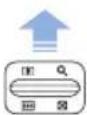
En mode Lecture, appuyez sur [Zoom] vers le haut pour agrandir une photo (appuyez sur [Zoom] du bas pour la réduire).
La zone agrandie et le niveau de zoom sont indiqués en haut de l'écran. Le niveau de zoom maximal peut varier en fonction de la résolution.
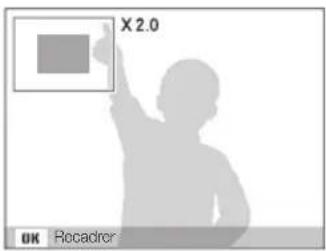
| Pour Procédez comme suit |
| Déplacer la zone agrandie | Appuyez sur |DISP| que | 4 |
| Recadrer la photo agrandie | Appuyez sur |Oke sera enregistrée comme nouveau fidrier) |
Demarrer un diaporama
Vous pouvez appliquer des effets et du son à votre diaporama.
1 En mode Lecture, appuyez sur [MENU
2 Sélectionnez Diaporama.
3 Choisissez une option d'effet de diaporama.
- Passez à l'étépe 5 pour démarrer le diaporama sans aucun effet.
| Option Description |
| Images | Sélectionnez les photos qui doivent faire parte du diaporama.
• Tout : affichez toutes les photos dans le diaporama
• Date : affichez les photos prises à une certaine date dans le diaporama
• Sélectionner : affichez les photos sélectionnées dans le diaporama |
| Intervalle | • Définissez l'intervalle entre l'affichage des photos
• Cette option est disponible uniquement si Désactivé est sélectionnée dans l'options d'effet |
| Musique | Choisissez un fond sonore |
| Effet | Choisir un effet de transition
• Sélectionnez Désactivé pour n'utiliser aucun effet |
4 Sélectionnez l'effet de diaporama.
5 Sélectionnez Demarrer Lecture.
- Pour l'irre diaporama en boucle, selectionnez Repetition.
- Appuyez sur OK pour marquer une pause ou reprendre le diaporama.

Pour amorot la diaporama et passar en mode Lacturo, apuyoz ORI, puis sur 1 ou
Lire une vente
Vous pouvez dire une video, extraire une image d'une video ou redimensionner une video.
1 En mode Lecture, Sélectionnez une réserve et appuyez sur [OK].
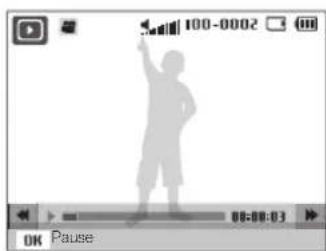
2 Utilisez les touches suivantes pour contrcler la lecture.
| Appuyez sur Pour | |
| [4] | Retour amérique |
| [OK] | Pause ou reprise après une pause |
| [∞] | Avance rapido |
| [Zoom] vers le haut ou le bas | Régler le niveau sonore |
Recadrer une video au cours de la lecture
1 Appuyez sur [okl'endroit ou la nouvelle video doit commencer, puis poussez la touche [Zoom] vers le haut.
2 Appuyez sur [O'our reprendre la lecture.
3 Appuyez sur [ɔk] 'endroit où la nouvelle video doit prendre fin, puis poussez la touche [Zoom] vers le haut.
4 Sélectionnez Oui.

La video origine soit avoir une durée d'au moins 10 secondes.
La video modifiée sera enregistrée comme nouveau fichter.
Pendre une photo pendant la lecture
1 Appuyez sur [ɔk]endroit où vous souhaitez prendre une photo.
2 Appuyez sur [

La photo prise aura la même talle de filchier que le filchier video original et sera enregistrée comme nouveau filchier.
Lire des mémos vocaux
Lire un méo vocal
1 En mode Lecture, selectionnez un mémo vocal et appuyez sur [OK].
2 Utilisez les touches suivantes pour contrcler la lecture.
| Appuyez sur Pour | |
| [4] | Rétour après |
| [OK] | Pause ou reprise après une pause |
| [◎] | Avance rapide |
| [◎] | Amèt de la lecture |
| [Zoom] vers le haut ou le bas | Régler le niveau sonore |
Ajouter un mémo vocal à une photo
1 En mode Lecture, selectionnez une photo et appuyez sur [MEN].
2 Sélectionnez Options de fich. → Mémo vocal → Activé.
3 Appuyez sur le déclencheur pour enregistrer un mémo vocal de courte durée (10 secondes maximum).
- Appuyez sur le déclencheur pour arreter l'enregistrement du mémo vocal.

Vou ne peut pas ajouter un mémo vocal à des fichiers protégés.
Lire un mémo vocal joint à une photo
En mode Lecture, Sélectionnez une photo arrivagée d'un méo vocal et appuyez sur [OK].
- Appuyez sur [OKur marquer une pause ou reprendre l'écoute.
Modification des photos
Differents taches de retouche sont disponibles : rotation, redimensionnement, suppression des yeux rouges, réglage de la luminosité, du contraste et de la saturation.

Les photos modifiées seront enregistrées sous forme de nouveaux fichiers.
Redimensionner des photos
1 En mode Lecture, selectionnez une photo et appuyez sur [MENU].
2 Sélectionnez Modifier → Redimensionner → une option.
- Sélectionne pour enregistrer la photo comme image de démarrage. (p. 75)


Les options disponibles varient en fonction de la taille de la photo sélectionné.
Faire pivoter une photo
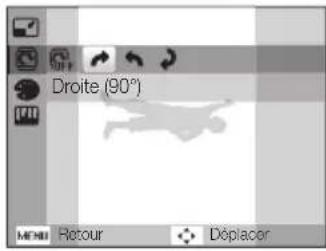
1 En mode Lecture, selectionnez une photo et appuyez sur [MENU].
2 Sélectionnez Modifier Rotation une option.
Appliqueur des styles de photo
Voussoupiez appliquedifferentes stylesa vosphotos,tels que Doux,Accentue ou Naturel.
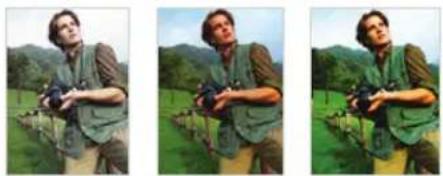
Doux Accentue Nature
1 En mode Lecture, selectionnez une photo et appuyez sur [MENU].
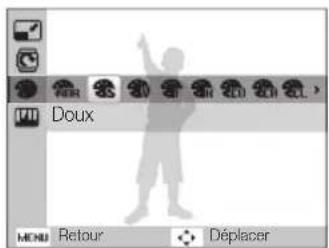
2 Sélectionnez Modifier → Sélecteur de style → une option.
- Sélectionnez RGB personnelise pour définir vos propres tons RGB.
Définir ses propres tons RGB
1 En mode Lecture, selectionnez une photo et appuyez sur [MENU].
2 Sélectionnez Modifier → Sélecteur de style → RGB personnelisé.
3 Sélectionnez une couleur (R: rouge, G: vert, B: bleu).
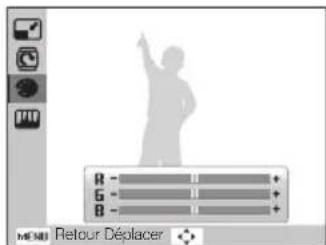
4 Choisissez la quantite de couleur selectionnee. (-: moins ou +: plus)
Corriger les problèmes d'exposition
Configurez les paramétres de Réglage automatique du contraste (ACB), de luminosité, de contraste ou de saturation; éliminer les youx rouges; masquer les imperfections du visage ou ajouter du bruit à un photo.
Ajuster le réglage automatique du contraste (ACB)
1 En mode Lecture, selectionnez une photo et appuyez sur [MEN].
2 Sélectionnez Modifier Réglage des images ACB.
Eliminer les yeux rouges
1 En mode Lecture, selectionnez une photo et appuyez sur [MEN].
2 Sélectionnez Modifier Réglage des images Correction des yeux rouges.
Masquer les imperfections du visage
1 En mode Lecture, selectionnez une photo et appuyez sur [MEN].
2 Sélectionnez Modifier Réglage des images Retouche des visages.
3 Choisissez un niveau.
Augmentez la valeur pour obtenir un visage plus net.
Réglages de Luminosite / Contraste / Saturation
1 En mode Lecture, selectionnez une photo et appuyez sur [MEN].
2 Sélectionnez Modifier Réglage des images.
3 Choisissez une option de réglage.
Luminosité
O:Contraste
Saturation
4 Sélectionnez une valeur pour régler l'option可以选择. (- : moins ou + : plus)
Ajouter du bruit à une photo
1 En mode Lecture, selectionnez une photo et appuyez sur [MEN].
2 Sélectionnez Modifier Réglage des images Ajouter du bruit.
Creation d'une commande d'impression (DPOF)
Choisissez les photos à imprimer et définiasser le nombre de copies ou le format du papier.

- Vous pouvez accorder la carte méroaire chez un développement de photos ou travaillée avec le format DPOF (Formal de commande d'impression numérique), ou vous pouvez imprimier les photos directement chez vous sur uneIMPrimatoire comatciéle DPOF.
- Les photos de grand format risquè d'être imprimés sans les cordes l'étaux. Par conséquent, vérifie le format des photos lors de la commande des impressions.
1 En mode Lecture, appuyez sur [MENU
2 Sélectionnez Options de fich. → DPOF → Standard → une option.
Option Description
| Sélectionner | Imprime les photos sélectionnées. |
| Tout | Imprime toutes les photos. |
| Annuler | Permet de rétabir vos réglages. |
3 Si vous choisissez Sélectionner, naviguez jusqu'à une photo, puis poussez le [Zoom] vers le haut ou le bas pourCHOISIR le nombre de copies. Repétez l'opération pour les photos désirées, puis appuyez sur [Fn
- Si vous choisissez Tout, appuyez sur [DISP] ou [O] pour sélectionner le nombre de copies, puis appuyez sur [OK].
4 Appuyez sur [MENU
5 Sélectionnez Options de fich. → DPOF → Taille → une option.
Option Description
| Sélectionner | Spécifie la taile d'impression de la photo sélectionnée. |
| Tout | Spécifie la taile d'impression de loules les photos. |
| Annuler | P amort de rétabir vos rogiagos. |
6 Si vous choisissez Sélectionner, naviguez jusqu'à une photo, puis poussez le [Zoom] vers le haut ou le bas pourCHOISIR LA Taille DE I'impression. Repétez l'opération pour les photos désirées, puis appuyez sur [Fn
- Si vous choisissez Tout, appuyez sur [DISP] ou [O] pour selectionner la taile de l'impression, puis appuyez sur [OK].
1 En mode Lecture, appuyez sur [MENU
2 Sélectionnez Options de fich. → DPOF → Index → Oui.

Si vous spécifie la taillie de l'impression, vous ne pouvez imprimer les photos qu'avoc des imprimantes compatibles DPOF 1.1.
Visionner des fichiers sur TV
Visionnez vos photos ou vos videos en branchant l'appareil photo à un téléviseur à l'aide du cable Audio / Video.
1 En mode Prise de vue ou Lecture, appuyez sur [MENU
2 Sélectionnez Paramètres Video.
3 Sélectionnez la sortie de signal video correspondant à votre pays ou votre région.
4 Eteignez l'appareil photo et le téléviseur.
5 Branchez l'appareil photo au téléviseur à l'aide du cable audio / video.
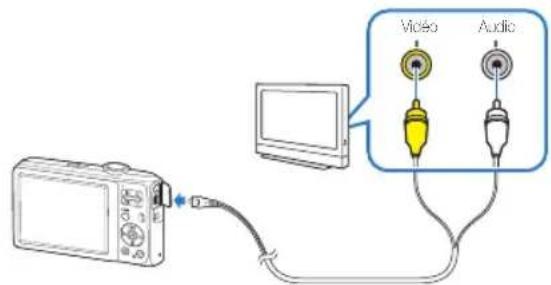
6 Allumez le téléviseur et selectionnez le mode de sortie video à l'aide de la télécommande du téléviseur.
7 Allumez l'appareil photo et appuyez sur [B]
8 Utilisez les boutons de l'appareil photo pour visualiser des photos ou dire des vidés.

Du bruit numérique peut apocraritre et une parte de l'imagpe peut ne pas s'affichor sur certains téléviscurs.
En fonction de vos réglages TV, l'image peut être décentrée sur l'écran du téléseur.
- Vous pouvez prendre une photo ou une video lorsqu'applare! photo est branché au téléviseur.
Transfert des fichiers sur votre ordinateur (pour Windows)
Transfrez vos fichiers en connectant votre apparéil photo à un ordinateur.
Configuration requise pour Intelli-studio
| Élement Configuration requise |
| Proesseur | Intel Pentium 4, 3,0 GHz ou supérieur / AMD Athlon™ FX 2,2 GHz ou ultérieur |
| RAM | Minimum 512 Mo de RAM (1 Go et plus recommançés) |
| Système d'exploitation | Windows XP SP2 Vista/7 |
| Capacité du disque dur | 250 Mo minimum (1 Go ou plus recommançé) |
| Divers | • Lecteur de CD-ROM
• nVIDIA Geforce 7600GT ou ultérieur / ATI X1600 series ou ultérieur
• Écran compatible de 1024 x 768 pixels, affichage couleur 16 bits recommandé (écran de 1280 x 1024 pixels, affichage couleur 32 bits recommandés)
• Port USB, Microsoft DirectX 9.0c ou une version ultérieure |
- Ces logiciels risquènt de ne pas fonctionner correctement avec la version 64 bits de Windows XP, Vista et 7.

- Intelli-studio peut pas fonctionner correctement sur certains ordnateurs, même si leurs répondent aux spécifications.
- Si vous ordinateur n'a pas les specifications requis, il peut y avoir un problème de lecture des videos ou leur retouche peut prendre plus de temps.
- Installo DirecT X 9.0c ou una version postérieure avant d'utiliser le programme.
- Vous doivent utiliser Windows XP/ Vista/7 ou Mac OS 10.4 ou encore un système d'exploitation plus récent alin de pouvoir connecter l'apparéte photo en tant que d'sque amoviècle.

L'emploi d'un ordinateur assemblé par l'utilisateur ou d'un système d'exploitation non pris en charge peut annuler la garantie.
Installation d'Intelli-studio
1 Inserez le CD d'installation dans le lecteur de CD-ROM.
2 Lorsque l'écran d'installation s'affiche, cliquez sur Installation des logiciels pour Appareil Photo Numérique Samsung pour lancer l'installation.
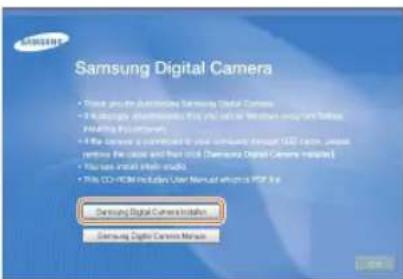
3 Sélectionnez les logiciels à installer et suivez les instructions affichées à l'écran.
4 Cliquez sur Quitter pour terminer l'installation et redémarrer votre ordinateur.
Transfert de fichiers à l'aide d'Intelli-studio
1 Branchez l'appareil photo à l'ordinateur à l'aide du cable USB.
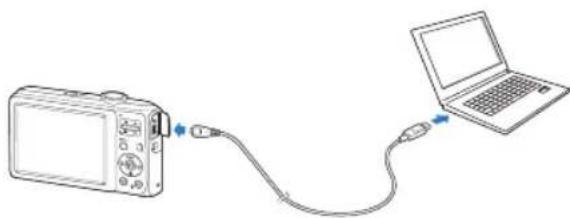
2 Allumez l'appareil photo.
L'ordinaire detecte automatique I'appareil photo.

Si la connexion ne s'établit pass avec l'apparel photo, une fenêtre s'ouvre.
Sélectonnée ordinateur.
3 Sélectionnez un dossier sur votre ordinateur pour enregistrer les nouveaux fischiers.
- Si vous apparaèi photo ne compte pas de nouveaux fichiers, la fénètre perpetualment d'enregistrer de nouveaux fichiers n'apparait pas.
4 Sélectionnez oui.
Les nouveaux fichiers sont transférés vers l'ordinateur.
Intelli-studio
Intelli-Studio you per met deire et modifier des fichiers. Ce logiciel permet egalement de telecharger des fichiers vers des sites Web tels que Flickr ou YouTube. Pour plus d'informations, selectionnez Aide Aide dans le programme.

- Si vous instaitez Intell-studio sur voire ordinateur, le logic et demarre plus rapidement. Pcur instaler le logiciet, selectionnez Outil Installer Intelli-studio sur PC.
- Vou ne pouvez pas directement retoucher des fichiers sur l'appareil photo. Transfrez les fichiers vers un dosser de votere ordineur avant de les retoucher.
- Vou ne pouvez pas copier de fichior de vous ordinateur sur l'appareil photo.
Intell-studio prord encharge les formats suvants :
Video:MP4 Video:H.264Audio:AACWIMV(WMV7/8/9)AM(MJPEG)
| Icone Description |
| 1 | Ouvir des menus |
| 2 | Afficher les fichiers dans le dossier sélectionné |
| 3 | Basculer en mode édition de Photos |
| 4 | Basculer en mode édition de Vidéos |
| 5 | Passer en mode Partage (vous pouvez envoyer des fichiers par e-mail ou charger des fichiers sur des sites Web, te's que Flickr ou YouTube.) |
| 6 | Agrandir ou réduire les miniatures dans la liste |
| 7 | Séléctionné un type de filcher |
| 8 | Afficher les fichiers du dossier sélectionné sur votre ordinateur |
| 9 | Montré ou masquer les fichiers de l'appareil photo connecté |
| 10 | Afficher les fichiers du dossier sélectionné sur l'appareil photo |
| 11 | Voir les fichiers sous forme de vignettes, dans Album Intelligent, ou sur une carte |
| 12 | Parcourir des dossiers sur le périhérique connecté |
| 13 | Parcourir les dossiers de votre ordinateur |
| 14 | Déplacer vers le dossier suivant ou précédENT |
| 15 | Imprimer les fichiers, voir les fichiers sur une carte, stocker les fichiers dans Mon Dossier, ou+mémoriser de nouveaux visages |
Transférer des fichiers en connectant l'appareil photo en tant que disque amovible
Vous pouvez connecter l'appareil photo à votre ordinateur en tant que disque amovible.
1 Branchez l'appareil photo à l'ordinateur à l'aide du cable USB.
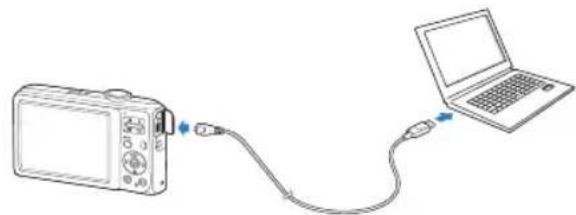
2 Allumez l'appareil photo.
L'ordinateur détecte automatiquement l'appareil photo.

Si la connexion ne s'est acabit pas avec l'appareil photo, une fenetre s ouvre.
SLECTIONNEz Ordinateur.
3 Sur votre ordinateur, Sélectionnez Poste de travail → Disque amovible → DCIM → 100PHOTO.
4 Sélectionnez les fichiers de votrechioix, puis faites-les glisser ou enregistrez-les sur l'ordinateur.
Déconnecter l'appareil photo (sur Windows XP)
La procédure à suivre pour débrancher le cable USB est similaire pour Windows 7 Vista.
1 Si levoyant lumineux de I'appareil photo clignote, attendez qu'il s'eteigne.
2 Cliquez sur dans la barre d'outils en bas à droite de l'écran de l'ordinateur.


10:00AM
3 Cliquez sur le message instantané.
4 Debranchez le cable USB.

Il est deconseille de reirer l'apparel photo lorsque Intell-slo fonceionne Terminiez le programme avant de debrancher l'appareil photo.
Transfert des fichiers sur votre ordinateur (pour Mac)
Lorsqu'il est connecté à un ordinateur Macintosh, l'appareil photo est automatiquement reconnu. Vous pouze directement transférer des fichiers de l'appareil photo vers l'ordinateur sans installer aucun logiciel.

Mec OS version 10.4 ou utéorque est compatible.
1 Branchez l'appareil photo à l'ordinateur Macintosh à l'aide du cable USB.
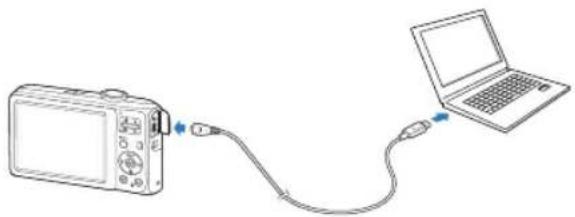
2 Allumez I'appareil photo.
L'ordinateur detecte automatiquement l'appareil photo et affiche une icone de disque amovible.

Si la connexion ne s'établit pas avec l'apparél photo, une fénête s'ouvre.
Sélectronne ordinateur.
3 Double-cliquez sur I'icone de disque amovible.
4 Transfrez vos photos ou vos videos sur l'ordinateur.
Impression de photos avec une imprimante photo (PictBridge)
Vou puez imprime des photos sur une imprimante compatible PictBridge en raccordant directement l'appareil photo a l'imprimante.
1 En mode Prise de vue, appuyez sur [MENU
2 Sélectionnez Paramètres USB.
3 Sélectionnez Imprimante.
4Après avoir allumé l'imprimante,branchez l'appareil photo à l'aide du cable USB.
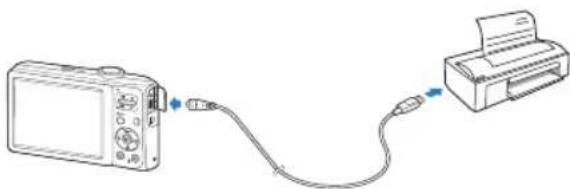
5 Allumez l'appareil photo.
L'imprimante reconnait automatiquement l'appareil photo.
6 Appuyez sur [ou [] sour selectionner une photo.
- Appuyez sur MENU définir les options d'impression. Voir « Configuration des paramétres d'impression »
7 Appuyez sur [Oyour imprimer.
L'impression demare. Appuyez sur to annuler l'impression.
Configuration des paramètres d'impression
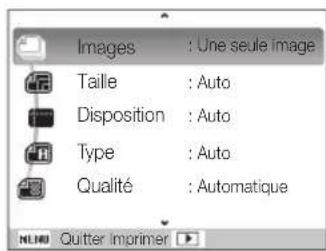
Option Description
| 41 | Images : Indiquez si l'apparel doit imprimer la photo actuelle ou toutes les photos |
| 42 | Taille : spécifiez la taillie de l'impression |
| 43 | Disposition : créoz des impressions de miniatures |
| 44 | Type : sélectionnez le type de papier |
| 45 | Qualité : spécifiez la qualité d'impression |
| 46 | Date : définissez l'options d'impression de la date |
| 47 | Nom de fichier : définissez l'options d'impression du nom de fichier |
| 2 | Réinitialisation : réinitialisez les options d'impression |

Certaines imorimantes ne prenment pas en charge toutes les options,
Annexes
Cette section contient les réglages, les messages d'erreur, les specifications et des conseils de maintenance.
Menu des réglages de l'appareil photo 74
Acceder au menu des paramétres 74
Son 75
Affiche 75
Parametres 76
Messages d'erreur 79
Entretien de l'appareil photo 80
Nettoyer l'appareil photo 80
A propos des cartes mémoire 81
A propos de la batterie 82
Avant de contacter le centre de Service Apre's-Vente. 84
Spécifications de l'appareil photo 87
Index 91
Cet section decrit les differentes options qui permectent de configurer les parametes de lae appareil photo.
1 En mode Prise de vue ou Lecture, appuyez sur [MENU
2 Sélectionnez un menu.
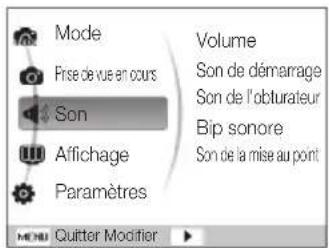
| Son :/permet de régier le volume et lessons émis par l'appareil photo. (p. 75) |
| Affichage: Permet de personnaliser les paramètres d'affichage, tels que l'image de démarriage et la luminosité. (p. 75) |
| Paramètres:permet de modifier les réglages du système de l'apparil photo, tels que le format de la mémoire, les noms de filcher par défaut et le mode USB. (p. 76) |
3 Sélectionnez une option et enregistrez vos paramétres.
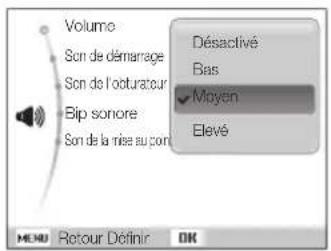
4 Appuyez sur [MEnu] revenir à l'écran précédent.
Son
* Paramètre par défaut
| Élement Description |
| Volume | Régléz le volume des sons. (Déactivé, Bas, Moyen*, Elevé) |
| Son de démarrage | Sélectionner le son émis lors du démarriage de l'apparil photo. (Déactivé*, 1, 2, 3) |
| Son de l'obturator | Sélectionnéz le son émis lorsque vous appuyez sur la touche du déclencheur. (Déactivé, 1*, 2, 3) |
| Bip sonore | Sélectionnéz le son émis lorsque vous appuyez sur les touches ou que vous changez de mode. (Déactivé, 1*, 2, 3) |
| Son de la mise au point | Définissez si l'apparil photo émet un son lorsqu vous enforcez la touche du déclencheur à mi-course. (Déactivé, Activé*) |
Affichage
*Paramètre par défaut
| Élement Description |
| Descript. de la fonction | Affiche une brève description d'une option ou d'un menu. (Désactivée, Activée*) |
| Image de démarrage | Définissez l'image qui s'affiche après la mise en marche de l'apparil photo.
• Désactivée*: aucune image n'est affchéée.
• Logo: affichez une image enregistrée par défaut dans la mémoire interne.
• Image person: affichez l'image de votrechoix. (p. 60)
• Souu un image personnalisé sauraffective dans la mémoire.
• Si vous déslectionnez une nouvelle photo comme image personnel see ou si vous réintéssliez l'appliéré photo, la photo actuelle sera supprimée. |
| Luminosité | Réglez la luminosité de l'écran. (Auto*, Faible, Normale, Forte) |
| Normale est automatiquement sélectionnée, même si vous désisissez l'utilisation Auto. |
| Affichage rapide | Définissez la durée d'affichage de la photo prise ou de la réserve enregistrée avant de revenir en mode Prise de vue. (Désactivé, 0,5 s*, 1 s, 3 s) |
Paramètres
| Élement Description |
| Economie d'énergie | Si cette option est activée, l'apparil photo passée automatiquement en mode économique d'énergie après 30 secondes d'inactivité (appuyez sur une touche quelconque pour désactiver le mode économique d'énergie). (Déactivée*, Activée)Si le moyen Economie d'énergie est désactivable, l'écran principal sauf cetin vallousee pour économiser la batterie si aucune action n'est effectué pendant environ 30 secondes. |
*Paramètre par défaut
| Élement Description |
| Formater | Formatez la carte mémoire (tous leurs fichiers seront supprimés, y compris certains qui sont protégés). (Oui, Non)Si vous utilisez une carte mémoire d'un autre fabricant, un écleur de carres ou une carte formatée avec un ordinateur, elle ne sera pas luc correctement. Formatez la carte avant ce l'utiliser. |
| Réinitialiser | Réinitialisez les menus et les options de prise de vue (les paramétres date et d'heure, langue et sortie video ne sont pas réinitialisés). (Oui, Non) |
| Language | Choisissez la langue d'affichage. |
| Fuseau horsaire | Sélectionnez une région et réglez l'heure d'été. |
| Configuration date/heure | Pour configurer la date et l'heure. |
| Type date | Pour selectionner un format de date (Désactivés*, JJ/MM/AAAA, MM/JJ/AAAA, AAAA/MM/JJ) |
| Numération fichiers | Définissez les règles de création des noms de filcher.Remise à zéro : lorsqu'une nouvelle carte mémoire est insérée, lorsque la carte mémoire est formaté ou lorsqu'ous fischiers sont, supprimés, les fischiers sont numérétés à partir de 0001.Série*: lorsqu'une nouvelle carte mémoire est insérée, lorsqu'la carte mémoire est formaté ou lorsqu'ous fischiers sont supprimés, les fischiers sont numérétés on partant du dernier nombre.Par défaut, le nom du premier cossier est 100PHOTO et le nom du promièr filchier est SAM_0001.Le nombre de filcher augmente chaque fois d'une unité de SAM_0001 à SAM_9999.Le nombre de dossier diminuè chaque fois d'une unité de 100PHOTO to 999PHOTO.Un même dossier peut comprendre au maximum 9999 fischiers.L'apparcl photo nomme les fischiers conformément à la norme DCF (Digital rule for Camera File). Si vous modifie le nom d'un filcher, il risque de ne plus pouvoir être lu par l'apparel photo. |
- Paramètre par défaut* Paramètre
| Élement Description |
| Impression | Définssoez si l'apparil photo ajoute la date et l'heure sur vos photos lors de l'impression.
(Désactivée*, Date, Date & heures)
• La date et l'heure s'affichent en jaune dans l'angle inférieur droit de la photo.
• Certains mobèles d'imprimantes ne prenniennent pas en charge l'impression de la date et de l'heure. |
| Mise hors tension auto | L'apparil photo s'arrête automatiquement lorsqu'il n'est pas utilisé.
(Désactivée, 1 min, 3 min+, 5 min, 10 min)
• Ces paramètres ne seront pas modifiés si vous changez la batterie.
• Cette fonction ne se déclenché pas dans les situations suivantes :
- L'apparil est connecté à un ordinateur ou une imprimante.
- Pendant la lecture d'un diaporama ou d'une vidéo
- Pendant l'enregistrement, d'un même vocal |
| Voyant de mise au point | Activez ou désactiverz unvoyant pour faciliter la mise au point dans les endroits sombres.
(Désactivé, Activé*) |
| Éléments Description |
| Vidéo | Sélectionnez la sortie de signal video correspondant à votre région.
• NTSC®: Etats-Unis, Canada, Japon, Corée, Taiwan, Mexique.
• PAL (uniquement BDGH) : Australia, Autrique, Belgique, Chine, Danemark, Finlande, Allemagne, Royaume-Uni, Italie, Koweit, Malaisie, Nouvelle-Zolande, Singapour, Espagne, Suède, Suisse, Thaïlande, Norvège. |
| USB | Définissez la fonction à utiliser via une connexion USB à un ordinateur ou une imprimante.
• Auto*: Réglez l'apparil photo pour selectionner automatiquement le mode USB.
• Ordinateur : Branchez Your的应用 photo à un ordinateur pour transférer des fichiers.
• Imprimante : Branchez Your的应用 photo à une imprimante pour imprimer des fichiers. |
| Type de batterie | Configuéz l'environnement optimal pour les caractéristiques des batteries séLECTIONnées. (Alcaline*, Ni-MH) |
Messages d'erreur
Lorsque you rencontrez l'un des messages d'erreur suivants, reportez-vous aux solutions proposées pour tenter de resoudre le probleme.
| Message d'erreur Solutions possibles |
| Erreur de carte | Éteignez l'apparil photo, puis rallumez-le. Retiroz la carte mémoire, puis insérez-la à nouveau. Formatoz la carte mémoire. (p. 76) |
| Carte verrouillée | Déverrouillez la carte mémoire. |
| Carte incompatible | La carte mémoire insérée ne fonctionne pas avec votre apparil photo. Introduisez une carte mémoire adaptée. |
| Erreur de saturation DCF | Les noms de filchier ne correspondent pas à la nomme DCF. Transfrez les fichiers de la carte mémoire sur un ordinateur et formatez la carte. (p. 76) |
| Erreur de filchier | Supprimez le filchier endommagé ou contactez le centre de ServiceAprès-Vente. |
| Batterie faible | Insérez une batterie chargée ou rechargeze celle-ci. |
| Mémoire pleine | Supprimez les fichiers inutilles ou insérez une nouvelle carte mémoire. |
| Message d'erreur Solutions possibles |
| Aucun fjichier image | Prénez des photos ou insérez une carte+mémoire qui en contient. |
| Insér. carte | Vous avez besoin d'un périhérique de stockage pour effloctuer les priso de vue. Inséroz la carte+mémoire. |
Entretien de l'appareil photo
Nettoyer l'appareil photo
Objectif et ecran de l'appareil photo
Utilisez une soufflette pour éliminer la poussière et essuyez d'allocatomont l'objetif avec un chiffon doux. S'il rosto du la poussière, humidifie une lingette avec du nettoyant liquide pour objetif et cssuyoz d'allocatomont.
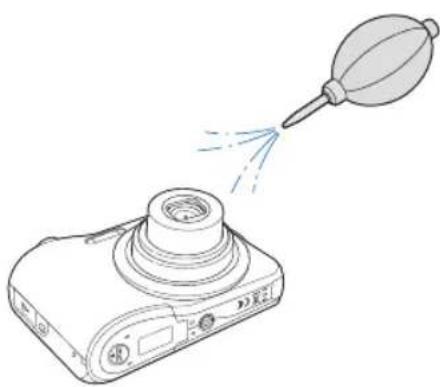
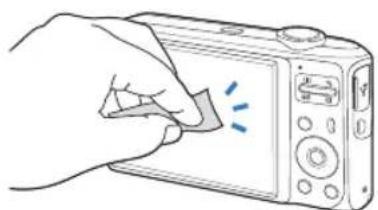
Boitier de l'appareil photo
Essuyez-le delicatement avec un chiffon doux et sec.
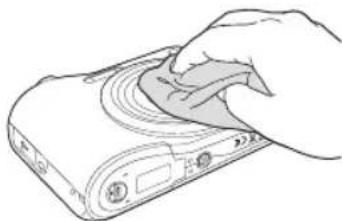

- Nutilisez jamais de benzene, de diluents ou d'alcool pour nettoyer l'aparéel. Ces produits peuvent l'endommager ou entrainer un dysfonctionnement.
Nappuyaz pas sur le couvrole de I'objet et n'utilisaz pas ds ouffette sur ce couvrole.
A propos des cartes mémoire
Cartes mémoire compatibles
Vou pouvez utiliser des cartes mémoire SD (Secure Digital) ou SDHC (Secure Digital Haute Capacité).
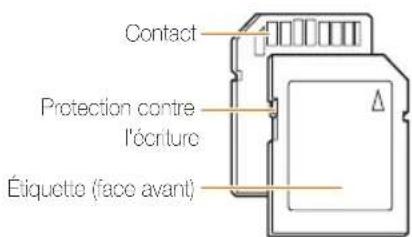
Vous pouvez protegor les fichiers contre la suppression en utilisant le loquet de verrouillage contre I'ecriture sur les cartes SD ou SDHC. Faitos glisser le loquet vers le bas pour verrouiller la carte ou vers le haut pour la déverrouiller. Déverrouillez la carte pour prendre des photos.
Capacité de la carte mémoire
La capacité de la mémoire peut varier en fonction de la scène et des conditions de prise de vue. Ces capacités sont disponibles pour une carte SD d'1 Go :
| Taille | Maximale Elevée Normale 30 ips 15 ips |
| P hotos | 12m | 168 238 362 -- | | | |
| 10m | 195 267 407 -- | | | |
| 9m | 229 305 477 -- | | | |
| 8m | 244 326 515 -- | | | |
| 5m | 362 489 699 -- | | | |
| 3m | 543 674 752 -- | | | |
| 1m | 978 1 086 1 221 -- | | | |
| * V i d é o s | 640 | --- | | | Environ 13 min 35 s Environ 32 min 57 s Environ 65 min 16 s |
| 320 | --- | | |
- Le temps d'enregistrement peut varier si le zoom est utilisé.
Plusieurs videos ont été enregistrées successivement pour déterminer le temps total d'enregistrement.
A propos de la batterie
Toujours utiliser des batteries rechargeables en vue d'une utilisation ultérieure. Voir ci-dessous pour une liste des batteries disponibles pour cet apparéil photo.
Spcifications de la batterie
| Modèle | SNB-2512 |
| Type | Ni-MH |
| Capacité des cellules | 2 500 mA |
| Tension | 2 x 1,2 V |
| Temps de charge (lorsque l'appareil photo est eteint) | Environ 300 minutes (utilisation avec le SBC-N2) |
Remarques à propos du chargement de la batterie
- Si le voyageant lumineux est eteint, assurez-vous que la batterie soit instaloe correctement.
- Evitez de trer sur le fil du chargeur pour le débrancher de la prise de courant. Vous risqueriez de provoquer un incende ou un chocoléctique.
L'utilisation du flash et l'enregistrement de videoes decharge rapidement la batterie. Chargez la batterie jusqu'à ce que le voyant lumineux vert s'allume.
- Si le voyageant lumineux clignote en orange ou s'il n'est pas allumé, rebranchez le cable ou retirez la batterie, puis réinsérez-la.
- Lorsque l'appareil photo est relié à l'ordinateur, l'appareil photo ne pocrna pas être chargeé si la température est trop faible (en dessous de 0^ ) ou trop élevé (au-dessus de 40^ ).
- Si vous chargez la batterie lorsque le cable est surchauffé ou lorsque la température est trop élevé, le voyant lumineux peut devenir orange. Le chargement commencerà lorsque la batterie aura refroidi.

Des dommages corporels pouvant s'avérer mortels peuvent résultat d'une utilisation imprudente ou inappropriée de la batterie. Pour votre sécurité, veuillez suivre ces instructions destinées à utiliser la batterie correctement :
La batterie peut s'enflammer ou bien exposer si celle-ci n'est pas manipulée correctement. Si vous remarquez un quelconque défaut de fabrication, une flocu ou d'autres anomalies sur la batterie, cessez de l'utiliser et contactez votre fabricant.
Utilisz uniquement des charges de batterie et des adaptateurs authentiques recommendes par le fabricant et rechargez la batterie en respectant scrupuleusement les consignes décrites dans le manuel utilisateur correspondant.
- Ne placez pas la batterie a proximé d'appareis chauffants ou dans un environnement aux températures élevées comme par exemple l'intérieur d'une voiture en été.
- Ne placez jamais la batterie dans un four a micro-ondes.
Evitez de stocker ou d'utiliser la batterie dans des endroits chauds et humides comme des spas ou des calines de dcuche.
- Ne posez pas l'appareil sur des surfaces inflammables comme de la literie, des couvertures, des tapis ou des couvertures électriques pendant des périodes prolongées.
Lorsque I'apparel est allumé, ne le laïsez pas dans un espace confiné pendant une période prolongée.
- No laissez pas les borns de la batterie entre en contact avec des objets métalliques comme des colliers, des pièces de monnaie, des clés ou bien des montres.
Assurez-vous d'utiliser uniquement des ples/batteries représentant les caractéristiques qui convennent à votre apparéel photo.
- Ne démontez ou ne/perforz pas la battere avec un oget coupant,quel qu'il soit.
Evitez de socmettre la batterie a une pression elevated ou bien a des elements susceptible de Iecraser.
Évriet de sourmettre la battere à des chocs importants comme par exemple laisser tomber d'une hauteur élevée.
N'exposez pas la batterie a des températures supérieures ou egales à 60^ (140 F).
- Ne laissez pas la batterie en contact avec des liquides ou de l'humidité.
- Evitez demettre la battere en contact avec le feu et de l'exposer à une chaleur extremé ou au soleil de façon prolongée.
- Ne jamais charges les piles a/calines. Le non-respect de cette consigne est susceptible d'entrainer une explosion ou un incendie.
Portoz une attention particulaire à la façon dont vous traiterez les batteries usages.
- No jotoz pas la batterie au fou.
- Les consignes de traitement des batteries usagées peuvent varier d'un pays à l'autre. Procédez au traitement de la batterie usagée en accord avec toutes les consignes locales et fédérales.
Consignes relatives au chargement de la batterie
Respectez les consignes de chargement incliqués dans ce mode d'omolci pour charger la batterie. La batterie peut s'onflammer ou bien exposer si celle-ci n'est pas chargée correctement.
Si voire apporeil photo ne fonctionne pas correctement, verifie les éléments suivants avant de contacter le service après-vente. Si la solution de depannage proposée ne permet pas de resoudre le problème, veillez contacter votre revendeur local ou le service après-vente.
| Problème Solutions possibles |
| Impossibla d'allumer l'appareil photo | · Assurç-vous que la batterie soit bien installée. · Assurç-vous que la batterie soit installécorrectement. · Mettez la batterie en charge. |
| L'appareil photo s'éteint de façon inattendue | · Mettez la batterie en charge. · L'appareil photo est peut-être en mode Économie d'énergie. (p. 76) · L'appareil photo peut s'éteindre pour éviter que la carte mémoire ne soit endommagée en raison d'un choc. · Rallumez l'appareil photo. |
| La batterie de l'appareil photo se décharge rapidement | · La batterie peut se décharger plusrapidement dans un environnement de basse température (en dessous de 0°C). · Garcez la batterie au chaud en la piçant dans votre poche. · L'utilisation du flash et l'enregistrement de vidés de déchargement rapidement la batterie. Rechargez-la si nécessaire. · La batterie est un consommable qui a une durée de vie limitee. Remplacez-la si son autonomie diminue rapidement. |
| Problème Solutions possibles |
| Impossibla de prendre une photo | La carte mémoire est juste. Supprimoz les fichiers inutilles ou insérez une nouvelle carte mémoire.Formatez la carte mémoire. (p. 76)La carte mémoire est défectueuse.Remplacez-la.Assurez-vous que l'apparil photo soit allumé.Motloz la batterie en charge.Assurez-vous que la batterie soit installécorrectement. |
| L'appareil photo ne répond pas | Retirrez la batterie, puis replacez-la. |
| Le flash ne fonctionne pas | Le flash est peut être régèle surDésactivé. (p. 38)Le flash ne peut pas être utilisé dans les modes , au certains modes . |
| Le flash se déclenché de façon inattendue | L'électricité statique peut provoquer ledéclenchement du flash.L'apparil photo n'est pas défectueux. |
| La date et l'heure ne sont pas correctes | Réglez la date et l'heure dans le menu des paramètres d'affichage. (p. 76) |
| L'écran ou des touches ne fonctionnent pas | Retirez la batterie, puis replacez-la. |
| L'écran de l'appareil photo fonctionne mal | Si vous utilisez votre apparéil photo à des températures extrémement basses, un dysfonctionnement ou une décoloration de l'écran de l'appareil photo peut se produit. Pour bénéficier de performances optimes, utilisez l' apparéil photo à des températures de fonctionnement modérés. |
| La carte mémoire présente une erreur | La carte mémoire n'a pas été réinitialisée. Formatez la carte. (p. 76) |
| Impossible de dire des fichiers | Si vous modifiez le nom d'un filcher, l' apparéil photo risque de ne plus pouvoir le dire (le nom des fichiers doit être conforme à la norme DCF). Si vous rencontres ce problème, lisez le filier sur un ordinateur. |
| La photo est floue | • Vérifie que l'options可以选择 pour la mise au point convient aux photos prises en gros plan. (p. 40) • Assurez-vous que l'objet soit propre. Dans le cas contraire, nettoyez-le. (p. 80) • Assurez-vous que le sujeit soit à la bonne distance du flash. (p. 87) |
| Problème Solutions possibles |
| Les couleurs de la photo ne correspondant pas à celles de la scène | Un réseau incorrect de la balance des blancs peut générer un mauvais rendu des couleurs. Sélectionnez l'options de balance des blancs qui correspond à la source de lumière. (p. 46) |
| La photo est trop claire | • Désactiver le flash. (p.38)
• La photo est surexposée. Réglez la valeur d'exposition. (p. 45) |
| La photo est trop nombre | La photo est sous-exposée.
• Activez le flash. (p. 38)
• Réglez la sensibilité ISO. (p. 39)
• Réglez la valeur d'exposition. (p. 45) |
| Les photos ne s'affichent pas sur la télévision | • Vérifie que l'appareil photo est correctement branché à l'ocran exto-me avec le cable Audio/Video.
• Vérifie que la carte mémoire content des photos. |
| Votre ordinateur ne reconnaît pas l'appareil photo | • Vérifie que le cable USB est correctement branché.
• Assurez-vous que votre apparéil photo soit allumé.
• Assurez-vous d'utiliser un système d'exploitation pris en charge. |
| L'appareil photo se déconnecté de l'ordinateur pendant le transfert des fischiers | L'électricité statique peut interrompè la transmission des fischiers. Débranchez le cable USB, puis rebranchez-le. |
| L'ordinateur ne parvient pas à生存 des videos | • Selon le lecteur videoutilisé, les fischiers video peuvent ne pas être lis. Pour生存 des fischiers videoenregistrés avec votre appareil photo, installez le logiciel Intelli-studio sur votre ordinateur. (p. 65) • Vérifie que le cable USB est correctement branché. |
| Intelli-studio ne fonctionne pas correctement | • Teminez Intelli-studio et redémarrez le programme.
• Vous ne pouvez pas utiliser Intelli-studio sur les ordinateurs Macintosh.
• En fonction des spécifications et des environnementés de votre ordinateur, le lancement ou programme peut ne pas être automatique. Dans ce cas, cliquez sur démarrer → Poste de travail → Intelli-studio → iStudio.exe sur l'ordinateur. |
Specifications de l'ordinatei photo
| Capteur d'images |
| Type 1/2.3" CCD (environ 7,81 mm) |
| Pixels effectifs Environ 12,21 megapixels |
| Nombre total de pixels | Environ 12,24 megapixels |
| Objectif |
| Distance focale | Objectif Samsung zoom 5X f = 4,9 - 24,5 mm (équivalent à un film de 35 mm : 27 - 135 mm) |
| Plage d'ouverture de l'objet | F3,5 (W) - F5,9 (T) |
| Zoom numérique | • Mode image fixe : 1,0X - 3,0X
• Mode de lecture : 1,0X - 12,5X (en fonction de la laïle de l'objet) |
| Écran |
| Type LCD TFT | |
| Résolution 3,0" (7,6 cm), 230K |
| Mise au point |
| Type | Miso au point auto TTL (Miso au point multiple, Miso au point au centre, MAP détect. visage) |
| Plage | | Grand angle (W) Téléobjet (T) |
| Normal | 80 cm - infini |
| Macro | 5 cm - 80 cm |
| Macro automatique | 5 cm - infini |
| Vitesse d'obturation |
| Scènes Automatiques : 1/8 - 1/2 000 s. Programme : 1 - 1/2 000 s. Nuit : 8 - 1/2 000 s. Feux d'artifice : 2 s. |
| Exposition |
| Contrôle Programme AE |
| Mesure de l'exposition | Multiple, Sélective, Centrée |
| Compensation + 2 EV (par incréements de 1/3 EV) |
| Équivalent ISO Auto, 80, 100, 200, 400, 800, 1600 |
| Flash |
| Mode | Déactivé, Automatique, Anti yeux rouges, Contre jour, Synchronisation lente, Correction des yeux rouges |
| Plage | Grand angle : 0,5 m - 3,0 m (ISO Auto) Téléobjectif : 0,7 m - 2,0 m (ISO Auto) |
| Durée de rechargement | Environ 5 s. (selon l'état de la batterie) |
| Réduction des secousses |
| Stabilisation numérique de l'image (DIS) |
| Effets |
| Mode de prise de vue | • Sélecteur de style: Normal, Deux, Accentué, Naturel, Pétro, Cool, Calme, Classique, Négatif, RGB personnelisé
• Réglage des images: Nettle, Contrasle, Saturation |
| Balance des blancs |
| Balance des blancs automatiques, Lumère du jour, Nuageux, Fluorescent haut, Fluorescent bas, Tungstène, Réglage personnelisé |
| Impression de la date |
| Date & heures, Date, Désactivée |
| Prise de vue |
| Photos | • Modes : Scènes Automatiques (Blanc, Macro couleur, Portrait, Portrait de nuit, Portrait contre jour, Portrait macro, Contre jour, Paysage, Action, Tréplé, Nuit, Macro, Macro texte, Ciel bleu, Coucher de soleil, Vert naturel), Programme, DIS, Scène (Beauté, Aide au cadrage, Nuit, Portail, Enfant, Paysage, Macro, Texte, Coucher de soleil, Aube, Contre jour, Feux d'artifice, Mer & neige)
• Prise de vue : Unique, Continue, Rafale, AEB
• Retardateur : 10 s, 2 s, Double, Détecteur de mouvements |
| Vidées | • Format: MUPEG
(durée d'enregistrement max.: 2 heures)
• Taïle: 640X480, 320X240
• Fréquence dimages: 30 ips, 15 ips
• Voix: Désactivité, Activité (le son est désactifé pendant l'utilisation de la fonction de zoom)
• Édition videoe (intégrée): Pause lors de l'enregistrement, Capture d'image fixe, Rçignage |
| Lecture |
| Type | Image unique, Vignettes, Diaporama, Clic videoe, Album intelligent
* Calègore Album intelligent: Type, Dale, Couleur, Semaine |
| Édition | Redimensionner, Rotation, Sélection de style, Réglage des images |
| Effets | • Séléctor du style: Normal, Doux, Accentué, Naturel, Rétro, Cool, Came, Classique, Négatif, RGB personnalisé
• Réglage des images: ACB, Correction des yeux rouges, Retouche des visages, Luminosité, Contraste, Saturation, Ajouter ou bruit |
| Enregistrement vocal |
| • Enregistrement vocal (max. 10 heures)
• Mémoire vocal joint à une photo (max. 10 s) |
| Stockage |
| Support | Mémoire extreme (en option) :
- Carte SD (jusqu'à 2 Go garantis)
- Carte SDHC (jusqu'à 8 Go garantis) |
| Format de fichier | • Photo : JPEG (DCF), EXIF 2.21, DPOF 1.1,
PictBridge 1.0
• Video : AVI (MUPEG)
• Audio : WAV |
| Talle de l'image | Pour 1Go SD |
| Maximale | Elevée Normale |
| 12m | 4000 X 3000 | 168 238 362 |
| 10 | 3984 X 2656 | 195 267 407 |
| 9 | 3968 X 2232 | 229 305 477 |
| 8m | 3264 X 2448 | 244 326 515 |
| 5m | 2592 X 1944 | 362 489 699 |
| 3m | 2048 X 1536 | 543 674 752 |
| 1m | 1024 X 768 | 978 1 086 1 221 |
| Nos chiffres proviennent des mesures effectuées par
Samsung dans des conditions normales, Is pouvant varior
en fonction des paramètres et des conditions de prone
de vue. |
| Interface |
| Connecteur de
sorte numérique | USB 2.0 |
| Sortie audio Mono (haut-parleur intégré), Mono (microphone) |
| Sortie video NTSC, PAL (séléctionnable) |
| Source d'alimentation |
| Batterie rechargeable | SNB-2512B KIT (en option)
(2 batteries AA NI-MH et chargeur) |
| La source d'alimentation peut varier en fonction de la vente région. |
| Dimensions (l x h x p) |
| 96,0 x 61,5 x 23,4 mm (hors éléments en salle) |
| Poids |
| 141 g (sans la batterie ni la carte méroire) |
| Température de fonctionnement |
| 0 - 40°C |
| Humidité |
| 5 - 85 % |
| Logiciels |
| Intelli-studio |
Les caractéristiques sont susceptibles d'être modifiées sans avis prétable.
Lesbons gestes de mise au rebut de ce produit (Déchets d'équipements électriques etlectroniques)
(Applicable dans les pays de l'Union Européenne et dans d'autres pays européons pratiquant lo tri sélectif)
Ce symbole sur le produit, ses accessoires ou sa documentation indique que ni le produit, ni ses accessoires electronics usages (chargeur, casque audio, cable USB, etc.) ne peuvent ete jetes avec les autres dechets menagers. La mise au rebut incontrolée des dechets presentant des risques environnementaux et de santhe publique, veuillez separer vos produits et accessoires usages des autres dechets. Vous favoriserez ainsie le recyclage de la matière qui les compose dans le cadre d'un développement durable. Les particuliers sont invitea a contacter le magasin leur ayant vendue product ou a se renseigner aupres des autorites locales pour connaître les procedures et les points de collecte de ces produits en vue de leur recyclage. Les entreprises et professionnels sont invitea a contactor lours fouinissours et a consultier les conditions de leur contrat de vente. Ce produt et ses accessoires no pouvont ete jetos avec les autres dechets professionnels et commerciaux.
Elimination des batteries de ce produit
(Applicable aux pays de l'Union européen et aux autres pays européens dans lesquels des systèmes de collecte sélective sont mis en place)
Le symbole sur la batterie, le manuel ou l'emballage indique que les batteries de ce produit ne doivent pas etre eliminées en fin de vie avec les autres déchets menagers. L'indication eventuelle des symboles chimiques Hg, Cd ou Pb signifie que la batterie contient des quantités de mercure, de cadmium ou de plomb supérieures aux niveaux de reference stipulés dans la directive CE 2006/66. Si les batteries ne sont pas correctement eliminées, ces substances peuvent porter préjudice à la santé humaine ou à l'environnement.
Afin de protégé les ressources naturelles et d'encourager la réutilisation du matériel, veillez à séparer les batteries des autres types de déchets et à les recycler via votre système local de collecte gratuite des batterics.
Cet appearei numérique de la classe [B] est conforme à la norme NMB-003 du Canada.

PlanetFirst représenté l'engagement de Samsung Electronics à l'égard du développement durable et socialement responsable, illustré à travers des activités commerciales ecologiques et contrôlees.
Index
A
ACB
en mode Lecture 62
en mode Prise de vue 45
Affichage rapide 75
Agrandir 56
Aide au cadrage 29
Album intelligent 53
Auto portrait 43
B
Batterie
Chargement 82
Specifications 82
C
Carte mémoire
Capacté 81
SD 81
SDHC 81
Centre de service après-venture 84
Débrancher l'appareil 70
Description de la fonction 75
Detecteur de mouvements 37
Detection des regards 44
Detection des visages
Auto portrait 43
Detection des regards 44
Detection des sourires 43
Normale 42
Diaporama 56
Distance de mise au point
Macro 40
Mise au point automatique 40
Normale (AP) 40
E
Enfonce a mi-course 6
Enregistrement
Mémo vocal 33
Video 31
Entretien 80
Exposition 45
Extraire une image d'une video 58
F
Faire pivoter 60
Filtre anti yeux rouges
en mode Lecture 62
en mode Prise de vue 38
Flash
Antiyeurougues 39
Auto 39
Contreour39
Correction des yeux rouges
39
Désacté 38
Synchronisation lente 39
Format 76
Fréquence d'images 31
1
Icônes 17
Icônes de mode 17
Imagededemarrage60,75
Imperfections du visage 28
Impression 77
Imprimer des photos 72
Intelli-studio 68
L
Luminosité du visage 28
M
Macro 40
Mémo vocal
Enregistrement 33
Lecture 58
Messages d'erreur 79
Mesure de l'exposition
Contrée 46
Multiple 46
Selective 46
MJPEG 88
Mode Auto intelligent 26
Mode Beaute 28
Mode DIS 30
Mode Lecture 52
Mode nuit 29
Mode Prise de vue
DIS 30
Programme 31
Scene 27
Scenes Automatiques 26
Video 31
ModeProgramme 31
Mode Scène 27
Mode Video 31
Mouvements de I'appareil photo 23
Muet
L'appareil photo 16
Vidoe 32
N
Nettoyage
Boitier 80
Écran 80
Objectif 80
0
Obturation lente 29
Ouverture 29
P
Paramètres
Accs 74
Écran 75
L'appareil photo 76
Son 75
Protégér des fichiers 54
Q
Qualité photo 35
R
Rafale
Auto Exposure Bracket (AEB)
48
Continue 48
Rafale 48
Redimensionner 60
Réglage
Contraste
en mode Lecture, 62
en mode Prise de vue 50
Luminosité 62
Netteté 50
Saturation
en mode Lecture 62
en mode Prise de vue 50
Réglage automatique du contraste (ACB) 45
Réglage des images
ACB 62
Ajouter du bruit 62
Contraste 62
Correction des yeux rouges
62
Luminosite 62
Son de la mise au point 75
Source de lumière (Balance des blancs) 46
Stabilisation numérique de l'image (DIS) 30
Styles de photo
on mode Lecture 61
on mode Priso de vue 49
Supprimer des fichiers 55
T
Tonalité RVB
en mode Lecture 61
en mode Prise de vue 49
Touche Fonction 14
Touche Lecture 16
Touche Menu 14
Touche Navigation 14
Touche zoom 14
Transfeder des fichiers
pour Mac 71
pour Windows 65
Type d'affichage 20
Type date 76
Type de batterie 78
V
Vidoo 78
Enregistrement 31
Lecture 57
Visionner des fichiers
Diaporama 56
par catégorie 53
sous forme de miniatures 54
sur TV 64
Vitesse d'obturation 29
Volume 75
Voyant de mise au pointt 77
Z
Zone de mise au point
Mise au point au centre 41
Mise au point multiple 41
Zoom 22
Zoom numérique 22
SERVICECLIENTÉLE
Contact téléphonique :
Du lundi au samedi de 9h à 20h
0148630000
Ou 32 60 dites Samsung
Appel facturé 0,15 €/la minute
Adresse postale :
SAMSUNG ELECTRONICS FRANCE
66 rue des Vanesses,
ZI Paris Nord II, BP 50116
95950 Roissy CDG FRANCE
SAMSUNG
SERVICE À LA CLIENTÉLE
Telephone:
Du lundi au vendredi de 8 h 30 à 20 h (heure normale de l'Est)
1800726-7864
Adresse postale :
Pour toute question ou demande de service après-vente, veuillez consulter les conditions de garantie accompagnant votre produit ou rendez-vous sur le http://www.samsung.fr ou http://www.samsung.ca