PLCXU301A - Projecteur SANYO - Notice d'utilisation et mode d'emploi gratuit
Retrouvez gratuitement la notice de l'appareil PLCXU301A SANYO au format PDF.

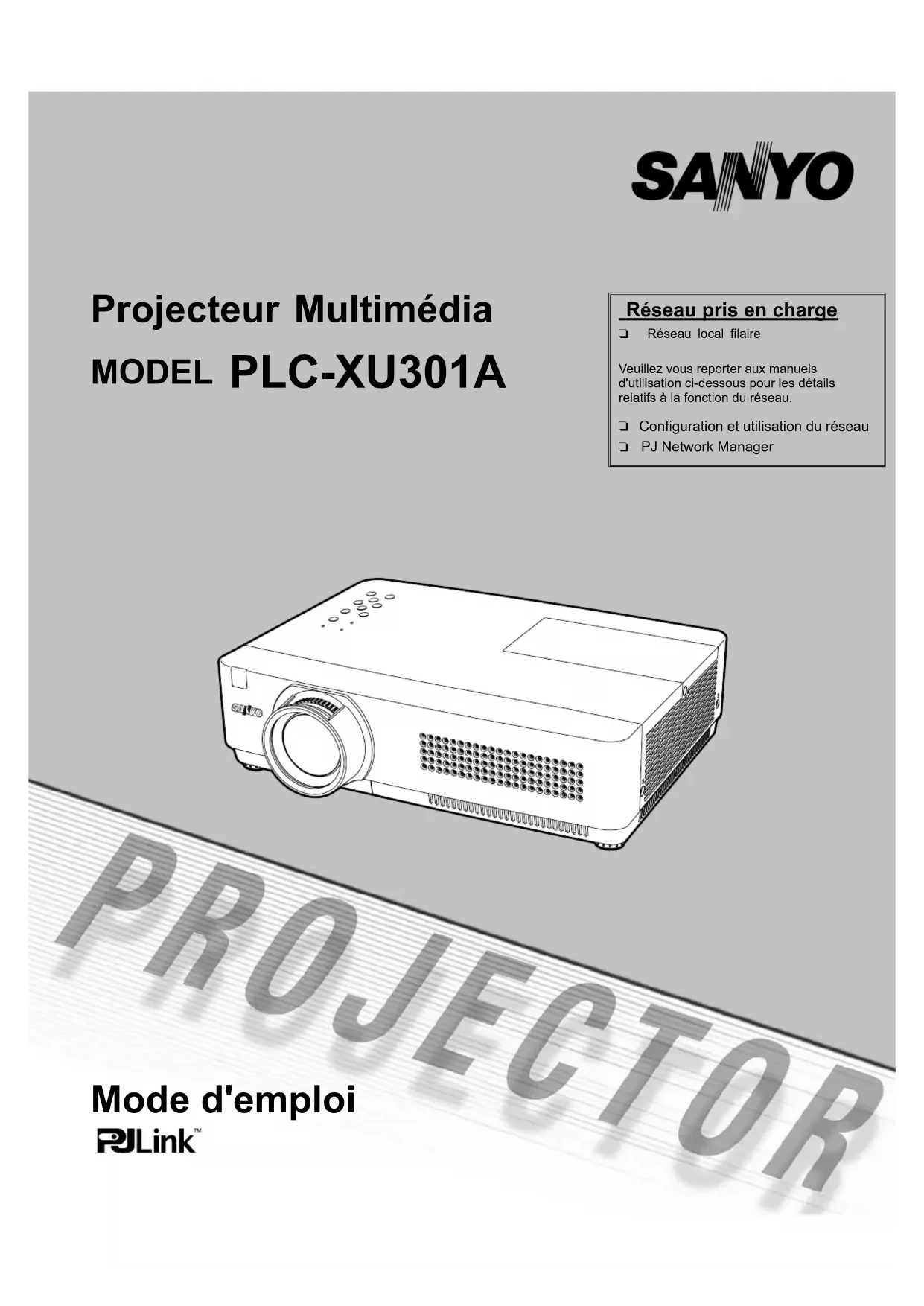
| Type de produit | Projecteur multimédia |
| Marque | Sanyo |
| Modèle | PLCXU301A |
| Technologie d'affichage | LCD à matrice active (3 plaques) |
| Résolution native | XGA (1024 x 768) |
| Résolution maximale supportée | WUXGA (1920 x 1200) |
| Nombre de couleurs | 16,77 millions |
| Zoom optique | Oui, manuel (bague de zoom) |
| Correction trapèze | Automatique et manuelle (verticale) |
| Fonctions de présentation | Zoom numérique, arrêt sur image, écran noir, minuterie P-Timer |
| Réseau | Local filaire (RJ45), gestion via PJ Network Manager |
| Alimentation | 100-120 V CA / 200-240 V CA (automatique) |
| Modes lampe | Normal et Éco |
| Extinction automatique | Oui, réglable |
| Affichage multilingue | 17 langues dont français |
| Sécurité | Verrouillage touches, code PIN, encoche Kensington |
| Entretien | Nettoyage filtre à air, remplacement lampe |
| Pièces détachées | Lampe, filtre à air, capuchon de lentille |
| Réparabilité | Lampe remplaçable par l'utilisateur ; autres réparations par technicien qualifié |
| Poids | Environ 3,5 kg (estimation) |
| Dimensions (L x P x H) | Environ 330 x 240 x 110 mm (estimation) |
| Télécommande | Oui, avec piles AAA |
| Compatibilité ordinateur | Multibalayage, réglage PC automatique et manuel |
| Fonction logo | Capture et affichage d'un logo personnalisé |
FOIRE AUX QUESTIONS - PLCXU301A SANYO
Questions des utilisateurs sur PLCXU301A SANYO
0 question sur cet appareil. Repondez a celles que vous connaissez ou posez la votre.
Poser une nouvelle question sur cet appareil
Téléchargez la notice de votre Projecteur au format PDF gratuitement ! Retrouvez votre notice PLCXU301A - SANYO et reprennez votre appareil électronique en main. Sur cette page sont publiés tous les documents nécessaires à l'utilisation de votre appareil PLCXU301A de la marque SANYO.
MODE D'EMPLOI PLCXU301A SANYO
Projecteur Multimédia MODEL PLC-XU301A
Réseau pris en charge
Réseau local filaire
Veuillez vous reporter aux manuels d'utilisation ci-dessous pour les détails relatifs à la fonction du réseau.
- Configuration et utilisation du réseau PJ Network Manager
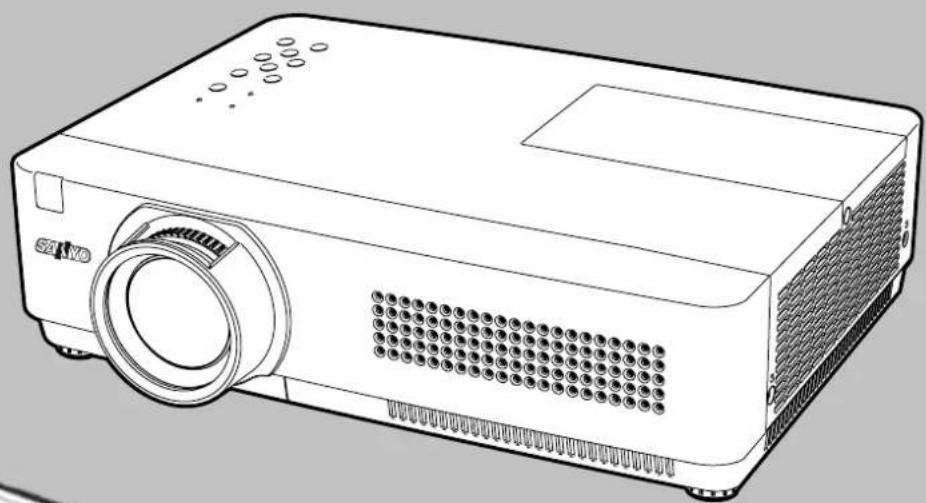
Mode d'emploi
RJLink
La technologie extrêmement sophistiquée utilisée pour ce projecteur multimédia lui donne d'excellentes qualités de portabilité, de solidité et de facilité d'utilisation. Ce projecteur utilise des fonctions multimédia incorporées, une palette de 16,77 millions de couleurs, et une technologie d'affichage à cristaux liquides (LCD) à matrice active.
Design Compact
Le présent projecteur est un produit compact, en taille et en poids. Il est facile à transporter, et est installable partout où vous souhaitez l'utiliser.
Configuration simple du système d'ordinateur
Le système de multibalayage dont ce projecteur est équipé lui permet de s'adapter rapidement à presque tous les signaux de sortie d'ordinateur (p.29). Une résolution atteignant WUXGA peut être prise en charge.
Fonctions utiles pour les présentations
- La fonction de zoom digital vous permet de focaliser votre attention sur les informations cruciales pendant une présentation (p.36). - Vous pouvez utiliser un tableau d'école* comme écran de projection. *La couleur du tableau peut être le vert seulement (Pages 33, 40).
Extinction automatique
La fonction d'extinction automatique permet de diminuer la consommation de courant et de conserver la durée de vie de la lampe (p.51).
Contrôle de la lampe
Il est possible de sélectionner la luminosité de projection (pages 25, 53).
Fin rapide
Le cordon d'alimentation secteur peut être débranché immédiatement après l'extinction du projecteur, sans attendre la fin de la rotation du ventilateur (p.20).
Fonction de logo
La fonction de logo vous permet de définir un logo d'écran à l'aide des fonctions de logo (pages 47-49). Vous pouvez capturer une image pour le logo d'écran et l'utiliser pour l'affichage au démarrage ou entre les présentations.
Affichage multilingue des menus
Le menu de fonctionnement est disponible dans les langues suivantes : anglais, allemand, français, italien, espagnol, portugais, néerlandais, suédois, finnois, polonais, hongrois, roumain, russe, chinois, coréen, japonais ou thaï (p.44).
Fonction de sécurité
La fonction de sécurité vous aide à sécuriser le projecteur. Avec la fonction de verrouillage des touches, vous pouvez verrouiller le fonctionnement à partir de la commande qui se trouve sur le projecteur ou sur la télécommande (p.54). Le verrouillage par code PIN permet d'empêcher une utilisation du projecteur par une personne non autorisée (pages 19, 54-55).
Fonctions d'entretien importantes
Les fonctions d'entretien de la lampe et du projecteur permettent de bien entretenir le projecteur.
Fonction réseau local
Ce projecteur est équipé de la fonction réseau local filaire. Vous pouvez utiliser et gérer le projecteur via le réseau. Pour les détails, veuillez vous reporter à la section "Configuration et utilisation du réseau" du mode d'emploi.
Fonction Réglages auto
de la lampe. Cette fonction permet d'effectuer une recherche d'entrée, une correction automatique du trapèze, et un réglage PC auto, en appuyant simplement sur la touche AUTO SETUP sur les commandes du projecteur débranché (p.45).
Fonction de support de couleur
Lors d'une simple projection sur un mur de couleur, vous pouvez obtenir une couleur d'image proche de celle qui serait projetée sur un écran blanc, en sélectionnant la couleur identique à celle du mur parmi les quatre couleurs présélectionnées.
Le sous-titrage codé est une version imprimée de la bande son ou d'autres informations affichées à l'écran. Si le signal d'entrée comporte des sous-titres, vous pouvez activer la fonctionnalité et choisir le canal (p.52).
Remarque :
- Il est possible que le menu à l'écran et les illustrations contenues dans ce manuel soient légèrement différents du produit réel.
- Le contenu de ce manuel est sujet à changement sans préavis.
Caractéristiques et conception 2
Table des matières 3
À l'attention du propriétaire 4
Instructions pour la sécurité 5
Circulation de l'air 6
Installation du projecteur à une position correcte 6
Déplacement du projecteur 6
Compatibilité. 7
Nom des composants et leurs fonctions . . .8
Avant 8
Arrière 8
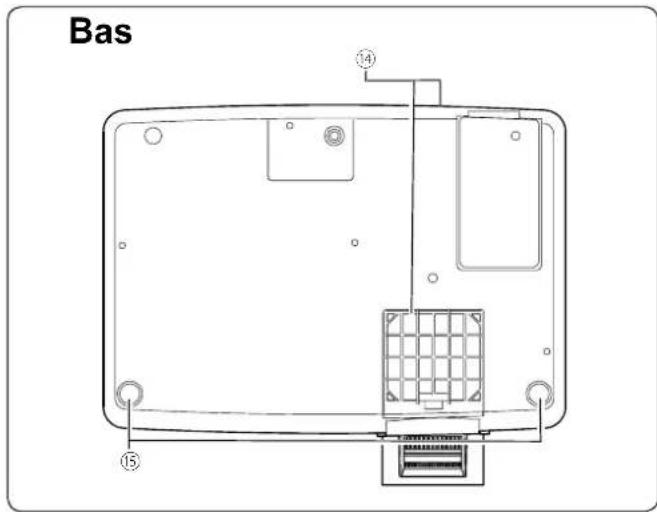
Bas 8
Borne arrière 9
Commandes sur le projecteur 10
Télécommande 11
Installation des piles de la télécommande 12
Plage de fonctionnement de la télécommande 12
Code de la télécommande 12
Installation. 13
Positionnement du projecteur 13
Pieds réglables 13
Branchement à un ordinateur 14
Branchement à un équipement vidéo 15
Branchement à un équipement vidéo component 16
Branchement du cordon d'alimentation secteur 17
Fonctionnement de base 18
Mise sous tension du projecteur 18
Mise hors tension du projecteur 20
Utilisation du menu à l'écran 21
Barre de menu 22
Réglage du zoom et de la mise au point 23
Fonction Réglages auto 23
Correction du trapèze 23
Réglage du son 24
Fonctionnement de la télécommande 25
Entrée d'ordinateur 27
Sélection de la source d'entrée (RGB: Ordinateur 1/Ordinateur 2 (Analogue) 27
Sélection de la source d'entrée (RGB(PC
Sélection du système d'ordinateur 29
Réglage PC Auto 30
Réglage manuel de l'ordinateur 31
Sélection du mode d'image 33
Réglage de l'image 34
Réglage de la taille de l'écran 35
Entrée vidéo 37
Sélection de la source d'entrée (Vidéo, S-vidéo) 37
Sélection de la source d'entrée
(Component, RGB Scart 21 broches) 38
Sélection du système vidéo 39
Sélection du mode d'image 40
Réglage de l'image 41
Réglage de la taille de l'écran 43
Réglages 44
Réglages 44
Information 58
Affichage des informations relatives à la source d'entrée 58
Entretien et Nettoyage 59
Témoin WARNING 59
Nettoyage des filtres 60
Remise à zéro du compteur du filtre 60
Fixation du capuchon de lentille 61
Nettoyage de la lentille de projection 61
Nettoyage du coffret du projecteur
Remplacer lampe 62
Guide de dépannage 64
Arborescence des menus 68
Annexe 70
Témoins et état du projecteur 70
Spécifications des ordinateurs
compatibles 71
Spécifications techniques 73
Pièces en option 74
Avis PJ Link 75
Configuration des bornes 76
Notes relatives au numéro de code PIN 77
Dimensions 78
Avant d'installer et d'utiliser ce projecteur, veuillez lire attentivement le présent mode d'emploi.
Ce projecteur possède un grand nombre de caractéristiques et de fonctions très commodes. En suivant correctement les instructions d'utilisation du projecteur, vous pourrez utiliser au mieux ses possibilités, et le conserver en bon état de marche pendant de longues années.
Si vous n'utilisez pas correctement l'appareil, non seulement vous réduirez la durée de vie du projecteur, mais vous risquerez de causer des anomalies de fonctionnement, un incendie ou d'autres accidents.
Si votre projecteur semble fonctionner incorrectement, lisez à nouveau ce mode d'emploi, vérifiez les opérations et les branchements des câbles, et essayez d'appliquer les solutions proposées dans la section "Guide de dépannage" qui se trouve à l'arrière de ce manuel. Si l'anomalie persiste, contactez le revendeur chez qui vous avez acheté le projecteur ou un centre de service.
| ATTENTION RISQUE D'LECTROCUTION NE PAS OUVRIR | |
| ATTENTION: POUR REDUIRE LE RISQUE D'LECTROCUTION, NE RETIREZ PAS LE COUVERCLE (OU L'ARRIÈRE). L'APPAREIL NE CONTIENT AUCUNE PIECE SUSCEPTIBLE D'ETRE REPAREE PAR L'UTILISATEUR; SEULE LA LAMPE PEUT ETRE REMPLACEE PAR L'UTILISATEUR. CONFIEZ TOUTES LES REPARATIONS A UN TECHNICIEN QUALIFIE. | |
| CE SYMBOLE INDIQUE QU'UNE TENSION DANGEREUSE POUVANT CAUSER UNE ELECTROCUTION EST PRESENTE DANS L'APPAREIL. | |
| CE SYMBOLE INDIQUE QUE LE MODE D'EMPLOI DE L'APPAREIL CONTIENT DES INSTRUCTIONS D'UTILISATION ET D'ENTRETION IMPORTANTES. | |
| POUR LES UTILISATEURS DE UE Le symbole et les systèmes de recyclage évoqués ci-dessous s'appliquent uniquement aux pays de UE. Votre produit est conçu et fabriqué avec des composants et des matériaux de haute qualités qui peuvent être recyclées et/ou réutilisés. Le symbole signifiè que les équipements ELECTriques et Electroniques, les batteries et les accumulateurs ne doivent pas être mis au rebut avec les déchets domestiques à l'issue de leur durée de vie. Remarque: Si un symbole chimique est imprimé sous le symbole, le symbole chimique indique que la batterie ou l'accumulateur contient une certaine concentration de métaux lourds. Les métaux sont indiqués de la manière suivante: Hg: mercure, Cd: cadmium, Pb: plomb. Il existe différents systèmes de collecte pour les équipements électriques et Electroniques, les batteries et les accumulateurs usages au sein de l'Union Européenne. Veuillez pourrait les équipements au rebut de manière correcte, aupres de votre centre de recyclage/de collecte des déchets local. Aidez-nous à préserver l'environnement dans lequel nous vivons! Les machines ou apparciels électriques et Electroniques contiennent féquement des matières qui, si elles sont traitées ou eliminées de manière inappropriée, peuvent s'avérer potentiellement dangereuses pour la santé humaine et pour l'environnement. Cependant, ces matières sont nécessaires au bon fonctionnement de votre apparéil ou de votre machine. Pour cette raison, il vous est demandé de ne pas vous débarrasser de votre apparéil ou machine usage avec vos ordures ménagères. |

Précautions de sécurité
AVERTISSEMENT : · CET APPAREIL DOIT ÊTRE RELIÉ À UNE PRISE DE TERRE.
POUR RÉDUIRE LE RISQUE D'INCENDIE OU D'ÉLECTROCUTION, ÉVITEZ D'EXPOSER VOTRE APPAREIL À LA PLUIE OU À L'HUMIDITÉ.
- La lentille de projection du projecteur produit une lumière intense. Ne regardez pas directement dans la lentille de projection. Ceci pourrait entraîner des blessures aux yeux. Veillez particulièrement à ce que des enfants ne regardent pas directement le rayon lumineux.
- Installez le projecteur à une position adéquate. Sinon, il y aurait risque d'incendie.
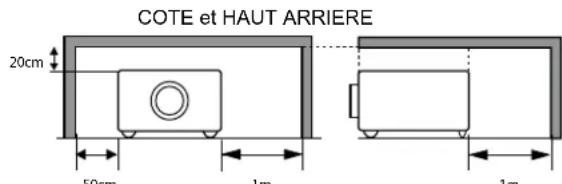
- Laissez un espace suffisant autour du haut, de l'arrière et des côtés du projecteur pour assurer la bonne circulation de l'air pour le refroidissement du projecteur. La dimension qui vous est représentée ici indique l'espace minimum requis. Si vous devez placer le projecteur dans un meuble ou dans un espace clos, vous devez laisser des écarts minima autour du projecteur.
- Veillez à ce que les ouvertures de ventilation du projecteur ne soient pas obstruées. Si le projecteur s'échauffe excessivement, ceci risquera de réduire sa durée de service et de causer des accidents graves.
- Si le projecteur ne sera pas utilisé pendant une période prolongée, débranchez-le de la prise de courant.
- Veuillez ne pas projeter la même image pendant une période prolongée. L'image rémanente peut demeurer sur les panneaux LCD par la caractéristique du panneau.
ATTENTION
NE PLACEZ PAS LE PROJECTEUR DANS UN ENDROIT COMPORTANT DES CORPS GRAS, DE L'HUMIDITÉ OU DE LA FUMÉE, DANS UNE CUISINE PAR EXEMPLE, POUR ÉVITER DE CAUSER UNE PANNE OU UN DÉSASTRE. SI LE PROJECTEUR ENTRE EN CONTACT AVEC DE L'HUILE OU DES PRODUITS CHIMIQUES, IL RISQUERA D'ÊTRE ENDOMMAGÉ.

ATTENTION
Ne peut être utilisé dans une salle d'ordinateurs telle que définie dans la norme ANSI/NFPA 75 Standard for Protection of Electronic Computer/Data Processing Equipment.
VEUILLEZ LIRE ET CONSERVER CE MODE D'EMPLOI POUR RÉFÉRENCE ULTÉRIEURE.
Lisez toutes les instructions de sécurité et d'utilisation avant la mise en service du projecteur.
Lisez toutes les instructions données ici, et conservez-les pour référence ultérieure. Débranchez le projecteur de la prise secteur avant de le nettoyer. N'utilisez pas de nettoyant liquide ou en aérosol. Pour le nettoyage, utilisez un chiffon humide.
Respectez tous les avertissements et instructions indiqués sur le projecteur.
Pour plus de protection lors d'un orage, ou si l'appareil est laissé sans surveillance ou non utilisé pendant une longue période, débranchez-le de la prise secteur. Ceci évitera des dommages dus aux éclairs et aux sautes de tension.
N'exposez pas cet appareil à la pluie ou ne l'utilisez pas près de l'eau... par exemple dans un sous-sol humide, près d'une piscine, etc.
N'utilisez pas d'accessoires non recommandés par le fabricant, car ils peuvent être dangereux.
Ne placez pas le projecteur sur un chariot, un support ou une table instables. Le projecteur risque de tomber et de causer de graves blessures à un enfant ou un adulte, et d'être gravement endommagé. N'utilisez qu'un chariot ou un support recommandé par le fabricant, ou vendu avec le projecteur. L'installation au mur ou sur une étagère doit être conforme aux instructions du fabricant, et doit être faite en utilisant un nécessaire d'installation approuvé par le fabricant.
L'ensemble projecteur/chariot doit être manipulé avec soin. Des arrêts brusques, une force excessive ou des surfaces irrégulières peuvent faire se renverser le chariot.

Des fentes et des ouvertures dans le coffret, à l'arrière et en dessous, sont prévues pour la ventilation, pour assurer un fonctionnement fiable et pour éviter que l'appareil surchauffe.
Les ouvertures ne doivent jamais être couvertes avec un tissu ou d'autres objets, et les ouvertures inférieures ne doivent pas être bloquées si le projecteur est placé sur un lit, un sofa, un tapis ou une autre surface du même type. Ce projecteur ne doit jamais être placé sur ou à proximité d'un radiateur ou d'une sortie de chauffage.
Ce projecteur ne doit pas être placé dans une installation encastrée telle qu'un meuble-bibliothèque, sans qu'une ventilation adéquate ne soit prévue.
N'introduisez pas d'objets d'aucune sorte dans le projecteur par les fentes du coffret car ils risqueraient de toucher des composants placés sous haute tension dangereuse, ou de court-circuiter des pièces, ce qui pourrait causer un incendie ou une décharge électrique. Ne renversez jamais de liquide sur le projecteur.
N'installez pas le projecteur à proximité des conduits de ventilation d'un climatiseur.
Ce projecteur ne doit fonctionner que sur une source d'alimentation conforme aux normes indiquées sur l'étiquette. En cas de doute, consultez votre revendeur/agréé ou la compagnie d'électricité locale.
Ne surchargez ni les prises de courant ni les rallonges car cela peut entraîner un incendie ou une décharge électrique. Ne placez aucun poids sur le cordon d'alimentation. Ne placez pas ce projecteur à un endroit où le câble d'alimentation risquera d'être piétiné et endommagé.
N'essayez jamais de réparer ce projecteur vous-même car l'ouverture ou le retrait de couvercles peut vous exposer à des tensions élevées dangereuses ou à d'autres dangers. Toutes les réparations doivent être effectuées par un personnel qualifié.
Débranchez le projecteur de la prise secteur et confiez la réparation à un personnel qualifié dans les cas suivants :
a. Lorsque le cordon ou la fiche d'alimentation sont endommagés ou effilochés. b. Si du liquide a été renversé sur le projecteur. c. Si le projecteur a été exposé à la pluie ou à l'eau. d. Si le projecteur ne fonctionne pas normalement alors que vous suivez correctement les instructions. Réglez uniquement les commandes indiquées dans le mode d'emploi, car un réglage incorrect d'autres commandes peut causer des dommages exigeant l'intervention d'un technicien qualifié pour effectuer de gros travaux de réparation afin de remettre le projecteur en état de marche. e. Si le projecteur est tombé ou si le coffret est endommagé. f. Lorsque les performances du projecteur se dégradent, il faut faire réparer l'appareil.
Lorsque des pièces de rechange sont requises, assurez-vous que le technicien a utilisé des pièces de rechange spécifiées par le fabricant, dont les caractéristiques sont identiques à celles de la pièce d'origine. Les substitutions de pièces non autorisées peuvent causer un incendie, une décharge électrique ou des blessures corporelles.
Après tout travail de réparation ou d'entretien, demandez au technicien de faire les vérifications de sécurité habituelles pour confirmer que le projecteur est en parfait état de fonctionnement.
REMARQUE À L'ATTENTION DE NOS CLIENTS AUX ÉTATS-UNIS
LA (LES) LAMPE(S) QUI SE TROUVENT DANS CE PRODUIT CONTIENNENT DU MERCURE ET DOIVENT ÊTRE RECYCLÉES OU MISES AU REBUT CONFORMÉMENT AUX LOIS LOCALES, NATIONALES OU FÉDÉRALES.
Circulation de l'air
Le coffret comporte des ouvertures pour la ventilation, afin d'assurer le bon fonctionnement du produit et de le protéger contre la surchauffe ; ces ouvertures ne doivent pas être obstruées ou recouvertes par un objet.

ATTENTION
L'air chaud est expulsé par l'ouverture de sortie d'air. Lorsque vous utilisez ou que vous installez le projecteur, prenez les précautions suivantes.
- Ne placez aucun objet inflammable ou bombe aérosol à proximité du projecteur, car de l'air chaud est expulsé par les ouvertures d'air.
- Veillez à ce que les ouvertures de sortie d'air soient situées à au moins 1 m des objets environnants.
- Ne touchez pas les parties périphériques de l'ouverture de sortie d'air, en particulier les vis et les pièces métalliques. Ces parties deviennent chaudes lorsque le projecteur fonctionne.
- Ne posez pas d'objets sur le coffret. Les objets posés sur le coffret risquent non seulement d'être endommagés, mais aussi ils risquent de s'enflammer sous l'effet de la chaleur dégagée par le projecteur.
Les ventilateurs dont le projecteur est équipé assurent son refroidissement. La vitesse de fonctionnement des ventilateurs varie en fonction de la température interne du projecteur.
Ouverture d'entrée d'air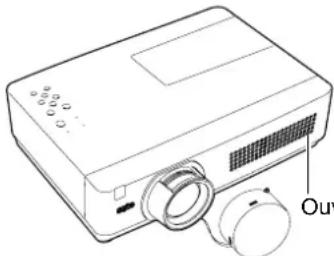
Ouverture de sortie d'air (évacuation de l'air chaud)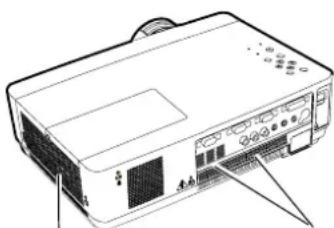
Ouverture de sortie d'air (évacuation de l'air chaud)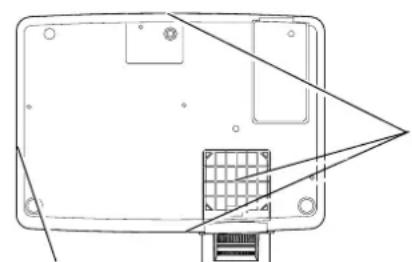
Installation du projecteur à une position correcte
Installez le projecteur dans une position adaptée. Si vous l'installez à une position incorrecte, vous risquez de réduire la durée de vie de la lampe et de provoquer un incendie.
N'inclinez pas le projecteur de plus de 20 degrés d'un côté à l'autre.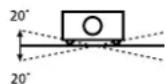
N'inclinez pas le projecteur de plus de 30 degrés vers le haut ou vers le bas.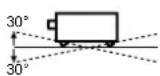
Ne dirigez pas le projecteur vers le haut pour projeter une image.
Ne dirigez pas le projecteur vers le bas pour projeter une image.
Ne placez pas le projecteur sur l'un de ses côtés pour projeter une image.
Déplacement du projecteur
Lorsque vous déplacez le projecteur, remettez le capuchon de lentille en place et rétractez les pieds réglables afin d'éviter d'endommager la lentille et le coffret.
Lorsque vous n'utilisez pas le projecteur pendant une période prolongée, rangez-le dans un étui ajusté avec la lentille orientée vers le haut.

ATTENTION
La housse de transport (fournie) a été conçue pour protéger la surface du coffret contre la poussière et les rayures, et non pour protéger l'appareil contre les forces extérieures. Ne mettez pas le projecteur dans cette housse pour le faire transporter par un service de livraison ou de transport, car le projecteur risquerait d'être endommagé. Lorsque vous manipulez le projecteur, ne le laissez pas tomber et ne le cognez pas, ne lui faites pas subir de forces excessives et n'empilez aucun objet sur son coffret.

PRÉCAUTION POUR LE TRANSPORT DU PROJECTEUR
- Évitez absolument de laisser tomber ou de percuter le projecteur, sinon il pourrait subir des dommages ou présenter des anomalies de fonctionnement.
- Pour transporter le projecteur, utilisez un étui de transport ajusté.
- Ne confiez le transport du projecteur à un agent de transport qu'après l'avoir mis dans un étui de transport ajusté. Sinon, le projecteur risquerait d'être endommagé. Pour faire transporter le projecteur par un agent de transport, demandez conseil à votre revendeur.
- Ne rangez pas le projecteur dans son étui avant qu'il ait suffisamment refroidi.
Avis de la commission fédérale des communications
Remarque : Cet appareil a été testé et jugé conforme aux limites des appareils numériques de la classe B, conformément à l'article 15 des règlements de la FCC. Ces limites sont destinées à assurer une protection raisonnable contre les interférences nuisibles dans une installation résidentielle. Cet appareil produit, utilise et peut émettre de l'énergie de fréquence radio, et s'il n'est pas installé et utilisé conformément aux instructions, il pourrait produire des interférences affectant négativement les communications radio. Toutefois, il n'est pas garanti qu'aucune interférence ne se produise dans une installation particulière. Si cet appareil cause des interférences affectant négativement la réception des émissions de radio et de télévision, ce qui peut être déterminé en éteignant et en rallumant l'équipement, nous conseillons à l'utilisateur d'essayer de corriger les interférences en prenant une ou plusieurs des mesures suivantes :
- Modifier l'orientation de l'antenne de réception, ou la placer à un autre endroit. - Éloigner l'équipement du récepteur.
- Brancher l'équipement à une prise sur un circuit différent de celui auquel le récepteur est connecté.
- Demander de l'aide au revendeur ou à un technicien de radio/télévision compétent.
L'utilisation d'un câble gainé est nécessaire pour que l'installation soit conforme aux limites de la classe B de la section B de l'article 15 des règlements de la FCC.
N'effectuez aucun changement ou modification de l'équipement qui ne soit pas spécifié dans les instructions.
Si vous effectuez de tels changements ou modifications, on pourra vous demander d'arrêter d'utiliser l'équipement.
Numéro de modèle : PLC-XU301A
Nom commercial
Sanyo
Partie responsable
: SANYO NORTH AMERICA CORPORATION
Adresse
N° de téléphone : (818) 998-7322
Normes du cordon d'alimentation secteur
Le cordon d'alimentation secteur fourni avec ce projecteur est conforme aux normes d'utilisation du pays où vous l'avez acheté.
Cordon d'alimentation secteur pour les États-Unis et le Canada :
Le cordon d'alimentation secteur utilisé aux États-Unis et au Canada figure dans la liste des Underwriters Laboratories (UL) et est certifié par la Canadian Standard Association (CSA).
Le cordon d'alimentation secteur possède une fiche de ligne secteur avec mise à la terre. Ceci est un dispositif de sécurité qui garantit que la fiche est bien adaptée à la prise de courant.
N'essayez pas de modifier ce dispositif de sécurité. Si vous ne pouvez pas introduire la fiche dans la prise, adressez-vous à votre électricien.
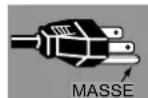
Cordon d'alimentation secteur pour le Royaume-Uni :
Ce cordon est déjà équipé d'une fiche moulée possédant un fusible, dont la valeur est indiquée sur la face de la broche de la fiche. Si vous devez remplacer le fusible, utilisez un fusible BS 1362 de même calibre approuvé par
ASTA et portant la marque ◇. Si le cache du fusible est détachable, n'utilisez jamais la fiche sans son cache.
Si vous avez besoin de remplacer le fusible, veillez à ce qu'il soit d'une couleur identique à celle que vous pouvez voir sur la face de la broche de la fiche (rouge ou orange). Vous pouvez vous procurer les caches de fusibles au service des pièces indiqué dans ce mode d'emploi.
Si la fiche fournie n'est pas adaptée à votre prise de courant, veuillez la couper et la détruire.
Vous devez préparer correctement l'extrémité du cordon souple et fixer la fiche adéquate.
AVERTISSEMENT : IL EST DANGEREUX D'INTRODUIRE DANS UNE PRISE DE COURANT SOUS TENSION UNE FICHE DONT LE CORDON FLEXIBLE EST DÉNUDÉ.
Les fils du cordon secteur de cet appareil possèdent des couleurs correspondant aux codes suivants :
Vert et jaune . . . Terre
Bleu . . . Neutre
Brun . . . Phase
Comme les couleurs des fils du cordon secteur de cet appareil peuvent ne pas correspondre aux marques de couleurs identifiant les bornes de leur fiche, procédez comme suit :
Le fil vert et jaune doit être connecté à la borne de la fiche marquée de la lettre E ou du symbole de masse de sécurité.
Le fil bleu doit être connecté à la borne marquée de la lettre N ou colorée en noir.
Le fil brun doit être connecté à la borne marquée de la lettre L ou colorée en rouge.
AVERTISSEMENT : CET APPAREIL DOIT ÊTRE RELIÉ À UNE PRISE DE TERRE.
LA PRISE DE COURANT DOIT ÊTRE INSTALLÉE À PROXIMITÉ DE L'APPAREIL, ET ÊTRE FACILEMENT ACCESSIBLE.
Nom des composants et leurs fonctions
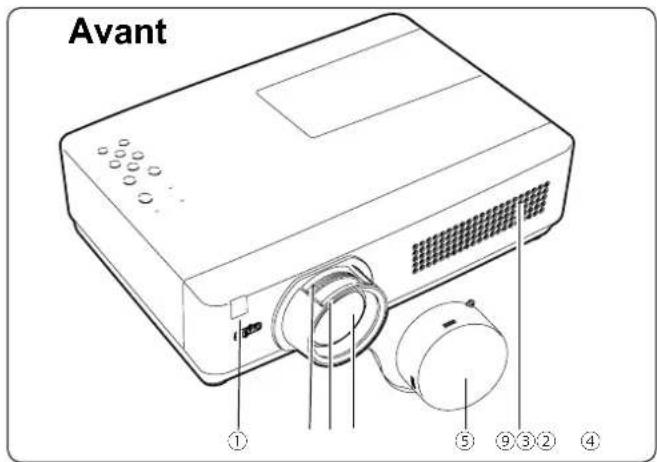
① Récepteur de télécommande ② Levier de zoom ③ Bague de mise au point ④ Lentille de projection ⑤ Capuchon de lentille
(Reportez-vous à la page 61).

ATTENTION
Ne pas mettre sous tension le projecteur lorsque le capuchon de lentille est fixé. La température élevée des rayons lumineux risque d'endommager le capuchon de lentille, et de déclencher un incendie.
Haut-parleur
Ouverture de sortie d'air

ATTENTION
L'air chaud est expulsé par l'ouverture de sortie d'air. Ne placez pas d'objets sensibles à la chaleur à proximité de ce côté.
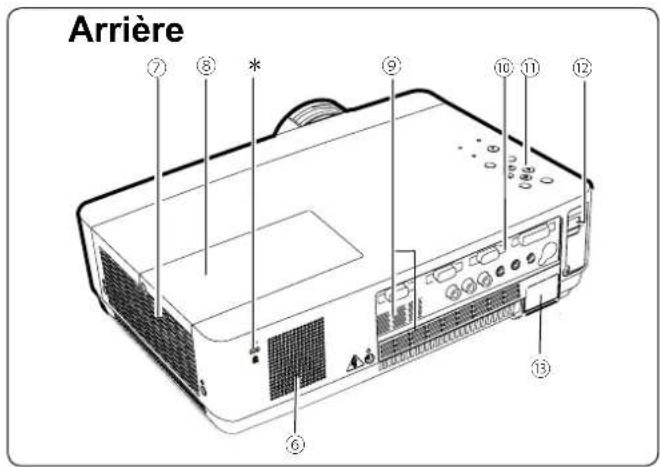
Couvercle de la lampe, Ouverture d'entrée d'air, Bornes et connecteurs, Commandes et témoins sur le projecteur, Borne de branchement au réseau local, Connecteur de cordon d'alimentation
Filtres, Pieds réglables
Remarque :
La borne de branchement au réseau local est pour la fonction du réseau.
Reportez-vous à la section "Configuration et utilisation du réseau" du présent mode d'emploi.
* Encoche de sécurité Kensington
Cette encoche permet d'insérer un verrou Kensington pour protéger ce projecteur contre le vol.
*Kensington est une marque déposée de ACCO Brands Corporation.
Borne arrière
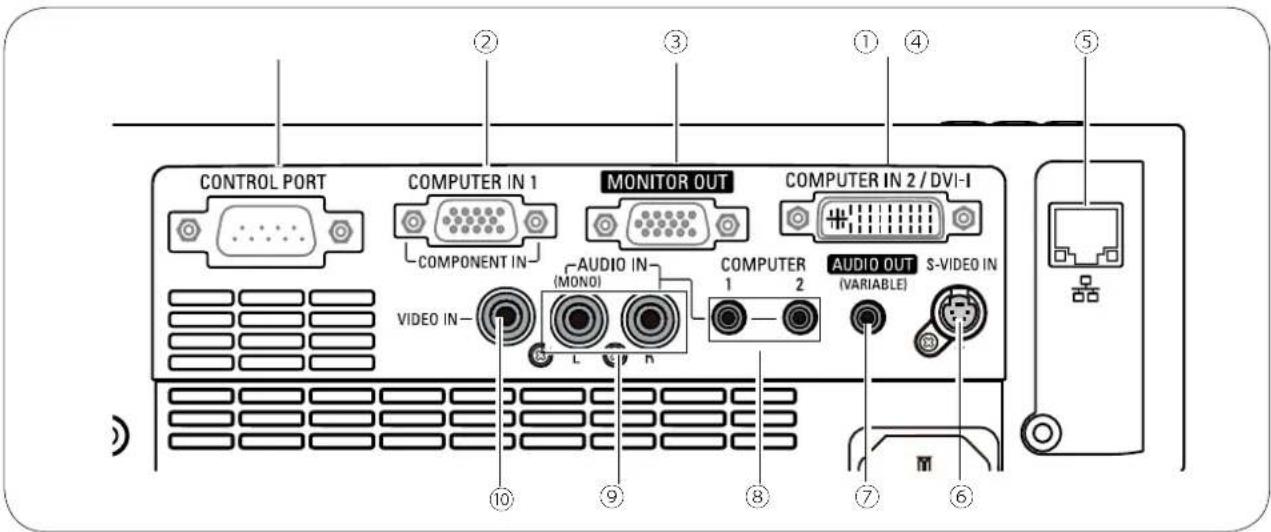
① CONTROL PORT
Lorsque le projecteur est piloté par un ordinateur, branchez ce connecteur avec un câble série.
② COMPUTER IN 1 / COMPONENT IN
Connectez le signal de sortie d'une sortie vidéo Scart à 21 broches RVB, ou la sortie vidéo composante à cette borne (pages 14, 16).
③ MONITOR OUT
Cette borne peut être utilisée pour restituer le signal analogique RVB et le signal composante provenant de la borne COMPUTER IN 2/DVI-I ou de la borne COMPUTER IN 1/COMPONENT IN vers l'autre moniteur (pages 14, 16).
④ COMPUTER IN 2/DVI-I
Branchez la sortie de l'ordinateur (type numérique/analogique DVI-I) à cette borne (pages 14, 16).
⑤ Borne de branchement au réseau local
Branchez le câble du réseau local (reportez-vous à la section "Configuration et utilisation du réseau" du mode d'emploi).
⑥ S-VIDEO IN
Branchez la sortie S-Vidéo de l'ordinateur vidéo à ce connecteur (p.16).
Branchez un amplificateur audio extérieur à ce connecteur (pages 14-16). Cette borne émet les sons par la borne AUDIO IN ⑧ ou ⑨.
COMPUTER 1 / COMPUTER 2 AUDIO IN
Branchez la sortie audio (stéréo) d'un ordinateur ou d'un équipement vidéo branché à ② ou ④ à ce connecteur (pages 14, 16).
⑨ AUDIO IN
Branchez la sortie audio de l'équipement vidéo connecté à ⑥ ou ⑩ à ce connecteur. Pour un signal audio mono (un seul connecteur audio), branchez-le au connecteur L (MONO) (p. 15).
VIDEO IN
Branchez la sortie vidéo composite de l'équipement vidéo au connecteur VIDEO (p. 15).
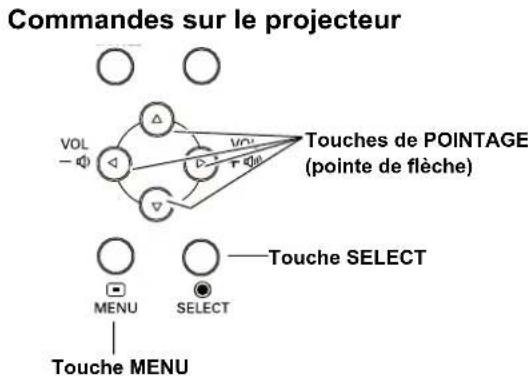
Commandes sur le projecteur
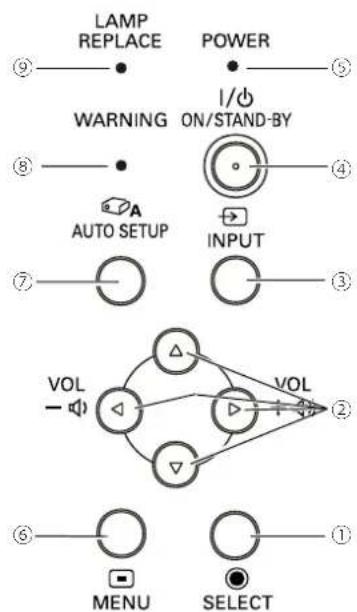
① Touche SELECT
- Exécute l'élément sélectionné (p. 21). - Agrandit/compresse l'image en mode DIGITAL (p. 36).
② Touches de POINTAGE ▲▼▲ (VOLUME +/-)
- Sélectionnent un élément ou règlent une valeur dans le menu à l'écran (p. 21). - Effectuent un panoramique de l'image en mode ZOOM DIGITAL + / - (p. 36). - Ajustent le niveau du volume (touches de POINTAGE ) (p. 24).
③ Touche INPUT
Sélectionne une source d'entrée (pages 27-28, 37-38).
④ Touche ON/STAND-BY
Utilisée pour allumer et éteindre le projecteur (pages 18-20).
⑤ Témoin POWER
- S'allume en rouge lorsque le projecteur est en mode veille. - S'allume en vert lors des opérations. - Clignote en vert en mode Extinction Automatique (p. 51).
⑥ Touche MENU
Utilisée pour ouvrir ou fermer le menu à l'écran (p. 21).
⑦ Touche AUTO SETUP
Exécute la configuration de la Réglages Auto ZOOM, comprenant les fonctions de recherche d'entrée, Réglage PC auto et Correction automatique du trapèze, dans le menu de réglages (pages 23, 45).
⑧ Témoin WARNING
- S'allume en rouge lorsque le projecteur détecte une anomalie. - Il clignote aussi en rouge lorsque la température interne du projecteur s'élève au-delà des limites d'utilisation normale (pages 59, 70).
Témoin LAMP REPLACE
Lorsque la lampe de projection est en fin de vie, le témoin s'allume en jaune (pages 62, 70).
Télécommande
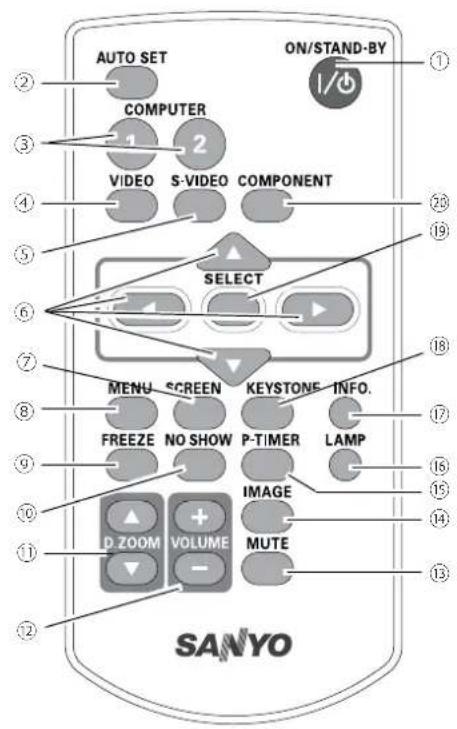
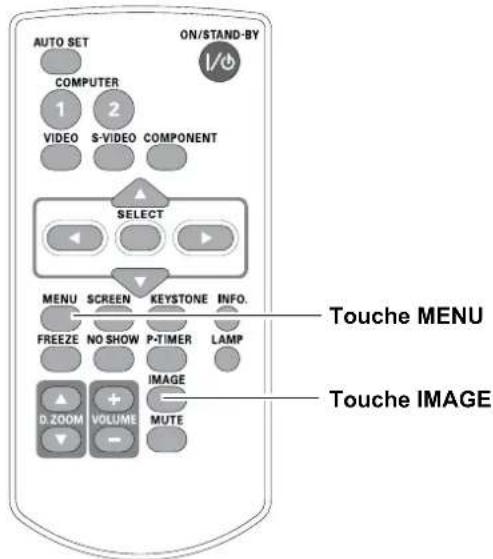
① Touche ON/STAND-BY : Utilisée pour allumer et éteindre le projecteur (pages 18-20). ② Touche AUTO SETUP : Exécute la configuration de la Réglages Auto (comprenant les fonctions de recherche d'entrée, Réglage PC auto et Correction automatique du trapèze) dans le menu de réglages (pages 23, 45). ③ Touche COMPUTER : Sélectionne la source d'entrée COMPUTER 1 ou COMPUTER 2 (pages 27-28, 38). ④ Touche VIDEO : Sélectionne la source d'entrée VIDEO (p. 37). ⑤ Touche S-VIDEO : Sélectionne la source d'entrée S-VIDEO (p. 37). ⑥ Touches de POINTAGE ▲▼◀▶ : - Sélectionnent un élément ou règlent une valeur sur le menu à l'écran. - Effectuent un panoramique de l'image en mode ZOOM DIGITAL +/- (p. 36). ⑦ Touche SCREEN : Sélectionne un mode d'écran (pages 26, 35, 43). ⑧ Touche MENU : Utilisée pour ouvrir ou fermer le menu à l'écran (p. 21). ⑨ Touche FREEZE : Immobilise l'image sur l'écran (p. 25). ⑩ Touche NO SHOW : Éteint momentanément l'image sur l'écran (p. 26). ⑪ Touches D.ZOOM : Agrandissement et réduction des images au zoom (pages 25, 36). ⑫ Touches de VOLUME +/- : Règlent le niveau du volume (p. 24). ⑬ Touche MUTE : Coupe le son (p. 24). ⑭ Touche IMAGE : Sélectionne un mode de lampe (pages 26, 33, 40). ⑮ Touche P-TIMER : Actionne la fonction de minuterie (P-timer) (p. 26). ⑯ Touche LAMP : Sélectionne un mode de lampe (pages 25, 53). ⑰ Touche INFO. : Actionne la fonction Information (p. 58). ⑱ Touche KEYSTONE : Corrige la déformation du trapèze (pages 23, 46). ⑲ Touche SELECT : - Exécute l'élément sélectionné (p. 21). - Agrandit/compresse l'image en mode ZOOM DIGITAL (p. 36). ⑳ Touche COMPONENT : Sélectionne la source d'entrée COMPONENT (p. 38).
Remarque : Pour garantir la sécurité des opérations, veuillez observer les précautions suivantes :
- Ne pliez pas la télécommande, ne la laissez pas tomber, ne l'exposez pas à l'humidité ou à la chaleur.
- Pour le nettoyage, utilisez un chiffon doux et sec. N'appliquez pas de benzine, de diluant, de produit vaporisé ou de produits chimiques sur la télécommande.
Installation des piles de la télécommande
1 Ouvrez le compartiment des piles.
2 Installez des piles neuves dans le compartiment.
3 Replacez le couvercle du compartiment des piles.
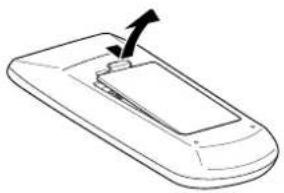
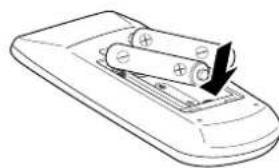
Deux piles format AAA. Pour assurer une bonne orientation des polarités (+ et -), veillez à ce que les bornes des piles soient fermement en contact avec les broches du logement.
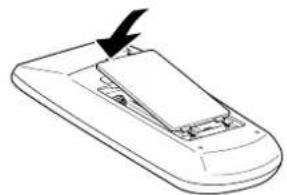

Pour garantir la sécurité des opérations, veuillez observer les précautions suivantes :
Utilisez deux (2) piles alcalines AAA ou LR03. - Remplacez toujours toutes les piles en même temps. N'utilisez pas une nouvelle pile avec une pile usée. Évitez tout contact avec de l'eau ou d'autres liquides. - N'exposez pas la télécommande à une humidité excessive ou à la chaleur. - Ne faites pas tomber la télécommande. - Si les piles ont fui dans la télécommande, essuyez le compartiment des piles et installez de nouvelles piles. - Risque d'explosion si les piles sont remplacées par un type de piles incorrect. - Jetez les piles usées conformément aux instructions, aux règles ou aux directives concernant la mise au rebut dans votre localité.
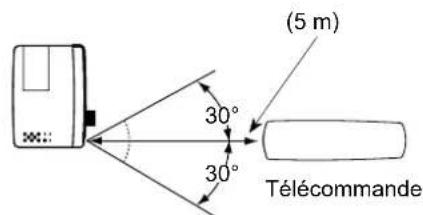
Plage de fonctionnement de la télécommande
Dirigez la télécommande vers le projecteur (récepteur de télécommande infrarouge) lorsque vous appuyez sur une touche. La plage de fonctionnement maximale de la télécommande est de 5 m et 60° à l'avant du projecteur.
Code de la télécommande
Ce projecteur possède deux codes de télécommande différents (Code 1 - Code 2). La commutation des codes de télécommande permet d'éviter les interférences produites par d'autres télécommandes lorsque plusieurs projecteurs ou plusieurs équipements vidéo placés côte à côte sont utilisés simultanément. Changez tout d'abord le code de télécommande du projecteur avant de changer celui de la télécommande. Reportez-vous à la "Télécommande" dans le menu Réglages à la page 53.
Maintenez enfoncées la touche MENU et une touche IMAGE pendant plus de cinq secondes pour basculer entre le Code 1 et le Code 2. Le code initial est réglé sur le Code 1.
Positionnement du projecteur
Pour le positionnement du projecteur, reportez-vous aux illustrations ci-dessous. Le projecteur doit être placé perpendiculairement par rapport à l'écran plat.
Remarque :
- La luminosité de la salle a une grande influence sur la qualité de l'image. Il est conseillé de baisser l'éclairage ambiant pour obtenir des images plus belles.
- Les valeurs indiquées ci-dessous sont approximatives et peuvent différer des valeurs réelles.
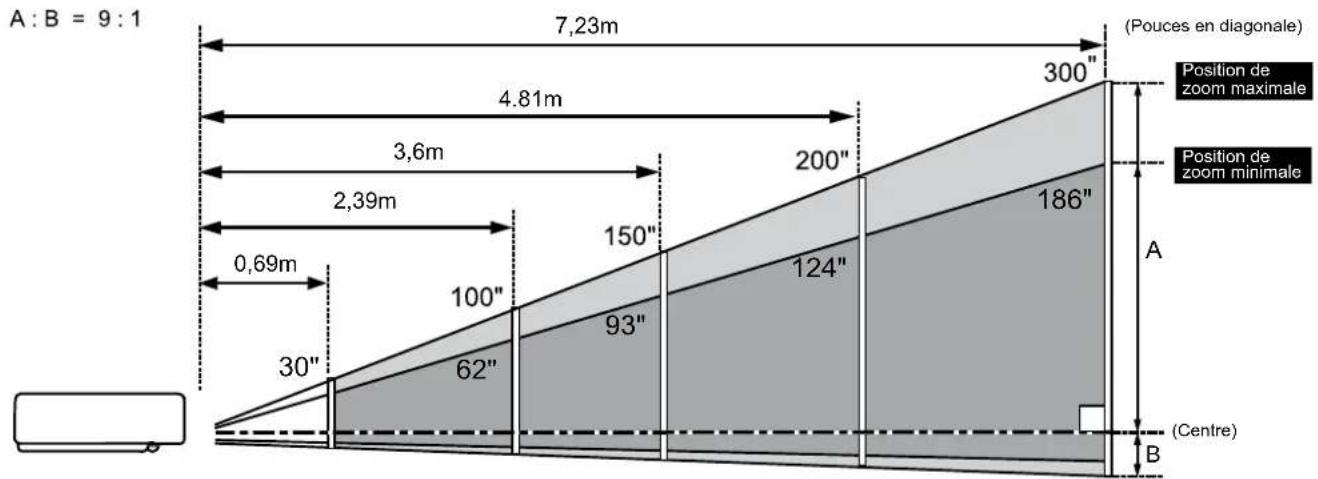
| Taille d'écran (L x H) mmTaux d'aspect 4:3 | 30" | 100" | 150" | 200" | 300" |
| 610 x 457 | 2032 x 1524 | 3048 x 2286 | 4064 x 3048 | 6096 x 4572 | |
| Zoom (max.) | 0,69m | 2,39m | 3,6m | 4,81m | 7,23m |
| Zoom (min.) | 1,14m | 3,88m | 5,83m | --- | --- |
Pieds réglables
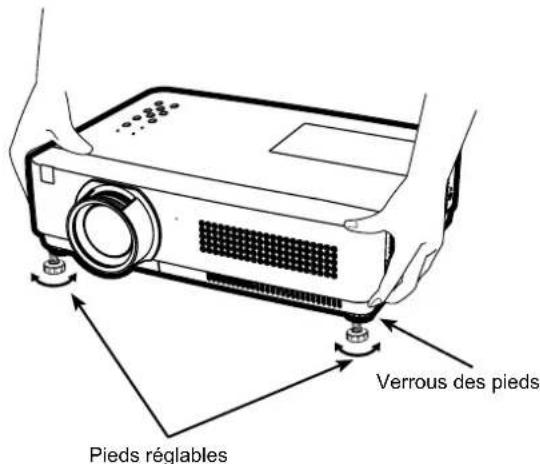
Vous pouvez régler l'angle de projection jusqu'à 12,0 degrés à l'aide des pieds réglables.
Soulevez l'avant du projecteur et tirez les verrous des pieds des deux côtés du projecteur.
Libérez les verrous des pieds pour verrouiller les pieds réglables, puis tournez les pieds réglables pour ajuster la position et l'inclinaison.
Vous pouvez régler automatiquement la déformation trapézoïdale de l'image projetée en utilisant la fonction de configuration automatique, ou la régler manuellement en utilisant la télécommande ou le menu (reportez-vous aux pages 23, 45-46).
Branchement à un ordinateur
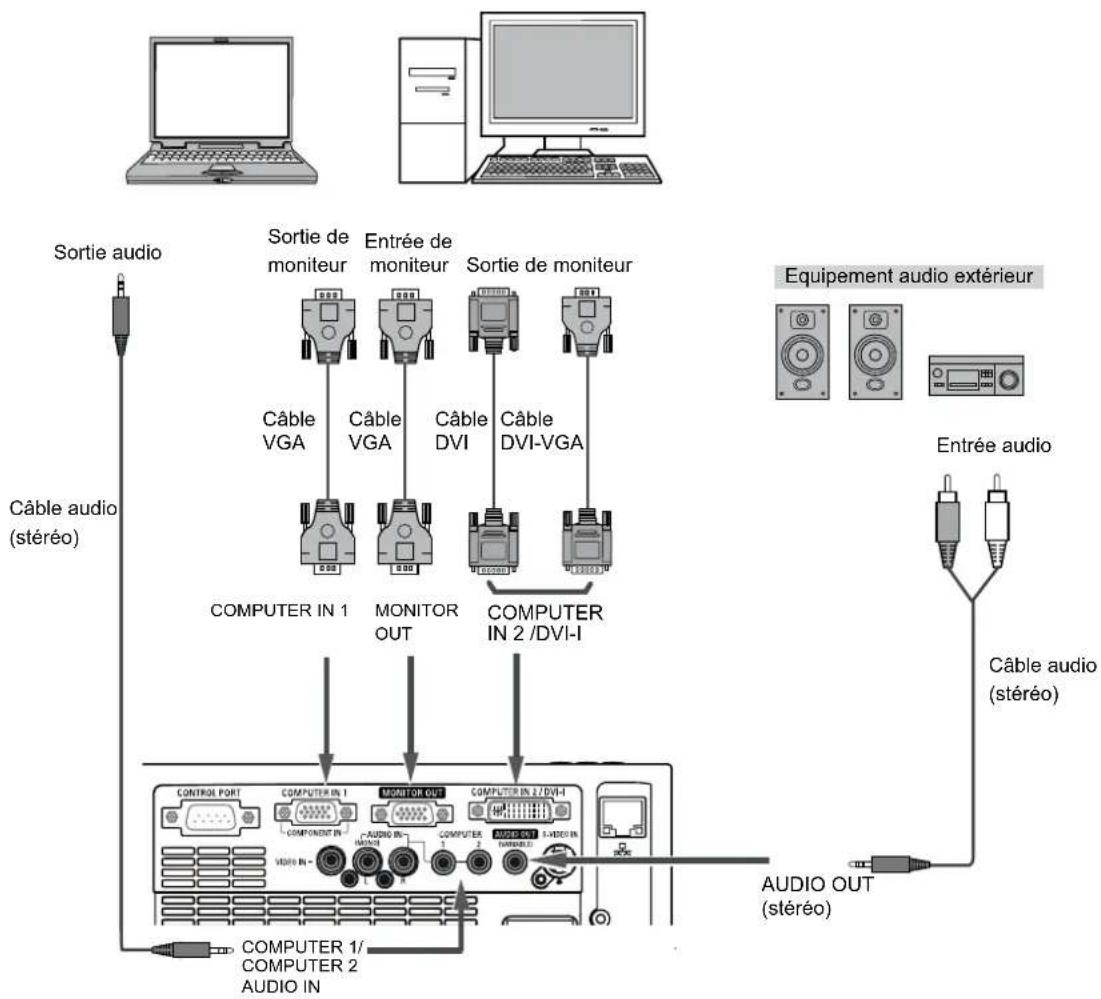
Câbles utilisés pour le branchement
Câble VGA (mini D-sub 15 broches)*, câble DVI-VGA, câble DVI, câbles audio
(*Un seul câble est fourni ; les autres câbles ne sont pas fournis avec ce projecteur.)
Remarque :
- Entrez le son à la borne COMPUTER1 / COMPUTER 2 AUDIO IN lorsque vous utilisez la borne COMPUTER IN 1/COMPONENT IN et COMPUTER IN 2/DVI-I comme entrée.
- Lorsque la sortie AUDIO OUT est branchée, le haut-parleur intégré au projecteur n'est pas disponible.
- Lorsque la source d'entrée RGB (PC digital) est utilisée à la borne MONITOR OUT, la borne MONITOR OUT n'est pas disponible.

Avant de brancher les câbles, débranchez d'abord les cordons d'alimentation du projecteur et de l'appareil extérieur de la prise secteur.
Branchement à un équipement vidéo
Câbles utilisés pour le branchement
Câble vidéo et audio (RCA x 3), câble S-Vidéo, câble audio (câbles non fournis avec ce projecteur).
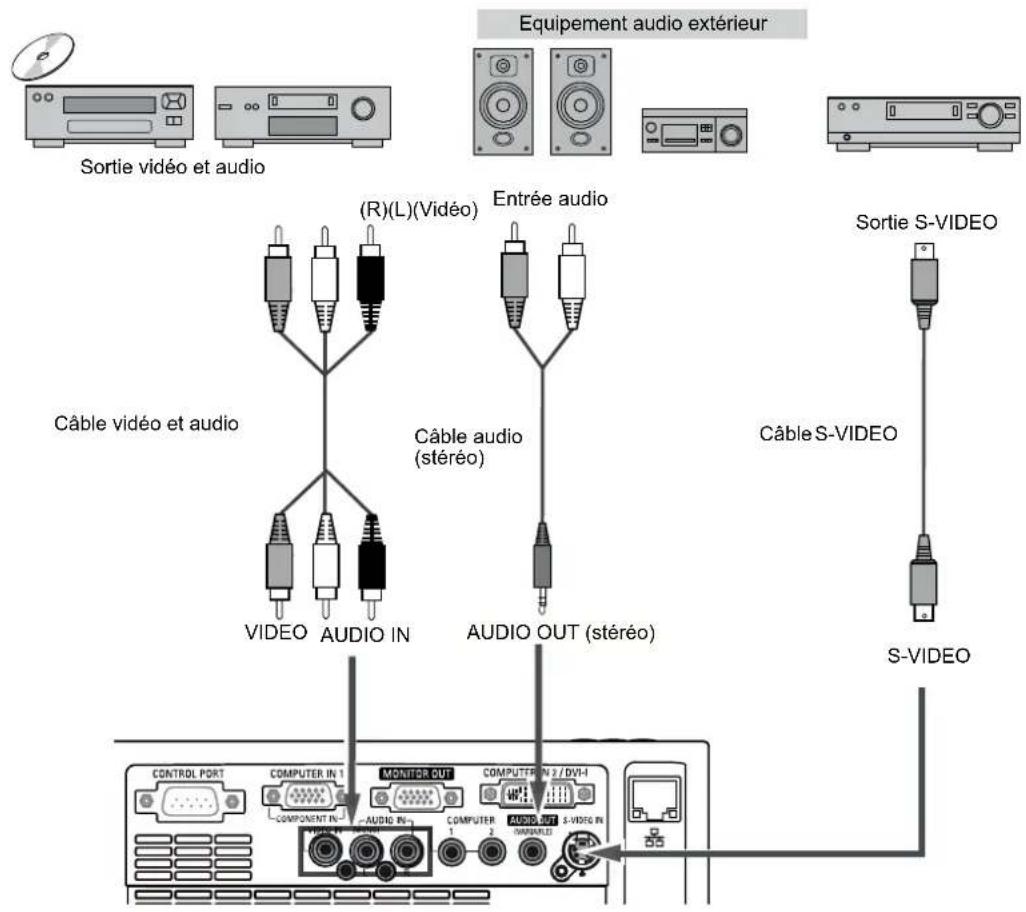
Remarque :
Lorsque la sortie AUDIO OUT est branchée, le haut-parleur intégré au projecteur n'est pas disponible.

Avant de brancher les câbles, débranchez d'abord de la prise secteur les cordons d'alimentation du projecteur et de l'appareil extérieur.
Branchement à un équipement vidéo composant
Câbles utilisés pour le branchement
- Câble audio, câble VGA, câble Scart, câble composant, câble VGA-composant (câbles non fournis avec ce projecteur).
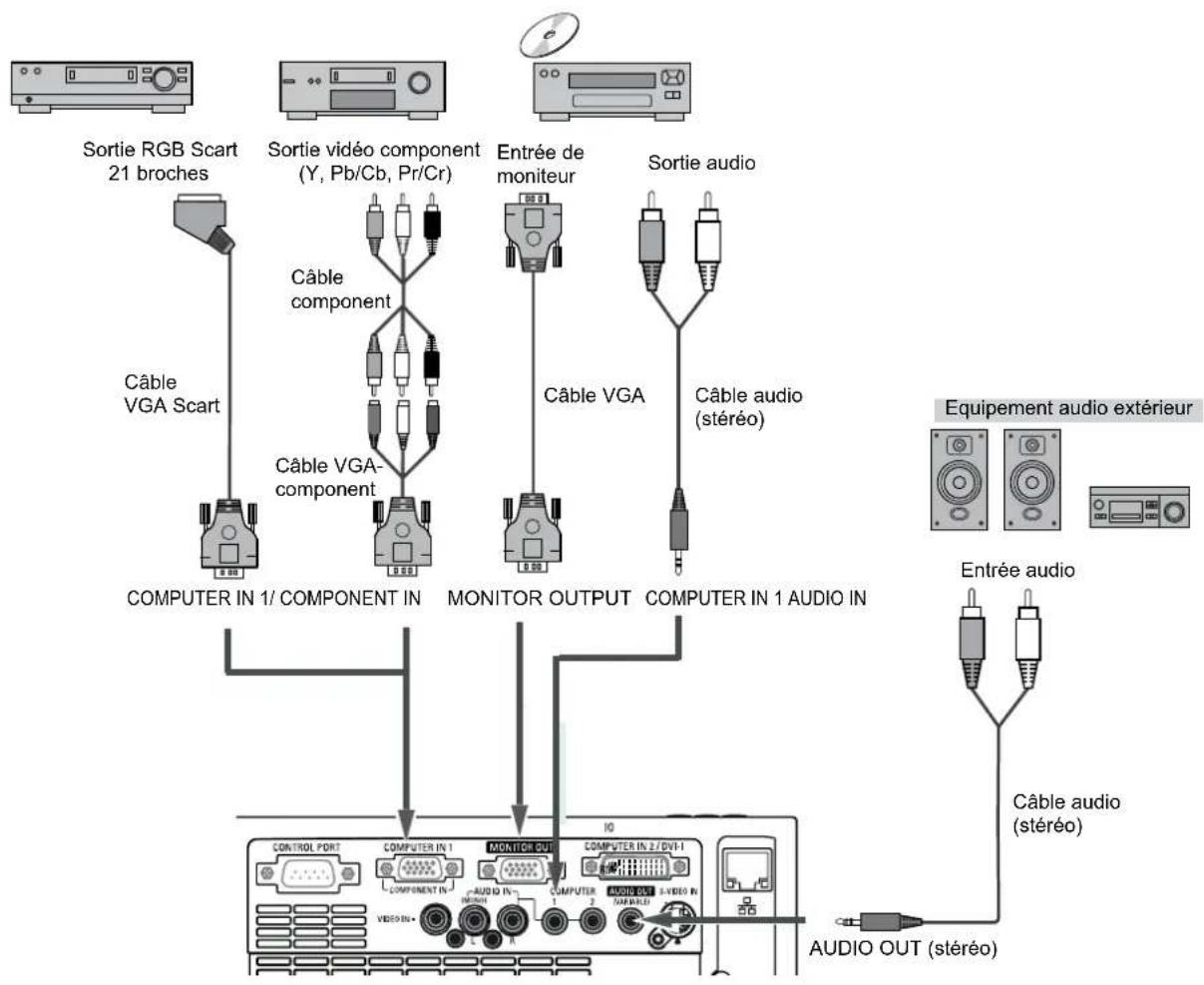
Remarque :
- Lorsque la sortie AUDIO OUT est branchée, le haut-parleur intégré au projecteur n'est pas disponible.
- Pour plus de détails concernant la commande des câbles en option, reportez-vous à la page 74.

Avant de brancher les câbles, débranchez d'abord de la prise secteur les cordons d'alimentation du projecteur et de l'appareil extérieur.
Branchement du cordon d'alimentation secteur
Ce projecteur utilise une tension nominale d'entrée de 100-120 V CA ou 200-240 V CA. Le projecteur sélectionnera automatiquement la tension d'entrée correcte. Il est conçu pour fonctionner avec des systèmes d'alimentation monophasés avec conducteur neutre de prise de terre. Pour réduire les risques de décharge électrique, ne branchez pas le projecteur dans un autre type de système d'alimentation. En cas de doute, consultez votre revendeur agréé ou la compagnie d'électricité locale. Branchez le projecteur à l'équipement périphérique avant d'allumer le projecteur.

ATTENTION
La prise de courant doit se trouver à proximité de cet appareil et être facilement accessible.

Remarque :
Débranchez le cordon d'alimentation secteur lorsque vous n'utilisez pas l'appareil. Lorsque ce projecteur est raccordé à une prise de courant par le cordon d'alimentation secteur, l'appareil est en mode veille et consomme une faible quantité de courant.
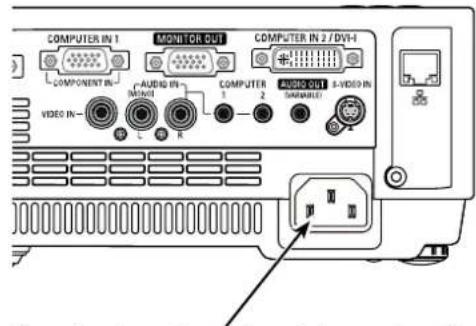
Branchez le cordon d'alimentation secteur (fourni) au projecteur.
| REMARQUE CONCERNANT LE CORDON D'ALIMENTATION Le cordon d'alimentation secteur doit être conforme aux normes d'utilisation en vigueur dans le pays où vous utilisez le projecteur. Vérifiez le type de fiche secteur en vous reférant au tableau ci-dessous; il faut utiliser le cordon d'alimentation secteur adéquat. Si le cordon d'alimentation secteur fourni n'est pas adapté à la prise secteur, adressez-vous à votre revendeur. | |||
| Côté projecteur | Côté prise secteur | ||
| Vers le connecteur du cordon d'alimentation du projecteur. | Pour les Etats-Unis et le Canada Masse Vers la prise secteur. (120 V CA) | Vers la prise secteur. (200 - 240 V CA) | Pour le Royaume-UniPour l'Europe conti Vers la prise secteur. (200 - 240 V CA) |
Mise sous tension du projecteur
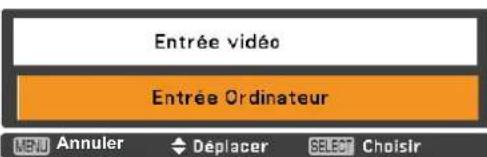
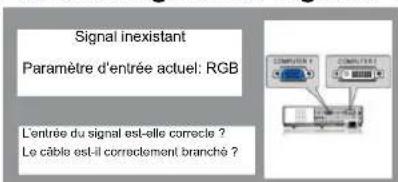
1. Accomplir tous les branchements périphériques (avec l'ordinateur, le magnétoscope, etc.) avant d'allumer le projecteur. 2. Branchez le cordon d'alimentation secteur du projecteur dans une prise secteur. Le témoin POWER devient rouge. Ouvrez le capuchon de la lentille (reportez-vous aux pages 8, 61). 3. Appuyez sur la touche ON/STANDBY du projecteur ou de la télécommande. Le témoin POWER devient vert, et les ventilateurs s'enclenchent. L'affichage de préparatifs apparaît sur l'écran et le compte à rebours commence. 4. Une fois le compte à rebours terminé, la source d'entrée sélectionnée en dernier et l'icône d'état du mode de lampe (reportez-vous à la page 53) apparaissent sur l'écran. 5. S'il n'y a pas de signal d'entrée quand le projecteur démarre, ou si le signal actuel est manquant tout en actionnant le projecteur, la fenêtre de sélection vidéo/PC sera affichée à l'écran. Veuillez placer le curseur sur la source d'entrée souhaitée en appuyant sur les touches ▲▼ et appuyez sur la touche SÉLECTION. Ensuite, suivez la fenêtre d'orientation du signal d'entrée pour corriger le signal et la connexion.
Si le projecteur est verrouillé avec un code PIN, la boîte de dialogue Entrée du code PIN apparaît. Entrez le code PIN comme indiqué ci-dessous.
Remarque :
- Lorsque la fonction Sélection logo est sur Off, le logo n'apparaît pas sur l'écran (p.47).
- Lorsque Arrêt cpte. à reb. ou Off est sélectionné dans la fonction Affichage, le compte à rebours n'apparaît pas sur l'écran (p.46).
- Pendant la durée du compte à rebours, toutes les opérations sont inutilisables.
- Lorsque la fonction Recherche d'entrée est sur On, le signal d'entrée sera recherché automatiquement (p. 45). Lorsque Off est sélectionné dans la fonction Affichage, la fenêtre de sélection vidéo/PC du signal d'entrée et la fenêtre de guide ne sont pas affichées sur l'écran (p.46).
L'affichage de préparatifs disparaît après 30 secondes.
Source d'entrée sélectionnée et contrôle de lampe
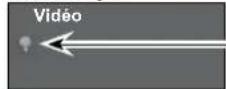
Mode Contrôle de la lampe
(Reportez-vous à la page 53 pour le Statut du contrôle de la lampe).
Remarque :
Les icônes d'avertissement de filtre et de remplacement de la lampe peuvent apparaître sur l'écran, en fonction de l'état d'utilisation du projecteur.
Fenêtre de sélection vidéo/PC
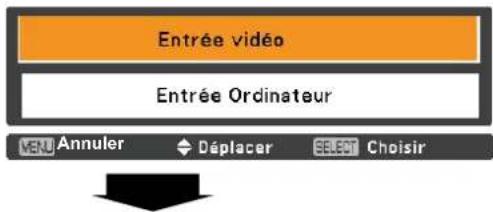
Fenêtre de guide du signal d'entrée
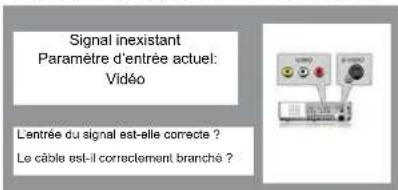
Fenêtre de sélection vidéo/PC

Fenêtre de guide du signal d'entrée
Entrer un code PIN
Appuyez sur les touches de pointage ▲▼▼ pour entrer un chiffre. Appuyez ensuite sur la touche de pointage ▲▼▼ pour fixer le chiffre et déplacer le pointeur à cadre rouge sur la case suivante. Le chiffre devient *. Si vous avez fixé un chiffre incorrect, servez-vous de la touche de pointage ↓ pour déplacer le pointeur vers le chiffre que vous souhaitez corriger, puis choisissez le bon chiffre.
Répétez cette étape pour accomplir l'entrée d'un numéro à quatre chiffres.
Après avoir entré le numéro à quatre chiffres, placez le pointeur sur Confirmer. Appuyez sur la touche SELECT afin de pouvoir commencer à utiliser le projecteur.
Si vous avez entré un code PIN incorrect, Code PIN et le nombre (****) deviendront rouges quelques instants. Entrez à nouveau un code PIN correct.
Qu'est-ce qu'un code PIN ?
Code PIN (Personal Identification Number : numéro d'identification personnel) qui permet à la personne qui le connaît d'utiliser le projecteur. Le code PIN permet d'empêcher une utilisation du projecteur par une personne non autorisée.
Un code PIN est un numéro à quatre chiffres. Pour plus de détails concernant l'opération de verrouillage du projecteur avec votre code PIN, reportez-vous à la rubrique Fonction de Verrouillage code PIN dans la section Réglages aux pages 54-55.

PRÉCAUTION D'UTILISATION DU CODE PIN
Si vous oubliez votre code PIN, il ne sera plus possible de mettre le projecteur en marche. Établissez un nouveau code PIN avec le plus grand soin, écrivez-le dans la colonne à la page 77 de ce manuel, et conservez-le à portée de main. Si vous perdez ou oubliez le code PIN, adressez-vous à votre revendeur ou à un centre de service.
Boîte de dialogue Entrée du code PIN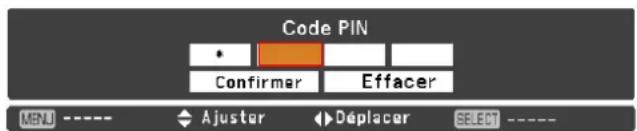

Remarque :
- Si vous n'entrez pas le numéro de code PIN pendant trois minutes, une fois la boîte de dialogue du code PIN apparue, le projecteur s'éteindra automatiquement.
- "1234" a été définie en usine comme code PIN initial.
Mise hors tension du projecteur
1. Appuyez sur la touche ON/STAND-BY de la télécommande ou du projecteur ; le message « Éteindre ? » apparaît à l'écran. 2. Appuyez à nouveau sur la touche ON/STAND-BY pour éteindre le projecteur. Le témoin POWER se met à clignoter en rouge, et les ventilateurs de refroidissement continuent de fonctionner. (Vous pouvez sélectionner le niveau de silence et de vitesse des ventilateurs. Voir la section « Puissance ventilation » à la page 56.) À ce moment, vous pouvez déconnecter le cordon d'alimentation secteur, même si les ventilateurs fonctionnent toujours. 3. Lorsque le projecteur a suffisamment refroidi, le témoin POWER arrête de clignoter. Vous pouvez alors éteindre le projecteur.

POUR CONSERVER LA DURÉE DE VIE DE LA LAMPE, ATTENDEZ AU MOINS CINQ MINUTES AVANT D'ÉTEINDRE LA LAMPE APRÈS L'AVOIR ALLUMÉE.

NE FAITES PAS FONCTIONNER LE PROJECTEUR CONTINUELLEMENT SANS AUCUNE INTERRUPTION. L'UTILISATION CONTINUE RISQUE DE DIMINUER LA DURÉE DE VIE DE LA LAMPE. ÉTEIGNEZ LE PROJECTEUR ET LAISSEZ-LE ÉTEINT PENDANT ENVIRON UNE HEURE PAR 24 HEURES.
Remarque :
- Lorsque la fonction de Démarrage rapide est activée, le projecteur est allumé automatiquement en connectant simplement le cordon d'alimentation secteur à une prise secteur. (p.52).
- La vitesse de fonctionnement des ventilateurs change en fonction de la température interne du projecteur.
- Ne rangez pas le projecteur dans son étui avant qu'il ait suffisamment refroidi.
- Si le témoin WARNING clignote ou s'allume en rouge, reportez-vous à la section "Témoin WARNING" à la page 59.
- Pendant que le témoin POWER clignote, le refroidissement de la lampe est en cours, et il est impossible d'allumer le projecteur. Attendez que le témoin POWER cesse de clignoter avant de rallumer le projecteur.
- Le ventilateur arrêtera de tourner immédiatement, si le cordon d'alimentation est débranché juste après avoir éteint le projecteur.
- Le projecteur peut être allumé après que le témoin POWER se soit allumé en rouge. En effectuant le processus normal de mise hors tension avec refroidissement par le ventilateur, on réduit le temps d'attente nécessaire avant de pouvoir redémarrer le projecteur (en comparaison avec le temps d'attente si le cordon d'alimentation est débranché immédiatement après la mise hors tension).
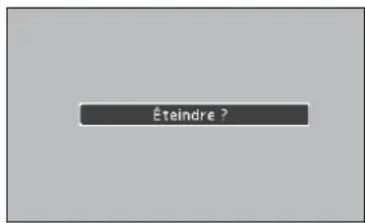
Éteindre ? L'affichage disparaît après 4 secondes.
Utilisation du menu à l'écran
Vous pouvez régler ou configurer le projecteur en utilisant le menu à l'écran. Les menus ont une structure hiérarchique, avec un menu principal divisé en sous-menus, eux aussi divisés en d'autres sous-menus. Pour plus de détails concernant la procédure utilisée pour effectuer les réglages, reportez-vous aux sections correspondantes dans ce mode d'emploi.
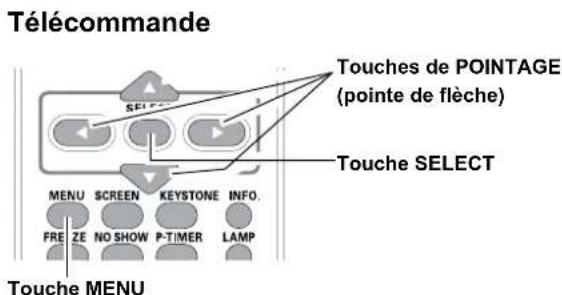
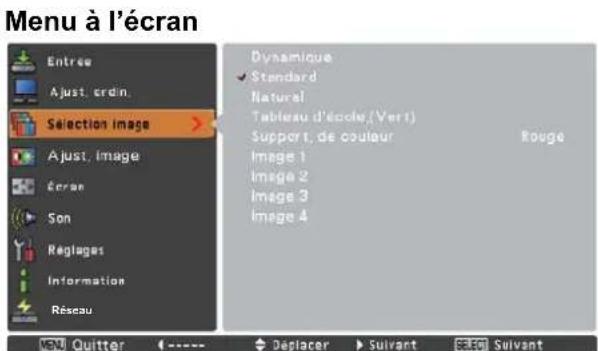
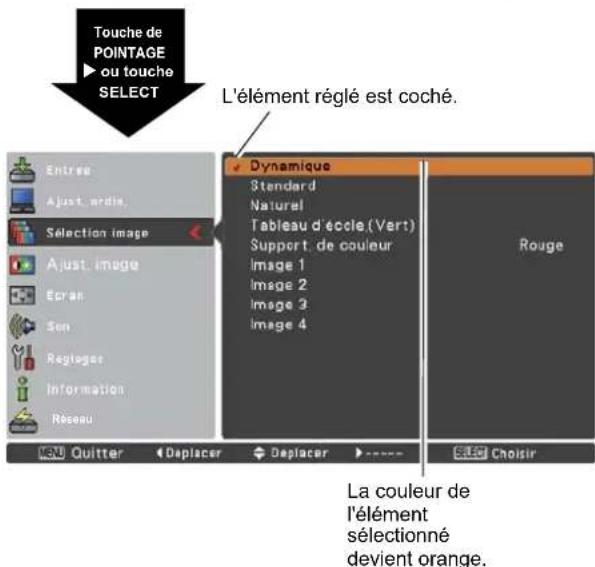
1 Appuyez sur la touche MENU du projecteur ou de la télécommande pour afficher le menu à l'écran. 2 Appuyez sur les touches de pointage ▲▼ pour sélectionner une icône de menu. Appuyez sur la touche de pointage ▶ ou sur la touche SELECT pour accéder aux éléments du sous-menu. (L'objet sélectionné prend la couleur orange.) 3 Appuyez sur les touches de pointage ▲▼ pour sélectionner l'élément de sous-menu souhaité et appuyez sur la touche SELECT pour utiliser l'élément sélectionné. 4 Appuyez sur les touches de pointage ◀▶ pour ajuster le réglage ou basculer entre chaque option, et appuyez sur le bouton SELECT pour l'activer et retourner au sous-menu. 5 Appuyez sur la touche de pointage ◀ pour retourner au menu principal ; appuyez à nouveau sur la touche MENU pour quitter le menu à l'écran.
Barre de menu
Pour plus de fonctions concernant chaque menu, reportez-vous à la section "Arborescence des menus" aux pages 68-69.
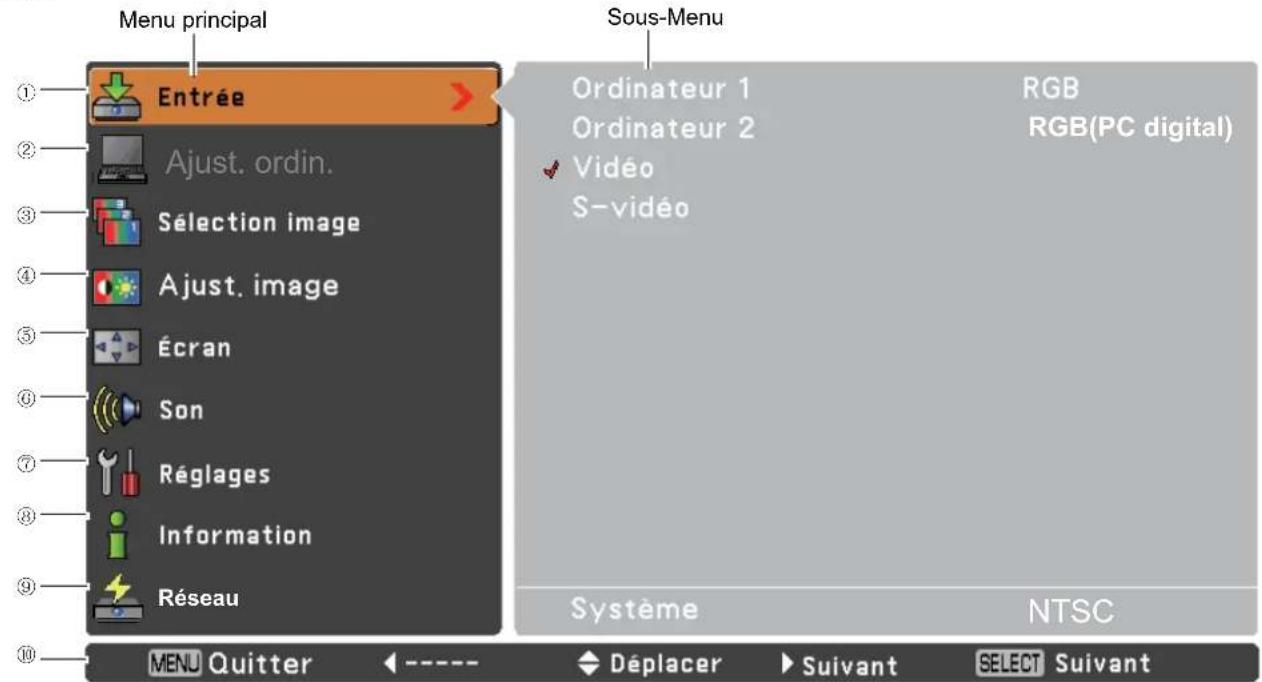
① Entrée
Utilisé pour sélectionner une source d'entrée de Ordinateur 1, Ordinateur 2, Vidéo ou S-vidéo (Pages 27-28, 37-38).
② Ajust. ordin.
Sélectionner Synchro fine, Total de points, Horizontal, Vertical, Clamp, Surface affich. horiz., Surface affich. vert. et Réglage PC auto. pour ajuster les paramètres qui vont correspondre avec le format de signal d'entrée du PC (Pages 30-32).
③ Sélection image
Pour la source d'ordinateur, utilisez pour sélectionner le niveau des images entre Dynamique, Standard, Naturel, Tableau d'école (Vert), Support de couleur ou Image 1-4 (p.33). Pour la source vidéo, utilisez pour sélectionner le niveau des images entre Dynamique, Standard, Cinéma, Tableau d'école (Vert) et Image 1-4 (p.40).
④ Ajustement de l'image
Pour la source d'ordinateur, utilisez pour régler l'image de l'ordinateur [Contraste, Luminosité, Température de couleur, Balance des blancs (R/G/B), Netteté et Gamma] (Pages 34-35).
Pour la source vidéo, utilisez pour régler la qualité de l'image [Contraste, Luminosité, Couleur, Teinte, Température de couleur, Balance des blancs (R/G/B), Netteté, Gamma, Réducteur de bruit et Progressif] (Pages 41-42).
⑤ Écran
Pour la source d'ordinateur, utilisez pour régler l'image de l'ordinateur [Normal, Vrai, Large, Pleine largeur, Personnalisé et Zoom Digital +/-] (Pages 35-36).
Pour la source vidéo, utilisez pour régler la taille de l'image [Normal, Large et Personnalisé] (p.43).
⑥ Son
Utilisé pour régler le volume ou pour couper le son (p.24).
⑦ Réglages
Utilisé pour établir les configurations de fonctionnement du projecteur (Pages 44-57).
⑧ Information
Affiche les informations relatives à la source d'entrée : Entrée, Synchro horiz., Synchro vert., Écran, Langue, Statut Lampes, Compteur de la lampe, Extinction automatique, Verrouillage, Verrouillage code PIN et Télécommande (p.58).
⑨ Réseau
Reportez-vous à la section "Configuration et utilisation du réseau" du mode d'emploi.
Guide
L'opération principale s'affiche.
Réglage du zoom et de la mise au point
Tournez la bague de zoom pour agrandir ou réduire l'image au zoom.
Tournez la bague de mise au point pour régler la mise au point de l'image projetée.
Fonction Réglages auto
La fonction Réglages auto permet de lancer automatiquement les Réglages auto (dont les fonctions Recherche d'entrée, Réglage PC auto., et Keystone automatique) dans le menu RÉGLAGE en appuyant simplement sur la touche sur les commandes du projecteur ou sur la touche AUTO SET de la télécommande.
Pour le réglage de la fonction Réglages Auto, reportez-vous à la page 45.
Remarque :
- La Keystone automatique corrige uniquement la déformation verticale, mais pas la déformation horizontale.
- La fonction Keystone automatique ne peut pas marcher quand la fonctionnalité Plafond est à On dans le menu RÉGLAGE (p.50).
- Il n'est pas possible de garantir une correction parfaite de la déformation de l'image avec la fonction Réglages auto. Si la déformation ne peut pas être correctement corrigée en appuyant sur la touche AUTO SETUP ou sur la touche AUTO SET, réglez-la manuellement en appuyant sur la touche KEYSTONE de la télécommande, ou en sélectionnant Trapèze dans le menu RÉGLAGE (p.46).
- Sur certains ordinateurs, les éléments Synchro fine, Total de points, Position Horizontal et Vertical ne peuvent pas être réglés complètement avec la fonction Réglage PC auto. Lorsque cette fonction ne permet pas d'obtenir une image correcte, il faut effectuer des réglages manuels (Pages 31-32).
Correction du trapèze
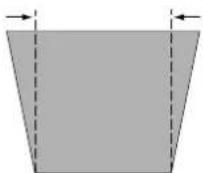
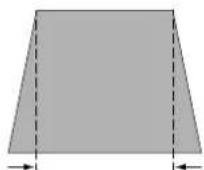
Si une image projetée comporte encore une déformation du trapèze après avoir appuyé sur la touche AUTO SETUP des commandes du projecteur ou sur la touche AUTO SET de la télécommande, corrigez l'image manuellement comme suit :
Appuyez sur la touche KEYSTONE de la télécommande. La boîte de dialogue "Trapèze" apparaît. Appuyez sur les touches de pointage ▲▼ pour corriger la déformation du trapèze. Le réglage du trapèze peut être mémorisé (reportez-vous à la page 46).
Réduisez la largeur supérieure en appuyant sur la touche de pointage ▲.
Réduisez la largeur inférieure en appuyant sur la touche de pointage ▼.
Bague de mise au point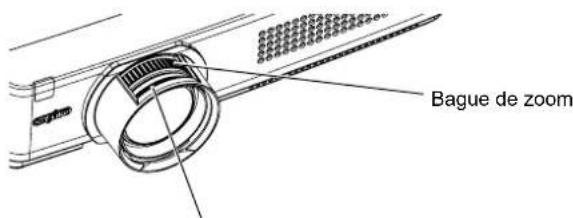
Commandes sur le projecteur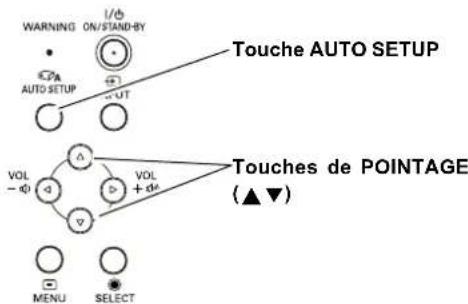
Télécommande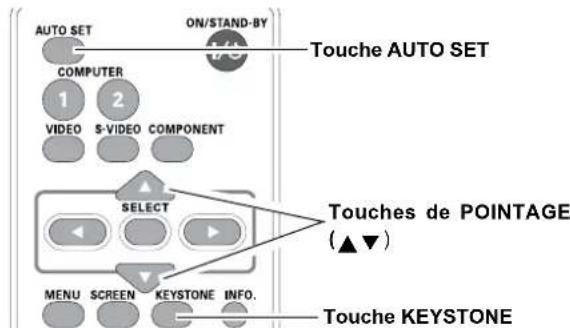
Trapèze

Les flèches blanches indiquent qu'il n'y a aucune correction. Une flèche rouge indique le sens de la correction. La flèche disparaît à la correction maximale. Si vous appuyez à nouveau sur la touche KEYSTONE de la télécommande pendant que la boîte de dialogue du trapèze est affichée, le réglage du trapèze sera annulé. L'amplitude de réglage est limitée selon le signal d'entrée utilisé.
Réglage du son
Opération directe
Volume
Appuyez sur les touches VOLUME + / - du projecteur ou de la télécommande pour régler le volume. La zone de dialogue du volume apparaît à l'écran pendant quelques secondes.
Coupure du son
Appuyez sur la touche MUTE de la télécommande pour sélectionner l'option On afin de couper momentanément le son. Pour rétablir le son, appuyez à nouveau sur la touche MUTE pour sélectionner l'option Off, ou appuyez sur les touches VOLUME +/-. La fonction de coupure du son est aussi opérationnelle pour le connecteur AUDIO OUT.
Opération par menu
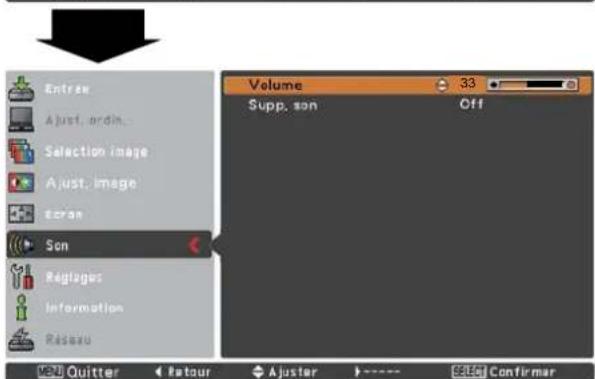
1 Appuyez sur la touche MENU pour faire apparaître le menu à l'écran. Appuyez sur les touches de pointage ▲▼ pour sélectionner Son. Appuyez sur la touche de pointage ▶ ou sur la touche SELECT pour accéder aux éléments du sous-menu. 2 Appuyez sur les touches de pointage ▲▼ pour sélectionner l'objet de sous-menu souhaité et appuyez sur la touche SELECT pour accéder à l'objet sélectionné.
Volume
Appuyez sur la touche de pointage ▲ pour augmenter le volume ; appuyez sur la touche de pointage ▼ pour diminuer le volume.
Supp. son
Appuyez sur la touche SELECT pour activer ou désactiver la fonction Supp. son. On/Off. Lorsque le son est coupé, l'indication On s'affiche. Appuyez à nouveau sur la touche VOLUME +/- pour rétablir le son.
Commandes sur le projecteur Télécommande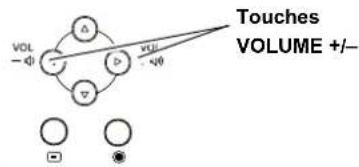
Boîte de dialogue Volume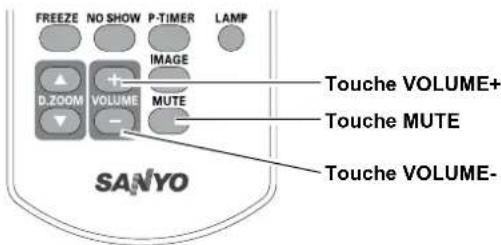
Indique le niveau de volume approximatif.
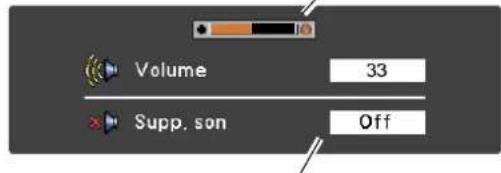
Appuyez sur la touche MUTE pour activer ou désactiver la fonction Supp. son. La boîte de dialogue disparaît après 4 secondes.
Menu SON
Fonctionnement de la télécommande
Pour certaines opérations utilisées fréquemment, il est conseillé d'utiliser la télécommande. Vous pouvez effectuer l'opération voulue en appuyant simplement sur l'une des touches, sans avoir à afficher le menu à l'écran.
Touches COMPUTER1/2/VIDEO/S-VIDEO/COMPONENT
Appuyez sur les touches COMPUTER1/2 ou VIDEO ou S-VIDEO ou COMPONENT de la télécommande pour sélectionner la source d'entrée. Pour plus de détails, reportez-vous aux pages 27-28, 37-38.
Touche FREEZE
Appuyez sur la touche FREEZE de la télécommande pour immobiliser l'image sur l'écran. Pour annuler la fonction Arrêt sur image, appuyez de nouveau sur la touche FREEZE ou appuyez sur n'importe quelle autre touche. La Fig.1 apparaît quand la fonction Arrêt sur image est activée.
Fig.1
Touche INFO.
Affiche les informations relatives à la source d'entrée : Entrée, Synchro horiz., Synchro vert., Écran, Langue, Statut Lamps, Compteur de la lampe, Extinction automatique, Verrouillage, Verrouillage code PIN et Télécommande (p.58).
Touches D.ZOOM
Appuyez sur les touches D.ZOOM de la télécommande pour accéder au mode Zoom Digital +/-. Reportez-vous à la page 36 pour les détails.
Touche LAMP
Appuyez sur la touche LAMP CONTROL de la télécommande pour sélectionner le mode de lampe voulu pour changer la luminosité de l'écran.
Normal.... Luminosité normale Mode éco... Diminue la luminosité, réduit la consommation de courant de lampe, et allonge la durée de vie de la lampe.
Télécommande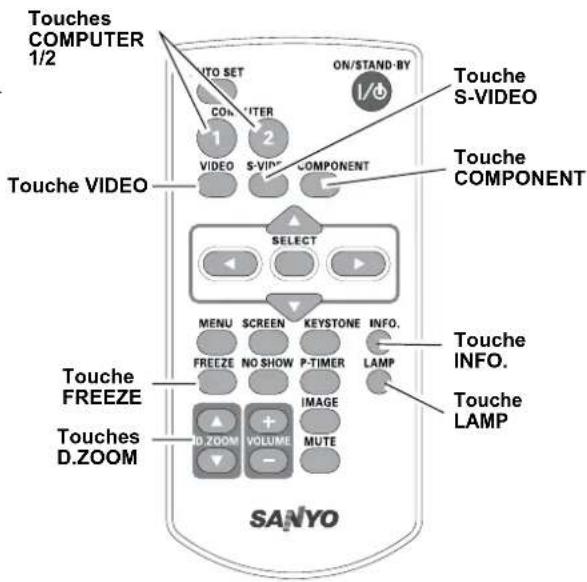
Remarque :
Pour plus de détails concernant les autres touches, reportez-vous à la page suivante.
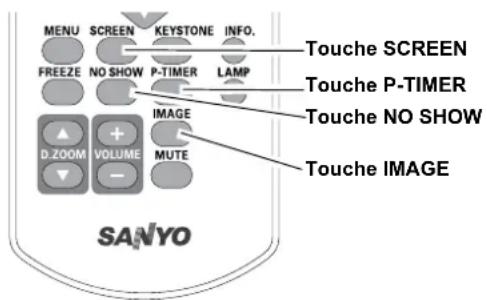
Touche NO SHOW
Appuyez sur la touche NO SHOW de la télécommande pour faire apparaître une image entièrement noire. Pour revenir à la normale, appuyez de nouveau sur la touche NO SHOW ou appuyez sur n'importe quelle autre touche.
image noire → image normale → image noire → ....
Touche P-TIMER
Appuyez sur la touche P-TIMER de la télécommande. L'affichage P-Timer 00:00 apparaît sur l'écran, et le minuteur commence à compter le temps (00:00 - 59:59). Pour arrêter le compte à rebours, appuyez sur la touche P-TIMER. Pour annuler la fonction P-Timer, appuyez sur la touche P-TIMER.
Touche IMAGE
Appuyez sur la touche IMAGE de la télécommande pour sélectionner un mode d'image voulu sur l'écran. Reportez-vous aux pages 33, 40 pour les détails.
Touche SCREEN
Sélectionner la taille de l'écran (Reportez-vous aux pages 35-36, 43 pour les détails).
L'indication Pas d'image disparaît après 4 secondes.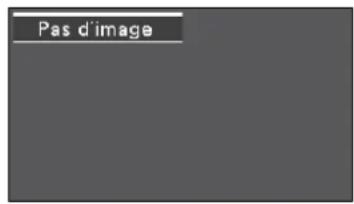
Affichage de la minuterie (P-timer)
02:02
Remarque :
Pour une description des autres touches, reportez-vous à la page précédente.
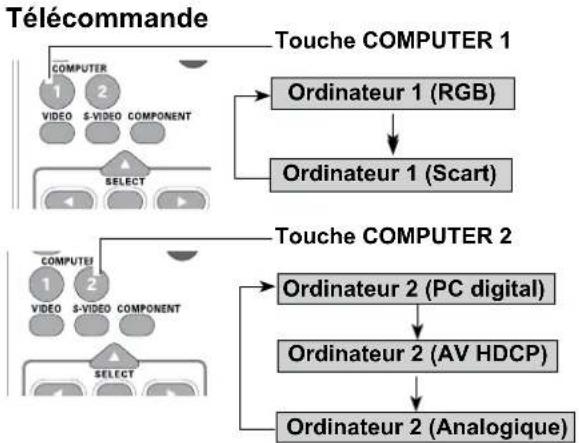
Sélection de la source d'entrée (RGB: Ordinateur 1/Ordinateur 2 (Analogue)) - Opération directe
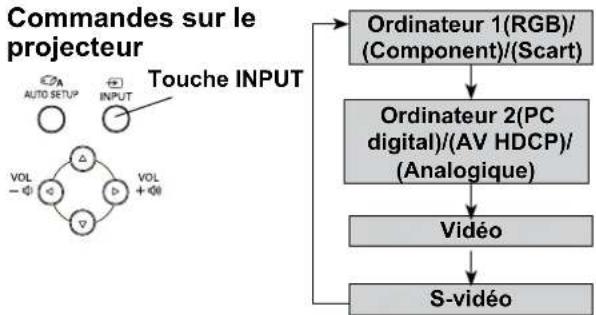
Choisissez Ordinateur 1 (RGB) ou Ordinateur 1 (Scart) ou Ordinateur 2 RGB (Analogue) en appuyant sur le bouton INPUT de la commande du haut ou appuyez sur le bouton COMPUTER 1 ou COMPUTER 2 de la télécommande.
Avant d'utiliser la touche INPUT, il faut sélectionner la source d'entrée correcte en utilisant l'opération par menu, comme indiqué ci-dessous.
Opération par Menu
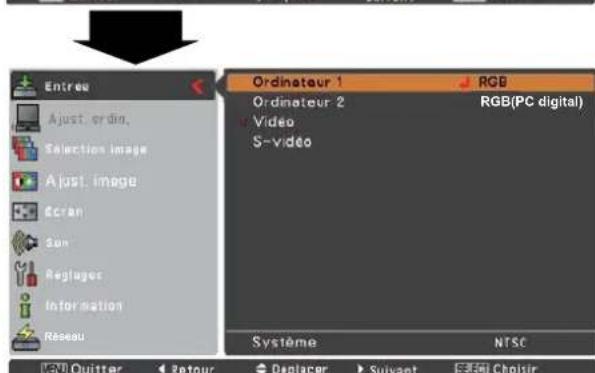
1 Appuyez sur la touche MENU pour faire apparaître le menu à l'écran. Appuyez sur les touches de POINTAGE ▲▼ pour sélectionner Entrée, puis appuyez sur la touche de POINTAGE ▷ ou sur la touche SELECT. 2 Appuyez sur les touches de POINTAGE ▲▼ pour sélectionner Ordinateur 1. 3 Lorsque Ordinateur 1 est sélectionné, appuyez sur la touche de POINTAGE ▷ ou sur la touche SELECT pour accéder aux articles du sous-menu. Appuyez sur les touches de POINTAGE ▲▼ pour sélectionner l'entrée RGB, puis appuyez sur la touche SELECT.
Menu ENTREE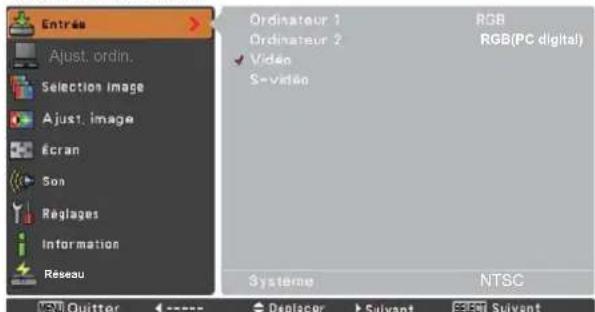

Remarque :
Lorsque la fonction de Recherche d'entrée est réglée sur On1 ou On2, le signal d'entrée sera recherché automatiquement (p.45).
Sélection de la source d'entrée (RGB(PC digital), RGB(AV HDCP))
Opération directe
Choisissez Ordinateur 2(RGB) ou Ordinateur 2(AV HDCP) en appuyant sur la touche INPUT du projecteur ou sur la touche COMPUTER 2 de la télécommande.
Avant d'utiliser ces touches, il faut sélectionner la source d'entrée correcte en utilisant l'opération par menu, comme indiqué ci-dessous.
Télécommande Commandes sur le projecteur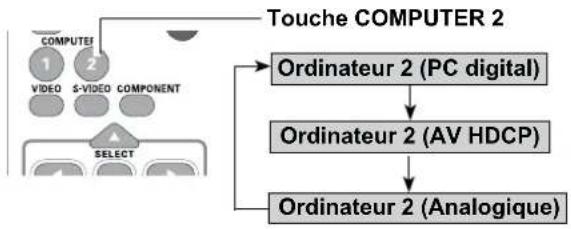
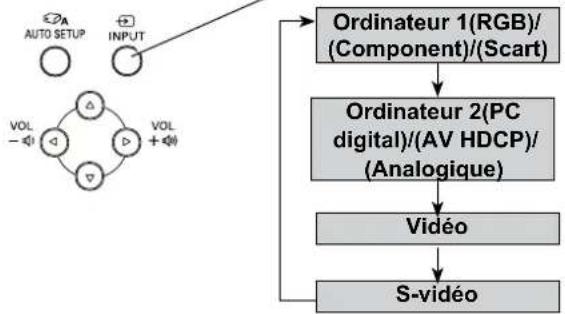
Opération par Menu
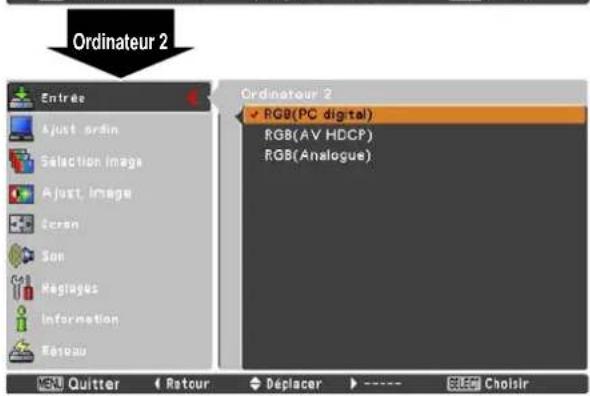
1 Appuyez sur la touche MENU pour faire apparaître le menu à l'écran. Appuyez sur les touches de POINTAGE ▲▼ pour sélectionner le menu Entrée, puis appuyez sur la touche de POINTAGE ▷ ou sur la touche SELECT. 2 Appuyez sur les touches de POINTAGE ▲▼ pour sélectionner Ordinateur 2 et appuyez sur la touche de POINTAGE. 3 Appuyez sur les touches de POINTAGE ▲▼ pour sélectionner RGB(PC digital) ou RGB(AV HDCP), puis appuyez sur la touche SELECT.
Remarque :
- Lorsque la fonction de Recherche d'entrée est sur On1 ou On2, le signal d'entrée sera recherché automatiquement (p. 45).
- HDCP (High-bandwidth Digital Content Protection) est un système émis par l'interface DVI (Digital Visual Interface), destiné à protéger les contenus de divertissement numérique contre la copie. La spécification HDCP est décidée et contrôlée par Digital Content Protection, LLC. Si la spécification venait à être modifiée, ce projecteur pourrait ne pas afficher les contenus numériques protégés par HDCP.
Menu ENTREE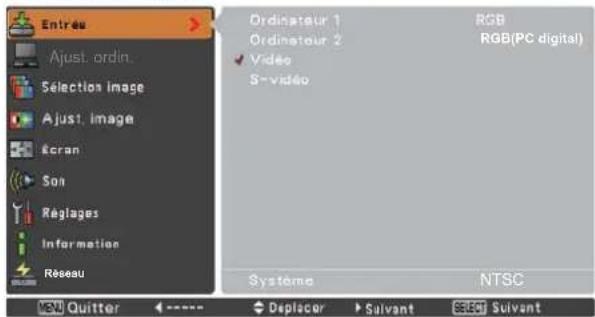
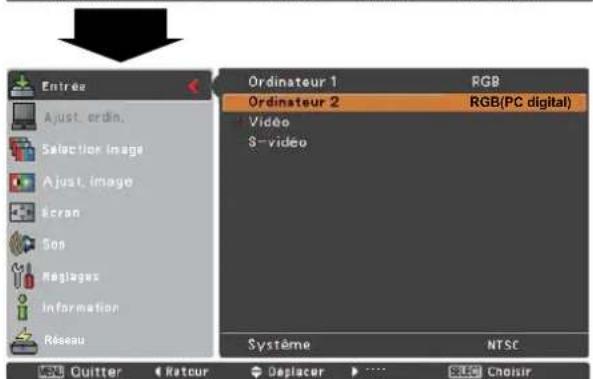
Sélection du système d'ordinateur
Grâce à son système de multibalayage et à la fonction Réglage PC auto., ce projecteur s'ajuste automatiquement à divers types d'ordinateurs. Si un ordinateur est sélectionné comme source de signal, ce projecteur détecte automatiquement le format du signal, et s'accorde pour projeter une image correcte sans qu'il soit nécessaire d'effectuer d'autres réglages. (Les formats de signal disponibles dans ce projecteur sont indiqués en pages 71-72)
Il est possible qu'un des messages suivants apparaisse lorsque :
Auto
Lorsque le projecteur ne peut pas reconnaître le signal connecté comme système d'ordinateur disponible dans ce projecteur. Auto s'affiche dans la case du menu Système, et la fonction de Réglage PC auto est actionnée pour régler le projecteur, et le message "Auto" apparaît sur l'icône du menu SYSTÈME D'ORDINATEUR. Si l'image n'est pas projetée correctement, un réglage manuel s'avère nécessaire (pages 31-32).
中
Aucun signal d'entrée ne parvient de l'ordinateur. Vérifiez le branchement de l'ordinateur au projecteur. (Reportez-vous à la section "Guide de dépannage" à la page 64.)
Mode 1
Le système prééréglé est manuellement ajusté dans le menu AJUST. ORDIN. Les données de réglage peuvent être mémorisées en Mode 1-5 (Pages 31-32).
SVGA1
L'un des systèmes d'ordinateur disponible dans ce projecteur est choisi. Le projecteur désigne un système ajusté disponible dans le projecteur et l'affiche.
*Les modes Mode 1 et SVGA 1 sont disponibles à titre d'exemples.
Menu SYSTÈME D'ORDINATEUR Le menu SYSTÈME D'ORDINATEUR Le système sélectionné s'affiche.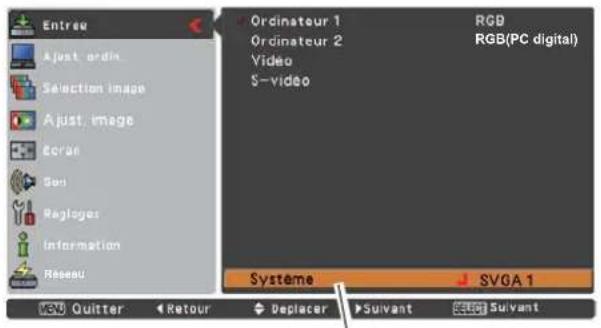
Sélection manuelle du système d'ordinateur
Vous pouvez aussi sélectionner manuellement le SYSTÈME D'ORDINATEUR.
1 Appuyez sur la touche MENU pour faire apparaître le menu à l'écran. Appuyez sur les touches de POINTAGE ▲▼ pour sélectionner Entrée, puis appuyez sur la touche de POINTAGE ▶ ou sur la touche SELECT. 2 Utilisez les touches de POINTAGE ▲▼ pour sélectionner Système, puis appuyez sur la touche de POINTAGE ▶ ou sur la touche SELECT. 3 Appuyez sur les touches de POINTAGE ▲▼ pour sélectionner le système souhaité, puis appuyez sur la touche SELECT.
Menu SYSTÈME D'ORDINATEUR Il est possible de sélectionner les systèmes dans cette boîte de dialogue. Mode personnalisé (1 à 5) réglé dans le menu AJUST. ORDIN. (Pages 31-32).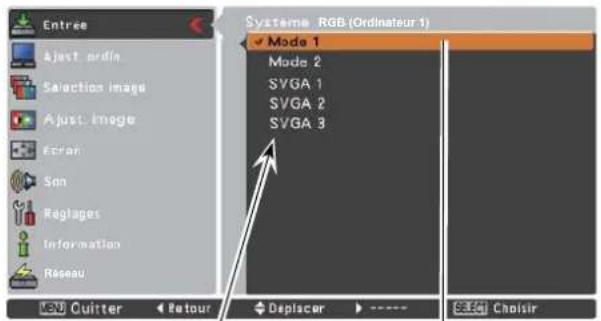
Réglage PC Auto
La fonction Réglage PC auto permet de régler automatiquement les éléments Synchro fine, Total de points, Horizontal et Vertical pour s'adapter à votre ordinateur.
Opération par Menu
Réglage PC auto.
1 Appuyez sur la touche MENU pour faire apparaître le menu à l'écran. Appuyez sur les touches de POINTAGE ▲▼ pour sélectionner Ajust. ordin., puis appuyez sur la touche de POINTAGE ▶ ou sur la touche SELECT. 2 Appuyez sur les touches de POINTAGE ▲▼ pour sélectionner Réglage PC auto., puis appuyez sur la touche SELECT.
Mémorisation des données de réglage
Les paramètres de réglage de la fonction de réglage automatique de l'ordinateur peuvent être mémorisés dans le projecteur. Une fois les paramètres mémorisés, le réglage peut être effectué simplement en sélectionnant un Mode (1-5) dans le menu SYSTÈME D'ORDINATEUR (reportez-vous à la page 29). Reportez-vous également à la section "Mémoriser" à la page 32.
Menu AJUST. ORDIN.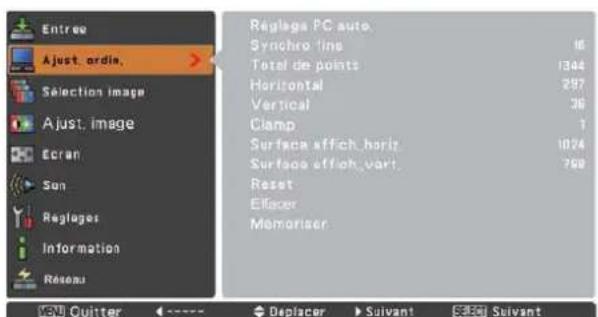
Appuyez sur les touches de POINTAGE ▲▼ pour sélectionner Réglage PC auto. et appuyez sur la touche SELECT.
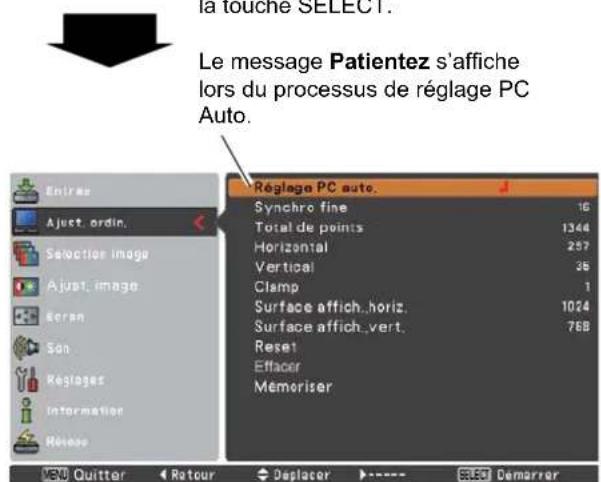
Remarque :
- Sur certains ordinateurs, les éléments Synchro fine, Total de points, Position Horizontal et Vertical ne peuvent pas être réglés complètement avec la fonction Réglage PC auto. Lorsque cette fonction ne permet pas d'obtenir une image correcte, il faut effectuer des réglages manuels (Pages 31-32).
- Il est impossible d'utiliser le Réglage PC auto lorsque 480i, 575i, 480p, 575p, 720p, 1035i ou 1080i sont sélectionnés dans le menu SYSTÈME D'ORDINATEUR (p.29).
Réglage manuel de l'ordinateur
Certains ordinateurs utilisent des formats de signaux spéciaux sur lesquels le système de multibalayage de ce projecteur peut ne pas s'accorder. Ce projecteur possède une fonction de Réglage manuel d'ordinateur vous permettant de régler précisément plusieurs paramètres pour s'adapter à ces formats de signaux. Le projecteur possède 5 zones de mémoire indépendantes permettant de mémoriser ces paramètres réglés manuellement. Vous pouvez ainsi rappeler le réglage pour un ordinateur particulier.
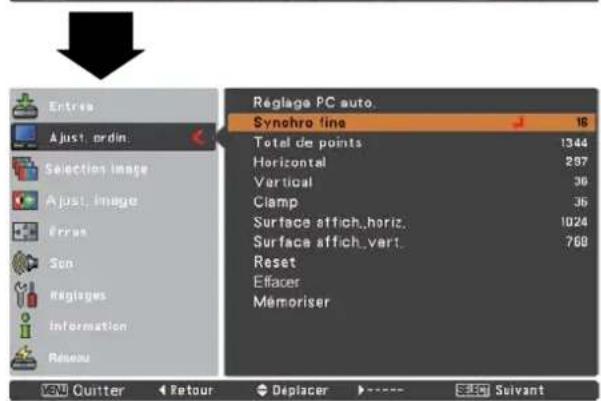
1. Appuyez sur la touche MENU pour faire apparaître le menu à l'écran. Appuyez sur les touches de pointage ▲▼ pour sélectionner Ajust. ordin., puis appuyez sur la touche de pointage ▷ ou sur la touche SELECT. 2. Appuyez sur les touches de pointage ◀▶ pour sélectionner l'objet que vous pouvez régler, puis appuyez sur la touche SELECT pour afficher la boîte de dialogue de réglage. Appuyez sur les touches de pointage ◀▶ pour ajuster la valeur de réglage.
Synchro fine
Appuyez sur les touches de pointage ◀▶ pour ajuster la valeur, en éliminant le tremblement de l'image affichée (de 0 à 31).
Total de points
Appuyez sur les touches de pointage ◀▶ pour régler le nombre total de points en une période horizontale correspondant à l'image de votre ordinateur.
Horizontal
Appuyez sur les touches de pointage ◀▶ pour régler la position horizontale de l'image.
Vertical
Appuyez sur les touches de pointage ◀▶ pour régler la position verticale de l'image.
Clamp
Appuyez sur les touches de pointage ◀▶ pour régler le niveau de serrage. Lorsque l'image contient des barres foncées, essayez d'effectuer ce réglage.
Surface affich. horiz.
Appuyez sur les touches de pointage ◀▶ pour régler la position verticale de l'image.
Surface affich. vert.
Appuyez sur les touches de POINTAGE ◄ ► pour régler la surface verticale affichée par ce projecteur.
Menu AJUST. ORDIN.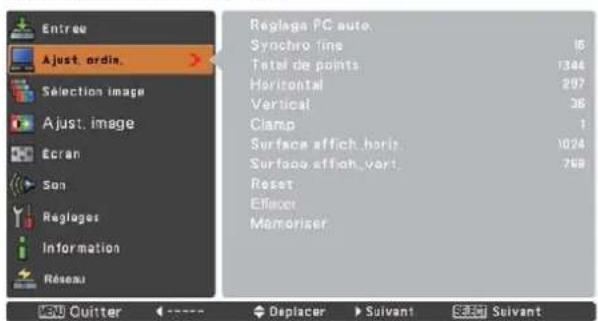
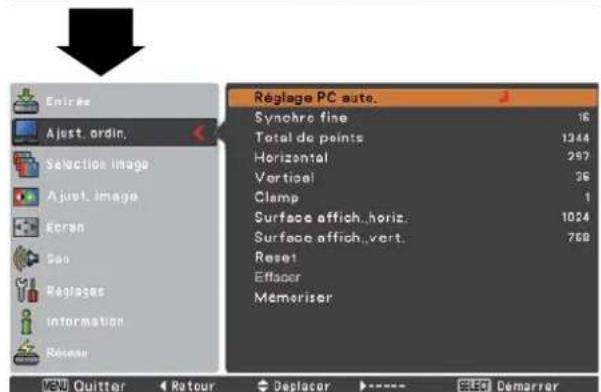
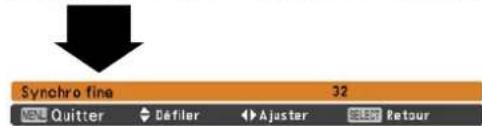
Reset
Pour réinitialiser les données réglées, sélectionnez Reset et appuyez sur la touche SELECT. Une boîte de confirmation apparaît alors. Sélectionnez Oui. Tous les réglages reviennent à leur valeur précédente.
Effacer
Pour effacer les données mémorisées, sélectionnez Effacer et appuyez sur la touche SELECT. Placez le pointeur à cadre rouge sur le Mode que vous pouvez effacer, puis appuyez sur la touche SELECT.
Mémoriser
Pour mémoriser les données de réglage, sélectionnez Mémoriser et appuyez sur la touche SELECT. Déplacez la surbrillance sur un des Modes de 1 à 5 dans lequel vous pouvez sauvegarder, puis appuyez sur la touche SELECT.
Effacer Montre les valeurs de Total de points, Horizontal, Vertical, Surface affich. horiz. et Surface affich. vert.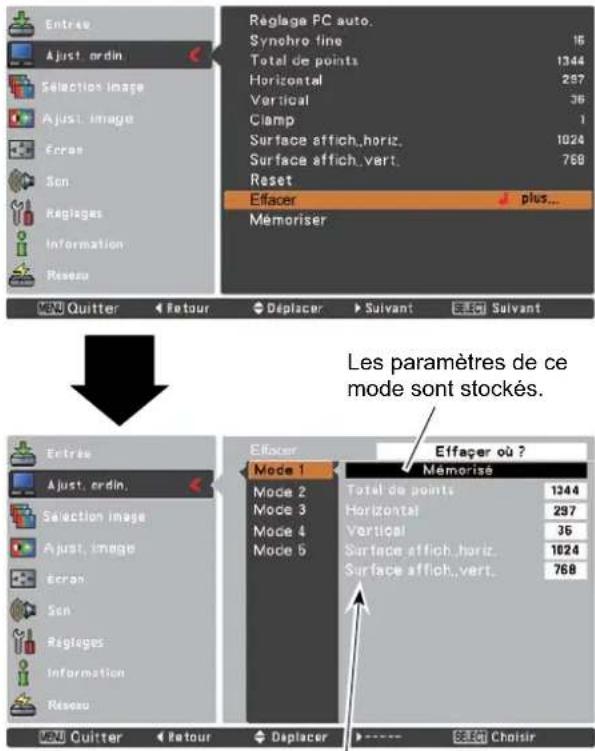
Appuyez sur la touche MENU pour fermer la boîte de dialogue. Appuyez sur la touche SELECT de cet élément pour stocker les données de réglage.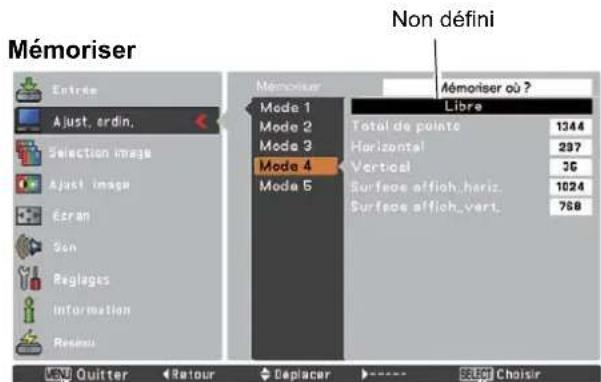
Remarque :
- La Surface affichée Horiz./Vert. ne peut pas être sélectionnée si 480i, 575i, 480p, 575p, 720p, 1035i ou 1080i est sélectionné dans le menu SYSTÈME D'ORDINATEUR (p.29).
- Le Menu AJUST. ORDIN. ne peut pas être sélectionné si Ordinateur 2 (PC digital) et Ordinateur 2 (AV HDCP) est sélectionné dans le menu ENTREE (p.28). Lorsque le signal d'entrée de l'ordinateur au projecteur, Ajust. ordin. sera disponible.
Sélection du mode d'image
Opération directe
Sélectionnez le mode d'image souhaité parmi Dynamique, Standard, Naturel, Tableau d'école (Vert), Support de couleur, Image 1, Image 2, Image 3 et Image 4 en appuyant sur la touche IMAGE de la télécommande.
Opération par Menu
1 Appuyez sur la touche MENU pour faire apparaître le menu à l'écran. Appuyez sur les touches de POINTAGE ▲▼ pour sélectionner Sélection image, puis appuyez sur les touches de POINTAGE ▶ ou sur la touche SELECT. 2 Appuyez sur les touches de POINTAGE ▲▼ pour sélectionner l'élément souhaité, puis appuyez sur la touche SELECT.
Dynamique
Pour le visionnement de l'image dans une salle lumineuse.
Standard
Mode d'image normal pré-réglé sur le projecteur.
Naturel
Mode d'image avec demi-teintes améliorées pour les graphiques.
Tableau d'école (Vert)
Pour l'image projetée sur un tableau d'école.
Ce mode contribue à améliorer l'image projetée sur un tableau d'école. Ce mode est efficace principalement sur un tableau de couleur verte, mais est peu efficace sur un tableau de couleur noire.
Support de couleur
Lors d'une simple projection sur un mur de couleur, vous pouvez obtenir la couleur d'image proche de celle projetée sur un écran blanc, en sélectionnant la couleur identique à celle du mur parmi les quatre couleurs présélectionnées.
Image 1-4
Image pré-réglée d'utilisateur dans le menu Ajust. image (reportez-vous aux pages 34-35). Cette mémoire d'image est prévue dans chaque ordinateur, source entrée vidéo et composant.
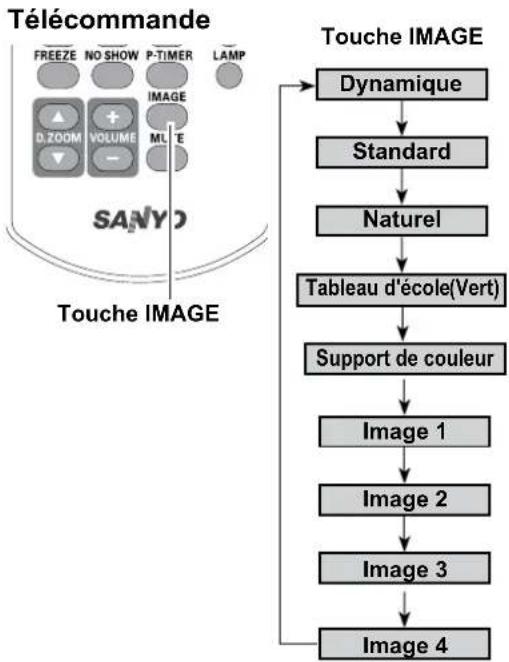
Menu SELECTION IMAGE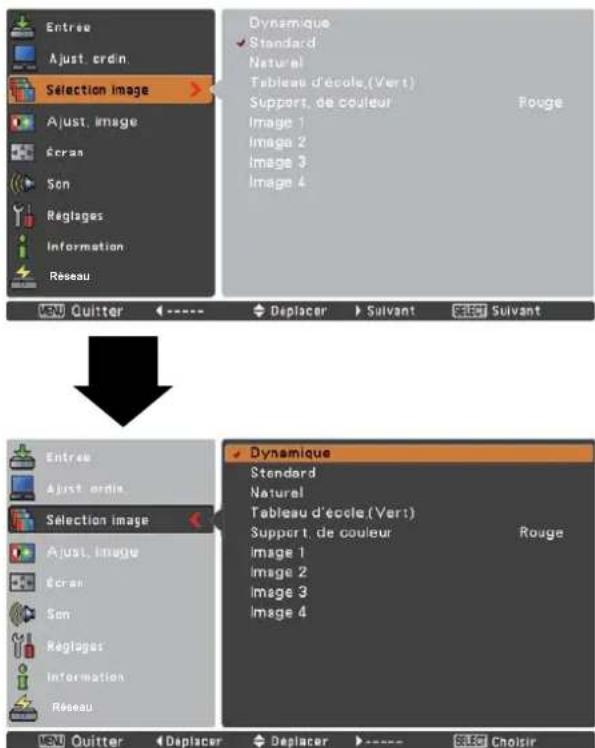
Réglage de l'image
1 Appuyez sur la touche MENU pour faire apparaître le menu à l'écran. Appuyez sur les touches de POINTAGE ▲▼ pour sélectionner Ajust. image, puis appuyez sur la touche de POINTAGE ▷ ou sur la touche SELECT. 2 Appuyez sur les touches de POINTAGE ◁ pour sélectionner l'élément que vous pouvez régler, puis appuyez sur la touche SELECT pour afficher la boîte de dialogue de réglage. Appuyez sur les touches de POINTAGE ◁ pour ajuster la valeur de réglage.
Contraste
Appuyez sur la touche de POINTAGE ◁ pour diminuer le contraste, et sur la touche de POINTAGE ▷ pour augmenter le contraste (de 0 à 63).
Luminosité
Appuyez sur la touche de POINTAGE ◁ pour diminuer la luminosité, et sur la touche de POINTAGE ▷ pour augmenter la luminosité (de 0 à 63).
Température de couleur
Appuyez sur les touches de POINTAGE ◁ pour sélectionner le niveau de température de couleur souhaité (Haut, Médium, Bas ou Très Bas).
Balance des blancs (Rouge)
Appuyez sur la touche de POINTAGE ◁ pour éclaircir les tons rouges, et sur la touche de POINTAGE ▷ pour approfondir les tons (de 0 à 63).
Balance des blancs (Vert)
Appuyez sur la touche de POINTAGE ◁ pour éclaircir les tons verts, et sur la touche de POINTAGE ▷ pour approfondir les tons (de 0 à 63).
Balance des blancs (Bleu)
Appuyez sur la touche de POINTAGE pour éclaircir les tons bleus, et sur la touche de POINTAGE pour approfondir les tons (de 0 à 63).
Netteté
Appuyez sur la touche de POINTAGE < pour diminuer la netteté de l'image, et appuyez sur la touche de POINTAGE > pour en augmenter la netteté (de 0 à 15).
Gamma
Appuyez sur les touches de POINTAGE ↓ pour ajuster la valeur gamma afin d'obtenir un meilleur équilibre du contraste (de 0 à 15).
Reset
Pour réinitialiser les données réglées, sélectionnez Reset et appuyez sur la touche SELECT. Une boîte de confirmation apparaît alors. Sélectionnez Oui. Tous les réglages reviennent à leur valeur précédente.
Menu Ajust. image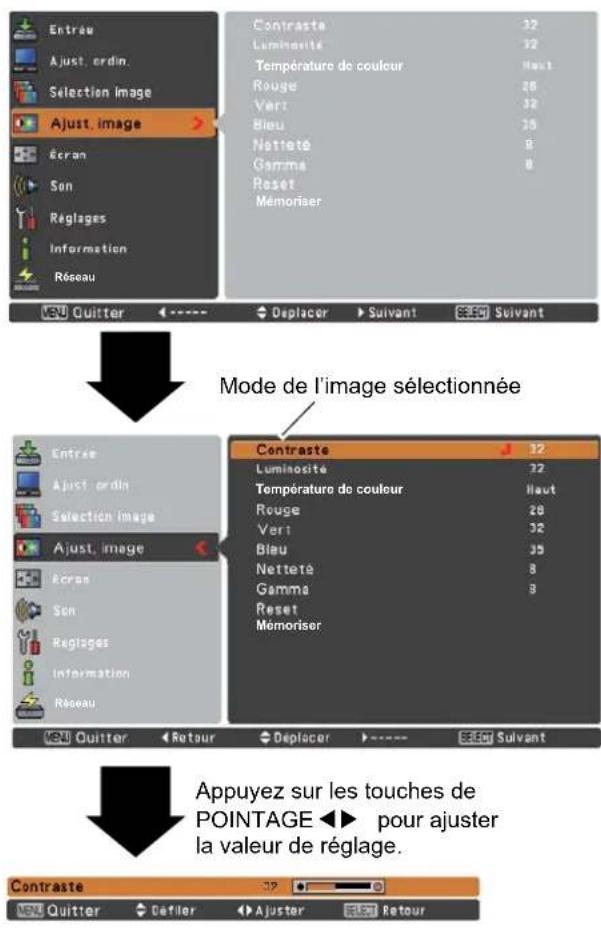
Remarque :
Lorsque l'une des options Balance des blancs Rouge, Vert ou Bleu est réglée, Température de couleur passera à Utilisateur. Lorsque Tableau d'école (Vert) ou Support de couleur est sélectionné dans le menu Sélection image, la Température de couleur passera à Tableau d'école ou Support de couleur.
Mémoriser
Pour mémoriser les données de réglage, sélectionnez Mémoriser et appuyez sur la POINTAGE ▸ ou sur la touche SELECT. Sélectionnez un niveau pour Image 1 à 4 à l'aide des touches de POINTAGE ▲▼, puis appuyez sur la touche SELECT.
Une boîte de confirmation apparaît alors. Sélectionnez Oui. Vous pouvez rappeler les données mémorisées, en sélectionnant une Image (1-4) dans la Sélection du mode d'image à la page 33.
Réglage de la taille de l'écran
Ce projecteur possède une fonction de modification de taille de l'écran d'image permettant de faire apparaître l'image dans la taille désirée.
1 Appuyez sur la touche MENU pour faire apparaître le menu à l'écran. Appuyez sur les touches de POINTAGE pour sélectionner Écran, puis appuyez sur la touche de POINTAGE ▷ ou sur la touche SELECT. 2 Appuyez sur les touches de POINTAGE ▲▼ pour sélectionner l'élément de votre choix, puis appuyez sur la touche SELECT.
Normal
Fournit une image adaptée à la taille de l'écran.
Vrai
Produit une image de taille d'origine. Lorsque la taille d'image originale est plus grande que la taille de l'écran (1024 x 768), ce projecteur passe automatiquement en mode de panning. Appuyez sur les touches de POINTAGE ▲▼◀▶ pour effectuer un panning de l'image si elle est plus grande que la taille de l'écran. Les flèches deviennent rouges. Lorsque la limite de correction est atteinte, les flèches disparaissent.
Large
Fournit une image adaptée à un taux d'aspect vidéo large (16:9) en élargissant uniformément l'image. Cette fonction peut être utilisée pour fournir un signal vidéo rétréci à 16:9.
Pleine largeur
L'image plein écran est obtenue.
Une boîte de confirmation apparaît alors. Sélectionnez Oui.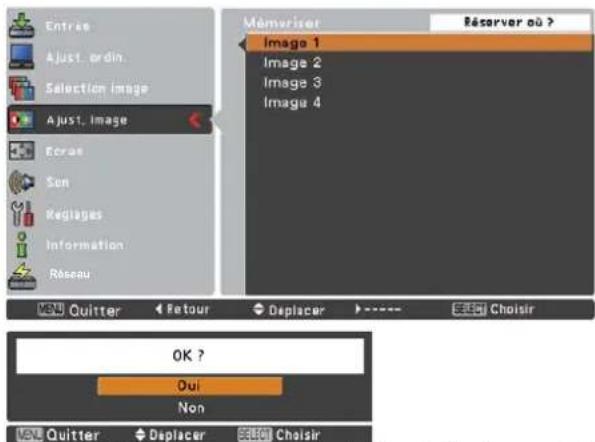
Menu ÉCRAN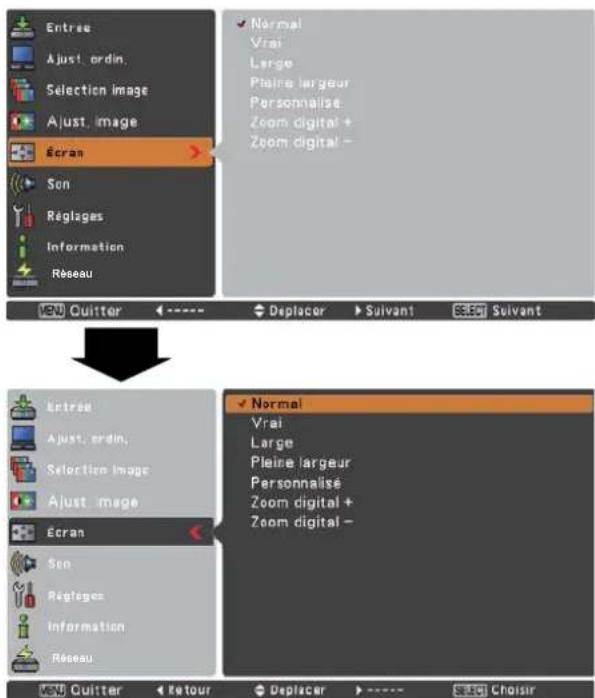
Remarque :
- Ce menu ÉCRAN, sauf pour Normal et Personnalisé, ne peut pas fonctionner lorsque 720p (HDTV), 1035i (HDTV) ou 1080i (HDTV) est sélectionné dans le menu SYSTÈME D'ORDINATEUR (p. 29).
- Ce projecteur ne permet pas d'obtenir un affichage de résolution supérieure à 1920 x 1200. Si la résolution de l'écran de votre ordinateur est supérieure à 1600 x 1200, réglez la résolution à une valeur inférieure avant de brancher le projecteur.
- Les données d'image autres que 1024x768 sont modifiées pour s'adapter à la taille de l'écran en mode initial.
- Il est impossible de sélectionner Vrai, Pleine largeur et Zoom digital +/- lorsque 480i, 575i, 480p ou 575p est sélectionné dans le menu Système d'ordinateur (p. 29).
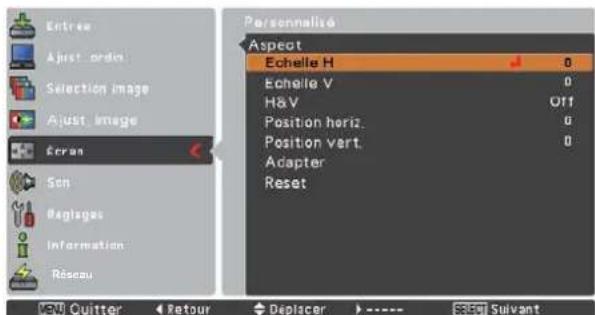
Personnalisé
Réglez manuellement la position et l'échelle de l'écran à l'aide de cette fonction.
Appuyez sur les touches de pointage ▲▼ sur Personnalisé et Personnalisé s'affiche à l'écran. Vous pouvez utiliser les touches de pointage ▲▼ pour choisir l'élément que vous voulez ajuster.
Échelle H/V.... Règle les proportions horizontales/verticales de l'écran.
H&V. Si réglé sur On, le rapport d'aspect est fixé. Échelle V apparaît grisé et devient indisponible. Réglez Échelle H. L'échelle de l'écran sera alors automatiquement modifiée en fonction du rapport d'aspect.
Position. Règle la position horizontale/verticale de l'écran.
Appliquer. Sauvegardez l'échelle réglée ou la position vers toutes les entrées. Appuyez sur la touche SELECT sur Appliquer pour afficher une boîte de confirmation. Pour sauvegarder l'échelle ou la position, appuyez sur la touche SELECT sur Oui. Quand Personnalisé est sélectionné, l'échelle ou la position sauvegardée est utilisée.
Réinitialiser. Réinitialise toutes les valeurs réglées. Appuyez sur la touche SELECT sur Réinitialiser pour afficher une boîte de confirmation. Pour réinitialiser, appuyez sur la touche SELECT sur Oui.
Pour agrandir et réduire les images au zoom
Zoom digital +
Sélectionnez Zoom digital +. Le menu à l'écran disparaît et D. zoom + apparaît. Appuyez sur la touche SELECT pour agrandir la taille de l'image. Appuyez sur les touches de pointage
▲▼◀▶ pour effectuer un panoramique de l'image. La fonction de panoramique est utilisable seulement lorsque l'image est plus grande que la taille de l'écran.
Une image projetée peut aussi être agrandie en appuyant sur la touche D.ZOOM + ou la touche SELECT de la télécommande.
Zoom digital -
Sélectionnez Zoom numérique -. Le menu à l'écran disparaît et D. zoom - apparaît. Appuyez sur la touche SELECT pour compresser la taille de l'image.
L'image projetée peut aussi être compressée en appuyant sur la touche D.ZOOM ▼ ou la touche SELECT de la télécommande.
Pour fermer le mode Zoom numérique +/-, appuyez sur n'importe quelle touche autre que les touches D.ZOOM ▲▼, la touche SELECT et les touches de pointage.
Pour revenir à la taille d'écran précédente, sélectionnez une taille d'écran dans le menu Réglage de la taille de l'écran, ou sélectionnez à nouveau une source d'entrée dans la Sélection de la source d'entrée (reportez-vous aux pages 27-28), ou réglez la taille de l'écran à l'aide des touches D.ZOOM ▲▼.


✓ Remarque :
- Quand aucun signal n'est détecté, le format est automatiquement sélectionné, et la boîte de dialogue Aspect disparaît. L'amplitude de réglage pour Échelle H/V et Position horiz./vert. est limitée selon le signal d'entrée utilisé.
Télécommande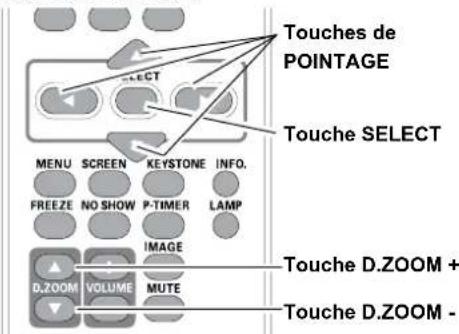
✓ Remarque :
- Il est possible que la fonction de panoramique ne fonctionne pas correctement si vous utilisez le Mode mémoire dans le menu AJUST. ORDIN. (p.32).
- Il est possible que le taux de compression minimum soit limité sur le signal d'entrée utilisé, ou lorsque la fonction de Trapèze est utilisée, ou quand le mode Personnalisé est sélectionné pour la taille de l'écran.
- Il est impossible de sélectionner Vrai, Pleine largeur, et Zoom numérique +/-, lorsque 480i, 575i, 480p ou 575p est sélectionné dans le menu Système d'ordinateur (p.29).
- Il est impossible de sélectionner le Zoom numérique +/- lorsque Pleine largeur ou Vrai est sélectionné. Lorsque vous sélectionnez Personnalisé, la fonction Zoom numérique - est désactivée.
Sélection de la source d'entrée (Vidéo, S-vidéo)
Opération directe
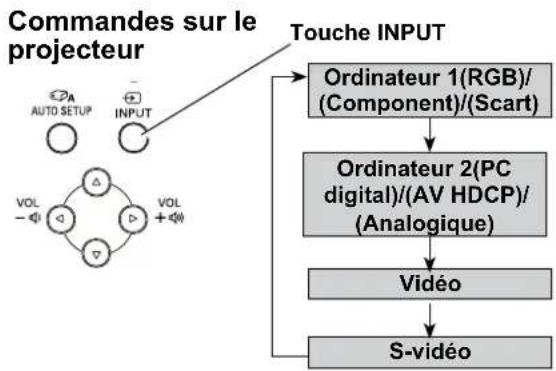
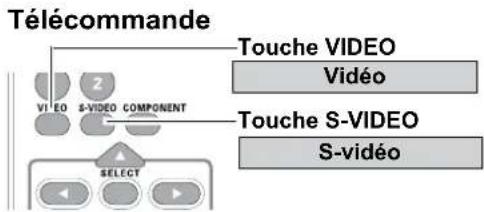
Choisissez Vidéo ou S-vidéo en appuyant sur la touche INPUT de la commande du haut ou sur la touche VIDEO ou S-VIDEO de la télécommande. Avant d'utiliser les touches INPUT, il faut sélectionner la source d'entrée correcte en utilisant l'opération du menu comme indiqué ci-dessous.
Opération par Menu
1. Appuyez sur la touche MENU pour faire apparaître le menu à l'écran. Appuyez sur les touches de pointage ▲▼ pour sélectionner Entrée, puis appuyez sur la touche de pointage ▷ ou sur la touche SELECT. 2. Appuyez sur les touches de pointage ◁ pour sélectionner Vidéo ou S-vidéo, puis appuyez sur la touche SELECT.
Vidéo
Lorsque le signal d'entrée vidéo est connecté au connecteur VIDEO, sélectionnez Vidéo.
S-vidéo
Lorsque le signal d'entrée vidéo est connecté au connecteur S-VIDEO, sélectionnez S-vidéo.
Menu ENTREE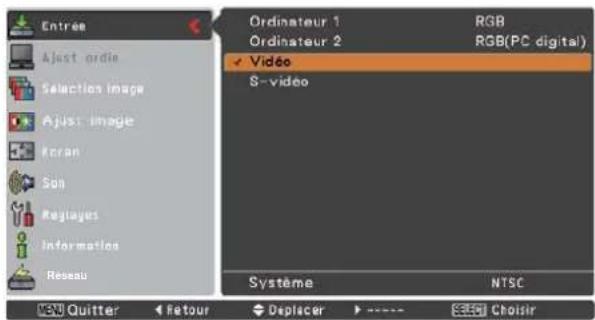
Remarque :
Lorsque la fonction de Recherche d'entrée est sur On1 ou On2 dans la fonction de configuration automatique, le signal d'entrée sera recherché automatiquement (p. 45).
Sélection de la source d'entrée (Component, RGB Scart 21 broches)
Opération directe
Choisissez Ordinateur 1 (Component) ou Ordinateur 1 (Scart) en appuyant sur la touche INPUT du projecteur ou sur la touche COMPONENT ou COMPUTER 1 de la télécommande.
Avant d'utiliser la touche INPUT, il faut sélectionner la source d'entrée correcte en utilisant l'opération par menu, comme indiqué ci-dessous.
Télécommande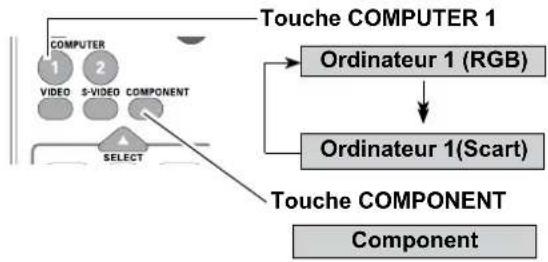
Commandes sur le projecteur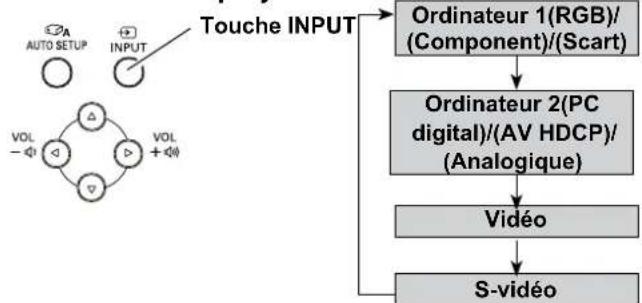
Opération par Menu
1 Appuyez sur la touche MENU pour faire apparaître le menu à l'écran. Appuyez sur les touches de POINTAGE pour sélectionner Entrée, puis appuyez sur la touche de POINTAGE ou sur la touche SELECT. 2 Appuyez sur les touches de POINTAGE ▲▼ pour sélectionner Ordinateur 1, puis appuyez sur les touches de POINTAGE. 3 Appuyez sur les touches de POINTAGE ▲▼ pour sélectionner Component ou RGB(Scart), puis appuyez sur la touche SELECT.
Component
Lorsque la source d'entrée provient d'un appareil vidéo connecté à la borne COMPUTER IN 1 / COMPONENT IN par un câble VGA-Component, sélectionnez Component.
RGB (Scart)
Lorsque la source d'entrée provient d'un appareil vidéo connecté à la borne COMPUTER IN 1 / COMPONENT IN par un câble VGA Scart, sélectionnez RGB (Scart).
✓ Remarque :
Lorsque la fonction de Recherche d'entrée est sur On1 ou On2, le signal d'entrée sera recherché automatiquement (p. 45).
Menu ENTREE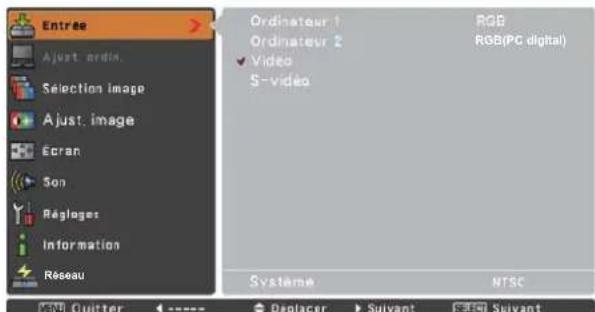
Quitter

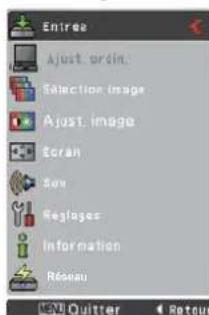
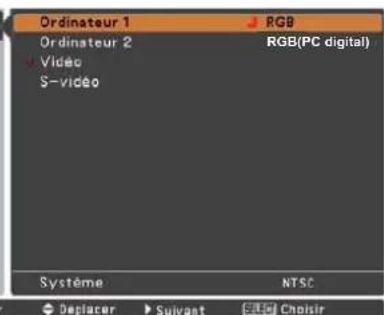

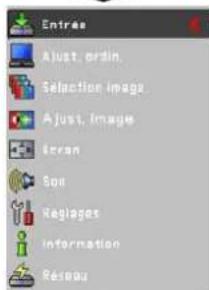
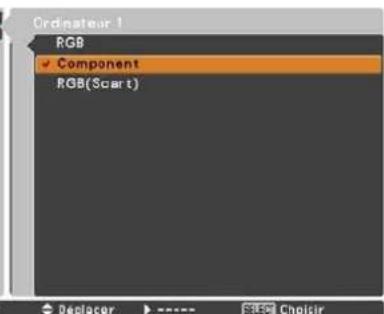
Sélection du système vidéo
1 Appuyez sur la touche MENU pour faire apparaître le menu à l'écran. Appuyez sur les touches de POINTAGE ▲▼ pour sélectionner Entrée, puis appuyez sur la touche de POINTAGE ▷ ou sur la touche SELECT. 2 Appuyez sur les touches de POINTAGE ◁ pour sélectionner Vidéo ou S-vidéo ou Ordinateur 1 (Component) et appuyez sur le bouton SELECT. 3 Appuyez sur les touches de POINTAGE ▲▼ pour sélectionner Système, puis appuyez sur la touche de POINTAGE ou sur la touche SELECT. Utilisez les touches de POINTAGE ▲▼ pour sélectionner le système souhaité, puis appuyez sur la touche SELECT.
Vidéo ou S-vidéo
Auto
Le projecteur détecte automatiquement le système vidéo, puis se règle automatiquement pour offrir un fonctionnement optimal.
Lorsque le système vidéo est PAL-M ou PAL-N, sélectionnez le système manuellement.
Si le projecteur ne peut pas reproduire l'image vidéo correcte, il est nécessaire de sélectionner un format de signal de diffusion spécifique parmi les systèmes PAL, SECAM, NTSC, NTSC 4.43, PAL-M et PAL-N.
Component
Auto
Le projecteur détecte automatiquement le signal vidéo, puis se règle automatiquement pour offrir un fonctionnement optimal.
FORMAT DE SIGNAL VIDÉO COMPONENT
Si le projecteur ne peut pas reproduire l'image vidéo correcte, il faut sélectionner un format de signal vidéo component spécifique parmi 480i, 575i, 480p, 575p, 720p, 1035i et 1080i.
Remarque :
Il n'est pas possible de sélectionner le menu SYSTÈME AUDIO/VIDÉO lorsque RGB (Scart) est sélectionné.
Menu SYSTÈME AUDIO/VIDÉO (Vidéo ou S-vidéo)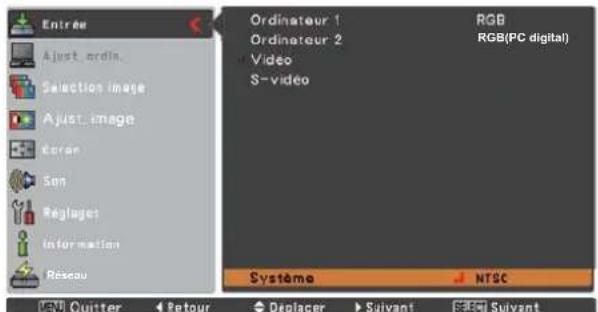
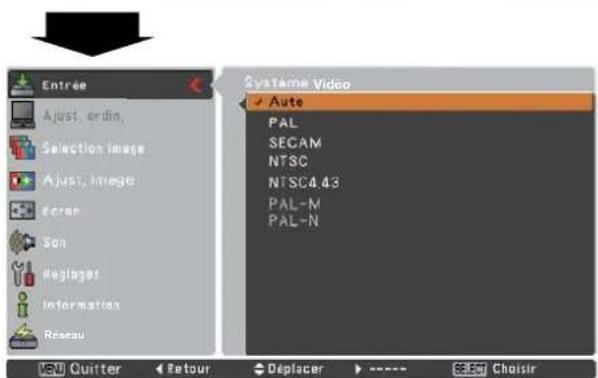
Menu SYSTÈME AUDIO/VIDÉO (Component)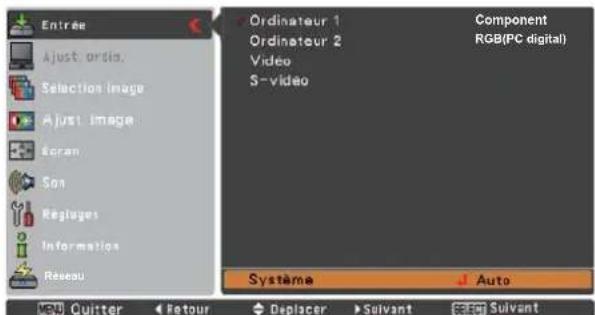
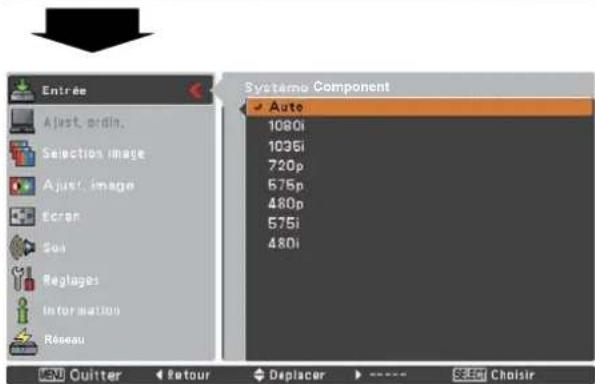
Sélection du mode d'image
Opération directe
Sélectionnez un mode d'image parmi Dynamique, Standard, Cinéma, Tableau d'école (Vert), Support de couleur, Image 1, Image 2, Image 3 et Image 4, en appuyant sur la touche IMAGE de la télécommande.
Opération par menu
1 Appuyez sur la touche MENU pour faire apparaître le menu à l'écran. Appuyez sur les touches de POINTAGE ▲▼ pour sélectionner Sélection image, puis appuyez sur les touches de POINTAGE ◀▶ ou sur la touche SELECT. 2 Appuyez sur les touches de POINTAGE ▲▼ pour sélectionner l'élément souhaité, puis appuyez sur la touche SELECT.
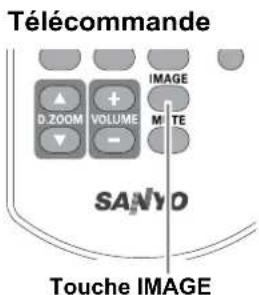
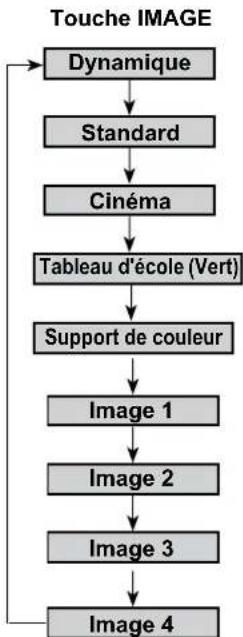
Dynamique
Pour le visionnage de l'image dans une salle lumineuse.
Standard
Mode d'image normal préréglé sur le projecteur.
Cinéma
Niveau d'image réglé avec ton fin.
Tableau d'école (Vert)
Pour l'image projetée sur un tableau d'école. Ce mode contribue à améliorer l'image projetée sur un tableau d'école. Ce mode est efficace principalement sur un tableau de couleur verte, mais est peu efficace sur un tableau de couleur noire.
Support de couleur
Lors d'une simple projection sur un mur de couleur, vous pouvez obtenir la couleur d'image proche de celle projetée sur un écran blanc, en sélectionnant la couleur identique à celle du mur parmi les quatre couleurs présélectionnées.
Image 1-4
Image préréglée d'utilisateur dans le menu Ajust. image (reportez-vous aux pages 41-42). Cette mémoire d'image est fournie dans chaque ordinateur, composant, source d'entrée vidéo et s-vidéo.
Menu SÉLECTION IMAGE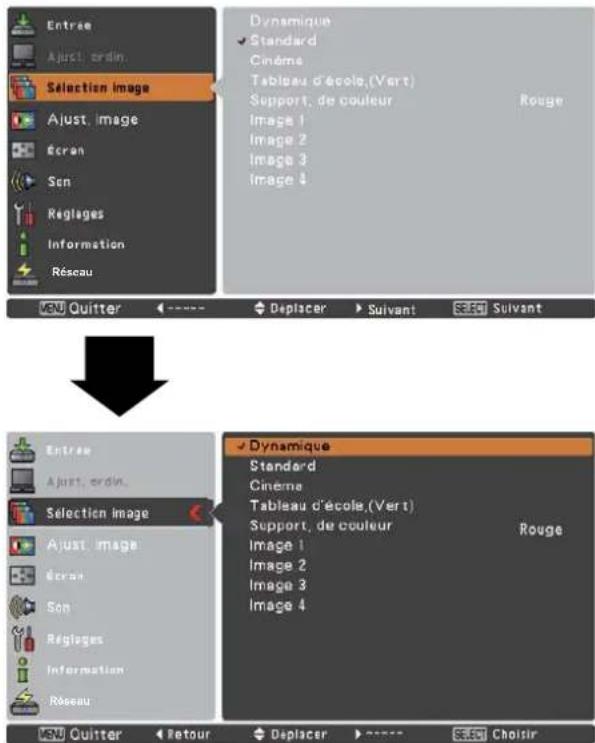
Réglage de l'image
1 Appuyez sur la touche MENU pour faire apparaître le menu à l'écran. Appuyez sur les touches de POINTAGE ▲▼ pour sélectionner Ajust. Image, puis appuyez sur la touche de POINTAGE ▶ ou sur la touche SELECT. 2 Appuyez sur les touches de POINTAGE ▲▼ pour sélectionner l'objet que vous pouvez régler, puis appuyez sur la touche SELECT pour afficher la boîte de dialogue de réglage. Appuyez sur les touches de POINTAGE ▲▼ pour ajuster la valeur de réglage.
Contraste
Appuyez sur la touche de POINTAGE ◀ pour diminuer le contraste, et sur la touche de POINTAGE ▶ pour augmenter le contraste (de 0 à 63).
Luminosité
Appuyez sur la touche de POINTAGE ◀ pour diminuer la luminosité, et sur la touche de POINTAGE ▶ pour augmenter la luminosité (de 0 à 63).
Couleur
Appuyez sur la touche de POINTAGE ◀ pour diminuer l'intensité de la couleur, et sur la touche de POINTAGE ▶ pour augmenter l'intensité de la couleur (de 0 à 63).
Teinte
Appuyez sur les touches de POINTAGE ▲▼ pour ajuster la valeur de la teinte afin d'obtenir un meilleur équilibre du contraste (de 0 à 63).
Température de couleur
Appuyez sur les touches de POINTAGE ▲▼ pour sélectionner le niveau de température de couleur souhaité (Haut, Médium, Bas ou Très Bas).
Balance des blancs (Rouge)
Appuyez sur la touche de POINTAGE ◀ pour éclaircir les tons rouges, et sur la touche de POINTAGE ▶ pour approfondir les tons (de 0 à 63).
Balance des blancs (Vert)
Appuyez sur la touche de POINTAGE ◀ pour éclaircir les tons verts, et sur la touche de POINTAGE ▶ pour approfondir les tons (de 0 à 63).
Balance des blancs (Bleu)
Appuyez sur la touche de POINTAGE ◀ pour éclaircir les tons bleus, et sur la touche de POINTAGE ▶ pour approfondir les tons (de 0 à 63).
Remarque :
Lorsque l'une des options Balance des blancs Rouge, Vert ou Bleu est réglée, Température de couleur passera à Utilisateur. - La Teinte ne peut pas être sélectionnée lorsque le système vidéo est PAL, SECAM, PAL-M ou PAL-N (p.39). Lorsque Tableau d'école (Vert) ou Support de couleur est sélectionné dans le menu Sélection image, la Température de couleur passera à Tableau d'école ou Support de couleur.
Menu Ajust. image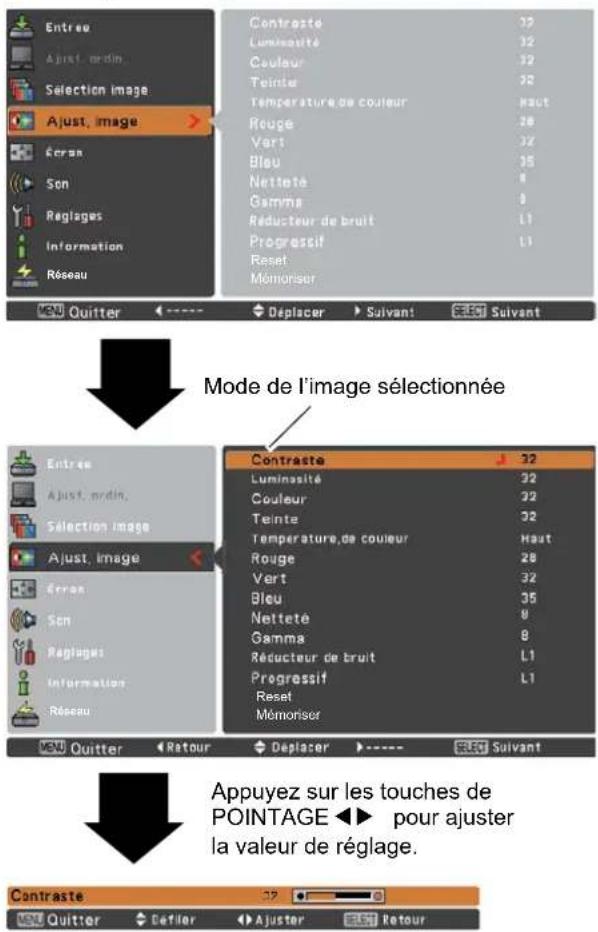
Netteté
Appuyez sur la touche de POINTAGE ◀ pour diminuer la netteté de l'image, et appuyez sur la touche de POINTAGE ▶ pour en augmenter la netteté (de 0 à 15).
Gamma
Appuyez sur les touches de POINTAGE ▼▶ pour ajuster la valeur gamma afin d'obtenir un meilleur équilibre du contraste (de 0 à 15).
Réducteur de bruit
Il est possible de réduire les interférences de bruit sur l'écran. Sélectionnez l'une des options suivantes pour obtenir des images plus régulières.
Off : Désactive. L1 : Réduction inférieure. L2 : Réduction supérieure.
Progressif
Le signal vidéo entrelacé peut être affiché dans un mode progressif. Sélectionnez l'une des options suivantes. Off : Désactive.
L1 : Pour une image active. L2 : Pour une image fixe.
Film...... Pour visionner un film. Cette fonction permet de reproduire très fidèlement les images du film d'origine.
Reset
Pour réinitialiser les données de réglage, sélectionnez Reset et appuyez sur la touche SELECT. Une boîte de confirmation apparaît alors. Sélectionnez Oui. Tous les réglages reviennent à leur valeur précédente.
Mémoriser
Pour mémoriser les données de réglage, sélectionnez Mémoriser et appuyez sur la touche SELECT. Sélectionnez un niveau pour Image 1 à 4 à l'aide des touches de POINTAGE ▲▼, puis appuyez sur la touche SELECT.
Une boîte de confirmation apparaît alors. Sélectionnez Oui. Vous pouvez rappeler les données mémorisées en sélectionnant une Image (1-4) dans la Sélection du mode d'image à la page 33.
Menu Mémoriser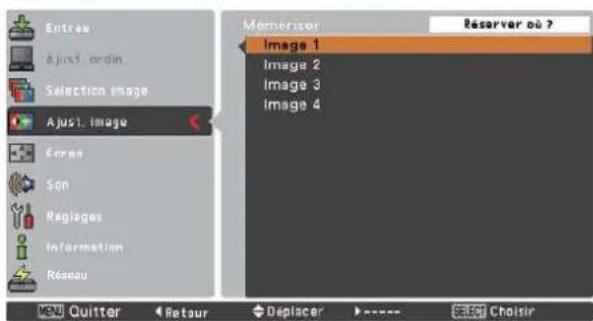
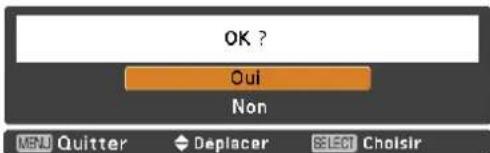
Une boîte de confirmation apparaît alors. Sélectionnez Oui.
Remarque :
Il est impossible de sélectionner Réducteur de bruit et Progressif lorsque 480p, 575p, 720p, 1035i ou 1080i est sélectionné (p.39).
Réglage de la taille de l'écran
Ce projecteur possède une fonction de modification de taille de l'écran d'image permettant de faire apparaître l'image dans la taille désirée.
1 Appuyez sur la touche MENU pour faire apparaître le menu à l'écran. Appuyez sur les touches de POINTAGE ▲▼ pour sélectionner Écran, puis appuyez sur la touche de POINTAGE ► ou sur la touche SELECT. 2 Appuyez sur les touches de POINTAGE ▲▼ pour sélectionner l'élément de votre choix, puis appuyez sur la touche SELECT.
Normal
Fournit une image au taux d'aspect vidéo normal de 4:3.
Large
Fournit une image au format écran large 16:9.
Personnalisé
Réglez manuellement la position et l'échelle de l'écran à l'aide de cette fonction.
Appuyez sur les touches de pointage ▲/▼ sur Personnalisé et Personnalisé s'affiche à l'écran. Vous pouvez utiliser les touches de pointage ◀/▶ pour sélectionner l'élément que vous souhaitez ajuster.
Échelle H/V... Règle les proportions horizontales/verticales de l'écran.
H&V. Si réglé sur On, le rapport d'aspect est fixé. Échelle V apparaît grisé et devient indisponible. Réglez Échelle H. L'échelle de l'écran sera alors automatiquement modifiée en fonction du rapport d'aspect.
Position horiz./vert.... Règle la position horizontale/verticale de l'écran.
Adapter. Sauvegardez l'échelle réglée ou la position vers toutes les entrées. Appuyez sur la touche SELECT sur Adapter pour afficher une boîte de confirmation. Pour sauvegarder l'échelle ou la position, appuyez sur la touche SELECT sur Oui. Quand Personnalisé est sélectionné, l'échelle ou la position sauvegardée est utilisée.
Reset. Réinitialise toutes les valeurs réglées. Appuyez sur la touche SELECT sur Reset pour afficher une boîte de confirmation. Pour réinitialiser, appuyez sur la touche SELECT sur Oui.
Menu ÉCRAN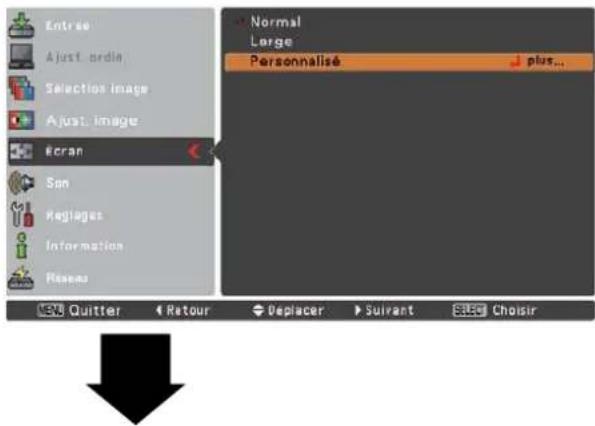
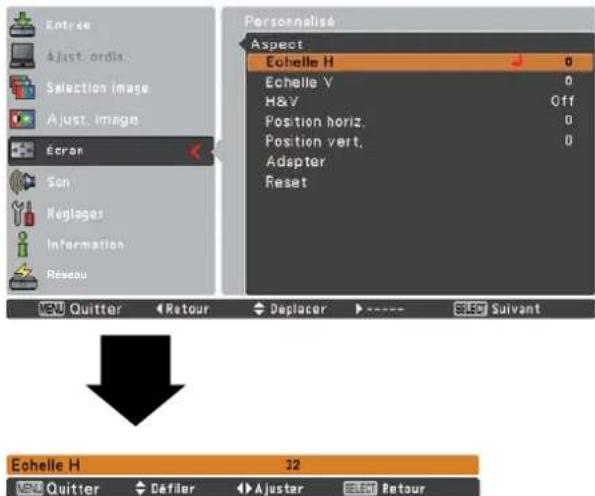
Remarque :
- Quand aucun signal n'est détecté, Normal est automatiquement sélectionné, et la boîte de dialogue Aspect disparaît. L'amplitude de réglage pour Échelle H/V et Position horiz./vert. est limitée selon le signal d'entrée utilisé. L'option Large ne peut pas être sélectionnée lorsque 720p, 1035i ou 1080i est sélectionné dans le menu SYSTÈME AUDIO/VIDÉO (p. 39).
Réglages
Ce projecteur possède un menu RÉGLAGE qui vous permet de configurer les autres fonctions suivantes :
1. Appuyez sur la touche MENU pour faire apparaître le menu à l'écran. Appuyez sur les touches de pointage ▲▼ pour sélectionner Réglages, puis appuyez sur la touche de pointage ▶ ou sur la touche SELECT pour accéder aux éléments du sous-menu. 2. Appuyez sur les touches de pointage ◀ pour sélectionner l'objet souhaité, puis appuyez sur la touche de pointage ▶ ou sur la touche SELECT pour accéder à l'objet sélectionné. 3. Appuyez sur les touches de pointage ▲▼ pour sélectionner l'élément de votre choix, puis appuyez sur la touche SELECT.

Langue
Vous pouvez choisir la langue utilisée dans le menu à l'écran parmi les langues suivantes : anglais, allemand, français, italien, espagnol, portugais, hollandais, suédois, finnois, polonais, hongrois, roumain, russe, chinois, coréen, japonais ou thaï.
Position du menu
Cette fonction est utilisée pour modifier la position du menu à l'écran. Sélectionnez Position du menu et appuyez sur la touche SELECT.
La position du menu change chaque fois que vous appuyez sur la touche SELECT de la manière suivante : gauche supérieure → droite supérieure → centre → gauche inférieure → droite inférieure → gauche supérieure → ...
Menu RÉGLAGE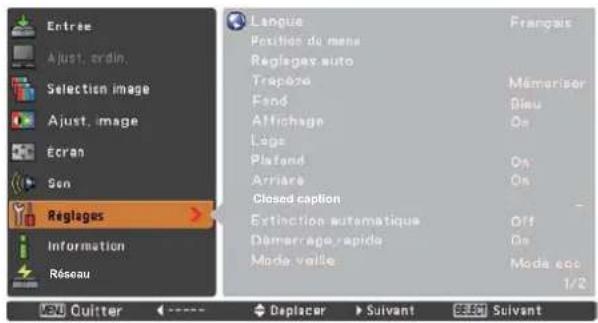
Langue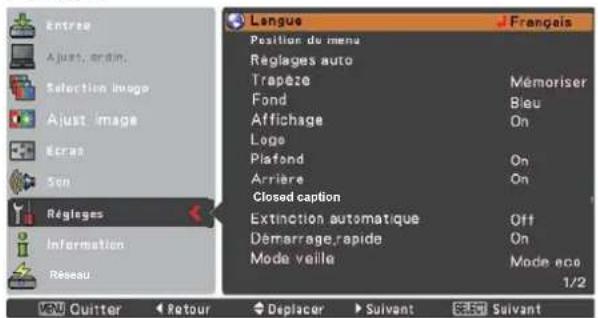

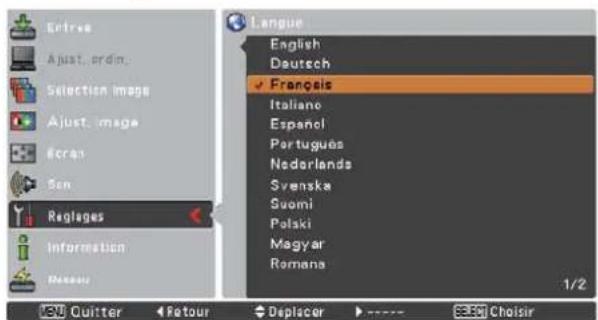
Réglages auto
Cette fonction permet d'effectuer une recherche d'entrée, une correction automatique du trapèze, et un réglage PC auto, en appuyant sur la touche AUTO SETUP sur les commandes du projecteur ou en appuyant sur la touche AUTO SET de la télécommande. Les réglages pour ces fonctions peuvent être modifiés comme suit :
Recherche d'entrée
Cette fonction détecte automatiquement le signal d'entrée. Quand un signal sera détecté, la recherche s'arrête. Appuyez sur les touches de pointage ▲▼ pour sélectionner l'une des options suivantes.
Off.....La recherche d'entrée ne fonctionne pas.
On1 ....La recherche d'entrée fonctionne dans la situation ci-dessous.
En appuyant sur les commandes du projecteur.
En appuyant sur commande.
La recherche d'entrée fonctionne dans la situation ci-dessous.
Au moment d'allumer sur sa touche ON/STAND-BY ou sur celle de la télécommande.
- En appuyant sur
commande.
- En appuyant sur
commandes du projecteur. - Lorsque le signal
- Si la fonction Pas d'image ou Arrêt sur image est activée, annulez-la pour activer la recherche d'entrée. Elle est également indisponible lorsque le menu à l'écran s'affiche.
Réglage PC auto.
On : Vous pouvez ajuster le Réglage PC auto en appuyant sur la touche AUTO SET de la télécommande ou sur la touche AUTO SETUP du projecteur.
Off : Désactive le Réglage PC auto.
Keystone automatique
Auto : Fonctionne toujours et corrige la déformation du trapèze selon l'inclinaison du projecteur.
Manuel : Fonctionne uniquement en appuyant sur la touche AUTO SETUP des commandes du haut ou sur la touche AUTO SET de la télécommande.
Off : Désactive le Keystone automatique.
Remarque :
- Quand la Recherche d'entrée est sur On1 ou On2, l'état des modes Entrée et Lampe est affiché à chaque fois que le signal change.
- Seule la source d'entrée récemment sélectionnée peut être détectée.
- Pendant la progression de la Recherche d'entrée, si vous appuyez sur le bouton INPUT de la commande du haut ou sur le bouton COMPUTER 1/2, VIDEO, S-VIDEO ou COMPONENT de la télécommande, la Recherche d'entrée s'arrête. Si vous appuyez sur le bouton INPUT, la Recherche d'entrée retournera au signal de recherche actuel. Si vous appuyez sur le bouton COMPUTER 1/2, VIDEO, S-VIDEO ou COMPONENT, la Recherche d'entrée retournera au signal d'entrée du bouton.
Réglages auto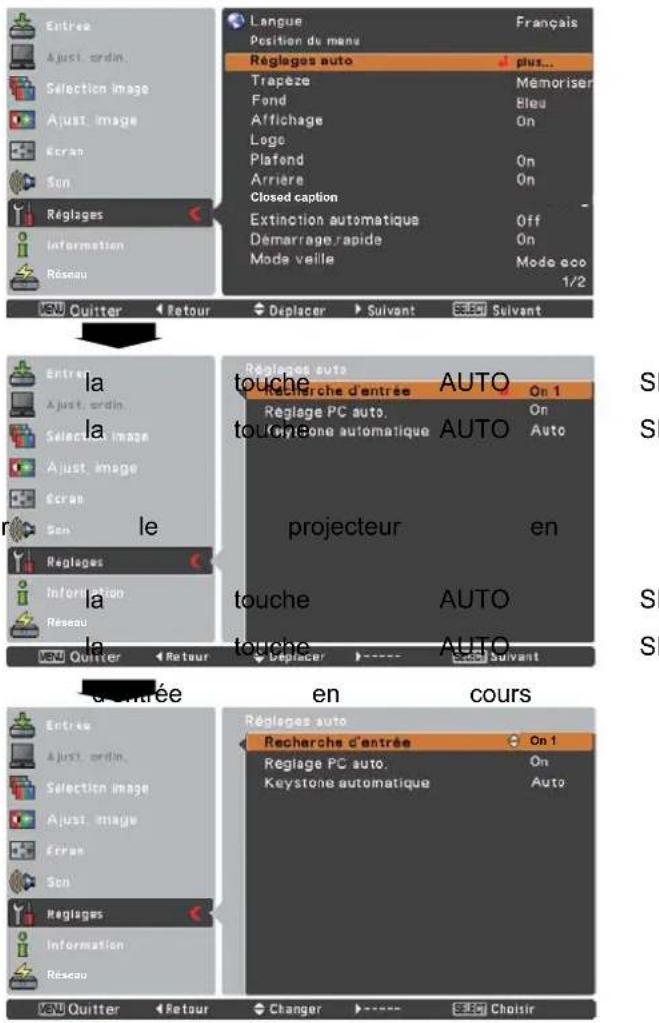
Remarque :
- Le Réglage PC auto et Keystone automatique ne peuvent pas être mis en mode Off en même temps. Le Keystone automatique corrige la déformation verticale, mais pas la déformation horizontale. Le Keystone automatique ne peut pas fonctionner quand la fonctionnalité Plafond est à On dans le menu REGLAGE (p.50).
- Il n'est pas possible de garantir une correction parfaite de la déformation de l'image avec la fonction Réglages auto. Si la déformation n'est pas correctement corrigée en appuyant sur la touche AUTO SETUP, réglez-la manuellement en appuyant sur la touche KEYSTONE de la télécommande, ou en sélectionnant Trapèze dans le menu REGLAGE (Pages 23, 46).
- Sur certains ordinateurs, les éléments Synchro fine, Total de points, Position Horizontal et Vertical ne peuvent pas être réglés complètement avec la fonction Réglage PC auto. Lorsque cette fonction ne permet pas d'obtenir une image correcte, il faut effectuer des réglages manuels (Pages 31-32).
Trapèze
Cette fonction sert à mémoriser ou à réinitialiser les données de correction du trapèze lorsque le cordon d'alimentation secteur est débranché.
Mémoriser : mémorise les données de correction du trapèze, même si le cordon d'alimentation secteur est débranché.
Reset : libère les données de correction du trapèze lorsque le cordon d'alimentation secteur est débranché.
Pour corriger la déformation du trapèze, appuyez sur la touche SELECT. Le trapèze apparaît à l'écran. Appuyez sur les touches de pointage ▲▼ pour corriger la déformation du trapèze (p.23).
Fond
Sélectionne l'écran de fond lorsqu'aucun signal d'entrée n'est détecté. Appuyez sur les touches de pointage ▲▼ pour mettre en/hors circuit.
Bleu.... Pour projeter un fond bleu
Noir....Pour projeter un fond noir
Utilisateur....Projetez une image capturée dans la configuration du Logo.
Trapèze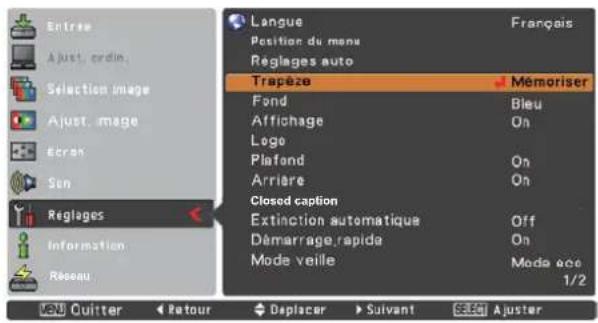

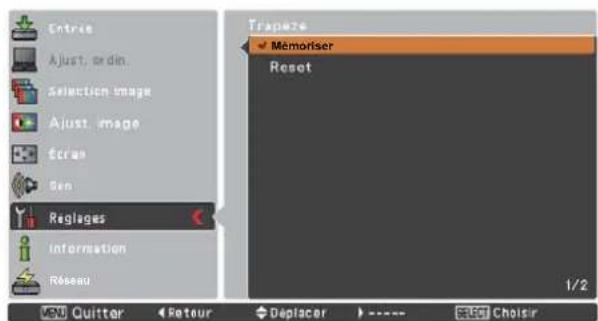
Affichage
Cette fonction permet d'établir si oui ou non les affichages à l'écran apparaissent.
On. Fait apparaître tous les affichages à l'écran. Utilisez cette fonction lorsque vous voulez projeter des images après que la lampe est devenue suffisamment lumineuse. Ce mode est le mode réglé par défaut.
Arrêt cpte. à reb.... Fait apparaître l'image d'entrée au lieu du compte à rebours lorsque vous allumez le projecteur. Utilisez cette fonction lorsque vous voulez projeter l'image le plus tôt possible, même si la luminosité de la lampe n'est pas encore suffisante.
Off. Masque les affichages à l'écran, en dehors de :
- Menu à l'écran Éteindre ? (p. 20) du message Pas de signal pour l'élément Extinction automatique (p. 51) • Patientez... des flèches pour la fonction Vrai dans le menu ÉCRAN (p. 35).
Logo (Réglages de Logo et Verrouillage logo par code PIN) Cette fonction vous permet de personnaliser le logo d'écran avec les fonctions Sélection logo, Capture, Verrouillage logo par code PIN ainsi que les fonctions Changement logo code PIN.
Remarque :
Lorsque « On » est sélectionné dans la fonction de verrouillage du logo par code PIN, il est impossible de sélectionner les fonctions « Sélection logo » et « Capture ».
Sélection logo
Cette fonction détermine l'affichage à choisir au démarrage parmi les options suivantes :
Utilisateur : affiche l'image que vous avez capturée. Préréglage : affiche le logo par défaut.
Off : affiche uniquement le compte à rebours.
Sélection logo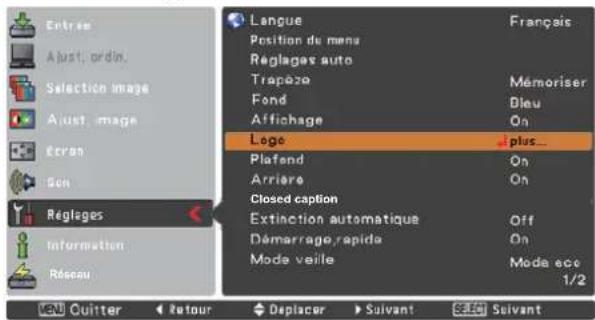

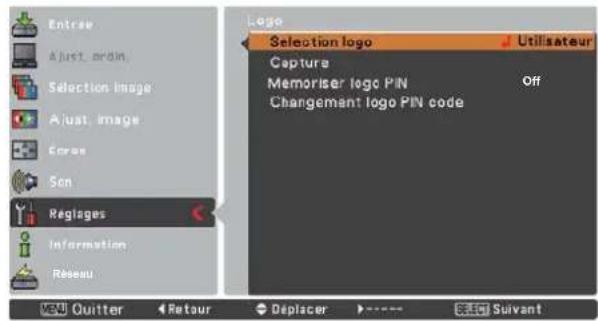

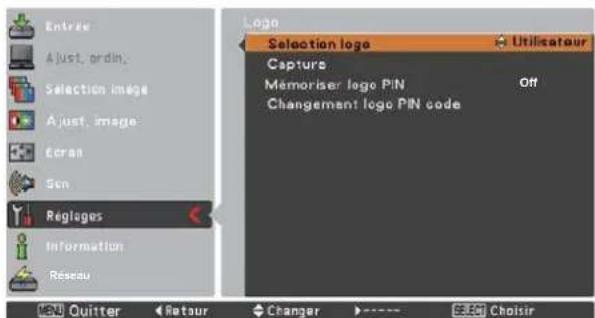
Capture
Cette fonction est utilisée pour capturer l'image projetée ; utilisez-la pour faire apparaître un affichage de démarrage ou lors d'un intervalle des présentations.
Sélectionnez « Capture » et appuyez sur la touche SELECT. Une boîte de confirmation apparaît alors. Sélectionnez « Oui » pour capturer l'image projetée.
Après avoir capturé l'image projetée, allez sur la fonction « Sélection logo » et configurez-la comme « Utilisateur ». L'image capturée sera ensuite affichée au prochain démarrage du projecteur.
Pour annuler la fonction de capture, sélectionnez « Oui » dans la boîte de dialogue « Quitter ? ».
Remarque :
- Avant de capturer une image, sélectionnez « Standard » dans le menu « SELECTION IMAGE » pour capturer une image correcte (pages 33, 40).
- Un signal provenant d'un ordinateur peut être capturé jusqu'au mode XGA (1024x768). Un signal d'un appareil vidéo peut être capturé sauf pour 720p, 1035i et 1080i.
- Lors de la capture d'une image qui a été réglée par la fonction Trapèze, les données de réglage sont automatiquement réinitialisées, et le projecteur capture une image sans réglage du trapèze.
- Lorsque la fonction Verrouillage logo par code PIN est sur On, Capture ne peut pas être sélectionné.
- Lors du début de la capture d'une nouvelle image, l'image précédemment enregistrée est effacée, même si vous annulez la capture en cours. Lorsqu'il n'existe pas d'image capturée ou lorsque cette image est interrompue pendant sa capture, Utilisateur n'est pas inclus dans le menu Sélection logo, vous pouvez uniquement basculer entre Préréglage et Off.
Verrouillage logo par code PIN
Cette fonction permet d'interdire à toute personne non autorisée de changer le logo d'écran.
Off ........ Le logo d'écran peut être changé librement dans le menu Logo (p.47).
On ....... Il est impossible de changer le logo d'écran sans utiliser le Logo code PIN.
Si vous voulez changer le réglage Verrouillage logo par code PIN, appuyez sur la touche SELECT et la boîte de dialogue Logo code PIN apparaît. Entrez un Logo code PIN en suivant les étapes ci-après : « 4321 » a été réglé comme Logo code PIN initial à l'usine.
Capture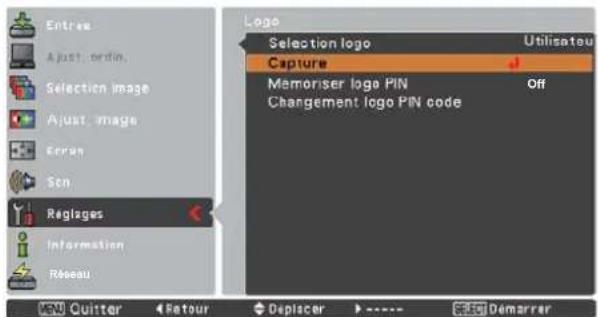
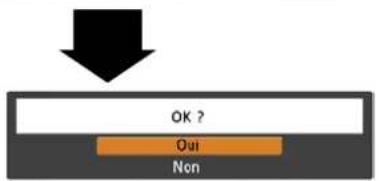
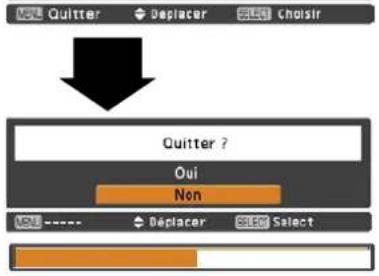
Verrouillage logo par code PIN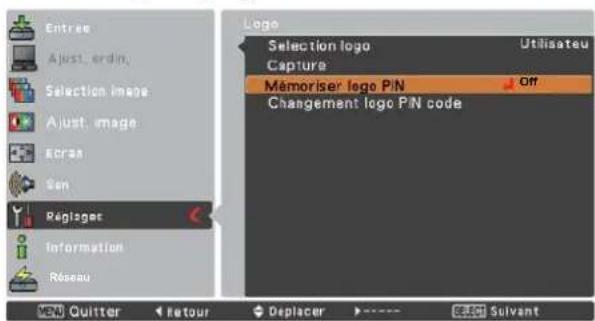
Pour entrer un Logo code PIN
Appuyez sur les touches de POINTAGE ▲▼▼ pour entrer un chiffre. Appuyez ensuite sur la touche de POINTAGE ▲▼▼ pour fixer le chiffre et déplacer le pointeur à cadre rouge sur la case suivante. Le chiffre devient *. Si vous avez fixé un chiffre incorrect, servez-vous de la touche de POINTAGE ↓ pour déplacer le pointeur vers le chiffre que vous souhaitez corriger, puis choisissez le bon chiffre.
Répétez cette étape pour accomplir l'entrée d'un numéro à quatre chiffres.
Après avoir entré le numéro à quatre chiffres, placez le pointeur sur Confirmer. Appuyez sur la touche SELECT afin de pouvoir commencer à utiliser le projecteur.
Si vous avez entré un Logo code PIN incorrect, Logo code PIN et le numéro (****) deviendront rouges quelques instants. Entrez à nouveau un Logo code PIN correct.
Pour changer le réglage du verrouillage par code PIN
Appuyez sur la touche de POINTAGE ▲▼ pour activer ou désactiver, puis appuyez sur la touche de SELECT pour fermer la boîte de dialogue.
Changement logo code PIN
Vous pouvez changer le logo code PIN au numéro à quatre chiffres que vous voulez. Appuyez sur la touche de SELECT pour sélectionner Changement logo code PIN. La boîte de dialogue du Logo code PIN s'affiche, utilisez les touches de pointage ▲▼ pour entrer le code correct. La boîte de dialogue Entrée du Nouveau Logo code PIN apparaît alors. Configurez un nouveau Logo code PIN, la boîte de configuration s'affiche, choisissez Oui pour configurer le nouveau Logo code PIN.
Veillez à noter le nouveau Logo code PIN, et conservez-le à portée de main. Si vous perdez ce nombre, vous ne pourrez plus changer le réglage du Logo code PIN.
ATTENTION :
UNE FOIS LE LOGO CODE PIN MODIFIÉ, ÉCRIVEZ LE NOUVEAU CODE PIN DANS LA COLONNE MÉMO LOGO PIN CODE DE LA PAGE 77, ET GARDEZ-LE EN SÉCURITÉ. SI VOUS OUBLIEZ OU PERDEZ CE CODE, LE RÉGLAGE DU LOGO CODE PIN NE POURRA PLUS ÊTRE MODIFIÉ.
Entrez un Logo PIN code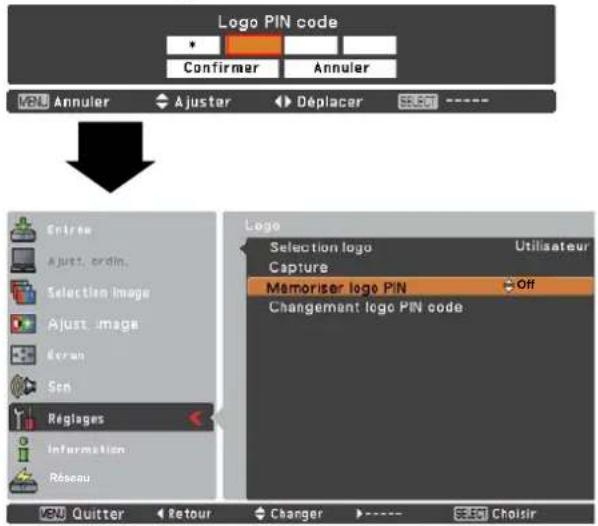
Changez le réglage du verrouillage logo par code PIN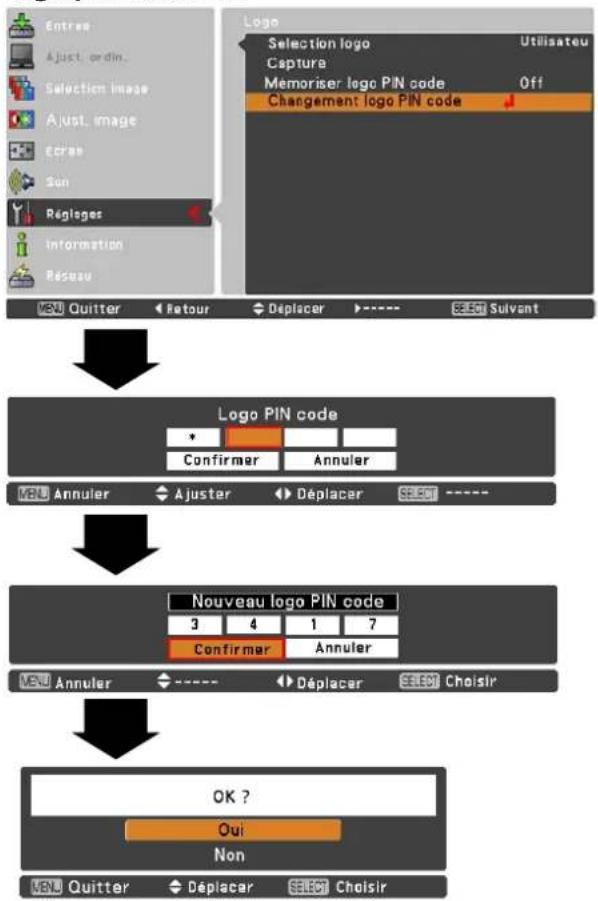
Plafond
Lorsque cette fonction est sur On, l'image est inversée haut/bas et gauche/droite. Cette fonction est utilisée pour projeter les images à partir d'un projecteur monté au plafond.
Arrière
Lorsque cette fonction est sur On, l'image est inversée haut/bas et gauche/droite. Cette fonction est utilisée pour projeter les images sur un écran de projection arrière.
Closed caption
Le Closed caption est une version imprimée de la bande son ou d'autres informations affichées à l'écran. Si le signal d'entrée comporte des sous-titres, vous pouvez activer la fonctionnalité et désirer le canal. Appuyez sur les touches de POINTAGE ▲▼ pour sélectionner Off, CC1, CC2, CC3 ou CC4.
Si le sous-titre n'est pas clair, vous pouvez faire passer le texte de Couleur à Blanc.
✓ Remarque :
Le sous-titrage codé (Closed caption) est disponible uniquement dans la situation ci-dessous.
- Lorsque le signal d'entrée est NTSC en composite ou S-vidéo, et que le système est réglé en fonction du signal ou en mode Auto. Le système doit être sur NTSC ou sur Auto dans le système de sélection vidéo. (p.39)
- L'icône Closed caption est affichée en gris lorsqu'elle est indisponible.
- Le sous-titrage codé est indisponible lorsque le menu à l'écran et le P-Timer sont affichés.
Plafond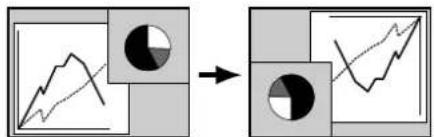
Arrière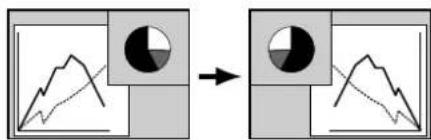
Sous-titrage codé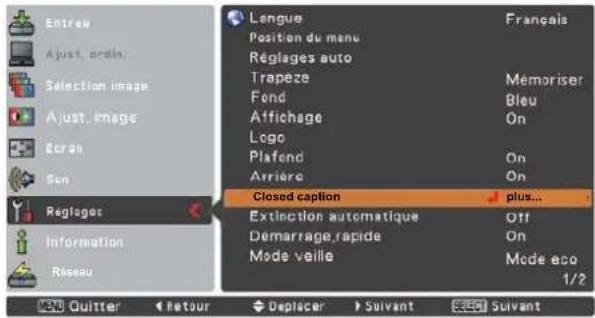
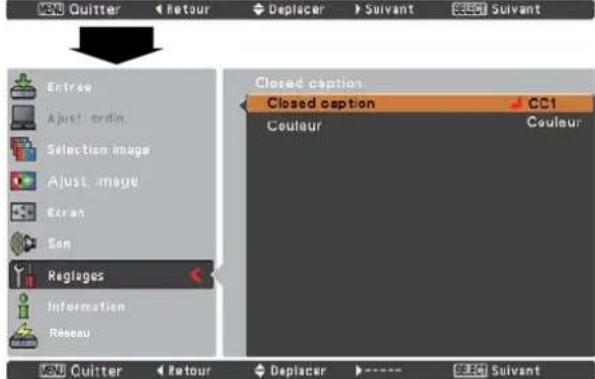
Appuyez sur les touches de pointage ▲▼ pour sélectionner Off, CC1, CC2, CC3 ou CC4, puis appuyez sur la touche Choisir.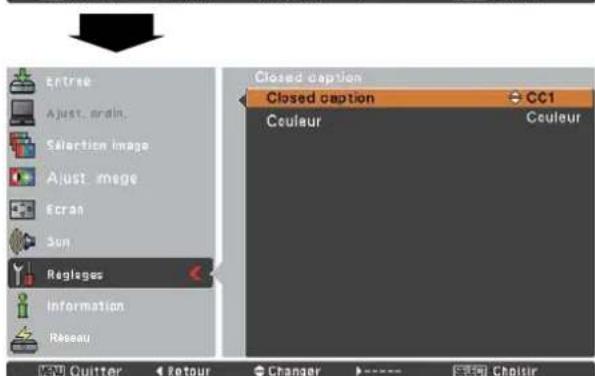
Extinction automatique
Pour diminuer la consommation de courant et conserver la durée de vie de la lampe, la fonction d'extinction automatique éteint la lampe de projection lorsque le projecteur n'est pas utilisé pendant un certain temps.
Sélectionnez l'une des options suivantes :
Prêt. Lorsque la lampe est complètement refroidie, le témoin POWER se met à clignoter en vert. Dans cet état, la lampe de projection s'allumera si le signal d'entrée est reconnecté ou si vous appuyez sur une touche quelconque du projecteur ou de la télécommande.
Extinction. Quand la lampe est entièrement refroidie, l'alimentation s'éteint.
Off. La fonction d'extinction automatique est désactivée.
Minuterie. Lorsque le signal d'entrée est interrompu et qu'aucune touche n'est actionnée pendant plus de 30 secondes, l'affichage du programmateur avec le message « Pas de signal » apparaît. Le compte à rebours commence alors jusqu'à ce que la lampe soit éteinte. Appuyez sur les touches de POINTAGE ▲▼ pour régler la minuterie (1-30 Min).
✓ Remarque :
Les réglages d'usine sont Pré : 5 Min.
Extinction automatique
Pas de signal
04:50
Durée restant jusqu'à l'extinction de la lampe.
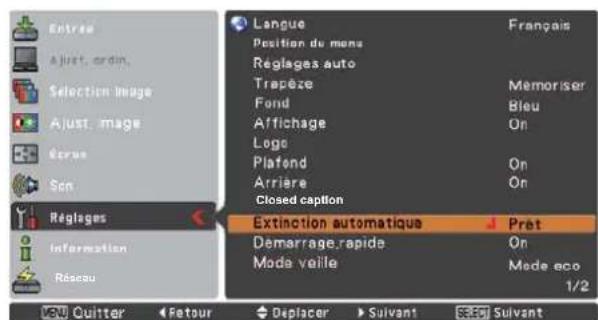

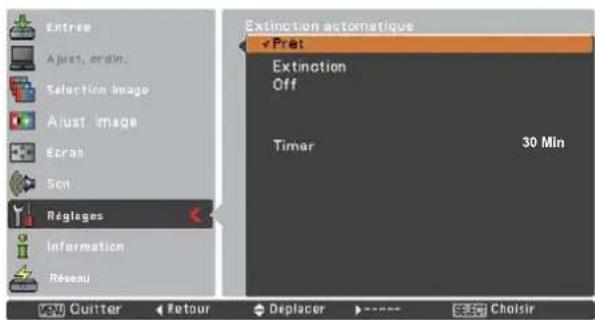

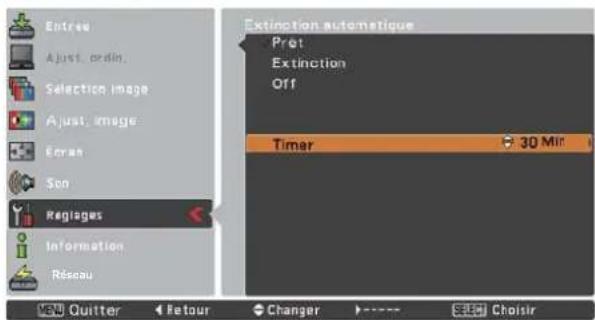
Réglages
Démarrage rapide
Lorsque cette fonction est sur On, le projecteur est allumé automatiquement en connectant simplement le cordon d'alimentation secteur à une prise murale.
✓ Remarque :
Veillez à éteindre le projecteur correctement (Reportez-vous à la section « Mise hors tension du projecteur » à la page 20). Si vous éteignez le projecteur en procédant de façon erronée, la fonction Démarrage Rapide ne fonctionnera pas correctement.
Mode veille
Cette fonction est disponible lorsque le projecteur fonctionne via réseau.
Réseau...... Alimente la fonction Réseau même après avoir éteint le projecteur. Vous pouvez activer/désactiver le projecteur via réseau, modifier l'environnement du réseau, et recevoir un email concernant le statut du projecteur pendant que celui-ci est éteint.
Mode éco... Sélectionnez Mode éco lorsque vous n'utilisez pas le projecteur via le réseau. La fonction Réseau du projecteur s'arrête lorsque celui-ci est en veille.
Reportez-vous à la section "Configuration et utilisation du réseau" du présent mode d'emploi.
Remarque :
- Le réglage par défaut est Réseau.
- Lorsque vous sélectionnez Réseau, il est possible que les ventilateurs de refroidissement tournent selon la température de l'intérieur du projecteur, même si le projecteur est en veille.
Contrôle de la lampe
Contrôle de la lampe
Cette fonction permet de changer la luminosité de l'écran.
Normal .... Luminosité normale
Mode éco.. Diminue la luminosité, réduit la consommation de courant de la lampe, et allonge la durée de vie de la lampe.
Contrôle de la durée de la lampe
Cette option sélectionne le fonctionnement de la lampe lorsque la durée totale de l'éclairage d'une lampe dépasse le nombre total d'heures d'utilisation recommandé.
Mode 1............ Une lampe peut s'allumer même après avoir excédé le nombre total d'heures d'utilisation recommandé.
Mode 2. Une ampoule peut être allumée même après avoir dépassé les heures totales d'utilisation. Mais le projecteur s'arrête automatiquement 3 minutes après.
Remarque :
- Le mode de lampe ne peut pas être modifié pendant un certain temps après la mise sous tension du projecteur. La lampe a besoin de quelques instants pour se stabiliser après la mise sous tension. Le mode lampe mémorisé sera actif une fois la lampe stabilisée.
- Si le Mode 2 a été sélectionné et que l'ampoule de projection dépasse les heures totales d'utilisation recommandées, l'icône changement s'affichera lors de la mise en marche. Et le projecteur s'arrête 3 minutes après.
Icône Remplacer la lampe
Remplacer lampe

L'icône Remplacer lampe n'apparaît pas si la fonction Affichage est sur Off (p. 46), ou en "Arrêt sur image" (p. 25) ou "Pas d'image" (p. 26).
Télécommande
Ce projecteur offre deux codes de télécommande différents : le code par défaut réglé en usine (Code 1) et le code auxiliaire (Code 2). Cette fonction de commutation permet d'éviter la production d'interférences de télécommande lorsque vous utilisez plusieurs projecteurs ou plusieurs appareils vidéo simultanément.
Lorsque vous utilisez le projecteur en Code 2, vous devez mettre à la fois le projecteur et la télécommande en Code 2.
Pour changer le code du projecteur :
Sélectionnez Code 1 ou bien Code 2 dans ce menu Réglages.
Pour changer le code de la télécommande :
Maintenez les touches MENU et IMAGE enfoncées simultanément pendant 5 secondes ou plus. Après avoir changé le code, vérifiez si la télécommande fonctionne bien correctement.
Contrôle de la durée de la lampe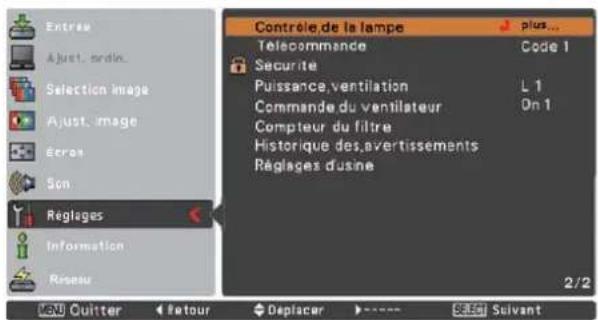



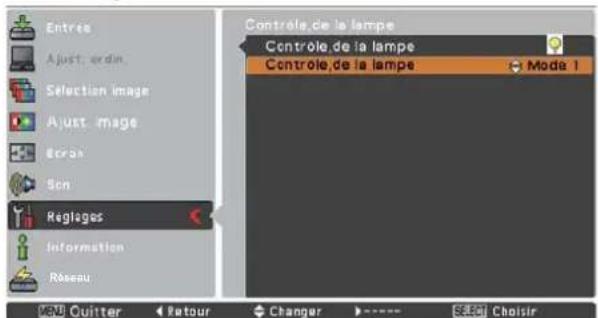
Télécommande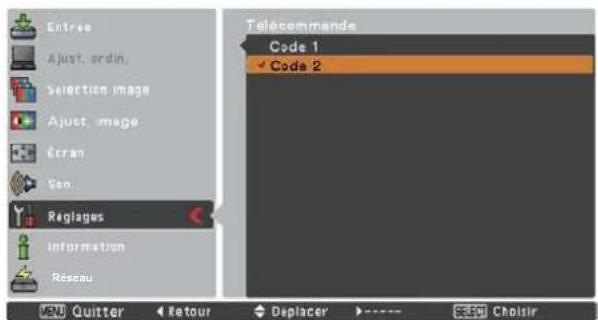
Remarque :
- Lorsque des codes différents sont configurés dans le projecteur et dans la télécommande, toutes les opérations ne peuvent pas être effectuées. Dans ces conditions, attribuez le code du projecteur à la télécommande. Si les piles sont retirées de la télécommande pendant une longue période, la télécommande se réinitialisera.

Sécurité (Verrouillage et Verrouillage code PIN)
Cette fonction vous permet d'utiliser les fonctions de Verrouillage et Verrouillage code PIN pour assurer la sécurité de fonctionnement du projecteur.
Verrouillage
Cette fonction interdit l'utilisation du projecteur et de la télécommande par des personnes autres que les utilisateurs spécifiés.
Sélectionnez Verrouillage et appuyez sur la touche SELECT, puis sélectionnez l'article voulu en appuyant sur les touches de pointage.

Non verrouillé.
Verrouille le fonctionnement des commandes du projecteur. Pour effectuer le déverrouillage, utilisez les commandes de la télécommande.

Verrouille le fonctionnement de la télécommande. Pour effectuer le déverrouillage, utilisez les commandes du projecteur.
Si les commandes du projecteur sont verrouillées par mégarde, et que vous n'avez pas la télécommande ou qu'elle ne fonctionne pas, contactez votre revendeur ou centre de service.
Cette fonction interdit l'utilisation du projecteur par des personnes autres que les utilisateurs spécifiés, et offre les réglages suivants comme options.
On1 : il faut entrer le code PIN à chaque fois que vous allumez le projecteur.
On2 : il faut entrer le code PIN pour utiliser le projecteur une fois que le cordon d'alimentation du projecteur a été débranché ; tant que le cordon d'alimentation secteur est branché, vous pouvez utiliser le projecteur sans entrer le code PIN.
Pour changer le réglage de Verrouillage code PIN ou le code PIN (numéro à quatre chiffres), vous devez entrer le code PIN. "1234" a été défini en usine comme code PIN initial.
Lorsque le projecteur est verrouillé par le code PIN, l'icône Sécurité s'affiche sur le guide.
Verrouillage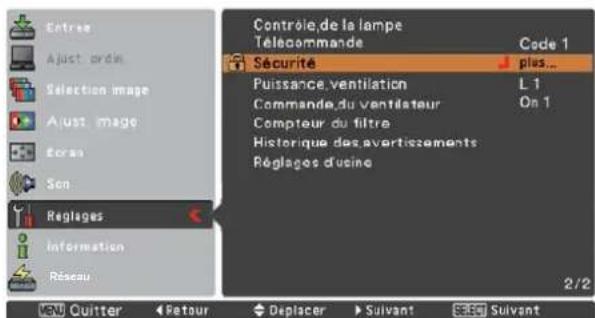

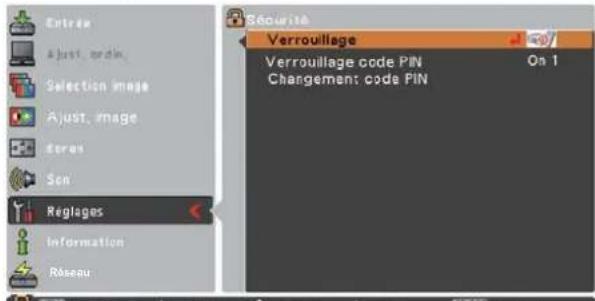

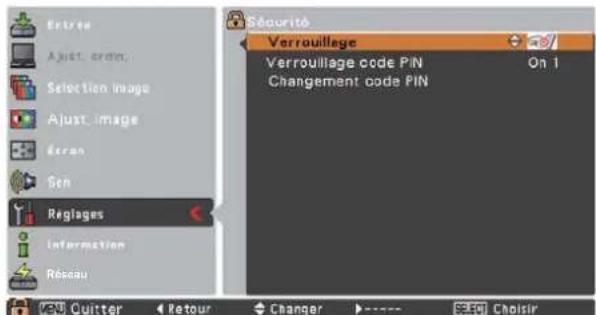
Appuyez sur les touches de POINTAGE ▲▼ pour entrer un chiffre. Appuyez ensuite sur la touche de POINTAGE ▲ pour fixer le chiffre et déplacer le pointeur à cadre rouge sur la case suivante. Le chiffre devient ※. Si vous avez fixé un chiffre incorrect, servez-vous de la touche de POINTAGE ▲ pour déplacer le pointeur vers le chiffre que vous souhaitez corriger, puis choisissez le bon chiffre.
Répétez cette étape pour accomplir l'entrée d'un numéro à quatre chiffres.
Après avoir entré le numéro à quatre chiffres, placez le pointeur sur Confirmer. Appuyez sur la touche de SÉLECTION afin de pouvoir changer les réglages du verrouillage par code PIN suivants.
Si vous avez entré un code PIN incorrect, Code PIN et le nombre (****) deviendront rouges quelques instants. Entrez à nouveau un code PIN correct.
Changer le réglage de Verrouillage code PIN
Appuyez sur la touche de POINTAGE ▲▼ pour sélectionner Off, On1 ou On2. Appuyez sur la touche SELECT pour fermer la boîte de dialogue.
Changement du code PIN
Vous pouvez changer le code PIN au numéro à quatre chiffres que vous souhaitez. Appuyez sur la touche de POINTAGE ▲▼ pour sélectionner Changement code PIN, puis appuyez sur la touche SELECT. La boîte de dialogue Entrée du nouveau code PIN apparaît alors. Établissez un nouveau code PIN.
ATTENTION :
UNE FOIS LE CODE PIN MODIFIÉ, ÉCRIVEZ LE NOUVEAU CODE PIN DANS LA COLONNE MÉMO CODE PIN DE LA PAGE 77, ET GARDEZ-LE EN SÉCURITÉ. SI VOUS OUBLIEZ VOTRE CODE PIN, IL NE SERA PLUS POSSIBLE DE METTRE LE PROJECTEUR EN MARCHE.
Entrer un code PIN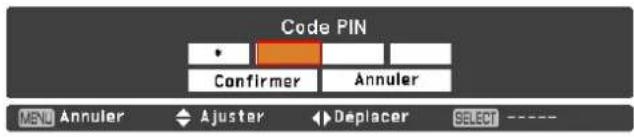
Pour changer le code PIN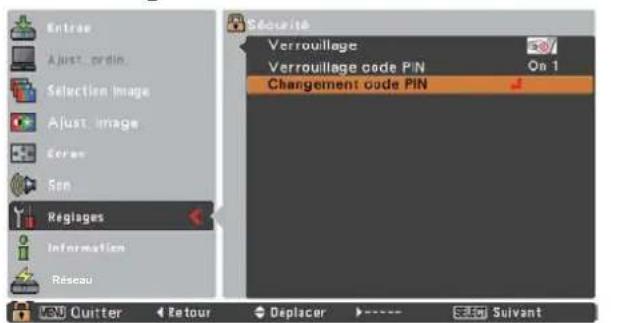
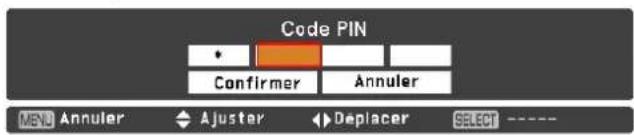
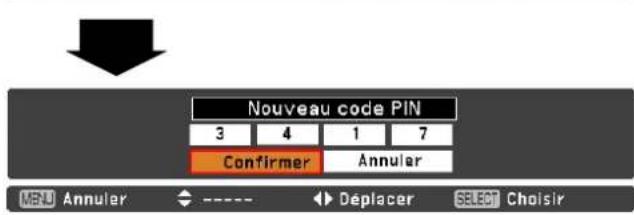
Puissance ventilation
Cette fonction vous offre les options suivantes pour le fonctionnement des ventilateurs de refroidissement après l'extinction du projecteur (p.20).
L1 .......fonctionnement normal
L2 .... Plus lent et moins bruyant que le fonctionnement normal (L1), mais le projecteur met plus longtemps à se refroidir.
Contrôle du ventilateur
Le projecteur dispose d'une fonction de commande du ventilateur dans le menu des réglages.
Choisissez la vitesse de fonctionnement des ventilateurs à partir des options suivantes, en fonction de l'élévation du sol.
Off .... Vitesse normale. Réglez cette fonction à Off lorsque vous utilisez le projecteur dans un environnement dont l'altitude n'est pas élevée.
On 1 .... Plus rapide que le mode Off. Sélectionnez ce mode lorsque vous voulez utiliser le projecteur à des altitudes élevées (environ 1.200 mètres ou plus au-dessus du niveau de la mer) où les ventilateurs ont un effet moins refroidissant.
On 2 .... Plus rapide que le mode On 1. Sélectionnez ce mode lorsque vous voulez utiliser le projecteur à des altitudes plus élevées qu'au-dessus des endroits où les ventilateurs ont moins d'effet refroidissant.
Remarque :
Le bruit du ventilateur résonne plus en mode On1 et On2.
Compteur du filtre
Cette fonction est utilisée pour établir une fréquence pour le nettoyage du filtre.
Lorsque le projecteur atteint un temps spécifique entre les nettoyages, l'icône Avertissement filtre apparaît à l'écran pour signaler qu'il faut procéder au nettoyage. Après avoir nettoyé le filtre, veillez à sélectionner Reset et à régler la minuterie. L'icône Avertissement filtre ne s'éteint que quand le compteur du filtre a été remis à zéro.
Pour plus de détails concernant la remise à zéro de la minuterie, reportez-vous à la section "Remise à zéro du compteur du filtre" à la page 60.
Fig.1 Icône Avertissement contrôle
Avertissement filtre

L'icône Avertissement filtre apparaît à l'écran à une durée définie.
Remarque :
Cette icône apparaît aussi lorsque vous allumez l'appareil.
Compteur du filtre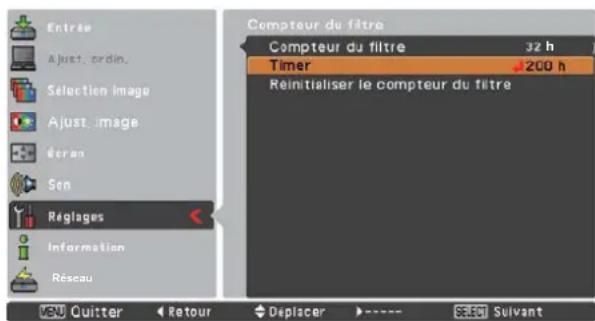
Appuyez sur la touche SELECT pour sélectionner Timer, puis appuyez sur les touches de POINTAGE ▲▼ pour régler la minuterie. Sélectionnez parmi (Off/100H/200H/300H) en fonction de l'environnement d'utilisation.
Remarque :
Les icônes Avertissement filtre (Fig.1) n'apparaissent pas quand la fonction Affichage a été réglée sur Off (p.46), pendant l'opération Arrêt sur image (p.25) ou Pas d'image (p.26).
Historique des avertissements
Cette fonction enregistre les opérations anormales pendant le fonctionnement du projecteur et s'en sert pour diagnostiquer des pannes. L'historique affiche jusqu'à 10 avertissements, avec en tête de liste le message d'alerte le plus récent, suivi par les messages d'alerte précédents, dans l'ordre chronologique.
Remarque :
Lorsque la fonction Réglages d'usine est exécutée, tous les messages d'alerte sont supprimés.
Réglages d'usine
Cette fonction remet aux valeurs par défaut toutes les valeurs de réglage, sauf celles du logo d'utilisateur, du verrouillage code PIN, du verrouillage logo par code PIN, du compteur de lampe et du compteur du filtre.
Réglages d'usine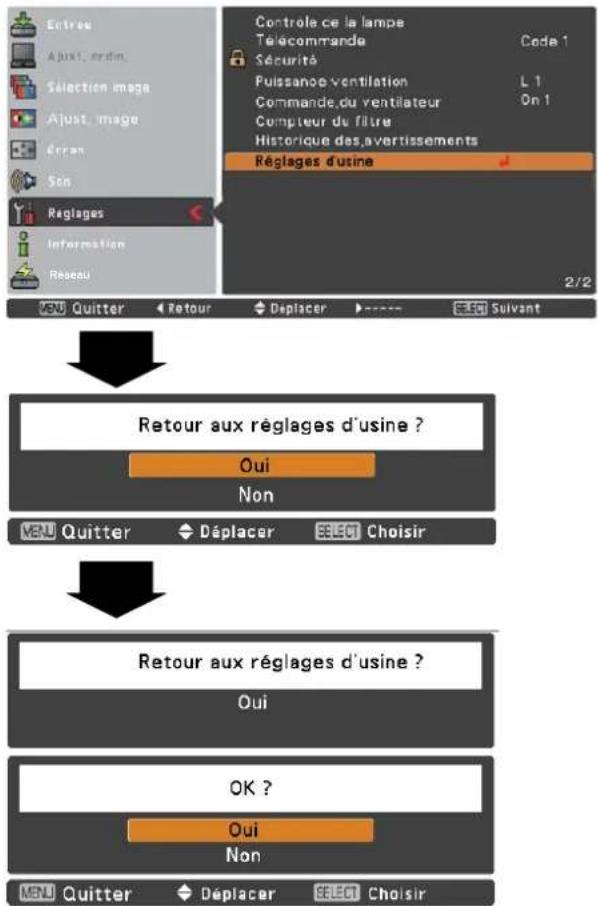
Affichage des informations relatives à la source d'entrée
Le menu Informations sert à vérifier l'état du signal d'image en cours de projection ainsi que le fonctionnement du projecteur.
Opération directe
Appuyez sur la touche INFO de la télécommande pour afficher le menu Information.
Opération par menu
Appuyez sur les touches de pointage ▲▼ pour sélectionner Information. Le menu Information s'affiche.
Les informations affichées sont présentées ci-dessous.
Entrée
La source d'entrée sélectionnée s'affiche.
Synchro horiz.
La fréquence horizontale du signal d'entrée s'exprime en kHz ou --- kHz en cas d'absence de signal.
Synchro vert.
La fréquence verticale du signal d'entrée s'exprime en Hz ou affiche --- Hz en cas d'absence de signal. Lorsque les fréquences sont entrelacées, le nombre de Hz double.
Écran
La taille de l'écran sélectionné s'affiche.
Langue
La langue sélectionnée s'affiche.
Statut Lampes
Le mode lampes sélectionné s'affiche.
Compteur de la lampe
La durée cumulée du fonctionnement de la lampe s'affiche.
Extinction automatique
Off, Prêt, Extinction ou Timer s'affiche.
Verrouillage
L'icône de verrouillage sélectionnée s'affiche.
Off, On1 ou On2 s'affiche.
Télécommande
Le code de télécommande sélectionné s'affiche.
Télécommande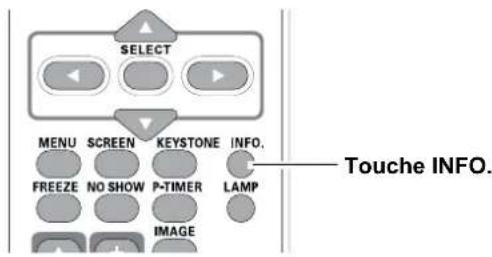
Menu Information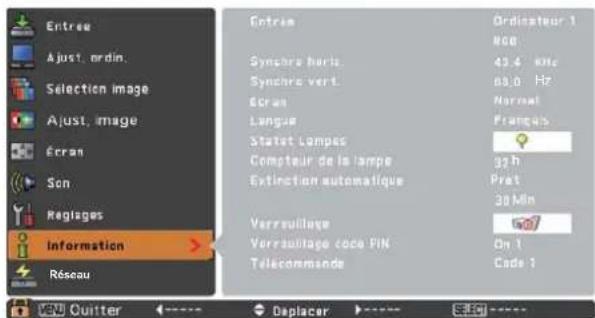
Témoin WARNING
Le témoin WARNING indique l'état de la fonction qui protège le projecteur. Vérifiez l'état du témoin WARNING et du témoin POWER pour effectuer un entretien correct.
Le projecteur est éteint, et le témoin WARNING clignote en rouge.
Lorsque la température interne du projecteur atteint un certain niveau, le projecteur s'éteint automatiquement pour protéger l'intérieur du projecteur. Le témoin POWER clignote pendant que le projecteur se refroidit. Une fois que le projecteur a suffisamment refroidi (jusqu'à sa température de fonctionnement normale), vous pouvez le rallumer en appuyant sur la touche ON/STAND-BY.
Commandes sur le projecteur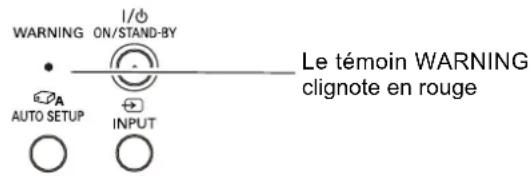
Remarque :
Le témoin WARNING continue de clignoter même après que la température interne soit revenue à la normale. Lorsque le projecteur sera rallumé, le témoin WARNING arrêtera de clignoter.
Vérifiez ensuite les éléments suivants :
- Avez-vous laissé un espace suffisant pour assurer la bonne ventilation du projecteur ? Vérifiez l'état de l'installation pour voir si les fentes de ventilation ne sont pas obstruées. - Le projecteur n'est-il pas installé à proximité du conduit de ventilation d'un climatiseur qui peut être chaud ? Éloignez le projecteur du conduit de ventilation du climatiseur. - Les filtres sont-ils propres ? Nettoyez régulièrement les filtres.
Le projecteur est éteint, et le témoin WARNING clignote en rouge.
Lorsque le projecteur détecte une anomalie, il s'éteint automatiquement pour protéger les composants internes, et le témoin WARNING s'allume en rouge. Dans ce cas, débranchez le cordon d'alimentation secteur et rebranchez-le, puis rallumez le projecteur pour vérifier. Si le projecteur est toujours éteint et si le témoin WARNING est toujours allumé en rouge, débranchez le cordon d'alimentation et confiez les vérifications et les réparations éventuelles à un centre de service.
Commandes sur le projecteur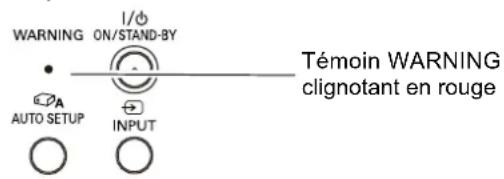

ATTENTION
EN CAS D'ANOMALIE, NE PAS LAISSER LE PROJECTEUR AVEC LE CORDON D'ALIMENTATION BRANCHÉ. UN INCENDIE OU UN CHOC ÉLECTRIQUE POURRAIENT SE PRODUIRE.
Nettoyage des filtres
Le filtre empêche toute accumulation de poussière sur les composants optiques à l'intérieur du projecteur. Si le filtre est encrassé par des particules de poussière, l'efficacité des ventilateurs sera réduite et risque d'entraîner une surchauffe interne, et ainsi de réduire la durée de vie du projecteur. Si l'icône Avertissement filtre apparaît à l'écran, nettoyez les filtres immédiatement. Nettoyez les filtres en suivant les étapes ci-après :
1. Éteignez l'appareil, et débranchez le cordon d'alimentation secteur de la prise secteur. 2. Retournez le projecteur et retirez les filtres. 3. Nettoyez soigneusement les filtres avec une brosse. 4. Remettez les filtres correctement en place. Assurez-vous d'avoir correctement inséré la cartouche de filtre dans le projecteur.

ATTENTION
Évitez de faire fonctionner le projecteur après avoir enlevé les filtres. La poussière pourrait s'accumuler sur les éléments optiques et dégrader ainsi la qualité de l'image.
Ne placez rien dans les ouvertures d'air. Ceci pourrait causer des anomalies de fonctionnement du projecteur.
Remarque :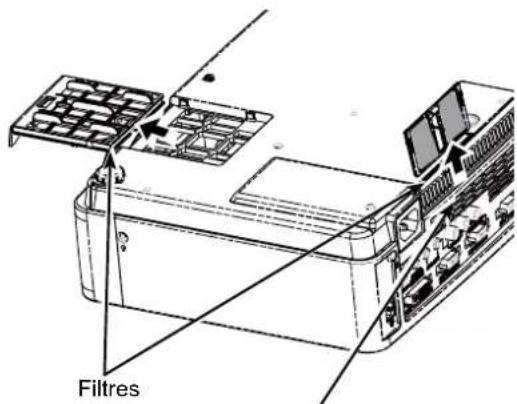
En réinsérant ce filtre, assurez-vous que la partie fendue est orientée vers l'extérieur.
RECOMMANDATION
Nous vous recommandons d'éviter d'utiliser le projecteur dans un environnement poussiéreux ou enfumé. Dans de tels environnements, l'image pourrait être de mauvaise qualité.
Lorsque vous utilisez le projecteur dans un endroit poussiéreux ou enfumé, de la poussière pourra s'accumuler sur une lentille, des panneaux à cristaux liquides ou des composants optiques à l'intérieur du projecteur, et affecter ainsi la qualité de l'image projetée. Si de tels problèmes se produisent, confiez le nettoyage à votre revendeur ou à un centre de service agréé.
Remise à zéro du compteur du filtre
Pensez à remettre à zéro le compteur du filtre après avoir remplacé la cartouche de filtre.
1. Appuyez sur la touche MENU pour faire apparaître le menu à l'écran. Appuyez sur les touches de POINTAGE ▲▼ pour sélectionner Réglages, puis appuyez sur la touche de POINTAGE ► ou sur la touche SELECT. 2. Appuyez sur les touches de POINTAGE ▲▼ pour sélectionner Compteur du filtre, puis appuyez sur la touche de POINTAGE ► ou sur la touche SELECT. Appuyez sur les touches de POINTAGE ▲▼ pour sélectionner Réinitialiser le compteur du filtre, puis appuyez sur la touche SELECT. « Réinitialiser le compteur du filtre ? » apparaît. Sélectionnez Oui pour continuer. 3. Une autre boîte de dialogue de confirmation apparaît ; sélectionnez Oui pour remettre à zéro le Compteur du filtre.
Compteur du filtré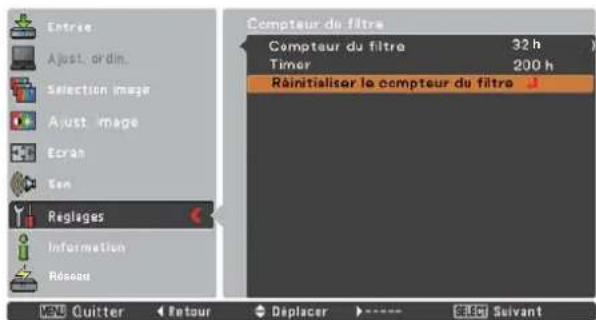
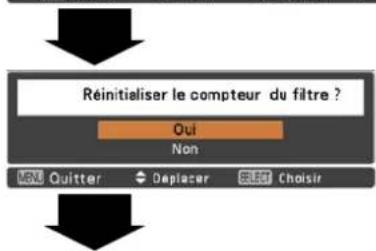
Réinitialiser le compteur du filtré ? apparaît.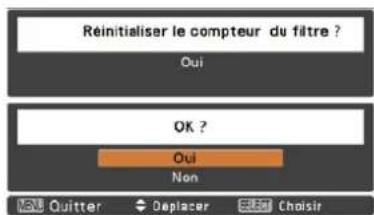
Sélectionnez Oui ; une autre boîte de confirmation apparaît alors.
Sélectionnez Oui à nouveau pour remettre le compteur du filtre à zéro.
Fixation du capuchon de lentille
Lorsque vous déplacez ce projecteur ou lorsque vous ne l'utilisez pas pendant une longue durée, remplacez le capuchon de l'objectif.
Attachez le capuchon de l'objectif selon les procédures suivantes.
1. Passez la ficelle par un trou du capuchon de lentille et faites-en un nœud pour plus de sécurité. 2. Pour passer l'autre bout de la ficelle dans le trou au-dessus du projecteur et tirez.
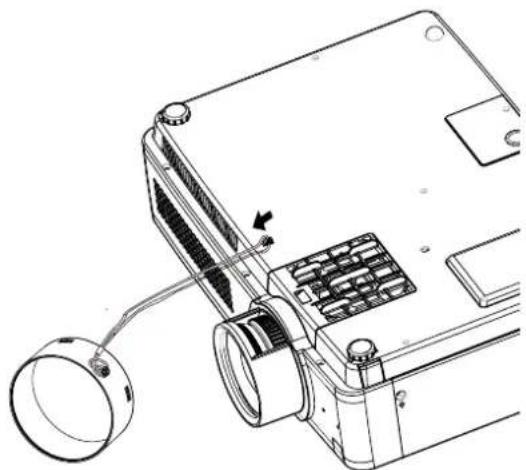
Nettoyage de la lentille de projection
Débranchez le cordon d'alimentation secteur avant d'entreprendre les travaux de nettoyage.
Essuyez soigneusement la lentille de projection avec un chiffon de nettoyage humecté d'une petite quantité de produit de nettoyage non abrasif pour lentille d'appareil photo, ou utilisez du papier de nettoyage de lentille ou une soufflerie en vente dans le commerce pour nettoyer la lentille.
Évitez d'utiliser une trop grande quantité de produit de nettoyage. Les produits de nettoyage abrasifs, les diluants ou les autres produits chimiques trop puissants risquent de rayer la surface.
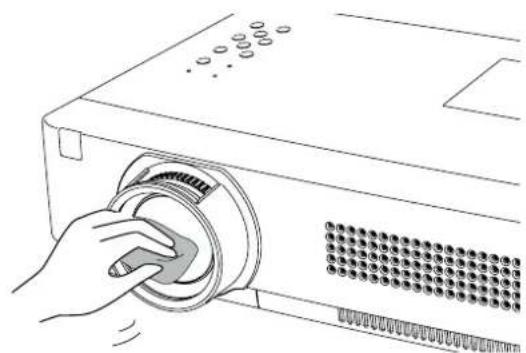
Nettoyage du coffret du projecteur
Débranchez le cordon d'alimentation secteur avant d'entreprendre les travaux de nettoyage.
Essuyez soigneusement le corps du projecteur avec un chiffon de nettoyage doux et sec. Si le corps du projecteur est très sale, utilisez une petite quantité de détergent doux, puis essuyez avec un chiffon de nettoyage doux et sec. Évitez d'utiliser une trop grande quantité de produit de nettoyage. Les produits de nettoyage abrasifs, les diluants ou les autres produits chimiques trop puissants risquent de rayer la surface.
Lorsque vous n'utilisez pas le projecteur, mettez-le dans la housse de transport pour le protéger de la poussière et éviter de le rayer.
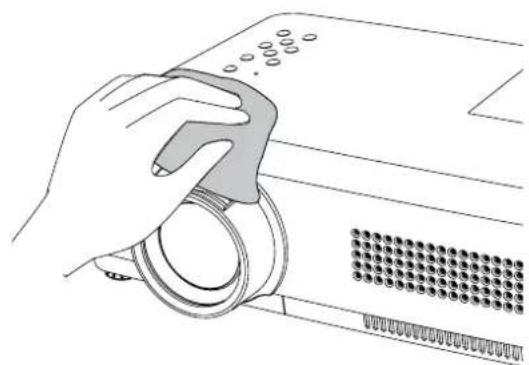
Remplacer la lampe
Lorsque la durée de vie de la lampe de ce projecteur arrive à son terme, l'icône de remplacement de la lampe apparaît à l'écran et le témoin LAMP REPLACE s'allume en jaune. Remplacez immédiatement la lampe. Le moment où l'indicateur LAMP REPLACE doit s'allumer dépend du mode de la lampe.
Commandes sur le projecteur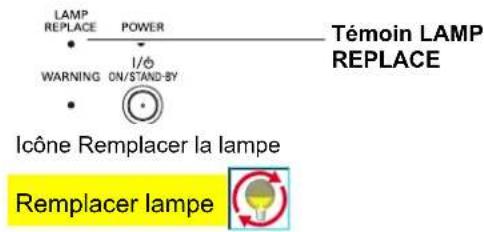
Remarque :
Lorsque le Mode 2 est sélectionné dans le menu Contrôle de la durée de vie de l'ampoule, si l'ampoule de projection du projecteur atteint la fin de sa durée de vie, l'icône de changement de l'ampoule s'affichera à l'écran, et le projecteur s'arrêtera automatiquement 3 minutes après. L'icône Remplacer lampe n'apparaîtra pas si la fonction Affichage est sur Off (p. 46), ou en "Arrêt sur image" (p. 25) ou "Pas d'image" (p. 26).

ATTENTION
Avant d'ouvrir le couvercle de la lampe, laissez le projecteur refroidir pendant au moins 45 minutes avant d'ouvrir le couvercle de la lampe. La température peut s'élever considérablement à l'intérieur du projecteur.

ATTENTION
Pour assurer un fonctionnement sûr, remplacez la lampe par une lampe du même type. Veillez à ne pas laisser tomber l'unité de lampe et à ne pas toucher l'ampoule en verre ! Le verre risquerait de se briser et de causer des blessures.

ATTENTION
Lorsque vous remplacez l'ampoule car elle s'est éteinte, elle peut être cassée. Si vous changez l'ampoule d'un projecteur qui a été installé au plafond, vous devriez toujours supposer que l'ampoule est cassée, et vous devriez rester à côté de l'ampoule et pas en dessous d'elle. Retirez doucement le couvercle de l'ampoule. Des petits morceaux de verre peuvent tomber lorsque le couvercle de l'ampoule est ouvert. Si vous recevez des bouts de verre dans les yeux ou la bouche, veuillez immédiatement consulter un médecin.
Pour remplacer la lampe, procédez comme suit.
1. Débranchez le cordon d'alimentation secteur. Laissez le projecteur refroidir pendant au moins 45 minutes. 2. Desserrez la vis à l'aide d'un tournevis, et ouvrez le couvercle de la lampe. 3. Desserrez les trois (3) vis de la lampe à l'aide d'un tournevis. Tirez la lampe hors de son logement en saisissant la poignée. 4. Remplacez la lampe et resserrez les trois (3) vis à leur position d'origine. Veillez à ce que la lampe soit bien mise en place. Remettez le couvercle de la lampe en place et resserrez la vis. 5. Branchez le cordon d'alimentation secteur au projecteur et allumez le projecteur.
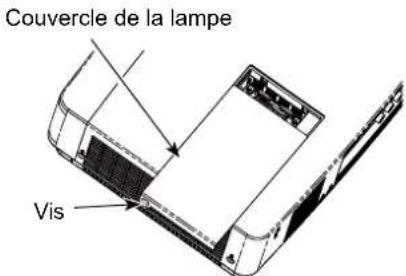
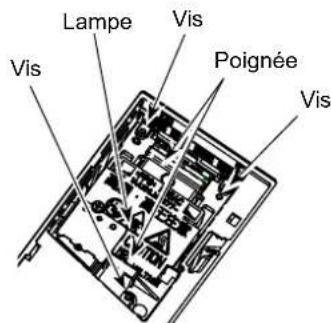
COMMANDE D'UNE LAMPE DE RECHANGE
Demandez à votre revendeur de commander une lampe de rechange. Pour commander la lampe, donnez les informations suivantes à votre revendeur.
- Numéro de modèle de votre projecteur : PLC-XU301A
- N° du type de lampe de rechange : POA-LMP131

PRÉCAUTIONS DE MANIPULATION DE LA LAMPE
Ce projecteur utilise une lampe à haute pression qui doit être manipulée soigneusement et correctement. Si la lampe est manipulée incorrectement, cela risque de causer un accident, des blessures ou un incendie.
La durée de vie de la lampe peut varier d'une lampe à une autre, et selon l'environnement d'utilisation. Il n'est pas garanti que toutes les lampes auront une durée de vie identique. Il est possible que certaines lampes tombent en panne ou grillent plus tôt que d'autres lampes similaires. - Si le projecteur indique que la lampe doit être remplacée, autrement dit si le témoin LAMP REPLACE s'allume, remplacez immédiatement la lampe, après avoir laissé refroidir le projecteur. (Suivez soigneusement les instructions de la section REMPLACEMENT DE LA LAMPE de ce manuel). Si vous continuez d'utiliser la lampe alors que le témoin LAMP REPLACE est allumé, le risque d'explosion de la lampe augmentera. - Une lampe risque d'exploser sous l'effet de vibrations, de chocs ou de la détérioration résultant de nombreuses heures d'utilisation lorsque sa durée de vie arrive à son terme. Les risques d'explosion peuvent être différents selon l'environnement ou les conditions dans lesquelles le projecteur et la lampe sont utilisés.
SI UNE LAMPE EXPLOSE, IL FAUT PRENDRE LES MESURES DE SÉCURITÉ SUIVANTES.
Si une lampe explose, débranchez immédiatement de la prise secteur le cordon d'alimentation du projecteur. Faites vérifier le bloc de lampe et remplacer la lampe par un centre de service agréé. En outre, vérifiez bien qu'aucun éclat de verre ne se trouve à proximité du projecteur ou ne soit expulsé par les orifices de circulation d'air de refroidissement. Éliminez soigneusement tous les éclats de verre. Seuls des techniciens compétents agréés habitués à effectuer des opérations d'entretien sur les projecteurs peuvent vérifier l'intérieur du projecteur, à l'exclusion de toute autre personne. Si une personne n'ayant pas reçu une formation appropriée tente d'effectuer des opérations d'entretien de façon inadéquate, un accident ou des blessures causées par des éclats de verre risqueront de se produire.
Guide de dépannage
Avant de faire appel à votre revendeur ou à un centre de service, veuillez vérifier les points suivants.
- Vérifiez que vous avez bien branché le projecteur aux équipements périphériques comme décrit en pages 14 à 16.
- Assurez-vous que tous les équipements sont bien branchés à la prise secteur, et que l'alimentation électrique est établie.
- Lorsque vous faites fonctionner le projecteur avec un ordinateur et que l'image n'est pas projetée, redémarrez l'ordinateur.
Problème: - Solutions
Pas d'alimentation : cordon d'alimentation du projecteur dans la prise secteur.
- Vérifiez si le témoin POWER est bien allumé en rouge.
- Attendez que le témoin POWER cesse de clignoter avant de rallumer le projecteur. Le projecteur peut être allumé après que le témoin POWER se soit allumé en rouge. Reportez-vous à la page 18.
- Vérifiez le témoin WARNING. Si le témoin WARNING est allumé en... Reportez-vous à la page 59.
- Vérifiez la lampe de projection. Reportez-vous à la page 62.
- Déverrouillez la fonction de verrouillage des touches pour le
projecteur. Reportez-vous à la page 54.
L'affichage initial n'est pas - Assurez-vous que Off et Arrêt cpte. à reb. ne sont pas sélectionnés. Reportez-vous à la page 46.
L'affichage initial n'apparaît pas. - Assurez-vous que Utilisateur ou Off ne sont pas sélectionnés pour le Logo (sélection) comme affichage par défaut. Reportez-vous à la page 47.
Le signal d'entrée est commuté. Assurez-vous que la fonction de Recherche d'entrée est automatique. Reportez-vous à la page 45.
Lorsque le projecteur est sous tension et que vous appuyez sur la touche d'entrée, une icône autre que celle du mode Lampe apparaît.
Une icône apparaît. Mode d'entrée : icône d'impact ou icône d'alarme filtre. Reportez-vous au mode d'emploi.
L'image est déformée. Reportez-vous à la page 23. - Laissez un écart adéquat entre le projecteur et l'écran de projection.
Reportez-vous à la page 13. - Regardez si la lentille doit être nettoyée. Reportez-vous à la page 61.
- Si le projecteur est déplacé d'un endroit froid à un endroit chaud, cela peut entraîner de la condensation d'humidité sur la lentille. Dans ce cas, éteignez le projecteur et attendez que la condensation disparaisse.
L'image est inversée. Vérifiez la fonction Plafond / Arrière. Reportez-vous à la page 50. L'image est inversée horizontalement. Vérifiez la fonction Plafond. Reportez-vous à la page 50. L'image est inversée verticalement.
L'image n'est pas suffisamment claire.
- Vérifiez si le contraste ou la luminosité sont ajustés correctement. Reportez-vous aux pages 34, 41.
- Vérifiez si le mode Image est bien sélectionné. Reportez-vous aux pages 33, 40.
- Vérifiez la fonction Contrôle de la lampe. Reportez-vous aux pages 25, 53.
- Vérifiez le témoin LAMP REPLACE. S'il s'allume, il est presque au terme de sa durée de vie. Remplacez immédiatement la lampe. Reportez-vous à la page 62.
Pas d'image - Vérifiez le branchement entre l'ordinateur ou l'équipement vidéo et le projecteur. Reportez-vous aux pages 14-16.
- Vérifiez si le signal d'entrée est correctement émis par votre ordinateur. Lorsque vous branchez un ordinateur portable, selon le type de celui-ci, il pourrait être nécessaire de changer le réglage pour la sortie de moniteur. Pour plus de détails concernant le réglage, reportez-vous au mode d'emploi de votre ordinateur.
- Il faut environ 30 secondes pour que l'image apparaisse, après avoir allumé le projecteur. Reportez-vous à la page 18.
- Vérifiez le signal d'entrée, le système de couleur, le système vidéo ou le mode d'ordinateur.
- Veillez à ce que la température ne soit pas hors des limites de la plage de température d'utilisation (5°C-35°C).
- Lorsque la fonction Pas d'image ne fonctionne pas, l'image ne peut pas s'afficher. Appuyez sur la touche NO SHOW ou sur toute autre touche de la télécommande.
Pas de son - Vérifiez les branchements des câbles audio de la source d'entrée au projecteur.
- Réglez la source audio.
- Appuyez sur la touche VOLUME+. Reportez-vous à la page 24.
- Appuyez sur la touche MUTE. Reportez-vous à la page 24.
- Lorsque la sortie AUDIO OUT est branchée, le haut-parleur intégré au projecteur n'est pas disponible.
- L'image est-elle projetée ? Vous entendrez le son uniquement si l'image est projetée.
La couleur n'est pas normale. - Vérifiez le signal d'entrée, le système de couleur, le système vidéo ou le mode d'ordinateur.
- Assurez-vous que le mode Tableau d'école n'est pas sélectionné dans le menu SÉLECTION IMAGE. Reportez-vous aux pages 33, 40.
Certains affichages n'apparaissent pas lors des opérations. - Vérifiez la fonction Affichage. Reportez-vous à la page 46.
La fonction Réglage PC auto ne fonctionne pas. - Vérifiez le signal d'entrée. La fonction Réglage PC auto ne peut pas fonctionner lorsque 480p, 575p, 720p, 480i, 575i, 1035i ou 1080i est sélectionné. Reportez-vous à la page 30.
- Assurez-vous de bien avoir sélectionné Mémoriser après avoir ajusté les réglages. Certains réglages ne peuvent pas être mémorisés s'ils n'ont pas été enregistrés avec la fonction Mémoriser. Reportez-vous aux pages 35, 42.
- La fonction d'extinction automatique ne peut pas fonctionner quand l'extinction automatique est réglée sur "Image". Reportez-vous à la page 51.
- Vérifiez le branchement et le signal d'entrée pour voir s'il y a bien un signal. La fonction Capture ne fonctionne pas.
La fonction Réglages auto ne fonctionne pas. Reportez-vous à la page 45. Assurez-vous que "On" n'est pas sélectionné pour la fonction Plafond.
- Assurez-vous que la fonction Keystone automatique n'est pas réglée sur Manuel. Appuyez sur la touche AUTO SETUP sur les pages 23, 45.
L'image est déformée ou répétée. - Vérifiez le menu Ajust. ordin. ou le menu ECRAN, et réglez-les. Reportez-vous aux pages 31-32, 35-36.
La boîte de dialogue du code PIN apparaît. - Le réglage du Verrouillage code PIN est en cours. Entrez un code PIN (le même nombre de chiffres que vous avez réglé). Reportez-vous aux pages 19, 54-55.
- Vérifiez les piles.
- Assurez-vous qu'il n'y a aucun obstacle entre le projecteur et la télécommande.
- Assurez-vous que vous n'êtes pas placé trop loin du projecteur lorsque vous utilisez la télécommande. La plage d'utilisation
maximale est de 5 m. Vérifiez si le code de la télécommande est bien conforme à celui du projecteur. Reportez-vous à la page 53. - Déverrouillez la fonction de verrouillage des touches pour la télécommande. Reportez-vous à la page 54.
- Vérifiez l'état du projecteur en vous référant à la partie "Témoins et messages". Reportez-vous à la page 70.
Un point d'exclamation apparaît à l'écran. - La commande effectuée est invalide. Effectuez une opération valide.
Les commandes sur le projecteur ne fonctionnent pas. - La commande sur le projecteur n'est pas disponible si ce dernier est verrouillé sous Sécurité dans la section REGLAGE.
Impossible de déverrouiller le Verrouillage logo par code PIN, le verrouillage des touches, ou le verrouillage du code PIN de sécurité.
Contactez
votre
revendeur
ou
votre
cet
AVERTISSEMENT :
Ce projecteur contient des composants placés sous haute tension. Ne tentez pas d'ouvrir le coffret.
Si le problème persiste après avoir suivi toutes les instructions d'utilisation, adressez-vous à votre revendeur ou à un centre de service. Indiquez-lui le numéro de modèle, et expliquez le problème de façon détaillée. Nous vous indiquerons comment obtenir le service nécessaire.

La marque CE est une marque de conformité aux directives de la Communauté Européenne (CE).

Circuits intégrés Pixelworks utilisés.

US LISTED
Ce symbole marqué sur la plaque d'identification indique que le produit figure sur la liste des Underwriters Laboratories Inc. L'appareil a été conçu et fabriqué conformément aux normes de sécurité U.L. rigoureuses contre les risques d'incendie, les accidents et les électrocutions.
Arborescence des menus
Entrée d'ordinateur / Entrée vidéo
Entrée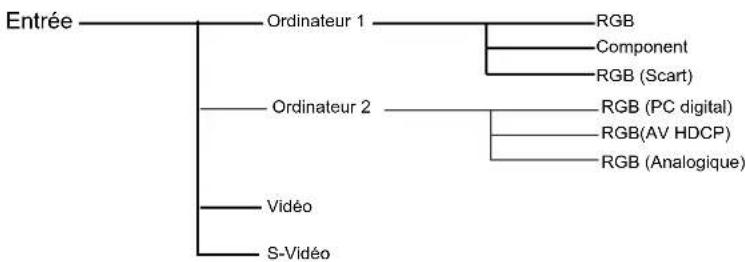
Son
Entrée d'ordinateur * Les systèmes affichés dans le menu Système varient en fonction du signal d'entrée.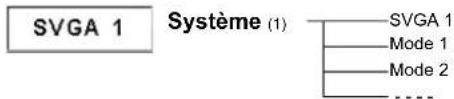
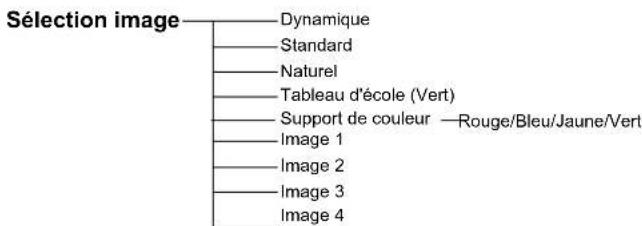
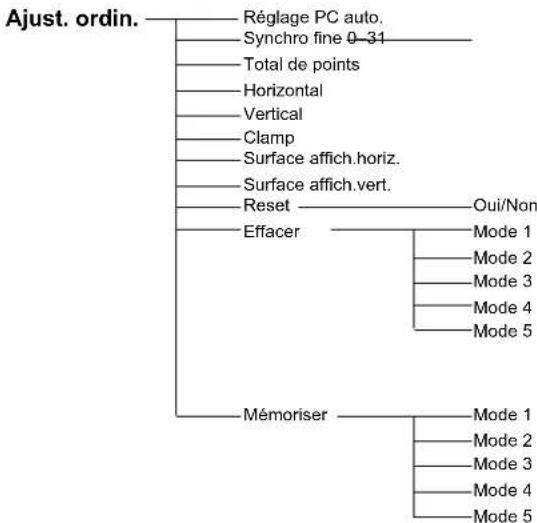
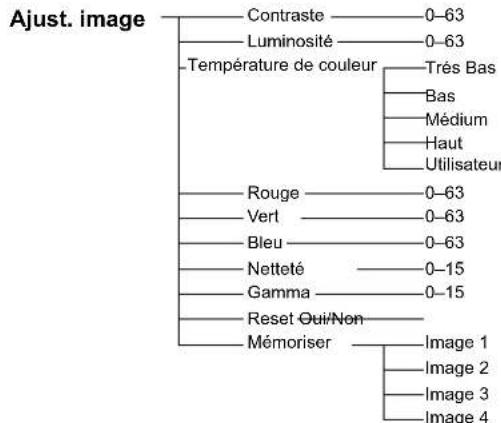
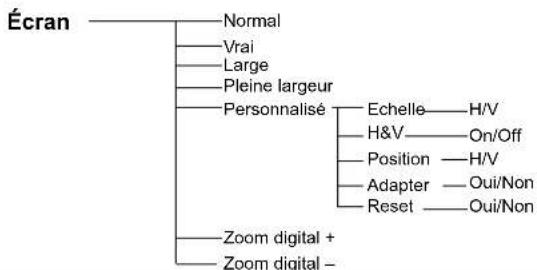
Entrée vidéo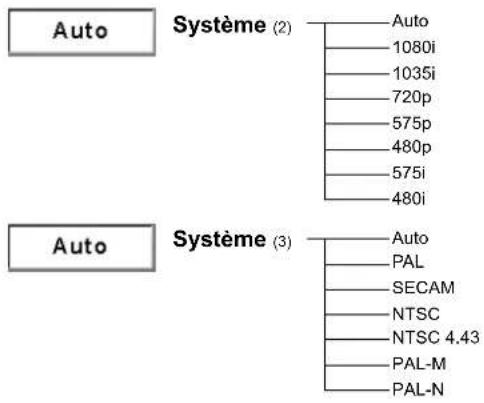
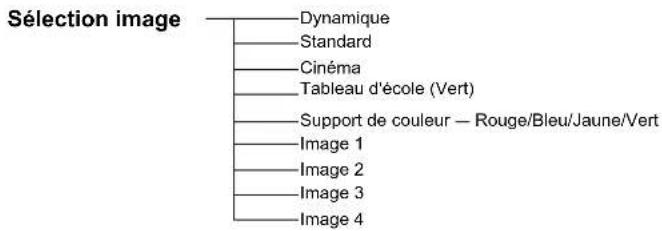
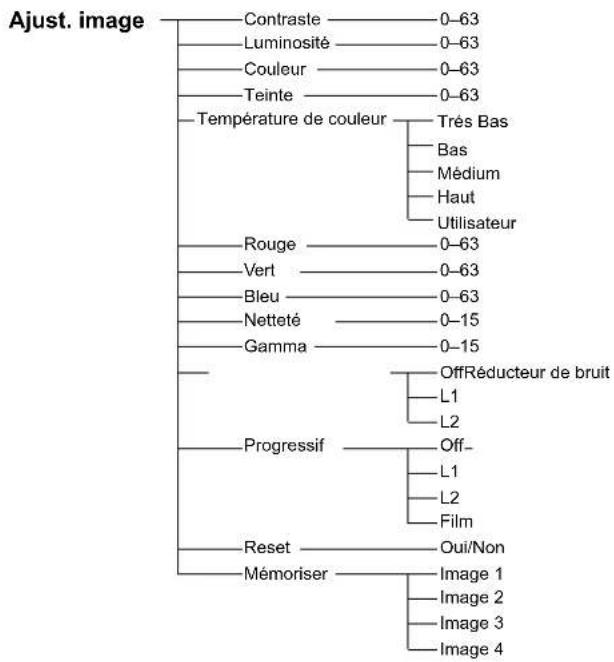
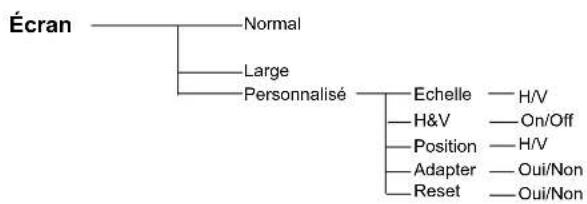
Réglages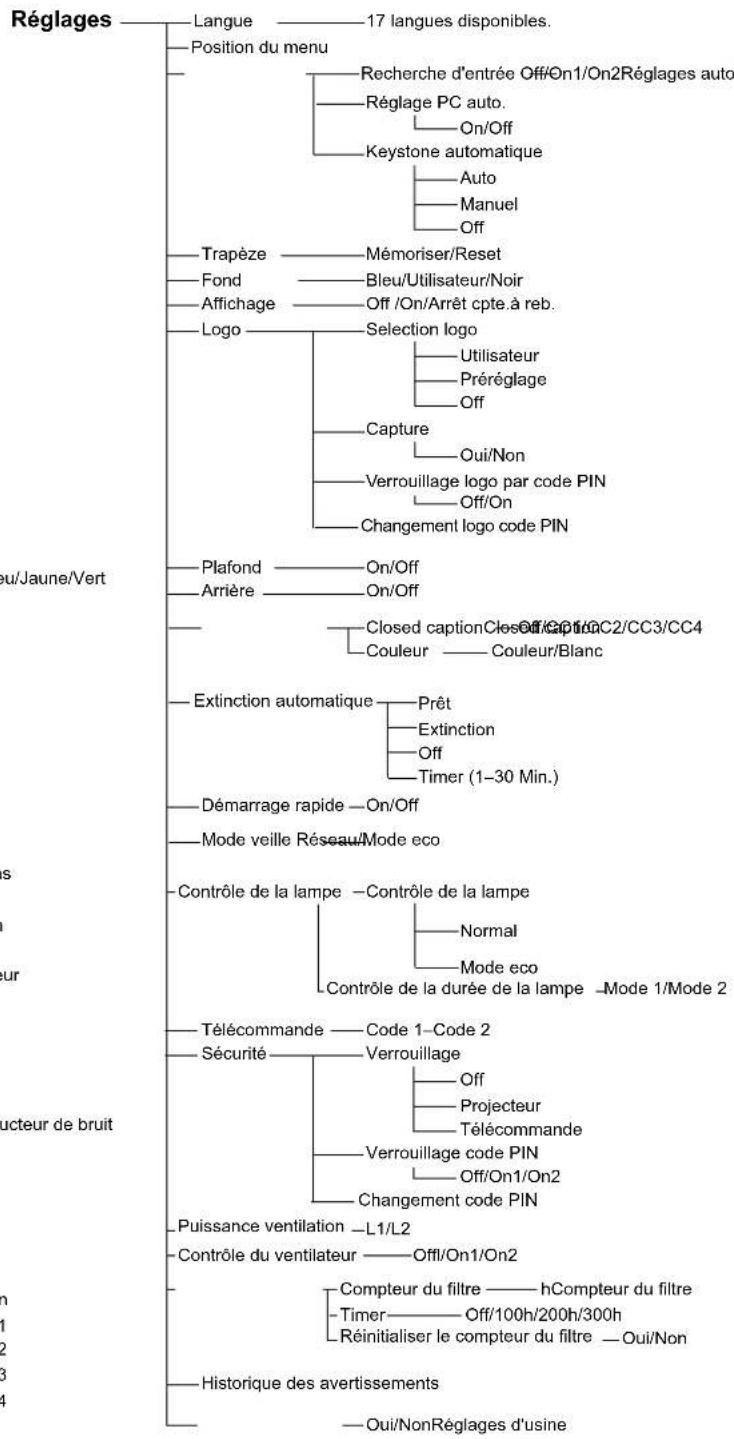

Témoins et état du projecteur
Vérifiez les témoins indiquant l'état du projecteur.
| Témoins | Etat du projecteur | ||
| POWER rouge/vert | WARNING rouge | LAMP REPLACE jaune | |
| ● | ● | ● | Le projecteur est étant. (Le cordon d'alimentation secteur est dé-branché). |
| ○ | ● | * | Le projecteur est en mode veille. Appuyez sur la touche ON/STAND-BY pour allumer le projecteur. |
| ○ | ● | * | Le projecteur fonctionne normalement. |
| ○ | ● | * | Le projecteur se prépare pour une mise en veille ou la lampe de projection est en train de refroidir. Le projecteur ne peut être mis sous tension avant la fin du refroidissement et l'arrêt du clignote-ment du témoin POWER. |
| ○ | ● | * | Le projecteur est en mode Extinction automatique. |
| ○ | ○ | * | La température interne du projecteur est anormalement élevé. Il est impossible d'allumer le projecteur. Lorsque le projecteur a suffisamment refroidi et que la température est revenue à un niveau normal, le témoin POWER arrêt de clignoter, et il est alors possible d'allumer le projecteur. (Le témoin WARNING continue à clignoter). |
| ○ | ○ | * | Le projecteur a suffisamment refroidi, et la température est revenue à un niveau normal. Lorsque vous allumez le projecteur, le témoin WARNING cesse de clignoter. Vérifiez et nettoyez les filtres. |
| ● | ○ | * | Le projecteur détecte une anomalie, et ne peut pas être allumé. Dé-branchez le cordon d'alimentation secteur, et rebranchez-le pour allumer le projecteur. Si le projecteur s'éteint à nouveau, débranchez le cordon d'alimentation secteur et adressez-vous à votre revendeur ou au centre de service. Ne laissez pas le projecteur allumé. Une électrocution ou un incendie risqueraient de se produit. |
Vert
Rouge
Éteint
Clignote en vert
Clignote en rouge
- Lorsque la lampe de projection est en fin de vie, le témoin LAMP REPLACE s'allume en jaune. Lorsque ce témoin s'allume en jaune, remplacez immédiatement la lampe de projection.
Spécifications des ordinateurs compatibles
Fondamentalement, ce projecteur peut accepter les signaux de tous les ordinateurs avec la fréquence verticale et horizontale mentionnée ci-dessous, et une vitesse d'horloge de moins de 140 MHz.
En sélectionnant ces modes, le réglage du PC peut être limité.
| AFFICHAGE A L'ECRAN | RESOLUTION | H-Freq. (KHz) | V-Freq. (Hz) |
| VGA 1 640 x 480 31,47 59,88 | |||
| VGA 2 720 x 400 31,47 70,09 | |||
| VGA 3 640 x 400 31,47 70,09 | |||
| VGA 4 640 x 480 37,86 74,38 | |||
| VGA 5 640 x 480 37,86 72,81 | |||
| VGA 6 640 x 480 37,50 75,00 | |||
| VGA 7 640 x 480 43,269 85,00 | |||
| MAC LC13 | 640 x 480 34,97 66,60 | ||
| MAC 13 640 x 480 35,00 66,67 | |||
| 480p | 640 x 480 31,47 59,88 | ||
| 575p | 768 x 575 31,25 50,00 | ||
| 480i 640 x 480 15,734 | 60,00 (Entrelace) | ||
| 575i 768 x 576 15,625 | 50,00 (Entrelace) | ||
| SVGA 1 800 x 600 35,156 56,25 | |||
| SVGA 2 800 x 600 37,88 60,32 | |||
| SVGA 3 800 x 600 46,875 75,00 | |||
| SVGA 4 800 x 600 53,674 85,06 | |||
| SVGA 5 800 x 600 48,08 72,19 | |||
| SVGA 6 800 x 600 37,90 61,03 | |||
| SVGA 7 800 x 600 34,50 55,38 | |||
| SVGA 8 800 x 600 38,00 60,51 | |||
| SVGA 9 800 x 600 38,60 60,31 | |||
| SVGA 10 800 x 600 32,70 51,09 | |||
| SVGA 11 800 x 600 38,00 60,51 | |||
| MAC 16 832 x 624 49,72 74,55 | |||
| MAC 19 | 1024 x 768 | 60,24 | 75,08 |
| XGA 1 1024 x 768 | 48,36 60,00 | ||
| XGA 2 1024 x 768 68,677 84,997 | |||
| XGA 3 1024 x 768 60,023 75,03 | |||
| XGA 4 1024 x 768 | 56,476 70,07 | ||
| XGA 5 1024 x 768 60,31 74,92 | |||
| XGA 6 1024 x 768 | 48,50 60,02 | ||
| XGA 7 1024 x 768 | 44,00 54,58 | ||
| XGA 8 1024 x 768 | 63,48 79,35 | ||
| XGA 9 1024 x 768 | 36,00 | 87,17 (Entrelace) | |
| XGA 10 1024 x 768 | 62,04 77,07 | ||
| XGA 11 1024 x 768 | 61,00 75,70 | ||
| XGA 12 1024 x 768 | 35,522 | 88,96 (Entrelace) | |
| XGA 13 1024 x 768 | 46,90 58,20 | ||
| XGA 14 1024 x 768 | 47,00 58,30 | ||
| XGA 15 1024 x 768 | 58,03 72,00 | ||
| SXGA 1 | 1152 x 864 | 64,20 70,40 | |
| SXGA 2 1280 x 1024 62,50 58,60 | |||
| SXGA 3 1280 x 1024 63,90 60,00 | |||
| SXGA 4 1280 x 1024 | 63,34 59,98 |
| AFFICHAGE A L'ECRAN | RESOLUTION | H-Freq. (KHz) | V-Freq. (Hz) |
| SXGA 5 12 | 80 x 1024 | 63,74 60,01 | |
| SXGA 6 12 | 80 x 1024 | 71,69 67,19 | |
| SXGA 7 12 | 80 x 1024 | 81,13 76,107 | |
| SXGA 8 12 | 80 x 1024 | 63,98 60,02 | |
| SXGA 9 12 | 80 x 1024 | 79,976 75,025 | |
| SXGA 10 12 | 80 x 960 | 60,00 60,00 | |
| SXGA 11 1 | 52 x 900 61,20 65,20 | ||
| SXGA 12 1 | 52 x 900 71,40 75,60 | ||
| SXGA 13 1 | 280 x 1024 50,00 | 86,00 (Entrelace) | |
| SXGA 14 1 | 280 x 1024 | 50,00 | 94,00 (Entrelace) |
| SXGA 15 1 | 280 x 1024 | 63,37 60,01 | |
| SXGA 16 1 | 280 x 1024 | 76,97 72,00 | |
| SXGA 17 1 | 52 x 900 | 61,85 66,00 | |
| SXGA 18 1 | 280 x 1024 46,43 | 96,70 (Entrelace) | |
| SXGA 19 | 1280 x 1024 | 63,79 60,18 | |
| SXGA 20 1 | 280 x 1024 91,146 85,024 | ||
| SXGA+ 1 | 1400 x 1050 | 63,97 | 60,19 |
| SXGA+ 2 | 1400 x 1050 | 65,35 | 60,12 |
| SXGA+ 3 | 1400 x 1050 | 65,12 | 59,90 |
| MAC21 | 1152 x 870 68,68 | 75,06 | |
| MAC 1280 | x 960 75,00 75,08 | ||
| MAC | 1280 x 1024 80,00 | 75,08 | |
| WXGA 1 | 1366 x 768 | 48,36 60,00 | |
| WXGA 2 | 1360 x 768 | 47,70 60,00 | |
| WXGA 3 | 1376 x 768 | 48,36 60,00 | |
| WXGA 4 | 1360 x 768 | 56,16 72,00 | |
| WXGA 6 | 1280 x 768 47,76 | 59,87 | |
| WXGA 7 | 1280 x 768 | 60,289 74,893 | |
| WXGA 8 | 1280 x 768 | 68,633 84,837 | |
| WXGA 9 | 1280 x 800 49,600 | 60,050 | |
| WXGA 10 | 1280 x 800 41,200 | 50,000 | |
| WXGA 11 | 1280 x 800 49,702 | 59,810 | |
| WXGA 12 | 1280 x 800 | 63,98 | 60,02 |
| WUXGA 1 | 1920 x 1200 74,556 | 59,885 | |
| WUXGA 2 | 1920 x 1200 | 74,038 59,950 | |
| WSXGA+ 1 | 1680 x 1050 | 65,290 59,954 | |
| WXGA+ 1 | 1440 x 900 | 55,935 | 59,887 |
| WXGA+ 2 | 1440 x 900 | 74,918 60,000 | |
| UXGA 1 1600 x 1200 | 75,00 60,00 | ||
| UXGA 2 1600 x 1200 | 81,25 65,00 | ||
| UXGA 3 1600 x 1200 | 87,5 70,00 | ||
| UXGA 4 1600 x 1200 93,75 75,00 | |||
| 720p 1280 x 720 | 45,00 60,00 | ||
| 720p 1280 x 720 | 37,50 | 50,00 | |
| 1035i 1920 x 1035 | 33,75 | 80,00 (Entrelace) | |
| 1080i | 1920 x 1080 33,75 | 80,00 (Entrelace) | |
| 1080i | 1920 x 1080 28,125 | 50,00 (Entrelace) |
Lorsque le signal d'entrée est numérique et provient de la borne DVI, reportez-vous au tableau ci-dessous.
| AFFICHAGE A L'ECRAN | RESOLUTION | H-Freq. (KHz) | V-Freq. (Hz) | AFFICHAGE A L'ECRAN | RESOLUTION | H-Freq. (KHz) | V-Freq. (Hz) |
| D-VGA 640 x 480 31,47 59,94 | D-SXGA1 1280 x 1024 63,98 60,02 | ||||||
| D-480p 640 x 480 31,47 59,88 | D-SXGA2 1280 x 1024 60,276 58,069 | ||||||
| D-480i 640 x 480 15,734 60,00 | D-SXGA3 1280 x 1024 31,65 29,80 | ||||||
| D-575p 768 x 575 31,25 50,00 | D-720p 1280 x 720 37,50 50,00 | ||||||
| D-575i 768 x 576 15,625 50,00 | D-720p 1280 x 720 45,00 60,00 | ||||||
| D-SVGA 800 x 600 37,879 60,32 | D-1035i 1920 x 1035 | 33,75 | 60,00 (Entrelace) | ||||
| D-XGA 1024 x 768 43,363 60,00 | D-1080i 1920 x 1080 | 33,75 | 80,00 (Entrelace) | ||||
| D-WXGA 1 366 x 768 48,36 60,00 | D-1080i 1920 x 1080 | 28,125 | 50,00 (Entrelace) | ||||
| D-WXGA 2 360 x 768 47,7 60,00 | D-WXGA +1 | 1440 x 900 55,935 | 59,887 | ||||
| D-WXGA 3 376 x 768 48,36 60,00 | D-SXGA+ 1 | 1400 x 1050 | 63,97 | 60,19 | |||
| D-WXGA 4 360 x 768 56,160 72,000 | D-SXGA+ 2 | 1400 x 1050 | 65,350 | 60,120 | |||
| D-WXGA 5 366 x 768 46,500 50,000 | D-SXGA+ 3 | 1400 x 1050 | 65,120 | 59,900 | |||
| D-WXGA 6 280 x 768 47,776 59,870 | D-UXGA | 1600 x 1200 75,00 | 60,00 | ||||
| D-WXGA 7 280 x 768 60,289 74,893 | D-WSXGA+1 | 1680 x 1050 65,290 | 59,954 | ||||
| D-WXGA 8 280 x 768 68,633 84,837 | D-WUXGA 2 | 1920 x 1200 74,038 | 59,950 | ||||
| D-WXGA 9 280 x 800 49,572 59,870 | |||||||
| D-WXGA 10 1280 x 800 41,200 50,000 | |||||||
| D-WXGA 11 1280 x 800 | 49,702 | 59,810 | |||||
| D-WXGA 12 1280 x 800 63,98 60,02 |
Remarque :
Les spécifications sont sujettes à changements sans préavis.
Informations sur le système mécanique
Type de projecteur : projecteur multimédia
Réglage de pieds de 0° à 12°
Résolution d'affichage
Système d'affichage à cristaux liquides
Type à matrice active TFT de 0,63 po., 3 panneaux
Résolution
d'affichage : 1024
1024
x
768
Nombre de pixels
2 359 296 (1024 x 768 x 3 panneaux)
Compatibilité des signaux
Système de couleur
PAL, SECAM, NTSC, NTSC4.43, PAL-M et PAL-N
Signaux SD/HD
480i, 480p, 575i, 575p, 720p, 1035i et 1080i
Fréquence de balayage
Synchro horiz. 15 kHz - 100 kHz, Synchro vert. 50 - 100 Hz
Informations sur le système optique
Taille d'image de projection (Diagonale)
Réglable de 30 po à 300 po
Distance de jet
0,69 m - 7,23 m
Lentille de projection
Lentille F1,65-2,33 avec mise au point et zoom manuels de f15,5 mm - 24,5 mm
Lampe de projection
225W
Interface
Connecteurs d'entrée vidéo
Type RCA x 1
Connecteurs d'entrée S-vidéo
1 Mini DIN 4 broches
Connecteurs d'entrée audio
RCA Type x 2
Connecteurs d'entrée Ordinateur 1 / Ordinateur 2 Mini Connecteur X 2
Borne Sortie de moniteur
1 Mini D-sub 15 broches
Port de commande
1 D-sub 9 broches
Connecteur de sortie audio
Mini connecteur (stéréo) x 1 (variable)
Borne de branchement au réseau local
RJ45
Audio
Amplificateur audio intérieur
7.0 W RMS
Haut-parleur intégré
1 haut-parleur, 037mm
Alimentation
Tension et consommation
100-120 VCA (3,7A Max. Ampères), 50/60 Hz (États-Unis et Canada)
200-240 VCA (2,0A Max. Ampères), 50/60 Hz (Europe continentale et Royaume-Uni)
Conditions d'utilisation
Température de fonctionnement
5°C - 35°C
Température d'entreposage
-10°C à 60°C
Télécommande
Piles
2 piles AAA ou LR03
Plage d'utilisation : 5 m / ±30°
52 (L) mm x 18 (H) mm x 110 (P) mm
Dimensions
67 g (avec piles)
Poids net
Accessoires
Mode d'emploi (CD-ROM)
Guide de référence rapide et manuel pour la sécurité
Cordon d'alimentation CA
Télécommande et piles
Câble VGA
Capuchon de lentille avec ficelle
Étiquette du code PIN
Application réseau (CD-ROM)
Housse de transport souple
- Les spécifications sont sujettes à changement sans préavis.
- Les panneaux à cristaux liquides sont fabriqués en suivant les normes les plus hautes. Au moins 99,99 % des pixels sont efficaces ; toutefois, une proportion infime (0,01 % ou moins) des pixels pourront être inefficaces selon les caractéristiques des panneaux à cristaux liquides.
Pièces en option
Les pièces mentionnées ci-dessous sont fournies en option. Si vous commandez ces pièces, indiquez le type et le numéro de modèle au revendeur.
Numéro de modèle
Le présent projecteur est conforme au standard PJLink de classe 1 de JBMIA (Japan Business Machine and Information System Industries Association). Ce projecteur prend en charge toutes les commandes définies par la classe 1 de PJLink et est en conformité avec la norme PJLink de classe 1.
Pour obtenir le mot de passe PJLink, reportez-vous à la page 49 du mode d'emploi, à la section « Configuration et utilisation du réseau ».
| Entrée du projeteur | Entrée PJLink | Paramètre | |
| Ordinateur 2 (Analogue) | RGB 1 | 11 | |
| Ordinateur 2 (Digital) | RGB (PC digital) | DIGITAL 1 | 31 |
| RGB (AV HDCP) | DIGITAL 2 | 32 | |
| Ordinateur 1 | RGB | RGB 2 | 12 |
| Component | RGB 3 | 13 | |
| RGB (Scart) | RGB 4 | 14 | |
| Vidéo | Vidéo | VIDEO 2 | 22 |
| S-vidéo | VIDEO 3 | 23 | |
PJLink est une marque déposée de JBMIA et une marque en instance dans certains pays.

Configuration des bornes
COMPUTER IN 1/COMPONENT IN/ COMPUTER IN 2/MONITOR OUT (ANALOG)
Connectique : RGB analogique (mini D-sub 15 broches)
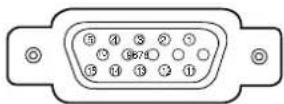
| 1 | Rouge (R/Cr) entrée/Sortie | 9 | Alimentation +5V---- |
| 2 | Vert (G/Y) entrée/Sortie | 10 | Masse (Sync.vert.) |
| 3 | Bleu (B/Cb) entrée/Sortie | 11 | Masse/----- |
| 4 | ----- | 12 | DDC Data/----- |
| 5 | Masse (Sync.horiz.) | 13 | Sync. horiz. entrée/sortie (sync. H/V composite) |
| 6 | Masse (Rouge) | 14 | Sync. vert. |
| 7 | Masse (Vert) | 15 | Horloge DDC/----- |
| 8 | Masse (Bleu) |
BORNE COMPUTER 2 / DVI-I (DIGITAL/ANALOG)
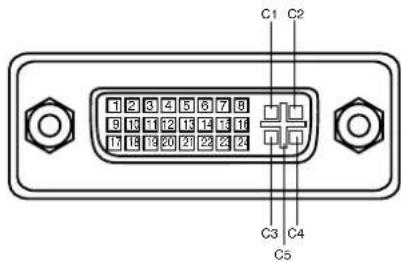
| C1 | Entree rouge analogue |
| C2 | Entree verte analogue |
| C3 | Entree bleue analogue |
| C4 | Sync. horiz. analogue |
| C5 | Masse analogue (R/G/B) |
| 1 | T.M.D.S. Data2- | 9 | T.M.D.S. Data1- | 17 | T.M.D.S. Data0- |
| 2 | T.M.D.S. Data2+ | 10 | T.M.D.S. Data1+ | 18 | T.M.D.S. Data0+ |
| 3 | T.M.D.S. Data2 Shield | 11 | T.M.D.S. Data1 Shield | 19 | T.M.D.S. Data0 Shield |
| 4 | Pas de connexion | 12 | Pas de connexion | 20 | Pas de connexion |
| 5 | Pas de connexion | 13 | Pas de connexion | 21 | Pas de connexion |
| 6 | Horloge DDC | 14 | Alimentation +5V | 22 | T.M.D.S. Clock Shield |
| 7 | DDC Data | 15 | Masse (pour +5V) | 23 | T.M.D.S. Clock+ |
| 8 | Sync. vert. analogique | 16 | Détection de connexion à chaud | 24 | T.M.D.S. Clock- |
BORNE LAN
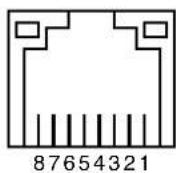
| 1 | TX + | 5 | -------- |
| 2 | TX - | 6 | RX - |
| 3 | RX + | 7 | -------- |
| 4 | 8 | -------- |
Notes relatives au numéro de code PIN
Écrivez le numéro de code PIN dans la colonne ci-dessous, et conservez-le soigneusement avec ce manuel. Si vous avez oublié ou perdu le numéro et que vous ne pouvez pas utiliser le projecteur, adressez-vous au centre de service.
N° de verrouillage code PIN
N° par défaut réglé en usine : 1234*
N° de verrouillage logo par code PIN
N° par défaut réglé en usine : 4 3 2 1*
*Si vous changez le numéro à quatre chiffres, le numéro réglé en usine sera invalide.
Pendant que le projecteur est verrouillé par le code PIN.
Apposez l'étiquette ci-dessous (fournie) sur un endroit bien visible du coffret du projecteur pendant qu'il est verrouillé par un code PIN.
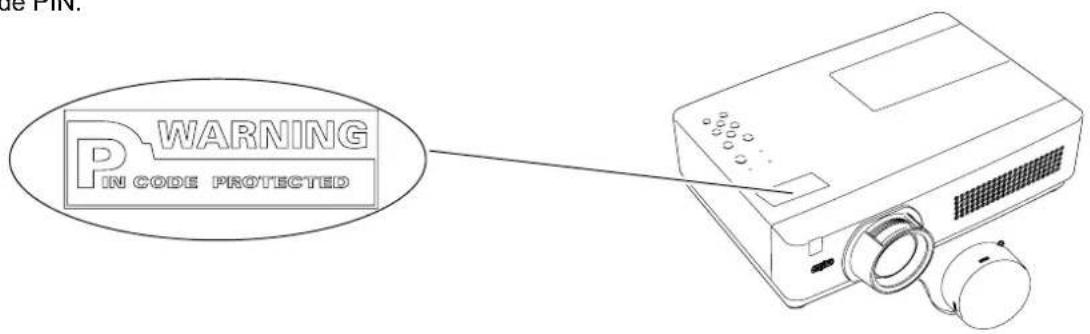
Dimensions
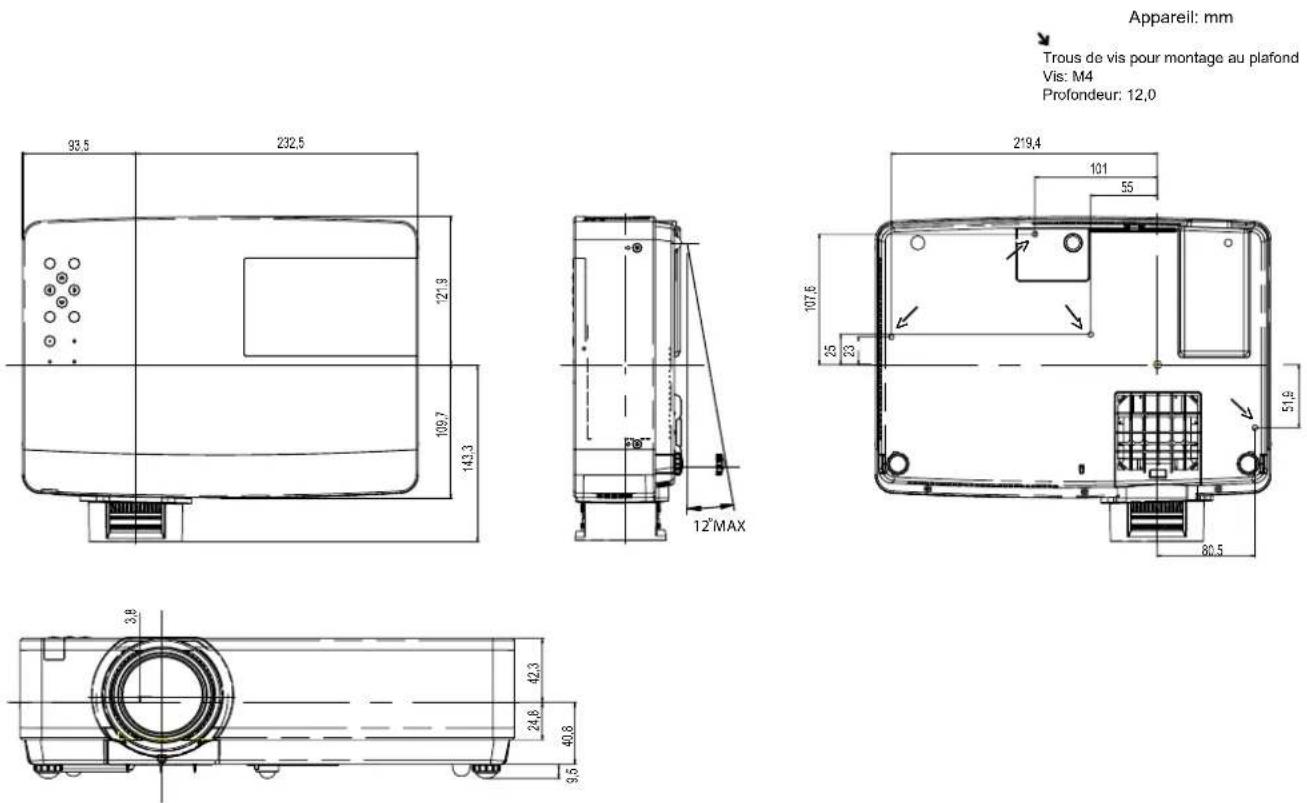
Mode d'emploi
Configuration et utilisation
Réglage filaire
Configuration et utilisation du projecteur
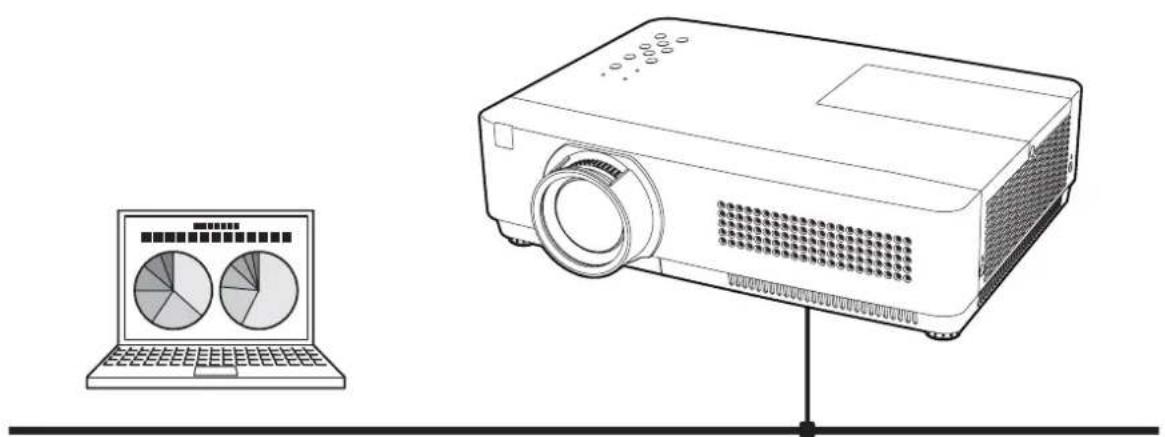
Ceci est le mode d'emploi de la fonction Network (réseau).
Veuillez lire entièrement ce mode d'emploi pour utiliser la fonction Network.
Tout d'abord, lisez le mode d'emploi du projecteur afin de bien comprendre l'utilisation de base du projecteur et les instructions de sécurité.
Les instructions de sécurité contenues dans les modes d'emploi doivent être respectées rigoureusement.
Avis de la Commission des Communications Fédérales
Cet équipement a été testé et jugé conforme aux limites imposées pour des appareils numériques de Classe B, conformément à la section 15 de la Réglementation FCC. Ces limites sont destinées à assurer une protection raisonnable contre les interférences nuisibles dans une installation résidentielle. Cet équipement produit, utilise et peut émettre de l'énergie de fréquence radio, et, s'il n'est pas installé et utilisé conformément aux instructions, il peut émettre des interférences nuisibles aux communications radio. Toutefois, il nous est impossible de garantir que des interférences ne se produiront pas dans une installation particulière. S'il s'avère que cet équipement cause des interférences nuisibles à la réception des appareils de radio ou de télévision, ce qu'on peut déterminer en allumant et en éteignant l'équipement, nous conseillons à l'utilisateur d'essayer de corriger ces interférences en prenant une ou plusieurs des mesures suivantes :
- Réorientez ou déplacez l'antenne de réception. Éloignez davantage l'équipement du récepteur.
- Branchez l'équipement à une prise appartenant à un circuit différent de celui auquel le récepteur est branché.
- Demandez de l'aide à votre revendeur ou à un technicien de radio/télévision expérimenté.
L'utilisation d'un câble gainé est nécessaire pour que l'installation soit conforme aux limites de la classe B de la section B de l'article 15 des jugements FCC.
N'effectuez aucun changement ou modification de l'équipement qui ne soit spécifique dans les instructions. Si vous effectuez de tels changements ou modifications, on pourrait demander d'arrêter d'utiliser l'équipement.
Numéro de schéma : PLC-XU301AXU301A
Dénomination commerciale : Sanyo
Partie responsable : SANYO NORTH AMERICA CORPORATION
Numéro de téléphone : (818) 998-7322

PRÉCAUTIONS POUR L'UTILISATION DU PROJECTEUR VIA DES RÉSEAUX
- Si une anomalie se produit sur le projecteur, débranchez immédiatement le câble d'alimentation et inspectez l'appareil. Si vous utilisez un projecteur fonctionnant anormalement, vous risquez de causer un incendie ou d'autres accidents.
- Si vous utilisez le projecteur à distance via des réseaux, effectuez régulièrement une vérification de la sécurité, et faites particulièrement attention à son environnement. Si vous effectuez une installation incorrecte, vous risquez de causer un incendie ou d'autres accidents.

PRÉCAUTION CONCERNANT L'UTILISATION DE LA FONCTION DE RÉSEAU (NETWORK)
SANYO Electric Co., Ltd. décline toute responsabilité en cas de pertes ou d'endommagement de données, ou de dommages à l'ordinateur causés par l'utilisation de ce projecteur. Nous vous conseillons de réaliser des copies de secours des données importantes de votre ordinateur.
Conformité 2
Avis de la Commission des Communications Fédérales 2
Instructions de sécurité 3
Table des matières 4
Chapitre 1 Préparatif . 5
Caractéristiques 6
Environnement d'exploitation requis pour les ordinateurs 7
Spécifications du réseau du projecteur 7
Flux de l'installation 9
Remarque relative à l'installation du CD-ROM du logiciel 9
Chapitre 2 Procédures de configuration. 11
Chapitre 3 Configuration et utilisation de base 17
Connectez-vous à la page de configuration du projecteur 18
[1] Saisissez l'adresse IP 18 [2] Connexion 18 [3] Affichage de la page de configuration principale 19
Comment utiliser la page de configuration 20
Réglage initial 22
Configuration du Code PIN réseau 23 Configuration de PJLink et du mot de passe 23
Configuration du réseau 24
Configuration de l'e-mail 25
Exemples : Type et contenu du courriel d'alarme 27
Configuration SNMP 29
Chapitre 4 Contrôle du projecteur. 31
Contrôle de l'alimentation et vérification de l'objet 32
Contrôle 34
Entrée 34 Système 35 Son 36 Réglage de l'image 37
Réglage de l'ordinateur 38
Configuration du projecteur 39
Réglage de l'écran 39 Réglage 1. 40 Réglage 2. 40 Réglage 3. 41
Informations 42
Chapitre 5 Annexe 43
Exemples de connexion 44 Utilisation de telnet. 46 Configuration du navigateur Web 48 Exemples : Système d'exploitation/Navigateurs. 49 Q&R 53
Chapitre 1 Préparatifs
Décrit les caractéristiques et l'environnement d'exploitation du présent projecteur.

Caractéristiques
Fonction Web Management (p.31)
Cette fonction permet de contrôler les fonctions du projecteur à travers le réseau, en recourant au navigateur Web installé sur votre ordinateur. Ces fonctions sont notamment l'état de l'alimentation, le mode d'entrée, l'état du signal, le temps d'utilisation de la lampe, etc.
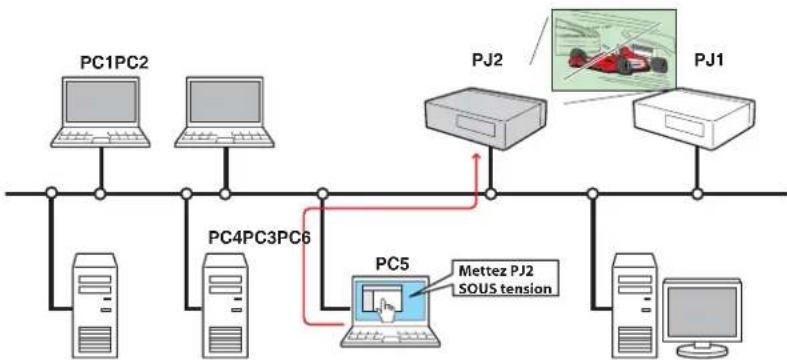
Fonction E-Mail Alert (p.25)
Le projecteur envoie des messages aux adresses e-mail enregistrées quand la lampe connaît une anomalie ou lorsqu'une panne de courant s'est produite dans le projecteur. Ce message indique comment résoudre les problèmes rencontrés. Vous pouvez prendre des mesures efficaces pour y remédier.
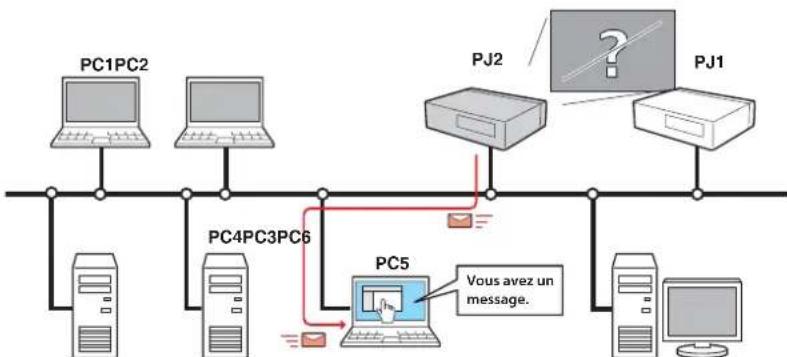
Fonction SNMP Agent (p.29)
Cette fonction sert à envoyer les informations concernant le projecteur au gestionnaire SNMP. Elle vous donne la possibilité de gérer l'état du projecteur grâce au logiciel de gestion SNMP fourni.
Fonction de gestion SNMP
Fonction servant à gérer l'état des projecteurs en réseau à l'aide du protocole SNMP. L'ordinateur principal doit avoir un logiciel de gestion SNMP. Pour plus de détails, reportez-vous au mode d'emploi du "PJ Network Manager" fourni séparément.
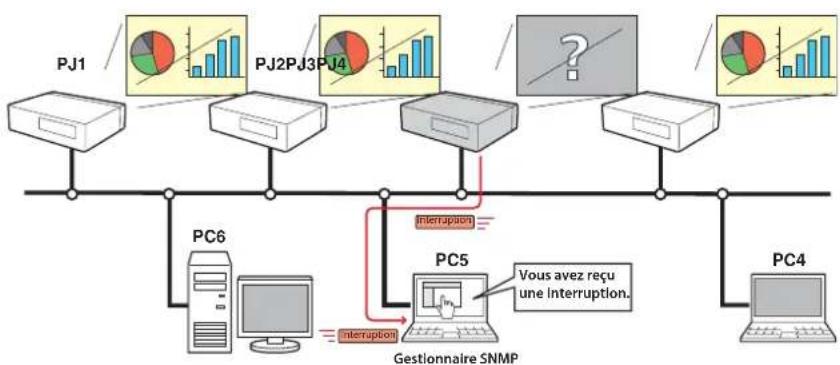
Environnement d'exploitation requis pour les ordinateurs
Lorsque vous utilisez le projecteur via des réseaux, les ordinateurs doivent être conformes aux environnements d'exploitation suivants.
| Système d'exploitation | Windows 98, Windows Me, Windows NT4.0 Windows 2000, Windows XP, Windows Vista (32bit version) Mac OS X version 10.4 ou plus réçente | |
| Environnement d'exploitation | Unité centrale recom-mandée | Windows: Supérieure au Pentium III 900MHz Macintosh: 800 MHz PowerPC G4 ou supérieur, ou Proceseur 1,8 GHz Intel Core ou supérieur |
| Mémoire | Windows: 64Mo (Minimum)/ 128Mo ou plus (Recommendé) 128 Mo ou plus pour Windows XP 1 Go ou plus pour Windows Vista Macintosh: 256 Mo ou plus (512 Mo recommendé) | |
| Espace disque dur libre | 100Mo ou plus | |
| Lecteur | CD-ROM | |
| Paramètres d'affichage de l'ordinateur | Prend en charge l'une des résolutions ci-après; VGA (640 x 480), SVGA(800 x 600), XGA(1,024 x 768) Nombre de couleurs: Il doit être soit de 16 bits (65 536 couleurs), soit de 24/32 bits (16,77 millions de couleurs). | |
| Carte réseau | L'ordinateur doit avoir une carte réseau 10Base-T ou 100Base-TX. | |
| Navigateur Web* | Internet Explorer version 5.0, 5.5 6.0 ou 7.0 Netscape Navigator version 7.1 ou 9.0 Safari version 3.0 ou plus récente * Cette fonction permet de contrôler et configurer le projecteur. La mise en page dans le navigator peut légèrement varier selon le type d'application ou de système d'application utilisé. | |
| Internet Mailer* | - Microsoft Outlook - Microsoft Outlook Express - Netscape Mail * Logiciel d'application internet requis pour receivevoir des alertes mails envoyées par ce/projecteur. Si vous n'utilise pas la fonction E-mail alert, cette application n'est pas requise. | |
Spécifications du réseau du projecteur
Borne LAN
| Standards de communication des données | 100Base-TX (100 Mbits/s)/10Base-T (10 Mbits/s) |
| Protocole TCP/IP |
Limite de connexion entre ce projecteur, le concentrateur ou l'ordinateur
Les câbles LAN appropriés sont limités par leur longueur et par leur type, comme suit :
| Connexion Type de cable LAN utilisable Longueur maximale | |
| Projecteur - Concentrateur Cable croit UTP avec catégorie 3 ou 5*2 | 100m |
| Projecteur - Ordinateur Cable croisé UTP avec catégorie 3 ou 5*2 | 100m |
1. Il peut y avoir d'autres limites en fonction de votre environnement réseau ou des spécifications LAN. Pour plus de détails, veuillez vous adresser à votre administrateur de réseau. 2. La catégorie du câble LAN renvoie à la qualité du câble. En principe, un câble de catégorie 3 ou 5 est utilisé avec le réseau 10Base-T, et un câble de catégorie 5 avec le réseau 100Base-TX.
Remarque
Expressions/Abréviations
Le système d'exploitation de l'ordinateur et le navigateur Web décrits dans ce mode d'emploi sont Windows XP Professional et Internet Explorer 6.0. Pour tout autre environnement d'exploitation ou navigateur Web, il est possible que certaines procédures d'instructions soient différentes du fonctionnement réel, selon l'environnement de l'ordinateur utilisé.
Utilisation de ce mode d'emploi
Ce mode d'emploi ne fournit aucune description de l'utilisation de base et des fonctions de l'ordinateur, du navigateur Web, du projecteur et du réseau. Pour les instructions concernant chacun des éléments des équipements ou des logiciels d'application, veuillez vous reporter au manuel respectif.
Marques commerciales
Ethernet est une marque déposée de Xerox Corporation. Microsoft, Windows, Windows NT, Windows XP et Windows Vista sont des marques commerciales de Microsoft Corporation. Internet Explorer est une marque déposée de Microsoft Corporation.
Netscape Navigator et Netscape Communicator sont des marques déposées ou des marques commerciales de Netscape Communications Corporation. JavaScript est une marque déposée de Sun Microsystems, Inc.
Macintosh est une marque déposée de Apple, Inc. aux États-Unis et dans d'autres pays.
PowerPC est une marque déposée de IBM Corporation. Intel Core est une marque déposée de Intel Corporation aux États-Unis et dans d'autres pays.
Les autres produits ou noms de marques contenus dans le présent mode d'emploi sont des marques déposées ou des marques commerciales de leurs propriétaires respectifs.
- Toute utilisation non autorisée de tout ou partie du contenu de ce mode d'emploi est strictement interdite.
- Le contenu de ce mode d'emploi est sujet à changement sans préavis.
Flux de l'installation
Pour utiliser le projecteur via les réseaux, effectuez les procédures de configuration suivantes.
ÉTAPE 1 Connectez le LAN et paramétrez la configuration.
Décidez en fonction de l'environnement LAN utilisé.
→ "2. Procédures de configuration" (p.11-16).
Les configurations LAN détaillées devront être effectuées ultérieurement avec un navigateur.
Tout d'abord, effectuez la connexion LAN avec fil entre les ordinateurs et les projecteurs, puis effectuez les configurations du navigateur.
→ "3. Configuration et utilisation de base" (p.17-30).
ÉTAPE 2 : La configuration du réseau est alors terminée.
Suivez les instructions de chacun des chapitres pour utiliser le projecteur.
■ Utilisation et gestion du projecteur → "4. Contrôle du projecteur" (p.31-42)
→ "Contrôle de l'alimentation et vérification de l'objet" (p.32)
→ "Contrôle" (p.34) → "Réglage de l'ordinateur" (p.38) → "Configuration du projecteur" (p.39) → "Informations relatives au projecteur" (p.42)
ÉTAPE 3 : Installez le logiciel sur les ordinateurs.
Installez le logiciel enregistré sur le CD-ROM dans chaque ordinateur qui sera utilisé. Veuillez vous reporter au mode d'emploi de la PJ Network Manager.
Remarque relative à l'installation du CD-ROM du logiciel
Indispensable pour assurer le contrôle et la configuration du projecteur en utilisant le navigateur Web sans installer de logiciel. Nul besoin donc d'installer le logiciel dans votre ordinateur.
Pour la fonction PJ Network Manager, l'installation du logiciel est requise. Veuillez vous reporter au mode d'emploi de la "Fonction PJ Network Manager".
Chapitre 2
Procédures de configuration
Décrit comment configurer le réseau.
Les données et les procédures de configuration diffèrent selon l'emplacement d'installation du LAN.
Lors de l'installation, adressez-vous à votre administrateur de système pour configurer et ajuster le LAN.
Connexion à la ligne LAN
Branchez le câble LAN à la borne de connexion LAN du projecteur.
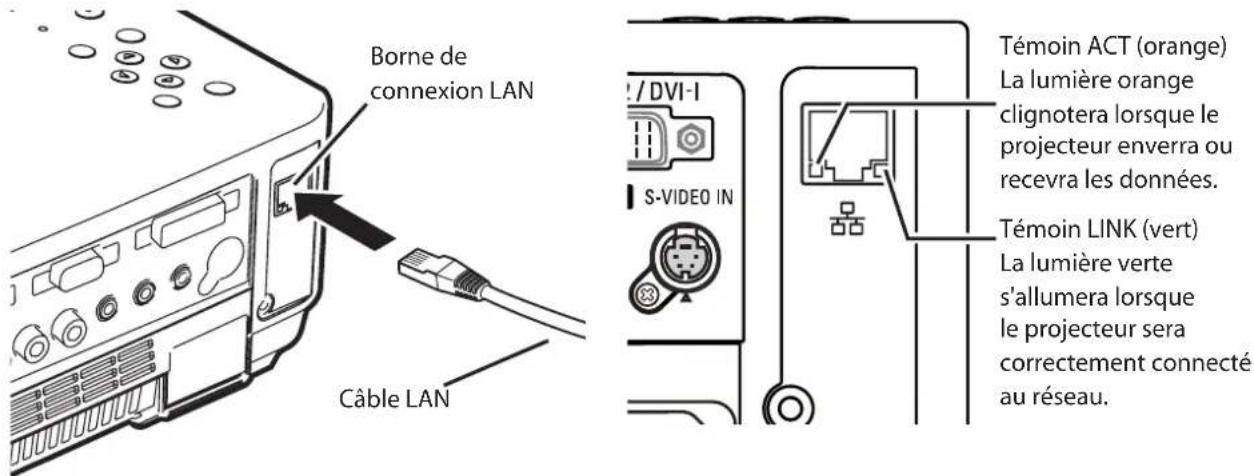
Configuration du réseau
Configurez le réseau LAN avec fil en utilisant le menu du projecteur. Les réglages détaillés du réseau seront effectués avec le navigateur. Reportez-vous à la section "3. Configuration et utilisation de base" (p.17-30). Tout d'abord, effectuez les réglages décrits dans ce chapitre avant d'effectuer les étapes de la section "3. Configuration et utilisation de base".
Procédure de configuration
- Sélectionnez "Mode LAN" dans le menu Réseau, puis appuyez sur la touche de POINTAGE ou sur le bouton de SELECT.
- Sélectionnez un environnement LAN similaire parmi LAN1, LAN2 et LAN3 à l'aide des touches de POINTAGE ▲▼. Le menu disparaît, cédant ainsi sa place au message "Patientez..." , puis l'opération de basculement démarre. Il faut un certain délai pour que le basculement s'effectue; une fois l'opération accomplie, le message "Ready for use" apparaît, et le témoin LINK/ACT du projecteur sera activé ou clignotera.
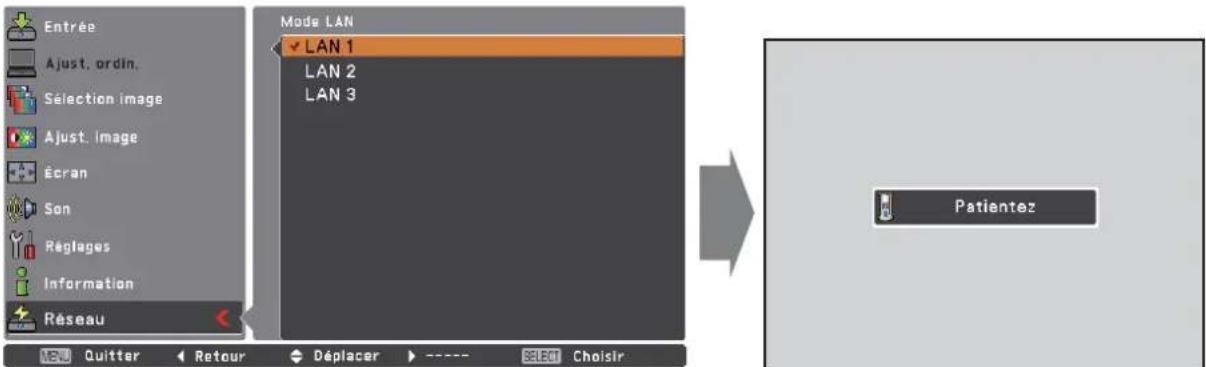
- Sélectionnez "Réglages réseau" dans le menu Réseau et appuyez sur le bouton de SELECT. L'écran Réglage LAN apparaît et les réglages LAN sélectionnés s'affichent. Réglez chaque élément à l'environnement de configuration utilisé. Pour plus de détails concernant les réglages, adressez-vous à votre administrateur de système.
Appuyez sur le bouton de SELECT plusieurs fois de suite lorsque vous voulez ajuster, et ajustez les schémas à l'aide des touches de POINTAGE ▲▼; passez d'un élément à un autre à l'aide des touches de POINTAGE ▲▶, et appuyez sur le bouton de SELECT pour fixer. Passez à la ligne suivante à l'aide des touches de POINTAGE ▲▼ pour ajuster.
- Après avoir accompli tous les réglages, sélectionnez Confirmer puis appuyez sur le bouton de SELECT. Toutes les procédures sont alors terminées. Pour annuler les réglages effectués, sélectionnez Annuler puis appuyez sur le bouton de SELECT.
Vous pouvez vérifier les réglages LAN que vous avez effectués en vous reportant aux "Informations relatives au réseau" (p.14). S'il est impossible d'effectuer la connexion au LAN, vérifiez cet écran.
DHCP: Off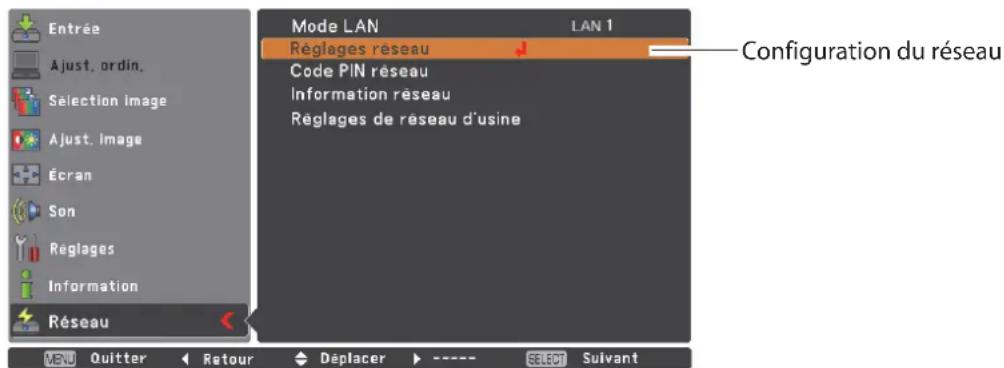
DHCP:On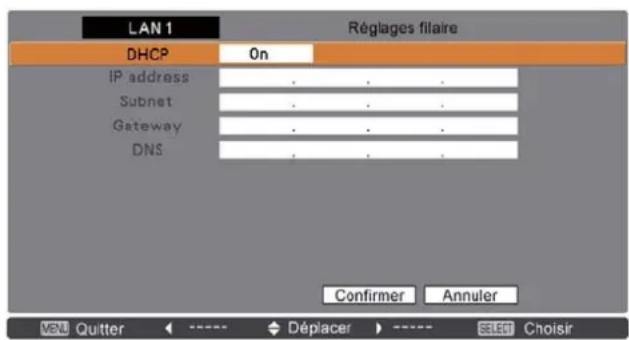
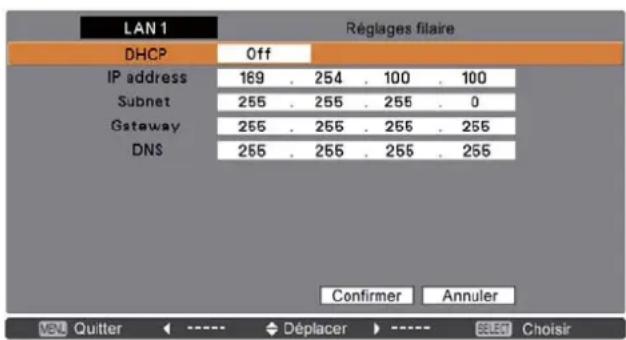
Element Description
DHCP.... Pour activer (On) ou désactiver (Off) la fonction DHCP. Lorsque vous configurez manuellement le réseau, sélectionnez "Off". Si elle est réglée sur ON, l'adresse IP, le sous-réseau, la passerelle et le DNS seront réglés automatiquement en fonction de votre environnement réseau*1.
IP address ......... Pour configurer l'adresse IP du projecteur.
Subnet.... Pour configurer le masque de sous-réseau. Réglé normalement à 255.255.255.0.
Gateway*2.... Pour configurer l'adresse IP de la passerelle par défaut (routeur).
DNS*3 .... Pour configurer l'adresse IP du serveur DNS.
*1 Réglez sur "On" uniquement quand le serveur DHCP est utilisable dans votre environnement réseau. *2 Réglez sur [255.255.255.255] si le réseau ne possède pas de passerelle (routeur). *3 Réglez sur [255.255.255.255] si vous n'utilisez pas la fonction E-mail alert.
Code PIN réseau
Le code PIN réseau permet de limiter l'accès au projecteur depuis le réseau.
Après avoir configuré le code PIN réseau, vous devez le saisir pour pouvoir utiliser le projecteur via les réseaux.
- Sélectionnez "Code PIN réseau" dans le menu Réseau, puis appuyez sur le bouton
SELECT.
L'écran Code PIN réseau apparaît alors.
- Configurez le code PIN réseau.
Réglez les chiffres à l'aide des touches de POINTAGE ▲▼ ; passez aux éléments suivants à l'aide des touches de POINTAGE ▶. Sélectionnez Confirmer, puis appuyez sur le bouton SELECT pour établir le code. Pour annuler le code PIN réseau préréglé, sélectionnez
Annuler. Si vous ne souhaitez pas établir de code PIN réseau, réglez "0000".
Il est recommandé de configurer le code PIN réseau si vous utilisez le projecteur via les réseaux. Il est également possible de définir le code PIN réseau via le réseau. Reportez-vous à la section "3. Configuration et utilisation de base" → "Réglage initial" → "Configuration du code PIN réseau" (p.23).
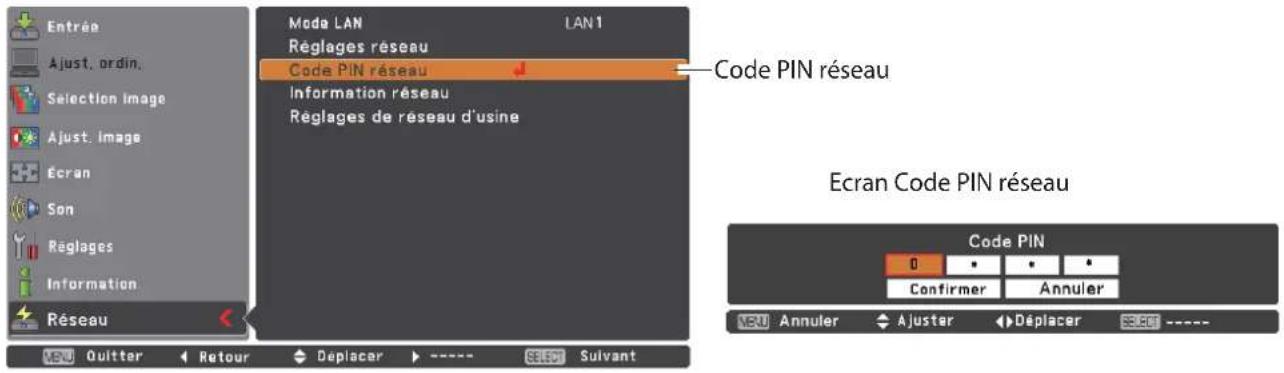
Informations relatives au réseau
Sélectionnez "Information réseau" dans le menu Réseau, puis appuyez sur la touche de pointage ▸ ou sur le bouton SELECT pour faire apparaître l'environnement de configuration LAN du projecteur actuellement sélectionné. (La description ci-dessus est donnée à titre d'exemple et est différente des indications qui apparaîtront réellement.)
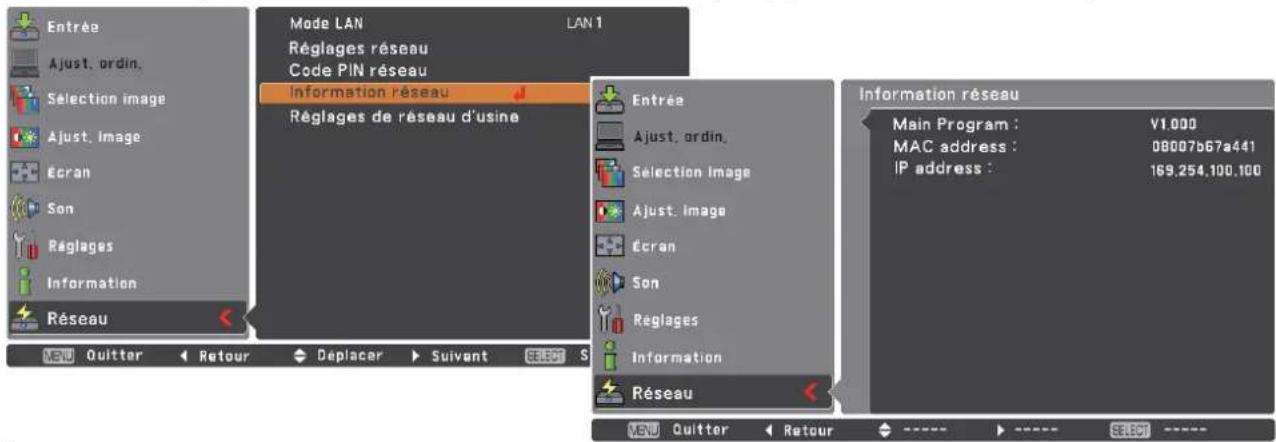
Réglages de réseau d'usine
- Sélectionnez "Réglages de réseau d'usine" dans le menu Réseau, puis appuyez sur le bouton SELECT.
- Une boîte de confirmation s'affiche. Sélectionnez "Oui" et appuyez sur le bouton SELECT.
- Une autre boîte de confirmation s'affiche. Sélectionnez "Oui" et appuyez sur le bouton SELECT.
- Tous les réglages LAN avec fil reviendront à leur valeur par défaut. Pour plus de détails, reportez-vous à la section "Réglages par défaut du LAN avec fil" (p.16).
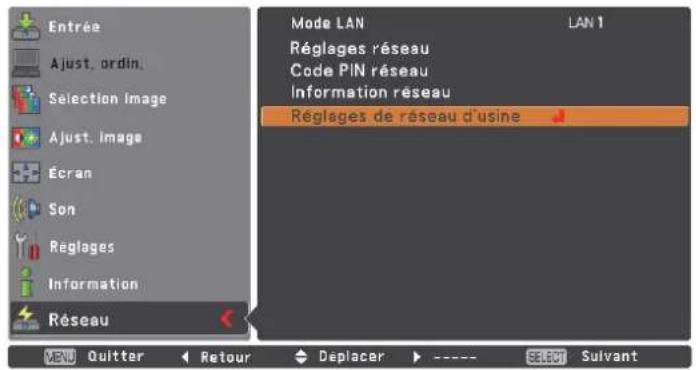

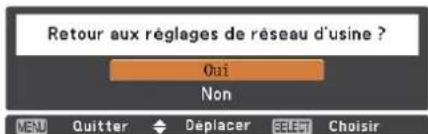

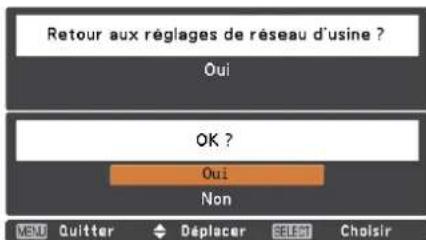
Réglages par défaut du LAN avec fil
| Paramètre | LAN SELECTIONNE | ||
| LAN 1 LAN 2 LAN 3 | |||
| IP CONFIGURATION MANUEL DHCP MANUEL | |||
| IP ADDRESS 169.254.100.100 192.168.100.100 192.168.100.100 | |||
| SUBNET MASK 255.255.0.0 255.255.255.0 255.255.0 | |||
| GATEWAY ADDRESS 255.255.255.255.255.255.255.255.255.255.255.255.255.255.255.255.255.255.255.255.255.255.255.255.255.255 | 255.255.255 255.255.255.255.255.255.255.255.255.255.255.255.255.255.255.255.255.255.255.255.255.255.255.255.25 | 255.255.255.255.255.255.255.255.255.255.255.255.255.255.255.255.255.255.255.255.255.255.255.255.255 | |
| DNS ADDRESS 255.255.255.255.255.255.255.255.255.255.255.255.255.255.255.255.255.255.255.255.255.255.255.255.2 | 255.255.255 255.255.255.255.255.255.255.255.255.255.255.255.255.255.255.255.255.255.255.255.255.25 | 255.255.255.100.100.100.100.100.100.100.100.100.100.100.100.100.100.100.100.100.100.100.100.100.100.100.100.100.10 | |
Chapitre 3
Configuration et utilisation de base
Ce chapitre décrit l'utilisation de base et les réglages effectués pour contrôler le projecteur en utilisant le navigateur Web. L'ordinateur et le projecteur doivent être connectés au réseau et l'adresse réseau correctement configurée.
3
Connectez-vous à la page de configuration du projecteur
[1] Saisissez l'adresse IP
Lancez le navigateur Web installé dans votre ordinateur, saisissez l'adresse IP dans la barre "Address" du navigateur, puis appuyez sur la touche "Enter".
Saisissez l'adresse que vous avez configurée dans le champ "Configuration du réseau" (p.12).
![SANYO PLCXU301A - [1] Saisissez l'adresse IP - 1](/content/2026/02/360951/images/7934b970b7c28b2726a156815e2a20e151ff60e80954ec499478946327899a34.jpg)
![SANYO PLCXU301A - [1] Saisissez l'adresse IP - 2](/content/2026/02/360951/images/f847129537b7fc1e59ae8dfca35af244bad22f25854e840b8000deae5912cf9f.jpg)
[2] Connexion
Si le mot de passe a été établi sur la page de connexion, la fenêtre d'authentification apparaît. Dans ce cas, tapez "user" dans la zone de texte User Name et le Code PIN réseau de connexion dans la zone de texte Password puis cliquez sur le bouton OK (Log in).
- Le nom d'utilisateur (UserID) entré doit être "user", et il est impossible de le changer.
[Remarque]
Lorsque vous accédez pour la première fois au projecteur ou que le code PIN réseau "0000" est établi, la connexion automatique est effectuée et la page de configuration principale suivante apparaît.
![SANYO PLCXU301A - [Remarque] - 1](/content/2026/02/360951/images/af9c822deddeb2c9fad1737155fbbe7aed56ed3f7cdace6bd796cf795857e3e9.jpg)
![SANYO PLCXU301A - [Remarque] - 2](/content/2026/02/360951/images/2b353296193224439a5118af64960e21d58dfac743553069d29031638ed34d9a.jpg)
[3] Affichage de la page de configuration principale
La page de configuration principale suivante apparaît, selon le mode d'affichage que vous avez sélectionné. Vous pouvez effectuer différents types de réglage sur cette page. Cliquez sur les menus pour afficher les pages de contrôle et de configuration.
Page de configuration principale dans l'affichage
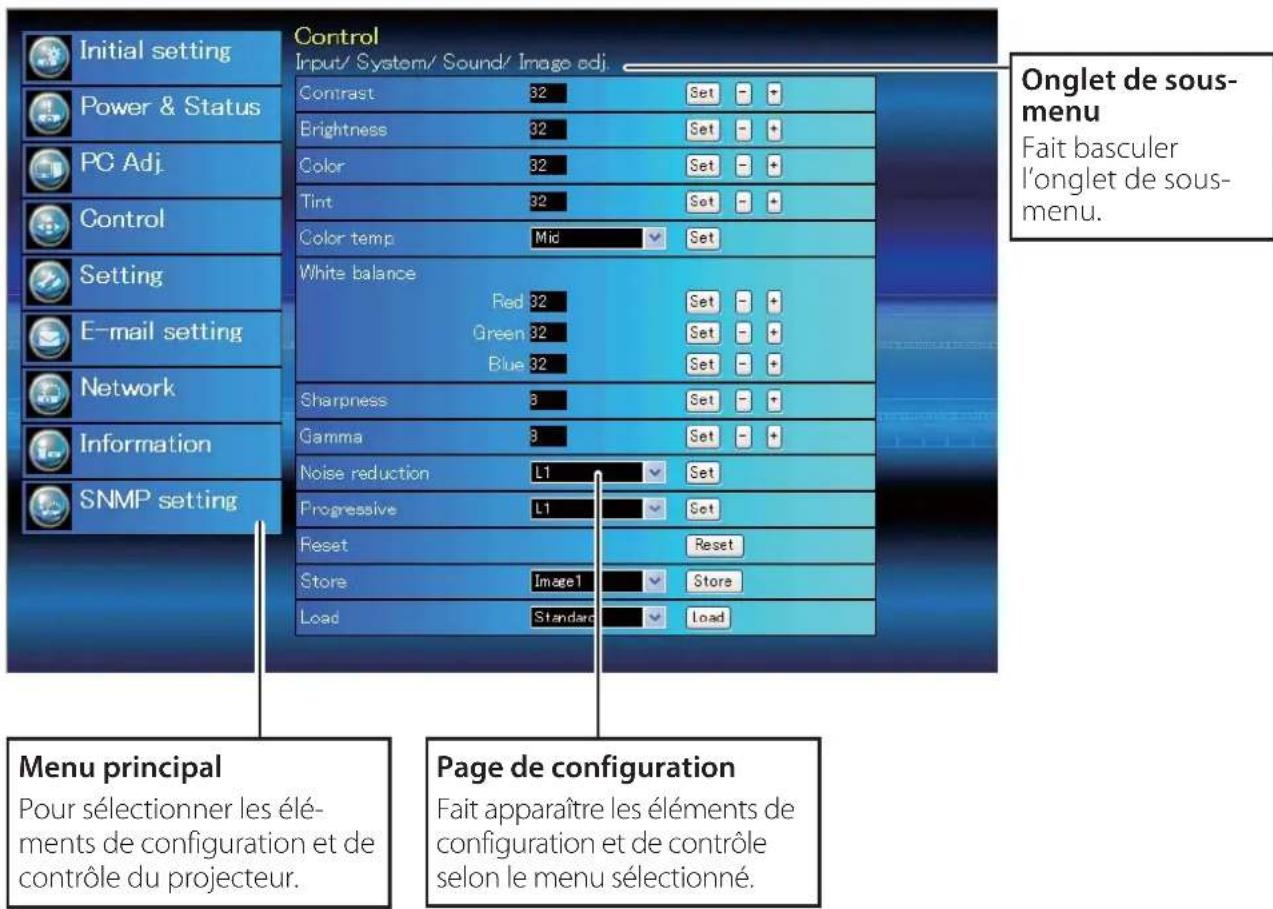
Comment utiliser la page de configuration
Pour contrôler et configurer le projecteur, utilisez les menus de configuration du navigateur Web. Les procédures et les opérations de base utilisées habituellement dans ce manuel sont décrites ci-après.
Exemple de page de configuration
Le menu de configuration apparaît lorsque vous cliquez sur l'onglet du sous-menu.
- Chaque élément possède une plage de configuration valide respectivement.
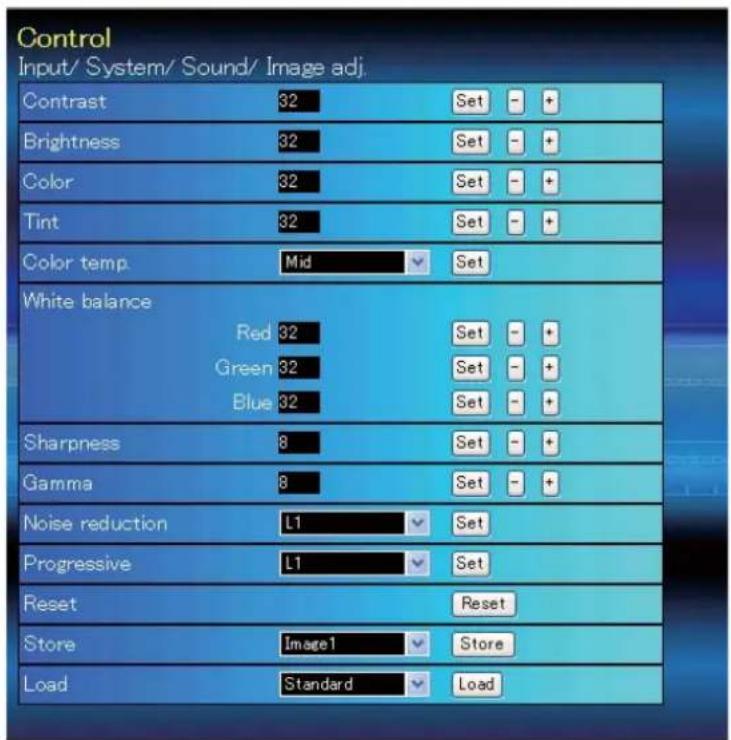
Types de réglage
Configuration par boîte de texte
Entrez un nombre ou un texte, puis cliquez sur le bouton Set.
OU
Changez une valeur avec - ou +.
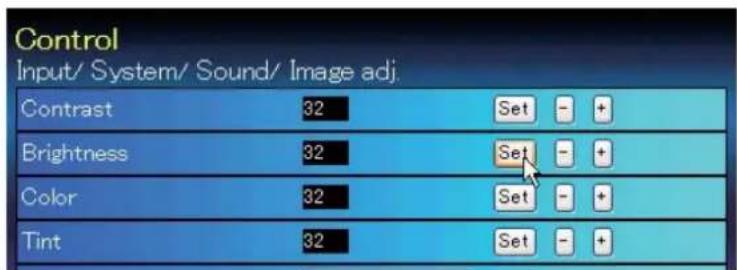
Configuration par menu déroulant
Sélectionnez un élément à l'aide du bouton du menu déroulant, puis cliquez sur le bouton Set.
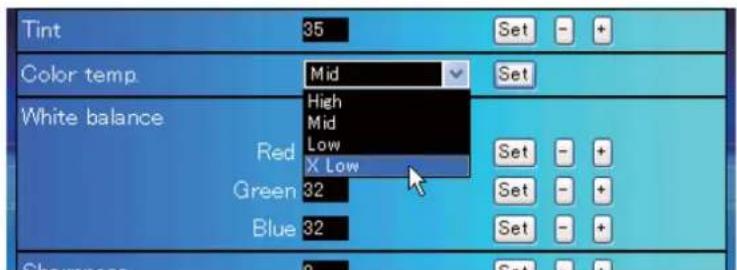
La valeur apparaissant dans la boîte de texte indique la valeur actuelle.
Chaque élément possède une plage de configuration valide. La valeur de réglage dépassant ceci devient invalide. Il sera impossible d'utiliser certains éléments de contrôle selon le mode d'entrée sélectionné ou les fonctions du projecteur que vous utilisez. Dans ce cas, les valeurs de ces éléments sont indiquées par "---".
Configuration par bouton radio
Sélectionnez un élément en sélectionnant un bouton radio.

Configuration par case à cocher
Sélectionnez les éléments en cochant les cases.
Paramètres e-mail
Option
Après avoir installé le projecteur, effectuez le réglage initial de base suivant. Cliquez sur Initial Setting dans le menu principal pour afficher la page de réglage initial.
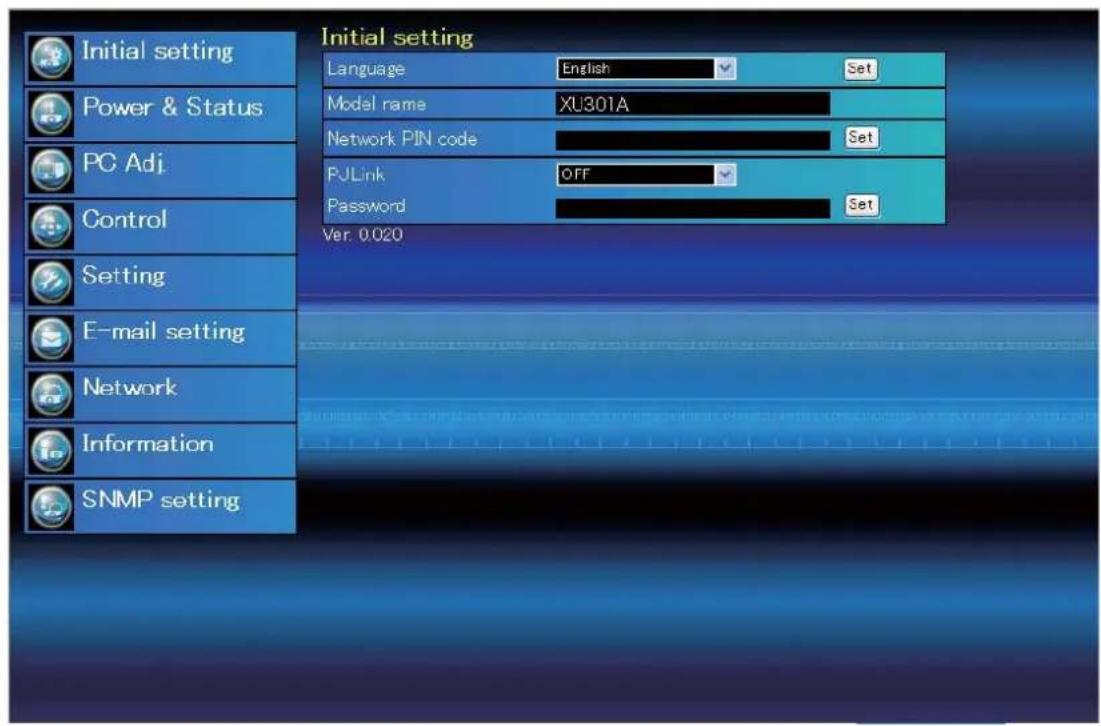
Élément Description
Langue. Permet de basculer la langue d'affichage sur la page de configuration. Anglais ou japonais.
Nom du modèle. Indique le nom du modèle du projecteur.
Code PIN réseau. Configure le code PIN réseau pour la connexion à la page de configuration. (p.23)
PJLink. Active ou désactive l'authentification du mot de passe PJLink. (p.23)
Mot de passe. Mot de passe pour la fonction PJLink. (p.23)
Configuration du code PIN réseau
La configuration du code PIN réseau permet d'interdire l'accès au projecteur par une personne non autorisée depuis les réseaux. Entrez un nombre à 4 chiffres comme code PIN réseau dans la boîte de texte, puis cliquez sur le bouton Set.
Le projecteur redémarre et cela prend environ 10 secondes. Fermez (quittez) le navigateur Web et accédez à nouveau à la page de connexion après 10 secondes. Ceci permet d'effectuer l'authentification de connexion de façon fiable.
Le code PIN réseau par défaut est [0000], lorsqu'aucun code PIN réseau n'a été configuré.
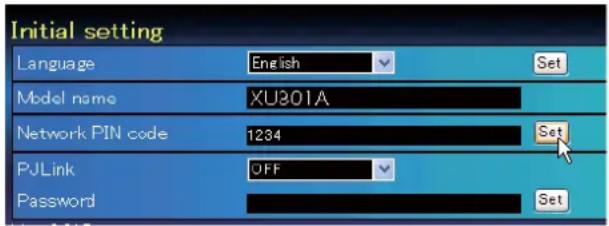
Lorsque vous connectez le projecteur au réseau, il est recommandé de configurer un nouveau code PIN réseau. Comme code PIN réseau, seul un nombre à quatre chiffres est valide.
Configuration de PJLink et du mot de passe
Ceci permet d'activer ou de désactiver l'authentification du mot de passe PJLink. Si "On" est réglé avec le menu déroulant de PJLink, il faut entrer le mot de passe. Entrez un mot de passe dans la boîte de texte, puis cliquez sur le bouton Set.
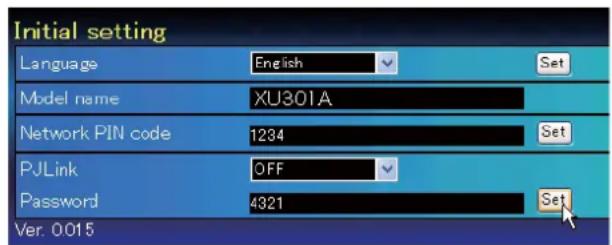
Vous pouvez utiliser 1 à 32 caractères alphanumériques pour configurer le mot de passe.
Qu'est-ce que PJLink ?
Les projecteurs équipés de la fonction PJLink peuvent être utilisés simultanément sur le même réseau, quels que soient leur méthode ou leur marque, pour effectuer un contrôle et une surveillance centralisés. Cette norme a été établie par la JBMIA (Association des industries des systèmes d'information et des machines commerciales du Japon). Merci de visiter notre site Internet http://pjlink.jbmia.or.jp/english/.
Notice PJLink
Le projecteur respecte la norme de classe 1 PJLink de JBMIA et prend en charge toutes les commandes définies par la norme de classe 1 PJLink et est en conformité avec la norme de classe 1 PJLink.
| Entrée du projeteur | Entrée PJLink Paramètre | ||
| Ordinateur 2 | RGB (PC analogique) RGB 1 11 | ||
| RGB (PC digital) DIGITAL 1 31 | |||
| RGB (AV HDCP) DIGITAL 2 32 | |||
| Ordinateur 1 | RGB RGB 2 12 | ||
| Component | RGB 3 13 | ||
| RGB (Scart) RGB 4 14 | |||
| Vidéo | Video | VIDEO 2 | 22 |
| S-vidéo | VIDEO 3 | 23 | |

Configuration du réseau
Cliquez sur Network dans le menu principal. La page de configuration suivante apparaît alors. L'adresse IP, le masque de sous-réseau, la passerelle par défaut, le DNS (Serveur de noms de domaine), ainsi que le nom du projecteur sont configurés sur ce menu.
L'adresse IP et le masque de sous-réseau ont déjà été configurés dans le chapitre "Installation". Si vous souhaitez les modifier ou configurer la passerelle par défaut ou le DNS, faites-le dans cette page. Si vous les changez, le projecteur commence à redémarrer et le processus prend environ 10 secondes. Fermez (quittez) le navigateur Web et accédez à nouveau à la page de connexion en 10 secondes.
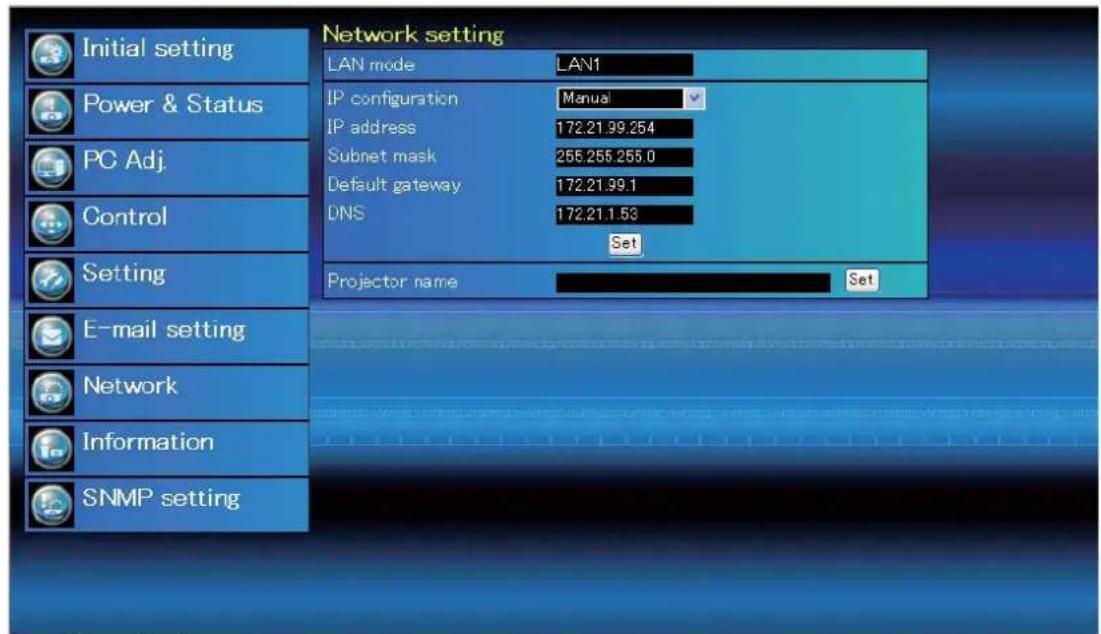
Élément Description
Mode LAN............ Affiche le mode LAN sélectionné
Configuration IP......Pour établir DHCP ou Manuel.
Adresse IP....Pour configurer l'adresse IP du projecteur.
Masque de sous-réseau....Pour configurer le masque de sous-réseau. Réglé normalement à 255.255.255.0.
Passerelle par défaut*1....Pour configurer l'adresse IP de la passerelle par défaut (routeur).
DNS*2 Pour configurer l'adresse IP du serveur DNS. Doit être configurée quand la fonction E-mail est utilisée.
Nom du projecteur*3.........Configure le nom du projecteur. (64 caractères maximum)
Vous devez utiliser le nombre spécifié par votre administrateur. L'adresse doit être entrée sous forme de groupes de 4 chiffres séparés par un point, par exemple [192.168.001.101].
1 Réglez sur [0.0.0.0] si le réseau ne possède pas de passerelle (routeur). 2 Réglez sur [0.0.0.0] si vous n'utilisez pas la fonction E-mail alert. 3 Si vous utilisez le serveur DNS, enregistrez le nom d'hôte inscrit dans le serveur DNS comme nom du projecteur. Vous pouvez accéder au nom de ce projecteur à partir de n'importe quel ordinateur connecté au réseau. Si vous n'utilisez pas de serveur DNS, accédez à l'aide de l'adresse IP assignée au projecteur. Toute la configuration réseau sera réinitialisée aux paramètres d'usine lors de la configuration [0.0.0.0] de l'adresse IP. * Si vous effectuez des configurations inappropriées, vous ne pouvez pas retrouver les nouvelles configurations réseau. Assurez-vous de les configurer correctement. Dans le cas contraire, vous ne réussirez pas à vous connecter au projecteur. Il est conseillé de les noter.

Configuration de l'e-mail
Ce projecteur possède une fonction E-mail qui peut envoyer un message d'alarme aux utilisateurs ou à un administrateur s'il détecte une anomalie sur le projecteur ou un épuisement de la durée de vie de la lampe. Cliquez sur E-mail Setting dans le menu principal et suivez les étapes ci-dessous.
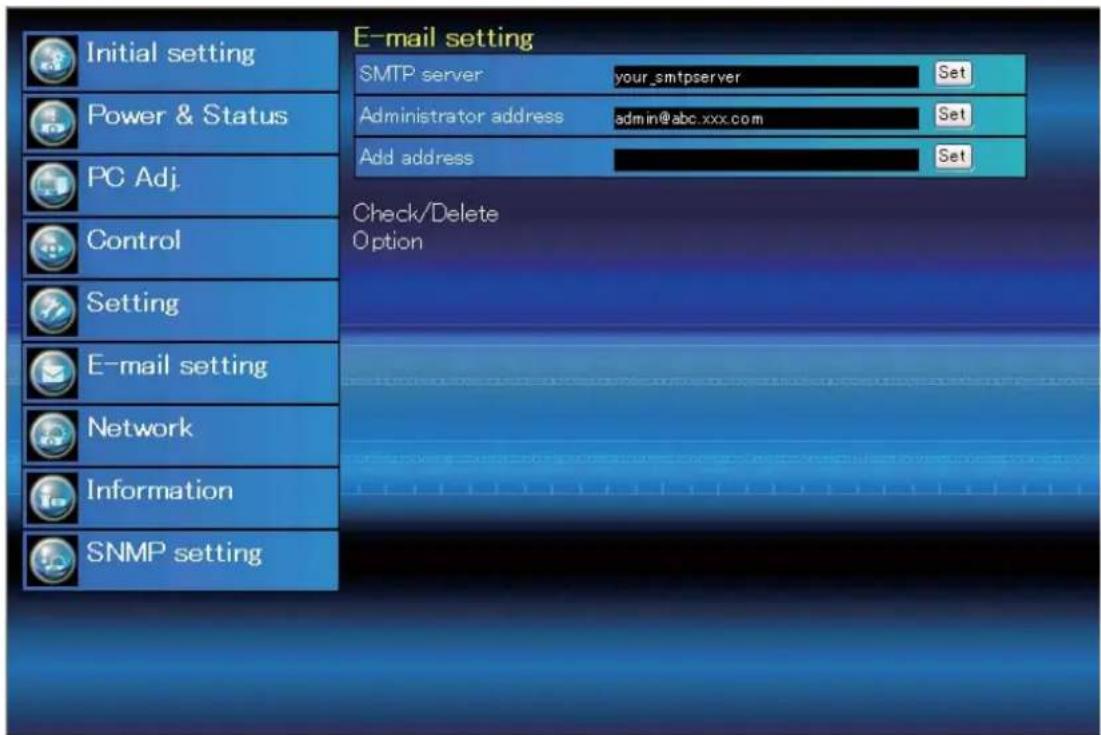
Élément.........Description
Serveur SMTP*1......... Configure le nom du serveur ou l'adresse IP du serveur SMTP.
Adresse de l'administrateur...Pour configurer l'adresse e-mail de l'administrateur.
Ajouter une adresse.... Pour configurer l'adresse e-mail de l'utilisateur afin d'envoyer un courriel lorsque le projecteur présente une anomalie.
1 Configuration du serveur SMTP et de l'adresse de l'administrateur
Configurez le nom du serveur ou l'adresse IP du serveur SMTP*1 et l'adresse de l'administrateur. L'adresse de l'administrateur est établie sur l'adresse "Reply-to" du message envoyé par le projecteur.
*1 Le serveur SMTP est un serveur permettant d'envoyer les e-mails. Veuillez vous adresser à votre administrateur de réseau pour avoir cette adresse de serveur SMTP.
Si le projecteur envoie un message d'alarme en raison de l'apparition d'une anomalie sur le projecteur, mais que le serveur SMTP est en panne pour une autre raison, le message ne sera pas envoyé. Dans ce cas, le message "Unable to connect to server." s'affichera dans la page de configuration. Pour effacer ce message, effectuez à nouveau la configuration de l'adresse du serveur SMTP. Pour utiliser la fonction E-mail, il faut que l'adresse DNS soit configurée correctement dans la page de configuration du réseau. Il est impossible d'utiliser cette fonction E-mail si le serveur DNS et le serveur SMTP ne peuvent pas être utilisés dans votre environnement réseau. Le projecteur n'envoie pas de message à l'adresse configurée dans la boîte de texte "Administrateur address". Si vous souhaitez envoyer des e-mails à l'adresse de l'administrateur, tapez l'adresse de l'administrateur dans la boîte de texte "Add address".
2 Enregistrement et suppression des adresses e-mail
Cliquez sur "Add address" et tapez l'adresse e-mail dans la boîte de texte, puis cliquez sur le bouton Set. Pour vérifier les adresses enregistrées, cliquez sur l'onglet du sous-menu Check/Delete. Les adresses sont incluses dans la liste, comme indiqué dans l'illustration ci-contre à droite.
Il est possible d'enregistrer 10 adresses e-mail au maximum.
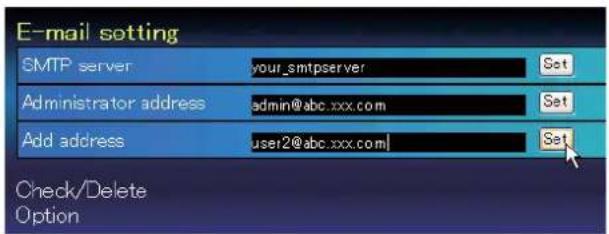
Check/Delete
Pour supprimer les adresses enregistrées, cochez l'adresse que vous souhaitez supprimer et cliquez sur le bouton Delete.
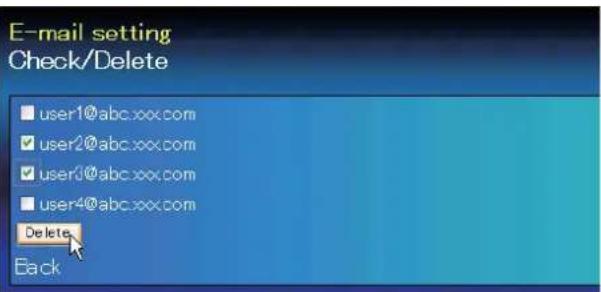
Option
3 Sélection des options pour l'envoi de courriels d'alarme
Cliquez sur l'onglet du sous-menu Option. Vérifiez les éléments de conditions sous lesquels les courriels d'alarme seront envoyés, puis cliquez sur le bouton Set.
Reportez-vous à la section "Exemples : Type et contenu du courriel d'alarme" à la page suivante.
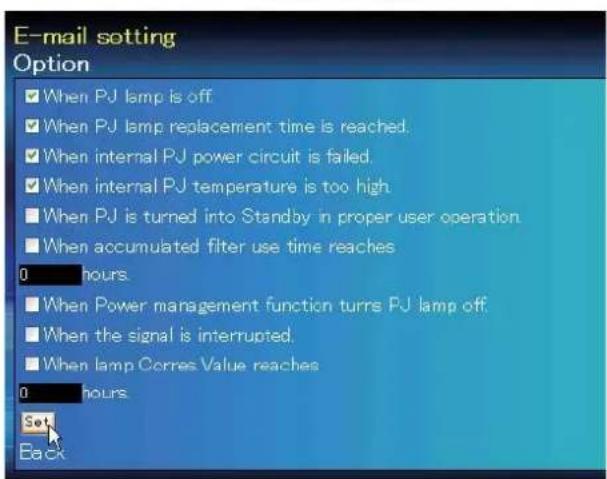
"When PJ lamp is off" signifie que la lampe s'est éteinte sans action de l'utilisateur. "When PJ is turned into Standby in proper user operation" signifie que le projecteur est allumé en utilisant le navigateur Web, puis qu'il est mis en mode veille à l'aide de la touche ON/STANDBY du projecteur ou de la télécommande. Il est possible de régler 99 999 heures au maximum pour le temps d'utilisation.
Exemples : Type et contenu du courriel d'alarme
Lorsqu'une anomalie apparaît sur le projecteur, les messages d'alarme suivants sont envoyés à l'adresse e-mail enregistrée, selon la condition que vous avez sélectionnée. L'administrateur ou l'utilisateur peut effectuer rapidement une action efficace en recevant ce message. Ceci est très utile pour les travaux d'entretien et de réparation du projecteur. Voici des exemples de messages reçus.
La lampe du projecteur a été éteinte, en raison d'une panne du circuit d'alimentation. Débranchez le cordon d'alimentation CA et branchez-le, et mettez en marche le projecteur encore une fois pour vérifier le fonctionnement. Si le problème persiste, débranchez le cordon d'alimentation CA et faites-le réparer par du personnel qualifié.
Remplacez immédiatement la lampe, et remettez le compteur de la lampe à zéro. Si vous utilisez le projecteur sans avoir remis le compteur de la lampe à zéro, le message d'alarme sera envoyé aux utilisateurs à chaque mise sous tension du projecteur. Ce message d'alarme ne sera pas envoyé si la condition d'envoi de courriel "When PJ lamp replacement time is reached" n'est pas cochée.
Ce projecteur possède une fonction d'agent SNMP (Simple Network Management Protocol). Le SNMP comprend un gestionnaire et des agents. Le groupe qui échange des informations avec le SNMP est appelé
"Communauté". Il existe deux modes d'accès dans une communauté : Refer (lecture seule) et Set (lecture-écriture). Ce projecteur permet d'utiliser uniquement le mode Refer (lecture seule). Le message SNMP communique l'état du projecteur appelé "Trap" à un administrateur. Cliquez sur SNMP Setting dans le menu principal, et configurez chaque élément.
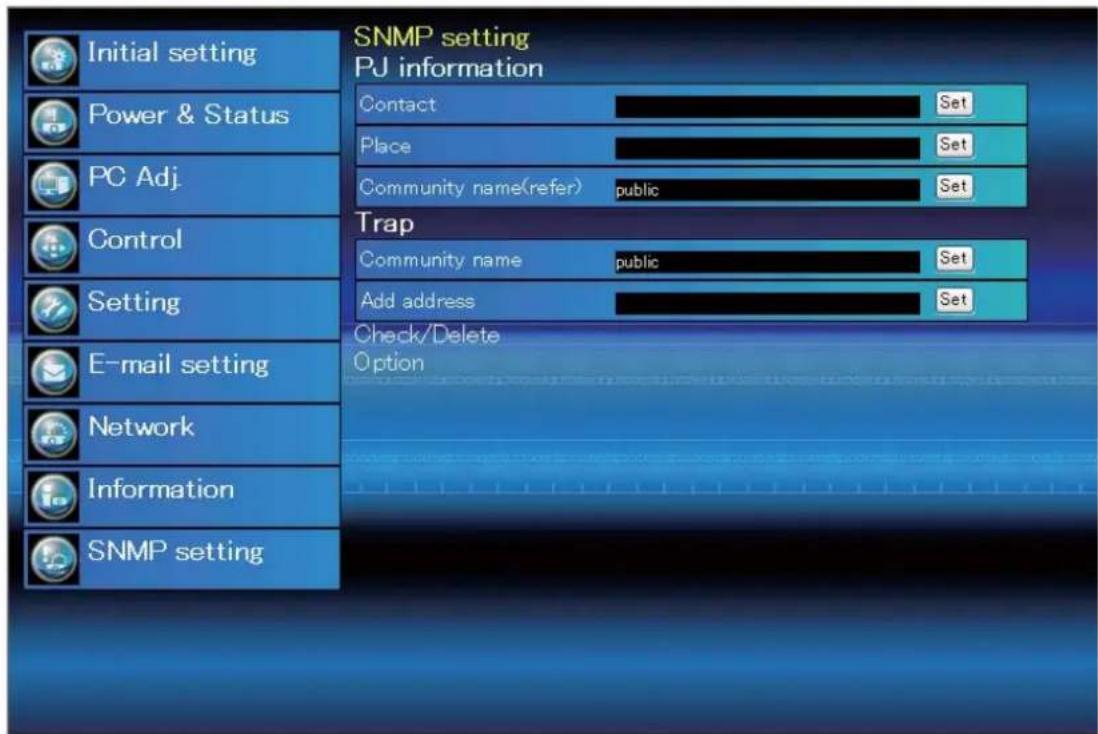
PJ information
Élément.........Description
Contact. Entrez le nom d'utilisateur du projecteur, etc. (optionnel).
Place....Entrez l'emplacement du projecteur (optionnel).
Community name (refer)....Entrez le nom de communauté (lecture seule). Le nom par défaut est "public".
Trap
Élément.........Description
Community name....Entrez le nom de communauté pour envoyer le "Trap". Le nom par défaut est "public".
Add address....Entrez l'adresse IP de l'ordinateur de gestion SNMP pour recevoir le "Trap".
Trap check/delete
Pour vérifier et supprimer l'adresse de trap
Vérification de l'adresse de trap enregistrée et suppression de l'adresse.
Pour supprimer l'adresse, cochez la case se trouvant en face de l'adresse IP, puis cliquez sur le bouton Delete.
Il est possible d'enregistrer 10 adresses de trap au maximum.
Trap option
Configuration de l'option de trap
Cochez les cases se trouvant en face de l'élément de condition pour envoyer le trap.
Cliquez sur le bouton Set si vous cochez ou décochez la case dans une page.
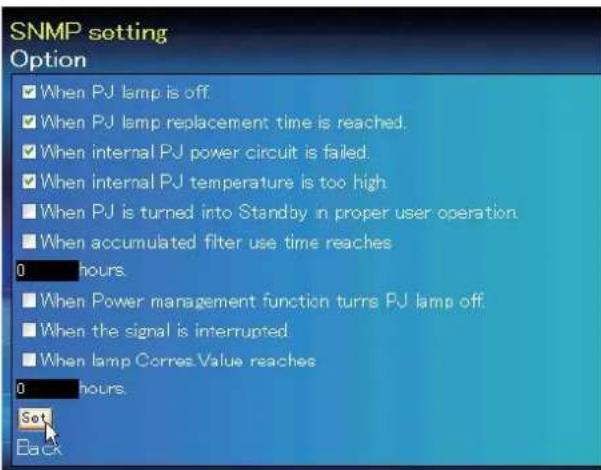
"When PJ lamp is off" signifie que la lampe s'est éteinte sans action de l'utilisateur. "When PJ is turned into Standby in proper user operation" signifie que le projecteur est allumé en utilisant le navigateur Web, puis qu'il est mis en mode veille à l'aide de la touche ON/STANDBY du projecteur ou de la télécommande. Il est possible de régler 99.999 heures au maximum pour le réglage de l'heure.
Chapitre 4
Contrôle du projecteur
Ce chapitre décrit le contrôle et la configuration du projecteur en utilisant le navigateur Web.


Contrôle de l'alimentation et vérification de l'état
Cliquez sur Power & Status dans le menu principal. La page de contrôle apparaît alors.
Vous pouvez contrôler l'alimentation du projecteur en cliquant sur le bouton ON ou Standby dans la page.
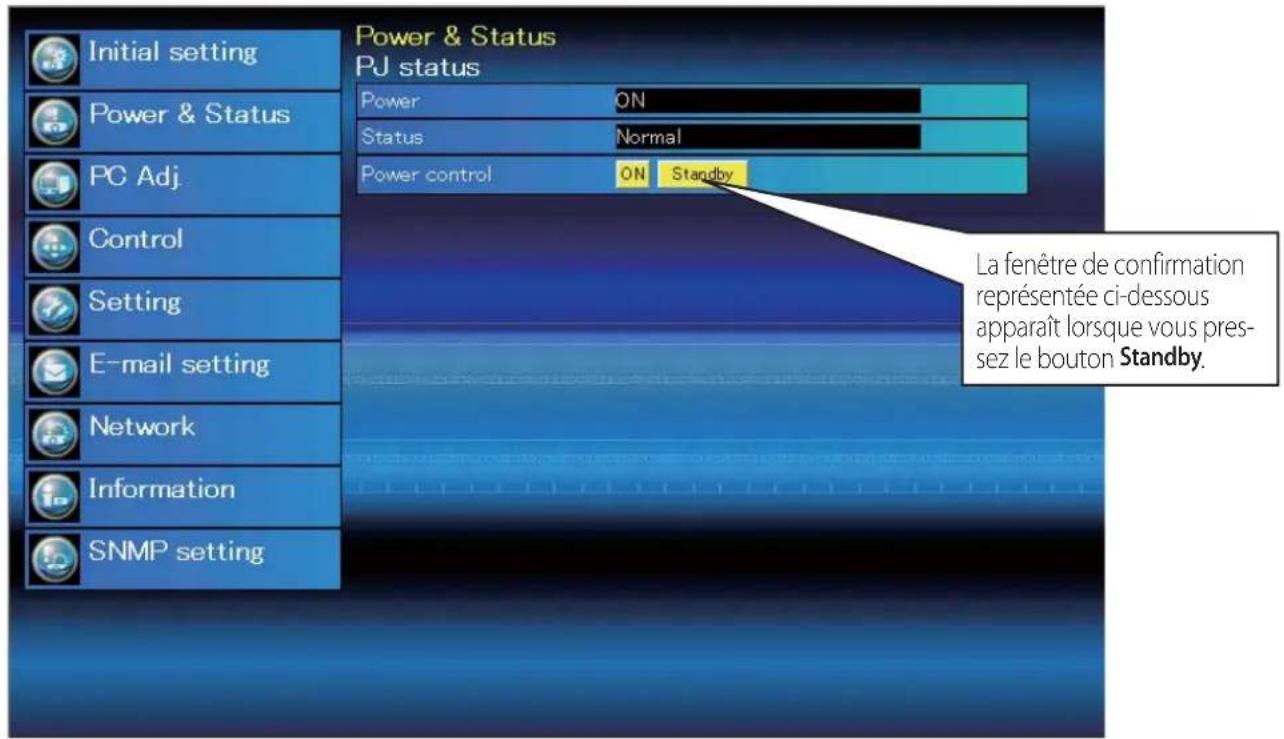
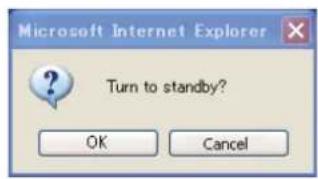
Fenêtre de confirmation surgissante
Élément
Description
PJ status
Status............ Affiche l'état de l'alimentation du projecteur. (Reportez-vous à la page suivante.)
Power control......Pour contrôler l'alimentation du projecteur en cliquant sur le bouton ON ou Standby.
Il est impossible d'allumer le projecteur pendant que le projecteur refroidit. Le navigateur Web vérifie et met à jour automatiquement l'état du projecteur toutes les 30 secondes.
À propos de l'état du projecteur
Status Description
Normal. Le projecteur fonctionne normalement.
Power management in operation. L'extinction automatique est activée.
Lamp failure. Une panne de lampe s'est produite.
Abnormal Temperature. La température du projecteur est trop élevée.
Standby after Abnormal Temp....Le projecteur a détecté une température anormale et est passé en mode veille.
Power failure. Une panne de courant s'est produite dans le projecteur. Le projecteur est éteint. Débranchez le cordon AC et contactez un technicien qualifié pour un service d'entretien.
Lorsqu'une limite de sécurité (verrouillage de code PIN) a été établie sur le projecteur, vous ne pouvez pas le contrôler via le réseau. Pour contrôler le projecteur via le réseau, déverrouillez la sécurité sur le projecteur en utilisant la commande du menu du projecteur.
Précaution relative à la mise sous/hors tension du projecteur via les réseaux. Lorsque vous mettez le projecteur sous/hors tension via les réseaux, préréglez le projecteur comme suit :
- Sélectionnez "Réglages" dans le menu du projecteur.
- Sélectionnez "Mode veille" dans le menu Réglages, et réglez le mode comme "Réseau".
Si vous réglez cette fonction sur Réseau, la partie réseau du projecteur sera constamment alimentée en courant, même si le projecteur est éteint. Si vous réglez cette fonction sur Mode éco, la partie réseau sera éteinte lorsque vous éteindrez le projecteur. Par conséquent, il sera impossible de mettre le projecteur sous/hors tension via les réseaux.

Contrôle
Cliquez sur Control dans le menu principal. La méthode de configuration diffère selon le contenu de la page. Cliquez sur le numéro de page pour changer de page, et sélectionnez les éléments de réglage voulus.
Pour plus de détails concernant chacun des éléments de commande, reportez-vous au mode d'emploi du projecteur.
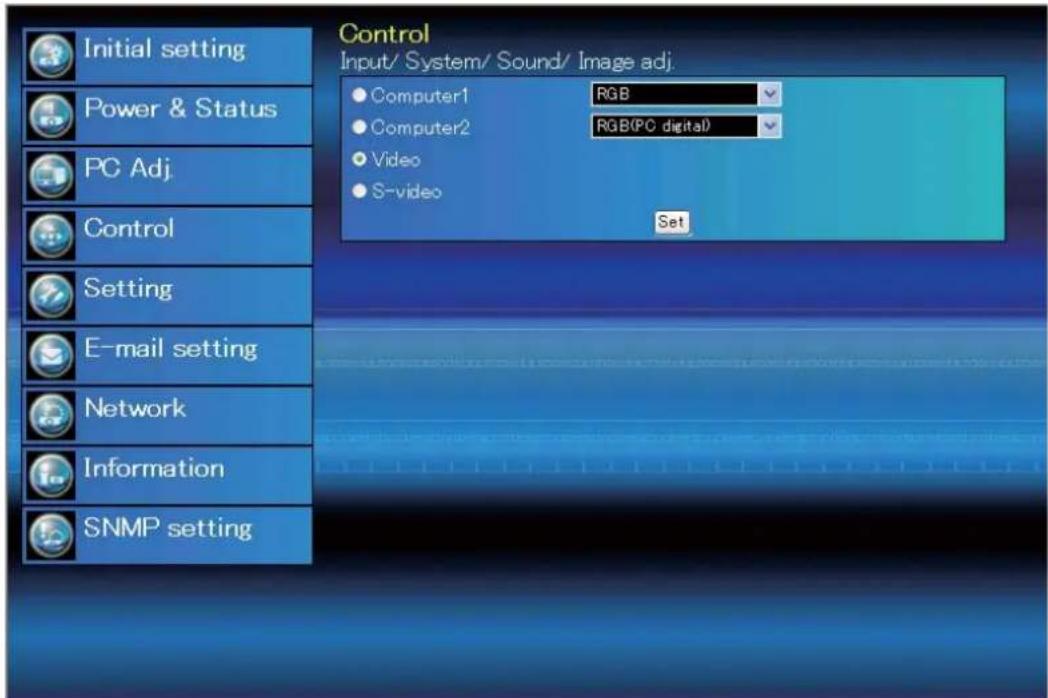
Entrée
Cette fonction permet de sélectionner le mode d'entrée et le mode de source du projecteur. Cliquez sur le bouton Set après avoir sélectionné le mode d'entrée et le mode de source.
Élément Description
Input.. ..Sélectionne le mode d'entrée du projecteur.
Source....Sélectionne la source de signal de l'entrée.
Computer1: RGB
Component
RGB(Scart)
Computer2:RGB(PCCamapotigueRGB(PC
RGB (PC numérique)
RGB (AV HDCP)
Vidéo
S-vidéo
La page de commande fait apparaître les éléments de commande valides en fonction du mode d'entrée sélectionné, du signal ou des fonctions du projecteur que vous utilisez ; par conséquent, les éléments de commande décrits pourront être différents des éléments de commande réels sur l'affichage de la page. Pour plus de détails, reportez-vous au mode d'emploi du projecteur. Lorsque le projecteur est en mode veille, tous les éléments de contrôle sont inactifs.
Système
Cette fonction permet de sélectionner le système de l'entrée de signal du projecteur. Les modes de système utilisables figurent dans la liste du menu déroulant en fonction du signal d'entrée. Sélectionnez un système puis cliquez sur le bouton Set.
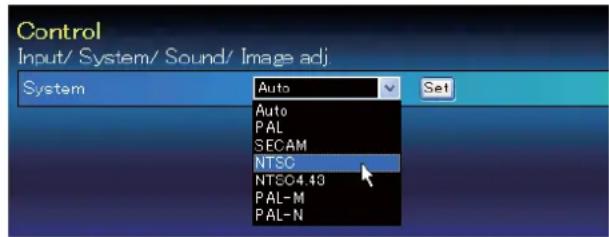
Sélection utilisable sur l'entrée RGB (PC analogique)
Élément Description
XGA1 : Bascule automatique sur le système d'ordinateur correct du signal d'entrée.
- Modes de système d'ordinateur (VGA, SVGA, XGA, SXGA, UXGA, WXGA...) correspondant au signal d'entrée de la liste.
Sélection utilisable sur l'entrée RGB (PC numérique)
Élément Description
D-XGA : Bascule automatique sur le système d'ordinateur correct du signal d'entrée.
- Modes de système d'ordinateur (D-VGA, D-SVGA, D-XGA, D-SXGA1...) correspondant au signal d'entrée de la liste.
Sélection utilisable sur l'entrée RGB (AV HDCP)
Élément Description
D-480p...........Bascule automatique sur le système de balayage correct du signal d'entrée.
- Les systèmes de balayage sélectionnables sont D-480p, D-575p, D-720p, D-1035i et D-1080i.
Sélection utilisable sur l'entrée Vidéo/S-vidéo/Scart
Élément Description
AUTO...........Bascule automatique sur le système de couleurs correct du signal d'entrée.
- Les systèmes de couleurs sélectionnables sont PAL, SECAM, NTSC, NTSC4.43, PAL-M et PAL-N.
- AUTO est fixe sur l'entrée Scart.
Sélection utilisable sur l'entrée Component Élément Description
AUTO...........Bascule automatique sur le système de balayage correct du signal d'entrée.
- Les systèmes de balayage sélectionnables sont 480i, 575i, 480p, 575p, 720p, 1035i et 1080i.
Son
Cette fonction permet de régler le son du projecteur. Les valeurs figurant dans la boîte de texte représentent l'état ou la valeur de commande actuelle.
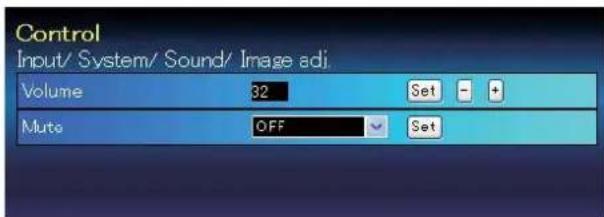
Élément Description
Volume. Pour régler le volume sonore du haut-parleur.
(0~63)
Mute. Pour couper le son. (ON, OFF)
Réglage de l'image
Cette fonction permet de régler l'image projetée et de sauvegarder le mode d'image. Pour mémoriser la valeur réglée, cliquez sur le bouton Store ; pour charger la valeur réglée, cliquez sur le bouton Load.
Élément Description
| Contrast............Pour régler le contraste de l'image. (0~63) |
| Brightness............Pour régler la luminosi-té de l'image. (0~63) |
| Color............Pour régler la satura-tion des couleurs de l'image. (0~63) |
| Tint............Pour régler la teinte de l'image. (0~63) |
| Color temp............Pour régler un mode de température de couleur. (XLow, Low, Mid, High, Adj.) |
| White Balance |
| Red, Green, Blue ....Pour régler chaque balance des blancs respectivement. (0~63) |
| * Lorsque la valeur de la balancedes blancs est changée, "Adj."est indiqué pour l'élement Colortemp. |
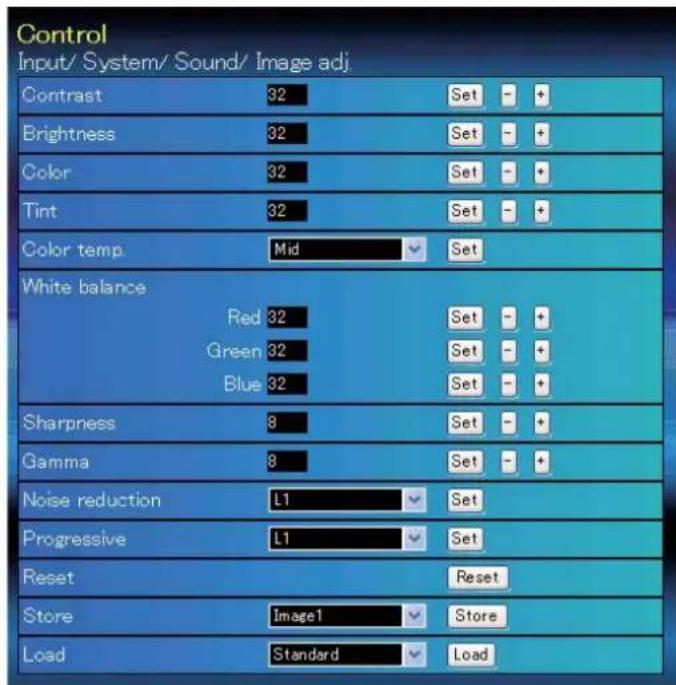
Netteté. Pour régler la netteté de l'image. (0~15)
Gamma. Pour régler la luminosité de la partie foncée de l'image. (0~15)
Réduction de bruit. Pour passer en mode de réduction de bruit. (OFF, L1, L2)
Progressif. Pour passer en mode progressif. (OFF, L1, L2, Film)
Réinitialiser... Pour remettre le réglage de l'image aux niveaux précédents.
Store. Pour mémoriser les valeurs de réglage de l'image. Sélectionnez un élément [Image 1 - Image 4] dans le menu déroulant, puis cliquez sur le bouton Store.
Pour charger le mode d'image. Sélectionnez un mode d'image dans le menu déroulant, puis cliquez sur le bouton Load. Il est possible qu'il n'y ait pas de mode utilisable selon le mode d'entrée utilisé, comme indiqué dans le tableau ci-contre à gauche.
La marque "✓" renvoie au mode d'image utilisable dans la source d'entrée sélectionnée. Le message d'erreur apparaît lors de la sélection du mode d'image désactivé indiqué par la marque "×".

Réglage de l'ordinateur
Cliquez sur PC Adj. dans le menu principal. Cette fonction permet de régler le signal provenant de l'ordinateur connecté au projecteur, afin d'obtenir une image correcte sur l'écran.
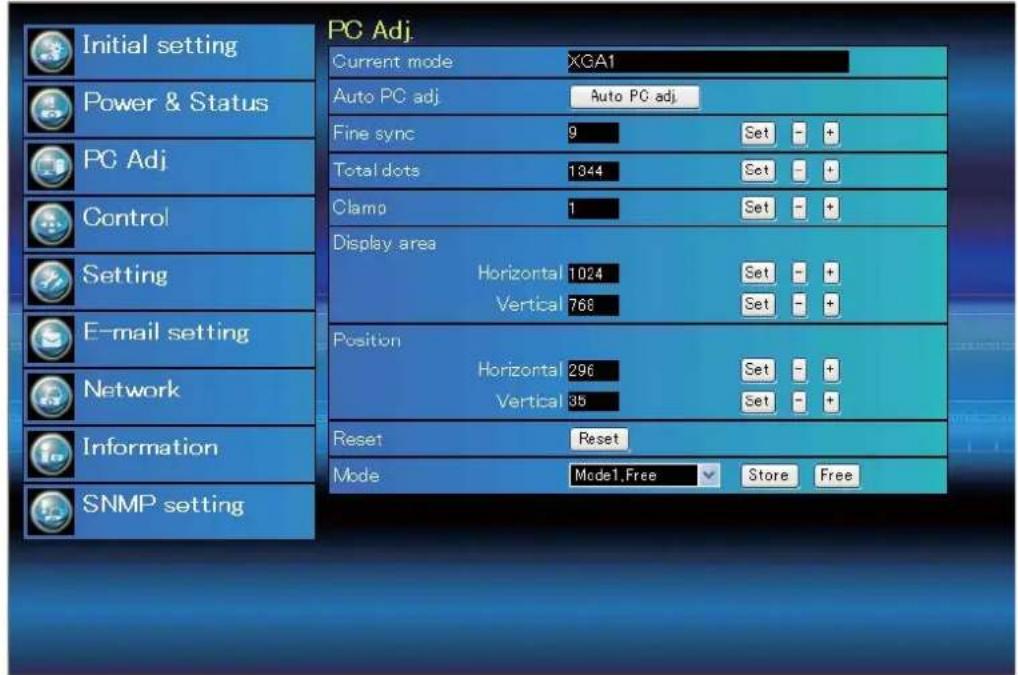
Élément Description
Current mode... Affiche un mode courant comme VGA, SVGA, XGA, SXGA, UXGA, WXGA, etc., ou Mode1 - Mode5 qui sont les modes personnalisés créés en utilisant la fonction "Mode Store" décrite ci-dessous.
Auto PC adj.... Pour effectuer le réglage automatique.
Fine sync. Pour effectuer le réglage de synchro fine. (0~31)
Total dots.... Pour régler le nombre total de points dans la période horizontale.
Clamp. Pour régler la phase du serrage (clamp). (1~127)
Display area
Horizontal...... Pour régler la zone d'image horizontalement.
Vertical...... Pour régler la zone d'image verticalement.
Position
Horizontal.... Pour régler la position horizontale de l'écran.
Vertical. Pour régler la position verticale de l'écran.
Reset.... Pour remettre les réglages de l'ordinateur aux niveaux précédents.
Mode Store...... Pour mémoriser les valeurs de réglage de l'ordinateur. Sélectionnez un n° de mode [Mode1 - Mode5] dans le menu déroulant.
Mode Free...... Pour effacer les valeurs de réglage de l'ordinateur. Sélectionnez un n° de mode [Mode1 - Mode5] dans le menu déroulant.

Configuration du projecteur
Cliquez sur Setting dans le menu principal. Cette fonction permet de configurer le projecteur. Sélectionnez le sous-menu [Screen setting] ou [Setting], puis configurez chaque paramètre.
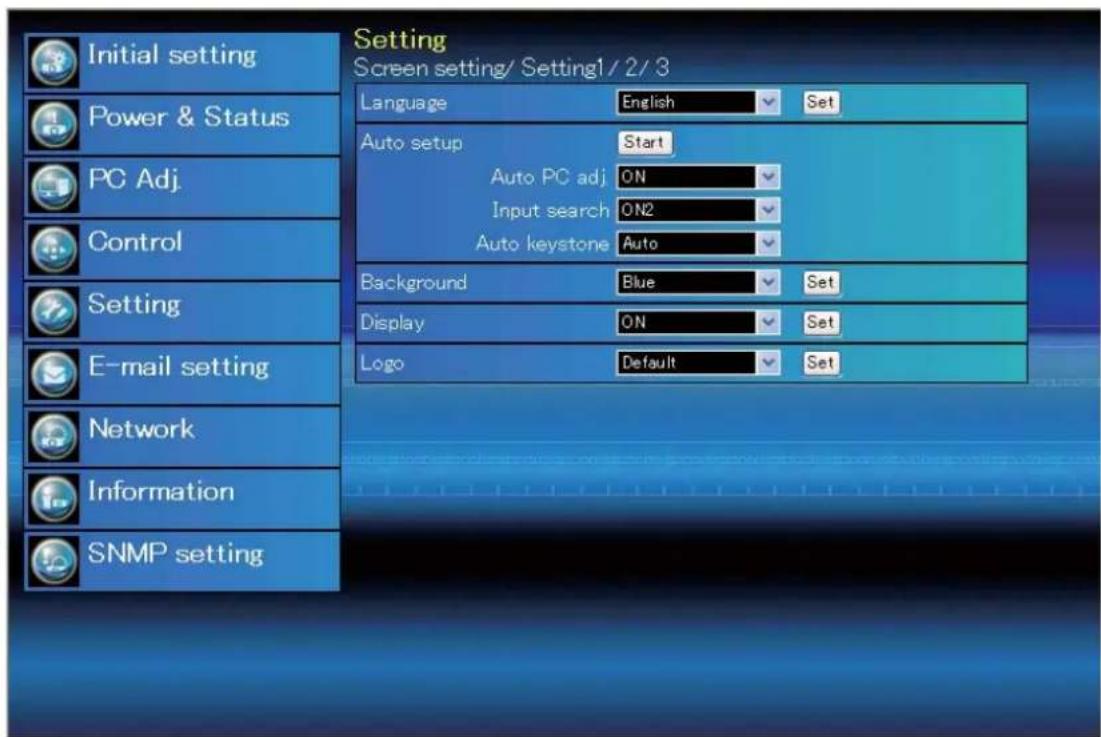
Screen setting
Cette fonction permet de régler le mode d'écran du projecteur. Les valeurs figurant dans la boîte de texte représentent l'état de l'écran.
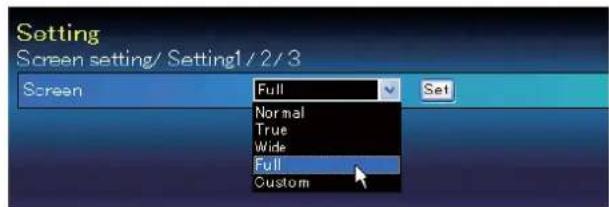
Élément Description
Screen............Pour basculer le mode d'écran. (Normal, True, Wide, Full, Custom) Il est possible qu'il n'y ait pas de mode utilisable selon le mode d'entrée utilisé, comme indiqué dans le tableau ci-dessous.
La marque "✓" renvoie au mode d'écran utilisable dans le système de source d'entrée sélectionnée. Le message d'erreur apparaît lors de la sélection du mode d'écran désactivé indiqué par la marque "*".
Setting 1
Élément Description
Language......Pour configurer l'affichage de la langue du menu d'affichage à l'écran du projecteur.
Auto setup .......Pour exécuter la fonction Auto PC Adj et Auto Keystone ci-dessous, en fonction de chaque réglage après que vous ayez cliqué sur le bouton Start.
Input search ...Pour configurer le mode de détection de signal d'entrée automatique. (ON1, ON2, OFF)
Auto keystone.. Pour régler le mode Keystone automatique. (Auto, Manual, OFF)
Background.... Pour régler le fond d'écran lorsqu'aucun signal n'est entré. (Blue, User, Black)
Display : Pour activer ou désactiver l'affichage du menu à l'écran. (OFF, Countdown Off, ON)
Countdown off : Fait apparaître l'image lors du démarrage.
Logo : Pour activer ou désactiver l'affichage du logo à l'écran lors du démarrage. (User, Default, OFF)
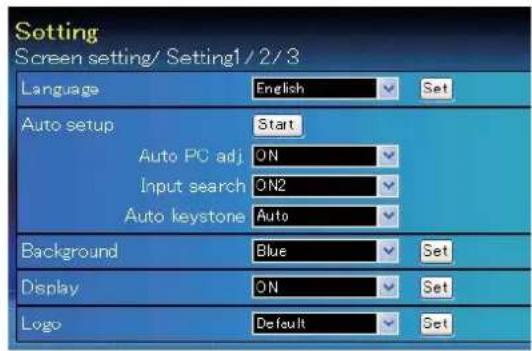
Setting 2
Élément Description
Ceiling : Pour régler le mode d'inversion haut/bas et gauche/droite de l'image. (ON, OFF)
Rear : Pour régler le mode d'inversion gauche/droite de l'image. (ON, OFF)
Power
management : Pour passer dans le mode d'extinction automatique sélectionné (OFF, Ready, Shutdown) si le signal d'entrée est interrompu et que vous n'appuyez sur aucune touche de commande pendant l'intervalle de temps spécifié.
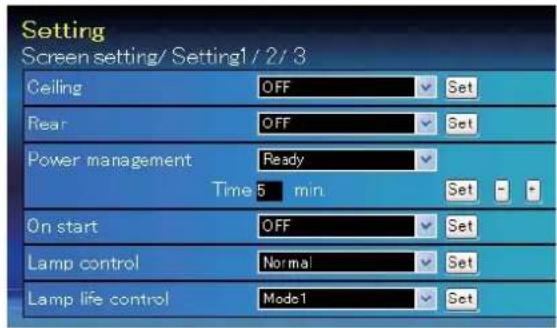
*L'intervalle de temps spécifique peut être réglé entre 1 et 30 min.
On start : Pour passer en mode de mise sous tension lorsque le cordon secteur est connecté à la prise.
Lamp control : Pour sélectionner le mode de contrôle de la lampe. (Normal, Eco) Lamp life
control : Sélectionne le contrôle de la durée de la lampe (Mode1, Mode2) lorsque le temps d'utilisation total dépasse les heures d'utilisation totales recommandées.
Setting 3
Élément Description
Key lock....Pour configurer l'interdiction des commandes sur le projecteur ou sur la télécommande. (OFF, Projector keys, Remote control)
Fan control. Pour configurer la vitesse du ventilateur. OFF .......Mode normal ON1 .......Mode altitude 1 ON2 .......Mode altitude 2
Filter counter.... Affiche le temps d'utilisation du filtre. Remettez le temps à zéro après avoir nettoyé le filtre. Cliquez sur "Reset", une fenêtre de confirmation s'affiche, et cliq
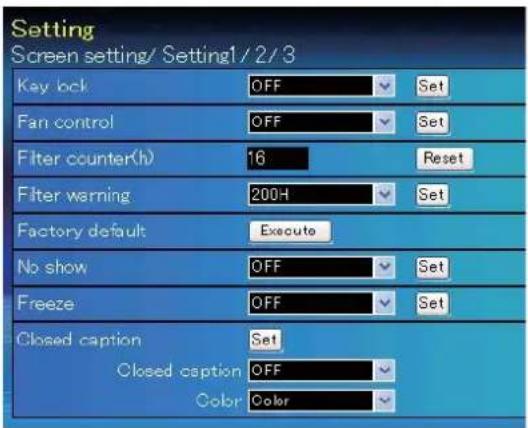
Filter warning....Pour configurer le temps au bout duquel le message d'alarme du filtre apparaîtra sur l'écran. (OFF, 100H, 200H, 300H)
Factory default.... Pour mettre tous les éléments de commande du projecteur au réglage par défaut, à l'exception des éléments suivants. Lamp Corres. Value, PJ time, Network PIN code, Network setting * Cette fonction est très efficace pour configurer les paramètres de l'adresse réseau, les configurations e-mail, etc.
No show....Pour faire disparaître l'image momentanément. (ON, OFF)
Freeze......Pour mettre l'image en mode d'arrêt sur image. (ON, OFF)
Closed caption. Pour configurer la fonction Closed caption.
Closed caption. Pour configurer le mode de sous-titres. (OFF, CC1, CC2, CC3, CC4)
Color............Pour régler la couleur du contenu. (Color, White)

Information
Cette page permet d'afficher les informations de base relatives à l'état du projecteur. Cliquez sur Information dans le menu principal.
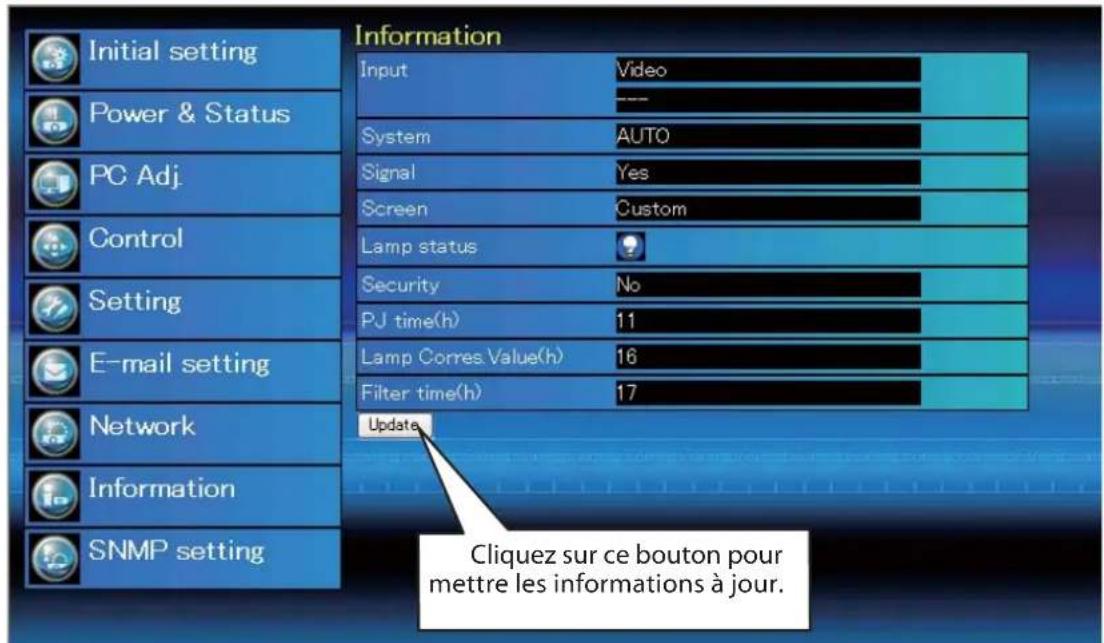
Input. Pour faire apparaître la source et l'entrée sélectionnées.
System. Pour faire apparaître le système de signal sélectionné.
Signal. État du signal d'entrée (Yes, No)
Screen : pour afficher le mode d'écran.
Lamp status : affiche le statut de la lampe avec une animation. Reportez-vous au tableau de la page suivante.
Security : pour afficher l'état de la sécurité (verrouillage du code PIN) (Oui, Non).
PJ time(h) : pour afficher le temps d'utilisation cumulé du projecteur.
Lamp Corres. Value (h) : pour afficher le temps d'utilisation (valeur correspondante) de la lampe.
Filter time(h) : pour afficher le temps d'utilisation cumulé du filtre.
Indication de l'état de la lampe
| Affichage/fond de l'icone Status | |
| Blanc/Bleu | Lampe allumée (Normal) |
| Blanc/Rouge | Lampe allumée (La lampe a été utilisée pendant la période de temps spécifique, remplacez immédiatement la lampe) |
| Gris/Bleu | Lampe éteinte (Normal) |
| Gris/Rouge | Lampe éteinte (La lampe a été utilisée pendant la période de temps spécifique, remplacez immédiatement la lampe) |
| Rouge/Bleu avec X | Panne de la lampe (Panne de la lampe, vérifiez l'état de la lampe) |
| Rouge/Rouge avec X | Panne de la lampe (Panne de la lampe et la lampe a été utilisée pendant la période de temps spécifique, remplacez immédiatement la lampe) |
Chapitre 5 : Appendice
5
Exemples de branchement
Utilisation de telnet
Configuration du navigateur Web
Données techniques
Q&R
Exemples de connexion
Connexion Peer-To-Peer
Connexion directe du projecteur (PJ01) à l'ordinateur de contrôle (PC05).
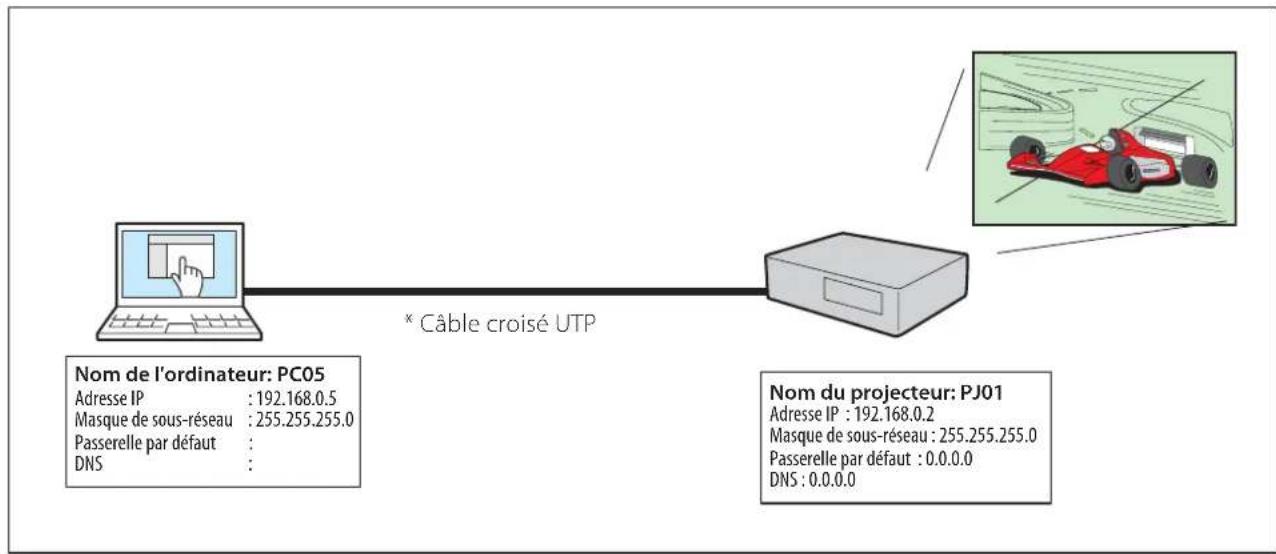
Connexion du projecteur (PJ01) à l'ordinateur de contrôle (PC05) via le concentrateur.
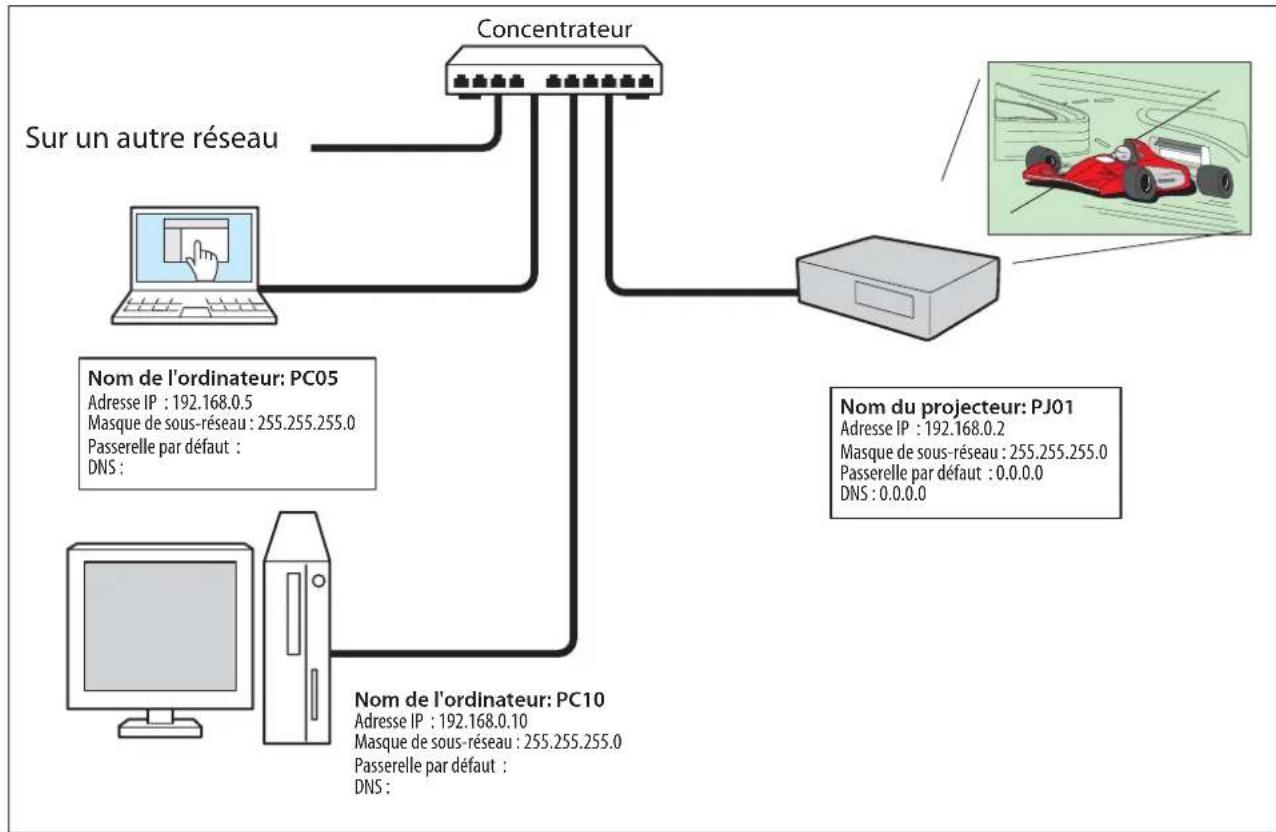
Passerelle (routeur) installée sur le réseau
Connexion du projecteur (PJ01) à l'ordinateur de contrôle (PC05) via la passerelle.
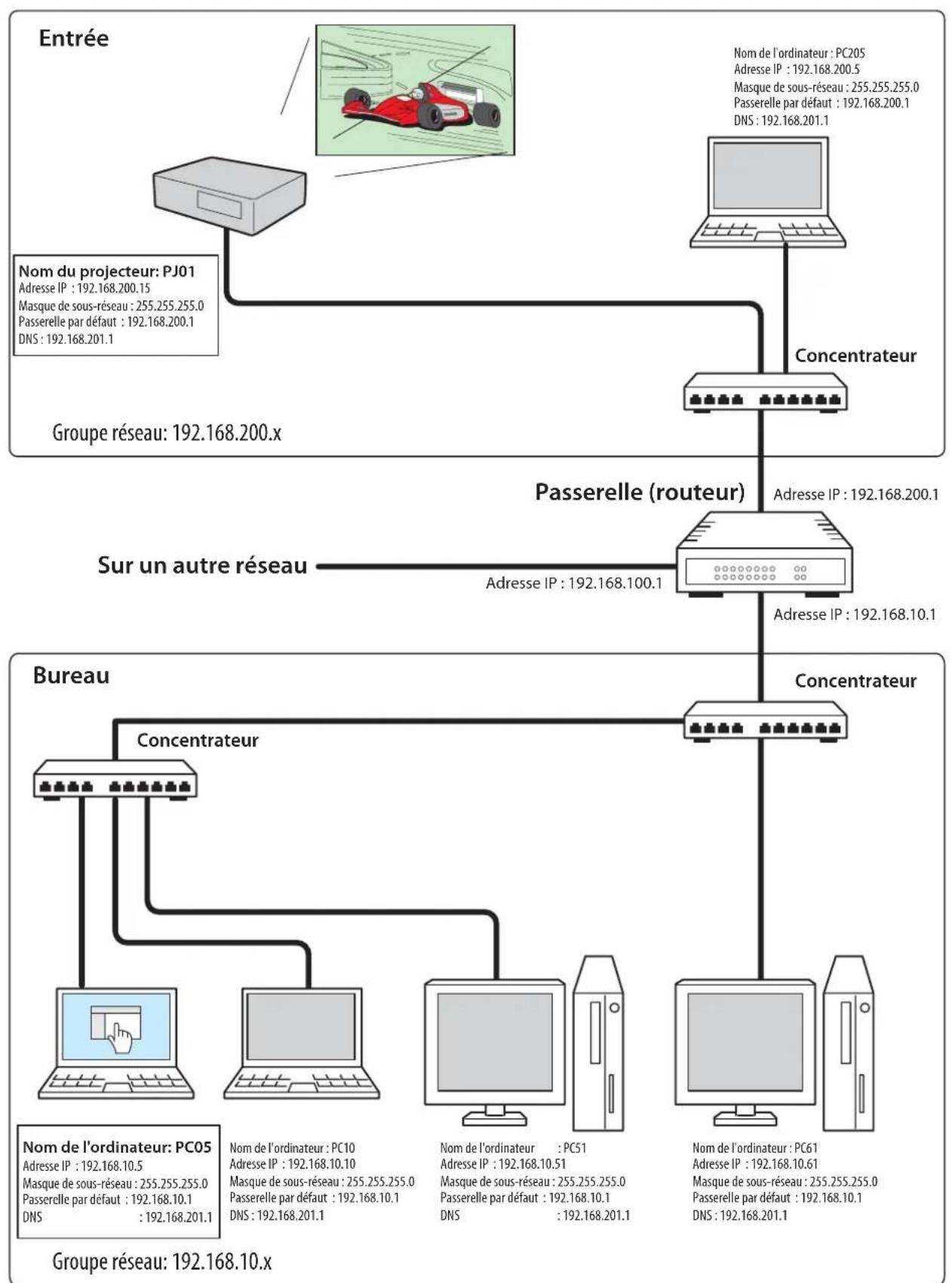
Utilisation de telnet
Vous pouvez contrôler le projecteur en utilisant l'application telnet installée sur votre ordinateur. Normalement, l'application telnet est utilisable sur votre ordinateur.
- Le port telnet 10000 est utilisé pour contrôler le projecteur.
Contrôle
(Par exemple, si vous utilisez l'application telnet de Windows XP Professional.)
- Sélectionnez le sous-menu Run... depuis le menu Start de l'ordinateur. Tapez "telnet" dans la zone de texte Open de la fenêtre affichée, puis pressez le bouton OK.
(Par exemple, si vous utilisez l'application telnet de Mac OS X v 10.4)
- Sélectionnez Terminal sous Applications --> Utilities.
Saisissez ce qui suit dans la fenêtre affichée.
- L'application telnet démarre, et la fenêtre suivante apparaît alors. Tapez la commande suivante pour connecter le projecteur.
- Utilisez l'adresse IP assignée au projecteur.
- Lorsque la communication est établie correctement, le mode "password:" apparaît dans la fenêtre. Tapez le mot de passe de connexion (code PIN réseau²) pour le projecteur, puis appuyez sur la touche "Entrée" du clavier. Si vous ne pouvez pas configurer le code PIN réseau, appuyez simplement sur la touche "Entrée".
Lorsque le mot "Hello" apparaît comme réponse, la connexion est établie avec succès.
- Le mot de passe "1234" est utilisé à titre d'exemple.
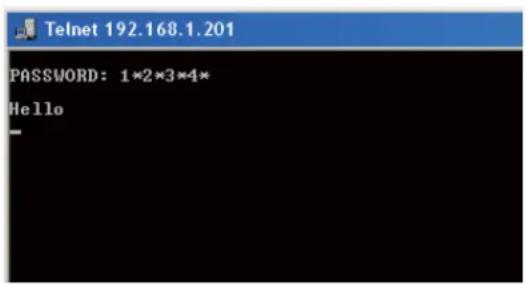
- Tapez les commandes, en vous reportant au tableau ci-dessous, pour contrôler le projecteur, puis appuyez sur la touche "Entrée" pour terminer. Par exemple, tapez "C00", qui est une commande permettant d'allumer le projecteur, puis appuyez sur la touche "Entrée". Vérifiez si le projecteur est bien allumé.
- Tapez en utilisant des caractères majuscules de 64 octets ASCII et des caractères monospacés.
Pour déconnecter la communication, appuyez sur la touche "Ctrl" et sur la touche "]" simultanément, tapez "close", puis appuyez sur la touche "Entrée" du clavier.
close[entrée]
Le tableau ci-dessous donne une liste des commandes typiques utilisées pour contrôler ce projecteur ; pour plus de détails concernant d'autres commandes, adressez-vous à votre revendeur.
Tableau de la liste des commandes
Commande Fonction
C00 Mise sous tension C02 Mise hors tension C09 Augmentation du volume C0A Diminution du volume C0B Coupure du son activée C0C Coupure du son désactivée C1C Affichage du menu activé C1D Affichage du menu désactivé
1 Pour plus de détails concernant l'application telnet, veuillez vous reporter au guide en ligne sur voiture ordinateur. 2 Le mot de passe est un code PIN réseau établi comme indiqué dans la section "Configuration du code PIN réseau" (p.14, 23). Si l'authentification du mot de passe échoue 4 fois de suite, la communication sera déconnectée automatiquement. Essayez à nouveau d'établir la connexion. Si vous n'entrez pas le mot de passe ou une commande pendant plus de 30 secondes, la communication sera déconnectée automatiquement. Essayez à nouveau d'établir la connexion.
Configuration du navigateur Web
Ce projecteur a été créé pour qu'il puisse être configuré et contrôlé à partir d'un navigateur Web Internet. Selon les paramètres de préférences du navigateur Web, il est possible que certaines fonctions de contrôle ne soient pas utilisables. Veuillez vous assurer que les fonctions suivantes sont configurées correctement dans le navigateur Web.
Activation de Active Script/JavaScript
Il y a plusieurs éléments de contrôle utilisés avec la fonction JavaScript dans les pages de configuration. Si le navigateur Web a été configuré pour ne pas utiliser cette fonction JavaScript, il risque de ne pas contrôler correctement le projecteur. Dans ce cas, le message d'avertissement "Make sure JavaScript is ON." s'affichera en haut de la page. Pour activer le JavaScript, veuillez vous reporter aux instructions de la page suivante.
Configuration du proxy
Dans certains cas, votre navigateur Web est configuré pour utiliser le serveur proxy pour la connexion Internet ou intranet. Si vous installez alors ce projecteur dans le réseau local, vous devez configurer correctement le réglage du proxy pour les préférences du navigateur Web. En particulier, lorsque vous connectez le projecteur et l'ordinateur directement à l'aide d'un câble croisé UTP, ou lorsque le réseau ne possède pas de serveur proxy, assurez-vous que le réglage "not use proxy server" est bien établi dans vos préférences du navigateur Web. Pour plus de détails concernant la procédure de configuration, reportez-vous à la section "Exemples: Système d'exploitation/Navigateurs" à la page suivante.
Exemples: Système d'exploitation/Navigateurs
Windows XP Professional
Sélectionnez Internet Options dans le menu Tools du navigateur Web, puis sélectionnez l'onglet Security et cliquez sur le bouton Customize Level... Dans la fenêtre de configuration de la sécurité, faites défiler vers le bas et localisez l'élément Scripting, assurez-vous que "Enable" soit sélectionné dans l'élément Active Scripting.
Configuration du proxy
Sélectionnez Internet Options dans le menu Tools du navigateur Web, puis sélectionnez l'onglet Connection et cliquez sur le bouton LAN Settings. Configurez correctement les paramètres du serveur proxy de votre navigateur Web en fonction de l'environnement du réseau local auquel le projecteur est connecté.
- En utilisant le serveur proxy
Pour utiliser une connexion internet extérieure à partir du réseau local, cochez l'élément Use a proxy server et entrez correctement le port et l'adresse du serveur proxy dans la fenêtre de configuration du proxy. Pour plus de détails, adressez-vous à votre administrateur de réseau.
- Sans utiliser le serveur proxy
Supprimez la coche de la case Use a proxy server.
Si vous connectez directement le projecteur à l'ordinateur à l'aide d'un câble croisé UTP, cette case ne doit pas être cochée.
Pour désigner les paramètres de proxy qui n'utiliseront pas le serveur proxy lors de l'accès au projecteur installé dans le réseau local, entrez ici l'adresse IP ou le nom de domaine.
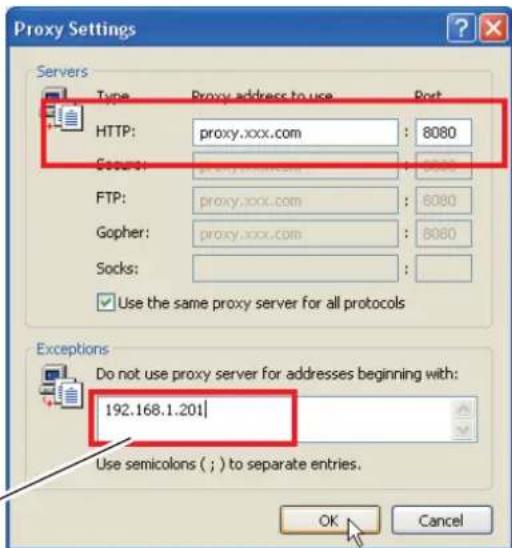
Netscape Navigator v.7.1
Configuration de JavaScript
Sélectionnez Preference dans le menu Edit du navigateur Web, puis sélectionnez l'élément Advanced/Scripts & Plugins dans la colonne Category. Veillez à ce que Enable JavaScript for Navigator soit coché.
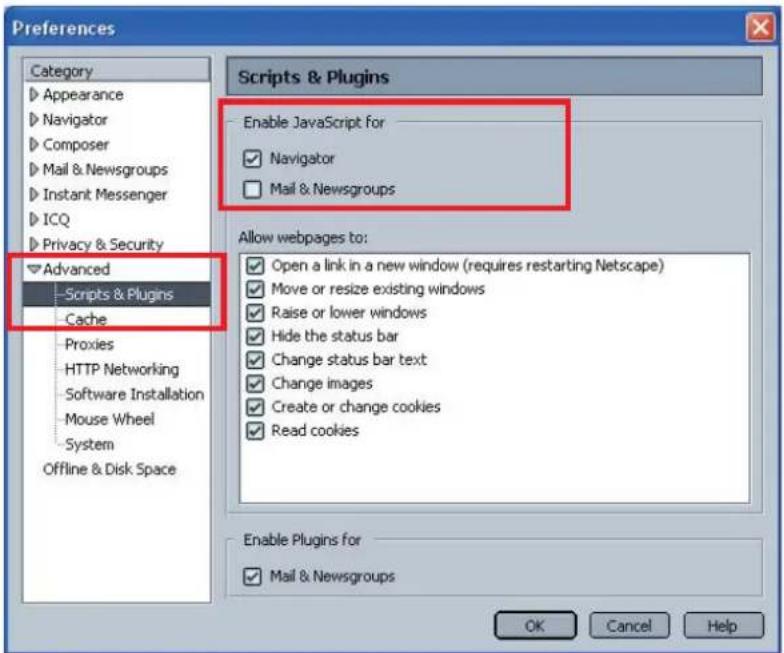
Configuration du proxy
Sélectionnez Preference dans le menu Edit du navigateur Web, puis sélectionnez l'objet Advanced/Proxies dans la colonne Category. Configurez correctement les paramètres du serveur proxy de votre navigateur Web en fonction de l'environnement du réseau local auquel le projecteur est connecté.
- En utilisant le serveur proxy
Lorsque vous utilisez une connexion internet extérieure depuis le réseau local, sélectionnez l'objet Manual proxy configuration. Entrez correctement le numéro de port et l'adresse du serveur proxy dans l'objet HTTP Proxy. Pour plus de détails, adressez-vous à votre administrateur de réseau.
- Sans utiliser le serveur proxy : sélectionnez l'élément Direct connection to the Internet dans la fenêtre de configuration du proxy.
Si vous connectez directement le projecteur à l'ordinateur à l'aide d'un câble croisé UTP, cet élément doit être sélectionné.
Pour désigner les paramètres de proxy qui n'utiliseront pas le serveur proxy lors de l'accès au projecteur installé dans le réseau local, entrez ici l'adresse IP ou le nom de domaine.
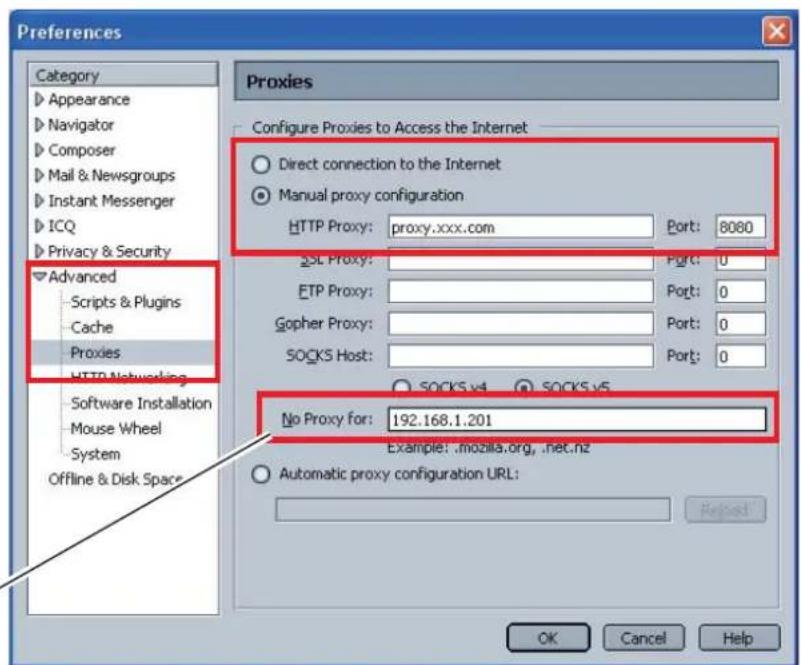
Sélectionnez Preferences... sous Safari, dans le navigateur Web, puis sélectionnez l'onglet Security et cochez Enable JavaScript.
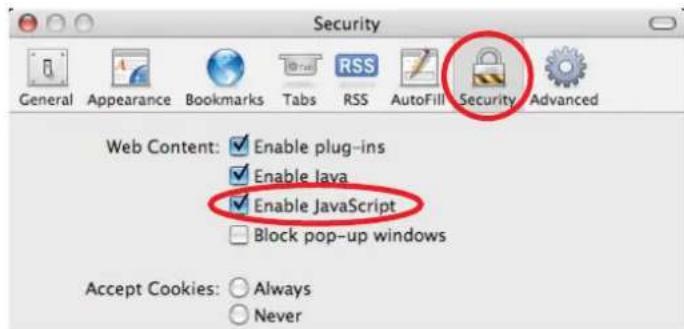
Configuration du proxy
1. Ouvrez Preferences... dans le menu Safari du navigateur Web Safari. Le menu des préférences apparaît. 2. Sélectionnez l'icône Advanced, puis cliquez sur Proxies: Change Settings .... 3. Sélectionnez l'onglet Proxies et configurez correctement les paramètres du serveur proxy de votre navigateur Web Safari en fonction de l'environnement du réseau local auquel le projecteur est connecté.
- En utiliser le serveur proxy
Pour utiliser une connexion Internet externe à partir du réseau local, cochez les éléments Web Proxy (HTTP) et Secure Web Proxy (HTTPS) dans la fenêtre Select a proxy server to configure et saisissez correctement le port et l'adresse du serveur proxy dans la fenêtre Web Proxy Server. Pour plus de détails, adressez-vous à votre administrateur de réseau.
- Sans utiliser le serveur proxy
Cochez les éléments Web Proxy (HTTP) et Secure Web Proxy (HTTPS) dans la fenêtre Select a proxy server to configure.
Si vous connectez directement le projecteur à l'ordinateur à l'aide d'un câble croisé UTP, ces cases ne doivent pas être cochées.

Pour désigner les paramètres de proxy qui n'utiliseront pas le serveur proxy lors de l'accès au projecteur installé dans le réseau local, entrez ici l'adresse IP ou le nom de domaine.
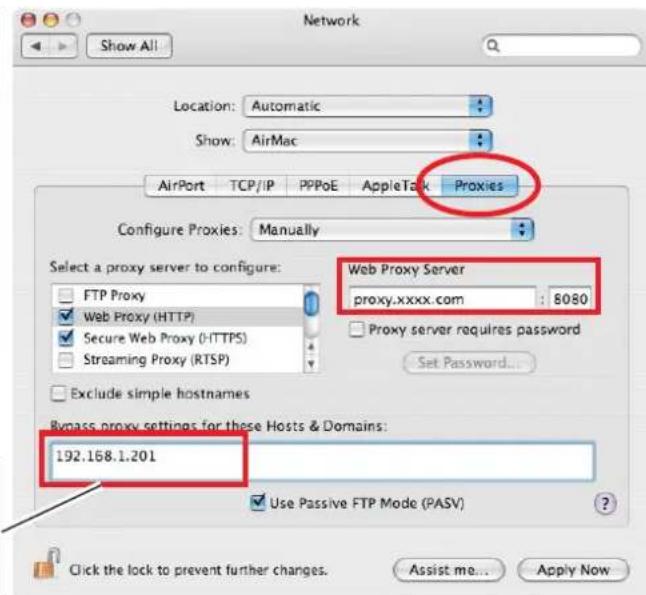
Q&R
Installation/Accès

Pourquoi la page de configuration n'apparaît-elle pas dans mon navigateur Web?
R
Les causes ci-après peuvent en être l'origine. Veuillez les vérifier.
- Le projecteur n'est pas connecté au réseau.
Vérifiez l'état des témoins LED (p.12).
- Vérifiez la connexion du câble de réseau local si le témoin LINK ne s'allume pas en vert.
- Vérifiez la configuration réseau du projecteur si le témoin ACT ne clignote pas en orange.
- Mauvaise configuration réseau de l'ordinateur.
Vérifiez la configuration réseau de l'ordinateur.
- La configuration du proxy du navigateur Web n'est pas bien définie (p.50).
- L'ordinateur ne possède pas de protocole TCP/IP.
Q
Comment puis-je restreindre l'accès à partir de l'ordinateur ?
R
- Veuillez utiliser la fonction d'authentification du mot de passe sur la page de connexion (p.23).
- Veuillez utiliser la fonction de filtrage IP fournie avec la passerelle (routeur) pour restreindre l'accès à partir de l'ordinateur. Pour plus d'informations, adressez-vous à votre administrateur de réseau.
Q
Puis-je avoir accès au projecteur installé sur le réseau local de l'entreprise à partir d'un emplacement distant ?
R
Il est possible d'accéder au projecteur dans le LAN, mais vous devez consulter votre administrateur réseau pour des besoins de sécurité.
Utilisation du modem
(À l'aide du modem, connectez-vous au réseau de l'entreprise à partir de votre domicile ou d'ailleurs.)
Utilisation d'une ligne privée
(Connectez-vous au réseau de l'entreprise à partir de l'agence ou du bureau d'entretien grâce à une ligne privée.)
Utilisation d'Internet
(À l'aide d'Internet, connectez-vous au réseau de l'entreprise à partir de votre

Nous utilisons le serveur DHCP/BOOTP pour assigner une adresse IP. Est-il possible d'utiliser le projecteur dans cet environnement réseau ?
R
Possible. Ce projecteur prend en charge le serveur DHCP/BOOTP. Pour utiliser ce projecteur dans cet environnement réseau, configurez-le de sorte que le serveur DHCP/BOOTP n'assigne pas l'adresse IP configurée sur ce projecteur à un autre appareil connecté au réseau. Pour plus de détails, veuillez vous adresser à votre administrateur de réseau. (p.13, 24).

Comment puis-je installer plusieurs projecteurs ?
R
Installez et configurez le réseau l'un après l'autre pour éviter une éventuelle collision entre les adresses IP. Pour configurer les adresses IP, veuillez voir l'élément "Configuration du réseau" (p.12-13, 24).
Mot de passe/Connexion

Que dois-je faire lorsque j'ai oublié l'adresse IP du projecteur ?
R
Vous pouvez également vérifier l'adresse IP dans le menu "Informations réseau".

Que dois-je faire lorsque j'ai oublié le mot de passe (Code PIN réseau) ?
R
Veuillez configurer le nouveau Code PIN réseau dans le menu "Code PIN réseau".

Puis-je enregistrer la page de configuration en tant que "Favoris" ou "Marque-pages" du navigateur Web ?
R
Veuillez ajouter la page "Connexion" à vos "Favoris" ou "Marque-pages". N'ajoutez pas la page de configuration spécifique parce qu'elle ne pourrait pas authentifier correctement le mot de passe.
Opération

Pourquoi est-il impossible d'effectuer la mise sous/hors tension avec le navigateur Web ?

Vérifiez si le projecteur est configuré correctement pour pouvoir utiliser le projecteur. Veuillez configurer le Mode veille du menu Réglages, du projecteur Réseau. Reportez-vous à la section "4. Contrôle du projecteur" → "Contrôle de l'alimentation et vérification de l'objet" (p.32 - 33).

Pourquoi ne parviens-je pas à modifier les contrôles dans la page de configuration à l'aide du navigateur Web ?

Veuillez vous assurer que le projecteur est mis sous tension. S'il est en mode de veille, sa configuration ne sera pas effective. Pour contrôler le projecteur à l'aide d'un navigateur Web, ce projecteur doit être mis sous tension.

Pourquoi le processus d'affichage de la page prend-il souvent beaucoup de temps ?

La vitesse d'affichage de la page dépend de l'environnement réseau dans lequel le projecteur et l'ordinateur se trouvent. La page peut mettre beaucoup de temps à apparaître si le réseau est très sollicité. Pour plus de détails, adressez-vous à votre administrateur réseau.

Combien d'adresses e-mail puis-je enregistrer dans la page de configuration des e-mails ?

Vous pouvez enregistrer jusqu'à 10 adresses.

Pourquoi ne reçois-je pas d'e-mails d'alerte ?

Assurez-vous que l'adresse e-mail et l'adresse du serveur SMTP sont correctes. Si le serveur SMTP se trouve dans votre LAN (réseau local), l'adresse doit être configurée sur le serveur SMTP de votre LAN. Le serveur SMTP qui se trouve hors de votre LAN peut être indisponible pour des raisons de sécurité. Pour plus de détails, adressez-vous à votre administrateur réseau. (p.25).
Il peut être requis pour l'authentification selon le serveur SMTP. Ce projecteur ne prend pas en charge ce type de serveur SMTP.
Autres
Q : Quelles sont les règles d'attribution d'une adresse IP ?
R : Si le réseau est mis en place grâce au protocole TCP/IP, une seule adresse IP est nécessaire pour chaque équipement réseau. Les règles de base qui suivent sont celles de l'attribution. Règle 1
Évitez de configurer la même adresse IP à l'équipement réseau dans le même groupe réseau. Une seule adresse IP doit être attribuée à chaque équipement.
Si l'adresse IP est configurée [192.168.x.x], le masque de sous-réseau doit être configuré [255.255.255.0] par exemple. Règle 2
L'adresse de début [xxx.xxx.xxx.0] et l'adresse de fin [xxx.xxx.xxx.255] de l'adresse IP ne doivent pas être attribuées à un autre équipement. Ces nombres d'adresse sont réservés. Règle 3
L'adresse IP doit être en corrélation avec un numéro de réseau. Si les numéros de réseau des équipements sont différents, ils ne peuvent pas communiquer entre eux. Dans ce cas, le routeur est mis en réseau pour effectuer le routage.
Q : Puis-je contrôler le projecteur en utilisant l'application telnet ?
R : Oui. Veuillez vous reporter à la section "Utilisation de telnet" (p.46 - 47).
Q : Quelle est l'adresse MAC attribuée au projecteur ?
R : L'adresse MAC s'affiche dans le menu "Information réseau" (p.14).

Puis-je effectuer la mise à jour du microprogramme du projecteur ?
R :
Il est possible d'effectuer la mise à jour du microprogramme à travers le réseau. Il est nécessaire d'avoir un outil spécial pour la mise à jour. Pour plus de détails, adressez-vous à votre revendeur. Le numéro de la version du microprogramme est indiqué dans la partie inférieure de la page "Initial setting".
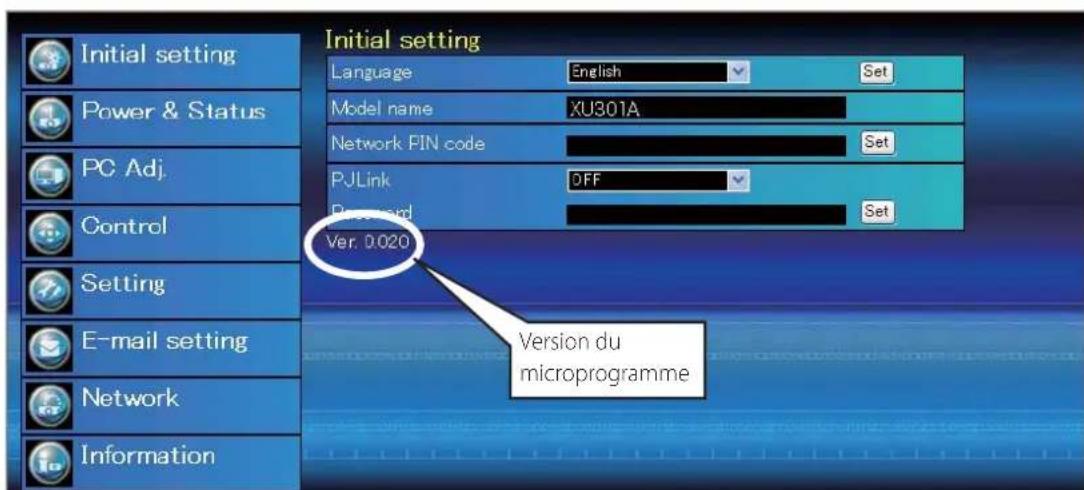
PJ Network Manager pour Windows
Ceci est le mode d'emploi du logiciel PJ Network Manager.
Ce logiciel est compatible avec Windows (mais pas avec Mac).
Veuillez lire entièrement ce mode d'emploi pour utiliser le logiciel PJ Network Manager.
Tout d'abord, lisez le mode d'emploi du projecteur afin de bien comprendre l'utilisation de base du projecteur et les instructions de sécurité.
Les instructions de sécurité contenues dans les modes d'emploi doivent être respectées rigoureusement.
Table des matières
Chapitre 1 Introduction. 3
Introduction 3 SNMP 3 Marques commerciales 3 Environnement d'exploitation 4
Chapitre 2 Installation 5
Installation du PJ Network Manager 6 Désinstallation du PJ Network Manager 6
Chapitre 3 Fonctionnement de base 7
Lancer et quitter PJ Network Manager 8 Nomenclature de la fenêtre d'état 8 Quitter PJ Network Manager 9 Arborescence des menus 9 Qu'est-ce qu'une cible ? 9 Nomenclature des boutons de la barre d'outils 10 Affichage de l'icône de la cible 10 Ajout de la cible 11 Édition de la cible 11 Suppression de la cible 11 Configuration de la valeur d'avertissement 12 Démarrage de la surveillance de la cible 12 Lorsqu'une alarme se déclenche sur la cible 13 Lorsqu'un événement de trap se déclenche sur la cible 13 Qu'est-ce qu'un trap ? 13 Arrêt de la surveillance de la cible 14 Affichage de toutes les informations d'état de la cible 14 Configuration du groupe cible 14 Configuration du mot de passe Telnet 15 Configuration des commandes de traitement par lots pour les multiples cibles sélectionnées 15 Configuration de la minuterie pour les cibles 16 Configuration du réglage par défaut 17 Personnalisation de la liste d'état 19 Visionnement des informations d'alarme 22 Visionnement du journal des événements 23 Description de Event, Type, Warning column, Warning value (événements, types, colonne d'avertissement, valeur d'avertissement) 24 À propos du traitement des événements 26 Affichage de l'historique des commandes 27 Mémorisation du fichier de gestion 28 Informations mémorisées sur le registre 28 Enregistrement immédiat des informations de cible du fichier défini 29 Format du fichier défini 30 Exemple de fichier défini 30 Connexion à l'équipement cible 31
Chapitre 1 Introduction
Introduction
Ce PJ Network Manager est un logiciel de gestion SNMP pour l'équipement du réseau qui supporte la MIB (base d'informations de gestion) privée.
En installant le PJ Network Manager sur l'ordinateur, vous pouvez surveiller simplement les équipements, tels que le projecteur, le moniteur de projection et le moniteur à affichage plat connectés au réseau.
- Le PJ Network Manager peut être utilisé avec nos produits qui possèdent une fonction d'agent SNMP.
SNMP
SNMP est une abréviation de Simple Network Management Protocol (protocole de gestion de réseau simple).
Sur le réseau TCP/IP, c'est le protocole utilisé pour surveiller et contrôler l'équipement connecté au réseau.
SNMP réalise la fonction de gestion en lisant et en changeant les informations de gestion appelées MIB, en utilisant le protocole SNMP entre le gestionnaire (équipement de gestion) et l'agent (équipement contrôlé) qui sont connectés au réseau TCP/IP.
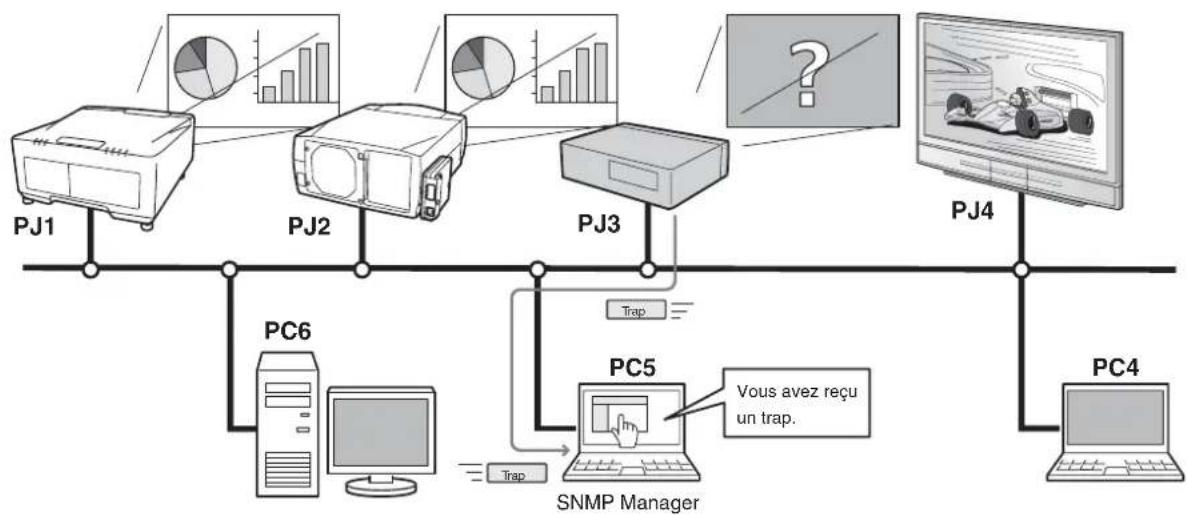
Marques commerciales
Microsoft, Windows, Windows 2000, Windows XP, Windows Vista sont des marques déposées de Microsoft Corporation. Macintosh est une marque déposée de Apple, Inc. aux États-Unis et dans d'autres pays. Les autres noms de produits ou de marques figurant dans ce mode d'emploi sont des marques déposées ou des marques commerciales de leurs propriétaires respectifs.
- L'utilisation non autorisée du contenu de ce mode d'emploi, en tout ou en partie, est rigoureusement interdite.
- Le contenu de ce mode d'emploi est sujet à changement sans préavis.
Environnement d'exploitation
| Elément Minimum Recommandé | ||
| Unité centrale | Pentium III 400 MHz ou supérieur | Pentium 4 2,0 GHz ou supérieur pour Windows XP Pentium 4 3,0 GHz ou supérieur pour Windows Vista |
| Mémoire 128 Mo ou plus | 256 Mo ou plus pour Windows XP 1 Go ou plus pour Windows Vista | |
| Disque dur Plus de 20 Mo d'espace libre sur le disque | ||
| Résolution d'écran | SVGA (16 couleurs ou plus) XGA 16,7 millions | de couleurs ou plus |
| LAN 10 Mbits/s ou plus 100 Mbits/s ou plus | ||
| Système d'exploitation | Windows 2000 Windows XP | Windows XP Professional SP2 Windows Vista (version 32 bits) |
Limitation
Le nombre d'agents surveillés est de 200 au maximum.
Expressions/Abréviations
Le système d'exploitation de l'ordinateur et le navigateur Web décrits dans ce mode d'emploi sont Windows XP Professional et Internet Explorer 6.0. Pour tout autre environnement d'exploitation ou navigateur Web, il est possible que certaines procédures d'instructions soient différentes du fonctionnement réel, selon l'environnement de l'ordinateur utilisé.
Utilisation de ce mode d'emploi
Ce mode d'emploi ne fournit aucune description de l'utilisation de base et des fonctions de l'ordinateur, du navigateur Web, du projecteur et du réseau. Pour les instructions concernant chacun des éléments des équipements ou des logiciels d'application, veuillez vous reporter au manuel respectif.
Chapitre 2 Installation

Installation du PJ Network Manager
1. Placez le CD-ROM fourni dans le lecteur de CD-ROM de votre ordinateur. Cliquez deux fois sur l'icône SetupTool.exe dans le dossier "PJ Network Manager" du CD-ROM.
2. Sélectionnez "English [United States]" dans le menu déroulant de la fenêtre "Choose Setup Language", cliquez sur le bouton OK pour lancer l'installation, puis suivez les instructions des Assistants d'installation.
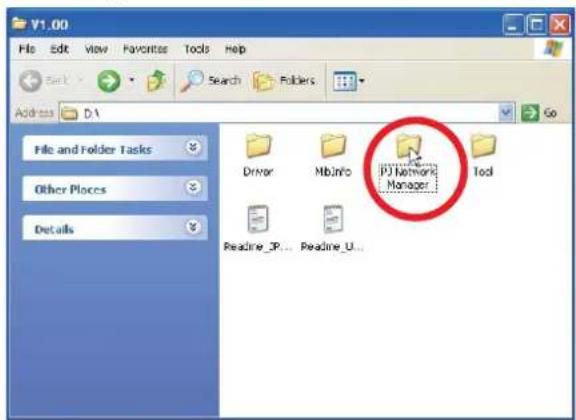
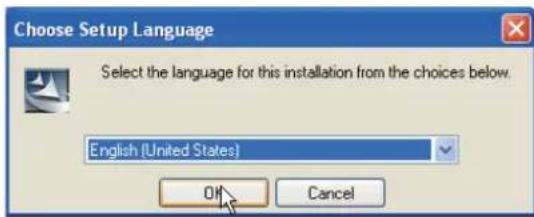
Lorsque le contrat "Software License Agreement" apparaît, lisez attentivement le contenu du contrat, puis cliquez sur le bouton Yes si vous approuvez le contrat de licence pour poursuivre l'installation.
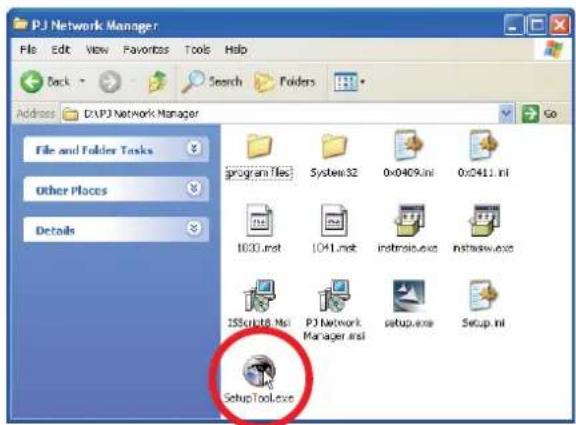
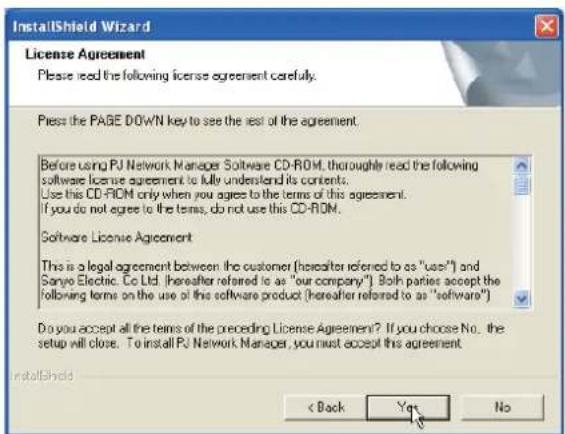
Remarque :
Pour installer le logiciel dans l'ordinateur équipé de Windows 2000, Windows XP ou Windows Vista, vous devez vous connecter comme administrateur. Avant d'entreprendre l'installation, veillez à fermer les autres applications, sinon l'installation ne pourrait pas être effectuée correctement.
Désinstallation du PJ Network Manager
Pour supprimer le logiciel PJ Network Manager de votre ordinateur, utilisez "Add & Remove Programs" sur le panneau de configuration.
Chapitre 3 Fonctionnement de base

Lancer et quitter PJ Network Manager
Pour lancer le PJ Network Manager, procédez de l'une des manières suivantes.
- Sélectionnez "PJ Network Manager" dans le menu Start - All programs.
- Cliquez deux fois sur un fichier de gestion*1.
Nomenclature de la fenêtre d'état
* Si vous cliquez deux fois sur le nom de la cible, le navigateur Web est lancé, et la fenêtre de connexion de la cible apparaît. (p.31)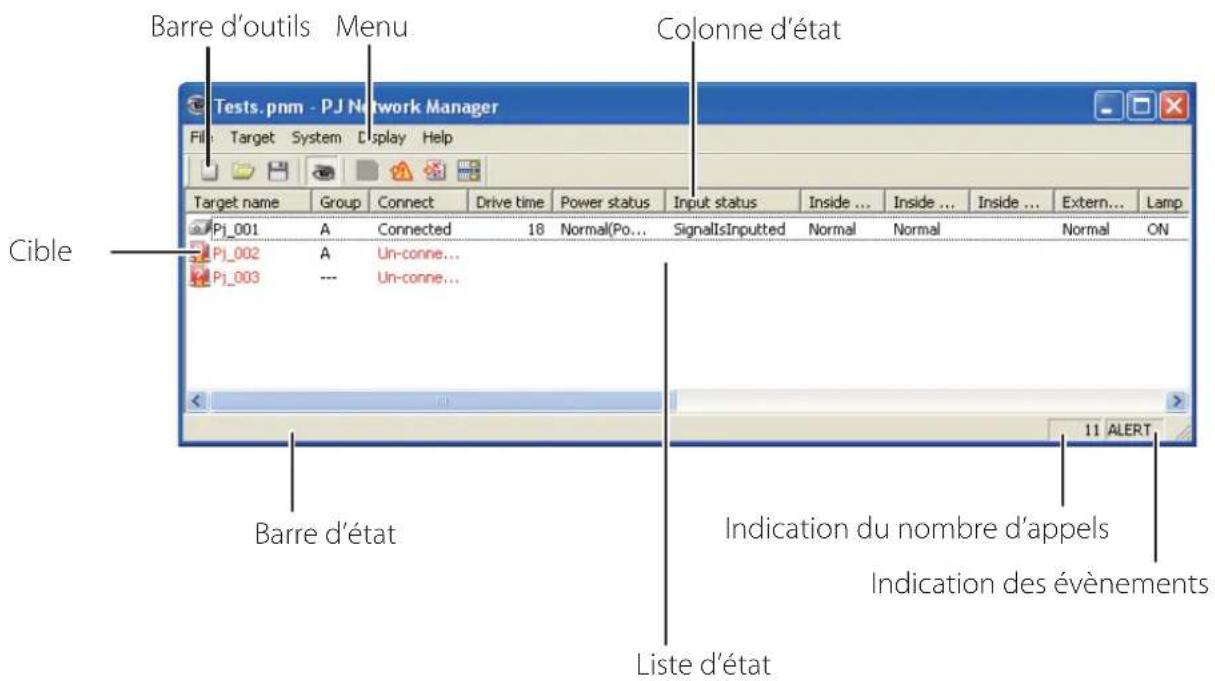
Éléments Description
| Menu | Exécute une commande avec sclection de menu. |
| Barre d'outils | Exécute une commande affectée à un bouton. |
| Cible | Equipement du réseau pour la surveillance. |
| Barre d'état | Indique l'état du PJ Network Manager et explique la commande selec-tionnée avec le curseur. |
| Liste d'état | Indique l'état de la surveillance des cibles.Lorsque des erreurs sont détectées, le nom de la cible, l'icône et les éléments d'erreur sont indiqués en rouge. |
| Colonne d'état | Colonne de la liste d'état. |
| Indication du nombre d'appels | Indique le nombre d'appels pendant la surveillance. |
| Indication des événements | Indique l'événement (ALERT, TRAP, SYSERR) lorsque l'événement s'est produit. |
[Remarque]
- Le PJ Network Manager ne peut pas ouvrir plusieurs fenêtres d'état simultanément.
Quitter PJ Network Manager
Pour quitter le PJ Network Manager, cliquez sur la case de fermeture située dans le coin supérieur droit de la fenêtre d'état, ou sélectionnez "Exit" dans le menu "File".
Arborescence des menus
Menu Sous-menu Opération

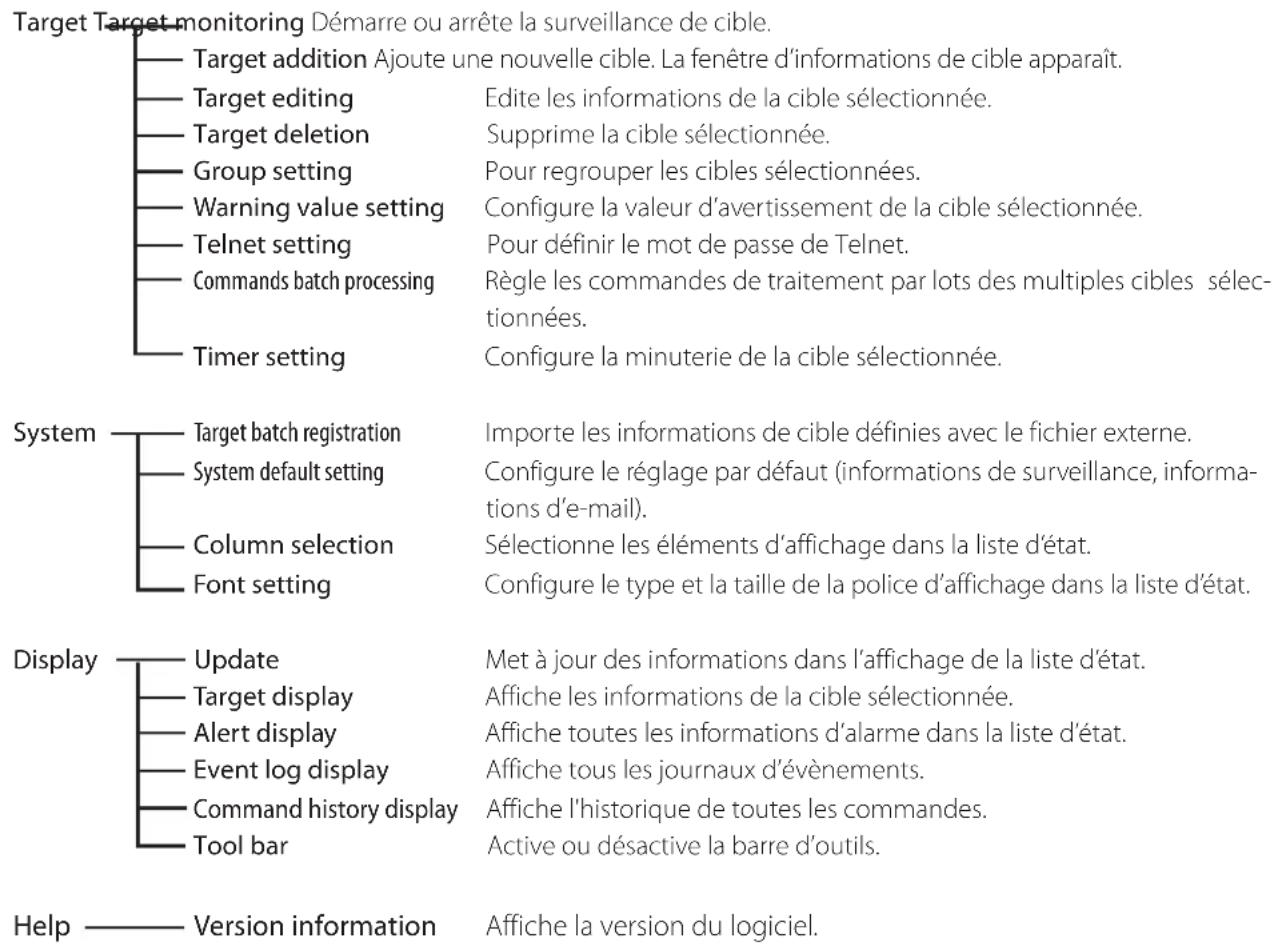
Qu'est-ce qu'une Cible
La cible indique l'équipement du réseau qui offre une fonction d'agent SNMP.
Nomenclature des boutons de la barre d'outils
Les commandes suivantes sont affectées aux boutons de la barre d'outils.
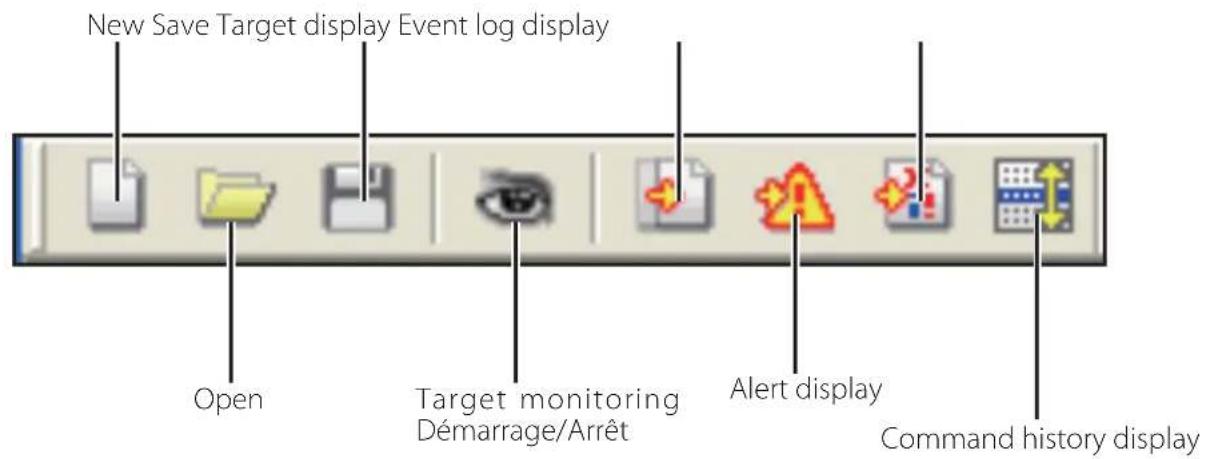
Bouton Opération
New. Crée un nouveau fichier de gestion.
Open. Ouvre un fichier de gestion existant.
Save. Mémorise le fichier de gestion activé.
Target monitoring. Démarre ou arrête la surveillance de cible.
Target display. Affiche les informations de la cible sélectionnée.
Alert display. Affiche toutes les informations d'alarme dans la liste d'état.
Affichage du journal des événements. Affiche tous les journaux d'événements.
Affichage de l'historique des commandes. Affiche l'historique de toutes les commandes.
Pour activer ou désactiver l'affichage de la barre d'outils, sélectionnez "Tool bar" dans le menu "Display".
Affichage de l'icône de la cible
Affiche l'icône correspondant à l'état de la cible.
| Icône | Etat | |
| Type d'écran plat | Type de projecteur | |
| Proj_05 | Proj_05 | Normal |
| Proj_01 | Proj_05 | Etat anormal (L'une des anomalies, Alarme, Trap ou Erreur de système s'est produit sur la cible.) |
| Proj_01 | Proj_100 | Erreur de connexion (La cible a été déconnectée du réseau.) |
| Proj_100 | Erreur d'acquisition (La cible a été déconnectée du réseau, ou n'offre pas la fonction SNMP.) | |
| Proj_100 | Inconnu (La surveillance de cible ne fonctionne pas.) | |
Ajout de la cible
1. Sélectionnez "Target Addition" dans le menu "Target". La fenêtre d'enregistrement des informations de cible apparaît.
Name.......Entrez un nom de gestion de l'équipement cible. IP address.......Entrez l'adresse IP de l'équipement cible. Community.......Entrez un nom de communauté dans le réseau. Le nom par défaut est "public". System information....Affiche les informations réglées sur l'équipement du réseau.
2. Entrez les informations de configuration de la cible, puis cliquez sur le bouton "Update". Les informations réglées sur l'équipement cible apparaissent sur les éléments d'informations du système.
Si l'équipement cible ne fonctionne pas, ou s'il ne s'agit pas de l'équipement cible, le message d'erreur "Cannot obtain information" apparaît.
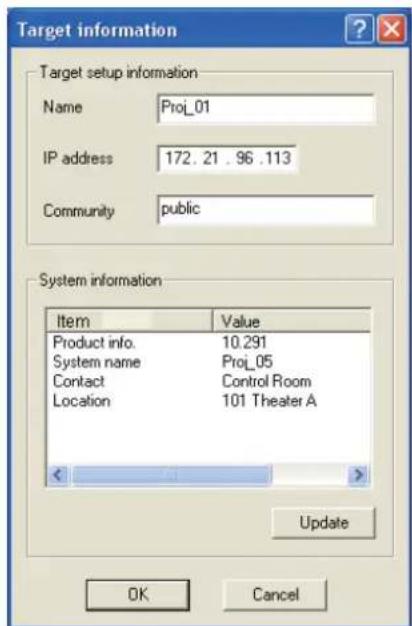
3. Cliquez sur "OK" pour fermer la fenêtre. Répétez les étapes ci-dessus pour enregistrer d'autres équipements à gérer.
Édition de la cible
1. Sélectionnez un nom de cible à éditer dans la liste d'état, en cliquant avec le bouton droit de la souris. 2. Sélectionnez "Target edition" dans le menu surgissant. La fenêtre d'informations de cible apparaît alors ; éditez le contenu, puis cliquez sur le bouton "OK". Il est impossible d'éditer les informations de système. Vous pouvez exécuter l'édition de cible en sélectionnant "Target editing" dans le menu "Target".
Suppression de la cible
1. Sélectionnez un nom de cible à supprimer dans la liste d'état, en cliquant avec le bouton droit de la souris. 2. Sélectionnez "Target deletion" dans le menu surgissant. La boîte de dialogue de confirmation apparaît alors ; cliquez sur "Yes" pour exécuter la suppression. Vous pouvez exécuter la suppression de cible en sélectionnant "Target deletion" dans le menu "Target".
Configuration de la valeur d'advertisement
PJ Network Manager possède une fonction permettant d'afficher l'alarme lorsque le temps d'utilisation de l'élément de réglage atteint un temps de réglage spécifique. Les éléments de réglage disponibles (temps d'utilisation) dépendent de l'équipement cible.
1 Sélectionnez une cible dans la liste d'état, en cliquant avec le bouton droit de la souris.
Pour configurer simultanément plusieurs cibles, sélectionnez des cibles en appuyant sur la touche "Maj" ou "Ctrl".
2 Sélectionnez Warning value setting dans le menu surgissant. La fenêtre de réglage représentée ci-contre à droite apparaît alors.
3 Cochez la case Warning time. Les éléments de réglage sont alors actifs. Sélectionnez un élément de réglage et cliquez sur le bouton Edit. Une autre fenêtre de réglage apparaît alors.
4 Entrez la valeur seuil de l'élément sélectionné, puis cliquez sur le bouton OK. La fenêtre de réglage
5 Le cas échéant, réglez la valeur d'advertisement pour les autres éléments, puis cliquez sur le bouton OK. La fenêtre de réglage disparaît alors.
(Exemple de fenêtre de réglage)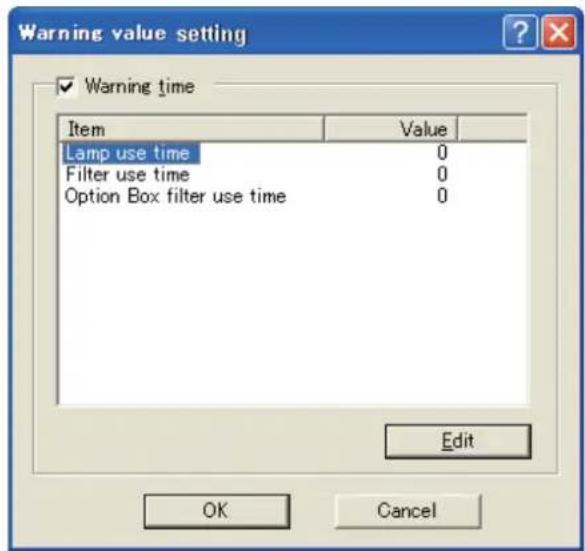
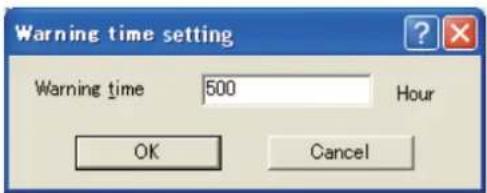
Pour désactiver la valeur d'advertisement, supprimez la coche de la case Warning time.
Si vous sélectionnez plusieurs cibles, la valeur réglée pour la cible située le plus en bas dans la liste d'état apparaît comme temps de réglage actuel. Il est possible de régler 99.999 heures au maximum pour le temps d'utilisation. La valeur d'advertisement est mémorisée dans le fichier de gestion.
Démarrage de la surveillance de la cible
1 Cliquez sur le bouton de la barre d'outils pour démarrer la surveillance de la cible. 2 PJ Network Manager se met alors à appeler la cible en procédant dans l'ordre à partir du haut de la liste d'état, et affiche les résultats dans la liste d'état.
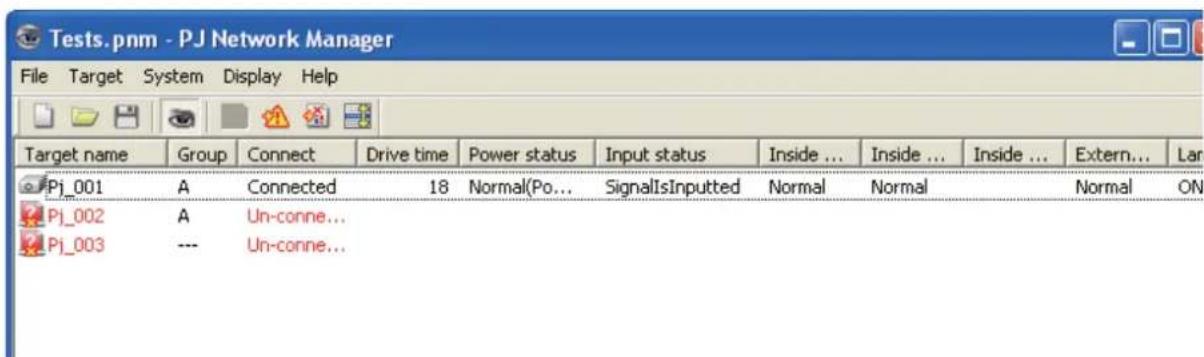
Lorsqu'une alarme se déclenche sur la cible
Si une anomalie ou une erreur de connexion se produit sur la cible, PJ Network Manager indique le nom de la cible, l'icône et l'élément de la colonne d'état en rouge, afin de vous signaler l'anomalie.
Lorsque PJ Network Manager ne peut pas acquérir les informations de MIB de l'équipement cible, il signale ceci comme erreur de connexion. L'intervalle de surveillance de la cible dépend du réglage de l'élément Monitoring interval du réglage System default setting dans le menu System. (p.17)
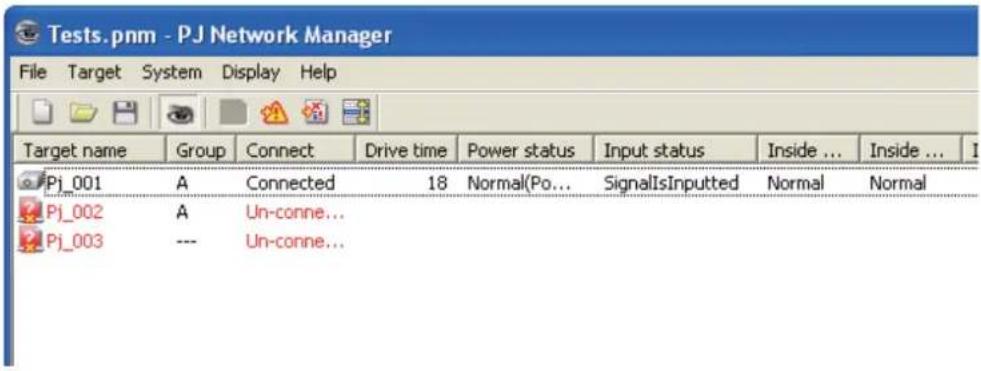
Lorsqu'un événement de trap se déclenche sur la cible
Pendant la surveillance de la cible, si l'événement prédéfini (trap) se déclenche sur l'équipement cible, la cible envoie les informations de trap au PJ Network Manager. Ces informations de trap apparaissent immédiatement dans la liste d'objets.
Vous pouvez configurer la notification des informations de trap dans les éléments de réglage SNMP de l'équipement cible. Le projecteur possède des éléments tels que "When PJ lamp is off", "When the life span of lamp is reached", "When internal PJ power circuit is failed", etc. Pour plus de détails concernant les informations de trap, reportez-vous aux informations de trap SNMP figurant dans le manuel séparé du mode d'emploi du réseau.
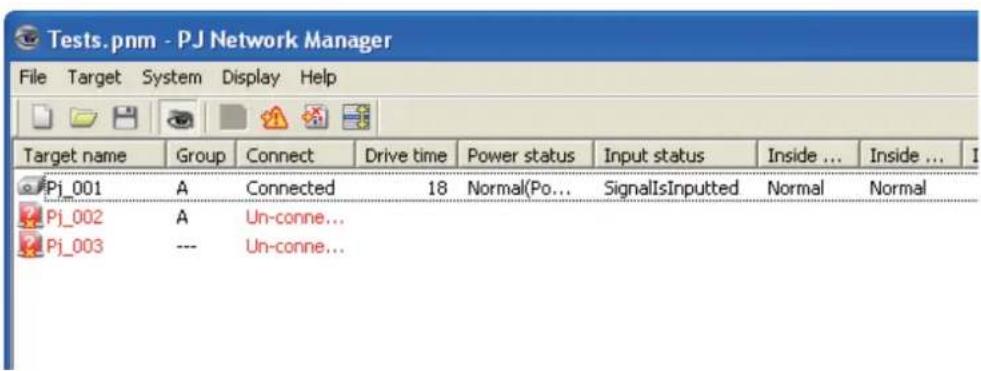
Qu'est-ce qu'un Trap ?
Un Trap est un événement prédéfini par l'agent SNMP. Si un événement prédéfini ("When PJ lamp is off", "When internal PJ power circuit is failed", etc.) se produit, la cible envoie des informations de trap au SNMP manager.
Arrêt de la surveillance de la cible
Pour arrêter la surveillance de la cible, cliquez à nouveau sur le bouton de la barre d'outils.
Affichage de toutes les informations d'état de la cible
Sélectionnez une cible, puis cliquez sur le bouton de la barre d'outils. La fenêtre d'état suivante apparaît et affiche toutes les informations d'état disponibles concernant la cible.
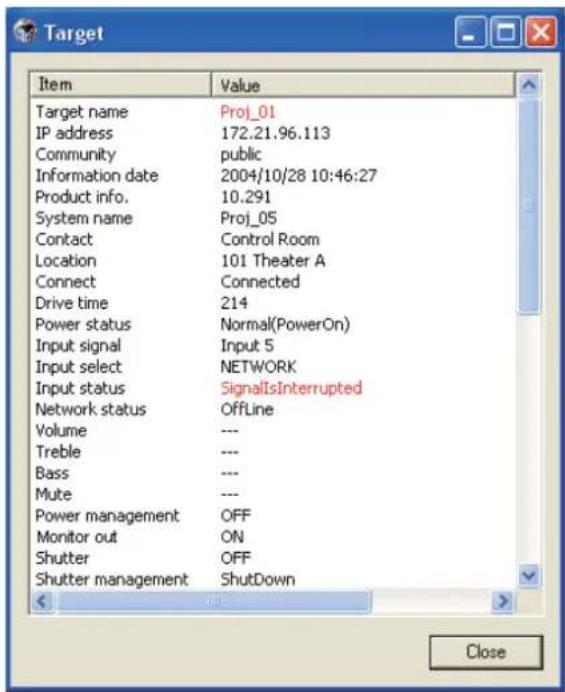
Le nom de la cible et l'élément ayant une anomalie ou une erreur de connexion sont indiqués en rouge.
Si PJ Network Manager ne peut pas acquérir la valeur de l'information de colonne, "---" s'affiche.
Vous pouvez effectuer la procédure ci-dessus en sélectionnant Target display dans le menu Display.
Configuration du groupe cible
Vous pouvez configurer le groupe cible en procédant comme suit. Lorsque vous configurez une commande dans le même groupe, vous le définissez.
1 Sélectionnez les cibles à configurer dans la liste des statuts. Sélectionnez l'option Group setting dans le menu Target. La boîte de dialogue apparaîtra comme suit. 2 Sélectionnez un groupe, puis cliquez sur le bouton OK.
"---" ne configure pas le groupe.
Les configurations du projecteur ont des mots de passe réseau différents qui ne peuvent être attribués au même groupe. Il est nécessaire que les projecteurs appartenant au même groupe aient le même mot de passe.
Configuration du mot de passe de Telnet
Vous pouvez définir le mot de passe de Telnet en procédant comme suit. Il convient de définir un mot de passe identique à celui utilisé par le réseau.
1 Sélectionnez une cible où vous souhaitez définir le mot de passe de Telnet à partir de la liste des statuts. Vous avez la possibilité de sélectionner de multiples cibles. 2 Sélectionnez l'option Telnet setting dans le menu Target. La boîte de dialogue Telnet setting apparaîtra comme suit : Configurez un mot de passe et cliquez sur le bouton OK. Lorsque de multiples cibles sont sélectionnées, elles sont toutes définies avec le même mot de passe.
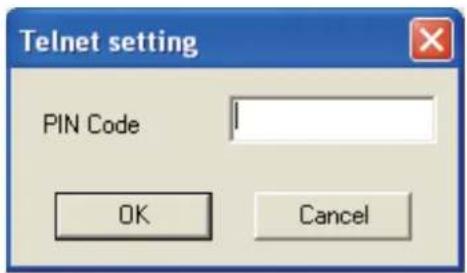
La configuration initiale est "0000".
Configuration des commandes de traitement par lots pour les multiples cibles sélectionnées.
Les commandes de traitement par lots pour de multiples cibles peuvent être configurées suivant la procédure ci-après :
1 Sélectionnez une cible appartenant au groupe de traitement par lots que vous voulez configurer, et sélectionnez Commands batch processing dans le menu Target. La boîte de dialogue Commands batch processing apparaîtra comme ci-dessous. 2 Sélectionnez une commande à configurer, puis cliquez sur le bouton Edit. La boîte de dialogue Parameter editing apparaîtra. Sélectionnez un paramètre, et cliquez sur le bouton OK. La case à cocher de la boîte de dialogue Commands batch processing sera cochée. 3 Cliquez sur le bouton OK. Les commandes sont dirigées vers toutes les cibles du même groupe.
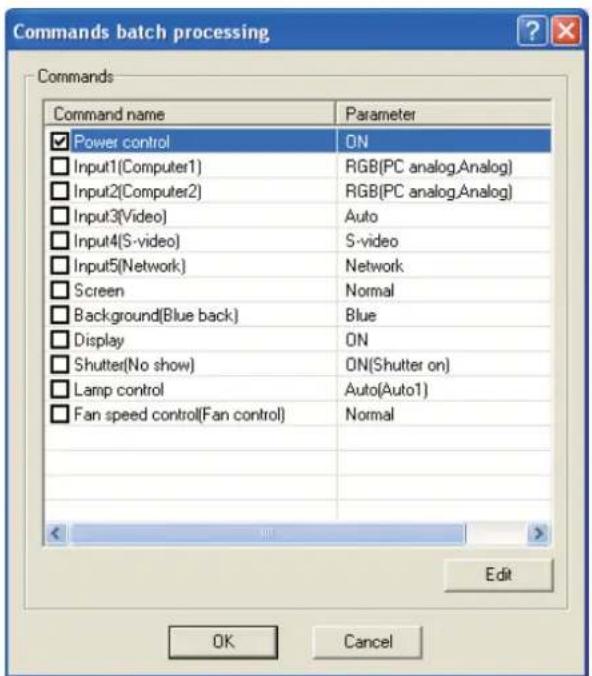
Les commandes marchent également pour la cible qui n'est pas attribuée à un groupe.
Commandes de traitement par lots : Commande disponible Éléments Description
Power ON/OFF......... Configure la mise SOUS tension ou la mise HORS tension.
Input, Source. Pour configurer l'entrée et la source. Pour sélectionner l'entrée et la source.
Screen. Pour configurer la taille de l'écran. Pour redimensionner la taille de l'image.
Background : pour configurer le fond. Pour sélectionner l'écran de fond lorsqu'aucun signal d'entrée n'est détecté.
Display : pour configurer l'affichage. Pour décider ou non d'afficher l'affichage à l'écran.
Shutter (No show) : pour régler l'obturateur (aucun affichage). Pour faire disparaître l'image.
Lamp control : pour configurer le contrôle de la lampe. Pour modifier la luminosité de l'écran.
Fan control : pour régler le contrôle du ventilateur. Pour désirer la vitesse d'exécution des ventilateurs de refroidissement.
Configuration de la minuterie pour les cibles
Vous pouvez configurer les données de la minuterie pour les cibles en procédant comme suit.
1. Choisissez une cible à laquelle attribuer la minuterie. 2. Sélectionnez Timer setting dans le menu Target. La boîte de dialogue Timer selection apparaît comme ci-dessous. Cochez une case pour exécuter sa tâche. 3. Lorsque vous voulez ajouter des événements, cliquez sur le bouton Add. Saisissez les informations de la minuterie à l'intérieur de la boîte de dialogue Timer setting, puis cliquez sur le bouton OK. 4. Cliquez sur le bouton OK de la boîte de dialogue Timer selection ; les minuteries sont définies au niveau de la cible sélectionnée. Lors de la sélection de cibles multiples, les minuteries sont configurées sur toutes les cibles sélectionnées.
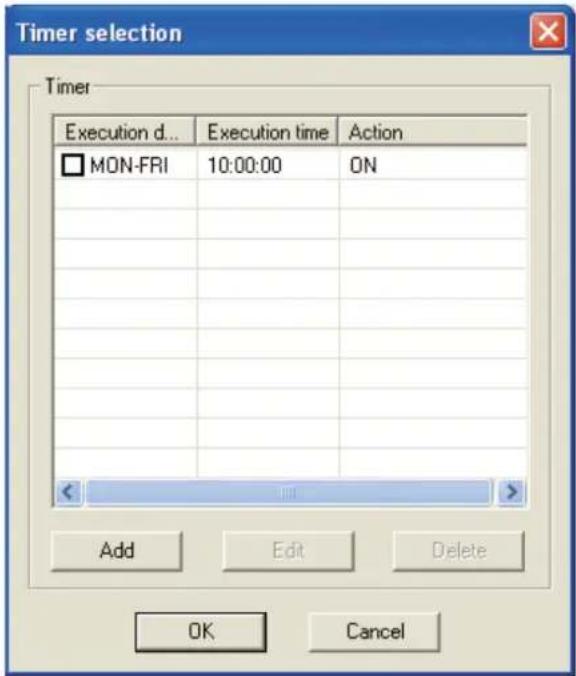
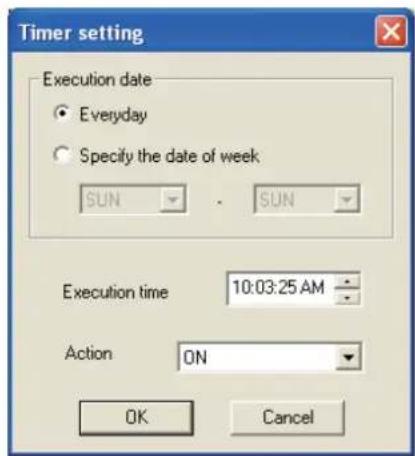
Timer Éléments Description
Execution date : pour définir la date d'exécution de la minuterie. (Tous les jours ou chaque jour)
Execution time : pour définir les temps d'exécution de la minuterie. (hh:mm:ss)
Action : pour configurer les événements.
Configuration du réglage par défaut
Vous pouvez configurer les informations de surveillance et les informations d'e-mail en procédant comme suit.
1. Sélectionnez System default setting dans le menu System. La fenêtre de réglage apparaît alors. 2. Basculez en cliquant sur l'onglet Monitoring information ou E-mail information pour chaque réglage.
Informations de surveillance
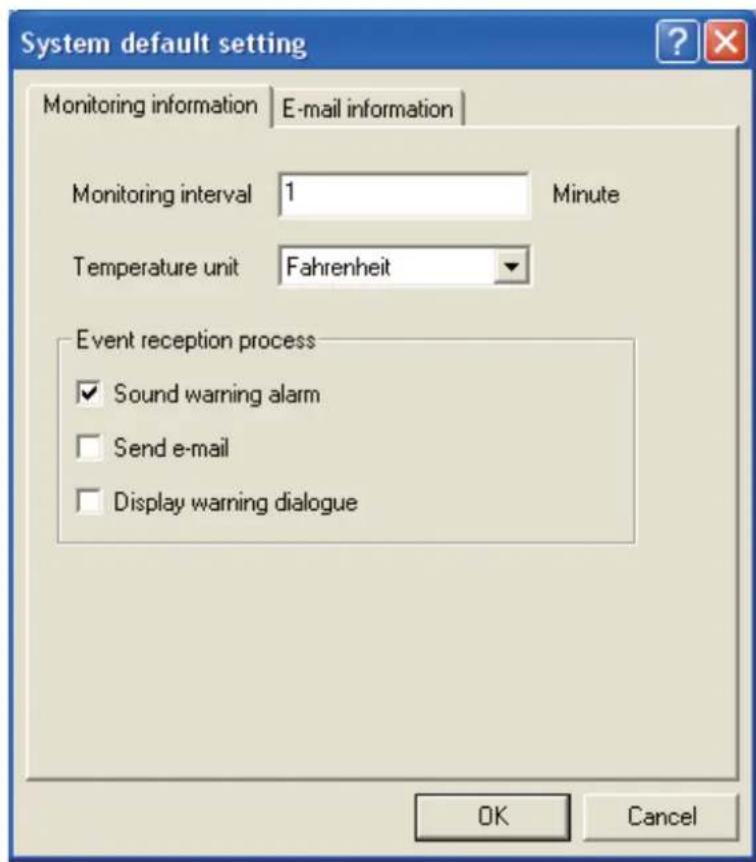
Informations de surveillance Éléments Description
Intervalle de surveillance. Règle l'intervalle des appels par unité de minutes. (Vous pouvez régler entre 1 et 99 minutes.) Unité de température. Règle la température d'affichage en unités Centigrades ou Fahrenheit. Processus de réception des événements. Règle le traitement lorsque l'événement (ALERT, TRAP, SYSERR) apparaît sur la cible. Pour plus de détails, reportez-vous à la section "À propos du traitement des événements" (p.26). Émettre une alarme sonore Envoyer un e-mail Afficher une boîte de dialogue d'avertissement
Informations d'e-mail
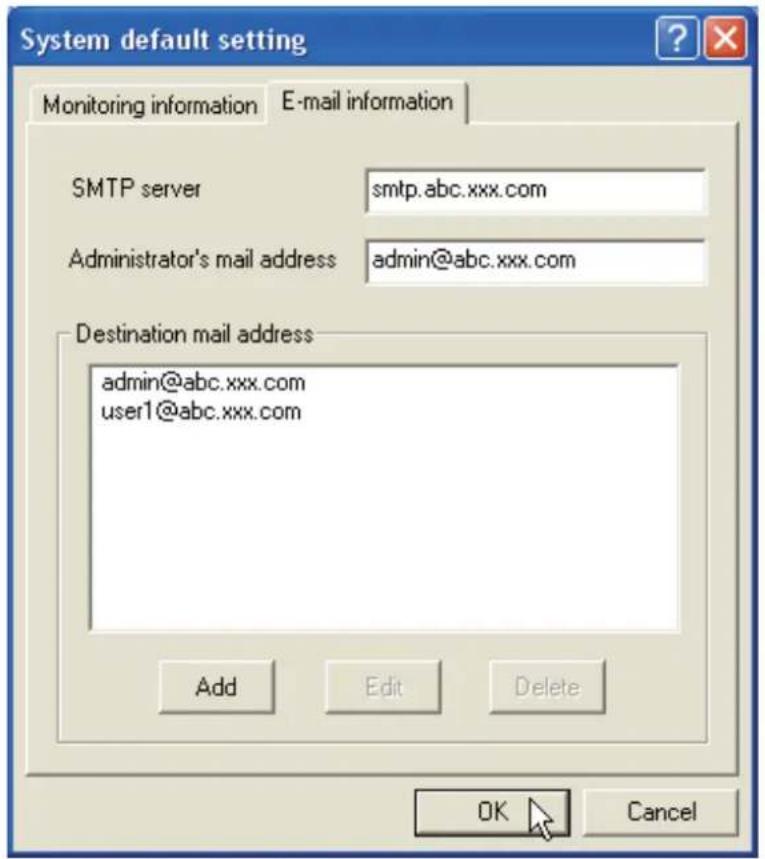
Informations d'e-mail
Serveur SMTP.........Configure l'adresse IP du serveur de messagerie SMTP ou du serveur de nom d'hôte.
Adresse e-mail de
l'administrateur......... Configure l'adresse e-mail de l'administrateur.
Adresse e-mail de
destination.... Configure l'adresse du courrier de destination lorsque l'événement (ALERT, TRAP, SYSERR) apparaît sur la cible. La fenêtre de saisie de l'adresse de courrier apparaît lorsque vous cliquez sur le bouton Ajouter.
Si la case Envoyer un e-mail du processus de réception des événements dans les informations de surveillance n'est pas cochée, l'e-mail d'alarme ne sera pas envoyé, même si vous avez configuré l'adresse e-mail. Il est possible de configurer 10 adresses au maximum pour l'adresse de courrier de destination. Pour plus de détails concernant le contenu du courrier, reportez-vous à la section "À propos du traitement des événements" (p.26).
Personnalisation de la liste d'état
Changement de l'indication de la colonne d'état
1 Sélectionnez Sélection de colonne dans le menu Système. La fenêtre de sélection de colonne apparaît alors. 2 Sur la fenêtre, cochez le nom de colonne à indiquer dans la liste d'état.
La marque [] située à côté du nom de colonne indique l'élément d'alarme.
3 Pour changer l'ordre de la colonne d'affichage dans la liste d'état, sélectionnez une colonne dont vous pouvez changer l'ordre, puis cliquez sur le bouton To up ou To down. 4 Cliquez sur OK pour fermer la configuration.
Pour spécifier la largeur de la colonne avec des valeurs numériques, entrez le nombre (0 à 9999) dans la boîte de texte "Column width".
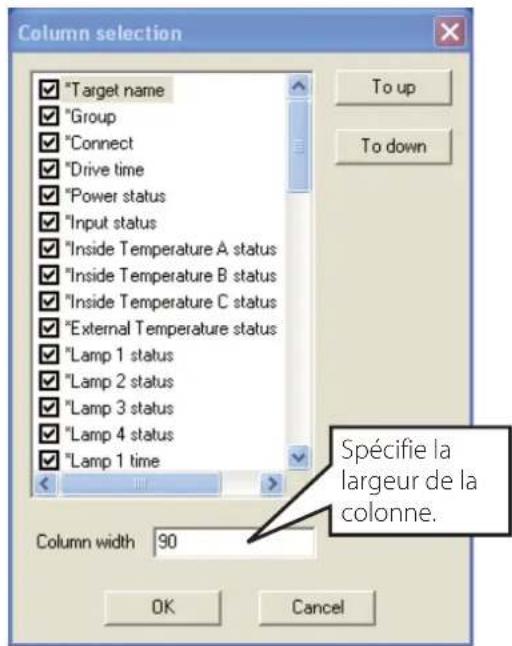
Colonne Description
Target name....Nom de l'équipement du réseau Group............Nom du groupe Connect............État de connexion du réseau (Connecté, Déconnecté) Drive time.........Temps d'utilisation cumulé de l'équipement Power status.... État de l'alimentation de l'équipement (Normal (sous tension), Normal (veille), Extinction automatique, Panne de courant, Panne de lampe, etc.) Input status............État du signal d'entrée (Signal, Pas de signal, Signal interrompu) *Inside Temperature
A status... État de température interne A (Normal, Avertissement, Erreur)
*Inside Temperature
B status... État de température interne B (Normal, Avertissement, Erreur)
*Inside Temperature
C status... État de température interne C (Normal, Erreur)
*External Temperature
status... État de température externe (Normal, Avertissement, Erreur)
*Lamp1 status... État de la lampe 1 (Éteinte, Allumée, Erreur, Remplacer)
*Lamp2 status... État de la lampe 2 (Éteinte, Allumée, Erreur, Remplacer)
*Lamp3 status... État de la lampe 3 (Éteinte, Allumée, Erreur, Remplacer)
*Lamp4 status... État de la lampe 4 (Éteinte, Allumée, Erreur, Remplacer)
*Lamp1 time. Temps utilisé de la lampe 1
*Lamp2 time. Temps utilisé de la lampe 2
*Lamp3 time. Temps utilisé de la lampe 3
*Lamp4 time. Temps utilisé de la lampe 4
*Filter status. État du filtre à air (Normal, Bouché)
*Option Box
filter status. État du filtre de la boîte d'options (Normal, Erreur, Bouché)
*Filter time. Temps utilisé du filtre à air
*Option Box
filter time. Temps utilisé du filtre de la boîte d'options
⇔ Les valeurs entre parenthèses sont des valeurs typiques ; elles diffèrent selon l'équipement connecté. La marque [*] située à côté du nom de colonne indique les éléments d'alarme.
Colonne Description
*Error info. Informations relatives aux erreurs (non disponibles pour le projecteur) IP address. Adresse IP de l'équipement du réseau Community. Nom de communauté de l'équipement du réseau (public) Introduction date*1. Date d'installation de l'équipement du réseau Timer. Informations concernant la minuterie Product info. Nom de l'équipement du réseau System name. Nom du système de l'équipement du réseau (Proj_05) Contact. Informations de contact de l'équipement du réseau Location. Emplacement d'installation de l'équipement du réseau Input signal. Informations relatives au mode d'entrée (Entrée1, Entrée2, etc.) Input select. Informations relatives à la source d'entrée (RGB, VIDEO, S-VIDEO, RÉSEAU, etc.) Network status. État du mode réseau (Hors ligne, Visionneuse de réseau, Capture de réseau) Audio system. Affiche le mode du système audio (NORMAL, PERSONNEL, MUSIQUE, DIALOGUE) Volume. Volume sonore de l'équipement du réseau Treble. Sons aigus de l'équipement du réseau Bass. Sons graves de l'équipement du réseau Balance. Balance sonore de l'équipement du réseau Mute. État de la coupure du son de l'équipement du réseau (ON, OFF) Power management. État du mode d'extinction automatique de l'équipement du réseau (OFF, PRÊT, EXTINCTION) Monitor out. État de la sortie du moniteur de l'équipement du réseau (ON, OFF) Shutter. État de l'obturateur de l'équipement du réseau (OFF, Haut contraste, Normal) Shutter management. État de la gestion de l'obturateur de l'équipement du réseau (Extinction) Fan control. État de la commande de ventilateur de l'équipement du réseau (Normal, Maximum, OFF, On1, etc.) Inside Temperature A. Affiche la température interne A de l'équipement (en degrés Celsius ou en degrés Fahrenheit) Inside Temperature B. Affiche la température interne B de l'équipement (en degrés Celsius ou en degrés Fahrenheit) Inside Temperature C. Affiche la température interne C de l'équipement (en degrés Celsius ou en degrés Fahrenheit) External Temperature. Affiche la température externe de l'équipement (en degrés Celsius ou en degrés Fahrenheit) Lamp mode. Affiche le mode des lampes (1 : mode 1 lampe, 2 : mode 2 lampes, 4 : mode 4 lampes, etc.) Lamp control. Affiche le mode de contrôle des lampes (Auto, Normal, Eco, etc.) Model name. Nom du modèle de l'équipement du réseau
Pour changer l'ordre ou la largeur de la colonne
Faites glisser le nom de la colonne d'état dont vous voulez changer l'ordre, placez-la sur son nouvel emplacement et déposez-la. Pour changer la largeur de la colonne, placez un curseur de souris sur le bord droit de la colonne à changer, faites glisser la souris sur celui-ci, et réglez la largeur de la colonne.
Tri de la liste d'état
Vous pouvez changer l'ordre des cibles de la liste d'état en cliquant sur le nom de la colonne que vous voulez trier. Le tri s'effectue en ordre ascendant ou descendant en cliquant chaque fois sur le nom de la colonne.
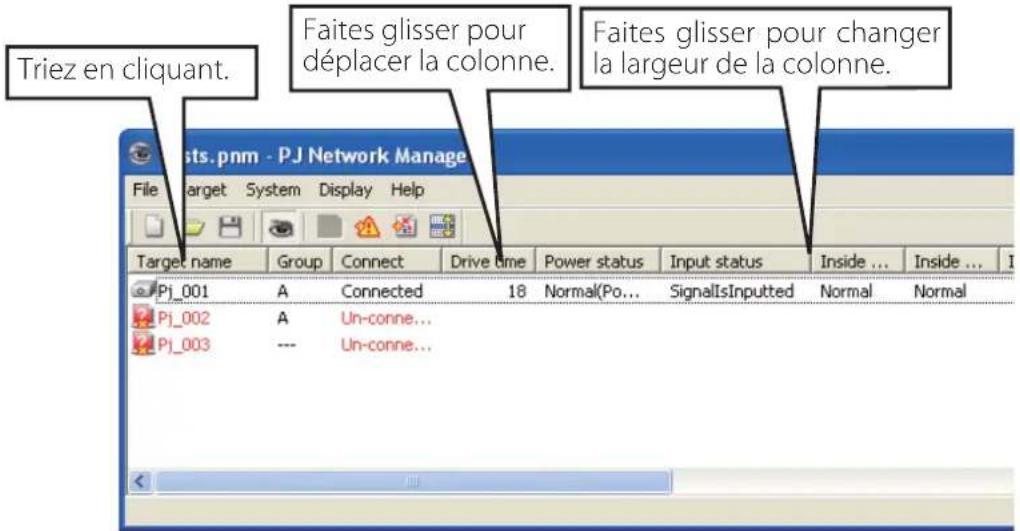
Changement des polices
Sélectionnez Font setting dans le menu System. La fenêtre de configuration de police apparaît alors. Sélectionnez le type, le style et la taille de la police dans la fenêtre.
Visionnement des informations d'alarme
1 Cliquez sur le bouton de la barre d'outils. La fenêtre d'affichage des alarmes apparaît et les informations d'alarme de toutes les cibles ayant une alarme apparaissent dans la liste de cette fenêtre, comme indiqué ci-dessous.
2 Pour exporter les informations d'alarme sous forme de fichier de texte (fichier CSV), cliquez sur le bouton Export.
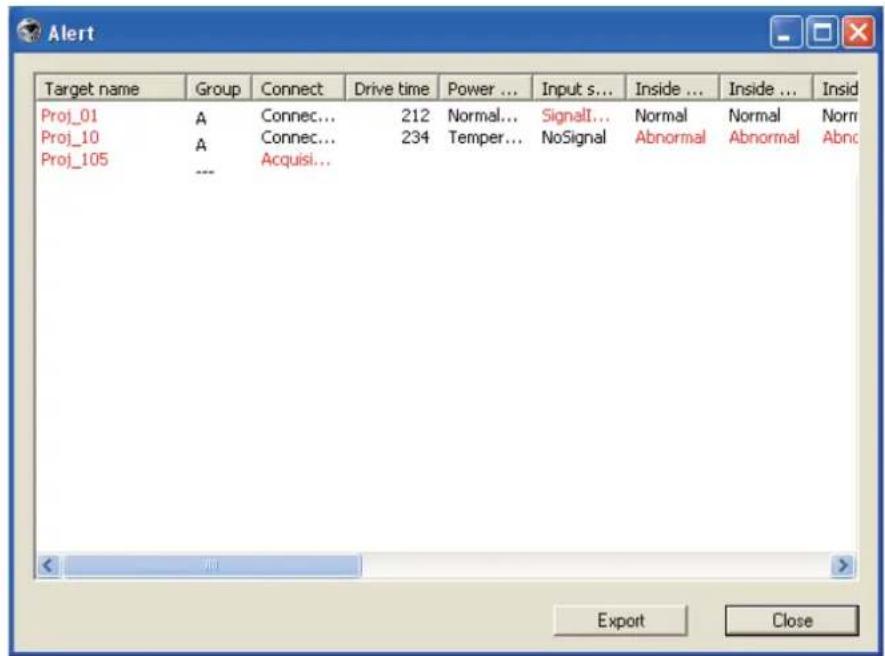
Seules les colonnes d'alarmes figurent dans la liste. (p.19) L'ordre de la liste est identique à celui de la liste d'état, et il est impossible d'en effectuer le tri. Vous pouvez changer la largeur de la colonne en faisant glisser le bord droit de la colonne. Vous pouvez changer l'ordre de la colonne en faisant glisser/déposer la colonne. Il est impossible de supprimer la colonne.
Visionnement du journal des événements
1 Cliquez sur le bouton de la barre d'outils. La fenêtre d'affichage du journal des événements apparaît, et les événements qui se sont produits sur les cibles apparaissent dans la liste de cette fenêtre, comme indiqué ci-dessous. 2 Pour exporter ces événements sous forme de fichier de texte (fichier CSV), cliquez sur le bouton Export. 3 Pour supprimer le journal des événements, sélectionnez l'élément correspondant à la date de déclenchement que vous voulez supprimer en cliquant sur celui-ci, puis cliquez sur le bouton Delete. Dans la boîte de dialogue de confirmation, cliquez sur Yes pour exécuter la suppression.

Éléments d'information du journal des événements (Event log) Éléments Description
Accrual date.... Date de déclenchement de l'événement Target name..... Nom de l'équipement du réseau IP address..... Adresse IP de l'équipement du réseau Event..... Type d'événement (ALERT, TRAP, SYSERR) (Reportez-vous au tableau de la page suivante.) Type..... Type d'événement (Reportez-vous au tableau de la page suivante.) Warning column..... Colonne d'avertissement de l'événement (Reportez-vous au tableau de la page suivante.) Warning value ...Valeur d'avertissement de l'événement (Reportez-vous au tableau de la page suivante.) Unit.. Affiche l'unité de la valeur d'avertissement.
Description de Event, Type, Warning column, Warning value (événements, types, colonne d'avertissement, valeur d'avertissement)
| Event | Type Warning column | Warning value | Description | |
| ALERT | ON:Une anomalie s'est produitOFF:L'anomalie a eté suppri-mée. | Connect | Un-connectedConnectedAcquisition error | *Reportez-vous à la page suiv-ante. |
| Power status | PowerFailureTemperatureErrorNormal (AfterTempError)RS232CFailurePower managementShutter managementLampFailure | |||
| Input status | SignalsInterruptedSignalsInputted | |||
| Inside Temperature status (A à C)External Temperature status | Abnormal | |||
| Lamp status (1 à 4) | FailureReplace | |||
| Lamp time (1 à 4) (durée de réglage) | ||||
| Filter time (durée de réglage) | ||||
| TRAP | LampFailure | Lamp status (1 à 4) | Failure | |
| LampReplace | Replace | |||
| PowerOFFPowreFailurePowerManagement | Power status | Normal(Standby)Normal(OnCoolingDown)PowerFailurePower management | ||
| TemperatureError | Inside Temperature status (A à C)External Temperature status | Abnormal | ||
| SignalsInterrupted Input status | SignalsInterrupted | |||
| LampReplacementTime Lamp time | time (1 à 4) (durée de la lampe) | |||
| FilterReplacementTime Filter time | time (durée du contrôle) | |||
| AutoPlayError Non disponible Error | ||||
| SYSERR | *MailError*MemoryError | Non disponible Non disponible | ||
Lorsque le PJ Network Manager ne peut pas envoyer de courrier ou accéder à la mémoire, aucun message ne s'affiche dans la colonne "Warning" et dans la valeur "Warning". Pour plus de détails concernant chaque colonne et chaque valeur d'advertisement, reportez-vous à la page suivante.
Description de la valeur d'advertisement (Warning value)
| Warning column Warning value Description | ||
| Connect | Un-connected Connected * Acquisition error | Le projecteur a été déconnecté du réseau Le projecteur a été connecté au réseau PJ Network Manager n'a pas pu accürir les informations MIB de l'équipment |
| Power status | Power failure | Le projecteur s'est étant en raison d'une panne de courant du projecteur |
| TemperatureError | Extinction du projecteur due à la production d'une erreur de température | |
| Normal (AfterTempError) | Normal après la production d'une erreur de température | |
| RS232CFailure | Une erreur de communication du RS-232C s'est produit | |
| Power management | La fonction d'extinction automatique a étéint la lampe du projecteur | |
| LampFailure | Une panne de lampe s'est produit | |
| Normal(Standby) * Le projecteur | est passé en mode de veille normalement | |
| Normal(OnCoolingDown) * | Refroidissement d'normalement à l'extinction du projet | |
| Input signal status | SignalsInterrupted SignalsInputted * | Le signal a été intercompu Le signal a été à nouveau entré |
| Inside Temperature status (A à C) External Temperature status | Abnormal | Le projecteur s'est étant lorsque la température s'est élevé anormalement |
| Lamp status | ON * Failure Replace | Lorsque la lampe est allumée Lorsque la lampe n'a pas pu s'allumer Le temps de remplacement de la lampe est atteint |
| Lamp time (durée de la lampe) | Le temps de remplacement de la lampe régle par l'utilisa-teur est atteint | |
| Filter time (durée du filtré) Le temps du filtré régle par l'utilisa-teur est atteint | ||
| (Erreur de lecture automa-tique) | Error | Une erreur s'est produit pendant l'affichage automatique des images |
La valeur d'advertisement comportant la marque "*" dans le tableau ci-dessus indique l'événement lorsque l'alarme a été supprimée, le type d'alarme est "OFF".
À propos du traitement des événements
Lorsque le PJ Network Manager reçoit un événement, il exécute les traitements des événements suivants qui sont sélectionnés dans le réglage par défaut du système.
Alerte sonore, Envoyer un e-mail, Afficher la boîte de dialogue d'avertissement
Alerte sonore
Lorsque le PJ Network Manager reçoit un événement, l'ordinateur émet un son d'alarme. Le son d'alarme dépend du réglage des sons de votre ordinateur.
Le son d'alarme n'est pas émis lorsque votre ordinateur ne possède pas de haut-parleurs, ou que le volume sonore est coupé.
Envoyer un e-mail
Le message de l'exemple suivant est envoyé à l'adresse e-mail que vous avez configurée comme adresse de courrier de destination.
Pour plus de détails concernant les informations relatives aux événements, types, colonnes d'avertissement et valeurs d'avertissement, reportez-vous à la section "Visionnement du journal des événements" (p.23). Pour la configuration du traitement des événements, reportez-vous à la section "Configuration du réglage par défaut" (p.17).
Remarques concernant l'utilisation de Windows XP Service Pack 2 (SP2) / Windows Vista
Le pare-feu Windows est activé par défaut dans Windows XP SP2 et Windows Vista. En raison de l'activation de ce pare-feu Windows, la fonction d'envoi d'e-mail n'est pas utilisable. Lorsque vous utilisez cette fonction de messagerie, vous devez annuler le blocage de l'application PJ Network Manager. Pour plus de détails concernant le pare-feu Windows, reportez-vous à l'aide de Windows sur votre ordinateur.
Afficher la boîte de dialogue d'avertissement
La fenêtre de dialogue suivante apparaît à l'écran si un événement se produit.
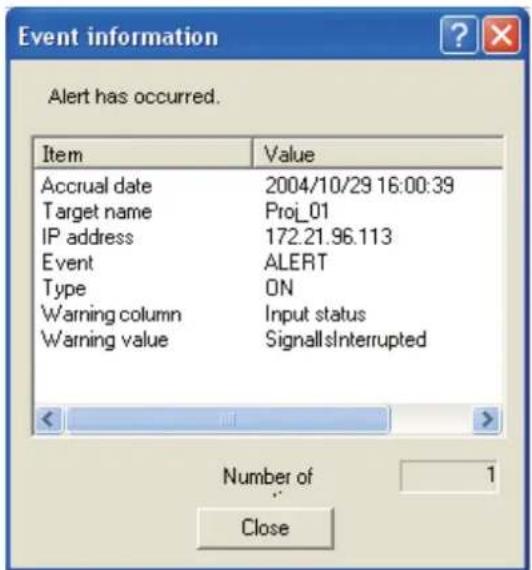
Affichage de l'historique des commandes
1. Cliquez sur le bouton de la barre d'outils. La fenêtre « Command history » apparaît, et l'historique des commandes s'affiche dans la fenêtre, comme présenté ci-dessous. 2. Pour exporter l'historique des commandes sous forme de fichier texte (fichier CSV), cliquez sur le bouton « Export ». 3. Pour supprimer l'historique des commandes, sélectionnez l'élément correspondant à la « Executed date/time » que vous voulez supprimer, puis cliquez sur le bouton « Delete ». Dans la boîte de dialogue de confirmation, cliquez sur « Yes » pour exécuter la suppression.
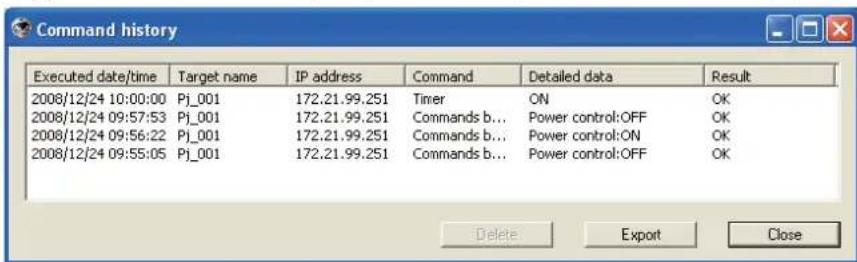
Command history Éléments Description
Executed date/time .... Date et heure d'exécution de la commande
Target name .... Nom de l'équipement du réseau
IP address ............ Adresse IP de l'équipement du réseau
Command .... Type de commande
Detailed data .... Contenu de la commande
Result ... Résultats de la commande
Les éléments figurant dans la liste sont fixes. Vous pouvez changer la largeur de la colonne en faisant glisser le bord droit de la colonne. Vous pouvez changer l'ordre de la colonne en faisant glisser/déposer la colonne. Il est impossible de supprimer la colonne. Il est possible de mémoriser 1000 événements au maximum. Lorsque le nombre d'événements dépasse 1000, l'événement le plus ancien est supprimé, et l'événement le plus récent est ajouté.
Mémorisation du fichier de gestion
Lorsque vous surveillez l'équipement du réseau avec le PJ Network Manager, vous pouvez sauvegarder des informations de cibles enregistrées, la configuration du système et les informations des journaux d'événements dans le fichier de gestion avec un nom de fichier libre. Ceci est fort utile si vous gérez plusieurs équipements dans le réseau.
Cliquez sur le bouton de la barre d'outils, et sauvegardez-le avec un nom de fichier libre. L'extension est ".pnm".
Le fichier de gestion contient les informations suivantes.
| Header..............Section du fichier de gestion, version du fichier |
| System default setting.......Valeur par défaut de la configuration du système |
| - Monitoring interval |
| - Event reception process |
| - Temperature unit |
| - E-mail information |
| Target information........Informations relatives à la cible enregistrée |
| - Target information (Target name, IP address, Community, Introduction date) |
| - Target MIB information |
| - Warning value set up |
| Event log information........Informations relatives au journal des événements (ALERT, TRAP, SYSERRR) |
Le volume maximum d'un fichier de gestion est d'environ 1 Mo. (Le nombre de cibles enregistrées est de 200, le nombre d'événements est de 1000.)
Informations mémorisées sur le registre
Les informations de réglage d'application suivantes sont sauvegardées dans le registre de votre ordinateur. Par conséquent, l'état de réglage est mémorisé, même après que vous ayez quitté l'application.
| Status window information.............. Position d'affichage et taille de la fenêtre de liste d'état |
| Status list information.............. Affiche la colonne d'état, la largeur de la colonne et l'ordre de la colonne |
| Event log list information.... Largeur de la colonne et ordre de la liste des journaux d'événements |
| Font set up.............. Valeur de réglage de la police (type, taille et style) |
Enregistrement immédiat des informations de cible du fichier défini
Le PJ Network Manager possède une fonction permettant d'importer immédiatement les informations de cible du fichier défini. Préparez le fichier défini (format de données CSV) dans lequel les informations de cible sont écrites avec le format indiqué ci-dessous. 1 Sélectionnez Target batch registration dans le menu System. La fenêtre d'enregistrement par lots de cibles apparaît alors. 2 Cliquez sur le bouton Reference et sélectionnez un fichier défini pour importer les informations de cible. Les informations de cible importées seront incluses dans la liste de la fenêtre d'enregistrement par lots de cibles.
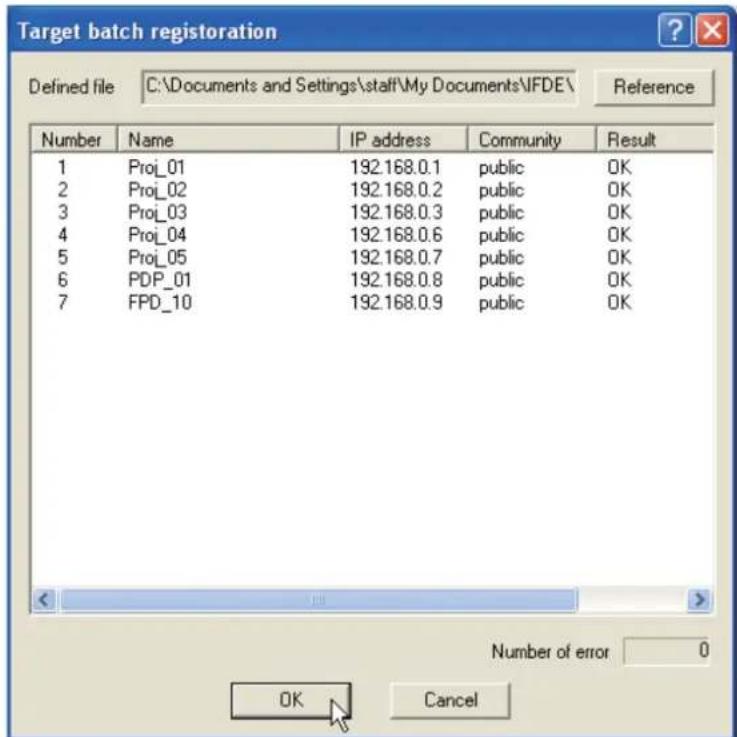
- Si le fichier défini importé comporte une erreur, les informations relatives à l'erreur seront indiquées dans la colonne Result. Essayez à nouveau d'effectuer l'importation après avoir corrigé le fichier défini.
3 Cliquez sur le bouton OK pour exécuter l'enregistrement.
Format du fichier défini
Le fichier défini est un fichier de données CSV créé par l'application de feuille de calcul, et est défini comme suit :
Colonne Description (exemple)
Target name.... Nom de l'équipement cible (Proj_01, Proj_03, PDP_01, etc.)
Community.....Nom de la communauté SNMP. La valeur par défaut de nos produits de réseau est "public".
Exemple de fichier défini
Le tableau ci-dessous donne un exemple de fichier défini fourni avec les informations de cible. Sauvegardez ce fichier comme fichier CSV.
| Nom de la cible | Adresse IP | Communauté |
| Proj_01 192.168. | 0.1 public | |
| Proj_02 192.168. | 0.2 public | |
| Proj_03 192.168. | 0.3 public | |
| Proj_04 192.168. | 0.6 public | |
| Proj_05 192.168. | 0.7 public | |
| PDP_01 192.168. | 0.8 public | |
| FPD_10 192.168. | 0.9 public |
Connexion à l'équipement cible
Après que vous ayez cliqué deux fois sur le nom de cible dans la liste d'état, l'ordinateur lance le navigateur Web et affiche la fenêtre de connexion de l'équipement cible.
Vous pouvez contrôler et installer le projecteur à distance en utilisant le navigateur Web. Pour plus de détails concernant les informations d'instructions, reportez-vous au manuel séparé du mode d'emploi du réseau.
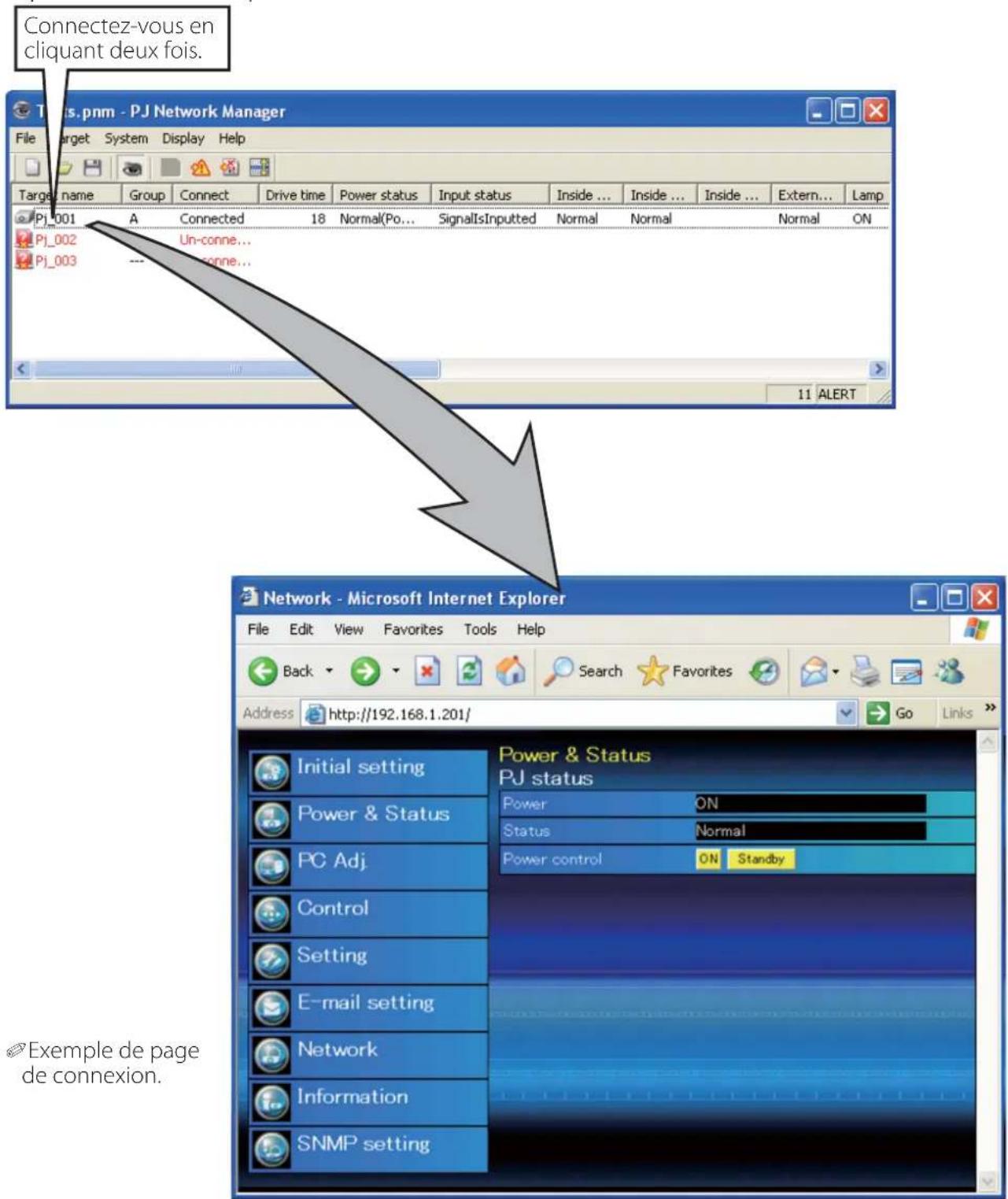
MODE D'EMPLOI PJ NETWORK MANAGER
POUR WINDOWS


- PROJECTEUR MULTIMÉDIA MODEL PLC-XU301A
- RÉSEAU PRIS EN CHARGE
- DESIGN COMPACT
- CONFIGURATION SIMPLE DU SYSTÈME D'ORDINATEUR
- FONCTIONS UTILES POUR LES PRÉSENTATIONS
- EXTINCTION AUTOMATIQUE
- CONTRÔLE DE LA LAMPE
- FIN RAPIDE
- FONCTION DE LOGO
- AFFICHAGE MULTILINGUE DES MENUS
- FONCTION DE SÉCURITÉ
- FONCTIONS D'ENTRETIEN IMPORTANTES
- FONCTION RÉSEAU LOCAL
- FONCTION RÉGLAGES AUTO
- FONCTION DE SUPPORT DE COULEUR
- REMARQUE
- PRÉCAUTIONS DE SÉCURITÉ
- AVERTISSEMENT : · CET APPAREIL DOIT ÊTRE RELIÉ À UNE PRISE DE TERRE
- ATTENTION
- REMARQUE À L'ATTENTION DE NOS CLIENTS AUX ÉTATS-UNIS
- CIRCULATION DE L'AIR
- INSTALLATION DU PROJECTEUR À UNE POSITION CORRECTE
- DÉPLACEMENT DU PROJECTEUR
- PRÉCAUTION POUR LE TRANSPORT DU PROJECTEUR
- AVIS DE LA COMMISSION FÉDÉRALE DES COMMUNICATIONS
- NORMES DU CORDON D'ALIMENTATION SECTEUR
- CORDON D'ALIMENTATION SECTEUR POUR LES ÉTATS-UNIS ET LE CANADA
- CORDON D'ALIMENTATION SECTEUR POUR LE ROYAUME-UNI
- NOM DES COMPOSANTS ET LEURS FONCTIONS
- ENCOCHE DE SÉCURITÉ KENSINGTON
- BORNE ARRIÈRE
- ① CONTROL PORT
- ② COMPUTER IN 1 / COMPONENT IN
- ③ MONITOR OUT
- ④ COMPUTER IN 2/DVI-I
- ⑤ BORNE DE BRANCHEMENT AU RÉSEAU LOCAL
- ⑥ S-VIDEO IN
- COMPUTER 1 / COMPUTER 2 AUDIO IN
- ⑨ AUDIO IN
- VIDEO IN
- COMMANDES SUR LE PROJECTEUR
- ① TOUCHE SELECT
- ② TOUCHES DE POINTAGE ▲▼▲ (VOLUME +/-)
- ③ TOUCHE INPUT
- ④ TOUCHE ON/STAND-BY
- ⑤ TÉMOIN POWER
- ⑥ TOUCHE MENU
- ⑦ TOUCHE AUTO SETUP
- ⑧ TÉMOIN WARNING
- TÉMOIN LAMP REPLACE
- TÉLÉCOMMANDE
- INSTALLATION DES PILES DE LA TÉLÉCOMMANDE
- PLAGE DE FONCTIONNEMENT DE LA TÉLÉCOMMANDE
- CODE DE LA TÉLÉCOMMANDE
- POSITIONNEMENT DU PROJECTEUR
- PIEDS RÉGLABLES
- BRANCHEMENT À UN ORDINATEUR
- CÂBLES UTILISÉS POUR LE BRANCHEMENT
- BRANCHEMENT À UN ÉQUIPEMENT VIDÉO
- BRANCHEMENT À UN ÉQUIPEMENT VIDÉO COMPOSANT
- BRANCHEMENT DU CORDON D'ALIMENTATION SECTEUR
- MISE SOUS TENSION DU PROJECTEUR
- SOURCE D'ENTRÉE SÉLECTIONNÉE ET CONTRÔLE DE LAMPE
- FENÊTRE DE SÉLECTION VIDÉO/PC
- FENÊTRE DE GUIDE DU SIGNAL D'ENTRÉE
- ENTRER UN CODE PIN
- QU'EST-CE QU'UN CODE PIN
- PRÉCAUTION D'UTILISATION DU CODE PIN
- MISE HORS TENSION DU PROJECTEUR
- UTILISATION DU MENU À L'ÉCRAN
- BARRE DE MENU
- RÉGLAGE DU ZOOM ET DE LA MISE AU POINT
- CORRECTION DU TRAPÈZE
- TRAPÈZE
- RÉGLAGE DU SON
- OPÉRATION DIRECTE
- VOLUME
- COUPURE DU SON
- OPÉRATION PAR MENU
- SUPP. SON
- FONCTIONNEMENT DE LA TÉLÉCOMMANDE
- TOUCHES COMPUTER1/2/VIDEO/S-VIDEO/COMPONENT
- TOUCHE FREEZE
- TOUCHE INFO
- TOUCHES D.ZOOM
- TOUCHE LAMP
- TOUCHE NO SHOW
- TOUCHE P-TIMER
- TOUCHE IMAGE
- TOUCHE SCREEN
- 02:02
- SÉLECTION DE LA SOURCE D'ENTRÉE (RGB: ORDINATEUR 1/ORDINATEUR 2 (ANALOGUE)) - OPÉRATION DIRECTE
- SÉLECTION DE LA SOURCE D'ENTRÉE (RGB(PC DIGITAL), RGB(AV HDCP))
- SÉLECTION DU SYSTÈME D'ORDINATEUR
- AUTO
- 中
- MODE 1
- SVGA1
- SÉLECTION MANUELLE DU SYSTÈME D'ORDINATEUR
- RÉGLAGE PC AUTO
- MÉMORISATION DES DONNÉES DE RÉGLAGE
- RÉGLAGE MANUEL DE L'ORDINATEUR
- SYNCHRO FINE
- TOTAL DE POINTS
- HORIZONTAL
- VERTICAL
- CLAMP
- SURFACE AFFICH. HORIZ
- SURFACE AFFICH. VERT
- RESET
- EFFACER
- MÉMORISER
- SÉLECTION DU MODE D'IMAGE
- DYNAMIQUE
- STANDARD
- NATUREL
- TABLEAU D'ÉCOLE (VERT)
- SUPPORT DE COULEUR
- IMAGE 1-4
- RÉGLAGE DE L'IMAGE
- CONTRASTE
- LUMINOSITÉ
- TEMPÉRATURE DE COULEUR
- BALANCE DES BLANCS (ROUGE)
- BALANCE DES BLANCS (VERT)
- BALANCE DES BLANCS (BLEU)
- NETTETÉ
- GAMMA
- RÉGLAGE DE LA TAILLE DE L'ÉCRAN
- NORMAL
- VRAI
- LARGE
- PLEINE LARGEUR
- PERSONNALISÉ
- POUR AGRANDIR ET RÉDUIRE LES IMAGES AU ZOOM
- ZOOM DIGITAL
- ✓ REMARQUE
- SÉLECTION DE LA SOURCE D'ENTRÉE (VIDÉO, S-VIDÉO)
- SÉLECTION DE LA SOURCE D'ENTRÉE (COMPONENT, RGB SCART 21 BROCHES)
- SÉLECTION DU SYSTÈME VIDÉO
- VIDÉO OU S-VIDÉO
- COMPONENT
- FORMAT DE SIGNAL VIDÉO COMPONENT
- CINÉMA
- COULEUR
- TEINTE
- RÉDUCTEUR DE BRUIT
- PROGRESSIF
- RÉGLAGES
- LANGUE
- POSITION DU MENU
- RÉGLAGES AUTO
- RECHERCHE D'ENTRÉE
- KEYSTONE AUTOMATIQUE
- FOND
- AFFICHAGE
- SÉLECTION LOGO
- CAPTURE
- VERROUILLAGE LOGO PAR CODE PIN
- POUR ENTRER UN LOGO CODE PIN
- POUR CHANGER LE RÉGLAGE DU VERROUILLAGE PAR CODE PIN
- CHANGEMENT LOGO CODE PIN
- PLAFOND
- ARRIÈRE
- CLOSED CAPTION
- DÉMARRAGE RAPIDE
- MODE VEILLE
- CONTRÔLE DE LA DURÉE DE LA LAMPE
- ICÔNE REMPLACER LA LAMPE
- REMPLACER LAMPE
- POUR CHANGER LE CODE DU PROJECTEUR
- POUR CHANGER LE CODE DE LA TÉLÉCOMMANDE
- SÉCURITÉ (VERROUILLAGE ET VERROUILLAGE CODE PIN)
- VERROUILLAGE
- CHANGER LE RÉGLAGE DE VERROUILLAGE CODE PIN
- CHANGEMENT DU CODE PIN
- PUISSANCE VENTILATION
- CONTRÔLE DU VENTILATEUR
- COMPTEUR DU FILTRE
- HISTORIQUE DES AVERTISSEMENTS
- RÉGLAGES D'USINE
- AFFICHAGE DES INFORMATIONS RELATIVES À LA SOURCE D'ENTRÉE
- ENTRÉE
- SYNCHRO HORIZ
- SYNCHRO VERT
- ÉCRAN
- STATUT LAMPES
- COMPTEUR DE LA LAMPE
- TÉMOIN WARNING
- LE PROJECTEUR EST ÉTEINT, ET LE TÉMOIN WARNING CLIGNOTE EN ROUGE
- VÉRIFIEZ ENSUITE LES ÉLÉMENTS SUIVANTS
- NETTOYAGE DES FILTRES
- RECOMMANDATION
- REMISE À ZÉRO DU COMPTEUR DU FILTRE
- FIXATION DU CAPUCHON DE LENTILLE
- NETTOYAGE DE LA LENTILLE DE PROJECTION
- NETTOYAGE DU COFFRET DU PROJECTEUR
- REMPLACER LA LAMPE
- COMMANDE D'UNE LAMPE DE RECHANGE
- PRÉCAUTIONS DE MANIPULATION DE LA LAMPE
- SI UNE LAMPE EXPLOSE, IL FAUT PRENDRE LES MESURES DE SÉCURITÉ SUIVANTES
- GUIDE DE DÉPANNAGE
- AVERTISSEMENT
- ARBORESCENCE DES MENUS
- ENTRÉE D'ORDINATEUR / ENTRÉE VIDÉO
- TÉMOINS ET ÉTAT DU PROJECTEUR
- SPÉCIFICATIONS DES ORDINATEURS COMPATIBLES
- INFORMATIONS SUR LE SYSTÈME MÉCANIQUE
- RÉSOLUTION D'AFFICHAGE
- COMPATIBILITÉ DES SIGNAUX
- INFORMATIONS SUR LE SYSTÈME OPTIQUE
- INTERFACE
- AUDIO
- ALIMENTATION
- CONDITIONS D'UTILISATION
- ACCESSOIRES
- PIÈCES EN OPTION
- CONFIGURATION DES BORNES
- BORNE COMPUTER 2 / DVI-I (DIGITAL/ANALOG)
- BORNE LAN
- NOTES RELATIVES AU NUMÉRO DE CODE PIN
- N° DE VERROUILLAGE CODE PIN
- N° DE VERROUILLAGE LOGO PAR CODE PIN
- DIMENSIONS
- MODE D'EMPLOI
- CONFIGURATION ET UTILISATION
- AVIS DE LA COMMISSION DES COMMUNICATIONS FÉDÉRALES
- PRÉCAUTIONS POUR L'UTILISATION DU PROJECTEUR VIA DES RÉSEAUX
- PRÉCAUTION CONCERNANT L'UTILISATION DE LA FONCTION DE RÉSEAU (NETWORK)
- CHAPITRE 1 PRÉPARATIF . 5
- CHAPITRE 2 PROCÉDURES DE CONFIGURATION. 11
- CHAPITRE 3 CONFIGURATION ET UTILISATION DE BASE 17
- CHAPITRE 4 CONTRÔLE DU PROJECTEUR. 31
- CHAPITRE 5 ANNEXE 43
- CHAPITRE 1 PRÉPARATIFS
- CARACTÉRISTIQUES
- FONCTION WEB MANAGEMENT (P.31)
- FONCTION E-MAIL ALERT (P.25)
- FONCTION SNMP AGENT (P.29)
- FONCTION DE GESTION SNMP
- ENVIRONNEMENT D'EXPLOITATION REQUIS POUR LES ORDINATEURS
- SPÉCIFICATIONS DU RÉSEAU DU PROJECTEUR
- LIMITE DE CONNEXION ENTRE CE PROJECTEUR, LE CONCENTRATEUR OU L'ORDINATEUR
- EXPRESSIONS/ABRÉVIATIONS
- UTILISATION DE CE MODE D'EMPLOI
- MARQUES COMMERCIALES
- FLUX DE L'INSTALLATION
- ÉTAPE 1 CONNECTEZ LE LAN ET PARAMÉTREZ LA CONFIGURATION
- ÉTAPE 2 : LA CONFIGURATION DU RÉSEAU EST ALORS TERMINÉE
- ÉTAPE 3 : INSTALLEZ LE LOGICIEL SUR LES ORDINATEURS
- REMARQUE RELATIVE À L'INSTALLATION DU CD-ROM DU LOGICIEL
- CHAPITRE 2
- PROCÉDURES DE CONFIGURATION
- CONNEXION À LA LIGNE LAN
- CONFIGURATION DU RÉSEAU
- PROCÉDURE DE CONFIGURATION
- ELEMENT DESCRIPTION
- CODE PIN RÉSEAU
- SELECT
- INFORMATIONS RELATIVES AU RÉSEAU
- RÉGLAGES DE RÉSEAU D'USINE
- CHAPITRE 3
- CONFIGURATION ET UTILISATION DE BASE
- CONNECTEZ-VOUS À LA PAGE DE CONFIGURATION DU PROJECTEUR
- [1] SAISISSEZ L'ADRESSE IP
- [2] CONNEXION
- [REMARQUE]
- [3] AFFICHAGE DE LA PAGE DE CONFIGURATION PRINCIPALE
- PAGE DE CONFIGURATION PRINCIPALE DANS L'AFFICHAGE
- COMMENT UTILISER LA PAGE DE CONFIGURATION
- EXEMPLE DE PAGE DE CONFIGURATION
- TYPES DE RÉGLAGE
- CONFIGURATION PAR BOÎTE DE TEXTE
- CONFIGURATION PAR MENU DÉROULANT
- CONFIGURATION PAR BOUTON RADIO
- CONFIGURATION PAR CASE À COCHER
- PARAMÈTRES E-MAIL
- OPTION
- ÉLÉMENT DESCRIPTION
- CONFIGURATION DU CODE PIN RÉSEAU
- CONFIGURATION DE PJLINK ET DU MOT DE PASSE
- QU'EST-CE QUE PJLINK
- NOTICE PJLINK
- CONFIGURATION DE L'E-MAIL
- ÉLÉMENT.........DESCRIPTION
- 1 CONFIGURATION DU SERVEUR SMTP ET DE L'ADRESSE DE L'ADMINISTRATEUR
- 2 ENREGISTREMENT ET SUPPRESSION DES ADRESSES E-MAIL
- 3 SÉLECTION DES OPTIONS POUR L'ENVOI DE COURRIELS D'ALARME
- EXEMPLES : TYPE ET CONTENU DU COURRIEL D'ALARME
- PJ INFORMATION
- TRAP
- TRAP CHECK/DELETE
- POUR VÉRIFIER ET SUPPRIMER L'ADRESSE DE TRAP
- TRAP OPTION
- CONFIGURATION DE L'OPTION DE TRAP
- CHAPITRE 4
- CONTRÔLE DU PROJECTEUR
- CONTRÔLE DE L'ALIMENTATION ET VÉRIFICATION DE L'ÉTAT
- ÉLÉMENT
- DESCRIPTION
- PJ STATUS
- À PROPOS DE L'ÉTAT DU PROJECTEUR
- STATUS DESCRIPTION
- CONTRÔLE
- SYSTÈME
- SÉLECTION UTILISABLE SUR L'ENTRÉE RGB (PC ANALOGIQUE)
- SÉLECTION UTILISABLE SUR L'ENTRÉE RGB (PC NUMÉRIQUE)
- SÉLECTION UTILISABLE SUR L'ENTRÉE RGB (AV HDCP)
- SÉLECTION UTILISABLE SUR L'ENTRÉE VIDÉO/S-VIDÉO/SCART
- SÉLECTION UTILISABLE SUR L'ENTRÉE COMPONENT ÉLÉMENT DESCRIPTION
- SON
- RÉGLAGE DE L'ORDINATEUR
- CONFIGURATION DU PROJECTEUR
- SCREEN SETTING
- SETTING 1
- SETTING 2
- SETTING 3
- INFORMATION
- INDICATION DE L'ÉTAT DE LA LAMPE
- CHAPITRE 5 : APPENDICE
- 5
- EXEMPLES DE CONNEXION
- CONNEXION PEER-TO-PEER
- PASSERELLE (ROUTEUR) INSTALLÉE SUR LE RÉSEAU
- UTILISATION DE TELNET
- TABLEAU DE LA LISTE DES COMMANDES
- COMMANDE FONCTION
- CONFIGURATION DU NAVIGATEUR WEB
- ACTIVATION DE ACTIVE SCRIPT/JAVASCRIPT
- CONFIGURATION DU PROXY
- EXEMPLES: SYSTÈME D'EXPLOITATION/NAVIGATEURS
- WINDOWS XP PROFESSIONAL
- EN UTILISANT LE SERVEUR PROXY
- SANS UTILISER LE SERVEUR PROXY
- NETSCAPE NAVIGATOR V.7.1
- CONFIGURATION DE JAVASCRIPT
- SANS UTILISER LE SERVEUR PROXY : SÉLECTIONNEZ L'ÉLÉMENT DIRECT CONNECTION TO THE INTERNET DANS LA FENÊTRE DE CONFIGURATION DU PROXY
- EN UTILISER LE SERVEUR PROXY
- Q&R
- INSTALLATION/ACCÈS
- POURQUOI LA PAGE DE CONFIGURATION N'APPARAÎT-ELLE PAS DANS MON NAVIGATEUR WEB
- R
- Q
- COMMENT PUIS-JE RESTREINDRE L'ACCÈS À PARTIR DE L'ORDINATEUR
- PUIS-JE AVOIR ACCÈS AU PROJECTEUR INSTALLÉ SUR LE RÉSEAU LOCAL DE L'ENTREPRISE À PARTIR D'UN EMPLACEMENT DISTANT
- NOUS UTILISONS LE SERVEUR DHCP/BOOTP POUR ASSIGNER UNE ADRESSE IP. EST-IL POSSIBLE D'UTILISER LE PROJECTEUR DANS CET ENVIRONNEMENT RÉSEAU
- COMMENT PUIS-JE INSTALLER PLUSIEURS PROJECTEURS
- MOT DE PASSE/CONNEXION
- QUE DOIS-JE FAIRE LORSQUE J'AI OUBLIÉ L'ADRESSE IP DU PROJECTEUR
- QUE DOIS-JE FAIRE LORSQUE J'AI OUBLIÉ LE MOT DE PASSE (CODE PIN RÉSEAU)
- PUIS-JE ENREGISTRER LA PAGE DE CONFIGURATION EN TANT QUE "FAVORIS" OU "MARQUE-PAGES" DU NAVIGATEUR WEB
- OPÉRATION
- AUTRES
- Q : QUELLES SONT LES RÈGLES D'ATTRIBUTION D'UNE ADRESSE IP
- Q : PUIS-JE CONTRÔLER LE PROJECTEUR EN UTILISANT L'APPLICATION TELNET
- Q : QUELLE EST L'ADRESSE MAC ATTRIBUÉE AU PROJECTEUR
- PUIS-JE EFFECTUER LA MISE À JOUR DU MICROPROGRAMME DU PROJECTEUR
- PJ NETWORK MANAGER POUR WINDOWS
- TABLE DES MATIÈRES
- CHAPITRE 1 INTRODUCTION. 3
- CHAPITRE 2 INSTALLATION 5
- CHAPITRE 3 FONCTIONNEMENT DE BASE 7
- CHAPITRE 1 INTRODUCTION
- INTRODUCTION
- SNMP
- ENVIRONNEMENT D'EXPLOITATION
- LIMITATION
- CHAPITRE 2 INSTALLATION
- INSTALLATION DU PJ NETWORK MANAGER
- DÉSINSTALLATION DU PJ NETWORK MANAGER
- CHAPITRE 3 FONCTIONNEMENT DE BASE
- LANCER ET QUITTER PJ NETWORK MANAGER
- NOMENCLATURE DE LA FENÊTRE D'ÉTAT
- ÉLÉMENTS DESCRIPTION
- QUITTER PJ NETWORK MANAGER
- MENU SOUS-MENU OPÉRATION
- QU'EST-CE QU'UNE CIBLE
- NOMENCLATURE DES BOUTONS DE LA BARRE D'OUTILS
- BOUTON OPÉRATION
- AFFICHAGE DE L'ICÔNE DE LA CIBLE
- AJOUT DE LA CIBLE
- ÉDITION DE LA CIBLE
- SUPPRESSION DE LA CIBLE
- CONFIGURATION DE LA VALEUR D'ADVERTISEMENT
- DÉMARRAGE DE LA SURVEILLANCE DE LA CIBLE
- LORSQU'UNE ALARME SE DÉCLENCHE SUR LA CIBLE
- LORSQU'UN ÉVÉNEMENT DE TRAP SE DÉCLENCHE SUR LA CIBLE
- QU'EST-CE QU'UN TRAP
- ARRÊT DE LA SURVEILLANCE DE LA CIBLE
- AFFICHAGE DE TOUTES LES INFORMATIONS D'ÉTAT DE LA CIBLE
- CONFIGURATION DU GROUPE CIBLE
- CONFIGURATION DU MOT DE PASSE DE TELNET
- CONFIGURATION DES COMMANDES DE TRAITEMENT PAR LOTS POUR LES MULTIPLES CIBLES SÉLECTIONNÉES
- COMMANDES DE TRAITEMENT PAR LOTS : COMMANDE DISPONIBLE ÉLÉMENTS DESCRIPTION
- CONFIGURATION DE LA MINUTERIE POUR LES CIBLES
- TIMER ÉLÉMENTS DESCRIPTION
- CONFIGURATION DU RÉGLAGE PAR DÉFAUT
- INFORMATIONS DE SURVEILLANCE
- INFORMATIONS DE SURVEILLANCE ÉLÉMENTS DESCRIPTION
- INFORMATIONS D'E-MAIL
- PERSONNALISATION DE LA LISTE D'ÉTAT
- CHANGEMENT DE L'INDICATION DE LA COLONNE D'ÉTAT
- COLONNE DESCRIPTION
- POUR CHANGER L'ORDRE OU LA LARGEUR DE LA COLONNE
- TRI DE LA LISTE D'ÉTAT
- CHANGEMENT DES POLICES
- VISIONNEMENT DES INFORMATIONS D'ALARME
- VISIONNEMENT DU JOURNAL DES ÉVÉNEMENTS
- ÉLÉMENTS D'INFORMATION DU JOURNAL DES ÉVÉNEMENTS (EVENT LOG) ÉLÉMENTS DESCRIPTION
- DESCRIPTION DE EVENT, TYPE, WARNING COLUMN, WARNING VALUE (ÉVÉNEMENTS, TYPES, COLONNE D'AVERTISSEMENT, VALEUR D'AVERTISSEMENT)
- DESCRIPTION DE LA VALEUR D'ADVERTISEMENT (WARNING VALUE)
- À PROPOS DU TRAITEMENT DES ÉVÉNEMENTS
- ALERTE SONORE
- ENVOYER UN E-MAIL
- REMARQUES CONCERNANT L'UTILISATION DE WINDOWS XP SERVICE PACK 2 (SP2) / WINDOWS VISTA
- AFFICHER LA BOÎTE DE DIALOGUE D'AVERTISSEMENT
- AFFICHAGE DE L'HISTORIQUE DES COMMANDES
- COMMAND HISTORY ÉLÉMENTS DESCRIPTION
- MÉMORISATION DU FICHIER DE GESTION
- INFORMATIONS MÉMORISÉES SUR LE REGISTRE
- ENREGISTREMENT IMMÉDIAT DES INFORMATIONS DE CIBLE DU FICHIER DÉFINI
- FORMAT DU FICHIER DÉFINI
- COLONNE DESCRIPTION (EXEMPLE)
- EXEMPLE DE FICHIER DÉFINI
- CONNEXION À L'ÉQUIPEMENT CIBLE
Marque : SANYO
Modèle : PLCXU301A
Catégorie : Projecteur