SPF107H - Cadre photo numérique SAMSUNG - Notice d'utilisation et mode d'emploi gratuit
Retrouvez gratuitement la notice de l'appareil SPF107H SAMSUNG au format PDF.

| Type de produit | Cadre photo numérique |
| Marque | Samsung |
| Modèle | SPF-107H |
| Taille de l'écran | 10 pouces (25,4 cm) |
| Résolution de l'écran | 1024 x 600 pixels |
| Type d'écran | TFT LCD |
| Mémoire interne | 1 Go |
| Formats d'image pris en charge | JPEG (baseline, non progressif, non CMYK) |
| Connectique | USB 2.0 (hôte et périphérique), lecteur de carte SD |
| Alimentation | Adaptateur secteur externe (12 V) |
| Consommation électrique (fonctionnement) | 5,9 W |
| Consommation électrique (veille) | Moins de 1 W |
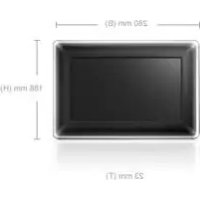
| Dimensions (L x H x P) | 280,0 x 188,0 x 23,0 mm |
| Poids | 600 g |
| Fonctions principales | Diaporama (avec effets de transition et vitesse réglable), rotation/zoom (x2, x4), mode horloge (12/24h, calendrier), mode Mini Monitor (écran secondaire PC), copie/suppression de photos, programmation marche/arrêt automatique |
| Design | Ultraplat (23 mm d'épaisseur), gris anthracite |
| Contenu du coffret | Cadre photo, câble d'alimentation/adaptateur, câble USB, manuel utilisateur |
| Langues du menu | Multilingue (français inclus) |
| Sécurité | Arrêt automatique, mode veille (économiseur d'écran) |
| Entretien et nettoyage | Débrancher avant nettoyage ; utiliser un chiffon doux et sec ; ne pas utiliser de produits chimiques (benzène, alcool, solvants) |
| Pièces détachées et réparabilité | Contacter le service après-vente Samsung ; ne pas démonter ou réparer soi-même |
FOIRE AUX QUESTIONS - SPF107H SAMSUNG
Questions des utilisateurs sur SPF107H SAMSUNG
0 question sur cet appareil. Repondez a celles que vous connaissez ou posez la votre.
Poser une nouvelle question sur cet appareil
Téléchargez la notice de votre Cadre photo numérique au format PDF gratuitement ! Retrouvez votre notice SPF107H - SAMSUNG et reprennez votre appareil électronique en main. Sur cette page sont publiés tous les documents nécessaires à l'utilisation de votre appareil SPF107H de la marque SAMSUNG.
MODE D'EMPLOI SPF107H SAMSUNG
Cadre photo numérique Manuel de l'utilisateur
Merci d'avoir acheté un cadre photo numérique Samsung
Les « Instructions de sécurité » visent à protéger la sécurité des utilisateurs et à éviter les dégats matériels.
Lisez-les attentivement et utilisez correctement le produit.
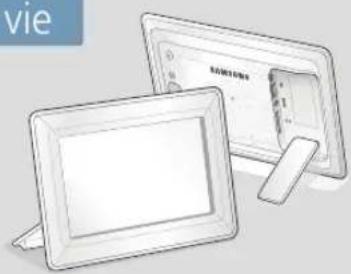
Design ultraplat qui rehausse votre espace de vie
Le design ultraplat, qui réduit de 50% l'épaissur par rapport aux modèles précédents, occupe bien moins de place qu'un cadre ordinaire.
Le design cristal et la couleur gris anthracite de ce produit apporteront en outre une note raffinée à votre interieur.
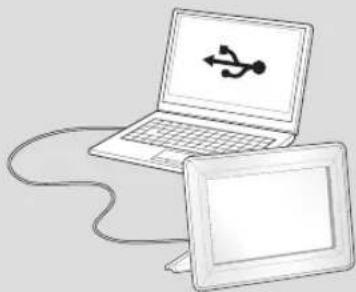
S'utilise comme Mini Monitor avec un cable USB
Il peut être utilisé tant comme Cadre photo que comme Mini Monitor, et donc servir d'écran exclusif pour Internet, une messagerie instantanée ou un widget.
VouspouvezfacilitéutiliserlemodeleSPF-87Henleconnectantaun PCrienqu'avecle cableUSB.
Un espace de Mémoire du cadre généreux
Pas besoin d'acheter de la mémoire supplémentaire puisqu'il possède déjà une solide mémoire interne de 1 Go.
Qui plus est, les photos mémorisées sont automatiquement compressées et enregistrées avec une résolution optimale.
Memoire interne de 1 Go
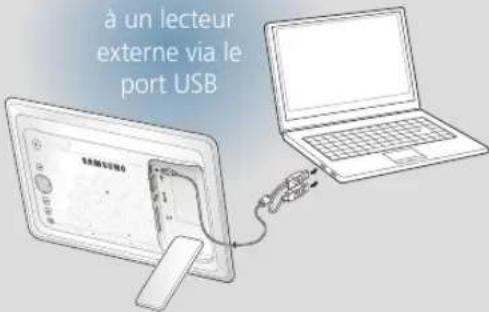
Connexion aisee
a un lecteur
externe via le
port USB
Extension pratique et large
L'espace de stockage peut facilement etre elargi grace au connecteur de carte SD pour completer la memoire interne déjà generese.
Le port USB permet de connecter un lecteur externe à la mémoire USB.
Cadre numérique économique
La fonction
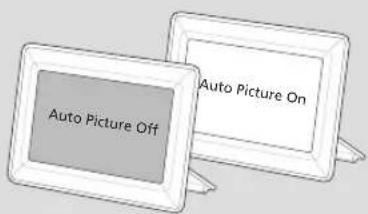
Table des matieres
Fonctions speciales 2
Table des matieres 3
Consignes de sécurité 4
Avant l'utilisation
Contenu du coffret 8
Nom et fonction de chaque élément 8
Preparation du cadre 9
Raccordement de l'alimentation 9
Mise sous tension 10
Raccordement d'une mémoire externe 10
Raccordement d'un PC 11
Transfert de photos à partir du PC 11
Affichage et utilisation du menu principal ....12
Diaporama
Diaporama 13
Rotation/zoom 14
Gestion des photos
Selection d'un périhérique de stockage 15
Copie de photos 16
Suppression de photos 18
Affichage de l'horloge 19
Utilisation comme horloge 19
Mini Monitor
Utilisation comme écran de PC (Mini monitor) 20
Installation du programme Frame Manager ...20
Raccordement à un PC 21
Paramètres
Réglages photo 22
Réglage de l'horloge 24
Généralités 25
Assistance 26
Annexe
Contrôles à effectuer avant d'appeler un
technicien 27
Mise à jour du logiciel 29
Caracteristiques techniques du produit 30
Consignes de sécurité
Les « Instructions de sécurité » visent à protéger la sécurité des utilisateurs et à éviter les dégats matériels. Lisez-les attention et utilisez correctement le produit.

Avertissement
Le non-respect de ces consignes peut donner lieu à de graves blessures, voire entrainer la mort.

Achtung
Le non-respect des instructions fournies peut entrainer de légères blessures ou des dommages matériels.
Alimentation
- Les illustrations suivantes sont fournies à titre d'illustration et peuvent varier selon les modèles et les pays.

Avtissement
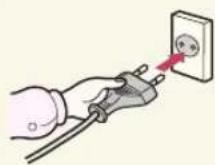
Insérez la fiche
d'alimentation
correctement jusqu'à ce qu'elle soit bien en place.
Une fiche mal branchée peut provoquer un incendie.
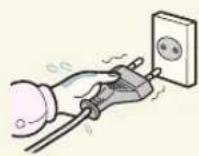
Pour éviter tout risque d'électrocution, ne touche pas la fiche d'alimentation avec des mains humides.
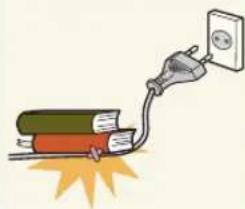
Ne forcez pas lorsque vous tirez sur le cordon d'alimentation. Ne placez rien de lourd sur le cordon d'alimentation, car cela risquerait de provoquer une décharge électrique, voir un incendie.
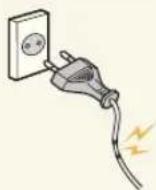
N'utilise pas de fiche, de cordon ou de prise d'alimentation endommagé, car cela pourrait provoquer une décharge électrique, voire un incendie.
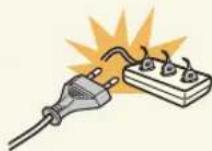
Ne branchez pas plusieurs
appareils sur une seule
prise, car sa surchauffe
pourtrait provoquer un incendie.
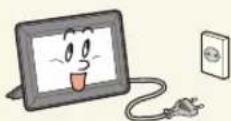
Veillez àmettre l'appareil hors tension et à le débrancher avant de le déplacer. Veillez à débrancher également tout autre cable de connexion à un autre apparéil.
Si vous déplacez le produit sans débrancher son cordon d'alimentation, vous risquez de l'endommager et de provoquer une décharge électrique, voire un incendie.

Achtung
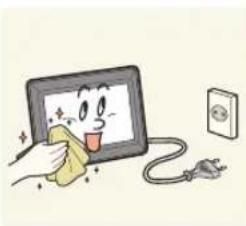
Vérifiez que l'appareil est bien débranché avant de le nettoyer.
Le non-respect de cette consigne pourrait provoquer une décharge électrique, voir un incendie.
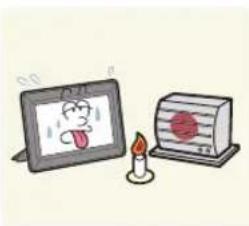
N'installez pas le produit在此之前 d'un appeareil de chauffage.
Cela pourrait provoquer un incendie.
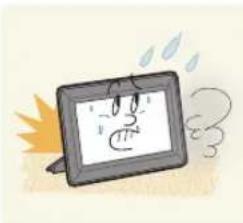
Ne placez pas le produit dans un environnement exposé à l'essence, à la fumée ou à l'humidité; n'installez pas le produit dans un vehicule.
Cela peut gérer son fonctionnement ou provoquer un incendie.
Éviter plus particulièrement d'utiliser votre moniteur pres d'une source d'eau ou à l'extérieur s'il venait à neiger ou à pleuvoir.
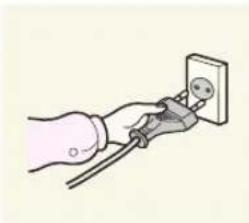
Lorsque you debranchez l'appareil, ne tirez pas sur le fil car, en procedant de la sorte, vous risqueriez d'endommager la fiche.
Si vous ne respectez pas cette consigne, il se peut que l'appareil ne s'allume plus correctement ou que cela provoque un incendie.
Installation

Avtissement
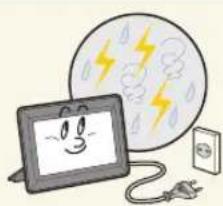
En cas d'orage, débranchez l'appareil.
Le non-respect de cette consigne pourrait provoquer une décharge électrique, voire un incendie.
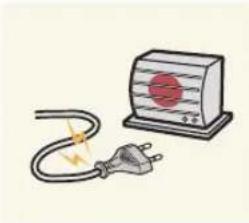
Ne placez pas le cordon d'alimentation a proximete d'un appeareil de chauffage, car le cordon pourrait fondre et provoquer une decharge electrique, voire un incendie.
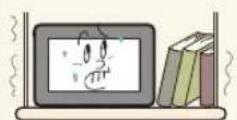
Lorsque vous installez le produit sur une armoire ou sur une étagère, évitez que l'extrémité avant du produit ne dépasse du bord du meuble.
Le non-respect de cette consigne pourrait entrainer la chute du produit et, par là même, provoquer un dysfonctionnement du produit ou occasionner des blessures corporelles.
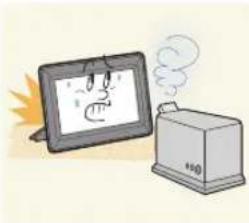
N'installez le produit ni dans un endroit exposé à l'huile, à la fumée, à l'humidité, à l'eau ou à la pluie, ni dans une voiture.
Tout contact du produit avec l'une de ces substances pourrait en effet provoquer une décharge électrique, voir un incendie.

Achtung
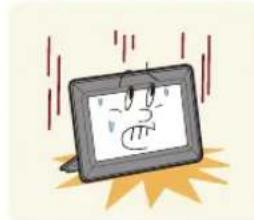
Lorsque vous installez le produit, déposez-le délicatement.
Le non-respect de cette consigne risquerais d'endommager l'appareil ou d'occasionner des blessures corporelles.
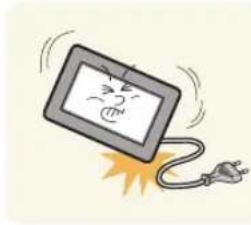
Evitez de faire tomber le produit lorsque vous le déplacez, car vous risqueriez de l'endommager ou de vous bleisser.

Ne place pas le produit a un endroit situé à portée des enfants.
Le produit risquerait en effet de tomber et de les blesser.
Utilisation et entretien

Avtissement
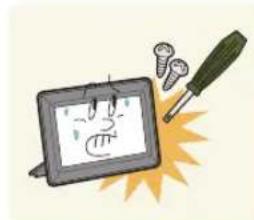
N'insérezaucun objet
metallique tel qu'un pic à
brochettes, un fil électrique
ou unevrille, ni aucun
élément inflammable
tel que du papier ou des
allumettes dans les bornes
sITUées à l'arrière de
l'appareil; ce faisant, vous
risqueriez de provoquer
une décharge électrique,
voire un incendie.
Si de I'eau ou toute substance étrangère entre en contact avec le produit, veillez à lemettre hors tension et à le débrancher, puis à contacter un centre de services.
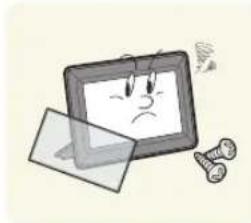
Vous ne devez jamais démonter, réparer ou modifier le produit vous-même.
Si vous appeareil doit etre réparé,contactez un centre de services.Le non-respect de cette consigne pourrait provoquer une décharge électrique,voir un incendie.

Achtung
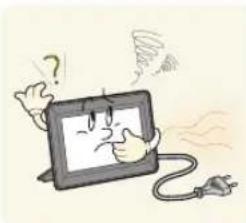
Si vous entendez un bruit étrange, décelez une odeur de brûlé ou voyagez de la fumée, débranchez immédiatement l'appareil et contactez un centre deservices.
Le non-respect de cette consigne pourrait provoquer une décharge électrique, voir un incendie.
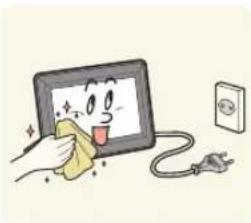
Lorsque you nettoyez l'appareil, veillez tout d'abord à le débrancher, puis nettoyez-le à l'aide d'un chiffon doux et sec.
N'utilisez aucun produit chimique tel que du benzene, de l'alcool, des solvants, de l'insectifuge, des produits aromatiques, des lubriciants, des détergents ou de la cire.
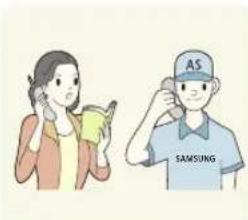
Si le produit doit etre installedans un emplacement particulier ne repondant pas aux conditions generales d'utilisation,veuillez contacter l'un de nos ingénieurs,dans la mesure ou le produit pourrait presenter de graves problemes de qualite en raison de son environnement.
Il s'agit notamment d'environnements ou l'appareil serait exposé à des particules de poussière fines, à des produits chimiques, à une température elevée ou BASSE, à de l'humidité ou encore si l'appareil doit être utilisé de manière ininterrompue pendant une longue période.
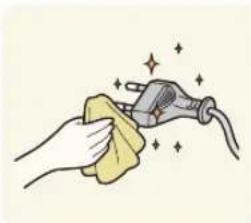
Enlevez toujours la poussière ou l'eau qui pourrait se trouver sur les broches et connexions de la fiche d'alimentation.
Le non-respect de cette consigne pourrait provoquer une décharge électrique, voir un incendie.
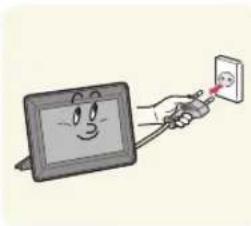
Si vous ne comptez pas utiliser l'appareil pendant une période prolongée, voirlez à le débrancher.
Une forte accumulation de poussiere peut provoquer une surchauffe ou une inflammation et entraîner une décharge électrique, voire un incendie.
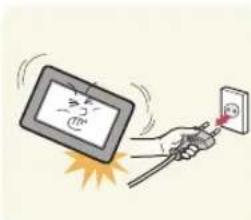
Si le produit est tombé ou si son boîtier est endommagé, mettez-le hors tension et débranchez-le.
Si vous utilisez le produit sans vérifier au préalable qu'il n'a pas ete endommagé, you risquez de provoquer une decharge electrique, voire un incendie. Veuillez contacter un centre de services.
Veuillez you assurer que les composants suivants sont bien inclus dans le carton d'emballage avant d'utiliser le produit.
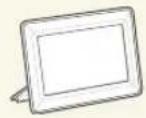
Cadre photo Cablebd'alimentation/ adaptateur
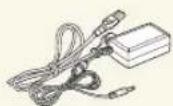
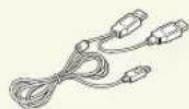
(SPF-87H)
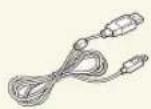
Manuel de l'utilisateur
Nom et fonction de chaque élément
| Bouton Description | Icône dans le manuel | |
| Mettre sous/hors tension | [ ] | |
| Ouvrir le menu [MENU] | ||
| Se déplacer dans le menu et les options - haut / bas / gauche / droite | [▲][▼][▲][▼] | |
| Sélectionner un menu ou une option | [ ] | |
| Revenir à l'étape précédente | [ ] | |
| Lancer un Diaporama. | [ ] | |
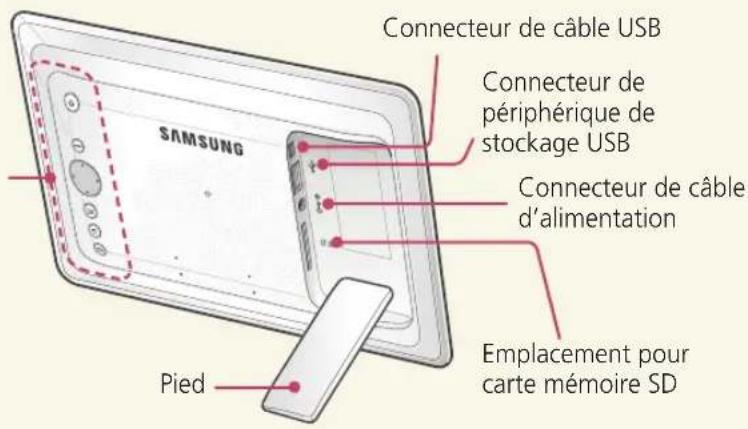

Remarque
Si aucun bouton n'est actionné pendant 10 minutes, le mode economisér d'écran est automatiquem ent activé (sauf en
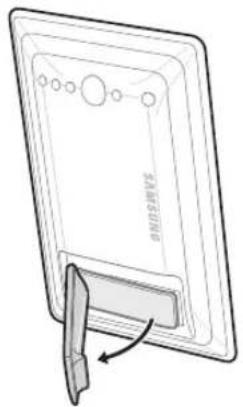
Placez le cadre en position horizontale ou verticale, a vous gré, comme illustré ci-dessous.
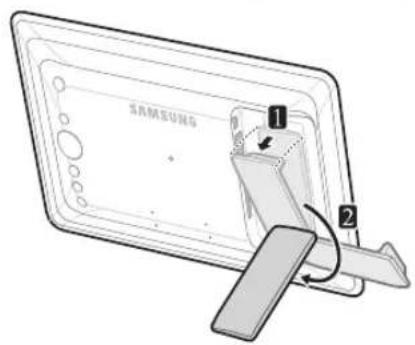
Utilisation en position horizontale
Utilisation en position verticale
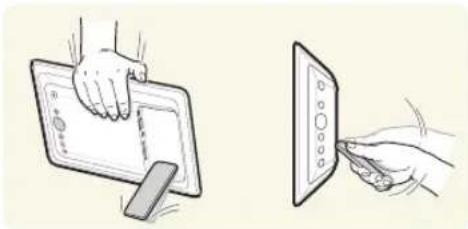
N'exercez pas trop de force et ne tournez pas le support dans la mauvaise direction pendant l'installation, pour éviter d'endommager le support.
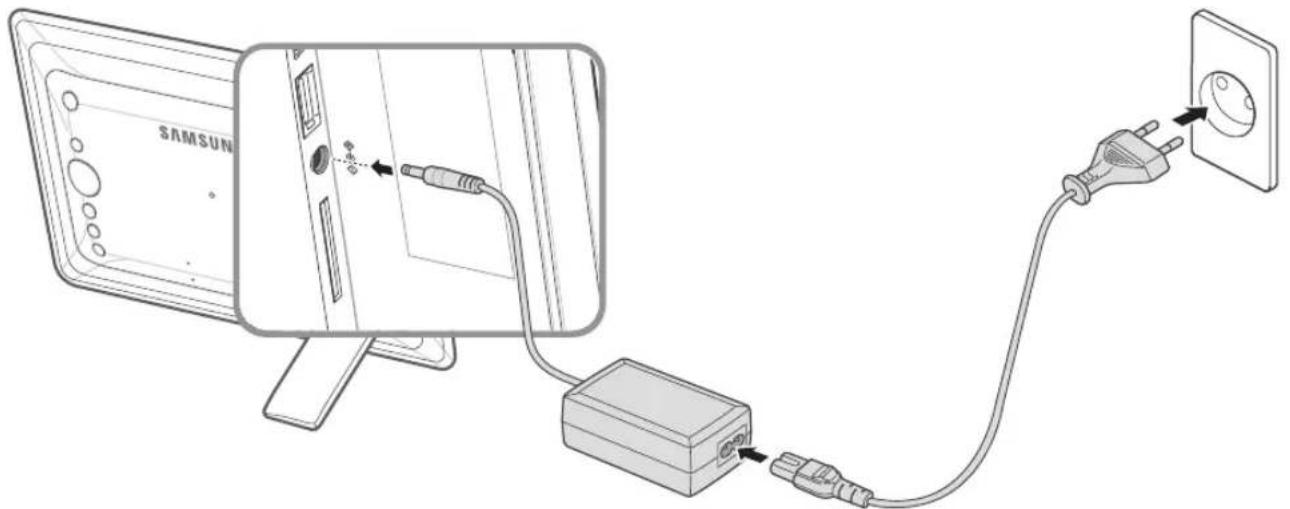
Raccordement de l'alimentation
Raccordez le cadre au secteur à l'aide du cable d'alimentation fourni.

Remarque
Le modele SPF-87H peut etre utilise par simple raccordement a un PC via le cable USB (double du cable d'alimentation secondaire). Il est cependant susceptible de ne pas fonctionner correctement si I'alimentation du PC n'est pas stable. Dans ce cas, connectez I'adaptateur secteur.
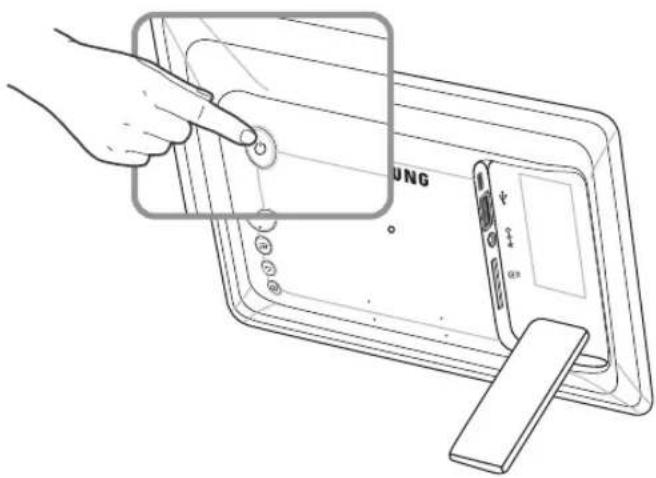
Appuyez sur le bouton marche/arrêt [O].

Remarque
Lors de la première mise sous tension après l'achat, la fonction
Raccordement d'une mémoire externe
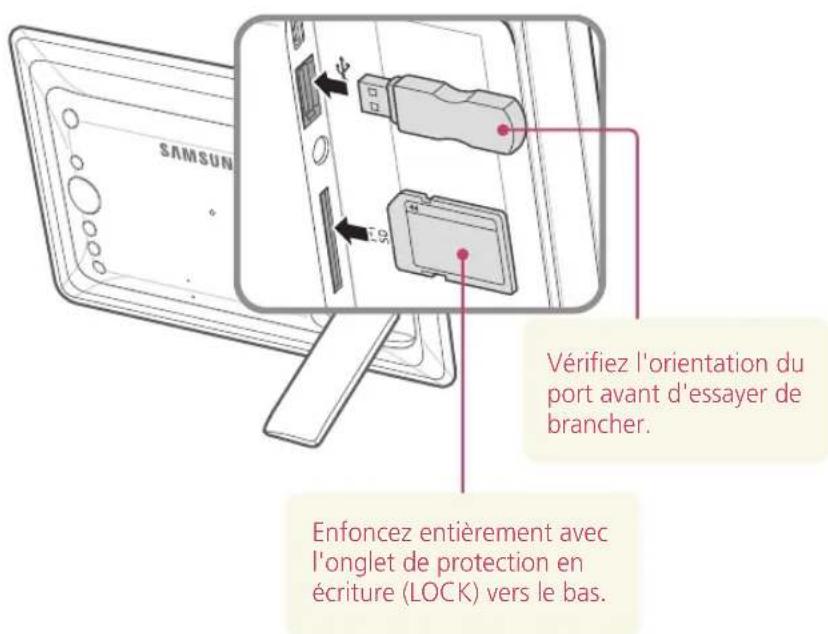
Vou puez raccorder des peripheriques USB et cartes de memoire SD.

Remarque
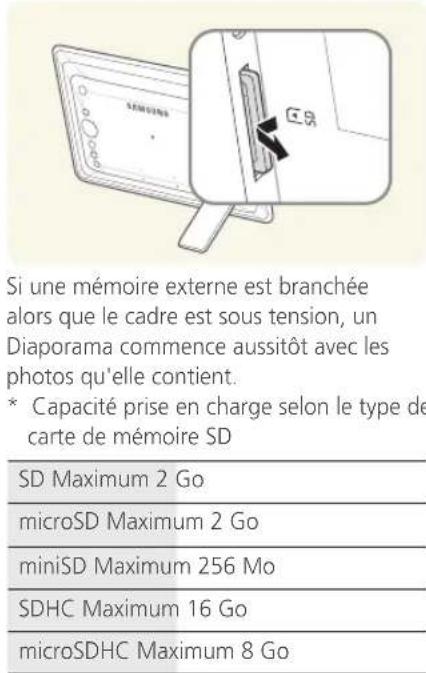
Pour extraire la carte, appuyez doucement au centre de la carte puis, lorsque celle-ci ressort partiellement, retirez-la.
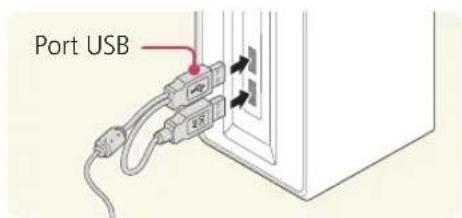
Raccordement d'un PC
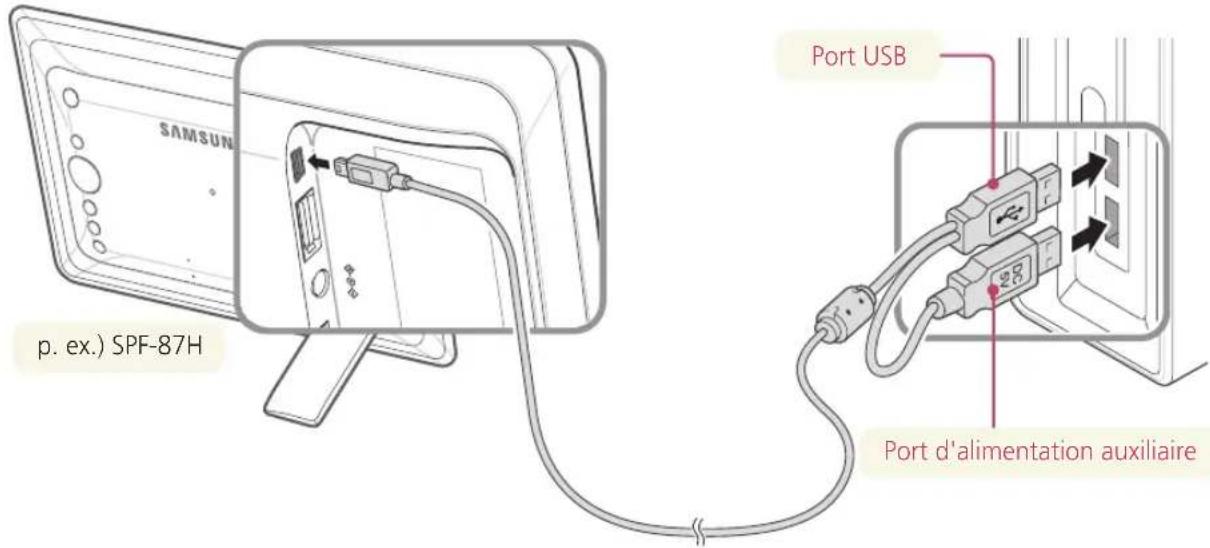
En raccordant le cadre à un PC à l'aide du cable USB fourni, vous pouvez télécharger des photos dans la Mémoire du cadre du cadre (p.11) ou utiliser le cadre comme Mini Monitor (p.20).

Remarque
Vou pouvez utiliser le modele SPF-87H en le connectant à un PC rien qu'avec le cable USB. Cependant, si l'image se perd ou si I'écran s'éteint en raison d'une coupure de courant, connectez aussi le cable d'alimentation auxiliaire.
Vous pouvez utiliser le modele SPF-107H en le connectant à un PC avec le cable USB.
Transfert de photos à partir du PC
Les photos enregistrées dans le PC peuvent etre facilement transferees vers la Memoire du cadre du cadre.
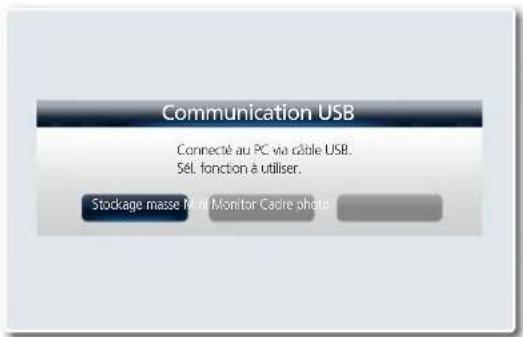
Raccordez le cadre au PC à l'aide du cable USB.
2 Mettez le PC et le cadre sous tension.
3 Appuyez sur les boutons [4/1] pour selectionner
Le cadre sera reconnu comme un disque amovible.
4 Copiez les photos voulues du PC vers le disque reconnu.
Le disque amovible reconnu sera affiché avec le nom de modèle (SPF-87H ou SPF-107H). Dans Poste de travail, ouvre le disque du modele correspondant et copiez les photos sur le disque.
Lorsque la copie est terminée, appuyez sur le bouton [ou débranchez le cable USB.
Remarque
Ce produit est livre avec des échantillons de photos dans la mémoire. Si vous manquez de mémoire, effacez les photos fournies d'origine. Une photo de grande taille (haute résolution) occupe beaucoup de Mémoire du cadre et ralentit la prévisualisation. Dans ce cas, au lieu de copier la photo directement sur le disque amovible, enregistrez-la sur une mémoire externe puis copiez-la vers la Mémoire du cadre. La photo peut être réduite à une taille optimale pour le Cadre photo et être copiee vers la Mémoire du cadre. p.16
Si l'écran de sélection du mode de connexion USB ci-dessus n'apparait pas lorsque vous reconnectez le cadre après l'avoir déconnecté, choisissez la fonction
Affichage et utilisation du menu principal
Appuyez sur [pendant (2) secondes ou plus, ou appuyez de maniere repétée jusqu'à ce que le menu principal apparaisse.
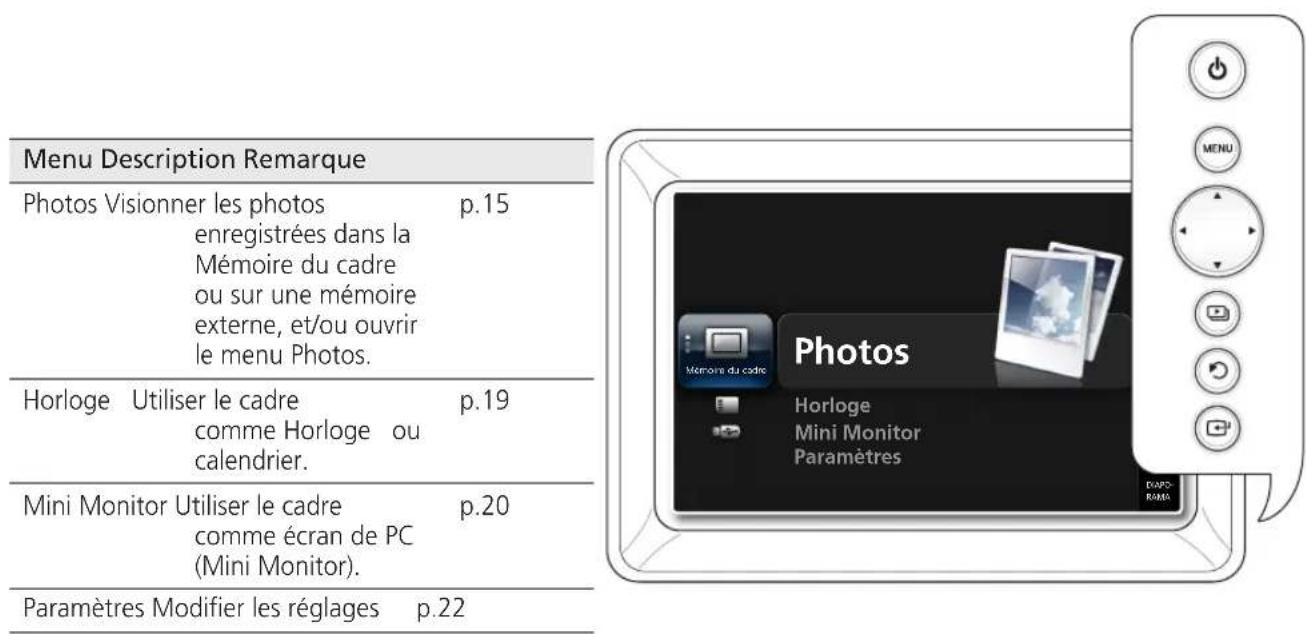
Pour selectionner une fonction
Appuyez sur les boutons [▲/▼] pour se placer sur la fonction voulue, puis appuyez sur le bouton [□] pour selectionner.
Pour revenir à la situation précédente
Appuyez sur le bouton [D]
Pour passer au mode Diaporama pendant le visionnage
Appuyez sur le bouton [
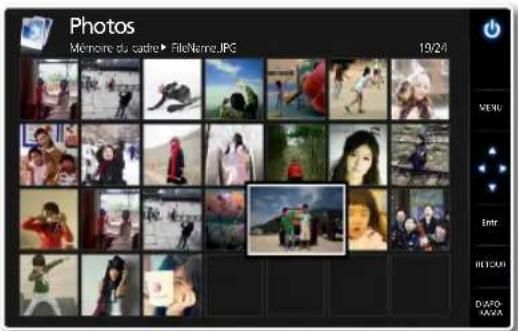
Vou puez visionner un Diaporama de toutes les photos ou des photos selectionnées sur la Memoire du cadre ou la memoire externe.

Remarque
Divers effets permettent d'agrementer l'affichage des photos. p.22
Pour afficher un Diaporama de toutes les photos
1 Dans le menu principal P.12
2 Appuyez sur le bouton [1] pour selectionner
La liste des photos s'affiche.
3 Sélectionnez une photo et appuyez sur le bouton [].
Le Diaporama démarre à partir de la photo sélectionnée.
Pour suspendre un Diaporama
Le [bouton suspend et reliance alternativement le Diaporama.
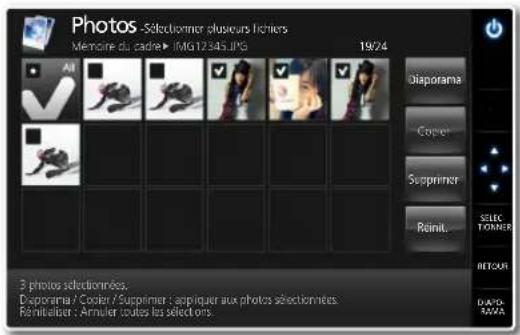
Pour afficher un Diaporama de photos selectionnées
1 Appuyez sur le bouton [MENU] dans la liste des photos
2 Appuyez sur les boutons [A/V/4] pour selectionner
3 Appuyez sur les boutons [ / / /] et [G] pour selectionner les fichiers voulus.
Une coche () apparait face a chaque fichier selectionné.
Le bouton [ ] repête ou annule la selection, alternatively.
Appuyez sur le bouton [ ] pour désélectionner toutes les photos sélectionnées.
4 Appuyez sur le bouton [ ] pour selectionner
Le Diaporama n'affiche que les photos selectionnées.
Listedesphotos
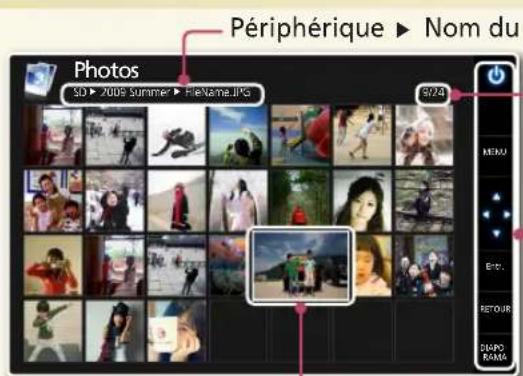
Fichier photo
Sier Nom Fichier.jpg
-Numero de fichier en cours / nombre total de fichiers
Guide des boutons
Le guide des boutons affiche uniquement les photos disponibles en fonction des circonstances
Toute pression sur un bouton dans l'écran
Diaporama ou Horloge affiche le guide des boutons.
Vou pouvez faire pivoter ou agrandir une photo pendant un Diaporama.
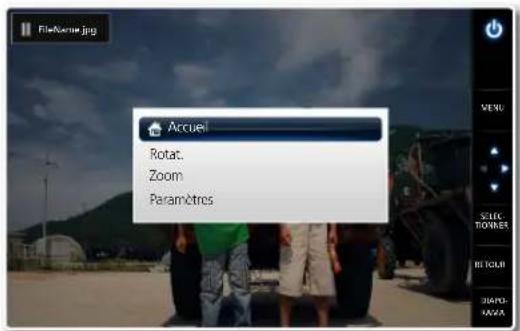
Appuyez sur le bouton [MENU] en mode Diaporama.
Le Diaporama est suspendu et le menu s'affiche.
2 Appuyez sur les boutons [ / ] pour selectionner l'option voulue, puis appuyez sur le bouton [
Rotat. Original, 90^ -90^ 180^
Zoom x1, x2, x4
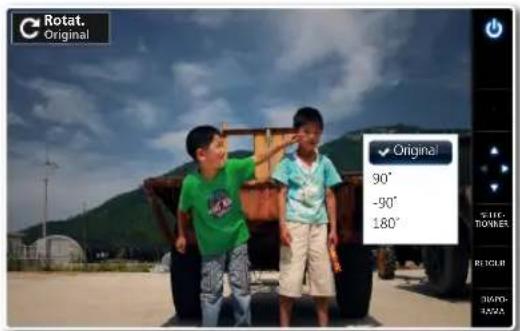
Rotation de photos
3 Appuyez sur les boutons [ / ] pour selectionner l'option voulue, puis appuyez sur le bouton [
La photo affichée pivote selon l'angle défin.
Remarque
La rotation de photos n'est possible que lorsque
p.24
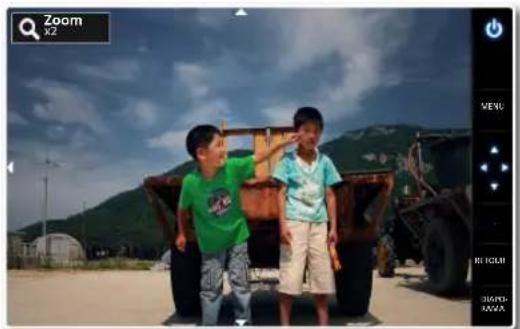
Agrandissement de photos
Pour afficher le menu d'agrandissement, appuyez sur le bouton [MENU].
4 Appuyez sur les boutons [ / ] pour selectionner l'option voulue, puis appuyez sur le bouton [B]
La photo affichée peut être agrandie d'un facteur x2 ou x4.
La photo agrandie peut etre deplacee a laide des - boutons [A/V/4/].
Remarque
L'agrandissement de photos n'est possible que lorsque
p.24
Pour relancer le Diaporama, appuyez sur le bouton [
Sélection d'un périphérique de stockage
Lorsqu'une mémoire externe (carte mémoire SD / périphérique USB) est connectée, vous pouvez selectionner la source d'un Diaporama dans le menu Photos.
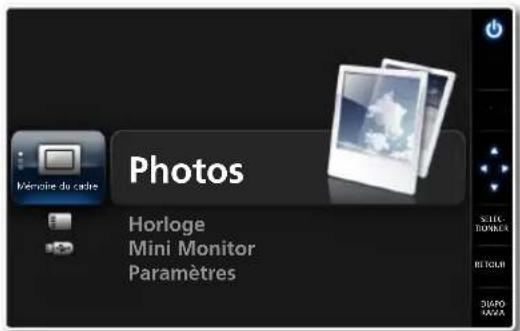
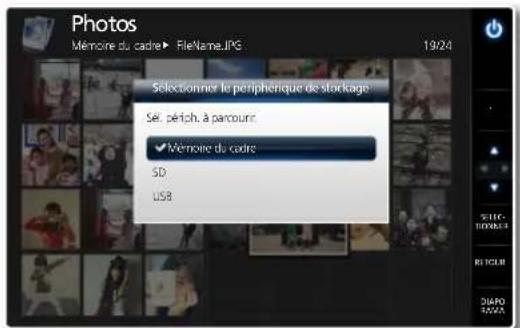
Dans le menu principal p.12
2 Appuyez sur le bouton [4] pour passer à
3 Appuyez sur les boutons [A/V] pour selectionner un périphérique, puis appuyez sur le bouton [Le périphérique sélection devient la nouvelle source.
Pour passer au mode Diaporama, appuyez sur le bouton [Φ]
Pour selectionner une autre memoire a partir de la liste des photos
1 Appuyez sur le bouton [MENU] dans la liste des photos p.13
2 Appuyez sur les boutons [▲/▼] pour sélectionner
3 Appuyez sur les boutons [A/V] pour selectionner un periphérique, puis appuyez sur le bouton [Une liste des photos apparaitra pour le periphérique · selectionné.

Remarque
Si une mémoire externe est connectée, les photos qui y sont enregistrées commenceront par s'afficher en mode Diaporama.
Un périhérique ne peut être sélectionné que lorsqu'il est physiquement connecté.
Lorsqu'une mémoire externe (carte mémoire SD / périphérique USB) est connectée, vous pouvez copier des photos de cette mémoire externe vers le Mémoire du cadre ou vice versa.
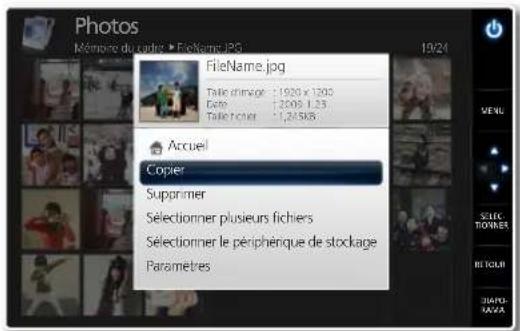
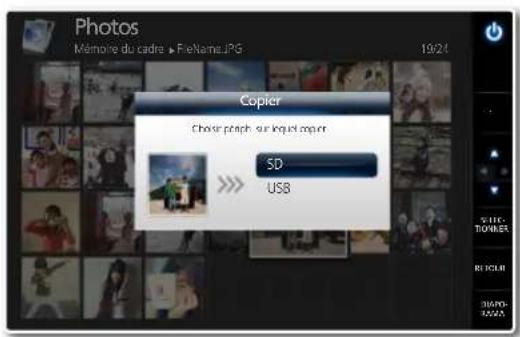
Pour copier une photo ou un dossier
Appuyez sur les boutons [ / / / ] dans la liste des photos pour selectionner une photo ou un dossier à copier, puis appuyez sur le bouton [MENU].
Le menu < · Photos> s'affiche.
2 Appuyez sur les boutons [ / ] pour selectionner.
3 Appuyez sur les boutons [ / ] pour selectionner un periphérique ou copier la photo, puis appuyez sur le bouton [B]
La photo est copiee vers le peripherique selectionne. Si un dossier est selectionne, toutes les photos continues dans ce dossier sont copies.
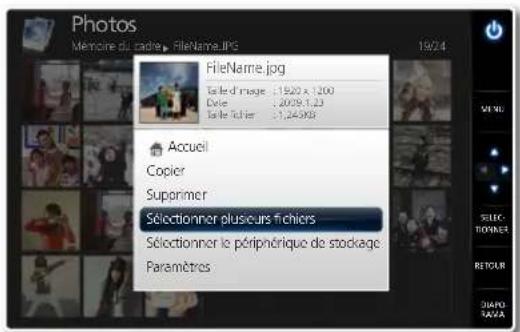
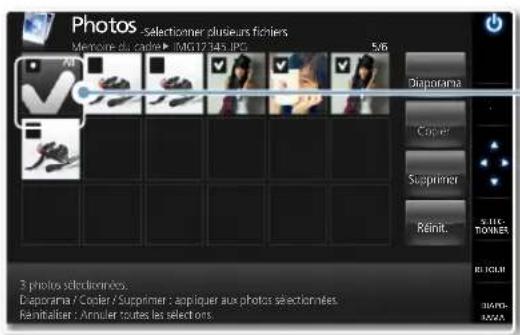
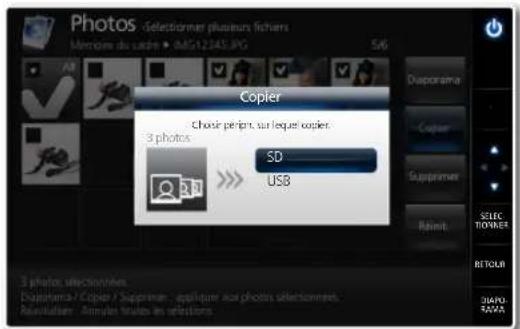
Pour copier plusieurs fichiers à la fois
1 Appuyez sur le bouton [MENU] dans la liste des photos.
Le menu < · Photos> s'affiche.
2 Appuyez sur les boutons [▲/▼] pour sélectionnner
3 Appuyez sur les boutons [ / / /] pour selectionner une photo a copier, puis appuyez sur le bouton [
- Une coche (✔) apparait face à chaque photo sélectionnée.
Le bouton [ ] repète ou annule la seLECTION, alternatively.
Pour désélectionner toutes les photos à la fois, appuyez sur le bouton [D]
Selectionnez plusieurs photos en repétant cette opération.
Remarque
Pour selectionner ou deselectionner toutes les photos d'un dossier, selectionnez le bouton
Le bouton [G] repête ou annule la seLECTION de toutes les photos, alternatively.
4 Appuyez sur les boutons [ / / ] pour selectionner < Copier> ,puis appuyez sur le bouton [G].
5 Appuyez sur les boutons [▲/▼] pour sélectionnner un périphérique où copier les photos, puis appuyez sur le bouton [B]
Remarque
Lors de leur copie vers la Mémoire du cadre, les photos sont réduites pour tenir au moins dans l'écran. Pour copier une photo à sa taille originale, Sélectionnez
- Avant de copier des photos de la mémoire externe (carte mémoire SD / pérophérique USB) vers la Mémoire du cadre, Sélectionnez un pérophérique de stockage. p.15
- Les photos ne peuvent pas etre copiees si la capacité du periphérique est insuffisante. Verifiez la capacité du periphérique avant d'effectuer la copie.
- Ne pas eteindre pendant la copie de photos. Cela peut endommager les photos ou le cadre.
Suppression de photos
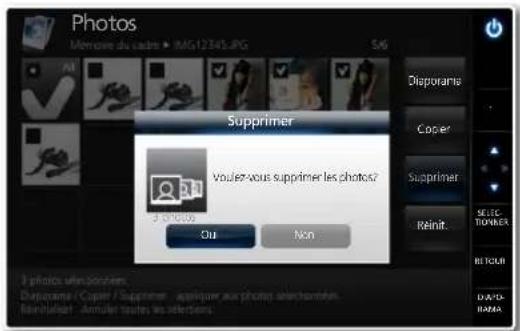
Voue coupez supprimer des photos de la Memoire du cadre et/ou d'une memoire externe (carte memoire SD / periphérique USB).
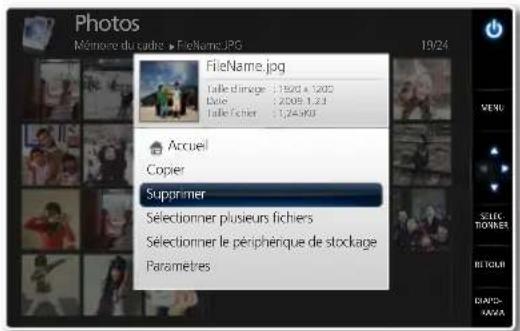
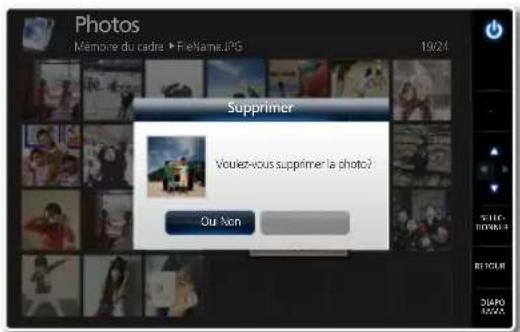
Pour supprimer une photo ou un dossier
Appuyez sur les boutons [▲/▼/▲/▶] dans la liste des photos pour sélectionner une photo ou un dossier à supprimer, puis appuyez sur le bouton [MENU].
Le menu < · Photos> s'affiche.
2 Appuyez sur les boutons [▲/▼] pour selectionner
3 Appuyez sur les boutons [A/V] pour selectionner
La photo ou le dossier seLECTIONné est supprimé.
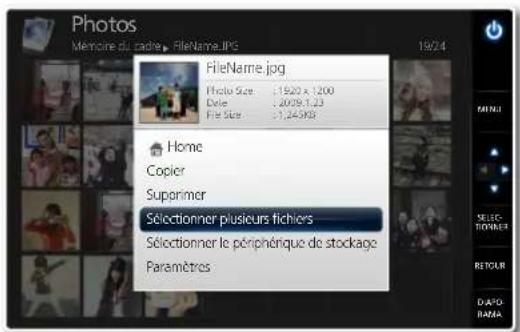
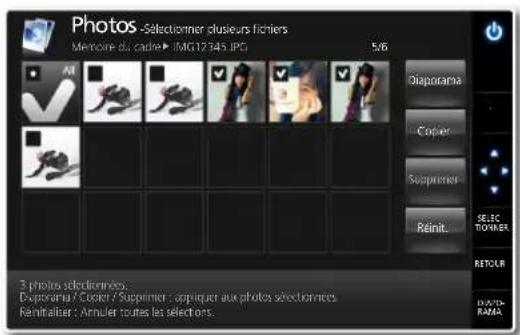
Pour supprimer plusieurs fichiers à la fois
1 Appuyez sur le bouton [MENU] dans la liste des photos.
Le menu < · photos> s'affiche.
2 Appuyez sur les boutons [▲/▼] pour selectionner
3 Appuyez sur les boutons [ / / /] pour selectionner une photo a supprimer, puis appuyez sur [
Une coche () apparait face a chaque photo selectionnee.
Le bouton [ ] repète ou annule la seLECTION, alternatively.
Pour désélectionner toutes les photos sélectionnées, appuyez sur le bouton [D]
Sélectionnez plusieurs photos en répétant cette opération.
4 Appuyez sur les boutons [ / / ] pour selectionner < Supprimer> ,puis appuyez sur le bouton [
5 Appuyez sur les boutons [A/V] pour selectionner
Seules les photos selectionnées sont supprimées.
Remarque
- Avant de supprimer des photos de la mémoire externe (carte mémoire SD / périphérique USB), Sélectionné un périphérique de stockage. p.15
- Ne pas eteindre pendant la suppression de photos. Cela peut endommager les photos ou le cadre.
* Affichage de l'horloge
Utilisation comme horloge
VouspouvezutiliserleCadre photo comme une horloge de bureau.
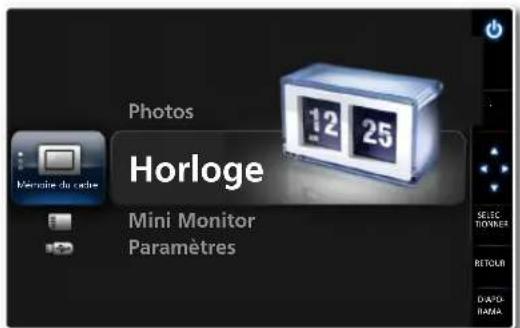
1 Dans le menu principal p.12
2 Appuyez sur les boutons [A/V] pour selectionner
Le menu de l'horloge s'affiche.
L'heure actuelle configurée dans
Remarque
- Vous pouvez selectionner un format d'affichage de date/heure et un type d'horloge sous
dans le menu . - Si l'adaptateur secteur est déconnecté pendant un laps de temps prolongé, les réglages de l'heure peuvent être perdus. Laissez l'adaptateur branché.
Utilisation comme écran de PC (Mini monitor)
VousspuvezutiliserleCadre photo comme un Mini Monitor (ecran secondaire) en le raccordant aun PC ou you avez installeleprogramme Frame Manager.
Pour utiliser le cadre comme Mini Monitor, vous doivent installer le programme Frame Manager sur votre PC.
Pour plus d'informations sur le téléchargement de Frame Manager ou l'utilisation du cadre comme Mini Monitor, visitez la page d'accueil de Samsung Electronics (http://samsung.com) et cherchez le nom de modulo correspondant (SPF-87H oy SPF-107H).
| Système d'exploitation minimal recommendé pour utiliser le cadre comme Mini monitor |
| OS Windows XP SP2, Vista(32bit) |
| USB Extended Host Controller(EHCT) pour USB 2.0 |
| RAM 256 Mo ou plus |
| CPU 2,4 GHz ou plus |

Remarque
Le Cadre photo peut ne pas fonctionner correctement si les performances du PC sont inférieures à la configuration recommandée.
Veiliez à utiliser Windows XP avec le Service Pack 2 installé.
Le cadre peut ne pas fonctionner avec un système d'exploitation autre que Windows XP Service Pack 2. Nous ne sommes pas responsables des problèmes eventuels si cette instruction n'est pas respectee.
Installation du programme Frame Manager
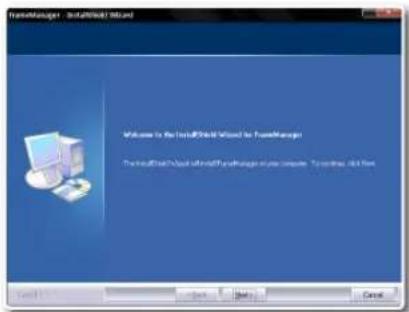
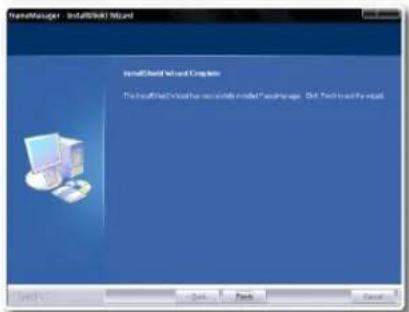
Cliquez sur le fichier d'installation de Frame Manager telécharge pour l'executer.
Cliquez sur Suivant.
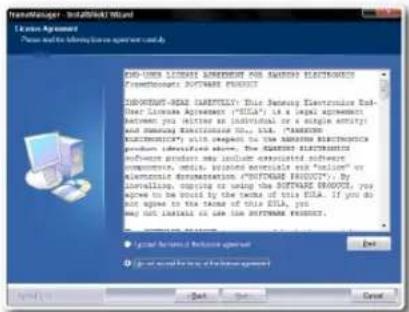
Acceptez les conditions du contrat de licence et cliquez sur Suivant.
Suivez les instructions d'installation qui s'affichent.
4 Faites redémarrer l'ordinateur pour achever l'installation. L'icone de Frame Manager (1) apparaitra dans l'angle inférieur droit de l'écran.
Remarque
Avant de réinstaller le programme Frame Manager, voirlez à supprimer le programme Frame Manager existant et à faire redémarrer le PC.
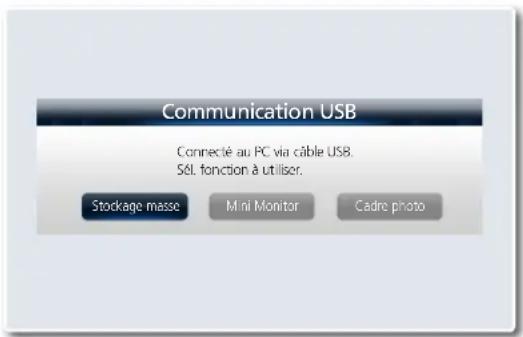
Raccordez le cadre au PC à l'aide du cable USB fourni. p.11
L'écran
2 Appuyez sur les boutons [4/4] pour selectionner
Remarque
- Vous pouvez selectionner
dans le menu principal ou sous -- dans le menu . - Si vous sélectionnez
alors que le programme Frame Manager n'est pas installé, l'écran du guide d'installation du Mini Monitor se réaffichera après un instant (10 sec.).
Passage au mode Mini Monitor ou Stockage masse
Option 1. Changement de mode à partir du PC
1 Cliquez avec le bouton droit sur I'icone de Frame Manager ( dans le bas de I'écran du PC.
2 Sélectionnez
Option 2. Changement de mode à partir du Cadre photo
1 Appuyez sur le bouton [MENU] sur le Cadre photo. Celui-ci passe au mode

Remarque
Une pression sur le bouton [ ] active le mode Cadre photo.
- Vous pouvez ajuster la luminosité en mode Mini Monitor en appuyant sur les boutons [▲/▼].

Remarque
Vos ne pouvez utiliser qu'un seul écran secondaire.
N'utilise pas le Mini Monitor comme écran principal. L'écran pourrait ne rien afficher.
Veillez autiliser le cable USB fournipour raccorder le cadre au PC.
- Déplacez le programme utilisé avec le Mini Monitor vers l'écran principal aprèsutilisation.
- Le Mini Monitor peut ne pas fonctionner correctement avec certaines cartes video. Dans ce cas, reglez l'accelération matérielle sur Aucune (None).
Pour ce faire, cliquez avec le bouton droit sur le bureau de Windows et procedede comme suit :
Windows XP Propriétés Propriétés de Affichage Paramètres Avancé Dépannage Accélération matérielle Aucune
Windows Vista Personnaliser Parametes d'affichage Parametes avances Dépannage Modification des parametes
L'effet Aero sous Windows Vista n'est pas utilisable lorsque le Cadre photo est employé comme Mini Monitor.
- Les fonctions du Mini Monitor peuvent ne pas fonctionner correctement si le pilote de la carte video est mis à jour alors que Frame Manager est déjà installé. Dans ce cas, désinstallé et réinstallé le programme Frame Manager.
Si you utilise la fonction de rotation de Frame Manager, l'emplacement du Mini Monitor actuellement defini peut etre modifie. Same si la rotation est appliquee, I'ecran n'apparaître pas comme renversed dans les propriétés d'affichage.
Divers effets et réglages permettent d'agrémenteder l'affichage des photos.
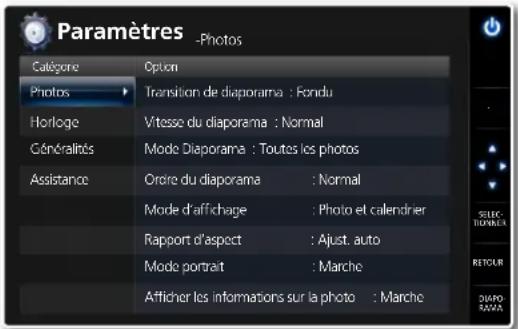
1 Dans le menu principal p.12
2 Appuyez sur les boutons [▲/▼] pour selectionner
3 Appuyez sur le bouton [P pour selectionner
4 Appuyez sur les boutons [ / ] pour selectionner l'option voulue, puis appuyez sur le bouton [Le sous-menu de I'option selectionnee s'affiche.
5 Appuyez sur les boutons [▲/▼] pour selectionner l'option voulue, puis appuyez sur le bouton [L'option selectionnée devient le nouveau réglage.
Menu de paramètres photo
| Transition de diaporama | Sélectionner une Transition de diaporama. ⇒ p.23 |
| Vitesse du diaporama | Sélectionner <Rapide>, <Normal> ou <Lent>. |
| Remarque Une photo trop volumineuse peut ne pas s'afficher à la vitesse prédéterminée. | |
| Mode Diaporama | · <Toutes les photos>: Afficher un Diaporama de toutes les photos enregistrées dans la mémoire. · <Photos du dossier>: Afficher un Diaporama des photos enregistrées dans un dossier sélectionné. · <Une photo>: Afficher une seule photo sélectionnée comme Diaporama. |
| Ordre du diaporama | Sélectionner <Normal> ou <Aléatoire>. |
| Mode d'affichage | Sélectionner un mode d'affichage. ⇒ p.23 |
| Rapport d'aspect | · <Taille initiale>: Si la photo est plus petite que l'écran, l'afficher à sa taille d'origine; si elle est plus grande, l'ajuster proportionnellement. · <Ajust. auto>: Ajuster les photos proportionnellement à la taille de l'écran. · <Aj. largeur>: Ajuster les photos à la largeur de l'écran. |
| Mode portrait | · <Arrêt>: Afficher les photos dans leur position d'origine. · <Marche>: Faire pivoter automatiquement de 90° les photos prises verticalement de manière à les faire tenir dans l'écran. |
| Afficher les informations sur la photo | Choisir d'afficher ou non le nom de fichier et la date de prise d'une photo (limité aux opérations PREV/NEXT). · <Arrêt>: Ne pas afficher lesinfos d'une photo. · <Marche>: Afficher le nom du fichier de la photo et sa date de création. |
Transition de diaporama

Remarque
La
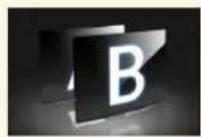
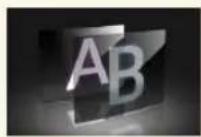
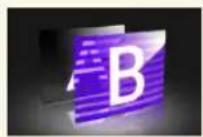

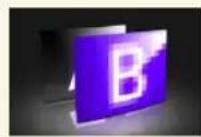

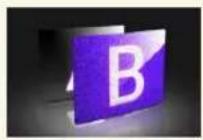
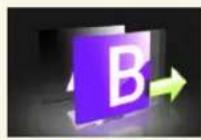
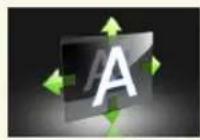
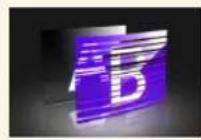

Mode d'affichage

Remarque
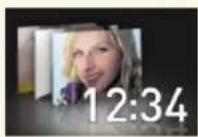
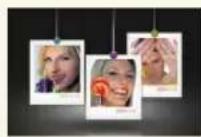
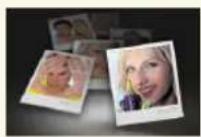
Voussouspuez selectionner differentes effets en mode Diaporama en appuyant sur le bouton
Vou puez regler l'houre actuelle et choisir differents formats et types d'affichage de I'houre.
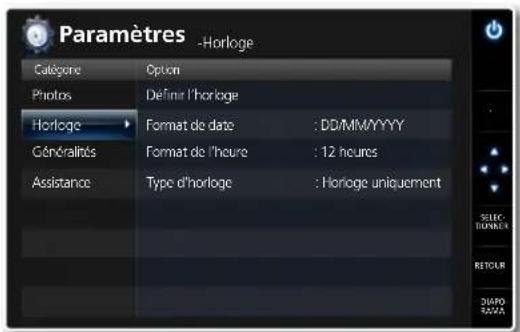
Dans le menu principal P.12
2 Appuyez sur les boutons [▲/▼] pour selectionner
3 Appuyez sur les boutons [▲/▼] pour selectionner
4 Appuyez sur les boutons [▲/▼] pour selectionner l'option voulue, puis appuyez sur le bouton [Le sous-menù de l'option sélectionnée s'affiche.
5 Appuyez sur les boutons [A/V] pour selectionner l'option voulue, puis appuyez sur le bouton [L'option selectionnee devient le nouveau reglage. Pour l'option
Menu de paramètres de l'horloge

| Définir l'horloge | Régler l'heure actuelle. |
| Format de date | Sélectionner un format d'affichage de date. < · YYYY/MM/DD> : Année/Mois/Jour < · MM/DD/YYYY> : Mois/Jour/Année < · DD/MM/YYYY> : Jour/Mois/Année |
| Format de l'houre | Sélectionner un format d'affichage de l'houre. <12 heures><24 heures> |
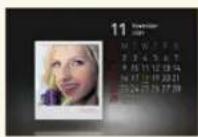
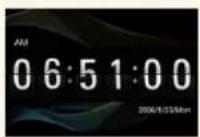
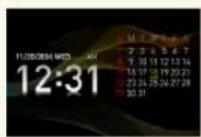
| Type d'horloge | Sélectionner un format d'affichage de l'horloge. <Horloge uniquement><Horl. et calend.> |
Type d'horloge
Yououpouzeajusterlesreglagesgenerauxducadre photo.
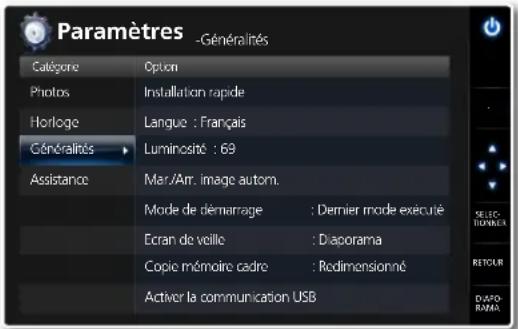
1 Dans le menu principal P.12
2 Appuyez sur les boutons [▲/▼] pour selectionner
3 Appuyez sur les boutons [▲/▼] pour selectionner
4 Appuyez sur les boutons [ / ] pour selectionner l'option voulue, puis appuyez sur le bouton [Le sous-menu de I'option selectionnée s'affiche.
5 Appuyez sur les boutons [ / ] pour selectionner l'option voulue, puis appuyez sur le bouton [L'option selektionnee devient le nouveau reglage.
Menu Généralités

| Installation rapide | Personnaliser les fonctions les plus courantes. Définir l'ordre des modes <Mode d'affichage>--<Transition de diaporama>--<Mode de démarrage>--<Définir l'horloge>. |
| Langue | Définir la langue d'affichage des menus. |
| Luminosité | Régler la luminosité de l'écran LCD entre 0 et 100. |
| Mar./Arr. image autom. | Régler l'écran pour qu'il s'allume ou s'éteigne automatiquement à une heures définie. |
| Mode de démarrage | Sélectionner le mode activé à la mise sous tension. • <Accueil> : Affiche le menu principal. • <Dernier mode exécuté> : Affiche le dernier mode actif. • < · Diaporama> : Lance un Diaporama. Remarque Mais les informations de transition sur un périhérique de stockage ne sont pas enregistrées. |
| Ecran de veille | Si aucun bouton n'est actionné pendant 10 minutes, le cadre se met dans le mode d'économie d'écran prédéfini. • <Diaporama> / <Horloge> Remarque S'il n'y a pas de photos disponibles pour le Diaporama, le cadre fonctionnera comme Horloge. |
| Copie mémoire cadre | Définir la taille des photos à copier vers la Mémoire du cadre. • <Taille initiale> : Copie les photos vers la Mémoire du cadre sans en changer les dimensions. • <Redimensionné> : Copie les photos en les réduisant à la taille optimale pour l'écran. |
| Activer la communication USB | Sélectionner une fonction à utiliser lorsque le cadre est raccordé à un PC via un cable USB. • <Mini Monitor> : Utiliser le cadre comme Mini Monitor (écran secondaire). • <Stockage masse> : Utiliser le cadre comme disque amovible d'un PC. • <Cadre photo> : Utiliser comme Cadre photo. |
Remarque
Lorsque l'ecran est eteint via la fonction
Lorsqu'il est utilise comme Stockage masse (periphérique de stockage de masse) ou Mini Monitor par un raccordement à un PC à l'aide d'un cable USB, l'écran ne s'était pas même au moment défini via
Paramètres*
Assistance
Ce menu permet d'afficher des informations sur l'utilisation du cadre et/ou rétablier les réglages par défaut des menus, etc.
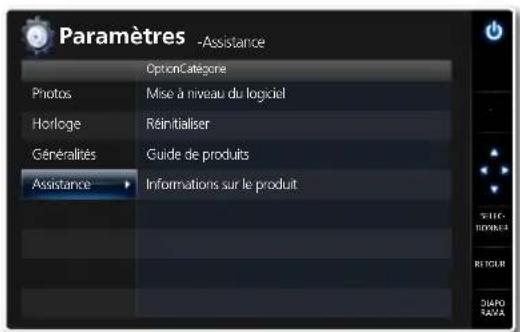
Dans le menu principal P.12
2 Appuyez sur les boutons [▲/▼] pour selectionner
3 Appuyez sur les boutons [A/V] pour selectionner
4 Appuyez sur les boutons [▲/▼] pour selectionner l'option voulue, puis appuyez sur le bouton [B]. Le sous-menu de l'option selectionnée s'affiche.
5 Appuyez sur les boutons [▲/▼] pour selectionner l'option voulue, puis appuyez sur le bouton [L'option selectionnée devient le nouveau réglage.
Menu Assistance
| Mise à niveau du logiciel | Mettre à jour le logiciel. ⇒ p. 29 |
| Réinitialiser | Rétablir les réglages par défaut des menus (hormis l'heure et lechioix de la langue). |
| Guide de produits | Afficher des informations sur les boutons, la sélection d'un périphérique de stockage et le mode <Diaporama>--<Mode d'affichage> |
| Informations sur le produit | Affiche le modele du produit, la version du micrologiciel, la Mémoire du cadre et les informations de copyright. |
Remarque
Contrôles à effectuer avant d'appeler un technicien
Si le cadre ne fonctionne pas correctement, commencez par effectuer les contrôles suivants. Si le problème persiste, contactez ou rendez-vous au centre de service Samsung le plus proche.
Problèmes Solutions
| Le cadre ne peut pas s'allumer. Vérifiez que le cable d'alimentation est correctement branché. | |
| On peut voir des points ressembler à des fuites de lumière sur les bords de l'écran de l'horloge. | Les écans LCD noirs peuvent partager naturellement cet effet, qui n'est pas un défaut. |
| L'heure est mal régée. Le réglage de l'houre actuelle peut s'effacer si l'adaptateur est débranché pendant une longue période. Laissez l'adaptateur branché. | |
| L'appareil met du temps à afficher une image une fois qu'il est allumé. L'appareil met du temps à passer d'une image à l'autre. | Il est recommendé de diminuer la résolution de l'image. |
| Je ne peux plus copier de fichiers quand la mémoire interne utilise trop de capacité. | Il se peut que vous n'arriviez pas à copier des fichiers si la section FAT de la mémoire interne est endommagée. Réessayez après avoir formaté la mémoire interne. |
| J'ai connecté un péripérisque de stockage externe (péripérisque de stockage USB ou carte mémoire SD), mais il ne fonctionne pas. | SPF-87H peut être utilisé si on connecté l'adaptateur secteur au lieu du cable USB. Vérifiez que le péripérisque de stockage externe est branché ·correctement ou essayez de le formater. Vérifiez que les fichiers JPEG sont enregistrés sur le péripérisque de stockage externe. Les fichiers images anormaux (0 Ko, JPEG endommagé) ne ·s'afficheront pas à l'écran. Le péripérisque de stockage externe n'est pas pris en charge. Réessayez en utilisant un autre péripérisque de stockage. |
| Les images verticales s'affichent à l'horizontal. | Vérifiez si l'options <Mode portrait> est activée correctement sous <Paramètres><Photos>. |
| Les fichiers JPEG ne s'affichent pas. | · Les fichiers JPEG enregistrés progressively ou les fichiers JPEG enregistrés sous les coordonnées de couleur CMJN ne s'afficheront pas. Les images modifiées sur un éditeur d'images JPEG (Photoshop, Paintshop, etc.) peuvent ne pas s'afficher normalement. Modifiez l'image sur un ordinateur, reconvertissez-la au format JPEG, enregistrez et réessayez. |
| Certaines images ne s'affichent pas dans le diaporama. | Ce produit peut stocker un maximum de 4 000 photos. Toutes les images en trop ne seront pas reconnues et ne s'afficheront pas sous forme de diaporama. |
Problèmes Solutions
| La taille de l'image change lorsque je la fais pivoter. | La taille de l'image change automatiquement en fonction de son angle de rotation (90°, -90°) afin d'afficher toute l'image à l'écran. |
| L' image prend une appearance étirée à l'horizontal ou à la verticale. | Appuyez sur [MENU] sur l'écran du diaporama. Allez dans<Rapport d'aspect> et modifiez le paramètre sur<Taille initiale> et revérifiez. |
| Les aperçus sont trop lent. | Les aperçus peuvent être lents pour les grandes images et les images multiples. |
| Des effets du diaporama s'affichent quand je n'ai sauvégardié qu'une seule image dans la carte mémoire ou quand j'interrromps le diaporama lorsque plusieurs photos sont enregistrées dans la carte mémoire. | Les effets du diaporama s'afficheront automatiquement pour protégger l'écran. Ce n'est pas une erreur. |
| Dansquel ordre s'affichent les images enregistrées dans la carte mémoire? | Elles sont organises en fonction des noms des fichiers. L'ordre de défilament du diaporama est déterminé par le nombre, les lettres en majuscules et les lettres en minuscules. Veuillez noter que seulement les noms de fichiers contenant moins de 25 caractères peuvent être reconnus. |
| Le diaporama ne démarre pas automatiquement. | Vérifiez si<Mode de démarriage> est activé sur<Diaporama> sous<Paramètres><Généralités>. |
| J'ai actifé <Mar./Arr. image autom.> mais l'écran ne s'allume pas automatiquement. | Vérifiez que l'heure actuelle a été réglée correctement. ·L'écran ne s'allume pas automatiquement si vous avez étient le cadre numérique en appuyant sur [ Ⓞ quand <Mar./Arr. image autom.> a été activé. L'écran s'allume automatiquement s'il était étient au moment où Auto Picture Off a été activé. |
| La taille et la résolution des images que j'ai copiées depuis une carte mémoire ou SD vers la mémoire interne ont été modifiées. | Ce produit est concu pour réduire la taille des fichiers des images haute résolution pour s'adapter à la résolution idéale de l'écran quand ils sont copiés vers la mémoire interne.Si vous voulez désactiver les paramètres, vous pouvez revenir à la taille d'origine en sélectionnant<Raramètres><Généralités><Copie mémoire cadre>. |
| Le cadre numérique n'est pas reconnu comme disque amovible quand je le branche à un ordinateur via un cable USB. | Le modele SPF-87H présente 2 connecteurs USB. Vous devez branchier le connecteur USB [ Ⓞcar le cadre numérique ne sera pas reconnu comme disque amovible si le connecteur d'alimentation auxiliaire (5 V c.c.) est branché à un PC. |
Vou puez tle chg et instaler le ogiciel le plus recent a partir de la page d'accueil de Samsung Electronics.
Pendant la Mise à niveau du logiciel :
Ne pas-retirer le périhérique de stockage USB ou la carte SD.
Ne pasmettrelecadre hors tension. Ne pas appuyer sur les boutons du cadre.
Ne pas insérer une autre carte.
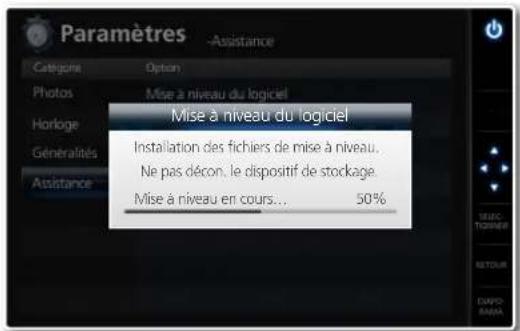
Avant de mettre à jour le logiciel!
1 Préparer un périhérique de stockage USB ou une carte SD.
2 Telechargez le logiciel actuel pour votre modèle à partir de la page d'accueil de Samsung Electronic.
3 Connectez un périphérique de stockage USB ou une carte SD sur votre PC.
4 Copiez le logiciel télécharge vers le péripérisque de stockage USB ou la carte SD.
Pourmettrea jourlelogiciel
Connectez le périphérique de stockage USB ou la carte SD contenant le logiciel le plus recent du produit.
Dans le menu principal p.12
3 Appuyez sur les boutons [▲/▼] pour selectionner
4 Appuyez sur les boutons [▲/▼] pour selectionner
5 Appuyez sur le bouton [pour selectionner
L'option sélectionnée devient le nouveau réglage.
6 Appuyez sur les boutons [▲/▼] pour désir la mémoire externe contenant le logiciel actuel, puis appuyez sur le bouton [D La mise à jour commence.
Remarque
Une fois la mise à jour terminée, éteignez votre cadre numérique, retirez la mémoire USB ou la carte SD, puis rallumez le cadre numérique.
- Vous pouvez vérifier si la version du micrologiciel a été mise à jour dans
-- -- .
Caracteristiques techniques du produit
| Classification Détails | |||
| Nom du modele SPF-87H SPF-107H | |||
| Ecran Type TFT | LCD 8" TFT LCD 10" | ||
| Résolution 800 x 480 1024 x 600 | |||
| Format pris en charge JPEG | Les images JPEG progresses et CMYK ne sont pas prises en charge. • Le cadre ne peut receivevoir que 4 000 photos maximum. • Il ne peut que des photos d'une résolution inférieure à 8000 (H) *8000 (V). | ||
| Mémoire interne | 1 Go | ||
| USB | Hôte (USB 2.0) / Périphérique (USB 2.0) | ||
| Alimentation supply | Type Adaptateur | secteur externe (12 V) | |
| Consommation d'énergie | Général : 5,3 W Hors tension : Moins de 1 W | Général : 5,9 W Hors tension : Moins de 1 W | |
| Générale | Dimensions (L x H x P) | 236,0 x 159,4 x 23,0 mm | 280,0 x 188,0 x 23,0 mm |
| Poids | 500 g | 600 g | |
Ce périphérique est un apparéil numérique de classe B.

Remarque
Le design du produit peut varier en fonction du modele. Les specifications peuvent etre modifiees sans avis prealable en vue d'améliorer les performances du produit.



- Cadre photo numérique Manuel de l'utilisateur
- Merci d'avoir acheté un cadre photo numérique Samsung
- Design ultraplat qui rehausse votre espace de vie
- S'utilise comme Mini Monitor avec un cable USB
- Un espace de Mémoire du cadre généreux
- Extension pratique et large
- Cadre numérique économique
- Table des matieres
- Avant l'utilisation
- Diaporama
- Gestion des photos
- Affichage de l'horloge 19
- Mini Monitor
- Paramètres
- Annexe
- Consignes de sécurité
- Alimentation
- Avtissement
- Achtung
- Installation
- Utilisation et entretien
- Nom et fonction de chaque élément
- Remarque
- Raccordement de l'alimentation
- Raccordement d'une mémoire externe
- Raccordement d'un PC
- Transfert de photos à partir du PC
- Affichage et utilisation du menu principal
- Pour selectionner une fonction
- Pour revenir à la situation précédente
- Pour passer au mode Diaporama pendant le visionnage
- Pour afficher un Diaporama de toutes les photos
- Pour suspendre un Diaporama
- Pour afficher un Diaporama de photos selectionnées
- Listedesphotos
- Guide des boutons
- Rotation de photos
- Agrandissement de photos
- Sélection d'un périphérique de stockage
- Pour selectionner une autre memoire a partir de la liste des photos
- Pour copier une photo ou un dossier
- Pour copier plusieurs fichiers à la fois
- Suppression de photos
- Pour supprimer une photo ou un dossier
- Pour supprimer plusieurs fichiers à la fois
- * Affichage de l'horloge
- Utilisation comme horloge
- Utilisation comme écran de PC (Mini monitor)
- Installation du programme Frame Manager
- Passage au mode Mini Monitor ou Stockage masse
- Option 1. Changement de mode à partir du PC
- Option 2. Changement de mode à partir du Cadre photo
- Menu de paramètres photo
- Transition de diaporama
- Mode d'affichage
- Menu de paramètres de l'horloge
- Type d'horloge
- Menu Généralités
- Paramètres*
- Assistance
- Menu Assistance
- Contrôles à effectuer avant d'appeler un technicien
- Avant de mettre à jour le logiciel!
- Pourmettrea jourlelogiciel
- Caracteristiques techniques du produit
Marque : SAMSUNG
Modèle : SPF107H
Catégorie : Cadre photo numérique