PLVZ700 - Projecteur SANYO - Notice d'utilisation et mode d'emploi gratuit
Retrouvez gratuitement la notice de l'appareil PLVZ700 SANYO au format PDF.

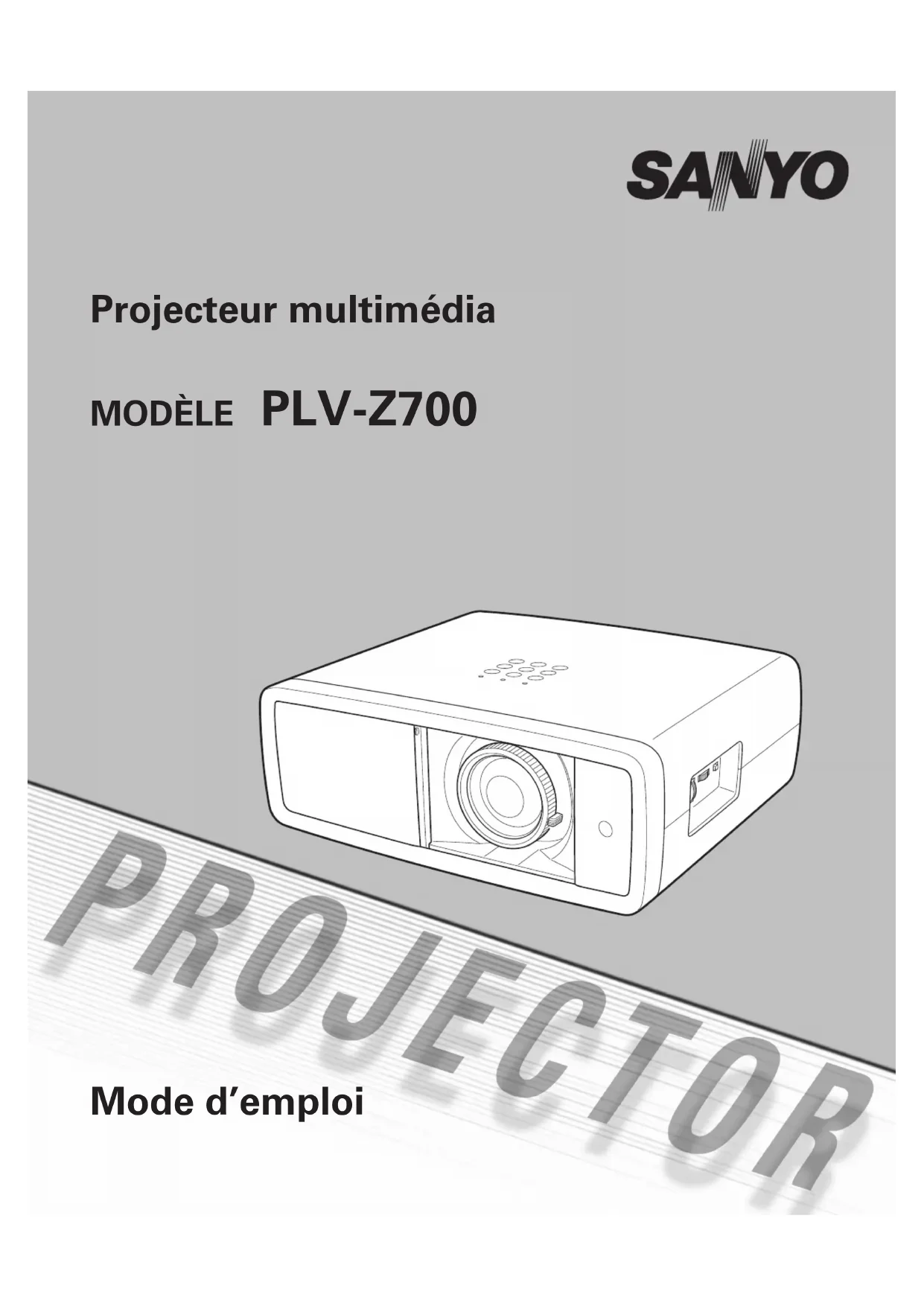
| Type de produit | Projecteur multimédia LCD |
| Marque | Sanyo |
| Modèle | PLV-Z700 |
| Dimensions (L x H x P) | 400 mm x 146 mm x 346 mm (parties saillantes non comprises) |
| Poids net | 7,5 kg |
| Alimentation | 100-120 V CA (2,9 A max.) ou 200-240 V CA (1,5 A max.), 50/60 Hz |
| Consommation électrique | Lampe 165 W |
| Technologie d'affichage | 3 panneaux LCD TFT 0,74 pouces, matrice active, résolution 1920 x 1080 |
| Nombre de pixels | 6 220 800 (1920 x 1080 x 3 panneaux) |
| Lentille de projection | Zoom 2x grand angle, mise au point manuelle, F2,0 - 3,05, f = 22,6 mm - 45,3 mm |
| Distance de projection | 1,2 m à 18,4 m (pour écran de 40 à 300 pouces) |
| Taille d'image (diagonale) | 40 à 300 pouces |
| Décalage de lentille | Vertical et horizontal manuels (avec verrouillage) |
| Iris automatique | Oui, amélioration du contraste |
| Entrées vidéo | 1 x Vidéo composite (RCA), 1 x S-Vidéo (Mini DIN 4 broches), 2 x Component (RCA x 3), 2 x HDMI (19 broches), 1 x RGB Scart (via adaptateur optionnel) |
| Entrée ordinateur | 1 x VGA (Mini D-sub 15 broches) |
| Systèmes couleur supportés | PAL, SECAM, NTSC, NTSC4.43, PAL-M, PAL-N ; signaux HD : 480i/p, 575i/p, 720p, 1080i/p |
| Fonctions principales | Mode d'image (Cinéma brillant, Contraste, Naturel, Vivant, Dynamique + 5 personnalisables), Réglage des paramètres couleur, Gamma dynamique, 3D-Y/C, Obturateur coulissant automatique, Extinction automatique, Logo personnalisé, Affichage multilingue (16 langues) |
| Nettoyage et entretien | Nettoyage du filtre à air, nettoyage de l'orifice du panneau RGB, nettoyage de la lentille, remplacement de la lampe |
| Sécurité | Verrou Kensington, mise à la terre obligatoire, protection contre la surchauffe, avertissement d'explosion de lampe |
| Pièces détachées / Réparabilité | Lampe de rechange (165 W), filtre à air, télécommande, câbles optionnels (HDMI, Component, Scart-VGA). Réparations par personnel qualifié uniquement. |
| Informations générales | Température de fonctionnement : 5°C à 35°C. Poids de la télécommande : 95,5 g (sans piles). Accessoires inclus : mode d'emploi (CD-ROM), guide rapide, cordon secteur, télécommande avec piles, soufflerie. |
FOIRE AUX QUESTIONS - PLVZ700 SANYO
Questions des utilisateurs sur PLVZ700 SANYO
0 question sur cet appareil. Repondez a celles que vous connaissez ou posez la votre.
Poser une nouvelle question sur cet appareil
Téléchargez la notice de votre Projecteur au format PDF gratuitement ! Retrouvez votre notice PLVZ700 - SANYO et reprennez votre appareil électronique en main. Sur cette page sont publiés tous les documents nécessaires à l'utilisation de votre appareil PLVZ700 de la marque SANYO.
MODE D'EMPLOI PLVZ700 SANYO
Projecteur multimédia
MODELE PLV-Z700
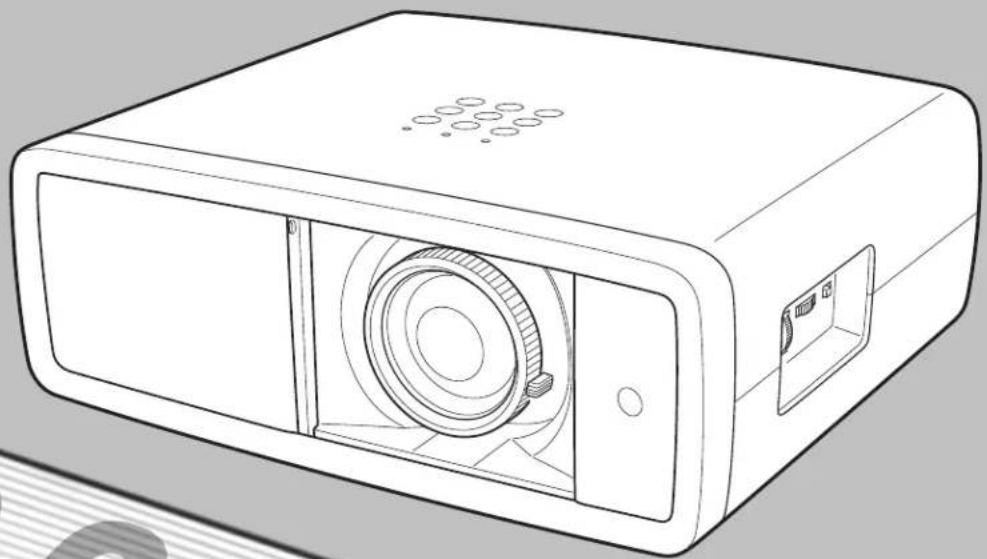
Mode d'emploi
La technologie extrément sophistique utilise pour ce projecteur multimédia lui donne d'excellentes qualités de portabilité, de solidité et de facilité d'utilisation. Le projecteur utilise des fonctions multimédia incorporees, une palette de 1,07 milliards de couleurs, et une technologie d'affichage à cristaux liquides (LCD) à matrice active.
Lentille de zoom à grand angle et courte distance de projection
Ce projeteur est équipé d'une lentille de zoom à grand angle et courte distance de projection 2x pouvant projeter une image diagonale de 100 d'une distance de 3,0m à 6,1m .
Décalage de lentille
La fonction Décalage de lentille vous offre davantage de possibités pour positionner le projecteur. Vous pouze ainsi l'utiliser à l'endetroit youlu sans que l'image soit déformée (Reportez-vous à la page 14).
Fonction Reglage des paramétres couleur
La fonction Réglage des paramètres couleur vous permet de régler les détails des couleurs de l'image selon vos préférences et les conditions du lieu d'utilisation (Reportez-vous aux pages 32 et 33).
Iris automatique
L'intégration de l'ouverture de la lampe accentue le contraste et la profondeur de l'image projetée.
Compatibilité
Le projecteur accepte les signaux d'une grande variété de sources: ordinateurs, systèmes de télévision analogiques (PAL, SECAM, NTSC, NTSC4.43, PAL-M et PAL-N), video component, S-video, Scart RGB et HDMI.
Configuration simple du système d'ordinateur
Le système de multibalayage dont ce projecteur est équipé lui permet de s'adapterrapidement à presque tous les signaux de sortie d'ordinateur (Reportez-vous à la page 26).
Grand écran 16:9
Le projecteur est équipé de panneaux LCD (résolution 1920 x 1080) de taux 16 : 9 afin que vous puissiez projeter en plein écran l'image provenant d'un signal video component tel qu'un lecteur DVD et un télévisueur haute définition.
Conversion progressive entrelacée
Cette technologie, qui convertit les signaux entrelacés en signaux progressifs, permet d'obtenir des images de haute qualité (Reportez-vous à la page 29).
Obturator coulissant automatique
L'obturator coulissant automatique protège la lentille contre la poussière et les rayures. Il s'ouvre et se ferme automatiquement lorsque vous appuyez sur la touche ON/STAND-BY.
Sélection étendue des modes d'image
Vous pouvez selectionner un mode d'image convenant parfaitement a I'environnement de visiennentou à la qualite d'imagve voulue (Reportez-vous a la page 27).
Vous pouvez aussi memoriser les cinq types differents d'images de�te choix (Reportez-vous aux pages 28-33).
Extinction automatique
La fonction d'Extinction automatique permet de diminuer la consommation de courant et de conserver la durée de vie de la lampe (Reportez-vous à la page 41).
Fonction de Logo
La fonction de Logo vous permet de personneliser le logo d'écran à l'aide des fonctions de Logo (Reportez-vous à la page 40). Vous pouvez capturer une image pour le logo d'écran et l'utiliser pour l'affichage de démarche ou entre les presentations.
Contrôle de la lampe
II est possible de selectionner la luminosite de la lampe de projection (Reportez-vous aux pages 23 et 29).
Affichage multi-lingues des menus
Le menu de fonctionnement est disponible en 16 langues: anglais, allemand, français, italien, espagnol, portugais, hollandais, suédois, finnois, polonais, hongrois, roumain, russe, chinois, coréen ou japonais (Reportez-vous à la page 37).
Deux bornes HDMI
Le projeteur est équipé de deux bornes HDMI (interface multimédia haute définition). Ces bornes permettent de connecter simplement les équipements numériques.
ν Remarques:
- Il est possible que le menu à l'écran et les illustrations contenues dans ce manuel soient légarement différents du produit réel.
- Le contenu de ce manuel est sujet à changement sans préavis.
arctaristiquesetconception 2
Table des matieres 3
Table des matieres 4
Instructions pour la sécurité 5
Circulation de l'air 6
Installation du projecteur à une position correcte 6
Déplacement du projecteur 6
Conformités. 7
Nom des composants et leurs fonctions 8
Avant 8
Arriere 8
Bas 8
Borne arriere 9
Commandes sur le projeteur 10
Télécommande 11
Plage d'utilisation de la telecommande 12
Installation des piles de la télécommande 12
Installation 13
Positionnement du projecteur 13
Pieds régibles 13
Déplacement de la lentille 14
Branchement à un équipement video (Vidéo, S-Video) 15
Branchement à un équipement video (Component) 15
Branchement à un équipement video (HDMI, RGB Scart) 16
Branchement à un ordinateur 16
Branchement du cordon d'alimentation secteur 17
Fonctionnement de base 18
Mise sous tension du projecteur 18
Mise hors tension du projecteur 19
Utilisation du menu à l'écran 20
Le menu et ses fonctions 21
Réglage du zoom et de la mise au point 22
Fonctionnement de la télécommande 22
Entree 24
Selection du système et de la source d'entrée 24
Image 27
Selection du mode d'image 27
Ajustement d'image 28
Réglage du mode d'image 28
Réglage graphique 34
Réglage de l'écran et de la position d'image 34
Ecran 35
Réglage de la taille de l'écran 35
Réglages 37
Réglages 37
Information 43
Affichage des informations relatives à la source d'entrée 43
Entretien et nettoyage 44
Témoin WARNING 44
Nettoyage des orifices de nettoyage du panneau RGB 45
Nettoyage du filtré à air 47
Remise a zéro du compteur du filtré 48
Nettoyage de la lentille du projection 48
Nettoyage du coffret du projecteur 48
Remplacement de la lampe 49
Remise a zéro du compteur de remplacement de la lampe 50
Annexe. 51
Guide de dépannage 51
Témoins et état du projecteur 53
Arborescence des menus 54
Tableau des Modes Systeme 56
Spécifications techniques 57
Configurations des bornes 58
Pièces en option 58
Dimensions 59
MARQUES DE COMMERCE
- Les noms de sociétés ou de produits mentionnés dans ce mode d'emploi sont des marques commerciales ou des marques déposées de leur société respectée.
Avant d'installer et d'utiliser le projecteur, veuillez lire entierement le present mode d'emploi.
Ce projeteur possède un grand nombre de caractéristiques et de fonctions très commodes. En suivant correctement les instructions d'utilisation du projeteur, vous pourrez utiliser au moins ses possibités, et le conserver en bon état de marchependant de longues années.
Si vous n'utilise pas correctement l'appareil, non seulement vous réduirez la durée de vie du projecteur, mais vous risquerez de cause des anomalies de fonctionnement, un incendie ou d'autres accidents.
Si vous projecteur semble fonctionner incorrectement, lisez à nouveau ce mode d'emploi, vérifie les opérations et les branchements des cables, et essayez d'appliquer les solutions proposées dans la section "Guide de dépannage" se trouvant à la fin de ce manuel. Si l'anomalie persiste, contactez le revendeur chez qui vous avez acheté le projecteur ou un centre de service.

ATTENTION
Le symbole et les systèmes de recyclage évoqués ci-dessous s'appliquent uniquement aux pays de UE.
Votre produit est concu et fabriqué avec des composants et des matériaux de haute qualités qui peuvent être recyclés et/ou réutilisés.
Le symbole signifi e que les équipements électriques et électroniques, les batteries et les accumulateurs ne doivent pas été mis au rebut avec les déchets domestiques à l'issue de leur durée de vie.
Remarque:
Si un symbole chimique est imprimé sous le symbole, le symbole chimique indique que la batterie ou l'accumulateur contient une certaine concentration de métaux lourds. Les métaux sont indiqués de la manière suivante: Hg: mercure, Cd: cadmium, Pb: plomb.
Il existe différents systèmes de collecte pour les équipements électriques et électroniques, les batteries et les accumulateurs usages au sein de l'Union europeenne.
Veuillez mette les equipments au rebut de maniere correcte, apres de suaive centre de recyclage/de collecte des dechets local.
Aidez-nous à préserver l'environnement dans lequel nous vivons!

VEUILLEZ LIRE ET CONSERVER CE MODE D'EMPLOI POUR REFERENCE ULTERIEURE.

Précautions de sécurité
AVERTISSEMENT: CET APPAREL DOIT ETRE MIS A LA MASSE.

POUR REDUIRE LE RISQUE D'INCENDIE OU DE DECHARGE ELECTRIQUE, N'EXPOSEZ PAS L'APPAREIL A LA PLUIE OU A L'HUMIDITE.
- La lentille de projection du projecteur produit une lumière intense. Ne regardez pas directement dans la lentille de projection, ceci pourrait entrainer des blessures aux yeux. Veillez particulièrement à ce que des enfants ne regardent pas directement le rayon lumineux.
- Installé le projeteur à une position ajustée. Sinon, il y aurait risque d'incendie.
- Pour assurer une bonne circulation de l'air et un bon refroidissement de l'appareil, il est essentiel de laisser un espace suffisant au-dessus, sur les cotes et à l'arrière du coffret du projecteur. Les dimensions mentionnées ici indiquent l'espace minimum requis. Si le projecteur doit être placé dans un meuble ou dans une installation fermée, il faut maintainir ces distances minimum.
- Veillez à ce que les ouvertures de ventilation du projecteur ne soient pas obstruées. Si le projecteur s'échauffe excessivement, ceci risquera de réduire sa durée de service et de cause des accidents graves.
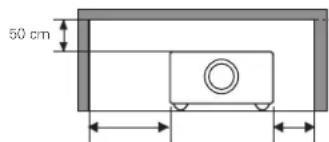
COTES et HAUT ARRIERE
1m50cm
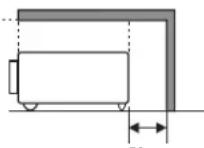
50cm
- Si le projecteur ne sera pas utilisé pendant une période prolongée, débranchez-le de la prise courant.
- Ne projetez pas la même image pendant trop longtemps, car l'image rémanente risquera de堅持 sur les panneaux LCD selon les caractéristiques du panneau.

PRECAUTION POUR SUSPENDRE LE PROJECTEUR AU PLAFOND
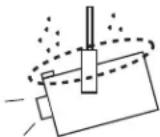
Lorsque you suspende le projecteur au plafond, nettoyez les orifices d'entree d'air, les filtres a air, ou le haut du projecteur periodiquement a I'aide d'un aspirateur. Si you n'effectuez aucun nettoyage du projecteur
pendant une longue période, la poussière accumulée finira par bloquer le fonctionnement de la fonction de refroidissement, ce qui risquera de cause une panne ou un désastre.
NE PLACEZ PAS LE PROJECTEUR DANS UN ENDROIT COMPORTANT DES CORPS GRAS, DE L'HUMIDITE OU DE LA FUMEE, DANS UNE CUISINE PAR EXAMPLE, POUR EVITER DE CAUSER UNE PANNE OU UN DESASTRE. SI LE PROJECTEUR ENTRE EN CONTACT AVEC DE L'HUILE OU DES PRODUITS CHIMIQUES, IL RISQUERA D'ETRE ENDOMMAGE.
ATTENTION
Ne peut être utilisé dans une salle d'ordinateurs telle que définié dans la norme ANSI/NFPA 75 Standard for Protection of Electronic Computer/Data Processing Equipment.
Lisez toutes les instructions de sécurité et d'utilisation avant la mise en service du projecteur.
Lisez toutes les instructions données ici et conservez-les pour reference ultérieure. Debranchez le projecteur de la prise secteur avant de le nettoyer. N'utilise pas de nettoyant liquide ou en aerosol. Pour le nettoyage, utilisez un chiffon humide.
Respectez tous les avertissements et instructions indiqués sur le projecteur.
Pour plus de protection lors d'un orage, ou si l'appareil est laissé sans surveillance ou non utilisé pendant une longue période, débranchez-le de la prise secteur. Ceci évitera des dommages dus aux éclairs et aux sautes de tension.
N'exposez pas cet appeareil à la pluie ou ne l'utilise pas pres de I'eau... par exemple dans un sous-sol humide, pres d'une piscine, etc.
N'utilisez pas d'accessoires non recommandes par le fabricant, car ils peuvent etre dangereux.
Ne placez pas le projecteur sur un chariot, un support ou une table instables. Le projecteur risque de tomber et de causeur de graves blessures à un enfant ou un adulte, et d'être gravement endommage. N'utilise qu'un chariot ou un support recommendé par le fabricant, ou vendu avec le projecteur. L'installation au mur ou sur une étagère doit être conforme aux instructions du fabricant, et doit être faite en utilisant un nécessaire d'installation approuve par le fabricant.
L'ensemble projecteur/chariot doit etre manipulé avec soin. Des arrêts brusques, une force excessive ou des surfaces irregulières peuvent faire se renverser le chariot.

Des fentes et des ouvertures dans le coffret, à l'arrière et en dessous, sont prévues pour la ventilation, pour assurer un fonctionnement friable et pour éviter que l'appareil surchauffe.
Les ouvertures ne doivent jamais être couvertes avec un tissu ou d'autres objets, et les ouvertures inférieures ne doivent pas'être bloquées si le projecteur est place sur un lit, un sofa, un tapis ou une autre surface du même type. Ce projecteur ne doit jamais être place sur ou à proximé d'un radiateur ou d'une sortie de chauffage.
Ce projeteur ne doit pas etre place dans une installation encastrée telle qu'un meuble-bibliothèque, sans qu'une ventilation adequate ne soit prévue.
N'introduisez pas d'objets d'aucune sorte dans le projecteur par les fentes du coffret car ils risqueraient de toucher des composants placés sous haute tension dangereuse, ou de court-circuiter des pieces, ce qui pourrait causeur un incendie ou une décharge électrique. Ne renversez jamais de liquide sur le projecteur.
N'installez pas le projecteur à proximé des conduits de ventilation d'un climatiseur.
Ce projeteur ne doit fonctionner que sur une source d'alimentation conforme aux normes indiquées sur l'étiquette. En cas de doute, consultez votre revendeur/agree ou laompagnie d'électricité locale.
Ne surchargez ni les prises de courant ni les rallonges car cela peut entraîner un incendie ou une décharge électrique. Ne placez aucun poids sur le cordon d'alimentation. Ne placez pas ce projecteur à un endroit où le cable d'alimentation risquera d'être piétiné et endommagé.
N'essayez jamais de réparer ce projeteur vous-même car l'ouverture ou le retrait de couvercles peut vous exposer à des tensions élevées dangereuses ou à autres dangers. Toutes les réparations doivent être effectuees par un personnel qualifié.
Débranche le projeteur de la prise secteur et confiez la réparation à un personnel qualifié dans les cas suivants:
a. Lorsque le cordon ou la fiche d'alimentation sont endommages ou effilochés.
b. Si du liquide a ete renversé sur le projecteur.
c. Si le projecteur a ete exposé à la pluie ou à l'eau.
d. Si le projeteur ne fonctionne pas normalement lorsqu'you suivez correctement les instructions. Reglez unquiemment les commandes individues dans le mode d'emploi car un reglage incorrect d'autres commandes peut causer des dommages exigeant l'intervention d'un technicien qualifie pour effectuer de gros travaux de réparation pour remettre le projeteur en état de marche
e. Si le projeteur est tombé ou si le coffret est endommagé.
f. Lorsque les performances du projecteur se dégradent, il faut faire réparer l'appareil.
Lorsque des pieces de rechange sont requises, assurez-vous que le technicien a utilisé des pieces de rechange spécifiées par le fabricant, dont les caractéristiques sont identiques à celles de la piece originale. Les substitutions de pieces non autorisées peuvent cause un incendie, une décharge électrique ou des blessures corporelles.
Après tout travail de réparation ou d'entretien, demandez au technicien de faire les vérifications de sécurité habituelles pour confirmer que le projecteur est en parfait état de fonctionnement.
REMARQUE POUR LES CLIENTS DES ETATS-UNIS
HgLA OU LES LAMPES A L'INTERIEUR DE CE PRODUIT CONTIENNENT DU MERCURE ET DOIVENT ETRE RECYCLÉES OU MISES AU REBUT CONFORMÉMENT À LA LÉGISLATION LOCALE, DES ÉTATS OU FÉDÉRALES.
Circulation de l'air
Le coffret comporte des ouvertures pour la ventilation, afin d'assurer le bon fonctionnement du produit et de le protégger contre la surchauffe; ces ouvertures ne doivent pas être obstruées ou recouvertes par un objet.

ATTENTION
L'air chaud est expulsé par les ouvertures de sortie d'air.
Lorsque vous utilisez ou que vous installez le projecteur, prenez les précautions suivantes.
- Ne placez aucun objet inflammable ou de bombe aerosol à proximé du projecteur, car de l'air chaud est expulsé par les ouvertures de ventilation.
Veillez à ce que les ouvertures de sortie d'air soient situées à au moins 1 m des objets environnants. - Ne touchez pas les parties périphériques de l'ouverture de sortie d'air, en particulier les vis et les pieces métalliques. Ces parties deviennent chaudes lorsque le projecteur fonctionne.
- Ne posez pas d'objets sur le coffret. Les objets posés sur le coffret risquent non seulement d'être endommages, mais aussi ils risquent de s'enflammer sous l'effect de la chaleur dégagée par le projecteur.
Les ventilateurs dont le projecteur est équipé assurent son refroidissement. La vitesse de fonctionnement des ventilateurs change en fonction de la température interne du projeteur.
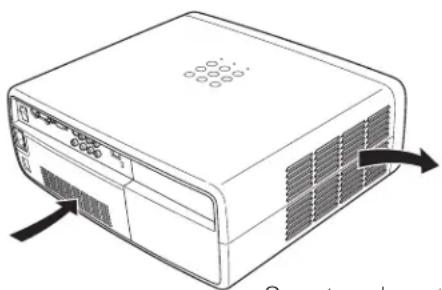
Ouverture d'entree d'air
Ouverture de sortie d'air (sortie de l'air chaud)

PRECAUTION POUR LE MONTAGE AU PLAFOND
Pour monter le projecteur au plafond, il vous faut le kit de montage au plafond concu spécialement pour ce projecteur. Si le projecteur n'est pas correctement monté, il risquera de tomber et de causeer des accidents ou des blessures. Pour plus de détails, adressez-vous à votre revendeur. La garantie de ce projecteur ne couvre pas les dommages causés par l'utilisation d'un kit de montage au plafond non commande, ou par l'installation du kit de montage au plafond à un endroit inadéquat.
Installation du projecteur à une position correcte
Installez le projecteur à une position correcte. Si vous l'installez à une position incorrecte, vous risquez de réduire la durée de vie de la lampe et de provoquer un incendie.
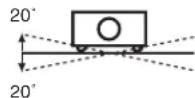
Ne penchez pas le projeteur de plus de 20 degrés d'un cotoé à l'autre.

Ne dirigez pas le projeteur vers le haut pour projeter une image.
NE PAS DIRIGER VERS LE HAUT

Ne dirigez pas le projeteur vers le bas pour projeter une image.
NE PAS DIRIGER VERS LE BAS

Ne place pas le projeteur sur l'un de ses cotoés pour projeter une image.
NE PAS PLACER SUR LES COTES
Déplacement du projecteur
Lorsque vous déplacez le projecteur, veillez à ce que l'obturator coulissant automatique soit fermé, rétractez les pieds régables, et verrouillez la lentille à l'aide du verrou de décalage de lentille afin d'éviter d'endommager la lentille et le coffret.
Si vous n'utilise pas le projecteur pendant une période prolongée, rangez-le dans un etui ajustat pour le protégger. Faites tres attention lorsque vous manipulez le projecteur; voirlez a ne pas le laisser tomber, le cogner, lui faire subir de forces excessives, ou empiler des objets sur son coffret.

PRECAUTION POUR LE TRANSPORT DU PROJECTEUR
- Evitez absolument de laisser tomber ou de percuter le projecteur, sinon il pourrait subir des dommages ouprésenter des anomalies de fonctionnement.
- Pour transporter le projecteur, utilisez un étui de transport ajustat.
- Ne confiez le transport du projecteur à un agent de transport qu'après l'avoir mis dans un étui de transport ajustat. Sinon, le projecteur risquerait d'être endommagé. Pour faire transporter le projecteur par un agent de transport, demandez conseil à votre revendeur.
- Ne rangez pas le projeteur dans son et qui avant qu'il soit suffisamment refroidi.
Avis de la commission fédérale des communications
Cet appeairei a eted teste et juged conforme aux limites des appareils numerieques de la classe B, conformement a l'article 15 des jugements FCC. Ces limites sont destinées à assurer une protection raisonnable contre les interférences nuisibles dans une installation résidentielle. Cet appeairei produit, utilise et peut émettre de I'energie de frquence radio, et s'il n'est pas installé et utilise conformément aux instructions, il pourra produire des interférences affectant négativement les communications radio. Toutefois, il n'est pas garanti qu'aucune interference ne se produira pas dans une installation particuliere. Si cet appeairei cause des interférences affectant négativement la reception des émissions de radio et de télévision, ce qui peut etre déterminé en eteignant et en rallumant I'equipement, nous conseillons à l'utiliser d'essayer de corriger les interférences en prenant une ou plusieurs des mesures suivantes:
- Modifier l'orientation de l'antenne de réception, ou la placer à un autre endroit.
Eloigner l'equipement du récepteur. - Brancher l'équipement à une prise sur un circuit différent de celui auquel le récepteur est connecté.
- Demander de l'aide au revendeur ou à un technicien de radio/television compétent.
L'utilisation d'un cable gainé est nécessaire pour que l'installation soit conforme aux limites de la classe B de la section B de l'article 15 des jugements FCC. N'effectuez aucun changement ou modification de l'équipment qui ne soit pas spécifique dans les instructions. Si vous effectuez de tels changements ou modifications, on pourrait demander d'arrêter d'utiliser l'équipment. Numéro(s) de modèle : PLV-Z700
Nom commercial : Sanyo
Partie responsible : SANYO FISHER COMPANY
N° de téléphone : (818)998-7322
NORMES DU CORDON D'ALIMENTATION SECTEUR
Le cordon d'alimentation secteur fourni avec ce projecteur est conforme aux normes d'utilisation du pays ou vous l'avez acheté.
Cordon d'alimentation secteur pour les Etats-Unis et le Canada:
Le cordon d'alimentation secteur utilise aux Etats-Unis et au Canada figure dans la liste des
Underwriters Laboratories (UL) et est certifié par la Canadian Standard Association (CSA)
Le cordon d'alimentation secteur possede une fiche de ligne secteur avec mise a la masse. Ceci est un dispositif de sécurité qui garantit que la fiche est bien adaptee a la prise de courant. N'essayez pas de modifier ce dispositif de sécurité. Si vous ne pouvez pas introduire la fiche dans la prise, adressez-vous a touvre electricien.
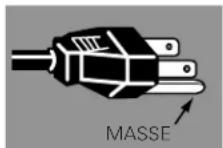
Cordon d'alimentation secteur pour le Royaume-Uni:
Ce cordon est déjà équipé d'une fiche moulée possédant un fusible, dont la valeur est indiquée sur la face de la broche de la fiche. Si vous doivent remplaner le fusible, un fusible BS 1362 de même calibre approuve par ASTA et portant la marque doit être utilisé. Si le cache du fusible est détachable, n'utilise jamais la fiche sans son cache.
Si you avez besoin de remplacer le fusible, veilze a ce qu'il soit d'une couleur identique a celle que you pouvez voir sur la face de la broche de la fiche (rouge ou orange). You pouvez you procurer les caches de fusibles au service des pieces indiquedans voitre mode d'emploi. Si la fiche fournie n'est pas adaptee a vaue prese de courant, veuilze la couper et la detruire.
Voudevez préparercorrectement l'extrémiteducordonsoupleet fixerla ficheadéquate.
AVERTISSEMENT: IL EST DANGEREUX D'INTRODUIRE UNE FICHE DONT LE CORDON FLEXIBLE EST DENUDE DANS UNE PRISE DE COURANT SOUS TENSION.
Les fils du cordon secteur de cet appeareil possedent des couleurs correspondant aux codes suivants:
Vert et jaune Masse
Bleu Neutre
Brun . Conducteur
Comme les couleurs des fils du cordon secteur de cet appeareil peuvent ne pas correspondre aux marques de couleurs identifiant les bornes de votre fiche, procedez comme suit:
Le fil vert et jaune doit être connecté à la borne de la fiche marquee de la dette E ou du symbole de masse de sécurité 1/2 , ou colorée en vert ou en vert et jaune.
Le fil bleu doit être connecté à la borne marquee de la dette N ou colorée en noir.
Le fil brun doit être connecté à la borne marquee de la lettuce L ou colorée en rouge.
AVERTISSEMENT: CET APPAREIL DOIT ETRE MIS A LA MASSE.
LA PRISE DE COURANT DOIT ETRE INSTALLEE A PROXIMATE DE L'APPAREIL, ET ETRE FACILEMENT ACCESSIBLE.

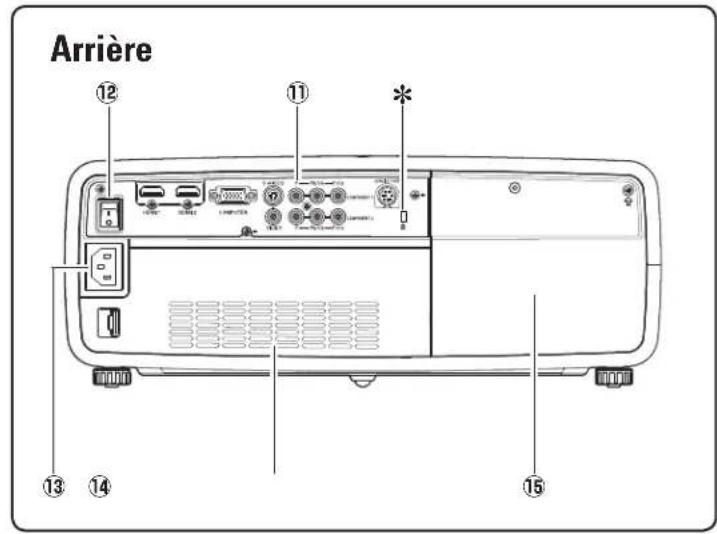
① Ouverture de sortie d'air

ATTENTION
L'air chaud est expulsé par l'ouverture de sortie d'air. Ne placez pas d'objets sensibles à la chaleur à proximite de ce côte.
2 Commandes et temoins sur le projecteur
Obturateur coulissant automatique
4 Lentille de projection
5 Bague de mise au point
6 Levier de zoom
⑦ Récépteur de télécommande infrarouge
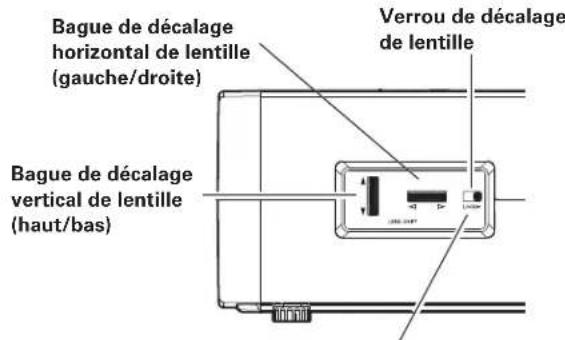
Bague de décalage vertical de lentille (haut/bas)
Bague de décalage horizontal de lentille (gauche/droite)
Verrou de décalage de lentille
1Bornes et connecteurs
Interrupteur principal
13 Connecteur de cordon d'alimentation
14 Ouverture d'entree d'air
15 Couvercle de la lampe
- Logement de sécurité Kensington
Ce logement a ete concu pour un verrou Kensingtonton utilise pour empêcher tout vol du projeteur.
Kensington est une marquepossee de ACCO Brands Corporation.
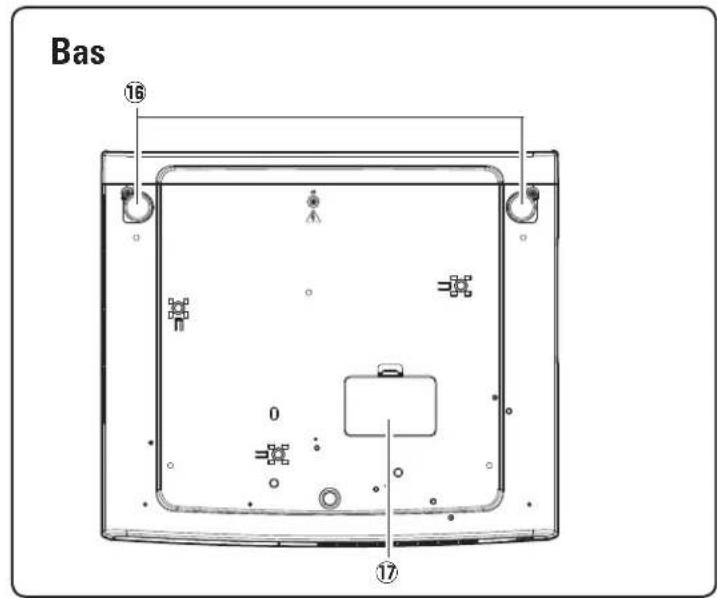
16 Pieds réglables
17 Couvercle de l'orifice de nettoyage du panneau RGB
Borne arrière
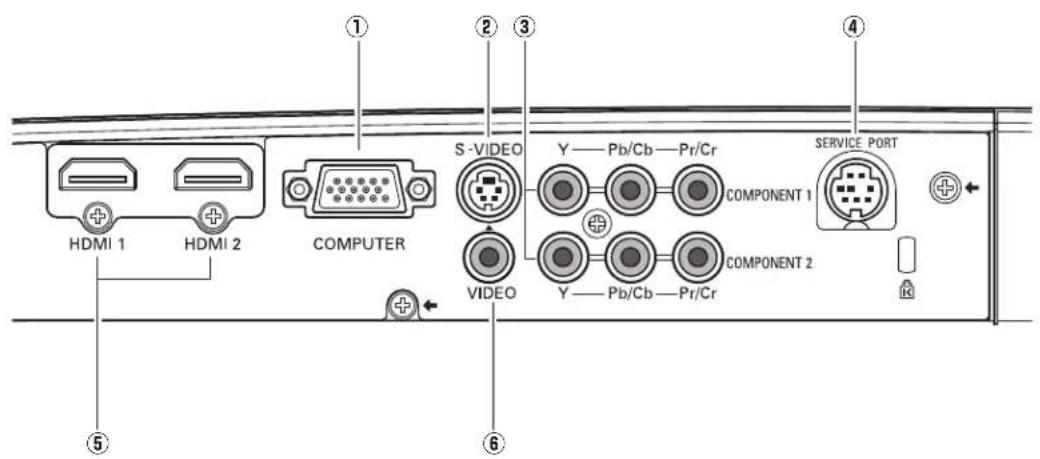
① COMPUTER
Connectez la sortie d'ordinateur ou la sortie video RGB.
Scart à 21 broches à ce connecteur (p.16).
② S-VIDEO
Branchez la sortie S-Video d'un équipement video à ce connecteur (p.15).
③ COMPONENT 1 ou COMPONENT 2
Branchez la sortie video component à ces connecteurs (p.15).
④ SERVICE PORT
Ce connecteur est utilisé pour effectuer des travaux d'entretien sur le projeteur.
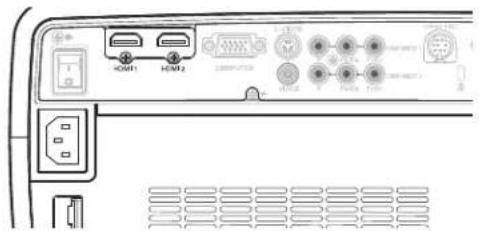
⑤HDMI 1 ou HDMI 2*
Branchez le signal de sortie HDMI d'un équipement video à ces bornes (p.16).
⑥VIDEO
Branchez la sortie videoe composite d'un équipement videoe a ce connecteur (p.15).
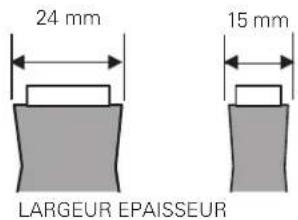
* Remarque concernant le connecteur HDMI:
Utilisez un connecteur HDMI d'une taille inférieure à celle indiquée ci-dessous. Sinon, vous ne pourrez pas connecter et utiliser les bornes HDMI 1 et HDMI 2 simultanément.
Dimensions maximum des connecteurs HDMI
Commandes sur le projecteur
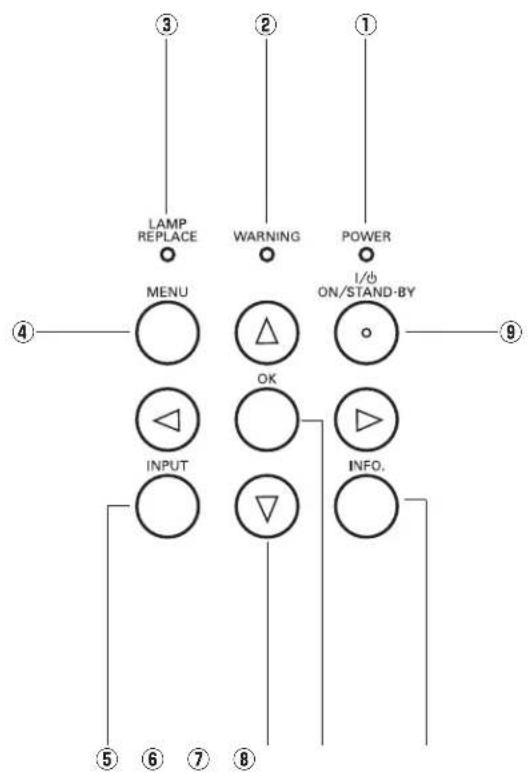
① Témoin d'alimentation (POWER)
- Il s'allume continuèlement en rouge lorsque le projeteur est en mode de veille.
- Il reste allumé en vert lorsque le projecteur fonctionne.
- Clignote en rouge pendant la période de refroidissement
- Clignote en vert en mode d'extinction automatique (p.41).
- Clignote en orange lorsque l'obturator coulissant automatique est fermé pendant les opérations (p.53).
② Témoin d'alarme (WARNING)
- S'allume en rouge lorsque le projecteur a détecté une anomalie.
- Clignote en rouge lorsque la température interne du projecteur dépasse les limites d'utilisation (p.44, 53).
③ Témoin de remplacement de la lampe (LAMP REPLACE)
Ce témoin s'allume en jaune lorsque la durée de vie de la lampe du projeteur arrive à sa fin (p.49, 53).
④ Touche MENU
Utilisée pour ouvrir ou fermer le menu à l'écran (p.20).
⑤ Touche d'ENTREE (INPUT)
Utilisée pour selectionner la source d'entrée (p.24).
6 Touches de POINTAGE
Pour selectionner un élément ou ajuster les valeurs de réglagedans le menu à l'écran.
⑦ Touche OK
Pour executer I'élément sélectionné ou l'utiliser pour acceder aux éléments des sous-menus (p.20).
⑧ Touche INFO.
Faite apparaitre les informations relatives à la source d'entrée (p.43).
9 Touche d'alimentation/attente (ON/STAND-BY)
Utilisée pour allumer ou eteindre le projecteur (p.18, 19).
Telecommande
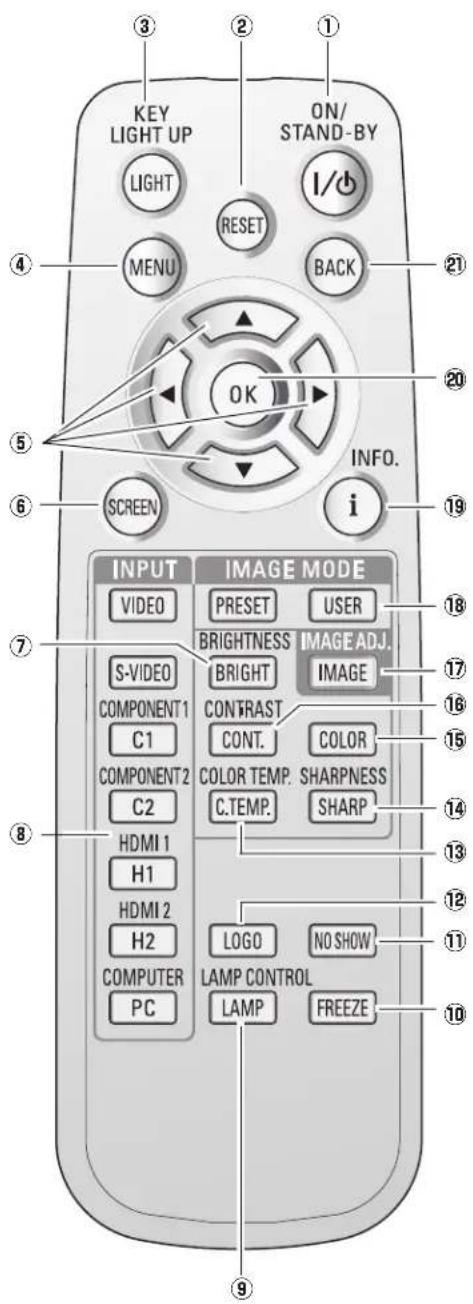
① Touche d'ALIMENTATION/ATTENTE (ON/STAND-BY) Utilise pour allumer et eteindre le projecteur (p.18, 19).
2 Touche de REINITIALISATION (RESET) Remise le réglage à la valeur précédente. Cette fonction n'est utilisable que quand vous scélectionnez le menu Ajust. image (p.28 - 33) et le menu Réglage graphique (p.34).
③ Touche d'ECLAIRE (LIGHT) Eclaire les touches de la telecommande pendant 10 secondes environ (p.22).
4 Touche MENU Utilise pour ouvir ou fermer le menu à l'écran (p.20).
Touches de POINTAGE ▲▼▲ Pour selectionner un élément ou ajuster les valeurs de réglage dans le menu à l'écran.
6 Touche d'ECRAN (SCREEN) Sélectionne une tauille d'écran (p.22, 35).
⑦ Touche de LUMINOSITE (BRIGHTNESS) Reglee la luminosite de I'image projetee (p.23, 28).
8 Touches d'ENTREE (INPUT)
Selectionne une source d'entree (p.24).
9 Touche de CONTROL DE LA LAMPE (LAMP CONTROL) Sélectionne un mode de lampe (p.23, 29).
10 Touche d'ARRET SUR IMAGE (FREEZE) Pour immobiliser l'image projetée (p.23).
1 Touche SANS IMAGE (NO SHOW) Pour eteindre momentanement l'imag projectione (p.23).
12 Touche de LOGO (LOGO) Pour afficher le logo Capture (p.23).
13 Touche de TEMPERATURE DE COULEUR (COLOR TEMP.) Pour régler la température de couleur de l'image projetée (p.28).
14 Touche de NETTETE (SHARPNESS) Pour regler la nettede l'imagprojetee (p.23, 29).
15 Touche de COULEUR (COLOR) Reglee l'intensite de la couleur de I'image projetee (p.23, 28).
16 Touche de CONTRASTE (CONTRAST) Reglee le contraste de I'image projetee (p.23, 28).
17 Touche d'AJUSTEMENT DE L'IMAGE (IMAGE ADJ.) Pour afficher un par un les éléments du menu Ajust. image et régler directement les éléments selectionnés (p.23, 28).
18 Touches de MODE D'IMAGE (IMAGE MODE) Pour selectionner un mode d'image (p.23, 27).
19 Touche INFO. Faite apparaitre les informations relatives à la source d'entrée (p.43).
20 Touche OK Pour executer I'element selectionne ou l'utiliser pour acceder aux éléments des sous-menus (p.20).
2 Touche ARRIERE (BACK) Pour revenir au menu precedent.
Remarque:
Pour garantir la sécurité des opérations, veuillez observer les précautions suivantes:
- Ne pliez pas, ne laissiez pas tomber la télécommande, ne l'exposez pas à l'humidité ou à la chaleur.
- Pour le nettoyage, utilisez un chiffon doux et sec. N'applique pas de benzine, de diluant, de produit vaporisé ou de produits chimique sur la télécommande.
Plage d'utilisation de la télécommande
Dirigez la télécommande vers le projecteur (récepteur de télécommande infrarouge) lorsque vous appuyez sur une touche. La plage de fonctionnement maximale de la télécommande est de 5 m et 60° environ, de l'arrête ou de l'avant du projecteur.
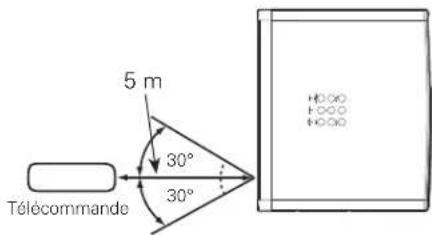
Installation des piles de la télécommande
Ouvrez le couvercle du compartiment des piles.
Tirez le couvercle vers le haut et ouvrrez-le.

Installez des piles neuves dans le compartment.
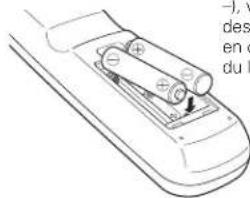
Replace the couvercle du compartment des piles.
2 piles format AA
Pour assurer une belle orientation des polarites (+ et -), veiliez à ce que les bornes des piles soient fermement en contact avec les broches du logement.
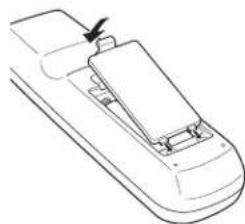
- Lorsque vous remplacez les piles de la télécommande, le code de la télécommande revient automatiquement au code initial (Code 1) (p.41).

Pour assurer un fonctionnement correct, veuillez respecter les précautions suivantes:
Utilisez des piles de type alcalin 2 AA ou LR6.
- Remplacez toujours les piles par yeux.
N'tilisiez pas une nouvelle pile avec une pile usee.
Evitez tout contact avec de I'eau ou d'autres liquides.
N'exposez pas les télécommandes à une humidité excessive ou à la chaleur.
- Ne faites pas tomber la télécommande.
Si les piles ont fuit dans la telecommande, essuyez le compartment des piles et installez de nouvelles piles.
Risque d'explosion si les piles sont remplacées par un type de piles incorrect.
- Jetez les piles usées conformément aux instructions.
Positionnement du projecteur
Ce projeteur a ete concu pour effectuer la projection sur une surface plane, avec une plaque de mise au point de 1,2 m à 9,2 m à la valeur de zoom maximum, et une plaque de 2,4 m à 18,4 m à la valeur de zoom minimum. Pour plus de détails concernant la taille de l'écran et la distance entre le projeteur et l'écran, reportez-vous au tableau et à l'illustration ci-dessous.
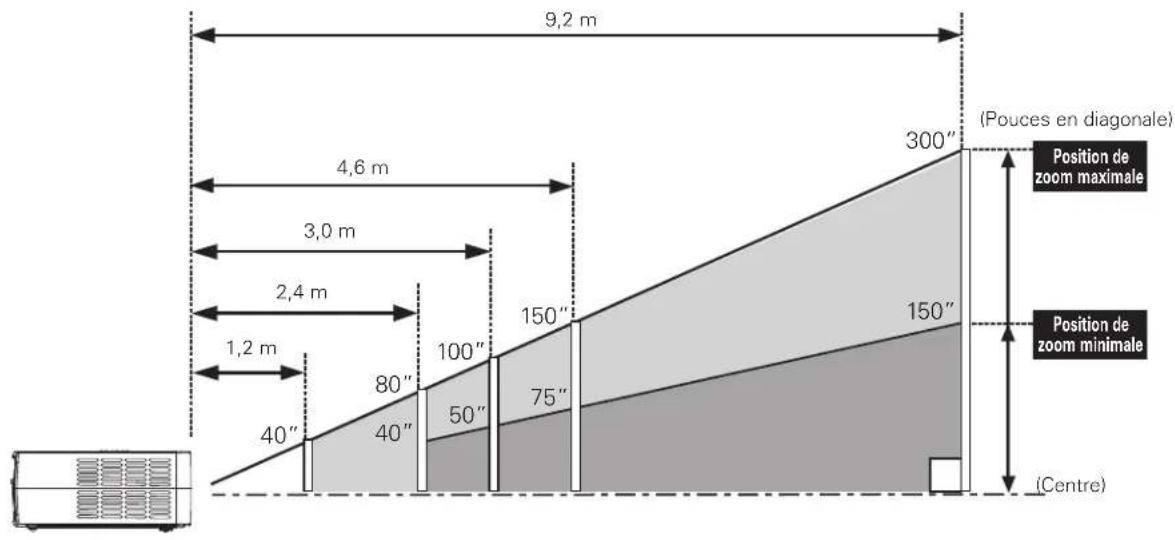
| Taille décran (L x H) mmTaux d'aspect 16 : 9 | 40" 80" 1 | 00" 150" 300" | |||
| 886 x 498 177 | 1 x 996 2214 x 124 | 3321 x 1868 664 | x 3736 | ||
| Zoom (max.) | 1,2 m 2,4 m | 3,0 m 4,6 m 9,2 m | |||
| Zoom (min.) | 2,4 m 4,9 m | 6,1 m 9,2 m 18,4 m |
ν Remarques:
- La luminosité de la salle a une grande influence sur la qualité de l'image. Il est conseilé de baisser l'éclairage ambient pour obtenir des images plus belles.
- Toutes les mesures sont approximatives et peuvent ettre differentes des valeurs reelles.
Pieds réglables
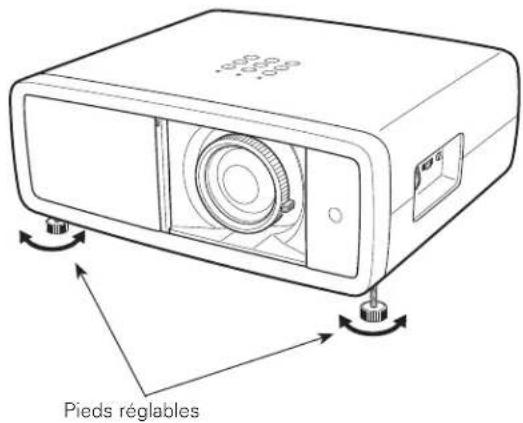
Vou pouvez regler l'angle de projection jusqu'à 6,5 degrés à l'aide des pieds réglibres.
1 Tournez les pieds reglables et inclinez le projecteur à la hauteur ajusté; pour élever les pieds, tournez les deux pieds dans le sens des aiguilles d'une montre.
Pour abaiser ou pour retractor les pieds réglibes, tournez les deux pieds dans le sens inverse des aiguilles d'une montre.
Déplacement de la lentille
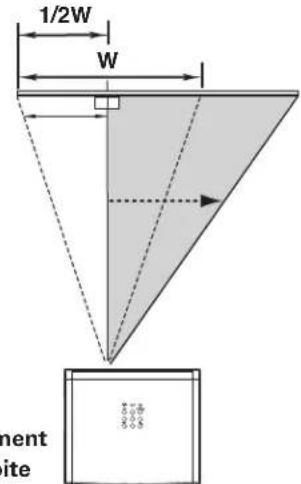
Vou puez deplcer manuellement la lentille de projection vers le haut et vers le bas, ou vers la gauche et vers la droite, à l'aide des bagues de decalage de lentille, afin d'ajuster la position d'une image projetée. Une fois la position ajustee, verrouillez la lentille a laide du verrou de decalage de lentille.
Déplacez la lentille de projection vers la gauche ou vers la droite à l'aide de la bague de décalage horizontal de lentille.
Déplacez la lentille de projection vers le haut ou vers le bas à l'aide de la bague de décalage vertical de lentille.
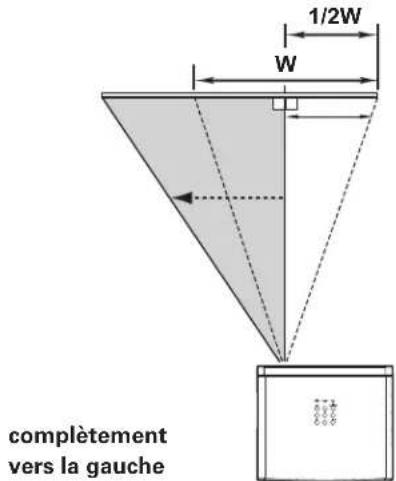
Décalage horizontal de lentille (gauche/droite)
Avant d'utiliser les bagues de décalage de lentille, assurez-vous que ce verrou est bien déverrouillé.
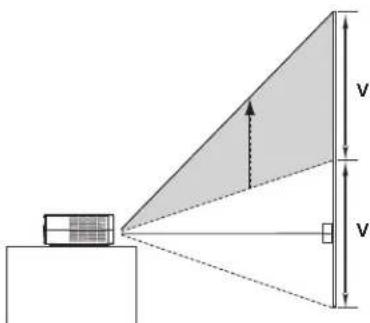
Décalage vertical de lentille (haut/bas)
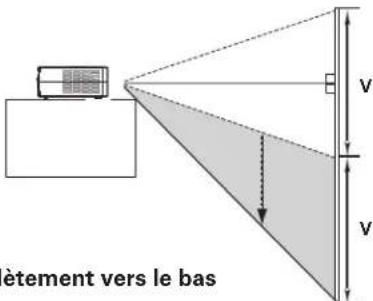
completement vers le haut
Remarques:
- La(Meilleure image est obtenue generalement sur l'axe central de la plaque de decalage de la lentille.
Lorsque la lentille est decalée au maximum dans chaque direction, il est possible que l'image soit déformée sur le bord de l'écran.
Lorsque la lentille est decalée au maximum dans le sens horizontal, il est impossible d'obtenir le décalage de lentille vertical maximum, et vice versa. - Les bagues de décalage de lentille ont été verrouillées en urine. Avant d'utiliser les bagues de décalage de lentille, assurez-vous que le verrou de décalage de lentille soit bien déverrouillé.
Vou puez connecter ce projecteur a six appareils à la fois au maximum. Pour plus de details concernant les connexions, reportez-vous aux illustrations ci-dessous.
Branchement à un équipement video (Védo, S-Viséo)
Video, S-video
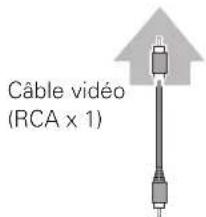
Utilisez un cable video ou un cable S-video (disponible dans le commerce).
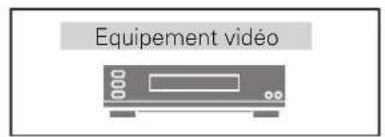
Sortie video composite
Sortie S-VIDEO
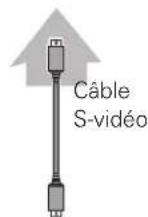
S-VIDEO
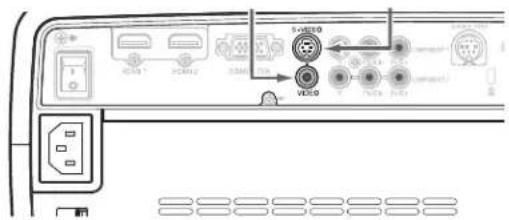
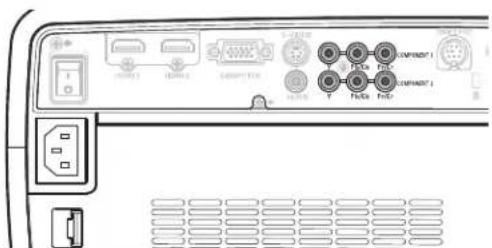
Branchement à un équipement video (Component)
Component
Utilisez un cable component (en option).
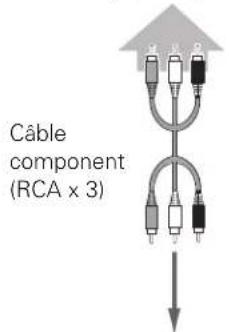
Sortie video component (Y, Pb/Cb, Pr/Cr)
COMPONENT
ν Remarques:
- Pour plus de détails concernant la commande de cables en option, reportez-vous à la page 58.
Lorsque you raccordez un équipement HDTV aux bornes COMPONENT 1/2 du projecteur, il est possible que du bruit a lignes horizontally apparaisse parfois. Dans ce cas, reglez la valeur de Syncho fine. Vous pouvez regler la valeur entre 0 et +31 (reportez-vous à la page 34).

Débranche les cordons d'alimentation du projecteur et de l'appareil extérieur de la prise secteur avant de brancher les cables.
Branchement à un équipement video (HDMI, RGB Scart)
HDMI
Utilize un cable HDMI (en option) pour HDMI.
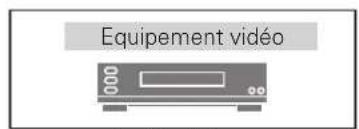
Sortie video
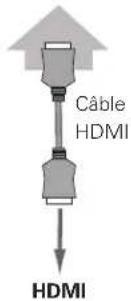
HDMI
RGB Scart
Utilize un cable Scart-VGA (en option).
Sortie Scart a
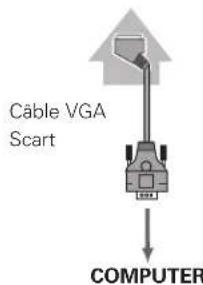
21 broches RGB
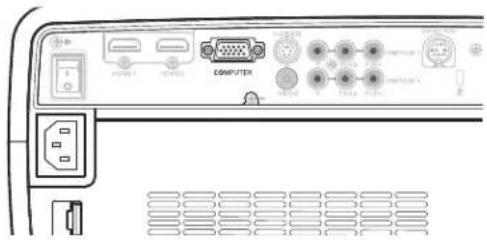
Branchement à un ordinateur
Ordinateur (Analogue)
Utilisez un cable VGA (disponible dans le commerce) ou un cable DVI-VGA (disponible dans le commerce).
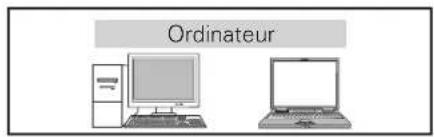
Sortie de moniteur
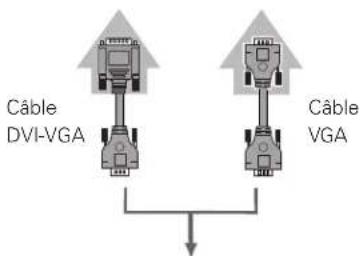
COMPUTER
ν Remarque:
- Pour plus de détails concernant la commande de cables en option, reportez-vous à la page 58.

Débranche les cordons d'alimentation du projecteur et de l'appareil extérieur de la prise secteur avant de brancher les cables.
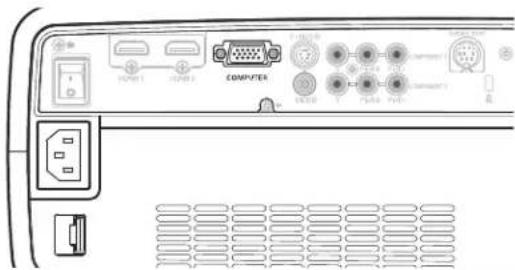
Branchement du cordon d'alimentation secteur
Ce projeteur utilise une tension nominale d'entrée de 100 - 120 V CA ou 200 - 240 V CA. Le projeteur fera automatiquement la sélection de la tension d'entrée correcte. Il est concu pour fonctionner avec des systèmes d'alimentation monophasé avec conducteur neutre de prise de terre. Pour réduire les risques de décharge électrique, ne branche pas le projeteur dans un另一种 type de système d'alimentation.
Consultez votre revendeur autorisé ou un centre de service en cas de doute sur l'alimentation actuellément utilisée.
Branchez le projecteur à l'équipement périhérique avant d'allumer le projecteur.

ATTENTION
La prise de courant doit se trouver a proximé de cet appeareil et être facilement accessible.
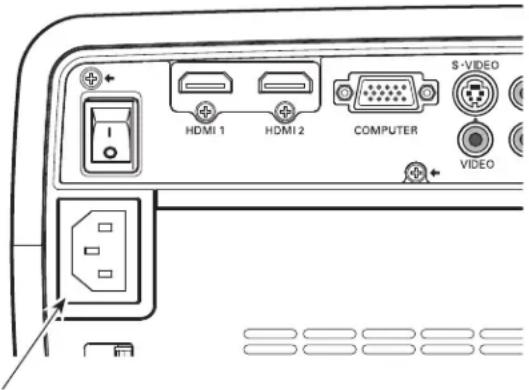
Branchez le cordon d'alimentation secteur (fourni) au projecteur.
Remarque:
Par mesure de sécurité, débranchez le cordon d'alimentation secteur lorsque le projecteur n'est pas utilisé.
Lorsque ce projecteur est branché à la prise de courant avec le cordon d'alimentation secteur et que l'interrupteur d'alimentation principal est sur la position de marche, le projecteur est en mode d'attente et consomme alors une faible quantité de courant.
Mettez l'interrupteur d'alimentation principal sur la position d'arrêt lorsque le projecteur n'est pas utilisé.
REMARQUE CONCERNANT LE CORDON D'ALIMENTATION
Le cordon d'alimentation secteur doit etre conforme aux normes d'utilisation en vigueur dans le pays ou vous utilisez le projecteur. Verifiez le type de fiche secteur en yous referant au tableau ci-dessous; il faut utilise le cordon d'alimentation secteur adequat. Si le cordon d'alimentation secteur fourni n'est pas adapte a la prise secteur, adressez-vous a votre revendeur.
Côté projecteur Côté prise secteur
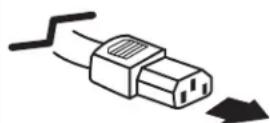
Vers le connecteur du cordon d'alimentation du projeteur.
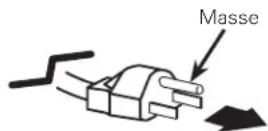
Pour les Etats-Unis et le Canada
Vers la prise secteur. (120VCA)
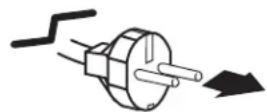
Pour l'Europe continentale
Vers la prise secteur. (200 - 240 V CA)
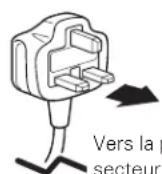
Pour le Royaume-Uni
Vers la prise sector.
(200 - 240 V CA)
Mise sous tension du projecteur
1 Accomplir tous les branchements périhériques (avec l'ordinateur, le magnétoscope, etc.) avant d'allumer le projecteur.
2 Branchez le cordon d'alimentation secteur du projecteur dans une prise secteur, et mettez l'interrupteur principal sur la position de marche. Le témoin POWER s'allume alors en rouge.
3 Appuyez sur la touche ON/STAND-BY du projeteur ou de la télécommande.
Le témoin POWER devient vert, et les ventilateurs se mettent en marche. L'obturator coulissant automatique s'ouvre, puis un affichage des préparats apparait sur l'écran et le compte à rebours commence.
4 Une fois le compte à rebours terminé, la source d'entrée seLECTIONnée en dernier apparait sur l'écran.
ν Remarques:
- Si l'obturateur coulissant automatique ne s'ouvre pas correctement, le projeteur ne s'allumera pas et le témoin POWER clignotera en orange. Appuyez à nouveau sur la touche ON/STAND-BY pour faire redémarrer le projeteur.
- Lorsque "Arrêt cpte.à reb." ou "Off" est sélectionné dans la fonction Affichage, le compte à rebours n'apparait pas sur l'écran (p.40).
- Pendant la durée du compte à rebours, toutes les opérations sont inutilisables.
- Il est possible que l'image apparaissée foncée momentanément après que le projeteur a eté allumé. Il faut un certain temps à la lampe pour se stabiliser après que l'alimentation électrique a eté établie. Le mode des lampes et le mode d'image mémorés seront actifs une fois que la lampe sera stabilisée.
- Lorsque vous fermez légèrement l'obturator manuellempendant la projection, l'obturator sefermera automatiquelement.
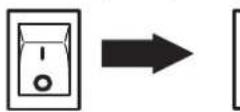
Interrupteur principal
Arret (OFF)
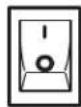
Marche (ON)
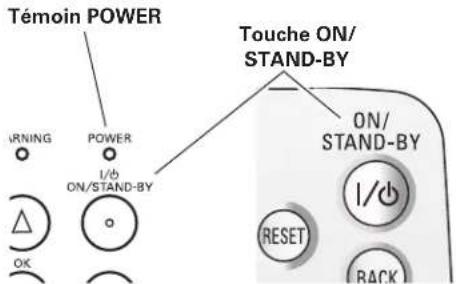
Commandes sur le projeteur
Télécommande
Source d'entrée selectionnée
Utilisez cette languette lorsque vous effectuez les opérations manuelle.
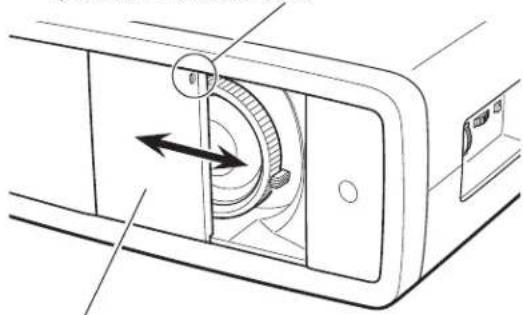
Obturator coulissant automatique

Ne touchez pas l'obturateur coulissant pendant qu'il se déplace, car vous pourriez causer une panne ou vous blesser.
Mise hors tension du projecteur
1 Appuyez sur la touche ON/STAND-BY sur le projecteur ou sur la télécommande; un message "Eteindre?" apparait alors sur l'écran. Appuyez à nouveau sur la touche ON/STAND-BY pour éteindre le projecteur.
Lorsque la fonction Confirmation de l'extinction est sur "Off", le projecteur s'estint sans confirmation. (Reportez-vous à la section "Confirmation de l'extinction" à la page 40.)
L'obturator coulissant automatique se ferme et le témoin POWER se met à clignoter en rouge. Le clignotement continue pendant 90 secondes environ pendant que les ventilateurs fonctionnent.
2 Une fois que le projeteur s'est suffisamment refroidi pour pouvoir ettre a nouveau allumé,le témoin POWER cesse de clignoter. Vous pouvez ensuitemettre l'interrupteur principal sur la position d'arrêt et débrancher le cordon d'alimentation secteur.

POUR CONSERVER LA DUREE DE VIE DE LA LAMPE, ATTENDEZ AU MOINS 5 MINUTES AVANT D'ETEINDRE LA LAMPE APRES L'AVOIR ALLUMEE.
NE METTEZ PAS L'INTERRUPTEUR D'ALIMENTATION PRINCIPAL SUR LA POSITION OFF ET NE DEBRANCHEZ PAS LE CORDON D'ALIMENTATION SECTEUR PENDANT QUE LES VENTILATEURS FONCTIONNENT OU AVANT QUE LE TEMOIN POWER AIT CESSE DE CLIGNOTER. SINON, LA DUREE DE VIE DE LA LAMPE SERA DIMINUEE.

NE FAITES PAS FONCTIONNER LE PROJECTEUR CONTINUELLEMENT SANS AUCUN INTERRUPTION. L'UTILISATION CONTINUE RISQUE DE DIMINUER LA DUREE DE VIE DE LA LAMPE. ETEIGNEZ LE PROJECTEUR ET LAISSEZLE ETEINT PENDANT ENVIRON UNE HEURE PAR 24 HEURES.
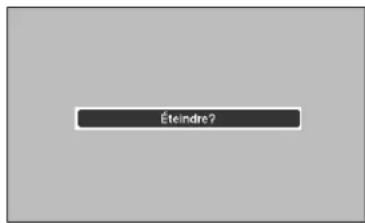
Le message disparait après 4 secondes.
ν Remarques:
- Si l'obturator coulissant automatique est fermé pendant le fonctionnement, le projecteur s'est automatiquement par mesure de sécurité. Veillez à étéindre le projecteur en appuyant sur la touche ON/STAND-BY du projecteur ou de la télécommande après avoir utilisé le projecteur.
- Pendant que le témoin POWER clignote, le refroidissement de la lampe est en cours et il est impossible d'allumer le projecteur.
Attendez que le témoin POWER ait cesser de clignoter pour allumer le projecteur. - La vitesse de fonctionnement des ventilateurs change en fonction de la température interne du projecteur.
- Si le témoin WARNING clignote ou s'allume en rouge, reportez-vous à la section "Témoin WARNING" à la page 44.
- Ne rangez pas le projeteur dans son etui avant qu'il soit suffisamment refroidi.
Utilisation du menu à l'écran
Vous pouvez régler ou configurer le projecteur en utilisant le menu à l'écran. Les menus possèdent une structure hierarchique comportant un menu principal divisé en sous-menus, qui sont eux-mêmes divisés en autres sous-menus. Pour plus de détails concernant la procédure utilisé pour effectuer les réglages, reportez-vous aux sections correspondantes dans ce mode d'emploi.
1 Appuyez sur la touche MENU du projecteur ou de la télécommande pour afficher le menu à l'écran.
2 Utilisez les touches de POINTAGE pourmettre en surbrillance ou selectionner un element du menu principal. Appuyez sur la touche de POINTAGE ou sur la touche OK pour acceder aux elements des sous-menus. (L'element selectionné est mis en surbrillance en ORANGE.)
3 Utilisez les touches de POINTAGE ▲▼ pour sélectionner l'objet de sous-menu, et appuyez sur la touche de POINTAGE▶ ou sur la touche OK pour acceder à l'objet selektionné.
4 Utilisez les touches de POINTAGE ou la touche OK pour regler les parametes ou passer d'une option à une autre, puis appuyez sur la touche de POINTAGE ou sur la touche OK pour l'activer et revenir au sous-menu.
5 Revenez au menu principal en appuyant sur la touche de POINTAGE. Pour quitter le menu à l'écran, appuyez à nouveau sur la touche MENU.
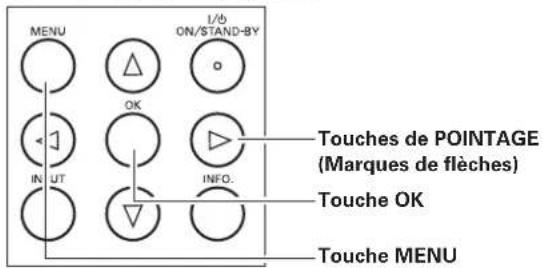
Commandes sur le projeteur
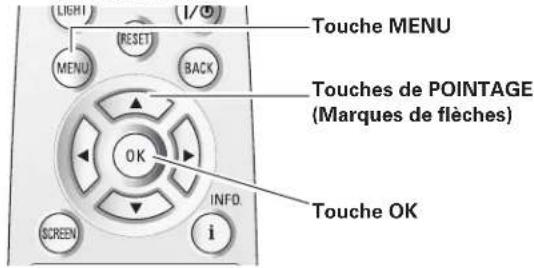
Télécommande
Menu à l'écran (Menu principal)
L'élément sélectionné est mis en surbrillance en ORANGE.
Menu à l'écran (Sous-menu)
Le menu et ses fonctions
Pour plus de détails concernant le contenu des menus, reportez-vous à l'Arborescence des menus aux pages 54 et 55.
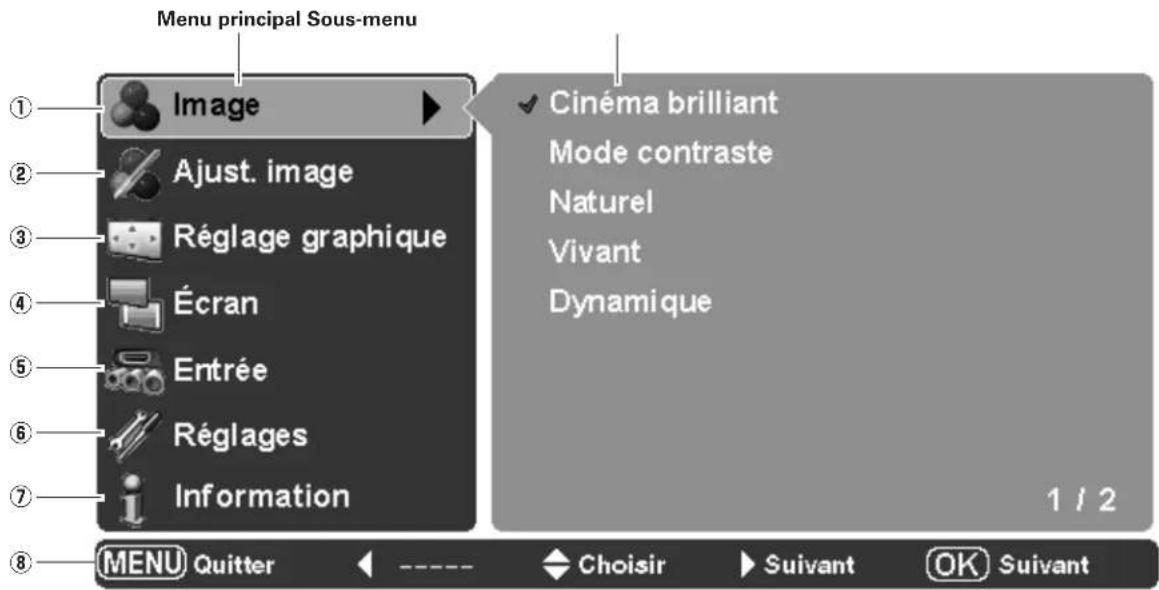
① Image
Selectionnez un mode d'image parmi Cinéma brillant, Mode contraste, Naturel, Vivant, Dynamique, et Image personnalisée 1 - 5 (p.27).
② Ajust. image
Régle la Luminosite, Contraste, Couleur, Teinte, Température de couleur, Balance des gris (Rouge/Vert/Bleu), Nettété, Contrôle de la lampe, Gamma, Progressif, Réducteur de bruit, Menu avancé, Reset, Mémoriser (p.28 à 33).
③ Réglage graphique
Selectionne Agrandissement, Horizontal, Vertical, Ajustement auto., Synchro fine et Total de points pour régler les paramètres correspondant au format du signal d'entrée (p.34).
④ Ecran
Règle la taille de l'écran parmi Pleine largeur, Zoom, 4:3 normal, Déformation naturelle, Anamorphique (p.35 à 36).
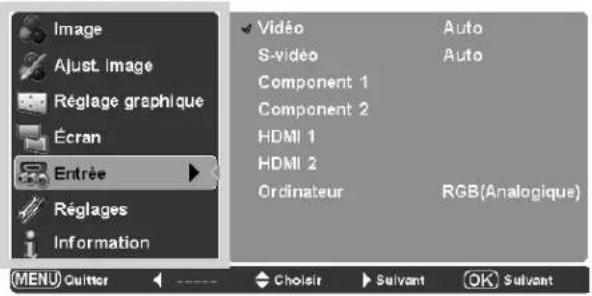
⑤ Entrée
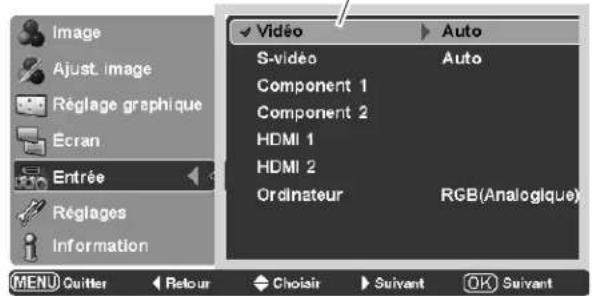
Selectionne une source d'entree parmi Video, S-video, Component 1, Component 2, HDMI 1, HDMI 2 et Ordinateur. Pour l'entree Video et S-video, selectionne un systeme video parmi AUTO, PAL, SECAM, NTSC, NTSC4.43, PAL-M, PAL-N (p.24 à 26).
⑥ Réglages
Pour changer différents réglages: Langue, Menu avance, Position du menu, Plafond, Arrière, HDMI 1, HDMI 2, Altitude, Fond, Renommer, Affichage, Logo, Confirmation de l'extinction, Capture, Extinction automatique, Télecommande, Obturator, Échantillon test, Compteur du filtré, Nettoyage, Contrôle du ventilateur, Remise à zéro lampe, Port de service, et Réglages d'usine (p.37 - 42).
⑦ Information
Pour afficher les informations relatives à la source d'entrée: Source d'entrée, Signal, Synchro Horiz., Synchro Vert., Couleurs fonciées, Mode d'image, Taille de l'écran, Statut Lamps, Durée de la lampe et Temps d'utilisation filtré (p.43).
⑧ Guide
L'opération par touches est affichée.
Réglage du zoom et de la mise au point
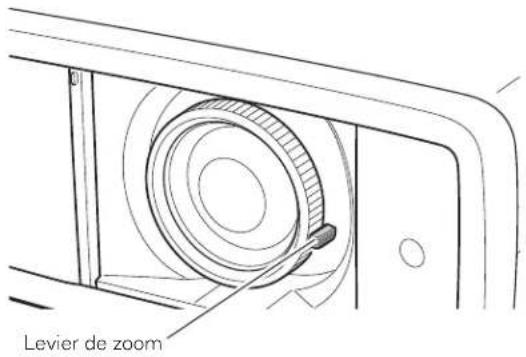
Tournez le levier de zoom pour agrandir ou réduire l'image au zoom.
Tournez la bague de mise au point pour régler la mise au point de l'image projetée.
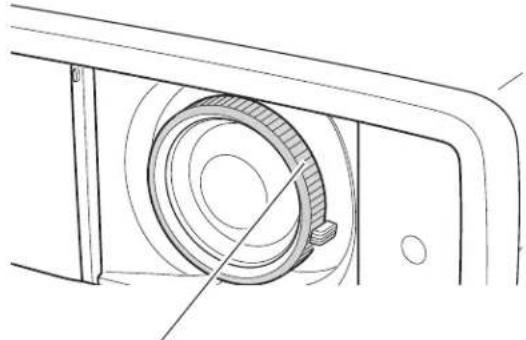
Bague de mise au point
Fonctionnement de la télécommande
Pour certaines opérations utilisées féquèment, il est conseillé d'utiliser la télécommande.
Vou puez effectuer l'opération voulue en appuyant simplement sur l'une des touches, sans avoir a afficher le menu à l'écran.
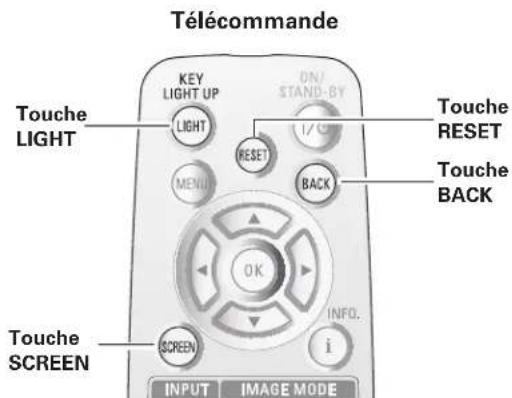
Touche LIGHT
Appuyez sur la touche LIGHT pour éclairer les touches de la télécommande. Les éclairages seront étenteints automatiquement lorsque vous n'appuyez sur aucune touche de la télécommande pendant 10 secondes.
Touche RESET
Appuyez sur la touche RESET pour réinitialiser les données régles. Lorsqu'un élément du menu principal est sélectionné, tous les éléments de ses sous-menus sont réinitialisés; lorsqu'un élément de sous-menus est sélectionné, l'objet de sous-menus sélectionné seulement est réinitialisé. Cette fonction n'est utilisable que quand vous sélectionnez le menu Ajust. image (p.28 - 33) et le menu Réglage graphique (p.34).
Touche BACK
Pour revenir au menu précédent, appuyez sur la touche BACK. Lorsqu'il n'y a pas de menu précédent, le menu affché actuellément disparait.
Touche SCREEN
Appuyez sur la touche SCREEN pour sélectionner la taille d'écran voulue. Pour plus de détails, reportez-vous à la page 35.
Remarque:
- Pour plus de détails concernant les autres touches, reportez-vous à la page suivante.
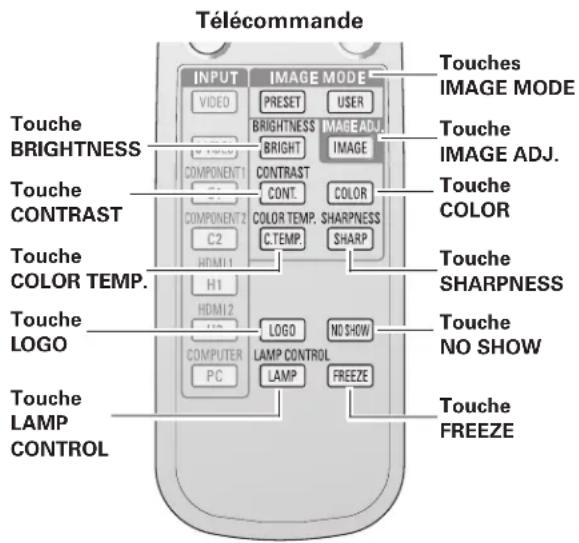
Touches IMAGE MODE
Appuyez sur les touches IMAGE MODE (PRESET ou USER) pour selectionner le mode d'image youlu de l'écran. Pour plus de détails, reportez-vous à la page 27.
Touche IMAGE ADJ.
Appuyez sur la touche IMAGE ADJ. pour afficher les éléments du menu Ajust. image un par un, et régler directement l'élement selectionné. Pour plus de détails, reportez-vous à la page 28.
Touche BRIGHTNESS
Appuyez sur la touche BRIGHTNESS pour faire apparaitre la barre d'ajustement de Luminosité, et utilisez les touches de POINTAGE
pour ajuster la valeur de réglage. Une fois le réglage terminé, appuyez sur la touche MENU. Pour plus de détails, reportez-vous à la page 28.
Touche CONTRAST
Appuyez sur la touche CONTRAST pour faire apparaitre la barred'ajustement de Contraste, et utilisez les touches de POINTAGE
pour ajuster la valeur de réglage. Une fois le réglage terminé, appuyez sur la touche MENU. Pour plus de détails, reportez-vous à la page 28.
Touche COLOR TEMP.
Appuyez sur la touche COLOR TEMP. pour faire apparaitre la barre de réglage de température de couleur, et utilisez les touches de POINTAGE pour sélectionner les options désirées. Une fois le réglage terminé, appuyez sur la touche MENU. Pour plus de détails, reportez-vous à la page 28.
Touche COLOR
Appuyez sur la touche COLOR pour faire apparaitre la barre d'ajustement de Couleur, et utilisez les touches de POINTAGE pour ajuster la valeur de réglage. Une fois le réglage terminé, appuyez sur la touche MENU. Pour plus de détails, reportez-vous à la page 28.
Touche SHARPNESS
Appuyez sur la touche SHARPNESS pour faire apparaitre la barre de réglage de netteté, et utilisez les touches de POINTAGE▶ pour ajuster la valeur de réglage. Une fois le réglage terminé, appuyez sur la touche MENU. Pour plus de détails, reportez-vous à la page 29.
Touche LOGO
Pour afficher l'image établie dans le réglage de logo. Pour annuler, appuyez à nouveau sur la touche LOGO, ou appuyez sur n'improte celle autre touche. Pour plus de détails, reportez-vous à la page 40.
Touche LAMP CENTROL
Appuyez sur la touche LAMP CONTROL pour sélectionner le mode de lampe voulu pour changer la luminosité de l'écran.
Normal Luminositénormale.
Auto 1 . Luminosité correspondant au signal d'entrée.
Auto 2 . Moins lumineux et plus doux que Auto 1.
Eco . Diminue la luminosite et réduit la consommation de courant de la lampe.
Le mode des lampes est mis automatiquement sur "Eco" lorsqu'aucun signal n'est entrez.
Touche NO SHOW
Appuyez sur la touche NO SHOW pour faire apparaitre une image entierement noire. Pour returner à la normale, appuyez de nouveau sur la touche NO SHOW ou appuyez sur n'importequelle autre touche.
Touche FREEZE
Appuyez sur la touche FREEZE pour immobiliser l'image sur l'écran. Pour annuler la fonction de arrêt sur image, appuyez de nouveau sur la touche FREEZE ou appuyez sur n'importe qu'elle autre touche.
ν Remarques:
- Pour les autres touches, reportez-vous à la page précédente.
- Si vous appuyez sur la touche OK après avoir reglé chaque éléments du menu Ajust. image, le menu principal apparait.
Remarque:
- Il est impossible de selectionner l'utilisateur lorsqu'l'image n'a pas ete capturée.
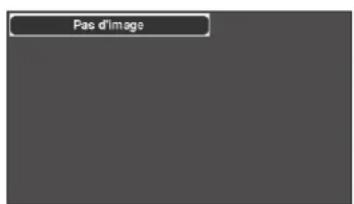
Le message disparait après 4 secondes.
Selection du système et de la source d'entrée
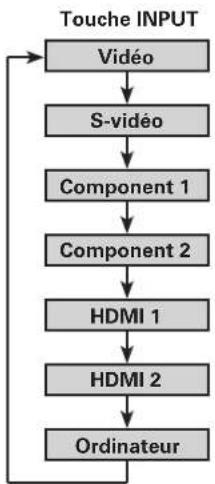
Choisissez une source d'entrée en appuyant sur la touche INPUT du projeteur ou sur les touches INPUT de la télécommande (voir ci-dessous).
ν Remarque:
- Avant de sélectionner une source d'entrée à l'aide de ces touches, vous doivent regardier chaque entrée sur les formes de signal correctes en utilisant les opérations par menu décrites aux pages 25 et 26.
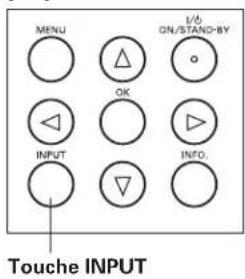
Commandes sur le projecteur
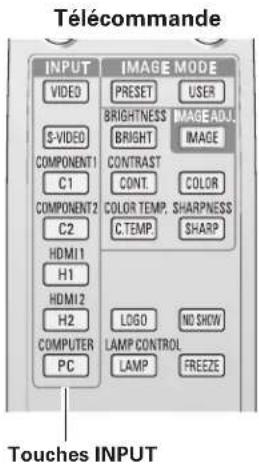
Touches INPUT de la télécommande
Appuyez sur les touches VIDEO, S-VIDEO, C1, C2, H1, H2 ou PC de la télécommande en fonction de la source d'entrée utilisée.
VIDEO
Lorsque le signal video est connecté au connecteur VIDEO, appuyez sur VIDEO.
S-VIDEO
Lorsque le signal video est connecté au connecteur S-VIDEO, appuyez sur S-VIDEO.
C1
Lorsque le signal video est connecté au connecteur COMPONENT 1, appuyez sur C1.
C2
Lorsque le signal video est connecté au connecteur COMPONENT 2, appuyez sur C2.
H1
Lorsque le signal video est connecté à la borne HDMI 1, appuyez sur H1.
H2
Lorsque le signal video est connecté à la borne HDMI 2, appuyez sur H2.
PC
Lorsque le signal d'entree de I'ordinateur est connecte au connecteur COMPUTER, appuyez sur PC.
Remarque:
- Lorsque vous passez de HDMI1 à HDMI2 ou vice versa, il est possible que le signal soit momentanément interrompu selon l'équipment utilisé.
Operation par Menu
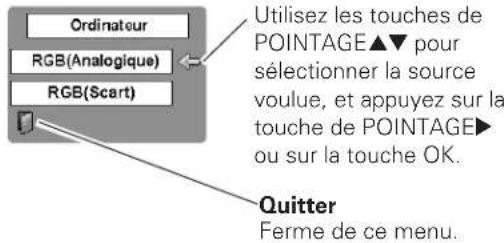
1 Sélectionnez le menu Entrée à l'aide des touches de POINTAGE ▲▼ et appuyez sur la touche de POINTAGE ou sur la touche OK pour acceder aux éléments des sous-menus.
2 Utilisez les touches de POINTAGE pour selectionner une source d'entrée et appuyez sur la touche de POINTAGE ou sur la touche OK. L'element selectionné sera alors coché.
3 Lorsque vous selectionnez Video ou S-video, appuyez sur la touche de POINTAGE▶ pour faire apparaitre le menu Systeme.
4 Utilisez les touches de POINTAGE ▲▼ pour sélectionner le système voulu, et appuyez sur la touche de POINTAGE▶ ou sur la touche OK.
5 Lorsque vous selectionnez Ordinateur, appuyez sur la touche de POINTAGE pour faire apparaitre le menu Sélection de source.
6 Utilisez les touches de POINTAGE ▲▼ pour sélectionner la source voulue, et appuyez sur la touche de POINTAGE▶ ou sur la touche OK.
Védo ou S-Viséo
Lorsque le signal d'entrée video est branché au connecteur VIDEO ou S-VIDEO, sélectionnez Video ou S-video respectivement.
Auto
Le projecteur détecte automatiquement le système video entre, puis se règle automatiquement pour offrir un fonctionnement optimal.
Lorsque le système video est PAL-M ou PAL-N, selectionnez le système manuellement.
Si le projeteur ne peut pas reproduire l'image video correcte, il est nécessaire de selectionner un format de signal de diffusion spécifique parmi les systèmes PAL, SECAM, NTSC, NTSC 4.43, PAL-M ou PAL-N.
Component 1 ou Component 2
Lorsque le signal d'entrée video est connecté aux connecteurs Y-Pb/Cb-Pr/Cr, selectionnez Component 1 ou Component 2.
Le projeteur détecte automatiquement le système video entre, puis se règle automatiquement pour offrir un fonctionnement optimal.
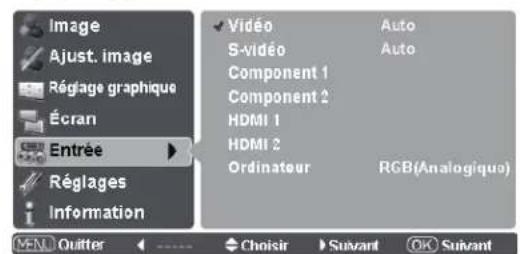
Menu Entrée
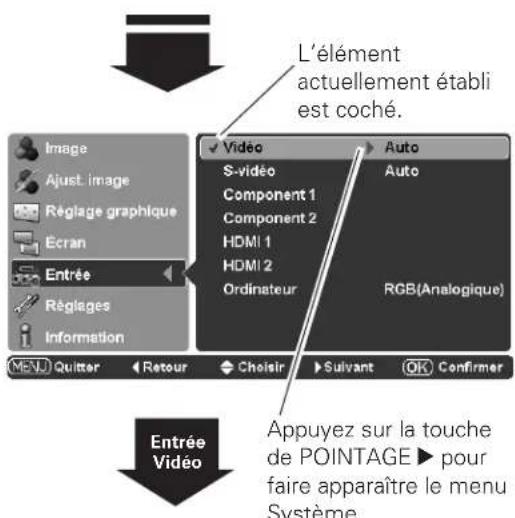
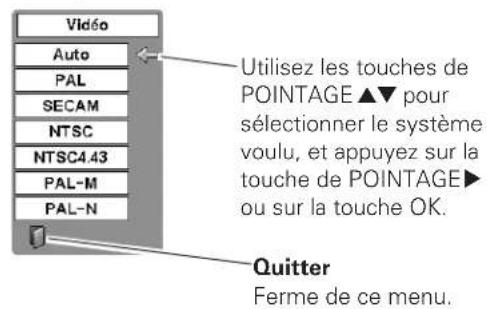
Menu Système (Védo/S-Viséo)
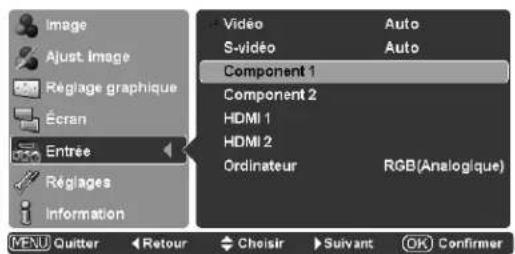
HDMI 1 ou HDMI 2
Lorsque le signal video est connecté aux bornes HDMI 1 ou HDMI 2, selectionnez HDMI 1 ou HDMI 2 respectivement.
Le projecteur détecte automatiquement le système video entre, puis se règle automatiquement pour offrir un fonctionnement optimal.
Si le signal de sortie de l'équipment video ne correspond pas au signal d'entrée du projecteur, vous risquez de ne pas pouvoir obtenir une image de très bonne qualité.
Si la partie foncée de l'image n'apparait pas clairrement (trop foncée ou trop claire), essayez de selectionner "HDMI 1" ou "HDMI 2" dans le menu Reglages à la page 38.
Remarque:
- Lorsque vous passez de HDMI1 à HDMI2 ou vice versa, il est possible que le signal soit momentanément interrompu selon l'équipment utilisé.
Ordinateur
Lorsque le signal d'entrée est branché au connecteur COMPUTER, selectionnez Ordinateur.
RGB (Analogique)
Lorsque la source d'entrée est une source analogue provenant d'un ordinateur connecté au connecteur COMPUTER, Sélectionnez RGB (Analogique).
RGB (Scart)
Lorsque la source d'entrée est Scart, avec un lecteur DVD connecté au connecteur COMPUTER, selectionnez RGB (Scart).
Ce projeteur se règle automatiquement sur les différents types d'ordinateurs basés sur VGA, SVGA, XGA, WXGA ou SXGA grâce à son système de multibalayage et à sa fonction Ajustement auto (p.34). Si Ordinateur est sélectionné comme source de signal, ce projeteur détecte automatiquement le format du signal et s'accorde pour projeter une image correcte sans qu'il soit nécessaire d'effectuer d'autres réglages. (Les formats de signal disponibles dans ce projeteur sont indiqués à la page 56.)
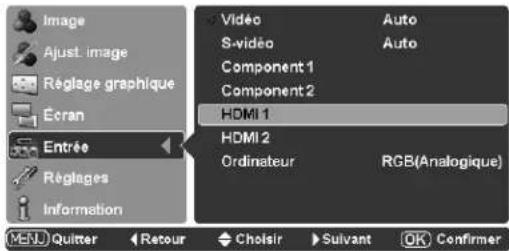
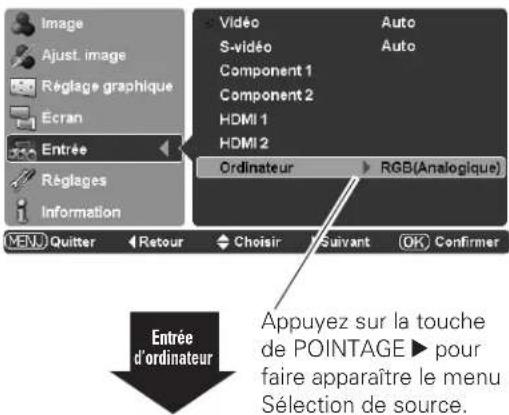
Menu Selection de source
Selection du mode d'image
Voussouspezezselectionnerlemode d'imagepourchaque source d'entree.
Opération directe
Appuyez sur les touches IMAGE MODE (PRESET ou USER) de la télécommande pour selectionner le mode d'image youlu.
Appuyez la touche PRESET pour sélectionner Cinéma brillant, Mode contraste, Naturel, Vivant et Dynamique. Appuyez la touche USER pour sélectionner Image personnalisée 1 - 5.
Voussousqueaussichangerlemode d'imageneappuyant sur la touche PRESET ou sur la touche USER de la telecommande pendant plusde1 seconde.Lorsqueyou appuyez sur la touche PRESET,lesous-menuPreréglageapparaitaveconecoche surle mode d'imagactuellesmentetabli.Lorsqueyouappuyezsurla toucheUSER,lesous-menuUtilisateurappaiaitaveconecoche surle mode d'imagactuellesmentetabli.Useises the touches de POINTAGE▲▼ pourselectionnerlemode d'imagésesire,puis appuyez sur les touches dePOINTAGE ouOK.L'élementselectionnéestcoché.
Opération par Menu
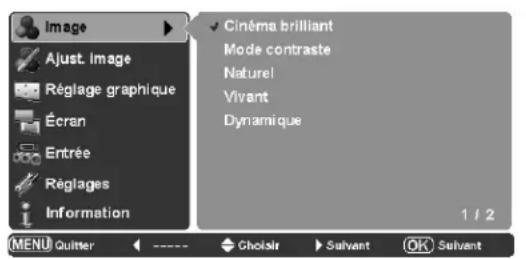
1 Appuyez sur les touches de POINTAGE pour selectionner le menu Image, et appuyez sur la touche de POINTAGE ou sur la touche OK pour acceder aux éléments des sous-menus.
2 Utilisez les touches de POINTAGE pour selectionner le mode d'image youlu, puis appuyez sur la touche de POINTAGE ou sur la touche OK. L'element selectionné sera alors coché.
Cinéma brilliant
Pour visionner des films dans une salle lumineuse.
Mode contraste
Pour visionner des images en 3D contrastées dans une salle obscure.
Naturel
Pour visionner des images reproduites fidèlement, sans aucun contrôle par le projeteur, dans une salle obscure.
Vivant
Pour visionner des images video claires et contrastees telles que des images télévisées de sport ou de films, dans une salle obscure.
Dynamique
Pour visionner des images contrastees dans une salle lumineuse.
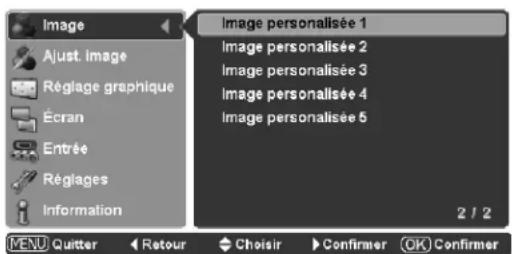
Pour afficher le mode d'image prérgélée par l'utilisateur dans le menu Ajust. image. (p.28 - 33).
Remarque:
- Il est impossible d'utiliser le menu Image sans signal d'entrée.
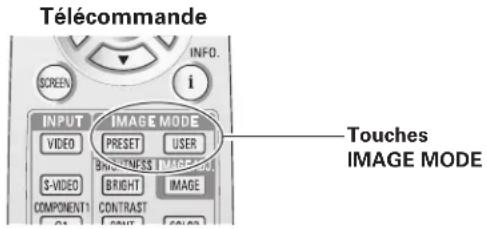
Touche PRESET
Cinéma brilliant → Mode contraste → Naturel → Vivant → Dynamique → Cinéma brilliant → ....
Touche USER
Image personalisée 1→ Image personalisée 2→ Image personalisée 3→ Image personalisée 4→ Image personalisée 5→ Image personalisée 1→ ...
Menu Image
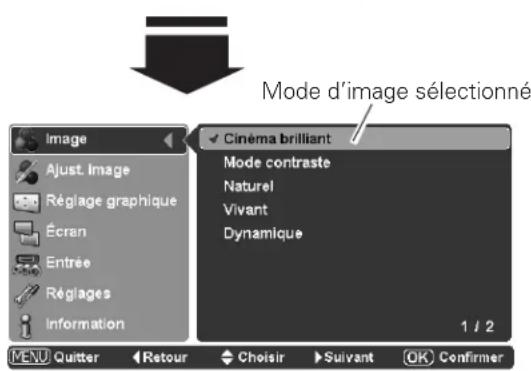

Appuyez sur la touche de POINTAGE pour passer aux éléments suivants.
Réglage du mode d'image
Vou puez regler le mode d'imag pour chaque source d'entree; le reglage sera conserve jusqu'a ce que le projecteur soit eteint ou que le mode d'imag soit change.
Opération directe
Appuyez sur la touche IMAGE ADJ. de la télécommande pour faire apparaitre les éléments du menu Ajust. image un par un et régler directement l'objet selectionné.
Utilisez les touches de POINTAGEed pour selectionner I'elément youlu, et les touches de POINTAGE7 8 pour ajuster les réglages. Une fois les réglages terminés, appuyez sur la touche MENU. Si vous appuyez sur la touche OK après avoir régla chaque élément, le menu à l'écran apparait.
Opération par Menu
1 Appuyez sur les touches de POINTAGE ed pour selectionner le menu Ajust. image, et appuyez sur la touche de POINTAGE 8 ou sur la touche OK pour acceder aux éléments des sous-menus.
2 Utilisez les touches de POINTAGE et pour selectionner l'objet youlu, et appuyez sur la touche de POINTAGE ou sur la touche OK pour acceder à l'objet selectionné. La barre d'ajustement apparait alors.
3 Utilisez les touches de POINTAGE 78 pour ajuster les valeurs de réglage, et appuyez sur la touche OK.
Luminosite
Appuyez sur la touche de POINTAGE 7 pour diminuer la luminosité; appuyez sur la touche de POINTAGE8 pour augmenter la luminosité. (De -31 à +31)
Contraste
Appuyez sur la touche de POINTAGE 7 pour diminuer le contraste; appuyez sur la touche de POINTAGE8 pour augmenter le contraste. (De -31 à +31)
Couleur
Appuyez sur la touche de POINTAGE 7 pour diminuer l'intensité de la couleur; appuyez sur la touche de POINTAGE8 pour augmenter l'intensité de la couleur. (De -31 à +31)
Teinte
Utilisez les touches de POINTAGE 78 pour regler la valeur de la teinte pour obtenir une balance des couleurs ajustate. (De -31 à +31)
Température de couleur
Utilisez les touches de POINTAGE 78 pour selectionner le niveau de température de couleur désiré (Haut 2, Haut 1, PréRéglage, Bas 1 ou Bas 2). PréRéglage est basé sur le mode d'image actuellément établi (p.27).
ν Remarques:
- Il est impossible de selectionner Teinte lorsque le système video est PAL, SECAM, PAL-M ou PAL-N dans l'entrée Video ou S-video.
- Il est impossible d'utiliser le menu Ajust. image sans signal d'entrée.
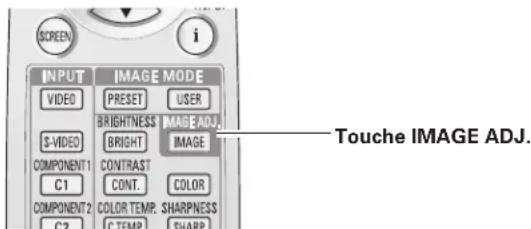
Telecommande
Lorsque le menu Avancé est régle sur Off.
Luminosite → Contraste → Couleur → Teinte → Température de couleur → Rouge → Vert → Bleu → Netteté → Contrôle de la lampe → Gamma → Progressif → Reducteur de bruit → Luminosite → ..
Lorsque le menu Avancé est réglé sur On.
Luminosite → Contraste → Couleur → Teinte → Temperature de couleur → Rouge → Vert → Bleu → Nettete → Contrôle de la lampe → Gamma → Progressif → Reducteur de bruit → Mode Iris → Réglage iris → Expansion autom.du noir → Renforcement de contraste → Pics de transitions → Réglages des paramétres couleur → Gamma dynamique → 3D-Y/C → Gamma personnelise → Luminosite → ....
Remarque:
- Selon le signal d'entrée, il est possible que 3D-Y/C n'apparaisse pas.
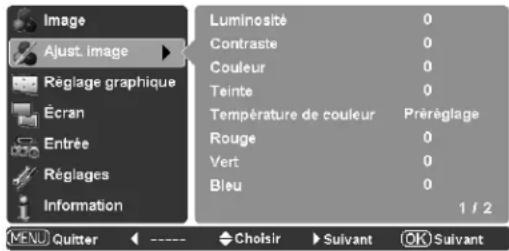
Menu Ajust. image
Remarque:
L'image ci-dessus est un exemple avec le mode d'image regle sur Naturel'. Chaque valeur varie selon le mode d'image selectionne (p.27).

Passez à la page suivante...
Balance des gris (Rouge)
Appuyez sur la touche de POINTAGE pour éclairir les tons rouges; appuyez sur la touche de POINTAGE pour foncer les tons rouges. (De -31 à +31)
Balance des gris (Vert)
Appuyez sur la touche de POINTAGE pour éclaircir les tons verts; appuyez sur la touche de POINTAGE pour foncer les tons verts. (De -31 à +31)
Balance des gris (Bleu)
Appuyez sur la touche de POINTAGE pour éclaircir les tons bleus; appuyez sur la touche de POINTAGE pour foncer les tons bleus. (De -31 à +31)
Netteté
Appuyez sur la touche de POINTAGE pour diminuer la netteté de l'image; appuyez sur la touche de POINTAGE pour augmenter la netteté de l'image. (De -7 à +7)
Contrôle de la lampe
Cette fonction permet de modifier la luminosité de l'écran. Utilisez les touches de POINTAGE▶ pour sélectionner le mode des lampes voulu. Vous pouvez aussi sélectionner le mode des lampes en appuyant sur la touche LAMP CONTROL de la télécommande.
Normal. Luminosite normale.
Auto 1 .... Luminosite correspondant au signal d'entree.
Auto 2 Moins lumineux et plus doux que Auto 1.
Eco. Diminue la luminosite et reduit la consommation de courant de la lampe.
Le mode des lampes est mis automatiquement sur "Eco" lorsqu'aucun signal n'est entrez.
Gamma
Utilisez les touches de POINTAGE pour régler la valeur de gamma pour obtenir un contraste moins équilibré. (De -7 à +7)
Progressif
Un signal video peut être affiché en signal progressif. Utilisez les touches de POINTAGE▲ pour sélectionner les options voulues. Off . . . . Non activé.
Video ... Sélectionnez "Mode1" pour les images animées.
Auto ... Réglage automatique en fonction du signal video du signal de film (sources video à déroulement 3-2-2).
Réducteur de bruit
Il est possible de réduire les interférences de bruit sur l'écran. Appuyez sur les touches de POINTAGE▲ pour changer le mode de réducteur de bruit.
Off ... Le mode de réducteur de bruit est désactifé (Off).
On ... Le mode de réducteur de bruit est activé (On).
ν Remarques:
- Si I'unquelconque des parametes de la balance des gris (Rouge, Vert ou Bleu) est ajusté, le niveau de température de couleur passera à "Utilisateur".
- Il est impossible de selectionner Progressif avec l'entrée d'ordinateur lorsque le format du signal video est 480p, 575p, 720p ou 1080p.
- Il est impossible de selectionner le Reducteur de bruit avec l'entrée de l'ordinateur, et quand le format du signal video est 1080p.
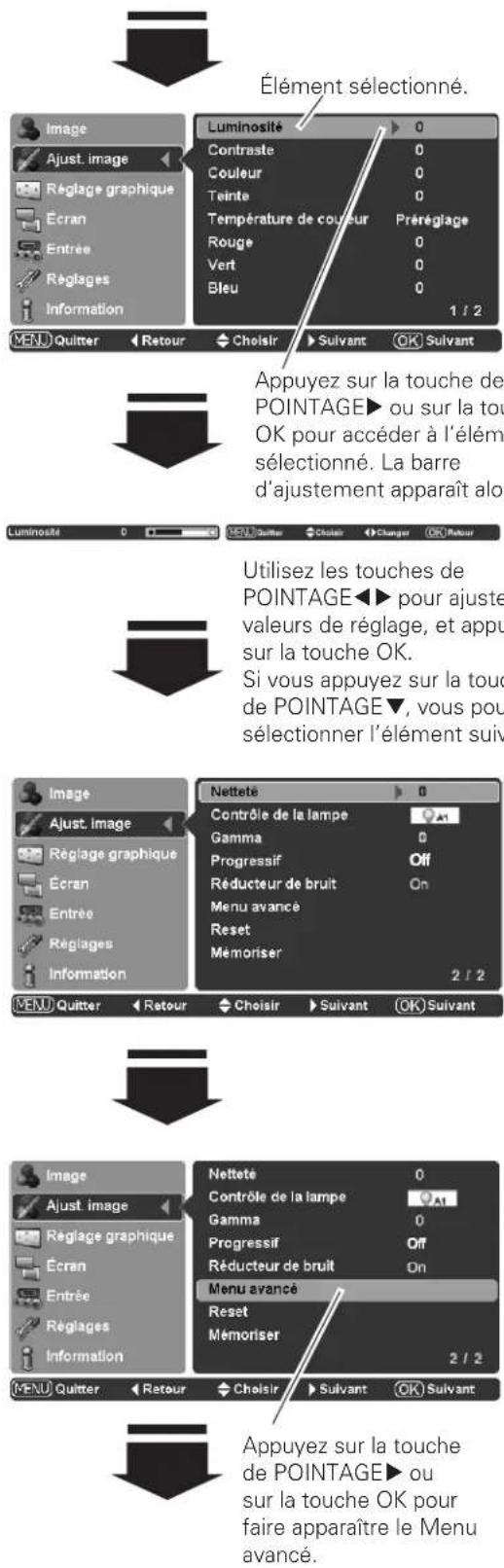
Passez à la page suivante...
Menu avancé
Cette fonction ne peut être selectionnée que quand le Menu avance est sur "On" dans le menu Reglages (p.37). Vous pouvez régler les éléments suivants en utilisant cette fonction.
Mode Iris
Réglez l'ouverture de la lampe. Sélectionnez parmi les options suivantes:
Mode 1.. La luminosité a priorité sur le contraste.
Mode 2. . Le contraste a priorite sur la luminosité.
Fixe. . . . . Ouverture fixe de la lampe régée dans la plage d'iris
Réglage iris
Reglez la limite supérieure de l'ouverture de la lampe (De -63 a 0).
Remarque:
- La valeur change selon le mode d'image sélectionné.
Expansion autom.du noir
Renforce le noir dans les zones claires d'une image. Vous pouvez désirier parmi 4 niveaux de réglage (Off/BS/Mégium/Haut).
Renforcement de contraste
Règle le contraste des scènes claires en 4 niveaux (Off/BS/Mémium/Haut).
Pics de transitions
Règle la nettété des contours de l'image en 4 niveaux (Off/Bas/Mémium/Haut).
Réglages des paramètres couleur
Règle le niveau, la phase et le gamma de n'importequelle couleur. Vous pouvez<ménoriser jusqu'àhuit (8)données de réglage des paramétres couleurs. Pour plus de détails, reportez-vous à "RéGLAGES DES PARAMÉTRES COULEUR" à la page 32.
Gamma dynamique
Règle le niveau pour la correction de gamma dynamique. Sélectionnez parmi les options suivantes:
Off . . . . . . Désactive la correction de gamma dynamique.
Bas .Petite correction
Méridium . Correction moyenne
Haut . . . . . Grande correction
Remarque:
L'une des options ci-dessus apparait selon le mode d'image selectionné.
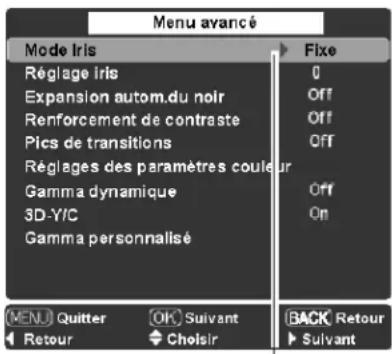

Appuyez sur la touche de POINTAGE ou sur la touche OK pour acceder à l'élément sélectionné. La barre d'ajustement apparait alors.

Utilisez les touches de POINTAGE▶ pour ajuster les valeurs de réglage, et appuyez sur la touche OK. Si vous appuyez sur la touche de POINTAGE▼, vous pourrez sélectionner l'élément suivant.
3D-Y/C
Sépare au moyen la couleur et le signal de luminosité pour réduire les croisements de couleurs et les interférences de points. Appuyez sur les touches de POINTAGE▶ pour changer le mode 3D-Y/C.
On . . . . Le mode 3D-Y/C est activé (On).
Remarque:
- Selon le signal d'entrée, il est possible que 3D-Y/C n'apparaisse pas.
Gamma personnelé
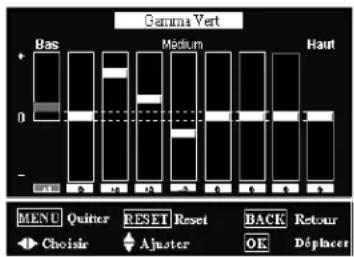
Réglez Rouge, Vert, Bleu pour obtenir l'équilibre de contraste désiré.
Selectionnez Gamma personnelé dans le Menu avancé, puis appuyez sur les touches de POINTAGE ou OK. La fenêtre de gamma personnelé apparait. Utilisez les touches de POINTAGE
pour selectionner I'elément desirede parmi Gamma Rouge, Gamma Vert et Gamma Bleu, puis appuyez sur les touches de POINTAGE ou OK pour faire apparaitre la fenetre de reglage de gamma. Le pointeur gamma coloré indique I'emplacement ou vous faites le reglage. Le pointeur gamma blanc indique I'emplacement ou la valeur est reglee.
ν Remarques:
- La position par défaut du pointeur gamma est située au centre de la barre de gamma. Une fois que vous avez effectué un réglage, le pointeur gamma reste à l'emplacement où le réglage a été effectué.
- Les valeurs sont régles à 0 lorsqu'aucun réglage n'est effectué.
Utilisez les touches de POINTAGE pour déplacer le pointeur gamma coloré parmi les barres de gamma (9 barres) pour sélectionner une barre de gamma désirée. Utilisez les touches de POINTAGE pour déplacer le pointeur gamma coloré dans la barre de gamma (de -15 à +15, sauf pour les barres des extrémités gauche et droite) pour régler la valeur de gamma. Le réglage que vous effectuez est refleté sur l'écran lorsque vous changez la valeur de réglage.
ν Remarque:
- Lorsque vous appuyez sur la touche de POINTAGE à l'extrémité croite de la barre de gamma, la fenêtre de réglage de couleur de gamma suivante apparait (Rouge → Vert → Bleu → Rouge → …). Lorsque vous appuyez sur la touche de POINTAGE à l'extrémité gauche de la barre de gamma, la fenêtre de réglage de couleur de gamma suivante apparait (Rouge → Bleu → Vert → Rouge → …).
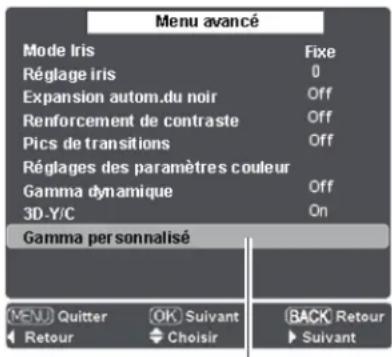

Appuyez sur les touches de POINTAGE ou OK pour acceder à I'élément sélectionné. La fenêtre de gamma personnelisé apparait.
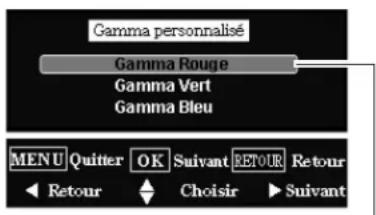
GAMMA PERSONNALISE

Utilisez les touches de POINTAGE ▲▼ pour selectionner l'element désiré, puis appuyez sur les touches de POINTAGE▶ ou OK. La fenêtre de réglage de gamma apparait.
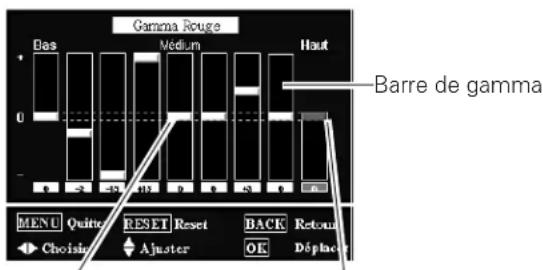
REGLAGE DE GAMMA
Pointeur gamma blanc
Pointeur gamma colore

Lorsque you appuyez sur la touche de POINTAGE à l'extrémité croite de la barre de gamma dans Gamma Rouge, le Gamma Vert doté du pointeur gamma coloré sur la barre de gamma à l'extrémité gauche apparait.
RéGLAGES DES PARAMÉTRES COULEUR
COLOR MANAGEMENT LIST
Selectionnez Reglages des paramétres couleur dans le Menu avancé, puis appuyez sur la touche de POINTAGE ou sur la touche OK. La COLOR MANAGEMENT LIST apparait alors. Vous pouvez memoriser jusqu'à 8 données de réglages des paramétres couleur de la liste.
Dans la COLOR MANAGEMENT LIST, les données des couleurs ajustées sont cochées pour reflérer les changements apportés à l'image. Vous pouvez aussi désirer s'il faut ou qui non appliquer les données de couleur régles de la liste à une image projetée.
Supprimez la coche si vous ne voulez pas appliquer les données de couleur régles; Sélectionnez la coche puis appuyez sur la touche OK. La coche est alors supprimée.
Si vous pouze refaire le réglage de la couleur, sélectionnez une case de données de couleur dans la liste et appuyez sur la touche OK. La fenêtre COLOR SELECTION apparait, et vous pouvez alors refaire le réglage de la couleur. Pour la sélection des couleurs, voir ci-dessous.
Si vous voulez supprimer des données de couleur particulieres de la liste, Sélectionnez la boîte DEL des données de couleur puis appuyez sur la touche OK. La boîte de confirmation apparait alors. Sélectionnez [Oui] puis appuyez sur la touche OK.
Appuyez sur la touche OK lorsque vous sélectionnez les éléments suivants.
ALL DEL Supprime toutes les données de la liste. Appuyez sur la touche OK; la boite de confirmation apparait alors. Sélectionnez [Oui] puis appuyez sur la touche OK.
COLOR M. . . . Allez à COLOR SELECTION.
EXIT Quitteze le mode Reglages des parametes couleur et revenez au Menu avancé. Pour memoriser les données ajustées, reportez-vous à la section "Mémoriser" à la page suivante.
Appuyez sur la touche MENU lorsque vous poulez revenir au menu Avancé.
COLOR SELECTION
Appuyez sur la touche OK lorsque "COLOR M." est sélectionn dans la COLOR MANAGEMENT LIST. La Color management list disparait alors, et le pointeur des Réglages des paramétres couleur apparait.
Utilisez les touches de POINTAGE▲▼▲▶ pour placer le pointeur dans un endroit où vous pouze ajuster la couleur, puis appuyez sur la touche OK. L'image projetée s'immobilise et la fenêtre COLOR SELECTION apparait. (Il se peut que certaines couleurs ne soient pas ajustées; dans ce cas, un point d'exclamation s'affiche.)
Selectionnez COLOR LEVEL, COLOR PHASE ou GAMMA à l'aide des touches de POINTAGE▲▼, et utilisez les touches de POINTAGE▶ pour les régler. Pendant que vous effectuez ce réglage, les changements correspondants sont reflètés dans l'image projetée. Si vous appuyez sur la touche MENU pendant que vous utilisez la sélection des couleurs, le pointeur de Reglages des paramétres couleur sera réinitialisé.
Une fois le réglage terminé, appuyez sur la touche OK pour faire apparaitre la COLOR MANAGEMENT LIST.
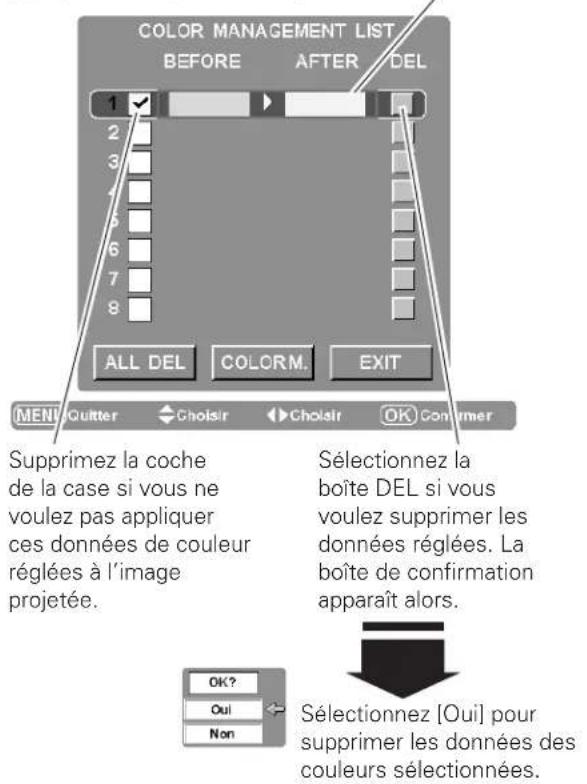
COLOR MANAGEMENT LIST
COLOR SELECTION
Pointeur des Reglages des paramètres couleur
Utilisez les touches de POINTAGE
pour placer le pointeur sur une zone où vous ajuster la couleur, puis appuyez sur la touche OK. La fenetre COLOR SELECTION apparait alors.

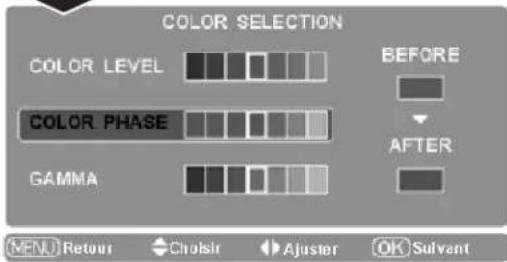

Après avoir reglé les paramétres COLOR LEVEL, COLOR PHASE et GAMMA, appuyez sur la touche OK.
Faites apparaitre la COLOR MANAGEMENT LIST

Pour memorier les données réglées, quitter le mode de Réglages des paramétres couleur et place-vous sur "Ménoriser" dans le menu Ajust. image. (Reportez-vous à la page 33.)
Reset
Pour réinitialiser les données régles, Sélectionnez Reset et appuyez sur la touche de POINTAGE ou sur la touche OK. La boite de confirmation apparait alors. Sélectionnez [Oui] puis appuyez sur la touche OK. Tous les réglages reviennent à leur valeur précédente. Vous pouvez aussi réinitialiser les données régles en appuyant sur la touche RESET de la télécommande.
Mémoriser
Pour memoriser les données regles, selectionnez Memoriser et appuyez sur la touche de POINTAGE ou sur la touche OK. Le menu du mode Image personnalisee apparait alors. Utilisez les touches de POINTAGE pour selectionner l'un des cinq (5) modes d'image personalisée, puis appuyez sur les touches de POINTAGE ou OK. La boite de confirmation apparait alors. Selectionnez [Oui] puis appuyez sur la touche OK.
Pour quitter le menu du mode Image personnalisée, allez sur l'icone Quitter et appuyez sur la touche de POINTAGE ou sur la touche OK. Vous pouvez rappeler les données méorisées en selectionnant "Image personnalisée 1 - 5" dans la Sélection du mode d'image décrite à la page 27.
ν Remarques:
- Si vous changez le mode d'image (reportez-vous à la page 27) ou si vous éteignez le projecteur sans avoir méorisé les paramétres ajustés, tous les paramétres ajustés seront réinitialisés.
- Lors de la réinitialisation, les données régles dans le Menu avancé seront réinitialisées, et ce que le Menu avancé soit sur "On" ou non dans le menu Réglages. Reportez-vous à la page 37.
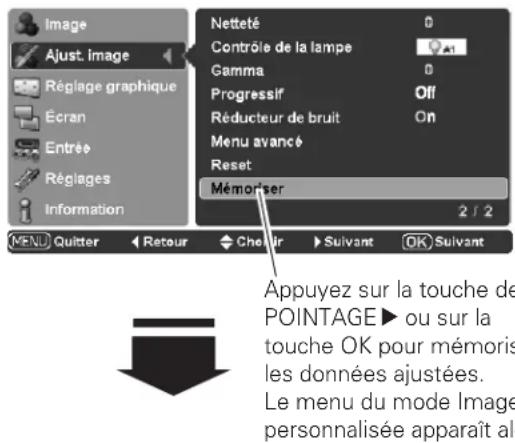
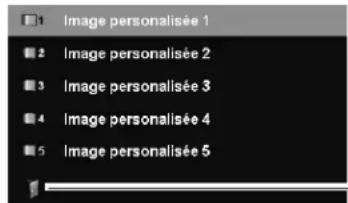
Utilisez les touches de POINTAGE pour selectionner l'un des cinq (5) modes d'image personnalisée, puis appuyez sur les touches de POINTAGE ou OK. La boite de confirmation apparait alors.
Quitter
Appuyez sur la touche de POINTAGE ou sur la touche OK pour quitter le menu du mode Image personalisée.

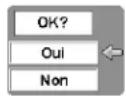
Selectionnez [Oui] puis appuyez sur la touche OK.
Réglage de l'écran et de la position d'image
Certaines sources d'entrée utilisent des formats de signaux spéciaux que le système d'accord automatique de ce projecteur ne pourrait pas peut-être pas accorder. La fonction de réglage graphique vous permet de régler précisément plusieurs paramétres manuellement pour effectuer l'adaptation à ces formats de signaux. Les paramétres régés manuellement seront mémorisés pour chaque entrée.
1 Appuyez sur les touches de POINTAGE ▲▼ pour selectionner le menu Réglage graphique, et appuyez sur la touche de POINTAGE▶ ou sur la touche OK pour acceder aux éléments des sous-menus.
2 Utilisez les touches de POINTAGE pour selectionner I'elément youlu, et appuyez sur la touche de POINTAGE ou sur la touche OK pour acceder à I'elément selectionné. La barre d'ajustement apparait alors.
3 Utilisez les touches de POINTAGE pour ajuster les valeurs de réglage, et appuyez sur la touche OK.
Agrandissement
Utilisez les touches de POINTAGE pour regler la zone d'agrandissement. Ceci est utilisable seulement pour réduire la partie agrandie de l'écran. (De 0 à +10)
Horizontal
Utilisez les touches de POINTAGE pour ajuster la position horizontale de I'image. (De -100 a +100)
Vertical
Utilisez les touches de POINTAGE pour ajuster la position verticale de l'image. (De -100 à +100)
Ajustement auto.
Lorsque le signal d'entrée provient d'un ordinateur, Sélectionnez Ajustement auto. Appuyez sur la touche de POINTAGE ou sur la touche OK; les paramètres Synchro fine, Total de points et les positions Horizontal et Vertical sont alors ajustés automatiquement pour s'adapter à votre ordinateur.
Synchro fine
Élimine le tremblement de l'image affichée. Utilisez les touches de POINTAGE pour ajuster la valeur. (De 0 à +31)
Total de points
Ajusté le nombre de points totaux dans une période horizontale. Utilisez les touches de POINTAGE pour ajuster le nombre adapté à l'image de votre ordinateur. (De -100 à +100)
ν Remarques:
L'Agrandissement ne peut etre selectionné qu'vec l'entrée video.
- Lorsque le signal numérique est sélectionné et que des bruits apparaissent dans l'image sur le bord de l'écran, utilisez l'Agrandissement pour effectuer le réglage.
- La plage d'ajustement pour les positions Horizontal et Vertical et Total de points differe selon le signal d'entrée. Lorsque le format de signal videoe est 480i ou 575i, la plage d'ajustement pour la position Horizontal sera comprise entre -8 et +8.
- Il est impossible d'utiliser la fonction Ajustement auto. avec une entrée video, et avec certains signaux numériques et signaux d'entrée d'ordinateur incompatibles.
- Synchro fine et Total de points sont inutilisables avec certains signaux numériques et signaux d'entrée d'ordinateur incompatibles.
- Il est impossible d'utiliser le menu Réglage graphique sans signal d'entrée.
- Lorsque le réglage dépasse la plage de signal des positions Horizontal et Vertical, et de Total de points, l'image projetée risque d'être déformée.
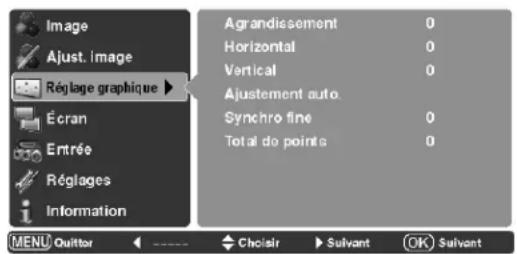
Menu Réglage graphique
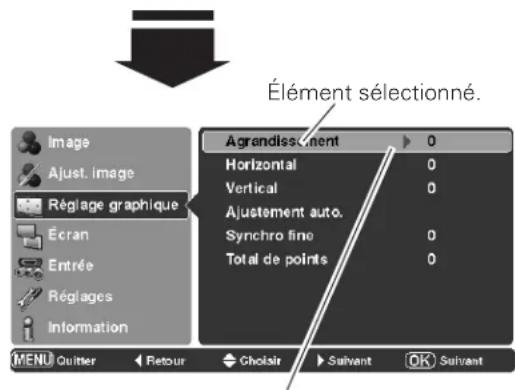
Appuyez sur la touche de POINTAGE ou sur la touche OK pour acceder à l'élément sélectionné. La barre d'ajustement apparait alors.

Utilisez les touches de POINTAGE▶ pour ajuster les valeurs de réglage et appuyez sur la touche OK pour revenir au sous-menu. Si vous appuyez sur la touche de POINTAGE▼, vous pourrez sélectionner l'élément suivant.
Réglage de la taille de l'écran
Ce projecteur possede une fonction de modification de taille de I'ecran d'image permeant de faire apparaitre I'image dans la taille desirede.
Opération directe
Selectionnez une taille d'écran parmi Pleine largeur, Zoom, 4:3 normal, Déformation naturelle et Anamorphique en appuyant sur la touche SCREEN de la télécommande.
Opération par Menu
1 Appuyez sur les touches de POINTAGE▲▼ pour selectionner le menu Écran, et appuyez sur la touche de POINTAGE▶ ou sur la touche OK pour acceder aux éléments des sous-menus.
2 Utilisez les touches de POINTAGE▲▼ pour selectionner la tauille d'écran voulue et appuyez sur la touche de POINTAGE ▷ ou sur la touche OK.
Pleine largeur
Adapte l'image à la taille de l'écran en augmentant uniformément la largeur de l'image. Cette fonction peut être utilisée pour projeter un signal video comprimé avec le taux d'aspect video grand écran 16:9.
Zoom
Adapte l'image à la taille de l'écran (taux d'aspect 16:9) en augmentant uniformément la largeur et la hauteur de l'image.
Avec des signaux d'entrée autres que 1080p, 1080i ou 720p, cette fonction peut être utilisée pour projeter une image en mode boite à lettres (image à taux d'aspect 4:3 avec barre noire sur les bords supérieur et inférieur) avec le taux d'aspect video grand écran 16:9. Lorsque le signal d'entrée est 1080p, 1080i ou 720p, vous pouvez projeter une image en mode boite à lettres dans un écran 16:9 en en l'agrandissant au taux d'aspect video grand écran 16:9.
Vou陝s aussi ajuster la plage d'affichage à l'aide de la fonction Ajustement vertical en mode Zoom. Pour plus de détails, reportez-vous à la section "Ajustement vertical" à la page suivante.
4:3 normal
Place l'image au centre de l'écran avec un taux d'aspect video normal 4:3.
Déformation naturelle
Modifie l'image pour l'adapter à la taille de l'écran en agrandissant l'image pour lui donner une appearance naturelle.
Lorsque le format du signal video est 480i, 575i, 480p, ou 575p, l'image de taux d'aspect 4:3 est modifiée pour être adaptée à la taille de l'écran (taux d'aspect 16:9).
Lorsque le format du signal video est 1080p, 1080i ou 720p, l'image de taux d'aspect 4:3 est modifiée en signaux 16:9 pour être adaptée à la taille de l'écran (taux d'aspect 16:9).
Anamorphique
Modifie l'image de taux d'aspect 2.35:1 en signaux 16:9 pour l'adapter à la talle de l'écran en agrandissant l'image dans le sens vertical. Cette fonction ne peut être selectionnée que quand les signaux 1080i, 1080p, ou 720p ont été selectionnés. En mode Anamorphique, vous pouvez aussi régler la plage d'affichage à l'aide de la fonction "Ajustement vertical". Pour plus de détails, reportez-vous à la section "Ajustement vertical" à la page suivante.
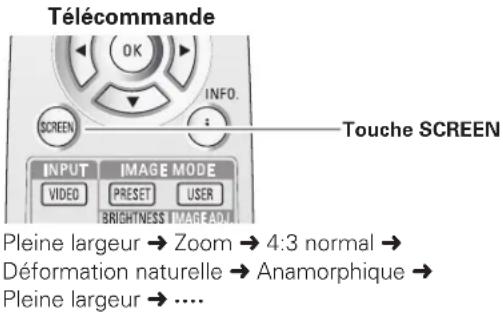
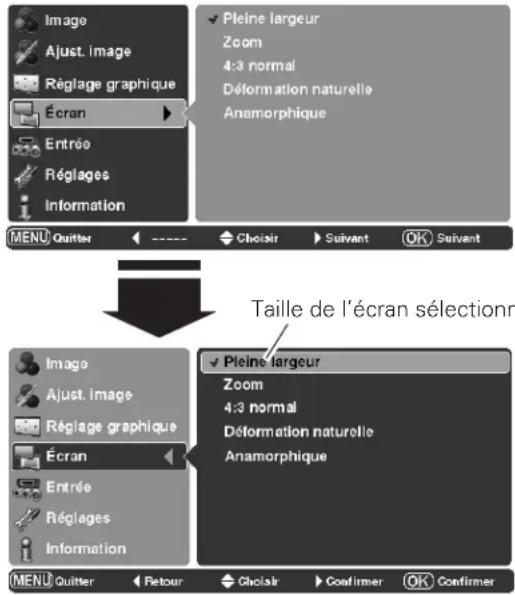
Menu Écran
ν Remarques:
- Lorsque le format du signal video est 480i, 575i, 480p, ou 575p, il est impossible de selectionner le menu Ecran à l'exception de Pleine largeur, Zoom, Normal et Deformation naturelle.
- Lorsque le format du signal video est 1080p, 1080i ou 720p, il est impossible de selectionner le menu Ecran à l'exception de Pleine largeur, Zoom, Déformation naturelle et Anamorphique.
- Lorsque 4:3 normal est selectionné avec une entree d'ordinateur, l'image est projetée avec la résolution entree.
- Ce projecteur ne permet pas d'obtenir un affichage de résolution supérieure à 1920 x 1080. Si la résolution de l'écran de votre ordinateur est supérieure à cette valeur, réglez la résolution à une valeur inférieure avant de brancher le projecteur.
- Les données d'image d'une résolution autre que 1920 × 1080 sont modifiées pour s'adapter à la taille de l'écran en mode initial.
Ajustement vertical
En mode Zoom ou en Anamorphique, appuyez sur les touches de POINTAGE▲▼ pour faire apparaitre la boite de dialogue Ajustement vertical. Utilisez les touches de POINTAGE▲▼ pour ajuster la position verticale. La plage d'ajustement diffère selon le signal d'entrée.
La valeur ajustée est utilisable uniquement en mode Zoom et en Anamorphique. Lorsque vous appuyez sur la touche Reset pendant que la boite de dialogue Ajustement vertical est affichée, la valeur reglee revient à 0.
La boite de dialogue Ajustement vertical ne peut pas etre affichee lorsque le menu a I'ecran est affiche.
Remarques:
- Il est impossible d'utiliser le menu Ecran sans signal d'entrée.
- La fonction Ajustement vertical est utilisable uniquement quand Zoom ou Anamorphique est selectionné.
LiSTE des images projetees
- Les images figurant dans le tableau ci-dessous sont données à titre d'exemple, et peuvent être différentes des images réelles.
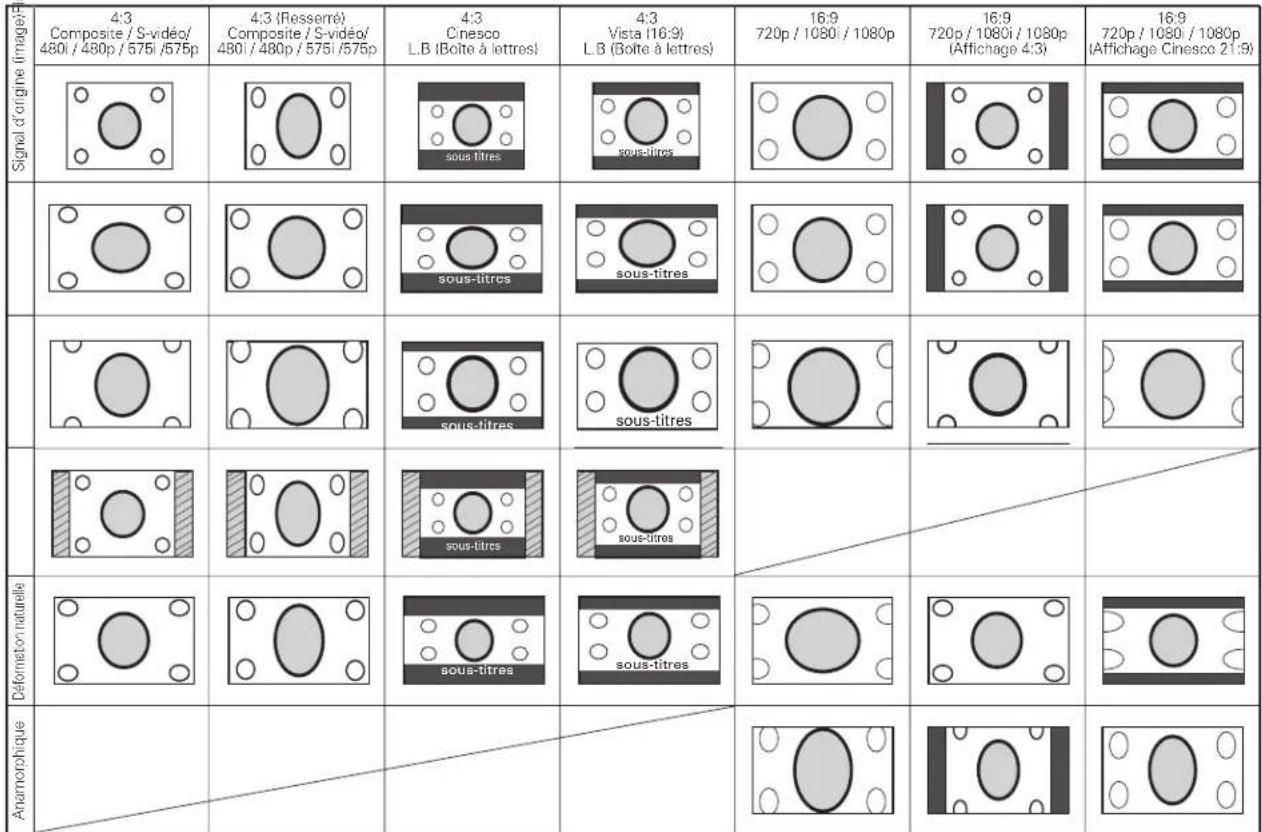

Écran: Apparait foncé avec le réglage actuel.
Réglages
Le menu Reglages you permit de configurer les quelques autres fonctions décrites ci-après.
1 Appuyez sur les touches de POINTAGE▲▼ pour selectionner le menu Reglages, et appuyez sur la touche de POINTAGE ou sur la touche OK pour acceder aux éléments des sous-menus.
2 Utilisez les touches de POINTAGE pour selectionner I'elément youlu, et appuyez sur la touche de POINTAGE ou sur la touche OK pour acceder à I'elément selectionné.
3 Utilisez les touches de POINTAGE pour ajuster le réglage.
Langue
Vou puevez besoinir la langue utilisée dans le menu Affichage parmi les langues suivantes: anglais, allemand, français, italien, espagnol, portugais, hollandais, suédois, finnois, polonais, hongrois, roumain, russe, chinois, coreen ou japonais.
Menu avancé
Lorsque cette fonction est sur "On", vous pouvez selectionner le Menu avancé dans Reglage du mode d'image. Appuyez sur les touches de POINTAGE ou OK pour basculer entre On et Off. Pour plus de détails, reportez-vous à la section "Menu avancé" aux pages 30 et 31.
Position du menu
Cette fonction permet de changer la position du menu à l'écran. Sélectionnez la Position du menu et appuyez sur la touche de POINTAGE ou sur la touche OK. L'écran Position du menu apparait alors. Sélectionnez la position voulue à l'aide des touches de POINTAGE ▲▼▲ et appuyez sur la touche OK.
Plafond
Lorsque cette fonction est sur "On", l'image est inversée haut/bas et gauche/droite. Cette fonction est utilisée pour projeter les images à partir d'un projeteur monté au plafond. Appuyez sur la touche de POINTAGE ou sur la touche OK pour basculer entre On et Off.
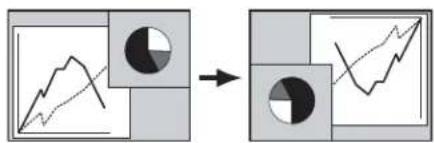
Arrière
Lorsque cette fonction est sur "On", l'image est inversée gauche/ droite. Cette fonction est utilisée pour projeter les images sur un écran de projection arrière. Appuyez sur la touche de POINTAGE ou sur la touche OK pour basculer entre On et Off.
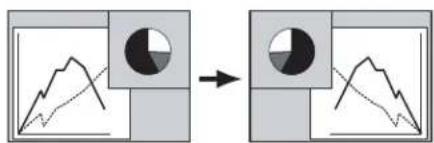
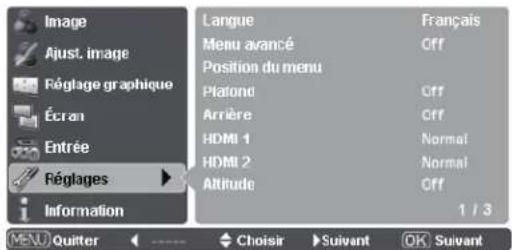
Menu Reglages

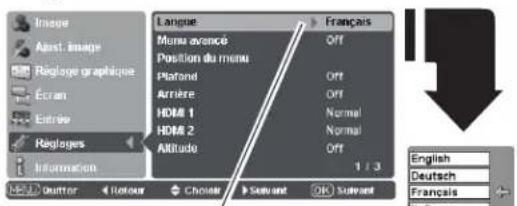
Langue
Appuyez sur la touche de POINTAGE ou sur la touche OK pour faire apparaitre le menu Langue.
Choisissez une langue et appuyez sur la touche de POINTAGE ou sur la touche OK. Le pointeur se place alors sur cette icone. Appuyez a nouveau sur la touche de POINTAGE ou sur la touche OK pour l'activer.
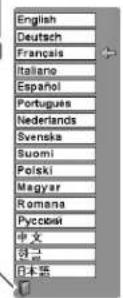
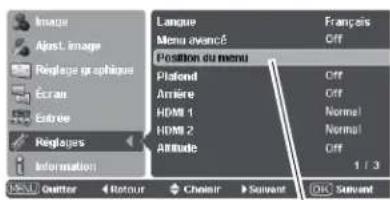
Position du menu

Selectionne la Position du menu et appuyez sur la touche de POINTAGE ou sur la touche OK. L'écran Position du menu apparait alors.

HDMI 1/HDMI 2
Selectionnez Normal ou Amélioré selon le signal de sortie de l'équipment video. Appuyez sur les touches de POINTAGE ou OK pour basculer entre les options.
Normal . . . Lorsque la sortie de l'equipement video est reglee sur "STANDARD".
Améliore. . Lorsque la sortie de l'équipement video est régée sur "AMÉLIORÉ".
Les noms des réglages de sortie des équipements video sont différents selon les apparciels. Pour plus de détails, reportez-vous au mode d'emploi de l'équipement video.
Altitude
Lorsque vous utilisez le projecteur dans une région d'altitude elevée (à environ 1200 m ou plus au-dessus du niveau de la mer), mettez cette fonction sur "On". Appuyez sur la touche de POINTAGE ou sur la touche OK pour faire passer la fonction de On à Off et vice versa.
Fond
Selectionnez l'écran de fond pour le cas ouaucun signal d'entree n'est détecté. Appuyez sur la touche de POINTAGEou sur la touche OK pour passer d'une option a une autre.
Bleu . Projette un fond bleu.
Logo . Projette une image selectionnee dans le reglage Logo.
Noir. . Projette un fond noir.
Remarque:
- Lorsque le réglage Logo (reportez-vous à la page 40) est régèle sur "Off" avec le fond "Logo", le réglage du Fond passera à "Bleu".
HDMI 1
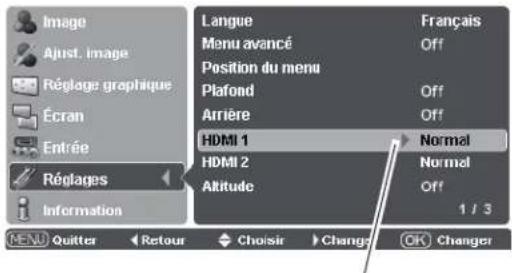
Appuyez sur la touche de POINTAGE ou sur la touche OK pour selectionner Normal ou Amélioré selon le signal de sortie de l'équipment video utilisé.
Fond
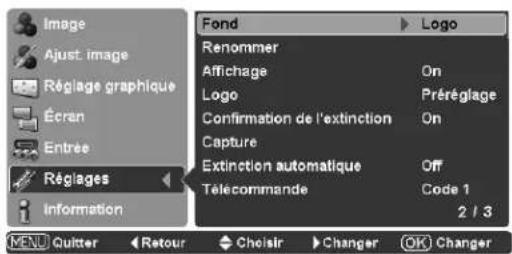
Renommer
Cette fonction permet de changer le nom de l'entrée ou de l'image personnalisée. Sélectionnez Renommer et appuyez sur les touches de POINTAGE ou OK. La fenêtre Renommer apparait. Utilisez les touches de POINTAGE▲▼ pour sélectionner Entrée ou Image personnalisée, puis appuyez sur les touches de POINTAGE ou OK pour faire apparaitre la fenêtre de selection d'élement à renOMmer.
Utilisez les touches de POINTAGE▲▼ pour selectionner l'objet désiré, puis appuyez sur la touche de POINTAGE▶ pour faire apparaitre le clavier à l'écran.
Remarque:
- Personnalisé est vide et il est impossible de placer une coche lorsqu'un élément n'a pas été renommé.
Utilisez les touches de POINTAGE ▲▼□▶ pour sélectionner un caractère ou une fonction désiré(e). La touche de flèche vers la gauche déplace le curseur d'une position vers l'arrière, ou supprime le caractère précédent. La touche Convertir effectue la conversion entre les caractères majuscules et minuscules. La touche sélectionnée sera entourée en rouge. Appuyez sur la touche OK pour exécuter votre sélection. Appuyez sur la touche RESET pour annuler votre entrée.
Pour accomplir l'entrée du nom, appuyez sur la touche MENU. La boite de dialogue de confirmation apparait alors. Sélectionnez [Oui] et appuyez sur la touche OK; le nom personnelisé sera alors enregistré. La fenêtre de selection d'élement à renomer avec le nouveau nom enregistré sous le champ personnelisé apparait alors.
Pour annuler l'entrée du nom, appuyez sur la touche MENU. La boite de dialogue de confirmation apparait alors. Sélectionnez [Non] et appuyez sur la touche OK pour continuer. Une autre boîte de dialogue de confirmation apparait; sélectionnez [Oui] pour annuler votre entree.
Pour revenir au clavier à l'écran afin de changer le nom personnelé, appuyez sur la touche MENU. La boîte de dialogue de confirmation apparait alors. Sélectionnez [Non] et appuyez sur la touche OK pour continuer. Une autre boîte de dialogue de confirmation apparait alors; sélectionnez [Non]. Le clavier à l'écran avec le nom personnelé nouvellement entrez dans le champ de texte apparait alors. Vous pouvez corriger ou changer le nom personnelé.
ν Remarques:
- Il est impossible de taper des caractères lorsque la longueur du nom dépasse la limite du champ de texte. La longueur maximum de caractères que vous poupez taper varie selon l'élement ou le type de caractères.
- Il est impossible d'enregistrer le nom personnelisé lorsque le champ de texte est rempli d'espaces et qu'aucun caractère n'est entré.

Selectionnez [Oui] et appuyez sur la touche OK pour enregistrer le nom personnelisé.
Selectionnez [Oui] et appuyez sur la touche OK pour annuler l'entrée de nom.


Selectionnez [Non] et appuyez sur la touche OK; une autre boite de confirmation apparait alors.
Renommer
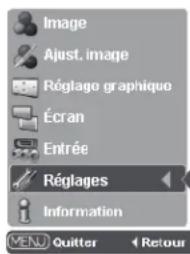
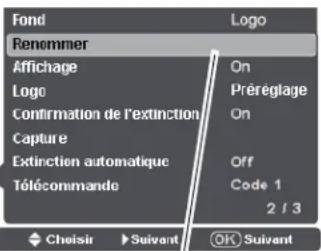

Selectionnez Renommer et appuyez sur les touches de POINTAGE ou OK. La fenetre Renommer apparait.
FENETRE RENOMMER
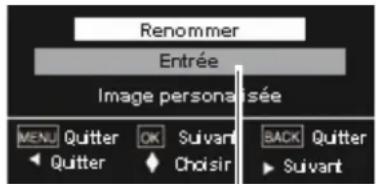

Utilisez les touches de POINTAGE ▲▼ pour sélectionner Entrée ou Image personnalisée, puis appuyez sur les touches de POINTAGE ou OK pour faire apparaitre la fenetre de selection d'objet à renomer.
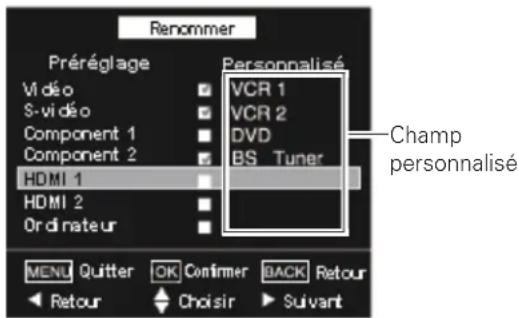
FENETRE DE SELECTION D'ELEMENT A RENOMMER

CLAVIER AL'ECRAN
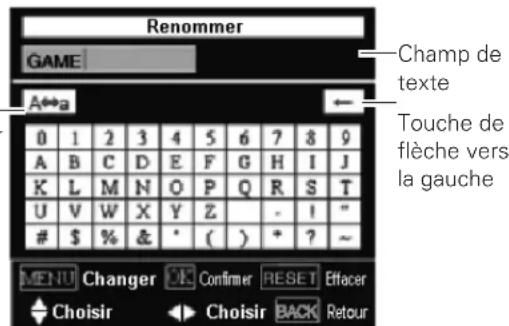
Pour accomplir l'entrée du nom, appuyez sur la touche MENU. La boite de dialogue de confirmation apparait alors.
C
Extinction automatique
Pour diminuer la consommation de courant et conserver la durée de vie de la lampe, la fonction Extinction automatique éteint la lampe de projection lorsque le projecteur n'est pas utilisé pendant un certain temps.
Lorsque cette fonction est sur "On", si le signal d'entrée est interrompu et que vous n'appuyez sur aucune touche pendant plus de 30 secondes, l'affichage du programmateur avec l'indication "Pas de signal" apparait sur I'écran. Le compte à rebours commence alors jusqu'à ce que la lampe soit éteinte. La durée du compte à rebours est réglée à cinq minutes.
Lorsque le compte à rebours est terminé, la lampe s'eteint pour pouvoir refroidir. Le témoin POWER clignote en rouge pendant la période de refroidissement. Une fois que la lampe est complètement refroidie, le témoin POWER se met à clignoter en vert. Vous pouvez alors rallumer la lampe lorsque le signal d'entrée est reconnectcé ou que vous appuyez sur n'importe laquelle des touches du projecteur ou de la télécommande.
Appuyez sur la touche de POINTAGE ou sur la touche OK pour basculer entre On et Off.
Telecommande
Deux codes de télécommande différents sont attribués à ce projecteur: le code normal prérégèle en usine (Code 1) et le code secondaire (Code 2). Cette fonction de commutation permet d'empêcher que différentes télécommandes produit des interférences lorsque plusieurs projecteurs ou plusieurs appareils video sont utilisés à proximité. Lorsque vous faites fonctionner le projecteur sous le "Code 2", le projecteur et la télécommande doivent tous deux être commutes au "Code 2".
Pour changer le code du projeteur:
Appuyez sur la touche de POINTAGE ou sur la touche OK pour basculer entre Code 1 et Code 2.
Pour changer le code de la télécommande:
Maintenez enforcées les deux touches MENU et IMAGE ADJ. de la télécommande pendant plus de 5 secondes pour basculer entre Code 1 et Code 2.
Après avoir changé le code, vérifie si la télécommande fonctionne bien correctement.
Remarque:
- Lorsque vous remplacez la pile de la télécommande, le code de télécommande revient automatiquement au code normal (Code 1).
Obturateur
Appuyez sur la touche de POINTAGE ou sur la touche OK pour faire demarrer l'essay d'obturator. L'obturator coulissant automatique se ferme une fois avec la lampe allumée, et s'ouvre a nouveau. Ceci permet de vérifier le fonctionnement de l'obturator coulissant automatique.
Remarque:
- Il n'est pas possible d'utiliser la fonction Obturator de façon continue. Une fois que vous l'avez fait demarrer, vous ne pourrez pas la sélectionner à nouveau pendant cinq secondes environ.
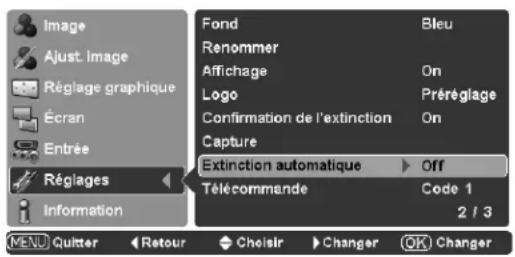
Extinction automatique

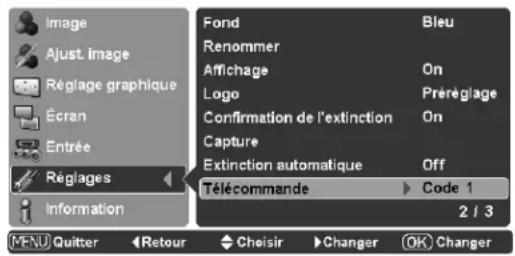
Telecommande
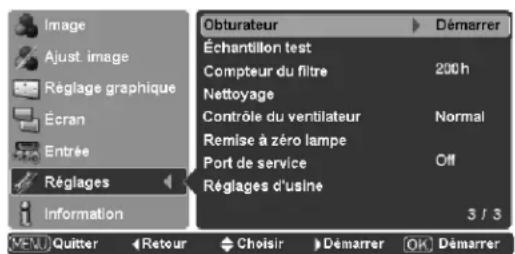
Obturateur
Echantillon test
Un échantillon test pour le réglage du zoom et de la mise au point peut être utilisé lors de l'installation du projecteur.
Compteur du filtré
Cette fonction est utilisée pour regler la fréquence de nettoyage du filtré.
Lorsque le projecteur a atteint un intervalle spécifique entre les nettoyages, une icone d'alarme du filtré apparait sur l'écran pour signaler qu'il est temps de proceder au nettoyage.
Utilisez la touche de POINTAGE▶ pour sélectionner le réglage de minuterie youlu [Off/ 50 h/ 100 h/ 200 h/ 300 h/ 400 h/ 500 h], puis appuyez sur la touche OK. Àpres avoir nettoyé le filtre, veillez à sélectionner [Reset] et à régler la minuterie. L'icone d'alarme du filtre ne s'éteindra que lorsque vous aurez remis le compteur du filtre à zéro.
Pour plus de détails concernant la remise à zéro de la minuteur, reportez-vous à la section "Remise à zéro du compteur du filtré" à la page 48.
Nettoyage
Cette fonction est utilisée pour nettoyer l'intérieur du projecteur. Il est plus efficace d'utiliser simultanément une soufflerie. Reportez-vous à la page 46.
Appuyez sur la touche de POINTAGE ou sur la touche OK; l'image projetée devient alors obscure momentanément, et ce qu'une source d'entrée soit selectionnée ou pas.
Pour annuler la fonction de nettoyage, remettez le projecteur en position correcte, puis appuyez sur n'importe qu'elle autre touche pendant les opérations de nettoyage.
Remarque:
- Il est impossible d'utiliser la fonction d'Extinction automatique pendant le nettoyage.
Contrôle du ventilateur
Choisissez la vitesse de fonctionnement des ventilateurs de refroidissement parmi les options suivantes, en fonction de la température sous laquelle vous utilisez le projecteur.
Normal ....Vitessenormale.
Mode 1 .... Plus rapide que le mode Normal. Utilisez ce mode quand vous voulez augmenter l'effet de refroidissement lorsque vous utilisez le projecteur dans un environnement à haute température ambiente.
Mode 2 .... Plus rapide que le mode Mode 1. Utilisez ce mode quand vous voulez augmenter l'effet de refroidissement lorsque vous utilisez le projecteur dans un environnement à température ambiente plus haute que celle mentionnée ci-dessus.
Remarque:
- Le bruit du ventilateur devient plus fort en Mode 1 et en Mode 2.
Remise à zéro lampe
Cette fonction permet de remettre le compteur de remplacement de la lampe à zéro. Lorsque vous remplacez la lampe de projection, remettez le compteur de remplacement de la lampe à zéro en utilisant cette fonction. Pour plus de détails concernant cette opération, reportez-vous à la page 50.
Port de service
A l'attention des techniciens SEULEMENT. Reglez cette fonction sur Off.
Réglages d'usine
Cette fonction permet de remettre aux valeurs par défaut toutes les valeurs de réglage, à l'exception du logo d'utilisateur, du compteur du filtré et de la durée de la lampe.
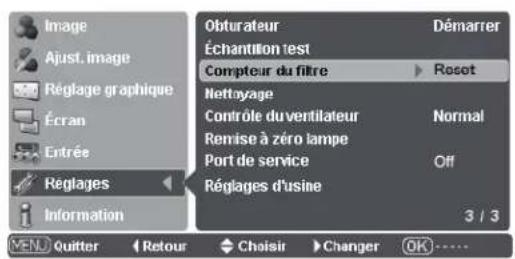
Compteur du filtré
Utilisez la touche de POINTAGE▶ pour selectionner le réglage de minuterie youlu (Reset/ Off/ 50 h/ 100 h/ 200 h/ 300 h/ 400 h/ 500 h], selon l'environnement d'utilisation.
Avertissement fille
L'icone d'alarme du filtré apparait sur l'écran lorsque le temps régle est atteint.
Remarque:
L'icone d'alarme du filtré n'apparait pas lorsqu'la fonction Affichage a ete mise sur "Off" (p.40), pendant que l'appareil est en mode "Arret sur image" (p.23), "Pas d'image" (p.23), "Réglage des parametres couleur" (p.32), "Echantillon test" (p.42), "Renommer" (p.39), "Gamma personnelise" (p.31) ou "Nettoyage" (p.42).
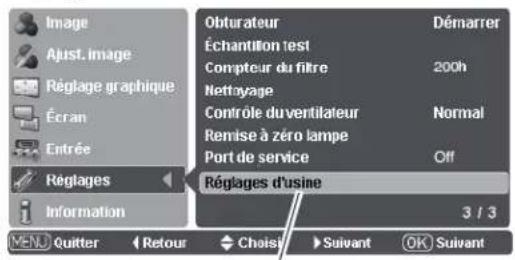
Réglages d'usine
Selectionnez Reglages d'usine et appuyez sur la touche de POINTAGE ou sur la touche OK. Le message "Retour aux Reglages d'usine" s'affiche alors.
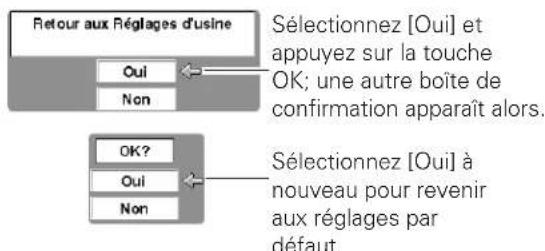
Affichage des informations relatives à la source d'entrée
Le menu Information est utilisé pour vérifier l'etat du signal de l'image en cours de projection et du fonctionnement du projecteur.
Opération directe
Appuyez sur la touche INFO. du projeteur ou de la télécommande pour faire apparaitre le menu Information.
Opération par Menu
Appuyez sur les touches de POINTAGE ▲▼ pour sélectionner le menu Information. Le menu Information apparait alors.
Pour plus de détails concernant les informations affichées, voir ci-dessous.
Entree
La source d'entrée selectionnée s'affiche.
Signal
Vidéo ou S-video Un des systèmes de couleur du signal video connecté PAL, SECAM, NTSC, NTSC4.43, PAL-M ou PAL-N apparait alors.
Component Un des modes de système du signal video connecté 480i, 480p, 575i, 575p, 720p, 1080i ou 1080p apparait alors.
HDMI Un des modes de système du signal video connecté D-VGA, D-WXGA, D-480i, D-480p, D-575i, D-575p, D-720p, D-1080i ou D-1080p apparait alors.
PC Une résolution du signal d'ordinateur connecté apparait alors.
Pas de signal Lorsqu'aucun signal n'est entre, l'indication apparait.
Non identifiable Lorsque la source d'entree connectee n'est pas identifiable, le message "Inconnu" apparait.
Synchro Horiz.
La fréquence horizontal d'un signal d'entrée est affichée en KHz, ou indiquée par "-----" lorsqu'il n'y a pas de signal.
Synchro Vert.
La fréquence verticale d'un signal d'entrée est affichée en Hz, ou indiquée par "--------" lorsqu'il n'y a pas de signal. Le nombre de Hz double lors de l'Entrelacement.
Couleurs foncées
Le degré de profondeur de la couleur du signal d'entrée HDMI est affché, ou "----" pour le signal 8 bits.
Image
Le mode d'image selectionné s'affiche.
Écran
La taille d'écran sélectionnée s'affiche.
Statut Lampes
Le mode des lampes selectionné s'affiche.
Durée de la lampe
Le temps de fonctionnement cumulé de la lampe est affché.
Temps d'utilisation filtré
Le temps cumulé d'utilisation du filtré est affiché.
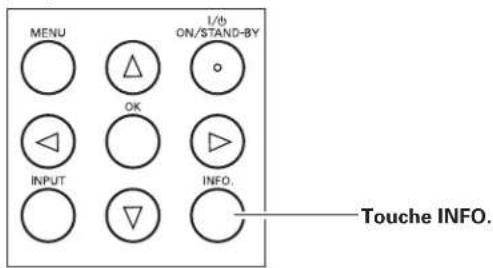
Commandes sur le projecteur
Telekommande
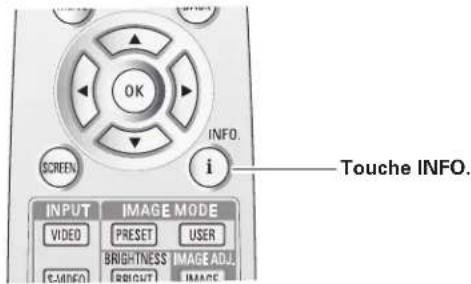
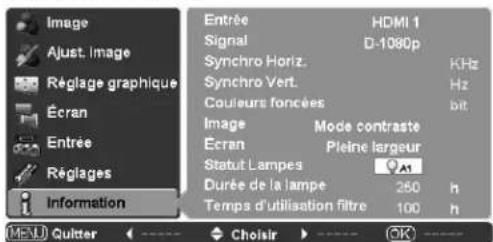
Menu Information
Témoin WARNING
Le témoin WARNING indique l'état de la fonction qui protège le projecteur. Vérifiez l'état du témoin WARNING et le témoin POWER pour effectuer un entretien correct.
Le projeteur est eteint et le témoin WARNING clignote en rouge.
Lorsque la température interne du projecteur atteint un certain niveau, le projecteur est étêt automatiquement pour protéger l'intérieur du projecteur. Le témoin POWER clignote pendant que le projecteur se refroidit. Une fois que le projecteur s'est suffisamment refroidi (jusqu'à sa température de fonctionnement normale), vous pouvez le pallumer en appuyant sur la touche ON/STAND-BY.
Remarque:
- Àprous que la température interne du projecteur est redevenue normale, le témoin WARNING continue toujours à clignoter. Lorsque le projecteur est rallumé, le témoin WARNING cette de clignoter.
Vérifiez ensuite les éléments suivants.
- Avez-vous laissé un espace suffisant pour assurer la bonne ventilation du projecteur? Vérifiez l'etat de l'installation pour voir si les fentes de ventilation ne sont pas obstruées.
- Avez-vous installé le projecteur à proximé d'un conduit ou d'un orifice de ventilation d'un climatiseur/chauffage? Installez le projecteur plus loin du conduit ou de l'orifice de ventilation.
- Le filtré à air est-il propre? Nettoyez périodiquement le filtré à air, ou remplacez-le par un filtrer neuf.
Le projecteur s'éteint et le témoin WARNING s'allume en rouge.
Lorsque le projecteur détecte une anomalie, il s'eteint automatiquement pour protéger les composants internes, et le témoin WARNING s'allume en rouge. Dans ce cas, débranchez le cordon d'alimentation secteur et rebranchez-le, puis rallumez le projecteur pour vérifier. Si le projecteur est toujours étant et si le témoin WARNING est toujours allumé en rouge, débranchez le cordon d'alimentation et confiez les vérifications et les réparations eventuelles à un centre de service.

ATTENTION
SI UNE ANOMALIE SE PRODUIT, NE LAISSEZ PAS LE CORDON D'ALIMENTATION SECTEUR DU PROJECTEUR BRANCHE. UN INCENDIE OU UNE ELECTROCUTION RISQUERAIENT DE S'ENSUIVRE.
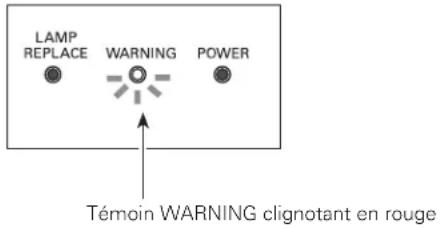
Commandes sur le projeteur
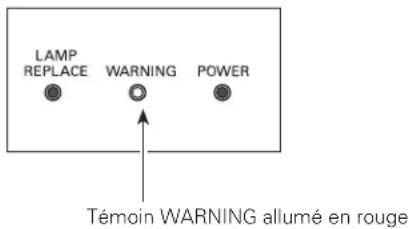
Commandes sur le projeteur
Nettoyage des orifices de nettoyage du panneau RGB
Si de la poussiere adheire aux composants optiques à l'intérieur du projecteur, il est possible que la luminosité diminue ou que des zones ombres apparaissent sur I'ecran, affectant la qualite de I'image.
Ce projeteur est équipé d'orifices de nettoyage de panneau RGB situés sur la base du projeteur qui permettent de nettoyer les composants internes (teils que les composants optiques) du projeteur. Lorsque vous utilisez le projeteur de façon continue pendant plusieurs heures, ou si des ombres dues à la poussière apparaissent sur l'image projetée, nettoyez l'intérieur du projeteur à l'aide de la soufflerie fournie.
En utilisant la soufflerie fournie et la fonction Nettoyage dans le menu Reglage (p.42), vous pouze eliminer les poussieres presents à l'intérieur du projecteur.
Remarque:
- Il est possible que ces opérations ne suffisent pas à éliminer complètement la poussière. Dans ce cas, adressez-vous à votre revendeur ou au centre de service.

ATTENTION

INTERDET
PRECAUTIONS D'UTILISATION DE LA SOUFFLERIE ET DU BEC
Lorsque you utilisez la soufflerie, returnez le projecteur.
Utilisez uniquement la soufflerie et le bec fournis afin d'eviter de causeer une panne ou des dommages au projecteur. Si vous utilisez des outils non fournis, nous déclinons toute responsabilité en cas de panne ou de dommage au projecteur.
- N'utilise pas de soufflerie en vente dans le commerce, sinon l'air froid pourrait cause des anomalies de fonctionnement.
Posez le projecteur sur un chiffon mou pour ne pas rayer sa surface.
Ouvrez le couvercle de l'orifice uniquement quand vous nettoyez l'intérieur du projecteur.
- Ne regardez pas directement dans les orifices. La lumière intense risque de vous abimer les yeux. (Ne regardez pas non plus directement dans l'orifice d'entrée d'air ou dans l'orifice de sortie d'air.)
Utilisez la soufflerie et lebec uniquement pour nettoyer le projecteur. Ne tentez pas de les utilisier pour un autre usage. N'utilisez pas la soufflerie et lebec sur une personne (en particulier ses yeux, sa bouche, ses oreilles, etc.). Veillez a ce que des enfants n'introduisent pas la soufflerie et lebec dans leur bouche ou qu'ils ne les avalent pas.
- Ne tentez pas de détacher lebec de la soufflerie. Si lebec se détache, remettez-le en place dans la soufflerie.
N't utilisez pas la soufflerie fournie avec ce projecteur (modèle: Z700) pour nettoyer les autres modèles: Z3 et Z1X.
Si vous remarquez un phénomène inhabituel (fumée, bruit étrange, odeur anormale, etc.) pendant que vous effectuez le nettoyage, éteignez et débranchez immédiatement le projecteur, puis appelez vos revendeur ou le centre de service.
Si lebec s'est detached....
Le bec est équipé de butées. Introduisez le côte comptant les butées dans la soufflerie. Engagez fermement le bec dans la soufflerie jusqu'à ce que les butées ne soient plus visibles. Lorsque vous mettez le bec dans la soufflerie, tenez le côte comptant les butées afin de ne pas rompre le bec. Veillez à ne pas forcer lorsque vous détachez le bec de la soufflerie.
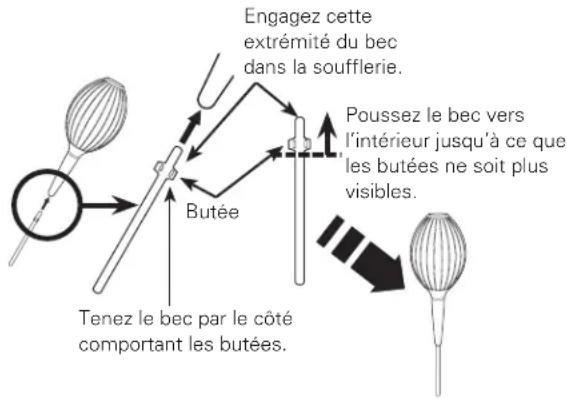
Effectuez le nettoyage en utilisant la fonction Nettoyage dans le menu Reglage
1 Allumez le projecteur et appuyez sur la touche MENU pour faire apparaitre le menu à l'écran. Sélectionnez le menu Réglages à l'aide des touches de POINTAGE ▲▼. Appuyez sur la touche de POINTAGE ▲ ou sur la touche OK pour acceder aux éléments des sous-menus.
2 Sélectionnez Nettoyage puis appuyez sur la touche de POINTAGE ou sur la touche OK. L'écran devient obscur momentanément.
3 Retournez le projeteur. Placez un doigt sur la languette du couvercle de l'orifice, et tirez pour ouvrir le couvercle de l'orifice.
4 Engagez le bec de la soufflerie dans un orifice.
5 Tout en regardant la position de la poussière sur l'écran, soufflez de l'air dans le projecteur à l'aide de la soufflerie.
6 Une fois le nettoyage terminé, retirez la soufflerie de l'orifice et remettez le couvercle de l'orifice en place.
7 Remettez le projeteur en position normale, puis appuyez sur l'une quelconque des touches du projeteur ou de la télécommande pour quitter la fonction Nettoyage.
- N'ouvre le couvercle inférieur que quand vous nettoyez l'intérieur du projeteur. Les composants optiques risqueraient d'être endommagés, rundout pendant que le projeteur fonctionne.
Dansquel orifice engagerlebec?
Lorsque you regardez l'écran:
Lorsqu'il y aurtout des points rouges (poussiere),engagez lebec dans les orifices de nettoyage du panneau R.
Lorsqu'il y aurtout des points verts (poussiere),engagez lebec dans les orifices de nettoyage du panneau G.
Lorsqu'il y a surtout des points bleus (poussiere), engagez lebec dans les orifices de nettoyage du panneau B.
Nettoyage
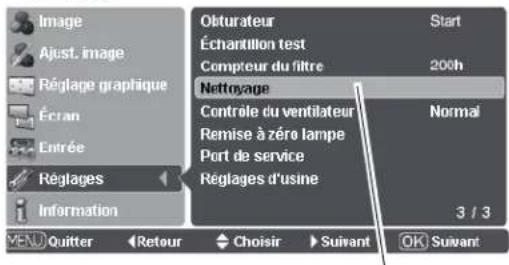
Selectionnez Nettoyage dans le menu Reglages.
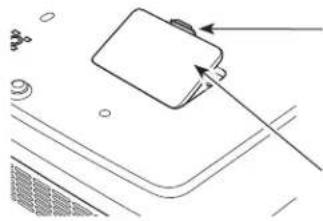
Languette
Placez un doigt sur la languette du couvercle de l'orifice et tirez.
Couvercle de l'orifice
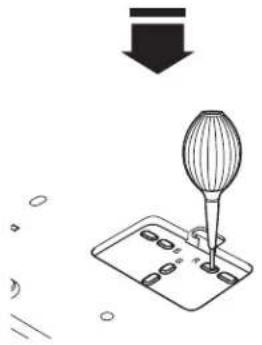
Lebec sera arrete
par les butees
lorsque yous
I'engagez dans
I'orifice.Ne tentez
pas de I'introduire
davantage en forcant.
Lebec risquerait de
rompre et de tomber
dans I'intérieur du
projecteur.
Lorsque you effectuez le nettoyage, introduizez le bec dans le projeteur en le faisant onduler vers l'arrête et vers I'avant.
(Ne tentez pas de faire plier le bac en forçant.)

Utilisez uniquement la soufflerie et le bec fournis.
N'utilise pas de soufflerie en vente dans le commerce, sinon l'air froid pourrait causer des anomalies de fonctionnement des composants internes. Si vous utilise des outils non fournis, nous déclinons toute responsabilité en cas d'anomalie de fonctionnement ou de rupture.
Nettoyage du filtré à air
Le filtré empêche la poussière de s'accumuler sur la surface des composants optiques à l'intérieur du projecteur. Si le filtré à air est bagché par des particules de poussière, l'efficacité des ventilateurs de refroidissement sera réduite, ce qui pourrait cause une élevation de la température interne du projecteur et une réduction de sa durée de vie. Nettoyez le filtré à air en procédant comme suit.
1 Debranche le cordon d'alimentation secteur avant d'entrepreneire les travaux de nettoyage.
2 Appuyez sur le verrou pour le libérer. Retirez le couvercle du filtré.
3 Retirez le filtrre à air du projecteur. Lorsque vous retirez le filtrre à air, placez vos doigs sur les languettes du filtrre à air et tirez. Ne tentez pas de tirer la partie fragile du filtrre.
4 Eliminez la poussiere et les saletes à l'aide d'unerosse douce ou d'un aspirateur. Veillez à ne pas endommager le filtré à air; ne le nettoyez pas avec de I'eau. Lorsque le filtré à air est poussiereux et encrasse, remplaceze- le. Pour commander un filtré de rechange, adressez-vous à yours revendeur.
5 Remettez le filtré à air en place. N'appuyez pas sur la partie fragile du filtré. Veillez à ce que le filtré à air soit correctement et complètement inséré.
6 Fermez le couvercle du filtré.
7 Remettez le compteur du filtré à zéro (p.48).
RECOMMANDATION
Nous vous recommandons d'eviter d'utiliser le projecteur dans un environnement poussiereux ou enfume. Dans de tels environnement, l'image pourrait etre de mauvaise qualite.
Lorsque vous utilisez le projecteur dans un endroit poussiereux ou enfume, de la poussiere risque de s'accumuler sur une lentille, les panneaux LCD, ou les éléments optiques de l'intérieur du projecteur. Ceci risque d'amoindrir la qualite de l'imagre projetée. Si de tels problemes se produisent, confiez le nettoyage a votre revendeur ou a un centre de service agreés.

ATTENTION
N'utilise pas le projecteur lorsque le filtrte a air est déposé. De la poussière peut s'accumuler sur les composants optiques et amoindrir la qualité de l'image.
N'introduisez pas de petites pieces dans les ouvertures d'entrée d'air. Ceci pourrait cause des anomalies de fonctionnement du projecteur.
Lorsque you remetteze ce filtré à air en place, veillez à ce que les flèches marquées sur le filtré soient orientées vers le projeteur.
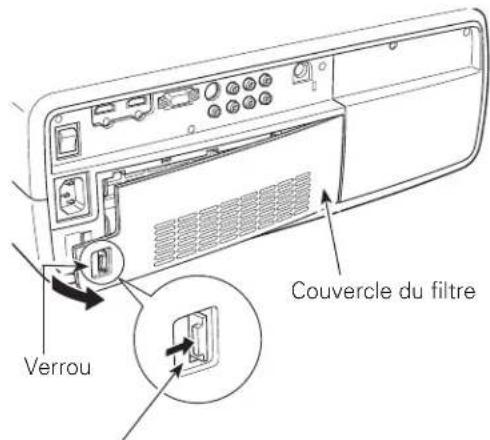
Appuyez sur le verrou et retirez les couvercles de filtré.
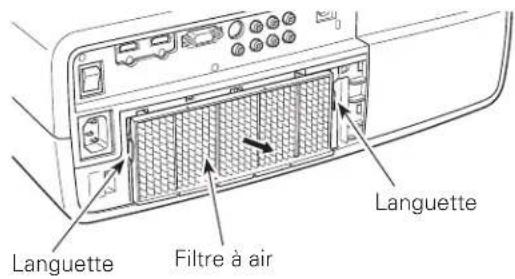
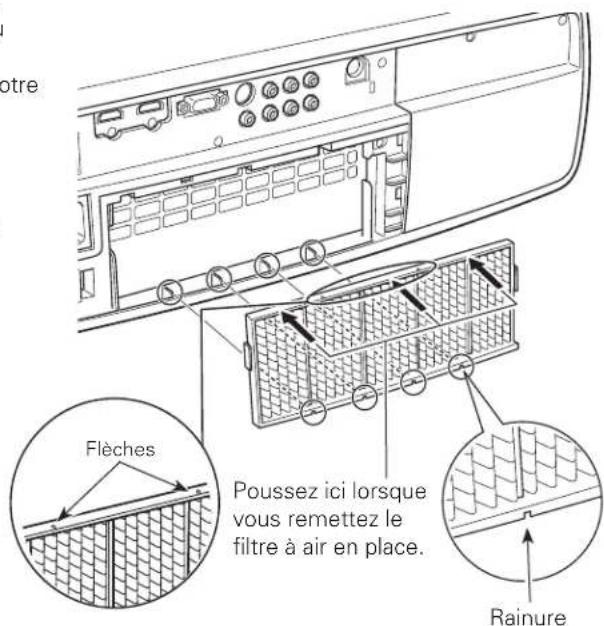
Remise à zéro du compteur du filtré
Après avoir nettoyé ou remplace le filtré, veillez à remetre le compteur du filtré à zéro.
1 Allumez le projecteur et appuyez sur la touche MENU pour faire apparaitre le menu à l'écran. Sélectionnez le menu Réglages à l'aide des touches de POINTAGE ed. Appuyez sur les touches de POINTAGE 8 ou OK pour acceder aux éléments du sous-menu.
2 Sélectionnez Compteur du filtré, utilisez la touche de POINTAGE 8 pour selectionner [Reset], puis appuyez sur la touche OK. Le message "Réinitialiser le compteur du filtré?" apparait alors. Sélectionnez [Oui], puis appuyez sur la touche OK.
3 Une autre boite de dialogue de confirmation apparait alors; selectionnee [Oui] pour remetre le compteur du filtre a zéro.
Remarque:
- Ne remettez pas le compteur du filtré à zéro sans nettoyer ou replacer le filtré à air. Veiliez à ne remettre le compteur du filtré à zéro qu'après avoir nettoyé ou replacé le filtré à air.
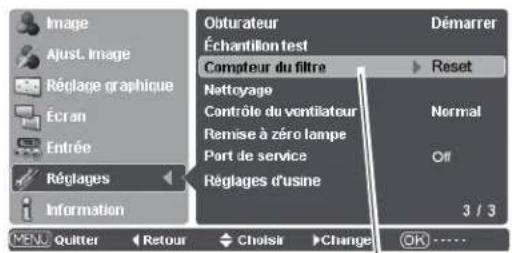
Compteur du filtré

Selectionnez Compteur du filtré, utilisez la touche de POINTAGE 8 pour selectionner [Reset], puis appuyez sur la touche OK. Le message "Réinitialiser le compteur du filtré?" apparait alors.
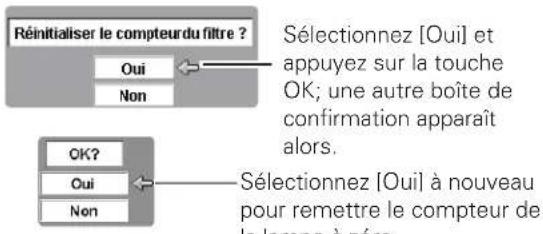
Nettoyage de la lentille du projection
Débranche le cordon d'alimentation secteur avant d'entreprenevre les travaux de nettoyage.
Essuyez soigneusement la lentille de projection avec un chiffon de nettoyage humecté d'une petite quantité de produit de nettoyage non abrasif pour lentille d'appareil photo, ou utilisez du papier de nettoyage de lentille ou une soufflerie en vente dans le commerce pour nettoyer la lentille. Evitez d'utiliser une trop grande quantité de produit de nettoyage. Les produits de nettoyage abrasifs, les diluants ou les autres produits chimiques trop puissants risquent de rayer la surface de la lentille.
Lorsque vous n'utilise pas le projeteur, remettez le capuchon de lentille en place.
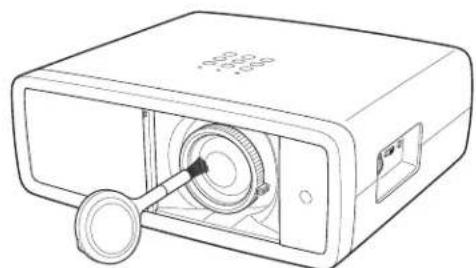
Nettoyage du coffret du projecteur
Débranche le cordon d'alimentation secteur avant d'entreprenevre les travaux de nettoyage.
Essuyez soigneusement le corps du projecteur avec un chiffon de nettoyage doux et sec. Si le corps du projecteur est très sale, utilisez une petite quantité de détergent doux, puis essuyez avec un chiffon de nettoyage doux et sec. Evitez d'utiliser une trop grande quantité de produit de nettoyage. Les produits de nettoyages abrasifs, les diluants ou les autres produits chimiques trop puissants risquent de rayer la surface du coffret.
Lorsque vous n'utilisez pas le projecteur, mettez le projecteur dans la housse de transport pour le protégé de la poussière et ne pas le rayer.
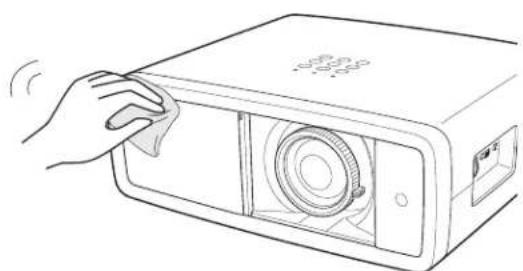
Remplacement de la lampe
Lorsque la durée de vie de la lampe de ce projecteur arrive à son terme, le témoin LAMP REPLACE s'allume en jaune. Si ce témoin s'allume en jaune, remplacez immédiatement la lampe. La durée pendant laquelle le témoin LAMP REPLACE est allumé dépend du mode des lampes utilisé.
Ce témoin s'allume en jaune lorsque la durée de vie de la lampe de projection arrive à son terme. Remplacez immédiatement la lampe.
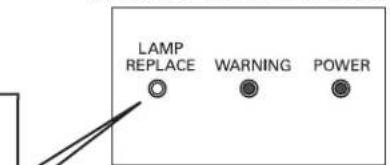
Commandes sur le projeteur

ATTENTION
Avant d'ouvrir le couvercle de la lampe, laissez le projecteur refroidir pendant au moins 45 minutes avant d'ouvrir le couvercle de la lampe. La température peut s'élever considérablement à l'intérieur du projecteur.

ATTENTION
Pour assurer un fonctionnement sur, remplacez la lampe par une lampe du même type.
Veillez à ne pas laisser tomber l'unité de lampe et à ne pas toucher l'ampoule en verre! Le verre risquérait de se briser et de cause des blessures.
Pour remplacer la lampe, procedez comme suit.
1 Eteignez le projecteur et debranchez le cordon d'alimentation secteur. Laissez le projecteur refroidir pendant au moins 45 minutes.
2 Desserrez la vis qui fixe le couvercle de la lampe, puis ouvre le couvercle de la lampe.
3 Desserrez les deux (2) vis qui fixent la lampe. Retirez la lampe en utilisant la poignée incorporee.
4 Remplacez la lampe et resserrez les 2 vis à leur position d'origine. Veillez à ce que la lampe soit bien mise en place. Remettez le couvercle de la lampe en place et serrez resserrez la vis.
5 Branchez le cordon d'alimentation secteur au projecteur et allumez le projecteur.
6 Remettez le compteur de remplacement de la lampe à zéro (p.50).
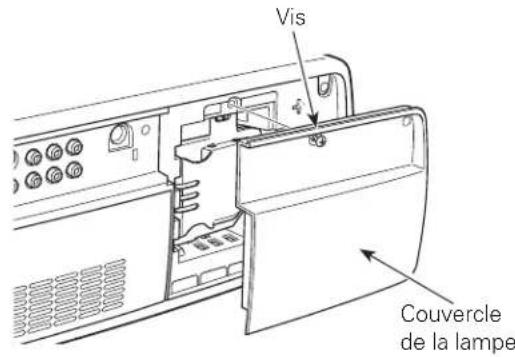
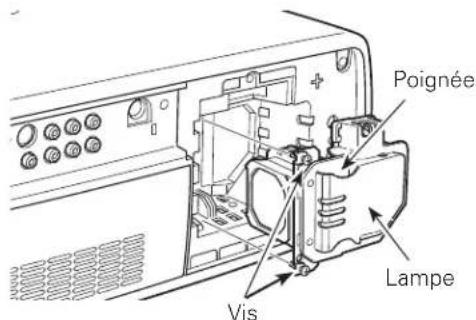
COMMANDE D'UNE LAMPE DE RECHANGE
Demandez à votre revendeur de commander une lampe de rechange. Pour commander la lampe, donne les informations suivantes à votre revendeur.
- N° de modulo de votre projeteur : PLV-Z700
- N° du type de lampe de rechange : POA-LMP114
(Pieces de service n° 610 336 5404)
Remise à zéro du compteur de remplacement de la lampe
Après avoir remplaced la lampe, veillez à remetre le compteur de remplacement de la lampe à zéro. Lorsque le Compteur de remplacement de la lampe est remis à zéro, le témoin LAMP REPLACE s'eteint.
1 Allumez le projecteur et appuyez sur la touche MENU pour faire apparaitre le menu à l'écran. Sélectionnez le menu Réglages à l'aide des touches de POINTAGE ▲▼. Appuyez sur les touches de POINTAGE▶ ou OK pour acceder aux éléments du sous-menue.
2 Sélectionnez Remise à zéro lampe puis appuyez sur la touche de POINTAGE ou sur la touche OK. Le message "Réinitialiser le compteur de la lampe ?" s'affiche alors. Sélectionnez [Oui] puis appuyez sur la touche OK.
3 Une autre boite de dialogue de confirmation apparait et selectionnez [Oui] pour remetre le Compteur de remplacement de la lampe a zéro.
Remarque:
- Ne remettez pas le compteur de remplacement de la lampe à zéro sans avoir remplaced la lampe. Ne le remettez à zéro qu'après avoir remplaced la lampe.
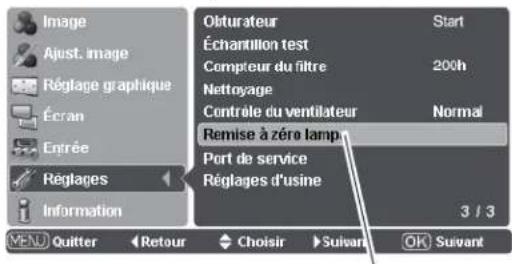
Remise à zéro lampe

Selectionnez Remise à zéro lampe puis appuyez sur la touche de POINTAGE ou sur la touche OK. Le message "Réinitialiser le compteur de la lampe ?" s'affiche alors.
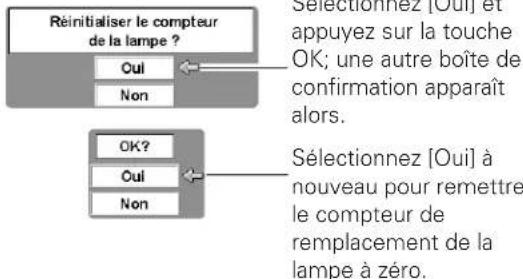

PRECAUTIONS DE MANIPULATION DE LA LAMPE
Ce projeteur utilise une lampe à haute pression qui doit être manipulée soignement et correctement. Si la lampe est manipulée incorrectement, ceci risquera de cause un accident, des blessures ou un incendie.
La durée de vie de la lampe peut être différente d'une lampe à l'autre, selon l'environnement d'utilisation. Une durée de vie identique ne peut être garantie pour toutes les lampes. Certaines lampes pourrait tomber en panne ou arriver au terme de leur durée de vie plus rapidement que d'autres lampes similaires.
- Si le projecteur indique que la lampe doit être remplacée, autrement dit si le témoin LAMP REPLACE s'allume, remplacez IMMEDIATEMENT la lampe après que le projecteur se soit refroidi. (Suivez soigneusement les instructions de la section REMPLACEMENT DE LA LAMPE de ce manuel.) Si vous continue d'utiliser la lampe alors que le témoin LAMP REPLACE est allumé, le risque d'explosion de la lampe augmentera.
- Une lampe risque exploser sous l'effet de vibrations, de chocs ou de la détérioration resultant de nombreuses heures d'utilisation lorsque sa durée de vie arrive à son terme. Les risques d'explosion peuvent être différents selon l'environnement ou les conditions dans lesquelles le projecteur et la lampe sont utilisés.
SI UNE LAMPE EXPLOSE, IL FAUT PRENDRE LES MESURES DE SECURITE SUIVANTES.
Si une lampe explode, débranchez immédiatement la fiche secteur du projecteur de la prise secteur. Faites vérifier le bloc de lampe et replacer la lampe par un centre de service agreeé. En outre, vérifie bien qu'aucun éclat de verre ne se trouve à proximité du projecteur ou ne soit expulsé par les orifices de circulation d'air de refroidissement. Eliminez soigneusement tous les éclats de verre. Seuls des techniciens comptents agrés habitués à effectuer des opérations d'entretien sur les projecteurs peuvent vérifier l'intérieur du projecteur, à l'exclusion de toute autre personne.
Si une personne n'ayant pas reçu une formation appropriée tente d'effectuer des opérations d'entretien de façon inadéquate, un accident ou des blessures causées par des éclats de verre risqueront de se produit.
Guide de dépannage
Avant de faire appel à votre revendeur ou à un centre de service, veuillez vérifier les points suivants.
- Verifiez que vous avez bien branché le connecteur à l'équipement périhérique, comme indiqué dans les sections "Branchement à un équipement video" et "Branchement à un ordinateur" aux pages 15 - 16.
Assurez-vous que tous les équipements sont bien branchés à la prise secteur et que l'alimentation électrique est établie.
Lorsque you faites fonctionner le projecteur avec un ordinateur et que I'imag n'est pas projetee, redemarrez l'ordinateur.
Problème:
| Pas d'alimentation | - Branchez le cordon d'alimentation du projecteur dans la prise secteur. - Vérifiez si l'obturator coulissant automatique est ouvert à demi seulement. S'il est ouvert à demi, le témoin POWER clignote en orange et il est impossible d'allumer le projecteur. (Reportez-vous à la page 18.) - Vérifiez si l'interrupteur principal est sur la position de marche. - Avant de allumer le projecteur, attendez 90 secondes après avoir étéint le projecteur. Le projecteur peut être allumé après que le témoin POWER se soit allumé en rouge. (Reportez-vous à la page 19.) - Vérifiez le témoin WARNING. Si le témoin WARNING est allumé en rouge, il est impossible d'allumer le projecteur. (Reportez-vous à la page 44.) - Vérifiez la lampe de projection. (Reportez-vous à la page 49.) - Vérifiez si le projecteur est installé sur une surface plane. |
| Le décalage de lentille ne fonctionne pas. | - Déverrouillez le verrou du décalage de lentille. (Reportez-vous à la page 14.) |
| L'affichage initial n'apparait pas. | - Vérifiez si "Off" ou "Arrêt cpte.à reb." n'ont pas étéchoisis pour la fonction Affichage. (Reportez-vous à la page 40.) |
| L'affichage initial est différent de l'affichage par défaut. | - Vérifiez si "Utilisateur" ou "Off" n'ont pas étéchoisis pour la fonction de logo. (Reportez-vous à la page 40.) |
| L'icône d'alarme du filtre apparait lorsque vous allumez le projecteur ou que vous hasculesz la source d'entrée. | - Vérifiez le filtre à air. (Reportez-vous aux pages 42, 47.) |
| L'image n'est pas au point. | - Réglez la mise au point. (Reportez-vous à la page 22.) - Laissez un écart adéquat entre le projecteur et l'écran de projection. (Reportez-vous à la page 13.) - Regardez si la lentille doit être nettoyée. (Reportez-vous à la page 48.) - Si le projecteur est déplaced d'un endroit friod à un endroit chaudi cela peut cause la condensation d'humidité sur la lentille. Dans ce cas, éteignez le projecteur est attendez que la condensation disparaisse. - Si vous effectuez la projection en inclinant excessivement le projecteur par rapport à l'écran, vous risquè de causer une déformation du trapeze et de fausser partiellement la mise au point. (Reportez-vous à la page 14.) |
| Pas d'image | - Vérifiez le branchement entre l'ordinaireur ou l'équipment video et le projecteur. (Reportez-vous aux pages 15 - 16.) - Vérifiez si le signal d'entree est correctement émis par votre ordinaireur. Lorsque vous branchez un ordinaireur portable, selon le type de celui-ci, il pourrait être nécessaire de change le réglage pour la sortie de moniteur. Pour plus de détails concernant de réglage, reportez-vous au mode d'emploi de votre ordinaireur. - Il faut environ 20 secondes pour que l'image apparaissée après avoir allumé le projecteur. - Vérifiez si le système sélectionné correspond bien à votre ordinaireur ou à votre apparéil video. (Reportez-vous aux pages 24 - 26.) - Sélectionnez à nouveau la source d'entree correcte en utilisant l'opération par menu. (Reportez-vous aux pages 25 - 26.) - Veiliez à ce que la température ne soit pas hors des limites de la plage de température d'utilisation (5°C - 35°C). - Lorsque le mode "Pas d'image" est activé, il est impossible de faire apparétre l'image. Appuyez sur la touche NO SHOW ou sur n'importe qu'elle autre touche de la télécommande. (Reportez-vous à la page 23.) - Lorsque le mode "Nettoyage" est activé, il est impossible de faire apparétre l'image. Appuyez sur n'importe qu'elle touche du projecteur ou de la télécommande. (Reportez-vous à la page 42.) |
| L'image n'est pas assez lumineuse. | - Vérifiez si "Contraste" ou "Luminosite" sont bien régliés correctement. (Reportez-vous à la page 28.) - Vérifiez si "Mode d'image" est sélectionné correctement. (Reportez-vous à la page 27.) - Vérifiez le témoin de remplacement des lampes. S'il est allumé, la durée de vie de la lampe arrive à son terme. Remplacez la lampe dans les plus brefs dérais. (Reportez-vous aux pages 49 - 50, 53.) - Vérifiez la fonction de Contrôle de la lampe. (Reportez-vous à la section "Reportez-vous aux pages 23, 29.) |
| Problème: | - Solutions |
| Des bruits à lignes horizontales sont produits. | -Pour la connexion entre l'équipment video HDTV et les bornes COMPONENT 1/2 du projecteur, un bruit à lignes horizontales pourra parfois apparaître. Dans ce cas, réglez la valeur de Synchro fine (Reportez-vous à la page 34.) |
| L'image est inversée horizontally. | -Vérifiez l'élement Plafond/Arrière. (Reportez-vous à la page 37.) |
| L' image est inversée verticalement. | -Vérifiez l'élement Plafond. (Reportez-vous à la page 37.) |
| Le bord de l' image est déformé. | -Lorsque le décalage de lentille est maximum, il peut y avoir une déformation de l'image. (Reportez-vous à la page 14.) |
| Ajustement auto ne fonctionne pas. | -Il est impossible d'utiliser la fonction Ajustement auto avec l'entrée video, avec des entrées de certains ordinateurs incompatibles et certains signaux numériques. (Reportez-vous à la page 34.) |
| L' image est déformée ou voilée. | -Vérifiez le menu "Réglage graphique" ou le menu "Écran", et réglez-les. |
| Certain affichages n'apparaissant pas lors des opérations. | -Vérifiez l'élement Affichage. (Reportez-vous à la page 40.) |
| Le réglage n'est pas conservé après que le projecteur a été éteint. | -Vérifiez si vous avez bien scLECTIONné "Mémoriser" après avoir réglé les paramètres. Il est impossible de mémoriser certains réglages si vous ne les avez pas enregistrés avec "Mémoriser". |
| Extinction automatique ne fonctionne pas. | -Il est impossible d'utiliser la fonction d'extinction automatique lorsque "Arrêt sur image" (p.23), "Pas d'image" (p.23), "Nettoyage" (p.42) ou "Échantillon test" (p.42) sont activés ou que Logo est affché. (Reportez-vous à la page 41.) |
| L' image disparait automatiquement. | -Vérifiez la fonction d'extinction automatique dans les Réglages. La fonction d'extinction automatique a été réglée par défaut sur "On" en usine. (Reportez-vous à la page 41.) |
| La fonction Logo capture écran ne fonctionne pas. | -Vérifiez la connexion pour s'assurer que le signal est bienprésent. |
| Il est impossible de scélectionner certains menus. | -Vérifiez la connexion pour s'assurer que le signal est bienprésent. Il est impossible de scélectionner "Image", "Ajust. image", "Réglage graphique" et "Écran" sans qu'un signal d'entrée soitprésent. |
| Basculer entre HDMI 1 et HDMI 2 prend du temps. | -Lorsque vous passerez de HDMI1 à HDMI2 ou vice versa, il est possible que le signal soit momentarily interrompu selon l'opération utilisé. (Reportez-vous à la page 26.) |
| L' image n'apparaît pas avec HDMI 1 ou HDMI 2. | -Allumez à nouveau l'équipment video. |
| -Vérifiez le branchement des cables. | |
| Les télécommandes ne fonctionnent pas. | -Vérifiez les piles. |
| -Assurez-vous qu'il n'y ait aucun obstacle entre le projecteur et la télécommande. | |
| -Assurez-vous que vous n'étés pas place trop loin du projecteur lorsque vous utilisez les télécommandes. La plage d'utilisation maximale est de 5 m. | |
| -Vérifiez si le code de la télécommande est bien conforme au projecteur. (Reportez-vous à la page 41.) | |
| La touche RESET ne fonctionne pas. | -Cette fonction n'est utilisable que quand vous scélectionnez le menu Ajust. image et le menu Réglage graphique. (Reportez-vous à la page 22.) |
| La touche LOGO ne fonctionne pas. | -Vérifiez le réglage de Logo. Assurez-vous que Logo ne soit pas régisé sur Off. (Reportez-vous à la page 40.) |
| Les témoins clignotent ou s'allument. | -Vérifiez l'état du projecteur en vous reportant à la section "Témoins et état du projecteur". (Reportez-vous à la page 53.) |
| Un bruit anormal est émis pendant la projection. | -Un bruit de moteur ou un bruit d'obturator se fait entendre lorsque vous scélectionnez ou basculer "Image", ou que vous projetez une image ayant de grandes variations de luminosité. |
| Le point d'exclamation apparait sur l'écran. | -Votre opération est invalide. Effectuez correctement l'opération. |
AVERTISSEMENT:
Ce projecteur contient des composants placés sous haute tension. Ne tentez pas d'ouvrir le coffret.
Si le problème persiste après avoir suivi toutes les instructions d'utilisation, adressez-vous à votre revendeur ou à un centre de service. Indiquez-lui le numero de modèle et expliquez le problème de façon détaillée. Nous vous indiquerons comment obtenir le service nécessaire.
Témoins et état du projecteur
Vérifiez les témoins indiquant l' état du projecteur.
| Témoins | Etat du projecteur | ||
| POWER rouge/vert/orange | WARNING rouge | LAMP REPLACE jaune | |
| L'interrupteur principal est sur la position d'arrêt ou le cordon d'alimentation secteur est débranché. | |||
| Le refroidissement de la lampe de projection est en cours. Le projecteur ne peut pas se rallumer tant que le refroidissement n'est pas terminé. | |||
| Le projecteur est prét (READY) à être allumé en actionnant la touche ON/STAND-BY. | |||
| Le projecteur fonctionne normalement. | |||
| Le projecteur est en mode de gestion d'alimentation. | |||
| La température interne du projecteur est anormalement élevé. Il est impossible d'allumer le projecteur. Lorsque le projecteur s'est refroidi suffisamment et que la température est revenue à un niveau normal, le témoin POWER s'allume en rouge et il est alors possible d'allumer le projecteur. (Le témoin WARNING continue à clignoter.) Vérifiez et nettoyez le filtré à air. | |||
| Le projecteur s'est refroidi suffisamment et la température est revenue à un niveau normal. Lorsque vous allumez le projecteur, le témoin WARNING cessée de clignoter. Vérifiez et nettoyez le filtré à air. | |||
| Le projecteur détecte un état anormal et ne peut pas être allumé. Débranchez le cordon d'alimentation secteur et rebranchez-le pour allumer le projecteur. Si le projecteur s'était à nouveau, débranchez le cordon d'alimentation secteur et confiez la vérification et les réparations du projecteur à votre revendeur ou au centre de service. Ne laissez pas le projecteur allumé. Une électrocution ou un incendie risqueraient de se produit. | |||
| La lampe ne s'allume pas car une panne s'est produit ou que la durée de vie de la lampe arrive à son terme. | |||
| L'obturateur coulissant automatique ne fonctionne pas correctement. | |||

vert

-
-
- clignote en vert
-

-
-
- clignote en orange
-

• • • éteint

-
-
- rouge
-

clignote en rouge

clignote en jaune
Arborescence des menus
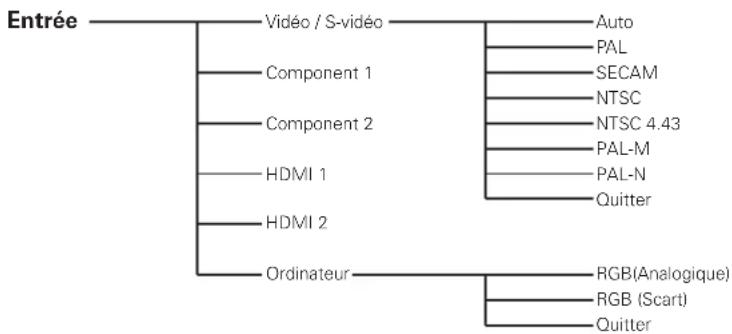
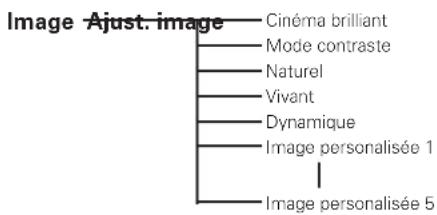
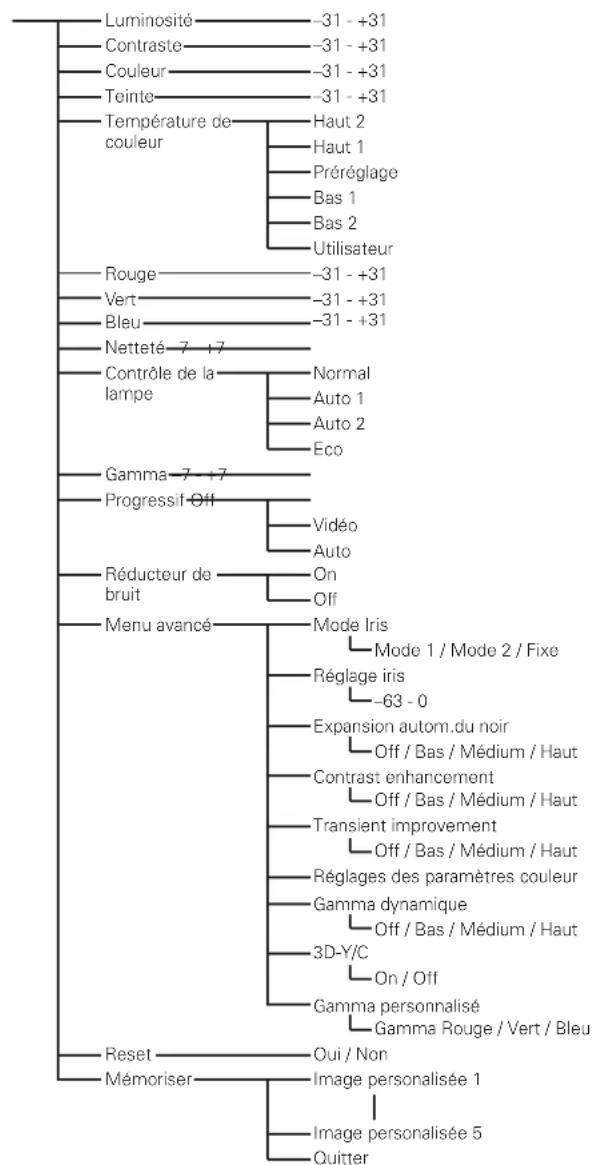
* La valeur change selon le mode d'image sélectionné.
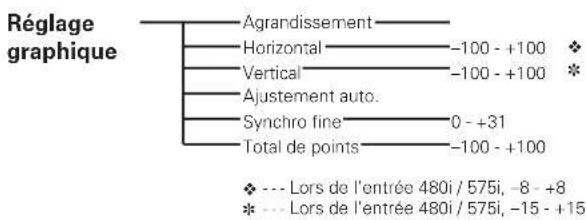
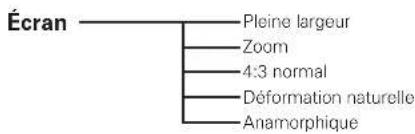
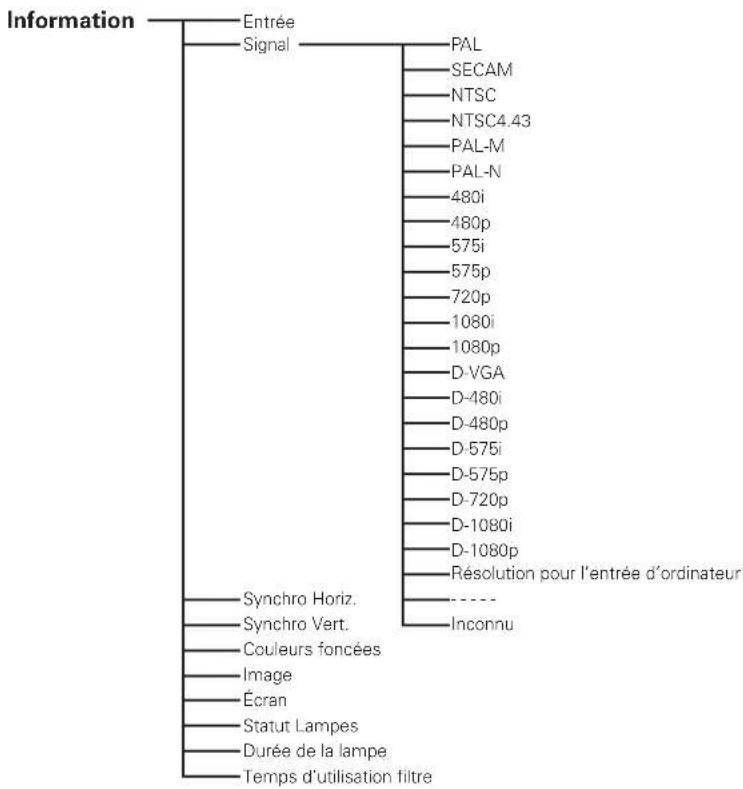
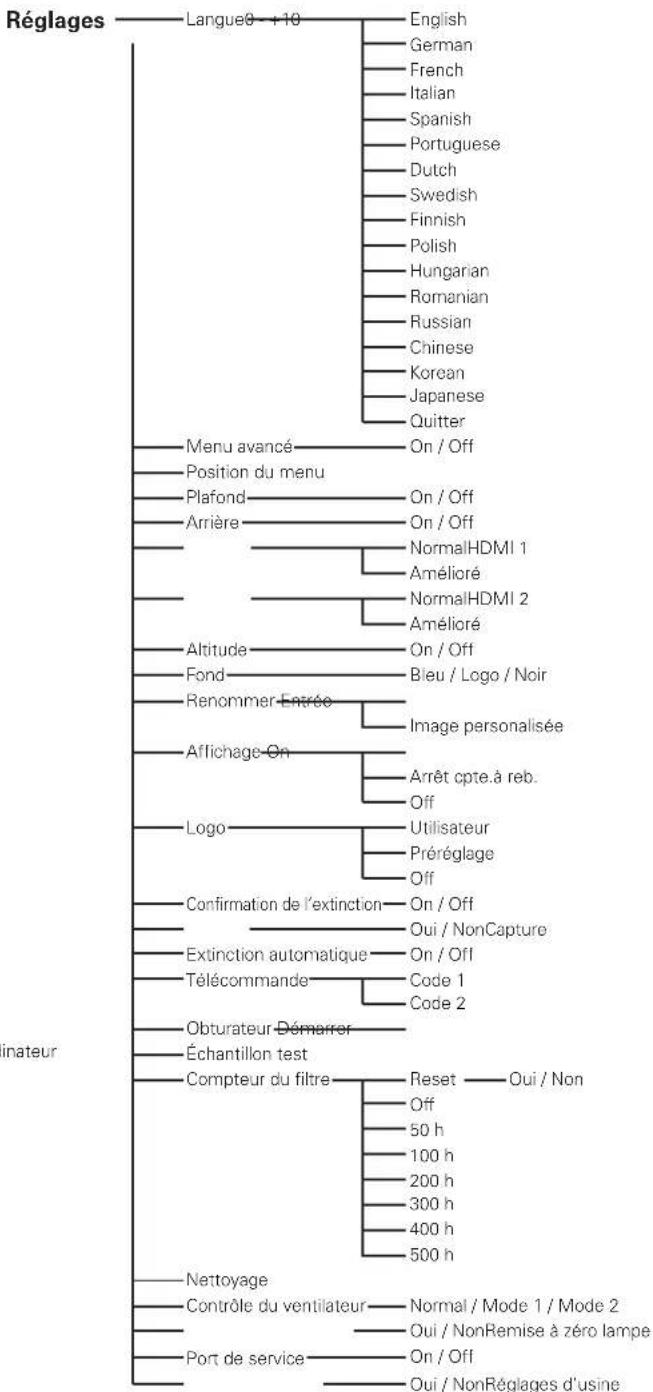
Tableau des Modes Systeme
Fondamentalement, le PLV-Z700 accepte les signaux provenant de tous les ordinateurs et de certains équipements videoe possedant une frquence horizontal et verticale mentionnee ci-dessous et une vitesse d'horloge inférieure a 100 MHz.
| Mode Systeme | Fréquence horizontal (kHz) | Fréquence vertical (Hz) |
| 640x480 | 31,47 | 59,88 |
| 640x480 | 37,86 | 74,38 |
| 640x480 | 37,85 | 72,81 |
| 640x480 | 37,50 | 75,00 |
| 640x480 | 43,269 | 85,00 |
| 720x400 | 37,927 | 85,039 |
| 640x480 | 35,00 | 66,67 |
| 832x624 | 49,72 | 74,55 |
| 1152x870 | 68,68 | 75,06 |
| 800x600 | 35,156 | 56,25 |
| 800x600 | 37,88 | 60,32 |
| 800x600 | 46,875 | 75,00 |
| 800x600 | 53,674 | 85,06 |
| 800x600 | 48,08 | 72,19 |
| 800x600 | 37,90 | 61,03 |
| 800x600 | 34,50 | 55,38 |
| 800x600 | 38,60 | 60,31 |
| 800x600 | 32,70 | 51,09 |
| 848x480 | 31,02 | 60,00 |
| Mode Système | Fréquence horizontal (kHz) | Fréquence verticale (Hz) |
| 1024x768 | 56,47 | 70,07 |
| 1024x768 | 44,00 | 54,58 |
| 1024x768 | 63,48 | 79,35 |
| 1024x768 | 62,04 | 77,07 |
| 1024x768 | 61,00 | 75,70 |
| 1024x768 | 46,90 | 58,20 |
| 1024x768 | 58,03 | 72,00 |
| 1152x864 | 64,20 | 70,40 |
| 1152x900 | 61,20 | 65,20 |
| 1152x900 | 61,85 | 66,00 |
| 1280x768 47 | 776 59,87 | |
| 1280x768 60 | 289 74 893 | |
| 720x480 | 15,73 59,94/60 | |
| 720x575 | 15,63 | 50,00 |
| 1280x720 | 37,50 | 50,00 |
| 720p | 45,00 | 60,00 |
| 1080i | 33,75 | 30,00(Entrelacement) |
| 1080i | 28,12 | 25,00(Entrelacement) |
| 1080p | 56,25 | 50,00 |
| 1080p | 67,50 | 60,00 |
Lorsque le signal d'entree provenant de la borne HDMI est numerie, reportez-vous au tableau ci-dessous.
| Mode Système | RESOLUTION | Fréquence horizontal (kHz) | Fréquence verticale (Hz) |
| D-VGA 640x480 - 59,94/60 | |||
| D-WXGA 1280x768 47,776 | 59,870 | ||
| D-WXGA 1280x768 60,289 | 74,893 | ||
| D-WXGA 1280x768 68,633 | 84,837 | ||
| D-480i 720x480 - 59,94/60 | |||
| D-575i 720x575 - 50,00 | |||
| D-480p 720x480 - 59,94/60 | |||
| D-575p 720x575 - 50,00 | |||
| Mode Système | RESOLUTION | Fréquence horizontal (kHz) | Fréquence verticale (Hz) |
| D-720p | 1280x720 | -59,94/60 | |
| D-720p | 1280x720 | -50,00 | |
| D-1080i | 1920x1080 | -59,94/60 | |
| D-1080i | 1920x1080 | -50,00 | |
| D-1080p | 1920x1080 | -59,94/60 | |
| D-1080p | 1920x1080 | -50,00 | |
| D-1080p | 1920x1080 | -24,00 | |
Remarque:
- Il est possible que vous puissiez projeter des images même lorsque des signaux autres que ceux mentionnés ci-dessus sont entrés. Dans ce cas cependant, les fonctions du projecteur pourront etre limitées.
Spécifications techniques
| Type de projecteur | Projecteur multimédia |
| Dimensions (L x H x P) | 400mm x 146mm x 346mm (parties saillantes non comprises) |
| Poids net | 7,5 kg |
| Système d'affichage à cristaux liquides | Type à matrice active TFT de 0,74 po., 3 panneaux |
| Résolution d'affichage | 1920 x 1080 points |
| Nombre de pixels | 6.220.800 (1920 x 1080 x 3 panneaux) |
| Système de couleur | PAL, SECAM, NTSC, NTSC4.43, PAL-M et PAL-N |
| Signaux TV haute définition | 480i, 480p, 575i, 575p, 720p, 1080i et 1080p |
| Fréquence de balayage | Sync. H 15 - 80 kHz, Sync. V 50 - 100 Hz |
| Taille d'image de projection (Diagonale) | Réglable de 40 po. à 300 po. |
| Lentille de projection | Lentille F2,0 - 3,05 avec mise au point et focus manuel de f22,6 mm - 45,3 mm |
| Distance de jet | 1,2 m - 18,4 m |
| Lampe de projection | 165 watts |
| Connecteurs d'entrée videoe | Type RCA x 1 (Vidéo), Type RCA x 3 (Y, Pb/Cb, Pr/Cr) x 2 et Mini DIN 4 broches x 1 (S-video) |
| Borne d'entrée d'ordinateur | Mini D-sub 15 broches x 1 |
| Borres d'entrée HDMI | Borne HDMI à 19 broches x 2 |
| Connecteur de port de service | 1 Mini DIN 8 broches |
| Réglage des pieds | 0 à 6,5° |
| Tension et consommation | 100 - 120 V CA (2,9 A max. ampères), 50/60 Hz (Etats-Unis et Canada)200 - 240 V CA (1,5 A max. ampères), 50/60 Hz (Europe continentale et Royaume-Uni) |
| Température de fonctionnement | 5 °C - 35 °C |
| Température d'entreposeage | -10 °C - 60 °C |
| Télécommande | Source d'alimentation : AA ou LR6 1,5 V type ALKALINE x 2Plage d'utilisation : 5m / ±30°Dimensions : 54mm x 26,3mm x 173mmPoids net : 95,5g (sans les piles) |
| Accessoires | Mode d'emploi (CD-ROM)Guide de référence rapideCordon d'alimentation secteurTélécommande et pilesSoufflerie |
- Les specifications sont sujettes à changements sans préavis.
- Les panneaux à cristaux liquides sont fabriqués en utilisant les normes les plus haute. Au moins 99,99% des pixels sont efficaces; toute fois, une proportion infime (0,01% ou moins) des pixels pourront être inefficaces selon les caractéristiques des panneaux à cristaux liquides.

US LISTED
Ce symbole marqué sur la plaque d'identification indique que le produit figure sur la liste des Underwriters Laboratories Inc. L'appareil a été concu et fabriqu conformément aux normes de sécurité U.L. rigoureuses contre les risques d'incendie, les accidents et les électrocutions.

La marque CE est une marque de conformité aux directives de la Communauté Européenne (CE).

Circuits intégrés Pixelworks utilisés.
Configurations des bornes
Borne Video
Borne: HDMI
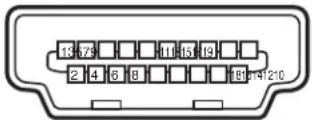
Configuration des broches
19 broches type A
| 1 | TMDS Entrée de données 2+ | 11 | Masse (TMDS Horloge) |
| 2 | Masse (TMDS Données 2) | 12 | TMDS Entrée d'horloge- |
| 3 | TMDS Entrée de données 2- | 13 | ---- |
| 4 | TMDS Entrée de données 1+ | 14 | ---- |
| 5 | Masse (TMDS Données 1) | 15 | SCL |
| 6 | TMDS Entrée de données 1- | 16 | SDA |
| 7 | TMDS Entrée de données 0+ | 17 | Masse (DDC/CEC) |
| 8 | Masse (TMDS Données 0) | 18 | Puisance +5 V |
| 9 | TMDS Entrée de données 0- | 19 | Détction d'insertion de fiche |
| 10 | TMDS Entrée d'horloge+ |
Borne d'ordinateur
Borne: VGA
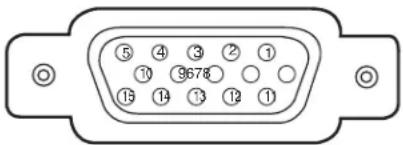
Configuration des broches
| 1 | Entrée Rouge | 9 | - |
| 2 | Entrée Vert | 10 | Masse (Sync.vert.) |
| 3 | Entrée Bleu | 11 | Masse |
| 4 | - | 12 | - |
| 5 | Masse (Sync.horiz.) | 13 | Sync. horiz. entrée (sync. H/V composite) |
| 6 | Masse (rouge) | 14 | Sync. vert. |
| 7 | Masse (verte) | 15 | - |
| 8 | Masse (bleue) |
Pièces en option
Les pièces mentionnées ci-dessous sont fournies en option. Si vous commandez ces pièces, indiquez le type et le numéro du type au revendeur.
Cable HDMI N° du type: POA-CA-HDMI
(Ce cable est compatible avec HDMI 1.0 à 1.2a. Lorsque vous effectuez la connexion à un équipement de reproduction compatible avec HDMI 1.3 (ou version ultérieure), veuillez utiliser un cable HDMI en vente dans le commerce.)
Cable component (10m) N° du type: POA-CA-COMP10
Cable Scart-VGA N° du type: POA-CA-SCART
(Ce cable est utilisé pour la sortie video à 21 broches Scart RGB de l'équipment video.)
Dimensions
Unité: mm
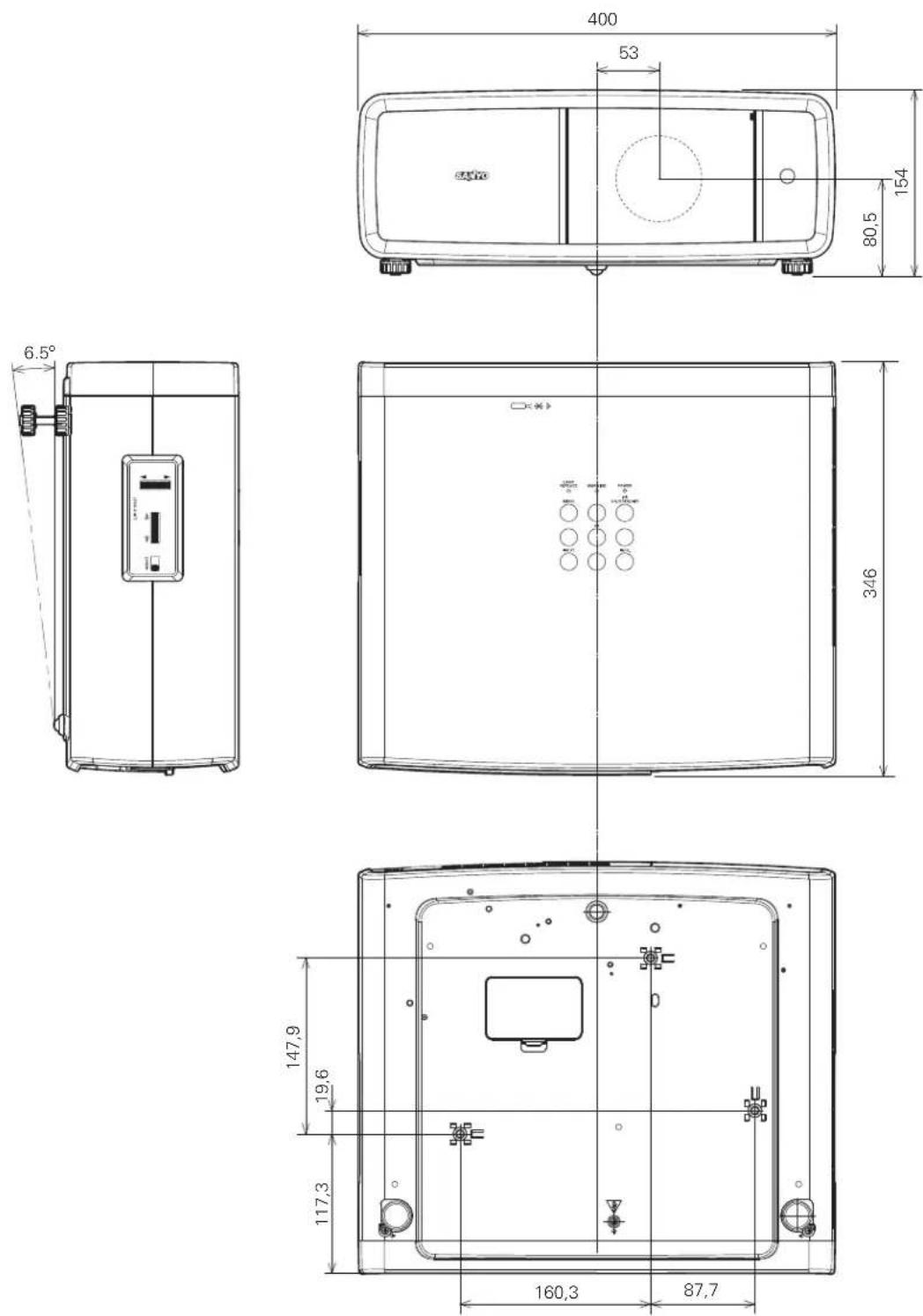


- PROJECTEUR MULTIMÉDIA
- MODELE PLV-Z700
- LENTILLE DE ZOOM À GRAND ANGLE ET COURTE DISTANCE DE PROJECTION
- DÉCALAGE DE LENTILLE
- FONCTION REGLAGE DES PARAMÉTRES COULEUR
- IRIS AUTOMATIQUE
- COMPATIBILITÉ
- CONFIGURATION SIMPLE DU SYSTÈME D'ORDINATEUR
- GRAND ÉCRAN 16:9
- CONVERSION PROGRESSIVE ENTRELACÉE
- OBTURATOR COULISSANT AUTOMATIQUE
- SÉLECTION ÉTENDUE DES MODES D'IMAGE
- EXTINCTION AUTOMATIQUE
- FONCTION DE LOGO
- CONTRÔLE DE LA LAMPE
- AFFICHAGE MULTI-LINGUES DES MENUS
- DEUX BORNES HDMI
- Ν REMARQUES
- ARCTARISTIQUESETCONCEPTION 2
- TABLE DES MATIERES 3
- TABLE DES MATIERES 4
- INSTRUCTIONS POUR LA SÉCURITÉ 5
- CONFORMITÉS. 7
- NOM DES COMPOSANTS ET LEURS FONCTIONS 8
- INSTALLATION 13
- FONCTIONNEMENT DE BASE 18
- ENTREE 24
- IMAGE 27
- AJUSTEMENT D'IMAGE 28
- RÉGLAGE GRAPHIQUE 34
- ECRAN 35
- RÉGLAGES 37
- INFORMATION 43
- ENTRETIEN ET NETTOYAGE 44
- ANNEXE. 51
- MARQUES DE COMMERCE
- ATTENTION
- REMARQUE
- PRÉCAUTIONS DE SÉCURITÉ
- AVERTISSEMENT: CET APPAREL DOIT ETRE MIS A LA MASSE
- POUR REDUIRE LE RISQUE D'INCENDIE OU DE DECHARGE ELECTRIQUE, N'EXPOSEZ PAS L'APPAREIL A LA PLUIE OU A L'HUMIDITE
- PRECAUTION POUR SUSPENDRE LE PROJECTEUR AU PLAFOND
- REMARQUE POUR LES CLIENTS DES ETATS-UNIS
- CIRCULATION DE L'AIR
- PRECAUTION POUR LE MONTAGE AU PLAFOND
- INSTALLATION DU PROJECTEUR À UNE POSITION CORRECTE
- NE PAS DIRIGER VERS LE HAUT
- NE PAS DIRIGER VERS LE BAS
- NE PAS PLACER SUR LES COTES
- DÉPLACEMENT DU PROJECTEUR
- PRECAUTION POUR LE TRANSPORT DU PROJECTEUR
- AVIS DE LA COMMISSION FÉDÉRALE DES COMMUNICATIONS
- NORMES DU CORDON D'ALIMENTATION SECTEUR
- CORDON D'ALIMENTATION SECTEUR POUR LES ETATS-UNIS ET LE CANADA
- CORDON D'ALIMENTATION SECTEUR POUR LE ROYAUME-UNI
- AVERTISSEMENT: IL EST DANGEREUX D'INTRODUIRE UNE FICHE DONT LE CORDON FLEXIBLE EST DENUDE DANS UNE PRISE DE COURANT SOUS TENSION
- AVERTISSEMENT: CET APPAREIL DOIT ETRE MIS A LA MASSE
- BORNE ARRIÈRE
- ① COMPUTER
- ② S-VIDEO
- ③ COMPONENT 1 OU COMPONENT 2
- ④ SERVICE PORT
- ⑤HDMI 1 OU HDMI 2
- ⑥VIDEO
- REMARQUE CONCERNANT LE CONNECTEUR HDMI
- COMMANDES SUR LE PROJECTEUR
- ① TÉMOIN D'ALIMENTATION (POWER)
- ② TÉMOIN D'ALARME (WARNING)
- ③ TÉMOIN DE REMPLACEMENT DE LA LAMPE (LAMP REPLACE)
- ④ TOUCHE MENU
- ⑤ TOUCHE D'ENTREE (INPUT)
- 6 TOUCHES DE POINTAGE
- ⑦ TOUCHE OK
- ⑧ TOUCHE INFO
- 9 TOUCHE D'ALIMENTATION/ATTENTE (ON/STAND-BY)
- TELECOMMANDE
- PLAGE D'UTILISATION DE LA TÉLÉCOMMANDE
- INSTALLATION DES PILES DE LA TÉLÉCOMMANDE
- 2 PILES FORMAT AA
- POSITIONNEMENT DU PROJECTEUR
- PIEDS RÉGLABLES
- DÉPLACEMENT DE LA LENTILLE
- REMARQUES
- BRANCHEMENT À UN ÉQUIPEMENT VIDEO (VÉDO, S-VISÉO)
- VIDEO, S-VIDEO
- BRANCHEMENT À UN ÉQUIPEMENT VIDEO (COMPONENT)
- COMPONENT
- BRANCHEMENT À UN ÉQUIPEMENT VIDEO (HDMI, RGB SCART)
- HDMI
- RGB SCART
- BRANCHEMENT À UN ORDINATEUR
- ORDINATEUR (ANALOGUE)
- Ν REMARQUE
- BRANCHEMENT DU CORDON D'ALIMENTATION SECTEUR
- REMARQUE CONCERNANT LE CORDON D'ALIMENTATION
- CÔTÉ PROJECTEUR CÔTÉ PRISE SECTEUR
- MISE SOUS TENSION DU PROJECTEUR
- MISE HORS TENSION DU PROJECTEUR
- UTILISATION DU MENU À L'ÉCRAN
- LE MENU ET SES FONCTIONS
- RÉGLAGE DU ZOOM ET DE LA MISE AU POINT
- FONCTIONNEMENT DE LA TÉLÉCOMMANDE
- TOUCHE LIGHT
- TOUCHE RESET
- TOUCHE BACK
- TOUCHE SCREEN
- TOUCHES IMAGE MODE
- TOUCHE IMAGE ADJ
- TOUCHE BRIGHTNESS
- TOUCHE CONTRAST
- TOUCHE COLOR TEMP
- TOUCHE COLOR
- TOUCHE SHARPNESS
- TOUCHE LOGO
- TOUCHE LAMP CENTROL
- TOUCHE NO SHOW
- TOUCHE FREEZE
- SELECTION DU SYSTÈME ET DE LA SOURCE D'ENTRÉE
- TOUCHES INPUT DE LA TÉLÉCOMMANDE
- VIDEO
- S-VIDEO
- C1
- C2
- H1
- H2
- PC
- OPERATION PAR MENU
- VÉDO OU S-VISÉO
- AUTO
- COMPONENT 1 OU COMPONENT 2
- HDMI 1 OU HDMI 2
- ORDINATEUR
- RGB (ANALOGIQUE)
- RGB (SCART)
- MENU SELECTION DE SOURCE
- SELECTION DU MODE D'IMAGE
- OPÉRATION DIRECTE
- OPÉRATION PAR MENU
- CINÉMA BRILLIANT
- MODE CONTRASTE
- NATUREL
- VIVANT
- DYNAMIQUE
- TOUCHE PRESET
- TOUCHE USER
- MENU IMAGE
- RÉGLAGE DU MODE D'IMAGE
- LUMINOSITE
- CONTRASTE
- COULEUR
- TEINTE
- TEMPÉRATURE DE COULEUR
- BALANCE DES GRIS (ROUGE)
- BALANCE DES GRIS (VERT)
- BALANCE DES GRIS (BLEU)
- NETTETÉ
- GAMMA
- PROGRESSIF
- RÉDUCTEUR DE BRUIT
- MENU AVANCÉ
- MODE IRIS
- RÉGLAGE IRIS
- EXPANSION AUTOM.DU NOIR
- RENFORCEMENT DE CONTRASTE
- PICS DE TRANSITIONS
- RÉGLAGES DES PARAMÈTRES COULEUR
- GAMMA DYNAMIQUE
- 3D-Y/C
- GAMMA PERSONNELÉ
- RÉGLAGES DES PARAMÉTRES COULEUR
- COLOR MANAGEMENT LIST
- COLOR SELECTION
- POINTEUR DES REGLAGES DES PARAMÈTRES COULEUR
- RESET
- MÉMORISER
- QUITTER
- RÉGLAGE DE L'ÉCRAN ET DE LA POSITION D'IMAGE
- AGRANDISSEMENT
- HORIZONTAL
- VERTICAL
- AJUSTEMENT AUTO
- SYNCHRO FINE
- TOTAL DE POINTS
- RÉGLAGE DE LA TAILLE DE L'ÉCRAN
- PLEINE LARGEUR
- ZOOM
- 4:3 NORMAL
- DÉFORMATION NATURELLE
- ANAMORPHIQUE
- AJUSTEMENT VERTICAL
- LISTE DES IMAGES PROJETEES
- RÉGLAGES
- LANGUE
- POSITION DU MENU
- PLAFOND
- ARRIÈRE
- HDMI 1/HDMI 2
- ALTITUDE
- FOND
- HDMI 1
- RENOMMER
- POUR CHANGER LE CODE DU PROJETEUR
- POUR CHANGER LE CODE DE LA TÉLÉCOMMANDE
- OBTURATEUR
- ECHANTILLON TEST
- COMPTEUR DU FILTRÉ
- NETTOYAGE
- CONTRÔLE DU VENTILATEUR
- REMISE À ZÉRO LAMPE
- PORT DE SERVICE
- RÉGLAGES D'USINE
- AVERTISSEMENT FILLE
- AFFICHAGE DES INFORMATIONS RELATIVES À LA SOURCE D'ENTRÉE
- ENTREE
- SIGNAL
- SYNCHRO HORIZ
- SYNCHRO VERT
- COULEURS FONCÉES
- IMAGE
- ÉCRAN
- STATUT LAMPES
- DURÉE DE LA LAMPE
- TEMPS D'UTILISATION FILTRÉ
- TÉMOIN WARNING
- LE PROJETEUR EST ETEINT ET LE TÉMOIN WARNING CLIGNOTE EN ROUGE
- VÉRIFIEZ ENSUITE LES ÉLÉMENTS SUIVANTS
- LE PROJECTEUR S'ÉTEINT ET LE TÉMOIN WARNING S'ALLUME EN ROUGE
- NETTOYAGE DES ORIFICES DE NETTOYAGE DU PANNEAU RGB
- PRECAUTIONS D'UTILISATION DE LA SOUFFLERIE ET DU BEC
- SI LEBEC S'EST DETACHED
- EFFECTUEZ LE NETTOYAGE EN UTILISANT LA FONCTION NETTOYAGE DANS LE MENU REGLAGE
- DANSQUEL ORIFICE ENGAGERLEBEC
- NETTOYAGE DU FILTRÉ À AIR
- RECOMMANDATION
- REMISE À ZÉRO DU COMPTEUR DU FILTRÉ
- NETTOYAGE DE LA LENTILLE DU PROJECTION
- NETTOYAGE DU COFFRET DU PROJECTEUR
- REMPLACEMENT DE LA LAMPE
- COMMANDE D'UNE LAMPE DE RECHANGE
- REMISE À ZÉRO DU COMPTEUR DE REMPLACEMENT DE LA LAMPE
- PRECAUTIONS DE MANIPULATION DE LA LAMPE
- SI UNE LAMPE EXPLOSE, IL FAUT PRENDRE LES MESURES DE SECURITE SUIVANTES
- GUIDE DE DÉPANNAGE
- AVERTISSEMENT
- TÉMOINS ET ÉTAT DU PROJECTEUR
- ARBORESCENCE DES MENUS
- TABLEAU DES MODES SYSTEME
- US LISTED
- CONFIGURATIONS DES BORNES
- PIÈCES EN OPTION
- DIMENSIONS
Marque : SANYO
Modèle : PLVZ700
Catégorie : Projecteur