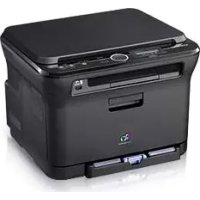
CLP3175 - Imprimante SAMSUNG - Notice d'utilisation et mode d'emploi gratuit
Retrouvez gratuitement la notice de l'appareil CLP3175 SAMSUNG au format PDF.

| Type de produit | Imprimante laser couleur multifonction (impression, copie, numérisation, télécopie) |
| Dimensions (L x P x H) | 415 x 373 x 342 mm (estimation) |
| Poids | Environ 16,5 kg |
| Alimentation électrique | 110-127 V ou 220-240 V, 50/60 Hz (adaptateur secteur) |
| Consommation électrique | Économie d'énergie : réduction automatique en inactivité |
| Résolution d'impression | Jusqu'à 2 400 x 600 ppp |
| Vitesse d'impression | Jusqu'à 16 ppm (noir) / 4 ppm (couleur) en A4 |
| Capacité papier | Bac 1 : 150 feuilles, bac alimentation manuelle |
| Types de support | Papier ordinaire, en-tête, enveloppes, étiquettes, cartes, papier épais |
| Connectivité | USB 2.0, Ethernet 10/100 Base-TX, Wi-Fi 802.11b/g (selon modèle) |
| Fonctions spéciales | Impression d'affiches, filigrane, plusieurs pages par feuille, impression recto verso manuelle, économie de toner |
| Numérisation | Numérisation couleur vers PDF, JPEG, TIFF ; envoi par e-mail, vers USB |
| Télécopie | Envoi différé, diffusion multiple, réception sécurisée, journal des fax |
| Écran | LCD avec rétroéclairage, affichage des messages d'état |
| Sécurité | Laser classe I, précautions électriques, mise à la terre obligatoire |
| Entretien | Nettoyage extérieur et intérieur, redistribution du toner, remplacement cartouche et unité d'imagerie |
| Consommables | Cartouches toner (CMJN), unité d'imagerie, récupérateur de toner usagé |
| Systèmes d'exploitation | Windows 2000/XP/2003/Vista, Mac OS X 10.3-10.5, Linux (RedHat, Fedora, Ubuntu, etc.) |
| Garantie et assistance | Site Web Samsung www.samsungprinter.com, assistance technique |
FOIRE AUX QUESTIONS - CLP3175 SAMSUNG
Utilisez des cartouches Samsung d'origine pour une qualité optimale.
Questions des utilisateurs sur CLP3175 SAMSUNG
0 question sur cet appareil. Repondez a celles que vous connaissez ou posez la votre.
Poser une nouvelle question sur cet appareil
Téléchargez la notice de votre Imprimante au format PDF gratuitement ! Retrouvez votre notice CLP3175 - SAMSUNG et reprennez votre appareil électronique en main. Sur cette page sont publiés tous les documents nécessaires à l'utilisation de votre appareil CLP3175 de la marque SAMSUNG.
MODE D'EMPLOI CLP3175 SAMSUNG
Cliquez sur le nom de modèle de votre apparéil: CLX-3175, CLX-3175N, CLX-3170FN, CLX-3175FN, CLX-3175FW,
Imprimante multifonction Mode d'emploi
imaginez les possibilités
Merci d'avoir fait acquisition d'un produit Samsung.

fonctionnalités de votre nouveau produit laser
Votre nouvel apparieil est doté de fonctionnalités améliorant la qualité des documents que vous imprimez.
Cet apparieil offre les fonctionnalitésssuivantes :
FONCTIONNALITÉS SPECIALES

Impression rapide et de haute qualite
- Impression dans une gamme complète de couleurs à partir du cyan, du magenta, du jaune et du noir.
- Vous pouvez imprimer jusqu'à une résolution de 2 400 x 600 ppp. Reportez-vous à la section Logiciel.
- Voiture apparéil imprime jusqu'à 16 ppm sur feuille A4 et jusqu'à 17 ppm sur papier au format Lette. En mode couleur, votre apparéil imprime jusqu'à 4 ppm au format A4 ou Lette.
Prend en charge plusieurs types de support d'impression
Le bac de 150 feuilles prend en charge differents formats de papier ordinaire: papiers à en-tête, enveloppées, étiquettes, formats personnalisés, cartes et papiers écais.

Creation de documents professionnelles
- Impression de filigranes. Vous pouvez personnaliser vos documents avec des mots tels que « Confidentialiel ». Reportez-vous à la section Logiciel.
- Impression d'affiches. Le texte et les images de chaque page de votre document sont agrandis et imprimés sur plusieurs feuilles de papier qui peuvent être collées ensemble pour former une affiche. Reportez-vous à la section Logiciel.
- Vous pouvez utiliser des formulaires préimprimés et des papiers à en-tête avec du papier ordinaire. Reportez-vous à la section Logiciel.
Gain de temps et d'argent
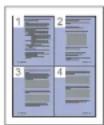
- Pour economiser du papier, vous pouvez imprimer plusieurs pages sur une seule feuille.
Cet appeareil economise I'electricite en reduisant considerablement la consommation electrique lorsqu'il n'est pas utilise. - Afin d'économiser le papier, vous pouvez imprimer sur les deux faces de chaque feuille (impression recto verso). Reportez-vous à la section Logiciel.

Impression sous différents environnements
- Vous pouvez imprimer sous Windows 2000 et Windows XP/2003/Vista ainsi que Linux et Macintosh.
- Votre apparéil est équipé d'une interface USB et d'une interface réseau.
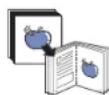
Reproduction de documents originaux sous plusieurs formats
- Voiture appareil peut reproductive plusieurs copies d'un original sur une seule feuille.
- Des fonctions spéciales permettent d'effacer l'arrière-plan de la copie, dans le cas d'un catalogue ou d'un journal.
- Parallelement, vous pouvez ajuster et améliorer la qualité et le format de l'image.
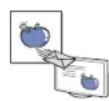
Numérisation des originaux et envoi sur-le-champ
- Numérique en couleur et recourez à la compression précise des formats JPEG, TIFF et PDF.
- Numériquez rapidement des fichiers et envoyez-les à plusieurs destinataires via le réseau.
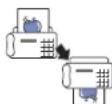
Définition d'un jour et d'une heures spécifiques pour l'environ d'une télécopie
- Vous avez la possiblité d'indiquer le jour et l'heure d'envoi d'une télécopie ainsi que d'effectuer l'envoi à plusieurs destinataires enregistrés.
- Vous pouvez configurer l'appareil pour l'impression de jourmaux des télécopies une fois celles-ci envoyées.
FONCTIONNALITES PAR MODELE
Cet appeil est concu pour repondre a tous vos besoins documentaires, de l'impression a la copie, en passant par des solutions reseau avancees destinées à suaive activite commerciale.
Les fonctionnalités de base de cet apparéil incluent :
| FONCTIONS CLX-3170FN CLX-3175FN CLX-3175FW | |||
| USB 2.0 | ● | ● | ● |
| Interface mémoire USB | ● | ● | ● |
| PictBridge | ● | ● | ● |
| CAD (Chargeur automatique de documents) | ● | ● | ● |
| Carte LAN filaire Ethernet 10/100 Base TX | ● | ● | ● |
| Carte LAN sans fil 802.11b/g | ● | ||
| TéléCOPIE | ● | ● | ● |
(·: inclus, Espace vide : non disponible)
À PROPOS DE CE GUIDE DE L'UTILISATEUR
Ce guide de l'utilisateur offre une description succincte de I'appareil, alsie que des informations detaillees sur chaque etape de son fonctionnement. Les novices comme les utilisateurs professionnels peuvent s'y reporter pour I'installation et I'utilisation de I'appareil.
Cercains termes sont utilisés de maniere interchangeable dans ce guide.
-
« Document » est synonyme d'« original »
-
« Papier » est synonyme de « support » ou de « support d'impression »
Les conventions utilisées dans ce guide sont récapitulées dans le tableau ci-dessous:
| CONVENTION DESCRIPTION | DESCRIPTION EXAMPLE | |
| Gras Utilisée pour les textes apparaissant à l'écran ou les impressions réelles sur l'appareil. | Marche | |
| Remarque Utilisée pour four cir des informations supplémentaires ou des specifications détaillées des fonctions et fonctionnalités de l'appareil. | Le format de la date peut varier d'un pays à l'autre. | |
| Mise en garde | Utilisée pour informer les utilisateurs des risques éventuels de dommages mécaniques ou de dysfonctionnements de l'imprimante. | Ne touche pas la partie inférieure verte de la cartouche de toner. |
| Note de bas de page | Utilisée pour fournir des informations détaillées sur certains mots ou certaines expressions. | a. pages par minute |
| (Pour plus d'informations, reportez-vous à la page 1.) | Utilisée pour renvoyer les utilisateurs à une page de reférence pour des informations détaillées supplémentaires. | (Pour plus d'informations, reportez-vous à la page 1.) |
RECHERCHE D'AUTRES INFORMATIONS
Les rssources suivantes you proposent, soit a l'ecran, soit sous forme imprimee, des informations concernant la configuration et l'utilisation de suaappeire.
| Guide d'installation rapide | Fournit des informations sur la configuration de l'appareil. Vous doivent suivre les instructions de ce guide pour préparer l'appareil. |
| Guide de l'utilisateur en ligne | Fournit des instructions pas à pas pour utiliser toutes les fonctions de l'appareil, et contient des informations pour l'entretien et le dépannage, ainsi que pour l'installation des accessoires. Ce guide de l'utilisateur contient également la section Logiciel. Vous y trouvez des informations sur l'impression de documents avec l'appareil sous divers systèmes d'exploitation, ainsi que sur l'utilisation des utilisaires logiciels inclus. |
| Aide du pilote d'impression | Fournit une assistance au sujet des propriétés du pilote d'impression et des instructions concernant la configuration des propriétés pour l'impression. Pour acceder à un écran d'aide du pilote d'impression, cliquez sur Aide dans la boîte de dialogue des propriétés de l'imprimante. |
| Site Web de Samsung | Si vous avez un accès Internet, vous peuvent obtenir de l'aide, un support technique, des pilotes d'impression, des manuels et des informations de commande à partir du site Web Samsung, www.samsung printer.com. |

VoutrouvezdesinformationsOpenSource surle siteWeb deSamsung,a l'adressewww.samsung.com.
informations en matière de sécurité
SYMBOLES DE SECURITE IMPORTANTS ET PRECAUTIONS A SUIVRE
Signification des icones et des pictogrammes de ce manuel utiliseur :
| DANGER | Situations dangereuses ou à risques pouvant entraîner des blessures graves ou la mort. |
| ATTENTION | Situations dangereuses ou à risques pouvant entraîner des blessures légères ou des dommages matériels. |
| ATTENTION | Pour éliminer les risques d'accordie, d'explosion, de décharge électrique ou de blessure lors de l'utilisation de votre appa-reil, veuillez respecter les mesures de sécurité de base suivantes : |
| NE PAS essayer. | |
| NE PAS démonter. | |
| NE PAS toucher. | |
| Suivez les instructions à la dette. | |
| Débranchez la prise d'alimentation de la prise murale. | |
| Assurez-vous que votre apparéil est branché sur une prise de courant reliée à la terre. | |
| Contactez le service de maintenance pour有關ir de l'aide. |
Ces pictogrammes d'avertissement ont pour objet de prévenir tout dommage corporel, tant sur votre personne que sur autrei. Suivez-les a la regle. Une fois que vous avez lu cette section, conservez-la pour pouvoir vous y reporter par la suite.
-
Lisez attentivement toutes les instructions.
-
Prenez des précautions identiques à celles recommandées pour l'utilisation d'un apparéil électrique.
-
Observe toutes les mises en garde et instructions mentionnées sur le produit et dans la documentation qui l'accompagne.
-
Si une instruction de fonctionnement semble être en contradiction avec une information relative à la sécurité, tenez compte de cette的最后一 remise. Il se peut que vous ayez mal compris l'instruction de fonctionnement. Si vous étés dans l'impossibilité de résoudre cette contradiction, contactez-vous distributeur ou votre technicien de maintenance.
-
Avant de nettoyer toute apparéel, débranchez-le de la prise murale et de la prise téléphonique. N'utilise aucun détergent liquide ni nettoyant en aérosol. Utilisé uniquement un chiffon humide.
-
Ne placez pas I'appareil sur une surface instable. Il pourrait provoquer de sérieux degats s'il venait a tomber.
-
Notre apparéil ne doit enaucun cas être placé à proximé d'un radiateur, d'un apparéil de chauffage, ni d'une conduite d'air conditionné ou de ventilation.
- Veillez à ce que rien ne soit posé sur les cordons d'alimentation et de téléphone. Ne placez pas votre apparéil à où les cordons pouraient être piétinés.

-
Ne branchez pas un trop grand nombre d'appareils electriques sur une meme prise murale ou sur une meme rallonge. Une pris surchargee reduit les performances, et constitue une source potentielle d'incendie et de decharges electriques.
-
Veillez à ce qu'aucun animal domestique ne ronge les cordons d'alimentation, de téléphone et d'interface PC.
-
N'introduisez jamais d'objet dans les ouvertures du boîter ou de l'habillage du télécopieur. Il pourrait enter en contact avec des points de tension électrique dangereux, créé ainsi un risque d'incendie ou de décharge électrique. Ne renversez jamais de liquide sur ou dans le télécopieur.

- Afin de réduire le risque de décharge électrique, ne demontez enaucun cas votre apparéil. Amenez-le chez un technicien de maintenance qualifié si une réparation s'avéré nécessaire. L'ouverture ou le retrait des capots peut vous exposer à des tensions électriques dangereuses ou à autres risques. Un remontage incorrect peut provoquer des décharges électriques une fois l' apparéil remis sous tension.

-
Debranche l'appareil des prises téléphonique, PC et murale, puis adressez-vous à un technicien de maintenance qualifié si : une partie du cordon d'alimentation ou de la prise est endommagée ou mise à nu,
-
du liquide a ete renversed dans l'appareil,
- l'appareil a ete exposé à la pluie ou à l'eau,
- l'appareil ne fonctionne pas correctement alors que toutes les instructions ont ete suivies,
- l'appareil est tombé ou le boîtier semble déteriore,
- les performances de l'appareil se dégradient.

- Reglez uniquement les commandes abordées dans le mode d'emploi. Un mauvais réglage des autres commandes pourrait endomager l'appareil et nécessiter l'intervention d'un technicien de maintenance qualifié pour remettre l'appareil en état de marche.

- Évitez d'utiliser votre apparéil pendant un orage. Quoique peu probable, il existe un risque de décharge électrique lié à la foudre. Si possible, débranchez les cordons d'alimentation et de téléphone pendant toute la durée de l'orage.
- Utilisez le cordon d'alimentation fourni avec votre machine pour utiliser celle-ci en toute sécurité. Si vous branchez un cordon d'alimentation de 2 m à une machine fonctionnant sous 110 V, vous doivent utiliser un cordon AWGa 16 ou supérieur.
- Utilisez uniquement un cordon téléphonique de type No.26 AWG ou supérieur.

- CONSERVEZ PRECIEUSEMENT CES RECOMMANDATIONS.
- Cette machine ne peut etre actionnee que dans le pays ou vous l'avoz achetee. (En raison des differences de tension, de frquence, de configuration de telecommunication, etc.)
Ct 115
Etats-Unis, et certifie dans les autres pays en tant que produit laser de classe I, conformement aux specifications IEC 825.
les produits laser de classe I ne sont pas considere comme dangereux. Le systeme laser et l'imprimante sont congue de maniere a interdire
toute exposition aux rayonnements laser au-dessus d'un niveau de classe I pendant l'utilisation normale, les operations d'entretien utiliseur ou les interventions de maintenance dans des conditions conformes aux specifications.
Avertissement
N'utilisez jamais l'imprimante après avoir retiré le capot protecteur du module laser/scanner. Le faisceau lumineux, bien qu'invisible, pourrait endommager vos yeux.
Lorsque you utilise ce produit, veiliez a respecter les mesures de sécurité de base afin de réduire le risque d'incendie, de décharge électrique et de blessures.

CAUTION CLASS 38 LASER RADIATION WHEN OPENAVOID EXPOSURE TO THE BEAM DANGER LASER RADIATION AVOID DIRECTEXPOSURE TO BEAM.
DANGER - RADIATIONS INVISibles DU LASER EN CAS DOLVERTURE. EVITER TOUTE EXPOSITION DIRECTE AU FAISCEAU. VORSICH - UNSICHTARE LASERSTRAHUNG, WENN
En fonctionnement normal, cet appeareil produit de I'ozone. Cette production ne presente aucune risque pour l'utiliser. Toutefois, il est préférable d'utiliser l'imprimante dans un local correctement aéré.
Pour obtenir plus d'informations sur l' ozone et I'environnement, contactez voire distributeur Samsung.
ÉCONOMIE D'ENERGIE

Cet appeil est doté d'un dispositif perfectionné d'économie d'énergie réduisant la consommation électrique pendant les périodes d'inactivité.
En effet, lorsque l'appareil ne recoit pas de données pendant un certain temps, la consommation électrique est réduite automatiquement.
ENERGY STAR et la marque ENERGY STAR sont des marques déposées aux États-Unis.
Pour plus d'informations sur le programme ENERGY STAR, reportez-vous au site http://www.energystar.gov.
RECYCLAGE

Veuillez recycler ou éliminer l'emballage de ce produit dans le respect de l'environnement.
COMMENT ÉLIMINER CE PRODUIT (DéCHETS D'ÉQUIPEMENTS ÉLECTRIQUES ET ÉLECTRONIQUES)
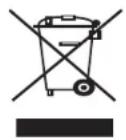
(Applicable dans les pays de l'Union Européen et aux autres pays européens disposant de systèmes de collecte sélective)
Le symbole sur le produit, les accessoires ou la documentation indique que le produit et ses accessoires électroniques (par ex. chargeur, écouteurs, cable USB) ne doivent pas été éliminés en fin de vie avec les autres déchets menagers. Pour éviter toute atteinte à l'environnement ou à la santé des personnes due à une mise au rebut non contrôle, veillez séparer ces éléments des autres déchets et les recycler afin de promouvoir une réutilisation durable des ressources matérielles. Les particuliers doivent contacter le revendeur chez qui ils ont achetièté le produit ou l'administration appropriée pour s'informer sur le lieu et le moyen de recycler ces éléments tout en réservel l'environnement. Les utilisateurs professionnels doivent contacter leur fournisseur et vérifier les conditions figurant dans le contrat d'achat. Cet apparéil et ses accessoires électroniques ne doivent pas été mélangés avec d'autres déchets commerciaux lors de leur mise au rebut.
ELIMINATION DES BATTERIES DE CE PRODUIT
(Applicable aux pays de l'Union europeenne et aux autres pays européens dans lesquels des systèmes de collecte sélective sont mis en place.)
Le symbole sur la batterie, le manuel ou l'emballage indique que les batteries de ce produit ne doivent pas etre eliminées en fin de vie avec les autres déchets menagers. L'indication eventuelle des symboles chimiques Hg, Cd ou Pb signifie que la batterie contient des quantités de mercure, de cadmium ou de plomb supérieures aux niveaux de reference stipulés dans la directive CE 2006/66. Si les batteries ne sont pas correctement eliminées, ces substances peuvent porter préjudice à la santé humaine ou à l'environnement.
Afin de protégé les ressources naturelles et d'encourager la réutilisation du matériel, veillez à séparer les batteries des autres types de déchets et à les recycler via votre système local de collecte gratuite des batteries.
ÉMISSION DE FREQUENCES RADIO
Réglementation FCC
Cet appeareil a eted et s'est avre conforme aux limites imposees a un periphérique numerie de classe B, definies a linaea 15 des reglementations FCC. Ces limites sont conques pour assurer une protection raisonnable contre les interferences dans une installation domestique. Cet appeareil generne, utilise et peut emetre de haute frquences radio et, s'il n'est pas installe et utilise conformement aux instructions, peut provoquer des perturbations dans les communications radio. Cependant, nous ne pouvons garantir I'absence d'interfere dans une installation particuliere. Si cet appeareil provoque des interferences au niveau de la reception radio ou television lors de sa mise sous tension et hors tension, essayez de corriger le probleme en utilisant une des mesures suivantes:
- Réorientez ou repositionnéz l'antenne de réception.
- Eloignez l'imprimante et le recepteur.
- Branchez l'appareil sur une prise ou un circuit différent(e) de celui/celle du récepteur.
- Consultez votre distributeur ou un technicien radio/television qualifié pour obtenir de l'aide.

Tout changement ou modification effectué sans l'accord explicite du fabricant pourrait annuler la capacité de l'utilisateur à utiliser cet équipement.
Réglementation canadienne relative aux interférences radio
Cet appareil numérique respecte les limites de bruits radioélectriques applicables aux apparéils numériques de Classé B prescrites dans la norme sur le matériel brouilleur : "Appareils Numériques", ICES-003 édité par l'Industrie et Sciences Canada.
Commission Fédérale des Telecommunications (FCC)
Réglementation FCC alinéa 15 sur les émetteurs intentionnels
Cte impimante est susceptible de compter des equipments a radiofrquences basse puissance (pour les communications sans fil) fonctionnant dans la bande des 2,4 GHz/5 GHz et destinés a un usage personnel ou professionnel. Cette section s'applique uniquement si ce type d'equipements est installe dans voire imprimante. Reportez-vous a l'etiquette des specifications techniques pour vérifier la presence de tels equipments.
Les équipements sans fil prsent dans votre imprimante ne peuvent ettre utilisés aux Etats-Unis d'Amérique que si un numero d'identification FCC figure sur l'etiquette de specifications techniques.
Lors de l'utilisation rapprochee d'un equipement sans fil, la Commission Fedeale des Telecommunications recompande un ecart minimal de 20 cm entre l'equipement et l'utiliser (calculé par rapport au tronc). Cette distance de 20 cm doit être respectee lorsque lequipement sans fil est sous tension. La puissance d'émission du ou des equipments sans fil susceptible(s) de figurer dans l'imprimante est largement inférieure aux limites d'exposition aux radiofrequences définies par la Commission Fedeale des Telecommunications.
L'émetteur ne doit pas être installé à proximité ou utilisé en présence d'une autre antennée ou d'un autre émetteur.
L'utilisation de cet équipement est sujette aux deux conditions suivantes : (1) il ne doit pas occasionner d'interférences nuisibles, et (2) il doit accepter toutes les interférences reçues, même si celles-ci sont de nature à entraîner son dysfonctionnement.
L'utilisateur ne peut enaucun cas intervenir sur les equipments sans fil. Il ne doit enaucun cas y apporter de modifications. Toute modification de ces equipments annulerait leur droit d'utilisation. Contactez le fabricant si l'appareil a besoin d'être réparé.

Regle de la Commission Federale des Telecommunications relative à l'utilisation de reseaux locaux sans fil :
Lors de l'installation et de I'utilisation du transmetteur et de I'antenne, la limite d'exposition aux radiofréquences fixée à 1 mW/cm2 peut être dépassée a proximate de I'antenne. Par consécut, l'utilisateur doit en permanence maintainir une distance minimale de 20 cm entre lui et I'antenne. Cet équipement ne doit pas être installé a proximate d'un autre émetteur ou d'une autre antenné émettrice.
MARQUAGE DES TÉLECOPIES
Le Telephone Consumer Protection Act de 1991 rend illegal l'utilisation par quiconque d'un ordinateur ou de tout autre apparéil électronique pour envoyer des messages via un télécopier, sans qu'ils ne stipulent clairément dans la marge haute ou basse de chaque page, ou sur la première page transmise les informations suivantes :
(1) la date et l'heure de transmission
(2) le nom de l'entreprise, de l'entité commerciale ou du particulier qui envoie le message, et
(3) le numero de téléphone de la machine émettrice, de l'entreprise, de l'entité commerciale ou du particulier.
Votr opateur telcom pout modifier ses equipements de communication,leur fonctionnement ou certaines procdures lssil l'estime necessaire dans la limite du raisonnable et tant que cela n'est pas en contradiction avec l'alinna 68 de la reglementation FCC. Si, pour un client, il est logique de penser que de telles modifications risquent d'entrainer I'incompatibilite de certains de ses terminaux avec les equipments de communication de I'opérateur, de rendre nécessaire leur modification ou leur alteration, ou d'avoir des conséquences matérielles quelconques sur leur utilisation ou leurs performances, ce client est en droit d'en être informé par écrit de façon adequate, afin de lui permettre de prendre les mesures visant a une utilisation ininterrompue des terminaux en question.
Le Ringer Equivalence Number et le numero d'enregistrement FCC de cet appeareil se trouvent sur I'etiquette placee dessous ou derriere la machine. Dans certains cas, vous pouze etre amene a fourir ces numeros a I'opérateur télécom.
Le Ringer Equivalence Number (REN) indique la charge electrique placée sur la ligne téléphonique. Il permet de déterminer les eventuelles surcharges. L'installation de plusieurs types d'équipement sur la même ligne téléphonique peut causeer des problèmes pour les appels téléphoniques entrants et sortants, en particulier la sonnerie en cas d'appel. Pour un service optimal de l'opérateur télécom, la somme des Ringer Equivalence Numbers de tous ces équipements doit être inférieure à cinq. Dans certains cas, la somme de cinq équipements peut ne pas permettre l'utilisation de la ligne. Si un élément de votre équipement téléphonique ne fonctionne pas correctement, débranchez-le immeditatement de la ligne téléphonique car il peut endommager le réseau téléphonique.
La reglementation FCC indique que les changements ou modifications de cet équipement qui n'aurait pas pu etre expressement approvues par le fabricant peuvent preriver l'utilateur du droit de futiliser. Si un terminal endommage le reseau telerphonique, l'opérateur telecom doit prévenir le client que le service risque d'être interrompu. Toutefois, lorsqu'il n'est pas possible de donner un préavis, I'opérateur peut interromper temporairement le service s'il :
a) prévient rapidement le client,
b) donne au client la possibilité de remédier au problème d'équipement,
c) informe le client de son droit à porter plante auprès de la commission fédérale de la communication conformément aux procédures définies dans la sous-partie E de l'alinéa 68 de la règlementation FCC.
Voudevezaussi savoir que:
- Voitre telecopieur Samsung n'est pas conqu pour etre connecte a un systeme PBX numerique.
Si you envisagez d'utiliser un modem d'ordinateur ou de tete copier sur la meme ligne tlphonique que voite tetecopier,tous les
appareils neoient preener des probleme de transmision et de reception.A part un telephone, il est recommande de ne pas installer
d'autre appeaire sur la meme ligne que le tetecopier.
Si la foudre affecte souvent une region ou que les surtensions y sont fréquentes, il est recommendé d'installer des parasurtenseurs pour les lignes électrique et téléphonique. Vous pouvez les acheter auprès de cette revendeur ou dans des magasins spécialisés dans la téléphonie ou l'électronique.
Avant de programmer les numeros d'urgence et /ou de les tester, prevenze le regulateur de ces services en l'applant sur un numero autre que les numeros d'urgence. Il vous donnera des instructions sur la façon de tester le numero d'urgence.
Cet apparil ne peut pas etre utilise avec les services payants ou sur des lignes partagées. - Ce téléphone dispose de couplage magnétique avec les apparciels de correction auditive.
Voupue cne t appie au reau teonique en tse scurite a d'une prise modulare standard de type USOC RJ-11C
REEMPLACEMENT DE LA PRESE (ROYAUME-UNI UNIQUEMENT)
Important
Les fils electriques de cet appeareil sont equipes d'une fiche eletrique standard de 13 A (BS 1363) et d'un fusible de 13 A. Lorsque you changez ou examinez le fusible, vous nevez replacer le fusible de 13 A approprié. Vous nevez ensuite replacer le capot du fusible. Si vous ave perdu le capot du fusible, nutilises pas la prise avant d'avoir replaced un autre capot.
Veuillez prendre contact avec le détaillant qui vous a vendu l'appareil.
La fiche électrique la plus utilisée au Royaume-Uni est la prise de 13 A. Cependant, certains batiments (particulierement les plus anciens) ne disposent pas de prises de courant de 13 A. Vous nevez alors vous procurer un adaptateur approprié. Ne retirez pas la fiche moulée d'origine

Si vous retirez la fiche moulée, jetez-la immidiatement.
Vou ne pourrez pas la reconneter et vous risque de receivevoir un chic electrique si vous la branche sur la prise.

Important!
Cet apparell doit etre mis a la terre.
Le code de couleurs suivant est appliqué aux fils des branchements électriques :
-
Vert et jaune :Terre
-
Bleu:Neutre
Marron:Courant electrique
Si les fils de toute système électrique ne correspondant pas aux couleurs indiquées sur la fiche, procédéz comme suit :
Connectez le fil vert et jaune à la broche portant la lettuce « E » (symbole de la terre), la couleur verte, ou la couleur jaune et vert.
Connectez le fil bleu à la broche signalée par la dette « N » (neutre) ou par la couleur noire.
Connectez le fil marron à la broche signalee par la litter « L » ou par la couleur rouge.
Vou dez disposer d'un fusible de 13 A dans la fiche ou l'adaptateur, ou au niveau du tableau electrique.

Approbations et certifications
Le marquage CE apposé sur ce télécopieur signifie que Samsung Electronics Co., Ltd. a déclaré l'appareil conforme aux directives 93/68/EEC de l'Union Européenne respectives suivantes :
1er janvier 1995 : Directive 73/23/CEE du Conseil Européen Rapprochement des lois des états membres relatives aux équipements basse tension.
1er janvier 1996: Directive 89/336/CEE (92/31/CEE) du Conseil Européen Rapprochement des lois des états membres relatives à la compatibilité electromagnétique.
9 mars 1999: Directive 1999/5/CE relative à la conformité des équipements radios et des terminaux de télécommunications. Vous pouvez vous procurer le texte complét de la déclaration, dérivant en detail ces différentes directives et les normes correspondantes, auprès de votre distributeur Samsung.
Certification CE
Certification de conformité à la Directive 1999/5/EC relative aux équipements radio et terminaux de télécommunications (FAX)
L'equipe a t e 1995/EC Appareil pru pour fonctionner sur le reseau telphonique public commut fransis et sur les reaux commutes prives compatibles des pays europeens.
En cas de problème, il convient de contacter en premier lieu vous fournisseur d'equipement.
Le produit a ete teste conforme aux normes TBR21 et/ou TBR 38. Pour facilititer l'utilisation et la mise en oeuvre de tout equipement terminal compatible avec ces normes, l'Institut europien pour les normes de telecommunications (ETSI) a edited un document consultatif (EG 201 121) contenant des remarques et des obligations supplémentaires destinées a assurer la compatibilité totale des terminaux TBR21 avec les reseaux. Ce produit a ete congu en fonction et dans le respect total de toutes les informations applicables containues dans ce document.
Approbation européenne relative aux équipements radioélectriques
(pour les produits comportant des équipements radio homologues par l'UE)
Cte impimante est susceptible de compter des equipments a radiofrquences basse puissance (pour les communications sans fil) fonctionnant dans la bande des 2,4 GHz/5 GHz et destinés a un usage personnel ou professionnel. Cette section s'applique uniquement si ce type d'equipements est installe dans voire imprimante. Reportez-vous a l'etiquette des specifications techniques pour vérifier la presence de teis equipments.
Les équipements sans fil prsent dans votre imprimante neuvet etre utilisés dans l'Union Européenne et les pays associés si la marque c é accompagnée d'un numero d'enregistrement delivre par I'organisme competent, et un symbole d'advertisement figurent sur l'étiquette des specifications techniques.
La puissance d'émission du ou des équipements sans fil susceptibles de figurer dans l'imprimante est largement inférieure aux limites d'exposition aux radioféquences définies par la Commission Européenne dans la directive R&TTE.
Pays europeens ayant émis une approbation :
UE
Allemagne, Autriche, Belgique, Chypre, Danemark, Espagne, Estonia, Finlande, France (avec limitations de fréquences), Grèce, Hongrie, Irlande, Italie, Lettonie, Lithuania, Luxembourg, Malte, Pays-Bas, Pologne, Portugal, Royaume-Uni, République tchéque, Slováquie, Slowénie et Suédé
Pays de l'EEE/AELE
Islande, Liechtenstein, Norvege et Suisse
Pays europeens ayant émis des restrictions :
UE
En France, la plage de fréquence autorisée est fixée entre 2446,5 et 2483,5 MHz pour les équipements dont la puissance d'émission est supérieure à 10 mW, comme les équipements sans fil
Pays de l'EEE/AELE Pas de restrictions à l'heure actuelle.
Conseils relatifs à l'utilisation d'équipements sans fil
Votte imprima est susceptible de compter des equipements a radiofrequences basu puissance (pour les communications sans fil) fonctionnant dans la bande des 2,4 GHz/5 GHz et destinés aux reseau locaux radioelectriques. La section ci-dessous donne un aperçu general des elements a prende en considération lors de l'utilisation d'equipements sans fil.
Les restrictions, avertissements et consignes supplémentaires concernant des pays specifiques sont repertoriés dans les sections relatives à chaque pays (ou groupe de pays). Les équipements sans fil prênts dans l'imprimante ne peuvent être utilisés que dans les pays identifiés par les marques d'homologation figurant sur l'étiquette de specifications. Si le pays dans lequel vous utilise ces équipements ne figure pas dans la liste, contactez l'organisme chargé des homologations pour les équipements radioélectriques qui vous fournir les caractéristiques à respecter. Les équipements sans fil font l'objet d'une réglementation stricte et leur utilisation peut être interdite.
La puissance d'émission du ou des équipements sans fil susceptibles de figurer dans l'imprimante est largement inférieure aux limites d'exposition aux radioférences définies à ce jour. Les équipements sans fil (susceptibles de figurer dans votre imprimante) émettant beaucoup moins d'énergie que ce que les normes et les recommandations en matière de sécurité n'exigent. Le fabricant estime que ces équipements ne doivent aucment danger pour l'utiliseur. Quels que soient les niveaux de puissance, certaines précautions doivent néanmoins être prises afin de réduire le contact entre l'utiliseur et les équipements pendant une utilisation normale.
Il est conseilé de conserver un écart minimal de 20 cm entre l'équipment sans fil et l'utilisateur (mesuré par rapport au tronc). Cette distance de 20 cm doit être respectée lorsque l'équipment sans fil est sous tension et émet.
L'émetteur ne doit pas être installé à proximité ou utilisé en présence d'une autre antennée ou d'un autre émetteur.
Dans certains cas, les équipements sans fil font l'objet de restrictions d'utilisation. En voici quelques exemple :
Les communications sans fil utilisant les radiofréquences peuvent perturber le fonctionnement des équipements des avions commerciaux. La réglementation aérienne actuelle exige la mise hors tension des équipements sans fil pendant les vols. Les équipements concernés incluent notamment ceux disposant des technologies IEEE 802.11(ou Ethernet sans fil) et Bluetooth.
Dans les environnementcs ou les interferences avec dautres equipments ou services peuevent etre dangereuses, ou sont perues comme telles,l'utilisation d'un equipment sans fil peut etre limite,voire interde. Parmi ces environnementes,on compte notament les aeroports, les hopitaux et les lieux dont Iatmosphere est charge d'oxygene ou de gaz inflammable.En cas de doute,contactez l'autorite responsable du lieu concenme avant d'utiliser equipment ou de le metre sous tension.
Les restrictions relatives à l'utilisation d'équipements sans fil sont propres à chaque pays. Avant tout déplacement à l'étranger avec votre imprimante, contactez l'organisme charge des homologations sur les équipements radioélectriques du pays concerné qui vous indiquera toutes les restrictions en vigueur.
Si voire imprimante dispose d'un equipement sans fil integre, ne l'utilise pas avant d'avoir mis tous les capots et blindages en place et installe tous les composants de I'imprimante.
Lutiliseur ne peut en aucun cas intervenir sur les equipments sans fil. Il ne doit en aucun cas y apporter de modifications. Toute modification de ces equipments annulerait leur droit d'utilisation. Contactez le fabricant si I'appareil a besoin d'être réparé.
Utilisez uniquement les pilotes logiciels homologues dans le pays d'utilisation. Pour toute information supplémentaire, reportez-vous au kit de restauration du systeme ou contactez le service d'assistance technique du fabricant.
SAMSUNG
ELECTRONICS
2 Fonctionnalités de votre nouveau produit laser
5 Informations en matière de sécurité
INTRODUCTION 20
20 Description de l'appareil
20 Yue avant
20Vuearriere
21Vue d'ensemble du panneau de commande
22 Signification des voyants Statut
22 Contrôle de l'etat des cartouches de toner
23 Structure des menus
24 Logiciel fourni
24 Fonctions des pilotes d'impression
24 Pilote d'impression
PRISE EN MAIN 25
25 Configuration du matériel
25 Configuration require
25 Windows
26 Macintosh
26 Linux
26 Configuration du réseau
26 Environments d'exploitation compatibles
26 Utilisation d'un réseau cable
26 Impression d'un rapport de configuration
26 Creation d'une adresse IP
28 Configuration des paramétres réseau
28 Installation du pilote d'imprimante
28 Utilisation d'un réseau sans fil (Windows/CLX-3175FW unique
28 Verificatio n de vos environnementes reseau
29 Installation de l'imprimante sur un réseau sans fil Ad-Hoc
30 Installation de l'imprimante sur un réseau sans fil avec un point d'accès
31 Utilisation d'un réseau sans fil (CLX-3175FW uniquement)
31 Verificaton de vos environnements reseau
32 Impression d'un rapport de configuration
32 Creation d'une adresse IP
33 Configuration des paramétres réseau
33 Restauration des paramétres par défaut définis en usine.
33 Configuration du réseau sans fil de l'appareil
35 Installation du pilote d'imprimante
36 Paramétres de base de l'appareil
36 Ajustement d'altitude
36 Modification de la langue d'affichage
36 Parametrage de la date et de l'heure
37 Modification du mode d'horloge
37 Modification du mode par défaut
37 Paramétrage dessons
37 Saisie de caractères sur le pavé numérique
38 Utilisation des modes d'économie
38 Continuer auto
table des matieres
MISE EN PLACE DES ORIGINAUX ET DES SUPPORTS
D'IMPRESSION

39 Mise en place des originaux
39 Sur la vitre d'exposition
39 Dans le CAD
40 Sélection du support d'impression
41 Caractéristiques des supports d'impression
42 Formats de support pris en charge dans chaque mode
42 Consignes pour les supports d'impression spéciaux
43 Modification du format de papier dans le bac d'allimentation
45 Impression sur supports spéciaux
45 Alimentation manuelle des supports d'impression
45 Paramétrage du type et du format de papier
COPIE DE DOCUMENTS

46 Copie de documents
46 Modification des paramètres pour chaque copie
46 Luminosité
46 Type d'original
46 Copie réduite ou agrandie
47 Changement des paramètres de copie par défaut
47 Copie de cartes d'identité
47 Utilisation des fonctions de copie speciales
47 Copie de 2 ou 4 pages sur une seule feuille
48 Copie de type Affiche
48 Copie de type Clone
48 Effacement des images en arrête-plan
48 Copie en niveaux de gris
48 Configuration de la temporisation des copies
NUMERISATION

49 Les bases de la numérisation
49 Numérisation à partir du panneau de commande
49 Configuration des données de numérisation dans le Gestionnaire de numérisation Samsung
50 Numérisation vers des applications
50 Numérisation en connexion réseau
50 Numérisation vers e-mail
51 Modification des paramètres pour chaque tâche de numérisation
51 Modification des paramètres de numérisation par défaut
51 Configuration du carnet d'adresses
51 Enregistrement de numéroes e-mail abregés
51 Configuration de numérios e-mail de groupe
52 Utilisation des entrées du Carnet d'adresses
52 Recherche d'une entrée dans le carnet d'adresses
52 Impression du carnet d'adresses
IMPRESSION DE BASE

53 Impression d'un document
53 Annulation d'une impression
TELECOPIE

54 Envoi d'une télécopie
54 Paramétrage de l'en-tête de télécopie
54 Configuration des paramètres de document
55 Envoi automatique d'une télécopie
55 Envoi manuel d'une télécopie
55 Confirmation d'une transmission
table des matieres
55 Recomposition automatique
55 Recomposition du dernier numero
55 Envoi d'une télécopie vers plusieurs destinataires
56 Envoi d'une télécopie en differé
56 Envoi d'une télécopie prioritaire
57 Réception d'une télécopie
57 Changement des modes de réception
57 Réception automatique en mode FAX
57 Réception manuelle en mode TEL
57 Réception manuelle avec un téléphone auxiliaire
57 Réception automatique en mode REP/FAX
58 Réception de télécopies à l'aide du mode DRPD
58 Réception en mode de réception sécurisée
58 Activation du mode de réception sécurisée
58 Réception de télécopies en mémoire
58 Transfert de télécopies
59 Configuration de télécopie
59 Modification des options de configuration de télécopie
61 Modification des paramètres de document par défaut
61 Impression automatique d'un rapport de télécopie
61 Configuration du Carnet d'adresses
UTILISATION D'UN PERIPHÉRIQUE DE STOCKAGE USB

63 A propos de la mémoire USB
63 Connexion d'un periphérique de stockage USB
63 Numérisation vers un périhérique de stockage USB
64 Numérisation
64 Personalisation de la numérisation vers un périhérique USB
64 Impression depuis un pérférique de stockage USB
64 Pour imprimer un document à partir d'un périhérique de stockage USB
65 Sauvegarde de données
65 Sauvegarde de données
65 Restauration des données
65 Gestion de la mémoire
65 Suppression d'un fichier image
65 Formatage d'un périphérique de stockage USB
65 Affichage de I'etat de la mémoire USB
66 Impression directe à partir d'un apparéil numérique
MAINTENANCE

67 Impression de rapportes
67 Impression d'un rapport
67 Ajustement du contraste de la couleur
68 Suppression de données de la mémoire
68 Nettoyage de I'apparell
68 Nettoyage de I'extérieur
68 Nettoyage de l'intérieur
70 Nettoyage du module de numérisation
71 Entretien de la cartouche
71 Stockage de la cartouche de toner
71 Instructions de manipulation
71 Utilisation de cartouches de toner non-Samsung et recharges
71 Durée de vie estimée d'une cartouche
71 Redistribution du toner
72 Remplacement de la cartouche de toner
73 Remplacement de I'unité d'Imagerle
74 Remplacement du recupérateur de toner usage
table des matieres
75 Pièces de rechange
75 Contrôle des consommables
75 Administration de votre apparéil depuis le site Internet
75 Pour acceder à SyncThru™ Web Service
75 Verification du numero de série de l'appareil
DépanNAGE 76
76 Astuces pour éviter les bourrages papier
76 Suppression des bourrages causés par les documents
76 Probleme de chargement dans la zone du bac de sortie
77 Probleme de passage dans le rouleau
77 Résolution des bourrages papier
77 Dans le bac 1
77 Dans la zone de l'unité de fusion
78 Dans la zone du bac de sortie
80 Signification des messages d'erreur
84 Résolution d'autres problèmes
84 Alimentation papier
85 Problèmes d'impression
86 Problèmes de qualité d'impression
89 Problèmes de copie
90 Problèmes de numérisation
90 Problèmes avec le Gestionnaire de numérisation Samsung
90 Problèmes de télécopie
91 Problèmes Windows courants
92 Problèmes Linux cou
94 Problèmes Macintosh courants
COMMANDDE CONSOMMABLES
95 Consommables
95 Comment commander
CHARACTERISTIQUES
96 Caracteristiques generales
97 Caracteristiques de l'imprimante
97 Caracteristiques du scanner
98 Caracteristiques du copleur
98 Caracteristiques du télécopieur
table des matieres
GLOSSaire
99
INDEX
103
CONTACT SAMSUNG WORLDWIDE
105
introduction
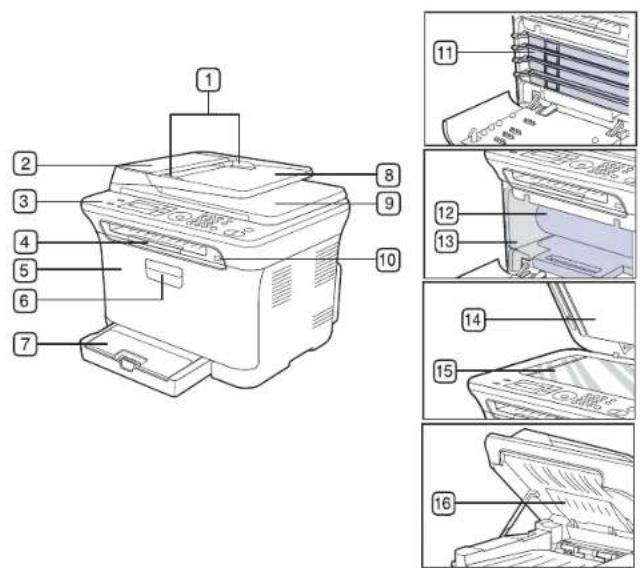
Les principaux composants de l'appareil sont indiqués dans l'illustration ci-dessous :
Ce chapitre contient les sections suivantes :
Description de l'appareil
Vue d'ensemble du panneau de commande
Signification des voyants Statut
- Contrôle de l'etat des cartouches de toner
Structure des menus
- Logiciel foumi
- Fonctions des pilotes d'impression
DESCRIPTION DE L'APPAREIL
Vue avant Vue arrriere
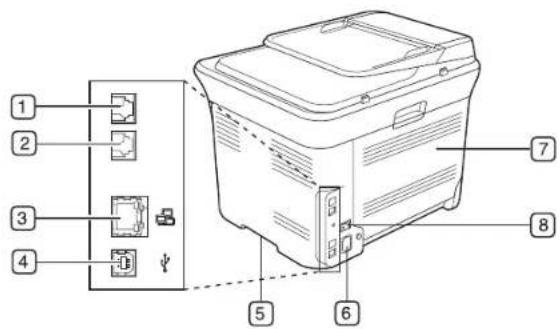
Connecteur teléphonique d'extension (EXT)
5 Polignée
2 Connecteur téléphonique
6 Prise d'alimentation
3 Connecteur reseau
7 Capot arriere
4 Connecteur USB
Interrupteur "Marche/Arrêt"
| 1 | Guides de largeur de document | 9 | Support de sortie des documents |
| 2 | CAD (Chargeur automatique de documents) | 10 | Connecteur mémoire USB |
| 3 | Panneau de commande | 11 | Cartouche de toner |
| 4 | Support de sortie des impressions | 12 | Unité d'imagerie |
| 5 | Capot avant | 13 | Récupérateur de toner usage |
| 6 | Polignée du capot avant | 14 | Cache du scanner |
| 7 | Bac 1 | 15 | Vitre d'exposition |
| 8 | Support d'entrée des documents | 16 | Module de numération |
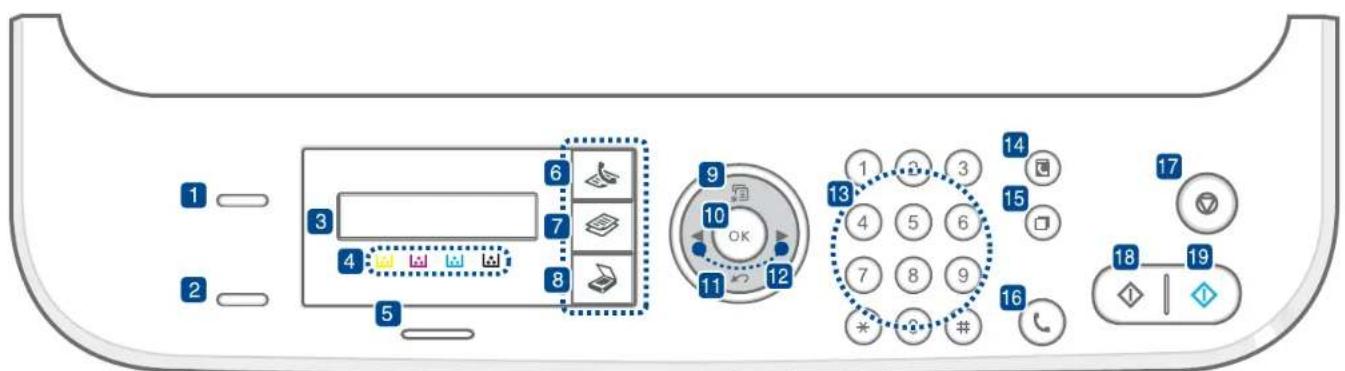
| 1 ID Copy | Vouys pouvez copier les deux faces d'un document officiel, par exemple un permis de conduire, sur une même page. (Reportez-vous à la section « Copie de cartes d'identité », page 47.) |
| 2 Connexion USB | Permet d'imprimer directement les fichiers stockés sur un péphérique de stockage USB inséré dans le port mémoire USB, situé sur la façade de votre appareil. (Reportez-vous à la section « À propos de la mémoire USB », page 63.) |
| 3 Écran | Permet d'afficher l'état de la tâche en cours et des messages. |
| 4 Couleurs de toner | Les couleurs de toner indiquées sous l'écran LCD sont liées aux messages affichés à l'écran. Reportez-vous à la section Statut LED et messages sur les cartouches de toner. (Reportez-vous à la section « Contrôle de l'état des cartouches de toner », page 22.) |
| 5 Réseau sans fil®/ Statut | Indique l'état de l'appareil. (Reportez-vous à la section « Signification des voyants Statut », page 22.) |
| 6 Fax (Fax) Active le mode télécopie. | |
| 7 COPIE Active le mode copied. | |
| 8 Scan/Email (Scanner/E-mail) | Active le mode numérisation. |
| 9 Menu Permet d'accéder aux menus et de les faire défiler. | |
| 10 OK Permet de confirmier la sélection à l'écran. | |
| 11 Retour Permet de revenir au menu supérieur. | |
| 12 Flèche gauche/ droite | Permettent de faire défiler les options disponibles dans le menu sélectionné et d'augmenter ou de diminuier des valeurs. Lors de la saisie de caractères, utilisez la touche de droite pour ajouter un espace vide. |
| 13 Pavé numérique | Permet de composer un numéro ou de saisir des caractères alphonumeriques. (Reportez-vous à la section « Lettres et chiffres du clavier », page 38.) |
| 14 | Carnet d'adresse | Vous permet de rechercher des adresses électroniques enregistrées. |
| 15 | Bls/Pause | En mode prét, cette touche permet de recomposer le dernier nombre ; en mode édition, elle permet d'insérer une pause dans un nombre de télécopie. |
| 16 | Ligne Permit d'ouvrir la ligne téléphonique. | |
| 17 | Stop/Suppr. | Permet d'internomme une opération à tout moment. En mode prét, permet de supprimer/d'annuler les options de copie, notamment la luminosité, le type de document, le format de copie et le nombre d'exemplaires. |
| 18 | Noir Départ Permit de lancer une tâche en mode noir et blanc. | |
| 19 | Couleur Départ Permit de lancer une tâche en mode couleur. | |
a. CLX-3175FW uniqueness
Toutes les illustrations de ce mode d'emploi peuvent etre differentes de votre apparéil en fonction de ses options ou du modele.
- La surface du bac de sortie peutCHAuffer si vous imprimez un grand nombre de pages en une seule fois. Ne touchez pas cette surface et ne laissiez pas les enfants s'en approcher.
SIGNIFICATION DES VOYANTS STATUT
La couleur du voyant Statut indique I'etat actuel de l'appareil.
| ÉTAT DESCRIPTION | |
| Déactivé • L'appareil est déconnecté.L'appareil est en mode Économie d'énergie.Dés que l'appareil reçoit des données ou qu'une touche est sélectionnée, l'appareil se remet automatiquement en ligne.La fonction sans fil ne peut pas être utilisée. | |
| Vert | Clignotant |
| Allumé • L'appareil est en marche et peut être utilisé. | |
| Bleu Allumé • La fonction sans fil peut être utilisé. | |
| Rouge | Clignotant • Un léger dysfonctionnement est survenu et l'appareil est en attente jusqu'à ce qui soit corrige. Consultez le message qui s'affiche, puis corrigez le dysfonctionnement en vous reférant à « Signification des messages d'erreur», page 80.Le niveau de la cartouche de toner est faible.Commandez une nouvelle cartouche de toner.Reportez-vous à la section « Commande de consommables», page 95. Vous pouvez améliorer provisoirement la qualité d'impression en secouant la cartouche afin de répartir le toner résiduel. (Reportez-vous à la section « Remplacement de la cartouche de toner», page 72.) |
| Allumé • Un capot est ouvert, il n'y a plus de papier dans le bac ou bien un autre dysfonctionnement, comme un bourrage papier, est survenu, ce qui empêche l'appareil de terminer l'exécution de la tâche. Consultez le message qui s'affiche, puis reféréz-vous à « Signification des messages d'erreur», page 80 pour corriger le dysfonctionnement.La cartouche de toner est presque vide, vide, ou doit être changée. (Reportez-vous à la section « Signification des messages d'erreur», page 80.) | |
Consultez toujours le message d'erreur à l'écran pour résoudre un problème. Les instructions de la section Dépannage vous aidont à faire fonctionner correctement l'appareil. Reportez-vous à la section « Signification des messages d'erreur », page 80 pour de plus amples informations.
CONTRÔLE DE L'ÉTAT DES CARTOUCHES DE TONER
L'etat des cartouches de toner est indiqué par levoyant Statut et l'écran LCD. Si la cartouche de toner est presque vide ou doit être changee, levoyant Statut s allume en rouge et le message s'affiche à l'écran. La flèche indique la couleur de toner concernée ou dont la cartouche doit être changee.
Example:
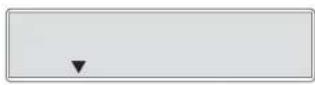


L'exemple ci-dessus montre que l'etat de la cartouche jaune est indiqué par la fièche. Consultez le message afin d'identifier le dys fonctionnement et de connaître la procédure de résolution. Reportez-vous à la page « Signification des messages d'erreur », page 80 pour parcourir les informations détaillées concernant les messages d'erreur.
STRUCTURE DES MENUS
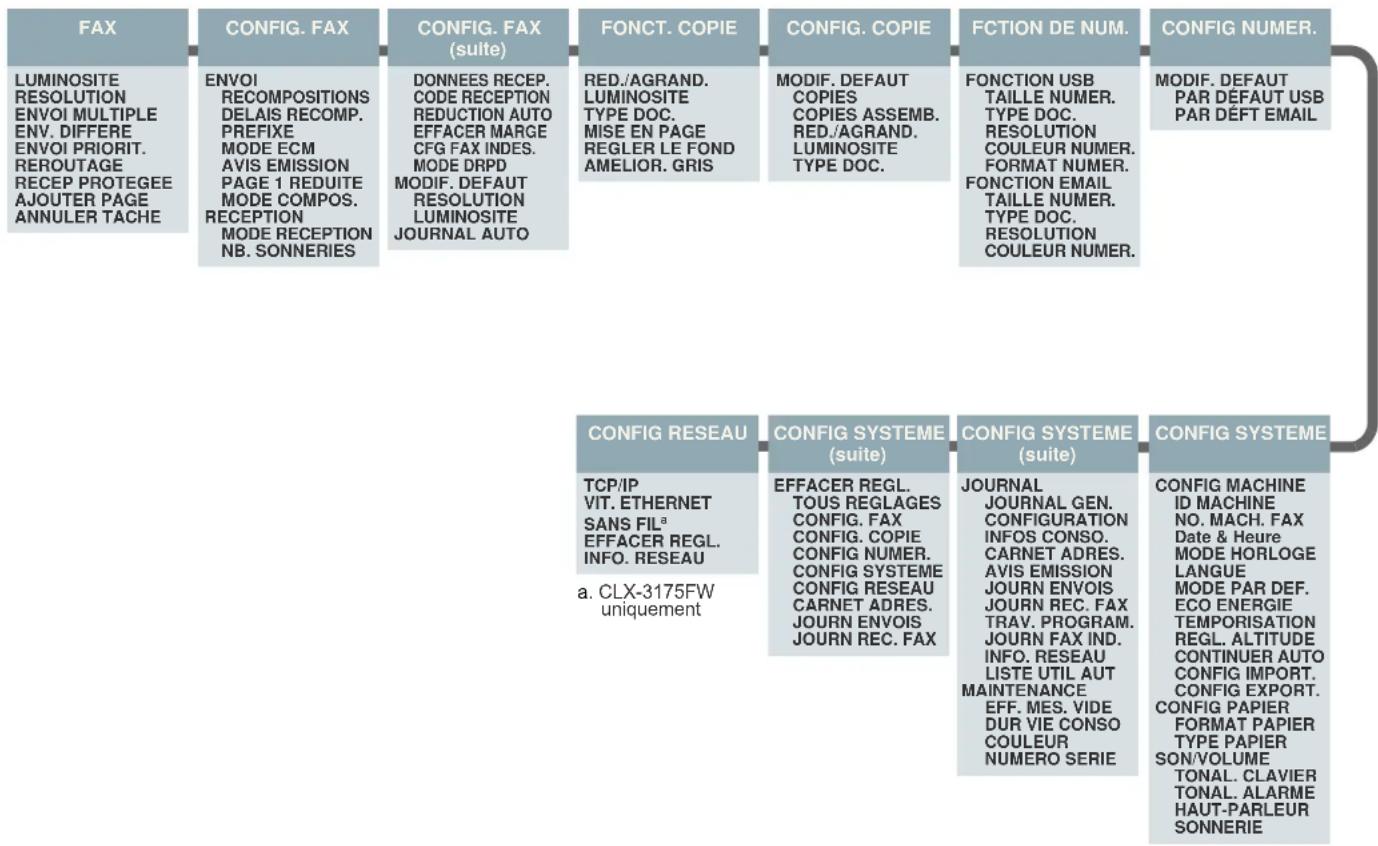
Le panneau de commande permet d'acceder à différents menus afin de configurer l'appareil ou d'utiliser ses fonctions. Ces menus sont accessibles en appuyant sur Menu. Reportez-vous au schéma ci-dessous.

Selon les options ou le modele de voyage apparil, il est possible que certains menus ne s'affichent pas a I'ecran. Dans ce cas, toute apparil ne les prend pas en charge.
LOGICIEL FOURNI
Après avoir installé et connecté votre apparéil à votre ordinateur, vous doivent accorder à l'aide du CD fournié. Le CD-ROM contient les logiciés suivants.
| CD-ROM | TABLE DES MATIÈRES | |
| CD du logiciel d'imprimante | Windows | Pilote d'impression: ce pilote permet de bénéficier de toutes les fonctionnalités de votre imprimante.Pilote de numérisation: les pilotes TWAIN et WIA (Windows Image Acquisition) sont disponibles pour numérique des documents à partir de votre apparéil.Smart Panel: ce programme vous permet de surveiller l'état de l' apparéil et vous avertit lorsqu'un dysfonctionnement survient en cours d'impression.SmarThru 4°: logiciel reposant sur Windows, qui compteaire libre apparéil multifonction.SetIP: utiliseze ce programme pour paramétrer les adresses TCP/IP de votre apparéil. |
| Linux | Pilote d'impression: utiliseze ce pilote pour faire fonctionner libreloon apparéil à partir d'un ordinateur Linux et imprimer des documents.SANE: utiliseze ce pilote pour numérique des documentsSMART Panel: ce programme vous permit de surveiller l'état de l' apparéil et vous avertit lorsqu'un dysfonctionnement survient en cours d'impression.SetIP: utiliseze ce programme pour paramétrer les adresses TCP/IP de votre apparéil. | |
| Macintosh | Pilote d'impression: ce pilote permet de bénéficier de toutes les fonctionnalités de libre imprimante.Pilote de numérisation: le pilote TWAIN est disponible pour la numérique des documents sur votre apparéilSMART Panel: ce programme vous permit de surveiller l'état de l' apparéil et vous avertit lorsqu'un dysfonctionnement survient en cours d'impression.SetIP: utiliseze ce programme pour paramétrer les adresses TCP/IP de votre apparéil. | |
a. Permet d'editor une image numérique selon différentes méthodes, à l'aide d'un puissant programme de retouché d'images, puis d'envoyer l'image par e-mail. Vous pouvez aussi ouvrer un autre programme de retouché d'images, comme Adobe Photoshop, directement depuis SmarThru. Pour plus d'informations, reportez-vous à l'aide en ligne du programme SmarThru.
FONCTIONS DES PILOTES D'IMPRESSION
Les pilotes d'impression de votre imprimante sont dotés des fonctionnalités standard suivantes :
-
selection de l'orientation du papier, du format, de la source et du type de support;
-
nombre d'exemplaires.
Voupez eaglement utilise diverses fonctions d'impression speciales. Le tableau suivant repertorie les différentes fonctions prises en charges par les pilotes de votre imprimante:
Pilot d'impression
| FONCTION WINDO | WS LINUX MACINTOSH | ||
| Mode couleur O | O | O | |
| Option de qualitéde l'apparell | O | O | O |
| Impression d'affiches O | X | X | |
| Plusieurs pages par feuille(pages multiples) | O O (2, 4) O | ||
| Ajustement à la page O | X | Oa | |
| Impression à l'échelle | O | X | |
| Filligrane | O | X | |
| Surimpression | O | X |
a. Cette fonction est prise en charge unquivalent sous MAC OS X 10.4 - 10.5.
Prise en main
Ce chapitre vous guide pas à pas dans la procédure de paramétrage de l'appareil.
Il comprend les sections suivantes :
- Configuration du matériel
- Configuration requise
- Configuration du réseau
- Utilisation d'un réseau cable
CONFIGURATION DU MATÉRIEL
Cette section repertorie les étapes de configuration du matériel, décrites dans le Guide d'installation rapide. Veuillez prendre reconnaissance du Guide d'installation rapide, puis effectuez les étapes suivantes.
1. Choisissez un emplacement approprié.
Installez toute copier sur un support horizontal et stable en laissant suffisamment d'espace pour la circulation de l'air. Prévoyez un espace supplémentaire pour l'ouverture des capots et des bacs.
Cet emplacement doit être bien aéré et à l'abri de toute exposition directe à la lumière du soleil, ou de toute source de chaleur, de froid et d'humidity.
Evitez d'installer votre apparéel près du bord de votre plan de travail.
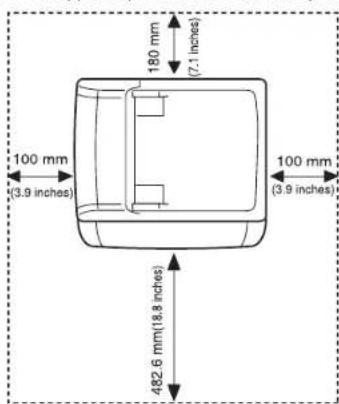
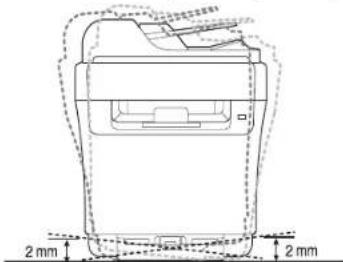
L'impression est adaptée pour des zones avec une altitude inférieure à 1000 m. Reportez-vous au réglage d'altitude pour optimiser votre impression. Reportez-vous à la section « Ajustement d'altitude », page 36 pour de plus amples informations. Installez votre copier sur un support horizontal et stable et ne le laissez pas s'incliner à plus de 2 mm. Sinon, la qualité d'impression peut être affectée.
- Utilisation d'un réseau sans fil (Windows/CLX-3175FW uniquement)
- Utilisation d'un réseau sans fil (CLX-3175FW uniquement)
-
Paramètres de base de l'appareil
-
Deballez l'appareil, puis contrôle les éléments inclus.
- Retirez la bande adhesive permettant de maintainir l'appareil.
- Chargez du papier.
- Verifiez que les cables sont correctement connectés à l'appareil.
- Mettez l'appareil sous tension.
Assurez-vous de ne pas incliner ni renverser l'appareil lorsque vous le déplacez. Dans le cas contraire, l'intérieur de la machine peut être contaminé par du toner, ce qui peut endommager la machine ou aliter la qualité d'impression.
Cet équipement ne pourrait pas fonctionner en cas de défaillance de l'alimentation.
Avant de commencer, assurez-vous que votre système répond aux conditions ci-dessous:
Windows
L'appareil prend en charge les systèmes d'exploitation Windows ci-dessous.
| SYSTÉME D'EXPLOITATION | CONFIGURATION (RECOMMANDÉE) | ||
| PROCESSEUR | MÉMOIRE VIVE (RAM) | ESPACES DISQUE DISPONIBLE | |
| Windows 2000 Pentium II 400 MHz (Pentium III 933 MHz) | 128 Mo (256 Mo) | 600 Mo | |
| Windows XP Pentium III 933 MHz (Pentium IV 1 GHz) | 128 Mo (256 Mo) | 1,5 Go | |
| Windows Server 2003 | Pentium III 933 MHz (Pentium IV 1 GHz) | 128 Mo (512 Mo) | 1,25 Go à 2 Go |
| Windows Vista Pentium IV 3 GHz 512 Mo | (1 024 Mo) | 15 Go | |
| Windows Server 2008 | Pentium IV 1 GHz (Pentium IV 2 GHz) | 512 Mo (2048 Mo) | 10 Go |
Pour tous les systèmes d'exploitation Windows, Internet Explorer 6.0 ou supérieur doit être installé sur l'ordinateur
- Les utilisateurs qui disposent des droits d'administrateur peuvent installer le logiciel.
- Windows Terminal Services est compatible avec cette machine.
Macintosh
| SYSTÉME D'EXPLOITA-TION | CONFIGURATION (RECOMMANDÉE) | ||
| PROCESSEUR | MÉMOIRE VIVE (RAM) | ESPACEDISQUEDISPONIBLE | |
| Mac OS X 10.4 ou toute version inférieure | • PowerPC G4/G5• Intel | • 128 Mo pour un Mac équipe d'un processeur PowerPC (512 Mo)• 512 Mo pour un Mac équipe d'un processeur Intel (1 Go) | 1 Go |
| Mac OS X 10.5 | • Processeur PowerPCG4/G5 867 MHz ou plus rapide• Intel | 512 Mo (1 Go) | 1 Go |
Linux
| ÉLÉMENT CONFIGURATION REQUISE | |
| Système d'exploitation | • RedHat 8.0, 9.0 (32 bit) • RedHat Enterprise Linux WS 4, 5 (32/64 bit) • Fedora Core 1-7 (32/64 bit) • Mandrake 9.2 (32 bit), 10.0, 10.1 (32/64 bit) • Mandriva 2005, 2006, 2007 (32/64 bit) • SuSE Linux 8.2, 9.0, 9.1 (32 bit) • SuSE Linux 9.2, 9.3, 10.0, 10.1, 10.2 (32/64 bit) • SuSE Linux Enterprise Desktop 9, 10 (32/64 bit) • Ubuntu 6.06, 6.10, 7.04 (32/64 bit) • Debian 3.1, 4.0 (32/64 bit) |
| Proesseur Pentium | V 2,4 GHz ou supérieur |
| Mémoire vive (RAM) | 512 Mo ou supérieur |
| Espace disque disponible | 1 Go ou supérieur |

- Vous avez également besoin d'une partition de swap d'au moins 300 Mo si vous souhaitez travailler sur des images numériées volumineuses.
- Le pilote de numération Linux prend en charge la résolution optique maxime.
CONFIGURATION DU RÉSEAU
Vou devez configurer les protocoles reseau sur l'appareil (imprimante) afin de I'utiliser dans un environnement reseau. Si vous utilisez l'appareil dans le reseau cable, reportez-vous a la section « Utilisation d'un reseau cable ». Si vous utilisez cette imprimante reseau dans le reseau cable, reportez-vous a la section « Utilisation d'un reseau sans fil (CLX-3175FW uniquement)», page 31.
Environments d'exploitation compatibles
Le tableau suivant indique les environnements réseau compatibles avec l'appareil :
| ÉLEMENT CONFIGURATION REQUISE | |
| Interface réseau • Ethernet 10/100 Base-TXRéseau local sans fil 802.11 b/g(CLX-3175FW uniquement) | |
| Système d'exploitation réseau | • Windows 2000/XP/2003/Vista• Différent systèmes d'exploitation Linux• Mac OS 10.3 ~ 10.5 |
| Protocôles réseau • T C | P / I P• TCP/IP standard• LPR• IPP/HTTP• Bonjour• DHCP• B O O T P |
UTILISATION D'UN RÉSEAU CÂBLE
Vous doivent configurer les protocôtes réseau sur toute imprimante pour utiliser cette-ci dans toute réseau. Ce chapitre indique comment effectuer cette procédure facilement.
Impression d'un rapport de configuration
Vous pouvez imprimer un rapport de configuration reseau a partir du panneau de commande de l'appareil indiquant les parametres reseau actuels de l'appareil. Cela you aidera a configurer un reseau et a resoudre les problèmes.
Pour plus de détails, consultez le Mode d'emploi de vos apparèels. Ce rapport de configuration réseau permet de déterminer l'adresse MAC et l'adresse IP de votre apparèil.
Par exemple :
Creation d'une adresse IP
Commencez par creer une adresse IP pour l'impression et la gestion reseau. Dans la piupart des cas, une nouvelle adresse IP est attribuée automatiquement par un serveur DHCP (serveur de protocole de configuration de serveur dynamique) situé sur le réseau.
Dans quelques cas, l'adresse IP doit être créé manuellement. Cette adresse est appelée IP statique et elle est souvent requise dans les Intranets d'entreprise pour des raisons de sécurité.
-
Attribution d'adresse IP DHCP: connectezVote apparéil au réseau et patientez quelques minutes jusqu'à ce que le serveur DHCP attribue une adresse IP à l'appareil. Ensuite, imprimé le rapport de configuration réseau, comme expliqué ci-dessus. Si le rapport indique que la dette IP a changé, l'attribution est réussie. La nouvelle adresse IP apparait sur le rapport.
-
Attribution d'adresse IP statique : utilisez le programme SetIP pour modifier l'adresse IP à partir de votre ordinateur. Si vous appeareil possede un panneau de commande, vous pouze également modifier l'adresse IP à partir du panneau de commande.
Dans un environnement bureauique, il est recommandé de contacter un administrateur réseau qui définira cette adresse.
Configuration IP à partir du panneau de commande
- Appuyez sur Menu dans le panneau de commande jusqu'à ce que RESEAU apparaisse sur la ligne du bas de l'affiche, puis appuyez sur OK.
- Appuyez sur la flèche gauche/droite jusqu'à ce que TCP/IP s'affiche, puis appuyez sur OK.
- Appuyez sur la flèche gauche/droite jusqu'à ce que STATIQUE s'affiche, puis appuyez sur OK.
- Appuyez sur la flèche gauche/droite jusqu'à ce que ADRESSE IP s'affiche, puis appuyez sur OK.
- Saisissez un octet compris entre 0 et 255 à l'aide du pavé numérique, puis appuyez sur la flèche gauche/droite pour vous déplacer entre les octets.
- Repétez cette étape jusqu'à ce que vous ayez complété l'adresse du premier au quatrième octet.
- Quand vous avez terminé, appuyez sur OK.
- Répétez les étapes 6 et 7 pour configurer les autres paramètres TCP/IP : masque de sous-réseau et adresse de la passerelle.
Parametre IP à l'aide du programme SetIP
La procedurci-dessous est basée sur Windows XP.
Ce programme permet de configurer manuellement l'adresse reseau IP de votre apparéel à l'aide de son adresse MAC pour communiquer avec l'appareil. L'adresse MAC est un nombre de série matériel de l'interface reseau et elle figure dans le rapport de configuration reseau.

- Vous doivent exécurrer ce programme uniquement si vous réseau nécessite une adresse IP statique. Dans le cas contraire, vous pouce passer à la section Configuration du réseau sans fil de l'appareil dans ce document. Si vous n'étes pas certain de la procédure à exécurrer, contactez l'administrateur système ou la personne chargée de la configuration de leur réseau local.
- Vous pouvez utiliser le programme SetIP uniquement lorsque vous apparaïèit est raccordé à un réseau ou directement raccordé à un PC à l'aide du cable réseau Simulator de modem inclus avec votre apparéel. Dans la plupart des cas, il est recommendé d'utiliser le cable Simulator de modem. Il vous sera demandé de raccorder ce cable ultérieurement.
Installation du programme
- Insérez le CD-ROM du logiciel de l'imprimante fourni avec votre apparéil. Fermez la fenêtre d'exécution automatique du CD.
- Lancez un navigateur Web, comme Internet Explorer, et ouvre le lecteur X (X représentée toute lecteur de CD-ROM).
- Double-cliquez sur Application > SetIP
- Double-cliquez sur Setup.exe pour installer ce programme.
- Cliquez sur OK. Au besoin, selectionnez une langue dans la liste déroulante.
- Suivez les instructions qui s'affichent à l'écran pour terminer l'installation.
Demarrage du programme
- Raccordez votre applié à l'ordinateur à l'aide du cable réseau simulant de modem.
- Avant de poursuivre, désactiver temporairement le pare-feu de l'ordinateur comme suit :
Windows XP
Ouvrez le Panneau de configuration
Double-cliquez sur Centre de sécurité.
- Cliquez sur Pare-feu Windows.
- Désactivez le pare-feu.
Macintosh
Ouvre System
- Cliquez sur Sharing
- Cliquez sur le bouton du menu Firewall.
Désactivez le pare-feu.
-
Dans le menu Windows Démarrer, Sélectionnez Tous les programmes > Utilitaires d'imprimante réseau Samsung > SetIP > SetIP.
-
Cliquez sur l'icone troisième en partant de la gauche) dans la fenêtre SetIP pour ouvrir la fenêtre de configuration TCP/IP.
- Saisissez les nouvelles informations de l'appareil dans la fenêtre de configuration, comme suit :
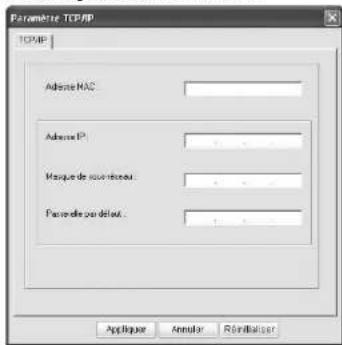
- Adresse MAC: cherchez l'adresse MAC de l'appareil dans le rapport de configuration reseau et saississez-la sans les deux-points. Par exemple, 00:15:99:29:51:A8 devient 0015992951A8.
L'adresse MAC est un numero de série matériel de l'interface reseau de l'appareil et elle figure dans le rapport de configuration reseau - Adresse IP: saisissez une nouvelle adresse IP pour votre imprimante. Cette adresse doit être identique à l'adresse IP de l'ordinateur, à l'exception du dernier numéro. Par exemple, si l'adresse IP de votre ordinateur est 192.168.1.150, saisissez 192.168.1.X. (X étant un chiffre compris entre 1 et 254 différent de l'adresse de l'ordinateur.)
- Masque de sous-reseau : saisissez exactement le même masque de sous-reseau que celui de l'ordinaireur.
- Passerelle par défaut : saississez exactement la même passerelle par défaut que celle de l'ordinaireur.
- Cliquez sur Appliquer, puis cliquez sur OK. L'appareil imprime automatique le rapport de configuration. Vérifie que tous les paramètres sont corrects.
- Cliquez sur Exit pour fermer le programme SetIP.
- Au besoin, redémarrez le pare-feu de l'ordinateur.
Configuration des paramètres réseau
Vous pouvez également définir les différents paramétres réseau via les programmes d'administration réseau.
- SyncThru™ Web Admin Service: solution Web de gestion de parc d'imprimantes destinée aux administrateurs réseau. SyncThru™ Web Admin Service constitue un outil performant d'administration de vos imprimantes réseau, qui vous permet de les superviseur à distance et de corriger tout dysfonctionnement depuis n'importequel point du réseau. Téléchargeze ce programme sur http://solution.samsungprinter.com.
- SyncThru™ Web Service: serveur Web intégré à votre serveur d'impression réseau, vous permettant de : (A) définir les paramétres réseau nécessaires à la connexion de l'appareil à divers environnementés réseau ;
(B) personnelier les parametes de I'appareil.
Installation du pilote d'imprimante
Vous doivent acceder à l'impression. Ce logiciel comprend des pilotes, des applications ainsi que d'autres programmes conviviaux.
La procédure ci-dessous est basée sur Windows XP. Il se peut que la procédure et les fenêtres contextuelles apparaissant pendant l'installation varient selon le système d'exploitation utilisé, les fonctions de l'appareil ou l'interface activée.
Assurez-vous que la configuration réseau de votre apparéil a bien été effectue (reportez-vous à la section « Paramètres de base de l'appareil », page 36). Avant de commencer l'installation, fermez toutes les applications sur vos ordinateur.
Si vous méthode d'allocation IP est de type DHCP et si l'adresse IP peut être modifiée à chaque mise en route de l'appareil, il est recommendé d'utiliser le programme Bonjour. Allez à l'adresse http://developer.apple.com/networking/bonjour/download/ Sélectionnez le programme Bonjour pour Windows en fonction du système d'exploitation de votre ordinateur, puis installez le programme. Si vous disposez d'un système d'exploitation Mac OS X, il est possible que ce programme soit déjà installé sur votre ordinateur. Ce programme vous permettra de corriger automatiquement le paramètre réseau. Ce programme Bonjour n'est pas compatible avec Linux.
Si vous méthode d'allocation IP est statique, précédez comme suit.
- Insérez le CD-ROM du logiciel de l'imprimante dans le lecteur. Le CD-ROM s'exécute automatiquement et une fenêtre d'installation s'affiche.
-
Cliquez sur Sulvant.
-
Si la fenetre d'installation n'aappaït pas,clinque sur Demarrer > Executer. Tapeze X:\Setup.exe, en replaçant le « X » par la dette correspondant à chaque lecteur, puis clinque sur OK.
- Si vous utilisez Windows Vista, cliquez sur Demarrer > Tous les programmes > Accessoires > Executer, et saississe X:\Setup.exe.
La fenêtre d'installation peut varier légarement si vous réinstallez le pilote.
- Sélectionnez Installation standard sur imprimante réseau et cliquez sur Suivant.
- La liste des appareils disponibles sur le réseau apparait. Sélectionné dans la liste l'imprimante à installer, puis cliquez sur Suivant.
Si vous imprimante ne figure pas dans la liste, cliquez sur Mise à jour pouractualiser la liste ou selectionnez Ajouter un port TCP/IP pour ajouter l'imprimante au réseau. Pour ajouter l'imprimante au réseau, saississez le nom du port et I'adresse IP de I'imprimante.
Pour vérifier l'adresse IP ou l'adresse MAC de l'appareil, imprimez une page du rapport de configuration réseau. (Reportez-vous à la section « Impression de rapportes », page 67.)
5. Une fois l'installation terminée, un message vous invite à imprimer une page de test et à vous inscrite en tant qu'utiliser d'appareils Samsung afin
de receivevoir des informations du constructeur. Si tel est votrechioix, cochez les cases correspondantes et cliquez sur Terminer.
Si vous appeareil ne fonctionne pas correctement une fois l'installation terminée, vérifie les paramétres réseau et essayez de réinstaller le pilote d'impression.
UTILISATION D'UN RÉSEAU SANS FIL (WINDOWS/CLX-3175FW UNIQUEMENT)
Vous doivent configurer les protocôtes réseau sur votre apparéil pour utiliser celui-ci dans votre réseau. Ce chapitre vous explique comment le faire facilement.
Cette section n'est disponible que pour les systèmes d'exploitation Windows.
Avant de commencer, reprez le cable USB et le CD-ROM d'installation du logiciel d'imprimante fourni avec votre apparéil (imprimante).
Voupevez estre amene a contacter un administrateur reseau ou la personne chargee de la configuration de Your reseau sans fil pour obtenir plus d'informations sur cette-ci.
- Vous doivent connaître toute environnement de réseau sans fil ainsi que sa configuration avant de proceser à l'installation et au paramètre.
- Si vous avez défini la configuration réseau aparavant, rétablissez les paramètres par défaut définis en usine de l'appareil.
Vérification de vos environnements réseau
Adresse IP
Chaque péripérisque sur un réseau est identifié par une adresse numérique unique appelée adresse IP. Voitre apparéel est foumi avec une adresse IP par défaut de 192.0.0.192 et vous pouvez vérifier cette ci-en imprimant un rapport de configuration réseau. Dans la plupart des cas, une nouvelle adresse IP est attribuée automatiquement par un serveur DHCP (serveur de protocole DHCP) situé sur le réseau. Dans quelques cas, l'adresse IP doit être créé manuelles. Cette adresse est appelée IP statique et elle est souvent requise dans les Intranets d'entreprise pour des raisons de sécurité. Le CD-ROM du calculiel d'imprimante compte un utiliser facile à utiliser inititulé SetIP et à l'aide duquel vous pouvez modifier l'adresse. Si vous apparieil possede un panneau de commande, vous pouvez également modifier l'adresse IP à partir du panneau de commande. Dans un environnement professionnel, nous vous recommandons de contacter un administrateur réseau pour définir cette adresse.
Réseaux sans fil
Mode Infrastructure
Un réseau en mode Infrastructure est la configuration de réseau sans fil domestique ou professionnelle la plus courante, composée d'un routeur sans fil ou d'un point d'acces, qui connecte tous les ordinateurs et autres péripériques réseau en un réseau local commun (LAN). Le point d'accès fournit une connexion haut début spéciale vers un modem cable ou DSL ou un autre péripérisque de réseau étendu (WAN) qui connecte le réseau local à Internet ou à un Intranet d'entreprise. La plupart des réseau en mode Infrastructure utilisent un serveur DHCP pour attribuer automatiquement une adresse IP et définir d'autres paramétres réseau. Si vous savez que vous vous connectez à un réseau en mode Infrastructure avec un point d'accès, vous pouvez passer à la section relative à la configuration du réseau sans fil en mode Infrastructure.
Mode Ad-hoc
- Un réseau en mode Ad-hoc permet une communication d'égal à égal. Dans un réseau en mode Ad-hoc, les peripheriques et
ordinateurs sans fil communiquent directement entre eux, sans
utiliser de point d'acces. Iles peuvent partager des fichiers et des
appareils,maisilspeuventegalementnepasetre en mesure de
se connecter a Internet.L'appareil recoit directement les travaux
d'impression d'ordinateurs sans fil.
Siyousavez queyouvouncenectezaun'reseau en mode Adhoc sans point d'acces,passeza la section relativea la configuration du reseau sans fil en mode Ad-hoc.

Si vous avez déjà utilisé l'imprimante,clinquez sur Demarrer > Tous les programmes > nom de l'impomme > Smart Panel. Sélectionnez Paramétres d'imprime dans la fenêtre Smart Panel. Sélectionnez Réseau dans la fenêtre Utilitaire de paramétrage d'imprime, puis sélectionné Configuration du réseau sans fil.
Installation de l'imprimante sur un réseau sans fil Ad-Hoc
Si vous ne possédez pas de point d'accès (AP), vous pouvez toujours connecter l'imprimante à votre ordinateur via une connexion sans fil en configurant un réseau sans fil Ad-Hoc en suivant les indications simples suivantes. Recherche le CD-ROM d'installation du logiciel d'imprimante fourni avec l'imprimante.
Préparation des éléments
Assurez-vous que les éléments suivants sont prêts.
- Ordinateur connecté au réseau sans fil
CD-ROM du logiciel d'imprimante fourni avec votre apparéil
- Imprimante connectee au réseau sans fil (voiture appareil)
Cable USB
Création du réseau Ad-Hoc sous Windows
Lorsque les éléments sont prêts, procédez comme suit :
- Branchez le cable USB fourni avec l'appareil.
- Mettez l'ordinateur et l'imprimante sous tension.
- Placez le CD-ROM du logiciel d'imprimante dans le lecteur de CD-ROM.
Le CD-ROM se lance automatiquement et le message de bienvenue s'affiche dans la fenetre. - Sélectionnez une langue dans la liste déroulante et cliquez sur Suivant.
- Sélectionnez l'option Configuration sans fil et cliquez sur Suivant.
- Le logiciel recherche les périhériques connectés au réseau sans fil.

Si la recherche a échoué, vous pouze vérifier si le cable USB est correctement racordé entre l'ordinaire et l'imprimante et suivre les instructions affichées dans la fenêtre.
- Lorsque la recherche est terminée, la fenetre affiche les périhériques connectés au réseau sans fil. Sélectionnez le nom (SSID) de l'ordinateur sans fil et cliquez sur Suivant.
Lorsque vous définisse la configuration sans fil manuellement, cliquez sur Réglage avancé.
- Nom du réseau : saisissez le SSID de l'ordinateur sans fil, le SSID respecte lacke.
Mode de fonctionnement : selectionnez Ad-hoc. - Canal : sélectionné le canal (Paramètre Auto ou 2 412 MHz à 2 467 MHz).
- Authentication : selectionnez un type d'authentication.
- Systeme ouvert : l'authentication n'est pas utilisée et le cryptage peut être utilisé ou non, en fonction de l'importance des données.
- Clé partagée : l'authentication est utilisée. Un périphérique disposant de la clé WEP appropriée peut acceder au réseau.
- Cryptage : selectionnez le cryptage (Inexistant, WEP64, WEP128).
- Clé réseau : entrez la valeur de la clé réseau de cryptage.
- Confirmez la clé réseau : entrez une nouvelle fois la valeur de la clé réseau de cryptage.
- États de l'actif
- États de l'actifs
- États de l'actifs
- États de l'actifs
- États de l'actifs
- États de l'actifs
- États de l'actifs
- États de l'actifs
- États de l'actifs
- États de l'actifs
- États de l'actifs
- États de l'actIFS
- États de l'actIFs
- États de l'actIFs
- États de l'actIFs
- États de l'actIFs
- États de l'actIFs
- États de l'actIFs
- États de l'actIFs
- États de l'actIFs
- États de l'actIFs
- États de l'actIFs
Après avoir procédé au Réglage avancé, passez à l'étépe 9.
- La fenêtre de la sécurité du réseau sans fil s'affiche. Sélectionnez Systeme ouvert ou Clé partagée pour l'authentication et cliquez sur Suivant.
Le WEP (Wired Equivalent Privacy) est un protocole de sécurité destiné à empêcher tout accès non autorisé à votre réseau sans fil. Ce protocole chiffre les données de chaque paquet échéangé sur un réseau sans fil à l'aide d'une clé de cryptage WEP 64 ou 128 bits.

La fenêtre de la sécurité du réseau sans fil ne s'affiche pas lorsque aucquin paramètre de sécurité n'a été défini pour le réseau Ad-hoc.
- La fenetre affiche le paramétrage du réseau sans fil ; vérifie si les paramétres sont corrects. Cliquez sur Suivant.
- Dans le cas de la méthode DHCP
Si la méthode d'allocation d'adresses IP est DHCP, vérifie si la fenêtre affiche DHCP. Toutefois, si la fenêtre affiche Statique,clinque sur Modifier TCP/IP pour replacer la méthode d'allocation par DHCP. - Dans le cas de la méthode statique Si la méthode d'allocation d'adresses IP est statique, vérifie si la fenêtre affiche Statique. Toutfootis, si la fenêtre affiche DHCP, cliquez sur Modifier TCP/IP pour entrer l'adresse IP et d'autres valeurs de configuration réseau pour l'imprimante. Avant d'entrer l'adresse IP de l'imprimante, vous devez connaître les informations de configuration réseau de l'ordinateur. Si l'ordinateur sans fil est définir sur DHCP, vous devez contacter l'administrateur réseau pour obtenir l'adresse IP statique.
Example
Si les informations reseau de I'ordinateur sont les suivantes :
Adresse IP: 169.254.133.42
Masque de sous-reseau : 255.255.0.0
Les informations reseau de l'imprimate doivent etre les suivantes : Adresse IP: 169.254.133.43 (Utilisez I'adresse IP de I'ordinateur avec les trois derniers chiffres modifiés).
Masque de sous-reseau : 255.255.0.0 (Utilisez le masque de sous-reseau de l'ordinaire).
Passerelle: 169.254.133.1 (Remplacez les trois derniers chiffres de l'ADDRESS IP de votre imprimante par 1).
-
La connexion au réseau sans fil s'effectue en fonction de la configuration réseau.
-
Lorsque le paramétrage du réseau sans fil est terminé, débranchez le cable USB entre l'ordinateur et l'appareil.
-
Sélectionnez les composants à installer.
Après avoir sélectionné les composants, vous pouvez également modifier le nom de l'imprimante, définir l'imprimante à partager sur le réseau, définir l'imprimement en tant qu'imprimante par défaut et modifier le nom de port de chaque imprimante. Cliquer sur Suivant. -
Une fois l'installation terminée, un message vous demande d'imprimer une page de test et de vous inscrite en tant qu'utilisateur d'imprimante Samsung afin de receivevoir des informations du fabricant. Si tel est votrechioix, cochez les cases correspondantes et cliquez sur Quitter.
Installation de l'imprimante sur un réseau sans fil avec un point d'accès
Préparation des éléments
Assurez-vous que les éléments suivants sont prêts.
- Point d'accès
- Ordinateur connecté au réseau
CD-ROM du logiciel d'imprimante fourni avec votre apparéil - Imprimaente connectee au réseau sans fil (voiture apparériel)
- Cable USB
Creation du réseau d'infrastructure dans Windows
Lorsque les éléments sont prets, procedez comme suit:
- Branchez le cable USB fourni avec l'appareil.
- Mettez l'ordinateur, le point d'accès et l'imprimante sous tension.
- Placez le CD-ROM du logiciel d'imprimante dans le lecteur de CD-ROM.
- Le CD-ROM se lance automatiquement et le message de bienvenue s'affiche dans la fenetre. Sélectionnez une langue dans la liste déroulante et cliquez sur Suivant.
- Sélectionnez Configuration sans fil et cliquez sur Suivant.
- Le logiciel recherche les périphériques connectés au réseau sans fil.
Si la recherche a échoué, vous pouvez vérifier si le cable USB est correctement raccordé entre l'ordinaire et l'imprimante et suivre les instructions affichées dans la fenêtre.
- Lorsque la recherche est terminée, la fenêtre affiche les périhériques connectés au réseau sans fil. Sélectionné le nom (SSID) du point d'accès que vous utilisez et cliqueze sur Suvant.
Lorsque vous définisse la configuration sans fil manuellement, cliquez sur Réglage avancé.
- Nom du réseau : saisissez le SSD de l'ordinateur sans fil, le SSD respecte la casse.
- Mode de fonctionnement : selectionnez Infrastructure.
- Authentication : selectionnez un type d'authentication.
- Systeme ouvert : l'authentication n'est pas utilisée et le cryptage peut être utilisé ou non, en fonction de l'importance des données.
Clé partagée : l'authentication est utilisée. Un périphérique disposant de la clé WEP appropriée peut acceder au réseau.
WPA personnel ou WPA2 personnel : sélectionné cette option pour authenticate le serveur d'impression à partir d'une clé pré-partagée WPA. Cela arrive une clé secrete partagée (généralement appelée clé secrete pré-partagée) qui est configurée manuelle sur le point d'accès et sur chacun de ses clients.
- Cryptage: selectionne le cryptage (Inexistant, WEP64, WEP128, TKIP, AES, TKIP AES).
- Clé réseau : entrez la valeur de la clé réseau de cryptage.
- Confirmez la clé réseau : entrez une nouvelle fois la valeur de la clé réseau de cryptage.
- Indice de clé WEP: cette option est activée lorsque le protocole WEP est définir sur Cryptage, après avoir sélectionné Systeme ouvert ou Clé partagée. Entrez la clé WEP.
Après avoir procédé au Réglage avancé, passsez à l'étape 9.
- La fenêtre de la sécurité du réseau sans fil s'affiche. La fenêtre peut être différente en fonction du mode de sécurité, WEP ou WPA.
- Dans le cas du mode WEP
Selectionnez Systeme ouvert ou Clé partagée pour l'authentication et entrez la clé de sécurité WEP. Cliquez sur Suivant. Le WEP (Wired Equivalent Privacy) est un protocole de sécurité destiné à empêcher tout accès non autorisé à votre réseau sans fil. Ce protocole chiffre les données de chaque paquet échéangé sur un réseau sans fil à l'aide d'une clé de cryptage WEP 64 ou 128 bits.
- Dans le cas du mode WPA
Entrez la clé partagée WPA et cliquez sur Sulvant.
Le WPA identifie et octroi une autorisation aux utilisateurs au moyen d'une clé secrete qui se renouvelle automatique à intervalles réguliers. Le WPA utilise également les normes TKIP (Temporal Key Integrity Protocol) et AES (Advanced Encryption Standard) pour crypter les données.
图
La fénètre de la sécurité du réseau sans fil ne s'affiché pas lorsque aucun paramètre de sécurité n'a été définir pour le point d'accès.
-
La fenetre affiche le paramètre du réseau sans fil ; vérifie si les paramétres sont corrects. Cliquez sur Suivant.
-
Dans le cas de la méthode DHCP
Si la méthode d'allocation d'adresses IP est DHCP, vérifie si la fenêtreillage DHCP. Toutefoils, si la fenêtreillage Statique,clinque sur Modifier TCP/IP pour remplaçer la méthode d'allocation par DHCP. - Dans le cas de la méthode statique Si la méthode d'allocation d'adresses IP est statique, vérifie si la fenêtre affiche Statique. Toutfoils, si la fenêtre affiche DHCP, cliquez sur Modifier TCP/IP pour entrer l'adresse IP et d'autres valeurs de configuration réseau pour l'imprimante. Avant d'entrez l'adresse IP de l'imprimante, vous vedez connaître les informations de configuration réseau de l'ordinateur. Si l'ordinateur est defini sur DHCP, vous nevez contacter l administrateur réseau pour obtenir l'adresse IP statique.
Example
Si les informations reseau de I'ordinateur sont les suivantes :
Adresse IP: 169.254.133.42
Masque de sous-reseau: 255.255.0.0
Les informations reseau de l'imprimante doivent etre les suivantes :
Adresse IP: 169.254.133.43 (Utilisez l'adresse IP de l'ordinateur
avec les trois derniers chiffres modifiés).
Masque de sous-reseau: 255.255.0.0 (Utilisez le masque de sous-reseau de l'ordinaire).
Passerelle : 169.254.133.1 (Remplacez les trois derniers chiffres de l'ADDRESS DE VOYER IMPIRANTE par 1).
- La connexion au réseau sans fil s'effectue en fonction de la configuration réseau.
- Lorsque le paramétrage du réseau sans fil est terminé, débranchez le cable USB entre l'ordinateur et l'appareil.
- Sélectionnez les composants à installer. ÀpRES avoir sélectionné les composants, vous pouvez également modifier le nom de l'imprimante, définiR imprimante à partir sur le réseau, définir l'imprimante en tant qu'imprimante par défaut et modifier le nom de port de chaque imprimante. Cliquez sur Suivant.
- Une fois l'installation terminée, un message vous demande d'imprimer une page de test et de vous inscrite en tant qu'utilisateur d'imprimante Samsung afin de receivevoir des informations du fabricant. Si tel est votrechoix, cochez les cases correspondantes et cliquez sur Quitter.
Dépannage
Lors de l'installation du CD du logiciel d'imprimante et du paramétrage du réseau sans fil, un message d'erreur peut s'afficher. Reportez-vous aux solutions suivantes.
Imprimantes introuvables
- L'ordinaire ou l'imprimante ne s'allume pas. Mettez I'ordinaire ou I'imprimante sous tension.
- Le cable USB n'est pas raccordé entre l'ordinateur et l'imprimante. Raccordez le imprimante à l'ordinateur à l'aide du cable USB.
- L'imprimante ne prend pas en charge le réseau sans fil. Vérifielez le manuel de l'imprimante et préparez L'imprimante réseau sans fil.
Éché de la connexion - Nom de réseau sans fil introuvable
L'imprimante n'arrive pas à couver le nom de réseau (SSID) selectionné ou entre par vos soins. Verifiez le nom de réseau (SSID) sur le point d'accès et reessayez de vous connecter.
- Le point d'accès n'est pas allumé. Mettez le point d'accès sous tension.
Éché de la connexion - Sécurité incorrecte
Vous ave configuré la sécurité de maniere incorrecte. Vérifie la sécurité configurée sur le point d'accès et l'imprimante.
Éché de la connexion - Erreur de connexion générale
L'ordinateur ne recoit pas de signal de l'imprimante. Verifiez le cable, USB et l'alimentation de l'imprimante.
Éché c de la connexion - Réseau cable connecté
L'imprimante est raccordée à un cable de réseau cable. Retirez le cable de réseau cable du imprimante.
Erreur de connexion à l'ordinateur
L'adresse reseau configurée ne permet pas d'établit la connexion entre l'ordinateur et l'imprimante.
- Dans le cas d'un environnement réseau DHCP L'imprimante recoit automatiquement l'adresse IP (DHCP) lorsqu'ordinaire est configuré sur DHCP.
- Dans le cas d'un environnement réseau statique L'imprimante utilise l'adresse statique lorsque l'ordinateur est configuré avec une adresse statique. Si l'ordinateur est configuré avec une adresse IP telle que 192.168.1.100, une adresse de sousréseau telle que 255.255.255.0 et une adresse de passerelle telle que 192.168.1.1, saisissez l'adresse IP 192.168.1.101, l'adresse de sous reseau 255.255.255.0 et l'adresse de passerelle 192.168.1.1 sur l'imprimante.
UTILISATION D'UN RÉSEAU SANS FIL (CLX-3175FW UNIQUEMENT)
La presente Procedure de paramétrage sans fil est principalement destinée aux utilisateurs Macintosh. Toutefois, les utilisateurs Windows peuvent également utiliser cette méthode, mais il est recommendé d'utiliser la méthode plus simple. (reportez-vous à la section « Utilisation d'un réseau sans fil (Windows/CLX-3175FW uniquement) » à la page 28)
Voudevez configurer les protocoles reseau sur vous appeareil pour utiliseer celui-ci dans toute reseau. Ce chapitre indique comment effectuer cette procEDURE facilelement.
Avant de commencer, reprezé le cable réseau Simulator de modem et le CD d'installation du logiciel d'imprimante fourni avec votre apparéil (imprimante). Vous pouvez être améliè à contacter un administrateur réseau ou la personne chargée de la configuration de votre réseau sans fil pour Obtir plus d'informations sur celle-ci.
Si vous connaissiez déjà la configuration de l'adresse IP de votre apparéil et si cette adresse IP est disponible, vous pouze également vous rendre directement à la section Configuration du réseau sans fil de l' apparéil. Dans le cas contraire, vous devrez executer toutes les étapes à partir de la section Vérification de vos environnementés réseau.
Vérification de vos environnements réseau
Adresse IP
Chaque apparemil d'un réseau est identifié par une adresse numérique unique appellée adresse IP. Notre offre est fourni avec une adresse IP par défaut de 192.0.0.192 et vous pouvez vérifier celles-ci en imprintan un rapport de configuration réseau. Dans la plupart des cas, une nouvelle adresse IP est attribuée automatique par un serveur DHCP (serveur de protocole de configuration de serveur dynamique) situé sur le réseau.
Dans quelques cas, l'adresse IP doit être créée manuellement. Cette adresse est appelée IP statique et elle est souvent requise dans les Intranets d'entreprise pour des raisons de sécurité. Le CD-ROM du logiciel d'imprimante compte un utilitaire facile à utiliser intitulé SetIP et à l'aide duquel vous pouvez modifier l'adresse.
Si vous appeareil possede un panneau de commande, vous pouze également modifier l'adresse IP à partir du panneau de commande.
Dans un environnement bureauique, il est recommendé de contacter un administrateur réseau qui définiira cette adresse.
Réseaux sans fil
Mode Infrastructure: un réseau en mode Infrastructure correspond à la configuration réseau sans fil la plus courante au domicile ou au bureau. Il est composé d'un routeur sans fil ou d'un point d'accès qui relié tous les ordinateurs et autres péripériques mis en réseau dans un réseau local (LAN). Le point d'accès fournit une connexion haut débit spécifique vers un modem cable ou DSL ou bien un autre réseau et endu (WAN) reliant le réseau local à Internet ou à un Intranet d'entreprise. La plupart des réseaux en mode Infrastructure utilisent un serveur DHCP afin d'attribuer automatiquement l'adresse IP et définir d'autres paramétres réseau.
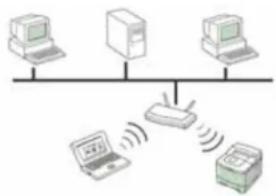
Si vous savez que vous étés raccordé à un réseau en mode Infrastructure avec un point d'accès et si l'adresse IP est attribuée par un serveur DHCP, vous pouverezisser à la section Configuration du réseau sans fil de l'appareil après avoir lu les sections suivantes relatives à l'impression d'un rapport de configuration réseau.
Si vous savez que vous étés connecté à un réseau en mode Infrastructure avec un point d'accès mais qui ne possède pas d'afacturation d'adresse DHCP ou s'il vous est demandé de définir une adresse IP statique, passerez à la section Création d'une adresse IP avant de-passer à la section Configuration du réseau sans fil de l'apparell après avoir lu les sections suivantes relatives à l'impression d'un rapport de configuration réseau.
- Mode ad hoc: un réseau en mode ad hoc fournit une communication poste à poste. Dans un réseau en mode ad hoc, les ordinateurs et péphériques sans fil communiquent directement entre eux, sans utiliser de point d'accès. Ils peuvent partager des fichiers et des appareils mais ils peuvent également ne pas'être en mesure de se connecter à Internet. L'ordinateur reçoit des tâches d'impression directement depuis des ordinateurs sans fil.
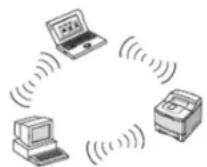
Si vous savez que vous étés connecté à un réseau en mode ad hoc sans point d'accès,/passez à la section Création d'une adresse IP avant deisser à la section Configuration du réseau sans fil de l'appareil après avoir lu les sections suivantes relatives à l'impression d'un rapport de configuration réseau.
Impression d'un rapport de configuration
You pouez imprimer un rapport de configuration reseau à partir du panneau de commande de l'appareil indiquant les parametres reseau actuels de l'appareil. Cela you aidera a configurer un reseau et a resoudre les problèmes.
- Appuyez sur Menu jusqu'à ce que CONFIG SYSTEME s'affiche en bas de l'écran, puis appuyez sur OK.
- Appuyez sur la flèche gauche/droite jusqu'à ce que Journal s'affiche, puis appuyez sur OK.
- Appuyez sur la flèche gauche/droite jusqu'à ce que Info. réseau s'affiche, puis appuyez sur OK.
- Appuyez sur OK quand Oui apparaît pour confirmer l'impression. Le rapport de configuration réseau est alors imprimé.
Pour plus de détails, consultez le Mode d'emploi de vos apparèels. Ce rapport de configuration réseau permet de déterminer l'adresse MAC et l'adresse IP de votre apparèil.
Par exemple :
Création d'une adresse IP
Commencez par creer une adresse IP pour l'impression et la gestion reseau. Dans la plupart des cas, une nouvelle adresse IP est attribuée automatiquement par un serveur DHCP (serveur de protocole de configuration de serveur dynamique) situé sur le reseau.
Dans quelques cas, l'adresse IP doit être créée manuelle. Cette adresse est appelée IP statique et elle est souvent requise dans les Intranets d'entreprise pour des raisons de sécurité.
- Attribution d'adresse IP DHCP: connectez votre apparéil au réseau et patientez quelques minutes jusqu'à ce que le serveur DHCP attribue une adresse IP à l' apparéil. (Si un port LAN est disponible pour le point d'accès, vous pouvez racorder directement votre apparéil au point d'accès.) Ensuite, imprimez le rapport de configuration réseau, comme expliqué ci-dessus. Si le rapport indique que l'adrese IP a changé, l'attribution est reussie. La nouvelle adresse IP apparait sur le rapport. Laissez l' apparéil connecté au réseau.
- Attribution d'adresse IP statique : utilisez le programme SetIP pour modifier l'adresse IP à partir de votre ordinateur. Si vous appeareil possede un panneau de commande, vous pouze également modifier l'adresse IP à partir du panneau de commande.
Dans un environnement bureauique, il est recommandé de contacter un administrateur réseau qui définiira cette adresse.
Configuration IP à partir du panneau de commande
- Appuyez sur Menu dans le panneau de commande jusqu'à ce que RESEAU apparaissé sur la ligne du bas de l'affichage, puis appuyez sur OK.
- Appuyez sur la flèche gauche/droite jusqu'à ce que TCP/IP s'affiche, puis appuyez sur OK.
- Appuyez sur la flèche gauche/droîte jusqu'à ce que STATIQUE s'affiche, puis appuyez sur OK.
- Appuyez sur la flèche gauche/droite jusqu'à ce que ADRESSE IP s'affiche, puis appuyez sur OK.
- Saisissez un octet compris entre 0 et 255 à l'aide du pavé numérique, qui appuyez sur la flèche gauche/droite pour vous déplacer entre les octets.
- Repétez cette étape jusqu'à ce que vous ayez complètié l'adresse du premier au quatrième octet.
- Quand vous avez terminé, appuyez sur OK.
- Repetez les étapes 6 et 7 pour configurer les autres paramétres TCP/IP : masque de sous-rièreau et adresse de la passerelle.
Parametre IP à l'aide du programme SetIP
La procedure ci-dessous est basée sur Windows XP.
Ce programme permet de configurer manuellement l'adresse réseau IP de chaque apparéel à l'aide de son adresse MAC pour communiquer avec l'appareil. L'adres MAC est un nombre de série matériel de l'interface réseau et elle figure dans le rapport de configuration réseau.
- Vous doivent exéçuter ce programme uniquement si vous réseau nécessite une adresse IP statique. Dans le cas contraire, vous pouvez passer à la section Configuration du réseau sans fil de l'appareil dans ce document. Si vous n'étés pas certain de la procédure à exéçuter, contactez l'administrateur système ou la personne chargée de la configuration de leur réseau local.
-若您 pouvez utiliser le programme SetIP uniquement lorsque votre apparèeil est raccardé à un réseau ou directement raccardé à un PC à l'aide du cable réseau Simulator de modem inclus avec votre apparèil. Dans la plupart des cas, il est recommendé d'utiliser le cable Simulator de modem. Il vous sera demandé de raccarder ce cable ultérieurement.
Installation du programme
- Insérez le CD-ROM du logiciel de l'imprimante foumi avec votre apparéil. Fermez la fenêtre d'exécution automatique du CD.
- Lancez un navigateur Web, comme Internet Explorer, et ouvre le lecteur X (X représentée toute lecteur de CD-ROM).
- Double-cliquez sur Application > SetIP
- Double-cliquez sur Setup.exe pour installer ce programme.
-
Cliquez sur OK. Au besoin, selectionnez une langue dans la liste déroulante.
-
Suívez les instructions qui s'affichent à l'écran pour terminer l'installation.
Démarriage du programme
- Raccordez vous appeareil à l'ordinateur à l'aide du cable réseau simulator de modem.
- Avant de poursuivre, désactiver temporairement le pare-feu de l'ordinateur comme suit :
Windows XP
- Ouvrez le Panneau de configuration.
Double-cliquez sur Centre de sécurité. - Cliquez sur Pare-feu Windows.
Désactivez le pare-feu.
Macintosh
Ouvrez Preferences.
- Cliquez sur Sharing.
- Cliquez sur le bouton du menu Firewall.
-
Désactivez le pare-feu.
-
Dans le menu Windows Demarrer, selectionnez Tous les programmes > Utilaires d'imprimante réseau Samsung > SetIP > SetIP.
- Cliquez sur l'icone (troisieme en partant de la gauche) dans la fenetre SetIP pour ouvir la fenetre de configuration TCP/IP.
- Saisissez les nouvelles informations de l'appareil dans la fenetre de configuration, comme suit :
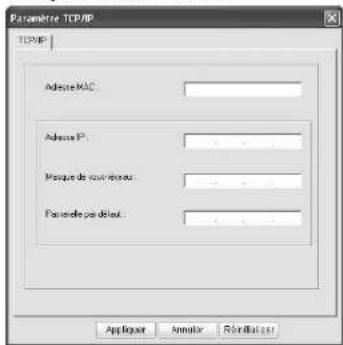
- Adresse MAC : cherchez l'adresse MAC de l'appareil dans le rapport de configuration réseau et saississez-la sans les deux-points.
Par exemple, 00:15:99:29:51:A8 devient 0015992951A8. L'adresse MAC est un nombre de série matériel de l'interface réseau de l'appareil et elle figure dans le rapport de configuration réseau. - Adresse IP : saisissez une nouvelle adresse IP pour votre imprimante. Cette adresse doit être identique à l'adresse IP de l'ordinateur, à l'excep tion du dernier numéro. Par exemple, si l'adresse IP de votre ordinateur est 192.168.1.150, saisissez 192.168.1.X. (X étant un chiffre compris entre 1 et 254 différent de l'adresse de l'ordinateur.)
- Masque de sous-reseau : saississez exactement le même masque de sous-reseau que celui de l'ordinaireur.
Passerelle par défaut: saississez exactement la même passerelle par défaut que celle de l'ordinaireur. - Cliquez sur Appliquier, puis cliquez sur OK. L'appareil imprime automatiquement le rapport de configuration. Vérifie que tous les paramétres sont corrects.
- Cliquez sur Quitter pour fermer le programme SetIP.
- Au besoin, redémarrez le pare-feu de l'ordinateur.
Configuration des paramètres réseau
Vous pouvez également définir les différences parametres reseau via les programmes d'administration reseau.
SyncThruTM Web Admin Service: solution Web de gestion de parc d'imprimantes destinée aux administrateurs reseau. SyncThruTM Web Admin Service constitue un outil performant d'administration de vos imprimantes reseau, qui vous permet de les superviseur à distance et de corriger tout dysfonctionnement depuis n'importequel point du reseau. Telechargeze ce programme sur http://solution.samsungprinter.com.
- SyncThru™ Web Service: serveur Web intégré à votre serveur d'impression réseau, vous permettant de: (A) définir les paramétres réseau nécessaires à la connexion de l'appareil à divers environnementés réseau;
(B) personnelier les parametes de l'appareil.
Restauration des paramètres par défaut définis en usine.
Vou puez restaurer les parametes par defaut de I'appareil definiten usine a laide du service Web SyncThruTM. Vou dévrez peut'être réinitialiser l'appareil selon les parametes par defaut definiten usine lorsquel l'appareil que vous utilisez est connecté au nouvel environnement réseau.
Restauration des paramétres par défaut définis en usine à l'aide du service Web SyncThru™
- Demarrez un navigateur Web, comme Internet Explorer, Safari ou Firefox et saisissez la nouvelle adresse IP de votre apparéil dans la fenêtre du navigateur. Par exemple,

http://192.168.1.133/
- Lorsque la fenetre SyncThruTM Web Service s'ouvre, cliquez sur Config. réseau.
- Cliquez sur Reinitialiser. Ensuite, cliquez sur Supprimer pour le réseau.
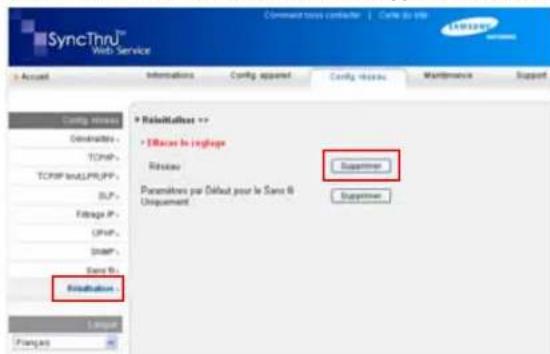
- Éteignez puis rallumez l'appareil pour appliquer les paramètres.
Configuration du réseau sans fil de l'appareil
Avant de commencer, vous nevez connaitre le SSID de votre réseau sans fil et la clé réseau s'il est crypté. Ces informations ont été définies lors de l'installation du point d'accès. Si vous ne connaissiez pas votre environnement sans fil, consultez la personne qui a configuré votre réseau.
Pour configurer les paramétres sans fil, vous pouvez utiliser le panneau de commande et SyncThru™ Web Service. Si votre apparéil possède un panneau de commande, reportez-vous à la section « Utilisation du panneau de commande » Dans le cas contraire, reportez-vous à la section « Utilisation du SyncThru™ Web Service »
Utilisation du panneau de commande
- Appuyez sur Menu dans le panneau de commande jusqu'à ce que RESEAU apparaissée sur la ligne du bas de l'affiche, puis appuyez sur OK.
- Appuyez sur la flèche gauche/droite jusqu'à ce que SANS FIL s'affiche, puis appuyez sur OK.
- Appuyez sur la flèche gauche/droite jusqu'à ce que PARAMETRE WLAN s'affiche, puis appuyez sur OK.
- Appuyez sur la flèche gauche/droite pour sélectionner la méthode de paramétrage souhaitée, puis appuyez sur OK.
ASSISTANT: la carte d'interface réseau sans fil de l'imprimante recherche les réseaux sans fil de la zone et affiche les résultats.
PERSO : vous pouvez définir les parametes sans fil selon vos besoins.
Mode Assistant
- La carte d'interface reseau sans fil de l'imprimante recherche les reseaux sans fil de la zone et affiche les résultats.
- Appuyez sur la flèche gauche/droite pour sélectionner le réseau à utiliser dans LISTRE RECH., puis appuyez sur OK. Vous pouvez sélectionner un réseau à l'aide du SSDI.
- Lorsque SECURITE WLAN Aucun apparait, appuyez sur OK pour enregistrer votre selection. Passez a l'etape 6. Si un autre message s'affiche, passez a l'etape suivante.
-
Selon le réseau que vous avez sélectionné, le type de cryptage de sécurité WLAN sera WEP ou WPA.
Pour le type WEP, appuyez sur la flèche gauche/droite pour sélectionner SYSTEME OUVERT ou CLE PARTAGEE. -
SYSTEME OUVERT: AUTHENTICAT. n'est pas utilisé et Cryptage peut être utilisé ou non, en fonction de l'importance des données. Saisissez la CLE WEP à l'aide du pavé numérique, après avoir sélectionné SYSTEME OUVERT.
-
CLE PARTAGEE: AUTHENTICAT. est utilisé. Un apparéil doté d'une CLE WEP correcte peut acceder au réseau. Saisissez la CLE WEP à l'aide du pavé numérique après avoir sélectionné CLE PARTAGEE.
Pour le type WPA, saisissez la CLE WPA à l'aide du pavé numérique. La clé doit comprendre entre 8 et 63 caractères.
5. Appuyez sur OK
- Appuyez sur Stop/Suppr. pour revenir au mode prét.
SSID:SSID(Service Set Identifier) est le nom qui permet d'identifier un réseau sans fil. Les points d'accès et périmériques sans fil qui tentent de se connecter à un réseau sans fil doivent doivent utiliser le même SSID. Le SSID fait la distinction entre les majuscules et les minuscules.
- WEP: le WEP (Wired Equivalent Privacy) est un protocole de sécurité destiné à empêcher tout accès non autorisé à votre réseau sans fil. Ce protocole chiffre les données de chaque paquet échéné sur un réseau sans fil à l'aide d'une clé de cryptage WEP 64 ou 128 bits.
- WPA: le WPA identifie et octroie une autorisation aux utilisateurs au moyen d'une clé secrete qui se renouvelle automatiquement à intervalles réguliers. Le WPA utilise également les normes TKIP (Temporal Key Integrity Protocol) et AES (Advanced Encryption Standard) pour crypter les données.
Mode Personnelé
- Entrez le SSD, le nom identifient un réseau sans fil, lorsque MODIF. SSD s'affiche en haut de l'écran. Le SSD étant sensible à lacke, soyez attentif lorsque vous le saississez. Appuyez sur OK.
-
Sélectionnez le type de connexion sans fil. Appuyez sur la flèche gauche/ droite pour sélectionner la méthode de Mode de fonctionnement souhaïe, puis appuyez sur OK.
-
Ad-hoc: permet aux périphériques sans fil de communiquer directement entre euxs dans un environnement peer-to-peer (poste à poste). Passez à l'étape 4.
Infrastructure:permiet aux périériques sans fil de communiquer entre euxsviaun pointd'accès.Passez a l'étépe 5. -
Appuyez sur la flèche gauche/droite pour sélectionner la méthode de CANAL souhaïée, puis appuyez sur OK. Si vous sélectionnez AUTO, la carte d'interface réseau sans fil de l'appareil réglera automatique les canaux.
-
Appuyez sur la flèche gauche/droite pour sélectionner la méthode de SECURITE WLAN souhaitée, puis appuyez sur OK.
- Aucun: ce mode est utilisé lorsqu'il n'est pas nécessaire de valider un cryptage de données ou d'identité de périphérique sans fil sur votre réseau. Le système ouvert est utilisé pour l'authentication IEEE 802.11
-
WEP statique : ce mode utilise l'algorithm de sécurité WEP (Wired Equivalent Privacy) préconisé par la norme IEEE 802.11. Le mode de sécurité WEP statique implique l'utilisation d'une clé WEP appropriée pour le cryptage et le decryptage de données et l'authentication IEEE 802.11. Appuyez sur la flèche gauche/droîte pour sélectionner la méthode de paramétrage souhaïée dans AUTHENTICIFAT., puis appuyez sur OK.
-
SYSTEME OUVERT: l'authentication n'est pas utilisé, le cryptage peut être ou non, en fonction de l'importance des données. Saisissez la CLE WEP à l'aide du pavé numérique, après avoir sélectionné SYSTEME OUVERT, puis appuyez sur OK.
-
CLE PARTAGEE: l'authentication est utilisée. Un périhérique disposant de la bonne clé WEP peut acceder au réseau. Saisissez la CLE WEP à l'aide du pavé numérique, après avoir scélectionné CLE PARTAGEE, puis appuyez sur OK.
-
WPA-PSK ou WPA2-PSK : vous pouvez désir WPA-PSK (WPA Pre-Shared Key) ou WPA2-PSK pour authenticate le serveur d'impression à partir d'une clé pré-partagée WPA. Cea active une clé secrete partagée (généralement appelée clé secrete pré-partagée) qui est configurée manuellement sur le point d'accès et sur chacun de ses clients.
e. Appuyez sur OK lorsque WPA-PSK ou WPA2-PSK apparait en bas de l'écran.
f. Appuyez sur la flèche gauche/droîte pour sélectionner TKIP ou AES dans Cryptage, puis appuyez sur OK. Si vous sélectionnez WPA2-PSK, appuyez sur la flèche gauche/droîte pour sélectionner AES ou TKIP + AES dans Cryptage et appuyez sur OK.
g. Saisissez la CLE WPA à l'aide du pavé numérique et appuyez sur OK.
8. Lorsque vous avez terminé, appuyez sur Stop/Suppr, pour revenir en mode prét. Si vous ne connaissiez pas votre environnement sans fil, consultez l administrateur réseau.
Ensuite, passez à la section Installation du pilote d'imprimante.
Utilisation du SyncThru™ Web Service
Avant de proceser à la configuration sans fil des paramétres, vérifie l'etat de connexion du cable.
Configuration du réseau sans fil de l'imprimante
- Démarrez un navigateur Web, comme Internet Explorer, Safari ou Firefox et saisissez la nouvelle adresse IP de votre appareil dans la fenêtre du navigateur.
Par example,

http://192,168,1,133/
-
Lorsque la fenetre SyncThru Web Service apparait, cliquez sur Config. réseau.
-
Cliquez sur Sans fil et selectionnez Assistant. Ensuite, cliquez sur Suivant.
Assistant you aidera à configurer le réseau sans fil. Cependant, si vous souhaitez configurer directement le réseau sans fil, Sélectionnez Perso.
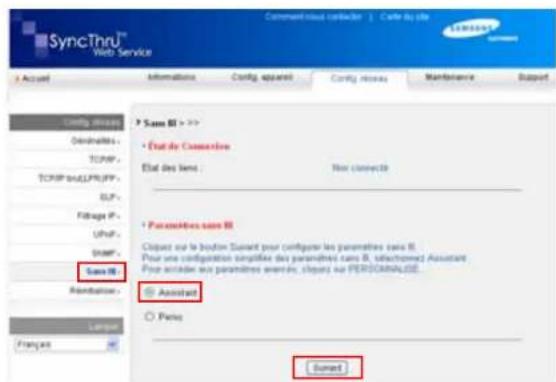
- Sélectionnez le Nom du réseau (SSID) dans la liste.
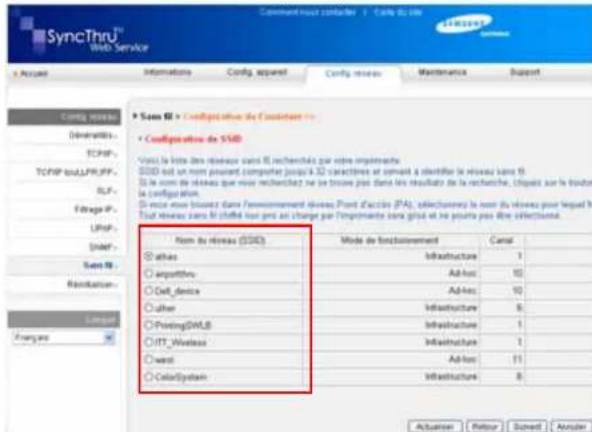
- SSID: SSID (Service Set Identifier) est le nom qui permet d'identifier un réseau sans fil. Les points d'accès et péphériques sans fil qui tentent de se connecter à un réseau sans fil doivent doivent utiliser le même SSID. Le SSID fait la distinction entre les majuscules et les minuscules.
Mode de fonctionnement: se rapporte aux types de connexion sans fil. - Ad-hoc: permet aux péphériques sans fil de communiquer directement entre eux dans un environnement peer-to-peer (poste à poste).
-
Infrastructure: permitted aux péphériques sans fil de communiquer entre eux via un point d'accès.
Si le mode de fonctionnement de votre réseau est Infrastructure, sélectionnez le SSD du point d'accès. Si le mode de fonctionnement est Ad-hoc, sélectionnez le SSD de l'appareil. Note que « airportthru » est le SSD par défaut de votre(APpeil). -
Cliques sur Suivant.
Si la fenêtre des paramètres de sécurité sans fil s'affiche, entrez le mot de passer enregistré (clé réseau), puis cliquez sur Suivant.
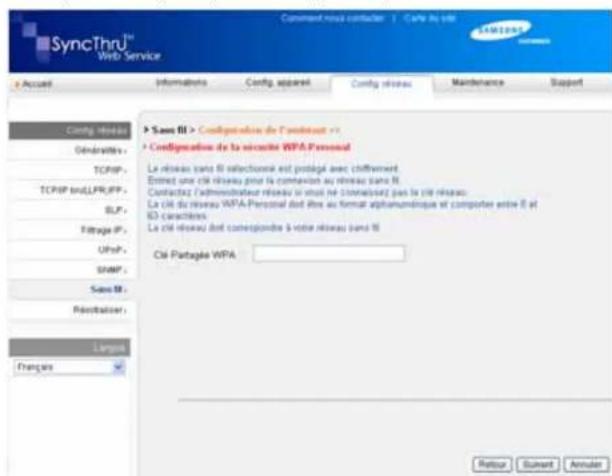
- Dans la fenêtre Confirmation de la configuration de l'assistant qui s'affiche, vérifie vos configuration sans fil. Si la configuration est correcte, cliqueze sur Appliquer.
- Cliquez sur OK.
Débranchez le cable réseau (standard ou simulator de modem).
Votte apparéil doit ensuite commencer à communiquer sans fil avec le réseau. En cas de mode Ad-hoc, vous pouvez utiliser simultanément un réseau local sans fil et un réseau local cable.
Si le Mode de fonctionnement est Infrastructure, vous doivent débrancher le cable réseau pour activer le réseau sans fil après avoir terminé la configuration réseau.
Ensuite, passez à la section Installation du pilote d'imprimante.
Installation du pilote d'imprimante
Vous nevez installer le logiciel du pilote d'imprimante pour proceder à l'impression. Ce logiciel comprend des pilotes, des applications ainsi que d'autres programmes conviviaux.
La procEDURE ci-dessous est basée sur Windows XP. Il se peut que la procédure et les fenêtres contextuelles apparaissant pendant l'installation varient selon le système d'exploitation utilisé, les fonctions de l'appareil ou l'interface activée.
Assurez-vous que la configuration réseau de votre apparéil a bien été effectuee (reportez-vous à la section « Paramétres de base de l' apparéil », page 36). Avant de commencer l'installation, fermez toutes les applications sur votre ordinateur.
Si vous methode d'allocation IP est de type DHCP et si I'adresse IP peut etre modifie a chaque mise en route de I'appareil, il est recommande d'utiliser le programme Bonjour. Aliez a la adresse http://developer.apple.com/networking/bonjour/download/, selectionnez le programme Bonjour pour Windows en fonction du systeme d'exploitation de toute ordinateur, puis installez le programme. Si vous disposez d'un systeme d'exploitation Mac OS X, il est possible que ce programme soit deja installed sur cette ordinateur. Ce programme vous permettra de corriger automatique le parametre reseau. Ce programme Bonjour n'est pas compatible avec Linux.
Si vous méthode d'allocation IP est statique, procédez comme suit.
- Insérez le CD-ROM du logiciel de l'imprimante dans le lecteur. Le CD-ROM s'exécute automatiquement et une fenêtre d'installation s'affiche.
-
Cliquez sur Suivant.
-
Si la fenetre d'installation n'apparait pas, cliquez sur Demarrer > Exécuter. Tapeze X:\Setup.exe, en replaçant le « X » par la dette correspondant à cette lecteur, puis cliquez sur OK.
- Si vous utilisez Windows Vista, cliquez sur Demarrer > Tous les programmes > Accessoires > Exécuter, et saisissez X:\Setup.exe.
La fenetre d'installation peut varier légarement si vous réinstallé le pilote.
- Sélectionnez Installation standard sur imprimante réseau et cliquez sur Suivant.
- La liste des appareils disponibles sur le réseau apparait. Sélectionné dans la liste l'imprimante à installer, puis cliquez sur Suivant.
Si vous imprimante ne figure pas dans la liste, cliquez sur Mise à jour pouractualiser la liste ou selectionnez Ajouter un port TCP/IP pourajouter l'imprimante au reseau. Pour ajouter l'imprimante au reseau, saississez le nom du port et l'adresse IP de l'imprimante.
-
Pour vérifier l'adresse IP ou l'adresse MAC de l'appareil, imprimez une page du rapport de configuration réseau. (Reportez-vous à la section « Impression de rapportes », page 67.)
-
Une fois l'installation terminée, un message vous invite à imprimer une page de test et à vous inscrite en tant qu'utiliseur d'appareils Samsung afin de recevoir des informations du constructeur. Si tel est votrechioit, cochez les cases correspondantes et cliquez sur Terminer.
Si vous appeareil ne fonctionne pas correctement une fois l'installation terminée, vérifie les paramétres réseau et essayez de réinstaller le pilote d'impression.
Félicitations, vous avez installé votre imprimante réseau sans fil Samsung. Imprimez une autre copie du rapport de configuration et conservez-la pour vous y reporter ultérieurement. Vous pouvez maintainant utiliser votre nouvelle imprimante sans fil Samsung dans votre réseau.
PARAMÉTRES DE BASE DE L'APPAREIL
Une fois l'installation terminée, vous nevez définir les paramètres par défaut de l'appareil. Consultez la section suivante si vous souhaite définir ou modifier des valeurs.
Ajustement d'altitude
La qualité d'impression est affectée par la pression atmosphérique, celle-ci étant déterminée par la position de l'appareil par rapport au niveau de la mer. Les informations suivantestraitent du paramétrage de l'appareil de façon à Obtenir une qualité d'impression optimale.
Avant de définir les paramétres d'altitude, déterminez l'altitude à laquelle vous utilisez l'appareil.
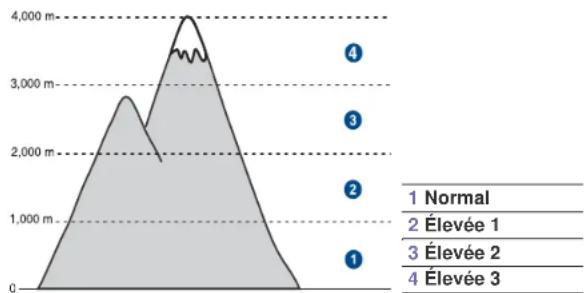
- Verifie que vous avez bien installé le pilote d'impression inclus dans le CD-ROM du logiciel d'impression fourni.
- Double-cliquez sur l'icone Smart Panel de la barre des taches de Windows (ou de la zone de notification de Linux).
Voupeuz également cliquer sur Smart Panel dans la barre d'etat de Mac OS X. - Cliquez sur Parametes d'imprimante.
- Cliquez sur Parametes > Ajustement altitude. Sélectionnez la valeur adéquate dans la liste déroulante, puis cliquez sur Appliquer.
Si vous appeareil est connecté à un réseau, l'écran SyncThru Web Service s'affiche automatiquement. Cliquez sur Config, apparéil > Configuration (ou sur Config. apparéil) > Altitude. Sélectionnez la valeur d'altitude appropriée, et cliquez.z ensuite sur Appliquer.
Modification de la langue d'affichage
Pour modifier la langue qui apparait sur le panneau de commande, suivez la procEDURE suivante :
- Appuyez sur Menu jusqu'à ce que CONFIG SYSTEME s'affiche en bas de l'écran, puis sur OK.
- Appuyez sur OK lorsque CONFIG MACHINE apparait.
- Appuyez sur la flèche gauche/droite jusqu'à ce que LANGUE apparaissée, puis sur OK.
- Appuyez sur la flèche gauche/droite jusqu'à ce que la langue que vous recherchez apparaissé et appuyez sur OK.
- Appuyez sur Stop/Suppr. pour revenir au mode prét.
Paramétrage de la date et de l'heure
La date et l'heure s'affichant à l'écran lorsque votre applièret est allumé et pré-t à fonctionner. Avec les modèles CLX-3170FN/CLX-3175FN/CLX-3175FW, la date et l'heure seront imprimées sur chaque de vos télécopies.
- Appuyez sur Menu jusqu'à ce que CONFIG SYSTEME s'affiche en bas de l'écran, puis sur OK.
- Appuyez sur OK lorsque CONFIG MACHINE apparait
- Appuyez sur la flèche gauche/droîte jusqu'à ce que Date & Heure apparaisse, puis sur OK.
- Saisissez la date et l'heure correctes sur le pavé numérique.
Mois = 01 à 12
Jour = 01 à 31
Année = exige quatre chiffres
Heure = 01 à 12 (mode 12 heures)
00 à 23 (mode 24 heures)
Minute = 00 a59

Le format de la date peut varier d'un pays à l'autre.
Vou puez egalament utilise la flèche gauche/droite pour déplacer le curseur sous le chiffre à corriger et entre un nouveau chiffre.
- Pour selectionner AM ou PM dans le cas du format 12 heures, appuyez sur la touche * ou #, ou sur n'importe queelle touche numérique. Si le curseur n'est pas place sous l'indicateur AM ou PM, appuyez sur la touche * ou # pour déplacer immeditatéle le curseur vers I'indicateur. Vous pouvez afficher I'heure au format 24 heures (ex.: 01:00 PM devient 13:00). Pour plus de renseignements, veuillez consulter la section suivante.
- Appuyez sur OK pour enregistrer l'heure et la date.
Si vous saississez un chiffre incorrect, HORS LIMITE apparait et vous ne pouvez pas passer à l'étape suivante. Le cas échéant, retapez simplement le chiffre correct.
- Appuyez sur Stop/Suppr. pour revenir au mode prét.
Modification du mode d'horloge
Vous pouvez paramétrezifier toute apparemil pour que l'heure s'affiche au format 12 ou 24 heures.
- Appuyez sur Menu jusqu'à ce que CONFIG SYSTEME s'affiche en bas de l'écran, puis sur OK.
- Appuyez sur OK lorsque CONFIG MACHINE apparait
- Appuyez sur la flèche gauche/droite jusqu'à ce que MODE HORLOGE apparaisse, puis sur OK.
- Appuyez sur la flèche gauche/droite pour sélectionner l'autre mode et appuyez sur OK.
- Appuyez sur Stop/Suppr. pour revenir au mode prét.
Modification du mode par défaut
Votre apparéil est préconfigure en mode copie. Vous pouvez basculer ce mode par défaut entre les modes télécopie et copie.
- Appuyez sur Menu jusqu'à ce que CONFIG SYSTEME s'affiche en bas de l'écran, puis sur OK.
- Appuyez sur OK lorsque CONFIG MACHINE apparait.
- Appuyez sur la flèche gauche/droite jusqu'à ce que MODE PAR DEF. apparaïssée, puis sur OK.
- Appuyez sur la flèche gauche/droite jusqu'à ce que le mode par défaut que vous recherchez apparaisse, puis sur OK.
- Appuyez sur Stop/Suppr. pour revenir au mode prét.
Paramétrage dessons
Yououpuvezcontrlederssonssuivants:
-
TONAL. CLAVIER: active ou déactive la tonalité du clavier. Si cette option est définie sur ACTIVE, une tonalité est émise à chaque fois que l'utilisateur appuie sur une touche.
-
TONAL. ALARME: active ou déactive la tonalité d'alarme. Si cette option est définie sur ACTIVE, une tonalité d'alarme est émise à chaque erreur ou à la fin d'une communication de télécopie.
- HAUT-PARLEUR: active ou déactive lessons de la ligne téléphonique diffuses par le haut-parleur, comme la tonalité de composition ou la tonalité de télécopie. Si cette option est définie sur COM. (commun), le haut-parleur resté activé jusqu'à ce que l'apparil distant réponde.

You pouvez ajuster le niveau du volume à l'aide de Ligne.
SONNERIE:ajustelevolumede la sonnerie.Pourle volume de la sonnerie, you pouzechosirentreDESACTIVE,FAIBLE,MILIEU etELEVEE.
Haut-parleur, sonnerie, tonalité du clavier et tonalité d'alarme
- Appuyez sur Menu jusqu'à ce que CONFIG SYSTEME s'affiche en bas de l'écran, puis sur OK.
- Appuyez sur la flèche gauche/droite jusqu'à ce que SON/VOLUME apparaïssée, puis sur OK.
- Appuyez sur la flèche gauche/droite jusqu'à ce que l'option de son que vous recherchez apparaisse, puis sur OK.
- Appuyez sur la flèche gauche/droite jusqu'à ce que le statut ou le volume sonore sélectionné apparaisse, puis sur OK.
- Si besoin, repeteze les etapes 3 à 5 pour paramétre d'autressons.
- Appuyez sur Stop/Suppr. pour revenir au mode prét.
Volume du haut-parleur pour Ligne
- Appuyez sur Ligne. Le haut-parleur émet une tonalité de composition.
- Appuyez sur la flèche gauche/droite jusqu'à ce que vous obteniez le volume souhaité.
- Appuyez sur Stop/Suppr. pour valider la modification et revenir au mode prét.
Vous ne pouvez ajuster le volume du haut-parleur que lorsque le cable téléphonique est connecté.
Saisie de caractères sur le pavé numérique
Lors de l'exécution de diverses tâches, vous devrez indiquer différents noms et numérios. Par exemple, lorsque vous configUREZ votre apparéil, vous indiquez votre nom ou le nom de la société et le numéro de télécopie. Quand vous enregistrez des numérios de télécopie ou des addresses e-mail, vous pouvez également saisir les noms correspondants.
Saisie de caractères alphanumeriques
- Lorsque le système vous invite à saisir une dette, repèrez la touche sur laquelle figure le caractère souhaïte. Appuyez sur la touche jusqu'à ce que la dette souhaïée s'affiche à l'écran.
Par exemple, pour saisir la dette 0, appuyez sur la touche 6, sur laquelle figurent MNQ.
A chaque pression sur la touche 6, une dette différente s'affiche à l'écran, M, N, O, m, n, o et enfin 6.
Vous pouvez inclure des caractères spéciaux dans le nom (espace, signe plus, etc.). Pour plus de renseignements, veillez consulter la section ci-après. - Pour saisir des caractères supplémentaires, recommencez l'étape 1. Si la dette suivante a saisir se trouve sur la même touche, désplacez le curseur à l'aide de la flèche gauche/droite, puis appuyez sur la touche voula. Le curseur se déplace vers la droite et lalette suivante s'affiche. Vous pouvez saisir une espaces en appuyant deux fois sur la touche 1
- Quand you avez terminé de saisir les lettres, appuyez sur OK.
Lettres et chiffres du clavier
| TOUCHE | CHIFFRES, LETTRES OU CARACTERES ASSOCIÉS |
| 1@ | / . 1 |
| 2A B | C a b c 2 |
| 3D E | F d e f 3 |
| 4G H | I g h i 4 |
| 5J K | L j k l 5 |
| 6M N | O m n o 6 |
| 7P Q | R S p q r s 7 |
| 8T U | V t u v 8 |
| 9W X | Y Z w x y z 9 |
| 0+ - | , & 0 |
| * | * |
| N° | N° |
Correction de numérios ou de noms
En cas d'erreur de saisisie, appuyez sur la flèche gauche/droite pour effacer le dernier chiffre ou caractère saisi. Saisissez ensuite le chiffre ou le caractère approprié.
Insertion d'une pause
Avec certains systèmes téléphoniques, vous devez composer un code d'accès (9, par exemple) puis patienter jusqu'à l'émission d'une deuxieme tonality de composition. Le cas échéant, vous devez insérer une pause dans le numéro de téléphone. Vous pouvez procéder à cette opération pendant l'enregistrement de nombres de composition abrogée.
Pour insérer une pause, appuyez sur Bis/Pause à l'endetroit youlu au moment de la saisie du numéro. Le signe « - » s'affiche à cet endroiT.
Utilisation des modes d'économie
Mode économique d'énergie
Le mode économique d'énergie permet de réduire la consommation d'énergie de votre apparèil en dehors des périodes d'utilisation. Vous pouvez activer ce mode et sélectionner le délambda devant s'écouler après une tâche d'impression avant que l' apparèil ne passée en mode économique d'énergie.
- Appuyez sur Menu jusqu'à ce que CONFIG SYSTEME s'affiche en bas de l'écran, puis sur OK.
- Appuyez sur OK lorsque CONFIG MACHINE apparait.
- Appuyez sur la flèche gauche/droite jusqu'à ce que ECO ENERGIE apparaisse, puis sur OK.
- Appuyez sur la flèche gauche/droite jusqu'à ce que l'heure que vous recherchez apparaissé, puis sur OK.
- Appuyez sur Stop/Suppr. pour revenir au mode prét.
Continuer auto
Il s'agit d'une option permettant de paramétre r l'appareil de telle façon qu'il continue ou non à imprimer si le format papier que vous avez défini et le papier présente dans le bac ne correspondant pas.
- Appuyez sur Menu jusqu'à ce que CONFIG SYSTEME s'affiche en bas de l'écran, puis sur OK.
- Appuyez sur OK lorsque CONFIG MACHINE apparait.
- Appuyez sur la flèche gauche/droite jusqu'à ce que CONTINUER AUTO apparaisse, puis sur OK.
-
Appuyez sur la flèche gauche/droite jusqu'à ce que l'option de reliure souhaïtée apparaisse.
-
ACTIVE: effectue automatiquement l'impression une fois le déalié défini écoué, lorsque le format papier défini ne correspond pas à celui present dans le bac.
-
DESACTIVE: attend que vous appuyiez sur Noir Départ ou sur Couleur Départ sur le panneau de commande, lorsque le format papier défini ne correspond pas à celui present dans le bac.
-
Appuyez sur OK pour valider votre selection.
-
Appuyez sur Stop/Suppr. pour revenir au mode prêt.
mise en place des originaux et des supports d'impression
Ce chapitre traite de l'installation des originaux et des supports d'impression dans votre apparéil.
Il comprend les sections suivantes :
- Mise en place des originaux
- Sélection du support d'impression
- Modification du format de papier dans le bac d'alimentation
MISE EN PLACE DES ORIGINAUX
Vous pouvez utiliser la vitre d'exposition ou le CAD pour charger un original à copier, numériser ou télécopier.
Sur la vitre d'exposition
Assurez-vous qu'il n'y a pas d'original dans le CAD. Si un original est détecté dans le CAD, il devient prioritaire par rapport à l'original place sur la vente d'exposition. Pour obtenir une qualité de numérisation optimale, notamment pour les images en couleur ou en niveaux de gris, utiliseze la vente d'exposition.
- Soulevez et ouvrez le capot du scanner.
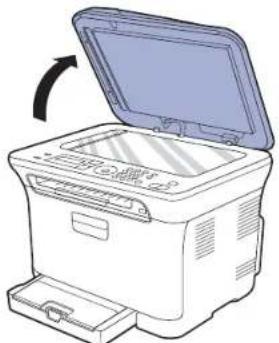
- Placez l'original face imprimée vers le bas sur la vitre d'exposition et alignez-le sur le guide dans l'angle inférieur gauche de la vitre.
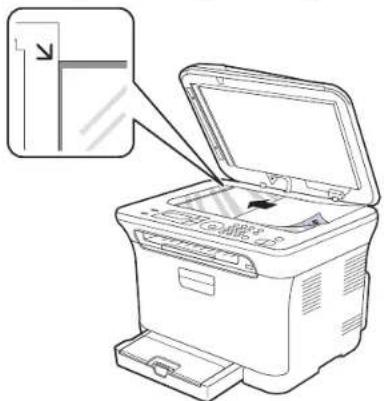
Impression sur supports spéciaux
- Paramétrage du type et du format de papier
- Fermez le capot du scanner.

- Faites attention à ne pas casser la vitre d'exposition. Vous pouriez vous blesser.
- Faites attention à ne pas faire tomber le capot du scanner sur vos mains. Vous pouriez vous bleisser.
Lors de la numérisation ou de la copie, ne regardez pas la lumière à l'intérieur du scanner. Elle peut être dangereuse pour vos yeux.

- Refermez toujours le capot du scanner pour obtenir une qualité d'impression optime et réduire la consommation de toner.
- La presence de poussière sur la vitre d'exposition peut entrainer l' apparition de taches noires sur le document imprimé. Veillez à ce que cette vitre soit toujours propre.
Lorsque vous numériquesez une page d'un livre ou d'un magazine, ouvre complètement le capot du scanner, puis reférerbez-le. Si le livre ou le magazine fait plus de 30mm d'épaissieur, laisseze le capot ouvert pour effectuer la numération.
Dans le CAD
Si vous utilisez le CAD, vous pouvez insérer jusqu'à 15 feuilles de papier 75g / m^2 à la fois.
Lorsque you utilisez le CAD :
- Dans le CAD : n'insérez pas du papier dont le format est inférieur à 142 x 148 mm ou supérieur à 216 x 356 mm.
-
Ne chargez pas les types de papier suivants :
-
papier carbone ou papier autocopiant
- papier couché
- papier pelure ou trop fin
- papier froissé ou plie
- papier ondule ou en rouleau
- papier déchére
Retirez tout trombone ou agrafe avant de charger des documents
Si vous avez utilise du correcteur, de la colle ou de I'encre, vérifie que le papier est entierement sec avant de charger les documents.
- Ne chargez que des originaux de même format ou grammage
- Ne chargez pas de documents reliés, de livrets, de transparencies ou de documents non standard.
- Courbez ou déramez la pile de papier afin de séparer les feuilles avant de charger les originaux.
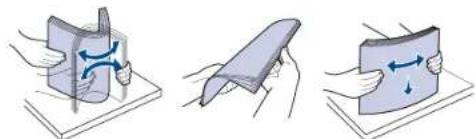
- Placez l'original face imprimée vers le haut dans le CAD. Assurez-vous que le bord croit de l'original est aligné sur la marque de format de papier presente sur le bac d'alimentation.
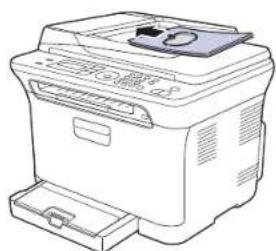
- Ajustez le guide de largeur de document en fonction du format papier.
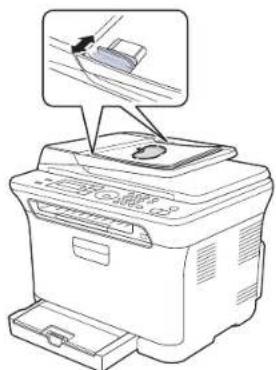
Des particules de poussière sur la vitre d'exposition peuvent creer des taches noires sur le document imprimé. Veillez à ce que cette vitre soit toujours propre.
Attention à ne pas mettre vos mains dans le rouleau du CAD. Vous pourriez vous bleisser.
SELECTION DU SUPPORT D'IMPRESSION
Vou pouve imprimer sur différents supports, par exemple du papier ordinaire, des enveloppopes, des étiquettes ou encore des transparents. N'utilise que des supports d'impression compatibles avec l'appareil. L'utilisation d'un support d'impression non conforme aux specifications décrites dans le present guide de l'utilisateur peut provoquer des problèmes, notamment:
- une qualité d'impression médiocre;
bourrages papier repétés - une usure prematurée de l'appareil.
Certaines caractéristiques, comme le gramma, la composition, le grain et la teneur en humidité, constituent des facteurs importants qui ont une incidence sur les performances de l'imprimante et sur la qualité d'impression. Lorsque vous choisissez un support d'impression, tenez compte des points suivants :
- Le type, le format et le grammage des supports d'impression pour votre apparéil sont décrits plus loin dans cette section.
- Résultat recherché :CHOISSEZ un support d'impression ajusté à votre travail.
Luminosite: plus le support d'impression est blanc, plus les couleurs paraissent éclatantes. - Satinage: le satinage du papier améliore la nettable de l'impression.
Il arrive que certains supports d'impression reflpondant aux criteres décrits dans cette section ne fournissent cependant pas des résultats satisfaisants. Cela peut etre du a une manipulation inadete, a des niveaux de tempere et dhygrometrie excessifs ou a d'autres facteurs sur lesquelles Samsung n'a aucin controle.
- Avant de faire acquisition de supports d'impression en grande quantité, vérifie qu'ils répondent aux specifications indiquées dans le présent document.
L'utilisation d'un support d'impression non conforme aux specifications peut provoquer des problèmes de fonctionnement de l'imprimante, allant jusqu'à nécessiter l'intervention d'un technicien. Ces réparations ne sont pas couvertes par la garantie technique Samsung ou les contrats d'entretien.
N'utilisez pas de papier photo jet d'encre avec cet apparéil. Vous risqueriez d'endommager l' apparéil.
\section*{CharACTERISTiques des supports d'impression}
| TYPE FORMAT | DIMENSIONS | POIDSa | CAPACITÉb | |
| Papier ordinaire Lettre | 216 x 279 mm | 60 à 105 g/m2 | 150 feuilles de 75 g/m2. | |
| Legal 216 x 356 mm | ||||
| US Folio 216 x 330 mm | ||||
| A4 210 x 297 mm | ||||
| Oficio 216 x 343 mm | ||||
| JIS B5 182 x 257 mm | ||||
| ISO B5 176 x 250 mm | ||||
| Executive 184 x 267 mm | ||||
| A5 148 x 210 mm | ||||
| Statement 140 x 216 mm | ||||
| A6 105 x 148 mm | ||||
| Enveloppes Enveloppe | Monarch 98 x 191 mm | 75 à 90 g/m2 | 5 enveloppes. | |
| Enveloppe 6 3/4 | 92 x 165 mm | |||
| Enveloppe No. 10 | 105 x 241 mm | |||
| Enveloppe No. 9 | 98 x 225 mm | |||
| Enveloppe DL | 110 x 220 mm | |||
| Enveloppe C5 | 162 x 229 mm | |||
| Enveloppe C6 | 114 x 162 mm | |||
| Papier épais | Reportez-vous à la section Papier ordinaire. | Reportez-vous à la section Papier ordinaire. | 90 to 105 g/m2 | 5 feuille pour alimentation manuelle dans le bac |
| Papier fin | Reportez-vous à la section Papier ordinaire. | Reportez-vous à la section Papier ordinaire. | 60 à 70 g/m2 | |
| Étiquettesc | Lettre US, A4 | Reportez-vous à la section Papier ordinaire. | 120 à 150 g/m2 | |
| Papier cartonné | Carte postale | 101,6 x 152,4 mm | 105 à 163 g/m2 | |
| Transparentd | Lettre US, A4 | Reportez-vous à la section Papier ordinaire. | 138 à 146 g/m2 | 1 feuille pour alimentation manuelle dans le bac |
| Papier brillant | Lettre USe, A4f | Reportez-vous à la section Papier ordinaire. | 160 g/m2 | |
| Format minimal (personnalisé) | 76 x 160 mm | 60 à 163 g/m2 | ||
| Format maximal (personnalisé) | 216 x 356 mm | |||
a. Si le grammae du support est supereur à 105 g/m², chargez le papier feuille par feuille dans le bac.
b. La capacité du bac peut varier en fonction du gramma et de l'épaissur des supports, ainsi que de l'environnement d'utilisation.
c. Satinage: 100 à 250 (méthode Sheffield).
d. Supports recommandés : transparents pour une imprimante laser couleur de Xerox, telle que la 3R 91331 (A4), 3R 2780 (Lettre US).
e. Supports recommendés : papier brillant (Lettre US) pour cet appeareil de HP Brochure Paper (Produit : Q6611A) uniquement.
f. Supports recommandés : papier brillant (A4) pour cet apparéil de HP Superior Paper 160 glossy (Produit : Q6616A) uniquement.
Formats de support pris en charge dans chaque mode
| MODE FORMA | ALIMENTATION | |
| Mode copie Lette, A4 | Legal, Officio, US Folio, Executive, JIS B5, A5, A6 | bac 1 |
| Mode d'impression Tous les formats pris en charge par l'appareil | bac 1 | |
| Mode télécopie Lette, A4, Legal bac 1 |
Consignes pour les supports d'impression spéciaux
| TYPE DE SUPPORT | CONSIGNES |
| Enveloppées • La | qualité d'impression sur les enveloppôes dépend de la qualité des enveloppôes. Lorsque vous choisissez des enveloppôes, tenez compte des facteurs suivants :- Grammage: le grammaque du papier de l'enveloppe ne doit pas dépasser 90 g/m2, car un bourrage risquerait de se produit.- Qualité de fabrication : les enveloppôes doivent être stockées à plat, avec moins de 6 mm de plissement. Elles ne doivent pas contérer d'air.- Critère : les enveloppôes ne doivent pas être froissées, éraflées ou endommagées.- Température : utilisez des enveloppôes résistant à la température de fusion utilisée et à la pression exercée dans l'appareil durant le fonctionnement.- Utilisez uniquement des enveloppôes de bonne qualité, dotées de rabats bien découvertes et bien plies.- N'utilise pas d'enveloppôes affranchies.- N'utilise pas d'enveloppôes à fermour, à sufflet, à fenêtre, préencollées, adhéses, ou compteant d'autres matériaux synthétiques.- Évitez d'utiliser des enveloppôes endommagées ou non conformes.- Vérifiez que la bande collée aux deux extrémités de l'enveloppe se termine bien aux coins de l'enveloppe.1Acceptable2Inacceptable |
| TYPE DE SUPPORT | CONSIGNES |
| Enveloppes (suite) | • Les enveloppes avec une bande adhéasive ou avec plusieurs rabats se superposant doivent utiliser des adhésiés compatibles avec la température de fusion pendant un dixième de seconde. Vérifiez les specifications de votre apparéil pour connaître la température de fusion, reportez-vous à la section « Caracteristiques de l'imprimante», page 97. Les rabats et les bandes risquent de se plier, de se froisser, de provoquer des bourages ou même d'endommager l'unité de fusion.Pour une meilleure qualité d'impression,:aissez une marge d'au moins 15 mm à partir du bord de l'enveloppe.Evitez d'imprimer sur les plüres de l'enveloppe. |
| Étiquettes • Pour | éviter d'endommager l'appareil, n'utilise que des étiquettes conçues pour les apparéils laser.Lorsque vous choisissez des enveloppes, tenez compte des facteurs suivants:- Substance adhéasive: l'adhésif doit rester stable à la température de fusion de l' apparéil. Vérifiez les specifications de votre apparéil pour connaître la température de fusion, reportez-vous à la section « Caracteristiques générales», page 96.- Disposition: n'utilise pas de planches partiellement décollées où le fond de la planche est visible. Les étiquettes pouraient se décoller et provoquer des bourages importants.- Ondulations: avant l'impression, les étiquettes doivent être stockées à plat, avec moins de 13 mm d'ondulationquel que soit le sens.- Critère: n'utilise pas d'étiquettes froissées, représentant des bulles d'air ou d'autres signes de décollement.Vérifiez que la substance adhéasive ne dépasse pas des étiquettes. Les zones exposées risqueraient de provoquer le détachment des étiquettes durant l'impression, entraînant des bourages papier. De plus, la substance adhéasive pourrait endommager certains composants de l' apparéil.N'utilise pas plusieurs fois la même planche d'étiquettes. Le revelèment adhéisif n'est prévu que pour un seul passage dans l'imprimante.N'utilise pas d'étiquettes décollées de la planche ou encore friosSES, gondolées ou abîmées. |
| Papiers cartonnés ou supports de format personnelisé | • N'imprimez pas sur un support d'un format inférieur à 76 mm de large ou 356 mm de long.Définissez des marges d'au moins 6,4 mm par rapport aux bords du support dans l'application. |
| Papier préimprimé | • Les encles utilisées sur le papier à en-tête doivent être thermostables ; elles ne doivent ni fondre, ni s'évaporer, ni émettre de substances toxiques lorsqu'elles sont soumises à la température de fusion de l'appareil pendant un dixième de seconde. Vérifiez les specifications de votre apparéil pour connaître la température de fusion, reportez-vous à la section « Caracteristiques générales » , page 96. • Ces encles ne doivent pas être inflammables ni endommager les rouleaux de l'imprimante. • Les formulaires et papiers à en-tête doivent être conservés dans un emballage résistant à l'humidité pour éviter toute altiération pendant la période de stockage. • Avant d'insérer du papier préimprimé, tel que des formulaires ou du papier à en-tête dans l'imprimante, vérifie que l'encre est bien sèche. Durant le processus de fusion, une encre encore humide risquerait de s'effacer du support préimprimé, diminuant ainsi la qualité de l'impression. |
L'utilisation de papier photographique ou de papier enduit peutposer des problèmes entraînant des réparations. De telles réparations ne sont pas couvertes par les accords de garantie ou de service de Samsung.
MODIFICATION DU FORMAT DE PAPIER DANS LE BAC D'ALIMENTATION
Pour charger des formats de papier plus longs, comme des feuilles au format Legal, vous devez regler les guides du papier de façon à accroître la taille du bac d'alimentation. Pour changer la taille du papier pour une autre taille, vous devez correctement regler le guide de longueur du papier.
- Tirez le bac 1 hors de l'imprimante. Ouvrez le couvercle papier et retirez le papier du bac 1, si nécessaire.
- Appuyez pour débloquer le verrouillage du guide situé en haut du bac, tirez sur le bac pour le sortir manuellement.
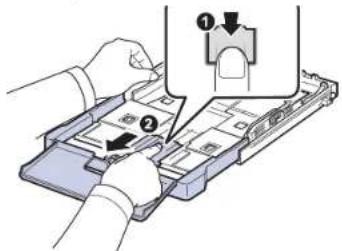
- Chargez du papier dans le bac d'alimentation.
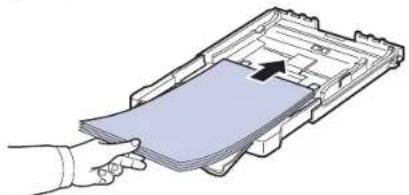
- Faites glisser le guide de longueur du papier jusqu'à ce qu'il touche légément l'extrémité de la pile de papier. Appuyez sur le guide de largeur du papier et faites-le glisser vers le bord de la pile de papier, en évitant qu'il se courbe.
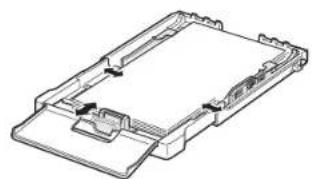
Si le format de votre papier est plus petit que Lette, replacez les guides de papier vers leurs positions d'origine et reglez ensuite les guides de longueur et de largeur du papier.
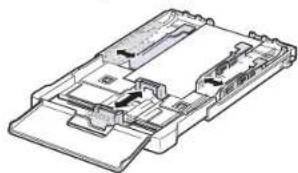
Si le papier sur lequel vous souhaitez imprimer est plus court que 222 mm (8,74 pouces), appuyez et déverrouillez le blocage de guide dans le bac et poussez le bac manuelle. Ajustez les guides de
longueur et de largeur du papier.
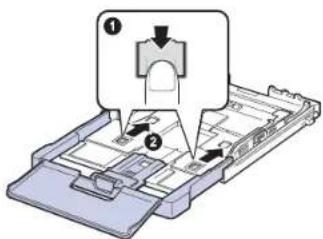
-
Evitez de trop pousser les guides de largeur du papier. Vous risqueriez de froisser les feuilles.
-
Si vous n'ajustez pas les guides, vous risquiez de provoquer des bourrages papier.
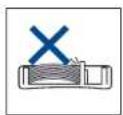
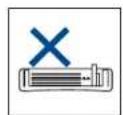
- Fermer le couvercle papier.
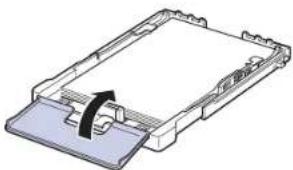
- Remettez le bac 1 en place dans l'appareil.
- Àprescharge du papier, réglez le type et le format de papier pour le bac. Reportez-vous à la section « Paramétrage du type et du format de papier » à la page 45.
Si la quantite de papier dans le bac n'est pas suffisante, chargez-en plus. Chargez suffisamment de papier. - En cas de problème d'alimentation papier, chargez le papier par feuille dans le bac.
- Vous pouvez utiliser du papier précédemment imprimé. La face imprimée doit être orientée vers le haut et le côté introduit en premier doit reposer bien à plat. Si vous rencontres des problèmes d'alimentation papier, insérez les feuilles dans l'autre sens. Nous ne garantissons pas la qualité d'impression.
Selon le pays, le bac est reglé par défaut sur le format Lettre ou A4. Pour passer du format par défaut à un format A4 ou Lettre, ajustez en conséquence le levier et le guide de largeur du papier.
- Tirez le bac hors de l'imprimante. Ouvrez le couvercle papier et retirez le papier du bac, si nécessaire.
- Pour passer à un format Lette, maintenez le levier au dos du bac et faites-le tourner dans le sens des aiguilles d'une montre.
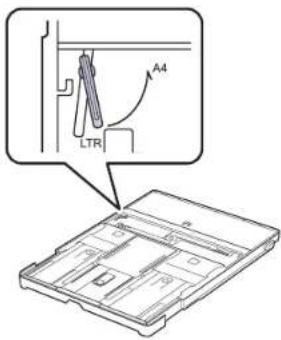
- Saisissez le guide de largeur du papier et faites-le glisser jusqu'à ce qu'il entre en contact avec le levier.
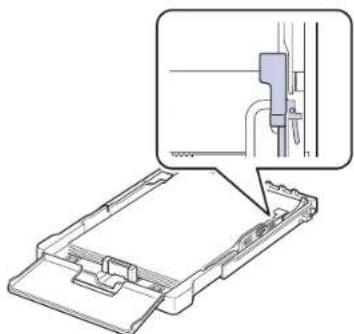
Pour passer à un format A4, commencez par déplacer le guide de largeur du papier vers la gauche et faites tourner le levier dans le sens inverse des aiguilles d'une montre. Si vous force le levier, cela pourrait endomager le bac.
IMPRESSION SUR SUPPORTS SPECIAUX
L'appareil peut conténir des supports de types et de formats spéciaux, tels que des cartes postales, des cartes de correspondence et des enveloppées. Il s'avéré notamment très pratique pour réaliser des impressions sur une seule feuille de papier à en-à-tête ou de papier de couleur.
Alimentation manuelle des supports d'impression
- Ne chargez simultanément que des supports de même format dans le bac.
- Pour éviter les bourrages papier, n'ajoutez pas de papier tant que le bac n'est pas vide. Cela s'applique également aux autres types de support.
- Les supports doivent être chargés face vers le haut, le bord supérieur inséré en premier dans le bac, et être placés au centre du bac.
- Utilisez uniquement les supports d'impression répertoriés pour éviter les bourrages papier ou les problèmes de qualité d'impression. (Reportez-vous à la section « Sélection du support d'impression » à la page 40.)
- Aplatissez les plis éventuels des cartes postales, enveloppés et étiquettes avant de les charger dans le bac.
- Chargez le papier. (Reportez-vous à la section « Modification du format de papier dans le bac d'alimentation » à la page 43.)
En fonction du type de support utilisé, suivez les consignes de chargement suivantes :
- Enveloppes : côte rabat vers le bas et zone à affranchir en haut à gauche.
- Étiquettes : chargez les étiquettes face à imprimer vers le haut, en introduisant d'abord le bord court supérieur.
- Papier préimprimé : motif vers le haut avec le bord supérieur vers l'appareil.
- Papier cartonné : chargez le papier cartonné face à imprimer vers le haut, en introduisant d'abord le bord court.
-
Papier precedemment imprimé : face precedemment imprimée vers le bas avec un bord non voilé vers l'appareil.
-
Lorsque vous imprimez depuis l'application, démarrez le menu d'impression.
- Avant d'imprimer, ouvre les propriétés de l'imprimante.
- Appuyez sur l'onglet Papier dans les propriétés de l'imprimante et Sélectionnéz le type de papier approprié.
Si vous souhaitez utiliser une étiquette, définisseez le type de papier sur Étiquette.
5. Sélectionnez Chargeur manuel comme alimentation papier, puis appuyez sur OK.
6. Lancez l'impression depuis l'application.
7. Appuyez sur le bouton Noir Départ ou Couleur Départ de l'appareil pour démarrer l'alimentation en papier. L'appareil commence l'impression.
Si vous imprimez plusieurs pages, inserez la feuille suivante une fois la première page imprimée, puis appuyez sur le bouton Noir Départ ou Couleur Départ. Répézez cette opération pour chaque page à imprimer.
- Les paramétres modifiés ne restent en vigueur que le temps d'utilisation de l'application en cours.
PARAMÉTRAGE DU TYPE ET DU FORMAT DE PAPIER
Après avoir inséré du papier dans le bac papier, vous devez configurer l'appareil en fonction du format utilisé à l'aide des touches du panneau de commande. Ces paramétres s'appliquent aux modes copie et télécopie. Pour l'impression PC, vous devez sélectionner le format et le type du papier dans l'application utilisée sur votre PC.
- Appuyez sur Menu jusqu'à ce que CONFIG SYSTEME s'affiche en bas de l'écran, puis sur OK.
- Appuyez sur la flèche gauche/droite jusqu'à ce que CONFIG PAPIER apparaisse, puis sur OK.
- Appuyez sur OK lorsque FORMAT PAPIER apparait.
- Appuyez sur la Flèche gauche/droite jusqu'à ce que le format de papier utilisé s'affiche, puis sur OK.
- Appuyez sur la Flèche gauche/droite jusqu'à ce que TYPE PAPIER apparaisse, puis sur OK.
- Appuyez sur la Flèche gauche/droite jusqu'à ce que le type de papier utilisé s'affiche, puis sur OK.
- Appuyez sur Stop/Suppr. pour revenir au mode prét.
copie de documents
Ce chapitre vous guide pas à pas dans le processus de copie de documents.
Il comprend les sections suivantes :
- Copie de documents
- Modification des paramétres pour chaque copie
- Changement des paramétres de copie par défaut
COPIE DE DOCUMENTS
- Appuyez sur COPIE
PRET A COPIER apparait sur la ligne supérieure de I'ecran. - Placez les originaux face imprimée vers le haut dans le chargeur automatique ou un seul original face imprimée vers le bas sur la vitre d'exposition. Pour plus d'informations sur le chargement d'un original, reportez-vous à la section « Mise en place des originaux », page 39.
- Si nécessaire, saisissez le nombre de copies à réaliser sur le pavé numérique.
- Si vous souhaitez personnelier les paramêtres de copie, comme le format de copie, le contraste et le type d'original, en utilisant les touches du panneau de commande. (Reportez-vous à la section « Modification des paramêtres pour chaque copie » page 46.) Si nécessaire, vous pouvez utiliser les fonctions de copie spéciales, par exemple la copie de 2 ou 4 pages sur une seule feuille.
- Appuyez sur Couleur Départ pour lancer la copie couleur.
Vous pouvEZ également appuyER sur Noir Départ pour lancer la copie en noir et blanc.
Vouspouvezannulerlacopieencoursa tout moment.Appuyez sur la toucheStop/Suppr.afilndinterrompreI'opération.
MODIFICATION DES PARAMÉTRES POUR CHAQUE COPIE
Votre applaireil propose des parametes par defaut pour la copie, afin que vous puissiez effectuer rapidement et facilement une copie. Cependant, si vous souhaitez modifier les options pour chaque copie, utilisez les touches de fonction de copie sur le panneau de commande.
Si vous appuyez sur Stop/Suppr. lors du paramétrage des options de copie, toutes les options définies pour la tâche en cours sont annulées et réinitialisées à leurs valeurs par défaut. Dans le case contraire, elles ne reconnent leur état par défaut qu'une fois la copie terminée.
Luminosite
Si vous original comporte des marques attenuées ou des images sombres, vous pouvez ajuster la luminosité pour obtenir une copie dont la lecture soit plus facile.
- Appuyez sur COPIE.
- Appuyez sur Menu jusqu'à ce que FONCT. COPIE s'affiche en bas de l'écran, puis sur OK.
- Appuyez sur la Flèche gauche/droite jusqu'à ce que LUMINOSITE apparaisse, puis sur OK.
- Appuyez sur la Flèche gauche/droite jusqu'à ce que le mode de contraste que vous recherchez apparaisse, puis sur OK.
-
CLAIR: convient aux images sombres.
NORMAL: convient aux originaux tapes ou imprimés standard. -
Utilisation des fonctions de copie spéciales
- Configuration de la temporisation des copies
SOMBRE: convient aux images claires.
5. Appuyez sur Stop/Suppr. pour revenir au mode prét.
Type d'original
Le paramètre de type d'original permet d'améliorer la qualité de la copie en indiquant le type de document de la tâche de copie à effectuer.
- Appuyez sur COPIE
- Appuyez sur Menu jusqu'à ce que FONCT. COPIE s'affiche en bas de l'écran, puis sur OK.
- Appuyez sur la Flèche gauche/droite jusqu'à ce que TYPE DOC. apparaisse, puis sur OK.
- Appuyez sur la Flèche gauche/droite jusqu'à ce que le mode d'image que vous recherchez apparaisse, puis sur OK.
TEXTE: adaptations aux documents contenant essentiellement du texte. - TEXTE/PHOTO : ajusté aux documents contenant à la fois du texte et des photographies.
- PHOTO : adapté au photographies.
MAGAZINE: adapté lorsqu'les documents d'origine sont des magazines. - Appuyez sur Stop/Suppr. pour revenir au mode prét.
Copie réduite ou agrandie
Vou pouvez réduire ou agrandir la talle d'une image copiee de 25 % à 400 % par rapport au document original lorsque vous utilise la vitre d'exposition, et de 25 % à 100 % lorsque vous vous servez du chargeur automatique de documents.
Pour sélectionner des formats de copie prédéfinis :
- Appuyez sur COPIE.
- Appuyez sur Menu jusqu'à ce que FONCT. COPIE s'affiche en bas de l'écran, puis sur OK.
- Appuyez sur la Flèche gauche/droite jusqu'à ce que RED./AGRAND. apparaisse, puis sur OK.
- Appuyez sur la Flèche gauche/droite jusqu'à ce que le format que vous recherchez apparaissé, puis sur OK.
Mettre à l'échelle la copie en introduisant directement le pourcentage :
- Appuyez sur COPIE.
- Appuyez sur Menu jusqu'à ce que FONCT. COPIE s'affiche en bas de l'écran, puis sur OK.
- Appuyez sur la Flèche gauche/droite jusqu'à ce que RED./AGRAND. apparaisse, puis sur OK.
- Appuyez sur la Flèche gauche/droite jusqu'à ce que PERSO apparaisse, puis sur OK.
-
Appuyez sur la Flèche gauche/droite pour entré le format de copie souhaïte. Maintenez la touche enfoncée pour faire défilier les valeurs plus rapidement.
-
Appuyez sur OK pour enregistrer la selection.
- Appuyez sur Stop/Suppr. pour revenir au mode prét.
Lors d'une réduction d'échelle, des lignes noires peuvent apparaître dans la partie inférieure de votre copie.
CHANGEMENT DES PARAMÉTRES DE COPIE PAR DEFAULT
Vous pouvez définir les options de copie, notamment la luminosité, le type d'original, le format de copie et le nombre d'exemplaires en fonction des modes les plus utilisés. Lorsque vous copiez un document, les paramétres par défaut sont utilisés, sauf si vous les modifie à l'aide des touches correspondantes situées sur le panneau de commande.
- Appuyez sur COPIE.
- Appuyez sur Menu jusqu'à ce que CONFIG. COPIE s'affiche en bas de l'écran, puis sur OK.
- Appuyez sur OK lorsque MODIF. DEFAULT apparait.
- Appuyez sur la Flèche gauche/droite jusqu'à ce que l'option de configuration que vous recherchez apparaissée, puis sur OK.
- Appuyez sur la Flèche gauche/droite jusqu'à ce que le paramètre que vous recherchez apparaissé, puis sur OK.
- Repetez les étapes 4 à 5, si nécessaire.
- Appuyez sur Stop/Suppr. pour revenir au mode prêt.
Lorsque vous paramêtrez les options de copie, l'activation de la touche Stop/Suppr. annule les modifications effectuees et rétablit les valeurs par défaut.
COPIE DE CARTES D'IDENTITE
Votre appeareil peut imprimer un document recto verso sur une seule feuille au format A4, Lette, Legal, Folio, Oficio, Executive, B5, A5 ou A6.
L'appareil imprime le recto sur la moitié supérieur de la feuille et le verso sur la moitié inférieure de la feuille, sans réduire le format de l'original. Cette fonction est particulièrement adaptée aux documents de format réduit, tels que les cartes de visite.
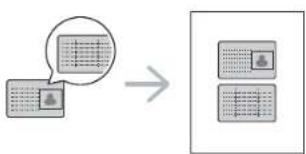
Vous devez placer l'original sur la vitre d'exposition pour pouvoir utiliser cette fonction.
- Appuyez sur ID Copy (ID Copy).
- Placez la face avant d'un original face vers le bas sur la vitre d'exposition, à l'endetroit indiqué par la flèche, puis fermez le capot du scanner.
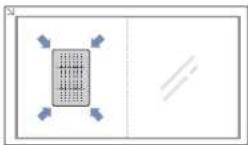
-
L'option PLACER RECTO ET APP. SUR [START] apparait.
-
Appuyez sur Couleur Départ ou Noir Départ.
Votre apparéel commence à numérique sur la face avant et indique PLACER VERSO ET APP. SUR [START]. - Retournez l'original et placez-le sur la vitre d'exposition, à l'endroit indiqué par la flèche. Fermez ensuite le capot du scanner.
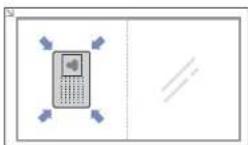
- Appuyez sur Couleur Départ pour lancer la copie couleur.
Vous pouvez également appuyer sur Noir Départ pour lancer la copie en noir et blanc.
Si vous n'appuyez pas sur la touche Couleur Départ ou Noir Départ, seul le recto est copie.
- Si l'original est plus grand que la zone imprimable, certaines parties risquent de ne pas apparaitre à l'impression.
- Si vous appuyez sur Stop/Suppr. ou que vous n'appuyez sur aucune touche pendant une trentaine de secondes, l'appeil annule la tâche de copie en cours puis revient en mode prét.
UTILISATION DES FONCTIONS DE COPIE SPECIALES
Vos pouvez utiliser les options de copie suivantes :
Copie de 2 ou 4 pages sur une seule feuille
Votre appareil peut imprimer 2 ou 4 images originales réduites sur une seule feuille de papier.
-
Appuyez sur COPIE.
-
Appuyez sur Menu jusqu'à ce que FONCT. COPIE s'affiche en bas de l'écran, puis sur OK.
- Appuyez sur la Flèche gauche/droîte jusqu'à ce que MISE EN PAGE apparaisse, puis sur OK.
- Appuyez sur la Flèche gauche/droîte jusqu'à ce que 2 PAGES/1 ou 4 PAGES/1 apparaissée, puis sur OK.
- Appuyez sur Stop/Suppr. pour revenir au mode prét.
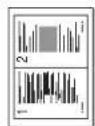
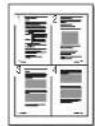
Vous ne pouvez pas ajuster le format de copie à l'aide du menu RED./ AGRAND. lorsque vous utilisez la fonction de copie de pages multiples.
Copie de type Affiche
Votre machine peut imprimer une image sur 9 feuilles de papier (3× 3) Il suffit ensuite de coller ces feuilles ensemble pour former une affiche.
Cette fonctionnalite est disponible uniquement lorsque vous placez les
originaux sur la vitre d'exposition.
- Appuyez sur COPIE.
- Appuyez sur Menu jusqu'à ce que FONCT. COPIE s'affiche en bas de l'écran, puis sur OK.
- Appuyez sur la Flèche gauche/droite jusqu'à ce que MISE EN PAGE apparaisse, puis sur OK.
- Appuyez sur la Flèche gauche/droite jusqu'à ce que COPIE AFFICHE apparaisse, puis sur OK.
- Appuyez sur Stop/Suppr. pour revenir au mode prét.
L'original est divisé en 9 zones. Les zones sont numériées et imprimées lesunes aprèsles autres dans l'ordre ci-après :
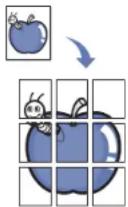
| 1 | 2 | 3 |
| 4 | 5 | 6 |
| 7 | 8 | 9 |
Copie de type Clone
Votre apparèil peut réproduir plusieurs copies d'un original sur une seule feuille. Le nombre d'images est automatiquement déterminé en fonction de l'image d'origine et du format du papier.
Cette fonctionnalité est disponible uniquement lorsque vous placez les originaux sur la vitre d'exposition.
- Appuyez sur COPIE
- Appuyez sur Menu jusqu'à ce que FONCT. COPIE s'affiche en bas de l'écran, puis sur OK.
- Appuyez sur la Flèche gauche/droite jusqu'à ce que MISE EN PAGE apparaissée, puis sur OK.
- Appuyez sur la Flèche gauche/droite jusqu'à ce que DUPLICATION apparaisse, puis sur OK.
- Appuyez sur Stop/Suppr. pour revenir au mode prét.
Vous ne pouvez pas ajuster le format de copie à l'aide du menu RED./ AGRAND. lorsque vous utilise la fonction clone.
Effacement des images en arrêté-plan
Vou pousse paraméter l'appareil pour imprimer une image sans l'arrière-plan. Cette fonctionnelle supprime la couleur en arrêté-plan et peut être utile lorsque vous copiez un original avec un arrêté-plan coloré, comme un journal ou un catalogue.
- Appuyez sur COPIE.
- Appuyez sur Menu jusqu'à ce que FONCT. COPIE s'affiche en bas de l'écran, puis sur OK.
- Appuyez sur la Flèche gauche/droite jusqu'à ce que REGLER LE FOND apparaisse, puis sur OK.
-
Appuyez sur la Flèche gauche/droite jusqu'à ce que l'option de reliure souhaïette apparaisse.
-
DESACTIVE: permet de ne pas utiliser cette fonction.
AUTO:permét d'optimiser l'arrière-plan. -
AMELIORER NIV1 ~ 2 : plus le chiffre est élevé, plus l'arrête-plan sera de valeur vivie.
EFFACER NIV.1\~4:plus le chiffre est elevé, plus l'arrive-plan sera clair. -
Appuyez sur OK pour lancer la copie.
- Appuyez sur Stop/Suppr. pour revenir au mode prét.
48_Copie de documents
Copie en niveaux de gris
Lorsque vous copiez l'original en niveaux de gris, utilisez cette fonction pour améliorer la qualité de la copie. Cette fonction n'est disponible que pour les copies en niveaux de gris.
- Appuyez sur COPIE
- Appuyez sur Menu jusqu'à ce que FONCT. COPIE s'affiche en bas de l'écran, puis sur OK.
- Appuyez sur la Flèche gauche/droite jusqu'à ce que AMELIOR. GRIS apparaisse, puis sur OK.
- Appuyez sur la Flèche gauche/droite pour Sélectionner Active
- Appuyez sur OK pour lancer la copie.
- Appuyez sur Stop/Suppr. pour revenir au mode prét.
CONFIGURATION DE LA TEMPORISATION DES COPIES
Vous pouvez définir les temps d'attente de l'appareil avant le rétablissement des paramétres de copie par défaut, au cas où vous n'effectueriez pas de copie après avoir modifié les paramétres dans le panneau de commande.
- Appuyez sur Menu jusqu'à ce que CONFIG SYSTEME s'affiche en bas de l'écran, puis sur OK.
- Appuyez sur OK lorsque CONFIG MACHINE apparait.
- Appuyez sur la Flèche gauche/droite jusqu'à ce que TEMPORISATION apparaisse, puis sur OK.
- Appuyez sur la Flèche gauche/droite jusqu'à ce que le réglage de temps souhaité apparaisse.
Si vous sélectionnez DESACTIVE, l'appareil ne rétablit les paramétres par défaut qu'une fois que vous avez appuyé sur Noir Départ ou sur Couleur Départ pour effectuer une copie, ou sur Stop/Suppr. pour annuler l'opération.
- Appuyez sur OK pour valider votre selection
- Appuyez sur Stop/Suppr. pour revenir au mode prét.
numérisation
Avec voire appareil, la numerieiation yous permect de convertir des images et du texe en fichiers numeriques pouvant etre enregistrres sur voire ordinateur.
Ce chapitre comprend les sections suivantes :
- Les bases de la numérisation
- Numérisation à partir du panneau de commande
- Numérisation en connexion réseau
La résolution maximale que vous pouvez obtenir dépend de plusieurs facteurs, notamment la rapidité de votre ordinateur, l'espace disque disponible, la talie de la mémoire et celle de l'image à numérique, ainsi que le paramétrage de la profondeur de bit. Àinsi, selon notre système et l'objet que vous souhaitez numérique, vous ne pourrez pas utiliser certaines résolutions, rundout si vous faites appel à la fonctionnalité de résolution avancée.
LES BASES DE LA NUMÉRISATION
Vous pouvez numériser les originaux avec votre apparéil via un cable USB ou le réseau.
- Gestionnaire de numérisation Samsung : Placez les originaux dans l'appareil et numériquees à partir du panneau de commande ; les données numériées sont stockées dans le dossier Mes documents des ordinateurs connectés. Une fois la configuration terminée, Gestionnaire de numérisation Samsung est installé sur votre ordinateur. Vous pouvez utiliser cette fonction via la connexion locale ou réseau. Reportez-vous à la section suivante.
- TWAIN: TWAIN est l'une des applications de gestion d'images prédéfinies. La numérisation d'une image lance l'application sélectionnée, vous permettant ainsi de contrôler le processus de numération. Reportez-vous à la section Logiciel. Vous pouvez utiliser cette fonction via la connexion locale ou réseau. Reportez-vous à la section Logiciel.
Samsung SmarThru 4: Samsung SmarThru Office est le logiciel foumi avec votre apparéil. Vous pouvez utiliser ce programme pour numérier des images ou des documents, via la connexion locale ou réseau. Reportez-vous à la section Logiciel. - WIA: WIA signifie Windows Images Acquisition. Pour pouvoir utiliser cette fonction, votre ordinateur doit être directement connecté à l'appareil via un cable USB. Reportez-vous à la section Logiciel.
-
Email: Vous pouvez envoyer l'image numérique comme piece jointe à un e-mail. (Reportez-vous à la section « Enregistrement des utilisateurs autorisés », page 50.)
-
Modification des paramètres pour chaque tâche de numérisation
- Modification des paramètres de numérisation par défaut
- Configuration du camet d'adresses
NUMÉRISATION À PARTIR DU PANNEAU DE COMMANDE
Votre appleil you permet de numeriser a partir du panneau de commande et d'envoyer facilel le document numériel sé vers le dosier Mes documents des ordinateurs connectés. Pour utiliser cette fonction, vous appleil et votre ordinateur doivent être reliés par un cable USB ou par le réseau.
Avec le programme Gestionnaire de numérisation Samsung offert, les documents numériés peuvent être ouverts à l'aide du programme que vous ave configuré au préalable. Des programmes tels que Microsoft Paint, Email, SmarThru 4 et OCR peuvent être ajoutés à vos applications. Reportez-vous à la section « Configuration des données de numérisation dans le Gestionnaire de numérisation Samsung » à la page 49.
Les images numériées peuvent être enregistrées au format BMP, JPEG, TIFF et PDF.
Configuration des données de numérisation dans le Gestionnaire de numérisation Samsung
Vous avez acces aux informations sur le programme Gestionnaire de numération Samsung et sur I'etat du pilote de numération. Vous pouze également modifier les parametres de numération et ajouter ou supprimer les dossiers ou sont enregistrés les documents numérises envoyés à l'ordinateur à l'aide du programme Gestionnaire de numération Samsung.
Le programme Scan Manager ne peut être utilisé qu'avez les systèmes d'exploitation Windows et Macintosh. Si vous utilisez Macintosh, reportez-vous à la Section Logiciel.
- Appuyez sur Demarrer > Panneau de configuration > Gestionnaire de numérisation Samsung.
Gestionnaire de numérisation Samsung Administration apparait.
Vouspouvez ouvré Gestionnaire de numérisation Samsung en appuyant sur l'icone Smart Panel dans la barre des tâches de Windows. - Sélectionnez l'appareil approprié à partir de Gestionnaire de numérisation Samsung.
- Appuyez sur Propriétés.
- Définir bouton de numérisation vous permet de modifier la destination d'enregistrement et les paramétres de numérisation, ainsi que d'ajouter ou de supprimer des applications et des fichiers de format.
Vous peuvent modifier l'apparéil de numérisation à l'aide de Modifier port (local ou réseau). - Appuyez sur OK une fois la configuration terminée.
Numérisation vers des applications
- Assurez-vous que l'appareil est correctement connecté à l'ordinateur et que tous les deux sont sous tension.
- Placez les originaux face imprimée vers le haut dans le chargeur automatique ou un seul original face imprimée vers le bas sur la vitre d'exposition. Pour plus d'informations sur le chargement d'un original, reportez-vous à la section « Mise en place des originaux », page 39.
- Appuyez sur Scan/Email
PRET A NUMERIS. apparait sur la ligne supérieure de I'ecran.
- Appuyez sur la Flèche gauche/droite jusqu'à ce que NUMER. VERS PC apparaisse sur la的最后一 ligne de l'écran, puis sur OK.
- Appuyez sur la Flèche gauche/droîte jusqu'à ce que PC LOCAL apparaissée sur la的最后一 ligne de l'écran, puis sur OK. Si l'appareil est connecté à un réseau, sélectionné PC RESEAU et appuyez sur OK.
Si un message INDISPONBLE apparait, vérifie le port de connexion.
Si vous avez selectionné PC RESEAU, selectionnez l'ID de l'utilisateur enregistré et saississez le code PIN. Appuyez sur OK.
L'ID est identique a celui enregistré pour Gestionnaire de numérisation Samsung.
- Le code PIN est le nombre à 4 chiffres enregistré pour Gestionnaire de numérisation Samsung.
- Dans DESTIN. NUMERIS., appuyez sur la Flèche gauche/droite jusqu'à ce que l'application souhaïte apparaisse, puis sur OK.
Le paramètre par défaut est Mes documents.
Pour ajouter ou supprimer le dossier de destination du filchier numérique, ajoutez ou supprimez l'application dans Gestionnaire de numérique Samsung > Définir bouton de numérique.
-
Appuyez sur le bouton de gauche ou de croite jusqu'à ce que le paramètre souhaïte apparaissé, puis sur OK.
-
RESOLUTION: définit la résolution de l'image.
COULEUR NUMER.:definitlemodecouleur. - FORMAT NUMER.: définit le format de fichier sous lequel l'image sera enregistrée.
- TAILLE NUMER.: définit la taillie de l'image.
L'option FORMAT NUMER. apparait uniquement si vous avez définir DESTIN, NUMERIS, sur Mes documents.
-
Pour numériser en utilisant le paramètre par défaut, appuyez sur Couleur Départ ou Noir Départ.
-
La numérisation commence.
L'image numériée est enregistrée dans le dossier Mes documents > Mes images > Samsung de l'ordinateur
- Pour une numérisation rapide, vous pouvez utiliser le pilote TWAIN dans le programme Gestionnaire de numérisation Samsung.
- Vous pouvez également numérier vos documents en appuyant sur Demarrer >Panneau de configuration >Gestionnaire de numériquecation Samsung > Numériquelation rapide dans Windows.
NUMÉRISATION EN ConnEXION RÉSEAU
Si vous avez connecté votre apparéil à un réseau et défini correctement les paramètres réseau, vous pouvez numériser et envoyer des images via le réseau.
Configuration d'un compte de messagerie
Pour numériser et envoyer une image en tant que pièce jointe à un e-mail, vous neccess d'augmenter les paramétres du réseau à l'aide de SyncThru Web Service.
- Saisissez l'adresse IP de votre apparéel dans la barre d'adresses de votre navigateur Web, puis cliquez sur OK pour acceder au site Web de votre apparéil.
- Cliquez sur Config. appareil et sur Config. e-mail.
- Sélectionnez Adresse IP ou Nom d'hôte
- Saisissez l'adresse IP en notation décimale séparée par des points ou sous la forme d'un nom d'hôle.
- Saisissez le numero de port du serveur, compris entre 1 et 65535. Le numero de port par défaut est 25.
- Cochez la case a cote de SMTP requiert une authentification pour exiger une authentification.
- Saisissez le nom de connexion et le mot de salle du serveur SMTP.
- Cliquez sur Appliquer.
Si la méthode d'autotérapie du serveur est POP3 avant SMTP, cochez la case à côté de SMTP requiert POP3 avant l'autotérapie SMTP.
a. Saisissez l'adressé IP en notation décimale séparée par des points ou sous la forme d'un nom d'hôte.
b. Saisissez le numero de port du serveur, entre 1 et 65535. Le numero de port par défaut est 25.
Enregistrement des utilisateurs autorisés
- Saisissez l'adresse IP de votre apparéel dans la barre d'adresses de votre navigateur Web, puis cliquez sur OK pour acceder au site Web de votre apparéel.
- Cliquez sur Config. appareil et sur Authentication utiliseur.
- Cliquez sur Ajouter
- Sélectionnez un nombre d'index (entre 1 et 50), correspondant à l'emplacement de stockage de l'entrée.
- Saisissez votre nom, identifiant, mot de passer, adresse e-mail et numero de téléphone.
Vousdezaisir lIDde l'utiliser et le mot de passer enregistrés dans la machine lorsqu'you commencesz la numérisation vers e-mail depuis le panneau de commande. - Cliquez sur Appliquer.
Numérisation vers e-mail
Vous pouvez numériser puis envoyer une image en tant que piece jointe à un e-mail. Vous doivent désigné configurer toute compte de messengerie dans SyncThru Web Service. (Reportez-vous à la section « Configuration d'un compte de messengerie », page 50.)
Voupez parameter les options de numérisation de votre tâche avant la numérisation. (Reportez-vous à la section « Modification des paramétres pour chaque tâche de numérisation », page 51.)
- Vérifiez que votre apparéil est connecté à un réseau.
- Placez un seul document face imprimée vers le bas sur la vitre d'exposition. OU placez le ou les documents face imprimée vers le haut dans le ADF.
Pour plus d'informations sur le chargement d'un original, reportez-vous à la section « Mise en place des originaux », page 39.
- Appuyez sur Scan/Email.
- Appuyez sur la Flèche gauche/droite jusqu'à ce que NUM. -> E-mail apparaisse sur la的最后一 ligne de l'écran, puis sur OK.

Si vous avez enregistré l'ID d'authentication, le Mot de passé et coché la case Activer l'aut. utiliseur dans
Authentication utilisateur sur SyncThru Web Service, MON IDENTIF, et MOT DE PASSE apparaissent. Saisissez l'ID d'authentication et le Mot de passage pour acceder à l'appareil. Passez à l'étape 6.
- Lorsque DE apparait sur la ligne supérieure de I'ecran, saisissez I'adresse e-mail de I'expéditeur et appuyez sur OK.
- Lorsque DEST. E-mail apparait sur la ligne supérieure de l'écran, saisissez l'adresse e-mail du destinataire et appuyez sur OK. Si vous avez configuré le carnet d'adresses, vous pouvez utiliser une touche de composition rapide, un e-mail abréged ou un numéro d'e-mail de groupe pour recuperer une adresse de la mémoire. (Reportez-vous à la section « Configuration du carnet d'adresses », page 51.)
- Pour saisir des adresses supplémentaires, appuyez sur OK quand OUI apparait et repetez l'etape 5. Pour passer à l'etape suivante, appuyez sur la Flèche gauche/droite pour sélectionner NON, puis sur OK.
- A la question posée à l'écran demandant si vous pouvez envoyer l'e-mail à leur propre compte, appuyez sur la Flèche gauche/droite pour sélectionner OUI ou NON, puis sur OK.

Ce message ne s'affiche pas si vous avez activé l'option AUTO-ENVOI dans la configuration du compte de messagerie.
- Saisissez un objet, puis appuyez sur OK.
10.Appuyez sur la Flèche gauche/droîte jusqu'à ce que le format de fichier que vous recherchez apparaissée, puis sur OK ou Start (Départ). L'appareil commence la numérique et envoié ensuite l'e-mail. - Si l'appareil vous demande si vous souhaïez vous déconnecter de votre compte, appuyez sur la Flèche gauche/droite pour sélectionner OUI ou NON, puis sur OK.
- Appuyez sur Stop/Suppr. pour revenir au mode prét.
MODIFICATION DES PARAMÉTRES POUR CHAQUE TÂCHE DE NUMERISATION
Votre apparéil vous fournir les options de paramétrage suivantes pour vous permettre de personneliser vos tâches de numération.
- TAILLE NUMER.: définit la talle de l'image.
TYPE DOC.: definit le type du document original. - RESOLUTION : définit la résolution de l'image.
COULEUR NUMER.: définit le mode couleur. - FORMAL NUMER.: définit le format de filchier sous lequel l'image sera enregistrée. Si vous scélectionné TIFF ou PDF, vous pourrez désirir de numériser plusieurs pages. Selon le type de numérique的选择né, cette option peut ne pas apparaitre.
Pour personnelier les paramètres avant de commencer une tâche de numération :
- Appuyez sur Scan/Email.
- Appuyez sur Menu jusqu'à ce que FICTION DE NUM. s'affiche en bas de l'écran, puis sur OK.
- Appuyez sur la Flèche gauche/droite jusqu'à ce que le type de numérisation que vous recherchez apparaissée, puis sur OK.
- Appuyez sur la Flèche gauche/droite jusqu'à ce que l'option de paramétrage de numération que vous recherchez apparaissée, puis sur OK.
-
Appuyez sur la Flèche gauche/droite jusqu'à ce que le statut souhaité apparaisse, puis sur OK.
-
Repérez les étapes 4 et 5 pour définir les autres options de paramétrage.
- Lorsque vous avez terminé, appuyez sur Stop/Suppr. pour revenir en mode prét.
MODIFICATION DES PARAMÉTRES DE NUMERISATION PAR DEFAULT
Pour éviter de devoir personnelier les paramètres de numération pour chaque tâche, vous couldé définir des paramètres de numération par défaut pour chaque type de numération.
- Appuyez sur Scan/Email.
- Appuyez sur Menu jusqu'à ce que CONFIG NUMER. s'affiche en bas de l'écran, puis sur OK.
- Appuyez sur OK lorsque MODIF. DEFAULT apparait.
- Appuyez sur la Flèche gauche/droite jusqu'à ce que le type de numérisation que vous recherchez apparaisse, puis sur OK.
- Appuyez sur la Flèche gauche/droite jusqu'à ce que l'option de paramétrage de numérisation que vous recherchez apparaissée, puis sur OK.
- Appuyez sur la Flèche gauche/droite jusqu'à ce que le statut souhaité apparaisse, puis sur OK.
- Repetez les étapes 5 et 6 pour modifier les autres paramètres.
- Pour modifier les paramètres par défaut pour d'autres types de numérisation, appuyez sur Retour et recommencez à partir de l' étape 4.
- Appuyez sur Stop/Suppr. pour revenir au mode prét.
CONFIGURATION DU CARNET D'ADRESSES
Vouys pouvez configurer le carnet d'adresses avec les adresses de messagerie que you utilisez frquement avec SyncThru Web Service, puis you pouvez saisir facilement et rapidement les adresses de messagerie en entrant les nombres d'emplacement qui leur sont attribués dans le carnet d'adresses.
Enregistrement de numéroes e-mail abrégés
- Saisissez l'adresse IP de votre apparéil dans la barre d'adresses de votre navigateur Web, puis cliquez sur OK pour acceder au site Web de votre apparéil.
- Cliquez sur Config. apparel et sur Config. e-mail.
- Cliquez sur Carnet d'adresses local et sur Ajouter.
- Sélectionnez un nombre d'emplacement et entrez le nom d'utilisateur et l'adresse électronique que vous recherchez.
- Cliquez sur Appliquer.

Vous pouvez également cliquer sur Importer pour obtenir votre carnet d'adresses à partir de votre ordinateur.
Configuration de numérios e-mail de groupe
Saisissez l'adresse IP de votre apparéel dans la barre d'adresses de votre navigateur Web, puis cliquez sur OK pour acceder au site Web de votre apparéil.
- Cliquez sur Config. appareil et sur Config. e-mail
- Cliquez sur Carnet d'adresses de groupe et sur Ajouter.
- Sélectionnez un nombre de groupe et entrez le nom du groupe que vous rechairez.
- Sélectionnez les numérios e-mail abrégés à inclure dans le groupe.
- Cliquez sur Appliquer.
Utilisation des entrées du Carnet d'adresses
Pour récapier une adresse e-mail, utilisez l'une des méthodes suivantes :
Numeros e-mail abregés
Lorsque vous étes invite à saïrir une adresse de destination pendant l'envoi d'un e-mail, saississez le numéro e-mail abrégé correspondant à l'emplacement de l'adressre recherchee.
- Pour un emplacement e-mail abréged'un chiffre, appuyez sur la touche correspondant à ce chiffre sur le clavier numérique et maintenence-la enforcée.
- Pour un emplacement e-mail abrégé de deux ou trois chiffres, appuyez sur la ou les premières touches correspond à ce ou ces chiffres, puis maintenez enforcée la touche correspondant au dernier chiffre.
Voupez rechercher une entree dans la memoire en appuyant sur Carnet d'adresse. (Reportez-vous à la section « Recherche d'une entree dans le carnet d'adresses », page 52.)
Numeros e-mail de groupe
Pour utiliser une entree e-mail de groupe, vous doivent la recherche et la sélectionner dans la mémoire.
Lorsque you estes invite a saisir une adresse de destination lors de l'envo d'un e-mail, appuyez sur Carnet d'adresse. (Reportez-vous à la section « Recherche d'une entree dans le carnet d'adresses », page 52.)
Recherche d'une entrée dans le carnet d'adresses
Il existe deux méthodes pour rechercher une adresse en mémoire. Vous pouvè soit la parcourir séquientiellement de A à Z ou rechercher en entrant les premièreslettres du nom associé à l'adresse.
Recherche sequentielledans la mémoire
- Si nécessaire, appuyez sur Scan/Email.
- Appuyez sur Carnet d'adresse jusqu'à ce que RECH.&ENVOYER s'affiche en bas de l'écran, puis sur OK.
- Appuyez sur la Flèche gauche/droite jusqu'à ce que la catégorie de numéro souhaïée apparaisse, puis sur OK.
- Appuyez sur OK lorsque TOUS apparait.
- Appuyez sur la Flèche gauche/droîte jusqu'à ce que le nom et l'adresse que vous recherchez apparaissent. Vous pouvez rechercher vers le haut ou vers le bas dans l'ensemble de la mémoire et par ordre alphétique.
Recherche par première lecture
- Si nécessaire, appuyez sur Scan/Email.
- Appuyez sur Carnet d'adresse jusqu'à ce que RECH.&ENVOYER s'affiche en bas de l'écran, puis sur OK.
- Appuyez sur la Flèche gauche/droite jusqu'à ce que la catégorie de numéro souhaïée apparaisse, puis sur OK.
- Appuyez sur la Flèche gauche/droite jusqu'à ce que ID apparaitse, puis sur OK.
- Saisissez les premières lettres du nom que vous recherchez, puis appuyez sur OK.
- Appuyez sur la Flèche gauche/droite jusqu'à ce que le nom que vous recherchez apparaisse, puis sur OK.
Impression du carnet d'adresses
Voupeuz verifie les parametes du camet d'adresses en imprimant une liste.
- Appuyez sur Carnet d'adresse jusqu'à ce que le mot IMPRIMER apparaisse sur la ligne inférieure de l'écran.
- Appuyez sur OK.
- Appuyez sur la Flèche gauche/droite jusqu'à ce que l'options que vous recherchez apparaisse, puis sur OK.
- Appuyez sur OK quand OUI apparait pour confirmer l'impression. Les informations selectionnées sont imprimées.
impression de base
Ce chapitre décrit les tâches d'impression courantes.
Il comprend les sections suivantes :
- Impression d'un document - Annulation d'une impression
IMPRESSION D'UN DOCUMENT
Votre appeareil vous permect d'imprimer a partir de diverses applications Windows, Macintosh ou Linux. La procedure exacte peut legerement varier d'une application a l'autre.
Pour plus d'informations sur l'impression, reportez-vous à la section Logiciel.
ANNULATION D'UNE IMPRESSION
Si I'impression se trouve dans une file d'attente ou dans un spouceur d'impression, comme le groupe d'imprimantes dans Windows, supprimez-la en procedant comme suit:
- Sous Windows, cliquez sur le menu Demarrer.
- Sous Windows 2000, Sélectionnez Paramétres, puis Imprimantes. Sous Windows XP/2003, Sélectionnez Imprimantes et télécopieurs. Pour Windows Vista, Sélectionnez Panneau de configuration > Matériel et audio > Imprimantes.
- Double-cliquez sur l'icone Samsung CLX-3170 Series.
- Dans le menu Document, selectionnez Annuler.
Voupez également acceder à cette fenêtre en double-cliquant sur l'icone de l'imprimante située dans l'angle inférieur droit du bureau Windows.
Vous pouvez également annuler la tâche en cours en appuyant sur Stop/Suppr. sur le panneau de commande.
telécopie
Ce chapitre fournit des informations sur l'emploi de votre apparéil en tant que télécopieur.
Il comprend les sections suivantes :
- Envoi d'une télécopie
- Réception d'une télécopie

Nos您可以 recommendons d'utiliser les services téléphoniques analogiques traditionnels (RTPC : réseau téléphonique public commute) au moment de connecter les lignes téléphoniques pour les fonctions de télécopie.
Si vous utilisez d'autres services Internet (DSL, RNIS, VoIP), vous pouvez améliorer la qualité de la connexion en utilisant le microfiltré. Le microfiltré elimine les signaux de bruit inutiles et améliore la qualité de la connexion ou d'Internet.
Le microfiltré DSL n'était pas fourni avec l'appareil, nous vous conseillons de contacter votre fournisseur d'accès Internet.
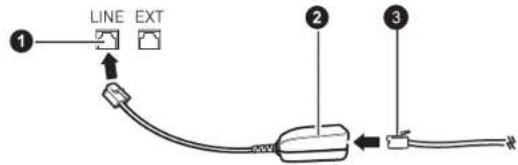
1 Port de ligne
2 Microfiltre
3 Modem DSL / Ligne téléphonique
ENVOI D'UNE TÉLECOPIE
Paramétrage de l'en-tête de télécopie
Dans certains pays, vous devez, afin de vous accüter de vos obligations légales, indiquer votre numéro de télécopie sur toutes les télécopies que vous envoyez. L'identifient de votre apparéil, incluant votre numéro de téléphone et votre nom ou celui de votre entreprise, s'imprime en haut de chaque page envoyée à partir de leur télécopier.
- Appuyez sur Menu jusqu'à ce que CONFIG SYSTEME s'affiche en bas de l'écran, puis sur OK.
- Appuyez sur OK lorsque CONFIG MACHINE apparait.
- Appuyez sur OK lorsque ID MACHINE apparait.
- Saisissez votre nom ou celui de votre entreprise à l'aide du pavé numérique. Vous pouvez saïrir des caractères alphanumeriques à l'aide du pavé numérique, y compris des symboles spéciaux, en appuyant sur la touche 0. Pour plus de détails concernant la saisie de caractères alphanumeriques, reportez-vous à la section « Saisie de caractères sur le pavé numérique » ,page 37.
- Appuyez sur OK pour enregistrer l'identifant.
- Appuyez sur la Flèche gauche/droite jusqu'à ce que NO. MACH. FAX apparaisse, puis sur OK.
- Saisissez votre numero de télécopie à l'aide du clavier numérique, puis appuyez sur OK.
-
Appuyez sur Stop/Suppr. pour revenir au mode prêt.
-
Configuration de télécopie
Configuration des paramétres de document
Avant d'envoyer une télécopie, modifier les paramétres suivants en fonction de votre document original, afin d'obtenir la(Meilleure qualite.
Résolution
Les paramètres par défaut donnant de très bons résultats avec les documents originaux classiques contenant du texte. Cependant, si vous envoyez des originaux peu visibles ou contenant des photographies, vous pouvez ajuster la résolution pour obtenir une télécopie de qualité supérieure.
- Appuyez sur Fax (Fax).
- Appuyez sur Menu, puis sur OK lorsque FAX s'affiche sur la ligne inférieure de l'affichage.
- Appuyez sur OK lorsque RESOLUTION apparait.
- Appuyez sur la Flèche gauche/droite jusqu'à ce que l'option que vous recherchez apparaissée, puis sur OK.
- Appuyez sur Stop/Suppr. pour revenir au mode prét. Les paramétrages de résolution recommendés pour les différents types d'originaux sont décrits dans le tableau ci-dessous:
MODE RECOMMANDÉ POUR :
STANDARD Originaux comportant des caractères de taille normale.
SUPERIEURE O
ignaux contenant de petits caractères ou des lignes fines ou originaux imprimés à l'aide d'une imprimante matricière.
OPTIMALEOrig
aux contenant des detalls extrément fin. La résolution OPTIMALE n'est activée que si l'appareil avec lequel vous communiquènz la prend également en charge.

Le mode OPTIMALE n'est pas disponible lors de l'envoi de documents memorisés. La résolution est automatique régée sur SUPERIEURE.
- Si la résolution de votre apparéil est paramétrée sur la résolution OPTIMALE et si le télécopieur avec lequel vous communiquè ne prend pas en charge la résolution OPTIMALE, l' apparéil transmet les données en appliquant la résolution la plus élevé acceptée par l'autre télécopieur.
FAX PHOTO Originaux contenant des niveaux de gris ou des photographies.
Le paramètre de résolution est appliqué au travail de télécopie en cours. Pour modifier le paramètre par défaut, reportez-vous à la section « Modification des paramétres de document par défaut », page 61.
Luminosite
Vous pouvez selectionner le contraste par defaut afin d'obscurcir ou d'éclaircir les originaux transmis.
- Appuyez sur Fax (Fax)
- Appuyez sur Menu, puis sur OK lorsque FAX s'affiche sur la ligne inférieure de l'affichage.
- Appuyez sur OK lorsque LUMINOSITE apparait.
- Appuyez sur la Flèche gauche/droite jusqu'à ce que l'option que vous recherchez apparaissée, puis sur OK.
- Appuyez sur Stop/Suppr. pour revenir au mode prét.
Le paramètre de contraste est appliqué au travail de télécopie en cours. Pour modifier le paramètre par défaut, reportez-vous à la section « Modification des paramètres de document par défaut », page 61.
Envoi automatique d'une télécopie
- Appuyez sur Fax (Fax).
- Placez les originaux face imprimée vers le haut dans le chargeur automatique ou un seul original face imprimée vers le bas sur la vitre d'exposition. Pour plus d'informations sur le chargement d'un original, reportez-vous à la section « Mise en place des originaux », page 39.
PRET A FAXER apparait sur la ligne supérieure de I'ecran. - Vous pouvez ajuster la résolution et le contraste du document. (Reportez-vous à la section « Configuration des paramétres de document », page 54.)
- Saisissez le numero du télécopieur de réception.
Voues peuvent utiliser les nombres de composition abrégée ou les nombres de composition de groupe. Pour plus de détails concernant l'enregistrement et la recherche d'un nombre, reportez-vous à la section « Configuration du Carnet d'adresses», page 61. - Appuyez sur Couleur Départ ou Noir Départ.
Si vous placez un original sur la vitre d'exposition, selectionnez OUI pour ajouter une autre page. Placez un autre original, puis appuyez sur OK. - Lorsque vous avez terminé, sélectionné No. à l'invite AUTRE PAGE?. Lorsque le nombre est composé, l'apparil démarre l'envoi de la télécopie une fois que le télécopier du destinataire répond.
Pour annuler une télécopie, appuyez sur Stop/Suppr. à n'importe quel stade de l'envoi.
Envoi manuel d'une télécopie
- Appuyez sur Fax (Fax).
- Placez les originaux face imprimée vers le haut dans le chargeur automatique ou un seul original face imprimée vers le bas sur la vitre d'exposition. Pour plus d'informations sur le chargement d'un original, reportez-vous à la section « Mise en place des originaux », page 39.
- Vous pouvez ajuster la résolution et le contraste du document. (Reportez-vous à la section « Configuration des paramétres de document », page 54.)
- Appuyez sur Ligne. Une tonalité de composition est émise.
-
Saisissez le numéro du télécopier du réception.
Voupez pouvez utiliser les numéro de composition abrégée ou les numéro de composition de groupe. Pour plus de détails concernant l'enregistrement et la recherche d'un numéro, reportez-vous à la section « Configuration du Carnet d'adresses », page 61. -
Appuyez sur Couleur Départ ou Noir Départ lorsque vous entendez le signal sonore aigu du télécopieur distant.
Pour annuler une télécopie, appuyez sur Stop/Suppr. à n'importe quel stade de l'envoi.
Confirmation d'une transmission
Lorsque la derniere page de votre original a ete envoyee avec succes, I'appareil emet un signal sonore et revient en mode pret.
Si un dysfonctionnement survient en cours de transmission, un message d'erreur s'affiche à l'écran. Pour consulter la liste des messages d'erreur et leur signification, reportez-vous à la section « Signification des messages d'erreur », page 80. Si vous receivez un message d'erreur, appuyez sur
Stop/Suppr. pour effacer le message et essayez à nouveau d'envoyer la télécopie.
Voupez configurer votre appareil pour qu'il imprime un rapport de façon automatique après chaque envoi de fax. Pour plus d'informations, reportez-vous à la section « Options d'ENVOI », page 59.
Recomposition automatique
Si le numero que vous avez composé est occupé ou ne répond pas lorsqu'vous essayez d'envoyer une télécopie, l'appareil recompose automatiquement le numero toutes les trois minutes et jusqu'à sept fois de suite, conformément aux paramétres d'usine par défaut.
Si I'écran affiche RECOMPOSER ?, appuyez sur OK pour recomposer immédiatement le nombre. Pour annuler la recomposition automatique, appuyez sur Stop/Suppr..
Pour modifier l'intervalle entre les recompositions et le nombre d'essais de recomposition. (Reportez-vous à la section « Options d'ENVOI », page 59.)
Recomposition du dernier numéro
Pour recomposer le dernier numero appelé :
- Appuyez sur Bis/Pause
- Lorsqu'un original est place dans le chargeur, la transmission demarre automatiquement.
Si vous placez un original sur la vitre d'exposition, selectionnez OUI pour ajouter une autre page. Placez un autre original, puis appuyez sur OK. Lorsque vous aze terminé, selectionnez No. à l'invite AUTRE PAGE?
Envoi d'une télécopie vers plusieurs destinataires
Utilisez la fonction d'envoi multiple pour envoyer une télécopie vers plusieurs destinataires. Les originaux sont automatiquement enregistrés dans la mémoire et envoyés à un système distant. Une fois transmis, les documents sont automatiquement effacés de la mémoire. Vous ne pouvez pas envoyer de télécopie couleur avec cette fonction.
- Appuyez sur Fax (Fax).
- Placez les originaux face imprimée vers le haut dans le chargeur automatique ou un seul original face imprimée vers le bas sur la vitre d'exposition. Pour plus d'informations sur le chargement d'un original, reportez-vous à la section « Mise en place des originaux », page 39.
- Vous pouvez ajuster la résolution et le contraste de l'original. (Reportez-vous à la section « Configuration des paramétres de document», page 54.)
- Appuyez sur Menu jusqu'à ce que FAX s'affiche en bas de l'écran, puis sur OK.
-
Appuyez sur la Flèche gauche/droite jusqu'à ce que ENVOI MULTIPLE apparaisse, puis sur OK.
-
Introduisez le numero du premier télécopier du reception, puis appuyez sur OK.
Voupez appuyer sur les numeros de composition abregée ou selectionner un Group Dial Number à l'aide de la touche Carnet d'adresse. Pour plus d'informations, reportez-vous à la section « Configuration du Carnet d'adresses», page 61. - Saisissez le deuxième número de télécopie, puis appuyez sur OK. Un message vous invite à saisir un autre numéro de télécopie auquel envoyer le document.
- Pour saïrir d'autres numérios de télécopie, appuyez sur OK lorsque OUI s'affiche, puis repêze les étapes 6 et 7. Vous pouvez ajouter jusqu'à 10 destinataires.
Dés que vous aurez saisi un nombre de composition de groupe, vous ne pourrez plus saiser d'autres nombres de composition de groupe.
- Lorsque vous avez terminé la saisie des numeros de télécopie, appuyez sur la Flèche gauche/droite pour sélectionner No. à l'invite AUTRE NO.?, puis sur OK. L'original est mémorisé avant d'être transmis. L'écran indique la capacité restante, ainsi que le nombre de pages mémorisées.
- Si vous placez un original sur la vitre d'exposition, selectionnez OUI pour ajouter d'autres pages. Placez un autre original, puis appuyez sur OK.
Lorsque vous avez terminé, selectionnez No. à l'invite AUTRE PAGE?. L'appareil commence à envoyer la télécopie aux numéros indiqués, en suivant l'ordre dans lequel vous les avez saisis.
Envoi d'une télécopie en differé
Vous pouvez configurer votre apparéil pour qu'il envoie un fax en votre absence. Vous ne pouvez pas envoyer de télécopie couleur avec cette fonction.
- Appuyez sur Fax (Fax).
- Placez les originaux face imprimée vers le haut dans le chargeur automatique ou un seul original face imprimée vers le bas sur la vitre d'exposition. Pour plus d'informations sur le chargement d'un original, reportez-vous à la section « Mise en place des originaux », page 39.
- Vous pouvez ajuster la résolution et le contraste de l'original. (Reportez-vous à la section « Configuration des paramétres de document », page 54.)
- Appuyez sur Menu jusqu'à ce que FAX s'affiche en bas de l'écran, puis sur OK.
- Appuyez sur la Flèche gauche/droite jusqu'à ce que ENV. DIFFERE apparaisse, puis sur OK.
- Saisissez le numero du premier télécopierur destinataire à l'aide du pavé numérique.
Voues pouvez appuyer sur les numérores de composition abrogée ou selectionner un Group Dial Number à l'aide de la touche Carnet d'adresse. Pour plus d'informations, reportez-vous à la section « Configuration du Carnet d'adresses», page 61. - Appuyez sur OK pour valider le nombre. Vous étes invite à saisir un autre nombre de télécopie auquel envoyer le document.
- Pour saisir d'autres numérores de télécopie, appuyez sur OK lorsque QUI s'affiche, puis repêze les étapes 6 et 7. Vous pouvez ajouter jusqu'à 10 destinataires.
Dés que vous aurez saisi un nombre de composition de groupe, vous ne pourrez plus saisir d'autres nombres de composition de groupe.
- Lorsque vous avrez terminé la saisie des numeros de télécopie, appuyez sur la Fliche gauche/droite pour selectionner No. à l'invite AUTRE NO.? , puis sur OK.
- Introduisez le nom de tâche que vous souhaitez, puis appuyez sur OK. Pour plus de détails concernant la saisie de caractères alphanumerices, reportez-vous à la section « Saisie de caractères sur le pavé numérique », page 37. Si vous ne souhaitez pas attribuer de nom, ignorez cette étape.
- Introduisez l'heure à l'aide du clavier numérique, puis appuyez sur OK ou sur Noir Départ.
Si vous introduizez une heures antérieure à l'heure actuelle, la télécopie sera envoyée à l'heure indiquée le lendemain. L'original est méorisé avant d'être transmis. L'écran indique la capa mémoire restante, ainsi que le nombre de pages mérorisées.
- Si vous placez un original sur la vitre d'exposition, selectionnez OUI pour ajouter une autre page. Placez un autre original, puis appuyez sur OK.
Lorsque vous avez terminé, selectionnez No. à l'invite AUTRE PAGE?. L'appareil se remet en mode prét. L'écran affiche un message vous indiquant que le mode prét est activé et qu'un envoi en différé estprogrammé.
Ajout de pages à une télécopie différée
Voupez ajouter des pages à des opérations d'envoi différé precedement enregistrées dans la mémoire de votre télécopieur.
- Chargez les originaux à ajouter et réglez les paramétres du document.
- Appuyez sur Menu jusqu'à ce que FAX apparaisse sur la的最后一 ligne de l'écran, puis sur OK.
- Appuyez sur la Flèche gauche/droite jusqu'à ce que AJOUTER PAGE apparaisse, puis sur OK.
- Appuyez sur la Flèche gauche/droite jusqu'à ce que la tâche de télécopie souhaïtée apparaitse, puis sur OK. Lorsque vous avez terminé, Sélectionnez No. à l'invite AUTRE PAGE?.
L'appareil ménorise l'original et affiche le nombre total de pages et le nombre de pages ajoutées.
Annulation d'une télécopie différée
- Appuyez sur Menu jusqu'à ce que FAX apparaisse sur la的最后一 ligne de l'écran, puis sur OK.
- Appuyez sur la Flèche gauche/droite jusqu'à ce que ANNULER TACHE apparaisse, puis sur OK.
- Appuyez sur la Flèche gauche/droite jusqu'à ce que la tâché de télécopie souhaïée apparaissée, puis sur OK.
- Appuyez sur OK lorsque OUI apparait. La télécopie selectionnee est effacée de la memoire.
Envoi d'une télécopie prioritaire
La fonction de télécopie prioritaire permet d'envoyer une télécopie hautement prioritaire avant le reste des opérations prévues. L'original est memorisé, puis envoyé immédiatement depuis la fin de l'opération en cours. En outre, les envois prioriaires interrompent les opérations d'envoi multiple entre deux envois (c'est-à-dire à la fin de l'envoi au numéro A et avant le début de l'envoi au numéro B), ou entre deux tentatives de rappel.
- Appuyez sur Fax (Fax)
- Placez les originaux face imprimée vers le haut dans le chargeur automatique ou un seul original face imprimée vers le bas sur la vitre d'exposition. Pour plus d'informations sur le chargement d'un original, reportez-vous
à la section « Mise en place des originaux », page 39.
- Vous pouvez ajuster la résolution et le contraste de l'original. (Reportez-vous à la section « Configuration des paramétres de document », page 54.)
- Appuyez sur Menu jusqu'à ce que FAX s'affiche en bas de l'écran, puis sur OK.
- Appuyez sur la Flèche gauche/droite jusqu'à ce que ENVOI PRIORIT. apparaisse, puis sur OK.
- Saisissez le numero du télécopieur de réception.
Voupez utilise les nombres de composition abrégée ou les nombres de composition de groupe. Pour plus d'informations, reportez-vous à la section « Configuration du Carnet d'adresses», page 61. - Appuyez sur OK pour valider le numero.
- Introduisez le nom de tâche que vous souhaitez, puis appuyez sur OK.
L'original est ménorisé avant d'être transmis. L'écran indique la capacité mémoire restante, ainsi que le nombre de pages méorisées.
9. Si vous placez un original sur la vitre d'exposition, sélectionnez OUI pour ajouter une autre page. Placez un autre original, puis appuyez sur OK.
Lorsque you avez terminé, selectionnez No. à l'invite AUTRE PAGE?.
L'imprimante indique le numero en cours de composition et commence à envoyer la télécopie.
RéCEPTION D'UNTE TÉLÉCOPIE
Changement des modes de réception
- Appuyez sur Fax (Fax).
- Appuyez sur Menu jusqu'à ce que CONFIG. FAX s'affiche en bas de l'écran, puis sur OK.
- Appuyez sur la Flèche gauche/droite jusqu'à ce que RECEPTION apparaisse, puis sur OK.
- Appuyez sur OK lorsque MODE RECEPTION apparait.
-
Appuyez sur la Flèche gauche/droite jusqu'à ce que le mode de réception de télécopie souhaite s'affiche.
-
En mode FAX, l'appareil répond aux appelents entrants et active instantanément le mode de réception de fax.
- En mode TEL, vous pouvez receivevoir une télécopie en appuyant sur Ligne, puis sur Couleur Départ ou Noir Départ. Vous pouvez également décrocher le combiné du poste téléphonique, puis composer le code de réception à distance. (Reportez-vous à la section « Réception manuelle avec un téléphone auxiliaire »), page 57.)
- En mode REP/FAX, un réseau auxiliaires relié à votreordinate répond à tout appel reçu et l'aggendant peut laisser un message. Si le télécopier déetecte une tonalité de télécopie, l'ordinate passée automatiquement en mode FAX pour receivevoir la télécopie. (Reportez-vous à la section « Réception automatique en mode REP/FAX », page 57.)
-
En mode DRPD, vous pouvez receiveur un appel à l'aide de la fonction de détéction du motif de sonnerie distinct (DRPD). Le service téléphonique de sonnerie distincte permet à un'utilisateur de se servir d'une seule ligne téléphonique pour répondre à différents numérios de téléphone. Pour plus d'informations, reportez-vous à la section « Réception de télécopies à l'aide du mode DRPD », page 58.
-
Appuyez sur OK pour valider votre sélection.
-
Appuyez sur Stop/Suppr. pour revenir au mode prét.

- Pour utiliser le mode REP/FAX, vous devez connecter un répondeur au connecteur d'extension, situé à l'arrière de l'appareil.
- Si vous souhaitez évitier que d'autres personnes aient accès à vos documents, vous pouvez utiliser le mode de réception sécurisée. Avec ce mode, toutes les télécopies reçues sont enregistrées dans la mémoire. Pour plus d'informations, reportez-vous à la section « Réception en mode de réception sécurisée » page 58.
Réception automatique en mode FAX
Par défaut, votre apparéel est préconfigured en mode FAX. Lorsque vous reçoce une télécopie, l' apparériel répond à l'appel au bout d'un certain nombre de sonneries et la réception a lieu de façon automatique.
Pour modifier le nombre de sonneries, reportez-vous à la section « NB. SONNERIES », page 60.
Réception manuelle en mode TEL
Vouppouvez recevoir une telecopie en appuyant sur Ligne, puis en appuyant sur Noir Depart ou sur Couleur Depart lorsque vous entendez la tonalite de telecopie du telecopier distant.
L'appareil commence la réception de la télécopie et repasse en mode pré une fois cette réception terminée.
Réception manuelle avec un téléphone auxiliaire
Pour utiliser cette fonction, vous doivent connecter un poste téléphonique au connecteur d'extension (EXT), situé à l'arrête de toute télécopieur. Vous pouvez receiveoir un fax d'une personne avec qui vous âtes en train de parler au téléphone sans vous déplacer jusqu'àu télécopieur.
Lorsque vous receivez un appel sur le téléphone auxiliaire et que vous entendez la tonalité de télécopie, appuyez sur les touches *9* du téléphone auxiliaire. L'appearil reçoit la telecopie.
Appuyez sur les touches doucement et l'une après l'autre. Si la tonalité de télécopie provenant du télécopieur distant persiste, essayez de saisir de nouveau la série "9".
9 est le code de réception distant prédéfini en usine. Les astérisques de début et de fin sont fixes, mais vous pouvez modifier le nombre du millieu par celui de votre choix. Pour plus d'informations sur le changement du code, reportez-vous à la section « CODE RECEPTION», page 60.
Réception automatique en mode REP/FAX
Pour utiliser ce mode, connectez un répondeur au connecteur d'extension (EXT), située au dos de votre apparéil.
Si l'interlocuteur laisse un message, le répondeur l'enregistre comme il le ferait en temps normal. Si vous appeareil détecte une tonalité de télécopier sur la ligne, il commence automatiquel la reception de la télécopie.

- Si vous avez reglé votre apparéel sur le mode REP/FAX et que votre répondeur est étéeint, ou si aucun répondeur n'est connecté à la prise EXT, votre apparéel passa automatiquement en mode Télécopie suite à un nombre de sonneries prédéfini.
- Si vous répondre est doté d'un compteur de sonneries paramétrable par l'utilisateur, paramétrez-le de sorte qu'il réponde aux appeals au bout d'une sonnerie.
- Si vous étés en mode TEL (réception manuelle) et qu'un répondeur est connecté à votre apparéil, vous doivent désactiver le répondeur, sinon le message du répondeur interromptiste conversation téléphonique.
Réception de télécopies à l'aide du mode DRPD
Le service téléphonique de sonnerie distincte permet à un utiliseur de se servir d'une seule ligne téléphonique pour répondre à différents numeros de téléphone. Le nombre utilisé pour vous appeler est identifiable grâce à un motif de sonnerie déterminé, constitué d'une série de signaux sonores plus ou moins longs. Cette fonction est souvent utilisée par les services qui répondent aux appeals destinés à plusieurs clients et qui ont besoin de connaître le nombre composé pour pouvoir répondre à l'appeal de façon appropriée.
La fonction de détéction du motif de sonnerie distincte (DRPD) permet à votre télécopier de memoriser le motif de sonnerie auquel il doit répondre. Sauf modification ultérieure, ce motif de sonnerie sera toujours interprétable comme un appel de type télécopie. Tous les autres motifs sont transmis au poste téléphonique ou au répondeur relié au connecteur d'extension. Vous pouvez facilement interrompre ou modifier la fonction DRPD à n'importe quel moment.
Pour pouvoir utiliser l'option DRPD, demandez à votre opérateur d'installer le service de sonnerie distinctive sur toute ligne téléphonique. Pour configurer la détction de motifs de sonnerie distincte (DRPD), vous doivent désposer d'une seconde ligne téléphonique au même endroit ou prévoir qu'une personne compose votre numéro de télécopie depuis l'extérieur.
Pour configurer le mode DRPD :
- Appuyez sur Fax (Fax).
- Appuyez sur Menu jusqu'à ce que CONFIG. FAX s'affiche en bas de l'écran, puis sur OK.
- Appuyez sur la Flèche gauche/droite jusqu'à ce que RECEPTION apparaisse, puis sur OK.
- Appuyez sur la Flèche gauche/droite jusqu'à ce que MODE DRPD apparaisse, puis sur OK. L'option ATT. SONNERIE apparait.
- Appelez votre numero de télécopieur à partir d'un autre téléphone. Il n'est pas nécessaire d'effectuer l'appel à partir d'un télécopieur.
-
Laissez sonner toute apparéil. L'apparéil a besoin de plusieurs sonneries pour apprendre la séquence. Une fois cet apprentissage effectué, l'écran affichera le message CONFIG DRPD TERMINE. Si la configuration DRPD échoue, ERREUR SONN. DRPD apparait. Appuyez sur OK lorsque MODE DRPD s'affiche et reconnéze à partir de l'étape 4.
-
Appuyez sur Stop/Suppr. pour revenir au mode prét.

- Le mode DRPD doit être reconfigure à chaque fois que vous modifiez le nombre de votre télécopier ou que vous connectez l'appareil à une autre ligne téléphonique.
- Une fois le mode DRPD configure,appelez a nouveau votre télécopier pour vérifier que l'appareil respond avec une tonalité de télécopie.Composez ensuite un numero différent attribué à la même ligne afin d'être certain que l'appel est transmis au poste téléphonique ou au repondeur relié au connecteur d'extension.
Réception en mode de réception sécurisée
Voupeuz empêcher les personnes non autorisées d'acceder à vos fax. Le mode de reception sécurisée permet d'interdre l'impression de toutes les télécopies reçues en votre absence. En mode de reception sécurisée, toutes les télécopies entrantes sont enregistrées dans la mémoire. Lorsque le mode est désactivié, toutes les télécopies enregistrées sont imprimées.
Activation du mode de réception sécurisée
- Appuyez sur Fax (Fax).
- Appuyez sur Menu, puis sur OK lorsque FAX s'affiche sur la ligne inférieure de l'affichage.
- Appuyez sur la Flèche gauche/droite jusqu'à ce que RECEP PROTEGEE apparaisse, puis sur OK.
58_Télécopie
- Appuyez sur la Flèche gauche/droite jusqu'à ce que ACTIVE apparaisse, puis sur OK.
- Saisissez un mot de passer à 4 chiffres que vous souhaitez utiliser et appuyez sur OK.
-
Saisissez à nouveau le mot de passer se fin de le confirmer et appuyez sur OK.
-
Appuyez sur Stop/Suppr. pour revenir au mode prét.
En mode de reception sécurisée, votre apparéil enregistre les télécopies reçues dans la mémoire et affiche RECEP PROTEGEE pour vous avertir qu'une télécopie a été reçue.
Impression des télécopies reçues
- Accédez au menu RECEP PROTEGEE en suivant les étapes 1 à 3 de la section « Activation du mode de réception sécurisée »
- Appuyez sur la Flèche gauche/droite jusqu'à ce que IMPRIMER apparaissé, puis sur OK.
- Saisissez le mot de passer à quatre chiffres et appuyez sur OK. L'appareil imprime l'ensemble des télécopies enregistrées dans la mémoire.
Désactivation du mode de réception sécurisée
- Accédez au menu RECEP PROTEGEE en suivant les étapes 1 à 3 de « Activation du mode de réception sécurisée »
- Appuyez sur la Flèche gauche/droite jusqu'à ce que DESACTIVE apparaisse, puis sur OK.
- Saisissez le mot de passer à quatre chiffres et appuyez sur OK. Le mode est alors désactivé et l'appareil imprime toutes les télécopies stockées en mémoire.
- Appuyez sur Stop/Suppr. pour revenir au mode prét.
Réception de télécopies en mémoire
Étant donné que votre apparéil est un dispositif multifonction, il peut recevoir des fax même en cours de copie ou d'impression. Si vous receivez une télécopie alors que vous étés en train d'effectuer une copie ou une impression, votre apparéil enregistre les télécopies entrantes dans sa mémoire. Puis, dés que vous avez fini de copier ou d'imprimer, l' apparéil se met automatiquement à imprimer la télécopie.
En outre, votre télécopieur recoit des télécopies et les enregistr re en mémoire lorsqu'il n'y a pas de papier dans le bac ou qu'il n'y a pas de toner dans la cartouche de toner installée.
Transfert de télécopies
Vous pouvez transférer vos télécopies entrantes et sortantes vers un autre télécopieur ou vers une adresse e-mail.
Transfert de télécopie vers un autre télécopieur
Paramétrz l'apparéil pour envoyer des copies de toutes les télécopies sortantes vers une destination précise, en plus des nombres de télécopie saisis.
- Appuyez sur Fax (Fax).
- Appuyez sur Menu jusqu'à ce que FAX s'affiche en bas de l'écran, puis sur OK.
- Appuyez sur la Flèche gauche/droite jusqu'à ce que REROUTAGE apparaissée, puis sur OK.
- Appuyez sur OK lorsque FAX apparait.
- Appuyez sur la Flèche gauche/droite jusqu'à ce que RENVOI EMISS. apparaïssé, puis sur OK.
- Appuyez sur la Flèche gauche/droite pour sélectionner ACTIVE, puis sur OK.
-
Indiquez le numero du télécopier voulu, puis appuyez sur OK.
-
Appuyez sur Stop/Suppr, pour revenir au mode prét. Les télécopies envoyées suivantes seront transférées vers le télécopieur indique.
Transfert de télécopies envoyées vers une adresse électronique
Paramétrz l'appareil pour envoyer des copies de toutes les télécopies sortantes vers une destination précise, en plus de l'adresselectronique saisie.
- Appuyez sur Fax (Fax).
- Appuyez sur Menu jusqu'à ce que FAX s'affiche en bas de l'écran, puis sur OK.
- Appuyez sur la Flèche gauche/droite jusqu'à ce que REROUTAGE apparaisse, puis sur OK.
- Appuyez sur la Flèche gauche/droite jusqu'à ce que E-mail apparaisse, puis sur OK.
- Appuyez sur la Flèche gauche/droite jusqu'à ce que RENVOI EMISS. apparaïssé, puis sur OK.
- Appuyez sur la Flèche gauche/droite pour sélectionner ACTIVE, puis sur OK.
- SaisissezVoteadrasse demessagerie et appuyez sur OK
- Indiquez l'adresse de messagerie du télécopier voulu, puis appuyez sur OK.
- Appuyez sur Stop/Suppr, pour revenir au mode prét. Les télécopies envoyées suivantes seront transférées vers l'adresselectronique indiquée.
Transfert de télécopie vers un autre télécopieur
Vous pouvez programmerer votre télécopier pour qu'il renvoie les télécopies entrantes vers un autre numero de télécopier pendant une période donnée. Lorsqu'une télécopie arrive sur votre apparueil, elle est enregistrree en memoire. Puis il compose le numero de telecopie que vous avez indiqued et envoie la telecopie.
- Appuyez sur Fax (Fax).
- Appuyez sur Menu jusqu'à ce que FAX s'affiche en bas de l'écran, puis sur OK.
- Appuyez sur la Flèche gauche/droite jusqu'à ce que REROUTAGE apparaisse, puis sur OK.
- Appuyez sur OK lorsque FAX apparait.
- Appuyez sur la Flèche gauche/droite jusqu'à ce que RECEP. TRANSF. apparaisse, puis sur OK.
- Appuyez sur la Flèche gauche/droite jusqu'à ce que REROUTAGE apparaisse, puis sur OK. Pour paramétrer l'appareil pour qu'il imprime une télécopie lorsque le transfert est terminé, sélectionnez REROUT.&IMPR.
- Indiquez le numero du télécopier foulu, puis appuyez sur OK.
- Saisissez l'heure de demarrage, puis appuyez sur OK.
- Saisissez l'heure de fin, puis appuyez sur OK.
- Appuyez sur Stop/Suppr. pour revenir au mode prét. Les télécopies reçues suivantes seront transférées vers le télécopieur indiqué.
Transfert des télécopies reçues vers une adresselectronique
Vous pouvez paramétreir votre appareil pour transférer les télécopies entrantes vers l'adresse électronique que vous avez saisie.
- Appuyez sur Fax (Fax).
- Appuyez sur Menu jusqu'à ce que FAX s'affiche en bas de l'écran, puis sur OK.
- Appuyez sur la Flèche gauche/droite jusqu'à ce que REROUTAGE apparaisse, puis sur OK.
- Appuyez sur la Flèche gauche/droite jusqu'à ce que E-mail apparaisse, puis sur OK.
- Appuyez sur la Flèche gauche/droite jusqu'à ce que RECEP. TRANSF. apparaisse, puis sur OK.
- Appuyez sur la Flèche gauche/droite jusqu'à ce que REROUTAGE apparaissée, puis sur OK. Pour paramétrer l'appareil pour qu'il imprime une télécopie lorsque le transfert est terminé, sélectionnez REROUT.&IMPR.
- Saisissez vous adresse de messagerie et appuyez sur OK.
- Indiquez l'adresse de messagerie du télécopier voulu, puis appuyez sur OK.
- Appuyez sur Stop/Suppr, pour revenir au mode prét.
Les télécopies envoyées suivantes seront transférées vers l'adresselectronique indiquée.
CONFIGURATION DE TÉLÉCOPIE
Modification des options de configuration de télécopie
Votre apparéel possède diverses options personnalisables pour la configuration du télécopier. Vous pouvez modifier les paramètres par défaut selon vos préférences et besoins.
Pour modifier les options de configuration de télécopie :
-
Appuyez sur Fax (Fax).
-
Appuyez sur Menu jusqu'à ce que CONFIG. FAX s'affiche en bas de l'écran, puis sur OK.
- Appuyez sur la Flèche gauche/droite pour sélectionner ENVOI ou RECEPTION, puis sur OK.
- Appuyez sur la Flèche gauche/droite jusqu'à ce que l'article de menu souhaité apparaissée, puis sur OK.
- Appuyez sur la Flèche gauche/droite jusqu'à ce que l'état souhaïte s'affiche ou introduisez la valeur pour l'options seLECTIONnée, puis sur OK.
- Si besoin, repetez les etapes 4 à 5.
- Appuyez sur Stop/Suppr. pour revenir au mode prét.
Options d'ENVOI
| OPTION DESCRIPTION | |
| RECOMPOSITIONS | Vous pouvez spécifier le nombre de rappels. Si vous saississez la valeur 0, l'appareil ne recompose pas le numéro. |
| DELAIRES RECOMP. | Votte apparéil peut rappeler automatiquement un télécopier distant si celui-ci est occupé. Vous pouvè définir un intervalle entre les tentatives. |
| PREFIXE | Vous pouvez définir un préfixe compteant jusqu'à cinq chiffres. Ce numéro est composé devant tout numéro automatique. Cette option s'avéré pratique pour accéder aux autocommutateurs privés. |
Options de RECEPTION
| OPTION DESCRIPTION | |
| MODE ECM Ce mode permet de compenser la mauvaise qualité de la ligne et de garantir les envois de télécopie effectuels vers des télécopieurs dotés de ce mode. L'envoi de télécopie avec l'ECM prend plus de temps. | |
| AVIS EMISSION | You pouvez configurer votre apparéil pour qu'il imprime un rapport de confirmation indiquant si la transmission a bien eu lieu, le nombre de pages envoyées, etc. Les options disponibles sont ACTIVE, DESACTIVE et SI ERREUR, qui ne générent de rapport que si la transmission échoue. |
| PAGE 1 REDUITE | Cette fonction permet aux utilisateurs de savoir quelques télécopies ont été envoyées en indiquant les messages envoyés dans le rapport de confirmation de transmission. La première page du message est transformée en un fisier image qui est imprimé sur le rapport de confirmation de transmission pour que les utilisateurs puisent voir quels messages ont été envoyés. Cependant, vous ne pouvez pas utiliser cette fonction lorsque vous envoyez des télécopies sans enregistrer les données dans la mémoire. |
| MODE COMPOS. | Ce paramètre n'est peut-être pas disponible en fonction du pays dans lequel vous résiduez. Si vous n'arrivez pas à acceder à cette option, votre apparéil ne prend pas en charge cette fonctionnalité. Vous pouvez définir le mode de numération de votre apparéil sur numération par fréquences vocales ou par impulsions. Si vous étés équipé d'un système de téléphone public ou d'un autocommutateur, il est possible que vous deviez sélectionnner IMPULSION. Contactez votre opérateur téléphonique local si vous ne savez pas quel mode de numération utilisé. Si vous selectionnez IMPULSION, il se peut que certaines caractéristiques du téléphone ne soient pas disponibles. La numération d'un numéro de téléphone ou de télécopie peut également être plus longue. |
| OPTION DESCRIPTION | |
| MODE RECEPTION | Vou陏 pubez seLECTIONner le mode de réception par défaut. Pour plus de détails concernant la réception de télécopies dans chaque mode, reportez-vous à la section « Changement des modes de réception », page 57. |
| NB. SONNERIES | Vous pouvez spécifier le nombre de sonneries au bout duquel l'appareil répond à un appel. |
| DONNEES RECEP. | Cette option permet à l'imprimante d'imprimer automatiquement le numéro de page, ainsi que la date et l'heure de réception, en bas de chaque page des télécopies reçues. |
| OPTION DESCRIPTION | |
| CODE RECEPTION | Ce code permet de receiveoir une télécopie à partir d'un téléphone auxiliaire relié au connecteur d'extension (EXT) de votre télécopier. Si vous décroche le poste auxiliaire et percevez une tonalité de télécopie, saississez le code. Ce code est prédéfini en usine sur °9". |
| REDUCTION AUTO | Lors de la réception d'une télécopie dont les pages sont d'une longueur égale ou supérieure à celle du papier chargé dans le bac d'alimentation, l'appareil peut réduire le format de l'original afin qu'il correspond à celui du papier en question. Activez cette fonctionnalité pour réduire automatiquement les documents reçus.Lorsque cette fonction est paramétrée sur DESACTIVE, l'appareil ne peut pas réduire l'origina de manière à le faire tener sur une page. L'origina est alors imprimé à sa taille réelle et divisé sur deux pages au moins. |
| EFFACER MARGE | Lors de la réception d'un document dont les pages sont d'une longueur égale ou supérieure à celle du papier chargé dans l'appareil, vous pouze configurer ce dernier pour qu'il elimine une longueur spécifique en bas de la télécopie reçue. La machine imprimera la télécopie reçue sur une ou plus feuilles, moins les données qui aient dû se couver sur la partie éliminée.Lorsque la télécopie reçue contient des pages plus grandes que le papier présente, et que REDUCTION AUTO a été activé, l'appareil réduit la télécopie pour qu'elle tiennent sur la feuille présente, sans rien éliminer. |
| CFG FAX INDES. | Ce paramètre n'est peut-être pas disponible en fonction du pays dans lequel vous résiduez.Lorsque la fonction est activée, le télécopier refuse toutes les télécopies provenant des systèmes distants dont les numéro ont été enregistrés comme numérores de télécopie indésirables. Cette fonction est utile pour bloquer tout fax indésirable.Lorsque vous activez cette fonction, vous pouze utiliser les options suivantes pour définir les numérores de télécopie indérisibles.AJOUTER : vous permet de configurer jusqu'à 10 numérores de télécopie.SUPPRIMER : vous permit de supprimer le numéro de télécopie indésirable de votrechoix.Sélectionnez TOUT SUPPRIMER pour supprimer tous les numérores de télécopie indésirables. |
| MODE DRPD Ce mè | mode permet à un usager d'utiliser une même ligne téléphonique pour répondre à différents numérores de téléphone. Ce menu permet de configurer l'appareil pour qu'il sache à quelles tonalités de sonnerie répondre. Pour plus d'information sur cette fonction, reportez-vous à « Réception de télécopies à l'aide du mode DRPD », page 58. |
Modification des paramètres de document par défaut
Les options de télécopie, y compris la résolution et le contraste, peuvent être paramétrées sur les modes les plus fréquement utilisés. Lorsque vous envoyez une télécopie, les paramétres par défaut sont utilisés, s'il ne sont pas modifiées avec la touche et le menu correspondants.
- Appuyez sur Fax (Fax).
- Appuyez sur Menu jusqu'à ce que CONFIG. FAX s'affiche en bas de l'écran, puis sur OK.
- Appuyez sur laFlché gauche/droite jusqu'à ce que MODIF. DEFAULT apparaisse, puis sur OK.
- Appuyez sur OK lorsque RESOLUTION apparait.
- Appuyez sur la Flèche gauche/droîte jusqu'à ce que la résolution que vous recherchez apparaissée, puis sur OK.
- Appuyez sur la Flèche gauche/droite jusqu'à ce que LUMINOSITE apparaisse, puis sur OK.
- Appuyez sur la Flèche gauche/droite jusqu'à ce que la luminosité que vous recherchez apparaisse, puis sur OK.
- Appuyez sur Stop/Suppr. pour revenir au mode prét.
Impression automatique d'un rapport de télécopie
Vous pouvez paramétre r'appareil pour qu'il imprime un rapport avec des informations détaillées concernant les 50 opérations de communication precedentes, notamment l'heure et la date.
- Appuyez sur Fax (Fax).
- Appuyez sur Menu jusqu'à ce que CONFIG. FAX s'affiche en bas de l'écran, puis sur OK.
- Appuyez sur la Flèche gauche/droite jusqu'à ce que JOURNAL AUTO apparaisse, puis sur OK.
- Appuyez sur la Flèche gauche/droite jusqu'à ce que ACTIVE apparaisse, puis sur OK.
- Appuyez sur Stop/Suppr. pour revenir au mode prét.
Configuration du Carnet d'adresses
Vous pouvez configurer un Carnet d'adresses avec les numeros de télécopie les plus fréquement utilisés. Votee apparéil vous proposé les fonctions suivantes pour configurer le Carnet d'adresses :
- Numeros abregados/composition de groupe
Avant de commencer à enregistrer des numéroes de télécopie, assurez-vous que vous appareil se trouve en mode télécopie.
Numeros de composition abrégée
Vous pouvez enregistrer jusqu'à 240 numérores de télécopie féquement utilisés dans des numérores de composition rapide.
Enregistrement d'un numero abréged
-
Appuyez sur Fax (Fax)
-
Appuyez sur Carnet d'adresse jusqu'à ce que NOUVEAU&MODIF. s'affiche en bas de I'écran, puis sur OK.
- Appuyez sur OK lorsque COMP. ABREGEE apparait.
- Saisissez un numero abrégé compris entre 0 et 239, puis appuyez sur OK. Si une entrée est déjà enregistrée dans le numero choisi, l'écran affiche le nom en question afin de vous permettre de le modifier. Pour ménoriser le numero à un autre emplacement mémoire, appuyez sur Retour.
- Introduizez le nom que vous souvaitez, puis appuyez sur OK. Pour plus de détails concernant la saisie de caractères alphanumeriques, reportez-vous à la section « Saisie de caractères
sur le pavé numérique «, page 37.
- Saisissez le numero de télécopie que vous souhaitez enregistrer, puis appuyez sur OK.
- Appuyez sur Stop/Suppr. pour revenir au mode prét.
Modification de nombres abrégés
- Appuyez sur Carnet d'adresse jusqu'à ce que NOUVEAU&MODIF. apparaisse sur la dernière ligne de l'écran, puis sur OK.
- Appuyez sur OK lorsque COMP. ABREGEE apparait.
- Saisissez le numéro abrégé que vous souhaitez modifier et appuyez sur OK.
4.Modifiez le nom et appuyez sur OK.
5.Modifiez le numero de telecopie et appuyez sur OK. - Appuyez sur Stop/Suppr. pour revenir au mode prét.
Utilisation de numérores abrégés
Lorsque vous étes invite à introduire un numéro de destination lors de l'envoi d'une télécopie, saississez le numéro abrége auquel vous avez affecté le numéro souhaiète.
- Pour un nombre abréged à un chiffre (0-9), pressez et maintainez enforcée la touche numérique correspondante sur le clavier numérique.
- Pour composer un nombre abréged à deux ou trois chiffres, appuyez sur la ou les premières touches appropriées, puis appuyez sur la的最后一 fois touche et maintenez-la enforcée.
Vous pouvez également rechercher une entree dans la memoire en appuyant sur Carnet d'adresse. (Reportez-vous a la section
« Recherche d'une entrée dans le carnet d'adresses », page 62.)
Numeros de composition de groupe
Si vous envoyez frequentlyment un même document à plusieurs destinataires, vous pouvez grouper ces destinataires et les affecter à un nombre de composition de groupe. Vous pouvez alors utiliser un nombre de composition de groupe pour envoyer un document à tous les destinataires au sein du groupe. Vous pouvez configurer 200 (0 à 199) numeros de composition de groupe à l'aide des numeros abrogés existant de destination.
Enregistrement d'un numero de composition de groupe
-
Appuyez sur Fax (Fax)
-
Appuyez sur Carnet d'adresse jusqu'à ce que NOUVEAU&MODIF. s'affiche en bas de I'écran, puis sur OK.
- Appuyez sur la Flèche gauche/droite jusqu'à ce que COMP. GROUPE apparaisse, puis sur OK.
- Saisissez un numero de composition de groupe compris entre 0 et 199, puis appuyez sur OK.
- Introduisez le nom que vous souhaitez, puis appuyez sur OK.
- Saisissez un numero abrégé et appuyez sur OK.
- Appuyez sur OK si les informations du numero abréged apparaissent correctement.
- Appuyez sur OK lorsque OUI apparait.
- Répétaies les étapes 5 et 6 afin de saisir d'autres numérios abrégés dans le groupe.
10.Lorsque you've aze terminé,appuyez sur la Fliche gauche/droite pour selectionner No.à l'invite AUTRE NO.?puis sur OK. - Appuyez sur Stop/Suppr. pour revenir au mode prét.
Modification d'un numero de composition de groupe
Vous pouvez supprimer une entrée donnée d'un groupe ou ajouter un nouveau numero au groupe en question.
- Appuyez sur Carnet d'adresse jusqu'à ce que NOUVEAU&MODIF. s'affiche en bas de I'écran, puis sur OK.
- Appuyez sur la Flèche gauche/droite jusqu'à ce que COMP. GROUPE apparaisse, puis sur OK.
- Saisissez le numero de composition de groupe que vous souhaitez modifier et appuyez sur OK.
- Saisissez le nom que vous souhaitez modifier et appuyez sur OK.
- Saisissez le numero abrége à ajouter ou à supprimer, puis appuyez sur OK.
Si vous avez introduit un nouveau numero abrégé, AJOUTER ? s'affiche.
Si vous entrez un numero abrégé enregistré dans le groupe, SUPPRIMER ? s'affiche.
- Appuyez sur OK pour ajouter ou supprimer le numero.
- Appuyez sur OK lorsque OUI's affiche pour ajouter ou supprimer d'autres numeros, puis repetez les etapes 4 et 5.
- Lorsque vous avez terminé, appuyez sur la Flèche gauche/droite pour sélectionner No. à l'invite AUTRE NO.? , puis sur OK.
- Appuyez sur Stop/Suppr. pour revenir au mode prét.
Utilisation des numéroes de composition de groupe
Pour utiliser une entree de composition de groupe, vous devez la recherche et la selectionner dans la memoire.
Lorsqu'on vous invite à introduire un nombre lors de l'envoi d'une télécopie, appuyez sur Carnet d'adresse. Voir ci-dessous.
Recherche d'une entrée dans le carnet d'adresses
Il existe deux manières de retrouver un nombre en mémoire. Vous pouvè soit l'explorer de façon suivante de A à Z, soit l'explorer à l'aide des premières lettres du nom associé au nombre.
Recherche sequentielles dans la memoire
- Si nécessaire, appuyez sur Fax (Fax).
- Appuyez sur Carnet d'adresse jusqu'à ce que RECH.&COMPOSER s'affiche en bas de l'écran, puis sur OK.
- Appuyez sur la Flèche gauche/droite jusqu'à ce que la catégorie de numéro souhaïette apparaisse, puis sur OK.
- Appuyez sur OK lorsque TOUS apparait.
- Appuyez sur la Flèche gauche/droîte jusqu'à ce que le nom et le nombre souhaités apparaisent. Vous pouvez rechercher vers le haut ou vers le bas dans l'ensemble de la mémoire et par ordre alphabétique.
Recherche par première lecture
- Si nécessaire, appuyez sur Fax (Fax).
- Appuyez sur Carnet d'adresse jusqu'à ce que RECH.&COMPOSER s'affiche en bas de l'écran, puis sur OK.
- Appuyez sur la Flèche gauche/droite jusqu'à ce que la catégorie de numéro souhaïée apparaisse, puis sur OK.
- Appuyez sur la Flèche gauche/droite jusqu'à ce que ID apparaisse, puis sur OK.
- Saisissez les premières lettres du nom que vous recherchez, puis appuyez sur OK.
- Appuyez sur la Flèche gauche/droite jusqu'à ce que le nom que vous recherchez apparaisse, puis sur OK.
Suppression d'une entree du carnet d'adresses
Voupez supprimer des entrees du CARNET ADRES., une a une.
- Appuyez sur Carnet d'adresse jusqu'à ce que SUPPRIMER s'affiche en bas de l'écran, puis sur OK.
- Appuyez sur la Flèche gauche/droite jusqu'à ce que la catégorie de numéro souhaïette apparaisse, puis sur OK.
- Appuyez sur la Flèche gauche/droite jusqu'à ce que la méthode de recherche souhaïette apparaisse, puis sur OK. Sélectionnez TOUT RECH. pour rechercher une entrée en parcourant toutes les entrées du carnet d'adresses. Sélectionnez RECH. ID pour rechercher une entrée par les premièreslettres du nom.
- Appuyez sur la Flèche gauche/droite jusqu'à ce que le nom que vous recherche apparaisse, puis sur OK. Ou, introduisez les premières lettres, puis appuyez sur OK. Appuyez sur la Flèche gauche/droite jusqu'à ce que le nom que vous recherche apparaisse, puis sur OK.
- Appuyez sur OK
- Appuyez sur OK lorsque OUI s'affiche pour confirmer la suppression.
- Appuyez sur Stop/Suppr. pour revenir au mode prét.
Impression du carnet d'adresses
- Vous pouvez vérifier les paramétres du carnet d'adresses en imprintant une liste.
- Appuyez sur Carnet d'adresse jusqu'à ce que le mot IMPRIMER apparaisse sur la ligne inférieure de l'écran.
- Appuyez sur OK. La liste de vos paramètres de touche de composition rapide, de nombres abrégés et de nombres de groupe est imprimée.
utilisation d'un périphérique de stockage USB
Ce chapitre traite de l'utilisation d'un périphérique de stockage USB avec votre apparéil.
Ilcompendles sectionssulvantes:
- A propos de la mémoire USB
- Connexion d'un périhérique de stockage USB
- Numérisation vers un périhérique de stockage USB
Impression depuis un périhérique de stockage USB
À PROPOS DE LA MÉMOIRE USB
Les péripériques de stockage USB sont proposés avec différentes
capacités mémoire et vous offrent de l'espace supplémentaire pour stocker
des documents, des presentaions, de la musique ou des videos
telechargees, des photos haute résolution ou n'importe quel autre fichier
que vous souhaitez stocker ou déplacer.
Voici ce que vous pouze faire sur votre apparéil à l'aide d'un péripérique
de stockage USB:
- numérique des documents et les enregistrer sur un périhérique de stockage USB ;
- imprimer des données stockées sur un périhérique de stockage USB ;
- sauvegarder les entres du CARNET ADRES./REPERTOIRE et les parametres syste me de lae apparueli
- restaurer des fichiers de sauvegarde dans la mémoire de l'appareil ;
- formater un périhérique de stockage USB;
- vérifier l'espace mémoire disponible.
CONNEXION D'UN PÉRIPHÉRIQUE DE STOCKAGE USB
Le port USB situé sur la façade de votre apparéil est prévu pour des péripériques de stockage USB V1.1 et USB V2.0. Tout的应用aire prend en charge les péripériques de stockage USB de type FAT16/FAT32 et dont laaille des secteurs est 512 octets.
Renseignez-vous sur le système de fichiers de votre périhérique de stockage. USB auprès de votre revendeur.
Vous devez utiliser exclusivement un périhérique de stockage USB agreé équipé d'un connecteur type A.

A

B
N'utilisez que des périhériques de stockage USB en métal bliné.
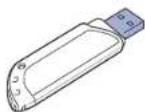
Sauvegarde de données
Gestion de la mémoire USB
Impression directe à partir d'un appareil numérique
Insérez le périphérique de stockage USB dans le port USB situé sur la façon de votre apparéil.
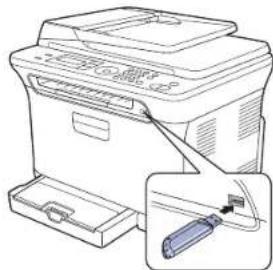

- Ne retirez pas le périphérique de stockage USB pendant que l'apparéil est en fonction ou pendant qu'il effectue une opération de lecture ou d'écriture sur la mémoire USB. La garantie de l'apparéil ne couvres pas les utilisations incorrectes de l'utilisateur.
- Si vous-periphérique de mémoire USB dispose de certaines caractéristiques (exemples:cléf de sécurité,partition de sécurité, disque de reboot, paramétres de mot de passer,etc.), n'utilise pas le périhérique de mémoire USB avec cette machine. Il se peut que les fichiers stockés dans le périhérique de mémoire USB soit correspux, ou que la machine ne soit pas automatiquement détectée. Pour oblirer de plus amples détails sur ces caractéristiques,voir le guide de l'utilisateur du périhérique.
NUMÉRISATION VERS UN PÉRIPHÉRIQUE DE STOCKAGE USB
Vou puez numériser un document puis enregistrer l'image numériée sur un périhérique de stockage USB. Pour ce faire, vous pouvez numériser vers le périhérique en utilisant les paramétres par défaut, ou définiir vos propres paramétres personnalisés de numérisation.

Si vous-periphérique de mémoire USB dispose de certaines caractéristiques (exemples:cléf de sécurité,partition de sécurité, disque de reboot, paramétrés de mot de passer, etc.), n'utilise pas le péphérique de mémoire USB avec votre machine. Il se peut que les fichiers stockés dans le péphérique de mémoire USB soit correspus, ou que la machine ne soit pas automatiquement détectée.Pour obtenir de plus amples détails sur ces caractéristiques,voir le guide de l'utilisateur du péphérique.
Numérisation
- Insérez un périhérique de stockage USB dans le port USB situé sur la façade de votre(APpeareil.
- Placez les originaux face imprimée vers le haut dans le chargeur automatique ou un seul original face imprimée vers le bas sur la vitre d'exposition. Pour plus d'informations sur le chargement d'un original, reportez-vous à la section « Mise en place des originaux », page 39.
- Appuyez sur Scan/Email
- Appuyez sur OK lorsque NUM.VS USB apparait en bas de I'ecran.
- Appuyez sur OK. Couleur Départ ou Noir Départ lorsqu'PRÉT à NUMERISER VERS USB apparait.
Quelle que soit la touche sur laquelle vous appuyez, le mode coule est personnelisé. (Reportez-vous à la section « Personnalisation de numération vers un péripéroide USB » à la page 64.)
Votre apparéil commence à numérer l'original et vous demande ensuite si vous poulez numérer une autre page. - Appuyez sur OK quand OUI apparait pour numériser des pages supplémentaires. Chargez un original et appuyez sur Couleur Départ ou sur Noir Départ.
Quelle que soit la touche sur laquelle vous appuyez, le mode couleur est personnelisé. (Reportez-vous à la section « Personnelisation de la numérisation vers unipurphériqueUSB » à la page 64.)
Dans le cas contraire, appuyez sur la Flèche gauche/droite pour sélectionner NON, puis sur OK.
Lorsque la numérisation est terminée, vous pouvez-retirer le périphérique de stockage USB de votre apparéil.
Personnalisation de la numérisation vers un périhérique USB
Vou puez définir la taille de l'image, le format de filchier ou le mode couleur pouhaite pour chaque tâche de numérisation vers un péphérique USB.
- Appuyez sur Scan/Email.
- Appuyez sur Menu jusqu'à ce que FICTION DE NUM, s'affiche en bas de l'écran, puis sur OK.
- Appuyez sur OK lorsque FONCTION USB apparait.
- Appuyez sur la Flèche gauche/droîte jusqu'à ce que l'option de paramétrage de numération que vous recherchez apparaissée, puis sur OK. Vous pouvez configurer les options suivantes :
TAILLE NUMER.: definit la taillde l'image.
TYPE DOC.: definit le type du document original.
- RESOLUTION: définit la résolution de l'image.
COULEUR NUMER.: définit le mode couleur. Si vous scélectionné MONOCHROME sous cette option, vous ne pouvez pas scélectionner JPEG sous FORMAT NUMER.
- FORMAT NUMER.: définit le format de fichier sous lequel l'image sera enregistrée. Quand vous scélectionné TIFF ou PDF, vous pouvez désirir de numérique plusieurs pages. Si vous scélectionné JPEG sous cette option, vous ne pouvez pas scélectionner MONOCHROME sous COULEUR NUMER.
- Appuyez sur la Flèche gauche/droite jusqu'à ce que le statut souhaité apparaisse, puis sur OK.
- Repetez les étapes 4 et 5 pour définir les autres options de paramétrage.
- Lorsque vous avez terminé, appuyez sur Stop/Suppr. pour revenir en mode prét.
Vous pouvez modifier les paramètres de numérisation par défaut. Pour plus d'informations, reportez-vous à la section « Modification des paramètres de numérisation par défaut » page 51.
IMPRESSION DEPUIS UN PÉRIPHÉRIQUE DE STOCKAGE USB
Voupez imprimer directement des fichiers stockés sur un périhérique de stockage USB. Voupez imprimer des fichiers TIFF, BMP, JPEG et PRN.
Types de fichiers compatibles avec l'option Impression directe :
- PRN : seuls les fichiers créés par le pilote fourni avec votre apparéil sont compatibles.
- Vous pouvez creer des fichiers PRN en cochant la case Imprimer dans un filchier lorsque vous imprimez un document. Ce dernier ne sera pas imprimé sur papier, mais enregistré au format PRN. Seuls les fichiers PRN crees de cette maniere peuvent etre directement imprimés a partir de la memoire USB.Reportez-vous a la section Logiciel pour apprende à creer un filchier PRN.
BMP: pas de compression BMP
TIFF:TIFF 6.0 (ligne de base)
- JPEG: JPEG (ligné de base)
Si vous-periphérique de mémoire USB dispose de certaines caractéristiques (exemples: cdef de sécurité, partition de sécurité, disque de reboot, paramétrres de mot de passée, etc.), n'utilise pas le péphérique de mémoire USB avec votre machine. Il se peut que les fichiers stockés dans le péphérique de mémoire USB seront correspus, ou que la machine ne soit pas automatiquement détectée. Pour Obtérer de plus amples détails sur ces caractéristiques, voir le guide de l'utilisateur du péphérique.
Pour imprimer un document à partir d'un périhérique de stockage USB
- Insérez un périhérique de stockage USB dans le port USB situé sur la façade de votre apparéil. S'il est déjà inséré, appuyez sur Connexion USB.
Votre apparéil détecte automatiquement le périhérique puis lit les données qui y sont stockées. - Appuyez sur la Flèche gauche/droîte jusqu'à ce que le dossier ou le fichier que vous recherchez apparaisse, puis sur OK. Si la dette D apparait devant le nom d'un dossier, celui-ci contient un ou plusieurs fichiers ou dossiers.
- Si vous avez selectionné un fjichier, passerez à l'étape suivante. Si vous avez selectionné un dossier, appuyez sur la Flèche gauche/droite jusqu'à ce que le fjichier que vous recherchez apparaisse.
- Appuyez sur la Flèche gauche/droite pour sélectionner le nombre de copies à imprimer ou entrez un nombre.
-
Appuyez sur OK, Couleur Départ, ou Noir Départ pour commencer à imprimer le fichier sélectionné. Il existe deux types de mode :
-
OK ou Couleur Départ : impression couleur.
-
Noir Départ : impression en noir et blanc.
Une fois le fjichier imprimé, un message vous demande si vous souhaitez effectuer une autre impression. -
Appuyez sur OK quand OUI apparait pour imprimer une autre tâche, et recommencéz à partir de l'étape 2. Dans le cas contraire, appuyez sur la Flèche gauche/droite pour sélectionner NON, puis sur OK.
- Appuyez sur Stop/Suppr. pour revenir au mode prét.
SAUVEGARDE DE DONNÉES
Les données containes dans la mémoire de la machine peuvent être effacées accidentellement à cause d'une coupure de courant ou d'un problème de stockage. Les sauvégardes vous permettent de protéger les entres de votre CARNET ADRES, et les paramétres système en les stockant dans des fichiers de sauvégarde sur un périphérique de stockage USB.
Sauvegarde de données
- Insérez le périphérique de stockage USB dans le port USB situé sur la façade de votre apparéil.
- Appuyez sur Menu jusqu'à ce que CONFIG SYSTEME s'affiche en bas de l'écran, puis sur OK.
- Appuyez sur OK lorsque CONFIG MACHINE apparait.
- Appuyez sur la Flèche gauche/droite jusqu'à ce que CONFIG EXPORT. apparaisse, puis sur OK.
- Appuyez sur la Flèche gauche/droite jusqu'à ce que l'option souhaitation apparaisse.
CARNET ADRES.: sauvegarde toutes les entrées du carnet d'adresses.
DONNEES CONFIG: sauvegarde tous les parametes systeme.
- Appuyez sur OK pour commencer la sauvegarde des données. Les données sont sauvagdées sur le périhérique de stockage USB.
- Appuyez sur Stop/Suppr. pour revenir au mode prét.
Restauration des données
- Insérez dans le port USB le périhérique de stockage USB sur lequel sont stockées les données sauvégardées.
- Appuyez sur Menu jusqu'à ce que CONFIG SYSTEME s'affiche en bas de l'écran, puis sur OK.
- Appuyez sur OK lorsque CONFIG MACHINE apparait.
- Appuyez sur la Flèche gauche/droite jusqu'à ce que CONFIG IMPORT. apparaïssée, puis sur OK.
- Appuyez sur la Flèche gauche/droite jusqu'à ce que le type de données que vous recherchez apparaisse, puis sur OK.
- Appuyez sur la Flèche gauche/droîte jusqu'à ce que le fichier contenant les données que vous souhaitez restaurer apparaisse, puis sur OK.
- Appuyez sur OK quand OUI apparait pour restaurer le fichier de sauvegarde vers l'appareil.
- Appuyez sur Stop/Suppr. pour revenir au mode prét.
GESTION DE LA MÉMOIRE USB
Voupez supprimer des fichiers image stockes sur un periphérique de stockage USB un par un, ou les supprimer tous à la fois en reformatant le periphérique.
Après suppression des fichiers ou reformatage du périphérique de stockage USB, il n'est pas possible de restaurer les fichiers. Pour cette raison, vous vedez confirmer que vous n'veaz plus besoin des données avant de les supprimer.
Suppression d'un fichier image
- Insérez le périphérique de stockage USB dans le port USB situé sur la façade de votre apparéil.
- Appuyez sur Connexion USB
- Appuyez sur la Flèche gauche/droite jusqu'à ce que GEST. FICHIERS apparaisse, puis sur OK.
- Appuyez sur OK lorsque SUPPRIMER apparait.
- Appuyez sur la Flèche gauche/droite jusqu'à ce que le dossier ou le fjichier que vous recherchez apparaisse, puis sur OK.
Si la dette D apparait devant le nom d'un dossier, celui-ci contient un ou plusieurs fischiers ou dossiers.
Si vous avez selectionné un fjichier, l'écran indique la taille du fjichier pendant environ 2 secondes. Passez à l'etape suivante.
Si vous ave selectionné un dossier, appuyez sur la Flèche gauche/droite jusqu'à ce que le fjichier que vous souhaitez supprimer apparaisse, puis sur OK.
- Appuyez sur OK quand OUI apparait pour confirmer votrechoix.
- Appuyez sur Stop/Suppr. pour revenir au mode prét.
Formatage d'un périhérique de stockage USB
- Insérez le périphérique de stockage USB dans le port USB situé sur la façade de votre apparéil.
- Appuyez sur Connexion USB.
- Appuyez sur la Flèche gauche/droite jusqu'à ce que GEST. FICHIERS apparaisse, puis sur OK.
- Appuyez sur la Flèche gauche/droite jusqu'à ce que FORMAT apparaisse, puis sur OK.
- Appuyez sur OK quand OUI apparait pour confirmer votre choix.
- Appuyez sur Stop/Suppr. pour revenir au mode prét.
Affichage de I'etat de la memoire USB
Vous pouvez vérifier l'espace mémoire disponible pour la numérisation et l'enregistrement de documents.
- Insérez le périphérique de stockage USB dans le port USB situé sur la façade de votre apparéil.
- Appuyez sur Connexion USB.
- Appuyez sur la Flèche gauche/droite jusqu'à ce que VERIF. ESPACES apparaisse, puis sur OK. L'espace mémoire disponible est affché.
- Appuyez sur Stop/Suppr. pour revenir au mode prét.
IMPRESSION DIRECTE À PARTIR D'UN APPAREIL NUMÉRIQUE
Cet apparéil prend en charge la fonctionnalité PictBridge. Vous pouvez imprimer directement des images à partir de n'importe quel périhérique compatible PictBridge, par exemple un apparéil photo numérique, un téléphone avec apparéil photo et un caméscope. Il n'est pas nécessaire de le brancher à un ordinateur.
- Mettez l'appareil sous tension.
- Connectez votre périhérique compatible PictBridge au port mémoire à l'avant de l'appareil, à l'aide du cable USB fourni avec le périhérique.
- Envoyez une commande pour imprimer les images à partir du périphérique compatible PictBridge.

- Pour davantage d'informations sur la façon d'imprimer une image depuis un apparéil photo au moyen de la fonctionnalité PictBridge, reportez-vous au manuel d'utilisation de votre apparéil photo.
Impression de l'index non soutenue.
Impression des données ou du nom de fichier non soutenue.
maintenance
Le present chapitre fournit des informations sur la maintenance de votre apparéil et de la cartouche de toner.
Ilcompendles sectionssulvantes:
Impression de rapportes
Suppression de données de la mémoire
Nettoyage de I'appareil
- Entretien de la cartouche
- Remplacement de la cartouche de toner
IMPRESSION DE RAPPORTS
Votre appeareil peut vous fournir differents rapportes contenant les informations qui vous seront utiles. Les rapportes disponibles sont les suivants :
Selon les options ou le modele de votre apparéel, il est possible que certains rapportes ne s'affichent pas à l'écran. Dans ce cas, votre apparéel ne les prend pas en charge.
| RAPPORT/LISTE DESCRIPTION | |
| CONFIGURATION Cette liste indique l'état des options configurable. Vous pouvez imprimer cette liste pour confirmer vos modifications après avoir modifié des paramètres. | |
| INFOS CONSO. Cette liste indique l'état actuel des consommables dans votre apparéil. | |
| CARNET ADRES. Cette liste indique tous les numérios de télécopie et addresses de messagerie actuellément enregistrées dans la mémoire de l' apparéil. | |
| AVIS EMISSION Certelevée indique le nombre de télécopie, le nombre de pages, la durée totale, le mode de communication et le résultat de la transmission. Vous pouvez paramétreer votre apparéil pour imprimer automatiquement un rapport de confirmation de transmission après chaque dette fax. (Reportez-vous à la section « Options d'ENVOI », page 59.) | |
| JOURN ENVOIS Certeapport fournit des informations sur les télécopies et les e-mails que vous avez envoyés récemment. Vous pouvez paramétrer l' apparéil pour imprimer automatiquement ce rapport toutes les 50 communications. (Reportez-vous à la section « Options d'ENVOI », page 59.) | |
| JOURN REC. FAX Cette liste contient des renseignements sur les dernières télécopies reçues. | |
| TRAV. PROGRAM. Cette liste indique les documents actuellément stockés correspondant à des télécopies différées, avec l'heure de début et le type de chaque opération. |
- Remplacement de l'unité d'imagerie
- Remplacement du recupérateur de toner usage
- Pièces de rechange
- Administration de votre apparemil depuis le site Internet
- Verification du nombre de série de l'appareil
| RAPPORT/LISTE | DESCRIPTION |
| JOURN FAX IND. Cetteiste listede numérodesétéléopacdésignées comme numérodesétéléopacdésidésirables. Pour ajouter ou supprimer des numérodes dans cette liste, accédéez au menu CFG FAX INDES. (Reportez-vous à la section « Options de RECEPTION » ,page 60.) | |
| INFO. RESEAU Cette | liste donnedesinformations sur la connexion réseau et la configuration de votre téléphone. |
| LISTE UTIL AUT Cette | liste indiquese利用率autorisés àutilisér la fonction e-mail. |
Impression d'un rapport
- Appuyez sur Menu jusqu'à ce que CONFIG SYSTEME s'affiche en bas de l'écran, puis sur OK.
- Appuyez sur la Flèche gauche/droite jusqu'à ce que JOURNAL apparaisse, puis sur OK.
- Appuyez sur la Flèche gauche/droite jusqu'à ce que le rapport ou la liste que vous souhaitez imprimer apparaisse, puis sur OK. Pour imprimer tous les rapportets et toutes les listedes, Sélectionnez JOURNAL GEN.
- Appuyez sur OK quand OUI apparait pour confirmer l'impression. Les informations selectionnées sont imprimées.
AJUSTEMENT DU CONTRASTE DE LA COULEUR
Le menu de la couleur permet d'ajuster les paramètres colorimétriques.
- Appuyez sur Menu jusqu'à ce que CONFIG SYSTEME s'affiche en bas de l'écran, puis sur OK.
- Appuyez sur OK lorsque MAINTENANCE apparait.
- Appuyez sur la Flèche gauche/droite jusqu'à ce que COULEUR apparaissée, puis sur OK.
- Appuyez sur OK lorsque COUL. PERSON. apparait.
- Appuyez sur la Flèche gauche/droite jusqu'à ce que le menu couleur saoutaite apparaïssé, puis sur OK.
Ce menu vous permet d'ajuster le contraste, couleur par couleur. PAR DEFAULT vous permet d'optimiser la couleur automatique. REGL. MANUEL permet de régler manuellement le contraste de couleur pour chaque cartouche. Le paramètre PAR DEFAULT est recommendé afin d'obtenir laffective qualité de couleur.
Si vous avez deplacé l'appareil, il est fortement recommandé d'utiliser ce menu manuellement.
- Appuyez sur Stop/Suppr. pour revenir au mode prét.
SUPPRESSION DE DONNÉES DE LA MÉMOIRE
Vous pouvez effacer de façon selective des informations stockées sur la mémoire de votre apparéil.
Si vous utilisez les modetes CLX-3170FN/CLX-3175FN/CLX- 3175FW, assurez-vous que toutes les taches de télécopie sont achievées avant d'effacer la mémoire, car vous risquieriez de les perdre.
- Appuyez sur Menu jusqu'à ce que CONFIG SYSTEME s'affiche en bas de l'écran, puis sur OK.
- Appuyez sur la Flèche gauche/droite jusqu'à ce que EFFACER REGL. apparaisse, puis sur OK.
- Appuyez sur la Flèche gauche/droite jusqu'à ce que l'élement que vous poulez effacer apparaïssé.
Selons les options ou le modele de votre apparéil, il est possible que certains menus ne s'affichent pas à l'écran. Dans ce cas, vous apparéil ne les prend pas en charge.
| OPTIONS DESCRIPTION | |
| TOUS REGLAGES | Efface toutes les données stockées dans la mémoire et réinitialise tous vos paramétres aux valeurs par défaut d'origine. |
| CONFIG. FAX Restaure toutes les options de télécopie à leurs valeurs par défaut d'origine. | |
| CONFIG. COPIE | Restaure toutes les options de copie à leurs valeurs par défaut d'origine. |
| CONFIG NUMER. Restaure toutes les options de numérisation à leurs valeurs par défaut d'origine. | |
| CONFIG SYSTÉME | Restaure toutes les options système à leurs valeurs par défaut d'origine. |
| CONFIG RESEAUX | Restaure toutes les options reseau à leurs valeurs par défaut d'origine. |
| CARNET ADRES. | Efface toutes les entrées de numéroes de télécopie et d'adresses e-mail stockées dans la mémoire. |
| JOURN ENVOIS Efface toutes les données concernant les télécopies et les e-mails émis. | |
| JOURN REC. FAX | Efface toutes les données concernant les télécopies reçues. |
- Appuyez sur OK lorsque OUI apparait.
- Appuyez une nouvelle fois sur OK pour confirmer l'effacement.
- Pour effacer un autre élément, répétez les étapes 3 à 5.
- Appuyez sur Stop/Suppr. pour revenir au mode prét.
NETTOYAGE DE L'APPAREIL
Pour maintenir la qualité d'impression et de numérisation, effectuez les procédures de nettoyage suivantes chaque fois que vous remplacez une cartouche de toner ou en cas de problème de qualité d'impression ou de numérisation.
Le nettoyage du boitier de l'appareil avec des produits d'entretien contenant une forte teneur en alcohol, solvant ou autre substance puissant peut decolorer ou endommager le boitier.
- Si vous appeareil ou son environnement proche sont salis par le toner, nous vous recommandons d'utiliser un tissu ou un chiffon humidifié avec de l'eau pour le nettoyer. Avec un aspirateur, vous risquez de faire voler le toner et d'être incommodé par le nuage ainsi formé.
Nettoyage de l'extérieur
Nettoyez le boitier de I'appareil avec un chiffon doux non pelucheux. Vous pouze humidifier légerement le chiffon avec de I'eau, mais faites attention à ne pas laisser couler de liquide sur l'appareil ou à l'intérieur.
Nettoyage de l'intérieur
Lors de l'impression, des particules de poussière, de toner et de papier peuvent s'accumuler à l'intérieur de l'appareil. Cette accumulation risque d'entrainer des problèmes de qualité d'impression, tels que la présence de taches ou de trainées de toner. Le fait de nettoyer l'intérieur de l'appareil permet de supprimer ou de diminuer ce genre de problèmes.
- Mettez l'appareil hors tension et débranchez le cordon d'alimentation.
Attendez que l'appareil refroidisse. - Utilisez la poignée pour ouvrir complètement le capot avant.
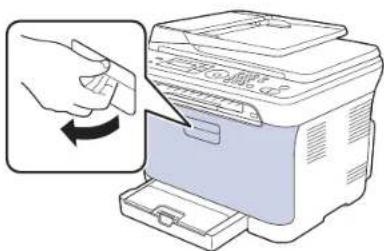
- Saisissez les quatre cartouches de toner par leurs poignées et tirez-les pour les extraire de l'appareil.
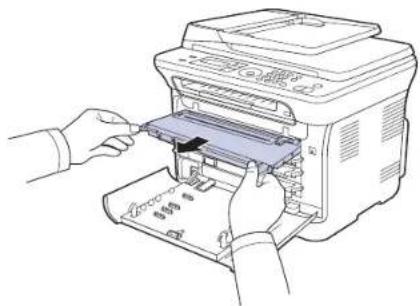
- Retirez le récapucateur de toner usage de l'imprimante à l'aide de sa poignée.
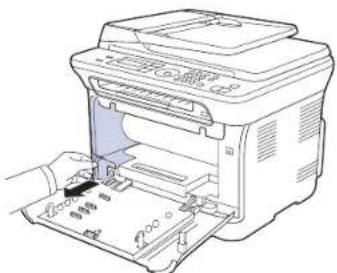
- Retirez l'unité d'imagerie de l'appareil à l'aide de la rainure située à l'avant de l'unité.
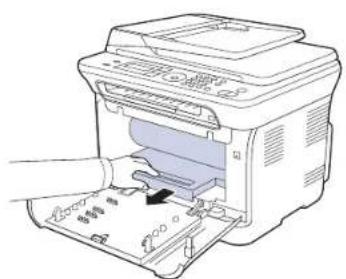

- Ne touchez pas la surface verte de l'unité d'imagerie avec vos mains ou tout autre ustensile.
- Veuillez à ne pas rayer la surface de l'unité d'imagerie.
-
Si vous ouvrez le capot avant trop longtemps, l'unité d'imagerie risque d'être exposée à la lumière. Cela risque d'endommager l'unité d'imagerie. Refermez le capot avant si vous nevez interrompree l'installation pour une raison quelconque.
-
Avec un chiffon sec et non pelucheux, essuyez la poussière et les particules de toner accumulées autour des cartouches de toner.
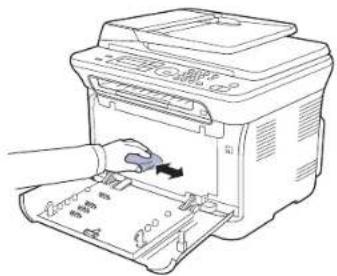

- Si vous receivez du toner sur vos vêtements, essuyez-les avec un chiffon sec et lavez-les à l'eau froide. L'eau chaude fixe le toner sur le tissu.
- Si vous machine ou son environnement comporte un excès de toner, il est conseiller d'utiliser un chiffon humide pour le nettoyage. Si vous utilisez un aspirateur, le toner souffle dans l'air pourrait etre nocif.

Après nettoyage, laisserse secher complètement l'appareil.
- En tenant la rainure à l'avant de l'unité d'imagerie, poussez l'unité dans l'appareil.
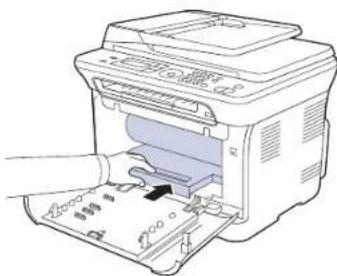
- Insérez le récapacitéur de toner usage dans son emplacement et poussez-le pour vous assurer qu'il est fermement en place.

- Remettez les quatre cartouches de toner dans l'appareil.
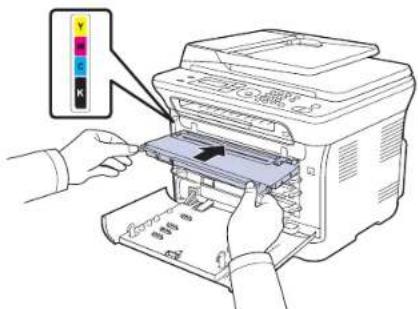
- Réinstallé tous les compartments à l'intérieur de l'appareil, puis fermez le capot avant.

Si le capot avant n'est pas complètement fermé, l'appareil ne fonctionne pas.
- Branchez le cordon d'alimentation, puis mettez l'appareil sous tension.
Nettoyage du module de numérisation
En nettoyant régulierément le module de numérisation, vous aurez l'assurance d'obtenir une qualité de copie optime. Nous vous conseillons de nettoyer le module tous les matins et dans la journee, si besoin est.
- Humidifiez légarement un chiffon doux non pelucheux ou une serviette en papier avec de l'eau.
- Ouvrez le cache de la vitre d'exposition.
- Essuyez la vitre d'exposition jusqu'à ce qu'elle soit propre et seche
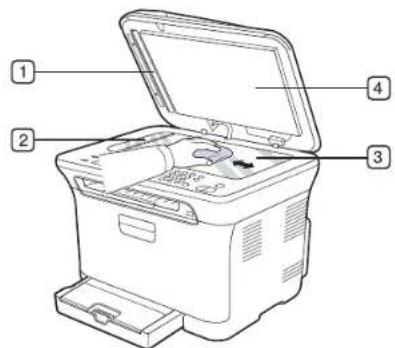
-
Nettoyez la face interieure du cache de la vitre d'exposition et le fond blanc jusqu'à ce qu'ils soient propres et secs.
-
Poussez délicatement la feuille du chargeur automatique avec un outil (par exemple, une pince à épiler).
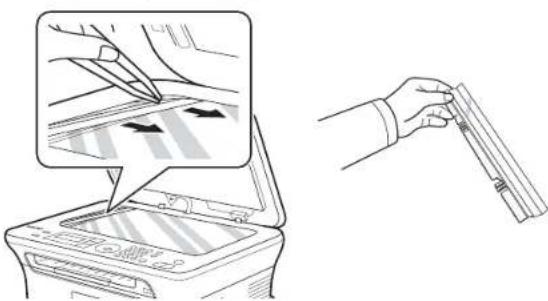
- Tenez le bord de la feuille du chargeur automatique, et essuyez les deux faces de la feuille jusqu'à ce qu'elle soit propre et seche.
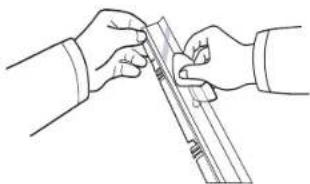
- Repoussez-la sans a-coup dans l'appareil.
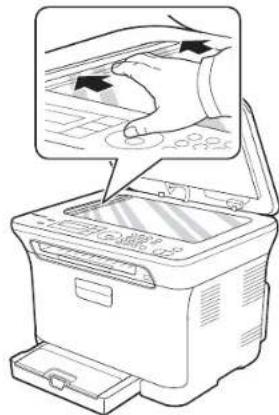
- Fermez le capot du scanner.
ENTRETIEN DE LA CARTOUCHE
Stockage de la cartouche de toner
Les cartouches de toner contiennent des composants sensibles à la lumière, à la température et à l'humidité. Samsung conseille aux utilisateurs de suivir les recommandations afin d'optimiser les performances, la qualité et la durée de vie de votre nouvelle cartouché de toner Samsung.
Stockez cette cartouche dans le même environnement que celui dans lequel l'imprimante sera utilisée, à savoir dans des conditions de température et d'humidité de bureau contrôlées. La cartouche de toner doit rester dans son emballage d'origine, non ouvert, jusqu'à son installation - si vous ne dispossez pas de l'emballage d'origine, couvrez l'ouverture supérieure de la cartouche avec du papier et stockez-la dans un meuble.
Ouvrir l'emballage de la cartouche avant son utilisation réduit de façon considérable sa durée de conservation et de fonctionnement. Ne stockez pas la cartouche à même le sol. Si vous retirez la cartouche de toner de l'imprimante, stockez-la toujours:
-
Dans le sac de protection du package d'origine.
-
A l'endetroit, en position horizontale (et non en position verticale).
-
Ne stockez pas les consommables dans les conditions suivantes : - À une température supérieure à 40 °C.
-
A un taux d'humidité inférieur à 20 % et supérieur à 80 %.
-
Dans un environnement soumis à des variations importantes du niveau d'humidité ou de la température.
-
Exposition directe au soleil ou à la lumière de la piece.
-
Dans des endroits poussiereux.
-
Dans une voiture sur une trop longue période.
-
Dans un environnement comportant des gaz corrosifs.
-
Dans un environnement iode.
Instructions de manipulation
- Ne touche pas la surface du tambour photoconducteur dans la cartouche.
N'exposez pas la cartouche à des vibrations ou chocs inutiles. - Ne faites jamais tourner manuellement le tambour, notamment dans le sens inverse; cela pourrait provoquer des dommages internes et uneuite de toner.
Utilisation de cartouches de toner non-Samsung et recharges
Samsung Electronics ne recomende ni n'approvue l'utilisation de cartouches de toner non-Samsung dans votre imprimante, y compris les cartouches génériques, de marque de distributeur, recharges ou réusinées.

- la garantie de l'imprimante Samsung ne couvre pas les dommages causés à la machine par l'utilisation d'une cartouche de toner rechargeé, résinée ou non-Samsung.
Durée de vie estimée d'une cartouche
La durée de vie (l'autonomie) estimée d'une cartouche dépend de la quantité de toner utilisée pour chaque travail d'impression. Le nombre réel de pages peut varier selon la densité de l'impression, l'environnement de travail, les intervalles entre les impressions, le type et le format du support. Par exemple, si vous imprimez beaucoup de graphiques, la consommation de toner sera élevée et la cartouche se videra plus rapidement.
Redistribution du toner
Lorsqu'une cartouche de toner est presque vide, des zones floues ou clairnes peuvent apparfaître. Si le niveau de l'une des cartouches de toner est faible, il est possible que le rendu des couleurs des impressions en couleur d'images colorées soit incorrect en raison d'un mélange défectieux des couleurs de toner. Vous pouvez améliorer provisoirement la qualité d'impression en secouant la cartouche afin de répartir le toner résiduel.
- Le message relatif au toner indiquant que le niveau est faible peut apparaitre sur l'affichage.
- Utilisez la poignée pour ouvrir complètement le capot avant.
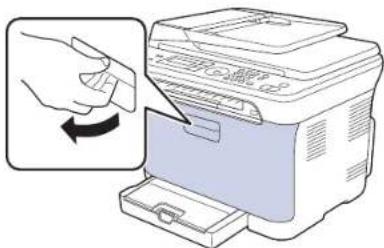
- Saisissez les quatre cartouches de toner par leurs poignées et tirez-les pour les extraire de l'appareil.
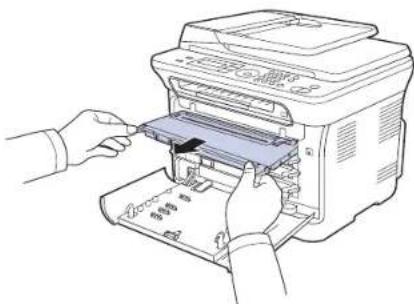
- Saisissez les deux poignées de la cartouche de toner et remuez celle-ci énergiquement afin de répartir le toner de façon uniforme à l'intérieur.
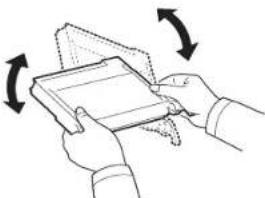

Si du toner se repand sur vos vêtements, nettoyez-les avec un chiffon sec, puis avec de l'eau froide. L'eau chaude fixe le toner dans le tissu.
- Remettez les quatre cartouches de toner dans l'appareil.
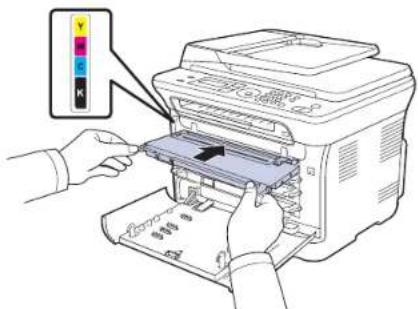
- Fermez le capot avant. Assurez-vous qu'il est bien fermé.
Si le capot avant n'est pas complètement fermé, l'appareil ne fonctionne pas.
REEMPLACEMENT DE LA CARTOUCHE DE TONER
L'appareil utilise quatre couleurs et une cartouche différente pour chaque couleur : jaune (J), magenta (M), cyan (C) et noir (N).
- Le Status (Statut) LED et le message relatif au toner de l'affichage indiquent qu'elle cartouche de toner doit'être remplacede.
- Pour les modèles CLX-3170FN/CLX-3175FN/CLX-3175FW, les télécopies entrantes sont enregistrées en mémoire.
Vous doivent alors remplacer la cartouche de toner. Verifiez le type de cartouche de toner adapté à votre apparéel. (Reportez-vous à la section « Consommables » à la page 95.)
1. Mettez l'appareil hors tension, puis attendez quelques minutes qu'il ait refroidi.
2. Utilisez la poignee pour ouvrir complètement le capot avant
3. Saisissez la cartouche de toner par ses poignées et tirez-la pour l'extraire de l'appareil.
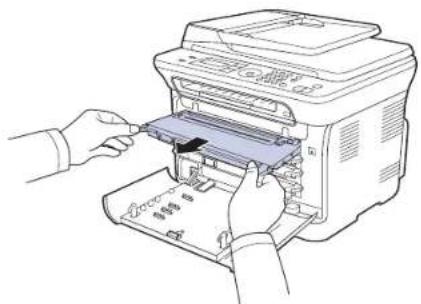
- Sortez une nouvelle cartouche de son emballage.
N'utilisez pas d'objets pointus comme un couteau ou des ciseaux pour enlever l'emballage de la cartouche. Vous risqueriez d'endommager la surface de la cartouche de toner.
- Saisissez les deux poignées de la cartouche de toner et remuez celle-ci énergiquement afin de répartir le toner de façon uniforme à l'intérieur.
- Placez la cartouche de toner sur une surface plane, comme indiqué, et retirez le papier recouvrant la cartouche de toner en étant la bande.
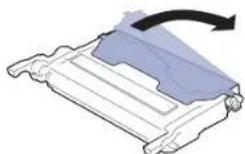
Si vous receivez du toner sur vos vêtements, essuyez-les avec un chiffon sec et lavez-les à l'eau froide. L'eau chaude fixe le toner sur le tissu.
- Verifie que la couleur de la cartouche de toner correspond bien à la couleur de l'emplacement puis saississez les poignées de la cartouché. Insérez la cartouche jusqu'à entendre un décil.
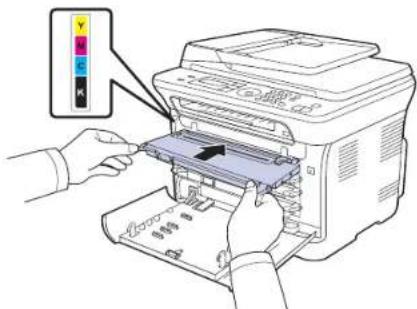
- Fermez le capot avant. Verifiez que le capot est bien fermé, puis remettez l'appareil sous tension.
Si le capot avant n'est pas complètement fermé, l'appareil ne fonctionne pas.
REEMPLACEMENT DE L'UNITE D'IMAGERIE
A l'expiration de la durée de vie de l'unité d'imagerie, la fenêtre du programme Smart Panel s'affiche sur l'écran de votre ordinateur pour vous signaler qu'il est nécessaire de replacer l'unité d'imagerie. Dans le cas contraire, l'impression est interrompue.
- Mettez l'appareil hors tension, puis attendez quelques minutes qu'il ait refroidi.
- Utilisez la poignee pour ouvrir complètement le capot avant.
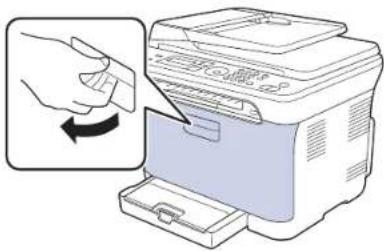
- Saisissez les quatre cartouches de toner par leurs poignées et tirez-les pour les extraire de l'appareil.
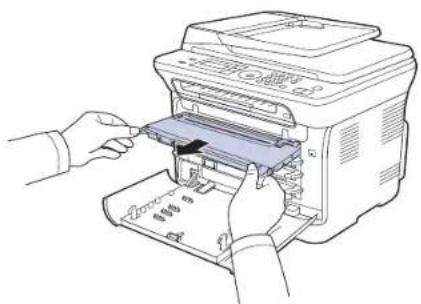
- Tirez le recupérateur de toner usage de l'imprimante à l'aide de sa poignée.
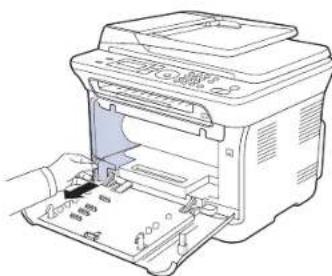
- Retirez l'unité d'imagerie de l'appareil à l'aide de la rainure située à l'avant de l'unité.
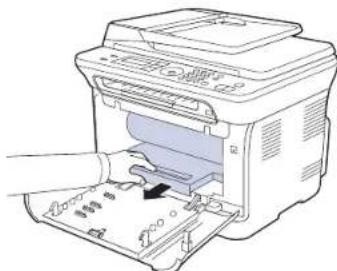
- Sortez une nouvelle unité d'imagerie de son emballage. Retirez les dispositifs de protection des deux côts de l'unité d'imagerie ainsi que le papier qui protège la surface de l'unité d'imagerie.
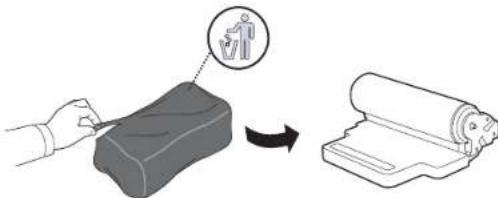

- N'utilise pas d'objets pointus comme un couteau ou des ciseaux, pour ouvir l'emballage de l'unité d'imagerie. Vous risqueriez d'en abimer la surface.
-
Veuillez à ne pas rayer la surface de l'unité d'imagerie.
Pour évier tout dommage évientuel, évitez d'exposer l'unité d'imagerie à la lumière plus de 2 ou 3 minutes. Couvrez-la avec une feuille de papier pour la protégger, si nécessaire. -
En tenant la rainure à l'avant de l'unité d'imagerie, puisze l'unité dans l'appareil.
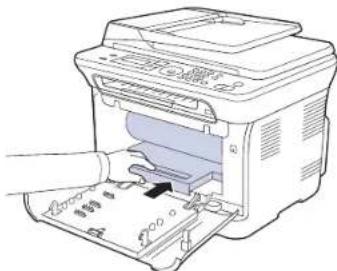
- Insérez le récapaciter de toner usage dans son emplacement et poussez-le pour vous assurer qu'il est fermement en place.
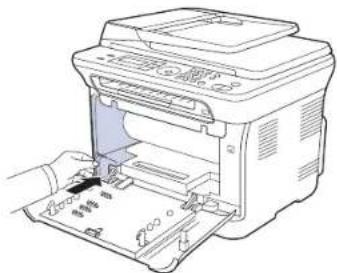
- Remettez les quatre cartouches de toner dans l'appareil.
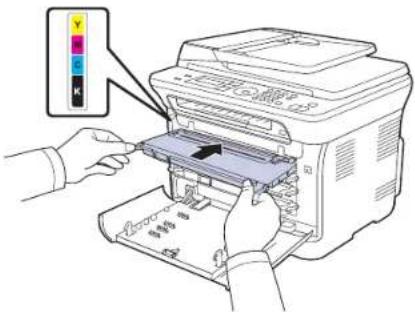
10.Fermez soigneusement le capot avant
Si le capot avant n'est pas complètement fermé, l'appareil ne fonctionne pas. Assurez-vous que toutes les cartouches de toner sont correctement installées. Si une cartouche de toner est installée de manière incorrecte, le capot avant ne se ferme pas.
11.Mettez I'appareil sous tension.
Il se peut que vous deviez patienter pendant quelques minutes avant que l'appareil ne soit prét.
REEMPLACEMENT DU RÉCUPÉRATEUR DE TONER USAGE
A l'expiration de la durée de vie du récapucateur de toner usage, la fenêtre du programme Smart Panel s'affiche sur l'écran de votre ordinateur pour vous signaler qu'il est nécessaire de replacer le récapucateur de toner usage. Dans le cas contraire, l'impression est interrompue.
- Mettez l'appareil hors tension, puis attendez quelques minutes qu'il ait refroidi.
- Utilisez la poignée pour ouvrir complètement le capot avant.
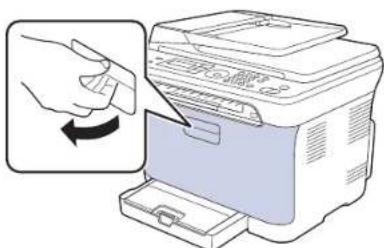
- Tirez le recupérateur de toner usage de l'imprimante à l'aide de sa poignée.
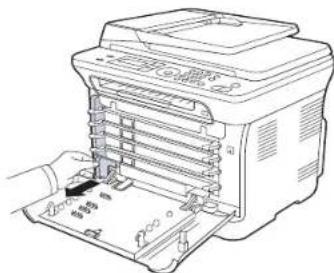
Assurez-vous que le recupérateur de toner usage repose sur une surface plane de sorte que le toner ne se renverse pas.
4. Retirez le couvercle du conteneur (voir illustration ci-dessous) et utilisez le pour boucher l'ouverture du recupérateur de toner usage.
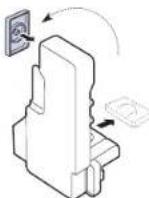
Ne pas incliner ni renverser le conteneur.
-
Sortez un nouveau récapucateur de toner usage de son emballage.
-
Insérez le nouveau contèur dans son emplacement et poussez-le pour vous assurer qu'il est fermement en place.
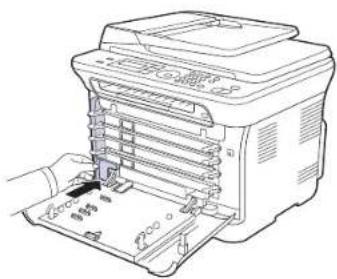
- Fermez soigneusement le capot avant.
Si le capot avant n'est pas complètement fermé, l'appareil ne fonctionné pas. Assurez-vous que toutes les cartouches de toner sont correctement installées. Si une cartouche de toner est installée de manière incorrecte, le capot avant ne se ferme pas.
- Mettez l'appareil sous tension.
PIÉCES DE RECHANGE
Pour éviter des problèmes de qualité d'impression et d'alimentation papier causés par des pieces usagées et maintainir votre apparéil dans un excellent état de fonctionnement, remplacez les éléments suivants lorsque le nombre de pages indiqué est atteint ou que la durée de vie de chaque élément est arrivée à échéance.
| ÉLÉMENTS | FEUILLES IMPRIMÉES (EN MOYENNE) |
| Unité de chauffe | Environ 100 000 pages en noir ou 25 000 pages en couleur |
| Rouleau de transfert | Environ 100 000 pages |
| Unité de transfert (ITB) | Environ 100 000 pages en noir ou 25 000 pages en couleur |
| Rouleau d'entrainment | Environ 50 000 pages |
Il est recommandé de faire effectuer ces opérations de maintenance par un fournisseur agree, un distributeur ou le revendeur auprès duquel vous avez acquis l'appareil. La garantie ne couvRE pas le remplacement des pièces d'entretien après leur cycle de vie.
La batterie située à l'intérieur de la machine est un composant de service. Ne la changez pas vous-meme. Risque d'explosion si la batterie est remplacee par une autre de type incorrect. Jetez les batteries usages selon les instructions.
Contrôle des consommables
Si vous rencontres de férentes problèmes de bourrage papier ou d'impression, vérifie le nombre de pages que l'appareil a imprimé ou numérique. Remplacez si nécessaire les pièces correspondantes.
- Appuyez sur Menu jusqu'à ce que CONFIG SYSTEME s'affiche en bas de l'écran, puis sur OK.
- Appuyez sur la Flèche gauche/droite jusqu'à ce que MAINTENANCE apparaisse, puis sur OK.
- Appuyez sur la Flèche gauche/droite jusqu'à ce que DUR VIE CONSO apparaisse, puis sur OK.
-
Appuyez sur la Flèche gauche/droite jusqu'à ce que l'élement que vous recherchez apparaissé, puis sur OK.
-
INFOS CONSO.: imprime la page d'informations concernant les fournitures.
TOTAL: affiche le nombre total de pages imprimées.
NUMERIS.ADF:affiche le nombre de pages numériées à l'aide du CAD.
NUMERIS. VITRE: affiche le nombre de pages numériées à l'aide de la vitre d'exposition. -
UNITÉ IMAGERIE, COURR. TRANSF., FOUR, ROUL. TRANSF., ROULEAU BAC 1 : affiche le nombre de pages imprimées pour chaque élément.
-
Si vous avez selectionné l'impression d'une page d'informations des consommables, appuyez sur OK pour confirmer.
- Appuyez sur Stop/Suppr. pour revenir au mode prét.
ADMINISTRATION DE VOTRE APPAREIL DEPUIS LE SITE INTERNET
Si vous avez connecté votre apparéil à un réseau et que les paramétrés réseau TCP/IP sont corrects, vous pouvez administrer votre apparéil par l'inté médiaire de SyncThru™ Web Service, serveur Web intégré de Samsung. Utilisez SyncThru™ Web Service pour:
- voir les informations concernant l'appareil et vérifier son état actuel ;
- modifier les paramétres TCP/IP et définir d'autres paramétres réseau;
- modifier les propriétés de l'imprimante;
- paramétrer l'appareil afin qu'il envoie des notifications par e-mail pour vous informer de l'état de l'appareil ;
obtenir de laide pour l'utilisation de I'appareil.
Pour acceder à SyncThru™ Web Service
- Lancez un navigateur Web, comme Internet Explorer, depuis Windows.
- Saisissez l'adresse IP de l'appareil (http://xxx.xxx.xxx.xxx) dans la barre d'adresses, puis appuyez sur la touche Entre ou cliquez sur OK. Le site Web intégré de votre apparéil s'ouvre.
VÉRIFICATION DU NUMÉRO DE SÉRIÉ DE L'APPAREIL
Quand vous contactez le site Internet de Samsung, pour obtenir des services ou vous enregistrer en tant qu'utilisateur, vous devrez peut-être fournir le nombre de série de votre apparéel.
Yououpouveztrouverle numérodeseriede lafacon suivante:
- Appuyez sur Menu jusqu'à ce que CONFIG SYSTEME s'affiche en bas de l'écran, puis sur OK.
- Appuyez sur la Flèche gauche/droite jusqu'à ce que MAINTENANCE apparaisse, puis sur OK.
- Appuyez sur la Flèche gauche/droite jusqu'à ce que NUMERO SERIAL apparaisse, puis sur OK.
- Relevez le numero de série de l'appareil.
- Appuyez sur Stop/Suppr. pour revenir au mode prét.
dépannage
Ce chapitre fournit des informations utiles en cas de dysfonctionnement.
Ilcompendles sections suivantes:
- Astuces pour éviter les bourrages papier
- Suppression des bourrages causés par les documents
- Résolution des bourrages papier
ASTUCES POUR ÉVITER LES BOURRAGES PAPIER
La plupart des bourrages papier peuvent être évités en scélectionnant des types de support adaptés. Lorsqu'un bourrage papier se produit, suivez les étapes représentées à la page 76.
- Suivez la procédure déscribe à la page 44. Assurez-vous que les guides papier sont correctement positionnés.
- Ne replissez pas trop le bac d'alimentation. Verifie que le niveau de papier ne dépasse pas le trait indiquant la capacité de papier à l'intérieur du bac.
- Evitez de retirer le papier du bac pendant une impression.
Courbez le papier, déramez-le puis remettez-le bien à plat avant de le charger dans le bac.
N'tutilisez pas de papier froissé, humide ou ondule.
- Ne mélangez pas différents types de papier dans le bac.
- Utilisé uniquement des supports d'impression recommendés. (Reportez-vous à la section « Paramétrage du type et du format de papier » à la page 45.)
- Chargez toujours le support d'impression la face imprimable vers le haut dans le bac et le chargeur manuel.
SUPPRESSION DES BOURRAGES CAUSES PAR LES DOCUMENTS
Quand un original se bloque en passant dans le chargeur, le message [BOURDOC.] apparait a I'ecran.
- Retirez toutes les pages restant dans le chargeur.
- Ouvrez le chargeur.
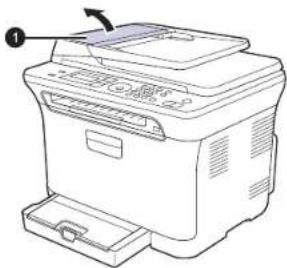
1 couvercle du chargeur automatique
Signification des messages d'erreur
- Résolution d'autres problèmes
- Tirez doucement sur le papier bloqué pour le sortir du chargeur.
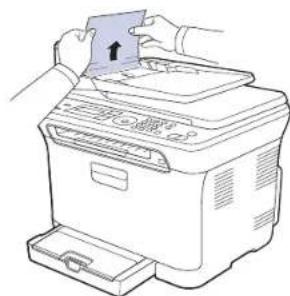

Selon le modele, cette illustration peut différer de votre apparéil.
- Fermez le chargeur. Replacez ensuite les pages retirees, s'il y en a, dans le chargeur automatique.

Pour éviter les bourrages de document, utilisez la vitre d'exposition pour les originaux en papier écais, fin ou de différents types.
Problème de chargement dans la zone du bac de sortie
- Retirez toutes les pages restant dans le chargeur.
- Maintenez la feuille mal alimentee, puis retirez le papier du bac de sortie en le tirant delicatement vers la droite avec les deux mains.
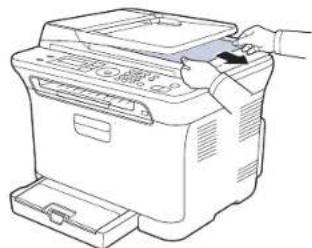
- Replacez les pages retirees dans le chargeur automatique.
Problème de passage dans le rouleau
- Ouvrez le cache de la vitre d'exposition.
- Maintenze la feuille mal alimentee, puis retirez le papier du bac de sortie en le tirant delicatement vers la droite avec les deux mains.
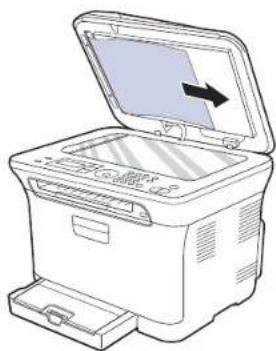
- Fermez le capot du scanner. Replacez ensuite les pages retirees dans le chargeur automatique.
RÉSOLUTION DES BOURRAGES PAPIER
Lorsqu'un bourrage papier se produit, un message d'avertissement apparait à l'écran. Reportez-vous au tableau ci-dessous pour localiser et supprimé le bourage.
| MESSAGE | EMPLACEMENT DU BOURRAGE | PAGE À CONSULTER |
| BOURP PAPIER 0 OUV./FERM. CAPOT | Dans la zone d'alimentation papier et à l'intérieur de l'appareil | Reportez-vous aux sections « Dans le bac 1», page 77, « Dans la zone de l'unité de fusion», page 77. |
| BOURR PAPIER 1 VERIF. INTERIEUR | À l'intérieur de l'appareil | Reportez-vous aux sections « Dans le bac 1», page 77, « Dans la zone de l'unité de fusion», page 77. |
| BOURR PAPIER 2 VERIF. INTERIEUR | À l'intérieur de l'appareil et dans la zone de l'unité de fusion | Reportez-vous aux sections « Dans le bac 1», page 77, « Dans la zone de l'unité de fusion», page 77. |

Cerçains messages peuvent ne pas apparaitre à l'écran en fonction des options ou des modèles.

Pour éviter que le papier ne se déchire, tirez dessus avec précaution et lentement. Suivez les instructions des sections suivantes pour supprimer le bourrage.
Dans le bac 1
-
Ouvrez puis reférer que le capot avant. Le papier bloqué est éjecté automatiquement de l'appareil. Si le papier ne sort pas, passerez à l'étape suivante.
-
Tirez le bac 1 hors de l'imprimante.
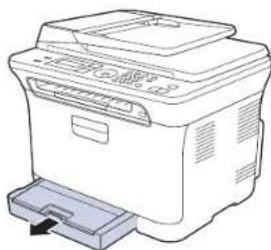
- Retirez le papier coince en tirant dessus avec précaution.
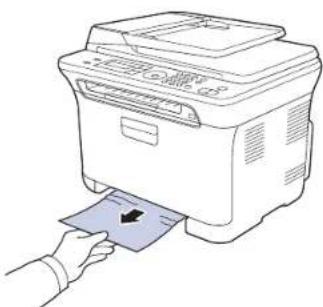
Si le papier ne rouge pas quand vous tirez, ou si vous ne voiriez aucune papier à cet endroit, contrôlelez le bac de sortie papier. (Reportez-vous à la section « Dans la zone du bac de sortie », page 78.)
- Insérez le bac 1 dans la machine jusqu'à ce qu'il s'enclenche. L'impression reprend automatiquement.
Dans la zone de l'unité de fusion
Si du papier est bloqué dans la zone de l'unité de fusion, suivez les étapes suivantes pour libérer le papier bloqué.
- Ouvrez l'unité de numérisation.
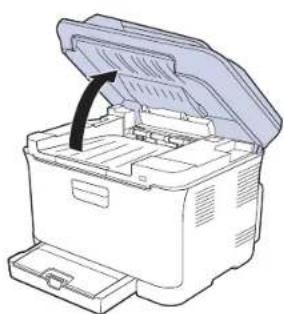
- Ouvrez la trappe interieure.
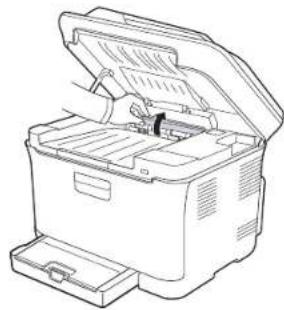
- Sortez le papier bloqué de l'appareil avec précaution.
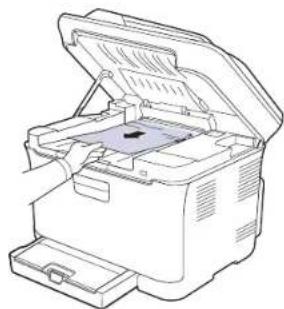
Ne touchez pas l'unité de fusion située sous le capot interne. Il est chaud et vous risquèez de vous brûler! La temperature de fonctionnement de l'unité de fusion est de 180^ . Procedez avec prudence lorsque vous retirez le papier bloqué dans l'appareil.
- Fermez le couvercle interieur.
- Abaissez l'unité de numération avec précaution jusqu'à ce qu'elle soit complètement fermée. Assurez-vous qu'il est bien fermé. Attention à ne pas vous pincer les doits!
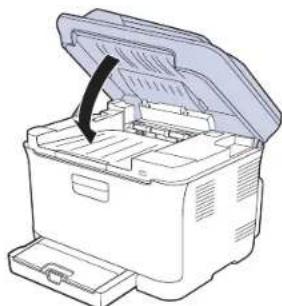
Si I'unite de numerieiation n'est pas complètement fermée, I'appareil ne fonctionne pas.
Dans la zone du bac de sortie
- Ouvrez puis referencez le capot avant. Le papier bloqué est ejecté automatiquement de l'appareil.
- Sortez le papier du plateau de sortie en tirant dessus avec précaution.
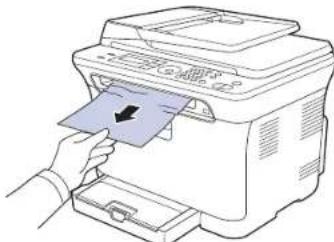
Si vous ne voyez pas le papier bloqué ou si vous rencontres une résistance quand vous tirez, arrêtez et passez à l'étape suivante.
- Ouvrez le capot arriré.
- Si vous voyagez le papier bloqué, tirez-le verticalément. Passez ensuite à l'étape 8.
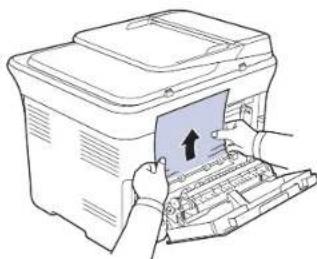
Si vous ne voyez toujours pas le papier, passez à l'etape suivante.
- Tirez sur le levier du four.
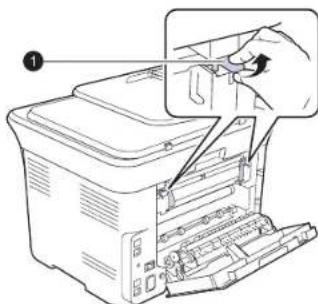
1 levier du four
- Ouvrez l'unité de numérisation.
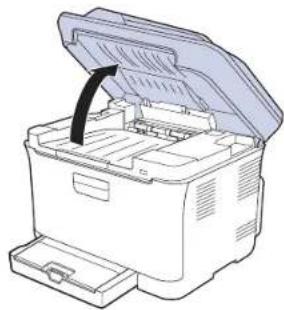
- Sortez le papier bloqué de l'appareil avec précaution.
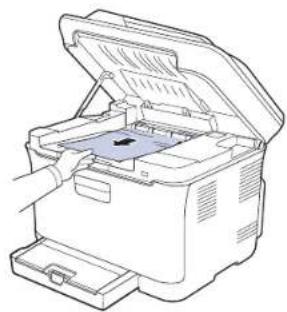
- Abaissez l'unité de numérique avec précaution jusqu'à ce qu'elle soit complètement fermée. Assurez-vous qu'il est bien fermé. Attention à ne pas vous pincer les doigts!
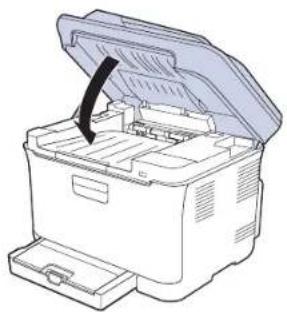
- Abaissez le levier du four.
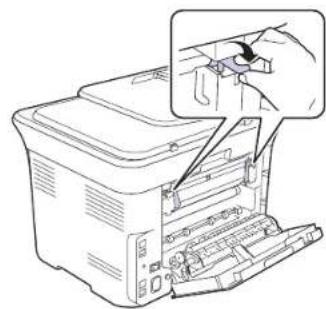
- Fermez le capot arrêté. L'impression reprend automatiquement.
SIGNIFICATION DES MESSAGES D'ERREUR
Des messages apparaissent sur le panneau de commande pour indiquer l'etat de l'appareil ou des erreurs évientuelles. Reportez-vous aux tableaux ci-dessous pour connaître la signification de ces messages et, le cas échéant, résoudre le problème. Les messages et leur signification sont classés par ordre alphétique.

- Si le message n'apparait pas dans le tableau, réinitialisiez le courant et essayez de reliancer la tâche d'impression. Si le problème persististe, contactez le service deMAINEN
- Notez le contenu du message à l'écran afin de pouvoir l'indiquer si vous appelez le service de maintenance.
- xxx indique le type de support.
| MESSAGE SIGNIFICATION SOLUTIONS | POSSIBLES | |
| [BOURR DOC.] L'originaigchége s'est bloquédans le chargeur automatique. | Suppriméz le bourrage.(Reportez-vous à la section « Suppression des bourages causés par les documents », page 76.) | |
| [ERR.COMMUNIC.] | L'appareil rencontres un problème de communication. | Demandez à l'expéditeur d'essayer de nouveau. |
| [ERREUR LIGNE] | Votre apparéil ne parvient pas à se connecter avec le télécopieur destinatitaire, ou bien il a perdu le contact à cause d'un problème de ligne téléphonique. | Essayez de nouveau.Si le problème persisté, attendez pendant environ une heures le rétablissement de la ligne et essayez de nouveau.Vous pouvez également activer le mode ECM.(Reportez-vous à la section « Options d'ENVOI », page 59.) |
| [INCOMPATIBLE] | La machine a reçu une télécopie considérée comme indésirable. | Les données de la télécopie réceptionné seront supprimées.Vérifiez de nouveau les paramétres de télécopies indésirables.(Reportez-vous à la section « Options de RECEPTION », page 60.) |
| [PAS DE REPONSE] | Le télécopieur destinataire ne répond pas malgré toutes les tentatives d'applé. | Essayez de nouveau.Assurez-vous que l'apparéil destinataire fonctionne. |
| [STOP ACTIVE] | Stop/Suppr. a été enforcé pendant une opération. | Essayez de nouveau. |
| MESSAGE SIGNIFICATION SOLUTIONS POSSIBLE | ||
| ACTIONNON ATTRIBUEE | Vous étés entrain d'effectuer l'opérationAJOUTER PAGE/ANNULER TACHE mais il n'existeaucune tâchéenregistree. | Vérifiez à l'écran si destâches sont prévues. |
| ANNULER ?< OUI > | La mémoire de vomech machine s'estsaturée en tentantd'enregistrer unoriginal en mémoire. | Pour annuler la tâchede télécopie, appuyez surla touche OK pour acceptORUI.Si vous souhaitez envoyerles pages enregistréesesavec succès, appuyez surla touche OK pour acceptON.Nous vousrecommandons d'envoyerles pages restantes unpeu plus tard, lorsque lamémoire sera de nouveau disponible. |
| BACBAC VIDE | Le bac est vide. Insérezdu papier dansle bac. | |
| BACMÉLANGEPAPIER | Le format de papier spécifique dans les propriétés del'imprimante ne correspond pasau papier quevous chargez dansl'imprimante. | Chargez le format depapier appropriédansle bac. |
| BAC SORTIEPLEIN | Le bac de sortie del'appareil est plein. | Videz le bac de sortie. |
| BOURRPAPIER 0OUV./FERMCAPOT | Un bourrage papierest survenu au niveau du zone d'alimentation du bac. | Supprimez le bourrage.(Reportez-vous à la section« Dans le bac 1 «, page 77.) |
| BOURRPAPIER 1VERIF INTERIEUR | Un bourrage papierest survenu au niveau du bacde sortie. | Supprimez le bourrage.(Reportez-vous à la section« Dans la zone de l'unité defusion «, page 77.) |
| BOURRPAPIER 2VERIF INTERIEUR | Un bourrage papierest survenu dans lazone de l'unité defusion ou autour de lcartouché de toner. | Supprimez le bourrage.(Reportez-vous à la section« Dans la zone du bac de sortie «, page 78.) |
| CAPOT OUVERT Le | capot avant oule capot arrêt n'estpas bien fermé. | Refermez le capot jusqu'àentendre un déclic. |
| CONFLIT IP L'adresse | IP réseauque vous avezdéfinieest utilisée parquelqu'un d'autre. | Vérifiez l'adresse IP etréinitialisez-la si nécessaire.(Reportez-vous à la section« Paramètres de base de l'appareil «, page 36.) |
| MESSAGE SIGNIFICANCE SOLUTIONS POSSIBLE | ||
| COURRIER EXCEDE CAPACITE SERVEUR | Le volume du message est plus important que ne le permet le serveur SMTP. | Divisez votre message ou réduisez la résolution. |
| ECH ECR. DONNEEES VERIF. MEM. USB | Le stockage dans la mémoire USB a échéoué. | Vérifiez l'espace mémoire USB disponible. |
| ECH LECT DONNEEES VERIF. MEM. USB | Le délambda expirépendant la lecture des données. | Essayez de nouveau. |
| ERREUR CONNXION | La connexion avec le serveur SMTP a échéoué. | Vérifiez les paramètres de serveur et le cable reseau. |
| ERREUR COUR. TRANSF. | Un problème est survenu au niveau de la courroie de transfert de l'appareil. | Débranchez, puis rebranchez le cordon d'alimentation. Si le problème persiste, contactez le service de maintenance. |
| ERREUR D'ENVOI (AUTH) | Il y a un problème au niveau de l'autentificatision SMTP. | Configurez le paramètre d'autotextification. |
| ERREUR D'ENVOI (CONFIG. INCOR.) | Il y a un problème sur la carte d'interface reseau. | Configurez votre carte d'interface reseau correctement. |
| ERREUR D'ENVOI (DNS) | Il y a un problème au niveau du DNS. | Configurez le paramètre DNS. |
| ERREUR D'ENVOI (POP3) | Il y a un problème dans POP3. | Configurez le paramètre POP3. |
| ERREUR D'ENVOI (SMTP) | Il y a un problème au niveau du SMTP. | Changez de serveur et désissez-en un de disponible. |
| ERREUR DETECTEUR LOCAL DEVELOP. | Un problème est survenu au niveau de l'unité de chauffe. | Eteignez l'appareil, puis rallumez-le. Si le problème persististe, contactez le service de maintenance. |
| ERREUR RESEAU I | y a un problème au niveau du réseau. | Contactez votre administrateur réseau. |
| ERR. HSYNC LSU REINIT. COURANT | Un problème est survenu au niveau du module de numérisation laser. | Eteignez l'appareil, puis rallumez-le. Si le problème persististe, contactez le service de maintenance. |
| ERR. MOTEUR LSU REINIT. COURANT | Un problème est survenu au niveau du module de numérisation laser. | Eteignez l'appareil, puis rallumez-le. Si le problème persististe, contactez le service de maintenance. |
| ERR. SURCHAUFFE REINIT. COURANT | Un problème est survenu au niveau de l'unité de chauffe. | Eteignez l'appareil, puis rallumez-le. Si le problème persististe, contactez le service de maintenance. |
| MESSAGE SIGNATURES SOLUTIONS POSSIBLES | ||
| ERR TEMP INSUF. REINIT. COURANT | Un problème est survenu au niveau de l'unité de chauffe. | Éteignez l'appareil, puis rallumez-le. Si le problème persististe, contactez le service de maintenance. |
| FORMAT FICHIER INCOMPATIBLE | Le format de fichier sélectionné n'est pas pris en charge. | Utilisez le format de fichier correct. |
| GROUPE NON DISPOINIBLE | Voues avez essayé de sélectionner un numéro de groupe là où seul un numéro unique peut être utilisé, comme lorsque l'on ajoute des emplacements dans une opération d'Envois multiples. | Utilisé un numéro abrégé ou composez un numéro manuelle à l'aide du pavé numérique. |
| INSTALLLER TONER ▼ | La cartouche de toner n'est pas installée. | Installez la cartouche de toner. |
| INSTALLLER UNITE IMAGERIE | L'unité d'imagerie n'est pas installée. | Installez l'unité d'imagerie. |
| LIGNE OCCUP Le télécopier destinataire n'a pas répondu, ou bien la ligne est occupée. | Essayez de nouveau après quelques minutes. | |
| MEMOIRE PLEINE | La mémoire est saturee. | Supprimez les tâches de télécopie inutilles et recommencez la transmission lorsqu vous disposerez de plus de mémoire. Vous pouvez également effectuer la transmission en plusieurs fois. |
| MOTEUR PRINCIPAL VERROUILLE | Il y a un problème au niveau du moteur principal. | Ouvrez et reférerze le capot avant. |
| NON ATTRIB. Aucun | numéro n'est attribué à la touche de composition rapide ou abrégée que vous tentez d'utiliser. | Entrez le numéro manuelle à l'aide du clavier numérique ou enregistrez le numéro ou l'adresse. |
| RECOMPOSER ? L'appareil attend un certain laps de temps avant de recomposer le numéro d'une station précédemment occupee. | Appuyez sur OK pour recomposer immediatement le numéro ou sur Stop/ Suppr. pour annuler l'opération de recomposition. | |
| REMPPLIER/INSTALLBAC TONERUSAGÉ | La durée de vie du récapacitaire de tonerusage est écouléeet l'imprimante s'arrête d'imprimer jusqu'à ce qu'un nouveau récapacateur soit installé. | Remplacez le récapacitaire de tonerusage. (Reportez-vous à la section « Remplacement du récapacitaire de toner usage », page 74.) |
| REMPPLIER[xxx] | La durée de vie de la pièce a expiré. | Remplacez la pièce.Appelez le service de maintenance. |
| REMPPLIER[xxx]BIENTOT | La durée de vie de la pièce expire bientôt. | Reportez-vous à la section « Contrôle des consommables», page 75 et appelez le service de maintenance. |
| REMPPLIER TONER▼ | Ce message apparaît entre l'état TONER VIDE et l'état TONER FAIBLE. | Remplacez la cartouche.(Reportez-vous à la section « Remplacement de la cartouche de toner», page 72.) |
| SAISIR A NOUV. VOUS | Vous avez saisi un élément non disponible. | Saisissez l'élement correct. |
| SCANNER VERR.Lé | module de numérique estimationverrouillé. | Déverrouillez le scanner et appuyez sur Stop/Suppr.. |
| TONER ÉPUISSE▼ | La cartouche de toner indiquée par la flèche est arrivée en fin de vie. | Ce message s'affiche lorsque la cartouche de toner est complètement vide et l'apparil arrêté l'impression. Remplacez la cartouche de toner par une cartouche Samsung.(Reportez-vous à la section « Remplacement de la cartouche de toner», page 72.) |
| TONER FAIBLE▼ | La cartouche de toner correspondante est pratiquement vide. | Retirez la cartouche de toner et secoucez-la à plusieurs reprises.Vous pourrait ainsi reprendre temporalement les impressions. |
| TONERINCORRECT▼ | La cartouche de toner que vous avez installée n'est pas adaptée à votre apparéil. | Installez une cartouche de toner authenticque Samsung désigne pour l' apparéil. |
| MESSAGE SIGNIFICATION SOLUTIONS POSSIBLES | ||
| TONER NONSAMSUNG | La cartouche de toner couleur indiquée par la flèche n'est pas une cartouche Samsung. Appuyez sur OK pour basculer le message sur STOP ou CONTINUER. STOP | Vous pouvez sélectionner STOP ou CONTINUER avec la flèche gauche/ droite. Si vous sélectionnez STOP en appuyant sur OK, sur le panneau de commande, l'impression est interrompue. Si vous sélectionnez CONTINUER, l'appareil continue d'imprimer, mais la qualité d'impression n'est pas garantie. Si vous n'effectuez aucune sélection, l'appareil fonctionne comme si STOP avait été SéLECTIONNÉ. Remplacez la cartouche de toner par une cartouche Samsung. Reportez-vous à la page 72. |
| TONER RECHARGE | La cartouche de toner installée n'est pas authenticate ou a été rechargée. | La qualité d'impression peut baisser si vous rechargez vous-même la cartouche. En effet, les caractéristiques du toner peuvent l'égèrement différer de celles de la cartouche d'origine. Nous vous recommendons d'utiliser une cartouche de toner couleur d'origine Samsung. |
| MESSAGE SIGNATURES SOLUTIONS POSSIBLE | ||
| TONER VIDE▼ | La cartouche de toner est épuiée.L'impression est interrompue.Appuyez sur OK pour basculer le message sur STOP ou CONTINUER ou NOIR UNIQU.SI la cartouche de toner noire est vide, le message NOIR UNIQU.ne s'affiche pas. | Vous pouvez sélectionner STOP, CONTINUER ou NOIR UNIQU. avec les flèches gauche/droite.Si vous sélectionnez STOP en appuyant sur OK, sur le panneau de commande, l'impression est interrompue. Si vous sélectionnez CONTINUER, l'appareil continue d'imprimer, mais la qualité d'impression n'est pas garantie.Si vous sélectionnez NOIR UNIQU., la machine imprime les données en noir. Dans ce cas, la fonction d'impression monochrome est préseLECTIONnée dans les propriétés de l'imprimante.Lors de la copie, la touche NoIR Départ n'est activée qu'à cette condition.Si vous n'effectuez aucune sélection, l'appareil fonctionne comme si STOP avait été sélectionné.Remplacez la cartouche.(Reportez-vous à la section « Remplacement de la cartouche de toner », page 72.) |
| UNE PAGE EST TROP GRANDE | Les données de page simple excédent la taillè d'e-mail configurée. | Réduisez la résolution et réessayez. |
| UNITE NUMER OUV. | Le module de numérisation n'a pas été correctement verrouillée. | Refermez le scanner jusqu'à ce qu'un déclic indique qu'il est bien en place. |
| UNITE NON CHAUF.REINIT. COURANT | Un problème est survenu au niveau de l'unité de chauffe. | Eteignez l'appareil, puis rallumez-le. Si le problème persististe, contactez le service de maintenance. |
RÉSOLUTION D'AUTRES PROBLEMES
Le tableau suivant dresse la liste des problèmes que vous pouvez rencontres et des solutions recommaneades correspondantes. Appliquez les solutions proposées jusqu'à ce que le problème soit résolu. Si le problème persiste, contactez le service de maintenance.
Alimentation papier
| ÉTAT SOLUTIONS POSSIBLES | |
| Un bourrage papier survient lors de l'impression. | Supprimez le bourage papier. (Reportez-vous à la section « Astuces pour éviter les bourages papier », page 76.) |
| Plusieurs feuilles sont collées les unes aux autres. | Assurez-vous qu'il n'y a pas trop de papier dans le bac d'alimentation. Le bac d'alimentation peut containir 150 feuilles au maximum, en fonction de l'épaisseur de votre papier.Vérifie que vous utilisez un type de papier adéquat. (Reportez-vous à la section « Paramétrage du type et du format de papier », page 45.)Retirez le papier du bac d'alimentation, courbez-le ou déramez-le.Dans un environnement humide, les feuilles risquent de se coller les unes aux autres. |
| Impossible d'insérer plusieurs feuilles de papier. | Il se peut que différents types de papier soient empliés dans le bac d'alimentation. Chargez des feuilles de type, de format et de grammaige identiques.Si le problème est dû au chargement de différents types de feuilles, supprimez le bourrage correspondant. (Reportez-vous à la section « Astuces pour éviter les bourages papier », page 76.) |
| Le papier n'est pas entrainé dans l'appareil. | Retirez tout ce qui fait obstruction à l'intérieur de l'appareil.Le papier n'a pas été charge correctement.Retirez le papier du bac d'alimentation et rechargez-le correctement.Iy a trop de papier dans le bac d'alimentation.Enlevez le surplus de papier.Le papier est trop écais. N'utilisez que du papier conforme aux caractéristiques de l'appareil. (Reportez-vous à la section « Sélection du support d'impression », page 40.)Si l'appareil ne parvient pas à entraîner les originaux, il faut peut-être replacer le patin du chargeur automatique. Contactez le service de maintenance. |
| ÉTAT SOLUTIONS POSSIBLES | |
| Le papier necestede sebloquer. | Il y a trop de papier dans le bac d'alimentation.Enlevez le surplus de papier. Si vous imprimez sur des supports spéciaux,utilisez le chargeur manuel.Letype de papier utilisé n'est pas correct.N'utilissez que du papier conforme aux caractéristiques de l'appareil.(Reportez-vous à la section « Sélection du support d'impression»,page 40.)Des particules se sont accumulées dans l'appareil.Ouvrez le capot supérieur de l'imprimante et retirez-les.Si l'appareil ne parvient pas à entraîner les originaux, il faut peut-être replacer le patin du chargeur automatique.Contactez le service de maintenance. |
| Les enveloppes s'impriment detravers ou ne sontpas entrainéescorrectement. | Assurez-vous que les guide-papier appuient bien sur les deux côts des enveloppes. |
Problèmes d'impression
| ÉTAT CAUSE | POSSIBLE SOLUTION | NS POSSIBLES |
| L'appareil n'imprime pas. | L'appareil n'est pas sous tension. | Vérifiez que le cordon d'alimentation est branché correctement. Vérifiez le bouton Marche/Arrêt et l'alimentation électrique. |
| Vous n'avez pas définir votre apparéil entant qu'imprimante par défaut. | Sélectionnez Samsung CLX-3170 Series en tant qu'imprimante par défaut dans Windows. | |
| Vérifiez les éléments ci-après sur l'apparéil :• Le capot avant n'est pas fermé. Fermez le capot. • Du papier est bloqué. Suprimez le bourrage papier. (Reportez-vous à la section « Résolution des bourages papier », page 77.) • Il n'y a pas de papier dans le bac. Chargez du papier. • La cartouche de toner n'est pas installée. Installéz la cartouche de toner. • Si une erreur système se produit, contactez le service de maintenance. | ||
| Le cable de connexion qui relié l'ordinaire à l'imprimante n'est pas raccordé correctement. | Déconnectez le cable d'imprimante, puis reconnectlez-le. | |
| Le cable de connexion qui relié l'ordinaire à l'imprimante est défectieux. | Si possible, raccordez le cable à un autre ordinaire en état de marche et imprimez un document. Vous pouvez également utiliser un autre cable d'imprimante. | |
| La configuration du port n'est pas correcte. | Vérifiez les paramètres de l'imprimante dans Windows pour voir si la tâche d'impression est envoyée au port approprié. Si l'ordinaire compte plusieurs ports, assurez-vous que l'appareil est raccordé au portADFQUAT. | |
| L'appareil est peut-être mal configuré. | Vérifiez dans les propriétés de l'imprimante que tous les paramètres d'impression sont corrects. | |
| Le pilote d'impression est peut-être mal installé. | Réparez le logiciel d'impression. Reportez-vous à la section Logiciel. | |
| L'appareil ne fonctionne pas correctement. | Vérifiez le message affché à l'écran pour déterminer s'il s'agit d'une erreur système. | |
| Le document est si volumineux que l'espace disponible sur le disque dur n'est pas suffisant pour acceder à la tâche d'impression. | Libéréz davantage d'espace disque et relancez l'impression du document. | |
| ÉTAT CAUSE | POSSIBLE SOLUTIONS | POSSIBLES |
| L'appareil n'utilise pas la bonne source d'alimentation papier. | La source d'alimentation papier séLECTIONnée dans les propriétés de l'imprimante est incorrecte. | Dans la plupart des applications, la sélection de l'alimentation papier s'effectue dans l'onglet Papier fin de la fenêtre des propriétés de l'imprimante.Sélectionnez la source d'alimentation papier adéquate.Consultez l'aide du pilote d'impression. |
| Une tâche d'impression est très lente. | L'impression est peut-être très complexe. | Simplifie la page ou modifie les paramètres de qualité d'impression. |
| La moitié de la page est blanche. | L'orientation de la page n'est peut-être pas correcte. | Changez l'orientation de la page dans votre application.Consultez l'aide du pilote d'impression. |
| Le format papier et les paramètres de format ne correspondent pas. | Assurez-vous que le format de papier définis dans les paramètres du pilote d'impression correspond au format du papier se trouvant dans le bac d'alimentation.Vérifiez également que le format de papier définis dans les paramètres du pilote d'impression correspond au format de papier sélectionné dans les paramètres de l'application. | |
| L'appareil imprime mais le texte est erroné, tronqué ou incomplet. | Le cable d'imprimante est mal raccordé ou défectueux. | Débranchez le cable de l'imprimante, puis rebranche-à-l. Essayez d'imprimer un document ayant déjà été imprimé correctement. Si possible, reliez le cable et l'appareil à un autre ordinateur, et lancez l'impression d'un document ayant déjà été correctement imprimé. Si ces solutions n'aboutissent pas, remplacez le cable de l'imprimante. |
| Voues avec séLECTIONné le mauvais pilote d'impression. | Vérifiez que vous apprieil est séLECTIONné dans le menu de selection de l'imprimante de l'application. | |
| L'application ne fonctionne pas correctement. | Essayez d'imprimer un document à partir d'une autre application. | |
| Le système d'exploitation ne fonctionne pas correctement. | Quitterze Windows, puis redémarrez l'ordinateur. Mettez l'appareil hors tension, puis sous tension. | |
| ÉTAT CAUSE | POSSIBLE SOLUTIONS | NS POSSIBLES |
| Les pages s'impriment mais elles sont blanches. | La cartouche de toner est défectueuse ou vide. | Secouze la cartouche de toner, si besoin est.(Reportez-vous à la section « Redistribution du toner», page 71.)Si nécessaire, remplacez la cartouche. |
| Le fichier contient peut-être des pages blanches. | Vérifie que le fichier ne contient pas de pages blanches. | |
| Certains éléments, comme le contrôleur ou la carte, sont peut-être défectueux. | Contactez le service de maintenance. | |
| L'imprimante n'imprime pas correctement le fichier PDF. Une partie des graphiques, du texte ou des illustrations manque. | Incompatibilité entre le fichier PDF et les produits Acrobat. | L'impression du fichier PDF en tant qu'une image permettra peut-être de résoudre ce problème. Activez l'options Bittmap dans les options d'impression Acrobat.L'impression d'un fichier PDF en tant qu'une image demande plus de temps qu'une impression ordinaire. |
| La qualité d'impression des photos n'est pas bonne. Des images ne sont pas supprimées. | La résolution des photos est très faible. | Réduisez la taille de la photo. Plus vous augmentez la taille des photos dans le programme, plus la résolution diminuera. |
| Avant l'impression, la machine émet de la vapeur après du bac de sortie. | L'utilisation de papier humide peut provoquer la formation de vapeur pendant l'impression. | Ce n'est pas un problème. Continuez l'impression. |
Problèmes de qualité d'impression
Si l'intérieur de l'appareil est encrasse ou si le papier a ete mal charge,
vous constaterez probabilité une baisse de la qualite d'impression.
Reportez-vous au tableau ci-dessous pour resoudre le probleme.
| ÉTAT SOLUTIONS POSSIBLES | |
| Impression claire ou floue | Si une strie blanche verticale ou une zone floue apparaît sur la page : • Le niveau de toner est insuffisant. Essayez de secouer la cartouche pour redistribuer le reste du toner et prolonger son utilisation. (Reportez-vous à la section « Remplacement de la cartouche de toner », page 72.) Si la qualité ne s'améliore pas, remplacez la cartouche. • Le papier n'est pas conforme aux specifications (papier humide ou rugueux, par exemple). (Reportez-vous à la section « Sélection du support d'impression », page 40.) • Si toute la page est claire, la résolution d'impression可以选择 est trop BASSE. Réglez la résolution. Consultez l'aide du pilote d'impression. • La présence simultanée de zones floues et de trainées de toner peut indiquer la nécessité de nettoyer la cartouche. • La surface du module de numération laser du côté intérieur à la machine peut être sale. Nettoyez l'unité electrostatique, contactez le service de maintenance. |
| Taches de toner | • Le papier n'est pas conforme aux specifications (papier humide ou rugueux, par exemple). (Reportez-vous à la section « Sélection du support d'impression », page 40.) • Le circuit d'entrainment du papier a besoin d'être nettoyé. (Reportez-vous à la section « Nettoyage de l'intérieur », page 68.) |
| ÉTAT SOLUTIONS POSSIBLE | |
| Zones videsAaBbCcAaBbCcAaBbCcAaBbCcAaBbCc | Si des zones vides, généralement au niveau des arrondis des caractères, apparaissent sur la page :Il se peut qu'une feuille de papier soit de mauvaise qualité. Essayez de réimprimer la page.Le taux d'humidité du papier n'est pas homogène ou certaines zones du papier sont humides. Changez de marque de papier.(Reportez-vous à la section « Sélection du support d'impression », page 40.)La rame de papier est de mauvaise qualité. Le processus de fabrication du papier est à l'origine du problème et empêche le toner de se fixer sur certaines zones. Changez de marque ou de type de papier.Modifiez l'option d'impression et réessayez. Accédez aux propriétés de l'imprimante, cliquez sur l'onglet Papier et configurez le type de papier sur Papier épais.Reportez-vous à la section Logiciel pour plus de détails.Si le problème persiste, contactez le service de maintenance. |
| Taches blanches | Des taches blanches apparaissent sur la page :Le papier est trop rugieux et une quantité importante de poussière provenant du papier se dépose à l'intérieur de l'appareil, salissant probablement la courroie de transfert. Nettoyez l'intérieur de l'appareil.Contactez le service de maintenance.Le circuit d'entrainment du papier a besoin d'être nettoyé. Contactez le service de maintenance. |
| Lignes verticalesAaBbCcAaBbCcAaBbCcAaBbCcAaBbCc | Si des stries verticales noires apparaissent sur la page :Le tambour à l'intérieur de la cartouche de toner est probablement rayé. Retirez l'ancienne cartouche et installez-en une nouvelle.(Reportez-vous à la section « Replacement de la cartouche de toner », page 72.)Si des stries verticales blanches apparaissent sur la page :La surface du module de numérique laser du côté intéérieur à la machine peut être sale. Nettoyez l'unité électrique, contactez le service de maintenance. |
| ÉTAT SOLUTIONS POSSIBLE | |
| Fond couleur ou noir | Si la quantité de toner déposée sur la page créé un fond grisé inacceptable : • Choisissez du papier de grammaiffe inférieur. (Reportez-vous à la section « Sélection du support d'impression », page 40.) • Vérifiez l'environnement de l'imprimante : un air trop sec (faible degré d'hygrométrie) ou trop humide (plus de 80 % d'humidité relative) peut avoir une incidence sur l'ombrage du fond. • Retireez l'ancienne cartouche et installez-en une nouvelle. (Reportez-vous à la section « Remplacement de la cartouche de toner », page 72.) |
| Trainées de toner | • Nettoyez l'intérieur de l'appareil. (Reportez-vous à la section « Nettoyage de l'intérieur », page 68.) • Vérifiez le type et la qualité du papier. (Reportez-vous à la section « Sélection du support d'impression », page 40.) • Retireez l'ancienne cartouche et installez-en une nouvelle. (Reportez-vous à la section « Remplacement de la cartouche de toner », page 72.) |
| Défauts verticaux répétitifs | Si des marques apparaissent plusieurs fois sur une page, à intercalles réguliers : • La cartouche de toner est peut-être défectueuse. Si une marque se repête sur la page, imprimez plusieurs pages de nettoyage afin de nettoyer la cartouche. Si le problème persiste après cette impression, remplacez la cartouche. (Reportez-vous à la section « Remplacement de la cartouche de toner », page 72.) • Certaines pièces de l'appareil comportent peut-être des dépôts de toner. Si le défaut apparait au dos de la page, le problème se résoudra sans doute de lui-même au bout de quelques pages. • L'unité de fusion est peut-être endommagée. Contactez le service de maintenance. |
| Fond moucheté | Les fonds mouchétés apparaissent lorsqués des particules de toner se déposant aléatoirement sur la page. • Le papier peut être trop humide. Essayez d'imprimer en utilisant une autre rame de papier. N'ouvrez les rames qu'au dernier moment afin d'évier que le papier n'absorbe l'humidité de l'air. • Si le fond moucheté apparait sur une enveloppe, changez la mise en page pour éviter l'impression sur des zones de plüure. L'impression sur une zone de plüure peut cause des problèmes. • Si le fond moucheté recouvre la totalité de la page, règlez la résolution à partir de l'application ou des propriétés de l'imprimante. |
| Caractères mal formés | Si des caractères sont mal formés et semble creusés par endroits, le papier est peut-être trop lissé. Changez de type de papier. (Reportez-vous à la section « Sélection du support d'impression », page 40.)Si les caractères sont mal formés, créé un effet d'ondulation, le scanner a peut-être besoin d'une révision. Dans ce cas,contactez le service de maintenance. |
| Impression oblique | Assurez-vous que le papier est correctement charge.Vérifie le type et la qualité du papier.(Reportez-vous à la section « Sélection du support d'impression », page 40.)Assurez-vous que le papier ou tout autre support est correctement charge, et que les guides ne sont ni trop proches ni trop éloignés des bords du papier. |
| Pages gondolées | Assurez-vous que le papier est correctement charge.Vérifie le type et la qualité du papier.Une tempête et une humidité élevées peuvent provoquer une ondulation du papier.(Reportez-vous à la section « Sélection du support d'impression »,page 40.)Retournez la pile de papier dans le bac d'alimentation. Essayez également de changer le sens du papier (rotation à 180 degrès) dans le bac. |
| Pages pliees ou froissées | Assurez-vous que le papier est correctement charge.Vérifie le type et la qualité du papier.(Reportez-vous à la section « Sélection du support d'impression », page 40.)Retournez la pile de papier dans le bac d'alimentation. Essayez également de changer le sens du papier (rotation à 180 degrès) dans le bac. |
| Dos de la page taché | Vérifie que le toner ne coule pas. Nettoyez l'intérieur de l'appareil. (Reportez-vous à la section « Nettoyage de l'intérieur », page 68.) |
| ÉTAT SOLUTIONS POSSIBLE | |
| Pages entièrement noires ou de couleur | · La cartouche de toner n'est sans doute pas installée correctement. Enlevez-la, puis réinstallé-la. · La cartouche de toner est peut-être défectueuse et doit être replacée. Retireez l'ancienne cartouche et installez-en une nouvelle. (Reportez-vous à la section « Remplacement de la cartouche de toner», page 72.) · L'appareil a peut-être besoin d'une révision. Contactez le service de maintenance. |
| Toner non fixé | · Nettoyez l'intérieur de l'appareil. (Reportez-vous à la section « Nettoyage de l'intérieur», page 68.) · Vérifiez le type et la qualité du papier. (Reportez-vous à la section « Sélection du support d'impression», page 40.) · Retireez l'ancienne cartouche et installez-en une nouvelle. (Reportez-vous à la section « Remplacement de la cartouche de toner», page 72.) · Si le problème persististe, il se peut que l'appareil ait besoin d'une révision. Contactez le service de maintenance. |
| Caractères tachés de blanc | Un caractère devant être noir contient des taches blanches: · Si vous utilisez des transparencs, choisissez-en d'un autre type. Etant donné la matière dont sont constitués les transparencs, il est normal de constater des taches blanches dans les caractères. · Il se peut que vous imprimiez du mauvais côté du papier. Retournez-le. · Le papier n'est peut-être pas conforme aux specifications. (Reportez-vous à la section « Sélection du support d'impression», page 40.) |
| Stries horizontales | Des stries noires horizontales ou des trainées de toner apparaissent: · La cartouche de toner est peut-être mal installée. Enlevez-la, puis réinstallé-la. · La cartouche de toner est peut-être défectueuse. Retirrez l'ancienne cartouche et installez-en une nouvelle. (Reportez-vous à la section « Remplacement de la cartouche de toner», page 72.) · Si le problème persististe, il se peut que l'appareil ait besoin d'une révision. Contactez le service de maintenance. |
| OndulationsAaBbCcAaBbCcAaBbCcAaBbCc | Si le papier imprimé est ondulé ou s'il n'est pas entrainé dans l'appareil :• Retournez la pile de papier dans le bac d'alimentation. Essayez également de changer le sens du papier (rotation à 180 degrés) dans le bac.• Modifiez l'options d'impression et réessayez. Accédez aux propriétés de l'imprimante, cliquez sur l'onglet Papier et configurez le type de papier sur Papier fin. Reportez-vous à la section Logiciel pour plus de détails. |
| Image inconnue apparaissant de manière répetitive sur plusieurs pages qui se suivient, de toner non fixe sur le papier, document très pâle ou problème de contamination. | Vous utilisez probablement l'imprimante à une altitude de 1 000 m ou plus. Une altitude élevée peut alterer la qualité d'impression : le toner ne se fixe pas correctement sur le papier ou le document est très pâle. Vous pouvez paramétre cette option via l'onglet Utilitaire de paramétrage d'imprimaente ou Imprimaente dans les propriétés du pilote d'impression. (Reportez-vous à la section « Ajustement d'altitude » , page 36.) |
Problèmes de copie
| ÉTAT SOLUTIONS POSSIBLE | |
| Les copies sont trop claires ou trop sombres. | Appuyez sur LUMINOSITE pour asombrir ou éclairir le fond des copies. |
| Des trainées, des lignes, des marques ou des taches apparaissent sur les copies. | • Si les défauts apparaissent sur l'original, appuyez sur LUMINOSITE pour éclairir le fond de vos copies.• Si les défauts n'apparaissent pas sur l'original, nettoyez le module de numération.(Reportez-vous à la section « Nettoyage du module de numération », page 70.) |
| L'image copée est de travers. | • Assurez-vous que l'original est placé face imprimée vers le bas sur la vitre de numération ou vers le haut dans le chargeur automatique.• Assurez-vous que le papier est correctement chargé. |
| Des copies blanches sont imprimées. | Assurez-vous que l'original est placé face imprimée vers le bas sur la vitre de numération ou vers le haut dans le chargeur automatique. |
| L'Image s'efface facilement de la copie. | • Remplacez le papier du bac par une nouvelle rame tout juste déballée.• Dans les environnementés très humides, ne laissez pas le papier dans l'appareil pendant un trop long moment. |
| Les bourrages papier sont féuents. | • Ventilez la pile de papier, puis retournez-la dans le bac d'alimentation. Changez la pile de papier du bac d'alimentation. Si nécessaire, vérifie/ajustez les guide-papier.• Assurez-vous que le grammaège du papier est correct. L'utilisation d'un papier d'un grammage de 75 g/m2est recommandée.• Vérifie qu'aucune feuille ni Hutchinson morceau de papier ne reste coincé dans l'appareil après un bourrage. |
| La cartouche de toner est épuisée avant impression du nombre de copies normal. | • Les originaux contiennent peut-être des images, des zones sombres ou des lignes épaisses. Ainsi, les documents de type formulaire, dette d'information ou livre consommert plus de toner.• Il se peut que l'appareil soit fréquement éteint et rallumé.• Le capot du scanner a peut-être été laissé ouvert pendant les copies. |
Problèmes de numérisation
| ÉTAT SOLUTIONS POSSIBLES | |
| Le scanner ne fonctionne pas. | Assurez-vous que l'original est placé face imprimée vers le bas sur la vitre de numérique ou vers le haut dans le chargeur automatique.II se peut qu'il n'y ait pas assez de mémoire disponible pour vous permettre de stocker le document que vous souhaitez numérique. Essayez la fonction de prénumérique pour voir si elle fonctionne. Essayez de diminuer la résolution de numérique.Vérifiez que le cable USB ou parallelle est correctement branché.Assurez-vous que le cable USB ou parallelle n'est pas défectueux. Interchangez le cable existant avec un autre en bon état. Le cas échéant, remplaceze le cable.Vérifiez que le scanner est configuré correctement. Vérifiez les paramètres de numérique dans la Configuration SmarThru ou dans l'application que vous poulez utiliser pour vous assurer que la tâche de numérique est envoyée vers le port correct. |
| La numérique est très lente. | Vérifiez si l'appareil est en train d'imprimer des données reçues. Si tel est le case, attendez la fin de l'impression des données avant de numérique le document.La numérique des graphismes est plus lente que celle des textes.La vitesse de communication diminue en mode numérique, car une grande quantité de mémoire est requise pour analyser et réproduire l'image numérique. Dans le BIOS, paramétruez votre ordinateur sur le mode d'imprimaTE CEP. La vitesse s'en trouera augmentée. Pour plus d'informations sur le paramétrage du BIOS, reportez-vous au guide de l'utilisateur de votre ordinateur. |
ÉTAT SOLUTIONS POSSIBLES
Un message s'affiche sur l'ecran de votre ordinateur :
« Le périphérique ne peut être régé sur le mode matériel souhaïte. »
«Le port est en cours d'utilisation.»
- « Le port est inhibé. »
« Le scanner est occupé à receivevoir ou à imprimer des données. Une fois la tâche terminée, essayez de nouveau. »
·《Treatment non valide.》
« La numérisation a échoué. »
L'imprimante est peut'être en cours de copie ou d'impression. Une fois cette tâche terminée, reessayez.
Le port sélectionné est en cours d'utilisation. Redemarrez cette ordinateur et reessayez.
Il se peut que le cable d'imprimante soit mal branché ou que I'imprimante ne soit pas sous tension.
- Le pilote de numération n'est pas installé ou l'environnement d'exploitation est mal configuré.
- Verifiez que l'appareil est correctement branché et sous tension, puis redémarrez votre ordinateur.
- Il se peut que le cable USB soit mal branché ou que l'apparéil ne soit pas sous tension.
Problèmes avec le Gestionnaire de numérisation Samsung
| ÉTAT SOLUTIONS POSSIBLES | |
| Je ne parviens pas à utiliser Gestionnaire de numération Samsung. | Vérifiez votre système d'exploitation. Les systèmes d'exploitation pris en charge sont Windows 2000/XP/Vista. |
Problèmes de télécopie
| ÉTAT SOLUTIONS POSSIBLES | |
| L'appareil ne fonctionne pas, rien ne s'affiche à l'écran et les touches ne répondent pas. | Débranchez et rebranchez le cable d'alimentation.Vérifiéz que la prise est alimentée. |
| Aucune tonalité d'applé émise. | Vérifiéz que le cordon de la ligne téléphonique est correctement branché.Pour vérifier que la prise téléphonique murale fonctionnelle correctement, branchez-y un autre téléphone. |
| Les numérosmémorisés ne sont pas composéscorrectement. | Vérifiéz que les numérossont correctementémorisés. Imprimez la liste des entrées du RÉPERTOIRE (reportez-vous à la page 62). |
ETAT SOLUTIONS POSSIBLES
| L'original n'est pas entrainé dans l'appareil. | Assurez-vous que le papier n'est pas froissé et que vous l'avez introduit correctement. Assurez-vous que l'original est à la bonne épaissur, ni trop écais ni trop fin.Vérifiez si le chargeur est bien fermé.II faut peut-être remplacer le patin du chargeur. Contactez le service de maintenance. |
| Impossible de receivevoir automatiquement les fax. | Le mode de réception doit être paramétré en position FAX.Vérifiez qu'il y a du papier dans le bac d'alimentation.Voyez si l'écran affiche un message d'erreur. Dans ce cas, réglez le problème. |
| L'appareil n'imprime pas. | Assurez-vous que l'original est chargé dans le chargeur ou sur la vitre de numérique. Le message ENVOI doit s'afficher à l'écran.Assurez-vous que le télécopieur destinataire est en mesure de receivevoir toute télécopie. |
| Les télécopies reçues comportent des espaces blancs ou sont de qualité médiocre. | Il se peut que le télécopieur source soit défectueux.Une ligne téléphonique bruyante peut provenquer des erreurs de ligne.Vérifiez le fonctionnement de votre appareil en imprintant une copie.II se peut que la cartouche de toner soit vide. Remplacez la cartouche de toner en vous reférant à la page 72. |
| Certain mots d'une télécopie reçue ont été agrandis. | Le télécopier source a rencontres un problèmetemporaire de bourrage causé par le document. |
| Il y a des lignes sur les originaux que vous envoyez. | Vérifiez s'il y a des taches sur le module de numérique et nettoyez-le. (Reportez-vous à la section « Nettoyage du module de numérique », page 70.) |
| Le télécopleur compose un numéro, mais la connexion avec le télécopleur destinataire échoue. | Il se peut que l'autre télécopeur soit étêtqu'il manque de papier ou qu'il ne puisss pas revoir d'applés entrants. Demandez à l'opérateur de ce télécopier de résoudre le problème. |
| Les télécopies ne sont pas enregistrées dans la mémoire. | L'espace libre de la mémoire est peut-êtreinsuffient pour enregistrer la télécopie.Si le message MEMOIRE PLEINE apparait à l'écran, suppriméz de la mémoire toutes les télécopies dont vous n'avez plus besoin et essayez à nouveau d'enregistrer la télécopie. |
| Des zones blanches apparaissent en bas de chaque page, ainsi qu'une petite bande de texte dans la partie supérieure. | Il se peut que vous ayez sélectionné des paramètres de papier incorrectly dans les options utilisateur. Pour plus d'informations sur les paramètres du papier, reportez-vous à la section « Sélection du support d'impression », page 40. |
Problèmes Windows courants
| ÉTAT SOLUTIONS POSSIBLES | |
| Le message « Fichier utilisé » s'affiche durant l'installation. | Fermez tous les programmes ouverts. Effacez tous les programmes du group Démarriage, puis redémarrez Windows. Réinstallé le pilote d'impression. |
| Le message « Erreur de protection générale », « Exception OE», « Spool32 » ou « Opération non conforme » apparait. | Fermez toutes les applications, redémarrez Windows et recommencez l'impression. |
| Les messages « Échec d'impression » et « Erreur de temporisation de l'imprimante » s'affichent. | Ces messages sont susceptibles d'apparaitre en cours d'impression. Attendez simplement que l'appleilait terminé l'impression. Si le message apparait en mode prét ou une fois l'impression achèvée, vérifie le branchement et/ou l'existence d'une erreur évientuelle. |

Reportez-vous à la documentation Microsoft Windows fournie avec votre ordinateur pour plus de renseignements sur les messages d'erreur Windows.
Problèmes Linux courants
| ÉTAT SOLUTIONS POSSIBLES | |
| L'appareil n'imprime pas. | Vérifiez que le pilote d'impression est installé. Ouvrez Unified Driver Configurator et accédez à l'onglet Printers dans la fenêtre Printers configuration afin de voir la liste des imprimantes disponibles. Vérifiez que vous imprimante figure dans la liste. Si ce n'est pas le cas, ouvrez l'assistant Add new printer pour paraméter l'imprimante.Vérifiez que l'imprimante est sous tension.Ouvrez Printers configuration et Sélectionnéz votre imprimante dans la liste. Vérifiez la description indiquée dans le volet Selected printer. Si l'état contient la chaîne « (stopped)», appuyez sur la touche Start. Une fois que vous ave effectué ces étapes, l'imprimante devrait reprendre son fonctionnement normal. L'état « stopped » peut être activé lorsque certains problèmes d'impression apparaiscent. Par exemple, il peut s'agir d'une tentative d'imprimer un document lorsque le port est utilisé par une application de numération.Vérifiez que le port est disponible. Étant donné que les composants des périhériques MFP (imprimante et scanner) partagent la même interface d'E/S (port), plusieurs applications solicitant l'apparemil risquent d'acceder au port au même moment. Pour éviter tout conflit, une seule application est autorisée à acceder au périhérique. Le message « device busy » est envoyé aux autres applications solicitant l'apparemil.Ouvrez la boîte de dialogue Ports configuration et Sélectionnéz le port attribué à l'imprimante. Vérifiez si le port est occupé par une autre application dans le volet Selected port. Si tel est le cas, attendez la fin de la tâche ou appuyez sur la touche Release port si l'application utilisant le port ne fonctionne pas correctement.Vérifiez si vos application comporte une option d'impression spéciale de type « -draw » Si « -draw » figure dans le paramètre de ligne de commande, suprimez-le pour imprimer correctement. Pour Gimp front-end, Sélectionnéz « print » -> « Setup printer » et modifierlez le paramètre de ligne de commande dans l'élement de commande.La version du système CUPS (Common Unix Printing System) intégrée à SuSE Linux 9.2 (cups-1.1.21) n'est pas compatible avec l'impression IPP (Internet Printing Protocol). Utilisez l'impression par socket au lieu d'IPP ou installez une version ultérieure de CUPS (cups-1.1.22 ou une version supérieure). |
| ÉTAT SOLUTIONS POSSIBLE | |
| Certaines images en couleur sortent tout en noir. | Il s'agit d'un bogue connu dans Ghostscript (jusqu'à la version 7.05 de GNU Ghostscript) lorsque l'espace colorimétrique de base du document est l'espace colorimétrique indexé et qu'il est converti par le biais de l'espace colorimétrique CIE. Dans la mesure où PostScript utilise l'espace colorimétrique CIE comme système de correspondance des couleurs, vous doivent être à jour Ghostscript sur votre système, au moins pour les versions 7.06 et suivantes de GNU Ghostscript. La dernière version de Ghostscript est disponible sur wwwghostscript.com. |
| Certaines images en couleur sont imprimées dans une couleur inattendue. | Il s'agit d'un bogue connu dans Ghostscript (jusqu'à la version 7.xx de GNU Ghostscript) lorsque l'espace colorimétrique de base du document est l'espace colorimétrique indexé RVB et qu'il est converti par le biais de l'espace colorimétrique CIE. Dans la mesure où Postscript utilise l'espace colorimétrique CIE comme système de correspondance des couleurs, vous doivent être à jour Ghostscript sur votre système, au moins pour les versions 7.06 et suivantes de GNU Ghostscript. La dernière version de Ghostscript est disponible sur wwwghostscript.com. |
| L'appareil n'imprime pas des pages entières et seule une moitié de page apparait sur la sortie. | Il s'agit d'un problème connu qui se produit lorsqu'une imprimante coucle est utilisé sur la version 8.51 ou une version antérieure de Ghostscript, le système d'exploitation 64 bits de Linux. Il est signalé à l'adresse bugsghostscript.com sous l'intitulé Ghostscript Bug 688252. Le problème est résolu dans AFPL Ghostscript v. 8.52 ou une version supérieure. Téléchargez la dernière version de AFPL Ghostscript à l'adresse http://sourceforge.net/projects/ghostscript/ et installez-la pour résoudre ce problème. |
| Impossible de numérique au moyen du terminal Gimp. | • Vérifie que le menu « Acquire » du terminal Gimp compte bien l'options « Xsane: Device dialog. ». Sinon, installez le compagnon Xsane pour Gimp sur toute ordinateur. Vous trouvezz l'ensemble compagnon Xsane pour Gimp sur le CD Linux ou sur la page d'accueil Gimp. Pour obtenir des informations plus détaillées, reportez-vous au CD d'aide de Linux ou à l'application de terminal Gimp. Si vous souhaitez utiliser un autre programme de numérique, reportez-vous au programme d'aide de l'application. |
| Le message d'erreur « Cannot open port device file » s'affiche lors de l'impression d'un document. | Il est déconseilé de modifier les paramètres de la tâche d'impression (via l'utilitaire LPR, par exemple) pendant l'impression d'une tâche. Les versions connues du serveur CUPS interrompent la tâche d'impression si les options d'impression sont modifiées, puis tentent de relancer la tâche depuis le début. comme le pilote « Unified Linux Driver » verrouille le port lors de l'impression, la terminaison brute du pilote laisse le port verrouillé et donc indisponible pour les tâches d'impression suivantes. Si cette situation se produit, essayez de libérer le port. |
| L'appareil n'apparait pas dans la liste des scanners. | • Vérifiez si l'appareil est connecté à l'ordinateur. Vérifiez qu'il est correctement connecté via le port USB et qu'il est sous tension. • Vérifiez si le pilote de numération correspondant à votre appareil est installé sur toute système. Ouvrez Unified Driver Configurator, passes à Scanners configuration, puis appuyez sur Drivers. Vérifiez que le pilote portant le même nom que votre appareil est répertorié dans la fenêtre. Vérifiez que le port est disponible. Étant給予 que les composants des péripériques MFP (imprimante et scanner) partagent la même interface d'E/S (port), plusieurs applications sollicitant l'apparil risquè d'accéder au port au même moment. Pour éviter tout conflit, une seule application est autorisée à accéder au péripérique. Le message « device busy » est envoyé aux autres applications sollicitant l'apparil. Cela se produit généralement au début de la procédure de numérique; un message apparait alors. • Pour identifier la source du problème, vous doivent ouvrir Ports configuration et sélectionner le port affecté à votre scanner. Le symbole de port/dev/mfp0 correspond à la désignation LP:0 affichée dans les options de scanner, /dev/mfp1 se rapporte à LP:1 et ainsi de suite. Les ports USB démarrant à l'indication /dev/mfp4, le scanner sur USB:0 correspond à /dev/mfp4, et ainsi de suite. Vérifiez si le port est occupé par une autre application dans le volet Selected port. Le cas échéant, attendez la fin de la tâche ou appuyez sur la touche Release port si l'application utilisant le port ne fonctionne pas correctement. |
| ÉTAT SOLUTIONS POSSIBLES | |
| L'appareil refuse de numérique. | • Vérifiez qu'un document est chargé dans l'appareil.• Vérifiez que l'appareil est connecté à l'ordinateur. En cas d'erreur d'E/S pendant la numérique, vérifie si la connexion est correcte.• Vérifiez que le port est disponible. Étant donné que les composants des péripériques MFP (imprimante et scanner) partagent la même interface d'E/S (port), plusieurs applications solicitant l'appareil risquent d'acceder au port au même moment. Pour éviter tout conflit, une seule application est autorisée à acceder au péripéroide. Le message « device busy » est envoyé aux autres applications solicitant l'appareil. Ce problème se produit généralement pendant le démarrage de la procédure de numérique; un message approprié s'affiche. Pour identifier la source du problème, vous doivent acceder à Ports configuration et sélectionner le port affecté à votre scanner. Le symbole du port /dev/mfp0 correspond à la désignation LP:0 affichée dans les options du scanner, /dev/mfp1 se rapporte à LP:1 et ainsi de suite. Les ports USB démarrant à l'indication /dev/mfp4, le scanner sur USB:0 correspond à /dev/mfp4, et ainsi de suite. Vérifiez si le port est occupé par une autre application dans le volet Selected port. Le cas échéant, attendez la fin de la tâche ou appuyez sur la touche Release port si l'application utilisant le port ne fonctionne pas correctement. |
Reportez-vous au guide de l'utilisateur Linux fourni avec votre ordinateur pour plus de renseignements sur les messages d'erreur Linux.
Problèmes Macintosh courants
| ÉTAT SOLUTIONS | INSPOSSIBLES |
| L'imprimante n'imprime pas correctement le fjichier PDF. Une partie des graphiques, du texte ou des illustrations manque. | Incompatibilité entre le fjichier PDF et les produits Acrobat:L'impression du fjichier PDF en tant qu'une photodésignée ne peut être de résoudre ce problème. Activez l'options Bittmap dans les options d'impression Acrobat.L'impression d'un fjichier PDF en tant qu'une photodésignée plus de temps qu'une impression ordinaire. |
| Le document a été imprimé, mais la tâche d'impression n'a pas disparu de la fille d'attente sous Mac OS 10.3.2. | Mettez à jour votre système d'exploitation Mac et passerez au système 10.3.3 ou plus. |
| Certaines lettres ne sont pas affichées correctement lors de l'impression de la couverture. | Le problème survient car le SE Mac ne peut pas creer la police lors de l'impression de la couverture. L'alphabet anglais et les numérores sont affichés correctement sur la couverture. |
Reportez-vous au guide de l'utiliser de Mac OS fourni avec votre ordinateur pour plus de renseignements sur les messages d'erreur de Mac OS.
commande de consommables
Ce chapitre fournit des informations sur l'achat des cartouches et des accessoires disponibles pour votre apparéil.
Il comprend les sections suivantes :
Consommables · Comment commander
Les pièces et les fonctions en option peuvent varier d'un pays à l'autre. Contactez vous revendeur pour savoir si la pièce que vous souhaïez est disponible dans vos pay.
CONSOMMABLES
Lorsque le toner est epuisée, vous pouvez commander le type de cartouche de toner suivant pour votre apparéil :
| TYPE | NÔMBRE DE PAGES (MOYENNE)a | NUMéro DE PIECE |
| Cartouche de toner capacité standard | • Rendement moyen continu d'une cartouche noir : 1 500 pages standard (Noir) • Capacité continue moyenne de la cartouche couleur : 1 000 pages standard (Jaune/Magenta/Cyan) | CLT-K409S (Noir) CLT-C409S (Cyan) CLT-M409S (Magenta) CLT-Y409S (Jaune) Région AbCLT-K4092S (Noir) CLT-C4092S (Cyan) CLT-M4092S (Magenta) CLT-Y4092S (Jaune) |
| Unité d'imagerie | Environ 24 000 images | CLT-R409 |
| Récupérateur de toner usage | Environ 2 500 imagesc(image à 5 % en couleurs pleines) | CLT-W409 |
a. Capacité moyenne d'une cartouche conformément à la norme ISO/IEC 19798.
b. Région A: Albanie, Autriche, Belgique, Bosnie, Bulgarie, Croatie, Chypre, République Tchéque, Danemark, Finlande, France, Allemagne, Gréce, Hongrie, Italie, Macédoine, Pays-Bas, Norvège, Pologne, Portugal, Roumanie, Serbie, Slovaquie, Slowénie, Espagne, Suède, Suisse, Royaume-Uni
c. Nombre d'images basé sur une couleeur par page. Si vous imprimez des documents en couleurs pleines (cyan, magenta, jaune, noir), la durée de vie de cet élément se voit réduite de 25% .
Lorsque vous achetez de nouveaux consommables ou cartouches d'impression, vous devez vous les procurer dans le pays d'achat de l'appareil. Sinon, les cartouches d'impression ou les consommables ne seront pas compatibles avec votre appareil étant donné que leur configuration varie en fonction des pays.
COMMENT COMMANDER
Pour commander des consommables ou des accessoires agrés Samsung, contactez vous revendeur local Samsung ou le magasin où vous avez acheté l'appareil ou visitez le site www.samsung.com/supplies et sélectionnez votre pays/région pour obtenir plus d'informations concernant l'assistance technique.
caractéristiques
Ce chapitre traite des caractéristiques techniques de l'appareil, telles que ses diverses fonctionnalités.
Ilcompendles sectionssulvantes:
- Caracteristiques generales
- Caracteristiques de l'imprimante
-
Caracteristiques du scanner
-
Caracteristiques du copieur
- Caracteristiques du télécopieur
CHARACTERISTIQUES GENÉRALES

Le symbole * indique une fonctionnalite optionnelle dependant des apparéils.
| ÉLÉMENT DESCRIPTION | ||
| Capacité du CAD | Jusqu'à 15 feuilles de papier 75 g/m2 | |
| Format de document pour le CAD | • Largeur: 127 à 216 mm • Longueur: 148 à 356 mm | |
| Capacité d'alimentation papier | Bac: 150 feuilles de papier normal, 75 g/m2 | |
| Capacité du bac de sortie | Face imprimée vers le bas: 80 feuilles 75 g/m2 | |
| Alimentation | 110 - 127 V CA ou 220 - 240 V CA Pour plus d'informations sur la puissance, la fréquence (Hertz) et le type de courant appropriés pour l'appareil, reportez-vous à l'étiquette de specifications sur l'appareil. | |
| Consommation électrique | • Mode de fonctionnement moyen: inférieure à 350 W • Mode prét: inférieure à 80 W • Mode d'économie d'énergie: inférieure à 15 W | |
| Niveau sonorea | • Mode prét: niveau sonore d'arrière-plan • Mode d'impression: inférieur à 48 dBA • Mode copie: inférieur à 52 dBA | |
| Temps de préchauffage | Inférieur à 35 secondes | |
| Environnement d'exploitation | Température: 10 à 32 °CHumidity: 20 à 80 % HR | |
| Écran 16 caractères x 2 lignes | ||
| Durée de vie de la cartouche de tonerb | Noir Rendement | moyen continu d'une cartouche noir: 1 500 pages standard (Est fourni avec une cartouche de toner de 1 000 pages.)c |
| Couleur (jaune/ magenta/cyan) | Capacité continue moyenne de la cartouche couleur: 1 000 pages standard (Est fourni avec une cartouche de toner de 700 pages.)c | |
| ÉLÉMENT DESCRIPTION | |
| Capacité de l'unité d'imageried | Environ 24 000 images |
| Récupérateur de toner usaged | Environ 10 000 images |
| Mémoire 128 Mo (non extensible) | |
| Dimensions externes(L x P x H) | 415 x 373 x 342 mm |
| Poids (consommables inclus) | 15,4 Kg |
| Poids de l'emballage | • Papier : 2,0 Kg • Plastique : 0,4 Kg |
| Température de fusion | 180 °C |
a. Pression sonore, ISO 7779.
b. Valeur de rendement exprimée conformément à la norme ISO/IEC 19798. Le nombre de pages peut varier en fonction de l'environnement de travail, des intervalles entre les impressions, du type et de la taille du support d'impression.
c. Cela varie toutefois en fonction de la configuration du produit.
d. Peut être affecté par l'environnement de travail, l'intervalle d'impression, le type et le format du support d'impression.
CARACTERISTIQUES DE L'IMPRIMANTE CARACTERISTIQUES DU SCANNER
| ÉLÉMENT DESCRIPTION | ||
| Méthode d'impression | Impression couleur par rayon laser | |
| Vitesse d'impressiona | • Noir et blanc: jusqu'à 16 ppm (A4), 17 ppm (Lettre) • Couleur: jusqu'à 4 ppm (A4), 4 ppm (Lettre) | |
| Temps de sortie de la première impression | Noir et blanc | • À partir du mode prét: moins de 14 secondes • À partir d'un démarrage à froid: moins de 45 secondes |
| Couleur | • À partir du mode prét: moins de 26 secondes • À partir d'un démarrage à froid: moins de 57 secondes | |
| Résolution d'impression | 2 400 x 600 ppp max. | |
| Langage d'impression | SPL-C | |
| Compatibilité du système d'exploitationb | • Windows: 2000/XP/2003/Vista • Linux: Red Hat 8.0 ~ 9.0, Mandrake 9.2 ~ 10.1, SuSE 8.2 ~ 9.2, Fedora Core 1 ~ 4 • Macintosh: Mac OS X 10.3 ~ 10.5, Universal Mac | |
| Interface • High speed | USB 2.0 • Ethernet 10/100 Base TX (type intégré) • Réseau sans fil 802.11b/g (CLX-3175FW uniquement) | |
a. Peut varier en fonction du système d'exploitation utilisé, du fonctionnement de votre ordinateur, logiciel d'application, méthode de connexion, type et format du support et complexité du travail.
b. Visitez le site www.samsungprinter.com pour telécharger la dernière version du logiciel.
| ÉLÉMENT DESCRIPTION | ||
| Compatibilité Norme TWAIN/Norme WIA | ||
| Méthode de numérique | CIS Couleur | |
| Résolutiona | Norme T WAIN | 1 200 x 1 200 ppp (jusqu'à 4 800 x 4 800 ppp) |
| Norme W IA | jusqu'à 1 200 x 1 200 ppp | |
| Numérisa tion vers USB | 100, 200, 300 ppp | |
| Numérisa tion vers e-mail | 100, 200, 300 ppp | |
| Numérisa tion vers PC | 75, 150, 200, 300, 600 ppp | |
| Numérisation en réseau - Format de fichier | PDF, BMP, TIFF, JPEGb | |
| Longueur de numérique effective | 289 mm max. | |
| Largeur de numérique effective | 208 mm max. | |
| Profondeur de bit couleur | 24 bits | |
| Profondeur de bit mono | 1 bit en mode noir et blanc8 bits en échelle de gris | |
a. La résolution maximale peut différer en fonction des applications de numérisation.
b. JPG n'est pas disponible lorsque vous selectionnez le mode mono dans la couleur de numération.
CARACTERISTIQUES DU COPIEUR CARACTERISTIQUES DU TELECOPIEUR
| ÉLÉMENT DÉSCRIPTION | ||
| Vitesse de copiea | • Noir et blanc: jusqu'à 16 cpm (A4), 17 cpm (Lettre)Région Ab: jusqu'à 12 cpm (A4)• Couleur: jusqu'à 4 cpm (A4), 4 cpm (Lettre) | |
| Résolution de copie | Vitre d'exposition | Jusqu'à 600 x 600 (texte, texte/photo, magazine)Jusqu'à 1200 x 1200 (photo) |
| Chargeur automatique | Jusqu'à 600 x 600 (texte, texte/photo, photo, magazine) | |
| Plage de zoom | • Vitre d'exposition: 25 à 400%• Chargeur automatique: 25 à 100% | |
a. La vitesse de copie donnée est basée sur la copie multiple d'un document unique.
b. Région A: Allemagne, Autrique, Belgique, Espagne
Selon le modele de votre apparéil, il est possible que la fonction de télécopie ne soit pas prise en charge.
| ÉLÉMENT DESCRIPTION | |
| Compatibilité ITU-T G3 | |
| Ligne applicable Reseau téléphonique public commuté (RTPC) et auto-commutateur privé (PABX) | |
| Codage des données | MH/MR/MMR/JBIG/JPEG |
| Vitesse du modem | 33,6 Kbits/s |
| Vitesse de transmission | Jusqu'à 3 secondes/pagea |
| Longueur de document maximale | 356 mm |
| Résolution Standard : 203 x 98 ppp Supérieure : 203 x 196 ppp Optimaleb : 300 x 300 ppp | |
| Mémoire 2 M o | |
| Demi-teinte 256 niveaux | |
| Composition automatique | Composition abrégée (240 numérosum maximum) |
a. Résolution standard, MMR (JBIG), débit de modem maximum, phase « C » selon la mire n° 1 de l'ITU-T, Tx mémoire, ECM.
b. La résolution de transmission en Optimale diffère selon le type de l'appareil de réception.
Glossaire
Le glossaire suivant vous permet de vous familiariser avec le produit grâce à une définition des termes courants de l'impression ainsi que des termes mentionnés dans le present guide de l'utilitaire.
Adresse IP (Internet Protocol)
Numero unique permettant d'identifier les péripériques d'un réseau IP afin qu'ils échangent des données.
Adresse MAC (Media Access Control)
Identifiaient unique associe a une carte reseau. Une adresse MAC est un identifiaient unique code sur 48 bits, generalement represente par 12 caractères hexadecimaux groupes par paires (par exemple, 00-00-0c-34-11-4e). Cette adresse est generalement programmée dans la mémoire morte de la carte reseau par le constructeur et facilité la détéction des machines locales par les routeurs sur des reseaux de grandes dimensions.
AppleTalk
Suite de protocoles reseau propriétaires développée par Apple, Inc.
Cette suite de protocoles, intégrée aux premiers produits Macintosh (1984), est désormais tombée en désétude au profit de la pile de protocoles reseau TCP/IP.
Autocommutateur
Équipment de commutation téléphonique automatique destiné aux entreprises privées.
Barrette de mémoire DIMM (Dual Inline Memory Module)
Carte électronique qui contient de la mémoire. Une carte DIMM stocke toutes les données de l'appareil, par exemple les données d'impression, les données de télécopie reçue ou les données numériées.
BMP
Format d'images matricielles utilisé par le sous-système graphique de Microsoft Windows (GDI) et, communément, comme format de fichiers image sur cette plate-forme.
BOOTP
Bootstrap Protocol. Protocole réseau permettant d'attribuer automatiquement une adresse IP à un client du réseau. Ceci s'effectue généralement dans le processus bootstrap d'ordinateurs ou de systèmes d'exploitation les exécutant. Les serveurs BOOTP attribuent l'adresse IP à chaque client à partir d'un ensemble d'adresses. Le protocole BOOTP permet aux postes de travail qui ne disposent pas de disque dur d'obtenir une adresse IP avant d'amorcer un système d'exploitation.
Capacité de traitement
Quantité de pages n'aflectant pas les performances de l'imprimante sur un mois. Générallement, l'imprimante à une durée de vie limitee par exemple au nombre de pages par an. Cette durée de vie correspond à la capacité moyenne d'impression, qui couvre généralement la période de garantie. Par exemple, si la capacité de traitement est 48 000 pages par mois en supposant 20 jours de travail, une imprimante est limitée a 2 400 pages par jour.
Elementairelpermiettantde numériser undocument.Undispositif deverrouillage descapétésCCD est égarlementutilisé pourmaintenir le moduleCCDaffind'empêcher tout dommagependant theportrans.
Cartouche de toner
Cartouche cylindrique se trouvant dans un apparéil comme une imprimante et contenant du toner. Le toner est une poudre utilisée dans les imprimantes laser et les photocopieurs qui forme le texte et les images sur le papier imprimé. Le toner est fondu par la chaleur de l'unité de fusion et se fix dans les fibres du papier.
Chargeur automatique (ADF)
Dispositif pouvant charger automatiquement un document original afin de numériser une pile de documents en une seule tâche.
Chargeur DADF (Duplex Automatic Document Feeder)
Dispositif pouvant charger automatiquement un document original puis le returner, afin de numériser des documents recto verso.
Méthode standard permettant d'acceder à des ressources partagées sous Window NT ainsi que sous autres produits Microsoft. Le format d'un chemin UNC est :
\
Couverture
Terme d'impression correspondant à une mesure de l'utilisation du toner. Par exemple, une couverture de 5% signifie qu'une feuille de papier au format A4 compte environ 5% d'image ou de texte. Si le papier ou l'original compte des images complexes ou une grande quantité de texte, la couverture sera supérieure à 5% et l'utilisation du toner sera équivalente à cette couverture.
Valeur séparée par des virgules ; format de fidchier utilisé pour échanger des données entre des applications différentes. Ce format de fidchier, utilisable sous Microsoft Excel, est devenu une norme de facto, même sous les environnements autres que Microsoft.
Demi-teinte
Type d'image simulant des niveaux de gris en variant le nombre de points. Les zones très riches en couleur se composent d'un grand nombre de points, tandis que les zones plus claires se composent d'un moins grand nombre de points.
Protocole reseau client-serveur. Un serveur DHCP fournit des parametres de configuration specifiques à l'hote client DHCP demandant, généralement, des informations requises par l'hote client pour participer à un réseau IP. Le protocole DHCP permet également l'attribution d'adresses IP aux hôtes client.
Disque dur
Périsophe de stockage non volatile qui enregistre des données codées numeriquement sur des plateaux en rotation recouverts d'une surface magnétique.
DNS (Domain Name Server)
Le serveur de nom de Domaine est un système qui stocke des informations associées au nom de Domaine dans une base de données répartie sur des réseaux, comme Internet.
DRPD
Détection sélective de tonality d'appel. Le service téléphonique de sonnerie distincte permet à un utilisateur de se servir d'une seule ligne téléphonique pour répondre à différents nombres de téléphone.
ECM (Error Correction Mode)
Mode de transmission facultatif intégré aux télécopieurs de classe 1 ou aux modems de télécopie. Ce mode détecte et corrige automatiquement toute erreur de transmission de télécopie provoquée par du bruit sur la ligne téléphonique.
Émulation
Procede permettant de reproductive le fonctionnement d'un apparéil sur un autre.
Un émulateur réplique les fonctions d'un système sur un système différent de celle façon que le second fonctionne exactement comme le premier. L'émission consiste à reproduir rigoureusement le comportement externe, ce qui la différence de la simulation, qui renvoie à la simulation du modele abstraft d'un système en prenatal et considération le fonctionnement interne.
Ethernet
Technologie de réseau informatique reposant sur des trames, pour des réseaux locaux (LAN). Il définit le cabling et la transmission de signaux de la couche physique, et les formats de trame et les protocôles pour la couche de contrôle d'accès au support (MAC)/couche liaison du module OSI. Ethernet a été normalisé sous la désignation IEEE 802.3. Ce protocôle est devenu la technologie de réseau local plus repandue depuis les années 1990.
EtherTalk
Suite de protocoles réseau développée par Apple Computer. Cette suite de protocôles, intégrée aux premiers produits Macintosh (1984), est réalisais tombée en désétude au profit de la pile de protocôles réseau TCP/IP.
Carte installée à l'intérieur de l'appareil afin de permettre l'installation d'un périhétique tiers comme un monnayeur ou un lecteur de cartes. Vous pourrez ainsi activer un service d'impression payant sur votre apparéil.
Fichier PRN
Interface du pilote d'un périphérique permettant au logiciel d'interagir avec le pilote du périphérique en utilisant des appels de système d'entrée-sortie standard, simpliant ainsi de nombreuses tâches.
Filigrane
Image reconnaissable ou motifs plus clair sur le papier, visible par transparence. Les filigranes ont ete initialement introduits a Bologne, en Italie, en 1282. Ils ont ete utilisnes par les fabricantes de papier afin d'identifer leurs produits, sur les timbres, les billets de banque et autres documents officiels afin d'empecher la contrefacon.
FTP (File Transfer Protocol)
Protocole très repandu d'échange de fichiers sur tout réseau prénant en charge les protocôtes TCP/IP (internet ou Intranet).
IEEE 1284
Norme relative au port parallele, mise au point par l'IEEE (Institute of Electrical and Electronics Engineers). Le terme « 1284-B » renvoie à un type de fiche spécifique pour cables paralleles se connectant au péripérique (par exemple, une imprimante).
Organisation professionnelle internationale à but non lucratif dédiée à l'avancée des technologies liées à l'électricité.
Imprimante matricielle
Type d'imprimante dont la tete d'impression balaie la page de part et d'autre, puis transfere l'encre en frappant un ruban encreur ; ce parte de fonctionnement est analogue a celui d'une machine a écrire.
Intranet
Réseau privé qui utilise des protocôtes Internet, une connectivité réseau et éventuelles le système public de télécommunications pour partager de manière sécurisée une partie des informations ou opérations d'une organisation avec ses employés. Parfois, le terme désigne seulement le service le plus visible, le site Web interne.
IPM (images par minute)
Unité de mesure de la vitesse d'une imprimante. Le nombre d'images par minute indique le nombre de feuilles recto que l'imprimanle peut terminer en une minute.
IPP (Internet Printing Protocol)
Protocole normalisé permettant l'impression ainsi que la gestion nonammét des tâches d'impression, des formats de supports ou encore de la résolution. Le protocole IPP peut être utilisé en local ou via Internet pour des centaines d'imprimantes et prend en charge le contrôle d'accès et l'authentication, ce qui en fait une technologie d'impression plus fiable et plus sécurisée que ses prédécesseurs.
IPX/SPX
IPX/SPX: protocole d'échange de paquets entre reseaux/prototocole d'échange de paquets séquentiers. Protocole réseau utilisé par les systèmes d'exploitation Novell NetWare. Les protocoles IPX et SPX offrent des services de connexion similaires à TCP/IP. Le protocole IPX est comparable au protocole IP; et SPX, au protocole TCP. IPX/SPX ont été conçus initialement pour les reseaux locaux (LAN). À ce titre, ils sont des protocoles très performants pour cet usage (généralément, les performances dépassant celles des protocoles TCP/IP sur un réseau local).
Organisme international de normalisation composé de représentants d'institutions de normalisation nationales. Il définit des normes commerciales et industrielles à l'échelle mondiale.
Organisme international de normalisation et de régulation des télécommunications et des transmissions hertzennes internationales. Ses missions principales incluent la normalisation et l'attribution de bandes de frequencies hertzennes, et la gestion de l'interconnexion entre les différents pays afin de permettre les appels internationaux. Le -T de ITU-T renvoie à télécommunication.
Norme de compression d'image sans pertes de précision ou de qualite, développée pour la compression des images binaires, notamment des télécopie, mais aussi pour d'autres images.
Format de compression avec pertes utilisé pour les photographies. Ce format est utilisé pour le stockage et la transmission de photographies sur Internet.
Protocole reseau d'interrogation et de modification des services d'annulaire sur TCP/IP.
Masque de sous-reseau
Code utilisé conjointement à l'adresse réseau permettant de déterminer la partie du adressre correspondant à l'adresse réseau et la partie de l'adresse correspondant à l'adresse de l'hote.
Équipment bureauque dotés des fonctionnalités suivantes : impression, télécopie, scanner, etc.
AlGORITHM de compression recommandi par l'ITU-T T.4 permettant de réduire le volume des données image à transmettre entre des télécopieurs. L'algorithm MH est un procédé d'encodage RLE basé sur un livre de codes, optimisé pour la compression des espaces blancs. Dans la mesure où la plupart des télécopies sont constituées d'espaces blancs, ce procédé réduit les temps de transmission de la plupart des télécopies.
Mire n° 1 de l'ITU-T
Mire de test normalisée, publiée par l'ITU-T, pour les transmissions de télécopies.
Algorithm de compression recommendé par l'ITU-T T.6.
Modem
Appareil permettant de moduler le signal d'une porteuse afin d'encoder des données numériques et de démoduler un tel signal afin de decoder des données transmises.
MR (Modified Read)
AlGORITHM de compression recommandi par l'ITU-T T.4. MR encode la première ligne numériée en MH. La ligne suivant est comparée à la première ; ensuite, les différences sont établies puis encodées et transmises.
NetWare
Système d'exploitation réseau développé par Novell, Inc. À l'origine, il utiliseit le multitâche coopératif pour executer plusieurs services sur un micro-ordinateur et les protocoles réseau reposaient sur la pile XNS de Xerox. Aujourd'hui, NetWare prend en charge aussi bien TCP/IP que IPX/SPX.
Niveau de gris
Nuances de gris représentant les parties claires et fonciées d'une image lorsque les images couleur sont converties en niveau de gris; les couleurs sont représentées par différents niveaux de gris.
OPC (Organic Photo Conductor)
Dispositif créé une image virtuelle pour l'impression à l'aide d'un faisceau laser émis par l'imprimante laser ; il est généralement de couleur verte ou grise et de forme cylindrique.
L'unité d'exposition du tambour s'use lentement à mesure qu'elle est utilisée par l'imprimante et doit être replacée de manière appropriée car elle est rayée par le grain du papier.
Originaux
Premier exemplaire d'un document comme une photographie ou du texte, qui est copiedé, produit ou traduit afin de produit d'autres exemplaires, mais qui n'est pas issu d'un autre document.
Modèle de transmission des données développé par l'Organisation internationale de normalisation (ISO). Le modele OSI définit une méthode standard et modulaire de conception des réseaux qui divise l'ensemble des fonctions complexes nécessaires en des couches fonctionnelles, autonomes et administrables. Les couches sont, de haut en bas, les suivantes : application, presentation, session, transport, réseau, liaison et physique.
Panneau de commande
Le panneau de commande est une zone plane, généralement verticale, sur laquelle s'affichent les outils de commande et de surveillance. Il se trouve généralement à l'avant de l'appareil.
Passerelle
Connexion entre des reseaux informatiques ou entre un réseau informatique et une ligne téléphonique. Celle-ci est très repandue, puis qu'il s'agit d'un ordinaire ou d'un réseau qui autorise l'accès à un autre ordinateur ou réseau.
Language de description de page (LDP), devenu une norme de l'industrie, développé par HP comme protocodé d'impression. Développè à l'origine pour les imprimantes à jet d'encre, PCL a été appliqué aux imprimantes thermiques, matricielles et aux imprimantes page par page.
PDF (Portable Document Format)
Format de fichier propriétaire développé par Adobe Systems pour représentier les documents bidimensionnels dans un format indépendant du périmètre ou de la résolution.
Pilot d'impression
Programme utilisé pour transmettre des commandes et des données de l'ordinaire vers l'imprimante.
PostScript (PS)
Language of description de page et de programmation utilisé principalement dans les domains de l'électronique et de la publication assistée par ordinateur; il exécute un interprétable pour générer une image.
PPM (pages par minute)
Unité de mesure permettant de déterminer la cadence d'une imprimante, c'est-à-dire le nombre de pages pouvant être produilles par l'imprimante en une minute.
PPP (point par pouce)
Unité de mesure de la résolution de numérique et d'impression. De manière générale, une forte valeur de PPP se traduit par une plus grande résolution, des détails d'image plus fins et un volume de filchier plus élevé.
Profondeur de bit
Terme d'infographie designant le nombre de bits représentant la couleur d'un pixel dans une image matricielle. Une profondeur de bit (ou de couleur) plus élevée permet d'obtenir une gamme de couleurs plus large. Plus le nombre de bits est élevé, plus le nombre des couleurs possibles est grand. Une couleur codée sur 1 bit est communément qualifiée de monochrome ou noir et blanc.
Protocol
Convention ou norme qui contrôle ou permet la connexion, la communication, et le transfert de données entre deux points terminaux de calcul.
PS
Voir PostScript.
Recto verso
Fonctionnalité permettant un returnnoment automatique d'une feuille de papier afin d'imprimer (ou de numérique) sur les deux faces du papier. Une imprimante équipée de la fonction recto verso peut imprimer sur les deux faces.
Résolution
Precision d'une image, mesurée en points par pouce (ppp). Plus le nombre de ppp est élevé, plus la résolution est élevée.
RTC (réseau téléphonique commute)
Réseau des réseaux téléphoniques à commutation de circuits internationaux généralement acheminé, sur les sites industriels, via le standard téléphonique.
SMB (Server Message Block)
Protocole reseau dédié principalement au partage de fichiers, aux imprimantes, aux portes série et à divers échanges entre les noeuds d'un réseau. Ce protocole permet également un système de communication interprocessus authentifié.
SMTP (Simple Mail Transfer Protocol)
Norme de transmission de messages sur Internet. Le protocole SMTP, reposant sur du texte, est relativement simple. Un ou plusieurs destinataires du message sont définis, puis le texte du message est transféré. Il s'agit d'un protocole client-serveur permettant à un client de transmettre des messages Electroniques au serveur.
Support d'impression
Support tel qu'une feuille, une enveloppe, une etiquette et un transparent pouvant etre utilisé sur une imprimante, un scanner, un telercopieur ou un copieur.
TCP/IP (Transmission Control Protocol et Internet Protocol)
Ensemble de protocôtes de communication implémentant la pile de protocôtes sur laquelle Internet ainsi que la plupart des réseaux commerciaux fonctionnent.
Journal fournissant des informations sur chaque transmission, telles que l'etat de la tâche, le résultat de la transmission et le nombre de pages envoyées. L'impression de ce journal peut être paramétrée pour être effectuee après chaque tâche ou bien après chaque échec de transmission.
TIFF (Tagged Image File Format)
Format d'image matricelle à résolution variable. De manière générale, le format TIFF correspond aux données image provenant d'un scanner. Les images TIFF utilisent des balises et des mots-clés définissant les caractéristiques de l'image incluse au fisier. Ce format flexible et multiplate-forme peut être utilisé pour des images créées sous différentes applications de traitement d'images.
TWAIN
Norme de l'industrie relative aux scanners et aux logiciels. En utilisant un scanner compatible TWAIN avec un programme compatible TWAIN, une tâche de numérisation peut être lancée à partir de ce programme. Capture d'image API pour systèmes d'exploitation Microsoft Windows et Apple Macintosh.
Tri
Méthode d'impression de documents comptant plusieurs exemplaires en différents jours de tirages. Lorsque le tri est sélectionné, le périphérique imprime un jeu dans son intégralité avant d'imprimer d'autres exemplaires.
Unité de fusion
Piece de l'imprimante laser qui fixe le toner sur le support d'impression. Cette unité est constituée d'un rouleau thermique et d'un rouleau secondaire. Une fois le toner transféré sur le papier, l'unité de fusion applique la chaleurur et la pression requises pour que le toner adhére de manière permanente sur le papier; c'est la raison pour laquelle le papier est chaud en sortant de l'imprimante laser.
URL
L'URL (Uniform Resource Locator) est l'adresse globale des documents et des ressources sur Internet. La première partie de l'adresse indique le protocole utilisé, la seconde partie spécifique l'adresse IP ou le nom de Domaine correspondant à l'emplacement de la ressource.
USB
USB (Universal serial bus) est une norme développée par USB Implementers Forum, Inc. pour connecter les ordinateurs et les péripériques. Contrairement au port parallele, le port USB est concu pour permettre de connecter un seul ordinateur à plusieurs péripériques.
Valeur par défaut
Valeur ou paramètre appliqué en sortie d'usine ou lorsque l'apparéil a été réinitialisé.
Voyant
Semiconductoreur qui indique I'etat de I'appareil.
Architecture graphique lancée initialement sous Windows Me et Windows XP. Une tâche de numérisation peut être lancée à partir de ces systèmes d'exploitation à l'aide d'un scanner compatible WIA.
index
Chiffres
2 pages, 4 pages 47
A
ajustement altitude 36
B
bac
réglage de la largeur et de la longueur 43
bip de touche 37
bourrage papier
conseils pour éviter les bourages
papier 76
bourage papier, suppression bac 177
bourage, nettoyer document 76
C
CAD (Chargeur automatique de documents) 20
caractères, saisie 37
carnet d'adresses
numeros abregés 61
numeros de composition de groupe 61
carnet d'adresses,utilisation 51
cart d'identite, copie speciale 47
chargeur automatique, chargement 39
consommables durée de v
copie
affiche 48
clone 48
configuration par défaut, modification 47
copie de type carte d'identité 47
effacement de l'arrière-plan 48
luminosite 46
temporisation, réglage 48
type de document 46
D
DRPD (detection du motif de sonnerie distinct) 58
date et heures, definition 36
E
effacement de l'arriere-plan, copie speciale 48
en-tete de télécopie, réglage 54
envoi d'une télécopie automatique 55
envoi multiple de télécopies 55
F
fonctions de copie speciales 47
1
ID Copy (ID Copy) 21
ID imprimante, définition 54
image en arrêté-plan, réglage 48
impression
membre USB 64
rapports 67
L
LED
Status (Statut) 22
langue d'affichage, modification 36
M
maintenance
cartouche de toner 71
pièces de rechange 75
mémoire flash USB
gestion 65
impression 64
numérisation 63
sauevegarde de donnees 65
membre,effacement 68
mise en place des originaux
chargeur automatique 39
vitre de numérisation 39
mode de I'horloge 37
mode de réception sécurisée 58
mode economie d'énergie 38
mode par défaut, modification 37
mode REP/FAX, mode réception 57
mode télécopie, mode réception 57
modes de réception 57
N
nettoyage
extérieur 68
intérieur 68
module de numérisation 70
numérisation
mémoire flash USB 63
paramétrage par défaut, modification 51
vers e-mail 50
numéro de télécopie, réglage 54
numeros de composition abregée, réglage 61
numeros de composition de groupe,
réglage 61
0
originalaux
bourage, nettoyer 76
mise en place 39
P
panneau de configuration 21
papier
modification du format 43
suppression d'un bourage 77
problème, résolution
alimentation papier 84
copie 89
Linux 92
Numérisation en réseau 90
numérisation 90
qualité d'impression 86
telecopie 90
Windows 91
problèmes de qualité d'impression,
résolution 86
problèmes Linux 92
problèmes Windows 91
R
raptorts,impression 67
recomposition
automatique 55
manuelle 55
replacement de composants
cartouche de toner 72
réception d'une télécopie
en mode DRPD 58
en mode de réception protégée 58
en mode FAX 57
en mode REP/FAX 57
en mode TEL 57
Réseau
configuration 36
S
son de I'alarme 37
son du haut-parleur 37
sonnerie 37
sons, definition 37
T
telecopie
configuration de télécopie 59
envoi de telecopies 55
envoi plusieurs télécopies 55
parametes par défaut, modifier 61
réception de télécopies 57
suivi des télécopies 58
telecopies differées 56
telecopies prioritaires 56
telecopiedifferée56
telecopie prioritaire 56
transfert des télécopies 58
104_Index
type de papier
réglage 45
U
utilisation
SetIP 27
V
vitre d'exposition
nettoyage 70
vitre de numérisation
charge ment des documents 39
volume du haut-parleur 37
volume, réglage
sonnerie 37
volume, régier
haut-parleur 37
contact SAMSUNG worldwide
fonctionnalités de votre nouveau produit laser
Votre nouvel appeareil est doté de fonctionnalités améliorant la qualité des documents que vous imprimez.
Cet appeareil offre les fonctionnalitésssuivantes :
FONCTIONNALITÉS SPECIALES

Impression rapide et de haute qualite
- Impression dans une gamme complète de couleurs à partir du cyan, du magenta, du jaune et du noir.
- Vous pouvez imprimer jusqu'à une résolution de 2 400 x 600 ppp. Reportez-vous à la section Logiciel.
- Voiture apparéil imprime jusqu'à 16 ppm sur feuille A4 et jusqu'à 17 ppm sur papier au format Lette. En mode couleur, votre apparéil imprime jusqu'à 4 ppm au format A4 ou Lette.
Prend en charge plusieurs types de support d'impression
Le bac de 150 feuilles prend en charge differents formats de papier ordinaire: papiers à en-tête, enveloppées, étiquettes, formats personnalisés, cartes et papiers écais.

Creation de documents professionnelles
- Impression de filigranes. Vous pouvez personnaliser vos documents avec des mots tels que « Confidentialiel », Reportez-vous à la section Logiciel.
- Impression d'affiches. Le texte et les images de chaque page de votre document sont agrandis et imprimés sur plusieurs feuilles de papier qui peuvent être collées ensemble pour former une affiche. Reportez-vous à la section Logiciel.
- Vous pouvez utiliser des formulaires préimprimés et des papiers à en-tête avec du papier ordinaire. Reportez-vous à la section Logiciel.
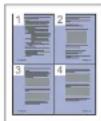
Gain de temps et d'argent
- Pour economiser du papier, vous pouvez imprimer plusieurs pages sur une seule feuille.
Cet appeareil economise I'electricite en reduisant considérablement la consommation electrique lorsqu'il n'est pas utilise. - Afin d'économiser le papier, vous pouvez imprimer sur les deux faces de chaque feuille (impression recto verso). Reportez-vous à la section Logiciel.

Impression sous différents environnements
- Vous pouvez imprimer sous Windows 2000 et Windows XP/2003/Vista ainsi que Linux et Macintosh.
- Votre apparéil est équipé d'une interface USB et d'une interface réseau.
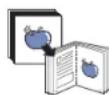
Reproduction de documents originaux sous plusieurs formats
- Voiture appareil peut reproductive plusieurs copies d'un original sur une seule feuille.
- Des fonctions spéciales permettent d'effacer l'arrière-plan de la copie, dans le cas d'un catalogue ou d'un journal.
- Parallelement, vous pouvez ajuster et améliorer la qualité et le format de l'image.
Numérisation des originaux et envoi sur-le-champ
- Numérique en couleur et recourez à la compression précise des formats JPEG, TIFF et PDF.
- Numériquerapidement des fichiers et envoyez-les à plusieurs destinataires via le réseau.
FONCTIONNALITES PAR MODELE
Cet appeil est concu pour repondre a tous vos besoins documentaires, de l'impression a la copie, en passant par des solutions reseau avancees destinées à suaive activite commerciale.
Les fonctionnalités de base de cet apparéil incluent :
À PROPOS DE CE GUIDE DE L'UTILISATEUR
Ce guide de l'utilisateur offre une description succincte de I'appareil, alsie que des informations detaillees sur chaque etape de son fonctionnement. Les novices comme les utilisateurs professionnels peuvent s'y reporter pour I'installation et I'utilisation de I'appareil.
Cercains termes sont utilisés de maniere interchangeable dans ce guide.
-
« Document » est synonyme d« original »
-
« Papier » est synonyme de « support » ou de « support d'impression »
Les conventions utilisées dans ce guide sont récapitulées dans le tableau ci-dessous:
| CONVENTION DESCRIPTION EXAMPLE | ||
| Gras Utilisée pour les textes apparaissant à l'écran ou les impressions réelles sur l'appareil. | Marche | |
| Remarque Utilisée pour fourir des informations supplémentaires ou des specifications détaillées des fonctions et fonctionnalités de l'appareil. | Le format de la date peut varier d'un pays à l'autre. | |
| Mise en garde | Utilisée pour informer les utilisateurs des risques éventuels de dommages mécaniques ou de dysfonctionnements de l'imprimante. | Ne touche pas la partie inférieure verte de la cartouche de toner. |
| Note de bas de page | Utilisée pour fourir des informations détaillées sur certains mots ou certaines expressions. | a. pages par minute |
| (Pour plus d'informations, reportez-vous à la page 1.) | Utilisée pour renvoyer les utilisateurs à une page de référence pour des informations détaillées supplémentaires. | (Pour plus d'informations, reportez-vous à la page 1.) |
RECHERCHE D'AUTRES INFORMATIONS
Les rssources suivantes you proposent, soit a l'ecran, soit sous forme imprimee, des informations concernant la configuration et l'utilisation de voe apparil.
| Guide d'installation rapide | Fournit des informations sur la configuration de l'appareil. Vous doivent suivre les instructions de ce guide pour préparer l'appareil. |
| Guide de l'utilisateur en ligne | Fournit des instructions pas à pas pour utiliser toutes les fonctions de l'appareil, et contient des informations pour l'entretien et le dépannage, ainsi que pour l'installation des accessoires. Ce guide de l'utilisateur contient également la section Logiciel. Vous y trouvez des informations sur l'impression de documents avec l'appareil sous divers systèmes d'exploitation, ainsi que sur l'utilisation des utilisaires logiciels inclus. |
| Aide du pilote d'impression | Fournit une assistance au sujet des propriétés du pilote d'impression et des instructions concernant la configuration des propriétés pour l'impression. Pour acceder à un écran d'aide du pilote d'impression, cliquez sur Aide dans la boîte de dialogue des propriétés de l'imprimante. |
| Site Web de Samsung | Si vous avez un accès Internet, vous pouze obtenir de l'aide, un support technique, des pilotes d'impression, des manuels et des informations de commande à partir du site Web Samsung, www.samsung printer.com. |

Voutrouvez des informations Open Source sur le site Web de Samsung, a l'adresse www.samsung.com.
informations en matière de sécurité
SYMBOLES DE SECURITE IMPORTANTS ET PRECAUTIONS A SUIVRE
Signification des icones et des pictogrammes de ce manuel utiliseur :
| DANGER | Situations dangereuses ou à risques pouvant entraîner des blessures graves ou la mort. |
| ATTENTION | Situations dangereuses ou à risques pouvant entraîner des blessures légères ou des dommages matériels. |
| ATTENTION | Pour éliminer les risques d'accordie, d'explosion, de décharge électrique ou de blessure lors de l'utilisation de votre appa-reil, veuillez respecter les mesures de sécurité de base suivantes : |
| NE PAS essayer. | |
| NE PAS démonter. | |
| NE PAS toucher. | |
| Suivez les instructions à la dette. | |
| Débranchez la prise d'alimentation de la prise murale. | |
| Assurez-vous que votre apparéil est branché sur une prise de courant reliée à la terre. | |
| Contactez le service de maintenance pour有關ir de l'aide. |
Ces pictogrammes d'avertissement ont pour objet de prévenir tout dommage corporel, tant sur votre personne que sur autrei. Suivez-les a la regle. Une fois que vous avez lu cette section, conservez-la pour pouvoir vous y reporter par la suite.
-
Lisez attentivement toutes les instructions.
-
Prenez des précautions identiques à celles recommandées pour l'utilisation d'un apparéil électrique.
-
Observe toutes les mises en garde et instructions mentionnées sur le produit et dans la documentation qui l'accompagne.
-
Si une instruction de fonctionnement semble être en contradiction avec une information relative à la sécurité, tenez compte de cette的最后一 fois. Il se peut que vous ayez mal compris l'instruction de fonctionnement. Si vous étés dans l'impossibilité de résoudre cette contradiction, contactez notre distributeur ouVote technicien de maintenance.
-
Avant de nettoyer sua Appeirei, debranchez-le de la pris murale et de la pris telephonique. Nutilise aucin detergent liquide ni nettoyant en aerosol. Utilise quinquement un chiffon humide.
-
Ne placez pas I'appareil sur une surface instable. Il pourrait provoquer de sérieux degats s'il venait a tomber.
-
Notre apparéil ne doit enaucun cas être placé à proximé d'un radiateur, d'un apparéil de chauffage, ni d'une conduite d'air conditionné ou de ventilation.
- Veillez à ce que rien ne soit posé sur les cordons d'alimentation et de téléphone. Ne placez pas votre apparéil à où les cordons pouraient être piétinés.

-
Ne branchez pas un trop grand nombre d'appareils electriques sur une meme prise murale ou sur une meme rallonge. Une pris surchargee reduit les performances, et constitue une source potentielle d'incendie et de decharges electriques.
-
Veillez à ce qu'aucun animal domestique ne ronge les cordons d'alimentation, de téléphone et d'interface PC.
-
N'introduisez jamais d'objet dans les ouvertures du boîter ou de l'habillage du télécopieur. Il pourrait enter en contact avec des points de tension électrique dangereux, créé ainsi un risque d'incendie ou de décharge électrique. Ne renversez jamais de liquide sur ou dans le télécopieur.

- Afin de réduire le risque de décharge électrique, ne demontez enaucun cas votre apparéil. Amenez-le chez un technicien de maintenance qualifié si une réparation s'avéré nécessaire. L'ouverture ou le retrait des capots peut vous exposer à des tensions électriques dangereuses ou à autres risques. Un remontage incorrect peut provoquer des décharges électriques une fois l' apparéil remis sous tension.

-
Debranche l'appareil des prises teléphonique, PC et murale, puis adressez-vous à un technicien de maintenance qualifié si : une partie du cordon d'alimentation ou de la prise est endommagée ou mise à nu,
-
du liquide a ete renversedans l'appareil,
- l'appareil a ete exposé à la pluie ou à l'eau,
I'appareil ne fonctionne pas correctement alors que toutes les instructions ont ete suivies, - l'appareil est tombé ou le boîtier semble déteriore,
- les performances de l'appareil se dégradient.

- Reglez uniquement les commandes abordées dans le mode d'emploi. Un mauvais réglage des autres commandes pourrait endomager l'appareil et nécessiter l'intervention d'un technicien de maintenance qualifié pour remettre l'appareil en état de marche.

- Évitez d'utiliser votre apparéil pendant un orage. Quoique peu probable, il existe un risque de décharge électrique lié à la foudre. Si possible, débranchez les cordons d'alimentation et de téléphone pendant toute la durée de l'orage.
- Utilisez le cordon d'alimentation fourni avec votre machine pour utiliser celle-ci en toute sécurité. Si vous branchez un cordon d'alimentation de 2 m à une machine fonctionnant sous 110 V, vous doivent utiliser un cordon AWGa 16 ou supérieur.
- Utilisez uniquement un cordon téléphonique de type No.26 AWG ou supérieur.

- CONSERVEZ PRECIEUSEMENT CES RECOMMANDATIONS.
- Cette machine ne peut etre actionnee que dans le pays ou vous l'avoz achetee. (En raison des differences de tension, de frquence, de configuration de telecommunication, etc.)
Ct 115
Etats-Unis, et certifiée dans les autres pays en tant que produit laser de classe I, conformement aux specifications IEC 825.
Les produits laser de classe I ne sont pas considere comme dangereux. Le systeme laser et l'imprimante sont conque de maniere a interdire
totte exposition aux rayonnements laser au-dessus d'un niveau de classe I pendant l'utilisation normale, les operations d'entretien utiliseur ou les interventions de maintenance dans des conditions conformes aux specifications.
Avertissement
N'utilisez jamais l'imprimante après avoir retiré le capot protecteur du module laser/scanner. Le faisceau lumineux, bien qu'invisible, pourrait endommager vos yeux.
Lorsque you utilise ce produit, veiliez a respecter les mesures de sécurité de base afin de réduire le risque d'incendie, de décharge électrique et de blessures.
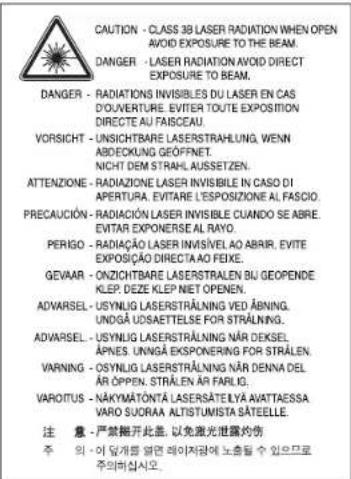
CONSIGNES DE SECURITE RELATIVES A LOZONE

En fonctionnement normal, cet appeareil produit de I'ozone. Cette production ne presente aucune risque pour l'utiliser. Toutefois, il est préférable d'utiliser l'imprimante dans un local correctement aéré.
Pour obtenir plus d'informations sur l'ozone et l'environnement, contactez vous distributeur Samsung.
ÉCONOMIE D'ENERGIE

Cet appeil est doté d'un dispositif perfectionné d'économie d'énergie réduisant la consommation électrique pendant les périodes d'inactivité.
En effet, lorsque l'appareil ne recoit pas de données pendant un certain temps, la consommation électrique est réduite automatiquement.
ENERGY STAR et la marque ENERGY STAR sont des marques déposées aux États-Unis.
Pour plus d'informations sur le programme ENERGY STAR, reportez-vous au site http://www.energystar.gov.
RECYCLAGE

Veuillez recycler ou éliminer l'emballage de ce produit dans le respect de l'environnement.
COMMENT ÉLIMINER CE PRODUIT (DéCHETS D'ÉQUIPEMENTS ÉLECTRIQUES ET ÉLECTRONIQUES)
(Applicable dans les pays de l'Union Européen et aux autres pays européens disposant de systèmes de collecte sélective)
Le symbole sur le produit, les accessoires ou la documentation indique que le produit et ses accessoires électroniques (par ex. chargeur, écouteurs, cable USB) ne doivent pas été éliminés en fin de vie avec les autres déchets menagers. Pour éviter toute atteinte à l'environnement ou à la santé des personnes due à une mise au rebut non contrôle, veillez séparer ces éléments des autres déchets et les recycler afin de promouvoir une réutilisation durable des ressources matérielles. Les particuliers doivent contacter le revendeur chez qui ils ont achetièté le produit ou l'administration appropriée pour s'informer sur le lieu et le moyen de recycler ces éléments tout en réservel l'environnement. Les utilisateurs professionnels doivent contacter leur fournisseur et vérifier les conditions figurant dans le contrat d'achat. Cet apparéil et ses accessoires électroniques ne doivent pas été mélangés avec d'autres déchets commerciaux lors de leur mise au rebut.
ELIMINATION DES BATTERIES DE CE PRODUIT
(Applicable aux pays de l'Union europeenne et aux autres pays européens dans lesquels des systèmes de collecte sélective sont mis en place.)
Le symbole sur la batterie, le manuel ou l'emballage indique que les batteries de ce produit ne doivent pas etre eliminées en fin de vie avec les autres déchets menagers. L'indication eventuelle des symboles chimiques Hg, Cd ou Pb signifie que la batterie contient des quantités de mercure, de cadmium ou de plomb supérieures aux niveaux de reference stipulés dans la directive CE 2006/66. Si les batteries ne sont pas correctement eliminées, ces substances peuvent porter préjudice à la santé humaine ou à l'environnement.
Afin de proteger les ressources naturelles et d'encourager la réutilisation du matériel, veillez à séparer les batteries des autres types de déchets et à les recycler via votre système local de collecte gratuite des batteries.
ÉMISSION DE FREQUENCES RADIO
Réglementation FCC
Cet appeareil a eted et s'est avre conforme aux limites imposees a un periphérique numerie de classe B, definies a linaea 15 des reglementations FCC. Ces limites sont conques pour assurer une protection raisonnable contre les interferences dans une installation domestique. Cet appeareil generne, utilise et peut emetre de haute frquences radio et, s'il n'est pas installe et utilise conformement aux instructions, peut provoquer des perturbations dans les communications radio. Cependant, nous ne pouvons garantir l'absence d'interfere dans une installation particuliere. Si cet appeareil provoque des interferences au niveau de la reception radio ou television lors de sa mise sous tension et hors tension, essayez de corriger le probleme en utilisant une des mesures suivantes:
- Réorientez ou repositionnéz l'antenne de réception.
- Eloignez l'imprimante et le recepteur.
- Branchez l'appareil sur une prise ou un circuit différent(e) de celui/celle du récepteur.
- Consultez votre distributeur ou un technicien radio/television qualifié pour obtenir de l'aide.

Tout changement ou modification effectue sans l'accord explicite du fabricant pourrait annuler la capacité de l'utilisateur à utiliser cet équipement.
Réglementation canadienne relative aux interférences radio
Cet appareil numérique respecte les limites de bruits radioélectriques applicables aux apparéils numériques de Classe B prescrites dans la norme sur le matériel brouilleur : "Appareils Numériques", ICES-003 édité par l'Industrie et Sciences Canada.
Commission Fédérale des Telecommunications (FCC)
Réglementation FCC alinéa 15 sur les émetteurs intentionnels
Cte impimante est susceptible de compter des equipments a radiofrquences basse puissance (pour les communications sans fil) fonctionnant dans la bande des 2,4 GHz/5 GHz et destinés a un usage personnel ou professionnel. Cette section s'applique uniquement si ce type d'equipements est installe dans voire imprimante. Reportez-vous a l'etiquette des specifications techniques pour vérifier la presence de tels equipments.
Les équipements sans fil prsent dans votre imprimante ne peuvent etre utilisés aux Etats-Unis d'Amérique que si un numero d'identification FCC figure sur l'etiquette de specifications techniques.
Lors de l'utilisation rapprochee d'un equipement sans fil, la Commission Fedeale des Telecommunications recompande un ecart minimal de 20 cm entre l'equipement et l'utiliser (calculé par rapport au tronc). Cette distance de 20 cm doit être respectee lorsque lequipement sans fil est sous tension. La puissance d'émission du ou des equipments sans fil susceptible(s) de figurer dans l'imprimante est largement inférieure aux limites d'exposition aux radiofrequences définies par la Commission Fedeale des Telecommunications.
L'émetteur ne doit pas être installé à proximé ou utilisé en présence d'une autre antenne ou d'un autre émetteur.
L'utilisation de cet équipement est sujette aux deux conditions suivantes : (1) il ne doit pas occasionner d'interférences nuisibles, et (2) il doit accepter toutes les interférences reçues, même si celles-ci sont de nature à entraîrher son dysfonctionnement.
L'utilisateur ne peut enaucun cas intervenir sur les equipments sans fil. Il ne doit enaucun cas y apporter de modifications. Toute modification de ces equipments annulerait leur droit d'utilisation. Contactez le fabricant si l'appareil a besoin d'être réparé.

Regle de la Commission Federale des Telecommunications relative à l'utilisation de reseaux locaux sans fil :
Lors de l'installation et de I'utilisation du transmetteur et de I'antenne, la limite d'exposition aux radiofrequences fixe a 1 mW/cm2 peut ete depassée a proximate de I'antenne. Par consécut, l'utilisateur doit en permanence maintainir une distance minimaile de 20 cm entre lui et I'antenne. Cet équipement ne doit pas être installé a proximate d'un autre émetteur ou d'une autre antenné emetrice.
MARQUAGE DES TÉLECOPIES
Le Telephone Consumer Protection Act de 1991 rend illegal l'utilisation par quiconque d'un ordinateur ou de tout autre apparéil électronique pour envoyer des messages via un télécopier, sans qu'ils ne stipulent clairément dans la marge haute ou basse de chaque page, ou sur la première page transmise les informations suivantes :
(1) la date et l'heure de transmission
(2) le nom de l'entreprise, de l'entité commerciale ou du particulier qui envoie le message, et
(3) le numero de téléphone de la machine émettrice, de l'entreprise, de l'entité commerciale ou du particulier.
Votr opateur telcom pout modifier ses equipements de communication,leur fonctionnement ou certaines procdures lssil l'estime necessaire dans la limite du raisonnable et tant que cela n'est pas en contradiction avec l'alinna 68 de la reglementation FCC. Si, pour un client, il est logique de penser que de telles modifications risquent d'entrainer I'incompatibilite de certains de ses terminaux avec les equipments de communication de I'opérateur, de rendre nécessaire leur modification ou leur alteration, ou d'avoir des conséquences matérielles quelconques sur leur utilisation ou leurs performances, ce client est en droit d'en être informé par écrit de façon adequate, afin de lui permettre de prendre les mesures visant a une utilisation ininterrompue des terminaux en question.
Le Ringer Equivalence Number et le numero d'enregistrement FCC de cet appeareil se trouvent sur I'etiquette placee dessous ou derriere la machine. Dans certains cas, vous pouze etre amene a fourir ces numeros a I'opérateur télécom.
Le Ringer Equivalence Number (REN) indique la charge electrique placée sur la ligne téléphonique. Il permet de déterminer les évientuelles surcharges. L'installation de plusieurs types d'équipement sur la même ligne téléphonique peut causeer des problèmes pour les appels téléphoniques entrants et sortants, en particulier la sonnerie en cas d'appel. Pour un service optimal de l'opérateur télécom, la somme des Ringer Equivalence Numbers de tous ces équipements doit être inférieure à cinq. Dans certains cas, la somme de cinq équipements peut ne pas permettre l'utilisation de la ligne. Si un élément de votre équipement téléphonique ne fonctionne pas correctement, débranchez-le immeditatement de la ligne téléphonique car il peut endommager le réseau téléphonique.
La reglementation FCC indique que les changements ou modifications de cet équipement qui n'aurient pas pu etre expressement approvues par le fabricant peuvent preriver l'utilateur du droit de l'utiliser. Si un terminal endommage le réseau telerophonique, l'opérateur telecom doit prévenir le client que le service risque d'être interrompu. Toutefois, lorsqu'il n'est pas possible de donner un préavis, I'opérateur peut interromper temporairement le service s'il :
a) prévient rapidement le client,
b) donne au client la possibilité de remédier au problème d'équipement,
c) informe le client de son droit à porter plante auprès de la commission fédérale de la communication conformément aux procédures définies dans la sous-partie E de l'alinéa 68 de la règlementation FCC.
Vousdevezaussisavoirque:
- Voitre telecopieur Samsung n'est pas conqu pour etre connecte a un systeme PBX numerique.
Si you envisagez d'utiliser un modem d'ordinateur ou de tete copieur sur la meme ligne tlphonique que voite tete copieur,tous les
appareils neoient presenter des problemes de transmision et de reception.A part un telephone, il est recommande de ne pas installer
d'autre appeaire sur la meme ligne que le tete copieur.
Si la foudre affecte souvent une region ou que les surtensions y sont fréquentes, il est recommendé d'installer des parasurtenseurs pour les lignes électrique et téléphonique. Vous pouvez les acheter auprès de cette revendeur ou dans des magasins spécialisés dans la téléphonie ou l'électronique.
Avant de programmer les numeros d'urgence et /ou de les tester, prevenze le regulateur de ces services en l'applant sur un numero autre que les numeros d'urgence. Il vous donnera des instructions sur la façon de tester le numero d'urgence.
Cet apparil ne peut pas etre utilise avec les services payants ou sur des lignes partagées. - Ce téléphone dispose de couplage magnétique avec les apparciels de correction auditive.
Voupue cne t appareil au reseau tephonique en tout securite a l'aide d'une prise modulaire standard de type USOC RJ-11C
REEMPLACEMENT DE LA PRESE (ROYAUME-UNI UNIQUEMENT)
Important
Les fils electriques de cet appeareil sont equipes d'une fiche eletrique standard de 13 A (BS 1363) et d'un fusible de 13 A. Lorsque you changez ou examinez le fusible, vous nevez replacer le fusible de 13 A approprié. Vous nevez ensuite replacer le capot du fusible. Si vous ave perdu le capot du fusible, nutilises pas la prise avant d'avoir replaced un autre capot.
Veuillez prendre contact avec le détaillant qui vous a vendu l'appareil.
La fiche électrique la plus utilisée au Royaume-Uni est la prise de 13 A. Cependant, certains batiments (particulierement les plus anciens) ne disposent pas de prises de courant de 13 A. Vous nevez alors vous procurer un adaptateur approprié. Ne retirez pas la fiche moulée d'origine

Si vous retirez la fiche moulée, jetez-la immidiatement.
Vou ne pourrez pas la reconneter et vous risque de receivevoir un chic electrique si vous la branche sur la prise.

Important!
Cet apparell doit etre mis a la terre.
Le code de couleurs suivant est appliqué aux fils des branchements électriques :
-
Vert et jaune :Terre
-
Bleu:Neutre
Marron:Courant electrique
Si les fils de toute système électrique ne correspondant pas aux couleurs indiquées sur la fiche, procédéz comme suit :
Connectez le fil vert et jaune à la broche portant la lettuce « E » (symbole de la terre), la couleur verte, ou la couleur jaune et vert.
Connectez le fil bleu à la broche signalée par la dette « N » (neutre) ou par la couleur noire.
Connectez le fil marron à la broche signalee par la lettuce « L » ou par la couleur rouge.
Vou dez disposer d'un fusible de 13 A dans la fiche ou l'adaptateur, ou au niveau du tableau electrique.

Approbations et certifications
Le marquage CE apposé sur ce télécopieur signifie que Samsung Electronics Co., Ltd. a déclaré l'appareil conforme aux directives 93/68/EEC de l'Union Européenne respectives suivantes :
1er janvier 1995 : Directive 73/23/CEE du Conseil Européen Rapprochement des lois des états membres relatives aux équipements basse tension.
1er janvier 1996: Directive 89/336/CEE (92/31/CEE) du Conseil Européen Rapprochement des lois des états membres relatives à la compatibilité electromagnétique.
9 mars 1999: Directive 1999/5/CE relative à la conformité des équipements radios et des terminaux de télécommunications. Vous pouvez vous procurer le texte complét de la déclaration, dérivant en detail ces différentes directives et les normes correspondantes, auprès de votre distributeur Samsung.
Certification CE
Certification de conformité à la Directive 1999/5/EC relative aux équipements radio et terminaux de télécommunications (FAX)
L'equipe a t e 1995/EC Appareil pru pour fonctionner sur le reseau telphonique public commut fransis et sur les reaux commutes prives compatibles des pays europeens.
En cas de problème, il convient de contacter en premier lieu vous fournisseur d'équipment.
Le produit a ete teste conforme aux normes TBR21 et/ou TBR 38. Pour facilititer l'utilisation et la mise en oeuvre de tout equipement terminal compatible avec ces normes, l'Institut europien pour les normes de telecommunications (ETSI) a edited un document consultatif (EG 201 121) contenant des remarques et des obligations supplémentaires destinées a assurer la compatibilité totale des terminaux TBR21 avec les reseaux. Ce produit a ete congu en fonction et dans le respect total de toutes les informations applicables containues dans ce document.
Approbation européenne relative aux équipements radioélectriques
(pour les produits comptant des équipements radio homologues par l'UE)
Cte impimante est susceptible de compter des equipments a radiofrquences basse puissance (pour les communications sans fil) fonctionnant dans la bande des 2,4 GHz/5 GHz et destinés a un usage personnel ou professionnel. Cette section s'applique uniquement si ce type d'equipements est installe dans voire imprimante. Reportez-vous a l'etiquette des specifications techniques pour vérifier la presence de teis equipments.
Les équipements sans fil prsent dans votre imprimante neuvet etre utilisés dans l'Union Européenne et les pays associés si la marque c é accompagnée d'un numero d'enregistrement delivre par I'organisme competent, et un symbole d'advertisement figurent sur l'étiquette des specifications techniques.
La puissance d'émission du ou des équipements sans fil susceptibles de figurer dans l'imprimante est largement inférieure aux limites d'exposition aux radioféquences définies par la Commission Européenne dans la directive R&TTE.
Pays europeens ayant émis une approbation :
UE
Allemagne, Autriche, Belgique, Chypre, Danemark, Espagne, Estonia, Finlande, France (avec limitations de fréquences), Grèce, Hongrie, Irlande, Italie, Lettonie, Lithuania, Luxembourg, Malte, Pays-Bas, Pologne, Portugal, Royaume-Uni, République tchéque, Slováquie, Slowénie et Suédé
Pays de l'EEE/AELE
Islande, Liechtenstein, Norvege et Suisse
Pays europeens ayant émis des restrictions :
UE
En France, la plage de fréquence autorisée est fixée entre 2446,5 et 2483,5 MHz pour les équipements dont la puissance d'émission est supérieure à 10 mW, comme les équipements sans fil
Pays de l'EEE/AELE Pas de restrictions à l'heure actuelle.
Conseils relatifs à l'utilisation d'équipements sans fil
Votr impimante est susceptible de compter des equipements a radiofrequences basu puissance (pour les communications sans fil) fonctionnant dans la bande des 2,4 GHz/5 GHz et destinés aux reseauux locaux radioelectriques. La section ci-dessous donne un aperçu general des elements a prende en considération lors de l'utilisation d'equipements sans fil.
Les restrictions, avertissements et consignes supplémentaires concernant des pays specifiques sont repertoriés dans les sections relatives à chaque pays (ou groupe de pays). Les équipements sans fil prênts dans l'imprimante ne peuvent être utilisés que dans les pays identifiés par les marques d'homologation figurant sur l'étiquette de specifications. Si le pays dans lequel vous utilise ces équipements ne figure pas dans la liste, contactez l'organisme chargé des homologations pour les équipements radioélectriques qui vous fournir des caractéristiques à respecter. Les équipements sans fil font l'objet d'une réglementation stricte et leur utilisation peut être interdite.
La puissance d'émission du ou des équipements sans fil susceptibles de figurer dans l'imprimante est largement inférieure aux limites d'exposition aux radioférences définies à ce jour. Les équipements sans fil (susceptibles de figurer dans votre imprimante) émettant beaucoup moins d'énergie que ce que les normes et les recommandations en matière de sécurité n'exigent. Le fabricant estime que ces équipements ne doivent aucment danger pour l'utiliseur. Quels que soient les niveaux de puissance, certaines précautions doivent néanmoins être prises afin de réduire le contact entre l'utiliseur et les équipements pendant une utilisation normale.
Il est conseilé de conserver un écart minimal de 20 cm entre l'équipment sans fil et l'utilisateur (mesuré par rapport au tronc). Cette distance de 20 cm doit être respectée lorsque l'équipment sans fil est sous tension et émet.
L'émetteur ne doit pas être installé à proximé ou utilisé en présence d'une autre antenné ou d'un autre émetteur.
Dans certains cas, les équipements sans fil font l'objet de restrictions d'utilisation. En voici quelques exemples :
Les communications sans fil utilisant les radiofrégues peuvent perturber le fonctionnement des équipements des avions commerciaux. La réglementation aérienne actuelle exige la mise hors tension des équipements sans fil pendant les vols. Les équipements concernés incluent notamment ceux disposant des technologies IEEE 802.11(ou Ethernet sans fil) et Bluetooth.
Dans les environnemento ou les interfences avec d'autres equipments ou services peuvent etre dangereuses, ou sont perues comme telles,l'utilisation d'un equipment sans fil peut etre limite,voire interde.Parmi ces environnementos, on compte notament les aeroports, les hopitaux et les lieux dont I'atmosphere est chargee d'oxygene ou de gaz inflammable. En cas de doute,contactez l'autorite responsable du lieu concerne avant d'utiliser I'equipment ou de le metre sous tension.
Les restrictions relatives à l'utilisation d'équipements sans fil sont propres à chaque pays. Avant tout déplacement à l'étranger avec votre imprimante, contactez l'organisme charge des homologations sur les équipements radioélectriques du pays concerné qui vous indiquera toutes les restrictions en vigueur.
Si voire imprimante dispose d'un equipement sans fil integre, ne l'utilise pas avant d'avoir mis tous les capots et blindages en place et installe tous les composants de I'imprimante.
Lutiliseur ne peut en aucun cas intervenir sur les equipments sans fil. Il ne doit en aucun cas y apporter de modifications. Toute modification de ces equipments annulerait leur droit d'utilisation. Contactez le fabricant si l'appareil a besoin d'être réparé.
Utilisez uniquement les pilotes logiciels homologues dans le pays d'utilisation. Pour toute information supplémentaire, reportez-vous au kit de restauration du système ou contactez le service d'assistance technique du fabricant.
SAMSUNG
ELECTRONICS
2 Fonctionnalités de votre nouveau produit laser
6 Informations en matière de sécurité
INTRODUCTION

18 Description de l'appareil
18Vue avant
18Vuearriere
19Vue d'ensemble du panneau de commande
20 Signification des voyants Statut
20 Contrôle de l'etat des cartouches de toner
21 Structure des menus
22 Logiciel fourni
22 Fonctions des pilotes d'impression
22 Pilote d'impression
PRISE EN MAIN

23 Configuration du matériel
24 Configuration require
24 Windows
24 Macintosh
24 Linux
25 Configuration du réseau (CLX-3175N uniquement)
25 Environnements reseau pris en charge
25 Configuration du protocole reseau via l'appareil
25 Utilisation du programme SetIP
26 Installation du logiciel
27 Paramétres de base de l'appareil
27 Ajustement d'altitude
27 Modification de la langue d'affichage
27 Paramétrage dessons
27 Utilisation des modes d'économie
28 Continuer auto
MISE EN PLACE DES ORIGINAUX ET DES SUPPORTS
D'IMPRESSION

29 Mise en place des originaux
29 Sur la vitre d'exposition
30 Sélection du support d'impression
31 Caracteristiques des supports d'impression
32 Formats de support pris en charge dans chaque mode
32 Consignes pour les supports d'impression speciaux
33 Modification du format de papier dans le bac d'alimentation
35 Impression sur supports spéciaux
35 Alimentation manuelle des supports d'impression
35 Paramétrage du type et du format de papier
COPIE DE DOCUMENTS

36 Copie de documents
36 Modification des paramètres pour chaque copie
36 Luminosite
36 Type d'original
36 Copie réduite ou agrandie
37 Changement des paramétres de copie par défaut
37 Copie de cartes d'identité
37 Utilisation des fonctions de copie spéciales
37 Copie de 2 ou 4 pages sur une seule feuille
38 Copie de type Affiche
38 Copie de type Clone
38 Effacement des images en arrêté-plan
table des matieres
38 Copie en niveaux de gris
38 Configuration de la temporisation des copies
NUMÉRISATION
39
39 Les bases de la numérisation
39 Numérisation à partir du panneau de commande
39 Configuration des données de numérisation dans le Gestionnaire de numérisation Samsung
40 Numérisation vers des applications
40 Modification des paramètres des tâches de numérisation
40 Modification des paramètres de numérisation par défaut
IMPRESSION DE BASE
41
41 Impression d'un document
41 Annulation d'une impression
UTILISATION D'UN PÉRIPHÉRIQUE DE STOCKAGE USB
42 A propos de la mémoire USB
42
42 Connexion d'un periphérique de stockage USB
42 Numérisation vers un périhérique de stockage USB
43 Numérisation
43 Personnalisation de la numérisation vers un périhérique USB
43 Impression depuis un pérférique de stockage USB
43 Pour imprimer un document à partir d'un périhérique de stockage USB
44 Sauvegarde de données
44 Sauvegarde de données
44 Restauration des données
44 Gestion de la memoire USB
44 Suppression d'un fichier image
44 Formatage d'un périhérique de stockage USB
44 Affichage de I'Etat de la memoire USB
44 Impression directe à partir d'un apparéil numérique
MAINTENANCE
45
45 Impression de rapportes
45 Impression d'un rapport
45 Ajustement du contraste de la couleur
45 Suppression de données de la mémoire
46 Nettoyage de I'appareil
46 Nettoyage de I'extérieur
46 Nettoyage de I'intérieur
47 Nettoyage du module de numérisation
48 Entretien de la cartouche
48 Stockage de la cartouche de toner
48 Instructions de manipulation
48 Utilisation de cartouches de toner non-Samsung et recharges
48 Durée de vie estimée d'une cartouche
48 Redistribution du toner
49 Remplacement de la cartouche de toner
50 Remplacement de I'unité d'imagerie
52 Remplacement du recupérateur de toner usage
52 Pièces de rechange
52 Contrôle des consommables
53 Administration de votre apparéil depuis le site Internet
53 Pour acceder à SyncThru™ Web Service
table des matières
53 Verification du numero de série de l'appareil
DéPANNAGE 54
54 Astuces pour éviter les bourrages papier
54 Résolution des bourrages papier
55 Dans le bac 1
55 Dans la zone de l'unité de fusion
56 Dans la zone du bac de sortie
57 Signification des messages d'erreur
60 Résolution d'autres problèmes
60 Alimentation papier
61 Problèmes d'impression
62 Problèmes de qualité d'impression
65 Problèmes de copie
66 Problèmes de numérisation
66 Problèmes avec le Gestionnaire de numérisation Samsung
66 Problèmes Windows courants
67 Problèmes Linux courants
69 Problèmes Macintosh courants
COMMANDDE CONSOMMABLES
70
70 Consommables
70 Comment commander
CHARACTERISTIQUES
71
71 Caracteristiques generales
72 Caracteristiques de l'imprimante
72 Characterialiques du scanner
73 Caracteristiques du copieur
GLOSSaire
74
INDEX
78
CONTACT SAMSUNG WORLDWIDE
79
introduction
Les principaux composants de l'appareil sont indiqués dans l'illustration ci-dessous :
Ce chapitre contient les sections suivantes :
Description de l'appareil
Vue d'ensemble du panneau de commande
Signification des voyants Statut
- Contrôle de l'etat des cartouches de toner
Structure des menus
- Logiciel foumi
- Fonctions des pilotes d'impression
DESCRIPTION DE L'APPAREIL
Vue avant Vue arrriere
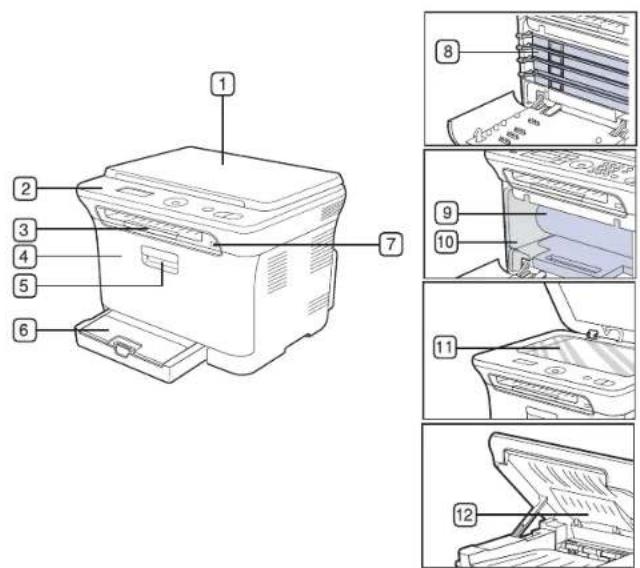
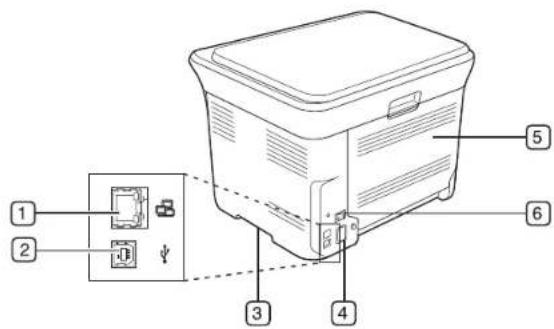
1 Connecteur reseau a
4 Prise d'alimentation
2 Connecteur USB 5 Capot arrête

Interrupteur "Marche/Arrêt"
a. CLX-3175N uniquemert
| 1 | Cache du scanner | 7 | Connecteur mémoire USB |
| 2 | Panneau de commande | 8 | Cartouche de toner |
| 3 | Support de sortie des impressions | 9 | Unité d'imagerie |
| 4 | Capot avant | 10 | Récupérateur de toner usage |
| 5 | Poignée du capot avant | 11 | Vitre d'exposition |
| 6 | Bac 1 | 12 | Module de numérisation |
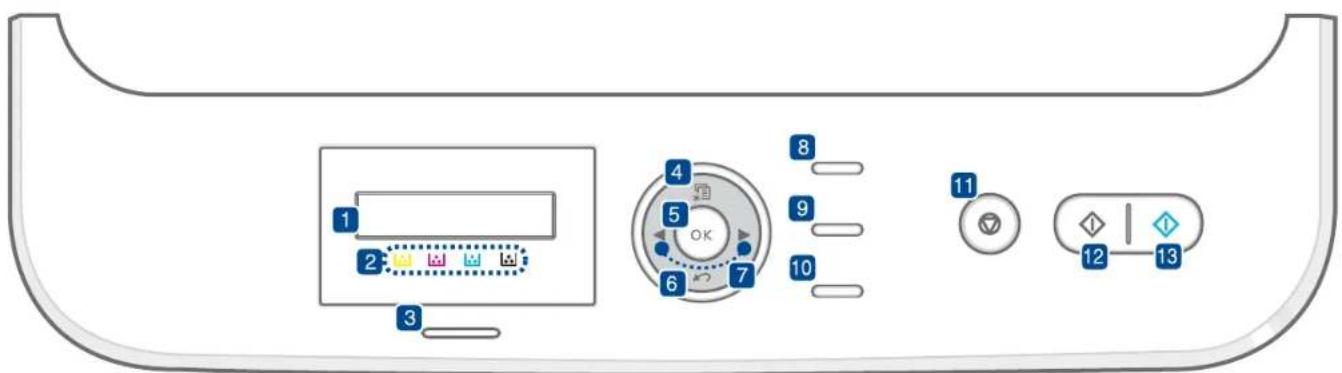
VUE D'ENSEMBLE DU PANNEAU DE COMMANDE
| 1 Écran | Permet d'afficher l'etat de la tâche en cours et des messages. |
| 2 Couleurs de toner | Les couleurs de toner indiquées sous l'écran LCD sont liées aux messages affichés à l'écran. Reportez-vous à la section Statut (Statut) LED et messages sur les cartouches de toner. (Reportez-vous à la section « Contrôle de l'etat des cartouches de toner », page 20.) |
| 3 Statut | Indique l'etat de l'appareil. (Reportez-vous à la section « Signification des voyants Statut », page 20.) |
| 4 Menu Permet d'accéder aux menus et de les faire défiler. | |
| 5 OK Permet de confirmier la sélection à l'écran. | |
| 6 Retour Permet de revenir au menu supérieur. | |
| 7 Flèche gauche/ droite | Permettent de faire défiler les options disponibles dans le menu sélectionné et d'augmenter ou de diminuier des valeurs. Lors de la saisie de caractères, utilisez la touche de droite pour ajouter un espace vide. |
| 8 ID Copy | Vouces pouvez copier les deux faces d'un document officiel, par exemple un permis de conduire, sur une même page. (Reportez-vous à la section « Copie de cartes d'identité », page 37.) |
| 9 Vers: | Permet d'accéder à la liste des logiciels du PC qui prenne nent en charge les images numériées. Vous doivent creer la liste de numération à l'aide du logiciel Samsung (utilitaire de paramétrage d'imprimante) foumi avec cet apparil. Pour de plus amples informations, reportez-vous à la section Logiciel. |
| 10 Connexion USB | Permet d'imprimer directement les fichiers stockés sur un périphérique de stockage USB inséré dans le port mémoire USB, situé sur la façade de votre apparil. (Reportez-vous à la section « À propos de la mémoire USB », page 42.) |
| 11 Stop/Suppr. | Permet d'interrompre une opération à tout moment. En mode prét, permet de supprimer/d'annuler les options de copie, notamment la luminosité, le type de document, le format de copie et le nombre d'exemplaires. |
| 12 | Noir Départ Permet de lancer une tâche en mode noir et blanc. |
| 13 | Couleur Départ Permet de lancer une tâche en mode couleur. |
| • Toutes les illustrations de ce mode d'emploi peuvent être différentes de votre apparueil en fonction de ses options ou du modele. • La surface du bac de sortie peutCHAuffer si vous imprimez un grand nombre de pages en une seule fois. Ne touche pas cette surface et ne laissiez pas les enfants s'en approcher. |
SIGNIFICATION DES VOYANTS STATUT
La couleur du voyant Statut indique I'etat actuel de l'appareil.
| ÉTAT DESCRIPTION | |
| Déactivé • L'appareil est déconnecté.L'appareil est en mode Économie d'énergie.Dés que l'appareil recoit des données ou qu'une touche est sélectionnée, l'appareil se remet automatiquement en ligne.La fonction sans fil ne peut pas être utilisée. | |
| Vert | ClignotantLorsque le voyant vert clignote lentement, cela signifie que l'appareil recoit des données de l'ordinateur.Lorsque le voyageant vert clignote rapidement, cela signifie que l'appareil imprime des données. |
| Allumé • L'appareil est en marche et peut être utilisé. | |
| Rouge | Clignotant • Un léger dysfonctionnement est survenu et l'appareil est en attente jusqu'à ce qu'il soit corrige. Consultez le message qui s'affiche, puis corrigez le dysfonctionnement en vous référant à « Signification des messages d'erreur», page 57.Le niveau de la cartouche de toner est faible.Commandez une nouvelle cartouche de toner.Reportez-vous à la section « Commande de consommables», page 70.Vous pouvez améliorer provisoirement la qualité d'impression en secouant la cartouche afin de répartir le toner résiduel.(Reportez-vous à la section « Remplacement de la cartouche de toner», page 49.) |
| Allumé • Uncapot est ouvert, il n'y a plus de papier dans le bac ou bien un autre dysfonctionnement, comme un bourage papier, est survenu, ce qui empêche l'apparèt de terminer l'exécution de la tâche.Consultez le message qui s'affiche, puis référez-vous à « Signification des messages d'erreur», page 57 pour corriger le dysfonctionnement.La cartouche de toner est presque vide,vide, ou doit être changée.(Reportez-vous à la section « Signification des messages d'erreur», page 57.) | |
Consultez toujours le message d'erreur à l'écran pour résoudre un problème. Les instructions de la section Dépannage vous aidont à faire fonctionner correctement l'appareil. Reportez-vous à la section « Signification des messages d'erreur », page 57 pour de plus amples informations.
CONTRôle DE L'ÉTAT DES CARTOUCHES DE TONER
L'etat des cartouches de toner est indiqué par levoyant Statut et l'écran LCD. Si la cartouche de toner est presque vide ou doit être changee, levoyant Statut s allume en rouge et le message s'affiche à l'écran. La flèche indique la couleur de toner concernée ou dont la cartouche doit être changee.
Example:
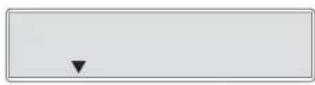

L'exemple ci-dessus montre que l'etat de la cartouche jaune est indiqué par la flèche. Consultez le message afin d'identifier le dys fonctionnement et de connaître la procédure de résolution. Reportez-vous à la page « Signification des messages d'erreur », page 57 pour parcourir les informations détaillées concernant les messages d'erreur.
STRUCTURE DES MENUS
Le panneau de commande permet d'acceder à différents menus afin de configurer l'appareil ou d'utiliser ses fonctions. Ces menus sont accessibles en appuyant sur Menu. Reportez-vous au schéma ci-dessous.

Selon les options ou le modele de votre appareil, il est possible que certains menus ne s'affichent pas a I'ecran.Dans ce cas,votre appareil ne les prend pas en charge.
| FONCT. COPIE | CONFIG. COPIE | FCTION DE NUM. | CONFIG NUMER. | CONFIG SYSTEME | CONFIG RESEAU |
| RED./AGRAND. LUMINOSITE TYPE DOC. MISE EN PAGE REGLER LE FOND AMELIOR. GRIS | MODIF. DEFAULT COPIES COPIES ASSEMB. RED./AGRAND. LUMINOSITE TYPE DOC. | FONCTION USB TAILLE NUMER. TYPE DOC. RESOLUTION COULEUR NUMER. FORMAT NUMER. | MODIF. DEFAULT PAR DEFAULT USB | CONFIG MACHINE LINGUE ECO ENERGIE TEMPORISATION REGL. ALTITUDE CONTINUER AUTO CONFIG IMPORT. CONFIG EXPORT. CONFIG PAPIER FORMAT PAPIER TYPE PAPIER SON/VOLUME TONAL. CLAVIER TONAL. ALARME JOURNAL JOURNAL GEN. CONFIGURATION INFOS CONSO. INFO. RESEAU MAINTENANCE EFF. MES. VIDE DUR VIE CONSO COULEUR NUMERO SERIES EFFACER REGL. TOUS REGLAGES CONFIG. COPIE CONFIG NUMER. CONFIG SYSTEME CONFIG RESEAU | TCP/IP VIT, ETHERNET EFFACER REGL. INFO. RESEAU |
LOGICIEL FOURNI
Après avoir installé et connecté votre apparéil à votre ordinateur, vous doivent accorder à l'aide du CD fournié. Le CD-ROM contient les logiciés suivants.
| CD-ROM | TABLE DES MATIÈRES | |
| CD du logiciel d'imprimante | Windows | Pilote d'impression: ce pilote permet de bénéficier de toutes les fonctionnalités de votre imprimante.Pilote de numérisation: les pilotes TWAIN et WIA (Windows Image Acquisition) sont disponibles pour numérique des documents à partir de votre apparéil.Smart Panel: ce programme vous permit de surveiller l'état de l' apparéil et vous avertit lorsqu'un dysfonctionnement survient en cours d'impression.SmarThru 4°: logiciel reposant sur Windows, qui compteaire libre apparéil multifonction.SetIP: utiliseze ce programme pour paramétrer les adresses TCP/IP de votre apparéil. |
| Linux | Pilote d'impression: utiliseze ce pilote pour faire fonctionner libreloon apparéil à partir d'un ordinateur Linux et imprimer des documents.SANE: utiliseze ce pilote pour numérique des documentsSMART Panel: ce programme vous permit de surveiller l'état de l' apparéil et vous avertit lorsqu'un dysfonctionnement survient en cours d'impression.SetIP: utiliseze ce programme pour paramétrer les adresses TCP/IP de votre apparéil. | |
| Macintosh | Pilote d'impression: ce pilote permet de bénéficier de toutes les fonctionnalités de libre imprimante.Pilote de numérisation: le pilote TWAIN est disponible pour la numérique des documents sur votre apparéilSMART Panel: ce programme vous permit de surveiller l'état de l' apparéil et vous avertit lorsqu'un dysfonctionnement survient en cours d'impression.SetIP: utiliseze ce programme pour paramétrer les adresses TCP/IP de votre apparéil. | |
a. Permet d'editor une image numérique selon différentes méthodes, à l'aide d'un puissant programme de retouché d'images, puis d'envoyer l'image par e-mail. Vous pouvez aussi ouvrer un autre programme de retouché d'images, comme Adobe Photoshop, directement depuis SmarThru. Pour plus d'informations, reportez-vous à l'aide en ligne du programme SmarThru.
FONCTIONS DES PILOTES D'IMPRESSION
Les pilotes d'impression de votre imprimante sont dotés des fonctionnalités standard suivantes :
-
selection de l'orientation du papier, du format, de la source et du type de support;
-
nombre d'exemplaires.
Vou陫 poucèz égarlement utilisér diverses fonctions d'impression spéciales.
Le tableau suivant répertorie les différentes fonctions prises en charges par les pilotes de votre imprimante :
Pilot d'impression
| FONCTION WINDO | WS LINUX MACINTOSH | ||
| Mode couleur O | O | O | |
| Option de qualitéde l'appareil | O | O | O |
| Impression d'affiches O | X | X | |
| Plusieurs pages par feuille(pages multiples) | O O (2, 4) O | ||
| Ajustement à la page | O | X | Oa |
| Impression à l'échelle | O | X | |
| Fillgrane | O | X | |
| Surimpression | O | X |
a. Cette fonction est prise en charge uniquement sous MAC OS X 10.4 - 10.5.
prise en main
Ce chapitre vous guide pas à pas dans la procédure de paramétrage de l'appareil.
Il comprend les sections suivantes :
- Configuration du matériel
- Configuration require
- Configuration du réseau (CLX-3175N uniquement)
CONFIGURATION DU MATÉRIEL
Cette section repertoires les étapes de configuration du matériel, décrites dans le Guide d'installation rapide. Veuillez prendre reconnaissance du Guide d'installation rapide, puis effectuez les étapes suivantes.
1. Choisissez un emplacement approprié.
Installez votre copieur sur un support horizontal et stable en laissant suffisamment d'espace pour la circulation de l'air. Prévoyez un espace supplémentaire pour l'ouverture des capots et des bacs.
Cet emplacement doit être bien aéré et à l'abri de toute exposition directe à la lumière du soleil, ou de toute source de chaleur, de froid et d'humidité.
Évitez d'instructor leur appeareil pres du bord de leur plan de travail.
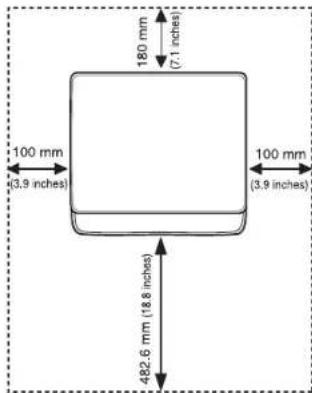
L'impression est adaptée pour des zones avec une altitude inférieure à 1000 m. Reportez-vous au réglage d'altitude pour optimiser votre impression. Reportez-vous à la section « Ajustement d'altitude », page 27 pour de plus amples informations.
Installez votre copier sur un support horizontal et stable et ne le laissez pas s'incliner à plus de 2 mm. Sinon, la qualité d'impression peut être affectée.
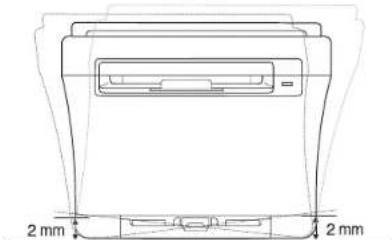
- Installation du logiciel
-
Paramètres de base de l'appareil
-
Deballez l'appareil, puis controlez les éléments inclus.
- Retirez la bande adhesive permettant de maintainir l'appareil.
- Chargez du papier.
- Vérifiez que les cables sont correctement connectés à l'appareil.
- Mettez l'appareil sous tension.
Assurez-vous de ne pas incliner ni renverser l'appareil lorsque you le déplace. Dans le cas contraire, l'intérieur de la machine peut etre contamined par du toner, ce qui peut endommager la machine ou alterer la qualite d'impression. Cet équipement ne pourra pas fonctionner en cas de defaillance de I'alimentation.
Avant de commencer, assurez-vous que votre système répond aux conditions ci-dessous :
Windows
L'appareil prend en charge les systèmes d'exploitation Windows ci-dessous.
| SYSTèmeD'EXPLOITATION | CONFIGURATION (RECOMMANDÉE) | ||
| PROCESSEUR | MÉMOIREVIVE(RAM) | ESPACEDISQUEDISPONIBLE | |
| Windows 2000 Pentium II 400 MHz(Pentium III 933 MHz) | 128 Mo(256 Mo) | 600 Mo | |
| Windows XP PentiumIII 933 MHz(Pentium IV 1 GHz) | 128 Mo(256 Mo) | 1,5 Go | |
| Windows Server2003 | Pentium III 933 MHz(Pentium IV 1 GHz) | 128 Mo(512 Mo) | 1,25 Go à2 Go |
| Windows Vista Pentium IV 3 GHz 512 Mo | (1 024 Mo) | 15 Go | |
| Windows Server2008 | Pentium IV 1 GHz(Pentium IV 2 GHz) | 512 Mo(2048 Mo) | 10 Go |

- Pour tous les systèmes d'exploitation Windows, Internet Explorer 6.0 ou supérieur doit être installé sur l'ordinaire
- Les utilisateurs qui disposent des droits d'administrateur peuvent installer le logiciel.
- Windows Terminal Services est compatible avec cette machine.
Macintosh
| SYSTÉMED'EXPLOITA-TION | CONFIGURATION (RECOMMANDÉE) | ||
| PROCESSEUR | MÉMOIRE VIVE(RAM) | ESPACEDISQUEDISPONIBLE | |
| Mac OS X10.3 ~ 10.4 | IntelPoweG4/G5 | 128 Mo pourrBn Mac épèd'unprocesseurPowerPC(512 Mo)512 Mo pourun Mac épèd'unprocesseurIntel (1 Go) | 1 Go |
| Mac OS X 10.5 | IntelProcesseurPowerPC G4/G5 867 MHz ouplus rapide | 512 Mo (1 Go) 1 Go | |
Linux
| ÉLEMENT CONFIGURATION REQUISE | |
| Système d'exploitation | • RedHat 8.0, 9.0 (32 bit) • RedHat Enterprise Linux WS 4, 5 (32/64 bit) • Fedora Core 1~7 (32/64 bit) • Mandrake 9.2 (32 bit), 10.0, 10.1 (32/64 bit) • Mandriva 2005, 2006, 2007 (32/64 bit) • SuSE Linux 8.2, 9.0, 9.1 (32 bit) • SuSE Linux 9.2, 9.3, 10.0, 10.1, 10.2 (32/64 bit) • SuSE Linux Enterprise Desktop 9, 10 (32/64 bit) • Ubuntu 6.06, 6.10, 7.04 (32/64 bit) • Debian 3.1, 4.0 (32/64 bit) |
| Proesseur Pentium | IV 2.4 GHz (IntelCore2) |
| Mémoire vive (RAM) | 512 Mo (1024 Mo) |
| Espace disque disponible | 1 G o (2 G o) |

- Vous avez également besoin d'une partition de swap d'au moins 300 Mo si vous souhaitez travailler sur des images numériées volumineuses.
- Le pilote de numérisation Linux prend en charge la résolution optique maximale.
CONFIGURATION DU RÉSEAU (CLX-3175N UNIQUÉMENT)
Vous devez configurer les protocoles reseau sur l'appareil afin de l'utiliser dans un environnement reseau. Vous pouze définir les parametres reseau de base a I'aide du panneau de commande de I'appareil.
Environnementes reseau pris en charge
Le tableau suivant indique les environnements réseau compatibles avec l'appareil :
| ÉLÉMENT CONFIGURATION REQUISE | |
| Interface réseau • Ethernet 10/100 Base-TX | |
| Système d'exploitation réseau | • Windows 2000/XP/2003/VISTA • Différents systèmes d'exploitation Linux • Mac OS 10.3 ~ 10.5 |
| Protocoles réseau • T C | P / I P • Standard TCP/IP • LPR • IPP/HTTP • Bonjour • DHCP • B O O T P |
Si vous étés dans un environnement d'adresses IP non statiques et avec besoin de configurer un protocoscope réseau DHCP, allez sur http://developer.apple.com/networking/bonjour/download/, Sélectionné le programme Bonjour qui est associé au système d'exploitation de votre ordinateur, et installez-le. Ce programme vous permettra de corriger automatiquement les paramétres réseau. Suivez les instructions affichées dans la fenêtre d'installation. Ce programme n'est pas compatible avec Linux.
Configuration du protocole réseau via l'appareil
Suivez les étapes décrites ci-dessous pour définir les paramétres réseau TCP/IP.
- Vérifie que votre apparéil est connecté au réseau via un cable Ethernet RJ-45.
- Assurez-vous que l'appareil est sous tension.
- Appuyez sur Menu, puis sur OK.
- Appuyez sur la flèche gauche/droite jusqu'à ce que RESEAU apparaïssé, puis sur OK.
- Appuyez sur la flèche gauche/droite jusqu'à ce que TCP/IP apparaissée, puis sur OK.
- Appuyez sur la flèche gauche/droîte jusqu'à ce que STATIQUE apparaisse, puis sur OK.
- Appuyez sur la flèche gauche/droite jusqu'à ce que ADRESSE IP apparaisse, puis sur OK. Entrez un octet compris entre 0 et 255 à l'aide de la flèche gauche/droite et appuyez sur OK. Répétez cette étape jusqu'à ce que vous ayez complété l'adresse du premier au quatrième octet.
- Répétez l' étape 7 pour configurer les autres paramètres TCP/IP : masque de sous-résseau et adresse de la passerelle.
- Appuyez sur Stop/Suppr. pour revenir au mode prét. Contactez l'administrateur réseau en cas de doute sur la configuration.
Vos pouvez également définir les paramètres réseau via les programmes d'administration réseau.
SyncThruTM Web Admin Service : solution Web de gestion de parc d'imprimantes destinée aux administrateurs réseau. SyncThruTM Web Admin Service you offre un moyen efficace de gerer des peripheriques en réseau, tout en vous permettant de les surveiller a distance et de resoudre tout probleme lie a係数-ci depuis n'importe quel endroit de lIntranet d'entreprise. Telechargeze programme sur le site http://solution.samsungprinter.com
SyncThruTM Web Service: serveur Web intégré à votre serveur d'impression réseau, vous permettant de :
- définir les paramétres réseau nécessaires à la connexion de l'appareil à divers environnements réseau;
- personnelier les paramétres de l'appareil.
- SetIP: utiliser vous permettant de selectionner une interface réseau et de configurer manuellement les addresses IP à utiliser avec le protocole TCP/IP. (Reportez-vous à la section « Utilisation du programme SetIP », page 25.)
Utilisation du programme SetIP
Ce programme permet de définir le paramètre IP réseau à partir de l'adresse MAC correspondant au nombre de série matériel de l'interface ou de la carte d'imprimante réseau. Il permit notamment à l'administrateur réseau de définir simultanément plusieurs IP réseau.
-
Vous ne pouvez utiliser le programme SetIP que lorsque vous appareil est connecté à un réseau.
-
La procédure suivante se rapporte à Windows XP. Si vous utilisez un système d'exploitation Macintosh ou Linux, reportez-vous à la Section Logiciel.
Installation du programme
- Insérez le CD-ROM fourni avec l'appareil. Fermez la fenêtre d'exécution automatique du CD.
- Demarrez Explorateur Windows et ouvre le lecteur X. (X représentéeVote le lecteur de CD-ROM).
- Double-cliquez sur Application > SetIP
- Cliquez deux fois sur Setup.exe pour installer le programme.
- Cliquez sur OK
Si nécessaire, selectionnez une langue dans la liste déroulante. - Suivez les instructions qui s'affichent dans la fenêtre pour terminer l'installation.
Demarrage du programme
- Imprimez le rapport d'informations réseau de l'appareil qui reprend l'adresse MAC. Voir « Impression d'un rapport », page 45.
- Dans le menu Demarrer de Windows, Sélectionnez Tous les programmes > Samsung Network Printer Utilities > SetIP > SetIP.
- Cliquez sur dans la fenetre SetIP pour ouvrir la fenetre de configuration TCP/IP.
- Saisissez l'adresse MAC de la carte réseau, l'adresse IP, le masque de sous-réseau et la passerelle par défaut, puis cliquez sur Appliquer.
Saisissez I'adresse MAC sans les deux points ().
- Cliquez sur OK. L'appareil imprime alors les informations reseau. Confirmez que tous les parametes sont corrects.
- Cliquez sur Quittert.
INSTALLATION DU LOGICIEL
Vou devez installer le logiciel de l'appareil pour l'impression. Le logiciel comprend des pilotes, des applications ainsi que d'autres programmes conviviaux.
La procédure suivante se rapporte à Windows XP. Si vous utilisez un système d'exploitation Macintosh ou Linux, reportez-vous à la Section Logiciel.

- La procédure suivante s'applique lors que vous utilisez l'appareil en réseau. Si vous souvaîtez connecter un appareil avec un cable USB, reportez-vous à la section Logiciel.
-
Il se peut que la procédure et les fenêtres contextuelles apparaissant pendant l'installation variant selon le système d'exploitation utilisé, les fonctions de l'imprimante ou l'interface activée.
-
Connectez le cable reseau à votre machine.
- Assurez-vous que la configuration reseau de votre apparueil a bien et effectuée (reportez-vous à la section « Configuration du réseau (CLX-3175N uniquement) » à la page 25). Avant de commencer l'installation, fermez toutes les applications sur toute ordinateur.
- Insérez le CD-ROM du logiciel de l'imprimante dans le lecteur. Le CD-ROM s'exécute automatiquement et une fenêtre d'installation s'affiche. Si la fenêtre d'installation ne s'affiche pas, cliquez sur Demarrer > Exécuter. Saisissez X:\Setup.exe, en remplaçant « X » par la dette représentant le lecteur, puis cliquez sur OK. Si vous utilise Windows Vista, cliquez sur Demarrer > Tous les programmes > Accessoires > Exécuter, et saisissez X:\Setup.exe. Si la fenêtre Exéciution automatique apparait dans Windows Vista, cliquez sur Exécuter Setup.exe dans le champ Installer or exéctuer un programme, puis sur Continuer dans la fenêtre Contrôle de compte d'utilisateur.
- Cliquez sur Suivant.
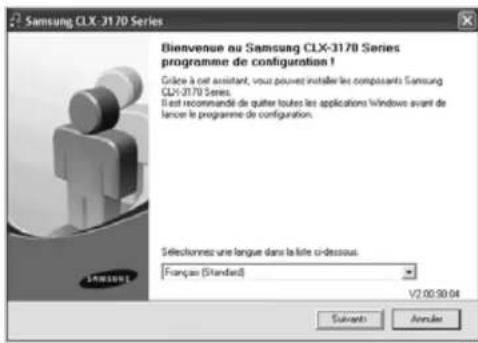
-
La fenêtre ci-dessus peut varier légrement si vous réinstallé le pilote.
-
Sélectionnez Installation standard sur imprimante réseau et cliquez sur Suivant.
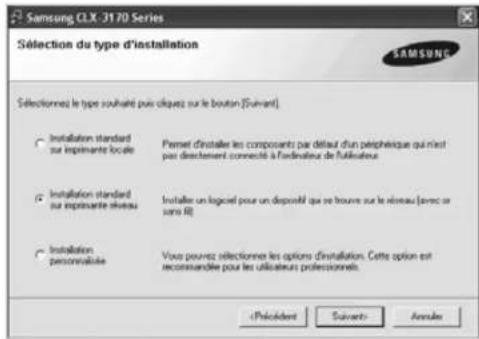
- La liste des appareils disponibles sur le réseau apparait. Sélectionné dans la liste l'imprimante à installer, puis cliquez sur Suivant.
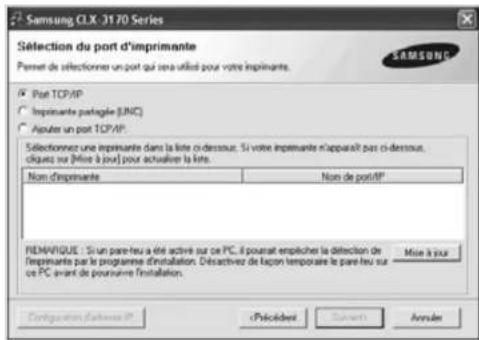
- Si vous imprimante ne figure pas dans la liste, cliquez sur Mise à jour pouractualiser la liste ou selectionnez Ajouter un port TCP/IP pourajouter l'imprimante au réseau. Pour ajouter l'imprimante au réseau, saississez le nom du port et I'adresse IP de I'imprimante. Pour vérifier I'adresse IP de I'imprimante ou I'adresse MAC, imprimez une page de configuration reseau (reportez-vous à la section « Impression de rapportes » à la page 45).
Pour rechercher une imprimante réseau partagée (chemin UNC), selectionnez Imprimante partagée (UNC) et saisisse manuellement le nom de l'imprimate partagée, ou cliquez sur le bouton Parcourir.
Si vous n'êtes pas certain de l'adresse IP, contactez votre administrateur reseau ou imprimeez les informations reseau (reportez-vous à la section « Impression de rapports » à la page 45).
- Une fois l'installation terminée, un message vous invite à imprimer une page de test et à vous inscrite en tant qu'utiliser d'appareils Samsung afin de recevoir des informations du constructeur. Si tel est votrechioix, cochez les cases correspondantes et cliquez sur Terminer.
Si vous appeareil ne fonctionne pas correctement une fois l'installation terminée, essayez d'installer de nouveau le pilote d'impression. Reportez-vous à la section Logiciel.
Lorsque le pilote d'impression est en cours d'installation, le programme d'installation du pilote detecte les parametres regionaux de votre systeme d'exploitation et définit le format de papier par défaut pour leur apparéil. Si vous utilisez des paramétres régionaux Windows différents, vous nevez modifier le format de papier afin qu'il corresponde au papier que vous employez habituèlement. Accédez aux propriétés de l'imprimante pour modifier le format de papier une fois l'installation terminée.
PARAMÉTRES DE BASE DE L'APPAREIL
Une fois l'installation terminée, vous devez défini�rees les paramètres par défaut de l'appareil. Consultez la section suivante si vous souhaitez défini�rees ou modifier des valeurs.
Ajustement d'altitude
La qualité d'impression est affectée par la pression atmosphérique, celle-ci étant déterminée par la position de l'appareil par rapport au niveau de la mer. Les informations suivantestraitent du paramétrage de l'appareil de façon à Obtir une qualité d'impression optimale.
Avant de définir les paramétres d'altitude, déterminez l'altitude à laquelle vous utilisez l'appareil.
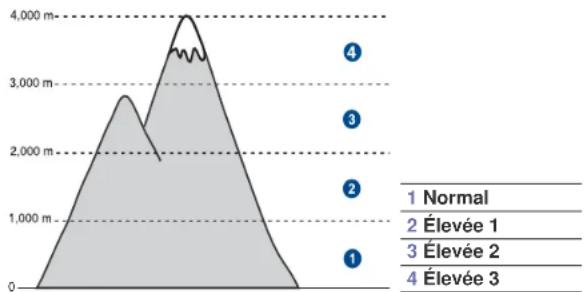
- Verifie que vous avez bien installé le pilote d'impression inclus dans le CD-ROM du logiciel d'impression fourni.
- Double-cliquez sur l'icone Smart Panel de la barre des tâches de Windows (ou de la zone de notification de Linux).
Vous pouvez également cliquer sur Smart Panel dans la barre d'état de Mac OS X. - Cliquez sur Parametes d'imprimante.
- Cliques sur Paramétres > Ajustement altitude. Sélectionnez la valeur adéquate dans la liste déroulante, puis cliques sur Appliquer.
Si vous appeareil est connecté à un réseau, l'écran SyncThru Web Service s'affiche automatique. Cliquez sur Config. applel > Configuration (ou sur Config. applel) > Altitude. Sélectionné la valeur d'altitude appropriée, et clique.z ensuite sur Appliquer.
Modification de la langue d'affichage
Pour modifier la langue qui apparait sur le panneau de commande, suivez la procEDURE suivante :
- Appuyez sur Menu, puis sur OK.
- Appuyez sur la flèche gauche/droite jusqu'à ce que CONFIG SYSTEME apparaisse, puis sur OK.
- Appuyez sur OK lorsque CONFIG MACHINE apparait.
- Appuyez sur la flèche gauche/droite jusqu'à ce que LANGUE apparaisse, puis sur OK.
- Appuyez sur la flèche gauche/droite jusqu'à ce que la langue que vous recherchez apparaisse et appuyez sur OK.
- Appuyez sur Stop/Suppr. pour revenir au mode prét.
Paramétrage des sons
Vospuvez controler lessons suivants:
- TONAL. CLAVIER: active ou désactive la tonalité du clavier. Si cette option est définié sur ACTIVE, une tonalité est émise à chaque fois que l'utilisateur appuie sur une touche.
- TONAL. ALARME: active ou déactive la tonalité d'alarme. Lorsque cette option est définie sur ACTIVE, une alarme est émise en cas d'erreur.
Tonalité du clavier et tonalité d'alarme
- Appuyez sur Menu, puis sur OK.
- Appuyez sur la flèche gauche/droite jusqu'à ce que CONFIG SYSTEME apparaissée, puis sur OK.
- Appuyez sur la flèche gauche/droite jusqu'à ce que SON/VOLUME apparaïssé, puis sur OK.
- Appuyez sur la flèche gauche/droite jusqu'à ce que l'option de son que vous recherchez apparaissée, puis sur OK.
- Appuyez sur la flèche gauche/droite jusqu'à ce que l'état souhaité s'affiche, puis appuyez sur OK.
- Appuyez sur Stop/Suppr. pour revenir au mode prét.
Utilisation des modes d'économie
Mode economie d'énergie
Le mode économique d'énergie permet de réduire la consommation d'énergie de votre apparéil en dehors des périodes d'utilisation. Vous pouze activer ce mode et selectionner le liéai devant s'écouler après une tâche d'impression avant que l' apparéil ne passse en mode économique d'énergie.
- Appuyez sur Menu, puis sur OK.
- Appuyez sur la flèche gauche/droite jusqu'à ce que CONFIG SYSTEME apparaisse, puis sur OK.
- Appuyez sur OK lorsque CONFIG MACHINE apparait.
- Appuyez sur la flèche gauche/droite jusqu'à ce que ECO ENERGIE apparaïssée, puis sur OK.
- Appuyez sur la flèche gauche/droite jusqu'à ce que l'heure que vous recherchez apparaissée, puis sur OK.
- Appuyez sur Stop/Suppr. pour revenir au mode prét.
Continuer auto
Il s'agit d'une option permettant de paramétre l'appareil de telle façon qu'il continue ou non à imprimer si le format papier que vous avez définiti et le papier present dans le bac ne correspondant pas.
- Appuyez sur Menu, puis sur OK.
- Appuyez sur la flèche gauche/droite jusqu'à ce que CONFIG SYSTEME apparaisse, puis sur OK.
- Appuyez sur OK lorsque CONFIG MACHINE apparait
- Appuyez sur la flèche gauche/droite jusqu'à ce que CONTINUER AUTO apparaisse, puis sur OK.
- Appuyez sur la flèche gauche/droite jusqu'à ce que l'option de reliure souhaïtée apparaisse.
- ACTIVE: effectue automatiquement l'impression une fois le déali défini écoué, lorsque le format papier défini ne correspond pas à celuiprésent dans le bac.
- DESACTIVE : attend que vous appuyiez sur Noir Départ ou sur Couleur Départ sur le panneau de commande, lorsque le format papier défini ne correspond pas à celui present dans le bac.
- Appuyez sur OK pour valider votre selection
- Appuyez sur Stop/Suppr. pour revenir au mode prét.
mise en place des originaux et des supports d'impression
Ce chapitre traite de l'installation des originaux et des supports d'impression dans votre apparéil.
Il comprend les sections suivantes :
- Mise en place des originaux
- Sélection du support d'impression
- Modification du format de papier dans le bac d'alimentation
MISE EN PLACE DES ORIGINAUX
Vous pouvez utiliser la vitre d'exposition pour charger un original à copier ou à numériser.
Sur la vitre d'exposition
- Soulevez et ouvre le capot du scanner.
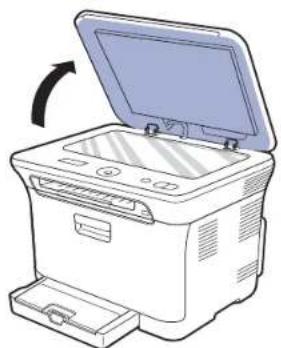
- Placez l'original face imprimée vers le bas sur la vitre d'exposition et alignez-le sur le guide dans l'angle inférieur gauche de la vitre.
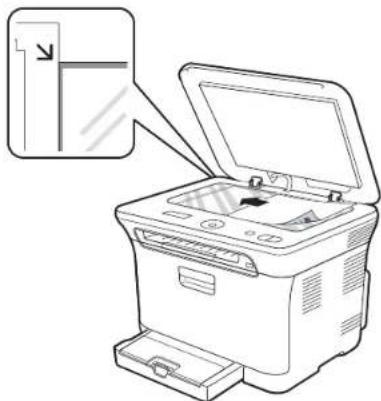
Impression sur supports spéciaux
- Paramétrage du type et du format de papier
- Fermez le capot du scanner.

- Faites attention à ne pas casser la vitre d'exposition. Vous pouriez vous blesser.
- Faites attention à ne pas faire tomber le capot du scanner sur vos mains. Vous pouriez vous bleisser.
Lors de la numérisation ou de la copie, ne regardez pas la lumière à l'intérieur du scanner. Elle peut être dangereuse pour vos yeux.

- Refermez toujours le capot du scanner pour obtenir une qualité d'impression optime et réduire la consommation de toner.
- La presence de poussière sur la vitre d'exposition peut entrainer l' apparition de taches noires sur le document imprimé. Veillez à ce que cette vitre soit always propre.
Lorsque vous numériquesez une page d'un livre ou d'un magazine, ouvrez complètement le capot du scanner, puis reférerlez. Si le livre ou le magazine fait plus de 30mm d'épaissieur, laissez le capot ouvert pour effectuer la numériqueation.
SELECTION DU SUPPORT D'IMPRESSION
Vous pouvez imprimer sur differents supports, par exemple du papier ordinaire, des enveloppées, des étaguettes ou encore des transparents. N'utilise que des supports d'impression compatibles avec l'appareil. L'utilisation d'un support d'impression non conforme aux specifications décrites dans le present guide de l'utilisateur peut provoquer des problèmes, notamment :
- une qualité d'impression médiocre;
bourages papier repetes ; - une usure prematurée de l'appareil.
Certaines caractéristiques, comme le gramma, la composition, le grain et la teneur en humidité, constituent des facteurs importants qui ont une incidence sur les performances de l'imprimante et sur la qualité d'impression. Lorsque vous choisissez un support d'impression, tenez compte des points suivants :
- Le type, le format et le grammage des supports d'impression pour votre apparéil sont décrits plus loin dans cette section.
- Résultat recherche :CHOISSEZ un support d'impression ajusté à votre travail.
- Luminosité : plus le support d'impression est blanc, plus les couleurs paraissent éclatantes.
- Satinage: le satinage du papier améliore la nettede l'impression.

- Il arrive que certains supports d'impression reflpondant aux criteres décrits dans cette section ne fournissant cependant pas des résultats satisfaisants. Cela peut etre du a manipulation inadete, a des niveaux de temperature et d'hygrométrie excessifs ou a d'autres facteurs sur lesquelles Samsung n'a uncoûn contrôle.
- Avant de faire acquisition de supports d'impression en grande quantité, vérifie qu'ils répondent aux specifications indiquées dans le present document.

L'utilisation d'un support d'impression non conforme aux specifications peut provoquer des problèmes de fonctionnement de l'imprimante, allant jusqu'à nécessiter l'intervention d'un technicien. Ces réparations ne sont pas couvertes par la garantie technique Samsung ou les contrats d'entretien.

N'utilise pas de papier photo jet d'encre avec cet apparéil. Vous risqueriez d'endommager l' apparéil.
\section*{CharACTERISTiques des supports d'impression}
| TYPE FORMAT | DIMENSIONS | POIDSa | CAPACITÉb | |
| Papier ordinaire Lettre | 216 x 279 mm | 60 à 105 g/m2 | 150 feuilles de 75 g/m2. | |
| Legal 216 x 356 mm | ||||
| US Folio 216 x 330 mm | ||||
| A4 210 x 297 mm | ||||
| Oficio 216 x 343 mm | ||||
| JIS B5 182 x 257 mm | ||||
| ISO B5 176 x 250 mm | ||||
| Executive 184 x 267 mm | ||||
| A5 148 x 210 mm | ||||
| Statement 140 x 216 mm | ||||
| A6 105 x 148 mm | ||||
| Enveloppes Enveloppe | Monarch 98 x 191 mm | 75 à 90 g/m2 | 5 enveloppes. | |
| Enveloppe 6 3/4 | 92 x 165 mm | |||
| Enveloppe No. 10 | 105 x 241 mm | |||
| Enveloppe No. 9 | 98 x 225 mm | |||
| Enveloppe DL | 110 x 220 mm | |||
| Enveloppe C5 | 162 x 229 mm | |||
| Enveloppe C6 | 114 x 162 mm | |||
| Papier épais | Reportez-vous à la section Papier ordinaire. | Reportez-vous à la section Papier ordinaire. | 90 to 105 g/m2 | 5 feuille pour alimentation manuelle dans le bac |
| Papier fin | Reportez-vous à la section Papier ordinaire. | Reportez-vous à la section Papier ordinaire. | 60 à 70 g/m2 | |
| Étiquettesc | Lettre US, A4 | Reportez-vous à la section Papier ordinaire. | 120 à 150 g/m2 | |
| Papier cartonné | Carte postale | 101,6 x 152,4 mm | 105 à 163 g/m2 | |
| Transparentd | Lettre US, A4 | Reportez-vous à la section Papier ordinaire. | 138 à 146 g/m2 | 1 feuille pour alimentation manuelle dans le bac |
| Papier brillant | Lettre USe, A4f | Reportez-vous à la section Papier ordinaire. | 160 g/m2 | |
| Format minimal (personnalisé) | 76 x 160 mm | 60 à 163 g/m2 | ||
| Format maximal (personnalisé) | 216 x 356 mm | |||
a. Si le grammae du support est supérieur a 105g / m^2 , chargez le papier feuille par feuille dans le bac.
b. La capacité du bac peut varier en fonction du gramma et de l'épaissur des supports, ainsi que de l'environnement d'utilisation.
c. Satinage: 100 à 250 (méthode Sheffield).
d. Supports recommandés : transparents pour une imprimante laser couleur de Xerox, telle que la 3R 91331 (A4), 3R 2780 (Lettre US).
e. Supports recommendés : papier brillant (Lettre US) pour cet appeareil de HP Brochure Paper (Produit : Q6611A) uniquement.
f. Supports recommandés : papier brillant (A4) pour cet apparéil de HP Superior Paper 160 glossy (Produit : Q6616A) uniquement.
Formats de support pris en charge dans chaque mode
| MODE FORMAT | ALIMENTATION | |
| Mode copie Lettre, A4 | Legal, Officio, US Folio, Executive, JIS B5, A5, A6 | bac 1 |
| Mode d'impression Tous les formats pris en charge par l'appareil | bac 1 | |
Consignes pour les supports d'impression spéciaux
| TYPE DE SUPPORT | CONSIGNES |
| Enveloppés · La | qualité d'impression sur les enveloppés dépend de la qualité des enveloppés. Lorsque vous choisissez des enveloppés, tenez compte des facteurs suivants :- Grammage : le grammage du papier de l'enveloppe ne doit pas dépasser 90 g/m2, car un bourrage risquérait de se produit.- Qualité de fabrication : les enveloppés doivent être stockées à plat, avec moins de 6 mm de plissement. Elles ne doivent pas contenir d'air.- Critère : les enveloppés ne doivent pas être froissées, éraflées ou endommagées.- Température : utilisez des enveloppés résistant à la température de fusion utilisée et à la pression exercée dans l'appareil durant le fonctionnement.- Utilisez uniquement des enveloppés de bonne qualité, dotées de rabats bien découvertes et bien pliers.- N'utilise pas d'enveloppés affranchies.- N'utilise pas d'enveloppés à fermoir, à soufflet, à fenêtre, préencollées, adhésvises, ou compteant d'autres matériaux synthétiques.- Évitez d'utiliser des enveloppés endommagées ou non conformes.- Vérifie que la bande collée aux deux extrémités de l'enveloppe se termine bien aux coins de l'enveloppe.1Acceptable2Inacceptable |
| TYPE DE SUPPORT | CONSIGNES |
| Enveloppes (suite) | • Les enveloppes avec une bande adhéasive ou avec plusieurs rabats se superposant doivent utiliser des adhesifs compatibles avec la température de fusion pendant un dixième de seconde. Vérifiez les specifications de votre apparéil pour connaître la température de fusion, reportez-vous à la section « Caracteristiques de l'imprimante», page 72. Les rabats et les bandes risquent de se plier, de se froisser, de provoquer des bourages ou même d'endommager l'unité de fusion.Pour une meilleure qualité d'impression, laissez une marge d'au moins 15 mm à partir du bord de l'enveloppe.Evitez d'imprimer sur les plüres de l'enveloppe. |
| Étiquettes • Pour | éviter d'endommager l'appareil, n'utilise que des étiquettes conçues pour les appareils laser. Lorsque vous choisissez des enveloppes, tenez compte des facteurs suivants :- Substance adhéasive: l'adhésif doit rester stable à la température de fusion de l'appareil. Vérifiez les specifications de votre apparéil pour connaître la température de fusion, reportez-vous à la section « Caracteristiques générales», page 71.- Disposition: n'utilise pas de planches partiellement décollées où le fond de la planche est visible. Les étiquettes poursaient se décoller et provoquer des bourages importants.Ondulations: avant l'impression, les étiquettes doivent être stockées à plat, avec moins de 13 mm d'ondulationquel que soit le sens.- Critère: n'utilise pas d'étiquettes froissées, représentant des bulles d'air ou d'autres signes de décollement.Vérifiez que la substance adhéasive ne dépasse pas des étiquettes. Les zones exposées risqueraient de provoquer le détachement des étiquettes durant l'impression, entraînant des bourages papier. De plus, la substance adhéasive pourrait endommager certains composants de l'appareil.N'utilise pas plusieurs fois la même planche d'étiquettes. Le revivalment adhéisif n'est prévu que pour un seul passage dans l'imprimante.N'utilise pas d'étiquettes décollées de la planche ou encore floissées, gondolées ou abimées. |
| Papiers cartonnés ou supports de format personnelisé | • N'imprimez pas sur un support d'un format inférieur à 76 mm de large ou 356 mm de long.Définissez des marges d'au moins 6,4 mm par rapport aux bords du support dans l'application. |
| Papier préimprimé | • Les encles utilisées sur le papier à en-fête doivent être thermostables; elles ne doivent ni fondre, ni s'évaporer, ni émettre de substances toxiques lorsqu'elles sont soumises à la température de fusion de l'appareil pendant un dixieme de seconde. Vérifiez les specifications de votre apparéil pour connaître la température de fusion, reportez-vous à la section « Caracteristiques générales», page 71.• Ces encles ne doivent pas être inflammables ni endommager les rouleaux de l'imprimante.• Les formulaires et papiers à en-fête doivent être conservés dans un emballage résistant à l'humidité pour éviter toute altiération pendant la période de stockage.• Avant d'insérer du papier préimprimé, tel que des formulaires ou du papier à en-fête dans l'imprimante, vérifie que l'encre est bien séché. Durant le processus de fusion, une encre encore humide risquérait de s'effacer du support préimprimé, diminuant ainsi la qualité de l'impression. |
L'utilisation de papier photographique ou de papier enduit peutposer des problèmes entraînant des réparations. De telles réparations ne sont pas couvertes par les accords de garantie ou de service de Samsung.
MODIFICATION DU FORMAT DE PAPIER DANS LE BAC D'ALIMENTATION
Pour charger des formats de papier plus longs, comme des feuilles au format Legal, vous devez regler les guides du papier de façon à accroître la taille du bac d'alimentation. Pour changer la taille du papier pour une autre taille, vous devez correctement regler le guide de longueur du papier.
- Tirez le bac 1 hors de l'imprimante. Ouvrez le couvercle papier et retirez le papier du bac 1, si nécessaire.
- Appuyez pour débloquer le verrouillage du guide situé en haut du bac, tirez sur le bac pour le sortir manuellement.
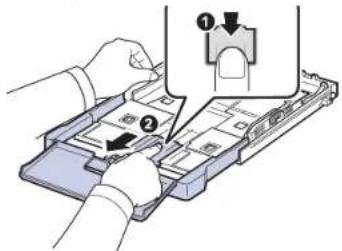
- Chargez du papier dans le bac d'alimentation.
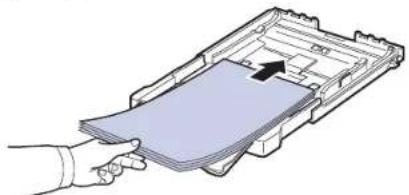
- Faites glisser le guide de longueur du papier jusqu'à ce qu'il touche légément l'extrémité de la pile de papier. Appuyez sur le guide de largeur du papier et faites-le glisser vers le bord de la pile de papier, en évitant qu'il se courbe.
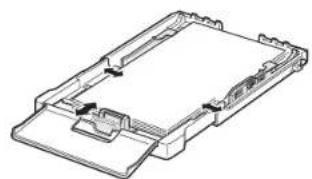
Si le format de votre papier est plus petit que Lette, replacez les guides de papier vers leurs positions d'origine et reglez ensuite les guides de longueur et de largeur du papier.
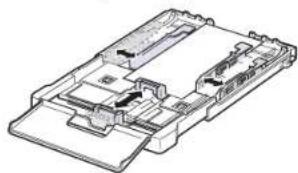
Si le papier sur lequel vous souhaitez imprimer est plus court que 222 mm (8,74 pouces), appuyez et déverrouillez le blocage de guide dans le bac et poussez le bac manuellement. Ajustez les guides de longueur et de largeur du papier.
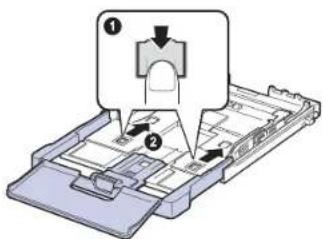
-
Evitez de trop pousser les guides de largeur du papier. Vous risqueriez de fouisser les feuilles.
-
Si vous n'ajustez pas les guides, vous risquez de provoquer des bourrages papier.
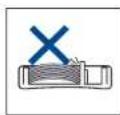
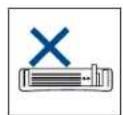
- Fermer le couvercle papier.
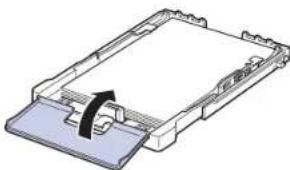
- Remettez le bac 1 en place dans l'appareil.
- Àprescharge du papier, réglez le type et le format de papier pour le bac. Reportez-vous à la section « Paramétrage du type et du format de papier » à la page 35.
Si la quantite de papier dans le bac n'est pas suffisante, chargez-en plus. Chargez suffisamment de papier. - En cas de problème d'alimentation papier, chargez le papier feuille par feuille dans le bac.
- Vous pouvez utiliser du papier précédemment imprimé. La face imprimée doit être orientée vers le haut et le côté introduit en premier doit reposer bien à plat. Si vous rencontres des problèmes d'alimentation papier, insérez les feuilles dans l'autre sens. Nous ne garantissons pas la qualité d'impression.
Selon le pays, le bac est reglé par défaut sur le format Lettre ou A4. Pour passer du format par défaut à un format A4 ou Lettre, ajustez en conséquence le levier et le guide de largeur du papier.
- Tirez le bac hors de l'imprimante. Ouvrez le couvercle papier et retirez le papier du bac, si nécessaire.
- Pour passer à un format Léttre, maintenez le levier au dos du bac et faites-le tourner dans le sens des aiguilles d'une montre.
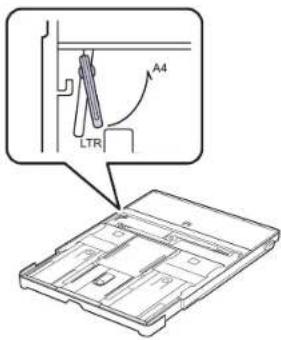
- Saisissez le guide de largeur du papier et faites-le glisser jusqu'à ce qu'il entre en contact avec le levier.
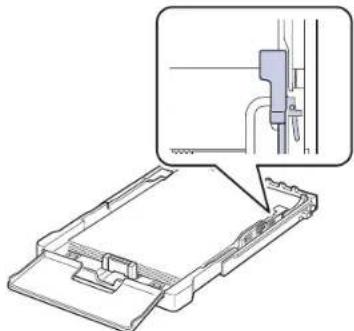
Pour passer à un format A4, commencez par déplacer le guide de largeur du papier vers la gauche et faites tourner le levier dans le sens inverse des aiguilles d'une montre. Si vous force le levier, cela pourrait endommager le bac.
IMPRESSION SUR SUPPORTS SPECIAUX
L'appareil peutContainir des supports de types et de formats speciaux, tels que des cartes postales, des cartes de correspondence et des enveloppopes. Il s'avere notamment très pratique pour réaliser des impressions sur une seule feuille de papier à en-à-tête ou de papier de couleur.
Alimentation manuelle des supports d'impression
- Ne chargez simultanément que des supports de même format dans le bac.
- Pour éviter les bourrages papier, n'ajoutez pas de papier tant que le bac n'est pas vide. Cela s'applique également aux autres types de support.
- Les supports doivent être chargés face vers le haut, le bord supérieur inséré en premier dans le bac, et être placés au centre du bac.
- Utilisez unquivalent les supports d'impression répertoriés pour éviter les bourrages papier ou les problèmes de qualité d'impression. (Reportez-vous à la section « Sélection du support d'impression » à la page 30.)
- Aplatissez les pris éventuels des cartes postales, enveloppés et étiquettes avant de les charger dans le bac.
- Chargez le papier. (Reportez-vous à la section « Modification du format de papier dans le bac d'alimentation » à la page 33.)
En fonction du type de support utilisé, suivez les consignes de chargement suivantes :
- Envelopples : côte rabat vers le bas et zone à affranchir en haut à gauche.
- Étiquettes : chargez les étiquettes face à imprimer vers le haut, en introduisant d'abord le bord court supérieur.
- Papier préimprimé : motif vers le haut avec le bord supérieur vers l'appareil.
- Papier cartonné : chargez le papier cartonné face à imprimer vers le haut, en introduisant d'abord le bord court.
-
Papier précédemment imprimé : face précédemment imprimée vers le bas avec un bord non voilé vers l'appareil.
-
Lorsque vous imprimez depuis l'application, démarrez le menu d'impression.
- Avant d'imprimer, ouvre les propriétés de l'imprimante.
- Appuyez sur l'onglet Papier dans les propriétés de l'imprimante et seLECTIONnez le type de papier approprié.
Si vous souhaitez utiliser une étiquette, définissez le type de papier sur Étiquette.
5. Sélectionnez Chargeur manuel comme alimentation papier, puis appuyez sur OK.
6. Lancez l'impression depuis l'application.
7. Appuyez sur le bouton Noir Départ ou Couleur Départ de l'appareil pour démarrer l'alimentation en papier. L'appareil commence l'impression.
Si vous imprimez plusieurs pages, insérez la feuille suivante une fois la première page imprimée, puis appuyez sur le bouton Noir Départ ou Couleur Départ. Répétez cette opération pour chaque page à imprimer.
- Les paramètres modifiés ne restent en vigueur que le temps d'utilisation de l'application en cours.
PARAMÉTRAGE DU TYPE ET DU FORMAT DE PAPIER
Après avoir inséré du papier dans le bac papier, vous doivent configurer l'appareil en fonction du format utilisé à l'aide des touches du panneau de commande. Ces paramètres s'appliquayaront au mode Copie. Pour l'impression PC, vous doivent seLECTIONner le format et le type du papier dans l'application utilisée sur toute PC.
- Appuyez sur Menu, puis sur OK
- Appuyez sur la flèche gauche/droite jusqu'à ce que CONFIG SYSTEME apparaisse, puis sur OK.
- Appuyez sur la flèche gauche/droite jusqu'à ce que CONFIG PAPIER apparaisse, puis sur OK.
- Appuyez sur OK lorsque FORMAT PAPIER apparait.
- Appuyez sur la Flèche gauche/droite jusqu'à ce que le format de papier utilisé s'affiche, puis sur OK.
- Appuyez sur la Flèche gauche/droite jusqu'à ce que TYPE PAPIER apparaisse, puis sur OK.
- Appuyez sur la Flèche gauche/droite jusqu'à ce que le type de papier utilisé s'affiche, puis sur OK.
- Appuyez sur Stop/Suppr. pour revenir au mode prét.
Si vous souhaitez utiliser du papier de format spécial comme du papier à factures, sélectionnez Personnel dans l'onglet Papier des propriétés d'imprimante. Voir la Section Logiciel.
copie de documents
Ce chapitre vous guide pas à pas dans le processus de copie de documents.
Il comprend les sections suivantes :
- Copie de documents
- Modification des paramètres pour chaque copie
- Changement des paramètres de copie par défaut
COPIE DE DOCUMENTS
- Placez un seul document, face imprimée vers le bas, sur la vitre d'exposition. Pour plus d'informations sur le chargement d'un original, reportez-vous à la section « Mise en place des originaux », page 29.
- Si nécessaire, saisissez le nombre de copies à l'aide de la flèche gauche/droite.
- Si vous souhaitez personnelier les paramétres de copie, comme le format de copie, le contraste et le type d'original, en utilisant les touches du panneau de commande. (Reportez-vous à la section « Modification des paramétres pour chaque copie», page 36.) Si nécessaire, vous pouvez utiliser les fonctions de copie spéciales, par exemple la copie de 2 ou 4 pages sur une seule feuille.
- Appuyez sur Couleur Départ pour lancer la copie couleur.
Vous pouvez également appuyer sur Noir Départ pour lancer la copie en noir et blanc.
Vos pouvez annuler la copie en cours à tout moment. Appuyez sur la touche Stop/Suppr. afin d'interr compromise l'opération.
MODIFICATION DES PARAMÉTRES POUR CHAQUE COPIE
Votre apparéil propose des paramètres par défaut pour la copie, afin que vous puissiez effectuerrapidement et facilement une copie. Cependant, siyou souhaitez modifier les options pour chaque copie,utilisez les touches de fonction de copie sur le panneau de commande.
Si vous appuyez sur Stop/Suppr. lors du paramétrage des options de copie, toutes les options définies pour la tâche en cours sont annulées et réinitialisées à leurs valeurs par défaut. Dans le cas contraire, elles ne reconnent leur état par défaut qu'une fois la copie terminée.
Luminosite
Si vous original comporte des marques attenuées ou des images sombres, vous pouvez ajuster la luminosité pour obtenir une copie dont la lecture soit plus facile.
- Appuyez sur Menu.
- Appuyez sur OK lorsque MENU COPIER apparait.
- Appuyez sur OK lorsque FONCT. COPIE apparait.
- Appuyez sur la Flèche gauche/droite jusqu'à ce que LUMINOSITE apparaisse, puis sur OK.
- Appuyez sur la Flèche gauche/droite jusqu'à ce que le mode de contraste que vous recherchez apparaisse, puis sur OK.
- CLAIR: convient aux images sombres.
NORMAL: convient aux originaux tapes ou imprimés standard.
SOMBRE: convient aux images claires. -
Appuyez sur Stop/Suppr. pour revenir au mode prét.
-
Utilisation des fonctions de copie spéciales
- Configuration de la temporisation des copies
Type d'original
Le paramètre de type d'original permet d'améliorer la qualité de la copie en indiquant le type de document de la tâche de copie à effectuer.
- Appuyez sur Menu.
- Appuyez sur OK lorsque MENU COPIER apparait.
- Appuyez sur OK lorsque FONCT. COPIE apparait.
- Appuyez sur la Flèche gauche/droite jusqu'à ce que TYPE DOC. apparaïssé, puis sur OK.
- Appuyez sur la Flèche gauche/droîte jusqu'à ce que le mode d'image que vous recherchez apparaisse, puis sur OK.
- TEXTE: adapte aux documents contenant essentiellement du texte.
- TEXTE/PHOTO : adapté aux documents contenant à la fois du texte et des photographies.
- PHOTO: adapté au photographies.
MAGAZINE: adapté lorsqu'les documents d'origine sont des magazines. - Appuyez sur Stop/Suppr. pour revenir au mode prét.
Copie réduite ou agrandie
Vous pouvez réduire ou agrandir la taille d'une image copiee de 25% à 400% par rapport au document original lorsque vous utilisez la vitre d'exposition.
Pour selectionner des formats de copie predefinis :
- Appuyez sur Menu.
- Appuyez sur OK lorsque MENU COPIER apparait.
- Appuyez sur OK lorsque FONCT. COPIE apparait.
- Appuyez sur la Flèche gauche/droite jusqu'à ce que RED./AGRAND. apparaisse, puis sur OK.
- Appuyez sur la Flèche gauche/droite jusqu'à ce que le format que vous recherchez apparaissé, puis sur OK.
Mettre à l'échelle la copie en introduisant directement le pourcentage :
- Appuyez sur Menu.
- Appuyez sur OK lorsque MENU COPIER apparait.
- Appuyez sur OK lorsque FONCT. COPIE apparait.
- Appuyez sur la Flèche gauche/droite jusqu'à ce que RED./AGRAND. apparaisse, puis sur OK.
- Appuyez sur la Flèche gauche/droite jusqu'à ce que PERSO apparaisse, puis sur OK.
- Appuyez sur la Flèche gauche/droite pour enter le format de copie souhaïte. Maintenéz la touche enforcée pour faire défilier les valeurs plus rapidement.
- Appuyez sur OK pour enregistrer la seLECTION.
- Appuyez sur Stop/Suppr. pour revenir au mode prét.
Lors d'une réduction d'échelle, des lignes noires peuvent apparaître dans la partie inférieure de votre copie.
CHANGEMENT DES PARAMÉTRES DE COPIE PAR DEFAULT
Voupez defineir les options de copie, notamment la luminosite, le type d'original, le format de copie et le nombre d'exemplaires en fonction des modes les plus utilisés. Lorsque vous copiez un document, les paramétres par défaut sont utilisés, sauf si vous les modifie à l'aide des touches correspondantes situées sur le panneau de commande.
1. Appuyez sur Menu.
2. Appuyez sur OK lorsque MENU COPIER apparait.
3. Appuyez sur la Flèche gauche/droite jusqu'à ce que CONFIG. COPIE apparaisse, puis sur OK.
4. Appuyez sur OK lorsque MODIF. DEFAULT apparait.
5. Appuyez sur la Flèche gauche/droite jusqu'à ce que l'option de configuration que vous recherchez apparaissée, puis sur OK.
6. Appuyez sur la Flèche gauche/droite jusqu'à ce que le paramètre que vous recherchez apparaissé, puis sur OK.
7. Repetez les étapes 5 à 6, si nécessaire.
8. Appuyez sur Stop/Suppr. pour revenir au mode prét.
Lorsque vous paramérez les options de copie, l'activation de la touche Stop/Suppr. annule les modifications effectuees et rétablit les valeurs par défaut.
COPIE DE CARTES D'IDENTITE
Votre apparéil peut imprimer un document recto verso sur une seule feuille au format A4, Lette, Folio, Oficio, Executive, B5, A5 ou A6.
L'appareil imprime le recto sur la moitié supérieur de la feuille et le verso sur la moitié inférieure de la feuille, sans réduire le format d'original. Cette fonction est particulièrement adaptée aux documents de format réduit, tels que les cartes de visite.
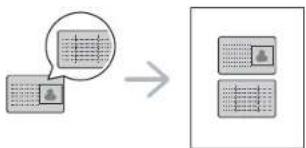
Vou devez placer l'original sur la vitre d'exposition pour pouvoir utiliser cette fonction.
- Appuyez sur ID Copy (ID Copy).
- Placez la face avant d'un original face vers le bas sur la vitre d'exposition, à l'endetroit indiqué par la flèche, puis fermez le capot du scanner.
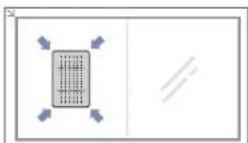
- L'option PLACER RECTO ET APP. SUR [START] apparait.
-
Appuyez sur Couleur Départ ou Noir Départ.
Votre apparéil commence à numérique la face avant et indique PLACER VERSO ET APP. SUR [START]. -
Retournez l'original et place-le sur la vitre d'exposition, à l'endroit indiqué par la flèche. Fermez ensuite le capot du scanner.
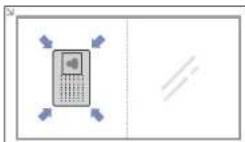
- Appuyez sur Couleur Départ pour lancer la copie couleur.
Vous pouvez également appuyer sur Noir Départ pour lancer la copie en noir et blanc.
Si vous n'appuyez pas sur la touche Couleur Départ ou Noir Départ, seul le recto est copiedé. - Si l'original est plus grand que la zone imprimable, certaines parties risquent de ne pas apparfaître à l'impression.
- Si vous appuyez sur Stop/Suppr. ou que vous n'appuyez sur aucune touche pendant une trentaine de secondes, l'appeil annule la tâche de copie en cours puis revient en mode pré.
UTILISATION DES FONCTIONS DE COPIE SPECIALES
Voupeuzutiliserlesoptionsdecopie suivantes:
Copie de 2 ou 4 pages sur une seule feuille
Votre apparéil peut imprimer 2 ou 4 images originales réduites sur une seule feuille de papier.
- Appuyez sur Menu.
- Appuyez sur OK lorsque MENU COPIER apparait.
- Appuyez sur OK lorsque FONCT. COPIE apparait.
- Appuyez sur la Flèche gauche/droite jusqu'à ce que MISE EN PAGE apparaissée, puis sur OK.
- Appuyez sur la Flèche gauche/droîte jusqu'à ce que 2 PAGES/1 ou 4 PAGES/1 apparaissée, puis sur OK.
- Appuyez sur Stop/Suppr. pour revenir au mode prét.
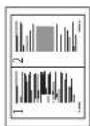
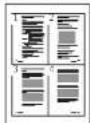
Vous ne pouvez pas ajuster le format de copie à l'aide du menu RED. AGRAND. lorsque vous utilisez la fonction de copie de pages multiples.
Copie de type Affiche
Votre machine peut imprimer une image sur 9 feuilles de papier (3× 3) Il suffit ensuite de coller ces feuilles ensemble pour former une affiche.
Cette fonctionnalite est disponible uniquement lorsque vous placez les
originaux sur la vitre d'exposition.
- Appuyez sur Menu.
- Appuyez sur OK lorsque MENU COPIER apparait.
- Appuyez sur OK lorsque FONCT. COPIE apparait.
- Appuyez sur la Flèche gauche/droite jusqu'à ce que MISE EN PAGE apparaisse, puis sur OK.
- Appuyez sur la Flèche gauche/droite jusqu'à ce que COPIE AFFICHE apparaisse, puis sur OK.
- Appuyez sur Stop/Suppr. pour revenir au mode prét.
L'original est divisé en 9 zones. Les zones sont numériées et imprimées lesunes aprèsles autres dans l'ordre ci-après :
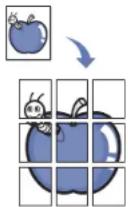
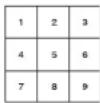
Copie de type Clone
Votre apparèil peut réproduir plusieurs copies d'un original sur une seule feuille. Le nombre d'images est automatiquement déterminé en fonction de l'image d'origine et du format du papier.
Cette fonctionnalité est disponible uniquement lorsque vous placez les originaux sur la vitre d'exposition.
-
Appuyez sur Menu.
-
Appuyez sur OK lorsque MENU COPIER apparait
- Appuyez sur OK lorsque FONCT. COPIE apparait.
- Appuyez sur la Flèche gauche/droite jusqu'à ce que MISE EN PAGE apparaissée, puis sur OK.
- Appuyez sur la Flèche gauche/droite jusqu'à ce que DUPLICATION apparaisse, puis sur OK.
- Appuyez sur Stop/Suppr. pour revenir au mode prét.
Vous ne pouvez pas ajuster le format de copie à l'aide du menu RED./ AGRAND, lorsque vous utilise la fonction clone.
Effacement des images en arrêté-plan
Vous pouvez paraméter l'appareil pour imprimer une image sans l'arrière-plan. Cette fonctionnelle supprime la couleur en arrêtre-plan et peut être utile lorsque vous copiez un original avec un arrêtre-plan coloré, comme un journal ou un catalogue.
- Appuyez sur Menu.
- Appuyez sur OK lorsque MENU COPIER apparait.
- Appuyez sur OK lorsque FONCT. COPIE apparait.
- Appuyez sur la Flèche gauche/droite jusqu'à ce que REGLER LE FOND apparaisse, puis sur OK.
-
Appuyez sur la Flèche gauche/droite jusqu'à ce que l'option de reliure souhaïtée apparaisse.
-
DESACTIVE: permet de ne pas utiliser cette fonction.
AUTO:permét d'optimiser l'arrière-plan. -
AMELIORER NIV1 ~ 2 : plus le chiffre est élevé, plus l'arrêté-plante sera de couleur vivie.
EFFACER NIV.1\~4:plus le chiffre est elevé, plus l'arriere-plan sera clair. -
Appuyez sur OK pour lancer la copie.
- Appuyez sur Stop/Suppr. pour revenir au mode prét.
Copie en niveaux de gris
Lorsque vous copiez l'original en niveaux de gris, utilisez cette fonction pour améliorer la qualité de la copie. Cette fonction n'est disponible que pour les copies en niveaux de gris.
- Appuyez sur Menu.
- Appuyez sur OK lorsque MENU COPIER apparait.
- Appuyez sur OK lorsque FONCT. COPIE apparait.
- Appuyez sur la Flèche gauche/droite jusqu'à ce que AMELIOR. GRIS apparaisse, puis sur OK.
- Appuyez sur la Flèche gauche/droite pour sélectionner ACTIVE.
- Appuyez sur OK pour lancer la copie.
- Appuyez sur Stop/Suppr. pour revenir au mode prét.
CONFIGURATION DE LA TEMPORISATION DES COPIES
Vou puez définir les temps d'attente de l'appareil avant le rétablissement des paramétres de copie par défaut, au cas où vous n'effectueriez pas de copie après avoir modifié les paramétres dans le panneau de commande.
- Appuyez sur Menu, puis sur OK
- Appuyez sur la Flèche gauche/droite jusqu'à ce que CONFIG SYSTEME apparaisse, puis sur OK.
- Appuyez sur la Flèche gauche/droite jusqu'à ce que CONFIG MACHINE apparaisse, puis sur OK.
- Appuyez sur la Flèche gauche/droite jusqu'à ce que TEMPORISATION apparaisse, puis sur OK.
- Appuyez sur la Flèche gauche/droite jusqu'à ce que le réglage de temps souhaïte apparaisse. Si vous Sélectionnez DESACTIVE, l'appareil ne rétablit les paramétres par défaut qu'une fois que vous avez appuyé sur Noir Départ ou sur Couleur Départ pour effectuer une copie, ou sur Stop/Suppr. pour annuler l'opération.
- Appuyez sur OK pour valider votre selection.
- Appuyez sur Stop/Suppr. pour revenir au mode prét.
numérisation
Avec cette apparéil, la numérisation vous permet de convertir des images et du texte en fichiers numériques pouvant être enregistrés sur votre ordinateur.
Ce chapitre comprend les sections suivantes :
- Les bases de la numérisation
- Numérisation à partir du panneau de commande
La résolution maximale que vous pouvez obtenir dépend de plusieurs facteurs, notamment la rapidité de votre ordinateur, l'espace disque disponible, la talle de la mémoire et celle de l'image à numérique, ainsi que le paramétrage de la profondeur de bit. Àinsi, selon notre système et l'objet que vous souhaitez numérique, vous ne pourrez pas utiliser certaines résolutions, rundout si vous faites appel à la fonctionnalité de résolution avancée.
LES BASES DE LA NUMÉRISATION
Vous pouvez numériser les originaux avec votre apparéil via un cable USB ou le réseau.
- Gestionnaire de numérisation Samsung : Placez les originaux dans l'appareil et numérique des à partir du panneau de commande ; les données numériées sont stockées dans le dossier Mes documents des ordinateurs connectés. Une fois la configuration terminée, Gestionnaire de numérisation Samsung est installé sur votre ordinateur. Vous pouvez utiliser cette fonction via la connexion locale ou réseau. Reportez-vous à la section suivante.
- TWAIN: TWAIN est l'une des applications de gestion d'images prédéfinies. La numérisation d'une image lance l'application sélectionnée, vous permettant ainsi de contrôler le processus de numérisation. Reportez-vous à la section Logiciel. Vous pouvez utiliser cette fonction via la connexion locale ou réseau. Reportez-vous à la section Logiciel.
Samsung SmarThru 4: Samsung SmarThru Office est le logiciel foumi avec votre apparéil. Vous pouvez utiliser ce programme pour numérier des images ou des documents, via la connexion locale ou réseau. Reportez-vous à la section Logiciel. -
WIA: WIA signifie Windows Images Acquisition. Pour pouvoir utiliser cette fonction, votre ordinateur doit être directement connecté à l'ordinateil via un cable USB. Reportez-vous à la section Logiciel.
-
Modification des paramètres des tâches de numérisation
- Modification des paramètres de numérisation par défaut
NUMÉRISATION À PARTIR DU PANNEAU DE COMMANDE
Votre appeareil vous permect de numeriser a partir du panneau de commande et d'envoyer facilement le document numeriei vers le dostier Mes documents des ordinateurs connecteds. Pour utiliser cette fonction, vous appeareil et votre ordinateur doivent etre reliés par un cable USB ou par le reseau.
Avec le programme Gestionnaire de numérisation Samsung offert, les documents numériés peuvent être ouverts à l'aide du programme que vous avez configuré au prétable. Des programmes tels que Microsoft Paint, Email, SmarThru 4 et OCR peuvent être ajustés à vos applications. Repertoire-vous à la section « Configuration des données de numérisation dans le Gestionnaire de numérisation Samsung » à la page 39.
Les images numériées peuvent être enregistrées au format BMP, JPEG, TIFF et PDF.
Configuration des données de numérisation dans le Gestionnaire de numérisation Samsung
Vous avez acces aux informations sur le programme Gestionnaire de numérisation Samsung et sur l'etat du pilote de numérisation. Vous pouvez également modifier les paramètres de numérisation et ajouter ou supprimer les dossiers ou sont enregistrés les documents numérisés envoyés à l'ordinateur à l'aide du programme Gestionnaire de numérisation Samsung.
Le programme Scan Manager ne peut être utilisé qu'avez les systèmes d'exploitation Windows et Macintosh. Si vous utilisez Macintosh, reportez-vous à la Section Logiciel.
- Appuyez sur Demarrer > Panneau de configuration > Gestionnaire de numérisation Samsung.
Gestionnaire de numérisation Samsung Administration apparait.
Vous pouvez ouvr Gestionnaire de numérisation Samsung en apuyant sur l'icone Smart Panel dans la barre des tâches de Windows. - Sélectionnez l'appareil approprié à partir de Gestionnaire de numérisation Samsung.
- Appuyez sur Propriétés.
- Définirboutonde numérisationvouspermét de modifierladestination d'enregistrement et les paramétrés de numérisation,ainsi qued'ajouter oude supprimerdes applicationset desfichiersde format.
Vouspuvezmodifier l'appareilde numérisationàl'aide de Modifier port (local ou reseau). - Appuyez sur OK une fois la configuration terminée.
Numérisation vers des applications
- Assurez-vous que l'appareil est correctement connecté à l'ordinateur et que tous les deux sont sous tension.
- Placez un seul document, face imprimée vers le bas, sur la vitre d'exposition. Pour plus d'informations sur le chargement d'un original, reportez-vous à la section « Mise en place des originaux », page 29.
- Appuyez sur Vers:
PRET A NUMERIS. apparait sur la ligne supérieure de I'ecran. - Appuyez sur la Flèche gauche/droite jusqu'à ce que NUMER. VERS PC apparaisse sur la的最后一 ligne de l'écran, puis sur OK.
- Appuyez sur la Flèche gauche/droite jusqu'à ce que PC LOCAL apparaissée sur la的最后一 ligne de l'écran, puis sur OK. Si l'appareil est connecté à un réseau, sélectionnez PC RESEAU et appuyez sur OK.
Si un message INDISPONBLE apparait, vérifie le port de connexion.
Si vous avez selectionné PC RESEAU, selectionnez l'ID de l'utilisateur enregistré et saississe le code PIN. Appuyez sur OK.
L'ID est identique a celui enregistré pour Gestionnaire de numérisation Samsung.
- Le code PIN est le nombre à 4 chiffres enregistré pour Gestionnaire de numérisation Samsung.
- Dans DESTIN. NUMERIS., appuyez sur la Flèche gauche/droite jusqu'à ce que l'application souhaitée apparaisse, puis sur OK.
Le paramètre par défaut est Mes documents.
Pour ajouter ou supprimer le dossier de destination du filcher numérique, ajoute ou supprimez l'application dans Gestionnaire de numérisation Samsung > Définir bouton de numérisation.
-
Appuyez sur le bouton de gauche ou de croite jusqu'à ce que le paramètre souhaïte apparaisse, puis sur OK.
-
RESOLUTION: définit la résolution de l'image.
COULEUR NUMER.: définit le mode couleur. - FORMAT NUMER.: définit le format de fichier sous lequel l'image sera enregistrée.
- TAILLE NUMER.: définit laaille de l'image.
L'option FORMAT NUMER. apparait uniquement si vous avez défini DESTIN. NUMERIS. sur Mes documents.
-
Pour numériser en utilisant le paramètre par défaut, appuyez sur Couleur Départ ou Noir Départ.
-
La numérisation commence.
L'image numériée est enregistrée dans le dossier Mes documents > Mes images > Samsung de l'ordinateur.
Pour une numérisation rapide, vous pouvez utiliser le pilote TWAIN dans le programme Gestionnaire de numérisation Samsung.
- Vous pouvez également numériser vos documents en appuyant sur Demarrer >Panneau de configuration > Gestionnaire de numérisation Samsung > Numérisation rapide dans Windows.
MODIFICATION DES PARAMÉTRES DES TACHES DE NUMERISATION
Votre appeareil vous fournit les options de paramétrage suivantes pour vous permettre de personneliser vos tâches de numération.
- TAILLE NUMER.: définit la taillie de l'image
TYPE DOC.: definit le type du document original. - RESOLUTION: définit la résolution de l'image.
COULEUR NUMER.: définit le mode couleur. - FÜRMAT NUMER.: définit le format de fichier sous lequel l'image sera enregistrée. Si vous scélectionné TIFF ou PDF, vous pourrez désirir de numérique plusieurs pages. Selon le type de numérique sélectionné, cette option peut ne pas apparaitre.
Pour personnelier les parametes avant de commencer une tache de numérisation :
- Appuyez sur Menu
- Appuyez sur la Flèche gauche/droite jusqu'à ce que MENU NUMERIS apparaisse, puis sur OK.
- Appuyez sur OK lorsque FCTION DE NUM. apparait.
- Appuyez sur OK lorsque FONCTION USB apparait
- Appuyez sur la Flèche gauche/droite jusqu'à ce que l'option de paramétrage de numérisation que vous recherchez apparaissée, puis sur OK.
- Appuyez sur la Flèche gauche/droite jusqu'à ce que le statut souhaïte apparaisse, puis sur OK.
- Repetez les étapes 5 et 6 pour définir les autres options de paramétrage.
- Lorsque vous avez terminé, appuyez sur Stop/Suppr. pour revenir en mode prét.
MODIFICATION DES PARAMÉTRES DE NUMERISATION PAR DEFAULT
Pour éviter de devoir personnelier les paramètres de numérisation pour chaque tâche, vous pouvez configurer des paramètres de numérisation par défaut.
- Appuyez sur Menu.
- Appuyez sur la Flèche gauche/droite jusqu'à ce que MENU NUMERIS apparaisse, puis sur OK.
- Appuyez sur la Flèche gauche/droite jusqu'à ce que CONFIG NUMER apparaisse, puis sur OK.
- Appuyez sur OK lorsque MODIF. DEFAULT apparait.
- Appuyez sur OK lorsque PAR DÉFAUT USB apparait.
- Appuyez sur la Flèche gauche/droite jusqu'à ce que l'option de paramétrage de numérisation que vous recherchez apparaissée, puis sur OK.
- Appuyez sur la Flèche gauche/droite jusqu'à ce que le statut souhaïte apparaisse, puis sur OK.
- Repérez les étapes 6 et 7 pour modifier les autres paramètres.
- Appuyez sur Stop/Suppr. pour revenir au mode prét.
impression de base
Ce chapitre décrit les tâches d'impression courantes.
Il comprend les sections suivantes :
- Impression d'un document - Annulation d'une impression
IMPRESSION D'UN DOCUMENT
Votre appeareil vous permect d'imprimer a partir de diverses applications Windows, Macintosh ou Linux. La procedure exacte peut legerement varier d'une application a I'autre.
Pour plus d'informations sur l'impression, reportez-vous à la section Logiciel.
ANNULATION D'UNE IMPRESSION
Si I'impression se trouve dans une file d'attente ou dans un spouceur d'impression, comme le groupe d'imprimantes dans Windows, supprimez-la en procédant comme suit:
- Sous Windows, cliquez sur le menu Demarrer.
- Sous Windows 2000, Sélectionnez Paramétres, puis Imprimantes. Sous Windows XP/2003, Sélectionnez Imprimantes et télécopieurs. Pour Windows Vista, Sélectionnez Panneau de configuration > Matériel et audio > Imprimantes.
- Double-cliquez sur I'icone Samsung CLX-3170 Series.
- Dans le menu Document, selectionnez Annuler.
Voupez également acceder à cette fenêtre en double-cliquant sur l'icone de l'imprimante située dans l'angle inférieur droit du bureau Windows.
Vous pouvez également annuler la tâche en cours en appuyant sur Stop/Suppr. sur le panneau de commande.
utilisation d'un périphérique de stockage USB
Ce chapitre traite de l'utilisation d'un périphérique de stockage USB avec votre apparéil.
Ilcompendles sectionssulvantes:
- A propos de la mémoire USB
- Connexion d'un périhérique de stockage USB
- Numérisation vers un périhérique de stockage USB
Impression depuis un périhérique de stockage USB
À PROPOS DE LA MÉMOIRE USB
Les péripériques de stockage USB sont proposés avec différentes
capacités mémoire et vous offrent de l'espace supplémentaire pour stocker
des documents, des presentaions, de la musique ou des videos
telechargees, des photos haute résolution ou n'imprime quel autre fichier
que vous souhaitez stocker ou déplacer.
Voici ce que vous pouvez faire sur votre apparéil à l'aide d'un péripérique
de stockage USB:
- numérique des documents et les enregistrer sur un périhérique de stockage USB ;
- imprimer des données stockées sur un périhérique de stockage USB ;
- restaurer des fichiers de sauvegarde dans la mémoire de l'appareil ;
- formater un périhérique de stockage USB ;
- vérifier l'espace mémoire disponible.
CONNEXION D'UN PÉRIPHÉRIQUE DE STOCKAGE USB
Le port USB situé sur la façade de votre apparéil est prévu pour des péripériques de stockage USB V1.1 et USB V2.0. Vous apparéil prend en charge les péripériques de stockage USB de type FAT16/FAT32 et dont laaille des secteurs est 512 octets.
Rensignez-vous sur le système de fiichiers de votre périphérique de stockage. USB auprès de cette revendeur.
Voues nevez utilisexclusivement un periphérique de stockage USB agreee equiped'un connecteur type A.
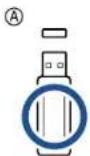
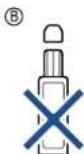
N'utilise que des périhériques de stockage USB en métal bliné.
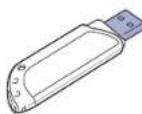
Sauvegarde de données
Gestion de la mémoire USB
- Impression directe à partir d'un apparéil numérique
Insérez le périphérique de stockage USB dans le port USB situé sur la façon de votre apparéil.
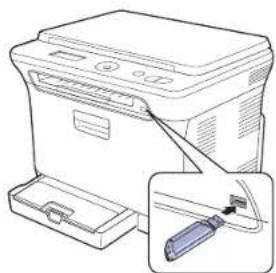

- Ne retirez pas le périhérique de stockage USB pendant que l'apparil est en fonction ou pendant qu'il effectue une opération de lecture ou d'écriture sur la mémoire USB. La garantie de l'apparil ne couvres pas les utilisations incorrectes de l'utilisateur.
- Si vous pertérièque de mémoire USB dispose de certaines caractéristiques (exemples : cléf de sécurité, partition de sécurité, disque de reboot, paramétrres de mot de passer, etc.), n'utilise pas le pertérièque de mémoire USB avec votre machine. Il se peut que les fichiers stockés dans le pertérièque de mémoire USB soient correspux, ou que la machine ne soit pas automatiquement détectée. Pour obtenir de plus amples détails sur ces caractéristiques, voir le guide de l'utilisateur du pertérièque.
NUMÉRISATION VERS UN PÉRIPHÉRIQUE DE STOCKAGE USB
Vou puez numériser un document puis enregistrer l'image numériée sur un périhérique de stockage USB. Pour ce faire, vous pouvez numériser vers le périhérique en utilisant les paramétres par défaut, ou définiir vos propres paramétres personnalisés de numération.

- Si vous-periphérique de mémoire USB dispose de certaines caractéristiques (exemples: cléf de sécurité, partition de sécurité, disque de reboot, paramétrés de mot de passer, etc.), n'utilise pas le péphérique de mémoire USB avec votre machine. Il se peut que les fichiers stockés dans le péphérique de mémoire USB seront correspus, ou que la machine ne soit pas automatiquement détectée. Pour Obtienir de plus amples détails sur ces caractéristiques, voir le guide de l'utilisateur du péphérique.
Numérisation
-
Insérez un périhérique de stockage USB dans le port USB situé sur la façade de votre(APpeareil.
-
Placez un seul document, face imprimée vers le bas, sur la vitre d'exposition. Pour plus d'informations sur le chargement d'un original, reportez-vous à la section « Mise en place des originaux », page 29.
-
Appuyez sur Vers:
-
Appuyez sur OK lorsque NUM.VS USB apparait en bas de I'ecran.
-
Appuyez sur OK, Couleur Départ ou Noir Départ lorsque PRÉT À NUMÉRISER VERS USB apparait.
Quelle que soit la touche sur laquelle vous appuyez, le mode couleur est personnelisé. (Reportez-vous à la section « Personnalisation de la numérisation vers un périhérique USB » à la page 43.)
Votre appeareil commence à numériser l'original et vous demande ensuite si vous foulez numériser une autre page. -
Appuyez sur OK quand OUI apparait pour numériser des pages supplémentaires. Chargez un original et appuyez sur Couleur Départ ou sur Noir Départ.
Quelle que soit la touche sur laquelle vous appuyez, le mode couleur est personnelisé. (Reportez-vous à la section « Personalisation de la numérisation vers un péphérique USB » à la page 43.)
Dans le cas contraire, appuyez sur la Flèche gauche/droite pour sélectionner NON, puis sur OK.
Lorsque la numérisation est terminée, vous pouvez-retirer le périphérique de stockage USB de votre apparéil.
Personnalisation de la numérisation vers un périhérique USB
Vou puez définir la taille de l'image, le format de filchier ou le mode couleur souhaité pour chaque tâche de numérisation vers un péphérique USB.
- Appuyez sur Menu
- Appuyez sur la Flèche gauche/droite jusqu'à ce que MENU NUMERIS apparaisse, puis sur OK.
- Appuyez sur OK lorsque FCTION DE NUM. apparait.
- Appuyez sur OK lorsque FONCTION USB apparait.
-
Appuyez sur la Flèche gauche/droite jusqu'à ce que l'option de paramétrage de numération que vous recherchez apparaissée, puis sur OK. Vous pouvez configurer les options suivantes :
-
TAILLE NUMER.: définit la taîle de l'image.
TYPE DOC.: definit le type du document original. - RESOLUTION: définit la résolution de l'image.
COULEUR NUMER.: définit le mode couleur. Si vous scélectionné MONOCHROME sous cette option, vous ne pouvez pas scélectionner JPEG sous FORMAT NUMER. -
FORMAT NUMER.: définit le format de fichier sous lequel l'image sera enregistrée. Quand vous scélectionné TIFF ou PDF, vous pouvez désirir de numérique plusieurs pages. Si vous scélectionné JPEG sous cette option, vous ne pouvez pas scélectionner MONOCHROME sous COULEUR NUMER.
-
Appuyez sur la Flèche gauche/droite jusqu'à ce que le statut souhaité apparaisse, puis sur OK.
- Repetez les étapes 4 et 5 pour définir les autres options de paramétrage.
- Lorsque vous avez terminé, appuyez sur Stop/Suppr. pour revenir en mode prét.
Vous pouvez modifier les paramètres de numérisation par défaut. Pour plus d'informations, reportez-vous à la section « Modification des paramètres de numérisation par défaut», page 40.
IMPRESSION DEPUIS UN PÉRIPHÉRIQUE DE STOCKAGE USB
Voupez imprimer directement des fichiers stockés sur un périhérique de stockage USB. Voupez imprimer des fichiers TIFF, BMP, JPEG et PRN.
Types de fichiers compatibles avec l'option Impression directe :
- PRN : seuls les fichiers créés par le pilote fourni avec votre apparéil sont compatibles.
- Vous pouvez creer des fichiers PRN en cochant la case Imprimer dans un filchier lorsque vous imprimez un document. Ce dernier ne sera pas imprimé sur papier, mais enregistré au format PRN. Seuls les fichiers PRN crees de cette maniere peuvent etre directement imprimés a partir de la memoire USB.Reportez-vous a la section Logiciel pour apprende à creer un filchier PRN.
BMP: pas de compression BMP
TIFF:TIFF 6.0 (ligne de base) - JPEG: JPEG (ligne de base)
Si vous-periphérique de mémoire USB dispose de certaines caractéristiques (exemples: cdef de sécurité, partition de sécurité, disque de reboot, paramétrres de mot de passée, etc.), n'utilise pas le péphérique de mémoire USB avec votre machine. Il se peut que les fichiers stockés dans le péphérique de mémoire USB seront correspus, ou que la machine ne soit pas automatiquement détectée. Pour Obtérer de plus amples détails sur ces caractéristiques, voir le guide de l'utilisateur du péphérique.
Pour imprimer un document à partir d'un périhérique de stockage USB
- Insérez un périhérique de stockage USB dans le port USB situé sur la façade de votre apparéil. S'il est déjà inséré, appuyez sur Connexion USB.
Votre apparéil détecte automatiquement le périhérique puis lit les données qui y sont stockées. - Appuyez sur la Flèche gauche/droîte jusqu'à ce que le dossier ou le fichier que vous recherchez apparaisse, puis sur OK. Si la dette D apparait devant le nom d'un dossier, celui-ci contient un ou plusieurs fichiers ou dossiers.
- Si vous avez selectionné un fjicher, passez à l'étape suivante. Si vous avez selectionné un dossier, appuyez sur la Flèche gauche/droite jusqu'à ce que le fjicher que vous recherchez apparaisse.
- Appuyez sur la Flèche gauche/droite pour sélectionner le nombre de copies à imprimer ou entrez un nombre.
-
Appuyez sur OK, Couleur Départ, ou Noir Départ pour commencer à imprimer le fichier sélectionné. Il existe deux types de mode :
-
OK ou Couleur Départ : impression couleur.
-
Noir Départ : impression en noir et blanc.
Une fois le fjichier imprimé, un message vous demande si vous souhaitez effectuer une autre impression. -
Appuyez sur OK quand OUI apparait pour imprimer une autre tâche, et recommencéz à partir de l'étape 2. Dans le cas contraire, appuyez sur la Flèche gauche/droite pour sélectionner NON, puis sur OK.
- Appuyez sur Stop/Suppr. pour revenir au mode prét.
SAUVEGARDE DE DONNÉES
Les données contenues dans la mémoire de la machine peuvent être effacées accidentellement à cause d'une coupure de courant ou d'un problème de stockage. Les sauvagards vous permettent de protégger les paramètres système en les stockant dans des fichiers de sauvageur sur un périhérique de stockage USB.
Sauvegarde de données
- Insérez le périphérique de stockage USB dans le port USB situé sur la façade de votre apparéil.
- Appuyez sur Menu, puis sur OK.
- Appuyez sur la Flèche gauche/droite jusqu'à ce que CONFIG SYSTEME apparaisse, puis sur OK.
- Appuyez sur OK lorsque CONFIG MACHINE apparait.
- Appuyez sur la Flèche gauche/droite jusqu'à ce que CONFIG EXPORT. apparaisse, puis sur OK.
- Appuyez sur OK lorsque DONNEES CONFIG apparait. Les données sont sauvegardées sur le périhérique de stockage USB.
- Appuyez sur Stop/Suppr. pour revenir au mode prét.
Restauration des données
- Insérez dans le port USB le périhérique de stockage USB sur lequel sont stockées les données sauvegardées.
- Appuyez sur Menu, puis sur OK.
- Appuyez sur la Flèche gauche/droite jusqu'à ce que CONFIG SYSTEME apparaisse, puis sur OK.
- Appuyez sur OK lorsque CONFIG MACHINE apparait.
- Appuyez sur la Flèche gauche/droite jusqu'à ce que CONFIG IMPORT. apparaïssé, puis sur OK.
- Appuyez sur OK lorsque DONNEES CONFIG apparait.
- Appuyez sur la Flèche gauche/droite jusqu'à ce que le fichier contenant les données que vous souhaitez restaurer apparaisse, puis sur OK.
- Appuyez sur OK quand OUI apparait pour restaurer le fichier de sauvegarde vers l'appareil.
- Appuyez sur Stop/Suppr. pour revenir au mode prét.
GESTION DE LA MEMOIRE USB
Voupez supprimer des fichiers image stockés sur un périhérique de stockage USB un par un, ou les supprimer tous à la fois en reformatant le périhérique.
Après suppression des fichiers ou reformatage du périhérique de stockage USB, il n'est pas possible de restaurer les fichiers. Pour cette raison, vous devez confirmer que vous n'avoz plus besoin des données avant de les supprimer.
Suppression d'un fichier image
- Insérez le périphérique de stockage USB dans le port USB situé sur la façade de votre apparéil.
- Appuyez sur Connexion USB.
- Appuyez sur la Flèche gauche/droite jusqu'à ce que GEST. FICHIERS apparaisse, puis sur OK.
-
Appuyez sur OK lorsque SUPPRIMER apparait.
-
Appuyez sur la Flèche gauche/droite jusqu'à ce que le dossier ou le fichier que vous recherchez apparaisse, puis sur OK.
Si la dette D apparait devant le nom d'un dossier, celui-ci contient un ou plusieurs fisiers ou dossiers.
Si vous avez selectionné un fjichier, l'écran indique la taille du fjichier pendant environ 2 secondes. Passez à l'etape suivante. Si vous avez selectionné un dossier, appuyez sur la Flèche gauche/droite jusqu'à ce que le fjichier que vous souhaitez supprimer apparaisse, puis sur OK.
- Appuyez sur OK quand OUI apparait pour confirmerVote choix.
- Appuyez sur Stop/Suppr. pour revenir au mode prét.
Formatage d'un périhérique de stockage USB
- Insérez le périphérique de stockage USB dans le port USB situé sur la façade de votre apparéil.
- Appuyez sur Connexion USB.
- Appuyez sur la Flèche gauche/droite jusqu'à ce que GEST. FICHIERS apparaissé, puis sur OK.
- Appuyez sur la Flèche gauche/droite jusqu'à ce que FORMAT apparaïssée, puis sur OK.
- Appuyez sur OK quand OUI apparait pour confirmer votre choix.
- Appuyez sur Stop/Suppr. pour revenir au mode prét.
Affichage de I'etat de la mémoire USB
Vous pouvez vérifier l'espace mémoire disponible pour la numérisation et l'enregistrement de documents.
- Insérez le périhérique de stockage USB dans le port USB situé sur la façade de votre apparéil.
- Appuyez sur Connexion USB.
- Appuyez sur la Flèche gauche/droite jusqu'à ce que VERIF. ESPACES apparaïssée, puis sur OK. L'espace mémoire disponible est affché.
- Appuyez sur Stop/Suppr. pour revenir au mode prét.
IMPRESSION DIRECTE À PARTIR D'UN APPAREIL NUMERIQUE
Cet apparéil prend en charge la fonctionnalité PictBridge. Vous pouvez imprimer directement des images à partir de n'importe quel périhérique compatible PictBridge, par exemple un apparéil photo numérique, un téléphone avec apparéil photo et un caméscope. Il n'est pas nécessaire de le brancher à un ordinateur.
- Mettez l'appareil sous tension.
- ConnectezVoteperiphériquecompatiblePictBridgeauportmémoire à l'avant del'appareil,à l'aide du cable USB foumi avec le periphérique.
- Envoyez une commande pour imprimer les images à partir du périhérique compatible PictBridge.
Pour davantage d'informations sur la façon d'imprimer une image depuis un apparéil photo au moyen de la fonctionnalité PictBridge, reportez-vous au manuel d'utilisation de votre apparéil photo.
Impression de l'index non soutenue.
- Impression des données ou du nom de fichier non soutenue.
maintenance
Le present chapitre fournit des informations sur la maintenance de votre apparéil et de la cartouche de toner.
Il comprend les sections suivantes :
Impression de rapportes
- Suppression de données de la mémoire
Nettoyage de I'appareil
- Entretien de la cartouche
- Remplacement de la cartouche de toner
IMPRESSION DE RAPPORTS
Votre apparéil peut vous fournir différents rapportes contenant les informations qui vous seront utiles. Les rapportes disponibles sont les suivants :
Selons les options ou le modele de vous appeareil, il est possible que certaines rapportes ne s'afficient pas a I'ecran. Dans ce cas, votre appeareil ne les prend pas en charge.
| RAPPORT/LISTE DESCRIPTION |
| CONFIGURATION Cette liste indique l'état des options configurable. Vous pouvez imprimer cette liste pour confirmer vos modifications après avoir modifié des paramètres. |
| INFOS CONSO. Cette liste indique l'état actuel des consommables dans votre apparéil. |
| INFO. RESEAU Cette liste donne des informations sur la connexion réseau et la configuration de votre apparéil. |
Impression d'un rapport
- Appuyez sur Menu, puis sur OK
- Appuyez sur la Flèche gauche/droite jusqu'à ce que CONFIG SYSTEME apparaisse, puis sur OK.
- Appuyez sur la Flèche gauche/droite jusqu'à ce que JOURNAL apparaisse, puis sur OK.
- Appuyez sur la Flèche gauche/droite jusqu'à ce que le rapport ou la liste que vous souhaitez Imprimer apparaisse, puis sur OK. Pour imprimer tous les rapports et toutes les listedes, Sélectionnez JOURNAL GEN.
- Appuyez sur OK quand OUI apparait pour confirmer l'impression. Les informations selectionnées sont imprimées.
AJUSTEMENT DU CONTRASTE DE LA COULEUR
Le menu de la couleur permet d'ajuster les paramétres colorimétriques.
- Appuyez sur Menu, puis sur OK
- Appuyez sur la Flèche gauche/droite jusqu'à ce que CONFIG SYSTEME apparaisse, puis sur OK.
- Appuyez sur OK lorsque MAINTENANCE apparait.
- Appuyez sur la Flèche gauche/droite jusqu'à ce que COULEUR apparaissée, puis sur OK.
-
Appuyez sur OK lorsque COUL. PERSON. apparait.
-
Remplacement de l'unité d'imagerie
- Remplacement du recupérateur de toner usage
- Pièces de rechange
- Administration de votre apparéil depuis le site Internet
-
Vérification du numéro de série de l'appareil
-
Appuyez sur la Flèche gauche/droite jusqu'à ce que le menu couleur souhaïte apparaisse, puis sur OK.
Ce menu vous permet d'ajuster le contraste, couleur par couleur. PAR DEFAULTS YOUR PERMET D'OPTIMIER LA COULEUR AUTOMATIQUEMENT. REGL.
MANUEL permit de régler manuellement le contraste de couleur pour chaque cartouche. Le paramètre PAR DEFAULT est recommendé afin d'obtenir la meilleure qualité de couleur.
Si vous avez déplace l'appareil, il est fortement recommendé d'utiliser ce menu manuellement.
7. Appuyez sur Stop/Suppr. pour revenir au mode prét.
SUPPRESSION DE DONNÉES DE LA MÉMOIRE
Vous pouvez effacer de façon selective des informations stockées sur la mémoire de votre apparéil.
- Appuyez sur Menu, puis sur OK.
- Appuyez sur la Flèche gauche/droite jusqu'à ce que CONFIG SYSTEME apparaissée, puis sur OK.
- Appuyez sur la Flèche gauche/droite jusqu'à ce que EFFACER REGL. apparaisse, puis sur OK.
- Appuyez sur la Flèche gauche/droite jusqu'à ce que l'élement que vous poulez effacer apparaïse.
Selons les options ou le modele de votre apparéil, il est possible que certains menus ne s'affichent pas à l'écran. Dans ce cas, vous apparéil ne les prend pas en charge.
| OPTIONS DESCRIPTION | |
| TOUS REGLAGES | Efface toutes les données stockées dans la mémoire et réinitialise tous vos paramètres aux valeurs par défaut d'origine. |
| CONFIG. COPIE | Restaure toutes les options de copie à leurs valeurs par défaut d'origine. |
| CONFIG NUMER. | Restaure toutes les options de numérisation à leurs valeurs par défaut d'origine. |
| CONFIG SYSTEME | Restaure toutes les options système à leurs valeurs par défaut d'origine. |
| CONFIG RESEAU | Restaure toutes les options réseau à leurs valeurs par défaut d'origine. |
- Appuyez sur OK lorsque OUI apparait.
- Appuyez une nouvelle fois sur OK pour confirmer l'effacement.
-
Pour effacer un autre élément, répétez les étapes 3 à 5.
-
Appuyez sur Stop/Suppr. pour revenir au mode prét.
NETTOYAGE DE L'APPAREIL
Pour maintenir la qualité d'impression et de numérisation, effectuez les procédures de nettoyage suivantes chaque fois que vous remplacez une cartouche de toner ou en cas de problème de qualité d'impression ou de numérisation.

- Le nettoyage du boîtier de l'appareil avec des produits d'entretien contenant une forte teneur en alcohol, solvant ou autre substance puissant peut décolorer ou endomager le boîtier.
- Si vous appeareil ou son environnement proche sont salis par le toner, nous vous recommandons d'utiliser un tissu ou un chiffon humidifié avec de l'eau pour le nettoyer. Avec un aspirateur, vous risque de faire voler le toner et d'être incommodé par le nuage ainsi formé.
Nettoyage de I'extérieur
Nettoyez le boitier de l'appareil avec un chiffon doux non pelucheux. Vous pouvez humidifier légarement le chiffon avec de l'eau, mais faites attention à ne pas laisser couler de liquide sur l'appareil ou à l'intérieur.
Nettoyage de l'intérieur
Lors de l'impression, des particules de poussière, de toner et de papier peuvent s'accumuler à l'intérieur de l'appareil. Cette accumulation risque d'entrainer des problèmes de qualité d'impression, telles que la présence de taches ou de trainées de toner. Le fait de nettoyer l'intérieur de l'appareil permet de supprimer ou de diminuer ce genre de problèmes.
- Mettez l'appareil hors tension et débranchez le cordon d'alimentation.
Attendez que l'appareil refroidisse. - Utilisez la poignee pour ouvrir complètement le capot avant.
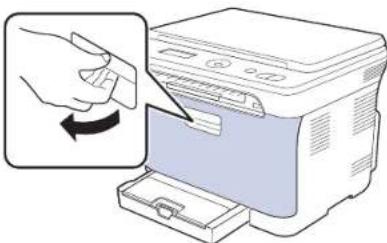
- Saisissez les quatre cartouches de toner par leurs poignées et tirez-les pour les extraire de l'appareil.
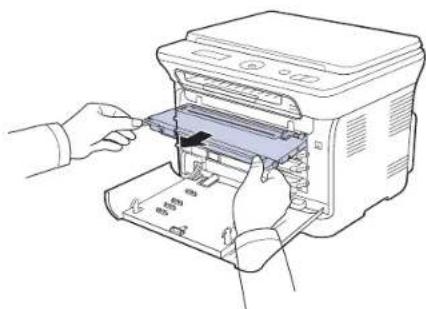
- Retirez le récapucateur de toner usage de l'imprimante à l'aide de sa poignée.
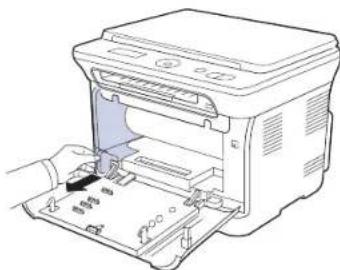
- Retirez l'unité d'imagerie de l'appareil à l'aide de la rainure située à l'avant de l'unité.
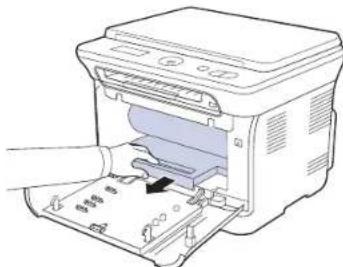

- Ne touchez pas la surface verte de l'unité d'imagerie avec vos mains ou tout autre ustensile.
- Veuillez à ne pas rayer la surface de l'unité d'imagerie.
-
Si vous ouvrez le capot avant trop longtemps, l'unité d'imagerie risque d'être exposée à la lumière. Cela risque d'endommager l'unité d'imagerie. Refermez le capot avant si vous nevez interrompree l'installation pour une raison在哪一conque.
-
Avec un chiffon sec et non pelucheux, essuyez la poussière et les particules de toner accumulées autour des cartouches de toner.
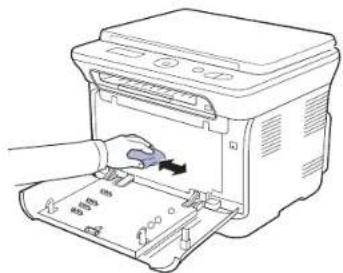

- Si vous receivez du toner sur vos vêtements, essuyez-les avec un chiffon sec et lavez-les à l'eau froide. L'eau chaude fixe le toner sur le tissu.
Si vous utilise un aspirateur, le toner souffle dans l'air pourrait etre nocif.

Après nettoyage, laissez sécher complètement l'appareil.
- En tenant la rainure à l'avant de l'unité d'imagerie, poussez l'unité dans l'appareil.
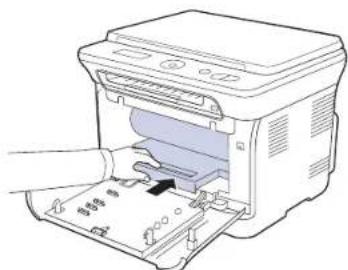
- Insérez le recupérateur de toner usage dans son emplacement et poussez-le pour vous assurer qu'il est fermement en place.
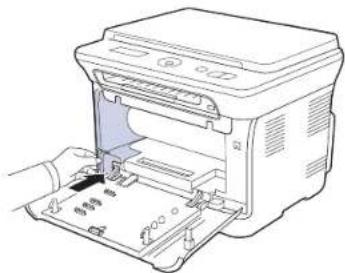
- Remettez les quatre cartouches de toner dans l'appareil.
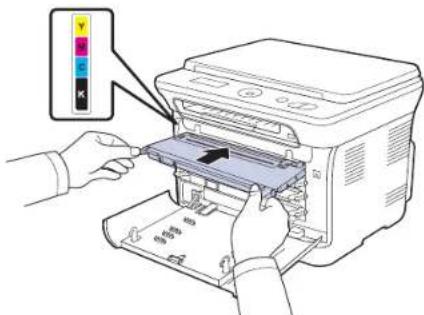
- Réinstallé tous les compartments à l'intérieur de l'appareil, puis fermez le capot avant.

Si le capot avant n'est pas complètement fermé, l'appareil ne fonctionne pas.
- Branchez le cordon d'alimentation, puis mettez l'appareil sous tension.
Nettoyage du module de numérisation
En nettoyant régulierement le module de numération, vous aurez l'assurance d'obtenir une qualité de copie optime. Nous vous conseillons de nettoyer le module tous les matins et dans la journee, si besoin est.
- Humidifiez légerement un chiffon doux non pelucheux ou une serviette en papier avec de l'eau.
- Ouvrez le cache de la vitre d'exposition.
- Essuyez la vitre d'exposition jusqu'à ce qu'elle soit propre et seche.
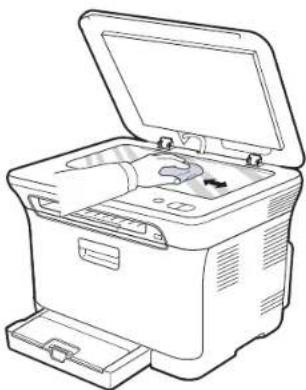
- Nettoyez la face interieure du cache de la vitre d'exposition et le fond blanc jusqu'à ce qu'ils soient propres et secs.
- Fermez le capot du scanner.
ENTRETIEN DE LA CARTOUCHE
Stockage de la cartouche de toner
Les cartouches de toner contiennent des composants sensibles à la lumière, à la température et à l'humidité. Samsung conseille aux utilisateurs de suivir les recommandations afin d'optimiser les performances, la qualité et la durée de vie de votre nouvelle cartouché de toner Samsung.
Stockez cette cartouche dans le même environnement que celui dans lequel l'imprimante sera utilisée, à savoir dans des conditions de température et d'humidité de bureau contrôlées. La cartouche de toner doit rester dans son emballage d'origine, non ouvert, jusqu'à son installation - si vous ne dispossez pas de l'emballage d'origine, couvrez l'ouverture supérieure de la cartouche avec du papier et stockez-la dans un meuble.
Ouvrir l'emballage de la cartouche avant son utilisation réduit de façon considérable sa durée de conservation et de fonctionnement. Ne stockez pas la cartouche à même le sol. Si vous retirez la cartouche de toner de l'imprimante, stockez-la toujours:
-
Dans le sac de protection du package d'origine.
-
A l'endetroit, en position horizontale (et non en position verticale).
-
Ne stockez pas les consommables dans les conditions suivantes : - À une température supérieure à 40 °C.
-
A un taux d'humidité inférieur à 20 % et supérieur à 80 %.
-
Dans un environnement soumis à des variations importantes du niveau d'humidité ou de la température.
-
Exposition directe au soleil ou à la lumière de la piece.
-
Dans des endroits poussiereux.
-
Dans une voiture sur une trop longue période.
-
Dans un environnement comportant des qaz corrosifs.
-
Dans un environnement iode.
Instructions de manipulation
- Ne touche pas la surface du tambour photoconducteur dans la cartouche.
N'exposez pas la cartouche à des vibrations ou chocs inutiles. - Ne faites jamais tourner manuellement le tambour, notamment dans le sens inverse; cela pourrait provoquer des dommages internes et uneuite de toner.
Utilisation de cartouches de toner non-Samsung et recharges
Samsung Electronics ne recomende ni n'approvue l'utilisation de cartouches de toner non-Samsung dans votre imprimante, y compris les cartouches génériques, de marque de distributeur, recharges ou réusinées.

- la garantie de l'imprimante Samsung ne couvre pas les dommages causés à la machine par l'utilisation d'une cartouche de toner rechargée, réusinée ou non-Samsung.
Durée de vie estimée d'une cartouche
La durée de vie (l'autonomie) estimée d'une cartouche dépend de la quantité de toner utilisée pour chaque travail d'impression. Le nombre réel de pages peut varier selon la densité de l'impression, l'environnement de travail, les intervalles entre les impressions, le type et le format du support. Par exemple, si vous imprimez beaucoup de graphiques, la consommation de toner sera élevée et la cartouche se videra plus rapidement.
Redistribution du toner
Lorsqu'une cartouche de toner est presque vide, des zones floues ou clairnes peuvent apparfaître. Si le niveau de l'une des cartouches de toner est faible, il est possible que le rendu des couleurs des impressions en couleur d'images colorées soit incorrect en raison d'un mélange défectieux des couleurs de toner. Vous pouvez améliorer provisoirement la qualité d'impression en secouant la cartouche afin de répartir le toner résiduel.
- Le message relatif au toner indiquant que le niveau est faible peut apparaitre sur l'affichage.
- Utilisez la poignée pour ouvrir complètement le capot avant.
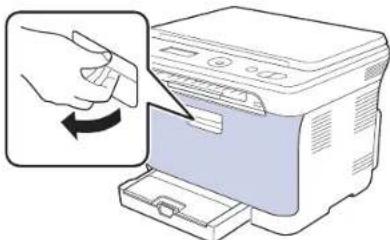
- Saisissez les quatre cartouches de toner par leurs poignées et tirez-les pour les extraire de l'appareil.
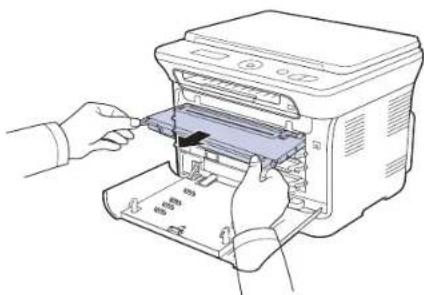
- Saisissez les deux poignées de la cartouche de toner et remuez celle-ci énergiquement afin de répartir le toner de façon uniforme à l'intérieur.
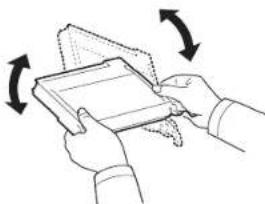
Si du toner se repand sur vos vêtements, nettoyez-les avec un chiffon sec, puis avec de l'eau froide. L'eau chaude fixe le toner dans le tissu.
- Remettez les quatre cartouches de toner dans l'appareil.
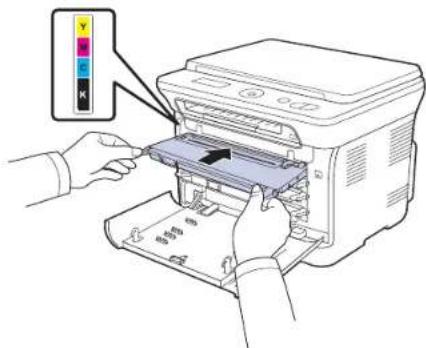
- Fermez le capot avant. Assurez-vous qu'il est bien fermé.
Si le capot avant n'est pas complètement fermé, l'appareil ne fonctionne pas.
REEMPLACEMENT DE LA CARTOUCHE DETONER
L'appareil utilise quatre couleurs et une cartouche différente pour chaque couleur : jaune (J), magenta (M), cyan (C) et noir (N).
- Le Status (Statut) LED et le message relatif au toner de l'affichage indiquent qu'elle cartouche de toner doit être remplacée. Vous doivent alors replacer la cartouche de toner. Vérifiez le type de cartouche de toner adapté à votre apparéil. (Reportez-vous à la section « Consommables » à la page 70.)
- Mettez l'appareil hors tension, puis attendez quelques minutes qu'il ait refroidi.
- Utilisez la poignée pour ouvrir complètement le capot avant.
- Saisissez la cartouche de toner par ses poignées et tirez-la pour l'extraire de l'appareil.
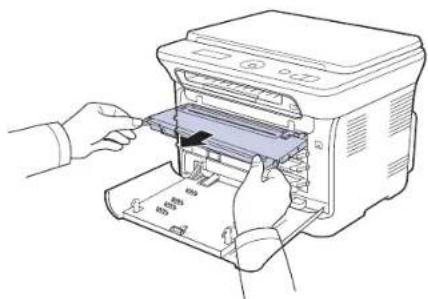
- Sortez une nouvelle cartouche de son emballage.
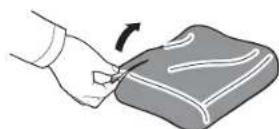
N'utilisez pas d'objets pointus comme un couteau ou des ciseaux pour enlever l'emballage de la cartouche. Vous risqueriez d'endommager la surface de la cartouche de toner.
- Saisissez les deux poignées de la cartouche de toner et remuez celle-ci énergiquement afin de répartir le toner de façon uniforme à l'intérieur.
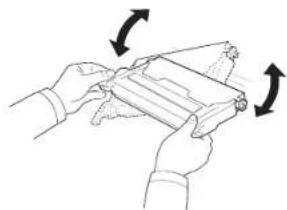
- Placez la cartouche de toner sur une surface plane, comme indiqué, et retirez le papier recouvrant la cartouche de toner en抗氧化 la bande.
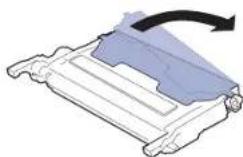
Si vous receivez du toner sur vos vêtements, essuyez-les avec un chiffon sec et lavez-les à l'eau froide. L'eau chaude fixe le toner sur le tissu.
- Vérifiez que la couleur de la cartouche de toner correspond bien à la couleur de l'emplacement puis saisissez les poignées de la cartouché. Insérez la cartouché jusqu'à entendre un décidic.
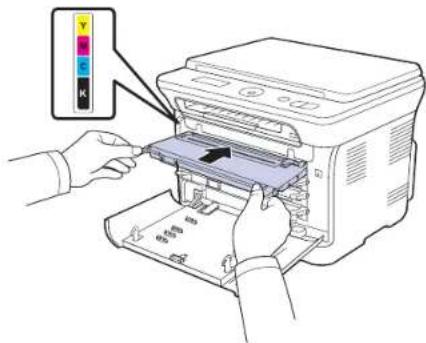
- Fermez le capot avant. Vérifiez que le capot est bien fermé, puis remettez l'appareil sous tension.
Si le capot avant n'est pas complètement fermé, l'appareil ne fonctionne pas.
REEMPLACEMENT DE L'UNITE D'IMAGERIE
A l'expiration de la durée de vie de l'unité d'imagerie, la fenêtre du programme Smart Panel s'affiche sur l'écran de votre ordinateur pour vous signaler qu'il est nécessaire de replacer l'unité d'imagerie. Dans le cas contraire, l'impression est interrompue.
-
Metrez l'appareil hors tension, puis attendez quelques minutes qu'il ait refroidi.
-
Utilisez la poignée pour ouvrir complètement le capot avant.
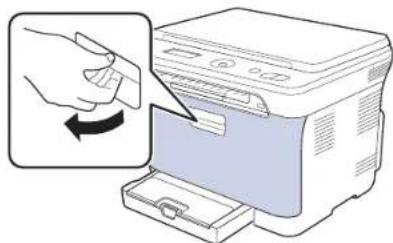
- Saisissez les quatre cartouches de toner par leurs poignées et tirez-les pour les extraire de l'appareil.
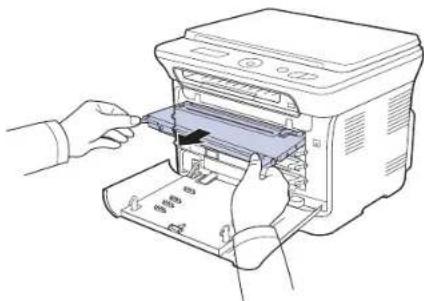
- Tirez le recupérateur de toner usage de l'imprimante à l'aide de sa poignée.
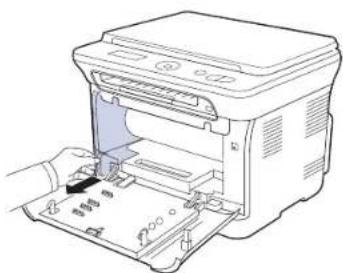
- Retirez l'unité d'imagerie de l'appareil à l'aide de la rainure située à l'avant de l'unité.
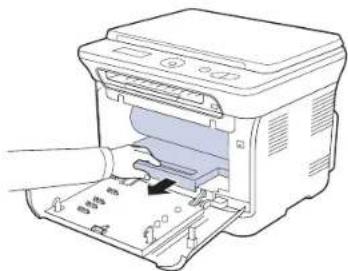
- Sortez une nouvelle unité d'imagerie de son emballage. Retirez les dispositifs de protection des deux cotés de l'unité d'imagerie ainsi que le papier qui protège la surface de l'unité d'imagerie.
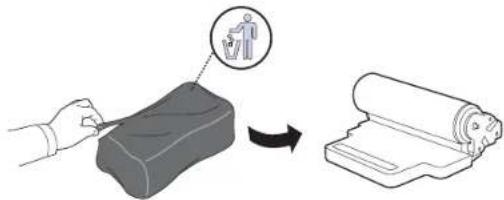

- N'utilise pas d'objets pointus comme un couteau ou des ciseaux, pour ouvir l'emballage de l'unité d'imagerie. Vous risqueriez d'en abimer la surface.
-
Veuillez à ne pas rayer la surface de l'unité d'imagerie.
Pour évitier tout dommage évientuel, évitez d'exposer l'unité d'imagerie à la lumière plus de 2 ou 3 minutes. Couvrez-la avec une feuille de papier pour la protégger, si nécessaire. -
En tenant la rainure à l'avant de l'unité d'imagerie, poussez l'unité dans l'appareil.
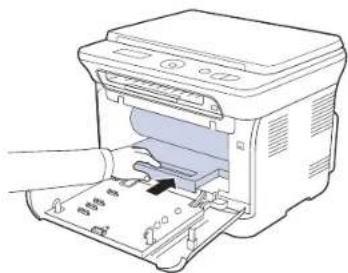
- Insérez le récapucateur de toner usage dans son emplacement et poussez-le pour vous assurer qu'il est fermement en place.
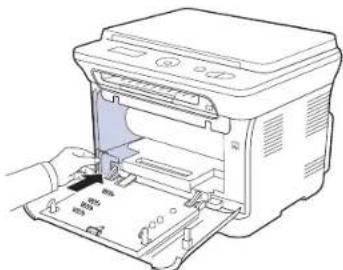
- Remettez les quatre cartouches de toner dans l'appareil.
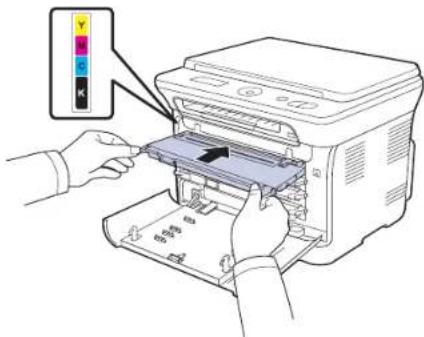
- Fermez soigneusement le capot avant.
Si le capot avant n'est pas complètement fermé, l'appareil ne fonctionne pas. Assurez-vous que toutes les cartouches de toner sont correctement installées. Si une cartouche de toner est installée de manière incorrecte, le capot avant ne se ferme pas.
11. Mettez l'appareil sous tension.
Il se peut que vous deviez patienter pendant quelques minutes avant que l'appareil ne soit prêt.
REEMPLACEMENT DU RÉCUPÉRATEUR DE TONER USAGE
A l'expiration de la durée de vie du récapucateur de toner usage, la fenêtre du programme Smart Panel s'affiche sur l'écran de votre ordinateur pour vous signaler qu'il est nécessaire de replacer le récapucateur de toner usage. Dans le cas contraire, l'impression est interrompue.
- Mettez l'appareil hors tension, puis attendez quelques minutes qu'il ait refroidi.
- Utilisez la poignée pour ouvrir complètement le capot avant.
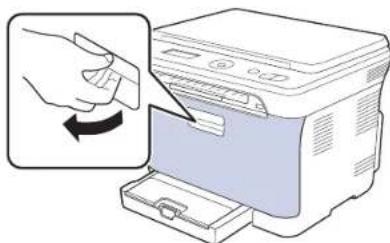
- Tirez le recupérateur de toner usage de l'imprimante à l'aide de sa poignée.
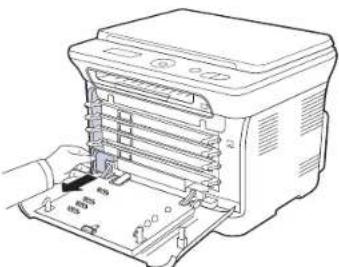
Assurez-vous que le recupérateur de toner usage repose sur une surface plane de sorte que le toner ne se renverse pas.
- Retirez le couvercle du conteneur (voir illustration ci-dessous) et utilisez-le pour boucher l'ouverture du recupérateur de toner usage.
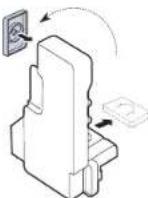
Ne pas incliner ni renverser le conteneur.
-
Sortez un nouveau récapaciter de toner usage de son emballage.
-
Insérez le nouveau contèur dans son emplacement et poussez-le pour vous assurer qu'il est fermement en place.
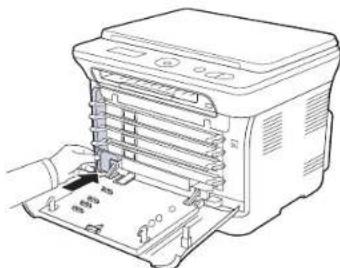
- Fermez soigneusement le capot avant.
Si le capot avant n'est pas complètement fermé, l'appareil ne fonctionne pas. Assurez-vous que toutes les cartouches de toner sont correctement installées. Si une cartouche de toner est instalée de manière incorrecte, le capot avant ne se ferve pas.
8. Mettez l'appareil sous tension.
PIECES DE RECHANGE
Pour éviter des problèmes de qualité d'impression et d'alimentation papier causés par des pieces usages et maintainir votre apparéil dans un excellent état de fonctionnement, remplacez les éléments suivants lorsque le nombre de pages indiqué est atteint ou que la durée de vie de chaque élément est arrivée à échéance.
| ÉLÉMENTS | FEUILLES IMPRIMÉES (EN MOYENNE) |
| Unité de chauffe | Environ 100 000 pages en noir ou 25 000 pages en couleur |
| Rouleau de transfert | Environ 100 000 pages |
| Unité de transfert (ITB) | Environ 100 000 pages en noir ou 25 000 pages en couleur |
| Rouleau d'entrainment | Environ 50 000 pages |
Il est recommandé de faire effectuer ces opérations de maintenance par un fournisseur agré, un distributeur ou le revendeur auprès duquel vous avez acquis l'appareil. La garantie ne couvRE pas le remplacement des pieces d'entretien après leur cycle de vie.
La batterie située à l'intérieur de la machine est un composant de service. Ne la changez pas vous-même.
Risque d'explosion si la batterie est remplacee par une autre de type incorrect. Jetez les batteries usages enelon les instructions.
Contrôle des consommables
Si vous rencontre detics frquents probleme de bourage papier ou d'impression,verifie le nombre de pages que I'appareil a imprimed ou numérique. Remplacez si nécessaire les pieces correspondantes.
- Appuyez sur Menu, puis sur OK.
-
Appuyez sur la Flèche gauche/droite jusqu'à ce que CONFIG SYSTEME apparaisse, puis sur OK.
-
Appuyez sur la Flèche gauche/droite jusqu'à ce que MAINTENANCE apparaisse, puis sur OK.
- Appuyez sur la Flèche gauche/droite jusqu'à ce que DUR VIE CONSO apparaisse, puis sur OK.
-
Appuyez sur la Flèche gauche/droite jusqu'à ce que l'élement que vous recherchez apparaissée, puis sur OK.
-
INFOS CONSO.:'imprime la page d'informations concernant les fournitures.
TOTAL: affiche le nombre total de pages imprimées. -
NUMERIS. VITRE : affiche le nombre de pages numériées à l'aide de la vitre d'exposition.
UNITE IMAGERIE, COURR. TRANSF., FOUR, ROUL. TRANSF., ROULEAU BAC 1: affiche le nombre de pages imprimées pour chaque élément. -
Si vous avez selectionné l'impression d'une page d'informations des consommables, appuyez sur OK pour confirmer.
- Appuyez sur Stop/Suppr. pour revenir au mode prét.
ADMINISTRATION DE VOTRE APPAREIL DEPUIS LE SITE INTERNET
Si vous avez connecté votre appliarel à un réseau et que les paramétres réseau TCP/IP sont corrects, vous pouvez administrer votre appliarel par l'inté médiaire de SyncThru™ Web Service, serveur Web intégré de Samsung. Utilisez SyncThru™ Web Service pour :
- voir les informations concernant l'appareil et vérifier son état actuel ;
- modifier les paramètres TCP/IP et définiir d'autres paramètres réseau ;
- modifier les propriétés de l'imprimante
- paramétrer l'apparéil afin qu'il envoie des notifications par e-mail pour vous informer de l'état de l'apparéil;
-obtenir de laide pour l'utilisation de I'appareil.
Pour acceder à SyncThru™ Web Service
- Lancez un navigateur Web, comme Internet Explorer, depuis Windows.
- Saisissez l'adresse IP de l'appareil (http://xxx.xxx.xxx.xxx) dans la barre d'adresses, puis appuyez sur la touche Entrée ou cliquez sur OK. Le site Web intégré de votre apparéil s'ouvre.
VÉRIFICATION DU NUMÉRO DE SÉRIÉ DE L'APPAREIL
Quand vous contactez le site Internet de Samsung, pour obtenir des services ou vous enregistrer en tant qu'utilisateur, vous devrez peut-être fournir le numero de série de votre apparériel.
Vospuveztrouverle numérodeseriede lafacon suivante:
1. Appuyez sur Menu, puis sur OK
2. Appuyez sur la Flèche gauche/droite jusqu'à ce que CONFIG SYSTEME apparaissée, puis sur OK.
3. Appuyez sur la Flèche gauche/droite jusqu'à ce que MAINTENANCE apparaisse, puis sur OK.
4. Appuyez sur la Flèche gauche/droite jusqu'à ce que NUMERO SERIAL apparaisse, puis sur OK.
5. Relevez le numero de série de l'appareil.
6. Appuyez sur Stop/Suppr. pour revenir au mode prét.
dépannage
Ce chapitre fournit des informations utiles en cas de dysfonctionnement.
Il comprend les sections suivantes :
- Astuces pour éviter les bourages papier
- Résolution des bourrages papier
ASTUCES POUR ÉVITER LES BOURRAGES PAPIER
La plupart des bourrages papier peuvent etre évités en scélectionnant des types de support adaptés. Lorsqu'un bourrage papier se produit, suivez les étapes presentses à la page 54.
- Suivez la procédure déscribe à la page 34. Assurez-vous que les guides papier sont correctement positionnés.
- Ne replissez pas trop le bac d'alimentation. Verifie que le niveau de papier ne dépasse pas le trait indiquant la capacité de papier à l'intérieur du bac.
- Evitez de retirer le papier du bac pendant une impression.
Courbez le papier, déramez-le puis remettez-le bien à plat avant de le charger dans le bac.
N'tutilisez pas de papier froissé, humide ou ondule.
- Ne mélangez pas différents types de papier dans le bac.
- Utilisé uniquement des supports d'impression recommendés. (Reportez-vous à la section « Paramétrage du type et du format de papier » à la page 35.)
- Chargez toujours le support d'impression la face imprimable vers le haut dans le bac et le chargeur manuel.
Signification des messages d'erreur
- Résolution d'autres problèmes
RÉSOLUTION DES BOURRAGES PAPIER
Lorsqu'un bourrage papier se produit, un message d'avertissement apparait à l'écran. Reportez-vous au tableau ci-dessous pour localiser et supprimer le bourage.
| MESSAGE | EMPLACEMENT DU BOURRAGE | PAGE À CONSULTER |
| BOURR PAPIER 0 OUV./FERM. CAPOT | Dans la zone d'alimentation papier et à l'intérieur de l'appareil | Reportez-vous aux sections « Dans le bac 1», page 55, « Dans la zone de l'unité de fusion», page 55. |
| BOURR PAPIER 1 VERIF. INTERIEUR | À l'intérieur de l'appareil | Reportez-vous aux sections « Dans le bac 1», page 55, « Dans la zone de l'unité de fusion», page 55. |
| BOURR PAPIER 2 VERIF. INTERIEUR | À l'intérieur de l'appareil et dans la zone de l'unité de fusion | Reportez-vous aux sections « Dans le bac 1», page 55, « Dans la zone de l'unité de fusion», page 55. |

Cercains messages peuvent ne pas apparaitre à l'écran en fonction des options ou des modèles.

Pour évditer que le papier ne se déchire, tirez dessus avec précaution et lentement. Suivez les instructions des sections suivantes pour supprimer le bourrage.
Dans le bac 1
- Ouvrez puis reférer que le capot avant. Le papier bloqué est ejecté automatiquement de l'appareil. Si le papier ne sort pas, passée à l'étape suivante.
- Tirez le bac 1 hors de l'imprimante.
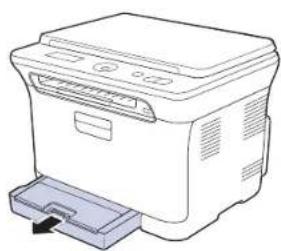
- Retirez le papier coince en tirant dessus avec precaution.
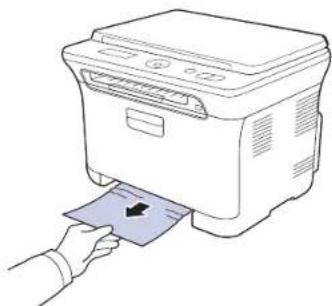
Si le papier ne bouge pas quand vous tirez, ou si vous ne voiriez aucune papier à cet endroit, contrôle le bac de sortie papier. (Reportez-vous à la section « Dans la zone du bac de sortie», page 56.)
4. Insérez le bac 1 dans la machine jusqu'à ce qu'il s'enclenche. L'impression reprend automatiquement.
Dans la zone de l'unité de fusion
Si du papier est bloqué dans la zone de l'unité de fusion, suivez les étapes suivantes pour libérer le papier bloqué.
- Ouvrez l'unité de numérisation.
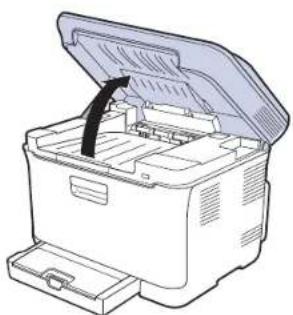
- Ouvrez la trappe interieure.
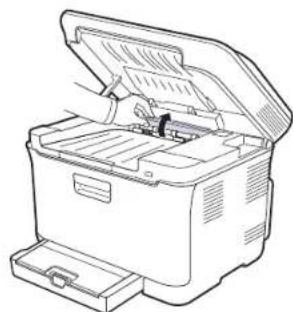
- Sortez le papier bloqué de l'appareil avec précaution.
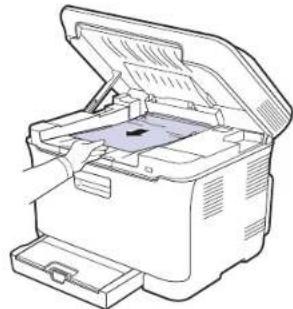

Ne touche pas l'unité de fusion située sous le capot interne. Il est chaud et vous risquè de vous brûr ! La température de fonctionnement de l'unité de fusion est de 180 °C. Procedez avec prudence lorsque vous retirez le papier bloqué dans l'appareil.
-
Fermez le couvercle interieur.
-
Abaissez l'unité de numération avec précaution jusqu'à ce qu'elle soit complètement fermée. Assurez-vous qu'il est bien fermé. Attention à ne pas vous pincer les doigts!
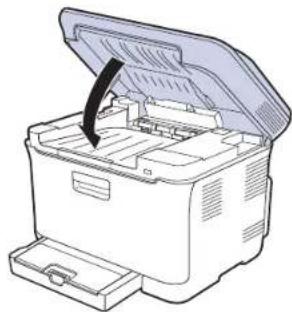
Si I'unité de numérisation n'est pas complètement fermée, I'appareil ne fonctionne pas.
Dans la zone du bac de sortie
- Ouvrez puis reference le capot avant. Le papier bloqué est ejecté automatiquement de l'appareil.
- Sortez le papier du plateau de sortie en tirant dessus avec précaution.
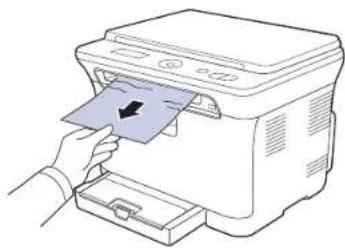
Si vous ne voyez pas le papier bloqué ou si vous rencontres une résistance quand vous tirez, arrêtez et passerez à l'étape suivante.
- Ouvrez le capot arrêté.
- Si vous voyagez le papier bloqué, tirez-le verticalément. Passez ensuite à l'étape 8.
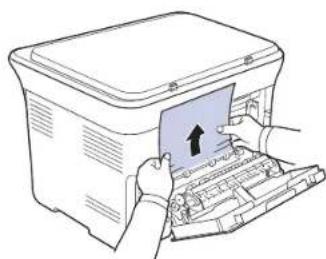
Si vous ne VOYEZ toujours pas le papier, passez à l'etape suivante.
- Tirez sur le levier du four.
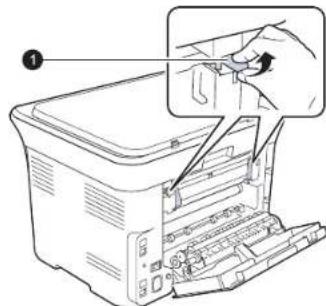
- Ouvrez l'unité de numérisation.
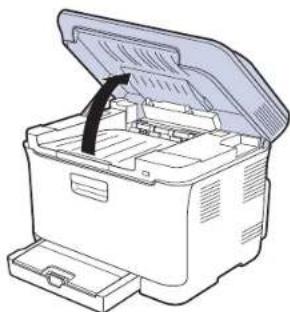
- Sortez le papier bloqué de l'appareil avec précaution.
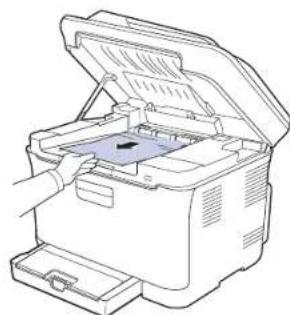
1 levier du four
- Abaissez l'unité de numération avec précaution jusqu'à ce qu'elle soit complètement fermée. Assurez-vous qu'il est bien fermé. Attention à ne pas vous pincer des doigs!
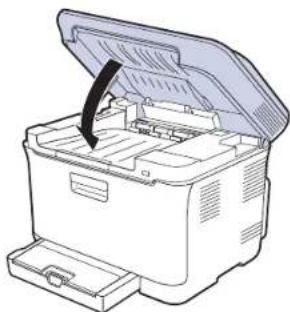
- Abaissez le levier du four.
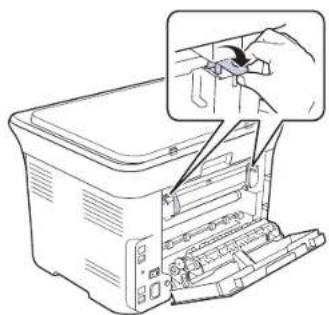
10.Fermez le capot arriere. L'impression reprend automatiquement.
SIGNIFICATION DES MESSAGES D'ERREUR
Des messages apparaissent sur le panneau de commande pour indiquer l'etat de l'appareil ou des erreurs évientuelles. Reportez-vous aux tableaux ci-dessous pour connaître la signification de ces messages et, le cas échéant, résoudre le problème. Les messages et leur signification sont classés par ordre alphabétique.
Si le message n'apparait pas dans le tableau, reinitialisez le courant et essayez de relancer la tache d'impression. Si le probleme persiste, contactez le service de maintenance. Notez le contenu du message à l'écran afin de pouvoir l'indiquer si vous appeleez le service de maintenance. xxx indique le type de support.
| MESSAGE SIGNIFICATION SOLUTIONS | POSSIBLES | |
| ACTIONNON ATTRIBUEE | Vous étés entrain d'effectuerl'opérationAJOUTER PAGE/ANNULER TACHE mais il n'existeaucune tâchéenregistree. | Vérifiez à l'écran si destâches sont prévues. |
| BACBAC VIDE | Le bac est vide. Insérezdu papier dansle bac. | |
| BACMÉLANGEPAPIER | Le format de papier spécifique dans les propriétés de l'imprimante ne correspond pas au papier que vous chargez dans l'imprimante. | Chargez le format de papier approprié dansle bac. |
| BAC SORTIEPLEIN | Le bac de sortie de l'appareil est plein. | Videz le bac de sortie. |
| BOURRPAPIER 0OUV./FERMCAPOT | Un bourrage papier est survenu au niveau du zone d'alimentation du bac. | Supprimez le bourrage.(Reportez-vous à la section« Dans le bac 1 «, page 55.) |
| BOURRPAPIER 1VERIF INTERIEUR | Un bourrage papier est survenu au niveau du bac de sortie. | Supprimez le bourrage.(Reportez-vous à la section« Dans la zone de l'unité defusion «, page 55.) |
| BOURRPAPIER 2VERIF INTERIEUR | Un bourrage papier est survenu dans la zone de l'unité de fusion ou autour de la cartouche de toner. | Supprimez le bourrage.(Reportez-vous à la section« Dans la zone du bac de sortie «, page 56.) |
| CAPOT OUVERT Le | capot avant ou le capot arrêté n'estpas bien fermé. | Refermez le capot jusqu'àentendre un déclic. |
| CONFLIT IP L'adresse | IP réseauque vous avez définieest utilisée parquelqu'un d'autre. | Vérifiez l'adresse IP et réinitialisez-la si nécessaire.(Reportez-vous à la section « Configuration du réseau (CLX-3175N uniquement) «,page 25.) |
| MESSAGE SIGNATURES SOLUTIONS POSSIBLE | ||
| ECH ECR. DONNEES VERIF. MEM. USB | Le stockage dans la mémoire USB a échoué. | Vérifiez l'espace mémoire USB disponible. |
| ECH LECT DONNEES VERIF. MEM. USB | Le délambda expiré pendant la lecture des données. | Essayez de nouveau. |
| ERREUR CONNXION | La connexion avec le serveur SMTP a échoué. | Vérifiez les paramètres de serveur et le cable réseau. |
| ERREUR COUR. TRANSF. | Un problème est survenu au niveau de la courroie de transfert de l'appareil. | Débranchez, puis rebranchez le cordon d'alimentation. Si le problème persiste, contactez le service de maintenance. |
| ERREUR D'ENVOI (AUTH) | Il y a un problème au niveau de l'autentificatation SMTP. | Configuez le paramètre d'autotextification. |
| ERREUR D'ENVOI (CONFIG. INCOR.) | Il y a un problème sur la carte d'interface réseau. | Configuez votre carte d'interface réseau correctement. |
| ERREUR D'ENVOI (DNS) | Il y a un problème au niveau du DNS. | Configuez le paramètre DNS. |
| ERREUR D'ENVOI (POP3) | Il y a un problème dans POP3. | Configuez le paramètre POP3. |
| ERREUR D'ENVOI (SMTP) | Il y a un problème au niveau du SMTP. | Changez de serveur et désissez-en un de disponible. |
| ERREUR DETECTEUR LOCAL DEVELOP. | Un problème est survenu au niveau de l'unité de chauffe. | Eteignez l'appareil, puis rallumez-le. Si le problème persiste, contactez le service de maintenance. |
| ERREUR RESEAU I | y a un problème au niveau du réseau. | Contactez votre administrateur réseau. |
| [ERR. COMMUNIC.] | L'appareil rencontres un problème de communication. | Demandez à l'expéditeur d'essayer de nouveau. |
| ERR. HSYNC LSU REINIT. COURANT | Un problème est survenu au niveau du module de numération laser. | Eteignez l'appareil, puis rallumez-le. Si le problème persiste, contactez le service de maintenance. |
| ERR. MOTEUR LSU REINIT. COURANT | Un problème est survenu au niveau du module de numération laser. | Eteignez l'appareil, puis rallumez-le. Si le problème persiste, contactez le service de maintenance. |
| ERR. SURCHAUFFE REINIT. COURANT | Un problème est survenu au niveau de l'unité de chauffe. | Eteignez l'appareil, puis rallumez-le. Si le problème persiste, contactez le service de maintenance. |
| MESSAGE SIGNIFICATION SOLUTIONS POSSIBLES | ||
| ERR TEMP INSUF. REINIT. COURANT | Un problème est survenu au niveau de l'unité de chauffe. | Eteignez l'apparil, puis rallumez-le. Si le problème persististe, contactez le service de maintenance. |
| FORMAT FICHIER INCOMPATIBLE | Le format de fichier sélectionné n'est pas pris en charge. | Utilisez le format de fichier correct. |
| INSTALLER TONER | La cartouche de toner n'est pas installée. | Installez la cartouche de toner. |
| INSTALLER UNITE IMAGERIE | L'unité d'imagerie n'est pas installée. | Installez l'unité d'imagerie. |
| MOTEUR PRINCIPAL VERROUILLE | Il y a un problème au niveau du moteur principal. | Ouvrez et reférerlez capot avant. |
| REMPLACER/ INSTAL BAC TONER USAGE | La durée de vie du récapacateur de toner usage est écoulée et l'imprimante s'arrête d'imprimer jusqu'à ce qu'un nouveau récapacateur soit installé. | Remplacez le récapacateur de toner usage. (Reportez-vous à la section « Remplacement du récapacateur de toner usage », page 52.) |
| REMPLACER [xxx] | La durée de vie de la pièce a expiré. | Remplacez la pièce. Appezelez le service de maintenance. |
| REMPLACER [xxx] BIENTOT | La durée de vie de la pièce expire bientôt. | Reportez-vous à la section « Contrôle des consommables », page 52 et appezelez le service de maintenance. |
| REMPLACER TONER ▼ | Ce message apparait entre l'état TONER VIDE et l'état TONER FAIBLE. | Remplacez la cartouche. (Reportez-vous à la section « Remplacement de la cartouche de toner », page 49.) |
| SAISIR A NOUV. Vois | vous avons saisi un élément non disponible. | Saisissez l'élement correct. |
| SCANNER VERR. Le | module de numération est verrouillé. | Déverrouillez le scanner et appuyez sur Stop/Suppr.. |
| [STOP ACTIVE] Stop/Suppr. a été enforcé pendant une opération. | Essayez de nouveau. | |
| MESSAGE SIGNATURES SOLUTIONS POSSIBLE | ||
| TONER ÉPUISÉ | La cartouche de toner indiquée par la flèche est arrivée en fin de vie. | Ce message s'affiche lorsque la cartouche de toner est complètement vide et l'appareil arrête l'impression. Remplacez la cartouche de toner par une cartouche Samsung. (Reportez-vous à la section « Remplacement de la cartouche de toner », page 49.) |
| TONER FAIBLE | La cartouche de toner correspondante est pratiquement vide. | Retirrez la cartouche de toner et secouez-la à plusieurs reprises. Vous pourrez ainsi reprendre temporairement les impressions. |
| TONER INCORRECT | La cartouche de toner que vous avez installée n'est pas adaptée à votre apparéil. | Installez une cartouche de toner authenticate Samsung conçue pour l' apparéil. |
| TONER NONSAMSUNG | La cartouche de toner couleur indiquée par la flèche n'est pas une cartouche Samsung. Appuyez sur OK pour basculer le message sur STOP ou CONTINUER. STOP | Vous pouvez selectionner STOP ou CONTINUER avec la flèche gauche/ droite. Si vous sélectionnez STOP en appuyant sur OK, sur le panneau de commande, l'impression est interrompue. Si vous sélectionnez CONTINUER, l' apparéil continue d'imprimer, mais la qualité d'impression n'est pas garantie. Si vous n'effectuez aucune sélection, l' apparéil fonctionne comme si STOP avait été selectionné. Remplacez la cartouche de toner par une cartouche Samsung. Reportez-vous à la page 49. |
| TONER RECHARGE | La cartouche de toner installée n'est pasUTHENTICUE ou a été rechargée. | La qualité d'impression peut baisser si vous rechargez vous-même la cartouche. En effet, les caractéristiques du toner peuvent l'égérer différer de celles de la cartouche d'origine. Nous vous recommandons d'utiliser une cartouche de toner couleur d'origine Samsung. |
| MESSAGE SIGNIFICATION SOLUTIONS POSSIBLE | ||
| TONER VIDE▼ | La cartouche de toner est épisée.L'impression est interrompue.Appuyez sur OK pour basculer le message sur STOP ou CONTINUER ou NOIR UNIQU.Si la cartouche de toner noire est vide, le message NOIR UNIQU.ne s'affiche pas. | Vous peuvent sélectionner STOP, CONTINUER ou NOIR UNIQU. avec les flèches gauche/droite.Si vous sélectionnez STOP en appuyant sur OK, sur le panneau de commande, l'impression est interrompue. Si vous sélectionnez CONTINUER, l'appareil continue d'imprimer, mais la qualité d'impression n'est pas garantie.Si vous sélectionnez NOIR UNIQU., la machine imprime les données en noir. Dans ce cas, la fonction d'impression monochrome est prisélectionnée dans les propriétés de l'imprimante. Lors de la copie, la touche NoIR Départ n'est activée qu'à cette condition.Si vous n'effectuez aucune sélection, l'appareil fonctionné comme si STOP avait été sélectionné.Remplacez la cartouche.(Reportez-vous à la section « Remplacement de la cartouche de toner », page 49.) |
| UNITE NUMER OUV. | Le module de numérisation n'a pas été correctement verrouillè. | Refermez le scanner jusqu'à ce qu'un déclic indique qu'il est bien en place. |
| UNITÉ NON CHAUF.REINIT. COURANT | Un problème est survenu au niveau de l'unité de chauffe. | Eteignez l'appareil, puis rallumez-le. Si le problème persististe, contactez le service de maintenance. |
RÉSOLUTION D'AUTRES PROBLEMES
Le tableau suivant dresse la liste des problèmes que vous pouvez rencontres et des solutions recommaneades correspondantes. Appliquez les solutions proposées jusqu'à ce que le problème soit résolu. Si le problème persiste, contactez le service de maintenance.
Alimentation papier
| ÉTAT SOLUTIONS POSSIBLE | |
| Un bourrage papier survient lors de l'impression. | Supprimez le bourrage papier. (Reportez-vous à la section « Astuces pour éviter les bourages papier », page 54.) |
| Plusieurs feuilles sont collées les unes aux autres. | Assurez-vous qu'il n'y a pas trop de papier dans le bac d'alimentation. Le bac d'alimentation peut containir 150 feuilles au maximum, en fonction de l'épaissieur de votre papier.Vérifie que vous utilisez un type de papier adéquat. (Reportez-vous à la section « Paramétrage du type et du format de papier », page 35.)Retirez le papier du bac d'alimentation, courbez-le ou déramez-le.Dans un environnement humide, les feuilles risquent de se coller les unes aux autres. |
| Impossible d'insérer plusieurs feuilles de papier. | Il se peut que différents types de papier soient empliés dans le bac d'alimentation. Chargez des feuilles de type, de format et de grammaige identiques.Si le problème est dû au chargement de différents types de feuilles, suprimez le bourrage correspondant. (Reportez-vous à la section « Astuces pour éviter les bourages papier », page 54.) |
| Le papier n'est pas entrainé dans l'appareil. | Retirez tout ce qui fait obstruction à l'intérieur de l'appareil.Le papier n'a pas été charge correctement.Retirez le papier du bac d'alimentation et rechargez-le correctement.Iy a trop de papier dans le bac d'alimentation.Enlevez le surplus de papier.Le papier est trop écais. N'utilisez que du papier conforme aux caractéristiques de l'appareil. (Reportez-vous à la section « Sélection du support d'impression », page 30.) |
| ÉTAT SOLUTIONS POSSIBLES | |
| Le papier ne cesse de se bloquer. | Il y a trop de papier dans le bac d'alimentation. Enlievez le surplus de papier. Si vous imprimez sur des supports spéciaux, utilisez le chargeur manuel. • Le type de papier utilisé n'est pas correct. N'utilisez que du papier conforme aux caractéristiques de l'appareil. (Reportez-vous à la section « Sélection du support d'impression », page 30.) • Des particules se sont accumulées dans l'appareil. Ouvrez le capot supérieur de l'imprimante et retirez-les. |
| Les enveloppés s'impriment de travers ou ne sont pas entrainées correctement. | Assurez-vous que les guide-papier appuient bien sur les deux côts des enveloppés. |
Problèmes d'impression
| ÉTAT CAUSE | POSSIBLE SOLUTION | NS POSSIBLES |
| L'appareil n'imprime pas. | L'appareil n'est pas sous tension. | Vérifiez que le cordon d'alimentation est branché correctement. Vérifiez le bouton Marche/Arrêt et l'alimentation électrique. |
| Vous n'avez pas définir votre apparéil entant qu'imprimante par défaut. | Sélectionnez Samsung CLX-3170 Series en tant qu'imprimante par défaut dans Windows. | |
| Vérifiez les éléments ci-après sur l'apparéil :• Le capot avant n'est pas fermé. Fermez le capot. • Du papier est bloqué. Suprimez le bourrage papier. (Reportez-vous à la section « Résolution des bourages papier », page 54.) • Il n'y a pas de papier dans le bac. Chargez du papier. • La cartouche de toner n'est pas installée. Installéz la cartouche de toner. • Si une erreur système se produit, contactez le service de maintenance. | ||
| Le cable de connexion qui relié l'ordinaire à l'imprimante n'est pas raccordé correctement. | Déconnectez le cable d'imprimante, puis reconnectlez-le. | |
| Le cable de connexion qui relié l'ordinaire à l'imprimante est défectieux. | Si possible, raccordez le cable à un autre ordinaire en état de marche et imprimez un document. Vous pouvez également utiliser un autre cable d'imprimante. | |
| La configuration du port n'est pas correcte. | Vérifiez les paramètres de l'imprimante dans Windows pour voir si la tâche d'impression est envoyée au port approprié. Si l'ordinaire compte plusieurs ports, assurez-vous que l'appareil est raccordé au portADFQUAT. | |
| L'appareil est peut-être mal configuré. | Vérifiez dans les propriétés de l'imprimante que tous les paramètres d'impression sont corrects. | |
| Le pilote d'impression est peut-être mal installé. | Réparez le logiciel d'impression. Reportez-vous à la section Logiciel. | |
| L'appareil ne fonctionne pas correctement. | Vérifiez le message affché à l'écran pour déterminer s'il s'agit d'une erreur système. | |
| Le document est si volumineux que l'espace disponible sur le disque dur n'est pas suffisant pour acceder à la tâche d'impression. | Libéréz davantage d'espace disque et relancez l'impression du document. | |
| ÉTAT CAUSE | POSSIBLE SOLUTIONS | POSSIBLES |
| L'appareil n'utilise pas la bonne source d'alimentation papier. | La source d'alimentation papier séLECTIONnée dans les propriétés de l'imprimante est incorrecte. | Dans la plupart des applications, la sélection de l'alimentation papier s'effectue dans l'onglet Papier fin de la fenêtre des propriétés de l'imprimante.Sélectionnez la source d'alimentation papier ajustée.Consultez l'aide du pilote d'impression. |
| Une tâche d'impression est très lente. | L'impression est peut-être très complexe. | Simplifie la page ou modifies les paramètres de qualité d'impression. |
| La moitié de la page est blanche. | L'orientation de la page n'est peut-être pas correcte. | Changez l'orientation de la page dans votre application.Consultez l'aide du pilote d'impression. |
| Le format papier et les paramètres de format ne correspondent pas. | Assurez-vous que le format de papier défini dans les paramètres du pilote d'impression correspond au format du papier se trouvant dans le bac d'alimentation.Vérifiez également que le format de papier défini dans les paramètres du pilote d'impression correspond au format de papier sélectionné dans les paramètres de l'application. | |
| L'appareil imprime mais le texte est erroné, tronqué ou incomplet. | Le cable d'imprimante est mal raccordé ou défectueux. | Débranchez le cable de l'imprimante, puis rebranchez-le. Essayez d'imprimer un document ayant déjà été imprimé correctement. Si possible, reliez le cable et l'apparil à un autre ordinateur, et lancez l'impression d'un document ayant déjà été correctement imprimé. Si ces solutions n'aboutissent pas, replaces le cable de l'imprimante. |
| Vous avez séLECTIONné le mauvais pilote d'impression. | Vérifiez que vous apprieil est séLECTIONné dans le menu de selection de l'imprimante de l'application. | |
| L'application ne fonctionne pas correctement. | Essayez d'imprimer un document à partir d'une autre application. | |
| Le système d'exploitation ne fonctionne pas correctement. | Quitterze Windows, puis redémarrez l'ordinateur. Mettez l'apparil hors tension, puis sous tension. | |
| ÉTAT CAUSE | POSSIBLE SOLUTIONS | NS POSSIBLES |
| Les pages s'impriment mais elles sont blanches. | La cartouche de toner est défectueuse ou vide. | Secouze la cartouche de toner, si besoin est.(Reportez-vous à la section « Redistribution du toner», page 48.)Si nécessaire, remplacez la cartouche. |
| Le fichier contient peut-être des pages blanches. | Vérifie que le fichier ne contient pas de pages blanches. | |
| Certains éléments, comme le contrôleur ou la carte, sont peut-être défectueux. | Contactez le service de maintenance. | |
| L'imprimante n'imprime pas correctement le fichier PDF. Une partie des graphiques, du texte ou des illustrations manque. | Incompatibilité entre le fichier PDF et les produits Acrobat. | L'impression du fichier PDF en tant qu'une image permettra peut-être de résoudre ce problème. Activez l'options Bltmap dans les options d'impression Acrobat.L'impression d'un fichier PDF en tant qu'une image demande plus de temps qu'une impression ordinaire. |
| La qualité d'impression des photos n'est pas bonne. Des images ne sont pas supprimées. | La résolution des photos est très faible. | Réduisez la taille de la photo. Plus vous augmentez la taille des photos dans le programme, plus la résolution diminuera. |
| Avant l'impression, la machine émet de la vapeur在此之前 du bac de sortie. | L'utilisation de papier humide peut provoquer la formation de vapeur pendant l'impression. | Ce n'est pas un problème. Continuez l'impression. |
Problèmes de qualité d'impression
Si l'intérieur de l'appareil est encrasse ou si le papier a ete mal charge,
vous constaterez probabilité une baisse de la qualite d'impression.
Reportez-vous au tableau ci-dessous pour resoudre le probleme.
| ÉTAT SOLUTIONS POSSIBLES | |
| Impression claire ou floue | Si une strie blanche verticale ou une zone floue apparaît sur la page : • Le niveau de toner est insuffisant. Essayez de secouer la cartouche pour redistribuer le reste du toner et prolonger son utilisation. (Reportez-vous à la section « Remplacement de la cartouche de toner », page 49.) Si la qualité ne s'améliore pas, remplacez la cartouche. • Le papier n'est pas conforme aux specifications (papier humide ou rugueux, par exemple). (Reportez-vous à la section « Sélection du support d'impression », page 30.) • Si toute la page est claire, la résolution d'impression可以选择 est trop BASSE. Réglez la résolution. Consultez l'aide du pilote d'impression. • La présence simultanée de zones floues et de trainées de toner peut indiquer la nécessité de nettoyer la cartouche. • La surface du module de numérisation laser du côté intérieur à la machine peut être sale. Nettoyez l'unité électrostatique, contactez le service de maintenance. |
| Taches de toner | • Le papier n'est pas conforme aux specifications (papier humide ou rugueux, par exemple). (Reportez-vous à la section « Sélection du support d'impression », page 30.) • Le circuit d'entrainment du papier a besoin d'être nettoyé. (Reportez-vous à la section « Nettoyage de l'intérieur », page 46.) |
| ÉTAT SOLUTIONS POSSIBLE | |
| Zones videsAaBbCcAaBbCcAaBbCcAaBbCcAaBbCc | Si des zones vides, généralement au niveau des arrondis des caractères, apparaissent sur la page :Il se peut qu'une feuille de papier soit de mauvaise qualité. Essayez de réimprimer la page.Le taux d'humidité du papier n'est pas homogène ou certaines zones du papier sont humides. Changez de marque de papier.(Reportez-vous à la section « Sélection du support d'impression », page 30.)La rame de papier est de mauvaise qualité. Le processus de fabrication du papier est à l'origine du problème et empêche le toner de se fixer sur certaines zones. Changez de marque ou de type de papier.Modifiez l'options d'impression et réessayez. Accédez aux propriétés de l'imprimante, cliquez sur l'onglet Papier et configurez le type de papier sur Papier épais.Reportez-vous à la section Logiciel pour plus de détails.Si le problème persiste, contactez le service de maintenance. |
| Taches blanches | Des taches blanches apparaissent sur la page :Le papier est trop rugieux et une quantité importante de poussière provenant du papier se dépose à l'intérieur de l'appareil, salissant probablement la courroie de transfert. Nettoyez l'intérieur de l'appareil.Contactez le service de maintenance.Le circuit d'entrainment du papier a besoin d'être nettoyé. Contactez le service de maintenance. |
| Lignes verticalesAaBbCcAaBbCcAaBbCcAaBbCcAaBbCc | Si des stries verticales noires apparaissent sur la page :Le tambour à l'intérieur de la cartouche de toner est probablement rayé. Retirez l'ancienne cartouche et installez-en une nouvelle.(Reportez-vous à la section « Replacement de la cartouche de toner », page 49.)Si des stries verticales blanches apparaissent sur la page :La surface du module de numérique laser du côté intéérieur à la machine peut être sale. Nettoyez l'unité électrique, contactez le service de maintenance. |
| ÉTAT SOLUTIONS POSSIBLE | |
| Fond couleur ou noir | Si la quantité de toner déposée sur la page créé un fond grisé inacceptable : • Choisissez du papier de grammaiffe inférieur. (Reportez-vous à la section « Sélection du support d'impression », page 30.) • Vérifie l'environnement de l'imprimante : un air trop sec (faible degré d'hygrométrie) ou trop humide (plus de 80 % d'humidité relative) peut avoir une incidence sur l'ombrage du fond. • Retirez l'ancienne cartouche et installez-en une nouvelle. (Reportez-vous à la section « Remplacement de la cartouche de toner », page 49.) |
| Trainées de toner | • Nettoyez l'intérieur de l'appareil. (Reportez-vous à la section « Nettoyage de l'intérieur », page 46.) • Vérifie le type et la qualité du papier. (Reportez-vous à la section « Sélection du support d'impression », page 30.) • Retirez l'ancienne cartouche et installez-en une nouvelle. (Reportez-vous à la section « Remplacement de la cartouche de toner », page 49.) |
| Défauts verticaux répétitifs | Si des marques apparaissent plusieurs fois sur une page, à intervalles réguliers : • La cartouche de toner est peut-être défectueuse. Si une marque se repête sur la page, imprimez plusieurs pages de nettoyage afin de nettoyer la cartouche. Si le problème persiste après cette impression, remplacez la cartouche. (Reportez-vous à la section « Remplacement de la cartouche de toner », page 49.) • Certaines pièces de l'apparil comportent peut-être des dépôts de toner. Si le défaut apparaît au dos de la page, le problème se résoudra sans doute de lui-même au bout de quelques pages. • L'unité de fusion est peut-être endommagée. Contactez le service de maintenance. |
| Fond moucheté | Les fonds mouchétés apparaissant lorsque des particules de toner se déposant aléatoirement sur la page. • Le papier peut être trop humide. Essayez d'imprimer en utilisant une autre rame de papier. N'ouvre les rames qu'au dernier moment afin d'éviter que le papier n'absorbe l'humidity de l'air. • Si le fond moucheté apparaît sur une enveloppe, changez la mise en page pour éviter l'impression sur des zones de plüre. L'impression sur une zone de plüre peut cause des problèmes. • Si le fond moucheté recouvre la totalité de la page, règlez la résolution à partir de l'application ou des propriétés de l'imprimante. |
| Caractères mal formés | Si des caractères sont mal formés et semble creusés par endroits, le papier est peut-être trop lissé. Changez de type de papier. (Reportez-vous à la section « Sélection du support d'impression », page 30.)Si les caractères sont mal formés, créé un effet d'ondulation, le scanner a peut-être besoin d'une révision. Dans ce cas,contactez le service de maintenance. |
| Impression oblique | Assurez-vous que le papier est correctement charge.Vérifie le type et la qualité du papier.(Reportez-vous à la section « Sélection du support d'impression », page 30.)Assurez-vous que le papier ou tout autre support est correctement charge, et que les guides ne sont ni trop proches ni trop éloignés des bords du papier. |
| Pages gondolées | Assurez-vous que le papier est correctement charge.Vérifie le type et la qualité du papier.Une tempête et une humidité élevées peuvent provoquer une ondulation du papier.(Reportez-vous à la section « Sélection du support d'impression »,page 30.)Retournez la pile de papier dans le bac d'alimentation. Essayez également de changer le sens du papier (rotation à 180 degrès) dans le bac. |
| Pages pliees ou froissées | Assurez-vous que le papier est correctement charge.Vérifie le type et la qualité du papier.(Reportez-vous à la section « Sélection du support d'impression », page 30.)Retournez la pile de papier dans le bac d'alimentation. Essayez également de changer le sens du papier (rotation à 180 degrès) dans le bac. |
| Dos de la page taché | Vérifie que le toner ne coule pas. Nettoyez l'intérieur de l'appareil. (Reportez-vous à la section « Nettoyage de l'intérieur », page 46.) |
| ÉTAT SOLUTIONS POSSIBLE | |
| Pages entièrement noires ou de couleur | · La cartouche de toner n'est sans doute pas installée correctement. Enlevez-la, puis réinstallé-la. · La cartouche de toner est peut-être défectueuse et doit être replacée. Retireez l'ancienne cartouche et installez-en une nouvelle. (Reportez-vous à la section « Remplacement de la cartouche de toner », page 49.) · L'appareil a peut-être besoin d'une révision. Contactez le service de maintenance. |
| Toner non fixé | · Nettoyez l'intérieur de l'appareil. (Reportez-vous à la section « Nettoyage de l'intérieur », page 46.) · Vérifiez le type et la qualité du papier. (Reportez-vous à la section « Sélection du support d'impression », page 30.) · Retireez l'ancienne cartouche et installez-en une nouvelle. (Reportez-vous à la section « Remplacement de la cartouche de toner », page 49.) · Si le problème persististe, il se peut que l'appareil ait besoin d'une révision. Contactez le service de maintenance. |
| Caractères tachés de blanc | Un caractère devant être noir contient des taches blanches: · Si vous utilisez des transparencents, choisissez-en d'un autre type. Etant donné la matière dont sont constitués les transparencents, il est normal de constater des taches blanches dans les caractères. · Il se peut que vous imprimiez du mauvais côté du papier. Retournez-le. · Le papier n'est peut-être pas conforme aux specifications. (Reportez-vous à la section « Sélection du support d'impression », page 30.) |
| Stries horizontales | Des stries noires horizontales ou des trainées de toner apparaissent: · La cartouche de toner est peut-être mal installée. Enlevez-la, puis réinstallé-la. · La cartouche de toner est peut-être défectueuse. Retirrez l'ancienne cartouche et installez-en une nouvelle. (Reportez-vous à la section « Remplacement de la cartouche de toner », page 49.) · Si le problème persististe, il se peut que l'appareil ait besoin d'une révision. Contactez le service de maintenance. |
| ÉTAT SOLUTIONS POSSIBLES | |
| Ondulations AaBbCc AaBbCc AaBbCc AaBbCc | Si le papier imprimé est ondulé ou s'il n'est pas entrainé dans l'apparèil : • Retournez la pile de papier dans le bac d'alimentation. Essayez également de changer le sens du papier (rotation à 180 degrès) dans le bac. • Modifiez l'options d'impression et réessayez. Accédez aux propriétés de l'imprimante, cliquez sur l'onglet Papier et configurez le type de papier sur Papier fin. Reportez-vous à la section Logiciel pour plus de détails. |
| Image inconnue apparaissant de manière répetitive sur plusieurs pages qui se suivient, de toner non fixé sur le papier, document très pâle ou problème de contamination. | Vous utilisez probablement l'imprimante à une altitude de 1 000 m ou plus. Une altitude élevée peut alterer la qualité d'impression : le toner ne se fixe pas correctement sur le papier ou le document est très pâle. Vous pouvez paramétre cette option via l'onglet Utilitaire de paramétrage d'imprimaente ou Imprimaente dans les propriétés du pilote d'impression. (Reportez-vous à la section « Ajustement d'altitude », page 27.) |
Problèmes de copie
| ÉTAT SOLUTIONS POSSIBLES | |
| Les copies sont trop claires ou trop sombres. | Appuyez sur LUMINOSITE pour asombrir ou éclaircir le fond des copies. |
| Des trainées, des lignes, des marques ou des taches apparaissent sur les copies. | • Si les défauts apparaissent sur l'original, appuyez sur LUMINOSITE pour éclaircir le fond de vos copies.• Si les défauts n'apparaissent pas sur l'original, nettoyez le module de numérisation.(Reportez-vous à la section « Nettoyage du module de numérisation », page 47.) |
| L'image copée est de travers. | • Vérifiez que la face imprimée de l'original est bien dirigée vers la vitre d'exposition.• Assurez-vous que le papier est correctement charge. |
| Des copies blanches sont imprimées. | Vérifiez que la face imprimée de l'original est bien dirigée vers la vitre d'exposition. |
| L'image s'efface facilement de la copie. | • Remplaceze le papier du bac par une nouvelle rame tout juste déballée.• Dans les environnementés très humides, ne laissez pas le papier dans l'appareil pendant un trop long moment. |
| Les bourages papier sont fréquents. | • Ventiez la pile de papier, puis retournez-la dans le bac d'alimentation. Changez la pile de papier du bac d'alimentation. Si nécessaire, vérifiez/ajustez les guide-papier.• Assurez-vous que le grammaque du papier est correct. L'utilisation d'un papier d'un grammage de 75 g/m2est recommendée.• Vérifiez qu'une feuille ni Hutchinson morceau de papier ne reste coincé dans l'appareil après un bourage. |
| La cartouche de toner est épulsée avant impression du nombre de copies normal. | • Les originaux contiennent peut-être des images, des zones sombres ou des lignes épaisSES. Ainsi, les documents de type formulaire, dette d'information ou livre consommert plus de toner.• Il se peut que l'appareil soit fréquement éteint et rallumé.• Le capot du scanner a peut-être été laissé ouvert pendant les copies. |
Problèmes de numérisation Problèmes avec le Gestionnaire de numérisation
| ÉTAT SOLUTIONS POSSIBLE | |
| Le scanner ne fonctionne pas. | Vérifiez que la face imprimée du document à numérique est bien dirigée vers la vitre d'exposition.II se peut qu'il n'y ait pasASFZEE de mémoire disponible pour vous permettre de stocker le document que vous souhaitez numérique.Essayez la fonction de prénumérique pour voir si elle fonctionne. Essayez de diminuer la résolution de numérique.Vérifiez que le cable USB ou parallelle est correctement branché.Assurez-vous que le cable USB ou parallelle n'est pas défectueux.Interchangez le cable existant avec un autre en bon état. Le cas échéant, remplacez le cable.Vérifiez que le scanner est configurécorrectement. Vérifiez les paramêtres de numérique dans la Configuration SmarThru ou dans l'application que vous poulez utiliser pour vous assurer que la tâche de numérique est envoyée vers le port correct. |
| La numération est très lente. | Vérifiez si l'appareil est en train d'imprimer des données reçues. Si tel est le cas, attendez la fin de l'impression des données avant de numérique le document.La numération des graphismes est plus lente que celle des textes.La vitesse de communication diminue en mode numérique, car une grande quantité de mémoire est requise pour analyser et reproduire l'image numérique. Dans le BIOS, paramétrz que la ordinateur sur le mode d'imprimante ECP. La vitesse s'en trouvera augmentée. Pour plus d'informations sur le paramétrage du BIOS, reportez-vous au guide de l'utilisateur de vote der ordinateur. |
| Un message s'affiche sur l'écran de votes ordinaire:« Le pérophérique ne peut être réglier sur le mode matériel souhaïté. » « Le port est en cours d'utilisation. » « Le port est inhibé. » « Le scanner est occupé à receiveoir ou à imprimer des données. Une fois la tâche terminée, essayez de nouveau. » « Traitement non valide. » « La numérique a échoué. » | L'imprimende est peut'être en cours de copie ou d'impression. Une fois cette tâche terminée, réessayez.Le port sélectionné est en cours d'utilisation.Redémarrez cette ordinateur et réessayez.II se peut que le cable d'imprimante soit mal branché ou que l'imprimante ne soit pas sous tension.Le pilote de numérique n'est pas installé ou l'environnement d'exploitation est mal configéré.Vérifiez que l'appareil est correctement branché et sous tension, puis redémarrezVote der ordinateur.II se peut que le cable USB soit mal branché ou que l'apparil ne soit pas sous tension. |
Samsung
| ÉTAT SOLUTIONS POSSIBLES | |
| Je ne parviens pas à utiliser Gestionnaire de numérisation Samsung. | Vérifiez votre système d'exploitation. Les systèmes d'exploitation pris en charge sont Windows 2000/XP/Vista. |
| Problèmes Windows courants | |
| ÉTAT SOLUTIONS POSSIBLES | |
| Le message « Fichier utilisé » s'affiche durant l'installation. | Fermez tous les programmes ouverts. Effacez tous les programmes du group Démarage, puis redémarrez Windows. Réinstallé le pilote d'impression. |
| Le message « Erreur de protection générale », « Exception OE», « Spool32 » ou « Opération non conforme » apparait. | Fermez toutes les applications, redémarrez Windows et recommencez l'impression. |
| Les messages « Éché d'impression » et « Erreur de temporisation de l'imprimante » s'affichent. | Ces messages sont susceptibles d'apparaitre en cours d'impression. Attendez simplement que l'appareil ait terminé l'impression. Si le message apparait en mode prêt ou une fois l'impression achèvée, vérifie le branchement et/ou l'existence d'une erreur évientuelle. |

Reportez-vous à la documentation Microsoft Windows fournie avec votre ordreateur pour plus de renseignements sur les messages d'erreur Windows.
Problèmes Linux courants
| ÉTAT SOLUTIONS POSSIBLES | |
| L'appareil n'imprime pas. | Vérifiez que le pilote d'impression est installé. Ouvrez Unified Driver Configurator et accédez à l'onglet Printers dans la fenêtre Printers configuration afin de voir la liste des imprimantes disponibles. Vérifiez que vous imprimante figure dans la liste. Si ce n'est pas le cas, ouvrez l'assistant Add new printer pour paraméter l'imprimante.Vérifiez que l'imprimante est sous tension.Ouvrez Printers configuration et Sélectionnéz votre imprimante dans la liste. Vérifiez la description indiquée dans le volet Selected printer. Si l'état contient la chaîne « (stopped)», appuyez sur la touche Start. Une fois que vous ave effectué ces étapes, l'imprimante devrait reprendre son fonctionnement normal. L'état « stopped » peut être activé lorsque certains problèmes d'impression apparaiscent. Par exemple, il peut s'agir d'une tentative d'imprimer un document lorsque le port est utilisé par une application de numération.Vérifiez que le port est disponible. Étant donné que les composants des périhériques MFP (imprimante et scanner) partagent la même interface d'E/S (port), plusieurs applications solicitant l'apparem bilisquent d'acceder au port au même moment. Pour éviter tout conflit, une seule application est autorisée à acceder au périhérique. Le message « device busy » est envoyé aux autres applications solicitant l'apparemil. Ouvrez la boîte de dialogue Ports configuration et Sélectionnéz le port attribué à l'imprimante. Vérifiez si le port est occupé par une autre application dans le volet Selected port. Si tel est le cas, attendez la fin de la tâche ou appuyez sur la touche Release port si l'application utilisant le port ne fonctionne pas correctement.Vérifiez si vos application comporte une option d'impression spéciale de type « -draw » Si « -draw » figure dans le paramètre de ligne de commande, suprimez-le pour imprimer correctement. Pour Gimp front-end, Sélectionnéz « print » -> « Setup printer » et modifierlez le paramètre de ligne de commande dans l'élement de commande.La version du système CUPS (Common Unix Printing System) intégrée à SuSE Linux 9.2 (cups-1.1.21) n'est pas compatible avec l'impression IPP (Internet Printing Protocol). Utilisez l'impression par socket au lieu d'IPP ou installez une version ultérieure de CUPS (cups-1.1.22 ou une version supérieure). |
| ÉTAT SOLUTIONS POSSIBLE | |
| Certaines images en couleur sortent tout en noir. | Il s'agit d'un bogue connu dans Ghostscript (jusqu'à la version 7.05 de GNU Ghostscript) lorsque l'espace colorimétrique de base du document est l'espace colorimétrique indexé et qu'il est converti par le biais de l'espace colorimétrique CIE. Dans la mesure où PostScript utilise l'espace colorimétrique CIE comme système de correspondance des couleurs, vous doivent être à jour Ghostscript sur votre système, au moins pour les versions 7.06 et suivantes de GNU Ghostscript. La dernière version de Ghostscript est disponible sur wwwghostscript.com. |
| Certaines images en couleur sont imprimées dans une couleur inattendue. | Il s'agit d'un bogue connu dans Ghostscript (jusqu'à la version 7.xx de GNU Ghostscript) lorsque l'espace colorimétrique de base du document est l'espace colorimétrique indexé RVB et qu'il est converti par le biais de l'espace colorimétrique CIE. Dans la mesure où Postscript utilise l'espace colorimétrique CIE comme système de correspondance des couleurs, vous doivent être à jour Ghostscript sur votre système, au moins pour les versions 7.06 et suivantes de GNU Ghostscript. La dernière version de Ghostscript est disponible sur wwwghostscript.com. |
| L'appareil n'imprime pas des pages entières et seule une moitié de page apparait sur la sortie. | Il s'agit d'un problème connu qui se produit lorsqu'une imprimante coule est utilisée sur la version 8.51 ou une version antérieure de Ghostscript, le système d'exploitation 64 bits de Linux. Il est signalé à l'adresse bugsghostscript.com sous l'intitulé Ghostscript Bug 688252. Le problème est résolu dans AFPL Ghostscript v. 8.52 ou une version supérieure. Téléchargez la dernière version de AFPL Ghostscript à l'adresse http://sourceforge.net/projects/ghostscript/ et installez-la pour résoudre ce problème. |
| Impossible de numérique au moyen du terminal Gimp. | • Vérifie que le menu « Acquire » du terminal Gimp compte bien l'options « Xsane: Device dialog. ». Sinon, installez le compagnon Xsane pour Gimp sur toute ordinateur. Vous trouvezz l'ensemble compagnon Xsane pour Gimp sur le CD Linux ou sur la page d'accueil Gimp. Pour obtenir des informations plus détaillées, reportez-vous au CD d'aide de Linux ou à l'application de terminal Gimp. Si vous souhaitez utiliser un autre programme de numérique, reportez-vous au programme d'aide de l'application. |
| Le message d'erreur « Cannot open port device file » s'affiche lors de l'impression d'un document. | Il est déconseilé de modifier les paramètres de la tâche d'impression (via l'utilitaire LPR, par exemple) pendant l'impression d'une tâche. Les versions connues du serveur CUPS interrompent la tâche d'impression si les options d'impression sont modifiées, puis tentent de relancer la tâche depuis le début. comme le pilote « Unified Linux Driver » verrouille le port lors de l'impression, la terminaison brute du pilote laisse le port verrouillé et donc indisponible pour les tâches d'impression suivantes. Si cette situation se produit, essayez de libérer le port. |
| L'appareil n'apparait pas dans la liste des scanners. | • Vérifiez si l'appareil est connecté à l'ordinateur. Vérifiez qu'il est correctement connecté via le port USB et qu'il est sous tension. • Vérifiez si le pilote de numération correspondant à votre appareil est installé sur toute système. Ouvrez Unified Driver Configurator, passes à Scanners configuration, puis appuyez sur Drivers. Vérifiez que le pilote portant le même nom que votre appareil est répertorié dans la fenêtre. Vérifiez que le port est disponible. Étant給予 que les composants des péripériques MFP (imprimante et scanner) partagent la même interface d'E/S (port), plusieurs applications sollicitant l'apparil risquè d'accéder au port au même moment. Pour éviter tout conflit, une seule application est autorisée à accéder au péripérique. Le message « device busy » est envoyé aux autres applications sollicitant l'apparil. Cea se produit généralement au début de la procédure de numérique; un message apparait alors. • Pour identifier la source du problème, vous doivent ouvrir Ports configuration et sélectionner le port affecté à votre scanner. Le symbole de port/dev/mfp0 correspond à la désignation LP:0 affichée dans les options de scanner, /dev/mfp1 se rapporte à LP:1 et ainsi de suite. Les ports USB démarrant à l'indication /dev/mfp4, le scanner sur USB:0 correspond à /dev/mfp4, et ainsi de suite. Vérifiez si le port est occupé par une autre application dans le volet Selected port. Le cas échéant, attendez la fin de la tâche ou appuyez sur la touche Release port si l'application utilisant le port ne fonctionne pas correctement. |
| ÉTAT SOLUTIONS POSSIBLES | |
| L'appareil refuse de numérique. | • Vérifiez qu'un document est chargé dans l'appareil.• Vérifiez que l'appareil est connecté à l'ordinateur. En cas d'erreur d'E/S pendant la numérique, vérifie si la connexion est correcte.• Vérifiez que le port est disponible. Étant donné que les composants des péripériques MFP (imprimante et scanner) partagent la même interface d'E/S (port), plusieurs applications solicitant l'appareil risquent d'acceder au port au même moment. Pour éviter tout conflit, une seule application est autorisée à acceder au péripéroide. Le message « device busy » est envoyé aux autres applications solicitant l'appareil. Ce problème se produit généralement pendant le démarrage de la procédure de numérique; un message approprié s'affiche. Pour identifier la source du problème, vous doivent acceder à Ports configuration et sélectionner le port affecté à votre scanner. Le symbole du port /dev/mfp0 correspond à la désignation LP:0 affichée dans les options du scanner, /dev/mfp1 se rapporte à LP:1 et ainsi de suite. Les ports USB démarrant à l'indication /dev/mfp4, le scanner sur USB:0 correspond à /dev/mfp4, et ainsi de suite. Vérifiez si le port est occupé par une autre application dans le volet Selected port. Le cas échéant, attendez la fin de la tâche ou appuyez sur la touche Release port si l'application utilisant le port ne fonctionne pas correctement. |
Reportez-vous au guide de l'utilisateur Linux fourni avec votre ordinateur pour plus de renseignements sur les messages d'erreur Linux.
Problèmes Macintosh courants
| ÉTAT SOLUTIONS | INSPOSSIBLES |
| L'imprimante n'imprime pas correctement le fjichier PDF. Une partie des graphiques, du texte ou des illustrations manque. | Incompatibilité entre le fjichier PDF et les produits Acrobat:L'impression du fjichier PDF en tant qu'une photodésignée ne peut être de résoudre ce problème. Activez l'options Bittmap dans les options d'impression Acrobat.L'impression d'un fjichier PDF en tant qu'une photodésignée plus de temps qu'une impression ordinaire. |
| Le document a été imprimé, mais la tâche d'impression n'a pas disparu de la fille d'attente sous Mac OS 10.3.2. | Mettez à jour votre système d'exploitation Mac et passerez au système 10.3.3 ou plus. |
| Certaines lettres ne sont pas affichées correctement lors de l'impression de la couverture. | Le problème survient car le SE Mac ne peut pas creer la police lors de l'impression de la couverture. L'alphabet anglais et les numérores sont affichés correctement sur la couverture. |
Reportez-vous au guide de l'utiliser de Mac OS fourni avec votre ordinateur pour plus de renseignements sur les messages d'erreur de Mac OS.
commande de consommables
Ce chapitre fournit des informations sur l'achat des cartouches et des accessoires disponibles pour votre apparéil.
Il comprend les sections suivantes :
- Consommables - Comment commander
Les pièces et les fonctions en option peuvent varier d'un pays à l'autre. Contactez vous revendeur pour savoir si la pièce que vous souhaïez est disponible dans vos pay.
CONSOMMABLES
Lorsque le toner est epuisée, vous pouvez commander le type de cartouche de toner suivant pour votre apparéil :
| TYPE | NÔMBRE DE PAGES (MOYENNE)a | NUMéro DE PIECE |
| Cartouche de toner capacité standard | • Rendement moyen continu d'une cartouche noir : 1 500 pages standard (Noir) • Capacité continue moyenne de la cartouche couleur : 1 000 pages standard (Jaune/Magenta/Cyan) | CLT-K409S (Noir) CLT-C409S (Cyan) CLT-M409S (Magenta) CLT-Y409S (Jaune) Région AbCLT-K4092S (Noir) CLT-C4092S (Cyan) CLT-M4092S (Magenta) CLT-Y4092S (Jaune) |
| Unité d'Imagerie | Environ 24 000 images | CLT-R409 |
| Récupérateur de toner usage | Environ 2 500 imagesc(image à 5 % en couleurs pleines) | CLT-W409 |
a. Capacité moyenne d'une cartouche conformément à la norme ISO/IEC 19798.
b. Région A: Albanie, Autriche, Belgique, Bosnie, Bulgarie, Croatie, Chypre, République Tchéque, Danemark, Finlande, France, Allemagne, Gréce, Hongrie, Italie, Macédoine, Pays-Bas, Norvège, Pologne, Portugal, Roumanie, Serbie, Slovaquie, Slowénie, Espagne, Suède, Suisse, Royaume-Uni
c. Nombre d'images basé sur une couleeur par page. Si vous imprimez des documents en couleurs pleines (cyan, magenta, jaune, noir), la durée de vie de cet élément se voit réduite de 25% .
Lorsque vous achetez de nouveaux consommables ou cartouches d'impression, vous devez vous les procurer dans le pays d'achat de l'appareil. Sinon, les cartouches d'impression ou les consommables ne seront pas compatibles avec votre appareil étant donné que leur configuration varie en fonction des pays.
COMMENT COMMANDER
Pour commander des consommables ou des accessoires agrés Samsung, contactez vous revendeur local Samsung ou le magasin où vous avez acheté l'appareil ou visitez le site www.samsung.com/supplies et sélectionnez votre pays/région pour obtenir plus d'informations concernant l'assistance technique.
caractéristiques
Ce chapitre traite des caractéristiques techniques de l'appareil, telles que ses diverses fonctionnalités.
II comprend les sections suivantes :
- Caracteristiques generales
- Caracteristiques de l'imprimante
CHARACTERISTIQUES GENÉRALES

Le symbole * indique une fonctionnalite optionnelle dependant des apparéils.
| ÉLÉMENT DESCRIPTION | ||
| Capacité d'alimentation papier | Bac : 150 feuilles de papier normal, 75 g/m2 | |
| Capacité du bac de sortie | Face imprimée vers le bas : 80 feuilles 75 g/m2 | |
| Alimentation | 110 - 127 V CA ou 220 - 240 V CAPour plus d'informations sur la puissance, la fréquence (Hertz) et le type de courant appropriés pour l'appareil, reportez-vous à l'étiquette de specifications sur l'appareil. | |
| Consommation électrique | • Mode de fonctionnement moyen : inférieure à 350 W • Mode prét : inférieure à 80 W • Mode d'économie d'énergie : inférieure à 15 W | |
| Niveau sonorea | • Mode prét : niveau sonore d'arrière-plan • Mode d'impression : inférieur à 48 dBA • Mode copie : inférieur à 50 dBA | |
| Temps de préchauffage | Inférieur à 35 secondes | |
| Environnement d'exploitation | Température : 10 à 32 °CHumidity : 20 à 80 % HR | |
| Écran 16 caractères | es x 2 lignes | |
| Durée de vie de la cartouche de tonerb | Noir Rendement | moyen continu d'une cartouche noir : 1 500 pages standard (Est fourni avec une cartouche de toner de 1 000 pages.)° |
| Couleur (jaune/ magenta/cyan) | Capacité continue moyenne de la cartouche couleur : 1 000 pages standard (Est fourni avec une cartouche de toner de 700 pages.)° | |
| Capacité de l'unité d'imageried | Environ 24 000 images | |
| Récuproduateur de toner usage d | Environ 10 000 images | |
- Caracteristiques du scanner
- Caracteristiques du copieur
| ÉLÉMENT DESCRIPTION | |
| Mémoire 128 Mo (non extensible) | |
| Dimensions externes(L x P x H) | 415 x 360 x 311 mm |
| Poids (consommables inclus) | 14,5 Kg |
| Poids de l'emballage | • Papier : 2,0 Kg• Plastique : 0,4 Kg |
| Température de fusion | 180 °C |
a. Pression sonore, ISO 7779.
b. Valeur de rendement exprimée conformément à la norme ISO/IEC 19798. Le nombre de pages peut varier en fonction de l'environnement de travail, des intervalles entre les impressions, du type et de la taille du support d'impression.
c. Cela varie toutefois en fonction de la configuration du produit.
d. Peut être affecté par l'environnement de travail, l'intervalle d'impression, le type et le format du support d'impression.
CARACTERISTIQUES DE L'IMPRIMANTE CARACTERISTIQUES DU SCANNER
| ÉLÉMENT DESCRIPTION | ||
| Méthode d'impression | Impression couleur par rayon laser | |
| Vitesse d'impressiona | • Noir et blanc: jusqu'à 16 ppm (A4), 17 ppm (Lettre) • Couleur: jusqu'à 4 ppm (A4), 4 ppm (Lettre) | |
| Temps de sortie de la première impression | Noir et blanc | • À partir du mode prét : moins de 14 secondes • À partir d'un démarrage à froid : moins de 45 secondes |
| Couleur | • À partir du mode prét : moins de 26 secondes • À partir d'un démarrage à froid : moins de 57 secondes | |
| Résolution d'impression | 2 400 x 600 ppp max. | |
| Langage d'impression | SPL-C | |
| Compatibilité du système d'exploitationb | • Windows: 2000/XP/2003/Vista • Linux: Red Hat 8.0 - 9.0, Mandrake 9.2 - 10.1, SuSE 8.2 - 9.2, Fedora Core 1 - 4 • Macintosh: Mac OS X 10.3 - 10.5, Universal Mac | |
| Interface • High speed | USB 2.0 • Ethernet 10/100 Base TX (type intégré) c | |
a. Peut varier en fonction du système d'exploitation utilisé, du fonctionnement de chaque ordinateur, logiciel d'application, méthode de connexion, type et format du support et complexité du travail.
b. Visitez le site www.samsungprinter.com pour télécharger la derniere version du logiciel.
c. CLX-3175N uniqueness
| ÉLÉMENT DESCRIPTION | ||
| Compatibilité Norme | TWAIN/Norme WIA | |
| Méthode de numérique | CIS Couleur | |
| Résolutiona | Norme TWAIN | 1 200 x 1 200 ppp (jusqu'à 4 800 x 4 800 ppp) |
| Norme W IA | jusqu'à 1 200 x 1 200 ppp | |
| Numérisation vers USB | 100, 200, 300 ppp | |
| Numérisation vers PC | 75, 150, 200, 300, 600 ppp | |
| Numérisation en réseaub - Format de fichier | PDF, BMP, TIFF, JPEGc | |
| Longueur de numérique effective | 289 mm max. | |
| Largeur de numérique effective | 208 mm max. | |
| Profondeur de bit couleur | 24 bits | |
| Profondeur de bit mono | 1 bit en mode noir et blanc8 bits en échelle de gris | |
a. La résolution maximale peut différer en fonction des applications de numérisation.
b. CLX-3175N quinquemment
c. JPG n'est pas disponible lorsque vous selectionnez le mode mono dans la couleur de numérisation.
CHARACTERISTIQUES DU COPIEUR
| ÉLÉMENT DESCRIPTION | |
| Vitesse de copiea | • Noir et blanc: jusqu'à 16 cpm (A4), 17 cpm (Lettre)Région Ab: jusqu'à 12 cpm (A4)• Couleur: jusqu'à 4 cpm (A4), 4 cpm (Lettre) |
| Résolution de copie | Vitre d'expositionJusqu'à 600 x 600 (texte, texte/photo, magazine)Jusqu'à 1200 x 1200 (photo) |
| Plage de zoom | Vitre d'exposition: 25 à 400 % |
a. La vitesse de copie donnée est basée sur la copie multiple d'un document unique.
b. Région A: Albanie, Allemagne, Autriche, Belgique, Bosnia, Bulgarie, Chypre, Croatie, Danemark, Espagne, Finlande, France, Gréce, Herzegovine, Hongrie, Irlande, Italie, Luxembourg, Macédoine, Montenegro, Pays-Bas, Norvège, Pologne, Portugal, République Tchéque, Roumanie, Royaume-Uni, Serbie, Slovaquie, Slowénie, Suède, Suisse
Glossaire
Le glossaire suivant vous permet de vous familiariser avec le produit grâce à une définition des termes courants de l'impression ainsi que des termes mentionnés dans le present guide de l'utilitaire.
Adresse IP (Internet Protocol)
Numero unique permettant d'identifier les péripériques d'un réseau IP afin qu'ils échangent des données.
Adresse MAC (Media Access Control)
Identifiaient unique associe a une carte reseau. Une adresse MAC est un identifiaient unique code sur 48 bits, generalement represente par 12 caractères hexadecimaux groupes par paires (par exemple, 00-00-0c-34-11-4e). Cette adresse est generalement programmée dans la mémoire morte de la carte reseau par le constructeur et facilité la détéction des machines locales par les routeurs sur des reseaux de grandes dimensions.
AppleTalk
Suite de protocoles reseau propriétaires développée par Apple, Inc.
Cette suite de protocoles, intégrée aux premiers produits Macintosh (1984), est désormais tombée en désétude au profit de la pile de protocoles reseau TCP/IP.
Autocommutateur
Équipment de commutation téléphonique automatique destiné aux entreprises privées.
Barrette de mémoire DIMM (Dual Inline Memory Module)
Carte électronique qui contient de la mémoire. Une carte DIMM stocke toutes les données de l'appareil, par exemple les données d'impression, les données de télécopie reçue ou les données numériées.
BMP
Format d'images matricielles utilisé par le sous-système graphique de Microsoft Windows (GDI) et, communément, comme format de fichiers image sur cette plate-forme.
BOOTP
Bootstrap Protocol. Protocole réseau permettant d'attribuer automatiquement une adresse IP à un client du réseau. Ceci s'effectue généralement dans le processus bootstrap d'ordinateurs ou de systèmes d'exploitation les exécutant. Les serveurs BOOTP attribuent l'adresse IP à chaque client à partir d'un ensemble d'adresses. Le protocole BOOTP permet aux postes de travail qui ne disposent pas de disque dur d'obtenir une adresse IP avant d'amorcer un système d'exploitation.
Capacité de traitement
Quantité de pages n'aflectant pas les performances de l'imprimante sur un mois. Générallement, l'imprimante à une durée de vie limitee par exemple au nombre de pages par an. Cette durée de vie correspond à la capacité moyenne d'impression, qui couvre généralement la période de garantie. Par exemple, si la capacité de traitement est 48 000 pages par mois en supposant 20 jours de travail, une imprimante est limitée a 2 400 pages par jour.
Elementairelpermiettantde numériser undocument.Undispositif deverrouillage descapétésCCD est égarlementutilisé pourmaintenir le moduleCCDaffind'empêcher tout dommagependant theportrans.
Cartouche de toner
Cartouche cylindrique se trouvant dans un apparéil comme une imprimante et contenant du toner. Le toner est une poudre utilisée dans les imprimantes laser et les photocopieurs qui forme le texte et les images sur le papier imprimé. Le toner est fondu par la chaleur de l'unité de fusion et se fix dans les fibres du papier.
Chargeur automatique (ADF)
Dispositif pouvant charger automatiquement un document original afin de numériser une pile de documents en une seule tâche.
Chargeur DADF (Duplex Automatic Document Feeder)
Dispositif pouvant charger automatiquement un document original puis le returner, afin de numériser des documents recto verso.
Méthode standard permettant d'acceder à des ressources partagées sous Window NT ainsi que sous autres produits Microsoft. Le format d'un chemin UNC est :
\
Couverture
Terme d'impression correspondant à une mesure de l'utilisation du toner. Par exemple, une couverture de 5% signifie qu'une feuille de papier au format A4 compte environ 5% d'image ou de texte. Si le papier ou l'original compte des images complexes ou une grande quantité de texte, la couverture sera supérieure à 5% et l'utilisation du toner sera équivalente à cette couverture.
Valeur séparée par des virgules ; format de fidchier utilisé pour échanger des données entre des applications différentes. Ce format de fidchier, utilisable sous Microsoft Excel, est devenu une norme de facto, même sous les environnements autres que Microsoft.
Demi-teinte
Type d'image simulant des niveaux de gris en variant le nombre de points. Les zones très riches en couleur se composent d'un grand nombre de points, tandis que les zones plus claires se composent d'un moins grand nombre de points.
Protocole reseau client-serveur. Un serveur DHCP fournit des parametres de configuration specifiques à l'hote client DHCP demandant, généralement, des informations requises par l'hote client pour participer à un réseau IP. Le protocole DHCP permet également l'attribution d'adresses IP aux hotes client.
Disque dur
Péripétrique de stockage non volatile qui enregistre des données codées numérique sur des plateaux en rotation recouverts d'une surface magnétique.
DNS (Domain Name Server)
Le serveur de nom de Domaine est un système qui stocke des informations associées au nom de Domaine dans une base de données répartie sur des réseaux, comme Internet.
DRPD
Détection sélective de tonality d'appel. Le service téléphonique de sonnerie distincte permet à un utilisateur de se servir d'une seule ligne téléphonique pour répondre à différents nombres de téléphone.
ECM (Error Correction Mode)
Mode de transmission facultatif intégré aux télécopieurs de classe 1 ou aux modems de télécopie. Ce mode détecte et corrige automatiquement toute erreur de transmission de télécopie provoquée par du bruit sur la ligne téléphonique.
Émulation
Procede permettant de reproductive le fonctionnement d'un apparéil sur un autre.
Un émulateur réplique les fonctions d'un système sur un système différent de celle façon que le second fonctionne exactement comme le premier. L'émission consiste à reproduir rigoureusement le comportement externe, ce qui la différence de la simulation, qui renvoie à la simulation du modele abstraft d'un système ennant en considération le fonctionnement interne.
Ethernet
Technologie de réseau informatique reposant sur des trames, pour des réseaux locaux (LAN). Il définit le cabling et la transmission de signaux de la couche physique, et les formats de trame et les protocôles pour la couche de contrôle d'accès au support (MAC)/couche liaison du module OSI. Ethernet a été normalisé sous la désignation IEEE 802.3. Ce protocôle est devenu la technologie de réseau local plus repandue depuis les années 1990.
EtherTalk
Suite de protocoles réseau développée par Apple Computer. Cette suite de protocôles, intégrée aux premiers produits Macintosh (1984), est désormais tombée en désétude au profit de la pile de protocôles réseau TCP/IP.
Carte installée à l'intérieur de l'appareil afin de permettre l'installation d'un périhétique tiers comme un monnayeur ou un lecteur de cartes. Vous pourrez ainsi activer un service d'impression payant sur votre apparéil.
Fichier PRN
Interface du pilote d'un péripérisque permettant au logiciel d'interagir avec le pilote du péripérisque en utilisant des appels de système d'entree/sortie standard, simplifiant ainsi de nombreuses tâches.
Filigrane
Image reconnaissable ou motif plus clair sur le papier, visible par transparence. Les filigranes ont eté initialement introduits à Bologne, en Italie, en 1282. Ils ont eté utilisés par les fabricants de papier afin d'identifier leurs produits, sur les timbres, les billets de banque et autres documents officiels afin d'empecher la contrêfaçon.
FTP (File Transfer Protocol)
Protocole très repandu d'échange de fichiers sur tout réseau prénant en charge les protocoles TCP/IP (Internet ou Intranet).
IEEE 1284
Norme relative au port parallele, mise au point par l'IEEE (Institute of Electrical and Electronics Engineers). Le terme « 1284-B » renovoie à un type de fiche spécifique pour cables paralleles se connectant au péripérisque (par exemple, une imprimante).
Organisation professionnelle internationale à but non lucratif dédiée à l'avancée des technologies liées à l'électricité.
Imprimante matricielle
Type d'imprimante dont la tete d'impression balaie la page de part et d'autre, puis transfere l'encre en frappant un ruban encreur ; ce parte de fonctionnement est analogue a celui d'une machine a écrire.
Intranet
Réseau privé qui utilise des protocôtes Internet, une connectivité réseau et éventuelles le système public de télécommunications pour partager de manière sécurisée une partie des informations ou opérations d'une organisation avec ses employés. Parfois, le terme désigne seulement le service le plus visible, le site Web interne.
IPM (images par minute)
Unité de mesure de la vitesse d'une imprimante. Le nombre d'images par minute indique le nombre de feuilles recto que l'imprimanle peut terminer en une minute.
IPP (Internet Printing Protocol)
Protocole normalisé permettant l'impression ainsi que la gestion nonammét des tâches d'impression, des formats de supports ou encore de la résolution. Le protocole IPP peut être utilisé en local ou via Internet pour des centaines d'imprimantes et prend en charge le contrôle d'accès et l'authentication, ce qui en fait une technologie d'impression plus fiable et plus sécurisée que ses prédécesseurs.
IPX/SPX
IPX/SPX: protocole d'échange de paquets entre reseaux/prototocole d'échange de paquets séquentiers. Protocole réseau utilisé par les systèmes d'exploitation Novell NetWare. Les protocoles IPX et SPX offrent des services de connexion similaires à TCP/IP. Le protocole IPX est comparable au protocole IP; et SPX, au protocole TCP. IPX/SPX ont été conçus initialement pour les reseaux locaux (LAN). À ce titre, ils sont des protocoles très performants pour cet usage (généralément, les performances dépassant celles des protocoles TCP/IP sur un réseau local).
Organisme international de normalisation composé de représentants d'institutions de normalisation nationales. Il définit des normes commerciales et industrielles à l'échelle mondiale.
Organisme international de normalisation et de régulation des télécommunications et des transmissions hertzennes internationales. Ses missions principales incluent la normalisation et l'attribution de bandes de frequencies hertzennes, et la gestion de l'interconnexion entre les différents pays afin de permettre les appels internationaux. Le -T de ITU-T renvoie à télécommunication.
Norme de compression d'image sans pertes de précision ou de qualite, développée pour la compression des images binaires, notamment des télécopie, mais aussi pour d'autres images.
Format de compression avec pertes utilisé pour les photographies. Ce format est utilisé pour le stockage et la transmission de photographies sur Internet.
Protocone réseau d'interrogation et de modification des services d'annulaire sur TCP/IP.
Masque de sous-reseau
Code utilisé conjointement à l'adresse réseau permettant de déterminer la partie du adressre correspondant à l'adresse réseau et la partie de l'adresse correspondant à l'adresse de l'hote.
Équipment bureauque dotés des fonctionnalités suivantes : impression, télécopie, scanner, etc.
AlGORITHM de compression recommandi par l'ITU-T T.4 permettant de réduire le volume des données image à transmettre entre des télécopieurs. L'algorithm MH est un procédé d'encodage RLE basé sur un livre de codes, optimisé pour la compression des espaces blancs. Dans la mesure où la plupart des télécopies sont constituées d'espaces blancs, ce procédé réduit les temps de transmission de la plupart des télécopies.
Mire n° 1 de l'ITU-T
Mire de test normalisée, publiée par l'ITU-T, pour les transmissions de télécopies.
Algorithm de compression recommendé par l'ITU-T T.6.
Modem
Appareil permettant de moduler le signal d'une porteuse afin d'encoder des données numériques et de démoduler un tel signal afin de decoder des données transmises.
MR (Modified Read)
AlGORITHM de compression recommandi par l'ITU-T T.4. MR encode la première ligne numériée en MH. La ligne suivant est comparée à la première ; ensuite, les différences sont établies puis encodées et transmises.
NetWare
Système d'exploitation réseau développé par Novell, Inc. À l'origine, il utiliseit le multitâche coopératif pour executer plusieurs services sur un micro-ordinateur et les protocoles réseau reposaient sur la pile XNS de Xerox. Aujourd'hui, NetWare prend en charge aussi bien TCP/IP que IPX/SPX.
Niveau de gris
Nuances de gris représentant les parties claires et fonciées d'une image lorsque les images couleur sont converties en niveau de gris; les couleurs sont représentées par différents niveaux de gris.
OPC (Organic Photo Conductor)
Dispositif créé une image virtuelle pour l'impression à l'aide d'un faisceau laser émis par l'imprimante laser ; il est généralement de couleur verte ou grise et de forme cylindrique.
L'unité d'exposition du tambour s'use lentement à mesure qu'elle est utilisée par l'imprimante et doit être replacée de manière appropriée car elle est rayée par le grain du papier.
Originaux
Premier exemplaire d'un document comme une photographie ou du texte, qui est copied, produit ou traduit afin de Produire autres exemplaires, mais qui n'est pas issu d'un autre document.
Modèle de transmission des données développé par l'Organisation internationale de normalisation (ISO). Le modele OSI définit une méthode standard et modulaire de conception des réseaux qui divise l'ensemble des fonctions complexes nécessaires en des couches fonctionnelles, autonomes et administrables. Les couches sont, de haut en bas, les suivantes : application, presentation, session, transport, réseau, liaison et physique.
Panneau de commande
Le panneau de commande est une zone plane, généralement verticale, sur laquelle s'affichent les outils de commande et de surveillance. Il se trouve généralement à l'avant de l'appareil.
Passerelle
Connexion entre des reseaux informatiques ou entre un réseau informatique et une ligne téléphonique. Celle-ci est très repandue, puis qu'il s'agit d'un ordinaire ou d'un réseau qui autorise l'accès à un autre ordinateur ou réseau.
Language de description de page (LDP), devenu une norme de l'industrie, développé par HP comme protocodé d'impression. Développè à l'origine pour les imprimantes à jet d'encre, PCL a été appliqué aux imprimantes thermiques, matricielles et aux imprimantes page par page.
PDF (Portable Document Format)
Format de fichier propriétaire développé par Adobe Systems pour représentier les documents bidimensionnels dans un format indépendant du périmètre ou de la résolution.
Pilot d'impression
Programme utilisé pour transmettre des commandes et des données de l'ordinaire vers l'imprimante.
PostScript (PS)
Language of description of page and de programmation utilise principalement dans les domains de l'électronique et de la publication assistée par ordinateur ; il exécute un interprétable pour générer une image.
PPM (pages par minute)
Unité de mesure permettant de déterminer la cadence d'une imprimante, c'est-à-dire le nombre de pages pouvant être produilles par l'imprimante en une minute.
PPP (point par pouce)
Unité de mesure de la résolution de numérique et d'impression. De manière générale, une forte valeur de PPP se traduit par une plus grande résolution, des détails d'image plus fins et un volume de filchier plus élevé.
Profondeur de bit
Terme d'infographie designant le nombre de bits représentant la couleur d'un pixel dans une image matricielle. Une profondeur de bit (ou de couleur) plus élevée permet d'obtenir une gamme de couleurs plus large. Plus le nombre de bits est élevé, plus le nombre des couleurs possibles est grand. Une couleur codée sur 1 bit est communément qualifiée de monochrome ou noir et blanc.
Protocol
Convention ou norme qui contrôle ou permet la connexion, la communication, et le transfert de données entre deux points terminaux de calcul.
PS
Voir PostScript.
Recto verso
Fonctionnalité permettant un returnnoment automatique d'une feuille de papier afin d'imprimer (ou de numérique) sur les deux faces du papier. Une imprimante équipée de la fonction recto verso peut imprimer sur les deux faces.
Résolution
Precision d'une image, mesurée en points par pouce (ppp). Plus le nombre de ppp est élevé, plus la résolution est élevée.
RTC (réseau téléphonique commute)
Réseau des réseaux téléphoniques à commutation de circuits internationaux généralement acheminé, sur les sites industriels, via le standard téléphonique.
SMB (Server Message Block)
Protocole reseau dédié principalement au partage de fichiers, aux imprimantes, aux portes série et à divers échanges entre les noeuds d'un réseau. Ce protocole permet également un système de communication interprocessus authentifié.
SMTP (Simple Mail Transfer Protocol)
Norme de transmission de messages sur Internet. Le protocole SMTP, reposant sur du texte, est relativement simple. Un ou plusieurs destinataires du message sont définis, puis le texte du message est transféré. Il s'agit d'un protocole client-serveur permettant à un client de transmettre des messages Electroniques au serveur.
Support d'impression
Support tel qu'une feuille, une enveloppe, une etiquette et un transparent pouvant etre utilisé sur une imprimante, un scanner, un telercopieur ou un copieur.
TCP/IP (Transmission Control Protocol et Internet Protocol)
Ensemble de protocôtes de communication implémentant la pile de protocôtes sur laquelle Internet ainsi que la plupart des réseaux commerciaux fonctionnent.
Journal fournissant des informations sur chaque transmission, telles que l'etat de la tâche, le résultat de la transmission et le nombre de pages envoyées. L'impression de ce journal peut être paramétrée pour être effectuee après chaque tâche ou bien après chaque échec de transmission.
TIFF (Tagged Image File Format)
Format d'image matricelle à résolution variable. De manière générale, le format TIFF correspond aux données image provenant d'un scanner. Les images TIFF utilisent des balises et des mots-clés définissant les caractéristiques de l'image incluse au fisier. Ce format flexible et multiplate-forme peut être utilisé pour des images créées sous différentes applications de traitement d'images.
TWAIN
Norme de l'industrie relative aux scanners et aux logiciels. En utilisant un scanner compatible TWAIN avec un programme compatible TWAIN, une tâche de numérisation peut être lancée à partir de ce programme. Capture d'image API pour systèmes d'exploitation Microsoft Windows et Apple Macintosh.
Tri
Méthode d'impression de documents comptant plusieurs exemplaires en différents jours de tirages. Lorsque le tri est sélectionné, le périphérique imprime un jeu dans son intégralité avant d'imprimer d'autres exemplaires.
Unité de fusion
Piece de l'imprimante laser qui fixe le toner sur le support d'impression. Cette unité est constituée d'un rouleau thermique et d'un rouleau secondaire. Une fois le toner transféré sur le papier, l'unité de fusion applique la chaleurur et la pression requises pour que le toner adhére de manière permanente sur le papier; c'est la raison pour laquelle le papier est choaud en sortant de l'imprimante laser.
URL
L'URL (Uniform Resource Locator) est l'adresse globale des documents et des ressources sur Internet. La première partie de l'adresse indique le protocole utilisé, la seconde partie spécifique l'adresse IP ou le nom de Domaine correspondant à l'emplacement de la ressource.
USB
USB (Universal serial bus) est une norme développée par USB Implementers Forum, Inc. pour connecter les ordinateurs et les péripériques. Contrairement au port parallele, le port USB est concu pour permettre de connecter un seul ordinateur à plusieurs péripériques.
Valeur par défaut
Valeur ou paramètre appliqué en sortie d'usine ou lorsque l'appareil a été réinitialisé.
Voyant
Semiconductor qui indique I'etat de I'appareil.
Architecture graphique lancée initialement sous Windows Me et Windows XP. Une tâche de numérisation peut être lancée à partir de ces systèmes d'exploitation à l'aide d'un scanner compatible WIA.
index
Chiffres
2 pages, 4 pages 37
A
ajustement
altitude 27
B
bac
réglage de la largeur et de la
longueur 33
bourage papier
conseils pour éviter les bourrages
papier 54
bourage papier, suppression
bac 155
C
cart d'identite, copie speciale 37
consommables
durée de vie 52
copie
affiche 38
clone 38
configuration par défaut, modification 37
copie de type carte d'identité 37
effacement de I'arriere-plan 38
luminosite 36
temporisation, réglage 38
type de document 36
E
effacement de l'arrière-plan, copie
spéciale 38
F
fonctions de copie speciales 37
1
ID Copy (ID Copy) 19
image en arrête-plan, réglage 38
78_Index
impression
membre USB 43
rapports 45
L
LED
Status (Statut) 20
langue d'affichage, modification 27
M
maintenance
cartouche de toner 48
pièces de rechange 52
mémoire flash USB
gestion 44
impression 43
numérisation 42
sauegarde de donnees 44
membre,effacement 45
mise en place des originaux
vitre de numérisation 29
mode economie d'energie 27
N
nettoyage
extérieur 46
intérieur 46
module de numérisation 47
numérisation
mémoire flash USB 42
paramétrage par défaut, modification 40
P
panneau de configuration 19
papier
modification du format 33
suppression d'un bourrage 54
pilot
installation 26
problème, résolution
alimentation papier 60
copie 65
Linux 67
Numérisation en réseau 66
numérisation 66
qualité d'impression 62
Windows 66
problèmes de qualité d'impression,
resolution 62
problèmes Linux 67
problèmes Windows 66
R
cartouche de toner 49
Réseau
configuration 25
S
son du haut-parleur 27
sons, definition 27
T
type de papier
réglage 35
U
utilisation
SetIP 25
V
vitre d'exposition
nettoyage 47
vitre de numérisation
chargement des documents 29
contact SAMSUNG worldwide
© 2008 Samsung Electronics Co., Ltd. Tous droits réservés.
Le present guide de l'utiliser n'est fouri qu'a titre informatif. Toutes les informations communiques ci-apres sont susceptibles d'être modifiées sans préavis. Samsung Electronics ne saurait etre tenu pour responsable des dommages, directs ou indirects, consecutifs a l'utilisation de ce guide.
Samsung et le logotype de Samsung sont des marques commerciales de Samsung Electronics Co., Ltd.
Microsoft, Windows et Windows Vista sont des marques déposées ou des marques commerciales de Microsoft Corporation
- UFST® et MicroType™ sont des marques déposées de Monotype Imaging, Inc.
- TrueType, LaserWriter et Macintosh sont des marques commerciales d'Apple Computer, Inc.
- Les autres noms de produit et de marque sont des marques commerciales de leurs propriétaires respectifs.
SAMSUNG

Imprimante Samsung
Section Logiciel
SECTION LOGICIEL -
TABLE DES MATIÈRES
CHAPTER 1: INSTALLATION DU LOGICIEL D'IMPRESSION SOUS WINDOWS
Installation du logiciel d'impression 4
Installation du logiciel pour une impression en mode local 4
Installation du logiciel pour une impression en reseau 7
Reinstallation du logiciel d'impression 10
Suppression du logiciel d'impression 11
Installation du pilote d'imprimante mono 11
CHAPTER 2: IMPRESSION DE BASE
Impression d'un document 13
Impression dans un fjichier (PRN) 14
Parametres de l'imprimante 14
Onglet Mise en page 15
Onglet Papier 15
Onglet Graphiques 16
OngletAutres options 17
Onglet A propos 17
Utilisation d'un paramétrage favorsi 17
Utilisation de I'aide 17
CHAPTER 3: OPTIONS D'IMPRESSION AVANÇÉES
Impression de plusieurs pages sur une feuille (pages multiples) 18
Impression d'affiches 19
Impression de documents reliés 19
Impression recto/verso 20
Modification de I'echelle d'un document 20
Impression d'un document sur un format de papier donné 20
Impression de filigranes 21
Utilisation d'un filigrane existant 21
Creation d'un filigrane 21
Modification d'un filigrane 21
Suppression d'un filigrane 21
Utilisation de surimpressions 22
Definition de la surpression 22
Creation d'une surpression de page 22
Utilisation d'une surimpression de page 22
Suppression d'une surimpression de page 22
Configuration d'un ordinateur hote 23
Configuration d'un ordinateur client 23
CHAPTER 5: NUMÉRISATION
Numérisation via Samsung SmarThru 24
Désinstallation de Samsung SmarThru 24
Utilisation de Samsung SmarThru 24
Utilisation du filchier d'aide à l'écran 25
Processus de numérisation avec un logiciel compatible TWAIN 26
Numérisation à l'aide du pilote WIA 26
Windows XP 26
Windows Vista 26
CHAPTER 6: UTILISATION DE SMART PANEL
Présentation de Smart Panel 27
Ouverture du guide de dépannage 28
Utilisation de l'utilitaire de paramétrage d'imprimante 28
Utilisation du filchier d'aide à l'écran 28
Modification des paramétres du programme Smart Panel 28
CHAPTER 7: UTILISATION DE L'IMPROMANTE SOUS LINX
Instructions de démarrage 29
Installation du pilote Linux unifié 29
Installation du pilote Linux unifié 29
Désinstallation du pilote Linux unifié 30
Utilisation du programme SetIP 31
Demarrage du programme 31
Utilisation du configurateur de pilote unité 31
Ouverture du configurateur de pilote unifié 31
Volet Printers Configuration 32
Configuration des propriétés de l'imprimante 33
Impression d'un document 34
Impression à partir d'applications 34
Impression de fichiers 34
Numérisation d'un document 35
Utilisation du gestionnaire d'image 36
CHAPTER 8: UTILISATION DE L'IMPRIMANTE AVEC UN MACINTOSH
Installation du logiciel 37
Désinstallation du logiciel 37
Utilisation du programme SetIP 38
Demarrage du programme 38
Configuration de l'imprimante 38
Avec une connexion réseau 38
Avec une connexion USB 39
Impression 40
Impression d'un document 40
Modification des paramètres d'impression 40
Impression de plusieurs pages sur une seule feuille 41
Numérisation 42
Numérisation en USB 42
Numérisation en réseau 42
Configuration des données de numérisation dans le Gestionnaire de numérisation 42
1 Installation du logiciel d'impression sous Windows
Ce chapitre contient les sections suivantes :
- Installation du logiciel d'impression
- Réinstallation du logiciel d'impression
- Suppression du logiciel d'impression
- Installation du pilote d'imprimante mono
REMARQUE: La procédure suivante est basée sur Windows XP, pour les autres systèmes d'exploitation, reférez-vous au mode d'emploi ou à l'aide en ligne de Windows correspondants.
Installation du logiciel d'impression
Voupeuz installer le logiciel d'impression pour une impression en mode local ou en reseau. Pour installer le logiciel d'impression sur l'ordinaireur, effectuez la procedure d'installation appropriee en fonction de I'imprimante utilisée.
Un pilote d'imprimante est un logiciel permettant à votre ordinateur de communiquer avec votre imprimante. La procédure d'installation des pilotes dépend du système d'exploitation que vous utilisez.
Avant de commencer l'installation, fermez toutes les applications.
Installation du logiciel pour une impression en mode local
Une imprimante locale est une imprimante directement reliée à l'ordinaire à l'aide du cable d'imprimante fourni avec l'imprimante (par exemple, un cable USB ou parallele). Si vous imprimmente est reliée à un réseau, sautez cette étape et passez à « Installation du logiciel pour une impression en réseau», page 7.
Vous pouvez installer le logiciel d'impression à l'aide de la méthode standard ou personnalisée.
REMARQUE: Si la fenêtre Assistant Ajout de nouveau matériel apparait durant la procédure d'installation, fermez-la en cliquant sur, ex haut à droite, ou sur Annuler.
Il s'agit de la procEDURE recommandee pour la plupart des utilisateurs. Tous les composants nécessaires aux operations de l'imprimante seront installés.
Assurez-vous que l'imprimante est connectée à votre réseau et qu'elle est sous tension.
2 Insérez le CD-ROM foumi dans le lecteur.
Le CD-ROM se lance automatiquement et une fenêtre d'accueil apparaît.
Si la fenetre d'installation ne s'affiche pas, cliquez surDemarrer, puis sur Executer. Entrez X:Setup.exe, en remplaçant « X » par la dette représentant le lecteur, puis cliquez surOK. Si vous utilise Windows Vista, cliquez sur Demarrer Tous les programmes Accessoires Executer, puis saisissez X:Setup.exe.
Si la fenetre Lecture automatique apparait dans Windows Vista, cliquez sur Executor Setup.exe dans le champ Installer or executer un programmepuis sur Continuer dans la fenetre Contrôle de compte d'utiliser.
3 Cliquez sur Suivant.
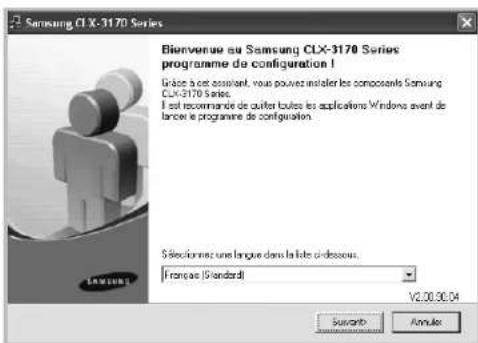
Si nécessaire, selectionnez une langue dans la liste déroulante.
4 Sélectionnez Installation standard sur imprimante locale. Cliquez sur Suivant.
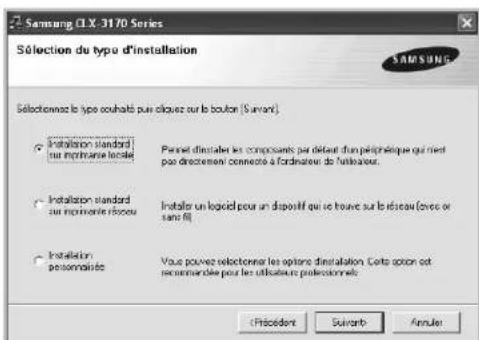
REMARQUE: Si l'imprimante n'est pas déjà connectée à l'ordinateur, la fenêtre suivant apparait.
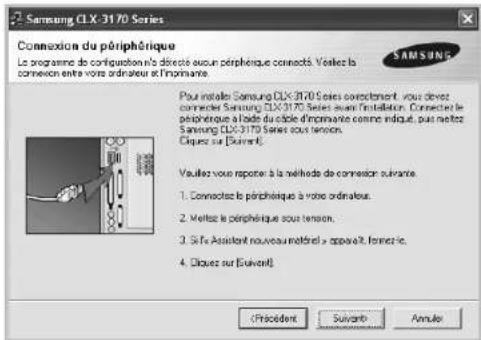
- Une fois l'imprimante connectée, cliquez sur Suivant.
- Si vous ne souhaitez pas connecter l'imprimante pour l'instant, cliquez sur Suivant, puis sur Non dans l'écran qui apparait. La procédure d'installation commence alors. Une fois l'opération terminée, aucune page de test ne sera imprimée.
- La fenetre d'installation représentée dans ce mode d'emploi peut différer de cette qui apparait sur votre écran. Cela dépend de l'imprimante et de l'interface utilisées.
5 Une fois l'installation terminée, une fenetre vous demandant d'imprimer une page de test apparait. Si vous désisesz d'imprimer une page de test, cochez la case correspondante et cliquez sur Suivant.
Sinon, cliquez sur Sulvant et passez à l'etape 7.
6 Si la page s'imprime correctement, cliquez surOui. Sinon, cliquez sur Non pour relancer l'impression.
7 Pour vous inscrite en tant qu'utiliseur d'imprimante Samsung et receivevoir des informations du fabricant, cochez la case correspondante et cliquez sur Teminer . Vous accedez alors au site Web de Samsung.
Sinon, contentez-vous de cliquer sur Terminer.
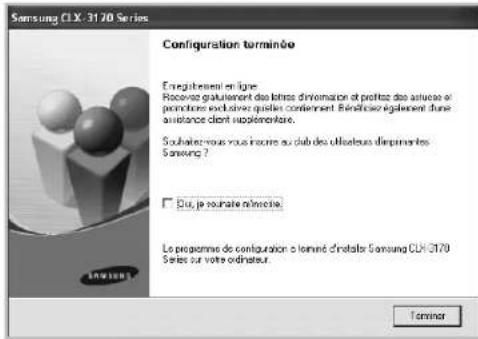
REMARQUE: Une fois la configuration terminée, si vous pilote d'impression ne fonctionne pas correctement, réinstallé-le.
Reportez-vous à « Réinstallation du logiciel d'impression», page 10.
Installation personnalisée
Vous pouvez installer divers composants.
1 Assurez-vous que l'imprimante est reliée à votre ordinateur et qu'elle est sous tension.
2 Insérez le CD-ROM fourni dans le lecteur.
Le CD-ROM se lance automatiquement et une fenêtre d'accueil s'affiche.
Si la fenetre d'installation ne s'affiche pas, cliquez surDemarrer, puis sur Executer. Entrez X:Setup.exe, en remplaçant « X » par la lecture représentant le lecteur, puis cliquez surOK. Si vous utilise Windows Vista, cliquez sur Demarrer Tous les programmes Accessoires Executer, puis saisissez X:Setup.exe.
Si la fenetre Lecture automatique apparait dans Windows Vista, cliquez sur Executor Setup.exe dans le champ Installer or executer un programmepuis sur Continuer dans la fenetre Contrôle de compte d'utilisateur.
3 Cliquez sur Sulvant.
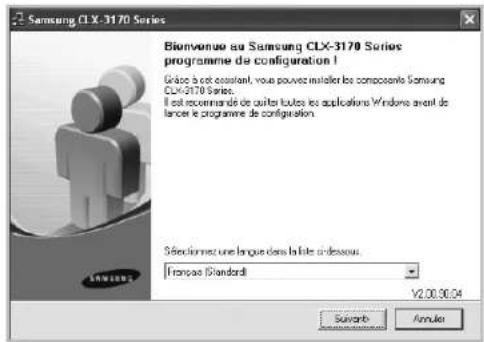
- Si nécessaire, sélectionnez une langue dans la liste déroulante.
4 Sélectionnez Installation personnelisée. Cliquez sur Suivant.
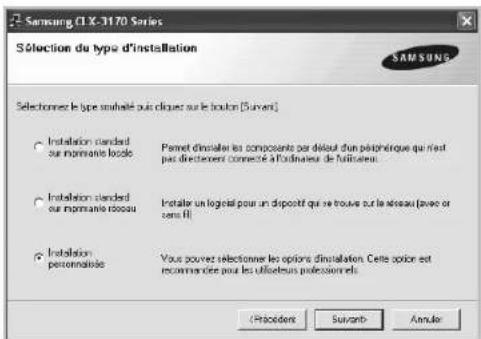
5 Sélectionnez l'imprimante, puis cliquez surSulvant.
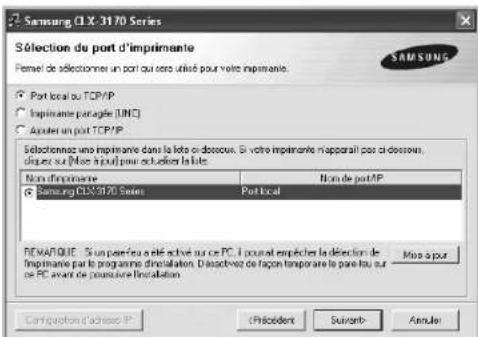
REMARQUE: Si l'imprimante n'est pas déjà connectée à l'ordinateur, la fenetre suivante apparait.
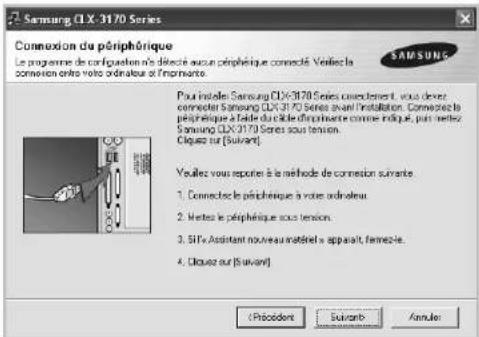
- Une fois l'imprimante connectee, cliquez sur Suivant.
- Si vous ne souhaitez pas connecter l'imprimante pour l'instant, cliquez sur Sultant, puis sur Non dans l'écran qui apparait. La procédure d'installation commence alors. Une fois l'opération terminée, aucune page de test ne sera imprimée.
- La fenêtre d'installation représentée dans ce mode d'emploi peut différer de cette qui apparait sur votre écran. Cela dépend de l'imprimante et de l'interface utilisées.
6 Sélectionnez les composants à installer, puis cliquez sur Suvant.
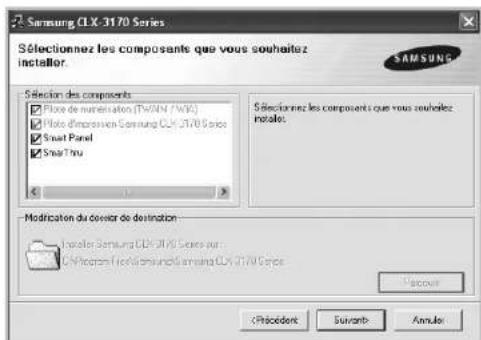
REMARQUE: Vous pouvez changer de dossier d'installation en cliquant sur [Parcourir].
7 Une fois l'installation terminée, une fenêtre vous demandant d'imprimer une page de test apparait. Si vous désissiez d'imprimer une page de test, cochez la case correspondante et cliquez sur Suivant.
Sinon, cliquez sur Suivant et passez a I'etape 9.
8 Si la page s'imprime correctement, cliquez surOui. Sinon, cliquez sur Non pour relancer l'impression.
9 Pour vous inscire en tant qu'utilisateur d'imprimante Samsung et receivevoir des informations du fabricant, cochez la case correspondante et cliquez sur Terminer . Vous accedez alors au site Web de Samsung.
Sinon, contentez-vous de cliquer surTerminer.
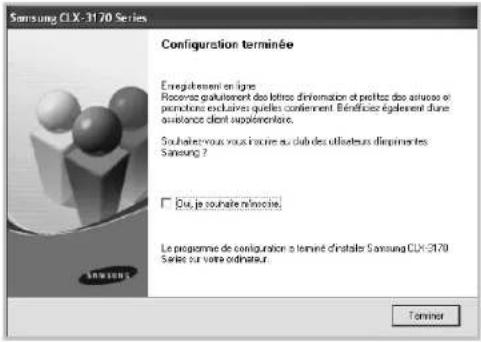
Installation du logiciel pour une impression en réseau
Lorsque vous reliezVote imprimante a un réseau, vous nevez d'abord configurer les parametres TCP/IP de l'imprimante. Aprees avoir attribué et vérifie les parametes TCP/IP, vous pouvez installer le logiciel sur chaque ordinateur du réseau.
Vous pouvez installer le logiciel d'impression a I'aide de la methode standard ou personnalisee.
Il s'agit de la procédure recommendée pour la plupart des utilisateurs. Tous les composants nécessaires aux opérations de l'imprimante seront installés.
Assurez-vous que l'imprimante est reliée à votre ordinateur et qu'elle est sous tension. Pour plus de détails sur la connexion au réseau, reportez-vous au mode d'emploi de l'imprimante.
2 Inserez le CD-ROM foumi dans le lecteur.
Le CD-ROM se lance automatiquement et une fenetre d'accueil s'affiche.
Si la fenetre d'installation ne s'affiche pas, cliquez surDemarrer, suis par Executer. Entrez X:\Setup.exe, en replacant « X » par la dette représentant le lecteur, pais cliquez surOK.
Si vous utilise Windows Vista, cliquez sur Demarrer Tous les programmes Accessoires Executer, puis saisissez X:\Setup.exe.
Si la fenêtre Lecture automatique apparait dans Windows Vista, cliquez sur ExecutorSetup.exe dans le champ Installer or executer un programmepuis sur Continuer dans la fenetre Contrôle de compte d'utiliser.
3 Cliquez sur Sulvant.
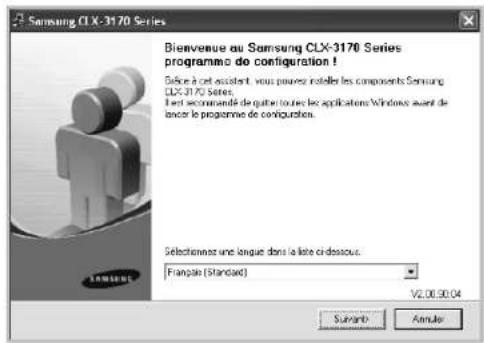
- Si nécessaire, selectionnez une langue dans la liste déroulante.
4 Sélectionnez Installation standard sur imprimante réseau, Cliquez sur Suivant.
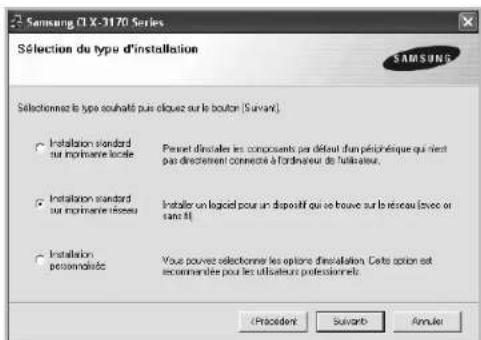
REMARQUE: Si l'imprimante n'est pas connectee au réseau, la fenetre suivante apparait. Sélectionné l'option de configuration que vous souhaïze, puis cliquez sur Suivant.
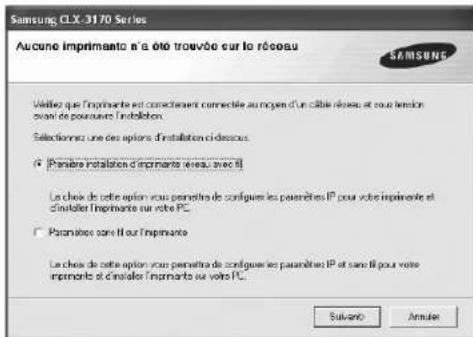
La fenêtre Configuration d'adresse IPapparait alors. Procedez comme suit :
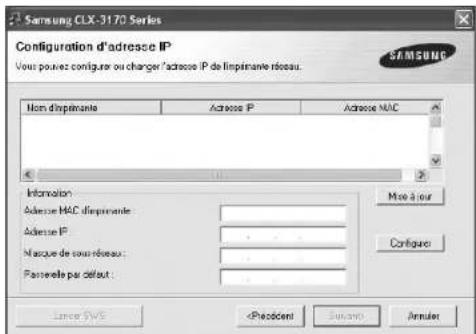
a. Sélectionnez dans la liste l'imprimante à définiir avec une adresse IP spécifique.
b. Configurez manuelle l'adresse IP, le masque de sous-reseau et la passerelle de l'imprimate, puis cliquez surConfigurer pour définir l'adresse IP spécifique de l'imprimate reseau.
c. Cliquez sur Suivant et passez a I'etape 6.
- Vous pouvez également configurer l'imprimante réseau via SyncThru™ Web Service, un serveur Web intégré. Cliquez sur Lancer SWS dans la fenêtre Configuration d'adresse IP.
5 La liste des imprimantes disponibles sur le réseau apparait. Sélectionnez dans la liste l'imprimante à installer, puis cliquez sur Suivant.
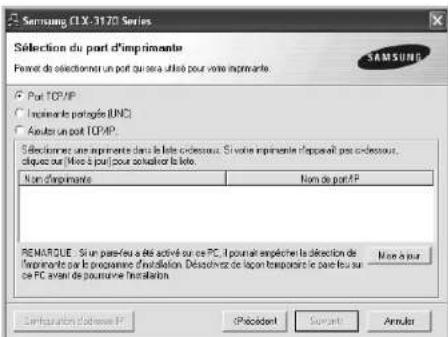
- Si vous imprimante ne figure pas dans la liste, cliquez sur Mise à jour pouractualiser la liste ou selectionnez Ajouter un port TCP/ IP pourajouter l'imprimemente au réseau. Pour ajouter l'imprimemente au réseau, entrez le nom de port et l'adresse IP de l'imprimende.
Pour vérifier l'adresse IP de l'imprimante ou l'adresse MAC, imprimez une page de configuration du réseau.
- Pour rechercher une imprimante réseau partagée (chemin UNC), sélectionné Imprimante partagée (UNC) et entrez manuellement le nom de l'imprimante partagée, ou cliquez sur le bouton Parcourir.
REMARQUE: Si vous machine n'apparait pas sur le réseau, désactive chez notre pare-feu et cliquez sur Mettre à jour. Sous Windows, cliquez sur Demarrer -> Panneau de configuration, démarrez le pare-feu Windows et désactive cette option. Pour les autres systèmes d'exploitation, reportez-vous au guide en ligne correspondant.
6 Une fois l'installation terminée, un message vous demande d'imprimer une page de test et de vous inscrite en tant qu'utilisateur d'imprimante Samsung afin de receiveoir des informations du fabricant. Si tel est votrechoix,cochez les cases correspondantes,puis cliquez sur Terminer.
Sinon, contentez-vous de cliquer sur Terminer.
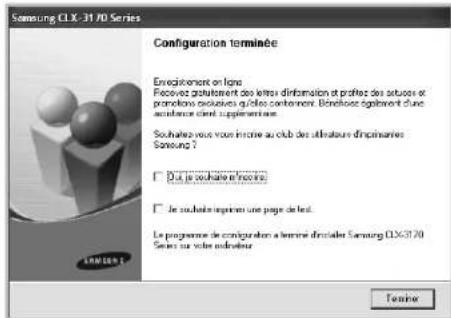
REMARQUE: Une fois la configuration terminée, si vous pilote d'impression ne fonctionne pas correctement, réinstallé-le.
Reportez-vous à « Réinstallation du calculiel d'impression», page 10.
Installation personnalisée
Vous pouvez installer divers composants et définir une adresse IP spécifique.
Assurez-vous que l'imprimante est reliée à votre ordinateur et qu'elle est sous tension. Pour plus de détails sur la connexion au réseau, reportez-vous au mode d'emploi de l'imprimante.
2 Inserez le CD-ROM fourni dans le lecteur. Le CD-ROM se lance automatique et une fenetre d'accueil s'affiche.
Si la fenetre d'installation ne s'affiche pas, cliquez surDemarrer, puis sur Executer. Entrez X:Setup.exe, en remplaçant « X » par la lettre représentant le lecteur, puis cliquez surOK. Si vous utilise Windows Vista, cliquez sur Demarrer Tous les programmes Accessoires Executer, puis saississez X:Setup.exe. Si la fenetre Lecture automatique apparait dans Windows Vista, cliquez sur Executer Setup.edans le champ Installer or executer un programmepuis sur Continuer dans la fenetre Contrôle de compte d'utiliser.
3 Cliquez sur Sulvant.
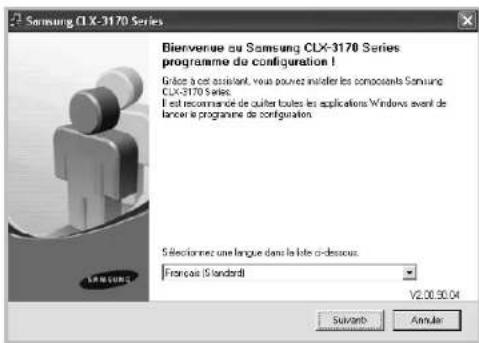
- Si nécessaire, Sélectionné une langue dans la liste déroulante.
4 Sélectionnez Installation personnelisée. Cliquez sur Suivant.
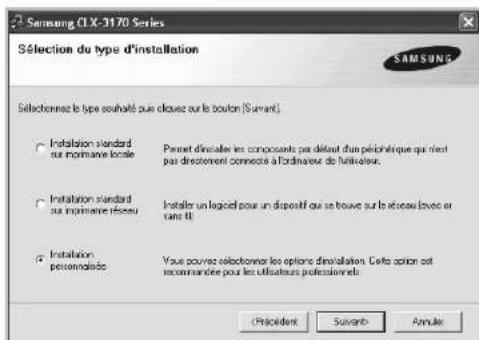
5 La liste des imprimantes disponibles sur le réseau apparait. Sélectionné dans la liste l'imprimante à installer, puis cliquez sur Suivant.
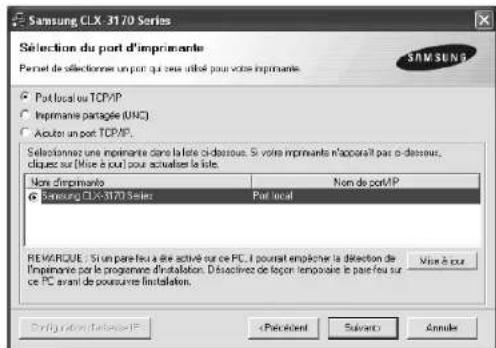
- Si vous imprimante ne figure pas dans la liste, cliquez surMise à jour pouractualiser la liste ou selectionné Ajouter un port TCP/ IP pourajouter l'imprimante au reseau. Pour ajouter l'imprimante au reseau, entrez le nom de port et l'adresse IP de l'imprimante.
Pour vérifier l'adresse IP de l'imprimante ou l'adresse MAC, imprimez une page de configuration du réseau.
Pour rechercher une imprimante réseau partagée (chemin UNC), selectionnez Imprimante partagée (UNC) et entrez manuellement le nom de l'imprimante partagée, ou cliquez sur le bouton Parcourir.
REMARQUE: Si vous machine n'apparait pas sur le réseau, désactivez votre pare-feu et cliquez sur Mettre à jour. Sous Windows, cliquez sur Demarrer Panneau de configuration démarrez le pare-feu Windows et désactivez cette option. Pour les autres systèmes d'exploitation, reportez-vous au guide en ligne correspondant.
CONSEIL: Si vous souhaitez définiir une adresse IP spécifique sur une imprimante réseau donnée, cliquez sur le bouton Configuration d'adresse IP. La fenêtre Configuration d'adresse IP apparait. Procedez comme suit :
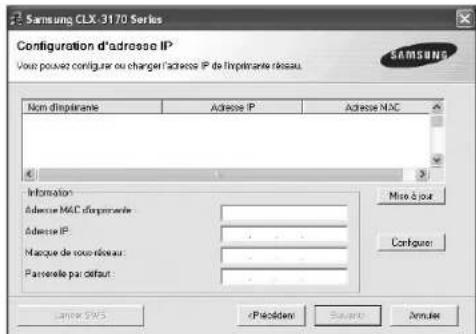
a. Sélectionnez dans la liste l'imprimante à définir avec une adresse IP spécifique.
b. Configure manuelle l'adresse IP, le masque de sous-reseau et la passerelle de l'imprimante, puis cliquez surConfigurer pour définir l'adresse IP spécifique de l'imprimante réseau.
c. Cliquez sur Suivant.
- Vous pouvez également configurer l'imprimante réseau via SyncThru™ Web Service, un serveur Web intégré. Cliquez sur Lancer SWS dans la fenêtre Configuration d'adresse IP.
6 Sélectionnez les composants à installer. Une fois que vous avez scélectionné les composants, la fenêtre suivante apparait. Vous pouvez également modifier le nom de l'imprimante, définir l'imprimante à partir sur le réseau, définir l'imprimante en tant qu'imprimante par défaut et modifier le nom de port de chaque imprimante. Cliquez sur Suvant.
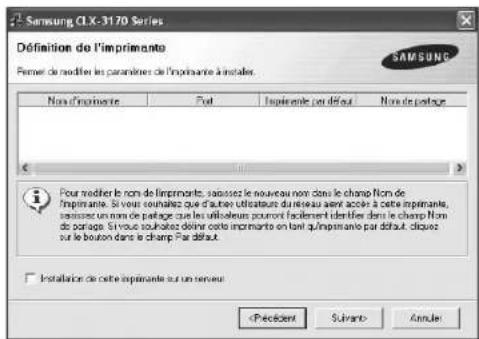
Pour installer ce logiciel sur un serveur, cochez la caselInstallation de cette imprimante sur un serveur.
7 Une fois l'installation terminée, un message vous demande d'imprimer une page de test et de vous inscrite en tant qu'utilateur d'imprimante Samsung afin de receivevoir des informations du fabricant. Si tel est votrechioix, cochez les cases correspondantes, puis cliquez sur Terminer
Sinon, contentez-vous de cliquer surTerminer
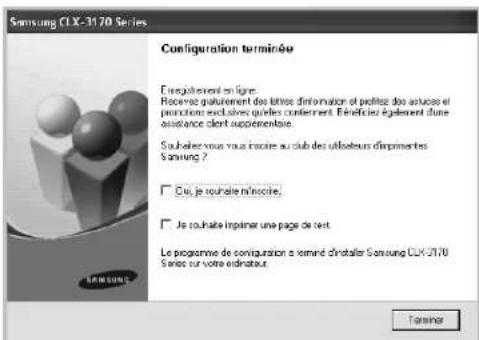
REMARQUE: Une fois la configuration terminée, si vous pilote d'impression ne fonctionne pas correctement, réinstallé-le.
Reportez-vous à « Réinstallation du logiciel d'impression», page 10.
Réinstallation du logiciel d'impression
Yououpouvezreinstalllerogicielencasd'échecde l'installation.
1 Demarrez Windows.
2 Dans le menu Demarrer, selectionnez Programmes ou Tous les programmes le nom du pilote d'impression Maintenance.
3 Sélectionnez Réparer, puis cliquez sur Suvant.
4 La liste des imprimantes disponibles sur le réseau apparait. Sélectionnez dans la liste l'imprimante à installer, puis cliquez sur Suivant.
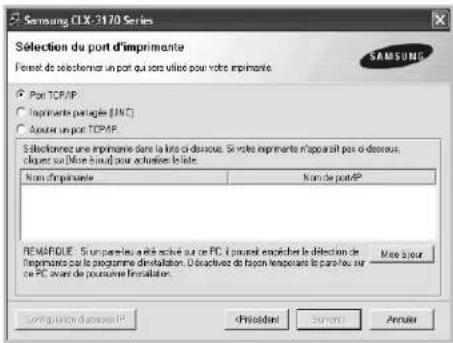
- Si vous imprimante ne figure pas dans la liste, cliquez surMise à jour pouractualiser la liste ou selectionnez Ajouter un port TCP/ IP pourajouter l'imprimante au reseau. Pourajouter l'imprimante au reseau, entrez le nom de port et I'adresse IP de l'imprimante.
- Pour rechercher une imprimante réseau partagée (chemin UNC), sélectionné Imprimante partagée (UNC) et entrez manuellement le nom de l'imprimante partagée, ou cliquez sur le bouton Parcourir.
Une liste de composants apparait : elle vous permet de réinstaller le composant de votrechoix.
REMARQUE: Si l'imprimante n'est pas déjà connectée à l'ordinateur, la fenetre suivante apparait.
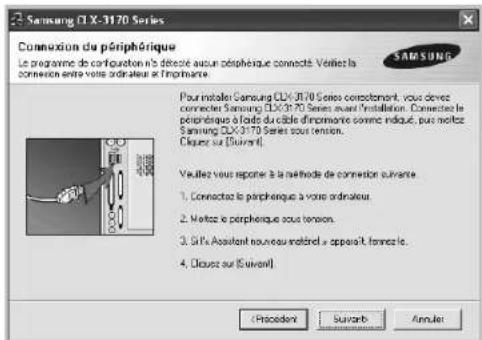
- Une fois l'imprimante connectee, cliquez surSuivant.
- Si vous ne souhaitez pas connecter l'imprimante pour l'instant, cliquez sur Suivant, puis sur Non dans l'écran qui apparait. La procédure d'installation commence alors. Une fois l'opération terminée, aucune page de test ne sera imprimée.
- La fenêtre de réinstallation représentée dans ce mode d'emploi peut différer de cette qui apparait sur votre écran. Cela dépend de l'imprimante et de l'interface utilisées.
5 Sélectionnez les composants à réinstaller, puis cliquez sur Suvant. Si vous avez installe le logiciel d'impression pour une impression locale et que vous selectionnez le nom du pilote d'impression la fenêtre vous demandant d'imprimer une page de test apparait. Procedez comme suit :
a. Pour imprimer une page de test, cochez la case correspondante et cliquez sur Suivant.
b. Si la page s'imprime correctement, cliquez surOui. Dans le cas contraire, cliquez sur Non pour l'imprimer a nouveau.
6 Une fois la réinstallation terminée, cliquez sur Terminer.
Suppression du logiciel d'impression
1 Demarrez Windows.
2 Dans le menu Demarrer, selectionnez Programmes ou Tous les programmes le nom du pilote d'Impression Maintenance.
3 Sélectionnez Supprimer, puis cliquez sur Suivant.
Une liste de composants apparait : elle vous permet de supprimer le composant de votrechoix.
4 Sélectionnez les composants à supprimer, puis cliquez sur Suvant.
5 Lorsque l'ordinateur vous demande de confirmer la selection, cliquez sur Oui. Le pilote selectionne et tous ses composants sont supprimés de l'ordinateur.
6 Une fois le logiciel supprimé, cliquez sur Terminer.
Installation du pilote d'imprimante mono
Cette imprimante comprend des pilotes, dont un pilote mono vous permettant de l'utiliser comme imprimante monochrome. Vous doivent installer le pilote mono sur votre ordinateur. Pour ce faire, précisé comme suit.
1 Assurez-vous que l'imprimante est connectee à votre réseau et qu'elle est sous tension ou que vous ordinateur et vous imprimante sont connectés au réseau.
2 Insérez le CD-ROM fourni dans le lecteur correspondant. Le CD-ROM se lance automatiquement et une fenêtre d'accueil s'affiche.
3 Cliquez sur Annuler.
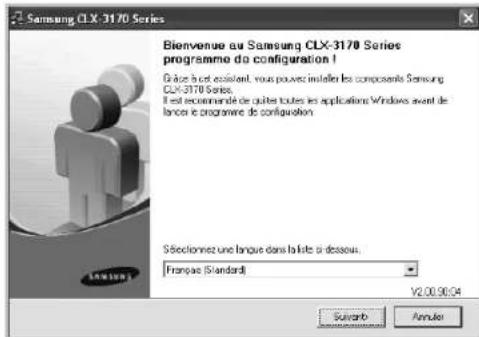
Si la fenetre de confirmation apparait, appuyez surTerminer.
4 Cliquez sur Demarrer Imprimantes et telécopleurs
5 Sélectionnez Ajouter une imprimante.
6 Une fois l'Assistant Ajout d'imprimante ouvert, cliquez sur Suivant.
7 Sélectionnez Une imprimante locale connectée à cet ordinateur et Detection et Installation automatique de l'imprimante Plug-and-Play puis cliquez sur Suivant. Allez a l'etape 13. Si vos ordinateur ne trouve pas l'imprimante, passez a l'etape suivante.
8 Sélectionnez Suivant dans la fenêtre Sélectionner un port d'imprimante.
9 Dans la fenetre Sélectionner un port d'imprimante,CHOISSEZ Disque fourni...
10 Cliquez sur Parcourir pour trouver un pilote mono pour votre imprintante. Exemple: Windows XP 32 bits Sélectionnez Lecteur de CD-ROM Printer PC_MONO WINXP_2000_VISTA-32
11 Sélectionnéz le fichier**.inf et cliquez sur Ouvrir.
12 Cliqueur OK dans la fenetre Installer a partir du disque.
13 Sélectionnez un pilote mono dans le champ Imprimantes et cliquez sur Sulvant.
REMARQUE: Si vous avez déjàinstallé un pilote mono,utilisez la fenetreUtiliser un pilote existant Faites vouschoix en fonction des instructions de la fenetre et cliquez sur Sulvant. En outre, en fonction de la configuration de votree ordinateur,la fenetre de partage d'imprimante ou d'impression de page de test peut s'afficher;effectuez votrechoix.
14 Entrez le nom de votre imprimante et cliquez surSuivant.
15 Cliquez sur Teminer pour commencer a installer un pilote d'imprimante mono.
REMARQUE: Si vous imprimante est connectée à un réseau, allez à l'option Propriétés de l'imprimante et sélectionnez l'onglet Ports puis cliquez sur Ajouter un port et Port TCP/IP standard et créez un nouveau port de connexion à l'imprimante. Pour creer un nouveau port, suivez la procédure indiquée dans la fenêtre de l'assistant.
2 Impression de base
Ce chapitre déscrit les options d'impression et présente les tâches d'impression Windows les plus courantes.
Ce chapitre contient les sections suivantes :
Impression d'un document
- Impression dans un fichier (PRN)
- Paramétres de l'imprimante
- Onglet Mise en page
- Onglet Papier
- Onglet Graphiques
- Onglet Autres options
- Onglet A propos
- Utilisation d'un paramétrage favori
- Utilisation de l'aide
Impression d'un document
REMARQUE:
- La fenêtre du pilote d'impression Propriétés représentée dans ce mode d'emploi peut différer de cette qui apparait sur votre écran. Cela dépend de l'imprimante utilisée. Néanmoins, elle conserve une fonction similaire.
Vérifiez quels systèmes d'exploitation sont compatibles avec l'imprimante. Rèpertez-vous à la section relative à la compatibilité des systèmes d'exploitation, dans la partie du mode d'emploi consacrée aux specifications de l'imprimante.
Le nom exact de l'imprimante figure sur le CD-ROM fourni.
Lorsque you selectionnez une option dans les propriétés de l'imprimante, un point d'exclamation ou une croix approuoit. Le point d'exclamation signifie que vous pouvez selectionner cette option, mais qu'elle n'est pas recommandee. Une croix signifie que vous ne pouvez pas selectionner cette option a cause de la configuration ou de I'environnement deyer machine.
La procédure ci-dessous décrit les étapes à suivre pour imprimer à partir de diverses applications Windows. Les étapes peuvent legerement varier d'une application à l'autre. Pour connaître la procédure exacte, reportez-vous au mode d'emploi de votre application.
1 Ouvrez le document à imprimer.
2 Sélectionnez Imprimer dans le menu Fichier. La fenêtre d'impression apparait. Son appearance peut légarement varier selon les applications.
Cette fenêtre permet de selectionner les options d'impression de base, parmi lesquelles le nombre de copies et les pages à imprimer.
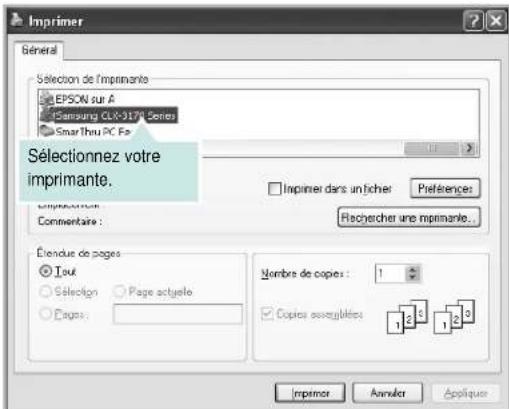
3 Sélectionnez le pilote d'impression dans la liste déroulante Nom. Pour exploiter pleinement les fonctions du pilote d'impression, cliquez sur Propriétés ou Préférences dans la fenêtre d'impression de l'application. Pour plus d'informations, reportez-vous à « Paramétres de l'imprimante», page 14. Si la fenêtre d'impression contient l'options Configuration, Imprimante ou Options, cliquez dessus. Cliquez alors sur Propriétés dans l'écran suivant. Cliquez sur OK pour fermer la fenêtre des propriétés de l'imprimante.
Pour lancer l'impression, cliquez surOK ou sur Imprimer dans la fenetre d'impression.
Impression dans un fichier (PRN)
Vous pouvez etre amene a enregister les données d'impression dans un fjchier.
Pour creer un fichier :
1 Dans la fenetre Imprimer, cochez la case Imprimer dans un fichler.
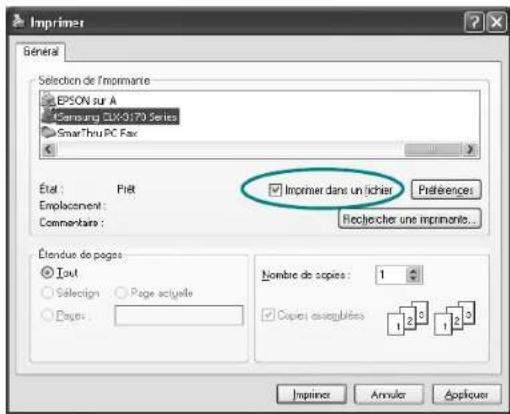
2 Sélectionnez un dossier, nommez le fjichier, puis cliquez sur OK.
Paramètres de l'imprimante
La fenêtre des propriétés de l'imprimante permet d'acceder à toutes les options nécessaires à l'utilisation de l'imprimante. Une fois les propriétés de l'imprimante affichées, vous pouvez consulter les paramètres et les modifier en fonction de l'impression à réaliser.
La fenêtre des propriétés de l'imprimante peut varier d'un système d'exploitation à l'autre. Ce mode d'emploi présente la fenêtre des propriétés telle qu'elle apparait sous Windows XP.
La fenêtre du pilote d'impression Propriétés représentée dans ce mode d'emploi peut différer de cette qui apparait sur votre écran. Cela dépend de l'imprimante utilisée.
REMARQUE:
- Généralement, les paramétres définis au niveau des applications Windows écrasant certains spécifiés via le pilote d'impression. Commencez donc par modifier les paramétres d'impression proposés dans l'application, puis les paramétres restants dans le pilote d'impression.
- Les paramètres modifiés ne restent en vigueur que le temps d'utilisation du programme en cours. Pour que vos modifications seront permanentes, entre-les dans le dossier Imprimantes.
-
La procédure suivante se rapporte à Windows XP. Pour les autres systèmes d'exploitation Windows, reportez-vous au guide de l'utilateur Windows correspondant ou à l'aide en ligne.
-
Cliques sur le bouton Demarrer de Windows.
- Sélectionnez Imprimantes et télécopieurs
- Cliquez sur l'icone du pilote d'impression.
- Cliquez avec le bouton droit de la souris sur l'icone du pilote d'impression et selectionnez Options d'impression.
- Modifie les paramètres souhaités dans chaque oranglet, puis cliquez sur OK.
Onglet Mise en page
Les options de l'onglet Mise en page permettent de déterminer l'aspect du document imprimé. La zone Options de mise en page compte les options Plusieurs pages par face et Impression d'affiche. Pour plus d'informations sur l'accès aux propriétés de l'imprimante, reportez-vous à « Impression d'un document », page 13.
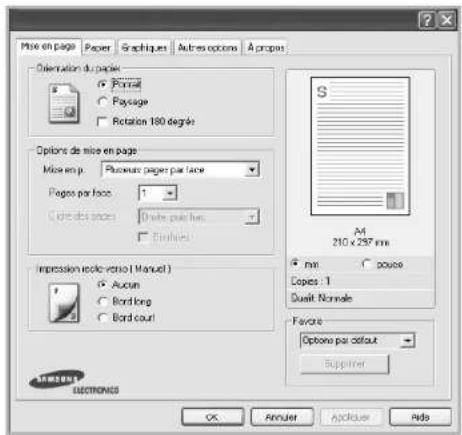
Orientation du papier
L'option Orientation du papier permet deCHOISIR le sens de l'impression.
- L'option Portrait imprime les données sur la largeur de la page, dans le style d'une dette.
L'option Paysage imprime les données sur la longueur de la page dans le style d'une feuille de calcul.
L'option Rotation 180 degrespermet de faire pivoter la page de 180degrés.

Portrait

Paysage
Options de mise en page
L'option Options de mise en page permet de seLECTIONner des options d'impression avances. Vous pouvez désirier l'optionPlusieurs pages par face ou Impression d'affiche
- Pour plus d'informations, reportez-vous à « Impression de plusieurs pages sur une feuille (pages multiples)», page 18.
Pour plus d'informations, reportez-vous à « Impression d'affiches », page 19.
Pour plus d'informations, reportez-vous à « Impression de documents reliés », page 19
Impression recto-verse
La fonction Impression recto-versopernet d'imprimer sur les deux faces d'une feuille de papier.
- Pour plus d'informations, reportez-vous à « Impression recto/verso», page 20.
Onglet Papier
Les options suivantes permettent de définir les specifications de base relatives à la gestion du papier. Pour plus d'informations sur l'accès aux propriétés de l'imprimante, reportez-vous à « Impression d'un document », page 13.
Cliquez sur l'onglet Papier pour acceder à différentes options relatives au papier.
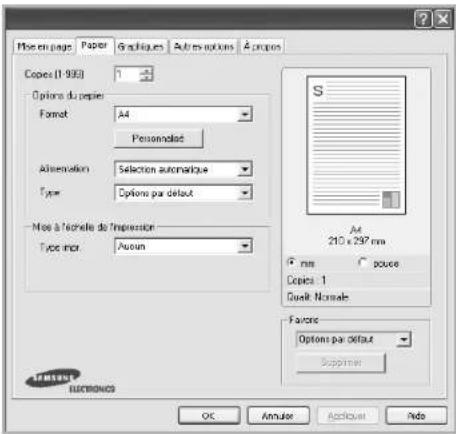
Copies
L'option Copies permet de définir le nombre de copies à imprimer. Vous pouvez selectionner une valeur comprise entre 1 et 999.
Format
L'option Format permet d'indiquer le format du papier charge dans le bac. Si le format souhaite n'apparait pas dans la zone Format, cliquez sur Personalisé. Lorsque la fenetre Réglage papier personnelé apparait, définitisse le format du papier, puis cliquez surOK. Le format défini apparait alors dans la liste et vous pouvez le sélectionner.
Alimentation
Vérifiez que l'option Alimentation est paramétrée sur le bac approprié. Utilisées Manuelle pour imprimer sur des supports spéciaux, tels que des enveloppés et des transparents.
Type
Réglez Type pour faire correspondre le papier inséré dans le bac avec celui youlu pour l'impression. Vous obtenez ainsi la(Meilleure qualite d'impression.Sinon, vous risque de ne pas avoir la qualite d'impression souhaitée.
Epais:papier epaisde 90a105g/m2
Fin: papier fin (60 à 70 g/m²).
Coton : papier en fibre de coton de 75 à 90 g/m², comme Gilbert 25 % et Gilbert 100 %.
Papier ordinaire: papier ordinaire normal. Sélectionné ce type de papier, si vous imprimante est monochrome et que vous imprimez sur du papier en fibre de coton de 60g / m^2
Papier recyclé: papier recyclé de 75 à 90 g/m².
Papier couleur : papier avec fond de couleur de 75 à 90 g/m²
Archive : si vous doivent conserver des imprimés pendant une longue période, des archives par exemple, sélectionnez cette option.
Mise à l'échelle de l'impression
L'option Mise à l'échelle de l'impression vous permet demettre l'impression à l'échelle sur une page, automatiquement ou manuellement. Vous pouvez désir l'option Aucun,Réduire/Agrandir ou Ajuster à la page.
- Pour plus d'informations, reportez-vous à « Modification de l'échelle d'un document », page 20.
Pour plus d'informations, reportez-vous à « Impression d'un document sur un format de papier donné », page 20.
Onglet Graphiques
Les options de l'onglet Graphiques permettent de régler la qualité d'impression en fonction de vos besoins. Pour plus d'informations sur l'accès aux propriétés de l'imprimante, reportez-vous à « Impression d'un document », page 13. Cliquez sur l'onglet Graphiques pour afficher les options ci-dessous.
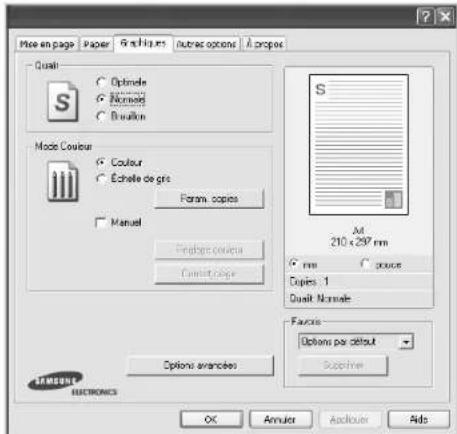
Qualité
Les options de résolution que vous pouvez selectionner varient d'un modele d'imprime a un autre. Plus la valeur est elevated, plus les caractères et les graphiques imprimés sont nets. Toutefois, une résolutionraiseepeutaugmenterles tempsd'impressiond'undocument.
Mode Couleur
Vou puez choisir des options de couleur. L'option Couleur offre généralement la meilleure qualite d'impression qui soit pour les documents couleur. Pour imprimer un document couleur en échelle de gris, selectionnez
Echelle de gris. Pour régler manuellement les options de couleur, seLECTIONnez Manuel, puis cliquez sur le bouton Réglage couleur Contretypage.
- Param. copies : Pour utiliser cette option, vous doivent désigner le nombre total de copies à partir de l'anglet Papier. Lorsque vous effectuez plusieurs copies et que vous souhaitez en imprimer certaines en couleur et d'autres en échelle de gris, utilisez cette option et seLECTIONnez le nombre de copies en échelle de gris.
- Réglage couleur : Vous pouvez régler l'apparance des images en modifiant les paramètres de l'options Niveaux.
- Contretypage : Vous pouvez faire correspondre les couleurs de la sortie imprimante avec celles affichées à l'écran dans l'options Paramétres.
Options avances
Voupez effectuer des reglages avancés en cliquant sur le bouton Options avancées.
- Imprimer tout le texte en noir: lorsque la case Imprimer tout le texte en noir est cochée, les Textes de vos documents sont imprimés en noir uni, qu'elle que soit la coulee dans laquelle ilss apparaissant a l'écran.
- Imprimer tout le texte en foncé: lorsque la case Imprimer tout le texte en foncé est cochée, les textes de vos documents sont plus fonçés qu'en mode d'impression normal.
- Amélioration des niveaux de gris: Appuyez sur l'onglet Couleur intelligente. Il permet aux utilisateurs de préserver les détails des photos naturelles, ainsi que d'améliorer le contraste et la lisibilité des couleurs en niveaux de gris lors de l'impression de documents couleur en échelle de gris.
Bord fin: Appuyez sur l'onglet Couleur Intelligente Ceci permet aux utilisateurs d'accenter les bords des textes et d'affiner les lignes pour une meilleure lisibilité et aussi d'aligner chaque déclaration de canal de couleur en mode impression en couleur. Cette option n'est disponible que si vous utilisez le pilote d'impression SPL.
Onglet Autres options
Cet oranglet permit de selektionner les options de sortie du document. Pour plus d'informations sur l'accès aux propriétés de l'imprimante, reportez-vous à « Impression d'un document», page 13.
Cliquez sur l'ongletAutres options pour acceder à la fonction suivante :
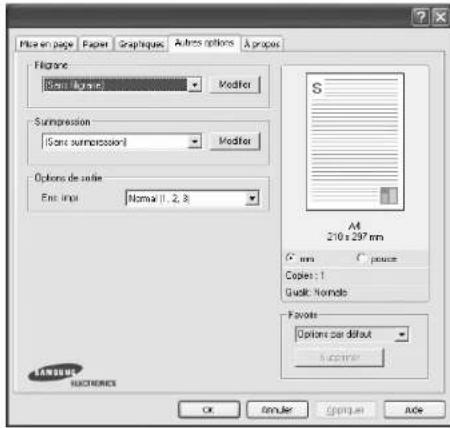
Fillgrane
Vous pouvez creer un texe d'arriere-plan à imprimer sur chaque page de\ votrecdocument. Pour plus d'informations, reportez-vous à « l'pression de filigranes », page 21.
SurImpression
Les surimpressions remplacent souvent les formulaires préimprimés et les papiers à en-tête. Pour plus d'informations, reportez-vous à « Utilisation de surimpressions » , page 22.
Options de sortie
- Ens. Impr.: vous pouvez définir l'ordre d'impression des pages. Sélectionnez l'ordre d'impression souhaïte dans la liste déroulante.
Normal (1,2,3):permét d'imprimer les pages de la première à la dernière.
- Ordre inversé (3, 2, 1): permet d'imprimer toutes les pages dans l'ordre inverse.
Pages impaires : permet d'imprimer uniquement les pages impaires de votre document.
Pages palres : permet d'imprimer uniquement les pages paires de votre document.
Onglet A propos
Utilisez l'onglet À propos pour afficher les informations de copyright et le nombre de version du pilote. Si vous disposez d'un navigateur Internet, vous pouvez vous connecter à Internet en cliquant sur l'icone du site Web. Pour plus d'informations sur l'accès aux propriétés de l'imprimante, reportez-vous à « Impression d'un document », page 13.
Utilisation d'un paramétrage favori
L'option Favoris, presente sur chaque onglet des propriétés de l'imprimante, permet d'enregistrer les paramétres actuels en vue d'une utilisation ultérieure.
Pour enregistrer un paramétrage Favoris :
1 Dans chaque oranglet, modifier les paramétres selon vos préférences.
2 Entrez un nom dans la zone de saisie Favoris.
3 Cliques sur Enregistrer.
Lorsque vous enregistrez un paramétrage Favoris, tous les paramètres actuels du pilote sont enregistrés.
Pour utiliser un paramétrage enregistré, sélectionnez le nom correspondant dans la liste déroulante Favoris. L'imprimante est à présent prete à imprimer en fonction du paramétrage favorsi choisi.
Pour supprimer un paramétrage enregistré, Sélectionnez le nom correspondant dans la liste, puis cliquez sur Supprimer.
Vous pouvez également restaurer les parametes par défaut du pilote d'impression en selectionnant Automatique dans la liste.
Utilisation de l'aide
L'imprimante dispose d'un écran d'aide accessible à partir du bouton Aide de la fenêtre des propriétés de l'imprimante. Les différents écrons d'aide donnent des indications détaillées sur les fonctions d'impression offertes par le pilote.
Vous pouvez également cliquer sur en haut à droite, puis sur le paramètre souhaite.
3 Options d'impression avancées
Ce chapitre décrit les options d'impression et présente les tâches d'impression avances.
REMARQUE:
- La fenetre du pilote d'impression Propriétés représentée dans ce mode d'emploi peut différer de cette qui apparaît sur votre écran. Cela dépend de l'imprimante utilisée. Néanmoins, elle conserve une fonction similaire.
- Le nom exact de l'imprimante figure sur le CD-ROM fourni.
Ce chapitre contient les sections suivantes :
- Impression de plusieurs pages sur une feuille (pages multiples)
Impression d'affiches - Impression de documents reliés
- Impression recto/verso
- Modification de l'échelle d'un document
- Impression d'un document sur un format de papier donné
- Impression de filligranes
- Utilisation de surimpressions
Impression de plusieurs pages sur une feuille (pages multiples)
Vous pouvez sélectionner le nombre de pages à imprimer sur une même feuille. Si vous choisissez d'imprimer plusieurs pages par feuille, les pages sont réduites et organises dans l'ordre indiqué. Vous pouvez imprimer jusqu'à 16 pages sur une même feuille.
Pour changer les paramètres d'impression à partir de votre application, accédez à la fenêtre des propriétés de l'imprimante. Reportez-vous à « Impression d'un document », page 13.
2 Sélectionnez Plusieurs pages par facedans la liste déroulante Mise en p. de l'onglet Mise en page.
3 Sélectionnez le nombre de pages à imprimer par feuille (1, 2, 4, 6, 9 ou 16) dans la liste déroulante Pages par face.
4 Sélectionnez l'ordre des pages dans la liste déroulanteOrdre des pages, si nécessaire. Cochez la case Bordures pour qu'une cordure encadre chaque page imprimée sur la feuille.
5 Cliquez sur l'onglet Papler, et selectionnez la source, le format et le type du papier.
6 Cliqueur OK,puis imprimez le document.

Impression d'affiches
Cette fonction vous permet d'imprimer un document d'une seule page sur 4, 9 ou 16 pages que vous pouvez coller ensemble pour former une affiche.
Pour changer les paramètres d'impression à partir de votre application, accédez à la fenêtre des propriétés de l'imprimante. Reportez-vous à « Impression d'un document », page 13.
2 Cliquez sur l'onglet Mise en page, puis selectionnez Impression d'affiche dans la liste déroulante Mise en p.
3 Configurez l'option Affiche.
Vous pouvez selectionner la mise en page dans Affiche<2x2>, Affiche<3x3> ou Affiche<4x4>. Si vous selectionnez Affiche<2x2>, le document sera automatique agrandi pour occuper quatre feuilles.

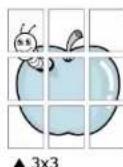
Définissez un chevauchement en millimétres ou en pouces pour reconstituer plus aisément l'affiche.
3.81 mm
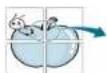


3.81 mm
4 Cliquez sur l'onglet Papier, et selectionnez la source, le format et le type du papier.
5 Cliquez sur OK, puis imprimez le document. Vous pouvez reconstituer l'affiche en collant les feuilles ensemble.
Impression de documents reliés



Cette fonction vous permet d'imprimer votre document en recto/verso et d'organiser les pages imprimées afin de pouvoir les relier en les pliant par leur milieu.
Pour changer les paramètres d'impression à partir de votre application, accédez à la fenêtre des propriétés de l'imprimante. Reportez-vous à « Impression d'un document », page 13.
2 Sélectionnez Document relié dans la liste déroulante Mise en p. de l'onglet Mise en page.
REMARQUE: L'option Document relié n'est pas disponible pour tous les formats papier. Pour connaître les formats disponibles pour cette option, Sélectionné le format dans l'option Format de l'onglet Papier puis vérifie que l'option Document relié de la liste déroulante Mise en p. de l'onglet Mise en page est activée.
3 Cliquez sur l'onglet Papier, puis selectionnez le format et le type de papier, ainsi que la source d'alimentation.
4 Cliquez sur OK. puis imprimez le document.
5 Une fois le document imprimé, pliez, puis agrafez les pages.
Impression recto/verso
Voupez imprimer manuellement sur les deux faces d'une feuille. Avant d'imprimer, decidez de l'orientation de vos documents.
Leschoix suivants sont disponibles :
Aucun
- Bord long, qui est la mise en page traditionnelle utilisée pour la reliure des livres.
Bord court, qui est le type souvent utilisé avec les calendriers
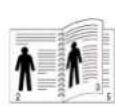
Grand côte
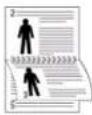

Petit cote
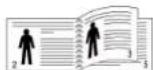
REMARQUE: N'effectuez pas d'impression recto/verso sur des étiquettes, des transparents, des enveloppées ou du papier épais, sous peine de provoquer des bourages et d'endommager l'imprimante.
Pour changer les paramètres d'impression à partir de votre application, accédez à la fenêtre des propriétés de l'imprimante. Reportez-vous à « Impression d'un document », page 13.
2 Dans l'onglet Mise en page, selectionnez l'orientation du papier.
3 Dans la section Impression recto-verse, selectionnez l'option de reliure recto verso souhaiette.
4 Cliquez sur l'onglet Papier, puis selectionnez le format et le type de papier, ainsi que la source d'alimentation.
5 Cliqueur OK,puis imprimez le document.
REMARQUE: Si vous imprimante ne dispose pas d'un module recto verso, vous doivent le travail d'impression manuellement.
L'imprimante imprime d'abord une page sur deux du document. Une fois que la première face de votre travail est imprimée, la fenêtre Conseil pour l'impression apparait. Suivez les instructions à l'écran pour terminer la tâche d'impression.
Modification de l'échelle d'un document
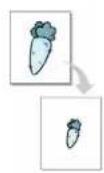
Vous pouvez modifier la taille du contenu d'une page pour l'agrandir ou le réduire sur la page imprimée.
Pour changer les paramétres d'impression à partir de votre application, accédez à la fenêtre des propriétés de l'imprimante. Reportez-vous à « Impression d'un document », page 13.
2 Sélectionnez Réduire/Agrandir dans la liste déroulante Type impr. de l'onglet Papier.
3 Entrez le taux de mise à l'échelle dans la zone de saisieFacteur.
Voussouvez également cliquer sur le bouton
4 Sélectionnez la source, le format et le type du papier dans la zone Options du papier.
5 Cliquez sur OK, puis imprimez le document.
Impression d'un document sur un format de papier donné
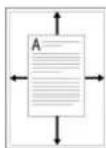
Cette fonction vous permet d'adapter votre travail d'impression à n'importe
quel format de papier, qu'elle que soit la taillu du document enregistré.
Elle peut s'avérer utile pour vérifier les détails d'un petit document.
Pour changer les paramètres d'impression à partir de votre application, accédez à la fenêtre des propriétés de l'imprimante. Reportez-vous à « Impression d'un document », page 13.
2 Sélectionnez Ajuster à la page dans la liste déroulante Type impr. de l'onglet Papier.
3 Sélectionnez le format ajustat dans la liste déroulante Papier.
4 Sélectionnez la source, le format et le type du papier dans la zone Options du papier.
5 Cliqueur OK,puis imprimez le document.
Impression de filigranes
L'option Filigrane vous permet d'imprimer du texte sur un document existant. Par exemple, vous pouvez imprimer en grandes lettres grises le texte « BROUILON » ou « CONFIDENTIEL » en diagonale sur la première page ou sur toutes les pages d'un document.
Votre imprimante est fournie avec plusieurs filigranes predefinis que vous pouvez modifier et auxquels it est possible d'ajouter vos propres créations.
Utilisation d'un filigrane existant
Pour changer les paramètres d'impression à partir de votre application, accédez à la fenêtre des propriétés de l'imprimante. Reportez-vous à « Impression d'un document », page 13.
2 Cliquez sur l'onglet Autres options, puis selectionné le filigrane youlu dans la liste déroulante Filigrane. Le filigrane selectionné apparait dans l'image d'aperçu.
3 Cliquez sur OK, fais lancez l'impression.
REMARQUE: l'image d'aperçu présente la page telle qu'elle sera imprimée.
Creation d'un filigrane
Pour changer les paramètres d'impression à partir de votre application, accédez à la fenêtre des propriétés de l'imprimante. Reportez-vous à « Impression d'un document », page 13.
2 Cliquez sur l'onglet Autres options, puis sur le bouton Modifier de la zone Filigrane. La fenetre Modifier filigranes apparait.
3 Saisissez le texte voulu dans le champ Texte du filigrane Vous pouvez enter jusqu'à 40 caractères. Le texte s'affiche dans la fenêtre d'aperçu. Si la case Première page seulement est cochée, le filigrane est uniquement imprimé sur la première page.
4 Définissez les options du filigrane.
Vou poussechosir la police,le style,la taille ou l'échelle de gris du filigrane dans la zone Attributes de police et son angle dans la zone Angle du texte.
5 Pour ajouter un filigrane à la liste, cliquez sur Ajouter.
6 Une fois que vous avez défini le filigrane souhaïte, cliquez sur OK et lancez l'impression.
Pour ne pas imprimer de filigrane, selectionnez
Modification d'un filigrane
Pour changer les paramètres d'impression à partir de votre application, accédez à la fenêtre des propriétés de l'imprimante. Reportez-vous à « Impression d'un document », page 13.
2 Cliquez sur l'onglet Autres options, puis sur le bouton Modifier de la zone Filigrane. La fenetre Modifier filigranes apparait.
3 Sélectionné le filigrane à modifier dans la liste Filigranes actuels, puis modifie le message et les options du filigrane.
4 Cliquez sur Mettre a jour pour enregistrer les modifications.
5 Cliquez sur OK jusqu'à ce que vous quittiez la fenetre d'impression.
Suppression d'un filigrane
Pour changer les paramétres d'impression à partir de votre application, accédez à la fenêtre des propriétés de l'imprimante. Reportez-vous à « Impression d'un document », page 13.
2 Cliquez sur l'onglet Autres options, puis sur le bouton Modifier de la zone Filigrane. La fenetre Modifier filigranes apparait.
3 Sélectionnéz le filigrane à supprimer dans la liste Filigranes actuels, puis cliquez sur Supprimer.
4 Cliquez sur OK jusqu'à ce que vous quittiez la fenetre d'impression.
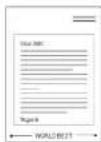
Utilisation de surimpressions
Définition de la surimpression
Les surimpressions consistant en du texte et/ou en des images enregistrées sur le disque dur de l'ordinateur sous un format spécifique et pouvant être imprimés sur n'importe quel document. Les surimpressions replacent souvent les formulaires préimprimés et les papiers à en-tee. Plutôt que d'avoir recours à un en-tee préimprime, vous pouvez creer une surimpression compteant les mêmes informations que cet en-tee. Vous n'vez alors plus à charger votre papier à en-tee habituel pour imprimer une dette à l'en-tee de votre entreprise. Vous doivent simplement indiquer à l'imprimante d'appliquer la surimpression d'en-tee à votre document.
Creation d'une surimpression de page
Pour utiliser une surimpression de page, vous devez préalablement la créé, et y insérer un logo ou une image.
1 Créez ou ouvre un document contenant le texte ou l'image que vous souhaitez utiliser comme nouvelle surimpression de page. Positionné les divers éléments à l'emplacement où vous souhaitez les voir apparaitre à l'impression.
2 Pour enregistrer le document en tant que surimpression, accedez aux propriétés de l'imprimante. Reportez-vous à « Impression d'un document », page 13.
3 Cliquez sur l'onglet Autres options, puis sur le bouton Modifier de la zone Surimpression.
4 Dans la fenêtre Modifier surimpressions, clique surCreer surimpression.
5 Dans la zone Nom de la fenetre Creer surimpression, entrez un nom de huit caractères maximum. Si y a lieu, seLECTIONnez le chemin d'accès à l'emplacement cible. (chemin par défaut : C:AFormover).
6 Cliquez sur Enregistrer. Le nomChoisi apparait dans la zone.
13e des surimpressions
7 Cliquez sur OK ouOui pour terminer I'opération. Le fichier n'est pas imprimé. Il est enregistré sur le disque dur de votre ordinateur.
REMARQUE: le format du document de surimpression doit être identique à celui des documents imprimés avec la surimpression. Vous ne pouvez pas creer de surimpression importante un filigrane.
Utilisation d'une surimpression de page
Une fois la surimpression creée, vous pouvez l'imprimer en l'appliquant à votre document. Pour ce faire, procédez comme suit :
1 Creez ou ouvre le document à imprimer.
2 Pour changer les paramètres d'impression à partir de votre application, accédez à la fenêtre des propriétés de l'imprimante. Reportez-vous à « Impression d'un document », page 13.
3 Cliquez sur Ionglet Autres options
4 Sélectionnez la surimpression voulue dans la liste déroulante Surimpression.
5 Si le fichier de surimpression souhaite n'apparait pas dans la liste Surimpression, cliquez sur Modifier, puis sur Charger surimpression. Sélectionné alors le fichier voulu.
Si vous avez enregistré le filchier de surimpression à utiliser dans une source externe, vous pouvez le charger à partir de la fenetre Charger surimpression.
Après avoir sélectionné le fjichier, cliquez surOuvrir. Le fjichier apparait dans la zoneListe des surimpressions. Vous pouvez donc l'imprimer. Sélectionnez la surimpression dans la zone Listesurimpressions.
6 Si nécessaire, cochez la case Confirmer surimpression. Si cette case est cochée, un message vous demande de confirmer l'application de la surimpression, chaque fois que vous imprimez un document. Si cette case n'est pas cochée et qu'une surimpression est sélectionnée, cette dernière est automatiquement imprimée avec le document.
7 Cliqueur OKou sur Oui jusqu'à ce que l'impression commence. La surimpression selectionnee est telechargeee avec la tache d'impression et imprimee sur le document.
REMARQUE: le fjichier de surimpression et le document à imprimer doit avoir la même résolution.
Suppression d'une surimpression de page
Vou pouve supprimer les surimpressions de page dont vous ne vous servez plus.
1 Dans la fenêtre des propriétés de l'imprimante, cliquez sur l'onglet. Autres options.
2 Cliquez sur le bouton Modifier de la zone Surimpression
3 Sélectionnez la surpression à supprimer dans la zone Listes des surimpressions.
4 Cliquez sur Supprimer surimpression.
5 Lorsqu'un message de confirmation apparait, cliquez sur Oui.
6 Cliquez sur OK jusqu'à ce que vous quittiez la fenetre d'impression
4 Partage local de l'imprimante
Vou puevez relier l'imprimante directement a un ordinateur donne du réseau : I'' ordinateur hote »
La procédure suivanté se rapporte à Windows XP. Pour les autres systèmes d'exploitation Windows, reportez-vous au guide de l'utilisateur Windows correspondant ou à l'aide en ligne.
REMARQUE:
- Vérifiez quels systèmes d'exploitation sont compatibles avec l'imprimante. Reportez-vous à la section relative à la compatibilité des systèmes d'exploitation, dans la partie du guide de l'utilisateur consacree aux specifications de l'imprimante.
- Le nom exact de l'imprimante figure sur le CD-ROM fourni.
Configuration d'un ordinateur hote
1 Demarrez Windows.
2 Dans le menu Demarrer, selectionnez Imprimantes et télécopieurs.
3 Double-cliquez sur Icone du pilote d'impression.
4 Dans le menu Imprimante, selectionnez Partager.
5 Cochez la case Partager.
6 Remplissez le champ Nom de partage, puis cliquez sur OK.
Configuration d'un ordinateur client
1 A l'aide du bouton droit de la souris, cliquez sur Demarrer, puis selectionnez Explorer.
2 A l'aide du bouton droit de la souris, cliquez sur Favoris reseau, puis selectionnez Rechercher des ordinateurs.
3 Indiquez l'adresse IP de I'ordinateur hote dans le champ Nom de I'ordinateur, puis cliquez sur Rechercher. (Si I'ordinateur hote demande les données Nom d'utilisateur et Mot de passage indiquez I'identi et le mot de passage du compte de I'ordinateur hote.)
4 Cliquez deux fois sur Imprimantes et télécopieurs.
5 Cliquez sur le pilote d'imprimante à l'aide du bouton droit de la souris, puis sélectionnéz Connexion.
6 Cliquez sur Oui si le message de confirmation d'installation apparait.
5 Numérisation
Lorsque vous numérique des documents à l'aide de votre apparéil, vos images et vos textes sont transformés en fiçiers numériques et placés sur toute ordinateur. Vous pouvez ensuite envoyer ces fiçiers sous forme de télécopies ou de couriers électroniques, les afficher sur cette site Web, ou les utiliser pour creer des projets susceptibles d'être imprimés à l'aide du logiciel Samsung SmarThru ou du pilote WIA.
Ce chapitre contient les sections suivantes :
- Numérisation via Samsung SmarThru
- Processus de numérisation avec un logiciel compatible TWAIN
- Numérisation à l'aide du pilote WIA
REMARQUE:
- Verifiez quels systèmes d'exploitation sont compatibles avec l'imprimante. Reportez-vous à la section relative à la compatibilité des systèmes d'exploitation, dans la partie du guide de l'utilisateur consacrée aux specifications de l'imprimante.
- Vous pouvez vérifier le nom de l'imprimante sur le CD-ROM fourni.
- La résolution maximale que vous pouvez obtenir dépend de plusieurs facteurs, dont la rapidité de votre ordinateur, l'espace disque disponible, la taille de la mémoire et celle de l'image à numérique, ainsi que le paramétrage de la prodondeur de bit. Ainsi, selon votre système et l'objet que vous souhaitez numérique, vous ne pourrez pas utiliser certaines résolutions,URT si vous faites appel à la fonctionnalité de résolution avancée.
Numérisation via Samsung SmarThru
Samsung SmarThru est le logiciel fourni avec votre apparéil.
Avec SmarThru, la numérisation est un jeu d'enfant.
Déinstallation de Samsung SmarThru
REMARQUE: avant de lancer la méthode de désinstallation, vérifie que toutes les applications sont fermées sur votre PC.
1 Dans le menu Demarrer, selectionnez Programmes.
2 Sélectionnez SmarThru 4, puis cliquez sur Désinstaller SmarThru 4.
3 Cliquez sur OK lorsqu'youes eteies invite a confirmer la selection.
4 Cliquez sur Terminer Un message peut vous inviter à redémarrer l'ordinateur. Vous doivent alors éteindre l'ordinateur et le redémarrer pour que les modifications apportées prennt effet.
Utilisation de Samsung SmarThru
Pour numériser un document à l'aide du logiciel SmarThru :
Assurez-vous que l'appareil est correctement relié à l'ordinaire et que tous deux sont sous tension.
2 Placez la photographie ou la page sur la vitre d'exposition ou dans le chargeur automatique de documents.
3 Une fois que Samsung SmarThru est installé, l'iconeSmarThru 4 apparait sur le Bureau. Double-cliquez sur l'iconeSmarThru 4.
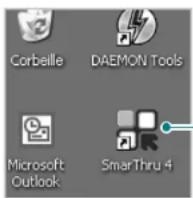
Double-cliquez sur cette icone.
La fenetre SmarThru 4 s'affiche.
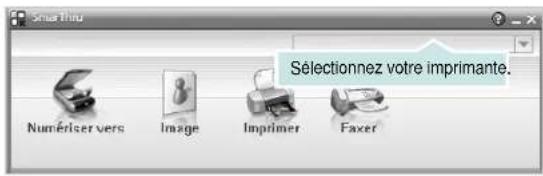
- Numériservers
Permet de numériser une image et de l'enregistrer dans une application ou un dossier, de l'envoyer par messagerie électronique ou de la publier sur un site Web.
Imag e
Permet de modifier une image enregistrée sous la forme d'un fisquier graphique, et de l'envoyer vers l'application ou le dossier sélectionné, de l'envoyer par messagerie électronique ou de la publier sur un site Web.
- Imprimer
Permet d'imprimer des images enregistrées. Si vous appareil le permet, vous pouvez imprimer des images en noir et blanc ou en couleur.
- Faxer
Permet d'envoyer par télécopie les images ou fichiers enregistrés sur l'ordinateur. Ce composant est disponible si l'appareil prend en charge la fonction de télécopie.
4 Cliquez sur Numériser vers. La barre de menus Numériser vers apparait dans la fenêtre SmarThru 4.
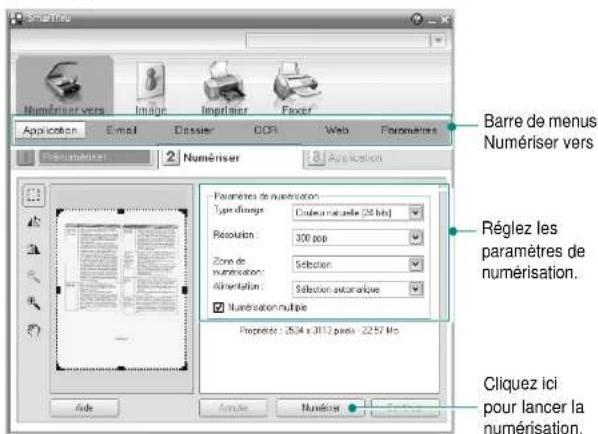
La barre de menus Numérique vers vous permet d'utiliser les options suivantes :
Application
Numérisation d'une image et placement de cette image dans une application de retouche d'images, comme Paint ou Adobe Photoshop.
E-maill
Numérisation d'une image et envoi par messagerie électronique de cette dernière. Permet de numériser une image, de la prévisualiser et de l'envoyer par messagerie électronique.
REMARQUE: pour envoyer une image par courrier électronique, vous doivent désposer d'un programme client de messagerie, comme Outlook Express, configuré pour utiliser votre compte de messagerie.
Dossier
Numérisation d'une image et enregistrement de cette dernière dans un dossier. Permet de numériser une image, de la prévisualiser et de l'enregistrer dans le dossier de votre choix.
-OCR
Numérisation d'une image et application de la reconnaissance optique des caractères. Permet de numériser une image, de la prévisualiser et de l'envoyer au logiciel de reconnaissance optique des caractères (OCR).
Option de numérisation reconnexe pour l'OCR :
-
Résolution : 200 ou 300 ppp
-
Type d'image: Échelle de gris ou Noir & Blanc
Web
Numérisation et prévisualisation d'une image, puis publication de cette image sur un site Web au format de fichier spécifique pour l'image.
Paramètres
Personnalisation des paramétres des fonctions Numériser vers de base. Permet de personnelisation les paramétres des fonctions Application, E-mail, OCR et Web.
5 Cliquez sur la fonction souhaitee.
6 L'application SmarThru 4 s'ouvre, prete a executer le service selectionné. Reglez les paramétres de numération.
7 Cliquez sur Numériser pour lancer la numérisation.
REMARQUE : pour annuler la tâche de numérisation, cliquez sur Annuler.
Utilisation du fichier d'aide à l'écran
Pour plus d'informations sur SmarThru, cliquez sur haut à droite de la fenêtre. La fenetre d'aide SmarThru qui apparait vous permet de consulter l'aide à l'écran fournie par le programme SmarThru.
Processus de numérisation avec un logiciel compatible TWAIN
Si vous souhaitez numérique des documents à l'aide d'autres logiciels, vous doivent utiliser un logiciel compatible TWAIN, tel que Adobe Photoshop. La première fois que vous effectuez une numérisation sur votre apparèil, Sélectionné-le en tant que source TWAIN dans l'application que vous utilissez.
Le processus de numérisation de base comprend plusieurs étapes :
Assurez-vous que l'appareil est correctement relié à l'ordinateur et que tous deux sont sous tension.
2 Placez un seul document face imprimée vers le bas sur la vitre d'exposition. OU placez le ou les documents face imprimée vers le haut dans le ADF (ou DADF).
3 Ouvre une application, par exemple Photoshop.
4 Ouvrez la fenetre TWAIN et configurez les options de numérisation.
5 Numérisez le document et enregistrez l'image numérique.
REMARQUE : vous doivent suivre les instructions du programme afin d'obtenir une image. Reportez-vous au guide de l'utilisateur de l'application.
Numérisation à l'aide du pilote WIA
L'appareil prend également en charge le pilote WIA (Windows Image Acquisition) de numérisation d'images. Le pilote WIA est l'un des composants standard fourths par Microsoft Windows XP et fonctionne avec les appareils photo numériques et les scanners. Contrairement au pilote TWAIN, le pilote WIA permet de numériser des images et de les manipulier facilement sans avoir recours a d'autres logiciels.
REMARQUE: le pilote WIA fonctionne uniquement sous Windows XP/Vista, sur le port USB.
Windows XP
1 Placez un seul document face imprimée vers le bas sur la vitre d'exposition. OU placez le ou les documents face imprimée vers le haut dans le ADF (ou DADF).
2 Dans le menu Demarrer du Bureau, selectionnez Parametes, Panneau de configuration, puis Scanneurs et appareils photo.
3 Double-cliquez sur I'icone de vouspilote d'impression. L'assistant des scanners et des apparciels photo s'execute.
4 Choisissez les options de numérisation et cliquez surAperçu pour Obtir un aperçu de toute image en fonction des options choisis.
5 Cliquez sur Suivant.
6 Entrez un nom d'image, puis selectionnez un format et une destination de fichier pour enregistrer l'image.
7 Suivez les instructions décrites à l'écran pour modifier l'image copié sur toute ordinateur.
REMARQUE: si vous pouze annuler le travail d'impression, appuyer le bouton Annuler de l'assistant numérique etamera.
Windows Vista
1 Placez un seul document face imprimée vers le bas sur la vitre d'exposition. OU placez le ou les documents face imprimée vers le haut dans le ADF (ou DADF).
2 Cliquez sur Demarrer Panneau de configuration Matériel et audio Scanneurs et apparéls photo.
3 Cliquez sur Numériser un document ou une image. L'application Télecopé et numérisation Windows s'ouvre automatiquement.
REMARQUE: Pour afficher les scanneurs, il est possible de cliquer sur Afficher les scanneurs et les apparrels photo.
4 Cliquez sur Numérisation, le pilote de numérisation s'ouvre.
5 Choisissez des options de numérisation et cliquez surAperçu pour obtenir un aperçu de votre image en fonction des options choisis.
6 Cliquez sur Numérisation.
REMARQUE: Si vous souhaitez annuler le travail d'impression, appuyez sur le bouton Annuler de l'Assistant Scanner et apparéil photo.
6 Utilisation de Smart Panel
Smart Panel est un programme qui surveille l'etat de l'imprimante et vous en informe, et vous permet de personnelier les parametes de l'imprimante. Smart Panel est automatiquement installé lors de l'installation du logiciel d'impression.
REMARQUE:
- La configuration requise pour utiliser ce programme est la suivante :
Pour connaître les systèmes d'exploitation compatibles avec l'imprimante, reportez-vous à la partie du mode d'emploi consacrée aux specifications de l'imprimante.
- Mac OS X 10.3 ou supérieur
- Linux. Pour connaître les systèmes Linux compatibles avec votre imprimantes, reportez-vous à la section Spections de l'imprimante du Guide de l'utilisateur de votre imprimante.
- Internet Explorer version 5.0 ou supérieure pour les animations Flash de l'aide HTML.
Pour connaître le nom exact de l'imprimante, reportez-vous au CD-ROM fourni.
Présentation de Smart Panel
Si une erreur survient au cours de l'impression, Smart Panel apparait automatiquement pour la signaler.
Vous pouvez également lancer manuellement Smart Panel. Double-cliquez sur l'icone Smart Panel de la barre des tâches (sous Windows) ou de la zone de notification (sous Linux). Vous pouvez aussi cliquer sur l'icone de la barre d'etat (sous Mac OS X).
Sous Windows, double-cliquez sur cette icone
Sous Mac OS X, cliquez sur cette icone.

Sous Linux, cliquez sur cette icone.

Si vous travailliez sous Windows, dans le menuDemarrer, selectionnez Programmes ou Tous les programmes nom du pilote de votre imprimante Smart Panel.
REMARQUE:
- Si vous avei déjà installe plusieurs imprimantes Samsung, selectionnez tout a'abord le modele d'imprimante voulu ain d'utiliser le programme Smart Panel correspondant. Clique avec le bouton droit (sous Windows ou Linux) ou clique (sous Mac OS X) sur I'icone Smart Panel, selectionnez le nom de votre imprimante.
- La fenêtre Smart Panel et son contenu Presents dans ce Guide de l'utilisateur du logiciel peuvent être différents selon l'imprimante et le système d'exploitation que vous utilisez.
Le programme Smart Panel affiche l'etat actuel de l'imprimante, le niveau d'encre restant dans les cartouches d'encre et divers autres informations. Vous pouvez également modifier ces paramétres.
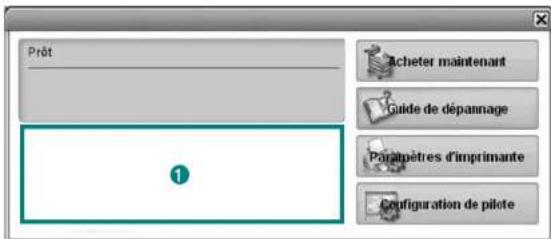
1 Niveau d'encre
Permet de connaître le niveau des cartouches d'encre. L'imprimante et le nombre de cartouches d'encre indiqués dans la fenetre ci-dessus peuvent différer selon l'imprimante que vous utilisez. Cette caractéristique n'est pas présente sur toutes les imprimantes.
Acheter maintenant
Vous pouvez commander en ligne des cartouches d'encre de remplacement.
Guide de dépannage
Permet d'afficher l'Aide pour résoudre les problèmes rencontres.
Paramètres d'imprimante
Permet de configurer divers paramètres de l'imprimante dans la fenêtre Utilitaire de paramétrage d'imprimante. Cette caractéristique n'est pas représentée sur toutes les imprimantes.
REMARQUE: Si votre machine est connectée à un réseau, la fenêtre SyncThru Web Service apparait à la place de la fenêtre Utilitaire de paramétrage d'imprimante. Ce programme est pris en charge sous Windows, MAC OS X, cependant, sous Linux, il n'est pris en charge que dans certains logiciels, comme Internet Explorer 5.5 ou ultérieur, Safari 1.3 ou ultérieur, Mozilla Firefox 1.5 ou ultérieur.
Configuration de pilote (uniquement sous Windows)
La fenetre des propriétés de l'imprimante permet d'acceder à toutes les options nécessaires à l'utilisation de l'imprimante. Pour plus d'informations, Reportez-vous à « Paramétres de l'imprimante » à la page 14.
Ouverture du guide de dépannage
Le guide de dépannage contient les solutions aux problèmes d'etat de l'imprimante.
Cliquez avec le bouton droit (sous Windows ou Linux) ou cliquez (sous Mac OS X) sur l'icone Smart Panel, puis selectionnez Guide de dépannage.
Utilisation de l'utilitaire de paramétrage d'imprimante
L'utilitaire de paramétrage d'imprimante permet de configurer et de vérifier les paramétres d'impression.
1 Cliquez avec le bouton droit (sous Windows ou Linux) ou cliquez (sous Mac OS X) sur l'icone Smart Panel, puis selectionnez Paramétres d'imprimante.
2 Modifiez les parametes.
3 Pour transmettre les modifications apportées à l'imprimante, cliquez sur le bouton Appliquer.
REMARQUES : si vous imprimante est connectée à un réseau, la fenêtre SyncThru Web Service apparait à la place de la fenêtre l'utilitaire de paramétrage de l'imprimante.
Utilisation du fichier d'aide à l'écran
Pour plus d'informations sur l'utilitaire de paramétrage d'imprimante, cliquez sur
Modification des paramètres du programme Smart Panel
Cliquez avec le bouton droit (sous Windows ou Linux) ou cliquez (sous Mac OS X) sur l'icone Smart Panel, puis selectionné Options. Sélectionné les paramétres souhaïtés dans la fenêtre Options.
7 Utilisation de l'imprimante sous Linux
Vous pouvez utiliser votre apparéil dans un environnement Linux.
Ce chapitre contient les sections suivantes :
- Instructions de démarrage
- Installation du pilote Linux unifié
- Utilisation du programme SetIP
- Utilisation du configurateur de pilote unifié
- Configuration des propriétés de l'imprimante
Impression d'un document - Numérisation d'un document
Instructions de démarrage
Le CD-ROM inclut le package du pilote Linux unifié Samsung, qui permet d'utiliser votre appareil avec un ordinateur Linux.
Le package du pilote Linux unifié Samsung contient les pilotes d'impression et de numérique, qui permettent d'imprimer des documents et de numérique des images. Ce package inclut également de puissant applications servant à la configuration de l'appareil et au traitement avancé des documents numériés.
Une fois le pilote installé sur votre système Linux, le package du pilote vous permet de surveiller un certain nombre de péripériques, en utilisant simultanément des ports paralleles ECP rapides et des ports USB.
Les documents ainsi acquis peuvent être modifiés, imprimés sur les mêmes imprimantes locales ou réseau, envoyés par messagerie électronique, télécharges sur un site FTP ou transférés vers un système de reconnaissance optique de caractères (OCR) externe.
Avec le package du pilote Linux unifié, vous bénéficiaz d'un programme d'installation soupé et intelligent. Inutile de rechercher les autres composants dont peut avoir besoin le logiciel du pilote Linux unifié : tous les packages nécessaires seront transférés et installées automatiquement sur vosysteme. Cette fonction est disponible sur un grand nombre des clones Linux les plus connus.
Installation du pilote Linux unifié
Installation du pilote Linux unifié
1 Connectez l'imprimante à l'ordinateur. Mettez l'appareil et l'ordinateur sous tension.
2 Lorsque la fenetre de connexion de l'administrateur apparait, tapez « root » dans le champ de connexion et saississez le mot de passer système.
REMARQUE: Vous doivent vous connecter en tant que super-utilisateur (root) pour installer le pilote d'impression. Si vous ne dispossez pas du statut de super-utilisateur, contactez notre administrateur système.
3 Insérez le CD-ROM dans le lecteur. Le CD-ROM se lance automatiquement.
Si ce n'est pas le cas, cliquez sur I'icone bas de la fenetre. Lorsque I'écran Terminal apparait, tapeze ici suit:
Si le CD-ROM est en mode maitre sur un emplacement secondaire et le repertoire de montage mnt/cdrom,
[root@localhost root]#mount -t iso9660 /dev/hdc /mnt/
cdrom
[root@localhost root]# cd /mnt/cdrom/Linux
[root@localhost root]#./install.sh
Si vous n'arrivez toujours pas à exécuter le CD-ROM, saississe les lignes suivantes dans l'ordre indiqué :
[root@localhost root]# umount/dev/hdc
[root@localhost root]#mount -t iso9660 /dev/hdc /mnt/ cdrom
REMARQUE: Le programme d'installation s'exécuté automatiquement si vous disposez d'un logiciel d'exéciution automatique installé et configuré.
4 Lorsque I'ecran de bienvenue s'affiche, cliquez sur Next.
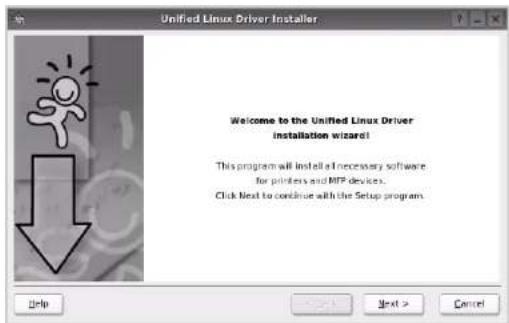
5 Une fois l'installation terminée, cliquez surFinish.
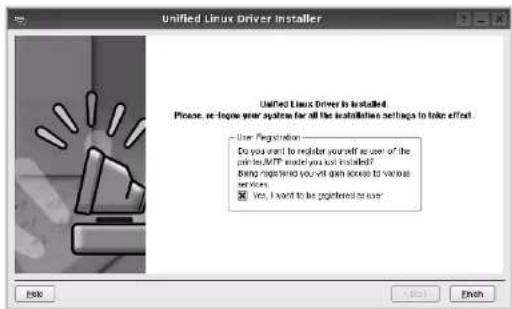
Pour des raisons pratiques, le programme d'installation a ajoute l'icone de bureau du configurateur de pilote unifié et le groupe de pilotes unifiés Samsung au menu système. Si vous rencontrez la moindre difficulté, consultez l'aide à l'écran, accessible via le menu système ou via les applications Windows du package du pilote, telles que le Unflied Driver Configurator ou le Image Manager.
REMARQUE: Installation du pilote en mode texte :
- Si vous n'utilise pas l'interface graphique ou si l'installation du pilote a échoué, vous doivent utiliser le pilote en mode texte.
- Suivez les étapes 1 à 3, saisissez [root@localhost Linux]#./. install.sh, puis suivez les instructions qui apparaissent dans l'écran Terminal. L'installation est alors terminée.
- Si vous souhaitez désinstaller le pilote, suivez les instructions d'installation ci-dessus, mais saisissez [root@localhost Linux]#./uninstall.sh à l'écran Terminal.
Déinstallation du pilote Linux unifié
1 Lorsque la fenetre de connexion de I administrateur apparait, tapez « root » dans le champ de connexion et saississez le mot de salle système.
REMARQUE: Vous doivent acceder en tant que super-utilisateur (root) pour désinstaller le logiciel d'impression. Si vous ne dispossez pas du statut de super-utilisateur, contactez notre administrateur système.
2 Insérez le CD-ROM dans le lecteur. Le CD-ROM se lance automatiquement.
Si ce n'est pas le cas, cliquez sur l'icone bas de la fenetre. Lorsque I'ecran Terminal apparait, tapeze ce qui suit:
Si le CD-ROM est en mode maitre sur un emplacement secondaire et le repertoire de montagemnt/cdrom, [root@localhost root]#mount -t iso9660 /dev/hdc /mnt/cdrom
[root@localhost root]# cd /mnt/cdrom/Linux
[root@localhost root]#.uninstall.sh
REMARQUE: Le programme d'installation s'exécuté automatiquement si vous disposez d'un logiciel d'exécution automatique installé et configuré.
3 Cliquez sur Uninstall.
4 Cliquez sur Next
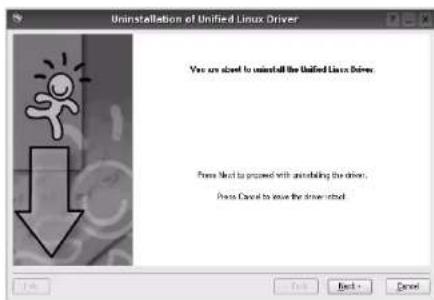
5 Cliquez sur Finlsh.
Utilisation du programme SetIP
Ce programme permet de définir le paramètre IP réseau à partir de l'adresse MAC correspondant au nombre de série matériel de l'interface ou de la carte d'imprimante réseau. Il permet notamment à l'administrateur réseau de définir simultanément plusieurs IP réseau.
Vous ne pouvez utiliser le programme SetIP que lorsque vous appeareil est connecté à un réseau.
Le programme SetIP devrait etre automatiquement instalé lors de l'installation du pilote d'imprimante.
Demarrage du programme
1 Imprimez le rapport d'informations reseau de l'appareil qui reprend I'adresse MAC.
2 Ouvrez le dossier / opt/ Samsung/ mfp/ share/ utils/.
3 Double-cliquez sur le fichierSetl Papplet.html.
4 Cliquez sur dans la fenetre SetIP pour ouvrir la fenetre de configuration TCP/IP.
5 Saisissez l'adresse MAC de la carte réseau, l'adresse IP, le masque de sous-reseau et la passerelle par défaut, puis cliquez sur Appliquer.
REMARQUE: Saisissez l'adresse MAC sans les deux points (·).
6 La machine imprime les informations reseau. Verifiez que tous les parametes sont corrects.
7Fermez le programme SetIP.
Utilisation du configurateur de pilote unité
Le configurateur de pilote Linux unifié est un outil principalement concu pour configurer les imprimantes ou les périhériques MFP. comme un périhérique MFP intégre à la fois l'imprimante et le scanner, le configurateur de pilote Linux unifié fournit des options regroupées de manière logique pour les fonctions d'impression et de numération. Il intégre également une option de port MFP spéciale qui permet de réguler l'accès à un combiné imprimante/scanner MFP via un canal d'E/S unique.
Lorsque vous installez le pilote Linux unifié. l'icone du configurateur de pilote Linux unifié est automatiquement créé sur votre bureau.
Ouverture du configurateur de pilote unifié
1 Double-cliquez sur le Unified Driver Configurator sur le bureau.
Vous pouvez également cliquer sur l'icone Startup Menu, puis désir les options du Samsung Unified Driver et du Unified Driver Configurator.
2 Cliquez sur les différents boutons du volet Modules pour ouvrir la fenetre de configuration correspondante.
Pour utiliser l'aide à l'écran, cliquez sur Help.
3 Une fois les configurations modifiées, cliquez sur Exit pour fermer le configurateur de pilote unifié.
Volet Printers Configuration
Le volet Printers configuration comporte deux ontlets: Printers et Classes.
Onglet Printers
Pour afficher la configuration de l'imprimante du système actuel, cliquez sur I'icone représentant l'imprimante, a gauche de la fenetre Unified Driver Configurator.
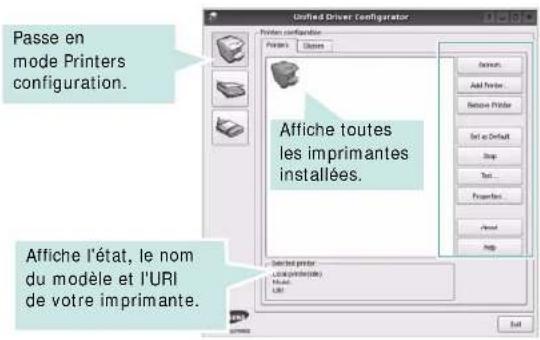
Vous pouvez utiliser les boutons de commande d'imprimante suivants :
- Refresh : actualise la liste des imprimantes disponibles.
- Add Printer : permet d'ajouter une nouvelle imprimante.
- Remove Printer : supprime l'imprimante selectionnée.
- Set as Default : définit l'imprimante actuelle comme imprimante par défaut.
- Stop/Start: arrêté/démarre l'imprimante.
- Test : permet d'imprimer une page de test afin de s'assurer du bon fonctionnement de l'appareil.
Properties : permet d'afficher et de modifier les propriétés de l'imprimante. Pour plus d'informations, reportez-vous à la la page 33.
Onglet Classes
L'onglet Classes affiche la liste des catégories d'imprimantes disponibles.
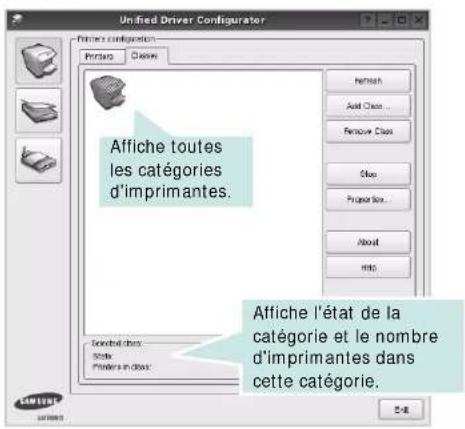
- Refresh : actualise la liste des catégories.
- Add Class... : permet d'ajouter une nouvelle catégorie d'imprimante.
- Remove Class : supprime la catégorie d'imprimante sélectionnée.
Cette fenêtre permet de surveiller l'activité des scanners, d'afficher la liste des péripériques MFP Samsung installes, de modifier les propriétés des péripériques et de numériser des images.
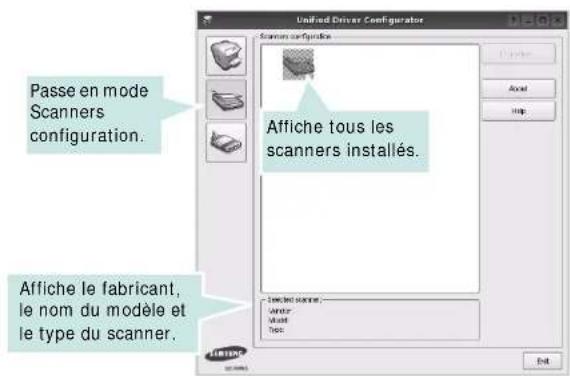
Properties: :permét de modifier les propriétés de numérisation et de numériser un document. Reportez-vous à la la page 35.
Ports Configuration
Cette fenêtre permet d'afficher la liste des portes disponibles, de vérifier l'état de chaque port et de libérer un port qui resteoccupé lorsque le processus propriétaire a été interrompu pour une raisonquelconque.
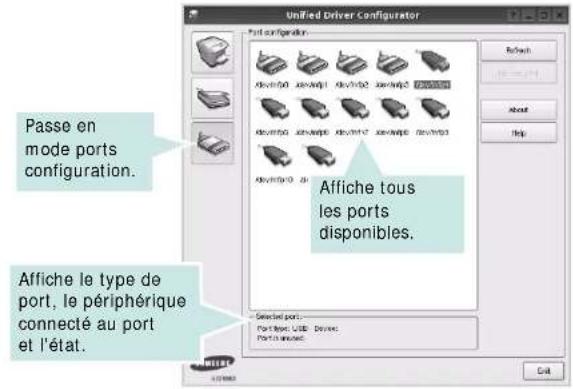
- Refresh : actualise la liste des ports disponibles.
- Release port: libre le port selectionné.
Partage de ports entre imprimantes et scanners
Votre machine peut etre reliée a un ordinateur hote via un port parallele ou un port USB. Le periphérique MFP contient plusieurs dispositifs (imprimante et scanner) ; par consequent, vous devez organiser I'acces des diverses applications a ces disposilitifs via le port d'E/S unique.
Le package du pilote Linux unifié Samsung offre un mécanisme ajustat de partage des portes,utilisé par les pilotes d'impression et de numérisation Samsung. Les pilotes s'adressent à leurs dispositifs via les portes MFP. Vous pouvè afficher l'état actuel d'un port MFP dans la fenêtre Ports Configuration. Le partage de portes permet d'éviter l'accès à un bloc fonctionnel du dispositif MFP alors qu'un autre bloc est en cours d'utilisation.
Il est vivement recommanded d'utiliser le configurateur de pilote unifie lors de I'installation d'une nouvelle imprimante MFP sur voitre systeme. Si vous le faites, vous serez envite a besoin un port d'E/S pour le nouveau disposifit. Ce choix permet de definir la configuration la meux adapteee, pour un fonctionnement optimal du disposifit MFP. Les portes d'E/S des scanners MFP sont
selectionnés automatiquement par les pilotes de numérisation les paramètres ajustats sont ainsi appliqués par défaut.
Configuration des propriétés de l'imprimante
La fenêtre de propriétés associée à l'option de configuration des imprimantes permet de modifier les propriétés de votre apparéil dans son role d'imprimante.
1 Ouvrez le configurateur de pilote unifié.
Si nécessaire, passez en mode Printers configuration.
2 Dans la liste des imprimantes disponibles, selectionnez
l'appareil youlu, puis cliquez sur Properties.
3 La fenêtre Printer Properties s'ouvre.
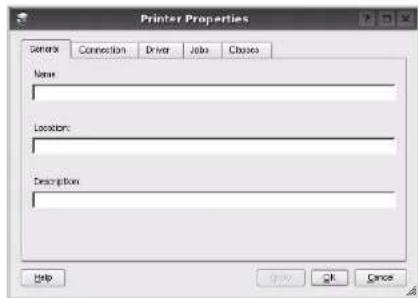
Les cinq onglets suivants apparaissent en haut de la fenetre :
- General : permet de modifier l'emplacement et le nom de l'imprimante. Le nom entre dans cet onglet s'affiche dans la liste des imprimantes de la fenetre Printers configuration.
- Connection: permet d'afficher ou de selectionner un autre port. Si vous changez le port de l'imprimante (passage d'un port USB à un port parallele et reciproquement) en cours d'utilisation, vous nevez reconfigurer le port d'imprimante dans cet oglet.
- Driver : permet d'afficher ou de selectionner un autre pilote d'impression. Cliquez sur Options pour définir les options par défaut du périhérique.
Jobs: affiche la liste des tâches d'impression. Cliquez sur Cancel job pour annuler la tâche sélectionnée et cochez la case Show completed jobs pour afficher les tâches précédentes dans la liste des tâches. - Classes : affiche la catégorie dans laquelle figureYOUR imprimante. Cliquez sur Add to Class pour ajouter l'imprimante a une categorie precise ou sur Remove from Class pour supprimer l'imprimante de la categorie selectionnee.
4 Cliquez sur OK pour appliquer les modifications et fermer la fenetre Printer Properties.
Impression d'un document
Impression à partir d'applications
Vouppouvezrealiserdesimpressionsa partirde nombreuses applicationsLinux,a'aide du systèmeCUPS(Common UNIX Printing System).Vouppouzaisi procedera des impressions survotrecouplea partirde n'importequelleapplicationde ce type.
1 Dans l'application utilisée, selectionnez Print dans le menu File.
2 Sélectionnez Print directement à l'aide de la fonction Ipr.
3 Dans la fenetre LPR, selectionnez le nom de modele de votre appareel dans la liste des imprimantes, puis cliquez sur Properties.
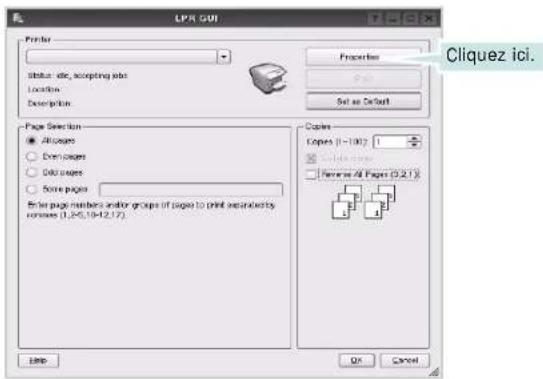
4 Modifie les propriétés de l'imprimante et des tâches d'impression.
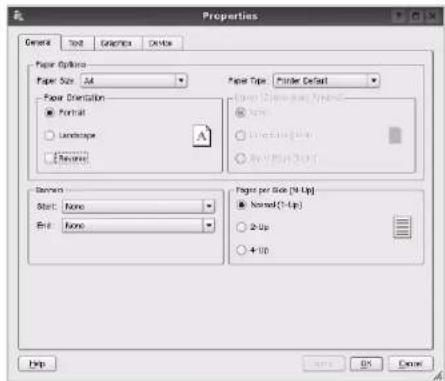
Les quatre ontlets suivants apparaissent en haut de la fenetre.
- General: permet de modifier le format et le type du papier, ainsi que l'orientation des documents, d'activer l'impression recto verso, d'ajouter des bandeaux de début et de fin, et de modifier le nombre de pages à imprimer par feuille.
- Text : permet de définir les marges de la page et les options du texte, telles que l'espacement et les colonnes.
- Graphics : permet de déterminer les options d'image appliquées lors de l'impression des images/fichiers, telles que les couleurs, la taille ou la position de l'image.
- Device: permet de définir la résolution d'impression, la source d'alimentation papier et la destination.
5 Cliquez sur Apply pour appliquer les modifications et fermer la fenetre Properties.
Pour lancer l'impression, cliquez sur OK dans la fenetre LPR.
7 La fenetre d'impression s'ouvre: elle vous permet de surveiller l'etat de la tache d'impression.
Pour annuler la tâche actuelle, cliquez sur Cancel.
Impression de fichiers
Voussoupiezimpriderdifferentstypesdefichier sur leperipheriqueSamsungaI'aide deCUPS(de lamaniere habituelle,c'est-à-diredirectementapartiderl'interface de ligne de commande).Pourcefaire,vouspouvezutiliser l'utilitaireCUPSIpr.Toutefois,lepackage du pilote remplace l'outillrpclassiqueparunprogrammeLPRGUIbeaucoupplus convivial.
Pour imprimer un fichier :
1 Entrez lpr < nom_fichier> sur une ligne de commande de shell Linux, puis appuyez sur Entrée. La fenêtre LPR apparait.
Si vous tapez uniquement /pr et que vous appuyez sur Entrée, la fenetre de selection du fichier à imprimer s'ouvre d'abord. Sélectionnez les fichiers à imprimer, puis cliquez sur Open.
2 Dans la fenetre LPR, selectionnez l'imprimante dans la liste, puis modifie les propriétés de l'imprimante et des tâches d'impression.
Pour plus d'informations sur la fenetre de propriétés, reportez-vous à la la page 34.
3 Cliquez sur OK pour lancer l'impression.
Numérisation d'un document
Vous pouze numériser un document à l'aide de la fenêtre du configurateur de pilote unifié.
1 Sur le bureau, double-cliquez sur Unified Driver Configurator.
2 Cliquez sur le bouton pour passer en mode Scanners Configuration.
3 Sélectionnéz le scanner dans la liste.
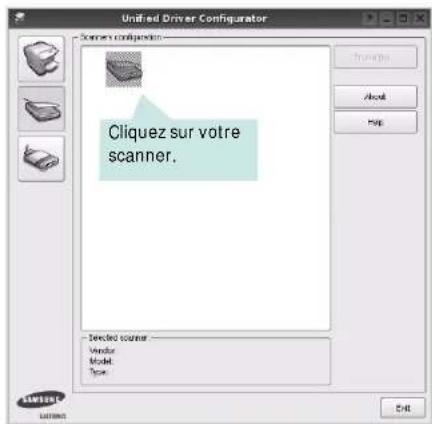
Lorsque vous ne disposez que d'un seul périphérique MFP, et que celui-ci est connecté à l'ordinateur et sous tension, le scanner apparait dans la liste et est sélectionné automatiquement.
Si plusieurs scanners sont connectés à l'ordinateur, vous pouvez sélectionner n'importe lequel à tout moment. Par exemple, pendant que l'opération d'acquisition est en cours sur le premier scanner, vous pouvez sélectionner un deuxième scanner, définir les options du périphérique et lancer l'acquisition d'image.
4 Cliquez sur Properties.
5 Placez le document à numériser face vers le haut dans le chargeur automatique de documents ou face vers le bas sur la vitre d'exposition.
6 Dans la fenetre Scanner Properties, cliquez sur Preview.
Le document est numérique et l'aperçu de l'image apparait dans le volet d'aperçu.
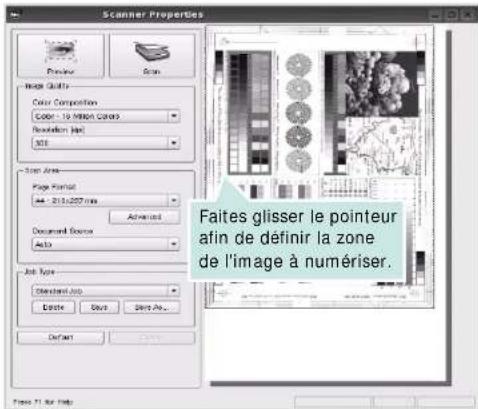
7 Modifie les options de numérisation dans les zones Image Quality et Scan Area.
- Image Quality: permet de sélectionner la composition des couleurs et la résolution de numérisation de l'image.
Scan Area:permet de selectionner le format de page. Al'aide du b Advanced, you pouvez definir manuellement le format de page.
Pour utiliser un paramètre d'options de numérisation prédéfini, Sélectionnez-le dans la liste déroulante Job Type. Pour plus d'informations sur les paramétres Job Type prédéfinis, reportez-vous à la page 36.
Pour restaurer le paramétrage par défaut des options de numérisation, cliquez sur Default.
8 Une fois les modifications terminées, cliquez sur Scan pour lancer la numérisation.
La barre d'etat apparait dans l'angle inférieur gauche de la fenetre ; elle affiche l'etat d'avancement de la numérisation. Pour annuler la numérisation, cliquez sur Cancel.
9 L'imag numérisée apparait dans le nouvel ongel du gestionnaire d'image.
Pour modifier l'image numérique, utilisez la barre d'outils. Pour plus d'informations sur la modification d'images, reportez-vous à la la page 36.
10 Une fois l'opération terminée, cliquez sur Save dans la barre d'outils.
11 Sélectionnez le repertoire de fichiers dans lequel enregistrer l'image et entrez le nom du filchier.
12 Cliquez sur Save.
Ajout de paramétres Job Type
Vous pouvez enregistrer les paramètres des options de numération afin de les réutiliser lors d'une prochaine tâche de numération.
Pour enregistrer un nouveau paramètre Job Type :
1 Modifiez les options dans la fenetre Scanner Properties.
2 Cliquez sur Save As.
3 Entrez le nom du paramètre.
4 Cliquez sur OK.
Le paramètre est ajoute à la liste déroulante des paramétres enregistrés (Saved Settings).
Pour enregistrer un paramètre Job Type pour une prochainé tâche de numérisation :
1 Dans la liste déroulante Job Type, Sélectionnez le paramètre à utiliser.
2 Lorsque vous ouvrez à nouveau la fenêtre Scanner Properties, le paramètre enregistré est sélectionné automatiquement pour la tâche de numérisation.
Pour supprimer un paramètre Job Type :
1 Dans la liste déroulante Job Type, Sélectionnez le paramètre à supprimer.
2 Cliqueur Delete.
Le paramètre est supprimé de la liste.
Utilisation du gestionnaire d'image
Le gestionnaire d'image permet de modifier les images numériées, à l'aide de commandes de menu et d'outils.
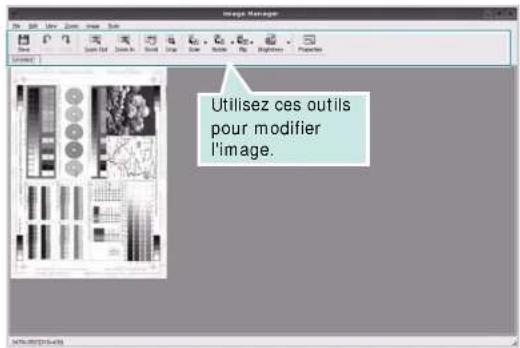
Pour modifier une image, vous pouvez utiliser les outils suivants:
| Outils FONCTION | |
| Save | Enregistre l'image. |
| Undo | Annule la dernière action. |
| Redo | Restaure l'action annulée. |
| Scroll | Permet de faire défiler l'image. |
| Crop | Rogne la zone d'image sélectionnée. |
| Zoom Out | Applique un zoom arrêté à l'image. |
| Zoom in | Applique un zoom avant à l'image. |
| Scale | Permet demettre à l'échelle la taille de l'image ; vous pouvez entra r la taille manuellement ou définir un taux de mise à l'échelle proportionnelle, verticale ou horizontalte. |
| Rotate | Permet de faire pivoter l'image ; vous pouvez sélectionner l'angle de rotation dans la liste déroulante. |
| Flip | Permet de returner l'image verticalément ou horizontallylement. |
| Effect | Permet de régler la luminosité ou le contraste de l'image, ou d'inverser l'image. |
| Properties | Affiche les propriétés de l'image. |
Pour plus d'informations sur le programme de gestion d'image, reportez-vous à l'aide à l'écran.
8 Utilisation de l'imprimante avec un Macintosh
Voupez utiliser cette imprimante sur les systèmes Macintosh dotés d'une interface USB ou d'une carte d'interface réseau 10/100 Base-TX. Lorsque vous imprimez un fisier sous Macintosh, vous pouze utiliser le pilote PostScript en installerant le fisier PPD.
REMARQUE: certaines imprimantes ne prennt pas en charge les interfaces reseau. Pour savoir si vous imprimante prend en charge les interfaces reseau, consultez les specifications de l'imprimante dans le guide de l'utilisateur.
Ce chapitre contient les sections suivantes :
- Installation du logiciel
- Déinstallation du logiciel
- Utilisation du programme SetIP
- Configuration de l'imprimante
- l m p r e s s i o n
- Numérisation
Installation du logiciel
Le CD-ROM livre avec votre imprimante contient le fjichier PPD vous permettant d'utiliser le pilote CUPS ou le pilote Apple LaserWriter (disponible uniquement si vous utilisez une imprimante prenatal en charge les pilotes PostScript)pour imprimer à partir d'un Macintosh.
Fournit également le pilote Twain pour la numérisation sur ordinateur Macintosh.
1 Connectez l'imprimante à l'ordinateur. Mettez l'ordinateur et l'imprimante sous tension.
2 Insérez le CD-ROM fourni avec votre imprimante dans le lecteur de CD-ROM.
3 Double-cliqueur sur I'icone CD-ROM quil apparait sur le bureau du Macintosh.
4 Double-cliquer sur le repertoire MAC Installer.
5 Double-cliquez sur I'icone Installer.
6 Saisissez le mot de passer et cliquez surOK.
7 La fenetre d'installation Samsung s'ouvre. Cliquer surContinuer.
8 Sélectionner Installation standard et clicker sur Installer. Installation standard est recommendée pour la plupart des utilisateurs. Tous les composants nécessaires aux opérations de l'imprimante seront installés. Lorsque vous choisissez Installation personnalisée, vous pouvez installer les composants de votrechoix.
9 Le message averissant de la fermetre de toutes les applications en cours d'execution sur votre ordinateur apparait. Cliquez sur Continuer.
10 Sélectionnez Installation standard sur imprimante locale puis cliquez sur OK.
REMARQUE: Si vous avez seLECTIONné Installation standard sur imprimante réseau, reportez-vous à la section « Utilisation du programme SetIP», page 38 lorsque l'installation est terminée.
11 Une fois l'installation terminée, cliquez sur Quitter.
REMARQUE:
- Si vous avez installe le pilote de scanner, cliquez sur Redemarrer.
- Une fois l'installation terminée, reportez-vous à « Configuration de l'imprimante», page 38.
Déinstallation du logiciel
Vous doivent désinstaller le logiciel pour proceder à sa mise à niveau ou lorsque l'installation échoue.
1 Insérez le CD-ROM foumi avec votre imprimante dans le lecteur de CD-ROM.
2 Double-cliquer surl'icone CD-ROM qui apparaitsur le bureau du Macintosh.
3 Double-cliquer sur le repertoireMAC Installer.
4 Double-cliquez sur IiconeInstaller.
5 Saisissez le mot de passer et cliquez surOK.
6 La fenetre d'installation Samsung s'ouvre. Cliquer surContinuer.
7 Sélectionner Déinstaller et cliquer sur Déinstaller.
8 Le message averitant de la fermetre de toutes les applications en cours d'execution sur votre ordinateur apparait. Cliquez sur Continuer.
9 Une fois la déinstallation terminée, cliquez sur Quitter.
Utilisation du programme SetIP
Ce programme permet de définir le paramètre IP réseau à partir de l'adresse MAC correspondant au nombre de série matériel de l'interface ou de la carte d'imprimante réseau. Il permet notamment à l'administrateur réseau de définir simultanément plusieurs IP réseau.
Vous ne pouvez utiliser le programme Setl P que lorsque vous appeareil est connecté à un réseau.
Le programme SetIP devrait etre automatiquement instalé lors de l'installation du pilote d'imprimante.
REMARQUE: Si vous avez seLECTIONné Installation standard sur imprimante réseau lors de l'installation du pilote d'imprimante, le programme SetIP se lance automatiquement après l'installation. Suivez les instructions ci-dessous.
1 Lorsque la fenetre du certificat apparait, cliquez surSe fler.
2 Imprimez le rapport d'informations réseau de l'appareil qui reprend l'adresse MAC.
3 Cliqueur dans la fenetre SetIP pour ouvrir la fenetre de configuration TCP/IP.
4 Saisissez l'adresse MAC de la carte réseau, l'adresse IP, le masque de sous-reseau et la passerelle par défaut, puis cliquez sur Appliquer.
REMARQUE: Saisissez l'adresse MAC sans les deux points ():
5 La machine imprime les informations réseau. Vérifiez que tous les paramètres sont corrects.
6 Fermez le programme SetIP.
Demarrage du programme
Si vous souhaitez modifier la configuration d'adresse IP de votre imprimante réseau, suivez les instructions ci-dessous.
1 Imprimez le rapport d'informations reseau de l'appareil qui reprend l'adresse MAC.
2 Ouvrez le dossier Library Printers Samsung Le nom de votre modele d'imprimante SetIP.
3 Double-cliquez sur le fichier SetiPApplet.html.
4 Lorsque la fenetre du certificat apparait, cliquez surSe fler.
5 Cliqueur ans la fenetre SetIP pour ouvrir la fenetre de configuration TCP/IP.
6 Saisissez l'adresse MAC de la carte reseau, l'adresse IP, le masque de sous-reseau et la passerelle par defaut, puis cliquez sur Appliquer. Saisissez l'adresse MAC sans les deux points ().
7 La machine imprime les informations reseau. Verifie que tous les parametes sont corrects.
8 Fermez le programme SetIP.
Configuration de l'imprimante
La configuration de votre imprimante dépend du cable que vous utilisez pour connecter l'imprimante à votre ordinateur : le cable réseau ou le cable USB.
Avec une connexion réseau
REMARQUE: certaines imprimantes ne prennt pas en charge les Interfaces reseau. Avant de connecter l'imprimante, vous pouvez vérifier si elle prend en charge les interfaces reseau en consultant les specifications de l'imprimante dans le guide de l'utilisateur.
1 Suivez les instructions de « Installation du logiciel », page 37 pour installer le fjichier PPD et le fjichier de filtré sur votre ordinaire.
2 Ouvrez le dossier Applications Utilitaires, puis Utilitaire de configuration d'impression.
Sous MAC OS 10.5, ouvre les Preférences Systemedans le dossier Applications et cliquez sur Imprimantes et fax.
3 Cliquez sur Ajouter dans Listes des imprimantes
- Sous MAC OS 10.5, cliquez sur l'icone « + » pour faire apparaitre une fenetre d'affichage.
4 Sous MAC OS 10.3, Sélectionné I'onglet Impression via IP
Sous MAC OS 10.4, cliquez sur Imprimante IP.
Sous MAC OS 10.5, cliquez sur IP.
5 Sélectionnez Socket/HP Jet Directdans Printer Type. LORS DE L'IMPRESION D'UN DOCUMENT CONTENANT PLUSIEURS PAGES, LES PERFORMANCES D'IMPRESSION PEUVENT ETRE AMÉLIORÉES EN CHOISISSANT SOCKET COMME TYPE D'IMPROMANTE.
6 Saisissez I'adresse IP de l'imprimante dans le champ Adresse de I'imprimante.
7 Saisissez le nom de la file d'atte dans le champFile d'atte. Si vous n'arrivez pas à déterminer le nom de la file d'atte de votre serveur d'impression, commencez par essayer d'utiliser la file d'atte par défaut.
Pour MAC OS 10.3, si selection automatique ne fonctionne pas correctement, selectionnez Samsung dans Modèle de l'imprimante, puis le nom de l'imprimante dans Nom de modèle.
- Pour MAC OS 10.4, si sélection automatique ne fonctionne pas correctement, sélectionnéz Samsung dans Imprimer via puis le nom de l'imprimante dans Modèle.
Pour MAC OS 10.5, si la sélection automatique ne fonctionne pas correctement, Sélectionnéz Sélectionner un gestionnaire à utiliser..., puis le nom de votre imprimante dans l'imprimer via.
L'adresse IP de votre imprimante apparait dans la Liste des imprimantes, où votre imprimante figure en tant qu'imprimante par défaut.
9 Cliquez sur Ajouter.
Avec une connexion USB
1 Suivez les instructions de « Installation du logiciel », page 37 pour installer le fisquier PPD et le fisquier de filtrer sur votre ordinateur.
2 Ouvrez le dossier Applications Utilitaires, puis Utilitaire de configuration d'impression
- Sous MAC OS 10.5, ouvre les Préférences Système dans le dossier Applications et cliquez sur Imprimantes et fax.
3 Cliquez sur Ajouter dans Nombre des imprimantes
- Sous MAC OS 10.5, cliquez sur l'icone «+» pour faire apparaitre une fenetre d'affichage.
4 Sous MAC OS 10.3, selectionnez Ionglet USB.
- Sous MAC OS 10.4, cliquez sur Navigateur par défaut recherche la connexion USB.
- Sous MAC OS 10.5, cliquez sur Par défaut et recherche la connexion USB.
5 Pour MAC OS 10.3, si selection automatique ne fonctionne pas correctement, selectionnez Samsung dans Modèle de l'imprimante, puis le nom de l'imprimantedans Nom de modèle.
- Pour MAC OS 10.4, si sélection automatique ne fonctionne pas correctement, sélectionnéz Samsung dans Imprimer via, puis le nom de l'imprimantédans Modèle.
- Pour MAC OS 10.5, si la sélection automatique ne fonctionne pas correctement, sélectionnez Sélectionner un gestionnaire à utiliser... puis le nom de votre imprintante dans Imprimer via.
Votre imprimante apparait dans la Lieste des imprimantes et est defini en tant qu'imprimante par défaut.
6 Cliquez sur Ajouter.
Impression
REMARQUE:
- La fenêtre Macintosh des propriétés d'imprimante représentée dans ce guide de l'utilisateur peut différer de cette qui apparaît sur votre écran. Cela dépend de l'imprimante utilisée. Néanmoins, elle conserve des fonctions similaires.
- Vous pouvez vérifier le nom de l'imprimante sur le CD-ROM foumi.
Impression d'un document
Lorsque vous imprimez à partir d'un Macintosh, vous doivent vérifier la configuration du logiciel d'impression dans chaque application utilisé. Pour imprimer à partir d'un Macintosh, procédez comme suit :
1 Ouvrez une application Macintosh, puis selectionnez le fjichier à imprimer.
2 Ouvrez le menu Fichier et cliquez sur Mise en page (Mise en page du document dans certaines applications).
3 Définisse le format, l'orientation et la mise à l'échelle, ainsi que les autres options disponibles, puis cliquez sur OK.
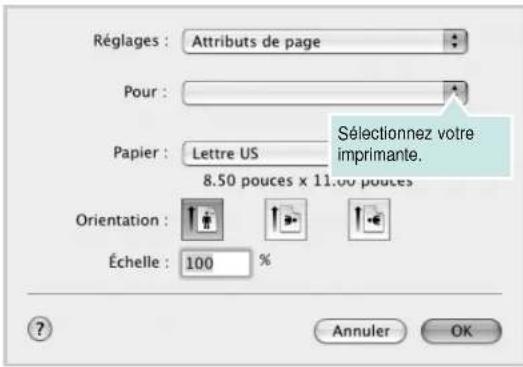
4 Ouvrez le menu Fichier et cliquez sur Imprimer.
5 Sélectionnez le nombre de copies et indiquez les numérodes pages à imprimer.
6 Cliquez sur Imprimer une fois le paramétrage terminé.
Modification des paramètres d'impression
Lorsque vous imprimez, vous pouvez utiliser des options d'impression avancées.
Selectionnez la commande Imprimer du menu Fichier dans l'application Macintosh. Le nom d'imprimante qui apparait dans la fenetre des propriétés de l'imprimante peut varier en fonction de l'imprimante utilisée. Le reste des éléments de la fenetre des propriétés de l'imprimante reste toujours identique.
REMARQUE: Les options de configuration peuvent varier en fonction des imprimantes et de la version de SE Macintosh utilisée.
Mise en page
L'onglet Mise en pagepermet de présenter le document tel qu'il sera sur la page imprimée. Vous pouvez imprimer plusieurs pages par feuille. Dans la liste déroulante Prérglages, sélectionnez Mise en page pour acceder aux fonctionnalités suivantes.
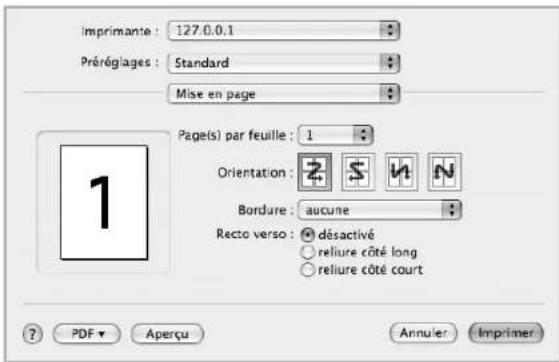
- Page(s) par feuille Cette fonction déterminé le nombre de pages imprimées sur une feuille. Pour plus d'informations, reportez-vous à « Impression de plusieurs pages sur une seule feuille » dans la colonne suivante.
- Orientation: You could select the orientation of the impression on a page.
Graphiques
L'onglet Graphiques propose des options permettant de sélectionner Résolution (Qualité) et Mode Couleur. Sélectionnez Graphiques dans la liste déroulante Prééglages pour acceder aux fonctions graphiques.
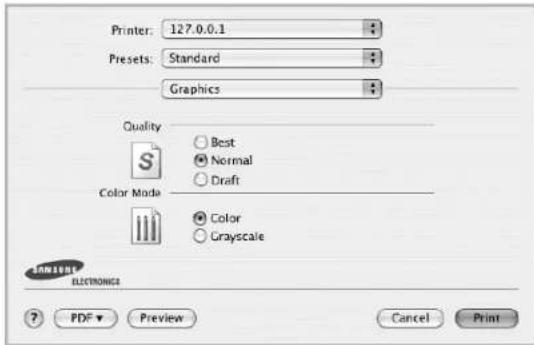
Résolution (Qualité): Vous pouvez selectionner la résolution d'impression. Plus la valeur est élevé, plus les caractères et les graphiques imprimés sont nets. Toutefois, une résolution élevée peut augmenter le temps d'impression d'un document.
Mode Couleur: Vous pouvez configurer les options de couleur. Couleur offre généralement la meilleure qualite d'impression qui soit pour les documents couleur. Pour imprimer un document couleur en échelle de gris, selectionnez Échelle de gris.
Papier
Papier Type de papier pour faire correspondre le papier inséré dans le bac au papier du document original. Vous obtenez ainsi la(Meilleure qualité d'impression. Si vous utilisez un support différent, selectionnez le type correspondant.
Impression de plusieurs pages sur une seule feuille
Voupez imprimer plus d'une page sur une seule feuille de papier.
Cette option vous permet d'imprimer les brouillons de façon economique.
1 Sélectionnez la commande Imprimer du menu Fichier dans l'application Macintosh.
2 Sélectionnez Disposition.
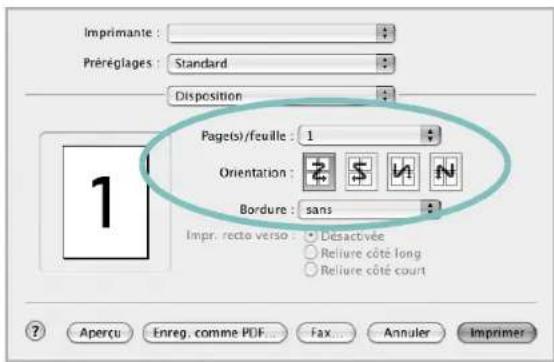
3 Sélectionnez le nombre de pages que vous souhaitez imprimer par feuille dans la liste déroulante Page(s)/feuille.
4 Sélectionnez l'ordre des pages à l'aide de l'option Orientation Pour imprimer une cordure autour de chaque page sur la feuille, sélectionnez l'option souhaïée dans la liste déroulanteBordure.
5 Cliquez sur Imprimer. L'imprimante imprime alors sur le recto de chaque feuille le nombre de pages sélectionné.
Numérisation
Vou puez scanner les documents en utilisantTransfert d'images. Macintosh OS fournit le programme Transfert d'images
Numérisation en USB
Assurez-vous que l'appareil est correctement connecté à l'ordinateur et que tous les deux sont sous tension.
2 Placez un seul document face imprimée vers le bas sur la vitre d'exposition. OU placez le ou les documents face imprimée vers le haut dans le ADF (ou DADF).
3 Demarrez Applications et cliquez sur Transfert d'images.
REMARQUE: Si le message Aucun apparéil de transfert d'images apparait, débranchez le cable USB et rebranche-à. Si le problème persiste, veuillez vous référer à l'aide de Transfert d'images
4 Définissez les options de scan sur ce programme.
5 Scannez et savegardez votre image scanned.
REMARQUE:
- Pour plus d'informations sur l'utilisation de Transfert d'images veuillez vous reférer à l'aide de Transfert d'images.
- Si vous souhaitez numériser via le DADF, utilisez des logiciels compatibles TWAIN.
- Vous pouvez également scanner en utilisant des logiciels compatibles TWAIN, tels que Adobe Photoshop.
Le processus de scan varie en fonction des logiciels compatibles TWAIN. Reportez-vous au mode d'emploi du logiciel.
Lorsque la numérisation ne foncitonne pas dans Transfert d'images, mettez à jour le système Mac OS à la première version. Transfert d'Images fonctionne correctement dans Mac OS 10.3.9 ou version ultérieure et Mac OS 10.4.7 ou version ultérieure.
Numérisation en réseau
1 Vérifiez que votre machine et votre ordinateur sont tous les deux sous tension.
2 Placez un seul document face imprimée vers le bas sur la vitre d'exposition. OU placez le ou les documents face imprimée vers le haut dans le ADF (ou DADF).
3 Demarrez Applications et cliquez sur Transfert d'images.
4 Demarrez Appareils et cliquez sur Parcourir le contenu des apparreils...
5 Sous Mac OS X 10.4 : Sélectionné vous apparaïeil dans Appareils TWAIN Assurez-vous que la case Utiliser le logiciel TWAIN est cochée, puis cliquez sur Se connecter.
Sous Mac OS X 10.5 :
Assurez-vous que la case Connecté est cochée à côté de votre machine dans Appareils Bonjour. Si vous souhaitez numérier à l'aide de TWAIN, reportez-vous à la procédure ci-dessus pour MAC OS X 10.4.
6 Définissez les options de scan sur ce programme.
7 Scanner et sauvegardez votre image scanned.
REMARQUE:
- Pour plus d'informations sur l'utilisation de Transfert d'images, veuillez vous reférer à l'aide de Transfert d'images
- Si vous souhaitez numériser via le DADF, utilisez des logiciels compatibles TWAIN.
- Vous pouvez également scanner en utilisant des logiciels compatibles TWAIN, tels que Adobe Photoshop.
- Le processus de scan varie en fonction des logiciels compatibles TWAIN. Reportez-vous au mode d'emploi du logiciel.
Lorsque la numérisation ne fonctionne pas dans Transfert d'images, mettez à jour le système Mac OS à laforthème version. Transfert d'images fonctionné correctement dans Mac OS 10.3.9 ou version ultérieure et Mac OS 10.4.7 ou version ultérieure.
Configuration des données de numérisation dans le Gestionnaire de numérisation
VouavesaccesauxinformationsurleprogrammeGestionnaire de numérisationet sur l'etat du pilote de numérisation.VouspouvEZegalementmodifierlesparamétrésde numérisation etajouterou supprimeresdossiers ou sontenregistréslesdocumentus numériés envoyésa l'ordinateur a laide duprogrammeGestionnaire de numérisation.
1 Ouvrez Gestionnaire de numérisation dans le menu Smart Panel de la barre d'etat.
2 Définir bouton de numérisation vous permet de modifier la destination d'enregistrement et les paramètres de numérisation, ainsi que d'ajouter ou de supprimer des applications et des fichiers de format. Vous pouvez modifier l'appareil de numérisation à l'aide de Modifier port (local ou réseau).
3 Appuyez sur OK une fois la configuration terminée.
SECTION LOGICIEL - INDEX
A
affiche, impression 19
aide,utilisation 17
alimentation papier, definition
Windows 15
annulation
numérisation 26
autres propriétés, définition 17
D
déinstallation
pilot MFP
Linux 30
déinstallation du logiciel
Windows 11
economie d'encre, definition 16
F
filigrane
creation 21
impression 21
modification 21
suppression 21
format de papier, définition
impression 34
format du papier, definition 15
impression
a partir de Macintosh 40
à partir de Windows 13
adaptation à la page 20
affiche 21
document 13
documents reliés 19
echelle 20
filigrane 21
pages multiples
Macintosh 41
Windows 18
recto/verso 20
résolution 34
sous Linux 34
surimpression 22
impression avancée,utilisation 18
impression de documents reliés 19
impression recto/verso 20
installation
logiciel Linux 29
pilote d'impression
Macintosh 37
Windows 4
L
Linux
impression 34
numérisation 35
proprietés de l'imprimante 33
logiciel
configuration requise
Macintosh 37
déinstallation
Windows 11
installation
Macintosh 37
Windows4
reinstallation
Windows 10
logiciel d'impression
déinstallation
Windows 11
installation
Windows 4
logiciel d'impression
installation
Macintosh 37
M
Macintosh
configuration de l'imprimante 38
impression 40
numérisation 42
pilot
installation 37
moniteur d'etat,utilisation 27
N
numérisation
Linux 35
pilot WIA 26
SmarThru 24
TWAIN 26
numérisation à partir de Macintosh 42
0
orientation de l'impression
Windows 15
paramètres favoris, utilisation 17
pilote d'imprimante, installation
Linux 29
propriétés d'impression, définition
Macintosh 40
propriétés de l'imprimante
Linux 34
propriétés de l'imprimante, définition
Windows 14
propriétés de mise en page, définition
Macintosh 40
Windows 15
propriétés du papier, définition 15
propriétés graphiques, définition 16
R
résolution d'impression 34
résolution de l'imprimante, définition
Windows 16
S
source d'alimentation papier, definition 34
surimpression
creation 22
impression 22
suppression 22
T
TWAIN, numérisation 26
type de papier, définition
impression 34
W
WIA, numérisation 26
- Imprimante multifonction Mode d'emploi
- fonctionnalités de votre nouveau produit laser
- FONCTIONNALITÉS SPECIALES
- Impression rapide et de haute qualite
- Prend en charge plusieurs types de support d'impression
- Creation de documents professionnelles
- Gain de temps et d'argent
- Impression sous différents environnements
- Reproduction de documents originaux sous plusieurs formats
- Numérisation des originaux et envoi sur-le-champ
- Définition d'un jour et d'une heures spécifiques pour l'environ d'une télécopie
- FONCTIONNALITES PAR MODELE
- À PROPOS DE CE GUIDE DE L'UTILISATEUR
- RECHERCHE D'AUTRES INFORMATIONS
- informations en matière de sécurité
- SYMBOLES DE SECURITE IMPORTANTS ET PRECAUTIONS A SUIVRE
- Avertissement
- ÉCONOMIE D'ENERGIE
- RECYCLAGE
- COMMENT ÉLIMINER CE PRODUIT (DéCHETS D'ÉQUIPEMENTS ÉLECTRIQUES ET ÉLECTRONIQUES)
- (Applicable dans les pays de l'Union Européen et aux autres pays européens disposant de systèmes de collecte sélective)
- ELIMINATION DES BATTERIES DE CE PRODUIT
- (Applicable aux pays de l'Union europeenne et aux autres pays européens dans lesquels des systèmes de collecte sélective sont mis en place.)
- ÉMISSION DE FREQUENCES RADIO
- Réglementation FCC
- Réglementation canadienne relative aux interférences radio
- Commission Fédérale des Telecommunications (FCC)
- Réglementation FCC alinéa 15 sur les émetteurs intentionnels
- Regle de la Commission Federale des Telecommunications relative à l'utilisation de reseaux locaux sans fil :
- MARQUAGE DES TÉLECOPIES
- Voudevezaussi savoir que:
- REEMPLACEMENT DE LA PRESE (ROYAUME-UNI UNIQUEMENT)
- Important
- Important!
- Approbations et certifications
- Certification CE
- Certification de conformité à la Directive 1999/5/EC relative aux équipements radio et terminaux de télécommunications (FAX)
- Approbation européenne relative aux équipements radioélectriques
- (pour les produits comportant des équipements radio homologues par l'UE)
- Pays europeens ayant émis une approbation :
- Pays europeens ayant émis des restrictions :
- Conseils relatifs à l'utilisation d'équipements sans fil
- SAMSUNG
- INTRODUCTION 20
- PRISE EN MAIN 25
- table des matieres
- MISE EN PLACE DES ORIGINAUX ET DES SUPPORTS
- D'IMPRESSION
- COPIE DE DOCUMENTS
- NUMERISATION
- IMPRESSION DE BASE
- TELECOPIE
- UTILISATION D'UN PERIPHÉRIQUE DE STOCKAGE USB
- MAINTENANCE
- DépanNAGE 76
- COMMANDDE CONSOMMABLES
- CHARACTERISTIQUES
- introduction
- Ce chapitre contient les sections suivantes :
- DESCRIPTION DE L'APPAREIL
- Vue avant Vue arrriere
- SIGNIFICATION DES VOYANTS STATUT
- CONTRÔLE DE L'ÉTAT DES CARTOUCHES DE TONER
- STRUCTURE DES MENUS
- LOGICIEL FOURNI
- FONCTIONS DES PILOTES D'IMPRESSION
- Pilot d'impression
- Prise en main
- Il comprend les sections suivantes :
- CONFIGURATION DU MATÉRIEL
- Windows
- CONFIGURATION DU RÉSEAU
- Environments d'exploitation compatibles
- UTILISATION D'UN RÉSEAU CÂBLE
- Impression d'un rapport de configuration
- Creation d'une adresse IP
- Configuration IP à partir du panneau de commande
- Parametre IP à l'aide du programme SetIP
- Installation du programme
- Demarrage du programme
- Windows XP
- Macintosh
- Configuration des paramètres réseau
- Installation du pilote d'imprimante
- UTILISATION D'UN RÉSEAU SANS FIL (WINDOWS/CLX-3175FW UNIQUEMENT)
- Vérification de vos environnements réseau
- Adresse IP
- Réseaux sans fil
- Installation de l'imprimante sur un réseau sans fil Ad-Hoc
- Préparation des éléments
- Création du réseau Ad-Hoc sous Windows
- Example
- Installation de l'imprimante sur un réseau sans fil avec un point d'accès
- Creation du réseau d'infrastructure dans Windows
- Dépannage
- Imprimantes introuvables
- Éché de la connexion - Nom de réseau sans fil introuvable
- Éché de la connexion - Sécurité incorrecte
- Éché de la connexion - Erreur de connexion générale
- Éché c de la connexion - Réseau cable connecté
- Erreur de connexion à l'ordinateur
- UTILISATION D'UN RÉSEAU SANS FIL (CLX-3175FW UNIQUEMENT)
- Création d'une adresse IP
- Démarriage du programme
- Restauration des paramètres par défaut définis en usine.
- Restauration des paramétres par défaut définis en usine à l'aide du service Web SyncThru™
- Configuration du réseau sans fil de l'appareil
- Utilisation du panneau de commande
- Mode Assistant
- Appuyez sur OK
- Mode Personnelé
- Utilisation du SyncThru™ Web Service
- Configuration du réseau sans fil de l'imprimante
- PARAMÉTRES DE BASE DE L'APPAREIL
- Ajustement d'altitude
- Modification de la langue d'affichage
- Paramétrage de la date et de l'heure
- Modification du mode d'horloge
- Modification du mode par défaut
- Paramétrage dessons
- Haut-parleur, sonnerie, tonalité du clavier et tonalité d'alarme
- Volume du haut-parleur pour Ligne
- Saisie de caractères sur le pavé numérique
- Saisie de caractères alphanumeriques
- Lettres et chiffres du clavier
- Correction de numérios ou de noms
- Insertion d'une pause
- Utilisation des modes d'économie
- Mode économique d'énergie
- Continuer auto
- mise en place des originaux et des supports d'impression
- MISE EN PLACE DES ORIGINAUX
- Sur la vitre d'exposition
- Dans le CAD
- SELECTION DU SUPPORT D'IMPRESSION
- Formats de support pris en charge dans chaque mode
- Consignes pour les supports d'impression spéciaux
- MODIFICATION DU FORMAT DE PAPIER DANS LE BAC D'ALIMENTATION
- IMPRESSION SUR SUPPORTS SPECIAUX
- Alimentation manuelle des supports d'impression
- PARAMÉTRAGE DU TYPE ET DU FORMAT DE PAPIER
- MODIFICATION DES PARAMÉTRES POUR CHAQUE COPIE
- Luminosite
- Type d'original
- Copie réduite ou agrandie
- Pour sélectionner des formats de copie prédéfinis :
- Mettre à l'échelle la copie en introduisant directement le pourcentage :
- CHANGEMENT DES PARAMÉTRES DE COPIE PAR DEFAULT
- COPIE DE CARTES D'IDENTITE
- UTILISATION DES FONCTIONS DE COPIE SPECIALES
- Copie de 2 ou 4 pages sur une seule feuille
- Copie de type Affiche
- Copie de type Clone
- Effacement des images en arrêté-plan
- Copie en niveaux de gris
- CONFIGURATION DE LA TEMPORISATION DES COPIES
- numérisation
- Ce chapitre comprend les sections suivantes :
- LES BASES DE LA NUMÉRISATION
- NUMÉRISATION À PARTIR DU PANNEAU DE COMMANDE
- Configuration des données de numérisation dans le Gestionnaire de numérisation Samsung
- Numérisation vers des applications
- NUMÉRISATION EN ConnEXION RÉSEAU
- Configuration d'un compte de messagerie
- Enregistrement des utilisateurs autorisés
- Numérisation vers e-mail
- MODIFICATION DES PARAMÉTRES POUR CHAQUE TÂCHE DE NUMERISATION
- MODIFICATION DES PARAMÉTRES DE NUMERISATION PAR DEFAULT
- CONFIGURATION DU CARNET D'ADRESSES
- Enregistrement de numéroes e-mail abrégés
- Configuration de numérios e-mail de groupe
- Utilisation des entrées du Carnet d'adresses
- Numeros e-mail abregés
- Numeros e-mail de groupe
- Recherche d'une entrée dans le carnet d'adresses
- Recherche sequentielledans la mémoire
- Recherche par première lecture
- Impression du carnet d'adresses
- IMPRESSION D'UN DOCUMENT
- ANNULATION D'UNE IMPRESSION
- telécopie
- ENVOI D'UNE TÉLECOPIE
- Paramétrage de l'en-tête de télécopie
- Configuration des paramétres de document
- Résolution
- MODE RECOMMANDÉ POUR :
- Envoi automatique d'une télécopie
- Envoi manuel d'une télécopie
- Confirmation d'une transmission
- Recomposition automatique
- Recomposition du dernier numéro
- Envoi d'une télécopie vers plusieurs destinataires
- Envoi d'une télécopie en differé
- Ajout de pages à une télécopie différée
- Annulation d'une télécopie différée
- Envoi d'une télécopie prioritaire
- RéCEPTION D'UNTE TÉLÉCOPIE
- Changement des modes de réception
- Réception automatique en mode FAX
- Réception manuelle en mode TEL
- Réception manuelle avec un téléphone auxiliaire
- Réception automatique en mode REP/FAX
- Réception de télécopies à l'aide du mode DRPD
- Réception en mode de réception sécurisée
- Activation du mode de réception sécurisée
- Impression des télécopies reçues
- Désactivation du mode de réception sécurisée
- Réception de télécopies en mémoire
- Transfert de télécopies
- Transfert de télécopie vers un autre télécopieur
- Transfert de télécopies envoyées vers une adresse électronique
- Transfert des télécopies reçues vers une adresselectronique
- CONFIGURATION DE TÉLÉCOPIE
- Modification des options de configuration de télécopie
- Modification des paramètres de document par défaut
- Impression automatique d'un rapport de télécopie
- Numeros de composition abrégée
- Enregistrement d'un numero abréged
- Modification de nombres abrégés
- Utilisation de numérores abrégés
- Numeros de composition de groupe
- Enregistrement d'un numero de composition de groupe
- Modification d'un numero de composition de groupe
- Utilisation des numéroes de composition de groupe
- Recherche sequentielles dans la memoire
- Suppression d'une entree du carnet d'adresses
- utilisation d'un périphérique de stockage USB
- Ilcompendles sectionssulvantes:
- À PROPOS DE LA MÉMOIRE USB
- CONNEXION D'UN PÉRIPHÉRIQUE DE STOCKAGE USB
- NUMÉRISATION VERS UN PÉRIPHÉRIQUE DE STOCKAGE USB
- Personnalisation de la numérisation vers un périhérique USB
- IMPRESSION DEPUIS UN PÉRIPHÉRIQUE DE STOCKAGE USB
- Pour imprimer un document à partir d'un périhérique de stockage USB
- SAUVEGARDE DE DONNÉES
- Restauration des données
- GESTION DE LA MÉMOIRE USB
- Suppression d'un fichier image
- Formatage d'un périhérique de stockage USB
- Affichage de I'etat de la memoire USB
- IMPRESSION DIRECTE À PARTIR D'UN APPAREIL NUMÉRIQUE
- IMPRESSION DE RAPPORTS
- Impression d'un rapport
- AJUSTEMENT DU CONTRASTE DE LA COULEUR
- SUPPRESSION DE DONNÉES DE LA MÉMOIRE
- NETTOYAGE DE L'APPAREIL
- Nettoyage de l'extérieur
- Nettoyage de l'intérieur
- Nettoyage du module de numérisation
- ENTRETIEN DE LA CARTOUCHE
- Stockage de la cartouche de toner
- Instructions de manipulation
- Utilisation de cartouches de toner non-Samsung et recharges
- Durée de vie estimée d'une cartouche
- Redistribution du toner
- REEMPLACEMENT DE LA CARTOUCHE DE TONER
- REEMPLACEMENT DE L'UNITE D'IMAGERIE
- REEMPLACEMENT DU RÉCUPÉRATEUR DE TONER USAGE
- PIÉCES DE RECHANGE
- Contrôle des consommables
- ADMINISTRATION DE VOTRE APPAREIL DEPUIS LE SITE INTERNET
- Pour acceder à SyncThru™ Web Service
- VÉRIFICATION DU NUMÉRO DE SÉRIÉ DE L'APPAREIL
- ASTUCES POUR ÉVITER LES BOURRAGES PAPIER
- SUPPRESSION DES BOURRAGES CAUSES PAR LES DOCUMENTS
- Problème de chargement dans la zone du bac de sortie
- Problème de passage dans le rouleau
- RÉSOLUTION DES BOURRAGES PAPIER
- Dans le bac 1
- Dans la zone de l'unité de fusion
- Dans la zone du bac de sortie
- SIGNIFICATION DES MESSAGES D'ERREUR
- RÉSOLUTION D'AUTRES PROBLEMES
- Problèmes de qualité d'impression
- ÉTAT SOLUTIONS POSSIBLES
- Un message s'affiche sur l'ecran de votre ordinateur :
- commande de consommables
- CONSOMMABLES
- COMMENT COMMANDER
- caractéristiques
- CHARACTERISTIQUES GENÉRALES
- CARACTERISTIQUES DE L'IMPRIMANTE CARACTERISTIQUES DU SCANNER
- CARACTERISTIQUES DU COPIEUR CARACTERISTIQUES DU TELECOPIEUR
- Glossaire
- Adresse IP (Internet Protocol)
- Adresse MAC (Media Access Control)
- AppleTalk
- Autocommutateur
- Barrette de mémoire DIMM (Dual Inline Memory Module)
- BMP
- BOOTP
- Capacité de traitement
- Cartouche de toner
- Chargeur automatique (ADF)
- Chargeur DADF (Duplex Automatic Document Feeder)
- Couverture
- Demi-teinte
- Disque dur
- DNS (Domain Name Server)
- DRPD
- ECM (Error Correction Mode)
- Émulation
- Ethernet
- EtherTalk
- Fichier PRN
- Filigrane
- FTP (File Transfer Protocol)
- IEEE 1284
- Imprimante matricielle
- Intranet
- IPM (images par minute)
- IPP (Internet Printing Protocol)
- IPX/SPX
- Masque de sous-reseau
- Mire n° 1 de l'ITU-T
- Modem
- MR (Modified Read)
- NetWare
- Niveau de gris
- OPC (Organic Photo Conductor)
- Originaux
- Panneau de commande
- Passerelle
- PDF (Portable Document Format)
- PostScript (PS)
- PPM (pages par minute)
- PPP (point par pouce)
- Profondeur de bit
- Protocol
- PS
- Recto verso
- RTC (réseau téléphonique commute)
- SMB (Server Message Block)
- SMTP (Simple Mail Transfer Protocol)
- Support d'impression
- TCP/IP (Transmission Control Protocol et Internet Protocol)
- TIFF (Tagged Image File Format)
- TWAIN
- Tri
- Unité de fusion
- URL
- USB
- Valeur par défaut
- Voyant
- index
- Chiffres
- A
- B
- C
- D
- E
- F
- 1
- L
- M
- N
- 0
- P
- R
- S
- T
- U
- V
- contact SAMSUNG worldwide
- CONSIGNES DE SECURITE RELATIVES A LOZONE
- Vousdevezaussisavoirque:
- (pour les produits comptant des équipements radio homologues par l'UE)
- table des matières
- DéPANNAGE 54
- CONFIGURATION DU RÉSEAU (CLX-3175N UNIQUÉMENT)
- Environnementes reseau pris en charge
- Configuration du protocole réseau via l'appareil
- Utilisation du programme SetIP
- INSTALLATION DU LOGICIEL
- Paramétrage des sons
- Tonalité du clavier et tonalité d'alarme
- Mode economie d'énergie
- Pour selectionner des formats de copie predefinis :
- MODIFICATION DES PARAMÉTRES DES TACHES DE NUMERISATION
- GESTION DE LA MEMOIRE USB
- Affichage de I'etat de la mémoire USB
- IMPRESSION DIRECTE À PARTIR D'UN APPAREIL NUMERIQUE
- Nettoyage de I'extérieur
- REEMPLACEMENT DE LA CARTOUCHE DETONER
- PIECES DE RECHANGE
- Problèmes de numérisation Problèmes avec le Gestionnaire de numérisation
- Imprimante Samsung
- Section Logiciel
- SECTION LOGICIEL -
- CHAPTER 1: INSTALLATION DU LOGICIEL D'IMPRESSION SOUS WINDOWS
- CHAPTER 2: IMPRESSION DE BASE
- CHAPTER 3: OPTIONS D'IMPRESSION AVANÇÉES
- CHAPTER 5: NUMÉRISATION
- CHAPTER 6: UTILISATION DE SMART PANEL
- CHAPTER 7: UTILISATION DE L'IMPROMANTE SOUS LINX
- CHAPTER 8: UTILISATION DE L'IMPRIMANTE AVEC UN MACINTOSH
- Installation du logiciel d'impression sous Windows
- Installation du logiciel d'impression
- Installation du logiciel pour une impression en mode local
- Cliquez sur Suivant.
- Installation personnalisée
- Cliquez sur Sulvant.
- Sélectionnez Installation personnelisée. Cliquez sur Suivant.
- Sélectionnez l'imprimante, puis cliquez surSulvant.
- Sélectionnez les composants à installer, puis cliquez sur Suvant.
- Installation du logiciel pour une impression en réseau
- La liste des imprimantes disponibles sur le réseau apparait. Sélectionné dans la liste l'imprimante à installer, puis cliquez sur Suivant.
- Réinstallation du logiciel d'impression
- Suppression du logiciel d'impression
- Installation du pilote d'imprimante mono
- Impression de base
- REMARQUE:
- Impression dans un fichier (PRN)
- Paramètres de l'imprimante
- Onglet Mise en page
- Orientation du papier
- Options de mise en page
- Impression recto-verse
- Onglet Papier
- Copies
- Format
- Alimentation
- Type
- Mise à l'échelle de l'impression
- Onglet Graphiques
- Qualité
- Mode Couleur
- Options avances
- Onglet Autres options
- Fillgrane
- SurImpression
- Options de sortie
- Onglet A propos
- Utilisation d'un paramétrage favori
- Cliques sur Enregistrer.
- Utilisation de l'aide
- Options d'impression avancées
- Impression de plusieurs pages sur une feuille (pages multiples)
- Impression d'affiches
- Impression de documents reliés
- Impression recto/verso
- Modification de l'échelle d'un document
- Impression d'un document sur un format de papier donné
- Impression de filigranes
- Utilisation d'un filigrane existant
- Creation d'un filigrane
- Modification d'un filigrane
- Suppression d'un filigrane
- Utilisation de surimpressions
- Définition de la surimpression
- Creation d'une surimpression de page
- Utilisation d'une surimpression de page
- Suppression d'une surimpression de page
- Partage local de l'imprimante
- Configuration d'un ordinateur hote
- Configuration d'un ordinateur client
- Numérisation
- Numérisation via Samsung SmarThru
- Déinstallation de Samsung SmarThru
- Utilisation de Samsung SmarThru
- - Numériservers
- Imag e
- - Imprimer
- - Faxer
- Application
- E-maill
- Dossier
- -OCR
- Web
- Paramètres
- Utilisation du fichier d'aide à l'écran
- Processus de numérisation avec un logiciel compatible TWAIN
- Numérisation à l'aide du pilote WIA
- Windows Vista
- Utilisation de Smart Panel
- Présentation de Smart Panel
- Niveau d'encre
- Acheter maintenant
- Guide de dépannage
- Paramètres d'imprimante
- Configuration de pilote (uniquement sous Windows)
- Ouverture du guide de dépannage
- Utilisation de l'utilitaire de paramétrage d'imprimante
- Modification des paramètres du programme Smart Panel
- Utilisation de l'imprimante sous Linux
- Instructions de démarrage
- Installation du pilote Linux unifié
- Déinstallation du pilote Linux unifié
- Utilisation du configurateur de pilote unité
- Ouverture du configurateur de pilote unifié
- Volet Printers Configuration
- Onglet Printers
- Onglet Classes
- Ports Configuration
- Partage de ports entre imprimantes et scanners
- Configuration des propriétés de l'imprimante
- Impression à partir d'applications
- Impression de fichiers
- Numérisation d'un document
- Ajout de paramétres Job Type
- Utilisation du gestionnaire d'image
- Utilisation de l'imprimante avec un Macintosh
- Déinstallation du logiciel
- Configuration de l'imprimante
- Avec une connexion réseau
- Avec une connexion USB
- Impression
- Modification des paramètres d'impression
- Mise en page
- Graphiques
- Papier
- Impression de plusieurs pages sur une seule feuille
- Numérisation en USB
- Numérisation en réseau
- Configuration des données de numérisation dans le Gestionnaire de numérisation
- SECTION LOGICIEL - INDEX
- W
Marque : SAMSUNG
Modèle : CLP3175
Catégorie : Imprimante