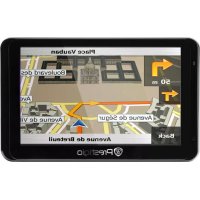
GeoVision 5850 - Navigateur PRESTIGIO - Notice d'utilisation et mode d'emploi gratuit
Retrouvez gratuitement la notice de l'appareil GeoVision 5850 PRESTIGIO au format PDF.


| Type de produit | Navigateur GPS avec fonction DVR |
| Marque | Prestigio |
| Modèle | GeoVision 5850 |
| Taille de l'écran | 5 pouces |
| Résolution de l'écran | 800 x 480 pixels |
| Type d'écran | Écran tactile TFT |
| Mémoire RAM | 512 Mo DDR3 |
| Mémoire flash interne | 8 Go MLC |
| Extension mémoire | Carte microSD (max 32 Go) |
| Batterie | Li-Poly 1000 mAh, rechargeable |
| Autonomie de la batterie | Environ 4 heures de charge, usage variable |
| Système d'exploitation | Android 4.0 |
| Logiciel de navigation | Navitel |
| Puce GPS | BCM4751 |
| Fonction DVR | Angle 120°, 720P, 1.0 MP, lumière IR, 30 FPS |
| Connectivité sans fil | Wi-Fi 802.11 b/g/n |
| Émetteur FM | Oui |
| Formats vidéo pris en charge | MPEG4, WMV, AVI, ASF, MP4, MPG, 3GP |
| Formats audio pris en charge | WMA, MP3, WAV, M4A, OGG, AAC |
| Prise casque | 3,5 mm |
| Haut-parleur intégré | 1,5 W |
| Alimentation | Chargeur voiture 12V, port USB |
| Température de fonctionnement | -10 °C à +50 °C |
| Humidité de fonctionnement | 10% à 90% sans condensation |
| Accessoires inclus | Chargeur voiture, câble USB, fixation, manuel, carte de garantie, CD |
FOIRE AUX QUESTIONS - GeoVision 5850 PRESTIGIO
Questions des utilisateurs sur GeoVision 5850 PRESTIGIO
0 question sur cet appareil. Repondez a celles que vous connaissez ou posez la votre.
Poser une nouvelle question sur cet appareil
Téléchargez la notice de votre Navigateur au format PDF gratuitement ! Retrouvez votre notice GeoVision 5850 - PRESTIGIO et reprennez votre appareil électronique en main. Sur cette page sont publiés tous les documents nécessaires à l'utilisation de votre appareil GeoVision 5850 de la marque PRESTIGIO.
MODE D'EMPLOI GeoVision 5850 PRESTIGIO
Consignes de sécurité importantes

CAUTION
RISK OF ELECTRIC SHOCK DO NOT OPEN!


Le point d'exclamation dans un triangle équilatéral est là pour avertir l'utilisateur de la présence d'instructions d'utilisation et de maintenance (entretien) importantes dans la documentation qui accompagne l'appareil.

Le symbole de l'éclair avec une pointe de flèche dans un triangle équilatéral est là pour avertir l'utilisateur de la présence d'une "tension dangereuse" non isolée dans le boîtier du produit qui peut avoir une puissance suffisante pour constituer un risque de choc électrique.
ATTENTION
- Afin de réduire le risque de choc électrique, ne retirez pas le cache (ou l'arrière). Il n'y a aucune pièce réparable à l'intérieur. Faites réaliser les réparations par du personnel de maintenance qualifié.
- Le fabricant n'accepte aucune responsabilité pour les dommages dus à la substitution ou à la modification du produit sans autorisation du fabricant ou d'une entité agréée.
AVERTISSEMENT
L'appareil ne doit pas être exposé aux éclaboussures ou aux aspersions et aucun objet rempli de liquide ne doit être placé sur le dessus.
Accessoires
Prestigio GeoVision 5850HDDVR-Liste des accessoires
ELEMENT NOM QTY
| Chargeur de voiture 1 | ||
| Câble USB 1 | ||
| Fixation pour voiture 1 | ||
| Manuel Utilisateur 1 | ||
| Carte de garantie 1 | ||
| CD Pilote/Documents 1 |
Aperçu de l'unité principale
Prestigio GeoVision 5850HDDVR
Vue avant et latérale
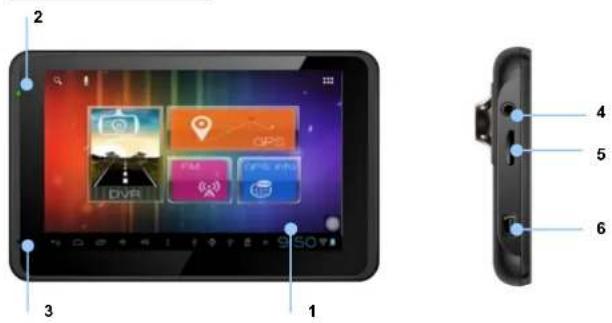
- Écran tactile LCD
Appuyez sur l'écran avec le stylet ou le doigt pour sélectionner une commande de menu ou pour accéder à une information.
- Voyant d'état de la batterie
Le voyant s'allume en vert lorsque la batterie est pleine et en rouge pendant la charge.
- Micro
Permet d'enregistrer le son
- Prise casque/écouteurs
Permet de brancher des écouteurs ou un casque.
- Logement microSD
Permet d'insérer une carte mémoire micro SD pour accéder aux données qu'elle contient ou pour étendre la mémoire.
- Port mini USB
Permet de raccorder un câble USB pour accéder aux données ou recharger la batterie
Aperçu de l'unité principale
Prestigio GeoVision 5850HDDVR
Vue arrière et de dessus
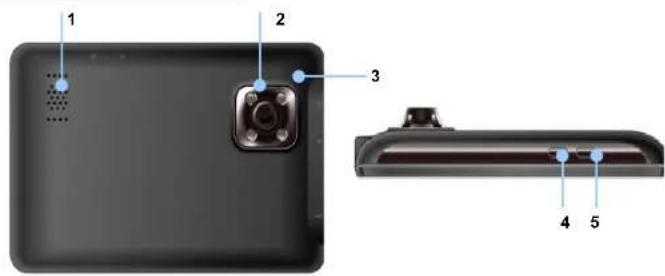
- Haut-parleur
Émet les sons, la voix ou la musique.
- Objectif de l'appareil photos
Permet de prendre des photos ou d'enregistrer des vidéos pendant un trajet
- Bouton Réinitialiser
Appuyez pour réinitialiser l'appareil.
- Bouton Alimentation
Appuyez pour allumer/éteindre l'appareil.
- Bouton Verrouillage
Appuyez pour verrouiller la vidéo en cours
Prises de raccordement de l'appareil
Prises de raccordement de l'appareil
Insérer une carte microSD
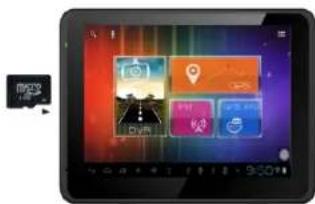
- Pour insérer une carte microSD, placez le connecteur vers l'appareil et l'étiquette de la carte face au côté avant de l'appareil.
- Pour retirer la carte de stockage, appuyez doucement sur le bord de la carte pour libérer le verrou de sécurité, puis retirez la carte du logement.

NOTE:
Assurez-vous toujours qu'aucune application sur la carte microSD n'est en cours avant de retirer la carte.
Raccordement à un appareil USB externe (Charge)
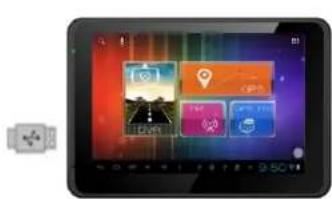
- Insérez la prise USB dans le port USB approprié.
- Insérez la prise USB de l'autre extrémité dans le port USB d'un PC pour démarrer la charge.
Raccordement au chargeur de voiture
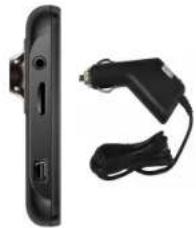
- Insérez la prise USB dans le port USB approprié.
- Insérez la prise du chargeur de voiture dans la prise allume-cigare 12V du véhicule pour démarrer la charge.

NOTE:
Ne raccordez le chargeur de voiture à la prise allume-cigare 12V du véhicule que lorsque le moteur du véhicule est allumé afin de protéger l'appareil d'éventuelles impulsions électriques.
Précautions concernant le rechargement de la batterie
A propos de la batterie rechargeable
L'appareil est équipé d'une batterie rechargeable intégrée. Rechargez complètement la batterie (pendant au moins 5 heures) avant la première utilisation. Le voyant d'état de la batterie s'allume en rouge pendant la charge et devient vert une fois la charge terminée. La durée de la charge est d'environ 4 heures.
Conditions de fonctionnement et précautions concernant la batterie rechargeable
- Les appareils équipés de batteries neuves doivent être complètement rechargés avant la première utilisation.
- Il n'est pas nécessaire de commencer à recharger l'appareil avant que la batterie soit complètement déchargée.
Démarrage
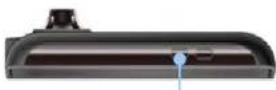

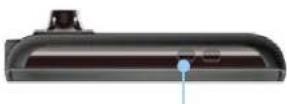
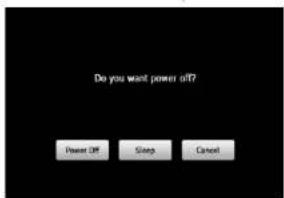
- Maintenez enfoncé le Bouton Alimentation pour mettre l'appareil en marche.
- Le menu principal apparaît peu après l'affichage de l'écran de bienvenue.
- Appuyez sur les boutons correspondants avec le stylet fourni pour naviguer entre les différentes fonctions.
- Maintenez enfoncé le bouton Alimentation pour éteindre l'appareil ou laissez l'appareil passer en mode Veille.
- Appuyez sur l'icône Veille pour passer l'appareil en mode Veille ou sur l'icône Éteindre pour éteindre l'appareil.
Paramètres de l'appareil
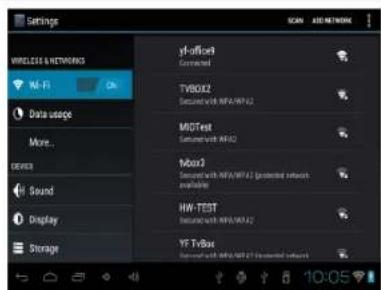
- Dans le menu principal, appuyez sur pour accéder aux paramètres de l'appareil.
- Vous pouvez faire défiler l'écran vers le haut ou le bas pour afficher les autres paramètres.

Sans fil & Réseaux Permet de configurer les connexions sans fil : Wi-Fi
Son
Affichage
Stockage
Applications
Compte & Sync
Service Localisation
Paramètres de sécurité
Langue et Clavier
Sauvegarde et
Réinitialisation
Paramétrage Date & Heure
Accessibilité
Options Développeurs
A propos de l'appareil
Permet de régler le volume sonore, de mettre l'appareil en muel ou d'activer les messages d'avertissement.
Permet de régler la luminosité, la rotation automatique de l'écran, les animations et les délais relatifs à l'écran
Sert à vérifier la disponibilité de la carte de stockage et de la mémoire du téléphone.
Permet de gérer les applications téléchargées et en cours
Permet de vous connecter et de vous déconnecter de vos comptes de réseaux sociaux, votre compte Google et votre compte Exchange ActiveSync.
Permet d'activer, en cochant les options, les applications utilisant des données provenant de sources comme la Wi-Fi etddd les réseaux mobiles afin d'orienter votre localisation et d'améliorer les résultats de Google Search.
Permet de paramétrer le mode de verrouillage de l'écran, les informations sur le propriétaire, l'encodage de votre appareil, de gérer le mot de passe et votre appareil.
Permet de paramétrer la langue du système d'exploitation et les options du clavier à l'écran
Permet d'activer ou de désactiver la fonction de sauvegarde automatique de l'appareil et de réinitialiser ce dernier.
Permet de régler le Fuseau horaire/la date/l'heure.
Permet d'activer les services installés et de régler les paramètres qui y sont associés.
Permet de paramétrer les options pour le développement d'applications.
Permet d'afficher les infos du système comme le type et le nom des réseaux, le niveau de puissance de la batterie, le numéro de modèle, les informations légales et la version logicielle de l'appareil.
-
Appuyez sur l'icône DVR du menu principal pour vous servir de la fonction DVR.
-
Appuyez sur pour démarrer ou arrêter renregistrement vidéo ; Appuyez pour lire la vidéo enregistrée ; Appuyez sur le bouton de verrouillage pour verrouiller la vidéo enregistrée.
-
Appuyez sur pour formater la carte TF et la méthode de démarrage de la vidéo ; Appuyez sur l'pour quitter la fonction DVR.
-
Pour protéger le fichier vidéo en cours, vous pouvez appuyer sur l'icône pour le sauvegarder dans le répertoire Fichier Sauvegardé en cas d'écrasement du fichier vidéo lorsque la capacité de la mémoire fait défaut.
-
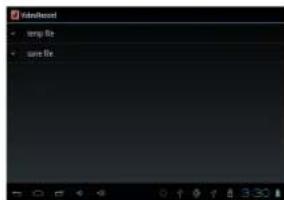
Pour vérifier et voir la vidéo enregistrée, appuyez sur l'icône pour accéder à l'interface Enregistrement Vidéo comme sur la figure de gauche.
-
En mode lecture, appuyez sur Stop/Reprendre pendant la lecture de la vidéo, appuyez sur pour lire la vidéo
précédente/suivante du même répertoire, ou déplacez l'icône vers la gauche ou la droite pour afficher la vidéo que vous voulez. Appuyez sur l'icône 14ur vérifier la longitude et la latitude de la vidéo enregistrée.
Appuyez sur pour sauvegarder cette vidéo dans le répertoire Fichier sauvegardé.
Paramètres de l'appareil
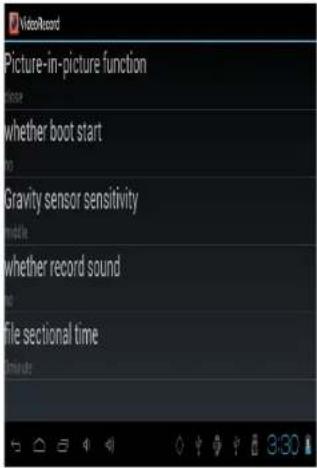
(Note : Insérez la carte TF correctement dans l'appareil avant de lancer le DVR Voiture)
- Pour régler les paramètres de la fonction DVR, appuyez sur l'icône pour accéder à l'interface des options de paramétrage comme suit :
Fonction PIP (Image dans Image): Appuyez pour afficher la boîte de dialogue, sélectionnez ouvrir, la fenêtre DVR Voiture apparaît dans une autre interface pendant l'enregistrement, appuyez deux fois sur la fenêtre pour accéder à l'interface d'enregistrement.
Allumage au démarrage: Sélectionnez OUI pour que le DVR Voiture démarre automatiquement en arrière plan une fois l'appareil allumé.
Sensibilité du capteur de gravité: Les options haute/moyenne/faible sont disponibles pour protéger la vidéo d'être écrasée en cas d'accident
Enregistrement du son: Si vous choisissez OUI, le son est alors enregistré avec la vidéo ; si vous choisissez NON, seules les images sont enregistrées.
Intervalle Sélection Fichier: Appuyez pour choisir l'intervalle de temps pour sauvegarder le fichier.
Connexion Wi-Fi
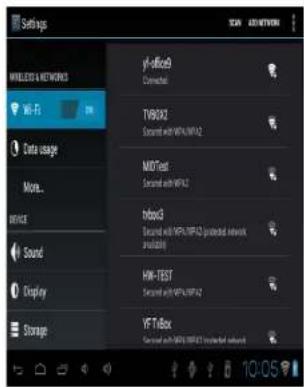
- Sélectionnez l'icône Paramètres pour accéder à la liste des options. Sélectionnez Sans fil et réseaux.
- Pour activer/désactiver la Wi-Fi, faites simplement glisser votre doigt vers la droite ou la gauche sur la barre de commande.
- L'appareil recherche les réseaux Wi-Fi disponibles et les affiche au bas de l'écran.
- Appuyez sur le réseau auquel se connecter. Appuyez ensuite sur le champ du mot de passe sans fil pour faire apparaître le clavier virtuel. Entrez les informations requises pour le réseau, appuyez sur
Terminer, puis appuyez sur Connecter.
- Votre appareil tente alors d'établir une connexion au point d'accès Wi-Fi avec les paramètres réseau que vous avez choisis. Après la connexion au réseau Wi-Fi, l'icône apparaît dans la barre d'état à droite de l'écran d'accueil.
Fonction FM
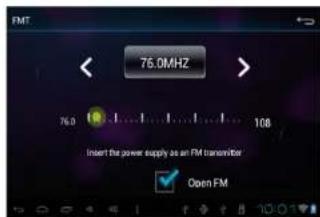
- Appuyez sur l'icône d'accueil.

sur l'écran
- Appuyez sur glisser le cur


ou faites régler la
fréquence FM vers le bas ou le haut.
- Appuyez sur fonction FM.

activer la
- Appuyez sur

quitter.
(Note : Assurez-vous que le GPS est connecté au chargeur de voiture avant d'utiliser l'émetteur FM)
Initialisation et Activation du logiciel
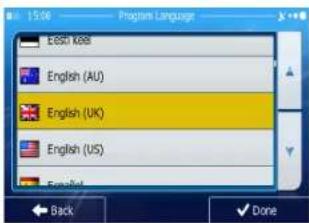
Lorsque vous utilisez le logiciel de navigation pour la première fois, un processus de configuration initiale démarre automatiquement. Procédez comme suit:
Sélectionnez la langue du programme. Si votre langue préférée n'apparaît pas à l'écran, appuyez sur / ou faites glisser la liste vers le haut ou le bas avec votre doigt pour afficher toutes les langues disponibles. Appuyez sur English (UK) pour sélectionner votre langue préférée. Appuyez sur Done pour confirmer votre sélection et passer à la page suivante.
Lisez le contrat de licence du logiciel et de la base de données, puis appuyez sur ✓ Accept si vous acceptez les termes d'utilisation.
L'assistant de configuration démarre dans la langue choisie. Appuyez sur pour continuer.
Sélectionnez le profil de langue du guidage vocal. Si votre langue préférée n'apparaît pas à l'écran, faites défiler la liste pour accéder aux autres profils disponibles. Appuyez sur n'importe quel élément de la liste pour obtenir un court exemple de la voix. Appuyez sur
√ Next pour confirmer votre sélection et passer à la page suivante.
Initialisation et Activation du logiciel
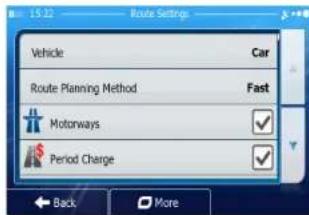
Paramétrez votre format horaire et vos unités préférés. Appuyez sur confirmer vos préférences.

Paramétrez vos options d'itinéraires préférés. Appuyez sur √Finish confirmer vos préférences.
Il vous est proposé de regarder un tutoriel qui vous montre les étapes de base pour la navigation. Appuyez sur Run Tutorial si vous souhaitez avoir une compréhension instantanée des fonctions de votre logiciel. Vous pouvez l'exécuter plus tard si vous
choisissez √ Finish
Il vous est alors demandé si vous permettez au logiciel de collecter des informations sur l'utilisation et des journaux GPS qui peuvent être utilisés pour améliorer l'application et la qualité de la couvertures des cartes. Appuyez sur Yes pour autoriser les statistiques anonymes ou sur No pour désactiver cette fonction. La configuration initiale est alors terminée. L'application démarre.
Navigation
Introduction
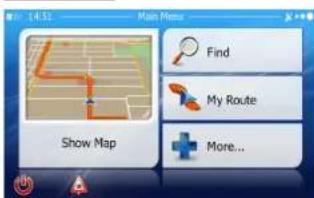
Après la configuration initiale et à chaque fois que le logiciel est lancé, le menu Navigation apparaît.
Vous disposez des options suivantes :
(1)
- Appuyez sur pour sélectionner votre destination en entrant une adresse ou en sélectionnant un centre d'intérêt, un endroit sur la carte ou l'une de vos destinations favorites. Vous pouvez également retrouver vos destinations récentes dans l'historique, entrer des coordonnées ou utiliser un endroit sauvegardé dans une photo.
[Unreadable] - Appuyez sur pour afficher les paramètres du trajet. Vous pouvez afficher la longueur totale du trajet sur la carte. Vous pouvez également réaliser des actions liées au trajet comme éditer ou annuler votre trajet, paramétrer un point de départ pour le trajet, choisir des parcours alternatifs, éviter des parties du parcours, simuler la navigation ou ajouter la destination à vos favoris.
- Appuyez sur More... pour personnaliser la façon dont fonctionne le logiciel de navigation, voir le tutoriel, simuler des parcours en démo ou exécuter des applications supplémentaires.
- Appuyez sur pour démarrer l'itinéraire sur la carte.
- Appuyez sur poirrêter la navigation et quitter le logiciel.
FR-8
Navigation
Menu Destination
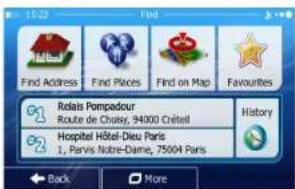
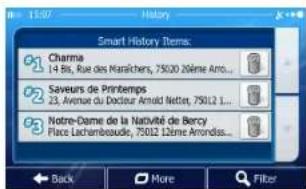
Dans le menu Navigation, appuyez sur Find Le menu Trouver vous donne les options suivantes :

- Appuyez sur pour spécifier l'adresse de votre destination.

• Appuyez sur Red Paus pour spécifier un centre d'intérêt comme destination.

• Appuyez sur Find on Nap pour naviguer vers en endroit sélectionné sur la carte.

• Appuyez sur fronte pour choisir à partir de la liste de vos destinations préférées.

sur le bouton.

- Appuyez sur pour choisir à partir de la liste de toutes vos destinations récentes.

- Appuyez sur D More pour naviguer vers des coordonnées ou vers un endroit sauvegardé dans une photo.
Navigation
Navigation
Navigation vers une adresse
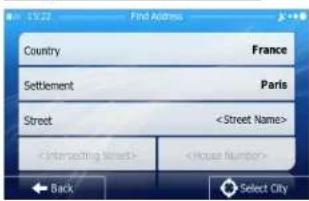
Dans le menu Navigation, appuyez sur Find, puis appuyez sur Par défaut
l'écran propose la ville dans laquelle vous vous trouvez.

Si besoin, modifiez le pays. Appuyez sur le bouton affichant le nom du pays.
- Utilisez le clavier pour entrer le nom du pays.
- Après avoir saisi les deux premiers caractères, la liste des pays correspondant à la saisie apparaît. Appuyez sur le pays de votre choix.
Si besoin, modifiez la ville. Appuyez sur le bouton affichant le nom de la ville et utilisez le clavier pour entrer son nom. En même temps que vous saisissez les lettres, les noms de ville les plus appropriées apparaissent dans le champ de saisie. Vous disposez des options suivantes ;
• Appuyez sur pour sélectionner la ville proposée dans le champ de saisie.
- Appuyez sur pour corriger votre saisie.
- Appuyez sur po Results dans la liste des noms de ville correspondant à votre saisie. Sélectionnez une ville à partir de la liste.
Navigation vers une adresse
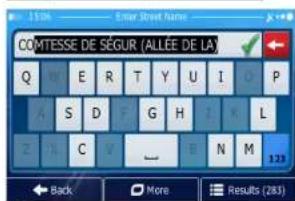
Saisissez le nom de la rue:
- Appuyez sur .
-
Utilisez le clavier pour entrer une partie du nom de la rue.
-
Appuyez sur pour s
appuyez sur Results pour naviguer dans la liste de toutes les rues correspondant à votre saisie. Sélectionnez une rue dans la liste.

Saisissez le numéro de rue:
- Appuyez sur .
-
Utilisez le clavier pour entrer le numéro de la rue.
-
Appuyez sur p √ Done er la saisie de l'adresse.
la carte apparaît avec la destination choisie au milieu. Appuyez si nécessaire sur un autre emplacement sur la carte, puis appuyez sur √ Next pour confirmer la destination.
Après un court résumé des paramètres du trajet, la carte apparaît en affichant l'intégralité du parcours. Patientez quelques secondes ou appuyez sur Go! et démarrez la navigation.
Navigation
Naviguer vers un centre d'intérêt (CI)
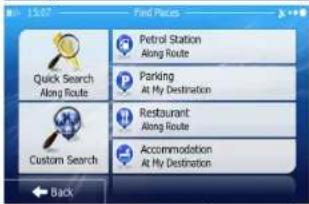
Sur l'écran Carte, appuyez sur Menu pour revenir au menu Navigation. Dans le menu Navigation,
appuyez sur Find, puis appuyez sur Find Places. Les catégories de recherche prédéfinies
suivantes vous sont proposées :

pour obtenir une liste des stations service le long du
trajet ou s'il n'y en a pas, autour de votre position actuelle ou de votre demière position connue.
- Appuyez sur Parking At My Destination pour obtenir une liste des parkings proches de votre destination ou s'il n'y en a pas, autour de votre position actuelle ou de votre dernière position connue.

staurant ng Route
pour obtenir une liste des restaurants le long du trajet,
autour de votre position actuelle ou de votre demière position connue.
- Appuyez sur At My Destination pour obtenir une liste des hébergements proches de votre destination, autour de votre position actuelle ou de votre dernière position connue.

commodation
At My Destination
Vous pouvez également appuyer sur Quick Search Along route et rechercher un endroit en saisissant son nom.

FR-10
Navigation
Naviguer vers un centre d'intérêt (CI)
Si aucun des choix ci-dessus ne vous convient, appuyez sur pour trouver un centre d'intérêt en fonction des emplacements suivants :
- Appuyez sur Around Here pour rechercher autour de votre position actuelle ou, si elle n'est disponible, autour de votre dernière position connue.
- Appuyez sur pour rechercher un endroit dans une ville.
- Appuyez sur Around Destination pour rechercher un endroit autour de la destination du trajet aclif.
- Appuyez sur Along Route pour rechercher le long du trajet actif et non autour d'un point donné. Ceci peut être pratique lorsque vous recherchez une escale, comme des stations service ou des restaurants, avec très peu de détours.
Navigation
Menu Plus
Exemple de navigation vers un centre d'intérêt
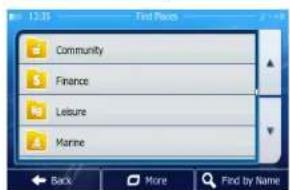
Exemple: Pour trouver un parc proche de votre destination, procédez comme suit (en démarrant du menu Navigation:

Appuyez sur


Appuyez sur


Appuyez sur


Appuyez sur


La liste des catégories apparaît. Appuyez sur ou faites glisser votre doigt pour
naviguer dans la liste et appuyez sur


Appuyez sur pour parcourir toute la catégorie ou appuyez sur
pour restreindre votre recherche.

Appuyez sur n'importe quel élément de la liste.

Vérifiez les détails et l'emplacement puis appuyez sur Next

Après un court résumé des paramètres du trajet, la carte apparaît en affichant
l'intégralité du parcours. Patientez quelques secondes ou appuyez sur → Go! et démarrez la navigation.
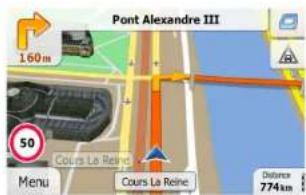
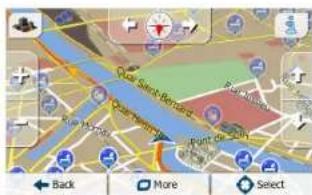
L'écran Carte est le plus important et le plus utilisé du logiciel. Le repère du véhicule (une flèche bleue par défaut) représente votre position actuelle et la ligne orange indique le trajet recommandé. Des boutons à l'écran et des champs de données vous aident à la navigation. Pendant le parcours, l'écran affiche les informations routières.
- En haut de l'écran, se trouve la direction à suivre et les numéros de rue sur la gauche et la droite si vous n'avez pas sélectionné de destination à votre trajet. Pendant la navigation, vous voyez la prochaine direction et la prochaine rue/route. Appuyez sur l'une ou l'autre pour ouvrir l'itinéraire.
- Appuyez sur pour ouvrir le menu rapide avec une sélection des fonctions utiles pendant la navigation.
- Appuyez n'importe où sur la carte pour l'explorer par rapport à votre position actuelle. De nouveaux boutons de commandes pour la carte apparaissent.
- Appuyez sur 16.9 m pour ouvrir trois champs de données sur la carte. Appuyez sur n'importe lequel pour supprimer les autres. Les valeurs par défaut (vous pouvez les modifier dans les paramètres Carte)
- la distance restante jusqu'à destination,
- l'heure d'arrivée à destination estimée et
- la durée restante du trajet.
- Appuyez sur pour revenir au menu Navigation.
Écran Plus
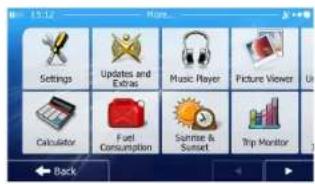
Le menu "Plus" vous fournit diverses options et applications supplémentaires. Dans le menu Navigation,
appuyez sul


Options de planification de trajet avancées, modifier l'aspect de l'écran Carte, Désactiver les avertissements ou redémarrer l'assistant de configuration, etc...

Consultez le site www.naviextras.com pour obtenir plus de contenus, comme de nouvelles ou des repères en 3D et des applications utiles.

Accéder aux applications multimédias : Visualiseur d'images ou lecteur de musique.

Accéder aux applications de voyage : convertisseur d'unités, convertisseur de tailles de ents ou informations sur le pays.

Accéder à d'autres applications utiles : calculatrice, surveillance carburant et maintenance, ations sur le lever et le coucher du soleil, surveillance du journal trajet et trajectoire.

Lire le tutoriel pour avoir une compréhension instantanée des fonctions de votre logiciel ou ter la démo montrant des simulations de trajets pour voir comment la navigation fonctionne.
Paramètres
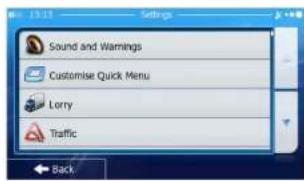
Dans le menu Navigation, appuyez sur More... , puis appuyez sur Settings. Le menu Paramètres
vous fournit les options suivantes (faites défiler la liste pour tous les voir);

Permet de régler les différents volumes sonores, de modifier le profil de guidage ver et de paramétrer les avertissements.

Permet de modifier les boutons de fonction dans le menu rapide de l'écran

Avant de sélectionner l'un des profils Camion comme type de véhicule utilisé de l'itinéraire, configurez le profil des attributs Camion avec les paramètres de Ces paramètres sont ensuite utilisés pour le calcul de l'itinéraire.

Vous pouvez activer/désactiver les Itinéraires Intelligents, sélectionner de
prendre ou non en considération les informations sur le trafic lors du calcul de l'itinéraire ou vous pouvez modifier la station de radio.

Permet de sélectionner le type de véhicule que vous conduisez, le type de s pour la planification de l'itinéraire et la méthode de planification routière.

Ces paramètres déterminent comment les parcours verts sont calculés.
Paramètres
Dépannage
Ils sont aussi utilisés pour afficher les coûts et les émissions CO2des trajets.
- Rap settings : Permet de régler les paramètres liés aux cartes : modifier les couleurs de jour et de nuit, modifier le niveau de zoom par défaut, passer du mode 2D au mode 3D, supprimer les bâtiments ou modifier la repère de véhicule.
• Visual Guidance : Permet de modifier la valeur des champs de données sur l'écran Carte,
d'afficher ou de supprimer l'affichage des carrefours et des panneaux de signalisation ou d'afficher la barre de progression du parcours à gauche de l'écran.
- Display : Permet d'activer et de désactiver les animations du menu, de sélectionner le fond de l'application, de régler le rétro-éclairage de l'écran.
- Regional : Permet de modifier la langue du programme, le format de l'heure et des unités ou le fuseau horaire.
- Trip Monitor : Permet d'activer ou de désactiver la sauvegarde automatique du journal Trajet ou Trajectoire, de vérifier la taille actuelle de la base de données du voyage.
Log Collection : L'application collecte des informations sur l'utilisation et des journaux GPS qui peuvent être utilisés pour améliorer l'application et la qualité de la couvertures des cartes. C'est ici que vous pouvez activer ou désactiver la récupération de ces journaux. - Not Configuration Wizard: Permet de modifier les paramètres de base du logiciel définis lors du processus de configuration initial.
- Reset to Defaults : Permet de supprimer toutes les données sauvegardées et de réinitialiser tous les paramètres aux paramètres d'usine par défaut.
Suivez les étapes décrites dans les tableaux ci-dessous pour résoudre des problèmes simples avant de contacter le centre d'assistance clientèle.

NOTE:
Éteignez immédiatement l'appareil et débranchez l'adaptateur électrique si l'appareil ne fonctionne pas correctement. Ne tentez jamais de réparer l'appareil sans personnel agréé car vous pourriez l'endommager.
PROBLEME
Impossible d'allumer l'appareil.
L'adaptateur n'est pas bien branché.
Branchez l'appareil correctement.
La batterie rechargeable intégrée est vide.
Utilisez l'adaptateur pour alimenter ou recharger la batterie.
Il n'y a pas de son.
Le volume est peut être baissé ou coupé.
Augmentez le volume ou remettez le son.
Il n'y a pas d'images.
La luminosité a peut-être été baissée.
Réglez la luminosité de l'écran.
Irrégularité ou instabilité dans la réception du signal.
| La batterie rechargeable intégrée est vide. | Utilisez l'adaptateur pour alimenter ou recharger la batterie. |
| Signal GPS faible | Assurez-vous que vous utilisez l'appareil à l'extérieur des habitations et des garages. |
Caractéristiques techniques
| MODELE | GV5850HDDVR |
| Logiciel de navigation | Navitel |
| Puce GPS | BCM4751 |
| DVR | 120 degrés/720P/1.0 MP/Lumière IR /30FPS |
| Antenne | Interne |
| Interface | USB |
| Taille de l'affichage | 5" |
| Résolution | 800 × 480 |
| Type d'écran | Écran tactile TFT |
| RAM | 512 Mo, DDR3 |
| Mémoire Flash | 8Go, MLC |
| Logement extension mémoire | Carte microSD, max 32Go |
| Type/Capacité batterie | Li-poly/1000mAh |
| Système d'exploitation | Android 4.0 |
| Haut-parleur | Intégré, 1.5 W |
| Formats Vidéos pris en charge | MPEG4,WMV, AVI, ASF,MP4, MPG,3GP (non pris en charge RM,RMB) |
| Formats Audios pris en charge | WMA, MP3,WAV,M4A,OGG, AAC |
| Prise casque/écouteurs | 3,5mm |
| Température de fonctionnement | -10 °C ~ +50°C |
| Humidité de fonctionnement | 10% à 90% sans condensation |
Avis de non-responsabilité

Les produits Prestigio faisant l'objet de mises à jour et d'améliorations permanentes, il est possible que le logiciel et le matériel de votre appareil diffèrent légèrement en termes d'aspect ou de fonctionnalités par rapport aux descriptifs et illustrations contenus dans ce guide de démarrage
rapide.
Prestigio déclare par la présente que ce navigateur GPS est conforme aux exigences essentielles et à toute autre réglementation établie par la directive UE 1999/5/CE. La version complète de la déclaration de conformité est disponible sur
http://www.prestigio.com/compliance.