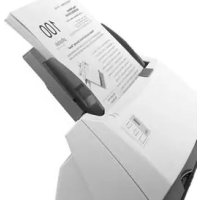
SmartOffice PS456U - Scanner PLUSTEK - Notice d'utilisation et mode d'emploi gratuit
Retrouvez gratuitement la notice de l'appareil SmartOffice PS456U PLUSTEK au format PDF.


| Type de produit | Scanner à alimentation automatique (ADF) |
| Alimentation | Adaptateur secteur inclus |
| Interface | USB (câble inclus) |
| Systèmes d'exploitation compatibles | Windows XP, Vista, 7, 8, 10 |
| Fonction de calibration | Intégrée avec feuille de calibration dédiée |
| Entretien | Nettoyage régulier du rouleau d'alimentation et du module de friction |
| Détection des bourrages | Capteur à ultrasons |
| Indicateurs lumineux | LED (alimentation/alerte) |
| Contenu de l'emballage | Scanner, câble USB, transformateur, support chargement papier, guide rapide, DVD-ROM d'installation, feuille d'alimentation, linge de nettoyage |
FOIRE AUX QUESTIONS - SmartOffice PS456U PLUSTEK
Questions des utilisateurs sur SmartOffice PS456U PLUSTEK
0 question sur cet appareil. Repondez a celles que vous connaissez ou posez la votre.
Poser une nouvelle question sur cet appareil
Téléchargez la notice de votre Scanner au format PDF gratuitement ! Retrouvez votre notice SmartOffice PS456U - PLUSTEK et reprennez votre appareil électronique en main. Sur cette page sont publiés tous les documents nécessaires à l'utilisation de votre appareil SmartOffice PS456U de la marque PLUSTEK.
MODE D'EMPLOI SmartOffice PS456U PLUSTEK
10.2.2.3.4.1.1.1.1.1.1.1.1.1.1.1.1.1.1.1.1.1.1.1.1.1.1.1.1.1.1.1.1.1.1.1.1.1.1.1.1.1.1.1.1.1.1.1.1.1.1.1.1.1.1.1.1.1.1.1.1.1.1.1.1.1.1.1.1.1.1.1.1.1.1.1.1.1.1.1.1.1.1.1.1.1.1.1.1.1.1.1.1.1.1.1.1.1.1.1
Contenu de l'emballage 1. Scanner 2. Cable USB 3. Transformateur 4. SUPPORT DU CHARGEMENT PAPER 5. Guide Rapide 6. DVD-ROM d'Installation 7. Feuille d'Alimentation 2. L'Élaboration de la Courant 8. Lingue du Cie Nettoyage 9. Gnuine de Ane Ene Y 9. Structure of numerical solution for paper message (Option) dans tous modèles de scanner.
Starter et Configures In Scanner
Staller et Configurer
- Ouvrez le bac d'alimentation automatique en tirant sur le levier et
préparez le support du chargement papier.
- insisteie support du chargement papier en signant et en interan
les langues du support de changement papier dans les rimes
- Branchez l'adaptateur de courant à une prise de courant alternatif.
Branches in parte carne du cible USB dera in port USB
- Branchez la partie rectangulaire du câble USB à un port disponible
sur votre ordinateur.
- Si vous pensiez connecter votre scanner à un hub USB, assurez-vous
Vous quel ce hub USB est connecté à un port. Faites sa superposition de couloirs du hub HPB.
Enfin, connectez nanan 058.
- Brancher's other extranet: d'éblble USR sur la port USR d'un autre
- ENHANCED DATA EXPRESSION FOR COLDING SUPPLY PEN/CBD AND DUST SCANNER.
- Ailumg 8. Scalrrn 8. Taale 06 Hmtnpse 7ne
2. Si les composants USB de votre ordinateur lision
correctement, ils détecteront automatiquement le scanner
ainsi le = Assistant d'installation d'un périphérique = ou le = Ajout de
nouvea
Si votre ordinateur est éteint lorsqule scanner
est connecté, le message Assistant d'installation
dun perphenque ne s'achève pas jusqu'à de
Informations: que pour
3. Boar Windage XR
- Post Window XP;
a. ie: e 1000000000000000000000000000000000000000000000000000
b. Sélectionnez. Insédez le Logical Automatiquement
[Recommande] -st cliquez sur le bouton Suivant.
c. Cliquez sur le bouton Suivant lorsque la longère apparait. Ensuite,
vous passerez & l'étape 7.
- Pour Windows Vista
a. Sélectionnez option -Recherche et installez le pilote logiciel
boîte de dialogue Nouveau matériel détecté (Fou
HARDWARE APPARATUS
c. lncrez le DVD d installation dans cette lucetour de DVD-BOM
Quand le système vous demande - Insérer le disque fourni avec
votre
Scanner), et cliquez sur le bouton Suivant. Ensuite,
passer à l'étape 8.
- Pour Windows 7:
a. Insérez le DVD d'installation dans votre lecteur de DVD-ROM.
Fermez la fenêtre Exécution automatique qui s'affiche.
b. Depuis le menu Démarrer, cliquez-droit sur Ordinateur et
Si selectionnez Proprietes depuis le menu cliquant Cliquez
Gestionnaire de périphériques de technan suivant
dans la fenêtre du Gestionnaire de périphériques, cliquer droit sur l'icône sous la rubrique Autres périphériques et
selectionner mettre à jour le pilote longchamp dans le menu
Déroulant, Cliquez sur Rechercher un pilote sur mon ordinateur
Dans la fenêtre qui apparait, et cliquez sur le bouton Parcourir.
d. Dans la fenêtre Rechercher un dossier, sélectionnez le dossier
ouvrir lecteur de DVD-ROM contenant le pilote du scanner et
Clique sur le bouton OK pour revenir aucran précédent. Clique
Sur le compte suivant. Enhune, veulez passer a tete 9.
- Pour Windows 8 & Windows 10
a. Insérez le DVD d'installation dans votre lecteur de DVD-ROM.
Cliquez sur la notification qui s'affiche, cliquez ensuite sur
Exécutez install.exe dans la fenêtre contextuelle. Si vous
manquez la notification, veuillez ejecter puis reinsérer le DVD-
dutigatg rithte enruee wulit pasre tane 8
- Durant l'installation, il se peut que le message
peu pas vérifier l'éditeur du pilote de ce logiciel-Windows can
Vérifiez l'éditeur de ce pilote logiciel. Ignorez ce
en" message et continuez votre installation sans crainte : votre scanner
fonctionnera normalement.
- Lorsque l'installation est terminée, cliquez sur le bouton Terminer au sens de l'article de la du Ministre d'Incentive Exercice de
pour mier la bonté de dialogue du Asset Aouv Suppression de matroid
- Suivez les instructions ou appelez l'assistance pour installer tous
Ins logi nis pncsses a vton couwosn ranser US, Si in Infin Suivez les instructions pour configurer votre réseau Wi-Fi. Si une installation s'affiche,
de l'assistant s'affiche, cliquez sur Suivant, et cliquez Installer ce
pilote quand même de ce logiciel de toute façon dans la fenêtre de
ce logiciel de toute facon dans la fenêtre de Sécurité de Windows,
puis cliquez sur Terminer dans la fenêtre de l'assistant.
- Onxies les kgicles instaies, fmez tues les a
overener
p = 12
Sauvegarder le DVD-ROM installation
application au cas où vous devinez re Attention en application au linal du l'ivor
Image ne visible si des couleurs apparaissent la ou du blanc devient. Image visible au ci-dessus couleurs variant ondulairement cette ligne en
heure visible ou les couleurs varient considérablement entre l'image de l'articulation et d'origine fauvietaires opérationnels et compte les
variations ou neuvent affecter le composant optique avec le temps.
Vous n'avez pas besoin de spones au sol pour poser le scanner
- La livrée de calibration identifiée par une flèche sur un bord de
chaque
- Insérez la feuille de calibration spéciale dans le chargeur, une flèche
orientée vers le panneau de boutons.
3. Darer le menu Démarrer dans Windows, aller sur tous les services à Narer du Modèle de la Télé Cenpnes ou sain dimgnus ou
programmes > Nom du Modèle de Voie Scanner, puis 6032 sur Assistant d'interfaces
Assurez-vous d’installer l’image. (Pour les utilisateurs de Windows 1 : ouvrez le couvercle de votre)
souris dans le point supérieur ou inférieur.
ouvrir la barre icônes, cliquer icône Démarrer, puis clique
sur la flèche vers le bas située dans le coin inférieur gauche de
Écran. L'écran Applications s'affiche. Déplacez votre curseur vers
le bord droit de l'écran pour naviguer vers la droite jusqu'à afficher
Nom du Modèle de Votre Scanner, puis cliquez sur Assistant
d'efalonnage.
- Cliquez sur Suivant à partir de Assistant d'étalonnage - Un pop
Cliquez ensuite sur Équilibrer manuellement...
- Clique sur Démarrer pour lancer le processus de calibration. 6. Le scanner fait alors la fauile d'intelligence dans l'arcole qui
efface lingnage. Après la calibration, clique sur 96 et annule
choisissez sur Annuler
veuillez insérer la tete d'storage
eae eae eae aeae aee
e 1
A4 mas l'effet sera moins bon ou avec une
Attention feuille d'étalonnage spéciale.
Sauver la Feuille d'étalonnage au ca
Vous devriez calibrer le scanneur
Nettoyer I'ADF
- Ouvrez le bocal de l'ADF en tirant sur le levier.
- Essuyez délicatement les endroits suivants avec un linge humide
avec du nettoyant, veillez à ne PAS rayer leur surface.
de Nettoyer le Rouleau d'Alimentation;
Essuyez le Roueau d'Alimentation d'un côté à l'autre puis faites-le
tourner. Rincez jusqu'à atteindre la propreté de la surface.
Deren nettoyage du module du rouleau de friction
Essuyez le module du rouleau de friction de haut en bas (sur la
direction de la flèche comme sur l'image). Faites attention à ne pas
endommager les ressorts du module du rouleau de friction.
3. Assurez-vous que les endroits nettoyés aient totalement séché. 4. Fermez la porte de l'AFS en ce faisant en douceur.
- Perma2 10000000000000000000000000000000000000000000000000000
Quel sélémlie en place.
Dégager un Bouchon
Si un bourrage survient dans IADF, suivez les étapes
- Enlever tous les documents non conformes de l'ADI 2. Enlever les documents en IADT, la facture et le mandat.
- Conversion baser de IAE en tran le veier d ouverture. 3. Dillertment mei fomertion linr les formentry hao de
- CANCEMENT MARS FERMEN, UNEZ DES DOCUMENTS BORDES NON DE IAP5. Esquenc d'autre de trincer ou de dettes les documents
- Fermez le boîtier de l'ADE en le poussant vers le bas jusqu'à ce qu'il
se cisse on plac
Connexion du Scanner
La première de lance poursuive vousvousresource des problèmes de
CONNECTION TO
L'icône, située dans la barre de tâches Windows, indique si le
logiciel du scanner est correctement lancé et si le scanner et l'ordinateur
comr
Annarence Statut
Le programme est lancé avec succès et le scanner
Le scanner n'est pas connecté avec l'ordinateur.
Ou, le scanner n'est pas en position de marche. Ou,
Vous avez choisi de terminer ce programme.
Aucun que le scanner soit connecté ou disconnectede de
Affiche ordinateur.
INDICATEUR+LED
INDICATEGLED
Les voyageants d'alimentation mode de économie d'énergie et alerte indiquent
les différents états du scanner.
Voyant d'alimentation
d'alerte / mode Statut
(LED) d'économie 1
AerB Blanc Le scanner est en marche, prêt à
Arrêt Orange Le canner se met en veille.
: Rouge : Blanc distinctif : automatique est ouvert.
Bome
Borne Blanc Bourrage papier.
Ct 1
1 b=0=0=0=0
Captor à détection
Lorsque vous numérisez une pile de documents en utilisant le bac
d'annulation automatique, le casseur a ultrason détecte les problèmes ou négligences enregistrant les procédements et fautes de la vie
ynetionporezoinenusele n canteur A ultrason avec un chiffon
Courte la moelle de cenerer sur l'oue
Information:
Repondez vous 3 ao onthe pc ouerez les reponses aux questions querrant savoir les delais de dilatation du solide de pece des documents
autonome sur votre ordinateur avec le logiciel du scanner
e de documents par ADP, d'sensor daubon
façons de wincar a sereposition de papier (i. e., 2