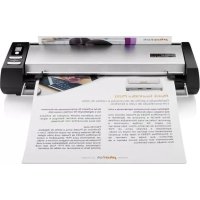
PLUSTEK MobileOffice D430 - Scanner

MobileOffice D430 - Scanner PLUSTEK - Notice d'utilisation et mode d'emploi gratuit

Retrouvez gratuitement la notice de l'appareil MobileOffice D430 PLUSTEK au format PDF.

📄 2 pages Français FR Télécharger 💬 Question IA 11 questions ⚙️ Specs
Notice PLUSTEK MobileOffice D430 - page 1
Caractéristiques Détails
Type de scanner Scanner portable à alimentation USB
Résolution optique 600 x 600 dpi
Vitesse de numérisation Jusqu'à 8 pages par minute en noir et blanc
Formats de numérisation pris en charge PDF, JPEG, TIFF
Dimensions 26,5 x 5,5 x 4,5 cm
Poids 0,6 kg
Connectivité USB 2.0
Système d'exploitation compatible Windows, macOS
Utilisation Idéal pour la numérisation de documents, reçus et cartes de visite en déplacement
Maintenance Nettoyage régulier des rouleaux et de la vitre de numérisation recommandé
Sécurité Ne pas exposer à l'humidité ou à des températures extrêmes
Informations générales Comprend un logiciel de numérisation et de gestion de documents

FOIRE AUX QUESTIONS - MobileOffice D430 PLUSTEK

Comment installer le scanner PLUSTEK MobileOffice D430 ?
Pour installer le scanner, connectez-le à votre ordinateur via le câble USB fourni. Ensuite, insérez le CD d'installation dans votre lecteur ou téléchargez les pilotes depuis le site officiel de PLUSTEK. Suivez les instructions à l'écran pour terminer l'installation.
Pourquoi le scanner ne s'allume-t-il pas ?
Vérifiez que le câble USB est correctement connecté à la fois au scanner et à l'ordinateur. Testez avec un autre port USB ou un autre câble si nécessaire. Assurez-vous également que l'ordinateur est allumé.
Comment résoudre les problèmes de numérisation floue ?
Assurez-vous que les documents sont bien placés dans le scanner et qu'ils ne sont pas froissés. Nettoyez la vitre du scanner avec un chiffon doux et non abrasif pour éliminer toute poussière ou salissure.
Le scanner ne reconnaît pas le document inséré, que faire ?
Vérifiez que le document est correctement orienté et inséré dans le scanner. Assurez-vous que le scanner est configuré pour le type de document que vous essayez de numériser (par exemple, A4).
Comment changer la résolution de numérisation ?
Ouvrez le logiciel de numérisation de PLUSTEK sur votre ordinateur. Dans les paramètres, vous trouverez une option pour choisir la résolution de numérisation. Sélectionnez la résolution souhaitée avant de commencer la numérisation.
Le scanner émet un bruit étrange pendant la numérisation, que faire ?
Vérifiez qu'il n'y a pas d'objets étrangers à l'intérieur du scanner. Éteignez-le, débranchez-le, puis vérifiez l'intérieur pour tout blocage. Si le problème persiste, contactez le support technique de PLUSTEK.
Comment sauvegarder les documents numérisés ?
Après avoir numérisé un document, le logiciel PLUSTEK vous proposera de choisir un emplacement pour enregistrer le fichier numérisé. Sélectionnez l'emplacement souhaité sur votre ordinateur et cliquez sur 'Enregistrer'.
Puis-je numériser des cartes de visite avec le PLUSTEK MobileOffice D430 ?
Oui, vous pouvez numériser des cartes de visite. Assurez-vous de les placer correctement dans le scanner et de sélectionner le format approprié dans les paramètres de numérisation.
Comment mettre à jour le logiciel du scanner ?
Visitez le site officiel de PLUSTEK pour télécharger les dernières mises à jour du logiciel. Suivez les instructions fournies pour installer la mise à jour sur votre ordinateur.
Le scanner est-il compatible avec les systèmes d'exploitation Mac ?
Oui, le PLUSTEK MobileOffice D430 est compatible avec les systèmes d'exploitation Mac. Assurez-vous de télécharger les pilotes appropriés pour votre version de MacOS depuis le site de PLUSTEK.
Que faire si le logiciel de numérisation ne s'ouvre pas ?
Essayez de redémarrer votre ordinateur. Assurez-vous que le scanner est allumé et correctement connecté. Si le problème persiste, réinstallez le logiciel de numérisation.

Questions des utilisateurs sur MobileOffice D430 PLUSTEK

0 question sur cet appareil. Repondez a celles que vous connaissez ou posez la votre.

Poser une nouvelle question sur cet appareil

L'email reste privé : il sert seulement à vous prévenir si quelqu'un répond à votre question.

Aucune question pour l'instant. Soyez le premier à en poser une.

Téléchargez la notice de votre Scanner au format PDF gratuitement ! Retrouvez votre notice MobileOffice D430 - PLUSTEK et reprennez votre appareil électronique en main. Sur cette page sont publiés tous les documents nécessaires à l'utilisation de votre appareil MobileOffice D430 de la marque PLUSTEK.

MODE D'EMPLOI MobileOffice D430 PLUSTEK
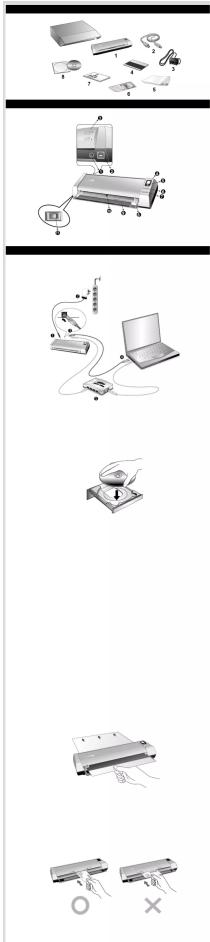
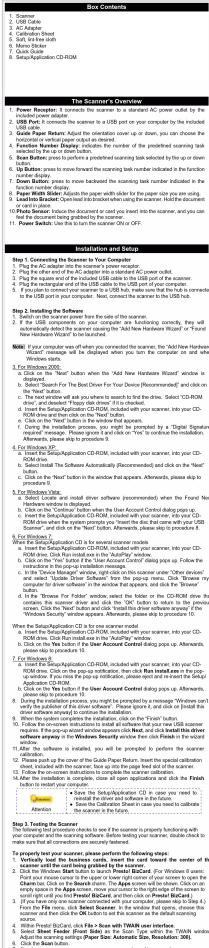
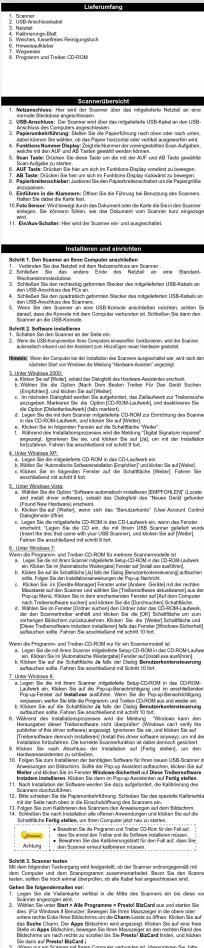
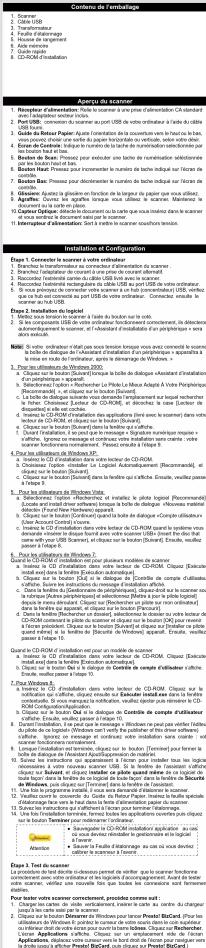
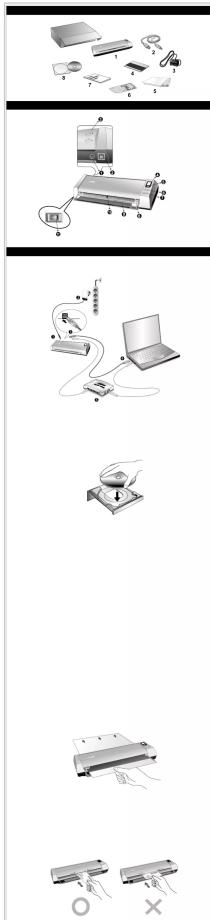
4. Feuille d’étalonnage

5. Housse de rangement

1. Récepteur d’alimentation: Relie le scanner à une prise d’alimentation CA standard

avec l’adaptateur secteur inclus.

2. Port USB: connexion du scanner au port USB de votre ordinateur à l’aide du câble

3. Guide du Retour Papier: Ajuste l’orientation de la couverture vers le haut ou le bas,

vous pouvez choisir une sortie du papier horizontale ou verticale, selon votre désir.

4. Ecran de Controle: Indique le numéro de la tache de numérisation selectionnée par

les bouton haut et bas.

5. Bouton de Scan: Pressez pour exécuter une tache de numérisation séléctionnée

par les bouton haut et bas.

6. Bouton Haut: Pressez pour incrementer le numéro de tache indiqué sur l’écran de

7. Bouton Bas: Pressez pour décrémenter le numéro de tache indiqué sur l’écran de

8. Glissiere: Ajustez la glissière en fonction de la largeur du papier que vous utilisez.

9. Agraffes: Ouvrez les agraffes lorsque vous utilisez le scanner. Maintenez le

document ou la carte en place.

10. Capteur Optique: détecte le document ou la carte que vous insérez dans le scanner

et vous sentirez le document saisi par le scanner.

11. Interrupteur d’alimentation: Sert à mettre le scanner sous/hors tension.

Installation et Conguration Étape 1. Connecter le scanner à votre ordinateur

1. Branchez le transformateur au connecteur d’alimentation du scanner .

2. Branchez l’adaptateur de courant à une prise de courant alternatif.

3. Raccordez l’extrémité carrée du câble USB livré avec le scanner.

4. Raccordez l’extrémité rectangulaire du câble USB au port USB de votre ordinateur.

5. Si vous prévoyez de connecter votre scanner à un hub (concentrateur) USB, vériez

que ce hub est connecté au port USB de votre ordinateur. Connectez ensuite le scanner au hub USB. Étape 2. Installation du logiciel

1. Mettez sous tension le scanner à l’aide du bouton sur le coté.

2. Si les composants USB de votre ordinateur fonctionneent correctement, ils détecteront

automentiquement le scanner, et l’«Assistant d’installatatio d’un périphérique » sera alors exécuté. Note: Si votre ordinateur n’était pas sous tension lorsque vous avez connecté le scanner, la boîte de dialogue de l’«Assistant d’installation d’un périphérique » apparaîtra à la mise en route de l’ordinateur, après le démarrage de Windows. »

3. Pour les utilisateurs de Windows 2000:

a. Cliquez sur le bouton [Suivant] lorsque la boîte de dialogue «Assistant d’installation d’un périphérique » apparaît. b. Sélectionnez l’option « Rechercher Le Pilote Le Mieux Adapté À Votre Périphérique [Recommandé] », et cliquez sur le bouton [Suivant]. c. La boîte de dialogue suivante vous demande l’emplacement sur lequel rechercher le cher. Choisissez [Lecteur de CD-ROM], et décochez la case [Lecteur de disquettes] si elle est cochée. d. Insérez le CD-ROM d’installation des applications (livré avec le scanner) dans votre lecteur de CD-ROM, et cliquez sur le bouton [Suivant]. e. Cliquez sur le bouton [Suivant] dans la fenêtre qui s’afche. f. Durant l’installation, il se peut que le message « Signature numérique requise » s’afche. Ignorez ce message et continuez votre installation sans crainte : votre scanner fonctionnera normalement. Passez ensuite à l’étape 9.

4. Pour les utilisateurs de Windows XP:

a. Insérez le CD d’installation dans votre lecteur de CD-ROM. b. Choisissez l’option «Installer Le Logiciel Automatiquement [Recommandé], et cliquez sur le bouton [Suivant]. c. Cliquez sur le bouton [Suivant] dans la fenêtre qui s’afche. Ensuite, veuillez passer à l’etape 9.

5. Pour les utilisateurs de Windows Vista:

a. Sélectionnez l’option «Recherchez et installez le pilote logiciel [Recommandé]» (Locate and install driver software) lorsque la boîte de dialogue «Nouveau matériel détecté» (Found New Hardware) apparaît. b. Cliquez sur le bouton [Continuer] quand la boite de dialogue «Compte utilisateur» (User Account Control) s’ouvre. c. Insérez le CD d’installation dans votre lecteur de CD-ROM quand le système vous demande «Insérer le disque fournit avec votre scanner USB» (Insert the disc that came with your USB Scanner), et cliquez sur le bouton [Suivant]. Ensuite, veuillez passer à l’etape 8.

6. Pour les utilisateurs de Windows 7:

Quand le CD-ROM d’ installation est pour plusieurs modèles de scanner a. Insérez le CD d’installation dans votre lecteur de CD-ROM. Cliquez [Exécuter install.exe] dans la fenêtre [Exécution automatique]. b. Cliquez sur le bouton [Oui] si le dialogue de [Contrôle de compte d’utilisateur] s’afche. Suivre les instructions du message d’installation afché. c. Dans la fenêtre du [Gestionnaire de périphériques], cliquez-droit sur le scanner sous la rubrique [Autres périphériques] et sélectionnez [Mettre à jour le pilote logiciel] depuis le menu déroulant. Cliquez sur [Rechercher un pilote sur mon ordinateur] dans la fenêtre qui apparait, et cliquez sur le bouton [Parcourir]. d. Dans la fenêtre [Rechercher un dossier], sélectionnez le dossier ou votre lecteur de CD-ROM contenant le pilote du scanner et cliquez sur le bouton [OK] pour revenir à l’écran précédent. Cliquez sur le bouton [Suivant] et cliquez sur [Installer ce pilote quand même] si la fenêtre de [Sécurité de Windows] apparaît. Ensuite, veuillez passer à l’etape 10. Quand le CD-ROM d’ installation est pour un modèle de scanner a. Insérez le CD d’installation dans votre lecteur de CD-ROM. Cliquez [Exécuter install.exe] dans la fenêtre [Exécution automatique]. b. Cliquez sur le bouton Oui si le dialogue de Contrôle de compte d’utilisateur s’afche. Ensuite, veuillez passer à l’etape 10.

a. Insérez le CD d‘installation dans votre lecteur de CD-ROM. Cliquez sur la notication qui s’afche, cliquez ensuite sur Exécuter install.exe dans la fenêtre contextuelle. Si vous manquez la notication, veuillez éjecter puis réinsérer le CD- ROM Conguration/Application. b. Cliquez sur le bouton Oui si le dialogue de Contrôle de compte d‘utilisateur s‘afche. Ensuite, veuillez passer à l’etape 10.

8. Durant l’installation, il se peut que le message « Windows ne peut pas vérier l’éditeur

du pilote de ce logiciel» (Windows can’t verify the publisher of this driver software) s’afche. Ignorez ce message et continuez votre installation sans crainte : votre scanner fonctionnera normalement.

9. Lorsque l’installation est terminée, cliquez sur le bouton [Terminer] pour fermer la

boîte de dialogue de l’Assistant Ajout/Suppression de matériel.

10. Suivez les instructions qui apparaissent à l’écran pour installer tous les logiciels

nécessaires à votre nouveau scanner USB. Si la fenêtre de l’assistant s’afche, cliquez sur Suivant, et cliquez Installer ce pilote quand même de ce logiciel de toute façon’ dans la fenêtre de ce logiciel de toute façon’ dans la fenêtre de Sécurité de Windows, puis cliquez sur [Terminer] dans la fenêtre de l’assistant.

11. Une fois le programme installé, il vous sera demandé d’étalonner le scanner.

12. Veuillez ouvrir le couvercle du Guide du Retour Papier. Insérez la feuille spéciale

d’étalonnage face vers le haut dans la fente d’alimentation papier du scanner.

13. Suivez les instructions qui s’afchent à l’écran pour terminer l’étalonnage.

14. Une fois l’installation terminée, fermez toutes les applications ouvertes puis cliquez

sur le bouton Terminer pour redémarrer l’ordinateur. Attention ● Sauvegader le CD-ROM installation/ application au cas où vous devriez réinstaller le gestionnaire et le logiciel à l’avenir. ● Sauver la Feuille d’étalonnage au cas où vous devriez calibrer le scanneur à l’avenir. Étape 3. Test du scanner La procédure de test décrite ci-dessous permet de vérier que le scanner fonctionne correctement avec votre ordinateur et les logiciels d’accompagnement. Avant de tester votre scanner, vériez une nouvelle fois que toutes les connexions sont fermement établies. Pour tester votre scanner correctement, procédez comme suit :

1. Charger les cartes de visite verticalement, insérer le carte au centre du chargeur

jusqu’à les carte saisi par le scanner.

2. Cliquez sur le bouton Démarrer de Windows pour lancer Presto! BizCard. (Pour les

utilisateurs de Windows 8: pointez le curseur de votre souris dans le coin supérieur ou inférieur droit de votre écran pour ouvrir la barre Icônes. Cliquez sur Rechercher. L’écran Applications s’afche. Cliquez sur un emplacement vide de l’écran Applications, déplacez votre curseur vers le bord droit de l’écran pour naviguer vers la droite jusqu’à afcher Presto! BizCard, puis cliquez sur Presto! BizCard.)

3. (Si vous n’avez qu’un seul scanner connecté à votre ordinateur, veuillez passer à

l’Etape 4.) A partir du menu Fichier, cliquez sur Sélection du scanneur. Dans la fenêtre qui s’ouvre, choisissez ce scanner et cliquez sur OK pour établir ce scanner comme source par défaut.

4. Dans Presto! BizCard, cliquez sur Fichier > Numériser avec l’interface TWAIN.

5. Sélectionnez Chargeur de feuilles (Face avant) dans Type de numérisation dans

la fenêtre TWAIN. Ajustez les paramètres de numérisation Format de page : Format automatique, Résolution : 300).

6. Cliquez sur le bouton Numériser.

7. Si une image apparaît sur votre écran, votre scanner fonctionne correctement.

Assistant notice
Powered by Anthropic
En attente de votre message
Informations produit

Marque : PLUSTEK

Modèle : MobileOffice D430

Catégorie : Scanner