Notice Facile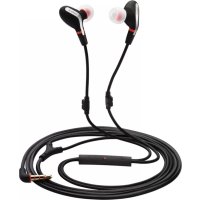
Vox - Ecouteur JABRA - Notice d'utilisation et mode d'emploi gratuit
Retrouvez gratuitement la notice de l'appareil Vox JABRA au format PDF.


| Caractéristiques Techniques | Détails |
|---|---|
| Type d'écouteur | Intra-auriculaire |
| Connectivité | Filaire avec prise jack 3.5 mm |
| Réponse en fréquence | 20 Hz - 20 kHz |
| Impédance | 16 Ohms |
| Poids | Environ 14 g |
| Microphone | Intégré avec réduction de bruit |
| Commandes | Contrôle du volume et des appels |
| Compatibilité | Compatible avec la plupart des appareils audio avec prise jack |
| Utilisation | Idéal pour écouter de la musique, passer des appels et pour le sport |
| Entretien | Nettoyer régulièrement les embouts en silicone; éviter l'humidité excessive |
| Sécurité | Éviter une écoute prolongée à volume élevé pour prévenir les dommages auditifs |
| Informations Générales | Vérifier la compatibilité avec votre appareil avant l'achat; garantie limitée disponible |
FOIRE AUX QUESTIONS - Vox JABRA
Questions des utilisateurs sur Vox JABRA
0 question sur cet appareil. Repondez a celles que vous connaissez ou posez la votre.
Poser une nouvelle question sur cet appareil
Téléchargez la notice de votre Ecouteur au format PDF gratuitement ! Retrouvez votre notice Vox - JABRA et reprennez votre appareil électronique en main. Sur cette page sont publiés tous les documents nécessaires à l'utilisation de votre appareil Vox de la marque JABRA.
MODE D'EMPLOI Vox JABRA
Du lecteur de livres
numériques Kobo Vox
Kobo voxMC
TABLE DES MATIÈRES
Présentation du lecteur de livres numériques kobo vox 5
Anatomie de votre lecteur Kobo Vox 6
Chargement de la pile de votre lecteur Kobo Vox. 7
Mise en marche et arrêt de votre lecteur Kobo Vox. 8
Mise en veille et réveil. 9
Déverrouillage de l'écran 10
Utilisation de l'écran tactile 12
Utilisation du clavier 13
Copier-coller 13
Ouverture et fermeture d'une session 14
Définition de la date et de l'heure. 15
Utilisation de la fonction Wi-Fi 16
Votre bibliothèque kobo 18
Démarrage de Kobo 18
Visite de Kobo 19
Modification de l'affichage de votre bibliothèque 21
Obtention de renseignements sur un livre 21
Affichage d'autres options de livres 22
Importation de livres 23
Gestion des téléchargements de livres 23
Ouverture, fermeture d'un livre et navigation dans un livre. 24
Ouvrir un livre 24
Tourner les pages et se déplacer dans un livre 25
Modifier la taille et le style du texte 26
Utiliser la table des matières 26
Modifier le thème de la page 27
Utiliser le mode de lecture nocturne. 27 Régler la luminosité de l'écran dans l'application Kobo. 28 Changer l'orientation de la page (portrait ou paysage). 29 Fermer un livre et marquer une page d'un signet. 30
Surlignement, commentaire et partage 32
Surligner du texte 32 Faire des annotations 34 Partager du texte surligné 35 Rechercher des définitions 36 À propos de Kobo Pulse 37 Commenter une page 38 Évaluer une page 39 Masquer les commentaires dans Pulse 39 Activer ou désactiver la lecture sociale 39 Activer ou désactiver le bandeau de nouvelles Facebook 40 Messages de Reading Life 40 Gérer les messages de Reading Life 41
Lecture de types spéciaux de livres 43
Comprendre les fichiers ePub 43 Lire un fichier EPUB à mise en page fixe 44 Lire un fichier EPUB à lecture simultanée 44 Lire un fichier EPUB interactif 46
Achat délivrés dans la boutique kobo 47
Lancer la boutique 47 Trouver des articles dans la boutique 47 Effectuer une recherche dans la boutique 48 Acheter un livre 49 Télécharger des livres numériques Gratuits 50
Utilisation des applications et des gadgets 51
À propos des applications du lecteur Kobo Vox 51 Ouvrir vos applications 52
Passer d'une application à l'autre 52 Ajouter des raccourcis d'application à votre écran d'accueil. 53 Télécharger des applications 53 Supprimer des applications 54 À propos des gadgets 54 Ajouter et supprimer des gadgets 55
Utilisation du web, du courriel, de la musique et des vidéos 56
Naviguer sur le Web 56 Configurer le courriel 60 Envoyer un courriel 61 Écouter de la musique 62 Regarder des photos et des vidéos 63
Ajout de vos propres fichiers 64
Formats de fichier pris en charge 64 Ajouter des fichiers, de la musique et des photos à votre lecteur Kobo Vox. 65 Éjecter votre carte MicroSD de votre lecteur Kobo Vox. 67
Dépannage 68
Effectuer la mise à jour du logiciel de votre lecteur Kobo Vox 68 Assistance 69 Dépannage de votre lecteur Kobo Vox 69 Dépannage de votre application Kobo 71 Dépannage de la fonction Wi-Fi 73
Glossaire 77 Glossaire des icônes 81 Information juridique 85 Déclaration de conformité à la réglementation 86
Merci d'avoir acheté un lecteur de livres numériques Kobo Vox MC.
Votre Kobo Vox est plus qu'un simple lecteur de livres numériques : il constitue également un excellent moyen de naviguer sur Internet, écouter de la musique, regarder des films, jour à des jours, accéder à des applications et partager ce que vous lisez avec la communauté de Kobo en ligne. Grâce à ses formidables options sociales, comme Reading Life MC et Kobo Pulse MC, vous pouvez prendre part à la conversation et interagir avec votre livre de façon nouvelles et emballantes.
Le présent guide de l'utilisateur vous expliquera tout ce que vous devez savoir pour configurer et personnaliser votre lecteur Kobo Vox. Nous espérons que vous aimerez votre Vox et que vous lirez en toute liberté avec Kobo.
Contenu de CETTE section
Chargement de la pile de votre lecteur Kobo Vox
Mise en marche et arrêt de votre lecteur Kobo Vox
Anatomie de votre lecteur Kobo Vox Mise en veille et réveil Déverrouillage de l'écran Présentation de l'écran d'accueil Utilisation de l'écran tactile Utilisation du clavier Copier-coller - Ouverture et fermeture d'une session Définition de la date et de l'heure Utilisation de la fonction Wi-Fi
Anatomie de votre lecteur kobo vox
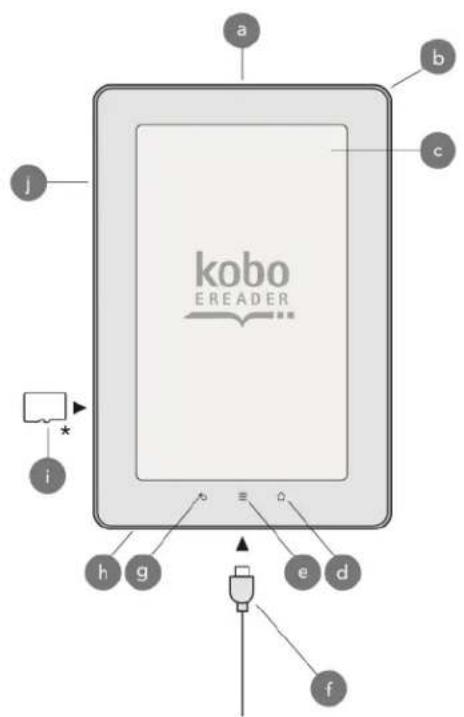
| a | Interrupteur | Allumez ou éteignez votre lecteur Kobo Vox ou mettez-le en veille. |
| b | Haut-parleur | |
| c | Écran tactile | |
| d | Bouton de page d'accueil | Touchez ce bouton pour returner à l'écran d'accueil. |
| e | Bouton de menu | Touchez ce bouton pour afficher d'autres options. |
| f | Port USB | Branchez l'adaptateur de courant fourni pour charger votre lecteur Kobo Vox et transférer des fichiers sur votre lecteur numérique. |
| g | Bouton d'écran précédent | Touchez ce bouton pour returner à l'écran précédent ou fermer un menu. |
| h | Prise pour écouteurs | Branchez une paire d'écouteurs pour écouter de la musique, regarder des vidés et écouter des livres audio. |
| i | Carte MicroSD | Chargez des livres, de la musique et d'autres fichiers sur votre lecteur Kobo Vox en y insérant une carte MicroSD. |
| j | Bouton de volume | Appuyez sur les boutons de volume pour augmenter ou réduire le volume sonore. |
Chargement de la pile de votre lecteur kobo vox
Pour charger la pile de votre lecteur Kobo Vox, connectez le chargeur mural fourni à votre lecteur et branchez le chargeur dans une prise murale.
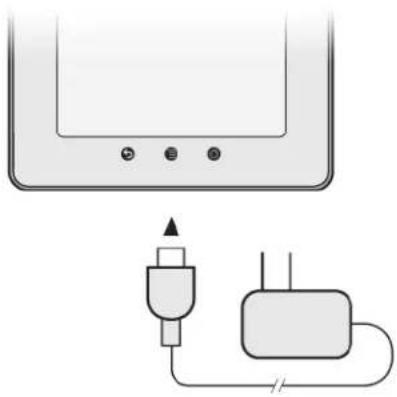
Remarque : Vous devez utiliser le chargeur mural fourni pour charger la pile de votre lecteur Kobo Vox. Il est impossible de charger la pile au moyen d'un câble USB. L'icône de la pile se trouve dans le coin supérieur droit de l'écran. L'icône de la pile indique la charge actuelle de la pile.
Ce que signifient les icônes de la pile
| Icône de la pile... | Signifie... |
| La pile de votre lecteur Kobo Vox est déchargée. | |
| La pile de votre lecteur Kobo Vox est faible. | |
| La pile de votre lecteur Kobo Vox est partiellement chargée. | |
| La pile de votre lecteur Kobo Vox est complètement chargée; | |
| La pile de votre lecteur Kobo Vox est en charge ment. |
Mise en marche et arrêt de votre lecteur kobo vox
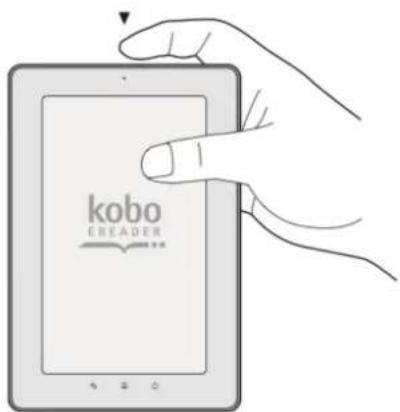
Pour allumer votre lecteur Kobo Vox :
- Appuyez sur l'interrupteur et maintenez-le enfoncé pendant deux secondes. Lorsque le voyant DEL situé au-dessus de l'écran clignote en vert, cela signifie que votre lecteur Kobo Vox est allumé.
Pour éteindre votre lecteur Kobo Vox :
- Appuyez sur l'interrupteur et maintenez-le enfoncé jusqu'à ce qu'une boîte de dialogue s'affiche.
- Touchez Power Off (éteindre). Une fenêtre Power Off s'affichera.
- Touchez OK.
Mise en veille et réveil
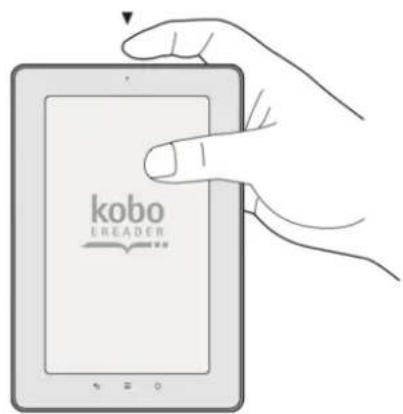
Vous pouvez éteindre votre lecteur Kobo Vox ou le mettre en veille lorsque vous ne lisez pas. La principale différence est que lorsque vous mettez votre lecteur Vox en veille et que vous le réveillez, vous retournerez directement au dernier écran que vous avez vu. Il peut s'agir d'une page d'un livre, de la boutique Kobo ou d'une de vos applications. Si vous éteignez votre lecteur Kobo Vox, vous retournerez à l'écran d'accueil lorsque vous le rallumez. Ces deux options économisent la charge de votre pile et la font durer plus longtemps.
Remarque: La mise en veille et la mise hors tension de votre lecteur Kobo Vox peuvent interrompre des téléchargements ainsi que votre connexion sans fil.
Pour permettre le lecteur Kobo Vox en veille:
Appuyez sur l'interrupteur et relâchez-le rapidement. L'écran s'éteindra.
Pour réveiller le lecteur Kobo Vox :
- Appuyez sur l'interrupteur et relâchez-le rapidement.
- Faites glisser l'icône du verrou de droite à gauche pour déverrouiller le lecteur.
Déverrouillage de l'écran
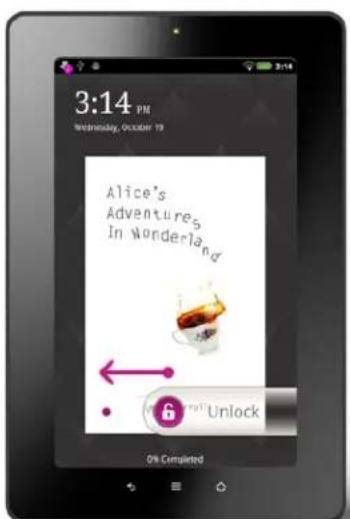
L'écran se verrouille automatiquement lorsque vous éteignez votre lecteur Kobo Vox, lorsque vous le mettez en veille, ou si vous ne touchez pas à l'écran pendant une période que vous pouvez déterminer.
Pour déverrouiller l'écran d'accueil :
Faites glisser l'icône du verrou de droite à gauche.
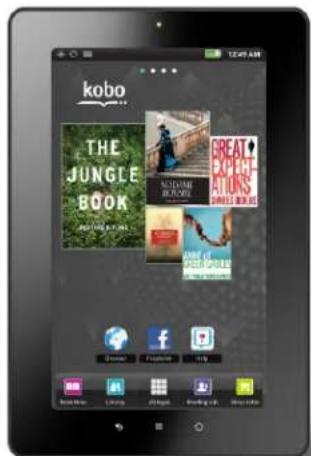
Navigation dans l'écran d'accueil d'android
L'écran d'accueil d'Android vous montre les cinq derniers livres ouverts, vos applications et bien plus.
L'écran d'accueil affiche :
Kobo Mosaic: affiche les cinq derniers livres lus ou ajoutés; Read Now: ouvre le livre que vous lisez actuellement; Library: ouvre votre bibliothèque Kobo; All Apps: affiche vos applications etieux; Reading Life: ouvre la page Reading Life; Shop Kobo: ouvre la boutique Kobo.
Pour accéder à l'écran d'accueil d'Android :
En tout temps, appuyez sur le bouton de page d'accueil de votre lecteur Kobo Vox.
Pour afficher les différents écrans :
Gillesz vers la gauche ou la droite de l'écran. Les points qui figurent dans le haut de l'écran indiquent l'écran que vous êtes en train de visionner.
Pour afficher les livres dans votre écran d'accueil :
Touchez la couverture du livre. Le livre ouvre automatiquement dans l'application Kobo.
Utilisation de l'écran tactile
Vous soupesez toucher l'écran de voir lecteur Kobo Vox pour sélectionner des éléments, ouvrir des livres, tourner les pages et bien plus. Souvent, vous n'avez qu'à toucher l'écran légèrement du bout du doigt pour interagir avec votre capareil. Quelques autres gestes vous seront également utiles.
Toucher
Touchez légèrement l'écran.
Il s'agit du geste que vous utiliserez le plus. Vous n'avez qu'à toucher légèrement l'écran pour ouvrir un livre, tourner les pages, sélectionner un menu, et bien plus.
Glisser
Mettez votre doigt sur l'écran et déplacez-le vers le haut, le bas, la gauche ou la droite. Vous pouvez utiliser ce geste pour faire défiler le contenu de votre bibliothèque ou pour déverrouiller l'écran d'accueil. Pour faire défiler le contenu de votre bibliothèque, faites glisser votre doigt vers le haut ou le bas pour voir les différents livres ou rayons. Pour déverrouiller l'écran d'accueil, faites glisser l'icône du verrou de droite à gauche.
Appuyer et maintenir
Mettez votre doigt sur l'écran et maintenez-le en place pendant trois secondes.
Cela s'appelle également « appuyer longuement ». Ce geste vous permet de sélectionner du texte pendant votre lecture et parfois d'accéder à des menus et options.
Déplacer
Appuyez votre doigt et maintenez-le sur l'objet que vous désirez déplacer. Puis, faites glisser votre doigt vers l'endroit où vous désirez déposer l'objet.
Utilisation du clavier
Le clavier apparait lorsque vous touchez une zone dans laquelle vous devez saisir du texte.
Pour fermer le clavier, appuyez sur le bouton de page précédente de votre lecteur Kobo Vox.
Pour entrer des caractères spéciaux au moyen du clavier :
- Touchez ?123 pour afficher le pavé numérique ainsi que d'autres symboles courants.
- Touchez ?123, faites touchez ALT pour voir d'autres symboles.
Copier-coller
Vous pouvez copier et coller du texte dans votre navigateur Web, votre courriel et d'autres applications.
Copier-coller l'adresse d'un site web
Pour copier l'adresse URL d'un site Web :
- Dans le navigateur, touchez la barre d'adresse (le champ de texte qui indique l'adresse URL du site Web) et maintenez le doigt dessus. Une boîte de dialogue s'affichera.
- Touchez Copy page url (copier l'adresse URL de la page).
Pour coller l'adresse d'un site Web :
- Touchez l'endroit où vous désirez coller l'adresse du site Web et maintenez le doigt dessus. Une boîte de dialogue s'affichera.
- Touchez Paste (coller).
Copier et coller du texte
Vous pouvez copier et coller du texte dans presque tout. Par exemple, vous pouvez copier du texte dans le navigateur Web et le coller dans votre courriel.
Pour copier du texte dans le navigateur :
- Touchez le texte que vous désirez copier et maintenez le doigt dessus. Deux curseurs apparaîtront.
- Faites glisser les curseurs de manière à mettre en surbrillance le texte que vous désirez surligner.
- Touchez deux fois le texte en surbrillance. Un message confirmera que vous avez copié le texte dans le presse-papiers.
Pour copier du texte ailleurs :
- Appuyez sur le mot que vous désirez copier et maintenez le doigt dessus.
- Touchez Select All (Sélectionner tout).
- Au besoin, déplacez les curseurs pour modifier votre sélection.
- Touchez deux fois votre sélection.
- Sélectionnez Copier.
Pour coller le texte :
- Touchez l'endroit où vous désirez coller du texte et maintenez le doigt dessus. Il peut s'agir d’une zone de texte vide, d’un champ de recherche ou de tout autre endroit où vous désirez coller du texte.
- Touchez Paste (coller).
Ouverture et fermeture d'une session
Vous pouvez ouvrir et fermer une session de votre compte Kobo et de votre compte Facebook.
Ouvrir une session dans kobo
Si vous avez déjà créé un compte Kobo, suivez les instructions suivantes pour y ouvrir une session.
- Touchez Library (bibliothèque), dans l'écran d'accueil de Kobo, pour lancer l'application Kobo.
- Touchez Sign In (ouvrir une session).
- Sous « Use Your Kobo Account » (utiliser votre compte Kobo), touchez la zone de texte et entrez votre adresse courriel Kobo et votre mot de passe.
- Touchez Go (aller) sur le clavier pour ouvrir une session.
Changer d'utilisateur (changer de compte kobo)
Si vous désirez partager votre appareil avec une autre personne, vous pouvez changer de compte Kobo en tout temps. Si vous fermez une session et changez de compte Kobo, vous perdrez vos annotations.
Pour utiliser un autre compte de Kobo :
- Dans la bibliothèque de Kobo, appuyez sur le bouton de menu ≡ de votre lecteur Kobo Vox.
- Touchez Account (compte).
- Sous « Kobo Account » (compte Kobo), touchez le bouton Switch User (changer d'utilisateur).
- Suivez les messages-guides à l'écran pour configurer votre compte.
Relier kobo et facebook
Le lecteur Kobo Vox offre une façon nouvelle et emballante de partager ce que vous lisez avec vos amis Facebook. Par exemple, vous pouvez partager sur votre mur Facebook un passage intéressant que vous venez de lire. Ou bien, vous pouvez souligner une citation et l'utiliser comme message d'état Facebook.
Veuillez noter que cela est différent d'ouvrir une session dans votre compte Facebook par l'entremise d'un navigateur Web ou d'une application Facebook, et de vérifier les messages d'état de vos amis ou de publier un commentaire sur le mur de vos amis. L'ouverture d'une session dans votre compte Facebook par l'entremise de Kobo vous donne simplement la possibilité de partager ce que vous lisez avec vos amis Facebook.
Pour ouvrir une session de Facebook par l'entremise de Kobo :
- Dans la bibliothèque de Kobo, appuyez sur le bouton de menu de votre lecteur Kobo Vox.
- Touchez Account (compte).
- Sous « Facebook Account » (compte Facebook), touchez le bouton Log In (ouvrir une session).
Pour fermer une session de votre compte Facebook :
- Dans la bibliothèque de Kobo, appuyez sur le bouton de menu de votre lecteur Kobo Vox.
- Touchez Account (compte).
- Sous « Facebook Account » (compte Facebook), touchez le bouton Log Out (fermer la session).
Définition de la date et de l'heure
Pendant la configuration initiale, le lecteur Kobo Vox vous aide à définir la date et l'heure. Si votre date et votre heure sont incorporees, il est possible que vous ne puissiez pas terminer la procédure de création de votre compte Kobo. Au besoin, vous pouvez modifier la date et l'heure du lecteur Kobo Vox en tout temps.
Pour modifier la date et l'heure :
- Touchez le bouton de page d'accueil pour accéder à l'écran d'accueil d'Android.
- Touchez l'icône All Apps (toutes les applications) située près du bas de l'écran.
- Touchez Settings (paramètres).
- Faites défilier la page vers le bas et touchez Date & time (date et heures).
- Touchez Set date (définir la date).
- Entrez le mois, la date et l'année.
- Touchez Set (définir) pour enregistrer vos paramètres.
- Touchez Select time zone (choisir le fuseau horaire).
- Sélectionnez votre fuseau horaire actuel.
- Touchez Set time (définir l'heure).
- Entrez l'heure actuelle.
- Touchez Set (définir) pour enregistrer vos paramètres.
- Touchez le bouton de page d'accueil pour retourner à l'écran d'accueil.
Se connecter à un réseau wi-fi
Vous pouvez utiliser votre lecteur Kobo Vox pour vous connecter à Internet par l'entremise d'un réseau Wi-Fi. La fonction Wi-Fi est toujours activée pour veiller à la mise à jour de votre lecteur Kobo Vox. La fonction Wi-Fi vous permet également de participer à des discussions sur des livres dans Pulse, naviguer sur le Web, vérifier votre courriel et bien plus. Notez que même si la fonction Wi-Fi est toujours activée, un réseau Wi-Fi doit être présent pour que votre lecteur Kobo Vox puisse se connecter en ligne. Pour savoir si vous êtes connecté à un réseau Wi-Fi, recherchez
l'icône d'état Wi-Fi située dans le coin supérieur droit de l'écran. Après avoir établi une connexion, vous pouvez effectuer la mise à jour de votre bibliothèque et acheter de nouveaux livres.
Pour vous connecter à un réseau Wi-Fi :
- Touchez le bouton de page d'accueil de votre lecteur Kobo Vox.
- Touchez le bouton de menu de votre lecteur Kobo Vox.
- Touchez Settings (paramètres).
- Touchez Wireless & networks (sans fil et réseaux).
- Sélectionnez la case à cocher située à côté de Wi-Fi.
- Touchez Wi-Fi Settings (paramètres Wi-Fi) pour voir une liste des réseaux Wi-Fi qui se trouvent à proximité.
- Touchez le nom du réseau auquel vous désirez vous connecter.
- Touchez Connect (se connecter).
Remarques
Le lecteur Kobo Vox effectue un balayage des réseaux Wi-Fi accessibles et affiche le nom des réseaux situés à proximité. Une icône de cadenas indique que le réseau est sécurisé et nécessite un mot de passe. Si on vous le demande, entrez le nom d'utilisateur et le mot de passe du réseau Wi-Fi, puis touchez Connect.
Conseil: Si vous n'avez pas besoin d'un accès à Internet pendant une longue période, utilisez le mode Avion pour désactiver la fonction Wi-Fi et économiser la charge de la pile. Notez que si vous désactivez la fonction Wi-Fi, vous ne pourrez pas effectuer la mise à jour de votre bibliothèque, acheter de nouveaux livres, utiliser Pulse, naviguer sur Internet, recevoir des courriels ou télécharger des mises à jour.
Désactiver la fonction wi-fi
Si vous désirez prolonger la durée de vie de la pile de votre lecteur Kobo Vox ou utiliser votre lecteur dans un avion, vous devez désactiver la fonction Wi-Fi. La désactivation de cette fonction s'appelle également « mode Avion ».
Pour désactiver la fonction Wi-Fi :
- Appuyez sur le bouton de page d'accueil de votre lecteur Kobo Vox pour accéder à l'écran d'accueil.
- Appuyez sur le bouton de menu de votre lecteur Kobo Vox.
- Touchez Settings (paramètres).
- Touchez Wireless & networks (sans fil et réseaux).
- Sélectionnez la case à cocher située à côté d'Airplane mode (mode Avion).
Contenu de CETTE section
Démarrage de Kobo Visite de Kobo Modification de l'affichage de votre bibliothèque Obtention de renseignements sur un livre - Affichage d'autres options de livres - Importation de livres Gestion des téléchargements de livres
Démarrage de kobo
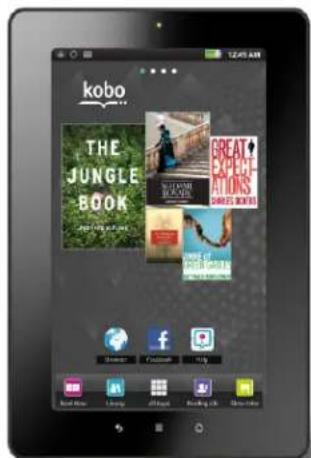
Vous pouvez démarrer l'application Kobo à partir de l'écran d'accueil ou du menu All Apps (toutes les applications).
Mosaïque kobo
La mosaïque Kobo affiche sur la page d'accueil vos cinq livres les plus récemment ajoutés ou ouverts. La plus grande couverture est celle de votre livre le plus récemment ouvert.
Pour ouvrir un livre, vous n'avez qu'à toucher sa couverture. La mosaïque Kobo est un gadget que vous pouvez supprimer ou ajouter à tout moment. Vous pouvez également déplacer la mosaïque Kobo en la tenant, puis en la faisant glisser vers le bord de l'écran.
Pour démarrer l'application Kobo à partir de l'écran d'accueil, touchez l'une des icônes suivantes :
Read Now: ouvre le livre que vous lisez actuellement; Library: ouvre votre bibliothèque; Shop Kobo: ouvre la boutique Kobo; - Reading Life : ouvre la page Reading Life. La page Reading Life est une section dans laquelle vous pouvez explorer vos statistiques de lecture (quantité de lecture, etc.).
Pour démarrer l'application Kobo dans la fenêtre All Apps (toutes les applications) :
- Allez sur l'écran d'accueil.
- Touchez l'icône All Apps (toutes les applications).
- Touchez Kobo.
Votre bibliothèque
Votre bibliothèque est l'endroit où sont enregistrés tous vos livres et aperçus de livres Gratis. Vous pouvez voir les livres que vous avez achetés ou téléchargés dans votre bibliothèque. Votre bibliothèque est également divisée en rayons. Les rayons vous permettent de filtrer les livres que vous voyez dans toute bibliothèque en trois catégories (All [tous], Preview [aperçu] et Books [livres]). Par exemple, vous pouvez désirer de voir seulement les aperçus Gratis que vous avez téléchargés. Ou bien, vous pouvez désirer de voir tous les livres qui figurent dans toute bibliothèque.
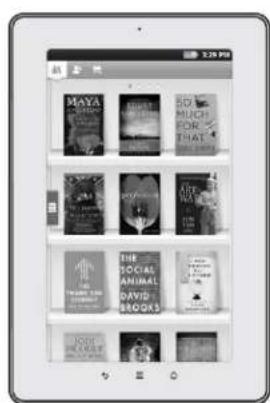
Il y a trois types de rayons :
Tous : affiche votre collection entière de livres, y compris les aperçus de livres. Aperçu : affiche les aperçus de livres qui figurent dans votre collection. Livres : affiche vos livres numériques.
Pour voir différents rayons de votre bibliothèque :
- Touchez l'icône de la bibliothèque située dans le coin supérieur gauche de l'écran.
- Glissez vers la gauche ou la droite pour voir les différents rayons (tous, aperçu, livres).
Reading Life est une option exclusive de Kobo qui rend la lecture amusante et interactive. Reading Life vous permet d'accumuler des récompenses, de consulter vos statistiques de lecture et vous avise lorsque vous recevez des récompenses.
Il y a de nombreuses façons de gagner des récompenses Reading Life. Par exemple, vous pouvez recevoir la récompense Deep Thinker lorsque vous faites des annotations dans votre livre, ou recevoir la récompense Inverted Comma lorsque vous surlignez votre passage préféré.
Vous pouvez consulter des statistiques, comme votre nombre d'heures de lecture, le nombre de pages que vous avez tournées et bien plus, dans la page des statistiques.
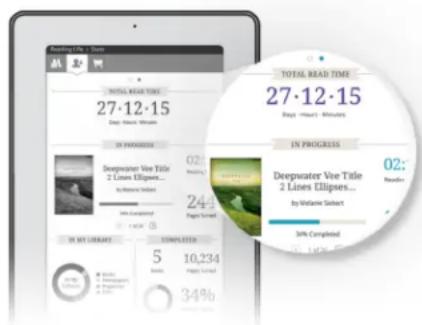
Pour consulter vos statistiques de lecture :
- Dans votre bibliothèque, touchez l'icône Reading Life.
- Glissez vers la gauche pour voir la page de statistiques.
Boutique
Si vous désirez acheter de nouveaux livres en ligne, vous pouvez explorer la boutique de livres Kobo sur votre lecteur Kobo Vox. Dans la boutique de livres Kobo, vous pouvez désirer des livres Gratuits, les livres les plus populaires, et bien plus.
Pour visiter la boutique Kobo à partir de votre bibliothèque Kobo :
Touchez l'icône de la boutique.
Modification de l'affichage de votre bibliothèque
Vous pouvez modifier la façon dont vos livres sont affichés dans votre bibliothèque. Par exemple, vous pouvez afficher vos livres dans une liste ou les classer selon la date à laquelle vous les avez lus, leur titre ou leur auteur.
Pour modifier l'affichage de votre bibliothèque :
- Dans votre bibliothèque, touchez le bouton de menu de votre lecteur Kobo Vox.
- Touchez View (affichage).
- Sous « Sort By » (trier par), Sélectionnez la façon dont vous désirez organiser vos livres sur le rayon.
- Sous « Show As » (afficher comme), Sélectionnez la façon dont vous désirez que les livres s'affichent sur le rayon :
- Shelf (rayon) : vous permet de voir vos livres comme s'il s'agissait d'un vrai rayon de bibliothèque. List : vous permet de voir vos livres dans une liste continue, sans le rayon.
- Touchez X pour fermer la fenêtre de consultation.
Obtention de renseignements sur un livre
Vous souhaiteriez un court résumé du livre que vous lisez ou voir l'évaluation de votre clover pendant votre rélecture.
Pour consulter les renseignements sur un livre :
- Pendant votre lecture, touchez le centre de l'écran.
- Touchez l'icone d'information située dans le coin supérieur droit de l'écran.
Vous verrez la couverture du livre, son évaluation, le nom de son auteur et un résumé. Vous pouvez aussi partager l'aperçu du livre sur Facebook. Pour ce faire, touchez le bouton Share (partager).
Affichage d'autres options de livres
Dans notre bibliothèque, vous pouvez accéder à d'autres options relatives aux livres.
Pour afficher d'autres options de livres :
- Touchez l'icône de la bibliothèque située dans le coin supérieur gauche de l'écran.
- Appuyez sur une couverture de livre et maintenez le doigt dessus pour voir les options relatives aux livres.
- Faites un choix parmi les options suivantes:
Start Reading/Resume Reading (commencer ou continuer à lire)
Commencez ou continuez la lecture du livre.
Consultez le résumé du livre et l'évaluation qu'il a reçue, et partagez l'information sur Facebook.
Supprimer un élément
Supprimez un livre de votre bibliothèque.
Share to Facebook (partager sur Facebook)
Partagez votre lecture en cours sur Facebook.
Fermer ce livre
Fermez le livre que vous lisez actuellement. Le livre demeurera dans votre bibliothèque, mais n'apparaîtra plus comme l'un de vos cinq livres sur l'écran d'accueil. Vos signets seront aussi enlevés.
Importation de livres
Vous pouvez importer des livres d'une carte MicroSD sur votre lecteur Kobo Vox. Si vous avez téléchargé en ligne des fichiers ePub gratuits, ou reçu des fichiers ePUB de vos amis, vous pouvez les importer dans votre lecteur Kobo Vox.
Avant de commencer :
- Copiez les fichiers ePub sur votre carte MicroSD.
- Lorsque votre lecteur Kobo Vox est allumé, insérez la carte MicroSD dans la fente du lecteur.
Pour importer des livres d'une carte MicroSD :
- Dans votre bibliothèque, touchez le bouton de menu de votre lecteur Kobo Vox.
- Touchez Import Content (importer le contenu).
- Touchez Start (démarrer). Le lecteur Kobo lit votre carte MicroSD et la mémoire du lecteur Kobo Vox pour trouver les livres.
- Sélectionnez la case à cocher à côté de chaque livre que vous pouvez importer.
- Touchez Import Selected (importer la sélection).
- Faites ce qui suit :
- Touchez No (non) pour importer le livre et garder une copie du livre sur votre carte MicroSD ou
- Touchez Yes (oui) pour importer le livre et supprimer la copie du livre sur votre carte MicroSD.
Gestion des téléchargements de livres
Vous pouvez faire une pause ou actualiser vos téléchargements de livres à l'aide du menu Manage Downloads (gérer les téléchargements). Vous pouvez poursuivre le téléchargement de livres en tout temps.
Pour faire une pause ou continuer le téléchargement de livres :
- Dans les rayons de votre bibliothèque, touchez le bouton de menu de la lecteur Kobo Vox.
- Touchez Manage Downloads (gérer les téléchargements). Remarque: L'option de gestion des téléchargements n'apparaît que lorsque vous êtes en train de télécharger un élément.
- Touchez Refresh (actualiser) pour mettre à jour votre bibliothèque, ou Touchez Resume All/Pause All (continuer/faire une pause) pour continuer le téléchargement de livres ou faire une pause.
Contenu de CETTE section
Ouvrir un livre Tourner les pages et se déplacer dans un livre - Modifier la taille et le style du texte Utiliser la table des matières Utiliser le mode de lecture nocturne Régler la luminosité de l'écran dans l'application Kobo - Changer l'orientation de la page (portrait ou paysage) Fermer un livre et marquer une page d'un signet
Ouvrir un livre
Ouvrir un livre à partir de l'écran d'accueil
Le lecteur Kobo Vox affiche sur la page d'accueil, dans la mosaïque Kobo, vos cinq livres les plus récemment achetés ou lus.
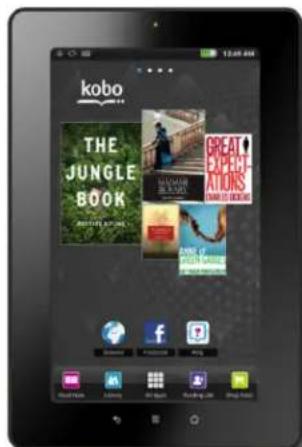
Pour ouvrir un livre dans l'écran d'accueil :
Touchez la couverture du livre.
Pour ouvrir un livre à partir de votre bibliothèque :
- Touchez l'icône de la bibliothèque située dans le coin supérieur gauche de l'écran.
- Glissez vers le haut ou vers le bas pour faire défiler le contenu de votre collection de livres.
- Touchez la couverture du livre désir pour ouvrir le livre.
Vousse souspouce aussi ouvrir levrel vous etes entrain de lire en touchant liconde
lecture

Remarque: La présence d'un signet vert sur la couverture d'un livre signifie que vous avez commencé à lire le livre.
Tourner les pages et se déplacer dans un livre
Pour tourner une page :
Touchez le bord droit de l'écran pour voir la page suivante. Touchez le bord gauche de l'écran pour voir la page précédente.
Vous pouvez aussi sauter un chapitre ou un livre à l'aide de la barre de navigation.
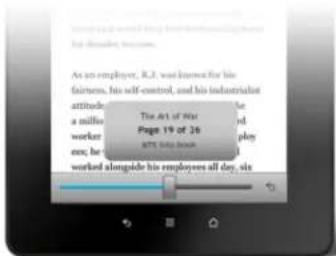
Pour sauter des pages ou des chapitres en cours de lecture :
- Touchez le centre de l'écran. La barre de navigation s'affichera dans le bas de l'écran.
- Faites glisser le curseur vers la gauche ou vers la droite pour passer à la page voulue.
- Pour fermer la barre de navigation, touchez n'importe où ou dans la page.
Modifier la taille et le style du texte
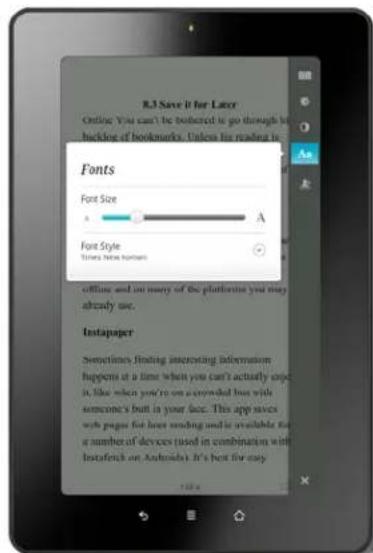
Pour changer le format et le style du texte en cours de lecture :

de votre lecteur Kobo Vox.
- Touchez Fonts (polices de caractères).
- Faites glisser le curseur vers la gauche pour diminuer la taille des caractères, ou vers la droite pour l'augmenter.
- Touchez Font Style (style des caractères) et sélectionnez la police de caractères voulue. Touchez DONE (terminé).
- Touchez le centre de l'écran pour continuer.
Utiliser la table des matières
La table des matières vous permet de vous rendre à un chapitre précis du livre. Cela peut être utile si vous souhaitez consulter un chapitre en particulier.
Pour voir la table des matières en cours de lecture :
- Touchez le centre de l'écran.
- Touchez l'icône de la table des matières située dans le coin supérieur droit.
- Touchez le chapitre que vous désirez.
Modifier le thème de la page
Pour modifier le thème de la page :
- Pendant votre lecture, appuyez sur le bouton de menu de votre lecteur Kobo Vox.
- Touchez Fonts (police de caractères).
- Touchez l'icône du thème de lecture.
- Touchez le thème de lecture que vous désirez appliquer :
Mode diurne : la page est blanche, et le texte est noir. Mode nocturne : la page est noire, et le texte est blanc. Mode sépia : la page est de couleur sépia, et le texte est noir.
- Touchez le centre de l’écran pour continuer.
Utiliser le mode de lecture nocturne
Si vous lisez longtemps dans un environnement peu éclairé, vous souhaiterez peut-être activer le mode nocturne afin d'améliorer votre expérience de lecture. Le mode nocturne rend le texte blanc et la page, noire, ce qui peut être moins fatigant pour les yeux.
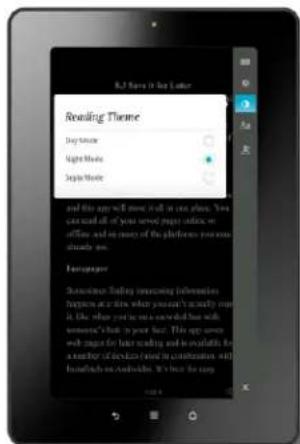
Pour activer le mode nocturne :
- Pendant votre lecture, touchez le bouton de menu de leur lecteur Kobo Vox.
- Touchez Fonts (polices de caractères).
- Touchez l'icône du thème de lecture O.
- Sélectionnez Night Mode (mode nocturne).
- Touchez le centre de l'écran pour continuer.
Régler la luminosité de l'écran dans l'application kobo
Vous pouvez régler la luminosité de l'écran au niveau de confort que vous désirez.
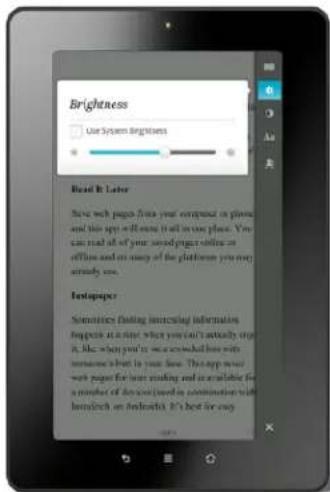
Pour régler manuellement la luminosité de l'écran :
- Pendant votre lecture, touchez le bouton de menu de leur lecteur Kobo Vox.
- Touchez Fonts (polices de caractères).
- Touchez l'icône de luminosité
- Désactivez la case à côté de « Use System Brightness » (utiliser la luminosité du système).
- Faites glisser le curseur vers la gauche pour diminuer la luminosité de l'écran, ou vers la droite pour en augmenter la luminosité.
- Touchez le centre de l'écran pour continuer à.
Remarque: Si vous laissez cochée la case « Use System Brightness » (utiliser la luminosité du système), la luminosité de votre écran sera automatiquement régée.
Changer l'orientation de la page (portrait ou paysage)
Le lecteur Kobo Vox peut afficher les pages en mode portrait ou paysage.
Le mode portrait imite l'aspect d'un vrai livre.
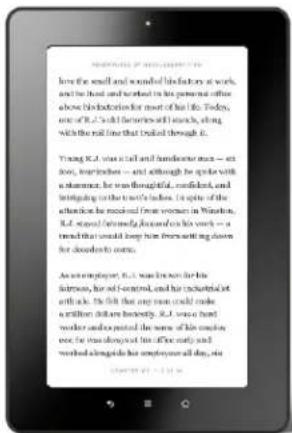
Le mode paysage vous permet de :
Voir deux pages à la fois. Voir une plus grande partie de la page en mode page unique.
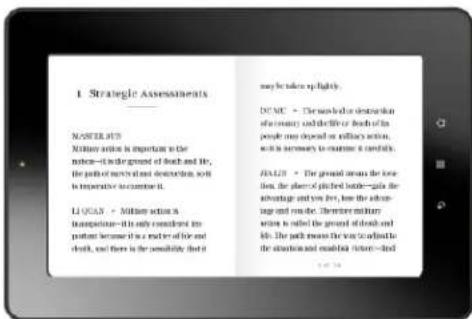
Pour modifier l'orientation de la page :
Tournez votre tablette de 90 degrés vers la gauche ou la droite. La page fera automatiquement une rotation.
Remarque : La page ne changera pas d'orientation si le lecteur Kobo Vox est posé sur une surface plane.
Pour changer le nombre de pages que vous voyagez en mode paysage :
- Pendant votre lecture, touchez le bouton de menu de votre lecteur Kobo Vox.
- Touchez Fonts (polices de caractères).
- Touchez l'icône de lecture
- Touchez Landscape Layout (format paysage).
- Sélectionnez Single page (page unique) ou Two pages (deux pages).
- Touchez DONE (terminé).
- Touchez le centre de l’écran pour continuer.
Pour régler l'orientation de la page par défaut:
- Pendant votre lecture, touchez le bouton de menu de votre lecteur Kobo Vox.
- Touchez Fonts (police de caractères).
- Touchez l'icône de lecture
- Touchez Réglage de l'orientation.
- Sélectionnez Portrait ou Landscape (portrait ou paysage).
- Touchez DONE (terminé).
- Touchez le centre de l'écran pour continuer à dire.
Fermer un livre
Pour fermer un livre en cours de lecture :
- Touchez le bouton d’écran précédent de votre lecteur Kobo Vox pour laisser votre livre et revenir à l’écran où vous étiez avant d’ouvrir le livre.
- Touchez le centre de l’écran pour ouvrir le menu de lecture, puis touchez l’icône de la bibliothèque. Cette opération enregistrera la place où vous êtes rendu dans le livre et vous ramènera à la bibliothèque.
- Touchez le bouton de page d'accueil de votre lecteur Kobo Vox pour accéder à l'écran d'accueil.
Remarque: La prochaine fois que vous ouvrirez le livre, vous accéderez à la page que vous lisiez la dernière fois.
Fermer un livre et enlever un signet
La fermeture d'un livre l'enlève de votre écran d'accueil (les cinq derniers livres de la mosaïque Kobo) et enlève aussi les signets. Vos annotations ne seront pas supprimées.
Pour fermer le livre et enlever votre signet en cours de lecture:
- Pendant votre lecture, touchez le bouton de menu de la lectureur Kobo Vox.
- Touchez Close this Book (fermer ce livre).
- Touchez OK.
Marquer une page d'un signet
Lorsque vous fermez un livre, Kobo marque automatiquement la page d'un signet. Pour commencer la lecture où vous l'avez laissée, ouvre simplement le livre dans votre bibliothèque ou à partir de votre écran d'accueil.
Remarque : Vous ne pouvez marquer plusieurs pages avec un signet.
Contenu de CETTE section
Surligner du texte Faire des annotations - Partager du texte sur ligne Rechercher des définitions - A propos de Kobo Pulse - Commenter une page - Évaluer une page Masquer les commentaires dans Pulse - Activer ou désactiver la lecture sociale Activer ou désactiver le bandeau de nouvelles Facebook - Messages de Reading Life Gérer les messages de Reading Life
Surligner du texte
Vous pouvez surligner du texte en lisant, et vous y référer plus tard dans la liste des annotations, qui affiche tous les passages surlignés sous forme de listeordonnée. Cette fonction peut être utile si vous étudiez un passage ou si vous souhaitez voir tous les passages surlignés dans le livre.
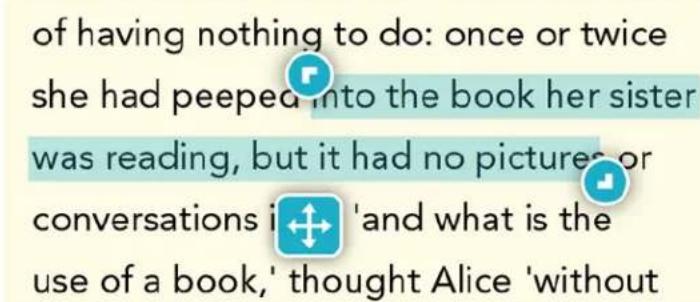
Pour souligner du texte en lisant :
- Appuyez sur un mot du texte que vous désirez surliner et maintenez le doigt dessus. Une boîte de dialogue Select Text (sélectionner le texte) s'affichera.
- Touchez Select Text.
- Surligner le texte :
Touchez l'icône et maintenez le doigt dessus pour vous déplacer vers la zone où vous désirez surligner du texte.
Faites glisser les icônes et pour sélectionner le texte.
- Touchez Highlight (surligner).
Pour supprimer un surlignement :
- Appuyez sur le surlignement que vous désirez supprimer dans la page.
- Touchez Delete Highlight (supprimer le surlignement).
Pour voir la liste des passages surlignés :
- Pendant votre lecture, touchez le centre de l'écran.
- Touchez l'icône du crayon pour ouvrir la liste des annotations.
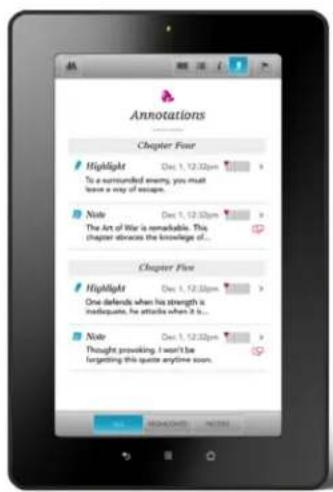
Pour consulter un passage souligné, touchez ce passage dans la liste. Vous arriverez à la page où se trouve le passage souligné.
Faire des annotations
Vous pouvez faire des annotations lorsque vous surlignez du texte. Cette fonction peut être utile si vous étudiez un passage ou si vous voulez ajouter des commentaires aux passages surlignés.
Pour faire des annotations lorsque vous surlignez du texte :
- Appuyez sur le texte que vous désirez souligner et maintenez le doigt dessus. Une boîte de dialogue Select Text (sélectionner le texte) s'affichera.
- Touchez Select Text.
- Surligner le texte :
- Touchez l'icone et maintenez le doigt dessus pour vous déplacer vers la zone où vous désirez surliner du texte.
- Faites glisser les icônes et pour sélectionner le texte.
- Touchez Add Note (ajouter une annotation).
- Saisissez vos commentaires à l'aide du clavier.
- Touchez Save (enregistrer). Une icône d'annotation rose apparaît dans le coin inférieur droit de la page.
Pour consulter les annotations :
- Touchez l'icône d'annotation située dans le coin inférieur droit de l'écran. Une fenêtre « Notes on this Page » (annotations dans cette page) apparaîtra.
- Touchez X pour fermer la fenêtre.
Pour modifier une annotation :
- Touchez l'icône d'annotation située dans le coin inférieur droit de l’écran. Une fenêtre « Notes on this Page » (annotations dans cette page) apparaîtra.
- Touchez l'annotation que vous désirez modifier.
- Touchez le texte de l'annotation. Utilisez le clavier pour saisir votre annotation modifiée.
- Touchez Save (enregistrer).
Pour partager une annotation sur Facebook :
- Touchez le texte sur ligne et maintenez le doigt dessus.
- Touchez Share to Facebook (partager sur Facebook).
- Touchez Post to Wall (afficher au mur) pour afficher votre passage souligné sur votre mur Facebook, ou touchez Set Status (modifier l'état) pour afficher le passage sou
- Si vous n'avez pas ouvert de session dans Facebook, vous serez invité à le faire. Ouvrez une session Facebook pour afficher le passage surligné sur votre mur Facebook ou sur votre état Facebook.
Partager du texte souligné
Vous pouvez publier des passages de votre livre sur votre mur Facebook ou sur votre état Facebook.
Remarque : Vous devez un compte Facebook pour partager des passages sur lignés.
Pour partager un passage sur ligne sur Facebook :
- Appuyez sur un mot du texte que vous désirez surligner et maintenez le doigt dessus. Une boîte de dialogue Select Text (sélectionner le texte) s'affichera.
- Touchez Annotate or Highlight.
- Surligner le texte :
- Touchez l'icone et maintenez le doigt dessus pour vous déplacer vers la zone où vous désirez surfigner du texte.
- Faites glisser les icônes et pour sélectionner le texte.
- Touchez le bouton bleu F share (partage Facebook).
- Touchez Post to Wall (afficher au mur) pour afficher le passage sur ligne sur votre mur Facebook, ou touchez Set Status (modifier l'objet) pour afficher le passage sur ligne sur votre état Facebook. Une fenêtre d'ouverture de session Facebook s'affichera.
- Ouvrez une session dans Facebook pour afficher le passage sur ligné sur votre mur Facebook ou sur votre état Facebook.
- Touchez Share (partager) pour afficher votre message ou pour définir votre état Facebook.
Conseil: Si vous saisissez un commentaire dans le champ « Say something about this » (écrivez quelques choses à ce sujet), le clavier bloque le bouton Share (partager). Pour fermer le clavier, touchez n'importe où dans la fenêtre Facebook.
Votre lecteur Kobo Vox compte un dictionnaire que vous pouvez utiliser pour rechercher les mots que vous ne connaissiez pas. Vous pouvez effectuer une recherche dans le dictionnaire en tout temps, lorsque vous lisez.
Pour trouver une définition pendant la lecture :
- Touchez le mot que vous désirez rechercher dans le dictionnaire et maintenez le doigt dessus.
- Touchez Dictionary Look Up (recherche dans le dictionnaire).
Surlignez le texte : 3.
- Touchez l'icône et maintenez le doigt dessus pour vous déplacer vers la zone où vous désirez mettre du texte en surbrillance.
- Faites glisser les icônes et pour sélectionner le texte. Lorsque vous surlignez le texte, la définition s'affiche dans la portion du bas de l'écran.
Remarque: Si votre mot ne figure pas dans le dictionnaire, une recherche de ce mot est alors effectuée en ligne au moyen de Google. Notre navigateur Web s'ouvre lorsque vous recherchez un mot au moyen de Google. Pour continuer votre lecture, touchez le bouton de l'écran d'accueil de votre lecteur Kobo Vox, puis touchez Read Now (lire maintenant).
Pulse est une fonction interactive vous permettant de partager avec les autres utilisateurs du lecteur Kobo vos pensées et commentaires au sujet du livre que vous lisez. Vous pouvez aussi connaître le nombre de personnes qui ont lu le livre, le nombre de commentaires qui ont été formulés sur le livre, et plus encore.
Remarque : Vous devez ouvrir une session dans votre compte Facebook pour utiliser Pulse. La page d'ouverture de session apparaîtra la première fois que vous accéderez à Pulse.
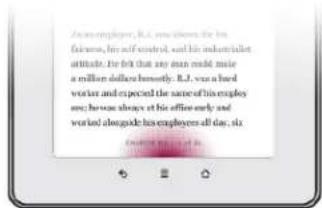
Pour ouvrir la page Pulse :
- Pendant votre lecture, touchez l'icône Pulse située près du bas de l'écran. La fenêtre Pulse s'ouvre et affiche les statistiques sur le livre.
Remarque : Plus l'icône est grande et brillante, plus il y a de discussion en cours sur votre page.
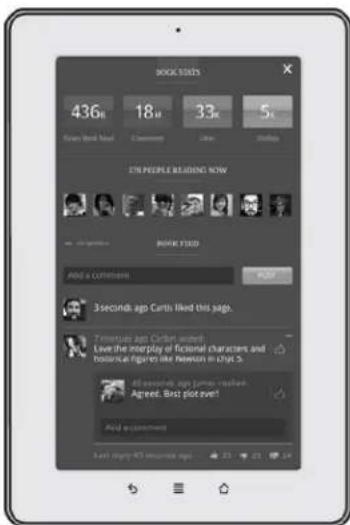
Pour fermer la page Pulse :
Touchez le X situé dans le coin supérieur droit de l'écran.
Pour publier un commentaire dans Pulse :
- Touchez la boîte de texte vide et saisissez votre commentaire.
- Touchez Post pour publier votre commentaire.
Pour répondre à un commentaire dans Pulse :
- Touchez l'icône + à côté du commentaire auquel vous pouvez répondre.
- Touchez le champ Add a comment (ajouter un commentaire), et saisissez votre commentaire.
- Touchez le bouton Return (retour) pour enregistrer votre commentaire.
Pour supprimer votre commentaire dans Pulse :
- Touchez l'icône X située à côté de votre commentaire. Une fenêtre d'avertissement s'affichera.
- Touchez Remove (supprimer) pour supprimer votre commentaire.
Pour évaluer un commentaire dans Pulse :
- Touchez l'icône du pouce en l'air qui se trouve à côté de votre commentaire.
- Touchez l'icône du pouce à plusieurs reprises jusqu'à ce que vous ayez sélectionné pouce en l'air, pouce baissé, ou neutre.
Commenter une page
La formulation de commentaires sur une page vous permet de partager vos idées avec la communauté de Kobo (quiconque détient un compte Kobo et a ouvert une session). Notez que les commentaires que vous formulez peuvent être consultés par la communauté Kobo, mais n'apparaissent pas sur Facebook.
Pour ajouter un commentaire dans une page en cours de lecture :
- Touchez l'icône des commentaires située dans le coin inférieur droit de l’écran.
- Touchez la zone de texte et saisissez votre commentaire.
- Touchez Post (publier).
Remarques :
- Vous devez ouvrir une session dans votre compte Facebook la première fois que vous publiez un commentaire, mais vos commentaires ne seront lus que par les utilisateurs du lecteur Kobo. Vos commentaires n'apparaîtront pas sur Facebook.
Évaluer une page
Vous pouvez évaluer une page selon que vous l'avez aimée ou non.
Pour évaluer une page en lisant :
- Touchez l'icône des pouces, située dans le coin inférieur droit de l'écran, plusieurs fois jusqu'à ce que vous ayez sélectionné :
pouce en l'air ; pouce baissé ; ou neutre (ni « aime » ni « n'aime pas »).
Remarque : Vous devez ouvrir une session dans votre compte Facebook pour publier votre commentaire, mais votre évaluation n'apparaît pas sur Facebook.
Masquer les commentaires dans pulse
Dans Pulse, si vous touchez « no spoilers », tous les commentaires faits après votre position actuelle dans votre livre seront masqués. Si vous activez « spoilers », vous serez alors en mesure de voir tous les commentaires formulés sur votre livre.
Pour montrer ou masquer le nouveau contenu :
Dans Pulse, touchez No Spoilers (pas de commentaires).
L'icône s'allume pour indiquer que vous ne verrez pas le nouveau contenu. L'icône passe au gris pour indiquer que vous verrez le nouveau contenu.
Activer ou désactiver la lecture sociale
Vous sous-pouvez activer ou désactiver la lecture sociale. Si vous désactivez la lecture sociale, vous ne verrez ni Pulse, ni les commentaires, ni le nombre d'évaluations de page reques.
Pour activer ou désactiver la lecture sociale :
- Pendant votre lecture, touchez le bouton de menu de votre lecteur Kobo Vox.
- Touchez Fonts (police de caractères).
- Touchez l'icône de réglage de la lecture sociale
- Touchez Import Selected (importer la sélection).
Activez la case pour activer Pulse, les évaluations et les commentaires. Désactivez la case pour désactiver Pulse, les évaluations et les commentaires.
- Touchez le centre de l'écran pour continuer.
Activer ou désactiver le bandeau de nouvelles facebook
Le bandeau de nouvelles Facebook tient vos amis au courant en temps réel de toutes vos activités sociales, y compris vos activités de lecture. Vous pouvez modifier les paramètres du bandeau de nouvelles Facebook de sorte que vos activités de lecture ne soient pas immédiatement publiées sur Facebook.
Pour modifier les paramètres du bandeau de nouvelles de votre compte Facebook :
- Dans votre bibliothèque, touchez le bouton de menu de votre lecteur Kobo Vox.
- Touchez Settings (paramètres).
- Touchez Gérer la lecture sociale.
- Sous News Ticker Facebook (bandeau de nouvelles Facebook), touchez Automatic (automatique) ou Manual (manuel).
- Touchez X pour enregistrer vos paramètres.
Reading Life est une option exclusive de Kobo qui rend la lecture amusante et interactive. Reading Life vous permet de gagner des récompenses, vous informe des récompenses gagnées et présente vos statistiques de lecture.
Il existe bien des manières de gagner des récompenses Reading Life, comme la lecture de votre livre durant une certaine période de la journée ou simplement l'ajout d'un premier livre à votre bibliothèque.
Pour voir les messages de Reading Life dans la page d'accueil de Kobo :
- Touchez l'icône Reading Life située dans le coin supérieur gauche de l'écran. Le nombre affiché dans le cercle rouge indique combien de récompenses Reading Life vous avez gagnées.
Remarque: À mesure que vous gagnez des récompenses, les insignes se colorent
progressivement. Les insignes non gagnés sont en noir et blanc, et les insignes partiellement gagnés sont partiellement colorés.
Gérer les messages de reading life
Vous pouvez masquer les messages Reading Life qui apparaissent pendant votre lecture.
Pour montrer ou masquer les messages Reading Life :
- Dans votre bibliothèque, touchez le bouton de menu de votre lecteur Kobo Vox.
- Touchez Settings (paramètres).
- er ou masquer les messages que vous pouvez voir :
- New unlocked awards (nouvelles récompenses) vous avertit lorsque vous gagnez une nouvelle récompense.
- New library items (nouveaux articles de bibliothèque) vous avertit lorsque du nouveau contenu a été ajouté à votre bibliothèque. Other events (autres événements) vous avertit des nouveaux messages Reading Life émis.
- La fonction Also notify while reading (notifier aussi durant la lecture) montre ou masque les notifications pendant votre lecture.
Activer ou désactiver les messages de Reading Life
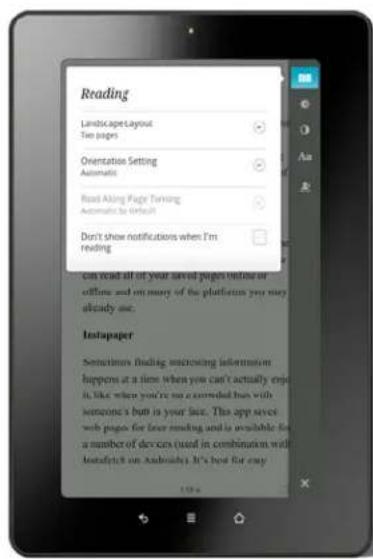
Durant la lecture, vous pouvez recevoir des messages de lecture de Reading Life. Vous pouvez activer ou désactiver ces messages.
Pour activer ou désactiver les messages de lecture :
- Pendant votre lecture, touchez le bouton de menu de leur lecteur Kobo Vox.
- Touchez Fonts (police de caractères).
- Touchez l'icone de lecture
- Activez ou désactivez la case « Don't show notifications when I'm reading » (ne pas afficher les notifications lorsque je lis).
- Touchez le centre de l'écran pour continuer à dire.
Contenu de CETTE section
Comprendre les fichiers ePub Lire un fichier EPUB à mise en page fixe Lire un EPUB à lecture simultanée Lire un fichier EPUB interactif
Comprendre les fichiers epub
Les livres numériques sont offerts en différents formats. Lorsque vous êtes à la recherche de livres à lire sur votre lecteur de livres numériques Kobo Vox, cherchez des livres aux formats EPUB ou EPUB améliorés.
Il s'agit d'un format spécial de livre conçu pour les lecteurs de livres numériques tels que votre lecteur Kobo Vox. Certains fichiers EPUB améliorés contiennent des éléments multimédias comme une piste audio.
Il existe trois types de fichiers EPUB : EPUB à mise en page fixe, EPUB à lecture simultanée et EPUB interactifs.
EPUB à mise en page fixe
Un fichier EPUB à mise en page fixe se lit comme un fichier EPUB ordinaire, mais à la différence que vous pouvez effectuer un zoom avant ou arrêter et vous déplacer sur une page. Les fichiers EPUB à mise en page fixe sont courants pour les livres contenant de nombreuses illustrations (par exemple, les livres pour enfants ou les livres de cuisine).
EPUB à lecture simultanée
Un fichier EPUB à lecture simultanée peut lire et tourner les pages pour vous. Cela peut être utile lorsque vous faites la lecture à des enfants ou si vous préférez écouter un livre.
EPUB interactifs
Les EPUB interactifs sont semblables aux EPUB à mise en page fixe, mais ils offrent en outre une piste audio et des images animées.
Transférer des fichiers EPUB ou EPUB améliorés sur votre lecteur kobo vox
Parfois les livres sont protégés par la technologie de gestion des droits numériques (GDN). La GDN prévient la copie non autorisée de livres et est souvent utilisée pour protéger les livres obtenus dans les bibliothèques et les libraries. Notre lecteur de livres numériques peut lire les fichiers ePub protégés par le système de GDN de Kobo ainsi que les fichiers ePub non protégés.
Une fois que vous avez trouvé les livres que vous voulez dire, il y a différentes manières de les ajouter à votre lecteur de livres numériques. Vous pouvez transférer des livres en utilisant :
- Une connexion Internet sans fil sur votre lecteur de livres numériques Une carte MicroSD La fonction glisser et déposer
Le choix de la méthode appropriée dépend de l'endroit d'où ils proviennent et de leur protection ou absence de protection par le système de GDN. Si vos livres viennent de la boutique Kobo, vous pouvez les ajouter à votre lecteur de livres numériques à l'aide d'une connexion sans fil.
Lire un fichier epub à mise en page fixe
Pour naviguer dans un fichier EPUB à mise en page fixe :
Rapprochez le pouce et l'index sur l'écran pour effectuer un zoom arrière dans la page. - Étendez vos doigts (le pouce et l'index) pour effectuer un zoom avant dans la page. En gros plan, glissez le doigt sur l'écran pour explorer la page.
Lire un fichier EPUB à lecture simultanée
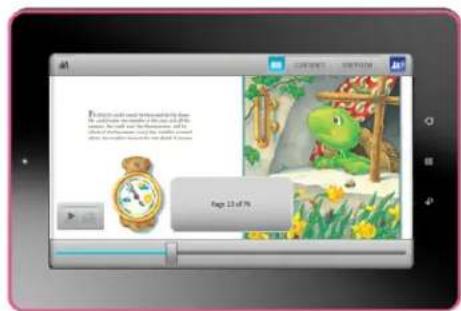
Pour que le livre vous soit lu :
- Dans votre bibliothèque, touchez la couverture du livre EPUB amélioré.
- Touchez Read To Me (me faire la lecture) lorsque la boîte de dialogue apparait. Le livre se lit tout haut et les pages sont tournées automatiquement.
Pour arrêter la voix hors champ pendant votre lecture :
- Touchez le centre de l'écran.
- Touchez l'icône d'arrêt pour faire une pause.
- Touchez le centre de l'écran pour continuer.
Remarque: Touchez le bord gauche ou droit de l'écran pour changer de page.
Pour continuer à dicter avec la voix hors champ :
- Touchez le centre de l'écran.

- Touchez icône de lecture
- Touchez le centre de l'écran pour continuer à dire avec la voix hors champ.
Pour dire le livre sans la voix hors champ :
- Touchez la couverture du livre EPUB amélioré dans votre bibliothèque.
- Touchez Let Me Read (me laisser lire) lorsque la boîte de dialogue apparaît. Le livre s'ouvre comme un fichier EPUB ordinaire, sans voix hors champ ni tourne-page automatique.
Tourne-page automatique
Les pages peuvent tourner automatiquement lorsque le système vous lit le livre ; cependant, vous pouvez tourner les pages en touchant le bord gauche ou droit de l'écran.
Pour tourner les pages manuellement pendant votre lecture :
- Touchez le centre de l'écran.

- Touchez l'icône de tourne-page
- Touchez OK lorsque la boîte de dialogue apparait.
- Touchez le centre de l'écran pour continuer.
Le système vous lira le livre, mais il arrête la lecture à la fin des pages. Touchez le bord gauche ou droit de l'écran pour changer de page.
Pour continuer le tourne-page automatique pendant votre lecture :
- Touchez le centre de l'écran.

et touchez OK. 2. Touchez l'icône de tourne-page 3. Touchez le centre de l'écran pour continuer à.
Zoom avant et arrêté dans les pages
Dans les fichiers EPUB améliorés et EPUB à mise en page fixe, vous pouvez en tout temps faire un zoom avant et un zoom arrêté dans une page, pendant votre lecture.
Pour faire un zoom avant dans une page :
- Appuyez votre pouce et votre index sur l'écran et écartez-les l'un de l'autre.
- Une fois le zoom avant fait, glissez votre doigt sur l'écran pour explorer la page.
Remarque : APRÈS avoir fait le zoom avant, vous pouvez également toucher les côtes droit ou gauche de l'écran pour changer de page. Un zoom arrêté se fera automatiquement dans la page, et vous passerez à la page suivante.
Pour effectuer un zoom arrière sur une page (réduire la taille de la police) :
Rapprochez vos doigts sur l'écran.
Lire un fichier EPUB interactif
Les fichiers EPUB interactifs comportant des caractéristiques audio et des images animées.
Lecture audio
Pendant la lecture, vous verrez une icône de film dans le coin supérieur droit de l'écran.
Pour la lecture audio :
- Touchez l'icône de film.
- Touchez l'icone de lecture pour commencer la lecture audio.
- Touchez les boutons Pause et Stop pour contrôler la lecture audio.
Zoom avant et arrêté
Pendant la lecture, rapprochez vos doigts sur l'écran pour rétrécir la page. Écartez vos doigts pour agrandir la page. Pendant que votre page est agrandie, glissez votre doigt sur l'écran pour vous déplacer dans la page.
Contenu de CETTE section
Lancer la boutique Trouver des articles dans la boutique Effectuer une recherche dans la boutique - Acheter un livre - Télécharger des livres numériques Gratuits
Lancer la boutique
Pour visiter la boutique Kobo à partir de l'écran d'accueil :
- Touchez le bouton de page d'accueil de votre lecteur Kobo Vox.
- Touchez Shop Kobo (boutique Kobo).
Pour visiter la boutique Kobo à partir de votre bibliothèque Kobo :
Touchez l'icône de la boutique

Trouver des articles dans la boutique
Il existe plusieurs façons de trouver des livres :
Search - pour rechercher un livre en particulier. New Releases - pour connaître les nouveaux de la boutique Kobo. Popular Categories — pour consulter une liste de livres organisés par catégories (p. ex. fiction, histoire, roman policier et suspense).
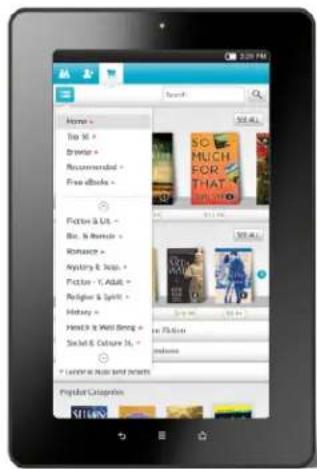
Touchez l'icône de menu
située dans le coin supérieur gauche pour faire un classement par
catégore:
Top 50 — pour consulter une liste des 50 livres les plus populaires de la boutique Kobo. Browse — pour explorer les livres par catégorie (p. ex. art et architecture, livres pour enfants, et bien plus). Recommended — pour consulter une liste de titres recommandés, choisis par des experts de Kobo. Free eBooks — pour désir dans une liste de livres gratis.
Effectuer une recherche dans la boutique
Vous pouvez chercher les livres dont vous connaissez l'auteur ou le titre.
Pour effectuer une recherche dans la boutique :
- Touchez le champ Search situé dans le coin supérieur droit de l’écran.
- Saisissez le nom de l'auteur ou le titre du livre.
- Touchez Go (aller) sur le clavier.
Acheter un livre
Si vous désirez acheter de nouveaux livres en ligne, vous pouvez explorer la boutique de livres Kobo sur votre lecteur Kobo Vox. Dans la boutique de livres Kobo, vous pouvez désirer des livres Gratis, les livres les plus populaires, et bien plus.
Avant de magasiner, vous devez vérifier les points suivants :
L'année, la date et l'heure sont correctement réglées sur votre lecteur Kobo Vox - Votre lecteur Kobo Vox est connecté à Internet - Vous avez une carte de crédit valide - Vous avez une adresse courriel valide
Une fois que vous avez trouvé le livre que vous souhaitez ajouter à votre bibliothèque, vous êtes prêts à passer à la caisse. Vous pouvez utiliser Visa, MasterCard ou des cartes-cadeaux offertes par certains partenaires pour payer votre livre. Si vous détenez un code de promotion, vous pouvez le saisir au moment de passer à la caisse afin d'obtenir un rabais sur votre livre.
Pour acheter un livre :
Trouvez un livre dans la boutique Kobo et touchez sa couverture pour obtenir plus d'informations
- Touchez le bouton Buy Now (acheter maintenant).
- Si vous avez déjà fait des achats à la boutique Kobo et avez enregistré vos renseignements pour la facturation, vous serez automatiquement dirigé vers l'écran de confirmation. Passez à l'étape 7. Si vous n'avez jamais fait d'achats à la boutique Kobo, passez à l'étape 3.
- Saisissez votre adresse de facturation (adresse municipale, ville, pays, État/province, code postal et numéro de téléphone).
- Touchez Save (enregistrer).
- Saisissez les renseignements concernant votre carte de crédit (le nom qui apparait sur la carte, le type de carte de crédit, p. ex. Visa ou MasterCard, le numéro de la carte de crédit, le code CV2, le mois et l'année d'expiration).
- Touchez Save (enregistrer).
- Si vous avez une carte-cadeau :
a. Touchez Add Gift Card (ajouter une carte-cadeau). b. Touchez le menu déroulant pour voir la liste des types de cartes-cadeaux). c. Sélectionnez le type de carte-cadeau que vous pouvez utiliser. d. Saisissez le numéro de votre carte-cadeau. e. Saisissez le NIP de votre carte-cadeau. f. Touchez Apply (appliquer).
- Pour utiliser un code de promotion :
a. Touchez Add Promo Code (ajouter un code de promotion).
b. Saisissez le code de promotion. c. Touchez Apply (appliquer).
- Touchez Buy Now (acheter maintenant).
- Touchez Go To Library (aller à la bibliothèque) pour revenir à votre bibliothèque, ou touchez Continue Shopping (poursuivre le magasinage) pour acheter d'autres livres.
Vous avez terminé! Kobo traitera votre commande et votre lecteur Kobo Vox commencera à télécharger votre nouveau livre. Cela peut prendre quelques minutes. Si vous téléchargez plus d'un livre, le nombre de livres que vous téléchargez apparaît dans le coin supérieur gauche de l'écran.
Une fois le téléchargement terminé, vous trouvez votre nouveau livre dans votre page d'accueil, ainsi que dans votre bibliothèque.
Télécharger des livres numériques gratis
Vous pouvez télécharger des livres numériques Gratis dans la boutique Kobo.
Pour télécharger des livres numériques Gratis :
- Dans la boutique Kobo, touchez l'icône de menu située près du coin supérieur gauche de l'écran.
- Touchez Free eBooks (livres numériques Gratuits).
- Trouvez un livre que vous désirez télécharger et touchez sa couverture pour obtenir plus d'informations
- Touchez Download (télécharger) pour télécharger le livre.
- Allez dans votre bibliothèque pour voir votre livre gratuite.
Cette option vous permet de lire un échantillon de livre gratuitement. Après avoir terminé de consulter l'échantillon, vous pouvez acheter la suite du livre.
Remarque: Seuls certains livres offrent cette option.
Pour télécharger un aperçu de livre dans la boutique :
- Trouvez un livre qui vous intéresse.
- Touchez le livre pour obtenir plus d'informations.
- Si un aperçu est offert, un bouton Preview (aperçu) apparaitra devant l'icone Buy Now (acheter maintenant).
- Touchez Preview. L'aperçu sera téléchargé dans votre bibliothèque. Une fois l'aperçu téléchargé, le bouton Preview deviendra un bouton bleu Library (bibliothèque).
- Allez dans votre bibliothèque pour voir l'aperçu du livre.
Contenu de CETTE section
À propos des applications du lecteur Kobo Vox Ouvrir vos applications Passer d'une application à l'autre Ajouter des raccourcis d'application à votre écran d'accueil Télécharger des applications Supprimer des applications - À propos des gadgets - Ajouter et supprimer des gadgets
Votre lecteur Kobo Vox comprend des applications vous permettant de naviguer sur le Web, d'envoyer des courriels, de visionner des images, d'écouter de la musique, et plus encore.
Votre lecteur Kobo Vox est vendu avec les applications suivantes :
- Email : Pour composer, envoyer et recevoir des courriels.
- Browser : Pour utiliser le navigateur pour aller en ligne, faire des recherches sur le Web, et plus encore. Music : Pour écouter de la musique et gérer vos listes de lecture. Search : Pour effectuer des recherches sur le Web avec Google, rechercher des applications sur votre lecteur Kobo Vox ou faire une recherche dans vos contacts.
- Gallery : Pour regarder des photos et des vidéos téléchargées sur votre lecteur Kobo Vox. Contacts: Pour ajouter des contacts dans votre carnet d'adresses.
- Clock: Pour afficher l'heure et régler l'alarme. Vous pouvez également créer des diaporamas et écouter de la musique à partir du menu Clock (horloge). Calendar : Pour consulter votre calendrier Microsoft Exchange.
- Calculator : Vous pouvez utiliser votre lecteur Kobo Vox comme calculatrice. Kobo : Utilisez l'application Kobo pour lire et acheter des livres. Get Apps : Get Apps est une boutique en ligne offrant des applications gratuites et payantes pour votre lecteur Kobo Vox.
- Merriam-Webster : Utilisez le dictionnaire Merriam-Webster pour chercher la définition des mots.
- PressReader : PressReader vous permet de lire des journaux au format numérique sur votre lecteur Kobo Vox.
- Scrabble : Scrabble est un jeu de vocabulaire. Zinio : Zinio vous permet de lire des magazines au format numérique sur votre lecteur Kobo Vox. Rdio : Rdio vous permet d'écouter de la musique à partir du site Web Rdio.
- People : L'application People vous permet de voir les mises à jour Facebook de vos amis, les fils de nouvelles et plus encore.
Ouvrir vos applications
Votre lecteur Kobo Vox est vendu avec plusieurs applications.
Pour ouvrir ces applications :
- Touchez le bouton de page d'accueil de votre lecteur Kobo Vox.
- Touchez l'icône All Apps (toutes les applications) pour ouvrir le lanceur d'applications.
- Touchez l'application que vous désirez ouvrir.
Pour lancer une application :
- Touchez le bouton de page d'accueil de votre lecteur Kobo Vox.
- Touchez All Apps (toutes les applications).
- Sélectionnez l'application que vous désirez ouvrir.
Passer d'une application à l'autre
Vous soupirez rapidement ouvrir les huit applications les plus fréquemment utilisées. Cette fonctionnalité peut être utile si vous fonctionnez en mode multitâche avec différentes applications.
Remarque: La liste sera supprimée lorsque vous éteindrez votre lecteur Kobo Vox.
Pour passer d'une application à l'autre :
- Touchez le bouton de page d'accueil de votre lecteur Kobo Vox et maintenez le doigt dessus jusqu'à ce qu'une liste d'applications ouvertes s'affiche.
- Touchez l'application que vous désirez ouvrir.
Ajouter des raccourcis d'application à votre écran d'accueil
Vous pouvez créer des raccourcis des applications dans votre écran d'accueil. Le raccourci est un moyen pratique d'accéder à vos applications à partir de votre écran d'accueil. Vous pouvez ajouter ou supprimer des raccourcis en tout temps.
Pour ajouter des raccourcis d'application à votre écran d'accueil :
- Dans votre écran d'accueil, touchez l'icône All Apps (toutes les applications) pour ouvrir le lanceur d'applications.
- À partir du lanceur d'applications, touchez l'icone de l'application et maintenez le doigt dessus pendant trois secondes.
- Faites glisser l'icône jusqu'à l'emplacement désiré dans l'écran d'accueil.
Pour supprimer un raccourci de votre écran d'accueil :
- Touchez l'icône et maintenez le doigt dessus pendant trois secondes.
- Faites glisser l'icone jusqu'à l'icone de la corbeille située près du bas de l'écran. L'icone deviendra rouge.
- Enlevez votre doigt de l'écran pour supprimer l'icone.
Pour déplacer un raccourci sur l'écran d'accueil :
- Touchez le raccourci et maintenez le doigt dessus.
- Tout en maintenant le doigt sur l'icône, glissez-la vers le nouvel emplacement. Glissez l'icône sur le rebord droit ou sur le rebord gauche de l'écran pour déplacer l'icône d'une page à l'autre.
- Enlevez votre doigt de l'icône.
Télécharger des applications
Get Apps est une boutique en ligne offrant des applications gratuites et payantes à télécharger sur votre lecteur Kobo Vox.
Pour lancer Get Apps (obtenir des applications) :
- Touchez le bouton de page d'accueil de votre lecteur Kobo Vox.
- Touchez l'icône All Apps (toutes les applications).
- Touchez Get Apps (obtenir des applications).
Pour rechercher une application :
- Touchez le champ de recherche blanc situé près du haut de l'écran. Saisissez le nom de l'application.
- Touchez Search by Categories (recherche par catégories), Apps (applications) ou Friends (amis) pour rechercher une application.
Pour télécharger une application à partir de Get Apps :
- Touchez le bouton Download (télécharger). Le téléchargement commencera automatiquement.
- Suivez les messages-guides à l'écran pour installer l'application.
Supprimer des applications
Pour supprimer une application de votre lecteur Kobo Vox :
- Touchez le bouton de page d'accueil de votre lecteur Kobo Vox.
- Touchez le bouton de menu de votre lecteur Kobo Vox.
- Touchez Gérer les applications.
- Touchez l'application que vous désirez supprimer.
- Touchez Uninstall (déinstaller). Un message-guide s'affichera, vous demandant de confirmer que vous souhaitez supprimer l'application.
- Touchez OK pour supprimer l'application.
- Touchez OK une autre fois pour retourner à la liste d'applications.
Remarque : Vous ne pouvez pas supprimer les applications fournies avec votre lecteur Kobo Vox ; vous pouvez seulement supprimer celles que vous avez vous-même ajoutées.
Les gadgets sont des applications qui résident sur l'écran d'accueil. Ainsi, vous pouvez accéder rapidement à un gadget particulier à partir de l'écran d'accueil. Vous pouvez ajouter et supprimer des gadgets en tout temps à partir de l'écran d'accueil.
Voici une liste de gadgets offerts avec votre lecteur Kobo Vox :
- Analog Clock: Affiche une horloge munie d'aiguilles indiquant l'heure et les minutes. Calendar : Affiche les événements à partir inscrits dans votre agenda. Home screen tips: Affiche des astuces de navigation dans l'écran d'accueil. Kobo (large): Affiche le livre que vous lisez actuellement, le pourcentage de lecture faite et la date de la dernière lecture.
Kobo (small) : Affiche une petite image de la page couverture du livre en cours de lecture. Kobo Mosaic : affiche vos cinq derniers livres. Music : Affiche un panneau de commandes de la musique sur l'écran d'accueil. Picture Frame: Ouvre l'application Gallery et vous permet de visionner des images téléchargées sur votre lecteur Kobo Vox. Power Control: Affiche un panneau de commandes vous permettant d'activer et de désactiver les fonctionnalités Wi-Fi et Auto Sync et d'ajuster la luminosité de l'écran. Remarque: Auto Sync permet aux applications du lecteur Kobo Vox de synchroniser automatiquement les données. - Search : Affiche une boîte de recherche qui vous permet d'effectuer des recherches sur le Web avec Google, de rechercher des applications sur votre lecteur Kobo Vox ou de faire une recherche dans vos contacts. - Rdio [Amérique du Nord seulement]: Rdio vous permet d'écouter de la musique de votre liste Rdio. Vous devez accorder un compte Rdio avant de pouvoir écouter de la musique. - Deezer [Europe seulement]: Deezer vous permet d'écouter de la musique de votre liste Deezer. Vous devez créer un compte Deezer avant de pouvoir écouter de la musique. Events: Affiche les événements de votre compte Facebook. News Feed: Affiche les fils de nouvelles de votre compte Facebook. - People : Lance l'application People. Cette application vous indique les dernières mises à jour de vos principaux amis Facebook et de tous ceux que vous ajoutez.
Ajouter et supprimer des gadgets
Pour ajouter un gadget à votre écran d'accueil :
- À partir de l'écran d'accueil, touchez l'écran n'importe où et maintenez votre doigt dessus. Une fenêtre « Add to Home screen » (ajouter à l'écran d'accueil) s'affiche.
- Touchez Widgets (gadgets).
- Touchez le nom du gadget que vous désirez ajouter à l’écran d’accueil.
Pour supprimer le gadget de votre écran d'accueil :
- Touchez le gadget que vous désirez supprimer et maintenez le doigt dessus.
- Faites glisser le gadget jusqu'à l'icône de la corbeille située près du bas de l'écran.
- Enlevez votre doigt de l’écran pour supprimer le gadget.
Remarque : Le retrait du gadget de la page d'accueil ne le supprime pas de votre lecteur Kobo Vox.
Contenu de CETTE section
Naviguer sur le Web - Configurer le courriel - Envoyer un courriel - Écouter de la musique - Regarder des photos et des vidéos
Naviguer sur le web
Vous pouvez naviguer sur le Web avec votre lecteur Kobo Vox en utilisant l'application Browser.
Avant de commencer :
Assurez-vous d'être connecté à un réseau Wi-Fi
Pour ouvrir le navigateur :
- Touchez le bouton de page d'accueil de votre lecteur Kobo Vox.
- Touchez l'icône All Apps (toutes les applications).
- Touchez Browser (navigateur).
Effectuer une recherche sur le web
La barre d'adresse agit aussi comme barre de recherche Google. Cela signifie que vous pouvez saisir ce que vous recherchez directement dans la barre d'adresse.
Pour effectuer une recherche sur le Web à partir de votre navigateur.
- Touchez la barre d'adresse située dans le haut de l'écran.
- Saisissez le sujet correspondant à votre recherche.
- Touchez Go.
Ajouter des signets (favoris) aux pages web
Vous pouvez créer des signets, aussi appelés favoris, pour les sites Web que vous trouvez afin de les consulter ultérieurement. La création de favoris vous permet d'accéder rapidement aux pages Web que vous visitez le plus souvent.
Pour enregistrer une page Web dans vos favoris :
- Rendez-vous sur le site Web que vous désirez enregistrer dans vos favoris.
- Faites défiler la page jusqu’en haut et touchez l’icône de l’étoile située à côté de la barre de navigation.
- Touchez Add (ajouter) dans la boîte d’aperçu. Une fenêtre « Add bookmark » (ajouter un favori) s’affiche.
- Touchez OK pour enregistrer le site Web dans vos favoris.
Pour consulter un favori :
- Faites défiler la page jusqu'en haut.
- Touchez l'icône de l'étoile qui se trouve à côté de la barre du navigateur.
- Dans votre liste de favoris, touchez le site Web que vous désirez consulter.
- Faites défiler la page jusqu'en haut.
- Touchez l'icône de l'étoile qui se trouve à côté de la barre du navigateur.
- Dans votre liste de favoris, touchez le favoris que vous désirez supprimer et maintenez le doigt dessus.
- Touchez Delete bookmark (supprimer le signet).
Définir votre page d'accueil
Votre page d'accueil correspond au site Web que votre navigateur ouvrira à son lancement.
Pour faire d'une page Web votre page d'accueil :
- Allez sur le site Web que vous souhaitez utiliser comme page d'accueil.
- Faites défiler la page jusqu'en haut.
- Touchez l'icône de l'étoile qui se trouve à côté de la barre du navigateur.
- Touchez Add (ajouter) dans la boîte d’aperçu. Une fenêtre « Add bookmark » (ajouter un favori) s'affiche.
- Touchez OK pour enregistrer le site Web dans vos favoris.
- Dans votre liste de favoris, touchez le favori du site Web que vous désirez utiliser comme page d'accueil et maintenez le doigt dessus.
- Touchez Set as homepage (définir comme page d'accueil).
Zoom avant et arrêté
Vous pouvez faire un zoom avant et un zoom arrière afin de grossir ou de rapetisser des images et du texte.
Pour faire un zoom avant ou arrière dans une page :
Rapprochez vos doigts sur l’écran pour faire un zoom arrêté. Écartez vos doigts sur l’écran pour faire un zoom avant.
Ouvrir plusieurs fenêtres de navigation web
Vous pouvez ouvrir plusieurs fenêtres de navigation pour passer d'une page Web à l'autre.
Pour ouvrir plusieurs fenêtres de navigation Web :
- Pendant que vous visionnez une page, touchez le bouton de menu du lecteur Kobo Vox.
- Touchez New Window (nouvelle fenêtre).
Pour voir les fenêtres que vous avez ouvertes :
- Pendant que vous visionnez une page, touchez le bouton de menu de la lectureur Kobo Vox.
- Touchez Windows (fenêtres).
- Sélectionnez le site Web que vous désirez voir.
Supprimer des données web
Il est possible que vous souhaitiez supprimer vos données Web afin d'accroître la vitesse de navigation. Vous pouvez aussi vider l'histoire de navigation, supprimer les témoins et plus encore.
Pour supprimer vos données Web :
- Lorsque le navigateur Web est ouvert, touchez le bouton de menu de la lectureur Kobo Vox.
- Touchez More (plus).
- Touchez Settings (paramètres).
- Touchez l'option que vous désirez supprimer.
- Clear Cache : Permet de supprimer les fichiers Internet temporaires qui sont stockés sur votre lecteur Kobo Vox. Le fait de vider la mémoire cache permet d'accroître la vitesse de navigation.
- Clear history : Permet de supprimer les adresses des sites Web que vous avez visités.
- Clear all cookie data : Permet de supprimer les fichiers de témoins qui sont stockés sur votre lecteur Kobo Vox. Les témoins sont des fichiers que les sites Web envoient pour assurer le suivi de vos visites.
- mplir contiennent déjà vos renseignements (comme votre adresse courriel). Si vous ne voulez pas que les sites Web enregistrent l'information que vous avez saisie dans ces champs, utilisez la fonction Clear form data (supprimer les données de formulaires) pour les supprimer.
- Touchez OK.
- Touchez le bouton de page précédente pour naviguer.

de votre lecteur Kobo Vox pour continuer à
Configurer le courriel
Vous pouvez configurer votre lecteur Kobo Vox pour recevoir des courriels à partir de votre serveur Pop3, IMAP, SMTP ou Microsoft Exchange. Vous pouvez composer, envoyer et recevoir des courriels sur votre lecteur Kobo Vox.
Avant de commencer :
Assurez-vous d'avoir un compte de courrier électronique. Assurez-vous que la date et l'heure sont correctement réglées sur votre lecteur Kobo Vox.
Configurer le courriel (configuration automatique)
Dans la plupart des cas, il suffit de saisir votre adresse électronique et votre mot de passe pour consulter vos courriels à l'aide de l'application de courrier électronique.
Pour configurer le courriel sur votre lecteur Kobo Vox :
- Touchez le bouton de page d'accueil de votre lecteur Kobo Vox.
- Touchez l'icône All Apps (toutes les applications) située près du bas de l'écran.
- Touchez Email.
- Saisissez votre adresse de courriel complète dans le champ Email address.
- Saisissez votre mot de passe dans le champ Password (mot de passe).
- Touchez Next (suivant).
- Saisissez le nom de votre compte (facultatif) et le nom que vous souhaitez voir affiché dans vos messages sortants.
- Touchez Done (terminé).
Configurer un compte POP3, IMAP, exchange (configuration manuelle)
Vous pouvez configurer manuellement votre compte POP3, IMAP ou Exchange. Cela est obligatoire dans le cas de certains services de courriel, tels qu'un compte de courriel au travail. Consultez votre administrateur de réseau pour connaître les paramètres de votre compte POP3, IMAP ou Exchange.
Pour configurer le courriel POP3, IMAP ou Exchange sur votre lecteur Kobo Vox :
- Touchez le bouton de page d'accueil de votre lecteur Kobo Vox.
- Touchez l'icône All Apps (toutes les applications) située près du bas de l'écran.
- Touchez Email.
- Saisissez votre adresse de courriel complete dans le champ Email address.
- Touchez Manual setup (configuration manuelle).
- Sélectionnez une des options suivantes :
a. POP3 : saisissez votre nom d'utilisateur, votre mot de passe, l'adresse de votre serveur POP3, le port, le type de sécurité, et sélectionnez le paramètre « Delete email from server » (supprimer les courriels du serveur). b. IMAP : saisissez votre nom d'utilisateur, votre mot de passe, l'adresse de votre serveur IMAP, le port, le type de sécurité et le préfixe de chemin IMAP (facultatif). c. Exchange : saisissez votre nom de domaine ou nom d'utilisateur, votre mot de passe, votre serveur, puis activez ou désactivez la case à cocher se trouvant à côté d'Use Secure connection (SSL) (utiliser une connexion sécurisée [SSL]) et Accept all SSL certificates (accepter tous les certificats SSL).
- Saisissez l'information requise dans les zones de texte.
- Touchez Next (Suivant).
Envoyer un courriel
Après avoir configuré vos paramètres de courriel, vous pouvez composer et envoyer des courriels.
Pour envoyer un courriel :
Ouvrez Email. 1.

- Appuyez sur le bouton de menu de votre lecteur Kobo Vox.
- Touchez Compose.
- Saisissez l'adresse de courriel du destinataire.
- Entrez l'objet.
- Rédigez votre message dans le champ «Compose Mail»
- Touchez Send (envoyer).
Ajouter plusieurs comptes de courriel
Vous pouvez ajouter plusieurs comptes de courriel dans votre lecteur Kobo Vox. Cela vous permet de réunir les courriels de différentes adresses et de les consulter ensemble.
Pour ajouter des comptes de courriel
- Dans votre boîte de réception, appuyez sur le bouton de menu de votre lecteur Kobo Vox.
- Touchez Accounts (comptes).
- Appuyez sur le bouton de menu de votre lecteur Kobo Vox.
- Touchez Add Account (ajouter un compte).
- Saisissez votre adresse de courriel dans le champ Email address.
- Saisissez le mot de passe de votre compte de courriel dans le champ Password.
Pour supprimer un compte :
Ouvrez Email. 1.
- Appuyez sur le bouton de menu
- Touchez Comptes (accounts).
- Appuyez sur le compte que vous désirez supprimer et maintenez le doigt dessus.
- Touchez Remove Account (supprimer le compte).
- Touchez OK pour supprimer le compte.
Écouter de la musique
Après avoir copié des fichiers de musique sur votre lecteur Kobo Vox, vous pouvez utiliser le programme de musique pour les écouter.
Pour ouvrir le lecteur de musique sur votre lecteur Kobo Vox :
- Touchez le bouton de page d'accueil de votre lecteur Kobo Vox.
- Touchez l'icône All Apps (toutes les applications).
- Touchez Music pour lancer le lecteur de musique.
Regarder des photos et des vidéos
Pour regarder des photos ou des vidéos que vous avez copiées sur votre lecteur Kobo Vox :
- Touchez le bouton de page d'accueil de votre lecteur Kobo Vox.
- Touchez l'icône All Apps (toutes les applications).
- Touchez Galerie.
- Glacez-vous doit vers la gauche ou la droite pour regarder des photos ou des vidéos sur votre lecteur Kobo Vox.
Contenu de CETTE section
- Formats de fichier pris en charge
- Ajouter des fichiers, de la musique et des photos à votre lecteur Kobo Vox. Éjecter votre carte MicroSD de votre lecteur Kobo Vox.
Formats de fichier pris en charge
Votre lecteur Kobo Vox reconnaît les formats suivants :
Formats de livres
EPUB
Formats d'images
JPEG (.jpg) - GIF (.gif) - PNG (.png) - Bitmap (.bmp)
Formats audio
MP3 (.mp3) MPEG-4 (.mp4,.m4a) WAVE (.wav) - Ogg Vorbis (.ogg) ADTS (AAC brut) (.aac, décodage uniquement) - FLAC (.flac) 3GPP (.3gp) - MIDI (.midi)
Formats vidéo
AVI (.avi) H.263 (.3gp, .mp4) MPEG-4 SP (.3gp) VP8 (.webm)
Kobo vox
Vous pouvez copier des fichiers sur votre lecteur Kobo Vox en le connectant à votre ordinateur (PC ou Mac). Cela vous permet de stocker des fichiers, visionner des images et écouter de la musique sur votre lecteur Kobo Vox.
Pour copier des fichiers sur votre lecteur Kobo Vox :
Étape 1 de 3: activez le mode de stockage USB
- Touchez le bouton de page d'accueil de votre lecteur Kobo Vox pour accéder à l'écran d'accueil.
- Connectez le câble USB fourni, de votre ordinateur à votre lecteur Kobo Vox.
- Touchez le bouton de menu de votre lecteur Kobo Vox.
- Touchez Notifications.
- Touchez USB Connected.
- Touchez OK lorsque la boîte de dialogue « USB Connected » apparait.
- Touchez Turn On USB Storage (activer le stockage USB).
- Touchez OK lorsque la boîte de dialogue « Turn On USB Storage? » (activer le stockage USB?) apparait.
- Touchez OK de nouveau lorsque la boîte de dialogue suivante apparaît. Votre lecteur Kobo Vox se connectera à votre ordinateur.
Remarque : Lorsque vous insérez une carte MicroSD dans votre lecteur Kobo Vox, vous voyez deux appareils sur le bureau de votre ordinateur : la carte MicroSD et le lecteur Kobo Vox.
- Sur un PC : Le lecteur Kobo Vox est identifié comme « Removable Disk » (disque amovible). Sur un Mac : Le lecteur Kobo Vox est identifié comme « Untitled » (sans titre).
Étape 2 de 3 : copiez des fichiers sur votre lecteur kobo vox
- Sur votre ordinateur, cliquez deux fois sur le dispositif USB désigné sous le nom de Kobo Vox. Pour les utilisateurs de Mac, le raccourci s'affichera sur votre bureau. Pour les utilisateurs de Windows, cliquez deux fois sur My Computer (Poste de travail ou Ordinateur).
- Copiez les fichiers désirés sur votre lecteur Kobo Vox ou copiez vos fichiers sur votre carte MicroSD.
Étape 3 de 3 : éjectez votre lecteur kobo vox de votre ordinateur
Après avoir connecté le lecteur Kobo Vox à votre ordinateur, vous devez l'éjecter pour le retirer de l'ordinateur en toute sécurité. Si vous ne l'éjectez pas, votre lecteur Kobo Vox, vous risquez de perdre vos livres et vos fichiers.
Pour éjecter votre lecteur Kobo Vox après l'avoir connecté à un ordinateur :
- Cliquez avec le bouton de droite sur le nom de votre dispositif USB (c.-à-d. Untitled) et cliquez sur Éjecter.
- Sur votre lecteur Kobo Vox, touchez Turn Off USB Storage (désactiver le stockage USB).
Éjecter votre carte microsd de votre lecteur kobo vox
Éjectez votre carte MicroSD de votre lecteur Kobo Vox de la manière appropriée pour ne pas perdre vos livres ou vos fichiers.
Il y a deux façons de retirer une carte MicroSD de votre lecteur Kobo Vox :
Méthode 1:
- Éteignez votre lecteur Kobo Vox
- Appuyez fermement sur la carte MicroSD pour l'éjecter.
Méthode 2 :
- Lorsque votre lecteur Kobo Vox est allumé, touchez le bouton de page d'accueil.
- Touchez le bouton de menu de votre lecteur Kobo Vox.
- Touchez Settings (paramètres).
- Touchez Stockage.
- Touchez Unmount SD card (éjecter la carte SD).
- Appuyez fermement sur la carte MicroSD pour l'éjecter.
Contenu de CETTE section
Effectuer la mise à jour du logiciel de votre lecteur Kobo Vox Assistance Dépannage de votre lecteur Kobo Vox Dépannage de votre application Kobo Dépannage de la fonction Wi-Fi
Effectuer la mise à jour du logiciel de votre lecteur kobo vox
Votre lecteur Kobo Vox vérifie régulièrement par lui-même s'il existe des mises à jour de son logiciel. Les mises à jour du logiciel offrent de nouvelles fonctions et habituellement une meilleure stabilité. Vous pouvez également vérifier manuellement s'il existe des mises à jour.
Pour vérifier s'il existe des mises à jour :
- Touchez le bouton de page d'accueil de votre lecteur Kobo Vox.
- Touchez le bouton de menu de votre lecteur Kobo Vox.
- Touchez Settings (paramètres).
- Touchez About Kobo eReader (à propos du lecteur de livres numériques Kobo).
- Touchez System Update (mise à jour du système).
- Suivez les messages-guides à l'écran pour installer les mises à jour logicielles.
Assistance
Si vous avez des questions sur la façon d'utiliser votre lecteur Kobo Vox, utilisez l'option d'assistance intégrée pour trouver des réponses à vos questions. L'option d'assistance vous permet de poser une question dans un langage naturel, comme si vous vous adressiez à une vraie personne. Par exemple, vous pourriez écrire : « Comment dois-je charger la pile de mon lecteur Kobo Vox? »
Pour utiliser l'assistance, vous avez besoin d'une connexion Wi-Fi.
Pour utiliser l'assistance :
Dans votre écran d'accueil
- Touchez le bouton de page d'accueil de votre lecteur Kobo Vox.
- Dans l'écran d'accueil, touchez l'icône d'assistance
- Saissez votre question dans la zone Ask (demander).
Dans notre bibliothèque
- Touchez le bouton de menu de votre lecteur Kobo Vox.
- Touchez Help (assistance). Une fenêtre du navigateur s'ouvrira.
- Saisissez votre question dans la zone Ask (demander).
Dépannage de votre lecteur kobo vox
Si votre lecteur Kobo Vox cessé de fonctionner, voici ce que vous pouvez essayer :
- Redémarrez votre lecteur Kobo Vox.
- Vérifiez la date et l'heure.
- Chargez la pile de votre lecteur Kobo Vox.
- Forcez l'arrêt de l'application qui ne fonctionne pas.
- Supprimez les données de l'application qui ne fonctionne pas.
- Désinstallez et réinstallez l'application qui ne fonctionne pas.
- Appelez le service à la clientèle.
Redémarrer votre lecteur kobo vox
- Appuyez sur l'interrupteur et maintenez-le enfoncé jusqu'à ce que les options de la tablette s'affichent.
- Touchez Power off (éteindre).
- Touchez OK.
- Appuyez sur l'interrupteur de votre lecteur Kobo Vox pour le redémarrer.
Vérifier la date et l'heure
Sans la date et l'heure correctes, votre lecteur Kobo Vox ne peut pas se connecter à Kobo pour effectuer la mise à jour de sa bibliothèque, vérifier s'il existe des mises à jour logicielles, obtenir des livres de la boutique Kobo et réaliser d'autres tâches importantes. Vous pourriez également éprouver des problèmes avec d'autres applications qui dépendent de la date et de l'heure.
Pour vérifier l'heure :
Dans l'écran d'accueil, l'heure est affichée dans le coin supérieur droit de l'écran.
Pour vérifier la date :
Pour voir la date, vous pouvez descendre le menu des messages : touchez la barre qui indique l'heure et le niveau de la pile, puis traînez-le jusqu'au bas de l'écran d'accueil. La date s'affichera dans le coin supérieur gauche de l'écran.
Pour obtenir des détails sur la manière de régler la date et l'heure, consultez la section « Présentation du lecteur de livres numériques Kobo Vox »
Charger la pile de votre lecteur kobo vox
Si vous n'arrivez pas à allumer votre lecteur Kobo Vox ou si vous éprouvez encore des difficultés après avoir vérifié la date et l'heure, alors la charge de la pile est peut-être faible.
Branchez votre lecteur Kobo Vox dans le chargeur mural fourni, afin de recharger la pile.
Forcer l'arrêt des applications
Si vous éprouvez des difficultés avec une application en particulier, vous pouvez la fermer. Cela règle de nombreux problèmes.
- Touchez le bouton de page d'accueil de votre lecteur Kobo Vox.
- Touchez le bouton de menu de votre lecteur Kobo Vox.
- Touchez Manage apps (gérer les applications).
- Dans le haut de l'écran, touche All (toutes).
- Faites défiler la page vers le bas jusqu'à ce que vous trouviez le nom de l'application qui cause les problèmes.
- Touchez le nom de l'application.
- Touchez Force stop (forcer l'arrêt).
- Touchez OK.
- Essayez l'application de nouveau pour savoir si cela a réglé votre problème.
Supprimer des données
Lorsque vous supprimez des données, vous fermez une session de l'application et supprimez toutes les données liées à l'application, ce qui la remet à son état neuf d'origine.
Pour supprimer des données :
- Touchez le bouton de page d'accueil de votre lecteur Kobo Vox.
- Touchez le bouton de menu de votre lecteur Kobo Vox.
- Touchez Settings (paramètres).
- Touchez Applications.
- Touchez Manage applications (gérer les applications).
- Dans le haut de l'écran, touchez All (toutes).
- Faites défiler la page jusqu'à ce que vous trouviez le nom de l'application qui cause les problèmes. Touchez le nom de l'application.
- Touchez Clear data (supprimer des données).
- Touchez OK.
- Touchez le bouton de page d'accueil de votre lecteur Kobo Vox.
- Touchez All Apps (toutes les applications).
- Redémarrez l'application pour savoir si cela a réglé le problème.
Déinstaller et réinstaller des applications
Si vous continuez à éprouver des problèmes avec une application en particulier, essayez de la réinstaller.
Remarque : Vous ne pouvez désinstaller que les applications que vous avez ajoutées à votre lecteur Kobo Vox au moyen de la fonction « Get Apps ». Vous ne pouvez pas désinstaller les applications qui étaient déjà installées sur votre lecteur lorsque vous l'avez acheté.
Pour déinstaller l'application :
- Touchez le bouton de page d'accueil de votre lecteur Kobo Vox.
- Touchez le bouton de menu de votre lecteur Kobo Vox.
- Touchez Settings (paramètres).
- Touchez Applications.
- Touchez Manage applications (gérer les applications).
- Dans le haut de l'écran, touchez All (toutes).
- Faites défiler la page jusqu'à ce que vous trouviez le nom de l'application qui cause les problèmes. Touchez le nom de l'application.
- Touchez Uninstall (déinstaller).
- Touchez OK.
Pour réinstaller l'application :
- Touchez le bouton de page d'accueil de votre lecteur Kobo Vox.
- Touchez l'icône All Apps (toutes les applications).
- Touchez Get Apps (obtenir des applications).
- Effectuez une recherche et téléchargez l'application au moyen de la fonction « Get Apps »
- Touchez le bouton Download (télécharger). Le téléchargement commencera automatiquement.
- Touchez « Open » (ouvrir) pour savoir si la réinstallation de l'application a réglé votre problème.
Appeler le service à la clientèle
Si rien de ce que vous avez essayé n'a résolu votre problème, veuillez communiquer avec le service à la clientèle de Kobo. Le représentant du service à la clientèle pourrait vous demander d'effectuer une réinitialisation de l'appareil. Pour connaître les coordonnées, visitez le www.kobobooks.com/help.
Dépannage des problèmes de wi-fi
Si vous avez de la difficulté à vous connecter ou à demeurer connecté au réseau Wi-Fi, voici ce que vous pouvez essayer :
- Assurez-vous que le mode Avion est désactivé.
- Assurez-vous que la fonction Wi-Fi est activée.
- Assurez-vous que des réseaux sans fil sont accessibles dans votre secteur.
- Assurez-vous d'utiliser le bon mot de passe réseau.
- Désactive la fonction Wi-Fi, puis réactive-la.
- Redémarrez your lecteur Kobo Vox.
Assurez-vous que le mode avion est désactivé.
Le mode Avion désactive la fonction Wi-Fi pour que la pile de votre lecteur dure plus longtemps et pour vous permettre de l'utiliser aux endroits où les appareils sans fil ne sont pas permis (comme dans les avions et certains hôpitaux). Lorsque le mode Avion est activé, vous ne pouvez pas utiliser la fonction Wi-Fi.
Pour vérifier le mode avion :
- Dans l'écran d'accueil, touchez All Apps (toutes les applications).
- Touchez Settings (paramètres).
- Touchez Wireless & networks (sans fil et réseau).
- Assurez-vous que la case à cocher du mode Avion n'est pas sélectionnée.
- Si elle l'est, touchez-la pour enlever le crochet, puis essayez à nouveau de vous connecter à un réseau sans fil.
Assurez-vous que la fonction wi-fi est activée
Pour vous connecter à un réseau sans fil, vous devez accéder à la fonction Wi-Fi.
Pour vérifier la fonction wi-fi :
- Dans l'écran d'accueil, touchez All Apps (toutes les applications).
- Touchez Settings (paramètres).
- Touchez Wireless & networks (sans fil et réseaux).
- Assurez-vous que la case à cocher Wi-Fi est sélectionnée.
- Si elle ne l'est pas, touchez-la pour activer la fonction Wi-Fi, puis essayez à nouveau de vous connecter à un réseau sans fil.
Assurez-vous que des réseaux sans fil sont accessibles dans votre secteur
Il se peut que vous vous trouviez à un endroit où il n'y a pas de réseaux sans fil ou les réseaux ne vous sont pas accessibles.
Pour vérifier si des réseaux sont accessibles :
- Dans l'écran d'accueil, touchez
Toutes les applications.
- Touchez Settings (paramètres).
- Touchez Wireless & networks (sans fil et réseaux).
- Touchez Wi-Fi settings (paramètres Wi-Fi).
Vous verrez une liste des réseaux sans fil accessibles dans votre secteur. Les réseaux dont le nom est accompagné d'un cadenas requièrent un mot de passe. Vous pouvez tenter de vous connecter aux réseaux dont le nom n'est pas accompagné d'un cadenas ou pour lesquels vous avez un mot de passe.
Si vous ne voyez pas le réseau auquel vous désirez vous connecter, il est possible que vous ne soyez pas à portée de ce réseau, ou que ce réseau ne soit pas accessible (en raison de difficultés techniques).
Assurez-vous d'utiliser le bon mot de passe réseau
Vous avez besoin d'un mot de passe pour vous connecter à un réseau Wi-Fi dont le nom est accompagné d'un cadenas, dans l'écran des paramètres Wi-Fi. Ces mots de passe sont parfois désignés sous le nom de « clé », et vous pouvez les obtenir auprès de votre administrateur de réseau.
Pour vous assurer que vous avez saisi le bon mot de passe :
- Dans l'écran d'accueil, touchez All Apps (toutes les applications).
- Touchez Settings (paramètres).
- Touchez Wireless & networks (sans fil et réseaux).
- Touchez Wi-Fi settings (paramètres Wi-Fi).
- Touchez le nom du réseau auquel vous avez tenté de vous connecter.
- Lorsque le système vous le demande, touchez Forget (oublier).
- Touchez de nouveau le nom du réseau, et saisissez de nouveau le mot de passe.
- Touchez la case à cocher Show password (afficher le mot de passe) pour voir ce que vous avez saisi.
- Assurez-vous d'entrer le bon mot de passe pour ce réseau.
- Touchez Connect (se connecter). Si votre lecteur Kobo Vox établit la connexion correctement, le mot « Connected » s'affiche sous le nom du réseau.
Désactiver, puis réactiver la fonction wi-fi
Si vous éprouvez encore de la difficulté avec la fonction Wi-Fi, essayez de la désactiver, puis de la réactiver pour obtenir une nouvelle adresse IP pour votre lecteur Kobo Vox.
Pour redémarrer la fonction Wi-Fi :
- Dans l'écran d'accueil, touchez All Apps (toutes les applications).
- Touchez Settings (paramètres).
- Touchez Wireless & networks (sans fil et réseaux).
- Touchez la case à cocher Wi-Fi pour la désactiver.
- Touchez de nouveau la case à cocher Wi-Fi.
- Attendez une minute, puis essayez à nouveau de vous connecter à un réseau sans fil.
Redémarrer votre lecteur kobo vox
Si rien d'autre n'a fonctionné, essayez de redémarrer votre lecteur Kobo Vox :
- Appuyez sur l'interrupteur et maintenez-le enfoncé jusqu'à ce que les options de la tablette s'affichent.
- Touchez Power off (éteindre).
- Touchez OK.
- Appuyez sur l'interrupteur de votre lecteur Kobo Vox pour le redémarrer.
- Vérifiez si vous pouvez vous connecter à un réseau Wi-Fi.
Trouver l'adresse MAC de votre lecteur kobo vox
Dans la plupart des cas, vous n'avez pas besoin de connaître l'adresse MAC de votre lecteur Kobo Vox. Notre adresse MAC est l'adresse physique de l'adaptateur sans fil de votre lecteur Kobo Vox. Cette adresse est utilisée pour configurer certains réseaux sans fil sécurisés.
Pour trouver l'adresse MAC de votre lecteur Kobo Vox :
- Appuyez sur le bouton de page d'accueil de votre lecteur Kobo Vox.
- Appuyez sur le bouton de menu de votre lecteur Kobo Vox.
- Touchez Settings (paramètres).
- Touchez Wireless & networks (sans fil et réseaux).
- Touchez Wi-Fi settings (paramètres Wi-Fi).

devoirélecteurKoboVox. 6. Touchez le bouton de menu = de votre lecteur Kobo Vox. 7. Touchez Advanced. Voiture adressé MAC figure sous MAC address. Une adresse MAC ressemble à ceci : 05:18:83:FD:96:05.
Communiquer avec kobo
Vous avez besoin d'aide?
Communiquez avec Kobo au http://www.kobobooks.com/help
Glossaire
La désactivation de la fonction Wi-Fi de votre lecteur Vox ou Touch de Kobo est également appelée « mode Avion ».
L'écran d'accueil d'Android est l'endroit où résident vos raccourcis et gadgets.
Android est un système d'exploitation de téléphones et de tablettes mobiles créé par Google.
« Apps » est le diminutif d'applications. Une application est un programme que vous téléchargez sur votre lecteur Kobo Vox.
Back button (bouton d'écran précédent)
Le bouton d'écran précédent vous retourne à l'écran précédent.
Les fichiers au format EPUB amélioré sont des fichiers EPUB interactifs qui peuvent lire et tourner les pages pour vous. Cela peut être utile lorsque vous faites la lecture à des enfants ou si vous préférez écouter un livre. Veuillez noter que ce format EPUB amélioré peut être lu à haute voix par votre lecteur Kobo Vox.
Il s'agit d'un format spécial de livre conçu pour les lecteurs de livres numériques tels que votre lecteur Kobo Vox.
Il s'agit d'un site Web de médias sociaux où vous établissez des contacts avec des amis, partagez des photos, discutez et bien plus. Notre lecteur Kobo Vox est conçu pour fonctionner de pair avec Facebook et tenir vos amis et les membres de votre famille au courant de ce que vous lisez. Vous pouvez désactiver le partage sur Facebook en tout temps.
Le bandeau Facebook affiche des nouvelles en temps réel de vos amis et des membres de votre famille.
Un fichier EPUB à mise en page fixe se lit comme un fichier EPUB ordinaire, mais à la différence que vous pouvez effectuer un zoom avant ou arrêté et vous déplacer sur une page. Les fichiers EPUB à mise en page fixe sont courants pour les livres contenant de nombreuses illustrations (par exemple, les livres pour enfants ou les livres de cuisine).
Home button (bouton de page d'accueil)

Le bouton de page d'accueil vous retourne à l'écran d'accueil d'Android.
Écran d'accueil
L'écran d'accueil est l'endroit où sont affichés vos gadgets, les cinq derniers livres que vous avez ouverts, et bien plus. Le bouton de page d'accueil de votre lecteur Kobo Vox vous mène à l'écran d'accueil.
La boutique Get Apps (obtenir des applications) vous permet d'acheter de nouvelles applications pour votre lecteur Kobo Vox.
La bibliothèque contient tous les livres que vous avez achetés ou chargés sur votre lecteur Kobo Vox.
Live wallpaper (papier peint animé)
Il s'agit d'une image de fond animée dans l'écran d'accueil de votre lecteur Kobo Vox.

Le bouton de menu révèle des paramètres supplémentaires dans la plupart des fenêtres.
Il s'agit d'un moyen interactif de partager vos réflexions et commentaires sur le livre que vous lisez avec d'autres utilisateurs du lecteur Kobo Vox. Vous pouvez aussi connaître le nombre de personnes qui ont lu le livre, le nombre de commentaires qui ont été formulés sur le livre, et plus encore.
Read Along Audio Book (livre audio lu simultanément)
Voir « Fixed Layout EPUB » (EPUB à mise en page fixe).
Reading Life est une option exclusive de Kobo qui rend la lecture amusante et interactive. Gagnez des récompenses, faites le suivi du nombre de pages que vous avez tournées, du nombre d'heures de lecture, et plus encore.
Spoilers (commentaires)
Dans Pulse, si vous touchez « no spoilers », tous les commentaires faits après votre position actuelle dans votre livre seront masqués. Si vous activez « spoilers », vous serez alors en mesure de voir tous les commentaires formulés sur votre livre.
Votre état Facebook est une courte mise à jour que toutes les personnes figurant sur toute liste d'amis Facebook peuvent voir.
Il s'agit de la mise à jour de la bibliothèque de votre lecteur Kobo Vox.
Wall (mur facebook)
Votre mur Facebook est un endroit où vos amis et les membres de votre famille écrivent des commentaires sur votre page de profil.
Le papier peint est l'image de fond de votre écran d'accueil de votre lecteur Kobo Vox.
Wi-Fi
Il s'agit de la technologie sans fil qui vous permet de connecter votre lecteur Kobo Vox à Internet et d'acheter des livres.
Widget (gadget)
Un gadget est semblable à une application, mais sa fonctionnalité est généralement simple. Par exemple, un gadget peut être un programme qui affiche les prévisions météorologiques quotidiennes et hebdomadaires. Un gadget met de l'information directement sur votre écran d'accueil.

Bouton de page d'accueil
Le bouton de page d'accueil vous permet de quitter l'application de lecture Kobo et vous mène à l'écran d'accueil d'Android.

Bouton de menu
Le bouton de menu réveille des paramètres supplémentaires dans la plupart des fenêtres.

Bouton d'écran précédent
Le bouton d'écran précédent vous retourne à l'écran précédent.

Icône d'application
L'icône d'application vous permet de voir les applications installées sur votre lecteur Kobo Vox.

Icône de la corbeille
Faites glisser votre icône jusqu'à la corbeille pour la supprimer.

Icône de la bibliothèque
L'icône de la bibliothèque vous mène à votre rayon de bibliothèque et vous montre les livres stockés sur votre lecteur Kobo Vox.

Icône des messages
L'icône des messages vous permet de voir vos récompenses et statistiques Reading Life.

Icône du panier d'achat
L'icône du panier d'achat vous mène à la boutique Kobo.

Icône du livre
L'icône du livre vous retourne à l'affichage du livre.

Icône de la table des matières
L'icône de la table des matières vous permet de consulter la table des matières du livre.

Icône de la page d'accueil de la boutique
L'icône de la page d'accueil de la boutique vous retourne à la page d'accueil de la boutique Kobo et vous permet de télécharger des livres gratis et plus encore.

Icône d'assistance
L'icône d'assistance ouvre le site Web d'assistance du lecteur Kobo Vox.

Icône du bandeau Facebook
L'icône du bandeau Facebook vous permet d'activer ou de désactiver le bandeau Facebook.

Icône de surfignement
L'icône de surlignement vous permet de déplacer le curseur de sélection jusqu'à une position générale.

Curseur de surlignement
Le curseur de surlignement vous permet de surligner une portion particulière du texte.

Icône de commentaire
L'icône de commentaire vous permet de prendre part à une discussion ou de laisser un commentaire sur une page.
Icône pulse
L'icône Pulse ouvre la page Pulse, une plate-forme de lecture sociale interactive.

Icône d'annotation
L'icône d'annotation vous permet de faire des annotations dans la page que vous lisez.

Icône du pouce en l'air
L'icône du pouce en l'air vous permet d'indiquer que vous aimez une page ou de faire une évaluation positive de cette page.

Icône du pouce baisse
L'icône du pouce baisse vous permet d'indiquer que vous n'aimez pas une page ou de faire une évaluation négative de cette page.

Icône du pouce neutre
L'icône du pouce neutre vous permet d'indiquer que vous avez une opinion neutre d'un livre (ni « aime » ni « n'aime pas »).

Icône de l'onglet de lecture
L'icône de l'onglet de lecture ouvre le livre que vous lisez actuellement.

Bouton de lecture audio
L'icône de lecture audio reactive la fonction de lecture accompagnée.

Bouton d'arrêt
Le bouton d'arrêt interrupt la fonction de lecture accompagnée.

Icône de tourne-page automatique
Touchez l'icône de tourne-page automatique pour faire en sorte que les pages se tournent automatiquement dans les livres de lecture accompagnée.

Icônes de la pile
Les icônes de la pile vous indiquent le niveau de charge de la pile de votre lecteur Kobo Vox.
Information juridique
Où puis-je trouver les attributions de codes sources ouverts et autre information juridique sur le lecteur Kobo Vox?
- Dans l'écran d'accueil, touchez All Apps (toutes les applications).
- Touchez Settings (paramètres).
- Touchez À propos du lecteur de livres numériques Kobo.
- Touchez Legal information (information juridique).
- Touchez Open source licenses (licences de sources ouvertes). Vous verrez une liste d'attributions de codes sources ouverts pour votre lecteur Kobo Vox.
1. Déclaration sur les directives et les normes européennes
Kobo déclare que ce produit respecte toutes les directives et normes européennes en vigueur, y compris, à titre d'exemple, la directive 1999/5/EC. Pour utilisation en France : Ce produit ne doit pas être utilisé pour l'établissement de liaisons hertzienne extérieures en France, et dans certains secteurs, la puissance de sortie RF peut être limitée à 10mW de puissance isotrope rayonnée équivalente (PIRE) dans la gamme de fréquences de 2454-2483,5 MHz. Pour obtenir de plus amples renseignements, l'utilisateur final doit communiquer avec l'autorité nationale responsable de l'attribution des fréquences en France.
2. Déchets d'équipements électriques et électroniques (DEEE)
Conformément à la Directive Européenne 2002/96/EC relative aux déchets d'équipements électriques et électroniques (DEEE), la présence du symbole ci-dessus sur un produit ou sur son emballage indique que cet article ne doit pas être mis au rebut avec les déchets municipaux normaux non triés. La responsabilité incombe à l'utilisateur de ramener ce produit à un endroit dédié au recyclage des déchets d'équipements électriques et électroniques. La collecte indépendante de ces déchets permet d'optimiser la récupération et le recyclage des matériaux récupérables et de minimiser l'impact sur la santé des personnes et l'environnement. Pour de plus amples informations concernant la mise au rebut appropriée de ce produit, contactez les autorités locales ou le revendeur auprès duquel le produit a été acheté.

Tested To Comply
Conforme aux normes de la FCC
FOR HOME OR OFFICE USE
3. Énoncé sur les interférences de la federal communication commission
Cet appareil est conforme à la partie 15 des règlements de la FCC. Cet appareil est soumis aux deux conditions suivantes : (1) cet appareil ne doit pas causer d'interférences nuisibles et (2) doit accepter toute interférence reçue, y compris les interférences pouvant entraîner un fonctionnement indésirable.
REMARQUE: Cet équipement a été testé et déclaré conforme aux limites d'un dispositif numérique de classe B, conformément à la section 15 des réglementations de la FCC. Ces limites sont conçues pour fournir une protection raisonnable contre les interférences nuisibles dans une installation domestique. Cet équipement produit, utilise et peut émettre de l'énergie radioélectrique et, s'il n'est pas installé et utilisé conformément aux présentes instructions, peut causer des interférences nuisibles aux communications radio. Il n'existe toutefois aucune garantie que de telles
interférences ne se produisent pas dans une installation particulière. En cas d'interférences nuisibles à la réception des signaux de radio ou de télévision, ce qui peut être déterminé en allumant et en éteignant l'appareil, on encourage l'utilisateur à essayer de corriger ces interférences de l'une ou plusieurs des façons suivantes :
- Réorientez ou déplacez l'antenne de réception.
- Augmentez la distance séparant l'équipement du récepteur.
- Branchez l'appareil dans un circuit électrique différent de celui où le récepteur est branché.
- Consultez le revendeur ou un technicien radio/télévision qualifié pour obtenir de l'aide.
Mise en garde de la FCC :
Tout changement ou toute modification non approuvée expressément par l'autorité responsable de l'appareil pourrait faire perdre à l'utilisateur son droit d'utiliser cet appareil.
Cet appareil est conforme à la partie 15 des règlements de la FCC. Cet appareil est soumis aux deux conditions suivantes :
(1) cet appareil ne doit pas causer d'interférences nuisibles et (2) doit accepter toute interférence reçue, y compris les interférences pouvant entraîner un fonctionnement indésirable. Avertissement relatif à l'exposition aux radiofréquences : Cet appareil est conforme aux limites d'exposition aux radiofréquences déterminées pour un environnement non contrôlé. Les antennes utilisées avec cet émetteur ne doivent pas être placées ni utilisées conjointement avec une autre antenne ou un autre émetteur. Vous êtes informé que tout changement ou toute modification non approuvée expressément par l'autorité responsable de l'appareil pourrait faire perdre à l'utilisateur son droit d'utiliser cet appareil.
Industrie Canada - Classe B. Cet appareil numérique ne dépasse pas les limites de classe B relatives aux émissions de bruit radioélectrique des appareils numériques, lesquelles sont décrites dans la norme sur le matériel brouilleur intitulée « Appareils numériques », ICES-003 d'Industrie Canada.
Conformément à la réglementation d'Industrie Canada, le présent émetteur radio peut fonctionner avec une antenne d'un type et d'un gain maximal (ou inférieur) approuvé pour l'émetteur par Industrie Canada. Dans le but de réduire les risques de brouillage radioélectrique à l'intention des autres utilisateurs, il faut choisir le type d'antenne et son gain de sorte que la puissance isotrope rayonnée équivalente (p. i. r. e.) ne dépasse pas l'intensité nécessaire à l'établissement d'une communication satisfaisante.
Avertissement relatif à l'exposition aux radiofréquences : Cet appareil est conforme aux limites d'exposition aux radiofréquences déterminées pour un environnement non contrôlé. Les antennes utilisées avec cet émetteur ne doivent pas être placées ni utilisées conjointement avec une autre antenne ou un autre émetteur.
Déclaration sur l'exposition aux irradiations :
Cet appareil est conforme aux limites canadiennes et américaines relatives à l'exposition aux radiofréquences provenant des appareils portables, déterminées pour un environnement non contrôlé, et il est sans danger s'il est utilisé de la manière appropriée, décrite dans le présent manuel. Pour réduire davantage l'exposition aux radiofréquences, le produit peut être placé aussi loin que possible de l'utilisateur, ou l'appareil peut être réglé à une puissance de sortie inférieure, si l'appareil offre cette fonctionnalité. Cet émetteur ne doit pas être placé ni utilisé conjointement avec une autre antenne ou un autre émetteur.
4. Déclaration de conformité d'industrie canada (IC)
Cet appareil numérique de classe B est conforme à la norme canadienne ICES-003.
Cet appareil est conforme à la norme RSS-210 d'Industrie Canada. Cet appareil est soumis aux deux conditions suivantes : (1) cet appareil ne doit pas causer d'interférences nuisibles et (2) doit accepter toute interférence reçue, y compris les interférences pouvant entraîner un fonctionnement indésirable.
Remarque importante (relative à l'utilisation d'un appareil portable)
Déclaration sur l'exposition aux irradiations : Cet appareil est conforme aux limites canadiennes et américaines relatives à l'exposition aux radiofréquences provenant des appareils portables, déterminées pour un environnement non contrôlé, et il est sans danger s'il est utilisé de la manière appropriée, décrite dans le présent manuel. Pour réduire davantage l'exposition aux radiofréquences, le produit peut être placé aussi loin que possible de l'utilisateur, ou l'appareil peut être réglé à une puissance de sortie inférieure, si l'appareil offre cette fonctionnalité.
5. Consignes de sécurité
MISE EN GARDE: Le non-respect de ces consignes de sécurité peut entraîner un incendie, une décharge électrique ou d'autres blessures ou dommages à votre lecteur de livres numériques ou vos autres biens. Avant d'utiliser votre lecteur de livres numériques, il est important de lire les renseignements relatifs à la conformité et les directives pour une utilisation en toute sécurité figurant dans le précédent guide. Pour consulter la plus récente information sur la sécurité et ce produit, visitez Kobo.com.
- Suivez toutes les instructions figurant sur le produit et dans la documentation.
- N'utilisez pas le produit près de l'eau. Ne renversez pas de liquide sur ou dans le produit.
- Ne placez pas le produit sur un radiateur ou une bouche de chaleur ou à proximité.
- Il y a risque d'explosion si la pile est remplacée par une autre pile d'un type incorrect. Remplacez-la uniquement par le même type ou un type équivalent recommandé par le
fabricant. Jetez les piles usagées conformément aux règlements locaux, provinciaux, régionaux et fédéraux.
- Utilisez uniquement un adaptateur approuvé par Kobo, car les adaptateurs non approuvés peuvent désigner un risque d'incendie ou d'explosion, ce qui pourrait causer des blessures graves, la mort et la perte de biens. N'utilisez pas votre adaptateur d'alimentation si le cordon ou la prise est endommagé.
- Tenez votre lecteur de livres numériques loin du matériel médical, comme les stimulateurs cardiaques et les prothèses auditives, car ces appareils pourraient mal fonctionner et causer des blessures graves ou la mort. Lorsque votre lecteur de livres numériques est sous tension, tenez-le toujours à plus de 7,88 pouces (20 cm) d’un stimulateur cardiaque. Si vous avez des raisons de penser que le lecteur de livres numériques crée des interférences avec le stimulateur cardiaque, désactivez immédiatement toutes les connexions sans fil de votre lecteur de livres numériques.
- Évitez d'utiliser votre lecteur de livres numériques à l'extérieur en plein soleil, car cela pourrait entraîner une surchauffe de votre lecteur, ce qui pourrait désigner un risque de brûlure ou d'accident et endommager votre lecteur de livres numériques. L'utilisation du lecteur de livres numériques sous la lumière directe du soleil peut également entraîner la réflexion du soleil dans vos yeux et sur votre peau et causer des lésions oculaires et des coups de soleil.
- Ne rangez pas votre lecteur de livres numériques à des endroits où la température est de 68 à 113 °F (de 20 à 45 °C), car le lecteur pourrait surchauffer.
- Votre lecteur de livres numériques contient des composants sensibles. Il est important de ne pas placer d'objets lourds sur votre lecteur, de ne pas le démonter, l'ouvrir, l'écraser, le plier, le déformer, le percer, le broyer, l'exposer à des micro-ondes, l'incinérer ou le peindre. Ne tentez jamais de réparer ou de modifier vous-même votre lecteur de livres numériques. Le démontage de votre lecteur de livres numériques peut causer des dommages qui ne sont pas couverts par la garantie.
- Ne démontez pas votre lecteur de livres numériques. Votre lecteur de livres numériques contient de petites pièces qui pourraient présenter un danger d'étouffement.
- Ne tentez pas de remplacer votre pile rechargeable. Pour obtenir de plus amples renseignements sur le remplacement de la pile, veuillez communiquer avec le service à la clientèle de Kobo.
- Ne tentez pas de modifier ou de réparer votre lecteur de livres numériques.
- N'essayez pas de couvrir les ouvertures de votre lecteur de livres numériques ou d'y introduire des objets, à moins que les directives figurant dans la documentation de votre lecteur fournie par Kobo ne vous demandent de le faire.
- N'utilisez pas d'objet pointu sur l'écran.
- Ne faites pas usage d'une force excessive sur l'écran.
6. Énoncé sur les interférences de la federal communication commission :
Cet équipement a été testé et déclaré conforme aux limites d’un dispositif numérique de classe B, conformément à la section 15 des réglementations de la FCC. Ces limites sont conçues pour fournir une protection raisonnable contre les interférences nuisibles dans une installation domestique. Cet équipement produit, utilise et peut émettre de l’énergie radioélectrique et, s’il n’est pas installé et utilisé conformément aux présentes instructions, peut causer des interférences nuisibles aux communications radio. Il n’existe toutefois aucune garantie que de telles interférences ne se produisent pas dans une installation particulière. En cas d’interférences nuisibles à la réception des signaux de radio ou de télévision, ce qui peut être déterminé en allumant et en éteignant l’appareil, on encourage l’utilisateur à essayer de corriger ces interférences de l’une ou plusieurs des façons suivantes : - Réorientez ou déplacez l’antenne de réception. - Augmentez la distance séparant l’équipement du récepteur. - Branchez l’appareil dans un circuit électrique différent de celui où le récepteur est branché. - Consultez le revendeur ou un technicien radio/télévision qualifié pour obtenir de l’aide.