Tab8 HD - Tablette Engel Axil - Notice d'utilisation et mode d'emploi gratuit
Retrouvez gratuitement la notice de l'appareil Tab8 HD Engel Axil au format PDF.

| Type de produit | Tablette tactile |
| Marque | Engel Axil |
| Modèle | Tab8 HD |
| Taille de l'écran | 8 pouces (diagonale) |
| Résolution d'écran | HD (1280 x 800 pixels approximativement) |
| Type d'écran | LCD tactile capacitif |
| Système d'exploitation | Android (version non spécifiée) |
| Processeur | Quad-core, 1.3 GHz (estimation) |
| Mémoire RAM | 1 Go (estimation) |
| Stockage interne | 8 Go ou 16 Go (extensible via microSD) |
| Connectivité | Wi-Fi 802.11 b/g/n, Bluetooth 4.0 (estimation) |
| Capteurs | Accéléromètre, capteur de luminosité |
| Caméra avant | 0.3 Mpx (estimation) |
| Caméra arrière | 2 Mpx (estimation) |
| Batterie | Lithium-ion, 4000 mAh (estimation) |
| Autonomie | Environ 6 heures (usage mixte) |
| Dimensions (L x l x H) | Environ 210 x 125 x 10 mm |
| Poids | Environ 350 g |
| Alimentation | Adaptateur secteur 5V / 2A |
| Fonctions principales | Navigation web, lecture multimédia, applications Android, contrôle à distance EngelMote |
| Entretien et nettoyage | Essuyer avec un chiffon doux et sec. Éviter les liquides. |
| Sécurité | Ne pas exposer à l'humidité ou températures extrêmes. Utiliser le chargeur d'origine. |
| Pièces détachées et réparabilité | Contacter le service après-vente Engel Axil. Pièces non disponibles en magasin standard. |
| Informations générales | Nécessite une connexion Internet pour certaines fonctions. Application EngelMote requise pour le contrôle à distance. |
FOIRE AUX QUESTIONS - Tab8 HD Engel Axil
Questions des utilisateurs sur Tab8 HD Engel Axil
0 question sur cet appareil. Repondez a celles que vous connaissez ou posez la votre.
Poser une nouvelle question sur cet appareil
Téléchargez la notice de votre Tablette au format PDF gratuitement ! Retrouvez votre notice Tab8 HD - Engel Axil et reprennez votre appareil électronique en main. Sur cette page sont publiés tous les documents nécessaires à l'utilisation de votre appareil Tab8 HD de la marque Engel Axil.
MODE D'EMPLOI Tab8 HD Engel Axil
Manuel en français 8-9
Qu'est-ce que c'est 4
4
Mode paysage 4
Mode vertical 5
Support technique 5
Manuale Italiano 10-11
TEngelmote est un système de contrôle à distance développé par Engel.
Avec EngelMote, vous pouvez contrôler votre EngelDroid via tout apparéil Android. Et vous pouvez ainsi, contrôler
le cursesur, clavier, options multimédia et même vous permettre, au moyen de commandes vocales, de communiquer. C'est pourquoi EngelMote est divisé en EngelMote serveur (installé sur les apparciels Engeldroid) et Engelmote (Application Android).
De cette façon, avec Engelmote l'utilisateur peut non seulement profi ter de son EngelDroid sur sa TV mais le contrôle depuis sa tablette.
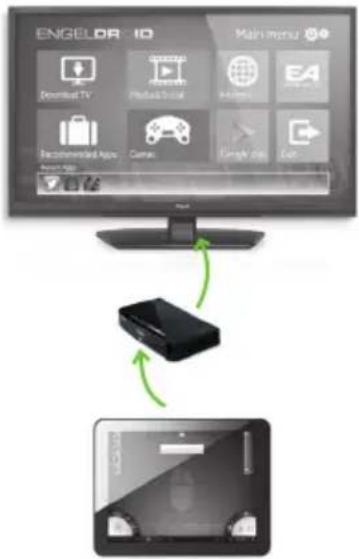
Remarque: Cependant pour que Engelmote et Engeldroid fonctionnement correctement, assurez-vous que vos apparciels ont acces à internet.
CONNEXIONS
Pour un fonctionnement correct, Engelmote doit avoir la même version sur les deux appareils, sur Engeldroid et sur la tablette ou Smartphone.
Sinon, EngelMote ne peut pas trouver l'appareil Engeldroid ou étabir de connexion, une fois détecté, ce qui le rend instable.
Vous pouvez vérifier si la version est la même, comme suit :
- Sur votre tablette:
PARAMETRES APPLICATIONS ENGELMOTE
Une fois la fenêtre de paramétres ouvertes, vous trouvrez l'application EngelMote qui fi gurrent sur la liste des applications, cliquez dessus et vous verrez la version de l'application (au début de l'écran, à côté de l'icone de l'application).
- Dans votre EngelDroid :
PARAMETRES APPLICATIONS SERVEUR ENGELMOTE
Vérifi ez que la version qui s'affiche est la même que celle contenue dans l'application de votre tablette.
Remarque: Si les versions ne correspondent pas, il faudra lesmettreà jour.
Dans la tablette: recherche le nouveau .apk dans www.engeldroid.com
Dans l'Engeldroid: Menu principal - > Bulletins d'information - > vérifi er les mises à jour
MODE PAYSAGE
Selon la position de votre tablette, Engelmo- teCHOIsira entre les deux modes d'affi chage, s'adaptant au比较好 a la situation dans laquelle se trouve l'utiliser, en fournissant des options considerees les plus appropriees a chaque cas.
De cette façon, EngelMote, si la tablette est disposée horizontally, s'adaptera pour afficher de la façon suivante:
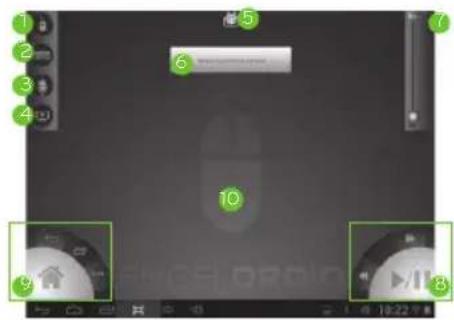
1- Mode souris: le déplacement du doigt sur l'écran provoque le mouvement du pointeur.
2-Mode clavier: déploiement du clavier.
3-Commandes vocales.
4 DLNA: accès pour afficher les fichiers multimédias situés sur d'autres apparèils.
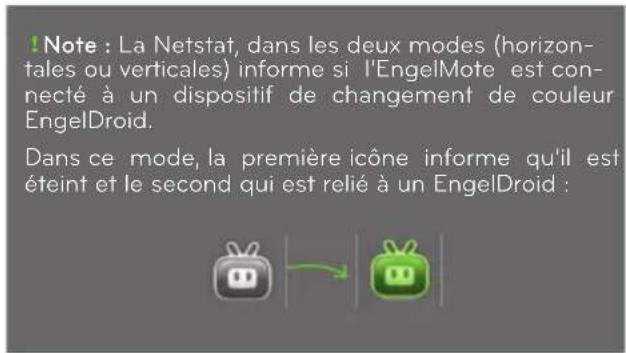
5-Netstat:afficheI'etat de la connexion entre I'EngelMote et I'EngelDroid.
6-Renseignements: nouveaux textes qui indiquent I'etat de I'EngelMote.
7-Volume.
8- Contrôle du multimédia: offre la possibilité de passer au fi chier suivant, à celui qui précède ou de lancer la lecture oumettre en pause.
9- Contrôle Android: ces commandes vous permettent d'effectuer les mêmes opérations que dans les apparèils Android. Retour (aller retard), accueil (retour à l'écran d'accueil), menu, options).
10- Contrôle de la souris : la quasi-totalité de la
surface de l'écran agit comme une télécommande, de cette façon, vous pouvez déplacer la souris sur toute la surface de la tablette.
MODO VERTICAL
Si au lieu d'être orientée horizontally, la tablette l'est verticalement. EngelMote s'affichera de façon différente, afin que la navigation s'adapte à la situation de l'utilisateur.
C'est pourquoi Engelmote se presentaftera de la façon suivante:
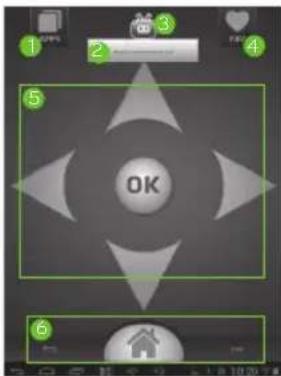
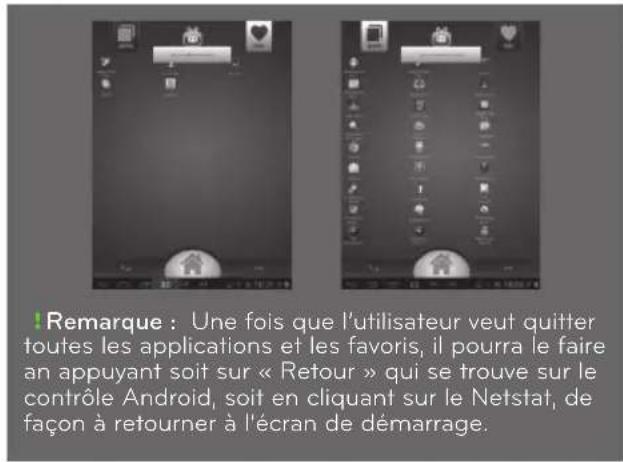
1-Toutes les apps: toutes les applications disponibles dans l'Engeldroid apparaisent successivement, montrant leurs icones respectifs.
2- Renseignements: nouveaux textes qui indiquent l'etat de la EngelMote.
3- Netstat: affiche l'etat de la connexion entre le EngelMote et le EngelDroid. Ferme automatiquement « Toutes les apps » et “ Favoris”.
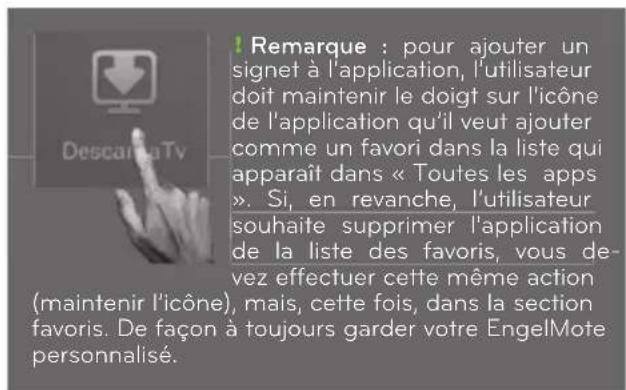
4 Favoris: une liste d'applications favorites de l'utilisateur.
5- PAD: agit comme contrôle pour le Engeldroid, avec les actions à gauche, droite, haut, bas et OK. Il peut ne pas fonctionner si les applications ne sont pas prêtes à avoir des éléments selectionnables.
6- Control Android: retour, Home et Menu. Les mêmes actions que sur les appareils Android.
SUPPORT TECHNIQUE
En cas de problèmes ou questions visitor::
www.engeldroid.com/foro
COS'E
Manuel en français 8-9
Qu'est-ce que c'est 8
Accueil 8
Classification 9
Navigation 9
Manuale Italiano 10-11
Cos'e 10
Inizio 10
ENGELDROID APP est une application qui permet a l'utilisateur d'être en mesure de profiter d'une longue liste d'applications recommandées.
Gracé au menu intuitif et fl exible ENGELDROID APP recommende plus de 100 différentes applications dans quatre catégories : Internet TV, Media & sociales, Jeux et Apps recommendés.
Cette classification facilitite et accelere l'utilisation de I'application, notamment en classant chacune des applications selon leur typologie.
ACCUEIL
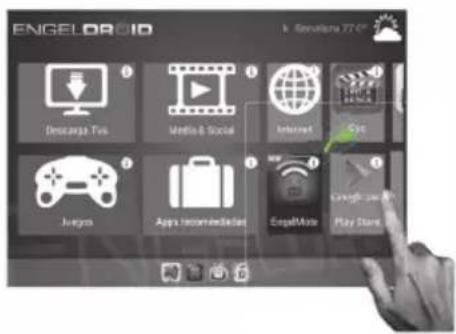
L'écran d'accueil de votre ENGELDROID APP présente une série d'icones:
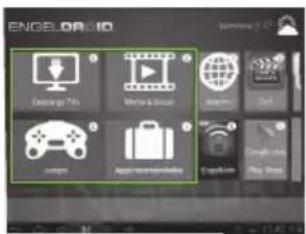
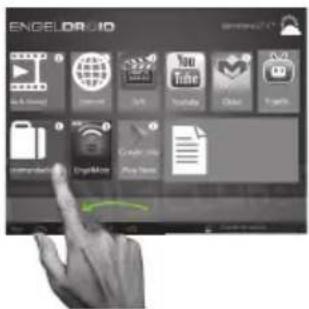
Tout d'abord, les quatre icones qui correspondent à la classifi cation établie par ce soft: Internet TV, Media & sociales, Jeux et Apps recommendés.
Puis, une fois que vous avez choisi une diaposi-ve à l'écran de gauche, s'affi che un autre ensemble d'icones (comprenant internet, youtube, gmail et Google) ainsi que l'application EngelMote, qui a un son manuel d'utilisation, situé sur l'autre moitié de cette même brochure.
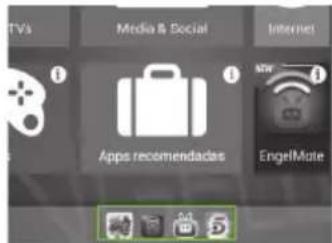
Au bas de cet écran initial se trouve la barre d'outils, qui comprend les icones des dernières applications que l'utilisateur a utilisées, à travers l'APP ENGEL-DROID.
Vouavesegalementla possibilited'éliminerces icones enappuyant surI'icone de I'application que youssouhaitez supprimerde lindex.
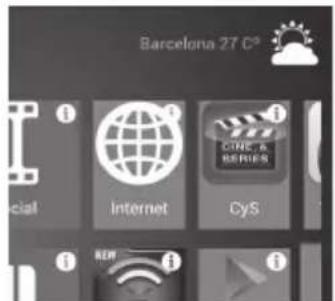
Et en plus de cela, sur cet écran apparait également, dans le coin supérieur droit, une icone d'illustration qui affi che la tempéature et la météo. De cette façon, l'app ENGEL-DROID informe également l'utilisateur de
I'heure et la température de la ville qu'il demande. Tout ca sur un seul écran.
CLASSIFICATION
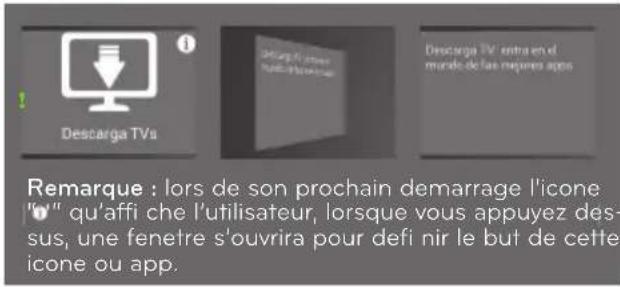
ENGELDROID APP principalament composée de quatre catégories : Internet TV, medias & sociales,ieux, Apps recommandées ;liste des apps recommandés d'après son but et son type.
Cette classifi cation est indiquée dans la demande, après les quatre icones qui figuent ci-dessous:
Destarga TVs

Media & Social
Juegos

Apps recomendadas
Dans chacune des catégories proposées par ENGELDROID APP(a l'exception de "Apps recomman-dées") est créé une liste d'applications en rapport selon celles les plus utilisés.
Ainsi, dans InternetTVs, les applications qui sont affi chées sont: recommende, chaînes web, chaînes Tv, nouvelles et enfants ; dans la section « Medias & Social», en plus d'avoir des applications recommendees, les apps sont classés selon qu'elles correspondant à un contenu médias ou sociales; dans la sectionieux, les applications sont classées par type, top yeux, action, sport, puzzles ...; et, enfin, dans Apps recommendees il y a de nombreuses applications sugérées, bien que, cette fois, non triées, permettant un dépistage général de toutes les applications.
Remarque: pour un affi chage correct de toutes les applications et un rendement maximal, l'EngelTab doit être connectée à internet. Dans le cas contraire, l'application ne fonctionnera pas correctement et ne pourrait pas afficher les applications qui composent l'application Engeldroid.
Cela permet à l'utilisateur d'avoir plus d'ordre et de clarté pour la visualisation des plus de 100 applications que ce soft vous permit d'afficher, qu'elles soient des applications de chaînes de télévision, en ligne, des jours, des réseaux sociaux, série... Entre un nombre infi ni d'applications.
NAVIGATION
Il y a deux considérations fondamentales pour commencer à utiliser l'APP ENGELDROID, qui n d'utiliser et profi ter de l'infini nité d'applications recommandées.
La première considération est la possibilité de revenir à l'écran d'accueil (lorsque l'utilisateur est dans les catégories "Internet TV", "Media & social", « Jeux » ou « Apps Recommende »); et la seconde, une fois que l'utilisateur est déjà dans l'une de ses catégories, cela affi chera toutes les applications qui la composent.
Écrans individuels sur l'écran d'accueiln
L'utilisateur peut returner à l'écran d'accueil à tout moment, une fois à l'intérieur d'une application d'une des quatre catégories, il pourrait faire glisser de gauche à droite la barre verticale qui sert de contèur pour les quatre catégories. Une fois la barre à l'extreme droite, l'application sera de nouveau à l'écran de démarrage. Comme le montre les images ci-dessous :
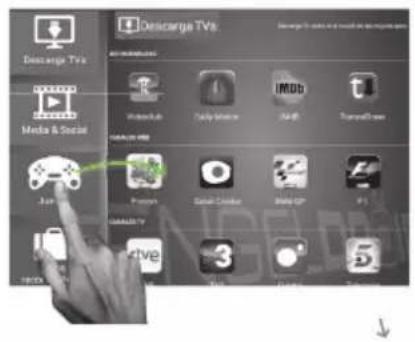
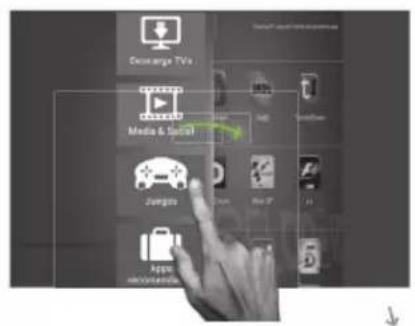
C'est un moyen simple pour l'utilisateur, qui chaque fois qu'il en aura besoin, pourra afficher les der
nières applications ouvertes, courriel ou se connecter à internet, entre autres actions qui se trouvent dans l'écran d'accueil.
- Afficher les applications
Trois des quatre catégories de l'APP ENGELDROID ("Internet TV", "Media & social", "Jeux"), ont des classifiations internes, pour faciliter la recherche d'une application particulière ou de clarifiér et de limiter les demandes qui forment de grandes catégories (comme, par exemple, dans la catégorie Jeux, où nous trouvons Top des yeux, Sports, Action, Puzzles et Autres - ce qui fait pas plus et pas moins de 5 souscatégories dans une catégorie unique).
Par conséquent, pour chacun de ces paragraphs affi cher l'utilisateur doit glisser verticalément, comme le montre les images suivantes :
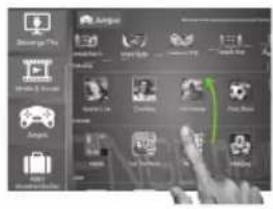
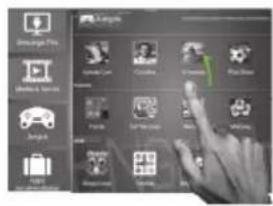
Une fois que l'utilisateur a trové que le paragraphe créé et ajusté à sa recherche, il doit glisser de droite à gauche les icones inclus dans ce même paragraphe.
Ainsi, l'affi chage de toutes les applications qui composent les paragraphs n'est pas chargeé et correspond à ce que l'utilisateur souhaite affi cher.
Dans ce mode, les différentes icones des applications seront affi chés l'une après l'autre, tout comme vu dans les images suivantes:
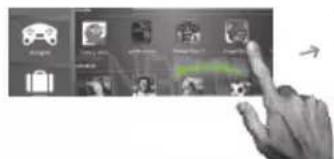
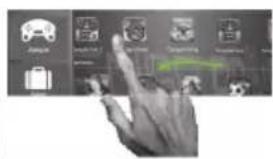
Avec ces deux petits gestes (navigation verticale et horizontal), l'utilisateur peut déjà parcourir avec une totale liberté et comfortsse toute l'APP.
SUPPORT TECHNIQUE
En cas de problèmes ou questions visiter::
www.engeldroid.com/foro
Pouvez nous suivre:

https://www.facebook.com/engeldroid

@engeldroid
COS'E