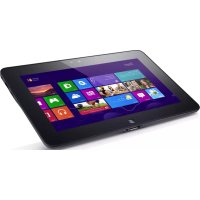
Latitude 10 - Tablette DELL - Notice d'utilisation et mode d'emploi gratuit
Retrouvez gratuitement la notice de l'appareil Latitude 10 DELL au format PDF.


| Type de produit | Tablette |
| Marque | Dell |
| Modèle | Latitude 10 (ST2) |
| Dimensions (L x P x H) | 274 mm x 176,6 mm x 10,5–13,4 mm |
| Écran | 10,1 pouces HD IPS LED, résolution 1366 x 768 pixels, luminosité 450 nits |
| Processeur | Intel Atom Z2760 double cœur, 800 MHz |
| Mémoire vive (RAM) | 2 Go LPDDR2 |
| Stockage | Disque SSD ou eMMC 64 Go (estimation) |
| Alimentation | Adaptateur secteur 30 W (entrée 100-240 V, sortie 19 V); batterie lithium-ion 2 éléments (30 Wh) ou 4 éléments (60 Wh) |
| Connectivité | Wi-Fi 802.11 b/g/n, Bluetooth 4.0, WWAN (option), GPS (option) |
| Ports | 1 x USB 2.0, 1 x mini HDMI, 1 x combo audio (micro/casque), 1 x lecteur carte SD 3-en-1 |
| Caméras | Avant (webcam) et arrière, résolutions non spécifiées |
| Système d'exploitation | Windows 8 |
| Sécurité | Lecteur d'empreintes digitales (option), module TPM, verrouillage administrateur, mot de passe système |
| Fonctions principales | Écran tactile multipoints, stylet électrostatique (option), clavier tactile virtuel, reconnaissance d'écriture |
| Entretien | Utiliser un bracelet antistatique, toucher une surface métallique non peinte avant intervention, éviter l'électricité statique |
| Réparabilité | Batterie amovible, accès aux composants internes (carte système, haut-parleurs, caméras) après retrait du cache fond |
| Informations générales | Poids non spécifié; couleurs: non spécifiées; stations d'accueil en option |
FOIRE AUX QUESTIONS - Latitude 10 DELL
Attention : Utilisez uniquement une batterie compatible Dell.
Questions des utilisateurs sur Latitude 10 DELL
0 question sur cet appareil. Repondez a celles que vous connaissez ou posez la votre.
Poser une nouvelle question sur cet appareil
Téléchargez la notice de votre Tablette au format PDF gratuitement ! Retrouvez votre notice Latitude 10 - DELL et reprennez votre appareil électronique en main. Sur cette page sont publiés tous les documents nécessaires à l'utilisation de votre appareil Latitude 10 de la marque DELL.
MODE D'EMPLOI Latitude 10 DELL
Dell Latitude 10 – ST2
Manuel du propriétaire
Remarques, précautions et averissements

REMARQUE: Une REMARQUE indique des informations importantes qui peuvent vous aider à很好地 utiliser l'ordinateur.

PRECAUTION: Une PRECAUTION indique un risque de dommage matériel ou de perte de données et vous indiquè comment éviter le problème.

AVERTISSEMENT: Un AVERTISSEMENT indique un risque d'endommagement du matériel, de blessure corporelle ou de mort.
© 2013 Dell Inc.
Marques utilisées dans ce document: Dell™, le logo DELL, Dell Precision™, Precision ON™, ExpressCharge™, Latitude™, Latitude ON™, OptiPlex™, Vostro™ et Wi-Fi Catcher™ sont des marques de Dell Inc. Intel®, Pentium®, Xeon®, Core™, Atom™, Centrino® et Celeron® sont des marques déposées d'Intel Corporation aux États-Unis et dans d'autres pays. AMD est une marque déposée et AMD Opteron™, AMD Phenom™, AMD Sempron™, AMD Athlon™, ATI Radeon™ et ATI FirePro™ sont des marques d'Advanced Micro Devices, Inc. Microsoft®, Windows®, MS-DOS®, Windows Vista®, le bouton Demarrer de Windows Vista et Office Outlook® sont des marques ou des marques déposées de Microsoft Corporation aux États-Unis et dans d'autres pays. Blu-ray Disc™ est une marque apparentant à la Blu-ray Disc Association (BDA) et sous licence pour une utilisation sur des disques et des lecteurs. La marque textuelle Bluetooth® est une marque déposée et appartient à Bluetooth® SIG, Inc. et toute utilisation d'une telle marque par Dell Inc. se fait dans le cadre d'une licence. Wi-Fi® est une marque déposée de Wireless Ethernet Compatibility Alliance, Inc.
2013-04
Rev.A02
Table des matieres
Remarques, précautions et averissements 2
Chapitre 1: Intervention à l'intérieur de votre ordinateur. 5
Avant d'intervenir dans I'ordinateur 5
Mise hors tension de I'ordinateur. 6
Aprés intervention à l'intérieur de votre ordinateur. 6
Chapitre 2: Présentation. 9
Stylet. 9
Informations relatives au stylet. 9
Calibrer le stylet. 9
Utiliser un stylet sur une tablette 10
Utilisation du stylet comme souris. 10
Utiliser le stylet ou le doigt sur le clavier tactile. 10
Clavier tactile. 10
Utilisation des fichiers 10
Entrée de texte 11
Raccourcis stylet. 11
Parametres de stylet et fonction tactile 12
Utilisation de la fonction tactile. 13
Chapitre 3: Retrait et installation des composants. 15
Vue interne et externe 15
Retrait de la batterie 16
Installation de la batterie 17
Retrait du cache de fond de l'ordinateur 17
Installation du cache de fond de l'ordinateur. 19
Retrait de I'appareil photo avant 19
Installation de I'appareil photo avant 20
Retrait des haut-parleurs. 20
Installation des haut-parleurs. 22
Retrait du lecteur de carte à puce 22
Installation du lecteur de carte à puce 23
Retrait de la carte de réseau etendu sans fil (WWAN) 23
Installation de la carte WWAN (Wireless Wide Area Network) 24
Retrait de la carte de la station d'accueil. 24
Installation de la carte de la station d'accueil. 25
Retrait de la carte système 25
Installation de la carte système 26
Retrait de laamera arrriere 27
Installation de laamera arriere. 27
Retrait de la pile bouton. 28
Installation de la pile bouton 28
Chapitre 4: Configuration du système. 31
Acceder à l'utilitaire de configuration du système (BIOS). 31
Navigation dans le programme de configuration du système. 31
Menu Boot (Demarrer). 32
Options de configuration du système (BIOS) 32
Chapitre 5: Dépannage de l'ordinateur 39
Execution de l'utilitaire de diagnostic ePSA. 39
Codes de bips 40
Codes d'erreur LED. 41
Dépannage du numérique Wacom. 42
Dépannage 42
Chapitre 6: Caracteristiques. 43
Chapitre 7: Contacter Dell. 47
Intervention à l'intérieur de votre ordinateur
Avant d'intervenir dans l'ordinateur
Suivez les recommandations de sécurité ci-dessous pour protégger votre ordinateur et vos données personnelles de toute dépréciation. Sauf indication contraire, chaque procédure mentionnée dans ce document suppose que les conditions suivantes sont réunies :
- Vous avez exécuté les étapes de la section Intervention sur votre ordinateur.
- Vous avez pris connaissance des consignes de sécurité fournies avec votre ordinateur.
- Un composant peut être remplaced ou, si acheté séparément, installé en exécutant la procédure de retrait dans l'ordre inverse.

AVERTISSEMENT: Avant d'intervenir dans l'ordinaire, lisez les informations de sécurité fournies avec l'ordinaire. D'autres informations sur les valeurs pratiques de sécurité sont disponibles sur la page d'accueil Regulatory Compliance (Conformité réglementaire) accessible à l'adresse www.dell.com/regulatory_compliance

PRECAUTION: La plupart des réparations ne peuvent être effectues que par un technicien de maintenance/agree. N'effectuez que les opérations de dépannage et les petites réparations autorisées par la documentation de votre produit et suivez les instructions fournies en ligne ou par téléphone par l'équipe de maintenance et d'assistance technique. Tout dommage causé par une réparation non autorisée par Dell est exclu de votre garantie. Consultez et respectez les consignes de sécurité fournies avec votre produit.

PRECAUTION : Pour éviter une décharge électrique, raccordez-vous à la terre à l'aide d'un bracelet antistatique ou en touchant une surface métallique non peinte, par exemple un connecteur sur le panneau arrêté de l'ordinateur.

PRECAUTION: Manipuez avec précaution les composants et les cartes. Ne touche pas les composants ni les contacts des cartes. Saisissez les cartes par les bords ou par le support de montage métallique. Saisissez les composants, processeur par exemple, par les bords et non par les broches.

PRECAUTION : Lorsque vous déconnectez un cable, tirez sur le connecteur ou sa languette, mais pas sur le cable lui-même. Certains cables sont dotés de connecteurs avec dispositif de verrouillage. Si vous déconnectez un cable de ce type, appuyez d'abord sur le verrou. Lorsque vous démontez les connecteurs, maintenez-les alignés uniformément pour éviter de tordre les broches. Enfin, avant de connecter un cable, vérifie que les deux connecteurs sont correctement orientés et alignés.

REMARQUE: La couleur de votre ordinateur et de certains composants peut différer de cette de l'ordinateur et des composants illustrés dans ce document.
Pour ne pas endommager l'ordinateur, procedede comme suit avant d'intervenir dans l'ordinateur.
- Assurez-vous que la surface de travail est plane et propre afin d'éviter de rayer le capot de l'ordinateur.
- Éteignez l'ordinateur.
- Si I'ordinateur est connecté à une station d'accueil, déconnectez-le.

PRECAUTION: Pour déconnectez un cable réseau, débranchez-le d'abord de l'ordinateur, puis du périhérique réseau.
- Déconnectez tous les cables externes du système.
- Debranchez du secteur l'ordinateur et tous les péripériques qui y sont connectés.
- Retournez l'ordinateur sur une surface plane et propre.

REMARQUE: Pour évider d'endommager la carte système, vous nevez restorer la batterie principale avant de dépanner l'ordinateur.
- Retirez la batterie principale.
- Remettez l'ordinaire a l'endetroit.
- Appuyez sur le bouton d'alimentation pour raccorder la carte système à la terre.

PRECAUTION: Pour prévenir tout risque de chic électrique, débranchez toujours l'ordinateur de la prise électrique avant d'ouvrir l'écran.

PRECAUTION: Avant de toucher un élément dans l'ordinateur, raccordez-vous à la terre en touchant une surface métallique non peinte, telle que le métal à l'arrière de l'ordinateur. Pendant l'intervention, touchez régulièrement une surface métallique non peinte pour éliminer l'électricité statique qui pourrait endommager les composants.
- Retirez de leurs emplacements toutes les cartes à puce installées.
Mise hors tension de l'ordinateur

PRECAUTION: Pour éviter de perdre de données, enregistrez et reférer tous les fichiers ouverts, puis quitter tous les programmes ouverts avant demettre hors tension l'ordinateur.
- Arrêtez le système d'exploitation :
-Windows8:
- À l'aide d'un périphérique tactile :
Balayez à partir du bord croit de l'écran pour ouvrir le menu Charms et selectionnez Paramètres.
Sélectionnez (1) puis sélectionnez Éteindre
^* A l'aide d'une souris :
Pointez sur l'angle supérieur droit de I'écran et cliquez sur Paramètres. Cliquez sur pubis seLECTIONnez Éteindre
- Verifiez que l'ordinateur et tous les périhériques connectés sont hors tension. Si l'ordinateur et les périhériques connectés n' ont pas ete mis hors tension automatquement lorsque you've arez arrete le système d'exploitation, appuyez sur le bouton Marche/Arret et maintenez-le enforcé pendant quatre secondes environ pour les mettre hors tension.
Après intervention à l'intérieur de votre ordinateur
Une fois les procédures de réinstallation terminées, n'oubliez pas de brancher les péripériques externes, cartes, cables, etc. avant demettre l'ordinateur sous tension.

PRECAUTION: Pour éviter d'endommager l'ordinaire, utilisez uniquement la batterie conscience pour cet ordinaire Dell spécifique. N'employez pas de batteries consues pour d'autres ordinateurs Dell.
- Branchez les péripériques externes, par exemple réplicateur de port, extension de batterie ou péripérisque d'accueil, et remettez en place les cartes comme l'ExpressCard, le cas échéant.
- Branchez les cables téléphoniques ou de réseau sur l'ordinateur.

PRECAUTION : Pour connecter un cable réseau, branche-le d'abord le périphérique du réseau et sur
I'ordinateur.
- Reinstalle la batterie.
- Branchez l'ordinateur et tous ses périhériques sur leur prise secteur.
- Mettez I'ordinateur sous tension.
2
Présentation
Votre tablette Dell Latitude 10-ST2 est conque pour une utilisation professionnelle en toute sécurité et en toute convivialite. Elle fournit :
- une sécurité de classe mondiale
- une gestion des plus aïées
- une stabilité sur le long terme
Elle est livrée avec le système d'exploitation Windows 8 qui exploite intégralement son expérience tactile.

REMARQUE: Il est recommandé d'effectuer immidiatement une sauvégarde de l'image du système d'exploitation à l'aide d'un périhérique USB via l'application Dell Backup and Recovery (DBAR).
Stylet
Le Latitude 10-ST2 utilise plusieurs péripériques d'entrée :
- stylet électrostatique en option (stylet)
souris/clavier USB externe
Informations relatives au stylet

- Pointed stylet
- Bouton Stylet cli croit
- Bouton Stylet d'effacement
Calibrer le stylet
Le stylet peut fonctionner avec le calibrage par défaut ou le calibrage que vous ou un autre utilisateur aze défini. Il est reconntré d'utiliser le stylet uniquement lorsqu'il est calbre avec vos parametes de calibrage personnels. Le calibrage optimise les performances pour chaque utiliseaur.
- Ouvrez le panneau de configuration.
- Cliquez deux fois sur Parametes du Tablet PC.
- Dans la fenetre Paramétres du Tablet PC, cliquez sur Calibrer.
- Dans les écrans de calibration du stylet ou d'entrée tactile, Sélectionnez Saisie effectué à l'aide du stylet.
Utiliser un stylet sur une tablette
Le stylet vous permet de naviguer activement dans les menus. Vous pouvez l'utiliser comme une souris et également comme un stylo.
Utilisation du stylet comme souris
Vousspuvezutiliserlestyleme commeunsourisouunpavetactileavecun ordinateur notebook.Maintenezle styletpres deI'ecran pour faire apparaître un petit curseur.Déplacezle stylet pour déplacer le curseur.Le Tableau 1 explique commentutiliserlestylet.
Tableau 1. Utilisation du stylet electrostatique
| Apparance Action Fonction | ||
| Touchez doucement l'écran de votre Tablet PC avec la pointe du stylet. | Identique à simple clic de la souris. | |
| Touchez doucement deux fois de suite rapidement l'écran de votre Tablet PC avec la pointe du stylet. | Identique au double clic de la souris. | |
| Touchez l'écran avec le stylet et maintainez-le momentarilyément jusqu'à ce que Windows dessine un cercle autour du curseur. | Identique au clic droit de la souris. | |
Utiliser le stylet ou le doigt sur le clavier tactile
Le clavier tactile ou la reconnaissance d'écriture facilité la saisie de texte dans vos applications avec le stylet ou le doigt. Les applications telles que Windows Journal vous permettent d'écrite avec le stylet directement dans la fenêtre de l'application.
Clavier tactile
Certains des zones de saisie de texte de Windows afficheront automatiquement le clavier tactile quand vous touche les zones. S'il n'apparait pas, vous pouze ouvr le clavier tactile en cliquant sur l'icone de clavier sur la barre d'outils système. Le clavier tactile fonctionne comme un clavier standard qui apparait à l'écran; il peut être utilisé pour saisir du texte en touchant les touches avec votre stylet ou votre doigt
Utilisation des fichiers
Vou pouve ouvrir, supprimer ou deplacer de nombreux fichiers ou dossiers en meme temps en selectionnant plusieurs éléments dans une liste.
- Effleurez un élément à la fois.
- Cochez la case située à gauche de chaque élément.
Pour activer les cases à cocher :
- Ouvrez le panneau de configuration.
- Accederà Options de dossier.
- Cliquez sur Affichage.
- Sous Paramètres avancés, cochez la case Utiliser des cases à cocher pour scélectionner des éléments et cliquez sur OK.
Entrée de texte
Vous pouvez utiliser la reconnaissance d'écriture ou le clavier tactile pour entrer du texte.
Tableau 2. Icônes de panneau d'entrée
Icone Name (Nom) Fonction

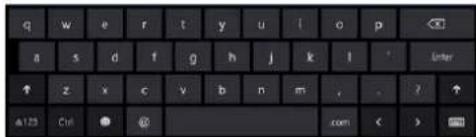
Le clavier tactile est similaire à un clavier standard, mais vous entrez le texte en touchant les touches avec votre stylet ou votre doigt.

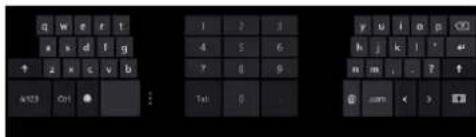
Le clavier tactile est similaire à un clavier standard, mais vous entrez le texte en touchant les touches avec votre stylet ou votre pouce.

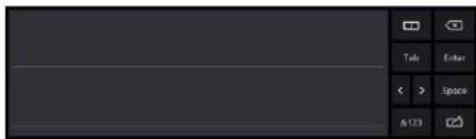
Le pavé d'écriture et le pavé de caractères convertissent l'écriture en texte dactylographié. Vous pouvez écrire en continu sur le pavé d'écriture comme s'il s'agissait d'une feuille de papier avec des lignes. Utilisez le pavé de caractères pour entrer un caractère à la fois. Le pavé convertit votre écrire en texte dactylographié, une litterre, un chiffre ou un symbole à la fois, mais il ne tient pas compte du contexte du mot entier et n'utilise pas non plus le dictionnaire d'écriture. Pour passer au pavé de caractères dans le Panneau d'entrée, touchez Tools (Outils) et selectionnez Write character by character (Écrire un seul caractère à la fois)

Pour réduire le clavier tactile, cliquez sur l'icone de réduction.
Raccourcis stylet
Les raccourcis stylet permettent d'utiliser le stylet pour executer des actions qui nécessitent normalement un clavier, telles qu'appuyer sur
des gestes directionnels rapides. Vous pouvez tracer rapidement une courte ligne dans l'une des huit directions. Lorsqu'un raccourci stylet est reconnu, le Tablet PC exécuté l'action correspondante.

Paramètres de stylet et fonction tactile
En utilisant le stylet, vous pouvez regler la vitesse à laquelle vous devez toucher l'écran pour double-toucher l'écran. Il vous permet également de définir la tolérance spatiale.

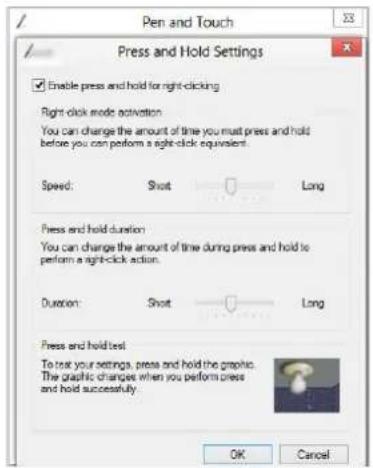
Les paramètres Appuyer et Maintenir vous permettent de définir la vitesse et la durée d'une action de clic droit.
Utilisation de la fonction tactile
Le Tablet PC offre pour principal avantage de pouvoir passer aisement du stylet à la fonction tactile.
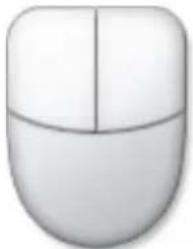
Lorsque you utilisez le mode tactile, une image transparente d'une souris d'ordinateur, appelée pointeur tactile, flotte sous le doigt. Le pointeur tactile dispose d'un bouton de souris gauche et d'un bouton de souris droit que vous pouvez toucher. Vous utilisez la zone sous les boutons pour faire glisser le pointeur tactile.
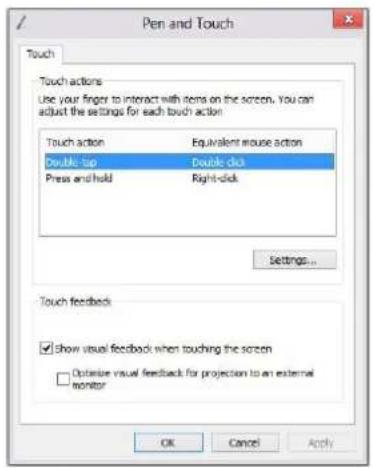
Pour afficher le pointeur tactile, allez sur la page Panneau de configuration → Stylet et fonction tactile et cliquez sur l'onglet Tactile. Dans la section Action tactile, selectionnez l'option Afficher le retard visuel quand vous touche l'écran
3
Retrait et installation des composants
Cette section fournit des informations détaillées sur le retrait ou l'installation des composants de l'ordinateur.
Outils recommandés
Les procedures dans ce document peuvent nécessiter les outils suivants:
- petit tournevis à tête plate
- un tournevis cruciforme n°0
- un tournevis cruciforme n°1
- petite pointe en plastique
Vue interne et externe
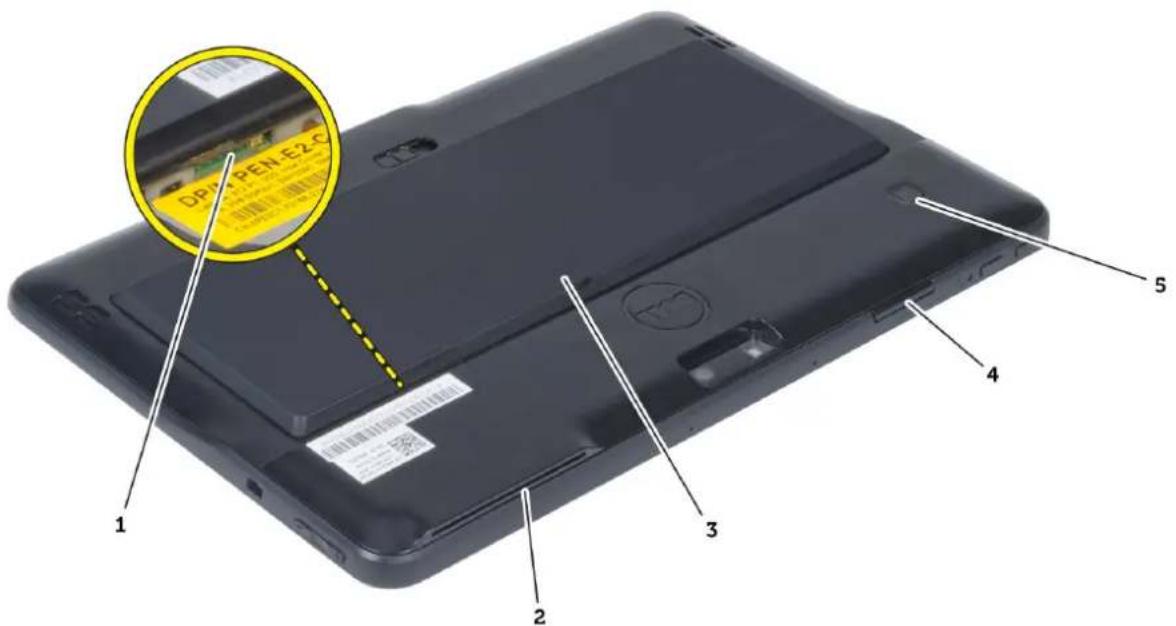
Figure 1. Vue externe
- carte micro SIM (située sous la batterie)
- emplacement pour lecteur de carte a puce
- la batterie
- logement de carte Secure Digital (SD)
- lecteur d'empreintes digitales (en option)
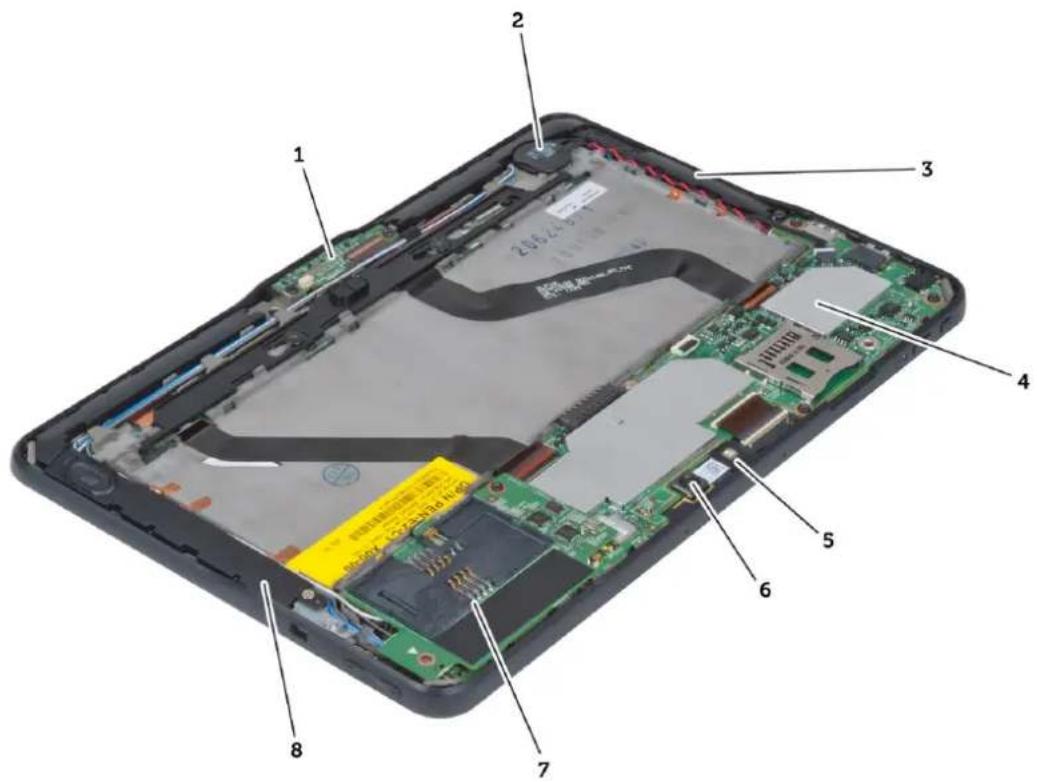
Figure 2. Vue interne
- la carte de la station d'accueil
- pile bouton
- le haut-parleur
- carte système
-
I'appareil photo avant
-
camera arrriere
- lecteur de carte à puce/carte WWAN (la carte WWAN est située sous le lecteur de carte à puce
Retrait de la batterie
- Appliquees les procedures decrites dans Avant d'intervenir sur I'ordinateur.
- Faites glisser le bouton d'éjection de la batterie pour déverrouiller cette dernière. Soulevez la batterie vers l'extérieur et retirez-la de l'ordinateur.

Installation de la batterie
- Faites glisser la batterie dans son emplacement jusqu'à ce que vous l'entendiez s'enclencher.
- Appliquees les procedures decrites dans Aprese une intervention a l'intérieur de I'ordinateur.
Retrait du cache de fond de l'ordinateur
- Appliquees les procedures decrites dans Avant d'intervenir sur I'ordinateur.
- Retirez la batterie.
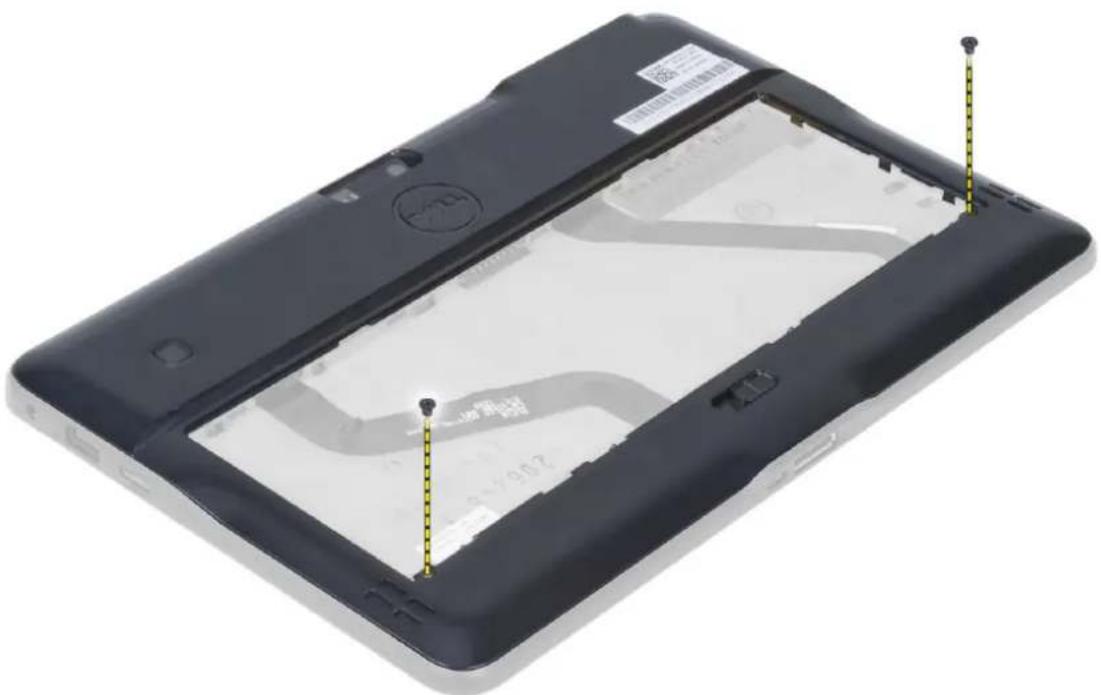
- Retirez les vis de fixation du cache de fond à l'ordinateur.
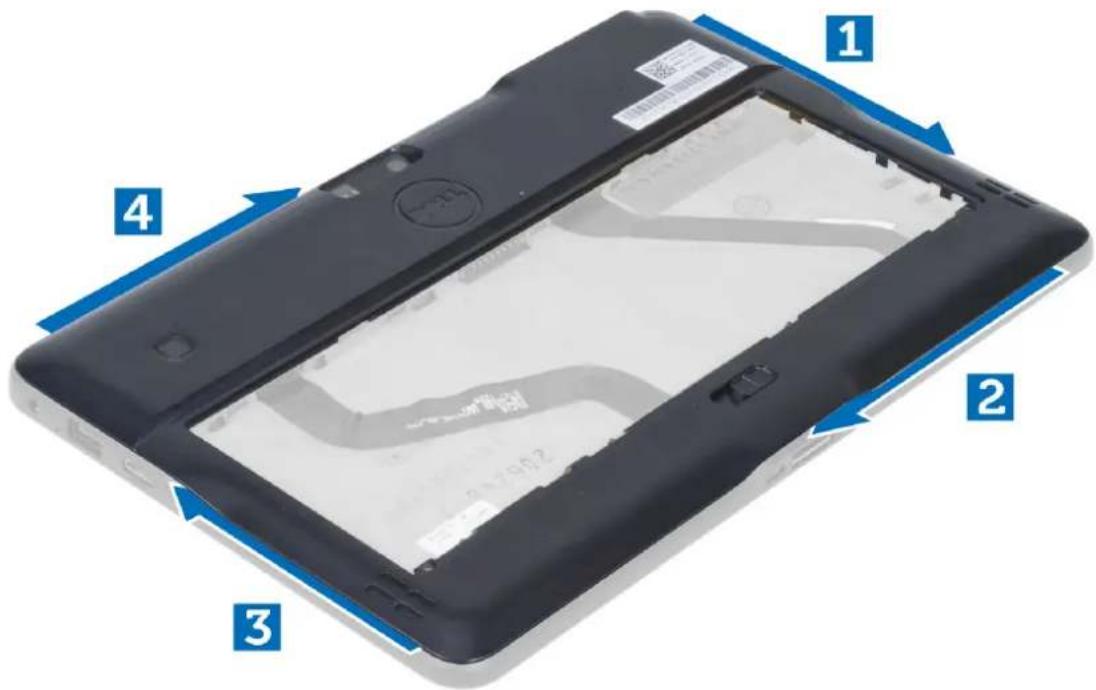
- Écartez et librez les languettes de fixation du cache du fond en suivant la série fléchée de l'illustration.
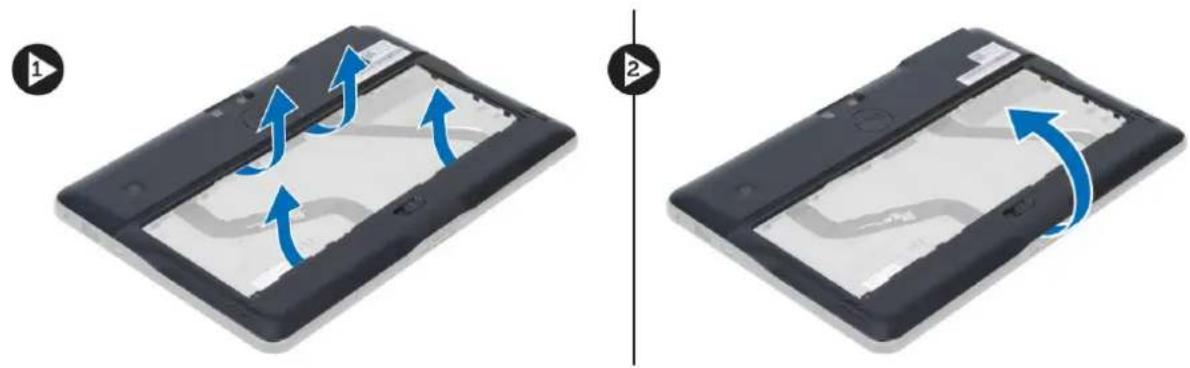
- Écartez et soulevez vers le haut les languettes de fixation du cache du fond dans la zone de la baie de batterie. Écartez et returnnez le cache du fond.
- Soulevez le fermoir vers le haut et libreze le cable du lecteur d'emploi digitale pour le retarder de la carte système. Soulevez le cache de fond hors de l'ordinateur.
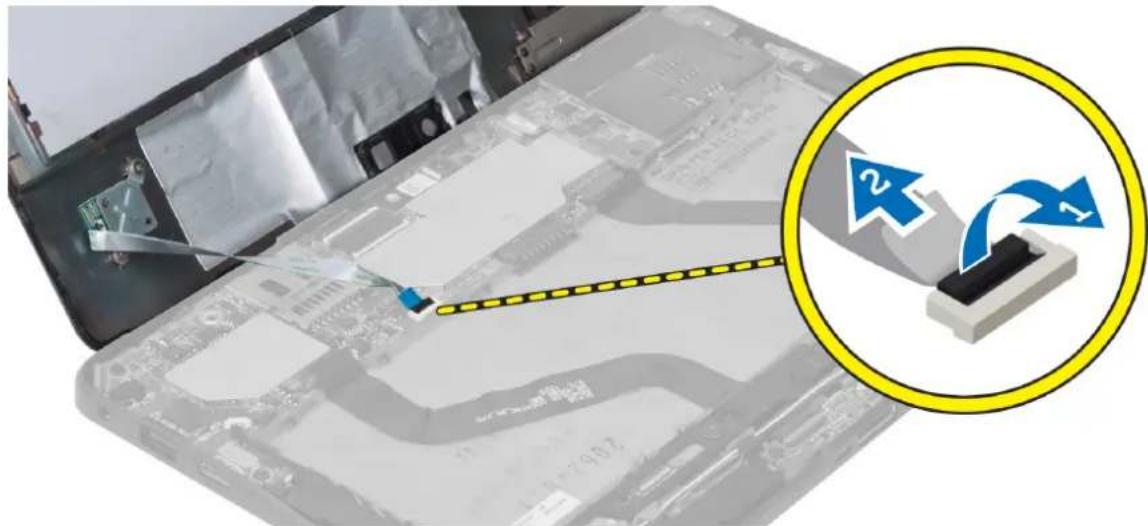
Installation du cache de fond de l'ordinateur
- À partir du cache de fond, fixez le cable flexible du lecteur d'emploi des digitales sur la carte système.
- Fixez le cache du fond à l'ordinateur.
- Poussez les bords du cache du fond dans les clips de fixation jusqu'à ce qu'ils soient complètement engagés.
- Serrez les vis de fixation du cache de fond.
5.Installez la batterie. - Appliquees les procedures decrites dans Aprese une intervention a l'intérieur de I'ordinatour.
Retrait de l'appareil photo avant
- Appliquees les procedures decrites dans Avant d'intervenir sur I'ordinateur.
- Retirez:
a) la batterie
b) le cache de fond de l'ordinateur
- Soulevez le loquet du connecteur et debranchez le cable de la camera. Retirez la vis qui fixe à l'ordinateur le module de camera. Retirez ce dernier de l'ordinateur.
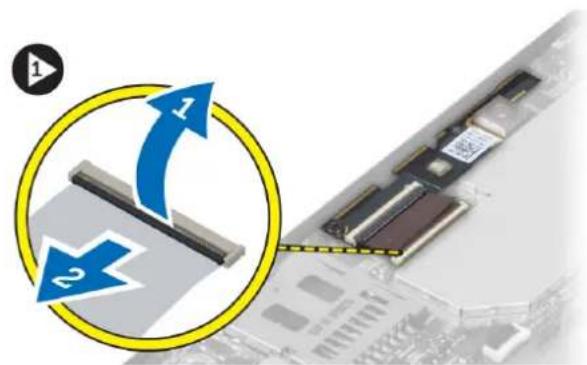
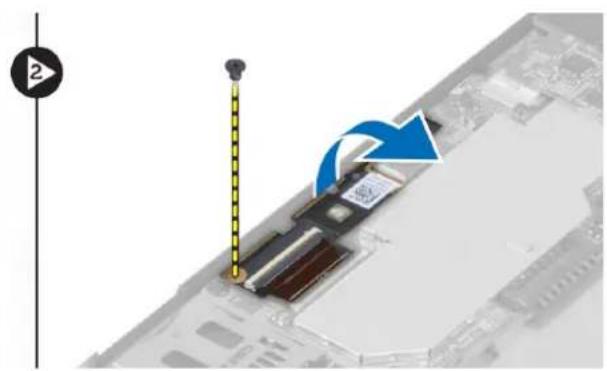
Installation de l'appareil photo avant
- Placez le module de webcam dans son emplacement sur l'ordinateur.
- Serrez la vis pour fixer du module de webcam à l'ordinateur.
- Branchez le cable deamera au connecteur.
4.Installez:
a) le cache de fond de I'ordinateur
b) la batterie
- Appliquees les procedures decrites dans Apres une intervention a l'intérieur de I'ordinateur.
Retrait des haut-parleurs
-
Appliquees les procedures decrites dans Avant d'intervenir sur I'ordinateur.
-
Retirez :
a) la batterie
b) le cache de fond de l'ordinateur
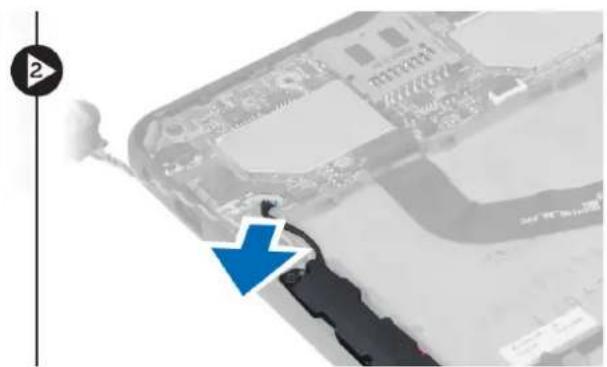
- Soulevez la pile bouton de son emplacement et dessacheminez son cable de dessous le haut-parleur. Debranchez de la carte syste me connecteur du haut-parleur.
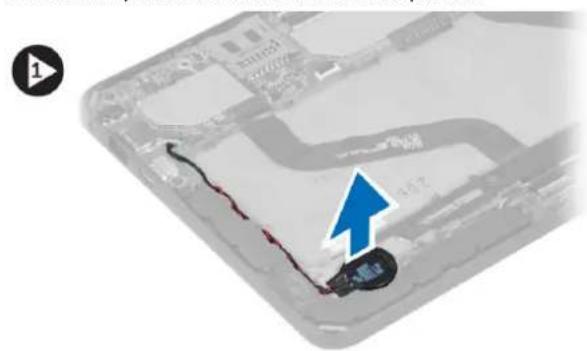
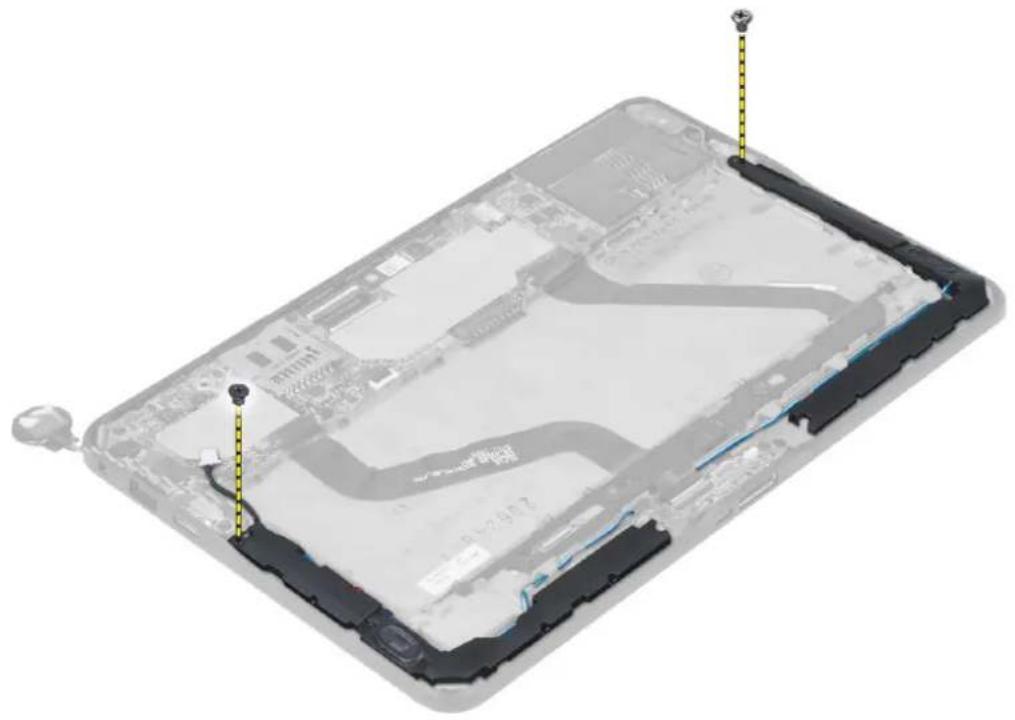
- Retirez les vis de fixation des haut-parleurs à l'ordinateur.
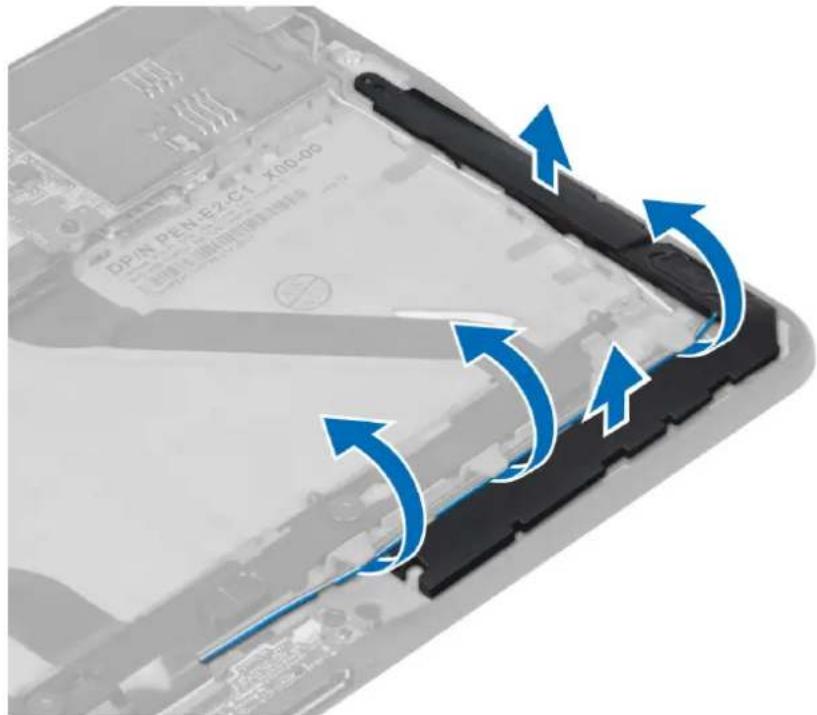
- Désacheminez les cables des haut-parleurs sur le cote croit de l'ordinateur et souveze le haut-parleur de droite pour le dégager de l'ordinateur.
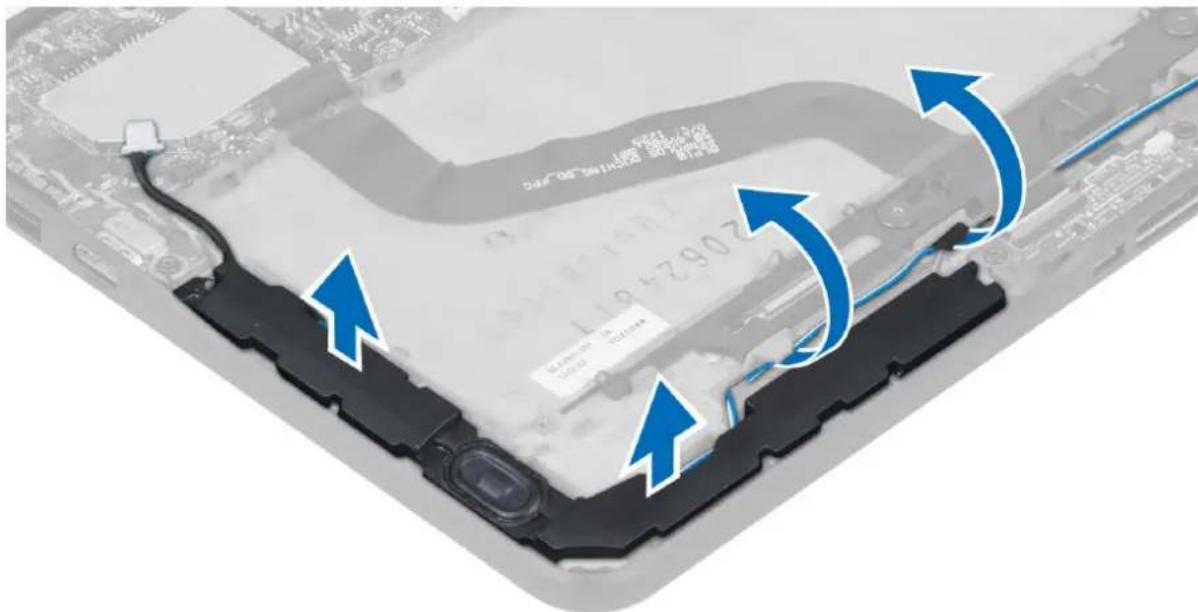
- Désacheminez les cables des haut-parleurs sur le cote gauche de l'ordinateur et soulevez le haut-parleur de gauche pour le dégager de l'ordinateur.
Installation des haut-parleurs
- Placez les haut-parleurs de gauche et de droite dans leur logement.
- Acheminez les cable des haut-parleurs sur le chassin.
- Serrez les vis pour fixer les haut-parleurs à l'ordinateur.
- Placez la pile bouton dans son emplacement et achemine les cables.
- Branchez le cable des haut-parleurs à son connecteur sur la carte système.
6.Installez:
a) le cache de fond de l'ordinateur
b) la batterie
- Appliquees les procedures decrites dans Apres une intervention a l'intérieur de I'ordinateur.
Retrait du lecteur de carte à puce

REMARQUE: Le lecteur de carte à puce est un composant en option.
- Appliquees les procedures decrites dans Avant d'intervenir sur I'ordinateur.
- Retirez :
a) la batterie
b) le cache de fond de l'ordinateur
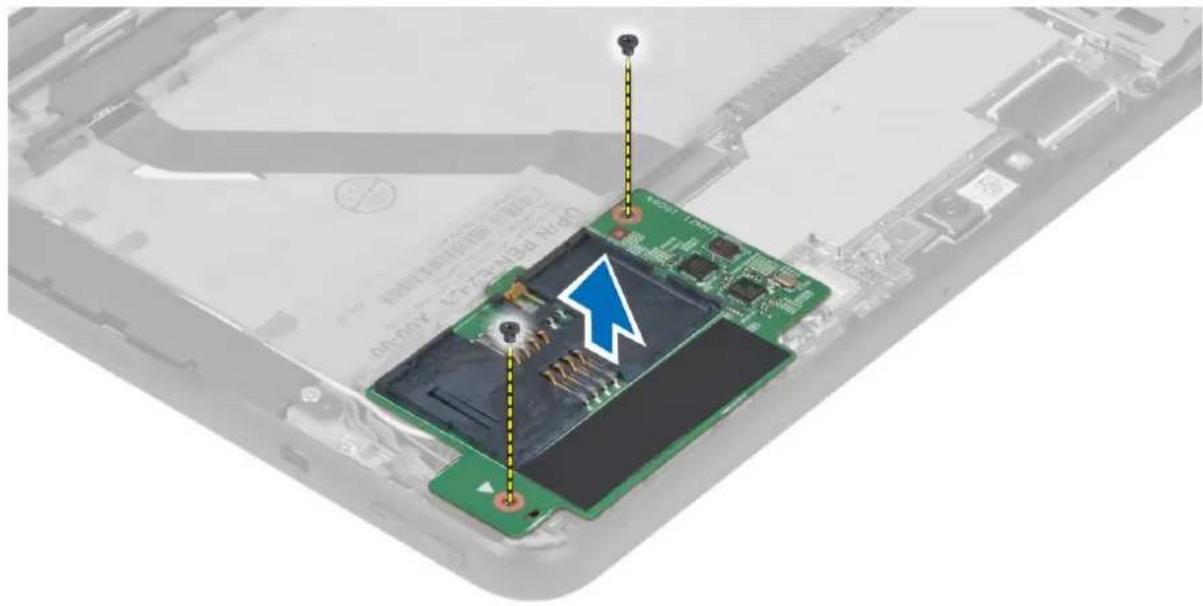
- Retirez les vis qui fixent le lecteur de carte à puce à la carte système et soulevez le lecteur pour le retarder de l'ordinateur.
Installation du lecteur de carte à puce
- Placez lecteur de carte à puce dans son emplacement.
- Serrez les vis qui fixent le lecteur de carte à puce à la carte système.
3.Installez:
a) le cache de fond de l'ordinateur
b) la batterie
- Appliquees les procedures decrites dans Apres une intervention a l'intérieur de I'ordinateur.
Retrait de la carte de réseau étendu sans fil (WWAN)

REMARQUE: La carte WWAN est un composant en option.
1.Appliquees les procedures decrites dans Avant d'intervenir sur I'ordinateur.
2. Retirez:
a) la batterie
b) le cache de fond de l'ordinateur
c) le lecteur de carte à puce
- Debranche les antennes connectées à la carte WWAN. Soulevez le connecteur situé sur la carte système pour dégager la carte WWAN.
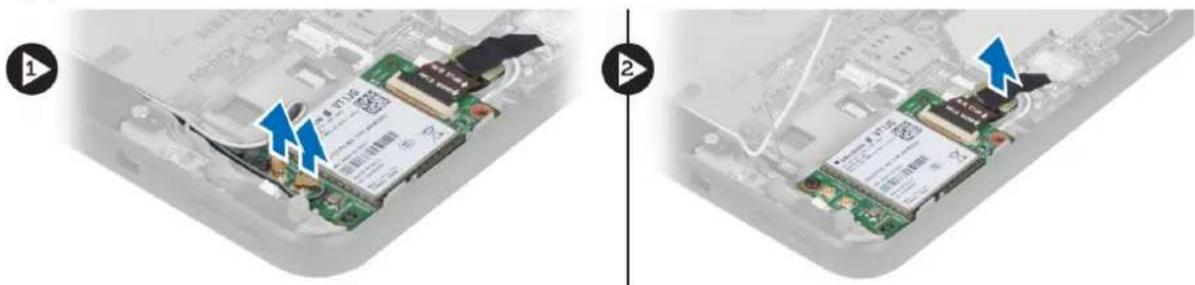
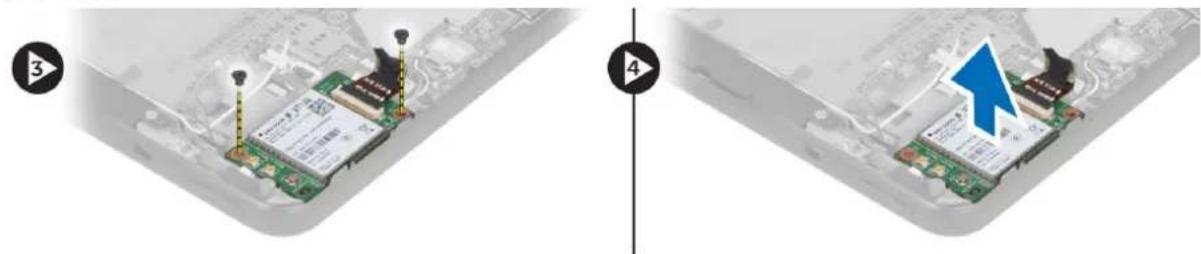
- Retirez les vis qui fixent la carte WWAN à la carte système et souveze la carte WWAN pour la retarder de l'ordinateur.
Installation de la carte WWAN (Wireless Wide Area Network)
- Faites glisser la carte WWAN dans son logement.
- Serrez les vis qui fixent la carte WWAN à l'ordinateur.
- Connectez à la carte WWAN le cable de données du côté de la carte système.
- Connectez les antennes en fonction des codes de couleur sur la carte WWAN.
5.Installez:
a) le lecteur de carte à puce
b) le cache de fond de I'ordinateur
c) la batterie
- Appliquees les procedures decrites dans Apres une intervention a l'intérieur de I'ordinateur.
Retrait de la carte de la station d'accueil
-
Appliquees les procedures decrites dans Avant d'intervenir sur I'ordinateur.
-
Retirez :
a) la batterie
b) le cache de fond de l'ordinateur
c) le lecteur de carte à puce
d) la carte WWAN
e) le haut-parleur
f) l'appareil photo avant
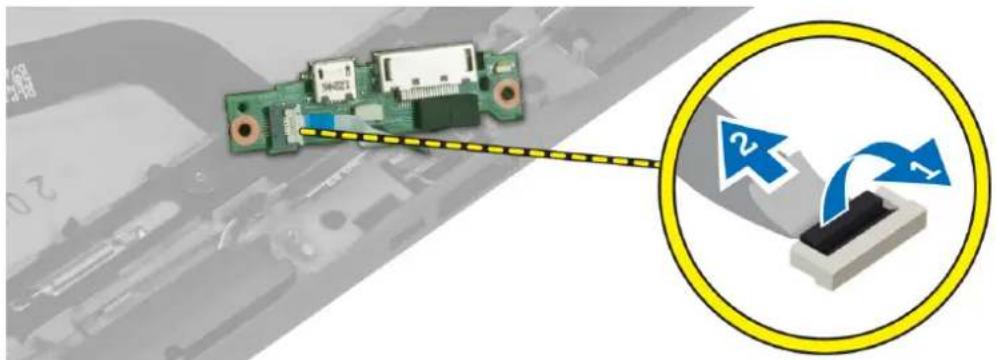
- Soulevez le loquet du connecteur et débranchez de ce dernier le cable flexible d'alimentation de la carte de la station d'accueil.
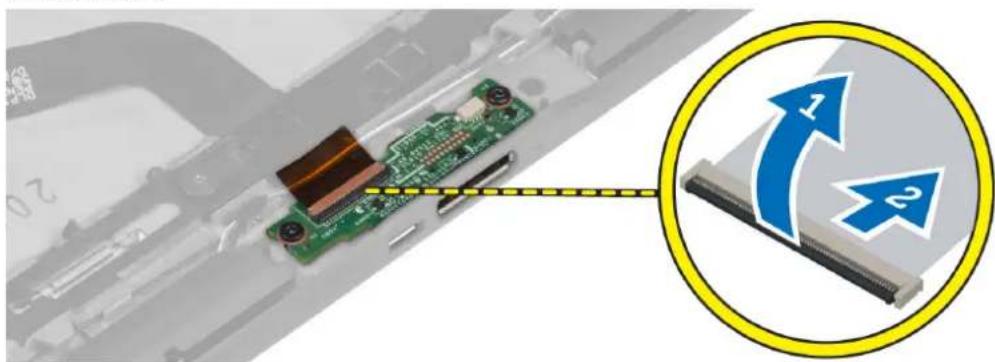
- Retirez les vis qui fixent la carte système au chassinis de l'ordinateur.
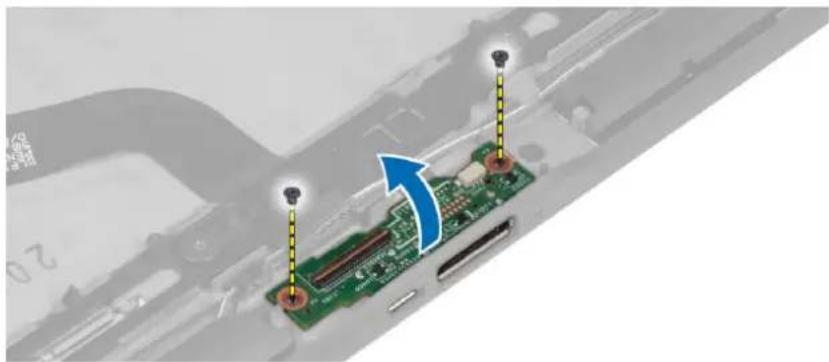
- Retirez de l'ordinateur la carte de la station d'accueil et débranchez le cable de la carte du bouton Home (Accueil).
Installation de la carte de la station d'accueil
- Branchez le cable de la carte du bouton Home (Accueil) sur la carte de la station d'accueil et placez cette derniere dans son logement.
- Serrez les vis qui fixent la carte de la station d'accueil à l'ordinateur.
- Branches sur le connecteur le cable flexible d'alimentation de la carte de la station d'accueil.
4.Installez:
a) l'appareil photo avant
b) le haut-parleur
c) la carte WWAN
d) le lecteur de carte à puce
e) le cache de fond de l'ordinateur
f) la batterie
- Appliquees les procedures decrites dans Apres une intervention a l'intérieur de I'ordinateur.
Retrait de la carte système
- Appliquees les procedures decrites dans Avant d'intervenir sur I'ordinateur.
- Retirez:
a) la batterie
b) le cache de fond de I'ordinateur
c) le lecteur de carte à puce
d) la carte WWAN
e) le haut-parleur
f) l'appareil photo avant
g) la carte de la station d'accueil
- Debranche les cables LVDS ainsi que les cables flexibles de la carte de la station d'accueil.
- Retirez les vis qui fixent la carte système au chassinis de l'ordinateur.
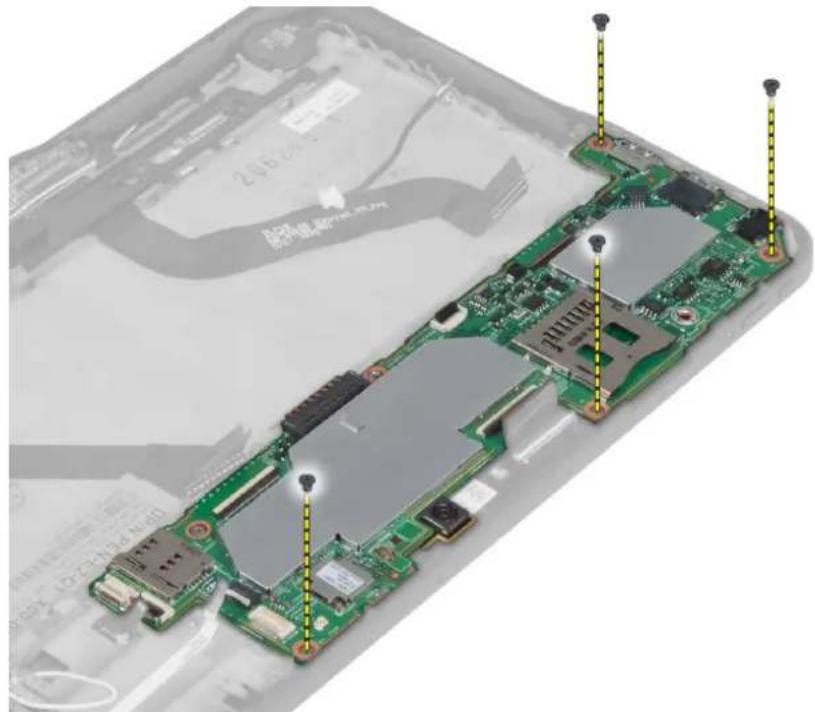
- Soulevez la carte système en l'inclinant à 45^ et extrayez-la de l'ordinateur.
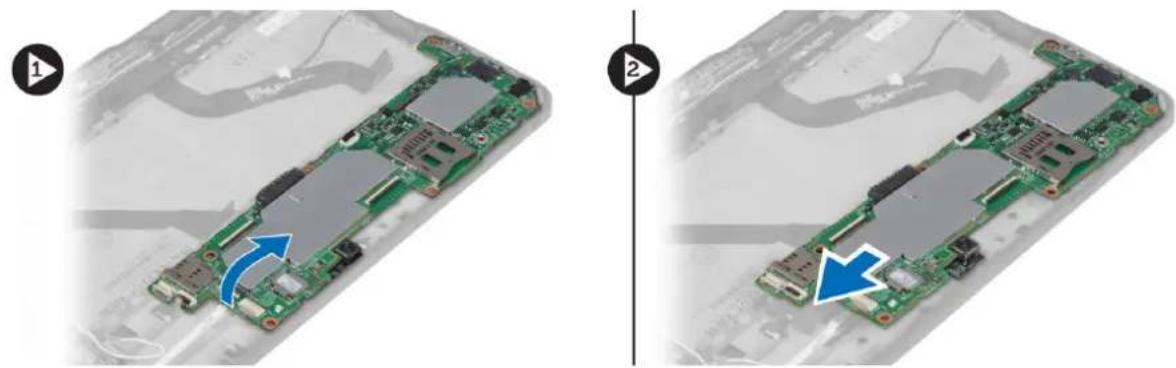
Installation de la carte système
- Placez la carte système dans son logement dans l'ordinateur.
- Serrez les vis pour fixer la carte système à l'ordinateur.
3.Installez:
a) la carte de la station d'accueil
b) l'appareil photo avant
c) le haut-parleur
d) la carte WWAN
e) le lecteur de carte à puce
f) le cache de fond de l'ordinateur
g) la batterie
- Appliquees les procedures decrites dans Aprese une intervention a l'intérieur de I'ordinatour.
Retrait de laamera arrête
- Appliquees les procedures decrites dans Avant d'intervenir sur I'ordinateur.
- Retirez :
a) la batterie
b) le cache de fond de l'ordinateur
c) le lecteur de carte à puce
d) la carte WWAN
e) le haut-parleur
f) l'appareil photo avant
g) la carte système
- Retirez le module de camera de la carte système.
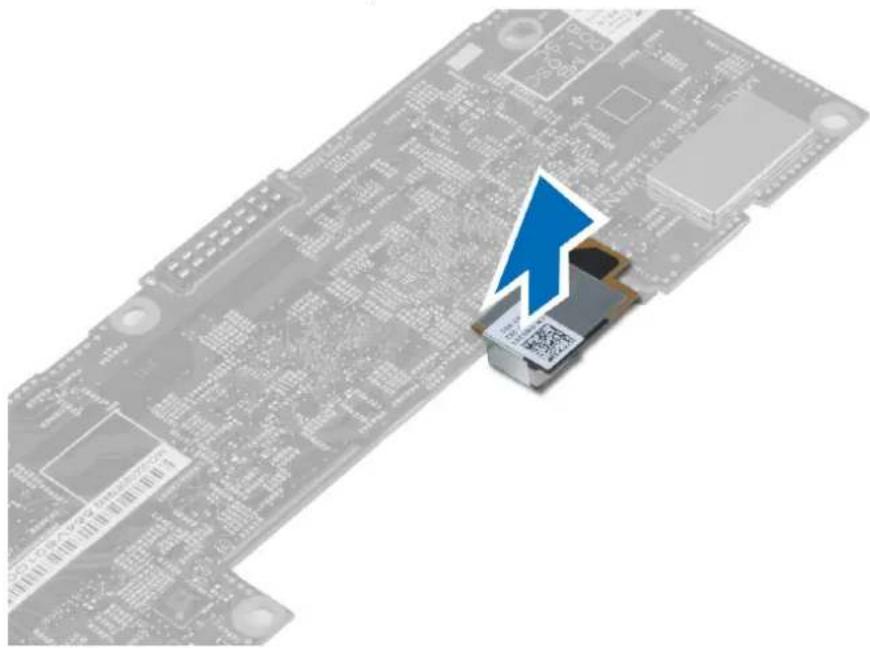
Installation de laamera arrête
- Placez le module de camera dans son emplacement sur la carte système.
2.Installez:
a) la carte système
b) l'appareil photo avant
c) le haut-parleur
d) la carte WWAN
e) le lecteur de carte à puce
f) le cache de fond de l'ordinateur
g) la batterie
- Appliquees les procedures decrites dans
Après une intervention à l'intérieur de l'ordinaireur.
Retrait de la pile bouton
- Appliquees les procedures decrites dans
Avant d'intervenir sur l'ordinateur.
- Retirez :
a) la batterie
b) le cache de fond del'ordinateur
c) le lecteur de carte à puce
d) la carte WWAN
e) le haut-parleur
f) l'appareil photo avant
g)cartesysteme
- Debranchez le cable de la pile bouton et retirez-le de la carte système.
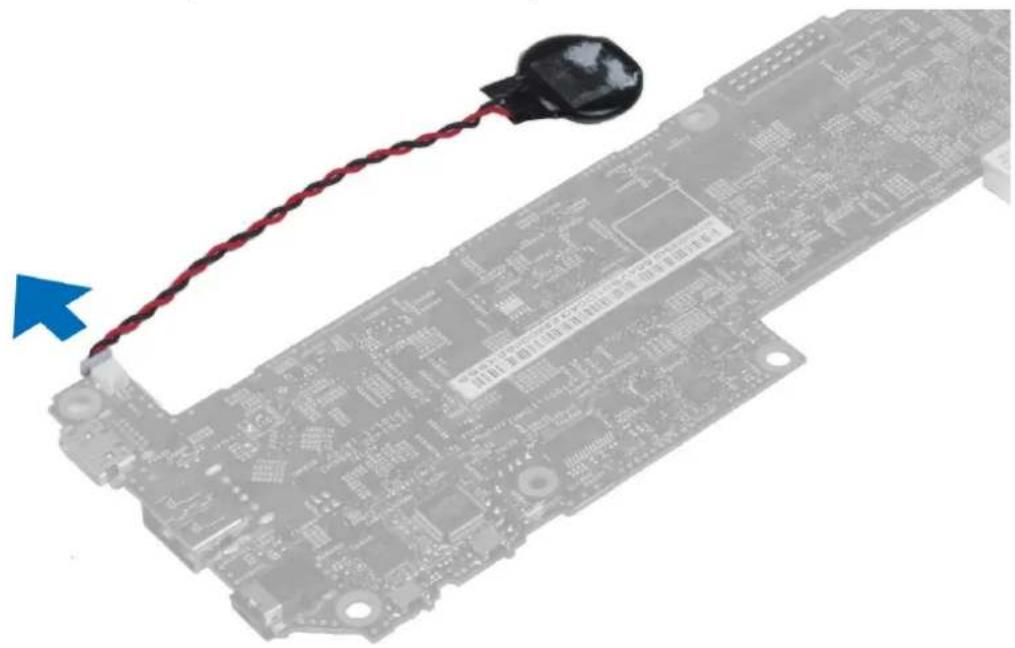
Installation de la pile bouton
- Connectez le cable de la pile bouton à la carte système.
2.Installez:
a) la carte système
b) I'appareil photo avant
c) la carte WWAN
d) le lecteur de carte à puce
e) le haut-parleur
- Remettez la pile bouton en place dans son emplacement sur l'ordinateur.
4.Installez:
a) la batterie
b) le cache de fond de l'ordinateur
4
Configuration du système
La configuration du système permet de gérer le matériel de l'ordinateur et de définir les options du BIOS. Dans la configuration du système, vous pouvez :
- Changer les paramètres NVRAM après avoir ajoute ou supprimé des matériels.
- Afficher la configuration matérielle du système
- Activer ou désactiver les périhériques intégrés
- Définir les seuils de performance et de gestion de l'alimentation
Gérer la sécurité de l'ordinateur
Acceder à l'utilitaire de configuration du système (BIOS)

REMARQUE: Avant d'entrée dans le programme de configuration, vous doivent connecter un clavier USB au port USB situé sur le côte gauche de l'ordinateur ou à l'arrière de la station d'accueil s'il s'y trouve.
- Allumez (ou redemarrez) suae ordinateur.
- Lorsque le logo DELL bleu apparait à l'écran, attendez que l'invite F2 s'affiche.
- Dés qu'elle apparait, appuyez immédiatement sur <F2> .
REMARQUE: L'invite F2 indique que le clavier s'est initiaisé. Cette invite peut apparaître très rapidement, et vous doivent donc surveiller son affichage, puis appuyer sur <F2> . Cela ne sert à rien d'appuyer sur <F2> avant l'invite.
- L'écran Installation personalisée s'affiche.
- Si vous attendez trop longtemps et si le logo du système d'exploitation apparait, patientez jusqu'à ce que le bureau de Microsoft Windows s'affiche. Arrêtez alors votre ordinateur et faites une nouvelle tentative.
Navigation dans le programme de configuration du système
Les touches suivantes permettent de naviguer dans les écrans de configuration du système :
Touche Action
(Iorsque la tablette
est connectee a un
clavier USB extern en option)
Quitte l'affichage actuel ou passé à la page Exit (Quitter) dans la configuration du système.
Cette option permet de naviguer dans le programme de configuration du système à l'aide du clavier virtuel intégré à la tablette.
Selectionne I'elément à afficher.
Touche Action
(lorsque la tablette
est connectee a un
clavier USB externe
en option)
Pointeur virtuel de la Permet de naviguer dans le programme de configuration du système avec le doigt ou avec un souris stylet interactif
Icône Appliquer Permet d'enregistrer la configuration actuelle
Icône Paramétres par Permet de charger les paramétres de configuration par défaut défaut
Icône Quitter Permet de quitter le programme de configuration du système
Menu Boot (Démarrer)
Appuyez sur
Options de configuration du système (BIOS)
Tableau 3. Informations sur le système
| Option Fonction |
| BIOS Version Indique la révision du BIOS. |
| Service Tag Affiche le numéro de service de l'ordinateur. |
| Asset Tag Affiche le numéro d'inventaire de l'ordinateur. |
| Ownership Tag Affiche les informations de propriétaire. |
| Manufacture Date Affiche la date de fabrication. |
| Ownership Date Affiche la date de propriété. |
| Memory Installed Affiche la mémoire installée sur l'ordinateur. |
| Memory Available Affiche la mémoire disponible sur l'ordinateur. |
| Memory Speed Affiche la vitesse de la mémoire. |
Tableau 4. Battery Information
| Option Fonction | |
| AC Adapter Affiche des informations sur l'adaptateur secteur. | |
| Battery Status Affiche l'état actuel de la licence. | |
| Battery Charge State Indique si la batterie est en cours de chargement ou de déchargement. | |
| Battery Health Affiche l'état en cours de la batterie. | |
| Tableau 5. Boot Sequence (Séquence d'amorçage) | |
| Option Fonction | |
| File Browser Add Boot Option Cette liste spécifique l'ordre selon lequel le BIOS va parcourir les péripériques pour trouver un système d'exploitation à démarrer. Cette option permet d'ajouter un nouveau péripérisque. | |
| File Browser Del Boot Option Permet de retirer un péripérisque de la série d'amorçage. | |
| Tableau 6. Date/Heure | |
| Option Fonction | |
| System Date Affiche la date du système. | |
| System Time Affiche l'heure du système | |
| Tableau 7. System Configuration (Configuration du système) | |
| Option Fonction | |
| USB Configuration Active ou désactive l'amorçage à partir d'un péripérisque USB de stockage de masse. Par défaut : activé | |
| Miscellaneous Devices Permet d'activer ou de désactiver divers péripérisques intégrés : | |
| • Enable/Disable Front Camera Device (Activer/désactiver l'appareil photo avant) | |
| • Enable/Disable Rear Camera Device (Activer/désactiver laamera arrêtée) | |
| • Enable/Disable Media Card (Activer/désactiver la carte multimédia) | |
| • Enable/Disable GPS (Activer/désactiver le GPS) | |
| Tableau 8. Video | |
| Option Fonction |
LCD Brightness Indique la luminosité du panneau lorsque le capteur de lumière ambiente est désactivé.
- Brightness on Battery (Luminosite sur batterie)
Option Fonction
- Brightness on AC (Luminosite sur secteur)
Tableau 9. Sécurité
Option Description
| Admin Password Ce champ permet de définir, modifier ou supprimer le mot de passer de l'administrateur (admin) (appele parfois mot de passer d'installation). Le mot de passer admin active plusieurs fonctions de sécurité. Par défaut, le lecteur n'a pas de mot de passer. Pour ajouter un nouveau mot de passer : • Enter the old password (Entrer l'ancien mot de passer) • Enter the new password (Entrer le nouveau mot de passer) • Confirm the new password (Confirmer le nouveau mot de passer) | |
| System Password | Cliquez sur OK après la saisie des informations de mot de passer. Permet de définir,charger ou supprimer le mot de passer de l'ordinateur (appele auparavant mot de passer principal). Par défaut, le lecteur n'a pas de mot de passer. Pour ajouter un nouveau mot de passer : • Enter the old password (Entrer l'ancien mot de passer) • Enter the new password (Entrer le nouveau mot de passer) • Confirm the new password (Confirmer le nouveau mot de passer) |
| Cliquez sur OK après la saisie des informations de mot de passer. | |
| Strong Password | Enable strong password (Activer les mots de passer complexes): cette option est désactivée par défaut. |
| Password Configuration | Ces zones définissent le nombre minimal et maximal de caractères autorisés pour les mots de passer d'administration et système. Les modifications de ces,champs ne sont appliquées que lorsqu'elles sont validées en cliquant sur le bouton Appliquer ou enregistrées avant de quitter le programme de configuration. • Admin Password Min (Min pour mot de passer Admin) • Admin Password Max (Max pour mot de passer Admin) • System Password Min (Min pour mot de passer système) • System Password Max (Max pour mot de passer système) |
| Password Change | Permet de déterminer si les modifications des mots de passer système et du disque dur sont autorisés lorsqu'un mot de passer d'administration est défini. • Réglage par défaut: Allow Non-Admin Password Changes (Autoriser les changements de mot de passer non admin) |
| Non-Admin Setup Changes | Cette option vous permet de déterminer si des changements à la configuration sont autorisés ou non lorsqu'un mot de passer administrateur est défini. • Réglage par défaut: Allow Wireless Switch Changes (Autoriser les changements de commutateur sans fil) |
| Option Description | |
| TPM Security | Cette option permet d'activer et rendre visible ou non pour le système d'exploitation la plate-forme TPM (Trusted Platform Module).Réglage par défaut: TPM Security (Sécurité TPM) |
| REMARQUE: Les options d'activation, désaction et d'effacement ne sont pas affectées si vous chargez les valeurs par défaut du programme de configuration. Les modifications de cette option sont appliquées immidiatement. | |
| PTT Permet d'activer ou de désactiver la prise en charge de PTT. | • Réglage par défaut: PTT Security (Sécurité de PTT)• Réglage par défaut: Revoke Trust |
| Computrace (R) Ce champ permit d'activer l'interface du module BIOS du option depuis le logiciel Absolute. | Service Computrace en option depuis le logiciel Absolute. |
| • Réglage par défaut: Deactivate (Déscientiver)• Désactiver• Activate (Activer définitivement) | |
| Admin Setup Lockout Permet d'activer ou de désactiver l'option d'entrée dans le programme de configuration lorsqu'un mot de passer admin est défini. | • Réglage par défaut: Enable Admin Setup Lockout (Activer le verrouillage de la configuration admin) |
| • Réglage par défaut: Enable Admin Setup Lockout (Activer le verrouillage de la configuration admin) | |
| Tableau 10. Secure Boot | |
| Option Fonction | |
| Secure Boot Active ou désactive l'amorçage sécurisé. Par défaut: désactivé | • Réglage par défaut: Enable Admin Setup Lockout (Activer le verrouillage de la configuration admin) |
| Expert Key Management Permet de:gérer toutes les clés d'amorçage sécurisé. | |
| Tableau 11. Performance (Performances) | |
| Option Description | |
| Multi Core Support | Indique si le processus aura un ou tous les coeurs activités. Certaines applications seront plus performantes avec des coeurs supplémentaires. |
| • Par défaut: All (Tous) | |
| • 1 | |
| • 2 | |
| Intel SpeedStep Permet d'activer ou de désactiver le mode Intel SpeedStep du processeur. | • Réglage par défaut: Enable Intel SpeedStep (Activer Intel SpeedStep) |
| C States Control | Permet d'activer ou de désactiver les états de veille supplémentaires du processeur. |
| • Réglage par défaut: C States (États C) | |
| Intel TurboBoost Permet d'activer ou de désactiver le mode Intel TurboBoost du processeur. | |
| • Réglage par défaut: Enable Intel TurboBoost (Activer Intel TurboBoost) – Permet de faire augmenter les performances du processeur ou du processeur graphique par le pilote Intel TurboBoost. | |
| Hyperthread Control | Cette option permet aux utilisateurs d'activer et de désactiver le contrôle HyperThread. |
| • Hyperthread Control (Contrôle HyperThread, Sélectionné par défaut) | |
| Tableau 12. Power Management (Gestion de l'alimentation) | |
| Option Description | |
| AC Behavior Permet à l'ordinateur de semettre sous tension automatiquement lorsque l'adaptateur CA est branché. L'options est désactivée. | |
| • Wake on AC (Activation reseau LAN/WLAN) | |
| Wake on LAN | Cette option permet d'activer l'ordinateur hors tension avec un signal LAN spécial. L'activation à partir de la veille n'est pas affectée par ce paramètre et elle doit être activée sur le système d'exploitation. Cette fonction fonctionne uniquement lorsque l'ordinateur est connecté à une alimentation CA. |
| • Disabled (Désactivé): empêche le système d'être mis sous tension par des signaux spécifique LAN lorsqu'il recoit un signal d'activation du LAN ou d'un LAN sans fil. (Paramètre par défaut) | |
| • LAN Only (LAN uniquement): permit au système d'être mis sous tension par des signaux LAN spécifique. | |
| Tableau 13. Post Behaviour (Comportement du POST) | |
| Option Description | |
| AdapterWarnings Vous permit d'activer les messages d'avertissement de l'adaptateur lorsque certains adaptateurs secteur sont utilisés. L'options est activée par défaut. | |
| • Enable AdapterWarnings (Activer les averagements relatifs à l'adaptateur) | |
| POST Hotkeys Indique si l'écran d'ouverture affiche un message indiquant la séquence de touches requise pour entrer dans le menu d'options d'amorçage du BIOS. | |
| • Réglage par défaut: Enable F12 Boot Option Menu (Activer par F12 le menu des options de démarrage) | |
| Tableau 14. Virtualization Support (Prise en charge de la virtualisation) | |
| Option Description | |
| Virtualization | Cette option indique si un moniteur de machine virtuelle (VMM) peut utiliser les capacités matérielles supplémentaires offertes par la technologie de virtualisation Intel. |
| • Réglage par défaut: Enable Intel Virtualization Technology (Activer la technologie Intel Virtualization) | |
Tableau 15. Sans fil
| Option Description |
| Wireless Device Enable Permet d'activer ou de désactiver les péripériques sans fil. |
| • WLAN |
| • Bluetooth |
| Toutes les options sont activées par défaut. |
| Tableau 16. Maintenance (Maintenance) |
| Option Description |
| Service Tag Affiche le numéro de service de l'ordinateur. |
| Asset Tag Permet de creator un numéro d'inventaire système si aucun numéro d'inventaire n'a été définiti. Cette option n'est pas définie par défaut. |
| Tableau 17. System Logs (Journaux système) |
| Option Description |
BIOS events Affiche le journal des événements du système et permet de l'effacer.
- Effacer le journal
5
Dépannage de l'ordinateur
Voupez depanner I'ordinateur en utilisant les indicateurs, tels que les voyants de diagnostic, les bips et les messages d'erreur lors de l'utilisation de I'ordinateur.
ePSA est un outil de diagnostics disponible sur votre ordinateur. Il contient une série de tests portant sur le matériel de l'ordinateur. Vous pouvez exécuter ces tests, même si l'ordinateur ne dispose pas de support multimédia (disque dur, lecteur optique, etc.). En cas de défaillance d'un composant testé par ePSA, le système affiche un code d'erreur et génère un bip.
Fonctions
- Interface graphique utiliseur
Automatic Default Operation (Opération par défaut automatique): exécuté le test sur tous les péripériques en permettant à l'utilisateur d'internopme le test et de seLECTIONner n'importe quel péripérisque. - Verifie que l'enregistrement MBR (Master Boot Record) est prét pour l'amorçage dan un environnement de système d'exploitation complet
- Test du panneau de la tablette
Test de mémoire video - Test de batterie
Test de chargeur - Analyse de journal d'événements
- Test de cache multiprocesseur
Exécution de l'utilitaire de diagnostic ePSA

REMARQUE: Effectuez les étapes suivantes pour exécuter l'utilitaire de diagnostic ePSA en mode DOS sans utiliser un clavier externe.
- Mettez en route le système et appuyez sur la touche d'augmentation du volume pour demarrer les tests.
- L'ordinateur va lancer l'execution de l'utilitaire ePSA.
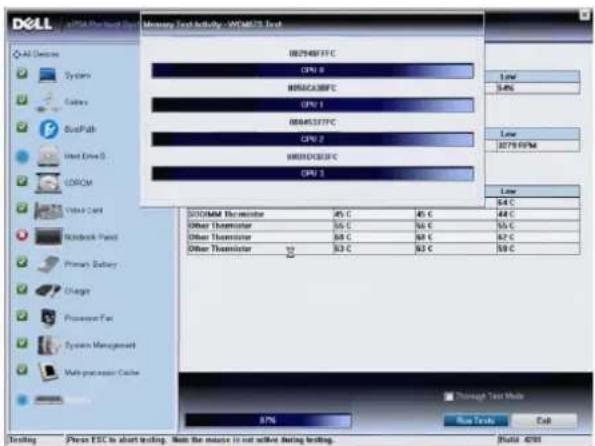
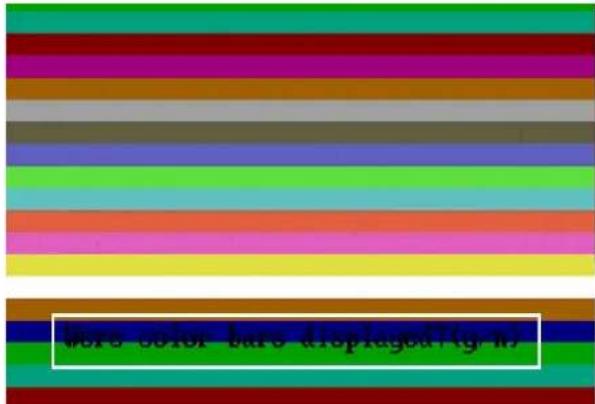
- Lors des tests, vous doivent répondre OUI ou NON à une question. Pour répondre OUI, appuyez sur le bouton d'augmentation du volume. Pour répondre NON, appuyez sur le bouton de diminution du volume.
- Appuyez sur le bouton Sécurité (Ctrl-Alt-Suppr) pour cliquer sur OK à la fin des tests.
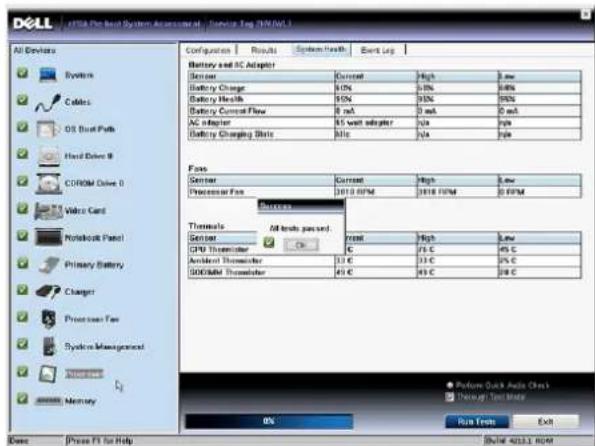
- Vous pouze également utiliser les boutons d'augmentation et de diminution du volume comme touche
pour passer d'une option à l'autre.
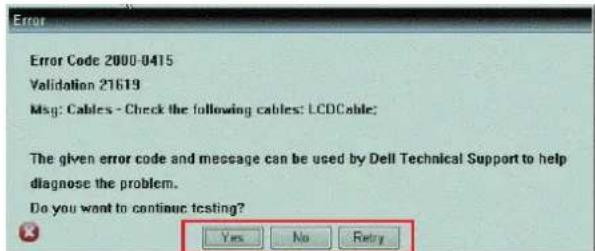
Codes de bips
L'ordinaire peut émettre des séries de bips au cours du démarrage si l'écran n'affiche pas d'erreur ou de problème. Ces séries de bips, appelées codes de bips, identifient divers problèmes. Le délambda entre chaque bip est de 300 ms et de 3 secondes entre chaque groupe de bips et le bip est émis pendant 300 ms. Àpres chaque bip et groupe de bips le BIOS doit détecter si l'utilisateur appuie sur le bouton Marche/Arrêt. Dans cas, le BIOS quitte la boucle et exécuté l'arrêt normal et le système d'alimentation.
Code Cause et dépannage
1 Total de contrôle ROM BIOS en cours ou ayant échoué
Défaillance de la carte système. Couvre l'endommagement du BIOS ou une erreur ROM
2 Aucune RAM détectée
Aucune mémoire n'est détectée
3 Erreur du jeu de puce (jeu de puce North et South Bridge, erreur DMA/IMR/minuteur), échec
du test de l'horloge calendrier, échec Gate A20, échec puce Super I/O, échec du test du
contrôleur du clavier
Défaillance de la carte système
4 Défaillation de lecture/écriture en RAM
Défaillance de la mémoire
5 Défaillance de l'alimentation de l'horloge temps réel
Défaillance de la batterie CMOS
6 Échéç du test du BIOS video
Défaillance de la carte video
7 UC - Éché c du test de la mémoire cache
Défaillance du processeur
8 Écran
Défaillance de l'écran
Codes d'erreur LED
Les codes LED de diagnostic sont communiques via levoyant du bouton Marche/Arrêt. Ce bouton clignote en fonction du code LED correspondant à l'erreur. Par exemple : lorsque la mémoire n'est pas détectée (code LED 2), levoyant du bouton Marche/Arrêt clignote deux fois, marque une pause, clignote deux fois, marque une pause, et ainsi de suite jusqu'à ce que le système soit mis hors tension.
Code Cause et dépannage
1 Carte système : défaillance de la ROM du BIOS
La défaillance de la carte système. Couvre l'endommagement du BIOS ou une erreur ROM
2 Mémoire
Aucune mémoire/RAM détectée
3 Erreur du jeu de puce (jeu de pucees North et South Bridge, erreur DMA/IMR/minuteur), échec
du test de l'horloge calendrier, éché Gate A20, éché puce Super I/O, éché du test du
contrôleur du clavier
Défaillance de la carte système
4 Défaillance de lecture/écriture en RAM
Défaillance de la mémoire
Code Cause et dépannage
5 Défaillance de l'alimentation de l'horloge temps réel
Défaillance de la batterie CMOS
6 Échéç du test du BIOS video
Défaillance de la carte video
7UC-Echec du test de la memoire cache
Défaillance du processeur
8 Écran
Défaillance de l'écran
Dépannage du numériqueur Wacom
L'applet Wacom Tablet Settings permit d'ajuster plusieurs réglages du numérique. Une fois les pilotes Wacom charges, une icône apparait dans la barre d'état système.
Dépannage
-
Vérifiez les informations système pour déterminer le nombre de points taciles détectés.
-
Cliquez avec le bouton droit de la souris sur Ordinateur et selectionnez Propriétés dans le menu.
- Le nombre de points tactiles apparait dans la fenêtre d'information.
System
Ratio
一、交易概述
Process
Installed memo
System
Personal Contact:

Windows Experience India
http:/www.cninfo.com.cn
1.1.2
2006
D-Net Operating System
Pen and Touch Input Available with 4 Touch Points


REMARQUE: Les points de contact dans la fenêtre de propriétés indiquent que le pilote a été installé sur la tablette. Pour plus d'informations sur le pilote, reportez-vous aux étapes suivantes.
Ouvrez le Gestionnaire de peripheriques et verifie que le numeriseur est bien reconnu par la tablette.
- Afin de vérifier cela, accedez au Device Manager → Human Interface Devices → I2C HID Device. Effectuez un clic droit sur l'onglet Détails et choisissez ID du matériel.
- Vérifiez que le périhérique description répertorie Wacom et vérifie également qu'un point d'exclamation jaune s'affiche à côté de ce dernier.
- Si le périphérique n'est pas reconnu, vérifie qu'il figure sous Périhériques inconnus et mettez à jour le pilote du périphérique inconnu.
Caracteristiques

REMARQUE: Les offres proposées peuvent varier selon les pays. Les caractéristiques suivantes se limitent à celles que la législation impose de fournir avec l'ordinateur. Pour plus d'informations sur la configuration de votre ordinateur, cliquez sur Demarrer Aide et support et selectionnez l'option qui permet d'afficher les informations relatives à votre ordinateur.
Informations sur le système
Jeu de puce Intel Atom Z2760
Largeur de bus DRAM 32 bits
Flash EPROM SPI 4M bits
Processeur
Type Intel Atom Z2760
Fréquence du bus externe 800 MHz
Memoire
Capacité mémoire 2 Go
Type de mémoire LPDDR2
Audio
Type Codec I2S bicanal
Contrôleur Realtek ALC3261
Conversion stereo 24 bits
Interface :
Interne interface audio 12 S
External connecteur de microphone (entree) et connecteurs de casque/
haut-parleurs stéreo
Haut-parleurs haut-parleurs stéreo 2 x 1 W
Amplificateur intégré de haut-parleurs 1 W par canal
Vidéo
Type de video intégré
Bus de données interne
Contrôleur video Intel Graphics Media Accelerator
Communications
Carte réseau LAN Gigabit USB 2.0 via la station d'accueil
Sans fil carte haut début mobile (en option)
Ports et connecteurs
Audio un microphone et un connecteur combiné écouteurs/haut-parleurs s
Vidéo un connecteur mini HDMI
USB un connecteur USB 2.0
Lecteur de carte mémoire Un lecteur de cartes mémoire 3 en 1
Écran
Type HD IPS LED
Taille 10,1 pouces haute definition (HD)
Dimensions:
Hauteur 125,11 mm (4,93 pouces)
Largeur 222,52 mm (8,76")
Diagonale 255,28 mm (10,05")
Zone active (X/Y) 222,52 mm/125,11 mm
Résolution maxima 1366 x 768 pixels
Luminosite maximale 450 nits
Fréquence de rafraîchissement 60 Hz
Angles minimums de visualisation :
Horizontal 80/80
Vertical 80/80
Pas de pixel 0,1629 x 0,1629
Batterie
| Type | lithium ion 2 éléments (30 Wh) | lithium ion 4 éléments (60 Wh) |
| Dimensions | ||
| Longueur | 238,30 mm (9,38") | 238,30 mm (9,38") |
| Hauteur | 5,48 mm (0,22") | 10,03 mm (0,39") |
| Largeur | 86,50 mm (3,40") | 86,50 mm (3,40") |
| Poids | 220,00 g (0,49 lb) | 373,00 g (0,82 lb) |
| Tension | 7,4 V CC | 7,4 V CC |
Batterie
Plage de températures
En fonctionnement de 0^ C à 50^ C (de 32^ F à 158^ F) de 0^ C à 50^ C (de 32^ F à 158^ F)
Hors fonctionnement de -20^ à 65^ (de -4^ à 149^ ) de -20^ à 65^ (de -4^ à 149^ )
Pile bouton lithium-ion CR2025 3 V
AC Adapter
Type
Tension d'entrée de 100 VCA à 240 VCA
Courant d'entrée (maximal) 0,87 A
Fréquence en entree de 50 Hz à 60 Hz
Puisance de sortie 30 W
Courant de sortie (30 W) 1,54 A
Tension de sortie nominale 19 VCC/1,58 A; 19,5 VCC/1,54 A
Plage de températures :
En fonctionnement De 0^ C a 35^ C (de 32^ F a 95^ F)
Hors fonctionnement De -40^ à 65^ (de -40^ à 149^ )
\section*{Caracteristiques physiques}
Hauteur (avec sécurité) de 10,50 mm à 13,40 mm (de 0,41" à 0,53")
Largeur 274~mm (10,79")
Profonteur 176,60 mm (6,95")
Conditions environnementales
Température :
En fonctionnement de -25^ à 85^
Stockage
de-40°Cà85°C
Humidité relative (maximale) :
En fonctionnement de 10% à 90% (sans condensation)
Stockage
de 5 % à 95 % (sans condensation)
Altitude (maximale) :
En fonctionnement
de-16 m à 3048 m (de-50 à 10 000 pieds)
Hors fonctionnement De -15,2 m à 10668 m (de -50 pieds à 35000 pieds)
Niveau de contaminants atmosphériques
G1 selon la norme ISA-S71.04-1985
7
Contacter Dell

REMARQUE: Si vous ne disposez pas d'une connexion Internet, les informations de contact figurent sur la facture d'achat, le borderau de colisage, la facture le catalogue des produits Dell.
Dell propose diverses options d'assistance et de maintenance en ligne et téléphonique. Ces options varient en fonction du pays et du produit et certains services peuvent ne pas etre disponibles dans voitre region Pour contacter le service commercial, technique ou client de Dell :
- Consultez le site dell.com/support.
- Sélectionnez la catégorie d'assistance.
- Sélectionnez l'option appropriée dans le menu dérouulant Country/Region (Pays/Région) situé en haut de la page.
- Sélectionnez le lien de service ou d'assistance approprié.

- Remarques, précautions et averissements
- © 2013 Dell Inc.
- Table des matieres
- Chapitre 1: Intervention à l'intérieur de votre ordinateur. 5
- Chapitre 2: Présentation. 9
- Chapitre 3: Retrait et installation des composants. 15
- Chapitre 4: Configuration du système. 31
- Chapitre 5: Dépannage de l'ordinateur 39
- Chapitre 6: Caracteristiques. 43
- Intervention à l'intérieur de votre ordinateur
- Avant d'intervenir dans l'ordinateur
- Mise hors tension de l'ordinateur
- Après intervention à l'intérieur de votre ordinateur
- 2
- Présentation
- Stylet
- Informations relatives au stylet
- Calibrer le stylet
- Utiliser un stylet sur une tablette
- Utilisation du stylet comme souris
- Utiliser le stylet ou le doigt sur le clavier tactile
- Clavier tactile
- Utilisation des fichiers
- Entrée de texte
- Raccourcis stylet
- Paramètres de stylet et fonction tactile
- Utilisation de la fonction tactile
- 3
- Retrait et installation des composants
- Outils recommandés
- Vue interne et externe
- Retrait de la batterie
- Installation de la batterie
- Retrait du cache de fond de l'ordinateur
- Installation du cache de fond de l'ordinateur
- Retrait de l'appareil photo avant
- Installation de l'appareil photo avant
- Retrait des haut-parleurs
- Installation des haut-parleurs
- Retrait du lecteur de carte à puce
- Installation du lecteur de carte à puce
- Retrait de la carte de réseau étendu sans fil (WWAN)
- Installation de la carte WWAN (Wireless Wide Area Network)
- Retrait de la carte de la station d'accueil
- Installation de la carte de la station d'accueil
- Retrait de la carte système
- Installation de la carte système
- Retrait de laamera arrête
- Installation de laamera arrête
- Retrait de la pile bouton
- Installation de la pile bouton
- 4
- Configuration du système
- Acceder à l'utilitaire de configuration du système (BIOS)
- Navigation dans le programme de configuration du système
- Menu Boot (Démarrer)
- Options de configuration du système (BIOS)
- Option Fonction
- Tableau 9. Sécurité
- Option Description
- 5
- Dépannage de l'ordinateur
- Fonctions
- Exécution de l'utilitaire de diagnostic ePSA
- Codes de bips
- Code Cause et dépannage
- Codes d'erreur LED
- Dépannage du numériqueur Wacom
- Dépannage
- Caracteristiques
- Informations sur le système
- Processeur
- Memoire
- Audio
- Vidéo
- Communications
- Ports et connecteurs
- Écran
- Batterie
- AC Adapter
- \section*{Caracteristiques physiques}
- Conditions environnementales
- 7
- Contacter Dell
Marque : DELL
Modèle : Latitude 10
Catégorie : Tablette