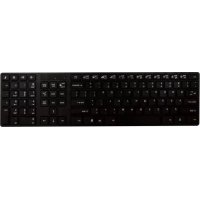
K381 - Clavier ARCTIC COOLING - Notice d'utilisation et mode d'emploi gratuit
Retrouvez gratuitement la notice de l'appareil K381 ARCTIC COOLING au format PDF.

Choisissez votre langue et indiquez votre email : nous vous enverrons une version traduite specifiquement.
| Caractéristiques | Détails |
|---|---|
| Type de produit | Clavier |
| Connectivité | USB |
| Type de touches | Membrane |
| Rétroéclairage | Non |
| Compatibilité | Windows, Mac OS |
| Dimensions | Longueur : 440 mm, Largeur : 130 mm, Hauteur : 40 mm |
| Poids | 1 kg |
| Utilisation recommandée | Bureau, Gaming occasionnel |
| Entretien | Nettoyage avec un chiffon doux, éviter les liquides |
| Garantie | 2 ans |
| Certifications de sécurité | CE, RoHS |
| Informations supplémentaires | Design ergonomique, touches silencieuses |
FOIRE AUX QUESTIONS - K381 ARCTIC COOLING
Comment connecter le clavier ARCTIC COOLING K381 à mon ordinateur ?
Pour connecter le clavier, branchez le câble USB sur un port USB disponible de votre ordinateur. Le système devrait reconnaître le clavier automatiquement.
Mon clavier ARCTIC COOLING K381 ne fonctionne pas, que faire ?
Vérifiez que le clavier est correctement branché. Essayez de le débrancher et de le rebrancher. Si le problème persiste, testez-le sur un autre ordinateur pour isoler le problème.
Comment nettoyer mon clavier ARCTIC COOLING K381 ?
Pour nettoyer votre clavier, éteignez l'ordinateur et débranchez le clavier. Utilisez un chiffon doux légèrement humide pour essuyer les touches et la surface. Évitez d'utiliser des produits chimiques agressifs.
Le rétroéclairage de mon clavier ne fonctionne pas, que faire ?
Assurez-vous que le clavier est allumé et correctement connecté. Si le rétroéclairage ne s'allume toujours pas, vérifiez les paramètres de votre système d'exploitation ou les options du clavier si disponibles.
Comment changer la langue de mon clavier ARCTIC COOLING K381 ?
Pour changer la langue, allez dans les paramètres de votre système d'exploitation. Sous 'Clavier', vous pourrez ajouter ou modifier les langues préférées.
Mon clavier est bruyant, est-ce normal ?
Le bruit peut varier selon le type de touches. Si cela vous dérange, envisagez d'utiliser un tapis de clavier pour atténuer le son ou de consulter le manuel d'utilisation pour des recommandations.
Le clavier a des touches coincées, que faire ?
Vérifiez si des débris se trouvent sous les touches. Vous pouvez essayer de retirer délicatement la touche concernée pour nettoyer en dessous. Si le problème persiste, envisagez de contacter le service client.
Est-ce que le clavier ARCTIC COOLING K381 est compatible avec tous les systèmes d'exploitation ?
Le clavier est généralement compatible avec les systèmes Windows et Mac. Assurez-vous de vérifier les spécifications pour toute limitation avec d'autres systèmes d'exploitation.
Où puis-je trouver le manuel d'utilisation pour le clavier ARCTIC COOLING K381 ?
Le manuel d'utilisation est généralement disponible sur le site officiel d'ARCTIC COOLING dans la section support ou téléchargements.
Questions des utilisateurs sur K381 ARCTIC COOLING
0 question sur cet appareil. Repondez a celles que vous connaissez ou posez la votre.
Poser une nouvelle question sur cet appareil
Aucune question pour l'instant. Soyez le premier à en poser une.
Téléchargez la notice de votre Clavier au format PDF gratuitement ! Retrouvez votre notice K381 - ARCTIC COOLING et reprennez votre appareil électronique en main. Sur cette page sont publiés tous les documents nécessaires à l'utilisation de votre appareil K381 de la marque ARCTIC COOLING.
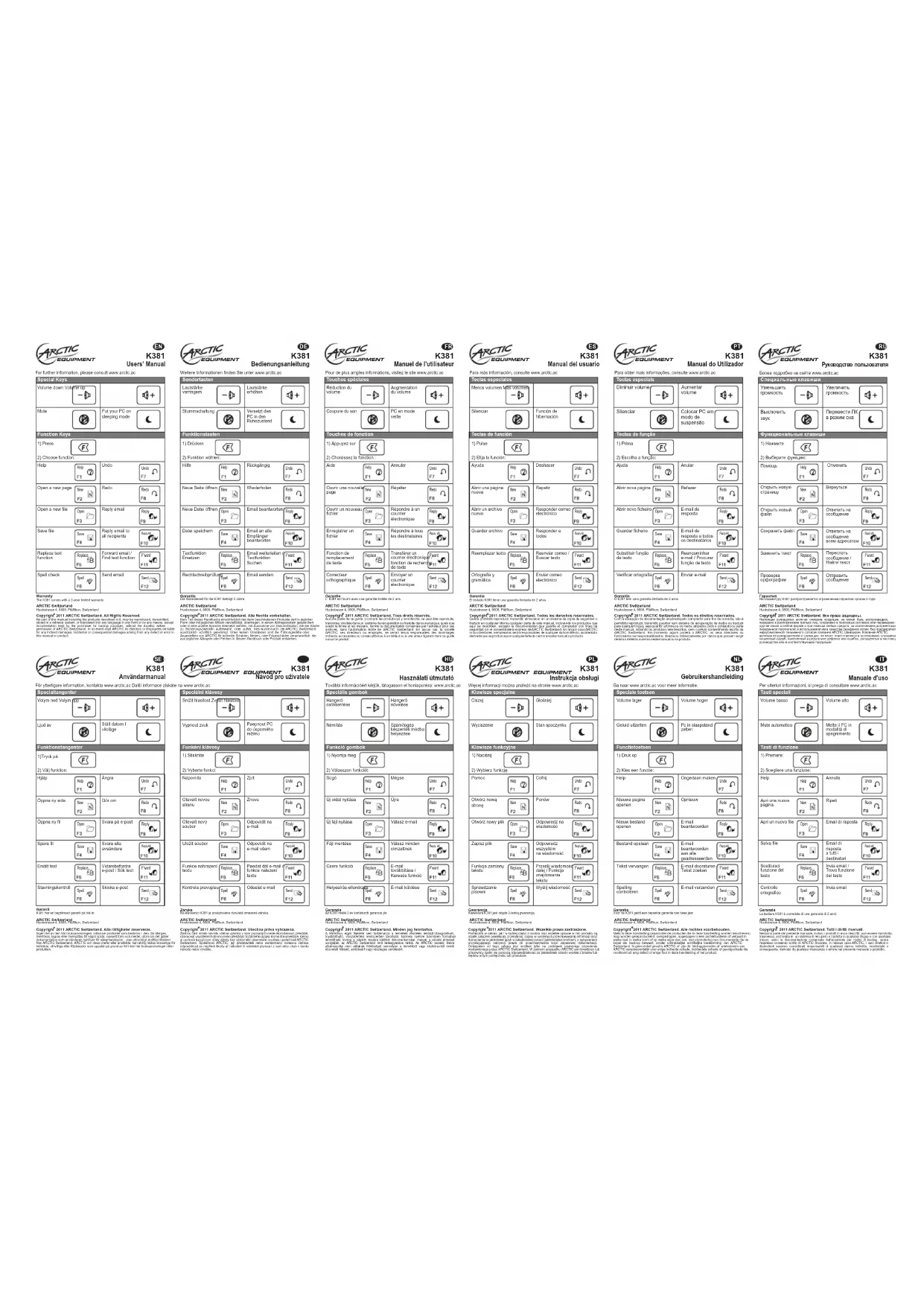
MODE D'EMPLOI K381 ARCTIC COOLING
| Trousches spécialis | |||
| Réduction du volume | - | Augmentation du volume | + |
| Coupure du son | F3 | PC en mode veille | |
| Touches de fonction | |||
| 1) Appuyez sur | F2 | ||
| 2) Choisissez la fonction : | |||
| Aide | Hap F1 | Annuler | Uno F7 |
| Ouvrir une nouvelle page | New F2 | Répéter | Ruto F8 |
| Ouvrir un nouveau fichier | Open F3 | Répondre à un courrier électronique | Ropf F9 |
| Enregistrer un fichier | Sare F4 | Répondre à tous les destinataires | Aus F10 |
| Fonction de remplacement de texte | Repara F5 | Transférer un courrier électronique | Fast F11 |
| Correcteur orthographique | Spel F6 | en Evoyer un courrier électronique | Sant F12 |