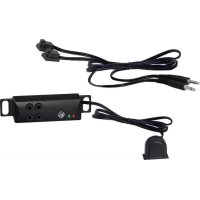
Iryx - Wifi répéteur NORSTONE - Notice d'utilisation et mode d'emploi gratuit
Retrouvez gratuitement la notice de l'appareil Iryx NORSTONE au format PDF.


Choisissez votre langue et indiquez votre email : nous vous enverrons une version traduite specifiquement.
| Caractéristiques | Détails |
|---|---|
| Type de produit | Répéteur Wi-Fi |
| Normes Wi-Fi | 802.11 b/g/n/ac |
| Fréquence | 2.4 GHz et 5 GHz |
| Vitesse de transmission | Jusqu'à 1200 Mbps |
| Ports Ethernet | 1 port Ethernet RJ45 |
| Configuration | Application mobile et interface web |
| Compatibilité | Compatible avec tous les routeurs Wi-Fi |
| Dimensions | Compact, idéal pour un usage domestique |
| Alimentation | Alimentation par prise secteur |
| Maintenance | Firmware à mettre à jour régulièrement via l'interface |
| Sécurité | WPA/WPA2, protection par mot de passe |
| Garantie | 2 ans |
| Informations supplémentaires | Facile à installer, idéal pour étendre la couverture Wi-Fi |
FOIRE AUX QUESTIONS - Iryx NORSTONE
Comment configurer le NORSTONE Iryx pour la première fois ?
Branchez le NORSTONE Iryx à une prise électrique, connectez-vous au réseau Wi-Fi du répéteur via votre appareil, puis ouvrez un navigateur et accédez à l'adresse http://192.168.0.1 pour suivre les instructions de configuration.
Pourquoi mon NORSTONE Iryx ne se connecte-t-il pas à mon routeur ?
Assurez-vous que votre routeur est allumé et fonctionne correctement. Vérifiez également que le NORSTONE Iryx est à portée du signal Wi-Fi de votre routeur et que vous avez entré le bon mot de passe.
Comment réinitialiser mon NORSTONE Iryx ?
Pour réinitialiser le NORSTONE Iryx, appuyez et maintenez le bouton de réinitialisation situé à l'arrière de l'appareil pendant environ 10 secondes jusqu'à ce que les voyants clignotent.
Mon NORSTONE Iryx ne diffuse pas de signal Wi-Fi ?
Vérifiez que le NORSTONE Iryx est correctement configuré et connecté à votre réseau. Assurez-vous également que l'appareil est à jour avec le dernier firmware en visitant le site du fabricant.
Quel est le meilleur emplacement pour mon NORSTONE Iryx ?
Placez le NORSTONE Iryx à mi-chemin entre votre routeur et la zone où vous souhaitez étendre le signal, de préférence dans un endroit ouvert sans obstacles majeurs comme des murs épais.
Puis-je connecter des appareils par câble au NORSTONE Iryx ?
Oui, le NORSTONE Iryx dispose de ports Ethernet. Vous pouvez y connecter des appareils via un câble réseau pour une connexion plus stable.
Comment mettre à jour le firmware de mon NORSTONE Iryx ?
Connectez-vous à l'interface de configuration du NORSTONE Iryx via un navigateur, allez dans les paramètres de mise à jour et suivez les instructions pour télécharger et installer la dernière version du firmware.
Le NORSTONE Iryx est-il compatible avec tous les routeurs ?
Oui, le NORSTONE Iryx est compatible avec la plupart des routeurs Wi-Fi, mais assurez-vous qu'ils utilisent des normes Wi-Fi standards comme 802.11b/g/n/ac.
Que faire si le signal Wi-Fi est toujours faible même avec le NORSTONE Iryx ?
Essayez de repositionner le NORSTONE Iryx pour une meilleure couverture, vérifiez les interférences d'autres appareils électroniques et assurez-vous que votre routeur est bien configuré.
Questions des utilisateurs sur Iryx NORSTONE
0 question sur cet appareil. Repondez a celles que vous connaissez ou posez la votre.
Poser une nouvelle question sur cet appareil
Aucune question pour l'instant. Soyez le premier à en poser une.
Téléchargez la notice de votre Wifi répéteur au format PDF gratuitement ! Retrouvez votre notice Iryx - NORSTONE et reprennez votre appareil électronique en main. Sur cette page sont publiés tous les documents nécessaires à l'utilisation de votre appareil Iryx de la marque NORSTONE.
MODE D'EMPLOI Iryx NORSTONE
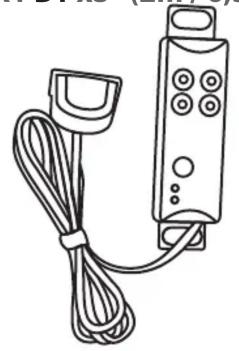
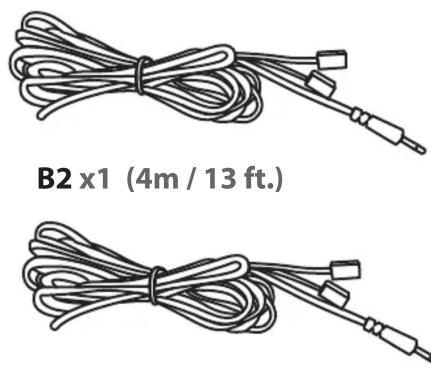
A x1 B1 x3 (2m / 6,5 ft.) C x1
natural_image
Line drawing of a handheld electronic device with coiled cable and control panel (no text or symbols)Cx1
natural_image
Two bundles of wires with connectors, labeled B2 x1 (4m / 13 ft.) below (no additional text or symbols)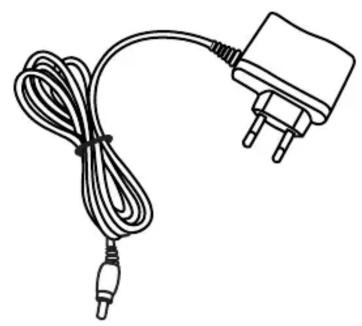
natural_image
Line drawing of a cable with a plug and connector, no text or symbols present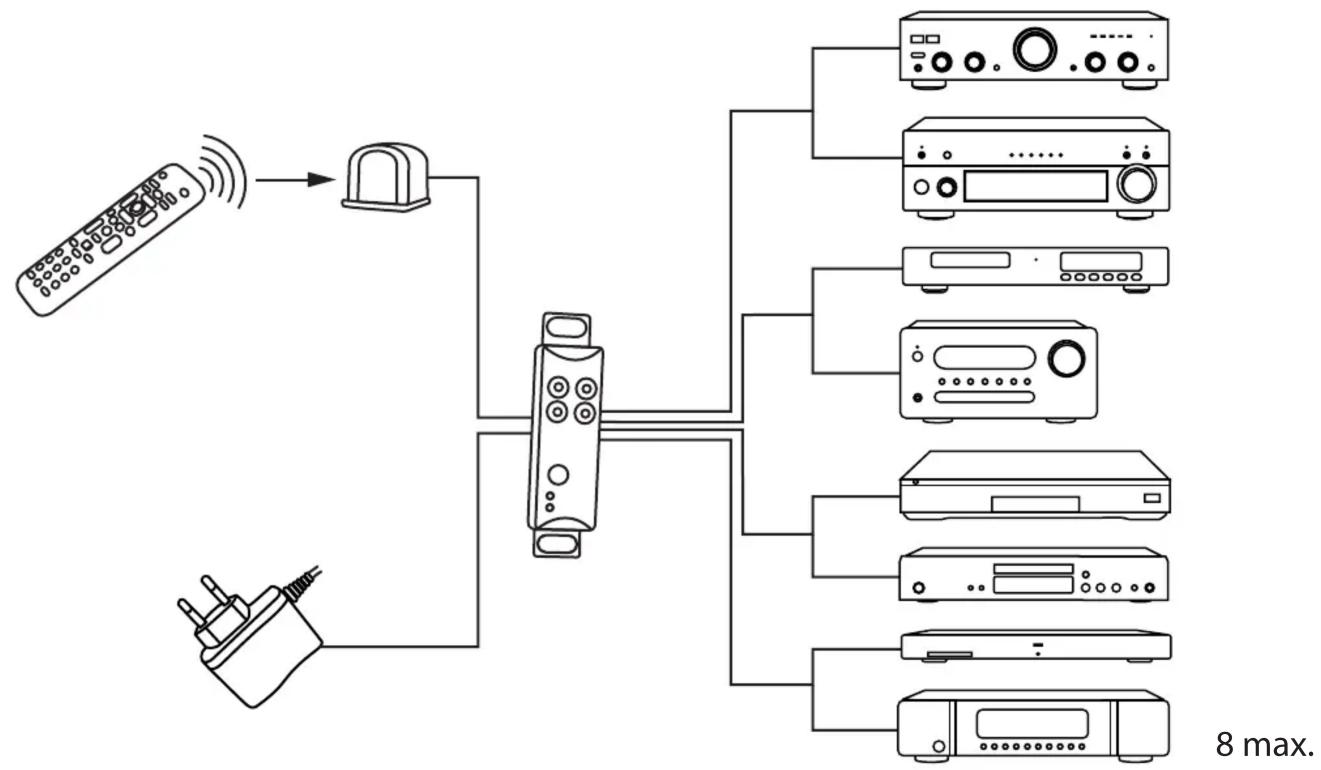
flowchart
graph TD
    A["Remote Signal"] --> B["Router"]
    B --> C["100 MHz Radio"]
    B --> D["100 MHz Radio Receiver"]
    D --> E["100 MHz Radio Module"]
    D --> F["100 MHz Radio Display"]
    D --> G["100 MHz Radio Control Unit"]
    D --> H["100 MHz Radio System"]
    D --> I["100 MHz Radio Receiver"]
    D --> J["100 MHz Radio System"]
    style A fill:#f9f,stroke:#333
    style B fill:#ccf,stroke:#333
    style C fill:#cfc,stroke:#333
    style D fill:#fcc,stroke:#333
    style E fill:#cff,stroke:#333
    style F fill:#ffc,stroke:#333
    style G fill:#cfc,stroke:#333
    style H fill:#fcc,stroke:#333
    style I fill:#ffc,stroke:#333
    style J fill:#fcc,stroke:#333
    style K fill:#ffc,stroke:#333
    style L fill:#cfc,stroke:#333
    style M fill:#fcc,stroke:#333
    style N fill:#cfc,stroke:#333
    style O fill:#fcc,stroke:#333
    style P fill:#cfc,stroke:#333
    style Q fill:#fcc,stroke:#333
    style R fill:#cfc,stroke:#333
    style S fill:#fcc,stroke:#333
    style T fill:#cfc,stroke:#333
    style U fill:#fcc,stroke:#333
    style V fill:#cfc,stroke:#333
    style W fill:#fcc,stroke:#333
    style X fill:#cfc,stroke:#333
    style Y fill:#fcc,stroke:#333
    style Z fill:#cfc,stroke:#333
1
natural_image
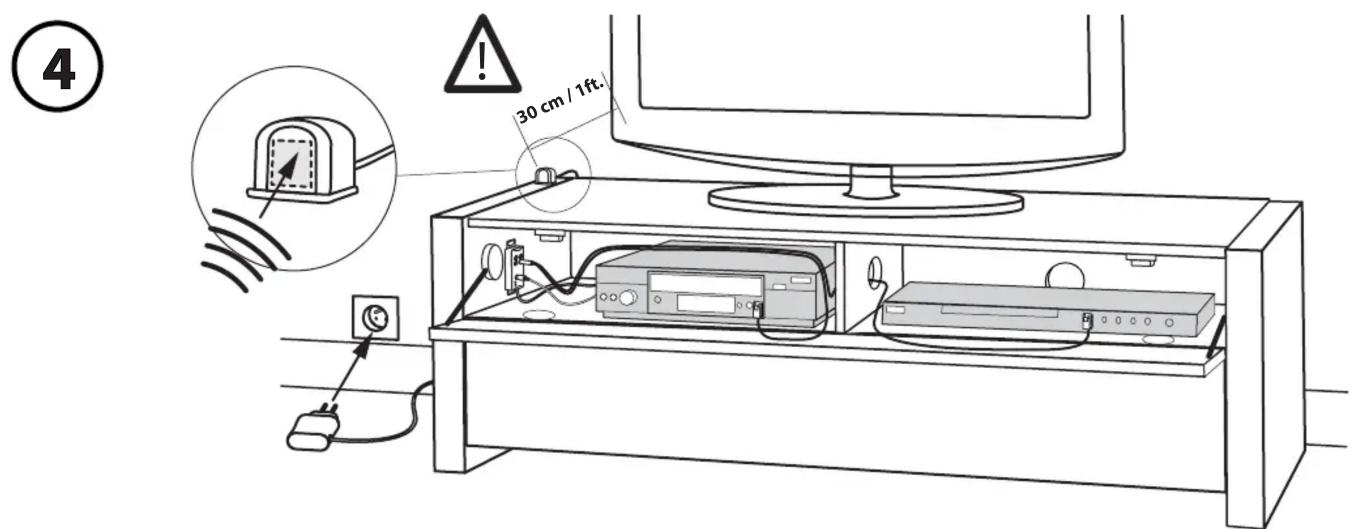
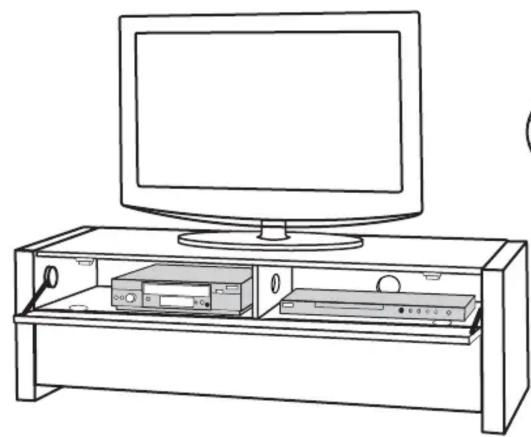
Line drawing of a desktop TV set with monitor, CD, and DVD (no text or symbols)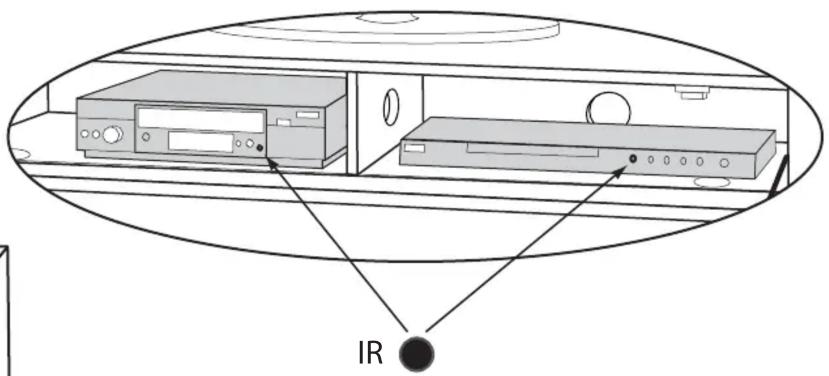
text_image
IR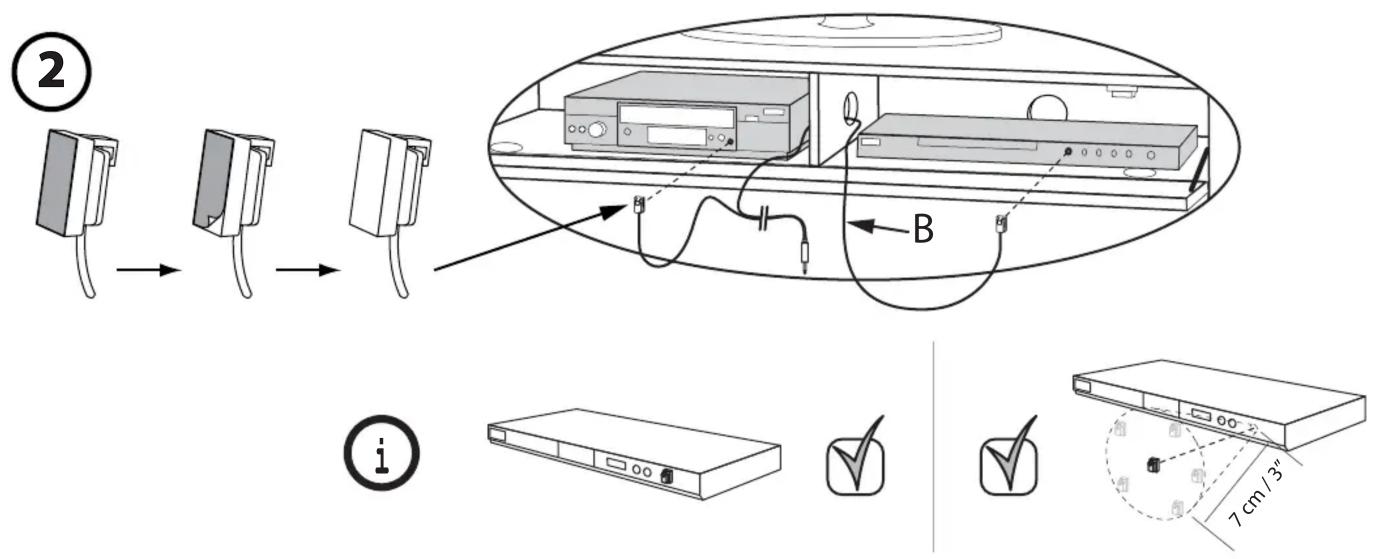
text_image
Diagram illustrating the installation of a CD-ROM drive system, showing components from two connectors to a rack-mounted unit with labeled parts and dimensions.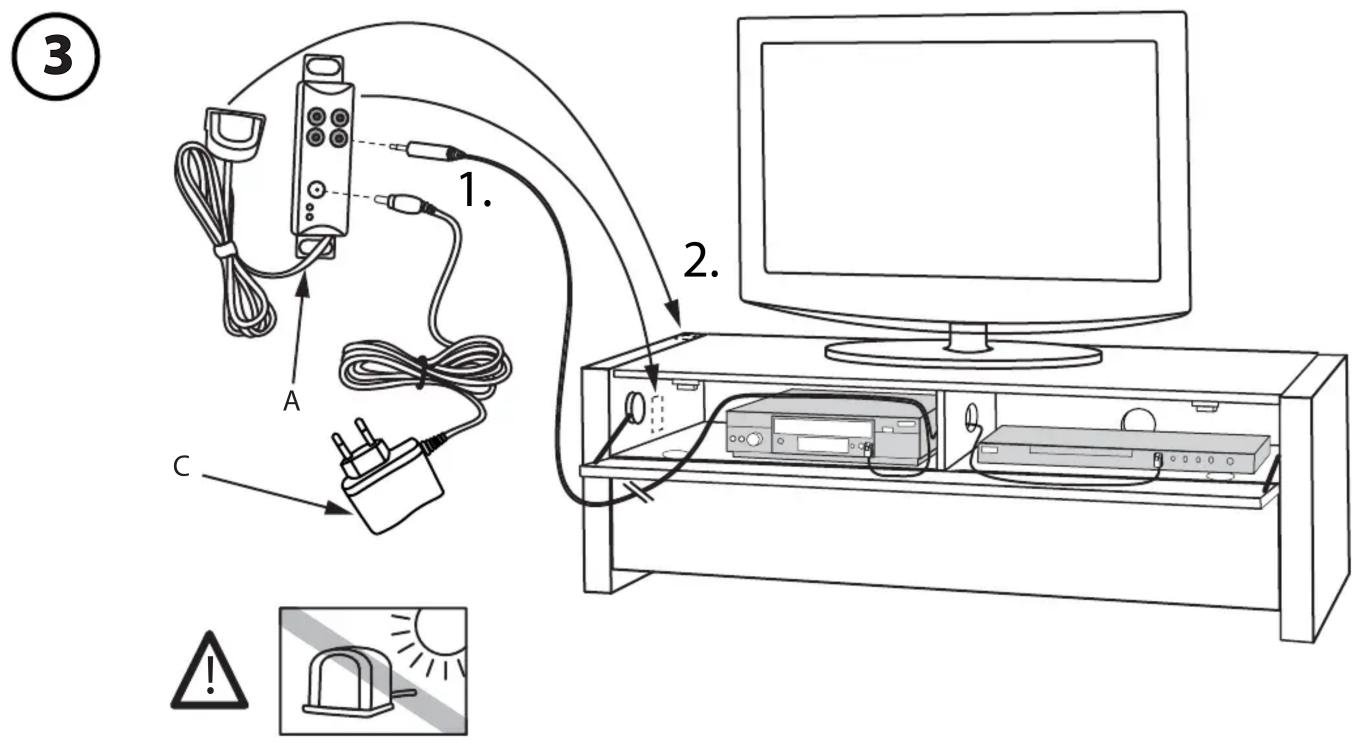
text_image
Diagram showing cable connection to a TV with labeled components and warning symbols