
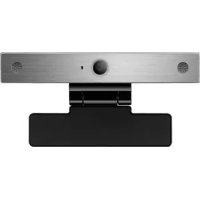
ANVC300 - Webcam LG - Notice d'utilisation et mode d'emploi gratuit
Retrouvez gratuitement la notice de l'appareil ANVC300 LG au format PDF.
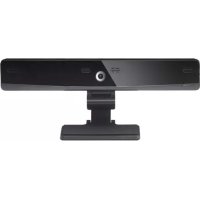

| Type de produit | Caméra pour appels vidéo |
| Marque | LG |
| Modèle | ANVC300 |
| Résolution vidéo | 1280 x 720 pixels |
| Champ de vision | 57° en diagonale |
| Mise au point | 15 cm à 5 m |
| Microphone | 4 microphones intégrés |
| Interface | USB |
| Dimensions (L x H x P) | 210 x 32 x 85 mm (sans support) |
| Poids | 140 g (sans support) |
| Alimentation | Via USB |
| Température de fonctionnement | 0°C à 40°C |
| Humidité de fonctionnement | < 80% |
| Température de stockage | -20°C à 60°C |
| Humidité de stockage | < 85% |
| Compatibilité | Téléviseurs LG sélectionnés et PC avec Skype |
| Nettoyage | Chiffon sec, détergent doux si nécessaire |
| Sécurité | Ne pas démonter, éviter l'humidité |
| Entretien | Ne pas utiliser de solvants |
| Réparabilité | Non réparable par l'utilisateur |
| Fonction zoom | Zoom avant/arrière logiciel |
| Format de sortie vidéo | H.264, YUV (VGA, QVGA, QQVGA) |
| Pixels effectifs | 1280 x 720 |
FOIRE AUX QUESTIONS - ANVC300 LG
Questions des utilisateurs sur ANVC300 LG
0 question sur cet appareil. Repondez a celles que vous connaissez ou posez la votre.
Poser une nouvelle question sur cet appareil
Téléchargez la notice de votre Webcam au format PDF gratuitement ! Retrouvez votre notice ANVC300 - LG et reprennez votre appareil électronique en main. Sur cette page sont publiés tous les documents nécessaires à l'utilisation de votre appareil ANVC300 de la marque LG.
MODE D'EMPLOI ANVC300 LG
Caméra pour appels vidéo
Veuillez lire attentivement ce manuel avant d'utiliser votre appareil et conservez-le pour vous y référer ultérieurement.
AN-VC300
TABLE DES MATIÈRES
PRÉPARATION
PRÉSENTATION GÉNÉRALE ...... 3
INSTALLATION DE LA CAMÉRA POUR APPELS VIDÉO 4
UTILISATION DE Skype™
DÉMARREZ Skype 5
CRÉER UN COMPTE/ME CONNECTER ..... 5
MENU Skype 7
Contacts 7
Ajouter des contacts ....7
Téléphoner 7
Téléphoner 7
Historique 8
Mes informations 8
Paramètres 8
EFFECTUER UN APPEL VIDÉO VERS LE CONTACT 9
APPELER UN CONTACT (UNIQUEMENT VOCAL) 10
RECEVOIR UN APPEL 10
APPELER TOUT EN REGARDANT LA TÉLÉVISION ....10
ANNEXE
DÉPANNAGE 11
Manipulation du produit
■ La caméra ne doit pas entrer en contact avec l'humidité. Toute pénétration de liquide dans la caméra peut provoquer un court-circuit. ■ Nettoyer précautionneusement la caméra avec un chiffon sec pour éliminer toute poussière ou saleté. Si le produit est vraiment très sale, vaporiser un détergent doux d'abord sur le chiffon. ■ Ne pas nettoyer avec du solvant, de l'alcool, du benzène ou toute autre substance volatile. Cela pourrait endommager la surface du produit ou affecter son fonctionnement. ■ Ne pas démonter, réparer ou modifier le produit. Tout démontage incorrect pourrait provoquer un incendie, un choc électrique ou des lésions. ■ Ne pas secouer la caméra. ■ Ne pas tirer sur le câble.
Instructions d'installation
■ S'assurer que l'espace disponible est suffisant pour effectuer les raccordements lors de l'installation du produit. ■ Ne pas installer dans un lieu poussiéreux, sale et humide. ■ Ne pas installer à la lumière directe du soleil ou près d'une source de chaleur. ■ Les objets magnétiques, tels que les enceintes peuvent perturber le bon fonctionnement de la caméra. - Installer le produit dans une pièce à température et humidité modérées. La plage de températures s'étale de 0 °C (32 °F) à 40 °C (104 °F). ■ Des ondes électromagnétiques puissantes émises par d'autres appareils peuvent interférer avec le fonctionnement de la caméra. ■ Enlever tous les sacs en plastique (vinyle) avant utilisation.
Les noms de produit et de société contenus dans ce manuel peuvent être ou non des marques déposées ou être soumis à des droits d'auteur et sont uniquement utilisés à des fins d'identification ou d'explication. Toutes marques commerciales réservées.
La caméra pour appels vidéo AN-VC300 peut être utilisée avec certaines télévisions LG.
Les modèles suivants sont pris en charge :
Télévisions à écran LCD : LZ9***, LW9***, LV9***, LV8***, LV7***, LV6***, LW5***, LV5***, LV3***, LK5**
Télévisions à écran plasma : PZ95**, PZ75**, PZ65**, PZ57**
(*tous les modèles de la liste ne sont pas disponibles dans tous les pays).
PRÉPARATION PRÉSENTATION GÉNÉRALE
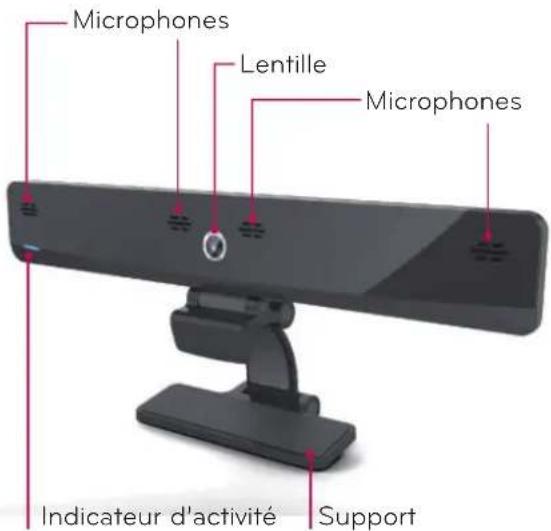
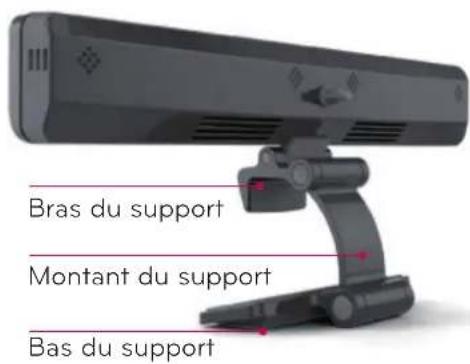
! Remarque :
Pour obtenir de meilleurs résultats lorsque vous utilisez des enceintes externes sur votre téléviseur, utilisez uniquement les enceintes avant droite/gauche (stéréo) lors de l'utilisation de Skype. Lorsque vous effectuez un appel vidéo avec Skype à l'aide d'un PC, la version du logiciel Skype pour Windows doit être 4.2 ou supérieure (rendez-vous sur la page d'accueil Skype (www.skype.com) pour les systèmes d'exploitation autres que Windows, par exemple OS X, Linux, etc.) ▶ Aucun appel vidéo ne peut être effectué vers un Mac qui exécute Skype 2.8 ou une version inférieure. Les contenus peuvent être modifiés ou supprimés en fonction du fournisseur de contenu. ▶ Veuillez vous rendre sur les sites web des fournisseurs de contenu pour obtenir des informations plus détaillées sur leurs services. L'écran de mise à jour du logiciel s'affichera automatiquement lorsqu'une mise à jour sera disponible.

Aucun appel d'urgence via Skype
Skype ne remplace pas le téléphone et ne peut donc pas être utilisé pour appeler les services d'urgence.
PRÉPARATION
INSTALLATION DE LA CAMÉRA POUR APPELS VIDÉO
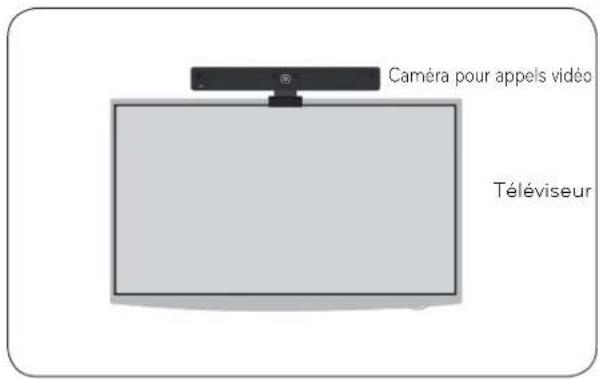
1 Déplier le support et le placer au centre du téléviseur.
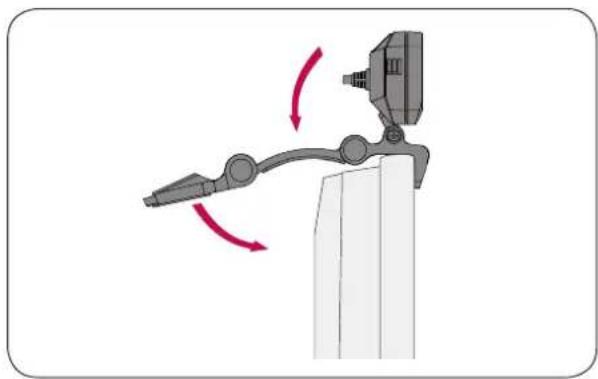
2 Plier le support.
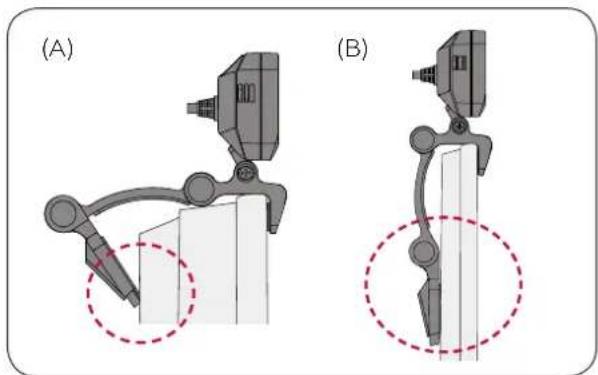
3 (A) Si la télévision est profonde, raccorder uniquement la fin du support à l'arrière de la télévision, comme décrit dans l'illustration (A).
(B) Si la télévision est peu profonde, placer la totalité du bas du support à l'arrière de la télévision.
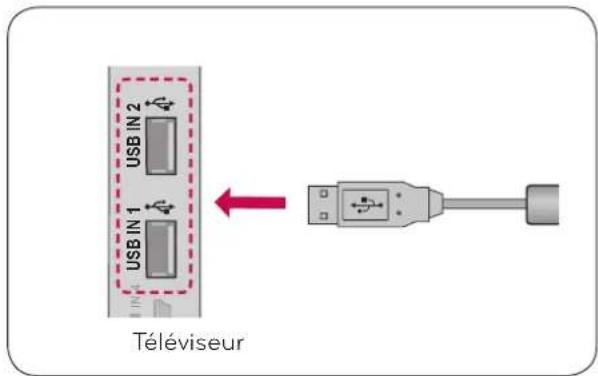
4 Raccorder le câble USB sur le côté de la télévision.
! Remarque
Pour un rendu vidéo et audio de grande qualité, installer la caméra au centre de votre télévision. ▶ La télévision doit être éteinte pendant l'installation. ▶ Si des enceintes externes sont utilisées, laisser suffisamment d'espace entre les microphones et les enceintes. ▶ La télévision doit être connectée à un réseau pour que Skype puisse fonctionner.
UTILISATION DE Skype™
DÉMARRER SKYPE
1
Sélectionnez

2 ou
Démarrez Skype.

Remarque :
▶ Skype doit être connecté à un réseau pour pouvoir fonctionner.
2


Démarrez Skype.
CRÉER UN COMPTE / ME CONNECTER
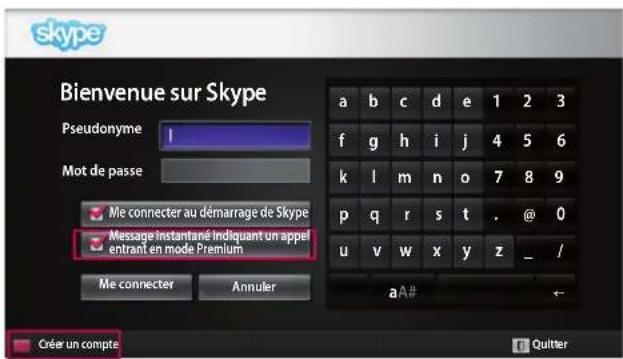

Après avoir sélectionné l'icône Skype à partir du menu Premium, entrez vos nom et mot de passe Skype. Sélectionnez "Me connecter au démarrage de Skype" pour vous connecter automatiquement lorsque vous allumez la télévision.

Remarque :
Si vous ne possédez aucun compte Skype, appuyez sur le bouton ROUGE de la télécommande pour créer un compte. Si la case est cochée dans Message instantané indiquant un appel entrant en mode Premium, une fenêtre pop-up d'appel entrant s'affiche même si un écran premium ou un autre écran d'application est en cours.
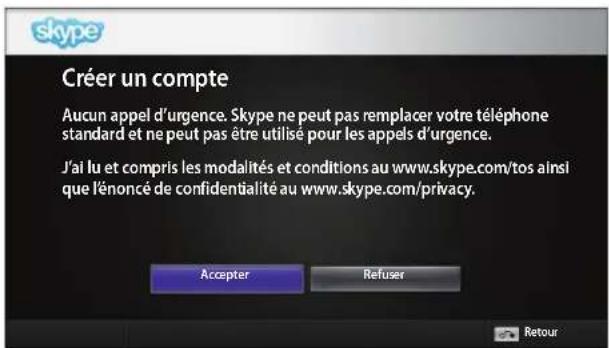
Cet écran apparaîtra si vous choisissez de créer un compte.
ou
: Sélectionner un menu
: Retourner à l'écran précédent.
Retourner au menu

! Remarque :
Pour obtenir plus de détails sur le service Skype, cliquez sur l'élément que vous souhaitez lire.
- Conditions de service : www.skype.com/tos
- Contrat de licence de l'utilisateur final : www.skype.com/eula
- Politique de confidentialité de Skype : www.skype.com/privacy
UTILISATION de Skype
CRÉER UN COMPTE/ME CONNECTER (SUITE)
↓
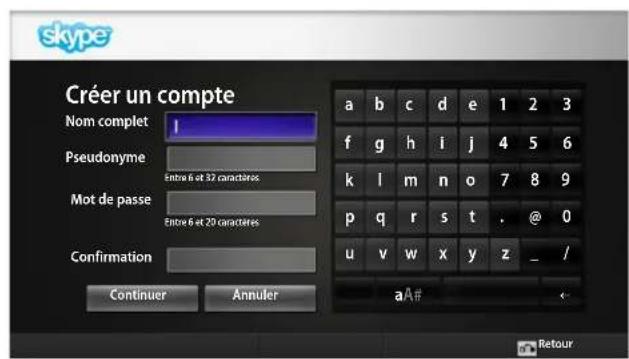
Inscrivez votre nom complet. Un nom Skype est ensuite automatiquement suggéré.
↓
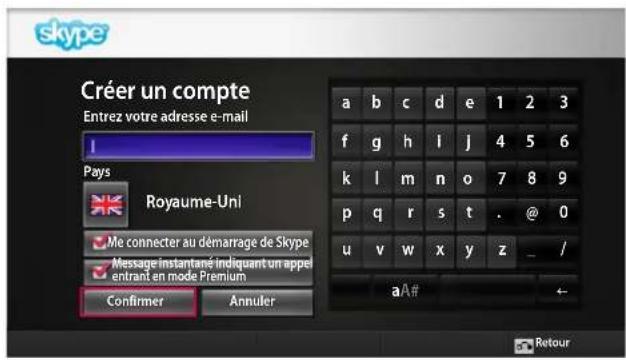
Entrez votre adresse e-mail. Sélectionnez votre pays puis appuyez sur "Confirmer".
↓
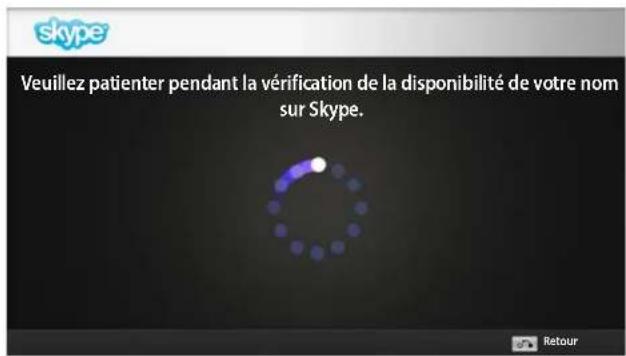
Cet écran vérifie si votre nom Skype est disponible. S'il n'est pas disponible, vous pouvez sélectionner votre nom Skype dans la liste des suggestions. Vous pouvez également entrer un nouveau nom si vous cliquez sur le menu "Nom Skype différent".
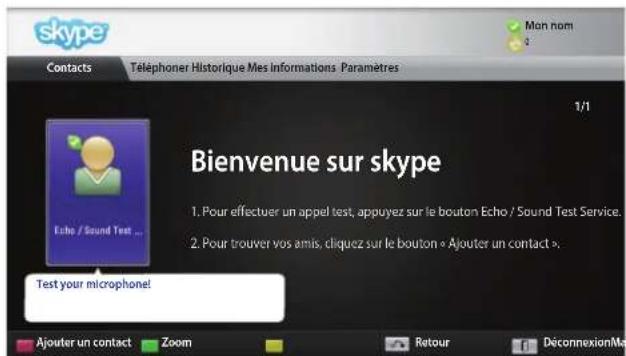
Si le nom Skype est disponible, "Bienvenue sur Skype" apparaît.
MENU Skype
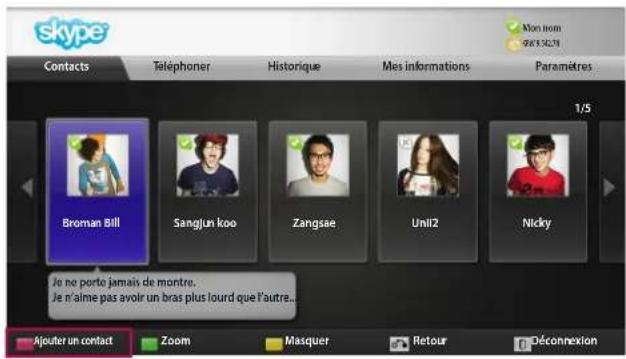
Contacts
Voici votre liste de contacts. Pour obtenir plus de détails sur la manière d'effectuer un appel, reportez-vous aux pages 9 et 10.
! Remarque:
▶ Le nombre maximum de contacts pouvant être mémorisés est limité par la capacité de stockage. S'il existe plus de 500 contacts, la performance et la stabilité de la liste peuvent être affectées. Les contacts peuvent être triés par ordre alphabétique.
Ajouter des contacts
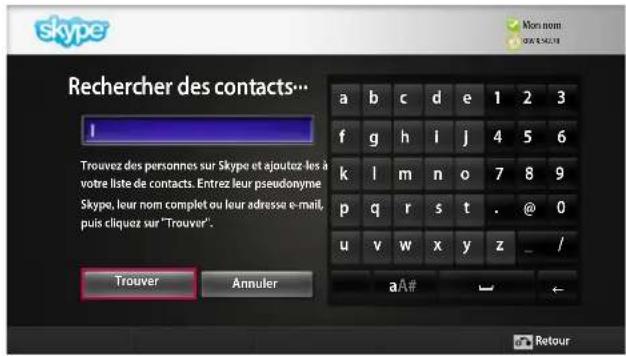
Lorsque vous vous trouvez dans la liste de contacts et que vous appuyez sur le bouton ROUGE de la télécommande, l'écran suivant apparaît.
Cela vous permet de rechercher et d'ajouter des utilisateurs.
Appuyez sur le bouton "Trouver" pour lancer une recherche ou appuyez sur le bouton "Annuler" pour retourner au menu précédent.
! Remarque :
Les résultats de la recherche seront classés par ordre alphabétique.
Téléphoner
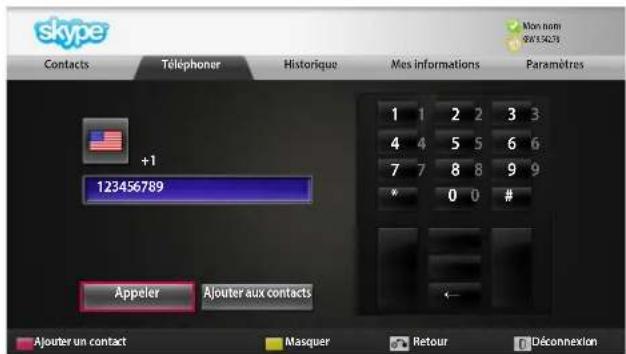
Sélectionnez le pays que vous souhaitez appeler et entrez un numéro de téléphone. Sélectionnez maintenant "Appeler".
! Remarque :
Pour utiliser l'option Appel vers des téléphones, vous aurez besoin de Crédits Skype. Pour plus de détails, visitez la page d'accueil Skype (www.skype.com).
UTILISATION de Skype
MENU Skype (SUITE)
Historique
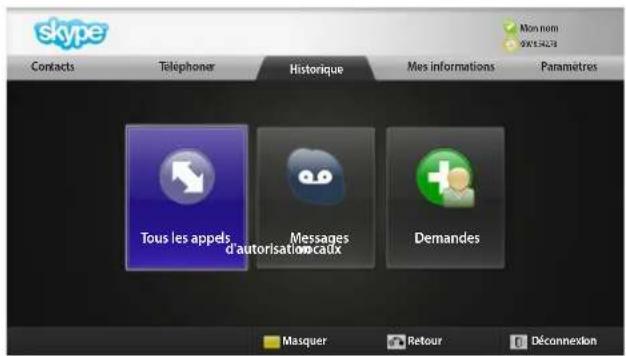
Il dresse la liste de tous les appels/messages vocaux/demandes d'autorisation.
En sélectionnant "Tous les appels", vous pouvez contrôler vos appels entrants/sortants/manqués.
Vous pouvez contrôler la liste des événements reçus en sélectionnant "Messages vocaux" ou "Demandes d'autorisation".
Les nombres situés à droite de chaque élément indiquent le nombre d'éléments non cochés.
Mes informations
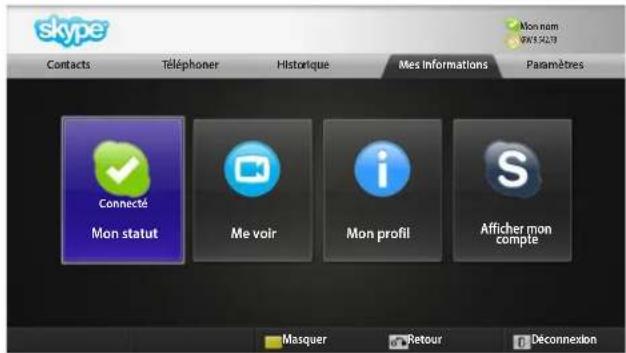
Le menu Informations comprend "Mon statut", "Me voir", "Mon profil" et "Afficher mon compte".
! Remarque :
Le nombre maximal de photos pouvant être enregistrées à l'aide d'instantanés est restreint.
Paramètres
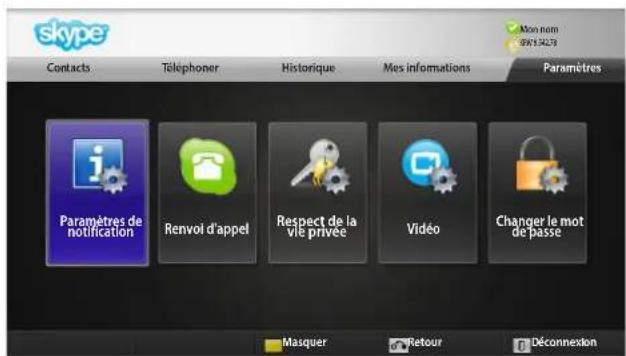
Le menu de configuration comprend "Paramètres de notification", "Renvoi d'appel", "Respect de la vie privée", "Vidéo" et "Changer le mot de passe".
! Remarque :
Plusieurs minutes peuvent être nécessaires pour appliquer la nouvelle valeur configurée.
EFFECTUER UN APPEL VIDÉO VERS LE CONTACT
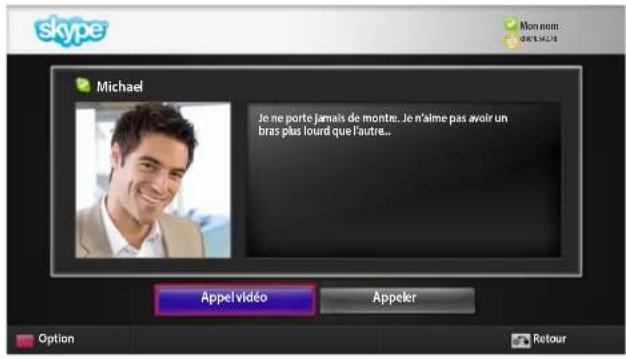
Sélectionnez un contact dans la liste de contacts. Appuyez sur le bouton "Appel vidéo".
! Remarque :
De quelques secondes à plusieurs minutes sont nécessaires à la connexion de l'appel vers l'autre partie. L'équipement ne prend pas en charge deux lignes simultanément.

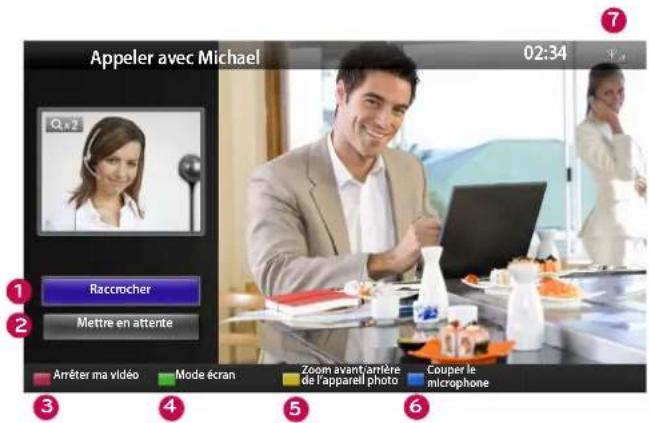
1 Raccrocher : Termine l'appel. 2 Mettre en attente : Met en attente jusqu'à ce que vous appuyiez sur le bouton "Reprendre l'appel". 3 Arrêter ma vidéo : Votre vidéo disparaît et la partie connectée ne peut pas l'afficher non plus. 4 Mode écran : Modifie la fenêtre vidéo. 5 Zoom avant/arrière de l'appareil photo : Permet de faire un zoom avant ou arrière. 6 Couper le microphone : Le microphone devient muet et la partie connectée ne peut plus entendre votre voix. 7 Informations relatives à la qualité de l'appel : La qualité de la vidéo peut être affectée par les conditions de flux réseau descendant.
■ Critiques : Accès internet très lent.
■ Faibles : Accès internet lent.
■ Normales : Accès internet rapide.

UTILISATION DE SKYPE
APPELER UN CONTACT (UNIQUEMENT VOCAL)
↓
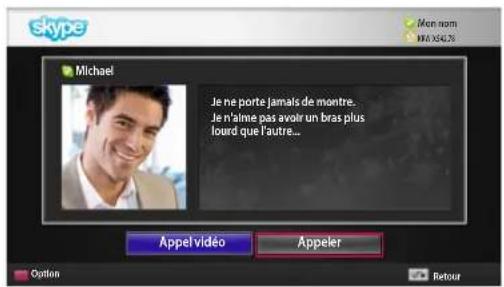
Sélectionnez un contact dans la liste de contacts.
Appuyez sur le bouton "Appeler".
Une fois que le numéro de téléphone du contact est enregistré, vous pouvez sélectionner le nom de contact Skype et les numéros de téléphone.
! Remarque :
De quelques secondes à plusieurs minutes sont nécessaires à la connexion de l'appel vers l'autre partie.
3
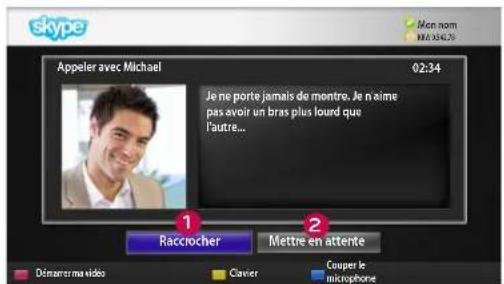
1 Raccrocher : Termine l'appel. 2 Mettre en attente : Met en attente jusqu'à ce que vous appuyiez sur le bouton "Reprendre l'appel". 3 Démarrer ma vidéo : Partage votre vidéo avec la partie connectée. 4 Clavier : Ouvre un clavier numérique. 5 Couper le microphone : Désactive votre entrée audio. La partie connectée ne peut pas entendre votre son.
RECEVOIR UN APPEL
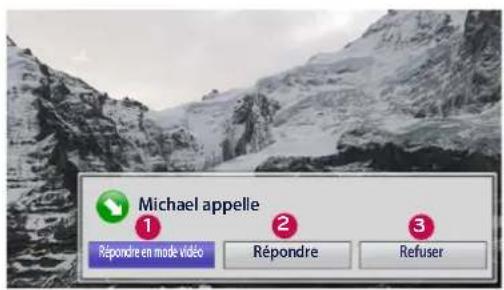
Lorsque quelqu'un vous appelle alors que vous regardez la télévision, un message apparaît en bas à droite de l'écran.
1 Répondre en mode vidéo : Recevoir l'appel avec la vidéo (arrête la télévision). 2 Répondre : Recevoir l'appel tout en continuant à regarder la télévision. 3 Refuser : Ne pas recevoir l'appel et continuer à regarder la télévision.
! Remarque :
Définissez votre statut sur "Ne pas déranger" pour empêcher l'ouverture des fenêtres pop-up de Skype. Si l'appel entrant est une audioconférence, l'option "Répondre avec la vidéo" n'est pas disponible.
Lorsque quelqu'un vous appelle alors que vous regardez la télévision, si vous appuyez sur "Répondre", le son sera coupé mais la vidéo ne sera pas interrompue. Une fois l'appel terminé, le son est automatiquement réactivé.
| Pour les problèmes ci-dessous | Contrôlez ce qui suit |
| Si Skype ne démarre pas | ■ Vérifiez si la caméra pour appels vidéo est correctement raccordée au port USB de la télévision.■ Vérifiez le statut de connexion au réseau. |
| Si la fenêtre de notification n'est pas affichée lorsqu'un appel est reçu | ■ Vérifiez si votre statut n'est pas défini sur "Ne pas déranger".■ Lorsque vous utilisez certaines fonctions de télévision, les appels entrants ne peuvent pas être reçus (par exemple, lors d'une mise à jour logicielle, etc.).■ Vérifiez si les "Options de confidentialité" sont définies sur "Permettre les appels des personnes de ma liste de contacts uniquement". |
| Si vous entendez un écho (par exemple, lorsque vous entendez votre propre voix dans les enceintes) | ■ Placez la caméra pour appels vidéo au centre de votre télévision.■ Définissez les paramètres audio de votre Home Cinéma sur stéréo plutôt que sur surround.■ Réduisez le volume de l'enceinte.■ Lorsque l'autre partie n'utilise pas une télévision LG, il est recommandé qu'elle utilise un casque.■ Trop d'écho dans la pièce peut réduire la qualité audio.■ Tester le microphone à l'aide du "Service de test écho/son". |
| Si vous ne pouvez recevoir aucune vidéo ou si elle est de piètre qualité | ■ Un encombrement du réseau ou d'Internet peut dégrader la qualité de la vidéo.■ L'utilisation d'une connexion sans fil peut également dégrader la qualité de la vidéo. Nous vous recommandons d'utiliser une connexion internet câblée.■ La qualité à l'écran peut diminuer lorsque vous utilisez le zoom avant. Nous vous recommandons d'utiliser le minimum de zoom lors de vos appels vidéo.■ Vérifiez si les informations relatives à la qualité de l'appel sont marquées comme "critiques". Si tel est le cas, la qualité vidéo peut être amoindrie. |
| Si l'appel prend fin de manière abrupte | ■ Lorsque certaines fonctions de télévision sont activées, l'appel peut être déconnecté (par exemple une fonction Sleep, etc.)■ Ne pas débrancher la caméra pour appels vidéo pendant un appel. |
| Si le menu Skype n'apparaît pas sur le menuPremium | ■ Contrôlez si votre téléviseur prend en charge la caméra pour appels vidéo (voir page 2).■ Connectez la caméra à votre télévision puis mettez à jour le logiciel. Pour obtenir plus de détails sur la manière de mettre à jour le logiciel, reportez-vous au manuel de votre téléviseur. |
| Autres problèmes | ■ Vous pouvez rencontrer des problèmes liés à l'encombrement du réseau ou à des problèmes de réseau Skype.■ Pour toute autre question relative aux fonctions Skype, rendez-vous sur www.skype.com. |
Annexe
| MODELES | AN-VC300 (caméra pour appels vidéo) | ||
| Dimensions (largeur x hauteur x profondeur) | 210 mm x 32 mm x 85 mm (dongle uniquement) (8.26 pouces x 1.25 pouces x 3.34 pouces) | ||
| Poids | 140 g (0.30 lb) (dongle uniquement) | ||
| Vidéo | Lentille | Mise au point 15cm ~ 5m | |
| Champ visuel 57° en diagonal | |||
| Pixels effectifs 1280 x 720 | |||
| Format de sortie | H.264: VGA, QVGA, QQVGA | ||
| YUV: VGA, QVGA, QQVGA | |||
| Audio Microphone 4 microphones | |||
| Interface USB | |||
| Conditions d'environnement | Température de fonctionnement | 0 °C à 40 °C (32 °F à 104 °F) | |
| Humidité de fonctionnement | Moins de 80% | ||
| Température de stockage | -20 °C à 60 °C (-4 °F à 140 °F) | ||
| Humidité de stockage | Moins de 85% | ||
Les caractéristiques indiquées ci-dessus peuvent être modifiées sans préavis dans le but d'améliorer la qualité.

Les appels vidéo passés sur un téléviseur LG ne peuvent pas être effectués avec les dispositifs suivants :
ASUS Skype Video Phone Touch SV1TS, ASUS Skype Videophone Touch SV1TW, AIGURU_SV1 Skype Video Phone
La liste des dispositifs non pris en charge peut être modifiée sans préavis.

LG
Life's Good
- CAMÉRA POUR APPELS VIDÉO
- TABLE DES MATIÈRES
- PRÉPARATION
- DÉMARREZ SKYPE
- ANNEXE
- MANIPULATION DU PRODUIT
- INSTRUCTIONS D'INSTALLATION
- PRÉPARATION PRÉSENTATION GÉNÉRALE
- REMARQUE
- AUCUN APPEL D'URGENCE VIA SKYPE
- INSTALLATION DE LA CAMÉRA POUR APPELS VIDÉO
- UTILISATION DE SKYPE™
- DÉMARRER SKYPE
- CRÉER UN COMPTE / ME CONNECTER
- UTILISATION DE SKYPE
- CRÉER UN COMPTE/ME CONNECTER (SUITE)
- MENU SKYPE
- CONTACTS
- AJOUTER DES CONTACTS
- TÉLÉPHONER
- MENU SKYPE (SUITE)
- HISTORIQUE
- MES INFORMATIONS
- PARAMÈTRES
- EFFECTUER UN APPEL VIDÉO VERS LE CONTACT
- APPELER UN CONTACT (UNIQUEMENT VOCAL)
- RECEVOIR UN APPEL
Marque : LG
Modèle : ANVC300
Catégorie : Webcam