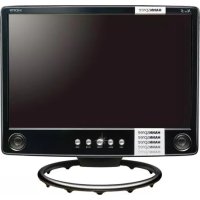
LM0319E4200G - Moniteur Hanns.G - Notice d'utilisation et mode d'emploi gratuit
Retrouvez gratuitement la notice de l'appareil LM0319E4200G Hanns.G au format PDF.


| Caractéristiques techniques | Détails |
|---|---|
| Type de moniteur | Moniteur LCD |
| Taille de l'écran | 19 pouces |
| Résolution maximale | 1280 x 1024 pixels |
| Ratio d'aspect | 5:4 |
| Temps de réponse | 5 ms |
| Luminosité | 250 cd/m² |
| Contraste | 1000:1 |
| Angles de vision | 170° horizontal, 160° vertical |
| Connectivité | VGA, DVI |
| Utilisation | Idéal pour le travail de bureau, la navigation web et les applications bureautiques. |
| Maintenance | Nettoyer l'écran avec un chiffon doux, éviter les produits chimiques agressifs. |
| Sécurité | Utiliser un support stable, éviter l'exposition à l'humidité et à la chaleur excessive. |
| Informations générales | Vérifier la compatibilité avec votre système avant l'achat, garantie de 2 ans. |
FOIRE AUX QUESTIONS - LM0319E4200G Hanns.G
Questions des utilisateurs sur LM0319E4200G Hanns.G
0 question sur cet appareil. Repondez a celles que vous connaissez ou posez la votre.
Poser une nouvelle question sur cet appareil
Téléchargez la notice de votre Moniteur au format PDF gratuitement ! Retrouvez votre notice LM0319E4200G - Hanns.G et reprennez votre appareil électronique en main. Sur cette page sont publiés tous les documents nécessaires à l'utilisation de votre appareil LM0319E4200G de la marque Hanns.G.
MODE D'EMPLOI LM0319E4200G Hanns.G
19"Écran à cristaux liquides Liquid Crystal Display Monitor
MAF-001004
JM02-19/M19W4/M19N4
User's Manual
Manuel d'utilisation HANNSPREE INC. www.hannspree.com
Table des matieres
INFORMATIONS RÉGLEMENTAIRES 2
INFORMATIONS DE RECYCLAGE 4
AVENTISSEMENT DE SECURITE 5
PRÉFACE 8
AVANT D'UTILISER VOTRE MONITEUR 9
FONCTIONNALITES 9
VERIFIER LE CONTENU DE L'EMBALLAGE 9
ALIMENTATION 10
COMMANDES ET CONNECTEURS 11
REGLER LES ANGLES DE VUE 13
INSTRUCTIONS D'UTILISATION 14
INSTRUCTIONS GENERALES 14
COMMANDES DU PANNEAU AVANT 15
COMMENT EFFECTUER UN REGLAGE 16
ASSISTANCE TECHNIQUE (FOIRE AUX QUESTIONS) 25
DIAGNOSTIC DES PANNES 25
Avant d'utiliser ce moniteur, veuillez dire attentivement ce manuel. Ce manuel doit etre conserve pour reference future.
Déclaration concernant les interférences de fréquence radio de la FCC Classe B
Cet équipement a eté testé et trouvédésatisfaire aux limites des périhériques numériques de Classe B conformément au Rôle 15 des règles de la FCC. Ces limites ont eté définies pour garantir une protection raisonnable contre le brouillage préjudiciable dans le cadre d'une installation domestique. Cet équipement génére, utilise et peut irradier une énergie de fréquence radio et, s'il n'est pas installé et utilise conformément aux instructions, il risque de causer un brouillage préjudiciable aux télécommunications radio. Cependant, il n'y a aucune garantie que le brouillage ne se produit pas dans une installation particulière. Si cet équipement provoque un brouillage préjudiciable à la réception de la radio ou de la moniteur, ce qui peut être déterminé en éteignant puis en rallumant l'ap areil, l'utilisateur est encouragé à tenter de corriger le brouillage enPNANT L'une ou plusieurs des mesures suivantes:
- Réorienter ou déplacer l'antenne de réception.
- Augmenter la distance séparant l'équipement du récepteur.
- Brancher l'équipment sur une prise électrique relevant d'un circuit différent de celui sur lequel le récepteur est branché.
- Demander de l'aide au détaillant ou à un technicien radio/moniteur experimenté.
Ce périphérique est conforme au Rôle 15 des Régles de la FCC. Sa mise en œuvre est soumise aux deux conditions suivantes : (1) ce périphérique ne doit pas causer de brouillage préjudiciable, et (2) ce périphérique doit être capable d'accepter tout brouillage reçu, y compris le brouillage susceptible de causeur undysfonctionnement.
CANADA
Cet apparéil numérique de classe B respecte toutes les exigences du Règlement du Canada sur les équipements brouilleurs.

Cet apparéil respecte les exigences de la directive EMC 2004/108/EC concernant la Compatibilité électromagnétique et les directives 73/23/EEC et 93/68/EEC concernant la directive Basse tension.
La prise électrique doit être située à proximé de l'équipment et doit être accessible.
Hannspree Inc., accorde beaucoup d'importance aux stratégies de protection de l'environnement, à l'utilisation de méthodes et detraitements qui permettent de préserver l'environnement, et au recyclage des appareils en fin de vie.
Nos produits contiennent, dans la mesure du possible, des matériaux recyclables qui peuvent etre réutilisés dans des produits neufs. Ils peuvent aussiContainir, si nécessaire au fonctionnement, des matériaux considérés dangereux ou toxiques. Nous vous encourageons vivement à prendre contact avec les organismes mentionnés pour le recyclage de ce produit.
Pour plus d'informations, consulter www.Hannspree.com
AVENTISSEMENT DE SECURITE
- Toutes modifications ou changements qui ne sont pas expressement approuvés par le tiers responsable de la conformité peut annuler les droits de l'utilisateur à utiliser cet apparéil.
- Les câbles d'interface blindés et le cordon d'alimentation AC, le cas échéant, doivent être utilisés en conformité avec les limites d'émissions.
- Le fabricant n'est pas responsable de toute interférence radio ou moniteur causée par une modification non autorisée de cet appeareil. Il est de la responsabilité de l'utilisateur de corriger de telles interférences.
AVERTISSEMENT:
Pour éviter tout risque d'incendie ou d'électrocution, ne pas exposer le monitér à la pluie ou à l'humidité. Il y a des haute tensions dangereuses dans le monitér. En cas de besoin d'une réparation, contactez un technicien qualifié uniquement.
PRECAUTIONS
- N'utilisez pas le moniteur à proximé d'eau, par exemple près d'une baignoire, d'un lavabo, d'un évier, d'un bac à linge, d'une piscine, ou dans une cave humide.
- Ne placez pas le moniteur sur un chariot, un support ou une table instable. Si le moniteur tombe, cela peut blesser une personne ou causeur de sérieux dégats à l'appareil. N'utilise qu'un chariot ou un support recommendé par le fabricant ou vendu avec le moniteur. Si vous installez le moniteur sur un mur ou une étagère, utilisez un kit de montage approvéd par le fabricant et suivez les instructions du kit.
- Les fentes et les ouvertures à l'arrête et au dessous du boîtier sont là pour la ventilation. Pour assurer un fonctionnement fiable du moniteur et pour le protégéger de la surchauffe, assurez-vous que ces ouvertures ne sont pas bloquées ni couvertes. Ne place pas le moniteur sur un lit, un canapé, un tapis ou toute autre surface similaire. Ne place pas le moniteur pres ou sur un radiateur ou une source de chaleur. Ne place pas le moniteur dans une bibliothèque ni un placard, à moins qu'une ventilation appropriée ne soit fournie.
-
Le moniteur ne doit être utilisé qu'avac le type de source d'alimentation indiqué sur l'étiquette. Si vous n'êtes pas certain du type d'alimentation délivrée à votre domicile, consultez votre revendeur ou votre compagnie d'électricité locale.
-
Débranchez l'appareil lors des orages ou lorsqu'il n'est pas utilisé pendant une période prolongée. Ceci protège le moniteur contre les dégats liés aux surtensions.
- Ne surchargez pas les multiprises ni les rallonges électriques. Une surcharge peut engendrer un incendie et / ou une électrocution.
- Ne poussez jamais un objet dans une fente du boîtier du moniteur. Cela pourrait creer des courts-circuits et engendrer un incendie ou une électrocution. Ne repandez jamais de liquide sur le moniteur.
- N'essayez pas de réparer le moniteur par vous-même; ouvrir ou enlever les capots peut vous exposer à des tensions dangereuses ainsi qu'à d'autres dangers. Veuillez contacter un personnel qualifié uniquement pour toute réparation.
- Pour assurer un fonctionnement satisfaisant, utilisez le moniter unquivalent avec des ordinateurs listed UL, qui ont des receptacles configurés de façon appropriée et marqués 100-240V AC, Min. 5A.
- La prise secteur doit être située pres de l'équipment et doit être facilement accessible.
- N'installez pas le moniteur dans un endroit pres de sources de chaleur tels que des radiateurs ou des bouches d'aération, ou dans un endroit où il serait sujet à la lumière directe du soleil, à de la poussière excessive, à des vibrations mécaniques ou des chocs.
- Conservez la boîte d'origine et les matériaux d'emballage, pour le cas où vous devriez réexpédier votre moniteur.
- Pour réduire le risque de problème, remballez votre moniteur dans la même boîte et avec les mêmes matérieliaux d'emballage que lorsque vous l'avez reçu.
- Pour conserver l'aspect neuf du monitreur, nettoyez le périodiquement avec un chiffon doux. Les tâches rebelles peuvent être enlevées avec un chiffon légèrement imbibé d'une solution détergente douce. N'utilise jamais des solvants forts tels que des diluants de peinture, du benzène ou des produits de nettoyage abrasifs. Ces produits, ainsi que tout autre produit de nettoyage concentré, risqueraient d'endommager le boîtier du monitreur.
REMARQUES PARTICULIÈRES SUR LES MONITEURS LCD
Les symptômes suivants sont normaux avec les moniteurs LCD et n'indiquent pas un problème.
- En raison de la nature de la lumière fluorescente, l'écran peut scintiller pendant la première utilisation. Éteignez l'interrupteur d'alimentation et rallumez le pour vous assurer que le scintillagement disparait.
- Il se peut que vous trouviez l'écran irrégulièrement lumineux selon le motif de bureau que vous utilisez.
- L'écran LCD a 99,99% de pixels efficaces, ou plus. Il peut comprendre des defaults à hauteur de 0,01% ou moins, tels que pixel manquant ou allumé tout le temps.
- En raison de la nature de l'écran LCD, une certaine persistance d'image peut survenir lorsqu'une image est restée affichée pendant plusieurs heures sur l'écran. L'écran LCD se rétablira si vous changez l'image ou si vous l'éteignez pendant quelques heures.
- Si l'écran clignote subitement et sans raison particulière, ou si le rétroéclairage ne marche plus, veuillez contacter votre revendeur ou un centre de réparation pour faire réparer l'écran. Ne réparez jamais vous même cet écran.
PRÉFACE
Merci d'avoir acheté le Moniteur à affichage à cristaux liquides Hannspree (Moniteur LCD).
Veuillez dire ce manuel attentivement avant de configurer, utiliser ou faire fonctionner chez Moniteur. Pour vous assurer d'une installation et d'un fonctionnement sécurité et ajustat, il est important de bien suivre les instructions de sécurité et de fonctionnement décrites dans ce manuel.
Ce manuel d'instructions est concu pour vous aider a configurer et utiliser votre Moniteur. Les renseignements de ce manuel sont bien vérifiés pour assurer précision. Cependant, aucune garantie n'est donnée pour l'exactitude du contenu. Les renseignements de ce manuel peuvent changer sans préavis.
Selon l'étendue permise par la loi applicable, Hannspree Inc. (« Hannspree ») ne doit pas être tenu responsable pour tout dommage direct, indirect, particulier, dommages-intérêts exemplaires, accessoires ou consécutifs inherents de toute défectuosité ou omission dans ce manuel, même si avisé à l'avance de la possibilité de tels dommages.
© 2007 Hannspree Les spécifications et la conception sont sujets à modification sans préavis. Tous les noms de marque, de produit et de service ainsi que les logos sont des marques de commerce et/ou des marques déposées de leurs fabricants et sociétés respectifs. Les captures d'écran sont des simulations.
FONCTIONNALITES
- Moniteur à écran LCD couleurs TFT écran (19 pouces)
- Affichage vif et clair
Résolutions recommendées : 19" Large (16:10) 1440 X 900 19" (5:4) 1280 X 1024 - EPA ENERGY STAR
- Design ergonomique
- Gain de place, Design de boîtier compact
-CompatibilitéHDMI1.1
VÉRIFIER LE CONTENU DE L'EMBALLAGE
L'emballage du produit devrait comprendre les éléments suivants :
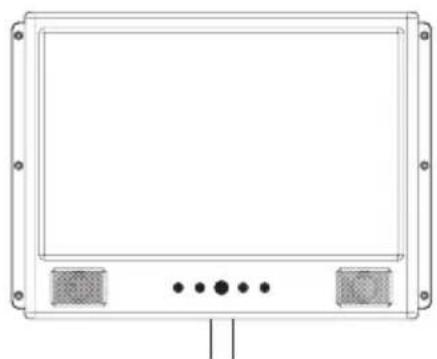
Moniteur LCD
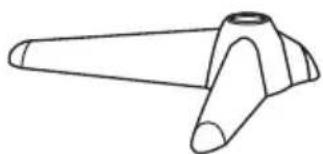
Écran Embase
- Remarques : Les conceptions de l'écran et de la base variant d'un modele à un autre. Pour plus d'informations, consultez le Guide de mise en route fourni avec votre monitateur.
Cables et manuel d'utilisation
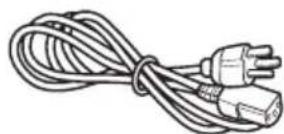
Cordon d'alimentation
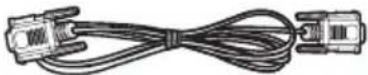
Cable D-SUB
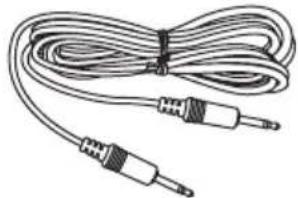
Cable audio
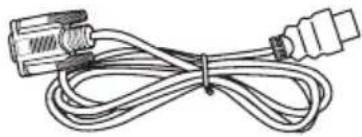
Cable DVI-D/HDMI (option)
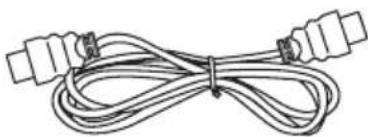
Cable HDMI (option)

Manuel de garantie et d'entretien
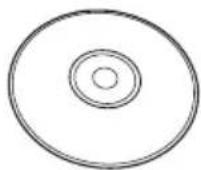
CD ROM (Manuel d'utilisation inclu)
- Remarques : Les illustrations sont indiquées à titre d'information uniquement et peuvent différer en fonction du modele ou de la région.
ALIMENTATION
SOURCE D'ALIMENTATION :
- Assurez-vous que le cordon d'alimentation est du type correct pour une utilisation dans votre zone.
- Ce moniteur LCD dispose d'une alimentation électrique interne universelle qui permet le fonctionnement dans les zones en 100/120V AC ou 220/240V AC de tension (aucun réglage utilisateur n'est nécessaire).
- Branchez une extrémité du cordon d'alimentation AC sur la prise d'alimentation AC du moniteur LCD et l'autre extrémité sur un dispositif ou un apparéil de protection contre les surcharges.
BRANCHEMENT DES CÂBLES
Éteignez votre ordinateur avant d'accompilar la procédure ci-dessous.
- Branchez une extrémité du cable SUB-D 15-broches à l'arrête du moniteur et branchez l'autre extrémité sur le port SUB-D de l'ordinateur.
-OU - Branchez une extrémité du cable HDMI 19-broches à l'arrête du moniteur. Branchez l'autre extrémité sur le port DVI-D 24-broches de l'ordinateur.
-OU - Branchez une extrémité du cable HDMI 19-broches à l'arrête du monitér. Branchez l'autre extrémité à un apparéil HDMI, comme un lecteur DVD.
- Remarques : Ce moniteur peut aussi fonctionner en mode " Double entrée". Pour un fonctionnement normal, n'utilise qu'une des deux connexions, D-SUB 15 broches ou le HDMI (via un cable HDMI ou un adaptateur HDMI-DVI-D).
- Branchez le cable audio entre l'entrée audio du moniteur et la sortie audio du PC (port vert). Cette connexion est optionnelle et n'est pas nécessaire pour une utilisation normale de ce moniteur.
- Branchez une extrémité du cordon d'alimentation AC sur la prise d'alimentation AC du moniteur LCD et l'autre extrémité sur un dispositif ou un apparéil de protection contre les surcharges.
- Allumez le moniteur et l'ordinateur.
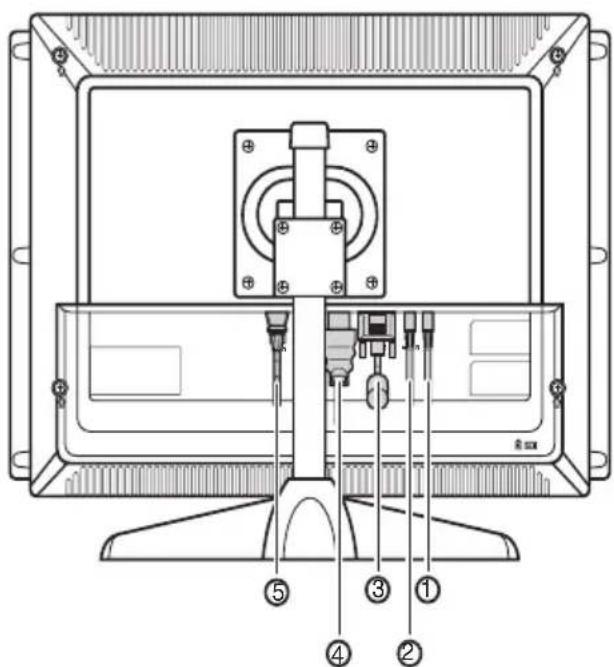
Figure 1. Branchement des cables
| 1 | Prise pour écouteur | 2 Entrée Audio |
| 3 | Entrée D-SUB 4 Entrée | HDMI |
| 5 | Entrée d'alimentation CA |
REGLER LES ANGLES DE VUE
-
Pour une vision optimale, il est recommandé de regarder le moniteur de pleine face, puis de régler l'angle de vue du moniteur selon vos préférences.
-
Tenez le support de façon à ne pas renverser le moniteur en changeant son angle de vue.
-
Vous pouvez régler l'angle du moniteur entre à 20^ , variant entre -5^ et 15^ ou 0^ et 20^ .
-
Pour plus d'informations, consultez le Guide de mise en route de votre Moniteur.
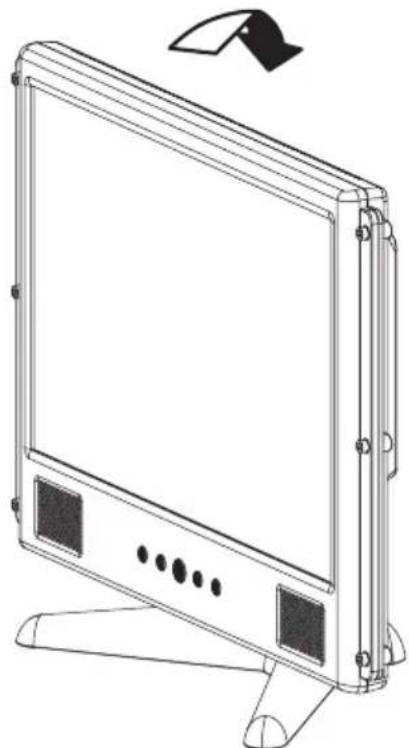
Figure 2. Angle du moniteur
REMARQUES :
-
Evitez de toucher l'écran LCD lorsque vous modifiez l'angle pour éviter de l'endommager.
-
Faites attention à ne pas poser vos doigsts ou votre main pres ou sur les charnières lorsque vous tournez l'écran, autrement vous pourriez vous pincer les doigsnts.
INSTRUCTIONS GENERALES
Appuyez sur le bouton d'alimentation pour allumer ou eteindre le moniteur. Les autres boutons de commande sont situés sur la face avant du moniteur (voir figure 3). En modifiant ces réglages, l'image peut être ajustée selon vos préférences personnelles.
Le cordon d'alimentation doit être connecté.
- Branchez le cable Signal entre le moniteur et l'ordinateur.
- Appuyez sur le bouton d'alimentation pour allumer le monitateur. L'indicateur DEL s'allume en vert.
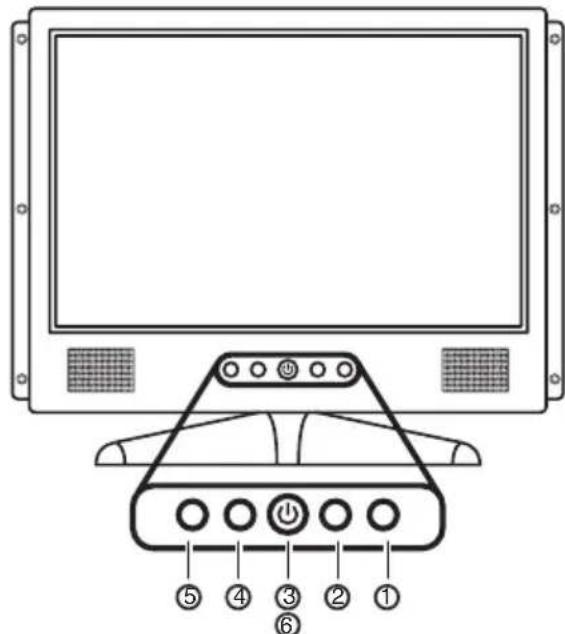
Figure 3. Boutons de commande externes
COMMANDES EXTERNES:
| 1 | MENU 2 VOL + ▲ | ||||
| 3 | A | L | I | M | E N |
| 5 | A | U | T Indicateur d'alimentation (DEL) | ||
COMMANDES DU PANNEAU AVANT
- Bouton d'alimentation :
Appuyez sur ce bouton pour allumer et eteindre le moniteur.
- Indicateur d'alimentation (DEL):
Vert - Mode allumé
Orange - Mode économique d'énergie
- MENU / ENTRÉE :
- Utilisez le menu OSD ou utilisez la fonction de réglage puis confirmez.
- Quittez le menu OSD lorsqu'il est en etat OSD volume.
- Confirmez la sélection dans Réglage Automatique/Choix Source OSD.
VOL- / VOL+
- Active la commande de volume lorsque l'OSD est eteint.
- Navigue à travers les iconônes de réglage lorsque l'OSD est allumé ou règle la fonction lorsqu'une fonction est activée.
- Appuyez en même temps sur les deux boutons volumependant plus de 0,5 seconde pour couper le son. (sur modele selectionné uniquely)
- Bouton de réglage auto :
Lorsque le menu OSD est désactivé, appuyez sur ce bouton pour activer la fonction de Réglage automatique/Choix Source OSD. Utilisez les boutons volume pourCHOISIR un réglage puis appuyez sur le bouton MENU pour confirmer.
(La fonction de réglage est utilisée pour optimiser automatiquement la Position-H, Position-V, la Synchro et la Phase.)
| OSD Description | |
| Menu Principal Luminosite 80.0KHz/75.0Hz 1280x1024 | Réglage luminosité: Selectionnez l'options « Luminosite » dans le Menu Principal. Appuyez sur MENU et ajustez le niveau. Dans l'entrée SUB-D, le menu principal OSD peut indiquer la temporisation d'entrée du PC. Réglage luminosité: Sélectionnez l'options « Luminosite » dans le Menu Principal. Appuyez sur MENU et ajustez le niveau. Dans l'entrée HDMI, le menu principal OSD peut indiquer la temporisation d'entrée HDMI. |
| Menu Principal Luminosite 480P/60Hz | |
| Menu Principal Contraste 80.0KHz/75.0Hz 1280x1024 | Réglage contraste: Sélectionnez l'options « Contraste » dans le Menu Principal. Appuyez sur MENU et ajustez le niveau. |
| Menu Principal Réglage image 80.0KHz/75.0Hz 1280x1024 | Comment régler la position et la qualité de l'écran: Sélectionnez l'options « Réglages image » dans le Menu principal, puis appuyez sur la touche MENU pour accéder à au menu « Réglages image » (pour l'entrée SUB-D ou « Réglage DHMI » (pour l'entrée HDMI). |
| Réglage image Position H 10000000000000000000000000000000000000000000000000000000000000000000000000000000000000000000000000000 Réglage image Position V 10000000000000000000000000000000000000000000000000000000000000000000000000000000000000000000000000 Rémagérisse image Réglage horloge 10000000000000000000000000000000000000000000000000000000000000000000000000000000000000000000000000 |
| Réglage image Réglage horloge 100000000000000000000000000000000000000000000000000000000000000000000000000000000000000000 Rémagérisse image Rémagérisse horloge 10000000000000000000000000000000000000000000000000000000000000000000000000000000000000000000000 |
| Menu Principal Réglage couleur 80.0KHz/75.0Hz 1280x1024 | Comment régler la couleur : Sélectionnez l'option « Réglage couleur » dans le Menu Principal puis appuyez sur MENU. |
| Menu Principal 80.0KHz/75.0Hz 1280x1024 | Comment régler l'OSD : Sélectionnez « Réglage OSD » dans le Menu Principal, puis appuyez sur la toucheMENU. |
| Réglage OSD Position H OSD 1280x1024 | Réglage horizontal OSD : Sélectionnez l'options « Position H OSD » pour régler la position horizontale de l'OSD. Appuyez sur MENU et ajustez le niveau. |
| Réglage OSD Position V OSD 1280x1024 | Réglage position verticale OSD : Sélectionnez l'options « Position V OSD » pour régler la position verticale de l'OSD. Appuyez sur MENU et ajustez le niveau. |
| Réglage OSD Position V OSD 1280x1024 | Réglage minuterie OSD : Sélectionnez l'options « Temporisation OSD » pour régler le salarié de l'OSD entre 5 et 100 secondes. Appuyez sur MENU et ajustez le niveau. |
| Réglage OSD OSD SOST Transparence OSD < < < < < 60 1 2 3 4 | Réglage transparence OSD : Sélectionnez l'option « Transparence OSD » pour régler la transparence de l'OSD. Appuyez sur MENU et ajustez le niveau. |
| Réglage OSD OSD SOST Langue Puccin Ligament Pyracn Pronas Italiano Nederlands | Langue : Sélectionnez l'options « Langue » pour modifier la langue de l'OSD. Appuyez sur MENU et ajustez la langue. (Veuillez notes que ce diagramme est donné à titre indicatif uniquement. Les options Langues OSD peuvent différer en fonction du modèle et du pays) |
| Menu Principal 80.0KHz/75.0Hz 1280x1024 | Sélectionnez l'options « Réglage autre » pour accéder à davantage de réglages. |
| Réglage autre MarcheArrêt | DDC/CI: Lorsque le DDC/CI est activé, les utilisateurs sont autorisés à configurer les paramètres logiciels du monitour sous Windows Vista. Sélectionnez l'options « DDC/CI » pour activer ou désactiver le support DDC/CI pour les systèmes d'exploitation Windows. Appuyez sur MENU pourCHOISIR entre Marche et Arrêt. (utilisé par l'entrée SUB-D) Remarques : Windows, Vista sont des marques commerciales déposées de Microsoft Corporation. |
| Réglage autre Volume 150 | Réglage volume: Sélectionnez l'options « Volume » pour modifier le niveau du volume. Appuyez sur MENU et ajustez le niveau. |
| Réglage autre Définition < < < < < 60 1 2 3 4 5 | Définition : Choisissez l'options « Définition » pour régler la netteté de l'écran. Vous pouvezCHOISIR une valeur entre 0 et 6. |
| Réglage autre 720X400640X400 | Mode DOS: Sélectionnez l'options « Mode DOS » pour régler le moniter pour l'utiliser avec un PC. Appuyez sur MENU etCHOISSEZ entre 720 x 400 ou 640 x 400. |
| Réglage autre MarcheArrêt | Rappeler les réglages d'usine : Utilisez l'options « Réglages d'usine » pour restaurer tous les paramètres du monitér à leurs valeurs d'origine. Tous les réglages que vous avez effectués seront annulés. Appuyez sur MENU etCHOISSEZ entre Marche et Arrêt. |
| Menu Principal Réglage d'entrée Analogique HDMI 80.0KHz/75.0Hz 1280x1024 | Paramétrage Entrée : Sélectionnez l'options « Réglage d'entrée » pourCHOISER entre la source Analogue (D-SUB) et la source Numérique (DVI/HDMI). Appuyez sur la touche MENU etCHOISSEZ entre Marche et Arrêt. |
PLUG AND PLAY (Fonctionnalité Plug & Play DDC2B)
Le moniteur est équisé de capacité VESA DDC2B selon le STANDARD VESA DDC. Ceci permet au moniteur d'informer l'ordinateur ou le système hôte de son identité et, selon le niveau de DDC utilisé, de communiquer des informations supplémentaires au sujet de ses capacités d'affichage. Le DDC2B est une voie de données bidirectionnelle basée sur le protocole. L'hote peut demander des informations EDID via la voie DDC2B.
Si vous ordinateur, carte video ou système d'exploitation supporte DDC2B, votre moniteur devrait automatiquement selectionner la configuration optimale. Certains ordinateurs peuvent etre incapable de détecter correctement ces informations. Il peut aussi etre nécessaire d'avoir a configurer manuellement les options video sur certains ordinateurs. Dans la plupart des cas, une mise a jour du logiciel et/ou du pilote sera suffisante pour résoudre ce probleme. Veuillez contacter le fabricant de votre ordinateur ou de votre carte video pour plus de détails.
LE MONITEUR SEMBLE NE PAS ETRE EN MARCHE S'IL N'Y A PAS DE SIGNAL VIDEO EN ENTREE. POUR QUE CE MONITEUR FONCTIONNE CORRECTEMENT, IL DOIT Y AVOIR UN SIGNAL VIDEO EN ENTREE.
Ce moniteur détecte automatiquement la source d'entrée si seul un port SUB-D ou HDMI/DV-D est utilisé. En mode double entrée (lorsque les deux ports sont utilisés), le moniteur désisit automatiquement la source SUB-D pour les réglages.
Ce moniteur est conforme aux standards Moniteur Vert comme décrit par la Video Electronics Standards Association (VESA) et/ou l'Agence de Protection de l'Environnement des États-Unis (EPA) et les Employés de la Confédération Suédoise (NUTEK). Cette fonctionnalité est concise pour economiser l'énergie électrique en réduisant consommation électrique lorsqu'il n'y a pas de signal video present en entrée. Lorsqu'il n'y a pas de signal video en entrée, ce moniteur, après une période d'attente, s'est automatiquement. Ceci réduit la consommation électrique interne du moniteur. Une fois signal video rétabli en entrée, la totalité de l'alimentation est rétablie et l'écran est automatiquement affiché de nouveau. L'apparace estsemblable à une fonctionnalité « d'économiseur d'écran», sauf que l'écran est totally entéint. L'affichage est rétabli en appuyant sur une touche du clavier, ou en cliquant avec la souris.
DIAGNOSTIC DES PANNES
| PROBLEMESOLUTION POSSIBLE | |
| La LED d'alimentation est éteinte. | Vérifiez le cordon d'alimentation. |
| Pas de Plug & Play ou l'image affichée est déformée ou ne semble pas à la bonne taille. | Vérifiez que le système PC est compatible Plug & Play.Vérifiez que la carte graphique est compatible Plug & Play.Vérifiez le cable video du moniteur et recherche des broches courbées ou cassées. |
| L'image est trop foncée, claire ou floue. | Réglez les options Horloge, Phase, Contraste ou Luminosité. |
| L'image rebondit ou l'image présente un motif de vague. | Changez la position des apparils électriques qui peuvent par accident causeurs des interférences. |
| La LED d'alimentation est sur marche (Orange) mais il n'y a ni video ni image. | L'interrupteur d'alimentation de l'ordinateur doit être sur la position Marche.La carte graphique de l'ordinateur doit être fermement insérée dans son slot.Assurez-vous que le cordon video du moniteur est correctement connecté à l'ordinateur.Inspectez le cordon video du moniteur et assurez-vous qu'aucune borne n'est pliee.Assurez-vous que l'ordinateur est opérationnel en appuyant sur la touche VERR MAJ du clavier tout enobservant la LED VERR MAJ. La LED doit soit s'allumer soit s'éteindre après avoir appuyé sur la touche VERR MAJ. |
| Une des couleurs primaires manque (rouge, vert ou bleu). | • Vérifiez le cable video du moniteur et recherchez des broches courbées ou cassées. |
| L' image de l'écran n'est pas centrée ou pas de bonne taille. | • Réglez la SYNCHRO et la PHASE de la fréquence des pixels ou appuyez sur le raccourci (AUTO). |
| L' image présente des defaults de couleur. (la blanc n'a pas l'air blanc) | • Réglez les couleurs RGB ou sélectionnez une température de couleur. |
| Troubles horizontally ou verticaux sur l'écran. | • Utilisez le mode d'arrêt de Windows 95/98/2000/NT/ME/XP. • Réglez la SYNCHRO et la PHASE ou appuyez sur le raccourci (AUTO). |
- Vérifiez si le cable signal est bien branché. Si le connecteur est l'âche, serrez les vis du connecteur.
- Vérifiez si les broches de connexion du cable signal ne sont pas endommagées.
HORS ECHELLE:
Votre ordinateur a ete regle sur un mode d'affichage non supporte. Mettez voire ordinateur dans un mode d'affichage en utilisant les tableaux des pages suivantes :
TABLEEAU DES SYNCHROS DE PRÉRÉGLAGES D'USINE:
| TEMPORISA-TION | MODE | FREQUENCY HORIZONTALE (kHz) | FREQUENCY VERTICALE(Hz) |
| 640x350 VGA-350 31,469 70,087 | |||
| 640x400 VGA-GRAPH 31,469 70,087 | |||
| 640x480 VGA-480 31,469 59,94 | |||
| 640x480 APPLE MAC-480 35,00 66,67 | |||
| 640x480 VESA-A-480-72Hz 37,861 72,809 | |||
| 640x480 VESA-A-480-75Hz 37,5 75 | |||
| 720x400 VGA-400-TEXT 31,469 70,087 | |||
| 832x624 | APPLE MAC-800 | 49,725 | 74,55 |
| 800x600 | SVGA | 35,156 | 56,25 |
| 800x600 VESA-A-600-60Hz 37,879 60,317 | |||
| 800x600 VESA-A-600-72Hz 48,077 72,188 | |||
| 800x600 VESA-A-600-75Hz 46,875 | 75 | ||
| 1024x768 | XGA | 48,363 60,004 | |
| 1024x768 COMPAQ-XGA | 53,964 66,132 | ||
| 1024x768 | VESA-768-70Hz 56,476 70,069 | ||
| 1024x768 | VESA-768-75Hz 60,023 75,029 | ||
| 1024x768 | APPLE MAC-768 60,24 75,02 | ||
| 1152x864 75Hz | 67,50 75,00 | ||
| 1280x960 | 60Hz | 60,00 | 60,00 |
| 1280x1024 | VESA-1024-60Hz 64 | 60 | |
| 1280x1024 | VESA-1024-75Hz 80 | 75 | |
| * 1440x900 | VESA-1440-60Hz | 55,935 | 59,887 |
| * 1440x900 | VESA-1440-75Hz | 70,635 | 75 |
| * 1360x768 | VESA-1360-768-60Hz | 47,712 60,015 |
- Les trois modes de synchro ne sont que pour le support écran large 19".
TABLEAU DES SYNCHROS HDMI :
| MODE TEMPORISATION RESOLUION V-FREQ.(Hz) | ||
| 1 VGA/60 Hz 640x480p 59,94/60 | ||
| 2 720p/60 Hz 1280x720p 59,94/60 | ||
| 3 1080i/60 Hz 1920x1080i 59,94/60 | ||
| 4 480p/60 Hz 720x480p 59,94/60 | ||
| 5 480i/60 Hz 720(1440)x480i 59,94/60 | ||
| 6 720p/50 Hz 1280x720p 50 | ||
| 7 1080i/50 Hz 1920x1080i | 50 | |
| 8 576p/50 Hz 720x576p 50 | ||
| 9 576i/50 Hz 720(1440)x576i | 50 | |
SPECIFICATIONS
| Dalle LCD | Modèle numéro | M19W4(JM02-19) M19N4 | |
| Taille d'affichage | 19"(16:10) 19"(5:4) | ||
| Espacement pixels | 0,2835(H)x0,2835(V) 0,294(H)x0,294(V) | ||
| Entrée | Vidéo | R,G,B Interface Analogique Numérique (Modèle à double entrée) H/V TTL | |
| Fréquence-H 31KHz-80KHz | |||
| Fréquence-V 56-75HZ | |||
| Couleurs d'affichage Couleurs | 16,2 M | ||
| Résolution Maxi. 1440 x 900 | 1280 x 1024 | ||
| Plug & Play VESA DDC2B | |||
| EPA ENERGY STAR | Mode activé | ≤ 36 W | |
| Mode éteint | ≤ 1W | ||
| Sortie audio puissance maximale | <1,0 W (Amplificateur) <0,6 mW / 32 ohm (Écouteur) | ||
| Connecteur d'entrée | SUB-D 15 broches HDMI 19 broches | ||
| Taille écran maximale | Hor. : 408,24mm Ver. : 255,15mm | Hor. : 376,32mm Ver. : 301,056mm | |
| Source d'alimentation 100 ~ 240VAC, 50 ~ 60 Hz | |||
| Considérations environmentales | Temp. de fonctionnement : de 5 à 35 °C Temp. de stockage : de -20 à 60 °C Humidité en fonctionnement : 10%~85%, sans condensation | ||
| Dimensions (L*D*H) | LM01: 465*193*482 mm LM02(JM02): 485*212*402 mm LM03: 449*293*416 mm LM05: 449*180*409 mm LM08: 558*236*535 mm LM12: 449*236*408 mm Max: 558*293*535 mm | ||
| Poids (Brut/Net) Max. 8.7kg / | 7.2kg | ||
| Conformité aux réglementsations | UL/CUL, BSMI, CCC, CE, CB, PSB, FCC, VCCI, C-TICK NEMKO-GS*, TCO'03* | ||
Les specifications ci-dessus sont soumises aux specifications du panneau réel et sont sujettes à modification sans préavis.
- Ne s'applique qu'aux modèles spécifiques en conformité.
Remarques :
La résolution maximale dépend de la capacité de support de votre ordinateur et de la carte video. Visitez le site http://www.hannspree.com pour plus d'informations.
BROCHAGE DU CONNECTEUR
Cable de signal d'affichage couleur 24 - Broches :
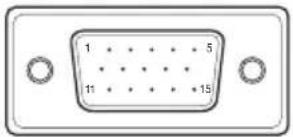
| BROCHE N° | DESCRIPTION | BROCHE N° | DESCRIPTION |
| 1 Rouge | 9 +5V | ||
| 2 Vert | 10 Détction du cable | ||
| 3 | B l e u | 1 1 M | |
| 4 Masse | 12 Données DDC-Série | ||
| 5 Masse | 13 Sync-H | ||
| 6 R-Masse | 14 Sync-V | ||
| 7 G-Masse | 15 Synchro DDC-Série | ||
| 8 B-Masse |
a
- Câble de signal d'affichage couleur HDMI :
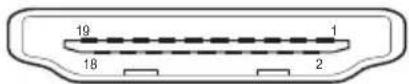
| BROCHE N° | DESCRIPTION | BROCHE N° | DESCRIPTION | |
| 1 TMD | S Data 2+ | 11 | Blindage synchro | |
| 2 TMD | S Data 2 Blindage | 12 | Synchro - | |
| 3 TMD | S Data 2- | 13 | CEC | |
| 4 TMD | S Data 1+ | 14 | Aucune connexion | |
| 5 TMD | S Data 1 Blindage | 15 | DDC | CLK |
| 6 TMD | S Data 1- | 16 | Données DDC | |
| 7 TMD | S Data 0+ | 17 | CEC/GND |
| 8 TMD | S Data 0 Blindage 18 Alimentation +5V | ||
| 9 | TMDS Data 0- | 19 | Détection branchement à chaud |
| 10 Synchro + | |||
- Câble de signal d'affichage couleur 24 - Broches : (Mode double entrée)
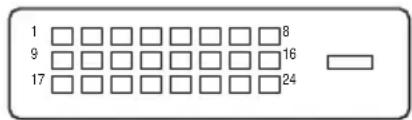
| BROCHE N° | DESCRIPTION | BROCHE N° | DESCRIPTION |
| 1 TMDS Data 2- 13 Aucune connexion | |||
| 2 TMDS Data 2+ 14 Alimentation +5V | |||
| 3 | TMDS Data 2/4 Blindage | 15 | Masse (pour +5V) |
| 4 | Aucune connexion | 16 | Détection branchement à chaud |
| 5 Aucune connexion 17 TMDS Data 0- | |||
| 6 Synchro DDC 18 TMDS Data 0+ | |||
| 7 | Données DDC | 19 | TMDS Data 0/5 Blindage |
| 8 Aucune connexion 20 Aucune connexion | |||
| 9 TMDS Data 1- 21 Aucune connexion | |||
| 10 | TMDS Data 1+ | 22 | TMDS Synchro Blindage |
| 11 | TMDS Data 1/3 Blindage | 23 | TMDS Synchro + |
| 12 Aucune connexion 24 TMDS $synchro - | |||
HANNSPREE North America, Inc.
TEL: 1-510-360-3080
Toll Free: 1-888-808-6789
FAX:1-510-360-3001
Corporate website :
http://www.hannspree.com/us
Service website :
http://usservice.hannspree.net
Service Email :
webservice_us@hannspree.com
Australia
Phone: 1-300-HANNSPREE (1-300-426677)
Corporate website :
http://www.hannspree.com/au
Service website :
http://auservice.hannspree.net
瀚斯寶麗股份有限公司
電話:886-2-87518000
傅真:886-2-87514755
Corporate website:
http://www.hannspree.com/tw
Service website :
http://twservice.hannspree.net
瀚斯宝丽科技(上海)有限公司
电话:+86.21.3912.6999
传真:+86.21.3912.6969
Corporate website :
http://www.hannspree.com/cn
Service website:
http://cnservice.hannspree.net
New Zealand
Phone: 0-800-HANNSPREE(0-800-426677)
Corporate website :
http://www.hannspree.com/nz
Service website:
http://nzservice.hannspree.net
Hannspree Hong Kong Service Center
TEL: (852) 23453822
FAX: (852) 23453790
Corporate website :
http://www.hannspree.com/hk
Service website :
http://hkservice.hannspree.net
Europe GmbH
TEL: +49 (0) 2154 953 23-0
FAX: +49 (0) 2154 953 23-123
Corporate website :
http://www.hannspree.com/eu
Service website :
http://euservice.hannspree.net
Japan
電話番号:03.6914.5088
FFACKS:03.6914.5087
Corporate website:
http://www.hannspree.com/jp
Service website :
http://jpservice.hannspree.net