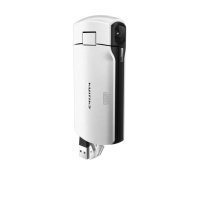
CAM300 - Caméscope PHILIPS - Notice d'utilisation et mode d'emploi gratuit
Retrouvez gratuitement la notice de l'appareil CAM300 PHILIPS au format PDF.


| Type de produit | Caméscope |
| Marque | Philips |
| Modèle | CAM300 |
| Dimensions (L × H × P) | 54 × 110 × 21,5 mm |
| Poids | 0,06 kg |
| Capteur | CMOS 8 MP, 1/3,2" |
| Résolution vidéo maximale | Full HD 1080p (1920×1080) à 30 ips |
| Taille photo maximale | Jusqu'à 8 MP |
| Zoom numérique | 5× |
| Batterie | Li-Ion intégrée 1100 mAh, autonomie 120 min (720p) |
| Temps de charge | ~3,5 h sur PC, ~2 h avec adaptateur USB |
| Stockage | Mémoire interne 64 Mo + 128 Mo SLC + slot carte Micro SD |
| Formats vidéo | MP4 (H.264) |
| Format photo | JPEG |
| Interfaces | Mini USB 2.0, Mini HDMI (type C), prise trépied |
| Fonctions principales | Enregistrement vidéo Full HD, photo, lecture, zoom, stabilisateur, pré-enregistrement 3s, détection sourires, enregistrement dual |
| Stabilisateur d'image | Oui, gyroscopique avancé |
| Pré-enregistrement | Oui, 3 secondes |
| Détection de sourires | Oui |
| Enregistrement dual | Oui (Full HD + QVGA simultané) |
| Système TV | NTSC/PAL sélectionnable |
| Alimentation | 5 V, 500 mA nominale |
| Entretien et nettoyage | Nettoyer avec un chiffon sec, éviter produits chimiques |
| Conformité | CE, directive DEEE, directive piles |
FOIRE AUX QUESTIONS - CAM300 PHILIPS
Questions des utilisateurs sur CAM300 PHILIPS
0 question sur cet appareil. Repondez a celles que vous connaissez ou posez la votre.
Poser une nouvelle question sur cet appareil
Téléchargez la notice de votre Caméscope au format PDF gratuitement ! Retrouvez votre notice CAM300 - PHILIPS et reprennez votre appareil électronique en main. Sur cette page sont publiés tous les documents nécessaires à l'utilisation de votre appareil CAM300 de la marque PHILIPS.
MODE D'EMPLOI CAM300 PHILIPS
1 Important 4
Sécurité 4
Avertissement 4
2 Voiture camoscope 5
Introduction 5
Contenu de l'emballage 5
Présentation des fonctions 6
3 Guide de démarrage 8
Insérer la carte Micro SD 8
Mise sous tension 8
Configuration initiale 8
Chargement de la batterie intégrée 9
4 Utilisation de votre caméscope 11
Enregistrer des videotos 11
Prendre des photos 11
Lecture 11
Réglage des paramètres 13
5 Utilisation avancée de votre caméscope 15
Afficher des photos sur un téléviseur 15
Installation et utilisation du logiciel
du caméscope 15
6 Spécificités techniques 17
7 Foire aux questions (FAQ) 18
1 Important
Sécurité
① Lisez attentivement ces consignes.
② Conservez soigneusement ces consignes.
Tenez compte de tous les averissements.
④ Respectez toutes les consignes.
N'utilisez pas cet apparéil à proximité d'une source d'eau.
Nettoyez l'appareil avec un chiffon sec uniquely.
⑦ N'obstruez pas les orifices de ventilation. Installez l'appareil conformément aux consignes du fabricant.
8 Evitez dinstaller l'appareil a proximete des sources de chaleur telles que des radiateurs, registres de chaleur, poèles ou autres appareils (amplificateurs par exemple) produit de la chaleur.
9 Utilisez uniquement les pieces de fixation/ accessoires specifie(e)s par le fabricant.
10 Confiez toutes les tâches de maintenance à un personnel qualifié. Des travaux de maintenance sont nécessaires en cas d'endommagement de l'appareil : par exemple, endommagement du cordon d'alimentation ou de la fiche, déversement de liquide ou chute d'objets à l'intérieur de l'appareil, exposition de l'appareil à la pluie ou à l'humidité, dysfonctionnement ou chute de l'appareil.
11 Voiture apparéil ne doit pas être exposé aux fuites goutte à goutte ou aux éclaboussures.
Ne placez pas d'objets susceptibles d'endommager votre apparéil à proximité de celui-ci (par exemple, objets replis de liquide ou bougies allumées).
Toute modification apportée à cet apparéil qui ne serait pas approuvée expressément par Philips Consumer Lifestyle peut invalider l'habilitation de l'utilisateur à utiliser l' apparéil.
Avtissement
C E
Ce produit est conforme aux specifications d'interfERENCE radio de la Communauté Européenne.

Votre produit a ete concu et fabrique avec des materiaux et des composants de haute qualite pouvant etre recycles et reutilises.
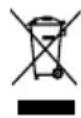
La présence du symbole de poubelle barree sur un produit indique que ce dernier est conforme à la directive europeenne 2002/96/EC.
Veuillez you renseigner sur votre système de gestion des déchets d'équipements électriques et électroniques.
Veuillez respecter la reglementation locale et ne jetez pas vos ancients produits avec les ordures menagères courantes. La mise au rebut correcte de l'ancien produit permet de préserver l'environnement et la santé.

Votre produit contient des piles relevant de la directive europeenne 2006/66/EC, qui ne peuvent etre jetées avec les ordures menagères.Renseignez-vous sur les dispositions en vigueur dans voitre region concernant la collecte séparée des piles car la mise au rebut correcte permet de préserver l'environnement et la santé.

Remarque
Le logo relat à la sécurité et les informations de tension et d'alimentation sont indiqués sur le bras USB du caméoscope.
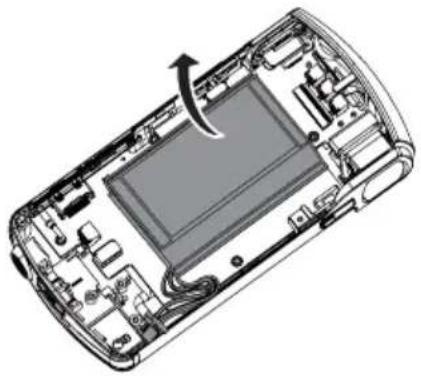
Confiez toujours votre produit à un professionnel pour retarder la batterie intégrée.
2 Entre caméscope
Introduction
Avec ce caméscope portable, vous pouvez :
- Tourner des films Full HD (1080P) ou VGA
- Prendre des photos
- Regarder les films ou les photos enregistrés directement ou sur le grand écran d'un téléviseur connecté
- Télécharger les films ou les photos enregistrés depuis Internet directement via votre PC/MAC
Contenu de l'emballage
Assurez-vous que les éléments suivants sont dans la boîte :
Camescope
Guide de démarrage rapide
- Etui
- Dragonne
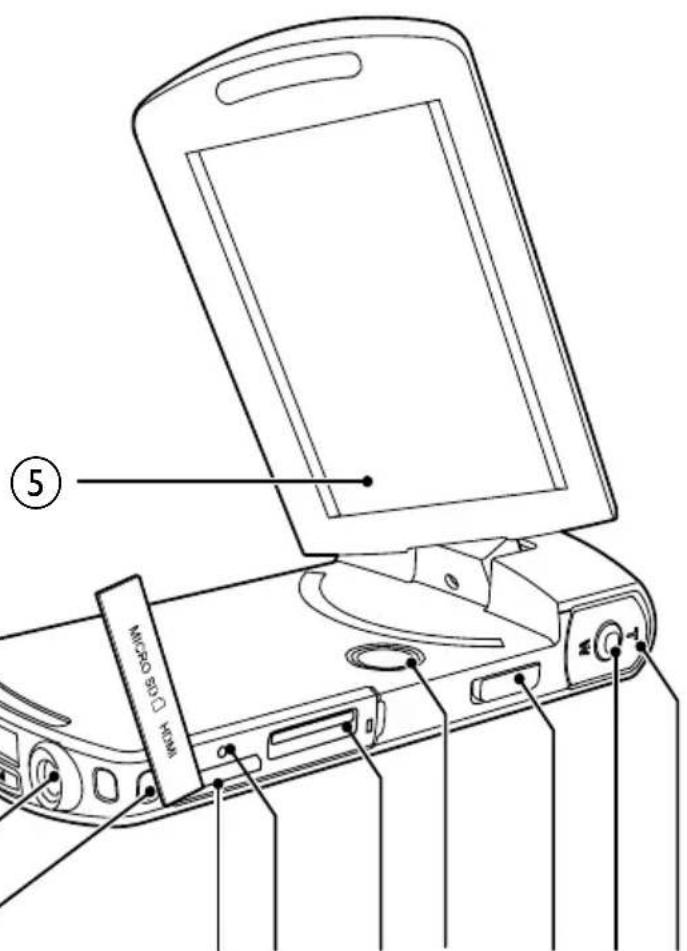
Présentation des fonctions
(6)
⑦
⑧
(9)
(10)
11 12
13
(14)
15 ①
)
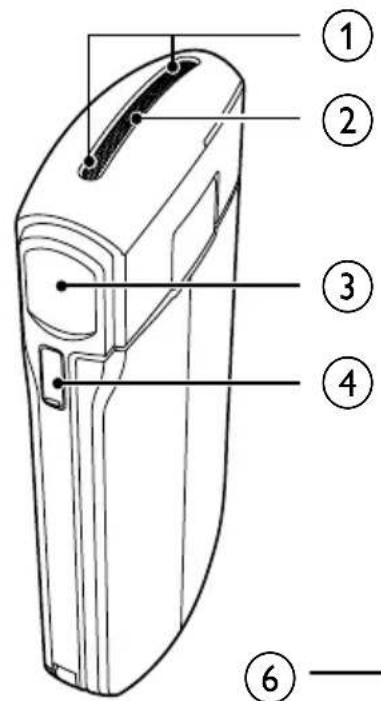
① Microphones intégrés
Haut-parleur intégré
(3) Lentille
④ Flash
(5) Écran tactile pivotant
⑥ Connecteur USB
(7)
- Permit déjecter le connecteur USB.
(8) Prise de trépied
⑨ Trou pour dragonne
(10) HDMI
- Permet de connecter un téléviseur via un cable HDMI avec un miniconnecteur HDMI (de type C).
⑪ RESET
- Permet de restaurer les paramètres par défaut.
MICROSD
- Permet de charger une carte Micro SD.
13
- Permet demettre sous/hors tension le camescope.
14 Selecteur de mode
- Permet d'aller et venir entre les modes photo et enregistrement video.
15 Declencheur
- En mode viseur, permet de prendre une photo ou démarrer/arrêter un enregistrement video.
- En mode lecture, permet de basculer en mode viseur.
16 T/W
- En mode viseur, permet de faire un zoom avant/arrête.
- Pendant la lecture video, permet de modifier le volume.
3 Guide de démarriage
Insérer la carte Micro SD
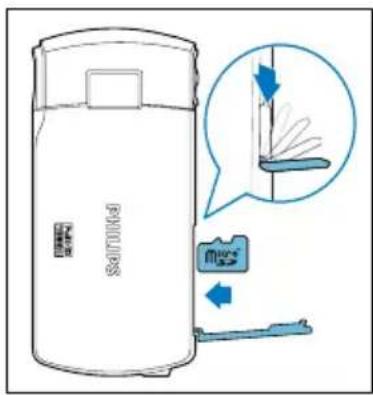
1 Ouvrez le couvercle de protection de l'emplacement de la carte Micro SD.
2 Insérez la carte Micro SD (non fournie) dans l'emplacement prévu à cet effet.
- Verifiez que la carte Micro SD n'est pas protégée en écriture.
- Vérifiez que le contact en métal de la carte est orienté vers le bas.
3 Fermez bien le couvercle de protection.
Mise sous tension
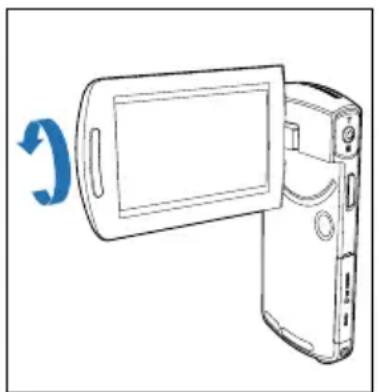
- Ouvrez l'écran tactile pivotant.
Lors de la première utilisation, un menu de selection de la langue d'affichage à l'écran apparait (voir « Mise en route - Configuration initiale »)

Conseil
Pour economiser de l'énergie, le caméoscope s'est automatiquement après 3 minutes d'inactivité. Pour allumer à nouveau le caméoscope, appuyez sur.
Pour eteindre le camescope :
-
Maintenez la touche enfoncée.
-
Ou fermez l'écran tactile pivotant.
- Le rétroéclairage de l'écran tactile pivotant est désactivé.
Configuration initiale
Lorsque vous allumez le caméscope pour la première fois, un menu de seLECTION de la langue d'affichage à l'écran apparait.
1 Sur l'écran tactile pivotant, appuyez sur pour sélectionner une langue.
2 Appuyez sur OK pour confirmer.
Un message d'accueil s'affiche brievement.
→ Une boîte vous permettant de régler la date et l'heure s'affiche.
3 Appuyez sur [Oui] pour confirmer.
→ Le menu de réglage de la date s'affiche.
4 Appuyez sur pour régler
successivement le jour, le mois et l'année.
5 Appuyez sur [OK] pour confirmer le réglage de la date.
→ Le menu de réglage de l'heure s'affiche.
6 Appuyez sur pour régler
successivement les heures et les minutes.
7 Appuyez sur [OK] pour confirmer le réglage de l'heure.
→ La configuration initiale est terminée.
→ Le caméscope passe en mode viseur.

Conseil
Reportez-vous à la section « Utilisation de votre caméoscope - Réglage des paramètres » pour plus de réglages.
Selection d'une scene
1 En mode viseur, appuyez sur pour afficher le menu des réglages du système.
2 Appuyez sur [Ambiance] pour acceder au réglage de la scène.
3 Appuyez sur pour selectionner la scene souhaitee.
4 Appuyez sur [OK] pour confirmer le réglage.
Selection d'un effet spécial
1 En mode viseur, appuyez sur pour afficher le menu des réglages du système.
2 Appuyez sur [Effets] pour acceder au réglage de la scene.
3 Appuyez sur pour selectionner I'effet special souhaite.
4 Appuyez sur [OK] pour confirmer le réglage.
Chargement de la batterie intégrée

Remarque
Le connecteur USB du caméoscope est initialement concu pour la recharge et pour le stockage de masse.
- Vous pouvez également relier le connecteur USB du caméoscope à un autre apparéil (par exemple, un télévisueur, un lecteur DVD/Blu-ray ou un système Home Cinéma) pour la lecture d'un fisier multimédia. Dans ce cas, assurez-vous que l' apparéil prend en charge le format de fisier H.264.
- Tous les apparèils prénant en charge le format de fichier H.264 peuvent ne pas dire les fichiers multimédias du caméoscope via une connexion USB.
- Les batteries ont un nombre limite de cycles de charge. La durée de vie des batteries et le nombre de cycles de charge dépendent de l'utilisation et des réglages.
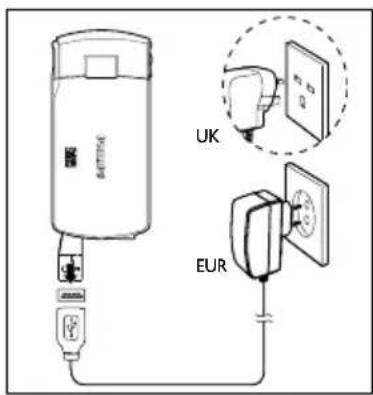
1 Appuyez sur bas du caméscope pour ejecter le connecteur USB.
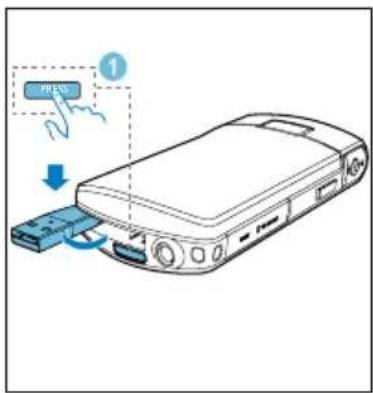
2 Connectez le connecteur USB à une prise USB sur un PC.
Levoyant d'etat du déclencheur commence à clignoter en orange.
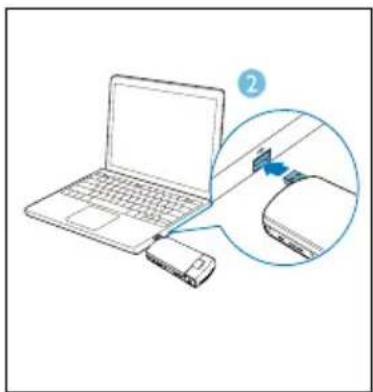
3 Attendez que levoyant d'etat arrete de clignoter et passae au vert fixe.
La batterie intégrée est complètement chargee.

Conseil
Le camiscope est complètement charge pour une première utilisation.
- Il faut a peu après 3,5 heures pour charger complètement la batterie intégrée via le PC.
Vous pouvez également charger le caméscope avec un adaptateur USB (non foumi) raccordé au secteur. Le temps de charge est d'environ 2 heures.
4 Utilisation de votre caméscope
Enregisterr des videos
1 Réglez l'écran tactile pivotant sur une position appropriée.
2 Placez le selecteur de mode sur.
→ La résolution sélectionnée et la durée d'enregistrement restante apparaissent sur l'écran tactile pivotant.
3 Tenez le caméscope bien droit et dirigez la lentille comme vous le souhaitez.
4 Appuyez sur le déclencheur pour démarrer l'enregistrement.
→ Un compteur hora apparait en rouge sur l'afficheur.
→ Levoyant d'etat du déclencheur commence à clignoter en rouge.
5 Appuyez sur T/W pour effectuer un zoom avant/arrière si nécessaire.
6 Appuyez à nouveau sur le déclencheur pour terminer l'enregistrement.
→ [Enregist. sauvegardé!] s'affiche brievement.
Prendre des photos
1 Placez le selecteur de mode sur .
La fille du fichier et le nombre restant de photos pouvant etre prises s'affichent sur I'ecran tactile pivotant.
2 Tenez le caméscope bien droit et dirigez la lentille comme vous le souhaitez.
3 Appuyez sur T/W pour effectuer un zoom avant/arrête si nécessaire.
4 Appuyez sur le déclencheur à mi-course pour régler la mise au point.
5 Appuyez sur le déclencheur pour prendre une photo.
→ [Image enregistrée!] s'affiche brievement.
Lecture
1 En mode viseur, appuyez sur sur l'écran tactile pivotant pour acceder au mode lecture.
→ Le dernier matériel enregistré est lu automatiquement.
2 Faites glisser votre doigt vers la gauche/ droite pour selectionner une photo ou visionner un clip video.
3 Si le fichier seLECTIONné est un clip video, appuyez sur au milieu de l'écran pour lancer la lecture.
Pour arreter la lecture, appuyez n'importe ou sur I'écran tactile pivotant.
Prévisualisation
- En mode lecture, appuyez sur .
→ Les miniatures de 9 fichiers s'affichent sur chaque page.
→ Pour selectionner un fichier, appuyez directement sur le fichier.
→ Appuyez sur / pour afficher la page suivante/precedente.
Suppression d'un fichier
1 En mode lecture, faites glisser votre doigt vers la gauche/droite sur l'écran tactile pivotant pour sélectionner un fichier.
2 Appuyez sur pour acceder à la fenêtre de confirmation de suppression.
3 Appuyez sur [Oui] pour confirmer la suppression.
→ [Supprimeme!] s'affiche brievement.
Pour quitter, appuyez sur [Non].
Vous pouvez également supprimer des fichiers parlots.
1 Pendant la prévisualisation, appuyez sur.
→ Une petite case s'affiche dans le coin inférieur droit de chaque fichier.
2 Appuyez sur la case pour selectionner le fichier.
→ Une coche s' affiche dans la case.
3 Repetez l'etape 2 pour selectionner d'autres fichiers.
4 Appuyez sur [Confirmer] pour confirmer la suppression de tous les fichiers sélectionnés.
Marquage d'un fichier
1 Appuyez sur la règle de gauche et déplacez votre doigt vers la droite pour indiquer le début du passage.
2 Appuyez sur pour marquer le fichier. Pour supprimer le marquage, appuyez a nouveau sur lubsuit
3 Repetez les étapes 1 à 2 pour marquer d'autres fichiers.
Vous pouvez également marquer les fichiers pendant la prévisualisation.
1 Pendant la prévisualisation, appuyez sur
→ Une petite case s'affiche dans le coin inférieur droit de chaque fichier.
2 Appuyez sur la case pour marquer le fichier.
→ Une coche s' affiche dans la case.
Pour supprimer le marquage, appuyez à nouveau sur.
3 Repetez les étapes 1 à 2 pour marquer d'autres fichiers.
Lecture de fichiers marqués
1 Pendant la prévisualisation, appuyez à nouveau sur . → Le menu permettant d'effectuer les marquages s'affiche.
2 Appuyez sur une option pour laMETTE en surbrillance, puis appuyez sur [Oui] pour confirmer.
Option de Description menu
[Lire tout] Permet de dire tous les fichiers.
[Lire fichiers Permet de dire uniquement les tagués] fichiers marqués.
[Introduction] Permet de dire des séquences
rapide] de fichiers marqués.
[Effacer Permet de supprimer le fichiers marquage de tous les fichiers. tagués]
Édition d'un clip video

Remarque
Seuls les fichiers video non enregistrés en « Enreg. Dual » peuvent êtreédités sur le caméoscope.
1 En mode lecture, faites glisser votre doigt vers la gauche/droite sur l'écran tactile pivotant pour sélectionner un clip video enregistré.
2 Appuyez sur pour acceder à la fenêtre d'edition.
→ Une barre pour l'edition de la video s'affiche sur la partie supérieure de la fenêtre.
3 Appuyez sur la règle de gauche et déplacez votre doigt vers la droite pour indiquer le début du passage.
4 Appuyez sur la règle de droite et déplacez votre doigt vers la gauche pour indiquer le début du passage.
5 Appuyez sur [Aperçu] pour prévisualiser le clip video modifié.
6 ÀpRES la confirmation, appuyez sur[Enreg.] pour enregistrer le clip video modifie en tant que nouveau fichier.
Zoom dans une photo
1 En mode lecture, faites glisser votre doigt vers la gauche/droite sur l'écran tactile pivotant pour sélectionner une photo.
2 Appuyez sur T pour effectuer un zoom dans une photo.
3 Appuyez sur l'écran pour vous déplacer dans la photo agrandie.
- Pour retoumer à un affichage normal, appuyez sur W.
Réglage du volume sonore pendant la lecture video
- Pendant la lecture video, appuyez sur T/W.
Réglage des paramètres
1 En mode viseur, appuyez sur pour afficher le menu des réglages du système.
2 Appuyez sur [Réglages] pour acceder au sous-menù des réglages.
3 Appuyez sur pour rechercher un élément.
4 Appuyez sur I'elément pour afficher les options disponibles.
5 Appuyez sur l'option souhaitatione.
6 Appuyez sur [OK] pour confirmer la seLECTION.
7 Appuyez sur x pour masquer le menu des réglages du système.
| Menu de réglages | Description |
| [Flash] Sélectionner un mode flash : [Marche], [Arrêt] ou [Auto]. | |
| [Résolution] Sélectionner une résolution video : [Full HD] (pour une qualité video optimale), [Sport HD] (pour filmer des objets en mouvement rapide) ou [Standard] (pour des fichiers video de taille réduite). | |
| [Taille photo] | Sélectionner la taille des photos à enregistrer (plus la taille de la photo est importante, plus la résolution est élevé). |
| [Ambiance] | Sélectionner un mode d'exposition automatique qui vous correspond pour une prise aisée. |
| [Enreg. Dual] | Enregistrer simultanément des videotos en Full HD et QVGA compressées. |
| [Date] Régler la date. | |
| [Heure] Régler l'heure. | |
| [Lect. auto] Démarrer automatiquement la lecture lorsque le caméscope est connecté à un PC. | |
| [Capturer son] Activer/désactiver le son de prise. | |
| [Langue] Sélectionner la langue des menus souhaitée. | |
| [Stabilis.] Améliorer les images floues dues aux secousses du caméoscope. | |
| [Préenreg.] Activer/désactiver le pré-enregistrement 3 secondes. | |
| [Format carte SD] Supprimer des contenus de la carte Micro SD. | |
| [Système TV] Modifier ce réglage si la video en sortie ne s'affiche pas correctement sur votre téléviseur. | |
| [Detect.] Activer/désactiver la détction des sourires. | |
5 Utilisation avancée de votre caméscope
Afficher des videos ou des photos sur un téléviseur
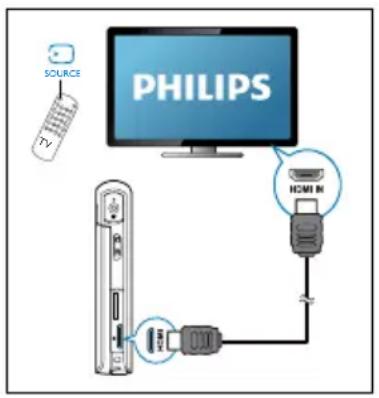
1 Connectez un cable HDMI (non fourni) :
- à la prise HDMI sur le caméscope (necessite un mini-connecteur HDMI)
- à la prise d'entrée HDMI sur un téléviseur HD
- Une boîte vous permettant de sélectionner le mode de sortie s'affiche.
2 Pour diffuser l'affichage du caméscope ajustat avec les options de menu sur l'écran du téléviseur, appuyez sur [TV] sur l'écran tactile pivotant.
- Pour diffuser l'affichage du caméscope sans les options de menu sur l'écran du téléviseur, appuyez sur [Camdirect] sur l'écran tactile pivotant.
3 Sur le caméscope, Sélectionnez un fisier et lancez la lecture.
Installation et utilisation du logiciel du caméscope
Avec le logiciel (ArcSoft Medialmpression Edition HD) figurant dans la mémoire intermedu caméoscope, vous pouvez facilementimporter, modifier, archiver ou charger vosphotos/videos sur Internet.

Remarque
Le logiciel foumi fonctionne uniquement sur des ordinateurs utilisant Microsoft Windows XP, Vista et Windows 7.
- Quand vous connectez le caméoscope à un Mac, utilisez le logiciel iMovie pour importer et modifier vos photos/videos directement.
Installation du logiciel du caméscope
1 Connectez le caméscope à un PC (voir < Mise en route > > < Chargement de la batterie intégrée >).
2 Si le logiciel ne s'installe pas automatiquement, recherche et cliquez sur I'icone de configuration dans Poste de travail\CAM300.
3 Suivez les instructions à l'écran pour terminer l'installation du logiciel.
Installation et utilisation du logiciel du caméscope
1 Sur votre PC, cliquez sur Demarrer\ (Tous les) Programmes\ArcSoft Medialmpression HD Edition.
→ L'ecran principal du logiciel s'affiche.
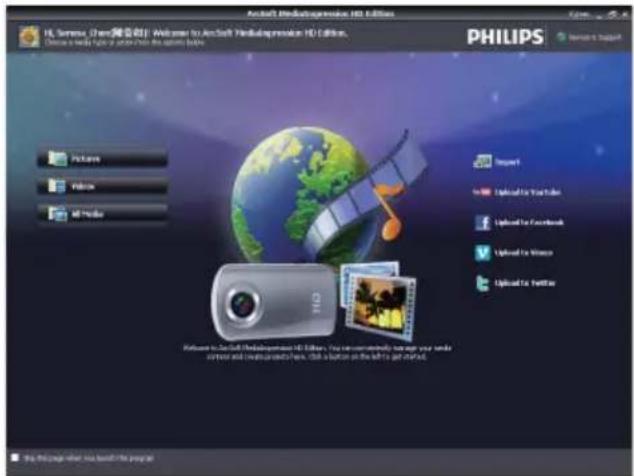
2 Cliquez sur une option pour selectionner l'opération correspondante.
3 Suivez les instructions à l'écran pour effectuer l'opération.
Transfert de photos/photos sur un PC/Mac
1 Connectez le caméscope à un PC/Mac (voir < Mise en route > < Chargement de la batterie intégrée >).
→ Un certain temps peut s'écouler avant que le PC/Mac ne reconnaissé le caméscope.
2 Recherche vos photos/dans Poste de travail\CAM300\DCIM\100MEDIA ou Poste de travail\CAM300 SD\ DCIM\100MEDIA.
3 Copiez les photos/souhaitees dans le dossier de votrechoix sur le PC/Mac.

Conseil
- Vous pouvez également importer les photos/photos avec le logiciel du caméoscope (pour PC) ou iMovie (pour Mac).
6 Spécificités techniques
Les informations sur le produit sont sujettes à modifications sans notification préalable.
| Capeur d'images | Capteur CMOS 8 MP 1/3,2" |
| Modes de fonctionnement | Enregistrement de films, enregistrement de photos |
| Lentille (mise au point) | Mise au point automatique f=4,76 mm |
| Mode mise au point : | Mise au point |
| Plage de mise au point | 0,1 m à l'infini |
| Ouverture F 2,8 | |
| Zoom numérique 5X | |
| Contrôle de l'exposition | Automatique |
| Compensation d'exposition | -2.0~2.0EV |
| Balance des blancs | Automatique |
| Extinction automatique | 3 minutes |
| Mémoire 64 Mo (512 Mbits) DDR2 + 128 Mo SLC (96 Mo pour AP) + logement pour carte Micro SD | |
| Type d'obturator | Électronique |
| Vitesse obturator | 1/2~1/4000 seconde |
| Format des fichiers d'image | JPEG |
| Format de compression video | *.MP4 (H.264) |
| Résolution video Full HD (1080p 30) | |
| 1920 × 1080 (30 im/s) | |
| Sports HD (720p 60) | |
| 1280 × 720 (60 im/s) | |
| VGA (4:3) 640 × 480 (30 im/s) | |
| Format de fichier AAC audio | |
| Batterie 1 100 mAh Li-Ion (intégrée) ; * autonomie de 120 minutes (pour un enregistrement en 720P) | |
| Interface PC Port mini USB 2.0 | |
| Systèmes pris en Windows XP/Vista/charge Windows 7, Mac (stockage de masse uniquement) | |
| Sortie TVNTSC/PAL Sélectionnable, Mini HDMI (type C) | |
| Puisance CC 5 V, 500 mA nominale | |
| Poids 0,06 kg | |
| Dimensions (1 × H × P) 54 × 110 × 21,5 mm |

Remarque
*Les batteries ont un nombre limite de cycles de charge. La durée de vie des batteries et le nombre de cycles de charge dépendent de l'utilisation et des réglages.
7 Foire aux questions (FAQ)
Pourquoi le caméscope ne réagit-il pas quand je l'utilise?
- Le caméscope est en mode hors tension. Allumez le caméscope (voir < Mise en route > < Mise sous tension >).
- La batterie intégrée peut être décharge. Chargement de la batterie (voir < Mise en route > < Chargement de la batterie intégrée >).
Pourquoi [Mémoire pleine!] s'affiche-t-il lorsque j'essaie d'enregistrer?
- Vérifiez que la carte Micro SD a été correctement insérée (voir < Mise en route > < Insertion de la carte MicroSD >).
- La mémoire est pleine. Enregistrez vos photos/photos sur un ordinateur (voir < Utilisation avancée de votre caméoscope > < Transfert de photos/photos vers un PC/MAC >). Supprimez ensuite des fichiers de votre caméoscope ou effacez la mémoire.
Quelle est la mémoire nécessaire pour une heures d'enregistrement en Full HD?
- Le CAM300 utilise 4 Go en moyenne pour une heures de video en Full HD. Pour un enregistrement video plus complexe (comportant de nombreux mouvements ou panoramicques dans la video, par exemple), le CAM300 utilise davantage de mémoire. Ceci permet de conserver la qualité video, mais augmente l'utilisation de mémoire.
Pourquoi n'ai-je pas accès à certains dossiers du caméscope depuis mon ordinateur?
- Vérifiez que la connexion USB est correcte.
Le caméscope s'eteint automatiquement 15 minutes après sa connexion à un ordinateur. Appuyez sur pour le rallumer.
Pourquoi mesphotos paraisent-elles flues?
- Maintenez le caméscope bien droit quand vous filmez/photographiez.
- Pendant la capture video, ne déplacez pas le caméscope trop vite.
Utilisez un trépied (non fourni) si nécessaire.
Pourquoi mesphotos/paraisent-elles déformées sur un écran de téléviseur?
- Sélectionnez le système TV approprié.
- Vous pouvez charger le caméscope via le connecteur USB rapide. Lorsque vous le connectez à votre PC/portable, il se charge automatiquement. Vous pouvez également brancher le caméscope via le connecteur USB rapide dans un chargeur USB.
Combien de temps doit-je charger le caméscope?
- Le caméscope est complètement charge pour une première utilisation. Le temps de charge du caméscope, lorsqu'il est connecté à votre PC/portable, est de 3,5 heures. Lorsque vous le chargez via l'adaptateur USB, le temps de charge est de 2 heures.
Où puis-je trouver un adaptateur pour le CAM 300 et pour charger la batterie?
- Le CAM300 peut être charge via des adaptateurs USB standard, que vous trouvrez facilement dans les magazines d'électronique. Le CAM300 est compatible avec l'adaptateur iPhone 4.
Le caméscope ne réagit plus?
- Dans l'eventualité peu probable où votre caméoscope ne réagit plus, vous pouvez le réinitialiser manuellement. Le bouton de réinitialisation est situé sous le cache HDMI. Une petite ouverture est visible au-dessus de la connexion HDMI. Insérez-y un petitobjet ( comme un stylo) et appuyez doucement pour réinitialiser. ÀpRES avoir
reinitialisé le caméscope, rallumez le caméscope ; l'installation recommence.
Pourquoi le caméscope n'enregistre-t-il pas parfois pas la bonne couleur?
- Pour enregistrer à l'intérieur et à l'estérieur sans devoir modifier de réglages, le caméoscope dispose d'une correction automatique de la balance des blancs. Cela vous permet d'enregistrer à l'intérieur et à l'estérieur, où la luminosité varie. Si vous passezrapidement de l'estérieur à l'intérieur, le caméoscope peut avoir besoin d'un certain temps pour s'adapter, et dans certains cas extrêmes les couleurs peuvent sembler légèrement anomalies. Cependant, après quelques secondes, elles sont automatiquement corrigées par le caméoscope.
Comment connecter le caméscope à un PC/ portable Windows?
- Connectez le caméscope à votre PC/ portable par USB. Le connecteur USB rapide est assez robuste pour prendre en charge le caméscope lorsqu'il est branché sur le port USB du PC. Pour un partage et une modification facies, installez le logiciel (Media Impression HD) fourni avec le caméscope.
Comment connecter le camoscope a un Mac?
- Le caméscope fonctionne avec le Mac via USB. Le connecteur USB rapide est assez robuste pour prendre en charge le caméscope lorsqu'il est branché sur le port USB. Le caméscope fonctionne très bien avec le logiciel iMovie, qui fait partie du pack iLife fourni avec votre Mac. Pour transférer des videos avec iMovie, connectez simplement le caméscope à votre Mac via USB, lancez iMovie et commencez à importer en cliquant sur l'icone du caméscope. Sélectionnez < Use original quality > (Utiliser qualité originale) pour garantir la meilleure qualité, et maintainir des tailles de fichier optimales.
Puis-je connecter le caméscope directement à un téléviseur, lecteur DVD/Blu-ray ou Home Cinéma via leur port USB?
- La fiche USB est conçue pour partager vos photos/photos avec votre PC ou votre portable. Vous pouvez brancher le CAM300 directement sur votre téléviseur, lecteur DVD/Blu-ray ou Home Cinéma (désomais appelé hôte) pour qu'il mise les photos enregistrées sur le CAM300. Pour la lecture des photos du CAM300, il faut vérifier si votre hôte prend en charge le format de fichier H.264 du CAM300. La plupart des lecteurs de Blu-ray peuvent dire ce format.
Qu'est-ce que le stabilisateur avancé?
- Le stabilisateur avancé vous permet de prendre des photos exceptionnelles que vous ne vous lasserez pas de partager avec vos proches. Les capteurs gyroscopiques se basent sur des algorithmes avancés pour vous garantir des videos nettes et sans distorsion. Ils mesurent la distance qui sépare le sol de la lentille du caméscope, puis effectuant les corrections nécessaires lorsque l'appareil rouge. Cette technologie avancée vous promet des images nettes à chaque fois. Vous pouvez ainsi réaliser des videos de qualité exceptionnelle et garder une trace de tous ces instantes magiques.
Comment dire mes videos sur un téléviseur?
- Pour effectuer une lecture sur un téléviseur, utilisez un connecteur HDMI (mini HDMI à HDMI standard) si votre téléviseur accepte l'entrée HDMI, ou le cable de sortie video foumi.
Pourquoi n'y a-t-il pas de protège-objectif ?
- Le caméscope est fourni sans protège-objectif pour être facile à utiliser et à manipuler. Il est fabriqué dans un matériel solide qui ne se raye pas en cas d'utilisation normal. Une housse de transport et un chiffon pour lentille sont fourmis pour vous aider à garder le caméscope propre.
Sousquel format le camescope enregistre-t-il?
- Le caméscope utilise le même format video que les lecteurs et les disques de Blu-ray, l'H.264. Ce format extrémement sophistiqué fournit une superbe qualité d'image HD.
Qu'est-ce que le pré-enregistrement (option de réglage)?
- Le bouton de pré-enregistrement est concu pour que vous ne ratiez pas le moindre moment. Lorsque vous activez la fonction de pré-enregistrement, le caméscope enregistrre la video 3 secondes avant que vous ayez appuyé sur le bouton d'enregistrement. Ainsi, lorsque vous regardez le film enregistré, vous Voyez automatiquement les 3 secondes avant que vous ayez appuyé sur le bouton d'enregistrement. Cela peut être utile quand vous filmez à des moments inattendus. La fonction de pré-enregistrement ne diminue pas l'autonomie de la batterie (fonctionnement normal).
Certains fichiers video ne peuvent pas etre edits. Pour quelle raison?
- Les fichiers video enregistrés avec la fonction Enreg. Dual ne peuvent pas été éditions. Pour editor des fichiers video sur le caméoscope, réglez [Enreg. Dual] sur [Arrêt] avant d'enregistrer une video (voir « Utilisation de votre caméoscope > Réglage des paramètres »).
Conseils sur l'enregistrement video
-
Vous pouvez facilement revivre vos mêleurs moments grâce au caméscope. Pour appréciér au moins ces souvenirs, voici quelques conseils video simples :
-
Quand vous enregistrez des videos, maintenez votre caméscope bien stable.
- Ne vous déplacez pas trop rapidement lors d'un panoramaque (c'est-à-dire quand vous déplacez l'appareil photo horizontally),
sinon il sera dificile de suivre ce que vous aurez filmé quand vous regarderez la video.
- Essayez d'utiliser des angles différents, par exemple de côté, de l'avant, ou même par en-dessous. Vous pouvez facilement coller différents morceaux de video avec le logiciel PC inclus.




- Important
- Sécurité
- Avtissement
- C E
- Remarque
- Entre caméscope
- Introduction
- Avec ce caméscope portable, vous pouvez :
- Contenu de l'emballage
- Présentation des fonctions
- Selecteur de mode
- Declencheur
- T/W
- Guide de démarriage
- Insérer la carte Micro SD
- Mise sous tension
- Conseil
- Pour eteindre le camescope :
- Configuration initiale
- Selection d'une scene
- Selection d'un effet spécial
- Chargement de la batterie intégrée
- Utilisation de votre caméscope
- Enregisterr des videos
- Prendre des photos
- Lecture
- Prévisualisation
- Suppression d'un fichier
- Marquage d'un fichier
- Lecture de fichiers marqués
- Édition d'un clip video
- Zoom dans une photo
- Réglage du volume sonore pendant la lecture video
- Réglage des paramètres
- Utilisation avancée de votre caméscope
- Installation et utilisation du logiciel du caméscope
- Installation du logiciel du caméscope
- Transfert de photos/photos sur un PC/Mac
- Spécificités techniques
- Foire aux questions (FAQ)
- Pourquoi le caméscope ne réagit-il pas quand je l'utilise?
- Pourquoi [Mémoire pleine!] s'affiche-t-il lorsque j'essaie d'enregistrer?
- Quelle est la mémoire nécessaire pour une heures d'enregistrement en Full HD?
- Pourquoi n'ai-je pas accès à certains dossiers du caméscope depuis mon ordinateur?
- Pourquoi mesphotos paraisent-elles flues?
- Pourquoi mesphotos/paraisent-elles déformées sur un écran de téléviseur?
- Combien de temps doit-je charger le caméscope?
- Où puis-je trouver un adaptateur pour le CAM 300 et pour charger la batterie?
- Le caméscope ne réagit plus?
- Pourquoi le caméscope n'enregistre-t-il pas parfois pas la bonne couleur?
- Comment connecter le caméscope à un PC/ portable Windows?
- Comment connecter le camoscope a un Mac?
- Puis-je connecter le caméscope directement à un téléviseur, lecteur DVD/Blu-ray ou Home Cinéma via leur port USB?
- Qu'est-ce que le stabilisateur avancé?
- Comment dire mes videos sur un téléviseur?
- Pourquoi n'y a-t-il pas de protège-objectif ?
Marque : PHILIPS
Modèle : CAM300
Catégorie : Caméscope