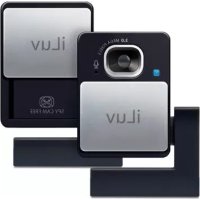
ICM20 - Webcam ILUV - Notice d'utilisation et mode d'emploi gratuit
Retrouvez gratuitement la notice de l'appareil ICM20 ILUV au format PDF.

| Type de produit | Webcam |
| Marque | iLuv |
| Modèle | ICM20 |
| Capteur | CMOS 3 mégapixels |
| Taille du capteur | 1/4 pouce |
| Résolution maximale (interpolation logicielle) | 4000 × 3000 pixels |
| Vitesse d'affichage vidéo | Jusqu'à 30 images par seconde |
| Connecteur | USB 2.0 |
| Dimensions (L × H × P) | 42 mm × 55 mm × 18 mm |
| Poids | 60 g |
| Alimentation | Via port USB |
| Microphone | Intégré |
| Couvercle de confidentialité | Oui, coulissant |
| Plug and Play | Oui |
| Fonctions principales | Balance des blancs automatique, suivi automatique du visage, effets spéciaux (via logiciel ManyCam) |
| Système d'exploitation compatible | Windows XP/Vista/7 (32/64 bits), Mac OS 10.4 ou supérieur |
| Configuration minimale requise | Pentium 4 2,0 GHz, 1 Go RAM, 160 Mo espace disque, port USB, connexion Internet |
| Contenu de la boîte | Webcam, câble USB, CD d'installation, guide de démarrage rapide, fiche de garantie |
| Entretien et nettoyage | Nettoyer la lentille avec un chiffon sec et non pelucheux |
| Sécurité | Ne pas exposer à l'humidité, débrancher pendant les orages, ne pas ouvrir |
| Pièces détachées et réparabilité | Aucune pièce réparable par l'utilisateur, contacter un technicien qualifié |
FOIRE AUX QUESTIONS - ICM20 ILUV
Questions des utilisateurs sur ICM20 ILUV
0 question sur cet appareil. Repondez a celles que vous connaissez ou posez la votre.
Poser une nouvelle question sur cet appareil
Téléchargez la notice de votre Webcam au format PDF gratuitement ! Retrouvez votre notice ICM20 - ILUV et reprennez votre appareil électronique en main. Sur cette page sont publiés tous les documents nécessaires à l'utilisation de votre appareil ICM20 de la marque ILUV.
MODE D'EMPLOI ICM20 ILUV
Modèle : iCM10 / iCM15 / iCM20
Guide d'Instructions
Mini Webcam pour ordinateur portable
INTRODUCTION
Merci pour votre recente acquisition de la webcam iCM10 / iCM15 / iCM20. Deballez l'unité puis assurez-vous de séparer les accessoires des éléments d'emballage afin de ne pas les perdre.
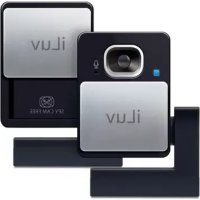
Webcam à fixation
- Webcam de haute qualité avec capteur de 1.3 mèga pixel (iCM10/15), 3 mèga pixel (iCM20) pour votre ordinateur de bureau ou ordinateur portable
- Clip universel pour un montage aisé sur votre ordinateur portable
Idéal pour le chat video, l'enregistrement de videos et la prise de photos
Utilisez le microphone de haute qualite pour vos appel/schats VoIP Skype, Google, MSN, Yahoo, etc.
Supports USB 2.0
Le couvercle de I'objectif de la webcam permit d'assurer la privacite et de prévenir tout espionnage
Balance des blancs automatique pour une claire exposition
Utilisez la selection d'effets visuels spéciaux pour davantage de loisir et de chats video crééifs - Suivi automatique du visage afin de permettre à l'utilisateur de bouger librement
- Le mode Plug and play permit une installation automatique
Ecouteur intra auriculaire avec telecommande et microphone. (fourni avec le iCM15 seulement)
- Microphone intégré pour une conversation et une écoute privées
- Contrôlez votre musique depuis iTunes avec la télécommande en ligne des nouveaux ordinateurs Mac
Cordon-adaptateur Y permettant de raccarder le microphone à votre ordinateur
Contenu de la boîte
- Manuel d'utilisation/CD contenant le logiciel
Cordon-adaptateur Y (fourni avec le iCM 15 seulement) - Ecouteurs intra auriculaires avec télécommande et microphone (fournis avec le iCM15 seulement).
USB cable
Guide de raccordements rapide
Fiche de garantie
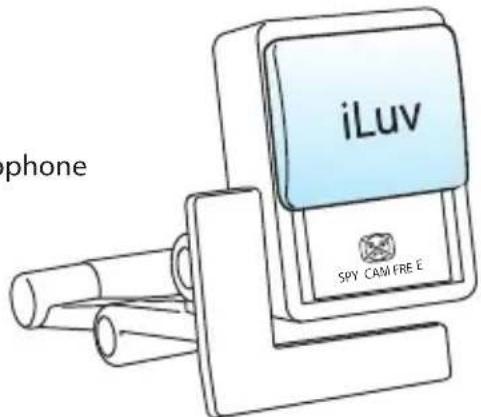
TABLE DES MATIÈRES
INTRODUCTION 1
MISE EN ROUTE
Emplacement des commandes 3
Configuration système requise 3
Installation 4
INSTRUCTIONS OPÉRATIONNELLES
Visionner des images 5
Configuration de laamera 6
Sources de lumière 9
Source sonore et parametes 10
Mode opératione de Téléchargements de logiciels de messagerie instantanée 12
Astuces d'entretien 12
GUIDE DES EFFETS SPECIAUX ET DU CHAT EN LIGNE
Installation du logiciel d'effets spéciaux 13
Configuration du logiciel de messagerie instantanee 13
Mode opératione des effets spéciaux et autres fonctionnalités 14
GUIDE DE DÉPANNAGE 17
GUIDE DE SECURITE DE L'UTILISATEUR 18
CHARACTERISTIQUES 24
MISE EN ROUTE
Emplacement des commandes
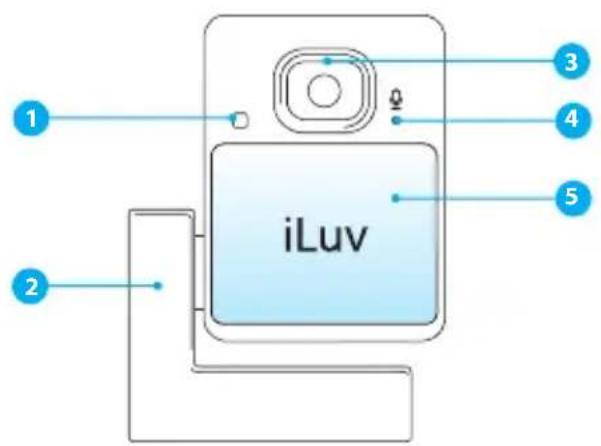
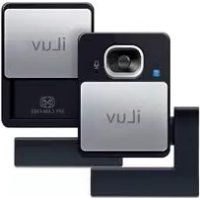
- Témoin d'alimentation DEL
- Clip de fixation pour ordinateur de bureau ou ordinateur portable
- Lentille deamera
- Microphone
- Couvercle monté sur glissière
Configuration système requise
Intel Pentium 4 (2,0GHz ou plus haut)
- Microsoft Windows: XP /Vista/ 7 (32bits, 64bit)
Mac OS: 10,4 ou plus fortement
- 1GB RAM
160MB l'espace disque dur libre (260MB commande)
- Lecteur de CD-ROM
- Un port USB disponible (De préférence USB2,0)
- Connexion internet pour la causeie de Web
MISE EN ROUTE
Installation
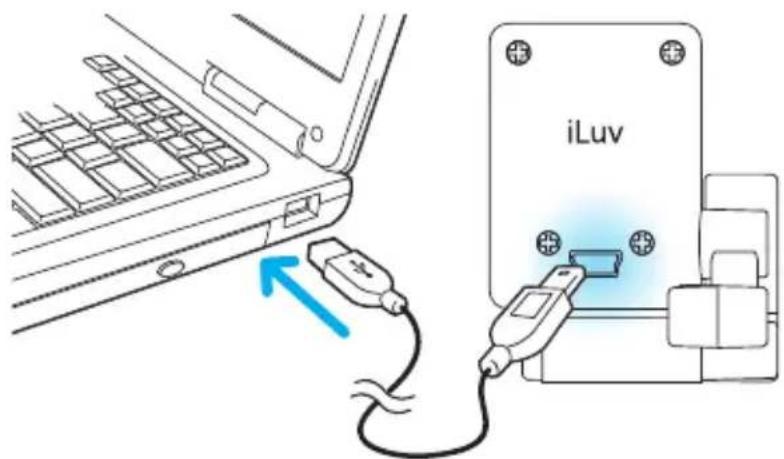
-
Raccordez la Webcam au connecteur USB de votre ordinateur de bureau ou ordinateur portable.
-
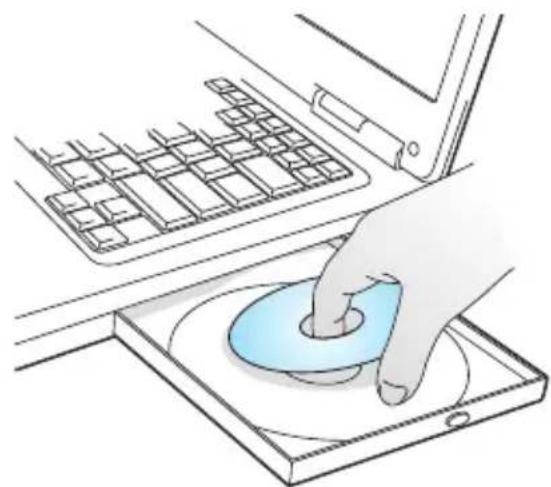
Webcam est prise et jeu, donc l'installation de logiciel est seulement nécessaire pour l'usage des effets spéciaux d'ManyCam. Insérez le CD d'installation dans votre lecteur de CD-ROM/DVD-ROM puis installez le logiciel en suivant les instructions affichées à l'écran. Redémarrez votre ordinateur après l'installation si vous y étés invite.
INSTRUCTIONS OPÉRATIONNELLES
Visionner des images
Une fois la webcam USB installée, utilisez le logiciel de retouche d'images et de vidEOS pour s'assurer que l'installation a eteffectue avec succes.
Pour les utilisateurs de Windows XP / Vista / 7 :
- Cliquez sur le bouton du menu Start.
- Cliquez sur I'element All Programs.
- Cliques sur iCM10, iCM15 ou iCM20 Amcap.
- A partir de la barre menu, Sélectionnez Capture Start Capture.
INSTRUCTIONS OPÉRATIONNELLES
Configuration de laamera
Format video
La boîte de dialogue Format video de votre messagerie instantanée vous permet de contrôler la taille et les couleurs de l'image acquise depuis votreamera. La boîte de dialogue suivante s'affiche lorsque vous Sélectionnez Options Vitesse de capture video depuis Amcap. Veuillez notes que d'autres applications graphiques peuvent posseder une interface de configuration avec des commandes similaires.
Remarque: Dans la plupart des cas, pour modifier la configuration video depuis une application de messagerie instantanee, il est nécessaire de trouver une option Configuration de la webcam sous le menu Options. Veuillez vous referrer au site Internet du fournisseur de l'application de messagerie instantaneecision pour davantage d'informations.
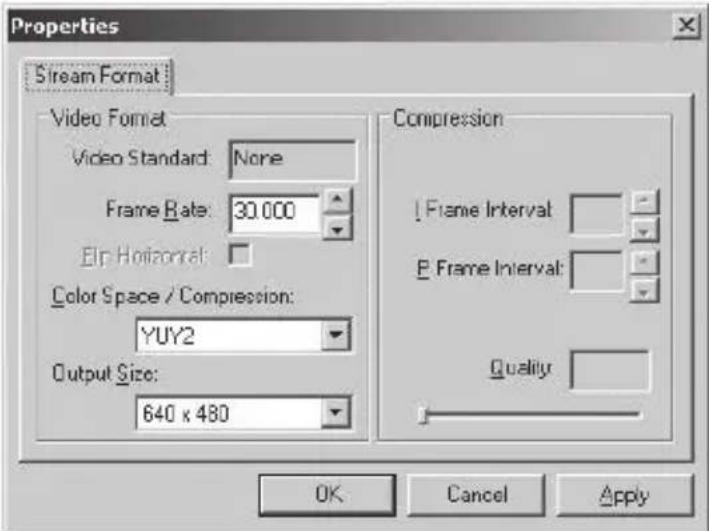
Voutrouverez ci-dessous une presentation des options de la fenetre Format video :
- Fréquence d'images - cette option permet de contrôler la vitesse d'enregistrement de l'image ou de la video. Augmenter la vitesse d'affichage video augmente la taille du fjchier.
INSTRUCTIONS OPÉRATIONNELLES
Configuration de laamera - suite
- Espac colorimétrique/Compression - cette option permet de régler le nombre de couleurs affichées. Un chiffre élevé représenté un grand nombre de couleurs. Une haute définition apporte à vos images et vosVIDEOS des couleurs réalistes. Plusieurs formats de couleur peuvent être sélectionnés, 24-bit RGB est cependant recommendé à moins que votre ordinateur ne supporte que l'affichage de 256 couleurs. Une résolution élevée entraine une augmentation de la nettété et des données dans les images et vidés.
Taille de sortie - cette option permet de régler la taille de l'image ou de la video affichée par le logiciel. Les images de taille importante contiennent davantage de données, la vitesse d'affichage peut donc être plus lente pour les résolutions inférieures.
Effets et cadres spéciaux
Cette webcam dispose d'un logiciel d'effets spéciaux permettant d'ajouter de la créativité à vos chats Internet et vos enregistements video. Référez-vous au Guide des effets spéciaux et du chat en ligne situé à la fin de ce manuel pour davantage d'instructions détaillées sur cette fonctionnalité.
Source video ou paramètres video
La boîte de dialogue de la source video yous permét de régler la qualité de l'image selon voitre webcam. Dans Amcap, cliquez sur Options Filtre de capture video ou Propriétés pour afficher une fenêtre similaire à cette indiquée ci-dessous dans votre application de messagerie instantanée.
INSTRUCTIONS OPÉRATIONNELLES
Configuration de laamera - suite
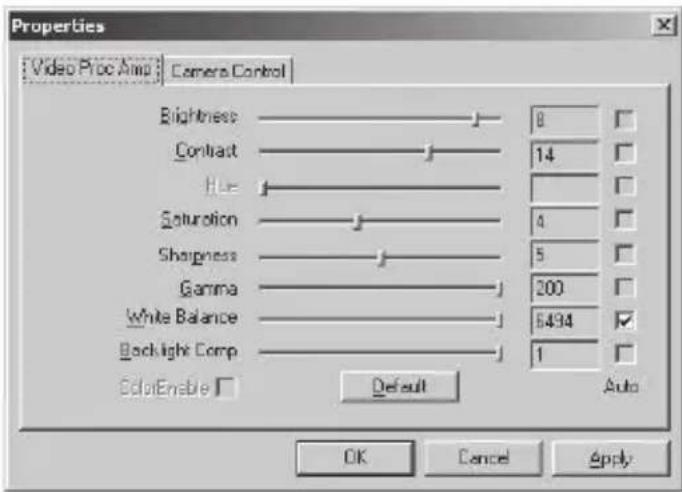
Voutrouvez ci-dessous une presentation des options de la fenetre Propriétés ci-dessus*:
Luminosite - cette option permet de regler la luminosite de l'image ou de la video.
- Contraste - cette option permet de régler la gamme de tons d'une image en diminuant les valeurs de ton moyen et en augmentant les valeurs de tons faibles et élevés. Par exemple, utilisez le contraste pour éliminer le bruit ou les ombres des balances de blanc et noir et gris d'une réserve ou d'une image ou pour nettoyer les couleurs.
- Gamma - cette option vous permet de régler la balance des ombres et lumières de l'image.
- Teinte - cette option vous permet de colorer des variations de l'image.
- Saturation - cette option permet de regler la richesse des couleurs affichées par laamera.
- Nettété - une nettété élevé augmente le niveau de détails de l'image. Une nettété faible rend l'image floue.
Taille photo VGA - cette option vous permet de regler la taille des photos ou videos.
- Zoom - cette option vous permet d'effectuer un zoom avant ou arrêté sur la capture d'image.
Veuillez notes que le fonctionnement de plusieurs options presents ci-dessus est identique à celui d'un téléviseur ou moniteur standard.
- Les propriétés peuvent différer selon l'arrangement d'ordinateur.
INSTRUCTIONS OPÉRATIONNELLES
Sources de lumière
Paramètres d'éclairage
Certaines applications peuvent également vous offrir lechiox de parametes d'éclairage autres que ceux indiqués ci-dessus. Vous trouvez ci-dessous une liste des options les plus courantes que vous rencontres dans la plupart des programmes de capture video :
- Modes déclairage - le mode Standard de votreamera est normalement activé par défaut; cependant, vous pouvez selectionner le mode Nombre lorsqu'el'éclairage est trop élevé ou le mode Lumineux lorsqu'el'éclairage est trop faible.
- Filtre de bande - lorsque l'éclairage de votre piece est fluorescent, activéz le Filtré de bande si disponible. Selon le système d'éclairage fluorescent utilisé dans votre pays, Sélectionnez un filtre de 50 Hz ou 60 Hz.
- Température des couleurs - Le mode Standard de la webcam USB est activé par défaut, vous pouvez selectionner Frais lorsque votre source d'éclairage tend vers le rouge ou selectionnez Chaud lorsque votre source d'éclairage tend vers le bleu.
- Réglage de la compression - le réglage de la compression vous permet de régler la vitesse d'affichage. Par défaut, la webcam USB utilise le paramètre de compression le plus faible, selectionner une compression élevée peut aider à accélérer la vitesse de transmission.
INSTRUCTIONS OPÉRATIONNELLES
Source sonore et paramètres
Votrecamera est equipée d'un microphone intégré vous permettant de communiquer sans avoir à installer un microphone externe. Pour utiliser le microphone avec votre ordinateur, procedez comme suit:
- Dans le 'Panneau de configuration' de Windows, Sélectionnez 'Sons et périhériques audio' ou 'Sons et multimédia'. Sous l'onglet 'Audio', modifiez le 'Périhérique par défaut' de 'Enregistrement audio' et Sélectionnez 'Périhérique audio USB' ou Sélectionnez le modèle de votre webcam si celui-ci s'affiche.
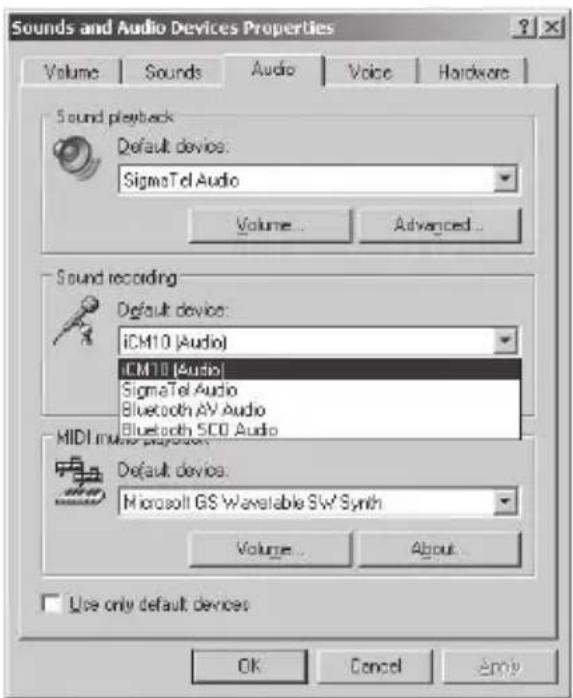
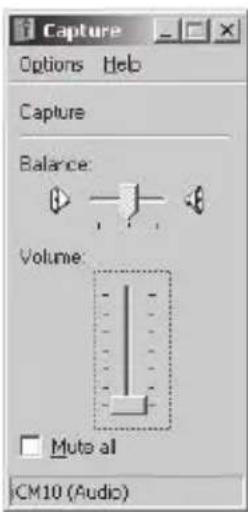
- Sous 'Enregistrement audio', Sélectionnez 'Volume', réglez le 'Volume' jusqu'à atteindre un niveau sonore comfortable.
INSTRUCTIONS OPÉRATIONNELLES
Source sonore et paramètres - suite
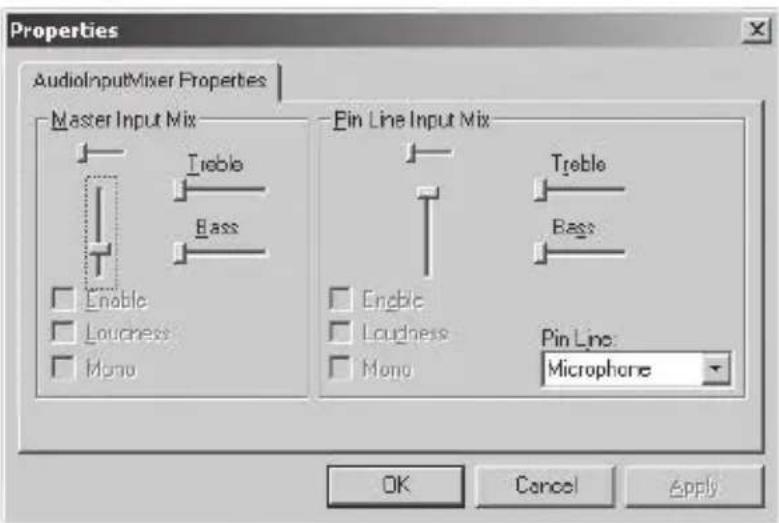
Important: Lors du premier lancement du logiciel d'acquisition de laamera (Amcap), accedez à Options Audio Capture Filter. Pour augmenter le volume, utilisez le glisseur sous la page 'Propriétés du mixeur d'entrée audio' tel qu'indiqué ci-dessous. Dans la section 'Réglage audio', selectionnez 'Microphone'.
INSTRUCTIONS OPÉRATIONNELLES
Mode opératione de Téléchargements de logiciels de messagerie instantanée
Téléchargement de logiciels de messagerie instantanée peut être utilisé avec votre webcam pour dialoguer en direct sur Internet. Ces téléchangements incluent la messagerie Yahoo!, la messagerie Windows Live Messenger (MSN Messenger) et Skype qui sont largement repandus.
Visitez ces sites Internet puis suivez les instructions de téléchargement :
- http://messenger.msn.com
- http://messenger.yahoo.com
- http://www.skype.com
http://www.aim.com
Référez-vous au Guide des effets spéciaux et du chat en ligne situé à la fin de ce manuel pour davantage d'instructions détaillées sur le téléchargement et l'utilisation d'effets spéciaux.
Astuces d'entretien
- Nettoyage de la lentille: Lorsque la lentille est sale, nettoyez-la delicatement avec un chiffon sec et non pelucheux.
- Utilisation à l'extérieur: Voiture webcam USB n'est pas conçue pour une utilisation à l'extérieur, celle-ci ne doit pas être exposée aux éléments sans protection appropriée. De manière générale, n'expose pas la webcam à des températures ou humidité extrêmes.
GUIDE DES EFFETS SPECIAUX ET DU CHAT EN LIGNE
Installation du logiciel d'effets spéciaux*
Insérez le CD-ROM d'installation dans votre lecteur de CD-ROM/DVD-ROM. Cliquez sur le bouton « ManyCam Software » puis suivez les instructions affichées.
- Le logiciel ManyCam n'est pas requis pour l'utilisation des fonctions principales de la webcam, son installation est cependant nécessaire pour pouvoir utiliser les effets spéciaux.
Configuration du logiciel de messagerie instantanée
Chaque service de messagerie instantanée est différent et peut être sujet à de nombreuses mises à jour. Veuillez utiliser la barre d'outils du service de messagerie instantanée utilisé afin de tirer le meilleur parti de cette webcam lors de vos chats sur Internet.
GUIDE DES EFFETS SPECIAUX ET DU CHAT EN LIGNE
Mode opératione des effets spéciaux et autres fonctionnalités
Pour davantage d'instructions sur l'utilisation du logiciel d'effets spéciaux, visitez l'adresse : http://www.manycam.com/getstarted
Lancement du logiciel ManyCam
Effectuez un double cli c sur l'icone ManyCam située dans la barre des taches pour ouvrir la fenetre du logiciel ManyCam Options. Vous pouvez ici définir la webcam en tant que source et appliquer plusieurs effets et filtres graphiques à l'imag de sortie.
Retirer le logo ManyCam.com de l'imagede sortie
- Ouvrez l'onglet - « Effects » de la fenêtre du logiciel ManyCam Options.
- Cliquez sur l'onglet - « Text over video »
- Decochez la case - « Show ManyCam.com Logo »
Incruster un objet statique sur l'image de sortie
- Ouvrez l'onglet - « Effects » de la fenêtre d'options du calculéi ManyCam.
- Cliquez sur I'onglet - « Objects »
- Sélectionnez le type d'objet à incruster.
- Sélectionnez un objet de la liste située sur la partie inférieure de la fenêtre.
- Positionnez l'objet à l'endetroit sur lequel vous souhaitez qu'il apparaissé sur la video en effectuant un glisser-deplacer.
Modification de l'arrière-plan de l'image de sortie
- Ouvrez l'onglet - « Effects » de la fenêtre d'options du logiciel ManyCam.
- Cliquez sur l'onglet - « Backgrounds »
- Sélectionné le type d'arrière-plan (statique ou dynamique) à utiliser.
- Sélectionnez un arrêté-plan de la liste située sur la partie inférieure de la fenêtre.
GUIDE DES EFFETS SPECIAUX ET DU CHAT EN LIGNE
Mode opératione des effets spéciaux et autres fonctionnalités - suite
Appliquer un effet graphique sur l'image de sortie
- Ouvrez l'onglet - « Effects » de la fenêtre d'options du logiciel ManyCam.
- Cliquez sur l'onglet - « Effects »
- Sélectionnéz le type d'effet à utiliser.
- Sélectionnez un effet depuis la liste située sur la partie inférieure de la fenêtre.
Appliquer un accessoire de visage
- Ouvrez l'onglet - « Effects » de la fenêtre d'options du logiciel ManyCam.
- Cliquez sur I'onglet - « Face accessories »
- Sélectionnéz le type d'accessoire à utiliser.
- Sélectionnez un accessoire de la liste située sur la partie inférieure de la fenêtre.
Incruster un texte personnalisé sur l'image de sortie
- Ouvrez l'onglet - « Effects » de la fenêtre d'options du logiciel ManyCam.
- Cliquez sur l'onglet - « Text Over Video »
- Cochez la case -« Enable text »
- Saisissez votre texte dans le champ ci-dessous.
- Ajustez les options telles que le défilament, la police, la transparence et la couleur de fond.
- Positionnez le texte à l'endetroit sur lequel vous souhaitez qu'il apparaisse sur la vente en effectuant un glisser-deplacer.
GUIDE DES EFFETS SPECIAUX ET DU CHAT EN LIGNE
Mode opératione des effets spéciaux et autres fonctionnalités - suite
Incruster la date et l'heure sur l'image de sortie
- Ouvrez l'onglet - « Effects » de la fenêtre d'options du logiciel ManyCam.
- Cliquez sur I'onglet - « Date & Time »
- Cochez la case -« Show clock »
- Configurez les options telles que le type d'horloge, le format de l'horloge et/ou de la date, laaille de la police et la transparence.
- Positionnez l'horloge à l'endroit sur lequel vous souhaitez qu'elle apparaisse sur la video en effectuant un glisser-deplacer.
Comment dessiner un motif sur l'image de sortie
- Ouvrez l'onglet - « Effects » de la fenêtre d'options du logiciel ManyCam.
- Cliquez sur l'onglet - « Drawing over video »
- Dessinez sur l'image video.
Ajouter un nouvel effet à ManyCam
- Ouvrez l'onglet - « Effects » de la fenêtre d'options du logiciel ManyCam.
- Cliquez sur l'onglet - « Add New Effect »
- Sélectionnez un filchier resource pour le nouvel effet (utilisez le bouton «Browse » ou saisissez manuellement le chemin d'accès au filchier).
- Sélectionnez le nouvel effet (objets, arrêtre-plans ou accessoires de visage) ainsi qu'une catégorie (vous pouvez utiliser une des catégories existantes ou en créé une nouvelle).
- Remplissez les champes - « Name » et - « Created by »
- Cliquez sur - OK>. Le nouvel effet s'affiche désormais dans la catégorie selectionnée.
GUIDE DE DÉPANNAGE
Lorsque vous rencontres des problèmes lors de l'utilisation de cette unité, consultez le guide de dépannage suivant avant de contacter notre service d'assistance client.
Aucune image ne s'affiche
Assurez-vous que le cordon USB est correctement et fermement raccordé.
Assurez-vous que votre logiciel d'acquisition video est correctement installé.
Assurez-vous que la lentille de l'unité est propre et que celle-ci est dirigée vers le sujet.
L'imagé est fonçée
Assurez-vous que l'éclairage de la piece est suffisant. Vous pouvez également régler la luminosité ou le contraste sur le logiciel d'acquisition video utilisé.
Assurez-vous qu'aucune puissant source lumineuse ne se trouve derriere le sujet vers lequel la webcam est dirigée.
Assurez-vous que la lentille est propre.
GUIDE DE SECURITE DE L'UTILISATEUR
PRECAUCION
· POUR PRÉVENIR UN FEU ET UN CHOC ÉLECTRIQUE, N'EXPOSEZ PAS CETTE UNITE À LA PLUIE OU À L'HUMIDITÉ.
CETTE UNITE NE DOIT PAS S'EXPOSER À UN DÉGOUTTEMENT OU AUX ÉCLABOUSSURES D'EAU ET NE PLACEZ PAS SUR L'UNITE DES OBJECTS PLEINS DE LIQUIDES COMME PAR EXAMPLE DES POTS DE FLEURS

PRECAUTION
RISQUE DE DÉCHARGE ÉLECTRIQUE N'OUVRIR PAS
Le symbole de l'éclair avec une flèche dans le triangle équilatéral est pour alerter la présence de voltage dangereux sans insulaire dans le produit qui peut avoir une force suffisante pour causer un décharge électrique aux personnes.

PRECAUTION: Pour réduire le risque de décharge électrique n'ouvre pas la couverture, il n'y a pas des parties que vous regler. Appelez à un technician qualifie si l'unité a besoin des réparations.
Le symbole d'exclamation dans un triangle équilatéral sert à alerter la présence d'instructions importantes d'opération et de maintenance (des réparations) dans le manuel qui accompagne l'engin.
INSTRUCTIONS DE SECURITE IMPORTANTES
- Lire les instructions.
- Maintenez-les avec vous.
- Suivez les instructions.
- Obéissez tous les averissements.
- N'utiliser pas cette unité prés de l'eau.
- Nettoyez-le avec un chiffon sec.
- Ne bloquez aucune des aires de ventilation du système. Installez-le conformement aux instructions du manuel.
GUIDE DE SECURITE DE L'UTILISATEUR
INSTRUCTIONS DE SECURITE IMPORTANTES
-
Ne placez jamais l'unité il clôture ou sur les objets suivants : par exemple : des radiateurs, des conservateurs des hypothèques de chaleur, de poèles, de jours, ou ou d'autres apparciels qui sont générateurs de chaleur (en incluant des amplificateurs de son)
-
Ne désarmez pas le polarizador de la prise de courant. Une prise de courant polarisée a deux chevilles plus large que l'autre. Ne dépassez pas les caractéristiques de suturet d'une prise de courant polarisée ou de connexion à une terre. La prise de courant polarisée a deux chevilles où l'une est plus large que l'autre. La prise de courant de connexion à une terre en plus des deux chevilles, a une troisième cheville. La large cheville et la troisième cheville servent à sa sureté. Consultez un électricien si la prise de courant de l'unité lui n'entre pas à la prise courante, il le changera pour l'un plus ajustat.
-
Protegez le cable d'énergie, pour qu'il ne reste pas au découvert et pouvoir être foulés ou rompre, mettez une attention particulière aux prises de courant, aux récepteurs électriques et au point de départ où les cables établient la liaison avec l'équipelectronique.

-
Utilisez seulement les accessoires indiqués par le fabricant.
-
Déconnectez l'équipe pendant les orages electriques ou quand il ne va pas l'utiliser par de longues périodes.
-
Si l'équipe a été abimée d'une manière, de dommages au cable d'électricité ou à la prise de courant, si lui est tombé un liquide, ou des objets, s'il a été exposé à la pluie ou à l'humidité, s'il n'opère pas avec normalité ou il lui est tombé appelez le personnel qualifié.
-
Cette equipe ne doit pas se mouiller, ou lui permettre de tomber une eau, ne peut pas placer dessus les objets qui ont de I'eau pour des vases.
-
Connexion à une terre ou à une polarisation – l'Est a équipé, il est fourni d'une chevelle polarisée à la terre pour protection de surcharges (avec une patte plus large que l'autre), c'est une caractéristique de suture, où il n'est pas possible de complètement l'introduire dans la prise de courant, essayez en l'investissant, où ce n'est pas encore possible, on mettez-lui en contact avec son technicien dans une electronique, pour que la chevelle soit remplaçée par l'autre plus appropriée, qui remplit la même fonction de suture que l'originale, n'essayez pas d'ignoreer l'intention de la chevelle polarisée.
GUIDE DE SECURITE DE L'UTILISATEUR
INSTRUCTIONS DE SECURITE IMPORTANTES
- Une ventilation - ne bloque aucune des aires d'une ventilation celles-ci des aires elles ont ete construites pour eviter la surchauffe de I'unité. Ces rainures ne doivent jamais etre bloquees ou couvertes. Ne bloquez pas la ventilation en plaant l'unité dans un lit, un canape, un tapis ou un autre objet similaire. Cette equipe ne doit pas etre place dans une installation incorporee comme un rayonnage ou un meuble amenes qui la ventilation proportionnée par les instructions d'usine ont ete revises avant.
- La prise de courant PRINCIPALE s'utilise à déconnecter le dispositif, après l'avoir fait celui-ci arrête d'opérer.

NETTOYAGE
Pour éviter les incendies et les chocs électriques lors du nettoyage, veuillez débrancher l'appareil de la source d'alimentation CA. La surface de l'appareil peut être nettoyée au moyen d'un chiffon à poussière et entretenu de la même façon que vos autres meubles. Procedez avec caution lorsque vous nettoyez ou essuyez les pieces en plastique.

VOUS POUVEZ AIDER À PROTEGER L'ATMOSPHERE!
Éveillez-vous dans respecter les régulations locales : ne lancez pas avec des équipés ELECTriques, quand vous n'allez pas les lancée dans des ordures appropriées.
POUR DES BATTERIES RECHARGEABLES
Attention : celles qui sont NI-MH doivent être lancees appropriée ment.
GUIDE DE SECURITE DE L'UTILISATEUR
POUR DES UTILISATEURS DANS USA
Après être examé cet engin a démontré replir les limitations pour des dispositifs de la Classe B, conformément à la partie 15 de la régulation FCC. Ces limites sont dessinées pour fournir une protection raisonnable contre une interférence nuisible pour une installation résidentielle. Cette équipe générale, use, et irradie une énergie de fréquence radiale. S'il ne s'installe pas et use conformément aux instructions, il peut cause une interférence nocive aux communications de rayon. Cependant, Il n'y a pas de garantie que cette interférence n'arrivera pas dans une installation en particulier. Si l'équipe cause une interférence nocive à la réception de rayon ou de TV, on peut déterminer que, après avoir étéint l'équipe et après l'avoir allumé, il est recommandé que l'utilisateur essaie de corriger l'interférence après avoir pris l'une ou plus des mesures suivantes:
- Réorientez ou replaces l'antenne réceptrice.
- La séparation augmente entre l'équipe et le récepteur.
- Connectez l'equipe dans different circuit ou le récepteur est branché.
- S'il a besoin d'une aide consultez avec le concessionnaire ou un spécialiste technique dans radio / TV.
FCC RULES
Après être examé cet engin a démontré replir les limitations pour des dispositifs de la Classe B, conformément à la partie 15 de la régulation FCC. Ces limites sont dessinées pour fournir une protection raisonnable contre des interférences nocives aux installations résidentielles.
Il remarque : Attenter bien que modifie ou bien que touche la partie interne du système peut causeer une mauvaise fonction et invalider la garantie et lui prendre l'autorisation FCC d'opérer cette unité.
GUIDE DE SECURITE DE L'UTILISATEUR
POUR DES UTILISATEURS DANS USA
UN AVIS IMPORTANT AU SUJET DE VOS OREILLES
Ses oreilles sont très importantes pour vous et pour nous, de manière que nous lui demandions ayez un soin après avoir utilisé cette unité. Nous lui recommends qu'il suive le guide ensuite pour prévenir un dommage possible ou une perte de l'audition.
Si vous écoutez continuèlement le son à un haut volume son oreille il s'adaptera de manière que cela aura l'impression ce que le volume est en général bas. Qu'il vous semble normal il est possible qu'en réalité ce soit dangereux. Pour protéger ses oreilles AVANT QU'HABITUEZ-TOI fixez le volume à un bas niveau et augmentez peu à peu jusqu'à ce qu'il puisse entendre une commode et clairement sans distorsion. Le dommage à l'audition est cumulatif et irréversible. La sensation d'entendre des timbres ou un ennui dans les oreilles est un signe dont le son est très haut. ÉVITEZ D'AUGMENTER LE VOLUME dés que'il a trové un niveau comfortable pour écouter.
Dans l'usage de casque, s'il vous plaît prendre plus d'attention. Les experts d'audience disent que cela écouteant une musique bruyante peut endommager votre audience,URTout en écouteant la musique avec les casque.
NOUvelle IC POUR DES UTILISATEURS AU CANADA
Les circuits digitaux peuvent cause une interférence à d'autres symponiseurs de rayon ou de télévision qui sont pres, j'ai étéint cette unité quand je ne l'ai pas utilisé ou rougez-la loin du téléviseur ou la radio.
REMARQUE: Cet appeareil digital ne dépasse pas les limitations pour des dispositifs de la Classe B, pour bruit de la radio des apparèils digitaux comme de l'eu besoin dans les régulations d'interférence de rayon de l'industrie du Canada. Ces limites sont dessinées pour proportionner la protection raisonnable contre une interférence nuisible à une installation résidentielle. Cette équipe générale, les applications et peut irradier une énergie de la radiofrequence et, s'il ne l'installe pas et utilise conformément aux instructions, peut cause une interférence nuisible aux communications de rayon. Cependant, il n'y a pas de garantie qu'une interférence n'arrivera pas dans une installation particulière.
GUIDE DE SECURITE DE L'UTILISATEUR
NOUvelle IC POUR DES UTILISATEURS AU CANADA
Si cette équipe cause une interférence nuisible à l'opération de la radio ou à la télévision (qui peut être été déterminée en éteignant l'équipe), on anime l'utilisateur qui essaire de corriger l'interférence en prénant l'une ou plus des mesures suivantes:
Réorientez ou replacez l'antenne réceptrice.
- Augmentez la séparation entre l'équipe et l'entrée.
- Connectez l'equipe dans une alimentation d'énergie avec différents circuit duquel l'est connectée l'entrée.
- Si vous avez besoin d'une aide consultez avec le concessionnaire ou un spécialiste technique dans radio / TV.
AVERTISSEMENT!
- l'Unité ne doit pas être exposée àaucun type de liquide,ne placez pas d'objets pleins de I'eau comme pots de fleurs sur I'unité.
- l'Unité restera activée si elle est connectée dans la prise de courant du mur. Si vous désirez la déconnecter complètement déconnectez la prise de courant branchée sur le mur.
CHARACTERISTIQUES
· Capter d'images : CMOS 1,3 méga pixel (iCM10 / 15 ) / 3 méga pixel ( iCM20)
- Taille du capteur d'images : 1/5.5" (iCM10 / 15) / 1/4" (iCM20)
- Résolution de 2560 × 1920 (iCM10/15) par interpolation du logiciel
- Résolution de 4000 × 3000 (iCM20) par interpolation du logiciel
Vitesse d'affichage de la video : jusqu'à 30 ips
Connecteur USB : USB 2
Dimensions (L× H× P):1.6^ × 2.1^ × 0.7^ (42mm× 55mm× 18mm)
- Poids de l'unité : 2,1 onces (60 g)
- Les specifications sont soumises à tout changement sans un avis préalable.
iLuV
MERCIDEVOTREACHAT
Visitez notre site d'internet:www.i-Luv.com
© 2010 www.i-Luv.com
iLuv est une marque déposée de iLuv Creative Technology. Tous les logos et marques sont propriéte de leurs propriétaires respectifs. Les disposits et les caractéristiques sont sujets au changement sans avis préalable.
© 2010 iLuv Creative Technology Tous droits réservés. Aucune partie de ce matériel ou produit imprimé inclus sous ce pli complenant la conception, forme ou graphiques, ne peut être produit ou transmise sous aucune forme sans consentement écrit exprimé de iLuv Creative Technology par tous moyens, électronique ou mécanique, y compris la photocopiage, l'enregistrement ou l'utilisation d'un système de stockage et de récapération de l'information. N'importe qu'elle distribution ou reproduction non autorisée de ce matériel ou produit imprimé, ou n'importe qu'elle partie en, seront poursuivies jusqu'au plus plein possible degré de la loi.
Concua New York,USA
- INTRODUCTION
- Webcam à fixation
- Contenu de la boîte
- TABLE DES MATIÈRES
- INTRODUCTION 1
- MISE EN ROUTE
- INSTRUCTIONS OPÉRATIONNELLES
- GUIDE DES EFFETS SPECIAUX ET DU CHAT EN LIGNE
- GUIDE DE DÉPANNAGE 17
- GUIDE DE SECURITE DE L'UTILISATEUR 18
- CHARACTERISTIQUES 24
- Emplacement des commandes
- Configuration système requise
- Installation
- Visionner des images
- Pour les utilisateurs de Windows XP / Vista / 7 :
- Configuration de laamera
- Format video
- Configuration de laamera - suite
- Effets et cadres spéciaux
- Source video ou paramètres video
- Sources de lumière
- Paramètres d'éclairage
- Source sonore et paramètres
- Source sonore et paramètres - suite
- Mode opératione de Téléchargements de logiciels de messagerie instantanée
- Astuces d'entretien
- Installation du logiciel d'effets spéciaux*
- Configuration du logiciel de messagerie instantanée
- Mode opératione des effets spéciaux et autres fonctionnalités
- Lancement du logiciel ManyCam
- Retirer le logo ManyCam.com de l'imagede sortie
- Incruster un objet statique sur l'image de sortie
- Modification de l'arrière-plan de l'image de sortie
- Appliquer un effet graphique sur l'image de sortie
- Appliquer un accessoire de visage
- Incruster un texte personnalisé sur l'image de sortie
- Mode opératione des effets spéciaux et autres fonctionnalités - suite
- Incruster la date et l'heure sur l'image de sortie
- Comment dessiner un motif sur l'image de sortie
- Ajouter un nouvel effet à ManyCam
- GUIDE DE DÉPANNAGE
- Aucune image ne s'affiche
- L'imagé est fonçée
- GUIDE DE SECURITE DE L'UTILISATEUR
- PRECAUCION
- PRECAUTION
- RISQUE DE DÉCHARGE ÉLECTRIQUE N'OUVRIR PAS
- INSTRUCTIONS DE SECURITE IMPORTANTES
- NETTOYAGE
- VOUS POUVEZ AIDER À PROTEGER L'ATMOSPHERE!
- POUR DES BATTERIES RECHARGEABLES
- POUR DES UTILISATEURS DANS USA
- FCC RULES
- UN AVIS IMPORTANT AU SUJET DE VOS OREILLES
- NOUvelle IC POUR DES UTILISATEURS AU CANADA
- AVERTISSEMENT!
- CHARACTERISTIQUES
- iLuV
Marque : ILUV
Modèle : ICM20
Catégorie : Webcam