
SPZ2500 - Webcam PHILIPS - Notice d'utilisation et mode d'emploi gratuit
Retrouvez gratuitement la notice de l'appareil SPZ2500 PHILIPS au format PDF.


| Type de produit | Webcam |
| Marque | Philips |
| Modèle | SPZ2500 |
| Résolution du capteur | VGA (640 x 480 pixels) |
| Résolution photo maximale | 1,3 MP (amélioration logicielle) |
| Résolution vidéo maximale | 640 x 480 (VGA) pour l'enregistrement vidéo |
| Images par seconde | 30 im/s max. en VGA |
| Microphone | Intégré avec optimisation du son |
| Interface | USB 2.0 haute vitesse |
| Longueur du câble USB | 1,5 m |
| Alimentation | Via câble USB, 5V CC, 0,15 A |
| Angle de l'objectif | 55 degrés |
| Ouverture de l'objectif | F2.4 |
| Éclairage minimum du sujet | < 10 lux |
| Formats vidéo supportés | YUY2, RGB24, I420 (avec pilote) |
| Systèmes d'exploitation compatibles | Windows XP (SP2), Vista, Windows 7 |
| Fonctions principales | Chat vidéo, prise de photos, enregistrement vidéo, cache coulissant pour confidentialité, mise au point manuelle |
| Entretien | Nettoyer avec un chiffon doux ; ne pas utiliser de produits à base d'alcool, d'ammoniaque, etc. ; ne pas démonter |
| Sécurité | Ne pas utiliser sous l'eau ; éviter exposition directe au soleil ; température : 0°C à 40°C ; humidité relative : 45% à 85% |
| Contenu de l'emballage | Webcam, bague de réglage de mise au point, cache coulissant, microphone intégré, système de fixation, guide-câble, connecteur USB |
FOIRE AUX QUESTIONS - SPZ2500 PHILIPS
Questions des utilisateurs sur SPZ2500 PHILIPS
0 question sur cet appareil. Repondez a celles que vous connaissez ou posez la votre.
Poser une nouvelle question sur cet appareil
Téléchargez la notice de votre Webcam au format PDF gratuitement ! Retrouvez votre notice SPZ2500 - PHILIPS et reprennez votre appareil électronique en main. Sur cette page sont publiés tous les documents nécessaires à l'utilisation de votre appareil SPZ2500 de la marque PHILIPS.
MODE D'EMPLOI SPZ2500 PHILIPS
Contenu de l'emballage 2
Présentation des fonctions 3
2 Guide de démarrage 4
(Facultatif) Installation du pilote et du
logiciel de la webcam 4
Connexion de la webcam au PC ou
ordinateur portable 4
3 Utilisation de la webcam pour le chat vidéo
4 Philips CamSuite 7
5 Philips CamSuite Capture 8
Prise de photos et affichage 8
Enregistrement et lecture de vidéos 8
Résolution de l'image 8
Mode d'écran 9
Galerie 9
Ouverture du dossier de photos/vidéos 9
Menu des photos/vidéos 9
Envoi de photos/vidéos par e-mail 10
Suppressions de photos/vidéos de la
galerie 10
6 Propriétés 11
7 Spécifications techniques 12
8 Foire aux questions (FAQ) 13
Comment régler la qualité de l'image ? 13
Le microphone de ma webcam Philips
SPZ2500 ou de mon casque ne fonctionne
pas (correctement). Que dois-je faire ? 13
Lorsque j'utilise la webcam Philips SPZ2500,
mon PC ou mon ordinateur portable
fonctionne au ralenti. Que dois-je faire ? 14
L'écran n'affiche pas d'image. Que dois-je
faire ? 14
9 Réparation et assistance 15
Besoin d'aide ? 15
À l'attention du client 15
Consignes de sécurité 15
Droits d'auteur 16
Avertissement 16
Conformité FCC 16
Conformité aux normes relatives aux
champs électromagnétiques (EMF) 16
Recyclage 17
Limites relatives aux dommages-intérêts 17
1 Votre webcam contenu de l'emballage
Félicitations pour votre achat et bienvenue chez Philips ! Pour profi ter pleinement de l'assistance offerte par Philips, enregistrez votre produit à l'adresse suivante : www.philips.com/welcome.
- Sur la page www.philips.com/welcome, sélectionnez votre langue et choisissez Enregistrer mon produit. Suivez ensuite les instructions à l'écran pour l'enregistrer.
Lisez attentivement les instructions suivantes et conservez ce manuel pour consultation ultérieure.
Bienvenue
La webcam Philips SPZ2500 répond aux normes les plus strictes et vous garantit de longues années d'utilisation sans le moindre incident. La webcam SPZ2500 vous promet des images éclatantes et une qualité sonore impressionnante.
Une fois installée, cette nouvelle webcam offre de nombreuses applications.
- Vidéo : utilisez la webcam Philips SPZ2500 pour le chat et les appels vidéos. La webcam fonctionne avec Skype, Windows® Live Messenger, Yahoo! Messenger, AOL Instant Messenger, QQ, ainsi que d'autres services de VoIP (voix sur IP) et de messagerie instantanée.
- Partage vidéo : réalisez vos propres vidéos et partagez-les avec vos amis et vos proches par e-mail, etc.
- Photos : une fois les applications Philips installées, utilisez le déclencheur pour prendre facilement des photos et les partager via les sites Facebook, Flickr, MySpace, etc.
Les sections suivantes détaillent l'utilisation de la webcam Philips SPZ2500.
Vérifi ez que la boîte contient bien les éléments suivants :
Webcam Philips SPZ2000/SPZ2500•
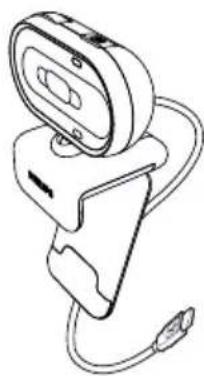
① Bague de réglage de la mise au point
Réglez la mise au point de l'image • manuellement.
② Déclencheur
- Une fois les applications Philips installées, prenez des photos directement
③ Voyant d'alimentation
• S'allume lorsque la webcam est en marche.
④ Cache coulissant
- Protège votre intimité et l'objectif de la webcam.
⑤ Microphone intégré
- Permet de capturer le son et notamment la voix lors des enregistrements et appels vidéo.
- Modifiez manuellement l'angle de vue de la webcam.
⑦ Système de fixation avec bords en caoutchouc
- Permet de fixer la webcam à votre moniteur (écran plat) ou à l'écran de votre ordinateur portable.
⑧ Connecteur USB Présentation des fo
Permet de brancher la webcam sur • le port USB d'un ordinateur portable ou d'un PC de bureau.
Permet d'alimenter la webcam • connectée à l'ordinateur portable ou au PC de bureau.
⑨ Guide-câble
Permet de gérer les câbles.
⑩ Fiche casque
À relier au port de l'ordinateur
⑪ Fiche microphone
À relier au por de l'ordinateur
2 Guide de démarrage
(Facultatif) Installation du pilote et du logiciel de la webcam

Remarque
- Pour profiter des fonctions spéciales offertes par Philips CamSuite et Webcam Driver SPZ2000/SPZ2500, visitez www.philips.com/support et téléchargez les applications à partir du site. Philips CamSuite est pris en charge uniquement sur les PC équipés des systèmes d'exploitation Microsoft® Windows® XP (SP2 ou version ultérieure), Vista ou Windows 7. Une fois les logiciels installés, vous pouvez modifi er les paramètres de la webcam Philips SPZ2500 à partir de leur page de propriétés respective.
1 Sur la page www.philips.com/support, cliquez dans le champ Choose country / language pour sélectionner votre pays/langue.
2 Cliquez dans la zone Rechercher, entrez SPZ2500, puis cliquez sur le bouton Rechercher.
3 Cliquez sur SPZ2500 dans les résultats de la recherche.
4 Cliquez sur Assistance. → Vous trouverez sous Support produit des informations concernant les logiciels et pilotes.
5 Téléchargez le programme d'installation de logiciel ou de pilote qu'il vous faut.
6 Exécutez le programme d'installation et suivez les instructions à l'écran pour mener à bien l'installation.

Conseil
- Procédez de la même manière pour télécharger les logiciels et pilotes les plus récents pour la webcam Philips SPZ2500.
Connexion de la webcam au PC ou ordinateur portable
flowchart
graph TD
    A["Computer monitor"] --> B["Tower tower"]
    B --> C["Close-up cable connector"]
    C --> D["Computer monitor with cable connectors"]
    style A fill:#f9f,stroke:#333
    style B fill:#ccf,stroke:#333
    style C fill:#cfc,stroke:#333
    style D fill:#fcc,stroke:#333
1 Allumez le PC ou ordinateur portable.
2 Pour une première utilisation de la webcam avec Philips CamSuite, installez les logiciels téléchargés à partir du site Web.
Une fois l'installation des logiciels → terminée, l'icône Philips CamSuite s'affi che dans le coin inférieur droit de l'écran.
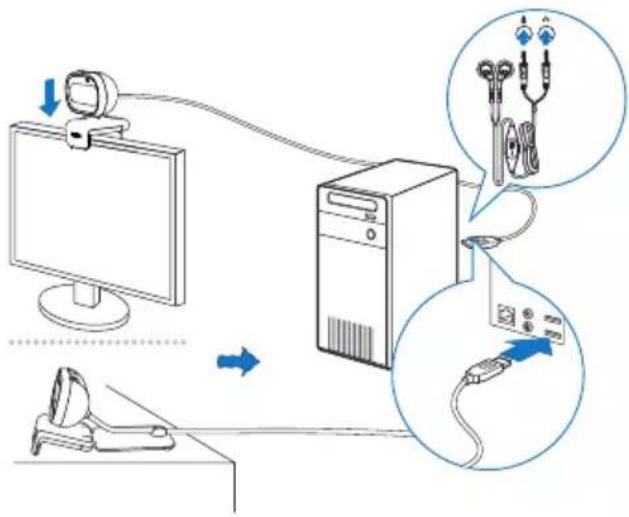
3 Fixez la webcam à l'écran de votre PC ou de votre ordinateur portable à l'aide du système de fixation.
- Repliez le système de fixation pour poser la webcam sur un bureau ou sur un écran d'ordinateur classique.
4 Branchez le câble sur l'un des ports USB de votre PC ou ordinateur portable.
Une fois la webcam connectée, la fenêtre contextuelle suivante s'affi che dans le coin inférieur droit de l'écran.

5 Orientez la webcam dans la direction appropriée.
6 Connectez la fiche casque aux ports 🔍 et microphone ⚡ de votre PC/ordinateur portable.
Pour utiliser le casque dans une autre • application, vous devrez peut-être sélectionner le microphone du casque dans la page des paramètres audio de cette application.
3 Utilisation de la webcam pour le chat vidéo
La webcam Philips SPZ2000/ SPZ2500 fonctionne avec Skype, Windows® Live Messenger, Yahoo! Messenger, AOL Instant Messenger, QQ, ainsi que d'autres services de VoIP (voix sur IP) et de messagerie instantanée.
Après avoir installé l'une des applications ci-dessus, vous pouvez brancher la webcam sur votre PC ou ordinateur portable, et l'utiliser pour le chat vidéo.
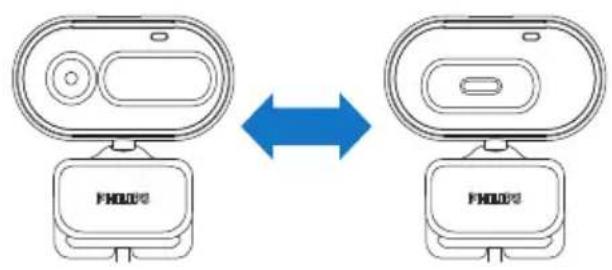
Vous pouvez également faire glisser le cache, afi n de protéger votre intimité et l'objectif de la webcam.
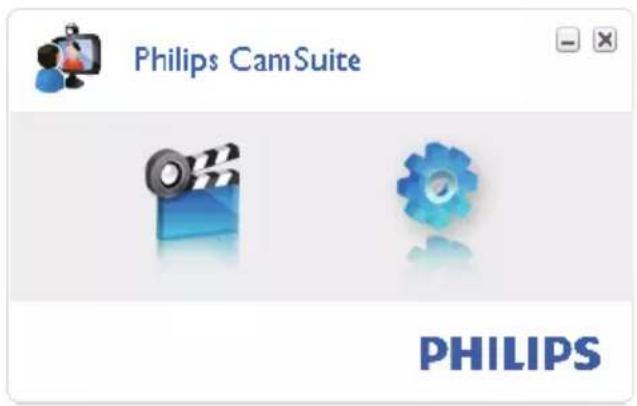
Philips CamSuite permet d'accéder rapidement aux fonctions et paramètres les plus courants.
Pour profi ter des fonctions spéciales et des paramètres offerts par ce logiciel, installez Philips CamSuite ; vous pourrez alors l'utiliser avec la webcam Philips SPZ2000/SPZ2500.
Une fois Philips CamSuite installé, double-cliquez sur l'icône Philips CamSuite 📷 dans la barre d'outils Windows pour accéder au panneau de confi guration de Philips CamSuite.
5 Philips CamSuite Capture
Philips CamSuite Capture vous permet d'accéder aux fonctions de webcam suivantes :
- Prise de photos
• Enregistrement de vidéos
• Envoi de photos ou vidéos par e-mail
- Réglage des paramètres pour les dossiers de photos, vidéos, muet et multimédias
• Affichage de la version logicielle de Philips CamSuite
1 Pour lancer Philips CamSuite Capture, cliquez sur 📄 sur le panneau de confi guration de Philips CamSuite ou double-cliquez sur 📄 sur le Bureau.
2 Pour fermer Philips CamSuite Capture, cliquez sur le bouton de fermeture dans le coin supérieur droit de la fenêtre Philips CamSuite Capture.

Conseil
- Si vous utilisez déjà la webcam dans une autre application, l'image n'apparaîtra pas dans la visionneuse de Philips CamSuite Capture.
Prise de photos et affichage
1 Orientez la webcam dans la direction appropriée.
2 Dans la fenêtre Philips CamSuite Capture, cliquez sur 📞.
Une photo est prise et enregistrée dans la galerie de photos (ainsi que dans le dossier de photos sélectionné dans le PC ou l'ordinateur portable).
• Pour afficher une photo de la galerie de photos, double-cliquez dessus.
Enregistrement et lecture de vidéos

Remarque
Si vous sélectionnez une résolution supérieure à 640 x 480 (VGA), l'icône d'enregistrement est désactivée. Vous pouvez sélectionner une résolution inférieure pour permettre l'enregistrement.
1 Orientez la webcam comme vous le souhaitez.
2 Dans la fenêtre Philips CamSuite Capture, cliquez sur pour lancer l'enregistrement.
Pour suspendre l'enregistrement, • cliquez sur " .
3 Pour arrêter l'enregistrement, cliquez sur
Une vidéo est prise et enregistrée dans la galerie de vidéos (ainsi que dans le dossier de vidéos sélectionné dans le PC ou l'ordinateur portable).
- Pour lire une vidéo de la galerie de vidéos, double-cliquez dessus.

Conseil
Avant de lire une vidéo, assurez-vous qu'un lecteur multimédia est installé sur le PC ou l'ordinateur portable.
Résolution de l'image
Vous pouvez définir différentes résolutions d'image pour les photos/vidéos prises avec la webcam :
• 160 × 120 (SQVGA)
• 176 × 144 (QCIF)
• 320 × 240 (format e-mail)
• 352 × 288 (CIF)
- 640 × 480 (VGA)
• 1,3 MP (photos uniquement)

Remarque
- Pour l'enregistrement vidéo, la résolution maximale est de 640 x 480 (VGA).
1 Dans la fenêtre Philips CamSuite Capture, cliquez sur la fl èche de la liste déroulante.
Les résolutions proposées s'affichent.
2 Sélectionnez la résolution qui vous convient.
• Pour changer de résolution, répétez les étapes 1 et 2.
Mode d'écran
Philips CamSuite Capture vous permet d'affi cher une photo ou de lire une vidéo sous différents modes :
• Mode écran normal
• Mode plein écran
- Adapter à l'écran
1 Dans la fenêtre de Philips CamSuite
Capture, cliquez sur pour parcourir les modes, de [Mode écran normal] à [Mode plein écran] / [Adapter à l'écran] ou de [Mode plein écran] / [Adapter à l'écran] à [Mode écran normal].
→ Vous pouvez sélectionner [Adapter à l'écran] ou [Mode plein écran] dans la liste déroulante.
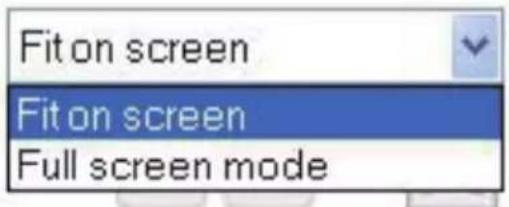
Les photos et vidéos prises par la webcam sont enregistrées dans la galerie de photos ou de vidéos, ainsi que dans le dossier de photos ou vidéos sélectionné (dossiers multimédias).
Pour accéder à la galerie :
1 Dans Philips CamSuite Capture, cliquez sur ▼ Gallery pour afficher la galerie.
2 Cliquez sur pour afficher la galerie de photos.
Cliquez sur pour affi cher la galerie de vidéos.
Pour masquer la galerie, cliquez sur Galoy.
Ouverture du dossier de photos/vidéos
Dans la galerie de photos :
1 Sélectionnez une photo, puis cliquez sur pour ouvrir le dossier de photos.
Dans la galerie de vidéos :
1 Sélectionnez une vidéo, puis cliquez sur pour ouvrir le dossier de vidéos.
Menu des photos/vidéos
Pour afficher le menu des photos/vidéos à l'aide d'un clic droit :
1 Dans la galerie de photos/vidéos, sélectionnez une photo ou une vidéo.
2 Cliquez à l'aide du bouton droit de la souris.
→ Le menu des photos/vidéos s'affiche.
3 Sélectionnez une option pour continuer.
Options du menu des photos :
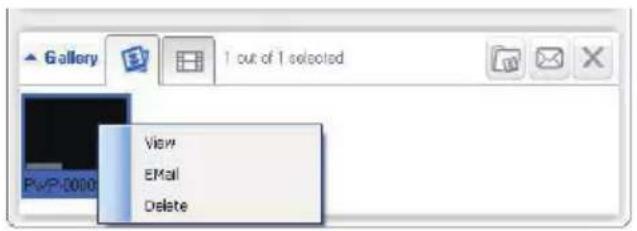
• [Afficher] : permet d'afficher la ou les photos sélectionnées.
• [E-mail] : permet d'envoyer la ou les photos sélectionnées par e-mail.
- [Supprimer] : permet de supprimer la ou les photos sélectionnées.
Options du menu des vidéos :
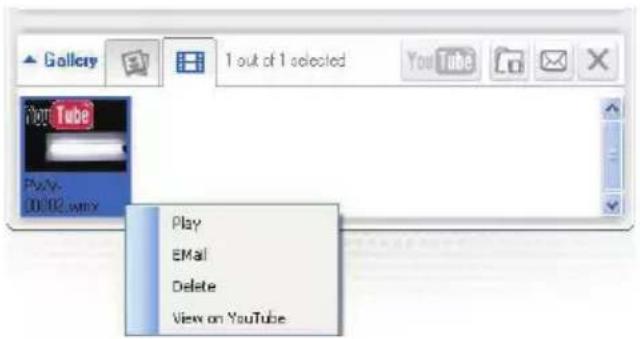
• [Lecture] : permet de lire la ou les vidéos sélectionnées.
• [E-mail] : permet d'envoyer la ou les vidéos sélectionnées par e-mail.
• [Supprimer] : permet de supprimer la ou les vidéos sélectionnées.
Envoi de photos/vidéos par e-mail
1 Dans la galerie de photos/vidéos, sélectionnez la ou les photos/vidéos que vous souhaitez envoyer par e-mail.
2 Cliquez sur .
→ Un e-mail s'affiche avec la ou les photos/vidéos sélectionnées en pièces jointes.
3 Envoyez-le.
Suppressions de photos/vidéos de la galerie
1 Dans la galerie de photos/vidéos, sélectionnez la ou les photos/vidéos que vous souhaitez supprimer.
2 Cliquez sur en regard de .
3 Dans la fenêtre contextuelle, cliquez sur [Oui].
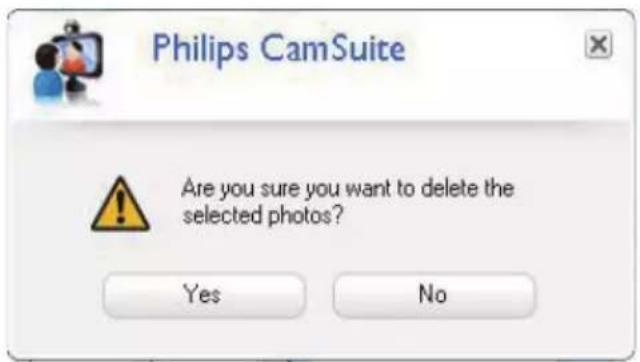
La ou les photos/vidéos sélectionnées → sont supprimées de la galerie.
Pour annuler la suppression, cliquez sur • [Non] dans la fenêtre contextuelle.
6 Propriétés
1 Dans le panneau de configuration de Philips CamSuite, cliquez sur
2 Cliquez sur le bouton [Paramètres de la webcam].
→ La fenêtre [Propriétés] s'affiche.
3 Dans la fenêtre [Propriétés], vous pouvez régler les paramètres suivants en fonction de vos préférences :
Luminosité•
Contraste•
Saturation•
Netteté•
Gamma•
• Balance des blancs
• Rétroéclairage
- Gain
• Ligne électrique - fréquence
- Nuance
7 Spécifications techniques
| Résolution du capteur | VGA (640 x 480 pixels) |
| Résolution de capture vidéo (max.) | 1,3 MP (amélioration logicielle, avec Philips CamSuite) |
| Résolution photo (max.) | 1,3 MP (amélioration logicielle, avec Philips CamSuite) :5 MP (amélioration logicielle, avec Philips CamSuite et Webcam Driver SPZ2000/SPZ2500) |
| Images par seconde | 30 im/s max. en VGA |
| Ouverture de l'objectif | F2.4 |
| Angle de l'objectif | 55 degrés |
| Éclairage minimum du sujet | < 10 lux |
| Format vidéo | YUY2, RGB24 et I420 (avec Webcam Driver SPZ2000/SPZ2500) |
| Microphone | Microphone intégré avec optimisation du son |
| Système d'exploitation Windows® | Windows® 7, compatible Vista, compatible XP |
| Interface USB | USB 2.0 haute vitesse |
| Classe vidéo USB | Compatible UVC |
| Longueur du câble USB | 1,5 m |
| Puissance | Via le câble USB5 V CC, 0,15 A |
Confi guration requise pour un PC sous Microsoft Windows :
Confi guration minimale requise : • 1,6 GHz ou équivalent • 512 Mo de RAM pour Windows XP • 1 Go de RAM (32 bits) pour • Windows Vista et Windows 7 Système d'exploitation : • Windows XP SP2, Vista et Windows 7 200 Mo d'espace disque disponible • Un port USB 2.0 libre • Carte son et enceintes (compatibles • avec le système d'exploitation)
• Affichage couleur 16 bits à 800 x 600 avec prise en charge de DirectX 3D
• DirectX 9.0c ou supérieur
• Microsoft .NET Framework 2.0
Connexion Internet haut débit pour •
le téléchargement des pilotes, de
Philips CamSuite et des manuels
• Adobe Reader pour la lecture des fi chiers PDF
- Configuration recommandée :
- Processeur 2,4 GHz double cœur ou équivalent
• 1 Go de RAM (32 bits) / 2 Go de RAM (64 bits) pour Windows XP, Vista et 7
• DirectX 9.0c ou supérieur
• Microsoft .NET Framework 2.0 Connexion Internet à haut débit
• Adobe Reader pour la lecture des fi chiers PDF
Configuration recommandée pour Apple Mac :
• Mac OS X v10.4 Tiger - 10.5
Leopard
200 Mo d'espace disque disponible
- Port USB 2.0

Remarque
- Cette webcam est idéale pour les conversations en ligne et fonctionne avec Mac OS X.
- Le logiciel d'optimisation vidéo est uniquement compatible avec Windows XP et versions ultérieures.
8 Foire aux questions (FAQ)
Comment régler la qualité de l'image ?
Généralement, les réglages par défaut de la webcam Philips proposent la meilleure qualité d'image possible.
Si vous disposez de Philips CamSuite ou de Webcam Driver SPZ2000/SPZ2500 sur le PC/l'ordinateur portable, vous pouvez également régler la qualité d'image à l'aide des paramètres de ces applications.
Le microphone de ma webcam Philips SPZ2500 ou de mon casque ne fonctionne pas (correctement). Que dois-je faire ?
Pour Windows XP (SP2) :
1 Sur le PC ou l'ordinateur portable, cliquez sur Démarrer > Panneau de confi guration.
2 Cliquez sur Son et périphériques audio.
3 Cliquez sur l'onglet Voix dans la fenêtre affi chée.
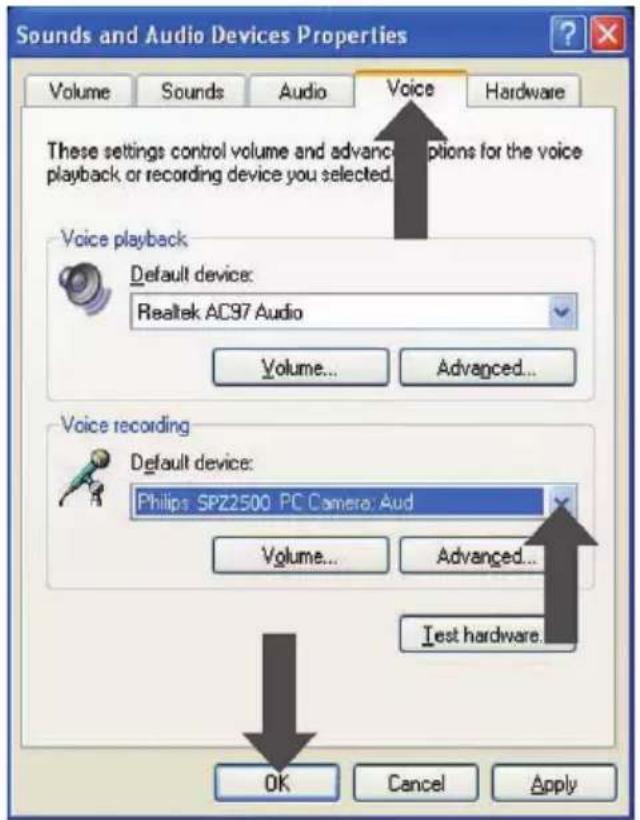
4 Définissez la webcam Philips SPZ2000/SPZ2500 ou le casque connecté comme périphérique par défaut dans Enregistrement vocal.
5 Cliquez sur OK pour enregistrer vos réglages.
Pour Windows Vista :
1 Sur le PC ou l'ordinateur portable, cliquez sur Démarrer > Panneau de configuration.
2 Cliquez sur Matériel et audio.
3 Cliquez sur Son.
4 Cliquez sur l'onglet Enregistrement dans la fenêtre affi chée.
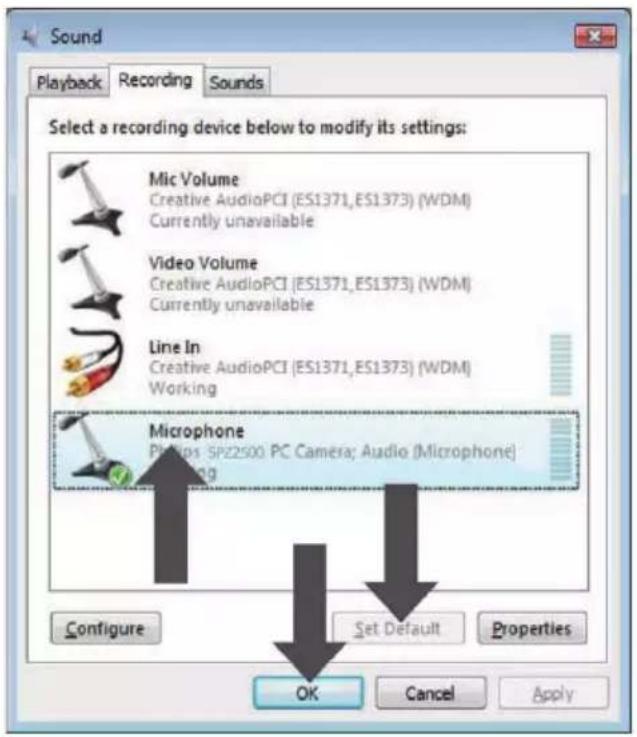
5 Sélectionnez la webcam Philips SPZ2000/SPZ2500 ou le casque connecté, puis cliquez sur Par défaut.
6 Cliquez sur OK pour enregistrer vos réglages.
Pour Windows 7 :
1 Sur le PC ou l'ordinateur portable, cliquez sur Démarrer > Panneau de configuration.
2 Cliquez sur Matériel et audio.
3 Cliquez sur Son > Gérer les périphériques audio.
4 Cliquez sur l'onglet Enregistrement dans la fenêtre affi chée.
5 Sélectionnez la webcam Philips SPZ2000/SPZ2500 ou le casque connecté, puis cliquez sur Par défaut.
6 Cliquez sur OK pour enregistrer vos réglages.
Lorsque j'utilise la webcam Philips, mon PC ou mon ordinateur portable fonctionne au ralenti. Que dois-je faire ?
1 Fermez les applications logicielles inutiles.

Conseil
La fréquence d'image maximale (images par • seconde (im/s) produites par la webcam) et la résolution maximale des images dépendent des caractéristiques de votre ordinateur. Grâce à la fonctionnalité de contrôle automatique complet, le logiciel de la webcam règle automatiquement la fréquence d'image et la résolution de manière optimale en fonction de votre situation. Il est possible que les caractéristiques de votre ordinateur ne permettent pas d'obtenir une fréquence et une résolution d'images maximales.
L'écran n'affi che pas d'image. Que dois-je faire ?
1 Vérifiez que la webcam est correctement connectée.
2 Vérifiez que vous n'utilisez pas la webcam dans une autre application.
3 Fermez l'autre application.

Conseil
Vous ne pouvez pas utiliser la webcam dans • plusieurs applications à la fois.
9 Réparation et assistance
Besoin d'aide ?
Veuillez tout d'abord lire attentivement ce manuel d'utilisation.
Le numéro de référence de votre produit est SPZ2500.
Pour toute assistance relative à l'enregistrement, la configuration, l'utilisation, les fonctions, la mise à niveau logicielle, les caractéristiques techniques, la garantie, etc. concernant le produit, consultez le site www.philips.com/support.
1 Sur la page www.philips.com/support, cliquez dans le champ Choose country / language pour sélectionner votre pays/ langue.
2 Cliquez dans la boîte Rechercher, entrez SPZ2500, puis cliquez sur le bouton Rechercher.
3 Cliquez sur SPZ2500 dans les résultats de la recherche.
4 Cliquez sur Assistance.
→ Vous trouverez sous Support produit des informations correspondant aux rubriques Aperçu, Dernières actualités, Manuels d'utilisation, Questions fréquemment posées, Informations produit et Enregistrer votre produit.
→ La rubrique Informations de réparation contient des informations sur la garantie.
→ Vous trouverez sous Contact les numéros de téléphone du Service Consommateur Philips.
À l'attention du client
Consignes de sécurité
Pour garantir le bon fonctionnement de votre webcam et prévenir l'apparition de pannes éventuelles, vous devez respecter les recommandations suivantes.
N'utilisez pas votre webcam en dehors • des plages de fonctionnement suivantes : température : 0°C à 40°C, humidité relative : 45% à 85%.
N'utilisez pas et ne rangez pas votre • webcam dans les conditions suivantes :
exposition directe à la lumière du • soleil ;
environnement très humide et • poussiéreux ;
à proximité de toute forme de • source de chaleur.
En cas de projection d'eau, séchez • rapidement votre webcam à l'aide d'un chiffon doux.
Si l'objectif est sale, évitez TOUT contact • avec les doigts.
Nettoyez l'extérieur de la webcam à • l'aide d'un chiffon doux.
N'utilisez AUCUN produit de nettoyage • à base d'alcool, d'alcool dénaturé, d'ammoniaque, etc.
N'essayez PAS de démonter et de • réparer vous-même votre webcam.
N'ouvrez pas la webcam. En cas de problème technique, renvoyez-la à votre revendeur Philips.
• N'utilisez pas la webcam sous l'eau.
- Protégez la webcam des projections d'huile, de la vapeur, de l'humidité et de la poussière.
- Ne dirigez jamais l'objectif de la webcam vers le soleil.
Droits d'auteur
Copyright © 2011 par Philips Consumer Lifestyle B.V.
Tous droits réservés. La présente publication ne peut en aucun cas, même partiellement, être reproduite, transmise, retranscrite, stockée dans un système d'extraction ou traduite dans n'importe quelle langue ou langage informatique, sous quelque forme et par quelque moyen que ce soit (électronique, mécanique, magnétique, optique, chimique, manuel ou autre) sans l'autorisation écrite de Philips. Les marques et noms de produits sont des marques ou des marques déposées de leurs sociétés respectives.
Avertissement
Philips rejette toute garantie de quelque nature que ce soit concernant la présente publication, notamment les garanties tacites de commercialisation et d'adéquation du produit particulier.
Philips décline toute responsabilité en cas d'erreur contenue dans ce document. Philips n'est en aucun cas tenu de fournir des mises à jour ou d'actualiser les informations contenues dans le présent document.
Conformité FCC
Cet appareil est conforme à l'article 15 de la réglementation de la FCC.
Son utilisation est soumise à deux conditions :
① cet appareil ne doit pas provoquer d'interférences nuisibles ;
② cet appareil doit être capable de supporter différentes interférences, y compris les interférences susceptibles de provoquer un dysfonctionnement.

Remarque
À l'issue des tests dont il a fait l'objet, cet équipement a été déclaré conforme à la section 15 de la réglementation FCC applicable aux appareils numériques de classe B.
Ces limites sont conçues pour fournir une protection suffi sante contre les interférences nuisibles dans les installations résidentielles.
Cet équipement génère, utilise et peut émettre des ondes radioélectriques. Il est susceptible de créer des interférences nuisibles dans les communications radioélectriques s'il n'est pas installé ou utilisé conformément aux instructions.
Cependant, l'absence d'interférences dans une installation particulière n'est pas garantie.
Dans le cas où cet équipement créerait des interférences avec la réception radio ou télévisée, ce qui peut être vérifi é en éteignant et en rallumant l'appareil, il est conseillé d'essayer de corriger ces interférences en appliquant une ou plusieurs des mesures suivantes :
réorienter ou déplacer l'antenne de • réception ; augmenter la distance entre l'équipement • et le récepteur ; relier l'équipement à une prise de courant • située sur un circuit différent de celui sur lequel le récepteur est connecté ;
prendre conseil auprès d'un distributeur • ou d'un technicien radio/TV qualifié. Toute modification peut priver l'utilisateur du droit d'utiliser l'équipement en question.
Conformité aux normes relatives aux champs électromagnétiques (EMF)
Koninklijke Philips Electronics N.V. fabrique et vend de nombreux produits de consommation qui, comme tous les appareils électroniques, ont la capacité d'émettre et de recevoir des signaux électromagnétiques.
L'un des principes économiques majeurs de Philips consiste à prendre toutes les mesures de sécurité et de santé nécessaires
pour ses produits, afi n de satisfaire à toutes les législations applicables et de respecter les normes relatives aux champs électromagnétiques (CEM) applicables lors de la production des produits.
Philips s'engage à développer, produire et commercialiser des produits n'ayant aucun effet indésirable sur la santé. Philips confi rme que ses produits, s'ils sont manipulés correctement et conformément à l'usage prévu, répondent aux règles de sécurité établies sur la base des connaissances scientifi ques actuelles.
Philips joue un rôle majeur dans le développement de normes CEM et de sécurité internationales, ce qui lui permet d'anticiper leur évolution de les appliquer au plus tôt à ses produits.
Recyclage

Votre produit a été conçu et fabriqué avec des matériaux et des composants de haute qualité pouvant être recyclés et réutilisés.
La présence du symbole de poubelle barrée indique que le produit est conforme à la directive européenne 2002/96/CE :

Ne jetez pas ce produit avec les ordures ménagères ordinaires. Renseignez-vous sur les dispositions en vigueur dans votre région concernant la collecte séparée des appareils électriques et électroniques. La mise au rebut correcte de l'ancien produit permet de préserver l'environnement et la santé.
Tout emballage superfl u a été évité. Nous avons fait de notre mieux pour que l'emballage soit facilement séparable en mono matériaux.
Respectez les réglementations locales pour mettre les emballages au rebut.

Avertissement
Les sacs en plastiques peuvent être dangereux. • Pour éviter tout risque de suffocation, conservez ce sac hors de portée des nourrissons et des jeunes enfants.
Limites relatives aux dommages-intérêts
Le fabricant ne pourra en aucun cas être tenu pour responsable des dommages-intérêts indirects, spéciaux, accessoires ou consécutifs (y compris les dommages-intérêts réclamés au titre de la perte d'activité, perte de bénéfii ces ou autres), qu'ils soient le résultat d'une rupture de contrat, d'un délit (y compris la négligence), de la responsabilité du fait des produits ou autres, même si le fabricant ou ses représentants ont été informés de la probabilité de tels dommages-intérêts et si l'une des solutions présentées ici ne permet pas de rectifi er la situation.


- Guide de démarrage 4
- Utilisation de la webcam pour le chat vidéo
- Philips CamSuite 7
- Philips CamSuite Capture 8
- Propriétés 11
- Spécifications techniques 12
- Foire aux questions (FAQ) 13
- Réparation et assistance 15
- Votre webcam contenu de l'emballage
- Bienvenue
- Guide de démarrage
- (Facultatif) Installation du pilote et du logiciel de la webcam
- Remarque
- Conseil
- Connexion de la webcam au PC ou ordinateur portable
- Philips CamSuite Capture
- Prise de photos et affichage
- Enregistrement et lecture de vidéos
- Résolution de l'image
- Mode d'écran
- Ouverture du dossier de photos/vidéos
- Menu des photos/vidéos
- Options du menu des photos :
- Options du menu des vidéos :
- Envoi de photos/vidéos par e-mail
- Suppressions de photos/vidéos de la galerie
- Propriétés
- Spécifications techniques
- Confi guration requise pour un PC sous Microsoft Windows :
- - Configuration recommandée :
- Configuration recommandée pour Apple Mac :
- Foire aux questions (FAQ)
- Comment régler la qualité de l'image ?
- Le microphone de ma webcam Philips SPZ2500 ou de mon casque ne fonctionne pas (correctement). Que dois-je faire ?
- Pour Windows 7 :
- L'écran n'affi che pas d'image. Que dois-je faire ?
- Réparation et assistance
- Besoin d'aide ?
- À l'attention du client
- Consignes de sécurité
- Droits d'auteur
- Avertissement
- Conformité FCC
- Conformité aux normes relatives aux champs électromagnétiques (EMF)
- Recyclage
- Limites relatives aux dommages-intérêts
Marque : PHILIPS
Modèle : SPZ2500
Catégorie : Webcam