WU5205 - Carte réseau / adaptateur OPTOMA - Notice d'utilisation et mode d'emploi gratuit
Retrouvez gratuitement la notice de l'appareil WU5205 OPTOMA au format PDF.

| Caractéristiques | Détails |
|---|---|
| Type de produit | Carte réseau / Adaptateur |
| Connectivité | Wi-Fi, Ethernet |
| Normes supportées | 802.11 a/b/g/n/ac |
| Vitesse de transmission | Jusqu'à 1 Gbps |
| Ports disponibles | USB, RJ45 |
| Système d'exploitation compatible | Windows, macOS, Linux |
| Utilisation recommandée | Idéal pour les connexions réseau sans fil et filaires dans les environnements domestiques ou professionnels. |
| Maintenance | Vérifier régulièrement les mises à jour du firmware et des pilotes. |
| Sécurité | Support des protocoles de sécurité WPA/WPA2 pour protéger les connexions. |
| Informations avant achat | Vérifiez la compatibilité avec vos appareils et la portée du signal dans votre environnement. |
FOIRE AUX QUESTIONS - WU5205 OPTOMA
Questions des utilisateurs sur WU5205 OPTOMA
0 question sur cet appareil. Repondez a celles que vous connaissez ou posez la votre.
Poser une nouvelle question sur cet appareil
Téléchargez la notice de votre Carte réseau / adaptateur au format PDF gratuitement ! Retrouvez votre notice WU5205 - OPTOMA et reprennez votre appareil électronique en main. Sur cette page sont publiés tous les documents nécessaires à l'utilisation de votre appareil WU5205 de la marque OPTOMA.
MODE D'EMPLOI WU5205 OPTOMA
Adaptateur de présentation sans fil
Manuel de l'utilisateur
(Nom du modèle : Adaptateur WiFi WPS-II)
Version : 2.0
Date : Avr. 28, 2011
Table des matières
-
Vue générale....4
-
Guide de démarrage....6
-
Utilitaire Client de Windows....9
3.1 Lancer le programme 9
3.2 Connexion....10
3.3 Interface de l'utilisateur principale.... 11
3.4 Ecran de projection....11
3.5 Description du menu 12
3.5.1 Afficher le code de connexion....12
3.5.2 Ouvrir la page Admin Web....13
3.5.3 Recherche de serveur....13
3.5.4 Qualité de projection....14
3.5.8 Gestionnaire d'alimentation automatique....16
3.5.9 Cacher l'IU....16
3.5.10 Capture d'écran avancée....17
3.5.11 Créer un fichier d'identification WPS....18
3.5.12 Copier l'application sur le bureau....19
3.5.13 Touche de raccourci....19
3.5.14 À propos....20
3.5.15 Quitter....20
- Utilitaire Client de Mac....21
4.2 Interface de l'utilisateur principale....22
4.3 Ecran de projection....23
- Gestion Web....24
5.1 Page d'accueil....24
5.2 Télécharger le logiciel....24
5.3 Connexion Admin Web....25
5.3.1 Etat du système 26
5.3.2 Configuration du réseau....27
5.3.3 Réglage OSD....29
5.3.4 Configuration de la projection....30
5.3.5 Changer les mots de passe....31
5.3.6 Réinitialiser défaut....31
5.3.7 Mise à jour du firmware....32
5.3.8 Redémarrer le système....33
5.3.9 Déconnexion....34
- Annexes....35
Créateur d'image de fond d'écran 35
1. Vue générale
Le module WPS est un appareil indispensable pour votre salle de conférence ! Il transforme votre projecteur "câblé" standard en un projecteur "sans fil haut de gamme". Avec la fonction révolutionnaire Plug-and-Show de projection sans fil, WPS améliore et facilite grandement vos présentations et vos conférences.
■ Projection sans fil haute performance
Avec la fonction révolutionnaire de projection sans fil haute performance, vous pouvez facilement partager les contenus multimédia sur un grand écran avec vos amis sans aucun câble.
■ Projection sans fil haute performance & projection audio
Avec la fonction révolutionnaire de projection sans fil haute performance avec audio, vous pouvez facilement partager les contenus multimédia sur un grand écran avec vos amis sans aucun câble.
■ Installation facile
Téléchargez le logiciel ce la page de gestion Web directement, ou utilisez un fichier d'identification "Plug & Show" pour commencer immédiatement à faire des projections sans fil.
Plug & Show
Un outil facile à utiliser pour établir une connexion Plug & Show dans le menu de l'interface utilisateur. Connectez simplement votre PC/ordinateur portable à WPS (via WLAN ou Ethernet), branchez la clef USB contenant le fichier d'identification sur un port USB, et après quelques secondes, votre écran sera projeté sans fil sur le projecteur connecté !
■ Projection sans fil sur un Macintosh (Mac)
WPS-Module prend en charge les clients Mac connectés et projetés sans fil. En lançant le logiciel client Mac qui peut être téléchargé sur la page de gestion Web, WPS offre la même expérience aux utilisateurs de Mac pour utiliser la fonction de présentation sans fil.
■ Projection d'écran divisé 4-en-1
Avec la fonction d'écran divisé 4-en-1, jusqu'à quatre écrans de PC peuvent être projetés sur un seul projecteur en même temps. Vous pouvez ainsi facilement faire des comparaisons côte-à-côte de quatre PC / PDA pour augmenter la productivité de vos conférences !
■ Projection sans fil intelligente
Le module WPS supporte la fonction MobiShow pour Windows Mobile 5 / 6. L'utilitaire MobiShow permet d'afficher un écran mobile sur un grand écran et de lire des photos et des fichiers PtG enregistrés sur votre téléphone portable pour les présentations.
■ Changez l'écran de démarrage
Vous pouvez utiliser l'application "Screen Image Background Maker" pour changer l'écran de démarrage Designez l'image avec le message que vous voulez afficher, téléchargez-la avec la page de contrôle web, et vous aurez ainsi votre propre page de démarrage personnalisée.
■ Mode Client PA
Vous pouvez activer la fonction Mode Client PA pour permettre à WPS de joindre le Point d'accès existant via Wi-Fi. Cette fonction offre la flexibilité de déploiement d'un réseau sans fil dans l'environnement d'une entreprise.
■ Supporte PoVGA
Connectez le module WPS à un projecteur supportant PoVGA, l'alimentation peut être fournie directement via le port VGA sans adaptateur d'alimentation.
Fonctions
■ Supporte Windows Win7, Vista, XP.
■ Supporte Macintosh (Mac) version 10.5 et ultérieures.
Plug and Show ! Aucune installation requise ...branchez simplement le fichier d'identification sur un port USB, et les présentations peuvent commencer facilement dans quelques secondes.
■ Projection d'écran divisé 4-en-1 ! Transformez un projecteur en quatre, pour augmenter instantannément la productivité des conférences.
■ Projection sans fil de téléphone intelligent ! Des présentations élégantes et sans PC sont désormais possibles !
■ Avec connexion sécurisée, clé WEP/WPA sans fil et fonction Gatekeeper pour protéger le contenu des présentations et préserver la sécurité des réseaux d'entreprise.
■ Supporte la projection d'écran haute performance
■ Image d'écran de démarrage changeable !
■ Gestionnaire SNMP ! Pour gérer facilement les appareils
■ Mode Client PA ! Déployez facilement un réseau sans fil dans les environnements d'entreprise
■ Supporte PoVGA.
2. Guide de démarrage
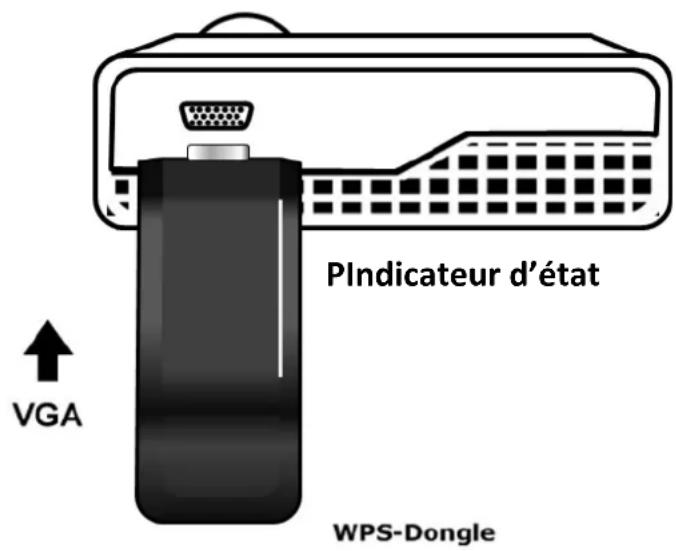
1) Veuillez brancher le module WPS sur le port VGA du projecteur et allumer le projecteur pour l'utiliser.
text_image
PIndicateur d'état VGA WPS-Dongle2) Allumez le module WPS.
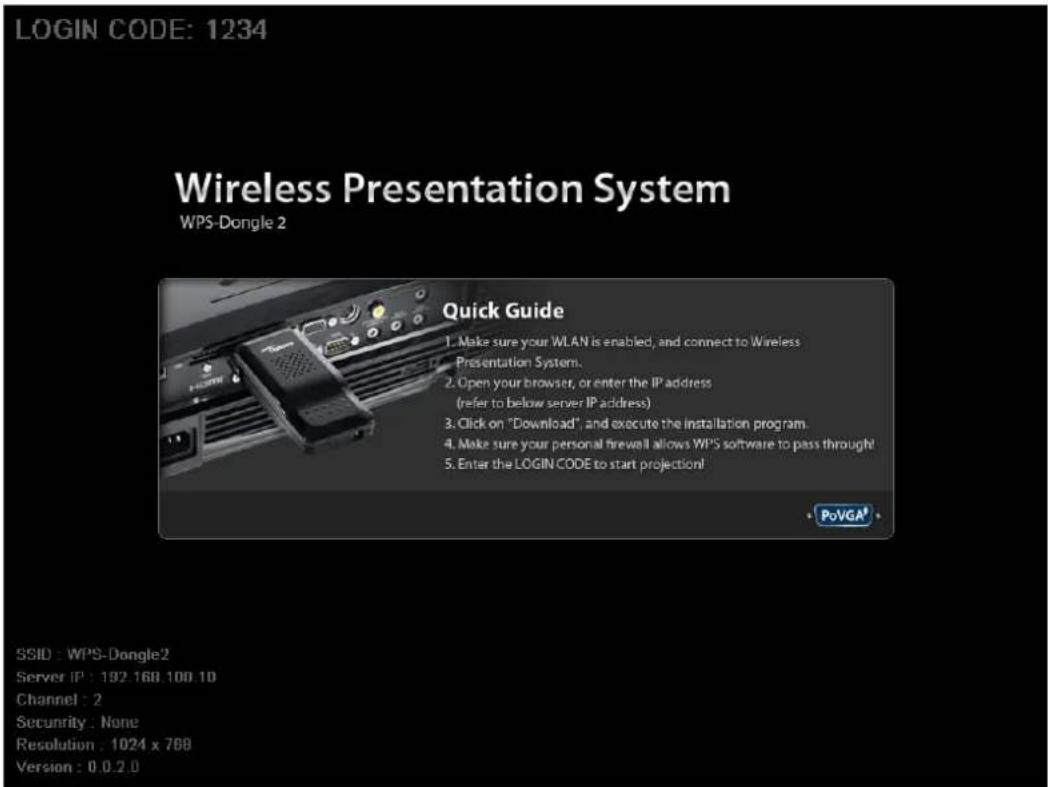
Lorsque le projecteur affiche l'écran du menu par défaut, indiqué ci-dessous, cela indique que le module WPS est prêt.
3) Assurez-vous que le WLAN de votre PC est déjà activé, et branchez le module WPS sur votre PC.
4) Ouvrez votre navigateur Web et entrez l'adresse IP pour accéder à la page d'accueil web de WPS.
L'adresse IP par défaut de WPS est 192.168.100.10 ou référez-vous à l'adresse IP affichée dans le coin gauche de l'écran du projecteur.
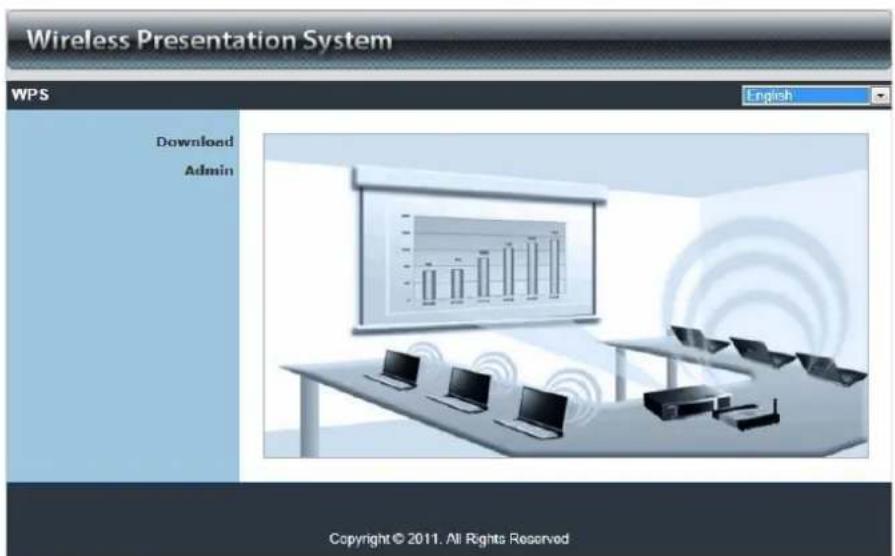
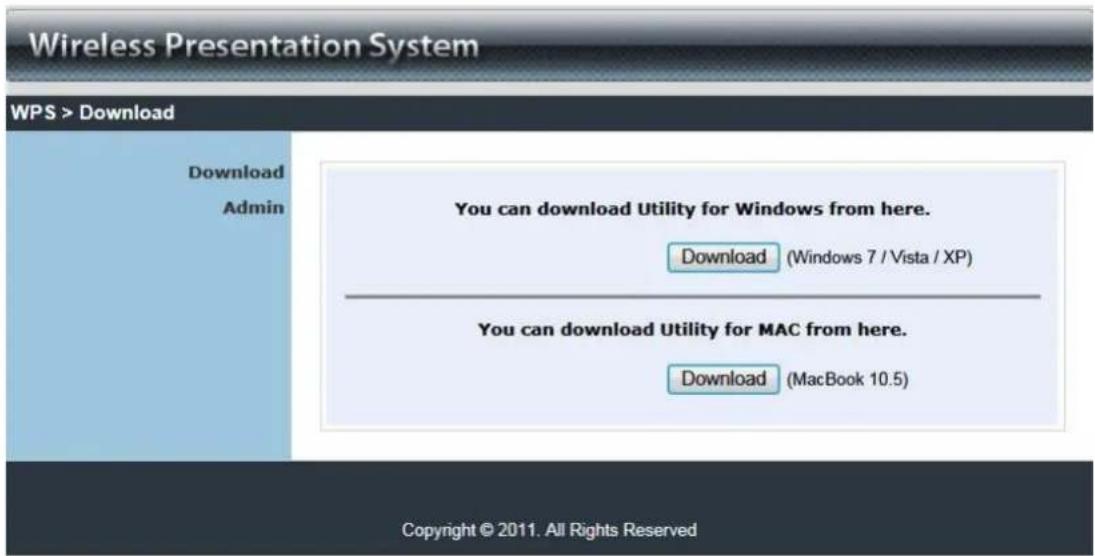
5) Téléchargez le logiciel client. Sélectionnez "Win7 / Windows Vista / XP" ou "MAC" et exécutez le programme d'installation.
Après l'installation du programme, le raccourci WPS est affiché sur le bureau du PC.
6) Assurez-vous que votre pare-feu permette au logiciel WPS de fonctionner correctement.
7) Choisissez l'appareil que vous voulez projeter.
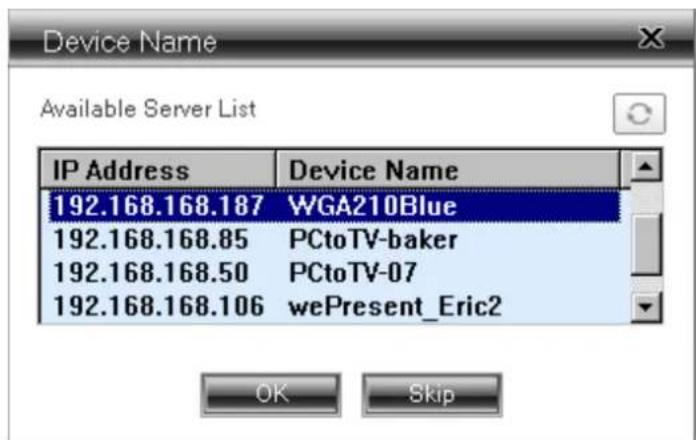
text_image
Device Name Available Server List IP Address Device Name 192.168.168.187 WGA210Blue 192.168.168.85 PCtoTV-baker 192.168.168.50 PCtoTV-07 192.168.168.106 wePresent_Eric2 OK Skip8) Entrez le LOGIN CODE (CODE DE CONNEXION), vous pouvez trouver le code de connexion dans l'écran du projecteur
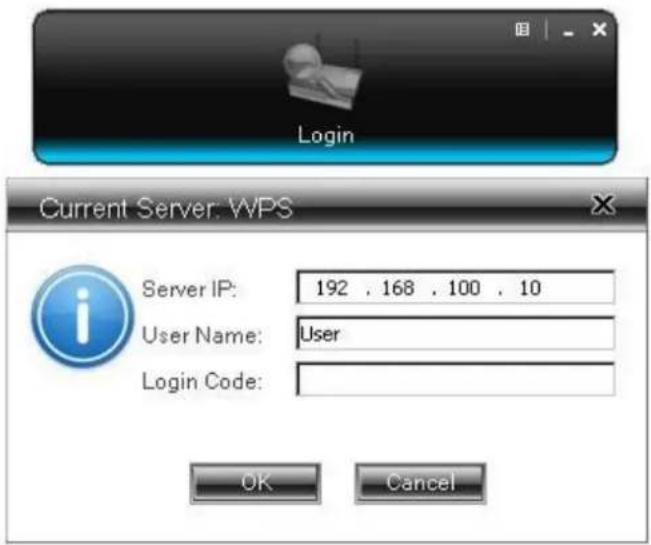
text_image
Login Current Server: WPS Server IP: 192 . 168 . 100 . 10 User Name: User Login Code: OK Cancel9) Cliquez sur le bouton "Play (lecture)" pour commencer la projection!

text_image
4588 回 | - X 1 2 3 43. Utilitaire Client de Windows
3.1 Lancer le programme
Après avoir téléchargé le programme WPS pour Windows via la page Web, suivez les étapes ci-dessous pour commencer.
1) Cliquez sur l'icône WPS pour exécuter le programme.

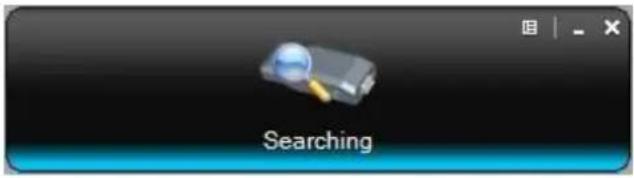
2) Le programme commence à chercher automatiquement un module WPS.
3) Si un module WPS est trouvé alors la boîte de dialogue "Login Code (Code de connexion)" s'affichera sur l'écran du PC.
- Recherche d'un module WPS
- Un module a été trouvée, entrez le code de connexion pour commencer.
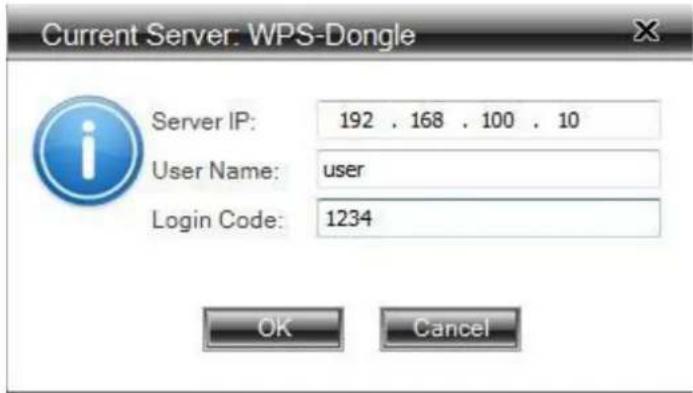
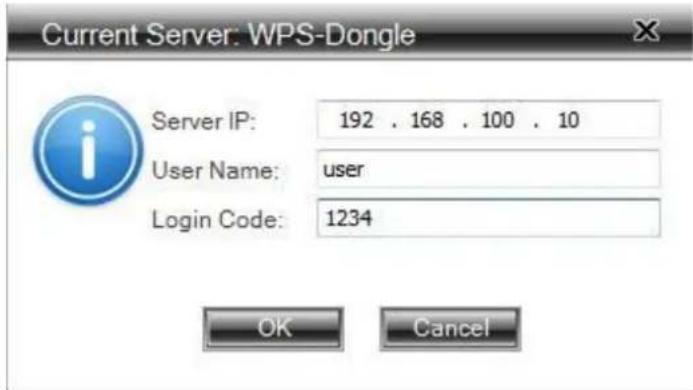
1) Une fois que la boîte de dialogue "Login Code" (Code de connexion) a été trouvée, entrez le code de connexion pour commencer la présentation.
2) Vous pouvez aussi voir le code de connexion sur l'écran du projecteur.
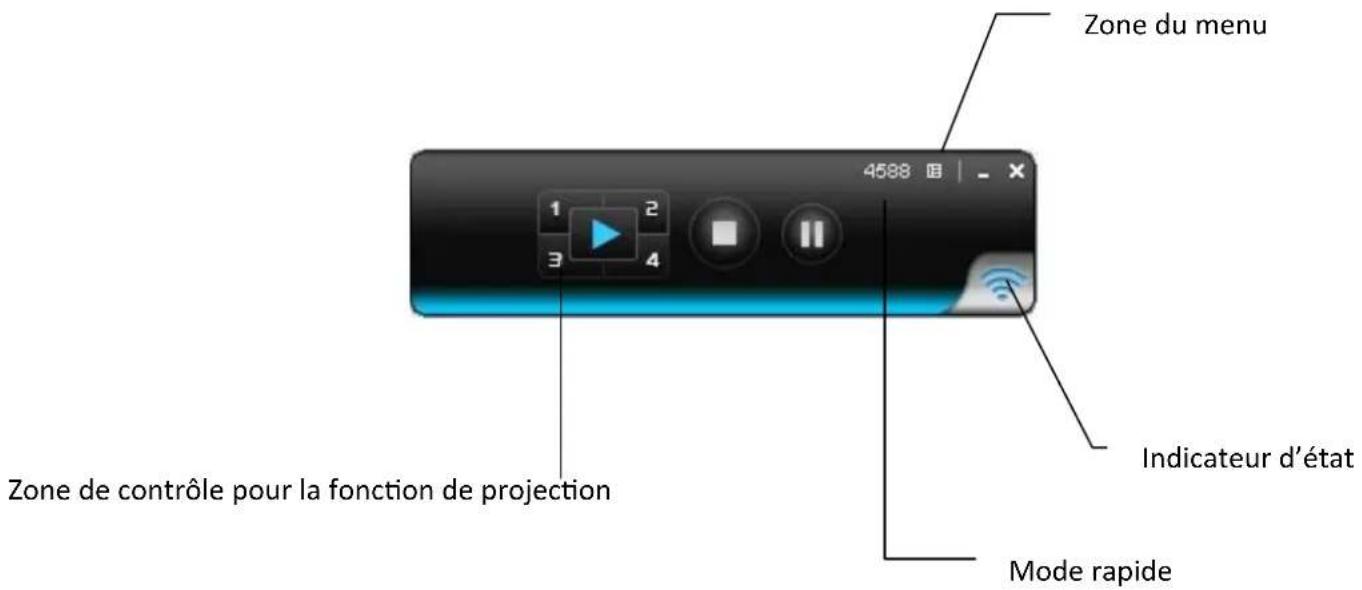
3.3 Interface de l'utilisateur principale
text_image
Zone du menu 4588 1 2 3 4 Zone de contrôle pour la fonction de projection Indicateur d'état Mode rapide3.4 Ecran de projection
Cliquez sur le bouton "Play" (Lecture) pour plein écran ou écran divisé, vous pouvez projeter l'écran principal sur l'écran immédiatement, cliquez sur le bouton "Pause", vous pouvez geler votre écran de projection, cliquez sur le bouton "Stop" pour arrêter de projeter votre écran ; lorsque vous cliquez sur le bouton mode rapide, la projection entre en mode rapide pour une projection plus rapide.
*. La fonction 4-1 est désactivée en mode rapide.
*. Pour activer la projection audio, vous devez installer le pilote audio fourni en premier.
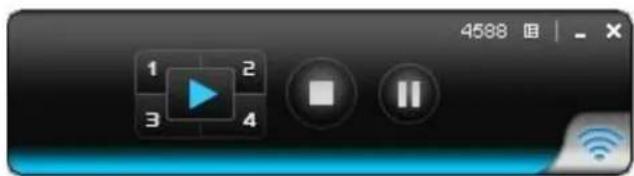
text_image
4588 回 | - X 1 2 3 4| Bouton | Description |
 | Projection en mode plein écran |
 | Projection en mode Divisé #1 |
 | Projection en mode Divisé #2 |
 | Projection en mode Divisé #3 |
 | Projection en mode Divisé #4 |
 | Arrêter la projection |
 | Pause |
3.5 Description du menu
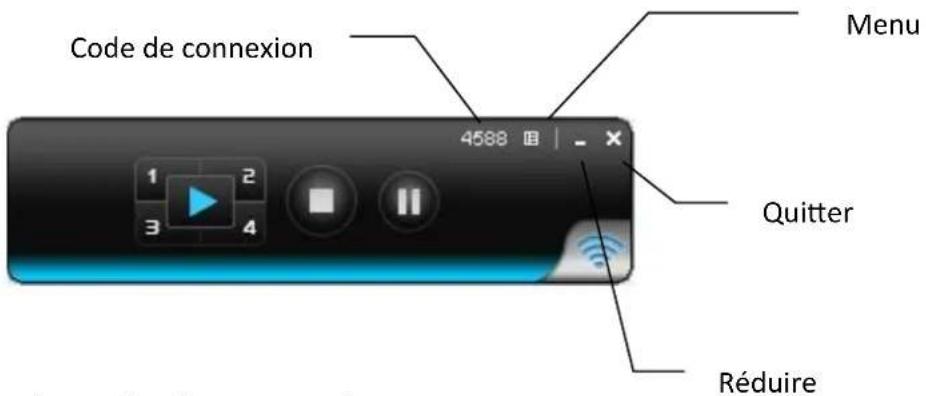
text_image
Code de connexion 4588 回 | - X Menu Quitter Réduire3.5.1 Afficher le code de connexion
Cliquez sur "Show Login Code" (Afficher le code de connexion), cela affichera le code de connexion dans le coin supérieur droit du bureau, qui disparaîtra automatiquement après 10 secondes. Vous pouvez aussi cliquer sur la zone pour fermer manuellement cette fenêtre.
Cliquez sur pour ouvrir le menu de fonction et sélectionnez "Web Admin"
(Admin Web) pour ouvrir la page de gestion Web. Les fonctions détaillées de la page web sont décrites dans le chapitre suivant.
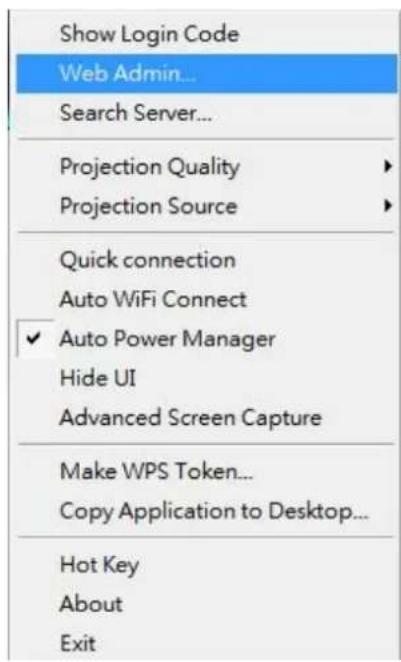
3.5.3 Recherche de serveur
Cliquez sur "Search Server" (Rechercher serveur) pour rechercher à nouveau WPS.
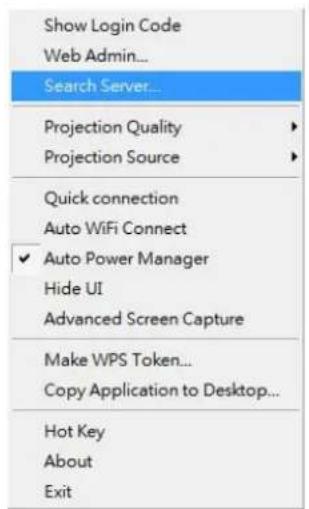
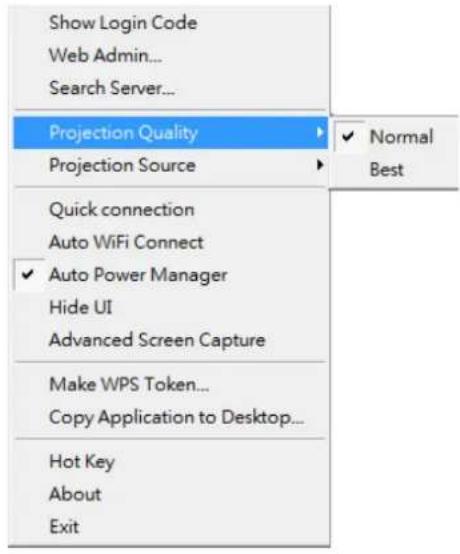
3.5.4 Qualité de projection
Cliquez sur "Projection Quality" (Qualité de projection), vous pouvez sélectionner la qualité de projection Normal ou Meilleure,
Cliquez sur "Projection Source" (Source de projection), vous pouvez sélectionner de projeter l'écran principal du bureau, ou l'écran étendu virtuel.
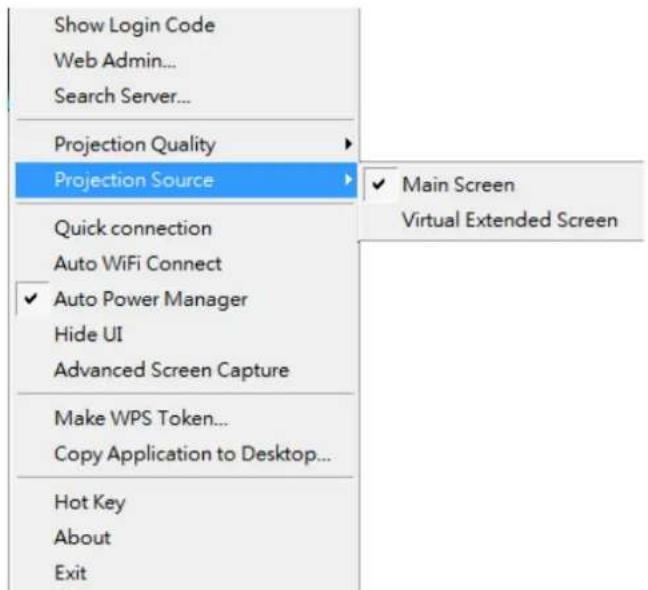
P.S : L'option Ecran étendu virtuel
Vous devez installer en premier le pilote "VDD.exe" qui est stocké sur le fichier d'identification USB.
Remarque : Non supporté par Win7.
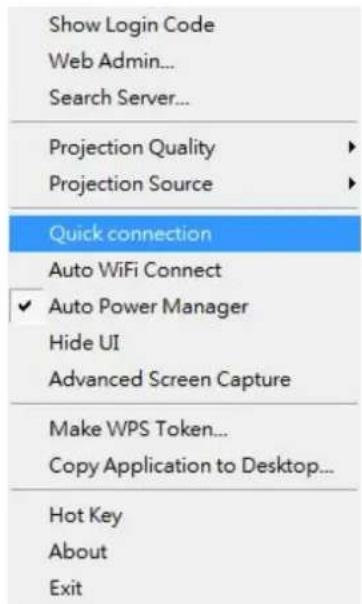
3.5.6 Connexion rapide
Cliquez sur "Quick connection" (Connexion rapide) pour activer directement la dernière connexion.
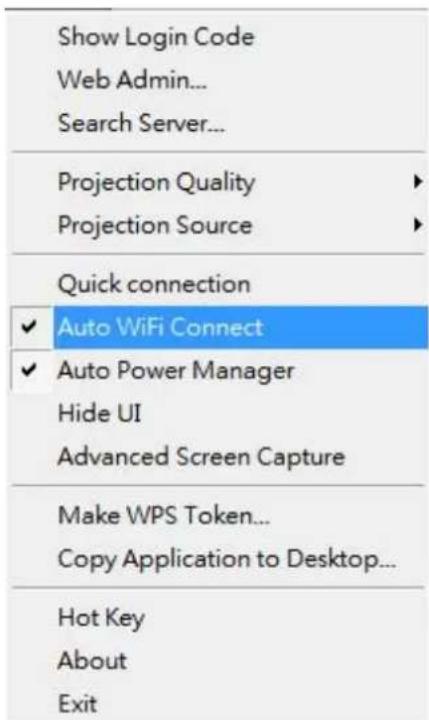
Cliquez sur "Auto WiFi Connect" (Connexion WiFi auto) pour activer la découverte d'un réseau WiFi et la fonction de connexion pour une configuration sans fil rapide.
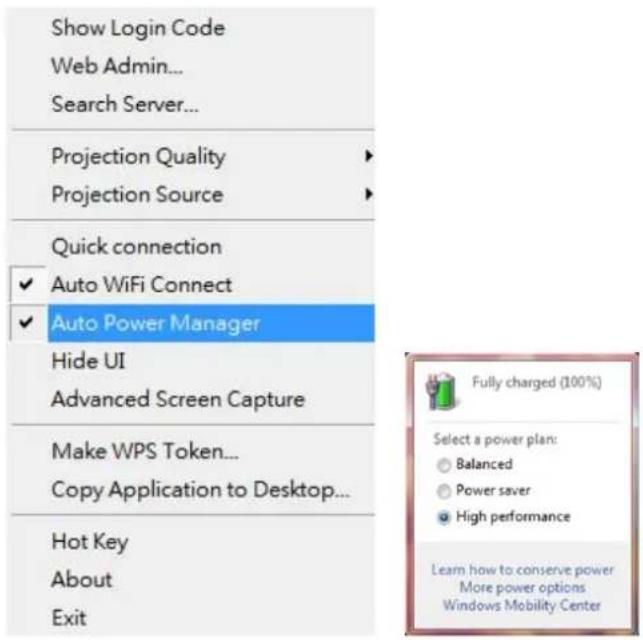
3.5.8 Gestionnaire d'alimentation automatique
Pour les meilleures performances de projection, l'application changera le schéma d'alimentation de Windows du PC des réglages actuels sur "highest performance" (Meilleure performance), cependant vous pouvez cliquer sur "Auto Power Manage" (Gestionnaire d'alimentation automatique) pour activer ou désactiver cette fonction et restaurer immédiatement le schéma d'alimentation.
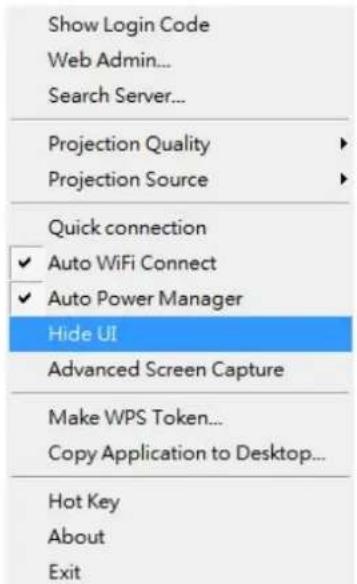
Cliquez sur "Hide UI" (Cacher l'IU), vous pouvez choisir de cacher ou d'afficher le panneau de contrôle d'application dans l'écran de projection.
3.5.10 Capture d'écran avancée
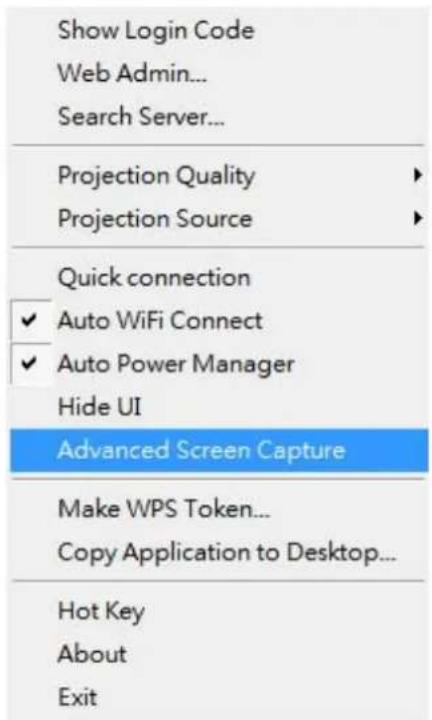
Cliquez sur "Advanced Screen Capture" (Capture d'écran avancée), vous pouvez alors voir les fenêtres d'astuces et les autres fenêtres (y compris l'IU) sur l'affichage connecté.
Par contre, le curseur de la souris peut clignoter de temps à autre lorsque vous projetez l'écran de votre PC !
3.5.11 Créer un fichier d'identification WPS
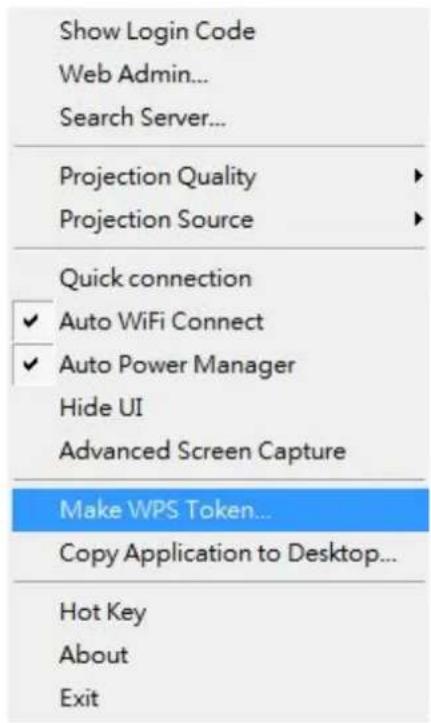
Cliquez sur "Make WPS Token" (Créer un fichier d'identification WPS) pour créer un fichier d'identification WPS USB, vous pouvez insérer une clé USB et suivre les instructions de l'assistant pour créer le token.
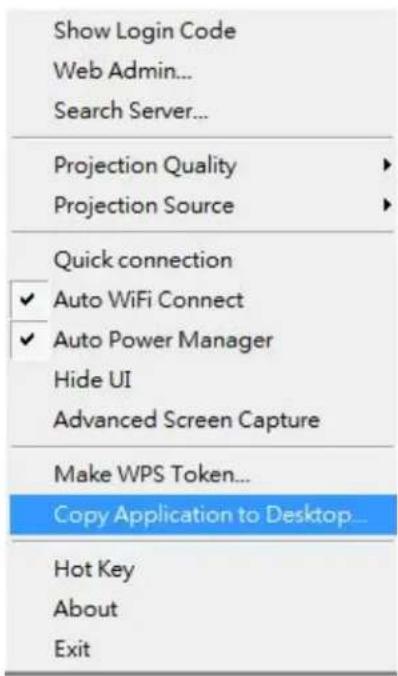
3.5.12 Copier l'application sur le bureau
Cliquez sur "Copy Application to desktop" (Copier l'application sur le bureau), cela copiera l'application sur votre bureau immédiatement même si vous n'avez pas de droit système.
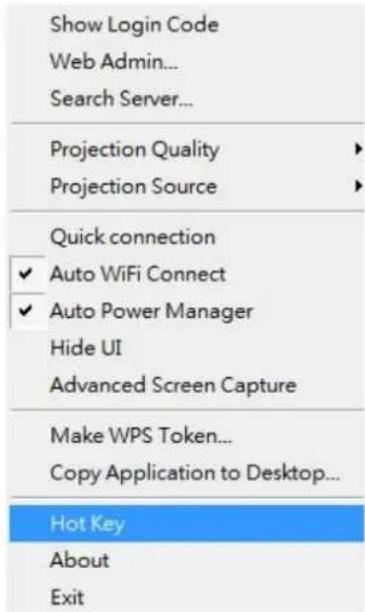
3.5.13 Touche de raccourci
Cliquez sur "Hot Key" (Touche de raccourci) pour afficher le guide Touche de raccourci. Vous pouvez utiliser les touches de raccourci pour contrôler la projection avec le clavier.
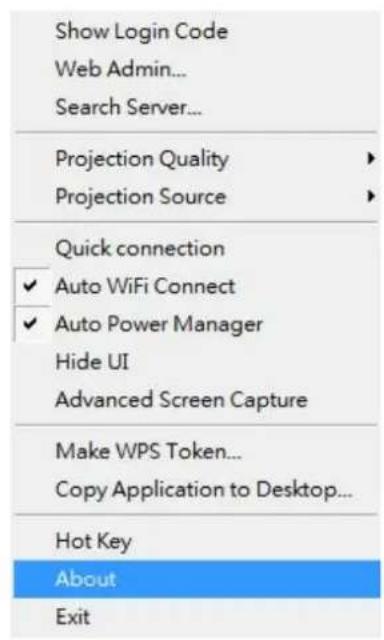
Cliquez sur "About" (A propos) pour afficher les informations du système. Cela inclut le nom du modèle du produit, la version du client, l'adresse IP et d'autres informations.
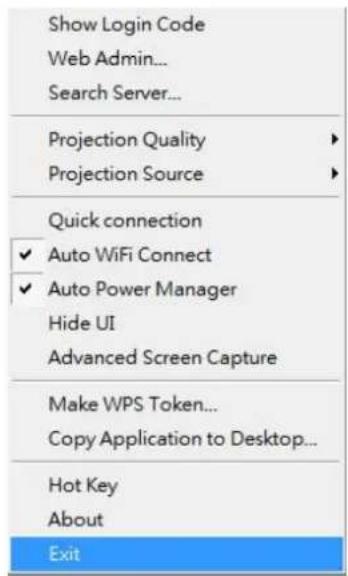
Cliquez sur "Exit" (Quitter) pour fermer cette application. Cela arrêtera la lecture actuelle et fermera immédiatement l'application.
4. Utilitaire Client pour Mac
1) Activez votre WiFi et connectez-vous à l'appareil WPS.
2) Executez le logiciel client WPS pour le Mac.
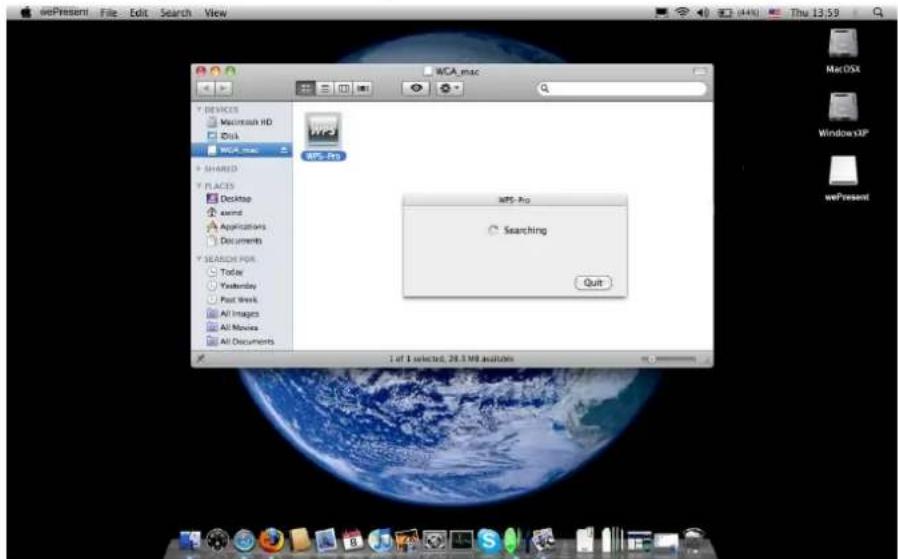
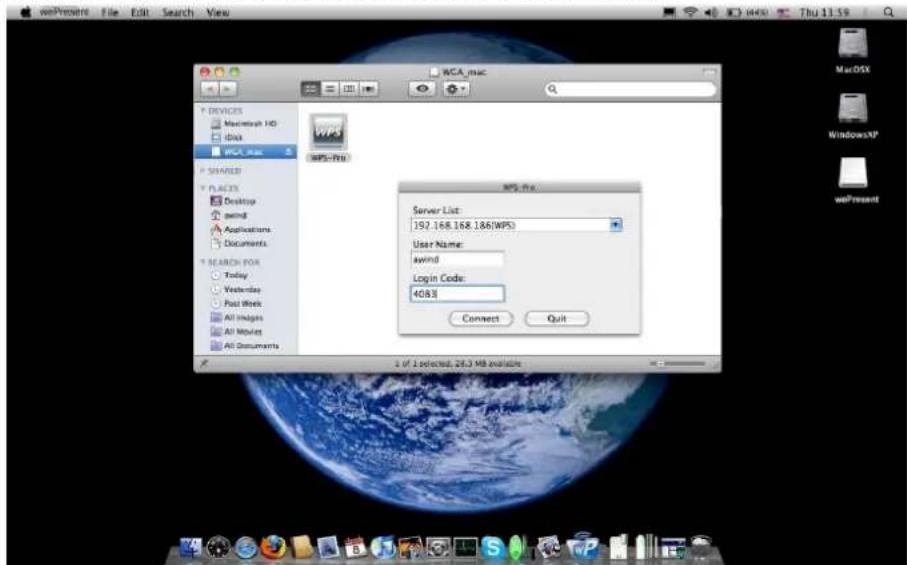
3) Lancez le logiciel WPS et entrez le code de connexion.
4.2 Interface de l'utilisateur principale
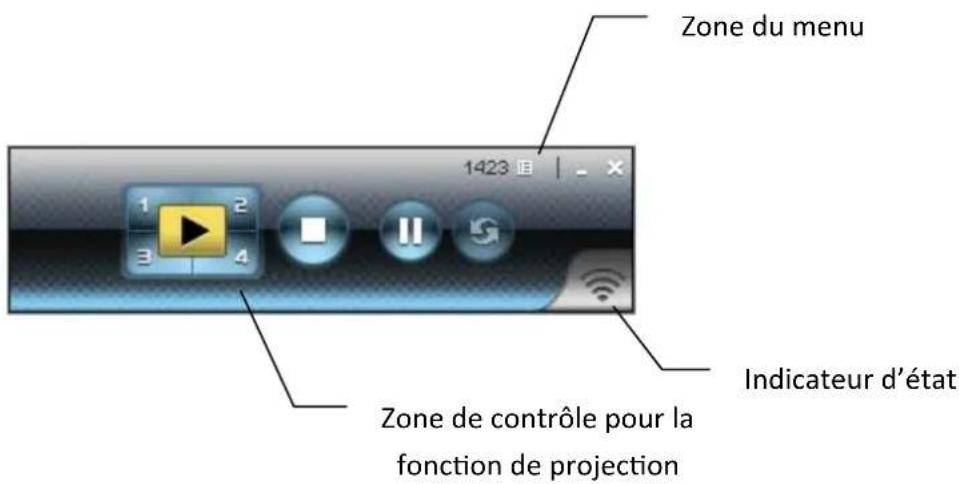
text_image
Zone du menu 1423 Zone de contrôle pour la fonction de projection Indicateur d'état4.3 Ecran de projection
Cliquez sur le bouton "Play" (Lecture) pour plein écran ou écran divisé, vous pouvez projeter l'écran principal sur l'écran immédiatement, cliquez sur le bouton "Pause", vous pouvez geler votre écran de projection, et cliquez sur le bouton "Stop" pour arrêter de projeter votre écran.
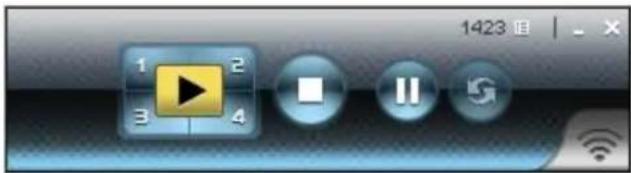
text_image
1423 旧 | - X 1 2 3 4| Bouton | Description |
 | Projection en mode plein écran |
 | Projection en mode Divisé #1 |
 | Projection en mode Divisé #2 |
 | Projection en mode Divisé #3 |
 | Projection en mode Divisé #4 |
 | Arrêter la projection |
 | Pause |
 | Actualiser l'écran |
5. Gestion Web
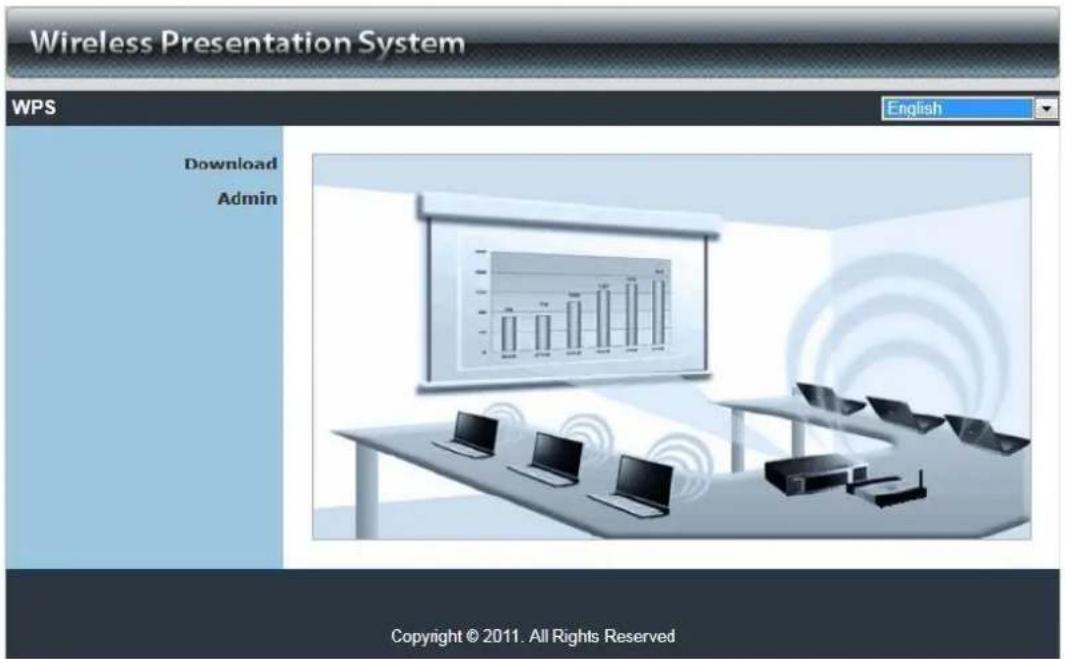
5.1 Page d'accueil
- Assurez-vous que le module WPS est branché sur votre PC.
- Ouvrez votre navigateur, la page d'accueil WPS s'affichera automatiquement.
- Si ce n'est pas le cas, entrez votre adresse IP dans le navigateur, vous verrez l'IP sur l'écran du projecteur.
- L'adresse IP par défaut est 192.168.100.10
5.2 Télécharger le logiciel
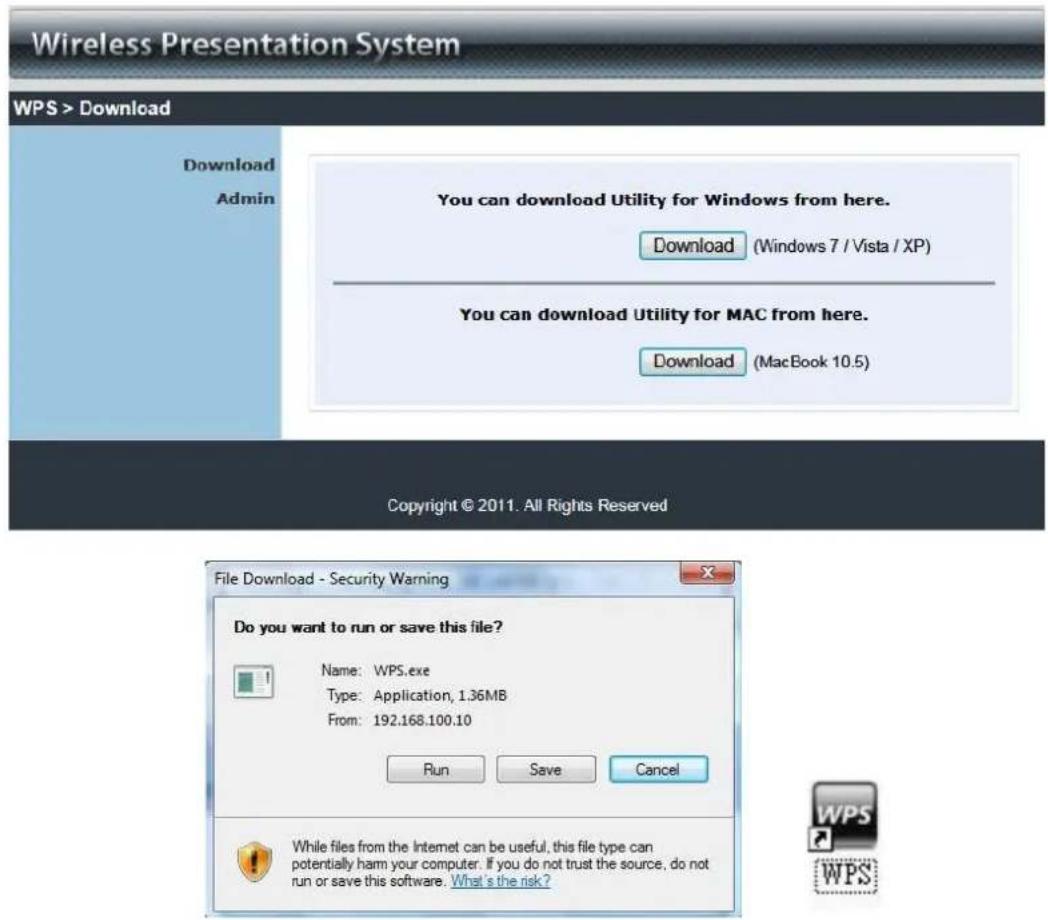
- Sélectionnez la fonction "Download software" (Télécharger le logiciel).
- Sélectionnez "Win 7 / Windows Vista / XP" ou "Windows Mobile 5 / 6" ou "Utilitaire Mac" et exécutez le programme d'installation.
- Suivez les instructions de l'Assistant d'installation jusqu'à la fin du processus d'installation.
- Si "Windows Security Alert (Alerte de sécurité de Windows)" s'affiche, cela indique que le pare-feu de Windows bloque ce programme. Vous pouvez appuyer sur le bouton "Unblock (Débloquer)" pour continuer l'installation.
- Une fois l'installation terminée, un raccourci pour l'utilitaire s'affiche sur l'écran.
- Cliquez sur [Admin] et entrez le mot de passe pour vous connecter à la page web de connexion.
- Le mot de passe par défaut est "admin".
5.3.1 Etat du système
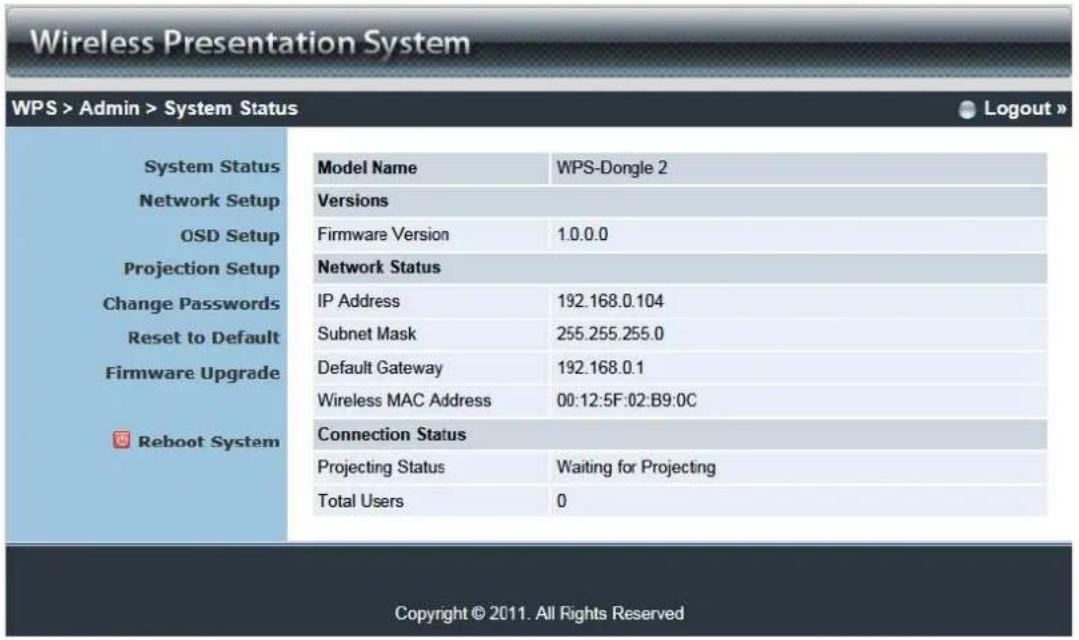
Cliquez sur [System Status] (Etat du système), pour afficher l'état actuel du système.
Model Name (Nom du modèle) : Le nom du modèle du produit.
Versions (Versions) :
- Firmware version no. (No. version du firmware) : Le numéro de la version du firmware du produit.
Network Status (Etat du réseau) :
- IP address (Adresse IP) : L'adresse IP du périphérique WPS.
- Subnet Mask (Masque de sous-réseau) : Le masque de sous-réseau
- Default Gateway (Passerelle par défaut) : La passerelle par défaut
- Wireless MAC address (Adresse MAC sans fil) : L'adresse MAC sans fil
- Wire MAC address (Adresse MAC câblée) : L'adresse MAC câblée
Connection Status (Etat de connexion) :
- Projecting status (Etat de projection) : indique soit "Waiting for projecting" (Attente de projection), soit "Projecting" (Projection en cours)
- Total Users (Utilisateurs totaux) : Cela affichera le nombre d'utilisateurs connectés au module WPS.
5.3.2 Configuration du réseau
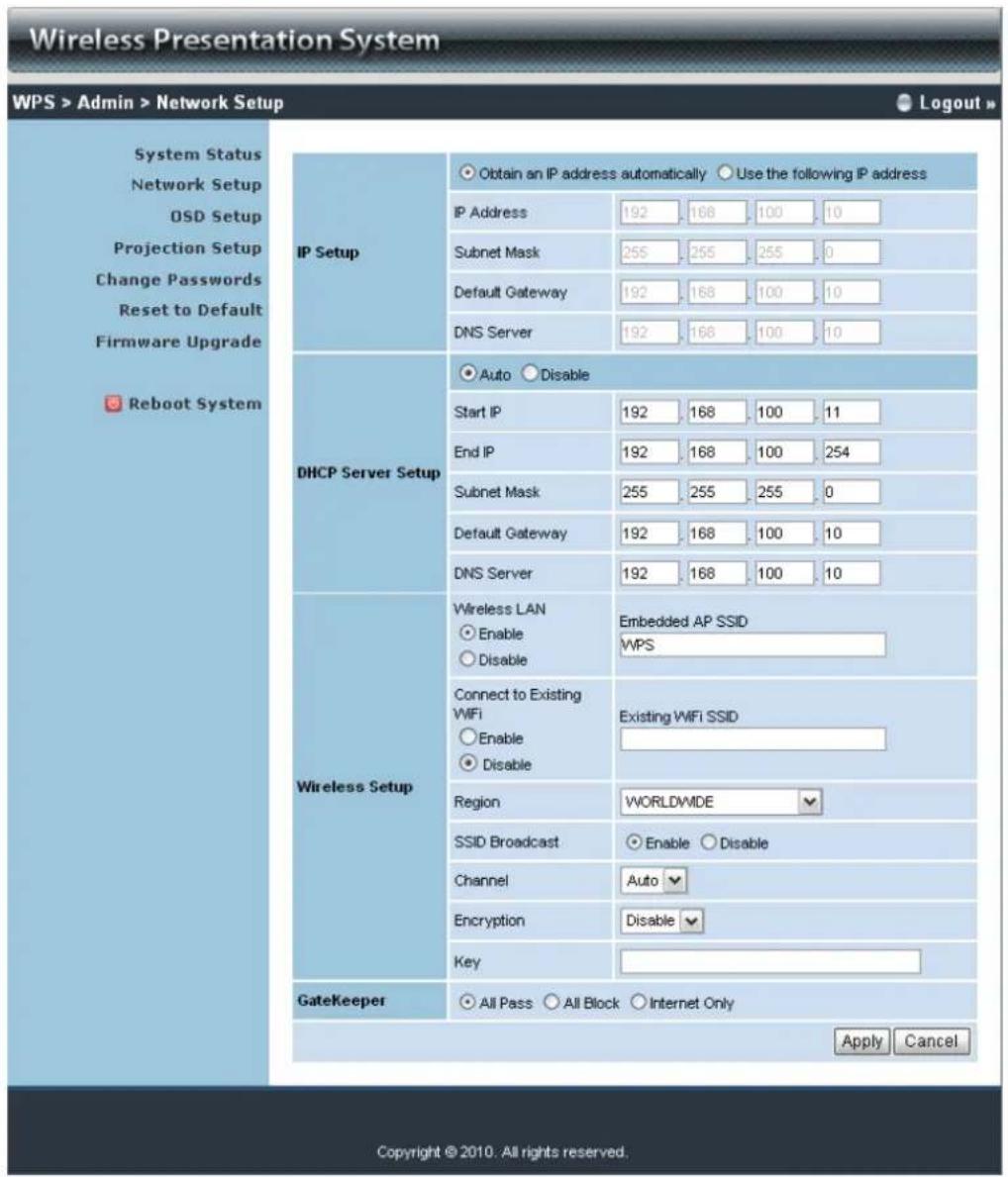
Il y a plusieurs configurations de fonctionnement comme indiqué ci-dessous.
text_image
Wireless Presentation System WPS > Admin > Network Setup System Status Network Setup OSD Setup Projection Setup Change Passwords Reset to Default Firmware Upgrade Reboot System IP Setup Obtain an IP address automatically Use the following IP address IP Address 192 168 100 10 Subnet Mask 255 255 255 0 Default Gateway 192 168 100 10 DNS Server 192 168 100 10 DHCP Server Setup Auto Disable Start IP 192 168 100 11 End IP 192 168 100 254 Subnet Mask 255 255 255 0 Default Gateway 192 168 100 10 DNS Server 192 168 100 10 Wireless LAN Embedded AP SSID Enable WPS Disable Connect to Existing WiFi Existing WiFi SSID Enable Disable Wireless Setup Region WORLDVIDE SSID Broadcast Enable Disable Channel Auto Encryption Disable Key GateKeeper All Pass All Block Internet Only Apply Cancel Copyright © 2010. All rights reserved.Le réglage par défaut du module WPS est Client DHCP. Lorsque le module WPS est connecté à un LAN qui a déjà un serveur DHCP, le module WPS obtient une adresse IP assignée depuis le serveur. Lorsque le module WPS est connecté à un réseau LAN qui ne possède pas de serveur DHCP, le module WPS devient le serveur DHCP du réseau.
- Vous pouvez choisir "obtain IP address automatically" (Obtenir automatiquement une adresse IP) ou "Use the following IP address"
(Utiliser l'adresse IP suivante).
◆ IP Address (Adresse IP) : La valeur par défaut est 192.168.100.10.
Subnet Mask (Masque sous-réseau) : La valeur par défaut est 255.255.255.0
♦ Default Gateway (Passerelle par défaut) : La valeur par défaut est 192.168.100.10
DNS Server (Serveur DNS) : La valeur par défaut est 192.168.100.10
(Configuration du serveur DHCP)
- Vous pouvez sélectionner "auto(Activer/Désactiver serveur DHCP" ou "Désactiver")
♦ Start IP (IP début) : Le début de l'adresse IP du serveur DHCP.
◆ End IP (IP fin) : La fin de l'adresse IP du serveur DHCP.
Subnet Mask (Masque sous-réseau) : La valeur par défaut est 255.255.255.0
♦ Default Gateway (Passerelle par défaut) : La valeur par défaut est 192.168.100.10
DNS Server (Serveur DNS) : La valeur par défaut est 192.168.100.10
< Wireless Setup> (Configuration sans fil)
♦ Wireless LAN (LAN sans fil) : La valeur par défaut est "Enable" (Activer). La chaîne AP SSID:SSID intégrée, longueur max. 32 octets.
Connect to Existing AP (Connector à PA existant) : C'est une fonction du mode "Client PA". Avec cette fonction vous pouvez joindre d'autres Points d'accès via sans fil.
Premièrement, entrez le SSID du PA existant et la clé de sécurité dans
"Existing AP SSID (SSID du PA existant)" et "Key (Clé)", puis redémarrez votre système. Après ces étapes, WPS se connectera automatiquement sans fil à ce PA.
Remarque : La valeur par défaut du mode Client PA est "Disable" (Désactiver), et la fonction LAN sera désactivée en mode Client PA.
◆ Region (Région) : Le réglage par défaut est “Worldwide” (Mondial).
◆ SSID Broadcast (Diffusion SSID) : La valeur par défaut est "Enable" (Activer).
Channel (Canal) : pour régler le canal ou Auto. "Auto" (Auto) indique que, lorsque vous allumez le WPS, il recherchera tous les canaux sans fil et sélectionnera automatiquement un canal clair.
Encryption (Cryptage) : vous pouvez sélectionner "Disable" (Désactiver) ou WEP/WPA/WPA2 64bit ou 128bit dans une chaîne ASCII ou HEX.
Key (Clé) : Si Encryption (Cryptage) est activé, vous devez régler la valeur de la clé en fonction du mode de cryptage que vous avez sélectionné.
5.3.3 Réglage OSD
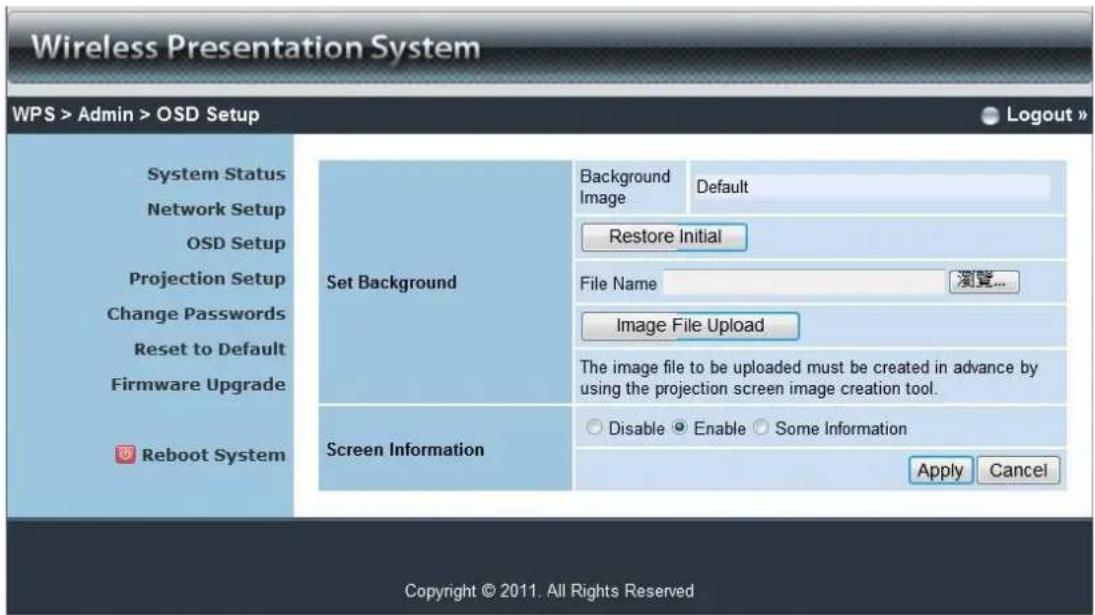
Cliquez sur le bouton [OSD Setup] (Configuration OSD) pour changer l'image de démarrage de l'OSD.
-
Cliquez sur le bouton [Screen information] (Informations de l'écran) pour changer l'affichage des informations de l'OSD.
◆
◆
♦
5.3.4 Configuration de la projection
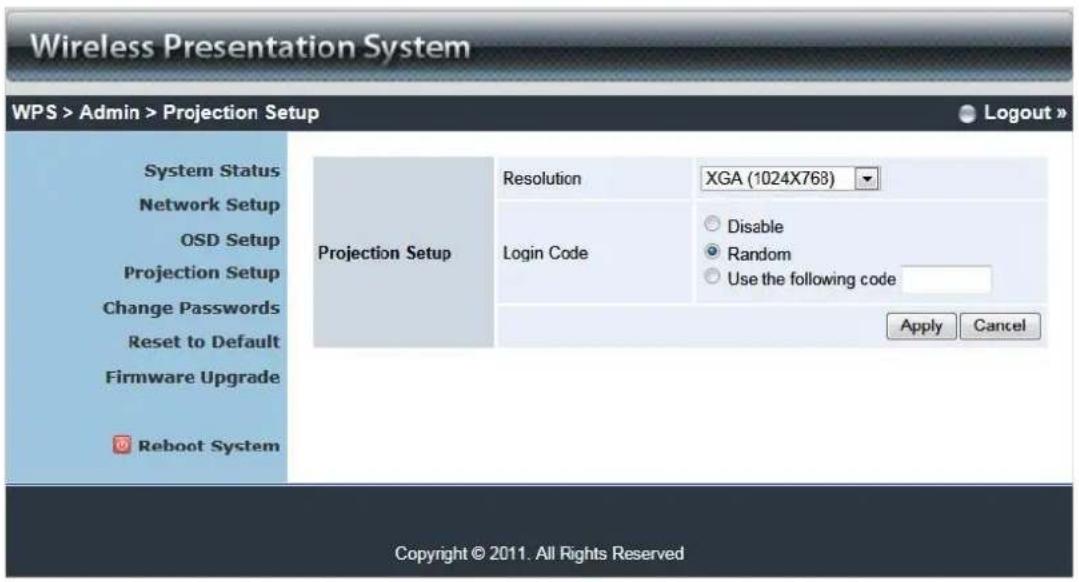
VGA : XGA(1024*768), WXGA(1280x800), WXGA (1280*768) et SVGA(800*600). La valeur par défaut est XGA.
◆
◆
5.3.5 Changer les mots de passe
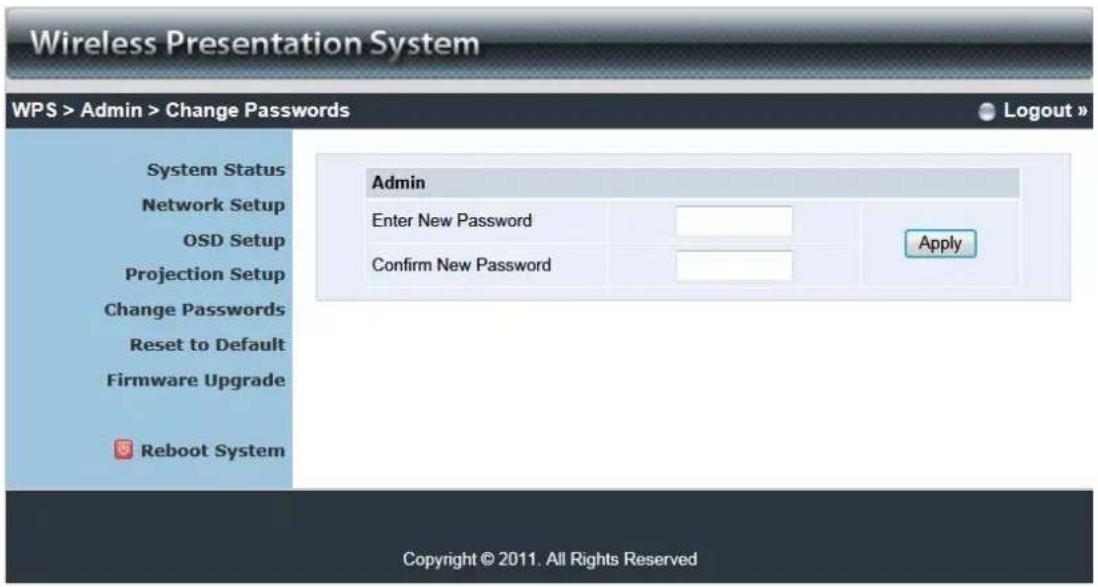
Cliquez sur le bouton [Change Password] (Changer le mot de passe) pour changer le mot de passe.
La longueur du mot de passe est 8 caractères.
♦
◆
5.3.6 Réinitialiser défaut
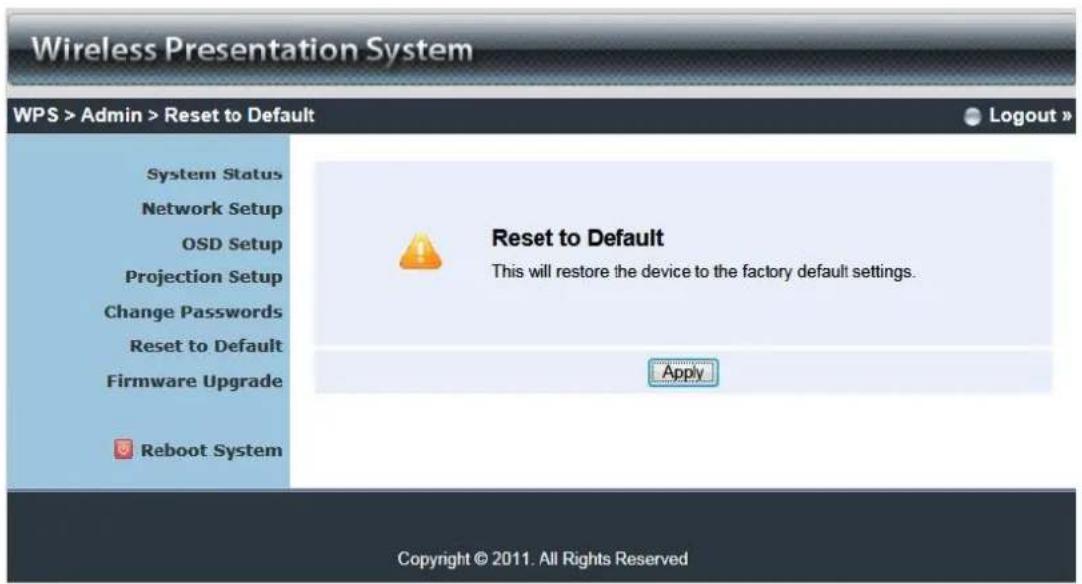
Cliquez sur le bouton [Reset to Default] (Réinitialiser défaut) pour restaurer les réglages d'usine par défaut.
5.3.7 Mise à jour du firmware
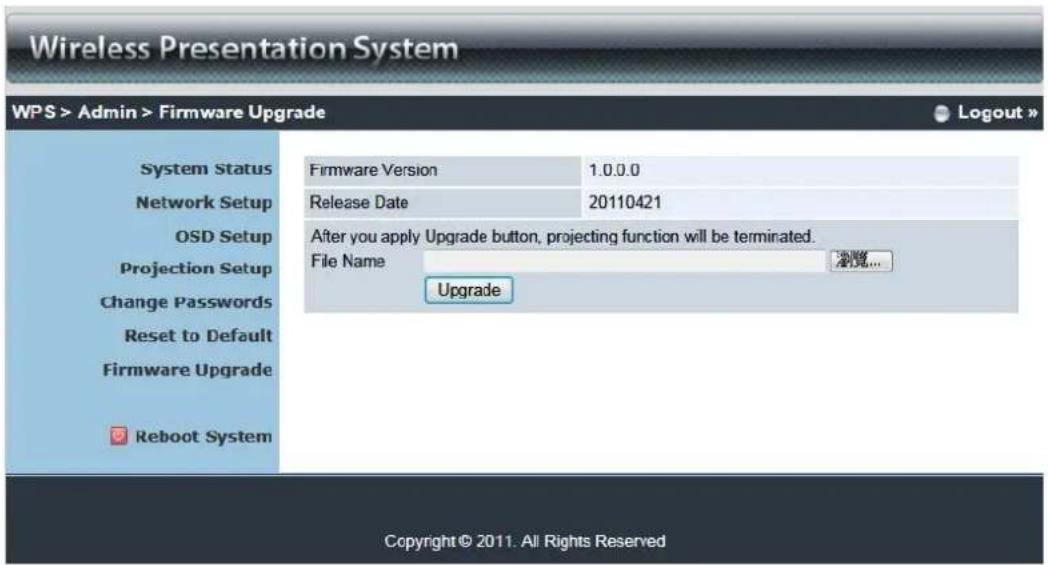
Cliquez sur le bouton [Firmware Upgrade] (Mise à jour du firmware) pour mettre à jour le firmware.
- Vous devez en premier avoir le fichier d'image du dernier firmware, disponible auprès de votre vendeur.
- Cliquez sur
(Naviguer) pour sélectionner le nom du fichier que vous voulez mettre à jour. - Cliquez sur
(Mettre à jour) pour commencer. - Une fenêtre d'avertissement apparaît sur l'écran avec un compte à rebours.
- Après quelques minutes, un message complet (terminé) s'affiche sur l'écran.
- Redémarrez le module WPS pour appliquer.
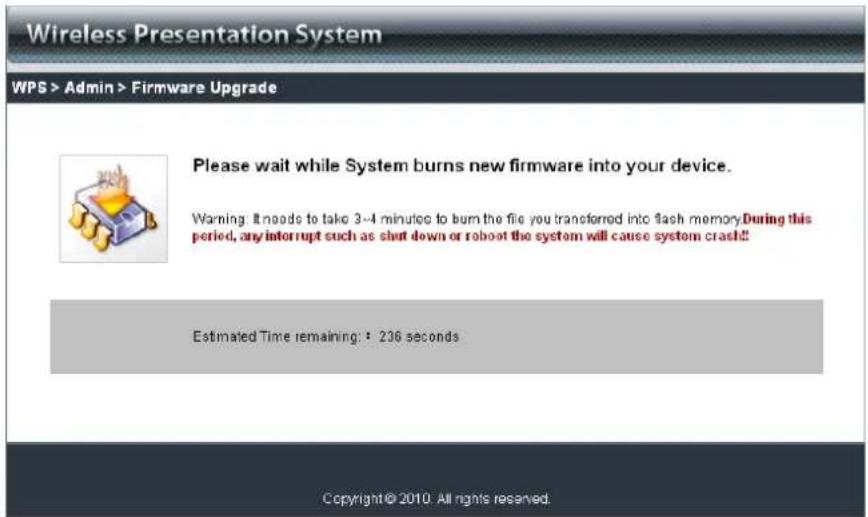
Attention : Ne pas éteindre le WPS pendant la mise à jour du firmware, autrement cela peut endommager votre module et il peut avoir besoin d'être retourné à votre vendeur pour remettre à jour le firmware.
5.3.8 Redémarrer le système
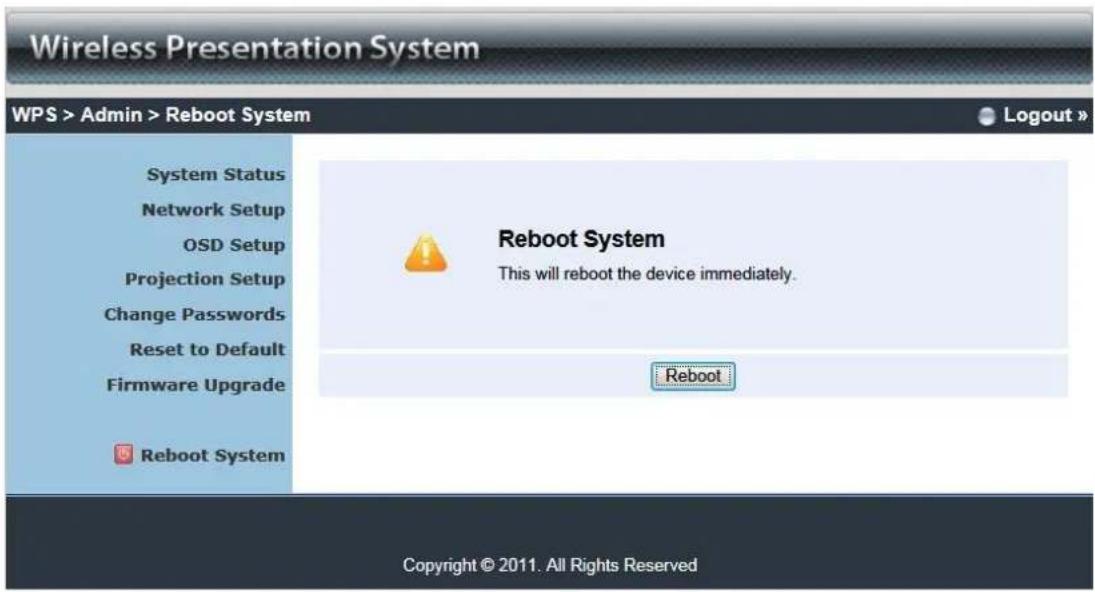
Cliquez sur le bouton [Reboot System] (Redémarrer le système) pour redémarrer le système.
◆
5.3.9 Déconnexion
Créateur d'image de fond d'écran
Guide d'installation rapide
Version : 1.00
1) Lancez "Screen Image Background Maker"( Créateur d'image de fond d'écran) et suivez les instructions de l'assistant pour convertir le fichier d'image.
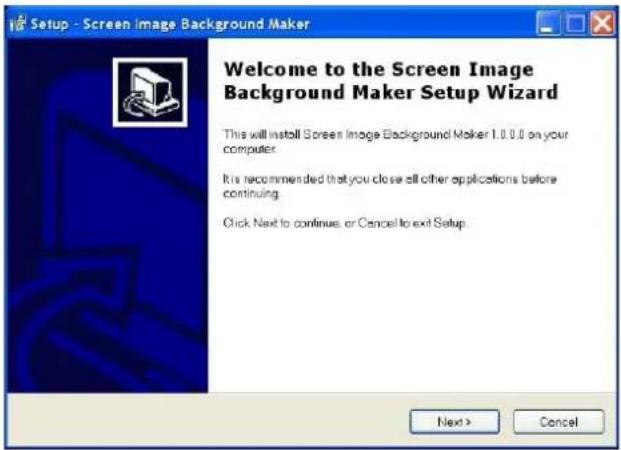
2) Appuyez sur "Open" (Ouvrir) pour sélectionner un fichier pour convertir cette image pour l'utiliser en arrière plan.
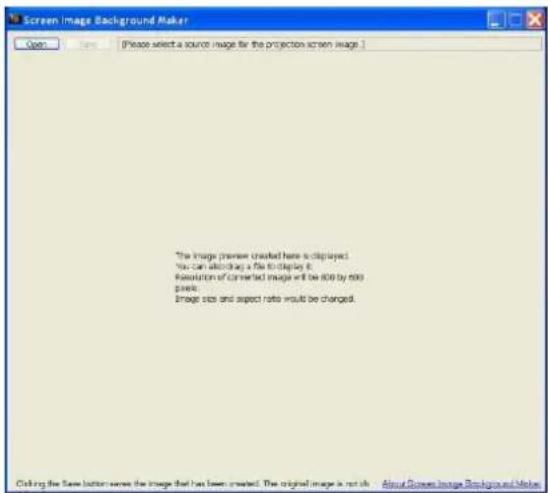
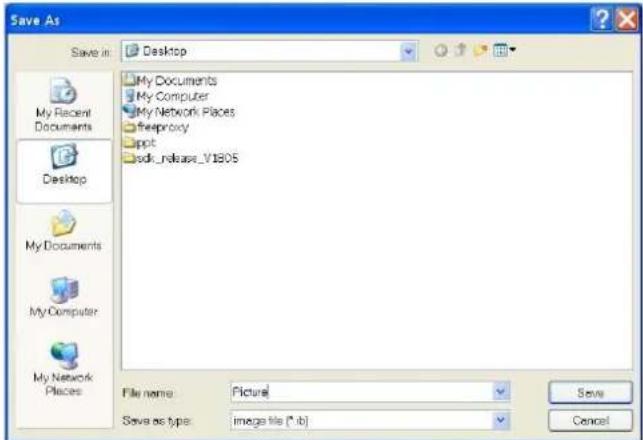
3) Appuyez sur "Save" (Sauvegarder) pour sauvegarder ce fichier.(*.ib)
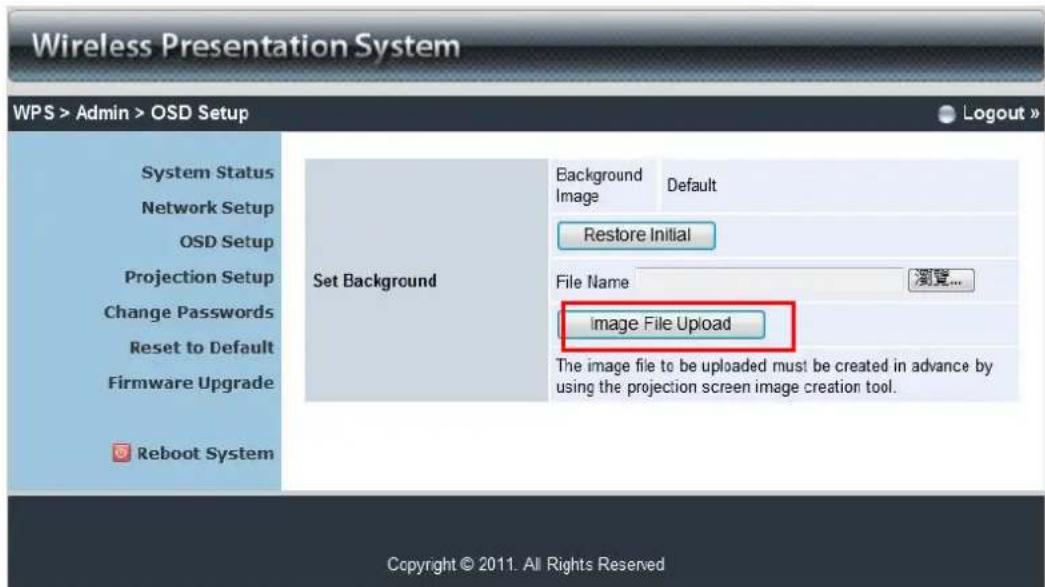
4) Veuillez vous connecter à la page web WPS et connectez-vous à la page de configuration de l'OSD.
5) Appuyez sur "Browser" (Navigateur) pour choisir le fichier *.ib.
6) Appuyez sur "image file upload" (Télécharger le fichier d'image) pour mettre à jour l'image de l'arrière plan. Le message suivant s'affichera comme indiqué ci-dessous.
Remarque : Vous pouvez trouver "Screen Image Background Maker" dans le fichier d'identification que vous avez crée dans une clé USB.