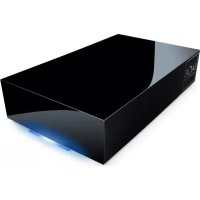
Hard Disk 301871EK - Disque dur externe LACIE - Notice d'utilisation et mode d'emploi gratuit
Retrouvez gratuitement la notice de l'appareil Hard Disk 301871EK LACIE au format PDF.

| Type de produit | Disque dur externe USB 2.0 Hi-Speed |
| Interface | USB 2.0 Hi-Speed (rétrocompatible USB 1.1) |
| Alimentation électrique | 100-240 V, 1,5 A, 60-50 Hz (adaptateur secteur fourni) |
| Compatibilité système | Windows 2000, XP, Vista ; Mac OS X 10.3 ou ultérieur |
| Systèmes de fichiers supportés | NTFS, FAT32 (MS-DOS), HFS+ (Mac OS Extended) |
| Contenu du coffret | Disque dur, bloc d'alimentation, câble USB, guide d'installation rapide |
| Précautions de sécurité | Ne pas ouvrir, éviter l'eau et l'humidité, débrancher en cas d'orage |
| Entretien et nettoyage | Nettoyer avec un chiffon doux et sec ; ne pas utiliser de produits abrasifs |
| Pièces détachées et réparabilité | Contient aucune pièce réparable par l'utilisateur ; contacter le support technique LaCie |
| Informations générales | Garantie selon certificat fourni ; perte de données non couverte |
FOIRE AUX QUESTIONS - Hard Disk 301871EK LACIE
Questions des utilisateurs sur Hard Disk 301871EK LACIE
0 question sur cet appareil. Repondez a celles que vous connaissez ou posez la votre.
Poser une nouvelle question sur cet appareil
Téléchargez la notice de votre Disque dur externe au format PDF gratuitement ! Retrouvez votre notice Hard Disk 301871EK - LACIE et reprennez votre appareil électronique en main. Sur cette page sont publiés tous les documents nécessaires à l'utilisation de votre appareil Hard Disk 301871EK de la marque LACIE.
MODE D'EMPLOI Hard Disk 301871EK LACIE
Mesures de protection et de sécurité 3
Précautions générales d'utilisation
1. Présentation du disque dur LaCie
1.1. Contenu du coffret
1.2. Configuration minimale
2. Connexion du péripérisque
2.1. Mise sous tension du disque
2.2. Connexion du cable USB 1
2.3.Lancement de LaCie Setup Assistant 1
2.4. Déconnexion du disque dur LaCic 1
3. Formatage et partitionnement en option 1
3.1. Formatage sous Windows 1
3.2. Formatage sous Mac 1
4. Informations sur l'interface et le transfert de données 1
4.1. Connexion USB 2.0 1
4.2. Transfers de données 1
5. Dépannage 1
5.1. Dépannage pour les utilisateurs Windows 1
5.2. Dépannage pour les utilisateurs Mac
6,1. Contacter l'assistance technique LaCie
7. Garantie
3
。
/
9
0
6
7
8
9
21
23
24
25
Copyrights
Copyright © 2007 LaCie. Tous droits réservés. La reproduction, la transmission et le stockage, même partiers, de ce manuel, sousquelque forme que ce soit ou par un moyenquelconque, electronique, mecanique, par photocopie, enregistrement ou autre, sont formellement interdits sans l'accord écrit préalable de LaCie.
Marques déposées
Apple, Mac et Macintosh sont des marques déposées d'Apple Computer, Inc. Microsoft, Windows 2000, Windows XP et Windows Vista sont des marques déposées de Microsoft Corporation. Les autres marques citées dans le present manuel sont la propriété de leurs détenteurs respectifs.
Modifications
Les informations et specifications figurant dans cc manuel sont données à ti- tre indicatif et peuvent être modifiées sans préavis. Ce document a eté elaboré avec le plus grand soin dans le but de vous fournir des informations fiables. Toutefois, LaCie ne peut etre tenue pour responsable des conséquences liées à d'eventuelles erreurs ou omissions dans la documentation, ni de dommages ou dc perte accidentelle dc données resultant directement ou indirectement de l'utilisation qui serait faite des informations continues dans cette documentation. LaCie se reserve le droit de modifier ou de reviser la conception ou le manuel du produit sans aucune restriction et sans obliga-tion d'en averir les utilisateurs.
Déclaration de conformité avec la réglementation canadienne
Cct apparçil numérique de classe A est conforme à la légplementation canadienne concernant les équipements générateurs d'interférences.
Réglementation FCC

Disque dur LaCie
Testé pour conformité aux normes FCC en vue d'un usage domestique ou professionnel
Cet apparéil est conforme aux dispositions de la section 15 de la réglementation FCC. Son fonctionnement est soumis aux conditions suivantes:
- L'appareil ne doit pas provoquer de brouillage préjudiciable.
- L'apparciel doit accepter toute interfrec- rence reque, meme celles qui sont suscepibles d'entrainer un fonctionnement indesirable.
REMARQUE: cet apparéil a subi des tests de contrôle et a été déclaré conforme aux restrictions imposées aux apparëls numériques de classe B, par la section 15 de la réglementation FCC. Ces restrictions sont destinées à assurcer une protection raisonnable contre les interférences indésirables lorsque l' apparçil est utilisé dans un environnement résidentiel. Ce matériel génére, exploite et peut émettre un rayonnement de fréquence radio. En outre, en cas d'installation ou d'utilisation non conforme aux instructions, il risque de provoquer des interférences indésirables avec les communications radio. Cependant, rien ne garantit qu'aucune interférence ne se produit dans certaines installations particulières. Si cét Equipement provoque des interférences indésirables avec les réceptions radio et de télévision (ce que vous pouvez déterminer
en allumant et en ectignant l' apparil), nous vous conseillons vivement d'y remedier en prenant l'une des mesures suivantes:
Réorientez ou déplacez l'antenne de réception.
Augmentez la distance séparant l'appareil du récepteur.
Raccordez l'apparil à une prise de courant située sur un circuit différent de celui du récepteur.
Contactez votre revendeur ou un technician qualifie en réparation radio/television.
Toute modification de ce produit non autorisé par LaCic risque d'enfrecindre les règlements du FCC et d'Industry Canada, et de vous interdire d'utiliser le produit.

Déclaration du fabricant
concernant la certification CE
Nous, la société LaCic, déclarons solenlientement que ce produit est conforme aux normes europeennes ci-dessous: Classc B EN60950, EN55022, EN55024
Et en particulier aux directives suivantes: Directive sur les basses tensions 73/23/CEE; Directive sur la compatibilité elec-tromagnétique 89/336/CEE
ATTENTION : toute modification effectuee sur ce produit sans autorisation du fabricant peut entrainer l'annulation du droit d'utiliser le materiel.

La presence de ce symbole sur le produit ou sur son emballage indique que vous ne devez pas mettre ce produit
au rebut avec vos déchets menagers. Vous étes en effet responsable de l'évacuation de vos équipements usages et tenu de les remettre à un point de collecte/agree pour le recyclage des équipements ELECTriques et
electroniques usages. La collecte et le recyclage séparés de vos équipements usages permettront de préserver les reçsources naturelles et de garantir que ces équipements seront recyclés dans le respect de la santé humaine et de l'environnement. Pour plus d'informations sur les lieux de collecte des équipements usages, veuillez contacter vous mairie, votre service de traitement des
déchets menagers ou le magasin où vous\ avez acheté le produit.
ATTENTION: Le non-respect des précautions indiquées ci-dessus peut entrainer l'annulation de la garantie du LaCic Hard Disk.
Mesures de protection et de sécurité
Seules des personnes qualifiées sont autorisées à effectuer la maintenance de cet apparéil.
Lisez attentivement le present manuel d'utilisation et suivez la Procedure indiquée lors de l'installation de l'appareil.
N'ouvrez pas le LaCie Hard Disk et n'essayez pas de le démonter ou de le modifier. N'y introduisez jamais unquelconque outil metallique afin d'éviter tout risque de chic électrique, d'incendie, de court-circuit ou de rayonnement dangec
reux. Le LaCie Hard Disk ne contient aucun élément interne sur lequel vous puissiez directement intervenir. S'il présente des signes de dysfonctionnement, faites-le examiner par un représentant de l'assistance technique LaCie.
Nc laissez jamais l'apparcil sous la pluic, dans un lieu où il risquerait de receivevoir des projections d'eau ou dans un environnement humide. N'y posez jamais de recipient contenant du liquide qui risquerait de se repandre dans les parties internes. Vous limiterez ainsi les risques
de choc électrique, de court-circuit, d'incendie et de blessures.
Assurcz-vous que l'ordinateur et le La-Cie Hard Disk sont branchés sur des priscs miscs à la terre. Si votre matériel n'est pas correctement mis à la terre, vous augmentez les risques de décharge électrique. Puissance requise : 100-240 V\~, 1,5 A, 60-50 Hz (la tension d'alimentation ne doit pas fluctuer de plus de ± 10% par rapport à la surtension transitoire nominale conformément à la catégorie de surtension II).
Précautions générales d'utilisation
NebpezoupdeTexpaGcetHaonDskent
des températures inférieures à 5^ ou supérieures à 35^ , à une humidité en fonctionnement inférieure à 5% ou supérieure à 80% sans condensation ou encore à une humidité de stockage inférieure à 10% ou supérieure à 90% sans condensation. Vous risquerciez d'endommager l'appareil ou de déterminer son boîtier. Évitez de placer votre LaCic Hard Disk àproximé d'une source de
solaire (meme a travers une vitre). A l'inverse, une atmophere trop froide ou presentant des risques d'humidite peut deteterier le disque dur. Pour des raisons de temperature, LaCie recomme de ne pas empiler plus de deux disques. Lors de l'empilement de deux disques, la temperature de l'environnement ne doit pas dépasser 30^
Débranchez toujours le LaCic Hard
Disk de la prise d'alimentation en cas d'orage ou lorsque vous ne comptez pas l'utiliser pendant un certain laps de temps. Sinon, vous augmentez les risques de chic electrique, de court-circuit ou d'incendie.
Utiliser exclusivement le cable d'alimentation secteur livre avec le périphérique.
N'utilisz pas le LaCie Hard Disk à proximé d'autres apparèils électriques
tels que récepteurs de télévision, postes de radio ou haut-parleurs. Vous risquerciez de provoquer des interférences susceptibles de nuir au bon fonctionnement des autres apparciels.
N'installez pas le LaCie Hard Disk pres d'une source d'interférences magnétiques, telle qu'un écran d'ordinateur, un récepteur de télévision ou un haut-parclur. Les interférences magnétiques
peuvent afferet le fonctionnement et la fiabilité du LaCie Hard Disk.
Ne placez pas d'objects lourds sur le La-Cie Hard Disk ou n'exercez pas une pression trop facile sur le boitier.
Veillez à ne jamais exercer de pression tropforte sur le LaCie Hard Disk. En cas de problème, consultez la section Dépannage de ce manuel.
ATTENTION: un cordon d'alimentation blindé est requis pour respecter les limites d'émission du FCC et pour empêcher toute interférence avec la réception de signaux par les apparciels de radio et de télévision situés à proximité. Il est imperatif de n'utiliser que le cordon d'alimentation fourni.
IMPORTANT : toute perte, déteriation ou destruction eventuelle de données consécutive à l'utilisation d'un disque LaCie est de l'entière responsabilité de l'utilisateur. Enaucun cas LaCie ne pourra être tenu pour responsable en cas de problèmes de récapération ou de restauration des données. Pour éviter toute perte de données, LaCie recommende vivement de conserver DEUX copies de vos données; l'une sur toute disque dur extcrnc par exemple et l'autre sur votre disque internc ou sur un second disque externc ou sur un autre support de stockage amovible. LaCie propose une gamme complète de lecteurs et graveurs de CD/DVD. Pour plus d'informations sur les options de sauvegarde, visitez le site Web LaCie.
IMPORTANT : 1 Go = 1 milliard d'octets. 1 To = 1 million de millions d'octets. Àpres formatage, la capacité effectivement disponible varie en fonction de l'environnement d'exploitation (généralément inférieure de 5 à 10%).
1. Présentation du disque dur LaCie
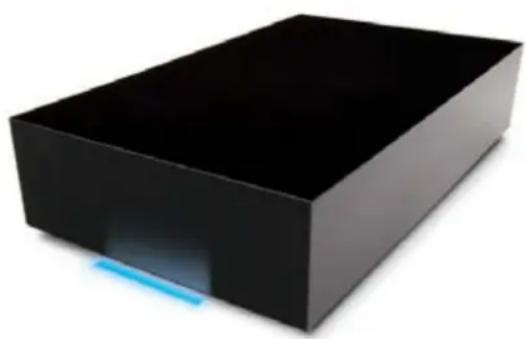
S'appuyant sur plus de dix années d'excellence en matière de design, LaCie a créé une nouvelle gamme de disques durables, alliant fonctionnalités et technologies de pointe. Ces disques dernier cri constituent des solutions basées sur la performance qui aidront à naviguer dans vos applications. Idéal pour les applications nécessitant une rapidité de transfert maximal, le LaCie Hard Disk est toujours à la hauteur de vos exigences en matière de données. Sa fiabilité et sa stabilité de fonctionnement sont une garantie de sécurité et en font l'outil idéal pour doter votre ordinateur d'un espace de stockage supplémentaire ; vous pouvez diviser le disque en plusieurs péri-tions pour y enregistrer différents types de données ou bien le garder telquel et l'utiliser comme un seul et vaste volume de stockage.
Charactéristiques
Disque dur externe USB efficace de conception moderne
Configuration et utilisation aises
Sauvegardez facilement vos fichiers, votre musique, vos photos et vos videos
1.1. Contenu du coffret
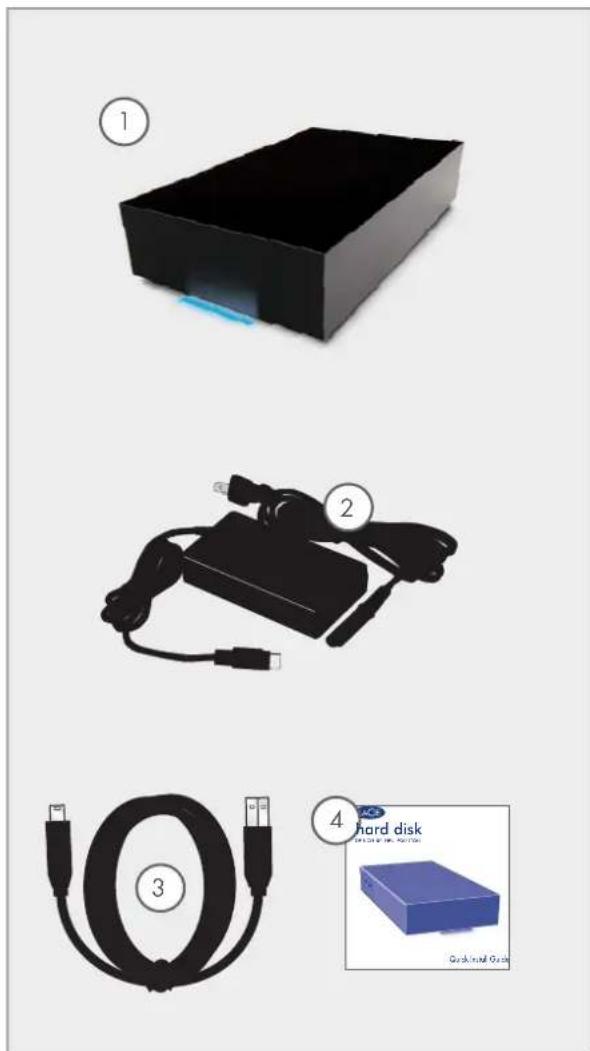
Disque dur LaCie
2 Bloc d'alimentation
3 cable Hi-Speed USB
4 Guide d'installation rapide
Les utilisaires LaCie et le manuel de l'utilisateur sont pre-chargés sur le lecteur.
IMPORTANT: conservez votre emballage. Si vous ne veze un jour returner le lecteur pour le faire réparer ou réviscer, vous aurç besoin de son emballage d'origine.
1.2. Configuration minimale

Utilisateurs Windows
Windows 2000, Windows XP ou Windows Vista
Proceseur Pentium II 350 MHz ou supérieur
128 Mo de RAM ou plus
Port d-interface USB
Connexion Internet (pour le téléchargement des mises à jour)

Utilisateurs Mac
Mac OS X 10,3 ou supérieur
Proceseur G3, G4, G5 ou Mac Intel ou supérieur
128 Mo de RAM ou plus
Port d-interface USB
Connexion Internet (pour le téléchargement des mises à jour)
2. Connexion du périphérique
IMPORTANT: veillez suivre les étapes de configuration dans l'ordre donné afin de garantir le montage correct du volume de disque dur LaCie sur votre ordinateur.
Étape 1 2.1. Mise sous tension du disque Page 9
Étape 2 2.2. Connexion du cable USB Page 10
Étape 3 2.3. Lancement de LaCic Setup Assistant Page 11
2.1. Mise sous tension du disque
Le kit d'alimentation est composé de deux cables : l'un (A) se connecte au disque LaCie ; l'autre ( B ) à une prise de courant ( prise murale, régulateur de tension, etc.).
- Connectez le cable A au LaCie Drive.
- Connectez une extrémité du cable B au bloc d'alimentation (C).
- Connectez l'autre extrémité du cable B au régulateur de tension ou à une prise secteur.
- Mettez le disque sous tension en appuyant sur le bouton Marche/Arrêt situé au dos de l'appareil.
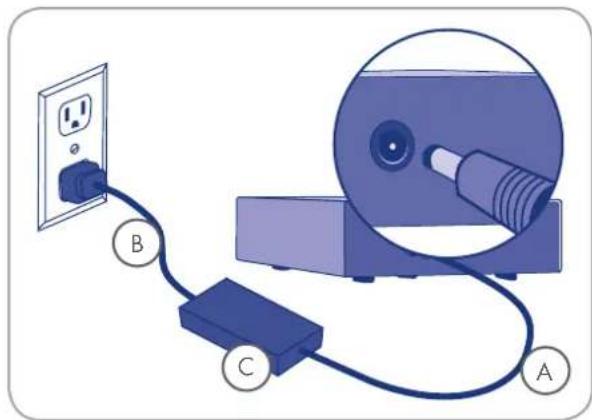
Figure. X.x
ATTENTION : Utilisez exclusivement l'adaptateur secteur fourni avec votre disque LaCie. N'utilisez pas d'alimentation pré-vue pour un autre disque LaCie ou venant d'un autre fabricant. L'utilisation de tout autre cable ou alimentation risquerait d'en-dommager le périhérique et d'annuler votre garantie.
Débranchez toujours l'adaptateur secteur du disque LaCie avant transport. Si vous ne débranchez pas l'adaptateur, vous risquez d'endommager votre disque et d'entrainer l'annulation de votre garantie.
NOTE TECHNIQUE : L'alimentation du disque LaCie étant en 100-240 V, vous pouze utiliser votre disque lors de vos déplacements à l'étranger. Pour ce faire, vous devrez peut-être vous procurer un adaptateur secteur ou un cordon approprié. LaCie décline toute responsabilité en cas de dommages causés au disque par l'emploi d'un adaptateur non approprié. L'utilisation d'un adaptateur autre que celui autorisé par LaCie annulera votre garantie.
2.2. Connexion du cable USB
-
Raccordez la grossse extrémite du cable USB à un port USB 2.0 disponible de l'ordinateur.
-
Branchez l'autre extrémité du cable USB sur le port USB 2.0 sc trouvant au dos du disque dur.
-
Au bout de quelques secondes, le disque dur est installé sur l'ordinaire et apparait sur le Bureau (sous Mac) ou dans Poste dc travail (sous Windows).
-
Passez à la section 3. Lancement de LaCie Setup Assis-tant.
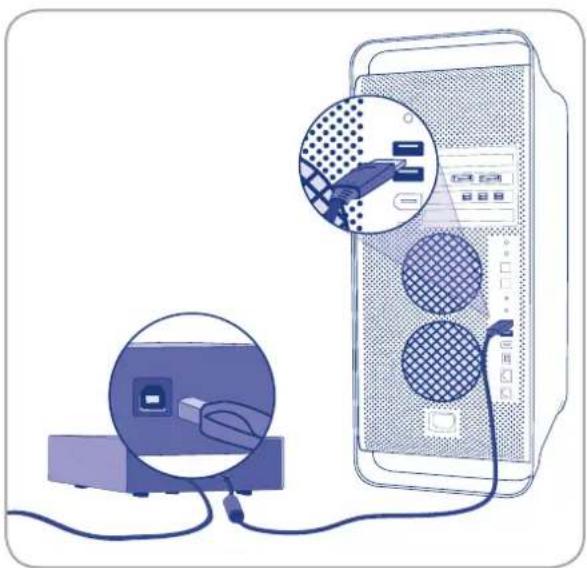
Fig. 2.2
Voudevez lancerl'assistantd'installation LaCie Setup Assistant pour formatervoiredisquevan deI'utiliser.
L'assistant effectuera les operations suivantes :
Il optimisera votre lecteur en fonction de vos besoin.
Il copiera le manuel et les utilisaires sur toute disque.
Il est fortement conseillé de copier le manuel d'utilisation et les utilisaires sur votre disque dur interne ou sur tout autre support.
Pour lancer LaCie Setup Assistant, procedez comme suit :
Utilisateurs Windows : double-cliquez sur l'icone de disque LaCie dans Poste de travail.
Utilisateurs Mac : double-cliquez sur I'icone LaCie Setup Assistant de notre bureau.
IMPORTANT : si vous ne lancez pas LaCie Setup Assistant ou si vous quittez LaCie Setup Assistant après le début du formatage, votre lecteur ne sera pas pret à l'usage et nécessitera un formatage manuel. Le manuel d'utilisation et les utilisaires de votre produit ne seront pas disponibles. Ils devront être telécharges à partir du site de LaCie: www.lacie.com
NOTE TECHNIQUE: l'assistant d'installation LaCie Setup Assistant ne vous empêche pas d'utiliser l'utilitaire de disque natif de l'ordinateur pour formater ou partitionner votre disque LaCie. Suivez simplement l'assistant d'installation jusqu'à la fin, puis utilisez l'utilitaire de disque natif de l'ordinateur (Gestionnaire de disques sous Windows ou Utilitaire de disque sous Mac) pour reformater le disque.
2.4. Déconnexion du disque dur LaCie
Les périhériques USB externes bénéficient d'une connexion Plug & Play et peuvent être branchés ou débranchés alors que l'ordinateur fonctionne. Toutefois, pour éviter tout dommage, il est important d'observer la procédure suivante lors de la déconnexion du disque dur LaCie.

Utilisateurs Windows
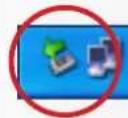
- Dans la barre d'etat système (située dans l'angle inférieur droit de l'écran), cliquez sur l'icone Éjecter (une image représentant une petite flèche verte sur un apparcel).
- Un message s'affiche, énumérant les périhériques contrôls par l'icone Éjecter (il doit indiquer « Re-tirer en toute sécurité... »). Cliquez sur le disque dur LaCie dans l'invite.
- Le message suivant apparait: « Safe to Remove Hardware » [Vous pouvez-retirer le matériel en toute sécurité] (ou un message similaire).Vous pouvez maintainant disconnecter le disque dur en toute securite.
1:16PM

Utilisateurs Mac
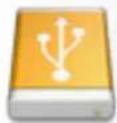
- Pour ce faire, faites glisser l'icone de disque dur jusqu'à la corbeille.
- Lorsque l'icone disparait du Bureau, le disque peut etre débranché.


3. Formatage et partitionnement en option
La première fois que vous utilisez vos LaCie Hard Disk, le LaCie Setup Assistant formate votre disque en fonction de vos besoin. Si vos besoin changent, il est possible de reformater le LaCie Hard Drive pour l'optimiser afin de pouvoir l'utiliser avec Windows ou Mac ou sur une multi-plateforme. Exemple: si vous utilisez LaCie Setup Assistant pour fer mater votre disque afin de pouvoir l'utiliser avec Mac et qu'a present, vous souhaitez partager votre disque dur avec des utilisateurs de Windows, vous pouvez le reformater en FAT 32 (MS-DOS) à cette fin.
IMPORTANT: veuillez copier le manuel d'utilisation et les utilisaires sur votre ordinateur avant de procéder au reformatage. Le reformatage efface toutes les données contenues sur le disque dur. Si vous possédez d'autres données que vous souhaitez protégger ou continuer d'utiliser, copiez ces informations sur votre ordinateur avant de procéder au reformatage.
Définition du formatage
Les opérations suivantes ont lieu lors du formatage d'un disque: le système d'exploitation efface toutes les informations préalables à la mise en service du disque, testé le disque pour vérifier que tous les secteurs sont fiables, marque les secteurs défectueux et créé une table d'adresses internes, qui sera ensuite utilisée pour rectracer les informations. Notre disque dur LaCie est préformaté au format FAT 32 (MS-DOS). Pour le reformater, procédez comme indiqué dans cette section.
Définition du partitionnement
Vous pouvez également diviser le disque dur en différentes sections, appellées partitions. Une partition est une division créée dans la capacité totale du disque pour y stocker des fi-chiers et des données. Vous pouvez, par exemple, créé trois partitions sur le disque : une pour vos documents Office, une pour vos sauvçargdes et une autre pour vos fichiers multimédia. Ou encore, si vous partagez le disque avec une autre personne dc leur foyer ou dc leur bureau, vous pouvez créé une partition pour chaque personne appelée à utiliser le disque. Le partitionnement est facultatif.
Les différents types de systèmes de fichiers
Il existe trois systèmes de fichiers différents : NTFS, FAT 32 (MS-DOS) et Mac OS Extended (HFS + ) .Reportez-vous au tableau ci-dessous pour plus d'informations.
Utilisez le format NTFS si...
...vous comptez utiliser le disque uniquement sous Windows 2000, Windows XP ou Windows Vista (les performances seront généralement importantes que celles obtenues avec le système FAT 32). Ce système de fi-chiers est compatible en mode lecture seule sous Mac OS 10.3 ou version ultéricure.
Utilisez HFS+ si...
...vous comptez utiliser le périphérique uniquement sous Mac (les performances seront généralement meilleures que celles que vous obtiendriez avec le système FAT 32). Ce système de fichiers N'est PAS compatible avec le système d'exploitation Windows.
Utilizez FAT 32 (MS-DOS) si...
...vous comptez utiliser votre disque sous Windows et Mac 10.3 ou partirager le disque entre Windows 2000 et Windows XP ou Windows Vista. La taille maximale des fourniers est de 4 Go.
3.1. Formatage sous Windows
Le processus de formatage d'un disque sur un ordinateur fonctionnant sous Windows 2000, Windows XP ou Windows Vista s'effectue en deux étapes : (1) installation d'une signature sur le périhérique et (2) formatage du périhérique. Ces opérations effacent toutes les données se trouvant sur le disque.
- Connectez le périhérique à l'ordinateur via le port d'interface.
- Cliquez à l'aide du bouton droit de la souris sur Poste de travail et cliquez sur Gérer.
- Dans la fenêtre Gestion de l'ordinaire, Sélectionnez Gestion des disques (sous le groupe Stockage). Cf. fig. 3.1.A.
- Si la fenêtre Assistant initiaisation et conversion de disques s'affiche, cliquez sur Annuler.
- Windows affiche la liste des disques durs installés sur le système. Repérez le péripérisque représenté par l'icone Cliquez sur l'icone à l'aide du bouton droit de la souris, puis sélectionnez Initialiser.
- Dans la zone de droite qui indique Non alloué, cliquez à l'aide du bouton droit de la souris et scélectionnéz Nouvelle partie...
7.À la première page de l'assistant Nouvelle partition, cliquez sur Suivant.Cf.Fig.3.1.B.
(Suite page suivante)
ATTENTION: Les opérations qui suivent effaceront toutes les données contenucs sur le disque dur. Par conséquent, si celui-ci contient des informations que vous souhaïtz conserver ou continuer à utiliser, effectuez-en une sauvégarde avant de poursuivre.
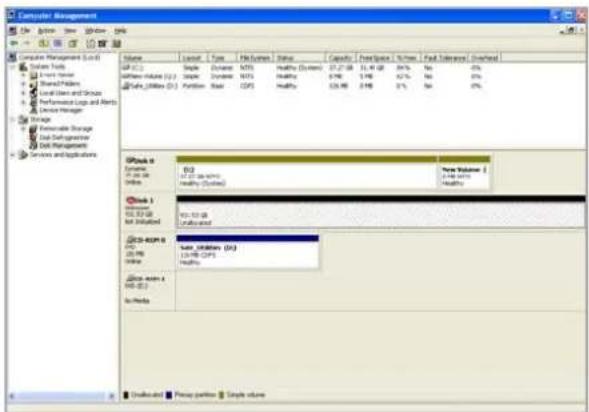
Fig. 3.1.A
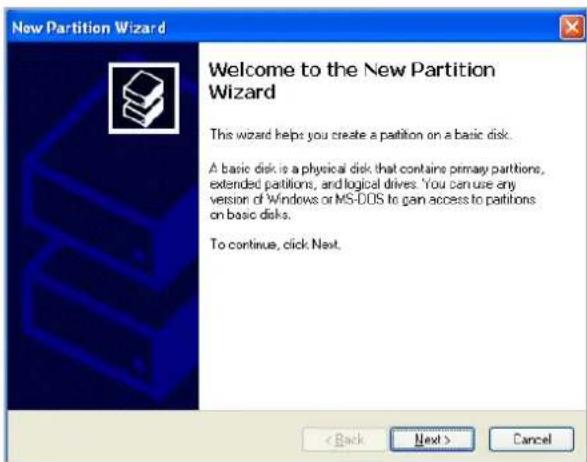
Fig. 3.1.B
- Cliquez sur Suivant.
- Cliquez sur Suivant.
10.Cliquez sur Suivant.
11.Cliquez sur Suivant.
12.À la fenêtre Partition du format, Sélectionnéz Formatage rapide.Cliquez sur Suivant.
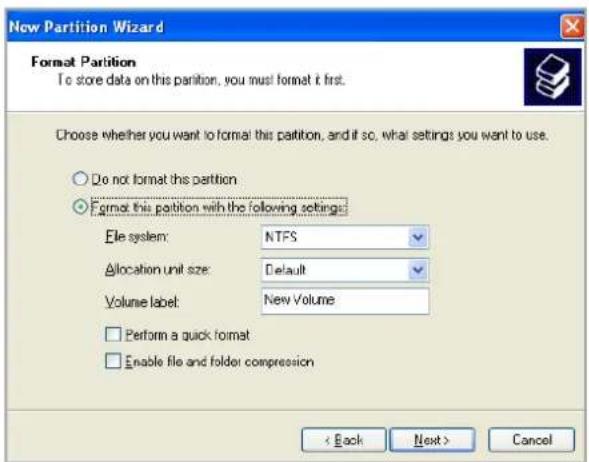
Fig. 3.1.C
- Cliquez sur Terminer pour démarrer le processus de formage.
- Le système de gestion de disques Windows formate et partitionne le disque en fonction de vos paramétres (fig. 3.1.D.) et votre disque apparait dans Poste de travail, préts à être utilisé.
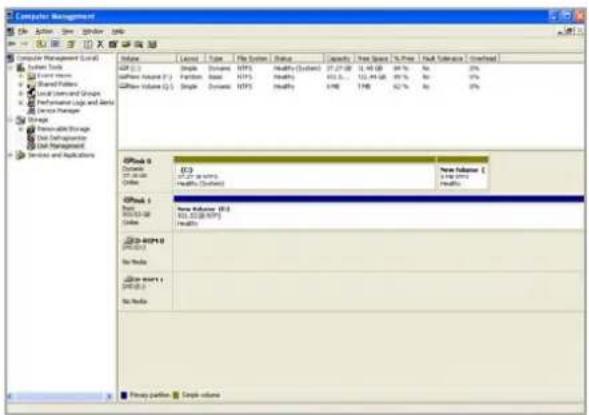
Fig. 3.1.D
IMPORTANT : reportez-vous à la section 3. For-matage et partitionnement, pour une comparaison plus détaillée des différents systèmes de fichiers.
3.2. Formatage sous Mac
- Branchez le disque sur l'ordinateur et mettez le disque sous tension.
- Sélectionnez Utilitaires dans le menu Aller dans la barre de menus du Finder.
- Dans le dossier Utilitaires, double-cliquez sur Utilitaire de disque.
- La fenêtre Utilitaire de disque s'ouvre. Sélectionnez le volume intitulé Disque dur LaCie dans la liste des disques durs disponibles du côté gauche de la fenêtre.
- Sélectionnéz l'onglet Partition.
- A l'aide du menu Configuration de volume indiquez en combien de partitions vous souhaitez diviser le disque (Mac OS 10.x vous permet de creer jusqu'à 16 partitions). Pour personnelier la taille de chaque partition, utilisez leurscur de reglage entre les partitions dans la zone Configuration de volume.
- Dans la section Informations sur le volume, spécifie un nom pour chaque volume (partition) et désissez le format du volume (Mac OS Extended, Mac OS Standard, UNIX File System ou MS-DOS).
- Une fois que vous avrez scélectionné les options de volume, cliquez sur Partition. Cliquez une nouvelle fois sur Partition si le message d'alerte se présente à nouveau.
- L'utilitaire de disques Mac formate et partitionne le disque en fonction de vos paramétres et votre disque est prét à être utilisé.
ATTENTION: Les opérations qui suivent effaceront toutes les données contenues sur le disque dur. Par conséquent, si celui-ci contient des informations que vous souhaitez conserver ou continuer à utiliser, effectuez-en une sauvégarde avant de poursuivre.
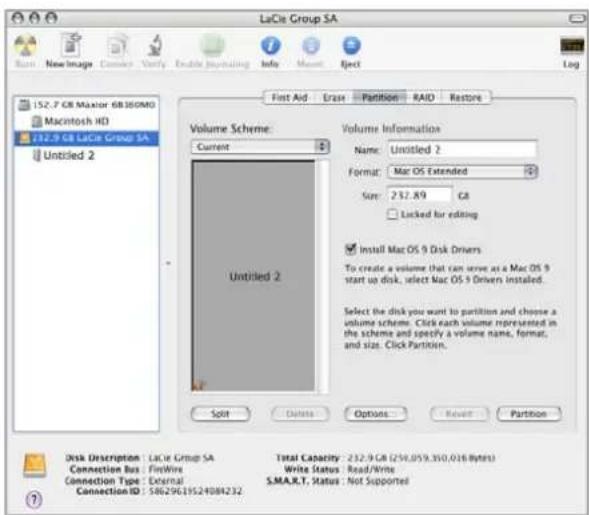
Fig. 3.2.
IMPORTANT: reportez-vous à la section 3. Formatage et partitionnement, pour une comparaison plus détaillée des différents systèmes de fichiers.
IMPORTANT: Si vous n'avez pas de raison particulier d'utiliser le système de fichiers UFS (UNIX File System), Apple recommends d'utiliser le format Mac OS Extended, plus familier pour les utilisateurs Macintosh.
4. Informations sur l'interface et le transfert de données
4.1. Connexion USB 2.0
La norme USB est une technologie d'entrée/sorting série permettant de connecter plusieurs péripériques entre eux ou à un ordinateur. La dernière version de cette norme, la norme Hi-Speed USB 2.0, fournit la largeur de bande et les taux de transfert nécessaires à la prise en charge de péripériques à hautdebit tels que les disques durs, les lecteurs de CD/DVD et les apparils photo numériques.
Cables USB
Le disque LaCie est livré avec un cable Hi-Speed USB, qui garantit des performances de transfert de données maximales lorsque l'apparil est connecté à un port Hi-Speed USB 2.0. Ce cable peut également être utilisé pour une connexion à un port USB 1.1 mais les performances du périphérique seront alors limitées aux taux de transfert USB 1.1.
Cable USB et extrémité de cable

4.2. Transferts de données
Un transfert de données est un flux de données complissant une tâche, généralement liée au déplacement de données du support de stockage vers la mémoire RAM de l'ordinateur ou entre des péripériques de stockage. Lors des transferts de données, il est préféable d'attendre un petit moment avant de démarrer d'autres applications sur le même port USB 2.0. Des anomalies peuvent survenir avec des ordinateurs dotés de contrôleurs USB 2.0 non compatibles avec les normes OHCI (Open Host Controller Interface). Nous ne pouvons pas garantir un fonctionnement correct à 100% si notre configura-tion est différente.
Si vous rencontre des problèmes de lenteur, procédez comme suit :
- Vérifiez que le cable USB est fermement fixé à chaque extrémite (côté périphérique et côté ordinateur).
- Verifiez que l'alimentation électrique et la connexion à la terre sont correctement raccordées.
- Déconnectez le cable USB de l'ordinateur. Attendez 30 secondes. Reconnectez le cable.
NOTE TECHNIQUE: Contrôleur - Composant ou cartelectronique (appelécdans ce cas « carte contrôleur »)permettant à un ordinateur de communiquer avec certains périhériques ou de les gérç. Un contrôleur externe est une carte d'extension qui occupe un des trois logements disponibles (PCI ou PCMCIA) de votre PC et qui active un périhérique (par ex. lecteur de CDR/RW, scanner ou imprimante) devant être connecté à l'ordinateur. Si votre ordinateur n'est pas équipé d'une carte contrôleur USB, vous pouvez vous procurer un contrôleur externe LaCic. Pour plus d'informations, adressez-vous à votre revendeur ou à l'assistance technique LaCic section 6, Assistance technique).
5. Dépannage
Si vous disque dur LaCie ne fonctionne pas correctement, passez en revue la liste suivante pour déterminer la cause du problème. Si, après avoir passé en revue la liste de contrôle, vous n'avez pas pu résoudre votre problème de fonctionnement, consultez la rubrique Foire aux questions régulierement publiée sur notre site Web, à l'adresse www.lacie.com. Vous pouvez y trouver une réponse à votre problème. Nous vous invitons également à visiter la page Downloads pour télécharger les dernières mises à jour des pilotes.
Si vous avez besoin d'aide, veuillez contactez votre reven-. deur LaCie ou l'assistance technique LaCie (voir section 6, Assistance technique pour plus de détails).
■ Mises à jour des manuels
LaCie s'efforce de vous fournir les manuels d'utilisation les plus à jour et les plus complets possible. Notre objectif est avant tout de vous offrir une documentation conviviale et simple pour vous aider à installer votre nouveau matériel et à en maitriserrapidementlesdiversesfonctions.
Si vous manuel ne correspond pas exactement à la configuration du produit que vous avez acheté, nous vous invitons à consulter notre site Internet et à télécharger la version la plus récente.
www.lacie.com
5.1. Dépannage pour les utilisateurs Windows
| Problème Question | Réponse | |
| Le disque n'est pas re-connu par l'ordinateur. | Le disque a-t-il été formaté? | Assurez-vous que le disque a été correctement formaté. Passez à la section 3. Formatage et partitionnement. |
| Le système d'exploitation de l'or-dinateur reconnaît-il le système de fichiers choisi ? | Vérifiez la documentation de l'ordinateur et reportez-vous à la section 3. Formatage et partitionnement. | |
| L'iconc du graveur figure-t-elle dans le Poste de travail ? | Dans le Poste de travail, recherche l'icone et la dette correspond-dont au lecteur LaCie. Si l'icone n'apparait pas, suivez les autres consels de dépannage pour identifier le problème. | |
| La configuration de l'ordinateur répond-elle à la configuration minimum requise pour ce périhérique ? | Reportez-vous à la section 1.2. Configuration requise pour plus d'informations. | |
| L'alimentation du disque est-elle branchée et sous tension ? | Assurez-vous que l'alimentation est correctement connectée (voir la section 2.1. Mise sous tension du disque), que le disque a été mis sous tension et que la prise sur laquelle il est branché fonctionne normalement. | |
| Avez-vous bien effectué la procédure d'installation correspondant à l'interface et au système d'exploitation ? | Passez en revue la procédure d'installation désrite dans la section 2.2. Connexion du cable USB | |
| Problème Question Réponse | ||
| Le disque n'est pas re-connu par l'ordinateur. | Les deux extrémités du cable USB sont-elles correctement branchées? | Vérifie que les deux extrémités du cable USB sont bien enfoncées dans leurs ports. Débranchez le cable, attendez dix secondes, puis rebranchez-lc. Si le disque dur n'est toujours pas reconnu, redémar-rez l'ordinateur et essayez à nouveau. |
| Existe-t-il un conflit avec d'autres extensions ou pilotes de péripéri-que? | Si nécessaire, contactez l'assistance technique LaCie. | |
| Le disque fonctionne lentement. | D'autres péripériques USB sont-ils connectés au même port ou concentrateur? | Déconnectez les autres péripériques USB et voyagez si les performances du péripérisque s'en trouvent améliorées. |
| Le disque ne semble pas fonctionner plus vite lorsqu'il est connecté à un port Hi-Speed USB 2.0. | Le disque est-il connecté à un port USB 1.1 de l'ordinateur ou à un concentrateur USB 1.1? | Si votre disque est connecté à un port ou à un concentrateur USB 1.1, ces performances réduites sont normales. Un péripérisque Hi-Speed USB 2.0 n'atteint les niveaux de performance de l'interface Hi-Speed USB 2.0 que s'il est connecté directement à un port ou à un concentrateur Hi-Speed USB 2.0. Sinon, il fonctionne aux taux de transfert moins élevés liés à l'USB 1.1. |
| Le disque est-il connecté à un port Hi-Speed USB 2.0 de l'ordinateur? | Vérifie que les pilotes Hi-Speed USB 2.0 de la carte bus et du péripérisque sont correctement installés. Dans lc doute, désinstallez les pilotes et réinstalllez-les. | |
| L'ordinateur et le système d'exploitation sont-ils compatibles avec la norme Hi-Speed USB 2.0? | Voir la section 1.2. Configuration minimum. | |
| Le ventilateur du système ne tourne pas. | Certains modèles sont dépourvus de ventilateur. Pour savoir si votre disque est équipé d'un ventilateur, reportez-vous à la fiche technique de votre produit, à l'adresse www.lacie.com. Si votre disque est muni d'un ventilateur, vérifie qu'il y a du courant à la prise, vérifie le branchement et essayez un autre cordon d'alimentation. Le ventilateur du disque dur LaCie ne fonctionne pas en permanence mais il s'active à certaines températures. | |
5.2. Dépannage pour les utilisateurs Mac
| Problème Question | Réponse | |
| Le disque n'est pas reconnu par l'ordinateur. | L'icône correspondant au périphérique que apparaît-elle sur le bureau ? | L'icône correspondant au lecteur LaCie doitfigurer sur le bureau.Si l'icône n'apparait pas, suiviç les autres consciès dcdépannagcpour identifier le problème. |
| La configuration de l'ordinateure répond-elle à la configuration mini-mum requise pour ce périphérique ? | Reportez-vous à la section 1.2. Configuration requise pour plus d'informations. | |
| Avez-vous bien effectué la procédure d'installation correspondant à l'interface et au système d'exploitation ? | Passez en revue la procédure d'installation décrite dans la section 2.2. Connexion du cable USB. | |
| Les deux extrémités du cable USB sont-elles correctement branchées ? | Vérifiez que les deux extrémités du cable USB sont bien enforcées dans leurs ports.Débranchez le cable, attendez dix secondes, puis rebranche-let. Si le disque dur n'est toujours pas reconnu, redémar-rez l'ordinateur et essayez à nouveauau. | |
| Les pilotes USB sont-ils correcte-ment installés et actifs ? | Ouvrez Informations Système Apple, puis cliquez sur l'onglet Périphériques et volumes. Si le disque dur ne figure pas sur la liste, reveniriez les branchements et reportez-vous aux autres conseils de dépannage répertoriés ici. | |
| Existe-t-il un conflit avec d'autres extensions ou pilotes de périphérique ? | Si nécessaire, contactez l'assistance technique LaCie. | |
| Le disque a-t-il été formaté ? | Assurez-vous que le disque a été correctement formaté. Reportez-vous à la section 3. Formatage et partitionnement pour tout complément d'information. | |
| Le système d'exploitation de l'ordonateur reconnaît-il le système de fichiers choisi ? | Vérifiez la documentation de l'ordinateur et reportez-vous à la section 3. Formatage et partitionnement pour tout complément d'information. | |
| Messages d'erreur sous Mac OS 10.x. | Un message d'erreur 50 s'est-il affché lors de la copie vers un volume FAT 32 ? | Lorsque vous copiez des fichiers ou dossiers d'un volume Mac OS 10.x vers un volume FAT 32, les noms de fichier contenant certains caractères ne peuvent être copies, notamment les caractères suivants : « >/ \ :Veillez à ne pas utiliser ces caractères dans les noms de fichier et de dossier. |
| Un message d'erreur s'est-il affché, vous informant que le périphérique a été déconnecté lors du passage du mode veille au mode actif ? | Ne tenez pas compte de ce message. Le disque va automatique-ment réapparaitre sur le bureau. Pour consommer moins d'énergic, la rotation des disques LaCie s'arrêté lorsque l'ordinateur passen en mode veille, mais lorsque vous repassez en mode actif, le lecteur n'a pas suffisamment de temps pour « sortir » du mode veille. | |
| Le disque fonctionne lentement. | D'autres péripériques USB sont-ils connectés au même port ou concentrateur ? | Déconnectez les autres péripériques USB et voirz si les performances du péripérisque s'en trouvent améliorées. |
| Le disque ne semble pas fonctionner plus vite lorsqu'il est connecté à un port Hi-Speed USB 2.0. | Le disque est-il connecté à un port USB 1.1 de l'ordinateur ou à un concentrateur USB 1.1 ? | Si votre disque est connecté à un port ou à un concentrateur USB 1.1, ces performances réduites sont normales. Un péripérisque Hi-Speed USB 2.0 n'atteint les niveaux de performance de l'interface Hi-Speed USB 2.0 que s'il est connecté directement à un port ou à un concentrateur Hi-Speed USB 2.0. Sinon, il fonctionne aux taux de transfert moins élevés liés à l'USB 1.1. |
| Le disque est-il connecté à un port Hi-Speed USB 2.0 de l'ordinateur ? | Vérifiez que les pilotes Hi-Speed USB 2.0 de la carte bus et du péripérisque sont correctement installés. Dans le doute, désinstallez les pilotes et réinstallez-les. | |
| L'ordinateur et le système d'exploitation sont-ils compatibles avec la norme Hi-Speed USB 2.0 ? | Voir la section 1.2. Configuration minimum. | |
| Le ventilateur du système ne tourne pas. | Certains modèles sont dépourvus de ventilateur. Pour savoir si votre disque est équipé d'un ventilateur, reportez-vous à la fiche technique de votre produit, à l'adresse www.lacie.com. Si votre disque est muni d'un ventilateur, vérifie qu'il y a du courant à la prise, vérifie le branchement et essayez un autre cordon d'alimentation. Le ventilateur du disque dur LaCie ne fonctionne pas en permanence mais il s'active à certaines températures. | |
Avant de contacter l'assistance technique
- Liszcz le manuel d'utilisation et passez en revue la section Dépannage.
- Tentez d'identifier le problème. Si possible, débranchez tous les autres périhériques externes et vérifie le branchement des cables.
Si vous avez vérifié tous les points indiqués dans la liste de contrôle de dépannage et que le lecteur LaCie ne fonctionne toujours pas correctement, contactez-nous par le biais des contacts répertoriés en page 26. Avant de nous contacter,
installez-vous devant l'ordinateur et vérifie que vous disposez des informations ci-dessous :
Le numero de série de votre disque LaCie
Systeme d'exploitation et version
Marque et modele de l'ordinateur
La quantité de mémoire installée sur votre ordinaireur
Noms des autres périhériques installés sur l'ordinateur,graveurs de CD/DVD compris
Informations à mentionner dans toute correspondance électronique
| Informations Où trouver des informations | |
| 1. Numéro de série du disque dur LaCie Sur une étiquette située au dos du périhérique ou sur l'emballage d'origine | |
| 2. Format de fichier du disque dur LaCie | Utilisateurs Mac : Sélectionnez l'icone du disque dur du bureau et appuyez sur Command + I. Utilisateurs Windows : Cliquez à l'aide du bouton droit de la souris sur l'icone du disque dur, et scélectionnéz Propriétés. |
| 3. Modèle Macintosh/PC | Utilisateurs Mac : cliquez sur l'icone Apple de la barre de menu et scélectionnéz À propos de ce Mac. |
| 4. Version du système d'exploitation | |
| 5. Vitesse du processeur | Utilisateurs Windows : cliquez à l'aide du bouton droit de la souris sur Poste de travail, et scélectionnéz Propriétés > Général. |
| 6. Mémoire de l'ordinateur | |
| 7. Marques et modèles des autres périhériques internes et externes installés sur l'ordinateur | Utilisateurs Mac : cliquez sur l'icone Pomme dans la barre du Finder, puis scélectionnéz À propos de ce Mac. Sélectionnéz Plus d'infos... Le profilleur du système Apple s'executera et répertoriera vos périhériques internes et externes. Utilisateurs Windows : Cliquez à l'aide du bouton droit de la souris sur Poste de travail, et scélectionnéz Propriétés > Matériel. |
6,1. Contacter l'assistance technique LaCie
| LaCie Asie, Singapour et Hong Kong Contact: http://www.lacie.com/asia/contact/ | LaCie Australie Contact: http://www.lacie.com/au/contact/ |
| LaCie Belgique Contact: http://www.lacie.com/be/contact/ (français) | LaCie Canada Contact: http://www.lacie.com/caen/contact/ (anglais) |
| LaCie Danemark Contact: http://www.lacie.com/dk/contact | LaCie Finlande Contact: http://www.lacie.com/fi/contact/ |
| LaCie FranceContactez-nous sur :http://www.lacie. com/fr/contact/ | LaCie Allemagne Contact: http://www.lacie.com/de/contact/ |
| LaCie Italie Contact: http://www.lacie.com/it/contact/ | LaCie Japon Contact: http://www.lacie.com/jp/contact/ |
| LaCie Pays-Bas Contact: http://www.lacie.com/nl/contact/ | LaCie Norvège Contact: http://www.lacie.com/no/contact/ |
| LaCie Espagne Contact: http://www.lacie.com/cs/contact/ | LaCie Suède Contact: http://www.lacie.com/sc/contact |
| LaCie Suisse Contact: http://www.lacie.com/chfr/contact/ (français) | LaCie Royaume-Uni Contact: http://www.lacie.com/uk/contact/ |
| LaCie Irlande Contact: http://www.lacie.com/ic/contact/ | LaCie États-Unis Contact: http://www.lacie.com/contact/ |
| LaCie International Contact: http://www.lacie.com/intl/contact/ | |
7. Garantie
LaCie garantit votre périphérique contre tout défaut de pieces et de main-d'oeuvre, dans des conditions normales d'utilisation, pour la période indiquée sur votre certificat de garantie. Si ce produit presente des defaults de fonctionnement pendant la période de garantie, LaCie désira de le réparer ou de le remplaçer, à son gré. Cette garantie s'annule si:
Le disque a ete stocke ou utilise dans des conditions d'utilisation ou d'entretien anormales;
Le disque a ete réparé, modifie ou altere, sauf si cette réparation, modification ou alteration a ete expressément autorisé par écrit par LaCic;
Le disque a eté endommagé du fait de manipulations brutes, d'une négligence, d'un choc électrique lors d'un orage, d'une défaillance électrique, d'un emballage inadéquat ou d'un accident;
Le disque a ete installe de maniere incorrekte;
Le numero de série du disque est efface ou absent;
La piece cassée est une piece de rechange (tiroir de chargement, etc.);
Le système de fermetre inviolable du boitier est cassé.
LaCie et ses fournisseurs declinent toute responsabilité en cas de perte de données liée à l'utilisation de ce matériel et pour tout problème pouvant en résulter.
LaCie ne saurait enaucun cas etre tenue responsable des dommagesdirects,particuliers ou indirects,tels que,non exclusivement,les dommages ou pertes de biens ou de matériels, les pertes de profit ou dc revenu,le cout du remplacement des biens ou les frais ou inconvenients resultant d'interruptions de service.
Toute perte, déterioration ou destruction eventuelle de données consécutive à l'utilisation d'un disque LaCie est de l'entière responsabilité de l'utilisateur. Enaucun cas LaCie ne pourrait être tenue pour responsable en cas de problèmes de récepération ou de restauration des données.
Nul ne pourrait, enaucun cas, se prévaloir d'une indemnisation supérieure au prix d'achat versé pour ce disque.
Pour obtenir l'application de la garantie, contactez l'assistance technique LaCie. Il vous sera sans doute demandé le numero de série de votre produit LaCie, ainsi qu'une preuve d'achat de ce dernier afin de vérifier que le produit est toujours sous garantie.
Tout produit renvoyé à LaCie doit être correctement conditionné dans son emballage d'origine et expédé en port payé.
IMPORTANT : inscrivez-vous en ligne pour bénéficier de l'assistance technique gratuite :

- Présentation du disque dur LaCie
- Connexion du péripérisque
- Formatage et partitionnement en option 1
- Informations sur l'interface et le transfert de données 1
- Dépannage 1
- Garantie
- Copyrights
- Marques déposées
- Modifications
- Déclaration de conformité avec la réglementation canadienne
- Réglementation FCC
- Mesures de protection et de sécurité
- Précautions générales d'utilisation
- NebpezoupdeTexpaGcetHaonDskent
- Charactéristiques
- Contenu du coffret
- Configuration minimale
- Utilisateurs Windows
- Utilisateurs Mac
- Connexion du périphérique
- Mise sous tension du disque
- Connexion du cable USB
- Déconnexion du disque dur LaCie
- Formatage et partitionnement en option
- Définition du formatage
- Définition du partitionnement
- Les différents types de systèmes de fichiers
- Utilisez le format NTFS si...
- Utilisez HFS+ si...
- Utilizez FAT 32 (MS-DOS) si...
- Formatage sous Windows
- Formatage sous Mac
- Informations sur l'interface et le transfert de données
- Connexion USB 2.0
- Cables USB
- Transferts de données
- Dépannage
- ■ Mises à jour des manuels
- Dépannage pour les utilisateurs Windows
- Dépannage pour les utilisateurs Mac
- Avant de contacter l'assistance technique
- Informations à mentionner dans toute correspondance électronique
- 6,1. Contacter l'assistance technique LaCie
Marque : LACIE
Modèle : Hard Disk 301871EK
Catégorie : Disque dur externe