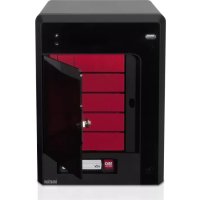
DataGuard T5R - Serveur Imation - Notice d'utilisation et mode d'emploi gratuit
Retrouvez gratuitement la notice de l'appareil DataGuard T5R Imation au format PDF.
| Caractéristiques techniques | Serveur de sauvegarde Imation DataGuard T5R, conçu pour la protection des données. |
|---|---|
| Capacité de stockage | Capacités disponibles : 1 To, 2 To, 4 To. |
| Connectivité | Ports USB 3.0, Ethernet pour connexion réseau. |
| Système d'exploitation compatible | Compatible avec Windows, macOS et Linux. |
| Utilisation | Idéal pour les petites et moyennes entreprises souhaitant sécuriser leurs données. |
| Maintenance | Vérification régulière des mises à jour du firmware recommandée. |
| Réparation | Service après-vente disponible pour les réparations et l'assistance technique. |
| Sécurité des données | Chiffrement des données et protection par mot de passe. |
| Consommation énergétique | Faible consommation d'énergie, conforme aux normes écologiques. |
| Dimensions | Dimensions compactes pour un rangement facile. |
| Poids | Léger, facilitant le transport et l'installation. |
| Garantie | Garantie de 2 ans, avec possibilité d'extension. |
FOIRE AUX QUESTIONS - DataGuard T5R Imation
Questions des utilisateurs sur DataGuard T5R Imation
0 question sur cet appareil. Repondez a celles que vous connaissez ou posez la votre.
Poser une nouvelle question sur cet appareil
Téléchargez la notice de votre Serveur au format PDF gratuitement ! Retrouvez votre notice DataGuard T5R - Imation et reprennez votre appareil électronique en main. Sur cette page sont publiés tous les documents nécessaires à l'utilisation de votre appareil DataGuard T5R de la marque Imation.
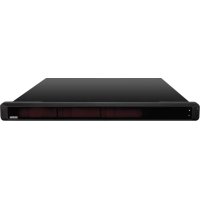
MODE D'EMPLOI DataGuard T5R Imation
En cas de problème lors de la configuration et/ou de l'utilisation de l'appliance DataGuard, consultez le présente guide ou visitez notre site http://www.imation.comet cliquez sur le lien SUPPORT.
Pour consulter le guide de compatibilité de l'appliance DataGuard, visitez notre site :
Pour obtenir des instructions sur le montage en rack de l'appliance DataGuard, visitez notre site :
Chez Imation, nous tenons à ce que vous exploitiez pleinement votre appliance DataGuard. C'est pourquoi nous vous invitons à l'enregistrer des maintainant sur notre site www.registerimation.com pour que vous ayez accès à notre support en ligne, aux téléchargements ainsi qu'aux derniers pilotes disponibles.
Garantie limitée: En cas de defaulted matériel ou de fabrication dans les 3 ans à compter de la date d'achat, ce produit sera remplaça ou rembourse au prix d'achat. Pour plus d'informations, visitez notre site www.imation.com. Cette garantie ne couvre pas l'usure normale ou les dommages dus à une mauvaise utilisation ou un accident. Imation décline toute responsabilité en cas de perte de données ou autres dommages indirects. Cette garantie vous donne des droits spécifique, lesquels peuvent varier selon les pays.
POUR L'AUSTRALIE: La garantie limite d'Imation couvre les defaults pendant 3 ans à compter de la date d'achat. Le produit sera remplaced ou rembourse à notre discrétion. Vous dérez aussi renvoyer, à vos frais, le produit et le justificatif d'achat à Imation, Unit 2, 1 Coronation Ave, Kings Park NSW, Australia 2148 Tél.: 1800 225 013. Pour plus d'informations, visitez notre site www.imation.com/en-au ou contactez-nous à l'adresse csanz@imation.com.
Les avantages dans le cadre de cette garantie l'imation viennent en complément de vos autres droits et recours prévus par la loi en ce qui concerne ce produit. Nos produits sont accomplisés de garanties qui ne peuvent pas être exclues en vertu de la loi australienne de protection des consommateurs. Vous avez le droit de demander le replACEMENT ou le remboursement du produit en cas de defaulted major, ainsi qu'une compensation en cas de perte ou de dommage raisonnablement prévisible. Vous avez également le droit de demander la réparation ou le replACEMENT des produits dont la qualité n'est pas acceptable et si le défaut en question ne constitue pas un defaulted major.
Imation et le logo Imation sont des marques de commerce d'Imation Corp. RDX est une marque déposée de Tandberg ASA. Toutes les autres marques sont la propriété de leurs détenteurs respectifs.
Imation Corp
Imation Enterprises Corp 1 Imation Way Oakdale, MN 55128-3414 63951337-B
CONSIGNES DE SECURITE IMPORTANTES
Cet apparéil est conforme à la partie 15 des réglementations de la FCC. Son fonctionnement est soumis aux deux conditions suivantes :
(1) Cet apparéil n'est pas censé causer d'interférences nuisibles, et (2) il doit accepter toute interférence recue, y compris celles pouvant causer un fonctionnement non désire.
Remarque: Ce produit a été testé et approuvé comme étant conforme aux limites prévues pour un apparéil numérique de Classe A conformément à la partie 15 des réglementations de la FCC. Ces limites sont concues pour fournir une bonne protection contre les interférences nuisibles lorsqu'elle produit est utilisé dans un environnement commercial. Ce produit génére, utilise et peut émettre de l'énergie de radiofrequence et, s'il n'est pas installé et utilisé conformément au manuel, peut perturber les communications radio. Le fonctionnement de ce produit dans une zone résidentielle est susceptible de provoquer des interférences nuisibles, auquel cas l'utilisateur sera tenu de résoudre le problème à ses propres frais.
Remarque : Tout changement ou autre modification non expréssement approuvé par le responsable de la conformité peut annuler l'autorité de l'utilisateur de faire fonctionner le produit. Cet apparéil numérique de classe A est conforme à la norme NMB-003 du Canada.
- Conservez ces consignes.
- Tenez compte de tous les averissements.
- Suivez toutes les consignes.
- N'utilisez pas cet apparéil à proximité de l'eau.
- Nettoyez uniquement avec un chiffon sec.
- N'obstruez pas les ouvertures de ventilation. Installez l'appareil conformément aux instructions du fabricant.
- N'installé pas l'appareil à proximé de sources de chaleur telles que les radiateurs, grilles de chauffage, cusinières et autres appareils (y compris les amplificateurs) qui générent de la chaleur.
- Ne supprimez en aucun cas la fonctionnalité de sécurité de la fiche polarisée ou avec mise à la terre. Une fiche polarisée compte deux lames avec une plus large que l'autre. Une fiche avec mise à la terre compte deux lames et une troisième broche de mise à la terre. La lame large ou la troisième broche ont été prévues pour toute sécurité. Si vous ne parvenez pas à brancher la fiche fournie dans votre prise, consultez un electricien afin qu'il remplace la prise obsolette.
- Protegez le cordon d'alimentation pour qu'il ne soit pas piétiné ou pince, en particulier au niveau des fiches, des prises de courant et à l'endroit où il sort de l'appareil.
- Utilisez uniquement les fixations ou les accessoires recommandes par le fabricant.
- Utilisez uniquement le chariot, le pied, le trèpied, le support ou la table recommende(e) par le fabricant ou vendu(e) avec l'appareil. Si vous utilisez un chariot, déplacez prudemment l'ensemble apparéil et chariot pour éviter tout accident causé par un bascurement.
- Debranche cet apparéil pendant les orages ou si vous prévoyez de ne pas l'utiliser pendant une longue période.
- Confiez toute réparation à du personnel qualifié. Une réparation est nécessaire si l'appareil a été endommagé de quelconque manière, par ex. si le cable ou la fiche d'alimentation est abîme, ou du liquide a été renversé ou si des objets sont tombés dans l'appareil, ou encore si ce dernier a été exposé à la pluie ou à l'humidité, ne fonctionné pas normalement, ou est tombé.
SPECIFICATIONS
| Proesseur | Intel® Atom™ D2700, 2,13 GHz |
| Mémoire | RAM DDR3 2 Go |
| Type de disque dur | 3,5" 3 Gbit/s SATA |
| Nombre de disques durs | Jusqu'à 4 (R4)• Jusqu'à 5 (T5R) |
| Alimentation | 2 x 250 W (R4)• 1 x 250 W (T5R) |
| Gestion d'alimentation | alimentation programmée ; mise sous tension à distance via le réseau local (Wake On LAN);mise en veille des disques durs ;MAID 2.0 |
| UPS | USB / Ethernet |
| Ethernet | 2 ports Gigabit Ethernet |
| USB | (2) ports USB 3.0• (3) ports USB 2.0 |
| eSATA | 1 x eSATA |
| Niveau de RAID | 0, 1, 1E, 3, 5, 6, 10 |
| Fonctions de RAID | déplacement des disques, gestion robuste des erreurs, migration des niveaux de RAID, augmentation de capacité en ligne, migration prédictive des données, surveillance des supports magnétiques, synchronisation |
| Protocoles pris en charge | TCP/IP, SMB/CIFS, HTTP/HTTPS, FTP, NFS, WebDAV, AFP, SNMP, SSH, Telnet, LLLD, DHCP (Server/Client), IPV4, IPV6, DDNS |
| Gestion des comptes | Services d'annulaire Active Directory de Microsoft |
| Systèmes d'exploitation | Windows XP, Vista, 7, Server 2003, Server 2008, Server 2008 R2, version 2.6 du noyau Unix/Linux ou une version ultérieure, Mac OS X 10.4 ou une version ultérieure |
| Système de fichiers | XFS |
| Stockage externe | ext3, FAT32, XFS, HFS+, NTFS |
| Gestion système | • Interface de gestion de l'appliance DataGuard (AJAX 2.0, baseée sur le Web) • Interface multilingue (français, anglais, chinois traditionnel, chinois simplifié, japonais, coréen, allemand, italien, espagnol, portugais, russe) • Interface de ligne de commande (CLI) • Alerte par e-mail ; journal système avancé • Pare-feu système et contrôle des connexions simultanées • Firmware évolutif > avis de nouveau firmware et mise à niveau |
| iSCSI | Service cible iSCSI et extension de capacité |
| Options de sauvegarde | Sauvegarde instantanée, réplication, Amazon S3, DropBox, OpenStack, RDX, sauvegarde sur périphérique de stockage externe (bouton One-Touch) |
| Dimensions (H x L x P) | 44,5 x 445 x 495 mm (R4) 254 x 188 x 243 mm (T5R) |

Attention
Les composants Electroniques situés à l'intérieur de l'appareil sont susceptibles d'être endommages par des décharges electrostatiques. Veillez à respecter les précautions d'utilisation en permanence lorsque vous utilise cet apparil et ses sous-ensembles.
FACE AVANT (R4)
La face avant donne accès aux supports de disques durs et possède un bouton Marche/Arrêt ainsi qu'un port USB 2.0 (port USB 1). La façade (non illustrée) inclut un écran LCD.
Éléments Description
| LED de connexion réseau | Ces LED clignotent lorsque la connexion réseau est active. |
| Port USB | Ce port USB 2.0 prend en charge le service OPAS (One-Plug-Auto-Service), une imprimante USB, un disque dur externe USB ou une unité d'alimentation sans coupure USB. Il est nommé USB1 dans l'interface de gestion. |
| Écran LCD et boutons | L'écran permet d'afficher le nom et l'adresse IP de l'appareil,tandis que les boutons de sélection et de validation seront à afficher les principales statistiques du système ou à configurer l'adresse IP. (Sur la façon avant[non illustrée]) |
| Bouton et LED de sauvegarde One-Touch (une seule pression) | Ce bouton permet de sauvegarder les données d'un système client où la sauvegarde est programmée. Lorsque vous appuyez dessus, la LED située au-dessous clignote en orange. Elle clignote en vert pendant la sauvegarde et un bip retentà à la fin de la sauvegarde. |
| LED d'etat du disque | La LED du haut s'allume en vert pour indiquer le bon fonctionnement du disque, en orange lors de la reconstruction du disque et en rouge en cas de dysfonctionnement. |
| LED d'activité du disque | La LED du bas clignote en bleu pour indiquer une activités de lecture/d'écriture. |
| Bouton Marche/Arrêt et LED d'etat | Ce bouton permet d'allumer ou d'éteindre l'appliance DataGuard. La LED d'etat du système s'allume en vert lorsque l'alimentation fonctionne normalement et en orange en cas d'erreur de disque critique. |
| Bouton de libération | Ce bouton permet de libreter le support de disque du chassis. |
| Cache du support de disque | Une fois ce cache enlevé, vous pouvez restorer le support libre pour installer ou remplaçer le disque dur. |

FACE ARRIÈRE (R4)
La face arrière comprend les connecteurs réseau, la prise d'alimentation, les fonctions de maintenance, le ventilateur et l'aération.
Éléments Description
| Ports Ethernet et LED | Ces ports permettent de connecter un réseau local, un sous-réseau ou un réseau de stockage dédié. La LED à gauche de chaque port s'allume brèvement lorsqu'une liaison est établie et clignote lorsque le port en question est utilisé. La LED à droite de chaque port s'allume en vert à 1000 Mbit/s et en orange à 100 Mbit/s. En revanche, elle ne s'allume pas à 10 Mbit/s. |
| Port eSATA | Ce port permet de connecter un périphérique de stockage externe SATA. |
| Sortie VGA | Cette sortie permet à un ingénieur ou un technician qualifié de connecter un moniter VGA pour gérer le système hors bande. Elle doit servir uniquement aux diagnostics et au support technique. |
| Ventilateur de refroidissement du système | Il facilitte la circulation de l'air dans le système et empêche les disques de surchauffer. Il convient de laisser plusieurs centimétres derrière cette ouverture. |
| Aérations de l'alimentation | Elles facilitent la circulation de l'air au niveau de l'alimentationnet ne doit donc pas être obstruée. |
| Ports USB | Ces ports sont numérotés de 1 à 5 dans l'interface de gestion afin de les identifier plus facilement. Les ports 2 et 3 (en bas et au milieu, à gauche) prenant en charge la spécification USB 3.0. Les ports 4 et 5 (en bas et au milieu, à droite) prenant en charge la spécification USB 2.0. Le port 1 est situé sur la face avant. |
| Bouton de réinitialisation | Il permet à un administrateur de réinitialiser le matériel. |
| Prises d'alimentation | Elles seront à brancher le cordon de chaque source d'alimentation. Il convient d'utiliser le cordon fourni avec l'appareil et de le brancher sur la source d'alimentation appropriée. |

FACE AVANT (T5R)
La face avant donne acces aux supports de disques durs et à la cartouche RDX. Elle possède également un bouton Marche/Arrêt, un port USB 2.0 (port USB 1) et un écran LCD.
Éléments Description
| LED de connexion réseau | Ces LED clignotent en bleu lorsque la connexion réseau est active. |
| Port USB | Ce port USB 2.0 prend en charge le service OPAS (One-Plug-Auto-Service), une imprimitante USB, un disque dur externe USB ou une unité d'alimentation sans coupure USB. Il est nommé USBI dans l'interface de gestion. |
| Écran LCD et boutons | L'écran permet d'afficher le nom et l'adresse IP de l'apparell,tandis que les boutons de scélection et de validation seront à afficher les principales statistiques du système ou à configurer l'adresse IP. |
| Bouton et LED de sauvegarde One-Touch (une seule pression) | Ce bouton permet de sauvegarder les données d'un système client où la sauvegarde est programmée. La LED située dessous s'allume pendant la sauvegarde et un bip retentit à la fin de la sauvegarde. |
| LED d'activité du disque | La LED clignote en bleu pour indiquer une activités de lecture/d'écriture. |
| LED d'état du disque | La LED s'allume en bleu pour indiquer le bon fonctionnement du disque, en orange lors de la reconstruction du disque et en rouge en cas de dysfonctionnement. |
| Dock RDX | Il est compatible avec n'importe que celle cartouche RDX. Lisez le manuel du système RDX avant toute utilisation. La LED du bouton d'éjection s'allume en vert lorsque la cartouche RDX est installée et clignote en orange lorsqu'elle est ejectée. |
| Bouton Marché/Arrêt et LED d'état | Ce bouton permet d'allumer ou d'éteindre l'appliance DataGuard. La LED d'état s'allume en bleu lorsque l'alimentation fonctionne normalement, en rougependant l'initialisation et en orange en cas d'érreur de disque critique. |

FACE ARRIÈRE (T5R)
La face arrière comprend les connecteurs réseau, la prise d'alimentation, les fonctions de maintenance, le ventilateur et laération.
Éléments Description
| Bouton de réinitialisation | Il permet à un administrateur de réinitialiser le matériel. Consultez la page 8 pour plus d'informations. |
| Port eSATA | Ce port permet de connecter un péripérisque de stockage externe SATA. |
| Ports USB | Ces ports sont numérotés de 1 à 5 dans l'interface de gestion afin de les identifier plus facilement. Les ports 2 et 3 (en haut et au milieu, à droite) prenrent en charge la spécification USB 3.0. Les ports 4 et 5 (en haut et au milieu, à gauche) prenrent en charge la spécification USB 2.0. Le port 1 (USB 2.0) est situé sur la face avant. |
| Ports Ethernet et LED | Ces ports permettent de connecter un réseau local, un sous-résseau ou un réseau de stockage dédiè. La LED situee en bas à gauche de chaque port s'allume brièvement lorsqu'une liaison est établie et clignote lorsque le port en question est utilisé. La LED situee en bas à droite de chaque port s'allume en vert à 1000 Mbit/s et en orange à 100 Mbit/s. En revanche, elle ne s'allume pas à 10 Mbit/s. |
| Sortie VGA | Cette sortie permet à un ingénieur ou un technicien qualifié de connecter un monitreur VGA pour gérer le système hors bande. Elle doit servir uniquement aux diagnostics et au support technique. |
| Ventilateur de refroidissement du système | Il facilité la circulation de l'air dans le système et empêche les disques de surchauffer. Il convient de laisser plusieurscents centimétrés derrière cette ouverte. |
| Aération de l'alimentation | Elle facilité la circulation de l'air au niveau de l'alimentationnet ne doit donc pas être obstruée. |
| Prise d'alimentation | Il convient d'utiliser le cordon fourni avec l'appareil et de le brancher sur la source d'alimentation appropriée. |
| Encoche de sécurité Kensington | Elle permit d'ajouter une sécurité physique à l'appareil. |

Face arrriere (T5R)
INSTALLATION MATÉRIELLE
Les instructions ci-après décrivent comment installer les disques durs, connecter l'appliance DataGuard au réseau etmettre en marche l'appliance. Si I'appliance DataGuard est fournie avec les disques durs déjà installés, ces instructions pourront aussi vous servir à remplaner un disque dur.
DEVERROUILER ET OUVRIR LA PORTE DE SECURITE (T5R UNIQUEMENT)
À l'aide de la clé fournie, déverrouillez la porte de sécurité et ouvre-la entièrement.
RETIRER LE SUPPORT DE DISQUE
- Appuyez sur le bouton de libération carré situé sur la partie droite du support de disque. Le cache situé à gauche est ainsi débloqué. Ouvrez le cache et sortez doucement le support de son logement. Vous pouvez à présent installer un nouveau disque.

Bouton de libération

Cache du support de disque

Avertissement
Pour évitier tout risque de chan cie tectique ou de bissure, retroz un soul support de disque a la fois.
INSTALLER UN NOUVEAU DISQUE DANS LE SUPPORT
- Posez le support de disque vide sur une table ou à un endroit stable. Orientez le disque de façon à ce que les contacts SATA et le connecteur d'alimentation figurent à l'arrière du boitier (illustration 1). Placez le disque dans le support de façon à ce que les orifices de vis soient alignés.
- Fixez le disque au support en utilisant uniquement les vis à tete fraîée fournies (illustration 2). Utilisez quatre vis par disque et faites attention de ne pas serrer trop fort.

Illustration 1

Illustration 2

Important
Pour une protection optime des données, choisissez des disques d'entreprise SATA 3,O Gbit/s. Pour des performances optimales, installez des disques de modele, vitesse et capacité identiques.
INSÉRER UN SUPPORT ASSEMBLE DANS UNE MATRICE VIDE
Une fois le disque dur correctement fixé au support, vous pouvez insérer le support dans une matrice vide de l'appliance DataGuard. Pour ce faire, procédez comme suit :
- Prenez le support assemblé.
- Faites-le glisser dans la matrice vide.
- Poussez la partie droite du support jusqu'à ce que celui-ci soit aligné avec les autres supports.
- Refermez le cache et appuyez dessus pour protégger le support. Les connecteurs d'alimentation et d'interface s'adaptent comme il se doit lorsque le cache est correctement fermé.
Pour installer d'autres disques durs, procedede la meme facon pour chaque matrice.
CONNECTER L'APPLIANCE DATAGUARD AU RÉSEAU
Une fois qu'un ou plusieurs disques sont installés, l'appliance DataGuard peut être mise en réseau. À l'aide du cable Ethernet fourni ou d'un cable similaire, établitsez une connexion réseau en procédant comme suit :
- Branchez un cable Ethernet (de catégorie 5e ou plus) sur n'importe quel port RJ45 situé sur la face arrête.
- Branchez l'autre extrémité du cable sur le port RJ45 d'un commutateur Ethernet ou d'un dispositif similaire en réseau.
- Lorsque l'appareil est mis en marche et qu'une liaison est etablie, deux LED s'allument: une LED verte située en bas a droite du port Ethernet connecté et la LED de liaison située sur la face avant.
METTRE EN MARCHE L'APPLIANCE DATAGUARD
- Branchez le cordon d'alimentation fourni sur la prise d'alimentation située sur la vue arrête.
- Branchez le cordon d'alimentation sur une source d'alimentation appropriée.
- Appuyez sur le bouton Marche/Arrêt situé sur la face avant. L'appareil démarre et lance automatiquement un test de routine. Une fois la série de démarrage terminée, la LED d'état s'allume.
- Arrête l'appliance DataGuard
Pour arrêter l'appliance DataGuard, appuyez sur le bouton Marche/Arrêt pendant environ 8 secondes. La LED d'etat devient rouge, puis s'éteint.
Vous avez également la possibilité de redémarrer ou d'arrêter l'appareil en utilisant les boutons de l'écran LCD ou via l'interface de gestion de l'appliance DataGuard. Pour redémarrer, appuyez de nouveau sur le bouton Marche/Arrêt.
ALARMES VISUELLES ET SONORES
ALARMESONORE
L'appliance DataGuard émet deux types d'alarmes sonores :
- Un seul bip: l'appliance DataGuard est en ligne.
- Deux bips continus : un problème est détecté au niveau de l'appliance DataGuard.
Lorsque vous démarrez ou redémarrez l'appliance DataGuard et que le buzzer est activé, un bip retentit pour indiquer que l'appliance DataGuard est en ligne.
LED D'ETAT DU SYSTème
Cette LED indique I'etat du ventilateur et de l'alimentation :
- Bleu: fonctionnement normal du système
Orange: probleme de ventilateur ou d'alimentation - Rouge: panne du ventilateur ou d'alimentation, ou dysfonctionnement du système de fichiers
Elle clignote trois fois en rouge lorsque vous cliquez sur Localiser dans l'interface de gestion de l'appliance DataGuard. Si l'appliance est configuerée pour fonctionner avec une UPS, elle continue de fonctionner en cas de panne d'alimentation.
LED D'ETAT DES DISGUES
Ces LED indiquent I'etat des disques durs :
- Bleu : fonctionnement normal du disque dur
Orange: reconstruction du disque en question - Rouge: dysfonctionnement du disque dur
- Ételinte: aucun disque installé
Ces LED d'etat sont également eteintes lorsque le systeme est en veille et que les disques sont arretes.
RéINITIALISATION MATÉRIELLE
Une réinitialisation matérielle entraîne l'effacement de la mémoire flash de l'appareil : le nom d'utilitaire, le mot de passer, les paramétres IP, les paramétres du compte utilisé et les autres paramétres de configuration administrative sont redéfinis sur les valeurs par défaut. Toutfootois, cette réinitialisation ne modifies pas les configurations de RAID ou l'organisation des matrices ou des unités logiques.
Après une réinitialisation matérielle, redémarrez le système et configurer-le en entrant le nom d'utiliser par défaut « administrator » et le mot de passer par défaut « password »
Bouton de selection Bouton de validation

UTILISER LES BOUTONS DE L'ECRAN LCD
L'écran LCD et les boutons situés sur la face avant vous permettent de consulter les principales statistiques du système, de vérifier la version du firmware, de configurer les paramétres IP et de redémarrer ou arreter l'appareil. Pour contrôler l'état du système, appuyez sur le bouton de selection jusqu'à ce que l'information souhaitée s'affiche parmi les neuf types d'informations proposés :
Tension 12 V
Tension 5 V
Tension 3.3 V
- Température du processeur
Vitesse du ventilateur
- Date du système
Heures du système
Version du firmware
Version du BIOS
Une fois la version du BIOS affichée, vous avez deux possibilités :
- Vous pouvez appuyer une fois sur le bouton de seLECTION pour afficher l'option Back to Main Page (Retour à la page principale).
- Vous pouvez appuyer sur le bouton de validation pour revenir au nom du péripérisque et à l'adresse IP.
CONFIGURER LES PARAMÉTRES RÉSEAU
Lorsque l'appliance DataGuard est connectée pour la première fois à un réseau actif, une adresse IP lui est attribuée automatiquement. Il est recommendé d'utiliser une adresse IP (statique) fixe. Si possible, spécifique une adresse IP fixe sur l'écran LCD. Pour ce faire, procédéz comme suit :
- Appuyez une fois sur le bouton de validation. Le message Network Setting Enter? (Entrer un paramètre réseau?) s'affiche.
- Appuyez de nouveau sur le bouton de validation. Les messages Network Setup (Configuration réseau), DHCP (DHCP) et Fixed (Fixe) s'affichent.
- Appuyez sur le bouton de selection pour basculer entre les options DHCP et Fixed, puis sur le bouton de validation pour confirmer votre selection.
√ Si vous choisissez DHCP, vous avez le choix entre deux options : Cancel (Annuler) ou OK. Appuyez sur le bouton de sélection pour basculer entre ces deux options, puis sur le bouton de validation pour confirmer votre sélection.
Si vous choisissez Fixed, l'adresse IP actuelle s'affiche avec le premier chiffre en surbrillance. Appuyez sur le bouton de selection jusqu'au chiffre souhaite, puis sur le bouton de validation pour confirmer votre的选择 et passer au chiffre suivant.
√ Une fois tous les chiffres définis, appuyez sur le bouton de validation. Les deux options Cancel (Annuler) ou OK s'affichent. Appuyez sur le bouton de selection pour basculer entre ces deux options, puis sur le bouton de validation pour confirmer votre的选择。
Suivez la même procédure pour définir une adresse de passerelle, puis appuyez sur le bouton de validation pour confirmer votre selection.
DEFINIR LA LANGUE D'AFFICHAGE
- Lorsque l'adresse IP est affichée, appuyez sur le bouton de validation. Le message Network Setting Enter? (Entrer un paramètre réseau?) s'affiche.
- Appuyez une fois sur le bouton de selection. Le message Display Language (Langue d'affichage) s'affiche.
- Appuyez sur le bouton de validation pour changer la langue d'affichage actuelle.
- Appuyez sur le bouton de selection jusqu'à la langue souhaïée, puis sur le bouton de validation pour confirmer votre selection.
DEFINIR LES COMMANDES D'ALIMENTATION
- Lorsque l'adresse IP est affichée, appuyez sur le bouton de validation. Le message Network Setting Enter? (Entrer un paramètre réseau ?) s'affiche.
- Appuyez deux fois sur le bouton de selection. Le message Power Setting Enter? (Entrer une commande d'alimentation?) s'affiche."
- Appuyez une fois sur le bouton de validation. Le message Shutdown/Reboot (Arrête/Redémarrer) apparait sur la ligne du haut et le message Shut Down (Arrête) sur la ligne du bas.
- Appuyez sur le bouton de selection pour basculer entre ces deux options, puis sur le bouton de validation pour confirmer toute selection.
- Les deux options Cancel (Annuler) et OK s'affichent.
- Appuyez sur le bouton de selection pour basculer entre ces deux options, puis sur le bouton de validation pour confirmer toute selection.
Le modele T5R dispose d'un dock RDX intégré qui accroit les capacités de gestion de données. Vous pouvez ainsi utiliser des cartouches RDX pour stocker des sauvégardes secondaires hors site, mais aussi transférer d'importantes volumes de données depuis et vers l'appliance DataGuard, ou alimenter un système cloud en ligne. Toutes les fonctions sont contrôleles via l'interface de gestion de l'appliance DataGuard. Suivez les instructions ci-après concernant les cartouches RDX.
Meme si ces cartouches sont solides, faites attention de ne pas les laisser tomberpour qu'elles restent utilisables le plus longtemps possible tout en assurant l'integrité des données. Veiliez également à respecter les précautions suivantes:
- Rangez les cartouches RDX dans leur étui de protection lorsque vous ne les utilisez pas, tout en prénant soit de ne pas les empiler.
- Conservez les cartouches à l'abri de l'humidité, de la poussière, des saletés, des rayons directs du soleil, des sources de chaleur, des températures extrèmes ou des changements rapides de temperature.
- Ne forcez jamais l'insertion d'une cartouche dans le dock. Si vous avez du mal à l'insérer, vérifie qu'elle est correctement orientée en utilisant la partie légersement inclinée comme repère (voir l'illustration 1).
INSERTION ET RETRAIT DES CARTOUCHES
Le dock RDX de chaque modèle T5R possède une fente dotée d'un rabat de protection ainsi qu'une LED d'alimentation qui sert également de bouton d'éjection de la cartouche. Les cartouches ne peuvent être insérées que dans un seul sens (voir l'illustration 1).
- Pour insérer une cartouche, alignez la partie légerement inclinée de la cartouche sur celle située à l'entrée gauche du dock. Poussez doucément la cartouche dans le dock jusqu'à ce qu'elle s'enclenche.
Pour retirer une cartouche, appuyez sur le bouton d'éjection situé sur le dock ou sélection Periphérique > Lecteur externe > RDX-SATA > Remove (Retirer), depuis l'interface de gestion de l'appliance DataGuard.
Une fois le cartouche ejectee, sortez-la tout droit (voir l'illustration 2). Si elle reste bloquee dans le dock, introduisez I'extrémité d'un trombone déplié dans l'orifice d'éjection forcee. Utilise ce moyen d'éjection en dernier recours, car il risque de vous faire perdre des données. Pour en savoir plus, consultez la section de depannage.
PROTECTION DE L'ECRITURE
Pour éviter tout effacement accidentel d'une cartouche RDX, faites glisser la languette de protection d'écriture vers la gauche (voir l'illustration 3). Pour oter cette protection, faites glisser cette même languette vers la droite.

11
Attention Lorsque you introduisez l'extremite d'un trombone dans l'orifice d'éjection forcee, veillez a l'enforcer tout droit. Appuyez jusqu'à ce que vous sentiez une résistance, puis appuyez de nouveau pour ejecter la cartouche. Si vous enforcez le trombone de travers, vous risquez d'endommager l'appareil.

INTERFACE DE GESTION DE L'APPLIANCE DATAGUARD
L'interface de gestion de l'appliance DataGuard, qui vous permet deGERER le modele R4 ou TSR, est compatible avec la plupart des navigateurs Web. Une fois que le peripérisque est en marche, qu'il est connecté au réseau et qu'il possède une adresse IP, vous pouvez executer les fonctions de configuration et de maintenance via l'interface de gestion.
UTILISATION DE L'INTERFACE DE Gestion DE L'APPLIANCE DATAGUARD
Pour utiliser l'interface de gestion, ouvre un navigateur Web compatible. Recherche l'adresse IP du périhérique en utilisant les boutons de l'écran LCD. Saisissecz cette adresse dans le navigateur Web et appuyez sur la touche Entrée ou Retour. Une fenêtre de connexion s'affiche.

Fenetre de connexion
- Saisissez un nom d'utilisateur dans le champ Nom D'utilisateur. Le nom d'utilisateur par défaut est « administrator » (tout en minuscules).
- Saisissez un mot de passer dans le champ Mot De Passe. Le mot de passage par défaut est « password » (tout en minuscules).
- Sélectionnez la langue d'affichage dans la liste déroulante en haut à gauche. L'anglais est défini par défaut.
- Cliquez sur le bouton Connexion.
- Une fois que vous étés connecté, le tableau de bord de l'interface apparait. Il indique l'état du système et contient diverses informations sur l'appliance DataGuard. Il propose également des liens vers les menus les plus souvent utilisés.
Remarque: Veillez à changer de mot de passer immédiatement après vous être connecté. Dans l'onglet Outil d'administration, cliquez sur le menu Utilisateur NAS. Placez Youre scour sur la ligne administratior, puis cliquez sur Modifier le mot de passer. Notez voire mot de passage administrateur sur une feuille à conserver en lieu sur.
ONGLET TABLEAU DE BORD
Cet onglet affiche des informations essentielles sur l'etat du système.
Lorsque le systeme fonctionne normalement, une coche dans un cercle gris apparait a coté de l'icone représentant un indicateur de vitesse.
En revanche, s'il détecte des erreurs, une croix dans un cercle rouge apparait a coté de cette même icone(voir les exemples ci-dessous).

Le système fonctionne normalement.

Le système a détecté des erreurs.
Lorsqu'une croix dans un cercle rouge apparait en regard d'une fonctionnalite repertoriée dans le tableau de bord, cliquez dessus pour obtenir des détails et des instructions.

Tableau de bord
ETAT DU SYSTÉME
Les alertes d'etat du système sont liées à des menus avec diverses options configurable et autres informations. Cliquez sur l'une des cinq premières fonctionnalités repertoriées à gauche - Contrôleur, Tension, Température, PSU (Alimentation) [R4 uniquement] ou Unité de refroidissement - afin d'afficher le menu Liste des composants de l'onglet Periphérique.
- Cliquez sur Matrice de disques pour afficher le bouton Crerer une matrice de disques de l'onglet Stockage.
- Cliquez sur Unité logique pour afficher la fenêtre Unité logique dans l'onglet Stockage.
- Cliquez sur Lecteurs physiques pour afficher la fenetre Lecteurs physiques dans l'onglet Periphérique.
- Cliquez sur Lecteurs de rechange pour afficher la fenêtre Lecteurs de rechange dans l'onglet Stockage.
- Cliquez sur Systeme de fichiers pour afficher la fenetre Systeme de fichiers dans l'onglet NAS.
- Cliquez sur Firmware pour afficher la fenetre Mise à jour du micrologiciel dans l'onglet Outil d'administration.
L'etat des différentes fonctions du système est indiqué par l'une des trois icones ci-dessous:

Le composant fonctionne normalement.

Le composant nécessite d'être contrôle.

Le composant a rencontres un dysfonctionnement.

Tableau de bord > Apercu syst. fichiers
APERCU DU SYSTÉME DE FICHIERS
Cette fenêtre permet d'afficher les unités logiques, leur capacité et leur pourcentage d'utilisation. Pour afficher le détaill du système de fichiers ou exécuter des tests de diagnostic, cliqueze sur le lien Plus situé en haut à droite. Le menu Système de fichiers de l'onglet Stockage est alors automatiquement sélectionné (voir ci-dessous).

Stockage > Système de fichiers

Tableau de bord > Statut de la sauvegarde
STATUT DE LA SAUVEGARDE
Cette fenêtre affiche les différents types de sauvégardes disponibles et indique la date et l'heure des dernières et prochaines sauvégardes. Pour afficher des informations détaillées sur les sauvégardes existantes ou créé une sauvégarde, cliquez sur le lien Plus situé en haut à droite. Le menu Sauvégarde de l'onglet NAS est alors automatiquement sélectionné (voir ci-dessous).

NAS > Sauvegarde
CREATION D'UNE SAUVEGARDE
Cette fenêtre vous permet de désirar parmi plusieurs types de sauvégardes :
Sauvegarde instantanee
Remote Backup (Sauvegarde à distance)
Sauvegarde locale
Amazon S3
Time Machine Backup (Sauvegarde Time Machine)
Sauvegarde vers iSCSI
- Dropbox
- OpenStack™ Backup (OpenStack™ Object Storage)
- RDX® Backup (Sauvegarde RDX®)
Pour obtenir une description détaillée et des instructions sur chaque type de sauvegarde, reportez-vous à la section relative à l'onglet NAS, page 62.
ONGLETPERIPHÉRIQUE
Cet onglet vous permet de connaître la configuration matérielle détaillée de chaque disque dur, des composants du système et des périhériques connectés, tels que des unités de stockage externes ou des UPS. La fenêtre principale de cet onglet offre une vue frontale de l'appliance DataGuard et inclut les menus suivants :
- Assistant: permet de configurer les paramétres du réseau et des disques durs de l'appliance.
- Vue frontale : montre les fentes pour disques durs, les LED et les boutons.
- Affichage précédent: offre une vue arrriere de l'appliance avec les connecteurs d'interface et les prises d'alimentation.
- List des composants: affiche l'etat actuel du boitier, du contrôleur, du buzzer, des LED et du ventilateur.
- Lecteurs physiques : répertorie les disques durs installés par ID, état, modele,type, emplacement, configuration et capacité.
UPS: affiche des informations sur l'unité d'alimentation sans coupure (s'il en existe une).
Lecteur externe : repertorie les lecteurs externes par ID, etat, modele, type, emplacement, capacite totale et memoire cache.
Diagnostic: permit de tester les disques durs, les ports reseau, le routage IP et le parametre DNS.

Péripérisque >Vue frontale (R4)

Periphérique >Vue frontale (T5R)
ASSISTANT DE CONFIGURATION
Pour configurer les disques à l'aide de l'assistant de configuration, vous doivent désigné l'ordre avec le connecter à l'interface de gestion de l'appliance DataGuard, puis cliquer sur l'onglet Periphérique.
INSTALLATION EN UN CLIC
Pour effectuer une installation en un clic, procedede comme suit: Dans l'onglet Periphérisque, cliquez sur le menu Assistant situe à gauche. L'assistant vous propose trois types de configurations :une installation en un cliç, une configuration avancée ou une configuration manuelle.
- Cliquez sur Installation en un clic. Un nom d'ordinateur, une adresse IP et un type de stockage sont alors attribués automatiquement.
- Reportez-vous au tableau Récapitulatif pour connaître ces informations. Pour modifier un paramètre, cliquez sur le bouton Précédent pour revenir à la fenêtre précédente. Pour valider la configuration proposée, cliquez sur le bouton Soumettre.
La configuration se poursuit automatiquement (la configuration des disques prend un certain temps). Plus il y a de disques dans une appliance DataGuard, plus la configuration est longue. La progression est affichée pendant le processus d'initialisation.
3. Une fois le processus de configuration terminé, le message Setup Wizard Complete (Fin de l'assistantant de configuration) s'affiche.

Péripétrique > Assistant > Installation en un clin
PARAMETRES DE RAID
L'appliance DataGuard utilise la technologie RAID (Redundant Array of Independent Disks). Elle peut ainsi gérer plusieurs disques durs comme s'il s'agissait d'un seul périphérique de stockage. Autrement dit, étant donné qu'un plus grand nombre de disques sont ajoutés, le niveau de redondance et les performances augmentent. Si vous désissez l'installation en un clic, le type de RAID est sélectionné automatiquement en fonction du nombre de disques durs installés.
| Nombre de disques durs installés | 1 | 2 | 3 | 4 | 5 | |
| Type de RAID | RAID0 | RAID1 | RAIDS | |||
| RAIDS | RAIDS | |||||
Si vous prévoyez de creer plusieurs matrices ou unités logiques, ou si vous souhaitez specifier un niveau de RAID particulier, cliquez sur Manual Setup (Configuration manuelle) et reportez-vous à la section relative à l'onglet Stockage en page 30 pour

Important
Une fois la configuration terminée, l'appliance DataGuard synchronise ses disques durs internes. Cette operation peut durer plusieurs heures. Bien que vous puissiez utiliser l'appliance lors de cette operation, l'activité des disques sera plus élevée et les performances plus lentes que d'habitude.
Si vous préférez passer outre la configuration automatique des niveaux de RAID ou configurer les paramètres IP de l'appliance DataGuard, précisé comme suit :
- Dans l'onglet Periphérule, cliquez sur le menu Assistant situé à gauche, puis sur Configuration avancée. La fenêtre active affiche les paramétres réseau.
- Entrez un nom dans le champ Nom de l'ordinateur. Ce nom sera celui affché sur le réseau.
- Pour obtenir les paramètres IP d'un serveur DHCP actif, cochez la case Obténir une adresse IP automatiquement. Pour attribuer une adresse IP fixe, Sélectionnéz Configure IP settings manually (Configurer les paramètres IP manuelle) et entrez une adresse IP.

Péripérisque > Assistant > Configuration avancée > Paramètres du réseau
- Sélectionnez Protection des données pour le RAID1 ou un RAID supérieur (selon le nombre de disques installés).
- Sélectionnez Capacité maximale pour le RAIDO.
- Pour définiir la capacité réservée à une cible ISCSI, utilisez le menu dérounant de l'option Réservé pour clible ISCSI afin de déterminer le pourcentage de la capacité totale à utiliser pour l'ISCI.

Péripérisque > Assistant > Configuration avancée > Paramètres du système de fichier
La fenetre Récapitulatif indique le nom de l'ordinateur, l'adresse IP, le type de stockage et la capacité réservée à une cible ISCSI (pourcentage de la capacité totale, si cette option a été sélectionnée dans la fenetre précédente).
- Pour modifier un paramètre, cliquez sur le bouton Précédent pour revenir à la fenetre précédente. Pour valider la configuration proposée, cliquez sur le bouton Soumettre.
Setup will continue automatically; disk configuration will take time. Plus it y a de disques dans une appliance DataGuard, plus la configuration est longue. La progression est affichée pendant le processus d'initialisation.

Péripérisque > Assistant > Configuration avancée > Récapitulatif
CONFIGURATION MANUELLE
Pour effectuer une configuration manuelle, procedede comme suit :
- Dans l'onglet Periphérique, cliquez sur le menu Assistant situé à gauche, puis sur Manual Setup (Configuration manuelle). Le menu Matrice de disques de l'onglet Stockage est sélectionné automatiquement.

Periphérique > Assistant > Manual Setup (Configuration manuelle)
- Cliquez sur le bouton Creer une matrice de disques situé en haut à droite. La fenêtre s'agrandit et offre à partir une vue frontale de l'appliance DataGuard. Elle contient également des champs de texte, des menus et des cases à cocher.

Péripérisque > Assistant > Manual Setup (Configuration manuelle) > Créer une matrice de disques (R4)

Péripérisque > Assistant > Manual Setup (Configuration manuelle) > Créer une matrice de disques (T5R)
- Dans le champ Alias, saisissez un alias de 32 caractères maximum (les lettres, chiffres, traits de soulignement et espaces entre caractères sont autorisés).
- Cochez les cases des fonctionnalités à activer
a. Activer la surveillance des supports):permet de surveiller les supports magnétiques de tous les lecteurs physiques affectés à des matrices de disques, ainsi que ceux des lecteurs de rechange dans le cadre de l'entretien courant.
b. Active PDM: permit de copier automatiquement, sur un lecteur de rechange défini, les données des disques durs pour lesquels des erreurs ont ete detectes. Reportez-vous a la page 37 pour en savoir plus sur l'afctation d'un lecteur de rechange.
c. Activer la gestion de l'alimentation):permet demettre les disques durs en voille après une durée d'inactivite definite. - Sélectionnez le type de lecteur(s) de la matrice en cliquant sur le menu dérounant Type de support. Une matrice ne peut conténir que des disques durs ou des disques à mémoire flash. Vous ne pouvez pas mélanger ces deux types dans une seule matrice.
- La section Sélectionner des lecteurs physiques vous offre la possibilité de cliquer sur les lecteurs figurant sur l'illustration de l'appliance DataGuard pour les ajouter à votre matrice. Les identifiants des lecteurs sélectionnés sont indiqués dans le champ situé sous l'illustration.
- Reportez-vous au tableau Récapitalatif pour connaître ces informations. Pour modifier un paramètre, cliquez sur le bouton Précédent pour revenir à la fenêtre précédente. Pour valider la configuration proposée, cliquez sur le bouton Soumettre.
- Une fois le processus de configuration terminé, le message Setup Wizard Complete (Fin de l'assistant de configuration) s'affiche.
- Pour creer d'autres matrices de disques, cliquez sur le bouton Create More (Créer plus).
- Une fois que vous avez créé toutes les matrices souhaitées, cliquez sur le bouton Finlsh (Terminer).
CREER DES UNITES LOGIQUES
Après avoir creé une matrice de disques, vous devez creator une unité logique. Pour ce faire, procédez comme suit:
- Cliquez sur l'onglet Stockage, puis sur le menu Unité logique pour afficher la fenêtre ci-dessous :

Stockage > Unité logique
- Cliquez sur le bouton Creer une unité loglique pour afficher la fenetre ci-dessous:

Stockage > Unité logique > Créer une unité logique
- Sélectionnéz la matrice de disques à utiliser et cliquez sur le bouton Suivant.

Stockage > Unité logique > Créer une unité logique > Paramétres
- Dans la fenêtre Creer une unité logique, définitissez les paramétres requis :
a. Dans le champ Alas, saisissez un alias de 32 caractères maximum (les lettres, chiffres, traits de soulignement et espaces entre caractères sont autorisés).
c. Select a RAID Level from the drop-down menu; available options depend on the number of physical drives installed.
d. Dans le champ Capacité, acceptez la valeur maximale par défaut ou entrez une capacité inférieure en Mo, Go ou To. La capacité restante est utilisée pour une unité logique supplémentaire.
e. Dans le menu dérounant Bande, sélectionnez la capacité requise : 64 Ko, 128 Ko, 256 Ko, 512 Ko ou 1 Mo. (Reportez-vous à la section Taille de bande, page 33.)
f. Dans le menu dérouulant Secteur, Sélectionnéz la capacité requise : 512 octets, 1 Ko, 2 Ko ou 4 Ko. (Reportez-vous à la section Taille de secteur, page 33.)
g. Dans le menu déroulant Mode de lecture, Sélectionné le mode souhaité : Read Cache (Lecture du cache), Read Ahead (Lecture anticipée) ou No Cache (Pas depuis le cache). (Reportez-vous à la section Taillie de bande, page 33.)
h. Dans le menu déroulant Mode d'écriture, sélectionnez le mode d'écriture : Write Back (Écriture différée) ou Write Through (Écriture immediate). (Reportez-vous à la section Mode d'écriture, page 33.)
i. Cliquez sur le bouton Ajouter.
j. La nouvelle unité logique apparait dans la liste Nouvelles unités logiquesEn cas de capacité restante, vous pouvez creer une autre unité logique.
5. Lorsque vous avez terminé, cliquez sur le bouton Soumettre. La nouvelle unité logique apparait dans la liste Unité logique. Elles sont synchronisées automatiquement. Notez que vous pouvez acceder à l'unité logique pendant la synchronisation.
6. Si l'unité logique est configurée en tant qu'un unité logique NAS (option Type LD définié sur NAS), vous doivent alors creer un système de fichiers. Reportez-vous à la page suivante pour poursuivre la configuration de l'unité logique.
CRER UN SYSTÉME DE FICHIERS
Après avoir créé une ou plusieurs unités logiques sur le NAS, vous devez creer un système de filchers. Cliquez sur le bouton Créer un filchier système pour NAS) pour acceder directement au menu Systeme de filchers de l'onglet Stockage. Vous pouvez aussi cliquer sur l'onglet Stockage, puis sur le menu Systeme de filchers. La fenêtre suivante apparait :

Stockage > Système de fichiers
Elle contient plusieurs colonnes indiquant le volume, l'ID de périphérique, le niveau de RAID, la capacité, l'état opérationnel, le système de fichiers et si le volume est monté. Cliquez sur la ligne située en dessous de ces intitulés de colonnes afin d'afficher les options supplémentaires ci-dessous :
- Quota : définit des restrictions de capacité pour un utilisateur ou un groupe.
- Defragmentation—Rearranges data into contiguous blocks; can be scheduled
- Afficher : affiche le volume, le niveau de RAID, l'etat opérationnel, la capacité, la capacité disponible, la capacité utilisée, l'utilisation. Cette option permet aussi à l administrateur d'affector une capacité ou d'étendre le système de fichiers (salon la capacité).
- Supprimer : permet à l'administrateur de supprimer toutes les données du système de fichiers sélectionné.
Remarque: Les peripériques iSCSI n'apparaissent pas dans cette fenêtre.
Cliquez sur le bouton Verifier le système de fichiers pour rechercher les eventuelles erreurs et les corriger automatiquement.

Stockage > Système de fichiers > Vérifier le système de fichiers
La Corbeille contient les fichiers supprimés par les utilisateurs ou l'administrateur. Lorsque cette option est activée, elle apparait sous forme de dossier partagé. Cliquez sur le bouton de la Corbeille pour l'activer, la désactiver ou la vider.

Stockage > Système de fichiers > Corbeille de recyclage
VUE FRONTALE
La fenêtre Vue frontale permet d'afficher des informations sur l'appliance DataGuard et les lecteurs installés.
AFFICHER DES INFORMATIONS SUR LES LECTeurs
- Placez Your cursor sur l'imagé d'un support de disque afin d'afficher l'I.D, la capacité physique et l'état opérationnel du disque dur correspondant. Cliquez sur l'imagé de ce support pour obtenir des informations plus détaillées.
AFFICHER LES LECTEURS PHYSIQUES NON CONFIGURES
- Cochez la case Afficher LP déconfigurés pour identifier les lecteurs physiques qui ne sont pas configurés. Ces derniers sont indiqués en vert clair.
METTRE LES MATRICES EN SURBRILLANCE
- Cliquez sur le bouton Mettre les matrices en surbrillance pour ourir un menu dérouulant contenant les matrices de disques existantes. Les lecteurs physiques affectés à une matrice de disques sont indiqués en violet.
Select All DA to show all disk arrays; all assigned hard drives will be highlighted.
Select DAO (DA1, DA2, etc.) to show a specific disk array; only the hard drives assigned to that array will be highlighted.
Sélectionnez close (fermer) pour fermer le menu et revenir à l'affichage normal.

Periphérisque >Vue frontale (R4)

Péripérisque >Vue frontale (T5R)

Periphérique > Affichage precedent (R4)

Periphérisque > Affichage précédent > Composants internes (R4)

Periphérique > Affichage precedent (TSR)

Periphérique > Affichage precedent > Composants internes (T5R)
VUE ARRIÈRE
Cliquez sur le menu Affichage precedent pour obtenir une vue arrriere de l'appliance DataGuard.
- Placez votre Curseur sur les portes d'alimentation, Ethernet, USB et eSATA pour afficher l'état de l'alimentation, l'etat des péripériques connectés et des informations sur le réseau.
- Cochez la case Afflicher les composants Internes pour afficher une vue virtuelle des composants internes. Placez votre curseur sur les différents éléments pour afficher l'utilisation du processeur, la température de la carte contrôleur, la température du système, la mémoire utilisée et des informations sur le boitier.
LISTEDES COMPOSANTS
Dans l'onglet Periphérique, cliquez sur le menu Lieste des composants pour afficher IID, I'etat operationnel, le type de boitier et I'etat de tous les composants. Pour afficher des informations détaillées, cliquez sur le triangle rouge situé à droite. Une fenêtre similaire à cette ci-dessous apparait.

Periphérique > Lieste des composants > Aperçu
BOITIER
- Afficher:
Cliquez sur le bouton Afficher pour afficher I'D et le type du boitier, I'D et l'état du contrôleur, ainsi que des informations sur le ventilateur, la température et la tension.
Parametres:
Cliquez sur le bouton Parametres pour afficher la temperature d'alerte et la temperature critique de l'unité. Vous pouvez aussi modifier ces parametres et confirmer ou annuler ces modifications.
- Localiser:
Cliquez sur le bouton Localiser. Le boitier émet une alarmé sonore et la LED d'etat du système clignote pendant une minute.
CONTRÖLEUR
Le contrôleur gère les disques durs physiques et les considéré comme des unités logiques configurées par l'utilisateur, Il fournit également une mémoire cache supplémentaire pour les opérations de lecture/décriture de l'unité RAID. Vous pouvez afficher ou configurer les paramétres du contrôleur comme suit :
- Afficher :
Placez votre cursesur le contrôleur et cliquez sur le bouton Afficher pour consulter les informations correspondantes.
Parametres:
Placez votre Curseur sur le contrôle et cliquez sur le bouton Parametes.
Modifiez les parametes si nécessaire.
Cliquez sur le bouton Enregistrer.
Reportez-vous à l'illustration et à la liste de la page suivante pour savoir quels sont les paramétres disponibles.

Péripérisque > Liège des composants > Contrôleur > Paramètres
CONTRÖLEUR
- Afflicher > Informations :
ID de contrôleur
Etat de disponibilité
Durée de mise en marche
Reforeference
Mémoire cache utilisée (%)
Version du programme de démarrage
Version du firmware
Version du logiciel
- Afficher > Advanced Information (Informations détaillées)
√ Type et taille de mémoire
Rôle du contrôleur
Type et taille de mémoire flash
√ Type et taille de mémoire NVRAM
Taille de la ligne de cache réelle et privilégée
Forcage de type et methode
Etat SMART et intervalle d'interrogation
Intervalle de vidage du cache en écriture
Seuil de température des lecteurs physiques
Intervalle d'interrogation du boitier
Cache en écriture adaptatif
Vidage de cache hote
Lecture anticipée forcee
Niveau de puissance disque dur
Type de Spin Down
Temps d'inactivité avant mise en veille, temps en mode veille avant arrêt et temps en mode arrêt avant mise hors tension du système
- Afflicher > Statistiques :
Données transférées
Données d'écriture transférées
Erreurs non liées à la lecture/ l'écriture
Erreurs d'ecriture
Requête non liée à la lecture/ l'écriture
Requête d'ecriture E/S
Temps de collecte des statistiques
Parametes:
ID de contrôle
Alias
Active journal SMART
Intervalle d'interrrogation SMART [1-1440]
Niveau de puissance disque dur
Type de Spin Down
Temps d'inactivite avant mise en veille, temps en mode veille avant arrêt et temps en mode arrêt avant mise hors tension du système
Active forage type et Methode forage type
Intervalle de vidage du cache en écriture
Seuil de température des lecteurs physiques [50-60]
√ Intervalle d'interrogation du boitier
√ Cache en écriture adaptatif
Vidage de cache hote
Lecture anticipée forcee

Péripétrique > List des composants > Buzzer > Paramètres
BUZZER
- Cochez la case Activer le buzzer pour utiliser cette fonctionnalité, puis cliquez sur le bouton Enregistrer.
- Désélectionnez la case Activer le buzzer pour désactiver cette fonctionnalité, puis cliquez sur le bouton Enregistrer.

Péripétrique > Liège des composants > LED > Paramètres
LED
- Placez votre CURSEUR sur une LED et cliquez sur le bouton Paramétres pour définir les options liées à cette LED.
Utilisez l'option Journalier pour définir une période d'activation des LED.
Utilisez les menus déroulants pour spécifique une plage de temps d'activation des LED entre heures : minute et heures : minute. - Cliquez sur le bouton Enregistrer pour appliquer et enregistrer ces paramétres.

Periphérique > Liège des composants > Fan > Paramètres
VENTILATEUR
- Sélectionnez l'option Automatique (configuration recommende) pour activer les ventilateurs automatiquement et maintainir ainsi la température cible des disques durs. Pour définir cette température, utilisez le menu déroulant Température cible (HDD).
- Sélectionné l'option Manuel pour activer le ventilateur à vitesse constante. Pour régler la vitesse du ventilateur, utilisez le menu déroulant Fan Level (Niveau du ventilateur).

Avertissement
Les paramétres de vitesse du ventilateur sont essentiels pour assurer à sécurité et le bon fonctionnement au système. Si vous désissiez l'option Manuel, ne regérez pas une vitesse trop faible. Si les disques durs ne sont pas ventilés correctement, vous risquez de les détruée et de provoquer un incendie d'a leur surchauffe.
| Paramètres du contrôleur Description | Paramètres du contrôleur Description | ||
| ID de contrôleur | Désigne le contrôleur dont vous souhaitez défini�rees les paramètres. L'identifiant même n'est pas configurable. | Alias | Champ qui vous permet d'attribuier un nom à l'appliance DataGuard. |
| Activer le Journal SMART | Case, qui lorsqu'elle est cochée, permet d'activer le journal SMART. | Intervalle d'interrogation SMART | Champ qui permet de définir la fréquence d'interrogation SMART (entre 1 et 1440 minutes). |
| Niveau des puissance disque dur | Niveau disponibles : · Niveau 0 : Déactivité · Niveau 1 : rangement des têtes d'écriture/de lecture · Niveau 2 : ralentissement (doit être pris en charge sur le disque dur) · Niveau 3 : mise en veille | Type de SpIn Down | Menu dérouulant qui permet de définir quels disques durs sont mis en veille lorsqu'lls sont inactifs(tous les disques durs ou les lecteurs de rechange uniquement). |
| Économie d'énergie en Inactivity | Menu dérouulant qui permet de définir la durée d'inactivité des disques avant leur mise en attente. | Économie d'énergie en attente | Menu dérouulant qui permet de définir la durée des disques en attente avant leur arrêt. |
| Économie d'énergie à l'arrêt | Menu dérouulant qui permet de définir la durée d'arrêt des disques avant la mise hors tension du système. | ||
| Activer le forçage de type pour les unités logiques à tolerance de pannes (RAID 1, 5, 6) | Si possible, utilisez des disques durs de capacité, vitesse, marque et modèle identiques dans vos matrices. Mème si des disques durs de capacité différantes fonctionneront, le système devra aligner les capacités sur les plus petits disques. Cette limitationforcée vous permet aussi d'utiliser un disque de rechange ayant une capacité jusqu'à 1 Go inférieure à celle du lecteur actuellement utilisé et dont il sauvégarde les données. Par exemple, le disque en cours d'utilisation et le disque de rechange peuvent avoir respectivement une capacité de 80,5 Go et de 80,3 Go étant donné que leur capacité est arrondie pour tous les deux à 80 Go. Sans cette limitation de capacité, le contrôleur empêche toute utilisation d'un disque de rechange dont la capacité est légériement inférieure à celle des disques restants utilisés. | Méthode de forçage de type | Menu dérouulant qui permet de selectionner une méthode : · GBTruncate (par défaut) : réduit la capacité utile au 1 000 000 000e octet le plus proche. · 10GBTruncate : réduit la capacité utile au 10 000 000 000e octet le plus proche. · Group Rounding : utilise un algorithme pour déterminer la capacité à tronquer ; donne la capacité maximale utilisable. · Table Rounding : applique une table prédéfinie pour déterminer la capacité à tronquer. |
| Intervalle de vidage du cache d'écriture différée | Champ qui permet de spécifier l'intervalle de vidage du cache en écriture dans l'intègue logarithme. Cette fonctionnalité de sécurité empêche l'accumulation de données dans la mémoire cache, lesquelles risqueraient d'être perdues en cas de coupure de courant. Entrez une valeur comprise entre 1 et 12 secondes en gardant à l'esprit qu'un intervalle court peut affecter les applications où les performances d'écriture/de lecture sont cruciales. | Seuil de température du lecteur Phydrv | Champ qui permet de définir le seuil de température des lecteurs physiques (entre 50 et 60 degrès Celsius). Ce seuil correspond en fait à un niveau de tolerance. |
| Intervalle d'interrrogation du boîtier | Champ qui permet de définir l'intervalle auquel le contrôleur de matrice interroge le processeur de services environnementaux dans le boîtier. La valeur par défaut est de 15 ms et l'intervalle peut être défini entre 15 et 255 ms. | Cache de réécriture adaptatif | Case, qui lorsqu'elle est cochée, permet d'activer le cache en écriture adaptatif : · UPS power good (UPS OK) : écrite différée · UPS power fail (Défaillance de l'UPS) : écrite immodiante · No UPS (Pas d'UPS) : écrite immodiante |
| Vidage de cache hôte | Case, qui lorsqu'elle est cochée, permet d'optimiser la fiabilité des données. Toutefoits, cette fonctionnalité peut aussi cause des pertes d'images dans le cadre d'applications en temps réel, à large bande passante ou tolérant de faibles temps de latence. Désélectionnez cette case si l'appliance DataGuard est utilisée comme periphérique de stockage de fichiers pour monteurs video ou logiciels de capture video. Pour éciter de perdre des données lorsque cette option est désélectionnée, connectez l'appliance DataGuard à une UPS. | Lecture anticipéeforcée | Case, qui lorsqu'elle est cochée, permet d'améliorer les performances de sauvagarde de plusieurs flux et les E/S séquentielles. Utilisez cette fonctionnalité lorsque la lecture anticipée d'intègue logique est activée. |
LECTEUR PHYSIQUE
Dans l'onglet Periphérique, cliquez sur le menu Lecteurs physiques pour afficher la liste des lecteurs physiques.

Péripérisque > Liège des lecteurs physiques
Informations sur les lecteurs physiques Description
| ID | Désigné un lecteur physique par un numéro. |
| État | Indiqué par des icônes grises, jaunes ou rouges (voir les exemples ci-contre) |
| Modèle | Indique la marque et le modele du lecteur. |
| Type | SATA (Serial Advanced Technology Attachment) |
| Emplacement | Indique le numéro du boîtier et le numéro de fente. |
| Configuration | Indique le numéro de matrice et le numéro de séquence des lecteurs configurés. Cette colonne peut aussi afficher le numéro du lecteur de rechange, les lecteurs non configurés ou l'ancienne configuration. |
| Capacité | Indique la capacité totale de stockage du lecteur physique. |
Pour afficher davantage d'informations détaillées sur un lecteur précis, placez votre scourer sur le lecteur physique en question et cliquez sur le bouton Afflicher.

Periphérique > Liège des lecteurs physiques > Afficher
ICONES D'ETAT DE LECTEUR PHYSIQUE

Le lecteur physique fonctionne correctement.

Le lecteur physique nécessite d'être contrôle.

Le lecteur physique a rencontre un dysfonctionnement.
PROBLÉME DE LECTEUR PHYSIQUE
Ce type de problème peut affecter l'ensemble de l'appliance DataGuard. Lorsque l'icone d'etat jaune ou rouge apparait, vérifie le fonctionnement du disque dur:
- Placez votre curseur sur le lecteur physique et cliquez sur le bouton Afficher.
- Verifiez l'etat operationnel.
LOCALISER UN LECTEUR PHYSIQUE
Dans la fenêtre Listes des lecteurs physiques, placez votre curseur sur le lecteur physique concerné et cliquez sur Localiser. La LED état du lecteur située sur la face avant clignote pendant une minute.
Parametes globaux du lecteur physique Description
| Activer le cache d'écriture | Case, qui lorsqu'elle est cochée, permet d'optimiser les performances de sauvégarde de plusieurs flux, la restauration et l'élimination de données réddontes (déduplication). Ce paramètre est différent du cache au niveau du contrôleur, car les caches en écriture des lecteurs physiques ne sont pas protégés. En cas de coupure de courant ou du retrait physique d'un lecteur de la matrice pendant une opération, les données non écrites dans ces caches sont pervers. Le cache en écriture est très utilise pour les applications à écriture intensive, telles que les montages video, qui utilisent un grand nombre de fichiers temporaires ou qui ont tendance à écrire en rafale. Toutefois, ces applications qui écrivent en permanence de grandes quantités de données, replischent le cache, ce qui peut ralentir le début. Cette case est cochée par défaut. |
| Activer le cache de lecture anticipée | Case, qui lorsqu'elle est cochée, permet d'améliorer les performances des E/S dans le cadre d'applications qui lisent généralement des données en série ou sur des secteurs séquentiels. Cette case est cochée par défaut. |
| Activer la mise en file d'attente de la commande | Case, qui lorsqu'elle est cochée, permet d'exécuter les commandes d'écriture/de lecture dans un ordre précis et de manière optimaile. Cette fonctionnalité limite les déplacements de têtes et réduit ainsi l'usure des disques durs, tout en améliorant les performances. Cette case est cochée par défaut. |
| Mode DMA | Menu dérouulant qui permet de définir le mode utilisé pour le contrôleur DMA (accès direct à la mémoire) du lecteur physique. |
| Seuil d'erreurs moyen | Champ qui permet de définir le nombre de blocs déflectieux tolérés avant que le contrôleur ne considère un lecteur physique comme étant mort. Lorsque ce paramètre est activé, vous pouvez identifier les problèmes de lecteurs avant qu'ils ne survient et améliorer ainsi les performances et la fiabilité du système. La valeur par défaut est 0 (paramètre désactivé). |
| Gestion acoustique auto. | Case, qui lorsqu'elle est cochée, permet de réduire le bruit des disques durs. Cette fonctionnalité est applicable uniquement si elle est prise en charge par les disques durs installés. Cette case est cochée par défaut. |
| Niveau acoustique auto. | Menu dérouulant qui permet demettre l'accet sur la réduction du bruit ou les performances. L'options Silencieux est définie par défaut. |

Periphérique > Lecteurs physiques > Paramètres globaux du lecteur physique
Chaque appliance DataGuard permit d'utiliser une UPS qui prend en charge le protocole APC UPS. Cette UPS peut etre connectee au port USB ou Ethernet. Pour la configurer, procedez comme suit :
- Dans l'onglet Periphérique, cliquez sur le menu UPS.
- Cliquez sur le bouton Configuration situé en haut à droite.
- Sélectionnez les paramètres souhaïtés pour les options Interface, Seuil d'extinction et UPS Adresse IP.
- Pour confirmer et appliquer vos sélections, cliquez sur Soumettre. Pour revenir aux paramétres actuels, cliquez sur Annuler.

Periphérique > UPS > Configuration
Paramétres de l'UPS Description
| Interface | Case d'options qui permet de sélectionner le type de port (USB ou réseau) auquel l'UPS est connectée sur l'appareil. |
| Seuil d'extinction | Plusieurs options disponibles : Déactivé, Immédiat, Réserve d'énergie atteinte [s'électionnez un pourcentage] ouAprès le fonctionnement [s'électionnez une durée]. |
| Adresse IP | Pour les UPS connectées au réseau, entrez l'adresse IP applicable. |
LECTEUR EXTERNE
Vous pouvez connecter des disques durs externes à l'appliance DataGuard via n'importe quel des cinq ports USB et les configurer dans le menu Lecteur exter ne via l'interface de gestion. Un lecteur qui a déjà été formate se connecte automatiquement à la mise en marche. En revanche, s'il n'est pas formate, vous vedez d'abord le formater à partir du menu Format avant de pouvoir le monter.
Remarque: Reportez-vous aux pages 3 à 6 pour connaître l'emplacement des ports USB sur les modeles R4 et T5R.

Péripétrique > Lecteur externe
GESTION D'UN LECTEUR EXTERNE
- Dans l'onglet Periphérique, cliquez sur le menu Lecteur externe.
- PlacezYOURcurseur sur un lecteur exter de laiste pour selectionner l'une des options suivantes:
- Cliquez sur Afflicher pour consulter des informations relatives au lecteur.
- Cliquez sur Paramétres pour définir le mode de lecture (immediaté ou différée), puis cliquez sur Soumettre pour appliquer le nouveau paramètre ou sur Annuler pour conserver le paramètre actuel.
- Cliquez sur Format pour spécifique le type de format (FAT32, NTFS ou XFS pour les disques durs ou les disques à mémoire flash, NTFS uniquement pour les cartouches RDX). Cliquez sur Soumettre pour formater et monter le lecteur externe ou sur Annuler pour conserver le paramètre actuel.
- Cliquez sur Remove (Retirer) pour enlever le lecteur externe, puis sur Confirm (Confirmer) pour appliquer votre selection ou sur Annuler pour laisser le lecteur monté.


Péripérisque > Lecteur externe > Afficher
Avertissement
Pour réduire le risque de perte de données, cliquez sur Remove (Retirer) avant de déconnecter un lecteur USB.
DIAGNOSTIC
Le menu Diagnostic permet de tester le fonctionnement de base des éléments suivants :
- Lecteurs physiques (SMART)
- Port reseau 1
Port reseau 2
Routage IP
Parametre DNS
Le résultat de chaque test est indiqué par la simple mention Pass (Réussi) ou Fall (Éché). Pour effectuer ces tests élémentaires, Sélectionnez le menu Diagnostic et cliquez sur le bouton Vérif. La fenêtre de résultats est similaire à celle illustrée ci-dessous.

Péripérisque > Diagnostic > Résultats
ONGLET STOCKAGE
Le moyen le plus simple de configurer les disques installés est d'utiliser l'assistant de configuration disponible dans l'onglet Periphérique et de selectionner l'installation en un clique ou la configuration avancée. Pour tout autre type de configuration, cliquez sur l'onglet Stockage. Cet onglet vous permet de creer, gerer et supprimer des matrices de disques, des unités logiques et des lecteurs de rechange.
Avant d'entamer la configuration, refléchissez à la façon dont vous souhaitez utiliser l'appliance DataGuard, ainsi qu'aux différentes options liées aux matrices de disques, aux unités logiques, aux lecteurs de rechange, aux niveaux de RAID et aux systèmes de fichiers. Si vous projetez d'utiliser des fonctions iSCSI, déterminez la capacité des lecteurs iSCSI avant de creer des unités logiques.

Stockage > Aperçu
APERCU DE L'ONGLET STOCKAGE
Le premier menu de l'onglet Stockage offre un aperçu de la matrice de disques avec les informations suivantes:
- ID : désigne la matrice de disques par un numéro (ex.: DAO, DA1, DA2, etc.).
- Alias : indique le nom de la matrice qui apparait dans l'interface de gestion de l'appliance DataGuard.
- État : indique l'etat opérationnel à l'aide d'une icône grise (OK), jaune (erreur) ou rouge (défaillance).
- Capacité : indique la capacité totale de la matrice de disques.
- Capacité disponible : indique la capacité non configurée ou inutilisée des lecteurs physiques.
- Surveillance des supports : indique si cette fonctionnalité est activée ou non concernant la matrice en question.
- Nombre de UL : indique le nombre d'unités logiques dans la matrice.
CONFIGURATION
Avant d'utiliser l'appliance DataGuard, vous devez effectuer trois étapes clés :
- Creer une matrice de disques
- Creer une unité logique
- Creer un système de fichiers
Chacune de ces étapes inclut plusieurs options de configuration. Lisez attentivement chaque section avant d'appliquer de nouveaux paramétres.

Avertissement
Lorsque you initiaise une unite logique,toules les donnees, des lecteurs physiques sont effacees.Par consequent,villocz a sauvegardar aparavant toutes les donnees.
MATRICE DE DISQUES
CREERUNE MATRICE DE DISQUES
Dans l'onglet Stockage, cliquez sur le menu Matrice de disques. Cliquez ensuite sur le bouton Creer une matrice de disques situé en haut à droite de la fenêtre. Vous pouze à partager définir les paramétres d'une nouvelle matrice.
- Dans le champ Alias, saisissez un alias de 32 caractères maximum (les lettres, chiffres, traits de soulignement et espaces entre caractères sont autorisés).
- Cochez les cases des fonctionnalités à activer :
a. Activer la surveillance des supports): permet de surveiller les supports magnétiques de tous les lecteurs physiques affectés à des matrices de disques, ainsi que ceux des lecteurs de rechange dans le cadre de l'entretien courant.
b. Activer PDM: permet de copier automatiquement, sur un lecteur de rechange défini, les données des disques durs pour lesquels des erreurs ont ete detectes. Reportez-vous a la page 37 pour en savoir plus sur I'afctation d'un lecteur de rechange.
c. Activer la gestion de l'alimentation):permet demettre les disques durs en veille après une durée d'inactivite définie.
- Sélectionnez le type de lecteur(s) de la matrice enclistant sur le menu dérounant Type de support. Une matrice ne peut conténir que des disques durs ou des disques à mémoire flash. Vous ne pouvez pas mélanger ces deux types dans une seule matrice.
- La section Sélectionner des lecteurs physiques vous offre la possibilité de cliquer sur les lecteurs figurant sur l'illustration de l'appliance DataGuard pour les ajouter à votre matrice. Les identifiants des lecteurs scélectionnés sont indiqués dans le champ situé sous l'illustration.
- Reportez-vous au tableau Récapitulatif pour connaître ces informations. Pour modifier un paramètre, cliquez sur le bouton Précédent pour revenir à la fenêtre précédente. Pour valider la configuration proposée, cliquez sur le bouton Soumettre.
-
Une fois le processus de configuration terminé, le message Setup Wizard Complete (Fin de l'assistant de configuration) s'affiche.
-
Pour creer d'autres matrices de disques, cliquez sur le bouton Create More (Créer plus).
- Une fois que vous avez créé toutes les matrices souhaitées, cliquez sur le bouton Finish (Terminer).

Avertissement
Sauvegaroe toutes les données importantes avant de supponner une matrico de disques, une unito logique ou un systeme de fichiers.

Stockage >Matrice de disques > Creer une matrice de disques (R4)

Stockage > Matrice de disques > Creer une matrice de disques (T5R)
GERER DES MATRICES DE DISQUES
Voupsouspoucezegalementchangeraconfigurationd'unematricede disquesexistante via l'interface de gestion:
- Dans l'onglet Stockage, cliquez sur le menu Matrice de disques. Une liste des matrices de disques apparait.
- Placez votre curseur sur une matrice pour afficher les options suivantes: Afficher, Paramétres, Localiser et Supprimer.
- Cliquez sur Afficher pour consulter des informations relatives à une matrice ou sur Paramètres pour modifier la configuration de cette matrice. Le tableau ci-après désoit les différentes informations affichées.
- Cliquez sur Localiser pour identifier les lecteurs physiques. Les LED d'etat des lecteurs physiques installés dans la matrice clignotent pendant une minute.
- Cliquez sur Supprimer pour supprimer une matrice. Une boite de dialogue vous invite à confirmer la suppression. Cliquez sur Confirm (Confirmer) pour supprimer la matrice ou sur Annuler pour la conserver.
Remarque: Si des unités logiques et un système de fichiers ont été configurés, il peut être nécessaire de les supprimer pour pouvoir supprimer ensuite la matrice.
Informations sur la matrice de disques Description
| ID de matrice | Désigné la matrice de disques comme suit : DAO, DA1, DA2, etc. |
| Alias | Indique le nom affecté à la matrice dans la fenêtre de paramètres correspondante. |
| État opérationnel | Indique l'état actuel de la matrice. |
| Surveillance des supports | Indique si cette fonctionnalité est activée ou non. |
| PDM | Indique si cette fonctionnalité est activée ou non. |
| Gestion d'alimentation | Indique si cette fonctionnalité est activée ou non. |
| Capacité totale | Affiche la capacité totale de stockage de la matrice. |
| Capacité configurable | Affiche la capacité totale utilisable de la matrice. |
| Capacité disponible | Affiche la capacité non allouée de la matrice. |
| Capacité disponible max. des secteurs contigus | Affiche la capacité inutilisée dans des secteurs contigus de la matrice. |
| Number of Physical Drives (Nombre de lecteurs physiques) | Indique le nombre de lecteurs physiques dans la matrice. |
| Nombre d'unités logiques | Indique le nombre d'unités logiques dans la matrice. |

Stockage >Matrice de disques
PROBLEMES LIES A LA MATRICE DE DISQUES
Les problèmes de matrice hors ligne ou dégradation sont généralement dus à la défaillance d'un lecteur physique. Le contrôle RAID peut toutefois reconstruire une matrice de disques dégradation. En revanche, une matrice incomplete constitue un problème plus sérieux et moins courant du à la défaillance ou à la mise hors ligne d'un lecteur physique pendant la migration de niveaux de RAID ou le transport de matrices.
MATRICE DE DISQUES DÉGRADEE
Les matrices de disques sont constituées de plusieurs lecteurs physiques tandis que les unités logiques sont créées sur les matrices. Lorsqu'un lecteur physique d'une matrice rencontres une défaillance, trois événements se produit :
L'etat opérationnel de la matrice devient Degraded (Degradé).
L'etat opérationnel de I'unité logique devient Critica/Critique).
L'etat opérationnel du lecteur physique devient Dead (Mort) ou Offline (Hors ligne).
MATRICE DE DISQUES HORS LIGNE
Lorsqu'une matrice de disques et ses unités logiques se déconnecté, les données stockées sur les unités logiques deviennent inaccessibles. Les unités logiques basees sur des matrices à tolerance de pannes (RAID 1, 5, 6 ou 10) passent hors ligne lorsque deux lecteurs physiques sont retirés ou rencontre une défaillance. En revanche, les unités logiques basées sur des matrices de disques non tolérantes aux pannes (RAID 0) passent hors ligne lorsqu'un seul lecteur physique est retire ou rencontre une défaillance.
NIVEAU DE RAID
Les matrices RAID distribuents les données sur plusieurs disques durs. Les niveaux de RAID offrent différentes façons de génér l'écriture et la lecture des données de ces disques durs. Certaines configurations sont optimisées pour la vitesse et d'autres pour la redondance. Pour désirer le niveau de RAID le mieux adapté, commencez par vérifier les pratiques standard utilisées dans votre domaine et ajustez-les en conséquence. Pour obtenir une description détaillée des niveaux de RAID courants pris en charge par l'appliance DataGuard, consultez le tableau de la page suivante.
Dans chaque niveau de RAID, vous pouvez configurer des taillles de bandes et de secteurs. Meme si la plupart des utilisateurs n'ont pas besoin de modifier ces paramétres, voici une brève explication en termes de performances et de redondance. Les niveaux de RAID pris en charge dépendant du nombre de disques durs dans l'appliance DataGuard. Le tableau ci-dessous indique les niveaux de RAID avec le nombre correspondant de disques durs installés.
| Niveau | Nombre de disques installés | |||
| 1 2 3 4 5 | ||||
| RAID 0 | X X X X X | |||
| RAID 1 X | ||||
| RAID 10 X | ||||
| RAID 1E X X X X | ||||
| RAID 3 X X X | ||||
| RAID 5 X X X | ||||
| RAID 6 X X | ||||
STRIPE SIZE (TAILLE DE BANDE)
Lorsque vous accedez à des fichiers, ces derniers sont écrites sur l'unité logique et divisés en plusieurs parties appellées bandes. L'unité logique étant constituée d'un ou plusieurs lecteurs physiques, une bande doit de nouveau être divisée. Cette partie subdivisée est appelée taille de bande. Autrement dit, une taille de bande est une partie égale écrite sur chaque lecteur physique installé dans une matrice de disques et chaque taille de bande fait partie d'une bande.
- Lorsque des données sont transmises au contrôle RAID, elles sont divisées par incréements de la taille de bande afin de creer un ou plusieurs blocs. Ces blocs sont ensuite répartis entre les disques de la matrice, en laissant les parties de taillies de bandes différentes sur des disques différents.
- Plus la taille de bande augmente et plus le nombre de disques qu'un filchier de données utilise pour stocker tous les blocs contenant des données diminue. Et inversement, plus la taille de bande diminue, plus le nombre de disques augmente.
- En théorie, le fait d'augmenter le nombre de disques utilisés améliore les performances de transfert, mais diminue les performances de positionnement. L'augmentation de la taille de bande exige moins de disques et, en théorie, réduit les performances de transfert, mais améliore le positionnement.
- Une taille de bande optimale dépend des exigences de l'utilisateur en matière de performances et des applications en cours d'execution. Consultez la documentation du logiciel que vous allez utiliser et celle des disques durs de la matrice.
SECTOR SIZE (TAILLE DE SECTEUR)
Un secteur est la plus petite unité de stockage utilisé sur un disque dur. Pour déterminer la taille de secteur à utiliser, il convient de savoir si l'unité logique sera configurée comme une unité NAS ou une cible iSCSI (paramètre Type LD). S'il s'agit d'une cible iSCSI, la taille de secteur doit être optimisée pour le système de fichiers avec lequel l'unité sera utilisé. Consultez la documentation du système sur lequel elle sera montée et formatée.
Les modes de lecture déterminent si le contrôle lit des secteurs sequentiels sur l'unité logique. Plusieurs options sont disponibles :
- Read Ahead (lecture anticipée): le contrôleur lit des secteurs séquentiels sur l'unité logique. Ce mode peut améliorer les performances du système si les données sont écrites sur des secteurs séquentiels.
- Read Cache (lecture du cache): le contrôle lit les informations du cache afin de déterminer si les données sont disponibles dans la mémoire cache avant d'essayer de les recupérer depuis le disque. Ce mode peut accelerer les performances de lecture.
- No Cache (pas depuis le cache): le contrôleur recupere des données directement depuis le disque et non depuis le cache.
Les modes d'écriture déterminant si le contrôleur envoie un signal de fin de requête d'écriture une fois les données dans le cache ou après leur écriture sur le disque.
- WriteBack (écriture différée): Le contrôle envoie un signal de fin de requête d'écriture des que les données sont dans le cache du contrôle. Toutefois, ces données ne sont pas encore écrites sur le disque. Le cache en écrite différée peut améliorer les performances, mais compte aussi un risque pour la sécurité des données puisqu'une défaillance du système peut empêcher l'écriture des données sur le disque et entraîner la perte de données. D'autres applications peuvent également reconnectcer des problèmes lorsque l'on considère que les données requisies sont disponibles sur le disque.
- WriteThru (écriture immediate): le contrôleur envoie un signal de fin de requête d'écriture uniquement après l'écriture des données sur le disque. Le cache en écriture immediate offre davantage de sécurité que le cache en écriture différée, mais pour des performances moindres.
RECONSTRUCTION D'UNE UNITE LOGIQUE
Lorsqu'un lecteur physique d'une unité logique est marquee comme étant Dead (Mort) et que l'unité logique est marquee comme étant Critical (Critique), vous doivent proceder à une reconstruction :
Pour les niveaux de RAID à tolération de pannes (ex.: RAID 1, 5, 6, 10), si un lecteur de rechange est disponible, l'unité logique commence à se reconnaître automatiquement.
- Pour les niveaux de RAID à tolerance de pannes, si aucun lecteur de rechange n'est disponible, vous doivent remplaner le disque dur défectueux. Une fois le nouveau disque estagé, l'unité logique commence à se reconstruire automatquement.
- Les unités logiques RAID O passent hors ligne lorsqu'un lecteur physique rencontre une défaillance. Il est impossible de reconstruire une unité logique RAID O. Toutes les données qui y figurent sont perdues.
Remarques : La reconstruction peut durer plusieurs heures selon la taille des lecteurs physiques. Lors de cette reconstruction, vous pouvez toute fois acceder aux dossiers de l'appliance DataGuard.
NIVEAUX DE RAID COURANTS PRIS EN CHARGE
| Niveau des RAID Description Performances | ||
| RAID 0 Agréguation par bandes | Les données sont réparties de manière égale sur plusieurs disques, avec une agrogation par bandes sans partite, sans mise en miroir, ni aucune vérification d'erreurs ou redondance. La défaillance d'un disque entraine la destruction de la matrice et ce risque de défaillance augmente avec le nombre de disques ajoutés à la matrice. Les blocs de données sont écrites simultanément sur leurs disques respectifs, sur le même secteur. Àsinsi, les sections plus petites d'un chunk complèt de données peuvent être lues en parallelle, ce qui augmente la bande passante. Un nombre élevé de disques dans la matrice augmente la vitesse de transmission des données, mais aussi le risque de perte de données. L'espace de stockage ajusté par chaque disque à la matrice est limité à la capacité du disque le plus petit. Il est donc conseilée d'installer des disques de capacité identique. La taille de bande est normalement un multiple de la taille de secteur du disque dur (par défaut : 64 Ko/512 octets). Le RAID 0 est utilis pour des données non critiques qui ne sont pas souvent modifiées, qui sont sauvagardées fréquement et où toute redondance est inutilie ou inadaptée, ou lorsque vous souhaïtez bénéficier d'excellentes performances de lecture/écriture comme pour des applications de montage ou de streaming audio ou video. | Lecture aléatoire : très bonnes performances Écriture aléatoire : très bonnes performances Lecture séquentuelle : excellentes performances Écriture séquentuelle : très bonnes performances |
| RAID 1 Mise en miroir | Ce niveau permet de creation une copie exacte (mise en miroir sans partite ou agrogation par bandes) d'un ensemble de données sur au moins deux disques. La fiabilité est ici plus importante que la capacité de stockage. Il ne peut pas dépasser la taille du disque le plus petit et ne peut utiliser qu'un nombre pair de disques. Un disque peut rester inactif ( comme une sauvêgarde ) et être utilisé pour reconstruire le disque en miroir. | Lecture aléatoire : bonne performances Écriture aléatoire : bonne performances Lecture séquentuelle : performances correctes Écriture séquentuelle : bonne performances |
| RAID 1E Mise en miroir améliorée | Ce niveau offre la sécurité des données en miroir fournie par le RAID 1 plus la capacité ajoutée d'au moins deux lecteurs physiques. Il propose aussi de favorables performances globales en lecture/écriture et permet d'utiliser un nombre impaire de lecteurs physiques. Avec le RAID 1E, chaque bande de données est mise en miroir sur deux lecteurs physiques. Si un lecteur rencontre une défaillance et générale des erreurs, les autres lecteurs continuent de fonctionner en tolérant les pannes. Contrairement aux RAID 1 et 10, le RAID 1E vous offre la possibilité d'utiliser un nombre impaire de lecteurs physiques. Vous pouvez aussi créé une unité logistique RAID 1E avec un nombre pair de lecteurs physiques. Toutefois, avec un nombre pair de lecteurs, vous bénéficierez d'une sécurité légersement supérieure et de performances comparables en utilisant le RAID 10. Les unités logiques RAID 1E sont composées d'au moins trois lecteurs physiques. Vous pouvez creation une matrice avec seulement deux lecteurs physiques et spécifier le niveau RAID 1E. Mais l'unité logique qui en résultat est en fait un RAID 1. | Lecture aléatoire : très bonnes performances Écriture aléatoire : très bonnes performances Lecture séquentuelle : très bonnes performances |
| RAID 3 Découpage en octets avec partite dédlée | Ce niveau offre un découpage en octets sur plusieurs disques avec un disque de partite dédié. Les informations de partite sont envoyées vers un disque de partite dédié et n'aportez qu'il disque de la matrice (y compris le disque de partite) peut reckoncer une défaillance qui sera toléré. La partite dédié est un goulet d'étranglement pour les écrites aléatoires en particulier, car elle doit être accessible chaque fois que des données sont écrites sur la matrice. Des problèmes de performances peuvent se produit si vous devrez traiter plusieurs demandes en même temps. Le fonctionnement d'E/S exige l'activité de chaque disque et des spindles synchronisés. | Lecture aléatoire : performances correctes Écriture aléatoire : performances faibles Lecture séquentuelle : très bonnes performances Écriture séquentuelle : performances correctes à bonnes |
| RAID 5 Découage en blocs avec partite répartie | Ce niveau offre un découpage en blocs avec des données de partite réparties sur au moins trois lecteurs. Il exige le fonctionnement de tous les lecteurs sauf un. La matrice n'est pas détruite en cas de défaillance d'un lecteur. Si un lecteur tombe en panne, les écrites suivantes sont calculées à partir de la partite répartie et la défaillance du disque est imperceptible pour l'utilisation final. La défaillance d'un lecteur réduit les performances de toute la matrice jusqu'à ce que le lecteur défectueux soit replacé et les données associées reconstruites. | Lecture aléatoire : excellentes performances Écriture aléatoire : performances correctes Lecture séquentuelle : performances bonnes à très bonnes Écriture séquentuelle : performances correctes |
| RAID 6 Découage en blocs avec double partite répartie | Ce niveau complète le RAID 5 par l'avout d'un autre bloc de partite. Il offre ainsi un découpage en blocs avec une double partite répartie sur tous les disques memore. Il affiche aussi une plus grande tolerance aux pannes (la matrice continue de fonctionner avec deux lecteurs défaillants). L'utilisation de grands groupes RAID 1E est plus praticque, notamment pour les systèmes exigient une haute disponibilité. C'est d'autant plus important qu'en cas de défaillance d'un seul lecteur, la durée de recupération est plus longue avec les disques de grande capacité. Lors de la défaillance d'un lecteur, les niveaux de RAID 1A partite simple sont aussi vulnables à la perte de données qu'une matrice RAID 0 dont que le lecteur défectueux n'a pas été replacé et les données reconstruites. La durée de reconstruction augmente selon la capacité du lecteur. La double partite offre suffisamment de temps pour reconstruire la matrice sansmettre en périt les données si un autre disque rencontre une défaillance avant la fin de la reconstruction. | Lecture aléatoire : performances très bonnes à excellentes Écriture aléatoire : performances faibles Lecture séquentuelle : performances bonnes à très bonnes Écriture séquentuelle : performances correctes |
| RAID 10 Mise en miroir et agrégation par bandes | Ce niveau combiné à la fois les types d'unités logiques RAID 1 et RAID 0. Il augmente les performances en lecture/écriture des données en parallelle ou agregées par bandes, tout en protégeant les données en les dupliquant ou en les mettant en miroir. L'appliance l'inaction DataGuard applique le RAID 10 en créant une bande de données sur une paire de disques, puis en mettant en miroir cette bande sur une deuxième paire de disques. Certains applications désignant aussi cette méthode RAID 0+1. La capacité de l'unité logistique RAID 10 est égale à celle du lecteur physique le plus petit. Multipliée par le nombre de lecteurs physiques, divisée par 2. Dans certains cas, le RAID 10 offre une double tolerance aux pannes, selon les lecteurs physiques quiillonent une défaillance. Les matrices RAID 10 exigent un nombre pair de lecteurs physiques (4 au minimum). Pour les RAID 10 avec un nombre impaire de lecteurs physiques, chosessez le RAID 1E. | Lecture aléatoire : très bonnes performances Écriture aléatoire : très bonnes performances Lecture séquentuelle : très bonnes performances Écriture séquentuelle : très bonnes performances |
UNITE LOGIQUE
CREERUNEUNITELOGIQUE
Après avoir créé une matrice de disques, vous doivent creer une unité logique. Cette unité logique peut utiliser une partie ou l'ensemble de la capacité de stockage disponible sur la matrice. Si vous comptez utiliser l'appliance DataGuard comme unité de stockage sur un SAN iSCSI, vous doivent définir la capacité du lecteur iSCSI à la création de l'unité logique. Procedez comme suit :
- Dans l'onglet Stockage, cliquez sur Unite logique.
- Cliquez sur le bouton Creer une unité logique.
- Sélectionnez la matrice de disques à utiliser et cliquez sur le bouton Suvant.
- Dans la fenêtre Créer une unité logique, définièsez les paramètres requis
a. Dans le champ Alias, saisissez un alias de 32 caractères maximum (les lettres, chiffres, traits de soulignement et espaces entre caractères sont autorisés).
b. En regard de l'option Type LD, selectionnéz NAS ou Cible iSCSI.
c. Dans le menu déroulant Niveau de RAID, Sélectionnez le niveau de RAID souhaïte. Les options de RAID disponibles dépendant du nombre de lecteurs physiques dans la matrice. (Reportez-vous à la section Niveau de RAID, page 33.)
d. Dans le champ Capacité, acceptez la valeur maximale par défaut ou entrez une capacité inférieure en Mo, Go ou To. La capacité restante est utilisée pour une unité logique supplémentaire.
e. Dans le menu dérounant Bande, sélectionnez la capacité requise : 64 Ko, 128 Ko, 256 Ko, 512 Ko ou 1 Mo. (Reportez-vous à la section Taille de bande, page 33.)
f. Dans le menu dérounant Secteur, sélectionnez la capacité requise : 512 octets, 1 Ko, 2 Ko ou 4 Ko. (Reportez-vous à la section Taille de secteur, page 33.)
g. Dans le menu dérounant Mode de lecture, sélectionné le mode souhaité : Read Cache (Lecture du cache), Read Ahead (Lecture anticipée) ou No Cache (Pas depuis le cache). (Reportez-vous à la section Taillé de bande, page 33.)
h. Dans le menu dérouulant Mode d'écriture, sélectionnez le mode souhaïté : Write Back (Écriture différée) ou Write Through (Écriture immediate). (Reportez-vous à la section Mode d'écriture, page 33.)
i. Cliquez sur le bouton Ajouter.
j. La nouvelle unité logique apparait dans la liste Nouvelles unités logiques. En cas de capacité restante, vous pouvez creer une autre unité logique.
5. Lorsque vous avez terminé, cliquez sur le bouton Soumettre. La nouvelle unité logique apparait dans la liste Unité logique. Elle est synchronisée automatiquement, si nécessaire. Vous pouvez y acceder pendant la synchronisation, même si les performances sont plus lentes que d'habitude.
6. Si l'unité logique est configurée en tant qu'unité logique NAS (option Type LD définie sur NAS), vous devez alors creer un système de fichiers. Reportez-vous à la page suivante pour poursuivre la configuration de l'unité logique.
7. Synchronisation
Une fois la création de l'unité logique terminée, l'appliance DataGuard commence la synchronisation. Vous avez toujours accès à l'unité logique pendant cette opération, mais les performances risquent d'être inférieures. Pour plus d'informations sur la synchronisation, reportez-vous à la page 53.

Stockage >Unité logique

Stockage > Unité logique > Créer une unité logique
GESTION DES UNITS LOGIQUES
Pour afficher des informations sur une unité logique et ajuster des paramétres, procédez comme suit:
- Dans l'onglet Stockage, cliquez sur le menu Unite logique. La liste des unités logiques apparait.
-
Placez Your Cursor sur une unite logique pour afficher les options disponibles.
-
Clique sur Afficher pour consulter les informations relatives à une unité logique ou sur Paramétres pour modifier la configuration de cette unité. Le tableau ci-après désrit les différentes informations affichées.
- Cliquez sur Paramétres pour modifier ou supprimer l'alias indiqué dans le champ Alias. Vous pouvez aussi définir la méthode de lecture (ReadCache, ReadAhead ou NoCache) et la méthode d'écriture (WriteThru ou WriteBack). Cliquez sur le bouton Enregistrer pour sauvégarder et appliquer les paramétres.
- Cliquez sur Localiser pour identifier les lecteurs physiques. Les LED d'etat des lecteurs physiques installés dans la matrice clignotent pendant une minute.
- Cliquez sur Supprimer pour retirer une unité logique. Une boite de dialogue vous invite à confirmer la suppression, Cliquez sur Confirm (Confirmer) pour supprimer l'unité logique ou sur Annuler pour la conserver.
- L'option Table de contrôle permet d'afficher les tables d'erreurs utilisées pour évaluer l'intégrité de l'unité logique et déterminer si une mesure correcte est nécessaire.
Table de contrôle Description
Options d'affichage de la
| Entry Number (Numéro d'entrée) | Numéro attribué à chaque bloc d'entrée. |
| Table Type (Type de table) | Read Check (Contrôle de lecture), Write Check (Contrôle d'écriture) ou Inconsistent Block (Bloc incochérent). |
| Starting Logical Block Address (Adresse du premier bloc logique) | Adresse du premier bloc logique pour cette entrée. |
| Count (Nombre) | Nombre d'orreaurs ou de blocs continus à partir de cette adresse de bloc logique. |
table de contrôle
| All (Tout) | Affiche toutes les erreurs. |
| Read Check(Contrôle de lecture) | Affiche les erreurs de lecture. |
| Write Check(Contrôle d'écriture) | Affiche les erreurs d'écriture. |
| Inconsistent Block(Bloc Incohérent) | Affiche les blocs incohérients pour cette unité logique.Données en miroir pour les RAID 1, 1E et 10 ou donnéesde parité pour les RAID 5 et 6. Identification par lecontrôle de redondance. |

Avertissement Si vous supprimez une unite logique,
vous supprimez également les données qui y figurent.
Par conséquent, veilox à sauvogarder toutes les données
dontantes avant toute suppression.
Informations sur l'unité logique Description
| ID | Désigné l'unité logique comme suit : LDO, LD1, etc. |
| Alias | Indique le nom affecté à l'unité logique dans la fenêtre de paramètres correspondante. |
| ID de matrice | Désigné la matrice de disques comme suit : DAO, DA1, DA2, etc. |
| Niveau de RAID | Indique le niveau de RAID définài à la création de l'unité logique. |
| État opérationnel | Indique l'état actuel de l'unité logique. |
| Capacité | Indique la capacité de l'unité logique. |
| Number of Axles (Nombre d'axes) | 1 axe pour la plupart des niveaux de RAID ; 2 axes pour le RAID 10. |
| Physical Capacity (Capacité physique) | Indique la capacité de la matrice de disques utilisée par l'unité logique. |
| Number of Physical Drives (Nombre de lecteurs physiques) | Indique le nombre de lecteurs physiques dans la matrice. |
| Stripe Size (Taille de bande) | Indique la taille de bande définài à la création de l'unité logique. |
| Read Policy (Mode de lecture) | Ajustable dans le menu Paramètres. Reportez-vous à la section Taille de bande, page 33. |
| Sector Size (Taille de secteur) | Indique la taille de secteur définài à la création de l'unité logique. |
| Write Policy (Mode d'écriture) | Ajustable dans le menu Paramètres. Reportez-vous à la section Mode d'écriture, page 33. |
| Tolerable Number of Failed Drives (Nombre toléré de lecteurs défaillants) | Indique le nombre de lecteurs physiques susceptibles de reconnecter une défaillance sans que l'unité logique soit hors ligne. |
| Synchronized (Synchronisé) | Le message No (Non) apparait tant que la synchronisation n'est pas terminée. |
| Codec Scheme (Scheme Codec) | n/a |
| Serial Number (Numéro de série) | Indique le numéro unique attribué à cette unité logique. |
| LDType (Type LD) | Affiche le type de l'unité logique (NAS ou iSCSI). |
PROBLEMES D'UNITS LOGIQUES
Les problèmes d'unités logiques critiques sont généralement dus à la défaillance de lecteurs physiques. Le contrôle RAID peut reconstruire une unité logique critique. En revanche, une matrice incomplète constitue un problème plus sérieux et moins courant du à la défaillance ou à l'absence d'un lecteur physique pendant la migration de niveaux de RAID ou le transport de lecteurs physiques.
DISQUE DE RECHANGE
Un disque dur non affecté peut ettre specifie en tant que lecteur de rechange pour replacer un disque dur defecteurs dans un volume RAID. Une fois ce disque actif et connecte, il constitue un lecteur de rechange « a chaud »
- Si un disque dur d'une unité logique RAID redondante connait une défaillance et si un lecteur de rechange est present, le système utilise le lecteur de rechange pour reconstruire la matrice. La reconstruction demarre automatiquement et le lecteur de rechange devient alors un élément de l'unité logique RAID.
- Le lecteur de rechange peut être dédié à une unité logique spécifique ou être disponible pour n'importe qu'elle unité logique en cas de nécessite. Si le lecteur de rechange est réversible, il reprend le statut de lecteur de rechange une fois que le disque dur défecteurs a été replacé et reconstruit.
L'utilisation de lecteurs de rechange avec les appliances Imation DataGuard est soumise à certaines restrictions :
Un lecteur de rechange ne peut pas replacer un disque dur défecteurs dans une unité logique RAID 0 en raison de la méthode d'écriture des données sur les disques durs en configuration RAID 0.

Stockage > Lecteurs de rechange > Créer un lecteur de rechange (T5R)
CRER UN LECTEUR DE RECHANGE
Pour affector un lecteur de rechange :
- Dans l'onglet, cliquez sur le menu. Si des lecteurs de rechange sont presents, ils sont affichés sous forme de liste.
- Cliques sur le bouton.
- Cliquez sur un lecteur physique disponible sur l'illustration afin de le的选择ner comme lecteur de rechange. Les identifiants du disque dur selectionné apparaisent dans le champ situé sous l'illustration.
- Sélectionnez les options souhaitemes pour le lecteur de rechange à chaud. L'option RÉversible peut au lecteur de rechange de répandre le statut de lecteur de rechange à chaud une fois que le disque dur défectueux a été remplace et reconstruit. À ce stade, le lecteur de rechange utilisé est totalement libre et reprend le statut de lecteur de rechange réversible à l'issue du lancement et de l'exercution en arrêté-plan du processus d'inversion, nommé transition.
- Le lecteur de rechange peut être de Global ou Dédié. Un lecteur de rechange Global n'est pas lié à une matrice RAID spécifique et reste disponible en tant que disque de remplacement à chaud pour n'importe chaque matrice RAID. Un lecteur de rechange Dédié est affecté à une matrice RAID spécifique. Pour la plupart des utilisateurs, une configuration Global et Reversible est optimale.
- Vous pouvez également activer la surveillance des supports lors de la création d'un lecteur de rechange. Il est possible de modifier toutes ces options ultérieurement.
- Cliquez sur le bouton pour désigner le disque comme lecteur de rechange à chaud.
Pour modifier les paramètres d'un lecteur de rechange existant, cliquez sur le bouton pour afficher la liste des lecteurs de rechange et modifier les paramètres requis.

Stockage > Lecteurs de rechange > Créer un lecteur de rechange (R4)
SYTÉME DE FICHIERS
CREER UN SYSTÉME DE FICHIERS
SI UNE PARTIE OU LA TOTALITE D'UNNE UNITE EST DESTINEE A ETRE UTILISER EN TANT QUE SYSTEME NAS, UN SYSTEME DE FICHIERIS DOIT AU PREALABLE ETRE CREE SUR LE DISQUE. SUIVEZ LA PROCEDURE CI'DESSOUS POUR CREER UN SYSTEME DE FICHIERIS.
- Dans l'onglet Stockage, cliquez sur le menu Systeme de fichiers. La fenetre Systeme de fichiers s'affiche. Cette fenetre comporte les colonnes d'information intitulées Volume, ID de périphérique, Niveau de RAID, Capacité, État opérationnel, Systeme de fichiers et Monté(e).
- Cliquez sur la ligne située en dessous de ces intitués de colonnes afin d'afficher les options supplémentaires ci-dessous:
Quota : définit des restrictions d'accès pour un utilisateur ou un groupe.
Défragmentation: réorganise les données en blocs contigus. Cette fonctionnalité peut être planifiée.
Afficher: affiche le volume, le niveau RAID, l'etat opérationnel, la capacité, la capacité disponible, la capacité utilisée et le taux d'utilisation. Permet également à l'administrateur d'affector de la capacité ou d'endetre le système de fichiers (si la capacité le permet).
Supprimer: permet à l'administrateur de supprimer toutes les données du système de fichiers sélectionné.
OPTIONS DE SYSTEMES DE FICHIER
- Dans le menu Systeme de fichlers, définissez la capacité requise pour l'unité logique. La capacité par défaut est égale à 90% de la capacité totale disponible. Ce paramètre permet de conserver une capacité de réserve ajustée pour les sauvégardes instantanées.
- Si vous decidez d'utiliser un système de chiffrement, vous devez fournir la clé lors du montage du disque. Pour permettre le chiffrement sur l'unité logique, Sélectionnez l'options Enable Encryption (Activer le chiffrement), puis entrez la clé de chiffrement et confirmez-la.
- Lorsque la fonctionnalité Mount Automatically (Montage automatique) est activée, l'unité logique est montée après le redémarrage du périphérique avec le système de fichiers intact. Si cette fonctionnalité est désactivée, vous devrez monter l'unité logique manuellement.
- Cliquez sur le bouton Vérifier le système de fichiers pour consulter et corriger les erreurs du système de fichiers.
- La Corbeille contient les fichiers suprimés par les utilisateurs ou par l'administrateur. Elle apparait sous la forme d'un dossoir partagé lorsque cette fonctionnalité est activée. Cliquez sur le bouton Empty (Vider) pour effacer le contenu de la Corbeille.

Important
Les peripériques iSCSI n'apparaisent pas dans cette fenêtre.

Stockage > Système de fichiers
DEFRAGMENTATION
Pour executer ou planifier une défragmentation des disques, procédez comme suit :
Dans l'onglet Stockage, cliquez sur Systeme de fichiers. Placez le pointeur de la souris sur la ligne du systeme de fichiers pour afficher les options de défragmentation. Cliquez sur le lien pour afficher le menu Volume
Defragmentation (Défragmentation de volume).
- Pour lancer la défragmentation, cliquez sur le bouton Defragment (Défragmenter). Pour planifier une défragmentation régulière, Sélectionné z l'option de planification et configurez la planification souhaïée. Les options de planification sont les suivantes :
- Désactiver: aucune défragmentation n'est planifiée.
Quotidiennement: la défragmentation est planifiée chaque jour, à l'heure可以选择 à l'aide des menus déroulants.
- Hebdomadairement: la défragmentation est planifiée chaque semaine, selon le jour et l'heure choisis à l'aide des menus déroulants.
- Mensuellesment : la défragmentation est planifiée chaque mois, selon le jour et l'heure可以选择 à l'aide des menus déroulants.
QUOTAS PAR UTILISATEUR
Un administrateur peut configurer des quotas par utiliser concernant l'espace de stockage de données disponible sur chaque unité logique.
- Dans l'onglet Stockage, cliquez sur le menu Systeme de fichiers. Déplacez le pointeur de la souris de façon à développer la ligne correspondant à l'unité logique à configurer, puis cliquez sur l'icone Quota.
- Dans le champ de saisie Quota correspondant, entrez la limite de stockage de données en megaoccts que vous souhaitez affecter à chaque utiliser. La valeur O (valeur par défaut) indique qu'aucune limite n'est définie pour cet utilisé. En cas de dépassement de la limite de stockage totale disponible, un message d'erreur s'affiche.
Une option supplémentaire permet de définir un quota « intermédiaire » pour chaque utilisateur. Le quota intermédiaire est défini sous la forme d'un pourcentage du quota total affecté à l'utilisateur en question. En cas de dépassement du pourcentage de quota défini, un e-mail d'advertissement est envoyé à l administrateur.
CIBLE |SCSI
Le protocole iSCSI SAN envoie et reçoit des commandes SCSI sur des réseaux IP, faisant apparaitre des systèmes de stockage de données distants comme des disques locaux. Les serveurs exécutant un logiciel initiateur iSCSI peuvent utiliser l'appliance DataGuard pour acceder aux volumes de disque. Vous pouvez utiliser le menu de paramétres iSCSI pour configurer ces services.
Toutes les appliances Imation DataGuard prenrent en charge l'utilisation d'ISCSI, en tant que cible ou initiateur. Les modèles R4 et T5R prenrent en charge le service de démarrage ISCSI. Il est possible d'utiliser les fonctionnalités iSCSI avec le service DHCP et PXE afin d'assurer un démarrage avec la totalité des services pour les clients équipés de façon appropriée.
- Utilisez le menu iSCSI Node Settings (Paramétres de nœud iSCSI) pour configurer la fonction de nœud (cible) iSCSI.
- Pour configurer un démarche réseau iSCSI, cliquez sur Outil d'administration > Service > Service de dem. iSCSI.
- Pour configurer un mappage des LUN, cliquez sur Stockage > Mappe de LUN.
- Pour configurer l'appliance DataGuard en tant qu'initiateur, cliquez sur NAS > Initiateur iSCSI.
- Dans l'onglet Stockage, cliquez sur Cible iSCSI pour afficher les informations iSCSI (Internet Small Computer System Interface) du système et configurer les paramétres iSCSI.

Important
Un SAN iSCSI offre generalement des performances supérieures s'il fonctionne sur un sous-reseau IP, un VLAN ou un reseau dédié.

Stockage > iSCSI > Nœud
Menu Description
| Nœud | Affiche des informations sur la fonction iSCSI de l'appliance DataGuard: Node Name (Nom du nœud), Role (Rôle), Node Status (État du nœud), ainsi que d'autres informations. Cliquez sur Paramétres pour configurer les options Node Name (Nom du nœud), Node Alias (Alias du nœud), MaxBurstLength (Longueur de salve max.), TimeToWait (Temps d'atte), TimeToRetain (Temps de retenue), Enable/Disable Header Digest (Activer/ Désactiver Header Digest), Enable/Disable Data Digest (Activer/ Désactiver Data Digest), Enable/Disable Uni-directional CHAP Authentication (Activer/Désactiver l'authentication CHAP unidirectionnelle), Enable/Disable Bi-directional CHAP Authentication (Activer/Désactiver l'authentication CHAP bidirectionnelle) et NOP-IN. |
| Portail | Affiche des informations sur le portail: Portal ID (ID de portail), IP Address (Adresse IP), TCP Port (Port TCP), Associated Type (Type associé) et IF Name (Nom IF). |
| Port | Cliquez sur Afficher pour consulter des informations sur le port iSCSI: Controller ID (ID de contrôleur), Port ID (ID de port), Max Receive Data Segment Length (Longueur max. de segment de données en réception), Number of Active Sessions (Nombre de sessions actives), ainsi que d'autres informations. |
| Session | Affiche des informations sur la session: Session ID (ID de session), Port ID (ID de port) et Device Name (Nom de périphérique). |
| iSNS | Affiche les informations suivantes: Port ID (ID de port), iSNS Status (État iSNS), Server IP Address (Adresse IP du serveur) et iSNS Port (Port iSNS) [1-65535]. |
| CHAP | Permet de configurer l'authentication CHAP ou d'effacer les paramétres existants. |
| Ping | Permet d'exécuter un test Ping standard de connectivité du réseau. |
PARAMETRES DE NGEUD ISCSI
Dans l'onglet Stockage, cliquez sur Cible ICSI > ICSI > Noeud > Parametres pour afficher le menu iSCSI Node Settings (Parametres de noeud iSCSI) utilise pour la configuration de la cible iSCSI.
Le tableau ci-dessous déscrit les paramètres de configuration.
Menu Description
| Node Name (Nom du nœud) | Il s'agit du nom de cible utilisé par un Initiateur lors de l'établissement d'une connexion iSCSI. Un nom de nœud unique est automatiquement général. Il est cependant possible de le modifier grâce à cette option. |
| Node Alias (Alias du nœud) | Nom utilisé pour identifier facilement l'appliance DataGuard sur le réseau. |
| MaxBurstLength (Longueur de salve max.) | Il s'agit de la charge maximum de données dans une série d'unités de données de protocole (PDU) d'entree de données ou de sortie de données sollicitées, en octets, en kilo-octets ou megoactots. Une série de données se compose d'une ou plusieurs séquences consécutives de PDU d'entree ou de sortie de données, achèvées par une unité PDU d'entree ou de sortie de données avec le bit F défini sur 1 (indicateur de fin). Une série de sortie de données est envoyée soit de manière non sollicitée, soit en réponse à une requête de transmission (R2T). Cette valeur est définie lors de la négociation de la session de l'initiauteur à la connexion. |
| TimeToWait (Temps d'attente) | Le temps d'attente par défaut correspond au-delai d'attente minimum, en secondes, avant une tentative de déconnexion explicite ou implicite, ou avant une réaffectation de tâche iSCSI active après une expiration de connexion imprévue ou une réinitialisation de connexion. Le temps d'attente par défaut est de 2 secondes. S'il est défini sur la valeur 0, une tentative de reconnexion se produit immidiatement. |
| DefTimeToRetain (Temps de retenue) | Délai maximum en secondes, à l'issue d'une attente initiale (TimeToWait), avant qu'une réaffectation de tâche iSCSI active ne soit possible après une réinitialisation ou une expiration de connexion imprévue. Par défaut, ce délai est de 20 secondes. |
| Enable Header Digest (Activer Header Digest) | Lorsque cette fonctionnalité est activée, l'intégrité des données est améliorée par la réalisation d'une somme de contrôle de l'en-tête de chaque PDU de protocole iSCSI. L'activation de cette fonctionnalité peut affecter les performances iSCSI. |
| Enable Data Digest (Activer Data Digest) | Lorsque cette fonctionnalité est activée, l'intégrité des données est améliorée par la réalisation d'une somme de contrôle de la partie de données de chaque PDU de protocole iSCSI. L'activation de cette fonctionnalité peut affecter les performances iSCSI. |
| Enable Uni-directional CHAP Authentication (Activer l'authentication CHAP unidirectionnelle) | Cette fonctionnalité doit être activée pour utiliser le protocole CHAP unidirectionnel à des fins d'authentication de l'initiauteur. |
| Enable Bi-directional CHAP Authentication (Activer l'authentication CHAP bidirectionnelle) | Cette fonctionnalité doit être activée pour utiliser le protocole CHAP bidirectionnel à des fins d'authentication mutuelle de l'initiauteur et de la cible. |
| NOP-IN 41 | Permet à l'initiauteur d'émettre une requête de réponse de la part de la cible, sans solliciter d'autres actions. Cette fonctionnalité permet de vérifier que la connexion est toujours active ou que la cible répond. |
Menu Description
| Port ID (ID de port) | L'identifant de port est un identifient d'adresse Fibre Channel affecté à un port de nœud ou à un port de boute de nœud durant la connexion Fabric. |
| iSNS Enable (Activer ISNS) | Sélectionnez cette option pour activer la prise en charge du protocole iSNS. |
| Server IP Address (Adresse IP du serveur) | Le serveur iSNS répond aux requêtes de protocole iSNS effectuees par les clients iSNS. Entrez l'adresse IP d'un serveur iSNS en fonctionnement dans le champ Server IP Address (Adresse IP du serveur). |
| iSNS Port (Port iSNS) [1-65535] | SeLECTIONNZe le port TCP utilisé pour les communications iSNS. Le port de protocole iSNS par défaut est le port 3205. |
AFFICHER LES PARAMETRES DU PORT ISCSI
Pour afficher les paramétres du port iSCSI, accessibles en lecture seule, cliquez sur Stockage > Cible iSCSI > Port.
PARAMETRES DU PORT ISNS
Le protocole ISNS (Internet Storage Name Service) est utilisé à des fins de détction automatique des périhériques iSCSI, ainsi que de notification de changement d'etat. Les serveurs iSNS peuvent également stocker des mappings de périhériques Fibre Channel vers des images de périhériques iSCSI proxy sur le réseau. Utilisez le menu de paramétres du port iSNS pour activer le protocole iSNS et configurer les paramétres IP et de port du serveur iSNS.
Vou pouverez consulter des informations iSCSI variees en cliquant sur les onglets des menus et en développant le menu Afficher. Certains menus a onglets comportent des menus de configuration Parametes.
Session iSCSI
Dans l'onglet Stockage, cliquez sur Cble ICSI > onglet Session pour afficher toutes les sessions ICSI actives.

Important
Les fonctions iSCSI doivent être employées avec des mesures de sécurité telles que le protocole CHAP, des fonctions de contrôle d'accès et l'association de sécurité IPSec.

Note
Pour configurer l'accès de l'initiateur aux volumes de disque, les E/S multicanaux, le protocole CHAP ou d'autres paramétres relatifs à l'initiateur, consultez la documentation fournie avec votre serveur ou votre logiciel initiateur.
ISCSI CHAP
Le protocole CHAP (Challenge-Handshake Authentication Protocol) est un protocole de sécurité utilisé pour l'authentication des initiateurs et/ou des cibles iSCSI. Si le protocole CHAP est utilisé, assurez-vous d'activer l'authentication CHAP unidirectionnelle ou bidirectionnelle dans le menu iSCSI Node Settings (Paramétres de nœud iSCSI).
Configuration du protocole CHAP pour les clients iSCSI 1. Dans l'onglet Stockage, cliquez sur Cible iSCSI > Ch
- Entrez les paramètres requis dans le menu Add CHAP (Ajouter CHAP), puis cliquez sur le bouton Soumettre. Le nouvel utiliser apparaitra au-dessous, dans un tableau d'utilisateurs CHAP.
Pour modifier le mot de passer d'un utiliseur CHAP existant ou pour le supprimer, placez le pointeur de la souris sur le bouton Parametres afin d'afficher le menu CHAP Settings (Parametes CHAP).
Paramétres CHAP Description
| Nom d'utilisateur | Nom d'utilisateur utilisé pour l'authentication CHAP. |
| Mot de passer | Chaine de caractères secrête qui est partagée par la cible et l'initiateur, mais n'est pas transmise sur le réseau. Cette chaine de caractères fonctionne comme un mot de passer d'utilisateur. |
| Type | Vous peuvent désirir d'appliquer le nom d'utilisateur et le mot de passer à l'homologue sollicitant une authentication ou à l'appliance DataGuard (locale) tentant d'authentifier son identité. |
CONSIDERATIONS DE SECURITE POUR LE PROTOCOLE ICSI
Tout réseau SAN iSCSI doit être utilisé avec des mesures de sécurité pour protéger les données, en complément de la séparation des réseaux SAN du traffic LAN. Pour utiliser une partie ou la totalité des mesures de sécurité prises en charge par l'appliance DataGuard, assurez-vous que les initiateurs prennten également en charge le protocole CHAP (authentication), l'association IPSec (chiffrement), les fonctions de contrôle d'accès, ainsi que le mappage et le masquage des LUN.
CONSIDERATIONS EN MATIÈRE DE RÉSEAU POUR LE PROTOCOLE ISCSI
L'infrastructure réseau et les commutateurs connectés à l'appliance DataGuard doivent être configurés afin de délivrer des performances SAN optimes. Utilisez des commutateurs Gigabit Ethernet ou supérieurs. Les recommendations fournies ci-dessous en matière de configuration s'appliquent au commutateur, aux ports connectés et à la configuration réseau pour le SAN.
- Désactive le contrôle de tempêtes unicast (normalement désactivé par défaut sur la plupart des commutateurs).
- Activez le contrôle de flux.
Activez la prise en charge des trames Jumbo. - Désactivez le protocole Spanning Tree.
- Séparez le traffic SAN et LAN.
Assurez-vous que les cartes reseau utilisées sont de classe Serveur et de préférence conçues à des fins de stockage.

Important
La mise en œuvre du protocole CHAP est utilisé pour vérifier l'identité des initiauteurs et des cibles iSCSI. Elle doit être appliquée conjointement à d'autres mesures de sécurité, telles que des fonctions de contrôle d'accès et l'association de sécurité IPSec, pour offrir une sécurité plus exhaustive des données.
GESTION DU MAPPAGE DES LUN
La fonction Mappe de LUN permet de définir quelles sont les matrices de stockage visibles pour des ordinateurs spécifiques, offrant ainsi un moyen de contrôle de l'acces pour un SAN.
Pour activer le mappage des LUN :
- Sélectionnéz l'option Activer le masquage des LUN.
Pour ajouter un initiateur :
- Dans l'onglet Outil d'administration, cliquez sur le menu Mappe de LUN.
- Cliquez sur le bouton Ajouter un initiateur situé en haut à droite de la fenêtre.
- Entrez le nom complet dans le champ Nom de l'initiateur, puis cliquez sur le bouton Soumettre.
- Saisissez le nom de l'initiateur. Un nom d'initiateur iSCSI est le nom iSCSI du périphérique initiateur et se compose d'une chaine de texte unique. Pour obtenir le nom de l'initiateur, reportez-vous à l'utilitaire initiauteur sur toute système hote. Le nouvel initiateur sera ajouté à la liste Mappe de LUN.
Pour définiir une mapper de LUN :
- Dans l'onglet Outil d'administration, cliquez sur le menu Mappe de LUN.
- Cliquez sur le bouton Mappage des LUN.
- Sélectionnez un initiateur dans le menu déroulant, puis cliquez sur le bouton Suivant.
- Faites glisser et déposez une unité logique de la fenêtre Unité logique vers la fenêtre Initiateur.
- Sur la fenêtre Mappage des LUN, indiquez les matrices que vous souhaitez rendre visibles en entrant un numero unique dans le champ LUN (sur la fenetre Initiateur).
- Lorsque vous avez terminé, cliquez sur le bouton Assign (Affercter).
- Cliquez sur le bouton Soumettre.

Stockage > Mape de LUN

Stockage > Mapple de LUN > Ajouter un initiateur

Note
Le nom d'initiateur que vous saississe doit correspondre exactement pour que la connexion fonctionne.
ONGLET OUTIL D'ADMINISTRATION
INFORMATIONS SUR LE SOUS-SYSTÉME
L'onglet Outil d'administration vous permet de gerer le sous-système de l'appliance DataGuard, de surviller les événements, de gerer les activités d'arrire-plan, de réaliser des mises à jour du firmware, de restaurer les paramétres d'usine par défaut et d'enregistrer un rapport de configuration. Les informations disponibles sont les suivantes:
- Alias (si affecté)
Fournisseur - Modèle
- Numéro de révision (de la carte contrôleur)
- Date et heures du système
Pour modifier les paramètres du sous-systeme :
- Dans l'onglet Outil d'administration, cliquez sur le menu Informations sur le sous-systeme. Une fenetre s'affiche. Elle comporte trois boutons :Parametres, Parametres de date et heures et Effacer des statistiques.
- Cliques sur le bouton Parametes.
- Entrez un alias ou modifiez l'alias existant dans le champ Alias, puis cliquez sur le bouton Enregister.
- Cliquez sur le bouton Paramétres de date et heures. Vous pouvez alors définir la date et l'heure manuellement ou en synchronisant l'horloge et le calendrier avec un service NTP.
Pour définiir la date et l'heure manuellement, cliquez sur I'onglet de dossier Parametres de date et heures. Définisse la date et l'heure appropriées à l'aide du champ de date et des menus déroulants, puis cliquez sur Enregistrer pour appliquer les nouveaux paramétres.
Pour effectuer une synchronisation avec un service NTP, cliquez sur l'onglet de dossier NTP Management (Gestion NTP). Sélectionnez un calendrier et un serveur NTP, puis cliquez sur le bouton Enregistrer.

Outil d'administration > Informations sur le sous-système
- Pour effacer les statistiques relatives aux contrôleurs, aux lecteurs physiques et unités logiques, cliquez sur le bouton Effacer des statistiques. Cliquez ensuite sur Conflirmer pour effacer toutes les informations.
Pour arreter ou redemarrer le sous-système :
- Dans l'onglet Outil d'administration, cliquez sur le menu Informations sur le sous-système.
- Cliquez sur le bouton Arreter/Redemarrer situé au-dessus de la fenetre Informations sur le sous-systeme.
- Dans la fenetre Arreter/Redemarrer, vous pouvez:
- Cliquer sur le bouton Arreter pour interrompre les E/S et arreter les sous-système.
- Clique sur le bouton Redémarrer pour interrompre les E/S et redémarrer le sous-système.
RéSEAU
Parametes TCP/IP Description
| Vitesse du réseau | Les options disponibles sont Vitesse maxi prise en charge et 100 Mbit/s. |
| DHCP | Lorsque cette option est activée, tous les paramétrés IP sont assignés par un serveur DHCP. Lorsqu'elle est désactivée, les paramétrés IP doivent être configurés manuelle à l'aide des champs de saisie restants. |
| Adresse IP | Adresse IP de l'interface réseau. Si vous entrez cette adresse IP manuelle, assurez-vous qu'elle est conforme au système de mise en sous-réseau et d'adressage IP du réseau. Des sous-réseaux distincts peuvent être utilisés pour optimiser l'utilisation de la bande passante disponible du réseau. |
| Masque de sous-réseau | Masque de sous-réseau IP. |
| Adresse IP de la passerelle | Adresse IP du routeur ou du péripérisque IP de passerelle utilisé pour accéder au sous-réseau. |
| Adresse IP du serveur DNS | Adresse IP du serveur DNS. |
| Adresse IP du serveur DNS secondaire | Adresse IP du serveur DNS auxiliaire. |

Outil d'administration >Réseau >Configuration
LIAISON AU RÉSEAU
La liaison au réseau est utilisé pour contrôler la manière dont les interfaces réseau gérènt le traffic lorsqu'elles sont toutes deux connectées à un commutateur et actives. Les portes du commutateur connecté doivent être configurés avec des paramétres de liaison identiques. Procedez comme suit pour configurer le nom du périphérique et la liaison au réseau :
- Dans l'onglet Outil d'administration, cliquez sur Reseau, puis sur le bouton Configuration.
- Entre les paramétres requis dans la fenêtre Configuration, puis cliquez sur le bouton Soumettre.
Parametes réseau Description
Nom de l'ordinateur
Activier la liaison de reseau
Liaison au reseau
Indique le nom de l'appliance DataGuard tel qu'il apparait sur le réseau.
Active le mecanisme de liaison de reseau selectionné.
Permet de selectionner l'une des options suivantes :
Equilibre-eca (equilibrage de charge adaptatif): Prend en charge l'équilibrage de la charge de transmission et de réception pour le trafic IPV4; ne nécessite pas la prise en charge d'un commutateur spécial. L'équilibrage de la charge de réception est réalisé par négociation ARP. Le pilote de liaison intercipe lesponses ARP envoyées par le système local et replace l'adresse matérielie source par l'adresse matérielie unique de l'un des esclaves de la liaison, de sorte que différents homologues utilisent des adresses matérielles différentes pour le serveur.
Balance rr (Round Robin) (Equilibre rr (Round Robin): Transmet les paquets par ordre sequentiel depuis l'escape. Ce mode assure l'équilibrage de la charge et la tolerance aux pannes.
Active Backup (Fail Over) (Sauvegarde active (basculement)): En cas de defaillance de l'interface esclave, l'interface maitresse restante devient le port de basculement. L'adresse MAC de la liaison est visible de manière externe sur un seul port afin d'éviter toute confusion du commutateur. Ce mode assure la tolération aux pannes.
Balance XOR (Equilibre XOR): Transmission base sur [adresse MAC source XOR adresse MAC de destination) modulo nombre d'interfaces esclaves]. De cette façon, le même esclave est utilisé pour chaque adresse MAC de destination. Ce mode assure l'équilibrage de la charge et la tolerance aux pannes.
Broadcast (Diffusion): Transmet tout le traffic sur l'interface esclave. Ce mode assure la tolerance aux pannes.
802.3ad: IEEE 802.3ad: Agregation de liens dynamiques ou LACP.
Crée des groupes d'aggregation qui partagent les mêmes paramétres de vitesse et de duplex. Utilise l'esclave de l'agregat actif selon la Specification 802.3ad.
FONCTION DU SERVEUR DHCP
L'appliance DataGuard comporte un serveur DHCP intégré qui peut être utilisé pour fonctionner sur le sous-réseau ou sur le réseau dédié auquel il est connecté. Assurez-vous qu'il est approprié ou souhaitable d'activer le service DHCP avant de l'utiliser. Pour configurer les paramétres du serveur DHCP :
- Dans l'onglet Outil d'administration, cliquez sur le menu Reseau, puis sur le bouton Serveur DHCP.
- Cochez la case Activer le serveur DHCP pour l'activer.
- Entrez une valeur dans le champ Plage IP.
- Définissez le déali durant lequel vous souhaitez que le serveur resté actif dans le menu déroulant Durée du ball.
- Cliquez sur le bouton Soumettre pour appliquer les nouveaux paramétres ou sur Annuler pour revenir aux paramétres précédents.
Parametes du serveur DHCP Description
Activer le serveur DHCP
Vous peuvent activer ou désactiver le service DHCP sur le sous-rière ou le réseau auquel il est connecté.
Plage IP
Dans les zones de texte, affectez une plage appropriée d'adresses IP à utiliser pour l'aftection DHCP.
Durée du ball
Sélectionnez la durée de validité autorisée de l'adresse IP.

Outil d'administration > Reseau > Paramétres du serveur DHCP
CONFIGURATION DES PARAMÉTRES DDNS
Il est possible d'utiliser un serveur DDNS pour gérer et actualiser les informations DNS, afin que le système soit plus facilement localisable depuis le Web.
- Dans l'onglet Outil d'administration, cliquez sur le menu Rseau.
- Cliques sur le bouton Parametes DDNS
- Sélectionnez un serveur DDNS dans le menu déroulant, puis remplisse les champs Nom de l'hôte, Nom d'utilisateur et Mot de passage.
- Cliquez sur le bouton Soumettre.
Paramétres DDNS Description
Activer DDNS
Serveur DDNS
Nom de l'hote
Nom d'utilisateur
Mot de passer
Entrez le nom d'hote utilisé pour le service DDNS. Entrez le nom d'utilisateur utilisé pour le service DDNS. Entrez le mot de passer utilisé pour le service DDNS.

Outil d'administration > Résau > Paramétres DDNS
PARAMETRES TCP/IP
- Dans l'onglet Outil d'administration, cliquez sur le menu Reseau, puis sur le bouton Paramétres TCP/IP).
- Sélectionnez une vitesse dans le menu déroulant Vitesse du réseau.
- Pour définir les propriétés IP, appliquez l'une des deux méthodes suivantes:
Cochez la case intitulée Obtenir une adresse IP automatiquement ; ou
Entrez une adresse IP fixe (statique) dans les champs Adresse IP, Masque de sous-reseau, Adresse IP de la passerelle, Adresse IP du serveur DNS et Adresse IP du serveur DNS secondaire.
4. Cliquez sur le bouton Soumettre pour appliquer ces parametes.

Outil d'administration > Réseau > Paramétres TCP/IP
PARAMETRES IPV6
Pour configurer l'appliance DataGuard afin de l'utiliser avec le protocole IPv6, procedez comme suit:
- Dans l'onglet Outil d'administration, cliquez sur le menu Reseau, puis sur le bouton IPv6 Settings (Parametes IPv6).
- Sélectionnez une vitesse dans le menu dérouulant Vitesse du réseau.
- Cochez la case Activer le service.
- Pour définir les propriétés IP, appliquez l'une des deux méthodes suivantes:
Cochez la case intitulée Obtenir une adresse IP automatique; ou Entrez une adresse IP fixe (statique) dans les champs IPv6 Address (Adresse IPv6), Masque de sous-reaau, Adresse IP de la passerelle, Adresse IP du serveur DNS et Adresse IP du serveur DNS secondaire.
- Cliques sur le bouton Soumettre pour appliquer ces parametes.
PARAMETRES MTU
Si vous reseau est configuré pour utiliser la fonction d'unité de transmission maximaile (MTU, Maximum Transmission Unit), vous pouvez définir l'appliance DataGuard de façon à bénéficier de ses capacités. Pour ce faire, précisé comme suit :
- Dans l'onglet Outil d'administration, cliquez sur le menu Reseau, puis sur le bouton MTU Settings (Parametes MTU).
- Verifiez que les paramètres Ethernet Link Mode (Mode de liaison Ethernet) et Ethernet Link Speed (Vitesse de liaison Ethernet) sont corrects.
- Sélectionnez une unité de transmission maximale dans le menu déroulant.
- Cliquez sur le bouton Soumettre pour appliquer ces parametes.
UTILISATEUR NAS
GERER LES COMPTES D'UTILISATEURS ET DE GROUPES
Pour ajouter un nouvel utiliseur NAS
- Dans l'onglet Outil d'administration, cliquez sur le menu Utilisateur NAS.
- Cliquez sur le bouton Creer un utiliser. Dans la fenetre Creer un utiliser, spécifie les paramétres requis :
√ Nom d'utilisateur
Mot de passage
Ressaisir le mot de salle
Autorisations (Accès refusé, Lecture seule, Lecture-écriture)
- Cliquez sur le bouton Enregistrer pour appliquer et enregistrer ces parametes.
Pour afficher ou modifier les informations d'un utiliser NAS :
- Dans l'onglet Outil d'administration, cliquez sur le menu Utilisateur NAS pour afficher une liste d'utilisateurs.
- Placez le pointeur de la souris sur l'utiliser souhaite dans la liste pour afficher les options configurable.
- Pour modifier le mot de passer de connexion de l'utilisateur, cliquez sur le bouton Modifier le mot de passer.
- Pour supprimer l'utilisateur selectionné, cliquez sur le bouton Supprimer.

Note
Pour configurer des utilisateurs et des groupes Active Directory, reportez-vous aux paramétres de domaine, page 74.

Note
Il est impossible de supprimer l'utilisateur spécifique en tant qu'administrateur.

Outil d'administration > Utilisateur NAS
Pour ajouter un nouveau groupe NAS :
- Dans l'onglet Outil d'administration, cliquez sur le menu Utilisateur NAS pour afficher une liste d'utilisateurs.
- Cliquez sur le bouton Groupe, puis sur le bouton Creer un groupe.
Entrez le Nom du groupe, puis cliquez sur Suivant.
Sélectionnez les utilisateurs que vous souhaitez ajouter au groupe dans le champ Utilisateur NAS.
- Une fois que vous avez fini d'ajouter des membres au groupe, cliquez sur le bouton Soumettre.
Pour afficher ou modifier les informations d'un groupe NAS :
Dans la liste Groupe NAS, placez le pointeur de votre souris sur l'élement Groupe. Pour supprimer des groupes, cliquez sur le bouton Group Settings (Paramétres du groupe), puis Sélectionné le groupe à supprimer et cliquez sur le bouton Supprimer.

Outil d'administration > Groupe NAS Group > Créer un groupe
Pour ajouter plusieurs utilisateurs NAS :
- Dans l'onglet Outil d'administration, cliquez sur le menu Utilisateur NAS.
- Cliquez sur le bouton Creer utilisateurs multiples. Dans la fenetre Creer utilisateurs multiples, renseignez les champs suivants:
Début Index (nombres apposo au nom d'utilisateur)
Quantité (nombres d'utilisateurs à creer)
Nom d'utilisateur (préfixe)
Mot de passage
Ressaisirlemotdepasse
Autorisations (Accès refusé, Lecture seule, Lecture-écriture)
- Cliquez sur le bouton Enregistrer pour appliquer les parametes ou sur Annuler pour conserver les parametes precedents.
Pour supprimer plusieurs utilisateurs NAS :
- Dans l'onglet Outil d'administration, cliquez sur le menu Utilisateur NAS.
- Cliquez sur le bouton Supprimer les utilisateurs mult..
- Sélectionnez les utilisateurs à supprimer en cochant la case en regard du nom de chaque utilisateur concerné.
- Cliquez sur le bouton Supprimer pour appliquer ces parametes.

Outil d'administration >Utilisateur NAS > Crerer utilisateurs multiples
SERVICES
VoupeuzutillesdifferentesoptionsServicespourt configurerles
parametresdefonctionsreseaustandard,tellesqueTelnet,SSH,SNMP.
ServeurPXE,HotevirtuelInternetetSevurerdem.ISCSI.Pourafficherles
categoriesdisponibles:
- Dans l'onglet Outll d'administration, cliquez sur le menu Services.
- Placez le pointeur de la souris sur le nom d'un service figurant dans la liste pour afficher les commandes Demarrer ou Arreter. Certains services comportent également des options configurable.
- Cliquez sur I'icone Demarrer pour activer un service. Cliquez sur I'icone Arreter pour le désactiver.
TELNET
Utilisez le menu Telnet Settings (Paramétres Telnet) pour modifier le port utilisé pour les connexions Telnet. Sur l'appliance DataGuard, le port utilisé par défaut pour les connexions Telnet est le port 2380 (le port standard pour les connexions Telnet est le port 23).
SSH
Utilisez le menu SSH Settings (Paramétres SSH) pour modifier le port utilisé pour les connexions Secure Shell (SSH). Le port utilisé par défaut sur l'appliance DataGuard est le port 22 (qui est également le port standard pour les connexions SSH).
SNMP
Placez le pointeur de votre souris sur la ligne SNMP pour afficher des liens vers les menus de configuration SNMP (SNMP Settings (Paramétres SNMP) et Trap Settings (Paramétres d'interruption), ainsi que les icones Download MIB (Télécharger MIB) et Demarrer/Arrête (SNMP).
Par défaut, le service SNMP n'est pas activé. Cliquez sur l'icone Demarrer pour lancer le service SNMP. Cliquez sur l'icone Paramétres pour configurer les paramétres SNMP: le port (le port par défaut est le port standard 161), le nom du système, l'emplacement du système, les informations de contact du système, la communauté de lecture et la communauté d'écriture.
Utilizez le menu)Trap Settings (Parametes d'interruption) pour définir les niveaux de notification requis pour les Trap Receivers (Récepteurs d'interruption) spécifiés par adresse IP. Les niveaux de notification sont : Informations, Avertissement, Mineur, Majeur, Critique et Irrécapable. Ces niveaux sont définis à l'aide du menu dérouulant Trap Filer (Filtre d'interruption). Pour ajouter un paramètre d'interruption, entrez l'adresse IP du Trap Receiver (Récepteur d'interruption), désisseez le Trap Filter (Filtre d'interruption) requis pour définir le niveau d'avertissement, puis cliquez sur le bouton Ajouter.
Pour télécharger le fjichier MIB de périhérique utilisé pour le service SNMP, clèquez sur l'icone MIB Download (Télécharger MIB) et suivez les instructions fournies à l'écran pour votre système d'exploitation concernant l'emplacement du fjichier MIB.

Outil d'administration > Services
SERVEUR PXE
L'appliance DataGuard prend en charge le service PXE (Preboot Execution Environment) afin d'offrir un environnement de demarrage pour les systèmes distants et les nœuds sans disque. Le service PXE peut être utilisé avec les services de demarrage iSCSI Boot et les serveurs DHCP intégrés afin d'assurer un demarrage avec la totalité des services pour les systèmes clients iSCSI. Utilizez le menu Paramétres du serveur PXE pour activer le service PXE, définir le dossier de partage utilisé pour stocker le fjichier de demarrage et spécifier le nom du fjichier de demarrage. Cliquez sur le bouton Soumettre pour appliquer ces paramétres. Vous doivent ensuite démarrer le service enclinant sur le bouton Demarrer. Le nom de fjichier par défaut est le nom standard pxellenux.0,mais celui-ci peut être remplace par n'importe quel nom de fjichier autorisé pour un fjicher de demarrage.
SERVEUR DE DEMARRAGE ISCSI
Le service de démarrage iSCSI est utilisé conjointement au service DHCP et à l'environnement PXE afin d'assurer un démarrage avec la totalité des services pour les clients iSCSI équipés de façon appropriée. Le client iSCSI est généralement un initiateur ou un client sans disque exécutant le logiciel de démarrage iSCSI. Pour utiliser la fonctionnalité Serveur de démarrage iSCSI, procédéez comme suit:
- Cliquez sur I'onglet Outil d'administration > Services > Serveur de dem. iSCSI.
- Cochez la case d'option Activer les services.
- Choisissez le mode du serveur pour des systèmes à client unique ou à clients multiples.
HOTE VIRTUAL INTERNET
L'option Web Virtual Host Settings (Paramétres de l'hôte virtuel Internet)
vous permet de creer un ou plusieurs hôtes Web intégrés sur l'appliance DataGuard. Un hôte Internet permet à l'appliance DataGuard de fonctionner comme un serveur Web pour l'hébergement de sites Web publics ou le déploiement de services Web pouvant être délivrés par HTTP à un navigateur client connecté au périphérique via Internet.
Avant que l'hote Internet ne puisse fonctionner comme un serveur Web public, vous doivent disposer d'un nom de Domaine enregistré pour en autoriser l'accès par un navigateur et l'adresse IP globale doit être une statique (recommende) ou dynamique avec un service DNS dynamique (DDNS ou DynDNS) pour faire correspondre l'URL du nom de Domaine avec l'adresse IP globale.
Les fichiers utilisés pour les pages Web (HTML, CSS, etc.) doivent être stockés dans un sous-dossier du dossier WWW sur l'appliance DataGuard. Dans le menu Web Virtual Host Settings (Paramétres de l'hote virtuel Internet), entrez le nom de Domaine enregistré, le nom du dossier de fichiers Web et un numéro de port compris entre 1025 et 65535 pour la connexion.
Pour creer un hote virtuel Internet, procedez comme suit :
- Obtenez una adresse IP statique auprès de votre fournisseur d'accès Internet pour la connexion Internet que l'hote utilisera. Si vous disposez d'une adresse IP dynamique, utilisez un service DNS dynamique.
- Enregistrez le ou les nom(s) de Domaine utilisé(s) pour la connexion de l'hote Internet. Par exemple, le nom de Domaine « site-un » et le domaine de premier niveau commun « .com » permettent de creer une adresse URL « site-un.com »
- Créez un dossier qui contienda les documents Web dans le dossier WWW. Utilisé le nom de Domaine (« site-un » dans cet exemple) comme nom pour ce dossier.
- Dans l'onglet Outil d'administration, cliquez sur Services, Hôte virtuel Internet, Paramétres pour afficher le menu Web Virtual Host Settings (Paramétres de l'hôte virtuel Internet). Cochez la case Activer les services.
- Entrez le nom de Domaine enregistré (« site-un » dans cet exemple) dans le champ Nom de l'hôte. N'entrez pas le préfixe « www » ou un sous-domaine de l'URL. Ces éléments sont déjà intégrés dans le chemin de fichier.
- Dans le champ Folder Name (Nom de dossier), entrez le nom du dossier contenant les documents Web dans le dossier WWW (« site-un » dans cet exemple), sur l'appliance DataGuard.
-
Entrez un numero de port valide compris entre 1025 et 65535 dans le champ Port. Il s'agit du port qui sera ouvert pour permettre les connexions entrantes de partage de fichiers.
-
Cliquez sur le bouton Ajouter pour ajouter le nom d'hote à la liste, puis cliquez sur le bouton Enregistrer.
- Vérifiez que le statut du service est défini sur Demarre dans la section Web Virtual Host (Hôte virtuel Internet) du menu Services.
- Pour ajouter un autre hôte Internet, cliquez sur le bouton Paramétres situé dans la section Web Virtual Host (Hôte virtuel Internet) du menu Services et répétez la méthode de configuration.
- Une fois que l'hôte Internet est correctement configuré et que le dossier contient les documents Web nécessaires pour l'affichage des pages Web et de leur contentu, les utilisateurs peuvent se connecter au site Web et en afficher le contentu dans leur navigateur.
Pour acceder au contenu Web au niveau du domaine « site-un», entrez « http://site-one.com: 9999 », puis appuyez sur la touche Entrée. Le service DNS fera correspondé le nom de Domaine « site-un.com » à l'adresse IP pour la connexion Internet du serveur de l'hote Internet. L'appliance DataGuard utilisera ensuite le port désigné 9999 pour diriger la connexion entrante vers le sous-dossier approprié du dossier WWW.
- Si le numero de port 9999 n'est pas entre dans l'URL, la connexion entrante utilisera le port HTTP par défaut 80 et le client sera dirigé vers l'interface de gestion de l'appliance DataGuard.
- Il est possible de contrôler la sécurité des connexions HTTP à l'aide des options Sécurité du réseau (Outil d'administration > Sécurité du réseau).
- Les connexions Internet entrantes seront soumises à toutes les politiques mises en œuvre sur un périphérique de passerelle, tel qu'un routeur ou un pare-feu, entre la connexion LAN de l'appliance DataGuard et la connexion WAN.

Note
Il est possible d'acceder au dossier WWW via le menu Partage de fichiers (voir page 77) ou à l'aide du plug-in Web File Manager (voir page 78).
ÉVÉNEMENTS
Les événements d'exécution sont les événements les plus récents survenus depuis le dernier démarrage de l'appliance DataGuard. Ils sont utilis pour surveiller les paramétres d'utilisation, identifier des tendances et déceler des problèmes. L'interface de gestion affiche également des journaux d'événements NVRAM, qui restent disponibles même après un redémarrage.
Pour consulter les événements d'exécution ou les événements NVRAM :
- Dans l'onglet Outil d'administration, cliquez sur le menu Événements.
- Cliquez sur le bouton situé dans le coin supérieur droit pour basculer des événements d'exécution vers les événements NVRAM et inversement.
Pour enregistrer le journal des événements d'exécution ou des événements NVRAM:
- Sur la fenêtre Évenements d'exécution ou Événements NVRAM, cliquez sur le bouton Enregistrer. Voitre navigateur Web enregistré alors un filtres du journal dans le dossier de téléchargement spécifique.
Pour effacer le journal des événements d'exécution ou des événements NVRAM:
- Sur la fenetre Événements d'exécution ou Événements NVRAM, cliquez sur le bouton Effacer. Une boite de dialogue s'affiche.
- Entrez le terme « CONFIRM » dans la boite de dialogue, puis cliquez sur Confirmer pour appliquer les modifications ou sur Annuler pour laisser le journal in Change.

Outil d'administration > Événements > Événements d'execution
HISTORIQUE DES OPÉRATIONS
L'Historique des opérations repertorie les modifications apportées aux paramétres de configuration du péripérisque, à la configuration de la matrice et à la configuration de l'unité logique, ainsi que d'autres modifications de gestion importantes réalisées via l'interface de programmation (API). Pour afficher l'historique des opérations :
- Dans l'onglet Outil d'administration, cliquez sur le menu Hist. Opérations.
- Cliquez sur les en-têtes Heure, API et Description pour trier les entretres repertoriées.
Par défaut, le journal est affché dans l'ordre inverse des numérios d'index d'entrée. La liste des événements d'execution ou NVRAM contient notamment les informations suivantes:
| Éléments de l'historique des événements Description | |
| Index | Numéro affecté à cet événement spécifique. Le nombre le plus élevé correspond à l'événement le plus récent. |
| Péripérisque | Identifie le péripérisque concerné. |
| ID d'événement | Identifie l'action qui est survenue. |
| Gravité | Affiche le niveau de gravité : Irrécupérable : une erreur ou une défaillance irrémédiable s'est produit. Critique : une action immédiate est requise. Les conséquences de cette condition sont graves. Majeur : une action immédiate est requise. Mineur : une action est requise mais la condition n'est pas encore grave. Avertissement : l'utilisateur peut decide si une action est nécessaire. Informations : informations uniquement. Aucune action n'est requise. |
| Heure | Date et heures de l'événement. |
| Description | Brève description de l'événement. |
ACTIVITE EN ARRIÈRE-PLAN
L'activité d'arrière-planporte sur la surveillance de l'integrité des données et des performances des disques durs. Pour visualiser les processus qui sont actifs et pour configurer d'autres processus en vue de leur utilisation, cliquez sur le menu Activité en arriere-plan sur I'onglet Outil d'administration. Vous pourrez alors acceder aux fonctions suivantes:
SURVEILLANCE DES SUPPORTS
La fonctionnalité Surveillance des supports surveille la condition des supports et non des données enregistrées sur les supports. Cette procédure de maintenance régulière contrôle les supports magnétiques de tous les lecteurs physiques affectés aux matrices de disques et aux lecteurs de rechange. Elle ne contrôle pas les disques non configurés. La surveillance des supports est activée par défaut sur toutes les matrices de disques et tous les lecteurs de rechange. Il est possible, mais déconseilé, de la désactiver. Si la fonctionnalité PDM (Migration prédictive des données) est activée sur la matrice de disques et si la surveillance des supports detecte une erreur critique, celle-ci déclenché la fonctionnalité PDM. La surveillance des supports comprend trois conditions de statut :
- Running (En fonctionnement): condition normale, Vous pouvez acceder à vos unités logiques à tout moment.
- Yield (Suspendu): pause temporaire pendant la réalisation d'une opération de lecture/écriture.
- Paused (En pause): pause temporaire pendant l'execution d'une autre activité d'arrière-plan ou pause initiaie par l'utilisateur.
CONTROLE DE REDONDANCE
Le contrôle de redondance est une procédure de maintenance régulière pour les unités logiquestolerantesaux pannes,qui permet de s'assurer que touteslesdonnéescorrespondentexactement. Il peut égalementcorriger des incoherences.Pour exécuter la fonctionnalité Contrôle de redondance sur uneunitélogique:
- Dans l'onglet Outil d'administration, cliquez sur le menu Activité en arrêté-plan.
- Placez le pointeur de la souris sur l'element Contrôle de redondance et cliquez sur le bouton Demarrer.
- Cochez les cases situées sur la gauche des unités logiques à contrôle, puis cochez les options souhaitées :
- Auto Fix (Correction auto): tente de réparer le problème lorsqu'une erreur est détectée.
- Pause on Error (Pause pour erreur): interrompt le processus lorsqu'une erreur irréparable est détectée.
- Cliquez sur le bouton Confirmer.
Voupez arrer, interrompore ou reprendre le processus de controle de redondance durant son execution. Placez le pointeur de la souris sur les boutons correspondant a ces options et clique dessus pour les activer.
RECONSTRUCTION
Lorsqu'un lecteur physique d'une matrice de disques connait une defaillance et qu'un lecteur de rechange de capacité adaptée est disponible, la reconstruction de la matrice de disques commence automatiquement à l'aide du lecteur de rechange.
- Si la fonction de reconstruction automatique est activée mais qu'aucun lecteur de rechange approprié n'est disponible, la reconstruction de la matrice de disques commences automatiquement des que vous retirez le lecteur physique défectueux et installez un lecteur physique non configuré dans le même emplacement.
Lorsque la fonction de reconstruction automatique est desactivée et qu'aucun lecteur de rechange approprié n'est disponible, vous doivent remplaner le disque defectueux par un lecteur physique non configurable, puis proceder à une reconstruction manuelle.
MIGRATION
Une migration consiste à modifier le niveau RAID d'une unité logique et/ou àétendre la capacité de stockage d'une unité logique. Avant de débuter une migration, examinez votre matrice de disques actuelle pour déterminer si :
- Les lecteurs physiques de votre matrice peuvent prendre en charge le niveau RAID cible.
- La capacité disponible est suffisante pour la taille de l'unité logique cible. Si vous avons besoin d'ajouter des lecteurs physiques à votre matrice, assurez-vous que des lecteurs physiques non affectés sont installés dans votre appliance DataGuard avant de commencer une migration.

Outil d'administration > Activite en arrriere-plan
MIGRATION PDM
La migration PDM (Predictive Data Migration, migration prédictive des données) consiste en la migration des données d'un disque suspect (un disque responsable des secteurs défectueux) vers un lecteur de rechange. Contrairement à la reconstruction, la migration PDM surveille constamment les disques et copie automatiquement les données sur un lecteur de rechange avant que le disque suspect ne connaisse une défaillance et que le statut de l'unité logique passée au niveau Critique. La fonctionnalité de migration PDM compte également le nombre d'erreurs de supports rapportées par la surveillance des supports. La fonctionnalité de migration PDM est déclenchée par les actions suivantes :
- Un disque duré avec un statut anormal est détecté, par exemple lorsqu'une erreur SMART est signalée ou lorsque la table de remappage des secteurs défectueux attient le niveau spécifique.
- La surveillance des supports détecte une erreur disque critique.
- Vous lancez manuellement la fonctionnalité de migration PDM. Il est possible de désigner des niveaux maximum pour les blocs réaffectés et les blocs en erreur dans les paramètres PDM. Lorsque la table atteint une valeur spécifique, la fonctionnalité PDM déclenché une migration de données depuis le disque suspect vers un lecteur physique de rechange.
Les unités logiques restent accessibles durant la migration des données, mais répondent plus lentement aux tâches de lecture/écriture. Le délambda requis pour la migration des données dépend de la taille des disques durs. La fonctionnalité PDM est activée par défaut sur toutes les matrices de disques. Il est possible, mais déconseilé, de la désactiver.
TRANSITION
Une transition est le processus consistant à remplacer un lecteur de rechange réversible faisant partie d'une matrice de disques par un lecteur physique non configuré ou un lecteur de rechange non réversible. Le lecteur de rechange réversible reprend son statut d'origine. Pour pouvoir exécuter la fonction Transition, le lecteur de rechange doit être réversible. De plus, vous devez spécifique un lecteur physique non configuré de capacité identique ou supérieure et du même type de support en tant que lecteur de rechange réversible.
SYNCHRONISATION
La fonctionnalité Synchronisation recalcule les données de redondance pour veiller à ce que les données utiles des lecteurs physiques soient correctement synchronisées. Pour déterminer si un disque a été synchronisé, procédez comme suit :
- Dans l'onglet Outil d'administration, cliquez sur le menu Activité en arrêté-plan.
- Placez le pointeur de la souris sur la ligne Synchronisation et cliquez sur le bouton Afficher associé à une unité logique.
- Consultez la section Logical Drive Information (Informations sur l'unité logique), au-dessus de la ligne indiquant « Synchronized » (Synchronisé). « Oui » signifie que l'unité logique a été synchronisée.
Pour modifier les paramétres de synchronisation, procédez comme suit :
- Dans l'onglet Outil d'administration, cliquez sur le menu Activité en arrêté-plan.
- Cliquez sur le bouton Parametes.
-
Cliquez sur le menu déroulant Taux de synchronisation d'arrière-plan et choisissez un niveau :
-
Bas : affecte peu de ressources système au processus de synchronisation et davantage aux opérations de lecture/écriture de données.
- Moyen : équilibre les ressources système entre le processus de synchronisation et les opérations de lecture/écriture de données.
- Haut: affecte davantage de ressources système au processus des synchronisation et peu aux opérations de lecture/écriture de données.
- Cliquez sur le bouton Confirmer.
PLANIFICATION DES ACTIVITES D'ARRÊRE-PLAN
Il est possible de planifier les activités d'arrière-plan Surveillance des supports, Contrôle de redondance et Contrôle de rechange durant les heures de faible activite. Pour ajouter une activite d'arrière-planifiée :
- Dans l'onglet Outil d'administration, cliquez sur le menu Activité en arrête-plan.
- Cliquez sur le bouton Planficateur.
- Cliquez sur le bouton Ajouter un calendrier et définièsez les paramètres suivants :
Élement de planification Description
| Nom du planificateur | Définissez cette option pour planifier l'exécution de la fonctionnalitéSurveillance des supports, Contrôle de redondance ou Contrôle de rechange. |
| Si vous sélectionnez Contrôle de redondance, définissez les paramétres suivants :• Auto Fix (Correction auto) : Tente de réparer le problème lorsqu'une erreur est détectée.• Pause on Error (Pause pour erreur) : le processus s'interrrompt lorsqu'une erreur irréparable est détectée.• Select LD (Selectionner UL) : sélectionnez au moins une unité logique sur laquelle le contrôle de redondance sera exécuté. | |
| Activer ce calendrier | Cochez cette case pour activer la planification ou décochez-la pour la désactiver. |
| Heure de début | Définissez l'heure de début de la tâche planifiée. |
| Modèle de récurrence | Vous pouvez désir de planifier une exécution quotidienne, hebdomadaire ou mensuelle. Le menu change en fonction de la fréquence可以选择. Définissez la tâche planifiée à l'aide du menu approprié. |
| Début à compter du | Sélectionnéz la date de début de l'activité planifiée. |
| Fin le | Choisissez l'une des options proposées pourmettre fin à l'activité. Les options disponibles sont :• Pas de date de fin : l'activité se repête indéfiniment.• Fin après : sélectionnez un nombre fixe d'occurrences de l'activité.• Jusqu'à : l'activité se repête jusqu'à la date spécifiée. |
Cliquez sur le bouton Enregistrer pour appliquer et enregistrer ces parametes.
Pour modifier une activités d'arrière-plan planifiée :
- Dans l'onglet Outill d'administration, cliquez sur le menu Activite en arrête-plan.
- Cliquez sur le bouton Parametes.
- Apportez les modifications souhaitees, puis cliquez sur le bouton Confirmer.

Outil d'administration > Activité en arrêté-plan > Ajouter un calendrier
PARAMÉTRES DES ACTIVITÉS D'ARRÊRÉ-PLAN
Il est possible de configurer la quantité de ressources système utilisées par les activités d'arrière-plan. Ces paramétres doivent être équilibrés en fonction des exigencies du réseau. Si par exemple l'appliance DataGuard est utilisée intensivement, la priorité sera donnée aux performances. Les niveaux pour les différentes activités d'arrière-plan sont les suivants :
- Bas: affecte peu de ressources système à la reconstruction et davantage aux opérations de lecture/éditure de données.
Moyen: équilibre les ressources système entre la reconstruction et les opérations de lecture/ écriture de données. - Haut: affecte davantage de ressources système à la reconstruction et peu aux opérations de lecture/écriture de données.
Le tableau suivant indique les paramétres disponibles pour les activités d'arrête-plan :
Paramètre d'activité Description
| Taux de reconstruction | Ce paramètre contrôle la vitesse de reconstruction d'un nouveau disque physique remplaçant un lecteur physique défectueux. Par défaut, ce paramètre est défini sur Haut. |
| Taux de synchronisation d'arrière-plan | Ce paramètre contrôle la vitesse de la synchronisation d'arrière-plan. Par défaut, ce paramètre est défini sur Bas. |
| Taux d'initialisation d'unité logique | Ce paramètre contrôle la vitesse d'initialisation de l'unité logique. Par défaut, ce paramètre est défini sur Moyen. |
| Taux de contrôle de redondance | Ce paramètre contrôle la vitesse d'initialisation de l'unité logique. Par défaut, ce paramètre est défini sur Moyen.Notez que le contrôle de redondance peut être exécuté durant les heures de faible activité, grâce au planificateur de tâches. |
| Taux de migration | Ce paramètre contrôle la vitesse de migration de niveau RAID (c.-à-d., de modification du type de RAID). Par défaut, ce paramètre est défini sur Haut. Notez que la migration de niveau RAID est généralement très lente, même au niveau de vitesse le plus élevé, et affecte de manière importante les performances du périphérique. |
| Taux PDM | La migration PDM (Predictive Data Migration) est un processus qui se déclenché si la surveillance des supports détecte un trop grand nombre d'erreurs (déterminé par les paramétres Seuls de blocs en erreur et Seull de blocs réaffectés). Ce paramètre permet de contrôle la vitesse de cette migration. Par défaut, ce paramètre est défini sur Haut. |
| Taux de transition | Le taux de transition contrôle la vitesse du processus par lequel un disque réversible faisant partie d'une matrice reprend le statut de lecteur de changie. Par défaut, ce paramètre est défini sur Moyen. |
| Seuls de blocs réaffectés | Lorsqu'une erreur survient sur un lecteur physique, les instructions adressées au bloc contenant l'erreur sont réaffectées. Lorsque le nombre de blocs réaffectés dépasse le seuil défini, la fonctionnalité PDM est déclenchée. |
| Seul de blocs en erreur | Lorsqu'une erreur survient sur les données ou le support physique d'un disque, le bloc est marqué et ajouté au nombre de blocs en erreur. Lorsque le nombre de blocs en erreur dépasse le seuil défini, la fonctionnalité PDM est déclenchée. |
| Activer la surveillance des supports | La surveillance des supports est activée par défaut. Utilisez cette option pour activer ou désactiver la surveillance des supports. |
| Activer la reconstruction auto | La fonction de reconstruction automatique reconstruit un disque dur lorsque vous remplacez un disque défectueux par un nouveau. |

Outil d'administration > Activité en arrêté-plan > Paramétres
CONTROLEUR DE PERFORMANCES
L'écran Contrôleur de performances vous permet de surveiller les performances de l'appliance DataGuard au moyen d'informations graphiques.
| Catégorie de performances | Unité logique | Lecteur physique | Port |
| Bande passante | ✓✓✓ | ||
| Utilisation du cache | ✓ | ||
| Cache non vidé | ✓ | ||
| Latence maximum | ✓✓✓ | ||
| Latence moyenne | ✓✓✓ | ||
| Latence minimum | ✓✓✓ | ||
| Requête E/S | ✓✓✓ |
Pour consulter les performances des unités logiques :
- Dans l'onglet Outil d'administration, cliquez sur le menu Contrôleur de performances.
- Dans le champ Unité loglique, cliquez sur le bouton Select Logical Drives (Selectionner des unités logiques) pour selectionner l'unité logique souhaitee et choisissez un type de performances dans le menu déroulant. Les informations relatives aux performances de l'unité logique selectionnée s'affichent dans la fenetre.
Pour consulter les performances des lecteurs physiques :
- Dans l'onglet Outil d'administration, cliquez sur le menu Contrôleur de performances.
- Dans le champ Lecteur physique, cliquez sur le bouton Select Physical Drives (Selectionner les lecteurs physiques) pour selectionner le lecteur physique souhaite et choisissez un type de performances dans le menu déroulant. Les performances du lecteur physique selectionné s'affichent dans la fenêtre.
Pour consulter les performances des ports :
- Dans l'onglet Outil d'administration, cliquez sur le menu Contrôleur de performances.
- Dans le champ Port, cliquez sur le bouton Select Ports (Selectionner les ports) pour selectionner un port etCHOIsissez un type de performances dans le menu deroulant. Les performances du port selectionné s'affichent dans la fenetre.
La fenêtre Options d'alimentation affiche les paramétres de gestion de l'alimentation pour l'appliance DataGuard. Pour configurer ces options :
- Dans l'onglet Outil d'administration, cliquez sur le menu Options d'alimentation.
- Placez le pointeur de la souris sur Wake On LAN (Activer avec le LAN) et cliquez sur l'option Paramétres.
- Pour activer la fonctionnalité Wake On LAN (Activer avec le LAN), cochez la case Activer les services, puis cliquez sur le bouton Enregister.
- Placez le pointeur de la souris sur Mise sous tension automatique et cliquez sur l'option Parametes.
- Sélectionnez le paramètre souhaïte dans le menu dérouulant Retour d'alimentation AC.
- Sélectionnez une fréquence (Désactiver, Quotidiennement, Hebdomadairément) à l'aide des boutons d'options. Sécifièez les heures et les dates requises à l'aide des menus déroulants, puis cliquez sur le bouton Enregister.

Outil d'administration > Options d'alimentation
MESSAGESD'ALERTE
Il est possible de configurer l'appliance DataGuard pour envoyer des alertes par e-mail ou SMS lorsque certains événements survient.
Pour configurer I'envoi d'alertes par e-mail :
- Dans l'onglet Outil d'administration, cliquez sur le menu Message d'alerte.
- Cliquez sur le bouton Regles, puis cochez les cases d'option pour définir l'alerte en envoyer. Cliquez sur le bouton Enregister pour appliquer les nouveaux paramétres.
- Cliquez sur le bouton Ajouter, puis entrez l'adresse e-mail du destinatairesouhaite. Cliquez sur le bouton Enreglistre. Vous pouze également modifier ousupprimer des adresses e-mail depuis cette fenetre.
- Cliquez sur le bouton Configuration pour afficher la fenetre de paramétres. Cochez la case Activ les services, puis replissez les champs restants pour l'envoi des messages. Voir le tableau ci-dessous.
- Cliques sur le bouton Test pour envoyer un message test. Cliques sur le bouton Enregisterur pour appliquer les nouveaux parametres ou sur le bouton Annuler pour laisser cette fonctionnalite inactive.
Pour configurer l'envoi d'alertes par SMS :
- Dans l'onglet Outil d'administration, cliquez sur le menu Message d'alerte.
- Cliquez sur le bouton Regles, puis cochez les cases d'option pour définir l'alerte en envoyer. Cliquez sur le bouton Enregistrer pour appliquer les nouveaux paramétres.
- Cliquez sur le bouton Vers SMS, puis sur le bouton Ajouter.
- Sélectionnez l'indicatif d'un pays dans le menu dérouulant et entrez un numéro dans le champ Cell Phone Number (Numero de portable).
- Cliquez sur le bouton Ajouter pour confirmer votrechoix ou sur le bouton Annuler pour laisser les parametes d'alertes par SMS inchangés.
Élement d'alerte Description
| Activer les services | Cochez cette case pour activer le service de messages d'alerte. |
| SMTP Server (Serveur SMTP) | Entrez l'adresse IP du serveur SMTP. |
| SMTP Port (Port SMTP) | Entrez le numéro de port du serveur SMTP. |
| From (De) | Expéditeur du message de notification. |
| SMTP Authentication (Authentication SMTP) | Cochez cette case pour activer ou désactiver cette fonctionnalité. |
| Nom d'utilisateur | Entrez le nom d'utilisateur requis pour vous connecter au serveur SMTP. |
| Mot de passer | Entrez le mot de passer requis pour vous connecter au serveur SMTP. |

Outil d'administration > Message d'alerte > Regles
SECURITE DU RÉSEAU
La politique de sécurité du réseau déterminé comment sont traités les accès à l'interface de gestion de l'appliance DataGuard. Les fonctionnalités Protection de l'accès permettent d'activer et de configurer des connexions sécurisées, demettre en œuvre des politiques de blocage pour les adresses IP ne repondant pas aux conditions de connexion sécurisée et de déterminer les protocôles de connexion autorisés.
Pour configurer la politique de sécurité :
- Dans l'onglet Outil d'administration, cliquez sur le menu Sécurité du réseau, puis sur le bouton Politique de sécurité et définièze les paramètres suivants :
- Redirection HTTP(s): rédige les connexions HTTP entrantes vers le protocole HTTPs le plus sur. Les options disponibles sont Tous (totalité des connexions HTTP, y compris du réseau local) ou Connexion Internet uniquement (uniquement les connexions HTTP provenant d'Internet). Par défaut, ce paramètre est définir sur Jamals (déactivé).
- Stratégie I/O: permet d'autoriser ou de refuser l'accès à des adresses IP spécifiées. Si vous sélectionnez Permet le mode IP, entrez la ou les adresses IP autorisées à se connecter. Il s'agira des seules adresses IP qui pourront se connecter à l'interface de gestion de l'appliance DataGuard. Incluez l'adresse IP du système actuellément utilisé. Si vous sélectionnez Refuser le mode IP, entrez la ou les adresses IP qui NE sont PAS autorisées à se connecter. Toutes les adresses IP non repertoriées seront autorisées. Le paramètre par défaut est Autoriser tous (toutes les adresses IP peuvent se connecter).
Pour autoriser l'accès administratif par Internet, cochez la case Autoriser l'accès administrateur par Internet.
Pour autoriser la connexion administrative sur SSH/Telnet, cochez la case Autoriser la connexion root par SSH/Telnet.
- Lorsque vous avez terminé, cliquez sur le bouton Enregistrer.

Outil d'administration > Sécurité du réseau > Politique de sécurité
Pour acceder à la protection de l'accès :
- Dans l'onglet Outil d'administration, cliquez sur le menu Sécurité du réseau, puis sur le bouton Protection de l'accès et définiquee les paramétres suivants:
- Activer les services : cochez cette case pour activer la protection de l'accès selon les paramétres configurés dans ce menu.
- Block Policy (Politique de blocage): déterminé commenttraiter un échéced connexion.
- Protocol (Protocole) : permet deCHOISIR les protocoles de connexion a activer.
- Lorsque vous avez terminé, cliquez sur le bouton Enreglistre.
Pour configurer un certificat SSL :
- Dans l'onglet Outil d'administration, cliquez sur le menu Sécurité du réseau, puis sur le bouton Certificat SSL et définièze les paramétres suivants :
- Specific SSL Certificate (Certificat SSL spécifique): cochez cette case pour activer la fonction.
Certificate (Certificat) (format X.509)
Private Key (Clé privée) (format X.509) - Lorsque vous avez terminé, cliquez sur le bouton Enregister.
FICHER DE CONFIGURATION
Cette fonctionnalité vous permet d'exporter des fichiers de configuration afin de les utiliser dans autres installations ou en tant que fichiers de sauvegarde à des fins de restauration après une défaillance. Pour importer ou exporter un fichier de configuration système, procédez comme suit :
Pour importer un fichier de configuration existant :
- Dans l'onglet Outil d'administration, cliquez sur le menu Fichier de configuration.
- Cliquez sur le bouton Importer.
- Cliquez sur le bouton Parcourir (ou Choose File (Choisir un fichier). Accedez au fjchier de configuration (bcf) souhaite, puis cliquez sur le bouton Ouvrir.
- Cliquez sur le bouton Soumettre. L'appliance DataGuard Appliance redémarre.
Pour exporter le fichier de configuration actuel :
- Dans l'onglet Outil d'administration, cliquez sur le menu Fichler de configuration.
- Cliques sur le bouton Exporter.
- Cliquez sur le bouton Soumettre. Le fichier de configuration actuel sera enregistré en tant que fichier .bcf sur votre ordinateur hôte.

Outil d'administration > Fichier de configuration > Importer
OPAS
Le service OPAS (One-Plug-Auto-Service) vous permet de collecter des historiques du système et d'autres informations importantes sur le péripérisque, puis de les enregistrer sur un ordinateur ou un péripérisque de stockage portable. Le service OPAS enregistrre automatiquement un rapport complet de l'état du système, de la version du firmware, des historiques d'évenements, de la configuration du système, de la configuration de la matrice et d'autres informations essentielles.
Pour enregistrer un fjichier d'informations OPAS sur un périhérique de stockage portable, insérez une clé USB dans un port disponible et procédez comme suit :
- Connectez une clé USB à un autre ordinateur et créez sur cette clé un dossier nommé fichiers_OPAS.
- Retirez la clé USB et insérez-la dans le port USB situé à l'avant de l'appliance DataGuard.
- Dans l'onglet Outil d'administration, cliquez sur le menu OPAS.
- Cochez la case intitulée Activer USB OPAS, puis cliquez sur le bouton Enregistrer.
Pour enregistrer un fichier d'informations OPAS dans un emplacement reseau, procedez comme suit:
- Dans l'onglet Outil d'administration, cliquez sur le menu OPAS.
- Cliquez sur le bouton Reseau OPAS et patientez pendant la creation du fichier.
- Cliquez sur le bouton Download (Télécharger). Si un message vous y invite, sélectionnez un emplacement pour le téléchargement du fjichier. Le nom du fjichier d'informations OPAS compressé compte la date et l'heure du téléchargement au format AnnéeMoisDate et un numéro d'index.

Menu OPAS
IMPORTER/EXPORTER DES UTILISATEURS
Pour importer des fichiers d'informations sur les comptes d'utilisateurs, procédez comme suit:
- Dans l'onglet Outil d'administration, cliquez sur Importer Utilisateurs.
- Cliquez sur le bouton Parcourir (ou Choose File (Choisir un fichier) et selectionnee le fichier precedemment enregistré.
- Cliquez sur le bouton Soumettre.
Il est possible de creer un fichier d'importation à l'aide d'un simple editor de texte ou avec Microsoft Word ou Excel. Pour Excel, saisissez les éléments relatifs à chaque utiliser comme suit : nom d'utilisateur (Colonne A), mots de passer (Colonne B), quota (Colonne C), nom de groupe (Colonne D) et autorisation (Colonne E).
Pour les fichiers Word ou en texte brut, tapez les informations (nom d'utilisateur, mot de passer, etc.) séparées par des virgules, en respectant la syntaxe de l'exemple suivant:
utilisateur01,mot de salle,quota,groupe,autorisation
utiliseur02,mot de salle,quota,groupe,autorisation
utiliseur03,mot de salle,quota,groupe, autorisation
Les quotas par utiliser sont définis en Mo; la valeur O (zéro) signifie qu'aucun quota n'est appliquée. Le code d'autorisation est 0 = refuser, 1 = lecture seule et 2 = lecture/écriture.
Pour exporter des fichiers d'informations sur les comptes d'utilisateurs vers votre ordinateur :
- Dans l'onglet Outil d'administration, cliquez sur Importer Utilisateurs > Exporter.
- Cliquez sur le bouton Soumettre.
- Cliquez sur le bouton Download (Télécharger). Un message de votre système d'exploitation s'affiche normalement pour vous inviter à spécifique si et où vous souhaitez télécharger le fichier. Suivez les instructions affichées à l'écran pour télécharger le fichier vers son emplacement de destination.

Important
Lorsque you importez des fichiers d'informations sur les utilisateurs, le fjchier CSV existant est écrasé.

Outil d'administration > Importer Utilisateurs
MISE A JOUR DU FIRMWARE
Avant toute mise à jour du firmware, assurez-vous de désposer du filchier d'image du micrologiciel le plus recent sur votre ordinateur.
- Dans l'onglet Outil d'administration, cliquez sur le menu Mse à jour du micrologiciel. La fenetre Mise à jour du micrologiciel s'affiche. Elle indique le numero de version d'image actuel.
- Cliquez sur le bouton Parcourlr (ou Cholsr un fichler) pour localiser le fichier d'image du micrologiciel, puis cliquez sur OuvrI. Le fichier d'imag du micrologiciel apparait dans le champ.
- Cliquez sur le bouton Soumettre.
- Une fois la mise à jour terminée, un message vous invitant à redémarrer le sous-systeme s'affiche. Cliquez sur le bouton OK pour redémarrer le système.

Outil d'administration > Mise à jour du micrologiciel

Avertissement
Ne mettez pas le système hors tension durant la mise a jour
RéTABLIR LES PARAMÉTRES D'USINE
Cette fonction vous permet de rétablier une partie ou la totalité des paramétres sur leurs valeurs par défaut, notamment les suivants :
Parametres CIF Parametes FTP Parametes AFP
Paramétres SNMP Paramétres NFS Paramétres WebDAV
Parametres du réseau
Pour rétablier les paramètres d'usine par défaut :
- Dans l'onglet Outil d'administration, cliquez sur le menu Rétablir les paramètres d'usine.
- Cochez la case correspondant à chaque paramètre à rétablier sur sa valeur par défaut.
- Cliquez sur le bouton Soumettre.
- Cliquez sur le bouton OK pour confirmer ou sur Annuler pour conserver les paramétres actuels.

Outil d'administration > Retablir les parametres d'usine

Attention
Utilisez cette fonctionnalité uniquement en cas de nécessite et uniquement pour les parametres que vous doivent réinitialiser afin de les définir correctement.
ONGLET NAS
Les administrateurs peuvent utiliser le menu Sauvegarde de l'interface de gestion de l'appliance DataGuard pour configurer les paramétres de sauvagearde. Les emplacements de destination des sauvagedes peuvent etre des cartouches RDX ou des disques durs connectés localement, ou des services de stockage distant en ligne tels que DropBox, Amazon S3 et OpenStack. Les administrateurs peuvent également creer des sauvagedases instantanées et sauvegarder I'appliance DataGuard vers une cible iSCSI. Vous pouze etelement repliquer une appliance DataGuard vers une autre.
Pour afficher le menu Sauvegarde, procedez comme suit :
- Dans l'onglet NAS, cliquez sur le menu Sauvegarde.
- Sélectionnez l'option de sauvegarde souhaïée en cliquant sur l'un des ontlets suivants: Sauvegarde instantanée, Sauvegarde à distance, Sauvegarde locale, Amazon S3, Sauv. Time Machine, Sauvegarde vers iSCSI, DropBox, OpenStack Object Storage ou RDX Sauvegarde.
SAUVEGARDE INSTANTANEE
- Dans l'onglet NAS, cliquez sur le menu Sauvegarde, puis sur le bouton Sauvegarde Instantanée.
- Cliques sur le bouton Creer pour afficher le menu Creer un cliché instantané.
- Choisissez le Volume depuis lequel réaliser la sauvegarde instantanée.
- Entrez la fille souhaïée dans le champ Tallle Snapshot ou utilisez le paramètre par défaut (la fille maximum disponible). Cette fille doit être au moins égale à 1 Go.
- Auto extension : (facultatif) Cochez cette case pour activer l'utilisation de cette fonctionnalité ou laissez-la non cochée.
- Calendrier: (facultatif) Choisissez l'option de planification et configurez le calendrier souhaite pour les sauvégardes instantanées (Déactiver, Intervalle de temps par heures, Quotidiennement ou Hebdomadairement). Paramètre par défaut = Déactiver (aucune sauvégarde instantanée n'est réalisée).
- Lorsque vous avez terminé, cliquez sur le bouton Enregistrer pour enregistrer les paramétres ou sur le bouton Exécuter pour enregistrer les paramétres et executer immédiattement la sauvégarde.
- Une fois la sauvégarde instantanée configurée, les options suivantes sont disponibles (placez le pointeur de la souris sur une option et cliquez).
Recovery (Récupération): Cliquez sur cette option pour restaurer le volume de données à l'aide de la sauvégarde instantanée.
Exporter : Cliquez sur cette option pour exporter la sauvegarde instantanee vers le dossier de partage.
Paramétres: Cliquez pour modifier les paramétres de configuration de la sauvégarde.
Supprimer : Cliquez sur cette option pour supprimer la configuration de la sauvegarde.

NAS > Sauvegarde

NAS > Sauvegarde > Créer un cliché instantané
SAUVEGARDE A DISTANCE (CLIENT)
Il est possible de réaliser une sauvegarde de données à distance d'une appliance DataGuard (Client) vers une autre (serveur). Pour creer une sauvegarde Client, procedez comme suit :
- Dans l'onglet NAS, cliquez sur le menu Sauvegarde, puis sur le bouton Sauvegarde à distance.
- Cliquez sur le bouton Creer et replissez les champs requis dans le menu Create Remote Backup (Creer une sauvegarde à distance). Reportez-vous au tableau sur la droite pour consulter les descriptions disponibles.
- Sélectionnéz un type de planification pour la sauvégarde.
- Lorsque vous avez terminé, cliquez sur le bouton Exécuter. Le nouveau calendrier de sauvégarde est appliqué. Vous pouvez cliquer sur le bouton Test pour tester le serveur avant d'appliquer les paramétres.
- Pour modifier les paramétres de configuration d'une sauvégarde à distance planifiée, placez le pointeur de la souris sur la configuration repertoriée pour afficher l'icone Paramétres et cliquez dessus pour afficher le menu de configuration.
SAUVEGARDE A DISTANCE (SERVEUR)
Pour servir d'emplacement de destination de sauvegarde, une appliance DataGuard doit être configurée en tant que serveur de sauvegarde. Pour réaliser une sauvegarde de données à distance à l'aide d'une autre appliance DataGuard, procédez comme suit :
- Dans l'onglet NAS, cliquez sur le menu Sauvegarde, puis sur le bouton Sauvegarde à distance.
- Cliquez sur le bouton Backup Server Setting (Parametes du serveur de sauvegarde) et remplissez les champs requis. Reportez-vous au tableau sur la croite pour consulter les descriptions disponibles.
- Lorsque vous avez terminé, cliquez sur le bouton Enreglistre pour activer le serveur.
Configurez les parametes suivants pour les sauvégardes à distance :
| Paramètre Description | |
| Chemin source | Cliquez pour sélectionner les dossiers à sauvegarde. |
| Chemin de destination | Entrez le dossier de destination de la sauvegarde. |
| Adresse IP | Entrez l'adresse IP du serveur de sauvegarde à distance. |
| Permet le mode IP | Entrez les adresses IP de sources de données pour permettre la réalisation de sauvegardes depuis ces clients. |
| Port | Entrez le numéro de port pour le serveur de sauvegarde à distance. |
| Nom d'utilisateur | Entrez le nom d'utilisateur pour la connexion au serveur de sauvegarde à distance. |
| Mot de passer | Entrez le mot de passer pour la connexion au serveur de sauvegarde à distance. |
| Enable SSH(Activer SSH) | Sélectionnez cette option si le serveur nécessite des connexions SSH. |
| Snapshot(Instantané) | Si cette option est désactivée, la sauvegarde de données peut échoucher si des données sont écrites sur ou supprimées de l'appliance DataGuard. La fonction Instantané bloque le système de fichiers lorsqu'la sauvegarde des données débute, afin de tolérer les modifications des données lorsqu'la sauvegarde est en cours. Aucune modification apportée à des données après la réalisation de la sauvegarde instantanée ne sera incluse dans la sauvegarde. Activez cette fonctionnalité si l'appliance DataGuard est utilisée durant des sauvegardes à distance. |
| Calendrier | Choisissez l'options de planification et configurer le calendriel souhaïté pour les sauvegardes :Désactiver : désactive la sauvegarde à distance.Intervalle de temps par heures : la sauvegarde est réalisée selon l'intervalle hora choisi dans le menu déroulant.Quotidiennement : la sauvegarde est planifiée chaque jour, à l'heure choisi à l'aide des menus déroulants.Hebdomadairément : la sauvegarde est planifiée chaque semaine, selon le jour et l'heure choisis à l'aide des menus déroulants.Paramètre par défaut = Désactiver (aucune sauvegarde n'est planifiée). |
| Méthode de sauvegarde | Ajouter un répétoire: créé un nouveau dossier et transféré le contentu vers ce dossier. Le nom du nouveau dossier est attribué selon le nom d'hôte et la date de création.Copier : dans le dossier cible, cette méthode écrase les dossiers existants portant des noms identiques, mais n'affecte pas les autres dossiers évientements premés.Synchroniser : dans le dossier cible, cette méthode écrase les dossiers existants portant des noms identiques et supprime tous les autres dossiers, de façon à ce que les données continues soient identiques sur le client et dans le dossier de destination. |
SAUVEGARDE LOCALE
L'appliance DataGuard peut effectuer des sauvégardes vers des disques locaux connectés par USB ou eSATA. Configurez les paramétres suivants pour les sauvégardes locales :
Parametre Description
| Méthode de sauvegarde(en désir une) | Ajouter un répertoire : créée un nouveau dossier et transféré le contenu vers ce dossier. Le nom du nouveau dossier est attribué selon le nom d'hôte et la date de création.Copier : dans le dossier cible, cette méthode écrase les dossiers existants portant des noms identiques, mais n' affecte pas les autres dossiers évientuèlement prênts.Synchronisé : dans le dossier cible, cette méthode écrase les dossiers existants portant des noms identiques et supprime tous les autres dossiers, de façon à ce que les données containues soient identiques sur le client et dans le dossier de destination. |
| Chemin dedestination/Nomde dossier | Choisissez un ou plusieurs dossiers depuis lesquels effectuer la sauvegarde ou un dossier de destination pour la sauvegarde en scéléationnant le ou les dossiers souhaités dans la liste. |
| Calendrier | Choisissez l'options de planification et configurer le calendriel souhaité pour les sauvégardes:Désactiver : désactive la sauvégarde à distance.Intervalle de temps par heures : la sauvégarde est réalisée selon l'intervalle horaire choisi dans le menu déroulant.Quotidiennancement : la sauvégarde est planifiée chaque jour, à l'heure可以选择 à l'aide des menus déroulants.Hebdomàtairement : la sauvégarde est planifiée chaque semaine, selon le jour et l'heure choisis à l'aide des menus déroulants Paramètre par défaut = Déactualier (aucune sauvégarde n'est planifiée). |

NAS > Sauvegarde > Sauvegarde locale

Important
Choisissez attentivement la méthode de sauvegarde utilisé lorsqu'vous sauvegardez des données vers ou depuis un périphérique USB, afin que les données que vous souhaitez conserver ne soient pas écrasées.
SAUVEGARDE VERS UN PERIPHERIQUE USB
Il est possible d'utiliser les ports USB 2 à 5, situés sur la face arriere de l'appliance DataGuard, pour sauvegarder des dossiers locaux sur un périhérique de stockage USB approprié. Le port USB 1 situé sur la face avant peut être utilisé pour restaurer des données sur l'appliance DataGuard depuis un périhérique de stockage USB.
Pour configurer la sauvégarde de données vers un périhérique USB connecté au système, procédez comme suit :
- Dans l'onglet NAS, cliquez sur le menu Sauvegarde, puis sur l'onglet Sauvegarde locale.
- Place le pointeur de la souris sur le périphérique USB qui receiveva les données de sauvagearde, puis cliquez sur Paramêtres. Pour les périphériques USB, utilisez le périphérique « Vers USB » approprié de la liste.
- Choisissez une Méthode de sauvageur. Assurez-vous de bien comprendre les spécificités des options disponibles (Ajouter un repertoire, Copier et Synchroniser), ainsi que leur effet sur les données sur le périhérique de destination.
- Sélectionnez le type de planification souhaïte pour la sauvégarde.
- Lorsque vous avez terminé, cliquez sur le bouton Exécuter pour lancer la sauvegarde ou sur Enreglistre pour l'exécuter selon le calendrier configuré. Le nouveau calendrier de sauvégarde est appliqué.
- Pour modifier les paramètres de configuration d'une sauvégarde locale planifiée sur un périphérique USB, placez le pointeur de la souris sur la configuration répertoriée pour afficher l'icone Paramètres et cliquez dessus pour afficher le menu de configuration. Cliquez sur Afficher pour afficher les paramètres actuels sans options de configuration.
RESTAURATION DEPUIS UN PERIPHÉRIQUE USB
Pour configurer la sauvégarde de données depuis un périhérique USB connecté au système, procédez comme suit :
- Cliquez sur l'onglet NAS > Sauvegarde > Sauvegarde locale.
- Placez le pointeur de la souris sur le périhérique « Depuis USB » sur lequel sont contenues les données à sauvégarder, puis cliquez sur Paramétres.
- Choisissez une Méthode de sauvageur. Assurez-vous de bien comprendre les spécificités des options disponibles (Ajouter un réseau, Copier et Synchroniser), ainsi que leur effet sur les données restaurées sur l'appliance DataGuard.
- Cochez la case Activer les services pour activer l'execution de la sauvégarde selon la méthode可以选择.
- Choisissez le dossier de destination de la sauvegarde.
- Cliquez sur le bouton Enregistrer. Le système NAS est à prisent prét à receivevoir la sauvégarde de données configurée au lancement du processus.
- Cliquez sur le bouton de sauvegarde One-Touch situé sur la face avant pour lancer une restauration via le port USB 1.
- Pour modifier les paramétres de configuration d'une sauvégarde locale planifiée sur un périphérique USB, placez le pointeur de la souris sur la configuration répertoriée pour afficher l'icone Paramétres et cliquez dessus pour afficher le menu de configuration. Cliquez sur Afficher pour afficher les paramétres actuels sans options de configuration.


NAS > Sauvegarde > Sauvegarde locale > Sauvegarde vers USB
NAS > Sauvegarde > Sauvegarde locale > Restauration depuis USB
SAUVEGARDE SUR UN PÉRIPHÉRIQUE ESATA
Pour configurer la sauvégarde de données sur un système connecté via le port eSATA, assurez-vous que le périhérique eSATA est connecté et sous tension, puis procédé comme suit :
- Dans l'onglet NAS, cliquez sur le menu Sauvegarde, puis sur l'onglet Sauvegarde locale.
- Placez le pointeur de la souris sur la ligne eSATA et cliquez sur Paramétres.
- Sélectionnéz l'option Sauvegarde vers eSATA.
- Choisissez une Méthode de sauvégarde. Assurez-vous de bien comprendre les spécificités des options disponibles (Ajouter un repertoire, Copier et Synchroniser), ainsi que leur effet sur les données sur le périhérique eSATA de destination.
- Sélectionnez le type de planification souhaïte pour la sauvegarde.
- Lorsque vous avez terminé, cliquez sur le bouton Exécuter pour lancer immédiattement la sauvégarde ou sur Enregistrer pour l'exécuter selon le calendrier configure. Le nouveau calendrier de sauvégarde est appliqué.
RESTAURATION DEPUIS UN PERIPHÉRIQUE ESATA
Pour lancer une restauration de données depuis un périhérique eSATA connecté, procédez comme suit :
- Dans l'onglet NAS, cliquez sur le menu Sauvegarde. Cliquez sur l'onglet
1 - Placez le pointeur de la souris sur la ligne eSATA et cliquez sur Paramétres.
- Sélectionnéz l'option Restaurer à partir de eSATA.
- Choisissez la Méthode de sauvegarde à utiliser pour le transfert des données. Assurez-vous de bien comprendre les spécificités des options disponibles (Ajouter un repertoire, Copier et Synchroniser), ainsi que la manière dont chacune d'elle traite les données sur le système NAS.
- Cliquez sur le bouton Executer pour lancer le processus de restauration des données.

NAS > Sauvegarde > eSATA
SAUVEGARDE A L'AIDE DE MAC TIME MACHINE
L'appliance DataGuard peut être utilisé avec Time Machine, un'utilitaire de sauvégarde intégré aux systèmes d'exploitation Mac X 10.5, 10.6 et 10.7. Pour creer une sauvégarde Time Machine, procédez comme suit:
- Assurez-vous que vous ordinateur Mac est en fonctionnement et est connecté au même réseau que l'appliance DataGuard.
- Configurez le dossier à utiliser pour les sauvégardes Time Machine.
- Dans l'onglet NAS, cliquez sur le menu Sauvegarde, puis sur l'onglet Sauvegarde locale.
- Cochez la case Activé.
- Entrez un Nom d'utilisateur pour le compte qui utilisera l'appliance DataGuard pour réaliser des sauvegardes Time Machine.
- Entrez le Mot de passage du compte d'utilisateur.
- Sélectionnez un Point de montage dans le menu dérouulant. Cette option permet de définir un espace dédié utilisé pour les sauvégardes Time Machine.
- Cliquez sur le bouton Enreglistre.
Le lecteur nouvellement monté doit apparaitre sur le bureau et dans le dossier portant le nom d'utilisateur de connexion au compte.
Pour obtenir des instructions sur la configuration de Time Machine, reportez-vous à la documentation Apple.

NAS > Sauvegarde > Sauvegarde Time Machine

Important
Pour utiliser Time Machine, vous doivent creer un compte d'utilisateur pour le système utilisé l'appliance DataGuard pour réaliser des sauvegardes.

Important
Utilizez le niveau RAID 1 ou supérieur pour les lecteurs utilisés pour la sauvegarde Time Machine afin de prévenir toute perte de données.
N'utilise pas le niveau RAID 0 pour la sauvegarde Time Machine, car la défaillance d'un disque dur physique impliquerait la perte de toutes les données.
SAUVEGARDE VERS AMAZON S3
Un administrateur peut sauvegarder le contenu de l'appliance DataGuard sur un serveur Amazon S3 (Amazon Simple Storage Service), avec un compte Amazon. Pour creer une sauvegarde Amazon S3, procedez comme suit :
- Dans l'onglet NAS, cliquez sur le menu Sauvegarde, puis sur Amazon S3.
- Cliquez sur le bouton Creer et replissiez les champs requis dans le menu Create Remote Backup (Creer une sauvegarde à distance).
- Sélectionnez le type de planification souhaité pour la sauvêgarde.
- Lorsque vous avez terminé, cliquez sur le bouton Executer. Le nouveau calendrier de sauvagearde est appliqué. Vous pouvez cliquer sur le bouton Test pour tester le serveur avant d'appliquer les paramétres.
- Pour modifier les paramétres de configuration d'une sauvegrade S3 planifiée, place le pointeur de la souris sur la configuration répertoriée pour afficher l'icone Paramétres et cliquez dessus pour afficher le menu de configuration.
Configure les paramétres suivants pour les sauvégardes Amazon S3 :
Parametre Description
| Local Path (Chemlin local) Instructions Access Key (Clé d'accès) Private Key (Clé privée) Retries Number (Nombre de tentatives) Incremental Backup (Sauvegarde Incrémentedelle) Synchronized Backup (Sauvegarde synchronisée) Calendrier | Cliquez pour sélectionner les dossiers à sauvegarder. Sélectionnez Download (Télécharger) (d'Amazon S3 vers le périphérique) ou Upload (Charger) (du périphérique vers Amazon S3). Entrez la clé d'accès pour le serveur Amazon S3. Entrez la clé privée pour le serveur Amazon S3. Entrez le nombre de tentatives à effectuer en cas d'échec de la négociation. Sélectionnez cette option pour ajouter uniquement les fichiers mis à jour. Sélectionnez cette option pour supprimer les fichiers supplémentaires lors de la synchronisation. Choisissez l'options de planification et configurer le calendriel souhaité pour les sauvégardes : Désactiver : désactive la sauvegarde Amazon S3. Intervalle de temps par heures : la sauvegarde est réalisée selon l'intervalle horsaire choisi dans le menu déroulant. Quotidiennement : la sauvegarde est planifiée chaque jour, à l'heure可以选择 à l'aide des menus déroulants. Hebdomadairmoire : la sauvegarde est planifiée chaque semaine, selon le jour et l'heure choisis à l'aide des menus déroulants. Paramètre par défaut = Désactiver (aucune sauvegarde n'est planifiée). |

NAS > Sauvegarde > Amazon S3
SAUVEGARDE VERS DROPBOX
Un administrateur peut sauegarder le contenu de l'appliance DataGuard vers un serveur DropBox. Pour creer une sauegarde DropBox, procedez comme suit :
- Dans l'onglet NAS, cliquez sur le menu Sauvegarde, puis sur DropBox.
- Cliquez sur le bouton Creer et replissiez les champs requis dans le menu Create DropBox Backup (Creer une sauvegarde DropBox).
- Entrez les informations relatives au compte DropBox (adresse e-mail et mot de salle).
- Sélectionnez le type de planification souhaité pour la sauvégarde.
- Lorsque vous avez terminé, cliquez sur le bouton Executer pour lancer immeditatement la sauvegarde. Vous pouvez cliquer sur le bouton Test pour tester le serveur avant d'appliquer les paramétres. Cliquez sur le bouton Enreglistre pour enregistrer le calendrier et les paramétres de compte.
Après avoir exécuté ou testé une sauvégarde DropBox, un nouveau sous-dossier apparait dans votre dossier DropBox. Ce sous-dossier contient le content du dossier Home (Accueil) spécifique. Pour restaurer les données, ouvre le dossier et recupérrez les fichiers comme vous le fiez pour les données stockées dans votre dossier DropBox.
Configurez les parametes suivants pour les sauvegardes DropBox :
Paramètre Description
| Instructions | L'instruction associée à la sauvegarde est Upload (Charger). La sauvegarde DropBox sauvegarde le dossier Home (Accueil) de l'utilisateur en chargeant les données vers le serveur DropBox. Notez que le serveur DropBox doit désposer d'un espace de stockage disponible suffisant pour la sauvegarde. |
| DropBox Email (E-mail DropBox) | L'utilisateur doit entre r'adresse e-mail utilisée pour le compte DropBox. |
| DropBox Password (Mot de passer DropBox) | L'utilisateur doit entre r'mot de passée utilisé pour le compte DropBox. |
| Calendrier | Choisissez l'options de planification et configurerz le calendrier souhaité pour les sauvegardes :Désactiver : déselective la sauvegarde DropBox.Intervalle de temps par heures : la sauvegarde est réalisée selon l'intervalle horaire choisi dans le menu déroulant.Quotidiennement : la sauvegarde est planifiée chaque jour, à l'heure可以选择 à l'aide des menus déroulants.Hebdomàdrairement : la sauvegarde est planifiée chaque semaine, selon le jour et l'heure choisis à l'aide des menus déroulants Paramètre par défaut = Déactiver (aucune sauvegarde n'est planifiée). |

NAS > Sauvegarde > DropBox
SAUVEGARDE VERS OPENSTACK
Un administrateur peut sauevegarder le contenu de l'appliance DataGuard vers un systeme de stockage en nuage OpenStack Object Storage.
Pour creer une sauvegarde OpenStack, procedez comme suit :
- Dans l'onglet NAS, cliquez sur le menu Sauvegarde, puis sur OpenStack Object Storage.
- Cliquez sur le bouton Creer et replissiez les champs requis dans le menu Create OpenStack Backup (Creer une sauvegarde OpenStack).
- Determinine le ou les dossiers locaux utilisés pour les sauvegardes ou les transferts dans le menu de selection Local Path (Chemin local). Cochez les cases de selection associées aux dossiers utilisés pour la sauvegarde.
- Sélectionnez l'Instruction associée au transfert des données (Upload (Charger) ou Download (Telecharger).
- Entrez l'adresse URL du serveur d'authentication pour le compte.
- Entrez le Nom d'utilisateur OpenStack et la Clé API.
- Les options de sauvegarde OpenStack disponibles sont Incremental Backup (Sauvegarde incrementielle) et Synchronized Backup (Sauvegarde synchronisée) (voir les descriptions fournies dans le tableau).
- Sélectionnez le type de planification souhaïte pour la sauvégarde.
- Lorsque vous avez terminé, cliquez sur le bouton Executer pour lancer immeditatement la sauvegarde. Vous pouvez cliquer sur le bouton Test pour tester le serveur avant d'appliquer les paramétres. Cliquez sur le bouton Enregistrer pour enregistrer le calendrier et les paramétres de compte.
Configure les paramètres suivants pour les sauvegardes OpenStack :
| Paramètre Description | |
| Local Path (Chemin local) | Cliquez sur cette option pour sélectionner les dossiers à sauvegarder vers OpenStack ou pour désir le dossier de destination des données transférées depuis le système de stockage en nuage OpenStack. |
| Instructions | Sélectionné Download (Télécharger) (d'OpenStack vers le périphérique) ou Upload (Charger) (du périphérique vers OpenStack). |
| Authentication Server (Serveur d'authentication) | L'adresse URL utilisé pour la connexion au compte OpenStack. |
| Nom d'utilisateur | Nom d'utilisateur du compte OpenStack. Ce nom d'utilisateur est créé lors de la configuration du compte OpenStack. |
| API Key (Clé API) | Clé secrête utilisé pour le compte. L'utilisateur doit obtenir cette clé lors de la configuration du compte. |
| Incremental Backup (Sauvegarde incrémentielle) | Une Sauvegarde incrémentielle est utilisé pour préserver les données sans creer des copies multiples, c'est-à-dire sans duplication de sauvagardes existantes. Les sauvagardes sont réalisées par incréements, en tenant compte des données sauvagardées lors des sessions de sauvagarde incrémentielle générées. Initialement, une sauvagarde complète est réalisée. Les sauvagardes suivantes s'effectuent en sauvégardant uniquement les dossiers de données ayant été modifiés depuis la sauvagarde générée. |
| Synchronized Backup (Sauvegarde synchronisée) | Écrase les dossiers existants portant des noms identiques et supprime tous les autres dossiers, de façon à ce que les données contenues seront identiques sur le client et dans le dossier de destination. |
| Calendarr | Choisissez l'options de planification et configurez le calendrier souhaité pour les sauvagardes :Déactiver : désactive la sauvagarde.Intervalle de temps par heures : la sauvagarde est réalisée selon l'intervalle horsaire choisi dans le menu déroulant.Quotidiennement : la sauvagarde est planifiée chaque jour, à l'heure可以选择 à l'aide des menus déroulants.Hebdomàdairément : la sauvagarde est planifiée chaque semaine, selon le jour et l'houre choisis à l'aide des menus déroulants Paramètre par défaut = Déactiver (aucune sauvagarde n'est planifiée). |
SAUVEGARDE VERS RDX
Le lecteur RDX est idéal pour le transfert rapide et sécurisé de grandes quantités de données à des fins de sauvégarde ou pour une'utilisation sur d'autres systèmes. Les cartouches RDX peuvent être transportées vers d'autres systèmes de sauvégarde ou périhériques compatibles. Suivez les instructions fournies dans cette section pour restaurer des données préalablement sauvégardées ou pour sauvégarder des données vers RDX.
Pour configurer la sauvégarde de données vers un périphérique USB connecté au système, procédez comme suit :
- Dans l'onglet NAS, cliquez sur le menu Sauvegarde, puis sur l'onglet RDX Sauvegarde.
- Placez le pointeur de la souris sur les options affichées pour la sauvegarde RDX, puis cliquez sur Paramétres.
- Sélectionnez une Méthode de sauvégarde : Ajouter un répertoire, Copier ou Synchroniser (voir le tableau à droite).
- Sélectionnez le type de planification souhaité pour la sauvegarde.
- Lorsque vous avez terminé, cliquez sur le bouton Exécuter pour lancer la sauvégarde ou sur Enregistrer pour l'exécuteur selon le calendriel configure. Le nouveau calendrier de sauvégarde est appliqué.
RESTAURATION DEPUIS RDX
Pour configurer la sauvégarde de données depuis un périhérique USB connecté au système, procédez comme suit :
- Dans l'onglet NAS, cliquez sur le menu Sauvegarde, puis sur l'onglet RDX Sauvegarde.
- Placez le pointeur de la souris sur les options affichées pour la sauvegarde RDX, puis cliquez sur Paramétres.
- Sélectionnez l'option Restaurer à partir de RDX.
- Choisissez la Méthode de sauvégarde à utiliser pour le transfert des données.
- Sélectionnez un dossier de destination pour les données restaurées.
- Cliquez sur le bouton Exécuter pour lancer le processus de restauration des données.

Important
Le port USB situé sur la face avant (USB1) ainsi que les port USB2 et USB3 utilisent une version plus lente de la Specification USB. Tenez compte de ce facteur si vous transféréz un grande quantité de données depuis ou vers une cartouche RDX.

Fonction de sauvegarde RDX pour les ports USB
Configure les paramétres suivants pour les sauvégardes RDX :
Paramètre Description
| Méthode de sauvegarde(en désirir une) | Ajouter un répertoire : créée un nouveau dossier et transféré le contenu vers ce dossier. Le nom du nouveau dossier est attribué selon le nom d'hôte et la date de création.Copier : dans le dossier cible, cette méthode écrase les dossiers existants portant des noms identiques, mais n'afecte pas les autres dossiers évientaillementopsisents.Synchronisé : dans le dossier cible, cette méthode écrase les dossiers existants portant des noms identiques et supprime tous les autres dossiers, de façon à ce que les données containues soient identiques sur le client et dans le dossier de destination. |
| Chemin dedestination/Nomde dossier | Choisissez un ou plusieurs dossiers depuis lesquels effectuer la sauvegarde ou un dossier de destination pour la sauvegarde en sélectionnant le ou les dossiers souhaités dans la liste. |
| Calendrier | Choisissez l'options de planification et configurer le calendrier souhaité pour les sauvagdes :Désactiver : désactive la sauvegarde.Intervalle de temps par heures : la sauvegarde est réalisée selon l'intervalle horaire choisi dans le menu déroulant.Quotidiennement : la sauvegarde est planifiée chaque jour, à l'heure可以选择 à l'aide des menus déroulants.Hebdomadailément : la sauvegarde est planifiée chaque semaine, selon le jour et l'heure choisis à l'aide des menus déroulants Paramètre par défaut = Désactiver (aucune sauvegarde n'est planifiée). |
SAUVEGARDE VERS ICSI
Une sauvegarde iSCSI create une copie complète de l'unité logique, y compris de sa configuration RAID. Il est possible de restaurer des données sur une appliance DataGuard depuis une sauvegarde iSCSI sans creer une nouvelle unité logique et un nouveau système de fichiers.
Pour recreer une unité logique et ses données, l'appliance DataGuard doit composer le même nombre de disques durs non configurés disponibles que lors de la création de la sauvegarde iSCSI. L'appliance DataGuard doit également être configurée comme un initiateur iSCSI pour le périphérique qu'elle utilisera pour la sauvegarde iSCSI.
Pour configurer le système NAS en tant qu'initiateur iSCSI, reportez-vous à la section « Initiateur iSCSI », page . Pour consulter le processus utilisé pour restaurer une unité logique à partir de la cible iSCSI, reportez-vous à la section « Processus de restauration iSCSI », page .
Pour creer une sauevegarde iSCSI d'une unite logique, procedez comme suit
Dans l'onglet NAS, cliquez sur le menu Sauvegarde, puis sur l'onglet Sauvegarde vers iSCSI.
- Cliquez sur le bouton Creer pour afficher le menu Create ISCSI Backup (Creer une sauvegarde iSCSI).
- Entrez l'adresse IP d'un périphérique ISCSI configuré pour être utilisé avec l'appliance DataGuard. Il est également possible de modifier le port utilisé. Cliquer sur le bouton Suvant.
- Le nouveau menu compte l'adresse IP et le port que vous avez spécifiés pour le periphérique iSCSI. Le nom iSCSI (IQN) apparait sur cette fenêtre. Si l'authentication CHAP est utilisée, activez-la en cochant la case d'options CHAP, puis entrez le Nom d'utilisateur et le Mot de passer utilisés pour l'authentication CHAP. Cliquez sur le bouton Suivant.
- Dans le nouveau menu, les informations entrees precedemment sont affichées avec le nom IQN et l'état CHAP (actifs ou arrêté). Si plusieurs LUN sont mappés pour une utilisation sur les périphériques ISCSI, choisissez celui à utiliser pour la sauvegarde configurée. Il est recommandé d'activer l'enregistrement d'une sauvegarde instantanée sur le périphérique ISCSI, en particulier en cas d'activité d'écriture durant l'exécution de la sauvegarde. Cochez la case Instantané pour activer une sauvegarde instantanée vers ISCSI.
- Sélectionnéz le type de planification souhaïte pour la sauvégarde.
- Lorsque vous avez terminé, cliquez sur le bouton Executer pour lancer immeditatement la sauvegarde. Cliquez sur le bouton Enregistrer pour enregistrer le calendrier et les paramétres de compte.
Configure les paramétres suivants pour les sauvégardes iSCSI :
| Paramètre Description | |
| Backup Server(Serveur de sauvegarde) | Adresse IP du périphérique iSCSI. Assurez-vous que le système NAS est configuré en tant qu'initiateur iSCSI avant de réaliser la sauvegarde. |
| Port | Port utilisé pour la connexion iSCSI. |
| CHAP | Activez cette option en cas d'utilisation du protocole CHAP pour l'authentication. |
| Nom d'utilisateur | Si l'authentication CHAP est utilisée, entrez le nom d'utilisateur. |
| Mot de passage | Si l'authentication CHAP est utilisée, entrez le mot de passage. |
| Snapshot(Instantané) | Sélectionnez cette option si vous souhaitez charger l'instantané de sauvegarde vers le serveur. |
| Calendrier | Choisissez l'options de planification et configurer le calendriel souhaite pour les sauvegardes :Désactiver : désactive la sauvegarde iSCSI.Intervalle de temps par heures : la sauvegarde est réalisée selon l'intervalle horsaire choisi dans le menu déroulant.Quotidiennement : la sauvegarde est planifiée chaque jour, à l'heure choisié à l'aide des menus déroulants.Hébdomadairement : la sauvegarde est planifiée chaque semaine, selon le jour et l'heure choisis à l'aide des menus déroulants Paramètre par défaut = Désactiver (aucune sauvegarde n'est planifiée). |
PROCESSUS DE RESTAURAION ISCSI
La fonction de sauvégarde iSCSI est utilisé pour sauvégarder l'ensemble d'une unité logique avec sa configuration RAID intacte. La fonction de restauration de sauvégarde iSCSI fonctionne uniquement si les lecteurs physiques ou sera replaced l'unité logique répondant à deux conditions importantes. Premièrement, les disques ne doivent pas été configurés, c'est-à-dire qu'aucune matrice ou unité logique ne doit être présente sur les lecteurs physiques. Deuxièmement, les disques doivent être de capacité au moins aussi importante que les disques qui contenaient l'unité logique d'origine dans la sauvégarde iSCSI.
Pour récapier une unité logique ayant connu une défaillance, utilisez la fonction de restauration de la sauvegarde iSCSI. Pour exéctuer une récapération, l'appliance DataGuard comportant l'unité logique défectueuse doit être dotée de disques durs non configurés en même nombre et de même taille que lors de la création de la sauvegarde iSCSI.
Si l'unité logique défectueuse ou la matrice dans laquelle elle a été créée est toujours presente, la fonction de restauration échoue car une unité logique est détectée. Pour réutiliser les mêmes lecteurs physiques, en supposant qu'ils soient en bon état de fonctionnement, il est au préalable nécessaire de supprimer la matrice existante qu'ils constituent. Il est également possible de remplaçer les lecteurs physiques d'origine par de nouveaux disques de taillie identique ou supérieure.
Pour restaurer une unité logique defaillante, assurez-vous que les conditions enoncées precedemment s'appliquent et procèdez comme suit :
-
Cliquez sur I'onglet NAS > Sauvegarde > Sauvegarde vers iSCSI.
-
Entrez l'adresse IP du périphérique iSCSI distant utilisé pour la sauvégarde, ainsi que le port utilisé. Ces paramètres doivent être identiques à deux entiers dans la configuration de la sauvégarde iSCSI. Cliquez sur Suvant pour continuer.
- Sélectionnez le nom iSCSI du périhérique dans le menu dérounant. Si l'authentication CHAP a été configurée, cochez la case d'options CHAP pour l'activer et entrez le Nom d'utilisateur et le Mot de passer dans les champs correspondants. Cliquez sur Suivant pour continuer.
- Si plusieurs unités logiques sont sauvégardées sur le périphérique iSCSI, il est nécessaire de désirir l'ID de LUN de celle à restaurer. Utilisez le menu dérouulant LUN ID (ID de LUN) pour le selectionner. Cliquez sur Suivant pour continuer.
- Si plusieurs périmériques iSCSI avec des sauvégardes sont prênts, choisissez la source souhaitée dans le menu déroulant.
- Cliquez sur le bouton Restore (Restaurer). Le processus de restauration commence après un bref processus de négociation. Lorsque les deux systèmes sont prêts, la restauration débute. Le temps nécessaire à la réalisation du processus dépend de la talle de l'unité logique et de la quantité de données stockées sur celle-ci.
Important: En cas d'échec du processus de restauration, vérifie que le système NAS compte des disques durs non configurés (sans système de fichiers, unité logique ou matrice) disponibles, dont la capacité est au moins aussi importante que les disques d'origine qu'ilis replacient. Le processus de restauration échoue si la matrice ou l'unité logique défailleante est toujours presente sur le système NAS. Reportez-vous à la section « Lecteur physique», pour obti materielles des disques installés.Reportez-vous à la section « Gérer les matrices de disques», page 32, pour plus d'informations sur les matrices.Reportez-vous à la section « Gestion des unités logiques», page , pour d'informations sur les unités logiques.
CONTRÔLE DU PROTOCOLE
Contrôle et paramètre
- Dans l'onglet NAS, cliquez sur le menu Contrôle du protocole.
- Dans la liste Contrôle du protocole, placez le pointeur de la souris sur l'option de protocole souhaitee et cliquez sur le bouton Activ/ Desactiver. Les protocoles disponibles sont :
Windows (CIFS) FTP Sharing (Partage FTP)
- UNIX/Linux - MAC AFP
- Serveur d'impression - WebDAV
DFS
3. Pour modifier les paramétres de protocole, placez le pointeur de la souris sur l'option de protocole souhaitiée et cliquez sur le bouton Paramétres pour configurer les paramétres avances.

Avertissement
Toute modification apportée au contrôle du protocole intercompt toutes les connexions. Assurez-vous qu'aucune connexion n'est active avant d'appliquer un modification
WINDOWS CIFS
Le protocole CIFS (Common Internet File System) est un dialecte du protocole SMB (Server Message Block) nommé Protocole Microsoft SMB dans Windows. Le protocole CIFS est activé par défaut. Pour le désactiver, cliquez sur le bouton Annuler. La désactivation du protocole CIFS ne modifie pas les paramètres de configuration enregistrés. Pour configurer le protocole Windows CIFS:
- Dans l'onglet NAS, cliquez sur le menu Contrôle du protocole
- Placez le pointeur de la souris de maniere à développer la ligne Windows CIFS de la liste Contrôle du protocole et cliquez sur Paramétres
- Cliquez sur Activer les services (activés par défaut) pour activer le protocole CIFS selon les paramétres configurés dans ce menu.
- Entrez le Nom de l'ordinaire et la Description de l'ordinaire utilisés pour l'appliance DataGuard. (Le nom et la description utilisés par défaut sont ceux configurés dans le menu de paramétres Réseau.)
- Choisissez le type d'appartenance pour l'appliance DataGuard.
- Si l'appliance DataGuard est configurée en tant que membre d'un groupe de travail Windows, entrez un nom de Groupe de travail dans le champ de saisie fourni à cet effet (nom par défaut = GROUPE DE TRAVAIL).
a. Si l'appliance DataGuard est configurée en tant que membre d'un Domaine AD (Domaine Active Directory), entrez les paramétres Domain Controller (Contrôleur de domaine), Administrator Account (Compte d'administrateur) et Administrator Password (Mot de passer d'administrateur) dans les champs affichés et choisissez le paramètre d'autorisation de lecture/écriture. - Cliquez sur le bouton Enregistrer pour appliquer et enregistrer ces paramétres.
PARTAGE FTP
Pour configurer le partage FTP :
- Cliquez sur l'onglet NAS > Contrôle du protocole.
- Placez le pointeur de la souris de manière à développer la ligne FTP Sharing (Partage FTP) de la liste Contrôle du protocole et cliquez sur Paramétres.
- Cliquez sur Activer les services (activés par défaut) pour activer le protocole FTP selon les paramétres configurés dans ce menu.
- Entrez le port Command Port (Port de commande).
- Dans le champ Passive Ports (Ports passifs), entrez une plage de ports passifs utilisés pour les clients FTP.
- Choisissez le Client Coding Type (Type de codage client) pour la langue préférente (vous pouvez désigner Anglais (Unicode), Japonais, Chinois simplifié, Chinois traditionnel ou Coreen).
- Choisissez le Type de protocole [Standard FTP (FTP standard), FTP over SSL (FTP sur SSL) (explicit), FTP over SSL (FTP sur SSL) (Implicit, Port de commande 990, SFTP)].
- Cliquez sur Enable Anonymous (Activer le mode anonyme) (actived par défaut) pour activer ou désactiver la connexion FTP anonyme.
- Dans le champ Maximum Connection (Connexions maximum), entrez le nombre maximum autorisé de connexions FTP simultanées. (paramètre par défaut = 256)
- Dans les champs Maximum Download/Upload Rate (Vitesse max. de téléchargement/charge), entrez une limite de bande passante. (0 = aucune limite)
- Cliquez sur le bouton Enregistrer pour appliquer et enregistrer ces paramètres.
SERVICE UNIX/LINUX (NFS)
Utilisez le menu UNIX/Linux Settings (Paramétres UNIX/Linux) pour configurer et activer le service NFS UNIX et Linux pour l'appliance DataGuard. Lorsque ce service est activé et en cours d'exécution, les utilisateurs d'ordinateurs UNIX et Linux peuvent acceder à l'appliance DataGuard et l'utiliser depuis le réseau. Si vous souhaitez configurer un lecteur réseau pour un système UNIX ou Linux, ce service doit être activé. Pour configurer le partage FTP :
- Cliquez sur l'onglet NAS > Contrôle du protocole.
- Placez le pointeur de la souris de maniere à développer la ligne UNIX/ Linux de la liste Contrôle du protocole et cliquez sur Paramétres.
- Cliquez sur Activer les services (activés par défaut) pour activer le service UNIX/Linux.
- (Facultatif) Le service UNIX/Linux offre la possibilité de joindre un domaine NIS (Network Information Service). Pour utiliser des domaines NIS, Cochez la case Enable NIS (Activer NIS) et entrez le nom de Domaine NIS.
- Cliquez sur le bouton Enreglistre pour appliquer et enregistrer ces paramètres.
MAC AFP
Configucrez et activez le service Apple Filing Protocol à l'aide du menu Mac AFP Settings (Parametres Mac AFP), afin de permettre aux utilisateurs Mac d'acceder à l'appliance DataGuard et de l'utiliser depuis le réseau. Pour configurer le service Mac AFP :
- Cliquez sur I'onglet NAS > Contrôle du protocole.
- Placez le pointeur de la souris de maniere à développer la ligne MAC AFP de la liste Contrôle du protocole et cliquez sur Paramétres.
- Cliquez sur Activer les services (activés par défaut) pour activer le service AFP.
- (Facultatif) Vous pouvez enter un message de connexion. Ce message s'affiche sur l'écran d'accueil lors d'une connexion depuis un client Mac.
- Cliquez sur le bouton Enregistrer pour appliquer et enregistrer ces paramétres.
SERVEUR D'IMPRESSION
Le serveur d'impression intégré est désactifé par défaut. Il doit être activé pour connecter une imprimante réseau à l'appliance DataGuard à l'aide d'un cable USB.
Pour l'activer ou le désactiver :
- Cliques sur l'onglet NAS > Contrôle du protocole.
- Placez le pointeur de la souris de maniere à développer la ligne Printer Server (Serveur d'impression) de la liste Contrôle du protocole et cliquez sur Paramétres.
- Cochez la case Activer les services (désactivés par défaut) pour activer le service d'impression. Cliquez à nouveau dessus pour la déslectionnerafin de déactiver le service d'impression.
- Cliquez sur le bouton Enregistrer pour appliquer et enregistrer ces paramétres.
WEBDAV
L'appliance DataGuard prend en charge le service WebDAV (Web-based Distributed Authoring and Versioning) pour l'edition de contenu Web distant. Ce service est activé par défaut. Pour l'activer ou le désactiver :
- Cliques sur l'onglet NAS > Contrôle du protocole.
- Placez le pointeur de la souris de maniere à développer la ligne WebDAV de la liste Contrôle du protocole et cliquez sur Paramétres.
- Cochez la case Activer les services (activés par défaut) pour activer le service WebDAV. Cliquez à nouveau dessus pour la désélectionner afin de désactiver le service WebDAV.
- Cliquez sur le bouton Enregistrer pour appliquer et enregistrer ces paramètres.
DFS
L'appliance DataGuard prend en charge le service de gestion des fichiers DFS pour Windows, qui est désactiver par défaut. Le service DFS permet de contrôler l'accès aux dossiers contenus sur l'appliance DataGuard par des clients distants. Pour utiliser le service DFS, il doit au préalable être activé en cliquant sur l'icone Activer. Une fois le service acté, vous pouvez ajouter des configurations clientses. Suivez les instructions ci-dessous pour configurer l'accès NFS.
Cliquez sur l'onglet NAS > Contrôle du protocole.
- Placez le pointeur de la souris de maniere à développer la ligne DFS de la liste Contrôle du protocole et cliquez sur Ajouter.
- Dans le menu Add client (Ajouter un client), entrez le nom de stockage (nom du client), le niveau d'accès au dossier de partage du client et l'alias du client.
- Cliquez sur le bouton Enregistrer pour appliquer et enregistrer ces paramétres.
- Pour consulter la liste des clients configurés pour bénéficier d'un accès,clistez sur l'icone Afficher. Il est possible de supprimer des configurations à l'aide de cette liste.
PARTAGE DE FICHIERS
Lors de l'ajout de nouveaux utilisateurs/groups, vous devez définir les paramétres d'autorisation d'accès au système pour chaque utiliser/groupe. Utilisez le menu Partage de fichiers pour modifier les paramétres d'autorisation pour chaque dossier de partage, utiliser par utiliser. Ce menu permet également de creer de nouveaux dossiers de partage, ainsi que de creer un dossier ISO partagé dans un dossier partagé existant.
Pour configurer les paramétres de partage d'un dossier sur l'appliance DataGuard:
- Dans l'onglet NAS, cliquez sur le menu Partage de fichiers.
- Placez le pointeur de la souris sur le dossier souhaite et cliquez sur le bouton Parametes de partage.
- Sélectionnez l'utilisateur ou le groupe souhaïte et définièsez une option d'accès : Accès refusé, Lecture seule ou Lecture-écriture.
- Lorsque vous avez terminé, cliquez sur le bouton Enregister.
Pour creer un nouveau dossier partage :
- Dans l'onglet NAS, cliquez sur le menu Partage de flchlers.
- Cliques sur le bouton Creer un dossler.
- Choisissez le Volume et entrez un nom pour le Dossier, puis cliquez sur le bouton Suivant.
- Cochez la ou les cases d'option souhaitées pour sélectionner le protocole de base pour le dossier (Windows/Mac/FTP/WebDAVOR UNIX/LINUX), puis cliquez sur le bouton Suvant.
- Si vous avez selectionné le protocole de base Windows/Mac/FTP/WebDAV dans le menu précédent, cochez la ou les cases d'option appropriées pour spécifique les protocoles pris en charge (Windows, Mac, FTP ou WebDAV; paramètre par défaut = tous activités), puis configurer les autorisations des utilisateurs. Pour les dossiers UNIX/LINUX, il est nécessaire de spécifique une adresse IP sur le réseau local avec une autorisation de lecture/écriture. Si les protocoles UNIX/LINUX et Windows/MAC sont pris en charge, spécifique l'adresse IP sur cet écran de menu ou sur l'écran de menu suivant. Cliquez sur le bouton Suivant pour continuer.
- Vérifiez les paramétres de configuration du dossier et cliquez sur le bouton Soumettre pour creer le nouveau dossier.
Pour creer un dossier pour une image ISO :
- Dans l'onglet NAS, cliquez sur le menu Partage de flchlers.
- Cliquez sur le bouton Creer un dossoir ISO afin d'ajouter un dossoir pour le partage de fichiers ISO:
- Renseignez les champs Source Folder (Dossier source), ISO Image Flle (Fichier image ISO) et Folder Name (Nom de dossier), puis cliquez sur le bouton Sulvant.
- Sélectionnez le protocole Windows/FTP ou UNIX/LINUX, puis cliquez sur le bouton Suivant.
- Dans le champ Permission Setting (Paramètre d'autorisation), définièsez les privilèges d'accès de l'utilisateur au dossier en scélectionnant : Accès refusé, Lecture seule ou Lecture-écriture. Cliquez sur le bouton Suivant.
Lorsque you avez terminé, cliquez sur le bouton Soumettre. - Dans la liste Partage de fichiers, placez le pointeur de la souris sur l'élément souhaité et cliquez sur le bouton Paramétres de partage pour modifier les paramétres de partage.

NAS > Partage de fichiers
INITIATEUR ICSI
Activez la fonctionnalité Initiateur iSCSI pour utiliser l'appliance DataGuard en tant qu'initiarue. Cette operation doit être réalisée avant d'effectuer une sauvegarde iSCSI ou une restauration. Pour utiliser la fonction Initiateur iSCSI, appliquez la procEDURE décrite ci-dessous. N'oubliez que l'appliance DataGuard doit composer au moins une unité logique jouant le role de système NAS (c.-à-d., LDType (Type UL) = NAS).
- Dans l'onglet NAS, cliquez sur le menu Initiateur ISCSI, puis sur le bouton Crer pour ouvrir le menu Creer un Initiateur ISCSI.
- Entrez l'adresse IP du périphérique cible ISCSI. Si l'authentication CHAP est utilisé, activez-la en cochant la case d'options CHAP, puis entrez le Nom d'utilisateur et le Mot de passage utilisés pour l'authentication CHAP. Cliquez sur le bouton Suivant pour continuer.
- Le nouveau menu compte l'adresse IP et le port que vous avez spécifiés pour le périphérique ISCSI. Le nom ISCSI (IQN) doit également être affché. Entrez un nom d'alias pour la cible. Le nom d'alias fonctionne comme le nom d'un dossier créé dans le système de fichiers NAS (initiateur). Cliquez sur le bouton Enregistrer. Le système NAS doit à partirment être connecté à la cible. Si le lecteur cible ne compte aucun système de fichiers, il est nécessaire de le formater avant qu'il puisse être « monte » ou utilisé dans le système de fichiers de l'initiateur NAS.
- Dans le menu Initiateur ISCSI principal, placez le pointeur de la souris sur le périphérique cible affché pour acceder aux boutons Se connecter. Formatage ou Supprimer. Si la cible a eté formatede, utilisez le bouton Se connecter pour monter la cible sur l'appliance DataGuard d'accueil (initiateur).Si la cible ne compte aucune systeme de fchlers, il est nécessaire de formater le lecteur. Reportez-vous à l'exemple de cible non formatede affché dans le menu Initiateur ISCSI.
Si le lecteur n'est pas formaté, cliquez sur le bouton Formatage. Toutes les données figurant sur le lecteur seront écrasées et perdues à l'issue du formatage.
Pour vous connecter ou vous reconnectcer à la cible, cliquez sur le bouton Se connecter.
Pour supprimer la cible du système de fichiers NAS, cliquez sur le bouton Supprimer.
La nouvelle session iSCSI creee sera repertoriée dans le menu iSCSI (cliquez sur Periphérique > iSCSI > Session) pour le periphérique initiateur. L'espace de stockage ajoute peut etre utilise pour la sauvegarde du systeme NAS (voir la section « Sauvegarde vers iSCSI », page ) ou en tant qu'espace de stockage supplémentaire pour les utilisateurs. Utilisez Web File Manager pour configurer les autorisations des utilisateurs. La connexion iSCSI prend en charge l'utilisation des services AFP, DFS, Samba et FTP pour les connexions clients.
Après la connexion de la cible iSCSI, un dossier portant le nom entre dans le champ Nom d'alias apparait dans le système de fichiers de l'initiateur. Il est possible de configurer ce dossier comme n'importe quel autre dossier en utilisant le plug-in Web File Manager pour afferter des autorisations d'accès en lecture/écriture pour les utilisateurs.

Important
Une cible iSCSI n'ayant pas ete formatee est indiquee si aucun syste me fichiers n'est present et si I'espace disponible est egal a 0 octet.

NAS > Initiateur iSCSI > Creer
PLUG-IN
Les services plug-in offrent des fonctions de serveur améliorées. Le plug-in Web File Manager est préinstallé pour vous aider à creer et:gérer des fidchiers sur l'appliance DataGuard. Web File Manager est intégré de façon permanente au firmware. Il est possible de l'arrêter mais pas de le supprimer. Pour afficher les icones des fonctions disponibles pour Web File Manager, place le pointeur de la souris sur la ligne correspondante et cliquez sur l'icone Ouvert.

NAS > Plug-in > Web File Manager
Notice Facile