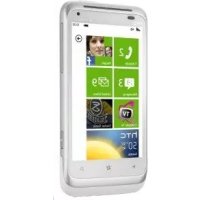
Radar - Smartphone HTC - Notice d'utilisation et mode d'emploi gratuit
Retrouvez gratuitement la notice de l'appareil Radar HTC au format PDF.


| Caractéristique | Détails |
|---|---|
| Écran | 4,0 pouces, résolution 800 x 480 pixels, technologie LCD |
| Processeur | Qualcomm Snapdragon S2, 1 GHz, double cœur |
| RAM | 512 Mo |
| Stockage interne | 8 Go, non extensible via microSD |
| Appareil photo principal | 5 MP, autofocus, flash LED |
| Appareil photo frontal | VGA |
| Système d'exploitation | Windows Phone 7.5 |
| Batterie | 1500 mAh, autonomie en conversation jusqu'à 10 heures |
| Connectivité | 3G, Wi-Fi 802.11 b/g/n, Bluetooth 2.1 |
| Dimensions | 120,5 x 61,5 x 10,9 mm |
| Poids | 137 g |
| Maintenance | Nettoyage régulier de l'écran, mise à jour du système d'exploitation |
| Sécurité | Utilisation d'un mot de passe pour le verrouillage de l'écran |
| Conseils d'achat | Vérifier la compatibilité des applications avec Windows Phone 7.5 |
FOIRE AUX QUESTIONS - Radar HTC
Questions des utilisateurs sur Radar HTC
0 question sur cet appareil. Repondez a celles que vous connaissez ou posez la votre.
Poser une nouvelle question sur cet appareil
Téléchargez la notice de votre Smartphone au format PDF gratuitement ! Retrouvez votre notice Radar - HTC et reprennez votre appareil électronique en main. Sur cette page sont publiés tous les documents nécessaires à l'utilisation de votre appareil Radar de la marque HTC.
MODE D'EMPLOI Radar HTC
Manuel de l'utilisateur
Contenu
Premiers pas
A l'intérieur de la boite 7
Votretelphone7
Capot inférieur 9
Carte SIM 11
Batterie 12
Allumer ou eteindre l'appareil 13
SaisirVote code PIN 13
Mouvements du doigt 13
Configurer votre téléphone pour la première fois bois 14
Ecran d'accueil 14
Les bases
Régler le volume 16
Mode Veille 16
Ecran verrouille 17
Changer la sonnerie 17
Changer le thème 18
Configuration du compte 18
Basculer entre les applications 19
Effectuer un appel 20
Réception des appels 21
Que puis-je fairependant un appel? 22
Demarrer une confrence telephonique 23
Historique des appels 23
Activier/desactiverlemode avion 24
Contacts
Rester en contact 25
Importer des contacts depuis donne carte SIM 25
Ajouter un nouveau contact 25
Filtrervoirelistodecontacts 26
Fusionner les profils de contacts 26
Rechercher, modifier ou supprimer 27
Groupes de contacts 28
Qu'est-ce que la carte Moi? 29
Publier sur les reseaux sociaux 29
Filtrage des mises à jour sociales 31
Messages
Envoyer des SMS et chater dans un seul endroit 32
Partager une photo dans un message 34
Afficher et répondre à un message 34
Gerer les conversations 35
AjouterVotecompteWindowsLive37
Ajouter un compte de messagerie POP3/IMAP 37
Ajouter un compte Microsoft Exchange ActiveSync 38
Verifier les e-mails 39
Envoyer un e-mail 40
Gérer les e-mails 41
Modifier les paramètres du compte e-mail 41
Appareil photo
Bases de I'appareil photo 43
Prendre une photo 44
Enregistrer une video 45
Le flash de l'appareil photo ne se déclenché pas? 45
Après la capture 46
Pendre une photo panoramicque 46
Prise de photos en continu 47
Photos, videos, et musique
Photos 48
Musique+Videos 50
HTC Watch 51
Média connecté 57
Synchronisation
Pourquoi ai-je besoin du logiciel Zune? 60
Installation et configuration du logiciel Zune 61
Synchronisation des Photos, de la musique et des videos 61
Configurer la synchronisation sans fil 63
Connexions Internet
Connexion de données 64
Wi-Fi 66
Utiliser voite tellephone comme un point d'acces mobile 67
Recherche et navigateur Web
Rechercher sur le Web 69
Analyser des codes, des etiquettes, et du texte 70
Ouvrir et naviguer sur des pages web 72
Cartes et localisation
Services de localisation 73
BingCartes73
HTC Locations 76
Calendrier
Ce que vous pouvez faire dans Calendrier 81
Créer un rendez-vous du calendrier 81
Creer une nouvelle tache a faire 82
Afficher et synchroniser des calendriers 83
Plus d'applications
Qu'est-ce que le HTC Hub? 84
Consulter la meteo 85
Suivi de vos actions 86
Lire des flux d'actualités 88
Travailler avec Notes 90
Qu'y a-t-il dans le hub Office? 92
Xbox LIVE dans le hub Jeux 93
Bluetooth
Connector un accessoire Bluetooth 94
Déconnecter un Bluetooth accessoire 94
Dissocier 95
Paramètres
Fonctions de Tél. intelligent 96
Activer I'ecomonomiseur de batterie 96
Changer les parametes d'affichage 97
Changer les parametes sonores 97
Changer la langue 98
Gestion des applications et du mémoire 98
Sécurité
ProtégérvoirecarteSIMavecuncodePIN 100
Protégéyerème telèphone avec un mot de salle 101
Mise à jour et réinitialisation
Comment obtenir et installer les mises a jour 102
Préparation pour une mise à jour logicielle 102
Installer une mise a jour 103
Réinitialiser au valeurs d'usine 104
Marques commerciales et copyrights
Index
Conventions utilisées dans ce guide
Dans ce manuel de l'utilisteur, les symboles suivants sont utilisés pour indiquer des informations utiles et importantes:

C'est une note. Une note donne souvent des informations supplémentaires, comme par exemple ce qui se passse si vous decide de faire ou de ne pas faire une action spécifique. Une note fournit également des informations qui peuvent n'être applicables que dans certaines situations.

C'est un conseil. Un conseil vous propose une solution alternative pour une étape ou une procédure particulière, ou vous informe à propos d'une option utile.

Ceci indique une information importante dont vous avez besoin pour accomplir une certaine tache ou pour qu'un élément fonctionne correctement.

Ceci fournit des informations de précaution d'emploi. Ce sont des informations auxquelles vous devez faire attention pour éviter des problèmes potentiels.
Autres ressources utiles
Pour les informations sur la santé, la sécurité et la réglementation, veuillez dire le manuel de sécurité et de réglementation inclus dans la boîte.
En plus de ce guide, vous pouvez trouver des informations d'aide, des FAQ, et plus encore dans www.htc.com/support.
Pour en savoir plus à propos de l'utilisation de Windows Phone, ouvre Aide +Comment faire sur votre téléphone. Ou utilisez votre navigateur Web et accedez à windowsphone.com.

Certaines fonctions de Windows Phone ou services de Microsoft* peuvent ne pas etre disponibles dans certains pays ou regions.
Premiers pas
À l'intérieur de la boîte
Youtourevez les elements suivants a l'intérieur de la boite.
- Telephone
Cable USB
Casque stereo 3.5 mm
Adaptateur d'alimentation
Guide de mise en route rapide - Manuel de sécurité et de réglementation
Votretéléphone
Panneau avant
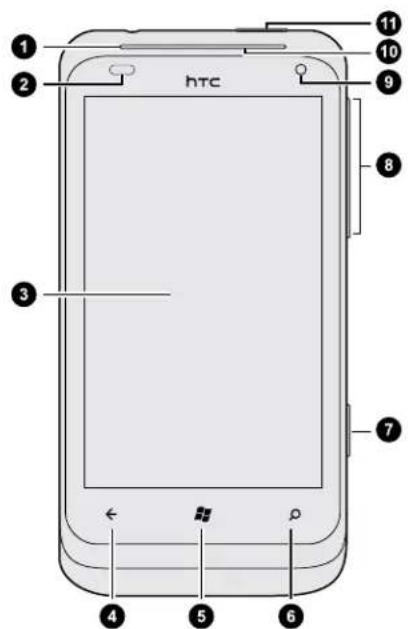
- Écouteur
2.Voyant et détector - Écran tactile
- PRÉCÉDENT
- DEMARRER
- RECHERCHER
- APPAREL PHOTO
- VOLUME + et VOLUME -
- Appareil photo avant
- Diode de notification
- MARCHE/ARRÉT
Panneau arrête
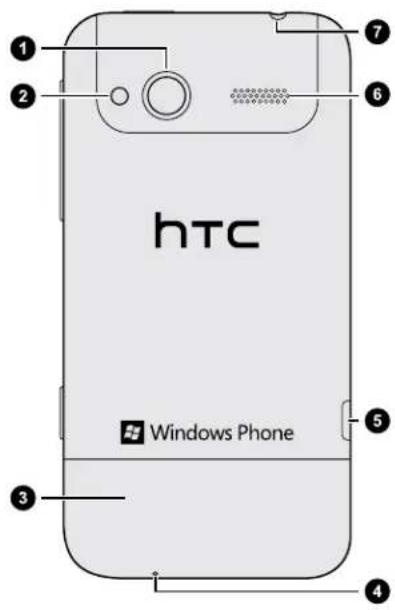
- Appareil photo 5 méga pixels
- Flash à LED
- Capot arrière
- Microphone
- Connecteur USB
- Haut-parleur
- Prise du casque 3,5mm
Capot inférieur
Retirer le capot arrriere
Retirez le capot arrriere pour acceder au logement de la carte SIM.

Vérifiez que le téléphone est étant avant desteroler le capot arriere.
- Maintenez fermement votre téléphone à l'envers avec la face avant dirigée à l'opposé de vous.
- Avec vos pouces droit et gauche, poussez sur le capot arriere pour l'extraire
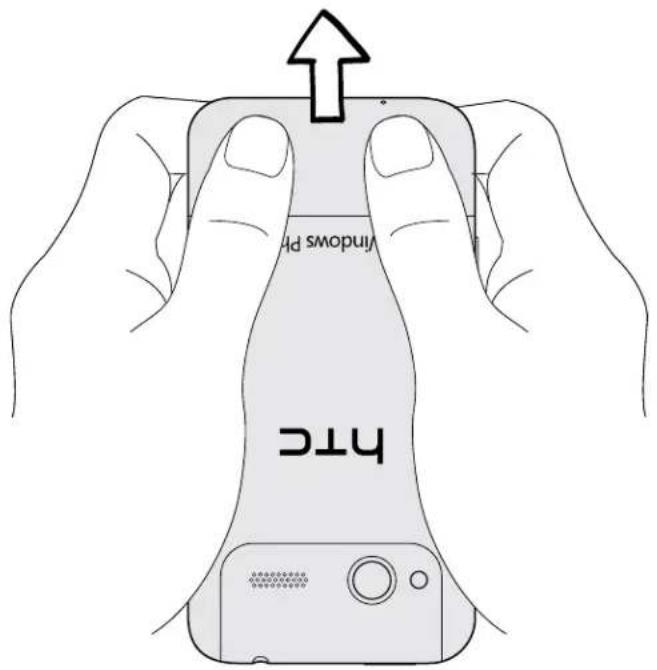
Remetre le capot arrriere
- Alignez le capot avec la base du téléphone.
- Poussez le capot arrirée pour lemettre en place. Vous entendrez un clic quand le capot s'enclenche.
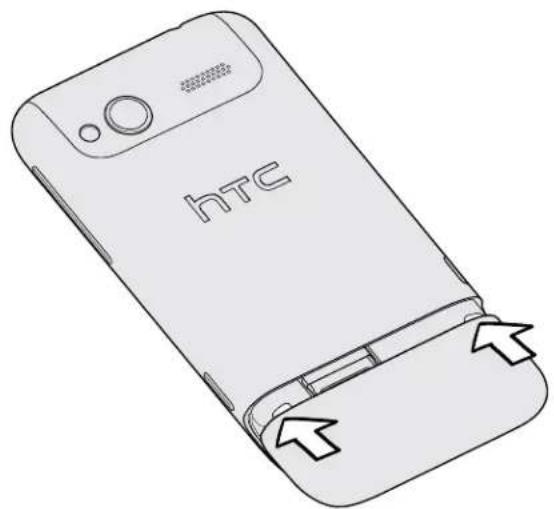
L'antenne de votre téléphone est installée sous le capot arrêté. Il est recommandé de bien enclencher le capot dans le panneau arrêté du téléphone pour obtenir la meilleure qualité de la réception.
Carte SIM
La carte SIM contient votre numero de téléphone, les détails du service, et la mémoire de mémoire des contacts du réseau et/ou des messages texte.
Installer la carte SIM
- Retirez le capot arrêté.
- Insérez la carte SIM avec ses contacts dorés vers le bas et le coin tronqué orienté vers l'extérieur.
- Poussez la carte SIM à fond.
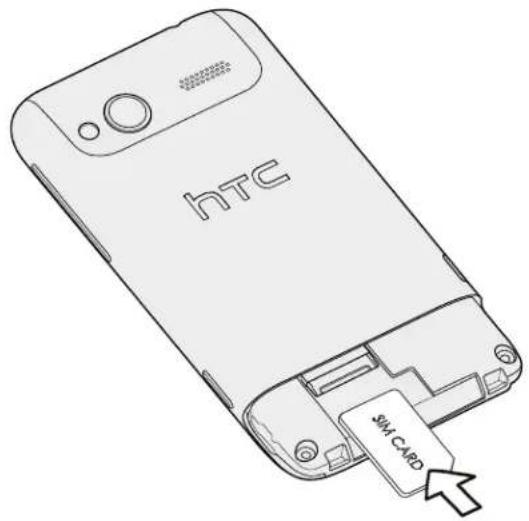
Retirer la carte SIM

Vérifiez que le téléphone est étant avant de retarder votre carte SIM.
- Retirez le capot arrriere.
- Sortez la carte SIM.
Batterie
Votre téléphone utilise une batterie intégrée rechargeable. L'autonomie de la batterie dépend de la manière dont vous utilisez votre téléphone. Les fonctions et accessoires que vous utilisez peuvent affecter la vie de la batterie. Par exemple, le fait de laisser votre connexion Bluetooth™ toujours activée consomme plus d'énergie. Les appeals téléphoniques longue durée et la navigation fréquence sur le Web consommant beaucoup d'énergie. Vote emplacement a également un impact: un signal de mauvaise qualité de votre réseau mobile et des températures extrêmes solliciteront plus la batterie.
Charger la batterie
Avant d'allumer le téléphone et de commencer à l'utiliser, il est recommandé de charger la batterie.

N'utilise que l'adaptateur d'alimentation et le cable USB fournis avec votre téléphone pour charger la batterie.
- Insérez la petite extrémite du cable USB dans le connecteur USB.
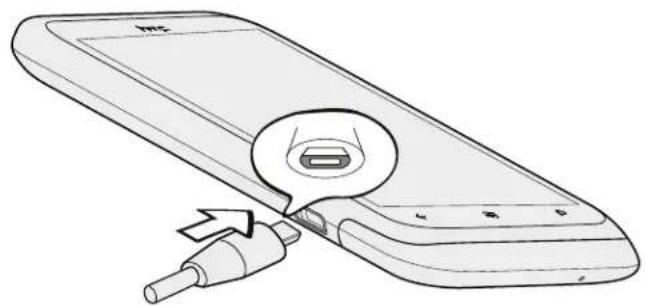
- Insérez l'autre extrémité du cable USB dans l'adaptateur d'alimentation.
- Branchez l'adaptateur secteur à une prise électrique pour commencer à charger la batterie.
Pendant le chargement de la batterie, la diode de notification est orange fixe. Le voyant devient vert fixe une fois que la batterie est complètement chargée.
Si vous chargez la batterie et que le téléphone est allumé, l'icone de batterie en charge parait dans la barre d'etat. Une fois que la batterie est complètement chargée, l'icone se transforme en icone de batterie pleine

Par sécurité, la batterie interrupt sa charge lorsqu'elle surchauffe.
Allumer ou eteindre l'appareil
Allumer l'appareil
Appuyez sur le bouton MARCHE/ARRÉT. Facile.

Lorsque vous allumez votre téléphone pour la première fois, vous devez le configurer.
Eteindre l'appareil
- Si l'écran est étèint, appuyez sur le bouton MARCHE/ARRÉT pour le reactiver puis déverrouillez l'écran.
- Appuyez et maintenez le bouton MARCHE/ARRÉT jusqu'à ce que vous voyagez le message, glisser vers le bas pourmettre hors tension.
- Glissez votre doigt vers le bas de I'ecran.
Saisir votre code PIN
Certaines cartes SIM sont fournies avec un code PIN (personal identification number) définir par toute opérateur mobile.
Si on vous demande un code PIN, entrez-le et appuyez sur valider.

Si vous avez entre trois fois un mauvais code PIN, la carte SIM se bloque. Si cela se produit, débloquez-la avec le code PUK (PIN Unlocking Key) fourni par votre opérateur.
Mouvements du doigt
| Appuyer Pour effectuer une saisie avec le clavier à l'écran, sélectionner des éléments comme des applications et des paramètres ou appuyer sur des touches à l'écran, appuyez simplement dessus avec votre doigt. | |
| Appuyer etmaintenir | Pour ouvrir les options disponibles pour un élément (par exemple, un contact ou un lien dans une page Web), appuyez et maintenez l'élement. |
| Faire glisser | Faire glisser signifie déplacer rapidement votre doigt verticalément ou horizontallyment à travers l'écran. |
| Glisser | Appuyez et maintenez votre doigt appuyé avec une légère pression avant de commencer le glissement. Lors du glissement, ne relâchez votre doigt que lorsque vous avez atteint la position cible. |
| Effleurer Effleurer l'écran est similaire à faire glisser, sauf que vous doivent passer vos detoigt avec des coups légers et rapides. Ce mouvement du doigt se fait toujours dans la direction verticale, comme lorsque vous effleurez la liste des contacts ou des messages. | |
| Faire pivoter | Sur la plupart des écrans, vous pouvez automatiquement changer l'orientation de l'écran de portrait en paysage en tournant votre téléphone sur le côté. Lors de la saisie du texte, tournez votre téléphone sur le côté pour faire apparaitre un clavier plus grand. |
| Serrer Dans certaines applications, comme Photos ou le navigateur Web, vous pouvez « serrer » l'écran avec 2 doigs (par exemple, le pouce et l'index) pour zoomer ou dézoomer sur une photo ou une page Web. | |
Configurer votre téléphone pour la première fois
Quand vous allumez votre téléphone pour la première fois, il vous sera demandé de le configurer. Suivez simplement les instructions à l'écran et vous serez fin prêt en un rien de temps.
Assurez-vous d'être connecté avec votre ID Windows Live afin de pouvoir utiliser des services tels que Hotmail, Marketplace, Xbox LIVE, et plus encore.
Écran d'accueil
L'écran d'accueil vous permet de consulter les vignettes dynamiques qui sont constamment mises à jour et qui personnalisent votre téléphone. Vous verrez par exemple votre album photo, le nombre de nouveaux messages et e-mails reçus, etc.
- Passez simplement votre doigt vers le haut ou le bas pour parcourir les vignettes.
- Dans l'écran d'accueil, appuyez sur glissez votre doigt vers la gauche pour acceder aux applications et aux paramétres.
Pour revenir à l'écran d'accueil depuis une application ou un écran de configuration, appuyez sur
Réorganiser les vignettes
- Appuyez et maintenez la vignette que vous pouze déplacer jusqu'à ce qu'elle flotte.
- Faites glisser la vignette à l'endetroit désiré.
- Continue la réorganisation jusqu'à ce que toutes les vignettes se trouvent aux endroits désirés.
- Lorsque vous avez terminé de déplacer les vignettes, appuyez n'importe où sur l'écran ou appuyez sur
Épingler des éléments dans l'écran d'accueil
Vou puez épingler un peu de tout dans l'écran d'accueil: applications, photos, chansons, sites web favoris, documents, et même des contacts.
Par exemple, quand vous épinglez un contact dans l'écran d'accueil, vous verrez tout ce qui concerne cette personne : mises à jour, e-mail, SMS et notifications d'appel, directement à partir de cette vignette.
- Pour épinger quelques chose, appuyez et maintenez jusqu'à ce qu'un menu apparaisse.
- Appuyez sur épingleur sur l'écran d'accueil.
Désépingler une vignette
- Appuyez et maintenez le carreau que vous désirez supprimer.
- Appuyez sur
Les bases
Régler le volume
- Appuyez sur les boutons VOLUME + ou VOLUME - pour faire apparaitre la barre de volume.
- Continuez d'appuyer jusqu'à obtenir le niveau sonore désire.
Désactiver votre sonnerie
- Appuyez sur les boutons VOLUME + ou VOLUME - pour faire apparaitre la barre de volume.
- Appuyez sur
Si l'option Vibreur est activée dans les paramétres, votre téléphone va passer en mode vibreur. Si ce n'est pas le cas, votre téléphone va passer en mode silencieux.
Mode Veille
Le mode veille vous permet d'économiser l'énergie de la batterie en mettant votre téléphone dans un état de basse consommation avec l'écran etint. Il permet également d'eviter des appuis accidentels sur des boutons lorsque votre téléphone est dans votre sac ou votre poche. Vous continuez de receivevoir des messages et des appel.
Basculer en mode Veille
Appuyez brièvement sur le bouton MARCHE/ARRÉT pour désactiver l'écran et passer en mode Veille. Notre téléphone passée automatiquement en mode Veille quand il est inactif pendant un moment.
Réveil après une mise en voille
Pour réveiller manuellement votre téléphone, appuyez sur le bouton MARCHE/ARRÉT. Il est nécessaire de déverrouiller l'écran.

Votre telephone se reactive automatiquement quand vous receivez un appel.
Écran verrouillé
Déverrouiller l'écran
Glissez vous doigt vers le haut pour déverrouiller l'écran ou répondre à un appel entrant.
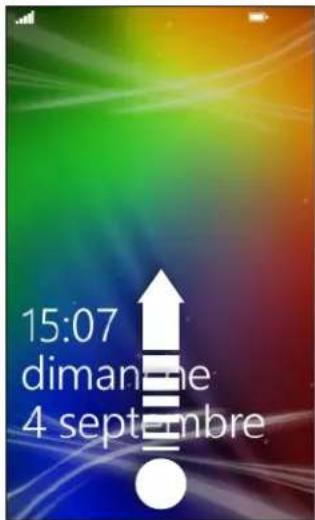

Si vous avez configuré un mot de passer dans les paramètres, saisissez-le pour déverrouiller l'écran.
Changer le papier peint de votre écran verrouillé
Consultez la collection de fonds d'écran prédéfinis ouCHOISSEZ parmi les photos que vous avez prises avec l'appareil.
- Dans l'écran d'accueil, appuyez sur
- Appuyez sur Paramètres > écran de verrouillage.
- Appuyez sur changer le papier peint puis choisissez un papier peint prédéfini ou un apparéil photo.
- Si la taillie de la photo selectionnee est supérieure à la taillie de papier peint autorisée, rognez la photo.
Pour rogner, déplacez la photo et positionnéz la section à utiliser comme papier peint dans la zone de rognage, puis appuyez sur
Changer la sonnerie
Choisissez parmi les sonneries prédéfinitions.
- Dans l'écran d'accueil, appuyez sur

- Appuyez sur Paramétres > sonneries+sons.
- Appuyez sur la fenetre Sonnerie.
18 Les bases
- Ecoutez une sonnerie en appuyant sur l'icone de lecture se trouvant à cote de son nom.
- Appuyez sur la sonnerie chosesie.
Changer le thème
Vous avez le blues? Vous pouvez changer le fond d'écran et accenterer les couleurs suivant votre humeur du jour. La couleur accentue que vous désisissez apparaitra à divers endroits, comme les vignettes sur l'écran d'accueil, les icones d'applications, sur les liens Internet, dans les messages, et plus encore.
- Dans l'écran d'accueil, appuyez sur
- Appuyez sur Paramètres > thème.
- Choisissez les fonds d'écran et couleurs accentuées que vous aimez en appuyant sur leurs fenêtres respectives.
Configuration du compte
Configurez vos comptes en ligne tels que vos comptes Windows Live, Outlook* (Exchange ActiveSync), et Google™ afin de pouvoir envoyer et receivevoir des e-mails.
Selon le type de compte de messagerie configuré, d'autres éléments tels que les contacts, l'agenda, ou d'autres informations peuvent également s'afficher sur votre téléphone. Et quand vous vous connectez à vos comptes de réseaux sociaux tels que Facebook, vous aurez également les mises à jour du statut de vos amis et verrez les photos qu'ils ont publiées.
Configurer un compte
- Dans l'écran d'accueil, appuyez sur
- Appuyez sur Paramétres > e-mail+comptes.
- Appuyez sur ajouter un compte, puis appuyez sur le type de compte à configurer.
- Saisissez votre adresse e-mail et votre mot de passer, puis appuyez sur se connecter.
Synchroniser un compte
Si vous ne VOYZ pas vos messages les plus recents ou les mises a jour d'etat dans un compte, vous pouvez synchroniser manuellement le compte pour les télécharger.
- Dans l'écran d'accueil, appuyez sur
- Appuyez sur Paramétres > e-mail+comptes.
- Appuyez et maintenez le compte dont vous souhaitez télécharger les informations, puis appuyez sur synchroniser.
Supprimer un compte
- Dans l'écran d'accueil, appuyez sur
- Appuyez sur Paramétres > e-mail+comptes.
- Appuyez sur le compte que vous souhaitez supprimer, et appuyez sur supprimer.
Basculer entre les applications
De nombreuses applications peuvent s'executer simultanément, et il existe un moyen facile passer de l'une à l'autre toutes.
- Appuyez et maintenez < pour voir les applications en cours d'exécution.
- Glissez à gauche ou à droite sur l'écran pour voir toutes les applications ouvertes, puis sur celle que vous souhaitez utiliser.
Windows Marketplace
Dans Windows Marketplace, il est facile de télécharger et d'acheter des applications qui répondent à vos besoin. Une vaste collection d'applications gratuites et payantes est disponible, depuis les applications quotidiennes, les applications commerciales puissantes, à des yeux. Vous pouvez aussi acheter des chansons.
Dans l'écran d'accueil, appuyez sur Marketplace et commencez vos achats.
Appels
Effectuer un appel

Certaines cartes SIM sont fournies avec un code PIN (personal identification number) définir par toute opérateur mobile. Si on vous demande un code PIN, saisissez-le, puis appuyez sur OK. Si vous saisissez trois fois un mauvais code PIN, la carte SIM se bloque. Ne vous inquiétez pas. Contactez votre opérateur mobile pour obtenir le code PUK (PIN Unlocking Key).
- Dans l'écran d'accueil, appuyez sur
- Appuyez sur ur ouvrir le clavier.
- Composez le numero à appeler, puis appuyez sur appeler.
Pour raccrocher, appuyez sur raccrocher.

Si vous étés prét à raccrocher, mais que l'écran du numérateur téléphonique ne s'affiche plus, appuyez sur la notification en haut de l'écran, puis appuyez sur raccrocher.
Effectuer un appel d'urgence
Dans certaines régions, vous pouvez effectuer des appel d'urgence même si vous n'avez pas de carte SIM ou si elle est bloquée.
- Dans l'écran d'accueil, appuyez sur
- Appuyez sur ur ouvrir le clavier.
- Composez le numero d'urgence de votre localité, puis appuyez sur appeler.

Si vous avez activé votre mot de passer mais que vous l'avez oublie, vous pouvez toujours effectuer un appel d'urgence sans entr'er le mot de passer en tapant vergence sur I'ecran verrouille, puis en composant le numero d'urgence local.
Effectuer un appel international
- Dans l'écran d'accueil, appuyez sur
- Appuyez sur ur ouvrir le clavier.
- Appuyez et maintenez la touche 0 jusqu'à ce que le signe + apparaisse.
Le signe plus (+) indique que vous effectuez un appel international (au lieu d'entrée le numero d'accès international pour le pays dans lequel vous étés).
21 Appels
-
Entrez les données suivantes sur le clavier:
-
Indicatif du pays ou de la région
- Indicatif régional (sans le O au début)
-
Numéro de téléphone
-
Appuyez sur appeler.
Réception des appeals
Quand you receivez un appel téléphonique, I'ecran Appel entrant apparait.
Répondre à un appel
- Appuyez sur répondre.
- Ou si l'écran est étant et se réveille lorsque vous receivez un appel, faites d'abord glisser à partir du bas pour déverrouiller l'écran, puis appuyez sur répondre.
Rejeter un appel
- Appuyez sur ignorer.
- Ou si l'écran est étant et se réveille lorsque vous receivez un appel, faites d'abord glisser à partir du bas pour déverrouiller l'écran, puis appuyez sur ignorer.
Désactiver la sonnerie sans refuser l'appoint
Effectuez une des opérations suivantes :
- Mettez votre téléphone face vers le bas sur une surface plane.

Si vous telèphone est déjà face vers le bas, il sonnera s'il y a des appels entrants.
- Appuyez sur le bouton VOLUME + ou VOLUME -.
- Appuyez sur le bouton MARCHE/ARRÉT pour désactiver la sonnerie et éteindre l'affichage.
Que puis-je fairependant un appel?
Quand un appel est en cours, utilisez les boutons à l'écran pour activer le haut-parleur, mesure l'appei en attente, et plus encore.
Activer le haut-parleur pendant un appel

Pour éviter d'endommager votre ouie, ne tenez pas le téléphone contre votre oreille lorsqu'le haut-parleur est activé.
Sur l'écran d'appoint, appuyez sur haut-parleur.
Pour désactiver le haut-parleur, appuyez simplement à nouveau sur haut-parleur.
Mettre un appel en attente
Sur I'ecran d'appel, appuyez sur attente.
Pour reprendre l'appei, appuyez a nouveau sur attente.
Commuter entre des appels
Si vous étés déjà en ligne et que vous acceptez un autre appel, il est possible de commuter entre les deux appels.
- Si vous receivez un autre appel, appuyez sur répondre pour accepter le second appel etmettre le premier appel en attente.
- Pour commuter entre les appels, appuyez sur la barre en haut de l'écran.
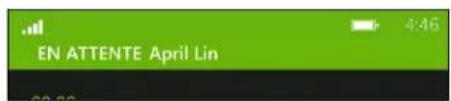
- Pour terminer l'essay en cours et reprendre l'autre appel, appuyez sur raccrocher.
Désactiver le microphone pendant un appel
Sur l'écran d'accueil, appuyez sur muet.
Pour reactiver le microphone, appuyez à nouveau sur muet.
Démarrer une conférence téléphonique
Organiser une conférence téléphonique avec vos amis, votre famille ou vos collégues est très facile. Effectuez le premier appel (ou acceptez un appel), puis composez chaque appel suivant pour l'ajouter à la conférence.

- Vérifiez que le service de conférence téléphonique de votre carte SIM est activé. Contactez votre opérateur mobile pour plus de détails.
-
Le nombre maximum de personnes pouvant participer à une conférence téléphonique varie selon l'opérateur mobile.
-
Appelez le premier participant à la conférence téléphonique.
- Lorsque vous étés connecté, appuyez sur ajouter un appel, puisappelez le second participant.
Le premier participant est alors mis en attente.
- Une fois la connexion établie avec le second participant, appuyez sur fusionner les appeals.
- Pour ajouter un autre participant, appuyez sur ajouter un appel, et ensuite appelez la personne que vous souhaitez inviter.
- Lorsqu'elle est connectee, appuyez sur fusionner les appels.
-
Pour avoir une conversation privée avec quelqu'un dans l'appel, appuyez sur privé, puis tapez le nom ou le numéro de la personne.
-
Appuyez sur fusionner les appels pour refusionner les autres personnes et continuer la conférence téléphonique.
- Ou pourmettre fin à la conversation privée,appuyez sur raccrocher.
Pour terminer la conférence téléphonique, appuyez sur raccrocher.
Historique des appeals
Accedez à l'histoire des appeals pour consulter les appeals manqués, les numéroes appelés et les appeals reçus.
Consulter les appels dans l'histoire des appels
- Dans l'écran d'accueil, appuyez sur
- Dans la liste historique, vous pouvez:
Appuyer et maintainir un numero ou le nom d'un contact et le supprimer.
- Appuyer sur un numéro ou un nom de contact pour aller à la liste profil où vous pouvez désirir de revenir à l'expérience, envoyer un SMS, enregistrer le numéro (s'il n'est pas encore enregistré dans vos contacts), et plus encore.
Ajouter un nouveau numéro de téléphone à partir de l'histoire des appeals sur vos contacts
- Dans l'écran d'accueil, appuyez sur
- Tapez le numero de téléphone que vous souhaitez enregistrer, puis appuyez sur
- Appuyez sur Sur creer un nouveau contact.
- Modifiez le numero le cas échéant, Sélectionnez le type de numero de téléphone, puis appuyez sur
- Ajouter le nom du contact et d'autres informations, puis appuyez sur

Vou puez également enregistrer un numero de téléphone à partir de l'historique des appel sur un contact existant.
Effacer l'historique des appels
Dans la liste historique, vous pouvez:
Supprimer un numero ou un nom
Appuyez et maintenez le numero ou le nom, puis appuyez sur supprimer l'objet.
Effacer tout l'historique Appuyez sur > supposer tout.
Activier/désactiver le mode avion
Dans de nombreux pays, la loi vous impose d'eteindre les apparciels sans fil en avion. Une méthode rapide pour désactiver les fonctions sans fil consiste àmettre votre téléphone en mode avion.
Quand vous activez le mode avion, toutes les communications sans fil sont désactivées, y compris la fonction d'appoint, les services de données, Bluetooth, et Wi-Fi. Lorsque vous désactivez le mode avion, la fonction téléphone est reactivée et les états precedents des fonctions Bluetooth et Wi-Fi sont restaurés.
- Dans l'écran d'accueil, appuyez sur

-
Appuyez sur Paramétres > mode avion.
-
Appuyez sur le commutateur du paramètre Etat pour l'activer ou le désactiver. Lorsque le mode avion est activé, vous verrez l'icone trans la barre d'etat.
Contacts
Rester en contact
Le hub Contacts est plus que vous simple carnet d'adresses. C'est aussi la que vous pouvez suivre vos reseaux sociaux et rester en contact avec lesgens que vous aimez.
- Dans l'écran d'accueil, appuyez sur Contacts.
- Glissez à gauche et à droite sur l'écran pour acceder à votre liste de contacts et voir ce qui se passé avec vos contacts.
| tous Voitre liste de contacts. Il suffit d'appuyer sur un contact pour appeler, saisir du texte, chater, écrire sur un mur, ou voir les mises à jour de cette personne et les photos. Appuyez sur un groupe pour envoyer un message groupé et voir les mises à jour et les photos des membres du groupe | |
| quoi de neuf | C'est ici que vous pouvez vérifier les mises à jour récentes de vos contacts, tous commodément regroupés à partir de vos différents comptes de réseaux sociaux. |
| récents lui vous allez voir et accéderrapidiment aux contacts que vous avez consultés ou avec lesquels vous avez communiqué récemment. | |
Importer des contacts depuis votre carte SIM
Lorsque vous importez des contacts depuis votre carte SIM, ils sont automatiquement synchronisés avec votre compte Windows Live. Ils ne seront pas supprimés de la carte SIM. Si vous n'avez pas configuré de compte Windows Live, vos contacts sont enregistrés dans la mémoire.
- Dans l'écran d'accueil, appuyez sur Contacts.
- Appuyez sur > paramètres > importer contacts SIM.
Ajouter un nouveau contact
- Dans l'écran d'accueil, appuyez sur Contacts.
- Dans la liste de contacts tous, appuyez sur
- Appuyez sur nouveau contact.
-
Appuyez sur le compte dans lequel vous voulez creer le contact.
-
Appuyez sur chaque élément (tel que nom, téléphone, e-mail) et entrez les informations.
Après avoir entre les informations pour chaque élément, assurez-vous d'appuyer sur l'our les enregistrer.
- Appuyez sur ajouter photo pour attribuer une photo ou utiliser l'appareil photo pour prendre une photo de votre contact.
- Lorsque vous avez terminé, appuyez sur un enregistrer le nouveau contact.
Filtrer votre liste de contacts
Voussouspoucezfiltrerlaiste pourafficheruniquementlescontacts provenantdes comptes queyouchoisissez.
- Dans Contacts, appuyez sur ...aramètres.
- Appuyez sur filtrer ma liste de contacts.
- Sélectionné les comptes à partir desquels vous voulez afficher les contacts, puis appuyez sur
Fusionner les profils de contacts
Dans Contacts, vous pouvez avoir deux ou plusieurs versions d'un même contact. C'est généralementisable parce que vous avez le profil du contact sur différents comptes de réseaux sociaux ou de messagerie. Dans la plupart des cas, votre téléphone va combiner automatiquement les profils des contacts. Pour ceux qui ne sont pas combinés, vous pouvez les relier manuellement.
- Appuyez sur un contact qui a une ou plusieurs entrées en double dans la liste de contacts tous.
- Appuyez sur
-
Vous pouvez:
-
Dans liens suggérés (si disponible), appuyez sur celui avec lequel vous poulez établier un lien vers le contact.
- Appuyez surCHOISIR un contact puis appuyez sur celui qui est une entree en double.
Dissocier les profils de contacts
- Dans la liste de contacts tous, appuyez sur le contact qui a des profils liés.
- Appuyez sur l'icone du lien qui affiche le nombre de liens
- Dans profils liés, appuyez sur celui que vous souhaitez dissocier.
- Appuyez sur dissocier.
Rechner, modifier ou supprimer
Rechner un contact
Si vous liste de contacts est particulièrement longue, la recherche est probablelement le moyen le plus rapide pour trouver un contact.
- Dans la liste de contacts tous, appuyez sur

- Dans la barre de recherche, entrez les premières lettres du prénom ou du nom du contact recherchéé.
Les contacts correspondants s'affichent alors.
- Appuyez sur le contact pour afficher les informations de contact de la personne.
Modifier les informations d'un contact

Les contacts provenant de Facebook, Twitter™, ou LinkedIn ne peuvent pas etre modifiés. Mais vous pouvez ajouter des informations, puis les enregistrer sur un autre compte (tel que Windows Live).
-
Dans la liste de contacts tous, appuyez sur le contact dont vous pouze change les informations.
-
Appuyez sur
-
Si c'est un contact lié (quelqu'un avec des comptes multiples qui apparaissent comme une entrée dans votre liste de contacts), appuyez sur le compte que vous souhaitez modifier (par exemple, appuyez sur modifier Windows Live).
-
Modifier ou ajouter de nouvelles informations pour le contact.
Après la saisie de nouvelles informations pour un élément, n'oubliez pas d'appuyer sur l'our appliquer les modifications.
- Lorsque vous avez terminé, appuyez sur sur enregistrer les modifications.
Supprimer un contact

Alors que vous ne pouvez pas supprimer un contact Facebook, Twitter, ou LinkedIn sur votre téléphone, vous pouze supprimer les contacts d'autres services. Quand vous faites cela, le contact sera supprimé à la fois dans votre téléphone et dans le service en ligne où il est enregistré.
- Dans la liste de contacts tous, appuyez sur le contact que vous pouze supprimer.
- Appuyez sur ...upprimer.
- Si le contact est un contact lié (quelqu'un avec plusieurs comptes), désisissez le compte dans lequel supprimer le contact.

Vous pouvez également appuyer et maintainir un contact, puis appuyer sur supprimer.
Groupes de contacts
Groupes de vous aide à couper à travers l'encombrement des réseaux sociaux pour rester en contact avec lesgens qui vous sont chers - famille,amis,vote requipe de bowling.Lorsque yous creez un groupe,il apparait au sommet de votre liste de contacts.
Appuyez sur celui-ci, et vous verrez les membres du groupe et les mises à jour de leurs réseaux sociaux, avec des options pour les e-mails groupés, les SMS et le chat.
Créer un nouveau groupe
- Dans l'écran d'accueil, appuyez sur Contacts.
- Dans la liste de contacts tous, appuyez sur
- Sélectionnez nouveau groupe.
- saisissez un nom de groupe.
- Appuyez sur ajouter un contact et désissez un contact à ajouter au groupe. Répétez cette opération pour ajouter d'autres contacts au groupe.
- Quand vous avez terminé, appuyez sur

Appuyez et maintenez un groupe pour l'épingler sur l'écran d'accueil.
Modifier un groupe
-
Appuyez sur le groupe que vous souhaitez modifier, puis appuyez sur
-
Vous pouvez:
-
Changer le nom du groupe.
- Ajouter plus de contacts au groupe.
- Supprimer quelqu'un du groupe. Appuyez sur le membre, puis sur supprimer du groupe.
- Changer le numéro de contact préfééré ou l'adresse e-mail d'un membre. Appuyez sur le membre, appuyez sur les informations que vous souhaitez modifier, puis appuyez sur
Supprimer un groupe
Appuyez et maintenez un groupe, puis appuyez sur supprimer.
Qu'est-ce que la carte Moi?
La carte Moi est votre profil. C'est aussi votre guichet unique pour les reseaux sociaux.
Voussous pouez acceder à la carte Moi à partir de l'écran d'accueil ou du hub Contacts.
- Dans l'écran d'accueil, appuyez sur Moi.
- Dans l'écran d'accueil, appuyez sur Contacts. Appuyez sur la photo de votre profil.
Voici ce que vous pouvez faire:
- Publier un nouveau message sur vos réseaux sociaux.
- Voir, commenter, et aimer les publications de réseaux sociaux.
- Répondre à ou retteeter des mises à jour sur Twitter.
- Mettre à jour votre photo de profil sur Facebook et Windows Live.
- Paramétrrer vos statuts de chat. Laisser d'autres personnes voir quand vous étés disponible sur la messagerie instantanée.
Publier sur les réseaux sociaux
Vous pouvez publier des messages sur vos reseaux sociaux et commenter ou aimer les publications d'autres personnes. Vous pouze également signaler votre localisation pour/partager votre localisation avec des amis.
Allez à Paramètres > E-mail+comptes pour vérifier quels types de comptes de réseaux sociaux peuvent être mis en place sur votre téléphone.
Publier un message
- Dans l'écran d'accueil, appuyez sur Moi.
- Appuyez sur publier un message et tapez votre message.
- Si vous avez plus d'un compte de réseau social, appuyez sur le champ de texte Publier sur, désir les comptes sur lesquels publier, et appuyez sur
- Appuyez sur C
Commenter ou lien la publication de quelqu'un
- Dans l'écran d'accueil, appuyez sur Contacts.
- Glissez à gauche ou à droite pour aller à quoi de neuf afin de voir les messages récents de vos contacts.
- Quand vous voyagez une publication que vous souhaitez commenter ou que vous aimez, appuyez sur
-
Vous pouvez:
-
Appuyez sur le champ ajouter un commentaire, rédigez votre commentaire, puis appuyez sur
- Appuyez sur l'our indiquer si vous aimez (ou sur sous n'aimez pas).
Signaler sa localisation sur Facebook ou Windows Live
Lorsque vous signalez votre localisation dans un endroit, vous partagez votre localisation avec vos contacts en la publiant sur un ou plusieurs de vos reseaux sociaux. Vous pouvez trouver des endroits à proximite, ou vous pouvez en ajouter un vous-même.
- Dans l'écran d'accueil, appuyez sur Moi.
- Appuyez sur signaler sa localisation.
-
Effectuez une des opérations suivantes :
-
Appuyez sur un endroit dans la liste pour signaler votre localisation à partir de là.
-
Si vous ne VOYZ pas votre localisation dans la liste, appuyez sur pour que l'application trouve votre emplacement. Tapez le nom de l'endetroit où vous etes, puis appuyez sur
Pour rechercher un lieu à proximé, appuyez surapez le nom du lieu, puis appuyez sur -
Une fois que vous avez trouvez l'endetroit à partir duquel vous voulez signaler votre localisation, choisissez chaque compte sur lequel vous voulez signaler votre localisation.
-
Appuyez sur chaler sa localisation.
Filtrage des mises à jour sociales
Inonde de mises à jour? Essayez d'afficher les messages d'un réseau social à la fois. Ou vous pouvez masquer les mises à jour d'un ou plusieurs de vos reseaux sociaux.
- Dans Contacts, glissez vers la gauche ou la droite pour aller à quoi de neuf. Appuyez sur tous les comptes, puis appuyez sur le compte dont vous souhaitez afficher les messages.
- Ou appuyez sur > paramètres, et Sélectionnez Afficher uniquement les publications des personnes visibles dans ma liste de contacts.
Les publications des réseaux sociaux que vous avez filtrés dans votre liste de contacts ne seront plus visibles.
Messages
Envoyer des SMS et chater dans un seul endroit
Avec l'application Messages, vous pouvez à la fois envoyer des SMS et chater dans un seul endroit.
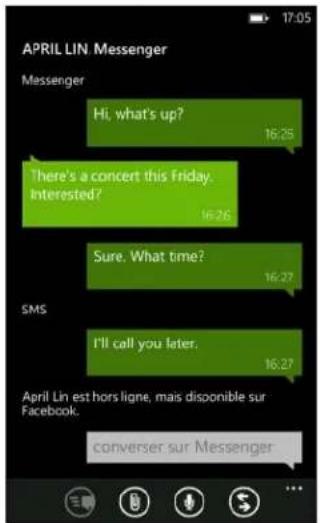
Que vos amis et votre famille soient sur leur téléphone mobile ou à leur ordinateur, vous pouvez leur envoyer des SMS, messages instantanés Windows Live, ou démarrer un chat Facebook.

Pour chater sur Messenger, vous devez d'abord configurer votre compte Windows Live.
- Pour chater sur Facebook, vous doivent configurer votre compte Facebook. Aussi, prenez soit d'activer le chat Facebook dans les paramétres de l'application Messages.
-
Dans l'écran d'accueil, appuyez sur Messages.
-
Si vous voulez envoyer un message instantané par Messenger Windows Live, définitissez d'abord votre statut de chat, si vous ne l'avez pas fait.
-
Appuyez sur

- Appuyez sur ,oisissez un contact, puis tapez le numero de téléphone du contact, Messenger ou Facebook afin de déterminer comment vous pouze envoyer le message.
Répétez cette opération pour ajouter d'autres destinataires, et leurs noms seront automatiquement ajoutés dans le champ Å
- Appuyez sur le champ tapez un message, puis composez votre message.
- Appuyez sur l'envoyer.
Lorsque vous ajoutez des destinataires, vous pouvez aussi:
- Appuyer sur , puis selectionner un groupe de contacts. L'option MMS de groupe dans les paramétres de l'application est activée par défaut et peut aider à garder les réponses en un seul fil lorsque vous échangez des messages de texte avec un groupe de personnes. Quand elle est activée, les réponses sont envoyées sous forme de messages multimédias au lieu de SMS.
- Commencez par taper le nom d'une personne dans le champ Å, puis tapez un nom de contact correspondant. Les informations de contact que vous choisissez ou entrez déterminent si le message est envoyé comme un SMS ou un message instantané via Messenger ou Facebook. Répétez cette opération pour ajouter d'autres destinataires.
- Entrer le numero de téléphone ou l'adresse e-mail dans le champ À. Pour entrer d'autres destinataires, appuyez sur Entrée après chacun d'eux.
Paramétrer vos statuts de chat
- Dans l'écran d'accueil, appuyez sur Messages.
- Appuyez sur, is appuyez sur un statut.
Par exemple, appuyez sur disponible pour vous connecter afin que votre famille et vos amis vous voient en ligne dans leur Windows Live Messenger.

VoussoupiezegalementdefinirvotresstatutdechatapartirdelacarteMoi.
Après avoir défini votre statut de chat et vous être connecté, vous verrez qui est en ligne dans l'application Messages. Appuyez sur un contact pour envoyer un message instantané à la personne.
Partager une photo dans un message
Vous pouvez envoyer un message multimédia en joignant une photo à un SMS. Vous pouvez également envoyer une photo dans un message instantané sur Windows Live Messenger ou Facebook.

L'envoi de messages multimédias peut entrainer des frais supplémentaires, et ce service doit être disponible sur votre(for)fait de données.
- Dans l'écran d'accueil, appuyez sur Messages.
- Appuyez sur ur creer un nouveau message.
- Dans le champ À, entrez le nom, le numéro de téléphone mobile ou l'adresse e-mail du destinataire.
-
Appuyez sur bus pouvez:
-
Sélectionner une photo existante à joindre à votre message.
-
Ou appuyer sur pour prendre une photo et la joindre.
-
Saisir votre message.
- Appuyez sur sur envoyer.
Afficher et répondre à un message
Quand vous receivez un nouveau message, vous entendez un son de notification (si configuré) et vous verrez le message s'afficher brièvement en haut de l'écran.
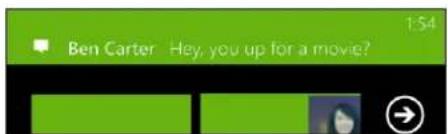
- Pour ouvrir et dire le message, vous pouvez :
Appuyer sur la barre de message en haut de I'ecran.
- Ou ouvrir l'application Messages pour acceder au message et le dire.
- Appuyez sur 6 is besoin de repondre avec un message texte, Messenger ou Facebook.
- Saisissez une reponse, puis appuyez sur
Pourquoi ne puis-je pas répondre à mon ami à l'aide de Facebook ou de Messenger sur la même conversation?
Si vous étésAMI avecquelqu'un sur Facebook ou Messenger, vous pouvez avoir plusieurs profils de contact différents pour la même personne. Leur numero de téléphone, les informations Facebook et de Messenger peuvent etre stockées comme des contacts différents sur votre téléphone. Dans ce cas, vous devez lier ces contacts manuellement.
Ouvrez l'application Contacts et reliez-les.
Copier et coller un message
Voussoupiezcopierunmessageprécedentetlecoller danslenouveau messagequeyou'redigez.
- Dans la liste des conversations, appuyez sur un contact (ou un numéro de téléphone) pour afficher l'échange des messages avec ce contact.
- Appuyez et maintenez le message que vous souhaitez copier, puis appuyez sur copier.
- Appuyez sur la zone de texte où vous rédigez votre nouveau message.
- Pour coller le message copie, appuyez sur
Gérer les conversations
Transférer un message
- Dans la liste des conversations, appuyez sur un contact (ou un numéro de téléphone) pour afficher l'échange des messages avec ce contact.
- Appuyez et maintenez le message que vous souhaitez transférer, puis appuyez sur transférer.
- Saisissez le destinataires.
- Appuyez sur ur envoyer.
Supprimer un message
- Dans la liste des conversations, appuyez sur un contact (ou un numéro de téléphone) pour afficher l'échange des messages avec ce contact.
- Appuyez et maintenez le message que vous souhaitez supprimer, puis appuyez sur supprimer.
Supprimer une conversation toute entiere
Dans la liste de conversations, appuyez et maintenez un contact (ou un numero de téléphone) dont vous souhaitez supprimer les messages, puis appuyez sur supprimer.
Ajouter votre compteWindows Live
Lorsque vous configurer vos telephone, vous etes invite a vous connecter avec voitre ID Windows Live. Si vous ne vous etes pas connecte ou si vous avez plus d'une ID Windows Live, accedez aux parametes pour configurerer voitre ID Windows Live principale ou des ID Windows Live supplémentaires.
- Dans l'écran d'accueil, appuyez sur
- Appuyez sur Paramétres > e-mail+comptes.
- Appuyez sur ajouter un compte > Windows Live.
- Saisissez votre identifiant Windows Live et votre mot de passer, puis appuyez sur se connecter.
Votre messagerie, contacts, calendrier, photos, et flux Windows Live seront synchronisés sur votre téléphone.

- Le premier compte Windows Live que vous avez configuré ne peut pas'être supprimé de votre téléphone.
- Si vous avez configuré des identifiants Windows Live supplémentaires, les photos provenant de ces comptes ne seront pas synchronisées avec votre téléphone.
Ajouter un compte de messagerie POP3/IMAP
- Dans l'écran d'accueil, appuyez sur
- Appuyez sur Paramétres > e-mail+comptes.
- Appuyez sur ajouter un compte.
- Choisissez le type de compte de messagerie désiré. Si vous ne le voyagez pas dans la liste des comptes, appuyez sur autre compte.
- Saisissez votre adresse e-mail et votre mot de passer, puis appuyez sur se connecter.
Votre telephone recherche alors les parametres de votre compte, terme l'installation, et synchronise les informations de votre compte.
38 E-mail:
Si ce que vous avez mis en place est votre Google Compte, votre téléphone va se synchroniser et télécharger vos Gmail™ ainsi que vos contacts Google et le calendrier de votre compte.
Si vous avez mis en place d'autres comptes POP3 ou IMAP, votre téléphone synchronisera les e-mails de ces comptes.

Si vous teléténe ne peut pas trouver les paramètres de votre compte, allez à la configuration avancée pour entrer les paramètres du serveur entrant et sortant et les autres paramètres manuellement. Vous aurez besoin d'obtenir ces informations auprès de votre fournisseur de messagerie.
Ajouter un compte Microsoft Exchange ActiveSync
- Dans l'écran d'accueil, appuyez sur
- Appuyez sur Paramétres > e-mail+comptes.
- Appuyez sur Outlook.
- Saisissez votre adresse e-mail et votre mot de passer, puis appuyez sur se connecter.
Si les paramètres de votre compte sont trouvés, attendez que vous téléléphone terminé la synchronisation avec la messagerie, les contacts et le calendrier de votre bureau.

Si les paramètres de votre compte ne peuvent pas être trouvés, suivez les instructions à l'écran pour saisir vos paramètres de compte Exchange ActiveSync manuellement. Demandez ces paramètres à l'administrateur de votre serveur Exchange.
Vérifier les e-mails
Une fois que vous avez configuré vos comptes e-mail, une nouvelle vignette pour chaque compte sera ajoutée à l'écran d'accueil.
- Pour ouvrir un compte e-mail, appuyez sur la vignette correspondante dans l'écran d'accueil.

Si vous ne VOYZ pas la vignette, appuyez sur dans l'écran d'accueil, puis appuyez sur votre compte e-mail dans la liste des applications.
- Dans la liste d'e-mails tous, defiler vers le haut ou le bas pour parcourir vos e-mails.
Les e-mails sont clairment groupés dans des conversations. S'il y avait des échanges de questions et réponses à un e-mail, en tapant sur cet e-mail il se développement et affiche sa série de messages.
- Appuyez sur un e-mail pour l'ouvrir et le litre.

Si vous avez une longue liste d'e-mails, vous pouvez aussi glisser vers la gauche ou la droite pour parcourir les e-mails non lus, marqués, ou urgents uniquement.
Répondre à, ou transférer un e-mail
- Ouvrez et lisez I'email.
- Appuyez sur
- Choisissez si vous poulez répondre uniquement à l'expéditeur, répondre à tous, ou transférer l'e-mail.
Lier les boites de réception en une seule
Pour vérifier vos e-mails dans tous vos comptes à un seul endroit sans avoir à passer par des comptes différents, vous pouvez lier vos boites de réception en une seule.
-
Appuyez sur boites de reception liées.
-
Dans autres boîtes de réception, appuyez sur un ou plusieurs comptes e-mail que vous souhaitez combiner à votre boîte de réception unifiée.
Le nom par défaut de votre boîte de réception unifiée est Boîte de réception liée.

Appuyez sur renommer la boîte de réception liée si vous poulez changer le nom de votre boîte de réception unifiée.
- Appuyez sur pour returner à votre boîte de réception. Vous allez maintainant voir une seule boîte de réception contenant tous les e-mails de vos différents comptes.
La prochaine fois que vous foulez vérifier vos e-mails, appuyez sur Boîte de réception liée sur l'écran d'accueil ou dans la liste des applications.
Dissocier une boîte de réception
- Appuyez sur boites de reception liées.
- Dans cette boîte de réception, appuyez sur le compte e-mail que vous souhaitez supprimer de la boîte de réception unifiée.
- Appuyez sur dissocier.
Envoyer un e-mail
- Ouvrez le compte e-mail à utiliser pour envoyer votre e-mail.
- Appuyez sur ·
-
Insérez un ou plusieurs destinataires. Dans le champ À, vous pouvez:
-
Appuyer sur our besoin un contact. Appuyer de nouveau sur celui-ci pour en ajouter plus.
-
Commencez à taper le nom d'une personne ou une adresse e-mail. Si des correspondances sont trouées dans vos contacts enregistrés pendant que vous tapez, ils s'afficheront. Appuyez sur celui souhaïte.
-
Entrez un objet et rédigez votre message.
-
Pour joindre une photo, appuyez sur
- Quand vous etes pret a envoyer toute e-mail, appuyez sur

- Lorsque vous entrez plusieurs adresses e-mail manuellement, séparez-les par un point-virgule.
- Pour envoyer une copie carbone (cc) ou copie carbone invisible (Cci), appuyez sur
-
afficher cc/cci et ajoutez d'autres destinataires.
Configurer la priorité d'un e-mail
- Tout en composant le message, appuyez sur priorite.
- Sélectionnez la priorité du message.
Enregistrer ou abandonner l'e-mail
- Une fois vous e-mail rédigé, appuyez sur .
- Choisissez d'enregistrer votre e-mail comme brouillon ou de le supprimer.
Reprendre un brouillon
- Etant dans la liste d'e-mails, appuyez sur ... > dossiers > brouillons.
- Appuyez sur le brouillon pour l'ouvrir.
- Envoyez l'e-mail.
Gérer les e-mails
Supprimer, déplacer, signaliser, ou marquer plusieurs e-mails
-
Appuyez sur
-
Pour sélectionner rapidement tous les e-mails d'une conversation, sélectionnez celui du haut (celui qui affiche le sujet et le nombre de messages).
Ou pour selectionner des e-mails individuels, appuyez sur leurs cases respectives.
- Choisissez ce que vous poulez faire des messages selectionnés.
Appuyez sur pour supprimer.
- Appuyez sur l'ou par les déplacer vers un autre dossier d'e-mails.
- Appuyez sur 'et choisissez d'ajouter un indicateur ou de marquer les messages comme lus ou non lus.

Vous pouvez aussi simplement appuyer sur l'extreme gauche d'un e-mail pour selectionner d'abord I'e-mail. Les cases à cocher apparaitront alors et vous pourrez selectionner davantage d'e-mails.
Supprimer, déplacer, signaliser, ou marquer un e-mail
- Appuyez et maintenez une conversation ou un seul message.
- Dans le menu options,CHOISSEZ ce que vous poulez faire avec toute la conversation ou le message unique.
Basculer vers un autre dossier de messagerie
- Appuyez sur >dossiers.
- Appuyez sur afficher tous les dossiers pour voir tous les dossiers de messagerie disponibles.
- Appuyez sur le dossier contenant les e-mails que vous voulez afficher.
Modifier les paramètres du compte e-mail
- Sur l'écran d'accueil, appuyez sur le compte e-mail désiré.
- Appuyez sur > paramétres.
42 E-mail
- Appuyez sur paramétres de synchronisation pour désir la fréquence de téléchargement des éléments ou modifier les éléments que vous souhaitez synchroniser.
- Choisissez si vous voulez qu'une signature apparaisse dans l'e-mail envoyé.
- Appuyez sur .
Appareil photo
Bases de l'appareil photo
Que vous voyageez pour'affaires ou pour le plaisir, appreciez de prendre des photos et des vidés avec l'appareil photo.
- Dans l'écran d'accueil, appuyez sur Appareil photo pour ouvrir l'application Appareil photo.
- Ou appuyez sur le bouton CAMÉRA.
La première fois que vous ouvrez l'application Appareil photo, il vous sera demandé si vous pouze lui laisser utiliser cette position. Si vous le permettez, des informations de localisation seront enregistrées dans vos photos capturées et vous serez en mesure de savoir où elles ont été prises. Lorsque vous partagez vos photos, les autres personnes peuvent également voir ces informations.

Saviez-vous que vous pouvez ouvrir l'application Appareil photo même si l'affichage est eteint ou verrouille? Appuyez simplement sur le bouton CAMERA.
Écran du viseur
Les commandes suivantes sont disponibles sur l'écran du viseur:
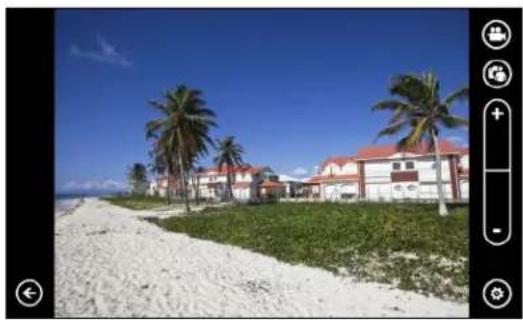
| Commutateur de mode photo/ vidéo |
| Basculer sur l'appareil photo avant ou arrêté |
| Contrôle du zoom |
| Paramètres |
| Allez à voir |

Le flash et les autres paramètres ne sont pas disponibles lorsqu'you utilisez l'appareil photo avant.
Zoom
Avant de capturer une photo/video, utilisez d'abord le contrôle de zoom pour pour faire un zoom avant/arroire sur votre sujet.
Appuyez simplement sur + ou - sur l'écran pour zoomer ou dézoomer.
Modifier les paramètres
- Appuyez sur ur besoin parmi les différents parametes tels que le mode flash, la résolution, les effets, et plus encore.
- Pour enregistrer vos paramétres modifiés, appuyez sur Enregistrer les paramétres après avoir effectué la modification. Sinon, l'appareil photo revienda aux réglages par défaut la prochaine fois que vous l'utiliserez.

Quand vous allez à paramètres > applications > photos +amera dans l'écran d'accueil, vous trouvrez plus de paramètres qui peuvent changer la façon dont le bouton APPAREL PHOTO fonctionne, où partager les photos et vidés, et plus encore.
Prendre une photo
- Ouvrez l'application Appareil photo.
-
Appuyez sur
-
Appuyez l'une des icones de flash pour régler l'appareil sur flash automatique, flash activé, ou flash désactivé.
-
Définisse la résolution et les autres paramètres que vous poulez utiliser.
-
Tenez votre téléphone de façon stable, soit verticalément (mode portrait) ou horizontalément (mode paysage).
Si vous prenez des photos degens, l'appareil photo reconnaître automatiquement les visages et reglera la mise au point. Des cadres apparaitront auur des visages desgens.
- Avant de prendre la photo, faites un zoom avant ou arrêté sur votre sujet.
-
Pour prendre la photo, vous pouvez:
-
Appuyer sur le bouton APPAREIL PHOTO à mi-coursé pour faire la mise au point, puis appuyer sur le bouton à fond pour prendre la photo. L'appareil photo fait une mise au point automatique sur ce qui est au centre de l'écran (ou sur les visages des personnes) et prend la photo.
- Ou appuyez sur n'importequel point sur l'écran pour faire la mise au point à cet endroit et prendre la photo. L'appareil photo fera la mise au point automatiquement et appliquera l'exposition automatique la où vous avez appuyé.
La photo sera enregistrée dans l'album Pellicule du hub Photos.
Enregister une catégorie
Vous peuvent enregistrer des videos en mode portrait ou paysage. Pour la(Meilleure) experience de visionnement de vos videos, l'idéal est de les capturer en mode paysage.
- Ouvrez l'application Appareil photo.
- Appuyez sur ur passer en mode video. Vous verrez un compteur video à l'écran.
-
Appuyez sur
-
Touchez l'une des icones ampoule pour allumer ou eteindre la lumiere de l'appareil photo pendant I'enregistrement.
-
Définissez la résolution et les autres paramètres que vous poulez utiliser.
-
Avant d'enregistrer, faites d'abord un zoom avant et arrêté sur votre sujet.
- Appuyez sur le bouton APPAREIL PHOTO pourCOMMencer l'enregistrement.
Pendant l'enregistrement, l'appareil photo fera toujours une mise au point automatique sur ce qui est au centre de l'écran si Mise au point continue est activé dans les paramétres.
- Pour arrêté l'enregistrement, appuyez de nouveau sur APPAREIL PHOTO.
La video sera enregistrée dans l'album Pellicule du hub Photos.
Le flash de l'appareil photo ne se déclenché pas?
L'appareil photo avec flash vide la batterie. Pour economiser l'énergie de la batterie, l'appareil photo désactive le flash ( même si l'appareil est en mode Flash auto ou Flash activé) dans les cas suivants :
Lors d'applé teléphonique.
Le flash sera désactiver temporairement lors d'un appel téléphonique. Une fois l'appeil terminé, vous pouvez de nouveau utiliser le flash.
- Le niveau de la batterie atteint 20% ou moins.
Rechargez la batterie pour que l'appareil photo ait suffisamment d'énergie pour utiliser le flash.
- Par temps froid les performances de la batterie diminuent, ce qui affecte le fonctionnement du flash.
Pour assurer une autonomie suffisante de la batterie pour déclencher le flash, gardez votre téléphone au chaud. Lorsqu'il n'est pas utilisé, mettez le téléphone à l'intérieur de votreestoepourle garderau chaud,et éviter les variations soudaines de température qui affectent les performances de la batterie.
Après la capture
Après avoir capturing une photo ou une réserve, vous pouvez la visualiser ainsi que d'autres que vous avez capturées sans quitter l'application Appareil photo. Vous pouvez également désigner comment utiliser une photo ou une réserve, telis que la transmettre ou l'envoyer.
- Sur l'écran du viseur, appuyez sur .faites glisser votre doigt sur l'écran.
Vous verrez la derniere photo ou video capturée. - Si c'est une photo, appuyez deux fois ou serrer et étreir si vous souhaitez zoomer et dézoomer sur une photo.
Si c'est une video, appuyez simplement sur l'icone de lecture pour visualiser l'enregistrement. - Appuyez sur ...ur voir les options de ce que vous pouvez faire avec votre photo ou video.
Vous pouvezCHOISIR de la supprimer, transférer sur Facebook ou SkyDrive, et plus encore. - Serrez l'écran pour passer en affichage pellicule. Vous pouvez alors facilement feuilleter à gauche ou à droite à l'écran pour parcourir vos photos etVIDEOS.
- Pour continuer à capturer, faites glisser votre doigt vers la gauche si vous tenez le téléphone à l'horizontal (ou faites glisser vers le haut si vous tenez le téléphone à la verticale) jusqu'à ce que vous soyez de return sur l'écran du viseur.
Prendre une photo panoramicque
Que ce soit le Golden Gate Bridge ou la Tour Eiffel, vous pouvez tout capturer, que ce soit large ou haut dans une seule photo. L'appareil photo vous permet de prendre jusqu'à trois photos pour creer votre photo panoramicique.

Lorsque vous utilisez le mode panorama, zoom, flash, mise au point tactile, et capture tactile ne sont pas disponibles. Les paramétres tels que la luminosité et l'exposition sont définis sur auto.
- Sur l'écran du viseur, appuyez sur ©Prise en panorama.
-
Tout en pointant l'appareil photo sur votre sujet, tenez votre téléphone stable. Alignez la ligne pointillée avec la ligne pleine à l'écran.
-
Lorsque vous étés prét à capturer la première photo, appuyez sur le bouton APPAREIL PHOTO.
Un message apparait alors, vous guidant dans la direction où vous devez vous déplacer pour prendre la photo suivante. Lorsque vous vous déplacez, des flèches directionnelles apparaisent.
- En utilisant les flèches directionnelles, en pointillés, et les cercles à l'écran comme guides, faites un panoramaque gauche ou droit en mode paysage (ou faites un panoramaque haut ou bas en mode portrait). Quand l'anneau atteint et se centre sur le cercle suivant, l'appareil photo prend automatiquement la photo.
- Faites la même chose pour prendre la dernière photo.
L'appareil photo agraphe vos photos en une seule photo.

Appuyez sur le bouton APPAREIL PHOTO ou appuyez sur tout moment si vous pouze arrêté de prendre des photos. L'appareil photo agrappe que les photos qui ont été capturées.
Appuyez sur pour voir la photo panoramicque que vous venez de prendre. Si vous voulez la supprimer et recommencer, appuyez sur supprimer.
Appuyez sur le bouton pour quitter le mode panorama et de reprendre le mode photo normal.
Prise de photos en continu
Votre sujet est-il en mouvement? Utilisez le mode rafale pour prendre des photos consecutives.
- Sur l'écran du viseur, appuyez sur

Prises en rafale.

Lorsque vous étés dans ce mode, le flash et la mise au point tactile ne sont pas disponibles. Les autres paramètres tels que la luminosité et l'exposition sont définis sur auto.
- Pointez l'appareil photo et faites la mise au point de votre sujet.
- Lorsque vous étés prét à prendre la photo, appuyez sur le bouton APPAREIL PHOTO.
L'appareil prend cinq photos consécutives de votre sujeet.

Appuyez sur le bouton pour quitter le mode rafale et de reprendre le mode photo normal.
Photos,VIDEOS,etmusique
Photos
À propos du hub Photos
Sur le hub Photos, vous pouvez visualiser les photos et les videos que vous avez capturées avec l'appareil photo, feuilleter des albums en ligne (à partir de Facebook et SkyDrive), ou retrouver plus tard les instantanés de vos amis.
- Dans l'écran d'accueil, appuyez sur
- Appuyez sur Photos.
- Faites glisser à gauche ou à droite sur l'écran et vous verrez les éléments suivants:
collection de photos Vous pouvez afficher vos photos et videos par album ou par date, ou voir ce qui est sur la pellicule. Vous pouze également consulter les albums en ligne de vos amis ou les votres.
favoris Voir jusqu'à 8 photos que vous avez marquées comme favorites, ou appuyez voir toutes pour voir le reste. Vous pouvez même épingler vos favors sur l'écran d'accueil pour y acceder directement.
quoi de neuf lui vous trouvrez les dernières photos que vos amis des réseaux sociaux ont téléchargeés. Appuyez sur l'une d'elles pour publier un commentaire ou marquer un visage.
Ajouter une photo à vos+favoris
Certains instantanés sont tellement grands que vous ne pouvez pas en obtenir une assez grande partie. Pour acceder plus rapidement à ces photos, ajoutez-les à vos favoris.
- Sur le hub Photos,CHOISSEZ une photo et appuyez pour I'ouvrir.
- Appuyez et maintenez la photo, puis appuyez sur ajouter aux favoris.

Avant de pouvoir ajouter une photo d'un album en ligne à vos+favoris, vous devez d'abord l'enregistrer sur votre téléphone. Ouvrez la photo, puis appuyez sur enregistrer sur le téléphone.
Changer l'arrière-plan sur le hub Photos
Voussoupiezchoisirn'importequelletephotoàutiliser commearriere-plan survotrehubPhotos-meme desphotosd'albumsenigne.Mieuxenore,votrehubPhotospeutaussimonrer une selection de rotation de vos photos préferées.
- Dans l'écran d'accueil, appuyez sur

-
Appuyez sur Photos.
-
Appuyez sur

-
Vous pouvez:
-
Choisir une photo à utiliser comme arrrière-plan. Appuyez sur besoin un arrêtre-plan, sélectionner une photo, et rognez-la.
- Appuyez sur arrêté-plan aléatoire simplement pour faire apparaitre les photos qui sont marquées comme favorites de façon aléatoire.

Si vous avez la vignette Photos sur votre écran d'accueil, l'arrête-plan que vous choisissez sera également visible dans la vignette.
Partager
Partagez des photos ou des videos avec vos amis et vos proches. Vous pouvez envoyer une photo dans un message multimédia. Ou envoyer toute photo ou video par e-mail. Vous pouze également transférer une photo ou une video sur vos sites de réseaux sociaux.

- Verifiez que vous étés connecté à vos comptes de réseaux sociaux avant de transférer.
- Vous pouvez partager des photos sur SkyDrive, Facebook, ou Twitter.
-
Vous pouvez partager des videos sur SkyDrive ou Facebook.
-
Sur le hub Photos, trouvez et ouvre la photo ou la video que vous souhaitez partager.
-
Appuyez sur ...artager.
- Choisissez comment l'envoyer ou si vous pouze la partager.
Utiliser Retouche Photo
Vos photos ont besoin d'une retouche? Améliorez d'une pression les photos prises dans des conditions d'éclairage insuffisant. Ou appliquez des effets spéciaux pour donner à vos photos une touche unique.

Cette application est préinstallée dans la plupart des téléphones. Si vous ne la voyez pas sur votre téléphone, ouvre le HTC Hub et téléchargez cette application gratuitement.
- Dans l'écran d'accueil, appuyez sur
- Appuyez sur Retouche Photo.
- Appuyez sur besoin une photo.
- Ouvrez l'album dans lequel se trouve la photo à modifier, puis appuyez sur une photo.
- Pour voir ce qui est disponible, glissez à gauche ou à droite parmi les miniatures des différents effets.
- Appuyez sur un effet pour l'appliquer à votre photo.
- Appuyez sur ur enregistrer,
La photo améliorée est enregistrée dans un autre album appelé Photos enregistrées.
Musique+Videos
Ecouter de la musique, voir des videos et des podcasts
Écoutez de la musique, retrouvrez vos podcasts préféres dans la navette, ou approucemez un film lors de votre prochain vol.

Si vous n'vez pas encore de musique, de videos, ou de podcasts, connectez votre téléphone à votre ordinateur et utiliser le logiciel Zune* pour les synchroniser d'abord à votre téléphone.
- Dans l'écran d'accueil, appuyez sur
- Appuyez sur Musique+Vidéos.
- Dans zune, appuyez sur musique, videos, ou podcasts.
- Faites glisser à gauche ou à droite sur des catégories différentes (telles que des artistes ou des albums lorsque vous parcourez la musique).
- Appuyez sur l'objet que vous voulez dire. L'écran de lecture s'ouvre et commence à dire la musique, la video ou un podcast.
- Utilisez les contrôles à l'écran pour contröler la lecture.
- Lorsque vous avez terminé, maintenez la touche jésqu'à ce que vous soyez de retour sur l'écran principal du hub Musique+Videos.
Écouter la radio FM
Branchez-vous sur votre station préféree ou écoutez les actuaités.

Voudevezd'abord connecter un casque stereo à la prise audio de votretéléphone. Voitrételephone l'utilise comme antennareadio FM.
- Dans I'ecran d'accueil, appuyez sur
- Appuyez sur Musique+Videos.
- Dans zune, appuyez sur radio.
- Appuyez sur le bouton VOLUME + ou VOLUME - pour afficher les commandes de lecture mini. Utilisez-les pour aller à la station suivant ou précédente,mettre en pause, ou reprendre la radio.

Lorsque you choisissez des stations, vous pouvez aussi:
Glissez vers la gauche ou la droite pour aller à une station de radio.
- Si vous feuilletez au lieu de glisser, la radio va aux stations puissantes et saute les stations faibles.
Ajout ou suppression d'une station préféree
Pour aller rapidement aux stations radio que vous aimez, ajoutez-les à vos favoris.
- Trouvez une station.
- Appuyez sur pour ajouter la station aux favors. Pour-retirer de vos favors, appuyez sur
Écouter une station préféree
- Si vous avez ajoute quelques stations préféérées, appuyez sur ur les voir.
- Appuyez sur une station préfééré dans la liste.
HTC Watch
À propos de HTC Watch
Avec le service video en ligne de HTC Watch™, visualisez les bandes-annonces des derniers films et prenez prendre à regarder des superproductions hollywoodiennes ou des émissions de télévision.
Creez vous compte HTC Watch afin de pouvoir:
- Louer ou acheter des videos telles que des films et émissions TV en ligne.
- Regarder les videos que vous avez achetées sur au maximum cinq appareils HTC Windows Phone et Android qui ont accès à HTC Watch en utilisant votre même compte.

- Au début, vous ne pourrez peut-être regarder que des bandes announces. Les services de location et d'achat seront progressivement disponibles dans le monde entier. Merci de votre patience.
- Vous pouvez regarder une video louée uniquement sur l'appareil HTC sur lequel vous avez vu la video pour la première fois.
Créer ou vous connecter à votre compte HTC Watch
- Dans l'écran d'accueil, appuyez sur
- Appuyez sur HTC Watch.
- Appuyez sur ...aramétres > compte.
- Créez un nouveau compte HTC Watch, ou connectez-vous directement si vous avez déjà votre compte.
Parcourir les sélections de videothèques
Décovrez le catalogue des articles de la videothèque de HTC Watch. Parcourez les émissions de télévision et les films disponibles à la location ou l'achat. Vous pouze également afficher des bandes announces pour sélectionner des vidés.
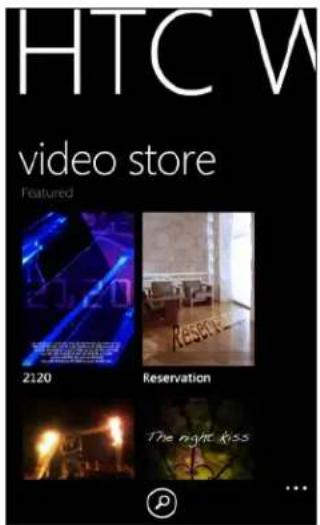
- Dans HTC Watch, choisissez parmi nos sélections video recommandées ou parcourez par catégorie.

Pour faire une recherche rapide, appuyez sur cuis entrez un titre, un nom d'acteur, ou de réaliser que vous cherchez.
- Appuyez sur une video pour dire son synopsis.
Louez ou effectuez un achat lorsque vous etes pret.
Regarder une bande annunci
Si vous voyagez l'icone d'après vous regardez le synopsis d'une video, cela signifie qu'une bandeannounce est disponible pour cette video. Appuyez sur celle-ci pour voir la bandeannounce.
Location ou achat d'une video
Vos informations de facturation seront enregistrées sur votre compte HTC Watch de sorte que vous n'auraz pas à les saisir à chaque location ou achat.
- Pendant la lecture du synopsis d'une video, appuyez sur sur louser ou sur pour acheter la video.
- Appuyez sur ajouter une méthode de paiement.
- Si c'est la première fois que vous louez ou achetez, appuyez sur ajouter une carte de paiement et entrez vos coordonnées de carte de crédit et votre adresse de facturation.

Veiliez à utiliser une carte de crédit enregistrée dans la même région que celle associée à votre compte HTC Watch.
Après avoir saisi vos coordonnées de carte, appuyez sur
- Appuyez sur paiement par carte, puis confirmez votre location ou achat.
Votre téléphone commence alors a telecharger la video. Vous pouze aller a votre bibliothèque pour vérifier la progression du téléchargement et regarder la video.

Si vous quitte l'application HTC Watch au cours du téléchargement, le téléchargement sera mis en pause. Il reprendra lorsque vouseturnnerez au HTC Watch.
Regarder une video dans votre bibliothèque
Vous pouvez commencer à regarder une video au cours du téléchargement. Quand il y a suffisamment de contenu téléchargeé à dire, le bouton de lecture est activé et vous pouvez commencer à regarder la video.
- Dans l'écran d'accueil de HTC Watch, glisser à gauche ou à droite pour voir ce qui suit:
récents Vos derniers achats, locations de videos, et ce que vous avez récemment regardé.
ma bibliothèque Notre bibliothèque compte des achats et des locations.
- Pour vérifier la progression du téléchargement de vos videos louées ou achétées, appuyez sur téléchargement en cours dans ma bibliothèque.
- Glissez sur mes films ou mes émissions de télévision, puis appuyez sur la video désirée. Si vous voyagez le bouton de lecture qu'il est activé, appuyez dessus pour commencer à regarder la video.
Si vous avez regardé la video avant, la lecture reprendra directement à partir de l'endetroit où vous l'avez quittée. Vous pouvez également acceder directement à n'importé que cette partie du contenu télécharge et commencer à regarder à partir de ce point.

HTC Watch conserve la trace de la dernière position de lecture uniquement pour vos 16 dernières videos regardées récemment.
Vérification ou modification des paramètres
Dans HTC Watch, appuyez sur paramètres.
| compte Modifiez les paramètres de votre compte. | |
| mes achats Consultez votre historique d'achats. | |
| méthodes de paiement | Modifiez ou supprimez les informations de votre carte de crédit ou de débit. |
| gestion des appareils | Lorsque vous commencez à regarder une video lors de son téléchargement, votre appareil HTC est automatiquement ajusté à votre compte HTC Watch. Si vous possédez plus d'un appareil HTC ayant accès à HTC Watch, vous pouvez regarder des videos sur cinq appareils au maximum. |
| Appuyez sur supprimer si vous souhaitez dissocier et enlever unurrelleit HTC de votre compte. | |
| Trier lesVIDEOSpar | Choisissez si vous souhaitez organiser lesVIDEOS de voterbibliothèque par date d'acquisition ou de visualisation ou par titre. |
| revêrifier larégion de laboutique | Si vous voyagez dans une région différente, vous pouze faireredétectorer votre position par l'application afin de déterminer larégion de la videothèque à partir de laquelle vous pouvez louver ouacheter des VIDEOS.Une fois que vous avez confirmé votre région au cours de votere premier achat, elle ne peut pas être changée. |
Utile à savoir
Pourquoi suis-je invite à me connecter à nouveau à mon compte?
Chaque fois qu'un délambda (environ 20 minutes) est écoulé, vous étés à nouveau invite à vous connecter à votre compte HTC Watch avant de pouvoir continuer à louver ou acheter des videos ou acceder à certains paramétres. C'est une précaution de sécurité pour vérifier votre identité et assurer que vous avez pris connaissance que c'est votre compte.
Quelle est la durée de location d'une video?
Selon les termes du contrat du studio, la période de location est de 24 ou 48 heures, à partir de la première visualisation.
Si vous ne regardez pas immédiatement la réserve, vous avez jusqu'à 30 jours avant l'expiration de la location.
Puis-je modifier mes informations de carte de crédit ou ajouter une deuxième carte de crédit?
Vous ne pouvez utiliser qu'une seule carte pour vos achats. Le numéro de carte ne peut pas'être modifié.
Dans HTC Watch, vous ne pouvez ajouter qu'une seule carte de crédit ou de débit, et vous faites cela la première fois que vous achetez ou louez une réserve. Une fois que vous avez saisi et enregistrrez vos informations de carte, vous pouvez modifier vos informations, mais pas le numéro de carte. Si vous souhaitez utiliser une carte de crédit ou de débit différente pour vos paiements, vous doivent supprimer vos coordonnées de carte actuelles, puis ajouter une nouvelle carte.
Pourquoi HTC Watch ne me permet-il pas de-retirer un apparéil et d'en ajouter un nouveau?
Le retrait est disponible une fois tous les 120 jours.
Puis-je supprimer mon compte HTC Watch de mon apparéil, et comment?
Voussupprimervoretecmpet,maiscela va reinitialiserl'applicationHTC Watch et supprimer toutes les licences de location. Vos devrez alors repayer vos videoteos louees.

Avant de-retirer-vous compte,assurez-vous que vous n'avoz pas de location n'ayant pas expires.
- Dans HTC Watch, appuyez sur

- Si vous étés invite à vous connecter à nouveau à votre compte, entrez-vous mot de passer, puis appuyez sur
- Appuyez sur supprimer un compte.
Média connecté
Partager un média sur votre réseau domestique
Partagez des photos,VIDEOS, et de la musique avec un plus grand cercle d'amis sur votre réseau domestique.
Si vous avez un réseau domestique numérique ayant une connectivité DLNA*, vous pouvez connecter votre téléphone au réseau via Wi-Fi et:
- Afficher vos photos et videos capturinges sur un grand écran de téléviseur.
Diffuser de la musique a partir de votre téléphone vers vous haut-parleurs Hi-Fi. - Partager votre média sans fil sur votre ordinateur.
- Si un serveur multimédia est present sur votre réseau, vous pouze également acceder au contenu du serveur multimédia depuis votre téléphone et le litre.
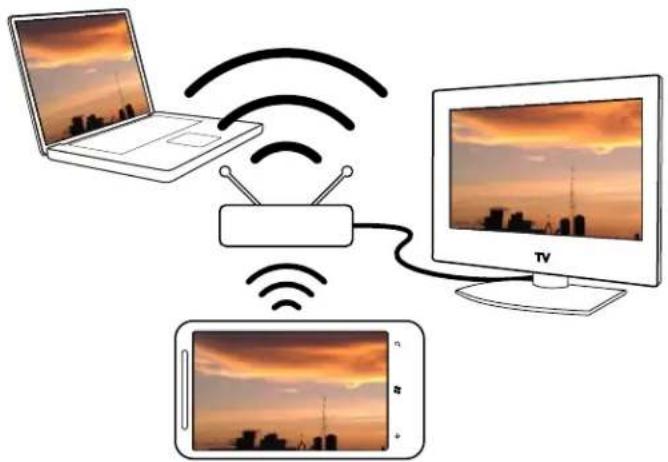

- Pour les procédures de configuration DLNA, consultez la documentation fournie avec vos appareils.
Pour plus d'informations à propos de DLNA, visitez le site www.dlna.org.
Diffuser un/media depuis votre téléphone vers un lecteur
Parcourez les photos, musiques et videos stockées sur votre téléphone, et désissez ce que vous désirez diffuser sur votre réseau domestique.

Avant de commencer, vérifie que vous avez activé Wi-Fi sur votre téléphone et que vous étés connecté à votre réseau domestique.
- Dans l'écran d'accueil, appuyez sur

- Appuyez sur Media connecté.
-
Glissez à gauche ou à droite pourCHOISIR si vous souhaitez parcourir la musique, les videoos ou les photos sur votre téléphone.
-
Appuyez sur une catégorie dans musique, video, ou photo.
Par exemple, appuyez sur date dans photo pour parcourir les photos qui sont regroupées par mois.
- Appuyez sur le media que vous voulez dire.
- Appuyez sur lectionnez un lecteur sur lequel vous poulez écouter le média, puis appuyez sur une fois connecté au lecteur, votre téléphone affichera l'écran de lecture.
- Utilisez les boutons de lecture à l'écran pour contrôler la lecture.
Lire un média stocké sur un serveur multimédia
Parcourez les photos, musiques et videos stockées à distance sur un serveur multimédia sur votre réseau domestique, et lisez-les directement sur votre téléphone. Vous pouze également basculer facilement la lecture depuis votre téléphone vers un autre lecteur sur votre réseau domestique.

Avant de commencer, vérifie que vous avez activé Wi-Fi sur votre téléphone et que vous étés connecté à votre réseau domestique.
- Dans l'écran d'accueil, appuyez sur
- Appuyez sur Media connecté.
- Gillessez à gauche ou à droite pour désir si vous souhaitez parcourir la musique, les photos ou les photos sur votre téléphone.
- Appuyez sur serveurs media dans musique, video, ou photo, puis tapez le nom du serveur.
- Accedez à l'emplacement ou à la catégorie qui contient le média désire.
- Appuyez sur le média que vous pouze dire. Voitre téléphone affiche alors l'écran de lecture et lit le média.
- Utilisez les boutons de lecture à l'écran pour contröler la lecture.
- Pour basculer la lecture de votre téléphone vers un autre lecteur de votre réseau domestique, appuyez sur hoisissez un lecteur, puis appuyez sur .
Ecran de lecture
Utilisez l'écran de lecture dans Média connecté lors de la diffusion du média sur votre réseau domestique ou de la lecture du média sur votre téléphone.
Les commandes suivantes sont disponibles dans cet écran:

Lire

Pause

Allez à la photo ou au morceau de musique précédent.

Allez à la photo ou au morceau de musique suivant.

Activez ou désactivez le mode de lecture aléatoire (musique uniquement)

Activez ou désactive le mode de répétition (musique uniquement)

Augmenter le volume (musique et videos seulement)

Diminuer le volume (musique et videos seulement)
Synchronisation
Pourquoi ai-je besoin du logiciel Zune?
Installez le logiciel Zune sur votre ordinateur afin de pouvoir tirer le meilleur parti de votre téléphone.
Voici les 3 principales raisons pour lesquelles vous devez installer le logiciel Zune:
- Pour télécharger des choses ( comme de la musique, des videos, des films, des séries TV, des podcasts, des applications et des yeux) depuis Marketplace Zune sur votre ordinateur.
- Pour synchroniser des choses entre votre ordinateur et votre téléphone. Cela inclut les photos, musiques, videos, films, séries TV et les podcasts sur votre ordinateur que vous poulez copier sur votre téléphone. Cela inclut également les photos et lesVIDEOS que vous avezprises sur leur téléphone et que vous poulez copier sur leur ordinateur.
- Pourmettre a jour lelogiciel devoirtelphone (pourobtenirde nouvelles fonctionnalités,desaméliorations de performance,etc.).

Vous pouvez faire bien d'autres choses avec le logiciel Zune. Par exemple, vous pouvez l'utiliser pour ripper des CD audio, importer une bibliothèque iTunes, et découvert la musique que vos amis écoulent. Pour plus d'informations, allez à Zune.net.
Installation et configuration du logiciel Zune
Dans la plupart des cas, vous serez invite à installer Zune la première fois que vous connectez votre téléphone à votre ordinateur. Si vous n'y estes pas invite, telechargez le logiciel à partir du Web et installez-le sur votre ordinateur.
- Avec le navigateur internet de votre ordinateur, allez à la Page de téléchargement de Zune et cliquez sur le bouton de téléchargement. Suivez les instructions pour télécharger et installer.
- ÀpRES avoir terminé dinstaller le logiciel, connectez votre téléphone à votre ordinateur via le cable USB fourni. Zune s'ouvre automatiquement sur votre ordinateur.
- Attende que Zune reconnaisse votre téléphone, puis suivez les instructions à l'écran pour le configurer.

Zune ne peut pas ettre installé et utilise sur un Mac. Si vous utilisez un ordinateur Mac, vousdezutelier Windows Phone 7 Connector pour Mac pour synchroniser des fichiers multimédias entre votre téléphone et votre ordinateur et pour télécharger les mises a jour disponibles du téléphone. Allez à la page de telechargement de Windows Phone 7 Connector pour Mac.
Synchronisation des Photos, de la musique et des vidés
Après avoir configuré Zune sur votre ordinateur,CHOISSEZ les éléments à synchroniser avec votre téléphone.

Si vous n'avez pas encore de musique, de videos ou de podcasts sur votre ordinateur, obtenez-les d'abord à partir de Marketplace.
- Connectez vous telèphone à l'ordinateur en utilisant le cable USB fourni.
Zune s'ouvre automatiquement sur votre ordinateur (si vous ne l'avez pas déjà ouvert).
-
Au sommet de l'écran de Zune, cliquez sur collection.
-
Trouvez l'objet que vous pouze synchroniser. Vous pouvez:
-
Cliquer sur une catégorie (musique, videos, photos, ou podcasts), et parcourir jusqu'à couver l'objet que vous souhaitez synchroniser avec votre téléphone ( comme une chanson, un album, un artiste, une playlist, un genre, etc.).
-
Dans la zone de recherche, saisisseze ce que vous cherchez (par exemple, un titre de chanson ou un nom d'artiste). Dans les résultats de recherche, cliquez sur l'objet déséré.
-
Faites glisser l'objet vers l'icone du téléphone sur le côte inférieur gauche de l'écran.

Si vous avez Capture des photos et des videos sur votre téléphone, elles seront automatiquement copiees sur votre ordinateur lors de la synchronisation avec le logiciel Zune.
Changer les options de synchronisation
Si vous désirez plus de contrôle sur ce qui est synchronisé entre votre téléphone et votre ordinateur, essayez d'expérience les options de synchronisation du logiciel Zune. Par exemple, si vous ne pouze pas vous embêté à faire glisser des chansons, des artistes, ou des albums individuellement sur l'icone du téléphone, vous pouvez configurer le logiciel Zune pour synchroniser automatiquement toutes les musiques sur votre ordinateur avec votre téléphone (si l'espace est suffisant).
- Dans le logiciel Zune, cliquez sur Parametes > Telefone > Options de synchronisation.
- Cliquez sur les éléments que vous souhaitez modifier (par exemple, dans la section Musique, cliquez sur Toutes), puis cliquez sur OK.
Configurer la synchronisation sans fil
Si vous ne foulez pas physiquement connecter votre téléphone à votre ordinateur chaque fois que vous avez besoin d'effectuer une synchronisation, vous pouvez configurerer votre téléphone pour qu'il se synchronise automatiquement avec votre ordinateur sur votre réseau domestique Wi-Fi.

La synchronisation sans fil n'est pas prise en charge sur les reseaux Wi-Fi des lieux de travail.
- Connectez votre téléphone à l'ordinateur en utilisant le cable USB fourni.
- Dans le logiciel Zune, cliquez sur Parametes > Telephone > Synchronisation sans fil.
- Suivez les instructions à l'écran dans le logiciel Zune.
Les fichiers sur votre ordinateur se synchroniseront alors automatiquement avec votre téléphone sans fil lorsque:
- La batterie de votre téléphone est au moins chargee a moitié et vous telephone est connecte à l'adaptateur secteur fourni (donc, votre téléphone doit etre connecte au chargeur mural et pas connecte a yours ordinateur).
- Vous n'étés pas en train d'interagir avec votre téléphone. Par exemple, vous ne touchez rien à l'écran, le(retro-)éclairage est étant, et il n'y a pas de musique ou de video en cours de lecture.
La synchronisation sans fil peut prendre jusqu'à 15 minutes avant de démarrer, et il n'y a pas de moyen de la forceur manuellement. Pour plus d'informations sur la synchronisation sans fil, consultez Zune.net.
Connexions Internet
Connexion de données
Quand vous allumez votre téléphone pour la première fois, il sera automatiquement configuré pour utiliser la connexion de données de votre opérateur mobile (si la carte SIM est installée).
Activer ou désactiver la connexion de données
La désactivation de votre connexion de données vous aide à economiser l'énergie de la batterie et votre argent. Cependant, si la connexion de données n'est pas active et que vous n'étés pas connecté à un réseau Wi-Fi, vous ne receivez pas les mises à jour automatiques concernant votre e-mail, vos comptes de réseaux sociaux, et d'autres informations synchronisées.
- Dans l'écran d'accueil, appuyez sur
- Appuyez sur Paramétres > réseau mobile.
- Appuyez sur le commutateur Connexion de données activée/désactivée.
Utiliser Configuration de la connexion
L'application Configuration de la connexion permet de reconfigurer rapidement et facilement les paramètres de votre connexion de données.
Lorsque vous changez de carte SIM et redémarrez votre téléphone, Configuration de la connexion s'ouvre et configure automatiquement la connexion de données de votre téléphone en fonction de votre nouvelle carte SIM.
Si vous opérateur mobile utilise différents profils de paramètres de connexion pour leurs services de données (par exemple, des paramètres différents pour Internet et WAP), vous pouvez également utiliser cette application pour basculer facilement entre leurs profils.

Cette application est préinstallée dans la plupart des téléphones. Si vous ne la voyez pas sur votre téléphone, ouvre le HTC Hub et téléchargez cette application gratuitement.
Basculer sur un autre profil de connexion de données
Choisissez manuellement un profil de connexion de données dans Configuration de la connexion, si l'application n'a pas auto-configuré la connexion de données de votre téléphone, ou si vous avez besoin de basculer sur un autre profil de votre opérateur de téléphonie mobile afin de pouvoir utiliser un certain service de données.
- Dans l'écran d'accueil, appuyez sur
- Appuyez sur Configuration de la connexion.
3. Vous pouvez:
Basculer vers un autre profil de connexion de données de votre opérateur de téléphonie mobile
- Appuyez sur le champ Opérateur.
- Sélectionnez le profil que vous souhaitez utiliser.
Changer de pays et d'opérateur mobile
- Appuyez sur ...élection manuelle.
-
Sélectionnez le pays et l'opérateur mobile à utiliser.
-
Appuyez sur Our appliquer les modifications.
Ajouter un nouveau point d'accès
Le nom du point d'accès (APN) est l'adresse que vous téléphone utilise pour se connecter au réseau de données. Par défaut, les APN sont définis automatiquement lorsque vous téléphone est configuré la première fois. Si vous connexion de données cellulaires ne fonctionne pas, essayez d'entrez un nouvel APN en fonction de votre emplacement et de l'opérateur mobile.

Avant d'ajouter, demandez le nom et les paramétres du point d'accès (y compris le nom d'utilisateur et le mot de passer, le cas échéant) à votre opérateur.
- Dans l'écran d'accueil, appuyez sur

- Appuyez sur Paramétres > réseau mobile.
- Appuyez sur ajouter apn.
- Entrez l'APN et les autres paramètres requis.
- Appuyez sur ur enregistrer.
Activer l'itinérance des données
Connectez-vous aux réseaux partenaires de votre opérateur mobile et accédez aux services de données quand vous étés hors de la zone de couverture de votre opérateur.

L'utilisation des services de données en itinéranceoute cher. Demandez les coûts d'itinérance de données à votre opérateur mobile avant d'utiliser cette fonction.

- Dans l'écran d'accueil, appuyez sur
- Appuyez sur Paramétres > réseau mobile.
- Cochez la case Options d'itinérance, puis appuyez sur Itinérance.
Wi-Fi
Pour utiliser Wi-Fi, vous devez avoir accès à un point d'accès sans fil (hotspot). La disponibilité et la force du signal Wi-Fi dépendent des obstacles, comme lesBATIMENTS ou un mur entre les pieces, que le signal Wi-Fi doit traverser.
Connexion à un réseau Wi-Fi
- Dans l'écran d'accueil, appuyez sur

-
Appuyez sur Paramétres > Wi-Fi.
-
Appuyez sur le commutateur Réseau Wi-Fi Activé/Désactivé pour activer Wi-Fi.
Vos verrez alors une liste des reseaux sans fil disponibles.
-
Appuyez sur le réseau sans fil auquel vous voulez vous connecter.
-
Si vous sélectionnez un réseau ouvert, votre téléphone se connectera automatiquement au réseau. (Certains réseaux Wi-Fi, tels que ceux que vous pourriez couver dans les cafés, restaurants, hotels, ou ailleurs, peuvent vous demander d'entrée un mot de passer dans votre navigateur Web pour pouvoir vous connecter.)
- Si vous sélectionnez un réseau sécurisé, saisissez le mot de passer requis, puis appuyez sur terminé.
Lorsque vous étés connecté à un réseau sans fil, l'icone Wi-Fi connecté apparait dans la barre d'etat et vous montre la puissance du signal (indiqué par le nombre de bandes qui s'allument).
La prochaine fais que vous vous connectez au même réseau sans fil sécurisé, vous ne serez pas invite à entraîr le mot de passer ou autres informations de sécurité à nouveau, sauf si vous effectuez une réinitialisation d'usine.
Connexion à un réseau Wi-Fi masqué
Un réseau Wi-Fi pourrait être masqué, ce qui signifie que le nom du réseau n'est pas diffusé. Dans ce cas, il n'apparait pas dans la liste des réseaux disponibles sur l'écran Paramétres Wi-Fi et une notification n'apparait pas lorsque le réseau est à portée. Pour se connecter à un réseau Wi-Fi masqué quand il est à portée, vous devrez entraîre le nom du réseau et le mot de passer.

Le nom et mot de passer du réseau sont sensibles à la casse.
- Dans l'écran d'accueil, appuyez sur
- Appuyez sur Paramétres > Wi-Fi.
- Vérifiez que Wi-Fi est activé.
- Appuyez sur avance.
- Appuyez sur , saisissez le nom du réseau, puis appuyez sur ajouter.
- Sur l'écran Se connecter, saisissez le mot de passer, et appuyez sur terminé.
Déconnexion d'un réseau Wi-Fi
- Dans l'écran d'accueil, appuyez sur
- Appuyez sur Paramétres > Wi-Fi.
- Appuyez sur le commutateur Réseau Wi-Fi Activé/Désactiver pour désactiver Wi-Fi et vous déconnecter du réseau sans fil.
Vous peuvent également appuyer et maintainir le nom du réseau, puis appuyer sur supprimer pour déconnecter. Mais cela supprime les paramètres de sécurité si c'est un réseau sécurisé, et vous aurez besoin de les saisir à nouveau la prochaine fois que vous vous reconnectcêrez à ce réseau Wi-Fi.
Utiliser votre téléphone comme un point d'accès mobile
Vous souhaitez partager Your connexion Internet avec Your ordinateur portable ou un autre apparéil? Vous pouvez transformer Your téléphone en point d'accès mobile en partageant Your connexion de données cellulaires par Wi-Fi. Les autres apparéils compatibles Wi-Fi peuvent alors utiliser Your connexion de données partagée pour se connecter à Internet.

- Pour/partagerVoteconnexiondedonnéescellulaires,ceftefonctionnalitedoitetre activée survoireforfaittelephoniqueactuel.Cecieteigalementappelefonction modem et engendresoonventdescouts supplémentaires.
-
Lorsque vous et d'autres personnes utilisez la connexion partagée sur un autre apparéil, cela utilise les données de votre forfait de données cellulaires. Soyez conscient des limites de données que vous avez sur votre forfait, afin de ne pas être facturé en sus.
-
Dans l'écran d'accueil, appuyez sur
- Appuyez sur Paramétres > Partage Internet.
-
Appuyez sur le commutateur Partage activé/désactivé pour activer le Partage Internet.
-
Appuyez sur configurer, puis modifiez ces paramétres:
| Nom de diffusion | Entrez un nom pour votre point d'accès mobile. C'est le nom que d'autres personnes pourrait voir et utiliser pour se connecter à votre connexion partagée par Wi-Fi. |
| Type de sécurité | Sélectionnez mot de passer (WPA2) pour configurer votre point d'accès mobile comme réseau sécurisé. Ou Sélectionnéz:aucun (ouvert) pour accorder l'accès à quiconque. |
| Mot de passer Si vous désisissez mot de passer (WPA2), entrez le mot de passer requis pour se connecter et utiliser votre connexion partagée. | |
- Appuyez sur sur enregistrer les parametes.
Lorsque vous appuyez sur le haut de l'écran pour voir la barre d'etat, vous verrez l'icone Partage Internet ?rsque vous partagez votre connexion de données cellulaires.
Recherche et navigateur Web
Rechner sur le Web
Il suffit d'appuyer sur le bouton de recherche sur votre téléphone pour rechercher sur le Web à l'aide de Bing*.

Certaines fonctions de recherche Web peuvent ne pas etre disponibles dans certains pays.
- Appuyez sur . fa fenetre Recherche Bing s'ouvre.
- Appuyez sur la fenêtre de recherche, saisissez votre sujet, puis appuyez sur sur le clavier.
- Glissez à gauche ou à droite sur l'écran pour restreindre ou élargir les résultats de recherche au web, à local, ou aux photos.
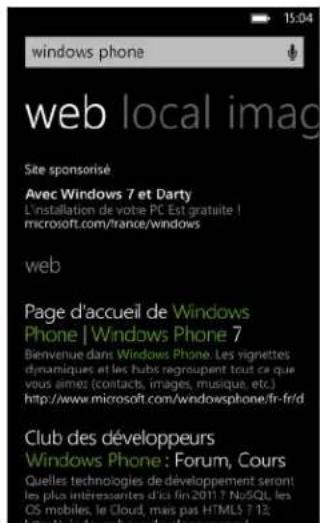

Dans les résultats web, défilier vers le haut ou vers le bas pour voir les différents types de résultats, comme les actualités, recherches connexes, applications, produits, l'état des vols, et plus. Les types de résultats affichés dépendent de ce que vous avez saisi et recherché.
Analyser des codes, des étiquettes, et du texte
Vous souhaitez analyser quelque chose? A l'aide de la recherche visuelle, vous pouvez utiliser l'appareil photo pour analyser tout ce qui vous interresse, et ensuite les rechercher sur le Web.
Vous pouvez analyser des codes QR et des Microsoft Tags que vous Voyez dans les magazines, en ligne, sur des signes, ou n'importe où ailleurs. Vous pouvez également analyser le texte à rechercher, le faire traduire, et coller du texte analysé dans un message.

Les éléments que vous pouvez analyser et rechercher varient d'un pays ou d'une région à l'autre.
Analyser un code QR
-
Appuyez sur .
-
Sur l'écran Rechercher de Bing, appuyez sur

- Dirigez l'appareil photo vers le code QR que vous pouze analyser.
L'écran Résultats apparait alors.
- Appuyez sur le résultat pour obtenir des informations sur le code QR.
L'information qui apparait dépend du code QR et peut être un message, des coordonnées, une adresse e-mail, un site web, ou un numéro de téléphone.
Analyser un Microsoft Tag
-
Appuyez sur .
-
Sur l'écran Rechercher de Bing, appuyez sur

- Dirigez l'appareil photo vers MicrosoftTag que vous voulez analyser.
L'écran Résultats apparait alors.
- Appuyez sur le résultat pour obtenir des informations sur l'étiquette.
Rechercher en analysant un code-barres, livre, jaquette de CD ou de DVD
-
Appuyez sur .
-
Sur l'écran Rechercher de Bing, appuyez sur

- Dirigez l'appareil photo vers le code-barres, couverture de livre, jaquette de CD ou de DVD que vous souhaitez analyser.
L'écran Résultats apparait alors.
- Appuyez sur le résultat pour obtenir des informations à partir du Web sur l'objet que vous venez d'analyser.
Rechner en analysant le de texte
Voussouspoucezanalyser untexte et ensuite researcher sur le Web enutilisant les mots analyses. Ou youspouvez faire traduire le texte.
- Appuyez sur .
- Sur l'écran Rechercher de Bing, appuyez sur
- Dirigez l'appareil photo vers le texte que vous désirez analyser, et appuyez ensuite sur analyser texte.
- Vous pouvez:
Rechercher sur le Web. Appuyez sur chacun des carrés qui contiennent les mots que vous souhaitez rechercher, puis appuyez sur rechercher.
Voir une traduction du Appuyez sur traduire, puis choisissez une langue.
texte reconnu.
Copier et coller le texte analysé
1.Appuyez sur .
2. Sur l'écran Rechercher de Bing, appuyez sur
3. Dirigez l'appareil photo vers le texte à analyser, et appuyez ensuite sur analyser texte.
4. Appuyez sur ...opier tout.
5. Ouvrez le fichier, l'application, ou le message où vous poulez coller le texte.
6. Appuyez la où vous poulez coller le texte.
7. Dans la barre de suggestion de texte au dessus du clavier, appuyez sur l'icone coller
Selection à partir des résultats antérieurs de recherche de photos
1.Appuyez sur .0
2. Sur l'écran Rechercher de Bing, appuyez sur
3. Appuyez sur historique.
4. Sur l'écran Historique de recherche visuelle, appuyez sur un résultat antérieur.
Ouvrir et naviguer sur des pages web
Avec Internet Explorer* Mobile, il est rapide et facile de surfer sur le Web à tout moment. En utilisant les ontlets, vous pouvez ouvrir plusieurs pages Web et passer facilement des uneux aux autres.
Ouvrir une page web
- Dans l'écran d'accueil, appuyez sur Internet Explorer.
- Appuyez sur la barre d'adresse, puis entrez une adresse Web. Lorsque vous tapez, Internet Explorer proposera les correspondances possibles.
- Si vous voyagez le site que vous recherchez, appuyez dessus. Ou appuyez sur sur le clavier à l'écran.
Utiliser les ontlets pour ouvrir plusieurs pages Web
Vous pouvez ouvrir jusqu'à six fenêtres de navigateur séparées (appelez «onglets» dans Internet Explorer) simultanément. Les onglets permettent de passer facilement d'un site à l'autre.
- Dans Internet Explorer, appuyez sur ...nglets.
- Appuyez sur sour ouvrir un nouvel onglet. Un écran de navigateur vide s'ouvre alors.
- Sur le nouvel écran du navigateur, aller au site Web désiré.
Commuter entre les onglets
- Dans Internet Explorer, appuyez sur ...nglets.
- Appuyez sur la miniature montrant le site Web que vous souhaitez ouvrir.
Si vous n'avez plus besoin de consulter un site Web, vous pouvez fermer l'onglet en tapant sur
Partager un lien
Quand vous aimez un site, vous pouvez facilement en faire profiter vos amis en partageant son lien. Vous pouvez envoyer le lien par SMS ou par e-mail. Ou le poster dans vos reseaux sociaux.
- Lorsque vous visuaisez le site dans Internet Explorer, appuyez sur partager la page.
- Choisissez comment vous souhaitez partager le lien.
Si vous avez besoin de partager le lien dans vos réseaux sociaux, entrez votre message, sélectionnez les réseaux à poster, puis appuyez sur
Cartes et localisation
Services de localisation
Activer les services de localisation
Voussoupiezchoisird'activerlesservicesdelocalisation pourpermiettreaux applicationsd'utiliser vosinformations delocalisation et beneficier ainsi d'une experienceplusriche.Parexample,votreetpositionGPSpeutetrestockeessurdes photosqueyouprenezavecl'applicationAppareilphoto.Et siyoune savezpasouvoutes,BingCartespeutrouveretaffichervoitrésion.
- Dans l'écran d'accueil, appuyez sur
- Appuyez sur Paramétres >localisation.
- Appuyez sur le bouton Activation/désactivation des services de localisation pour les activer.
Les applications pour lesquelles vous activez les services de localisation peuvent désormais acceder à votre emplacement actuel.
Bing Cartes
A propos de Bing Cartes
Bing Cartes peut vous indiquer où vous estes, trouver I'adresse ou le lieu que vous recherchez, et vous donner des itinéaires pour atteindre votre destination. Cette application peut aussi vous indiquer des magasins ou des restaurants à proximite, qui pouraient vous interesser et ce que les autres en disent.

- Vous doivent acceder à Internet pour utiliser Bing Cartes.
- Certaines fonctions de Bing Cartes peuvent ne pas etre disponibles dans certains pays ou regions.
Se déplacer sur la carte
- Faites glisser votre doigt dans n'importe qu'elle direction pour afficher d'autres zones de la carte.
- Pour effectuer un zoom avant, écARTez votre pouce et votre index sur la carte. Pour effectuer un zoom arriere, rapprochez les doigts.
- Appuyez deux fois sur la carte pour centrer automatiquement et faire un zoom avant sur un endroit. Appuyez à nouveau deux fois pour vous rapprocher encore davantage.
RechnererVoteposition

Avant de pouvoir trouver votre emplacement et la voir sur la carte, vous devez d'abord activer les services de localisation dans les réglages (si vous avez refusé lorsque l'application Cartes a demandé d'acceder et d'utiliser votre position).
- Dans l'écran d'accueil, appuyez sur

-
Appuyez sur Cartes. L'application tente de trouver votre position et l'affiche sur la carte.
-
Si la position affichée sur la carte n'est pas assez précise, appuyez sur couver à nouveau votre position.

Trouver une adresse ou un lieu
- Dans l'écran d'accueil, appuyez sur

-
Appuyez sur Cartes.
-
Appuyez sur
-
Dans la boîte de recherche, saississe les éléments suivants:
Une adresse
- Un code postal
Uneville
- Un nom ou un type d'entreprise
- Une intersection
Un point d'intérêt
-
Appuyez sur le clavier à l'écran.
-
Pour obtenir plus d'informations sur l'endetroit, appuyez sur la punaise carte.
urla

Vou puez voir plusieurs punaises sur la carte si plusieurs résultats sont trouvés.
Que sont les punaises?
Les punaises sont pratiques pour se souvenir des endroits que vous souhaitez visiter, obtenir des itinéaires, ou partager des informations de localisation. Elles sont automatiquement affichées sur la carte lorsque vous recherchez des lieux. Vous pouvez également ajouter manuellement une punaise.
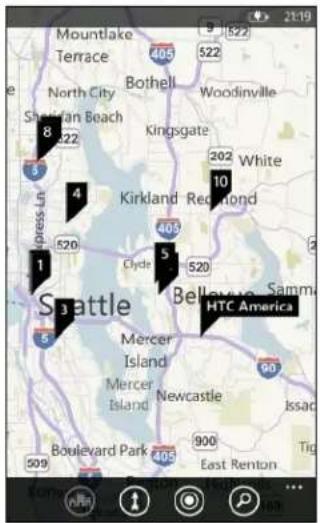
Lorsque vous appuyez sur une punaise pour un magasin, un restaurant ou autre point d'intérêt, l'écran à propos de s'ouvre et affiche des informations supplémentaires, telles que l'adresse, l'itinéraire, le numéro de téléphone, les heures, l'adresse Internet, et les commentaires des clients. Vous pouvez désirir ce que vous pouze faire des informations de localisation, comme épingler sur votre écran d'accueil, ajouter à vos+favoris, ou les partager.
Ajouter une punaise
Lorsque vous regardez votre carte, appuyez et maintenez la pression sur l'endetroit où vous souhaitez ajouter une punaise.
Afficher les punaises sous forme de liste
Si plusieurs punaises sont affichées sur la carte après avoir effectué une recherche, vous pouvez les afficher sous forme de liste pour voir en détaill les résultats de la recherche.
Lorsque you regardez la carte, appuyez sur …résultats de la recherche.
Partager une adresse
Besoin d'indiquer à quelqu'un où vous rencontres? Envoyez l'adresse dans un SMS ou un e-mail, afin que la personne que vous allez rencontres puisse la voir sur une carte ou obtenir un itinéraire.
- Dans Cartes, recherche l'emplacement que vous désirez partager.
-
Appuyez sur la punaise de cet emplacement.
-
Sur l'écran à propos de, appuyez sur
- Choisissez comment vous souhaitez partager l'adresse.
Obtention d'itinéraire
Obtenez un itinétaire détaillé vers votre destination. Lorsque vous regardez un itinétaire dans Cartes, vous Voyez la distance totale et la durée estimée du trajet.

Certaines fonctionnalités telles que les instructions vocales virage par virage peuvent ne pas être disponibles dans certains pays ou régions.
- Pendant l'affichage d'une carte, appuyez sur
- Utilisez votre position actuelle comme point de départ, ou entrez un autre emplacement dans le champ Départ. Et dans le champ Arrivée, saisissez votre destination.
Dans ces champs, vous pouvez saisir:
une adresse
- un restaurant, un magasin, ou autre nom commercial
Cartes affiche alors un écran divisé, affichant une carte avec l'itinétaire prévu dans la partie supérieure et la liste des directions dans la partie inférieure.
- Appuyez sur sur voir l'itinétaire de conduite, ou appuyez sur po l'itinétaire de marche.
Lorsque vous faites defiler la liste des directions, la carte s'actualise automatiquement pour afficher la direction.
- Cartesannonce automatiquement le prochain virage ou direction lorsque vous vous en approchez. Si vous poulez écouter les instructions vocales avant le virage ou la direction, il suffit d'appuyer dans la liste. (Ou si vous conduisez, un de vos passagers le fait pour vous.)
- Lorsque vousatteignezvoretedestination,appuyez sur ceile-ci pour afficher les informations de localisation.

Pendant l'affichage des directions, appuyez sur pour afficher la carte en plein écran afin de voir l'itinétaire et recadrer sur la carte. Pour voir à nouveau la liste des directions, appuyez suriste des directions.
HTC Locations
A propos de Localisations
L'application Localisations avec HTC Footprints™ vous permet de stocker rapidement et facilement des photos de lieux que vous avez visités et leurs informations de localisation.
Voussoupvez prendre une photo d'un endroit comme un restaurant ou un lieu touristique,et la stocker comme footprint avec I'emplacement GPS précis,l'adresse
postale, le numero de téléphone, et plus encore. La prochaine fois que vous voudrez visiter le même lieu, il suffira d'ouvrir la footprint pour visualiser l'emplacement sur la carte, obtenir l'itinéraire, etc.
Ajouter une position comme footprint

Avant de commencer, assurez-vous que la connexion Internet de votre téléphone et le service de localisation sont actifs.
- Dans l'écran d'accueil, appuyez sur

- Appuyez sur Localisations.
Dans l'application Localisations, le point au centre de la carte indique votre position actuelle.
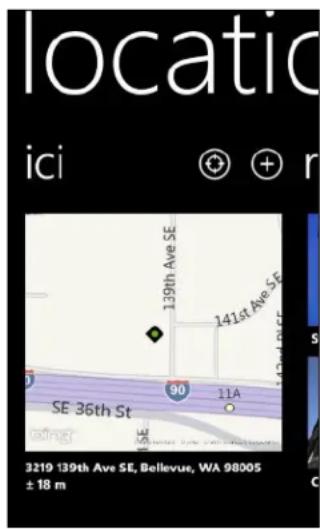

Pour que l'application trouve à nouveau votre position et l'affiche sur la carte, appuyez sur
- Appuyez sur Sur creer une nouvelle footprint.
- Sur l'écran nouvelles footprints, appuyez sur l'image de la carte, puis utilisez l'appareil photo pour prendre une photo de votre emplacement.
- Utilisez le nom et adresse du lieu détecté, ou modifiez-les.
-
Vous pouvez également :
-
Choisir une catégorie pour votre emplacement.
- Enregistrer un mémo vocal à stocker dans la footprint.
-
Appuyez sur plus de détails pour ajouter plus d'informations, comme un numéro de téléphone, une adresse de site Web, etc.
-
Appuyez sur Our enregistrer la footprint.
Modifierune footprint
- Dans l'application Localisations, glissez à gauche ou à droite pour voir vos footprints.
- Parcourez les footprints récents, ouCHOISSEZ parmi les catégories de footprints.
- Appuyez sur une footprint à modifier.
- Appuyez sur
- Appuyez sur la photo de la footprint, si vous poulez la changer. Choisissez en une parmi vos photos existantes, ou utilisez l'appareil photo pour prendre une nouvelle photo.
- Modifier les autres détails de localisation.
- Lorsque vous avez terminé vos modifications, appuyez surour enregistrer.
Configurer une footprint comme emplacement de votre maison
Enregistrez l'adresse de votre maison comme footprint pour la désiréfacilient comme destination.
- Dans l'application Localisations, glissez à gauche ou à droit pour aller aux catégories de footprints.
- Si c'est la première fois que vous définissez l'emplacement de votre maison, appuyez sur ma maison. Ou pour changer l'emplacement de votre maison, appuyez sur ... définir ma maison.
- Faites défilier la liste des footprints. Ou dans la zone de recherche, saisissez le nom d'une footprint que vous recherchez, puis appuyez sur
- Appuyez sur une footprint pour la définir comme emplacement de votre maison.
- Si vous avez besoin de modifier les détails de l'emplacement de votre maison, appuyez à nouveau sur ma maison, puis appuyez sur
Rechner une footprint
- Dans l'application Localisations, glisser à gauche ou à droite pour aller aux catégories de footprints.
- Appuyez sur
- Dans la boite de recherche, saisissez quelques caractères du nom de la footprint que vous recherchez.
Les noms de footprint correspondants qui contiennent les caractères que vous avez entrés apparaitront dans la liste.
- Si vous voyagez la footprint désirée, appuyez dessus pour l'ouvrir et afficher ses détails de localisation.
Obtenir un itinétaire vers une footprint
Obtenez un itinétaire pour atteindre l'emplacement stocké dans une footprint.
- Dans l'application Localisations, appuyez sur sur couver et définiir votre position actuelle.
- Glissez à gauche ou à droite pour voir vos footprints.
- Parcourez les footprints récents, ouCHOISSEZ parmi les catégories de footprints, ou recherchez une footprint.
- Quand you voyagez la footprint désirée, appuyez dessus.
- Pour obtenir un itinétaire, appuyez sur .bus verrez alors un parcours en voiture vers votre destination à partir de votre emplacement actuel dessiné sur la carte.
- Appuyez sur l'vous voulez obtaining l'itinétaire de marche. Appuyez sur pour revenir à l'itinétaire de conduite.
- Si la carte ne tourne pas lorsque vous vous déplacez, appuyez sur la boussole Cela va pousser la carte à s'ajuster et à s'orienter automatiquement vers la direction en face de laquelle vous étes.
- Appuyez sur au voir la liste des directions. Pour revenir à la carte principale, appuyez sur

Lorsque vous affichez un itinétaire sur la carte, vous pouvez changer la carte en vue par satellite en appuyant sur afficher. Appuyez à nouveau sur ceux-ci pour revenir à la carte.
Partagerune footprint
Vous pouvez partager les informations de localisation à partir d'une footprint en les envoyant dans un SMS ou un e-mail. Les informations qui sont partagées comprendnent l'adresse, les coordonnées GPS, et un lien vers la carte.
- Dans l'application Localisations, glissez à gauche ou à droite pour voir vos footprints.
- Parcourez les footprints récents, ouCHOISEZ parmi les catégories de footprints, ou recherchez une footprint.
- Appuyez sur la footprint à partager.
- Appuyez sur lis choisissez la methode de partage.
Supprimer des footprints
- Dans l'application Localisations, glisser à gauche ou à droite pour aller aux catégories de footprints.
-
Appuyez sur ttes footprints.
-
Appuyez sur ...upprimer.
-
Sélectionnéz les footprints à supprimer, puis appuyez sur

Calendrier
Ce que vous pouvez faire dans Calendrier
Ne manquez jamais plus une date importante. Vous pouvez synchroniser vos calendriers existants depuis vos comptes de messagerie sur votre téléphone et les voir dans l'application Calendrier. Vous pouvez également ajouter de nouveaux rendez-vous, créé votre liste des choses à faire, et répondre aux invitations que vous avez reçues.
- Une fois que vous avez configuré vos comptes de messagerie tels que Windows Live, Outlook (Exchange ActiveSync), et Google, les calendriers associés à vos comptes seront synchronisés avec votre téléphone.
Si vous n'avez pas configuré vos comptes de messagerie, voir E-mail à la page 37 pour savoir comment les ajouter à votre téléphone.
Lorsque vous creez de nouveaux rendez-vous sur votre téléphone, ils sont synchronisés avec les calendriers de vos comptes.
- Si vous avez configuré un compte Facebook, vous verrez vos événements Facebook dans l'application Calendrier. Vous pouvez seulement voir mais pas creer ni modifier des événements Facebook sur votre téléphone.
Créer un rendez-vous du calendrier
Lorsque vous creez un nouveau rendez-vous, vous pouvez désir le calendrier du compte dans lequel l'ajouter.
- Dans l'écran d'accueil, appuyez sur Calendrier.
- En affichage jour ou agenda, appuyez sur
- Si vous avez plus d'un calendrier, appuyez sur la case Calendrier, puis selectionné un compte dans lequel ajouter le rendez-vous.
- Saisissez les informations du rendez-vous.
- Au bas de l'écran, appuyez sur plus de détails pour définir un rappel, l'occurrence du rendez-vous, etc.
- Appuyez sur ur enregistrer.
Créer rapidement un rendez-vous sur une plage horaire
Si vous n'avez pas besoin de trop de détails sur votre rendez-vous, vous pouvez rapidement créé un rendez-vous simplement en selectionnant une plage hora et en tapant l'objet directement sur le calendrier.
- Dans l'application Calendrier, allez à l'affichage jour.
- Tapez une plage horaire, entrez un sujet, puis appuyez sur
Plus tard, vous pourrez simplement modifier le rendez-vous si vous avez besoin d'ajouter plus de détails ou le déplacer dans le calendrier d'un autre compte.
Envoyer une invitation
Vous pouvez utiliser Calendrier pour planifier une réunion ou un rendez-vous et inviter des participants. Un e-mail d'invitation sera envoyé aux participants à partir du compte choisi.

Vous pouvez uniquement inviter des contacts qui sont stockés ou synchronisés sur voitre téléphone.
- Dans Calendrier, creez un nouveau rendez-vous.
- Appuyez sur le champ Calendrier, puis désissez le compte à utiliser pour l'envoi de l'invitation.
- Ajoutez des informations, comme la date et l'heure, le lieu, etc.
- Appuyez sur plus de détails, défilez vers le bas de l'écran, puis appuyez sur ajouter participant.
- Invitez les participants requis et facultatifs. Appuyez sur ajouter participant, puis appuyez sur le nom de la personne à inviter.
- Appuyez sur and vous avez terminé.
Créer une nouvelle tâche à faire
Les tâches apparaisent sur votre calendrier, et elles s'affichent à côté de vos rendez-vous.

Vou puez creer des listedes de taches uniquely dans les comptes Windows Live et Outlook (Exchange ActiveSync).
- Dans l'application Calendrier, faites glisser à gauche ou à droite pour aller à la liste des tâches.
- Appuyez sur
- Si vous avez plus d'un compte,CHOisissez le compte dans lequel vous souhaitez ajouter votre tache a faire.
83 Calendrier
- Remplissez les détails de votre tâche, tels que l'objet, la date d'échéance, etc.
- Pour définit un rappel, activez Rappel, puis choisissez une date et une heures.
- Appuyez sur ur enregistrer.
Si vous avez fixé une date d'échéance, vous verrez votre tâche à faire dans l'affichage de l'agenda de cette date. Vous verrez également给你们 tâche à faire dans l'affichage jour de votre date et heures de rappel.
Afficher et synchroniser des calendriers
Vous pouvez désir les calendriers à afficher/masquer dans l'application Calendrier, et leurs qu'il faut garder synchronisés.
Afficher ou masquer les calendriers
- En affichage jour ou agenda, appuyez sur > paramétres.
- Appuyez sur le commutateur Activé/Désactivé pour chaque calendrier que vous souhaitez afficher ou masquer.

Les calendriers restent synchronisés sur votre téléphone, que vous les masquiez ou non.
Choisissez les calendriers à synchroniser sur votre téléphone.
Vous pouvez désir les calendriers que vous voulez garder synchronisés sur votre téléphone.
- Dans l'écran d'accueil, appuyez sur

- Appuyez sur Paramétres > e-mail+comptes.
- Appuyez sur le compte sur lequel vous souhaitez modifier le paramètre de synchronisation du calendrier.
- Cochez ou decochez la case Calendrier, selon que vous souhaitez synchroniser ou arreter la synchronisation du calendrier du compte.
- Appuyez sur ur appliquer les modifications.
Plus d'applications
Qu'est-ce que le HTC Hub?
HTC Hub, c'est là que vous pouvez consulter les prévisions météorologiques, les mises à jour des actions, et les actualités. C'est aussi l'endetroit où aller pour discoverir les applications HTC gratuites que vous pouvez télécharger depuis Windows Marketplace.
Vous trouverez des applications gratuites allant des outils utiles au quotidien à des yeux et applications amusantes pour passer le temps. Visitez le HTC Hub de temps en temps pour voir les nouveaux ajouts et mises à jour.
Télécharger une application dans HTC Hub

- Dans l'écran d'accueil, appuyez sur
- Faites glisser à gauche ou à droite jusqu'à ce que vous Voyez les applications proposées.
- Si vous ne VOYEZ pas d'application qui vous plaise, appuyez sur Supplémentaires. Sur l'écran suivant, faites glisser à gauche ou à droite pour consulter les autres applications et peux à télécharger.
- Appuyez sur une application pour afficher les détails.
- Lorsque vous affichez les détails, faites glisser à gauche ou à droite pour voir plus d'informations tels que des critiques, des captures d'écran, et d'autres applications connexes.
- Selon l'application que vous avez selectionnée (application gratuite ou payante), vous pouvez la télécharger et l'installer Gratisement, essayez-la, ou achetez-la. Vous pouvez également partager le lien et parler de l'application à vos amis.
Consulter la météo
Est-ce que je doit emmener un paraplue aujourd'hui? Dans HTC Hub, consultez la météo avant devoir.
-
Dans l'écran d'accueil, appuyez sur
-
Appuyez sur HTC Hub.
Vouverrez l'horloge meteod indiquant la meteod pourvoire emplacement actuel.
Vouverrez aussi une liste des autres villes et leurs conditions meteod.
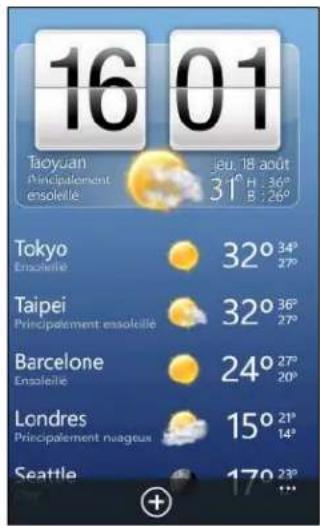
-
Touchez l'horloge météo pour ouvrir l'écran météo où vous pouvez voir des prévisions météo plus précises pour votre emplacement. Ou appuyez sur une autre ville pour vérifier ses prévisions météorologiques.
-
Sur l'écran météo, appuyez sur les icônes du bas pour afficher en plein écran, consulter la météo par heures, ou vérifier les prévisions météorologiques des prochains jours.

Pouractualiserlesinformationsmeteoàl'écran,appuyezsur > actualiser.
- Vous ne voirz pas les prévisions météo de votre région? Retournez à l'écran d'accueil et allez à Paramètres > localisation pour vérifier si Services de localisation est activé.
Ajouter une ville
- Sur l'écran de l'horloge météo dans HTC Hub, faites défiler la liste pour voir les villes ayant déjà été ajoutées.
- Pour ajouter une nouvelle ville, appuyez sur
- Entrez le nom d'une ville ou d'un pays.
Pendant la saisie, une liste des lieux possibles s'affiche.
- Saisissez le nom de la ville à ajouter.
Changer l'ordre des villes
- Sur l'écran de l'horloge météo dans HTC Hub, appuyez sur > modifier.
- Appuyez et maintenez fin de I'elément à déplacer.
- Lorsque la ville selectionnée est en surbrillance, faites-la glisser à l'endroit où vous souhaitez qu'elle apparaisse dans la liste.
- Appuyez sur terminé.
Supprimer des villes
- Sur l'écran de l'horloge météo dans HTC Hub, appuyez sur … > modifier.
- Appuyez sur chaque ville que vous souhaitez supprimer.
- Appuyez sur terminé pour les supprimer.
Modification de l'échelle de température et d'autres paramètres
- Dans HTC Hub, appuyez sur l'horloge météo pour ouvrir l'écran météo.
- Appuyez sur ... > paramétres.
- Dans Échelle de température, Sélectionnez Fahrenheit ou Celsius.
- Activer ou désactiver les effets sonores météo et d'autres options.
- Appuyez sur pour appliquer les nouveaux paramètres.
Suivi de vos actions
Obtenez les dernières mises à jour pour les cotations boursières et les indices de marché que vous suivez dans HTC Hub.
- Dans l'écran d'accueil, appuyez sur
- Appuyez sur HTC Hub.
- Faites glisser à gauche pour aller à la liste des actions.

- Si la liste est longue, faites glisser votre doigt vers le haut ou le bas pour parcourir les actions que vous suivez.
- Appuyez sur un élément pour afficher les informations boursières d'une action et la courbe des cours de la journee.
- Appuyez sur une autre période si vous poulez consulter l'historique des informations de l'action.
Par exemple, appuyez sur 5D pour consulter les informations boursières pour les 5 derniers jours.
Vous souhaitez des mises à jour instantanées du cours d'une action ou d'un indice?
Facile. Epinglez simplement le cours de l'action ou de l'indice sur votre écran d'accueil.
- Dans l'écran d'accueil, appuyez sur

- Appuyez sur HTC Hub.
- Faites glisser à gauche sur Bourse.
- Appuyez et maintenez le cours d'une action ou un indice que vous pouze placer sur votre écran d'accueil, puis appuyez sur épingler sur l'écran d'accueil.
Une vignette dynamique pour votre cotation boursière ou l'indice choisi sera ajouté à votre écran d'accueil.

Ajouter le cours d'une action ou un indice boursier
- Pendant l'affichage des actions, appuyez sur

- Entrez une cotation boursiere ou l'indice boursier désire, puis appuyez sur . Les résultats trouvés seront affichés.
- Entrez la cotation boursiere ou l'indice boursier que vous pouze ajouter.
Changer l'ordre de la liste des actions
- Pendant l'affichage des actions, appuyez sur

modifier.
- Appuyez et maintenez

fin de I'elément a deplacer.
- Lorsque l'élement sélectionné est en surbrillance, faites-le glisser à l'endroit où vous souhaitez qu'il apparaissé dans la liste.
- Appuyez sur terminé.
Supprimer des cotations ou des indices boursiers
- Pendant l'affichage des actions, appuyez sur modifier.
- Entre que cation boursiere ou indice que vous voulez supprimer.
- Appuyez sur terminé pour les supprimer.
Changer la couleur pour la hausse des cours et d'autres paramètres

Le téléchargement automatique des informations boursières peut entraîner des frais de données supplémentaires.
- Pendant l'affichage du graphique boursier d'une action et d'autres détails, appuyez sur paramétres.
- Puis changez la couleur pour l'affichage de la hausse du cours des actions en rouge ou en vert, suivant l'usage dans votre pays.
- Choisissez d'autres options telles que la fréquence de mise à jour, etc.
- Appuyez sur pour appliquer les nouveaux paramètres.
Lire des flux d'actualités
Restez informé de toute l'actualité. Dans HTC Hub, abonner-vous à des flux d'actualités couvrant les flash info, les sports, les membres blogs, etc.
Abonnements aux canaux d'actualités
- Dans l'écran d'accueil, appuyez sur
- Appuyez sur HTC Hub.
- Faites glisser à gauche ou à droite jusqu'à voir la liste des canaux d'actualités auxquels vous étés abonné.
- Pour vous abonner et ajouter un canal d'actualités, appuyez sur
-
Vous pouvez:
-
Appuyer sur une catégorie telle que Blogs ou Divertissement, puis sélectionner un ou plusieurs canaux auxquels vous abonner. ÀpRES avoir terminé la sélection, appuyez sur deux fois pour revenir à la liste des canaux auxquels vous étés abonné.
-
Ou appuyez sur pour rechercher un mot clé spécifique ou une URL de flux. Sélectionnez un ou plusieurs canaux auquel vous souhaitez vous abonner, puis appuyez sur
Lire un article
- Appuyez sur un canal d'actualités auquel vous étés abonné pour ne voir que les articles de ce canal, ou appuyez sur Tous les éléments pour voir les articles de tous les canaux auxquels vous étés abonné.
- Appuyez sur un article que vous souhaitez dire.
- Pendant la lecture du synopsis, vous pouvez :
Appuyer Pour

Acceder à la page Web où l'article est publié, pour dire l'article complet.

Partager un lien vers l'article pami les options disponibles.

Aller à l'article précédent ou suivant.
Vou voulez les mises à jour instantanées à un canal d'actualités auquel vous étés abonné?
Epinglez simplementvoirecanald'actualitésfavoriàl'écran d'accueil.
Dans la liste des canaux d'actualités auxquels vous étés abonné, appuyez et maintenez votre canal favori, puis appuyez sur épimgler sur l'écran d'accueil.
Une vignette dynamique pour votre canal favori sera ajoutée à votre écran d'accueil, et il affichera le titre du dernier article.
Désabonnements des canaux d'actualités.
- Pour vous désabonnner d'un seul canal d'actualités, appuyez et maintenez ce canal, puis appuyez sur se désbonner.
- Pour vous désabonnner de plusieurs canaux, appuyez sur > se désbonner.
Travailler avec Notes
Note à moi-même : acheter des fleurs pour ma femme avant le dîner. Utilisez l'application Notes pour creer des petits rappels qui vous sont utiles.

Cette application est préinstallée dans la plupart des téléphones. Si vous ne la gooYZ pas sur votre téléphone, ouvre le HTC Hub et telechargez cette application gratuitelement.
Creer une note
- Dans l'écran d'accueil, appuyez sur

-
Appuyez sur Notes.
-
Pour creer une nouvelle note, appuyez sur

- Saisissez une note, puis appuyez sur


VoussoupiezegalementappuyersurI'imaged'une note persistante enbasagchaede I'écran Notes pour creer une nouvelle note.
Parcourir vos notes
- Vous pouvez parcourir vos dernières notes sur le tableau d'affichage.
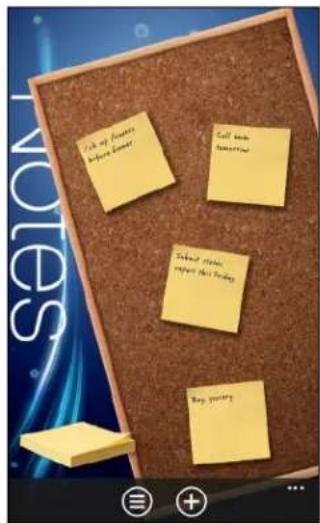
- Ou appuyer sur l'ou voir toutes vos notes dans la vue de liste. Déplacez vers le haut ou le bas pour faire défiler vos notes.
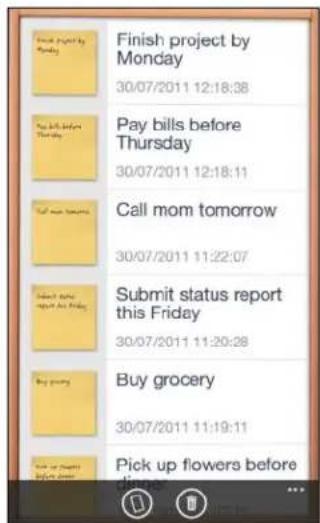

Vous pouze également glisser à gauche ou à droite pour basculer entre le tableau d'affichage et la vue de liste.
Déplacer une note sur le tableau d'affichage
- Appuyez et maintenez une note jusqu'à ce qu'elle flotte.
- Faites glisser la note l'ou vous voulez laMETRE sur le tableau d'affichage, puis relachez-la.
Modifierune note
- Sur le tableau d'affichage en vue de liste, appuyez sur une note pour l'ouvrir.
- Appuyez à nouveau sur la note pour la modifier.
- Appuyez surour enregistrer vos modifications.
Supprimerune note
- Sur le tableau d'affichage ou en vue de liste, appuyez sur la note que vous souhaitez supprimer.
- Appuyez sur .
Supprimer plusieurs notes
- Appuyez sur ur aller en vue de liste.
- Appuyez sur .
- Sélectionnez les notes à supprimer, puis appuyez sur terminé.
Qu'y a-t-il dans le hub Office?
Microsoft Office Mobile comprehend des versions mobiles des applications Microsoft Office. Vous les trouverez dans le hub Office.
- Dans l'écran d'accueil, appuyez sur
- Appuyez sur Office.
- Faites glisser à gauche ou à droite sur l'écran pour voir vos documents et autres trucs.
notes Affichez, ouvrez, recherche et éditez vos notes à l'aide de OneNote* Mobile. Utilisez vos notes pour garder une trace de ce qui se passé chez vous, au travail, ou à l'école quand vous étés en déplacement.
documents Trouvez, ouvre ou creez des documents Excel , PowerPoint , et Word. Tous les documents que vous avez recemment enregistrres (à partir d'un e-mail, par exemple) apparaissent aussi ici.
localisations Accedez à vos documents Office stockés en ligne, comme dans SkyDrive, un site Microsoft SharePoint, ou un site Office 365.
Quels types de fichiers peuvent etre ouverts dans Office Mobile?
Application Office Mobile Formats de fichiers
OneNote Mobile .one
Application Office Mobile Formats de fichiers
Word Mobile.doc.docx.dot.dotx.dotm.docm.txt,rtf
Excel Mobile .xls, .xlsx, .xlt, .xlsx, .xlsm, .xltm
PowerPoint Mobile .ppt, .pptx, .pps, .ppsx, .pptm, .ppsm
Xbox LIVE dans le hub Jeux
Les jeans sur votre téléphone sont une veritable expérience sociale. Avec Xbox LIVE, le service deieux de Microsoft jouez à des yeux avec vos amis et utilisez votre avatar et profil de joueur pour suivre les scores des yeux et des réalisations en ligne à travers le hub Jeux.

Xbox LIVE ou Marketplace peuvent ne pas etre disponibles dans certains pays ou régions
- Dans l'écran d'accueil, appuyez sur Jeux.
- Faites glisser à gauche ou à droite sur l'écran et consultez les yeux disponibles.
| collection Affichez tous les produits Xbox LIVE et autres produits que vous avez sur votre téléphone en un seul endroit. Il suffit d'appuyer sur un produit pour commencer à jour. Vous pouvez également télécharger d'autres produits à partir de Marketplace. | |
| Profil de joureur de Xbox LIVE | Connectez-vous à votre compte Xbox LIVE à partir d'ici. Vous serez alors en mesure de consulter ou modifier votre profil, voir vos réalisations de jeu, et même personneliser votre avatar. |
| demandes Afficher les invitations pour sauterrapidement dans la partie, suivre les notifications de tour dans un produit au tour par tour ou accepter un coup deulance de votre copain pour faire le prochain pas. | |
| à la une Lisez sur actualités, les astuces et les tendances des produits Xbox LIVE par l'équipe de Xbox LIVE. | |

Dans le hub Jeux, vous pouvez également vous connecter et élargir votre experience de jeu sur votre ordinateur et votre console Xbox.
Bluetooth
Connector un accessoire Bluetooth
Vous pouvez connecter une variété d'accessoires Bluetooth tels que des casques, kits de voiture, ou haut-parleurs à votre téléphone.

Pour écouter de la musique, utilisez un accessoire comme un casque stéreo Bluetooth prénant en charge le profil A2DP.
- Avant de vous connecter, prenez soit de configurer l'accessoire sur détectable. Pour en savoir plus, consultez le manuel de l'accessoire.
- Dans l'écran d'accueil, appuyez sur
- Appuyez sur Paramétres > Bluetooth.
- Appuyez sur le commutateur Activer/Désactiver pour activer Bluetooth. Voitre téléphone devient detectable. Il recherche également automatique les appareils Bluetooth à portée.
- Appuyez sur le nom de l'accessoire que vous poulez coupler avec votre téléphone.
- Si le couplage automatique échoue, entrez le code de couplage fourni avec l'accessoire.
Lorsque l'accessoire est connecté à votre téléphone, l'icone Bluetooth apparait sur la barre d'etat. Vous pouvez également vérifier l'etat de la connexion affchéés sous le nom de l'accessoire sur l'écran Paramétres Bluetooth.

Désactivez Bluetooth si vous ne l'utilisez plus pour économiser l'énergie de la batterie ou si vous étés dans un lieu où l'utilisation d'appareils sans fil est interdite (par exemple, à bord d'un avion ou dans un hôpital).
Déconnecter un Bluetooth accessoire
- Dans l'écran d'accueil, appuyez sur

- Appuyez sur Paramétres > Bluetooth.
- Appuyez sur l'accessoire pour le déconnecter.
Pour le reconnectcer, appuyez simplement à nouveau sur l'accessoire.
95 Bluetooth
Dissocier
Si vous ne souhaitez plus utiliser un accessoire connecté à votre téléphone, vous pouvez désactiver le couplage et le retarder de votre téléphone.
- Dans l'écran d'accueil, appuyez sur

- Appuyez sur Paramètres > Bluetooth.
- Appuyez et maintenez le nom de l'accessoire, et appuyez sur supprimer.
Paramètres
Fonctions de Tél. intelligent
Lorsque vous telèophone sonne ou pendant un appel, il peut détecter et répondre automatiquement à vos actions ou à l'environnement. Vous pouvez acceder aux paramétres pour découvert les fonctions intelligentes contenues dans votre téléphone.
- Dans l'écran d'accueil, appuyez sur
- Appuyez sur Paramétres > Tél. intelligent.
- Vous trouverez ces parametes:
| Sonnerie faible à la prise | Diminue automatiquement le volume de la sonnerie lorsque vous tenez et décrochez votre téléphone. |
| Mode poche Fait sonneristeilonne plus fort quand il est dans votre poche ou votre sac de sorte que vous ne manquerez pas d'appels. Lorsque votre téléphone n'est pas dans votre poche ou votre sac, ilSONNE AU VOLUME normal que vous avez réglé. | |
| Retourner pour le haut-parleur | Active le haut-parleur automatiquement lorsque vous retournez votre téléphone pendant un appel. |
| Retourner pour désactiver la sonnerie | Désactive automatiquement la sonnerie lorsque vous retournez votre téléphone. |
Si vous souhaitez désactiver un paramètre, décochez simplement sa case à cocher.
Activier l'économiseur de batterie
Lorsque vous activez Economiseur de batterie, votre téléphone désactive automatiquement certains services et fonctions qui utilisent la batterie en arrêté-plan.
- Dans l'écran d'accueil, appuyez sur

- Appuyez sur Paramètres > économiseur de batterie.
- Si vous voulez que Economiseur de batterie s'active chaque fois que la batterie atteint 20% , Sélectionné Toujours activer Economiseur de batterie lorsque la batterie est faible.
- Si vous souhaitez activer Economiseur de batterie maintainant et le laisser activé jusqu'à la prochaine recharge de la batterie, SélectionnezActiver Economiseur de batterie maintainant et jusqu'à la prochaine charge.
Changer les paramètres d'affichage
Régler la luminosité de l'écran manuellement
- Dans l'écran d'accueil, appuyez sur

- Appuyez sur Paramétres > luminosite.
- Appuyez sur la touche d'activation/désactivation de Régler automatiquement pour désactiver le paramètre..
- Sélectionnez le Niveau de luminosité à utiliser.
Configurer le délambda pour l'extinction de l'écran
Après une période d'inactifé, l'écran s'eteint automatiquement pour économiser l'énergie de la batterie. Vous pouvez définir la durée d'inactivité avant que l'écran ne s'éteigne.
- Dans l'écran d'accueil, appuyez sur

- Appuyez sur Paramétres > écran de verrouillage.
- Appuyez sur Extinction de l'écran après, puis selectionnéz la durée désirée.
Changer les paramètres sonores
Configurer votre téléphone en mode silencieux
Lorsque vous maintainez le bouton VOLUME - jusqu'à ce que le niveau du volume attigne zéro, ici regle votre téléphone sur vibreur uniquement. Pour pouvoir basculer votre téléphone en mode silencieux en utilisant le bouton VOLUME -, vous devez désactiver le vibreur dans les paramètres.
- Dans l'écran d'accueil, appuyez sur
- Appuyez sur Paramétres > sonneries+sons.
- Appuyez sur la touche d'activation/désactivation du Vibreur pour désactiver le vibreur.
Choisir lessons de notification
Choisissez différents sons pour différents types de notifications. Vous pouvez utiliser dessons différents pour les messages de texte ou de chat entrants, la messagerie vocale et les notifications par courriel.
- Dans l'écran d'accueil, appuyez sur
- Appuyez sur Paramètres > sonneries+sons.
- Appuyez sur une case pour chaque type de notification, puis désissez un son à lui attribuer. Vous pouvez également activer ou désactiver les sons de notification pour les rappels et les actions telles que la pression de touches, l'obturator, etc.
Améliorer votre experience sonore
Regardez vos videos et écoutez de la musique avec un son surround.

Les améliorations sonores ne sont pas disponibles si vous utilisez un casque stéreo Bluetooth.
- Dans l'écran d'accueil, appuyez sur
- Appuyez sur Paramétres > effets sonores.
- Dans Audio et Video, Sélectionnez une amélioration sonore que vous pouze utiliser ( comme SRS) pour la musique et pour la video.
- Si vous avez connecté un casque filaire ou un haut-parleur externe, vous pouvez désir parmi différents réglages de l'égaliseur préréglés pour améliorer la musique. Pour la vente par exemple, vous pouvez désir un son surround 5.1.
- Appuyez sur pour appliquer les nouveaux paramètres.
Changer la langue
Lors de la première configuration de votre téléphone, vous serez invite àCHOISIR une langue. Vous pouvez changer le parametre de langue a tout moment. La modification de la langue regle la disposition du clavier, le formatage de la date et de l'heure, etc.

Les langues disponibles varient selon les régions.
- Dans l'écran d'accueil, appuyez sur
- Appuyez sur Paramètres > région+langue.
- Appuyez sur la case Langue d'affichage, puis choisissez la langue désirée.
- Appuyez sur le texte souligné vous invitant à accepter les modifications et redémarrez votre téléphone.
Gestion des applications et du mémoire
Vérification desinfos du téléphone et du mémoire
Voussouspouceztrouverdiversesinformationssurvotretelphone tellesque la version de la mise a jour de Windows Phone,la mémoire disponible,etc.
- Dans l'écran d'accueil, appuyez sur
- Appuyez sur Paramétres > à propos de. Vous verrez le nom de votre téléphone et la catégorie ainsi que la mémoire total et la mémoire disponible.
- Appuyez sur plus d'informations (ou plus d'infos) pour voir la version de mise à jour de Windows Phone et d'autres détails.
Modifier les paramètres des applications
Dans la plupart des cas, vous pouvez modifier les paramétres pour une application seulement quand vous étés à l'intérieur de cette application. Pour certaines applications, vous pouvez modifier leurs paramétres sans avoir à ouvrir les applications.
- Dans l'écran d'accueil, appuyez sur

- Appuyez sur Paramètres.
- Faites glisser à gauche sur applications.
- Appuyez sur une application ou une catégorie pour voir les paramétres disponibles et désirés.
Déinstaller une application
Si vous étés à court de mémoire, libreze de l'espace en désinstallant les applications dont vous n'avez plus besoin ou que vous n'utilise pas souvent.
Le fait de supprimer une application la supprime de votre téléphone. Cela supprime également toutes les informations contenues dans l'application. Soyez prudent lors de sa suppression.

La plupart des applications préinstallées ne peuvent pas etre désinstallées.
- Dans l'écran d'accueil, appuyez sur

- Appuyez et maintenez une application, puis appuyez sur désinstaller.
Sécurité
Protégger votre carte SIM avec un code PIN
Ajoutez un niveau supplémentaire de sécurité en attribuant un code PIN (personal identification number) à votre carte SIM.

Vérifiez que le code PIN de la SIM par défaut est fourni par l'opérateur mobile avant de continuer.

- Dans l'écran d'accueil, appuyez sur
- Appuyez sur Paramètres.
- Faites glisser à gauche sur applications, puis appuyez sur téléphone.
- Appuyez sur le commutateur Activer/Désactiver la sécurité SIM pour l'activer.
- Entrez le code PIN par défaut de la carte SIM, puis appuyez sur valider.
- Pour changer le code PIN de la carte SIM, appuyez sur Changer le PIN de la SIM, et saississez un nouveau code PIN.
Restaurer une carte SIM bloquée
Si vous entrez un mauvais code PIN plusieurs fois, une fois le nombre de tentatives autorisé atteint, la carte SIM sera verrouillée (PUK).

Un code PUK est nécessaire pour débloquer votre carte SIM. Ce code est fourni par toute opérateur quand vous receivez votre carte SIM.
- Dans l'écran du numéroteur téléphonique, entrez le code PUK, puis appuyez sur valider.
- Entrez le nouveau code PIN, puis appuyez sur valider.
- Confirmez le nouveau code PIN, puis appuyez sur valider.
Protégger votre téléphone avec un mot de passer
Protégéz vos informations personnelles et empêchez d'autres personnes d'utiliser votre téléphone sans votre permission en configurant un mot de passer.
Il vous sera demandé un mot de passer chaque fois que vous allumerez votre téléphone ou après une certaine période d'inactivité.
- Dans l'écran d'accueil, appuyez sur
- Appuyez sur Paramétres > écran de verrouillage.
- Appuyez sur le commutateur Activer/Désactiver le mot de passer pour l'activer.
- Saisissez votre mot de passer dans les deux champs Nouveau mot de passer et Confirmer le mot de passer.
- Appuyez sur terminé.
Mise à jour et réinitialisation
Comment obtenir et installer les mises à jour
De temps en temps, des mises à jour logicielles sont disponibles. Notre téléphone vérifie et vous avertit quand une nouvelle mise à jour est disponible.
Bien que votre téléphone vous avertisse « par connexion sans fil » (via la connexion Internet de votre téléphone) quand une mise à jour est disponible au téléchargement, la mise à jour logicielle effective n'est pas réalisée par connexion sans fil. Vous devez connecter votre téléphone à votre ordinateur pour télécharger et installer une mise à jour.
Configurer le type de connexion à utiliser pour vérifier les mises à jour
Vérifiez si vous telèphone a été configué pour vous informer des mises à jour. Choisissez aussi le type de connexion à utiliser pour vérifier les mises à jour.
- Dans l'écran d'accueil, appuyez sur
- Appuyez sur Paramétres > mise à jour du téléphone.
- Assurez-vous que la case M'informer de la disponibilité de nouvelles mises à jour est cochée.
- Choisissez si vous poulez autoriser l'utilisation de la connexion de données sur votre téléphone pour vérifier les mises à jour. Si vous désactevez l'utilisation de la connexion de données, votre téléphone va seulement vérifier les mises à jour via Wi-Fi ou quand il est connecté à votre ordinateur.
Préparation pour une mise à jour logicielle
Pour vous assurer qu'une mise à jour logicielle peut être effectuee sans heurt et sans interruption,preparez d'abord votre telephone et l'ordinateur pour la mise a jour.Voici quelques conseils sur ce que vous devez vérifier et preparer.
- Si vous batterie est faible, faites une charge rapide de votre téléphone avant de commencer la mise à jour.
- Vérifiez l'espace disponible sur votre téléphone et faite de la place pour la mise à jour. Pour savoir comment vérifier la mémoire disponible, voir Vérification des_infos du téléphone et du mémoire à la page 98.
Si nécessaire, retirez quelques applications non désirées. Consultez Déinstaller une application à la page 99 pour savoir comment procéder.
Ou supprimez des fichiers de grande taille (teils que photos,ideos ou musique) de votre téléphone.
Assurez-vous que Zune est installé sur votre ordinateur. Vous en aurez besoin pour télécharger la mise à jour logicielle. Pour en savoir plus, voir Installation et configuration du logiciel Zune à la page 61.
- Libérez de l'espace sur votre ordinateur.
Vou aurez besoin d'un certain espace libre pour télécharger la mise à jour logicielle, pour enregistrer une sauvégarde de votre logiciel de téléphone et des paramétres existants et, eventulement, synchroniser des fichiers multimédia de votre téléphone sur votre ordinateur.
Assurez-vous que votre ordinateur dispose d'une connexion Internet fiable.
Dans certains cas, vous aurez besoin de passer d'une connexion Wi-Fi à une connexion filaire. Ou vous pourriez avoir besoin d'ajuster les paramétres de pare-feu ou proxy de votre ordinateur.
Assurez-vous que votre téléphone est configuré avec la date et l'heure correctes. Cela détermine la nouvelle mise à jour dont vous aurez besoin. Pour en savoir plus, voir Corriger la date et l'heure à la page 103.
Installer une mise à jour
Lorsque vous Voyez la notification d'une mise à jour logicielle disponible, vous pouvez faire la mise à jour immédiatement. Ou vous pouze ignorer la notification et remettre la mise à jour à plus tard. Notre téléphone vous fera à nouveau un rappel dans quelques jours.

Avez-vous préparé votre téléphone et votre ordinateur pour la mise à jour? Si vous ne l'avez pas fait, veuillez consulter Préparation pour une mise à jour logicielle à la page 102 sur ce que vous devriez vérifier et préparer.
- Connectez votre téléphone à votre ordinateur.
- Ouvrez le logiciel Zune (ou Windows Phone 7 Connector pour Mac), s'il ne s'ouvre pas automatiquement.
- Cliquez sur Mettre à jour maintainant (ou Installer les mises à jour).
- Assurez-vous de garder votre téléphone connecté à votre ordinateur jusqu'à ce que vous Voyez une notification indiquant que la mise à jour est terminée.
Corriger la date et l'heure
Si vous éprouvez des difficultés à installer une mise à jour logicielle, il se peut que votre téléphone n'ait pas été réglié avec la date et l'heure correctes. Dans la plupart des cas, la date et l'heure sont régliées automatiquement. Mais si ce n'est pas le cas, vous pouvez les configurer manuellement.
- Déconnectez votre téléphone de votre ordinateur.
- Dans l'écran d'accueil, appuyez sur
-
Appuyez sur Paramétres > date+heure.
-
Désactivez Régler automatiquement.
- Sélectionnez le fuseau horsaire, la date, et l'heure correctes.
- Rebranchevezotretelephonea vourer ordinateur,puis essayeza nouveau d'installer la mise a jour.
Réinitialiser au valeurs d'usine
Faites une réinitialisation aux valeurs d'usine pour rétabir votre téléphone dans son état d'origine (état avant la première mise sous tension).
Si vous donnez votre téléphone à quelqu'un ou si vous téléphone a un problème persistant, vous pouvez effectuer une réinitialisation aux valeurs d'usine (réinitialisation matérielle). La réinitialisation aux valeurs d'usine n'est pas une étape à prendre à la légère. Elle supprimera définitivement toutes vos données et tous vos paramètres personnalisés et supprimera également toutes les applications que vous avez téléchargees et installées. N'oubliez pas de sauvégarder vos données et fichiers avant de procéder à la réinitialisation.
Réinitialisation aux valeurs d'usine en utilisant les paramètres
Le plus pratique est d'effectuer la réinitialisation en utilisant les paramètres.
- Dans l'écran d'accueil, appuyez sur
- Appuyez sur Paramètres > à propos de.
- Appuyez sur réinitialiser votre téléphone, puis appuyez sur oui.
Réinitialisation aux valeurs d'usine en utilisant les touches du téléphone
Si vous ne pouvez pas allumer votre téléphone ou acceder aux paramètres, il est toujours possible de réinitialiser aux valeurs d'usine en utilisant les boutons du téléphone.
- Éteindre le téléphone.
- Appuyer et maintenez les boutons VOLUME + et VOLUME -, puis appuyez et maintenez le bouton MARCHE/ARRÉT. Relâchez ces boutons lorsque vous téléphone s'allume et affiche un écran de texte.
- Continue d'appuyer sur le bouton VOLUME - jusqu'à ce que l'options réinitialiser aux valeurs d'usine soit en surbrillance, puis appuyez sur le bouton MARCHE/ARRÉT.
- Suívez les instructions à l'écran pour procéder à la réinitialisation.
Marques commerciales et copyrights
^ 念 2011 HTC Corporation. Tous droits réservés.
HTC, le logo HTC, le logo HTC quietly brilliant, HTC Radar, HTC Footprints, et HTC Watch sont des marques commerciales de HTC Corporation.
Microsoft, Windows, Windows Phone, ActiveSync, Bing, Excel, Hotmail, Internet Explorer, OneNote, Outlook, PowerPoint, SharePoint, SkyDrive, Windows Live, Windows Phone Marketplace, Windows Media, Windows Vista, Xbox LIVE, et Zune sont des marques déposées ou des marques commerciales de Microsoft Corporation aux États-Unis et/ou dans d'autres pays.
Google, le logo Google, et Gmail sont des marques commerciales de Google Inc.
La marque et les logos Bluetooth® sont des marques déposées de Bluetooth SIG, Inc et toute utilisation de ces marques par HTC Corporation est sous licence.
Wi-Fi* est une marque déposée de la Wireless Fidelity Alliance, Inc.
DLNA, DLNA Certified, et le logo du disque DLNA sont des marques commerciales ou des marques déposées de Digital Living Network Alliance. Tous droits réservés. Toute'utilisation non autorisé est strictement interdite.
Tous les autres noms de sociétés, produits et services mentionnés dans ce document sont des marques commerciales, des marques déposées ou des marques de service de leurs propriétaires respectifs.
Les images d'écran contenu dans ce document sont simulées. HTC ne sera pas responsable d'erreurs ou omissions techniques ou éditoriales contenu dans ce document, ni de dommages accessoires ou directs résultat de la mise à disposition de ce document. Les informations sont fournies « en l'état » sans aucune garantie et peuvent être modifiées sans préavis. HTC se reserve le droit de réviser le contenu de ce document à tout moment sans préavis.
Toute reproduction ou transmission de ce document, parquelque procedede que ce soit,notamment,electronique,ycomprises la photocopie,l'enregistrement ou la mémoire dans un système de récapération,ainsi que toute traduction vers une autre langue, sont interdites sans l'autorisation écrite préalable de HTC.
Index
Symboles
3G
-activation ou desactivation 64
- itinérance 65
-point d'acces 65
A
Affichage
- régler la luminosité de l'écran 97
- régler le décai avant la désactivation de l'écran 97
Allumer ou eteindre le telephone 13
Appareil photo
- géolocatisation 43
- paramètres 44
Appels d'urgence 20
Appels internationaux 20
Applications
- basculer entre les applications 19
- déinstallation 99
- gestion 98
- paramétres 99
- télécharger dans HTC Hub 84
B
Batterie 12
Bing Cartes
- obtention d'itinéraire 76
-partageruneadresse 75 - trouver une adrasse ou un lieu 74
Bluetooth 94
Bourse 86
C
Calendrier 87
Carte SIM
- attribution d'un code PIN 100
- contacts 25
-inserer 77 - retiree 77
-saisir le code PIN 13
Cartes
-obtention d'itinéraire 76
-partageruneadresse 75
- trouver une adrasse ou un lieu 74
Code de verrouillage 101
Code PIN 13
Code QR 70
Compte Google 18
Comptes en ligne 18
Conferencetelephonique 23
Config Connexion 64
Connexion de données
-activation ou déactivation 64
- itinérance 65
-point d'acces 65
Connexion Internet
- connexion de données 64
-Wi-Fi 66
Contacts
-à propos de 25
-ajout 25
-ajoutd'unnewouenumero depuis l'historique des appels 24
-fusion 26
- groupes 28
- importer depuis la carte SIM 25
- modification 27
- recherche 27
-suppression d'un contact 28
-suppression d'un groupe de contacts 29
Conversation 32
Couplage 94
Courrier Outlook 38
D
Date et heures
-format régional 98
- régler manuellement 103
Désactiver le microphone pendant un appel 22
DLNA 57
107 index
E
- boîtes de réception 39
- déplacement 47
-envoi 40 - Exchange ActiveSync 38
- paramètres 41
-POP3/IMAP 37
-suppression 41
-WindowsLive37
Economiseur de batterie 96
Écran
- déverrouiller 17
- papier point 17
- regler la luminosite de I'ecran 97
- régler le décai avant la désactivation de l'écran, 97
Ecran d'accueil
- a propos de 14
-ajouterdeselements 15 - reorganiser les éléments 14
Écran d'accueil
- personnel 18
-supprimerdeselements 75
Écran verrouille 17
Espace de mémoire 98
F
- chater 32
- configurer 78
-partagerdesphotos/videos 49 - profil 29
- signaler sa localisation 30
Flux d'actualités 88
Footprint
-ajout 77
-domicile 78
- modification 78
- obtention d'itinéraire 79
-partage 79
- recherche 78
-suppression 79
H
Haut-parleur 22
Historique des appels 23
HTC Footprints 76
HTC Hub 84
HTC Watch 57
Hub de quelques 93
hub Office 92
Informations du téléphone 98
Itinérance 65
L
Localisations
-àproposde76
-ajoutd'unefootprint77
-domicile 78
- modification d'une footprint 78
- obtention d'itinéraire 79
- partage d'une footprint 79
- recherche d'une footprint 78
-suppression de footprints 79
M
Mains libres 94
MARCHE/ARRÉT
- allumer ou eteindre 73
-modeveille 16
Marketplace 19
Média connecté 57
Messages
-envoi d'un message 32
-partagerune photo 34
- répondre à un message 34
- suppression ou transfert de messages 35
Meteo 85
Microsoft Office Mobile 92
Microsoft Tag 70
Mise à jour du téléphone 103
Mises à jour du logiciel 103
Mises à jour du microprogramme 10.3
MMS 34
Mode Avion 24
Mode silencieux 16, 97
Mode Veille 16
Musique
- lecture 50
108 Index
-partager sur votre reseau domestique 57
- radio FM 57
-synchronisation 61
- téléchargement 60
N
Navigateur 72
Navigateur Web 72
Notes 90
P
Papier point 17
Parametre delangue 98
Paramétres régionalux 98
Partage Internet 67
Photos
-affichage 48
- géolocatisation 43
-partage 34,49
-partager sur votre reseau domestique 57
-synchronisation 61
Podcasts
- lecture 50
- téléchargement 60
Point d'acces 65
Point d'accès mobile 67
Profil
- Facebook 29
-WindowsLive29
Punaises 75
R
Radio 57
radio FM 57
Recherche Bing 69
Rechercher
- contacts 27
- éléments numériés 70
- Recherche sur le Web 69
Réinitialisation générale 104
Réinitialisation matérielle 104
Reinitialisation valeurs d'usine 104
Reinitialiser 104
Rendez-vous
-creer 81
S
Services de localisation 73
Signaler sa localisation
- Facebook 30
-WindowsLive30
SkyDrive
-partager des photos/videos 49
SMS 32
Sonnerie
-modifier 17
-volume 16,97
Sons
-modepoche 96
-notifications 97
-retourner pour désactiver la sonnerie 96
- returner pour le haut-parleur 96
-silencieux 16,97
-sonnerie 17
-sonneriefaiblea la prise 96
-volume 16,97
Sons de notification 97
Supprimer
- compte 19
- contacts 28
- groupes de contacts 29
-Vignette d'écran d'accueil 75
Synchronisation
- options 62
- paramétres de synchronisation des e-mails 47
-photos,videos,et musique 61
-sans fil 63
-Zune 60
Synchronisation sans fil 63
Tâches à faire
-creer 82
Télécharger des applications 19
Telephone
- appels d'urgence 20
- appels internationaux 20
-Code PIN 13 - commuter entre des appels 22
- conference téléphonique 23
-effectuer un appel 20
109 Index
-haut-parleur 22
-historique des appels 23
-muet 22
- répondre ou rejeter un appel 27
Thèmes 18
Traduction 70
V
Vibreur 16
Videos
- HTC Watch 57
- location ou achat 53
-partage 49
-partager sur votre reseau domestique 57
-regarder 48,50
-synchronisation 67 - téléchargement 60
Volume 16, 97
W
Wi-Fi
-àproposde66
-connexion 66
-deconnexion 67
- réseau masqué 66
Windows Live
- chater 32
- configurer 18,37
- profil 29
- signaler sa localisation 30
X
Xbox LIVE 93
Z
Zune 60