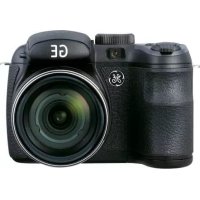
Power Pro X5 - Appareil photo GE - Notice d'utilisation et mode d'emploi gratuit
Retrouvez gratuitement la notice de l'appareil Power Pro X5 GE au format PDF.


| Marque et modèle | GE Power Pro X5 |
| Type de produit | Appareil photo numérique |
| Résolution effective | 14,1 mégapixels |
| Capteur | CCD 1/2,3", 14,2 mégapixels |
| Objectif | Zoom optique 15x, f=4,9-73,5 mm (équiv. 27-405 mm), F3,0-F5,2 |
| Zoom numérique | 5,7x (combiné 85,5x) |
| Écran LCD | 2,7 pouces LTPS TFT, 230 400 pixels |
| Viseur | Électronique (EVF) |
| Sensibilité ISO | Auto, 80, 100, 200, 400, 800, 1600, 3200 |
| Vitesse d'obturation | 4 s - 1/2000 s (30 s en manuel) |
| Modes de prise de vue | Auto, ASCN, Programme, Priorité vitesse, Priorité ouverture, Manuel, Portrait, Panorama, Scène (12 modes), Vidéo |
| Vidéo | 640×480 (30/15 ips), 320×240 (30/15 ips), format Motion JPEG |
| Flash intégré | Auto, Réduction yeux rouges, Forcé, Éteint, Synchro lente, Synchro lente+Anti-yeux rouges ; Portée jusqu'à 7,5 m (ISO 100) |
| Support mémoire | Mémoire interne 18 Mo, cartes SD/SDHC jusqu'à 16 Go |
| Alimentation | 4 piles alcalines AA (fournies) ou piles NiMH AA (optionnelles) |
| Autonomie | Environ 300 photos (alcalines) / 500 photos (NiMH) selon CIPA |
| Dimensions (L × H × P) | 103 × 74 × 68 mm |
| Poids | Environ 350 g (appareil seul) |
| Connectivité | USB 2.0, sortie AV, PictBridge |
| Fonctions spéciales | Détection de visage, sourire et clignement, anti-bouge, HDR, panorama, découpage, redimensionnement, rotation, réduction yeux rouges, diaporama |
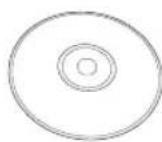
| Accessoires fournis | Piles alcalines AA ×4, courroie d'épaule, cache-objectif, câble USB, CD-ROM, carte de garantie |
| Entretien et nettoyage | Essuyer avec un chiffon doux et sec ou légèrement humide. Ne pas utiliser de solvants ni de produits abrasifs. |
| Sécurité | Ne pas démonter, éviter l'humidité, ne pas exposer à des températures extrêmes, utiliser uniquement les piles recommandées. |
FOIRE AUX QUESTIONS - Power Pro X5 GE
Questions des utilisateurs sur Power Pro X5 GE
0 question sur cet appareil. Repondez a celles que vous connaissez ou posez la votre.
Poser une nouvelle question sur cet appareil
Téléchargez la notice de votre Appareil photo au format PDF gratuitement ! Retrouvez votre notice Power Pro X5 - GE et reprennez votre appareil électronique en main. Sur cette page sont publiés tous les documents nécessaires à l'utilisation de votre appareil Power Pro X5 de la marque GE.
MODE D'EMPLOI Power Pro X5 GE
Manuel d'utilisation
GE Appareil photo numérique
Serie X: X5
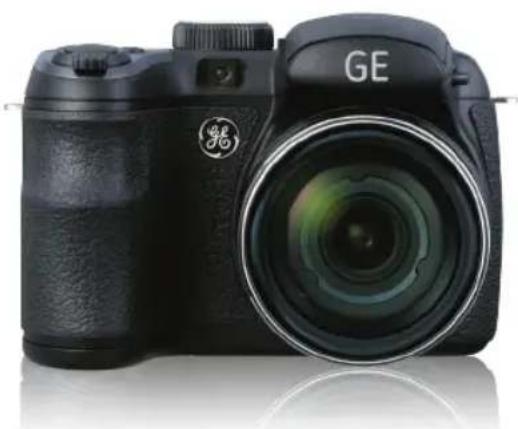
Faire Demarrer
Opérations de base
Contrôles des fonctions del'appareil phot
Lecture
Utilisation des menus
Connectivite de l'appareil photo
Appendices
FR
ATTENTION
N'expose pas la batterie de l'appareil photo ou tout autre accessoire à la pluie ou à l'humidité pour éviter tout risque d'incendie ou de chic electrique.
Clients aux Etats-Unis
Testé et déclaré conforme aux normes de la FCC POUR UTILISATION À DOMICILE OU AU BUREAU
Règlement de la FCC
Cet apparéil est conforme aux dispositions de la partie 15 du règlement de la FCC. L'utilisation de cet apparéil est soumise aux deux conditions suivantes:
(1) Cet apparéil ne doit pas causeur d'interférences nuisibles et (2) cet apparéil doit être capable d'accepter toutes les interférences eventuelles, y-compris les interférences pouvant provoquer un fonctionnement inattendu.
Clients en Europe

Le symbole « CE » indique que cet apparéil est conforme aux normes Européennes sur la sécurité,
la santé, l'environnement et la protection de l'utilisateur. Les apparciels photos avec le symbole « CE » sont destinés pour la vente en Europe.

Ce symbole [Poubelle avec roulettes avec une croix dessus, voir Annexe IV WEEE] indique que ces types d'appareils électriques et électroniques doivent être
jetés séparément dans les pays Européen. Ne jetez pas cet apparéil avec vos ordures menagères. Veuillez utiliser les points de collecte et de recyclage disponibles dans votre pays lorsqu'vous n'avez plus besoin de cet apparéil.
Déclaration de conformité
Nom du modele:X5
Nom du fabricant: GE
Numéro de téléphone du Service Client: +1-800-730-6597
(Hors E.U.A. & Canada: +1-310-755-6857)
Consultez les documents suivants:
EMC: EN 55022:1998/A1:2000/A2:2003 Classe B EN 55024:1998/A1:2001/A2:2003
EN 61000-3-2:2000/A1:2001
EN 61000-3-3:1995/A1:2001
en conformité avec les clauses de la directive (89/336/ EEC,2004/108/EEC)
PRECAUTIONS DE SECURITE
Notes concerning l'appareil photo:
Ne gardez pas et n'utilisez pas l'appareil photo dans les endroits suivants:
- Sous la pluie, dans des endroits très humides et poussièreux.
- Dans un endroit où l'appareil photo pourrait être exposé directement aux rayons solaire à de fortes températures, par exemple : à l'intérieur d'une voiture fermée, en été.
- Dans un endroit où l'appareil photo est soumis à un champ magnétique important, par exemple près de moteurs, de transformateurs ou d'aimants.
Ne posez pas l'appareil photo sur une surface humide ou dans des endroits ou l'appareil photo pourrait etre en contact avec des gouttes d'eau ou du sable, ce qui pourrait entraîner des pannes irréparables.
Si l'appareil photo n'est pas utilisé pendant une longue période, nous vous conseillons de-retirer la pile et la carte mémoire de l'appeil et de les ranger dans un endroit sec.
Si vous passez soudainement l'appareil photo d'un endroit froid vers un endroit chaud, il se peut que l'humidité provoque de la conf densation à l'intérieur de l'appareil photo. Nous vous conseillons d'attendre un moment avant d'allumer l'appareil photo.
Si de l'eau est entrée dans l'appareil photo, eteignez-le et retirez la pile et la carte de memoire. Laissez secher à l'air 24 heures au moins avant d'utiliser à nouveau l'appareil.
Si l'appareil surchauffe durant l'utilisation ou la charge, débranche le chargeur et retirez doucement les piles.
L'utilisation incorrecte des piles peut provoquer des fuites du liquide des piles, une surchauffe, un incendie ou une explosion. Respectez toujours les précautions suivantes.
- N'exposez pas les piles à l'eau, et faites particulièrement attention à ce que les bornes restent toujours au sec.
- Ne chauffez pas les piles et ne les jetez pas dans un feu.
- N'essayez pas d'ouvrir, de démonter ou de modifier les piles.
Gardez les piles hors de portée des bébéts et des jeunes enfants.
Les performances des piles et leur durée d'utilisation se dégradent nettement dans les endroits froids
Notes concernant la carte mémoire:
Lorsque vous utilisez une carte memoire neuve ou une carte memoire qui a ete formate par un PC, assurez-vous de formater la carte avec voitre appareil photo avant del utiliser.
Pour éditer une photo, copier d'abord la photo sur le disque dur du PC.
Ne changez pas et n'effacez pas les noms de repertoires ou les noms de fichiers dans la carte mémoire depuis votre PC sinon cela risque de rendre impossible l'utilisation de la carte dans votre apparéil photo.
d' Les photos prises par cet apparéil sont stockées dans le dossier auto-criée de la carte SD. Ne stockez pas de photos qui n' ont pas été prises avec ce réseau d' apparéil photo car cela peut rendre impossible de reconnaître l'image quand l' apparéil est en mode lecture.
Ne retirez pas la carte de mémoire sans avoir, au préalable, étéint l' apparéil photo numérique afin d'éviter son évientuelle détérioration.
N'éteignez pas l'appareil photo numérique pendant le processus d'écriture afin d'éviter une écriture incomplète des données et une dépréciation d'image.
Alignez correctement la carte de mémoire avant de l'insérer.
Ne force pas pour introduire la carte dans la fente.
AVANT DE COMMENCER
Preface
Merci d'avoir acheté cet apparéil photo numérique de GE. Lisez attentivement ce manuel et conservez-le dans un endroit sur comme référence.
Copyright
Copyright 2010 General Imaging Company. Tous droits réservés.
Aucune portion de ce document ne peut etre reproduce, transmise, enregistrree ou stockee dans un systeme de restitution, ni traduite en aucune langue ou aucun autre langage informatique que ce soit, parquelque moyen,sans l'autorisation ecrite prealable de General Imaging Company
Marques commerciales
Toutes les marques qui sont mentionnées dans ce document sont à titre d'information uniquement, et peuvent être des marques déposées de leurs autres respectifs.
Informations de sécurité
Veuillez lire attentivement cette section avant d'utiliser l'appareil photo.
- N'essayez pas de démonter ou de réparer l'appareil photo.
- Ne faites pas tomber l'appareil photo et évitez de le cogner. Des chocs peuvent endommager l'appareil photo.
- Eteignez toujours l'appareil photo avant d'insérer ou d'enlever les piles ou la carte mémoire.
- Utilisez seulement le type de batterie que trouvez avec le camera. Utilisez autres batteries pouvez endommager le camera et invalider la garantie.
- Ne touchez pas l'objetif de l'appareil photo.
-
Gardez votre apparéil photo à l'abri de l'humidité ou des températures extrêmes, car cela pourrait raccourcir la durée de vie de votre apparéil ou endommager les piles.
-
N'utilise pas et ne gardez pas l'appareil photo dans des endroits poussièreux, sales ou sableux, pour éciter d'endommager les composants.
- N'exposez pas l'objet de l'objet au soleil pendant de longues périodes.
- Transfrez toutes les photos et enlevez les piles de l'appareil photo lorsque vous n'allez pas l'utiliser pendant de longues périodes.
- N'utilise pas des produits chimiques abrasifs, à base d'alcool ou de solvant pour nettoyer votre apparéil photo. Essuyez l' apparéil photo avec un chiffon doux et légarement mouillé.
- Si de l'eau est entrée dans l'appareil photo, éteignez-le et retirez la pile et la carte de mémoire. Laissez secher à l'air 24 heures au moins avant d'utiliser à nouveau l'appareil.
- Ne touchez pas l'objetif.
- Ne passes jamais la dragonne autour du cou d'un enfant
- Portez toujours l'appareil dans un étui matelassé.
- En passant d'un environnement froid à chaud, évitez la condensation en plaçant l'appareil dans un endroit plus frais et en le laissant lentement atteindre la température ambiente.
- Posez toujours l'appareil photo sur une surface exemple de vibrations.
À propos de ce manuel
Ce manuel contient des instructions pour vous aider à utiliser correctement votre nouvel apparéil photo de GE. Tous les efforts ont été faits pour assurer que le contenu de ce manuel est correct et à jour. Cependant, General Imaging Company se réserves le droit de faire des changements sans préavis.
Symboles utilisés dans ce manuel
Les symboles suivants sont utilisés dans ce manuel pour vous aider à identifierrapidement les points importants.

Indique des informations importantes.

Indique des mises en garde concernant l'utilisation de l'appareil photo.
TABLE DES MATIÈRES
ATTENTION
PRECAUTIONS DE SECURITE
AVANT DE COMMENCER 1
Preface 1
Copyright 1
Marques commerciales 1
Informations de sécurité 1
A propos de ce manuel 2
Symboles utilisés dans ce manuel 2
TABLE DES MATIÈRES 3
PRISE EN MAIN 7
Déballage 7
Fixation de la courroie d'epaule et du cache-objectif ....8
Vues de l'appareil photo 9
Insérez une carte mémoire SD/SDHC 12
Allumer et teindre 14
Réglage de la date/heure et de la langue 14
Modification de la date/heure 14
Réglage de la langue 15
Utilizez le mode cadran 16
A propos de I'ecran LCD 17
Viseur électronique 18
OPERATIONS DE BASE 19
Prise de photos en mode Auto 19
Utilisation de la fonction zoom 19
Open Flash (sortie du flash) 20
Retardateur/Rafale 21
Mode macro 22
EV (Indice de lumination) 22
Detection de sourire 24
Detection de clignement 24
Anti-bouge 25
Menu Fonctions Avancée 26
BB (Balance du blanc) 27
ISO 27
Qualité 28
Taille 28
Couleur 29
UTILISATION DES MODES 30
Affichage de I'ecran LCD 30
Affichage du mode de capture photo 30
Affichage du mode de capture video 32
Affichage du mode de lecture 33
Mode paysage auto (ASCN) 34
Mode Paysage 34
Mode Portrait 34
Portrait de nuit 35
Portrait en contre-jour 35
Mode Paysage de nuit 35
Mode Macro 35
Mode Auto 35
Panorama. 35
Mode de scene (SCN) 37
Sport 37
Intérieur 37
Neige 38
Feux d'artifice 38
Musee 38
Paysage de nuit 38
Enfants 38
Feuillages 38
Coucher de soleil 38
Verre 38
Paysage 38
Portrait de nuit 38
Mode portrait 39
Exposition automatique programme 39
Obturation avec priorite a la vitesse 40
Priorite à l'ouverture du diaphragme 41
Mode manuel 41
LECTURE 42
Regarder les photos et les clips video 42
Vue en réduction. 43
Utilisation du zoom sur les images déjà prises
images fixesseulement) 44
Utilisation du bouton Supprimer 45
UTILISATION DES MENUS 46
Menu Photo 46
Mode AF (mode mise au point auto) 47
Rayon aide AF 47
AF continu. 48
Mesure (mérage de l'exposition). 48
Rafale 49
Impression de la date 50
Visualisation 50
Zoom numérique 51
Detection de clignement 51
Menu Clip video 52
AF continu 53
Mesure d'exposition 53
Menu Lecture. 54
Protégé 54
Supprimer 55
DPOF (Format d'impression numérique) 56
Decouper 57
HDR 57
Redimensionner 58
Pivoter 58
Réduction yeux rouges 59
Media Centre. 59
Diaporama 60
Tarage du papier 60
Menu Configuration 63
Bip 64
Luminosite LCD 64
Economé d'énergie 65
Zone 65
Date/Heure 66
Langue 66
Fichier et Logiciel 66
Formater mémoire 66
Nomfichier 67
Copier (copier la mémoire interne vers la carte mémoire) 67
Réinitialiser les réglages 68
Version FW (Version du firmware) 68
CONNEXIONS 69
Système video 69
Connexion a un PC 70
Configuration du mode USB 70
Transfeder des fichiers sur voire ordinateur 70
Connexion à une imprimante compatible PictBridge .... 72
Configuration du mode USB 72
Utilisation du menu PictBridge 74
Imprimer la date 74
Imprimer sans date 75
Imprimer tous les index 76
DPOF (Format de commande d'impression numérique) 77
Quitter 77
APPENDICES 78
Ca racteristiques techniques: X5 78
Messages d'erreur 82
Guide de dépannage 84
PRISE EN MAIN
Déballage
La boite de l'appareil photo que vous venez d'acheter devrait aussi contenir les éléments suivants. Si l'un des éléments est manquant ou abimé, contactez votre revendeur.
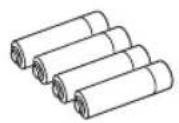
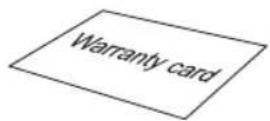
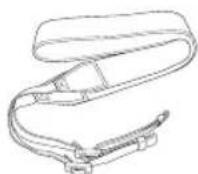
Carte de garantiePiles alcalines AA Courroie d'epaule
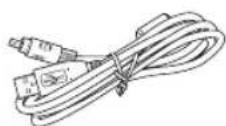
Cable USB CD-ROM
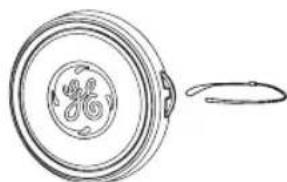
Cache-objectif
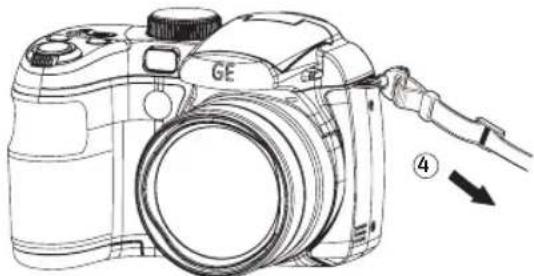
Fixation de la courroie d'épaule et du cache-objectif
Fixation de la courroie d'épaule Fixation du cache-objectif
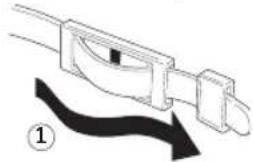
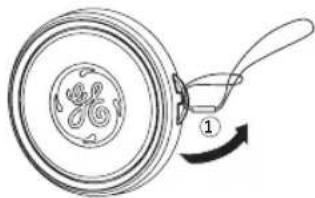
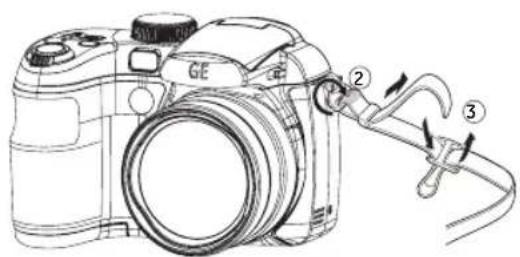
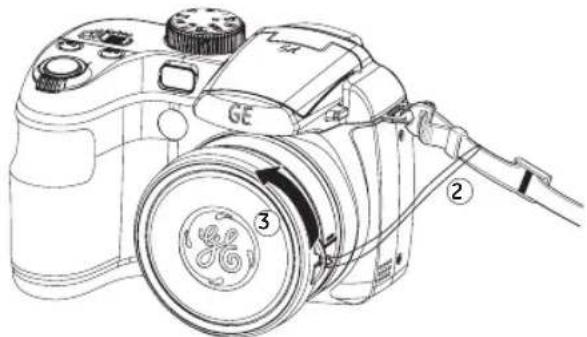
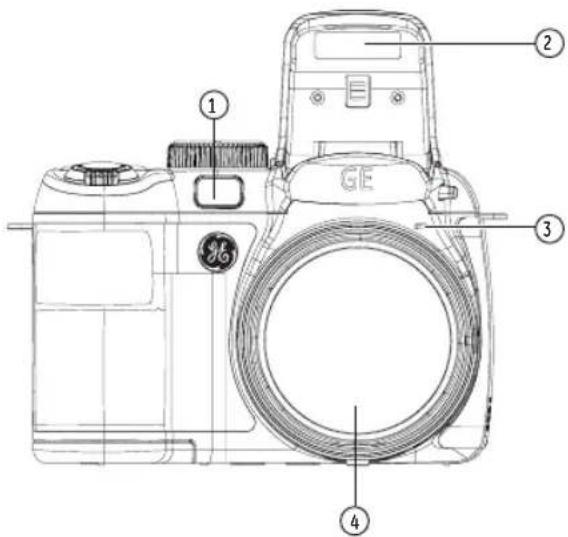
Vues de l'appareil photo
Vuedevant
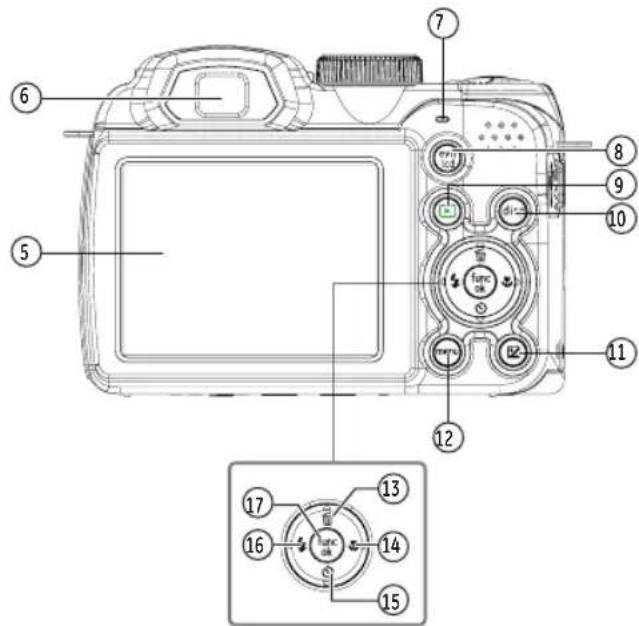
Vue de derrière
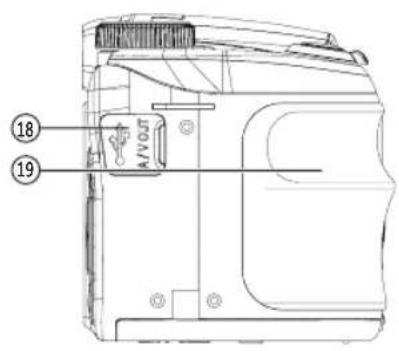
Vue de gauche
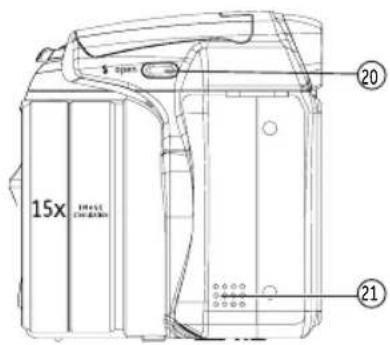
Vue de droite
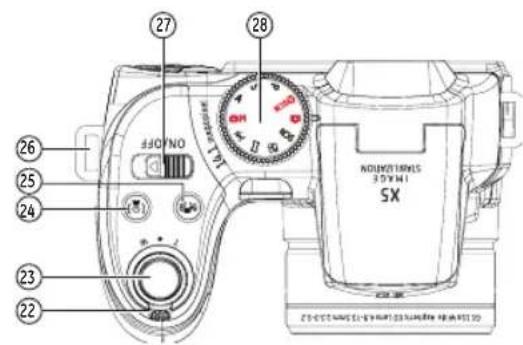
Vuedessus
Vuede dessous
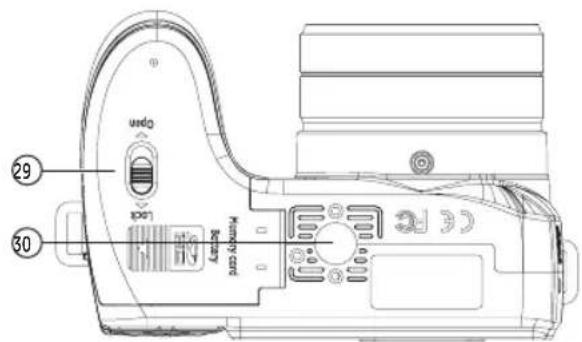
| 1 | Assistant AF / Indicateur de compteur | 11 Bouton de correction d'exposition 21 Hout-parleur | ||
| 2 | Flash 12 Bouton Menu 22 Barre du zoom | |||
| 3 | Micro 13 Bouton Effacement / Bouton Haut | 23 Déclencheur | ||
| 4 | Objectif 14 Bouton Macro / Bouton Droit | 24 Bouton de détction des visages | ||
| 5 | Ecran LCD 15 Bouton Retardateur / Bouton Bas | 25 Bouton anti-bougé | ||
| 6 | Viseur électronique 16 Bouton Flash / Bouton Groupe | 26 Oeillet de courroie d'épaule | ||
| 7 | Indicateur d'etat 17 Bouton OK 27 ON / OFF | |||
| 8 | Sélecteur Fenêtre viseur électronique / Écran LCD | 18 Port USB / AV 28 Mode Cadran | ||
| 9 | Bouton Lecture | 19 Poignée | 29 | Fente pour carte mémoire / Compartiment de batterie |
| 10 | disp | 20 Bouton d'activation du flash | 30 | Douille pour trésied |
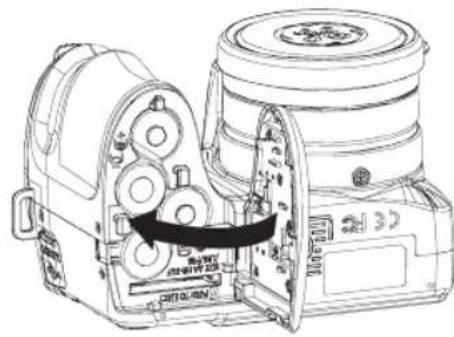
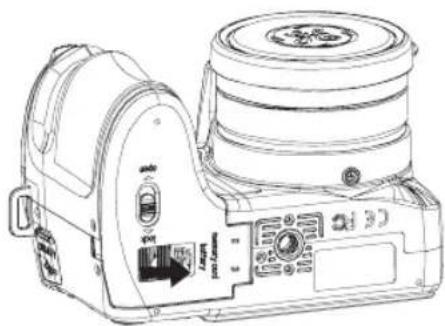
Insérez la batterie et la carte SD / SDHC (non incluse)
- Ouvrez le compartment de la batterie.
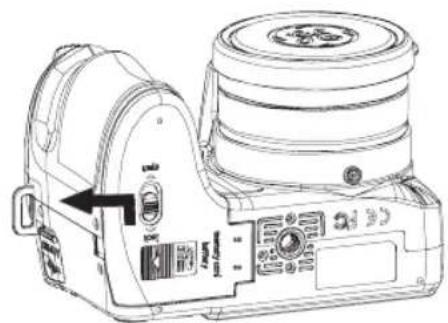
- Insérez le clos batterie dans le créneau de la batterie dans la correcte direction.
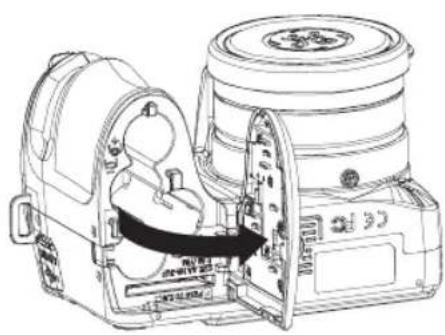
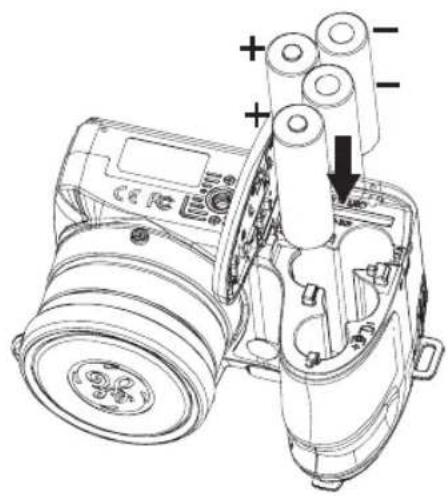
pour carte mémoire comme indiqué.
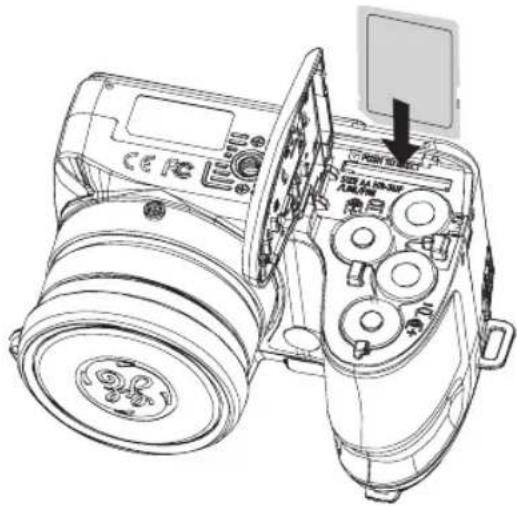

Les cartes mémoires SD/SDHC sont vendues séparément. Il est recommandé d'utiliser seulement des cartes entre 64Mo et 16Go et de marques connues comme SanDisk, Panasonic et Toshiba pour plus de sécurité pour vos données.

Pour enlever la carte SD/SDHC, ouvre le compartment de la batterie et appuyez doucement sur la carte pour la libérer. Sortez ensuite la carte, en faisant attention.
- Fermez le compartment de la batterie.3. Insérez une carte SD / SDHC
Allumer et teindre
Appuyez sur ON/OFF pour activer ou désactiver l'appareil photo.
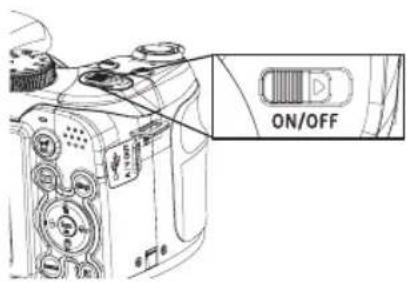
Quand la camera est tournée, on sera le même mode pousse basé sur le dernier usage. Pouvez tournier le mode cadran dans la flèche de la sélection Quand vous utiliserez la camera pour la première fois, apparieurs la page pour régulier la langue.
Réglage de la date/heure et de la langue
Lors de la première mise en marche de l'appareil, le menu Date/Heure et de Reglage de la langue d'affichage apparait. Suivez les procedures suivantes pour regler l'appareil selon vos préférences:
- Appuyez sur ON/OFF pourmettre l'appareil en marche.
- Appuyez sur la touche Haut/Bas/Gauche/Droit pour naviguer parmi les réglages.
- Appuyez sur le bouton pour confirmer les réglages.
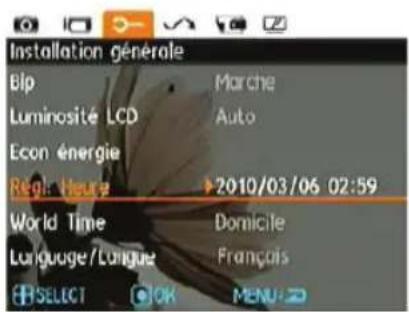
Modification de la Date/Heure
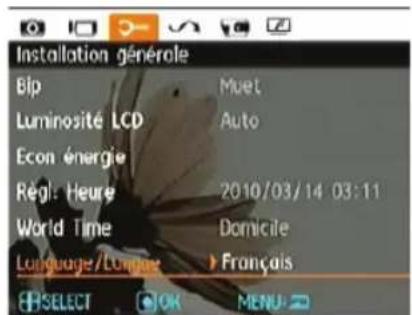
- Appuyez sur le bouton pour acceder au menu d'Installation générale, appuyez sur le bouton Gauche/Droite pour naviguer entre les réglages de l'appareil photo puis choisissez le menu Date/Heure. Appuyez sur le bouton pour acceder au menu Date/Heure.
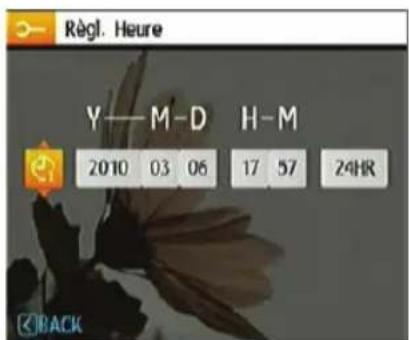
- Utilisez les boutons Gauche/Droite pour aller sur chaque chiffre et utiliser les boutons Haut/Bas pour changer les chiffres.
- Appuyez sur le bouton pour confirmer votre selection.
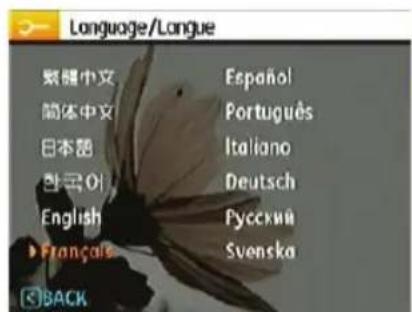
Réglage de la langue
-
Appuyez sur le bouton et sur le bouton Bas/Haut pour naviguer entre les réglages de l'appareil puis désisissez le menu Langue.
-
Utilisez le bouton Haut/Bas pour aller à la Langue sur le menu Configuration de l'appareil photo 2. Appuyez ensuite sur le bouton Droite pour entrer dans le réglage.
- Utilisez les boutons Droite / Gauche pourCHOISIR la langue desireiree.
- Appuyez sur le bouton pour confirmer votre sélection.
Utilizez le mode cadran
L'appareil photo GE est doté d'un sélecteur de commande pratique permettant de commuter entre les différents modes avec facilité. Toutes les commandes disponibles sont listedes ci-dessous :
| Nom du mode Icône Description | |
| Auto Enclenchez-le pour preê des images fixes en mode automatique. | |
| Mode paysage auto | ASCN En mode "ASCN", les paramètres de la scène sont déetectés intelligemment et les réglages les plus appropriés seront automatiquement sélectionnés. |
| Programmation automatique Exposition | P Cette option permet de régler l'indice de lumination (EV), l'appareil rège alors automatiquement la vitesse d'obturation et l'ouverture. |
| Obturation avec priorité à la vitesse | S Ce réglage permet de désirir une vitesse spécifique d'obturation alors que l'appareil rège automatiquement l'ouverture pour assurer un éclairage convenable. |
| Priorité à l'ouverture du diaphragme | A Ce réglage permet le choix d'une ouverture spécifique, l'appareil se charge alors de régler automatiquement la vitesse d'obturation adéquate. |
| Manuel | M Utilisez ce mode pour prendre des photos en mode Manuel ; vous pouvez changer les réglages des paramètres de l'appareil photo. (Recommandé pour les utilisateurs avancés). |
| Mode Portrait Prendre les photos portraites en dessous la condition normale. | |
| Panorama | - Utilisez ce mode pour prendre une série de photos et les combiner ensemble pour créé une photo panoramicique. |
| Film Utilisez ce mode pour four des enregistrentements video. | |
| Scène | SCN Utilisez ce mode pour prendre des photos en mode Scène prédéfinie. Il y a 12 scènes disponibles. |
A propos de l'écran LCD
Lorsque vous allumez votre apparéil photo, différentes icones s'affichent sur l'écran LCD et vous indiquent les paramètres actifs ainsi que l'état de l' apparéil. Pour en apprendre plus sur la signification de ces icones, veuillez consulter le chapitre « Description de l'écran LCD » à la page 30.
Notes concernant l'ecran LCD:
La fabrication de cet écran LCD a bénéficié de technologies de haute précision qui permettent d'assurer que la majorité des pixels seront utilisables. Cependant, il se peut qu'il y ait quelques pixels morts (noirs, blancs, rouges, bleus ou verts) apparaisant en permanence sur l'écran LCD. Ces pixels morts constituent un phénomène normal dans le processus de fabrication et ils n' affectent en aucune manière la qualité des enregistrentes.

Si l'écran LCD est endommagé, faîtes particulièrement attention aux cristaux liquides qu'il contient. Dans l'une ou l'autre des situations décrites ci-dessous, voirlez à bien respecter les consignes d'urgence indiquées.
- En cas de contact avec la peau, essuyez la partie affectée avec un chiffon, puis lavez abondamment avec de l'eau et du savon.
- En cas de projection dans les yeux, rincez à l'eau claire pendant au minimum 15 minutes et consultez un médecin.
- En cas d'ingestion, lavez .Sabondamment la bouche avec de l'eau. Buvez une grande quantite d'eau et essayez de vomir. Contactez ensuite un medecin.

Eviter l'exposition à l'eau de l'écran LCD (à affichage à cristaux liquides). Essuyez toute trace d'humidité à l'aide d'un linge sec et doux.
Viseur électronique
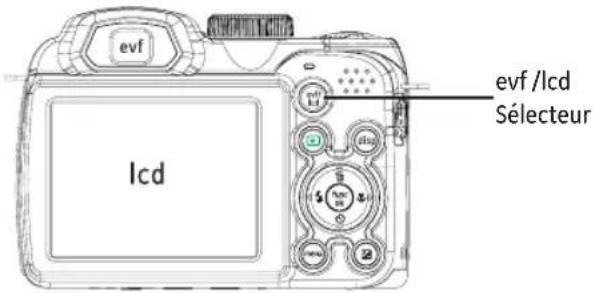
Le viseurlectronique affiche les memes informations que I'ecran LCD.Appuyez sur le bouton pour commuter entre I'ecran LCD et le viseur electronique.L'ecran LCD s'est automatiquement si I'on selectionne le viseur EVF.
OPÉRATIONS DE BASE
Prise de photos en mode Auto

Le mode Auto est le mode le plus facile à utiliser pour prendre des photos. Dans ce mode, l'appareil optimise automatiquement les paramétres pour des photos de la meilleure qualité.
Pour prendre une photo,procedede la maniere suivante:
- Appuyez sur ON/OFF pourmettre I'appareil en marche.
2.Passar au mode automatique par le mode cadran - Cadrez la photo à l'aide de l'écran LCD et enforcez le déclencheur à mi-chemin pour faire la mise au point sur le sujeit.
- L'écran LCD montrera le cadre au point vert après que le sujet est fixé.
- Enoncez complètement le Déclencheur pour prendre la photo.
Utilisation de la fonction zoom
Votre camera a deux types de fonctionnement du zoom: Zoom optique et zoom digital. Quand vous prenez une photo appuyée sur le bouton zoom pour faire le zoom.
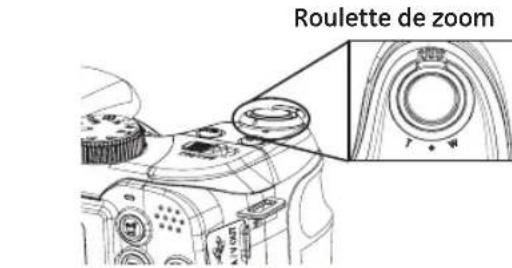
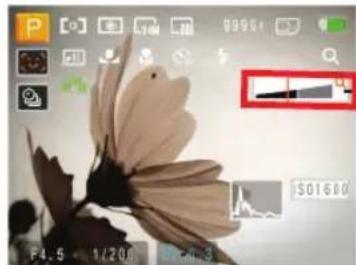
Indicateur de niveau de zoom (Voir « Zoom numérique » à la page 51)
Quand le zoom optique arrives à son valeur maximum, lâcher le bouton et appuyer encore pour aller au zoom numérique. L'indicateur du zoom est caché après que le bouton zoom est lâché. L'écran montre pour la situation du zoom courant.
sortie du flash
Le flash est utilisé pour éclairer un sujet sur fond nombre ou pour une prise de vue à contre-jour afin d'avoir un meilleur éclairage de l'objet.
- Activez le flash en appuyant sur le bouton de flash

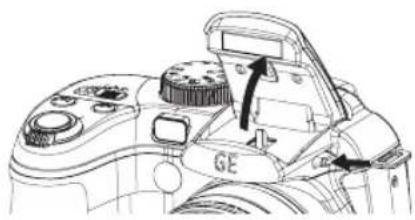
- Appuyez sur le bouton Gauche pour acceder au menu des fonctions du flash.
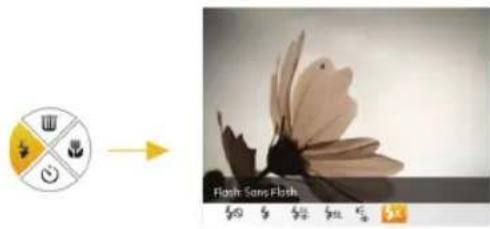
-
Appuyez sur le bouton Gauche/Droite pour naviguer parmi les 6 modes suivants:
-
Flash auto
Le flash de l'appareil photo se déclenché automatiquement en fonction des conditions courantes d'éclairage.
Suppression yeux rouges
L'appareil photo émet une lumière brève avant de prendre la photo pour corriger l'effet « yeux rouges »
- hash force
Le flash se déclenché toujours.
- Sns Flash
Le flash ne se déclenché jamais.
Synchro. lente
Cette fonction permet de prendre des photos de personnes la nuit en restituant à la fois un premier plan net et l'arrière-plan nocturne.
Anti Yeux-rouges + Synchro. lente
lente Vous pouvez utiliser ce mode pour combiner la synchronisation lente et la réduction des yeux rouges.
- Appuyez sur le bouton quitter l'option.
pour valider les réglages et
Retardateur / Rafale
Cette option permet de régler le retardateur pour des prises de vue automatiques après avoir appuyé sur le déclencheur. ÀpRESdéclenchement, il est possible de désir entre les options 2 ou 10 secondes.
- Appuyez sur le bouton Bas pour acceder au menu du retardateur.
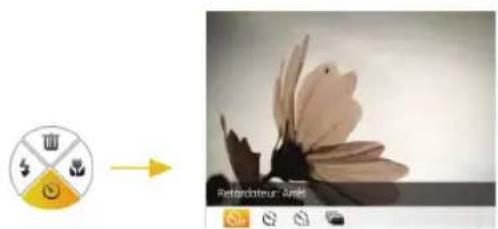
- Appuyez sur le bouton Gauche/Droit pour naviguer parmi les quatre modes suivants:

ide 2 secondes
Une seule photo est prise, 2 secondes après l'appui sur le déclencheur.
Pelai de 10 secondes
Une seule photo est prise, 10 secondes après l'appui sur le déclencheur.
Prise continue
Les images sont prises en rafale lorsque le déclencheur est appuyé si le mode Rafale est activé dans le menu de réglages. (Voir « Capture continue » à la page 49).
Retardateur Off
Déactiver le retardateur.
- Appuyez sur le bouton pour valider les réglages et quitter le menu.
Mode macro
Le mode macro permet de prendre des photos de petits objets ou en étant très rapproché du sujet. Il est alors possible d'utiliser le zoom en étant très pris du sujet.
- Appuyez sur le bouton Droit pour acceder au menu Macro.
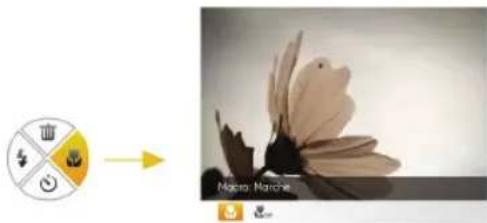
- Appuyez sur le bouton Gauche/Droite pour désir un des deux modes suivants:

Selectionneze mode pour faire la mise au point sur des images situées à 5 cm de l'objetif.
- mode macro désactifé
Choisissez cette option pour désactiver le mode macro.
- Appuyez sur le bouton pour valider les réglages et quitter le menu.
Valeur IL (indice de lumination)
EV permet de régler la valeur d'exposition pour des prises de vue avec un meilleur éclairage.
- Appuyez sur le bouton pour acceder à l'écran de réglage de l'exposition.
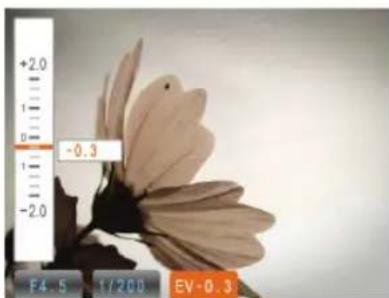
- Appuyez sur le bouton Haut/Bas pour régler l'indice de lumination de l'image dans un intervalle compris entre EV -2.0 to EV+2.0.
Detection faciale
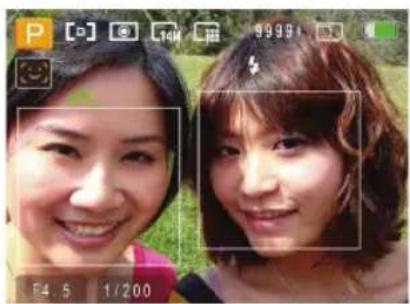
Le mode de détction de visages permet de détecter les visages en accentuant leur éclairage lors des prises de vue (sauf en mode Panorama).
- En mode de prise de vue, appuyez sur le bouton de détction des visages écran LCD affiche simultanément l'icone.
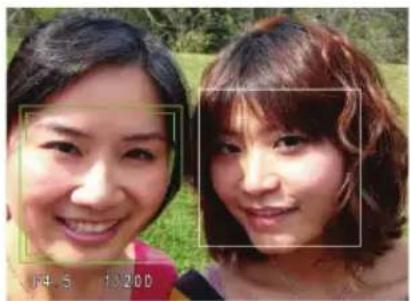
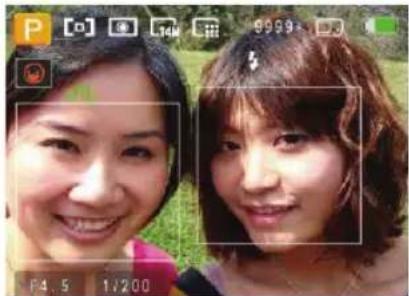
- Tenez l'appareil fermement et procedede I'opération de détction de visage du sujet visé. Lorsque laamera detecte un visage, un cadre s'affiche à I'écran au-dessus de celui-ci.
- Appuyez sur le Déclencheur jusqu'à mi-course pour faire le point sur le sujet.
- Enoncez complètement le Déclencheur pour prendre la photo.
- Appuyez sur le bouton de détction de visages ou sur le déclencheur pour désactiver cette fonction.
Détction de sourire
Avec la nouvelle fonction de "détection de sourire" de l'appareil-photo, qui déteche automatiquement et prend la photo quand une personne sourit, vous ne manquerez jamais un sourire.
- En mode de prise de vue, appuyez sur le bouton de détction des visages jusqu'à ce que l'icone apparaisse sur l'écran LCD.
- Placez le sujet dans le centre du cadre et appuyez à moins sur le déclencheur pour faire le point.
- Appuyez totallyment sur le déclencheur pour prendre la photo, l'appareil relâchera automatiquement le déclencheur s'il détecte un sourire.
- Appuyez sur le bouton de détction de visages ou sur le déclencheur pour désactiver cette fonction.
Détction de clignement
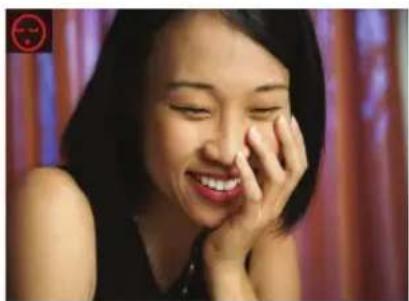
Le dispositif de détction de clignement est activé par défaut, et après chaque prise de photo, un message d'advertissement apparait si un clignement avait été détecté dans la photo.
- Dans des modes de photographie, appuyez sur le bouton pour entrer dans le menu Photo.
- Passez dans les différents menus de Réglage Photo et de Configuration de l'appareil photo à l'aide du bouton Gauche / Droite et sélectionnez "Détction de clignement" à l'aide du bouton Haut / Bas.
- Utilisez les boutons de navigation Droite pour entrer dans le sous-menu, etCHOISSEZ l'option "MARCHE".
- Appuyez sur le bouton pour confirmer le réglage et quitter le menu.
- L'indicateur "Détection de clignement" apparait sur le LCD.
- Enoncez complètement le déclencheur pour prendre la photo. Si quelqu'un cligne, l'appareil photo affichera un message d'avertissement indiquant qu'un clignement a été détecté.
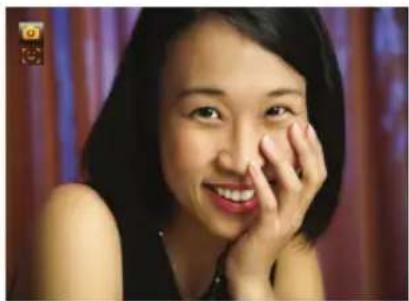

Il faut qu'un visage soit détecté par l'appareil photo pour que la détction du sourire puisse fonctionner normalement. Pour un résultat optimal, le sujet doit être encadré de sorte qu'il occupe la plus grande partie de l'écran.
Anti-bouge
En mode de prise de vue, appuyez sur le bouton pour éviter d'obtenir une image floue causée par le tremblement de la main. L'écran affiche l'icone de stabilisation continue ou simple.
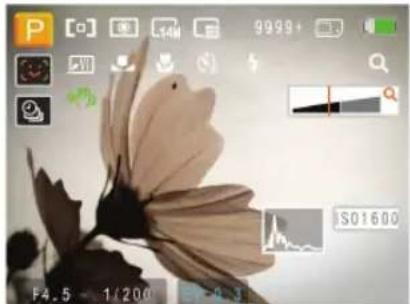

: Stabilisation continue

: Stabilisation simple
Menu Fonctions Avancée
Le menu du fonctionnement avancé de la camera comprend le format de l'image, la qualité, le balance de blanc, les images couleurs et ISO etc. La fonction de réglage approprié peut vous laissez pousse la meilleure photo et vidés.
Pousser les fonctions de base comme les étapes suivantes:
- Approcher le Menu du fonctionnement avancé par le bouton.
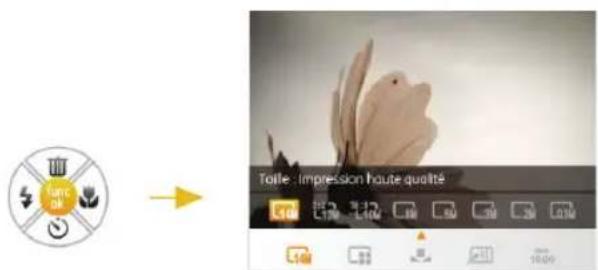


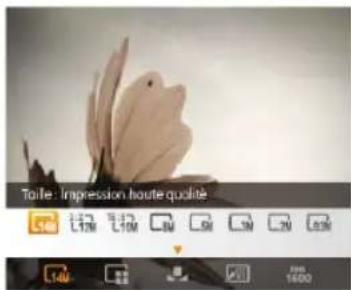
-
Sélectionner le réglage par le bouton Gauche/Droit e presser le bouton pour confirmer le réglage et sortie par le menu, ou returner au Menu du fonctionnement de base par le bouton en dessous.
-
Sélectionner la fonction de base par le bouton Gauche/ Droit.
- Insérer la selection par le bouton Sur
BB (Balance du blanc)
La balance des blancs permet à l'utilisateur d'ajuster la température des couleurs en fonction des conditions de luminosité afin de garantir une restitution optimale des couleurs.
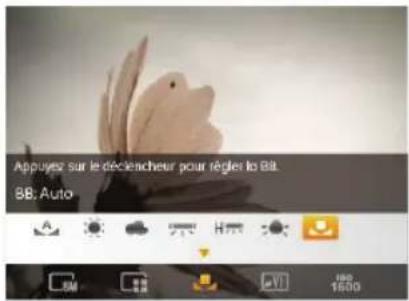
Les options de balance de blanc complrennet:





- Manuel (appuyez sur le bouton de déclenchement pour détecter la BB).
ISO
La fonction ISO vous permet de régler la sensibilité du capteur de laamera à partir de la luminosité de la scène. Pour améliorer le résultat dans des environnementssons, la vitesse ISO doit être élevée. Par contre, dans des conditions de forté luminosité, la vitesse ISO doit être plus BASSE.
Les images avec un ISO plus élevé auront naturellement un bruit plus élevés que celles avec un ISO faible.
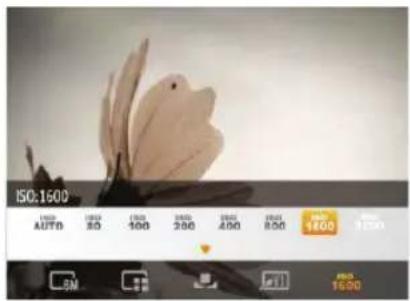
L'option de ISO comprend automatique, 80, 100, 200, 400, 800, 1600 et 3200.

Les valeurs d'ISO disponibles dépendent du modele utilisé.
Qualité
Le réglage de la qualité consiste àCHOISIR le niveau de compression des photos. Plus la qualité est elevée, meilleure est la photo mais plus d'espace mémoire sera utilisé.
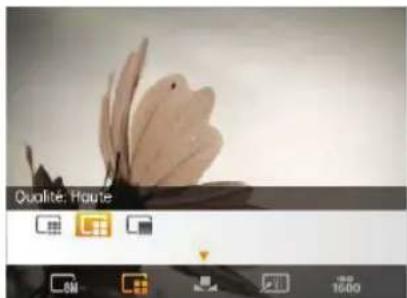
La qualité de l'image comprend trois options:
- -
Normale
Taille
Le réglage de la taille est lié à la résolution des photos, en pixels. Une photo avec une plus haute résolution peut être imprimée en grand format sans subir de dégradation.
Pour régler la taille des photos, procédez de la manière suivante:
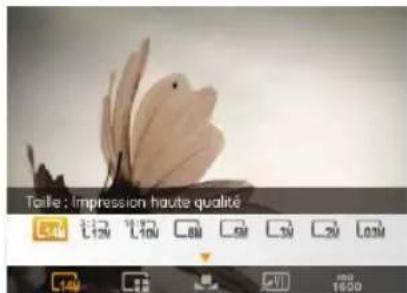

La qualité de l'image augmente avec le nombre de pixels. En revanche, vous pourrez prendre plus de photos avec votre carte mémoire si le nombre de pixels est bas
Couleur
Le réglage des couleurs vous permet d'ajouter des effets artistiques lorsque vous prenez des photos. Vous pouvez essayer différentes nuances de couleurs pour changer l'ambiance de vos photos.
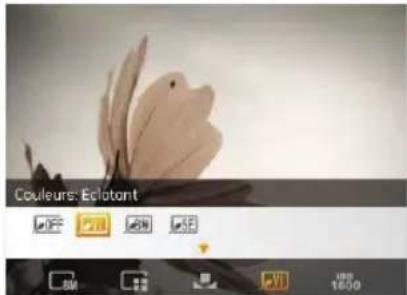
Les options du couleur complrennt:




UTILISATION DES MODES
Affichage de I'ecran LCD
Affichage du mode de capture photo
1 Icônes du Mode de capture
Auto
ASCN Scène Auto
SCN Scene
Exposition automatique programme
A Priorite à l'ouverture du diaphragme
2 AF
[O] AF unique
AF multiple
3 Mesure
AE Spot
Cent. Pond.
AiAE
4 Taille de l'image
Manuel
Panorama
Portrait
Obturation avec priorite à la vitesse
5 Qualité d'image
6 Nombre restant d'images
7 Carte mémoire / mémoire interne
8 Etat de la batterie
9 Ratio WT (affiche seulement lorsque le zoom est activé)
10 Zoom
11 Valeur d'ISO
12 Histogramme
13 Compensation de l'exposition
14 Vitesse de l'obturateur
15 Valeur d'ouverture
16 Cadre de mise au point
17 Stabilisation
18 Rafale
19 Icône Détction de visage activée
20 Couleur d'image
21 Balance des blancs
22 Mode Macro
23 Retardateur

2 Sec.

10 Sec.
24 Mode Flash

Auto

Suppression yeux rouges

Flash force

Sans Flash

Synchro lente

Anti Yeux rouges + Synchro lente
Affichage du mode de capture video
Mode:
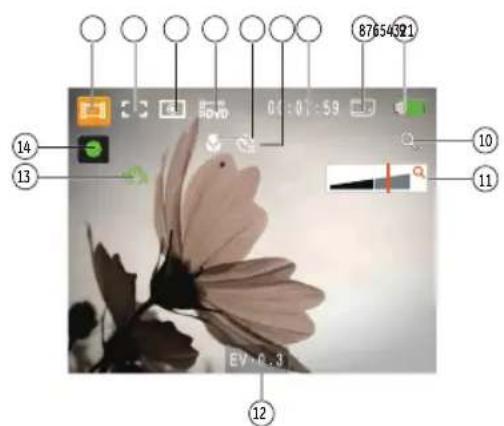
1 Icônes du Mode de capture
2 AF

AF unique
3 Mesure

AE Spot

Cent. Pond

AiAE
4 Qualité video
5 Mode Macro
6 Retardateur

10 Sec.
7 temps restant pour l'enregistrement video
8 Carte mémoire / mémoire interne
9 Etat de la batterie
10 Ratio WT (affché单独lormque le zoom est activé)
11 Zoom
12 Exposition
13 Stabilisation
14 Icône d'etat d'enregistrement

Enregistrement en veille

Enregistrement

Pour des membres résultats, l'utilisation d'une carte mémoire SD est recommandée lorsque vous pouze enregistrer des clips video. La taille de la mémoire interne de l'appareil photo est limite et, si elle est utilisée pour l'enregistrement de clips video, peut cause des clignotements et du bruit.

Lors de l'enregistrement video, le zoom optique est fixé mais le zoom numérique 5,7x est toujours disponible.
Affichage du mode de lecture
Mode:

1 Icône Mode de lecture
2 Icone du fichier Image
3 Icône Protection de fichier
4 Numéro d'image
5 Carte mémoire / mémoire interne
6 Etat de la batterie
7 Espacememoire (cette image/nombre total d'images)
8 Date et heures d'enregistrement
9 Iconedu fichierDPOF
Mode paysage auto (ASCN)
En mode "ASCN", les paramètres de la scène sont déetectés intelligément et les réglages les plus appropriés seront automatiquement sélectionnés.
| Icône | Nom du mode Icône | Nom | du mode |
| Mode Paysage | Mode Paysage de nuit | ||
| Mode Portrait Mode | Macro | ||
| Portrait de nuit Mode | Auto | ||
| Portrait en contre-jour | |||
Pour utilise I"ASCIIN
- Faites tourner la molette de mode sur "ASCN", l'écran LCD affiche le diagramme suivant.
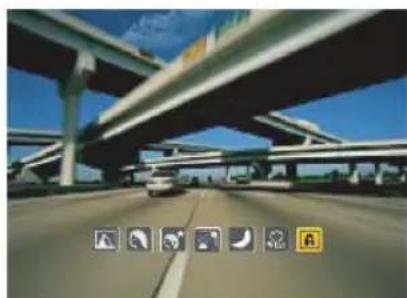
- Tenez laamera de façon stable et visez le sujet. Le mode de scene optimal sera identifié automatiquement.
- Appuyez sur le déclencheur à mi-course pour faire la mise au point.
- Enoncez complètement le déclencheur pour prendre la photo.
Mode Paysage
Pour les paysages, ASCN règle automatiquement l'exposition pour s'adapter au fond.
Mode Portrait
Pour les portraits, ASCN règle automatiquement l'exposition et les tons chair pour donner des images plus nettes.
Portrait de nuit
Lorsque vous faites des portraits de nuit, ou en faisible conditions de lumière, ASCN règle automatiquement l'exposition pour les personnes et les scènes de nuit.
Portrait en contre-jour
Lorsque le soleil ou toute autre source de lumière se situe derrière vous, ASN Règle automatiquement l'exposition pour produit de bonnes images.
Mode Paysage de nuit
Pour les scènes de nuit, ASCN augmente automatiquement la valeur ISO pour compenser la faible lumière.
Mode Macro
Pour capturer les détails d'un objet en gros plan, ASCN règle automatiquement la mise au point.
Mode Auto
L'appareil photo ajustera automatiquement l'exposition et le point pour assurer de bonnes photos.
Panorama
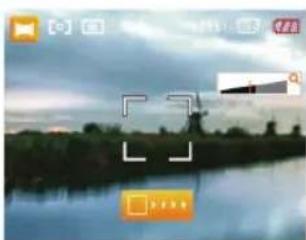
Le Mode panorama vous permet de creer une image panoramicique. L'appareil composera automatiquement une image panoramicique avec la prise individuelle que vous faites. Tournez la molette de mode sur le Mode Composition Panorama. Choisissez ensuite entre Composition auto et Composition manuelle à partir du Menu.
Pour changer les réglages des paramètres:
- Tournez le selecteur de mode sur Panorama.
- Utilisez les boutons Gauche/Droite pour spécifique le sens de la prise de photo, puis sous 2 secondes la sequence panoramicique commence automatiquement.
-
Composez la première vue de l'image panoramaque sur l'écran LCD et appuyez sur le déclencheur pour prendre la photo.
-
ÀpRES la première prise de vue, deux icônes apparaissent à droite et à gauche de l'écran LCD. Déplacez l'appareil en panoramicque, l'icone circulaire sur l'écran se dirige alors vers l'icone en forme de cadre. Lorsque l'icone circulaire se superpose au cadre et vitre au vert, la photo est alors prise automatiquement. Répétez la même étape pour la troisième image pour finir le panorama.
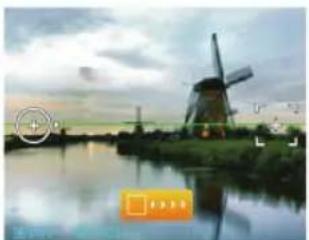

Une fois l'image panoramaque de prise, appuyez sur le bouton func/ok pour enregistrer et quitter ou appuyez sur le bouton Supprimer pour annuler et quitter.

En mode Panorama, le Flash, le retardateur, le mode Macro et la compensation d'exposition sont désactivés.

Les images ne peuvent pas etre suprimées et il est impossible de regler le flash avant la fin de la série.

Le mode Panorama peut prendre un maximum de 2 ou 3 images.
Mode descne (SCN)
Le mode Scène vous donne la possibilité deCHOISIR, parmi 12 types de contexte, celui qui correspond le比较好 à VOte situation. Il vous suffit de selectionner le type de scene approprié et l'appareil photo effectuera à VOte place les réglages les很好地 adaptés.
Pour activer ce mode, tournez le selecteur de mode pourCHOISIR LE MODE SCENE. La palette du mode scene s'affiche.
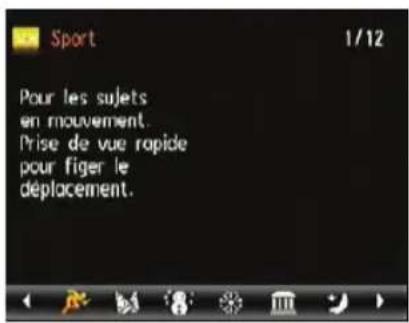
Selectionnez une scène à l'aide du bouton Gauche / Droite et appuyez sur le bouton
| Icône N | om du mode Icône N | m du mode |
| Sport Intérieur | ||
| Neige Feux d'artifice | ||
| Musée Paysage de nuit | ||
| Enfants Feuille | ||
| Coucher de soleil Verre | ||
| Paysage Portrait de nuif |
Sport
Convient à la photographie de scènes d'actions. Ce mode met de la vie dans vos photos.
Intérieur
Adapté aux photos à l'intérieur. Met bien en valeur l'arrière plan et l'ambiance.
Neige
Adapté aux paysages enneigés. L'appareil photo ajuste et corrige automatiquement la valeur d'exposition value (EV).
Feux d'artifice
Pour les photos de nuit et les feuels d'artifice. La vitesse d'obturation est inférieure à la normale.(L'utilisation d'un trépied est recommendée)
Musee
Convient aux photos dans les musées ou dans tout autre endroit où l'utilisation du flash est interdite.
Paysage de nuit
Convient aux scènes de nuit. L'utilisation d'un trépied est conseillée.
Enfants
Adapté à la prise en photo d'enfants et d'animaux domestiques. Le flash s'éteint automatiquement pour ne pas déranger le sujet photographié.
Feuillages
Pour photographier les plantes. Permit un rendu éclatant des verts.
Coucher de soleil
Convient aux photographies de couchers de soleil. Reproduit de manière éclatante les rouges et les jaunes.
Verre
Adapté à la prise en photo des objets dérivière une vitre ou une fenêtre.
Paysage
Pour photographier les paysages. Garantit une restitution éclatante des verts et des bleus.
Portrait de nuit
Pour prendre des portraits avec un arrêté-plan nocturne.
Mode portrait
En mode portrait, l'appareil regle automatiquement l'exposition pour une photographie fidèle des nuances de la peau.
- Tournez le sélecteur de mode sur le mode Portrait ( )
- Une fois sur ce mode, il est possible d'utiliser d'autres fonctions telles que l'anti-bouge d'image, la détction de visages et de sourire.
Exposition automatique programme P
La selection de P (Exposition automatique programmée) vous permet de régler la valeur combinée de l'indice de lumination, de la vitesse d'obturation et de l'ouverture. L'affichage sur l'écran LCD est illustré ci-dessous:
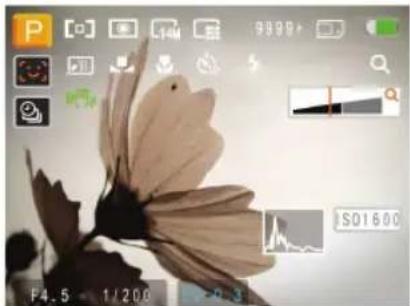
- Appuyez sur le bouton pour acceder aux réglages.
- Appuyez sur le bouton Gauche/Droite pour sélectionner la combinaison IL, vitesse d'obturation et ouverture, pour votre prise de vue.
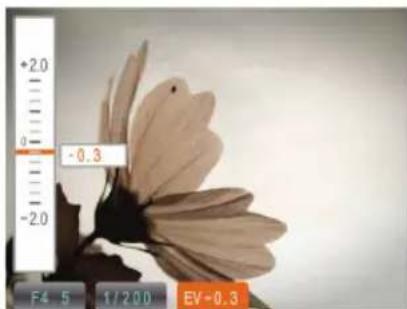
- Appuyez sur le bouton Haut/Bas pour le réglage du paramètre.
- Appuyez sur le bouton pour finir le réglage et acceder à l'écran de prise de vue.

La vitesse d'obturation est régliable entre 30 et 1/2000; L'ouverture est régliable entre 3.0 et 5.2; l'indice de lumination est régliable entre -2.0 et + 2.0.

En appuyant sur le déclencheur pour faire la mise au point, les valeurs de l'ouverture et de l'obturateur de la détction en cours s'affichent à gauche en bas de l'écran.
Obturation avec priorite à la vitesse

En scélectionnant le mode S (priorité de la vitesse d'obturation), vous pouvez régler la vitesse d'obturation et l'indice de lumination. Si vous scélectionné une vitesse d'obturation elevée, le sujet en mouvement semble figé sur l'image. À une vitesse d'obturation lente, le sujet parait s'étirer.
- Appuyez sur le bouton
Pour acceder aux réglages.
- Appuyez sur le bouton Gauche/Droite pour désir IL/Vitesse d'obturation.
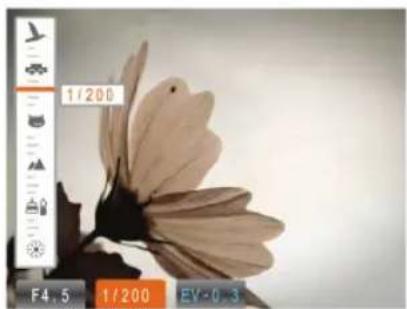
-
Appuyez sur le bouton Haut/Bas pour le réglage du paramètre.
-
Appuyez sur le bouton à l'écran de prise de
pour finir le réglage et acceder que.
Priorité à l'ouverture du diaphragme A
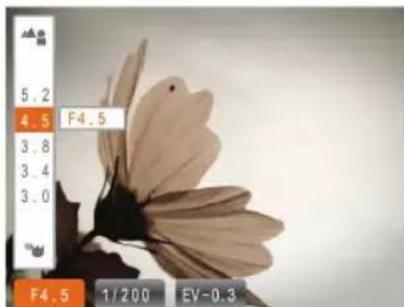
En scélectionnant le mode A (priorité à l'ouverture du diaphragme), vous pouvez régler l'ampleur de l'ouverture et l'indice de lumination. Si vous agrandissez l'ouverture, la mise au point se concentre sur le sujeit principal avec du flout tout autour. Lorsque l'ouverture est rétrécie, l'arrête plan et le sujeit principal sont nets.
- Appuyez sur le bouton
Pour acceder aux réglages.
- Appuyez sur le bouton Gauche/Droite pour désir IL/ouverture.
-
Appuyez sur le bouton Haut/Bas pour le réglage du paramètre.
-
Appuyez sur le bouton pour finir le réglage et acceder à l'écran de prise de vue.
Mode manuel M
En mode M (exposition manuelle), vous pouvez régler l'ouverture et la vitesse d'obturation manuellement.
- Appuyez sur le bouton
Pour acceder aux réglages.
- Appuyez sur le bouton Gauche/Droite pour désirer Ouverture/Vitesse d'obturation.
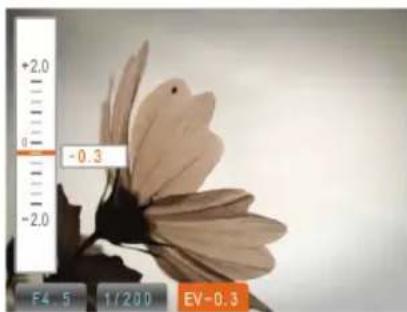
- Appuyez sur le bouton Haut/Bas pour le réglage du paramètre.
- Appuyez sur le bouton
pour finir le réglage et acceder
a l'écran de prise de vue.
LECTURE
Regarder les photos et les clips video
Pour regarder vos photos et clips video sur I'ecran LCD:
- En appuyant sur le bouton , la derniere prise photo ou video s'affiche à l'écran LCD.
- Utilisez les boutons de navigation Gauche/Droite pour naviguer dans les photos ou clips video sur la mémoire interne ou la carte mémoire.
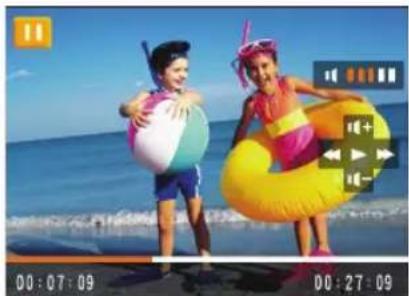
- Pour jouer un clip video, appuyez sur le bouton pour aller au mode de lecture video.
Lors de la lecture video, les instructions de fonctionnement apparaître à l'écran. Appuyez sur le bouton Gauche / Droite et appuyez sur le bouton pour confirmer.
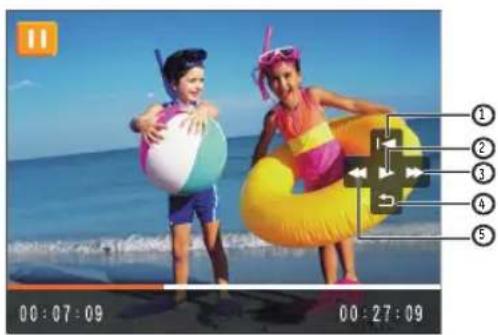
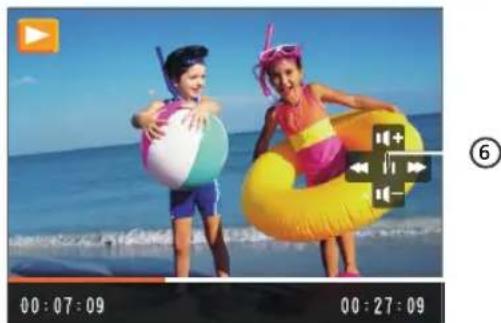
Les icônes des instruction de fonctionnement sont les suivantes.
1 Première image 4 Retour
2 Lecture 5 Retour rapide
3 Avance rapide 6 Pause
Lors de la lecture video, vous pouvez appuyer sur le bouton Haut / Bas pour regler le volume.
Vue en réduction
Quand le mode Lecture, presser le bouton zoom pour exposer les ongles des photos et videos dans l'écran.

- Utilisez la molette de zoom pour désirer entre l'affichage diapo 2 × 2 , 3 × 3 et 4 × 4
- Utilisez les boutons de navigation Haut/Bas/Gauche/ Droite pour selectionner et regarder une photo ou un clip video.

Si I'indicateur ppaarait sur I'ecran numérique, c'est qu'un fisier video est lu.

Appuyez sur le bouton pour rétablier un icone de prévisualisation à sa taille d'image originale.
Utilisation du zoom sur les images déjà prises (images fixes seulement)
Les boutons de zoom peuvent aussi être utilisés pendant la lecture. Cela vous permettra de grossir vos images jusqu'à 8 fois.
- Appuyez sur le bouton pour passer au mode de lecture.
- Utilisez les boutons de navigation Gauche/Droit pour selectionner une photo à agrandir.
- Presser le bouton zoom T pour faire le zoom.
- Utiliser le bouton zoom pour faire le zoom. L'indicateur du zoom et l'elaboration de tous les photos seront vous sur l'écran.
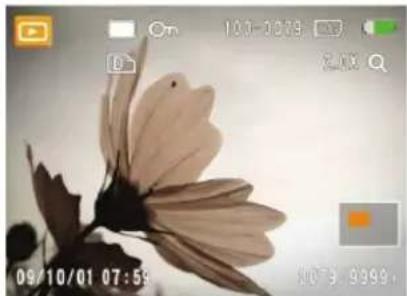
- Utilisez les boutons de navigation pour faire bouger la photo.
- Appuyez sur le bouton pour returner à la photo avec sa taillé d'origine.

Les images des films ne peuvent pas etre grossies.
Utilisation du bouton Supprimer
En mode de lecture, vous pouvez effacer une photo ou une video non désirée en appuyant sur le bouton Haut/Effacer.
Pour supprimer des images ou des videos :
- Appuyez sur le bouton pour passer au mode de lecture.
- Choisissez l'image ou le clip video que vous désirez supprimer à l'aide du bouton Gauche / Droite.
- ÀpRES avoir appuyé sur le bouton Haut/Effacer, la fenetre de suppression s'affiche à l'écran.
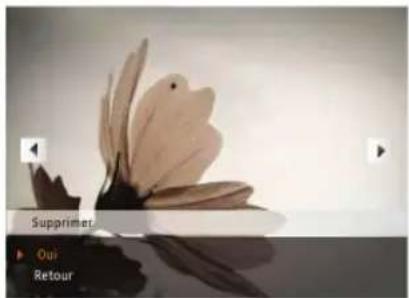
- Sélectionnez Oui ou Retour à l'aide du bouton Haut / Bas et appuyez sur le bouton pour confirmer.
Les photos/clips videoe effaces ne pourront pas etre récapuerées.
Veuiliez consulter la page 55 pour les instructions concernant les options du menu supprimer.
UTILISATION DES MENUS
Menu Photo
Mode: ASCNPSA M SCN
Dans tous les modes Capture de photo ci-dessus, appuyez sur le bouton pour aller au menu Photo.
Pour ajuster chaque réglage:
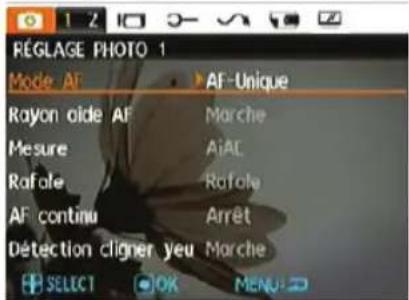
- Dans le menu Photo, changez de page (que ce soit dans le menu Réglage photo ou Configuration de l'appareil photo) à l'aide du bouton Gauche / Droite, pour selectionner la page avec la fonction que vous pouze régler et appuyez sur le bouton Bas.
-
Appuyez sur les boutons Haut / Bas pour selectionner la fonction.
-
Appuyez sur le bouton Droite pour entrer dans le sous-menu.
- Appuyez sur le bouton Haut / Bas pour selectionner une option ou appuyez sur le bouton Gauche ou le bouton pour returner au menu principal.
- Appuyez sur le bouton pour confirmer et quitter le menu.

Une fois une fonction de selectionnée, vous pouze appuyer sur le bouton Haut pour returner au menu Photo et aller dans les autres pages de Reglage Photo ou de Configuration de l'appareil photo. Vous pouze aussi appuyer sur le bouton Bas plusieurs fois pour aller à la page de reglage suivante.
Référez vous aux pages suivantes pour plus de détails concernant chaque réglage.
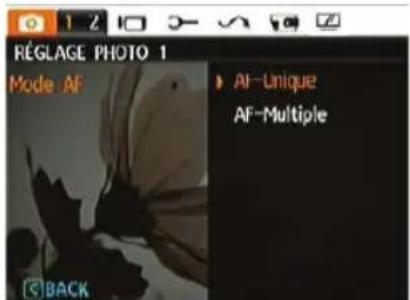
Mode AF (mode mise au point auto)
Utilisez cette fonction pour contrôler le mécanisme de mise au point lorsque vous prenez des photos.
Deux options sont disponibles:
- AF-unique: Le cadre de mise au point apparait au centre de l'écran LCD pour faire la mise au point sur le sujet.
- AF-multiple: L'appareil photo fait automatiquement le point sur une large zone pour追寻 le point de mise au point.
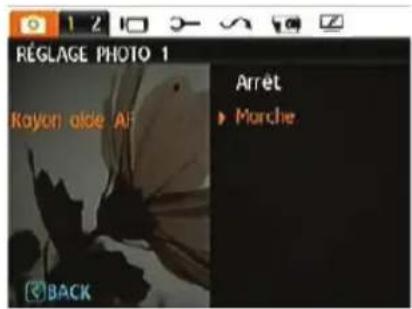
Rayon aide AF
Cette option peut allumer ou eteindre que le AF assiste la lampe. Il peut renforcer en mettant l'accent pour allumer la lampe d'assistance AF dans des conditions sombres.
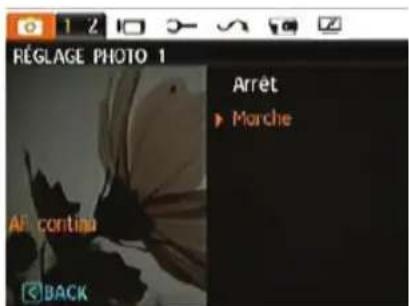
AF continu
Une fois le mode AF continu d'allumé, l'appareil photo fera le point automatiquement en réponse à tout mouvement du sujet ou de l'appareil photo.
Mesure (métrage de l'exposition)
Utilisez ce paramètre pour selectionner la zone à utiliser pour déterminer l'exposition
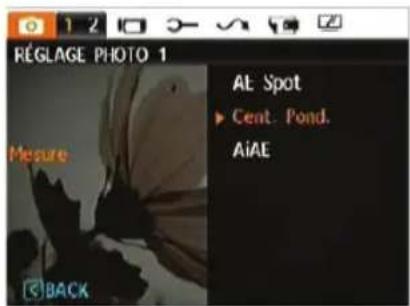
Trois options sont disponibles:
AE spot
- Centre pondéré
AiAE (Artificial Intelligence AE) / (Intelligence artificielle AE)
Rafale
Utilisez ce paramètre pour prendre des photos en rafale. Dans ce mode, vous doivent rester appuyé en permanence sur le bouton de déclenchement pour utiliser cette fonction.
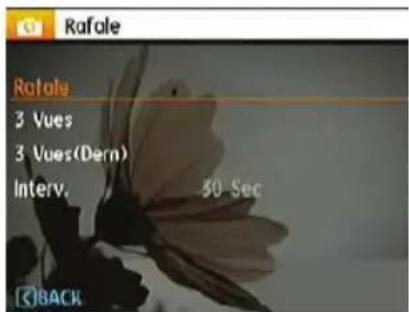
Quatre options sont disponibles :
- Rafale: Maintenez appuyé le déclencheur pour prendre des photos en rafale jusqu'à ce que vous relâchieze le déclencheur ou que la carte mémoire n'ait plus d'espace libre.
- 3 Vues: Prendre jusqu'à 3 photos de suite.
-
3 Vues(Dern): Prendre automatiquement des photos en continu jusqu'à ce que vous relâchieze le déclencheur; seulement les 3 dernières photos prises seront enregistrées.
-
Interv: Capture automatique de photos dans un intervalle de temps prédéfié.

Le flash ne marche pas dans ce mode, pour permettre de prendre des photos aussi rapidement que possible.

Le mode rafale ne peut etre selectionné qu'en mode Retardateur.
Impression de la date
Inclut un timbre de date/heure sur la photo.
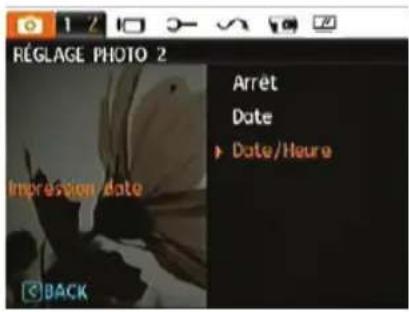
- Arrêt
Date
Date/heure
Visualisation
Ce paramètre correspond à la prévisualisation des photos immédiatement après les avoir prises. La photo s'affiche sur l'écran LCD pendant une certaine durée.
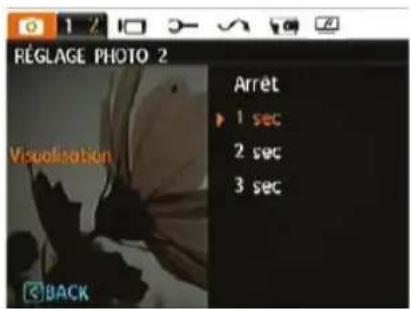
Quatre options sont disponibles :
- Arret
1sec
2 sec
3sec
Zoom numérique
Utilisez ce paramètre pour activer ou désactiver la fonction de zoom numérique. Lorsque désactivée, seulement le zoom optique est activé.
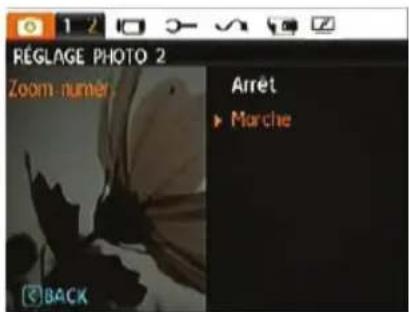
Indicateur de zoom numérique
- Arrêt: Couleur grise.
Marche: Couleur rougeâtre.
Détection de clignement
La fonctionnalité de Détction de clignement est activée par défaut et après chaque photo, un message d'advertissement apparaître si un clignement est détecté dans la photo.
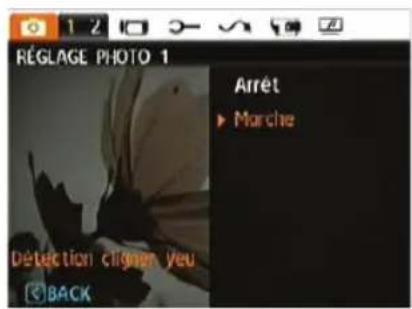
- Arret
Marche
Menu Clip video
Mode:

Dans tous les modes Film ci-dessus, appuyez sur le bouton pour aller au menu Film correspondant.
Pourajusterchaquereglage:
- Dans le menu Film, changez de page (que ce soit dans le menu Réglage photo ou Configuration de l'appareil photo) à l'aide du bouton Gauche / Droite, pour selectionner la page avec la fonction que vous pouze régler et appuyez sur le bouton Bas.
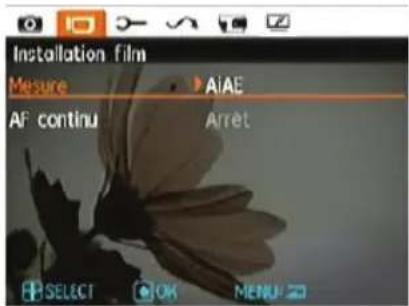
- Appuyez sur le bouton Haut / Bas pour selectionner la fonction et appuyez sur le bouton Droite pour entrer dans le sous-menu.
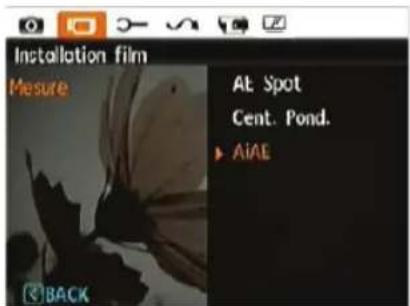
- Appuyez sur le bouton Haut / Bas pour sélectionner une option ou appuyez sur le bouton Gauche ou le bouton pour returner au menu principal.
- Appuyez sur le bouton pour confirmer et quitter le menu.
Référez vous aux pages suivantes pour plus de détails concernant chaque réglage.
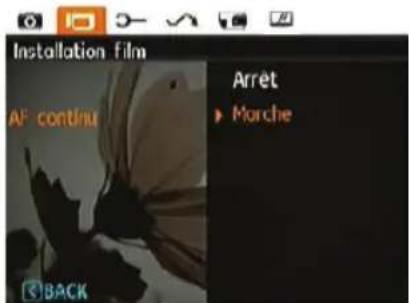
AF continu
Une fois le mode AF continu d'allumé, l'appareil photo fera le point automatiquement en réponse à tout mouvement du sujet ou de l'appareil photo.
Mesure d'exposition
Configurer le mode de mesure pour les diverses conditions d'éclairage.
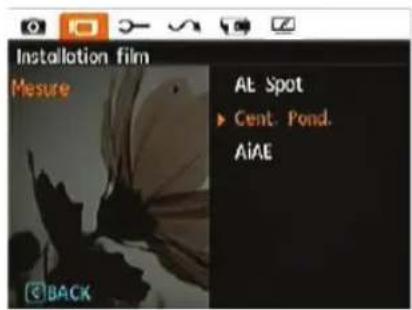
Trois options sont disponibles:
AE Spot
- Centre pondéré
AiAE (Artificial Intelligence AE) / (Intelligence artificielle AE)
Menu Lecture
Mode:
Dans le mode de lecture, appuyez sur le bouton pour acceder au menu Lecture.
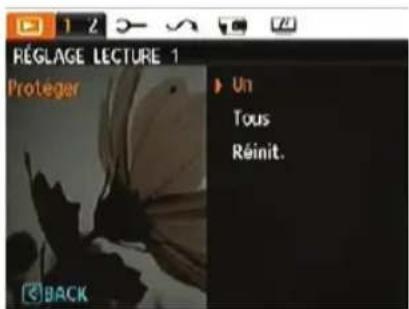
Veuillez consulter les sections suivantes pour les instructions détaillées concernant les diverses options de menu.
Protégé
Pour éviter toute suppression accidentelle de photo ou de video, utiliseze ce réglage pour verrouiller un fjichier ou tous les fjchiers.
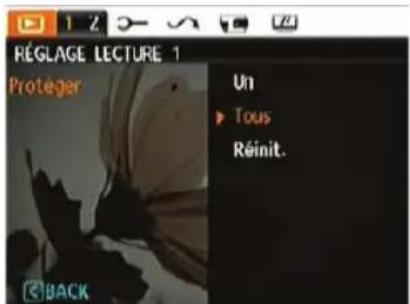
Pour protégé/déprotégé une photo ou un clip video:
- Appuyez sur le bouton et retrouverez la photo ou la video à protégger en utilisant le bouton Gauche/Droite permettant son affichage à l'écran. Appuyez sur le bouton pour acceder au menu de lecture, Sélectionnez la page ou se situe le menu des réglages de protection et appuyez sur Bas pour y acceder.
-
Appuyez sur le bouton Haut / Bas pour selectionner l'option de protection et appuyez sur le bouton Droite pour entrer dans le sous-menu.
-
Utilisez les boutons de navigation Haut/Bas pour selectionner Un si vous désirez protégger cette photo ou ce clip video ou selectionner Tout pour protégger toutes les photos ou tous les clips video sur la mémoire interne ou la carte mémoire. Appuyez ensuite sur le bouton de navigation Droite pour entrer dans le sous-menu.
- Appuyez sur le bouton pour sélectionner Oui et verrouiller. Pour protégger une image / video, il existe une option Déverrouiller pour la déverrouiller si elle est verrouillée. Utilisez les boutons de navigation Haut/Bas etCHOISSEZ Retour pour returner au menu Lecture.
- Une icône affichera en haut de l'écran, indiquant que la photo ou le clip video est maintainant protégé.
- Sélectionnez Réinitialiser le réglage de protection pour annuler la protection pour tous les fichiers ayant été mis en mode protégé.
Supprimer
Il existence deux manières de supprimer les fichiers:
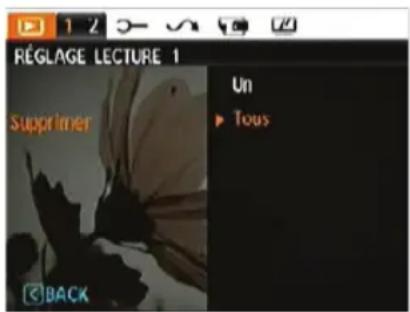
- Supprimer un:
- Dans le réglage Supprimer, Sélectionnéz Supprimer un puis appuyez sur le bouton Droite.
-
A l'aide des boutons Gauche/Droite, reprez ce fjichier de photo ou de film à supprimer. Sélectionnez Oui (pour supprimer le fjichier) ou Non (pour revenir au menu précédent) en utilisant les boutons Haut/Bas, puis appuyez sur le bouton pour confirmer.
-
Supprimer tout:
-
Dans le réglage Supprimer, Sélectionné Supprimer tout puis appuyez sur le bouton Droite.
- A l'aide des boutons Gauche/Droite, selectionnez Oui (pour supprimer tous les fichiers) ou Non (pour annuler et revenir au menu precedent).

L'indicateur "signifie qu'un fisquier est protégé. La protection de fisquier doit être enlevée avant de pouvoir supprimer le fisquier.

La suppression des fichiers provoquera la réinitialisation des réglages DPOF.
DPOF (Format d'impression numérique)
DPOF you permit d'enregistrer une selection de photos que vous désirez imprimer, et d'enregistrer cette selection sur la carte mémoire; de cette façon, vous n'avez plus qu'à emmener toute carte mémoire dans un magasin photo sans besoin de déscrire à la personne une par une les photos que vous désirez imprimer.
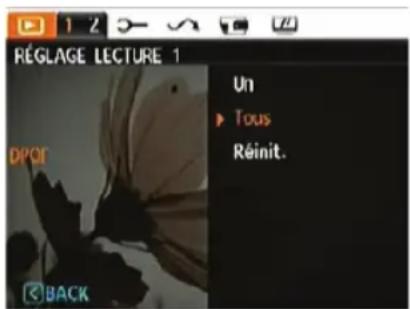
Découper
Le rognage vous permet de selectionner une zone de la photo que vous poulez conserver et sauegarder comme photo. Pour découvert une photo.
- Sélectionnez Découper dans le menu Lecture.
- A l'aide des boutons Gauche/Droite, reprez la photo que vous souhaitez roigner et affichez-la sur I'ecran numérique.
- Utilisez les boutons de zoom et de navigation pour régler la zone de découverte de la nouvelle image.
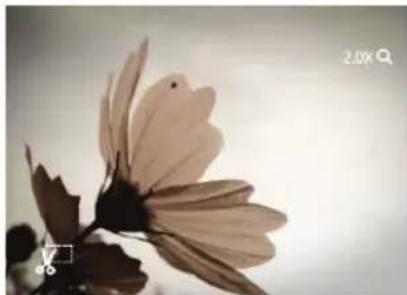
- Appuyez sur le Déclencheur pour enregistrer l'image que vous voyagez sur l'écran LCD comme une nouvelle photo, ou appuyez sur le bouton pour annuler et returner au menu Lecture.

L'imagne ne peut pas etre coupée de nouveau quand elle est tronquee a 640x480.
HDR
Avec la fonction HDR, l'exposition homogeneisée peut être effectue sur les photos déjà prises. En optimisant les détails des parties éclairées ou sombres de la photo qui peuvent être surexposées ou avoir un grand contraste, la photo aura une meilleure définition et plus de relief.
- Sélectionné les positions HDR dans le menu Lecture en suivant la méthode précédemment décrite.
- Appuyez sur le bouton à gauche et à droit pour trouver l'image que vous poulez optimiser, puis Sélectionnez Confirmer pour effectuer l'optimisation HDR ou Sélectionné Retour pour revenir au menu Lecture.
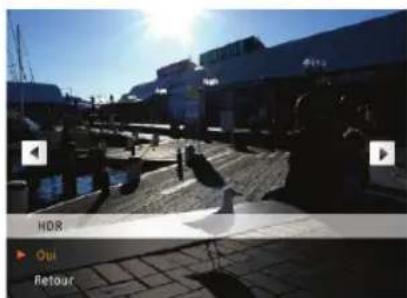
- Àpres l'utilisation de la fonction HDR, l'image sera enregistrée comme nouveau document, et le document original sera toujours stocké dans la mémoire.
Redimensionner
Ce paramètre vous permet redimensionner une photo, enCHOISIGANT une nouvelle résolution, et l'enregistre comme une nouvelle photo.
- Sélectionnez Redimensionner dans le menu Lecture comme décrit ci-dessus.
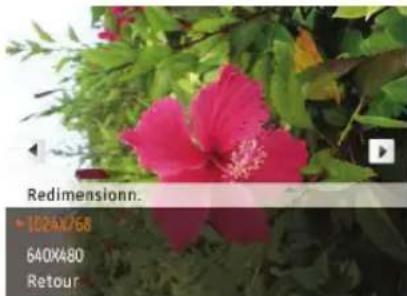
- Utilisez les boutons de navigation Gauche/Droite pour selectionner la photo à redimensionner.
- Utilisez les boutons de navigation Haut/Bas pour selectionner une nouvelle résolution (1024X768 ou 640X480) et redimensionner la photo, ou Retour pour annuler et returner au menu Lecture.
- Appuyez sur le bouton pour confirmer votre sélection.

Lorsque you redimensionnez une photo, un nouveau fichier est creé qui contient la photo avec la taille scélectionnée. La photo originale n'est pas modifiée et reste dans la mémoire de l'appareil.
Pivoter
Ce paramètre vous permet de faire pivoter la photo dans un certain sens.
- Sélectionnez Pivoter dans le menu Lecture comme décrit ci-dessus.
- Utilisez les boutons de navigation Gauche/Droite pour selectionner la photo à faire pivoter.
- Utilisez les boutons de navigation Haut/Bas pour selectionner le sens désire ou Retour pour annuler et returner au menu Lecture.
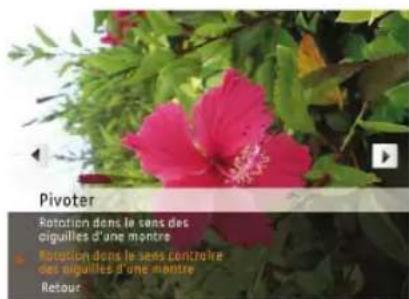
- Appuyez sur le bouton pour confirmer votre sélection.
Réduction yeux rouges
Utilise ce réglage pour effacer les yeux rouges des photos.
- Sélectionner la réduction yeux rouge dans le menu Lecture comme ont été écris avant
- Utilisez le bouton gauche/Droite pour selectionner l'image par lequel vous poulez eliminer les yeux rouges.
- Utilisez les boutons de navigation Haut/Bas pour selectionner Oui pour corriger la photo ou Retour pour annuler et returner au menu Lecture.
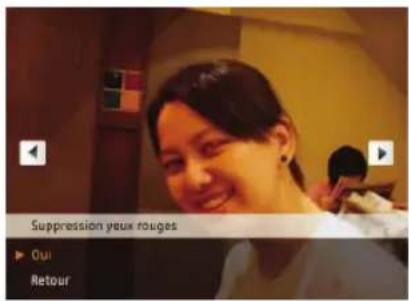
- Appuyez sur le bouton pour confirmer le réglage.

Pour deromeurs résultats, le visage du sujet doit être assez grand sur l'écran LCD, le sujet doit faire face à la camera autant que faire se peut, et les yeux rouges doivent être aussi grands que possible.
Media Centre
Mode:

outon mode Lecture pour insérer le Menu e.
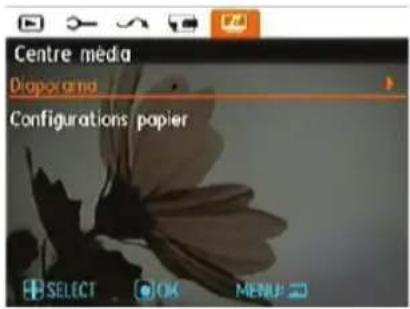
Reportez-vous aux sections suivantes pour des détails de chaque réglage.
Diaporama
Ce paramètre vous permet de regarder toutes les photos avec un diaporama.
- Sélectionnez le menu diaporama, appuyez sur le bouton de droite pour entrer dans le menu options.
- Utilisez les boutons de navigation Haut/Bas pour selectionner Effet, Durée intervalle ou Repeter et utilisez les boutons de navigation Gauche/Droite pour ajuster le réglage.
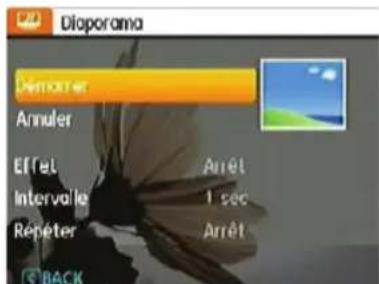
- Utilisez les boutons de navigation Haut/Bas pour selectionner Demarrer pour demarrer le diaporama ou Retour pour annuler et returner au menu Lecture.
- Appuyez sur le bouton pour confirmer votre sélection.
Tarage du papier
Utilisez ce paramètre pour sélectionner votre photo préféroyedutiliser comme arrrière-plan sur l'écran LCD.
- Appuyez sur le bouton Bas pour acceder au menu Configurations papier peint.

- Appuyez sur le bouton Droit pour acceder à l'interface de configuration du papier peint.
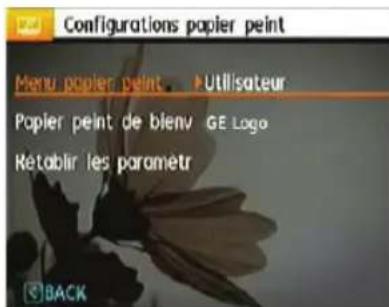
Menu papier paint:
Utilisez le bouton Haut/Bas pour acceder à l'option menu papier peint, appuyez sur le bouton pour confirmer ou appuyez sur le bouton Gauche pour revenir à la page précédente, puis appuyez sur pour quitter le menu.
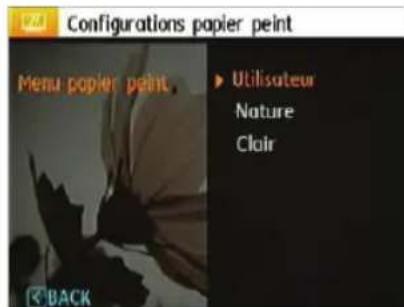
Utilisateur
Nature
Clair
Écran de démarriage:
Utilisez le bouton Haut/Bas pour acceder à l'option Écran de démarriage, appuyez sur le bouton pour confirmer ou appuyez sur le bouton Gauche pour revenir à la page précédente puis, appuyez sur pour quitter le menu.
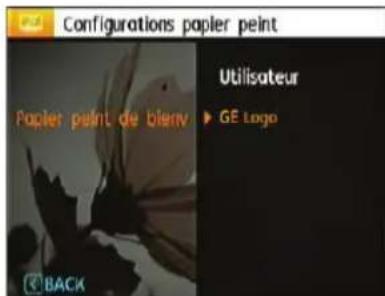
Utilisateur
GE logo
Retour à l'écran par défaut:
Utilisez le bouton Haut/Bas pour selectionner Retour à l'écran par défaut, appuyez sur le bouton pour confirmer ou sur le bouton Gauche pour revenir à la page précédente, puis appuyez sur pour quitter le menu.
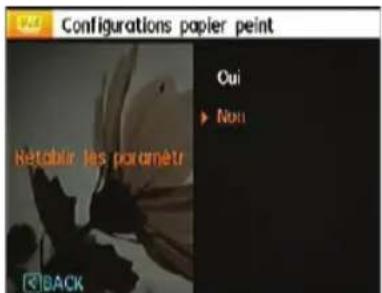
Oui
Non
Menu Configuration
Mode: ASCN PSA M SCN
Le menu de réglage de l'appareil photo est accessible à partir de tous les modes. Chaque page du menu peut être selectionnée à l'aide du bouton et vous pouvez passer d'un menu à l'autre à l'aide du bouton Gauche / Droite.
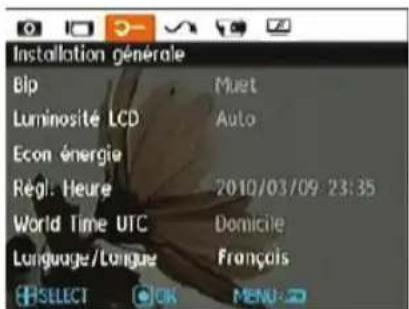
Pour changer les réglages des paramètres:
-
Sélectionnez la page du menu où se trouve la fonction que vous désírez régler et appuyez sur le bouton Bas.
-
Passez d'une fonction à l'autre à l'aide du bouton Haut / Bas.
- Appuyez sur le bouton de navigation Droite pour ouvrir le paramètre.
Une fois une fonction de selectionnée, vous pouvez appuyer sur le bouton Haut pour returner au menu Photo et aller dans les autres pages de Reglage Photo ou de Configuration de l'appareil photo. Vous pouvez aussi appuyer sur le bouton Bas plusieurs fois pour aller à la page de réglage suivante.
Référez vous aux pages suivantes pour plus de détails concernant chaque réglage.
Bip
Utilisez ce paramètre pour régler le volume des boutons lorsque vous appuyez dessus, et pour changer le son du déclencheur, des boutons, du retardateur et de la mise en marche/arrêt.
Pour changer les réglages:
- Sélectionnez Bip dans le menu Configuration comme décrit ci-dessus
- Utilisez les boutons de navigation Haut/Bas pour changer entre le volume, le son du déclencheur, la tonalité des boutons, le son du retardateur et de mise en marche/arrêt.
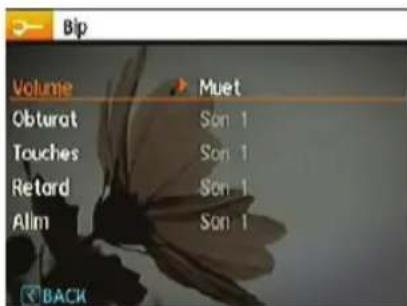
- Appuyez sur le bouton Droite, appuyez sur le bouton Haut / Bas pour régler le volume et changer le ton, et appuyez sur le bouton pour confirmer le réglage.
Luminosite LCD
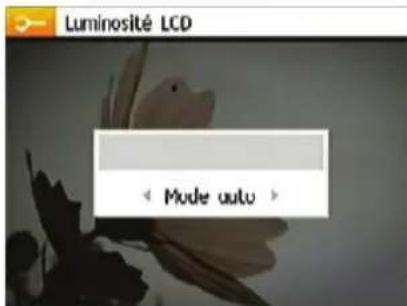
Utilisez ce paramètre pour regler la luminosité de l'écran LCD.
- Sélectionnez Luminosité LCD dans le menu Configuration comme décrit ci-dessus.
- Sélectionnez auto ou réglez le niveau de luminosité à l'aide du bouton Gauche / Droite et appuyez sur le bouton pour confirmer le réglage.
Economie d'énergie
Cette fonction permet d'économiser de l'énergie pour que la batterie dure aussi longtemps que possible. Suivez les étapes suivantes pour éteindre automatiquement l'écran LCD et l'appareil photo après une certaine durée d'inactivité.
- Sélectionnez Econ. énergie dans le menu Configuration comme décrit ci-dessus.
- Appuyez sur le bouton Haut/Bas pour selectionner la puissance de I'ecran et de I'appareil photo et appuyez sur le bouton Droite.
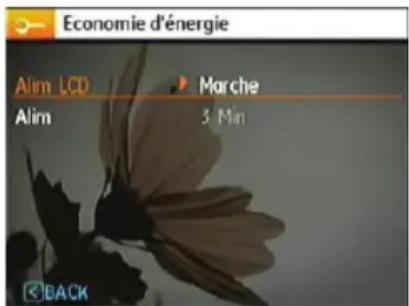
- Appuyez sur les boutons Haut / Bas pour selectionner l'élément. Les deux éléments ont les options suivantes :
- Extinction du LCD:
30 sec, 1 min, 2 min et jamais.
Extinction de l'appareil photo:
3 min, 5 min, 10 min et jamais. - Appuyez sur le bouton pour confirmer.
Zone
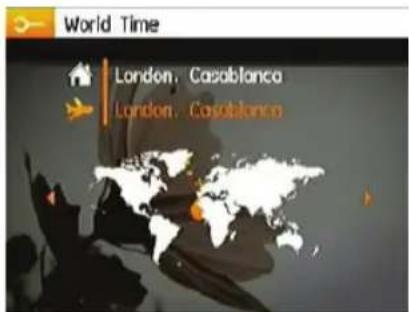
Le paramètre Heure mondiale est une fonction utile pour vos voyages à l'étranger. Cette fonction vous permet d'afficher l'heure locale sur l'écran LCD lorsque vous étes à l'étranger.
- Choisissez Zone à partir du menu Configuration comme décrit précédement. L'écran des heures dans le monde apparait.
- Utilisez les boutons de navigation Haut/Bas pour changer les champs ville d'origine - ville de destination .
- Utilisez les boutons de navigation Gauche/Droite pour selectionner la ville la plus proche du fuseau hora désire. Appuyez ensuite sur le bouton pour confirmer.
Date/Heure
Voir la section « Réglage de la date et de l'heure » à la page 14.
Langue
Voir la section « Réglage de la langue » à la page 15.
Fichier et Logiciel
Formater mémoire
Remarque: Le formatage vous permet de supprimer tous les contenus de la carte mémoire et de la mémoire intégrée, y compris les fichiers de photo et de film protégés.
Pour utiliser cette fonction:
- Sélectionner le format dans le menu Fichier et Logiciel
- Utilisez les boutons de navigation Gauche/Droite pour selectionner Oui ou Non et appuyez sur le bouton pour confirmer.
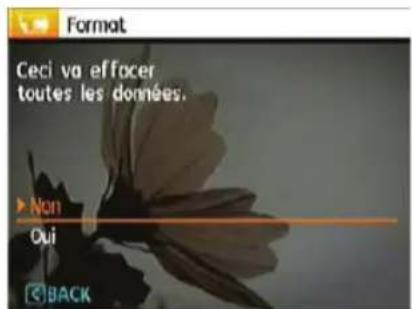
- La mémoire sélectionnée est formative.
Nom fichier
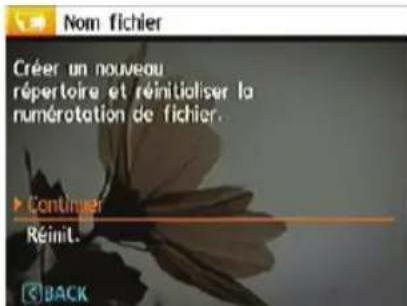
Après chaque capture de photo ou de video, l'appareil photo enregistrera le fischier avec un nom terminant par un numéro de série. Vous pouvez utiliser cet élément pour decide si les fischiers doivent être numérotés en série, ou s'ils doivent commencer par 1 ou s'ils doivent être enregistrrés dans un autre dossier de la carte mémoire.
- Sélectionner le nom du fichier dans le menu Fichier et Logiciel.
- Sélectionnez l'option à l'aide du bouton Haut / Bas et appuyez sur le bouton pour confirmer.
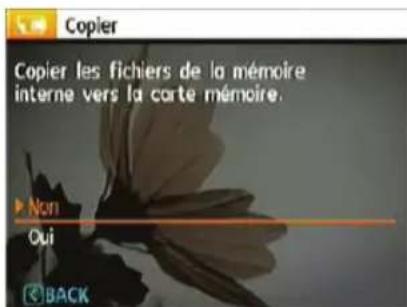
Copier (copier la mémoire interne vers la carte mémoire)
Utilisez cette fonction pour copier les fichiers stockés sur la mémoire interne vers la carte mémoire.
- Sélectionnez la copie de la carte mémoire dans le menu de fichier et logiciel.
- Utilisez les boutons de navigation Haut/Bas pour selectionner Oui ou Non. Appuyez ensuite sur le bouton pour confirmer.
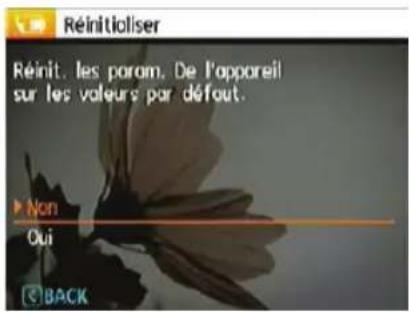
Réinitialiser les réglages
Utilisez cette option pour réinitialiser tous les paramètres de l'appareil photo sur les réglages d'origine.
- Sélectionné le paramètre réinitialisation dans le menu Fichier et logériels.
- Utilisez les boutons de navigation Haut/Bas pour selectionner Oui ou Non. Appuyez ensuite sur le bouton pour confirmer.
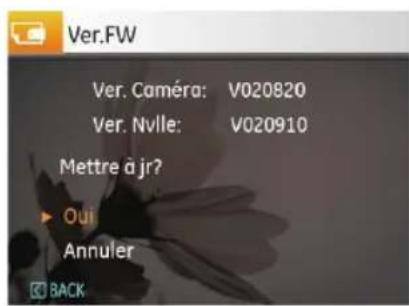
Version FW (Version du firmware)
Utilisez cette option pour afficher le numéro de la version du microprogramme de l'appareil photo.
- Sélectionnéz la version FW dans le menu fichier et logiciel.
- Si la carte mémoire flash contient une nouvelle version ou micrologiciel, veuilles-lesmettreà nivea si nécessaire.

La dernier version fonctionne, vous pouvez regarder le web site: http://www.ge.com/digitalcameras
CONNEXIONS
Système video
Utilisez ce paramètre pour changer le système video en fonction de votre pays.
- Sélectionnéz le système video dans le menu Concession.
- Utilisez les boutons de navigation Haut/Bas pour selectionner NTSC ou PAL. Appuyez ensuite sur le bouton

pour confirmer.
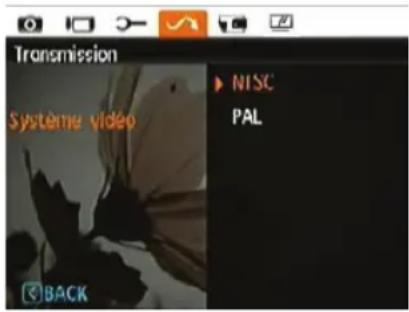
Le signal de sortie video peut être régé sur NTSC ou PAL, pour être compatible avec les différents standards régionaux. Le réglage correct dépend d'un pays à l'autre.
NTSC: USA, Canada, Taiwan, Japan, etc.
PAL : Europe, Asie (sauf Taiwan), Océanie, etc.
Remarque: La sortie TV ne marchera pas si le système video selectionné est incorrect.
Connexion à un PC
Utilisez le cable USB et le logiciel ArcSoft (CDROM) fournis avec votre apparéil pour copier (transférer) vos photos sur un ordinateur.
Configuration du mode USB
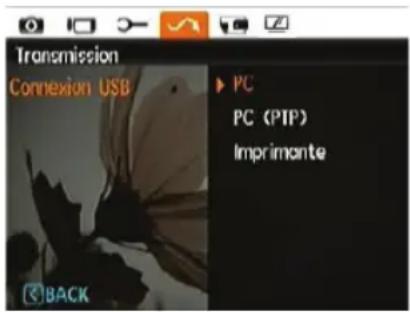
Le port USB de l'appareil photo peut être configuré pour le connecter à un ordinateur ou à une imprimante. Les instructions suivantes vous permettront donc de vous assurer que l'appareil est correctement configuré pour être connecté à un ordinateur.
- Appuyez sur le bouton et utilisez les boutons de navigation Haut/Bas pour selectionner Connexion USB puis appuyez sur le bouton de navigation Droite.
- Utilisez les boutons de navigation Haut/Bas pour selectionner le mode PC.
- Appuyez sur le bouton pour confirmer votre selection.
Transférer des fichiers sur votre ordinateur
L'ordinateur détectera automatiquement l'appareil photo comme un disque amovable. Double-cliquez sur I'icone Mon ordinateur du bureau pour localiser le disque amovable et pour copier les dossiers et fichiers stockés dans votre appareil photo vers un dossier de votre ordinateur, comme vous le feriez pour copier n'importe quel autre filchier ou dossier.
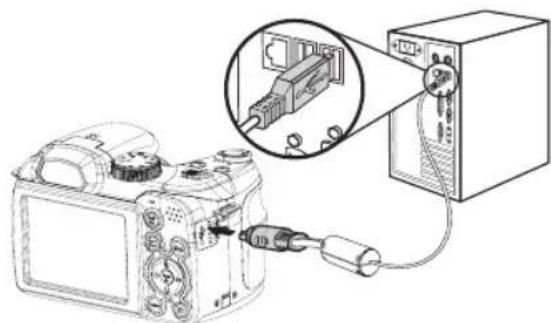
En utilisant le cable USB, vous pouvez copier les photos et clips video enregistrés sur un ordinateur. Suivez les instructions cédssous pour connecter votre appareil photo à un PC.
- Allumez l'ordinateur ou le logiciel ArcSoft a ete instalé.
-
Assurez-vous que l'ordinateur et l'appareil photo sont allumés.
-
Branchez un coté du cable USB fourni sur le port USB/ SORTIE AV de votre apparéil photo.
- Branchez l'autre coté du cable sur un port USB de votre PC.
- Déconnectez votre apparéil photo quand le transfert est terminé.
Si I'option USB est reglee sur [PC]:
Eteignez l'appareil photo et débranchez le cable USB.
Si I'option USB est reglee sur [PC (PTP)] :
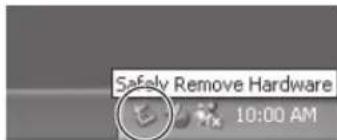
Déconnectez l'appareil photo de l'ordinateur comme décrit ci-dessous avant de l'éteindre et de débrancher le cable USB.
Système d'exploitation Windows (Windows 2000, Windows XP, Windows Vista, Windows 7.)
Clique sur l'icone [Retirer le matériel en toute sécurité] etPTRider la clé USB suivant le menu qui s'affiche.
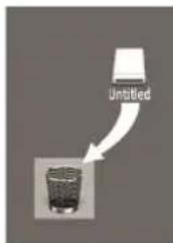
Macintosh
Faites glisser l'icone sans nom sur la Corbeille. ("Sans nom")
Connexion à une imprimante compatible PictBridge

PictBridge
PictBridge permit d'imprimer les photos à partir d'une carte mémoire dans un apparéil photo numérique directement sur une imprimante, quelque soit sa marque. Pour voir si une imprimante est compatible PictBridge, regardez
simplement si le logo PictBridge se trouve sur l'emballage ou vérifie dans le manuel d'utilisation. Avec la fonction PictBridge de votre apparéil photo, vous pouvez imprimer les photos avec une imprimante compatible PictBridge en utilisant le cable USB fourni, sans besoin d'un PC.
Configuration du mode USB
Le port USB de l'appareil photo peut être configuré pour le connecter à un ordinateur ou à une imprimante. Les instructions suivantes vous permettront donc de vous assurer que l'appareil est correctement configuré pour être connecté à une imprimante.
-
Allez dans le menu de réglage de l'appareil photo, Sélectionné la connexion USB à l'aide du bouton Haut / Bas et appuyez sur le bouton Droite.
-
Utilisez les boutons Haut/Bas pour selectionner Imprimante.
- Appuyez sur le bouton pour confirmer votre sélection.
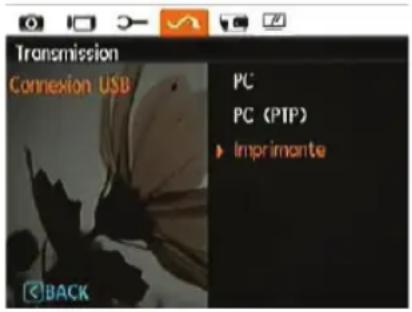

Une fois l'appareil photo réinitialisé, il passera en mode PC automatiquement à partir du mode USB.
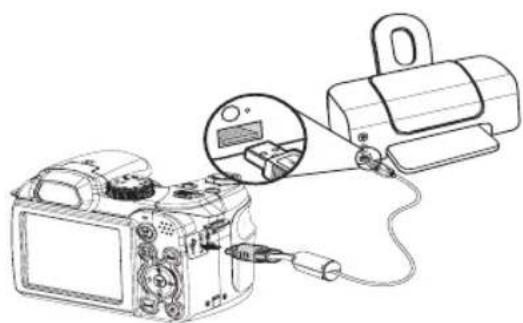
Connexion de l'appareil photo à l'imprimante.
- Assurez-vous que l'appareil photo et l'imprimante sont allumés.
- Branchez un coté du cable USB fourni sur le port USB de votre apparéil photo.
- Branchez l'autre coté du cable USB sur le port USB de l'imprimante.
Si l'appareil photo n'est pas connecté à une imprimante compatible PictBridge, le message d'erreur suivant s'affiche sur l'écran LCD.
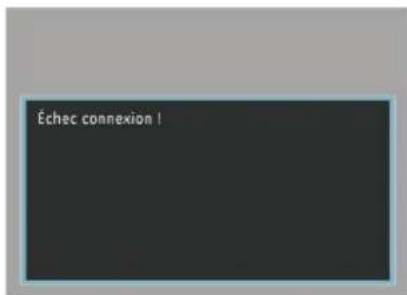

Le message d'erreur ci-dessus s'affiche aussi si le mode USB a mal ete configure, auquel cas vous devrez debrancher le cable USB, vérifier la configuration du mode USB, vérifier que l'imprimante est allumée puis essayer de rebrancher le cable USB.
Utilisation du menu PictBridge
Après avoir configuré le mode USB pour l'imprimante, le menu PictBridge s'affiche.
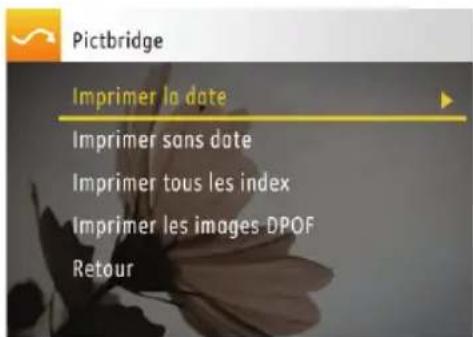
Selectionnez un élément du menu à l'aide du bouton Haut / Bas et appuyez sur le bouton Droite ou pour entrer dans l'élément.
Reportez-vous aux sections suivantes pour des informations plus détaillées sur chaque paramètre.
Imprimer la date
Si vous avez regle la date et l'heure sur votre apparéil photo, la date sera automatiquement enregistrée pour chaque photo. Vous pouvez imprimer les photos avec la date en suivant les étapes suivantes.
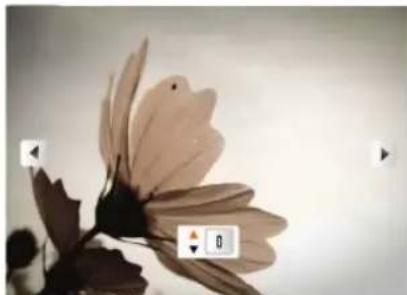
- Sélectionné Imprimer la date dans le menu PictBridge. L'écran suivant s'affiche.
-
Utilisez les boutons de navigation Gauche/Droit pour faire défiler les photos.
-
Utilisez les boutons de navigation Haut/Bas pour selectionner le nombre de copie pour la photo affichée.
- Appuyez sur le bouton l'écran suivant s'affiche.
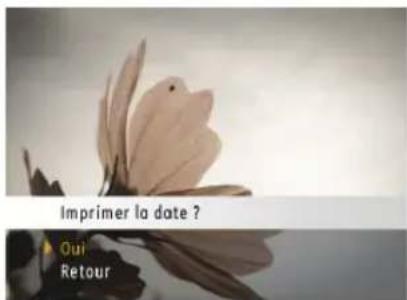
- Choisissez Oui pour imprimer ou quitter, puis appuyez de nouveau sur le bouton
Imprimer sans date
Utilisez ce réglage pour imprimer des photos sans la date.
- Sélectionnez Imprimer sans date dans le menu PictBridge. L'écran suivant s'affiche.
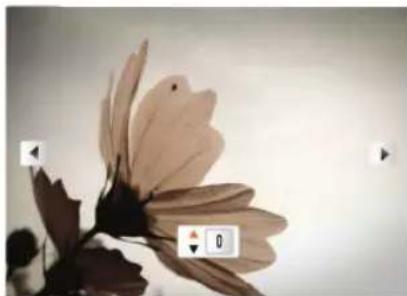
- Utilisez les boutons de navigation Gauche/Droite pour faire defiler les photos.
-
Utilisez les boutons de navigation Haut/Bas pour selectionner le nombre de copie pour la photo affichée.
-
Appuyez sur le bouton écran suivant s'affiche.
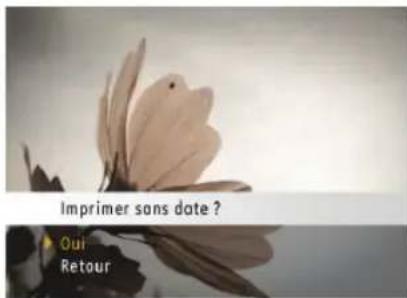
- Choisissez Oui pour imprimer ou quitter, puis appuyez de nouveau sur le bouton
Imprimer tous les index
Vous pouvez utiliser cette commande pour imprimer tous les index pour visualiser toutes les photos actuelles dans votre apparéil photo.
- Sélectionnez Imprimer tous les index dans le menu PictBridge. L'écran suivant s'affiche.
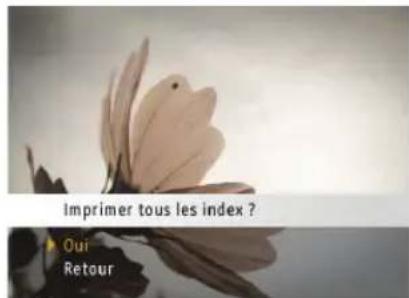
- Choisissez Oui pour imprimer ou quitter, puis appuyez de nouveau sur le bouton
DPOF (Format de commande d'impression numérique)
Pour utiliser l'impression en DPOF, vous devez d'abord selec-tionner les photos à imprimer en utilisant la commande DPOF. Voir la section « DPOF » à la page 56.
- Sélectionnez Imprimer les images DPOF dans le menu PictBridge. L'écran suivant s'affiche.
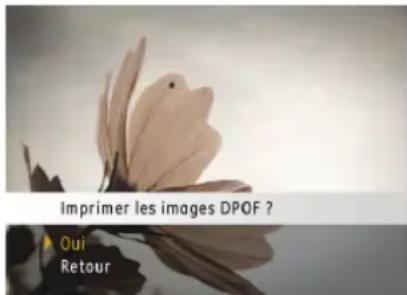
- Choisissez Oui pour imprimer ou quitter, puis appuyez de nouveau sur le bouton
Quitter
Pour quitter le menu PictBridge,CHOISSEZ Quitter. Le message « Debrancher le cable USB » s'affiche.
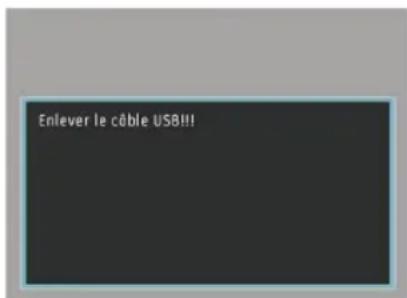
Débranche le cable USB de l'appareil photo et de l'imprimante.
APPENDICES
Caracteristiques techniques: X5

« La conception et les caractéristiques techniques sont sujettes à modification sans préavis. »
| Capteur d'image pixels effectifs 14,1 Mégapixels | |||
| Capteur d'image 14,2 Mégapixels [1/2,3" CCD - dispositif à couplage de charges] | |||
| Objectif | Distance facale F = 4,9mm (Large) ~ 73,5mm (Télé) | ||
| Équivalent film 35mm 27mm (Large) ~ 405mm (Télé) | |||
| F-numéro F3,0 (Large) ~ F5,2 (Télé) | |||
| Type d'objectif 14 elements in 11 groups | |||
| Zoom optique 15X | |||
| Mise au point | Normal: (Large) 60cm ~∞, (Télé) 200cm ~∞; Macro: (Large) 5cm ~∞, (Télé) 200cm ~∞ | ||
| Anti-tremblement OIS | |||
| Zoom numérique Zoom numérique 5,7X (Zoom combiné: 85,5X) | |||
| Nombre de pixels d'enregistrement | Photo 14MP, 12MP(3:2), 10MP(16:9), 8MP, 5MP, 3MP, 2MP, 0,3MP | ||
| Clip vidéo | 640x480 pixels: 30images/s/15images/s, 320x240 pixels: 30images/s/15images/s | ||
| Compression d'image Meilleure, Fine, Normale | |||
| Support DCF, DPOF (Ver1.1) Oui | |||
| Format de fichier | Photo Exif 2,2 (JPEG) | ||
| Clip video Quick Time Motion JPEG, Audio: G.711 [Monaural] | |||
| Modes de capture | Auto, Manuel, Scène auto, Scène (sport, interieur, neige,ieux d'artifice, musée, paysage de nuit, enfant, feuillage, coucher de soleil, verre, paysage, portrait de nuit), Exposition automatique programmée, Obturation avec priorité à la vitesse, Priorité à l'ouverture du diaphragme, Portrait, Panorama et video-clip | ||
| Détection de sourire Oui | |||
| Détection de clignement Oui | |||
| Détection faciale Oui | |||
| Suppression des yeux rouges Oui | |||
| Panorama sur plusieurs prises Oui | |||
| Écran LCD | Écran LCD 2,7 pouces LTPS (silicium polycristallique à basse température) Écran TFT LCD (230.400 pixels) | ||
| Sensibilité ISO Auto, ISO 80/100/200/400/800/1600/ | 3200 | ||
| Méthode AF | AF unique, AF multiple (13-points TTL), Détction faciale, Lumière d'aide AF (Activé/Désactivé) | ||
| Méthode de métrage | Intelligence artificielle AE (AiAE), Moyenne pondérée, Point (Fixé au centre du cadre) | ||
| Méthode de contrôle de l'exposition ProgrammeAE | (verrouillage-AE disponible) | ||
| Compensation d'exposition ±2 EV avec pas de 1/3 | |||
| Vitesse d'obturation 4 ~ 1/2000 seconde (30 secondes manuel) | |||
| Rafale Environ 1,39 images/s (Mode Large/Fine) | |||
| Modes de lecture | Une photo, Index (4/9/16 diapos), Diaporama, Film (ralenti possible), Zoom (environ 2X~8X), Audio, Affichage par historiamme | ||
| Contrôle de la balance du blanc | Auto (AWB), Lumière du jour, Nuageux, Fluorescent, Fluorescent CWF, Incandescent, Manuel | ||
| Flash interne (Distance de capture) | Auto / Réduction des yeux rouges / Flash forcé / Pas de flash / Synchro ralentie / Réduction des yeux rouges + Synchro lente | ||
| Gno. 7,5 (ISO 100) | |||
| (Distance de capture) Large : Environ 0,3m ~ 7mTélé : Environ 1,2m ~ 4,0m (ISO 800) | |||
| Média d'enregistrement | Mémoire interne : 18Mo | ||
| Cartes SD/SDHC (supporte jusqu'à 16Go) | |||
| Autres caractéristiques PictBridge, Support d'impresseion Exif, Support Multilingue | |||
| Ports USB2,0/SORTIE AV (Connecteur intégré propretaire) | |||
| Alimentation 4 piles alcalines AA Pile NiMH AA [vendu séparément] | |||
| Capacité de capture(Performances de la batterie) | Piles alcalines AA : Environ 300 photos (basé sur les standards CIPA) | ||
| Pile NiMH AA : Environ 500 photos (standards CIPA) | |||
| Conditions d'utilisation Température: 0 ~ 40 | °C, Humidité: 0 ~ 90% | ||
| Dimensions (L x H x D) 103mm x 74mm x 68 mm | |||
| Poids Environ 350g (appareil seulement) | |||
Messages d'erreur
Messages Explication
Pas de carte • La carte mémoire n'est pas insérée.
Erreur carte • La carte mémoire n'est pas formatée.
Carte pleine - La carte mémoire est pleine et ne peut pas stocker de nouvelles photos.
Protection en écriture • La carte mémoire est protégée en écriture.
La photo n'est pas prise correctement.
L'Erreur image La photo est endommagée.
Aucune image • Il n'y a pas de photos dans la carte mémoire ou dans la mémoire interne.
Erreur d'objectif L'objectif est probablement bloqué et l'appareil photo va s'eteindre automatiquement.
Erreur système • Erreur inattendue rencontres.
Imposs d'enreg l'image Le bouton de protection en ecriture de la carte memoire est sur la position « VERROUILLE »
Hors de portee - Lorsque les images du mode Panorama ont ete prises, le son du mouvement etait incorrect ou l'angle etait hors de portee des reglages internes.
Messages Explication
| Carte non formatée. Formater ? | ·Confirmez si vous voulez formater la carte mémoire. |
| Cette img ne peut pas être suppr. | ·La photo ou la video que vous essayez de supprimer est protégée. |
| Imposs d'enreg film | ·Le bouton de protection en écriture de la carte mémoire est sur la position « VERROUILLE ». |
| Attention !! Enregamera, patienter SVP. | ·Aucune autre action possible pendant l'enregistrement d'une video ou un enregistrement audio. |
| Attention !! Batterie déchargée. · La batterie est déchargée. | |
| Imposs de dire ce filchier | ·Le format de la photo ne peut pas être reconnu par l'appareil photo. |
| Aucune connexion · L'appareil photo n'est pas connecté correctement à l'imprimante. | |
| Erreur d'impression · Il y a un problème avec l'appareil photo ou l'imprimante. | |
| Impossible d'imprimer | ·Vérifiez que l'imprimante a du papier et de l'encre. |
| ·Vérifiez s'il y a un bourrage papier dans l'imprimante. | |
Guide de dépannage
Problème Causes possibles Solution
L'appareil photo ne s'allume pas. La batterie est decharge.
La pile n'est pas correctement inseree.
- Replacer avec une compléte chargée de la batterie.
L'appareil photo s'estint soudaiment pendant une operation.
- La batterie est décharge. - Replacer avec une compléte charge de la batterie.
La photo est floue. L'objet est sale.
- [ ]ait quand une photo est prise.
Le fichier d'images et video ne peuvent pas etre sauve.
La carte mémoire est pleine.
- Utilisez un tissu doux pour nettoyer l'objet de l'appareil photo.
Utilisez le mode Anti-bouge. - Remplacez la carte mémoire par une autre carte vide.
- Supprimez les photos non désirées.
- Déverrouillez la carte mémoire.
Problème Causes possibles Solution
Aucune photo n'est prise quand vous appuyez sur le déclencheur.
La carte mémoire est pleine.
- Pas de place disponible pour stocker les fichiers.
Le selecteur de mode est regle sur le mode Lecture.
- Remplacez la carte mémoire par une autre carte vide ou videz la carte mémoire actuelle.
Supprimez les photos non désirées.
La carte mémoire est verrouillée. - Tournez le sélecteur de mode sur mode de prise de vue.
Impossible d'imprimer les photos sur l'imprimante connectee.
L'appareil photo n'est pas connecté correctement à l'imprimante.
L'imprimante n'est pas compatible PictBridge.
L'imprimante n'a plus de papier ou d'encre.
- Il y a un bourrage papier.
- Verifiez la connexion entre l'appareil photo et l'imprimante
Utilisez une imprimante compatible PictBridge - Remettez du papier dans l'imprimante.
- Remplacez la cartouche d'encre de l'imprimante.
- Retirez le bourrage papier.
http://www.ge.com/digitalcameras


- Manuel d'utilisation
- GE Appareil photo numérique
- ATTENTION
- Clients aux Etats-Unis
- Testé et déclaré conforme aux normes de la FCC POUR UTILISATION À DOMICILE OU AU BUREAU
- Règlement de la FCC
- Clients en Europe
- Déclaration de conformité
- PRECAUTIONS DE SECURITE
- Notes concerning l'appareil photo:
- Notes concernant la carte mémoire:
- AVANT DE COMMENCER
- Preface
- Copyright
- Marques commerciales
- Informations de sécurité
- À propos de ce manuel
- Symboles utilisés dans ce manuel
- TABLE DES MATIÈRES
- UTILISATION DES MODES 30
- LECTURE 42
- UTILISATION DES MENUS 46
- Menu Lecture. 54
- Menu Configuration 63
- CONNEXIONS 69
- APPENDICES 78
- PRISE EN MAIN
- Déballage
- Fixation de la courroie d'épaule et du cache-objectif
- Vues de l'appareil photo
- Insérez la batterie et la carte SD / SDHC (non incluse)
- Allumer et teindre
- Réglage de la date/heure et de la langue
- Modification de la Date/Heure
- Réglage de la langue
- Utilizez le mode cadran
- A propos de l'écran LCD
- Notes concernant l'ecran LCD:
- Viseur électronique
- OPÉRATIONS DE BASE
- Prise de photos en mode Auto
- Utilisation de la fonction zoom
- sortie du flash
- Retardateur / Rafale
- Mode macro
- Valeur IL (indice de lumination)
- Detection faciale
- Détction de sourire
- Détction de clignement
- Anti-bouge
- Menu Fonctions Avancée
- BB (Balance du blanc)
- ISO
- Qualité
- - -
- Taille
- Couleur
- UTILISATION DES MODES
- Affichage de I'ecran LCD
- Affichage du mode de capture video
- Mode:
- Affichage du mode de lecture
- Mode paysage auto (ASCN)
- Mode Paysage
- Mode Portrait
- Portrait de nuit
- Portrait en contre-jour
- Mode Paysage de nuit
- Mode Auto
- Panorama
- Mode descne (SCN)
- Sport
- Intérieur
- Neige
- Feux d'artifice
- Musee
- Paysage de nuit
- Enfants
- Feuillages
- Coucher de soleil
- Verre
- Paysage
- Exposition automatique programme P
- Obturation avec priorite à la vitesse
- Priorité à l'ouverture du diaphragme A
- Mode manuel M
- LECTURE
- Regarder les photos et les clips video
- Vue en réduction
- Utilisation du zoom sur les images déjà prises (images fixes seulement)
- Utilisation du bouton Supprimer
- UTILISATION DES MENUS
- Menu Photo
- Mode: ASCNPSA M SCN
- Mode AF (mode mise au point auto)
- Rayon aide AF
- AF continu
- Mesure (métrage de l'exposition)
- Rafale
- Impression de la date
- Visualisation
- Zoom numérique
- Détection de clignement
- Menu Clip video
- Mesure d'exposition
- Menu Lecture
- Protégé
- Supprimer
- - Supprimer un:
- DPOF (Format d'impression numérique)
- Découper
- HDR
- Redimensionner
- Pivoter
- Réduction yeux rouges
- Media Centre
- Diaporama
- Tarage du papier
- Menu papier paint:
- Écran de démarriage:
- Menu Configuration
- Bip
- Luminosite LCD
- Economie d'énergie
- Zone
- Date/Heure
- Langue
- Fichier et Logiciel
- Formater mémoire
- Nom fichier
- Copier (copier la mémoire interne vers la carte mémoire)
- Réinitialiser les réglages
- Version FW (Version du firmware)
- CONNEXIONS
- Système video
- Connexion à un PC
- Configuration du mode USB
- Transférer des fichiers sur votre ordinateur
- Macintosh
- Connexion à une imprimante compatible PictBridge
- PictBridge
- Connexion de l'appareil photo à l'imprimante.
- Utilisation du menu PictBridge
- Imprimer la date
- Imprimer sans date
- Imprimer tous les index
- DPOF (Format de commande d'impression numérique)
- Quitter
- APPENDICES
- Caracteristiques techniques: X5
- Messages d'erreur
- Messages Explication
- Guide de dépannage
- Problème Causes possibles Solution
- http://www.ge.com/digitalcameras
Marque : GE
Modèle : Power Pro X5
Catégorie : Appareil photo