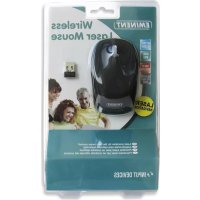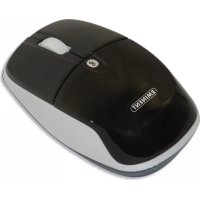
EM3180 - Souris Eminent - Notice d'utilisation et mode d'emploi gratuit
Retrouvez gratuitement la notice de l'appareil EM3180 Eminent au format PDF.


| Caractéristiques techniques | Détails |
|---|---|
| Type de souris | Souris optique sans fil |
| Connectivité | USB sans fil (récepteur nano) |
| Résolution | 1000 DPI |
| Alimentation | Pile AA |
| Compatibilité | Windows, macOS, Linux |
| Dimensions | 115 x 60 x 35 mm |
| Poids | 100 g |
| Utilisation | Idéale pour une utilisation quotidienne au bureau ou à domicile |
| Maintenance | Nettoyage régulier de la surface et des capteurs |
| Sécurité | Éviter l'exposition à l'humidité et aux températures extrêmes |
| Informations générales | Garantie de 2 ans, assistance technique disponible |
FOIRE AUX QUESTIONS - EM3180 Eminent
Questions des utilisateurs sur EM3180 Eminent
0 question sur cet appareil. Repondez a celles que vous connaissez ou posez la votre.
Poser une nouvelle question sur cet appareil
Téléchargez la notice de votre Souris au format PDF gratuitement ! Retrouvez votre notice EM3180 - Eminent et reprennez votre appareil électronique en main. Sur cette page sont publiés tous les documents nécessaires à l'utilisation de votre appareil EM3180 de la marque Eminent.
MODE D'EMPLOI EM3180 Eminent
Avertissements et mises en garde
En raison des lois, directives et régulations définies par le Parlement Européen, ce produit peut être sujet à des limites d'utilisation dans certains Pays Membres. Dans certains états membres Européens, l'utilisation de cet appareil peut être interdite. Pour plus d'informations sur cet avertissement, référerez-vous à la Déclaration de conformité sur la dernière page de ce document!
Table des matières
1.0 Conditions de garantie 2 2.0 Introduction 2
2.1 Fonctions et caractéristiques 3 2.2 Contenu de la boîte 3
3.0 Installer la souris 3
3.1 Insérer les piles 3 3.2 Connecter la souris avec Windows 4 3.3 Connecter la souris avec Apple Mac 4
4.0 Foire aux questions 5 5.0 Service et assistance 6
1.0 Conditions de garantie
La garantie Eminent de cinq ans s'applique à tous les produits Eminent, sauf mention contraire formulée avant ou au moment de l'achat. Si vous achetez un produit Eminent de seconde main, la période restante de la garantie se calcule à partir de la date d'achat du produit par le premier propriétaire.
La garantie Eminent s'applique à tous les produits Eminent et les pièces inextricablement connectées à et/ou installées sur le produit principal. Les adaptateurs d'alimentation secteur, les batteries, les antennes et tous les autres produits non intégrés au produit principal, ou non connectés directement au même produit, et/ou les produits associés qui sans aucun doute sont soumis à une usure différente, ne sont pas couverts par la garantie Eminent. Les produits ne sont pas couverts par la garantie Eminent lorsqu'ils ont été soumis à une mauvaise utilisation ou une utilisation inadéquate, lorsqu'ils ont été soumis à des influences extérieures et/ou lorsqu'ils ont été démontés par du personnel autre que celui/agree Eminent.
2.0 Introduction
Nous vous félicitons d'avoir acheté ce produit Eminent de haute qualité ! Ce produit a fait l'objet de tests intensifs, réalisés par les techniciens experts d'Eminent. Si vous
rencontrez des problèmes avec ce produit, vous bénéficiaz d'une garantie Eminent de cinq ans. Veuillez conserver ce manuel ainsi que sa preuve d'achat, en lieu sûr.
Enregistrez maintenant ce produit sur www.eminent-online.com et bénéficiez des mises à jour pour votre produit!
2.1 Fonctions et caractéristiques
Prenez le contrôle entier de votre ordinateur avec la souris Bluetooth EM3180 de Eminent. Grâce à sa fonction Bluetooth, cette souris est la solution idéale pour être utilisée à la maison ou au bureau. Cette souris compacte rentre aussi facilement dans la sacoche de votre ordinateur portable. La fonction Bluetooth est idéale avec les ordinateurs portables, qui possèdent souvent une fonction Bluetooth intégrée.
- Souris Bluetooth avec roulette
- Fonctions de gestion automatique de l’énergie pour économiser l’énergie des piles. La souris bascule en mode « Economie d’énergie » après 30 secondes d’inactivité, et en mode « Veille » après 10 minutes d’inactivité. Appuyez sur l’un des boutons de la souris pour la réveiller lorsqu’en mode « Veille ».
- Design compact très élégant, aussi bien pour la main droite que pour la main gauche.
2.2 Contenu de la boîte
Les pièces suivantes doivent se trouver dans la boîte :
- Souris Bluetooth EM3180
- Deux piles AA
- Manuel d'utilisation
- Sac de transport
3.1 Insérer les piles
- Ouvrez le couvercle du compartiment des piles.
- Insérez les piles dans le compartiment comme indiqué dans l'image 1.
- Fermez le couvercle.
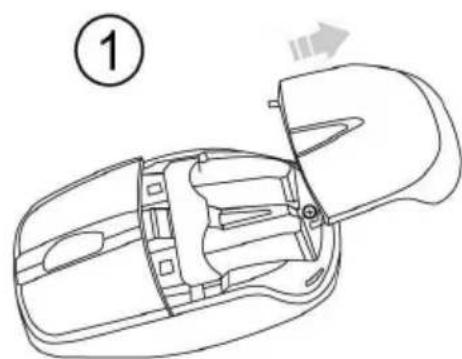
Image 1.
3.2 Connecter la souris avec windows
- Branchez ou activez l'adaptateur radio Bluetooth sur votre ordinateur Windows.
- Allumez la souris en appuyant sur le bouton sur le bord de la souris (image 2).
- Cliquez sur « Démarrer », cliquez sur « Panneau de configuration » et double-cliquez sur « Appareils Bluetooth »
- Dans l'onglet « Appareils », cliquez sur « Ajouter »
- Cochez la case « Mon appareil est configuré et prêt à être détecté » puis cliquez sur « Suivant »
- Cliquez sur « Suivant »
- Appuyez sur le bouton de connexion de la souris (image 2).
- La souris sera détectée et apparaîtra dans la fenêtre comme une « Souris Bluetooth ». Cliquez dessus puis cliquez sur « Suivant ».
- Cliquez sur « Ne pas utiliser une phrase clé » puis cliquez sur « Suivant »
- La souris est maintenant connectée et peut être utilisée.
Image 2.
3.3 Connecter la souris avec apple mac
- Branchez ou activez l'adaptateur radio Bluetooth sur votre ordinateur Apple Mac.
- Allumez la souris en appuyant sur le bouton sur le bord de la souris (image 2).
- Cliquez sur l'icône Bluetooth en haut à droite de votre écran.
- Choisissez « Configurer l'appareil Bluetooth »
- Cliquez sur « Continuer »
- Choisissez « Souris »
- Cliquez sur « Continuer »
- Appuyez sur le bouton de connexion de la souris (image 2).
- La souris sera détectée, cliquez sur « Continuer »
- La souris est maintenant connectée et peut être utilisée.
4.0 Foire aux questions
Q: Ma souris marche mal ou arrêter de marcher brusquement.
R. Vérifiez les piles. Les piles sont probablement usées. La surface que vous utilisez est importante lorsque vous utilisez une souris optique. Faites attention à ne pas l'utiliser sur une surface en verre par exemple.
Q: La souris rouge fonctionne bizarrement ou ne fonctionne plus du tout.
R. La distance entre la souris et le récepteur est trop grande ou il y a des interférences causées par d'autres appareils électroniques ou des objets métalliques.
Q: Le curseur de la souris est très sensible et j'utilise Windows.
R. Vous pouvez régler la sensibilité du curseur en allant dans le « Panneau de configuration », « Souris » et dans l'onglet « Options ».
Dans « Sélectionner une vitesse pour le curseur de la souris », baissez la vitesse du curseur.
Q: Le curseur de la souris est très sensible et j'utilise Apple Mac.
R. Cliquez sur l'icône Bluetooth en haut à droite de votre écran. Choisissez « Souris Bluetooth ». Dans « Vitesse du curseur », vous pouvez baisser la vitesse du curseur. Le réglage prend effet immédiatement.
Q: Comment faire pour déconnecter la souris?
R. Dans Windows, vous pouvez cliquer sur l'icône Bluetooth en bas à droite de votre écran. Choisissez « Appareils Bluetooth ». La souris sera affichée, cliquez dessus et choisissez « Supprimer »
Sur un Apple Mac, vous pouvez cliquer sur l'icône Bluetooth en haut à droite de votre écran. Vous pouvez la supprimer ici.
R. La souris est un appareil «Bluetooth Classe 2», ce qui peut dire que vous pouvez l'utiliser à une distance de jusqu'à 10 mètres.
Ce manuel a été rédigé soigneusement par les experts techniques de Eminent. Si toutefois vous avez des problèmes lors de l'installation ou de l'utilisation de votre produit Eminent, veuillez dans ce cas remplir le formulaire support sur le site web: www.eminent-online.com/support.
Vous pouvez également téléphoner au numéro du service d'assistance Eminent. Tél: 0900-70090. (50ct par minute, frais d'utilisation de votre téléphone portable non compris.)
Déclaration de conformité
Pour vous assurer d'un produit fiable conforme aux directives établies par la Commission Européenne, vous pouvez demander une copie de la Déclaration de Conformité relative à votre produit en envoyant un email à : info@eminent-online.com. Vous pouvez aussi envoyer une demande à :
Eminent Computer Supplies Postbus 276 6160 AG Geleen Pays-Bas
Veuillez mentionner clairement dans ce cas 'Déclaration de Conformité' et le numéro d'article du produit pour lequel vous demandez la Déclaration de Conformité.

www.eminent-online.com