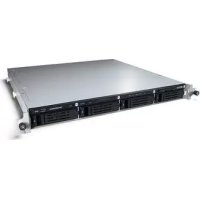
TeraStation 4400R - Serveur BUFFALO - Notice d'utilisation et mode d'emploi gratuit
Retrouvez gratuitement la notice de l'appareil TeraStation 4400R BUFFALO au format PDF.

| Type de produit | Serveur NAS 4 baies rackable |
| Marque | Buffalo |
| Modèle | TeraStation 4400R |
| Nombre de baies | 4 |
| Format | Rack 2U |
| Processeur | Intel Atom double cœur (estimation) |
| Mémoire vive | 2 Go DDR3 (estimation) |
| Capacité maximale | Jusqu'à 32 To (4 × 8 To) |
| Niveaux RAID supportés | RAID 0, 1, 5, 6, 10, JBOD |
| Interfaces réseau | 2 × Gigabit Ethernet (RJ-45) |
| Ports USB | 2 × USB 2.0, 1 × USB 3.0 (estimation) |
| Alimentation | Double alimentation redondante (estimation) |
| Consommation électrique | Environ 90 W en fonctionnement (estimation) |
| Dimensions (L × P × H) | 430 × 450 × 88 mm (estimation) |
| Poids | Environ 12 kg (sans disques) |
| Température de fonctionnement | 5 °C à 35 °C |
| Humidité de fonctionnement | 20 % à 80 % (sans condensation) |
| Fonctions principales | Serveur de fichiers, sauvegarde, serveur multimédia, serveur FTP, serveur d'impression |
| Logiciel de gestion | NAS Navigator, interface Web |
| Entretien et nettoyage | Nettoyer avec un chiffon doux et sec. Ne pas utiliser de liquides ni de produits abrasifs. |
| Sécurité | Protection par mot de passe, cryptage AES 256 bits, pare-feu intégré |
| Pièces détachées et réparabilité | Disques durs remplaçables à chaud, ventilateurs et alimentations remplaçables. Assistance Buffalo. |
| Informations générales | Garantie 3 ans (estimation). Support technique par téléphone et email. |
FOIRE AUX QUESTIONS - TeraStation 4400R BUFFALO
Questions des utilisateurs sur TeraStation 4400R BUFFALO
0 question sur cet appareil. Repondez a celles que vous connaissez ou posez la votre.
Poser une nouvelle question sur cet appareil
Téléchargez la notice de votre Serveur au format PDF gratuitement ! Retrouvez votre notice TeraStation 4400R - BUFFALO et reprennez votre appareil électronique en main. Sur cette page sont publiés tous les documents nécessaires à l'utilisation de votre appareil TeraStation 4400R de la marque BUFFALO.
MODE D'EMPLOI TeraStation 4400R BUFFALO
Guide d'installation
Le TS4000 ne peut fonctionner sans disque dur. Veuillez vous munir d'un ou de plusieurs disques durs non partitionnés pour le processus de configuration. Utilisez des disques durs neufs ou supprimez toutes les partitions (et donc toutes les données enregistrées) à l'aide d'un logiciel de partitionnement avant d'utiliser des disques durs existants.
Étape par étape
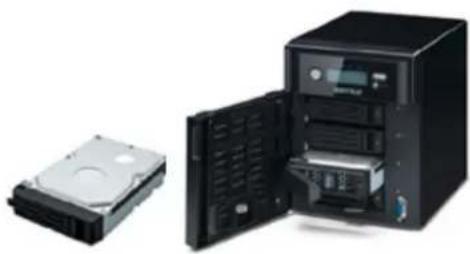
- Installez le ou les disques durs sur un support et insérez-le dans la TeraStation™.
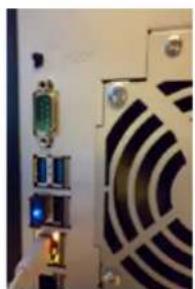
- Munissez-vous de la MicroSD et de l'adaptateur USB. Branchez l'adaptateur USB sur un port USB2 puis branchez l'alimentation et le réseau.
- Placez l'interrupteur Boot (Démarrer) sur la position USB.
- Démarrez la TeraStation™.
Après quelques minutes, l'unité émet un signal sonore, l'écran devient rouge et le message «push function button to start» (Appuyez sur le bouton Fonction pour démarrer) apparaît.

- Appuyez sur le bouton Function (Fonction) jusqu'à entendre un signal sonore.
L'écran devient bleu et les messages suivants s'affichent:
■ Recovery Preparing (Préparation de la récupération)
■ System Recovering (Récupération du système)
■ FW/Updating (Microprogramme/Mise à jour)
■ Recovery Finished, "Change Boot SW" (Récupération terminée, «Changez le logiciel de démarrage»)
Guide d'installation
- L'unité TeraStatiôns'éteint et le bouton Power (Mise en marche) n'est plus éclairé en vert. L'écran et la diode Info restent allumés.
- Débranchez l'adaptateur USB, replacez l'interrupteur Boot (Démarrer) sur la position HDD puis appuyez sur le bouton Power (Mise en marche).
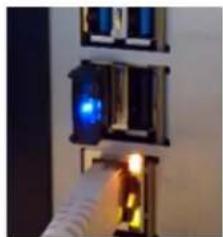
Si vous n'utilisez qu'un seul disque dur, un avertissement signale l'absence de disques durs. Par la suite, le fonctionnement de l'unité TeraStation est parfaitement normal.
Si vous utilisez plusieurs disques durs: Le premier disque dur est monté et fonctionne normalement. En revanche les autres disques durs sont bien montés mais n'ont pas été formatés. Par conséquent, l'écran devient rouge et les diodes de statut des disques durs non formatés s'allument également en rouge.
L'écran et les diodes restent rouges et l'avertissement reste affiché jusqu'à la fin du formatage de l'ensemble des disques durs.
- Veuillez maintenant installer sur votre ordinateur l'utilitaire NAS Navigator et cliquez sur «Refresh» (Actualiser) pour voir apparaître votre nouvelle unité TeraStation™ 4000. Cliquez dessus avec le bouton droit et sélectionnez l'option «Settings» (Paramètres). Une fenêtre de navigateur s'ouvre et l'interface d'administration apparaît. Vous pouvez également accéder à l'interface d'administration en saisissant directement l'adresse IP de l'unité TS4000 (qui est affichée sur son écran) dans un navigateur.
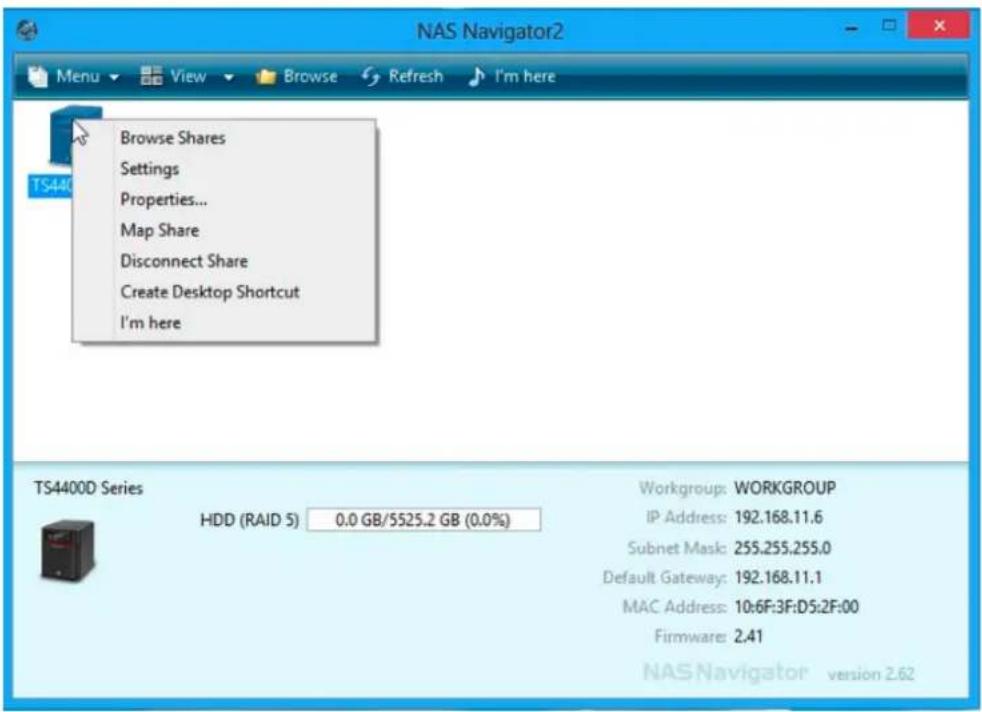
Guide d'installation
- Formatez tous les disques durs non formatés via l'interface d'administration. Une fois le formatage terminé, le statut indiqué sur la page d'administration est remplacé par «Formatted » (Formaté). Veuillez attendre la modification du statut avant de continuer. En fonction de la capacité du disque dur, cette opération prend approximativement 8 minutes par disque dur.
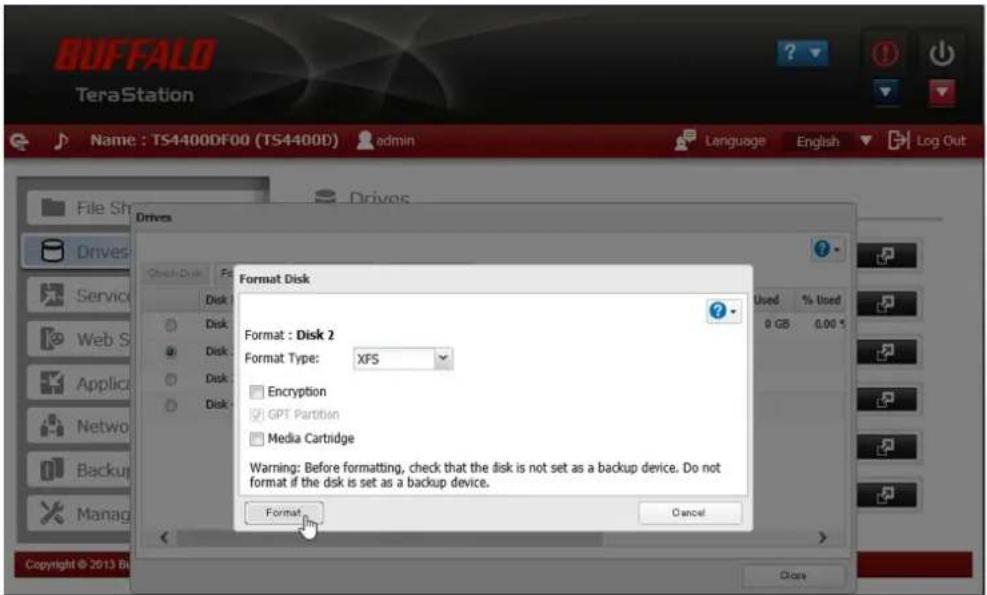
Guide d'installation
- Après le formatage, vous pouvez accéder à l'option RAID. Remarque: L'installation ne crée pas automatiquement de RAID. Une fois tous vos disques durs formatés, veuillez créer le RAID ou la batterie de disques RAID qui convient le mieux à vos besoins.

10a. Après avoir créé des RAID 1, 5, 6 ou 10 (leur disponibilité dépendant du nombre de disques durs installés), l'unité TeraStation™ lance automatiquement une vérification du RAID.
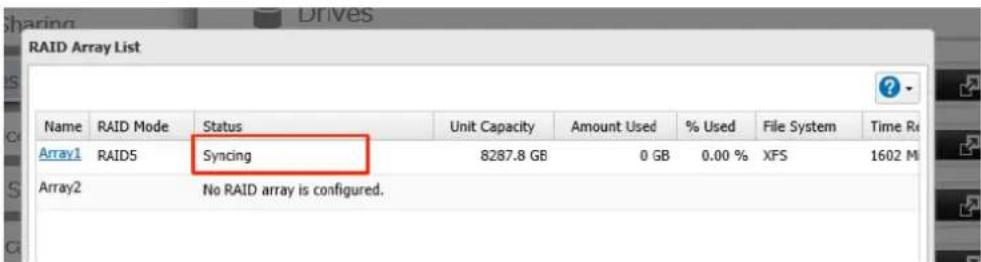
10b. Lors de la vérification, «Syncing» (Synchronisation) apparaît dans la colonne Status (Statut) pendant que la cohérence du système de fichiers est confirmée. Cette opération peut prendre jusqu'à 24 heures. Veuillez cependant noter que l'unité TeraStation™ reste entièrement opérationnelle pendant toute la durée de la vérification du RAID exécutée en arrière-plan.
- Une fois votre RAID créé, crééez des dossiers selon vos besoins.
Remarque:
Si vous allumez l'unité TeraStation sans avoir installé de disque dur, l'unité s'arrête avec un avertissement et un message indiquant que le démarrage des disques durs a échoué apparaît sur l'écran éclairé rouge. Dans ce cas, veuillez appuyer longuement sur le bouton Power (Mise en marche) pour éteindre l'unité et reprendre les instructions de ce guide depuis l'étape 1.
■ Si l'interrupteur Boot (Démarrer) était en position HDD au lieu d'être en position USB lors du démarrage (étape 3 omise), l'unité fait apparaît «boot from HDD1» (Démarrage depuis HDD1) dans le statut. Dans ce cas, veuillez appuyer longuement sur le bouton Power (Mise en marche) pour éteindre l'unité et reprendre les instructions depuis l'étape 2.

Marque : BUFFALO
Modèle : TeraStation 4400R
Catégorie : Serveur