ADS1500W - Scanner BROTHER - Notice d'utilisation et mode d'emploi gratuit
Retrouvez gratuitement la notice de l'appareil ADS1500W BROTHER au format PDF.

| Type de produit | Scanner à numérisation portable avec chargeur automatique de documents |
| Marque | Brother |
| Modèle | ADS-1500W |
| Dimensions (L × P × H) | 285 × 255 × 103 mm |
| Poids | 1,6 kg |
| Alimentation | 100-120 V CA, 50/60 Hz |
| Consommation électrique | Numérisation : 14 W ; Prêt : 4,0 W ; Veille : 1,5 W ; Hors tension : 0,25 W |
| Afficheur | Écran tactile ACL TFT couleur de 2,7 po (6,9 cm) |
| Capacité du chargeur automatique | Jusqu'à 20 feuilles (papier 20 lb / 80 g/m²) |
| Résolution de numérisation | Optique : 600 × 600 ppp ; Interpolée : jusqu'à 1 200 × 1 200 ppp |
| Profondeur de couleur | Entrée : 30 bits ; Sortie : 24 bits |
| Formats de document acceptés | Largeur : 51 à 215,9 mm ; Longueur : 70 à 297 mm (multipages) ; jusqu'à 863 mm (page unique) |
| Formats de fichier supportés | PDF, PDF sécurisé, PDF consultable, JPEG, TIFF, Microsoft Word (.docx), Microsoft PowerPoint (.pptx) |
| Connectivité | USB 2.0 Haute Vitesse, Wi-Fi 802.11b/g/n (infrastructure et ad-hoc) |
| Fonctions de numérisation | Numérisation vers PC (USB/réseau), vers USB, vers FTP, vers courriel, vers Web (Cloud), vers réseau CIFS, vers application mobile (iPrint&Scan) |
| Types de documents spéciaux | Cartes en plastique (permis, cartes d'assurance), cartes de visite, coupons de caisse (avec feuille de support) |
| Numérisation recto verso | Automatique |
| Entretien courant | Nettoyage extérieur et du scanner ; remplacement du coussinet de séparation et du rouleau d'entraînement |
| Sécurité | Code PIN pour numérisation vers PC ; mot de passe PDF ; chiffrement WEP/WPA/WPA2 |
| Pièces détachées disponibles | Coussinet de séparation, rouleau d'entraînement |
| Garantie et support | 2 ans (selon pays) ; assistance technique par téléphone et en ligne ; enregistrement produit recommandé |
FOIRE AUX QUESTIONS - ADS1500W BROTHER
Questions des utilisateurs sur ADS1500W BROTHER
0 question sur cet appareil. Repondez a celles que vous connaissez ou posez la votre.
Poser une nouvelle question sur cet appareil
Téléchargez la notice de votre Scanner au format PDF gratuitement ! Retrouvez votre notice ADS1500W - BROTHER et reprennez votre appareil électronique en main. Sur cette page sont publiés tous les documents nécessaires à l'utilisation de votre appareil ADS1500W de la marque BROTHER.
MODE D'EMPLOI ADS1500W BROTHER
Guide de l'utilisateur
ADS-1000W
ADS-1500W
Pour contacter Brother
IMPORTANT
Pour obtenir du soutien technique, veuillez écrire à l'adresse courriel ou appeler le nombre associé au pays où vous avez acheté votre apparéil. Tous les appeals doivent être effectuels à partir de ce pays. (États-Unis seulement.)
Enregistrement de votre produit
FAQ (Faire aux questions)
Pour le service à la clientèle
Enregistrement de votre produit
Si vous enregistrez votre produit auprès de la Corporation Internationale Brother, vous serez inscrit en tant que proprietaire d'origine du produit. Notre enregistrement auprès de Brother :
peut servir a confirmer la date d'achat du produit dans l'eventualite ou vous perdriez votre coupon de caisse;
peut aider dans le cadre d'une déclaration de sinistre en cas de perte du produit s'il est couvert par voire assurance;
■ nous permettra de vous informer de nos promotions et des mises à jour concernant votre produit.
Veuillez replir et telcopierYOUR fiche de garantie et d'essai Brother. Pour yous facilititer la tache, yous pouze au si enregistrer youre nouveau produit en ligne a l'adresse
Le Centre de solutions Brother est un guichet unique pour tous vos besoin concernant votre apparéil Brother. Vous pouvez télécharger les logiciels, les documents et les utilisaires les plus récents, consulter la Foire aux questions (FAQ) et les conseils de dépannage, et apprendre à optimiser l'utilisation de votre apparéil Brother.
- Vous pouze également télécharger les mises à jour de pilotes Brother dont vous avez besoin.
- Pour assurer à votre apparéil des performances toujours à la pointe, consultez régulièrement notre site afin d'obtenir la version la plus récente de son microprogramme.
Pour le service à la clientèle
Aux États-Unis : 1-877-BROTHER (1-877-276-8437)
(901) 379-1215 (telécopieur)
Si vous avez des commentaires ou des suggestions, veuillez nous écrire à l'adresse suivante :
Aux États-Unis : Printer Customer Support
- Équipe de l'expérience client
1, rue de l'Héotel de Ville, Dollard-des-Ormeaux (Québec), Canada H9B 3H6
Localisateur de centre de service (États-Unis uniquement)
Pour connaître l'adresse d'un centre de service autorisé de Brother, composez le 1-877-BROTHER (1-877-276-8437) ou visitez le site Web suivant http://www.brother-usa.com/service/
Localisateur de centre de service (Canada uniquement)
Pour connaître l'adresse du centre de service autorisé Brother le plus proche de chez vous, visitez le site Web suivant http://www.brother.ca/support/
Adresses Internet
Site Web mondial de Brother : http://www.brother.com/
Pour acceder à la Foire aux questions (FAQ), au soutien produit et aux questions techniques, aux mises à jour de pilotes et aux utilisaires, ainsi qu'aux Guides de l'utilisateur : http://solutions.brother.com/
Pour les accessoires et fournitures Brother :
Aux États-Unis : http://www.brothermall.com/
Où puis-je trouver les guides de l'utilisateur?
| Quel manuel? Quel est | son contenu? Où le trouver? | |
| Guide d'installation rapide | Suivez les instructions de configuration de l'appareil et d'installation des pilotes et des logiciels pour le système d'exploitation et le type de connexion que vous utilisez.Ce guide comporte également des instructions de sécurité à consulter avant d'utiliser votre apparéil.Veuillez tout d'abord lore les instructions. | Imprimé / Dans la boîte |
| Guide de l'utilisateur Maîtrisez les opérations de numérique et les fonctions de sécurité, apprenez à effectuer l'entretien périodique et consultez les conseils de dépannage. | Fichier PDF / Centre de solutions Brother 1 | |
| Guide utilisateur - Réseau Ce guide | de fournit des renseignements utiles sur les paramètres du réseau sans fil et les paramètres de sécurité de votre apparéil Brother. Vous trouverez également des informations sur les protocôles pris en charge par votre apparéil, ainsi que des conseils de dépannage. | Fichier PDF / Centre de solutions Brother 1 |
| Guide « Web Connect » (ADS-1500W uniquement) | Ce guide fournit des renseignements utiles sur l'accès à des services Internet à partir de votre apparéil Brother, ainsi que sur le téléchargement d'images et le chargement de fischiers directement à partir de services Internet. | Fichier PDF / Centre de solutions Brother 1 |
| Guide d'impression/numérique mobile pour Brother iPrint&Scan | Ce guide fournit des renseignements utiles sur l'accès à des services Internet à partir de votre apparéil Brother, ainsi que sur le téléchargement d'images et le chargement de fischiers directement à partir de services Internet. | Fichier PDF / Centre de solutions Brother 1 |
| Guide Brother Image Viewer pour AndroidTM | Ce guide offre des renseignements utiles quant à l'utilisation d'un apparéil mobile AndroidTM pour afficher et modifier les documents qui ont été numériés à l'aide d'un apparéil Brother. | Fichier PDF / Centre de solutions Brother 1 |
| Guide Brother ScannerViewer pour iOS/OS X | Ce guide fournit des renseignements utiles à propos de l'utilisation de votre apparéil iOS ou de votre ordinateur Macintosh pour afficher et modifier des documents qui ont été numériés par un apparéil Brother et sauvégardés sur iCloud. | Fichier PDF / Centre de solutions Brother 1 |
Guide de démarrage
| Caracteristique Applications | Licences Qu'en? | Où doit je aller pour obtenir de plus amples informations? | ||
| Numérisation vers PC | Numérisation vers image | ControlCenter4 (Windows®) ControlCenter2 (Macintosh) | Pour effectuer la numérisation à partir du Panneau de commande de l'appareil : Enregister les documents numériés sur votre ordinateur en page 126Pour effectuer la numérisation à partir de ControlCenter4 (Windows®) :■ Mode Accueil : Numérisation de base en page 50■ Mode Avancé : Numérisation de base en page 55Pour effectuer la numérisation à partir de ControlCenter2 (Macintosh) :Image (exemple : aperçu Apple) en page 68 | |
| Numérisation vers OCR | Pour effectuer la numérisation à partir de ControlCenter4 (Windows®) :Enregister les documents numériés sur votre ordinateur en page 126Pour effectuer la numérisation à partir de ControlCenter4 (Windows®) :■ Mode Accueil : Numérisation de base en page 50■ Mode Avancé : Numérisation de base en page 55Pour effectuer la numérisation à partir de ControlCenter2 (Macintosh) :ROC (application de traitement de texte) en page 69 | |||
| Caracteristique Applications Qu'elles qu'elles? | Où doit-je aller pour obtenir de plus amples informations? | |||
| Numérisation vers PC (suite) | Numérisation vers e-mail | ControlCenter4 (Windows®) ControlCenter2 (Macintosh) (suite) | Permet de numériser votre document vers Your application de messagerie électronique par défaut afin que vous puissiez envoyer le document numérique en piece jointe. | Pour effectuer la numérisation à partir du Panneau de commande de l'appareil : Enregistrer les documents numériés sur votre ordinateur en page 126 Pour effectuer la numérisation à partir de ControlCenter4 (Windows®) :■ Mode Accueil : Numérisation de base en page 50■ Mode Avancé : Numérisation de base en page 55 Pour effectuer la numérisation à partir de ControlCenter2 (Macintosh) : Courriel en page 70 |
| Numérisation vers fischié | Permet de numériser une image et de l'enregistrer sur un dossier de votre disque dur, sous l'un des types de fischié indiqués dans la liste des types de fischié.Sélectionnez l'options fischié PDF si vous souhaitez numérique leur document dans ce format. | Pour effectuer la numérisation à partir du Panneau de commande de l'appareil : Enregistrer les documents numériés sur votre ordinateur en page 126 Pour effectuer la numérisation à partir de ControlCenter4 (Windows®) :■ Mode Accueil : Numérisation de base en page 50■ Mode Avancé : Numérisation de base en page 55 Pour effectuer la Numérisation à partir de ControlCenter2 (Macintosh) : Fichier en page 71 | ||
| Numérisation de coupons de caisse | BR-Receits (Windows® et Macintosh) | Utilisez l'application BR-Receits incluse dans la suite de logiciel Brother MFL-Pro pour numérique les reçus. | Pour effectuer la numérisation à partir de Windows® : Numériser les coupons de caisse en utilisant BR-Receits (Windows®) en page 88 Pour effectuer la numérisation à partir d'un Macintosh : Numériser les coupons de caisse en utilisant BR-Receits (Macintosh) en page 100 | |
| Caracteristique Applications Quèpuis je faire? | Où doit-je aller pour obtenir de plus amples informations? | |||
| Numérisation vers PC (suite) | Numérisation de cartes de visite | NewSoft Presto! BizCard 6 (Windows® et Macintosh) | Utilisez l'application NewSoft Presto! BizCard 6 incluse dans la suite de logiciels MFL-Pro pour numériser les cartes de visite. | Pour effectuer la numérisation à partir de ControlCenter4 (Windows®): ■ Mode Accueil: Numérisation de cartes de visite en page 54 ■ Mode Avancé: Numérisation de cartes de visite en page 59 Pour effectuer la numérisation à partir de ControlCenter2 (Macintosh): Numérisation de cartes de visite en page 76 |
| Numérisation en utilisant le pilote TWAIN/WIA/ISIS® pour les utilisateurs Windows® | Les applications prénant en charge le pilote TWAIN/WIA/ISIS comme : Nuance™ PaperPort™ 12SE Télécopie et numérisation Windows® Galerie de photos Windows® Captiva® QuickScan™ Pro | Utilisez l'application Nuance™ PaperPort™ 12SE incluse dans la suite de logiciel Brother MFL-Pro ou d'autres applications prénant en charge les specifications TWAIN ou WIA pour la numérisation. Vou陏ces également utiliser la version d'essai de l'application Captiva® QuickScan™ Pro, ou d'autres applications prénant en charge les specifications ISIS® pour la numérisation. Avant de numériser à l'aide d'applications ISIS®, vous nevez installer le pilote de scanner ISIS®. | Pour effectuer une numérisation en utilisant le pilote TWAIN/WIA: Numérisation à l'aide de Nuance™ PaperPort™ 12SE ou d'autres applications Windows® en page 89 Pour effectuer une numérisation en utilisant le pilote ISIS®: Numérisation à l'aide des applications Captiva® QuickScan™ Pro ou ISIS® (Windows®) en page 111 | |
| Numérisation en utilisant le pilote TWAIN/ICA pour les utilisateurs Macintosh | Les applications prénant en charge le pilote TWAIN/ICA comme : Presto! PageManager Apple Image Capture | Utilisez l'application Presto! PageManager incluse dans la suite de logiciels Brother MFL-Pro ou d'autres applications prénant en charge les specifications TWAIN pour la numérisation. Après avoir installé la suite de logiciels Brother MFL-Pro, vous pouvez également utiliser l'application Apple Image Capture pour effectuer la numérisation. | Pour effectuer une numérisation en utilisant le pilote TWAIN: Numérisation à l'aide de Presto! PageManager ou des applications TWAIN (Macintosh) en page 101 Pour effectuer une numérisation en utilisant le pilote ICA: Numérisation à l'aide d'Apple Image Capture (Pilote ICA) en page 106 | |
| Caracteristique Applications | Télécopie et numérisation Windows Galerie de photos Windows® | Télécopie et numérisation Windows® Galerie de photos Windows® | Où doit je aller pour obtenir de plus amples informations? | |
| Numérisation vers PC (suite) | Num WS (utilisateurs Windows® uniquely) | Numérissez votre document en utilisant le protocole Web Services. Le protocole Web Services vous permet de numériser sur le réseau à l'aide de votre apparéil et d'un ordinateur fonctionnant sous Windows Vista® (SP2 ou ultérieur), Windows® 7 ou Windows® 8. | Pour installer les pilotes :Voir la section Installation des pilotes utilisés pour la numérisation par l'entremise de services Web (Windows Vista®, Windows® 7 et Windows® 8) dans le Guide utiliser - Réseau.Pour effectuer la numérisation à partir du Panneau de commande de l' apparéil :Numériser à l'aide de Web Services (Windows Vista® SP2 ou ultérieur, Windows® 7 et Windows® 8) en page 132 | |
| Caracteristicques Appli-cations Que puis-je faire? | Où doit-je aller pour obtenir de plus amples informations? | |||
| Numérisation à partir du panneau de commande de l'appareil | Numéris. USB | — Permet de numériserVote document et d'enregistrer l'image numérisée sur un périphérique USB. Vous pouvez configurer les paramètres sur le panneau de commande de l'appareil. | Enregistrer les documents numériés sur une clé USB en page 135 | |
| Numériser vers FTP | Numériser des documents vers un serveur FTP en page 112 | |||
| Numériser vers un réseau (utilisateurs Windows® uniquely) (ADS-1500W单单) | Permet de numériserVote document directement dans un serveur FTP de votre réseau local ou sur Internet. | |||
| Numérisation vers serv courriel (ADS-1500W单单) | — NumérisezVote document et envoyez-le directement vers une adresse électronique à partir de l'appareil. De plus, puisque cette fonction peut attribuer une adresse électronique à l'appareil, vous pouvez utiliser l'ordinateur pour envoyer des documents sur leur réseau local ou sur Internet à des ordinateurs ou à d'autres télécopieurs Internet. | Envoyer des documents numériés directement à une adresse électronique (ADS-1500W uniquely) en page 121 | ||
| Numérisation vers Web (ADS-1500W单单) | NumériszVote document et téléchargez-le directement vers des services Web comme Facebook, Picasa, Flickr, Google Docs, Evernote, Dropbox, Box.net et SkyDrive, sans utiliser d'ordinateur. | |||
| Contour et numérisation (ADS-1500W单单) | Numérisz des zones précises d'un document qui ont été préalablement soulignées au stylo rouge. Ces zones peuvent ensuite être traitées comme des images de plusieurs façon. | |||
| Caracteristique Applications | Lications Que puis | je faire? | Où doit je aller pour obtenir de plus amples informations? | |
| À partir d'appareils mobiles | Numérique des documents (Brother iPrint&Scan) | Brother iPrint&Scan | Numérique爱你 document directement à partir de vos apparêils AndroidTM, iOS et Windows® Phone sans utiliser d'ordinateur. Vous pouvez télécharger et installer Brother iPrint&Scan à partir de Google Play, de l'App Store ou du Windows® Phone Store. | Guide d'impression/numérisation mobile pour Brother iPrint&Scan |
| Afficher et modifier les données numériées (iOS/OS X) | Brother ScannerViewer | Utilisez votre appareil iOS ou votre Macintosh pour afficher et modifier des images et des documents qui ont été numériés à l'aide d'un apparêtier et sauvégardés sur iCloud. Vous pouvez télécharger etinstaller Brother ScanViewer sur l'App Store. | Guide Brother ScannerViewer pour iOS/OS X | |
| Afficher ou modifier des données numériées (AndroidTM) | Brother Image Viewer | Utilisez votre appareil mobile AndroidTM pour afficher et modifier des documents qui ont été numériés à l'aide d'un apparêtier.若您 pouvez télécharger etinstaller Brother Image Viewer à partir de Google Play. | Guide Brother Image Viewer pour AndroidTM | |
| Numérique les cartes en plastique en utilisant la fente pour carte | Numérique vos cartes en plastiques en utilisant la fente pour carte située à l'arrière de l'appareil. Les fonctions Numérique vers image, Numérique vers OCR, Numérique vers serv courriel, Numérique vers fischiert, Numérique vers FTP et Numérique à partir d'appareils mobiles en utilisant Brother iPrint&Scan sont disponibles lorsque vous numérique une carte en plastique en utilisant la fente pour carte. | Pour effectuer la numérisation à partir du Panneau de commande de l'appareil : Numérique des cartes en plastique en page 144 Pour effectuer la numérisation à partir de ControlCenter4 (Windows®) :■ Mode Accueil : Numérique des cartes en plastique en page 51■ Mode Avancé : Numérique des cartes en plastique en page 56 Pour effectuer la numérisation à partir de ControlCenter2 (Macintosh) : Numérique des cartes en plastique en page 73 | ||
Table des matières
1 Informations generales 1
Comment utiliser la documentation 1
Symboles et conventions utilisés dans cette documentation 1
A propos de cet appeareil 2
Vue d'ensemble du panneau de commande (ADS-1000W) 3
Vue d'ensemble du panneau de commande (ADS-1500W) 5
Ecran tactile ACL de 2,7 po (6,9 cm)
Fonctionnement de base 8
Modifier les paramètres du clavier 9
Réglage de la luminosité du panneau rétroéclairé 9
Réglage de la minuterie veilleuse pour le panneau retroeclairé 9
Memo 10
Volume 10
Sélectionnez votre langue 13
Réglez la date et l'heure (ADS-1500W uniquement) 16
Heure avancée automatique 16
Réglage du fuseau horsaire 19
Mode veille 22
Arrêt automatique 25
2 Spécifications des documents 28
Documents acceptables 28
Documents non conformes 30
Recommendations en lien avec la feuille de support de coupon de caisse 31
Coupons de caisse non conformes 31
3 Préparation d'une numérisation 32
Configurer votere scanner 32
Charger les documents 33
Documents de format standard 33
Cartes de visite 35
Documents plus longs que le format Lettre 36
Coupons de caisse 37
Cartes en plastique 39
4 Préparer votre réseau 40
Avant la numérisation 40
Avant la numérisation réseau 41
Licence reseau (Windows) 41
Configuration de la numérisation reseau pour Windows 41
Configuration de la numérisation réseau pour Macintosh 44
Lancement de l'utilitaire BRAAdmin (Windows®) 46
5 Numérisation à l'aide de votre ordinateur 47
Modifier l'interface utiliser de ControlCenter4 (Windows®) 47
Numérisation à l'aide du Mode Accueil de ControlCenter4 (Windows®) 50
Numérisation de base 50
Numérisation des cartes en plastique 51
Numérisation vers des fichiers Microsoft® Office 53
Numérisation de cartes de visite 54
Numérisation à l'aide du Mode avancé de ControlCenter4 (Windows®) 55
Numérisation de base 55
Modifier les paramètres par défaut de chaque bouton 55
Numérisation des cartes en plastique 56
Numérisation vers des fichiers Microsoft® Office 57
Numérisation de cartes de visite 59
Crérer un onglet personnelé (Mode Avancé de ControlCenter4) (Windows®) 60
Créer un onglet personnelé 60
Creer un bouton personnelé dans l'onglet personnelé 61
Modifier les paramètres de numérisation (ControlCenter4) (Windows®) 62
Numérisation à l'aide de ControlCenter2 (Macintosh) 67
Image (exampie : aperçu Apple) 68
ROC (application de traitement de texte) 69
Courriel 70
Fichier 71
Modifier les paramètres par défaut d'un bouton 72
Numérisation des cartes en plastique 73
Numérisation vers des fichiers Microsoft Office 75
Numérisation de cartes de visite 76
Enregister les paramètres de numérisation préféres à l'aide de ControlCenter2
(NUMÉRISATION PERSONNALISEE) (Macintosh) 78
Bouton personnelé 79
Modifier les paramètres de numérisation (ControlCenter2) (Macintosh) 82
Numériser les coupons de caisse en utilisant BR-Receints (Windows®) 88
Installation de BR-Receits 88
Numérisation à l'aide de NuanceTM PaperPortTM 12SE ou d'autres applications Windows®.89
Numérisation à l'aide de Nuance™ PaperPort™ 12SE 89
Numérisation à l'aide de Galerie de photos Windows ou de Télécopie et numérisation Windows 97
Utilisez Nuance PDF Converter Professional 8 (Windows®) (ADS-1500W uniquement) 98
Installation de Nuance PDF Converter Professional 8 98
Utilisation de NewSoft Presto! BizCard 6 (Windows®) 99
Installation de NewSoft Presto! BizCard 6. 99
Numériser les coupons de caisse en utilisant BR-Receints (Macintosh) 100
Numérisation à l'aide de Presto! PageManager ou des applications TWAIN (Macintosh) 101
Installation de Presto! PageManager 101
Numérisation à l'aide de Presto! PageManager 101
Parametres du pilote TWAIN 103
Numérisation à l'aide d'Apple Image Capture (Pilote ICA) 106
Numérisation à l'aide d'Apple Image Capture 106
Parametres du pilote ICA 108
Selectionner suae appareil dans Imprimantes et fax ou Imprimantes et scanners 109
Utilisation de NewSoft Presto! BizCard 6 (Macintosh) 110
Installation de NewSoft Presto! BizCard 6. 110
Numérisation à l'aide des applications Captiva® QuickScan™ Pro ou ISIS® (Windows®) 111
Installation des applications ISIS Scanner et Captiva QuickScanTM Pro. 111
6 Numérisation à l'aide du panneau de commande 112
Numériser des documents vers un serveur FTP 112
Lancer la Gestion a partir du Web 112
Configurer les parametes par défaut FTP 115
Numériser à l'aide des profils de serveur FTP 118
Numériser les documents vers le serveur CIFS (Windows®) (ADS-1500W uniquement) 121
Configurer les paramétres par défaut de numérisation vers un réseau 122
Numériser à l'aide des profils de numérisation vers un réseau 125
Enregister les documents numériés sur votre ordinateur 126
Num. vers PC (Connexion par USB) 126
Num. vers PC (Connexion par réseau) 128
Numériser à l'aide de Web Services (Windows Vista® SP2
ou ultérieur,Windows 7 et Windows 8) 132
Configurer les paramètres de numérisation 134
Enregister les documents numériés sur une clé USB 135
Envoyer des documents numérisés directement à une adresse
electronique (ADS-1500W uniquely) 138
Selectionner une adresse electronique dans le carnet d'adresses 138
Entrer une adresse electronique manuelle 139
Configurer le carnet d'adresses (ADS-1500W uniquement) 140
Enregistrer une adresse électronique 140
Modifier une adresse électronique 140
Supprimer une adresse électronique 141
Configurer un groupe 141
Modifier un groupe 142
Supprimer un groupe 143
Numérisation des cartes en plastique 144
Télécharger les documents numériés vers le Web (ADS-1500W uniquement) 145
Modifier les paramètres de Numérisation vers PC (Windows®) 146
Modifier les paramètres de numérisation vers un PC (Macintosh) 153
Crer des raccourcis de numérisation (ADS-1500W uniquement) 160
Enregisterur raccourci 160
Renommer ou supprimer un raccourci 162
7 Gestion de l'appareil depuis votre ordinateur 163
Surveiller I'etat de I'appareil depuis voire ordinateur (Windows) 163
Surveiller I'etat de I'appareil depuis voire ordinateur 163
Notifications d'erreur 164
Description des indicateurs du Status Monitor 164
Surveiller I'etat de I'appareil depuis voire ordinateur (Macintosh) 165
Surveiller I'etat de I'appareil depuis voire ordinateur 165
Désactiver/activer la fonction Chargement automatique (ControlCenter2) 167
Configurer l'appareil Brother depuis suaive ordinateur 168
8 Entretien périodique 172
Nettoyer l'extérieur de I'appareil 172
Nettoyer le scanner 173
Remplacer les consommables 177
Commander des consommables 177
Vérifier le cycle de remplacement des consommables 179
Remplacer le coussinet de separation 181
Remplacer le rouleau d'entrainment 184
Remetre à zéro les compteurs d'utilisation 186
Emballage et transport de l'appareil 189
9 Dépannage 191
Identification de la problème 191
Messages d'erreur et d'entretien 191
Vérif original. 195
Bourage de papier long 197
Carte coincée 198
Dépannage 199
Si vous rencontres des difficultés avec votre apparéil 199
Informations sur l'appareil 207
Vérification du nombre de série 207
Activer/désactiver le WLAN 209
Fonctions de réinitialisation 210
Réinitialisation de l'appareil 210
Priorité de numérisation (ADS-1000W uniquement) 212
A Caracteristiques techniques 215
Général 215
Scanner 217
Fonction de numérisation directe (Num vers USB) 217
Interfaces 218
Réseau 218
Configuration requise de I'ordinateur 219
BAnnexe 220
Saisie de texte (ADS-1500W seulement) 220
Insertion d'espaces 220
Effectuer des corrections 220
Indications des voyants DEL (ADS-1000W uniquement) 221
Indications d'appele de service 228
C Index 229
1 Informations generales
Comment utiliser la documentation
Merci d'avoir acheté un apparéil Brother! La lecture de cette documentation vous permettra d'exploiter au maximum tous les avantages et toutes les caractéristiques de votre apparéil.
Symboles et conventions utilisés dans cette documentation
Les symboles et conventions suivants sont utilisés dans cette documentation.
| ATTENTION | ATTENTION signale une situation potentiellement dangereuse susceptible d'entrainer des blessures mineures. |
| IMPORTANT | IMPORTANTsignale une situation potentiellement dangereuse, susceptible de causeur des dommages matériels ou de comprometter le fonctionnement de l'équipement. |
| REMARQUE | REMARQUE indique la marcha à suivre dans une situation donnée ou donnant des conseils quant à l'interaction de l'appareil avec d'autres fonctions. |
| Caracteres gras Les caractères | gras identifient les touches sur le panneau de commande de l'appareil ou sur l'écran de l'ordinateur. |
| Caracteres en italieque | Les caractères en italieque mettent en valeur un point important ou signalent un sujeit connexe. |
| Texte utilisant la police Courier New (ADS-1500W uniquement) | Le texte utilisant la police Courier New sert à identifier les messages à l'écran ACL de l'appareil. |
REMARQUE
- À moins d'indication contraire, les impressions d'écrans et les illustrations dans ce guide illustrant le modele ADS-1500W.
- À moins d'indication contraire, les impressions d'écran illustrées dans ce manuel proviennent de Windows® 7 et Mac OS X v10.7.x. Les écans qui s'affichent sur votre ordinateur peuvent varier selon le système d'exploitation que vous utilisez.
À propos de cet apparéil
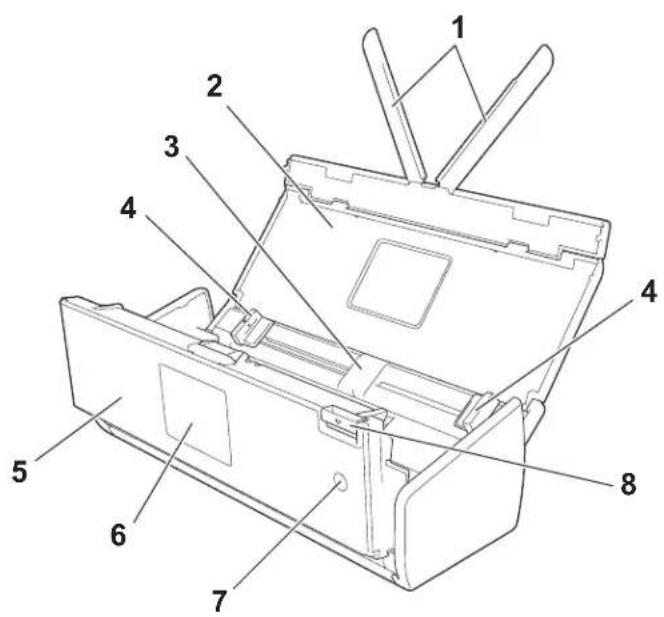
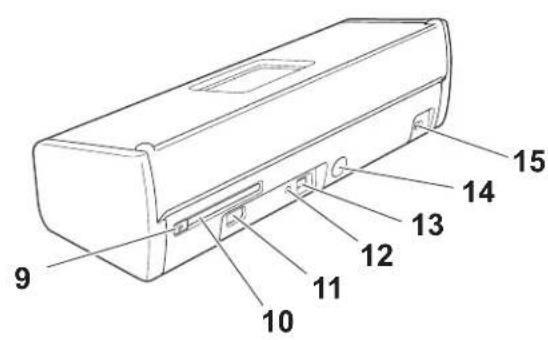
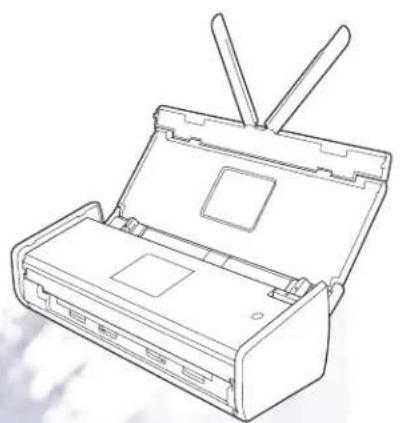
1 Bras de support pour document
2 Capot supérieur
3 Chargeur automatique de documents
4 Guide-papier
5 Capot avant
6 Panneau de commande
7 Touche de mise sous tension
Appuyez sur la touche de mise sous tension pourmettre l'appareil sous tension.
Appuyez et maintenez enfoncée la touche de mise sous tension pourmettre hors tension l'appareil.
8 Levier de déverrouillage du capot
9 Guide de la fente pour carte
10 Fente pour carte
11 Interface USB directe
12 Bouton AOSS/WPS (ADS-1000W tableau)
13 Connecteur USB
14 Connecteur de I'adaptateur c.a.
15 Fente de sécurité
Informations generales
Vue d'ensemble du panneau de commande (ADS-1000W)
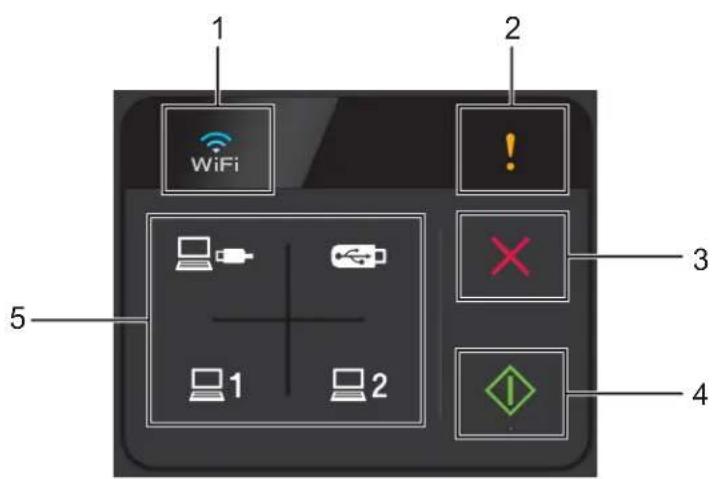
1 W i F i
Lorsque le WLAN est activé, le témoin WiFi s'allume.
2 Indicateur d'erreur
L'indicateur d'erreur s'allumera lorsqu'une erreur se produit.
3 Bouton Arreter
Appuyez pour arreter ou annuler. Le bouton Arreter ne s'allume pas lorsqu'il n'est pas disponible.
4 Bouton Demarrer
Appuyez pour démarrer la numérisation. Vous doivent désigné un type de numérisation en appuyant sur l'un des (5) boutons de numérisation avant d'appuyer sur le bouton Demarrer. Le bouton Demarrer ne s'allume pas lorsqu'il n'est pas disponible.
REMARQUE
Si vous configUREZ les paramètres de priorités de numérisation (voir Priorité de numérisation (ADS-1000W uniquely) en page 212) et que les boutons de numérisation sont disponibles, ces derniers clignoteront sans que vous ne les touchiez.
Informations generales
5 Boutons de numérisation
Appuyez pour sélectionner un type de numérisation. Les boutons de numérisation s'allumeront lorsqu'ils seront disponibles.
Appuyez pour selectionner la fonction Numérisation vers PC (Branchement USB). La fonction Num. vers PC (branchement USB) est disponible uniquement lorsque l'appareil a été configuré en utilisant la méthode d'interface USB (voir le Guide d'installation rapide). Pour plus d'informations, voir Num. vers PC (Connexion par USB) en page 126.


Vous pouvez attribuer la fonction Numériser vers FTP, Num. vers PC (branchement réseau) ou Numérisation vers Web à ces touches. ÀpRES avoir configuré les paramètres, appuyez pour sélectionner la fonction que vous désirez attribuer. Ces boutons sont disponibles uniquement lorsque l'appareil a été configurée en utilisant la méthode de réseau sans fil avec le DVD-ROM d'installation et un cable USB (voir le Guide d'installation rapide). Pour plus d'informations, voir Numériser des documents vers un serveur FTP en page 112, Num. vers PC (Connexion par réseau) en page 128, ou Numériser à l'aide de Web Services (Windows Vista® SP2 ou ultérieur, Windows® 7 et Windows® 8) en page 132.

Appuyez pour selectionner la fonction Numéris. USB. Pour plus d'informations, voir Enregistrer les documents numériés sur une clé USB en page 135.
Vue d'ensemble du panneau de commande (ADS-1500W)
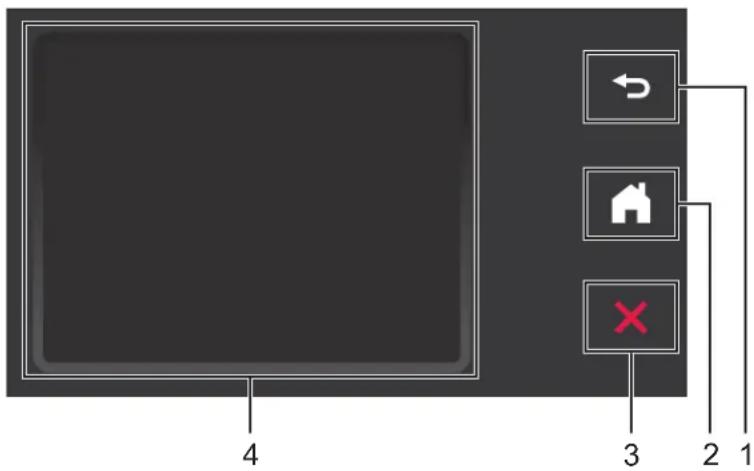
1 Bouton Retour
Appuyez sur cette touche pour revenir au menu précédent. La touche Retour s'allume uniquement lorsqu'elle est disponible.
2 Bouton Accueil
Appuyez pour returner au mode Prét. La touche Accueil s'allume uniquement lorsqu'elle est disponible.
3 Bouton Arreter
Appuyez pour arreter ou annuler. La touche Arreter s'allume uniquement lorsqu'elle est disponible.
4 Écran tactile ACL de 2,7 po (6,9 cm)
Il s'agit d'un écran tactile ACL. Vous pouvez acceder aux menus et aux options en appuyant sur l'écran tactile.
Informations generales
Écran tactile ACL de 2,7 po (6,9 cm)
Mode Horloge (uniquement lorsqu'le capot supérieur est ouvert)
L'affichage ACL affiche le mode Horloge lorsque l'appareil est inactif. Le mode Horloge affiche la date, l'heure et I'etat actuel de I'appareil.
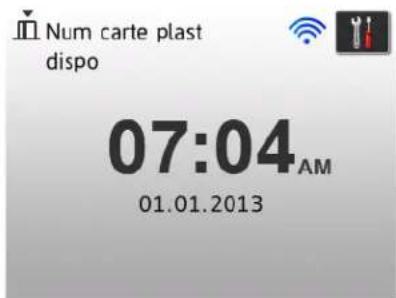
1 Date et heures
Heure et date actuelles.
2

Lorsque le réseau WLAN est activé, un indicateur à quatre niveaux affiche la force actuelle du signal sans fil si vous utilisez une connexion sans fil.

0


Max
3

Appuyez pour entrer et modifier les paramètres de numérisation d'une carte en plastique.
L'icone d'information s'affiche sur l'écran tactile en cas de message d'erreur ou d'entretien. Pour plus d'informations, voir Messages d'erreur et d'entretien en page 191.
Mode de numérisation (uniquement lorsque le capot supérieur est ouvert)
Dans ce mode, Numériser vers FTP, Numérisation vers Réseau, Num. vers PC, Num vers USB, Num vers serveur de messagerie et Numérisation vers Web sont disponibles.
Informations generales
L'écran ACL affiche l'objet actuel de l'appareil lorsque ce dernier est inactif.
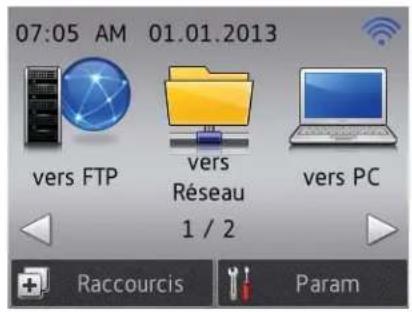
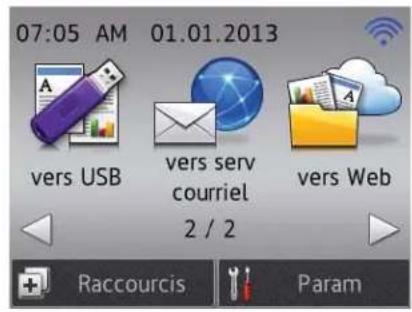

1vers FTP
Appuyez afin d'acceder à la fonction de Numériser vers FTP.
2versRéseau
Appuyez afin d'acceder à la fonction de Numérisation vers Réseau.
3versPC
Appuyez afin d'acceder à la fonction de Num. vers PC.
4vers USB
Appuyez afin d'acceder à la fonction de Numéris. USB.
5vers serv courriel
Appuyez afin d'acceder à la fonction de Num vers serveur de messagerie.
6vers Web
Appuyez afin d'acceder à la fonction de Numérisation vers Web.

Lorsque le réseau WLAN est activé, un indicateur à quatre niveaux affiche la force actuelle du signal sans fil si vous utilisez une connexion sans fil.

0


Max
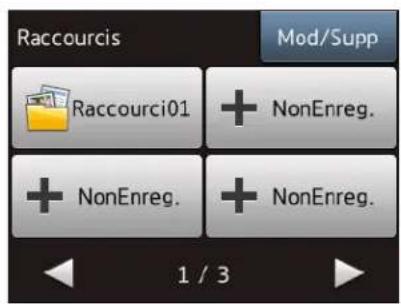
8 Raccourcis
Appuyez pour configurer les menus de raccourcis. Une fois que vous avez configuré les raccourcis, appuyez pour afficher l'ensemble de vos options de raccourcis.
Informations generales
9

Param)
Appuyez afin d'acceder aux paramétres principaux.
L'icône d'information s'affiche sur l'écran tactile en cas de message d'erreur ou d'entretien. Pour plus de détails, voir Messages d'erreur et d'entretien en page 191.
REMARQUE
Ce produit utilise la police d'ARPHIC TECHNOLOGY CO., LTD.
Fonctionnement de base
Utilisez votre doit pour appuyer sur les boutons d'options apparaisant sur l'écran tactile. Utilisez le ou afin d'entrez et de naviguer dans les menus à l'écran. Pour afficher et acceder à tous les menus et options de configuration à l'écran, appuyez sur ou pour les faire dérouler.
IMPORTANT
N'appuyez PAS sur l'écran avec un objet pointu, tel qu'un crayon ou un stylet. Vous pourriez endommager l'appareil.
La procédure suivant décrit comment modifier un paramètre sur l'appareil. Dans cet exemple, le paramètre de format du document pour la Num. vers PC a été modifié à Auto.
1 Appuyez sur ou pour afficher vers PC.
2 Appuyez sur vers PC.
3 Appuyez sur ou pour afficher vers fichier.
4 Appuyez sur vers fichier.
5 Appuyez sur Options.
6 Appuyez sur ou pour afficher Reg. avec ecr. tactile.
7 Appuyez sur Reg. avec écr. tactile.
8 Appuyez sur Active.
9 Appuyez sur ou pour afficher Taille doc.
10 Appuyez sur Taille doc.
11 Appuyez sur ou pour afficher Auto.
12 Appuyez sur Auto.
REMARQUE
Appuyez sur

revenir au niveau précédent.
Informations generales
Modifier les paramètres du clavier
Sélectionnez le type de clavier que vous désirez afficher à l'écran tactile.
1 Appuyez sur (Param), Prog. Général, puis sur Paramètres clavier.
2 Appuyez sur QWERTY ou sur ABC.
3 Appuyez sur
Réglage de la luminosite du panneau rétroéclairé
Si vous avez de la dificulté à lore l'ACL, modifie le réglage de luminosité du panneau ACL retroéclairé.
1 Appuyez sur (Param), Prog. Général, Paramètres ACL, puis sur Pann. lumineux.
2 Appuyez sur Clair, Moyen ou Foncé.
3 Appuyez sur
Réglage de la minuterie veilleuse pour le panneau rétroéclairé
Reglez la durée pendant laquelle le panneau rétroéclairé de l'écran ACL doit rester allumé après l'affichage de l'écran Prêt.
1 Appuyez sur (Param), Prog. Général, Paramètres ACL, puis sur Min. veilleuse.
2 Appuyez sur Désactivé, 10Sec, 20Sec ou 30Sec.
3 Appuyez sur
Informations generales
Mémoire
Vos paramétres de menu sont mémorisés de manière permanente et ne seront pas perdus en cas de panne de courant. Par contre, les paramétres temporaires seront perdus.
(ADS-1500W tableau)
Si vous avez choisi Fix nv param def comme parametes préferés de Numéris. USB et de Num vers serveur de messagerie, ces paramètres ne seront pas perdus. De même, pendant une panne de courant, l'appareil conserve la date et l'heure pendant environ 24 heures.
Volume
Lorsque vous activez ce paramètre, l'appareil photo émet un signal sonore lorsque vous appuyez sur une touche ou que vous faites une erreur.
Vou avz le choix parmi differents niveaux de volume de signal sonore allant de Bas a Haut, ou you pouvez chooseir Desactive.
(ADS-1000W)
1 Demarrez l'application ControlCenter.
Windows
1 Cliquez sur Iicone (ControlCenter4) dans la barre de taches, puis selectionnez Ouvrir a partir du menu.
La fenêtre ControlCenter4 apparait.
2 Cliques sur I'onglet Parametes de I'appareil (I'exemple ci-dessous utilise le Mode Accueil).
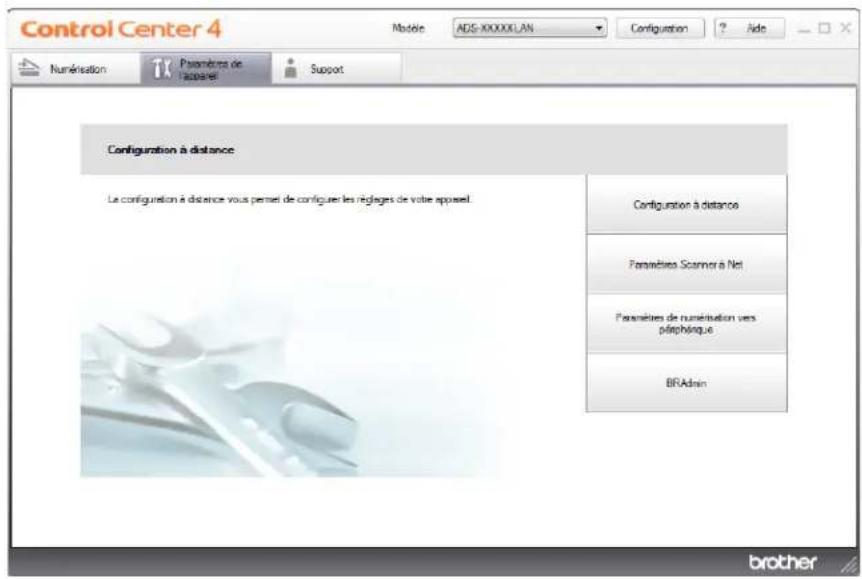
Informations generales
Macintosh
1 Cliquez sur I'icone (ControlCenter2) dans la station d'accueil. La fenetre ControlCenter2 s'affiche.
2 Cliquez sur I'onglet CONFIGURATIONS DE L'APPAREIL.
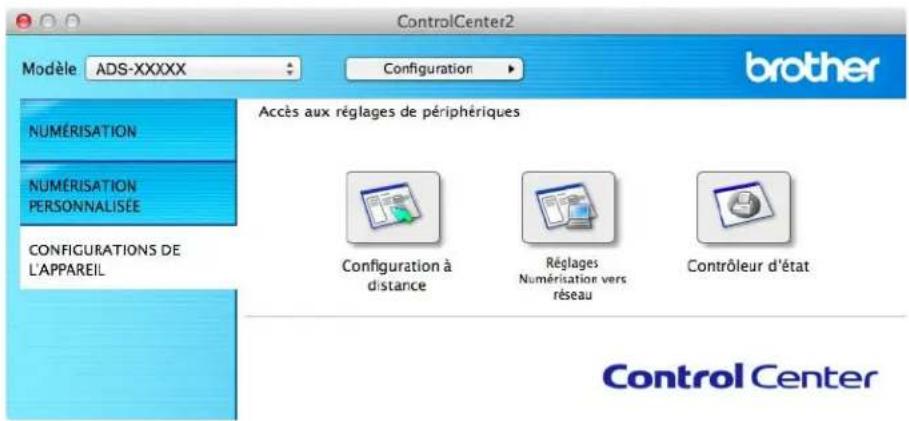
2 Cliquez sur le bouton Configuration à distance. La fenêtre Configuration à distance s'affiche.
3 Sélectionnez Prog. Général dans l'arborescence de dossiers (l'exemple ci-dessous utilise Windows®).
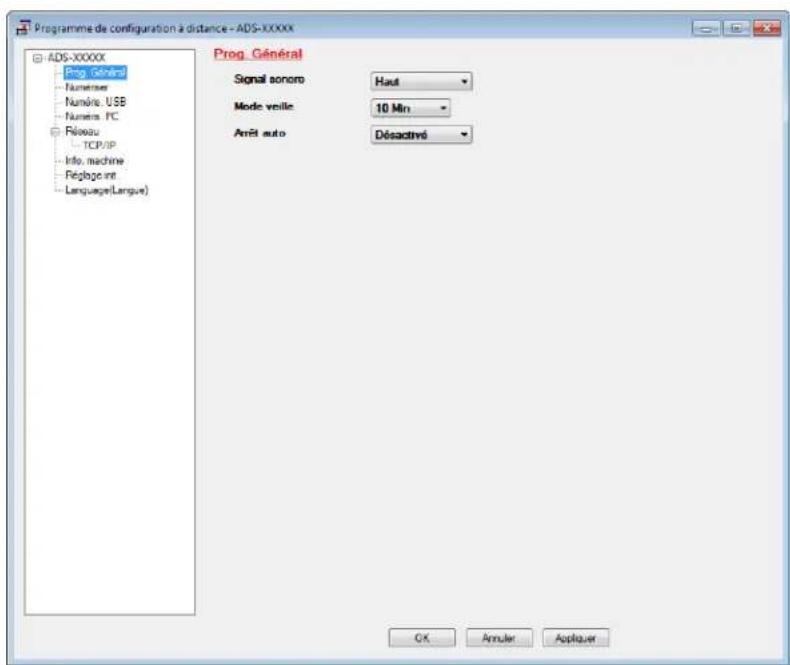
4 Sélectionnez Bas, Moyen, Haut ou Désacté à partir de la liste déroulante du Signal sonore.
5 Cliquez sur Appliquer, puis sur OK.
Informations generales
(ADS-1500W)
1 Appuyez sur (Param), Prog. Général, puis sur Alarme.
2 Appuyez sur Bas, Moyen, Haut ou Désactivé.
3 Appuyez sur
Informations generales
Sélectionnez votre langue
(ADS-1000W)
Démarrez l'application ControlCenter.
Windows
1 Cliquez sur l'icone (ControlCenter4) dans la barre de tâches, puis Sélectionnez Ouvrir à partir du menu. La fenêtre ControlCenter4 apparait.
2 Cliques sur I'onglet Parametes de I'appareil (I'exemple ci-dessous utilise le Mode Accueil).
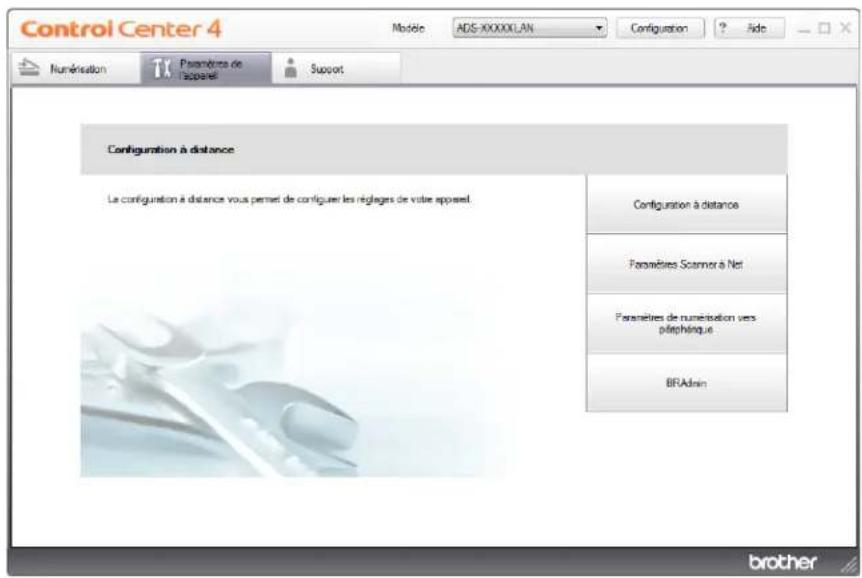
Informations generales
Macintosh
1 Cliquez sur l'icone (ControlCenter2) dans la station d'accueil. La fenetre ControlCenter2 s'affiche.
2 Cliquez sur I'onglet CONFIGURATIONS DE L'APPAREIL.
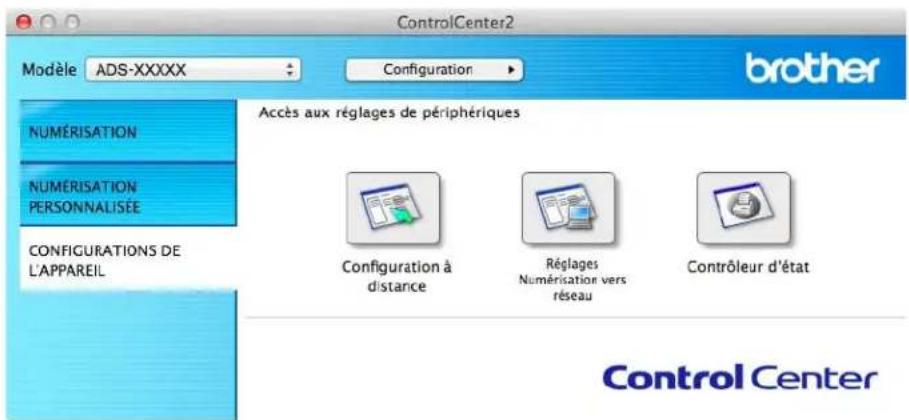
2 Cliquez sur le bouton Configuration a distance. La fenetre Configuration a distance s'affiche.
3 Sélectionnez Language(Langue) dans l'arborescence de dossiers (l'exemple ci-dessous utilise Windows®).
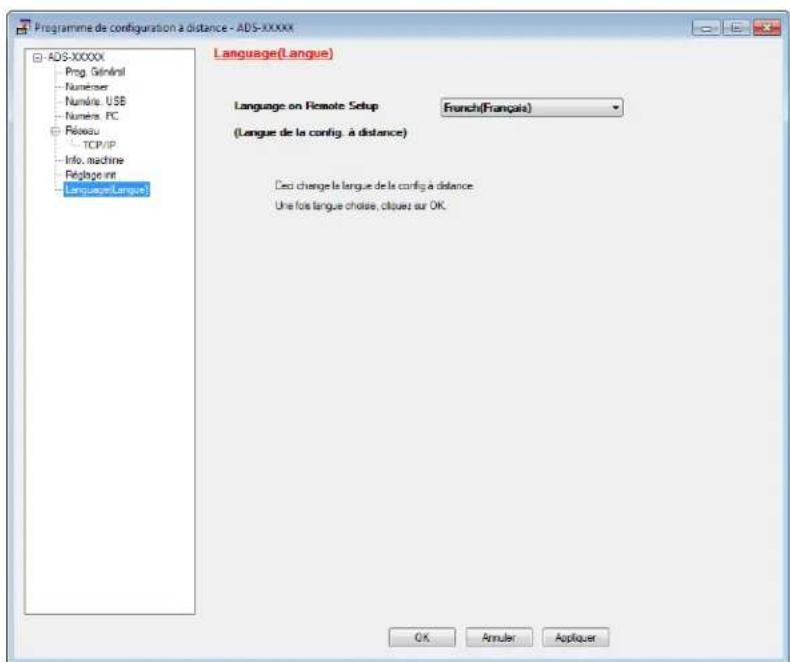
4 Sélectionnez votre langue à partir de la liste déroulante Language on Remote Setup (Langue de la config. à distance).
5 Cliquez sur Appliquer, puis sur OK.
Informations generales
(ADS-1500W)
1 Appuyez sur (Param).
2 Appuyez sur ou pour afficher Reglage init. Appuyez sur Reglage init.
3 Appuyez sur Langue locale.
4 Appuyez sur ou pour afficher votre langue. Appuyez sur la langue de votrechoix.
5 Appuyez sur
Réglez la date et l'heure (ADS-1500W uniquement)
L'appareil affiche la date et l'heure.
1 Appuyez sur (Param).
2 Appuyez sur ou pour afficher Reglage init.
3 Appuyez sur Reglage init., Date et heures, puis sur Date.
Entrez les deux derniers chiffres de l'année sur I'écran tactile, puis appuyez sur OK.
Entrez les deux chiffres du mois sur l'écran tactile, puis appuyez sur OK.
6 Entrez les deux chiffres du jour sur l'écran tactile, puis appuyez sur OK.
7 Appuyez sur Type d'horloge.
8 Appuyez sur Horloge 12 h ou sur Horloge 24 h.
9 Appuyez sur Heure.
Entrez l'heure sur I'écran tactile. (Horloge 12 h uniquement) Appuyez sur AM PM pour basculer AM et PM.
11 Appuyez sur OK, puis sur
Heure avancée automatique
Vouss pouvez configurer l'appareil de maniere a passer automatiquement a I'heure avancée. Dans ce cas, I'horloge est avancee d'une heure au printemps et reculée d'une heure a I'autonne.
Par défaut, le paramètre est désactivé. Pour activer automatiquement l'houre avancée, procédez comme suit. (ADS-1000W)
1 Démarrez l'application ControlCenter.
Windows
1 Cliquez sur l'icone (ControlCenter4) dans la barre de taches, puis selectionnez Ouvrir a partir du menu.
La fenêtre ControlCenter4 apparait.
Informations generales
2 Cliques sur I'onglet Parametes de I'appareil (I'exemple ci-dessous utilise le Mode Accueil).
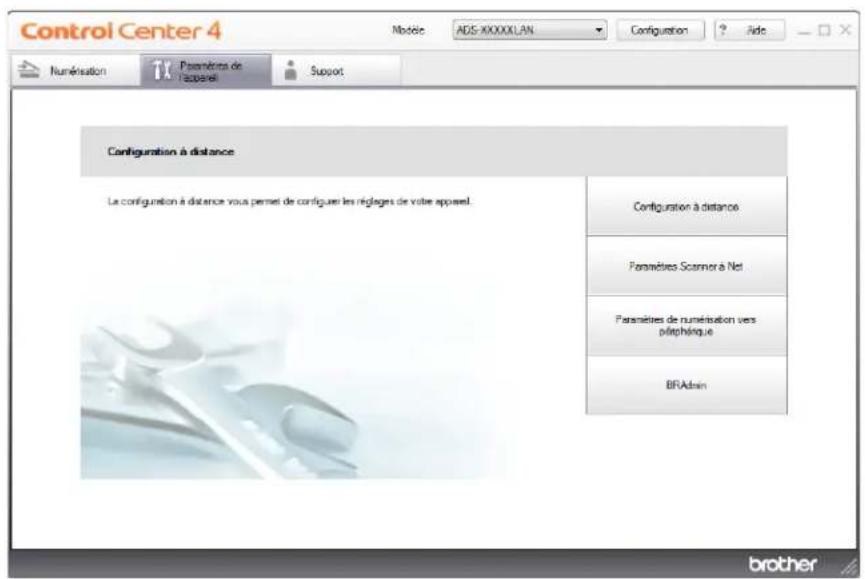
Macintosh
1 Cliquez sur I'icone (ControlCenter2) dans la station d'accueil. La fenetre ControlCenter2 s'affiche.
2 Cliquez sur I'onglet CONFIGURATIONS DE L'APPAREIL.
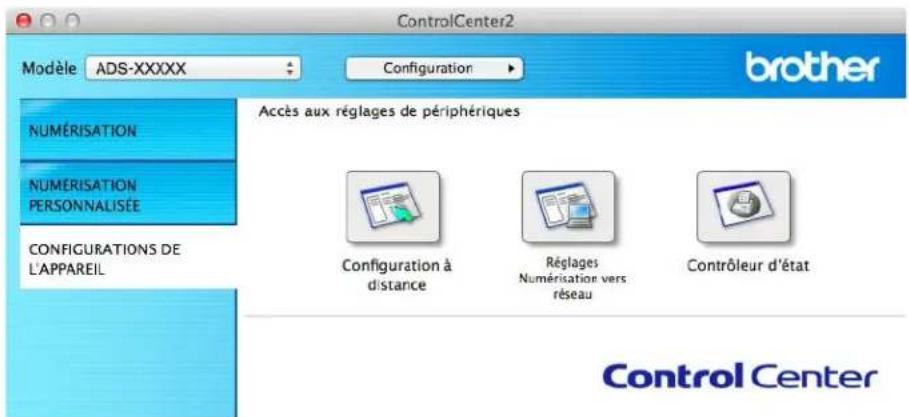
Cliquez sur le bouton Configuration à distance. La fenêtre Configuration à distance s'affiche.
Informations generales
3 Sélectionnez Réglage init. dans l'arborescence de dossiers (l'exemple ci-dessous utilise Windows®).
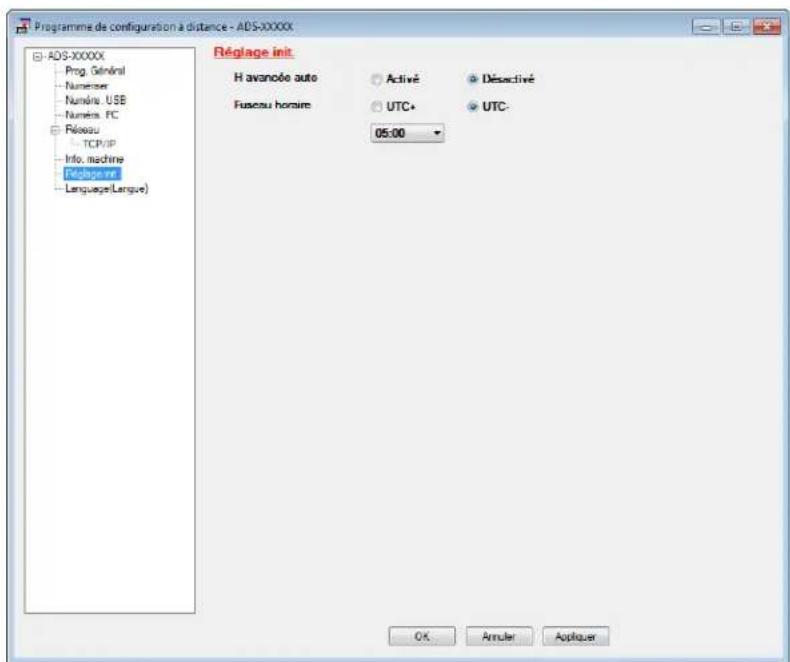
4 Sélectionnez Activé (ou Désactivé) à partir des options d'H avancée auto.
5 Cliquez sur Appliquer, puis sur OK.
(ADS-1500W)
REMARQUE
Vérifiez que vous avez correctement régle la date et l'heure dans le paramètre Date et heures.
1 Appuyez sur (Param).
2 Appuyez sur ou pour afficher Reglage init.
3 Appuyez sur Reglage init., Date et heures, puis sur H avancée auto.
4 Appuyez sur Activé (ou Désactivé).
5 Appuyez sur
Informations generales
Réglage du fuseau horsaire
Vouss pouvez regler le fuseau hora (non pas à l'heure d'été, mais à l'heure standard) sur votre apparéil en fonction du lieu où vous vous trouvez. Par exemple, le fuseau hora pour l'heure normale de l'Est des États-Unis et du Canada est UTC-05:00.
(ADS-1000W)
1Démarrez l'application ControlCenter.
Windows
1 Cliquez sur l'icone (ControlCenter4) dans la barre de taches, puis selectionnez Ouvrir a partir du menu.
La fenêtre ControlCenter4 apparait.
2 Cliques sur I'onglet Parametes de I'appareil (I'exemple ci-dessous utilise le Mode Accueil).
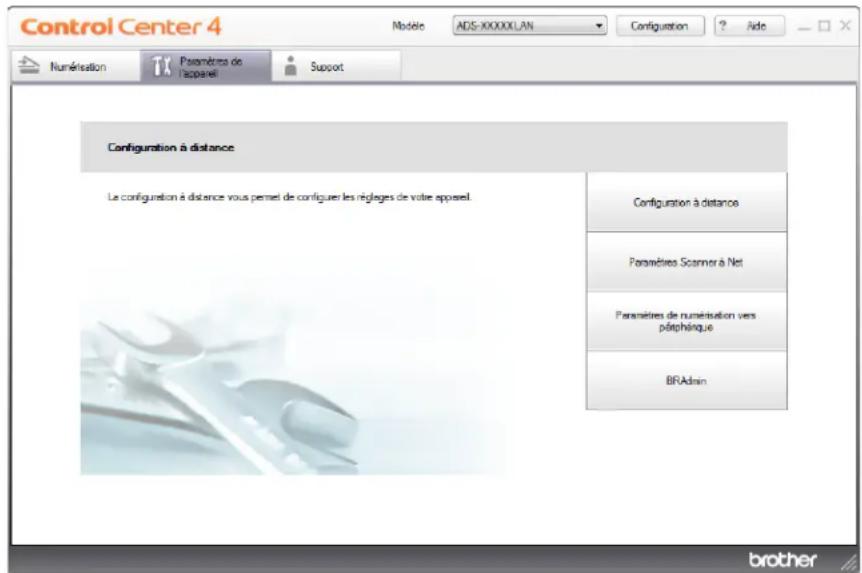
Informations generales
Macintosh
1 Cliquez sur I'icone (ControlCenter2) dans la station d'accueil. La fenetre ControlCenter2 s'affiche.
2 Cliquez sur I'onglet CONFIGURATIONS DE L'APPAREIL.
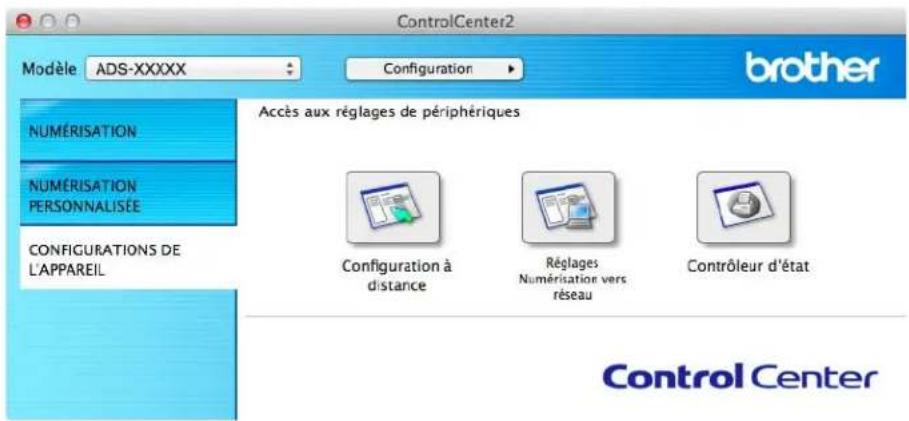
2 Cliquez sur le bouton Configuration à distance. La fenêtre Configuration à distance s'affiche.
3 Sélectionnez Réglage init. dans l'arborescence de dossiers (l'exemple ci-dessous utilise Windows®).
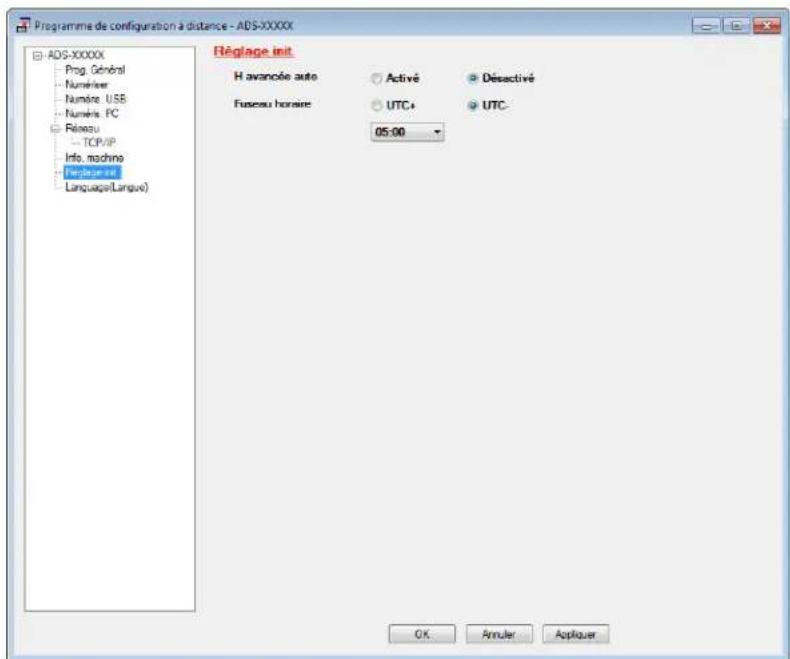
4 Sélectionnez votre fuseau horsaire à partir des options de Fuseau horsaire.
5 Cliquez sur Appliquer, puis sur OK.
Informations generales
(ADS-1500W)
1 Appuyez sur (Param).
2 Appuyez sur ou pour afficher Réglage init.
3 Appuyez sur Reglage init., Date et heures, puis sur Fuseau hora.
4 Entrez votre fuseau hora. Appuyez sur OK.
5 Appuyez sur
Informations generales
Mode veille
Voupez specier le temps pendant lequel l'appareil doit etre inactif lorsqu'il entree en Mode veille. Le reglage maximum est de 60 minutes et le reglage par defaut est de 10 minutes. La minuterie redemarresi une operation est effectuee sur I'appareil.
REMARQUE
Si une carte en plastique est insereed dans la fente pour carte, l'appareil ne passera pas en mode de voir.
(ADS-1000W)
1Démarrez l'application ControlCenter.
Windows
1 Cliquez sur l'icone (ControlCenter4) dans la barre de taches, puis selectionnez Ouvrir a partir du menu.
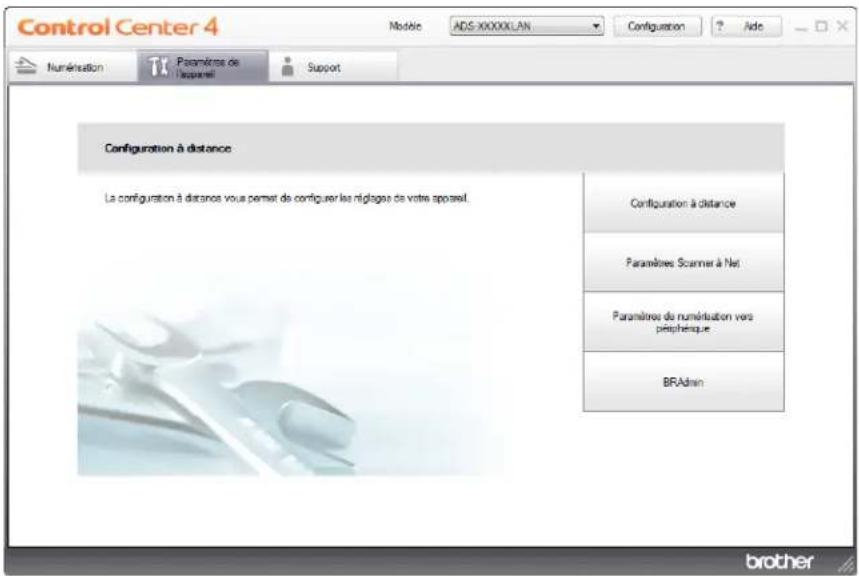
La fenêtre ControlCenter4 apparait.
2 Cliques sur I'onglet Parametres de I'appareil (I'exemple ci-dessous utilise le Mode Accueil).
Informations generales
Macintosh
1 Cliquez sur l'icône (ControlCenter2) dans la station d'accueil. La fenêtre ControlCenter2 s'affiche.
2 Cliquez sur I'onglet CONFIGURATIONS DE L'APPAREIL.
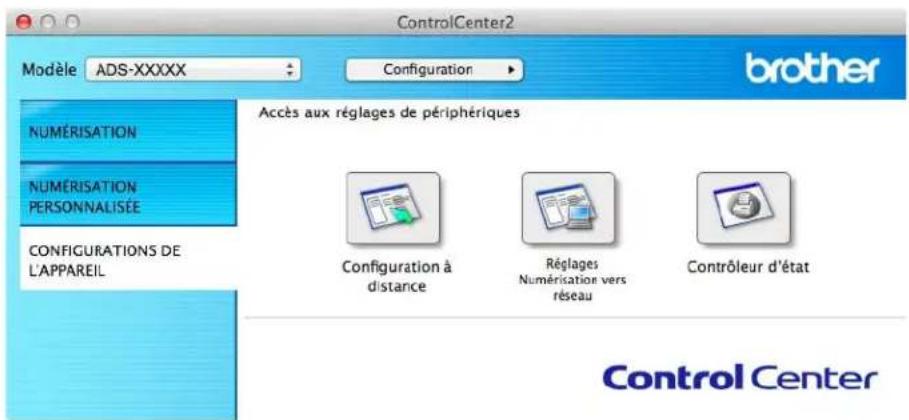
2 Cliquez sur le bouton Configuration à distance. La fenêtre Configuration à distance s'affiche.
3 Sélectionnez Prog. Général dans l'arborescence de dossiers (l'exemple ci-dessous utilise Windows®).
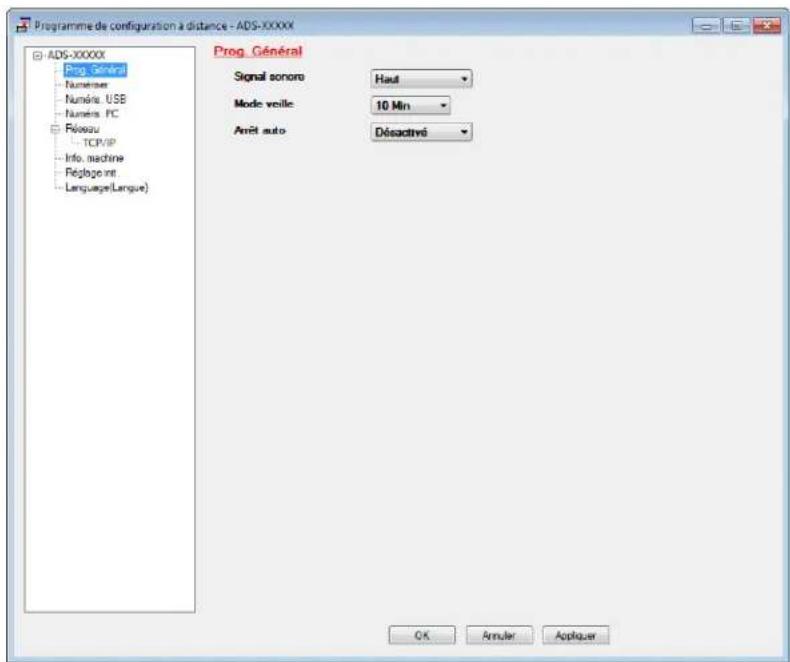
4 Sélectionnez 1 Min, 2 Min, 3 Min, 5 Min, 10 Min, 30 Min ou 60 Min à partir de la liste déroulante du Mode veille.
5 Cliquez sur Appliquer, puis sur OK.
Informations generales
(ADS-1500W)
1 Appuyez sur (Param), puis sur Prog. Général.
2 Appuyez sur ou pour afficher Mode veille.
3 Appuyez sur Mode veille.
4 Appuyez sur 1Min, 2Min, 3Min, 5Min, 10Min, 30Min ou 60Min.
5 Appuyez sur
Informations generales
Arrêt automatique
Vouss poez csiir la pioe durant laquelle lappreil sera en Mode veille (laDurée maximale est de 8 heures et le parametre par defaut est a Désactive) avant que I'appareil ne s'éteigne automatiquement.
1
(ADS-1000W)
1Démarrez l'application ControlCenter.
Windows
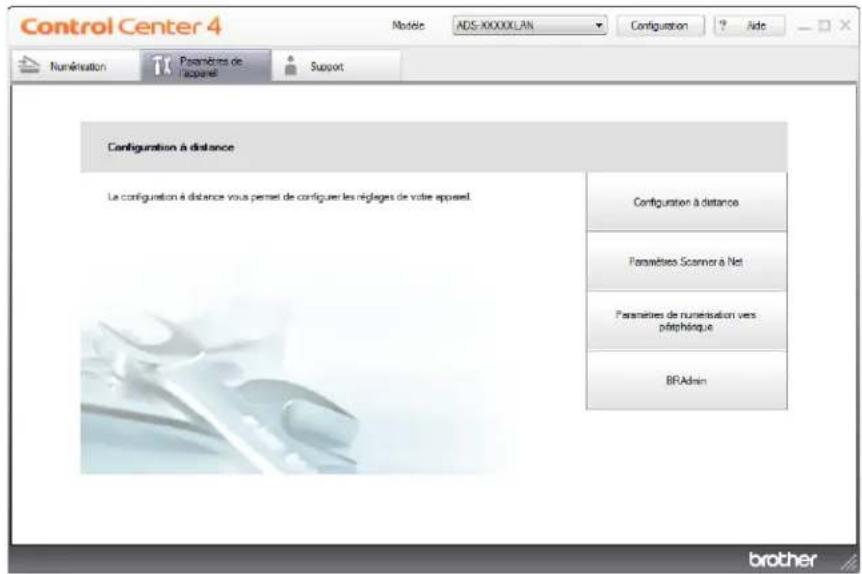
1 Cliquez sur l'icone (ControlCenter4) dans la barre de tâches, puis Sélectionnez Ouvrir à partir du menu. La fenêtre ControlCenter4 apparait.
2 Cliquez sur I'onglet Parametes de I'appareil (I'exemple ci-dessous utilise le Mode Accueil).
Informations generales
Macintosh
1 Cliquez sur l'icône (ControlCenter2) dans la station d'accueil. La fenêtre ControlCenter2 s'affiche.
2 Cliquez sur I'onglet CONFIGURATIONS DE L'APPAREIL.
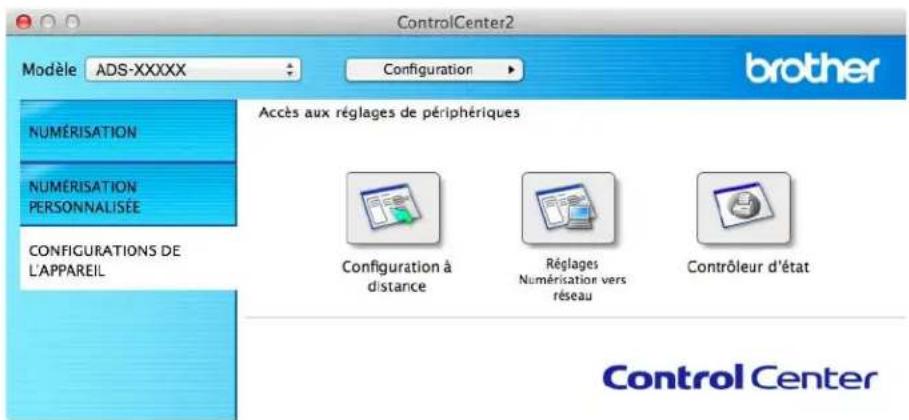
2 Cliquez sur le bouton Configuration à distance. La fenêtre Configuration à distance s'affiche.
3 Sélectionnez Prog. Général dans l'arborescence de dossiers (l'exemple ci-dessous utilise Windows®).
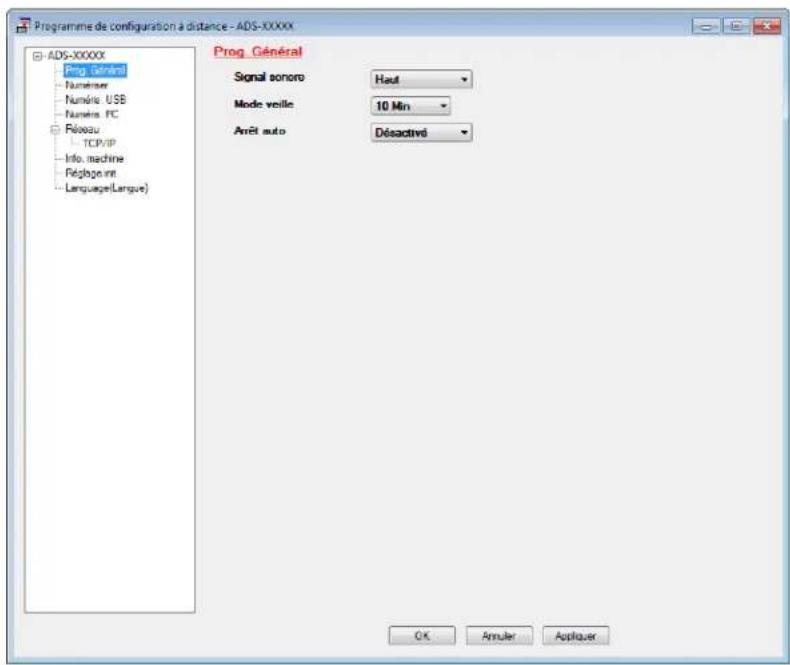
4 Sélectionnez 1heure, 2heures, 4heures, 8heures ou Désactivé à partir de la liste déroulante Arrêt auto.
5 Cliquez sur Appliquer, puis sur OK.
Informations generales
(ADS-1500W)
1 Appuyez sur (Param), puis sur Prog. Général.
2 Appuyez sur ou pour afficher Arrêt auto.
3 Appuyez sur Arrêt auto.
4 Appuyez sur 1heure, 2heures, 4heures, 8heures ou Désactivé.
5 Appuyez sur
2 Spécifications des documents
Documents acceptables
REMARQUE
Ne chargez pas des documents représentant diverses épaisleurs de page, qualités de papier et autres.
| Papier standard Longue | eur 2,76 à 11,7 po (70 à 297 mm) | |
| Largeur 2,0 à 8,5 po (51 à 215,9 mm) | ||
| Grammage 14 à 29 lb (52 | à 110 g/m2) | |
| Épaisseeur 3 à 5 mils (0,08 à 0,12 mm) | ||
| Nombre maximum de pages | Épaisseeur totale de 79 mils (2 mm) maximum, 20 feuilles au maximum | |
| Format de papier standard | A4 8,3 × 11,7 po (210 × 297 mm) A5 5,8 × 8,3 po (148 × 210 mm) A6 4,1 × 5,8 po (105 × 148 mm) B5 7,2 × 10,1 po (182 × 257 mm) B6 5,0 × 7,2 po (128 × 182 mm) Lettre 8,5 × 11 po (215,9 × 279,4 mm) | |
| Papier épais 1 Longueur 2,76 à 5,8 po (70 à 147 mm) | |
| Largeur 2,0 à 4,33 po (51 à 110 mm) | |
| Grammage 29 à 53 lb (110 | à 200 g/m2) |
| Épaisseeur 5 à 8 mils (0,12 à 2,2 mm) | |
| Nombre maximum de pages | Épaisseeur totale de 79 mils (2 mm) maximum, 10 feuilles au maximum |
| Papier épais 2 Longueur 2,76 à 3,74 po (70 à 95 mm) |
| Largeur 2,0 à 2,17 po (51 à 55 mm) |
| Matériau Plastique (PET), Papier |
| Épaisseeur 8 à 16 mils (0,2 à 0,4 mm) |
| Nombre maximum de pages 1 page |
| Papier long Longueur | 11,7 à 34,0 po (297 à 863 mm) | |
| Largeur 2,0 à 8,5 po (51 à 215,9 mm) | ||
| Grammage 14 à 29 lb (52 | à 110 g/m2) | |
| Épaisseeur 3 à 5 mils (0,08 à 0,12 mm) | ||
| Nombre maximum de pages 1 | page |
REMARQUE
Pour numériser un document entre 11,7 à 34,0 po (297 à 863 mm), Sélectionnez Papier long pour Taille de numérisation ou Taille du document dans la boîte de dialogue de paramétrage.
| Carte en plastique | Format standard (ISO) | 3,37 × 2,13 × 0,03 po (85,6 × 54,0 × 0,76 mm) |
| Longueur 2,76 à 3,74 po (70 à 95 mm) | ||
| Largeur 2,0 à 2,17 po (51 à 55 mm) | ||
| Matériau Plastique (PET) | ||
| Type Carte en plastique comme ce un permis de conduire ou une carte d'assurance | ||
| Épaisseur Base : 16 à 30 mils | (0,4 à 0,76 mm)Embossée : Jusqu'à 55 mils (jusqu'à 1,4 mm) | |
| Nombre maximum de pages 1 | page | |
REMARQUE
Il est possible de numériser une carte en plastique en enregistrant l'image numérique sur votre ordinateur. Sélectionnez la case à cocher Mode Carte en plastique dans la boîte de dialogue de paramétrage.
| Coupons de caisse(en utilisant la feuillede support decoupon de caisse) | Longueur Jusqu'à 10,62 po (270 mm) | |
| Largeur Jusqu'à 4,33 po (110mm) | ||
| Grammage Jusqu'à 29 lb (110g/m2) | ||
| Épaisseur | L'épaisseur totale de la feuille de support de coupon de caisseet du coupon de caisse ne doit pas dépasser 14 mils (0,35 mm)(excluant les parties qui se chevauchent sur le coupon qui a étéplié en deux à un endroit) | |
| Nombre maximum de pages 1 | pagePliez un coupon en deux à un endroit de façon à ce qu'il sechevauche s'il est plus long que la feuille de support du couponde caisse. | |
REMARQUE
- La feuille de support de coupon de caisse est disponible selon votre pays.
- Vous pouvez utiliser la feuille de support de coupon de caisse lorsque vous enregistrrez l'image numérique sur votre ordinateur. Par contre, vous ne pouvez pas l'utiliser lors de la numérisation vers une clé USB.
Documents non conformes
Documents avec une feuille de papier carbone au dos
Documents écrites au crayon
Documents d'épaissur inégale, par exemple des enveloppées
Documents très floissés ou gondolés
Documents plies ou endommagés
Documents utilisant du papier calque
Documents utilisant du papier couché
Photographies (papier photographique)
Documents imprimés sur du papier perforé
Documents imprimés sur du papier de forme inhabituelle (ni carré ni rectangulaire)
Documents sur lesquels des photos, notes ou autocollants sont apposés
Documents utilisant du papier sans carbone
Documents utilisant du papier pour feuille mobile ou tout papier avec des trous
Documents avec trombones ou agrafes
Documents avec de l'encre humide
Tissus, feuilles métalliques, transparents
Supports brillants ou à reflets
Documents excédant l'épaissur de support recommendée
Recommendations en lien avec la feuille de support de coupon de caisse
REMARQUE
La feuille de support de coupon de caisse est disponible selon votre pays.
■ Utilisez la feuille de support de coupon de caisse pour un coupon de caisse seulement.
■ Utilisez l'application BR-Receipts lorsque vous utilise la feuille de support de coupon de caisse (voir Numériser les coupons de caisse en utilisant BR-Receits (Windows®) en page 88 ou Numériser les coupons de caisse en utilisant BR-Receits (Macintosh) en page 100).
Vous pouvez plier le coupon de caisse en deux à un endroit pour qu'il se chevauche, puis l'insérer dans la feuille de support si le coupon de caisse est plus long que la feuille de support de coupon de caisse (voir Coupons de caisse en page 37).
Pour éviter les bourrages de document, ne chargez pas la feuille de support de coupon de caisse à l'envers. Voir les instructions imprimées sur la feuille de support de coupon de caisse elle-même pour plus d'informations ou pour voir Charger les documents en page 33.
Pour éviter les bourrages de document, ne place pas plusieurs documents de petit format en même temps dans la feuille de support de coupon de caisse. Insérez un seul document à la fois dans la feuille de support de coupon de caisse.
N'ecrivez pas sur la feuille de support de coupon de caisse. L'ecriture risque d'apparaître sur les coupons de caisse numériés. Si la feuille de support de coupon de caisse se salit, nettoyez-la avec un chiffon sec.
- Ne laissiez aucun coupon de caisse dans la feuille de support de coupon de caisse pendant une longue période de temps, car l'impression sur le coupon de caisse peut déteindre sur la feuille de support de coupon de caisse.
Coupons de caisse non conformes
Coupons de caisse avec trombones ou agrafes
Coupons de caisse avec de l'encre humide
ATTENTION
Pour éviter de vous couper, ne faites pas glisser et ne frottez pas votre main ou vos doigs le long de la feuille de support de coupon de caisse.
IMPORTANT
- Pour éviter toute déformation, n'exposez pas la feuille de support de coupon de caisse à la lumière directe du soleil ou dans une zone soumise à des températures et à une humidité élevées. Ne rangez pas la feuille de support de coupon de caisse à l'horizontal en plaçant un object volumineux dessus.
- Pour éviter d'endommager la feuille de support de coupon de caisse, ne la pliez pas et ne tirez pas dessus. Si elle est endommagée, la feuille de support de coupon de caisse risque de ne pas être adaptée à la numérisation et ne doit pas être utilisée.
3
Préparation d'une numérisation
Configurer votre scanner

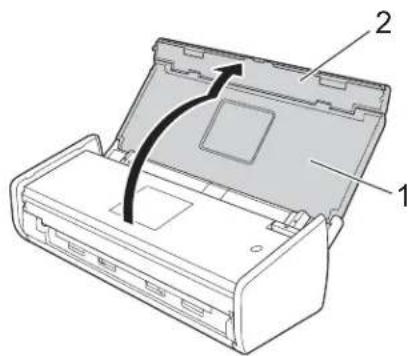
Ouvrez le capot supérieur (1) et poussez fermement le rabat du capot supérieur (2) vers l'arrière jusqu'à ce que vous entendiez le déclic.

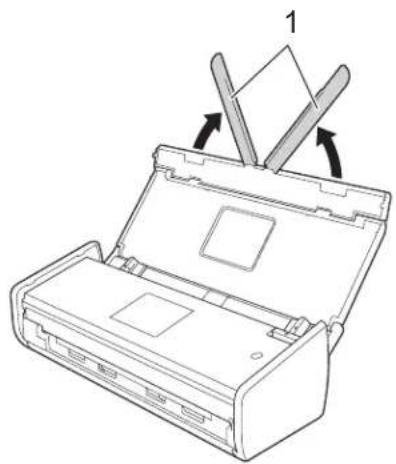
Soulevez les bras de support de document (1).
Préparation d'une numérisation
Charger les documents
Le chargeur de documents peut receivevoir jusqu'à 20 pages et les introduire individuellement dans l'appareil. Utilisez du papier 20 lb (80 g/m²) et ventilez toujours les pages avant de les placer dans le chargeur de documents.
IMPORTANT
Assurez-vous que les documents comportant de l'encre ou du fluide de correction sont parfaitement secs.
- Ne tirez PAS sur un document en cours d'introduction dans le chargeur.
- N'utilisez PAS de papier gondole, froissé, plie, déchiré, agrafé ou attaché par des trombones, de la collé ou du papier adhésif.
- N'tilisez PAS de carton ou de tissu.
Documents de format standard
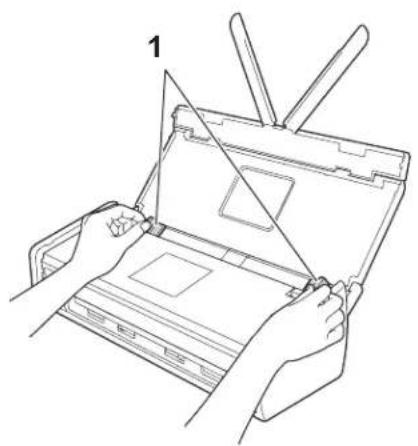
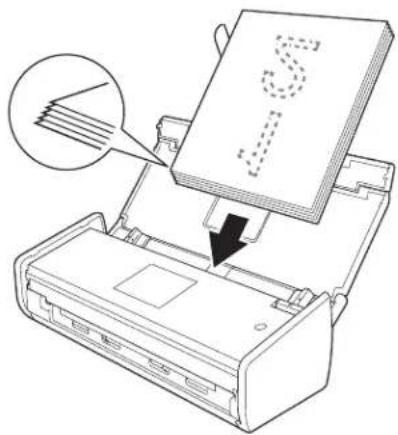
1 Réglez les guide-papier (1) à la largeur de votre document.
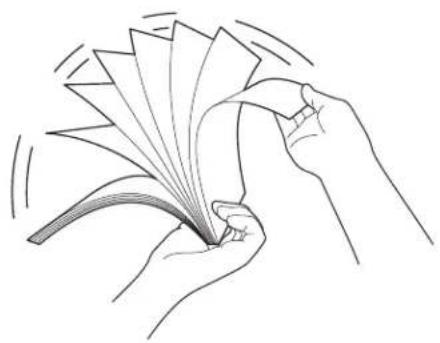
2 Ventilez les pages plusieurs fois dans toutes les directions.
Préparation d'une numérisation
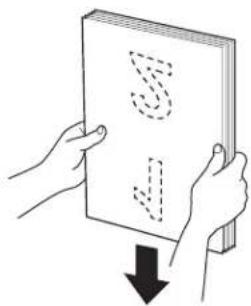
3 Alignez les rebords des pages.
3
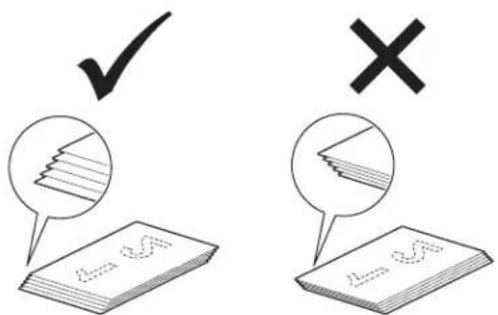
4 Positionnez les pages de maniere a ce que les bords avant soient légèrement en angle dans la direction de l'alimentation.
5 Placez your document, face vers le bas, bord supérieur en premier dans le chargeur de documents entre les guides jusqu'à ce que vous sentiez qu'il touche l'intérieur de l'appareil.
Préparation d'une numérisation
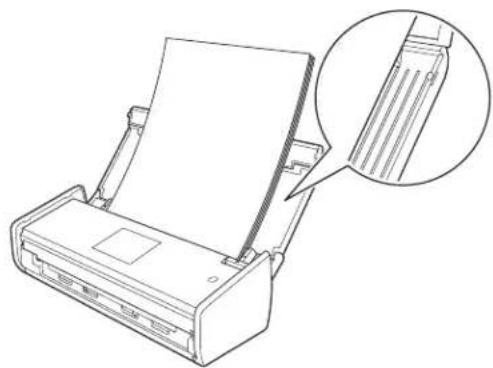
Assurez-vous que les bords lateraux du document sont parallètes aux rainures sur le capot supérieur, puis ajustez les guides selon la largeur du document.

Cartes de visite
REMARQUE
N'inserez pas de carte de visite dans la fente pour carte située à l'arriere de l'appareil.
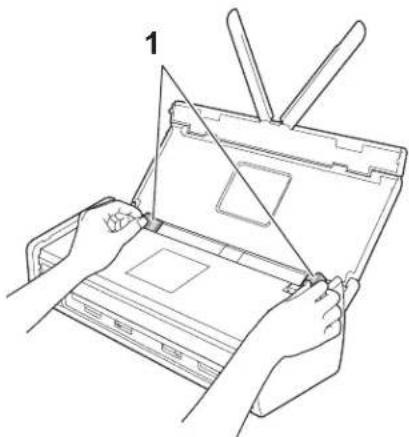
1 Réglez les guide-papier (1) à la largeur de votre document.
Préparation d'une numérisation
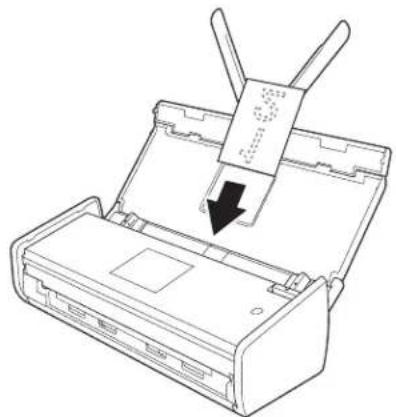
2 Placez your document, face vers le bas et bord court en premier dans le chargeur de documents entre les guides jusqu'à ce que vous sentiez qu'il touche l'intérieur de l'appareil.

Documents plus longs que le format Lettre
REMARQUE
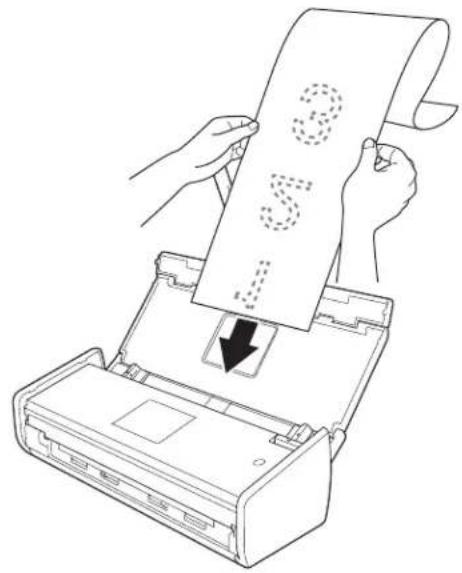
- Chargez un seul document à la fois.
- Soutenez le document avec votre main si le document est plus long que le capot supérieur.
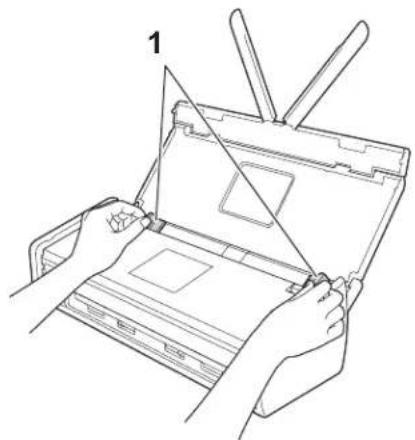
1 Réglez les guide-papier (1) à la largeur de votre document.
Préparation d'une numérisation

Placez Your document, face vers le bas, bord supérieur en premier dans le chargeur de documents entre les guides jusqu'à ce que vous sentiez qu'il touche l'intérieur de l'appareil.
3
Coupons de caisse
REMARQUE
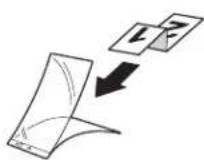
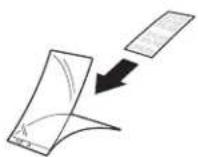
- Vous pouvez plier le coupon de caisse en deux à un endroit pour qu'il se chevauche, puis l'insérer dans la feuille de support si le coupon de caisse est plus long que la feuille de support de coupon de caisse.
- Lorsque la feuille de support de coupon de caisse est numérique, la partie adhérente de 30 mm sur le bord avant de la feuille sera automatiquement effacée si vous utilisez l'utilitaire BR-Receits (voir Numérique les coupons de caisse en utilisant BR-Receits (Windows®) en page 88 ou Numérique les coupons de caisse en utilisant BR-Receits (Macintosh) en page 100).

Insérez le document dans la feuille de support de coupon de caisse.
Préparation d'une numérisation
REMARQUE
Placez le document au centre de la feuille de support de coupon de caisse et alignez le haut du document avec le haut de la feuille de support.

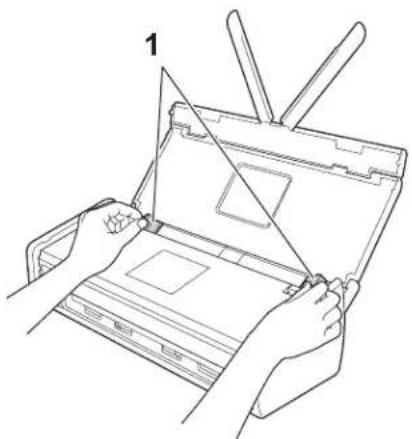
Réglez les guide-papier (1) selon la largeur de la feuille de support de coupon de caisse.


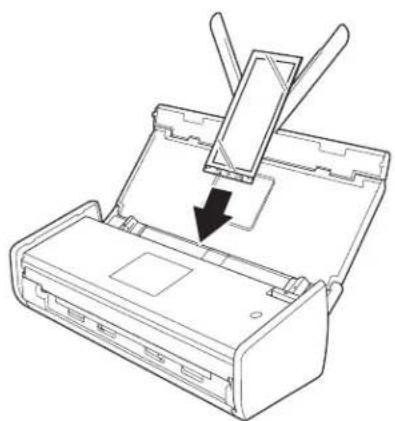
Placez la feuille de support de coupon de caisse dans le chargeur de documents entre les guides jusqu'à ce que vous sentiez qu'elle touche l'intérieur de l'appareil.
Préparation d'une numérisation
Cartes en plastique
REMARQUE
- Si la carte en plastique est embossée, insérez la carte en plastique, le côte embossé vers le bas, dans la fente pour carte plastifiée.
- Si la carte en plastique n'est pas chargée automatiquement dans l'appareil, retirez la carte en plastique de l'appareil et placez-la dans le chargeur de documents comme si vous mettriez une carte de visite (voir Cartes de visite en page 35).
1Fermez le capot supérieur s'il est ouvert.
2 Reglez le guide de la fente pour carte (1) situé à l'arrière de l'appareil selon la largeur de la carte en plastique.
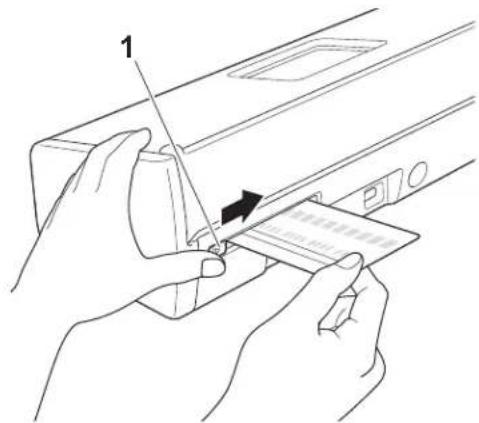
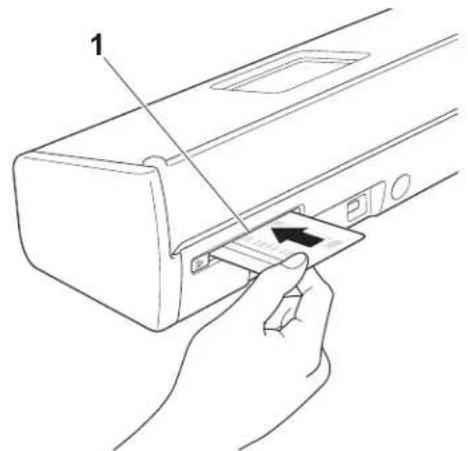
3 Inserez la carte en plastique dans la fente pour carte (1). La carte enterra dans l'appareil.
4 Préparer votre réseau
Avant la numérisation
Avant de démarrer la numérisation, vérifiez les points suivants :
Vérifiez que vous avez installé le logiciel Brother (MFL-Pro Suite) en suivant la procédure décrite dans le Guide d'installation rapide.
Vérifiez que le cable USB est solidement rattaché.
Avant la numérisation reseau
Licence réseau (Windows®)
Ce produit est fourni avec une licence pour ordinateur permettant jusqu'à 2 utilisateurs.
Cette licence prend en charge l'installation du logiciel MFL-Pro Suite avec Nuance™ PaperPort™ 12SE sur 2 ordinateurs du réseau.
Si vous souhaitez installer Nuance™ PaperPort™ 12SE sur plus de 2 ordinateurs, acheter l'ensemble Brother NL-5, qui est un ensemble de contrats de licence multi-ordinateurs permettant 5 utilisateurs supplémentaires. Pour acheter l'ensemble NL-5, contactez votre revendeur Brother.
Configuration de la numérisation réseau pour Windows®
Si vous utilisez un apparéil autre que celui qui a été enregistré initialement sur votre ordinateur pendant l'installation du logiciel MFL-Pro Suite, suivez la procédure ci-dessous.
1 (Windows XP)
Cliquez sur le bouton Demarrer, Panneau de configuration, Imprimantes et autres périphériques, puis sur Scanneurs et apparéils photo (ou Panneau de configuration, Scanneurs et apparéils photo).
(Windows Vista®)
Cliquez sur le bouton, Panneau de configuration, Matériel et audio, puis sur Scanneurs et apparèils photo.
(Windows® 7)
Cliquez sur le bouton, Tous les programmes, Brother, ADS-XXXX (ou XXXX representation vous nom de modèle), Paramètres de scanner, puis sur Scanneurs et apparéils photo.
(Windows® 8)
Cliquez sur (Brother Utilities), puis cliquez sur la liste déroulante et Sélectionnez le nom de votre réseau (s'il n'est pas encore sélectionné). Cliquez sur NUMÉRISATION dans la barre de navigation à gauche, puis cliquez sur Scanneurs et apparéils photo.
2 Effectuez l'une des opérations suivantes :
WindowsXP
Cliquez avec le bouton de droite sur l'icone du scanner et selectionnez Propriétés.
La boîte de dialogue des propriétés du scanner de réseau apparait.
Windows Vista, Windows 7 et Windows 8
Cliquez sur le bouton Propriétés.
REMARQUE
(Windows Vista®, Windows® 7 et Windows® 8)
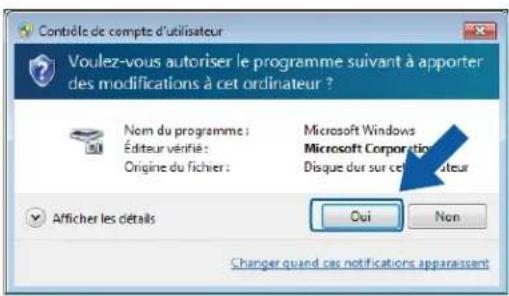
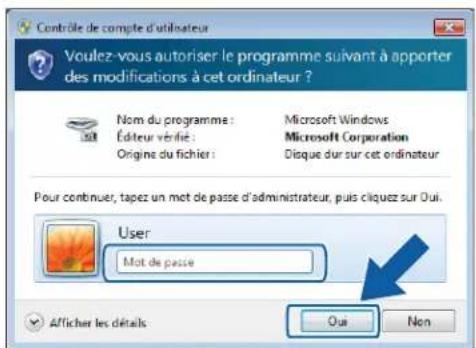
Si I'écran Contrôle de compte d'utilisateur s'affiche, procédez comme suit :
Préparer vous réseau
- Pour les utilisateurs qui disposent des droits d'administrateur : Cliquez sur Continuer ou Oui.
- Pour les utilisateurs qui ne disposent pas des droits d'administrateur : Entrez le mot de passer administrateur et cliquez sur OK ou Oui.
3 Cliquez sur l'onglet Configuration reseau et choisissez la methode de connexion appropriee.
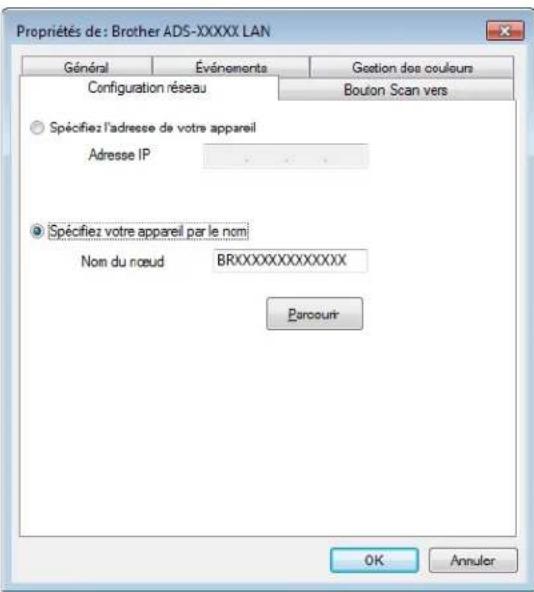
Spécifsez l'adresse de votre apparéil
Entrez l'adresse IP de l'appareil dans Adresse IP, puis cliquez sur Appliquer ou OK.
Préparer vous réseau
Spécifisez votre apparéil par le nom
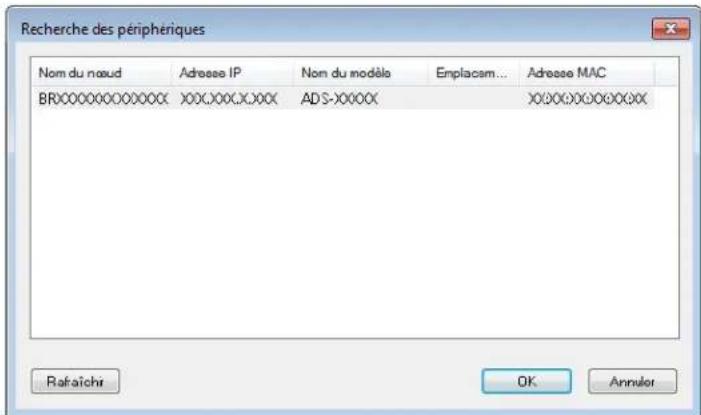
1 Entrez le nom du nœud de l'appareil dans Nom du nœud, ou cliquez sur Parcourir et choisissez l'appareil que vous souhaitez utiliser.
2 Cliquez sur OK.
4 Cliquez sur l'onglet Boutons Scan vers et entrez le nom de votre ordinateur dans le champ Nom d'affichage. La liste déroulante de Destination dans Num vers apparéil réseau à partir de l'onglet Numériser dans (ADS-1000W uniquement) (voir Enregistrer les documents numériés sur votre ordinateur en page 126) ou sur l'écran ACL de l' apparéil (ADS-1500W uniquement) affiche le nom que vous avez entré. Le paramètre par défaut est le nom de votre ordinateur. Vous pouvez entraîr tout nom de votrechoix.
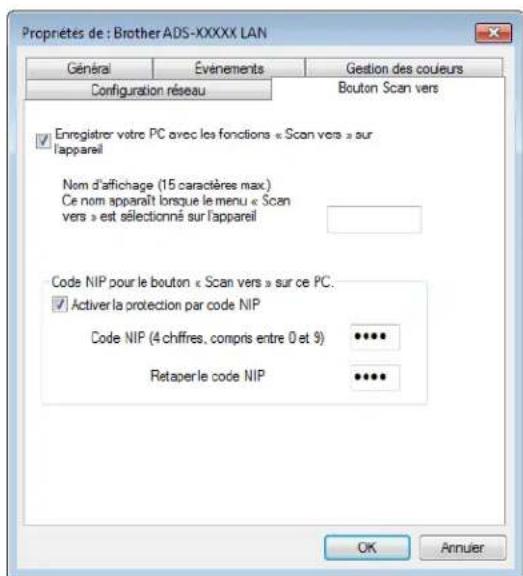
5 Si vous désirez éviter de receivevoir des documents indésirables, entrez un NIP à 4 chiffres dans les champs Code NIP et Retaper le code NIP.
(ADS-1500W tableau)
Si vous souhaitez envoyer des données à un ordinateur protégé par un numéro de code NIP, l'écran ACL vous demande d'entrée le numéro de code NIP avant que le document soit numérique et envoyé à l'ordinateur.
Configuration de la numérisation réseau pour Macintosh
Si vous désirez effectuer une numérisation à partir d'un apparéil sur le réseau, vous doivent désigné l'appareil en réseau dans l'application Sélecteur de périhérique à partir de la liste déroulante du Modèle dans l'écran principal du ControlCenter2. Si vous avez déjà installé le logiciel MFL-Pro Suite en suivant les instructions d'installation réseau fournies dans le Guide d'installation rapide, cette sélection devrait déjà être faite.
Pour utiliser l'appareil en tant que scanner réseau, vous doivent configurer son adresse TCP/IP. Vous pouvez définir ou modifier les paramétres d'adressé à partir du Panneau de commande.

Cliquez sur I'icone (ControlCenter2) dans la station d'accueil.
La fenêtre ControlCenter2 s'affiche.
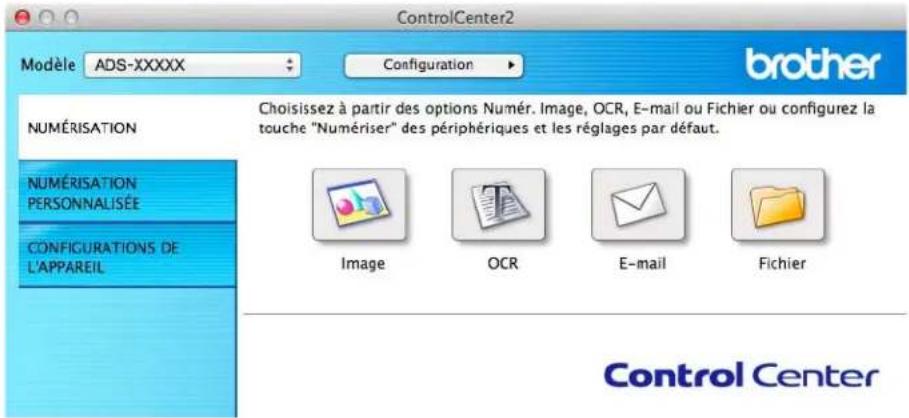

Selectionnez Autre a partir de la liste déroulante Modèle. La fenêtre du Selecteur de périhérique s'affichera.
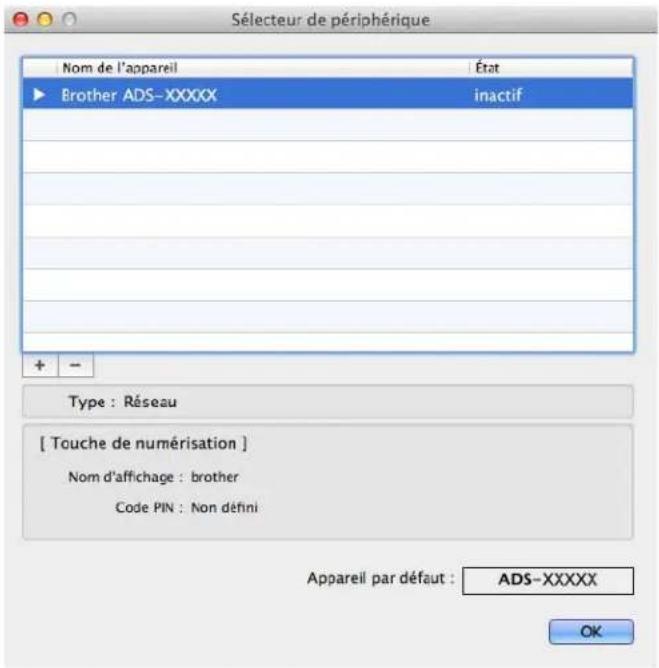
Préparer votre réseau
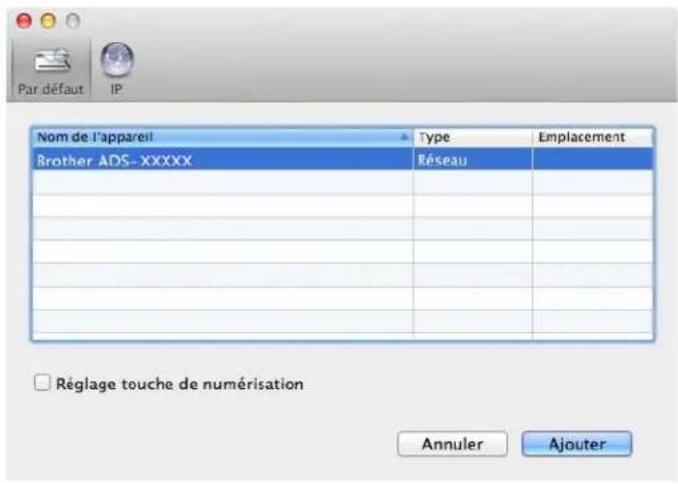
3 Cliques sur le bouton ^+ . La fenetre de configuration s'affiche.
4 Sélectionnez votre apparéil dans la liste, puis cliquez sur Ajouter.

REMARQUE
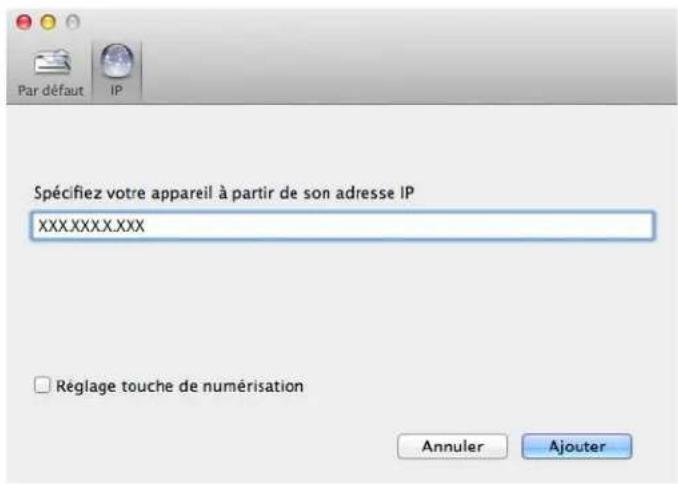
Vouss ouz auio selectionner roe appareil en entran l'adresse IP. Cliquez sur IP, pui preciser I'adresse IP de voire appareil. Pour modifier I'adresse IP, entrez la nouvelle adresse IP.
Préparer votre réseau
5 Cliquez sur Ajouter.
REMARQUE
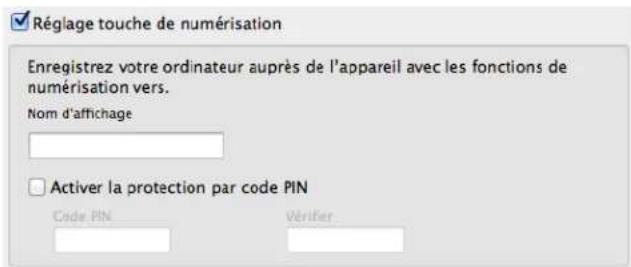
Cliquez sur la case pour Reglage touche de numérisation et configurez de la façon suivante :
- Pour la Num. vers PC (branchement réseau) (ADS-1000W uniquement) ou la numérisation à partir du panneau de commande de l'appareil (ADS-1500W uniquement), cochez la case pour Enregistrez votre ordinateur auprès de l'appareil avec les fonctions de numérisation vers. Àpres, entrez le nom que vous poulez afficher dans la liste déroulante Destination dans Num vers appareil réseau à partir de l'onglet Numériser dans Gestion à partir du Web (ADS-1000W uniquement) (voir Enregistrer les documents numériés sur votre ordinateur en page 126) ou sur l'écran ACL de l'appareil (ADS-1500W uniquement). Vous pouvez utiliser 15 caractères au maximum.
- Vous pouze éviter de receivevoir des documents indésirables en définissant un code NIP à 4 chiffres. Entrez votre code NIP dans les champs Code PIN et Vérifier. (ADS-1500W seulement)
Si vous souhaitez envoyer des données à un ordinateur protégé par un code NIP, l'écran ACL vous demande d'entrée le code NIP avant que le document ne soit numérique et envoyé à l'appareil.
Lancement de l'utilitaire BRAdmin (Windows®)
Si vous avez installe BRAdmin Light ou BRAdmin Professional 3, le bouton BRAdmin vous permect d'ouvrir l'utilitaire BRAdmin Light ou BRAdmin Professional 3.
L'utilitaire BRAdmin Light est conçu pour la configuration initiale des périhériques Brother connectés au réseau. Il peut également rechercher des produits Brother dans un environnement TCP/IP, afficher l'etat et configurer les paramètres réseau de base, tels que l'adresse IP. Pour des informations sur l'installation de BRAdmin Light à partir du DVD-ROM fourni, reportez-vous au Guide utiliser - Réseau.
Si you avez besoin d'une gestion plus avancée de I'appareil, utilisez la derniere version de l'utilitaire BRAdmin Professional 3 que you pouvez telecharger a partir du site http://solutions.brother.com/
1 Cliquez sur l'icone (ControlCenter4) dans la barre de tâches, puis Sélectionnez Ouvrir à partir du menu. La fenêtre ControlCenter4 apparait.
2 Sélectionnez l'onglet Paramètres de l'appareil.
3 Cliquez sur BRAdmin. La boite de dialogue BRAdmin Light ou BRAdmin Professional 3 s'affiche.
REMARQUE
Si vous avez installe à la fois BRAdmin Light et BRAdmin Professional, ControlCenter4 lance BRAdmin Professional 3.
5 Numérisation à l'aide de votre ordinateur
Modifier l'interface utiliser de ControlCenter4 (Windows®)
ControlCenter4 est un utiliser qui vous permet d'acceder rapidement et facilement aux applications fréquemment utilisées. Grace à ControlCenter4, il n'est plus nécessaire de lancer manuellement des applications spécifique.
ControlCenter4 contrôle aussi les paramètres pour le 1, 2 (lorsqu'utilisé pour la fonction Num.
vers PC avec un branchement réseau seulement pour l'ADS-1000W), (pour ADS-1000W), ou le bouton vers PC (pour ADS-1500W) sur votre apparéil Brother. Pour obtenir de l'information sur la manière de configurer les paramètres pour le 1, 2 (lorsqu'utilisé pour la fonction Num. vers PC avec un branchement réseau uniquement pour l'ADS-1000W), (pour ADS-1000W), ou le bouton vers PC (pour ADS-1500W) sur l' apparéil, voir Modifier les paramètres de Numérisation vers PC (Windows®) en page 146.
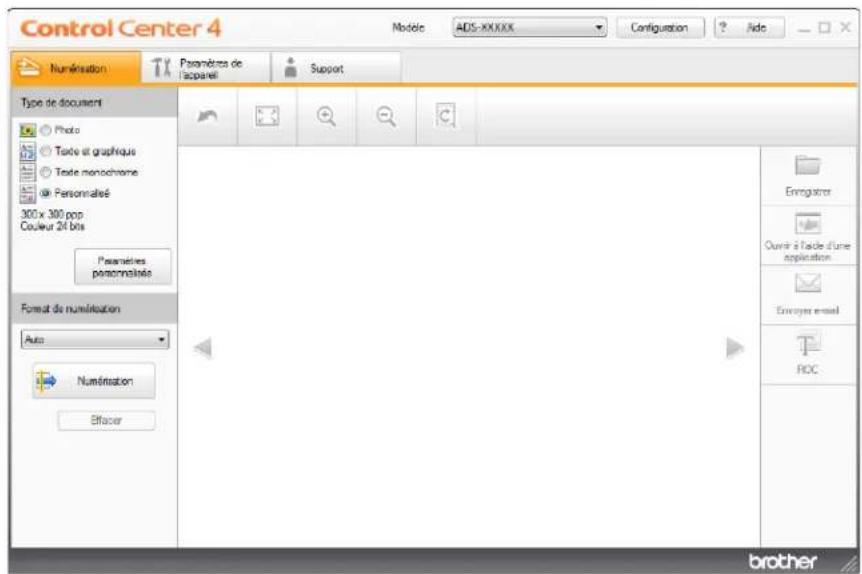
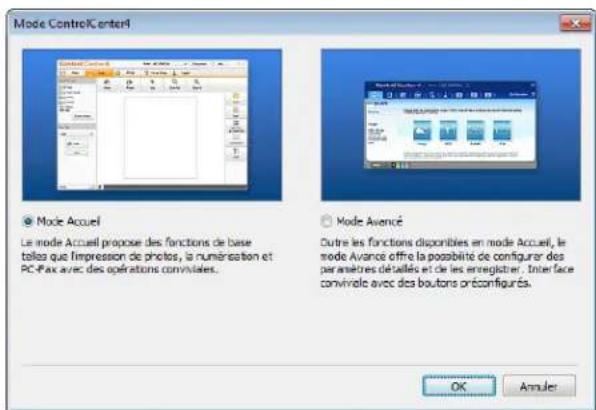
ControlCenter4 possède deux modes d'opération : Mode Accueil et Mode Avancé. Vous pouvez changer de mode à tout moment.
Mode Accueil
Permet d'acceder facilement aux fonctions principales de votre apparéil. Vous pouvez utiliser les fonctions de manière intuitive sans effectuer aucun paramétrage.
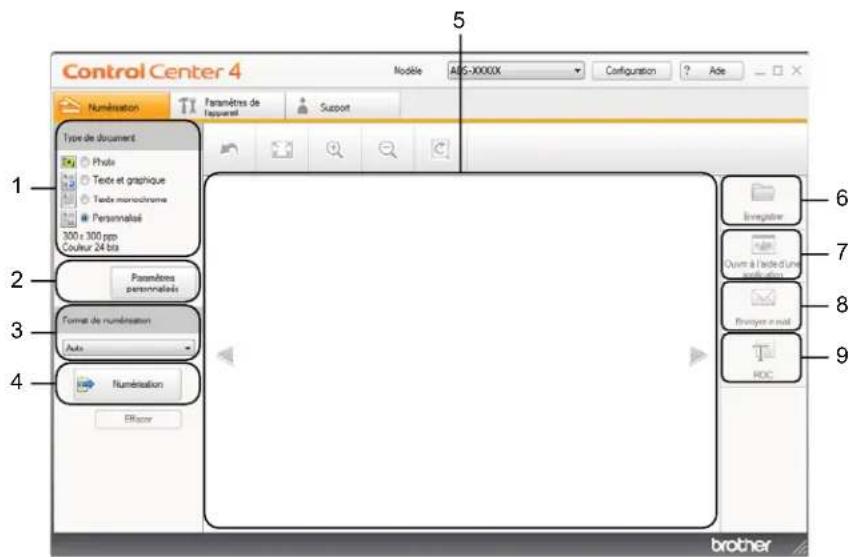
1 Option Type de document
Permet de selectionner un type de document.
2 Bouton Paramétres personalisés
Permet de configurer les paramètres de numérisation.
Numérisation à l'aide de votre ordinateur
3 Liete déroulante Format de numérisation
Permet de seLECTIONner un format de numérisation.
4 Bouton Numérisation
Permet de démarrer la numérisation.
5 Visionneuse d'image
Affiche une image numérisée.
6 Bouton Enregistrer
Permet d'enregistrer une image numérique dans un dossier de votre disque dur, sous l'un des types de fjchier indiqués dans la liste des types de fjchier.
7 Bouton Ouvrir à l'aide d'une application
Permet de numériser une image directement dans votre application graphique pour l'edition d'images.
8 Bouton Envoyer e-mail
Permet de numériser un document vers votre application de courriel par défaut.
9 Bouton ROC
Permet de numériser un document et de le convertir en texte.
Mode Avancé
Permet de configurer les paramètres détaillés des fonctions de votre apparéil. Vous pouvez également personneliser des actions de numérisation monotouche selon vos besoins de numérisation.
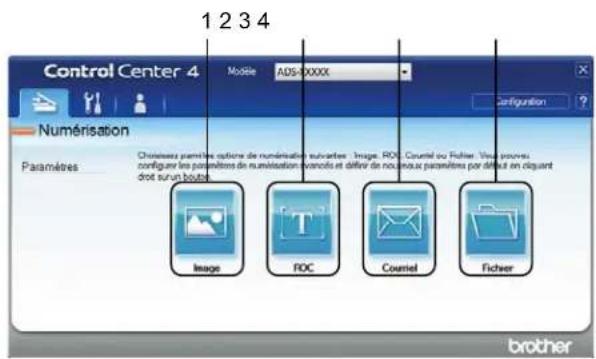
1 Bouton Image
Permet de numériser un document directement dans toute application graphique d'affichage/d'édition.
2 Bouton ROC
Permet de numériser un document et de le convertir en texte.
3 Bouton Courriel
Permet de numériser un document vers votre application de courriel par défaut.
4 Bouton Fichier
Permet d'enregistrer une image numérique dans un dossier de votre disque dur, sous l'un des types de fjchier indiqués dans la liste des types de fjchier.
Numérisation à l'aide de votre ordinateur
Pour changer de mode d'utilisation, procédez comme suit.
1 Cliquez sur l'icone (ControlCenter4) dans la barre de tâches, puis sélectionnez Ouvrir à partir du menu. La fenêtre ControlCenter4 apparait.
REMARQUE
Si I'icone ne s'est pas affichee dans la barre de taches, effectuez l'une des operations suivantes :
- (Utilisateurs Windows® XP, Windows Vista® et Windows® 7)
Cliquez sur (Démarrer), Tous les programmes, Brother, ADS-XXXXX (ou XXXXX correspond au nom de votre modèle), puis sur ControlCenter4.
- (Utilisateurs de Windows® 8)
Cliquez sur (Brother Utilities), puis cliquez sur la liste déroulante et Sélectionnez le nom de votre méthode (s'il n'est pas encore sélectionné). Cliquez sur NUMÉRISATION dans la barre de navigation à gauche, puis cliquez sur ControlCenter4.
2 Cliquez sur Configuration et selectionnez Sélectionner le mode.
3 Sélectionnez Mode Accueil ou Mode avancé dans la boîte de dialogue.
Numérisation à l'aide du Mode Accueil de ControlCenter4 (Windows®)
Il y a quatre options de numérisation : Enregistrer, Ouvrir à l'aide d'une application, Envoyer e-mail et ROC.
Cette section presente succinctement les fonctions de l'onglet Numérisation. Pour plus d'informations sur chaque fonction, cliquez sur ?(Aide).
Numérisation de base
1 Configurez les parametes de la numérisation vers PC.
2 Cliquez sur (Numérisation).
3 Vérifiez et modifiez (si nécessaire) l'image numérique dans la visionneuse d'images.
4 Cliquez sur (Enregistrer), (Ouvrir à l'aide d'une application), (Envoyer e-mail) ou (ROC).
Effectuez l'une des opérations suivantes :
Pour (Enregister)
Selectionnez votre Dossier de destination et les autres paramètres. Cliquez sur OK.
L'image sera enregistrée dans le dossier que vous avez choisi.
Pour (Ouvrir à l'aide d'une application)
Selectionnez l'application à partir de la liste déroulante, puis cliquez sur OK.
L'image s'affichera dans l'application que vous avezchioise.
REMARQUE
Si vous avez installe l'application EVERNOTE dans voitre ordinateur, vous pouze selectionner EVERNOTE a partir de la liste deroulante et cliquez sur OK pour telecharger les données numéries dans EVERNOTE directement.
Configurez les paramètres du fichier joint, puis cliquez sur OK.
Votre application de messagerie s'ouvrira et l'imag sera inseree comme piece jointe dans un nouveau courriel.
Pour (ROC)
Configurez les paramétres de ROC, puis cliquez sur OK.
L'application que vous avez可以选择 s'ouvre et presente les données texte converties.
Numérisation à l'aide de votre ordinateur
Numérisation des cartes en plastique
Chargez une carte en plastique (voir Cartes en plastique en page 39).
REMARQUE
Chargez une seule carte en plastique à la fois.
2 Cliquez sur l'icone (ControlCenter4) dans la barre de tâches, puis Sélectionnez Ouvrir à partir du menu. La fenêtre ControlCenter4 apparait.
3 Sélectionnez l'onglet Numérisation.
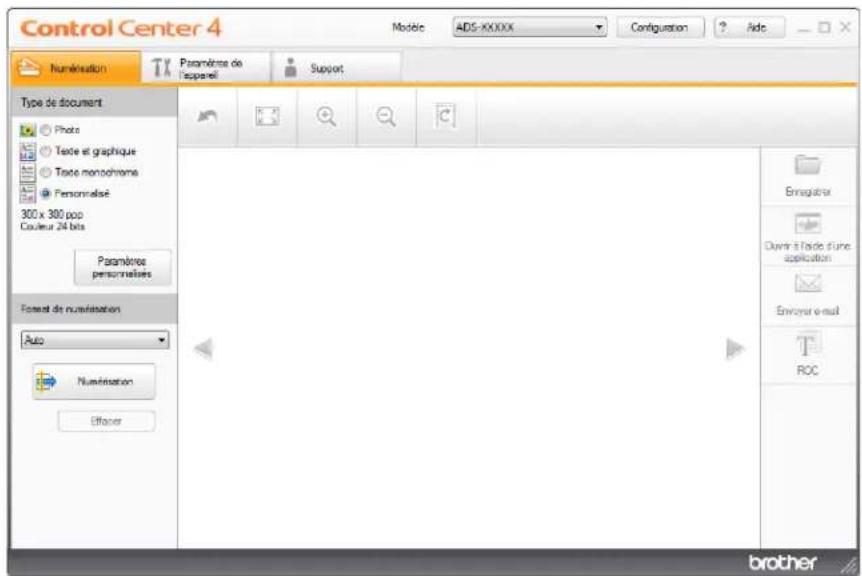
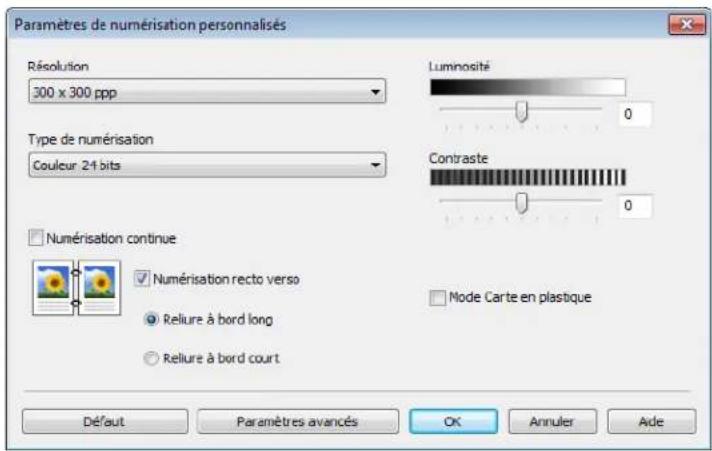
4 Sélectionnez Personnelisé dans l'option Type de document, puis cliquez sur le bouton Paramètres personnelisés.
La boîte de dialogue Paramètres de numérisation personnelisés s'affiche.
Numérisation à l'aide de votre ordinateur
5 Cochez la case Mode Carte en plastique.
6 Configurez d'autres paramètres si nécessaire (voir Modifier les paramètres de numérisation (ControlCenter4) (Windows®) en page 62).
7 Cliquez sur OK.
8 Cliquez sur le bouton (Numérisation). L'appareil lance la numérisation, puis la boîte de dialogue Numérisation terminée apparaît et affiche le nombre de pages numériées. L'image numérique s'affiche dans la visionneuse d'image.
REMARQUE
Si la boîte de dialogue Numérisation terminée ne s'affiche pas et que vous pouze afficher le nombre de pages qui ont été numériées, cochez la case Affichage des résultats de numérisation.
9 Effectuez l'une des opérations suivantes :
■ Cliquez sur le bouton (Enregistrer) pour enregistrer les données numériées. Voir Numérisation de base en page 50.
■ Cliquez sur le bouton (Ouvrir à l'aide d'une application) pour ouvrir les données numériées dans une autre application. Voir Numérisation de base en page 50.
■ Cliquez sur le bouton (Envoyer e-mail) pour joindre les données numériées à un courriel. Voir Numérisation de base en page 50.
■ Cliquez sur le bouton (ROC) pour numériser vers un fichier texte editable. Voir Numérisation de base en page 50.
REMARQUE
Le Mode Carte en plastique utilise automatiquement ces paramétres :
Résolution: 600 x 600 ppp
Taille de numérisation : 2 en 1 (Auto)
Numérisation recto verso : Activé (Reliure à bord court)
Auto-réalignment: Activé
Rotation auto de l'image: Désactivé
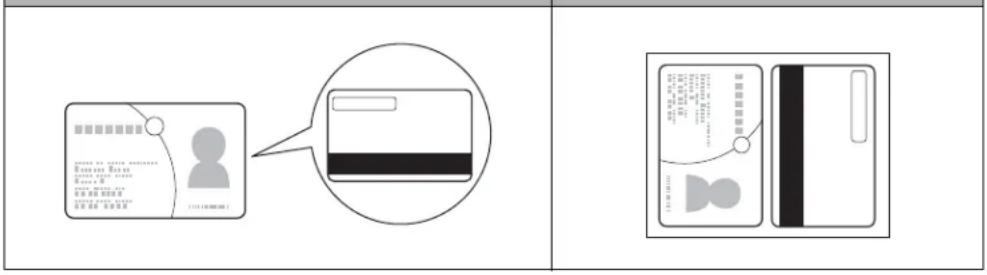
Mise en page du document original Résultat de numérisation
Numérisation vers des fichiers Microsoft® Office
Viete appareil peut convertir les données numerisées vers un fichier Microsoft® Word ou un fichier Microsoft® PowerPoint®. Pour pouvoir utiliser cette fonction, votre appareil Brother doit être connecté à un réseau capable d'acceder à Internet par l'intermédiaire d'une connexion sans fil.
Chargez votre document (voir Documents de format standard en page 33).
2 Cliquez sur I'icone (ControlCenter4) dans la barre de taches, puis selectionnez Ouvrir a partir du menu. La fenetre ControlCenter4 apparait.
3 Sélectionnez l'onglet Numérisation.
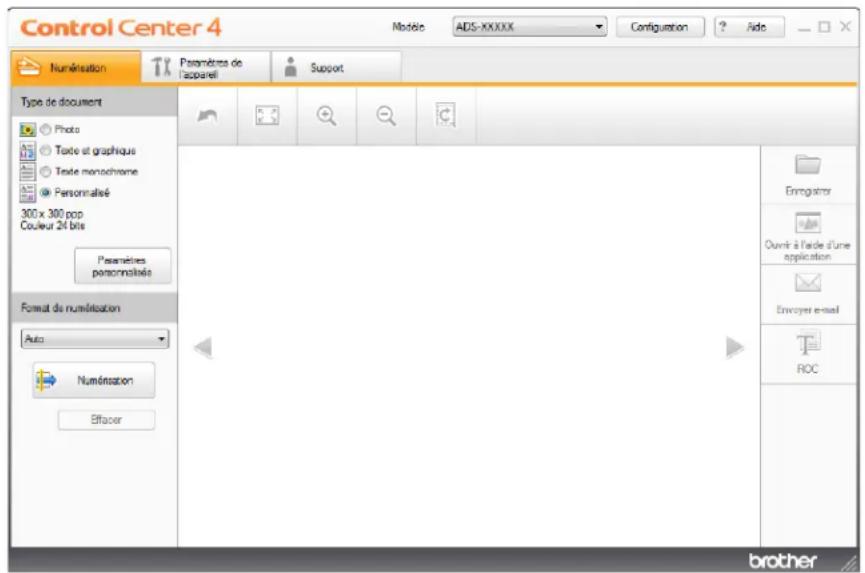
4 Sélectionnez le type de document.
5 Changez la taille du document, si nécessaire.
6 Configurez d'autres paramètres si nécessaire (voir Modifier les paramètres de numérisation (ControlCenter4) (Windows®) en page 62).
7 Cliquez sur le bouton (Numérisation). L'appareil lance la numérisation, puis la boîte de dialogue. Numérisation terminée apparaît et affiche le nombre de pages numérisées. L'image numériée s'affiche dans la visionneuse d'image.
REMARQUE
Si la boîte de dialogue Numérisation terminée ne s'affiche pas et que vous pouze afficher le nombre de pages qui ont été numériées, cochez la case Affichage des résultats de numérisation.
8 Cliquez sur (Enregister) ou (Envoyer e-mail). La boite de dialogue de paramétrage s'affiche.
9 Cliquez sur la liste déroulante Type de fichier, puis selectionnéz l'option Microsoft Office Word (.docx) ou Microsoft Office PowerPoint (.pptx).
10 Cliquez sur OK. Si une boite de dialogue affichtant un message en lien avec la connexion Internet s'affiche, lisez les informations et cliquez sur OK.
Numérisation de cartes de visite
1 Chargez votre document (voir Cartes de visite en page 35).
2 Cliquez sur l'icone (ControlCenter4) dans la barre de tâches, puis sélectionnez Ouvrir à partir du menu. La fenêtre ControlCenter4 apparait.
3 Sélectionnez l'onglet Numérisation.
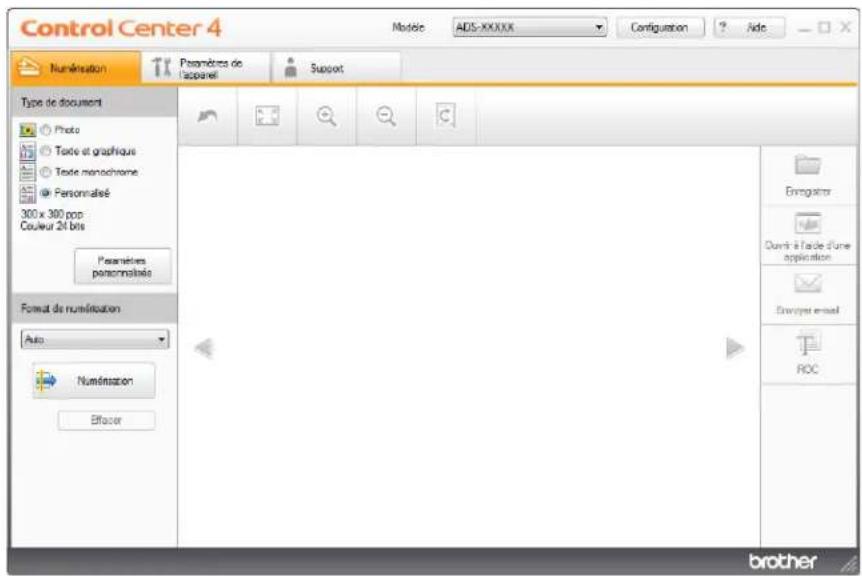
4 Sélectionnez le type de document.
5 Sélectionnez Carte de visite à partir de la liste déroulante Format de numérisation.
6 Configurez d'autres paramétres si nécessaire (voir Modifier les paramétres de numérisation (ControlCenter4) (Windows®) en page 62).
7 Cliquez sur le bouton (Numérisation). L'appareil lance la numérisation, puis la boîte de dialogue. Numérisation terminée apparaît et affiche le nombre de pages numérisées. L'image numériée s'affiche dans la visionneuse d'image.
REMARQUE
Si la boite de dialogue Numérisation terminée ne s'affiche pas et que vous pouze afficher le nombre de pages qui ont été numériées, cochez la case Affichage des résultats de numérisation.
8 Cliquez sur (Ouvrir à l'aide d'une application) La boîte de dialogue Ouvrir à l'aide d'une application s'affiche.
9 Sélectionnez BizCard MFC Application à partir de la liste déroulante Application cible, puis cliquez sur OK. Les données numériées s'ouvrirent dans l'application BizCard 6.
10 Modifiez et enregistrrez les données numériées en utilisant BizCard 6.
Numérisation à l'aide du Mode avancé de ControlCenter4 (Windows®)
Il y a quatre options de numérisation : Image, ROC, Courriel et Fichier.
Cette section presente succinctement les fonctions de l'onglet Numérisation. Pour plus d'informations sur chaque fonction, cliquez sur (Aide).
Numérisation de base
1 Sélectionnez l'onglet Numérisation.
2 Cliquez sur (Image), (ROC), (Courriel) ou (Fichier). La boîte de dialogue des paramétres de numérisation s'affiche.
3 Effectuez l'une des opérations suivantes :
Pour (Image)
Selectionnez l'application à partir de la liste déroulante, puis cliquez sur Numérisation.
L'image s'affichera dans l'application que vous avezchioise.
REMARQUE
Si vous avez installe l'application EVERNOTE dans votre ordinateur, vous pouvez selectionner EVERNOTE à partir de la liste déroulante et cliquez sur OK pour télécharger les données numériées dans EVERNOTE directement.
Pour (ROC)
Configu cre les parametres de la ROC, puis cliquez sur Numérisation
L'application que vous avez可以选择 s'ouvre et presente les données texte converties.
Pour (Courriel)
Configurez les paramètres du fichier joint, puis cliquez sur Numérisation
Votre application de messagerie s'ouvrira et l'image sera insereee comme piece jointe dans un nouveau courriel.
Pour (Fichier)
Selectionnez vous Dossier de destination et les autres paramètres. Cliquez sur Numérisation.
L'image sera enregistrée dans le dossier que vous avez choisi.
Modifier les paramètres par défaut de chaque bouton
Vouspouvez modifier les parametes par defaut des boutons (Image), (ROC), (Courriel)
et (Fichier).
1 Cliquez avec le bouton de droite sur le bouton que vous désirez configurer et cliquez sur Paramétres de bouton. La boîte de dialogue de paramétrage s'affiche.
2 Sélectionnez les paramètres pour Type de fichier, Résolution, Type de numérisation, Taille de document, Luminosité, Contraste, Numérisation continue et Numérisation recto verso le cas échéant.
3 Cliquez sur OK. Les nouveaux parametes seront utilisés par défaut.
Numérisation à l'aide de votre ordinateur
Numérisation des cartes en plastique
Chargez une carte en plastique (voir Cartes en plastique en page 39).
REMARQUE
Chargez une seule carte en plastique à la fois.
2 Cliquez sur l'icone (ControlCenter4) dans la barre de tâches, puis Sélectionnez Ouvrir à partir du menu. La fenêtre ControlCenter4 apparait.
3 Sélectionnez l'onglet Numérisation.
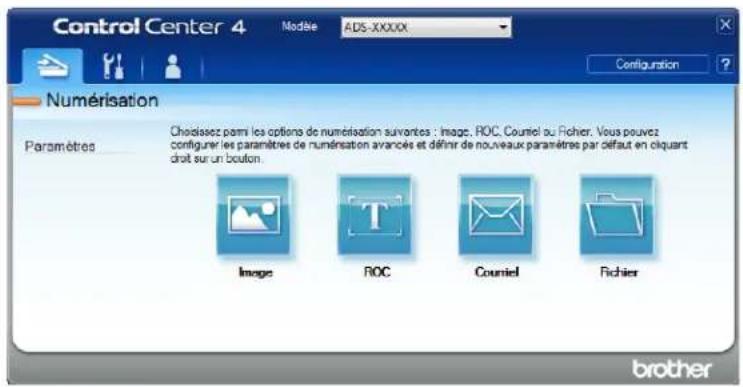
4 Cliquez sur le bouton que vous désirez utiliser (Image), (ROC), (Courriel), ou (Fichier)). La boite de dialogue de paramétrage s'affiche (I'exemple ci-dessous utilise Image).
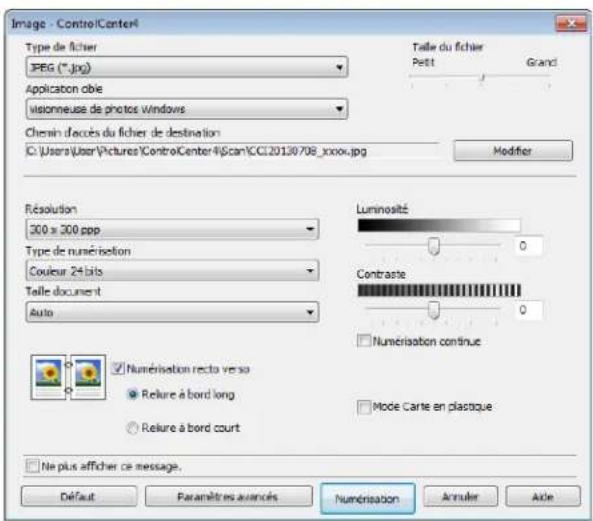
5 Cochez la case Mode Carte en plastique.
6 Modifiez d'autres paramètres si nécessaire (voir Modifier les paramètres de numérisation (ControlCenter4) (Windows®) en page 62).
Numérisation à l'aide de votre ordinateur
7 Cliques sur le bouton Numérisation. L'appareil se met à numériser.
REMARQUE
- Cochez la case Ne plus afficher ce message. pour que la boite de dialogue de paramètre ne s'affiche plus.
- Le Mode Carte en plastique utilise automatiquement ces paramétres :
Résolution: 600 x 600 ppp
Taille document : 2 en 1 (Auto)
Numérisation recto verso : Activé (Reliure à bord court)
Auto-réalignment: Activé
Rotation auto de l'image : Désactivé
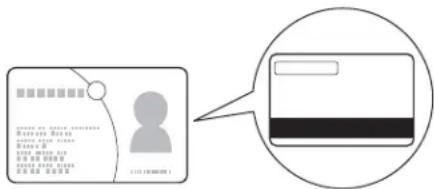
Mise en page du document original Résultat de numérisation
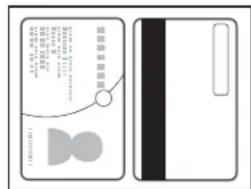
Numérisation vers des fichiers Microsoft® Office
Votre appareil peut convertir les données numériées vers un fichier Microsoft® Word ou un fichier Microsoft® PowerPoint®. Pour pouvoir utiliser cette fonction, votre appareil Brother doit être connecté à un réseau capable d'acceder à Internet par l'intermédiaire d'une connexion sans fil.
Chargez votre document (voir Documents de format standard en page 33).
2 Cliquez sur I'icone (ControlCenter4) dans la barre de tâches, puis seLECTIONnez Ouvrir à partir du menu. La fenêtre ControlCenter4 apparait.
Numérisation à l'aide de votre ordinateur
3 Sélectionnez l'onglet Numérisation.
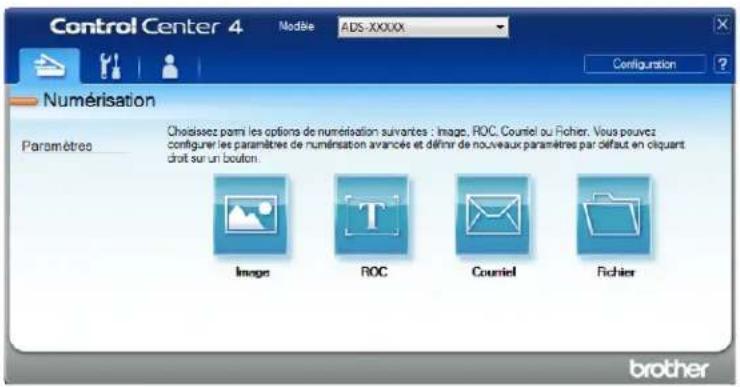

4 Cliquez sur (Courriel) ou (Fichier). La boite de dialogue des paramétres s'affiche (l'exemple ci-dessous utilise Courriel).
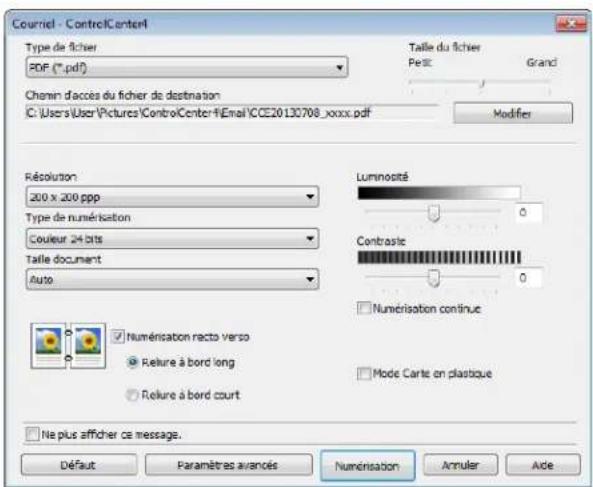
5 Cliquez sur la liste déroulante Type de fichier, puis selectionnez l'option Microsoft Office Word (.docx) ou Microsoft Office PowerPoint (.pptx).
6 Modifiez d'autres paramètres si nécessaire (voir Modifier les paramètres de numérisation (ControlCenter4) (Windows®) en page 62).
7 Cliquez sur Numérisation. Si une boîte de dialogue affichtant un message en lien avec la connexion Internet s'affiche, lisez les informations et cliquez sur OK.
Numérisation de cartes de visite
Chargez votre document (voir Cartes de visite en page 35).
2 Cliquez sur l'icone (ControlCenter4) dans la barre de tâches, puis sélectionnez Ouvrir à partir du menu. La fenêtre ControlCenter4 apparait.
3 Sélectionnez l'onglet Numérisation.
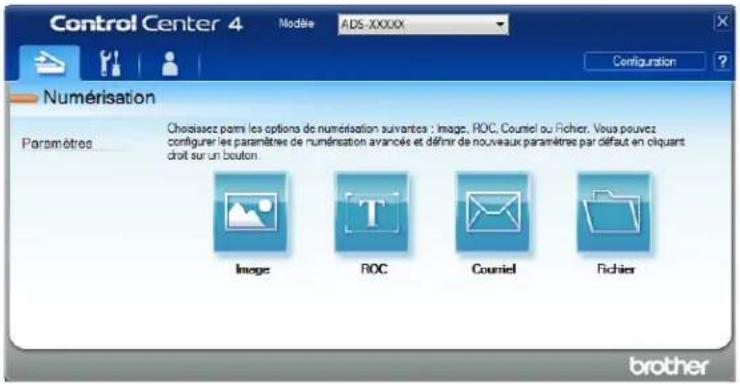
4 Cliquez sur (Image). La boîte de dialogue de paramétrage s'affiche.
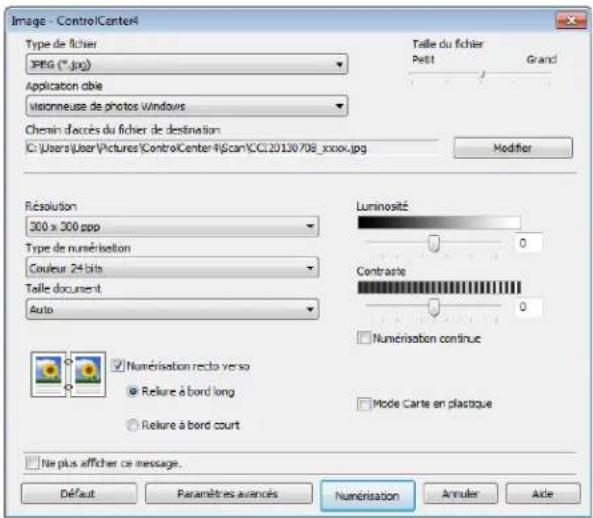
5 Sélectionnez BizCard MFC Application à partir de la liste déroulante Application cible.
6 Modifiez d'autres parametes si nécessaire (voir Modifier les parametes de numérisation (ControlCenter4) (Windows®) en page 62).
7 Cliquez sur Numérisation. Les données numériées s'ouvrirot dans l'application BizCard 6.
8 Modifiez et enregistrrez les données numériées en utilisant BizCard 6.
Numérisation à l'aide de votre ordinateur
Créer un onglet personnelisé (Mode Avancé de ControlCenter4) (Windows®)
Vousspuvez creer trois anglets personalisés contenant cinq boutons personalisés qui permettent d'acceder aux parametes de votrechoix.
Créer un onglet personnelisé
1 Cliquez sur l'icone (ControlCenter4) dans la barre de tâches, puis Sélectionnez Ouvrir à partir du menu. La fenêtre ControlCenter4 apparait.
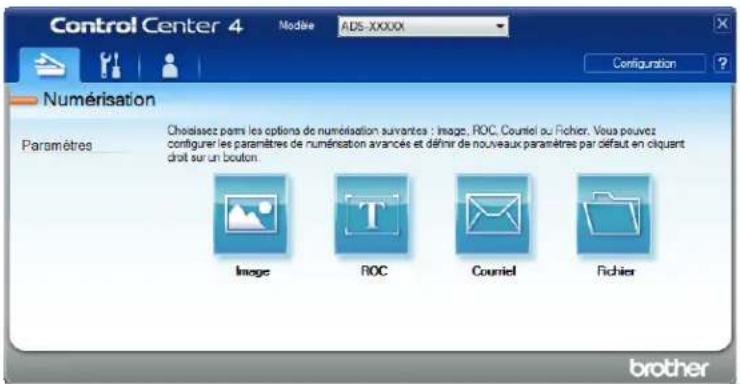

2 Cliquez sur Configuration, puis selectionnez Crer un onglet personnelé. Vous pouvez également créé un onglet personnelé en effectuant un clic droit dans la zone de l'onglet et en selectionnant Crer un onglet personnelé. Un onglet personnelé sera créé.
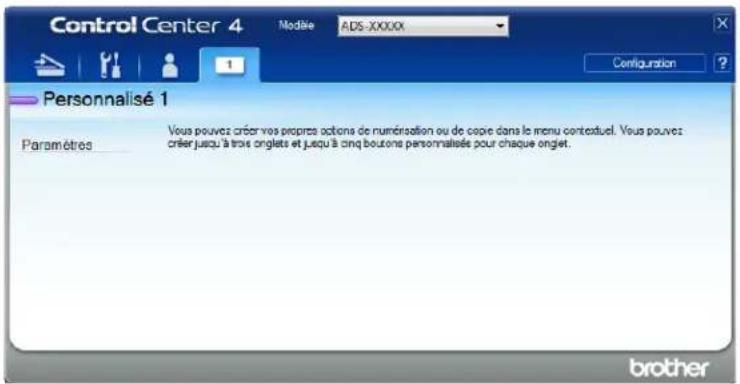
3 Si vous souhaitez modifier le nom de l'onglet personnelé, effectuez un clic droit sur l'onglet personnelé et sélectionnez Renommer l'onglet personnelé.
REMARQUE
Voupez eaglement modifier le nom de l'onglet personalise en cliquant sur Configuration, puis sur Renommer l'onglet personalise.
Créer un bouton personnelisé dans l'onglet personnelisé
1 Creez un onglet personnalise.
2 Cliquez avec le bouton de croite sur la zone à l'intérieur de l'onglet et selectionnez Creer un bouton personnelisé. Sélectionnez un bouton que vous souhaitez créé dans le menu. La boîte de dialogue de paramétrage s'affiche.
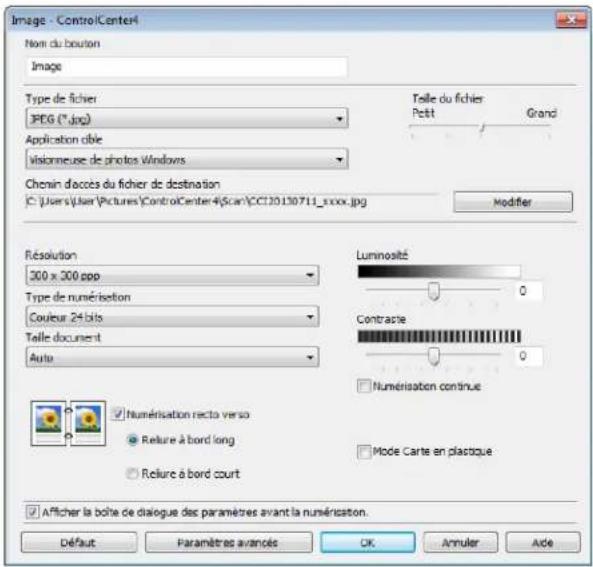
REMARQUE
Vou puez également copier un bouton personnalise en selectionnant Copier le bouton personnalisé dans le menu contextuel accessible avec le clic droit.
Entrez le nom du bouton et modifiez, au besoin, les parametes. Cliquez sur le bouton OK. (Les options de réglage varient en fonction du bouton créé.)
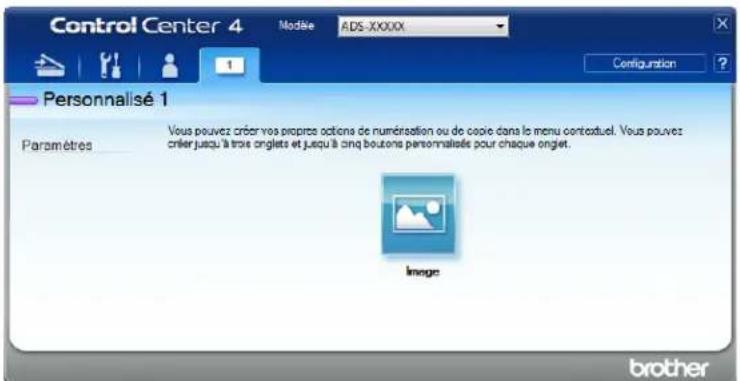
REMARQUE
Vouss pouez modifier ou supprimer l'onglet, le bouton ou les parametes que vous avez crees. Cliquez sur Configuration et continuez en suivant les invites.
Modifier les paramètres de numérisation (ControlCenter4) (Windows®)
Les paramètres suivants peuvent être modifiés.
| Paramètre Description | tion Fonction applicable | |||
| Image | ROC Courriel | Fichier | ||
| Type de fichier | Sélectionnez le type de fichier à utiliser pour les données numériées. | Oui Oui | Oui Oui | |
| REMARQUE·Pour enregistrer le document en tant que fichier PDF protégé par un mot de passer, Sélectionnez PDF sécurisé (.pdf) à partir de la liste déroulante Type de fichier, cliquez sur le bouton (Définir le mot de passer PDF) et entrez le mot de passer (Image, Courriel et Fichier uniquement).·Un PDF consultable est un format de fichier qui comprend une couche de données texte sur une image numérique. Cette couche vous permet d'effectuer une recherche de texte dans les données d'image. Vous devez définir le paramètre de la langue ROC en fonction de la langue pour laquelle vous souhaitez créé le fichier PDF consultable.·Pour enregistrer le document en tant que fichier PDF consultable, Sélectionnez PDF consultable (.pdf) dans la liste déroulante Type de fichier.·Pour que vous puissiez enregistrer le document en tant que PDF consultable, Nuance™ PaperPort™ 12SE doit être installé sur votre ordinateur.·Pour enregistrer un document en tant que fichier PDF à compression elevée, Sélectionnez 300 x 300 pp dans la liste déroulante Résolution, PDF à compression elevée (.pdf) dans la liste déroulante Type de fichier et Vrais gris ou Couleur 24 bits dans la liste déroulante Type de numérique. | ||||
| Application cible | Sélectionnez l'application de destination incluant Nuance™PaperPort™ 12SE, Presto! BizCard 6, BR-Receipts et EVERNOTE à partir de la liste déroulante. | Oui Oui | -- | |
| Langage ROC | Définissez cette option en fonction de la langue utilisée dans le texte du document numérique. | - | Oui | - |
| Nom de fichier | Cliquez sur le bouton Modifier pour Image, ROC ou Courriel. Entrez un préfixe pour le nom de fichier si nécessaire. | Oui Oui | Oui Oui | |
| Afficher la fenêtre Enregistrer sous | Si vous souhaitez spécifique la destination de l'image numérique à chaque fois que vous numérique, cochez la case Afficher la fenêtre Enregistrer sous. | - | - | Oui |
| Paramètre Description | tion Fonction applicable | ||||
| Image | ROC | Courriel | Fichier | ||
| Chemin d'accès du fjichier de destination | Cliquez sur le bouton Modifier, puis sur l'icône de dossier pour modifier le dossier dans lequel vous souhaitez enregistrer votre document numérique. | Oui Oui | Oui - | ||
| Dossier de destination | Cliquez sur l'icône de dossier et naviguez jusqu'àu dossier dans lequel vous souhaitez enregistrer votre document numérique. Cochez Afficher Dossier pour afficher automatiquement le dossier de destination après la numérique. | - | - | - | 0 |
| Taille du fjichier | Voues pouvez ajuster la Taille du fjichier en déplaçant le curseur vers la droite ou la gauche. REMARQUE La Taille du fjichier peut être ajustée en fonction du Type de fjichier sélectionné. | Oui - Oui | Oui Oui | ||
| Résolution Vous pouvez seLECTIONner une résolution de numérisation dans la liste déroulante Résolution. Les résolutions plus élevées requiennent davantage de mémoire et un temps de transfert plus long, mais elles produit des images numériées plus fines. | Oui Oui | Oui Oui | |||
| Type de numérisation | Permet de seLECTIONner plusieurs options de profondeur de couleur pour les images numériées. Noir et blancUtilisez cette option pour du texte ou des dessins au trait. Gris (Diffusion d'erreur) Sélectionnez ce mode pour les photographies ou les graphiques. (La diffusion d'erreur est une méthode permettant de créé des images grises simulées sans utiliser de points réellement gris. Des points noirs sont disposés selon un motif spécifique pour donner l'aspect du gris.) Gris véritable Sélectionnez ce mode pour les photographies ou les graphiques. Cette méthode offre des images d'une plus grande précision, car elle emploie jusqu'à 256 teintes de gris. Couleur 24 bits Utilise jusqu'à 16,8 millions de couleurs pour numérique l'image. Si l'option Couleur 24 bits permet de créé une image offrant la reproduction des couleurs la plus précise, elle est toutefois l'options qui nécessite le plus de mémoire et affiche le temps de transfert le plus long. Auto Sélectionne automatiquement les couleurs adaptées à votre document.1 | ||||
| Taille document | La taille du document est définie par défaut sur Auto. Vous pouze numériser des documents de toute taille sans apporter aucune modification à Taille document. Pour des vitesses de numérisation plus rapides, vous pouze sélectionner le format exact de votre document dans la liste déroulante Taille document. | Oui Oui | Oui | Oui | |
| REMARQUESi vous sélectionnez le format de document 1 sur 2, l'image numérique sera divisée en deux documents dont la taille correspondra à la moitié du format sélectionné dans les paramètres. Si vous sélectionnez 1 sur 2 (A4), l'image numérique sera divisée en deux documents de format 5,8 × 8,3 po (14,7 × 21,1 cm).Pour effectuer une numérisation 1 sur 2, découvert la case Rotation auto de l'image dans la boîte de dialogue Paramètres avances.Si vous sélectionnez un format de document 2 dans 1, deux images numériées sont combinées en un seul document.Vous pouvez sélectionner Papier long lorsque vous configuez les paramètres comme suit :• Auto-réalignement : Désactivé• Numérisation recto versso : Désactivé• Chaque option Papier long permet de numériser un document de grande taille jusqu'àux formats suivants :Papier long (largeur normale) 8 1/2 po (215,9 mm) :8 1/2 × 34,0 po (215,9 × 863,0 mm)Papier long (largeur étroîte) 4 1/4 po (107,9 mm) :4 1/4 × 34,0 po (107,9 × 863,0 mm) | |||||
| Luminosite Réglez | le paramètre (entre -50 et 50) pour obtenir la meilleure image possible. La valeur par défaut de 0 représentée une moyenne qui convient à la plupart des images. Pour modifier le niveau de Luminosite, désplacez le curseur vers la droite pour éclaircir l'image ou vers la gauche pour l'assombrir. Vous pouze aussi entraure une valeur dans la zone pour définir le niveau. Si l'image numérique est trop claire, réglez un niveau de luminosité plus faible et recommencez la numérisation. Si l'image est trop nombre, réglez un niveau de Luminosité plus élevé et récommencez la numérisation. | Oui Oui | Oui | Oui | |
| Contraste | Réglez le paramètre (entre -50 et 50) pour obtenir la meilleure image possible. La valeur par défaut de 0 représentée une moyenne qui convient à la plupart des images. Pour augmenter ou diminuer le niveau de contraste, déplacez le curseur vers la droite ou vers la gauche. Une augmentation accentue les zones sombres et claires de l'image, alors qu'une diminution révèle davantage de détails dans les zones grises. Vous pouvez aussi définir le contraste en entrant une valeur dans la zone Contraste.REMARQUELe paramètre de Contraste est disponible seulement lorsque le réglage Type de numérisation est à Auto, Gris (Diffusion d'erreur), Gris vérable ou Couleur 24 bits. | Oui Oui | Oui Oui | ||
| Numérisation continue | Permet de numériser plusieurs pages. Une fois que la page est numériisée, vous pouze désirir de continuer à numériser ou terminer. Cette méthode permet de numériser plus de pages que la capacité maximale du chargeur de documents. | Oui Oui | Oui Oui | ||
| Numérisation recto versus | Si vous cochez cette case, l'appareil numérique les deux faces du document. Lorsque vous utilisez la fonction de numérisation recto verso (double face) automatique, vousdezuez seLECTIONner Reliure à bord long ou Reliure à bord court selon la mise en page de votre document original de manière à ce que le fichier de données créé apparaissecorrectement dans le document numérique.LAREMARQUELa fonction de numérisation recto versus (double face) est disponible pour les longueurs allant jusqu'àu format L'égal. | Oui Oui | Oui Oui | ||
| Mode Carte en plastique | Permet de numérique les cartes, par exemple les permis de conduire ou les cartes d'assurance, en utilisant les paramètres automatiques suivants :■ Résolution : 600 x 600 ppp■ Taille document : 2 en 1 (Auto)■ Numérisation recto verso : Activé (Reliure à bord court)■ Auto-réalignement : Activé■ Rotation auto de l'image : DésactivéREMARQUE■ Si vous désírez numérique une carte en plastique avec des paramètres différents, configurerz le Mode Carte en plastique à désactivé et Résolution à 600 ppp.Chargez une seule carte en plastique à la fois. | Oui Oui | Oui Oui | ||
| Défaut Restaurez tous les paramètres à leurs valeurs par défaut. Oui Oui Oui Oui | |||||
Voussoupiez configurer d'autres parametes dans la boite de dialogue Parametes avancés.Cliquez sur le bouton Parametes avancés.
| Paramètre Description | Fonction applicable | ||||
| Image | ROC | Courriel | Fichier | ||
| Auto-réalignement | Corrige l'alignement des données numériées (dans une limite de 5 degrés).1 | Oui Oui | Oui | Oui | |
| Rotation auto de l'image | Modifie la direction du document en fonction de l'orientation du texte.1 | Oui Oui | Oui | Oui | |
| Prévention de la déteinte/ Supprimer la couleur d'arrête-plan | Empêche le phénomène de déteinte sur un document recto-verse, et permet aussi de supprimer la couleur de base des documents, par exemple des journaux, afin d'améliorer la lisibilité des données numériées.1 | Oui Oui | Oui | Oui | |
| Ignorer les pages vierges | Supprime les pages vierges du document des résultats de numérisation.1 | Oui Oui | Oui | Oui | |
| Affichage des résultats de numération | Affiche le nombre total de pages enregistrées et les pages vierges ignorees sur l'écran de votre ordinateur. | Oui Oui | Oui | Oui | |
1 Ces fonctions peuvent ne pas fonctionner correctement selon les conditions.
Numérisation à l'aide de ControlCenter2 (Macintosh)
ControlCenter2 est un utilise qui vous permet d'acceder rapidement et facilement aux applications fréquement utilisées. Avec ControlCenter2, il n'est plus nécessaire de lancer manuellement des applications spécifique.
Il y a quatre boutons de numérisation pour les options de Numérisation vers image, Numérisation vers OCR, Numérisation vers e-mail et Numérisation vers fjchier.
■ Image (Défaut : aperçu Apple)
Permet de numériser une page directement dans une application graphique d'affichage/d'édition. Vous pouvez désirir l'application cible, comme Adobe® Photoshop® ou tout type d'application d'édition d'image sur votre ordinateur.
ROC (Défaut:AppleTextEdit)
Permet de numériser une page ou un document, d'exécuter automatiquement l'application ROC et d'insérer du texte (non pas une image graphique) dans une application de traitement de texte. Vous pouvez désirer l'application de traitement de texte cible, par exemple Microsoft® Word ou toute autre application de traitement de texte installée sur votre ordinateur. Vous doivent installer Presto! PageManager sur votre ordinateur. Pour plus d'informations sur l'installation, voir Numérisation à l'aide de Presto! PageManager ou des applications TWAIN (Macintosh) en page 101.
■ Courriel (Défaut : votre logiciel de messagerie par défaut)
Permet de numériser une page ou un document directement dans une application de messagerie en tant que piece jointe standard. Vous pouvez désir le type de fichier et la résolution de la piece jointe.
Fichier
Permet de numériser directement vers un fichier de disque. Vous pouvez modifier le type de fichier et le dossier de destination, en fonction de vos besoin.
ControlCenter2 yous permiet de configurer le matiere 1, 2 (lorsqu'utilise avec la fonction Num. vers
PC avec un branchement réseau uniquement pour l'ADS-1000W), (pour ADS-1000W), ou le bouton
vers PC (pour ADS-1500W) sur votre apparéil et le bouton logiciel ControlCenter2 pour chaque fonction
de numérisation. Pour configurer le matériel 1, 2 (lorsqu'utilisé avec la fonction Num. vers PC avec
un branchement reseau uniquement pour l'ADS-1000W), (pour ADS-1000W), ou le bouton vers PC (pour ADS-1500W) sur votre apparéil, sélectionnez l'onglet Bouton du périphérique dans le menu de configuration de chacun des boutons de NUMÉRISATION. Pour configurer le bouton logiciel dans ControlCenter2, choisissez l'onglet Bouton du logiciel dans le menu de configuration de chacun des boutons NUMÉRISATION.
Pour lancer ControlCenter2, cliquez sur I'icone (ControlCenter2) dans la station d'accueil.
Si l'icone (ControlCenter2) ne s'affiche pas dans la station d'accueil, cliquez sur Aller à partir de la barre de menu Finder, Applications, Brother, puis double-cliquez sur l'icone (ControlCenter2). L'icone
(ControlCenter2) apparait dans la barre de menus.
Image (exampie : aperçu Apple)
La fonction Numérisation vers image permet de numériser directement une image dans votre application graphique, où vous pouvez la modifier.
1 Sélectionnez l'onglet NUMÉRISATION.
Cliquez sur (Image).
La boîte de dialogue Numérisation vers image s'affiche.
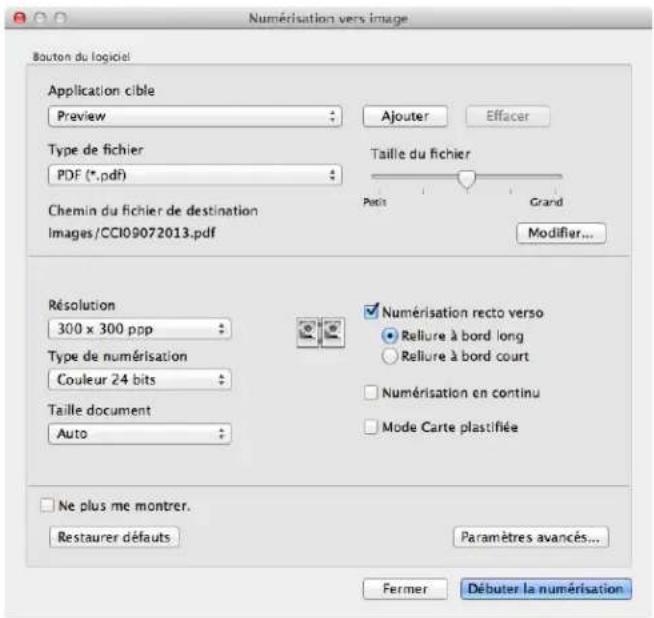

3 Vous pouvez configurer les paramétres de numérisation.
Pour numériser un document recto verso, cochez la case Numérisation recto verso et seLECTIONnez Reliure à bord long ou Reliure à bord court.
Pour modifier l'application que vous souhaitez utiliser, choisissez l'application appropriée dans le menu contextual Application cible. Vous pouvez ajouter une application à la liste en cliquant sur Ajouter. Pour supprimer une application, cliquez sur Effacer.
4 Cliquez sur Debuter la numérisation.
Votre application par défaut démarre et affiche l'image.
REMARQUE
Si vous sélectionnez PDF sécurisé (.pdf) à partir de la liste Type de fichier, la boîte de dialogue Définir le mot de passer PDF s'affichera. Entrez le mot de passer dans les champs Mot de passage et Confirmation du mot de passage et cliquez sur OK. Vous pouvez aussi sélectionné PDF sécurisé (.pdf) pour Numérisation vers e-mail et Numérisation vers fichier.
ROC (application de traitement de texte)
La fonction Numérisation vers OCR vous permet de convertir les données d'image d'une page graphique en un texte que vous pouze ensuite modifier à l'aide de l'application de traitement de texte de votre choix. Vous pouze modifier l'application de traitement de texte par défaut.
REMARQUE
Presto! PageManager doit être installé sur votre ordinateur.
1 Sélectionnez l'onglet NUMÉRISATION.
2 Cliquez sur (OCR).
La boîte de dialogue Numérisation vers OCR s'affiche.
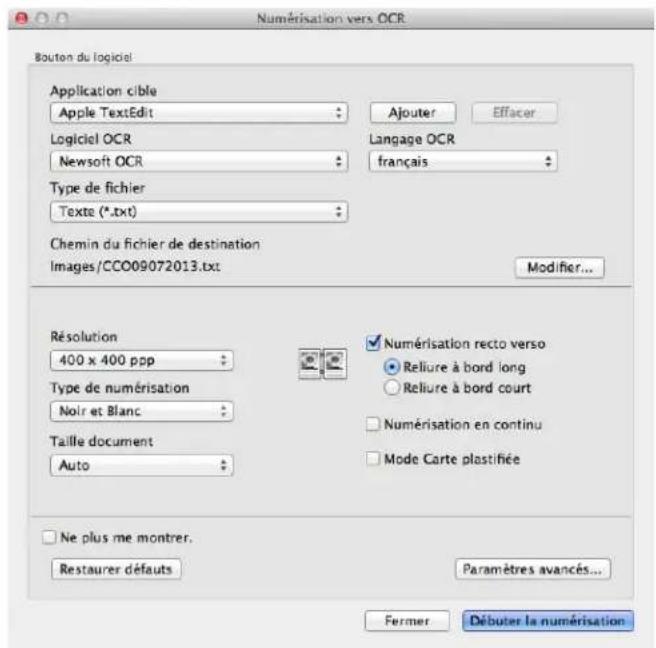
3 Vous pouvez configurer les parametes de numérisation.
Pour numériser un document recto verso, cochez la case Numérisation recto verso et sélectionnez Reliure à bord long ou Reliure à bord court.
Pour modifier l'application de traitement de texte que vous souhaitez utiliser, désissiez l'application appropriée dans le menu contextuel Application cible. Vous pouze ajouter une application à la liste en cliquant sur Ajouter. Pour supprimer une application, cliquez sur Effacer.
4 Cliques sur Debuter la numérisation.
Votre aplicaion de tratiment de texe par defaut demarre et affiche les donnees de texe converties.
Courriel
La fonction Numérisation vers e-mail vous permet de numériser un document vers votre application de messagerie par défaut afin de pouvoir ensuite envoyer le document numérique sous forme de piece jointe.
1 Sélectionnéz l'onglet NUMÉRISATION.
2 Cliquez sur (E-mail).
La boîte de dialogue Numérisation vers e-mail s'affiche.
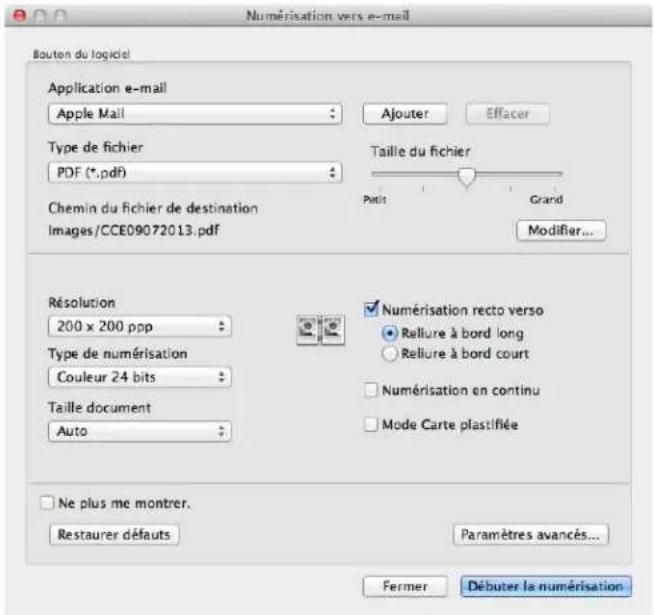
3 Vous pouvez configurer les paramétres de numérisation.
Pour numériser un document recto verso, cochez la case Numérisation recto verso et seLECTIONNZ Reliure à bord long ou Reliure à bord court.
Pour modifier l'application de messagerie que vous souhaitez utiliser,CHOISSEZ I'application appropriée a partir du menu contextual Application e-mail. Vous pouvez ajouter une application à la liste en cliquant sur Ajouter1. Pour supprimer une application, cliquez sur Effacer.
1 Lorsque you demarrez ControlCenter2 pour la premiere fois, uneiste par defaut des applications de messagerie compatibles s'affiche dans le menu contextuel. Si you eprouvez des difficultés lorsque you utilisez une application personnalise dans ControlCenter2, choisissez de prefequence une application dans laiste.
4 Cliques sur Debuter la numérisation.
Votre aplicaion de messagerie demarrera et l'imag sera inerée comme piece jointe dans un nouveau courriel.
REMARQUE
La fonction de Numérisation vers e-mail ne prend pas en charge les services Webmail. Utilisez la fonction Numérisation vers image ou Numérisation vers fichier pour numériser un document ou une photo, puis joignez le fichier des données numériées à un courriel.
Fichier
Le bouton Numérisation vers fichier vous permet de numériser une image vers un dossier de votre disque dur dans un format de fichier pris en charge. Cette fonction vous permet donc d'archiver facilement vos documents sur papier.
1 Sélectionnez l'onglet NUMÉRISATION.
2 Cliquez sur (Fichier).
La boîte de dialogue Numérisation vers fichier s'affiche.
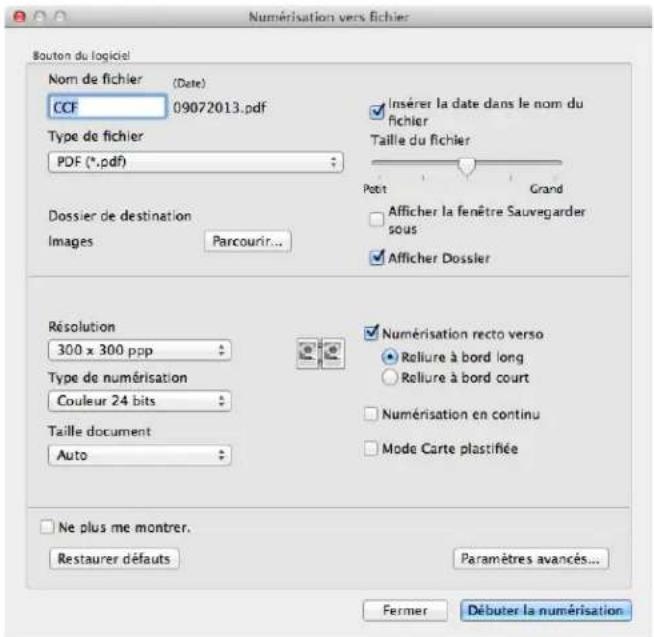
3 Vous pouvez configurer les paramétres de numérisation.
Pour numériser un document recto verso, cochez la case Numérisation recto verso et seLECTIONnez Reliure à bord long ou Reliure à bord court.
Pour modifier le nom de fichier, entrez le nom de fichier souhaite pour le document (jusqu'à 100 caractères) dans la zone Nom de fichier. Le nom de fichier sera le nom de fichier que vous avez saisi, suivi de la date actuelle et d'un numéro séquentiel.
- Choisissez le type de fjichier de l'imag enregistrée dans le menu contextuel Type de fjichier. Vous pouze enregistrer le fjichier dans le dossier par défaut, ou selectionner le dossier de votre choix en cliquant sur Parcourir.
Pour afficher l'emplacement d'enregistrement de l'image une fois la numérisation terminée, cochez la case Afficher Dossier. Si vous souhaitez spécifique la destination de l'image numérisée à chaque fois, cochez la case Afficher la fenêtre Sauvegarder sous.
4 Cliques sur Debuter la numérisation.
L'image est enregistrée dans le dossier que vous avez choisi.
Numérisation à l'aide de votre ordinateur
Modifier les paramètres par défaut d'un bouton
Vouspouvez modifier les parametes par defaut des boutons (Image), (OCR), (E-mail) et (Fichier).
1 Cliquez sur le bouton tout en Maintenant la touche Contrôle enfoncée, et choisissez Bouton du logiciel. La boite de dialogue de paramétrage s'affiche.
2 Choisissez les paramètres pour Type de fichier, Type de numérisation, Taille de Document, Luminosité, Contraste et Numérisation continue au besoin.
Vous pouvez aussi désir Numérisation recto verso.
3 Cliques sur OK. Les nouveaux paramètres seront utilisés par défaut.
Numérisation à l'aide de votre ordinateur
Numérisation des cartes en plastique
Chargez une carte en plastique (voir Cartes en plastique en page 39).
REMARQUE
Chargez une seule carte en plastique à la fois.
2 Cliquez sur I'icone (ControlCenter2) dans la station d'accueil. La fenetre ControlCenter2 s'affiche.
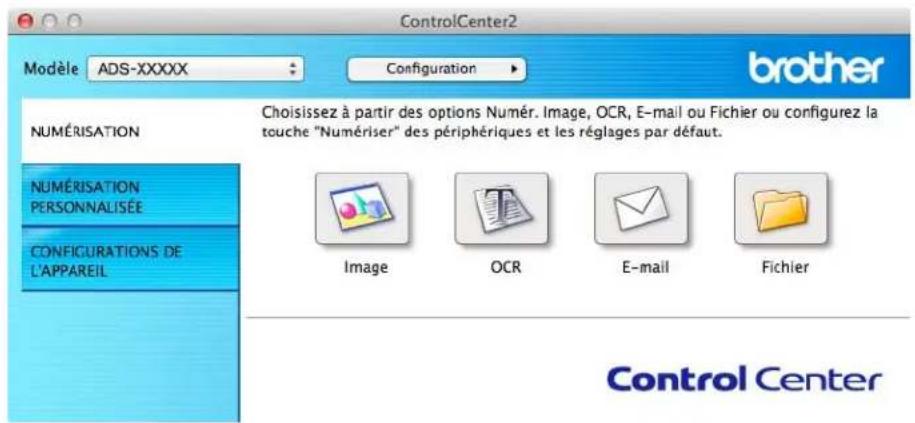

3 Cliquez sur le bouton dans l'onglet NUMERISATION pour l'action de numérisation que vous désirez changer (Image, OCR, E-mail ou Fichier). La boîte de dialogue de paramétrage s'affiche (l'exemple ci-dessous utilise Image).
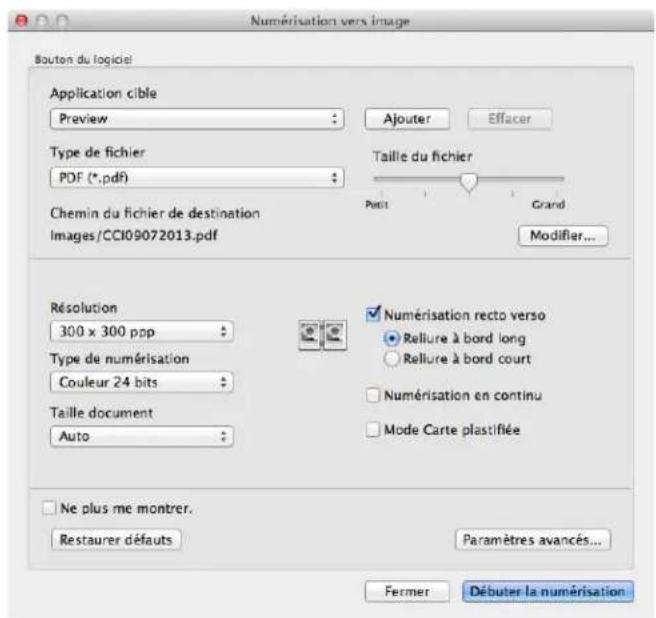
4 Cochez la case Mode Carte plastifiée.
Numérisation à l'aide de votre ordinateur
5 Modifiez d'autres paramètres si nécessaire (voir Modifier les paramètres de numérisation (ControlCenter2) (Macintosh) en page 82).
6 Cliquez sur Debuter la numérisation.
Votre application par défaut démarre et affiche l'image.
REMARQUE
- Cochez la case Ne plus afficher ce message. pour que la boite de dialogue de paramètre ne s'affiche plus.
- Le Mode Carte plastifiée utilise automatiquement ces paramètres :
Résolution: 600 ppp
Taille document: 2 en 1 (Auto)
Numérisation recto verso : Activé (Reliure à bord court)
Auto-réalignment: Activé
Rotation auto de l'image : Désactivé
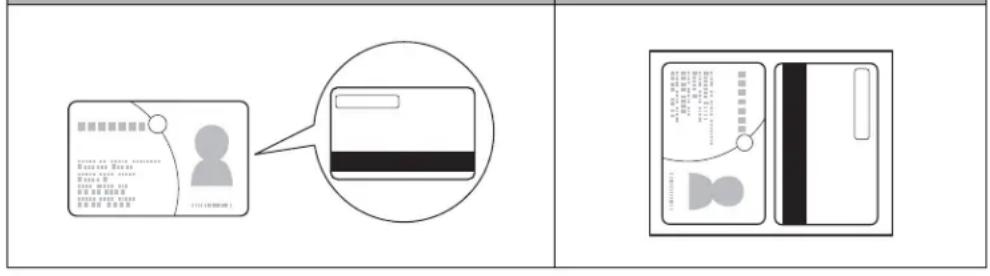
Mise en page du document original Résultat de numérisation
Numérisation vers des fichiers Microsoft® Office
Viete appareil peut convertir les données numerisées vers un fichier Microsoft Word ou un fichier Microsoft PowerPoint. Pour pouvoir utiliser cette fonction, vous appareil Brother doit être connecté à un réseau capable d'acceder à Internet par l'intermédiaire d'une connexion sans fil.
Chargez votre document (voir Documents de format standard en page 33).
2 Cliquez sur I'icone (ControlCenter2) dans la station d'accueil. La fenetre ControlCenter2 s'affiche.
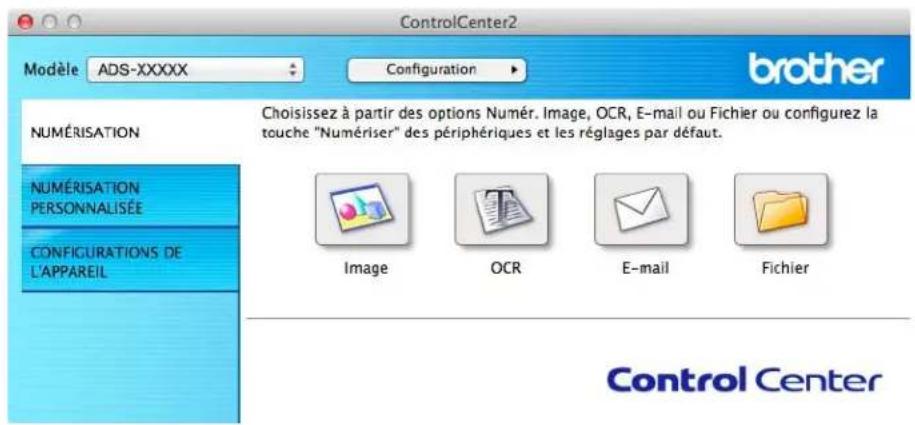

3 Cliquez sur I'onglet NUMERISATION.
4 Cliquez sur le bouton E-mail ou Fichier. La boite de dialogue des parametes s'affiche (l'exemple ci-dessous utilise E-mail).
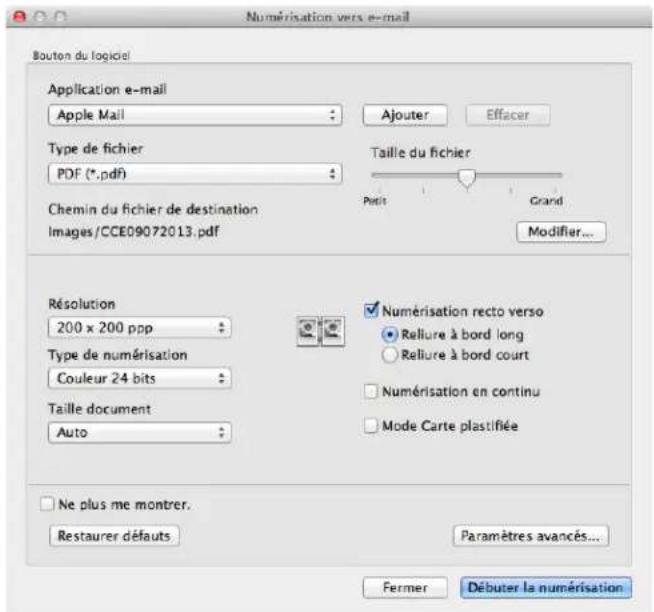
Numérisation à l'aide de votre ordinateur
5 Cliquez sur le menu contextual Type de fichier, puis selectionnez l'option Microsoft Office Word (.docx) ou Microsoft Office PowerPoint (.pptx).
6 Modifiez d'autres paramétres si nécessaire (voir Modifier les paramétres de numérisation (ControlCenter2) (Macintosh) en page 82).
7 Cliquez sur Debuter la numérisation. Si une boîte de dialogue affichtant un message en lien avec la connexion Internet s'affiche, lisez les informations et cliquez sur OK.
Numérisation de cartes de visite
Chargez votre document (voir Cartes de visite en page 35).
2 Cliques sur I'icone (ControlCenter2) dans la station d'accueil. La fenetre ControlCenter2 s'affiche.
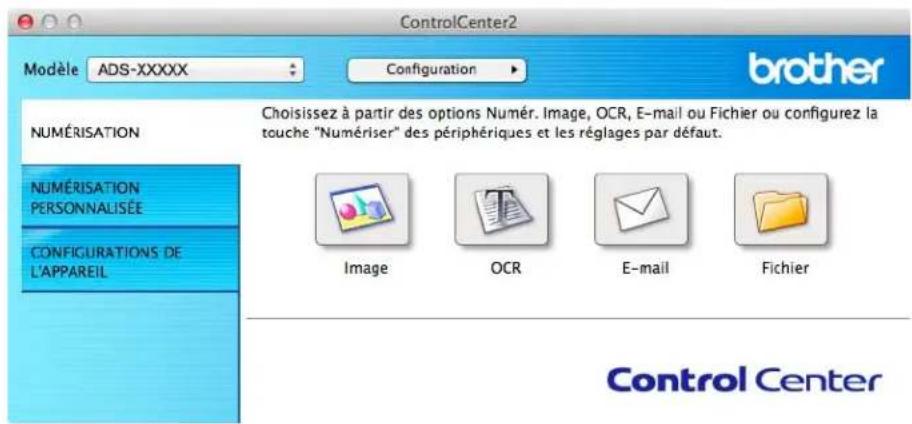
3 Cliquez sur I'onglet NUMERISATION.
Numérisation à l'aide de votre ordinateur
4 Cliquez sur le bouton Image. La boite de dialogue de paramétrage s'affiche.
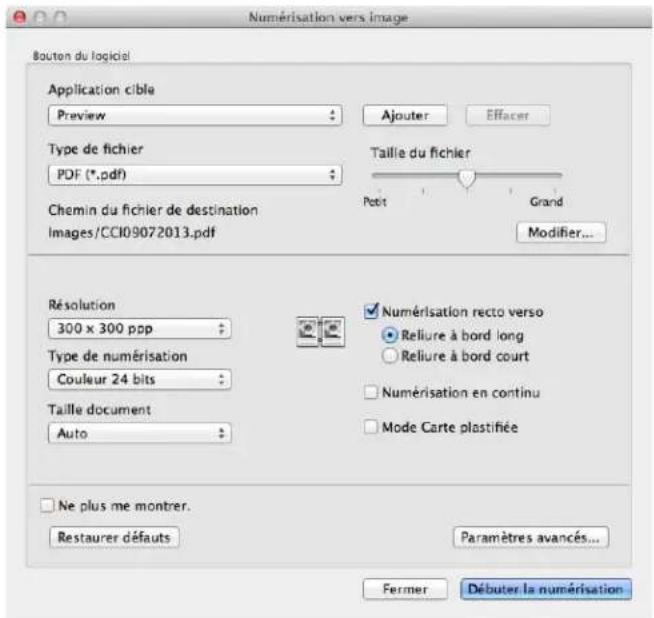
5 Sélectionnez BizCard 6 à partir de la liste déroulante Application cible.
6 Modifiez d'autres parametes si nécessaire (voir Modifier les parametes de numérisation (ControlCenter2) (Macintosh) en page 82).
7 Cliquez sur Debuter la numérisation. Les données numériées s'ouvriroit dans l'application BizCard 6.
8 Modifiez et enregistrez les données numériSES en utilisant BizCard 6.
Enregistrer les paramètres de numérisation préférés à l'aide de ControlCenter2 (NUMÉRISATION PERSONNALISÉE) (Macintosh)
Voupue configurer quatre boutons afin quils repondent a vos besoins en matiere de numerieation.
Pour personneliser un bouton, cliquez sur le bouton tout en maintainant la touche Contrôle enfonnée. La fenetre de configuration apparait. Il existe quatre fonctions de numérisation : Numérisation vers image, Numérisation vers OCR, Numérisation vers e-mail et Numérisation vers fichier.
■ Numérisation vers image
Permet de numériser une page directement dans toute application de visionneuse/d'édition d'image.
Vouss pouvez désir comme cible une application d'édition d'image sur votre ordinateur.
■ Numérisation vers OCR
Permet de convertir les documents numériés en fichiers texte modifiables. Vous pouvez désirer l'application cible pour le texte modifiable. Vous doivent installer Presto! PageManager sur votre ordinateur. Pour plus d'informations sur l'installation, voir Numérisation à l'aide de Presto! PageManager ou des applications TWAIN (Macintosh) en page 101.
■ Numérisation vers e-mail
Joint les images numériées à un courriel. Vous pouvez également désirir le type de fichier joint et créé une liste d'envoi rapiè de adresses électroniques sélectionnées dans votre carnet d'adresses.
■ Numérisation vers fichier
Permet d'enregistrer une image numérisée sur le dossier d'un disque dur local ou en réseau. Vous pouvez également désirer le type de filchier à utiliser.
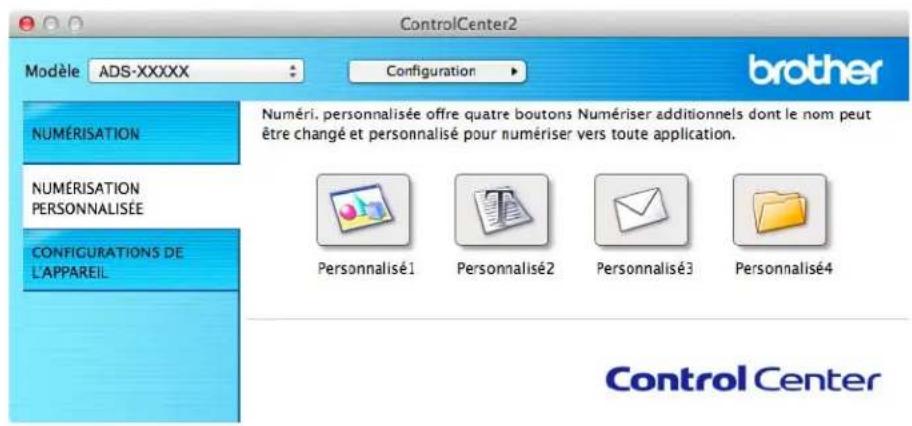
Numérisation à l'aide de votre ordinateur
Bouton personnelisé
Pour personneliser un bouton, cliquez sur le bouton tout en maintainant la touche Contrôle enfoncée. La fenetre de configuration apparait. Suivez les instructions de configuration du bouton.
Numérisation vers image/OCR/e-mail/fichier
Onglet Généralités
Entrez un nom dans Nom pour personnelisation (jusqu'à 30 caractères) pour creer le nom de bouton. Choisissez le type de numérisation dans les sélections Action de numérisation.
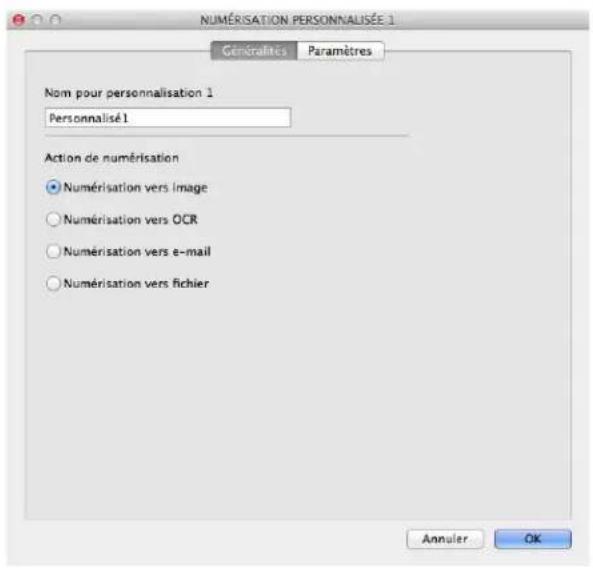
Numérisation à l'aide de votre ordinateur
Onglet Paramétres (Numérisation vers image/OCR/e-mail)
Selectionnez les paramètres Application cible, Type de fichier, Résolution, Type de numérisation, Taille du document et Numérisation recto verso.
REMARQUE
La fonction de Numérisation vers e-mail ne prend pas en charge les services Webmail. Utilisez la fonction Numérisation vers image ou Numérisation vers fjichier pour numériser un document ou une photo, puis joignez le fjichier des données numériées à un e-mail.
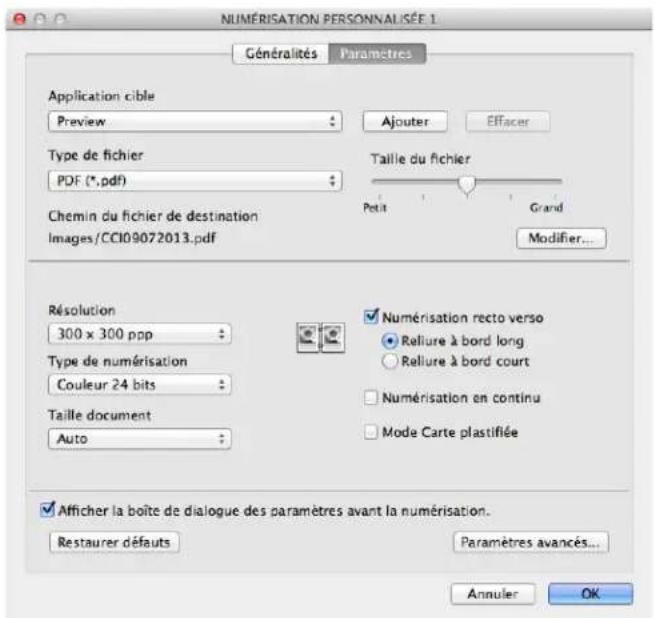

Si vous sélectionnez PDF sécurisé (.pdf) à partir de la liste Type de fichier, la boîte de dialogue Définir le mot de passer PDF s'affiche. Entrez le mot de passer dans les champs Mot de passer et Confirmation du mot de passer et cliquez sur OK.
REMARQUE
L'option PDF sécurisé (.pdf) est disponible pour les options Numérisation vers image, Numérisation vers e-mail et Numérisation vers fjichier.
Numérisation à l'aide de votre ordinateur
Onglet Paramètres (Numérisation vers fichier)
Choisissez le format de fichier à partir du menu contextual Type de fichier. Enregistrez le fichier sur le dossier par défaut, ou Sélectionné le dossier de votre choix en cliquant sur le bouton Parcourir.
Choisissez les paramètres de Résolution, Type de numérisation, Taille document et Numérisation recto versa.
Si vous souhaitez spécifique la destination de l'image numérique, cochez la case Afficher la fenêtre Sauvegarder sous.
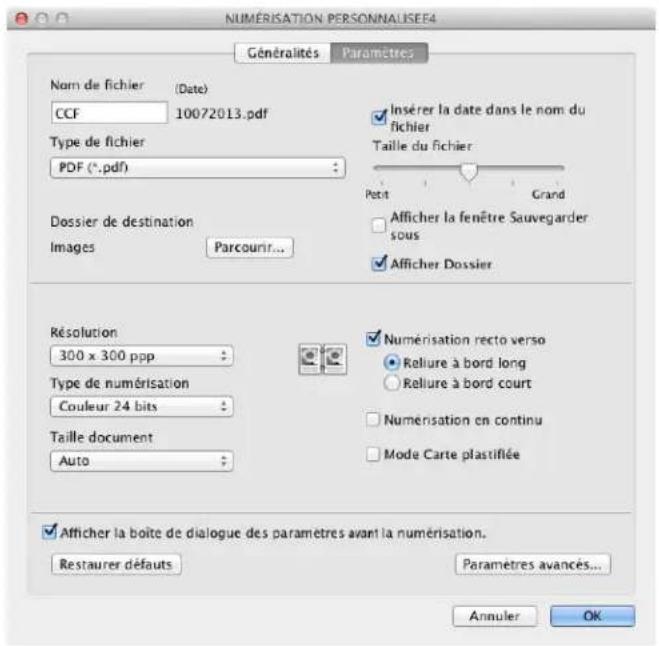

Modifier les paramètres de numérisation (ControlCenter2) (Macintosh)
Les paramètres suivants peuvent être modifiés.
| Paramètre Description Fonction applicable | |||||
| Image | OCR E-mail | Fichier | |||
| Application cible (pour Image, OCR et Fichier) ou Application e-mail (pour les courriels) | Vous peuvent selectionner l'application à utiliser pour ouvrir les données numériées. Seules les applications installées dans votre ordinateur (incluant Presto! PageManager, Presto! BizCard 6, BR-Receipts et EVERNOTE) peuvent être selectionnées.Bouton AjouterVous peuvent ajouter une application à la liste déroulante. Entrez le Nom de l'application (jusqu'à 30 caractères) et selectionnez l'application appropriée en cliquant sur le bouton Parcourir.Sélectionnez aussi le Type de fichier dans la liste déroulante.Bouton SupprimerVous peuvent supprimer une application que vous avez ajoutée.Sélectionnez le Nom de l'application et cliquez sur le bouton Supprimer. | Oui Oui | Oui - | ||
| Paramètre | Description | Fonction applicable | |||
| Image | OCR | Fichier | |||
| Type de fidchier Sélectionnez le type de fidchier à utiliser pour les données numériées. | Oui Oui | Oui Oui | |||
| REMARQUEPour enregistrer le document en tant que fidchier PDF protégé par mot de passer, sélectionnez PDF sécurisé (.pdf) comme Type de fidchier et entrez le mot de passer dans la boîte de dialogue Définir le mot de passer PDF (Image, E-mail et Fichier uniquement).Un PDF consultable est un format de fidchier qui comprend une couche de données texte sur une image numérique. Cette couche vous permet d'effectuer une recherche de texte dans les données d'image. Vous doivent définir le paramètre de la langue OCR en fonction de la langue pour laquelle vous souhaitez créé le fidchier PDF consultable.Pour enregistrer le document en tant que fidchier PDF consultable, sélectionnez PDF consultable (*.pdf) dans la liste déroulante Type de fidchier.Pour que vous puissiez enregistrer le document en tant que PDF consultable, Presto! PageManager doit être installé sur votre ordinateur à partir du DVD-ROM fourni.Pour enregistrer un document en tant que fidchier PDF à compression élevée, sélectionnez 300 x 300 ppp dans la liste déroulante Résolution, PDF à compression générée (*.pdf) dans la liste déroulante Type de fidchier et Vrais gris ou Couleur 24 bits dans la liste déroulante Type de numération.Plusieurs types de fidcher, dont les formats TIFF, TIFF Multi/Page, PDF, Secure PDF et JPEG, prenant en charge la compression de taillie de fidcher. Sélectionnez Non comprésé ou Compressé afin d'ajuster la taillie de fidcher pour les formats TIFF, ou bien TIFF Multi/Page. Pour les formats PDF, Secure PDF et JPEG, utilisez le curseur pour ajuster la taillie de fidcher (non disponible pour la numération vers OCR). | |||||
| Taille du fidchier | Vous pouvez ajuster la Taille du fidchier en déplaçant le curseur vers la droite ou la gauche.REMARQUELa Taille du fidchier peut être ajustée en fonction du Type de fidchier sélectionné. | Oui - Oui Oui | |||
| Logiciel OCR | Affiche l'application qui convertira l'image numérique en un texete éditable. | - | O | u | i |
| Langage OCR | Définissez cette option en fonction de la langue utilisée dans le textile du document numérique. | - | O | u | i |
| Nom de fidchier Entrez un préfixe pour le nom de fidchier si nécessaire. Oui Oui Oui Oui | |||||
| Afficher la fenêtre Sauvegarder sous | Si vous souhaitez spécifique la destination de l'image numérique à chaque fois que vous numériquez, cochez la case Afficher la fenêtre Sauvegarder sous. | - | - | - | O |
| Paramètre Description | tion Fonction applicable | |||
| Image | OCR E-mail | Fichier | ||
| Chemin du fichier de destination | Cliquez sur le bouton Modifier, puis sur le bouton Parcourir pour modifier le dossier dans lequel vous souhaitez enregistrer votre document numérique. | Oui Oui | Oui - | |
| Dossier de destination | Cliquez sur l'icône Parcourir et naviguez jusqu'àu dossier dans lequel vous souhaitez enregistrer votre document numérique. Cochez Afficher Dossier pour afficher automatiquement le dossier de destination après la numérique. | - | - | O |
| Résolution Vous pouvez sélectionner une résolution de numérique dans la liste déroulante Résolution. Les résolutions plus élevées requirement davantage de mémoire et un temps de transfert plus long, mais elles produit des images numériées plus fines. | Oui Oui | Oui Oui | ||
| Type de numérique | Permet de désirir une profondeur de couleur de numérique parmi plusieurs options.Noir et blancUtilisez cette option pour du texte ou des dessins au trait.Gris (Diffusion d'erreur)Sélectionné ce mode pour les photographies ou les graphiques. (La diffusion d'erreur est une méthode permettant de créé des images grises simulées sans utiliser de points réellement gris.Des points noirs sont disposés selon un motif spécifique pour donner l'aspect du gris.)Gris véritableSélectionné ce mode pour les photographies ou les graphiques. Cette méthode offre des images d'une plus grande précision, car elle emploie jusqu'à 256 teintes de gris.Couleur 24 bitsUtilise jusqu'à 16,8 millions de couleurs pour numérique l'image.Si l'options Couleur 24 bits permet de créé une image offrant la reproduction des couleurs la plus précise, elle est toute fois l'options qui nécessite le plus de mémoire et affiche le temps de transfert le plus long.AutoUtilise automatiquement les couleurs adaptées à votre document.1 | Oui Oui | Oui Oui | |
| Taille document | La taille du document est définie par défaut sur Auto. Vous pouze numérique des documents de toute taille sans apporter aucune modification à Taille document.1 Pour des vitesses de numérique plus rapides, vous pouze sélectionner le format exact de votre document dans la liste déroulante Taille document.RemARQUE·Si vous sélectionné le format de document 1 sur 2, l'image numérique sera divisée en deux documents dont la taille correspondra à la moitié du format sélectionné dans les paramétres. Si vous sélectionné 1 sur 2 (A4), l'image numérique sera divisée en deux documents de format 5,8 × 8,3 po (14,7 × 21,1 cm).·Pour effectuer une numérique 1 sur 2 ou une numérique 2 sur 1, découvertz la case Rotation auto de l'image dans la boîte de dialogue Paramètres avancés.Si vous sélectionné un format de document 2 dans 1, deux images numériées sont combinées en un seul document.Vous pouvez sélectionner Papier long lorsque vous configuez les paramètres comme suit :·Redressement automatique : Désactivé·Numération recto verso : Désactivé | |||
| Numérique recto verso | Si vous cochez cette case, l'appareil numérique les deux faces du document. Lorsque vous utilisez la fonction de numérique recto verso (double face) automatique, vous doivent sélectionner Reliure à bord long ou Reliure à bord court selon la mise en page de votre document original de manière à ce que le fichier de données créé apparaissé correctement dans le document numérique.RemARQUE La fonction de numérique recto verso (double face) est disponible pour les longueurs allant jusqu'àu format L'égal. | Oui Oui | Oui Oui | |
| Paramètres par défaut | Restaurez tous les paramètres à leurs valeurs par défaut. Oui Oui | Oui Oui | ||
| Numérique continue | Vous pouze numérique plusieurs lots de documents et les regrouper dans un seul fichier de données. Une fois le premier lot de documents numérique, cliquez sur Continuer pour numérique des pages supplémentaires, ou cliquez sur Terminer. Cette opération permet de numérique plus de feuilles que la capacité maximale du chargeur de documents. | Oui Oui | Oui Oui | |
| Paramètre Description Fonction applicable | |||||
| Image | OCR | Fichier | |||
| Mode Carte plastifiée | Permet de numérique les cartes, par exemple les permis de conduire ou les cartes d'assurance, en utilisant les paramètres automatiques suivants :Résolution : 600 pppTaille document : 2 en 1 (Auto)Numérique recto versso : Activé (Reliure à bord court)Redressement automatique : ActivéRotation auto de l'image : DésactivéREMARQUESi vous désirez numérique une carte en plastique avec des paramètres différents, configuez le Mode Carte plastifiée à désactivé et Résolution à 600 ppp.Chargez une seule carte en plastique à la fois. | Oui Oui Oui Oui | |||
Vousspuvez configurer d'autres parametes dans la boite de dialogue Parametes avancés.Cliquez sur le bouton Parametes avancés.
| Paramètre Description | tion Fonction applicable | ||||
| Image | OCR | Fichier | |||
| Luminosité Réglez | le paramètre (entre 0 et 100) pour obtenir la meilleure image possible. La valeur par défaut de 50 représentée une moyenne qui convient à la plupart des images. Pour modifier le niveau de Luminosité, déplacez le curseur vers la droite pour éclaircir l'image ou vers la.gauche pour l'assombrir. Si l'image numérique est trop claire, réglez un niveau de luminosité plus faible et reconnexe la numérisation. Si l'image est trop nombre, réglez un niveau de luminosité plus élevé et recommencez la numérisation. | Oui Oui | Oui | Oui | |
| Contraste Réglez le | paramètre (entre 0 et 100) pourptionsir la meilleure image possible. La valeur par défaut de 50 représentée une moyenne qui convient à la plupart des images. Pour augmenter ou diminuer le niveau de contraste, déplacez le curseur vers la droite ou vers la gauche. Une augmentation accentue les zones sombres et claires de l'image, alors qu'une diminution révèle davantage de détails dans les zones grises.REMARQUELe paramètre de Contraste est disponible seulement lorsque le réglage Type de numérisation est à Auto, Gris (Diffusion d'erreur), Gris vérable ou Couleur 24 bits. | Oui Oui | Oui | Oui | |
| Redressement automatique | Corrige l'alignement des données numériées (dans une limite de 5 degrés).1 | Oui Oui | Oui | Oui | |
| Rotation auto de l'image | Modifie la direction du document en fonction de l'orientation du texte.1 | Oui Oui | Oui | Oui | |
| Paramètre Description | tion Fonction applicable | |||
| Image | OCR E-mail | Fichier | ||
| Prévention de la déteinte/ Supprimer la couleur d'arrête-plan | Empêche le phénomène de déteinte sur un document recto- verso, et permet aussi de supprimer la couleur de base des documents, par exemple des journaux, afin d'améliorer la lisibilité des données numériées.1 | Oui Oui | Oui Oui | |
| Ignorer les pages vierges | Supprime les pages vierges du document des résultats de numérisation.1 | Oui Oui | Oui Oui | |
| Afficher résultats de numération | Affiche le nombre total de pages enregistrées et les pages vierges ignorees sur l'écran de votre ordinateur. | Oui Oui | Oui Oui | |
1 Ces fonctions peuvent ne pas fonctionner correctement selon les conditions.
Numériser les coupons de caisse en utilisant BR-Receints (Windows®)
L'application BR-Receipts de Brother traite les coupons de caisse en enregistrant l'information a partir des images numériées et en les classifiant. Vous pouvez générer des rapportes pour visualiser et faire un suivi de vos dépenses. (Cette application est disponible selon votre pays.)
Installation de BR-Receipts
1 Insérez le DVD-ROM fourni dans votre lecteur de DVD-ROM.
Le menu principal du DVD-ROM apparait automatique. Sélectionnez le nom de votre modele puis la langue souhaitation
3 Cliquez sur Applications supplémentaires.
4 Cliquez sur le bouton BR-Receipts. Suivez les instructions offertes sur Brother en ligne.
Pour obtenir plus d'information sur la numérisation en utilisant BR-Receits, consultez le guide de l'utilisateur BR-Receits enclistuant sur Aide sur la barre de menu, puis Utilisation de I'aide.
Numérisation à l'aide de Nuance™ PaperPort™ 12SE ou d'autres applications Windows®
Numérisation à l'aide de Nuance™ PaperPort™ 12SE
Pour la numérisation, vous pouvez utiliser l'application Nuance™ PaperPort™ 12SE, qui est incluse dans la suite logicielle Brother MFL-Pro. Les instructions de numérisation pour cette procédure s'appliquent à Nuance™ PaperPort™ 12SE. La procédure sera similaire pour les autres applications Windows®. Nuance™ PaperPort™ 12SE prend en charge à la fois les pilotes TWAIN et WIA; le pilote TWAIN (recommandé) est pris pour exemple dans cette page. Pour un exemple utilisant le pilote WIA, voir Numérisation à l'aide de Galerie de photos Windows® ou de Télécopie et numérisation Windows® en page 97.
REMARQUE
- Nuance™ PaperPort™ 12SE prend en charge Windows® XP (SP3 ou ultérieur), Windows Vista® (SP2 ou ultérieur), Windows® 7 et Windows® 8.
- Le pilote WIA avec Windows® XP (SP2 ou ultérieur) ne prend pas en charge la numérisation recto verso (double face).
- Pour plus de détails sur l'application, reportez-vous au fichier d'aide de Nuance™ PaperPort™ 12SE.
Vou际 acceder à ce fichier à partir du menu Aide de Nuance™ PaperPort™ 12SE.
Numérisation à l'aide de votre ordinateur

Démarrez Nuance™ PaperPort™ 12SE. Effectuez l'une des opérations suivantes :
(Windows XP, Windows Vista et Windows 7)
Cliquez sur (Demarrer), Tous les programmes, Nuance PaperPort12, et sur PaperPort.
(Windows 8)
Cliquez sur (PaperPort).
La fenêtre Nuance™ PaperPort™ 12SE s'affiche.
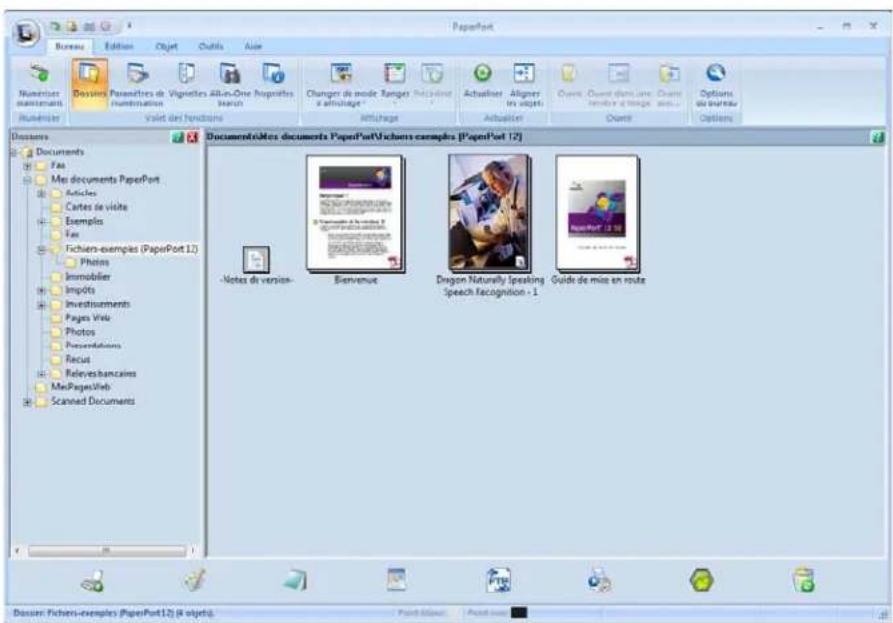
Numérisation à l'aide de votre ordinateur
3 Cliquez sur Parametes de numérisation à partir de l'onglet Bureau sur la bande. Le panneau Numériser ou importer une photo s'affiche à gauche de la fenêtre.
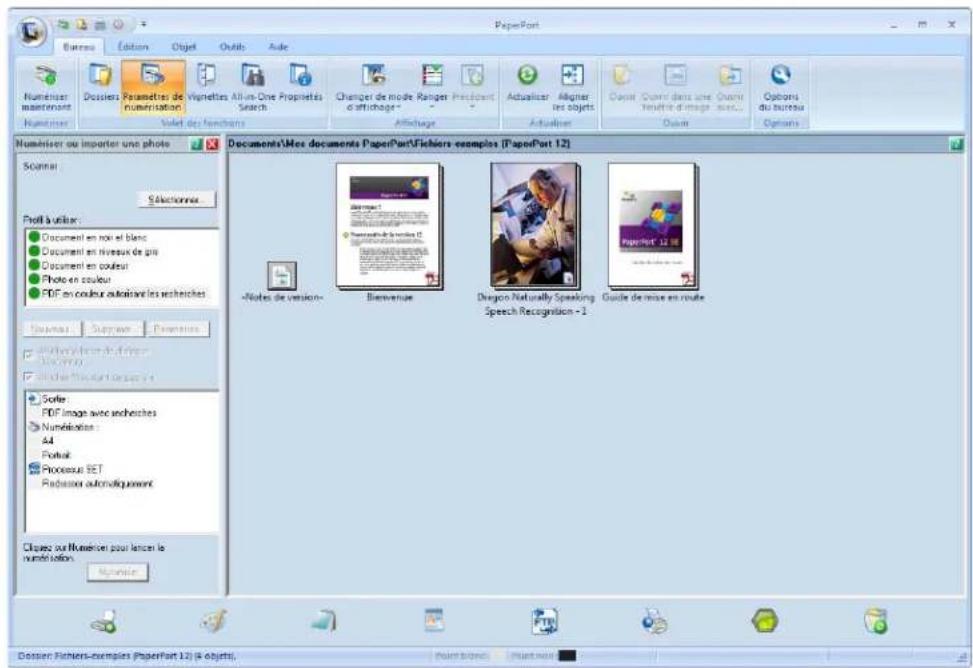
4 Cliquez sur le bouton Sélectionner.
5 À partir de la liste Scanners disponible, Sélectionnez TWAIN : TW-Brother ADS-XXXXX ou TWAIN : TW-Brother ADS-XXXXX LAN (ou ADS-XXXXX est le nom de modulo de votre apparéil). Si vous souhaitez utiliser le pilote WIA, Sélectionnez le pilote Brother responsable le préfixe « WIA ». Cliquez sur le bouton OK.
6 Cochez la case Afficher la boite de dialogue du scanner dans la fenetre Numérique ou importer une photo.
7 Cliquez sur le bouton Numériser. La boîte de dialogue de Configuration du Scanner s'affiche.
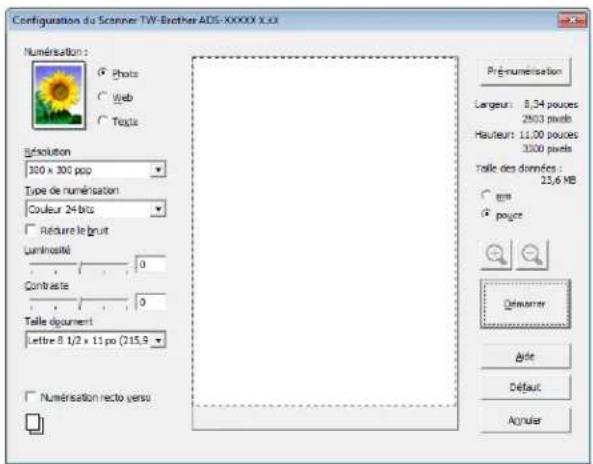
Numérisation à l'aide de votre ordinateur
Réglez les paramètres dans la boîte de dialogue de Configuration du Scanner selon les besoin, (Résolution, Type de numérisation, Luminosite, et Contraste).
Parametes du pilote TWAIN
Parametres du pilote WIA
9 Dans la liste déroulante Taille document, Sélectionnez la taille de votre document.
REMARQUE
Après avoir sélectionné le format du document, vous pouvez régler la zone de numérisation en cliquant sur le bouton gauche de la souris et en la faisant glisser. Vous devez procéder ainsi lorsque vous rignez une image avant de la numériser.
10 Cliques sur le bouton Demarrer. L'appareil se met a numériser.
Paramètres du pilote TWAIN
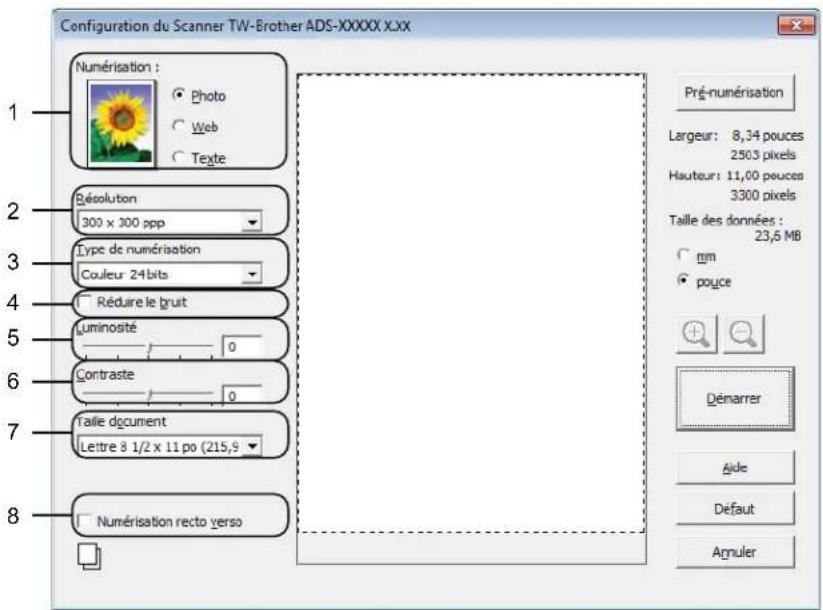
1 Numérisation (Type d'image)
Vouss puez selectionner Photo, Web ou Texte selon le type de document à numeriser.
| Numérisation (Type d'image) Résolution Type de numérique | ||
| Photo Utilisez ce réglage | pour numériser des photos | 300 x 300 ppp Couleur 24 bits |
| Web Utilisez ce réglage | pour insérer l'image numérique dans des pages Web | 100 x 100 ppp Couleur 24 bits |
| Texte Utilisez ce réglage | pour numériser les documents texte | 200 x 200 ppp Noir et blanc |
2 Résolution
Vouse pouze selectionner une résolution de numérisation dans la liste déroulante Résolution. Les résolutions plus élevées requirement davantage de mémoire et un temps de transfert plus long, mais elles produit des images numériées plus fines.
| Résolution Noir et blanc/ | Gris (Diffusion d'erreur) | 256 couleurs Gris veritable/ Couleur 24 bits |
| 100 x 100 ppp Oui Oui Oui | ||
| 150 x 150 ppp Oui Oui Oui | ||
| 200 x 200 ppp Oui Oui Oui | ||
| 300 x 300 ppp Oui Oui Oui | ||
| 400 x 400 ppp Oui Oui Oui | ||
| 600 x 600 ppp Oui Oui Oui | ||
| 1 200 x 1 200 ppp Oui Non | Oui |
3 Type de numérisation
Selectionnez l'un des types suivants :
■ Noir et blanc
Utilisez cette option pour du texte ou des dessins au trait.
Gris (Diffusion d'erreur)
Selectionnez ce mode pour les photographies ou les graphiques. (La diffusion d'erreur est une méthode perceptant de creer des images grises simulées sans utiliser de points réellement gris. Des points noirs sont disposés selon un motif spécifique pour donner l'aspect du gris.)
Gris veritable
Selectionnez ce mode pour les photographies ou les graphiques. Cette méthode offre des images d'une plus grande précision, car elle emploie jusqu'à 256 teintes de gris.
256 couleurs
Selectionnez ce mode pour les illustrations couleur simples ne faisant pas appel au spectre complet des couleurs. Utilise jusqu'à 256 couleurs pour creer l'image.
Couleur 24 bits
Utilise jusqu'à 16,8 millions de couleurs pour numériser l'image. Si l'option Couleur 24 bits permet de créé une image offrant la reproduction des couleurs la plus précise, elle est toute fois l'options qui nécessite le plus de mémoire et affiche le temps de transfert le plus long.
4 Réduire le bruit
Cette option permet d'améliorer la qualité des images numériées. Le réglage Réduire le bruit est disponible lorsque vous utilisez le mode Couleur 24 bits et des résolutions de numérisation de 300 × 300 ppp, 400 × 400 ppp ou 600 × 600 ppp.
5 Luminosite
Réglez le paramètre (entre -50 et 50) pour obtenir la meilleure image possible. La valeur par défaut de 0 représentée une moyenne qui convient à la plupart des images. Pour modifier le niveau de Luminosite, déplacez le curseur vers la croite pour éclaircir l'image ou vers la gauche pour l'assombrir. Vous pouvez aussi entraure une valeur dans la zone pour définir le niveau. Si l'image numérique est trop claire, réglez un niveau de luminosité plus faible et recommencez la numérisation. Si l'image est trop nombre, réglez un niveau de luminosité plus élevé et recommencez la numérisation.
REMARQUE
Le paramètre de Luminosité est disponible seulement lorsque le réglage Type de numérisation est à Noir et blanc, Gris diffusion d'erreur, Gris veritable ou Couleur 24 bits.
6 Contraste
Réglez le paramètre (entre -50 et 50) pour obtenir la meilleure image possible. La valeur par défaut de 0 représentée une moyenne qui convient à la plupart des images. Pour augmenter ou diminuer le niveau de contraste, déplacez le curseur vers la droite ou vers la gauche. Une augmentation accentue les zones sombres et claires de l'image, alors qu'une diminution révèle davantage de détails dans les zones grises. Vous pouvez aussi définir le contraste en entrant une valeur dans la zone Contraste.
REMARQUE
Le paramètre de Contraste est disponible seulement lorsque le réglage Type de numérisation est à Gris (Diffusion d'erreur), Gris vérable ou Couleur 24 bits.
7 Taille document
La taille du document est définitie par défaut sur Lette. Pour des vitesses de numérisation plus rapides, vous pouvez selectionner le format exact de votre document dans la liste déroulante Taille document. Si vous selectionnez Personnelisé, la boîte de dialogue Taille de document personnelisé s'affiche et vous permet de spécifique vous-même le format du document.
8 Numérisation recto verso
Selectionnez Reliure à bord long ou Reliure à bord court selon la mise en page du document original afin que le fichier de données créé apparaissé correctement dans le document numérique.
| Paramètre de numérisation recto versus | Mise en page du document original | Résultat de numérisation |
| Reluire à bord long | 123 | 123 |
| Reluire à bord court | 123 | 123 |
Paramètres du pilote WIA
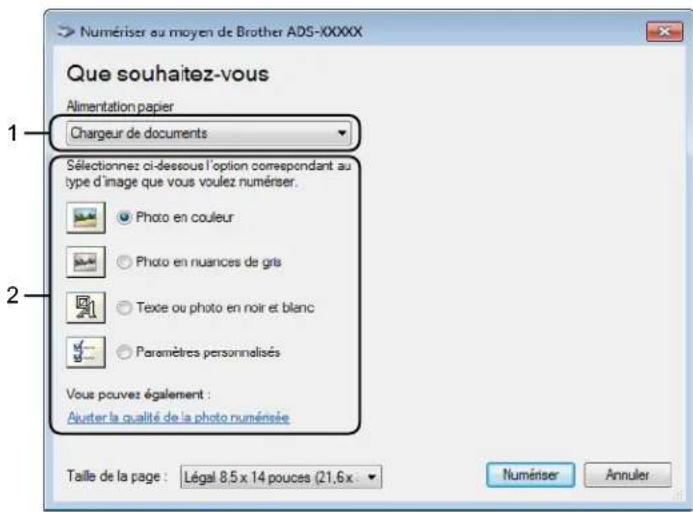

1 Alimentation papier
Vous pouvez seulement selectionner Chargeur de documents.
2 Type de photo (Type d'image)
Vouse puez selectionner Photo en couleur, Photo en nuances de gris, Texte ou photo en noir et blanc ou Parametes personalisés pour le type de document que vous désirez numériser.
Si you desirez modifier certains paramères avancés, cliquez sur Ajuster la qualité de la photo numérique.
Résolution
Vouse pouze selectionner une resolution de numerisation dans la zone de texte Résolution. Les résolutions plus elevées requirent davantage de mémoire et un temps de transfert plus long, mais elles produit des images numériées plus fines.
Luminosité
Réglez le paramètre (entre -50 et 50) pour obtenir la meilleure image possible. La valeur par défaut de 0 représentée une moyenne qui convient à la plupart des images. Pour modifier le niveau de Luminosite, déplacez le curseur vers la croite pour éclaircir l'image ou vers la gauche pour l'assombrir. Vous pouvez aussi entraure une valeur dans la zone pour définir le niveau. Si l'image numérique est trop claire, réglez un niveau de luminosité plus faible et reconncez la numérisation. Si l'image est trop nombre, réglez un niveau de luminosité plus élevé et reconncez la numérisation.
Contraste
Réglez le paramètre (entre -50 et 50) pour obtenir la meilleure image possible. La valeur par défaut de 0 représentée une moyenne qui convient à la plupart des images. Pour augmenter ou diminuer le niveau de contraste, déplacez le curseur vers la droite ou vers la gauche. Une augmentation accentue les zones sombres et claires de l'image, alors qu'une diminution révèle davantage de détails dans les zones grises. Vous pouze aussi définir le contraste en entrant une valeur dans la zone Contraste.
Numérisation à l'aide de Galerie de photos Windows® ou de Télécopie et numérisation Windows®
Voues pouvez utiliser les applications Galerie de photos Windows ou Tetecopie et numérisation Windows pour la numérisation. Ces applications utilisent le pilote de scanner WIA. Les étapes ci-dessous vous guideront tout au long des opérations de numérisation. Vous devrez peut-être têlecharger Galerie de photos Windows ou Tetecopie et numérisation Windows
Chargez donne document.
Ouvrez your application pour numeriser le document. Effectuez l'une des operations suivantes :
(Galerie de photos Windows)
1 Cliquez sur Fichier, puis sur Importer depuis un apparéil photo ou un scanner.
2 Sélectionnez le scanner que vous souhaitez utiliser.
3 Cliquez sur le bouton Importer. La boite de dialogue de paramétrage s'affiche.
(Télécopie et numérisation Windows)
Cliquez sur Fichier, Nouveau, puis sur Numériser.
La boîte de dialogue de paramétrage s'affiche.
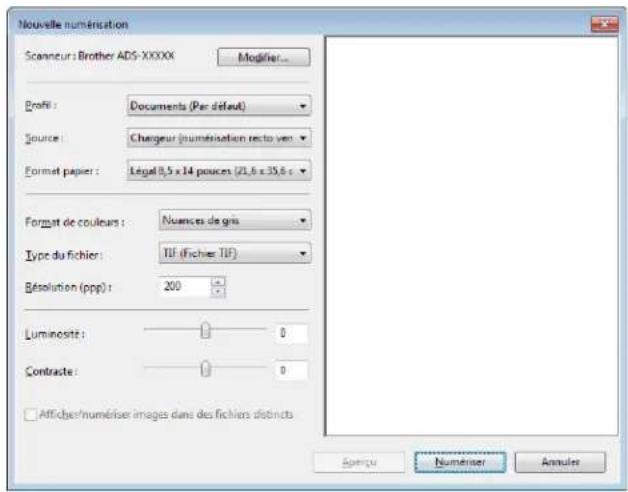
3 Reglez les paramètres dans la boîte de dialogue Paramètres si nécessaire.
4 Cliquez sur le bouton Numériser. L'appareil commence la numérisation du document.
Utilisez Nuance PDF Converter Professional 8 (Windows®) (ADS-1500W uniquement)
Nuance PDF Converter Professional 8 propose a gamme de fonctionnalités pour gérer les fichiers PDF. Il permet de déverrouiller ou d'ouvrir des fichiers PDF pour l'affichage, l'édition, l'annotation et le réassemblage.
Installation de Nuance PDF Converter Professional 8
1 Insérez le DVD-ROM fourni dans votre lecteur de DVD-ROM.
Le menu principal du DVD-ROM apparaît automatiquement. Sélectionnez le nom de votre modèle, puis la langue souhaitée.
3 Cliquez sur Applications supplémentaires.
4 Cliquez sur le bouton Nuance PDF Converter Professional 8. Suivez les instructions qui s'affichent a l'écran.
Pour des informations sur la numérisation à l'aide de l'application Nuance PDF Converter Professional 8, reportez-vous à l'aide de Nuance PDF Converter Professional 8 enclistant sur Aide dans la barre de menu, puis sur Aide.
REMARQUE
Lorsque you installez Nuance PDF Converter Professional 8, entrez le numero de série Nuance qui est indiqué sur la pochette du pack DVD-ROM MFL-Pro Suite.
Utilisation de NewSoft Presto! BizCard 6 (Windows®)
Presto! BizCard permet de gérer sur votre ordinateur les informations figurant sur des cartes de visite numériées : noms, sociétés, adresses postales, nombres de téléphone/télécopieur et adresses électroniques. Il vous suffit de numérique ou d'importer vos cartes de visite et Presto! BizCard enregistre automatiquement les données et l'image pour chaque carte. Différent modes d'affichage sont disponibles pour faciliter la recherche, l'édition, la création et le classement.
Installation de NewSoft Presto! BizCard 6
1 Insérez le DVD-ROM fourni dans votre lecteur de DVD-ROM.
Le menu principal du DVD-ROM apparait automatique. Sélectionnez le nom de votre modèle, puis la langue souhaitée.
3 Cliquez sur Applications supplémentaires.
4 Cliquez sur le bouton NewSoft Presto! BizCard 6. Suivez les instructions qui s'affichent à l'écran. Pour des informations sur la numérisation à l'aide de Presto! BizCard 6, reportez-vous au Guide de l'utilisateur Presto! BizCard. Effectuez l'une des opérations suivantes :
(Windows XP, Windows Vista et Windows 7)
Cliquez sur (Démarrer), Tous les programmes, NewSoft, Presto! BizCard 6, puis sur Presto! BizCard 6
(Windows 8)
Cliquez sur (Presto! BizCard 6).
Numériser les coupons de caisse en utilisant BR-Receints (Macintosh)
L'application BR-Receipts de Brother traite les coupons de caisse en enregistrant l'information a partir des images numériées et en les classifiant. Vous pouvez générer des rapportes pour visualiser et faire un suivi de vos dépenses. (Cette application est disponible selon votre pays.)
1 Insérez le DVD-ROM fourni dans votre lecteur de DVD-ROM.
Double-cliquez sur I'icone BROTHEr se trouvant sur suaive bureau.
3 Double-cliquez sur Support Brother.
4 Cliquez sur le bouton BR-Receipts. Suivez les instructions offertes sur Brother en ligne.
Pour obtenir plus d'information sur la numérisation en utilisant BR-Receits, consultez le guide de l'utilisateur BR-Receits en cliquant sur Aide sur la barre de menu, puis Utilisation de l'aide.
Numérisation à l'aide de Presto! PageManager ou des applications TWAIN (Macintosh)
Voupez utilise l'application Presto! PageManager pour la numérisation. Les instructions de numérisation pour cette procédure s'appliquent à Presto! PageManager. Pour les autres applications prénant en charge les specifications TWAIN, la procédure sera similaire.
Installation de Presto! PageManager
1 Insérez le DVD-ROM fourni dans votre lecteur de DVD-ROM.
Double-cliquez sur I'icone BROTHER se trouvant sur votre bureau.
3 Double-cliquez sur Support Brother.
4 Cliquez sur Presto! PageManager pour telécharger le programme d'installation de Presto! PageManager.
Double-cliquez sur I'installateur, et suivez les instructions apparaissant a l'écran.
REMARQUE
- Presto! PageManager prend en charge Mac OS X v10.6.8, 10.7.x et 10.8.x.
- Pour plus de détails sur l'application, reportez-vous au fichier d'aide de Presto! PageManager. Vous pouvez acceder à ce fichier à partir du menu d'aide Presto! PageManager.
Numérisation à l'aide de Presto! PageManager
Démarrez Presto! PageManager en double-cliquant sur l'icône Presto! PageManager sur l'écran de votre ordinateur.
REMARQUE
La première fois que vous utilisez le pilote TWAIN Brother, vous devez le définir comme pilote par défaut. Pour définir le pilote TWAIN Brother comme pilote par défaut, procédez comme suit.
1 Sélectionnez Sélectionner la source dans le menu Fichier.
2 Sélectionnez TWAIN Brother, puis cliquez sur Sélectionner.
Numérisation à l'aide de votre ordinateur
2 Sélectionnez Importer les données d'image dans le menu Fichier. La boîte de dialogue des paramètres du scanner s'affiche.
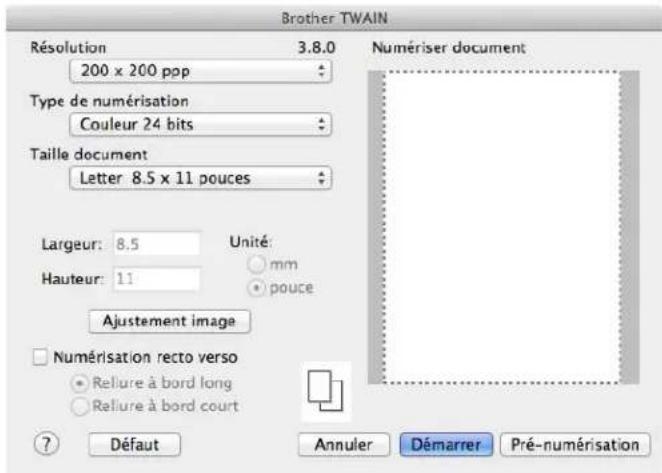
(L'écran TWAIN Brother prend en charge les langues spécifiées dans Presto! PageManager.)
3 Réglez les paramètres dans la boîte de dialogue de configuration du scanner selon les besoin, (Résolution, Type de numérisation, Ajustement image).
4 Dans la liste déroulante Taille document, Sélectionnez la taille de votre document.
REMARQUE
Après avoir sélectionné le format du document, vous pouvez régler la zone de numérisation en cliquant sur le bouton gauche de la souris et en la faisant glisser. Vous doivent accorder ainsi lorsque vous rignez une image avant de la numériser.
5 Cliques sur le bouton Demarrer. L'appareil se met a numériser.
Paramètres du pilote TWAIN
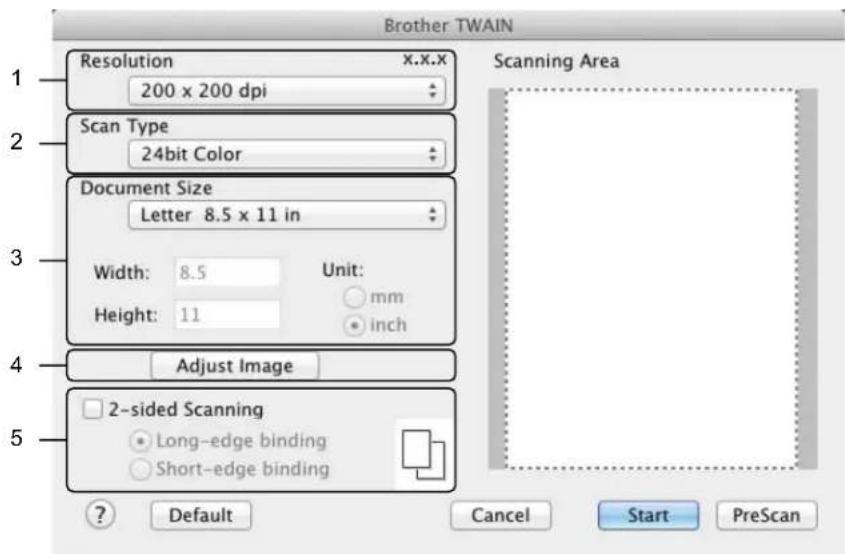
(L'écran TWAIN Brother prend en charge les langues spécifiées dans Presto! PageManager.)
1 Résolution
Vouss pouvez selectionner une résolution de numérisation dans la liste déroulante Résolution. Les résolutions plus élevées requirement davantage de mémoire et un temps de transfert plus long, mais elles produit des images numérisées plus fines.
| Résolution Noir et blanc/ | Gris (Diffusion d'erreur) | 256 couleurs Gris veritable/ Couleur 24 bits |
| 100 x 100 ppp Oui Oui Oui | ||
| 150 x 150 ppp Oui Oui Oui | ||
| 200 x 200 ppp Oui Oui Oui | ||
| 300 x 300 ppp Oui Oui Oui | ||
| 400 x 400 ppp Oui Oui Oui | ||
| 600 x 600 ppp Oui Oui Oui | ||
| 1 200 x 1 200 ppp Oui Non Oui |
2 Type de numérisation
Selectionnez l'un des types suivants :
■ Noir et blanc
Utilisez cette option pour du texte ou des dessins au trait.
Gris (Diffusion d'erreur)
Selectionnez ce mode pour les photographies ou les graphiques. (La diffusion d'erreur est une methode perceptant de creer des images grises simulées sans utiliser de points réellement gris. Des points noirs sont disposés selon un motif spécifique pour donner l'aspect du gris.)
Gris veritable
Selectionnez ce mode pour les photographies ou les graphiques. Cette méthode offre des images d'une plus grande précision, car elle emploie jusqu'à 256 teintes de gris.
256 couleurs
Selectionnez ce mode pour les illustrations couleur simples ne faisant pas appel au spectre complet des couleurs. Utilise jusqu'à 256 couleurs pour creer l'image.
Couleur 24 bits
Utilise jusqu'à 16,8 millions de couleurs pour numériser l'image. Si l'option Couleur 24 bits permet de créé une image offrant la reproduction des couleurs la plus précise, elle est toute fois l'options qui nécessite le plus de mémoire et affiche le temps de transfert le plus long.
REMARQUE
256 couleurs est uniquement disponible lorsque votre application de numérisation prend en charge ce paramètre. Presto! PageManager ne prend pas en charge l'option 256 couleurs.
3 Taille document
Laaille du document est définié par défaut sur Lette. Si vous scélectionnez Personneliser, vous pouvez spécifier vous-même le format du document.
4 Ajustement image
Cliquez sur le bouton Ajustement image pour ajuster l'image.
Luminosite
Réglez le paramètre (entre -50 et 50) pour obtenir la meilleure image possible. La valeur par défaut de 0 représentée une moyenne qui convient à la plupart des images. Pour modifier le niveau de Luminosite, déplacez le curseur vers la croite pour éclaircir l'image ou vers la gauche pour l'assombrir. Vous pouvez aussi entra r une valeur dans la zone pour définir le niveau. Si l'image numériisée est trop claire, réglez un niveau de luminosité plus faible et reconncez la numérisation. Si l'image est trop nombre, réglez un niveau de luminosité plus élevé et reconncez la numérisation.
REMARQUE
Le paramètre de Luminosité est disponible seulement lorsque le réglage Type de numérisation est à Noir et blanc, Gris diffusion d'erreur, Gris vérable ou Couleur 24 bits.
Contraste
Réglez le paramètre (entre -50 et 50) pour obtenir la meilleure image possible. La valeur par défaut de 0 représentée une moyenne qui convient à la plupart des images. Pour augmenter ou diminuer le niveau de contraste, déplacez le curseur vers la croite ou vers la gauche. Une augmentation accentue les zones sommes et claires de l'image, alors qu'une diminution révèle davantage de détails dans les zones grises. Vous pouvez aussi définir le contraste en entrant une valeur dans la zone Contraste.
REMARQUE
Le paramètre de Contraste est disponible seulement lorsque le réglage Type de numérisation est à Gris (Diffusion d'erreur), Gris vérable ou Couleur 24 bits.
Réduire le bruit
Cette option permet d'améliorer la qualité des images numériées. Le réglage Réduire le bruit est disponible lorsque vous utilisez le mode Couleur 24 bits et des résolutions de numérisation de 300 × 300 ppp, 400 × 400 ppp ou 600 × 600 ppp.
5 Numérisation recto verso
Selectionnez Reliure à bord long ou Reliure à bord court selon la mise en page du document original afin que le fichier de données créé apparaissé correctement dans le document numérique.
| Paramètre de numérisation recto versus | Mise en page du document original | Résultat de numérisation |
| Reliure à bord long | 123 | 123 |
| Reliure à bord court | 123 | 123 |
Numérisation à l'aide de votre ordinateur
Numérisation à l'aide d'Apple Image Capture (Pilote ICA)
Vous pouvez numériser un document à l'aide du pilote ICA. Si vous avez installé MFL-Pro Suite à partir du DVD-ROM de l'installateur, le pilote ICA a déjà été installé sur toute ordinateur. Si vous ne voir pas cette apparéil dans la liste Imprimantes et fax ou Imprimantes et scanners, vous pouvez ajouter votre apparéil en cliquant sur le bouton + (voir Sélectionner votre apparéil dans Imprimantes et fax ou Imprimantes et scanners en page 109). Vous pouvez également numériser directement à partir de l'application Transfert d'images.
Numérisation à l'aide d'Apple Image Capture

Lancement de l'application Transfert d'images.
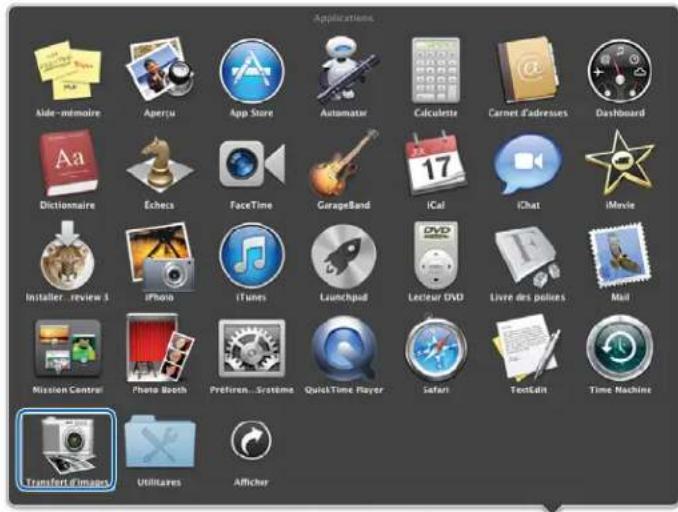

Numérisation à l'aide de votre ordinateur
2 Sélectionnéz l'appareil dans la liste sur la gauche de la fenêtre.
Vouverrez apparaître l'appareil dans la zone APPAREILS. Si vous appareil est connecté par LAN sans fil, vous le verrez apparaître dans la zone PARTAGÉS.
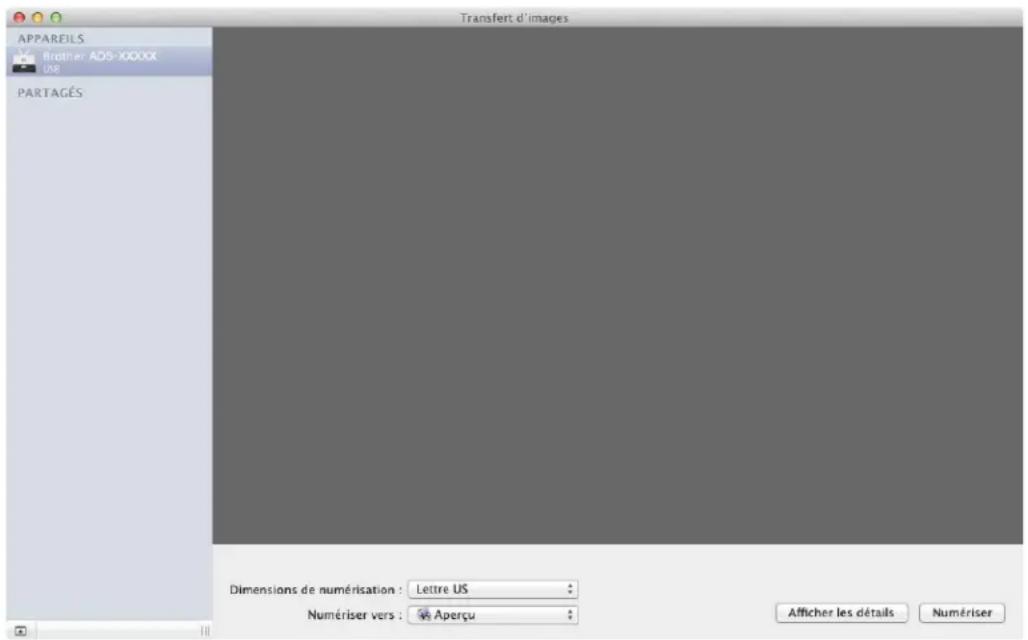
Chargez votre document.
4 Sélectionnez un format de document pour Dimensions de numérisation.
5 Sélectionnez le dossier de destination ou l'application de destination pour Numériser vers.
6 Cliques sur le bouton Numérisation. L'appareil se met à numériser.
Paramètres du pilote ICA
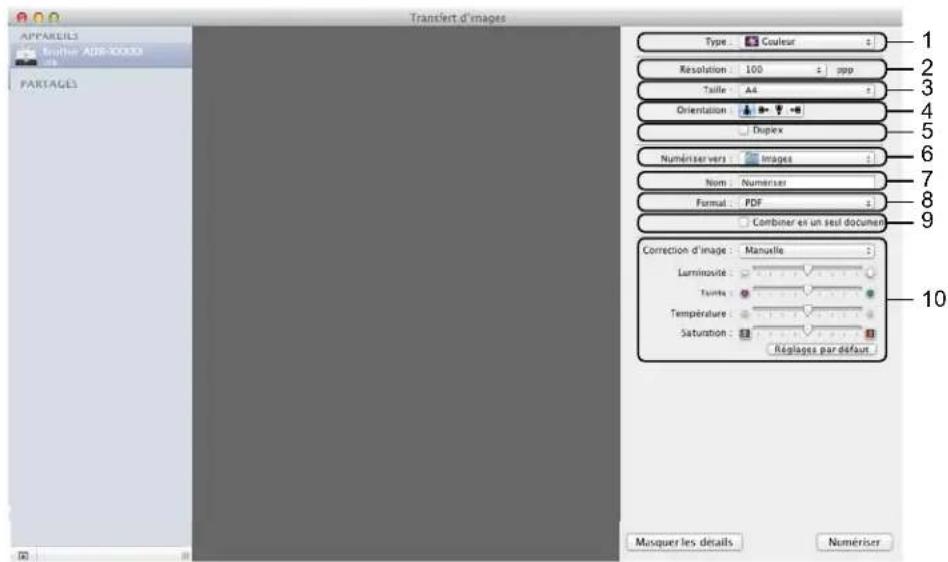
Vouss pouvez régler les paramètres suivants, si nécessaire, dans la boîte de dialogue accédé en cliquant sur Afficher les détails. Notez que le nom de l'élement et les valeurs disponibles varient en fonction des appareils.
1 Type
Selectionner entre Couleur, Noir et blanc ou Texte.
2 Résolution
Selectionnez la résolution à laquelle vous pouze numériser votre document.
3 Taille de numérisation ou Taille
Selectionnez le format de papier du document.
4 Orientation
Selectionnez l'orientation du document.
5 Duplex
Cochez la case Duplex pour effectuer une numérisation recto verso (double face).
6 Numériser vers
Selectionnez le dossier ou l'application de destination.
7 Nom
Entrez le texte utilisé comme préfixe pour le nom de l'image numérique.
8 Format
Selectionnez le format de fichier des données numériées.
9 Creer un document unique ou Combiner en un seul document
Cochez cette case pour numériser un document en tant qu'élement unique et l'enregistrer dans un seul fjchier lorsque vous sélectionnez un format de fjchier PDF ou TIFF.
REMARQUE
Si vous ne pouvez pas selectionner le format de fichier TIFF, selectionnez d'abord PDF, puis selectionnee TIFF.
10 Correction d'image
Voussoupiez configurer les parametes en fonction du Type que vous avez choisi.
| Type Paramètres configurable | |
| Couleur | Luminosite, Teinte, Température, Saturation |
| Noir et blanc | Luminosite, Contraste (Mac OS X v10.7.x, 10.8.x) |
| Texte Seuil de détention | |
Sélectionner votre apparéil dans Imprimantes et fax ou Imprimantes et scanners
1 Sélectionnez dans la barre de menu Préférences système.
2 Cliquez sur l'icone Imprimantes et fax ou l'icone Imprimantes et scanners.
3 Sélectionnez l'appareil dans la liste sur la gauche de l'écran.
REMARQUE
Si vous ne voirz pas le bouton Ouvrir le scanner dans la fenetre, supprimez votre apparéil en cliquant sur le bouton - dans la liste Imprimantes et fax ou Imprimantes et scanners, puis ajoutez votre apparéil en cliquant sur le bouton +.
Utilisation de NewSoft Presto! BizCard 6 (Macintosh)
Presto! BizCard permet de gérer sur votre ordinateur les informations figurant sur des cartes de visite numériées : noms, sociétés, adresses postales, nombres de téléphone/télécopieur et adresses électroniques. Il vous suffit de numérique ou d'importer vos cartes de visite et Presto! BizCard enregistre automatiquement les données et l'image pour chaque carte. Différent modes d'affichage sont disponibles pour faciliter la recherche, l'édition, la création et le classement.
Installation de NewSoft Presto! BizCard 6
1 Insérez le DVD-ROM fourni dans votre lecteur de DVD-ROM.
Double-cliquez sur I'icone BROTHER se trouvant sur votre bureau.
3 Double-cliquez sur Support Brother.
4 Cliqz sur Presto! BizCard pour tllecharger le programme dinstallation de Presto! BizCard 6.
Double-cliquez sur Iinstallateur, et suivez les instructions apparaissant a l'ecran.
Pour des informations sur la numérisation à l'aide de Presto! BizCard 6, reportez-vous au Guide de l'utilisateur Presto! BizCard 6 en cliquant sur Aide dans la barre de menu, puis sur Aide d'utilisation.
Numérisation à l'aide des applications Captiva® QuickScan™ Pro ou ISIS® (Windows®)
Voupez eaglement utilise la version d'essai de l'application Captiva® QuickScan™ Pro, ou d'autres applications prenant en charge les specifications ISIS® pour la numérisation. Avant de numériser à l'aide d'applications ISIS®, vous devez installer le pilote de scanner ISIS®.
REMARQUE
Pour pouvoir utiliser le pilote ISIS®, vous devez installer le pilote de scanner Brother. Si vous n'avez pas installé le pilote du scanner Brother, vous devez le faire avant d'installer le pilote ISIS®.
Installation des applications ISIS® Scanner et Captiva® QuickScan™ Pro
1 Insérez le DVD-ROM fourni dans votre lecteur de DVD-ROM.
Le menu principal du DVD-ROM apparait automatique. Sélectionnez le nom de votre modele, puis la langue souhaitée.
3 Cliquez sur Installation personnalisée.
4 Cliquez sur le bouton Pilote & application Scanner ISIS.
5 Cliquez sur le bouton Pilote du scanner ISIS. Suivez les instructions qui s'affichent à l'écran.
6 Cliquez sur le bouton Version d'essay Captiva QuickScan Pro. Suivez les instructions qui s'affichent à l'écran.
REMARQUE
- Le site Web sur lequel vous pouvez télécharger la version d'essayaire de Captiva® QuickScan™ Pro est exploité par EMC corporation. Si vous avez des questions sur Captiva® QuickScan™ Pro, contactez EMC corporation.
- Pour des informations sur la numérisation à l'aide de votre application ISIS®, reportez-vous à l'aide de Captiva® QuickScan™ Pro.
6
Numérisation à l'aide du panneau de commande
Numériser des documents vers un serveur FTP
Lorsque you choisissez la Numériser vers FTP, you pouvez numériser un document en noir et blanc ou en couleur directement vers un serveur FTP de votre réseau local ou sur Internet.
Vousspuvezentrellesdetailsnecessairesa la NumeriserversFTPa l'aide de la Gestion a partir du Web de manierea preconfigurer etamemoriser lesdetailednds un profil FTP.
REMARQUE
- La Numériser vers FTP est disponible lorsque des profils FTP sont configurés à l'aide de la Gestion à partir du Web.
- Nous recommendons d'utiliser Microsoft Internet Explorer 8.0/9.0 pour Windows et Safari 5.0 pour Macintosh. Veuillez également vous assurer que JavaScript et les témoin sont toujours activités dans le navigateur que vous utilisez. Si vous utilisez un autre navigateur Web, assurez-vous qu'il est compatible avec HTTP 1.0 et HTTP 1.1.
Lancer la Gestion à partir du Web
(ADS-1000W)
REMARQUE
Si vous avez installe l'appareil par le mode d'interface USB, vous devez installer l'appareil en utilisant le réseau sans fil à partir d'un DVD-ROM d'installation et d'un cable USB (voir le Guide d'installation rapide) pour utiliser la Gestion à partir du Web.
1 Démarrez l'application ControlCenter.
Windows
1 Cliquez sur l'icone (ControlCenter4) dans la barre de taches, puis selectionnez Ouvrir a partir du menu.
La fenêtre ControlCenter4 apparait.
Numérisation à l'aide du panneau de commande
2 Cliquez sur I'onglet Configurations de I'appareil (I'exemple ci-dessous utilise le Mode Accueil).
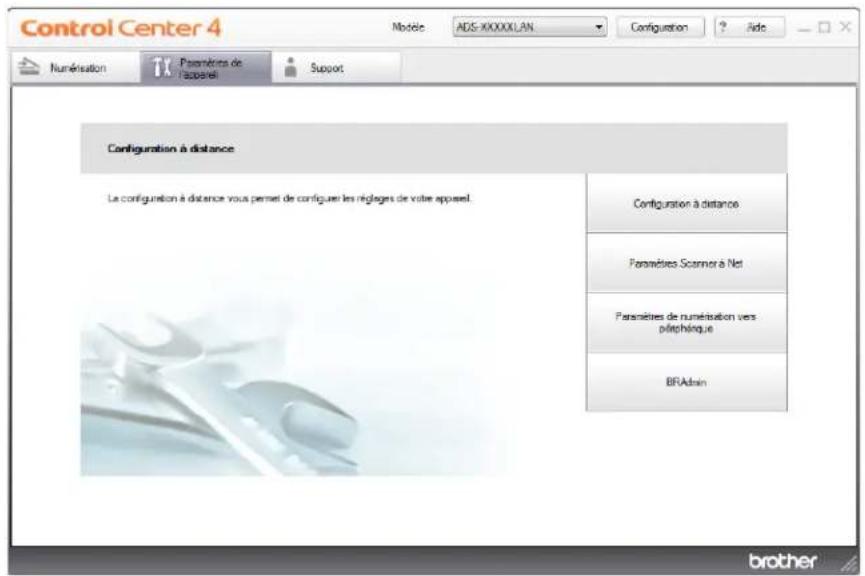
Macintosh
1 Cliquez sur I'icone (ControlCenter2) dans la station d'accueil. La fenetre ControlCenter2 s'affiche.
2 Cliquez sur I'onglet CONFIGURATIONS DE L'APPAREIL.
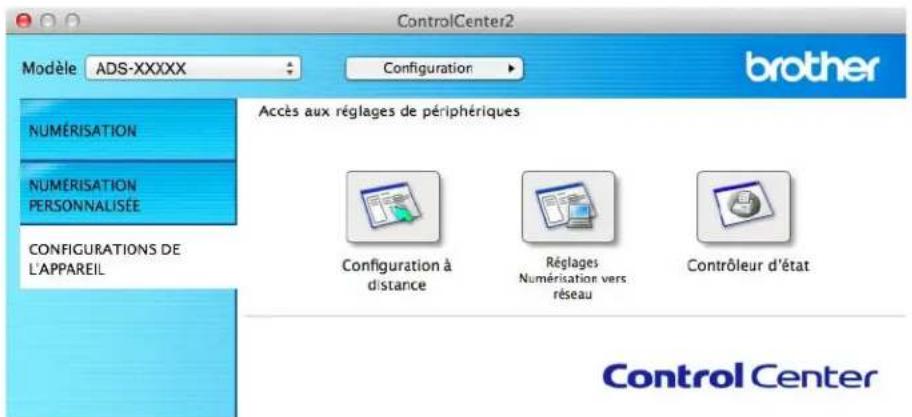
2 Cliques sur Reglages Numérisation vers reseau. La fenêtre Gestion à partir du Web apparait.
Numérisation à l'aide du panneau de commande
(ADS-1500W)
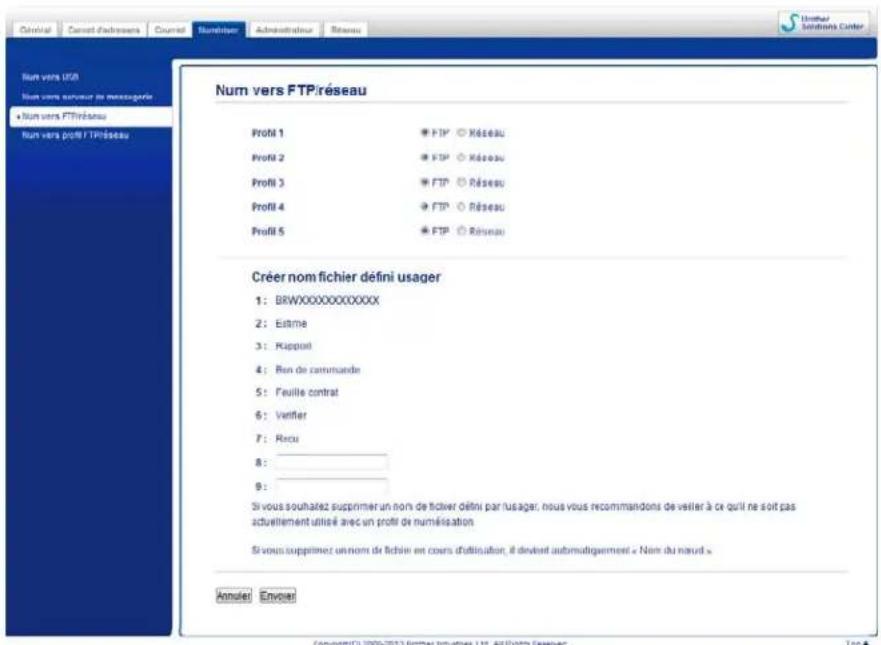

1 Tapez http://xxx.xxx.xxx.xxx (ou xxx.xxx.xxx.xxx représenté l'adresse IP de votre apparéil) dans votre navigateur.
Vouse coupez configurer ou modifier les parametes dans Numériservs FTP (pour ADS-1000W) ou Num vers FTPRéseau (pour ADS-1500W) dans l'onglet Numériser. Vouse pouze configurer jusqu'à cinq profils de serveur FTP et désir les numérodes de profil (1 à 5) pour utiliser les parametes de Numériser vers FTP dans Numériser vers profil FTP (pour ADS-1000W) ou Num vers profil FTPRéseau (pour ADS-1500W).
Outre les sept noms de fichier prédéfinis, vous pouvez memoriser deux noms de fichier définis par l'utilisateur et les utiliser pour creer un profil de serveur FTP.
Choisir Numériser vers FTP (pour ADS-1000W) ou Num vers FTPRéseau (pour ADS-1500W) dans Gestion à partir du Web. Dans Créer nom de fichier défini par usager, entrez un nom de fichier dans l'un des champs définis par l'utilisateur et cliquez sur Envoyer. Vous pouvez entra 15 caractères maximum dans chacun des champs de noms définis par l'utilisateur (l'exemple ci-dessous utilise ADS-1500W).
REMARQUE
N'utilisez pas des caractères non conformes dans le nom de fichier (par exemple ?, /, \ ou *). Ils pourraient provoquer une erreur d'envoi lors de la Numériser vers FTP.
Configurer les paramètres par défaut FTP
Vous pouze definir le Mode passif à Désactivé ou Activé en fonction de la configuration de votre serveur FTP et du pare-feu de votre réseau. Par défaut, ce paramètre est défini sur Activé. Vous pouze également modifier le numéro de port servant à acceder au serveur FTP. La valeur par défaut de ce paramètre est le port 21. Dans la plupart des cas, ces deux paramétres peuvent rester par défaut (l'exemple ci-dessous utilise ADS-1500W).
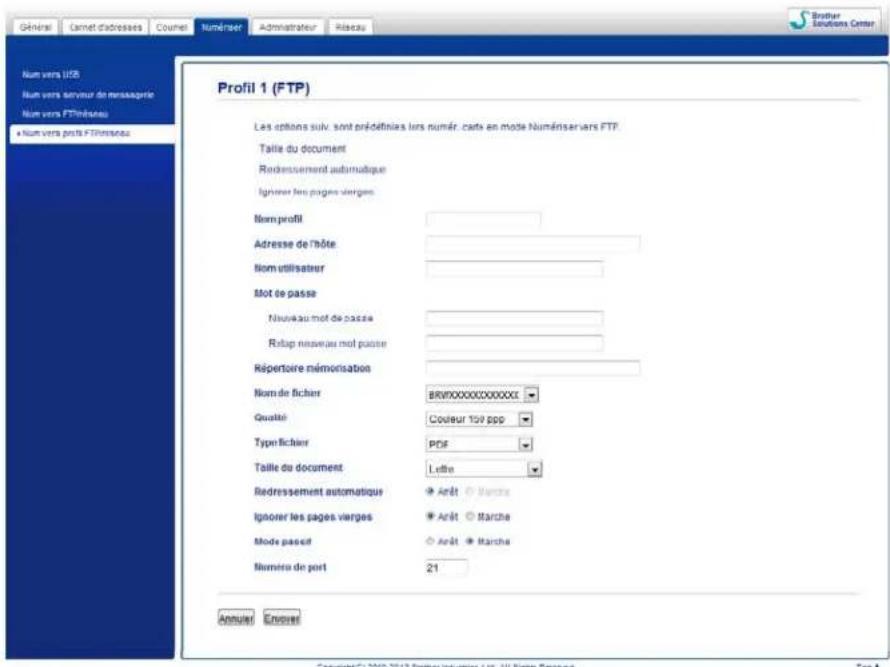

Entrez le nom à utiliser pour le profil de serveur FTP. Ce nom s'affichera dans Destination dans Num vers apparéil réseau à partir de l'onglet Numériser (ADS-1000W uniquement) ou sur L'ACL de l' apparéil (ADS-1500W uniquement) et pourrait contir 15 caractères maximum.
L'adresse de l'hote est le nom de Domaine du serveur FTP. Entrez l'adresse de l'hote (par exemple ftp.exemple.com) (64 caractères maximum) ou l'adresse IP (par exemple 192.23.56.189).
3 Entre le nom d'utilisateur qui a ete enregistré avec le serveur FTP pour l'appareil (jusqu'à 32 caractères).
Entrez le mot de passer d'accès au serveur FTP (32 caractères maximum).
Entrez le dossier de destination ou stocker votre document sur le serveur FTP (par exemple brother\abc) (60 caractères maximum).
6 Choisissez le nom de fichier à utiliser pour le document numérique. Vous pouvez effectuer votre besoin parmi les sept noms de fichier prédéfinis et les deux noms définis par l'utilisateur. Le nom de fichier utilisé pour cette document sera le nom de fichier que vous avez selectionné, suivi des 6 derniers chiffres du compteur du scanner, puis l'extension de fichier (par exemple, Devis_098765.pdf).

Choisissez la qualite, le type de fichier, le format du document et la Num. recto-verse souhaites pour les données numerisées. Les parametes suivants peuvent etre modifiés.
| Paramètre Options | Description | |
| Qualité Couleur 150 | pppCouleur 200 pppCouleur 300 pppCouleur 600 pppN&B 150 pppN&B 200 pppN&B 300 pppN&B 600 pppAuto 150 pppAuto 200 pppAuto 300 pppSélectionutilisateur(ADS-1500Wuniquement) | ■Vous pouvez sélectionner une qualité de numérique dans la liste déroulante Qualité. Les qualités plus élevées requirent davantage de mémoire et un temps de transfert plus long, mais elles produit des images numériées plus fines.Si vous sélectionnez Sélection utiliser, vous devez sélectionner le paramètre depuis le Panneau de commande de l'appareil. |
| Type fichier PDF | TIFFJPEGSélectionutilisateur(ADS-1500Wuniquement) | ■Vous pouvez sélectionner le type de fichier à utiliser pour les donnéesées numériées.Sus pouvez sélectionner PDF ou JPEG lors de la sélection de la Couleur dans Qualité.Vous pouvez sélectionner PDF ou TIFF lors de la sélection de la Couleur dans Qualité.Vous pouvez sélectionner PDF lors de la sélection de Auto dans Qualité.Si vous sélectionnez Sélection utiliser, vous devez sélectionner le paramètre depuis le Panneau de commande de l'appareil. |
| Taille du document | AutoA4LettreetLégalB5A5B6A6CarteprofessionnellePapier longSélectionutilisateur(ADS-1500Wuniquement) | ■Si vous sélectionnez Auto, vous pouvez numérique des documents de toute taillie sans apporter aucune modification à Taille document. Pour des vitesses de numérique plus rapides, vous pouvez sélectionner le format exact de votre document dans la liste déroulante Taille document.Si vous sélectionnez 600 ppp comme option Qualité, vous ne pouvez pas sélectionner Auto.Vous pouvez sélectionner A4, Lettre, L'égal, B5, A5, B6, A6, Carte professionnelle ou Papier long une fois que Redressement automatique est définì à désactivé.Vous pouvez sélectionner Papier long lorsque vous configUREZ les paramètres comme suit :·Qualité: autre que Auto·Redressement automatique: Arrêt·Ignorer les pages vierges: Arrêt·Numérisation recto verso: Arrêt |
1 Ces fonctions peuvent ne pas fonctionner correctement selon les conditions.
Numérisation à l'aide du panneau de commande
| Paramètre Options Description | ||
| Numérisation recto verso (ADS-1000W uniquely) | ArrêtTranche longueTranche courte | Pour numériser les deux faces du document, Sélectionnez Tranche longue ou Tranche courte selon la mise en page de votre document original de manière à s'assurer que le fichier de données créé apparait correctement dans le document numérique.REMARQUELa fonction Numérisation recto verso est disponible pour les longueurs allant jusqu'àu format L'égal. |
8 Définissez Redressement automatique à Marche si vous souhaitez corriger l'alignement (dans la limite de 5 degrés) des données numériées.
9 Définissez Ignorer les pages vierges à Marche si vous souhaitez supprimer des pages vierges du document à partir des données numériées.
10 Cliquez sur Envoyer.
1 Ces fonctions peuvent ne pas fonctionner correctement selon les conditions.
Numérisation à l'aide du panneau de commande
Numériser à l'aide des profils de serveur FTP
(ADS-1000W)
REMARQUE
- Si vous avez installe l'appareil à partir du mode d'interface USB, vous devez installer l'appareil en utilisant le réseau sans fil à partir d'un DVD-ROM d'installation et d'un cable USB (voir le Guide d'installation rapide) afin d'utiliser la fonction de Numérisation vers FTP.
- Avant de lancer la Numériser vers FTP, vous doivent configurer le profil de Numériser vers FTP (voir Configurer les paramètres par défaut FTP en page 115).
1Démarrez l'application ControlCenter.
Windows
1 Cliquez sur l'icone (ControlCenter4) dans la barre de tâches, puis Sélectionnez Ouvrir à partir du menu. La fenêtre ControlCenter4 apparait.
2 Cliquez sur I'onglet Parametes de I'appareil (I'exemple ci-dessous utilise le Mode Accueil).

Macintosh
1 Cliquez sur I'icone (ControlCenter2) dans la station d'accueil.
La fenêtre ControlCenter2 s'affiche.
Numérisation à l'aide du panneau de commande
2 Cliques sur I'onglet CONFIGURATIONS DE L'APPAREIL.
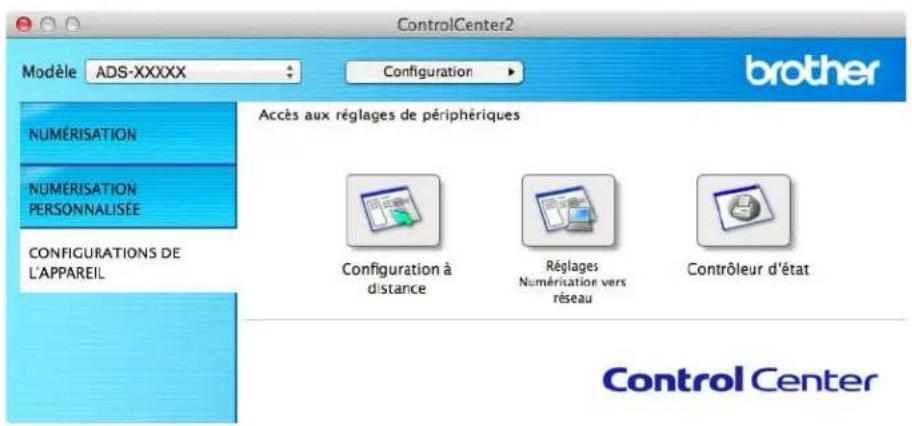
2 Cliquez sur Reglages Numérisation vers réseau. La fenêtre Gestion à partir du Web apparait.

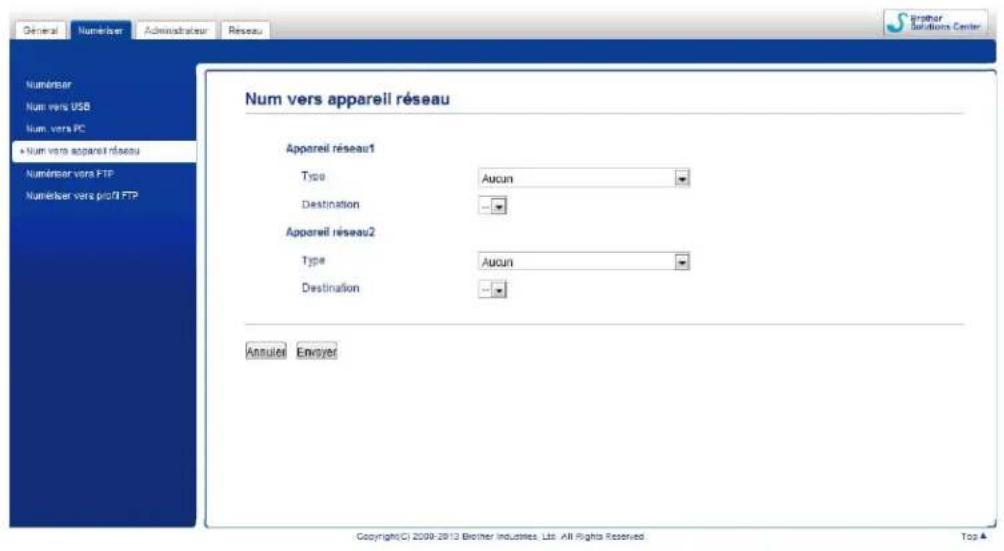
3 Sélectionnez l'Appareil réseau1 ou l'Appareil réseau2 que vous souhaitez assigner à la fonction Numérisation vers FTP.
REMARQUE
| • Les paramètres de l'Apparil réseau1 seront appliqués au 1 Panneau de commande de l'apparil. |
| • Les paramètres de l'Apparil réseau2 seront appliqués au 2 Panneau de commande de l'apparil. |
4 Sélectionnez Numériser vers FTP à partir de la liste déroulante Type pour l'appareil sélectionné 8.
5 Sélectionnez un nom de profil à partir de la liste déroulante Destination pour l'appareil sélectionné dans 8.
Cliquez sur Envoyer.
Numérisation à l'aide du panneau de commande
ChargezVote document.
8 Appuyez sur 1 ou 2 que vous souhaitez assigner à la fonction Numériser vers FTP.
9 Appuyez sur . L'appareil se met à numériser.
(ADS-1500W)
Chargez votre document.
2 Appuyez sur ou pour afficher vers FTP.
3 Appuyez sur vers FTP.
4 Appuyez sur ou pourCHOISIR la listede profils de serveur FTP. Effectuez l'une des operations suivantes:
Si le profil de Numériser vers FTP est complet, allez à l'été 7.
Si le profil de Numériser vers FTP n'est pas complét, allez à l'étépe ⑤.
5 Appuyez sur Options.
6 Sélectionnez les paramètres Num. rec-ver, Type de numéris, Résolution, Type fichier, Taille doc, Redress. auto., Saut page vierge et Nom utiliseur en fonction de vos besoin. Appuyez sur OK.
REMARQUE
Si vous souhaitez enregistrer le profil en tant que raccourci, appuyez sur Enregistrer en tant que racc.
7 Appuyez sur Marche.
L'écran ACL affiche Connexion. Une fois que la connexion au serveur FTP est établie, l'appareil lance le processus de numérisation.
Numériser les documents vers le serveur CIFS (Windows®) (ADS-1500W uniquement)
Lorsque you choisissez la Numérisation vers un réseau, vous pouvez numériser des documents directement vers un dossier partagé sur un serveur CIFS situé sur votre serveur local ou sur Internet.
Voupe ouez entner les details nccessaires a lutilisation de la Numerisation vers Reseau a I'aide de la Gestion a partir du Web de maniere a preconfigurer et a memoriser les details dans un profil de numerisation vers un reseau. Le profil de Numerisation vers Reseau stocke les informations sur I'utiliseur et les parametes de configuration a utiliser sur un reseau ou sur Internet.
REMARQUE
- La Numérisation vers Réseau est disponible lorsque des profils de numérisation vers un réseau sont configurés à l'aide de la Gestion à partir du Web.
- VOUS DEVEZ CONFIGURER LE PROTOCOLE SNTP (SERVEUR D'HEURE RÉSEAU) OU BIEN RÉGLER LA DATE, L'HEURE ET LE FUSEAU HORAIRE CORRECTEMENT POUR L'AUTHENTICATION. POUR PLUS D'INFORMATIONS, VOIR LE Guide utilisateur - Réseau.
- Nous recommendons d'utiliser Microsoft Internet Explorer 8.0/9.0. Aussi, assurez-vous que JavaScript et les fichiers tímoins sont toujours activés dans le navigateur que vous utilisez. Si vous utilisez un autre navigateur Web, assurez-vous qu'il est compatible avec HTTP 1.0 et HTTP 1.1.
Tapez http://xxx.xxx.xxx.xxx (ou xxx.xxx.xxx.xxx représenté l'adresse IP de votre apparéil) dans votre navigateur. Vous pouvez configurer ou modifier les paramètres dans Num vers FTP/Réseau dans l'onglet Numériser. Vous pouvez configurer jusqu'à cinq profils de Numérisation vers un réseau et désirir les numérodes profil (1 à 5) à utiliser pour les paramètres de numérisation vers un réseau dans Num vers profil FTP/Réseau.
Outre les sept noms de fichier predefinis, vous pouvez memoriser deux noms de fichier definiteis par l'utilisateur et les utiliser pour creer un profil de numérisation vers reseau.
Choisissez Num vers FTP/Réseau dans la Gestion à partir du Web Dans Créer nom fichier défini usager, entrez un nom de fichier dans l'un des champs définis par l'utilisateur et cliquez sur Envoyer. Vous pouvezsterol 15 caractères maximum dans chacun des champes de nom défini par l'utilisateur.
REMARQUE
N'utilisez pas des caractères non conformes dans le nom de filchier (par exemple ?,/, \ou*). Ils pourraient provoquer une erreur d'envoi lors de la numérisation vers réseau.
Numérisation à l'aide du panneau de commande
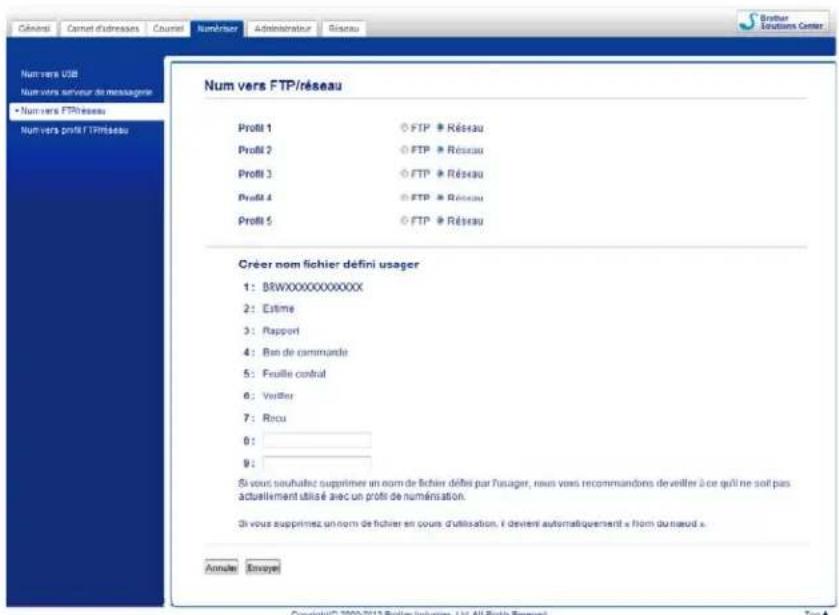

Configurer les paramètres par défaut de numérisation vers un réseau
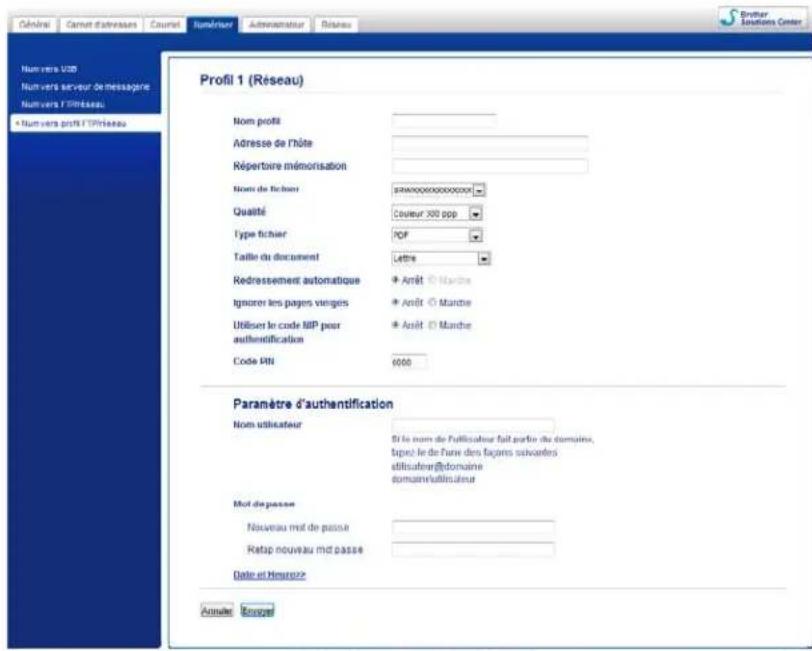
1 Choisissez Reseau dans Num vers FTP/reseau à partir de l'onglet Numériser. Cliquez sur Envoyer.
2 Choisissez le Profil que vous souhaitez configurer dans Num vers profil FTP/reseau.
3 Entre le nom à utiliser pour le profil Numérisation vers Réseau. Ce nom s'affiche à l'écran ACL de l'appareil et peut compter jusqu'à 15 caractères.
L'adresse de l'hote est le nom de Domaine du serveur CIFS. Entrez l'adresse de l'hote (par exemple, monpc.example.com) (64 caractères maximum) ou l'adresse IP (par exemple 192.23.56.189).
Entrez le dossier de destination où stocker votre document sur le serveur CIFS (par exemple, brother\abc) (60 caractères maximum).
6 Choisissez le nom de fichier à utiliser pour le document numérique. Vous pouvez effectuer votre besoin parmi les sept noms de fichier prédéfinis et les deux noms définis par l'utilisateur. Le nom de fichier utilisé pour cette document sera le nom de fichier que vous avez selectionné, suivi des 6 derniers chiffres du compteur du scanner, puis l'extension de fichier (par exemple, Devis_098765.pdf).
7 Choisissez la qualité, le type de fichier, le format du document et la taille de fichier souhaités pour les données numériées. Les paramètres suivants peuvent être modifiés.
| Paramètre Options | Description | |
| Qualité Couleur 150 | pppCouleur 200 pppCouleur 300 pppCouleur 600 pppN&B 150 pppN&B 200 pppN&B 300 pppN&B 600 pppAuto 150 pppAuto 200 pppAuto 300 pppSélectionutilisateur(ADS-1500Wuniquement) | ■Voupsousvez sélectionner une qualité de numérisation dans la listedéroulante Qualité. Les qualités plus élevées requirement davantage de mémoire et un temps de transfert plus long, mais elles produit des images numériées plus fines.Si vous sélectionnez Sélection utiliser, vous nevez sélectionner le paramètre depuis le Panneau de commande de l'appareil. |
| Type fichier PDF | TIFFJPEGSélectionutilisateur(ADS-1500Wuniquement) | ■Vouysousvez sélectionner le type de fichier à utiliser pour lesdonnées numériées.Sous VOUVEZ sélectionner PDF ou JPEG lors de la sélection de laCouleur dans Qualité.Sous VOUVEZ sélectionner PDF ou TIFF lors de la sélection de laN&B dans Qualité.Sous VOUVEZ sélectionner PDF lors de la sélection de Auto dansQualité.SISous VOUVEZ sélectionner SÉlection utiliser, vous nevez sélectionner le paramètre depuis le Panneau de commande de l'appareil. |
| Paramètre Options Description | |
| Taille du document | Auto |
| A4 | |
| Lettre | |
| Légal | |
| B5 | |
| A5 | |
| B6 | |
| A6 | |
| Carte professionnelle | |
| Papier long | |
| Sélection utiliser (ADS-1500W uniquement) | |
1 Ces fonctions peuvent ne pas fonctionner correctement selon les conditions.
8 Définissez Redressement automatique à Marche si vous souhaitez corriger l'alignement (dans la limite de 5 degrés) des données numériées.
9 Définissez Ignorer les pages vierges à Marche si vous souhaitez supprimer des pages vierges du document à partir des données numériées.
Si vous souhaitez protégé le profil des utilisateurs non désirsés,CHOISSEZ Marche dans Utiliser le code NIP pour authnfection et entrez un numero de NIP de 4 chiffres dans Code PIN.
Entrez le Nom utilisateur qui a ete enregistré avec le serveur CIFS pour l'appareil (jusqu'a 96 caractères).
Entrez le Mot de passer d'accès au serveur CIFS (32 caractères maximum).
13 Cliquez sur Envoyer.
14 Choisissez Date et Heure dans l'onglet Général.
15Entrez la date et l'heure utilisées sur le serveur CIFS.
16 Choisissez le fuseau hora dans la liste déroulante.
17 Cliquez sur Envoyer.
Numériser à l'aide des profils de numérisation vers un réseau
Chargez votre document.
2 Appuyez sur ou pour afficher vers reseau.
3 Appuyez sur vers réseau.
4 Appuyez sur ou pourCHOISIR LA LISTE DE PROFILS DE serveur du reseau.
Si I'écran ACL vous invite à entrer un numéro de code NIP, entrez le numéro de code NIP à 4 chiffres du profil à l'écran ACL.
Appuyez sur OK.
Effectuez l'une des opérations suivantes :
Si le profil de numérisation vers réseau est complet, allez à l' étape 7.
Si le profil de numérisation vers réseau n'est pas complé, allez à l'été 5.
5 Appuyez sur Options.
6 Sélectionnez les paramètres Num. rec-ver, Type de numéris, Résolution, Type fichier, Taille doc, Redress. auto., Saut page vierge et Nom utiliseur en fonction de vos besoin. Appuyez sur OK.
REMARQUE
Si vous souhaitez enregister les paramètres en tant que raccourci, appuyez sur Enregister en tant que racc.
7 Appuyez sur Marche.
L'écran ACL affiche Connexion. Une fois que la connexion au réseau est établie, l'appareil lance le processus de numérisation.
Numérisation à l'aide du panneau de commande
Enregistrer les documents numérisés sur votre ordinateur
Num. vers PC (Connexion par USB)
(ADS-1000W)
REMARQUE
Si vous avez installe l'appareil en utilisant le réseau sans fil à l'aide d'un DVD-ROM et d'un cable USB, vous doivent installer l'appareil par le mode d'interface USB (voir le Guide d'installation rapide) pour afficher le bouton Paramétres Scanner à PC dans l'application ControlCenter et utiliser la fonction Num. vers PC (connexion par USB).
1Démarrez l'application ControlCenter.
Windows
1 Cliquez sur l'icone (ControlCenter4) dans la barre de taches, puis selectionnez Ouvrir a partir du menu.
La fenêtre ControlCenter4 apparait.
2 Cliquez sur Ionglet Parametes de I'appareil (I'exemple ci-dessous utilise le Mode Accueil).
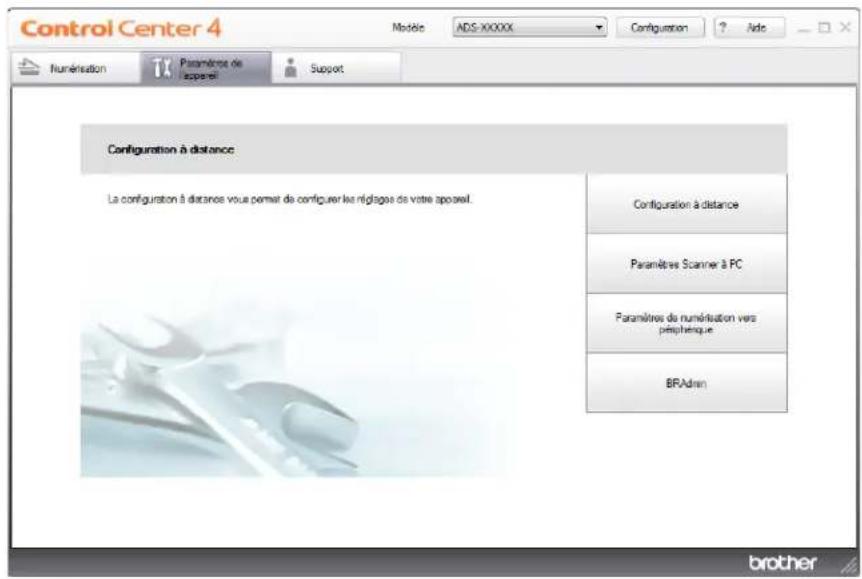
Numérisation à l'aide du panneau de commande
Macintosh
1 Cliquez sur l'icone (ControlCenter2) dans la station d'accueil. La fenetre ControlCenter2 s'affiche.
2 Cliquez sur I'onglet CONFIGURATIONS DE L'APPAREIL.
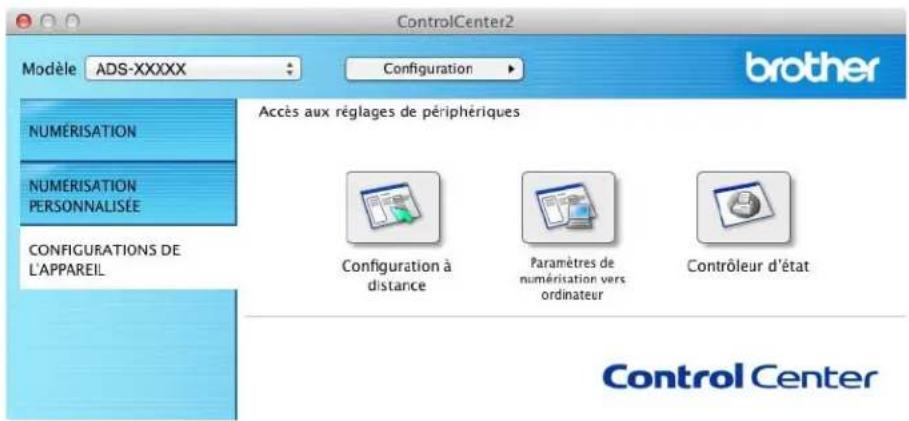
6
2 Cliquez sur Parametres de numérisation vers ordinateur. La fenetre Configuration à distance s'affiche.
3 Sélectionnez Numéris. PC dans l'arborescence de dossiers (l'exemple ci-dessous utilise Windows®).
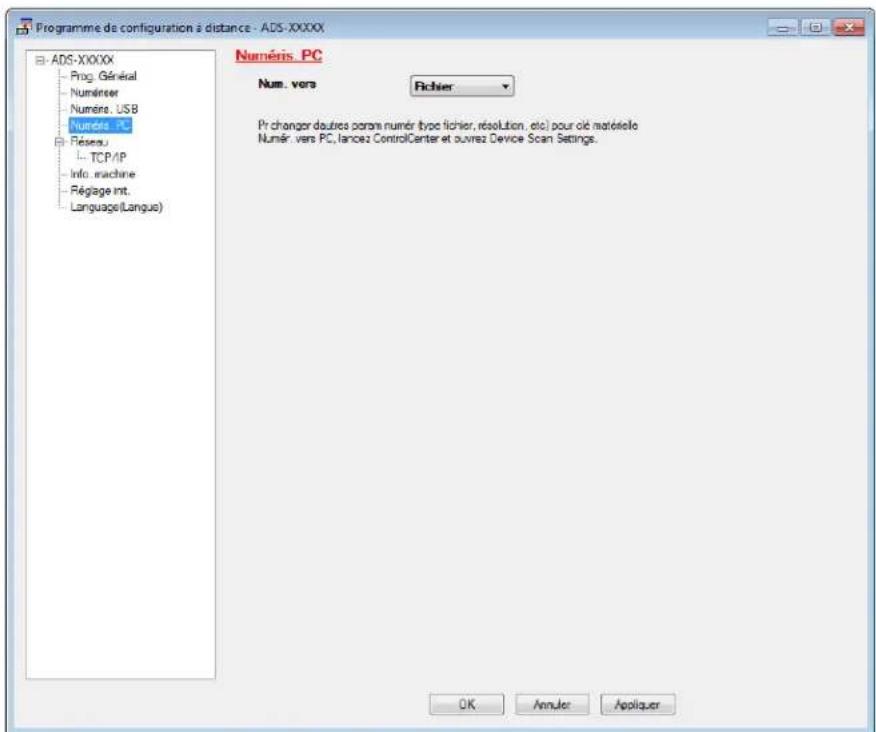
4 Sélectionnez une action de Numérisation que vous souhaitez utiliser (Image, ROC, Courriel, ou Fichier) à partir de la liste déroulante.
Numérisation à l'aide du panneau de commande
5 Cliquez sur Appliquer, puis sur OK.
6 Configurez d'autres paramètres si nécessaire (voir Modifier les paramètres de Numérisation vers PC (Windows®) en page 146 ou Modifier les paramètres de numérisation vers un PC (Macintosh) en page 153).
Chargez donne document.
8 Appuyez sur , pubo sur . L'appareil se met a numériser.
(ADS-1500W)
Chargez votre document.
2 Appuyez sur ou pour afficher vers PC.
3 Appuyez sur vers PC.
4 Appuyez pour afficher l'action de numérisation souhaïée (vers ROC, vers fichier, vers image ou vers courriel).
5 Appuyez sur l'action de numérisation souhaïée, puis sur OK.
6 Appuyez sur ou pour afficher l'ordinateur cible dans lequel vous souhaitez enregistrer le document. Appuyez sur l'ordinateur cible.
7 Si l'écran de saisie du code NIP est affché, entrez les quatre chiffres du code NIP, puis appuyez sur OK.
8 Appuyez sur Marche. L'appareil lance le processus de numérisation.
REMARQUE
- Vous pouvez configurer les paramétres de numérisation à partir de votre ordinateur. Voir Modifier les paramétres de Numérisation vers PC (Windows®) en page 146 ou Modifier les paramétres de numérisation vers un PC (Macintosh) en page 153.
- Si vous souhaitez enregistrer les paramètres en tant que raccourci, appuyez sur Enregistrer en tant que racc. Pour plus d'informations, voir Créer des raccours de numérisation (ADS-1500W uniquement) en page 160.
Num. vers PC (Connexion par réseau)
(ADS-1000W)
REMARQUE
Si vous avez installe l'appareil en utilisant le mode d'interface USB, vous devez configurer l'appareil en utilisant la methode de configuration à partir d'un réseau sans fil du DVD-ROM d'installation et du cable USB (voir le Guide d'installation rapide) pour afficher le bouton Réglages Numérisation vers réseau dans l'application ControlCenter et utiliser la fonction Num. vers un PC (Connexion à un Réseau).
Numérisation à l'aide du panneau de commande
1 Demarrez l'application ControlCenter.
Windows
1 Cliquez sur l'icone (ControlCenter4) dans la barre de taches, puis selectionnez Ouvrir a partir du menu.
La fenêtre ControlCenter4 apparait.
2 Cliquez sur I'onglet Configurations de I'appareil (I'exemple ci-dessous utilise le Mode Accueil).
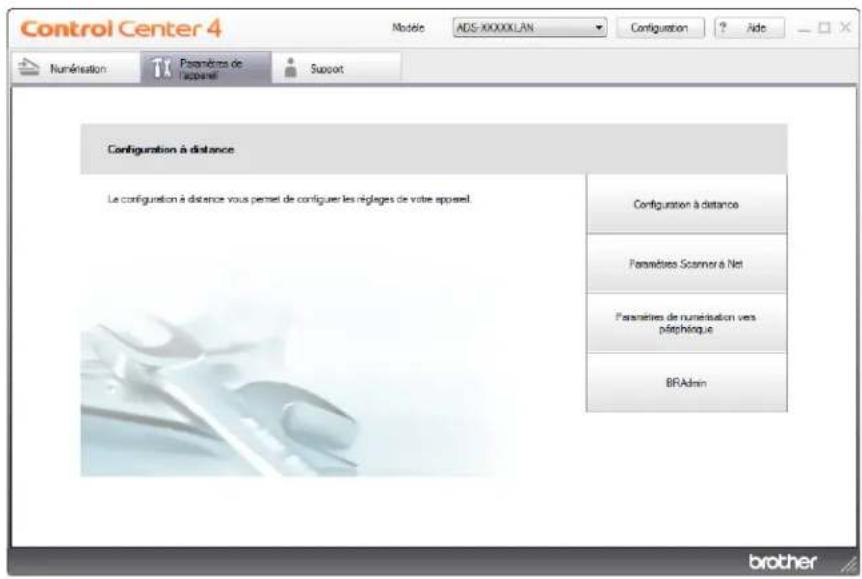
Macintosh
1 Cliquez sur I'icone (ControlCenter2) dans la station d'accueil. La fenetre ControlCenter2 s'affiche.
2 Cliquez sur I'onglet CONFIGURATIONS DE L'APPAREIL.
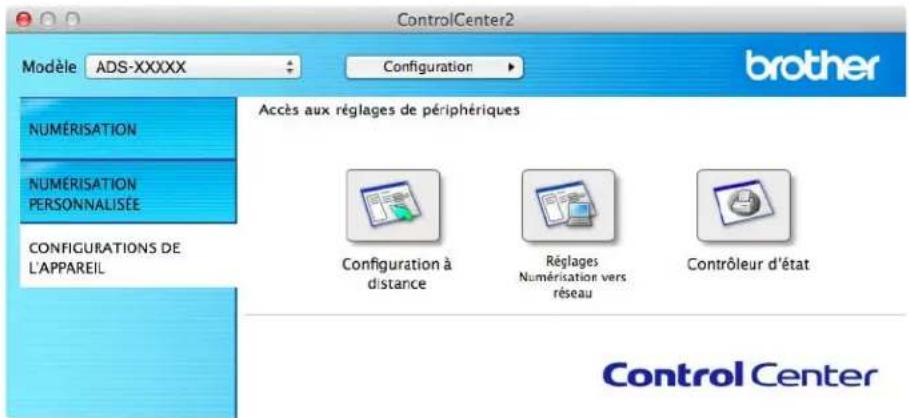
Numérisation à l'aide du panneau de commande
2 Cliquez sur Reglages Numérisation vers reseau. La fenetre Gestion a partir du Web apparait.
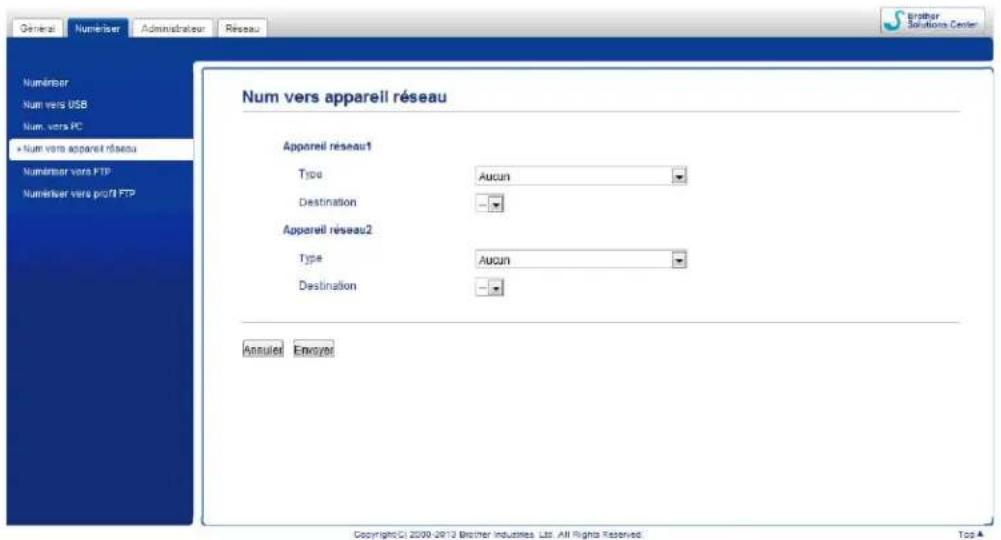

3 Sélectionnez le périhérique (Appareil réseau1 ou Appareil réseau2) vers lequel vous souhaitez assigner la fonction Num. vers PC.
REMARQUE
Les paramètres de l'Appareil réseau1 seront appliqués au Panneau de commande de l'appareil.
Les paramètres de l'Appareil réseau2 seront appliqués au 2 Panneau de commande de l'appareil.
4 Sélectionnez Num. vers un PC (Connexion au réseau XXXXX) (XXXXX est un type de numérisation) à partir de la liste déroulante Type pour le périhérique sélectionné dans 3.
5 Sélectionnez l'ordinateur cible à partir de la liste déroulante Cible pour le périhérique sélectionné dans 3.
6 Cliques sur Envoyer.
7 Configurez d'autres paramètres si nécessaire (voir Modifier les paramètres de Numérisation vers PC (Windows®) en page 146 ou Modifier les paramètres de numérisation vers un PC (Macintosh) en page 153).
ChargezVote document.
9 Appuyez sur la clé configurée, puis sur . L'appareil se met à numériser.
Numérisation à l'aide du panneau de commande
(ADS-1500W)
ChargezVote document.
2 Appuyez sur ou pour afficher vers PC.
3 Appuyez sur vers PC.
4 Appuyez pour afficher l'action de numérisation souhaitée (vers ROC, vers fichier, vers image ou vers courriel).
5 Appuyez sur l'action de numérisation souhaïée, puis sur OK.
6 Appuyez sur ou pour afficher l'ordinateur cible dans lequel vous souhaitez enregistrer le document. Appuyez sur l'ordinateur cible.
7 Si I'ecran de saisie du code NIP est affiché, entrez les quatre chiffres du code NIP, puis appuyez sur OK.
8 Appuyez sur Marche. L'appareil lance le processus de numérisation.
REMARQUE
- Vous pouvez configurer les paramétres de numérisation à partir de votre ordinateur. Voir Modifier les paramétres de Numérisation vers PC (Windows®) en page 146 ou Modifier les paramétres de numérisation vers un PC (Macintosh) en page 153.
- Si vous souhaitez enregistrer les paramètres en tant que raccourci, appuyez sur Enregistrer en tant que racc. Pour plus d'informations, voir Créer des raccours de numérisation (ADS-1500W uniquement) en page 160.
Numérisation à l'aide du panneau de commande
Numériser à l'aide de Web Services (Windows Vista® SP2 ou ultérieur, Windows® 7 et Windows® 8)
Le menu qui vous permet d'utiliser Web Services pour la numérisation s'affiche dans Destination dans Num vers appareil réseau depuis l'onglet Numériser dans Gestion à partir du Web (ADS-1000W uniquement) ou sur l'ACL de l'appareil (ADS-1500W), si vous avez installé le pilote de numérisation à partir des Web Services. Pour des informations sur l'installation de Web Services, voir la section Installation des pilotes utilisés pour la numérisation à partir des Web Services (Windows Vista®, Windows® 7 et Windows® 8) dans le Guide utiliser - Réseau.
REMARQUE
Si les voyants ACL ou DEL indiquent Mémoire épuisée, réduisez le paramètre de la Taille du papier ou le paramètre de Résolution. Pour plus d'informations, voir Configurer les paramétres de numérisation en page 134.
(ADS-1000W)
REMARQUE
Si vous avez installe l'appareil en utilisant le mode d'interface USB, vous devez configurer l'appareil en utilisant la methode de configuration a partir d'un réseau sans fil du DVD-ROM d'installation et du cable USB (voir le Guide d'installation rapide) pour afficher le bouton Réglages Numérisation vers réseau dans l'application ControlCenter et utiliser la fonction Num WS.
1 Cliquez sur l'icone (ControlCenter4) dans la barre de tâches, puis Sélectionnez Ouvrir à partir du menu. La fenêtre ControlCenter4 apparait.
2 Cliquez sur I'onglet Parametes de I'appareil (I'exemple ci-dessous utilise le mode Accueil).
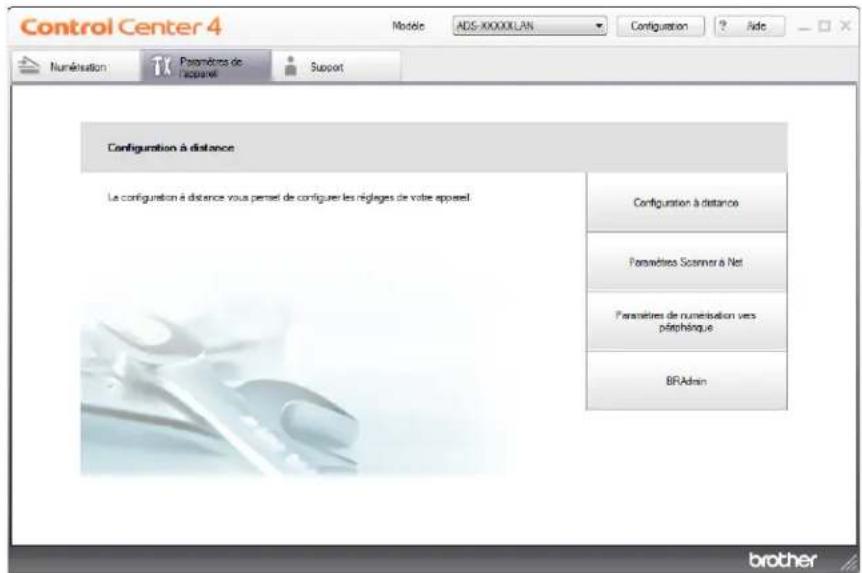
Numérisation à l'aide du panneau de commande
3 Cliquez sur Reglages Numérisation vers reseau. La fenetre Gestion a partir du Web apparait.
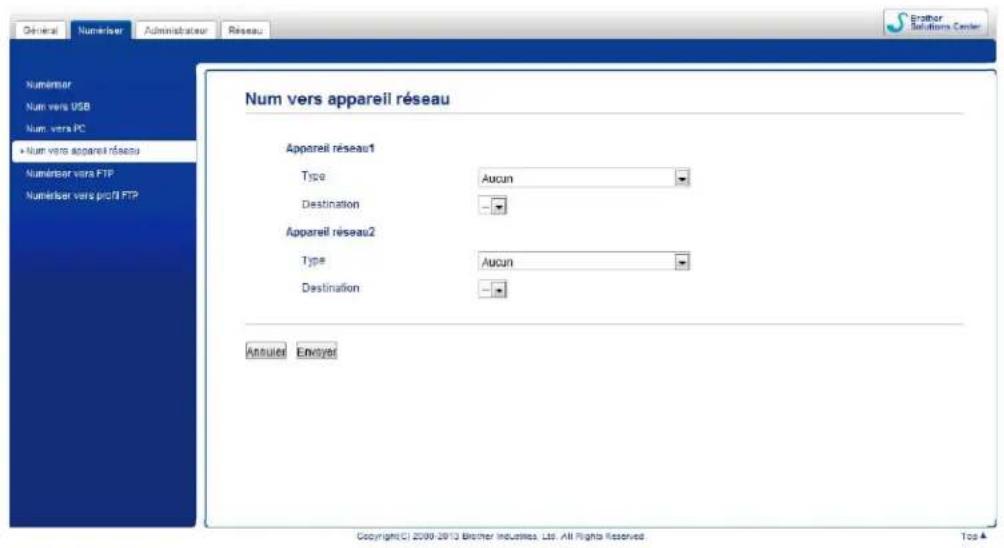

4 Sélectionnez le périhérique (Appareil réseau1 ou Appareil réseau2) vers lequel vous souhaitez assigner la fonction Num. vers PC.
REMARQUE
Les paramètres Appareil réseau1 seront appliqués au Panneau de commande de l'appareil.
Les paramètres de l'Appareil réseau2 seront appliqués au 2 Panneau de commande de l'appareil.
5 Sélectionnez Num WS à partir de la liste de déroulante Type pour le périhérique sélectionné dans 4.
6 Sélectionnez l'ordinateur cible à partir de la liste déroulante Cible pour le périhérique sélectionné dans 4.
7 Cliquez sur Envoyer.
Chargez votre document.
9 Appuyez sur 1 ou 2 pour le périhérique vers lequel vous avez assigné la fonction Num WS.
10 Appuyez sur . L'appareil se met à numériser.
(ADS-1500W)
REMARQUE
Cerains cactres des messages affiches a l'ecran ACL neuent etre remplacés par des espaces lorsque les parametes de langue de voite syste d'exploitation different de ceux de voite appareil Brother.
Numérisation à l'aide du panneau de commande
2 Appuyez sur ou pour afficher vers PC.
3 Appuyez sur vers PC.
4 Appuyez pour afficher Num. WS.
5 Appuyez sur Num. WS, puis sur OK.
6 Appuyez sur le type de numérisation souhaïte.
7 Appuyez sur ou pour afficher l'ordinateur cible dans lequel vous souhaitez envoyer le document. Appuyez sur l'ordinateur cible.
8 Appuyez sur Marche. L'appareil lance le processus de numérisation.
Configurer les paramètres de numérisation
Si les voyants ACL ou DEL indiquent Mémoire insuffisante, réduisez le paramètre de la Taille du papier ou le paramètre de Résolution.
1(Windows Vista
Cliquez sur le bouton, Panneau de commande, Matériel et audio, puis sur Scanners et apparéils photo.
(Windows® 7)
Cliquez sur le bouton, Panneau de commande, Matériel et audio, puis sur Périphériques et Imprimantes.
(Windows® 8)
Déplacez le curseur de votre souris vers le coin inférieur droit de votre bureau. Lorsque la barre de menu s'affiche, cliquez sur Configurations, puis sur Panneau de commande. Dans le groupe Matériel et audio, cliquez sur Periphériques et imprimantes.
Cliquez sur votre apparéil, puis sur Profils de numérisation.
La boîte de dialogue Profils de numérisation s'affiche.
3 Choisissez le profil de numérisation que vous souhaitez utiliser. Assurez-vous que le scanner sélectionné dans Scanner est un apparil Brother prénant en charge Web Services pour numérisation. Cliquez sur Définir en tant que valeur par défaut.
4 Cliquez sur Modifier. La boite de dialogue Modifier le profil par défaut s'affiche.
5 Choisissez les paramètres Source, Taille du papier, Format de couleur, Type de fichier, Résolution, Luminosité et Contraste.
Cliquez sur Enregister le profil. Les parametes seront appliqués lors de la numérisation à l'aide du protocole Web Services.
REMARQUE
S'il you est demandé de désirir une application logicielle de numérisation, choisissez Télécopie et numérisation Windows® ou Galerie de photos Windows® dans la liste.
Enregistrer les documents numérisés sur une clé USB
(ADS-1000W)
1 Demarrez l'application ControlCenter.
Windows
1 Cliquez sur l'icone (ControlCenter4) dans la barre de tâches, puis Sélectionnez Ouvrir à partir du menu. La fenêtre ControlCenter4 apparait.
2 Cliquez sur I'onglet Parametes de I'appareil (I'exemple ci-dessous utilise le Mode Accueil).
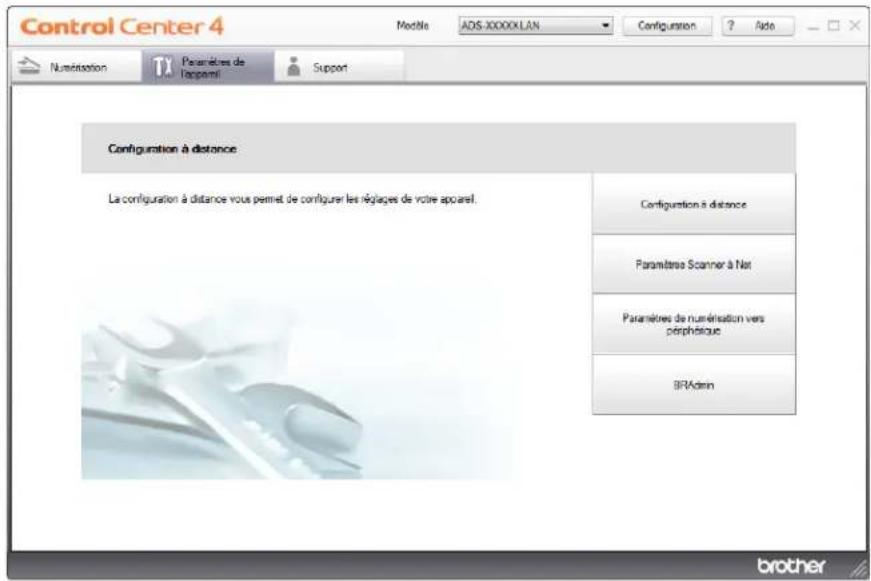
Macintosh
1 Cliquez sur I'icone (ControlCenter2) dans la station d'accueil. La fenetre ControlCenter2 s'affiche.
2 Cliquez sur I'onglet CONFIGURATIONS DE L'APPAREIL.
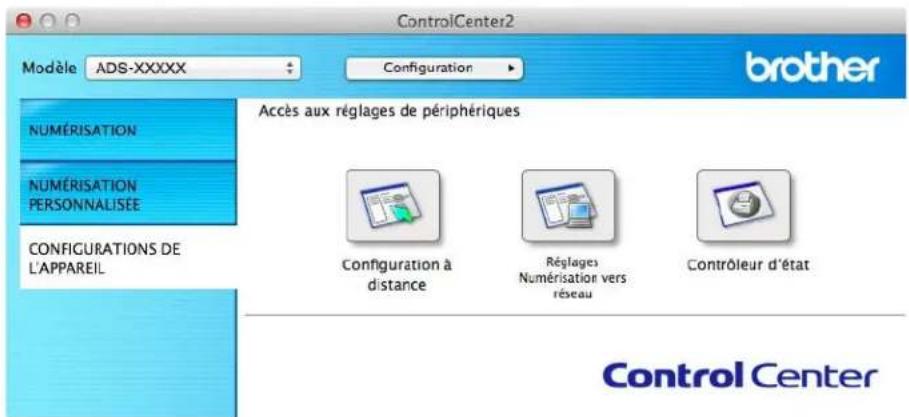
Numérisation à l'aide du panneau de commande
2 Cliquez sur le bouton Configuration à distance. La fenêtre Configuration à distance s'affiche.
3 Sélectionnez Numéris. USB dans l'arborescence de dossiers, puis configurez les paramétres selon vos besoins (l'exemple ci-dessous utilise Windows®).
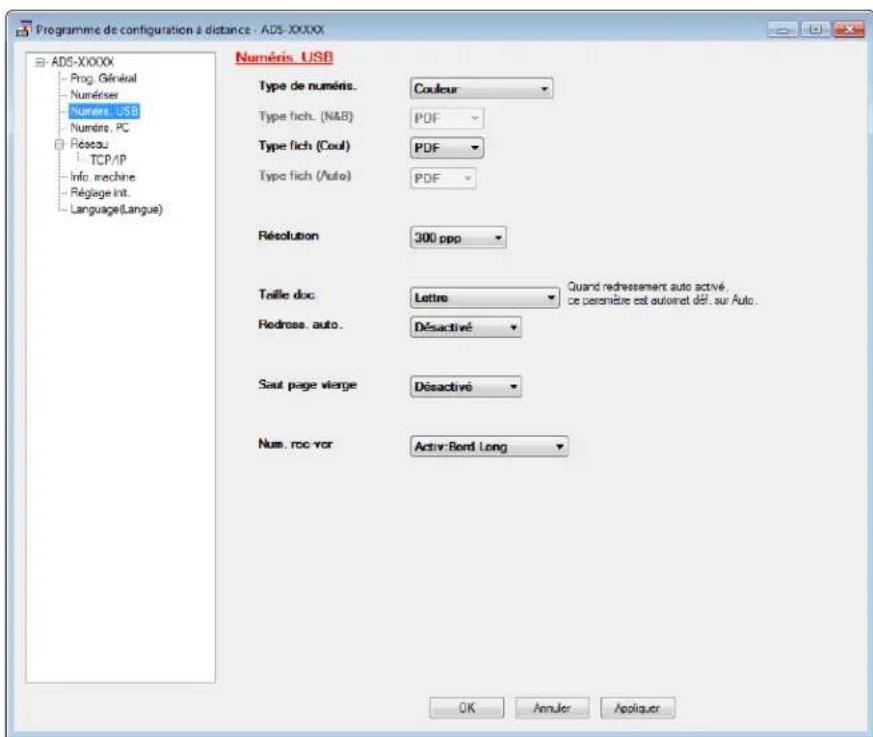
4 Cliquez sur Appliquer, puis sur OK.
5 Insérez une clé USB dans votre apparéil.
Chargez your document.
7 Appuyez sur , puis sur L'appareil se met a numériser.
REMARQUE
Le nom de fichier sera la date du jour, suivi d'un numero sequentiel à deux chiffres.
(ADS-1500W)
1 Insérez une clé USB dans votre apparéil.
Chargez notre document.
3 Appuyez sur ou▶ pour afficher vers USB.
4 Appuyez sur vers USB.
Numérisation à l'aide du panneau de commande
5 Appuyez sur Options.
6 Sélectionnez les paramètres Num. rec-ver, Type de numéris, Résolution, Type fichier, Taille doc, Nom fichier, Redress. auto. et Saut page vierge en fonction de vos besoin. Appuyez sur OK.
REMARQUE
-
Utilisez les paramétres suivants pour sélectionner Papier long (jusqu'à 34po) pour Taille doc:
-
Redress. auto.: Désactivé
Num. rec-ver : Arrêt -
Si vous souhaitez enregistrer les paramètres en tant qu'une nouvelle valeur par défaut, appuyez sur Fix nv param déf.
- Pour restaurer les réglages d'usine de tous les paramètres, appuyez sur Réinitial. usine.
7 Appuyez sur Marche.
L'appareil se met à numériser, puis les données numériées sont enregistrées sur la clé USB.
REMARQUE
Si vous souhaitez enregistrer les paramètres en tant que raccourci, appuyez sur Enregistrer en tant que racc. Pour plus d'informations, voir Créer des raccours de numérisation (ADS-1500W uniquement) en page 160.
IMPORTANT
Ne retirez PAS la clé USB pendant que l'appareil est en train de numériser vers la clé USB afin d'éviter d'endommager la clé ou les données stockées dessus.
Envoyer des documents numérisés directement à une adresselectronique (ADS-1500W uniquement)
Chargez notre document.
2 Appuyez sur ou pour afficher vers serv courriel.
3 Appuyez sur vers serv courriel.
4 Sélectionnez l'adresse électronique d'envoi en effectuant l'une des opérations suivantes :
■ Si vous souhaitez sélectionner une adresse électronique dans le carnet d'adresses, voir Sélectionner une adresse électronique dans le carnet d'adresses en page 138.
Si vous souhaitez entrer une adresselectronique manuellement, voir Entrer une adressélectronique manuellement en page 139.
REMARQUE
Vouse pouze selectionner jusqu'à 200 adresses electroniques depuis votre carnet d'adresses et entrere jusqu'à 50 adresses manuellement. Les données numériées sont envoyées à toutes les adresses en même temps.
5 Appuyez sur OK, puis effectuez l'une des opérations suivantes:
Si vous souhaitez utiliser les réglages par défaut, allez à 3.
Si vous souhaitez modifier les réglages par défaut, allez à 6.
6 Appuyez sur Options.
7 Sélectionnez les paramètres Num. rec-ver, Type de numéris, Résolution, Type fichier, Taille doc, Redress. auto. et Saut page vierge en fonction de vos besoin. Appuyez sur OK.
REMARQUE
- Si vous souhaitez enregistrer les paramètres en tant qu'une nouvelle valeur par défaut, appuyez sur Fix nv param déf.
Pour restaurer les reglages d'usine de tous les parametes, appuyez sur Reinitial. usine.
8 Appuyez sur Marche.
L'appareil se met à numériser, puis envoie le document numérique directement à l'adresse électronique.
REMARQUE
Si vous souhaitez enregistrer les paramètres en tant que raccourci, appuyez sur Enregistrer en tant que racc. Pour plus d'informations, voir Créer des raccours de numérisation (ADS-1500W uniquement) en page 160.
Selectionner une adresse électronique dans le carnet d'adresses
1 Appuyez sur ou pour afficher vers serv courriel.
2 Appuyez sur vers serv courriel.
Numérisation à l'aide du panneau de commande
3 Appuyez sur Carnet addresses.
4 Appuyez sur. L'escalier logiciel apparait a I'ecran ACL.
Entrez les caractères initiaux de votre recherche, puis appuyez sur OK. L'appareil lance la recherche dans le carnet d'adresses, puis le résultat de la recherche s'affiche.
6 Appuyez sur ou pour faire defiler la liste jusqu'à ce que vous trouviez le nom que vous cherchez.
7 Appuyez sur le nom à partir du résultat.
8 Appuyez sur Appliquer.
REMARQUE
- Si vous souhaitez inscrite une adresse électronique dans le carnet d'adresses, voir Configurer le carnet d'adresses (ADS-1500W uniquement) en page 140.
- Vous pouvez selectionner jusqu'à 200 adresses électroniques depuis votre carnet d'adresses et entrer jusqu'à 50 adresses manuellement. Les données numériées sont envoyées à toutes les adresses en même temps.
Entrer une adresse électronique manuellement
1 Appuyez sur ou pour afficher vers serv courriel.
2 Appuyez survers serv courriel.
3 Appuyez sur Manuel. Le clavier logiciel apparait à l'écran ACL.
Entrez une adresse électronique, puis appuyez sur OK.
5 Appuyez sur OK.
REMARQUE
Vousspuvezentrerjqu'a50adresseselectroniquesmanuellem.lesdonnéesnumerisesont envoyeesaoutteslesadressenmeemeps.
Configurer le carnet d'adresses (ADS-1500W uniquement)
La fonction de carnet d'adresses vous permet de selectionner une adresse electronique à laquelle envoyer directement les données numériées. Vous pouze configurer le carnet d'adresses à partir du Panneau de commande de l'appareil.
REMARQUE
Vousspuezegalement configurer le camet d'adresses avec le programme Configuration a distance.
Enregistrer une adresse électronique
Vou puez enregistrer jusqu'a 200 adresses electroniques et entrer un nom pour chaque adrasse.
1 Appuyez sur ou pour afficher vers serv courriel.
2 Appuyez sur vers serv courriel, Carnet adresses, fais sur Modifier.
3 Appuyez sur ou pour afficher Ajouter nouvel. adr.
4 Appuyez sur Ajouter nouvel. adr., puis sur Nom.
Entrez un nom puis appuyez sur OK.
6 Appuyez sur Adresse.
7 Entre une adresse électronique, puis appuyez sur OK.
8 Appuyez sur OK.
Modifier une adresse électronique
1 Appuyez sur ou pour afficher vers serv courriel.
2 Appuyez sur vers serv courriel, Carnet adresses, fais sur Modifier.
3 Appuyez sur ou pour afficher Changer.
4 Appuyez sur Changer.
5 Appuyez sur ou jusqu'à ce que vous trouviez l'adresse électronique que vous souhaitez modifier.
6 Appuyez sur l'adresse électronique. Si l'adresse électronique est utilisé dans un ou plusieurs raccourcis, l'écran ACL vous indique que l'adresse présente dans le(s) raccourci(s) sera également modifiée. Appuyez sur OK.
7 Effectuez l'une des opérations suivantes :
Si you souhaitez modifier le nom, allez à l'etape 8.
Si you souhaitez modifier I'adresse electronique, allez a I'etape 10.
Numérisation à l'aide du panneau de commande
8 Appuyez sur Nom. Le clavier logiciel apparait à l'écran ACL.
Entrez un nouveau nom, puis appuyez sur OK. Allez à l'étape 12.
10 Appuyez sur Adresse. Le clavier logiciel apparait a I'ecran ACL.
Entrez une nouvelle adresse électronique, puis appuyez sur OK.
12 Appuyez sur OK.
REMARQUE
L'écran ACL affiche une liste des raccourcis avec l'adresse électronique que vous avez modifiée. Les paramètres du raccourci changent automatiquement.
Supprimer une adresse électronique
1 Appuyez sur ou pour afficher vers serv courriel.
2 Appuyez sur vers serv courriel, Carnet adresses, fais sur Modifier.
3 Appuyez sur ou pour afficher Effacer.
4 Appuyez sur Effacer.
5 Appuyez sur ou jusqu'à ce que vous trouviez l'adresselectronique que vous souhaitez supprimer.
6 Appuyez sur I'adresse electronique, puis sur OK.
7 Appuyez sur Oui.
REMARQUE
Vou ne pouvez pas supprimer une adresse électronique utilisé dans un raccourci. Commencez par supprimer le raccourci (voir Renommer ou supprimer un raccourci en page 162).
Configurer un groupe
Vous pouvez enregistrer 6 groupes maximum.
REMARQUE
Avant de configurer un groupe, vous devez enregistrer plus d'une adresse électronique.
1 Appuyez sur ou pour afficher vers serv courriel.
2 Appuyez sur vers serv courriel, Carnet adresses, fais sur Modifier.
3 Appuyez sur ou pour afficher Groupe.
4 Appuyez sur Groupe, puis sur Nom.
Entrez un nom de groupe, puis appuyez sur OK.
Numérisation à l'aide du panneau de commande
6 Appuyez sur Ajouter/Suppr.
7 Appuyez sur ou jusqu'à ce que vous trouviez l'adresselectronique que vous souhaitez ajouter au groupe.
8 Appuyez sur I'adresse electronique, puis sur OK.
9 Appuyez sur OK.
Modifier un groupe
Vouss pouvez renomer un groupe, ajouter une adresse électronique au groupe et supprimer une adresse électronique d'un groupe.
1 Appuyez sur ou pour afficher vers serv courriel.
2 Appuyez sur vers serv courriel, Carnet adresses, fais sur Modifier.
3 Appuyez sur ou pour afficher Changer.
4 Appuyez sur Changer.
5 Appuyez sur ou jusqu'à ce que vous trouviez le groupe que vous souhaitez modifier.
6 Appuyez sur le nom du groupe.
7Effectuez l'une des opérations suivantes :
Si youssouhaitez renommer le groupe, aleza l'etape 8.
Si yous souhaitez ajouter une adrasse electronique au groupe, alez a l'etape 10.
Si you souhaitez supprimer une adresse electronique du groupe, allez à l'etape 10.
8 Appuyez sur Nom. Le clavier logiciel apparait à l'écran ACL.
9 Entrez un nouveau nom de groupe. Allez à l'étape 14.
10 Appuyez sur ou pour afficher Ajouter/Suppr.
11 Appuyez sur Ajouter/Suppr.
12 Appuyez sur ou jusqu'à ce que vous trouviez l'adresselectronique que vous souhaitez ajouter ou supprimer.
13 Appuyez sur l'adresse électronique.
14 Appuyez sur OK.
15 Appuyez sur OK.
Supprimer un groupe
1 Appuyez sur ou▶ pour afficher vers serv courriel.
2 Appuyez sur vers serv courriel, Carnet adresses, fais sur Modifier.
3 Appuyez sur ou pour afficher Effacer.
4 Appuyez sur Effacer.
5 Appuyez sur ou jusqu'à ce que vous trouviez le nom du groupe que vous souhaitez supprimer.
6 Appuyez sur le nom de groupe, puis sur OK.
7 Appuyez sur Oui.
Numérisation des cartes en plastique
(ADS-1000W)
Fermez le capot supérieur s'il est ouvert.
Chargez une carte en plastique (voir Cartes en plastique en page 39).
Effectuez l'une des opérations suivantes :
Appuyez sur pour Num. vers PC (Connexion par USB)
Appuyez sur 1 pour 2, vers PC (Connexion au réseau) ou Numériser vers FTP.
REMARQUE
- Vous doivent assigner la fonction Num. vers PC (Connexion au réseau) pour lancer la numérisation vers PC (Connexion au réseau) Voir Num. vers PC (Connexion par réseau) en page 128.
- Vous doivent assigner la fonction Numériser vers FTP (Connexion au Réseau) pour 1 2 avant de lancer la Numériser vers FTP (Connexion au réseau). Voir Numériser des documents vers un serveur FTP en page 112.
4 Appuyez sur . L'appareil se met à numériser. (ADG 150011)
(ADS-1500W)
Enregistrez un raccourci (voir Numérisation de la carte en page 161).
Fermez le capot supérieur s'il est ouvert.
Chargez une carte en plastique (voir Cartes en plastique en page 39).
4 Appuyez sur le raccourci configuré.
5 Appuyez sur Marche. L'appareil se met à numériser.
REMARQUE
Pour configurer les paramètres de façon détaillée, reportez-vous à Modifier les paramètres de Numérisation vers PC (Windows®) en page 146 ou Modifier les paramètres de numérisation vers un PC (Macintosh) en page 153 pour Num. vers PC, ou Numériser des documents vers un serveur FTP en page 112 pour Numériser vers FTP.
Numérisation à l'aide du panneau de commande
Télécharger les documents numériés vers le Web (ADS-1500W uniquement)
Numérisation vers Web vous permet de numériser un document et de le télécharger directement dans Web Services. Reportez-vous au Guide « Web Connect »
Numérisation à l'aide du panneau de commande
Modifier les paramètres de Numérisation vers PC (Windows®)
1 Cliquez sur l'icone (ControlCenter4) dans la barre de tâches, puis sélectionnez Ouvrir à partir du menu. La fenêtre ControlCenter4 apparait.
2 Cliques sur I'onglet Parametes de I'appareil (I'exemple ci-dessous utilise le Mode Accueil).
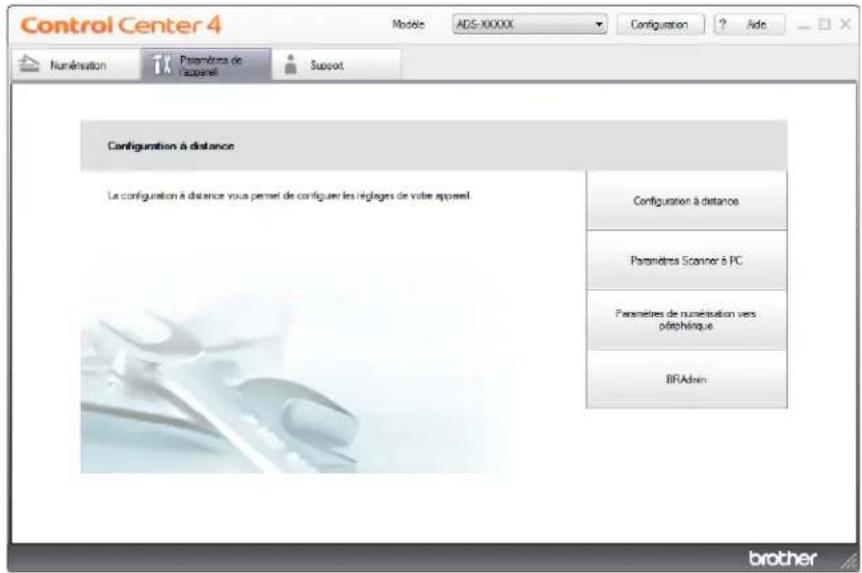

3 Cliquez sur le bouton Parametes de numérisation vers périhérique. La boîte de dialogue Paramètres de numérisation vers périhérique s'affiche.
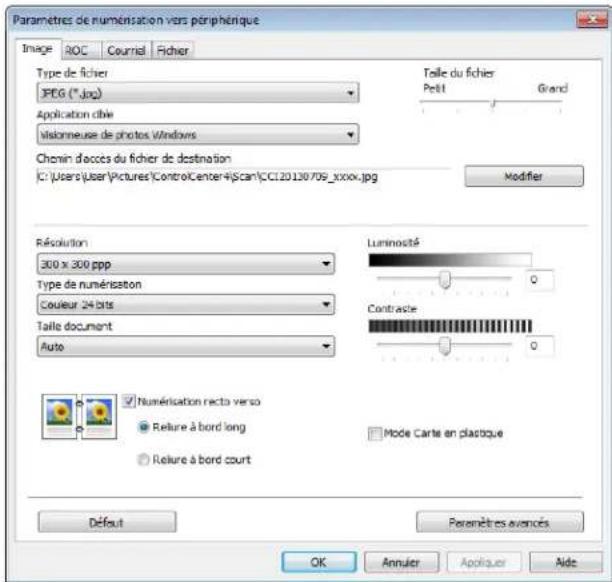
4 Sélectionnez l'onglet correspondant à l'action de numérisation à modifier (Image, ROC, Courriel, ou Fichier).

Modifiez les parametes.
Les paramètres suivants peuvent être modifiés.
| Paramètre Description Fonction applicable | ||||
| Image ROC Courriel Fichier | ||||
| Type de fichier | Sélectionnez le type de fichier à utiliser pour les données numériées.REMARQUEPour enregistrer le document en tant que fichier PDF protégé par un mot de passer, sélectionnez PDF sécurisé (.pdf) à partir de la liste déroulante Type de fichier, cliquez sur le bouton Définir le mot de passer PDF) et entrez le mot de passer (Image, Courriel et Fichier uniquement).Un PDF consultable est un format de fichier qui comprend une couche de données texte sur une image numérique. Cette couche vous permet d'effectuer une recherche de texte dans les données d'image. Vousdezésérin le paramètre de la langue ROC en fonction de la langue pour laquelle vous souhaitez créé le fichier PDF consultable.Pour enregistrer le document en tant que fichier PDF consultable, sélectionnez PDF consultable (.pdf) dans la liste déroulante Type de fichier.Pour que vous puissiez enregistrer le document en tant que PDF consultable, Nuance™ PaperPort™ 12SE doit être installé sur votre ordinateur.Plusieurs types de fichier, dont les formats TIFF, TIFF Multi/Page, PDF, Secure PDF et JPEG, prenant en charge la compression de taillè de fichier. Sélectionnez Non compressé ou Compressé afin d'ajuster la taillè de fichier pour les formats TIFF, ou bien TIFF Multi-Page. Pour les formats PDF, Secure PDF et JPEG, utilisez le curseur pour ajuster la taillè de fichier (non disponible pour la numérique vers OCR). | Oui Oui Oui Oui | Oui Oui Oui | |
| Application cible | Sélectionnez l'application de destination dans la liste déroulante. | Oui Oui | - | - |
| Langue ROC | Définissez cette option en fonction de la langue utilisée dans le texte du document numérique. | - | Oui | - |
| Nom de fichier | Cliquez sur le bouton Modifier pour Image, ROC ou Courriel. Entrez un préfixe pour le nom de fichier si nécessaire. | Oui Oui | Oui Oui | - |
| Chemin d'accès du fichier de destination | Cliquez sur le bouton Modifier, puis sur l'icône de dossier pour modifier le dossier dans lequel vous souhaitez enregistrer votre document numérique. | Oui Oui | Oui | - |
| Paramètre Description | tion Fonction applicable | ||||
| Image | OC Courriel | Fichier | |||
| Dossier dedestination | Cliquez sur l'icône de dossier et naviguez jusqu'àu dossier dans lequel vous souhaitez enregistrer votre document numérique. Cochez Afficher Dossier pour afficher automatiquement le dossier de destination après la numérique. | - | - | - | |
| Taille du fjichier | Vouces pouvez ajuster la Taille du fjichier en déplaçant le curseur vers la droite ou la gauche.RemARQUE La Taille du fjichier peut être ajustée en fonction du Type de fjichier sélectionné. | Oui - Oui | Oui | ||
| Résolution Vous pouvez séléctionner une résolution de numérisation dans la liste déroulante Résolution. Les résolutions plus élevées requiennent davantage de mémoire et un temps de transfert plus long, mais elles produit des images numériées plus fines. | Oui Oui | Oui Oui | |||
| Type de numérisation | Permet deCHOISIR une profondeur de couleur de numérisation parmi plusieurs options.Noir et blancUtilisez cette option pour du texte ou des dessins au trait.Gris (Diffusion d'erreur)Sélectionnez ce mode pour les photographies ou les graphiques. (La diffusion d'erreur est une méthode permettant de créé des images grises simulées sans utiliser de points réellement gris. Des points noirs sont disposés selon un motif spécifique pour donner l'aspect du gris.)Gris véritableSélectionnez ce mode pour les photographies ou les graphiques. Cette méthode offre des images d'une plus grande précision, car elle emploie jusqu'à 256 teintes de gris.Couleur 24 bitsUtilise jusqu'à 16,8 millions de couleurs pour numérique l'image. Si l'options Couleur 24 bits permet de créé une image offrant la reproduction des couleurs la plus précise, elle est toutefois l'options qui nécessite le plus de mémoire et affiche le temps de transfert le plus long.AutoUtilise automatiquement les couleurs adaptées à VOte document.1 | Oui Oui | Oui Oui | ||
Numérisation à l'aide du panneau de commande
| Paramètre Description Fonction applicable | |||||
| Image R | OC Courriel Fichier | ||||
| Taille document | La taille du document est définie par défaut sur Auto. Vous pouvez numériser des documents de toute taille sans apporter aucune modification à Taille document. Pour des vitesses de numérisation plus rapides, vous pouvez sélectionner le format exact de votre document dans la liste déroulante Taille document.1 | Oui Oui | Oui Oui | ||
| REMARQUE • Si vous sélectionnez un format de document 2 dans 1, deux images numériées sont combinées en un seul document. •您がyou pouvez sélectionner Papier long lorsque vous configurez les paramètres comme suit : •Auto-réalignement : Désactivé •Numérisation recto verso : Désactivé | |||||
1 Ces fonctions peuvent ne pas fonctionner correctement selon les conditions.
| Paramètre Description | tion Fonction applicable | ||||
| Image ROC Courriel Fichier | |||||
| Luminosite Réglez | le paramètre (entre -50 et 50) pour obtenir la meilleure image possible. La valeur par défaut de 0 représentée une moyenne qui convient à la plupart des images. Pour modifier le niveau de Luminosité, déplacez le curseur vers la droite pour éclaircir l'image ou vers la gauche pour l'assombrir. Vous pouvez aussi entraure une valeur dans la zone pour définir le niveau. Si l'image numérique est trop claire, réglez un niveau de luminosité plus faible et recommencez la numérisation. Si l'image est trop nombre, réglez un niveau de luminosité plus élevé et recommencez la numérisation. | Oui Oui | Oui Oui | ||
| Contraste | Réglez le paramètre (entre -50 et 50) pour obtenir la melhorie image possible. La valeur par défaut de 0 représentée une moyenne qui convient à la plupart des images. Pour augmenter ou diminuer le niveau de contraste, déplacez le curseur vers la droite ou vers la gauche. Une augmentation accentue les zones sombres et claires de l'image, alors qu'une diminution révèle davantage de détails dans les zones grises. Vous pouvez aussi définir le contraste en entrant une valeur dans la zone Contraste.REMARQUELe paramètre Contraste est disponible seulement lorsque le réglage Type de numérisation est à Auto, Gris (Diffusion d'erreur), Gris véritable ou Couleur 24 bits. | Oui Oui | Oui Oui | ||
| Numérisation recto versus | Si vous cochez cette case, l'appareil numérique les deux faces du document. Lorsque vous utilise la fonction de numérisation recto versus (double face) automatique, vous neezsez selectionner Reliure à bord long ou Reliure à bord court selon la mise en page de votre document original de manière à ce que le fichier de données créé apparaissé correctement dans le document numérique.La fonction de numérisation recto versus (double face) est disponible pour les longueurs allant jusqu'àu format L'égal. | Oui Oui | Oui Oui | ||
| Paramètre Description Fonction applicable | |||||
| Image R | OC Courriel Fichier | ||||
| Mode Carte en plastique | Permet de numérique les cartes, par exemple les permis de conduire ou les cartes d'assurance, en utilisant les paramètres automatiques suivants :Résolution : 600 x 600 pppTaille du document : 2 en 1 (Auto)Numérique recto versso : Activé (Reliure à bord court)Auto-réalignement : ActivéRotation auto de l'image : DésactivéREMARQUESi vous désirez numérique une carte en plastique avec des paramètres différents, configuez le Mode Carte en plastique à désactivé et Résolution à 600 ppp.Chargez une seule carte en plastique à la fois. | Oui Oui | Oui Oui | ||
| Défaut Restaurez | tous les paramètres à leurs valeurs par défaut. Oui Oui Oui | Oui | |||
6 Cliquez sur le bouton Parametres avancés. La boîte de dialogue Parametres avancés s'affiche.
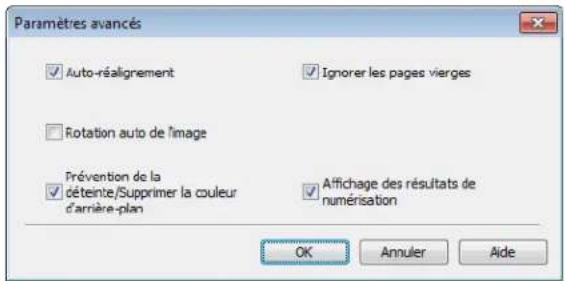
7 Modifiez les paramètres.
Les paramètres suivants peuvent être modifiés.
| Paramètre | Description | Fonction applicable | |||
| Image | ROC | Courriel | Fichier | ||
| Auto-réalignement | Corrige l'alignement des données numériées (dans une limite de 5 degrès).1 | Oui Oui | Oui | Oui | |
| Rotation auto de l'image | Modifie la direction du document en fonction de l'orientation du texte.1 | Oui Oui | Oui | Oui | |
| Prévention de la déteinte/Supprimer la couleur d'arrête-plan | Empêche le phénomène de déteinte sur un document recto-verso, et permet aussi de supprimer la couleur de base des documents, par exemple des journaux, afin d'améliorer la lisibilité des données numériées.1 | Oui Oui | Oui | Oui | |
| Ignorer les pages vierges | Supprime les pages vierges du document des résultats de numérisation.1 | Oui Oui | Oui | Oui | |
1 Ces fonctions peuvent ne pas fonctionner correctement selon les conditions.
Numérisation à l'aide du panneau de commande
| Paramètre Description | tion Fonction applicable | ||||
| Image ROCourriel Fichier | |||||
| Affichage des résultats de numérisation | Affiche le nombre total de pages enregistrées et les pages vierges ignorées sur l'écran de votre ordinateur. | Oui Oui | Oui Oui | ||
8 Cliquez sur le bouton OK pour fermer la boite de dialogue Paramétres avancés.
9 Cliquez sur le bouton OK pour fermer la boite de dialogue Parametes de numérisation vers périphérique.
Numérisation à l'aide du panneau de commande
Modifier les paramètres de numérisation vers un PC (Macintosh)
1 Cliquez sur l'icone (ControlCenter2) dans la station d'accueil. La fenetre ControlCenter2 s'affiche.
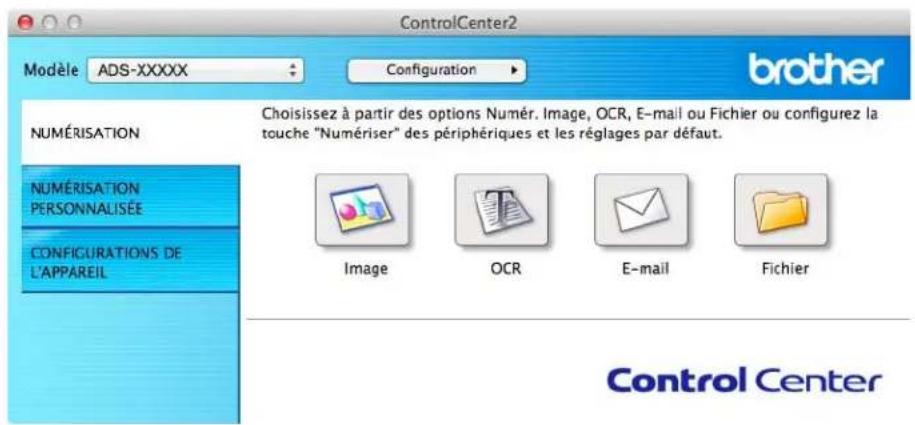

Tout en maintainant la touche Contrôle enfonnée, cliquez sur le bouton correspondant à l'action de numérisation que vous souhaitez modifier (numérisation vers Image, OCR, E-mail ou Fichier). La boîte de dialogue de paramétrage de l'action de numérisation s'affiche (l'exemple ci-dessous utilise Image).
3 Cliquez sur I'onglet Bouton du périphérique.
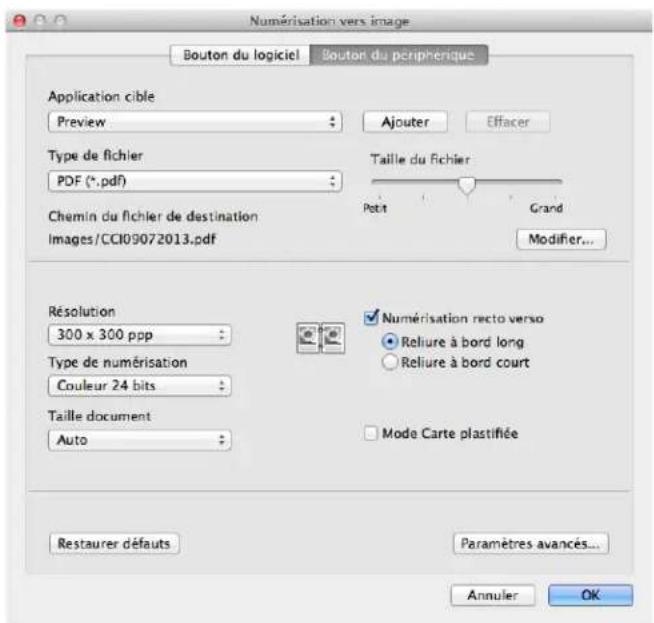
4 Modifie les parametes. Les parametes suivants peuvent etre modifiés.
| Paramètre Description | Fonction applicable | ||||
| Image O | CR E-mail | Fichier | |||
| Application cible (pour Image, OCR et Fichier) ou Application e-mail (pour les courriels) | Vous peuvent sélectionner l'application à utiliser pour ouvrir les données numériées. Seules les applications installées sur votre ordinateur peuvent être sélectionnées.Bouton AjouterVous peuvent ajouter une application à la liste déroulante. Entrez le Nom de l'application (jusqu'à 30 caractères) et sélectionnez l'application appropriée en cliquant sur le bouton Parcourir. Sélectionnez aussi le Type de fichier dans la liste déroulante.Bouton SupprimerVous peuvent supprimer une application que vous avez ajoutée. Sélectionnez le Nom de l'application et cliquez sur le bouton Supprimer. | Oui Oui | Oui - | ||
| Type de fichier | Sélectionnez le type de fichier à utiliser pour les données numériées.REMARQUEPour enregistrer le document en tant que fichier PDF protégé par mot de passer, sélectionnez PDF sécurisé (.pdf) comme Type de fichier, puis entrez le mot de passer dans la boîte dialogue Définir le mot de passer PDF (E-mail et Fichier uniquement).Un PDF consultable est un format de fichier qui comprend une couche de données texte sur une image numérique. Cette couche vous permet d'effectuer une recherche de texte dans les données d'image. Vous doivent définir le paramètre de la langue de l'ROC en fonction de la langue pour laquelle vous souhaitez créé le fichier PDF consultable.Pour enregistrer le document en tant que fichier PDF consultable, sélectionnez PDF consultable (.pdf) dans la liste déroulante Type de fichier.Pour que vous puissiez enregistrer le document en tant que PDF consultable, Presto! PageManager doit être installé sur votre ordinateur à partir du DVD-ROM foumi.Plusieurs types de fichier, dont les formats TIFF, TIFF Multi/Page, PDF, Secure PDF et JPEG, prenant en charge la compression de taillie de fichier. Sélectionnez Non compressé ou Compressé afin d'ajuster la taillie de fichier pour les formats TIFF, ou bien TIFF Multi/Page. Pour les formats PDF, Secure PDF et JPEG, utilisez le curseur pour ajuster la taillie de fichier (non disponible pour la numération vers OCR). | Oui Oui | Oui Oui | ||
| Paramètre Description | tion Fonction applicable | ||||
| Image O | CR E-mail | Fichier | |||
| Taille du fjichier | Vouss pouvez ajuster la Taille du fjichier en déplaçant le curseur vers la droite ou la gauche.RemARQUE La Taille du fjichier peut être ajustée en fonction du Type de fjichier sélectionné. | Oui - Oui | Oui | ||
| Logiciel OCR Affiche l'application pour extraire les donnéesées texte éditionables du document. | - | O | u | i | |
| Langage OCR | Définissez cette option en fonction de la langue utilisée dans le texte du document numérique. | - | O | u | i |
| Nom de fjichier | Cliquez sur le bouton Modifier pour Image, OCR ou E-mail. Entrez un préfixe pour le nom de fjichier si nécessaire. | Oui Oui | Oui Oui | ||
| Chemin d'accès du fjichier de destination | Cliquez sur le bouton Modifier, puis sur le bouton Parcourir pour modifier le dossier dans lequel vous souhaitez enregistrer votre document numérique. | Oui Oui | Oui - | ||
| Dossier de destination | Cliquez sur l'icone Parcourir et naviguez jusqu'àdossier dans lequel vous souhaitez enregistrer votre document numérique. Cochez Afficher Dossier pour afficher automatiquement le dossier de destination après la numérique. | - | - | - | O |
| Résolution Vous pouvsez électionner une résolution de numérisation dans la liste déroulante Résolution. Les résolutions plus élevées requiennent davantage de mémoire et un temps de transfert plus long, mais elles produit des images numérisées plus fines. | Oui Oui | Oui Oui | |||
| Type de numérisation | Permet de désirir une profondeur de couleur de numérisation parmi plusieurs options.Noir et blancUtilisez cette option pour du texte ou des dessins au trait.Gris (Diffusion d'erreur)Sélectionnez ce mode pour les photographies ou les graphiques. (La diffusion d'erreur est une méthode permettant de créé des images grises simulées sans utiliser de points réellement gris. Des points noirs sont disposés selon un motif spécifique pour donner l'aspect du gris.)Gris vérableSélectionnez ce mode pour les photographies ou les graphiques. Cette méthode offre des images d'une plus grande précision, car elle emploie jusqu'à 256 teintes de gris.Couleur 24 bitsUtilise jusqu'à 16,8 millions de couleurs pour numérique l'image. Si l'options Couleur 24 bits permet de créé une image offrant la reproduction des couleurs la plus précise, elle est toutfois l'options qui nécessite le plus de mémoire et affiche le temps de transfert le plus long.AutoUtilise automatiquement les couleurs adaptées à votre document.1 | Oui Oui | Oui Oui | ||
1 Ces fonctions peuvent ne pas fonctionner correctement selon les conditions.
| Paramètre Description | tion Fonction applicable | |||
| Image | OCR E-mail | Fichier | ||
| Taille document | La taille du document est définie par défaut sur Auto. Vous pouvez numérique des documents de toute taille sans apporter aucune modification à Taille document. Pour des vitesses de numérique plus rapides, vous pouvez sélectionner le format exact de votre document dans la liste déroulante Taille document.1 | Oui Oui | Oui Oui | |
| REMARQUE·Si vous sélectionnez le format de document 1 sur 2, l'image numérique sera divisée en deux documents d'un format qui sera la moitié de la taille indiquée dans les paramètres. Si vous sélectionnez 1 sur 2 (A4), l'image numérique sera divisée en deux documents de format 5,8 × 8,3 po (14,7 × 21,1 cm).·Pour effectuer une numérique 1 sur 2 ou une numérique 2 sur 1, découvertz la case Rotation auto de l'image dans la boîte de dialogue Paramètres avancés.·Si vous sélectionnez un format de document 2 dans 1, deux images numériées sont combinées en un seul document.·Vouces pouvez sélectionner Papier long lorsque vous configUREZ les paramètres comme suit :·Redressement automatique : Désactivé·Numérique recto versso : Désactivé | ||||
| Numérique recto versso | Si vous cochez cette case, l'appareil numérique les deux faces du document. Lorsque vous utilisez la fonction de numérique recto versso (double face) automatique, vous doivent séléctionner Reliure à bord long ou Reliure à bord court selon la mise en page de votre document original de manière à ce que le fichier de données créé apparaissé correctement dans le document numérique. | Oui Oui | Oui Oui | |
| REMARQUE·La fonction de numérique recto versso (double face) est disponible pour les longueurs allant jusqu'àu format L'égal. | ||||
| Restaurer défauts | Restaurez tous les paramètres à leurs valeurs par défaut. | Oui Oui | Oui Oui | |
1 Ces fonctions peuvent ne pas fonctionner correctement selon les conditions.
Numérisation à l'aide du panneau de commande
5 Cliquez sur le bouton Parametes avancés. La boîte de dialogue Paramètres avancés s'affiche.
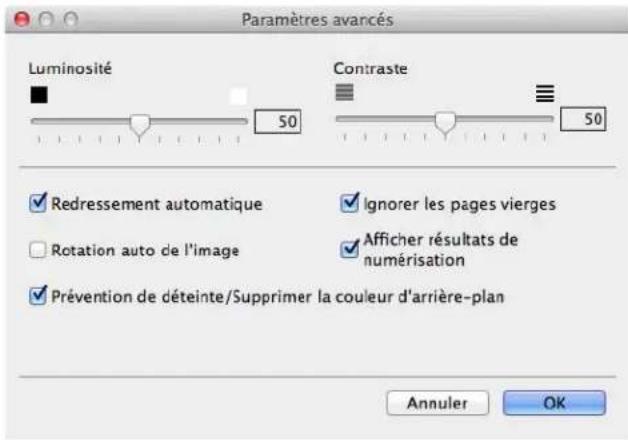
6 Modifiez les parametes.
Les paramètres suivants peuvent être modifiés.
| Paramètre Description | tion Fonction applicable | ||||
| Image | OCR E-mail | Fichier | |||
| Luminosité Réglez | le paramètre (entre 0 et 100) pour obtenir la meilleure image possible. La valeur par défaut de 50 représentée une moyenne qui convient à la plupart des images. Pour modifier le niveau de Luminosité, déplacez le curseur vers la droite pour éclaircir l'image ou vers la gauche pour l'assombrir. Si l'image numérique est trop claire, réglez un niveau de luminosité plus faible et recommencez la numérique. Si l'image est trop nombre, réglez un niveau de luminosité plus élevé et recommencez la numérique. | Oui Oui | Oui Oui | ||
| Contraste Réglez | le paramètre (entre 0 et 100) pourptions la vente de 50 représentée une moyenne qui convient à la plupart des images. Pour augmenter ou diminuer le niveau de contraste, déplacez le curseur vers la droite ou vers la gauche. Une augmentation accentue les zones sombres et claires de l'image, alors qu'une diminution révèle davantage de détails dans les zones grises.REMARQUELe paramètre Contraste est disponible seulement lorsque le réglage Type de numérique est à Auto, Gris (Diffusion d'erreur), Gris véritable ou Couleur 24 bits. | Oui Oui | Oui Oui | ||
| Redressement automatique | Corrige l'alignement des données numériées (dans une limite de 5 dégrès).1 | Oui Oui | Oui Oui | ||
| Rotation auto de l'image | Modifie la direction du document en fonction de l'orientation du texte.1 | Oui Oui | Oui Oui | ||
| Prévention de la déteinte/ Supprimer la couleur d'arrête-plan | Empêche le phénomène de déteinte sur un document recto-verse, et permet aussi de supprimer la couleur de base des documents, par exemple des journaux, afin d'améliorer la lisibilité des données numériées.1 | Oui Oui | Oui Oui | ||
| Ignorer les pages vierges | Supprime les pages vierges du document des résultats de numération.1 | Oui Oui | Oui Oui | ||
| Afficher résultats de numération | Affiche le nombre total de pages enregistrées et les pages vierges ignorées sur l'écran de votre ordinateur. | Oui Oui | Oui Oui | ||
1 Ces fonctions peuvent ne pas fonctionner correctement selon les conditions.
7 Cliquez sur le bouton OK pour fermer la boite de dialogue Parametes avancés.
8 Cliquez sur le bouton OK pour fermer la boite de dialogue Parametes.
Créer des raccourcis de numérisation (ADS-1500W uniquely)
Enregister un raccourci
Numérisation de base
Vous pouvez configurer jusqu'à 12 menus de raccourcis.
1 Appuyez sur Raccourcis.
2 Appuyez sur . + Pas enregis
3 Appuyez sur ou jusqu'à ce que vous trouviez le groupe que vous souhaitez créé.
4 Appuyez sur le type de raccourci, puis sur OK.
Effectuez l'une des opérations suivantes :
vers USB
Configure les paramètres Num. rec-ver, Type de numéris, Résolution, Type fichier, Taille doc, Nom fichier, Redress. auto. et Saut page vierge en fonction de vos besoin. Appuyez sur OK, puis sur Enregistrer en tant que racc.
REMARQUE
Utilisez les paramètres suivants pour sélectionner Papier long (jusqu'à 34po) pour Taille doc:
- Redress. auto.: Désactivement
Num. rec-ver : Arrêt
■vers fichier,vers ROC,vers image et vers courriel Sélectionnez le type de numérisation et l'ordinateur cible, puis allez à l'étape 6.
vers serv courr
Configurez les paramétres d'adresses électroniques, Num. rec-ver, Type de numéris, Résolution, Type fichier, Taille doc, Redress. auto. et Saut page vierge en fonction de vos besoin.
Appuyez sur OK, puis sur Enregistrer en tant que racc.
REMARQUE
Utilisez les parametes suivants pour selectionner Papier long (jusqu'a 34po) pour Taille doc:
- Redress. auto.: Désactivement
Num. rec-ver : Arrêt
vers réseau et vers FTP
Selectionnez un nom de profil, puis allez à l'etape 6.
vers Web
REMARQUE
Des mises à jour ou des announces sur les fonctions de votre apparéil s'afficheront de temps à autre sur l'écran ACL. Prenez connaissance de ces informations, puis appuyez sur OK.
1 Appuyez sur ou pour afficher les services disponibles, puis appuyez sur le service souhaite.
2 Appuyez sur ou pour afficher le nom de votre compte, puis appuyez dessus.
3 Si I'ecran de saisie du code NIP est affiché, entrez les quatre chiffres du code NIP, puis appuyez sur OK.
4 Sélectionnez la fonction que vous souhaitez.
REMARQUE
Les fonctions capables d'être définies varient selon le service choisi.
6 Vérifiez vos paramètres, puis appuyez sur OK. Le clavier logiciel apparait à l'écran ACL.
Entrez un nom de raccourci, puis appuyez sur OK.
8 Appuyez sur OK.
Numérisation de la carte
Vous pouvez configurer jusqu'à 4 menus de raccourcis.
1Fermez le capot supérieur s'il est ouvert.
2 Appuyez sur
3 Ouvrez le capot supérieur.
4 Appuyez sur . + Pas enregis
5 Appuyez sur ou jusqu'à ce que vous trouviez le groupe que vous souhaitez créé.
6 Appuyez sur le type de raccourci, puis sur OK.
REMARQUE
Si l'appareil est connecté à plusieurs ordinateurs, sélectionnez l'ordinateur cible à partir de la liste Nom de l'ordinateur.
7 Appuyez sur Enr. Le clavier logiciel apparait à l'écran ACL.
Entrez un nom de raccourci, puis appuyez sur OK.
9 Appuyez sur OK.
Renommer ou supprimer un raccourci
Numérisation de base
1 Appuyez sur Raccourcis.
2 Appuyez sur Modif/Suppr.
3 Appuyez sur le raccourci que vous souhaitez denomner ou supprimer.
4 Appuyez sur Modifier le nom du raccourci ou sur Effacer.
Effectuez l'une des opérations suivantes:
- Modifier le nom du raccourci
Le clavier logiciel apparait à l'écran ACL. Entrez un nouveau nom de raccourci, puis appuyez sur OK.
Effacer
L'écran ACL affiche le nom du raccourci que vous étés en train de supprimer. Appuyez sur Oui.
Numérisation de la carte
Fermez le capot supérieur s'il est ouvert.
2 Appuyez sur
3 Ouvrez le capot supérieur.
4 Appuyez sur un raccourci que vous souhaitez renomer ou supprimer.
5 Appuyez sur Modif. nom racc. Num. carte ou sur Effacer.
6 Effectuez l'une des opérations suivantes :
Modif. nom racc. Num. carte
Le clavier logiciel apparait à l'écran ACL. Entrez un nouveau nom de raccourci, puis appuyez sur OK.
Effacer
Appuyez sur Oui.
7
Gestion de l'ordinateil depuis votre ordinateur
Surveiller l'etat de l'ordinateil depuis votre ordinateur (Windows®)
L'utilitaire Status Monitor est un outil logiciel configurable concu pour surveiller I'etat d'un ou de plusieurs périhériques, vous permettant d'obtenir une notification immédiate de messages d'erreur, par exemple en cas de bourrage papier.
Surveiller l'etat de l'ordinateil depuis votre ordinateur
Effectuez l'une des opérations suivantes :
Double-cliquez sur I'icone dans la barre de taches.
(Windows XP, Windows Vista et Windows 7)
Cliquez sur (Demarrer) > Tous les programmes > Brother > ADS-XXXXX > Status Monitor.
(Windows® 8)
Cliquez sur (Brother Utilities), puis cliquez sur la liste déroulante et sélectionné le nom de votre réseau (s'il n'est pas encore sélectionné). Cliquez sur Outils dans la barre de navigation à gauche, puis cliquez sur Status Monitor.
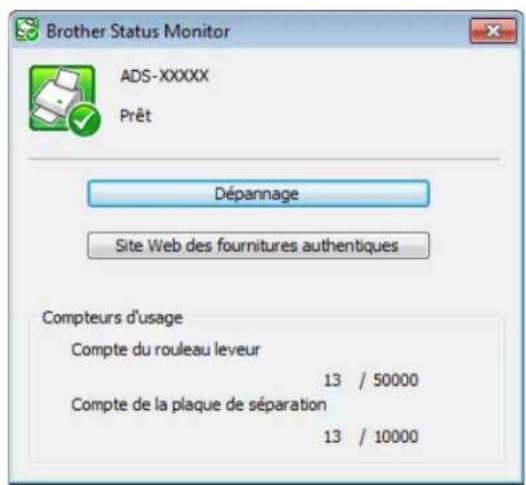
Dépannage
Permet d'acceder au site Web de dépannage enclinquant sur le bouton Dépannage.
- Site Web des fournitures authentiques
Vous permet de visiter le site Internet des consommables d'origine de marque Brother en cliuant sur le bouton Site Web des fournitures authentiques.
Gestion de l'appareil depuis votre ordinateur
- Compte du rouleau leveur
Affiche le cycle de remplacement du rouleau d'entrainment.
- Compte de la plaque de séparation
Affiche le cycle de remplacement du coussinet de séparation.
REMARQUE
Pour plus d'informations concernant l'utilisation du logiciel Status Monitor, effectuez un clic droit sur l'icone Brother Status Monitor et selectionnez Assistance.
Notifications d'erreur

Cliquez avec le bouton croit sur l'icone Brother Status Monitor, puis cliquez sur Activer les notifications d'erreurs pour découvert la case.
Description des indicateurs du Status Monitor
7
Après le démarriage de votre ordinateur, l'icone Brother Status Monitor apparait dans la barre de tâches.
| Une icône verte indique l'état d'atte normal. | |
| Une icône jaune indique un avertissement. | |
| Une icône rouge indique qu'une erreur s'est produit. | |
| Une icône grise indique que l'appareil est hors ligne. |
Gestion de l'appareil depuis votre ordinateur
Surveiller l'etat de l'ordinateil depuis votre ordinateur (Macintosh)
L'utilitaire Status Monitor est un outil logiciel configurable concu pour surveiller l'etat d'un périphérique, vous permettant d'obtenir une notification immédiate de messages d'erreur, par exemple en cas de bourrage papier. Vous pouvez démarrer Status Monitor depuis ControlCenter2.
Surveiller l'etat de l'ordinateil depuis votre ordinateur
1 Cliquez sur l'icone (ControlCenter2) dans la station d'accueil. La fenetre ControlCenter2 s'affiche.
2 Sélectionnez l'onglet CONFIGURATIONS DE L'APPAREIL.
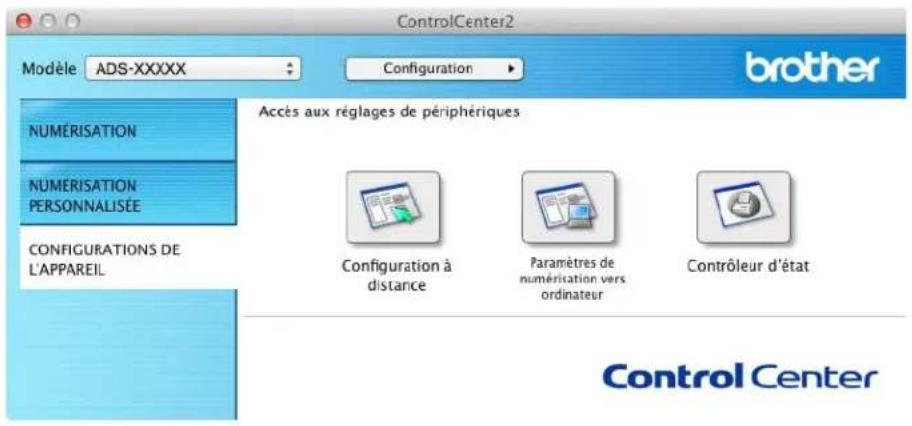
Gestion de l'appareil depuis votre ordinateur

Cliquez sur le bouton Contrôleur d'etat.
La fenêtre Status Monitor apparaît et affiche l'objet des périhériques.

Dépannage
Permet d'acceder au site Web de dépannage enclinquant sur le bouton Dépannage.
Besoin d'un nouveau consommable pour votre imprimante?
Vous permet de visiter le site Internet des consommables d'origine de marque Brother en cliquant sur le bouton Besoin d'un nouveau consommable pour votre imprimante?
Compte rouleau preneur
Affiche le cycle de remplacement du rouleau d'entrainment.
Compte bloc de séparation
Affiche le cycle de remplacement du coussinet de séparation.
Désactiver/activer la fonction Chargement automatique (ControlCenter2)
1 Cliquez sur I'icone (ControlCenter2) dans la station d'accueil. La fenetre ControlCenter2 s'affiche.
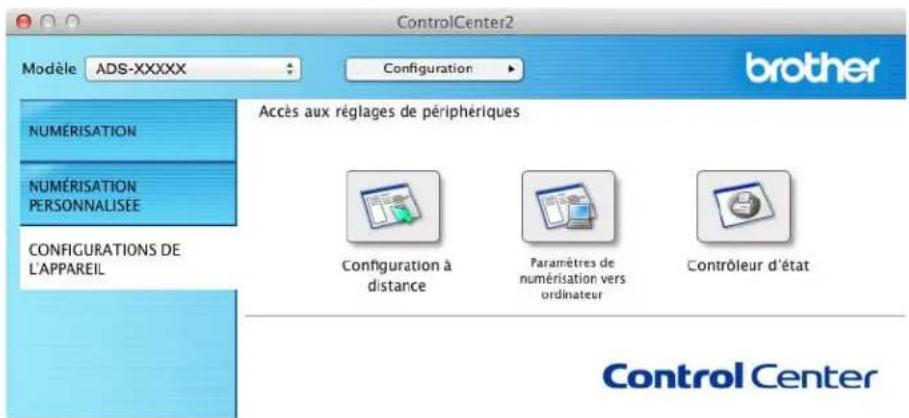
2 Cliques sur Configuration, puis sur Preférences. La fenêtre Préférences ControlCenter2 apparait.
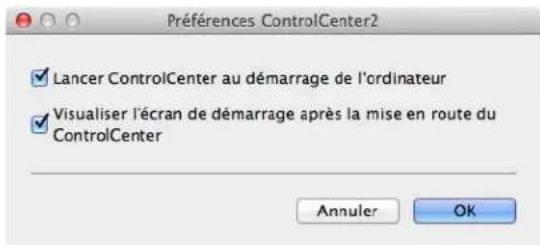
3 Cochez (ou decochez) Lancer Control Center au démarrage de l'ordinateur.
4 Cliquez sur le bouton OK.
Configurer l'appareil Brother depuis votre ordinateur
L'application Configuration à distance vous permet de configurer de nombreux paramêtres de votre apparéil depuis votre ordinateur. Lorsque vous démarrez l'application Configuration à distance, les paramêtres de votre apparéil Brother sont automatiquement téléchargés sur votre ordinateur et affichés sur l'écran. Si vous modifiez les paramêtres, vous pouze les envoyer directement à l' apparéil.
REMARQUE
- En cas d'erreur, l'application Configuration à distance ne démarre pas. Corrigez l'erreur, puis essayez de redémarrer l'application Configuration à distance.
-
Windows®
-
Si vous ordinateur est protégé par un pare-feu et ne peut pas utiliser l'application Configuration à distance, il se peut que vous deviez configurer les paramétres du pare-feu pour autoriser la communication par les ports 137 et 161.
- Si vous utilisez le pare-feu de Windows® et que vous avez installe MFL-Pro Suite à partir du DVD-ROM, la configuration du pare-feu a déjà été réalisée.
1 Demarrez l'application ControlCenter.
Windows
1 Cliquez sur l'icone (ControlCenter4) dans la barre de tâches, puis Sélectionnez Ouvrir à partir du menu. La fenêtre ControlCenter4 apparait.
2 Cliques sur I'onglet Parametes de I'appareil (I'exemple ci-dessous utilise le Mode Accueil).
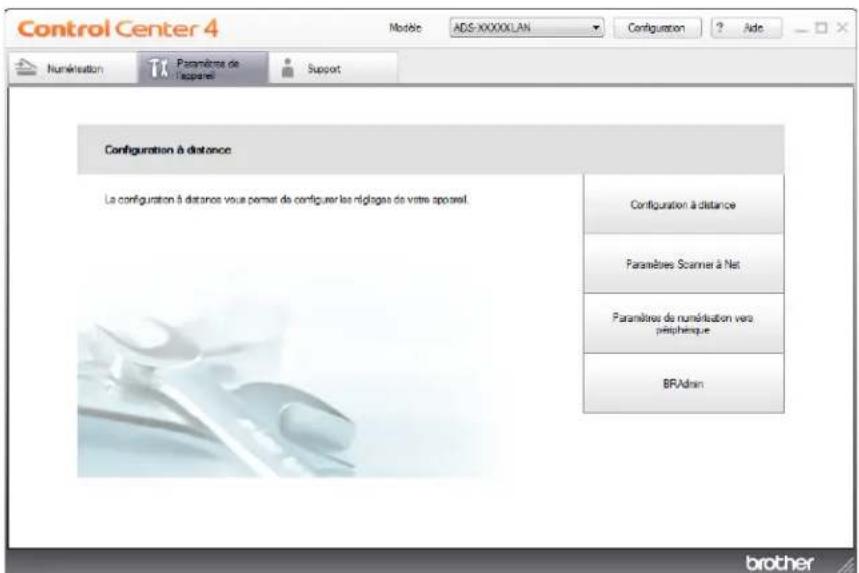
Macintosh
1 Cliquez sur I'icone (ControlCenter2) dans la station d'accueil. La fenetre ControlCenter2 s'affiche.
2 Cliquez sur I'onglet CONFIGURATIONS DE L'APPAREIL.
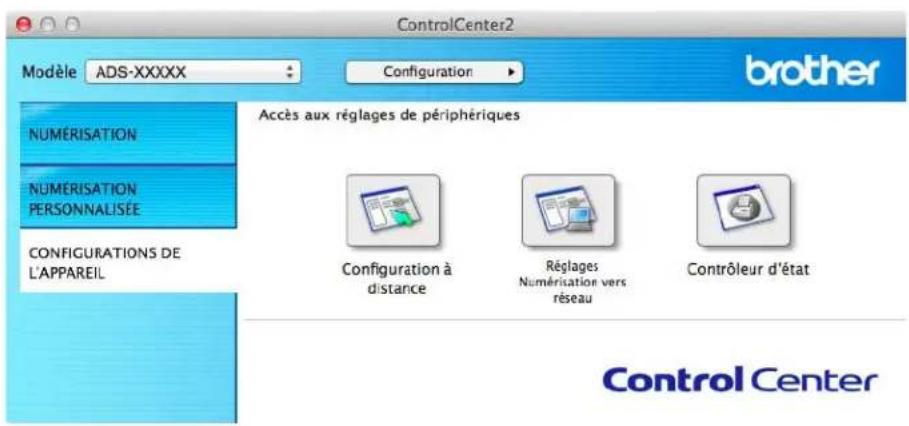
2 Cliquez sur le bouton Configuration a distance. La fenetre Configuration a distance s'affiche.
REMARQUE
VoussoupiezegalementdemarrerI'applicationConfigurationa distance en suivant les instructions ci-dessous:
- (Windows XP, Windows Vista et Windows 7)
Cliquez sur (Démarrer) > Tous les programmes > Brother > ADS-XXXXX > Configuration à distance.
- (Windows® 8)
Cliquez sur (Brother Utilities), puis cliquez sur la liste déroulante et Sélectionnez le nom de votre méthode (s'il n'est pas encore sélectionné). Cliquez sur Outils dans la barre de navigation à gauche, puis cliquez sur Configuration à distance.
Macintosh
Cliquez sur Aller dans la barre de menu Finder, Applications, Brother et double-cliquez sur l'icone Remote Setup.
Gestion de l'appareil depuis votre ordinateur
3 Sélectionnez un menu dans l'arborescence de dossiers, puis configurez les paramètres selon vos besoin (l'exemple ci-dessous utilise Prog. Général).
Windows
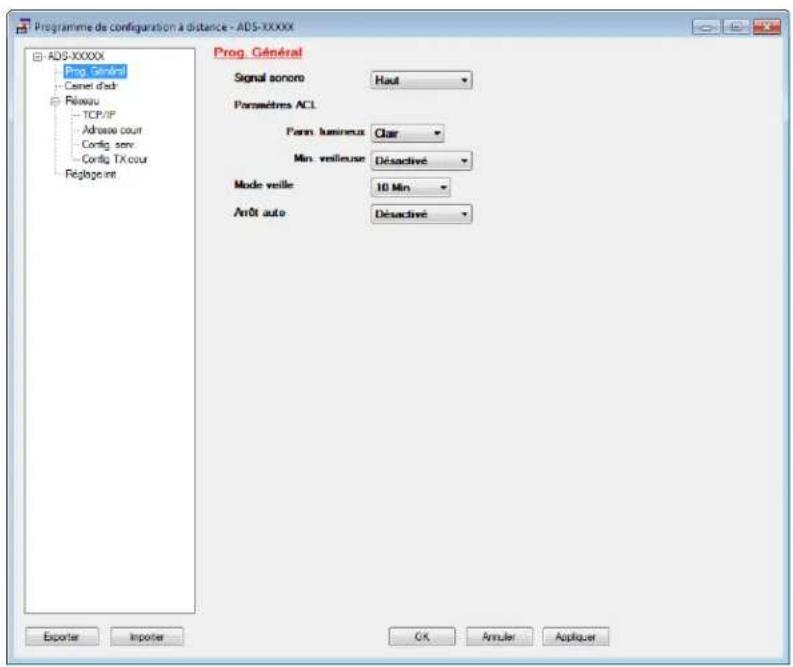
Macintosh
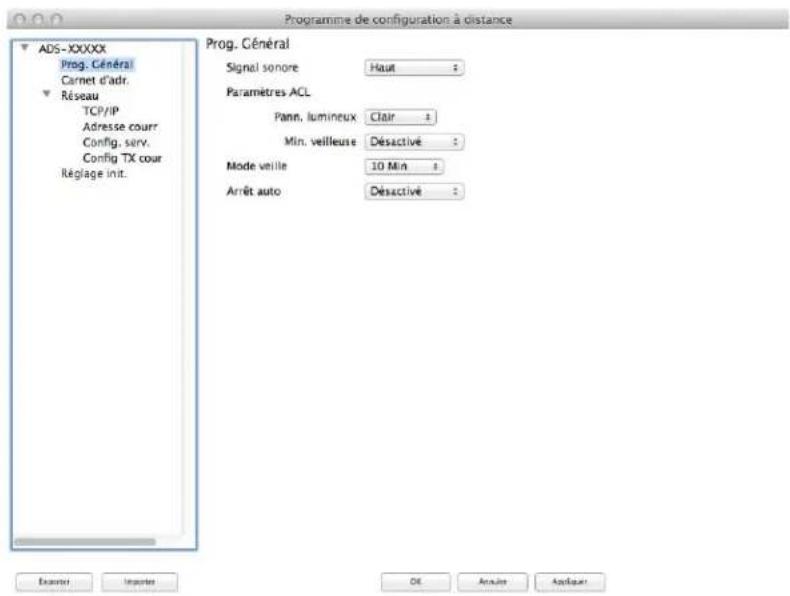
OK
Permet d'entamer l'envoi de données à l'appareil et de quitter l'application Configuration à distance. Si un message d'erreur est affché, entrez les bonnes données à nouveau, puis cliquez sur OK.
Annuler
Permet de quitter l'application Configuration à distance sans envoyer les données à l'appareil.
Appliquer
Permet d'envoyer les données à l'appareil sans quitter l'application Configuration à distance.
L'application Configuration à distance synchronise la date et l'heure de l'appareil avec l'ordinateur connecté lors du démarrage.
REMARQUE
- Vous pouvez utiliser le bouton Exporter pour enregistrer tous les paramétres de votre apparéil.
- (Windows®)
Si vous ordinateur est protégé par un pare-feu et ne peut pas utiliser l'application Configuration à distance, il se peut que vous deviez configurer les paramétres du pare-feu pour autoriser la communication par le port 137.
- Si vous utilisez le pare-feu de Windows® et que vous avez installé MFL-Pro Suite à partir du DVD-ROM, la configuration du pare-feu a déjà été réalisée.
(Macintosh)
Si vous avez besoin de modifier l'appareil qui a ete enregistré sur voite ordinateur lors de I'installation de MFL-Pro Suite (voir le Guide d'installation rapide) ou si I'environnement reseau a ete modifie, vous devez specifier le nouvel appeareil. Ouvrez le Selecteur de periphérique et choisissez le nouvel appeareil. (Pour les utilisateurs reseau uniquement.)
8
Entretien périodique
Nettoyer l'extérieur de l'appareil

Essuyez l'extérieur de l'appareil avec un chiffon doux, non pelucheux et sec pour enlever la poussière.
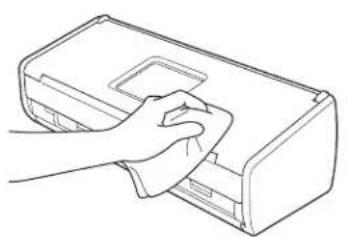
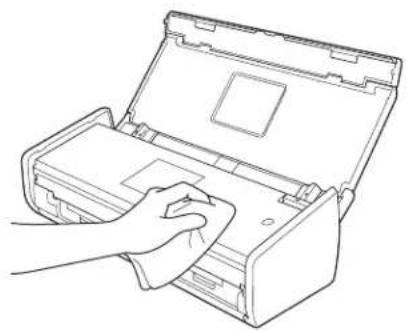
Entretien periodique
Nettoyer le scanner
Une tache de saleté ou du fluide de correction sur la bande de verre peut dégrader la qualité des numérisations. Nettoyez l'intérieur du scanner si une ligne verticale apparait sur les données numériées ou s'il manque des zones dans les données numériées.
1 Debranchez l'appareil de la prise d'alimentation c.a.
Ouvrez le capot supérieur (1) et le capot avant (2).
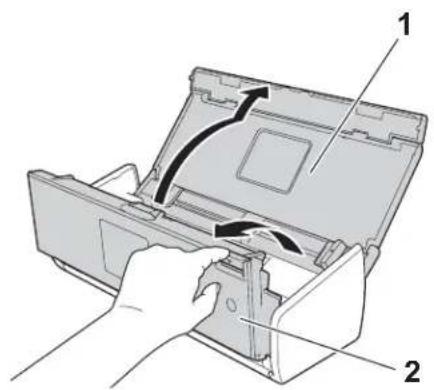
3 Dans le chargeur de documents, nettoyez les bandes de verre (1) (2) à l'aide d'un chiffon doux non pelucheux humecté d'eau.
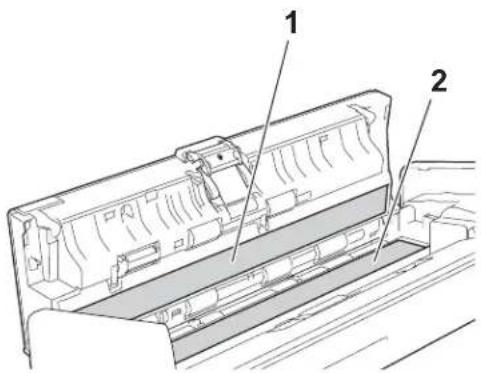
Entretien periodique
IMPORTANT
Procedez avec precaution lorsque vous touche le coussinet de separation et sa zoneavoisinante sur l'appareil. You risqueriez sinon d'endommager gravement l'appareil.
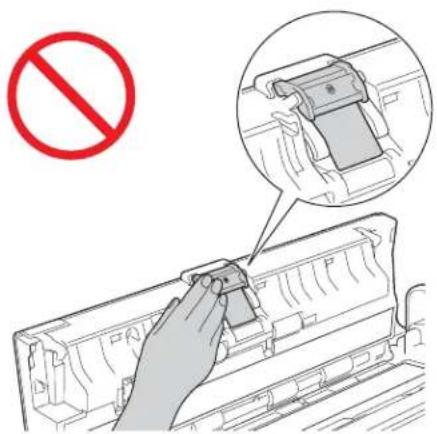
4Pincez le rouleau d'entrainement (1) et retirez le capot.
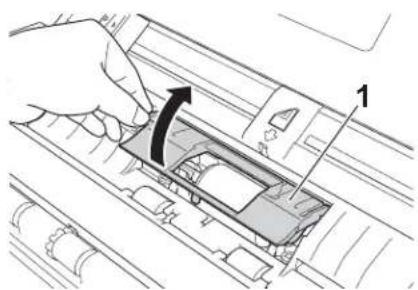
5 Faites glisser le rouleau d'entrainment (1) vers le bord croit.
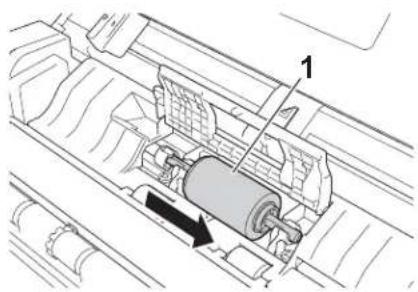
Entretien periodique
Le support du rouleau d'entrainment presente une petite ouverture conque pour vous éviter de faire tomber le rouleau, et la forme de l'axe du rouleau d'entrainment correspond à l'ouverture. Faites tournier le rouleau d'entrainment jusqu'à ce que la forme de l'axe corresponde à l'ouverture du support.
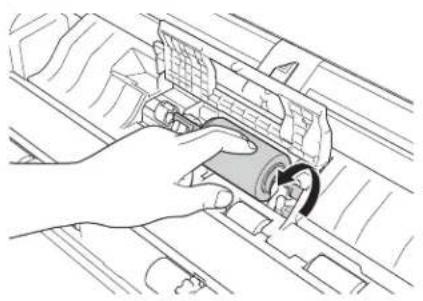
Pincez et retirez le rouleau d'entrainment de l'appareil.
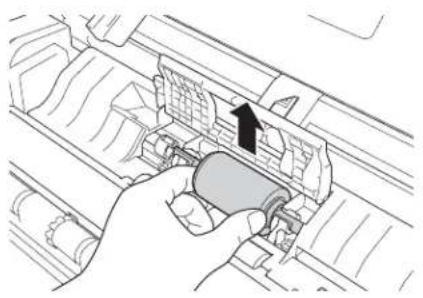
8 Nettoyez le rouleau d'entrainement à l'aide d'un chiffon doux non peluchex humecté d'eau.
9 Placez le rouleau d'entrainement dans l'appareil.
REMARQUE
Vérifiez les côtes gauche et croit du rouleau d'entrainment avant de le fixer.
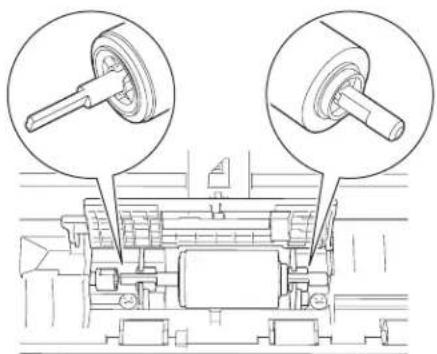
Entretien periodique
10 Faites glisser le rouleau d'entrainment (1) vers le bord gauche tout en tournant le rouleau d'entrainment.
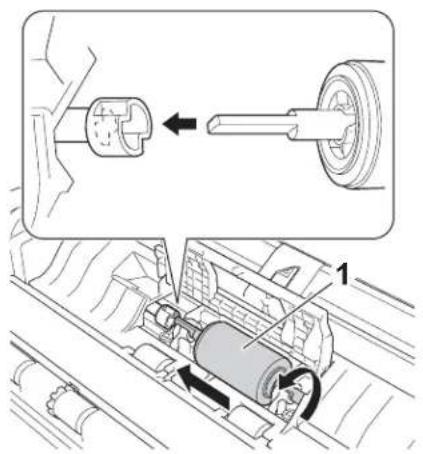
11Fermez le capot du rouleau d'entrainement.
12Fermez le capot avant et le capot supérieur.
REMARQUE
Après avoir nettoyé les bandes de verre à l'aide d'un chiffon non pelucheux et de l'eau, passez l'extrémité de vote doigt sur le verre pour vérifier si vous sentez quelque chose. Si vous y detectez des saletés ou des particules, nettoyez à nouveau le verre en vous concentrant sur la zone en question. Vous devrez peut-être repeter le processus de nettoyage à trois ou quatre reprises. Pour faire un test, numérique un document après chaque tentative de nettoyage.
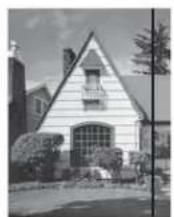
En cas de presence de saleté ou de fluide de correction sur la bande de verre, l'échantillon numérique presente une ligne verticale.

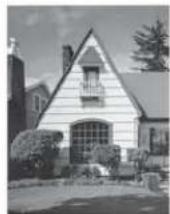
La ligne verticale n'apparait plus après le nettoyage de la bande de verre.
Entretien periodique
Remplacer les consommables
Status Monitor you indique lorsque l'appareil detecte que les consommables approchant de leur fin de vie.
Commander des consommables
Le tableau suivant répertorie les références des consommables et contient des commandations générales pour le remplacement de ces pieces.
| N° N | Nom de la piece N° de la piece Cycle de remplacement standard | |
| 1 Coussinet de séparation | SP-C0001 10 000 feuilles (A4 ou Lette) ou 1 an | |
| 2 Rôleau d'entrainment | PUR-C0001 50 000 feuilles (A4 ou Lette) ou 1 an | |
| 3 Feuille de support du coupon de caisse | CS-RE001 500 fois |
REMARQUE
L'usage peut varier selon l'environnement d'utilisation, le type de documents et la fréquence de numérisation des documents.
Ces pieces sont disponibles chez la plupart des revendeurs Brother. Si vous ne trouvez pas la piece recherche, nous vous invitons à la commander directement chez Brother si vous disposez d'une carte de crédit Visa, MasterCard, Discover ou American Express. (Vous pouvez visiter notre site Web pour consulter la gamme complet des pieces et des fournitures de marque Brother en vente.)
Entretien periodique
REMARQUE
Au Canada, seules les cartes Visa et MasterCard sont acceptées.
Aux États-Unis: 1-877-552-MALL (1-877-552-6255)
1-800-947-1445 (telécopieur)
http://www.brothermall.com/
Au Canada :
Vérifier le cycle de remplacement des consommables
(ADS-1000W)
Double-cliquez sur Iicone dans la barre de taches.
La fenêtre Status Monitor apparaitra.
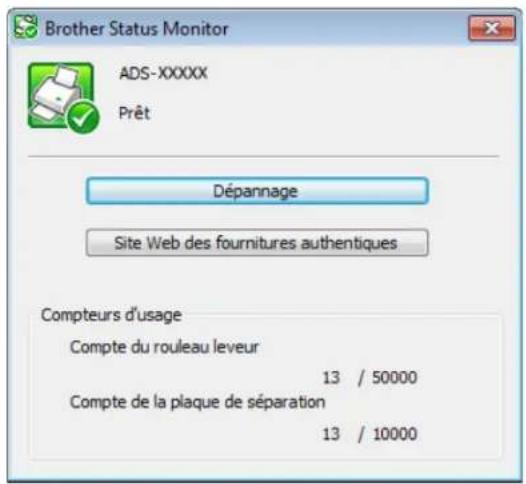
Macintosh
1 Cliquez sur I'icone (ControlCenter2) dans la station d'accueil. La fenetre ControlCenter2 s'affiche.
2 Sélectionnez l'onglet CONFIGURATIONS DE L'APPAREIL.
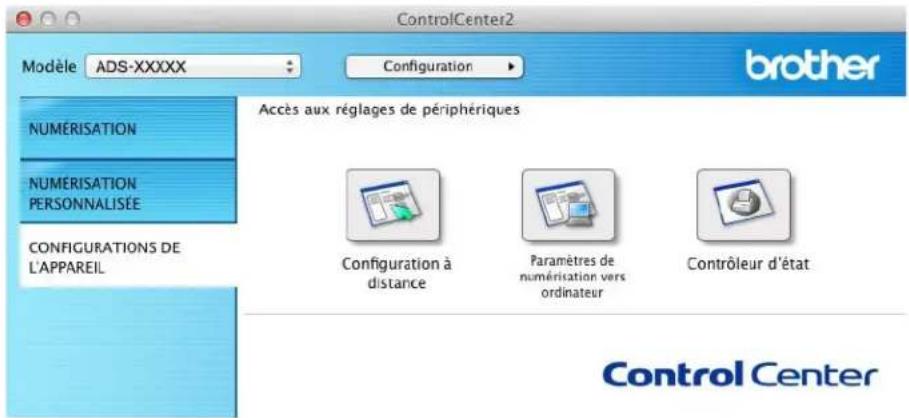
Entretien periodique
3 Cliquez sur le bouton Contrôleur d'etat. La fenetre Status Monitor apparaitra.
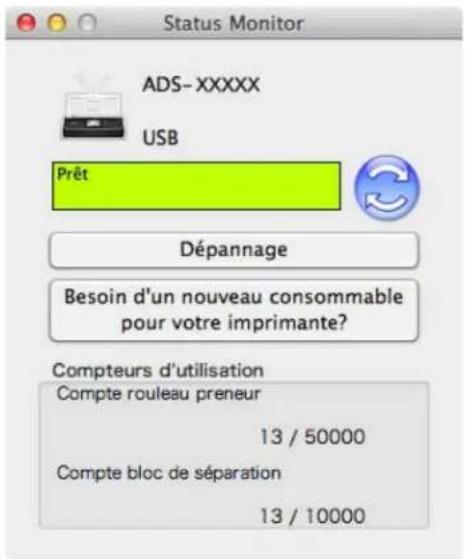
(ADS-1500W)
1 Appuyez sur (Param).
2 Appuyez sur ou pour afficher Info. machine.
3 Appuyez sur Info. machine.
4 Appuyez sur Compteurs d'utilisation. L'écran ACL affiche Compt tampon séparateur et Compt rouleau entraine.
REMARQUE
Si l'écran ACL ou les témoins DEL vous avisent de remplacer le coussinet de séparation et/ou le rouleau d'entrainment, commandez les pieces nécessaires et remplacez les pieces usées par de nouvelles pièces.
Entretien periodique
Remplacer le coussinet de séparation
Votre appareil est equipé d'un compteur de numérisation. Ce dernier compte automatiquement le nombre de numérisations effectuees par l'appareil. Lorsque l'appareil a effectué 10 000 numérisations, l'appareil affiche un message sur Status Monitor afin de vous rappeler de replacer le coussinet de séparation.

Ouvrez le capot supérieur (1) et le capot avant (2).
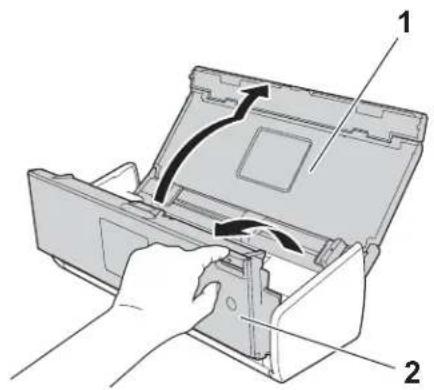

Gillesz le support du coussinet de séparation vers le haut.
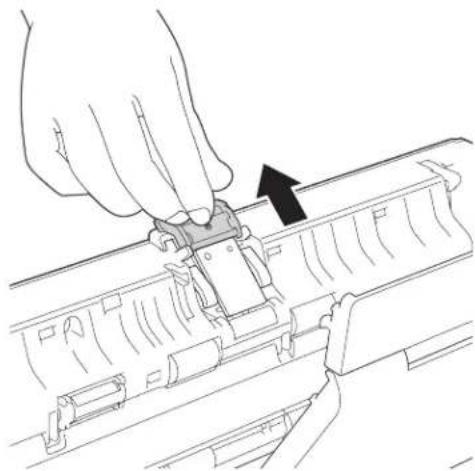
Entretien periodique
IMPORTANT
Procedez avec precaution lorsque vous touche le coussinet de separation et sa zoneavoisinante sur l'appareil. You risqueriez sinon d'endommager gravement l'appareil.
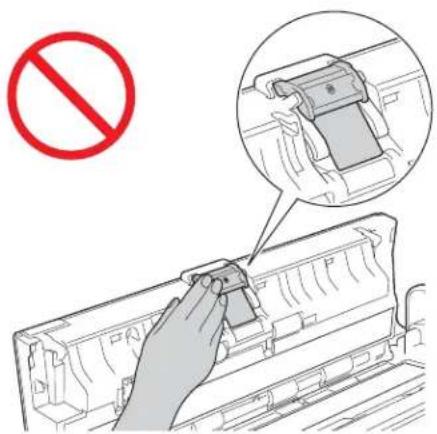

Pincez et retirez le coussinet de séparation vers le haut.
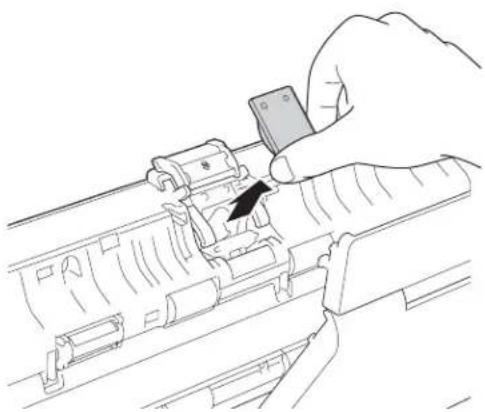
Entretien periodique
Fixez un nouveau coussinet de séparation.
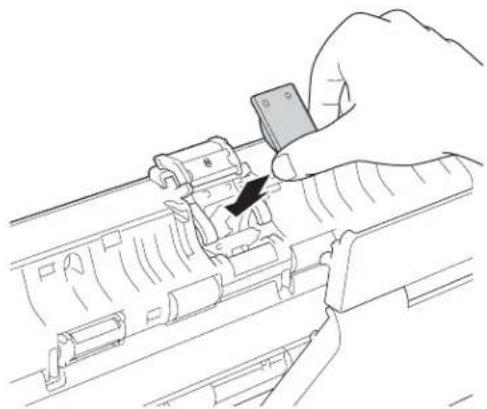
5 Faites glisser le support du coussinet de séparation vers le bas.
6Fermez le capot avant et le capot supérieur.
7 Réinitialiser le compteur (voir Remetre à zéro les compteurs d'utilisation en page 186).
REMARQUE
Vérifiez les éléments suivants :
- La valeur du compteur du coussinet de séparation est 0 (voir Vérifier le cycle de remplacement des consommables en page 179).
- Le message d'erreur sur Status Monitor a ete efface.
L'ecran ACL et les temoins DEL n'affichent plus les messages Remplacer tampon de separation et Remplacer les pieces.
Entretien periodique
Remplacer le rouleau d'entrainement
Votre apparéil est équipé d'un compteur de numérisation. Ce dernier compte automatiquement le nombre de numérisations effectuees par l'appareil. Lorsque l' apparéil a effectué 50 000 numérisations, l' apparéil affiche un message sur Status Monitor afin de vous rappeler de replacer le rouleau d'entrainment.

Ouvrez le capot supérieur (1) et le capot avant (2).
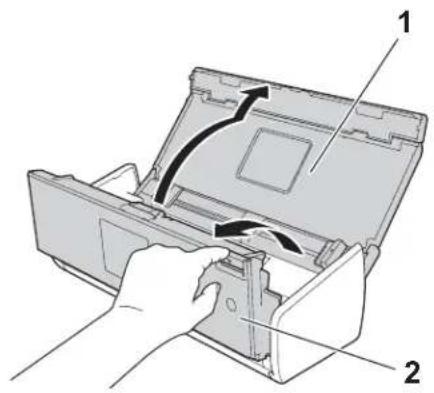

Pincez le rouleau d'entrainment (1) et retirez le capot.
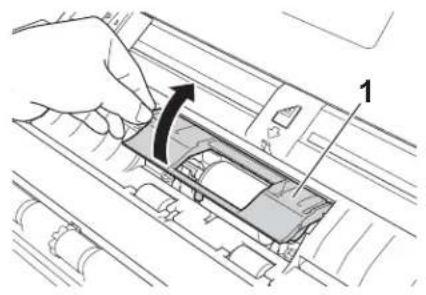

Faites glisser le rouleau d'entrainment (1) jusqu'au fond sur la droite.
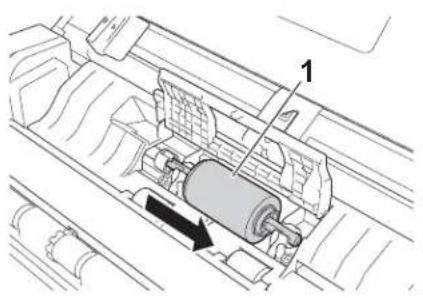
Entretien periodique
4 Le support du rouleau d'entrainment presente une ouverture etroite, et la forme de l'axe du rouleau d'entrainment est adaptée à cette ouverture. Faites tourner le rouleau d'entrainment jusqu'à ce que l'axe corresponde à l'ouverture du support.
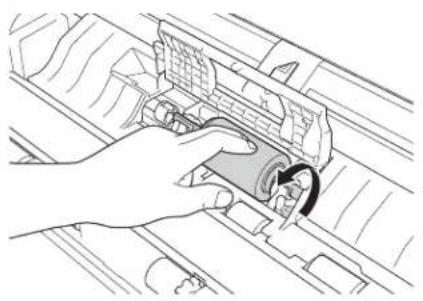
Pincez et retirez le rouleau d'entrainment de l'appareil.
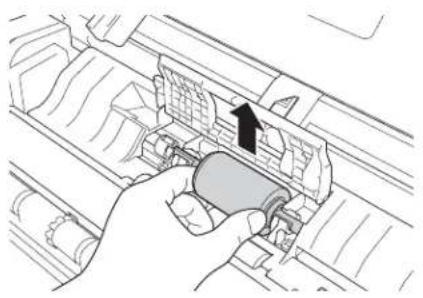
6 Placez un nouveau rouleau d'entrainment dans l'appareil.
REMARQUE
Identifiez les cotes gauche et droit du rouleau d'entrainment avant de le fixer.
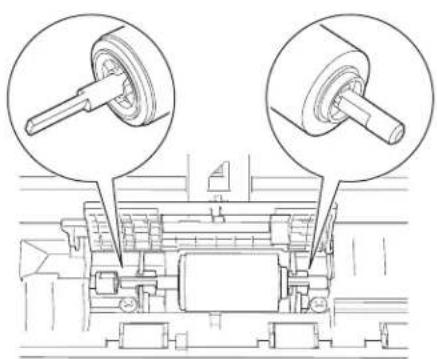
Entretien periodique
7 Faites glisser le rouleau d'entrainment (1) vers le bord gauche tout en tournant le rouleau d'entrainment.
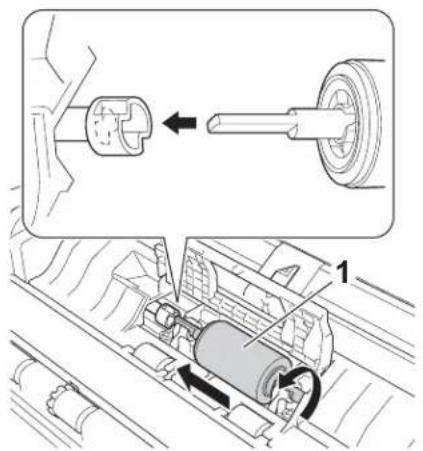
8Fermez bien le capot du rouleau d'entrainment.
9Fermez le capot avant et le capot supérieur.
10 Réinitialiser le compteur (voir Remetre à zéro les compteurs d'utilisation en page 186).
REMARQUE
Vérifiez les éléments suivants :
- La valeur du compteur du rouleau d'entrainment est de 0 (voir Vérifier le cycle de remplacement des consommables en page 179).
- Le message d'erreur sur Status Monitor a eté efface.
L'ecran ACL et les temoins DEL n'affichent plus les messages Remplacer le rouleau et Remplacer tampon.
Remetre à zéro les compteurs d'utilisation
(ADS-1000W)
1 Démarrez l'application ControlCenter.
Windows
1 Cliquez sur I'icone (ControlCenter4) dans la barre de taches, puis selectionnez Ouvrir a partir du menu.
La fenêtre ControlCenter4 apparait.
Entretien periodique
2 Cliques sur I'onglet Parametes de I'appareil (I'exemple ci-dessous utilise le Mode Accueil).
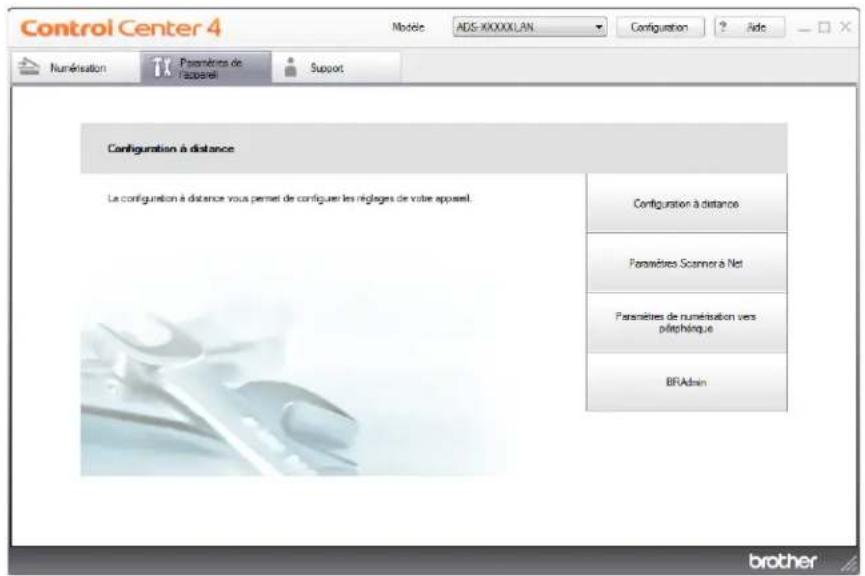
Macintosh
1 Cliquez sur I'icone (ControlCenter2) dans la station d'accueil. La fenetre ControlCenter2 s'affiche.
2 Cliquez sur I'onglet CONFIGURATIONS DE L'APPAREIL.
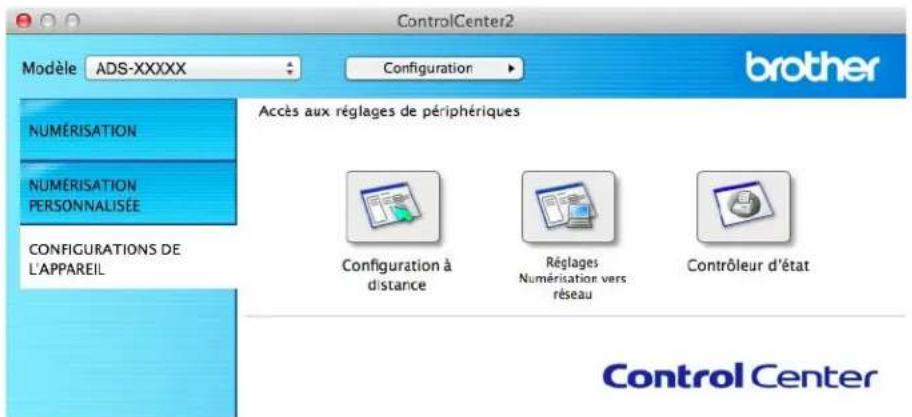
2 Cliquez sur le bouton Configuration à distance. La fenêtre Configuration à distance s'affiche.
Entretien periodique
3 Sélectionnez Info. machine dans l'arborescence et configurez les paramètres de numérisation tel que requis (l'exemple ci-dessous utilise Windows®).
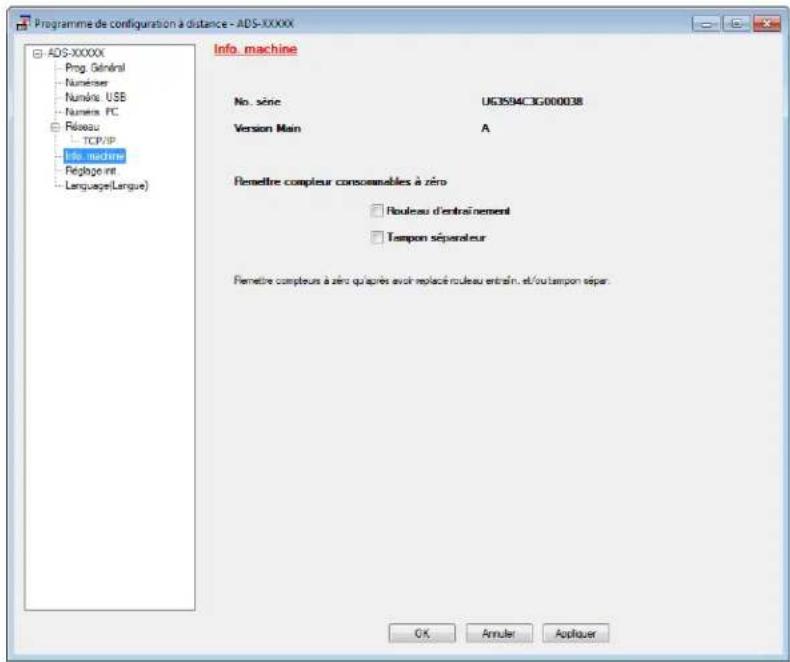
4 Effectuez l'une des opérations suivantes :
Pour réinitialiser le compteur du coussinet de séparation, cochez la case Tampon séparateur de Remetre compteur consommables à zéro.
Pour réinitialiser le compteur du rouleau d'entrainment, cochez la case Rouleau d'entrainment de Remetre compteur consommables à zéro.
5 Cliquez sur Appliquer, puis sur OK.
(ADS-1500W)
1 Appuyez sur (Param).
2 Appuyez sur ou pour afficher Info. machine.
3 Appuyez sur Info. machine.
4 Appuyez sur Compteurs d'utilisation.
Effectuez l'une des opérations suivantes :
Pour reinitialiser le compteur du coussinet de séparation, appuyez sur Compt tampon séparateur.
Pour réinitialiser le compteur du rouleau d'entrainment, appuyez sur Compt rouleau entraine.
6 L'écran ACL affiche le message de confirmation. Appuyez sur Oui.
7 Appuyez sur
Entretien periodique
Emballage et transport de l'appareil
Pour transporter l'appareil, utilisez les matériaux d'emballage livres avec votre appareil. Si vous n'emballez pas correctement l'appareil, votre garantie peut ne pas couvir tout dommage eventuel survenant lors du transport. L'appareil doit faire l'objet d'une assurance adequate auprès du transporteur.
1 Pliez les bras de support de document (1), puis fermez le capot supérieur (2) doucement.
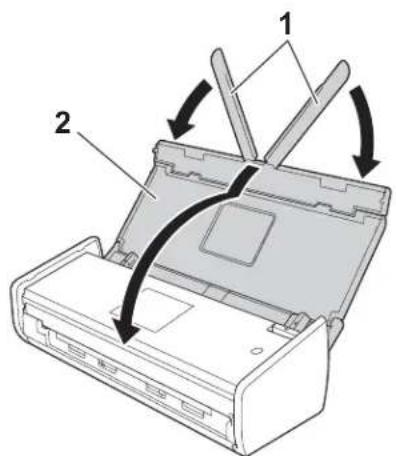
2 Emballez l'appareil dans son sac d'origine.
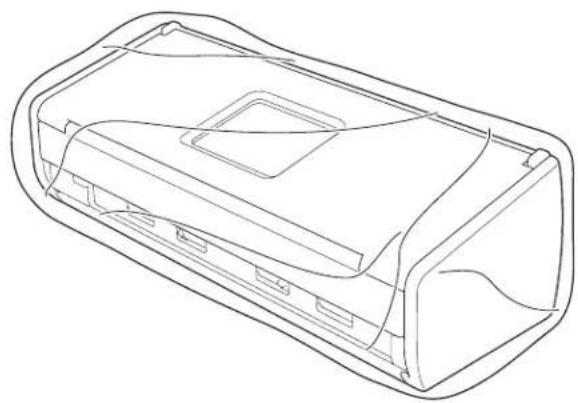
Entretien periodique
3 Emballez l'appareil et les documents imprimés dans le carton d'origine en utilisant le matériel d'emballage d'origine comme illustré ci-dessous.
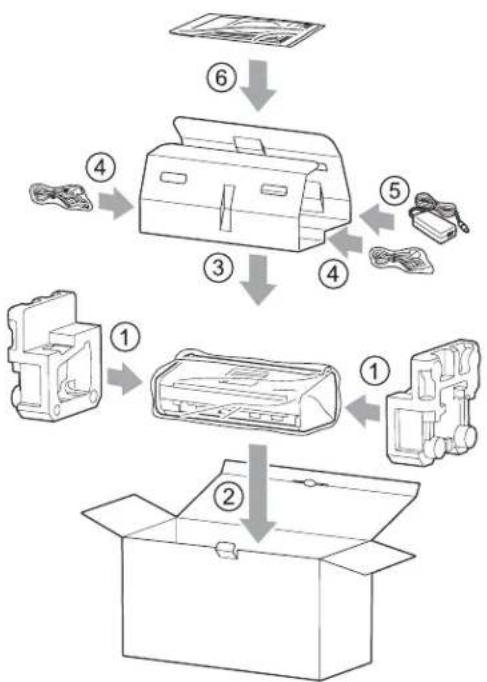
REMARQUE
Si vous retournez votre apparéil à Brother dans le cadre du service d'échange, emballez seulement l' apparéil. Conservez toutes les pieces séparées (cordon d'alimentation, adaptateur c.a. et cable USB) ainsi que les documents imprimés que vous utiliserez avec votre apparéil de remplacement.
Refermez le carton et fixez-le avec un adhesif.
9 Dépannage
Identification de votre problème
Commencez par vérifier les points suivants :
L'adaptateur c.a. est branché correctement et l'appareil Brother est allumé.
Tous les éléments de protection ont ete retirés.
Le capot avant, le couvercle du coussinet de séparation et le capot du rouleau d'entrainment sont complètement fermés.
Le cable d'interface est solidement branché à l'appareil et à l'ordinateur.
Le pilote adapté à l'appareil a été installé.
L'ordinateur est connecté au bon port sur l'appareil.
Messages d'erreur et d'entretien
Comme pour tout équipement de bureau sophistique, des erreurs peuvent survenir et les consommables peuvent avoir besoin d'être remplacés. Dans ce cas, votre apparéil identifie le problème et affiche le message approprié. Les messages d'erreur et d'entretien les plus féquents sont presentés ci-dessous (les messages apparaitront sur le Status Monitor ou sur l'ACL de l' apparéil (ADS-1500W uniquement)).
Vous pouze corriger la plupart des erreurs et proceder à l'entretien courant vous-même. Si vous avez besoin d'une aide supplémentaire, le Centre de solutions Brother vous permet de consulter la FAQ (Foire aux questions) ainsi que les conseils de dépannage les plus récents.
Visitez notre site à l'adresse http://solutions.brother.com/
REMARQUE
(Pour les utilisateurs de l'ADS-1000W uniquement)
Voir aussi Indications des voyants DEL (ADS-1000W uniquement) en page 221.
| Erreur Cause Action | ||
| Remplacer tampon Le coussinet de séparation a été utilisé plus de 10 000 fois. | Remplacez le coussinet de séparation par un nouveau coussinet. Des erreurs de numérisation peuvent se produit si vous ne remplacez pas la pièce. Voir Remplacer le coussinet de séparation en page 181. | |
| Remplacer rouleau Le rouleau d'entrainment a été utilisé plus de 50 000 fois. | Remplacez le rouleau d'entrainment par un nouveau rouleau. Des erreurs de numérisation peuvent se produit si vous ne remplacez pas la pièce. Voir Remplacer le rouleau d'entrainment en page 184. | |
| Remplacer les pièces Le coussinet de séparation a été utilisé plus de 10 000 fois et le rouleau d'entrainment a été utilisé plus de 50 000 fois. | Remplacez le coussinet de séparation et le rouleau d'entrainment par de nouvelles pièces de rechange. Des erreurs de numérisation peuvent se produit si vous ne remplacez pas les pièces. Voir Remplacer le coussinet de séparation en page 181 et Remplacer le rouleau d'entrainment en page 184. | |
| Mémoire épuisée La mémoire de l'appareil est pleine et l'appareil ne peut pas numériqueler le document en entier. | Appuyez sur , puis effectuez l'une des opérations suivantes : ■ Diminuez la résolution du scanner. ■ Réduisez la quantité de documents. | |
| Numér impossible XX (XX est un code d'erreur.) | Une erreur se produit sur l'appareil. Mettez l'appareil hors tension, puis à nouveau sous tension, puis essayez de numérique à nouveau. Si l'erreur n'est pas corrigée après la mise hors tension puis sous tension de l'appareil, notez le message d'erreur et indiquez-le à votre revendeur ou au service à la clientèle de Brother. | |
| Vérif original ▪ Les guide-papier ne sont pas configurés pour le bon format de document. ■ Les paramètres ne sont pas adaptés à votre document. ■ De la poussière de papier s'est accumulée sur la surface du rouleau d'entrainment ou du coussinet de séparation. ■ Le document ne peut être accepté par l'appareil ■ Le document n'est pas chargé correctement. | Dégagez le bourrage de document (voir Vérif original en page 195), puis effectuez l'opération suivante : ■ Réglez les guide-papier à la largeur du document. Lorsque le format de numérique estimation est réglé sur Auto et que vous numériqueez un document contenant plusieurs tailles de pages, insérez les pages étroites tout droit et aussi prise que possible du centre de l'appareil. Si l'alimentation du document ne s'effectue pas tout droit, utilisez l'options Numériqueation continue. ■ Vérifiez les paramètres. Voir Important dans Vérif original en page 195. ■ Nettoyez le rouleau d'entrainment et le coussinet de séparation. Voir Nettoyer le scanner en page 173. ■ Chargez un document pouvant être accepté par l'appareil. Voir Documents acceptables en page 28. ■ Chargez vos document de façon adéquate (voir Documents de format standard en page 33), puis essayez à nouveau. | |
| Erreur Cause | Action | |
| Carte coincée L'appareil a été mis en marche alors qu'une carte en plastique était insérée à l'intérieur de celui-ci. Le guide de la fente pour carte n'est pas ajusté pour la largeur de la carte en plastique. Le mode Carte en plastique n'a pas été configuré. La carte ne peut être acceptée par l'appareil. | Dégagez le bourrage de carte (voir Carte coince en page 198),uis effectuez l'opération suivante : Assurez-vous qu'il n'y a aucune carte en plastique dans la fente pour carte. Réglez le guide de la fente pour carte afin qu'il s'ajusté à la carte en plastique avant d'insérer celle-ci dans l'appareil. Réglez le Mode Carte en plastique.Consultez l'un des éléments suivants : Modifier les paramètres de numériqueation (ControlCenter4) (Windows®) en page 62 Modifier les paramètres de numériqueation (ControlCenter2) (Macintosh) en page 82 Modifier les paramètres de Numériqueation vers PC (Windows®) en page 146 Modifier les paramètres de numériqueation vers un PC (Macintosh) en page 153 Chargez une carte pouvant être acceptée par l'appareil.Voir Documents acceptables en page 28. | |
| Carte dans fente. Le capot supérieur était ouvert lorsqu'une carte en plastique a été insérée dans l'appareil. | Fermez le capot supérieur. N'ouvre pas le capot supérieur pendant que la carte en plastique est insérée dans la fente prévue à cet effet. | |
| Ne pas insérer carte Une carte en plastique a été insérée pendant que le capot supérieur était ouvert. | Dégagez le bourrage de carte (voir Carte coince en page 198).N'insérez pas de carte en plastique dans la fente prévue à cet effet pendant que le capot supérieur est ouvert. | |
| Disposi inutilis Un périhérique inutilisable a été inséré dans le port USB. | Débranchez le périhérique. Éteignez et mettez en marche l'appareil. | |
| Concentrateur non utilis Un concentrateur de ports ou une clé USB avec concentrateur de ports a été inséré dans l'interface USB directe. | Retirez de l'interface USB directe le périhérique non pris en charge, par exemple un concentrateur de ports USB ou une clé USB avec concentrateur. | |
| Clé USB pleine Vote a appareil ne peut pas enregistrer sur une clé USB si celle-ci contient un nombre de fichiers trop élevé. | Retirez la clé USB,uis appuyez sur Supprimez les fichiers ou les dossiers du dossier Brother de la clé USB,uis essayez à nouveau. | |
| Renommer filchier Le numéro séquentiel maximum pour le nom de filchier a été atteint. | Appuyez sur ,puis effectuez l'une des opérations suivantes : Supprimez les fichiers inutilisés de la clé USB, puis réessayez. Modifiez le nom de filchier. Voir Enregistrer les documents numériés sur une clé USB en page 135. | |
| Erreur Cause Action | ||
| Authentifier err Le nom de l'utilisateur et le mot de passer du serveur FTP que vous avez inscrits sont incorrects ou n'ont pas eté configurés correctement. | Assurez-vous que le nom d'utilisateur et le mot de passer sont configures ou entrés correctement et essayez de nouveau. | |
| Dél attend serv — Vérifiez les éléments suivants et essayez de | nouveau.Les paramètres du réseau sont corrects.Votre point d'accès ou routeur sans fil est allumé.Lé serveur FTP distant est sous tension.Lé nom (ou l'adresse IP) du serveur FTP distant est incorrect. | |
| Erreur envoi (Numérique vers FTP) — Vérifiez les éléments suivants et essayez de | ez de nouveau.Vous avez l'autorisation d'écriture pour le dossoir de destination.Lé disque dur contenant le dossier de destination n'est pas plein.(Par exemple, si le disque dur est plein, libreze de l'espace disque et essayez de nouveau.) | |
| Carnet d'adresses sature (ADS-1500W seulement) | Le carnet d'adresses est satured. | Supprimez les adresses électroniques inutiles et essayez à nouveau. |
| Raccourcis complets (ADS-1500W seulement) | Le nombre maximum de raccourcis a été atteint. | Supprimez les raccourcis inutiles, puis réessayez. |
| Échec de l'enregistrement (Raccourci) (ADS-1500W seulement) | Le nombre maximum d'adresses électroniques dans un raccourci a été atteint. | Supprimez les adresses électroniques inutiles et essayez à nouveau. |
| Échec de la suppression (ADS-1500W seulement) | L'adresse électronique est enregistrée dans un raccourci. | Vous ne pouvez pas supprimer une adresse électronique utilisée dans un raccourci.Commencez par supprimer le raccourci, puis réessayez. |
| Aucun profil défini (ADS-1500W seulement) | Aucun profil de Numérique vers FTP ou de Numérisation vers réseau n'a été enregistréd. | ConfigUREZ le profil de Numérique vers FTP ou de Numérisation vers réseau avant d'utiliser la Numérique vers FTP ou la Numérisation vers réseau. Voir Numérique des documents vers un serveur FTP en page 112 ou Numérique les documents vers le serveur CIFS (Windows®)(ADS-1500W uniquement) en page 121. |
Dépannage
Vérif original
Les documents peuvent se coincer dans le chargeur de documents s'ils ne sont pas introduits ou guidés correctement, ou s'ils sont trop longs. Suivez les étapes ci-après pour résoudre un bourrage de document.
1Retirez du chargeur automatique de documents tout papier qui n'est pas coincide.
Ouvrez le capot avant en tirant le levier de déverrouillage du capot vers vous (1).
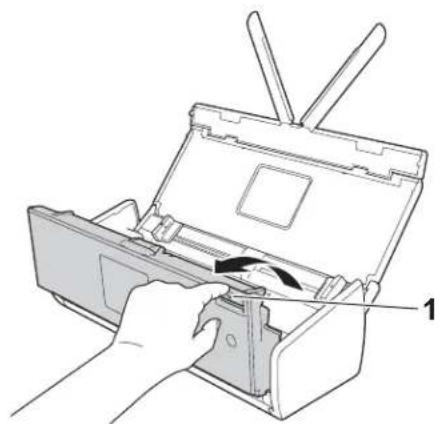
3 Retirez le document coincide de l'appareil.

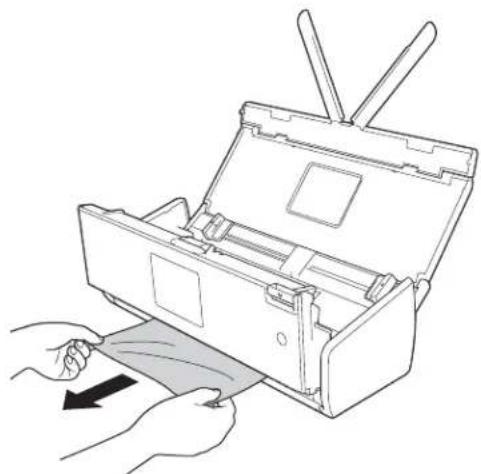
REMARQUE
Vérifiez que du papier déchéré ne s'est pas logé dans l'appareil. Retirez tout papier déchéré qui se trouve à l'intérieur de l'appareil.
4Fermez le capot avant.
5 Appuyez sur
IMPORTANT
- Procedez avec précaution lorsque vous touche le coussinet de séparation et sa zoneavoisinante sur l'appareil. Vous risqueriez sinon d'endommager gravement l'appareil.
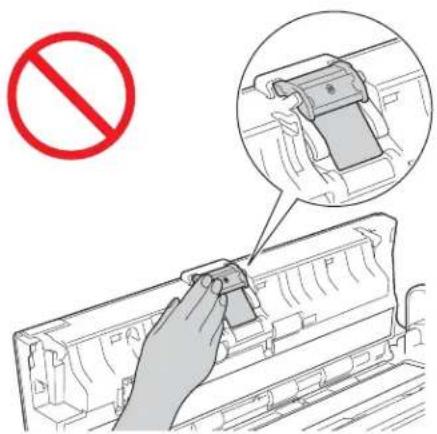
- Pour éviter d'endommager le document coince, ne tirez PAS sur le document avant d'ouvrir le capot avant.
- Retirez tout papier du chargeur automatique de documents avant de fermer le capot avant.
- Pour éviter des bourrages de documents futurs, précédez comme suit :
Fermez le capot avant correctement en poussant dessus au milieu sans forcer.
- Configurez les paramètres adaptés à votre document.
- Nettoyez le coussinet de séparation et le rouleau d'entrainment. Pour nettoyer le coussinet de séparation, reportez-vous à Remplacer le coussinet de séparation en page 181 pour savoir comment restorer le coussinet de séparation de l'appareil, nettoyer le côte en caoutchouc du coussinet de séparation à l'aide de chiffon doux non peluchex humide et remettre le coussinet de séparation dans l'appareil. Pour nettoyer le rouleau d'entrainment, reportez-vous à Nettoyer le scanner en page 173.
- Ventilez les pages, puis chargez votre document. Voir Charger les documents en page 33.
- Vérifiez que votre document est acceptable pour l'appareil. Voir Documents acceptables en page 28.
- Chargez votre document de façon appropriée. Voir Charger les documents en page 33.
- Ne chargez pas plus de 20 pages à la fois.
- Chargez la carte à la verticale lorsque vous numérique des cartes.
Bourrage de papier long
Afin d'eviter les bourrages de papier long, selectionnez Papier long dans Taille de numérisation ou Taille du document.
Consultez l'un des éléments suivants :
Lorsque you effectuez une numérisation à partir de votre ordinateur
- Modifier les paramètres de numérisation (ControlCenter4) (Windows®) en page 62
- Modifier les paramètres de numérisation (ControlCenter2) (Macintosh) en page 82
Lorsque youe effectueune numerieation a partir de l'appareil (ADS-1500W uniquely)
Afin de selectionner Papier long (jusqu'à 34po) dans Taille doc du Panneau de commande, veillez confirmer les parametes suivants :
(Numériserversun serveurUSB/FTP/Reseau/Courriel)
Num. rec-ver:Arrêt
- Type de numéris.: Couleur ou Blanc et noir
- Redress. auto.: Désactivement
Saut page vierge:Desactivé
(Numérisation vers PC)
Num. rec-ver:Arrêt
- Redress. auto.: Désactivement
Dépannage
Carte coincée
1 Ouvrez le capot supérieur (1) et le capot avant (2).
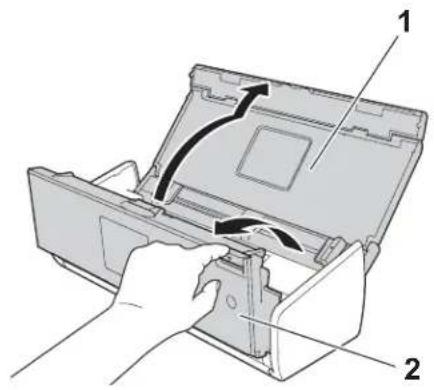
2 Retirez la carte qui occasionne le bourrage.
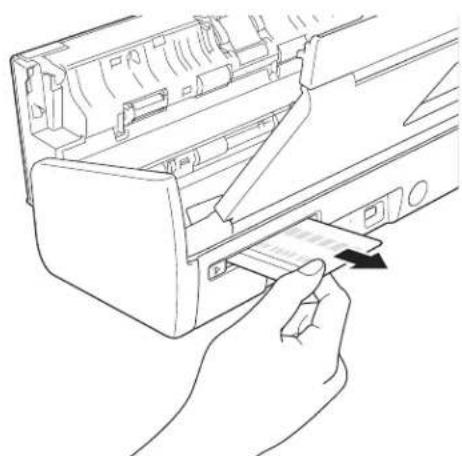
3Fermez le capot avant et le capot supérieur.
4 Appuyez sur (pour ADS-1000W) ou (pour ADS-1500W).
REMARQUE
Pour éviter les bourrages futurs de carte, voir Carte coincée en page 193.
Dépannage
IMPORTANT
Pour obtenir du soutien technique, veuillez écrire à l'adresse courriel ou appeler le nombre associé au pays où vous avez acheté votre apparéil. Tous les appeals doivent être effectuels à partir de ce pays. (États-Unis seulement.)
Si vous pensez qu'il y a un problème avec l'appareil, consultez le tableau ci-dessous et suivez les conseils de dépannage.
Vousserez en mesure de resoudre vous-meme facilement la plupart des problemes. Si vous avez besoin d'une aide supplémentaire, le Centre de solutions Brother yous permit de consulter la FAQ (Faire aux questions) et les conseils de depannage les plus recents.
Visitez notre site à l'adresse http://solutions.brother.com/
L'utilisation de fournitures d'une marque autre que Brother peut affecter la qualité d'impression, la performance de l'appareil et sa fiabilité.
Si vous rencontres des difficultés avec votre apparéil
Problèmes de numérisation
| Problème Cause Suggestions | ||
| Des erreurs TWAIN ou WIA se produit lorsque vous commence à numérique. (Windows®) | Le pilote TWAIN ou WIA n'a pas été sélectionné comme source principale dans votre application de numération. | Assurez-vous que le pilote TWAIN ou WIA Brother est sélectionné comme source principale dans votre application de numérisation. Par exemple, dans Nuance™ PaperPort™ 12SE, cliquez sur Paramètres de numérisation, puis sur Sélectionner pour sélectionner le pilote TWAIN/WIA Brother. |
| Des erreurs TWAIN se produit lorsque vous commence à numérique. (Macintosh) | Le pilote TWAIN n'a pas été sélectionné comme source principale dans votre application de numération. | Assurez-vous que le pilote TWAIN Brother est sélectionné comme source principale. Dans Presto! PageManager, cliquez sur Fichier, Sélectionner la source et Sélectionnez le pilote TWAIN Brother. Les utilisateurs de Mac OS X v10.6.8, 10.7.x et 10.8.x peuvent également numérique des documents à l'aide du pilote de scanner ICA. |
| La fonction ROC ne fonctionne pas. | ■ La résolution du scanner est trop faible. ■ (Utilisateurs de Macintosh) Presto! PageManager n'a pas été installé sur votre ordinateur. | ■ Augmentez la résolution du scanner. ■ (Utilisateurs de Macintosh) Assurez-vous d'installer Presto! PageManager à partir du DVD-ROM fourni avec votre ordinateur. |
| Des lignes verticales apparaissent sur l'image numérique. | De la poussière de papier s'est accumulée sur la surface des bandes de verre. | Nettoyez les bandes de verre à l'intérieur de l'appareil. Voir Nettoyer le scanner en page 173. |
| L'image numérique n'apparait pas. | ■ Les guide-papier ne sont pas ajustés à la largeur du document.La fonction Auto-réalignement a été activée lors de la numérique du document.Les paramètres ne sont pas adaptations à votre document. Par exemple, un document de format L'égal a été introduit alors que le format de document sélectionné est Lettre.La carte a été chargée à l'horizontal. | ■ Réglez les guide-papier à la largeur du document. Lorsque le format de numérique est réglé sur Auto et que vous numériqueez un document contenant plusieurs tailles de pages, insérez les pages étroîtes tout droit et aussi pres que possible du centre de l'appareil. Si le document ne reste pas droit lors de son chargement, utilisez l'options Numérique continue.Désactivez l'auto-réalignement.Assurez-vous que les paramètres de format de document sont adaptations à votre document.Chargez la carte à la verticale. |
| L'image numérique est de travers. | ■ Les guide-papier ne sont pas ajustés à la largeur du document.La fonction Auto-réalignement a été désactivée lors de la numérique du document. | ■ Réglez les guide-papier à la largeur du document. Lorsque le format de numérique est réglé sur Auto et que vous numériqueez un document contenant plusieurs tailles de pages, insérez les pages étroîtes tout droit et aussi pres que possible du centre de l'appareil. Si le document ne reste pas droit lors de son chargement, utilisez l'options Numérique continue.Activez l'auto-réalignement. |
| La vitesse de numérique est trop lente. | La résolution n'est pas adaptée à votre document. | Diminuez la résolution du scanner. |
| Le document n'a pas été introduit. | ■ De la poussière de papier s'est accumulée sur la surface du rouleau d'entrainment ou du coussinet de séparation.Un trop grand nombre de documents a été charge à la fois dans le chargeur de documents.II y a des corps étrangers dans le chargeur de documents.Votre document est trop fin ou trop écais.La configuration à distance est en cours.L'éjection de papier s'est interrompue.Le couvercle du coussinet de séparation n'est pas correctement fermé. | ■ Nettoyez le coussinet de séparation et le rouleau d'entrainment. Pour nettoyer le coussinet de séparation, reportez-vous à Remplacer le coussinet de séparation en page 181 pour savoir commentsterolir le coussinet de séparation de l'appareil, nettoyer le côte en caoutchouc du coussinet de séparation à l'aide de chiffon doux non pelucheurs humide et remettre le coussinet de séparation dans l'appareil. Pour nettoyer le rouleau d'entrainment, reportez-vous à Nettoyer le scanner en page 173.Vérifie que votre document est acceptable pour l'appareil. Voir Documents acceptables en page 28.Retirez tout corps étranger ou papier déchéré du chargeur de documents.Annulez la configuration à distance.Finissez d'éjecter le papier.Refermez bien le couvercle du coussinet de séparation jusqu'à ce que ses crochets s'enclenchent dans le capot avant. |
| Le document est coincide. | ■ De la poussière de papier s'est accumulée sur la surface du rouleau d'entraffinement ou du coussinet de séparation.II y a des corps étrangers dans le chargeur de documents.Votrecoument n'est pas acceptable pour l'appareil.Un coupon de caisse est numérique sans utiliser la feuille de support de coupon de caisse. | ■ Nettoyez le coussinet de séparation et le rouleau d'entraffinement. Pour nettoyer le coussinet de séparation, reportez-vous à Remplacer le coussinet de séparation en page 181 pour savoir commentsterolir le coussinet de séparation de l'appareil, nettoyer le côte en cauchoc du coussinet de séparation à l'aide de chiffon dounon peluchex humide et remetre le coussinet de séparation dans l'appareil. Pour nettoyer le rouleau d'entraffinement, reportez-vous à Nettoyer le scanner en page 173.Retirez tout corps étranger ou papier déchéreduchargeur de documents.Vérifie que votre document est acceptabepour l'appareil. Voir Documents acceptablesen page 28.Numérique le coupon de caisse en utilisant la feuille de support de coupon de caisse. Voir Coupons decaisse en page 37, et Numérique les coupons decaisse en utilisant BR-Receipts (Windows®)en page 88 ou Numérique les coupons de caisse en utilisant BR-Receipts (Macintosh)en page 100. |
| La qualité denumérisation est médiocre. | ■ De la poussière de papier s'est accumulée sur la surface du rouleau d'entraffinement ou du coussinet de séparation.De la poussière de papier s'est accumulée sur la surface des bandes de verre dans l'appareil.Larésolution est trop faible. | ■ Nettoyez le coussinet de séparation et le rouleau d'entraffinement. Pour nettoyer le coussinet de séparation, reportez-vous à Remplacer le coussinet de séparation en page 181 pour savoir commentsterolir le coussinet de séparation de l'appareil, nettoyer le côte en cauchoc du coussinet de séparation à l'aide de chiffonDounon peluchex humide et remetre le coussinet de séparation dans l'appareil. Pour nettoyer le rouleau d'entraffinement, reportez-vous à Nettoyer le scanner en page 173.Nettoyez les bandes de verre à l'intérieur de l'appareil. Voir Nettoyer le scanner en page 173.Augmentez la résolution du scanner. |
| L'appareil fait unepause d'environ3 secondes entrechaque page lors de la numérisation. | L'appareil est passé en mode d'économie de moteur. Si vous numérique en continu,la température interne de l'appareil peutaugmenter, entraînant le passage del'appareil en mode d'économie de moteur.REMARQUELa longueur de la pause peut varier selon les conditions de numérisation. | Ce phénomène est normal et vous pouzecontinuer à numérique. Si vous numérique en continu, la température interne de l'appareil peutaugmenter, entraînant le passage de l'appareil enmode d'économie de moteur. |
| Un phénomène de déteinte est visible dans les données numériées. | Les paramètres ne sont pas adaptés au type de document en cours de numération. | Cochez la case Prévention de la déteinte/Supprimer la couleur d'arrête-plan. |
| Les couleurs des données numériées sont sombres. | Les paramètres ne sont pas adaptés au type de document en cours de numération. | Effectuez l'une des opérations suivantes : ■ Cochez la case Prévention de la déteinte/Supprimer la couleur d'arrête-plan, puis numérique à partir de votre ordinateur. ■ Augmentez la luminosité, puis numérique à partir de votre ordinateur. ■ Augmentez le contraste, puis numérique à partir de votre ordinateur. ■ Modifiez le type de numérique sur Gris ou Couleur, puis numérique à partir de votre ordinateur. |
| Une page qui n'est pas une page vierge a été ignorée. | ■ Le document est trop clair. ■ L'options d'omission des pages vierges est activée. | Désactivez l'options d'omission des pages vierges. |
| Impossible de numérique un document long. | L'options Papier long n'a pas été sélectionnée pour la taille du document. | Sélectionnéz l'options Papier long pour la taille du document. S'il vous est impossible de sélectionner Papier long, réglez Redressement automatique et Numérique recto verso à Déscientifé. De plus, lorsque vous effectuez une numérique et partir du Panneau de commande, réglez Ignorer les pages vierges à Déscientifé et Type de numérique à une option autre qu'Automatique. Ensuite, vous pouvez sélectionner Papier long pour la taille du document. ■ Bourrage de papier long en page 197 |
| Impossible de configurer Auto-réalignement sur activités lorsque vous essayez d'effectuer une Numérique vers un périphérique USB. | La taille du document est réglée à une option autre qu'Automatique. | Réglez la taille du document à Automatique. |
| Un chargement multiple s'est produit. | Le document n'est pas chargé correctement. | Chargez Your document de façon adéquate (voir Documents de format standard en page 33), puis essayez à nouveau. |
| (ADS-1000W seulement) ne fonctionne pas. | Aucune touche Numérique vers n'est sélectionnée. | Appuyez sur une touche Numérique vers, puis |
Problèmes avec une carte en plastique
| Problème Cause Suggestions | ||
| La carte en plastique est coincée. | L'appareil a été mis en marche alors qu'une carte en plastique était insérée à l'intérieur de celui-ci. | Dégagez le bourrage de carte (voir Carte coincée en page 198).Pour éviter les bourgages futurs, ne laissez pas de carte en plastique dans l'appareil. |
| L'image numérique est de travers. | Le guide de la fente pour carte n'est pas ajusté pour la largeur de la carte en plastique. | Réglez le guide de la fente pour carte afin qu'il s'ajuste à la carte en plastique avant d'insérer celle-ci dans l'appareil. |
| Une erreur provoquée par la carte en plastique s'est produit pendant que celle-ci est insérée dans l'appareil. | Le capot supérieur était ouvert lorsqu'une carte en plastique a été insérée dans l'appareil. | (ADS-1000W)Fermez le capot supérieur, puis appuyez sur ✘ (ADS-1500W)Fermez le capot supérieur, puis appuyez sur Éjecter carte.Afin d'éviter les erreurs, veuilles effectuer ce qui suit :■ N'ouvrez pas le capot supérieur pendant que la carte en plastique est insérée dans l'appareil.Fermez le capot supérieur avant d'insérer une carte en plastique dans l'appareil. |
| Une erreur provoquée par la carte en plastique se produit lorsque le capot supérieur est ouvert. | Une carte en plastique a été insérée pendant que le capot supérieur était ouvert. | Retirez la carte coincée de l'appareil. Afin d'éviter les erreurs, veuilles ne pas insérer de carte en plastique dans l'appareil lorsque le capot supérieur est ouvert. |
| Une erreur provoquée par la carte en plastique s'est produit lorsque l'appareil a effectué une numérisation à l'aide du chargeur automatique de documents. | Une carte en plastique était insérée lorsque l'appareil a effectué une numérisation à l'aide du chargeur automatique de documents. | Éjectez la carte, puis dégagez le bourrage de carte. (voir Carte coincée en page 198).Pour éviter les erreurs, veuilles ne pas insérer de carte en plastique dans l'appareil lorsque vous effectuez des numérisations à l'aide du chargeur automatique de documents. |
| (ADS-1500W seulement) Impossible de supprimer le raccourci Numérique d'une carte | Pour activer la numérisation d'une carte, vous doivent conserver au moins un raccourci Numérique d'une carte. | Ajoutez un nouveau raccourci avant de supprimer celui que vous souhaitez effacer. |
Problèmes de logiciel
| Problème Cause Suggestions | ||
| Impossibè deinstaller les logiciels. | — (Utilisateurs de Windows | ® unquèment) Exéçutez le programme Réparer MFL-Pro Suite qui se trouve sur DVD-ROM. Ce programme sert à réparer et à réinstaller le logiciel. |
| Impossible de tracer le numéro de série de Nuance afin d'inlocker Nuance PDF Converter Professional 8. | — Lorsque vous installez Nuance PDF | Converter Professional 8, entrez le numéro de série Nuance qui est indiqué sur la pochette du pack DVD-ROM MFL-Pro Suite. |
| Impossible de lancer ControlCenter4. | Vous ne vous étés pas connecté à votre ordinateur en tant qu'administrateur. | Redémarrez votre ordinateur et connectez-vous en tant qu'administrateur. |
| Impossible de tracer comment lancer ControlCenter4 (Windows®). | — | Si l'icone ne s'est pas affichée dans la barre de tâches, effectuez l'une des opérations suivantes : ■ (Utilisateurs Windows XP, Windows Vista et Windows® 7) Cliquez sur (Démarrer), Tous les programmes, Brother, ADS-XXXXX (ou XXXXX correspond au nom de votre modèle), puis sur ControlCenter4. ■ (Utilisateurs de Windows® 8) Cliquez sur (Brother Utilities), puis cliquez sur la liste déroulante et sélectionnez le nom de votre modèle (s'il n'est pas encore sélectionné). Cliquez sur NUMÉRISATION dans la barre de navigation à gauche, puis cliquez sur ControlCenter4. |
| Impossible de lancer ControlCenter2. | Vous ne vous étés pas connecté à votre ordinateur en tant qu'administrateur. | Redémarrez votre ordinateur et connectez-vous en tant qu'administrateur. |
| Impossible de tracer comment lancer ControlCenter2 (Macintosh). | — Pour lancer ControlCenter2, cliquez sur l'icône (CentralCenter2) dans la station d'accueil. Si l'icône (ControlCenter2) ne s'affiche pas dans la station d'accueil, cliquez sur Aller à partir de la barre de menu Finder, Applications, Brother, puis double-cliquez sur l'icône (ControlCenter2). L'icône (ControlCenter2) apparaît dans la barre de menus. | |
| (ADS-1000W首先要)Impossibla de trouver la façon de configurer les paramètres de numérisation à partir du Panneau de commande de l'appareil. | — Utilisez la Configuration à distance ou | la Gestion à partir du Web. Voir Configurer l'appareil Brother depuis votre ordinateur en page 168 ou Lancer la Gestion à partir du Web en page 112. |
| (ADS-1000W首先要)Impossibla de trouver l'adresse IP de l'appareil. | — Lancez la Configuration à distance et | s'électionnezRéseau dans l'arborescence. Voir Configurer l'appareil Brother depuis votre ordinateur en page 168. |
| Impossible de sauvegarder les paramètres dans la Configuration à distance ou la Gestion à partir du Web. | ■ L'appareil est en traitement.■ L'appareil est configuré à partir de son Panneau de commande. | ■ Attendez jusqu'à ce que l'appareil ait terminé le traitement et essayez à nouveau.■ Arrêtez d'effectuer la configuration de l'appareil à partir du Panneau de commande. |
| Impossible de démarrer la Configuration à distance. | ■ L'appareil est désactivé.■ L'appareil n'est pas connecté à votre ordinateur.■ L'appareil est en Mode veille.■ Une erreur se produit.■ L'appareil est en train de numérique.■ L'appareil est configuré à partir de son Panneau de commande. | ■ Mettez l'appareil sous tension, puis réessayez.■ Connectez l'appareil à votre ordinateur, puis réessayez.■ Appuyez sur ou ouvre le capot supérieur, puis réessayez.■ Effacez toutes les erreurs, puis réessayez.■ Attendez que la numérisation soit terminée, puis réessayez.■ Arrêtez d'effectuer la configuration de l'appareil à partir du Panneau de commande. |
Difficultés de réseau
| Problème Suggestions | |
| Impossible de numériser sur le réseau. | Vérifiez que votre apparéil est sous tension, en ligne et en mode Prêt. Vérifiez les paramètres réseau actuels.Voir Dépannage dans le Guide utiliser - Réseau. |
| La fonction de numérisation réseau n'est pas opérationnelle. | (Utilisateurs de Windows®)Vous doivent configurer le logiciel de sécurité/pare-feu tiers afin que la numérisation réseau fonctionne. Pour ajouter le port 54925 à des fins de numérisation réseau, entrez les informations ci-dessous :Dans le champ Nom : entrez une description, par exemple Brother NetScan.Dans le champ Numéro du port : entrez 54925.Dans le champ Protocole : UDP est sélectionné.Reportez-vous au mode d'emploi livre avec votre logiciel de sécurité/pare-feu tiers ou contactez l'éditeur de logiciels.(Utilisateurs de Macintosh)Resélectionnez votre apparéil dans l'application Sélecteur de péripérisque à partir de la liste des modèles dans ControlCenter2. |
| Impossible d'installer les logiciels Brother. | (Utilisateurs de Windows®)Si l'avertissement de logiciel de sécurité s'affiche sur l'écran de l'ordinateur pendant l'installation, modifier les paramètres du logiciel de sécurité pour autoriser l'exécution du programme d'installation du produit Brother ou d'un autre programme.(Utilisateurs de Macintosh)Si vous utilisez la fonction pare-feu d'un logiciel de sécurité anti logiciels espions ou antivirus, désacteve-le temporairement, puis installez le logiciel Brother. |
| Échec de la connexion au réseau sans fil. | Vérifiez les paramètres du réseau sans fil. |
| Réinitialisez les paramètres réseau. | Voir Réinitialisation de l'appareil en page 210. |
Autres problèmes
| Problème Cause Suggestions | ||
| L'appareil est en Mode neige (mode Économie d'énergie). | L'appareil est inactif et la durée spécifiée par le paramètre de temps de voir s'est écoulée. | Effectuez l'une des opérations suivantes : ■ Appuyez sur × ■ Ouvrez le capot supérieur. ■ Chargez votre document. ■ Insérez une carte en plastique dans la fente pour carte. |
| L'appareil est en mode Hors ligne. | L'appareil n'est pas connecté à l'ordinateur. | Connectez l'appareil à l'ordinateur et mettez l'appareil sous tension. |
Dépannage
Informations sur l'ordinateil
Vérification du numéro de série
(ADS-1000W)
1 Démarrez l'application ControlCenter.
Windows
1 Cliquez sur l'icone (ControlCenter4) dans la barre de tâches, puis Sélectionnez Ouvrir à partir du menu.
La fenêtre ControlCenter4 apparait.
2 Cliques sur I'onglet Parametes de I'appareil (I'exemple ci-dessous utilise le Mode Accueil).
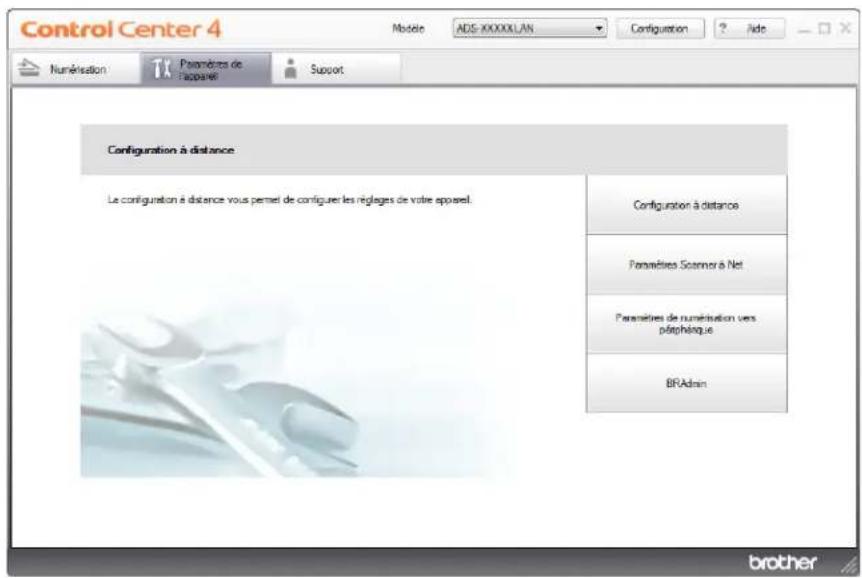
Dépannage
Macintosh
1 Cliquez sur I'icone (ControlCenter2) dans la station d'accueil.
La fenêtre ControlCenter2 s'affiche.
2 Cliques sur I'onglet CONFIGURATION DE L'APPAREIL.
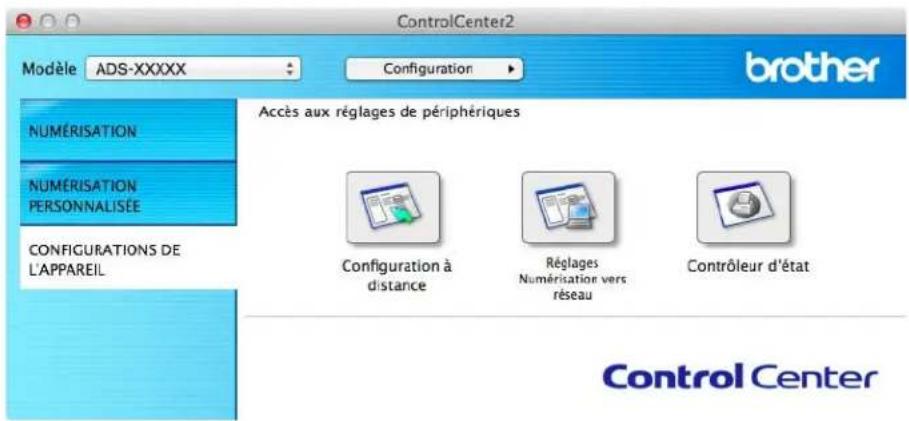
2 Cliquez sur Reglages Numérisation vers reseau. La fenetre Gestion a partir du Web apparait.
3 Sélectionnez Information d'entretien dans l'onglet Général. La fenêtre affiche le nombre de série de l'appareil.
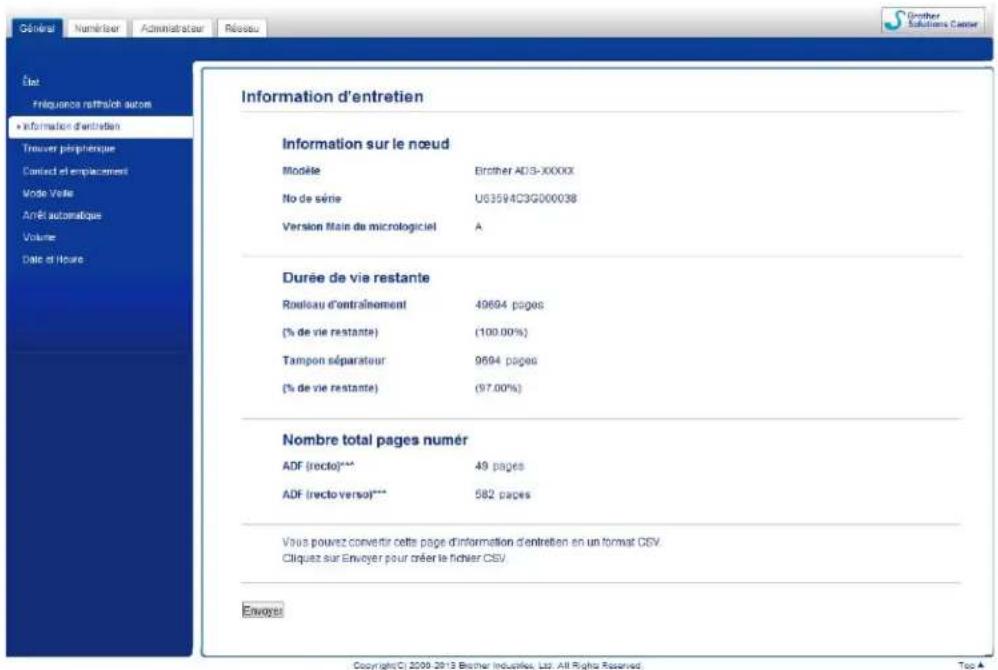
Dépannage
(ADS-1500W)
1 Appuyez sur (Param).
2 Appuyez sur ou pour afficher Info. machine.
3 Appuyez sur Info. machine.
4 Appuyez sur No. série. L'écran ACL affiche le numéro de série de l'appareil.
Activier/désactiver le WLAN
(ADS-1000W)
Ouvrez le capot supérieur (1) et le capot avant (2).
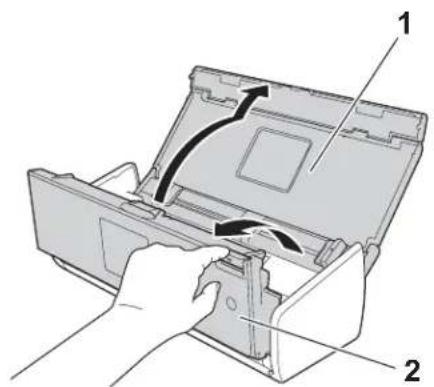
2 Appuyez sur 2 pendant environ cinq secondes jusqu'à ce que l'appareil émette un signal sonore.
3 Fermez le capot avant. Lorsque le WLAN est activé, le tímoin WiFi s'allume. Lorsque le WLAN est désactivé, le tímoin WiFi est eteint.
(ADS-1500W)
1 Appuyez sur (Param).
2 Appuyez sur Réseau.
3 Appuyez sur ou pour afficher RL sfil actv.
4 Appuyez sur RL sfil actv.
5 Appuyez sur Activé (ou Désactivé).
Fonctions de réinitialisation
Les fonctions de réinitialisation suivantes sont disponibles :
Réseau
Voue posses rétablir les réglages d'usine des paramètres reseau, tels que les informations de mot de passage et d'adresses IP.
Carnet d'adresses (ADS-1500W uniquely)
Vou puez rétabir les paramètres de carnet d'adresses.
Tous les paramètres
Vospuvez rétablir les réglages d'usine de tous les paramètres.
Brother you recompande vivement d'effectuer cette procedure avant de transferer ou de metre au rebut l'appareil.
REMARQUE
Débranche le cable d'interface avant de selectionner les paramètres Réseau ou Tout.
Réinitialisation de l'appareil
(ADS-1000W)
1Démarrez l'application ControlCenter.
Windows
1 Cliquez sur l'icone (ControlCenter4) dans la barre de tâches, puis Sélectionnez Ouvrir à partir du menu. La fenêtre ControlCenter4 apparait.
2 Cliquez sur I'onglet Parametes de I'appareil (I'exemple ci-dessous utilise le Mode Accueil).
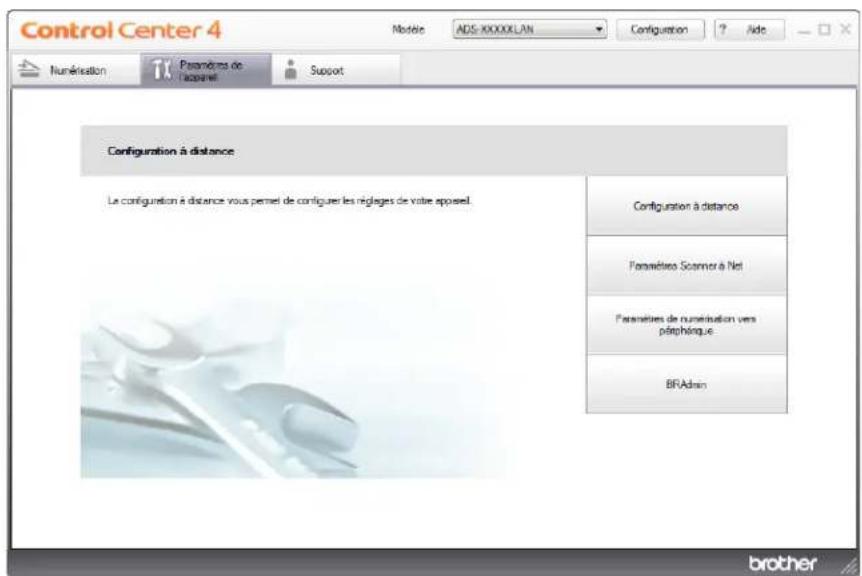
Dépannage
Macintosh
1 Cliquez sur l'icone (ControlCenter2) dans la station d'accueil. La fenetre ControlCenter2 s'affiche.
2 Cliques sur I'onglet CONFIGURATION DE L'APPAREIL.
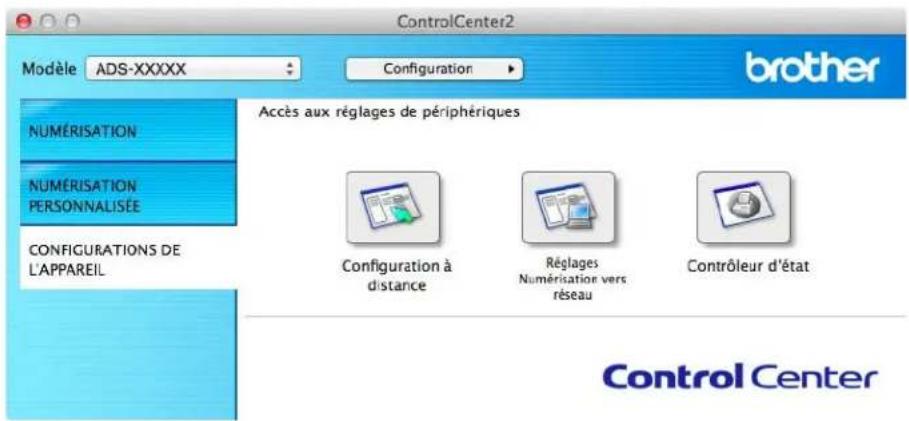
2 Cliquez sur Reglages Numérisation vers reseau. La fenetre Gestion a partir du Web apparait.
3 Sélectionnez Menu Initialise dans l'onglet Administrateur.

4 Cliquez sur Initialiser pour Reseau ou Ts reglages.
5 Cliquez sur Oui pour redemarrer l'appareil.
Dépannage
REMARQUE
YououpoezeglementreinitialiserlesparametesRéseaueneffectuantcequi suit.
1 Ouvrez le capot supérieur (1) et le capot avant (2).
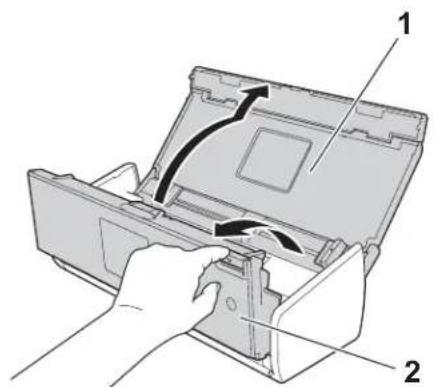
2 Appuyez sur pendant environ cinq secondes jusqu'à ce que l'appareil émette un signal sonore.
(ADS-1500W)
1 Appuyez sur (Param).
2 Appuyez sur ou pour afficher Reglage init.
3 Appuyez sur Reglage init., puis sur Reinitialiser.
4 Appuyez sur le type de réinitialisation souhaité.
5 Appuyez sur Oui pour confirmer.
6 Appuyez sur Oui pendant 2 secondes pour redémarrer l'appareil.
Priorité de numérisation (ADS-1000W uniquement)
Vouss poez configurer la touche Numerieation vers par defaut sur le Panneau de commande de I'appareil. Une fois la numerieation terminée, la touche clignotera si elle est disponible.
1 Demarrez l'application ControlCenter.
Windows
1 Cliquez sur l'icone (ControlCenter4) dans la barre de tâches, puis Sélectionnez Ouvrir à partir du menu. La fenêtre ControlCenter4 apparait.
2 Cliques sur I'onglet Parametes de I'appareil (I'exemple ci-dessous utilise le Mode Accueil).
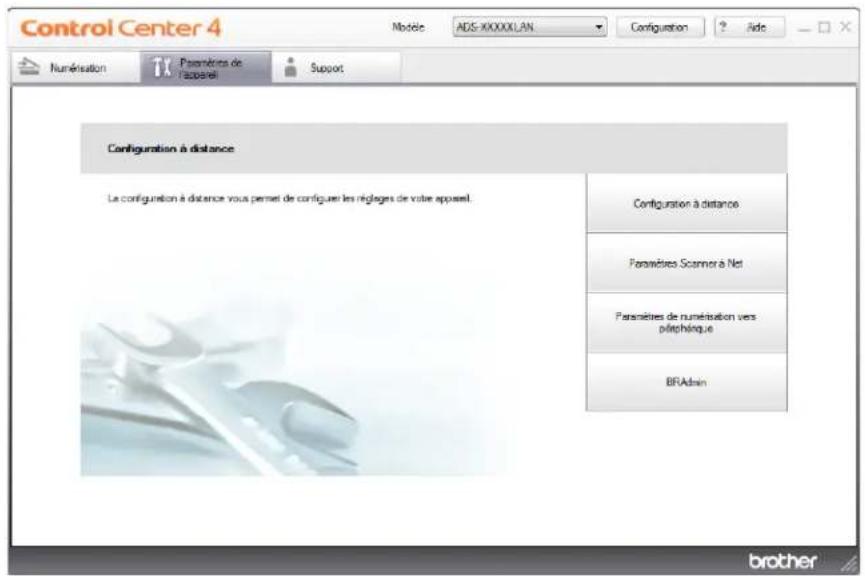
Macintosh
1 Cliquez sur I'icone (ControlCenter2) dans la station d'accueil. La fenetre ControlCenter2 s'affiche.
2 Cliquez sur I'onglet CONFIGURATION DE L'APPAREIL.
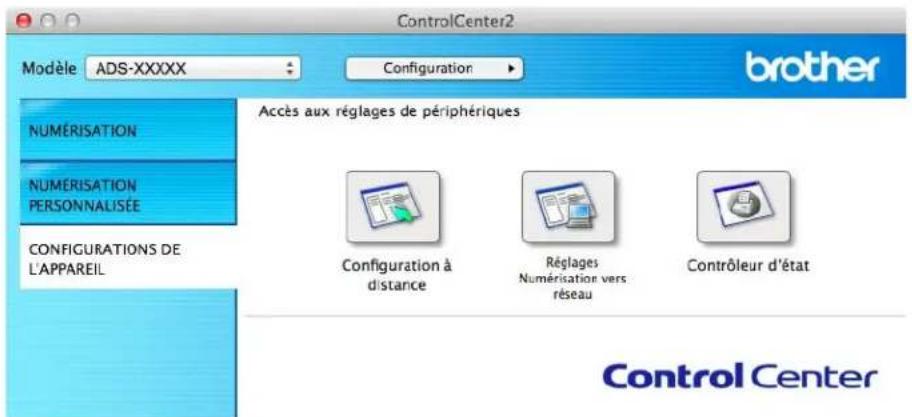
2 Cliquez sur le bouton Configuration à distance. La fenêtre Configuration à distance apparaitra (l'exemple ci-dessous utilise Windows®).
Dépannage
3 Sélectionnez Numériser dans l'arborescence.
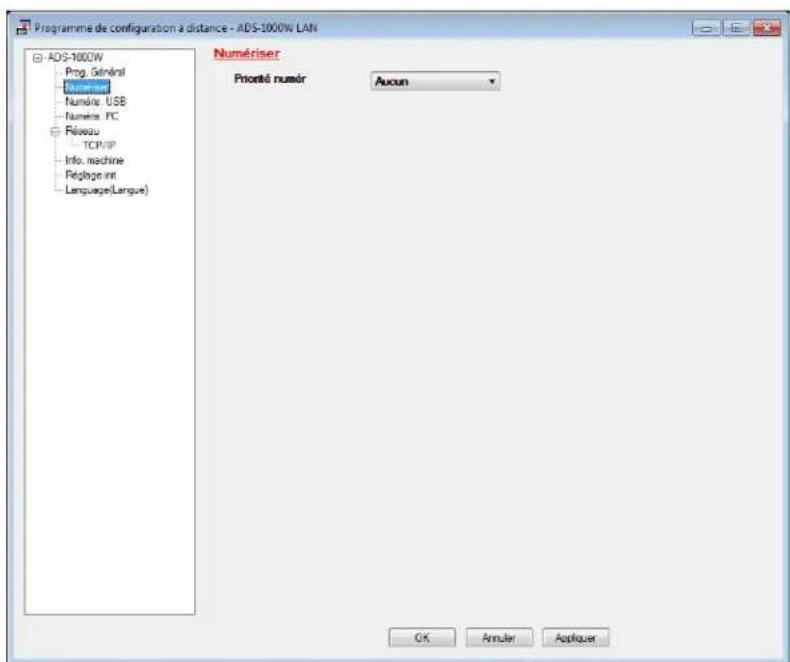
4 Sélectionnez une touche Numérisation vers que vous souhaitez utiliser comme touche par défaut à partir de la liste déroulante Priorité numér.
5 Cliquez sur Appliquer, puis sur OK.
Caracteristiques techniques
Général
REMARQUE
Ce chapitre offre un aperçu des caractéristiques techniques de l'appareil. Pour des caractéristiques plus détaillées, visitez le site http://www.brother.com/ pour obtenir plus d'information.
| Capacité mémoire Standard (ADS-1000W) | 128 Mo (ADS-1500W) 256 Mo | |
| Source d'alimentation C.A.: 100 à 120 V, 50/60 Hz | ||
| ACL (affichage à cristaux liquide) (ADS-1500W seulement) | Écran tactile ACL TFT couleur 2,7 po (67,5 mm)1 | |
| Consommation électrique2 | Numérisation3 | Environ 14 W |
| Prêt Environ 4,0 W | ||
| Veille Environ 1,5 W | ||
| Hors tension Environ | 0,25 W | |
| Dimensions | 3.3 po (84 mm) 11.2 po (285 mm) 4.1 po (103 mm) 9.1 po (231 mm) 11.2 po (285 mm) 10.0 po (255 mm) 10.0 po (255 mm) 10.0 po (255 mm) 10.0 po (255 mm) 10.0 po (255 mm) 10.0 po (255 mm) 10.0 po (255 mm) 10.0 po (255 mm) 10.0 po (255 mm) Température En fonctionnement 41 à 95 °F (5 à 35 °C) | |
| Poids (ADS-1000W) | Environ 3,3 lb (1,5 kg) (ADS-1500W) Environ 3,5 lb (1,6 kg) | |
| Température | En fonctionnement | |
| Taux d'humidité En fonctionnement 20 à 80 % | ||
| Chargeur automatique de documents jusqu'à 20 pages (papier : 20 lb (80 g/m format Lette ou moins de 79 mil (2 mm)) | ||
| Taille du document | Papier multiple Large | geur 2,0 à 8,5 po (51 | à 215,9 mm) |
| Longueur 2,76 à 11,7 | po (70 à 297 mm) | ||
| Papier unique Large | geur 2,0 à 8,5 po (51 | à 215,9 mm) | |
| Longueur 11,7 à 34,0 | po (297 à 863 mm) |
1 Mesuré en diagonale.
2 Mesuré lorsquè l'appareil est connecté à votre ordinateur.
3 Lors de numérisation recto verso (double face).
Scanner
| Couleur/Noir Oui/Oui | ||
| Compatibilité TWAIN | Windows® | Windows® XP 1/Windows Vista®/Windows® 7/Windows® 8 |
| Macintosh Mac OS X | v10.6.8, 10.7.x, 10.8.x 2 | |
| Compatibilité WIA Windows® | Windows® XP 1/Windows Vista®/Windows® 7/Windows® 8 | |
| Compatibilité ICA Macintosh Mac OS X v1 | 0.6.8, 10.7.x, 10.8.x 2 | |
| Compatibilité ISIS® | Windows® | Windows® XP 1/Windows Vista®/Windows® 7/Windows® 8 |
| Profondeur de couleur | Entrée Traitement de | la couleur à 30 bits |
| Sortie Traitement de | la couleur à 24 bits | |
| Résolution | Interpolé | Jusqu'à 1 200 × 1 200 ppp |
| Optique | Jusqu'à 600 × 600 ppp | |
| Largeur de numérisation | Jusqu'à 8,34 po (212 mm) | |
| Échelle de gris | 256 niveaux | |
| Vitesse maximale | Pour des caractéristiques plus détaillées, visitez le site http://www.brother.com/ | |
1 Windows XP dans ce guide de l'utilisateur comprend Windows XP Édition Familiale et Windows XP Professionnel.
Pour oblir les versions les plus recentes des pilotes pour le syste Mac OS X que you utilisez, visitez le site suivant : http://solutions.brother.com/
Fonction de numérisation directe (Num vers USB)
| Support compatible | Clé USB1 |
| Interface | USB 1.1 pleine vitesse |
1 Stockage de masse USB standard allant jusqu'à 64 Go. Formats pris en charge : FAT12/FAT16/FAT32/exFAT.
Interfaces
| USB USB 2.0 haute vitesse | 1,2 |
| LAN sans fil | IEEE 802.11b/g/n (mode Infrastructure/Ad-hoc) |
1 Vore appareil est dot e dune interace USB 2.0 haute vtesse. Lappiree pot egalement ete connecte a un ordinateur equiped nane interface USB 1.1
2 Les ports USB de tiers ne sont pas pris en charge.
Réseau
REMARQUE
Pour plus d'informations sur les caractéristiques techniques reseau, reportez-vous au Guide utiliseur - Reseau.
| WLAN | Vous pouvez relier votre apparéil à un réseau pour la numérisation réseau et la configuration à distance. Le logiciel de gestion de réseau Brother BRAdmin Light 1 est également inclus. | |
| Sécurité du réseau sans fil | SSID (32 caractères), WEP 64/128 bit, WPA-PSK (TKIP/AES), WPA2-PSK (AES) | |
| Utilitaire de prise en charge réseau | AOSS™ Oui | |
| WPS Oui | ||
Pour une gestion plus poussaedu scanner,utilisez la derniere version de l'utilitaire Brober BRAdmin Profesonal,quie peut etre telechargeedepu http://solutions.brother.com/
Configuration requise de l'ordinateur
| SYSTÉMES D'EXPLOitation ET FONCTIONS LOGICIELLES PRIS EN CHARGE | ||||||||
| Plateforme informatique et version du système d'exploitation | Fonctions logiciles prises en charge | Interface PC | Vitesse minimum du processeur | Mémoire vivo minimum | Mémoire vivo recommandée | Espace libre sur le disque dur pour l'installation | ||
| Pour les pilotes | Pour les applications | |||||||
| Système d'exploitation Windows® | Windows® XP Edition Familiale (SP2 ou ultérieur) 2 Windows® XP Professionnel (SP2 ou ultérieur) 2 | Numérique | USB 802.11b/g/n sans fil | Intel® Pentium® II ou équivalent | 128 Mo 256 Mo 150 Mo 1 | 0 Go | ||
| Windows Vista 2 | Proesseur Intel® Pentium® 4 ou un équivalent de 64 bits (Intel® 64 ou AMD64) pris en charge | 512 Mo 1 | Go 500 Mo | |||||
| Windows® 7 2 Windows® 8 2 | 1 Go (32 bits) | 1 Go (32 bits) | 650 Mo | |||||
| 2 Go (64 bits) | 2 Go (64 bits) | |||||||
| Système d'exploitation Macintosh | Mac OS X v10.6.8 USB | 1 802.11b/g/n sans fil | Proesseur Intel® | 1 Go 2 | Go 80 Mo | |||
| Mac OS X v10.7.x | 2 Go | |||||||
| Mac OS X v10.8.x | ||||||||
| Conditions:1 Les ports USB de tiers ne sont pas pris en charge.2 Nuance™ PaperPort™ 12SE prend en charge Windows® XP Edition Familiale (SP3 ou ultérieur), XP Professionnel (SP3 ou ultérieur), Windows Vista® (SP2 ou ultérieur), Windows® 7 et Windows® 8. | Pour obtenir les versions les plus récentes des pilotes, visitez les sites suivants :aux États-Unis) www.brother.com/au Canada) www.brother.ca/Tous les noms de marques de commerce, de marques et de produits sont la propriété de leurs compagnies respectives. | |||||||
B
Annexe
Saisie de texte (ADS-1500W seulement)
Le clavier s'affichera sur l'ecran tactile lorsque vous devrez saisir du texte dans l'appareil. Appuyez sur A 1 @ pour faire defiler les letters, chiffres et caractères spéciaux.
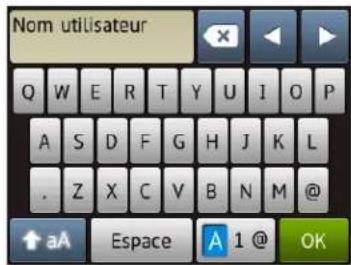
REMARQUE
- Appuyez sur pour passer entre les caractères majuscules et minuscules.
- Vous pouvez modifier la configuration du clavier sur l'écran tactile.
(Pour plus d'informations, consultez Modifier les paramétres du clavier en page 9.)
Insertion d'espaces
Pour inserer un espace, appuyez sur Espace. Ou, vous pouvez appuyer sur pour enlever le curseur.
REMARQUE
Les caractères qui sont disponibles peuvent varier d'un pays à l'autre.
Effectuer des corrections
Si vous avez saisi un caractere incorrect et souhaitez le modifier, appuyez sur < pour déplacer le curseur sur le caractere incorrect, puis appuyez sur x. Saisissez le bon caractere. Vous pouvez aussi revenir en arrêté et insérer des caractères.
Appuyez sur pour chaque caractère que vous désirez effacer ou appuyez et maintenez enforcé la touche pour effacer tous les caractères.
Annexe
Indications des voyants DEL (ADS-1000W uniquement)
Les indications des voyageants DEL presentees dans le tableau ci-dessous sont utilisées dans les illustrations de ce chapitre.
| ○ | Levoyant DEL est allumé. |
| ● | Levoyant DEL clignote rapidement. |
| ▲ | Levoyant DEL clignote lentement. |
| × | Levoyant DEL est éteint. |
| État Descriptions | 1 | 2 | X | |||||
| Prêt | X | OX1 | OX1 | OX1 | OX1 | OX2 | ▲/X3 | L'appareil est prét pour la numérisation. |
| Mode veille | X | X | X | X | X | X | X | L'appareil est en Mode veille (mode Économie d'énergie). L'appareil agit comme s'il était mis hors tension. Effectuez l'une des opérations suivantes pour réactiver l'appareil :■ Appuyez sur X■ Ouvrez le capot supérieur.■ Chargez votre document. L'appareil passé en mode Prêt. |
| Sélectionner Num. vers PC | X | ▲ | OX1 | OX1 | OX1 | OX2 | O | Numérique vers PC est sélectionné. Appuyez sur pour débuter la numérique. |
| Sélectionner Num vers USB | X | OX1 | ▲ | OX1 | OX1 | X | O | Numérique vers USB est sélectionné. Appuyez sur pour débuter la numérique. |
| Sélectionner Numérisation vers Web 1 | X | OX1 | OX1 | ▲ | OX1 | OX2 | O | Numérique vers Web 1 est sélectionné. Appuyez sur pour débuter la numérique. |
| Sélectionner Numérisation vers Web 2 | X | OX1 | OX1 | OX1 | ▲ | OX2 | O | Numérique vers Web 2 est sélectionné. Appuyez sur pour débuter la numérique. |
| Connexion (Num. vers PC) | X | ▲ | X | X | X | O | X | La connexion entre l'appareil et votre péripérisque est en cours. |
| Connexion (Numérisation vers Web 1) | X | X | X | ▲ | X | O | X | |
| État Descriptions | 1 | 2 | 3 | 4 | 5 | 6 | 7 | |
| Connexion (Numérisation vers Web 2) | × | × | × | × | ▲ | ○ | × | |
| Connexion (Numériser depuis un PC) | × | × | × | × | × | ○ | ▲ | |
| Connexion (Configuration WLAN « One-push ») | × | × | × | × | ▲ | × | × | |
| × | × | × | ▲ | × | × | × | ||
| × | × | × | ▲ | ▲ | × | × | ||
| Numérisation (Num. vers PC) | × | ▲ | × | × | × | ○ | × | |
| Numérisation (Num vers USB) | × | × | ▲ | × | × | ○ | × | |
| Numérisation (Numérisation vers Web 1) | × | × | × | ▲ | × | ○ | × | |
| Numérisation (Numérisation vers Web 2) | × | × | × | × | ▲ | ○ | × | |
| Numérisation (Numériser depuis un PC) | × | × | × | × | × | ○ | ▲ | |
| Envoi (Numérisation vers Web 1) | × | × | × | ▲ | × | ○ | × | |
| Envoi (Numérisation vers Web 2) | × | × | × | × | ▲ | ○ | × | |
| Éjection du papier | × | ● | ● | ● | ● | ○ | × | |
| Éjection de la carte en plastique | × | ● | ● | ● | ● | × | × | |
| Arrêt de l'éjection | × | ● | ● | ● | ● | ○ | × | |
| Configuration à distance | × | ▲ | ▲ | ▲ | ▲ | ○ | × | |
| État Descriptions | 1 | 2 | X | |||||
| Toutes les pages blanches sont sautées | ○ | × | × | × | × | ○ | × | Toutes les pages numériées ont été ignorees en tant que pages vierges. Appuyez sur , puis effectuez l'une des opérations suivantes : Placez votre document, face vers le bas, avec le haut de la page en premier dans le chargeur de documents. Configurer le saut de page blanche. Consultez l'un des éléments suivants : Modifier les paramètres de numération (ControlCenter4) (Windows®) en page 62 Modifier les paramètres de numération (ControlCenter2) (Macintosh) en page 82 Modifier les paramètres de Numération vers PC (Windows®) en page 146 Modifier les paramètres de numération vers un PC (Macintosh) en page 153 |
| Remplacer tampon | ○ | ○ | × | × | × | × | × | Remplacez le coussinet de séparation par un nouveau coussinet. Voir Remplacer le coussinet de séparation en page 181. |
| Remplacer le rouleau | ○ | × | ○ | × | × | × | × | Remplacez le rouleau d'entrainment par un nouveau rouleau. Voir Remplacer le rouleau d'entrainment en page 184. |
| Remplacer les pièces | ○ | ○ | ○ | × | × | × | × | Remplacez le coussinet de séparation et le rouleau d'entrainment par de nouvelles pièces de rechange. Voir Remplacer le coussinet de séparation en page 181 et Remplacer le rouleau d'entrainment en page 184. |
| État Description | 1 | 2 | × | |||||
| Le cable USB n'est pas branché (Num. vers PC) Réseau débranché (Numérique vers Web 1/2) | ● | ● | × | ○ | × | ○ | × | Appuyez sur , puis effectuez l'une des opérations suivantes : Num. vers PC Branchez l'appareil à votre ordinateur à l'aide d'un cable USB. Numérique vers Web 1/2 Vérifiez les éléments suivants et essayez de nouveau. • Le WLAN est activé. • Les paramètres du réseau sont corrects. • Your point d'accès ou routeur sans fil est allumé. |
| Le capot avant est ouvert | ● | ● | ○ | × | × | × | × | Fermez le capot avant de l'appareil. |
| Vérif original | ● | × | × | × | × | ○ | ● | Dégagez le bourrage de document. Voir Vérif original en page 195. |
| Carte coincée en plastique | ● | × | × | × | × | ○ | ● | Sortez la carte en plastique de l'appareil. |
| Le capot supérieur est ouvert | ● | ● | × | × | ○ | ○ | × | Fermez le capot supérieur. N'ouvre pas le capot supérieur pendant que la carte en plastique est insérée dans la fente prévue à cet effet. |
| Carte en plastique insérée | ● | ● | ○ | ○ | × | × | × | Sortez la carte en plastique de l'appareil. N'insérez pas de carte en plastique dans la fente prévue à cet effet pendant que le capot supérieur est ouvert. |
| Nombre de fichiers tropéséve sur le péphérique USB (Num vers USB) | ● | ○ | ● | × | × | ○ | × | Votre apparéil ne peut pas enregistrER sur une clé USB si celle-ci contient un nombre de fichiers tropéséve. Débranchez la clé USB et appuyez sur , supprimez les fichiers ou les dossiers inutilisés à partir du réseau racine de la clé USB et essayez à nouveau. |
| État Descriptions | 1 | 2 | X | |||||
| Le nom de fichier ne peut être utilisé (Num vers USB) | ● | X | ● | ○ | X | ○ | X | Le numéro séquentiel maximum pour le nom de fichier a été atteint. Appuyez sur , supprimez les fichiers inutilisés de la clé USB, puis réessayez. |
| Disposi inutilis (Num vers USB) | ● | X | ● | X | ○ | X | X | Un pérophérique USB non pris en charge a été inséré dans l'interface USB directe. Enlevez le pérophérique USB non pris en charge, par exemple une souris, de l'interface USB directe. |
| Pérophérique USB inutilisable (Num vers USB) | ● | ○ | ● | ○ | X | X | X | Un pérophérique inutilisable a été inséré dans le port USB. Débranchez le pérophérique, mettez l'appareil hors tension, puis remettez-le sous tension. |
| Le concentrateur USB n'est pas pris en charge (Num vers USB) | ● | X | ● | ○ | ○ | X | X | Un concentrateur de ports ou une clé USB avec concentrateur de ports a été inséré dans l'interface USB directe. Retirez de l'interface USB directe le pérophérique non pris en charge, par exemple un concentrateur de ports USB ou une clé USB avec concentrateur. |
| Authentifier err (Numériser vers FTP) | ● | X | X | ● | X | ○ | X | Une erreur d'authentication du serveur s'est produitairerance que le nom d'utilisateur et le mot de passé du serveur FTP que vous avez entrés sont incorrects ou ne sont pas configurés correctement. Assurez-vous que le nom d'utilisateur et le mot de passé sont configurés ou entrés correctement et essayez de nouveau. |
| Dél attend serv (Numériser vers FTP) | ● | ○ | X | ● | X | ○ | X | Vérifiez les éléments suivants et essayez de nouveau. ■ Les paramètres du réseau sont corrects. ■ Vote point d'accès ou routeurs sans fil est allumé. ■ Le serveur FTP distant est sous tension. ■ Le nom (ou l'adresse IP) du serveur FTP distant est incorrect. |
| Erreur envoi (Numérique vers FTP) | ● | × | ○ | ● | × | ○ | × | Vérifiez les éléments suivants et essayez de nouveau. ■ Vous avez l'autorisation d'écriture pour le dossier de destination. ■ Le disque dur contenant le dossier de destination n'est pas plein. (Par exemple, si le disque dur est plein, libreze de l'espace disque et essayez de nouveau.) |
| Mémoire écuisée (Num vers USB) | ● | × | ● | × | × | ○ | × | La mémoire de l'appareil est pleine et l'appareil ne peut pas numérique le document en entier. Appuyez sur puis effetuez l'une des opérations suivantes: ■ Diminuez la résolution du scanner. ■ Réduisez la quantité de documents. |
| Mémoire écuisée (Numérique vers FTP) | ● | ○ | ○ | ● | × | ○ | × | |
| Mémoire écuisée (Num. vers PC) | ● | × | × | × | ● | ○ | × | |
| Mémoire écuisée (Numérique vers des services Web) | ● | ○ | × | × | ● | ○ | × | |
| Erreur de configuration WLAN « One-push » | ● | × | ○ | × | × | ○ | × | L'appareil ne parvient pas à détecter un point d'accès ou routeur sans fil sur lequel le WPS ou l'AOSS™ est activé. Pour configurer vos paramétres de connexion sans fil à l'aide de WPS ou AOSS™, vous doivent utiliser à la fois l'appareil et le point d'accès ou routeur sans fil. Vérifiez que votre point d'accès ou routeur sans fil prend en charge le WPS ou l'AOSS™ et essayez de le configurer à nouveau. Si vous ne savez pas comment utiliser votre point d'accès ou routeur sans fil avec le WPS ou l'AOSS™, reportez-vous à la documentation fournie avec ceux-ci, ou demandez conseil au fabricant de l'appareil ou à votre administrateur réseau. |
| ● | × | × | ○ | × | ○ | × | Impossible d'effectuer la configuration WLAN « One-push ». Mettez l'appareil hors tension et sous tension et essayez de nouveau. | |
| ● | × | × | × | ○ | ○ | × | Au moins deux points d'accès sans fil sur lesquels le WPS ou l'AOSS™ sont activés ont été détectés. Effectuez l'une des opérations suivantes :■ Vérifiez que la méthode WPS ou AOSS™ n'est activée que sur un seul des points d'accès ou routeur sans fil à portée de l'appareil, et essayez la configuration à nouveau.■ Essayez de reconfigurer après quelques minutes afin d'éviter que d'autres points d'accès interféré avec l'appareil. |
1 Lorsque la DEL est disponible : O Sinon : X
2 Lorsqu'une carte en plastique est insereedans I'appareil : O Sinon : X
3 Lorsque toutes les DEL sauf celle du WiFi sont eteintes : ▲ Sinon :×
Annexe
Indications d'applé de service
En cas d'erreur ne pouvant pas etre résolue par I'utiliser, I'appareil indique qu'un appel de service est nécessaire en allumant tous les voyants DEL comme illustré ci-dessous.

Si vous voyagez s'afficher l'indication d'appel de service ci-dessus, mettez l'appareil hors tension puis sous tension et essayez de numériser à nouveau.
Si I'erreur n'est pas resolue après la mise hors tension puis sous tension de I'appareil, appuyez sur Les voyants DEL s'allument comme indiquedans le tableau ci-dessous pour identifier I'erreur.

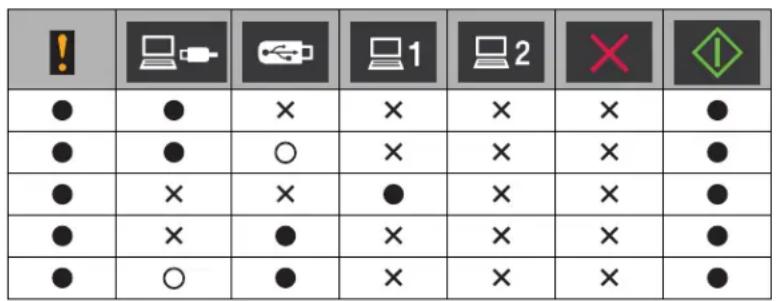
Prenez note de l'indication des voyants à DEL et signez l'indication à votre revendeur ou au service à la clientèle Brother.
C
Index
B
Brother
Centre de solutions
FAQ (Foire aux questions)
Pour contacter Brother
Service à la clientèle
Soutien de produit
C
Configuration à distance 168
ControlCenter2
Macintosh 153, 165
ControlCenter4
Windows 47, 146
D
Dépannage 199
E
Écran ACL (écran à cristaux liquides)
Luminosite 9
Minuterie veilleuse 9
M
Mode veille 22
N
NuanceTM PaperPortTM 12SE (Windows®) 89
Numérisation
Macintosh
Compatible ICA 106
Compatible TWAIN 101
Presto! PageManager 101
Windows®
Compatible TWAIN 89
Compatible WIA 89
NuanceTM PaperPortTM 12SE 89
P
Panne de courant 10
Pilotes
Macintosh
ICA 106
TWAIN 101
Windows®
TWAIN 89
WIA 89
Presto! PageManager (Macintosh) 101
S
Sellecteur de periphérique 44, 171
Status Monitor
Macintosh 165
Windows 163
Stockage de la mémoire 10
T
Texte, saisie 220
V
Volume, parametre
signal sonore 10
W
Web Connect . 3
La Corporation Internationale Brother
200 Crossing Boulevard
P.O.Box 6911
- rue de l'Hôtel de Ville,
Dollard-des-Ormeaux (Québec), Canada H9B 3H6

Visitez-nous sur le Web
http://www.brother.com/
Ces appareils sont approuviés pour être utilisés dans le pays dans lequel ils ont été achetés. Les entreprises locales de Brother ou leurs détaillants n'offriront le support que sur les appareils achétés dans leur pays respectif.

- Guide de l'utilisateur
- Pour contacter Brother
- IMPORTANT
- Enregistrement de votre produit
- Pour le service à la clientèle
- Localisateur de centre de service (États-Unis uniquement)
- Localisateur de centre de service (Canada uniquement)
- Adresses Internet
- Où puis-je trouver les guides de l'utilisateur?
- Guide de démarrage
- Table des matières
- Informations generales 1
- Spécifications des documents 28
- Préparation d'une numérisation 32
- Préparer votre réseau 40
- Numérisation à l'aide de votre ordinateur 47
- Numérisation à l'aide du panneau de commande 112
- Gestion de l'appareil depuis votre ordinateur 163
- Entretien périodique 172
- Dépannage 191
- A Caracteristiques techniques 215
- BAnnexe 220
- C Index 229
- Informations generales
- Comment utiliser la documentation
- Symboles et conventions utilisés dans cette documentation
- REMARQUE
- À propos de cet apparéil
- Vue d'ensemble du panneau de commande (ADS-1000W)
- W i F i
- Indicateur d'erreur
- Bouton Arreter
- Bouton Demarrer
- Boutons de numérisation
- Vue d'ensemble du panneau de commande (ADS-1500W)
- Bouton Retour
- Bouton Accueil
- Écran tactile ACL de 2,7 po (6,9 cm)
- Écran tactile ACL de 2,7 po (6,9 cm)
- Mode Horloge (uniquement lorsqu'le capot supérieur est ouvert)
- Date et heures
- 2
- 3
- Mode de numérisation (uniquement lorsque le capot supérieur est ouvert)
- 1vers FTP
- 2versRéseau
- 3versPC
- 4vers USB
- 5vers serv courriel
- 6vers Web
- Raccourcis
- Param)
- Fonctionnement de base
- Modifier les paramètres du clavier
- Réglage de la luminosite du panneau rétroéclairé
- Réglage de la minuterie veilleuse pour le panneau rétroéclairé
- Mémoire
- Volume
- Macintosh
- Sélectionnez votre langue
- Réglez la date et l'heure (ADS-1500W uniquement)
- Heure avancée automatique
- Réglage du fuseau horsaire
- Mode veille
- Arrêt automatique
- Spécifications des documents
- Documents acceptables
- Documents non conformes
- Recommendations en lien avec la feuille de support de coupon de caisse
- Coupons de caisse non conformes
- ATTENTION
- Préparation d'une numérisation
- Configurer votre scanner
- Charger les documents
- Documents de format standard
- Cartes de visite
- Documents plus longs que le format Lettre
- Coupons de caisse
- Cartes en plastique
- Préparer votre réseau
- Avant la numérisation
- Avant la numérisation reseau
- Licence réseau (Windows®)
- Configuration de la numérisation réseau pour Windows®
- Spécifisez votre apparéil par le nom
- Configuration de la numérisation réseau pour Macintosh
- Cliquez sur Ajouter.
- Lancement de l'utilitaire BRAdmin (Windows®)
- Numérisation à l'aide de votre ordinateur
- Modifier l'interface utiliser de ControlCenter4 (Windows®)
- Mode Accueil
- Option Type de document
- Bouton Paramétres personalisés
- Liete déroulante Format de numérisation
- Bouton Numérisation
- Visionneuse d'image
- Bouton Enregistrer
- Bouton Ouvrir à l'aide d'une application
- Bouton Envoyer e-mail
- Bouton ROC
- Mode Avancé
- Bouton Image
- Bouton ROC
- Bouton Courriel
- Bouton Fichier
- Numérisation à l'aide du Mode Accueil de ControlCenter4 (Windows®)
- Numérisation de base
- Numérisation des cartes en plastique
- Numérisation vers des fichiers Microsoft® Office
- Numérisation de cartes de visite
- Numérisation à l'aide du Mode avancé de ControlCenter4 (Windows®)
- Modifier les paramètres par défaut de chaque bouton
- Créer un onglet personnelisé (Mode Avancé de ControlCenter4) (Windows®)
- Créer un onglet personnelisé
- Créer un bouton personnelisé dans l'onglet personnelisé
- Modifier les paramètres de numérisation (ControlCenter4) (Windows®)
- Numérisation à l'aide de ControlCenter2 (Macintosh)
- Image (exampie : aperçu Apple)
- ROC (application de traitement de texte)
- Courriel
- Fichier
- Modifier les paramètres par défaut d'un bouton
- Enregistrer les paramètres de numérisation préférés à l'aide de ControlCenter2 (NUMÉRISATION PERSONNALISÉE) (Macintosh)
- ■ Numérisation vers image
- ■ Numérisation vers OCR
- ■ Numérisation vers e-mail
- ■ Numérisation vers fichier
- Bouton personnelisé
- Numérisation vers image/OCR/e-mail/fichier
- Onglet Généralités
- Modifier les paramètres de numérisation (ControlCenter2) (Macintosh)
- Numériser les coupons de caisse en utilisant BR-Receints (Windows®)
- Installation de BR-Receipts
- Numérisation à l'aide de Nuance™ PaperPort™ 12SE ou d'autres applications Windows®
- Numérisation à l'aide de Nuance™ PaperPort™ 12SE
- Paramètres du pilote TWAIN
- Numérisation (Type d'image)
- Résolution
- Type de numérisation
- ■ Noir et blanc
- Gris (Diffusion d'erreur)
- Gris veritable
- couleurs
- Couleur 24 bits
- Réduire le bruit
- Luminosite
- Contraste
- Taille document
- Numérisation recto verso
- Paramètres du pilote WIA
- Alimentation papier
- Type de photo (Type d'image)
- Résolution
- Luminosité
- Contraste
- Numérisation à l'aide de Galerie de photos Windows® ou de Télécopie et numérisation Windows®
- Utilisez Nuance PDF Converter Professional 8 (Windows®) (ADS-1500W uniquement)
- Installation de Nuance PDF Converter Professional 8
- Utilisation de NewSoft Presto! BizCard 6 (Windows®)
- Installation de NewSoft Presto! BizCard 6
- Numériser les coupons de caisse en utilisant BR-Receints (Macintosh)
- Numérisation à l'aide de Presto! PageManager ou des applications TWAIN (Macintosh)
- Installation de Presto! PageManager
- Numérisation à l'aide de Presto! PageManager
- Résolution
- Type de numérisation
- Taille document
- Ajustement image
- Luminosite
- Réduire le bruit
- Numérisation recto verso
- Numérisation à l'aide d'Apple Image Capture (Pilote ICA)
- Numérisation à l'aide d'Apple Image Capture
- Paramètres du pilote ICA
- Type
- Taille de numérisation ou Taille
- Orientation
- Duplex
- Numériser vers
- Nom
- Format
- Creer un document unique ou Combiner en un seul document
- Correction d'image
- Sélectionner votre apparéil dans Imprimantes et fax ou Imprimantes et scanners
- Utilisation de NewSoft Presto! BizCard 6 (Macintosh)
- Numérisation à l'aide des applications Captiva® QuickScan™ Pro ou ISIS® (Windows®)
- Installation des applications ISIS® Scanner et Captiva® QuickScan™ Pro
- 6
- Numérisation à l'aide du panneau de commande
- Numériser des documents vers un serveur FTP
- Lancer la Gestion à partir du Web
- Configurer les paramètres par défaut FTP
- Numériser à l'aide des profils de serveur FTP
- Cliques sur I'onglet CONFIGURATIONS DE L'APPAREIL.
- Cliquez sur Reglages Numérisation vers réseau. La fenêtre Gestion à partir du Web apparait.
- Sélectionnez l'Appareil réseau1 ou l'Appareil réseau2 que vous souhaitez assigner à la fonction Numérisation vers FTP.
- Numériser les documents vers le serveur CIFS (Windows®) (ADS-1500W uniquement)
- Configurer les paramètres par défaut de numérisation vers un réseau
- Numériser à l'aide des profils de numérisation vers un réseau
- Enregistrer les documents numérisés sur votre ordinateur
- Num. vers PC (Connexion par USB)
- Num. vers PC (Connexion par réseau)
- Demarrez l'application ControlCenter.
- Windows
- (ADS-1500W)
- Numériser à l'aide de Web Services (Windows Vista® SP2 ou ultérieur, Windows® 7 et Windows® 8)
- Configurer les paramètres de numérisation
- Enregistrer les documents numérisés sur une clé USB
- Envoyer des documents numérisés directement à une adresselectronique (ADS-1500W uniquement)
- Selectionner une adresse électronique dans le carnet d'adresses
- Entrer une adresse électronique manuellement
- Configurer le carnet d'adresses (ADS-1500W uniquement)
- Enregistrer une adresse électronique
- Modifier une adresse électronique
- Supprimer une adresse électronique
- Configurer un groupe
- Modifier un groupe
- Supprimer un groupe
- Télécharger les documents numériés vers le Web (ADS-1500W uniquement)
- Modifier les paramètres de Numérisation vers PC (Windows®)
- Modifier les paramètres de numérisation vers un PC (Macintosh)
- Créer des raccourcis de numérisation (ADS-1500W uniquely)
- Enregister un raccourci
- vers Web
- Numérisation de la carte
- Renommer ou supprimer un raccourci
- Gestion de l'ordinateil depuis votre ordinateur
- Surveiller l'etat de l'ordinateil depuis votre ordinateur (Windows®)
- Surveiller l'etat de l'ordinateil depuis votre ordinateur
- Notifications d'erreur
- Description des indicateurs du Status Monitor
- Surveiller l'etat de l'ordinateil depuis votre ordinateur (Macintosh)
- Désactiver/activer la fonction Chargement automatique (ControlCenter2)
- Configurer l'appareil Brother depuis votre ordinateur
- Cliquez sur I'onglet CONFIGURATIONS DE L'APPAREIL.
- Cliquez sur le bouton Configuration a distance. La fenetre Configuration a distance s'affiche.
- OK
- Annuler
- Appliquer
- 8
- Entretien périodique
- Nettoyer l'extérieur de l'appareil
- Nettoyer le scanner
- Remplacer les consommables
- Commander des consommables
- Vérifier le cycle de remplacement des consommables
- Remplacer le coussinet de séparation
- Remplacer le rouleau d'entrainement
- Remetre à zéro les compteurs d'utilisation
- Emballage et transport de l'appareil
- Dépannage
- Identification de votre problème
- Commencez par vérifier les points suivants :
- Messages d'erreur et d'entretien
- Vérif original
- Bourrage de papier long
- Carte coincée
- Dépannage
- Si vous rencontres des difficultés avec votre apparéil
- Problèmes avec une carte en plastique
- Difficultés de réseau
- Autres problèmes
- Informations sur l'ordinateil
- Vérification du numéro de série
- Activier/désactiver le WLAN
- Fonctions de réinitialisation
- Réinitialisation de l'appareil
- Priorité de numérisation (ADS-1000W uniquement)
- Caracteristiques techniques
- Général
- Scanner
- Fonction de numérisation directe (Num vers USB)
- Interfaces
- Réseau
- Configuration requise de l'ordinateur
- B
- Annexe
- Saisie de texte (ADS-1500W seulement)
- Insertion d'espaces
- Effectuer des corrections
- Indications des voyants DEL (ADS-1000W uniquement)
- Indications d'applé de service
- C
- Index
- D
- E
- M
- N
- P
- S
- T
- V
- W
Marque : BROTHER
Modèle : ADS1500W
Catégorie : Scanner