VideoStudio Ultimate X6 - Logiciel audio et/ou vidéo COREL - Notice d'utilisation et mode d'emploi gratuit
Retrouvez gratuitement la notice de l'appareil VideoStudio Ultimate X6 COREL au format PDF.

| Type de produit | Logiciel audio et/ou vidéo |
| Marque | Corel |
| Modèle | VideoStudio Ultimate X6 |
| Version | X6 (Ultimate) |
| Configuration minimale | Processeur Intel Core Duo 1,83 GHz ou AMD Dual Core 2,0 GHz ; 2 Go RAM ; résolution 1024 × 768 ; carte son compatible Windows ; lecteur DVD-ROM ; graveur DVD |
| Configuration recommandée | Processeur Intel Core i5 ou i7 ou AMD Phenom II X4 ou X6 ; 4 Go RAM ou plus ; 1 Go mémoire vidéo ou plus ; résolution 1024 × 768 ; graveur Blu-ray |
| Systèmes d'exploitation | Windows 8, Windows 7 SP1 (32/64 bits), Windows Vista SP1/SP2 (32/64 bits), Windows XP SP3 |
| Fonctions principales | Capture, édition non linéaire, transitions, titres, incrustations, suivi de mouvement, vitesse variable, édition 4K, éditeur de sous-titres, création de disques (DVD/Blu-ray), exportation mobile, partage Web |
| Formats vidéo supportés | DV, HDV, AVCHD, MPEG-2, MPEG-4, AVI, MVC, etc. |
| Résolution maximale | Ultra HD 4K (3840 × 2160) |
| Accélération matérielle | Décodeur et encodeur (DXVA2 VLD avec Vertex et Pixel Shader 2.0+) |
| Périphériques d'entrée | Appareils photo reflex numériques (DSLR), caméscopes DV/HDV, webcams, cartes FireWire, périphériques USB Video Class, tuners TV analogiques/numériques |
| Sortie vidéo | DVD, Blu-ray, CD, disque dur, périphériques mobiles (iPhone, iPad, iPod, PSP, Android), Web |
| Création de disques | DVD, Blu-ray avec menus, chapitres, étiquettes |
| Exportation mobile | Vers iPhone, iPad, iPod, PSP, smartphones Android |
| Capture d'écran | Oui, avec zone définissable et clics de souris |
| Éditeur de sous-titres | Détection automatique de voix, ajout et édition de sous-titres |
| Suivi de mouvement | Suivi d'objets dans les clips vidéo, création de chemins de mouvement |
| Vitesse variable | Ralentissement ou accélération de portions de vidéo |
| Support 3D | Côte à côte, superposition, MVC, image multivue (MPO) |
| Langues | Multilingue (dont français) |
FOIRE AUX QUESTIONS - VideoStudio Ultimate X6 COREL
Questions des utilisateurs sur VideoStudio Ultimate X6 COREL
0 question sur cet appareil. Repondez a celles que vous connaissez ou posez la votre.
Poser une nouvelle question sur cet appareil
Téléchargez la notice de votre Logiciel audio et/ou vidéo au format PDF gratuitement ! Retrouvez votre notice VideoStudio Ultimate X6 - COREL et reprennez votre appareil électronique en main. Sur cette page sont publiés tous les documents nécessaires à l'utilisation de votre appareil VideoStudio Ultimate X6 de la marque COREL.
MODE D'EMPLOI VideoStudio Ultimate X6 COREL
Présentation de Corel VideoStudio Pro. 2
Quoi de neuf dans Corel VideoStudio Pro X6 ? 3
Configuration require 6
Configuration minimale requise 6
Configuration recommandée 7
Péripétriques d'entrée/sortie pris en charge 7
Accélération matérielle. 8
Installer et désinstaller l'application 9
Lancer et quitter l'application. 10
Acceder au Guide Corel. 11
Apprendautiliser l'application 11
Préparer la capture et l'édition video 12
Enregister les produits Corel 13
Metre à jour l'application 13
Services d'assistance de Corel. 14
A propos de Corel 14
Éditeur Corel VideoStudio Pro 17
Espace de travail 18
Panneau Étape 21
Barredemenu. 21
Fenetre d'aperçu et panneau Navigation 22
Barredoutils 24
Ligne de temps du projet 26
VueStoryboard 26
Vue Ligne de temps. 27
Panneau Options 30
Bibliothèque 30
Ajouter des clips multimédia dans la bibliothèque et en supprimer 31
Marquer des fichiers comme 3D 33
Enregistrer des titres dans la Bibliothèque 36
Vues en vignette 37
Créer un nouveau projet de film. 39
Créer de nouveaux projets. 40
Utiliser des modèles de projet instantané. 40
Définir vos préférences 42
Définir les propriétés de projet. 42
Ajouter des clips 43
Aperçu 44
Définir un domaine d'aperçu 44
Annuler et rétablit des actions 45
Afficher et masquer le quadrillage. 46
Enregisterr des projets. 46
Enregistrer vos projets à l'aide de Smart Package 47
Capturer. 49
Le panneau Options de l'etape Capturer 50
Capturer la video. 50
Fractionner par scene 53
Appareil photo reflex numérique (DSLR). 53
DV (Digital Video) 54
Contrer le camiscope DV avec le panneau Navigation 55
Video haute definition (HDV) 55
TV numérique ou Video DVB-T. 56
Videoganalogique 56
Métrage TV 57
DV Quick Scan 58
Importer depuis Digital Media 58
Creer des animations image par image 60
Creer des videos de capture d'écran 66
Eléments de base de la barre d'outils 67
Enregistrer votre écran. 68
Editor 71
Travailler avec des clips 72
Ajouter des clips video. 72
Ajouter des photos 73
Couleur 74
Vitesse et laps de temps. 74
Vitesse variable 77
Inverser la lecture video 79
Remplacer des clips multimédia 79
Decouper un clip 80
Fractionner par scene. 83
Multi-découpe de votre video 84
Enregister des clips découpés 87
Panneau Options de I'etape Editor 88
Ressources et effets 92
Média 92
Transitions. 93
Ajouter des transitions dans Favoris 96
Titres. 97
Ajouter des titres. 97
Ajouter des titres avec l'Editeur de sous-titres. 99
Enregistrer vos titres dans le dossier Favoris de la Bibliothèque 103
La zone de titre et de sécurité 103
Editor des titres 104
Modifier les attributs de texte 104
Appliquer une animation. 106
Applique des effets Titre. 107
Graphique. 108
Ajouter des clips de couleur. 108
Ajouter des objets ou des cadres 109
Ajouter des animations Flash 110
Personnaliser vos objets, cadres ou animations Flash 110
Filtres 110
Parametres d'image clé 112
Audio 114
Copier et coller des attributs d'un clip multimédia 115
Prendre des instantanés dans l'etape Editor 115
Utiliser l'Edition avec effet de vague. 116
Activer et désactiver des pistes 118
Édition avec Smart Proxy 119
Convertir plusieurs fichiers. 120
Améliorer les clips 121
Ajuster la couleur et la luminosité 121
Ajuster la balance des blancs 122
Ajuster les tonalités 124
Applique un effet panoramicique et zoom 124
Redimensionner et deformer les clips 127
Ajouter des repres et chapitres. 128
Travailler avec des incrustations 131
Ajouter des clips à la Piste incrustation. 131
Ajouter et échanger plusieurs pistes 132
Travailler avec des clips d'incrustation. 134
Decouper des clips d'incrustation 134
Repositionner le clip d'incrustation courant 135
Redimensionner un clip d'incrustation 135
Déformer un clip d'incrustation 136
Combiner des clips d'incrustation pour creer une video Ultra HD (4K) 136
Applique un mouvement à un clip d'incrustation. 138
Améliorer les clips d'incrustation 138
Appliqueunecléchromadansleclipd'incrustation.139
Ajouter un masque de trame 141
Suivre, associé et personneliser des mouvements d'une video. 142
Interface du suivi des mouvements : éléments de base . 143
Suivi des mouvements des objets d'une video. 151
Faire correspondre un mouvement à un chemin de trace . . . 160
Personnalisation de mouvement 164
Utilisation de la bibliothèque de chemins 167
Enregisterr des chemins de trace 168
Peindre des images et des animations à l'aide du Créateur d'images 169
Interface du Créateur d'images : éléments de base . 169
Boutons de commande et curseurs de réglage du Créateur d'images 170
Modes du Créateur d'images 172
Utilisation de séquences audio 175
Ajouter des fichiers audio 175
Ajouter une narration en voix off 175
Ajouter de la musique de fond 176
Importer la musique d'un CD audio 177
Musique auto 177
Utiliser la commande Volume du clip. 178
Decouper et couper les clips audio. 179
Allonger la durée de l'audio 180
Fondu avant/ariere 181
Vue Audio. 181
Utiliser le Mixer Surround Sound 181
Ajuster les canaux stéréo 182
Mixer un son multicanal 183
Dupliquer un canal audio 184
Applique des filtres audio. 185
Partager 187
Le panneau Options de l'etape Partager. 187
Créer des fichiers video 188
Créer des fichiers video 3D. 193
Créer des fichiers video HTML5 194
Créer des fichiers son 196
Créer des disques 196
Assembler des fichiers 198
Ajouter et editor des chapitres 199
Créer des menus de disque 201
Aperçu 209
Gravervoireprojet surundisque. 210
Copier un fichier image du disque 213
Créer des étiquettes de disque 214
Exporter sur une carte SD (avec ou sans menu) 216
Exporter vers un périhérique mobile. 217
Lecture du projet 217
Enregister sur un caméscope DV. 218
Enregister sur un caméscope HDV. 219
Télécharger sur le Web 220
Créer des modèles de films 224
Annexe A:Raccourcis 227
Raccourcis des commandes de menu. 227
Raccourcis du panneau Étape 228
Raccourcis du panneau de navigation 228
Raccourcis de la ligne de temps 230
Raccourcis de la Multi-découpe video 231
Raccourcis des Paramètres de disposition. 231
Raccourcis des Captures d'écran 231
Autres raccourcis. 232
Annexe B: Assistant DV sur DVD. 233
Rechner des scènes 233
Applique des modèles et les graver sur DVD 236
Glossaire 237
Bienvenue
Nos you remercions d'avoir fait l'acquisition de Corel® VideoStudio® Pro, le logiciel d'édition video qui vous permet de produit des videos de qualité professionnelle, quel que soit votre niveau de compétence. Corel VideoStudio Pro propose un ensemble complet d'outils pour capturer, importer et éoperator des videos et d'autres fichiers multimédias, ainsi que pour partager votre production finale sur un DVD ou un Disque Blu-ray, sur un périphérique mobile ou sur le Web.

Les fonctions disponibles dépendent de la version du logiciel dont vous disposez.
Cette section traite des sujets suivants :
- Présentation de Corel VideoStudio Pro
- Quoi de neuf dans Corel VideoStudio Pro X6 ?
- Configuration requise
- Installer et désinstaller l'application
Lancer et quitter l'application - Acceder au Guide Corel®
- Apprendre à utiliser l'application
- Préparer la capture et l'édition video
- Enregistrer les produits Corel
- Mettre à jour l'application
- Services d'assistance de Corel
- A propos de Corel
Présentation de Corel VideoStudio Pro
Corel VideoStudio Pro vous guide pas à pas dans le processus de capture, d'édition et de partage de vos videos. L'application offre également plus de cent transitions, la possibilité d'insérer des titres d'aspect professionnel et des outils simples pour la création de bandes sonores.
Pour produit une video, vous doivent capturer ou importer une video depuis un caméoscope ou une autre source. Vous pouvez alors découvert lesVIDEOS capturées,les réorganiser, leur appliquer des transitions, et ajouter des incrustations, des titres animés, une narration en voix off et de la musique de fond. Ces éléments sont organisés sur des pistes séparées dans la Vue Ligne de temps et s'affichent sous forme de diapos organises par ordre chronologique dans la Vue Storyboard.
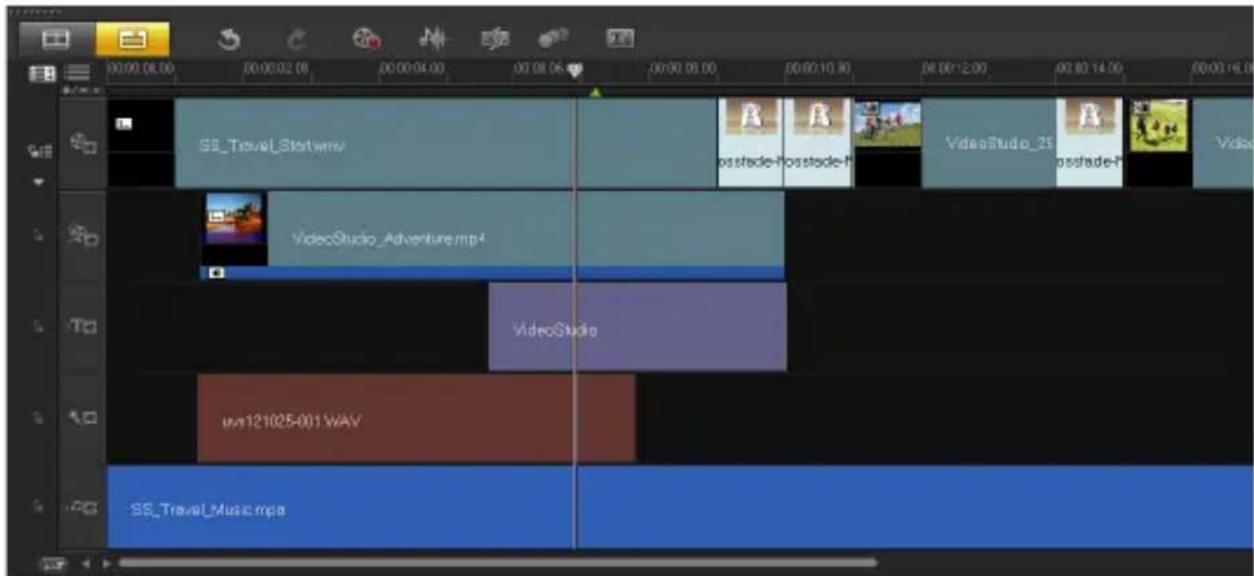
Les composants d'un projet affichés dans la Vue Ligne de temps
Les projets video sont enregistrés sous forme de fichiers de projet Corel VideoStudio Pro (*.vsp), qui contiennent tous les renseignements utiles concernant l'emplacement des séquences dans la bibliothèque et la manière dont le film a été assemblé. Une fois que vous avez terminé de produitaire voire film, vous pouvez le graver sur un DVD ou un Disque Blu-ray ou le réenregistrer sur votre caméscope. Vous pouvez
également générer un fichier video à partir de votre film pour le dire sur votre ordinateur, l'exporter sur un périphérique mobile ou le partager sur le Web.
Quoi de neuf dans Corel VideoStudio Pro X6 ?
Corel VideoStudio Pro X6 comporte des fonctions avancées compatibles avec les technologies d'édition video les plus récentes, ce qui vous permet de creator des films avec une grande capacité.
- Suivi de mouvement : aimeriez-vous éviter les étapes répétitives de la configuration du suivi des mouvements ? Corel VideoStudio Pro X6 vous permet de suivre sur l'écran des éléments spécifique d'une dette, par exemple une personne qui marche, une plaque d'immatriculation, une balle qui rebondit, simplement en quelques clicks !
Pour plus d'informations, voir « Suivi des mouvements des objets d'une dette » à la page 151.
-
Personnelisierung mouvement : vous pouvez animer des objets ! Vous pouvez personnelisier le mouvement de graphiques, de titres, d'objets ou de clips video et obtenir une « image incrustée »! Pour plus d'informations, voir « Personnelisation de mouvement » à la page 164.
-
Prise en charge Ultra HD (résolution 4K): utilisez les dernières technologies video! Le programme vous permet de produit des fichiers au format video 4K pour optimiser les capacités des dispositifs munis de la technologie Ultra HD 4K et obtenir des videos de qualité maximale!
Pour plus d'informations, voir « Combiner des clips d'incrustation pour creer une video Ultra HD (4K) » à la page 136 et “Créer des fichiers video » à la page 188.
-
Éditeur de sous-titres : ajoutez des sous-titres à une video grâce au nouveléditeur de sous-titres. Le programme peut automatiquement détecter la voix et les séquences audio distinctes dans une video et les convertir en sous-titres. De plus, la Vue Forme d'onde permet de repérer les zones de la video contenant des séquences audio significatives. L'Editeur de sous-titres permet d'organiser et de modifier l'ensemble des sous-titres ! Pour plus d'informations, voir « Ajouter des titres avec l'Editeur de sous-titres » à la page 99.
-
Prise en charge avancée du format AVCHD 2.0 : profitez des avantages du format video AVCHD 2.0. Le programme prend en charge les formats AVCHD 3D, AVCHD Progressive et AVCHD 3D/Progressive. Vous pouvez également produit une video de qualité AVCHD au format *.MVC et l'enregistrer directement sur une carte SD pour la visualiser sur des périphériques portables !
Pour plus d'informations, voir « Créer des disques » à la page 196 et “Exporter sur une carte SD (avec ou sans menu) » à la page 216.
- Modes DSLR image par image et agrandi : Corel VideoStudio Pro X6 est compatible avec de nombreux apparciels photo reflex numériques ! Optimisez le potentiel de votre apparéil photo haute définition avec le mode agrandi DSLR, une fonctionnalité qui simule le viseur de l' apparéil photo reflex numérique et permet d'utiliser toutes les fonctions et paramètres de l' apparéil photo !
Les modèles pris en charge permettent même d'afficher la mise au point en visée directe (ou mode Live View) afin de régler la mise au point de l'appareil photo sur l'écran. Vous pouvez également utiliser votre apparéil photo reflex numérique comme périphérique d'entrée, ce qui est idéal pour la prise de vue dévenements et l'animation image par image de haute qualité !
Pour plus d'informations, voir « Pour capturer des images avec un apparéil photo reflex numérique (DSLR) » à la page 62.
- Vitesse variable : vous souhaitez ralentir ou accélérer des videos ? Avec Corel VideoStudio Pro X6 c'est possible. La fonction Vitesse variable vous permet de changer la vitesse d'une partie spécifique d'une video sans avoir à manipuler plusieurs clips video !
Pour plus d'informations, voir « Vitesse variable » à la page 77. - Capture d'écran évoluée : cette fonctionnalité a été améliorée : vous pouvez définir la fréquence de trame à utiliser pour la capture d'écran et ainsi de créé des presentations adaptées à l'environnement visuel de votre ordinateur. Vous pouvez également améliorer la clarté des videos de formation et de démonstration en intégrant des clics de souris !
Pour plus d'informations, voir « Enregistrer votre écran » à la page 68. - Échanger des pistes : vous utilisez plusieurs pistes d'incrustation ? La réorganisation de vos projets sera beaucoup plus facile grâce à la possibilité d'échanger les pistes et leur contenu.
Pour plus d'informations, voir « Ajouter et échanger plusieurs pistes » à la page 132.
- Personnalisation des effets aléatoires : Corel VideoStudio Pro X6 vous permet de mistrésifier les effets aléatoires à appliquer aux clips video. L'option Personnaliser vous permet de désirir un ensemble de transitions spécifique pour votre projet.
Pour plus d'informations, voir « Transitions » à la page 93.
Configuration requise
Pour obtenir un rendement optimal de Corel VideoStudio Pro, assurez-vous que votre système présente la configuration recommandée.
Configuration minimale require
- Proceseur Intel Core Duo 1,83 GHz ou AMD Dual Core 2,0 GHz
- Système d'exploitation Microsoft Windows8, Windows 7 SP1 (edition 32 bits ou 64 bits), Windows Vista SP1 ou SP2 (edition 32 bits ou 64 bits) ou Windows XP SP3
2 Go de mémoire vive - Résolution décran minimale: 1024 × 768
- Carte son compatible Windows
DVD-ROM compatible Windows (pour l'installation du programme) - Graveur de DVD compatible Windows (pour la production de DVD)
- Proesseur Intel Core i5 ou i7 ou processeur AMD Phenom II X4 ou X6
- Système d'exploitation Microsoft Windows 8, Windows 7 (édition 32 bits ou 64 bits), Windows Vista SP2 (édition 32 bits ou 64 bits) ou Windows XP SP3
4 Go de mémoire vivé ou plus
1 Go de mémoire video ou plus - Résolution décran minimale: 1024 × 768
- Carte son compatible Windows
- Graveur de disques Blu-ray compatible Windows (pour la production de DVD et disques Blu-ray)
Péripétriques d'entrée/sortie pris en charge
- Appareils photo reflex numériques (DSLR)
- Caméscopes qui enregistrrent sur une mémoire interne, une carte mémoire, un disque DVD ou un disque dur
- Periphériques de capture USB, cameras PC, webcam
- Cartes FireWire 1394 pour l'utilisation de caméscopes DV, D8 ou HDV
• D V U V C (U S B V i d e o C l a s s ) - Prise en charge IEEE-1394 compatible OHCI
- Cartes de capture analogiques pour les caméscopes analogiques (prise en charge VFW et WDM pour Windows XP et prise en charge de la(norme Broadcast Driver Architecture pour Windows Vista et Windows 7)
-
Périphérique de capture TV analogique et numérique (prise en charge de la norme Broadcast Driver Architecture)
-
Lecteur de Disques Blu-ray, DVD-R/RW, DVD+R/RW, DVD-RAM, CD-R/RW compatible Windows
- iPhone, iPad, iPod Classic avec video, iPod touch, Sony PSP et smartphones Android
Accélération matérielle
Selon les caractéristiques techniques de vos péripériques, Corel VideoStudio Pro vous permit d'optimiser les performances de votre système en optimisant l'accélération matérielle.

L'accelération matérielle du décodeur et de l'encodeur n'est prise en charge que par Windows Vista et les versions ultérieures du système d'exploitation Windows et nécessite au moins 512 Mo de mémoire video.
Pour modifier les paramètres d'accelération matérielle
1 Cliquez sur Parametes > Preférences [F6].
2 Cliquez sur l'onglet Performance et selectionnez les options suivantes sous Processus d'édition et Création de fichier :
- Activer l'accelération matérielle du décodeur: améliore les performances d'édition et la lecture des clips et des projets grâce aux technologies d'accelération video du matériel disponible de votre ordinateur
- Activer l'accelération matérielle de l'encodeur : améliore la vitesse de rendu pour la production de vos films
Remarque: Pour une performance optimale, les cartes VGA doivent prendre en charge le mode DXVA2 VLD avec Vertex et Pixel Shader 2.0 ou une version ultérieure.
Si vous souhaitez que le programme détecte automatiquement les capacités d'accelération matérielle de votre système et qu'il détermine les paramètres optimaux, sélectionnez toutes les options d'accelération matérielle dans Optimisation de la performance, notamment Activer l'optimisation de l'accelération matérielle.
Si la fonction n'est pas prise en charge par votre système, certaines options d'accelération matérielle seront grisees.
Installer et désinstaller l'application
Le disque d'installation de Corel VideoStudio Pro possède une fonction de démarrage automatique, conçue pour lancer automatiquement l'installation de l'application.
Installer Corel VideoStudio Pro
1 Insérez le disque d'installation de Corel VideoStudio Pro dans votre lecteur de DVD-ROM.
2 Lorsque l'écran d'installation s'affiche, suivez les instructions fournies pour installer Corel VideoStudio Pro sur votre ordinateur Remarque: Si l'écran d'installation ne s'affiche pas une fois le DVD charge, vous pouvez le lancer manuellement en cliquant deux fois sur l'icône du Poste de travail sur le bureau, puis en cliquant deux fois sur l'icône du lecteur de DVD-ROM dans lequel le disque a été inséré. Lorsque la fenêtre du DVD-ROM s'affiche, cliquez deux fois sur l'icône Setup.
3 En plus de Corel VideoStudio Pro, les programmes et pilotes suivants sont automatiquement installés :
- DirectX 2010
- Microsoft Visual C++ 2005 Redistributable Package
- Microsoft Visual C++ 2008 Redistributable Package
- SmartSound
- Adobe Flash Player
Déinstaller Corel VideoStudio Pro
1 Dans la barre des tâches Windows, cliquez sur Demarrer > Panneau de configuration.
2 Cliquez sur l'icone Ajout/Suppression de programmes. La boite de dialogue Ajout/Suppression de programmes s'affiche.
3 Dans la liste des programmes actuellement installés,CHOISSEZ Corel VideoStudio Pro X6 et cliquez sur Supprimer.
4 Pour supprimer Corel VideoStudio Pro de votre ordinateur, suivez les instructions.
Lancer et quitter l'application
Vous pouvez lancer Corel VideoStudio Pro à partir du bureau de Windows ou du menu Démarrer, et quitter le programme depuis la fenêtre de l'application.
Pour démarrer l'application
- Double-cliquez sur l'icone Corel VideoStudio Pro X6 sur le bureau Windows.
Rearque: Vous pouvez également lancer Corel VideoStudio Pro à partir de la liste de programmes du menu Demarrer de Windows.
Pour quitter l'application
- Cliquez sur le bouton Fermer × , dans le coin supérieur droit de la fenêtre de l'application.
Acceder au Guide Corel
Le Guide Corel vous donne accès aux informations et contenus les plus à jour pour votre application. Vous pourrez y trouver des conseils et des astuces; télécharger de nouveaux styles et contenus pour vos projets; découvert de nouvelles manières de partager vos photos et vidés et acceder aux plus récentes mises à jour pour votre application.
Pour acceder au Guide Corel
- Dans le coin supérieur droit de la fenêtre de l'application, cliquez sur le bouton Aide et informations sur le produit. La fenêtre Guide Corel s'affiche.
Apprendre à utiliser l'application
Il existe plusieursmaniere d'apprendre àutiliser Corel VideoStudio Pro : eneffectuant une recherche dans l'Aide, en consultant les conseils et les astuces du Guide Corel ou en visitant le site Web de Corel (www.corel.com).
Pour utiliser l'aide
1 Dans la fenêtre de l'application, cliquez sur le bouton Aide et informations sur le produit
2 Dans l'onglet Apprendre du Guide Corel, cliquez sur Lancer I'aide.
3 Dans la fenêtre Aide, cliquez sur l'un des onglets suivants :
- Contenu : vous permet de parcourir les sujets de l'Aide
-
Index : vous permet d'utiliser les mots clés de l'index pour rechercher une rubrique.
-
Recherche : vous permet de recherche un mot ou une phrase précise dans l'ensemble du texte de l'Aide. Si vous recherchez des renseignements au sujet d'une commande ou d'un outil particulier, vous pouvez inscrite des mots clés pour afficher une liste des rubriques pertinentes.

Vous pouvez également appuyer sur F1 pour lancer l'Aide.
Préparer la capture et l'édition video
La capture et l'edition video sont des tâches qui mobilisent beaucoup de ressources informatiques. Notre ordinateur doit être correctement configuré pour assurer une capture efficace et une édition video fluide. Vous trouvez ci-dessous quelques astuces sur la façon de préparer et d'optimiser votre ordinateur pour la capture et l'édition.
- Lorsque vous travailliez avec Corel VideoStudio Pro, il vous est recommendé de fermer toutes les autres applications. Pour éviter des interruptions lors de la capture, il est préféritable de fermer tout logiciel lancé automatiquement, comme l'économiseur d'écran.
- Si vous possédez deux disques dur dans votre système, il est préféritable dinstaller Corel VideoStudio Pro sur votre disque système (généralement C:) et de stocker les videos capturées sur votre autre disque (généralement D:).
- Il est recommandé de stocker vos fichiers video sur un disque dur dédié.
- Portez la taille du Fichier de pagination (Fichier Swap) à deux fois le volume de votre mémoire vivie.
Enregistrer les produits Corel
L'enregistrement de vos produits Corel vous donne la garantie de bénéficiair d'un accès privilégiié aux plus récentes mises à jour de produit, ainsi qu'aux toutes dernières informations sur les lancements de produit. L'enregistrement vous donne également accès à des téléchangements Gratis, des articles, des conseils et astuces et des offres spéciales.
Le Guide Corel vous fournit des renseignements au sujet de l'enregistrement des produits Corel. Vous pouvez aussi consulter les articles de la base de connaissance sur la manière d'enregistrer vos produits Corel.
Pour acceder aux informations sur l'enregistrement dans le Guide Corel
1 Cliquez sur le bouton Aide et informations sur le produit
2 Dans Guide Corel, cliquez sur le bouton Informations et préférences produits , puis choisissez S'inscrite maintainant dans le menu.
Mettre à jour l'application
Vous pouvez vérifier si votre produit est à jour et installer les mises à jour disponibles. Les mises à jour fournissant de nouveaux renseignements importants sur votre application.
Pourmettreàjourl'application
1 Cliquez sur le bouton Aide et informations sur le produit
2 Dans Guide Corel, cliquez sur le bouton Informations et préférences produits , puis choisissez Rechercher des mises à jour.
Vous pouvez activer ou désactiver les mises à jour automatiques enCHOISIGANT Prefenciences message dans le menu Informations et preferences produits et a laide des options disponibles de la boite de dialogue.
Pour connaître la version et le numéro de série de l'application, Sélectionnez À propos de Corel VideoStudio Pro X6 dans le menu Informations produit et préférences.
Services d'assistance de Corel
Les services d'assistance de Corel peuvent vous fournir des renseignements rapides et précis concernant les fonctions, les caractéristiques, le prix, la disponibilité, les services et les options d'assistance technique des produits. Pour obtenir les renseignements les plus récents sur l'assistance et les services professionnels offerts pour votre produit Corel, veuillez visiter la page d'assistance des logiciels Corel de votre région.
À propos de Corel
Corel est l'un des principauxéditeurs dont les marques logicielles figurent parmi les plus connues dans l'industrie. Offrant un portefeuille de produits innovateurs, le plus complet aux rayons graphique, bureau et medias numériques, la société en est venue à se forger une solide réputation, celle de proposer des logiciels facies à prendre en main et permettant de franchir de nouveaux seuils de créativité et de Productivité. L'industrie en a pris acte en nous décernant d'innombrables prix et distinctions pour l'innovation, le design et le rapport qualité-prix.
Notre gamme de produits, prisés par des millions d'utilisateurs dans le monde entier, comprend CorelDRAW® Graphics Suite,
Corel® Painter™, Corel® PaintShop® Pro, Corel® VideoStudio® et Corel® WordPerfect® Office.
Pour en savoir plus sur Corel, rendez-vous sur www.corel.com.
Éditeur Corel VideoStudio Pro
Corel VideoStudio Pro propose un flux de travail pratique pour produit des videos de qualité professionnelle et vous donne la liberté de personneliser tous les éléments de votre projet video.
Cette section vous présente la fenêtre de l'application et les outils de l'espace de travail de Corel VideoStudio Pro et vous explique brievement la procédure à suivre pourisser un film.
Cette section traite des sujets suivants :
- Espace de travail
- Panneau Étape
- Barre de menus
- Fenêtre d'aperçu et panneau Navigation
- Barre d'outils
Ligne de temps du projet - Panneau Options
Bibliothèque
Espace de travail
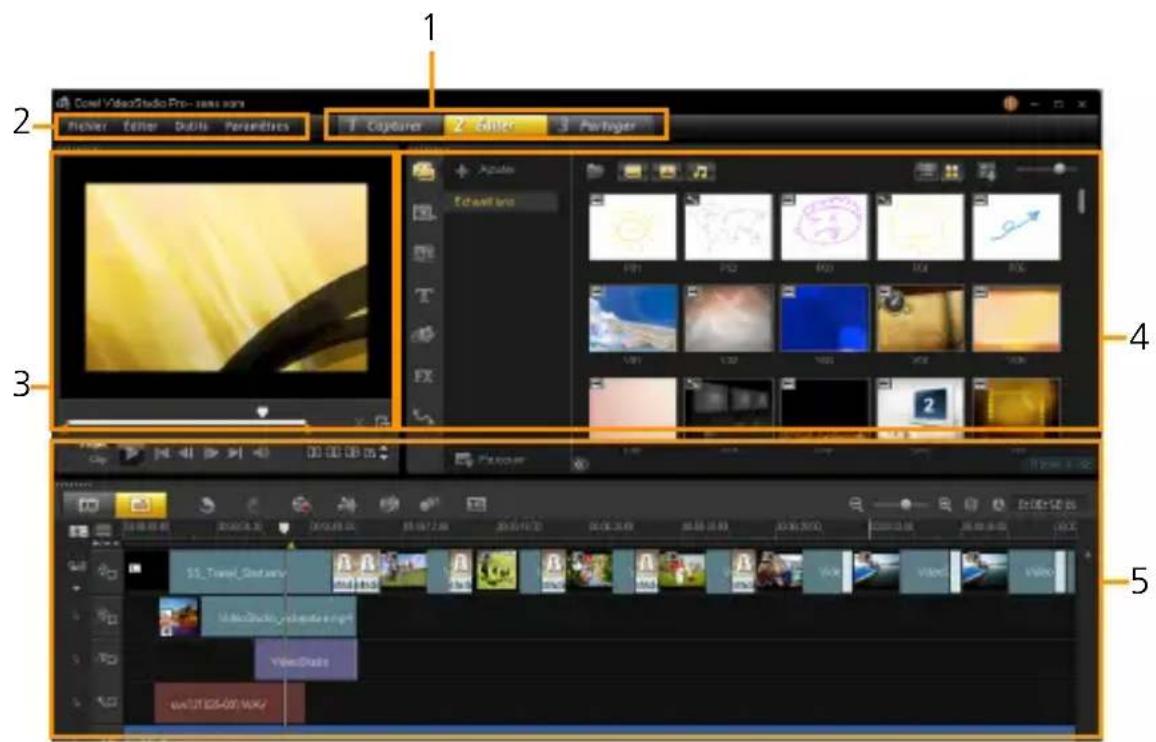
Le nouvel espace de travail est créé pour vous fournir une meilleure expérience d'édition. Vous pouvez désormais personnaliser la taille de la fenêtre du programme ainsi que la taille et la position des éléments sur votre écran pour contrôler entièrement votre environnement d'édition.
Chaque panneau se comporte comme une fenêtre indépendante qui peut être modifiée selon vos préférences d'édition, ce qui est très utile lorsque vous faites de l'édition sur de grands écrons ou à l'aide de deux écrons.
Partie Description
| 1 — Panneau Étape | Contient les boutons Capturer, Éditer et Partager qui correspondent aux différentes étapes du processus d'édition video. |
| 2 — Barre de menus | Contient les menus Fichier, Éditer, Outils et Paramètres qui donnent accès à divers yeux de commandes. |
Partie Description
| 3 — Panneau Lecteur | Il contient la fenêtre d'aperçu et le panneau Navigation. |
| 4 — Panneau Bibliothèque | Il contient la bibliothèque multimédia, les filtres multimédia et le panneau Options. |
| 5 — Panneau Ligne de temps | Il contient la barre d'outils et la ligne de temps de projet. |
Pour déplacer un panneau
- Double-cliquez sur le coin supérieur gauche du panneau Lecteur, du panneau Ligne de temps ou du panneau Bibliothèque.
Lorsque le panneau est actif, vous pouvez le réduire, l'agrandir ou le redimensionner.

Vous pouvez également faire glisser le panneau à l'extérieur de la fenêtre d'application principale dans une zone d'affichage secondaire pour les configurations à deux écrans.
Pour personneliser la taille de la fenêtre du programme
-
Vous pouvez procéder de l'une des manières suivantes :
-
Cliquez sur le bouton Restaurer et faites glisser les extrémités de la fenêtre du programme jusqu'à laaille désirée.
- Cliquez sur le bouton Agrandir pour procéder l'édition en mode plein écran.
Pour amarrer un panneau
1 Cliquez et conservez la prise d'un panneau actif.
Le guide d'amarrage s'affiche.
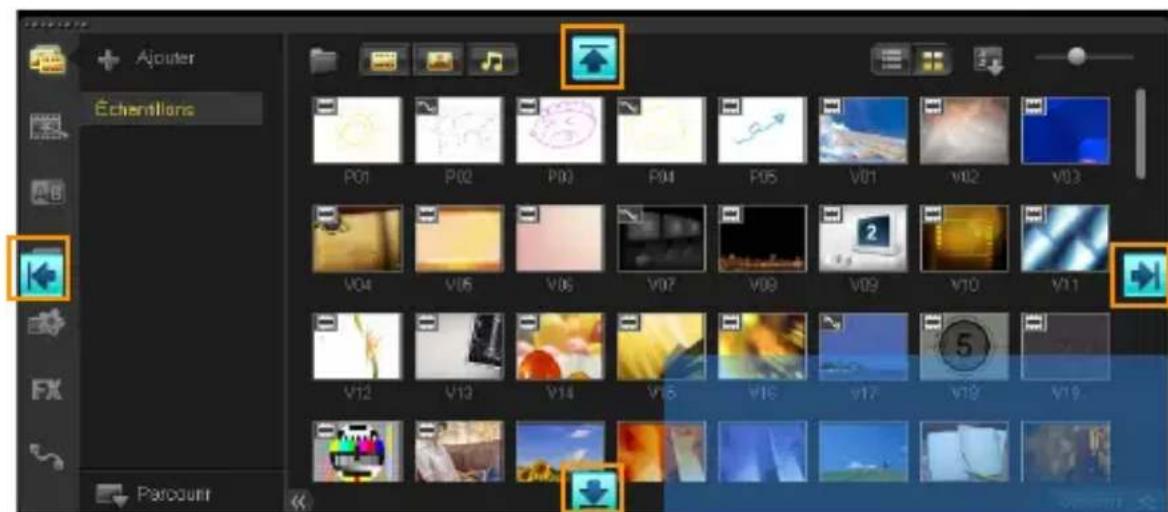
2 Faites glisser votre souris sur le guide d'amarrage etCHOISSEZ une position d'amarrage afin de fixer le panneau en place.
Pour enregistrer une disposition d'espace de travail personalisée
- Cliquez sur Paramètres > Paramètres de disposition > Enregistrer sous, puis sur une option personnalisée.
Pour charger une disposition d'espace de travail personalisée
- Cliquez sur Paramètres > Paramètres de disposition > Passer à et désisissez Valeur par défaut ou un des paramètres personnalisés que vous avez enregistré.
Pour en savoir plus sur les combinaisons de touches de raccourci attribuées à chaque valeur prédéfinie, voir « Raccourcis des Paramètres de disposition » à la page 231.

Vous pouvez également modifier les paramètres de disposition à partir de l'onglet Disposition d'interface utilisateur dans Paramètres > Préférences.
Panneau Étape
Corel VideoStudio Pro simplifie le processus de création de films entre trois étapes simples. Cliquez sur les boutons du panneau Étape pour passer d'une étape à l'autre.
| 1 Capturer | Les clips multimédia peuvent être enregistrés ou importés directement sur le disque dur de votre ordinateur dans l' étape Capturer. Cette étape vous permet de capturer et d'importer des séquences video, photo et audio. |
| 2 Éditer | L' étape Éditer et la ligne de temps constituent le cœur de Corel VideoStudio Pro. Vous pouvez les utiliser pour organiser, éditer, découvert et ajouter des effets à vos clips video. |
| 3 Partager | L' étape Partager vous permit d'exporter votre film achève sur une bande, un DVD ou le Web. |
Barredemenu
La Barre de menus propose diverses commandes permettant de personneliser Corel VideoStudio Pro, d'ouvoir et d'enregistrer des projets de films, de travailler avec des séquences individuelles, etc.
Fichier Editor Outils Parametes
Fenêtre d'aperçu et panneau Navigation
Le panneau Navigation propose des boutons pour la lecture ou pour la découpe précise des séquences. Utilisez les contrôleles de navigation pour vous déplacer dans un clip sélectionné ou dans votre projet. Utilisez les poignées de découpe et le curseur pour éoperator vos clips.
Dans l'etape Capturer, ce panneau sert également pour le contrôle du caméscope DV ou HDV.
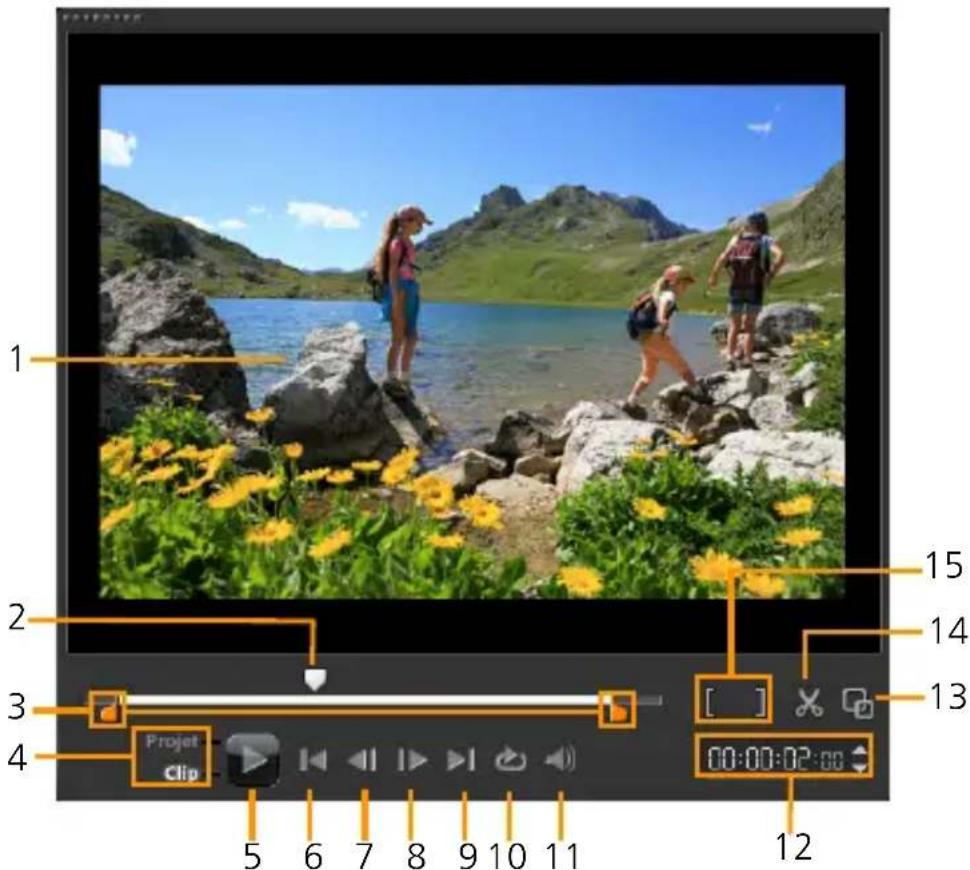
Partie Description
| 1 — Fenêtre d'aperçu Affiche le projet en cours ou la séquence en cours de lecture. | |
| 2 — Curseur Vous permet de parcourir le projet ou la séquence. | |
| 3 — Poignées de découpe | Vous permettent de définir un domaine d'aperçu dans le projet ou de découvert une séquence. |
| 4 — Mode Projet/Clip Permet de générer unaperçu du projet en entier ou d'une séquence sélectionnée uniquement. | |
| 5 — Lire Permet de dire, de faire une pause ou de reprendre la lecture du projet courant ou d'un clip sélectionné. | |
| 6 — Origine Permet de revenir au repère ou au segment de départ. | |
| 7 — Précédent Retourne sur l'image précédente. | |
| 8 — Suivant Va sur l'image suivante. | |
| 9 — Fin Permet d'avancer jusqu'au repère ou au segment de fin. | |
| 10 — Répéter Fait une lecture en boucle. | |
| 11 — Volume système Vous permit d'ajuster le volume des haut-parleurs de votre ordinateur en faisant glisser un curseur. | |
| 12 — Code temporel Vous permit de passer directement à une partie de votre projet ou à une séquence sélectionnée en spécifiant le code temporel exact. | |
| 13 — Agrandir la fenêtre d'aperçu | Permet d'augmenter la taille de la fenêtre d'aperçu. |
Partie Description
| 14 — Fractionner le clip | Permet de fractionner la série sélectionnée. Positionnez le Curseur à l'endroit où vous foulez que la série soit fractionnée, puis cliquez sur ce bouton. |
| 15 — Marque de début/Marque de fin | Permet de définir un domaine ou plage d'aperçu dans le projet, ou de définir des marques de début et de fin pour la découverte'une série. |
Barredoutils
La barre d'outils fournit un accès facile à de nombreuses commandes d'édition. Vous pouvez changer la vue du projet, faire un zoom avant ou arrirée sur la ligne de temps du projet et lancer différents outils conçus pour vous aider à éoperator efficacement.

Partie Description
1 — Vue Storyboard Affiche les diapos de media dans l'ordre chronologique.
2 — Vue Ligne de temps
Vous permet de réaliser une édition précise de vos clips sur des pistes séparées et d'ajouter et de positionner d'autres éléments, comme des titres, des incrustations, une voix off et de la musique.
3 — Annuler Annule la dernière action.
4 — Rétabir Répète la dernière action qui a été annulée.
Partie Description
| 5 — Option d'enregistrement/de capture | Permet d'afficher le panneau Option d'enregistrement/de capture, où vous pouvez capturer une dette, importer des fichiers, enregistrer des voix off et prendre des instantanés. |
| 6 — Mélangeur de son Lance le Mixer Surround Sound et la ligne de temps audio multipiste, ce qui vous permet de personnaliser les paramètres audio. | |
| 7 — Musique auto Lance | le panneau Options Musique auto pour ajouter une musique de fond Smartsound à votre projet selon une variété de styles et d'heumeurs. Vous pouvez définir la musique afin qu'elle corresponde à la durée de votre projet. |
| 8 — Suivre mouvement | Permet d'ouvrir la boîte de dialogue Suivre mouvement afin de creer des chemins de tracé d'éléments particuliers dans des clips video sélectionnés. |
| 9 — Éditeur de sous-titres | Permet d'ouvrir la boîte de dialogue Éditeur de sous-titres pour détecter et organiser des segments afin d'ajouter facilement des titres dans les clips video sélectionnés. |
| 10 — Contrôleurs de zoom | Yous permet d'ajuster votre vue de la ligne de temps de projet en utilisant le curseur et les boutons de zoom. |
| 11 — Ajuster le projet dans la fenêtre Ligne de temps | Règle la vue du projet afin qu'elle s'ajuste à l'étendue totale de la ligne de temps. |
| 12 — Durée du projet Affiche la durée totale du projet. | |
Ligne de temps du projet
La ligne de temps du projet correspond à l'endetroit où vous assembliez les clips multimédia à utiliser dans votre projet video.
Deux types de vue sont affichés dans la ligne de temps de projet : la VueStoryboard et la Vue Ligne de temps. Pour basculer entre les différentes vues, utilisez les deux premiers boutons de la barre d'outils.
VueStoryboard
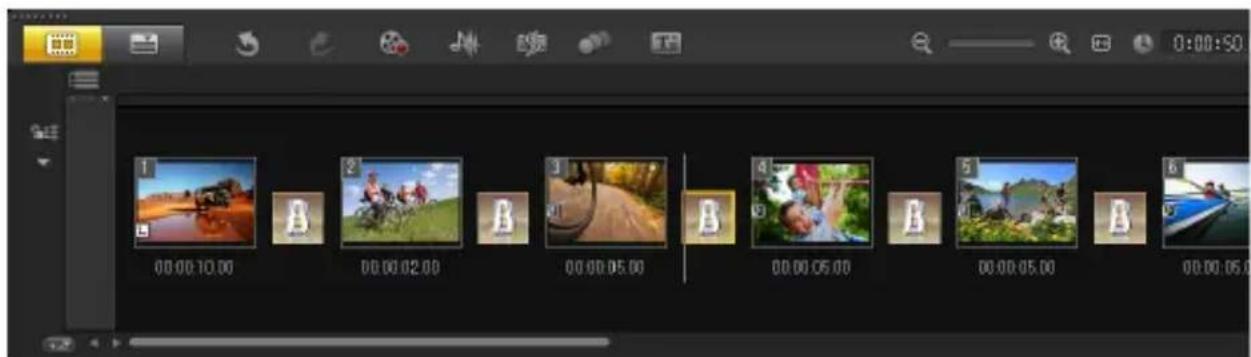
La manière la plus rapide et la plus simple d'organiser vos photos et séquences videoe dans un projet est d'utiliser la vue Storyboard. Chaque diapo de ce storyboard représenté une photo, une série video ou une transition. Les diapos sont affichées dans l'ordre dans lequel elles apparaissent dans le projet, et vous pouvez les faire glisser pour les réorganiser. La durée de chaque série est affichée à la base de chaque diapo. De plus, vous pouvez insérer des transitions entre les séquences videoe et vous pouvez développer une série video sélectionnée dans la fenêtre Aperçu.
Vue Ligne de temps
La Vue Ligne de Temps est celle qui vous donne l'affichage le plus complet des éléments contenus dans votre projet de film. Elle divise le projet en pistes distinctes pour la video, les incrustations, les titres, la voix et la musique.
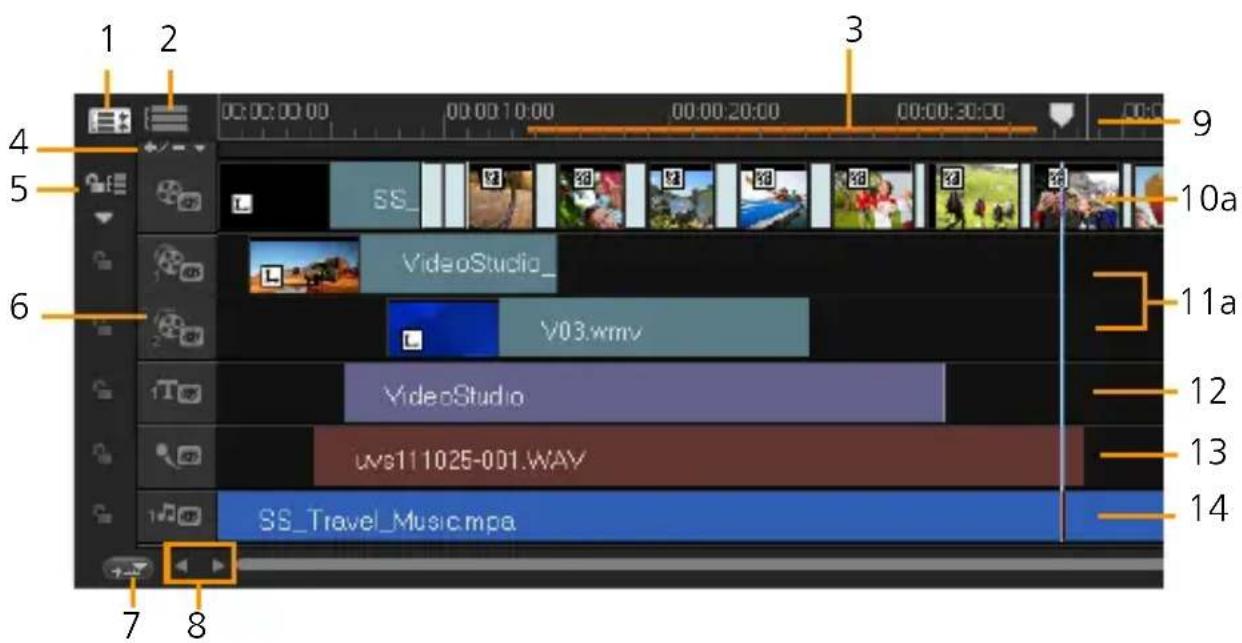
Ligne de temps Corel VideoStudio Pro
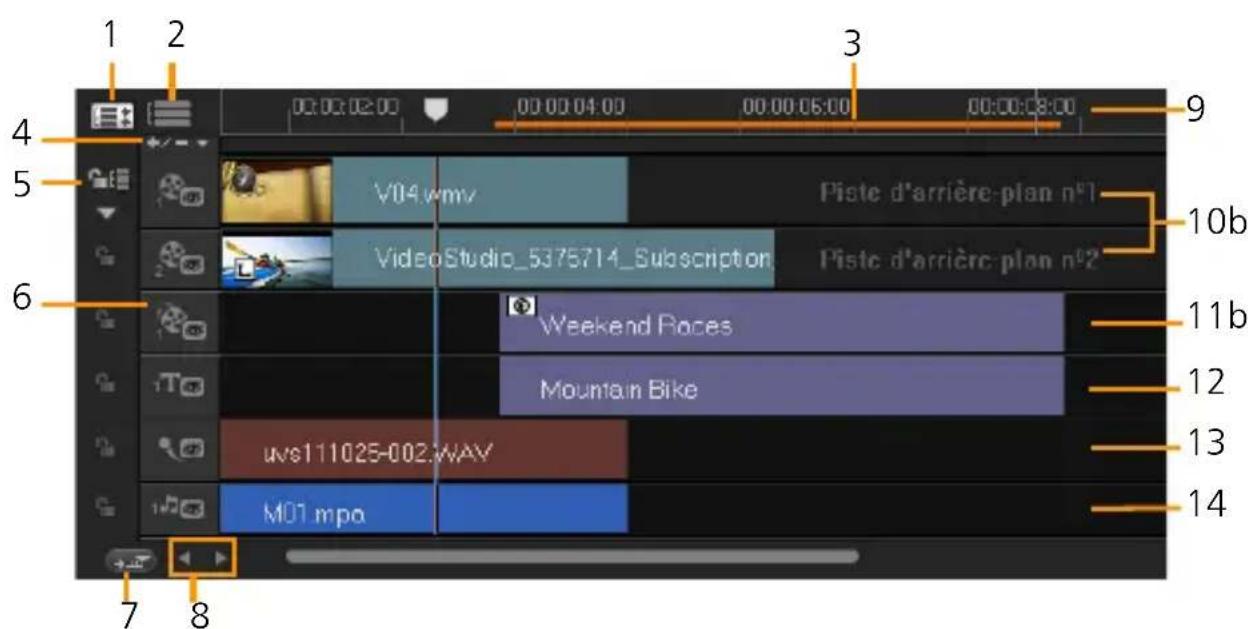
Ligne de temps Corel VideoStudio Pro en mode HTML5
Partie Description
| 1 — Afficher toutes les pistes visibles | Affiche toutes les pistes de votre projet. |
| 2 — Gestionnaire de pistes | Vous permet de:gérer les pistes visibles dans la ligne de temps de projet. |
| 3 — Plage sélectionnée | Affiche une barre de couleur représentant la partie découpée ou sélectionnée d'un projet. |
| 4 — Ajouter/supprimer le chapitre ou le repère | Vous permit de définir les points de repère et de chapitre dans votre film. |
| 5 — Activer/désactiver l'Edition avec effet de vague | Verrouille ou déverrouille les pistes de tout mouvementpendant que vous insérez des séquences. |
| 6 — Boutons Piste Afficher/Masquer les pistes individuelles | |
| 7 — Faire défiler automatiquement la ligne de temps | Permet d'activer/de désactiver le défilament sur la ligne de temps lorsque vous prévisualisez une série qui s'étend au-delà de la vue courante. |
| 8 — Commandes de défilament | Vous permit de déplacer votre projet en utilisant les boutons gauche et droit ou en faisant glisser la barre de défilament. |
| 9 — Règle de la ligne de temps | Vous aide à déterminer la longueur de la série et du projet en affichant les incréements du code temporel du projet en heures:minutes:secondes-images. |
| 10a — Piste Video Contient des clips video, photo et de couleur et des transitions. | |
| 10b — Piste d'arrière-plan (mode HTML5) | Contient des clips video, photo et de couleur et des transitions vers la création de projets HTML5. |
Partie Description
| 11a — Pistes Incrustation | Contient les séquences d'incrustation, qui peuvent être des clips video, photo, d'images ou de couleur. |
| 11b — Pistes Incrustation (mode HTML5) | Contient les clips d'incrustation, qui peuvent être des clips photo, graphiques ou de couleur. |
| 12 — Piste Titre Contient les séquences de titre. | |
| 13 — Piste Voix Contient des séquences de voix off. | |
| 14 — Piste Musique Contient les séquences musicales venant de fichiers audio. | |

Cliquez sur les boutons Piste pour vous déplacer entre les pistes. Vous pouvez utiliser la molette de la souris pour faire défiler la ligne de temps de Projet.
Faites un clic droit sur n'importe quel bouton de piste et Sélectionnez Sélectionner tous les Médias pour sélectionner tous les clips multimédia se trouvant sur la piste.

Lorsque le pointeur est sur le Contrôles de zoom ou sur la Règle de la ligne de temps, vous pouvez utiliser la molette pour faire un zoom avant ou arrêté de la ligne de temps.
Vous pouvez afficher ou masquer des pistes pour la lecture ou lorsque vous générez le rendu de votre video. Pour plus d'informations, voir « Activer et désactiver des pistes » à la page 118.
Panneau Options
Le panneau Options change en fonction du mode du programme et de l'etape ou de la piste sur laquelle vous étés en train de travailler. Le panneau Options peut contérer un ou deux ontlets. Les contrôleles et les options présents dans chaque ontlet varient en fonction de la série sélectionnée.
Lorsque vous démarrez Corel VideoStudio Pro, l'objet Modifier s'affiche et les diapos des séquences video sont affichées dans la bibliothèque. Vous pouvez ouvrir le panneau Options en double-cliquant sur une série ou en cliquant sur le bouton Options.
Bibliothèque
La Bibliothèque est une zone de stockage de tout ce dont vous avez besoin pour creer un film : clips video, photos, fichiers audio, modèles de projets instantanés, transitions, titres, filtrés, clips de couleur et chemins de tracé.
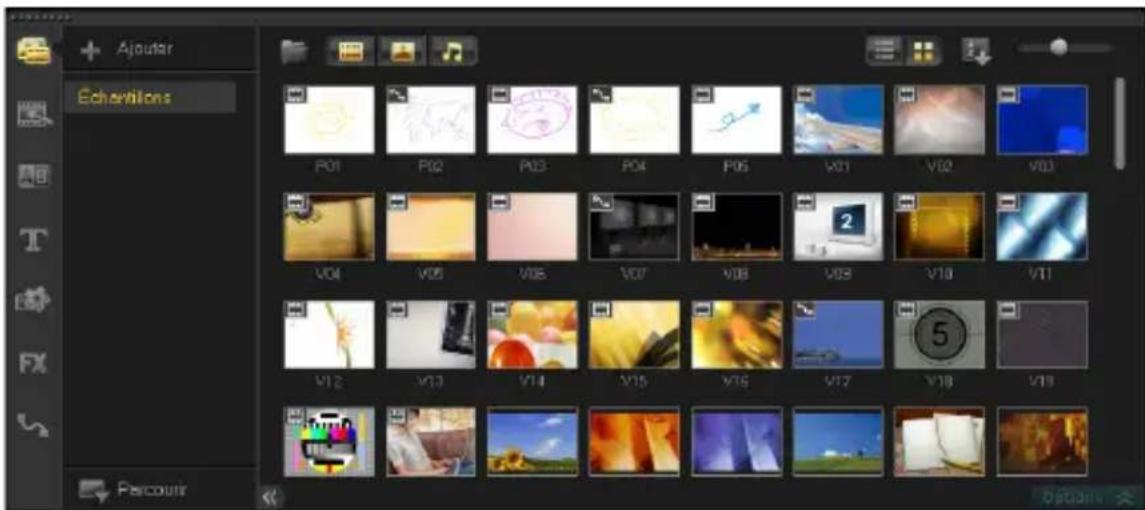

Faites un clic droit sur un clip de la bibliothèque pour afficher les propriétés du clip, ainsi que pour copier, supprimer ou fractionner les clips par scene.
Vous pouvez aussi découvert un clip dans la Bibliothèque en utilisant les Poignées de découvert.
Maintenez la touche [Ctrl] ou [Maj] enforcée pour sélectionner plusieurs séquences.
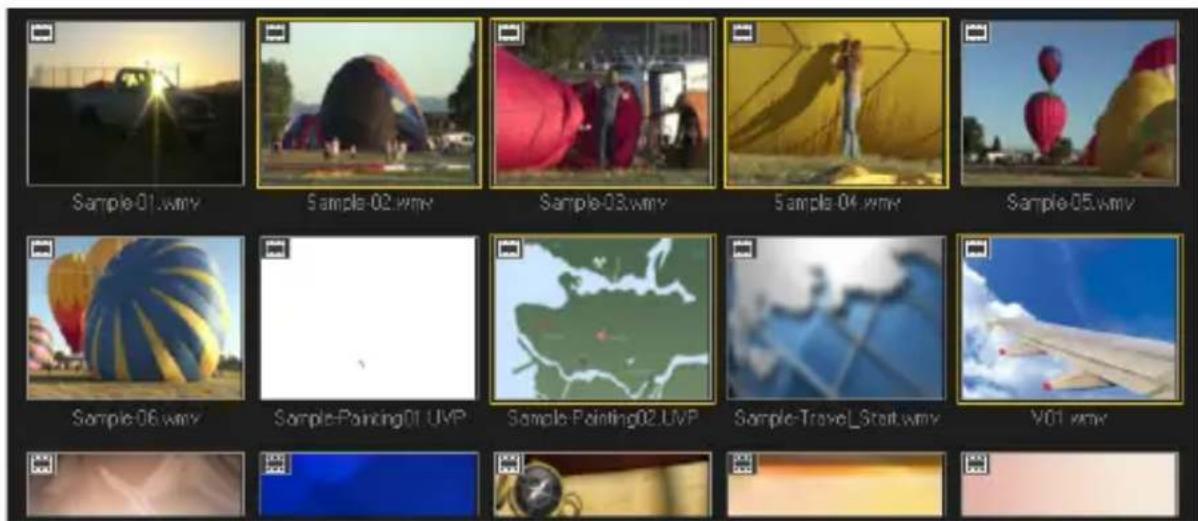
Ajouter des clips multimédia dans la bibliothèque et en supprimer
Organisez les clips multimédia de la bibliothèque de façon à pouvoir acceder à vos projets facilement et rapidement. Vous pouvez également importer une bibliothèque afin de restaurer les fichiers multimédias et les autres informations qu'elle contient.
Pour ajouter des séquences multimédias à la Bibliothèque
1 Cliquez sur Ajouter pour creer un nouveau dossier Bibliothèque dans lequel vous souhaiter stocker vos clips multimédia.
Remarque: Vous pouvez创建工作 des dossiers personalisés pour séparer vos clips personnels des clips d'exemple et génir vos ressources plus efficacement, afin de rendre l'édition plus efficace ou de conserver tous les clips appartenant à un projet dans un seul dossier.
2 Pour repérer vos fichiers, cliquez sur Importer des fichiers multimédia.
3 Sélectionnez les fichiers que vous souhaitez importer.
4 Cliquez sur Ouvrir.

Cliquez sur Parcourir dans l'Explorateur de fichiers pour glisserdéposer des fichiers dans la bibliothèque ou la ligne de temps.
Pour supprimer des séquences multimédias de la Bibliothèque
1 Dans la bibliothèque, Sélectionnez un clip et appuyez sur [Suppr].
Vous pouvez également faire un clic droit sur le clip de la bibliothèque et selectionner Supprimer.
Remarque: Meme si les clips sont referencés dans la bibliothèque, ils restent en réalité à leur emplacement d'origine, de façon à ce que seule l'occurrence contenue dans la bibliothèque soit supprimée lorsque vous supprimez un clip de la bibliothèque. Vous pouvez toujours acceder au veritable fichier dans l'emplacement où il a eté stocké.
2 Lorsque vous yêtes invite, confirmez que vous poulez supprimer la diapo de la bibliothèque.
Pour localiser et restaurer automatiquement le lien des fichiers dans votre bibliothèque
- Cliquez sur Fichier > Relier.
Un message s'affiche et vous informe du nombre de clips reliés avec succès.
Remarque: Si les liens de certains clips ne sont pas restaurés, vous pouvez les restaurer manuellement en recherchant le fjichier correspondant sur votre ordinateur.
Pour exporter une bibliothèque
1 Cliquez sur Paramètres > Gestionnaire de bibliothèques > Exporter la Bibliothèque et précisez l'emplacement de dossier dans lequel vous souhaitez enregistrrer votre bibliothèque.
2 Cliquez sur OK.

Pour éviter de perdre des clips multimédia et des informations importantes, il est recommendé d'exécuter régulièrement une copie de sauvégarde de votre bibliothèque. Cette opération générale une sauvégarde des informations des fichiers multimédias virtuels de votre bibliothèque actuelle dans le réseau que vous précisez.
Pour importer une bibliothèque
1 Cliquez sur Paramètres > Gestionnaire de bibliothèques > Importer la Bibliothèque et recherche le chemin de dossier du réseau que vous souhaitez importer.
2 Cliquez sur OK.

Pour réinitialiser votre bibliothèque selon les paramètres par défaut, sélectionnez Paramètres > Gestionnaire de bibliothèques > Réinitialiser la Bibliothèque.
Marquer des fichiers comme 3D
Les clips multimédia 3D sont pris en charge dans Corel VideoStudio Pro. Les clips multimédia 3D marqués sont signalés par la balise 3D pour simplifier leur identification et autoriser leur édition.
Pour marquer des clips video et photo comme 3D
1 Faites un cig croit sur les fichiers 3D importés dans la bibliothèque ou la ligne de temps et Sélectionnez Marquer comme 3D dans le menu géné par un cig croit. La boîte de dialogue Paramètres 3D s'affiche.
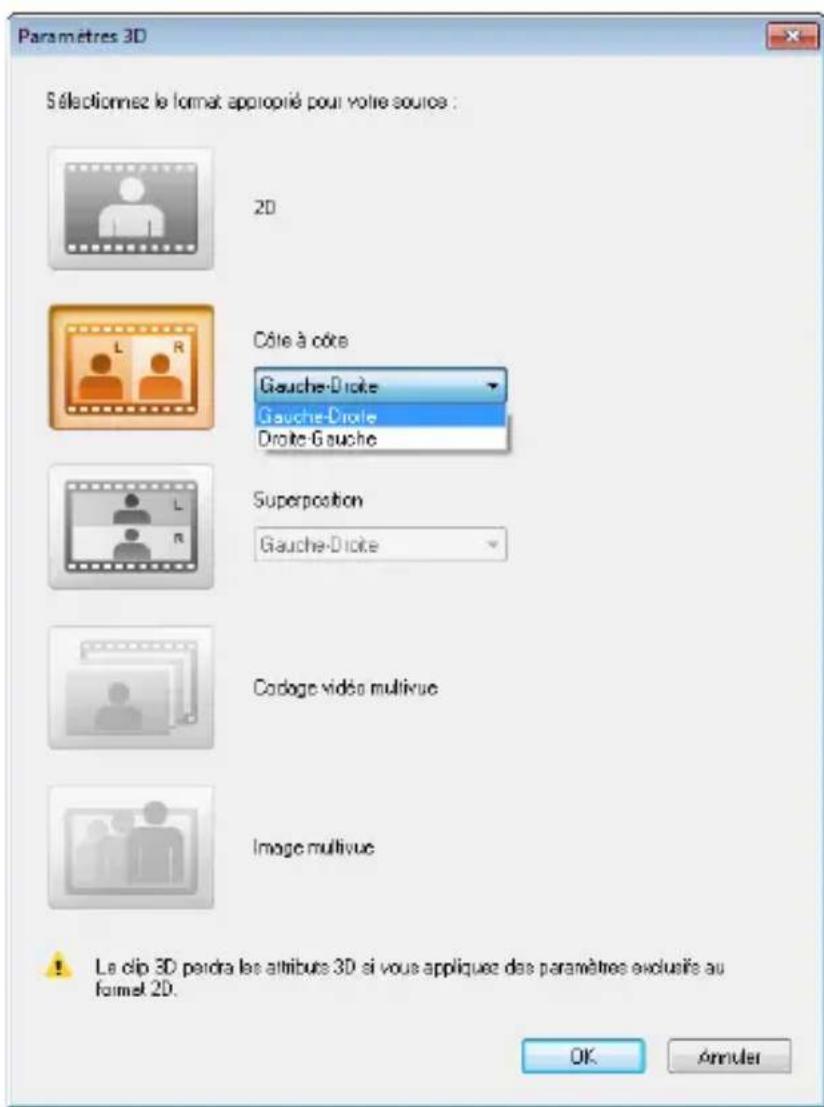
2 Sélectionnez l'une des options suivantes pour définir le bon affichage du contenu 3D :
- 2D — les paramètres par défaut si le clip sélectionné n'est pas reconnu comme étant en 3D.
-
Côte à côte — affiche un contenu 3D en divisant la résolution horizontal de chaque image pour l'oeil gauche et droit. Côte à côte 3D est largement utilisée par les chaînes câblées pour diffuser du contenu auprès des téléviseurs 3D Ready du fait d'une plus faible'utilisation de la bande passante. Choisissez entre le format Gauche-Droite ou Droite-Gauche.
-
Superposition — affiche un contenu 3D en divisant la résolution verticale de chaque image pour l'œil gauche et droit. Le nombre de pixels horizontally étant plus élevé, cette option est la plus appropriée pour afficher les animations panoramiciques. Choisissez entre le format Gauche-Droiteou Droite-Gauche.
Codage video multivue (MVC) — génére une video à deux vues (stéroscopique) haute définition ou une video multivue 3D. - Image multivue — affiche des images stéroscopiques de haute qualité tels que des fichiers MPO (Multi-Picture Object) qui ont été tournés à l'aide d'appareils 3D.
3 Cliquez sur OK.
La diapo du clip multimédia de la bibliothèque et de la ligne de temps comporte à présent la balise 3D.

Dans Corel VideoStudio Pro, les séquences MVC et MPO sont automatiquement détectées et marquées comme 3D lors de leur importation.
Le format Gauche-Droite pour le 3D côte à côte est un besoin populaire pour afficher du contenu et est principalement utilisé avec les clips multimédia importés ou capturés à partir d'appareils video 3D. L'option Droite-Gauche est principalement utilisée avec les clips multimédia provenant du Web.
Marquer les clips video et photo comme 3D est obligatoire pour l'edition en mode 3D.
Pour préserver les attributs 3D, assurez-vous de fractionner ou de découvert unquivalent des clips multimédia 3D. Appliquer des effets ou filtres 2D à un clip 3D converti le fichier 3D en clip 2D.
Enregistrer des titres dans la Bibliothèque
Lorsque vous souhaitez créé plusieurs clips de titre partageant les mêmes attributs (style et type de police, par exemple), il est utile de sauvégarder une copie de votre clip de titre dans la Bibliothèque.
Pour enregistrer votre titre comme une valeur prédéfinie
- Faites un cli c droit sur le clip de titre dans la ligne de temps et cliquez sur Ajouter a Favoris. De cette maniere, vous pouze aisement changer le texte en le faisant glisser de Favoris dans la Bibliothèque vers la piste titre tout en conservant les attributs de la séquence titre.
Trier des séquences dans la bibliothèque en utilisant des filtres multimédia
Il existe différentes manières de trier vos séquences multimédia selon les classifications et les vues.
Pour trier des séquences multimédia par nom, date ou classement
- Cliquez sur le bouton Trier les clips dans la bibliothèque , puis sélectionnez Trier par nom, Trier par type ou Trier par date.
Pour modifier les vues de clip multimédia
- Cliquez sur le bouton Vue en liste pour afficher vos clips multimédia dans une liste comprenant les propriétés de fichier ou cliquez sur le bouton Vue en vignette pour afficher des diapos.
Pour afficher ou masquer des clips multimédia
-
Cliquez sur un ou plusieurs de boutons suivants :
-
Afficher/Masquer les vidés

- Afficher/Masquer les photos

- Afficher/Masquer les fichiers audio


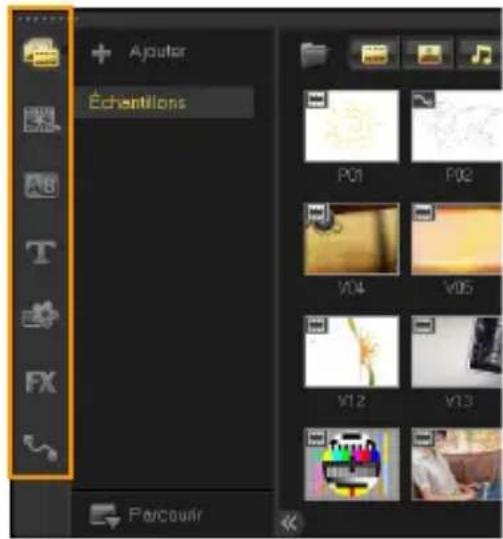
Vous pouvez également utiliser les iconônes de la bibliothèque multimédia pour afficher des clips multimédia, des transitions, des titres, des graphiques et desfiltres.
Vues en vignette
Corel VideoStudio Pro yous permit d'ajuster la dimension des diapos pour faciliter l'accès aux diverses séquences multimédias de la bibliothèque.
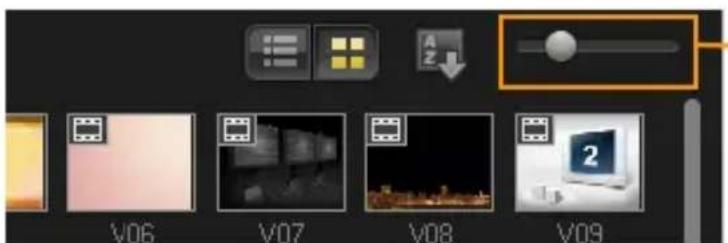
Curseur de taille des diapos
Pour ajuster la taille des diapos
- Déplacez le curseur vers la gauche ou vers la droite pour diminuer ou augmenter la taille des diapos.
Créer un nouveau projet de film
Corel VideoStudio Pro combine la video, les titres, lessons et les effets dans un processus appelé « rendu ». Les paramètres de projet déterminent la façon dont vous projet est rendu lorsque vous le prévisualisez. La video produit peut ensuite être lue sur votre ordinateur, gravée sur un disque ou téléchargee sur Internet.
Cette section traite des sujets suivants :
- Créer de nouveaux projets
- Utiliser des modèles de projet instantané
- Définir vos préférences
- Définir les propriétés de projet
- Ajouter des clips
Aperc u - Annuler et rétablit des actions
- Afficher et masquer le quadrillage
- Enregistrrer des projets
- Enregistrrer vos projets à l'aide de Smart Package
Créer de nouveaux projets
Lorsque vous executez Corel VideoStudio Pro, il ouvre automatiquement un nouveau projet et vous permet de démarrer la création d'une nouvelle video. Les nouveaux projets utilisent toujours les paramètres par défaut de l'application. Vous pouvez également créé des projets HTML5 à publier sur le Web.
Pour creer un nouveau projet
- Cliquez sur Fichier > Nouveau projet [Ctrl + N].
Pour creer un nouveau projet HTML5
- Cliquez sur Fichier > Nouveau projet HTML5 [Ctrl + M].
Pour ouvrir un projet existant
- Cliquez sur Fichier > Ouvrir un projet [Ctrl + O].
Utiliser des modèles de projet instantané
Corel VideoStudio Pro comporte des modèles de projet qui vous permettent de découvert et d'apprendre à utiliser les tâches et les fonctions de l'application. Vous pouvez également utiliser les modèles de projet instantané pour créé vos projets video ou vos modèles personnalisés.
Pour ouvrir un modele de projet instantané
1 Cliquez sur le bouton Projet instantané dans la bibliothèque Média.
Remarque: La catégorie Personnalisé constitue le chemin par défaut et contient les modèles que vous avez créé.
2 Choisissez une catégorie de modele dans les dossiers qui s'affichent et cliquez sur une diapo de projet pour obtenir un aperçu du modele selectionné.
3 Faites un cli c droit sur la diapo du modèle et choisissez l'emplacement d'insertion dans la ligne de temps entre Ajouter au début et Ajouter à la fin.
Le modele sera importé automatiquement dans la ligne de temps. Remarque: Vous pouvez également faire glisser la diapo jusqu'à la ligne de temps.
Pour creer un modele de projet instantané
1 Ouvrez le projet video que vous souhaitez enregistrer comme modèle.
2 Cliquez sur Fichier > Exporter comme modele.
3 Lorsque vous etes invite a enregisterer votre projet, cliquez sur Oui.
4 Saisissez un nom de fichier, un sujet et une description.
5 Recherche le dossier dans lequel vous souhaitez enregistrer votre modele et cliquez sur Enregistrer.
6 Dans la boîte de dialogue Exporter un projet comme modèle, déplacez le curseur pour afficher la diapo du modele de votre choix.
7 Precisez le chemin et le nom du fichier. Dans le menu déroulant, Sélectionnez la catégorie dans laquelle vous pouez conserver votre modèle.
Les détails du modele s'afficheront aussi.
8 Cliquez sur OK.
Pour importer des modèles de projet
1 Cliquez sur Importer un modele de projet et recherche le fichier *.vpt que vous souhaitez importer.
2 Cliquez sur Ouvrir.
Définir vos préférences
Personnalisez votre environnement de travail à l'aide de la boîte de dialogue Préférences. Vous pouvez spécifique un dossier de travail pour l'enregistrement des fichiers, définir les niveaux d'annulation, désirir les paramètres préféres pour le comportement du programme, activer Smart Proxy, désirir l'effect de transition par défaut pour votre projet, etc.
Pour définit des préférences de programme
- Cliquez sur Paramètres > Préférences ou appuyez sur F6 pour lancer la boîte de dialogue Préférences.

Par défaut, la ligne de temps Corel VideoStudio Pro permet de procéder à une édition 30P (30 images par secondes). Pour empêcher la troncation des clips video dont les fréquences de trame sont élevées, il est recommendé de selectionner Activer l'édition 60P/50P dans le menu Paramètres.
Définir les propriétés de projet
Les propriétés de projet vous seront de modèle pour obtenir un aperçu de vos projets de films. Les paramètres de projet de la boîte de dialogue Propriétés de projet déterminent l'apparce et la qualité d'un projet lorsqu'il est prévisualisé à l'écran.
Pour modifier des propriétés de projet
1 Cliquez sur Parametes > Propriétés de projet.
2 Sélectionnez les options de paramétrage ajustées dans la boîte de dialogue Propriétés de projet.
3 Cliquez sur OK.
Lorsque vous personnalisez les paramètres de projet, veillez à faire en sorte que les paramètres soient identiques aux attributs du métrage video qui sera capturé afin d'éviter toute déformation des images video et de manière à obtenir une lecture fluide sans omission d/images.
Ajouter des clips
Il existe plusieurs façon d'ajouter des clips à votre projet :
Pour ajouter des clips
-
Procedez de l'une des manières suivantes:
-
Capturer des clips video à partir d'une source video. Les clips video sont insérés dans la Piste video.
- Faites glisser des clips de la bibliothèque jusqu'aux pistes appropriées.
- Faites glisser des clips de l'Explorateur de fichiers jusqu'àux pistes appropriées.
- Dans la bibliothèque, faites un clic droit sur la diapo, sélectionnez Insérer dans etCHOISISEZ la piste dans laquelle vous souhaitez insérer le fichier multimédia.
- Faites un bloc droit sur la ligne de temps et Sélectionnez le type de média que vous poulez ajouter.
Aperçu
Le bouton Lire du panneau Navigation est destiné à deux fins : pour la lecture de votre projet en entier ou d'une série sélectionnée.
Pour obtenir un aperçu de projets ou de clips
- Cliquez sur Projet ou sur Clip, puis cliquez sur Lire.

En cours de travail, il est souvent nécessaire de prévisualiser
fréquement son projet afin d'en apprécier l'état d'avancement.
Lecture instantanée : vous permet d'obtenir rapidement un aperçu des changements apportés à votre projet. La qualité de lecture dépend des ressources de votre ordinateur.
Définir un domaine d'aperçu
Vous pouvez désir de ne dire qu'une portion de votre projet. La plage d'images sélectionnée pour l'aperçu est appelée le « Domaine d'aperçu » et signalée par une barre colorée dans le panneau Règle.
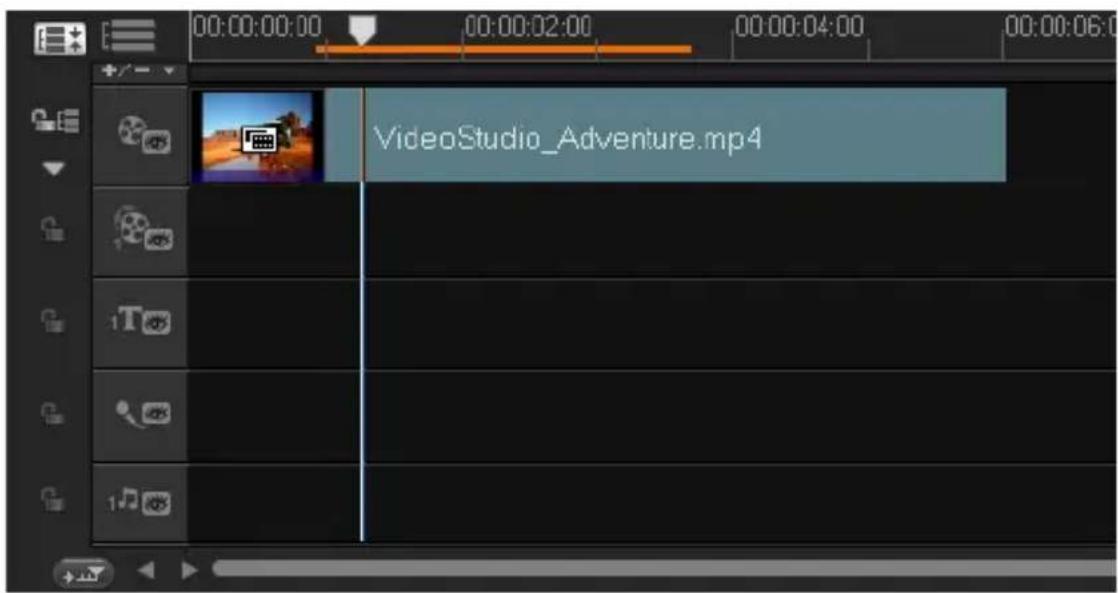
Pour ne dire que la zone d'aperçu
1 Utilisez les poignées de découpe ou les boutons Marque de début/fin pour sélectionner le domaine d'aperçu.
2 Pour obtenir un aperçu de la plage sélectionnée, sélectionnez ce que vous désirez prévisualiser (Projet ou Clip), puis cliquez sur Lire. Pour prévisualiser l'intégralité du clip, maintenez la touche [Maj] enforcée, puis cliquez sur Lire.
Annuler et rétablit des actions
Vous pouvez annuler ou rétabrir le dernier jeu d'actions que vous avez effectuees en travaillant sur votre film.
Pour annuler la dernière action
- Cliquez sur le bouton Annuler de la barre d'outils.
Pour rétablir la dernière action annulée - Cliquez sur le bouton Rétablier de la barre d'outils.

Vous pouvez régler le nombre de niveaux d'annulation dans la boîte de dialogue Préférences.
Vous pouvez également utiliser les raccourcis clavier [Ctrl] + Z et [Ctrl] + Y pour annuler et rétablier des actions, respectivement.
Afficher et masquer le quadrillage
Vous pouvez utiliser le quadrillage pour vous guider lorsque vous repositionnez ou redimensionné des photos et vidés. Vous pouvez également utiliser le quadrillage pour aligner les titres de votre film.
Pour afficher le quadrillage
1 Dans l'etape Éditer, double-cliquez sur un clip pour afficher le panneau Options.
2 Cliquez sur l'onglet Attributs et selectionnez Deformer le clip.
3 Cochez Afficher le quadrillage.
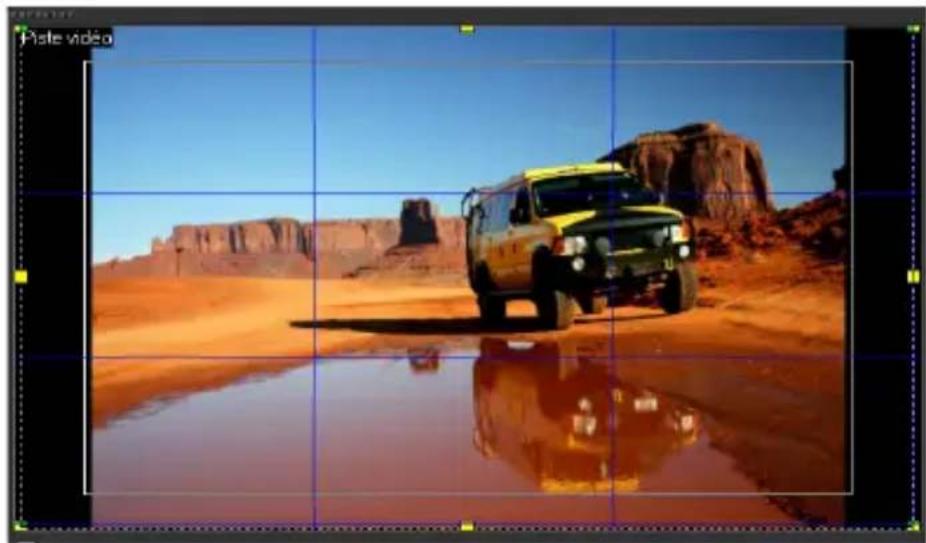

Cliquez sur pour ajuster les parametes du quadrillage.
Enregistrrer des projets
Pour enregistrer le projet
- Cliquez sur Fichier > Enregistrer [Ctrl + S]. Remarque : Les fichiers de projet Corel VideoStudio Pro sont enregistrés au format de fichier .vsp. Les projets video HTML5 sont enregistrés au format de fichier .vsh.
Pour enregistrer votre travail automatiquement
1 Cliquez sur Paramètres > Préférences, puis sur l'onglet Général.
2 Choisissez Intervalle d'enregistrement automatique : et spécifie l'intervalle de temps entre les enregistrents.
Remarque: Par défaut, ce paramètre est définì à 10 minutes.

Pour éviter de perdre accidentellement votre travail, enregistrez votre projet liéquement.
Enregistrer vos projets à l'aide de Smart Package
L'emprequetage d'un projet video est utile si vous poulez faire une copie de sauvegarde de votre travail ou transférer vos fichiers pour les partager ou les editor sur un ordinateur portable ou sur un autre ordinateur. Il vous est également possible de réunir votre projet dans un dossier zippé ou de le préparer pour un stockage en ligne à l'aide de la technologie de compression de fichier de WinZip, laquelle est intégrée dans la fonction Smart Package.
Pour enregistrer vos projets en utilisant Smart Package
1 Cliquez sur Fichier > Smart Package, puis choisissez de regrouper votre projet sous forme de dossier ou de fichier Zip.
2 Precisez le chemin de dossier, le nom du dossier projet et le nom du fichier projet.
3 Cliquez sur OK.

Vous doit enregistrer toute projet avant de pouvoir utiliser Smart Package.
Capturer
Corel VideoStudio Pro yous permit de capturer ou d'importer des videos à partir de disques DVD video, DVD-VR, AVCHD et BDMV, ainsi que de caméscopes qui enregistrent sur des cartes mémoire, de la mémoire interne de disques, de caméscopes DV ou HDV, de péripériques mobiles et de péripériques de capture TV analogiques et numériques.
Cette section traite des sujets suivants :
Le panneau Options de l'etape Capturer
- Capturer la video
D V Q u i c k S c a n
- Importer depuis Digital Media
- Créer des animations image par image
- Créer des videos de capture d'écran
Le panneau Options de l'etape Capturer
Dans l'été Captureur, Corel VideoStudio Pro affiche la bibliothèque et le panneau Options de capture où diverses méthodes de capture et d'importation de medias sont disponibles.
Le tableau ci-dessous déscrit les options de l' étape Capturer.
| Cliquez sur Capturer la video pour capturer desVIDEOS et photos sur votre ordinateur, à partir de votre caméscope. | |
| Cliquez sur DV Quick Scan pour balayer votre cassette DV et sélectionnez les scènes que vous poulez ajouter à votre film. | |
| Cliquez sur Importer depuis Digital Media pour ajouter des clips multimédia provenant d'un disque formaté DVD video/DVD-VR, AVCHD, BDMV ou de votre disque dur. Cette fonction vous permet également d'importer une video directement depuis un caméscope AVCHD, Disque Blu-ray ou DVD. | |
| Cliquez sur Image par image pour creator des animations image par image instantanées en utilisant des images capturées à partir de vos péripériques de capture de photos et deVIDEOS. | |
| Cliquez sur Capture d'écran pour creator desVIDEOS de capture d'écran qui captuant toutes les actions de l'ordinateur et les éléments affichés à l'écran. |
Capturer la video
La procédure de capture est similaire pour tous les types de caméscopes; notez cependant que la configuration des paramètres de capture disponibles dans le panneau Options de capture video varie pour chaque type de source.
Pour capturer une video et des photos à partir de votre caméoscope
1 Connectez votre caméoscope à votre ordinateur et démarrez-le. Placez-le en mode Lire (ou VTR/VCR).
2 Dans le panneau Options de capture, cliquez sur Capturer la videoo.
3 Sélectionnez votre périphérique de capture dans la liste déroulante Source.
4 Sélectionnez le format de fichier à utiliser pour enregistrer la video capturée dans la liste déroulante Format. Precisez l'emplacement du dossier dans lequel les fichiers seront enregistrés sous Dossier de capture.
Remarque: Cliquez sur Options pour personneliser les paramètres de capture spécifique à votre périphérique video.
5 Balayez votre video pour rechercher la portion à capturer.
Remarque: Si vous capturez une video à partir d'un caméoscope DV ou HDV, utilisez le panneau Navigation pour direvres de bande video.
6 Lorsque la video à capturer se trouve déjà sur le repère, cliquez sur Capturer la video. Cliquez sur Arrêtéter la capture ou appuyez sur [Échap] pour arrêtéter la capture en cours.
7 Pour capturer une photo à partir de la video, interrompez la video sur l'image désirée, puis cliquez sur Prendre une instantanée.
Remarque: Quand votre caméscope est en mode Enregistrer (habituellement appelé APPAREIL ou FILM), vous pouvez capturer de la vente en direct.
Remarque: Les paramètres disponibles dans la boîte de dialogue Propriétés video variant en fonction du format de fichier de capture que vous avez besoin.
Panneau Options de capture video
- Durée : définit le temps de capture.
Source: affiche le périphérique de capture sélectionné et répertorie les autres périphériques de capture installés sur votre ordinateur. - Format : propose une liste d'options qui vous permet de sélectionner un format de fichier pour enregistrer la vente capturée.
- Dossier de capture : permet d'indiquer le dossier dans lequel vous pouze enregistrer les fichiers capturés.
- Fractionner par scene : fractionne automatiquement la video capturée en plusieurs fichiers en fonction des changements apportés à la date et à l'heure d'enregistrement lors de la capture d'une video à partir d'un caméoscope DV.
- Capturer dans la bibliothèque :CHOisissez ou créez un dossier Bibliothèque dans lequel vous poulez enregistrer votre video.
- Options : affiche un menu vous permettant de modifier vos paramètres de capture.
- Capturer la video : transfère la video de votre source vers votre disque dur.
- Preindre une instantanée: capture l'image video affichée sous forme de photo.
Capture video directe au format MPEG
Corel VideoStudio Pro prend en charge la capture en temps réel à partir d'une source video DV, analogique ou autre au format MPEG-2.
Pour capturer une video au format MPEG-2
1 Dans Source,CHOISSEZ VOIRE source video.
2 Dans Dossier de capture, précisez ou recherche le dossier de destination dans lequel vous souhaitez stocker vos clips.
3 Cliquez sur Options et selectionnez Propriétés video. Dans la boîte de dialogue qui s'ouvre, selectionnez un profil dans le menu déroulant Profil courant.
4 Cliquez sur OK.
5 Cliquez sur Capturer la video pour demarrer la capture et sur Arreter la capture pour terminer la session de capture. Voitre sequence multimédia sera automatiquement stockée dans le dossier spécifique, au format MPEG-2.
Fractionner par scene
Une même bande DV peutContainir plusieurs videos prises à différents moments. Corel VideoStudio Pro détecte automatiquement ces segments et les enregistre dans des fichiers distincts.
Pour utiliser l'option Fractionner par scene dans l'etape Capturer
1 Sélectionnez l'option Fractionner par-scène dans le panneau Options.
2 Cliquez sur Capturer la video. Corel VideoStudio Pro recherche alors automatiquement les scènes selon leurs date et heures de tournée et les capture sous forme de fichiers séparés.
Appareil photo reflex numérique (DSLR)
Corel VideoStudio Pro capture en temps réel desVIDEOS et des photos prises avec votre apparéil photo reflex numérique, en exploitant toute la puissance du capteur et de l'objet de l' apparéil photo.
Pour capturer des photos et des photos à partir d'unurreil photo reflex numérique
1 Connectez votre apparéil photo reflex numérique à l'ordinateur et allumez-le.
2 Sélectionnez l'appareil photo dans la liste déroulante Source.
3 Indiquez l'emplacement du dossier dans lequel vous avez enregistré les fichiers en cliquant sur le bouton Dossier de capture

4 Cliquez sur Capturer la video pour lancer l'enregistrement. Pour arreter la capture, cliquez sur Arreter la capture ou appuyez sur [Échap].
5 Pour capturer une photo lorsque l'appareil photo est connecté à l'ordinateur, cliquez sur Prendre une instantanée.
DV (Digital Video)
Pour capturer la video numérique (DV ou Digital Video) dans son format d'origine, Sélectionnez DV dans la liste Format du panneau Options. Ce besoin vous permet d'enregistrer la video capturée dans un fichier DV AVI (.avi).

You pouvez également utiliser l'option DV Quick Scan pour capturer de la video numérique DV AVI Type 1 et Type 2
Lors des captures de DV, cliquez sur Options dans le panneau Options et selectionnez Propriétés video pour ouvrir un menu. Dans le profil courant,CHOISSEZ de capturer de la DV au format DV Type 1 ou DV Type2.
Contrôler le caméscope DV avec le panneau Navigation
Lorsque vous réalisEZ une capture à partir d'un caméscope DV, utilisez le panneau Navigation pour balayer votre video et repérer les scènes que vous poulez capturer.
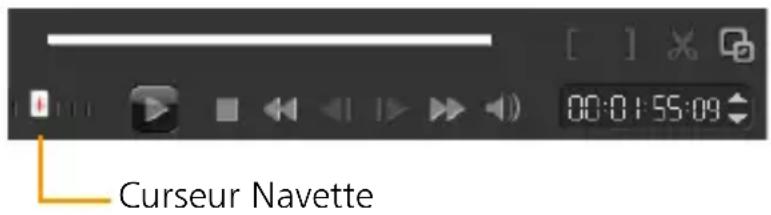
Pour trouver des scènes dans la video
- Faites glisser le Curseur Navette pour vous déplacer en avant ou en arrrière sur la video à différentes vitesses.
Video haute définition (HDV)
Gréace aux méthodes suivantes, vous pouvez capturer une video haute définition :
Pour les caméscopes HDV, utilisez la fonction Capturer la video.
- Pour les périphériques AVCHD et Disque Blu-ray, utilisez l'option Importer depuis Digital Media.
Pour capturer une video depuis un caméscope HDV
1 Connectez votre caméoscope HDV sur le port IEEE-1394 de votre ordinateur à l'aide du cable IEEE-1394.
2 Mettez votre caméscope sous tension et faites-le basculer en mode Lire/Édition. Vérifiez ensuite que votre caméscope HDV est bien réglé en mode HDV.
Remarque: avec les caméscopes HDV Sony, ouvre l'écran LCD et vérifie que la mention HDVout I-Link est bien affichée sur l'écran LCD, afin de vous assurer que l'appareil est en mode HDV. Si vous voyagez DVout I-Link, appuyez sur P-MENU dans le coin inférieur droit de l'écran. Dans le menu, appuyez sur MENU > STANDARD SET > VCR HDV/DV, puis sur HDV.
3 Cliquez sur I'etape Capturer, puis sur pour capturer une video.
TV numérique ou Video DVB-T
Avant la capture, assurez-vous que la source DVB-T est connectée par le biais d'une carte de capture compatible installée sur votre ordinateur.
Pour capturer la video DVB-T
1 Cliquez sur l'etape Capturer et selectionnez Capturer la video.
2 Sélectionnez Source TV numérique dans la liste déroulante Source.
3 Cliquez sur Options et selectionnez Propriétés video. La boîte de dialogue Propriétés video s'affiche.
4 Dans l'onglet Source d'entrée, selectionnez TV dans liste déroulante Source d'entrée. Cliquez sur OK.
5 Dans List des canaux, cliquez sur Commencer la recherche pour lancer la recherche de canaux.
Remarque: Les canaux DVB-T ne sont pas balayés automatiquement. Veillez à bien balayer manuellement les canaux avant de capturer.
6 Cliquez sur Capturer la video.
7 Cliquez sur Oui lorsque vous y etes invite si vous voulez demarrer la capture et recuperer automatiquement la video DVB-T.
8 Suívez le reste des étapes de la méthode décrite pour la capture des videotos.
Vidéo analogue
Lorsque le métrage estcaptué à partir de sources analogiques telles que des caméscopes ou magnétoscopes VHS, S-VHS, Video-8 ou Hi8, il est converti dans un format numérique qui peut être lu et stocké par l'ordinateur. Avant la capture,CHOISSEZ le format de fichier à utiliser pour enregistrer la video capturée dans la liste Format du panneau Options.
Pour préciser le type de la source video à partir de laquelle vous réalisez la capture
1 Cliquez sur Options et selectionnez Propriétés video.
2 Dans la boîte de dialogue qui s'ouvre, vous pouvez personnaliser les paramètres de capture suivants :
- Dans l'onglet Source d'entrée, indiquez si vous capturez de la catégorie NTSC, PAL ou SECAM et sélectionnez la Source d'entrée (TV, Composite ou S-Viséo).
- Dans l'onglet Gestionnaire de couleurs, vous pouvez ajuster la source video pour garantir des captures de bonne qualité.
- Dans l'onglet Modèle,CHOISSEZ la taille d'image et la méthode de compression à utiliser pour enregistrer la video capturée.
Métrage TV
Corel VideoStudio Pro yous permit de capturer des séquences TV via un tuner TV. Capturez sur votre disque dur, au format AVI ou MPEG, une série d'émission TV visualisée au moyen d'un téléviseur utilisant le réseau hertzien ou le cable.
Pour capturer une série d'émission TV
1 Sélectionnez votre péripérisque tuner TV dans la liste déroulante Source.
2 Cliquez sur Options > Propriétés video pour ouvrir la boîte de dialogue Propriétés video. Si nécessaire, ajustez les paramètres correctement.
Cliquez sur l'onglet Informations du tuner pour désir Antenne ou Câble, rechercher les canaux disponibles dans votre région, etc.
3 Dans la zone Canal, précisez le numero du canal à partir duquel vous poulez effectuez une capture.
DV Quick Scan
Utilisez cette option pour balayer un périphérique DV dans le but d'y selectionner des scènes à importer. Il vous est possible d'ajouter la date et l'heure à votre video.
Pour plus d'informations sur cette fonction, voir « Annexe B : Assistant DV sur DVD » à la page 233.
Pour ajouter la date et l'heure de votre video
1Après le balayage de votre cassette DV,cliquez sur Suivant.
La boîte de dialogue Importer les paramètres s'affiche.
2 Sélectionnez Insérer dans la ligne de temps etCHOISSEZ Ajouter les informations de date video comme titre.
Remarque: Si vous voulez que la date de tournée s'affiche pendant toute la durée de la video, Sélectionnez Video entière ou bien indiquez une durée spécifique.
Importer depuis Digital Media
Vous pouvez importer une video DVD/DVD-VR, AVCHD, BDMV et des photos dans Corel VideoStudio Pro à partir d'un disque, d'un disque dur, d'une carte mémoire ou d'un caméoscope numérique.
Pour importer depuis Digital Media
1 Cliquez sur l'objet Capturer, puis sur Importer depuis Digital Media.
2 Cliquez sur Sélectionner les dossiers sources pour l'importation et recherche les dossiers contenant votre support numérique, puis cliquez sur OK.
3 Cliquez sur Demarrer et la boite de dialogue Importer depuis Digital Media s'affiche.
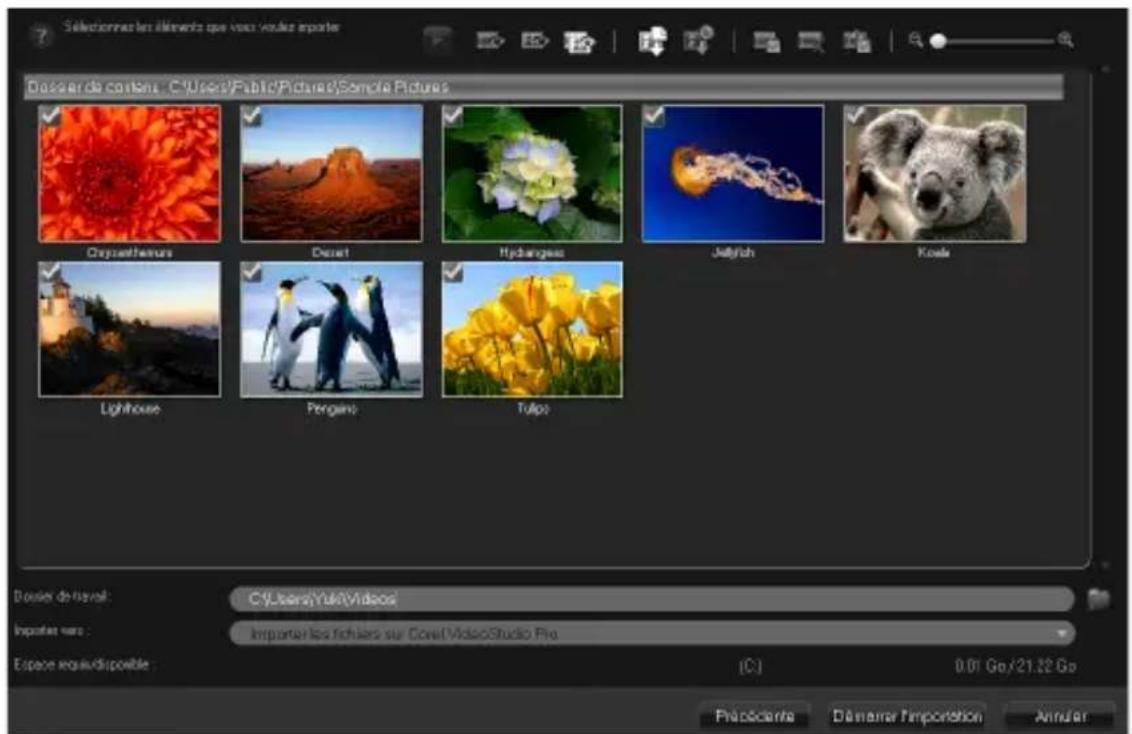
4 Choisissez les clips multimédia que vous souhaitez importer et cliquez sur Demarrer l'importation. Toutes les videos importées seront ajoutées à la liste des diapos dans la Bibliothèque.
Pour activer l'extraction du code temporel pour AVCHD
1 Dans le panneau Options de l' étape Capturer, cliquez sur Importer depuis Digital Media.
2 Sélectionnez la diapo du fichier video. Cliquez sur Demarrer l'importation pour lancer Importer les paramètres.
3 Dans Destination d'importation, selectionnez Insérer dans la ligne de temps ou Ajouter les informations de date video comme titre.
4 Choisissez Video entière pour importer le code temporel du fichier video afin qu'il s'affiche pendant toute la durée de la video. Choisissez la Durée pour importer le code temporel comme titre à afficher pendant une durée déterminée. Cliquez sur OK pour appliquer les paramètres.
Remarque: Vous pouvez appliquer les mêmes paramètres à tous les fichiers video à importer. Sélectionnez la case Appliquer ce réglage et ne jamais me reposer la question ou appuyez sur [F6] pour activer les paramètres.
Créer des animations image par image
Vous pouvez utiliser des images importées ou capturées avec un caméoscope DV/HDV, une webcam ou un apparéil photo reflex numérique pour créé des animations image par image directement dans Corel VideoStudio Pro et les ajouter à vos projets video.

Pour deromeurs résultats,utilisez un trpied lorsque you presnez des photos ou des videos que vous souhaitez utiliser dans notre projet d'animation image par image.
Pour ouvrir la fenêtre Image par image
- Cliquez sur Image par image dans le panneau Options de l'etape Capturer pour lancer la fenêtre Image par image. Remarque: Vous pouvez également lancer la fenêtre Image par image lorsque vous cliquez sur Image par image dans Option d'enregistrement/de capture
Pour creer un nouveau projet d'animation image par image
1 Cliquez sur Creer pour creer un nouveau projet d'animation image par image. Remarque: Si vous avez un projet existant ouvert, on vous invitera à l'enregistrer avant de continuer.
2 Dans Nom de projet, saisissez un nom pour votre projet d'animation image par image.
3 Dans Dossier de capture, précisez ou recherche le dossier de destination dans lequel vous souhaitez stocker vos clips.
4 Sélectionnez l'emplacement où vous souhaitez enregistrer le projet d'animation image par image enCHOISANT un dossier existant de la Bibliothèque dans le menu déroulant Enregistrer dans la bibliothèque.
Remarque: Vous pouvez également créé un nouveau dossier Bibliothèque en cliquant sur Ajouter un nouveau dossier.
Pour capturer des images
1 Connectez la webcam, le caméscope DV/HDV ou l'appareil photo reflex numérique à l'ordinateur.
2 Un message vous invite à confirmer que vous souhaitez utiliser l'appareil. Cliquez sur OK.
3 Si plusieurs péripériques sont connectés, sélectionnez votre péripérisque de capture favori dans la liste déroulante.
4 Modifiez les Parametes image par image.
5 Cliquez sur Capturer une image pour capturer manuellement des images.
Onglet Paramètres image par image
- Durée d'image : permet deCHOISIR le temps d'exposition de chaque image. Un débit d'image plus élevé donne un temps d'exposition plus court pour chacune des images.
- Résolution de capture : permet de régler la qualité de la capture d'écran. Les options varient en fonction des paramètres de votre péripérisque de capture.
-
Capture automatique : vous pouvez cliquer sur Activer la capture automatique pour configurer le programme de façon à capturer automatiquement selon des intervalles prédéfinis. Cliquez sur le bouton Définir la durée pour régler les paramétres Fréquence de capture et Durée totale de capture.
-
Papier pelure : permet de régler l'opacité de la nouvelle image capturée et de l'image précédemment capturée en déplaçant le curseur de gauche à droite. Les images capturées s'affichent automatiquement dans la ligne de temps image par image.
Pour capturer des images avec une webcam ou un caméscope DV/ HDV
1 Si vous utilisez un caméscope DV/HDV, placez-le en mode Lire/ Édition et assurez-vous que votre caméscope DV/HDV est en mode DV/HDV.
2 En mode Enregistrement, déplacez votre sujet entre chaque capture afin de creer un mouvement entre les images.
3 Si vous utilisez un métrage provenant d'un caméscope DV/HDV, vous pouvez réaliser des captures décran pendant la lecture de la video.
Pour capturer des images avec un apparéil photo reflex numérique (DSLR)
1 Lorsque vous connectez un apparéil photo reflex numérique, le bouton Mise au point automatique est automatiquement activé. Vous pouvez conserver ce paramètre ou bien cliquer sur le bouton Mise au point manuelle MF. Remarque: Si l' apparéil photo reflex numérique ne prend pas en charge la Mise au point automatique, le bouton Mise au point manuelle est automatiquement activé et le bouton Mise au point automatique est grisé.
2 Sur les apparêls photo reflex numériques qui prennten en charge la mise au point directe sur l'écran (ou mode Live View), vous pouvez activer l'affichage de la mise au point en cliquant sur le bouton Afficher la mise au point
3 Modifiez les Paramètres DSLR : ISO, Balance des blancs, Ev, Mode de télé métrie et Qualité d'image. Corel VideoStudio Pro utilise les paramètres DSLR pour le Mode, l'Ouverture et la Vitesse d'obturation.
4 Vous pouvez passer en mode agrandi en cliquant sur le bouton
Mode agrandi DSLR
Corel VideoStudio Pro simule le viseur de l'appareil photo reflex numérique (DSLR) et vous permet d'acceder rapidement aux fonctionnalités et paramètres de l'appareil photo.
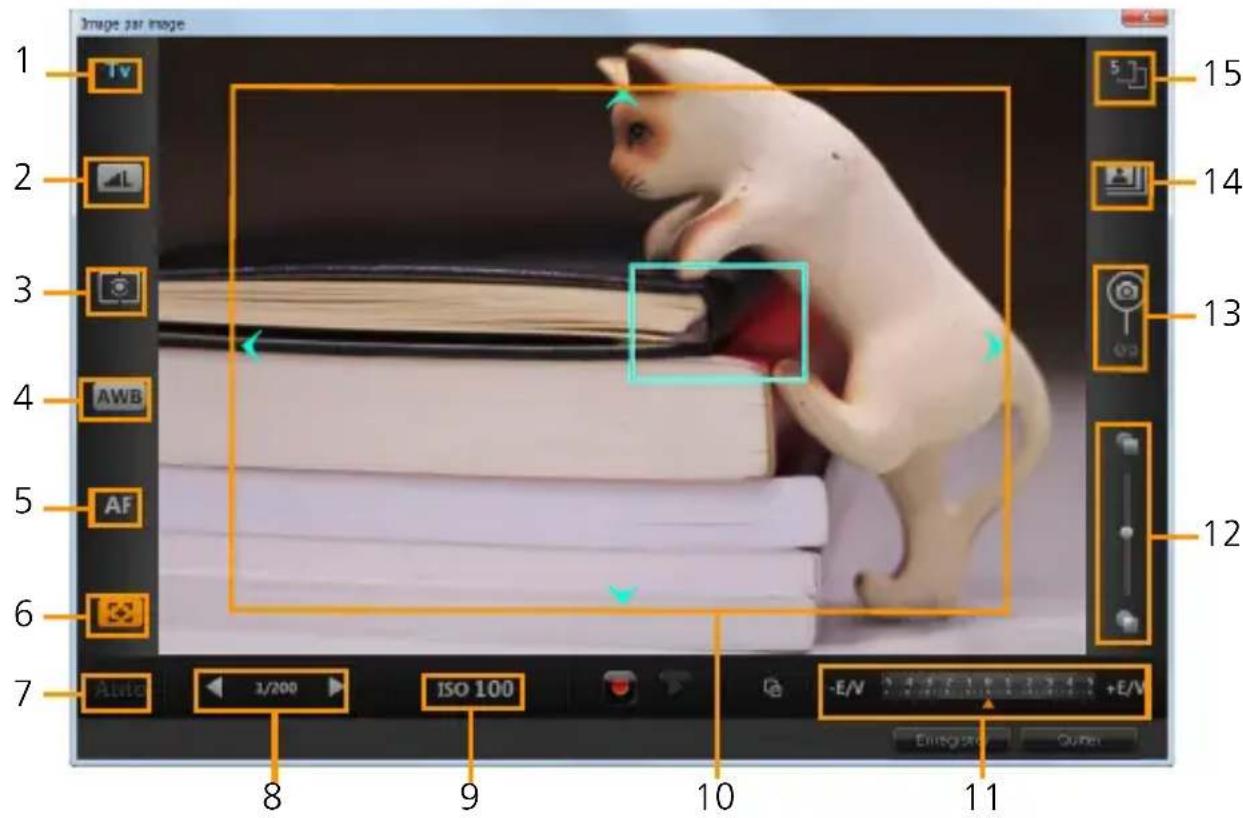
Partie Description
- Mode Affiche des informations sur le mode sélectionné sur l'appareil photo.
- Qualité d'image Permet de définir la taille et la qualité de l'image.
Partie Description
- Mode de télémétrie Permet de définir le mode de télémétrie par selection dans les options prédéfinies de l'appareil photo.
- Balance des blancs Permet de définir la balance des blancs par sélection dans les options prédéfinies de l'appareil photo.
- Indicateur de mise au point Affiche des informations sur le paramètre de mise au point sélectionné.
- Afficher la mise au point directe à l'écran (ou mode Live View).
- Ouverture Affiche les paramètres d'ouverture de l'appareil photo. Cette fonction est désactivée lorsque l'appareil photo reflex numérique est en mode P ou Tv.
- Vitesse d'obturation Affiche les paramètres de la vitesse d'obturation de l'appareil photo. Cette fonction est désactivée lorsque l'appareil photo reflex numérique est en mode P ou Av.
- ISO Permit d'ajuster le paramètre ISO par sélection dans les options prédéfinies de l'appareil photo.
- Guides de mise au point directe à l'écran Permet de définir la zone de mise au point en cliquant sur les flèches ou en faisant glisser le cadre de la zone de mise au point.
- Ev Permet deCHOISIR le parametre de compensation de l'exposition.
- Papier pelure Permit de régler l'opacité de la nouvelle image capturée et de l'image précédemment capturée en déplaçant le curseur.
Partie Description
| 13. Capture automatique | Permet d'activer la capture automatique. |
| 14. Résolution de capture | Permet de définir la résolution de l'image. Vous pouvez désirir les options prédéfinies ou utiliser les paramètres de votre apparéil photo reflex numérique (DSLR). |
| 15. Durée d'image Permet | de désirir le temps d'exposition pour chaque image. |
Appareils photo reflex numériques compatibles avec l'animation image par image
*Les modèles compatibles affichent les guides de mise au point directe à l'écran.
Pour ouvrir un projet d'animation image par image existant
1 Cliquez sur Ouvrir et recherche le projet d'animation image par image sur lequel vous souhaitez travailler.
Remarque: Les projets d'animation image par image créés dans Corel VideoStudio Pro sont au format Séquence d'image Ulead (*uisx).
2 Cliquez sur Ouvrir pour activer le projet.
Pour importer des images dans un projet d'animation image par image
1 Cliquez sur Importer et recherche les photos que vous souhaitez inclure dans vos projets d'animation image par image.
Remarque: si les photos n'apparaissent pas dans le dossier, cliquez sur Parcourir.
2 Cliquez sur Ouvrir.
Vos photos sont automatiquement intégrées au projet d'animation image par image.

Une série de prise de photos réalisée avec votre apparéil photo reflex numérique constitue un bon exemple pour des projets d'animation image par image.
Pour dire votre projet d'animation image par image
- Cliquez sur Lire.
Pour enregistrer votre projet d'animation image par image
- Cliquez sur Enregistrer. Notre projet est automatiquement enregistré dans les dossiers Capture et Bibliothèque que vous avez précisés.
Pour quitter Image par image
- Cliquez sur Quitter pour returner à votre projet video.
Créer desVIDEOS de capture d'écran
Enregistrez les actions de votre ordinateur et les mouvements de votre souris à l'aide de la fonction de capture d'écran de Corel VideoStudio Pro. Cette fonction vous permet de creator des videos qui pourront être visionnées en quelques étapes simples. Vous pouvez également définir la zone de capture pour une emphase et une mise au point plus marquées ou pour intégrer des voix off.
Pour ouvrir la fenêtre Capture d'écran active
-
Vous pouvez utiliser l'une des options suivantes :
-
Cliquez sur Capture d'écran dans le panneau Options de l'étape Capturer pour lancer la barre d'outils Capture d'écran. La fenêtre principale du programme Corel VideoStudio Pro est réduite en arrêté-plan et la barre d'outils Capture d'écran s'affiche.
- Cliquez sur Capture d'écran dans Option d'enregistrement/de capture
- Double-cliquez sur le raccourci du bureau Corel ScreenCap X6 ou dans le groupe de programmes à partir du menu Demarrer.
Par défaut, le cadre de la zone de capture couvre la totalité de l'écran et la barre d'outils Capture d'écran s'affiche.
Éléments de base de la barre d'outils
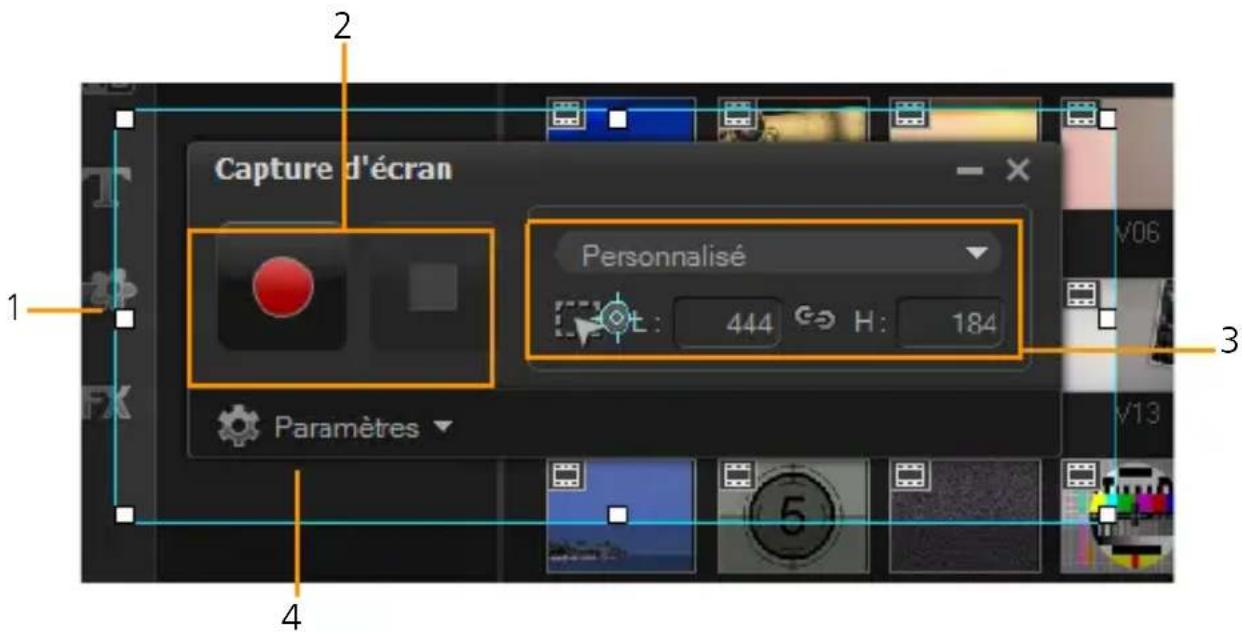
Partie Description
| 1 — Cadre de la zone de capture | Precise la zone d'affichage à capturer. Par défaut, cette zone couvre la totalité de l'écran. |
| 2 — Commandes d'enregistrement | Contient les boutons qui contrôlent votre capture d'écran. |
Partie Description
| 3 — Dimensions du cadre de la zone de capture | Precise le programme actif à capturer et les dimensions exactes de la zone de capture dans les zones Largeur et Hauteur. |
| 4 — Paramètres (affichage par défaut) | Vous permet de préciser les paramètres audio ainsi que les paramètres de fischier, d'affichage et de raccourcis clavier. |
Enregistrer votre écran
Avant de réaliser la capture d'écran, assurez-vous d'abord de configurer les paramètres de la réserve.
Pour configurer votre video
1 Cliquez sur Paramètres.
2 Dans Paramètres des fichiers, précisez les détails suivants :
- Nom de fichier : saisissez un nom de fichier pour votre projet.
- Enregistrer sous : vous permet de préciser l'emplacement où vous souhaitez enregistrer le fichier video.
- Capturer dans la bibliothèque : permet d'importer automatiquement votre capture d'écran dans la bibliothèque et d'identifier l'emplacement d'enregistrement dans la bibliothèque.
Remarque: Les captures décran sont enregistrées par défaut dans le dossier Échantillons. Cliquez sur + pour ajouter un nouveau dossier et changez l'emplacement de l'enregistrement du dossier.
- Format : Sélectionnez une option parmi les formats disponibles dans le menu déroulant.
- Fréquence de trame : permet de définir le nombre d'images à utiliser durant l'enregistrement.
Remarque: Vous pouvez réduire la fréquence de trame afin d'obtenir un fichier de taille inférieure, par exemple pour créé une video destinée à être téléchargeée vers un site Internet, mais cela réduit la précision des mouvements sur la video. À l'inverse, vous pouvez augmenter la fréquence de trame pour capturer les mouvements avec précision et obtenir des presentations de qualité, mais cela augmente la taille des fichiers.
3 Dans Paramètres audio > Voix, procédez de l'une des manières suivantes :
- Cliquez sur Activer l'enregistrement vocal pour enregistrer une voix off. Cliquez sur le bouton Contrôle du son pour tester votre entrée vocale.
- Cliquez sur Désactiver l'enregistrement vocal pour désactiver l'enregistrement de la voix off.
4 Activez ou désactivez Son du système et ajustez le curseur selon vos préférences.
5 Dans Paramètres de contrôle, les options suivantes sont disponibles :
- Animation par clic de souris : permet d'inclure des clics de souris à la capture d'écran.
- Activer les touches raccourci F10/F11 : permet d'activer et de désactiver les raccourcis clavier utilisés pour les captures décran.
Remarque: Si les touches de raccourcis utilisées pour les captures d'écran sont également utilisées dans le programme que vous souhaitez capturer, il est recommendé de désactiver cette fonction pour éviter les pauses et les arrêts accidentels pendant l'enregistrement.
6 Dans Paramètres des moniteurs, Sélectionnez un périhérique d'affichage.
Remarque: Le programme détecte automatiquement le nombre de périphériques d'affichage disponibles sur votre système. Le moniteur primaire est sélectionné par défaut.
Pour enregistrer votre capture décran
1 Faites votrechoix parmi les options suivantes:
- Plein écran : vous permet de capturer l'écran dans son intégralité. Lorsque vous lancez la barre d'outils Capture d'écran, cette option est activée par défaut.
- Personnelisé : vous permet de préciser la zone à capturer. Les dimensions de la zone de capture s'affichent en conséquence. Vous pouze également préciser une fenêtre d'application pour la capture, en sélectionnant une option dans la liste des programmes actifs.
2 Cliquez sur Parametes pour acceder à d'autres options.
Remarque: Pour inclure des voix off et le son du système, vous doivent activer et configurer les paramètres respectifs avant de lancer l'enregistrement.
3 Cliquez sur Commencer / Reprendre l'enregistrement pour démarrer la capture d'écran.
Toutes les activités contenues dans la zone de capture précisé sont enregistrées. La capture d'écran démarre après le décompte.
Remarque: Vous pouvez appuyer sur F10 pour arrêté et sur F11 pour interrompre ou reprene la capture d'écran.
4 Cliquez sur Arrêteur l'enregistrement pour terminer votre capture d'écran.
La capture d'écran est ajoutée à la bibliothèque et au dossier personnalisé que vous avez précisé. Elle peut être importée dans la ligne de temps Corel VideoStudio Pro.
Éditer
L' étape Éditer est l' endroit où vous rassemblez tous les éléments de votre projet. Vous pouvez selectionner des videos, des modèles de projets instantanés, des transitions, des titres, des graphiques, des effets et des clips audio dans la bibliothèque et les ajouter à la ligne de temps. À l'aide du panneau Options, vous pouvez personneliser davantage les attributs de chaque élément que vous utilisez.
Cette section traite des sujets suivants :
- Travailler avec des clips
- Panneau Options de l'etape Éditer
- Ressources et effets
- Copier et coller des attributs d'un clip multimédia
- Prendre des instantanés dans l'été Éditer
Utiliser l'Edition avec effet de vague - Activer et désactiver des pistes
• Éditionnement a véc op sma r t Pro x y - Convertir plusieurs fichiers
- Améliorer les clips
- Ajouter des repères et chapitres
- Travailler avec des incrustations
- Suivre, associer et personneliser des mouvements d'une dette
- Peindre des images et des animations à l'aide du Créateur d'images
- Utilisation de séquences audio
Travailler avec des clips
Les clips audio, video ou d'images constituent la base de votre projet. Il est donc essentiel d'apprendre à les manipuler.
Ajouter des clips video
Il existe plusieurs méthodes pour insérer les clips video dans la ligne de temps :
- Sélectionnez un clip dans la bibliothèque et faites-le glisser jusqu'à la Piste video ou la Piste incrustation. Vous pouvez selectionner plusieurs clips en appuyant sur [Maj].
- Faites un cli c d roit sur un clip de la bibliothèque, puis selectionnez Insérer dans : Piste video ou Insérer dans : Piste Incrustation
- Sélectionnez un ou plusieurs fichiers video dans l'Explorateur Windows et faites-les glisser jusqu'à la Piste video ou la Piste incrustation.
- Pour insérer une série stockée dans un dossier de fichiers directement sur la piste video ou la piste Incrustation, faites un click droit sur la ligne de temps, sélectionnez Insérer video et sélectionnez la video à utiliser.

Les clips multimédia 3D sont pris en charge par Corel VideoStudio Pro. Vous pouvez marquer vos clips multimédia 3D de façon à ce qu'ils puissant facilement être identifiés etédités à l'aide des fonctions d'édition 3D. Pour plus d'informations, voir « Marquer des fichiers comme 3D » à la page 33.
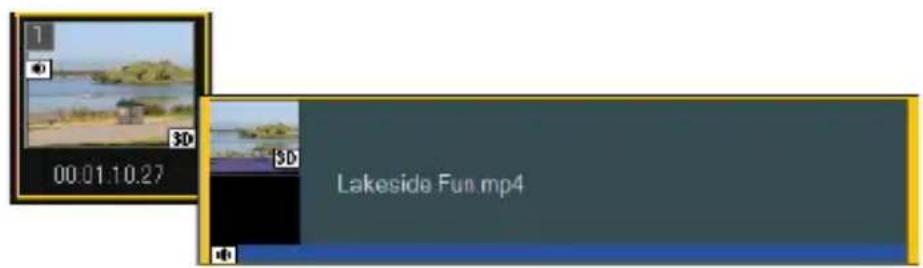
En plus des fichiers video, vous pouvez aussi ajouter de la video stockée sur des disques DVD ou DVD-VR.
Ajouter des photos
Les séquences de photos sont ajoutées à la piste video de la même manière que le sont les clips video. Avant de commencer à ajouter des photos à votre projet, déterminez la taille de photo que vous pouze pour toutes vos photos. Par défaut, Corel VideoStudio Pro ajuste la taille de façon à conserver le rapport d'aspect de la photo.
Les fichiers PSPIMAGE (*.pspimage) de Corel PaintShop Pro sont réalisais pris en charge dans Corel VideoStudio Pro. Les fichiers PSPIMAGE importés dans la bibliothèque possèdent un indicateur à couches multiples qui vous permet de les désigner des autres types de clips multimédia.
Pour faire en sorte que la taille de toutes les photos insérées soit la même que celle des images de votre projet
1 Cliquez sur Paramètres > Préférences> Éditer.
2 Reglez l'Option de rééchantillonnage de l'imagne sur Ajuster à la tauille de projet.
Pour importer des fichiers PSPIMAGE dans la ligne de temps
1 Faites un clic droit sur un clip de la bibliothèque.
2 Cliquez sur Insérer dans et selectionnez la piste à laquelle vous souhaitez ajouter votre clip multimédia.
3 Faites votrechoix parmi les options suivantes:
- Couches : vous permet d'inclure les couches d'un fichier sur des pistes séparées
- Aplatir : vous permet d'insérer une image aplanie sur une seule piste

Vous pouvez également faire glisser le fichier directement vers la ligne de temps. Le programme ajoutera alors automatiquement les couches sur des pistes séparées. Pour insérer une image aplanie, maintenez la touche [Maj] enforcée et faites glisser le fichier.
Couleur
Généralement, les clips de couleur sont ajoutés comme arrêtre-plan et sont utiles comme titres. L'ajout de clips de couleur à la piste Video est similaire à l'ajout de séquences video ou d'images. Pour plus d'informations sur l'ajout de clips de couleur, voir « Ajouter des clips de couleur » à la page 108.
Vitesse et laps de temps
Vous pouvez modifier la vitesse de lecture de vosVIDEOS. Lisez votre video au ralenti pour souligner un mouvement, ou en accéléré pour donner à votre film un aspect comique. Vous pouze également utiliser cette fonction pour réaliser des effets de laps de temps et stroboscopiques sur vos VIDEOS et photos.
Pour ajuster les attributs de vitesse et de laps de temps de votre clip video
1 Cliquez sur Vitesse/laps de temps dans le panneau Options de l'etape Editor.
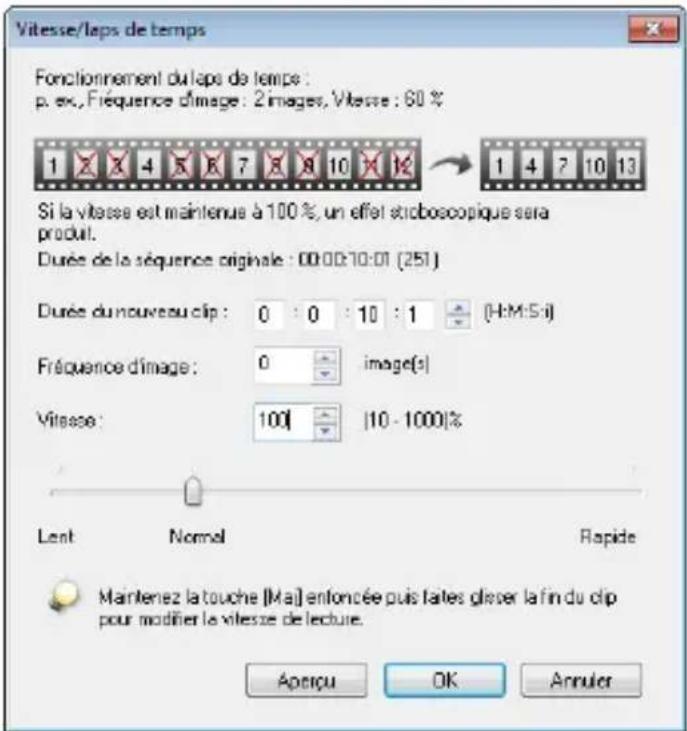
2 Dans Durée du nouveau clip, précisez une durée pour votre videoclip.
Remarque: Si vous voulez conserver la durée d'origine de votre clip, ne modifiez pas la valeur initiale.
3 Dans Fréquence d'image, précisez le nombre d'images à supprimer à des intervalles réguliers pendant la lecture video.
Remarque: Une valeur plus élevé dans Fréquence d'image produit un effet d'accélérez plus évident sur votre video. Dans le cas contraire, conservez la valeur à 0 pour garder toutes les images dans votre videoclip.
4 Positionnez le curseur Vitesse comme vous le souhaitez (c.-à-d., lecture lente, normale ou rapide), ou entrez une valeur.
Remarque: Plus la valeur est élevé, plus la vitesse de lecture du clip est rapide. La valeur varie entre 10 et 1000% .
5 Cliquez sur Aperçu pour afficher les résultats de vos paramètres.
6 Cliquez sur OK.
Pour appliquer un effet accéléré/stroboscopique sur vos photos
1 Cliquez sur Fichier > Insérer un fichier media dans la ligne de temps > Insérer photo pour laps de temps/stroboscope.
2 Recherche les photos que vous souhaitez inclure dans votre projet et cliquez sur Ouvrir.
Remarque: Il est recommandé deCHOISIR une série de photos prises en succession à partir de votre apparéil photo reflex numérique.
3 Precisez le nombre d/images à conserver et à retarder dans Conserver et Rejeter.
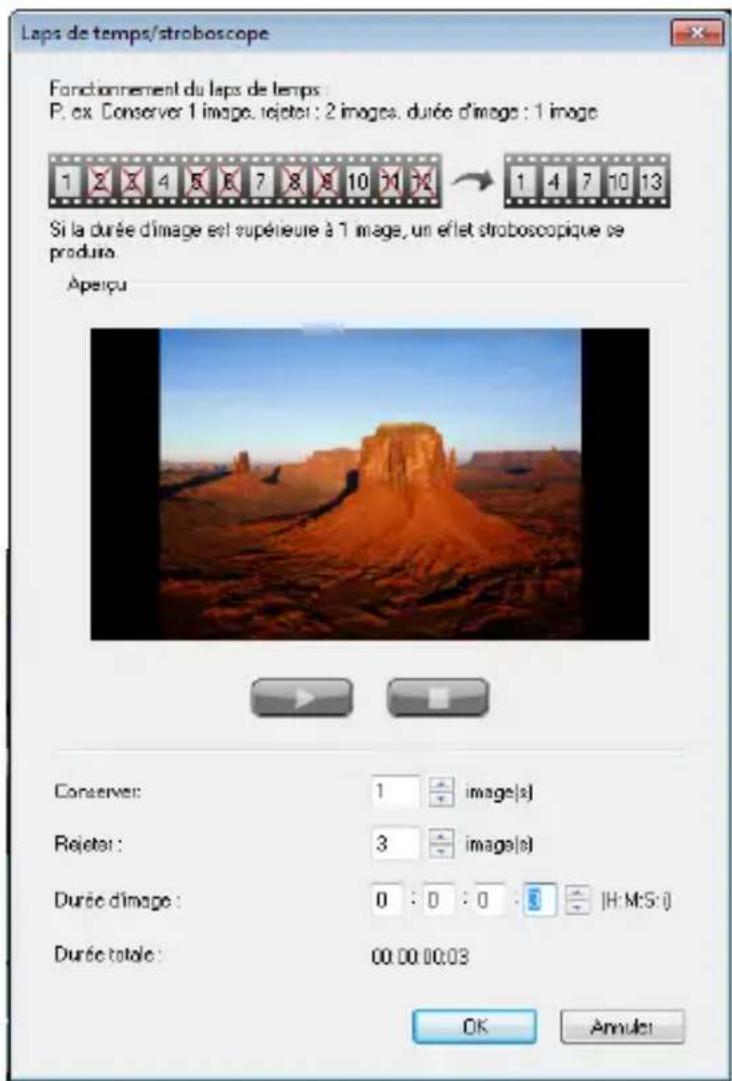
Remarque: Par exemple, vous saississez une valeur d'une à Conserver et trois à Rejeter. Cela signifie que pour les photos sélectionnées, 1 image sera conservée et 3 seront retirees.
4 Dans Durée d'image,CHOISISSEZ le temps d'exposition pour chacune des images.
5 Utilisez les commandes de lecture pour prévisualiser l'effect des paramétres d'image sur vos photos.
6 Cliquez sur OK.

Si la valeur de fréquence d'image est supérieure à 1 et que la durée du clip est la même, cela donnera lieu à un effet stroboscopique. Si la valeur de fréquence d'image est supérieure à 1 et que la durée du clip est raccourcie, cela donnera lieu à un effet d'accéléré.

Maintenez la touche [Maj] enforcée et faites glisser le clip sur la ligne de temps pour changer la vitesse de lecture.
La flèche noire signifie que vous étés en train de découvert ou d'allonger le clip, tandis que la flèche blanche signifie que vous étés en train de modifier la vitesse de lecture.
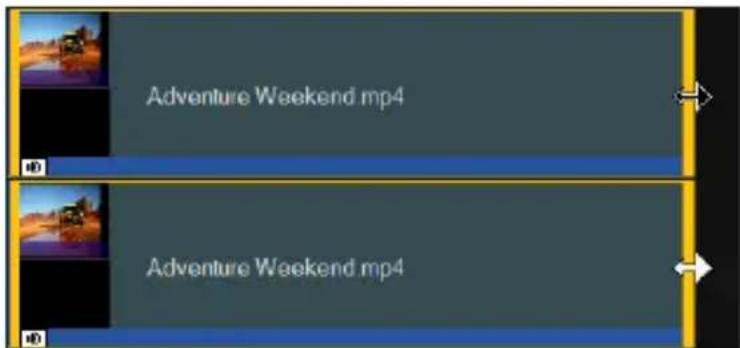
Vitesse variable
Vous pouvez ajouter de l'originalité à votre projet en modifiant la vitesse de lecture d'un clip video à différents intervalles.

Lorsque vous utilisez la vitesse variable, la série audio est supprimée du clip video.
Pour régler les attributs de la vitesse variable de votre clip video
1 Cliquez sur Vitesse variable dans le panneau Options de l'etape Editor ou faites un clic droit sur le clip et selectionnez Vitesse variable.
2 Faites glisser le Curseur jusqu'à l'endetroit où vous souhaitez ajouter des images clés.
3 Cliquez sur Ajouter une image clé + pour définir l'image comme image clé du clip. Vous pouvez modifier la vitesse de lecture de chaque image clé.
4 Pour augmenter ou diminuer la vitesse, cliquez sur les boutons ou entrez une valeur dans Vitesse.
Vous pouvez également faire glisser le curseur de Lent à Normal ou Rapide.
5 Cliquez sur le bouton Lire pour obtaining un aperçu de l'effet.
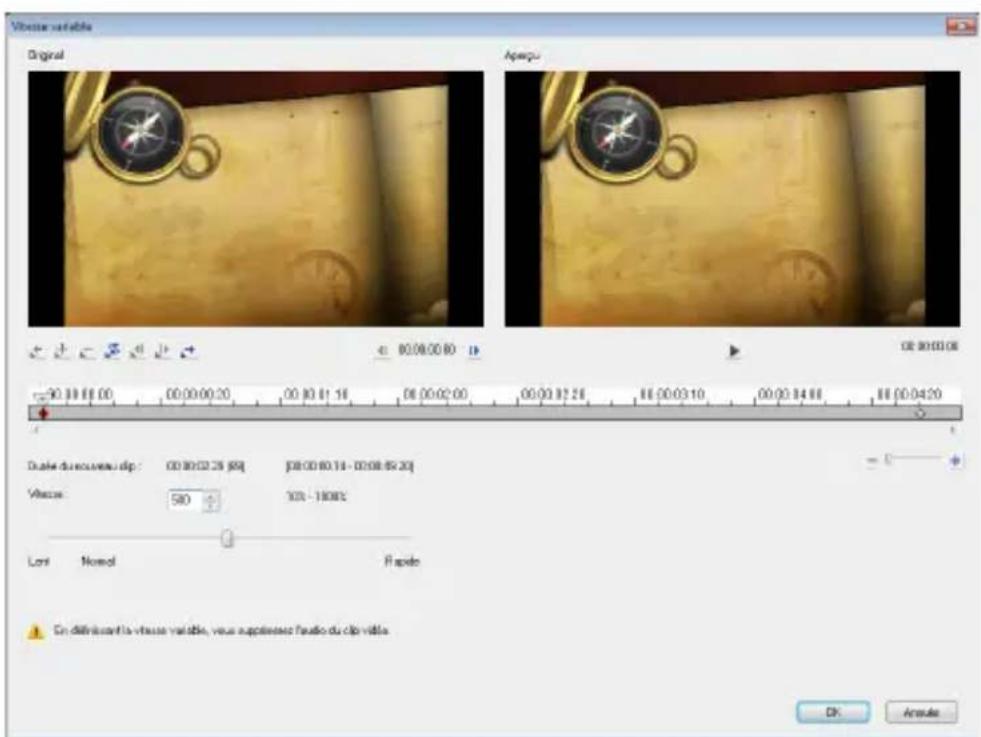
6 Cliquez sur OK lorsque vous avez terminé.
Inverser la lecture video
Vous ave la possibilité d'inverser la lecture des clips video.
Pour inverser la lecture d'une video
- Cliquez sur Inverser la video dans le panneau Options.
Remplacer des clips multimédia
Les clips multimédia de la ligne de temps peuvent être replacés dans leur position actuelle. Lorsque vous replacez une série, les attributs de la série d'origine sont appliqués à la nouvelle série.
Pour remplaçer une série
1 Dans la ligne de temps, faites un click droit sur les clips multimédia que vous souhaitez remplacer.
2 Choisissez Remplacer le clip dans le menu contextuel.
La boîte de dialogue Remplacer/Relier le clip s'affiche.
3 Recherche les clips multimédia de remplacement et cliquez sur Ouvrir.
Le clip dans la ligne de temps est automatiquement remplaced.

La durée du clip de remplacement doit être égale ou supérieure à la durée du clip d'origine.
Pour remplacer plusieurs clips, maintenez la touche [Maj] enforcée et cliquez sur les clips pour les sélectionnner dans la ligne de temps, puis effectuez la procédure de remplacement. Le nombre de clips de remplacement doit correspondre au nombre de clips sélectionnés dans la ligne de temps.
Il vous est également possible de faire glisser un videoclip de la bibliothèque vers la ligne de temps, et deMAINTER enforcé la touche [Ctrl] pour apposer automatiquement à un clip à remplacer.
Découper un clip
Le plus spectaculaire dans l'edition d'un film sur ordinateur est la facilité avec laquelle vous pouvez fractionner et découvert vos séquences à l'image près.
Pour fractionner un clip en deux
1 Dans la vue Storyboard ou Ligne de temps, Sélectionnez la série à fractionner.
2 Faites glisser le Curseur jusqu'à l'endroit où vous poulez couper la séquence.
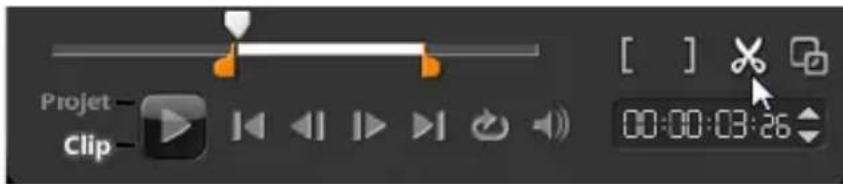
Remarque: Cliquez sur ou sur par définir le point de coupe avec plus de précision.
3 Cliquez sur pour fractionner le clip en deux. Pour supprimer l'un de ces clips, selectionné le clip et appuyez sur [Suppr].
Pour découvert un clip avec les Poignées de découvert dans le découvert d'une seule séance
1 Double-cliquez sur une sequence video dans la Bibliothèque ou faites un clic droit sur une série video etCHOISSEZ Découpe d'une seule séance pour lancer la boîte de dialogue Découpe d'une seule séance.
2 Cliquez sur et faites glisser les Poignées de découpe pour définir les points de Marque de début/Marque de fin sur le clip.
3 Pour un contrôle plus précis, cliquez sur une poignée de découvert, puis, tout en la maintainant enfoncée, utilisez les touches fléchéées droite et.gauche de votre clavier pour découvert une image à la fois. Les points de Marque de début/Marque de fin peuvent aussi être définis en appuyant respectivement sur [F3] et sur [F4].
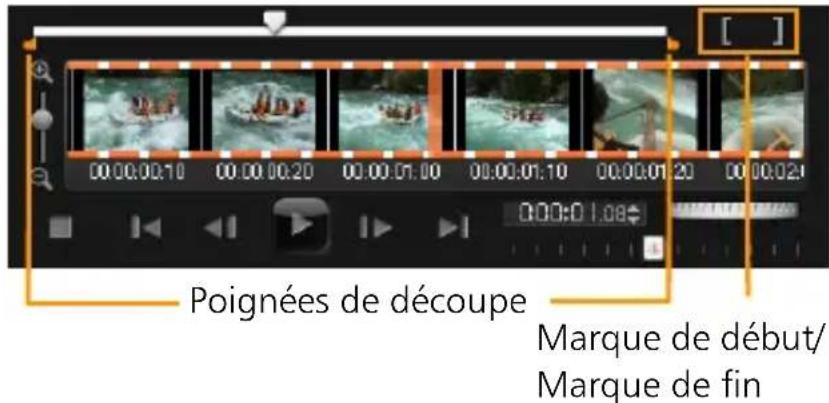
4 Pour prévisueler la série découverte uniquement, appuyez sur [Maj + Barre d'espacement] ou maintenez la touche [Maj] enforcée et cliquez sur le bouton Lire.
Remarque: Vous pouvez aussi utiliser les contrôleles de Zoom pour afficher chaque image de votre video dans la ligne de temps et découvert image après image. La Barre de défilament vous permet de naviguer plus vite et plus facilement dans votre projet. Une souris avec molette vous permettra de faire défilier le clip, et de faire un zoom en appuyant sur [Ctrl].
Pour découvert un clip directement sur la ligne de temps
1 Cliquez sur un clip dans la ligne de temps pour le selectionner.
2 Faites glisser les Poignées de découpe de chaque côté de la série pour modifier sa longueur. La fenêtre d'aperçu reflète la position des poignées de découpe dans la série.
Remarque: L'indication instantanée de code temporel est une fonction de Corel VideoStudio Pro qui vous permet d'ajouter des clips à l'aide d'un code temporel particulier. Elle apparait lors du découvertage et de l'insertion de séquences en chevauchement, ce qui vous permet de faire des réglages en fonction du code temporel affché. Par exemple, l'indication instantanée de code
temporel s'affiche selon le format 00:00:00.00 (00 - 04.25). 00:00:00.00 indique le code temporel actuel ou se trouve la séquence sélectionnée. La plage de début-fin (00 - 04.25) représentée la durée d'une des séquences superposées avec la séquence précédente et une autre superposée à la séquence suivante.
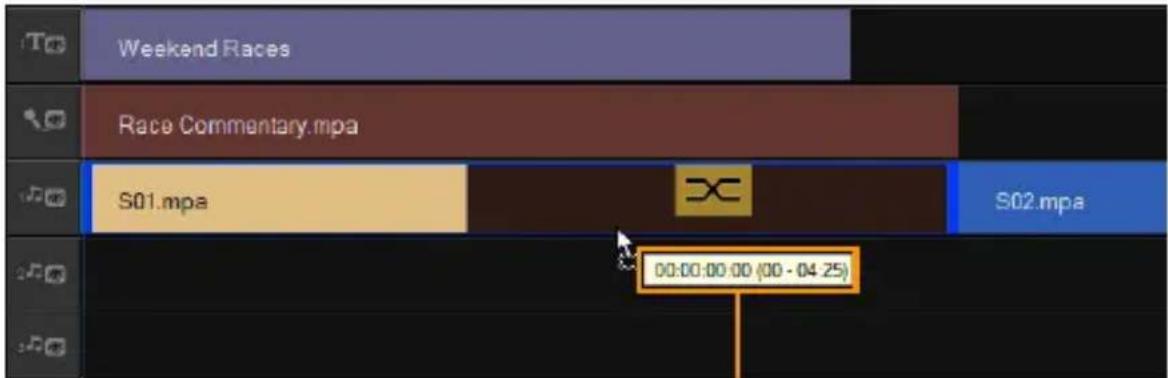
Indication instantanee de code temporel
Pour découvert une série à l'aide de la zone Durée
1 Cliquez sur un clip dans la Ligne de temps pour le selectionner.
2 Cliquez sur le code temporel dans la zone Durée dans le panneau Options et entrez la durée désirée pour le clip.
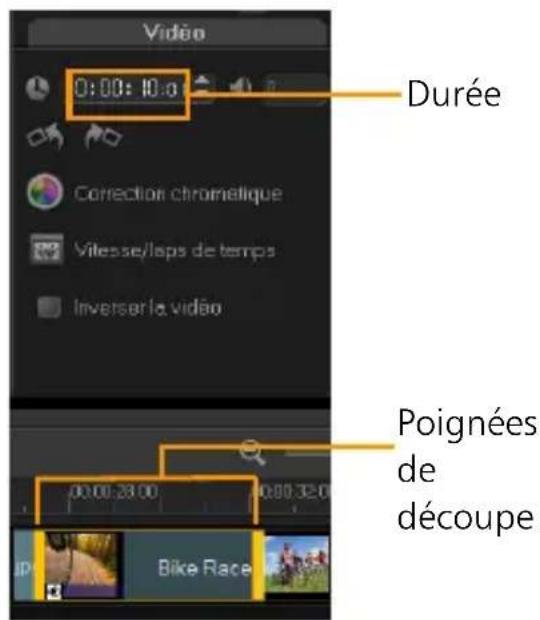
Remarque: Les modifications apportées dans la zone Durée de la video n'effectent que le point de la Marque de fin. La position de la Marque de début resteinchangée.
Fractionner par scene
Utilisez la fonction Fractionner par scene de l'objet Editor pour détecter différentes scènes dans un fisier video et fractionner automatiquement ce fisier en plusieurs fisiers de clips.
La manière dont Corel VideoStudio Pro détecte les scènes dépend du type de fichier video. Dans un fichier capturé DV AVI, les scènes peuvent être détectées de deux manières:
- Recherche de l'heure d'enregistrement DV détecte les scènes selon leur date et heures de tournage.
- Contenu de trame détecte les changements de contenu, comme les changements de mouvement, les déplacements deamera, les changements de luminosité, etc., puis se base sur ces changements pour creer plusieurs fichiers video.
Dans un fichier MPEG-1 ou MPEG-2, les scènes ne peuvent être détectées que sur la base des changements de contenu (c'est à dire par Contenu de trame).
Pour utiliser Fractionner par-scène avec un fichier DV AVI ou MPEG
1 Allez à l'étépe Éditer et Sélectionnez un fichier DV AVI capture ou un fichier MPEG dans la ligne de temps.
2 Cliques sur le bouton Fractionner par scene dans le panneau Options. La boîte de dialogue Scènes s'affiche.
3 Choisissez votre méthode de balayage préfééré (Recherche de l'heure d'enregistrement DV ou Contenu de trame).
4 Cliquez sur Options. Dans la boîte de dialogue Sensibilité de numérisation de scene, faites glisser le curseur pour définir le niveau de Sensibilité. Plus la valeur est élevé, plus vous gagne en précision dans la détction des scènes.
5 Cliquez sur OK.
6 Cliquez sur Rechercheur. Corel VideoStudio Pro balaie alors l'ensemble du fichier video et donne la liste de toutes les scènes détectées. Vous pouvez aussi fusionner différentes scènes en un seul clip. Detectez simplement toutes les scènes que vous désirez joindre puis cliquez sur Joindre. Le signe plus (+) et un nombre vous indiquent combien de scènes ont été fusionnées dans ce clip en particulier. Cliquez sur Fractionnier pour annuler les actions Joindre que vous avez executées.
7 Cliquez sur OK pour fractionner la video.
Multi-discoupe de votre video
La fonction Multi-discoupe video est une autre méthode permettant de fractionner un clip en plusieurs segments. Alors que la fonction Fractionner par scene est automatiquement executée par le programme, la fonction Multi-discoupe video vous permit de:gérer les clips que vous souhaitez extraire et de selectionner très facilement les scènes que vous souhaitez inclure.
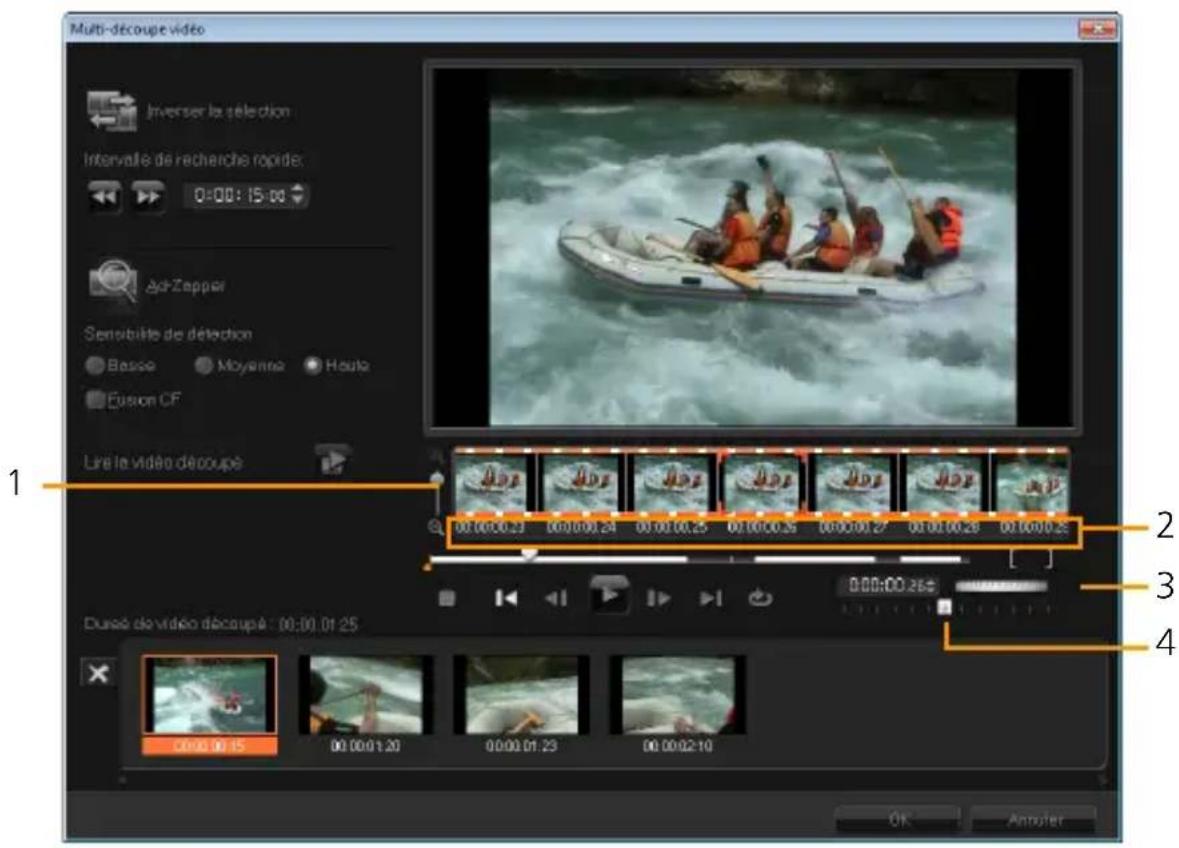
Partie Description
| 1 - Zoom sur la ligne de temps | Faites glisser vers le haut ou le bas pour subdiriser un clip video en images par secondes. |
| 2 - Ligne de temps AccuCut | Balayez un clip video image par image pour un positionnement précis des marques de début et de fin. |
| 3 - Roulette de jog | Utilisez la molette pour faire défilier les différentes portions du clip. |
| 4 - Commande Vitesse de lecture | Prévisualisez le clip à différentes vitesses de lecture. |
Pour découvert un fichier video en plusieurs clips
1 Allez à l'etape Éditer et sélectionnez la série à découvert.
2 Pour ouvrir le panneau Options, double-cliquez sur la sequence.
3 Cliquez sur Multi-decoupe video dans le panneau Options.
4 Cliquez tout d'abord sur Lire afin d'afficher le clip en entier et de déterminer comment vous poulez marquer les segments dans la boîte de dialogue Multi-discoupe video.
5 Choisissez le nombre d'images à afficher en utilisant le zoom de Ligne de temps. Vous pouvez désir d'afficher la plus petite subdivision d'une image par seconde.
6 Faites glisser le Curseur jusqu'à ce que vous ayez la partie de la video désirée comme première image du premier segment.
Cliquez sur le bouton Définir la marque de début
7 Faites de nouveau glisser le Curseur, cette fois jusqu'au point où vous poulez que le segment se termine. Cliquez sur le bouton
Définir la marque de fin T.
8 Répétez les étapes 4 et 5 jusqu'à ce que vous ayez marqué tous les segments que vous pouze conserver ou supprimer.
Remarque: Pour marquer des segments, vous pouze appuyer sur [F3] et sur [F4] pendant la lecture de la video. Vous pouze
également cliquer sur le bouton Inverser la sélection ou
appuyer sur [Alt+1] pour basculer entre le marquage des segments que vous voulez conserver et le marquage des segments que vous voulez supprimer du clip.
Intervalle de recherche rapide vous permet de définir un intervalle fixe entre les images et de parcourir le film selon la valeur d'intervalle définitie.
9 Cliquez sur OK lorsque vous avez terminé. Les segments video que vous avez conservés sont alors insérés dans la ligne de temps.
Contrôles de navigation dans la boîte de dialogue Multi-)découpe video
| [F5] [F6] | Fait recycler ou avancer la video par intervalles fixes. Par défaut, ces boutons permettent d'avancer ou de recycler dans la video par intervalles de 15 secondes. |
| Lit un aperçu de la video découpee finale. | |
| Lit le fichier video. Appuyez sur [Maj] et cliquez en même temps pour dire uniquement les segments sélectionnés. | |
| Va sur l'image initiale ou finale d'un segment découpé. | |
| Va sur l'imagé précédente/suivante dans la video. | |
| Répète la lecture de la video |
Enregistrer des clips découvertes
Après avoir apporté des modifications (p.ex. après avoir fractionné automatiquement des clips avec Fractionner par scene, après avoir extrait des clips à l'aide de la Multi-)découpe video ou après avoir découpé manuellement des clips), il est fréquent de fouvoir conserver ces modifications de façon permanente et d'enregistrer le fichierédité. Corel VideoStudio Pro vous apporte une marge de sécurité en enregistrant la video découpee dans un nouveau fichier, sans ALTERER le fichier d'origine.
Pour enregistrer un clip découvert
1 Sélectionnez un clip découvert dans la vue Storyboard, Ligne de temps ou la bibliothèque.
- Cliquez sur Fichier > Enregistrer la video découée.
Panneau Options de l'etape Editor
Le panneau Options de l'etape Éditer vous permet de modifier les medias, les transitions, les titres, les graphiques, les animations et les filtrés que vous ajoutez à la ligne de temps.
Les éléments que vous utilisez dans votre projet ou les effets que vous appliquez à vos séquences peuvent être modifiés ou ajustés dans l'onglet Attributs.
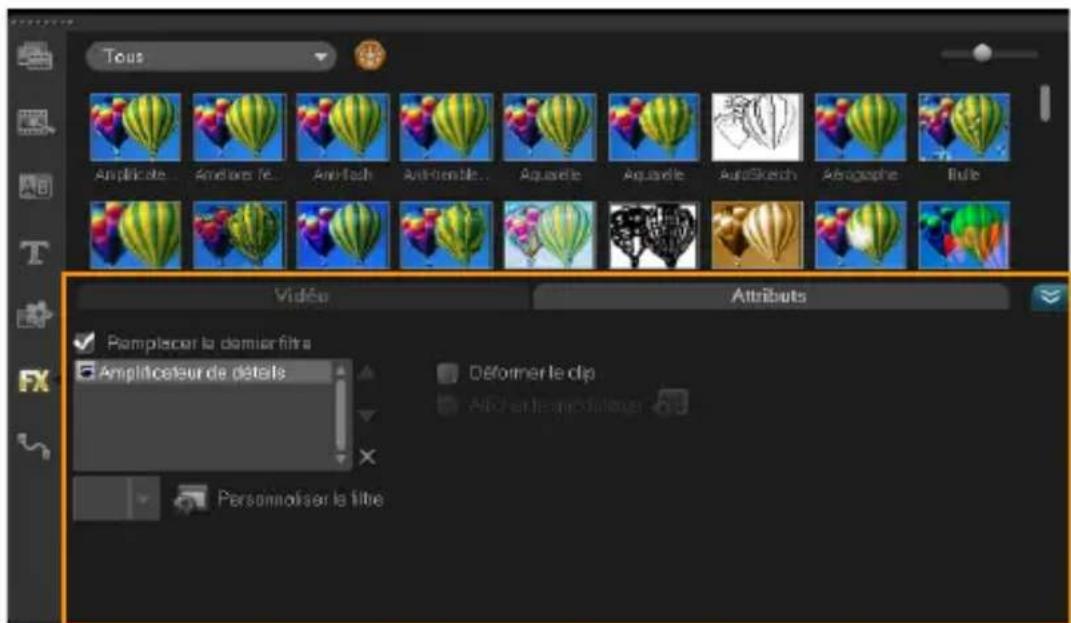
Video: onglet video
- Durée de la vente : affiche la durée de la série sélectionnée en heures:minutes:secondes-images. Vous pouvez déscouper la série sélectionnée en modifiant sa durée.
Volume du clip : vous permet d'ajuster le volume du segment audio de votre video. -
Silence : réduit le segment audio au silence sans toute fois le supprimer.
Fondu avant/arrière : permet d'augmenter/de réduire progressivement le volume du clip pour une transition plus douce Sélectionnez Paramètres > Préférences > Éditer pour définir la durée du fondu avant/arrière. -
Rotation: fait pivoter le videoclip.
- Correction chromatique : vous permet d'ajuster la teinte, la saturation, la luminosité, le contraste et le gamma du videoclip. Vous pouze également ajuster la balance des blancs de la série video ou photo, ou faire un ajustement automatique des tonalités.
- Vitesse/laps de temps : vous permet d'ajuster la vitesse de lecture du clip et d'appliquer des effets d'accéléRED et de stroboscope.
- Vitesse variable : permet de régler la vitesse de lecture d'un clip video à différents intervalles.
- Inverser la video : lit la video à l'envers.
- Prendre une instantanée : enregistre l'image actuelle sous forme de nouveau fichier image et la place dans la bibliothèque. Toutes les améliorations apportées au fichier seront écartées avant l'enregistrement.
- Fractionner l'audio : vous permet de séparer l'audio d'un fichier video et de le placer sur la piste Voix.
- Fractionner par scene : fractionne un fichier DV AVI capture sur la base de la date et de l'heure de tournage, ou des changements du contenu de la video ( comme les mouvements, les déplacements de laamera, les changements de luminosité, etc.).
- Multi-discoupe video : vous permet deCHOISIR les segments désirsés d'un fichier video et de les extraire.
Photo : onglet Photo
Durée : déterminé la durée de la série image sélectionnée.
- Rotation : fait pivoter la série image.
- Correction chromatique : vous permet d'ajuster la teinte, la saturation, la luminosité, le contraste et le gamma de l'image. Vous pouvez également ajuster la balance des blancs de la série video ou d'images, ou faire un ajustement automatique des tonalités.
- Option de rééchantillonnage : vous permet de modifier le format de l'image lorsqu'une transition ou un effet est appliqué.
- Panorama et zoom : applique l'effet Panorama et Zoom à l'imagé courante.
- Paramètres prédéfinis : vous donne accès à divers effets Panoramaïque et Zoom prédéfinis. Choisissez un contrôle prédéfini dans la liste déroulante.
- Personneliser : vous permet de définir comment appliquer un panoramaque et un zoom à l'image courante.
Couleur : onglet Couleur
Durée : déterminé la durée du clip de couleur sélectionné.
- Sélecteur de couleur : cliquez sur la case de couleur pour ajuster la couleur.
Onglet Attributes
- Masque et Clé chroma : vous permet d'appliquer des options de superposition comme un masque, une clé chroma et de la transparence.
-
Options d'alignement : vous permet d'ajuster la position de l'objet dans la fenêtre d'aperçu. Définissez l'options par le biais du menu contextual菜单 Options d'alignement.
-
Remplacer le dernier filtré : permet au dernier filtré appliqué à un clip d'être remplaced lorsque vous faites glisser un nouveau filtré sur le clip. Déselectionnementz cette option si vous foulez ajouter plusieurs filtres à vos séquences.
- Filtres appliqués : affiche la liste des filtres video que vous avez appliqués à une série. Cliquez sur ou sur pour réorganiser l'ordre des filtres ; cliquez sur × pour supprimer un contrôle.
- Paramètres prédéfinis : vous donne accès à divers filtres prédéfinis. Choisissez un filtré prédéfini dans la liste déroulante.
- Personneliser le filtrre : vous permet de définir le comportement du filtrre pendant la durée de la séquence.
- Direction/Style : vous permet de définir la direction et le style de l'entrée/sorting du clip. Cette option peut être réglée sur les valeurs suivantes : statique, haut/bas, gauche/droite, haut gauche/haut droit, bas gauche/bas droit.
Pour ce qui est du style, vous pouvez définir la direction de l'entrée/sortie des séquences avec : Durée de rotation avant/après la pause et Effet de mouvement de Fondu avant/arrière.
- Déformer le clip : vous permet de modifier la taille et les proportions du clip.
- Afficher le quadrillage : sélectionnez cette option pour afficher le quadrillage. Cliquez sur pour ouvrir une boîte de dialogue dans laquelle vous pouvez préciser les paramètres du quadrillage.
Ressources et effets
Les fichiers video et photo, les transitions, les titres, les graphiques, les filtrés et les fichiers audio sont des éléments courants dans un film. Le panneau Bibliothèque fournit un accès rapide à ces éléments. Si vous cliquez sur un bouton dans le panneau Bibliothèque, un type de média ou un effet particulier s'affichera dans la Bibliothèque.
Média
Le bouton Bibliothèque multimédia affiche une sélection de photos, vidés etsons dans la Bibliothèque. Ces éléments peuvent être ajoutés aux pistes pertinentes.
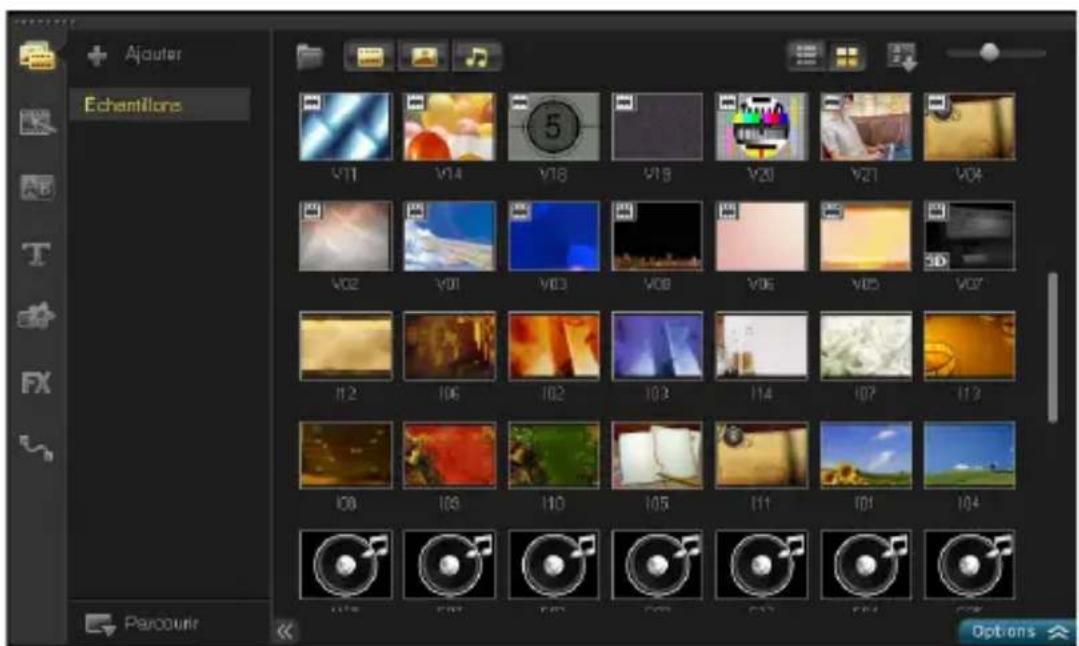
Prise en charge de format video :
Entrée : AVI, MPEG-1, MPEG-2, HDV, AVCHD, M2T, MPEG-4, M4V, H.264, QuickTime, Windows Media Format, MOD (format de fichier JVC MOD), M2TS, TOD, BDMV, 3GPP, 3GPP2, DVR-MS, FLI, FLC, FLX, SWF, DivX, RM*, UIS, UISX, WebM
Sortie: DVAVI, MPEG-2, MPEG-4, H.264, QuickTime, Windows Media Format, 3GP, 3GP2, AVCHD, BDMV, FLI, FLC, FLX, RM, DivX*, UIS, UISX. WebM
*Pour activer cette option, des pilotes doivent être installés.
Prise en charge de format image :
Entrée : BMP, CLP, CUR, EPS, FAX, FPX, GIF87a, IFF, IMG, JP2, JPC, JPG, MAC, MPO, PCD, PCT, PIC, PNG, PSD, PXR, RAS, SCT, SHG, TGA, TIF/TIFF, UFO, UFP, WMF, PSPImage, RAW apparéil (RAW/CRW/CR2/BAY/RAF/DCR/MRW/NEF/ORF/PEF/X3F/SRF/ERF/DNG/KDC/D25/HDR/SR2/ARW/NRW/OUT/TIF/MOS/FFF), 001, DCS, DCX, ICO, MSP, PBM, PCX,PGM, PPM, SCI, WBM, WBMP
Sortie:BMP,JPG
Prise en charge de format audio :
Entree : Dolby Digital Stereo, Dolby Digital5.1, MP3, MPA, QuickTime, WAV, Windows Media Audio, MP4, M4A, Aiff, AU, CDA, RM, AMR, AAC, OGG
Sortie : Dolby Digital Stereo, Dolby Digital 5.1, M4A, OGG, WAV, WMA
Transitions
Les transitions permettent à votre film de passer en douceur d'une scène à la suivante. Elles peuvent être appliquées à des clips individuels ou entre des clips, sur toutes les pistes d'une Ligne de temps. Uneutilisation efficace de cette fonction permet d'ajouter une touche professionnelle à votre travail.
Il y a 16 types de transitions dans la Bibliothèque. Pour chaque type, vous désissez un effet prédéfini particulier à l'aide des diapos.
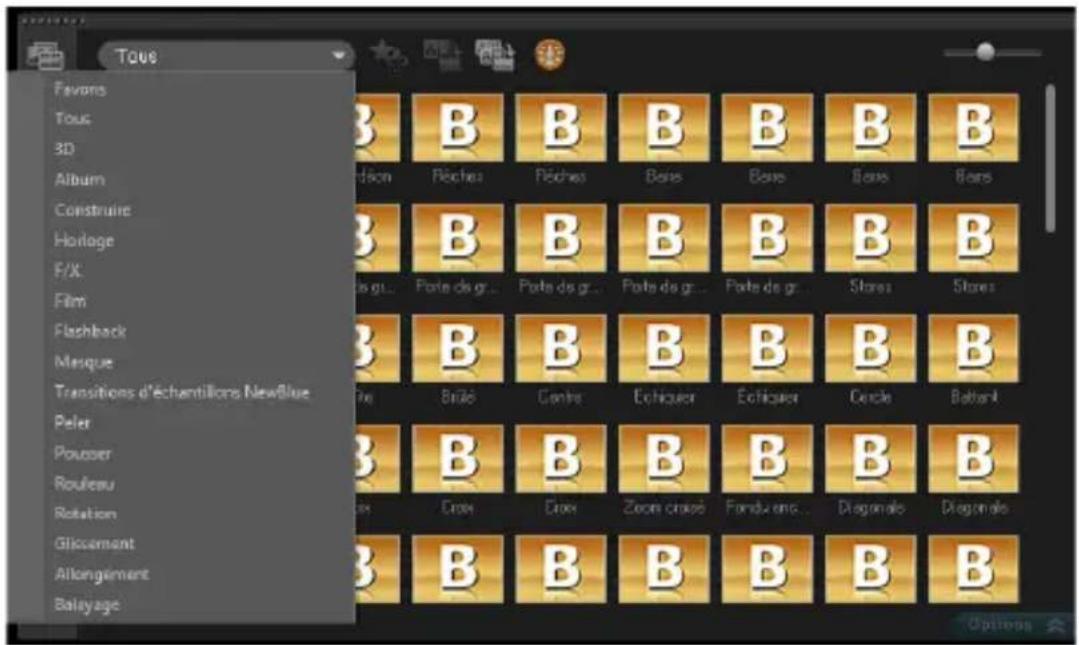
Pour ajouter une transition
-
Dans l'Editeur Corel VideoStudio Pro, procédez de l'une des manières suivantes:
-
Cliquez sur Transition dans la bibliothèque et faites votrechoix parmi les catégories de transitions de la liste déroulante. Faites défiler les transitions dans la Bibliothèque. Sélectionnez et faites glisser un effet entre deux clips video sur la ligne de temps. Déplacez votre effet et ce dernier se met en position. Vous ne pouvez faire glisser et déplacer qu'une seule transition à la fois.
-
Double-cliquez sur une transition dans la Bibliothèque pour l'insérer automatiquement dans le premier emplacement de transition vide entre deux clips. Pour insérer une transition à la prochaine coupure, répétez ce processus. Pour remplacer une transition dans votre projet, faites glisser la nouvelle transition sur la diapo de transition afin de la remplacer dans la vue Storyboard ou dans la Vue Ligne de temps.
Superposer deux séquences dans la ligne de temps.
Pour ajouter une transition automatiquement
1 Sélectionnez Paramètres > Préférences > et cliquez sur l'onglet Édition.
2 Dans Effet de transition, activez Ajouter un effet de transition automatiquement.
La transition par défaut est ajoutée automatiquement entre deux séquences.
Remarque: Une transition par défaut est toujours ajoutée automatiquement entre les séquences en chevauchement, que l'option Ajouter un effet de transition automatiquement soit activée ou non dans Préférences.

Pour personneliser davantage les transitions, vous pouvez utiliser d'autres options :
- Dans Durée de l'effet de transition par défaut, entrez la durée souhaitée des transitions entre les séquences (en nombre de secondes).
- Choisissez un effet de transition dans le menu dérouulant Effet de transition par défaut.
- Dans Effets aléatoires, cliquez sur le bouton Personnelis er selectionnez les transitions que vous souhaitez utiliser dans votre projet lorsque vous ajoutez des transitions entre les séquences.
Pour ajouter une transition selectionnée à tous les clips de la piste Video
1 Sélectionnez la diapo de la transition.
2 Cliquez sur le bouton Appliquer l'effet actuel à la piste video ou faites un cli c droit sur la transition, puis selectionnez Appliquer l'effet actuel à la piste video.
Pour ajouter des transitions aléatoires à toutes les séquences de la piste Video
- Cliquez sur le bouton Appliquer des effets aléatoires à la piste video.
Pour personneliser une transition prédéfinie
1 Double-cliquez sur un effet de transition dans la ligne de temps.
2 Modifiez les attributs ou le comportement de la transition dans le panneau Options.
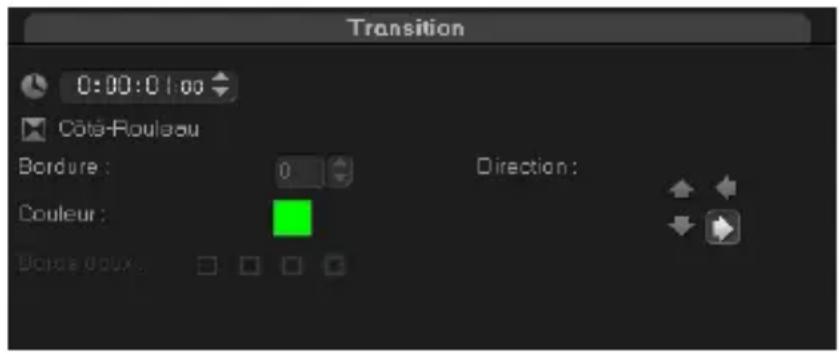
Pour supprimer une transition
- Cliquez sur la transition à supprimer et appuyez sur [Suppr].
- Faites un cli c d roit sur la transition et selectionnez Supprimer.
- Pour séparer deux séquences distinctes avec un effet de transition, faites-les glisser.
Ajouter des transitions dans Favoris
Vous pouvez regrouper vos transitions préféries à partir de catégories différentes et les enregistrer dans le dossier Favoris. De cette façon, vous pouvez facilement trouver les transitions que vous utilisez le plus souvent.
Pour enregistrer une transition dans Favoris
1 Sélectionnez la diapo de la transition.
2 Cliquez sur le bouton Ajouter à Mes favors pour ajouter la transition à la liste Favoris de la bibliothèque.
Titres
Corel VideoStudio Pro vous permet de creator des titres de qualité professionnelle, intégrant des effets spéciaux, en seulement quelques minutes. Bien qu'une image vaille bien mistrés qu'un long cours, le texte de votre production video ( comme les sous-titres, les génériques de début et de fin, etc) ajoute à la clarté à votre film.
Ajouter des titres
Corel VideoStudio Pro vous permet d'ajouter du texte soit dans plusieurs zones de texte, soit dans une zone de texte unique. Avec plusieurs zones de texte, vous avez la possibilité de placer les différents mots de votre texte n'importe où sur l'image video et de désirir l'ordre d'empillagement du texte. Une seule zone de texte fonctionne bien lorsque vous créé des génériques de début et de fin pour vos projets.
Pour ajouter plusieurs titres directement dans la fenêtre d'aperçu
1 Cliquez sur Titre dans le panneau Bibliothèque.
2 Double-cliquez dans la fenetre d'aperçu.
3 Dans l'onglet Modifier, selectionnez Titres multiples.
4 Utilisez les boutons du panneau Navigation pour balayer votre film et selectionner les images auxquelles vous désirez ajouter un titre.
5 Double-cliquez sur la Fenetre d'aperçu et tapez votre texte.
Cliquez en-dehors de la zone de texte lorsque vous avez fini la saisie. Pour ajouter un autre texte, double-cliquez à nouveau sur la fenêtre d'aperçu.
Vous pouvez également ajouter un titre prédéfini à partir de la bibliothèque et modifier le texte de la fenêtre d'aperçu en faisant glisser une diapo de titre prédéfini de la bibliothèque à la Pistetitre puis en modifiant le texte de la fenêtre d'aperçu.
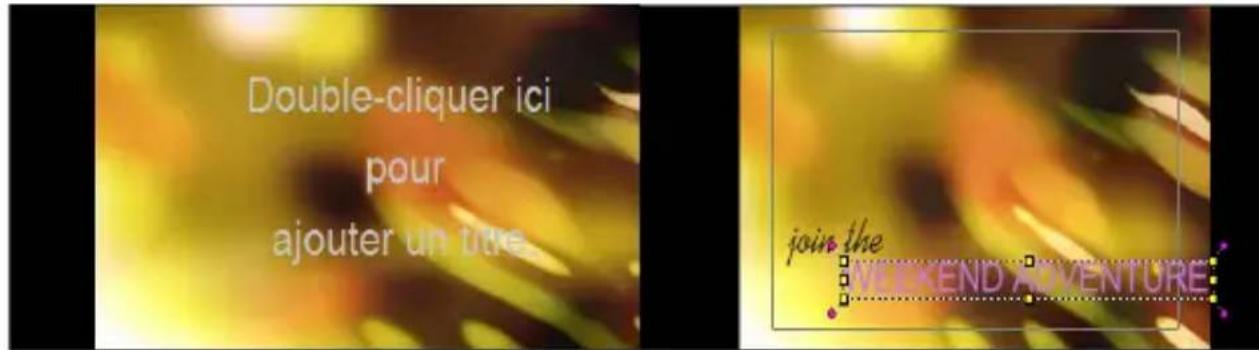
Vous pouvez ajouter plusieurs titres et modifier les attributs de chaque titre.

Vous pouvez placer des clips de titre sur des pistes de titre, de video et d'incrustation.
Pour ajouter un titre prédéfini à votre projet
1 Cliquez sur Titre dans le panneau Bibliothèque.
2 Glissez-deposez le texte prédéfini dans la piste Titre.
Remarque: Vous pouvez modifier un titre prédéfini en double-cliquant dessus dans la fenêtre d'aperçu et en saisissant le nouveau texte. Pour éoperator les attributs des titres, ouvrez le panneau Options.
Ajouter des titres avec l'Editeur de sous-titres
L'Editeur de sous-titres permet d'ajouter des titres à des clips video ou audio. Vous pouvez par exemple ajouter un texte de narration dans une-video, les paroles d'une chanson dans une-video musicale, ou encore des sous-titres en selectionnant avec précision les images de début et de fin en utilisant des codes temporels!
Pour lancer l'Editeur de sous-titres
1 Sélectionnez un clip video ou audio sur la ligne de temps.
2 Cliquez sur le bouton Editeur de sous-titres
La boîte de dialogue Éditeur de sous-titres s'affiche.

Vous pouvez également lancer la boîte de dialogue de l'Éditeur de sous-titres par un clic droit sur un clip video ou audio sélectionné sur la ligne de temps et en sélectionnant Éditeur de sous-titres.
Pour ajouter des sous-titres manuellement avec l'Editeur de sous-titres
1 Dans la boîte de dialogue Éditeur de sous-titres, déplacez le curseur ou lancez la lecture de la video jusqu'à l'endetroit où vous souhaitez ajouter des titres.
2 En utilisant les commandes de lecture ou le curseur manuel,
cliquez sur le bouton Marque de début [ et Marque de fin ] pour définir la durée de chaque sous-titre.
Chaque segment de sous-titre ajoute manuellement apparait dans la liste des sous-titres.
Remarque: Vous pouvez également cliquer sur le bouton Ajouter un nouveau sous-titre au ajouter un segment de sous-titres à l'emplacement du curseur. Si vous cliquez sur ce bouton lorsque le curseur se trouve sur un segment de sous-titre existant, le programme cree un point de fin pour ce segment de sous-titre et un point de début pour le nouveau segment de sous-titre.

Cliquez sur le bouton Vue Forme d'onde pour afficher la forme d'onde audio du clip video. Cela est utile pour déterminer les zones dans lesquelles le niveau audio est significatif.
Pour ajouter des sous-titres automatiquement avec l'Editeur des sous-titres
1 Dans la zone Detection de voix, selectionnez les paramétres appropriés dans les listes déroulantes Qualité de l'enregistrement vocal et Sensibilité en fonction des caractéristiques de la qualité audio du clip video.
2 Cliquez sur Recherche.
Le programme détecte automatiquement les segments de sous-titres en fonction des niveaux audio.
Les segments de sous-titres sont ajoutés à la liste des sous-titres. Remarque: La détction de voix est activée uniquement si le clip video comporte des séquences audio.
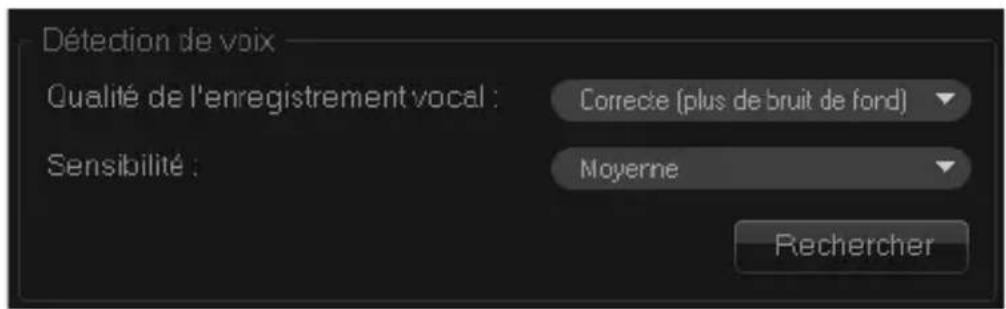

La fonction de détention de voix fonctionne mieux lorsque les voix sont distinctes et que le bruit de fond est faible. Cette fonction est plus efficace sur les videos de type didacticiel, presentation ou discours.
Pour importer des fichiers de sous-titres avec l'Editeur de sous-titres
1 Cliquez sur le bouton Importer un fichier de sous-titres et recherche les fichiers de sous-titres que vous souhaitez importer.
2 Cliquez sur Ouvrir.
Les sous-titres selectionnés s'affichent dans la liste des sous-titres.

Tous les segments de sous-titres ajoutés manuellement ou automatiquement, ainsi que les propriétés associées, sont replacés par les fichiers de sous-titres sélectionnés.
Pour modifier des sous-titres avec l'Editeur de sous-titres
1 Pour modifier un sous-titre de la liste de sous-titres, cliquez sur le texte par défaut pour activer la zone de texte et entrez le texte souhaité. Lorsque vous avez terminé, cliquez à l'extérieur de la zone de texte.
Répétez cette procédure pour chaque segment de sous-titre.
| Démarrer | Fin | Sous-titres | |
| 1 | 00:00:00.03 | 00:00:00.16 | It was a beautiful sunny morning |
| 2 | 00:00:01.15 | 00:00:02.16 | I decided to take a walk |
| 3 | 00:00:03.18 | 00:00:05.01 | And see the world... |
| 4 | 00:00:06.15 | 00:00:07.16 | |
| 5 | 00:00:09.00 | 00:00:11.01 | Ajouter un nouveau sous titre... |
2 Vous pouvez personnelier davantage les titres de votre projet en utilisant les options suivantes :
Partie Description
| = | Supprimer les sous-titres sélectionnés — supprimer le segment de sous-titres sélectionné |
| M | Joindre des sous-titres — fusionner plusieurs sous-titres sélectionnés |
| @ | Décalage hora — décaler dans le temps le début et la fin des segments de sous-titres |
| T | Options de texte — lancer une boîte de dialogue distincte qui vous permet de personneliser la police de caractères, le style et la position des sous-titres |
3 Cliquez sur OK.
Tous les segments de la liste de sous-titres s'affichent sur la piste titre de la ligne de temps.
Pour enregistrer des fichiers de sous-titres avec l'Editeur de sous-titres
1 Cliquez sur le bouton Exporter un fichier de sous-titres et selectionnez l'emplacement où vous souhaitez enregistrer le fichier de sous-titres.
2 Cliquez sur Enregistrer.
Enregistrer vos titres dans le dossier Favoris de la Bibliothèque
Si vous avez l'intention d'utiliser le titre que vous avez créé pour d'autres projets, nous vous recommandons de l'enregistrer dans le dossier Favoris de votre Bibliothèque. Pour l'enregistrer, vous pouvez faire glisser un titre dans la Bibliothèque ou faire un clic droit sur le clip de titre dans la ligne de temps et cliquez sur Ajouter à Favoris.
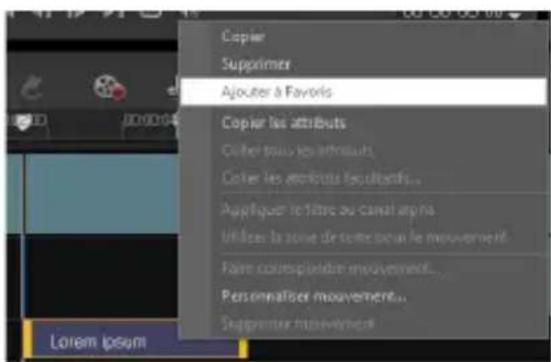
La zone de titre et de sécurité
Il est recommandé de conserver le texte à l'intérieur des limites de la zone de titre et de sécurité. La zone de titre et de sécurité correspond aux contours rectangulaires blancs qui se trouvent sur la fenêtre d'aperçu. EnMAINANT le texte à l'intérieur des limites de cette zone, vous avez l'assurance que votre titre ne sera pas coupé aux cordures.
Pour afficher ou masquer la zone de titre et de sécurité
1 Cliquez sur Paramètres > Préférences.
2 Sous l'onglet Général, cliquez sur Afficher la zone de titre de sécurité dans la fenêtre d'aperçu.
Éditer des titres
Pour modifier des titres
1 Sélectionnez le clip de titre sur la piste titre et cliquez sur la fenêtre d'aperçu pour activer la modification de titre.
2 Modifiez les propriétés du clip de titre à l'aide des différentes options des onglets Modifier et Attributs du panneau Options.
Pour ajuster la durée de clips de titre
-
Procedez de l'une des manières suivantes:
-
Faites glisser les poignées du clip
- Dans l'onglet Modifier, saisissez une valeur pour le champ Durée.

Pour visualiser l'apparance du titre sur le clip video sous-jacent, sélectionnez le clip de titre puis cliquez sur Lire le clip découvert ou faites glisser le Curseur.
Modifier les attributs de texte
Vous pouvez modifier les attributs de votre texte, comme la police, le style, la taille et autres, à l'aide des paramètres disponibles dans l'onglet Modifier de la Bibliothèque de titres. Cliquez sur Titre dans la Bibliothèque, puis allez à l'onglet Modifier pour appliquer les options disponibles pour la modification des attributs.
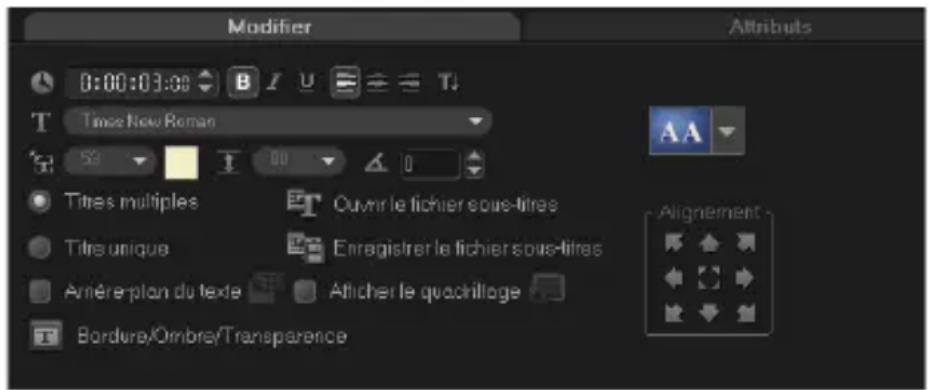
Ces options vous permettent entre autres de définir le style et l'alignement, d'appliquer une Bordure, une Ombre et une Transparency et d'ajouter un Arrière-plan du texte à votre texte.
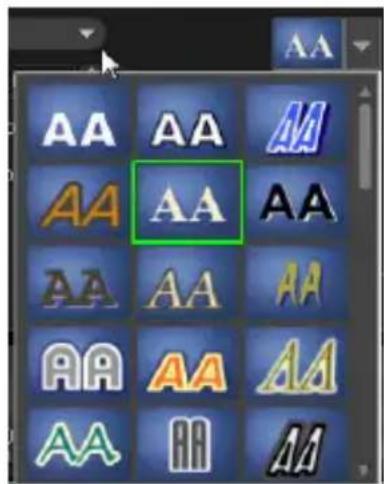
Vous pouvez appliquer des styles prédéfinis à votre titre en cliquant sur le bouton Style de titre prédéfini.
Un arrêté-plan de texte superpose votre texte sur une barre de couleur ellipse, rectangle arrondi, rectangle à angles courbés ou rectangle à angles ronds.
Pour ajouter un arrêté-plan du texte
1 Cliquez sur le bouton Personnelier les attributs d'arriere-plan de texte pour ouvrir la boite de dialogue Arriere-plan du texte.
2 Choisissez une barre d'arrière-plan solide ou des formes correspondant au texte.
3 Choisissez la couleur de votre arrêt-plan. Utilisez une couleur solide ou dégradée et définissez la transparence.
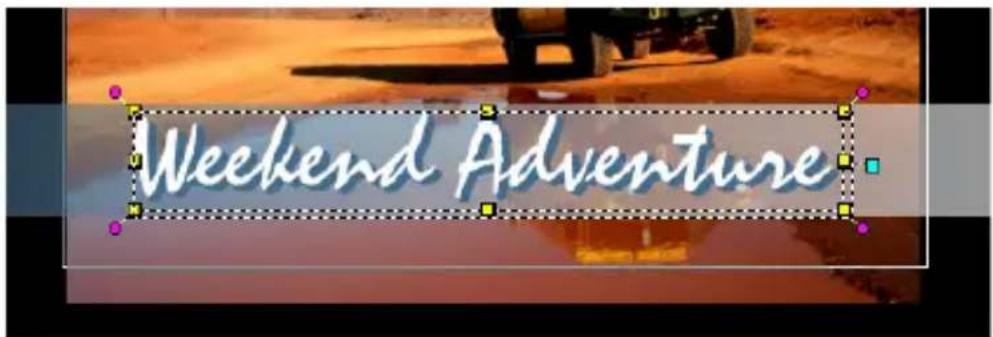
Pour modifier la cordure du texte et la transparence, et pour ajouter des ombres
- Cliquez sur le bouton Bordure/Ombre/Transparence dans le panneau Options et définissez les attributs à l'aide de la boîte de dialogue Bordure/Ombre/Transparence.
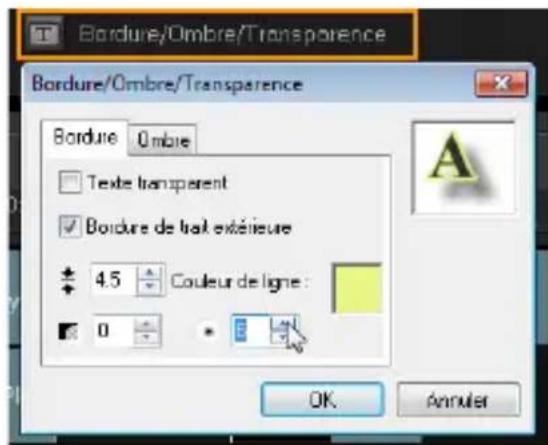
Pour faire pivoter le texte dans la fenêtre d'aperçu
1 Sélectionnez un texte pour afficher les poignées jaunes et violettes dans la fenêtre d'aperçu.
2 Cliquez et faites glissez une poignée violette à la position de votrechioix.
Remarque: Vous pouvez également faire pivoter le texte à l'aide du panneau Options. Dans l'onglet Modifier, précisez une valeur dans la zone Rotation en degrés pour appliquer un angle de rotation plus précis.
Appliquer une animation
Appliquez du mouvement à votre texte à l'aide des outils d'animation de titre, tels que Fondu, Chemin mobile et Chute.
Pour appliquer une animation au texte courant
1 Dans l'onglet Attributes, selectionnez Animation et Appliquer.
2 Sélectionnez la catégorie d'animation dans la liste déroulante Type, puis selectionnez l'animation prédéfinie de votrechioix dans la zone disponible sous Type.
3 Cliquez sur le bouton Personneliser les attributs d'animation pour ouvrir la boite de dialogue dans laquelle vous pouvez préciser les attributs d'animation.
4 Dans certains effets d'animation, vous pouvez faire glisser les poignées de Durée de pause pour spécifique la durée pendant lequel le texte s'arrête après son apparition et avant de sortir de l'écran.
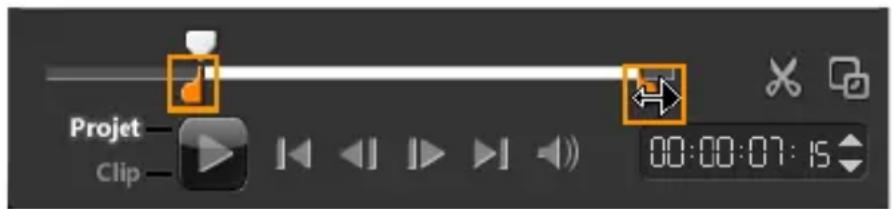
Poignées de Durée de pause
Applique des effets Titre
Applique des filtres à votre texte à l'aide des effets Titre, comme Bulle, Mosaïque et Ondulation. Les filtres de titre se trouvent dans une catégorie d'effets Titre distincte.
Pour appliquer des filtres de titre au texte courant
1 Cliquez sur Filtrer etCHOisissez les effets Titre dans le menu déroulant Galerie. La Bibliothèque affiche les diapos de plusieurs filtrres sous la catégorie Effets Titre.
2 Sélectionnez la série dans la ligne de temps, puis désisissez le filtré de titre dans les diapos apparaisant dans la Bibliothèque.
3 Faites glisser et déplacez le filtre de titre sur votre clip dans la piste Titre.
Remarque: par défaut, le contrôle appliqué à un clip est toujours remplaçé par le nouveau contrôle que vous faites glisser sur le clip. Dans l'onglet Attributes du panneau Options, déslectionnez Remplacer le dernier contrôle si vous souhaitez appliquer plusieurs filtres à un seul titre.
4 Cliquez sur Personnelier le filtré dans l'onglet Attributes du panneau Options pour personnelier les attributes du filtré de titre. Les options disponibles dépendent du filtré sélectionné.
5 Prévisualesez votre clip avec le filtre video appliqué en utilisant le Navigateur.
Remarque: Lorsque plusieurs filtrés de titre sont appliqués à un clip, vous pouvez modifier l'ordre des filtrés en cliquant sur ou sur Le changement de l'ordre des filtrés de titre aura des effets variés sur votre séquence.
Graphique
La Bibliothèque de graphiques contient des clips de couleur, des objets, des images et des animations Flash.
Ajouter des clips de couleur
Les clips de couleur sont des arrêtre-plans unis. Vous pouvez utiliser les clips de couleur prédéfinis ou bien créé de nouveaux clips de couleur dans la Bibliothèque. Par exemple, vous pouvez insérer un clip de couleur noire comme arrêtre-plan pour le générique de fin.
Pour sélectionner un clip de couleur dans la bibliothèque de couleurs
1 Sélectionnez Graphique dans le panneau Bibliothèque etCHOISISEZ Couleur dans la liste déroulante de la Bibliothèque.
2 Choisissez la couleur de votrechioix affichée dans la Bibliothèque et faites-la glisser sur la piste Video ou Incrustation.
3 Pour ajouter une couleur qui ne se trouve pas dans la Bibliothèque, cliquez sur la case de couleur à côté du Sélecteur de couleur. Ici, vous pouvez selectionner une couleur à partir soit du Sélecteur de couleurs Corel, soit du Sélecteur de couleurs Windows.
4 Définissez la Durée couleur dans le panneau Options.
Ajouter des objets ou des cadres
Ajoutez des cadres ou des objets décoratifs à vosVIDEOS comme clips d'incrustation.
Pour ajouter un objet ou un cadre
1 Dans la Bibliothèque, Sélectionnez Graphique.
2 Dans la liste déroulante, vous pouvez désir d'ajouter un objet ou un cadre.
3 Sélectionnez un objet ou un cadre, puis faites-le glisser sur la piste Incrustation sur la Ligne de temps.
4 Cliquez sur l'onglet Attributes pour redimensionner et repositionner l'objet ou le cadre.
Remarque: Vous pouvez également redimensionner un objet en double-cliquant dessus dans la fenêtre d'aperçu et en déplaçant les poignées jaunes.
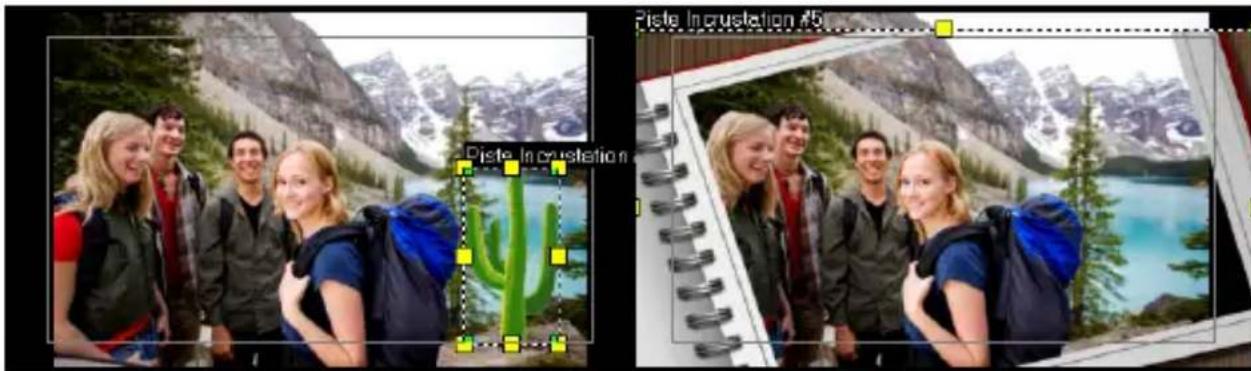
Objet Cadre
Ajouter des animations Flash
Donnez plus de vie à vosVIDEOS en ajoutant des animations Flash sous forme de clips d'incrustation.
Pour ajouter une animation Flash
1 Dans la liste déroulante de la Bibliothèque de graphiques, Sélectionnez Animation Flash.
2 Sélectionnez une animation Flash puis faites-la glisser sur la piste Incrustation.
3 Cliquez sur le bouton Options.
4 Dans l'onglet Attributes, personnalisez votre animation Flash.
Personnaliser vos objets, cadres ou animations Flash
Utilisez les différentes options disponibles dans les ontlets Modifier et Attributs pour personneliser votre objet et votre cadre. Vous pouvez ajouter une animation, appliquer une transparence, redimensionner l'objet ou le cadre, etc.
Filtres
Les filtres video sont des effets que vous pouze appliquer aux clips de manière à en modifier le style ou l'apparance. L'utilisation de filtrres constitue une manière créative d'améliorer vos clips ou de corriger des défauts dans votre video. Par exemple, vous pouze faire en sorte qu'une série ait l'aspect d'une peinture ou que l'équilibre des couleurs soit amélioré.
Des filtres peuvent également être appliqués seuls ou en combinaison avec les pistes Video, Incrustation et Titre.
Pour appliquer un filtré video à une photo ou à un videoclip dans la piste Video
1 Cliquez sur Filtrer dans la Bibliothèque pour afficher les diapos des différents échantillons de filtré.
2 Sélectionnez la série dans la ligne de temps, puis désisissez le filtré video dans les diapos apparaissant dans la Bibliothèque.
3 Faites glisser et déposez le filtre video sur votre clip dans la piste Video.
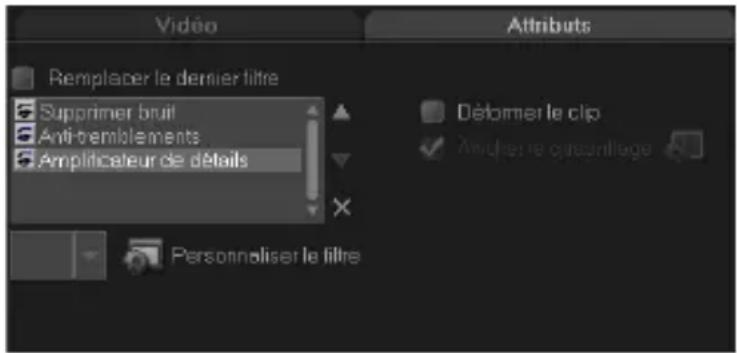
4 Cliquez sur Personnelier le filtré dans l'onglet Attributs du panneau Options pour personnelier les attributs du filtré video. Les options disponibles dépendent du filtré sélectionné.
5 Prévisualesez votre clip avec le filtre video appliqué en utilisant le Navigateur.
Appliqueer plusieurs filtrés
par défaut, le filtré appliqué à un clip est toujours remplaced par le nouveau filtré que vous faites glisser sur le clip. Désélectionnez Remplacer le dernier filtré si vous souhaitez ajouter plusieurs filtres à un clip. Corel VideoStudio Pro vous permet d'appliquer au maximum cinq filtres à un seul et même clip video.
Vous pouvez égalementCHOISIR un filtre à prévisionner par le biais de la selection dans le changement de vue. Si vous decide de faire un rendu de votre projet, seuils les filtres activés seront inclus dans votre film.
Lorsque plusieurs filtrres video sont appliqués à un clip, vous pouze modifier l'ordre des filtrres en cliquant sur ou sur . Le changement de l'ordre des filtrres video aura des effets variés sur votre séquence.
Paramètres d'image clé
Corel VideoStudio Pro vous permet de personneliser les filtres video de plusieurs manières, comme en ajoutant des images clés à vos séquences. Les images clés vous permettent de préciser un attribut ou un comportement différent pour votre filtre video. Ceci vous donne la possibilité de déterminer l'aspect de votre filtre video à n'importe quel endroit d'une série et de varier l'intensité d'un effet dans le temps.
Pour définit des images clés pour votre séquence
1 Glissez-deposez un filtre video depuis la Bibliothèque sur un clip de la ligne de temps.
2 Cliquez sur Personneliser le filtrre. La boite de dialogue du filtré video s'affiche.
Remarque: Les paramètres disponibles sont différents pour chaque catégorie video.
3 Dans les Contrôles d'image clé, faites glisser le Curseur ou utilisez les flèches pour aller sur l'imagé dont vous désirez modifier les attributs de matériel video.
Contrôles d'image clé
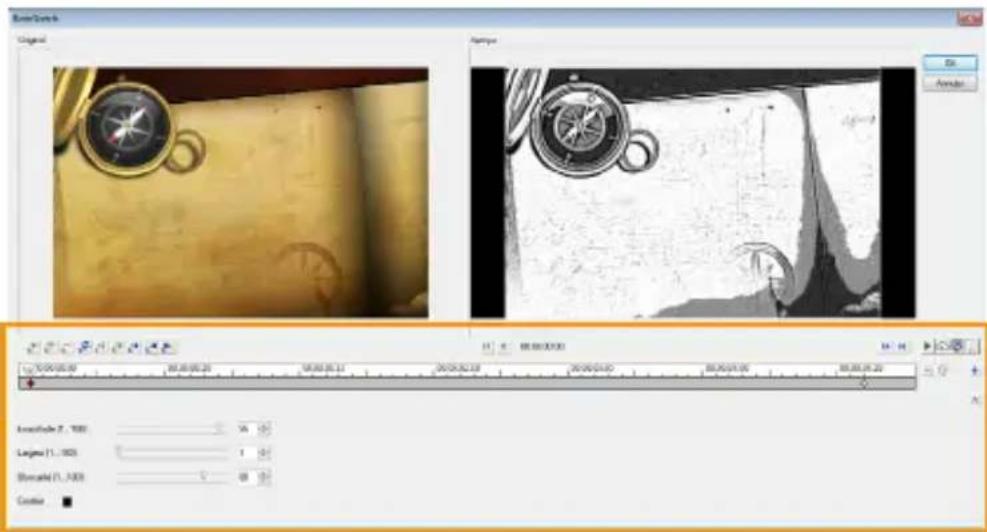
Remarque: Vous pouvez utiliser la molette de la souris pour faire un zoom avant ou arrrière sur la barre de Contrôle de la ligne de temps pour pouvoir placer les images clés avec plus de précision.
4 Cliquez sur Ajouter une image clé + pour définir l'image comme image clé du clip. Vous pouvez ajuster les paramètres du filtre video pour cette image en particulier.
Remarque: Une marque en forme de losange affiche dans la barre de contrôle de la ligne de temps et indique que l'image est une image clé dans le clip.
5 Repetez les étapes 3 et 4 pour ajouter d'autres images clés à votre clip.
6 Utilisez les contrôle de la ligne de temps pour éoperator ou aller sur une image clé du clip.
- Pour supprimer une image clé, cliquez sur Supprimer l'image clé
- Cliquez sur Inverser les images clés pour inverser l'ordre des images clés dans la ligne de temps, de façon à ce que le clip débute par la première image clé et finisse par la première image clé.
-
Pour passer à l'image clé suivante, cliquez sur Aller sur l'imagclé suivante
-
Pour passer à l'image clé qui précède cette qui est sélectionnée, cliquez sur Aller sur l'image clé précédente.
7 Cliquez sur Fondu avant et Fondu arrriere pour étabir des points de fondu dans votre filtré.
8 Ajustez les paramètres de matériel video selon vos préférences.
9 Prévisualisez les changements que vous avez apportés en cliquant sur Lire dans la fenêtre d'aperçu de la boîte de dialogue.
10 Cliquez sur OK lorsque vous avez terminé.
Remarque: Pour prévisualiser la série avec le contrôle video appliqué, utilisez la fenêtre d'aperçu ou un périphérique externe tel qu'un écran de télévision ou un caméoscope DV.
Pour désir le support d'affichage, cliquez sur qui s ur pour ouvrir la boite de dialogue Aperçu des options de lecture.
Audio
Le son est l'un des éléments déterminants de la qualité de votre production video. Corel VideoStudio Pro vous permet d'ajouter à la fois de la narration et de la musique à votre projet.
Dans Corel VideoStudio Pro, l'audio est composée de deux pistes : Voix et Musique. Vous pouvez insérer votre narration sur la piste Voix et votre musique de fond ou vos effets sonores sur une piste Musique.
Pour de plus amples informations sur la maniere de travailler avec des fichiers audio, consultez Ajouter des fichiers audio, Ajouter une narration en voix off et Ajouter de la musique de fond.
Copier et coller des attributs d'un clip multimédia
Vous pouvez utiliser les attributs d'un clip et les appliquer à un clip différent dans votre projet de film. Lorsque vous travailliez avec de l'audio, vous pouvez également ajouter des filtres aux séquences audio à partir du panneau Options Musique et voix de l'été Éditer.
Pour copier et coller des attributs d'un clip média
1 Faites un clip droit sur le clip source, puis selectionnez Copier les attributs.
2 Faites un clip droit sur le clip cible, puis selectionnez Coller tous les attributs.

Vous pouvez également selectionner les attributs à coller sur un autre clip média. Faites un clic droit sur le clip cible, puis selectionnez Coller les attributs facultatifs. Sélectionnez les attributs que vous souhaitez coller sur le clip cible, puis cliquez sur OK.
Prendre des instantanés dans l'étépe Éditer
Vous pouvez prendre une instantanée d'une image dans l'objet en seLECTIONnant une image spécifique dans la ligne de temps et en l'enregistrant en tant que fichier image.
Pour capturer des photos
1 Cliquez sur Paramètres > Préférences > Capture.
Choisissez BITMAP ou JPEG en guise de format d'instantané.
Remarque: Si vous avez selectionné JPEG, définissez également la qualité d'instantané.
2 Cliquez sur OK.
3 Sélectionnez un clip video dans votre projet.
4 Faites glisser le Curseur sur l'imagne que vous voulez capturer.
5 Cliquez sur Éditer > Prendre une instantanée. L'instantané de l'image est automatiquement ajouté à la bibliothèque et enregistré dans votre dossier de travail.

Vous pouvez également prendre des instantanés de la position actuelle du Curseur en sélectionnant Instantané dans Option d'enregistrement/de capture.
Utiliser l'Édition avec effet de vague
L'Édition avec effet de vague vous permet d'insérer ou de supprimer des séquences tout en déplaçant automatiquement les autres séquences (espaces vides compris) en conséquence, afin de leur laisser de la place sur la ligne de temps. L'Édition avec effet de vague commence après le point d'insertion. Utilisez ce mode pour conserver la synchronisation d'origine des pistes lors de l'insertion ou de la suppression de séquences.
Cette fonction est utile lorsqu vous poulez que d'autres titres ou pistes soient lus à un moment particulier de la video. Elle rend également l'édition plus efficace en gardant toutes les pistes synchronisées, en utilisant la piste video comme référence.
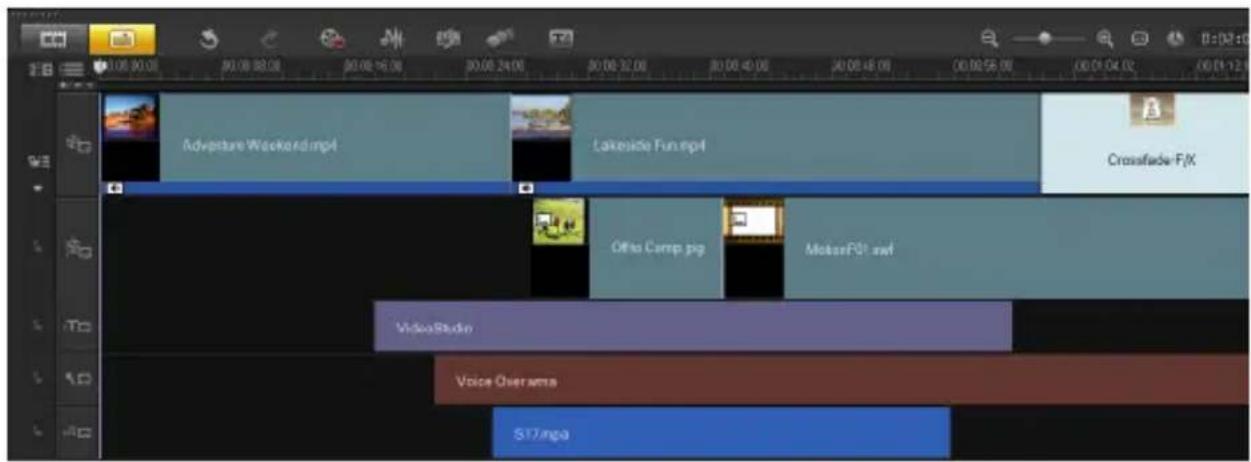
Ligne de temps d'origine
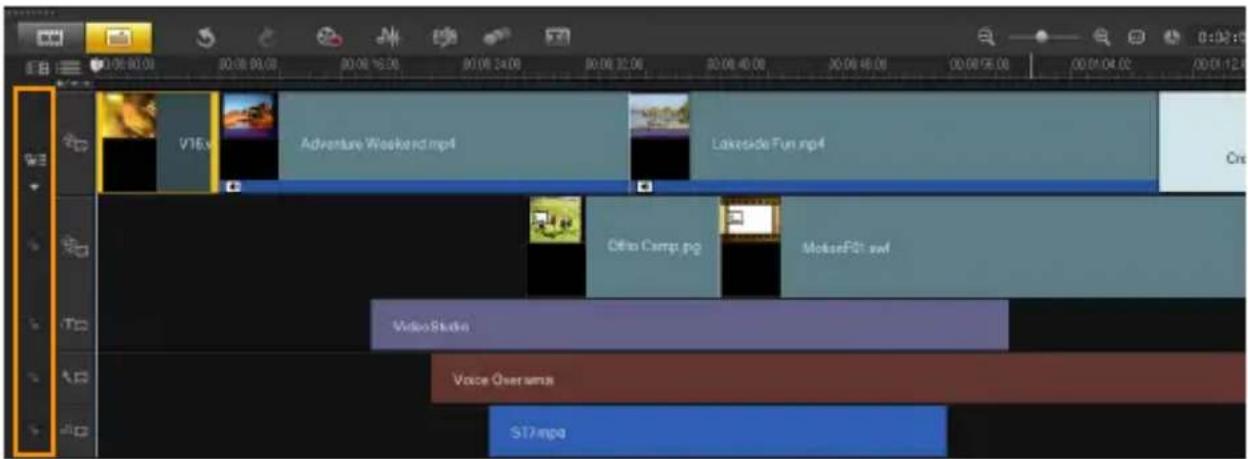
Ligne de temps après l'insertion d'une série dans la piste Video avec l'options Édition avec effet de vague désactivée. Seules les séquences de la piste Video sont déplacées lorsqu'une nouvelle série est insérée.
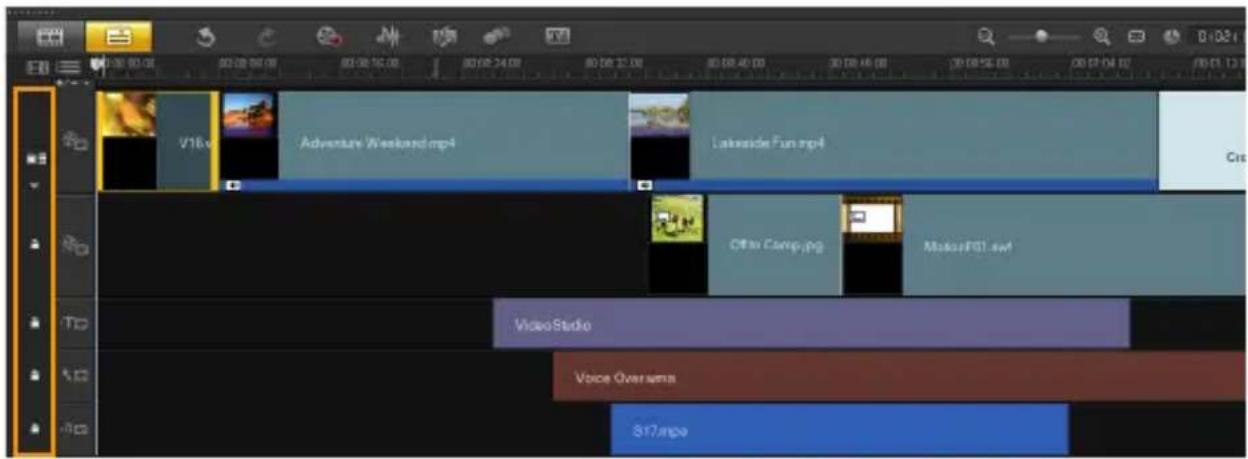
Ligne de temps après l'insertion d'une sequence dans la piste Video avec l'options Édition avec effet de vague activée sur certaines pistes. Les séquences sur les pistes avec l'Édition avec effet de vague activées sont déplacées lorsqu'une nouvelle sequence est insérée afin de conserver la synchronisation d'origine.
Pour insérer des clips en mode Édition avec effet de vague
1 Cliquez sur Activer/Désactiver l'Édition avec effet de vague pour activer le panneau, puis selectionnez la case correspondant à chaque piste à laquelle vous pouze appliquer l'édition avec effet de vague.
2 Faites glisser le clip pour l'insérer à partir de la Bibliothèque dans la position voulue sur la ligne de temps. Dès que le nouveau clip est en place, tous les clips auxquels l'Édition avec effet de vague a été appliquée sont décalés en conséquence tout en conservant leurs positions respectives sur la piste.
Remarque: l'Édition avec effet de vague fonctionne également lorsque vous supprimez des clips.
Activer et désactiver des pistes
Vous pouvez afficher ou masquer des pistes pour la lecture ou lorsque vous générez le rendu de votre video. Vous pouze également voir l'effect de chaque piste d'un projet sans devoir supprimer ni réimporter les clips multimédia à plusieurs reprises.

L'œil sur les boutons Piste indique l'état de chaque piste.
Lorsqu'une piste est activée, un œil ouvert s'affiche. Lorsqu'une piste est désactivée, un œil fermé s'affiche et la piste sélectionnée est grisée.
Pour activer des pistes
- Cliquez sur le bouton Piste de la piste à afficher.
La piste est activée et incluse lorsque vous générez le rendu ou lisez votre projet.
Pour désactiver des pistes
- Cliquez sur le bouton Piste de la piste à masquer.
La piste est désactivée lorsque vous générez le rendu ou lisez votre projet.
Édition avec Smart Proxy
La fonction Smart Proxy procure une expérience d'édition plus fluidelorsque l'on travaille avec des fichiers video haute définitionvolumineux.
Lorsque vous editedz ou prévisualisez votre projet, les fichiers proxy sont utilisés en lieu et place de leurs équivalents source video volumineux. Cette fonction est particulièrement utile pour manipuler une prise de métrage en HD qui peut demander beaucoup de ressources à l'ordinateur afin d'être traité. Lorsque vous générez le rendu d'un fichier video, ce sont les fichiers source de la video d'origine qui sont en revanche utilisés.
Les fichiers proxy sont des copies de travail à résolution plus faible des fichiers video. Ils ont une résolution ou un débit binaire de compression réduit - ce qui accélère l'édition des fichiers haute définition, comme les HDV et AVCHD. Les fichiers proxy dépendent de la source只不过 que du projet. En d'autres termes, les fichiers proxy peuvent être partagés entre plusieurs projets. Smart Proxy peut également être utilisé avec d'autres formats de fichier video et ne se limite pas aux fichiers HD.
Pour activer la création de fichier proxy
- Cliquez sur Paramètres > Gestionnaire Smart Proxy > Activer Smart Proxy.
Remarque: La fonction Smart Proxy est activée par défaut si le matériel informatique peut la prendre en charge. Cependant, vous pouvez forcer la création de proxy, à tout moment, en faisant un clic droit sur un fichier ou sur plusieurs fichiers de la ligne de temps, et en selectionnant Créer un fichier Smart Proxy.
Pour définitir l'environnement de génération des fichiers Smart Proxy
1 Sélectionnez Paramètres > Gestionnaire Smart Proxy > Paramètres.
2 Dans l'onglet Performance de la boîte de dialogue Préférences, vous pouvez personnelier les paramètres Smart Proxy.

Le Gestionnaire de fichiers Smart Proxyénéme les fichiers source et proxy. Vous pouvez utiliser ce gestionnaire pour supprimer les fichiers proxy dont vous n'avez plus besoin.
Le Gestionnaire Smart Proxy Queue affiche les fichiers pour lesquels seront générés des proxy.
Pour les fichiers HDV et AVCHD, Smart Proxy est automatiquement activé lors de capture et l'utilisation de tels fichiers dans votre projet.
Lorsque Smart Proxy est activé, des fichiers proxy sont automatiquement créé et utilisés dans votre projet à chaque fois que vous insérez des fichiers video dans la ligne de temps.
Pour voir la liste des fichiers video à générer en tant que fichiers proxy
1 Allez à Paramètres > Gestionnaire Smart Proxy > puis Gestionnaire Smart Proxy Queue.
2 Sélectionnez des fichiers que vous souhaitez inclure dans votre file.
3 Cliquez sur OK.
Convertir plusieurs fichiers
La conversion parlots vous permet de convertir en clip un grand nombre de fichiers dans un autre format.
Pour executer une Conversion par lots
1 Cliquez sur Fichier > Conversion par lots.
2 Cliquez sur Ajouter etCHOisissez les fichiers que vous voulez convertir.
3 Sélectionnez un dossier de sortie dans Enregistrer dans le dossier.
4 Dans Enregistrer sous le type,CHOisissez le type de sortie desirable.
5 Cliquez sur Convertir.
Le résultat s'affiche dans la boîte de dialogue Compte-rendu de tâche. Cliquez sur OK pour terminer.
Améliorer les clips
Corel VideoStudio Pro vous permet d'améliorer l'aspect d'un clip video ou photo en ajustant ses propriétés existantes, et notamment ses propriétés de couleur avec la Correction chromatique.
Ajuster la couleur et la luminosité
Ajustez les paramètres de couleur et de luminosité des photos et vidés situées sur la ligne de temps en cliquant sur Correction chromatique dans le panneau Options.
Pour ajuster la couleur et la luminosité
1 Sélectionnez le clip video ou photo que vous poulez améliorer dans la ligne de temps.
2 Faites glisser les curseurs pour ajuster la teinte, saturation, luminosité, Contraste ou Gamma du clip.
3 Observe la fenêtre d'aperçu pour voir comment les nouveaux paramètres modifiient l'image.
Remarque: Double-cliquez sur le curseur approprié pour restaurer la couleur d'origine de la séquence.
Ajuster la balance des blancs
La balance des blancs permet de restaurer la température naturelle de la couleur d'une image en supprimant la dominante indésirable des couleurs due aux conflits de sources lumineuses et aux paramètres deamera incorrectly.
Par exemple, un objet éclairé avec de la lumière incandescente peut devenir trop rouge ou trop jaune dans un clip video ou photo. Pour obtenir un aspect naturel, vousdez identifier un point de reférence dans votre image qui représenté la couleur blanche. Corel VideoStudio Pro propose différentes options pour sélectionner le point blanc :
- Auto —CHOISIT automatiquement un point blanc en cohérence avec la couleur globale de votre image.
- Choisir une couleur — permet de sélectionner manuellement le point blanc dans l'image. Utilisez l'outil Pipette pour sélectionner une zone de référence qui doit être blanche ou gris neutr.
- Prédéfinition de la balance des blancs — Sélectionne automatiquement le point blanc correspondant aux conditions lumineuses ou à des scénarios spécifique.
- Température — permet de spécifique la température de la couleur des sources lumineuse en degré kelvin (K). Les basses températures sont caractéristiques des conditions d'éclairage à la lumière artificielle, fluorescente et de jour ; les températures de couleur élevées sont caractéristiques des conditions d'éclairage nuageuses, sombres ou de ciel couvert.
Pour ajuster la balance des blancs
1 Sélectionnez une réserve ou une photo dans la ligne de temps ou la bibliothèque.
2 Dans l'onglet Video ou Photo du panneau Options de l'etape Editor, cliquez sur Correction chromatique.
3 Cochez la case d'option Balance des blancs.
4 Déterminez comment vous poulez identifier le point blanc. Choisissez l'une des options disponibles (Auto, Choiser une couleur, Prédéfinition de la balance des blancs ou Température).
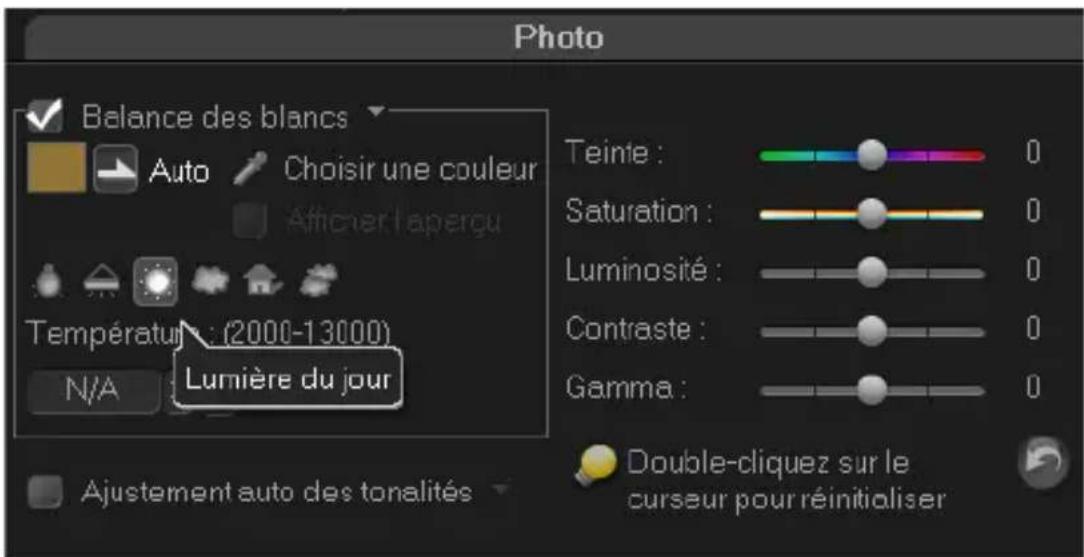
5 Si vous avez selectionné Choisisr une couleur, cliquez sur Afficher l'aperçu pour afficher une zone d'aperçu dans le panneau Options.
6 Lorsque vous faites glisser votre curseur dans la zone d'aperçu, l'icone se transforme en pipette.
7 Cliquez dans votre image pour identifier un point de referencia qui pourrait se relate à couleur blanche.
8 Observe la fenêtre d'aperçu pour voir comment les nouveaux paramètres modifiient l'image.
Remarque: cliquez sur la flèche du menu déroulant Balance des blancs pour afficher plus de réglages de couleur utilisables. Sélectionnez Couleur vivé ou Couleur normale pour définir l'intensité de la couleur. En plus du niveau de sensibilité de la balance des blancs, vous pouvez désirir n'importe laquelle des options suivantes: Plus faible, Normal et Fort.
Ajuster les tonalités
Pour ajuster la qualité des tonalités d'un clip video ou d'images
- Cliquez sur Correction chromatique dans le panneau Options de l'etape Éditer et Sélectionnez Ajustement auto des tonalités.
Remarque: Vous pouvez indiquer si vous désirez que le clip soit Le plus brillant, Plus clair, Normal, Plus nombre ou Le plus souvent en cliquant sur le menu dérouulant Ajustement auto des tonalités.
Applique un effet panoramicque et zoom
L'outil Panoramaque et Zoom est appliqué aux photos, et il émule l'effet panoramaque et zoom d'uneamera video, autrement appelé « effet Ken Burns »
Pour appliquer un effet de panoramaque et de zoom à des photos
- Faites un cli croit sur la photo dans la ligne de temps et selectionnez Panoramaque et zoom automatique.
Remarque: Vous pouvez également appliquer un effet panoramaique et zoom à une photo en cliquant sur Panoramaique et zoom dans l'onglet Photo du panneau Options.
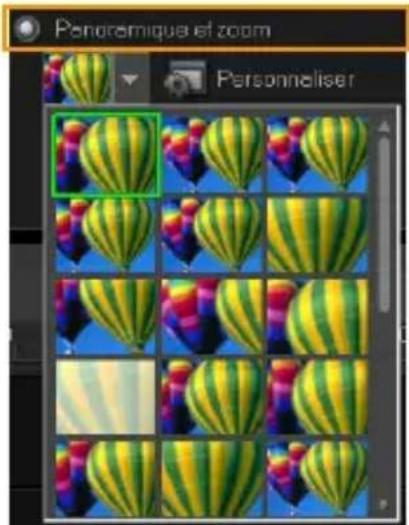
Vous pouvez personneliser un effet panoramicique et zoom. La procédure ci-dessous vous indique comment d'abord faire un zoom avant sur un sujet, puis faire un panoramicique et un zoom arrêté pour afficher l'image en entier.
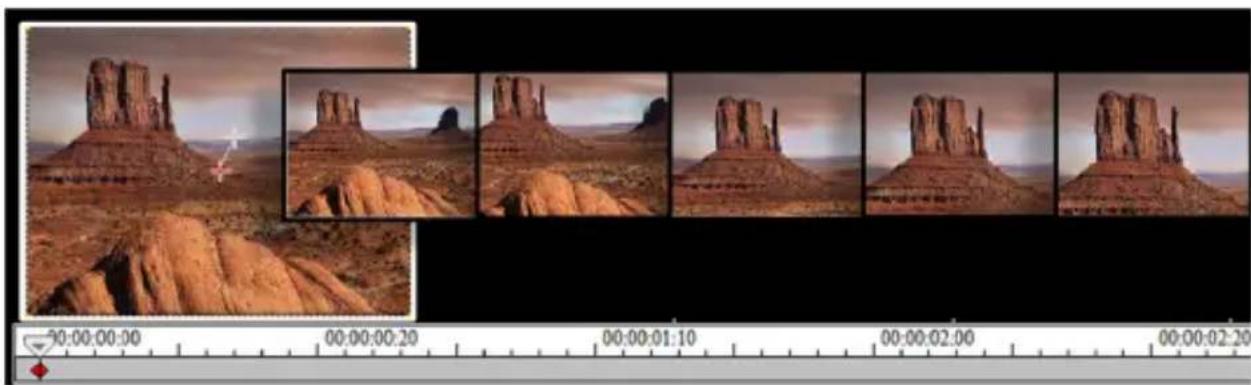
Pour personneliser un effet panoramicique et zoom
1 Dans l'onglet Photo, Sélectionnez Personnelisér dans Panoramaque et zoom.
2 Dans la boîte de dialogue Panoramaïque et zoom, le hachage croisé + qui se trouve dans la fenêtre Original représenté les images clés du clip d'image sur lesquelles les paramètres peuvent être personnalisés de façon à produit un effet panoramaïque et zoom.
3 Faites glisser l'imagé clé de Début, représentée par une croix dans la fenêtre Image, sur la zone sur laquelle vous poulez faire la mise au point.
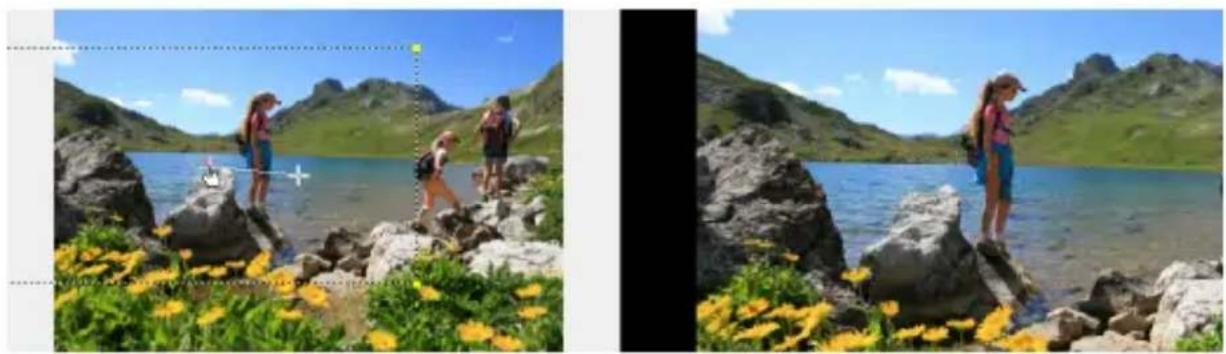
Image Aperçu
4 Faites un zoom avant sur la zone en réduisant la boîte de marque ou en augmentant le Niveau de zoom.
Original
Aperçu
5 Faites glisser la croix sur l'image clé de Fin que vous poulez définir comme point final.
Original
Aperçu
6 Cliquez sur le bouton Lire pour obtenir un aperçu de l'effet.
7 Cliquez sur OK pour appliquer l'effet à l'image.
Des options supplémentaires de la boîte de dialogue Panoramaque et Zoom vous permettent de personneliser davantage cet effet. Cliquez sur les cases Ancrer pour déplacer la boîte de marque sur des positions fixes dans la fenêtre Original.

Pour faire un zoom avant ou arrêté sur une zone fixe sans faire de panoramaque sur l'image, Sélectionnez Pas de panoramaque. Pour inclure un effet de fondu avant/fondu arrêté, augmentez la Transparency. L'imagé fera un fondu sur la Couleur d'arrière-plan. Cliquez sur la case de couleur pour sélectionner une couleur d'arrière-plan ou utilisez l'outil Pipette pour sélectionner une couleur dans la fenêtre d'aperçu.
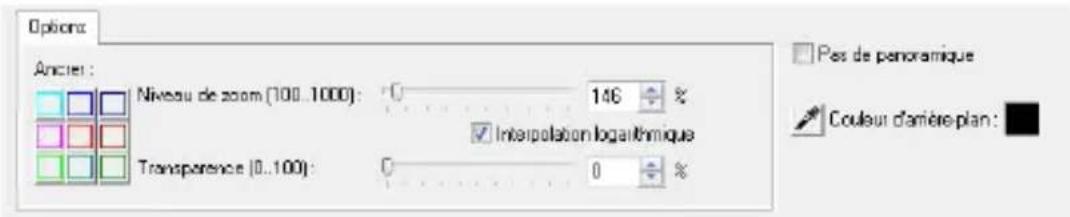
Redimensionner et déformer les clips
Pour redimensionner ou deformer un clip
1 Sélectionnez une série dans la piste Video, puis sélectionnez l'onglet Attributs dans le panneau Options.
2 Cochez la case d'option Déformer le clip. Les poignées jaunes s'affichent. Réalissez les étapes suivantes:
- Faites glisser les poignées jaunes sur les coins pour redimensionner le clip de façon proportionnelle (A).
- Faites glisser les poignées jaunes sur les côts pour redimensionner sans conserver les proportions (B).
- Faites glisser les poignées vertes sur les coins pour incliner le clip (C).
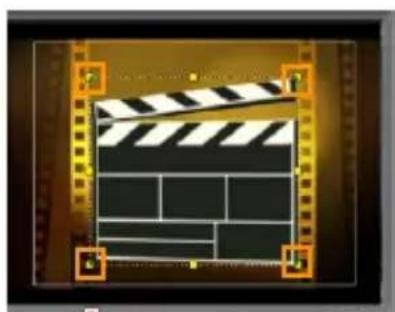
A
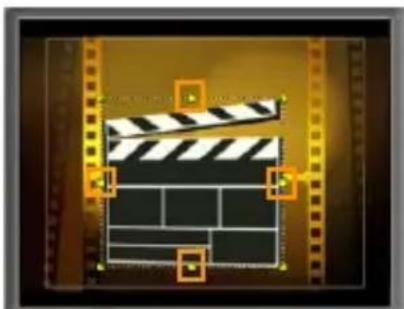
B
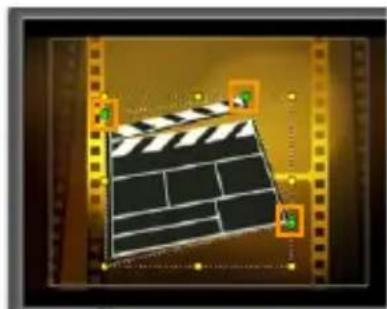
C
Ajouter des repères et chapîtres
Ajouter des repères et des chapîtres vous aide à naviguer dans un projet et vous permet d'insérer des commentaires dans la ligne de temps. Les marques de repère et de chapitre sont principalement utilisées comme guides de projet ou comme chapîtres de menu de disque et liens interactifs dans les projets HTML5.
Les points de repère seront de marqueurs et permettent l'alignement des clips multimédia dans un projet. Les points de chapitre indiquent les chapîtres du menu d'un disque ou des liens hypertexte.
Pour ajouter des points de repère dans votre projet
1 Cliquez sur le menu Chapitre/Repere.
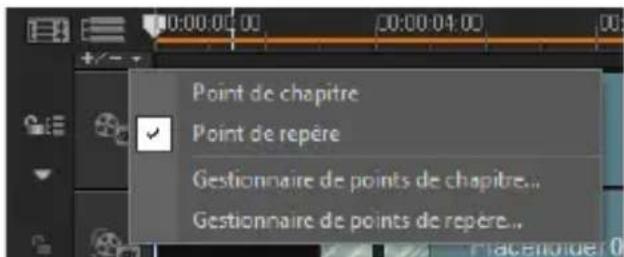
2 Cliquez sur Point de repere.
3 Faites glisser le curseur jusqu'à l'endetroit où vous voulez ajouter un point de repère et cliquez sur la barre située sous la règle de la ligne de temps. Une icône en forme de flèche bleue est ajoutée.
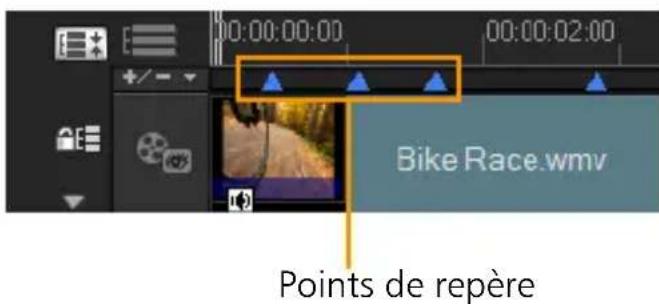
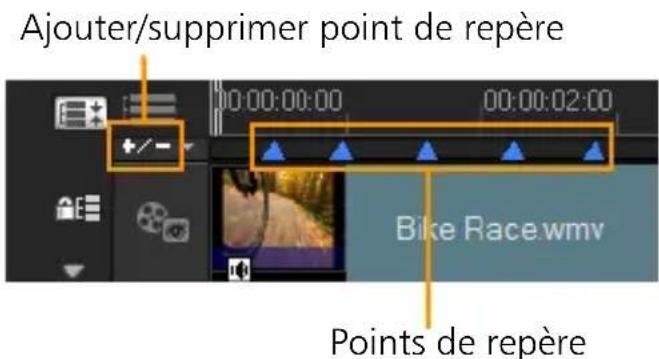
4 Repetez l'etape 3 pour ajouter d'autres points de repere.
Remarque: Vous pouvez également utiliser le Gestionnaire de points de repère lorsque vous ajoutez des points de repère. Sélectionnez Ajouter et spécifiez le code temporel et le nom du point de repère pour faciliter son identification. Cliquez sur OK et ensuite sur Fermer.

Vous pouvez également ajouter un point de repère en faisant glisser le curseur de la ligne de temps jusqu'àu point de repère souhaité de votre projet, puis enclinquant sur Ajouter/supprimer point de repère.
Pour ajouter des chapitres
1 Sélectionnez Point de chapitre dans le menu Chapitre/Repère.
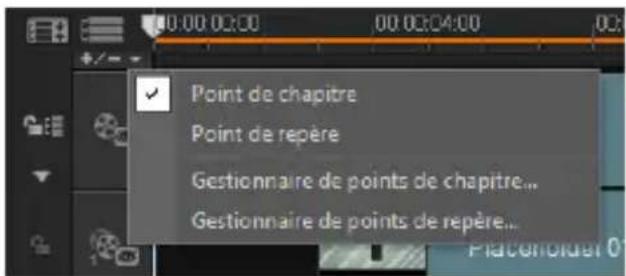
2 Faites glisser le curseur jusqu'à l'endetroit où vous pouez ajouter un chapitre et cliquez sur la barre située sous la règle de la ligne de temps. Notez que les points de chapitre d'un film sont signalés par une flèche verte.
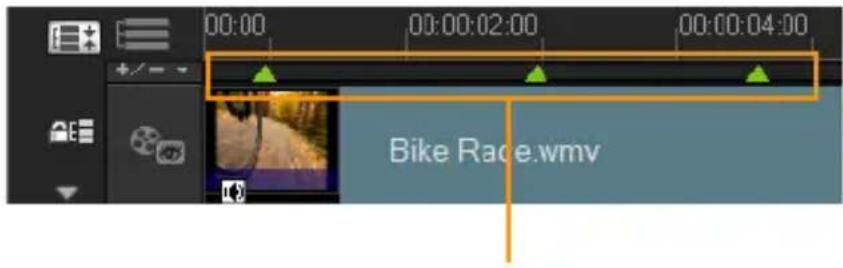
Points de chapitre
3 Pour éoperator un chapitre, cliquez sur un point de chapitre et faites-le glisser jusqu'à sa nouvelle position.
4 Pour renomer un chapitre, double-cliquez sur son point, puis saisissez un nouveau nom de chapitre. Cliquez sur OK.

Pour supprimer des chapités et des repères, faites simplement glisser les marqueurs à l'extérieur de la règle de la ligne de temps et relâchéz le bouton de la souris. Vous pouvez également faire glisser la règle de la ligne de temps vers point de chapitre ou de repère, puis cliquer sur Ajouter/supprimer point de chapitre ou Ajouter/supprimer point de repère.

Vous pouvez également faire glisser le curseur de la ligne de temps jusqu'à l'endetroit où vous voulez définir un point de chapitre dans votre projet. Cliquez sur Ajouter/supprimer point de chapitre.
Travailler avec des incrustations
Une autre possibilité offerte à l' étape Éditer est l'application d'effets d'incrustation. Vous pouze en effet ajouter des clips d'incrustation à combiner à vos vidés dans la piste Video. ou pour ajouter un premier tiers, ce qui peut contribuer à donner un aspect plus professionnel à votre production. Les pistes d'incrustation sont également utilisées pour insérer une video tout en gardant l'audio de la piste principale.
Pour creer des clips d'incrustation avec arrriere-plans transparents, vous pouze aussi creer un fichier AVI avec couche alpha 32 bits ou un fichier image avec couche alpha. Vous pouvez utiliser des programmes, comme Corel PaintShop Pro et CorelDRAW, pour creer ces fjichiers video et image.
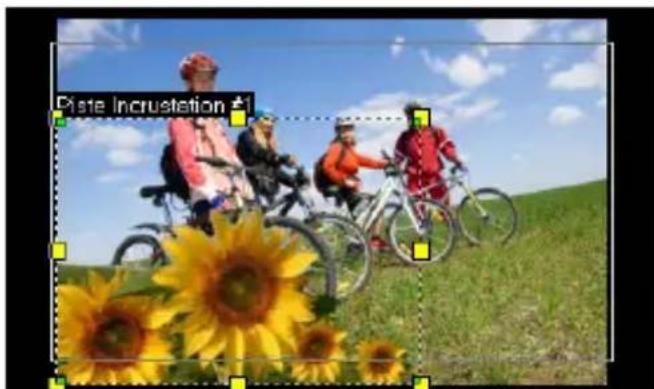
Une des solutions de rechange consiste à utiliser la fonction Masque et Clé chroma de Corel VideoStudio Pro pour rendre transparente une couleur particulière sur une image.
Ajouter des clips à la Piste incrustation
Faites glisser des fichiers multimédias jusqu'à la piste Incrustation sur la ligne de temps pour les ajouter en tant que clips d'incrustation dans votre projet.
Pour insérer un clip sur la piste Incrustation
1 Dans la Bibliothèque, Sélectionnez le dossier multimédia qui contient le clip d'incrustation que vous pouze ajouter à votre projet.
2 Faites glisser le fichier multimédia de la Bibliothèque jusqu'à la piste Incrustation sur la Ligne de temps.
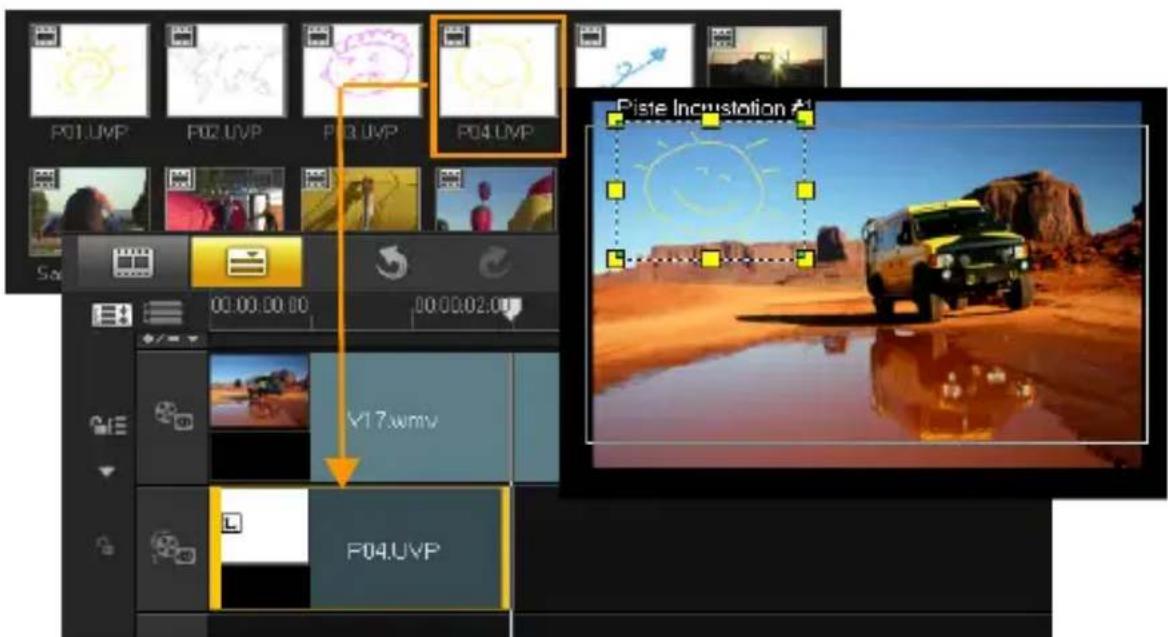
Remarque: Vous pouvez aussi utiliser des clips de couleur comme clips d'incrustation. Pour ajouter d'autres pistes, voir « Ajouter et échanger plusieurs pistes » à la page 132.
3 Pour personnelier le clip d'incrustation, cliquez sur l'onglet Attributes. Le clip d'incrustation est alors redimensionné et placé au centre. Utilisez les options de l'onglet Attributes pour appliquer une direction ou un style au clip d'incrustation, ajouter des filtres, redimensionner et repositionner le clip, et autres manipulations.
Ajouter et échanger plusieurs pistes
Vous pouvez insérer des fichiers multimédias sur plusieurs Pistes incrustation pour donner plus d'impact à votre film. Vous pouvez afficher, masquer ou échanger des Pistes incrustation dans votre projet.
Pour ajouter plusieurs pistes
1 Cliquez sur le Gestionnaire de pistes dans la barre d'outils.
2 Precisez le nombre de pistes que vous souhaitez afficher dans la liste déroulante de chaque piste.
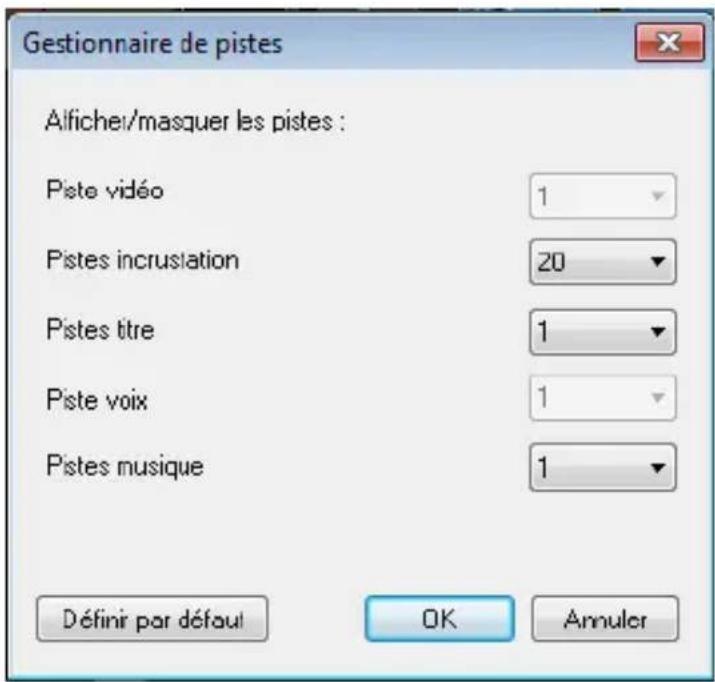


Cliquez sur Définir par défaut pour enregistrer les paramètres actuels comme paramètres par défaut pour les nouveaux projets.
Au maximum, vous pouvez ajouter une piste video, 20 pistes d'incrustation, 2 pistes de titre, 1 piste de voix et 3 pistes de musique.
Dans un projet HTML5, vous pouvez ajouter, au maximum, trois pistes d'arrière-plan, 18 pistes d'incrustation, deux pistes de titre, une piste de voix et trois pistes de musique.
Pour échanger des pistes
1 Faites un clic droit sur un bouton Piste d'incrustation sélectionnez Échanger les pistes.
2 Sélectionnez la piste d'incrustation correspondante que vous souhaitez échanger.
Tout le contenu multimédia des pistes d'incrustation est échangé.

Cette fonctionnalité ne fonctionne que sur les projets contenant plusieurs pistes d'incrustation.
Travailler avec des clips d'incrustation
L'ajout de plusieurs pistes Incrustation vous offre plus de possibilités en termes de créativité. Vous pouvez superposer des clips sur une video d'arrière-plan avec des parties d'incrustation transparentes ou ajouter des objets et des cadres à votre video. L'application d'effets variés à un projet est très simple lorsque l'on sait utiliser les pistes et les clips d'incrustation.
Découper des clips d'incrustation
Le découvert d'un clip dans la piste Incrustation s'effectue de la même façon que dans la piste Video.
Pour fractionner un clip dans les pistes video ou incrustation
1 Cliquez sur Projet comme mode de lecture, puis faites glisser le curseur jusqu'à la partie que vous pouze couper.
2 Cliquez sur le bouton Clip fractionné
Repositionner le clip d'incrustation courant
Pour repositionner le clip incrustation
-
Procedez de l'une des manières suivantes:
-
Faites glisser le clip d'incrustation jusqu'à l'endroit souhaité dans la fenêtre d'aperçu. Il est préféable que le clip d'incrustation se trouve à l'intérieur des limites de la zone de sécurité du titre.
- Dans la Vue Ligne de temps, cliquez sur le clip d'incrustation puis sur Options. Dans l'onglet Attributes, cliquez sur Options d'alignement et faites votrechioix dans le menu des options de positionnement.
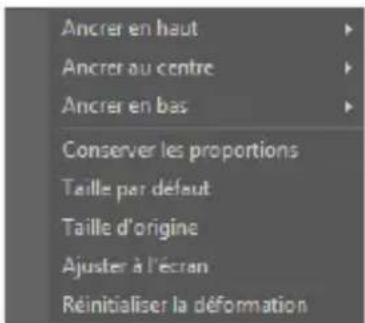
Redimensionner un clip d'incrustation
Pour redimensionner un clip incrustation
- Dans la fenêtre d'aperçu, faites glisser les poignées du clip incrustation pour le redimensionner.
Remarque: Si vous faites glisser la poignée de coin jaune, les proportions sont conservées lorsque vous redimensionné le clip.
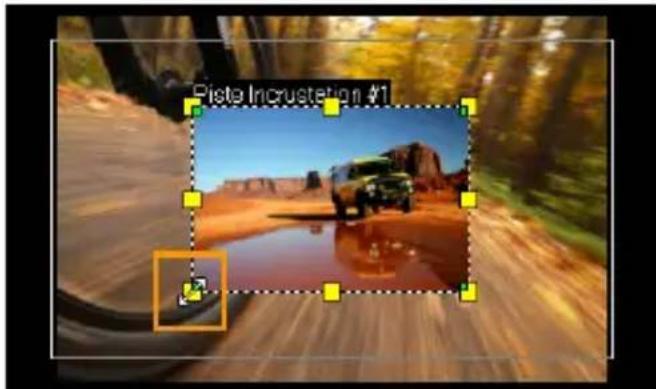
Pour préciser l'alignement et la dimension du clip incrustation
- Cliquez sur Options d'alignement dans l'onglet Attributs et cliquez sur l'option de votre choix afin de produit le effet désiré.
Ceci permet de redimensionner et d'ajuster la position du clip incrustation.
Déformer un clip d'incrustation
Pour déformer le clip incrustation
- Faites glisser les nœuds verts jusqu'aux coins de la boîte de délimitation qui entoure le clip incrustation.
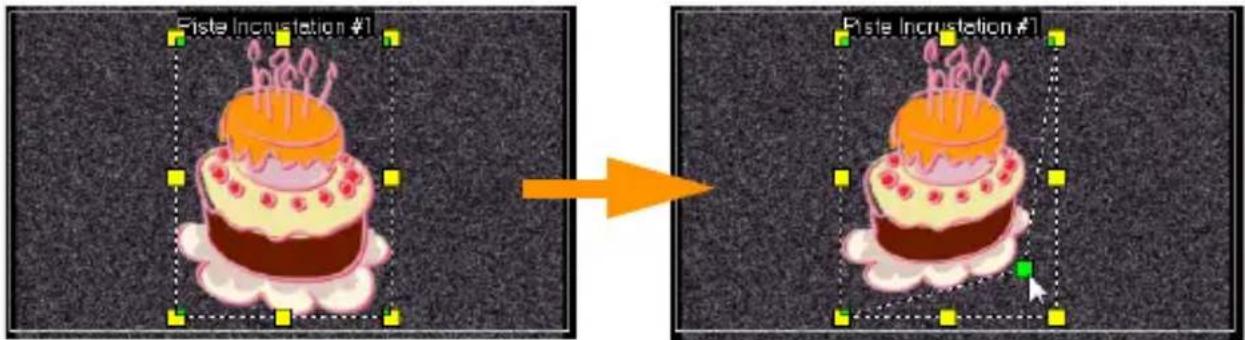
En faisant glisser un nœud vert, vous pouvez déformer un clip d'incrustation.
Lorsque vous sélectionnez un nœud vert, le curseur prend la forme d'une flèche plus petite dotée d'une petite boîte noire à sa queue.

Maintenez la touche [Maj] enforcée et faites glisser les nœuds verts pour limiter la déformation aux contours de la zone du clip actuel.
Combiner des clips d'incrustation pour creer une video Ultra HD (4K)
Certaines videos Ultra HD (résolution 4K) sont créées en combinant 4 fichiers HD avec un apparéil photo 4K. Outre l'ajout d'effets d'incrustation, vous pouvez utiliser des pistes d'incrustation pour assembler des videos HD afin de créé un film Ultra HD (4K).
Pour fusionner des fichiers HD en utilisant des clips d'incrustation
1 Dans la Bibliothèque, Sélectionnez le dossier multimédia qui contient les 4 fichiers HD que vous souhaitez assembler.
Chaque fichier représenté un quart de la video Ultra HD (4K).
2 Faites glisser chaque fichier de la Bibliothèque vers une piste d'incrustation de la Ligne de temps.
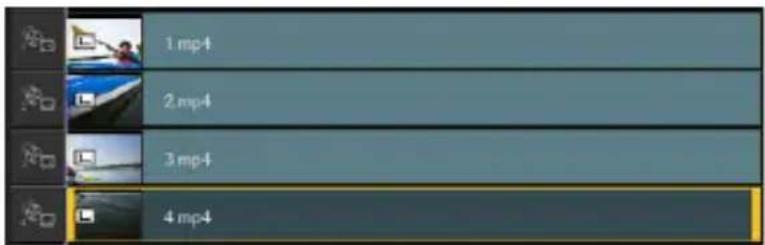
3 Redimensionnéz les clips d'incrustation pour les adapter à la Fenêtre d'aperçu.
4 Repositionnez les clips d'incrustation. Pour plus d'informations, voir « Repositionner le clip d'incrustation courant » à la page 135.
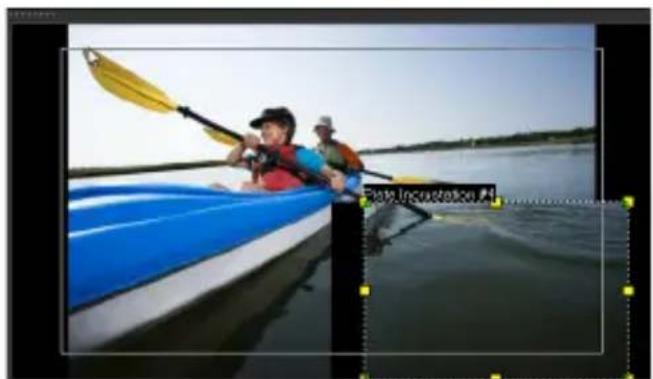

Meme si vous n'avez pas effectué le rendu de la video, vous pouvez importer la video Ultra HD (4K) dans un nouveau projet sous forme de fichier *.vsp pour faciliter l'édition.
Appliqueur un mouvement à un clip d'incrustation
Pour appliquer un mouvement à un clip incrustation
1 Dans l'onglet Attributes, selectionnez la direction et le style selon lesquels le clip d'incrustation se déplacera. Sinon, vous pouvez le faire à partir de l'écran de l'option Direction/Style.
2 Cliquez sur une flèche spécifique pour définir où vous poulez que le clip entre dans et sorte de votre film.
Vous pouvez faire pivoter un clip ou faire un fondu avant ou arrêté.

La Durée de la pause détermine la durée de la pause dans la zone désignée avant que le clip ne quitte l'écran. Si vous avez appliqué un mouvement au clip d'incrustation, faites glisser les Poignées de découvert pour définir la Durée de la pause.
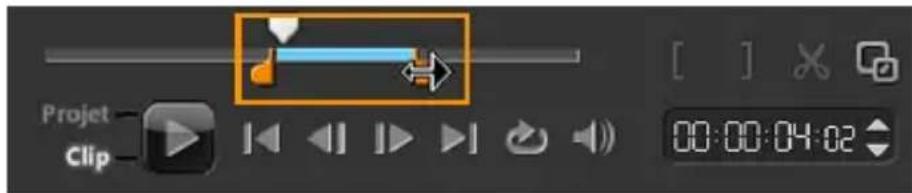
Améliorer les clips d'incrustation
L'application d'une transparence, d'une cordure, d'une clé chroma et de filtrres peut améliorer vos clips d'incrustation.
Pour appliquer la transparence à un clip d'incrustation
1 Dans l'onglet Attributs, cliquez sur Masque et Clé chroma.
2 Faites glisser le curseur Transparency pour définir l'opacité du clip d'incrustation.
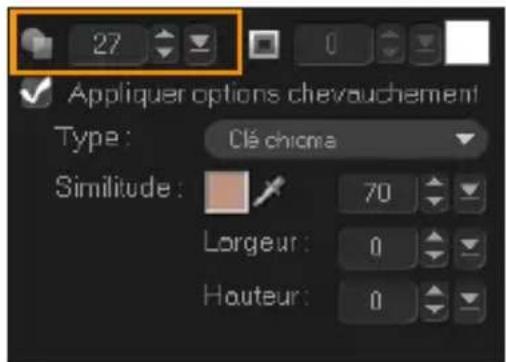
Pour ajouter une cordure à un clip d'incrustation
1 Dans l'onglet Attributs, cliquez sur Masque et Clé chroma.
2 Cliquez sur les flèches de la zone Bordure pour définir l'épaisseur de la bordure du clip d'incrustation.
3 Pour définir la couleur de la cordure, cliquez sur la case de couleur de la zone Bordure, située à côté des flèches.
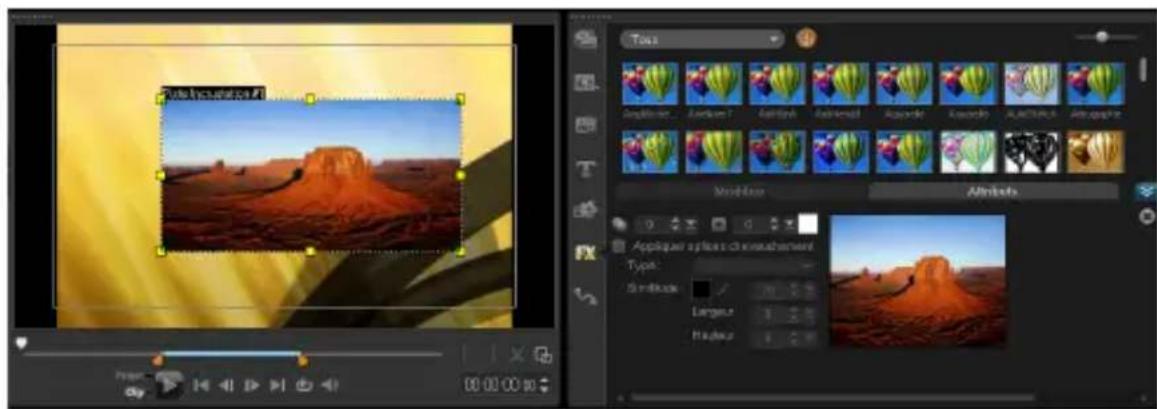
Applique une clé chroma dans le clip d'incrustation
Applique une clé chroma rend une couleur particulière transparente dans un clip et montre le clip dans la piste Video comme arrêté-plan.
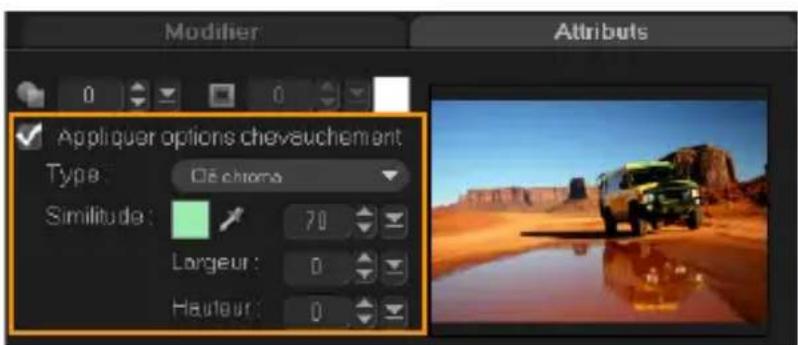
Pour préciser les paramètres Clé chroma applicables au clip d'incrustation actuel
1 Cliquez sur Masque et Clé chroma dans l'onglet Attributs.
2 Cliquez sur Appliquer options chevauchement, puis choisissez Clé chroma dans la liste déroulante Type.
3 Dans l'option Similarité, cliquez sur l'outil Pipette pour désir la couleur qui doit être transparente dans la fenêtre d'aperçu.
Lorsque vous cliquez sur l'outil Pipette pourCHOISIR le masque de couleur, vous pouvez instantanement voir de qu'elle maniere l'application de la cle chroma change I'image.
4 Pour ajuster la plage chromatique à rendre transparente, déplacez le curseur de similarité de couleur.
Remarque: Vous pouvez également Rogner le clip d'incrustation en définissant la largeur et la hauteur.
Sans Clé chroma
Avec Clé chroma
Ajouter un masque de trame
Ajouter un masque à un clip d'incrustation permet de lui appliquer une forme qu'il est possible de rendre opaque ou transparente.
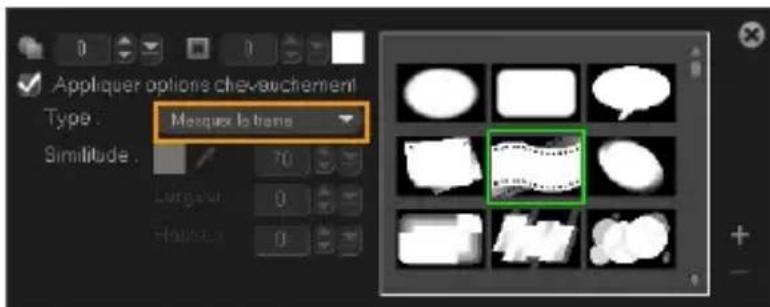
Pour ajouter un masque de trame
1 Cliquez sur Masque et Clé chroma dans l'onglet Attributs.
2 Cliquez sur Appliquer options chevauchement, puis choisissez Masquer la trame dans la liste déroulante Type.
3 Sélectionnez un masque de trame.
4 Observe la fenêtre d'aperçu pour voir comment les nouveaux paramétres modifiient l'image.
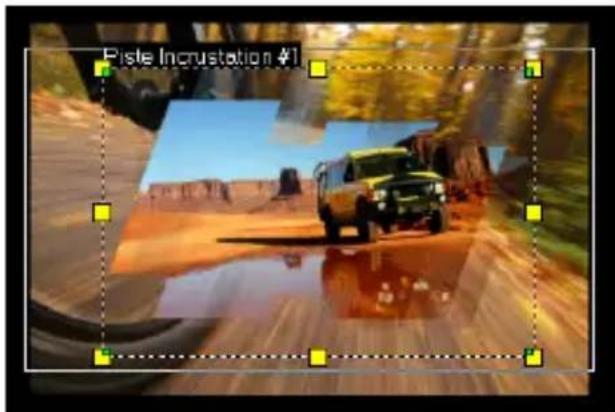
5 Pour importer un masque de trame, créez tout d'abord un masque
pour votre projet. Cliquez sur -et recherchez le fichier image. Remarque: vous pouvez utiliser n'importe quel fichier image pour creer un masque. Si votre masque n'est pas au format bitmap 8 bits exigé, Corel VideoStudio Pro le convertit automatiquement. Vous pouvez utiliser des programmes comme Corel PaintShop Pro et CorelDRAW pour creer un masque d'image.
Suivre, associer et personneliser des mouvements d'une dette
Corel VideoStudio Pro permet de creer des pistes de suivi dans un clip video et de suivre des éléments particuliers de la video.
La fonction de suivi des mouvements permet d'éliminer de nombreuses étapes répetitives d'ajout d'objets à la ligne de temps, ainsi que d'éviter l'utilisation d images clés pour créé du mouvement. Le programme vous permet de suivre à l'aide de trackers des points particuliers ou des zones pour créé des chemins de mouvement. Vous pouvez utiliser les chemins de mouvement généres pour animer des titres et des incrustations dans des clips video.
De plus, la fonction de suivi des mouvements permet de creator des illusions d'optique pour intégrer des titres aux clips video et suivre le déplacement de l'appareil photo, comme lors de l'enregistrement d'une video avec des titres inclus à la séquence initiale!
Pour plus d'informations sur le suivi des mouvements, voir « Suivi de mouvement » à la page 247.
Interface du suivi des mouvements : éléments de base
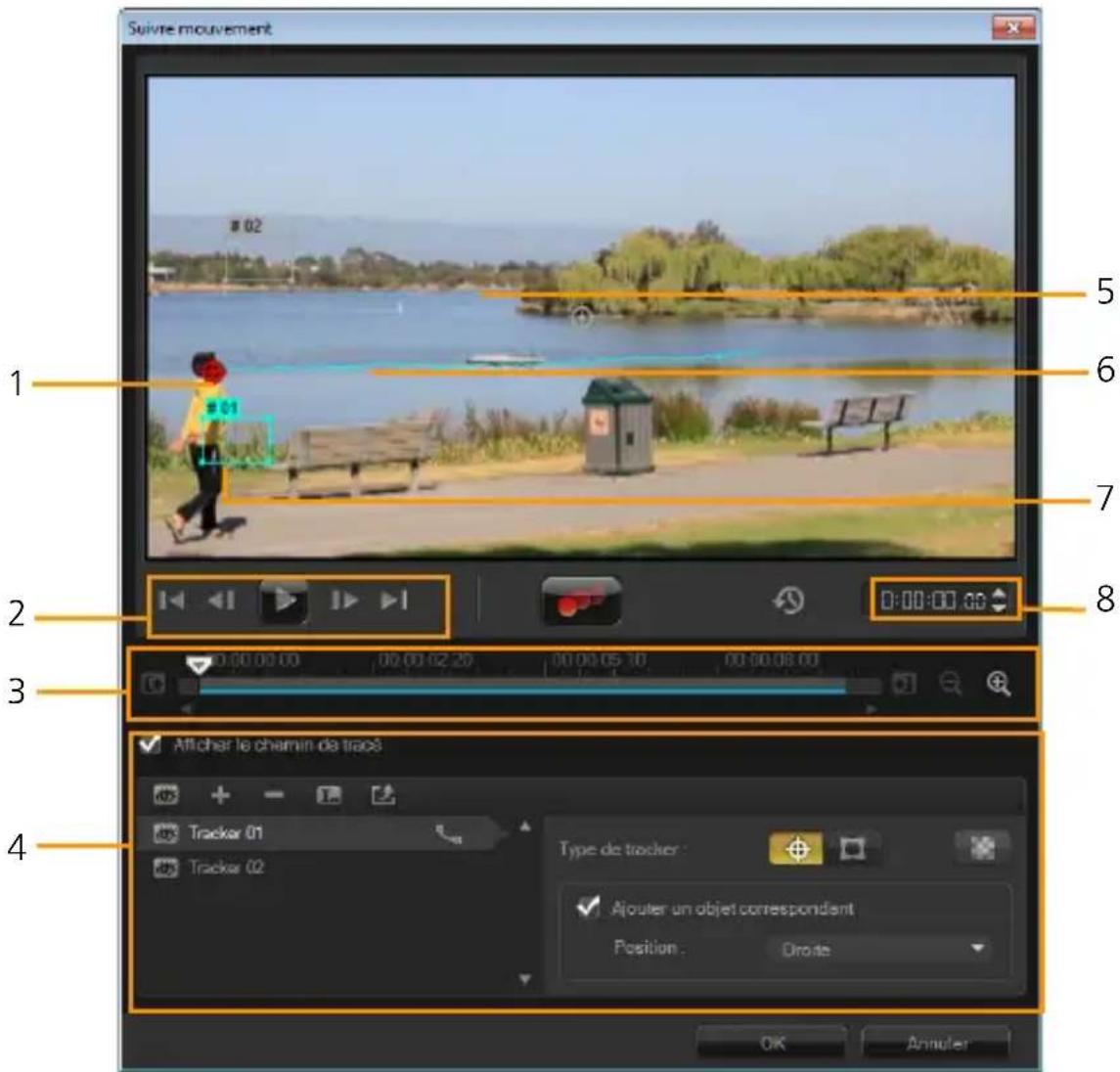
Boîte de dialogue Sûivre mouvement
Partie Description
-
Tracker Désigne l'objet à suivre pour creer le chemin de
tracé. Il peut également apparaitre sous forme de
zone selon le type de tracker selectionné. -
Contrôle de la Bouts de commande de la lecture. lecture
Partie Description
- Contrôle de la ligne de temps Ligne de temps de la video associée aux commandes de zoom et de tracé d'entrée et de sortie.
- Contrôle des Bouts et options qui permettent de gérer les trackers propriétés des trackers, des chemins de tracé et des objets correspondants.
- Fenêtre d'aperçu Affiche la video en cours de lecture.
- Chemin de trace Chemin du mouvement suivi (trace) par le programme.
- Obj Emplacement de l'objet correspondant. correspondent
- Code temporel Permet d'acceder directement à une partie de la video en indiquant le code temporel exact.
Boutons et options du suivi de mouvement
Suivre mouvement — cette fonction suit automatiquement le mouvement du tracker sélectionné dans le clip video.

Redéfinir à la position par défaut — annule toutes les actions.


Trace d'entrée / Trace de sortie — délimite la plage de suivi de mouvement dans le clip video.


Zoom avant / Zoom arrêté — permet de régler l'affichage de la ligne de temps de la vente.

Afficher le chemin de trace — afficher ou masquer le chemin de trace dans la fenêtre d'aperçu.
| L'oeil qui apparaît sur chaque tracker indique l'état du tracker. S'il est activé, l'oeil est ouvert et le tracker est visible dans la fenêtre d'aperçu. S'il est désactivé, l'oeil est fermé et le tracker sélectionné est masqué. | |
| Ajouter un tracker / Supprimer le tracker — permet d'ajouter et de supprimer des trackers | |
| Renomer le tracker — permit de renommer le tracker actif | |
| Enregistrer dans la bibliothèque de chemins — permit d'enregistrer les chemins actifs dans la bibliothèque de chemins. | |
| Définir le tracker en tant que point / Définir le tracker en tant que zone — permit d'utiliser le tracker pour suivre le mouvement d'un point particulier ou d'une zone particulière | |
| Appliquer la mosaïque — permit d'appliquer un effet de mosaïque à l'objet suivi. Ce bouton permet de flouter la zone de l'objet suivi. | |
| Ajouter un objet correspondant — permit d'ajouter un objet correspondant, puis de régler la position dans le menu déroulant Position ou la fenêtre d'aperçu. | |
| Annuler — permit de fermer la boîte de dialogue Suivre mouvement et d'annuler toutes les modifications effectuées sur la videoo. | |
| OK — permit de fermer la boîte de dialogue Suivre mouvement et de conserver le chemin de tracé sous forme d'attribut de la videoo. |
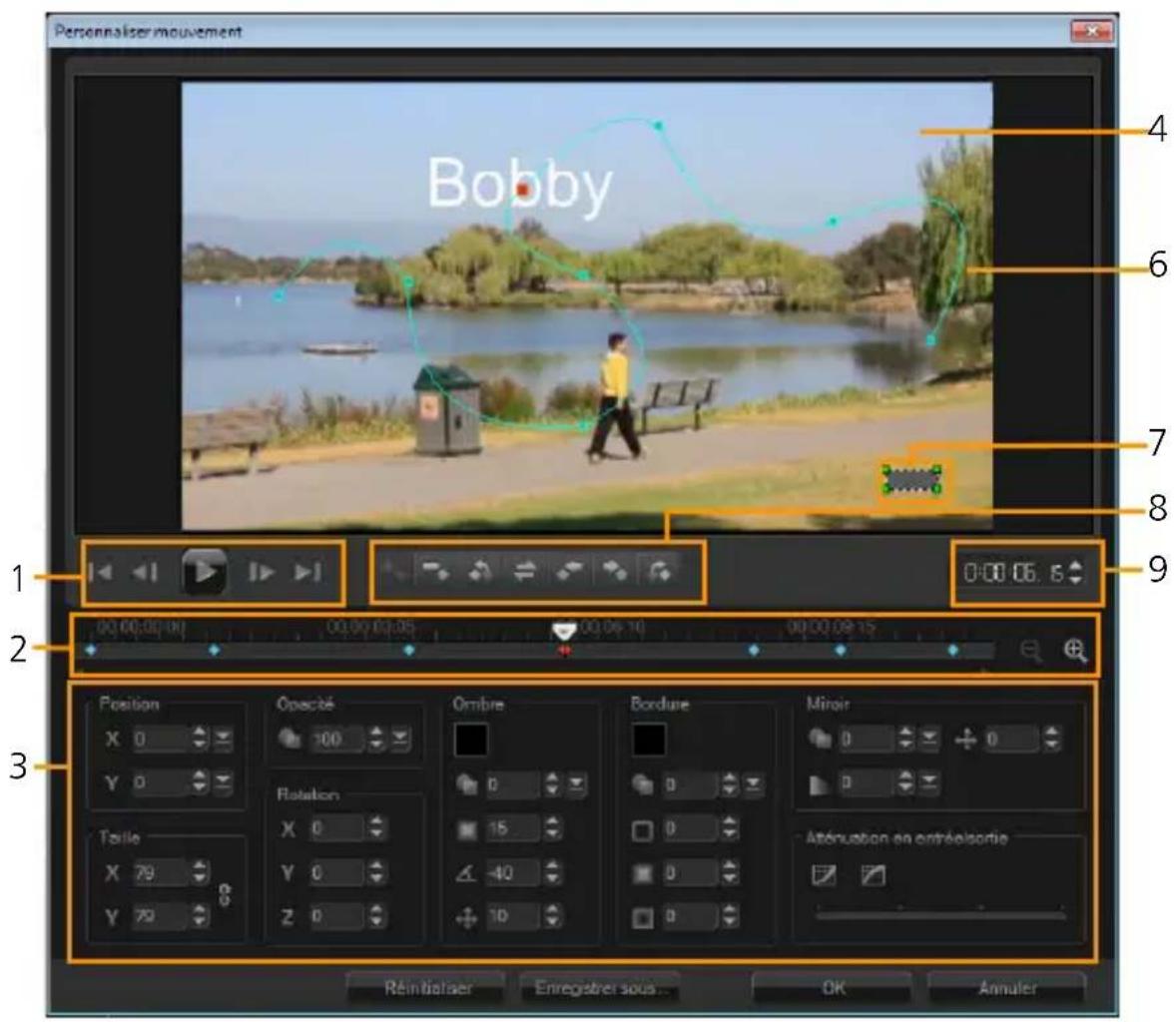
Boîte de dialogue Personnelisierung mouvement
Partie Description
| 1. Contrôle de la lecture | Boutons de commande de la lecture. |
| 2. Contrôle de la ligne de temps | Ligne de temps de la video內容ant les commandes de zoom. |
| 3. Panneau des attributs | Définit les commandes Position, Taille, Opacité, Rotation, Ombre, Bordure, Miroir et Atténuation en entrée/sorting. |
| 4. Fenêtre d'aperçu Affiche la video en cours de lecture. | |
Partie Description
| 5. Obj correspondant | Définit l'emplacement de l'objet correspondant, qui peut être un titre ou une incrustation. Cette fonction est active uniquement dans la boîte de dialogue Faire correspondre mouvement. |
| 6. Chemin de mouvement | Chemin du mouvement défini manuellement, qui s'affiche uniquement dans la boîte de dialogue Personaliser mouvement. |
| 7. Fenêtre de distorsion d'objects | Permet de définir l'orientation du clip video ou de l'objet d'incrustation. |
| 8. Contrôle des images clés | Permet d'ajouter et de supprimer des images clés, ainsi que de définir leur position et leur décalage. |
| 9. Code temporel | Permet d'accéder directement à une partie de la réserve en indiquant le code temporel exact. |
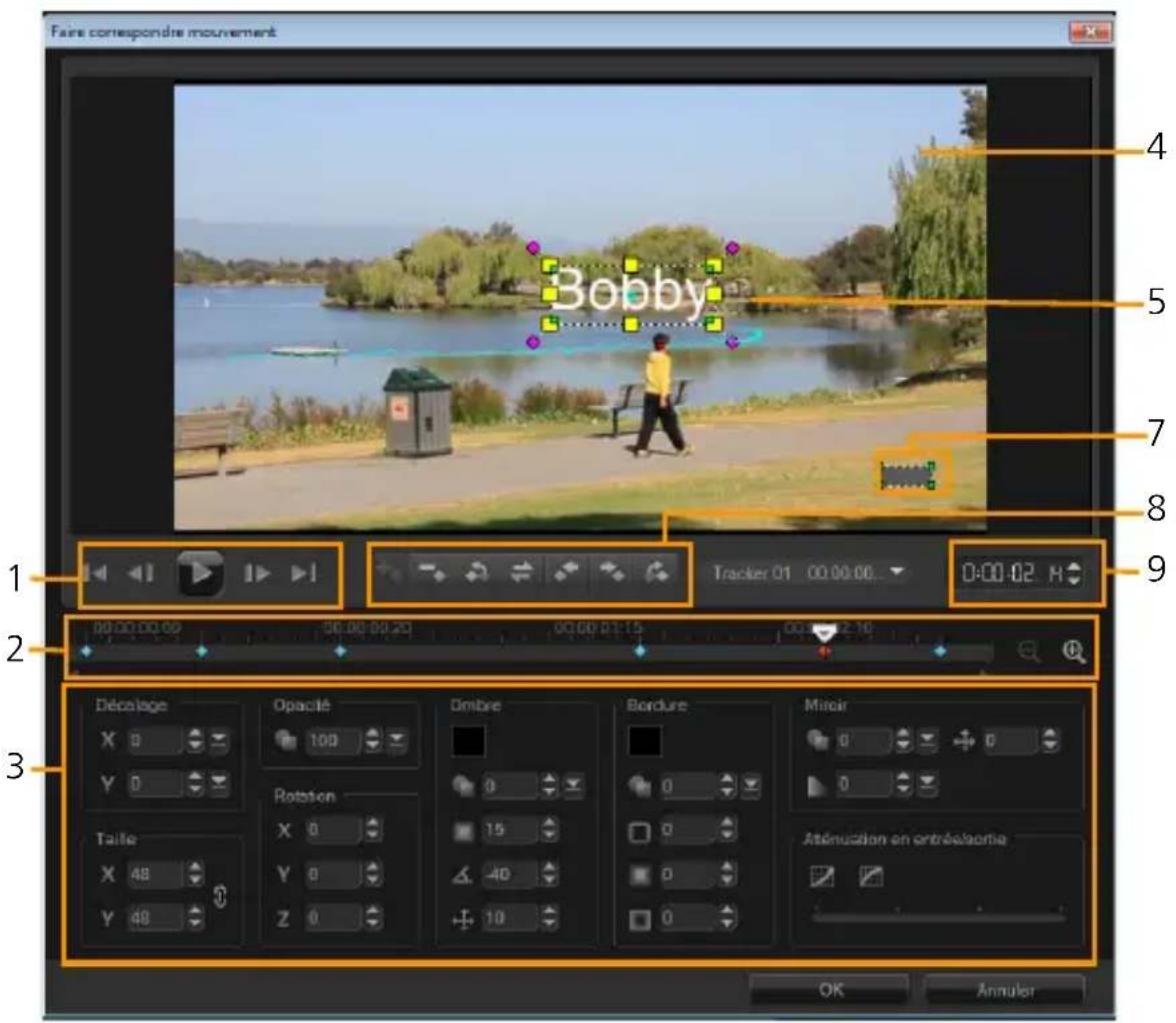
Boite de dialogue Faire correspondre mouvement
Boutons et options des fonctions Faire correspondre mouvement et Personneliser mouvement
| + | Ajouter une image clé — permet d'ajouter une image clé |
| - | Supprimer l'image clé — permit de supprimer une image clé |
| / | Aller sur l'image clé précédente — permit d'acceder à l'image clé précédent disponible |
| \ | Inverser l'image clé — permit d'inverser l'image clé en cours |
| Déplacer l'image clé vers la gauche — permet de déplacer l'image clé en cours d'une étape vers la gauche | |
| Déplacer l'image clé vers la droite — permit de déplacer l'image clé en cours d'une étape vers la droite | |
| Aller sur l'image clé suivante — permit d'acceder à l'image clé suivante disponible | |
| Tracker 01 00:00:00... | Menu Tracker — permit de selectionner le tracker que l'objet correspondant va suivre. Cette fonction s'affiche uniquement dans la boîte de dialogue Faire correspondre mouvement. |
| Réinitialiser | Réinitialiser — permit d'annuler toutes les actions. Cette fonction s'affiche uniquement dans la boîte de dialogue Personnelisernouvement. |
| Enregistrer sous... | Enregistrer sous — permit d'enregistrer les chemins actifs dans la bibliothèque de chemins. Cette fonction s'affiche uniquement dans la boîte de dialogue Personnelisernouvement. |
| Annuler | Annuler — permit de fermer la boîte de dialogue Personnelisernouvement / Faire correspondre mouvement et d'annuler toutes les modifications effectuées sur la dette. |
| OK | OK — permit de fermer la boîte de dialogue Faire correspondre mouvement / Personnelisernouvement et de conserver le chemin tracésous forme d'attribut du clip video. |
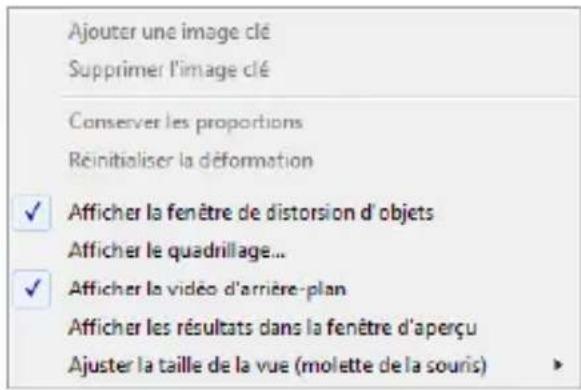
Menu contextuel (clic droit) des fonctions Faire correspondre mouvement et Personnaliser mouvement
Menu contextuel (clic droit) des fonctions Faire correspondre mouvement et Personnaliser mouvement
| Ajouter une image clé | Ajoute une image clé |
| Supprimer une image clé | Supprime une image clé |
| Conserver les proportions | Permet de conserver le rapport entre la largeur et la hauteur lorsque vous dimensionnez le clip video ou l'objet d'incrustation. |
| Réinitialiser la déformation | Rétablit les proportions initiales d'un clip ou d'un objet que vous avez déformé. |
| Afficher la fenêtre de distorsion d'objects | Permet d'afficher et de masquer la fenêtre de distorsion d'objects, laquelle permet de définir l'orientation du clip video ou de l'objet d'incrustation. |
| Afficher le quadrillage | Permet d'ouvoir la fenêtre Afficher le quadrillage pour modifier les paramètres du quadrillage. |
| Afficher la réserve d'arrière-plan | Permet d'afficher et de masquer les autres pistes de la ligne de temps. |
| Afficher les résultats dans la fenêtre d'aperçu | Permet d'activer et de désactiver l'affichage simultané des modifications dans la fenêtre d'aperçu. |
Ajuster la taille de la vue (molette de la souris)
Permet de régler le zoom sur 100% , 50% ou 33% .
Vous pouze également effectuer un zoom avant ou arrrière à l'aide de la molette de la souris.
Suivi des mouvements des objets d'une video
La fonction Suivre mouvement permet de suivre les mouvements d'un point ou d'une zone d'une video et de générer automatiquement le chemin de trace du mouvement. Ce chemin de trace représenté l'emplacement de la zone ou du point selectionné dans la séquence des images de la video. Vous pouvez affiner ou modifier le chemin de trace en réinitialisant manuellement des points du trace.
Une fois les chemins de trace obtenus, vous pouze ajouter des objets correspondants autour de la zone du tracker ou flouter des éléments de la vente à l'aide du tracker.
Suire mouvement fonctionne conjointement avec la fonction Faire correspondre mouvement. Faire correspondre mouvement permet de faire en sorte que les incrustations et les titres suivant automatiquement le chemin de trace que vous avez créé.

Si vous préférez animer manuellement les incrustations et les titres pour les faire correspondre à la video d'arrière-plan principale, vous pouvez utiliser la fonction Personnaliser mouvement.
Pour lancer la boîte de dialogue Suivre mouvement
-
Vous pouvez procéder de l'une des manières suivantes :
-
Sélectionnez un fichier video sur la Piste video et cliquez sur le bouton Suivre mouvement sur la barre d'outils.
-
Cliquez sur Outils > Suivre mouvement et sélectionnez un fichier video.
-
Faites un clic droit sur un clip video de la Piste video de la ligne de temps et sélectionnez Suivre mouvement.
Pour suivre le mouvement des objets d'une video
1 Cliquez sur Outils > Suivre mouvement.
2 Recherche la video que vous souhaitez utiliser et cliquez sur Ouvrir. La boîte de dialogue Suivre mouvement s'affiche.
Dans l'exemple, la video sélectionnée montre un garçon qui se promène au bord du lac.
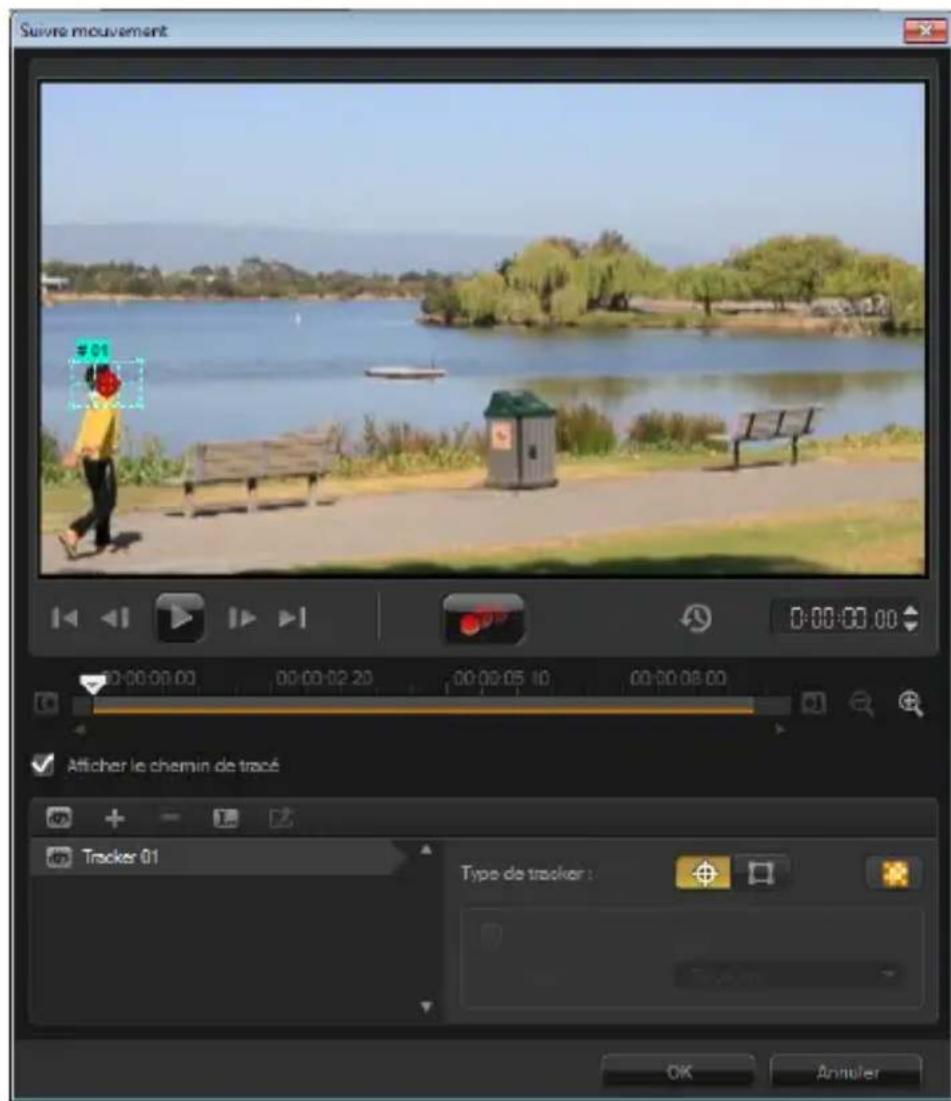
3 Faites glisser le tracker jusqu'à l'endetroit de la vente que vous souhaitez suive.
Dans l'exemple, le tracker est placé sur le visage du garçon. La zone est agrandie pour vous permettre de voir de pres la sélection.
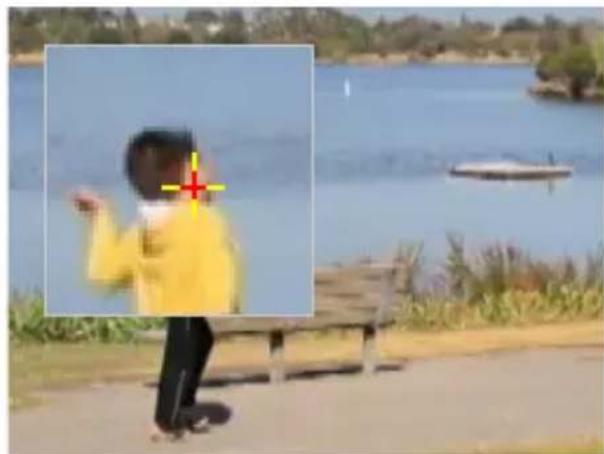
Remarque: Pour selectionner une zone plus grande, cliquez sur le bouton Définir le tracker en tant que zone dans Type de tracker. Vous pouvez définir la forme et la taille du tracker en faisant glisser les noeuds des coins.
4 Cliquez sur le bouton Suivre mouvement
Le chemin de trace est créé au fur et à mesure de la lecture de la video. Si vous selectionnez Afficher le chemin de trace, le chemin de trace s'affiche en surbrillance à la fin du processus.
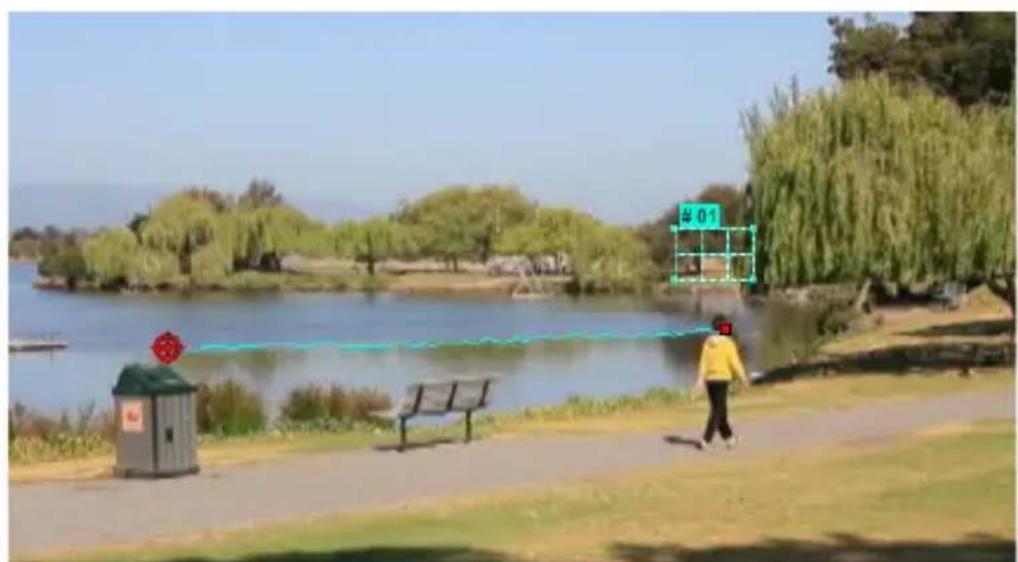
5 Cliquez sur OK.

Il est plus facile de suivre des points ou des zones d'une video qui se détachent nettement des autres éléments de la video.
Évitez deCHOISIR des pixels qui peuvent se fondre avec des pixels similaires de la video.
Pour ajuster des chemins de trace
1 Faites glisser le Curseur jusqu'à l'endetroit où vous pouze ajuster le chemin.
2 Faites glisser le tracker pour le placer sur la position de la nouvelle image clé.
3 Cliquez sur le bouton Suivre mouvement pour effectuer a nouveau le trace. Le tracker effectue le trace en tenant compte de la position de la nouvelle image clé.

L'ajustement des points de trace permet d'affiner ou deisser le mouvement des objets correspondants.
Pour définir la durée du chemin de trace
1 Faites glisser le Curseur jusqu'à l'endroit où vous voulez commencer le suivi du mouvement. Cliquez sur le bouton Trace d'entrée.
2 Faites glisser le Curseur jusqu'à l'endetroit où vous poulez terminer le suivi du mouvement. Cliquez sur le bouton Trace de sortie La durée du chemin de trace est définie.
Pour étendre la durée du chemin de trace
1 Faites glisser le Curseur jusqu'à l'endetroit non trace où vous souhaitez terminer le suivi du mouvement.
2 Cliquez sur le bouton Suivre mouvement
Le mouvement de l'objet suivi et le chemin prolongé sont généres.

Si vous faites glisser le curseur et cliquez sur le bouton Tracé d'entrée le chemin en cours est supprimé et un nouveau point de départ est inséré.
Pour réinitialiser des chemins de trace
You pouvez réinitialiser le chemin de trace en cours et selectionner une nouvelle zone à suivre en effectuant l'une des actions suivantes :
- Faites glisser le point du tracker vers un autre endroit.
-
Faites glisser le curseur vers un autre endroit et cliquez sur le bouton Trace d'entrée.
-
Cliquez sur le bouton Réinitialiser

Pour afficher ou masquer des trackers
- Cliquez sur ou pour afficher ou masquer des trackers.
Pour ajouter des trackers
1 Cliquez sur le bouton Ajouter un tracker + pour ajouter le deuxième tracker. Un nouveau tracker apparaît sur l'écran et un nouveau tracker est ajouté à la liste.
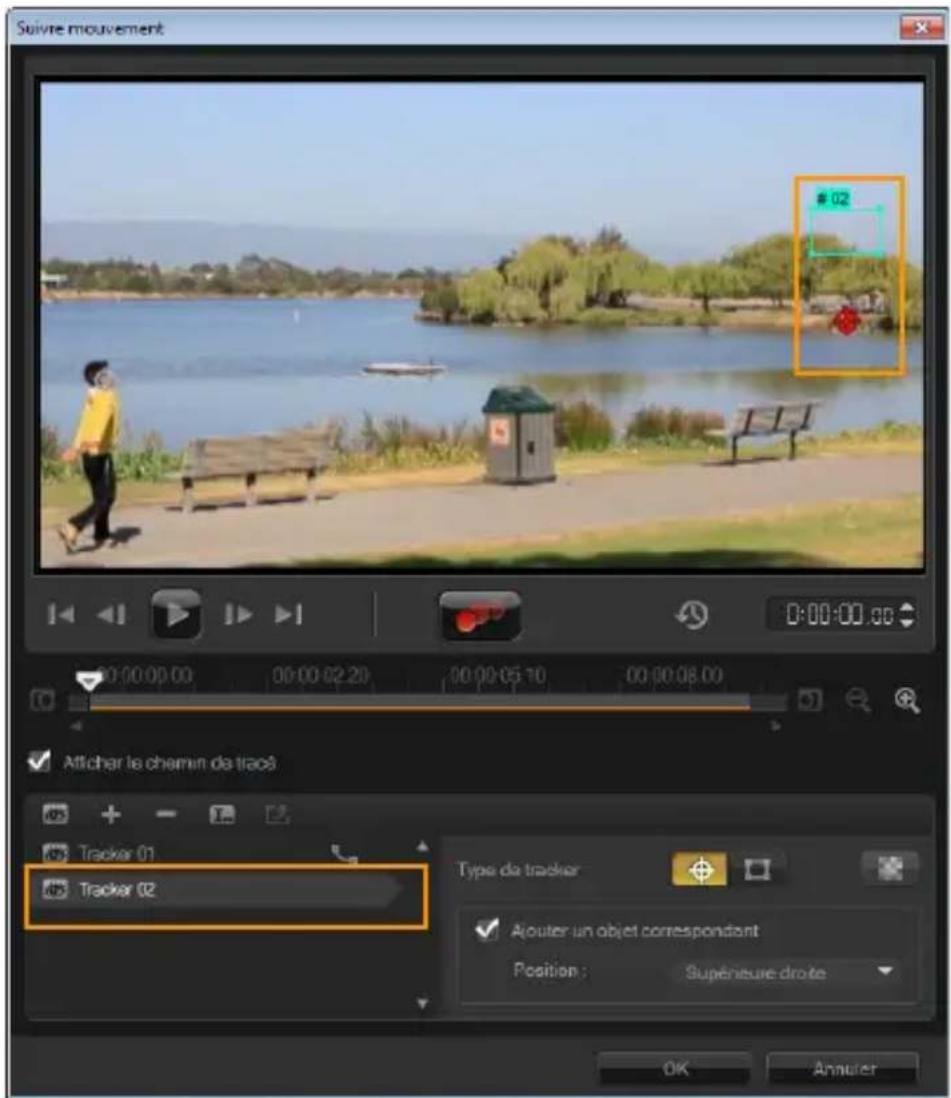
2 Faites glisser le tracker jusqu'à l'endetroit de la vente que vous souhaitez suive.
Dans l'exemple, le deuxième tracker est placé sur une échelle à poissons immobile sur le lac.
3 Cliquez sur le bouton Suivre mouvement
Si vous sélectionnez Afficher le chemin de trace, les chemins de trace des deux trackers s'affichent et le tracker selectionné est mise en surbrillance.
Dans l'exemple, le tracker 1 suit le garçon, tandis que le tracker 2 suit l'échelle à poissons immobile. Comme l'appareil photo se déplace vers la droite, le chemin du tracker 1 représenté un mouvement vers la droite et le chemin du tracker 2 représenté un mouvement vers la gauche.
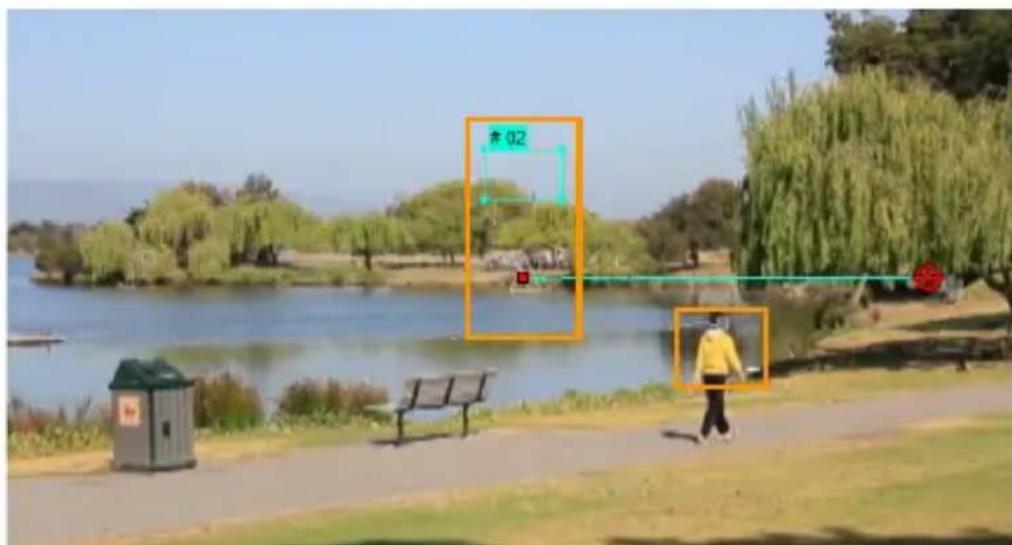
4 Cliquez sur OK.

Pour supprimer un tracker, selectionnez-le et cliquez sur le bouton Supprimer le tracker
Pour renommer des trackers
1 Sélectionnez un tracker et cliquez sur le bouton Renommer le tracker.
2 Entrez le nouveau nom du tracker dans la boîte de dialogue Renommer le tracker.
3 Cliquez sur OK.
Pour ajouter des objets correspondants
1 Activez Ajouter un objet correspondant.
Un objet correspondant apparait dans la fenetre d'aperçu.
2 Ajustez la position de l'objet correspondant en effectuant l'une des actions suivantes :
- Choisissez une option dans le menu déroulant Position.
- Faites glisser le marqueur de l'objet correspondant pour le placer où vous souhaitez dans la fenêtre d'aperçu.
3 Dans la fenêtre d'aperçu, faites glisser les coins de l'objet correspondant pour ajuster sa taille.
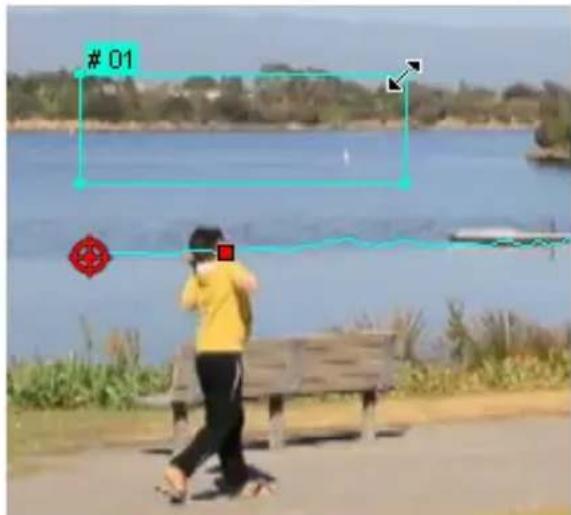
4 Effectuez le suivi du mouvement comme indiqué ci-dessus pour générer le chemin de trace.
5 Cliquez sur OK.
La boîte de dialogue Suivre mouvement se ferme et un emplacement vide est ajouté à la Piste incrustation.
6 Recherche le clip multimédia souhaité et faites le glisser sur cet emplacement vide. Lorsque vous passez la souris sur l'emplacement vide, appuyez sur [Ctrl] pour placer le nouveau clip dans l'emplacement et remplacer l'autre clip.
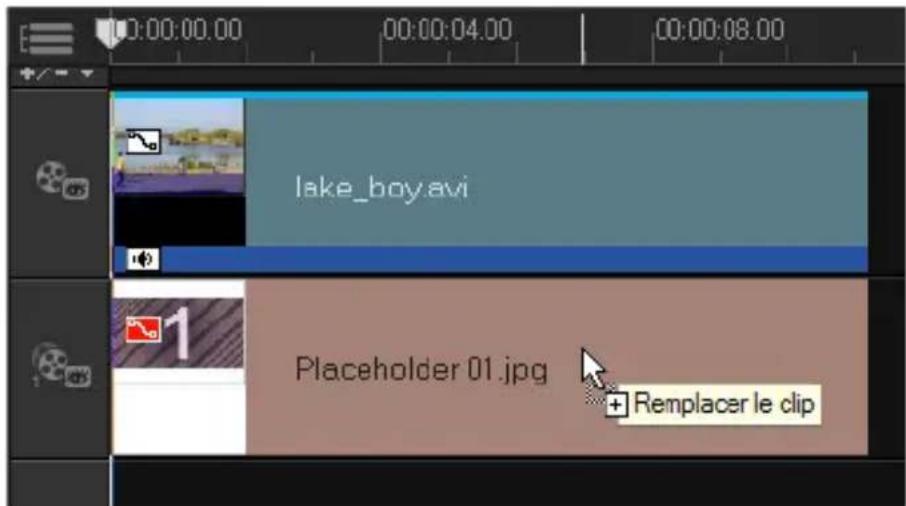
Pour flouter des parties des objets suivis
1 Cliquez sur le bouton Appliquer la mosaique
Une zone floutée par défaut s'affiche dans la fenêtre d'aperçu sous forme de quadrillage.
2 Ajustez la taille du quadrillage pour couvrir les parties que vous souhaitez flouter en faisant glisser les nœuds situés aux coins du quadrillage.
Remarque: Les options relatives à l'objet correspondant sont grises lorsqu'elles activez cette fonction.
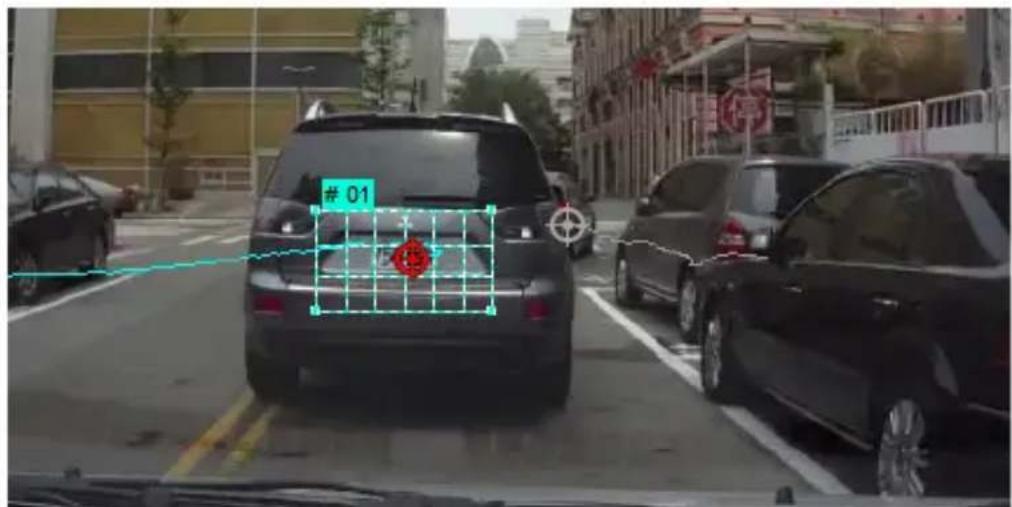
3 Effectuez le suivi du mouvement comme indiqué ci-dessus pour générer le chemin de trace.
La zone de l'objet suivi est recouverte d'un effetmosaïque lorsque vous visionné la vente dans la fenêtre d'aperçu du programme principal.
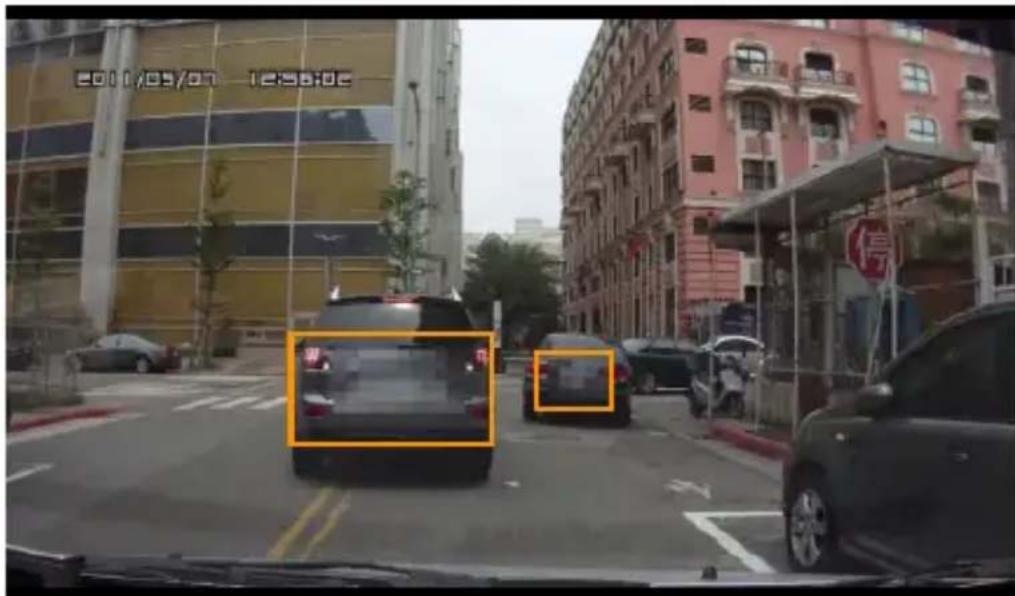
4 Cliquez sur OK.

Associee au suivi de mouvement, cette fonction est très utile pour flouter des éléments que vous souhaitez masquer dans la video. Par exemple, vous pouze flouter des visages pour préserver l'anonymat des personnes et masquer des plaques d'immatriculation de vehicules pour des raisons de sécurité.
Faire correspondre un mouvement à un chemin de tracé
La fonction Faire correspondre mouvement permet de faire correspondre automatiquement le mouvement d'incrustations et de titres avec le chemin de trace afin de produit l'effet qu'un élément suit un autre élément. Par exemple, vous pouvez identifier une personne en mouvement dans une video en faisant correspondre un titre à son chemin de trace.
Pour lancer la boîte de dialogue Faire correspondre mouvement
- Faites un clic droit sur un clip d'incrustation de la ligne de temps et Sélectionnez Faire correspondre mouvement.
Pour faire correspondre un mouvement à un chemin de tracé
1 Insérez une réserve相对较 un chemin de trace dans la Piste video.
2 Insérez un clip de titre dans la Piste incrustation et définissez ses propriétés en fonction de votre projet.
Dans l'exemple, le nom du garçon qui apparait dans la video est ajoute à la piste de titre.
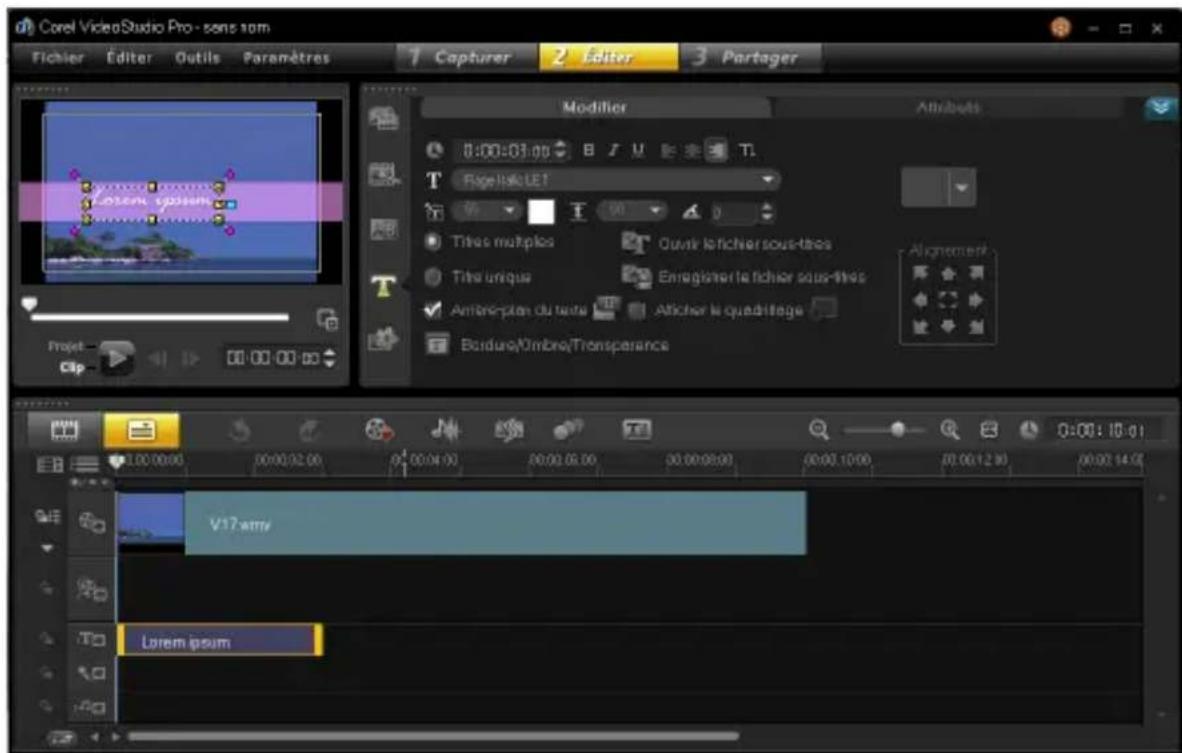
3 Faites un clic droit sur le titre dans la piste de titre et selectionnez Faire correspondre mouvement. La boîte de dialogue Faire correspondre mouvement s'affiche.
4 Si vous avez plusieurs trackers, selectionnez le tracker que vous souhaitez faire correspondre.
Dans l'exemple, le tracker 01 qui est selectionné représenté le chemin de trace du garçon.
5 Définissez les propriétés du titre en fonction de votre projet.
À chaque fois que vous définissez une valeur, une image clé est ajoutée.
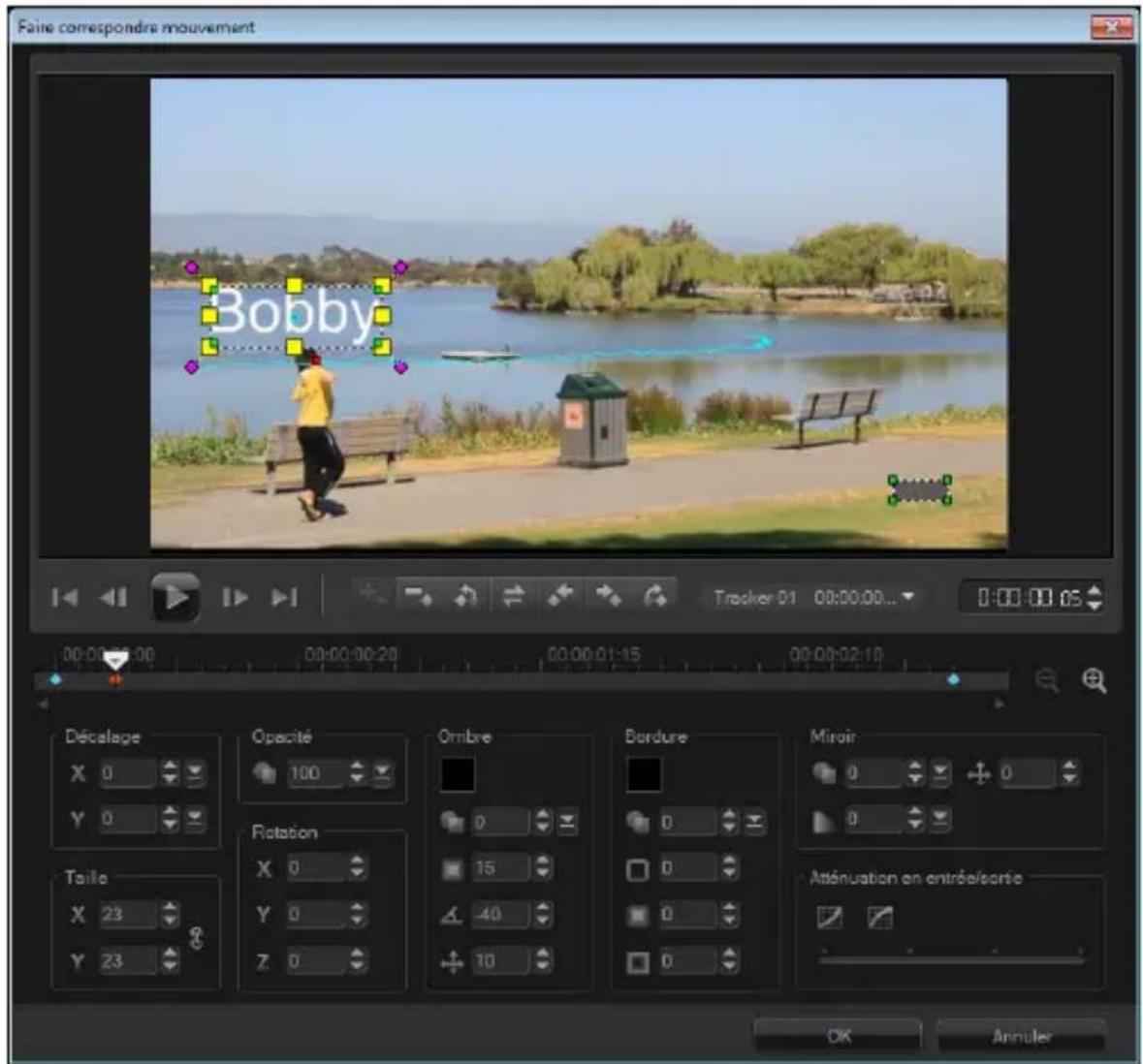
Dans l'exemple, les valeurs de la section Décalage sont ajustées pour définir la distance ideale entre le garçon et le titre. Les valeurs des sections Taille et Opacité sont également ajustées pour que le titre soit visible tout en restant un peu transparent.
Remarque: Si vous souhaitez faire pivoter et déplacer le clip autour de la vente, vous pouvez définir les valeurs des sections Décalage et Rotation. Vous pouvez également ajouter une ombre et une cordure, oumettre l'image en miroir. Si vous cliquez sur le bouton Atténuation en entrée/Atténuation en sortie / / , le mouvement commence progressivement ou s'arrête progressivement. Déplacez le curseur pour gérer la temporisation.
6 Lancez la lecture de la video pour tester l'animation. Lorsque vous avez fini, cliquez sur OK.
Le résultat de l'exemple de projet est montré ci-dessous.
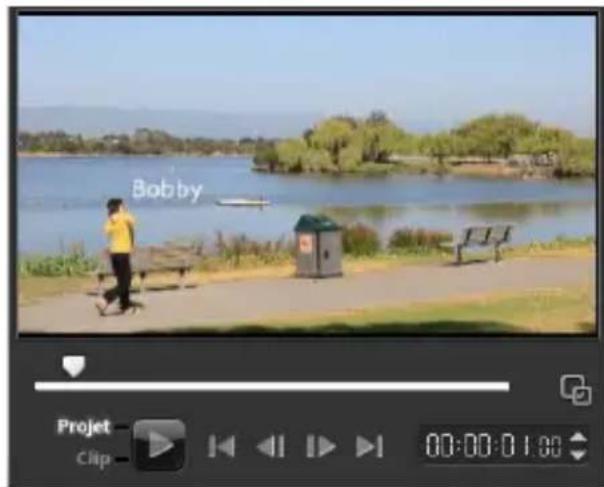
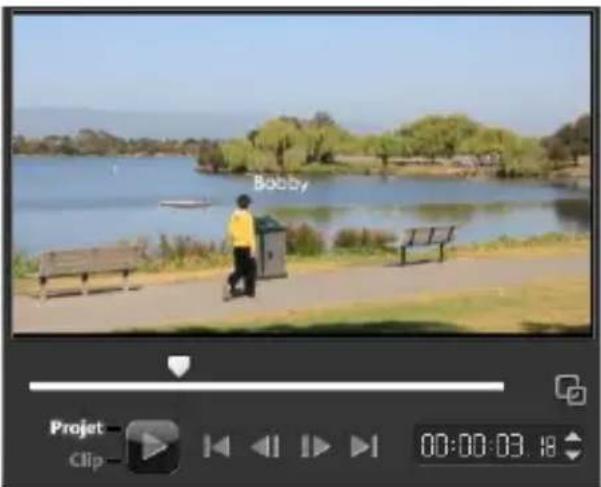

Vous pouvez ajuster les propriétés de vos incrustations et titres à l'aide d'images clés, en faisant glisser le tracker et en ajustant les valeurs de la boîte de dialogue Faire correspondre mouvement.
Pour dissocier des clips d'incrustation des chemins de trace
- Faites un clip droit sur le clip d'incrustation et sélectionnez Supprimer mouvement.
Personnalisation de mouvement
La fonction Personnaliser mouvement permet de faire correspondre manuellement le mouvement d'incrustations et de titres avec les éléments d'une video d'arrière-plan sans reférence à des informations de suivi existantes. Cela signifie que vous pouvez définir un chemin de mouvement vous-même et modifier plusieurs propriétés pourisser des effets de mouvement complexes.
Pour lancer la boîte de dialogue Personnelisér mouvement
- Faites un clic droit sur un clip video de la ligne de temps et Sélectionnez Personneliser mouvement.
Pour personneliser un chemin de mouvement
1 Faites un clic droit sur une video d'arrière-plan ou un clip d'incrustation de la ligne de temps et selectionnez Personnelisernouvement. La boite de dialogue Personnelisernouvement s'affiche.
Dans l'exemple, le titre s'affiche selon un chemin de mouvement rectiligne.

2 Modifie la forme du chemin de mouvement en faisant glisser les segments de ligne et les noeuds d'images clés.
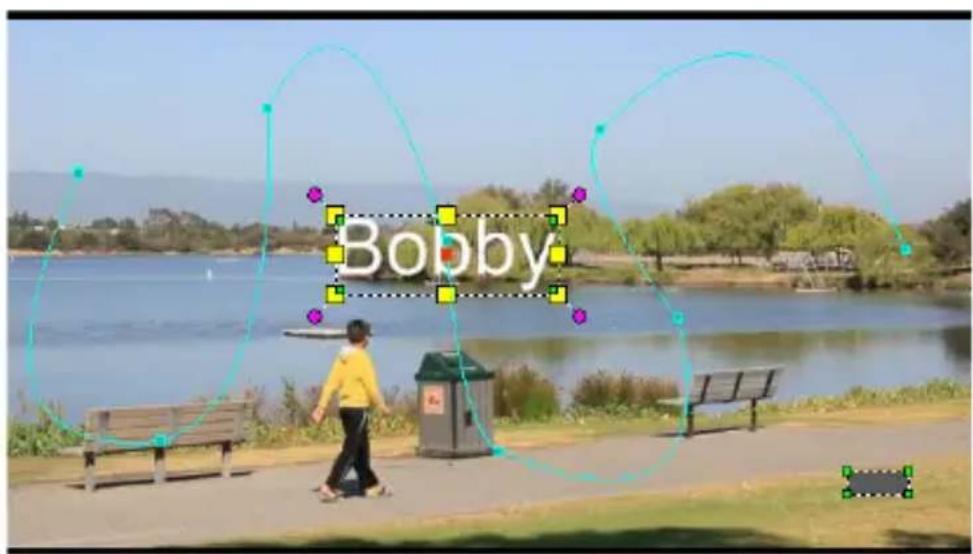
Remarque: Des noeuds d'images clés sont automatiquement ajoutés à chaque fois que vous passez à une autre image et effectuez une modification. Vous pouvez également créé un noeud d'image clé en faisant glisser le curseur et en cliquant sur le
bouton Ajouter une image clé
3 Définissez les propriétés du titre en fonction de votre projet.
À chaque fois que vous définissez une valeur, une image clé est ajoutée.
L'exemple ci-dessous montre l'apparance du titre après le réglage des valeurs Position, Taille et Rotation.
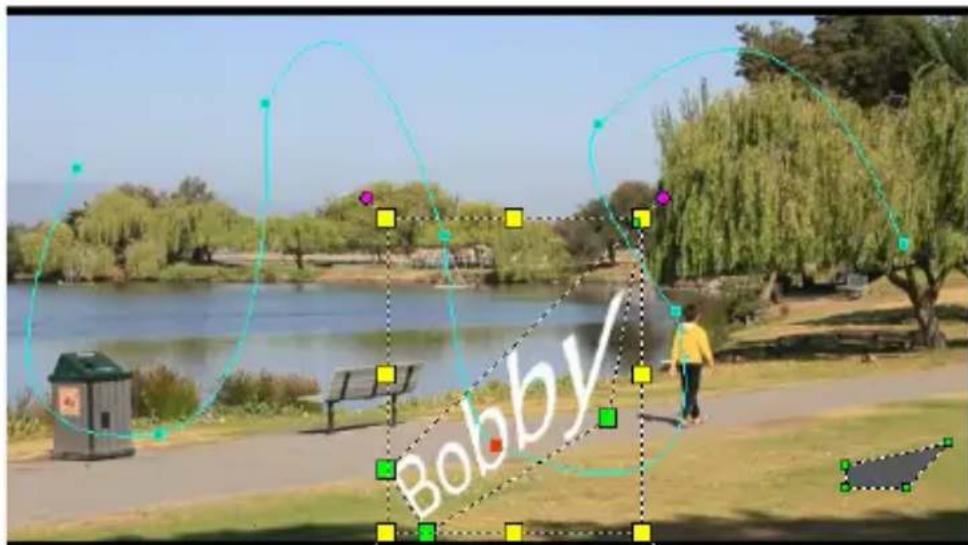
Remarque: Vous pouvez également modifier l'opacité, ajouter une ombre et une cordure, etmettre l'imag'en miroir en réglient les valeurs des sections Opacité, Ombre, Bordure et Miroir. Si vous cliquez sur le bouton Atténuation en entrée/Atténuation en sortie
/ / mouvement commence progressivement ou s'arrête progressivement. Déplacez le curseur pour gérer la temporisation de l'atténuation.
4 Lancez la lecture de la video pour tester l'animation. Lorsque vous avez fini, cliquez sur OK.

Si vous personnalisez un chemin de trace existant, les informations de correspondance de mouvement existantes dans la vente sont converties en chemin de mouvement générique.
Utilisation de la bibliothèque de chemins
Vous pouvez ajouter un mouvement à un clip dans la piste video principale ou dans la piste d'incrustation en faisant glisser un chemin prédéfini de la bibliothèque de chemins vers le clip dans la ligne de temps.
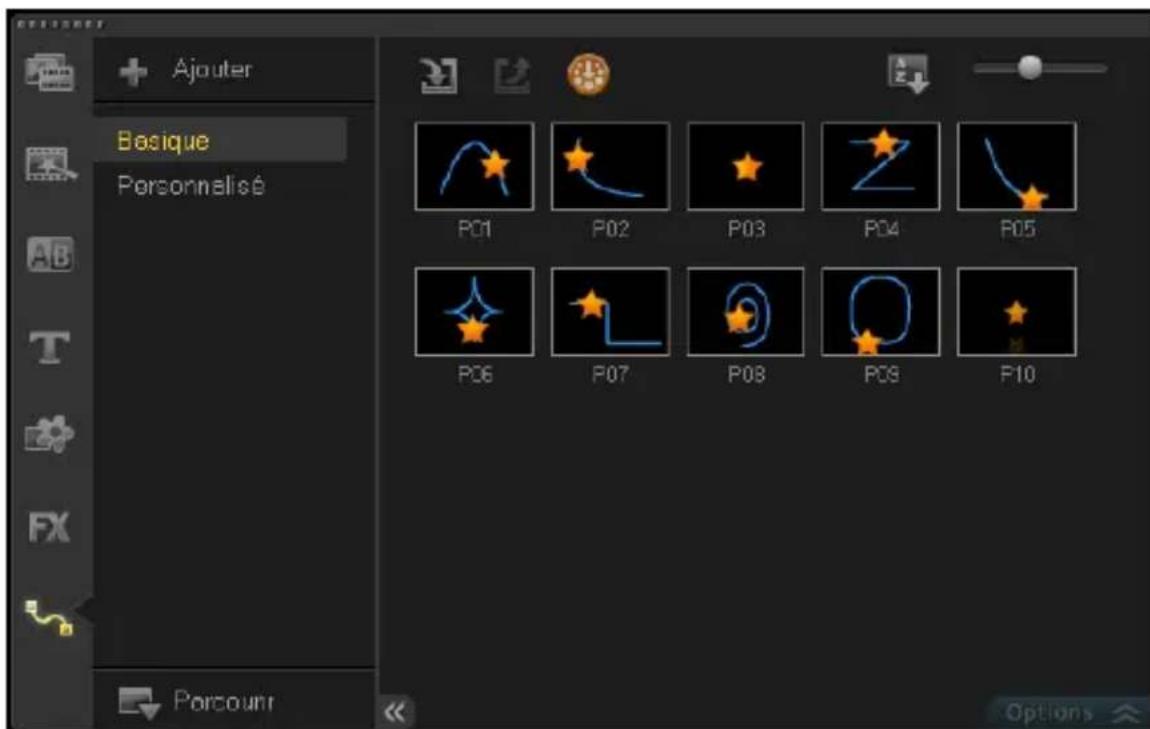
Pour importer des chemins vers la bibliothèque de chemins
1 Cliquez sur le bouton Importer chemin
2 Recherche le fichier du chemin et cliquez sur Ouvrir.

Vous pouvez également télécharger des chemins sur le site Web de Corel en cliquant sur le bouton Obtenir plus de contenu

Pour exporter des chemins depuis la bibliothèque de chemins
1 Cliquez sur le bouton Exporter chemin. La boîte de dialogue Exporter chemin s'affiche.
2 Cliquez sur le bouton Parcourir pour selectionner le fichier de chemin.
3 Entrez un nom pour le dossier du chemin.
4 Cliquez sur OK.

Si vous exportez un projet avec Smart Package, les informations de suivi du projet sont également exportées et le dossier du chemin associé est automatiquement géné ré sur l'ordinateur où le Smart Package est ouvert.
Pour réinitialiser la bibliothèque de chemins
- Cliquez sur Paramètres > Gestionnaire de bibliothèques > Réinitialiser la bibliothèque.
Enregistrrer des chemins de trace
Pour obtenir le chemin de trace idéal, en général il est préférible de générer automatiquement un chemin de trace, puis de modifier manuellement les points du trace. Àpres ajustement du chemin de trace, vous pouvez l'enregistrer dans la bibliothèque de chemins.
Pour enregistrer des chemins de trace dans la boîte de dialogue Suivre mouvement
1 Sélectionnez le nom du chemin de trace et cliquez sur le bouton Enregistrer dans la bibliothèque de chemins
La boîte de dialogue Enregistrer dans la bibliothèque de chemins s'affiche.
2 Sélectionnez l'emplacement du dossier du chemin.
3 Cliquez sur OK.

Selectionnez Exporter tous les chemins visibles pour enregistrer tous les chemins de trace affichés. Tous les chemins de trace enregistrres sont convertis en chemins de mouvement génériques sans leurs propriétés de vitesse et de temps.
Peindre des images et des animations à l'aide du Créateur d'images
Le Créateur d'images est une fonction de Corel VideoStudio Pro qui vous permet d'enregistrer une peinture, un dessin ou des mouvements d'écriture comme une animation à utiliser comme effet d'incrustation.
Pour lancer la boîte de dialogue du Créateur d'images
- Cliquez sur Outils > Créateur d'images.
Interface du Créateur d'images : éléments de base
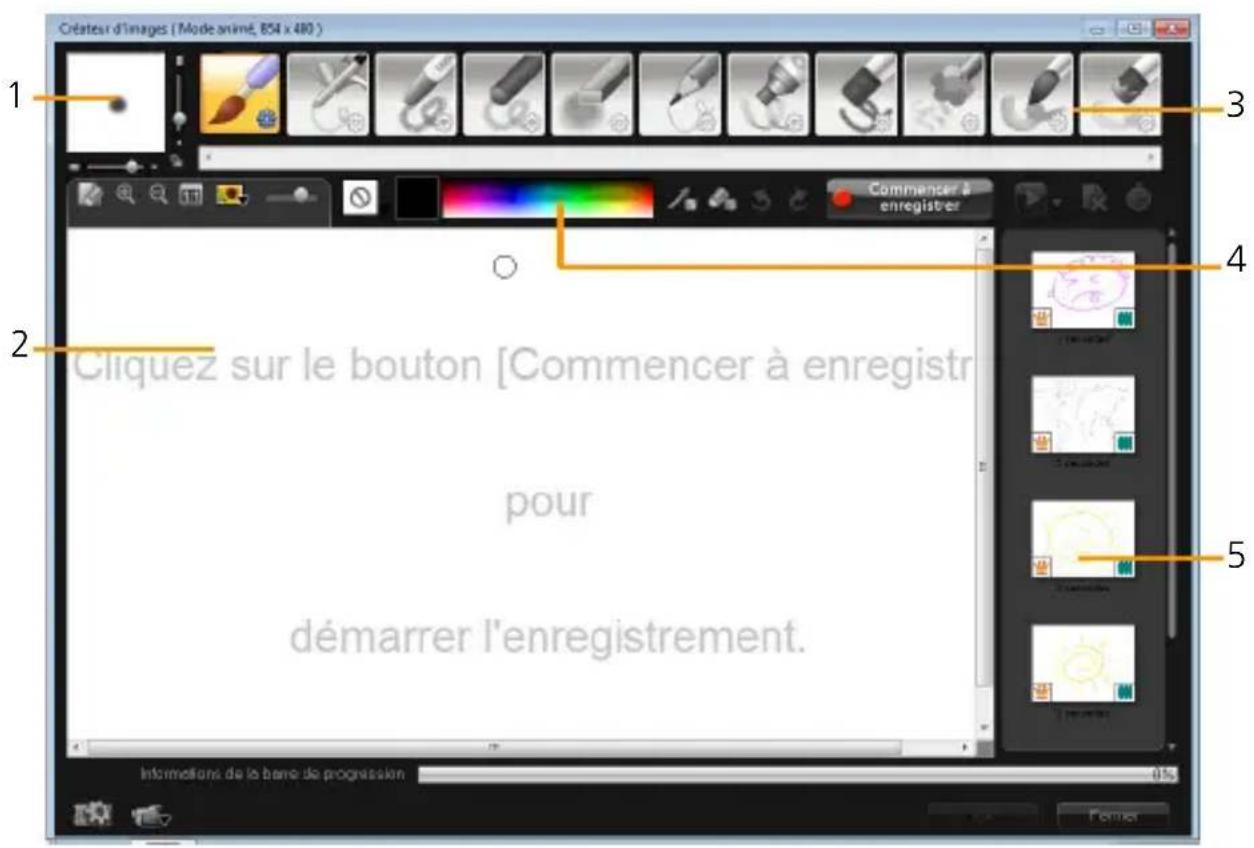
Partie Description
| 1 — Épaisseur du pinceau | Permet de définir l'épaisseur du pinceau au moyen de curseurs et d'une zone d'aperçu |
| 2 — Canevas/ fenêtre d'aperçu | La zone de peinture. |
| 3 — Panneau Pinceau | Choisissez parmi une vaste gamme d'outils de peinture, de pinceaux et de transparencies. |
| 4 — Palette de couleurs | Vous permet deCHOISIR ou de définir une couleur en utilisant le sélecteur de couleurs de Windows ou celui de Corel. Vous pouvez égalementCHOISIR une couleur en cliquant sur l'outil Pipette |
| 5 — Bibliothèque de peintures Macro/Static | Contient les clips enregistrrés précédemment |
Boutons de commande et curseurs de réglage du Créateur d'images
| Bouton Nouveau/Effacer — Lance un nouveau canevas ou une fenêtre d'aperçu. | |
| Bouton de zoom avant et de zoom arrêté — Permettent de faire un zoom avant ou arrêté sur la peinture. | |
| Taille réelle — Redimensionnémente votre fenêtre de canevas/d'aperçu à sa taille réelle. | |
| Bouton Image d'arrière-plan et Curseur de réglage — Le bouton Image d'arrière-plan vous permet d'utiliser des images comme références pour votre peinture; le curseur vous permit quant à lui de contrôler leur transparence. | |
| Bouton Option de la texture — Permet deCHOISIR et d'appliquer des textures à vos pineaux. | |
| Outil Pipette — Permet de sélectionner une couleur dans la palette de couleurs ou dans les objets environnants. | |
| Bouton Mode effaceur — Permet d'écrire ou d'effacer vos peinture/animation. | |
| Bouton Annuler — Permet d'annuler et de rétablier des actions en modes Fixe et Animation. | |
| Bouton Rétablir — Permet d'annuler et de rétablier des actions en modes Fixe et Animation. | |
| Boutons Commencer à enregistrer/Instantané — Enregistre la session de peinture et ajoute votre peinture à la Bibliothèque de peintures. Le bouton Instantané ne s'affiche qu'en mode Fixe. | |
| Bouton Lire/Arrêtier — Lit ou arrêté l'animation en cours. Activé uniquement en mode Animé. | |
| Bouton Supprimer — Supprime une animation ou une image de la bibliothèque. | |
| Bouton Changer la durée — Permet de change la durée du clip sélectionné. | |
| Bouton des paramètres de préférences — Lance la boîte de dialogue Préférences. | |
| Bouton Changer en mode Animé ou Fixe — Permet de passer du mode Animé au mode Fixe. | |
| OK | Bouton OK — Ferme le Créateur d'images, insère les animations et les images dans la Bibliothèque video et enregistre les fichiers au format *.uvp dans la bibliothèque Corel VideoStudio Pro. |
| Fermer | Bouton Fermer — Ferme la boîte de dialogue du module Créateur d'images. |
Modes du Créateur d'images
Dans Créateur d'images, vous pouvez désir entre deux modes.
Pour désir un des modes du Créateur d'images
-
Cliquez sur l'un des boutons suivants :
-
Mode animé : vous permet d'enregistrer des sessions de peinture entières et d'intégrer le résultat dans la ligne de temps.
- Mode Fixe : vous permet de creator des fichiers d'image à l'aide de divers ensembles d'outils, tout comme dans les autres programmes d'imagerie numérique.
Remarque: Par défaut, le Créateur d'images est lancé en mode Animé.
Pour changer la durée par défaut d'un clip
1 Cliquez sur le bouton Parametes de préférence La boîte de dialogue Préférences s'affiche.
2 Dans l'onglet Général, augmentez ou diminuez la Durée macro par défaut.
3 Cliquez sur OK.
Pour utiliser une image de référence
- Cliquez sur le bouton Option image d'arrière-plan de dialogue Option image d'arrière-plan s'affiche. options suivantes :

et la boîte
- Se référer à la couleur d'arrière-plan par défaut : permet de sélectionner une couleur d'arrière-plan unie pour votre peinture ou animation.
- Ligne de temps actuelle : utilise l'image video actuellement affichée sur la ligne de temps.
- Image personnalisée : vous permet d'ouvrir une image et de l'utiliser comme arrêté-plan pour votre peinture ou animation.
Pour peindre une image fixe
- À l'aide des différents ensembles de pinceaux et de couleurs, peignez votre image fixe dans la fenêtre de canevas/aperçu et cliquez sur Instantané lorsque vous avez terminé. Remarque: Voitre peinture est alors automatiquement enregistrée dans la Bibliothèque du Créateur d'images.
Pour enregistrer une animation
1 Cliquez sur Lancer l'enregistrement.
2 À l'aide des différents ensembles de pinceaux et de couleurs, peignez votre image fixe dans la fenêtre de canevas/d'aperçu et cliquez sur Arrêtier l'enregistrement lorsque vous avez terminé. Remarque: Voitre animation de peinture est alors automatiquement enregistrée dans la Bibliothèque du Créateur d'images.
Pour lire vos animations
- Choisissez les animations souhaitées dans la bibliothèque Macro/Static et cliquez sur le bouton Lire pour dire l'élément de la galerie sélectionné.
Pour convertir votre animation en une image fixe
- Faites un click droit sur votre diapo d'animation et selectionnez Transformer les éléments animés en fixes. Remarque: Vous pouvez utiliser l'image fixe comme clip d'introduction ou de fin pour votre animation.
Pour importer des animations et des images dans la bibliothèque de Corel VideoStudio Pro
- Sélectionnez les animations et les images de votre choix dans la Galerie etCHOISSEZ OK. Corel VideoStudio Pro insère alors automatiquement vos animations dans le dossier Video et vos images dans le dossier Images de la Bibliothèque au format *.uvp.
Pour définit les paramètres de pinceau
1 Cliquez sur le bouton Parametes
2 Modifiez les propriétés de pinceau pour produit le trait de pinceau de votrechoix.
Remarque: Les options varient selon chacun des outils de peinture.
3 Cliquez sur OK.
Utilisation de séquences audio
Le son est l'un des éléments déterminants de la qualité de votre production video. Corel VideoStudio Pro vous permet d'ajouter de la musique, une narration et des effets sonores à votre projet.
Dans Corel VideoStudio Pro, l'audio est composé de quatre pistes :
Vous pouvez insérer vos narrations sur la piste Voix et votre musique de fond ou vos effets sonores sur une piste Musique.
Ajouter des fichiers audio
Vous pouvez ajouter des fichiers audio à votre projet de l'un des manières suivantes :
- Ajouter des fichiers audio à la Bibliothèque à partir d'un disque local ou réseau.
- Extraire de l'audio d'un CD
- Enregisterr une voix-off
Utiliser la musique auto Remarque: vous pouvez également extraire de l'audio d'un fjichier video.
Pour ajouter un fichier audio à la Bibliothèque
- Cliquez sur le bouton Importer des fichiers multimédia rechercheur des fichiers audio dans votre ordinateur.
Ajouter une narration en voix off
Les documentaires, les nouvelles et les éléments de voyage possèdent souvent des narrations pour aider le public à comprendre ce qui se passé à l'image. Corel VideoStudio Pro vous permet d'enregistrer votre propre narration.
Pour ajouter une narration en voix-off
1 Déplacez le Curseur jusqu'à la section de la video où vous pouze insérer votre voix-off.
2 Dans la Vue Ligne de temps, cliquez sur le bouton Option d'enregistrement/de capture et selectionnez Voix off. La boite de dialogue Régler le volume apparait.
Remarque: Si un clip de voix off se trouve deja sur le point de repère du projet, le programme vous le signale. Pour éviter de selectionner un clip, cliquez dans une zone vide de la ligne de temps.
3 Parlez dans le microphone et vérifie que le tímoin réagit bien. Vous pouvez utiliser le mixer audio Windows pour ajuster le volume de votre microphone.
4 Cliquez sur Demarrer et commencez à parler dans le micro.
5 Appuyez sur [Echap] ou cliquez sur [Espace] pour arreter l'enregistrement.
Remarque: La meilleure façon d'enregistrer des narrations est de les enregistrer par tranches de 10 à 15 secondes. Cela permet de supprimer plus facilement une narration mal enregistrée et de la refaire. Pour supprimer un clip, il vous suffit de le selectionner sur la ligne de temps et d'appuyer sur [Suppr].
Ajouter de la musique de fond
Corel VideoStudio Pro peut enregistrer et convertir des pistes sonores à partir de vos CD pour en faire des fichiers WAV, et les insérer ensuite sur la ligne de temps.
Corel VideoStudio Pro prend aussi en charge les fichiers WMA, AVI et autres formats de fichier audio populaires que vous pouvez directement insérer dans la piste Musique.
Importer la musique d'un CD audio
Vous pouvez importer des pistes musicales à partir d'un CD audio. Corel VideoStudio Pro copie le fichier audio CDA puis l'enregistre sur votre disque dur sous forme de fichier WAV.
Pour importer de la musique à partir d'un CD audio
1 Dans la Vue Ligne de temps, cliquez sur le bouton Option d'enregistrement/de capture et cliquez sur Importer d'un CD audio.
La boîte de dialogue Extraire le CD audio s'affiche.
2 Sélectionnez les pistes à importer dans la Liste des pistes.
3 Cliquez sur Parcourir et selectionnez le dossier de destination dans lequel les fichiers importés seront enregistrrés.
4 Cliquez sur Extraire pour lancer l'importation des pistes audio.
Musique auto
La fonction Musique auto de Corel VideoStudio Pro vous permet de creer facilement des pistes sonores de haute qualite a partir de morceaux libres de droit et de les utiliser en musique de fond dans votre projet. Vous pouvez modifier le tempo ou les instruments de vos pistes audio.

Le Créateur de musique auto utilise la technologie brevetée SmartSound Quicktracks pour creer des pistes son et propose plusieurs types de musiques de fond SmartSound.
Avec SmartSound, vous pouvez创建工作 une atmophère particulière dans votre film avec la musique de fond de votrechoix. Définir l'ambiance vous permet d'acceder à différents paramètres utiles pour changer l'ambiance d'un morceau. Vous pouvez创建工作 plusieurs ambiances pour une même chanson.
Pour ajouter un morceau d'un tiers
1 Dans la barre d'outils, cliquez sur Musique auto.
2 Sélectionnez comment le programme doit rechercher les fichiers musicaux dans Etendue.
3 Sélectionnez le filtré pour déterminer la catégorie et le genre de musique à utiliser dans votre projet.
4 Sélectionnez le morceau à utiliser dans Musique.
5 Sélectionnez une Variation du morceau sélectionné. Cliquez sur Lire la musique sélectionnée pour lire le morceau avec la variation appliquée.
6 Cliquez sur Ajouter à la ligne de temps et définissez le niveau sonore du clip audio.
Remarque: Sélectionnez Découpage auto pour découvert automatiquement le clip audio ou le raccourcir à la durée de votre choix.
Utiliser la commande Volume du clip
Vous trouvez le contrôle de volume dans l'onglet Musique et voix. Volume du clip représenté le pourcentage du volume enregistré d'origine. Les valeurs varient de 0 à 500 %, 0 % coupe complètement le son du clip et 100 % conserve le volume original enregistré.

Découper et couper les clips audio
Après avoir enregistré la voix et la musique, vous pouvez facilement découvert vos clips audio dans la ligne de temps.
Pour découvertes clips audio
-
Procedez de l'une des manières suivantes:
-
Faites glisser la poignée, vers le début ou la fin, pour raccourcir un clip.
Remarque: Sur la ligne de temps, un clip audio sélectionné possède deux marqueurs qui peuvent être utilisés pour le découpage.
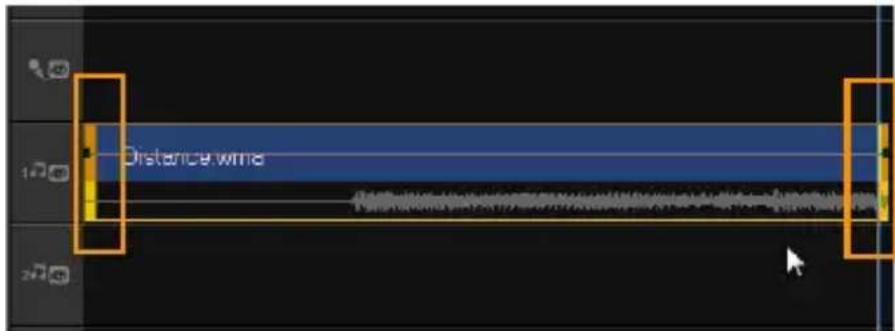
- Faites glisser les Poignées de découpe.

- Déplacez le Curseur et utilisez les boutons Marque de début/Marque de fin.

Pour fractionner un clip audio
- Cliquez sur le bouton Clip fractionné pour fractionner le clip.

Allonger la durée de l'audio
La fonction Réglage de la durée vous permet d'allonger un clip audio afin qu'il corresponde à la durée de la video sans déformer sa tonalité. Normalement, l'allongement des clips audio pour les ajuster au projet provoque un son déformé. La fonction Réglage de la durée produit un clip audio qui semble simplement être lu sur un rythme plus lent.

Lorsque vous étirez un clip audio de 50 à 150%, le son n'est pas déformé; cependant, s'il est étiré enNeill ou au-delà de cette plage, il est susceptible de subir une déformation.
Pour allonger la durée d'un clip audio
1 Cliquez sur un clip audio dans Ligne de temps ou dans la bibliothèque et ouvre le panneau Options.
2 Dans le panneau de l'onglet Musique et voix, cliquez sur Vitesse/ laps de temps pour ouvrir la boite de dialogue Vitesse/laps de temps.
3 Entrez une valeur dans Vitesse ou faites glisser le curseur pour modifier la vitesse du clip audio. Une vitesse moins importante permet d'allonger la durée du clip, tandis qu'une vitesse plus élevé le rend plus court.
Remarque: vous pouvez spécifique la durée de lecture du clip dans Réglage de la durée. La vitesse du clip sera automatiquement ajustée compte tenu de la durée spécifique. Cette fonction ne provoquera pas de découvertage du clip si vous spécifie une durée plus courte.
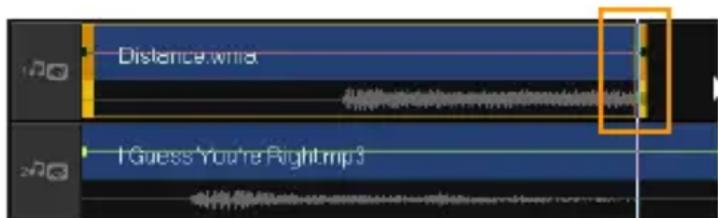
Vous pouvez ajuster la durée d'un clip audio sur la ligne de temps en maintainant la touche [Maj] enforcée et en faisant glisser les marqueurs disponibles sur le clip sélectionné.
Fondu avant/arrête
Une musique de fond qui commence et se termine de façon progressive est fréquement utilisée pour creer des transitions fluides.
Pour appliquer des effets de fondu à vos clips audio
- Cliquez sur les boutons Fondu avant et Fondu arrêté.
Vue Audio
Le secret pour assembler harmonieusement les narrations, la musique de fond, et l'audio de vos clips video, est de contrôler le volume relatif de vos clips.
Pour mélanger les différentes pistes audio de votre projet
- Cliquez sur le bouton Mélangeur de son sur la barre d'outils.
Remarque: Si vous étés en mode 5.1, le Mixer Surround Sound s'affiche. En mode Stéreo, le Mixer 2 canaux s'affiche.
Utiliser le Mixer Surround Sound
À la différence du flux stéreo qui ne transporte que deux voies audio, la pseudo-quadriphonie (ou Surround Sound) possède cinq voies audio distinctes codées dans un fichier, qui sont envoyées à cinq haut-parleurs et à un sub-woofer.
Le Mixer Surround Sound possède tous les contrôleires nécessaires pour positionner lessons autour de l'auditeur, en sortant l'audio sur la configuration 5.1 de haut-parleurs multiples. Vous pouvez également utiliser le Mixer pour ajuster le volume des fichiers stéréo et donner l'impression que l'audio bascule d'un haut-parleur à l'autre.
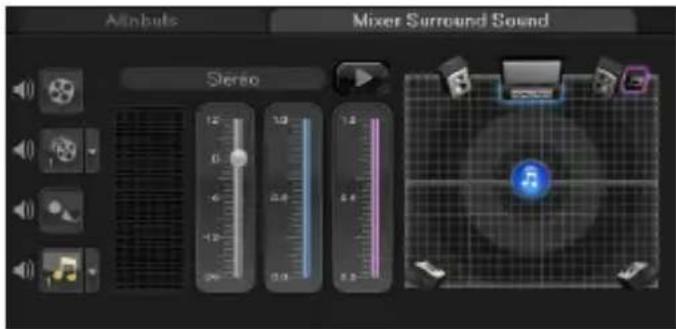
Ajuster les canaux stéreo
Dans les fichiers stéreo (deux canaux), une seule forme d'onde représentée les canaux gauche et droit.
Pour utiliser le mode Stéréo
1 Allez à Paramètres et désactivez ou déslectionnez Activer 5.1 Surround dans le menu.
2 Cliquez sur le bouton Mélangeur de son dans la barre d'outils.
3 Cliquez sur la piste Musique.
4 Cliquez sur Lire dans le panneau Options.
5 Cliquez sur le symbole de note de musique au centre du Mixer Surround Sound et procédez au réglage selon votre position de son favorite.
Remarque: le déplacement de la note de musique provoquera l'amplification du son venant de la direction que vous avezchiosie.
6 Faites glisser Volume pour ajuster le niveau de volume de l'audio.
Mixer un son multicanal
Toutes les voies audio dans Surround Sound possèdent des contrôleles similaires que vous trouvrez dans la configuration stéréo de ce panneau, plus quelques autres contrôleles.
Vumetre six voies — Avant gauche, Avant droit, Centre, Subwoofer, Surround gauche, Surround droite.
- Centre — contrôle le niveau de sortie du haut-parleur central.
- Sub-woofer: contrôle le volume de la sortie son basse-fréquence.
Pour utiliser le mode Pseudo-quadriphonie
1 Allez à Paramètres et activez ou selectionnez Activer 5.1 Surround dans le menu.
2 Cliquez sur le bouton Mélangeur de son dans la barre d'outils.
3 Cliquez sur la note de musique au centre du Mixer Surround Sound. Faites-la glisser sur l'une des six voies en fonction de la position que vous préférez pour le son. Répétez les étapes 1 et 2 en utilisant le mode Stéreo.
4 Faites glisser les curseurs Volume, Centre et Sub-woofer pour ajuster les contrôles du son de votre audio Remarque: Vous pouvez aussi ajuster la préférence en termes de position du son de vos pistes dans Video, Incrustation et Voix. Pour cela, cliquez sur le bouton correspondant à la piste de votreCHOIX et repétez les étapes 2 à 3.
Dupliquer un canal audio
Les fichiers audio font parfois la distinction entre la voix et le fond audio, et les placent dans des canaux différents. La duplication d'un canal audio vous permet de réduire l'autre canal au silence.
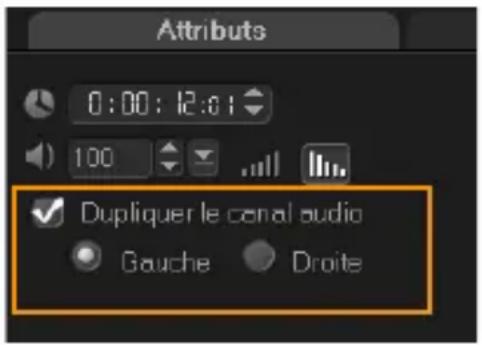
Pour dupliquer un canal audio, cliquez sur le bouton Mélangeur de son dans la barre d'outils. Cliquez sur l'onglet Attributes et Sélectionnez Dupliquer le canal audio. Choisissez quel canal audio vous souhaitez dupliquer; le Gauche ou le Droite.

Lorsque vous enregistrez des voix off à l'aide d'un microphone, elles sont enregistrées sur un seul canal. Vous pouvez améliorer le volume audio en utilisant cette fonction pour dupliquer dans les canaux.
Appliqueur des filtres audio
Corel VideoStudio Pro yous permit d'appliquer des filtres a vos clips audio dans les pistes Musique et Voix.
Pour appliquer des filtres audio
1 Cliquez sur un clip audio et ouvre le panneau Options.
2 Dans l'onglet Musique et voix, cliquez sur Filtre audio. La boite de dialogue Filtre audio s'affiche.
3 Dans la liste des Filtres disponibles, Sélectionnez les filtres audio désirés et cliquez sur Ajouter.
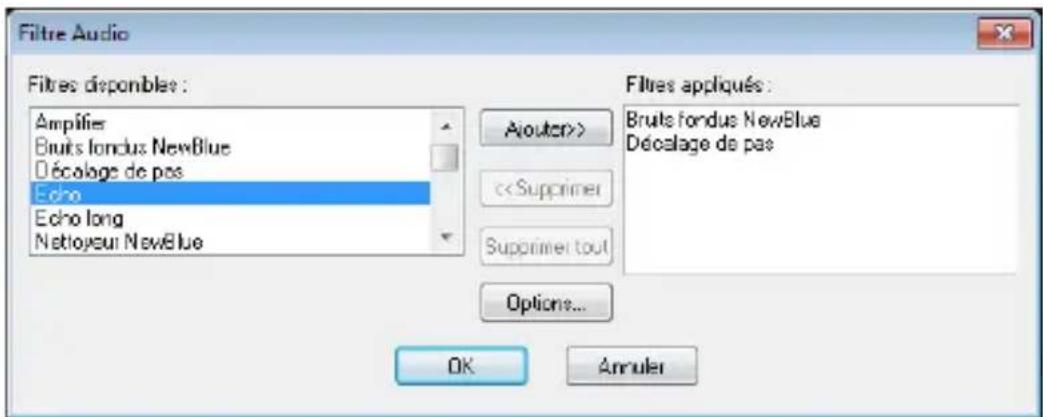
Remarque: un contrôle audio peut être personnalisé si le bouton Options est activé. Cliquez sur Options pour ouvrir une boîte de dialogue dans laquelle vous pouvez définir les paramètres de ce contrôle audio particulier.
4 Cliquez sur OK.
Partager
Partagez vous projet dans un format qui convendra à votre public et/ ou à votre but. Vous pouvez exporter le rendu de votre film dans un fichier video, graver votre projet sur disque AVCHD, DVD ou BDMV, en y incluant des menus, l'exporter sur des périhériques mobiles ou le télécharger directement sur votre compte Vineo, YouTube, Facebook ou Flickr.
Cette section traite des sujets suivants :
- Le panneau Options de l' étape Partager
- C r é e r d es m o d é les de films
Le panneau Options de l'etape Partager
Dans l'onglet Partager, Corel VideoStudio Pro affiche la bibliothèque des clips multimédia et le panneau Options de partage. Vous trouvez les tâches suivantes dans le panneau Options de partage :
- Créer un fichier video: create un fichier video de votre projet avec les paramètres de projet que vous avez précisés.
- Créer un fichier HTML5:crie un dossier video HTML5 de votre projet avec les paramètres de projet que vous avez précisés.
- Créer un fichier son : vous permet d'enregistrer la partie audio de votre projet comme fichier son.
-
Créer un disque: permet de lancer l'assistant de création de disque pour produitairevoire projet au format AVCHD, DVD,BDMV ou BD-J.Celui-ci permet également d'exporter voire projet sur une carte SD (Secure Digital) au lieu d'un disque.
-
Exporter vers Périphérique mobile : permet de creator une version exportable de votre fichier video, que vous pouvez utiliser sur un périphérique externe, notamment : iPhone, iPad, iPod Classic, iPod touch, Sony PSP, ordinateur de poche, smartphone, téléphone portable Nokia, périphérique Windows Mobile ou carte SD.
Lecture du projet : efface l'écran et affiche l'intégralité de votre projet ou un seul segment sélectionné sur un arrêtre-plan noir. Cette fonction vous permet aussi de produitaire libre projet sur une cassette si un convertisseur VGA/TV, un caméscope ou un enregistrreur video est connecté à votre système. Vous pouvez aussi contrôle manuellement le péripérique de sortie lors de l'enregistrement.
Enregistrement DV : vous permet d'enregistrrer un fichier video selectionné sur une bande DV à l'aide d'un caméscope DV.
Enregistrement HDV : vous permet d'enregistrrer un fichier video selectionné sur une bande DV à l'aide d'un caméscope HDV. - Télécharger sur le Web : vous permet de partager des videos en ligne à grâce à votre compte Skype, YouTube, Facebook ou Flickr.
Créer des fichiers video
Corel VideoStudio Pro vous permet de creator les fischiers video de votre projet. Vous pouvezCHOISIR parmi une vaste gamme de formats de fichier et de parametes video. Vous pouvez également produit vos projets au format 3D.

Avant de produit le rendu de l'intégrality de votre projet dans un fichier film, assurez-vous d'abord de l'enregistrer en tant que fichier projet Corel VideoStudio Pro (*.VSP) enclinquant sur Fichier > Enregistrer ou Enregistrer sous. Cela vous permettra de revenir à votre projet et de l'editor à tout moment.
Pour creer un fichier video de votre projet entier
1 Cliquez sur le bouton Créer un fichier video Options de partage.

Dans le panneau
Un menu contextuel s'affiche avec plusieurs options de création d'un fichier video.
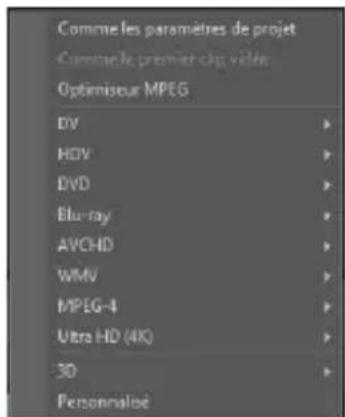
2 Sélectionnez un modele de film prédéfini.
Vous pouvezCHOISIR un format de sortie ou l'une des options suivantes:
- Enregistrer comme le premier clip video : applique les paramètres du premier clip video dans la Piste video.
- Comme les paramètres de projet : applique les paramètres du projet actuel. Vous pouvez acceder aux paramètres du projet actuel en cliquant sur Paramètres > Propriétés de projet.
- Optimiseur MPEG : vous permet d'optimiser le rendu des films MPEG.
- Personnelisé : vous permet de définir les paramètres de création du film.
Remarque: Pour creer un modele de film, cliquez sur Parametes > Gestionnaire de modeles de creation de films.
3 Saisissez un nom de fichier et cliquez sur Enregistrer. Le fichier de film est enregistré dans la bibliothèque actuelle.
Appuyez sur Echap pour annuler le processus de rendu.
Cliquez sur le bouton Pause/Lire de la barre de progression pourmettre en pause et reprendre le processus de rendu.
Vous pouvez également activer la lecture lorsque vous générez le rendu ou arrêté l'aperçu pour réduire la durée du rendu.

Pour creer un fichier video a partir de la plaque d'aperçu
1 Assurez-vous qu'aucun clip n'est selectionné en cliquant sur la ligne de temps ou sur Projet dans la fenêtre d'aperçu.
2 Sélectionnez un domaine d'aperçu à l'aide des poignées de découpe. Vous pouvez également faire glisser le triangle le long de la règle, puis appuyer sur [F3] et sur [F4] pour définir respectivement les points de début et de fin.
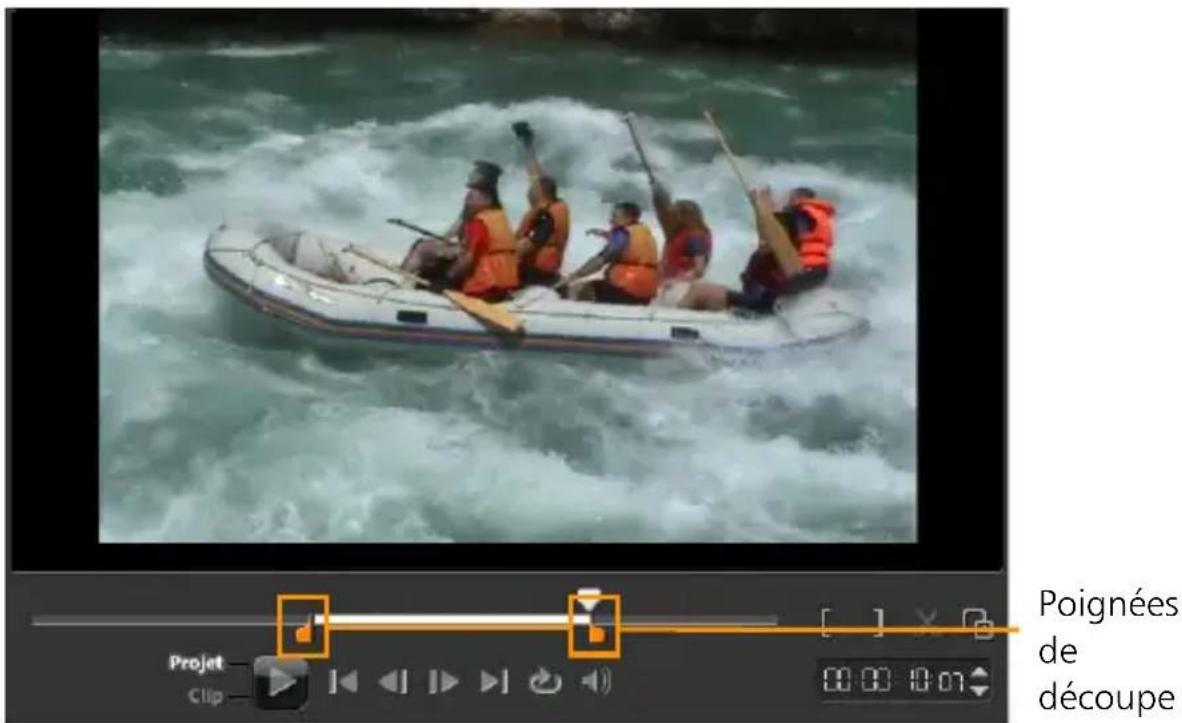
Remarque: Une ligne orange représentant la plage sélectionnée apparait sur la règle de la ligne de temps.
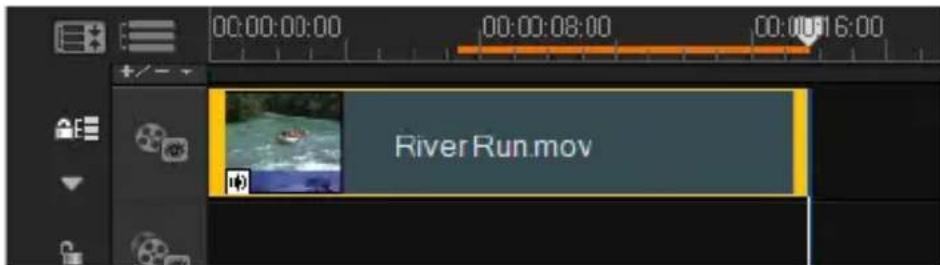
3 Cliquez sur le bouton Créer un fichier video dans le panneau Options.
4 Sélectionnez un modele de film.
5 Dans la boîte de dialogue Créer un fichier video, cliquez sur Personnelisé puis cliquez sur Options.
6 Dans la boîte de dialogue Options, Sélectionnez Domaine d'aperçu et cliquez sur OK.
7 Saisissez un nom du fichier et cliquez sur Enregisterr.
Optimiser les paramètres video MPEG
L'Optimiseur MPEG facilité enormément la création et le rendu des films au format MPEG. Il analyse et identifie les autres paramètres MPEG ou le profil des paramètres de projet optimal à utiliser et gère la qualité de votre projet. De plus, vous pouvez spécifique la taille du fichier cible de votre production conformément aux limites de taille de fichier pour la sortie souhaitée.
L'Optimiseur MPEG détecte automatiquement les modifications dans votre projet et ne rend que les portions éditees, ce qui accélère grandement le rendu.
Pour lancer la boîte de dialogue de l'Optimiseur MPEG
- Cliquez sur Créer un fichier video, puis sélectionnez Optimiseur MPEG dans le menu contextuel.
Corel VideoStudio Pro affiche la boîte de dialogue Optimiseur MPEG qui affiche la taille des fichiers obtenus si vous decide d'appliquer l'optimisation à votre projet.
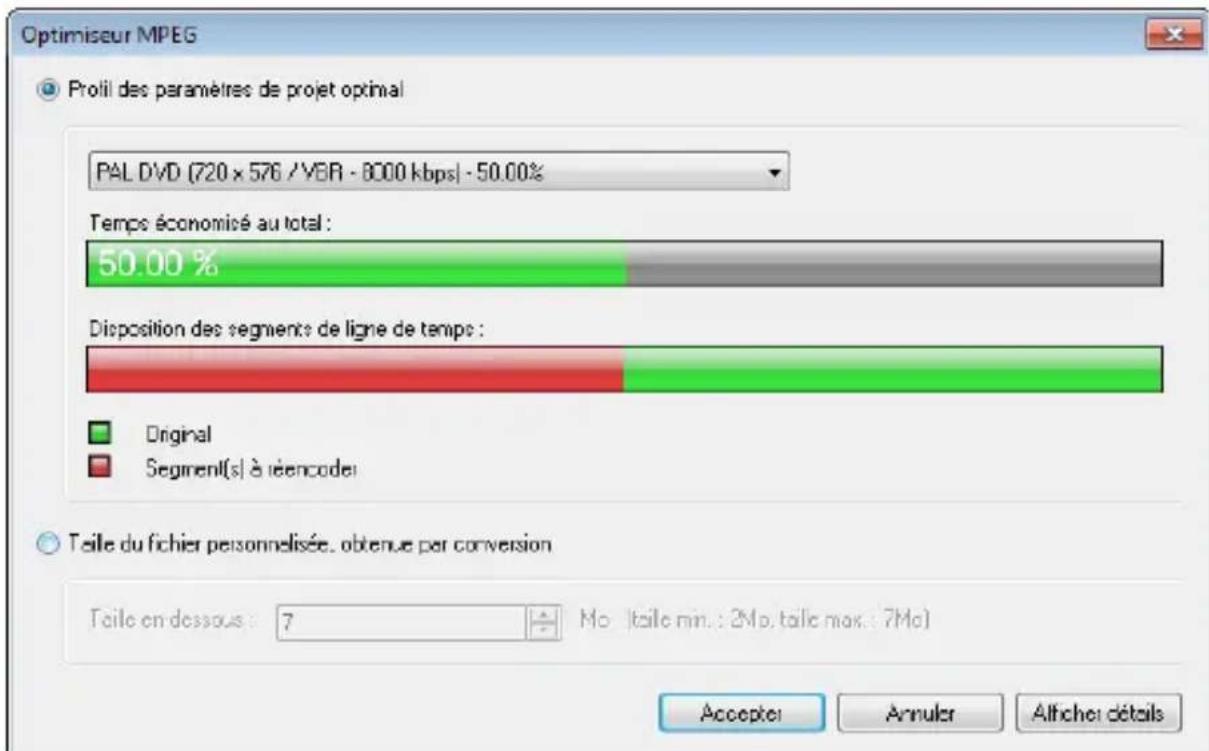
Pour utiliser l'Optimiseur MPEG
1 Dans le panneau Options de l'etape Partager, cliquez sur le bouton
Créer un fichier video et Sélectionnez Optimiseur MPEG.
Remarque: l'Optimiseur MPEG est automatiquement activé lorsqu'un modele de film MPEG est selectionné. Pour arrêtier l'affichage de la boîte de dialogue Optimiseur MPEG lors de la seLECTION de modèles de film MPEG, déslectionnéz Afficher la boîte de dialogue Optimiseur MPEG dans l'onglet Général des Préférences.
2 La boîte de dialogue Optimiseur MPEG s'affiche.
3 Faites vous choix parmi les options suivantes :
-
Profil des paramètres de projet optimal : laisse le programme déterminer les paramètres de projet optimaux pour votre sortie.
-
Taille du fichier personnalisée, obtenue par conversion : vous permet de saisir la taille de sortie de votre choix pour vos fichiers. Les paramètres video et audio s'ajustent automatiquement à la taille spécifique.
4 Cliquez sur Accepter.
Créer des fichiers video 3D
Corel VideoStudio Pro vous permet de creator des films video 3D ou de convertir des videos 2D standard en fichiers video 3D. Vous pouvez ainsi creator une video 3D en quelques étapes simples, grâce à cette fonction et à quelques autres gadgets.
Pour creer des fichiers video 3D
1 Dans le panneau Options de l' étape Partager, cliquez sur le bouton Créer un fichier video et sélectionnez 3D.
2 Dans le sous-menu,CHOISSEZ le format video La boite de dialogue Creer un fichier video s'affiche.
3 Cliquez sur Options pour préciser d'autres parametes de fichier video.
4 En fonction des propriétés des clips multimédia utilisées dans le projet 3D, activez l'une des options suivantes:
- Créer un fichier 3D: cette option est disponible lorsque vous utilisez des clips multimédia 3D marqués et qu'aucun filtrne ni effet 2D n'a été appliqué.
- Simulateur 3D : cette option est disponible lorsque vous avez placé des clips multimédia 2D que vous pouvez simuler comme 3D dans la ligne de temps. Saisissez une valeur dans Profondeur pour ajuster la profondeur du fichier video 3D.
5 Choisissez un mode de conversion 3D parmi les options suivantes :
- Anaglyphe : ce mode ne nécessite que les lunettes 3D rouge et bleu standard afin de visionner une video 3D sans moniteur d'affichage spécial.
- Côte à côte : ce mode nécessite des lunettes 3D polarisées et un moniteur polarisé compatible pour visionner la video 3D.
Remarque: Pour visionner vos fichiers video 3D, vous avez besoin d'un logiciel de lecture prenatal en charge la lecture de videos 3D côte à côte. Pour les télévisions 3D, le matériel et les lunettes 3D sont nécessaires.
6 Saisissez un nom de fichier et cliquez sur Enregisterr.
Le fichier de film est enregistré dans la bibliothèque actuelle.
Créer des fichiers video HTML5
Produisez vos projets au format HTML5 pour inclure des liens hypertexte et des chapitres. Ce format video est compatible avec les navigateurs qui prennten en charge la technologie HTML5, comme Google Chrome 12, Internet Explorer 9, Mozilla Firefox 7 et les versions ultérieures. Il est également pris en charge par le navigateur Safari pour les péripériques tactiles iPhone, iPad et iPod.
Vous pouvez même/partager vos projets video HTML5 en ligne en les enregistrant sur Dropbox ou Google Drive directement depuis Corel VideoStudio Pro.

Vous pouvez creer des videos HTML5 uniquement si vous travailliez sur un projet HTML5. Pour plus d'informations, voir « Creer de nouveaux projets » à la page 40.
Pour creer un dossier video HTML5
1 Cliquez sur le bouton Créer un fichier HTML5 dans le panneau Options de l' étape Partager. La boîte de dialogue Créer des fichiers HTML5 s'affiche.
2 Dans Chemin de dossier, recherche le dossier dans lequel vous poulez enregistrer votre dossier video HTML5.
3 Saisissez un nom dans Nom du dossier projet.
4 Dans Dimensions du projet, Sélectionnez la résolution de l'écran et le taux d'aspect dans la liste déroulante.
Remarque: Activez Aplatir l'audio et la video d'arrière-plan si votre navigateur peut prendre en charge une seule piste pour l'audio et la video.
5 Cliquez sur OK. Le programme génére le rendu de votre projet et ouvre automatiquement le dossier que vous avez précisé.

Ouvrez Index.html dans votre navigateur pour afficher votre projet.
Pour télécharger un projet HTML5 vers un service de stockage cloud
1 Cliquez sur le bouton Créer un fichier HTML5 dans le panneau Options de l'étépe Partager. La boîte de dialogue Créer des fichiers HTML5 s'affiche.
2 Dans Chemin de dossier, recherche le dossier local de votre service de stockage cloud favori.
3 Créez le dossier video HTML5 comme indiqué dans les procédures ci-dessus pour générer les fichiers.
4 Une fois le projet enregistré dans un dossier public, les utilisateurs peuvent visualiser leur projet HTML5 en ligne via l'URL du projet.

Corel VideoStudio Pro prend en charge la publication en HTML5 directement sur Dropbox et Google Drive. Pour Dropbox, enregistrez les fichiers dans le dossier Public attribué.
Pour Google Drive, définissez les options de visibilité du dossier sur Public sur le Web. Ouvrez le fichier index.html dans Google Drive et Sélectionnez Aperçu. La page Web s'ouvre dans une nouvelle fenêtre. Vous pouvez copier l'adresse URL de la barre d'adresse du navigateur pour partager le lien.
Créer des fichiers son
Corel VideoStudio Pro vous permet d'enregistrer la piste audio de votre projet video dans un fisquier audio distinct. Ceci est plus particulièrement utile lorsque l'on souhaite utiliser le même son avec un autre jeu d'images, ou bien convertir l'audio d'une représentation en live en fischers son. Corel VideoStudio Pro vous permit de creator facilement un fisquier audio de votre projet au format MP4, OGG, WAV ou WMA.
Pour creer un fichier audio
1 Cliquez sur le bouton Creer un fichier son dans le panneau Options de l'etape Partager.
Remarque: vous pouvez aussi创建工作 un fichier son à partir d'un fichier video existant en le selectionnant dans la Bibliothèque.
2 Dans la liste Enregistrrer sous le type, selectionnez le format audio que vous souhaitez utiliser, puis Options pour afficher la boîte de dialogue Options d'enregistrement audio.
3 Ajustez vos attributes audio et cliquez sur OK.
4 Saisissez un nom de fichier et cliquez sur Enregister.
Créer des disques
Corel VideoStudio Pro vous permet de graver vos projets sur un support DVD, AVCHD, Blu-ray ou BD-J. Vous pouvez également exporterer votre projet sur une carte SD.
Pour graver votre projet sur un disque
1 Cliquez sur Creer un disque dans le panneau Options.
2 Dans le menu qui s'ouvre,CHOisissez un format de sortie.
Une nouvelle fenêtre s'affiche pour vous permettre de personneliser la sortie du disque.
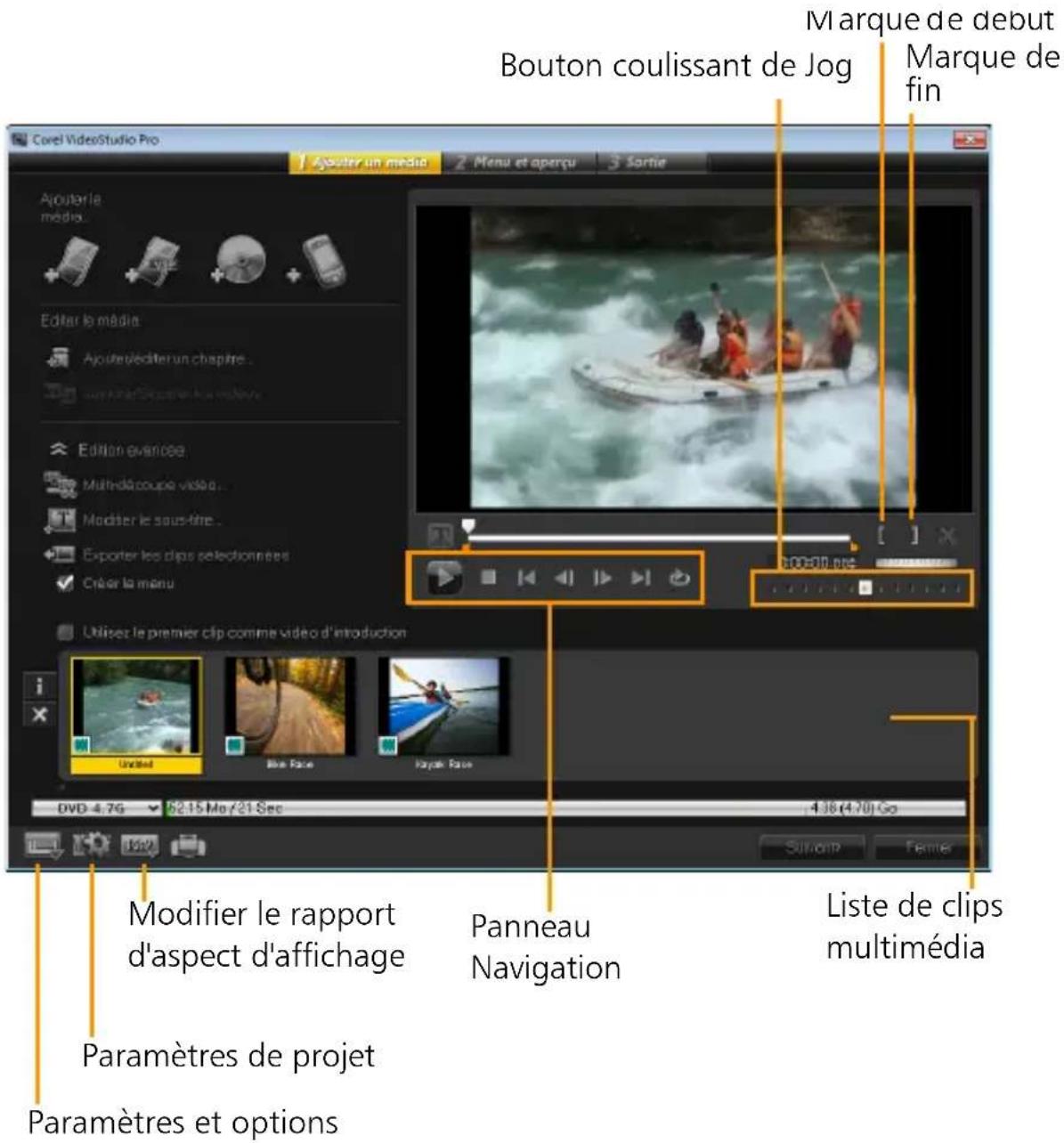

Votre projet VideoStudio Pro peut etre transfere dans la boite de dialogue Creer un disque afin de procesder à la gravure et ce, meme si vous ne l'avez pas enregistré comme fichier *.vsp.

Les videos importées sont automatiquement ajustées au format d'image ajustat ( selon les specifications de la boîte de dialogue du gestionnaire de modèles de disques) et sont mises au format letterbox ou pillarbox afin d'obtenir le format d'image ajustat.
Assembler des fichiers
Vous pouvez importer les videos ou les fichiers de projet VideoStudio Pro (*.vsp) que vous souhaitez inclure dans votre film final.
Pour ajouter des videos
1 Cliquez sur Ajouter des fichiers video. Reprez le dossier ou les vidés sont stockés. Sélectionnez un ou plusieurs clips video.
2 Cliquez sur Ouvrir.
Remarque: ÀpRES avoir ajouté un videoclip à la liste de clips multimédia, il est possible que vous voyiez une diapo noire causée par une première image noire dans le videoclip. Pour la changer, cliquez sur le videoclip et déplacez le bouton coulissant de Jog jusqu'à la scène de votrechoix. Faites un clic doit sur la diapo et selectionnez Changer de diapo.
Pour ajouter des projets VideoStudio Pro
1 Cliquez sur Ajouter des fichiers de projet VideoStudio Pro. Repérez le dossier où les projets sont stockés.
Sélectionnez un ou plusieurs projets video que vous souhaitez ajouter.
2 Cliquez sur Ouvrir.

Vous pouvez également ajouter des videos à partir de disques DVD/DVD-VR, AVCHD et BDMV.

Vous pouvez découvert des clips video et des projets VideoStudio Pro en utilisant le bouton coulissant de Jog, la marque de début/marque de fin et les commandes de navigation. Le découvert d'une video vous donne la liberté d'editor de façon précise la longueur de la video.
Ajouter et éoperator des chapîtres
Cette fonction est disponible uniquement lorsque l'option Créer le menu est sélectionnée. En ajoutant des chapîtres, vous pouvez créé des sous-menus liés au videoclip qui leur est associé.

Il vous est possible de creer jusqu'à 99 chapitres pour un videoclip.
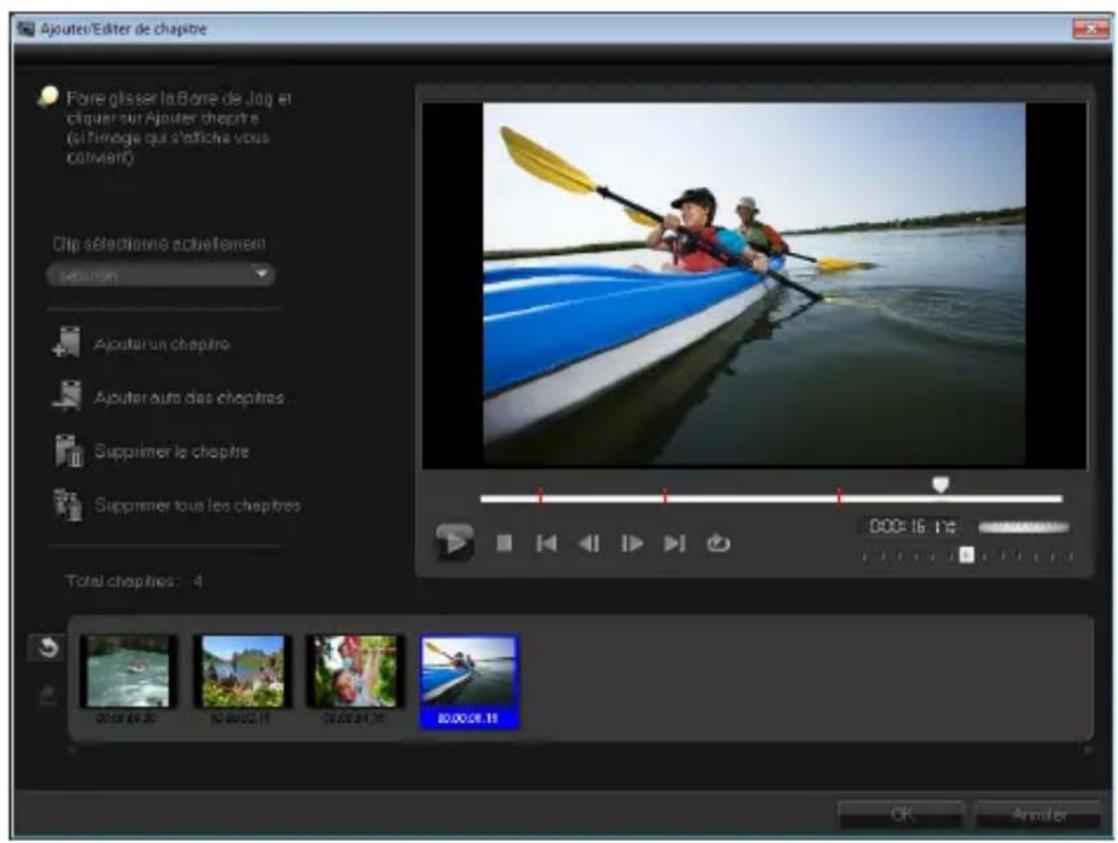
Representé sous forme de diapo video dans un sous-menu, chacun des chapitres est comme un signet pour un videoclip. Lorsque les spectateursclinquent sur un chapitre,la lecture de la video démarre à partir du chapitre sélectionné.
Si l'option Créer le menu n'est pas sélectionnée, après avoir cliqué sur Suivant, vous serez immédiatement dirigé vers l'étape d'aperçu sans créer de menu.

Lorsque vous creez un disque avec un seul projet VideoStudio Pro ou un seul clip video, ne selectionnez pas Utilisez le premier clip comme video d'introduction si vous souhaitez créé des menus.
Pour creer ou editor des chapitres liés à un videoclip
1 Sélectionnez une video dans la Liste des clips média.
2 Cliques sur Ajouter/éditer un chapitre.
3 Faites glisser le bouton coulissant de Jog pour vous déplacer jusqu'à une scene que vous souhaitez définir comme un point de chapitre, puis cliquez sur Ajouter un chapitre. Vous pouvez également cliquez sur Ajouter auto des chapitres pour laisser VideoStudio Pro selectionner automatiquement les chapités.
Remarque: Si vous voulez utiliser la fonction Ajouter auto des chapitres, votre video doit durer au moins une minute ou composer des informations sur le changement de scènes.
4 Repetez l'etape 3 pour ajouter d'autres points de chapitre.
5 Cliquez sur OK.

Vous pouvez également utiliser Supprimer le chapitre ou Supprimer tous les chapitres pour supprimer tous les chapitres indésirables.

Si vous cliquez sur la fonction Ajouter auto des chapitres et que votre video est un fichier AVI formaté DV, le programme détecte automatiquement les changements de scènes et ajoute les chapitres en conséquence. Pour les fichiers MPEG-2, le programme utilise les renseignements de changement de scene afin de gérer les chapitres automatiquement.
Créer des menus de disque
Les menus de disque permettent aux utilisateurs de naviguer facilement dans le contenu d'un disque et de selectionner sans difficulté les parties spécifiques de la video à visionner.
Dans Corel VideoStudio Pro, vous pouvez creator des menus de disque en appliquant des modèles de menu et en leséditant afin de satisfaire aux exigences de vos projets.
Pour éoperator un modèle de menu, Sélectionnez des options dans l'onglet Modifier ou cliquez sur les objets du menu dans la fenêtre d'aperçu. Vous pouze également ajouter de nouveaux textes, de nouvelles décorations et des menus note. Les modèles personnalisés peuvent être enregistrés comme nouveaux modèles de menu.
Si vous creez des Disques Blu-ray, vous pouvez configurer des menus avances qui peuvent etre utilisés sans interrompre la lecture. Autrement dit, les utilisateurs peuvent naviguer dans le contenu de leur disque tout en regardant le film.
Les modèles de menu avancés sont constitués de trois couches séparées pour les paramètres d'arrière-plan, les menus de titre et les menus de chapitre. Vous pouvez éditer les objets du menu dans la couche sélectionnée actuellesment.
L'illustration ci-dessous montre la structure d'un menu de disque.
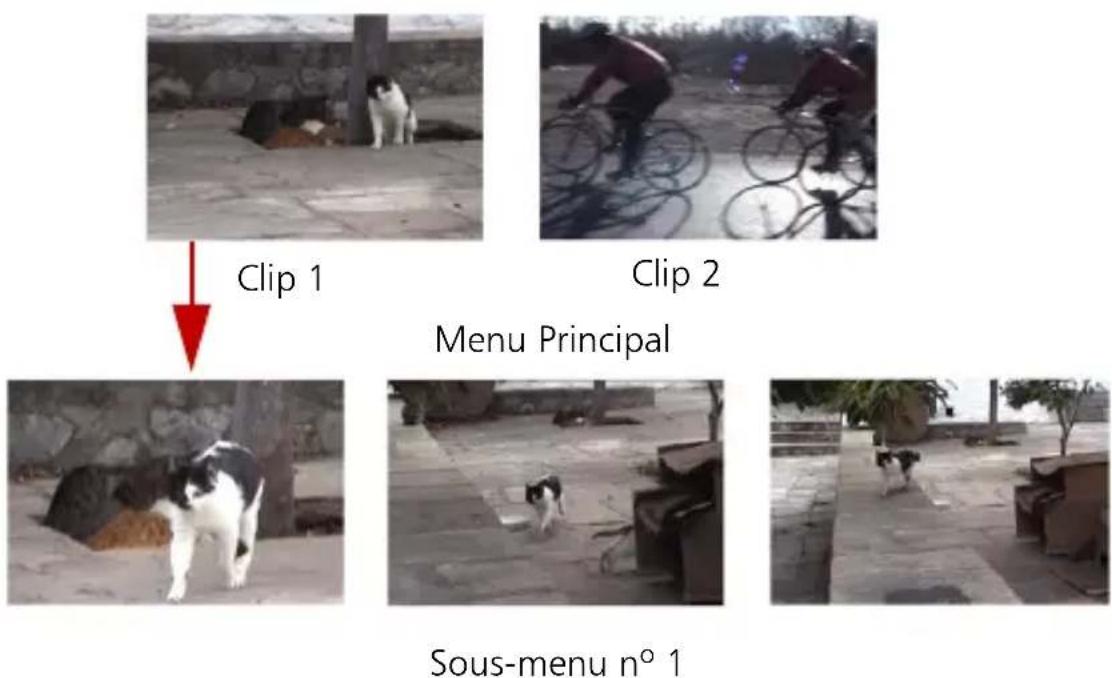
Dans cet exemple, le clip 1 compte trois chapitres. Par conséquent, lorsque vous cliquez sur la diapo video clip 1, vous passez au sous-menu n° 1. Le clip 2, quant à lui, ne compte pas de chapitre : lorsque vous cliquez dessus, la lecture de la video commence au début.
Pour appliquer un modele de menu
1 Sélectionnez Créer le menu dans la page 1 Ajouter un média, puis cliquez sur Suivant. Vous étés alors dirigé vers la page 2 Menu et aperçu.
2 Dans l'onglet Galerie, cliquez sur la diapo du modele de menu pour l'appliquer.
Pour ajouter une musique de fond aux menus
1 Cliquez sur le bouton Définir la musique de fond dans l'onglet Editor et utilisez un menu d'options pour selectionner un fichier audio à utiliser comme musique de fond.
2 Dans la boîte de dialogue Ouvrir un fichier audio, Sélectionnez le fichier audio à utiliser.
Remarque: Cliquez sur le bouton Définir les propriétés audio
pour ajuster la durée de votre audio et appliquez des effets de fondu avant et fondu arrêté.
Pour ajouter des menu d'animation
1 Sélectionnez Menu d'animation dans l'onglet Éditer.
2 Ajustez la durée de la diapo video en définissant le nombre de secondes dans Durée.
Remarque: L'utilisation des menus d'animation augmente la taille du fichier. Vérifiez l'indicateur de l'utilisation de l'espace disque et la valeur Espace de menu requis pour vous assurer que la taille de fichier n'excède pas les limites de la sortie que vous avez sélectionnée.
Pour ajouter une image ou une video d'arrière-plan aux menus
1 Cliquez sur le bouton Définir l'arrière-plan dans l'onglet Editor et utilisez un menu d'options pour selectionner une image ou un fichier video à utiliser comme image ou video d'arrière-plan.
2 Dans la boîte de dialogue Ouvrir un fichier image ou Ouvrir un fichier video, Sélectionnez le ficher image ou la video à utiliser.
Pour éoperator le style de texte dans les menus
1 Faites un cli c roit sur un objet texte dans la fenetre d'aperçu et selectionnez Attributes de police.
2 Modifiez les attributs de texte dans la boîte de dialogue Police.

Un clc sur Parametes de police dans l'onglet Editor ouvre également la boite de dialogue Police.
Pour ajouter des filtres de menu et des effets de transition
1 Cliquez sur un objet de menu dans la fenetre d'aperçu.
2 Sélectionnez le filtré ou les effets à appliquer dans l'onglet Éditer.
- Chemin mobile : applique un chemin d'animation prédéfini aux objets de menu, tels que les titres, les boutons diapo et les boutons de navigation.
- Début de menu/Fin de menu: ouvre des filtres de sélection et des effets de transition. Si un modèle de menu comprend un effet Début de menu, sa durée par défaut est de 20 secondes.

Certain menus de modèle comprend des effets son pour les transitions Début de menu et Fin de menu. Ces effets son, cependant, ne peuvent être ni modifiés ni supprimés.
Les effets de transition Fin de menu ne sont pas pris en charge dans les projets DVD+VR.
Pour redimensionner, faire pivoter et déformer les objets de menu
- Cliquez sur l'objet de menu dans la fenêtre d'aperçu et faites glisser les poignées ou les nœuds.

Pour rétablit l'état précédent des objets, faites un clic droit sur la fenêtre d'aperçu et Sélectionnez Définir sur un angle de 0 degré ou Supprimer la distorsion de l'objet
Pour aligner un seul objet de menu
- Cliquez sur l'objet de menu dans la fenêtre d'aperçu et faites-le glisser jusqu'à l'emplacement souhaité.
Pour utiliser le quadrillage comme référence lorsque vous faites glisser les objets de menu, faites un clic droit sur la fenêtre d'aperçu et Sélectionnéz Afficher le quadrillage. Pour aligner automatiquement votre object avec la ligne du quadrillage la plus proche lorsque vous le faites glisser, Sélectionnéz Fixer à la grille.
Assurez-vous que les objets sont contenus dans la zone de sécurité TV (définie par une cordure en pointillés).
Pour aligner plusieurs objets de menu
1 Sélectionnez les objets dans la fenêtre d'aperçu en appuyant sur la touche Ctrl.
2 Faites un cli c droit, selectionnez Aligner et selectionnee lune des options suivantes :
- Gauche/Haut/Droit/Bas : déplace tous les objets sélectionnés (sauf l'objet modèle) horizontally pour aligner le côté gauche/haut/droit/bas avec le côté gauche/haut/droit/bas de l'objet modèle.
- Centrer verticalément : déplace tous les objets sélectionnés verticalément vers le centre du haut/bas de la plupart des objets.
- Centrer horizontally : déplace tous les objets scélectionnés horizontally vers le centre da la gauche/droite de la plupart des objets.
- Centrer les deux : déplace tous les objets scélectionnés vers le centre du haut/bas ou de la gauche/droite de la plupart des objets.
-
Espacer régulierement à la verticale : déplace tous les objets sélectionnés (sauf le haut/bas de la plupart des objets) verticalément vers un espace vertical homogène. L'élement de menu est uniquement disponible lorsque plus de trois objets sont sélectionnés.
-
Espacer régulierement à l'horizontal : déplace tous les objets sélectionnés (sauf la gauche/droite de la plupart des objets) horizontally vers un espace horizontal homogène. L'élement de menu est uniquement disponible lorsque plus de trois objets sont sélectionnés.
Largeur/Hauteur égale : redimensionne tous les objets sélectionnés (sauf l'objet moyen) à la même largeur/hauteur que l'objet moyen.
Largeur et hauteur égales : redimensionne tous les objets sélectionnés (sauf l'objet moyen) à la même largeur et à la même hauteur que l'objet moyen.
Pour réorganisez l'ordre Z des objets de menu
-
Faites un clic droit sur l'objet de menu de la fenêtre d'aperçu, Sélectionnez Réorganiser, puis l'une des options d'alignement suivantes :
-
Amener devant : avance l'objet sélectionné d'une couche.
- Envoyer derrière : envoie l'objet selectionné une couche en arrête.
- Amener à l'avant : déplace l'objet selectionné à l'avant.
- Envoyer à l'arrière : envoie l'objet sélectionné vers la couche située juste au-dessus de l'objet arrêté-plan.
Pour copier et coller des attributs de forme d'objet de menu
- Faites un cli c d roit sur l'object de menu dans la fenetre d'apercu et selectionnez Copier les attributs de forme ou Coller les attributs de forme.
Remarque: Vous pouvez copier et coller les attributs, tels que la largeur, la hauteur, le degré de rotation, la déformation, la transparence, les ombres et les hautes lumières. La limite du texte, toute fois, ne peut pas être copiee.
Pour appliquer les paramètres de disposition aux autres pages de menu
- Cliquez sur Paramètres de disposition dans l'onglet Éditer et sélectionnez Appliquer à toutes les pages de ce menu.
Pour ajouter le menu du titre
- Cliquez sur Paramètres Avancés dans l'onglet Éditer et Sélectionnéz Ajouter le Menu du Titre.
Pour ajouter des menus de chapitre
- Cliquez sur Paramètres Avances dans l'onglet Éditer et Sélectionnez Créer un menu de Chapitre.
Pour afficher le numéro de miniature du menu
- Cliquez sur Paramètres Avances dans l'onglet Éditer et sélectionnez Afficher le numéro de Miniature.
Pour creer un modele de menu :
1 Cliquez sur Personneliser dans l'onglet Editor de la page 2 Menu et aperçu. La boîte de dialogue Personneliser le menu s'affiche.
2 Faites votrechoix parmi les options suivantes:
- Définir la musique de fond : vous permet de sélectionner un fichier audio à utiliser comme musique de fond.
- Définir l'arrière-plan : vous permet de sélectionner une image ou un fichier video à utiliser comme image ou video d'arrière-plan.
- Paramètres de police : vous permet d'appliquer des attributs de texte.
- Panoramaque et zoom : vous permet d'appliquer des effets panoramicques et de zoom.
- Filtre d'animation : vous permet d'appliquer des effets d'animation.
- Début de menu/Fin de menu : vous permet d'appliquer des effets d'animation de menu.
3 Dans le menu déroulant, Sélectionnez Cadre, Bouton de navigation ou Disposition pour afficher les diapos prédéfinies associées. Double-cliquez sur une diapo pour l'appliquer.
Remarque: Vous pouvez également redimensionner, déformer, faire pivoter et déplacer des objets de menu dans la fenêtre d'aperçu.
4 Cliquez sur Ajouter au modele pour ajouter le modele au dossier Favoris.
Remarque: Lorsque vous travailliez dans la boîte de dialogue Personneliser le menu, utilisez la boîte de dialogue Police pour redimensionner le texte avec exactitude. La boîte de dialogue Police peut également être lancée en faisant un clic droit sur le texte et en selectionnant Attributs de police.
Pour ajouter des sons de bouton aux menus avancés
- Cliquez sur le bouton Définir le son de bouton dans l'onglet.
Éditer et utilisez les options de menu pour selectionner ou supprimer des fichiers audio.
Remarque: Cette fonction est disponible uniquement lors de la création d'un disque BD-J.
Aperçu
Il maintainant temps de voir à quoi ressemble votre film avant de le graver sur un disque. Déplacez simplement le cursesur de la souris et cliquez sur Lire pour visionner votre film et tester le menu sur votre ordinateur. Dans ce cas, utilisez les contrôle des navigations comme vous le feriez sur une télécommande standard pour un lecteur de disque autonome.
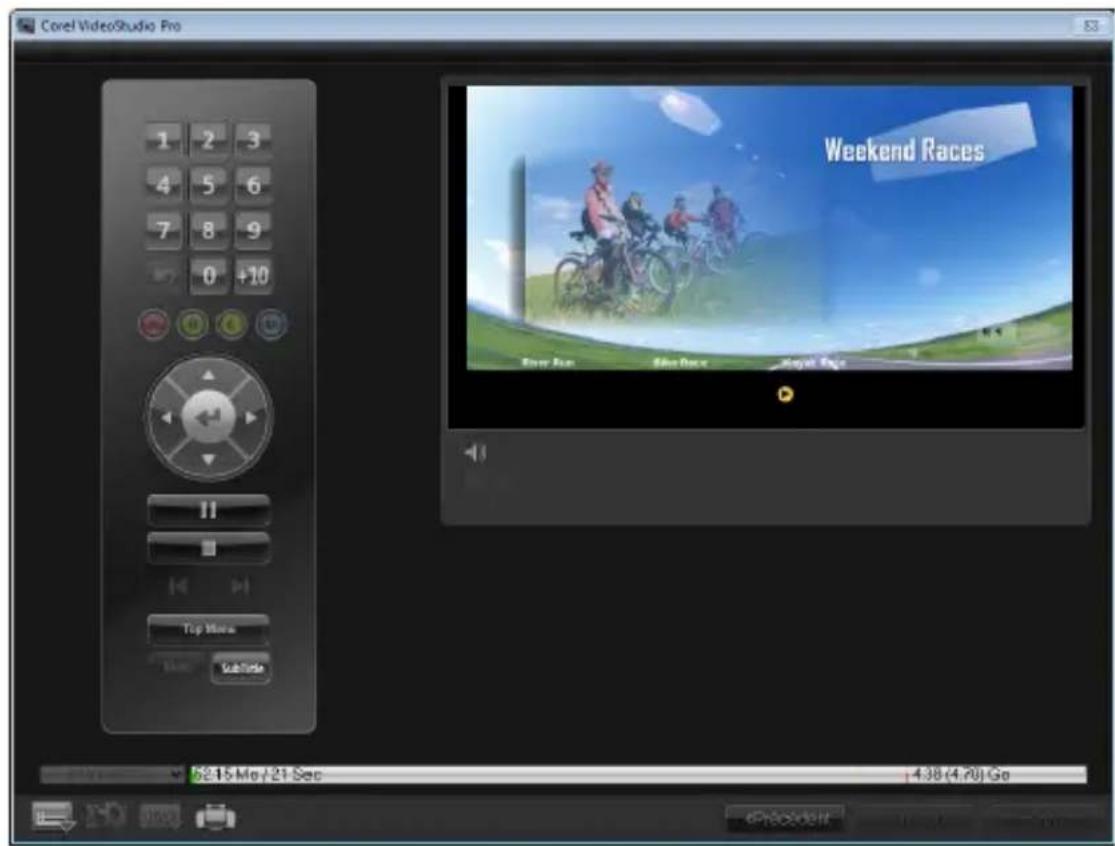
Graver votre projet sur un disque
Il sagit de l'été finale dans le processus de création d'un disque. Vous pouvez graver votre film sur un disque, l'enregistrer dans un dossier sur votre disque dur ou créé un fichier image du disque, de manière à pouvoir graver le film ultérieurement.
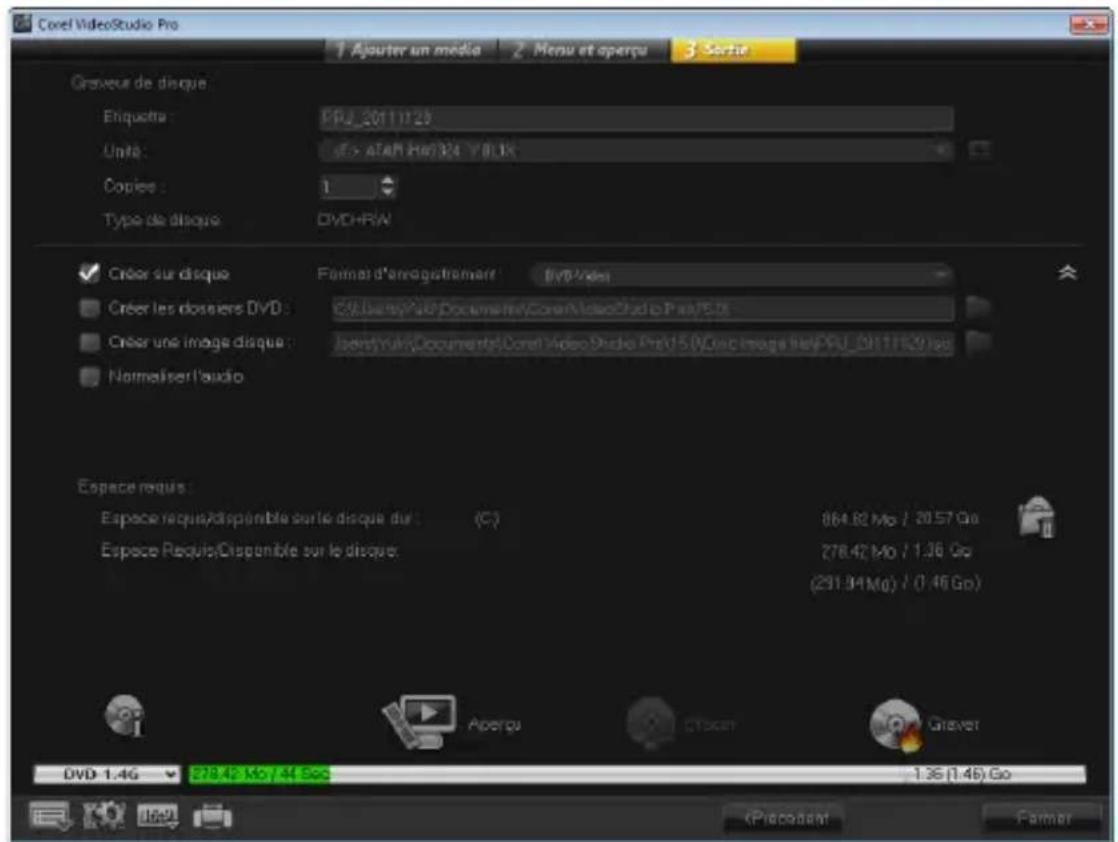
Options de gravure
- Graveur de disque : permet de définir les paramètres de votregraveur.
- Étiquette : permet de saisir le nom du volume pour le Disque Blu-ray/DVD. L'étiquette peut contenir 32 caractères au maximum.
- Unité : permet de sélectionner legraveur à utiliser pour graver le fichier video.
- Copies : permet de définir le nombre de copies de disque à graver.
-
Type de disque : affiche le format de sortie du disque pour le projet actuel.
-
Créer sur disque : vous permet de graver votre projet video directement sur un disque.
- Format d'enregistrement : Sélectionnez le format DVD Video pour utiliser la norme standard de l'industrie du DVD. Pour editorrapidement de nouveau votre disque sans copier le fichier survotre disque dur, Sélectionnez DVD Video (fast re-editable), lequel est aussi conforme à la norme de l'industrie et possède une trèshaute compatibilité au moment d'utiliser des lecteurs DVDdomestiques et des DVD-ROM informatiques. SélectionnezDVD+VR pour les lecteurs de DVD prénant en charge ce format.
- Créer les dossiers DVD: cette option est activée uniquement lorsque le fichier video créé est un DVD video. Les fichiers créés sont en préparation pour graver le fichier video sur DVD+VR, AVCHD, BD-J ou Disque Blu-ray. Ceci permet également à l'utilisateur d'afficher les dossiers des disques terminés à l'aide d'un logiciel de lecture de disques, comme Corel WinDVD.
- Créer une image disque: Sélectionnez cette option si vous prévoyez de graver le disque video plusieurs fois. En Sélectionnant cette option, vous n'avez pas besoin de régencer le fichier lorsque vous souhaitez graver le même disque video. Cette option est uniquement disponible pour les projets DVD video et désactivée pour les projets AVCHD, BD-J et Disques Blu-ray.
-
Normaliser l'audio : lors de leur creation de différents clips video, les niveaux d'enregistrement audio peuvent être différents. Lorsque ces clips video sont réunis, il est possible que le volume varie considérablement. Pour rendre les niveaux de volume cohérents entre les clips, la fonction Normaliser l'audio évalue et ajusté la forme d'onde audio de l'ensemble du projet afin d'assurer un niveau audio équilibré pour toute la dette.
Effacer: supprime toutes les données d'un disque réinscriptible. -
Options de gravure : ajusté les paramétres de sortie avancés pour le projet de gravure.
- Supprimer les fichiers temporaires : supprime tous les fichiers inutiles de votre dossier de travail.
Graver:permet delancer l'enregistrement. - Espace requis : sort de referencia lorsque vous gravez vos projets. Ces indicateurs vous aident à déterminer si vous avez suffisamment d'espace pour graver avec succès votre projet sur le disque.
- Espace requis/disponible sur le disque dur : affiche l'espace nécessaire pour le projet et l'espace disponible sur le disque dur.
- Espace requis/disponible sur le disque : affiche l'espace nécessaire pour insérer le fichier video sur le disque et l'espace disponible utilisable.
Pour graver votre film sur un disque
1 Cliquez sur Suivant après avoir prévisualisé votre projet.
2 Cliquez sur Afficher d'autres options de sortie et activez une ou plusieurs des options suivantes :
- Créer les dossiers DVD : permet de créé des dossiers DVD dans l'emplacement indiqué.
- Créer une image disque: créé un fichier image ISO du DVD.
- Normaliser l'audio : égalise les niveaux audio irréguliers durant la lecture.
Remarque: Créer une image disque est désactivé pour les projets AVCHD, BD-J et Disque Blu-ray.
3 Cliquez sur Autres parametes pour la gravure.
La boîte de dialogue Options de gravure s'affiche. Définissez les autres paramètres du graveur et de sortie et cliquez sur OK.
4 Cliquez sur Graver pour demarrer le processus de gravure.
Cliquez sur OK lorsqu'on vous indique que la tâche est terminée.
5 Cliquez sur Fermer pour enregistrer automatiquement votre travail et returner à l'éditeur Corel VideoStudio Pro.
Copier un fichier image du disque
Un fichier image du disque est un fichier unique qui contient l'intégrality du content et la structure des fichiers d'un disque. Créer un fichier image du disque sur votre ordinateur vous permet d'archiver le content du disque source pour une sauvégarde ou une gravure ultérieure. Vous aurez besoin d'un espace suffisant sur votre ordinateur pour stocker le fichier image du disque.
Pour copier un fichier image du disque :
1 Insérez un disque vierge dans votregraveur de disque.
2 Cliquez sur Outils > Graver a partir de l'image disque (ISO). La boîte de dialogue de copie du disque s'affiche.
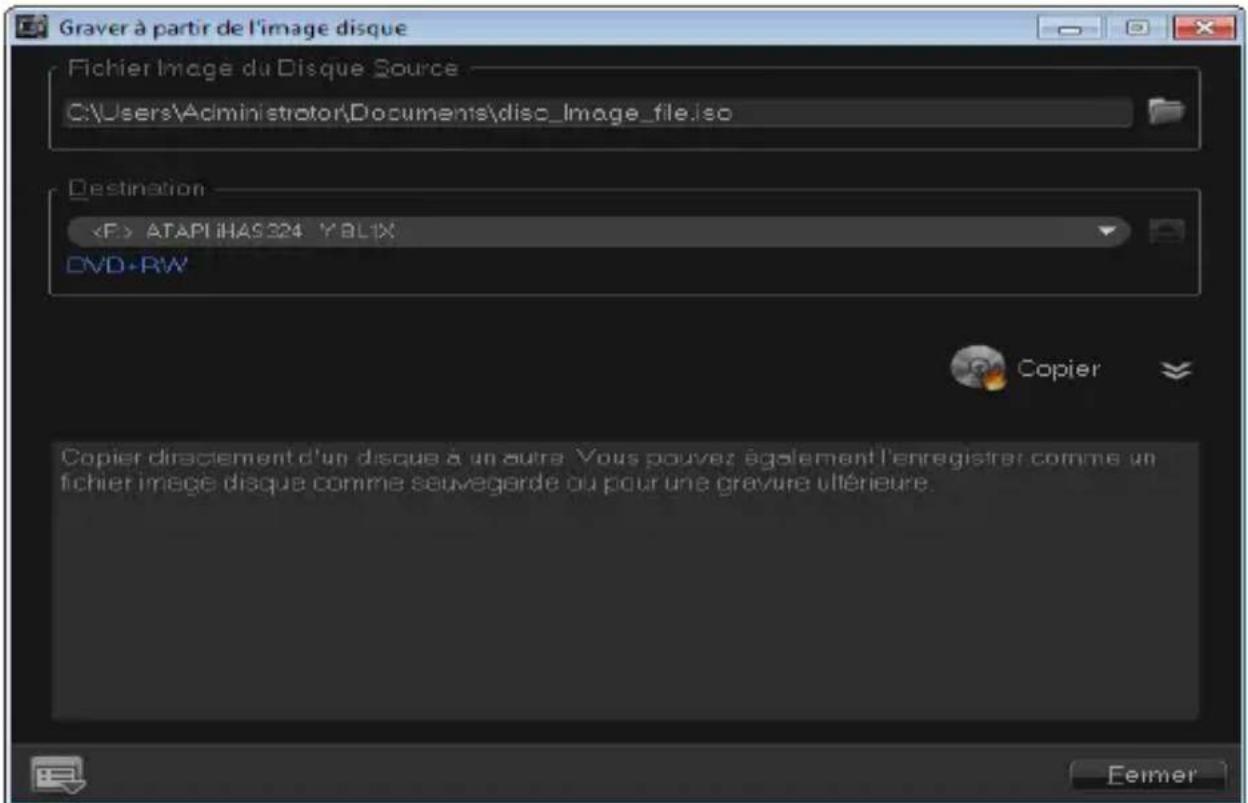
3 Dans Fichier image du disque source, naviguez jusqu'au fichier image du disque source (*.iso) et Sélectionnez-le.
4 Sélectionnez votregraveur dansDestination.
5 Cliquez sur Copier pour demarrer la copie.

Cliquez sur pour définir les préférences de gravure.
Créer des étiquettes de disque
Créez et imprimez des étiquettes de disque, des couvertures de boîtier et des encarts dans Corel VideoStudio Pro. Vous pouvez ajouter et modifier des images, du texte et des icones pour compléter la disposition.
Pour lancer la boîte de dialogue Création d'étiquettes de disque
- Cliquez sur l'icone Imprimer une étiquette de disque, en bas à gauche de la boîte de dialogue Créer un disque.
Onglet Général
L'onglet Général vous permet de sélectionner un modèle d'étiquette de disque ou de couvercle de boîtier pour commencer. Vous pouvez alors personnaliser la disposition globale de l'étiquette de disque, de couvercle de boîtier, d'encart ou de livre. Les dimensions réelles de votre support ou étiquette, relatives à la taille du papier scélectionné, sont affichées pour vous servir de guide.
Onglet Image
L'onglet Image vous permet d'ajuster les propriétés de vos images.
Onglet Texte
L'onglet Texte vous permet demettre vos textes en forme et d'ajuster leurs propriétés.
Options de creation des étiquettes de disque
Yououpouvezeffectuerl'une destaches suivanteslorsqueyouconcevez uneétiquette de disque:
Fichiers
- Charger l'étiquette du disque : ouvre un projet d'étiquette de disque enregistré précédiment.
-
Enregistrer l'étiquette du disque : enregistrre un projet d'étiquette de disque.
-
Ajouter une image : sélectionne une image à ajouter sur l'étiquette.
- Ajouter du texte : ajoute un objet texte à l'étiquette.
- Ajouter une icône : ajoute une icône à l'étiquette.
- Liste de lecture : ouvre la boîte de dialogue Ajouter/éditer les informations de liste de lecture pour vous permettre d'ajouter des informations sur l'étiquette, telles que le titre de l'album, le nom de l'artiste, ainsi que la date.
- Effacer le content : supprime tous les objets et l'arrière-plan de la disposition du disque. Cette option est utile lorsque vous commencez votre conception.
Autres options
- Afficher/Masquer le Disque : affiche/masque les contours du disque pour un meilleur alignement des images ou du texte.
- Afficher/Masquer la Grille : affiche/masque le quadrillage pour dispose symétriquement les images et le texte.
Exporter sur une carte SD (avec ou sans menu)
Vous pouvez également partager vos projets de film en les exportant sur une carte SD. Vous pouvez enregistrer le film avec ou sans menu.

Pour assurer la compatibilité de la lecture, il est nécessaire de formater la carte SD sur le caméscope ou l'appareil photo au préalable. Nous recommendons le système de fichiers FAT32.
Pour enregistrer un film avec menu
1 Cliquez sur Creer un disque dans le panneau Options.
2 Sélectionnez Carte SD (menu).
3 Pour creer un menu, voir « Creer des menus de disque » à la page 201.
4 Lorsque vous accedez à l'onglet Sortie, sélectionnez la carte SD dans le menu déroulant Unité.
5 Cliquez sur Graver.
Pour enregistrer un film sans menu
1 Cliquez sur Creer un disque dans le panneau Options.
2 Sélectionnez Carte SD (pas de menu).
3 Dans la liste Modèle, Sélectionnéz la résolution AVCHD que vous souhaitez utiliser.
4 Vérifiez que les informations sont correctes dans Destination et cliquez sur OK.
Exporter vers un périphérique mobile
Un fichier video peut être exporté vers des formats de fischiers compatibles avec des péripériques externes, comme un iPod, un iPhone, une Sony PSP, des téléphones portables et des péripériques mobiles sous Windows, tels des smartphones et des ordinateurs de poche.

Vous ne pouvez exporterer votre projet qu'après avoir créé un fichier video.
Pour exporter vers un périhérique mobile
1 Sélectionnez un clip video dans la Bibliothèque.
2 Cliquez sur le bouton Exporter vers Periphérique mobile
sLECTIONnez la propriété de la video.
3 Dans la boite de dialogue Enregister, entrez le nom du fichier et
cliquez sur le périphérique vers lequel vous souhaitez exporter le
film.
4 Cliquez sur OK.
Lecture du projet
La Lecture du projet vous permet de publier tout ou partie de votre projet sur un caméscope DV. Cette fonction vous permet également de visionner un aperçu en taille réelle de votre film sur l'écran entier soit d'un PC soit d'un téléviseur. Vous ne pouvez publier votre projet sur un caméscope DV que si vous projet utilise un modele DV AVI. La façon dont vous video est lui dépend de l'option Mode de lecture sélectionnée dans Préférences.
Pour lire votre projet à taille réelle
1 Dans le panneau Options de l'etape Partager, cliquez sur le bouton
Lecture du projet
2 Dans la boîte de dialogue Lecture du projet - Options, Sélectionnez Projet entier ou Domaine d'aperçu, puis cliquez sur Terminer pour lancer la diffusion du projet en mode plein écran.
3 Pour arrêter la lecture, appuyez sur [Échap]. Remarque: Si vous ne poulez publier que le domaine d'aperçu de votre projet, Sélectionnez Domaine d'aperçu.
Enregister sur un caméscope DV
Après avoir editede votre projet et create un fichier video, Corel VideoStudio Pro vous permet d'enregistrer la video sur votre camescape DV. Vous pouvez uniquement enregistrer une video au format DV AVI sur votre camescape DV.
Pour enregistrer un film sur votre caméscope DV
1 Mettez votre caméscope sous tension (ON) et placez-le en mode Lire (ou VTR/VCR). Pour les instructions correspondantes, voir le manuel de votre caméscope.
2 Sélectionnez un fichier DV AVI compatible dans la Bibliothèque.
3 Dans le panneau Options de l' étape Partager, cliquez sur le bouton Enregistrement DV
4 La boîte de dialogue Enregistrement DV - Fenêtre d'aperçu s'affiche. Vous pouvez prévisualiser le fichier video ici. Une fois que vous avez fini de prévisualiser, cliquez sur Suivant.
5 Dans la boîte de dialogue Lecture du projet - Fenêtre d'enregistrement, utilisez le panneau de navigation pour acceder à l'endetroit de la bande DV où vous souhaitez commencer l'enregistrement.
Remarque: Cliquez sur Transmettre à l'unité périphérique pour aperçu pour prévisualiser votre projet sur l'écran LCD du caméscope DV.
6 Cliquez sur Enregistrer. Une fois que vous avez fini d'enregistrrer votre projet sur le caméscope DV, cliquez sur Teminer.
Remarque: Avant de réenregistrer le fichier video sur votre caméscope DV, assurez-vous que la video est bien enregistrée avec le bon codec. Par exemple, le codec Codeur video DV fonctionne habituèlement bien avec la plupart des caméscopes DV NTSC. Vous pouvez le sélectionner dans l'onglet Compression de la boîte de dialogue Options d'enregistrement video.
Enregistrer sur un caméscope HDV
Pour enregistrer votre projet achève sur un caméscope HDV/HD, vous doivent d'abord le convertir en fichier de flux de transport MPEG-2 HDV/HD.
Pour enregistrer un film sur votre caméscope HDV
1 Mettez votre caméscope sous tension (ON) et placez-le en mode Lire/Édition. Pour les instructions correspondantes, voir le manuel de votre caméscope.
2 Dans le panneau Options de l'etape Partager, cliquez sur le bouton
Enregistrement HDV et Sélectionnez un modele de flux de transport.
La boîte de dialogue Créer un fichier video s'affiche.
3 Saisissez un nom de fichier pour votre fichier video.
4 Corel VideoStudio Pro procède au rendu du projet. Lorsque l'opération est terminée, la boîte de dialogue Enregistrement HDV - Fenêtre d'aperçu s'affiche. Vous pouvez prévisidualer le fichier video ici.
5 Cliquez sur Suivant pour lancer I'enregistrement.
6 Dans la boîte de dialogue Lecture du projet - Fenêtre d'enregistrement, utilisez le panneau de navigation pour acceder à l'endetroit de la bande DV où vous souhaitez commencer l'enregistrement.
Remarque: Cliquez sur Transmettre à l'unité périphérique pour aperçu pour prévisualiser votre projet sur l'écran LCD du caméscope HDV.
7 Cliquez sur Enregistrer. Une fois votre projet enregistré sur le caméscope HDV, cliquez sur Teminer.
Télécharger sur le Web
Partagez vos projets video en ligne en les téléchargeant sur Vineo, YouTube (aux formats 2D et 3D), Facebook et Flickr. Vous pouvez acceder à vos comptes à partir de Corel VideoStudio Pro.

Veuillez vous assurer d'accepter les conditions d'utilisation concernant la propriété des droits d'auteur de la video et de la musique telles que définies par Vineo, YouTube, Facebook et Flickr.
Pour télécharger votre video sur Skype
1 Sélectionnez un fichier video ou un clip dans la Bibliothèque.
2 Dans l'etape Partager, cliquez sur le bouton Tetecharger sur le Web et cliquez sur Vimeo. Un menu contextuel s'affiche.
3 Si vous avez déjà enregistréVotefichier video, cliquez sur Parcourir à la recherche d'un fisier à charger pour rechercher la video dans le repertoire des fichiers. Si vous n'avoz pas enregistréVoteviedo,faitesvoirechoixdanslaistede qualitésvideo.Votrecidence sera enregistrée selon les paramétres de qualité sélectionnés.
4 Saisissez votre adresse de courrier électronique et votre mot de passer.
Remarque: Si vous n'avez pas de compte Vinceo, cliquez sur S'inscrite à Vinceo pour creer un compte, puis suivez les indications à l'écran.
5 Cliquez sur Connexion. L'autorisation s'affiche.
6 Entre les renseignements nécessaires, comme le titre de votre video, une description, les paramètres de confidentialité et les balises supplémentaires.
7 Pour télécharger votre video, cliquez sur Télecharger. La barre de progression du téléchargement de la video vous montre la progression de votre téléchargement.
8 Lorsque le téléchargement est terminé, cliquez sur Terminé. Vous accédez alors à la page Web de Vince ou vous pouvez contrôler le fichier video que vous avez télécharge.
Pour télécharger des videos 2D et 3D sur YouTube
1 Sélectionnez un fichier video ou un clip dans la Bibliothèque.
2 Dans l' étape Partager, cliquez sur le bouton Télecharger sur le Web et cliquez sur YouTube ou YouTube 3D. Un menu contextuel s'affiche.
Remarque: Actuellesment, YouTube prend en charge uniquement les fichiers 3D au format MP4.
3 Si vous avez déjà enregistréVotefichier video,selectionnez Parcourir à la recherche d'un fisier à charger pour rechercher la video dans le repertoire des fichiers. Si vous n'avez pas enregistréVoteviedo,faites votrechoix dansla liste des qualités video.Vote video sera enregistree selon les parametes de qualite selectionnés. Remarque:Afin de maximiserle potentiel 3D dans YouTube, assurez-vous que les fichiers video 3D sont au format cote a cote.
4 Choisissez un fichier video ou un clip dans le dossier professionnel, puis cliquez sur Ouvrir. La fenetre Connexion à YouTube s'affiche.
5 Si vous possédez déjà un compte, saisissez votre nom d'utilisateur et votre mot de passer.
Remarque: Si vous n'avez pas de compte YouTube,-cliquez sur S'inscrite à YouTube pour creer un compte, puis suivez les indications à l'écran.
6 Cliquez sur Suivant. L'avis de non responsabilité sur les droits d'auteur s'affiche. Examinez l'énoncé de l'avis et cliquez sur Suivant.
7 Entre les renseignements nécessaires au sujet de la video dans la boîte de dialogue de métadonnée qui s'affiche.
8 Cliquez sur Télecharger. La barre de progression du t'échéancement de la video vous montre la progression de votre t'échéancement.
9 Cliquez sur Terminate une fois que la video a bien eté téléchargee. Vous accedez alors à la page Web de YouTube ou vous pouze contrôler le fichier video que vous avez télécharge.
Pour télécharger votre video sur Facebook
1 Dans l'etape Partager, cliquez sur le bouton Tetecharger sur le Web et cliquez sur Facebook. Un menu contextuel s'affiche.
2 Si vous avez déjà enregistréVotefichier video,selectionnez Parcourir à la recherche d'un fisier à charger pour rechercher la video dans le repertoire des fichiers. Si vous n'avez pas enregistréVoteviedo,faitesvoirechoixdanslaistedesqualitésvideo.Votrecidence sera enregistrree selon les parametes de qualite selectionnés.
3 Choisissez un fichier video ou un clip dans le dossier répertoire, puis cliquez sur Ouvrir. La fenêtre Se connecter à Facebook s'affiche.
4 Saisissez l'adresse de courrier électronique et le mot de passé de votre compte Facebook et cliquez sur Connexion.
Si vous n'avez pas de compte Facebook, vous pouvez en creator un en cliquant sur le lien S'inscrite sur Facebook.
Remarque: Vous pouvez également activer l'option Conserver ma connexion à Corel VideoStudio pour permettre au programme de se souvenir des détails du compte et omettre cette étape lors de la session suivante.
5 Cliquez sur Autoriser pour permettre au programme d'afficher la video dans votre profil.
6 Saisissez le titre et une description dans les zones de texte fournies et sélectionnez les paramètres de confidentialité de votre video.
Vous pouvez également cliquez sur Connectez-vous en tant qu'utilisateur différent pour utiliser un autre compte Facebook.
7 Cliquez sur Télecharger et vérifie l'état de progression du t'échéargement.
8 Cliquez sur Terminé et votre navigateur par défaut s'ouvrira pour afficher la vente que vous avez téléchargee dans votre profil Facebook.
Pour télécharger votre video sur Flickr
1 Dans l'etape Partager, cliquez sur le bouton Tetecharger sur le Web et cliquez sur Flickr. Un menu contextuel s'affiche.
2 Si vous avez déjà enregistréVotefichier video,selectionnez Parcourir à la recherche d'un fisier à charger pour rechercher la video dans le repertoire des fisiers. Si vous n'avez pas enregistréVoteviedo,faitesvotechoixdanslaistedesqualitésvideo.Votrecidence sera enregistrée selon les paramétres de qualité sélectionnés.
3 Choisissez un fichier video ou un clip dans le dossier repertoire, puis cliquez sur Ouvrir. La fenetre Se connecter à Flickr s'affiche.
4 Saisissez votre adresse de courrier électronique et votre mot de passer pour votre compte de courrier électronique Yahoo! et cliquez sur Ouvrir une session.
5 Saisissez votre nom d'utilisateur pour votre compte Flickr et cliquez sur OK, JE L'AUTORISE (OK, I'LL AUTHORIZE IT).
Si vous cliquez sur NO THANKS, vous serez renvoyé à la page d'accueil de Flickr et le processus d'ouverture de session s'interrompra.
Si vous ne disposez pas d'un compte Flickr associé, vous serez automatiquement redirigé afin de vous inscrite à Flickr.
6 Saisissez le titre, la description et les balises de votrechioix dans les zones de texte affichées et choisissez le jeu dans lequel vous désirez ajouter la video.
Choisissez les paramètres de confidentialité de votre choix dans Définir la confidentialité.
7 Choisissez un niveau de sécurité et un type de contenu pour votre video dans Définir un niveau de sécurité et Définir les types de contenu.
8 Cliquez sur Télecharger et vérifie l'état de progression du t'échéargement.
9 Cliquez sur Terminate et votre navigateur par defaut s'ouvrira pour afficher la video que vous avez telechargee dans votre profil Flickr.
Créer des modèles de films
Les modèles de films contiennent des paramètres qui définissent la façon de créé le fichier film final. En utilisant les modèles de films prédéfinis fournis par Corel VideoStudio Pro ou en créant vos propres modèles dans le Gestionnaire de modèles de création de films, vous pouvez générer plusieurs variantes de votre film final. Par exemple, vous pouvez utiliser des modèles de films qui donnent de bonnes qualités de sortie pour l'enregistrement sur DVD et sur bande video, et faire appel à des modèles qui produit une qualité moindre mais malgré tout acceptable pour d'autres types d'utilisation, telles que le streaming Web et la diffusion par messagerie électronique.
Pour creer des modeles de films
1 Cliquez sur Parametes > Gestionnaire de modèles de création de films. La boîte de dialogue Gestionnaire de modèles de création de films s'ouvre.
2 Cliquez sur Nouveau. Dans la boite de dialogue Nouveau modele, selectionnez le format de fichier et saisissez un nom de modele. Cliquez sur OK.
3 Dans la boîte de dialogue Options de modèle, définisse les options de votrechioix dans les onglets Général et Compression. Remarque: les options disponibles dans ces onglets varient selon le type de format de fichier du modèle.
4 Cliquez sur OK.
Remarque: Les modèles de films s'affichent dans un menu de sélection lorsque vous cliquez sur Créer un fichier video dans
l' étape Partager. Si vous ne souhaitez pas utiliser un modèle de film, vous pouvez désirochonner Personnelisé dans le menu dérounant.
Ceci vous permet deCHOISIR vos propres parametes pour la creation du film final, ou d'utiliser simplement les parametes de projet courants.
Remarque: Pour modifier les paramètres d'un modele de film, cliquez sur le bouton Modifier dans la boîte de dialogue du Gestionnaire de modèles de création de films.
Annexe A : Raccourcis
Cette section traite des sujets suivants :
Raccourcis des commandes de menu
Raccourcis du panneau Étape
- Raccourcis du panneau de navigation
Raccourcis de la ligne de temps
Raccourcis de la Multi-découpe video
Raccourcis des Paramètres de disposition
Raccourcis des Captures d'écran
Autres raccourcis
Raccourcis des commandes de menu
Ctrl + N Créer un nouveau projet
Ctrl + M Créer un nouveau projet HTML5
Ctrl + O Ouvrir un projet
Ctrl + S Enregister un projet
Alt + Entre Proprietés de projet
F6 Préférences
Ctrl + Z Annuler
Ctrl + Y Rétablir
Ctrl + C Copier
Ctrl + V Coller
Supp Supprimer
F1 Aide
Raccourcis du panneau Étape
Alt + C Aller à l'etape Capturer
Alt + E Aller à l'étape Éditer
Alt + F Aller à Effet dans la liste de
Galerie
Alt + O Aller à Média dans la liste de
Galerie
Alt + T Aller à Titre dans la liste de
Galerie
Alt + S Aller à l'étape Partager
Raccourcis du panneau de navigation
F3 Définir la marque de début
F4 Définir la marque de fin
Ctrl + P Lire/Pause
Espace Lire/Pause
Maj + bouton Lire Lecture du clip sélectionné
actuellement
Origine Revenir au repère ou au segment
de départ
Ctrl + H Origine
Fin Avancer jusqu'au repère ou au
segment de fin
Ctrl + E Fin
B Image precedente
| F Image suivante |
| Ctrl + R Répéter |
| Ctrl + L Volume système |
| Ctrl + I Diviser la vente |
| Tab Basculer entre les Poignées de découpe et le Curseur. |
| Entrée Lorsque la Poignée de découpegauche est active, vous pouzeappuyer sur [Tab] ou sur [Entrée]pour basculer sur la poignéedroite. |
| Gauche Si vous avez appuyé sur [Tab] ousur [Entrée] pour activer lesPoignées de découpe ou leCurseur, utilisez la toucheflchéée gauche pour vousdéplacer vers l'imageprécedente. |
| Droite Si vous avez appuyé sur [Tab] ousur [Entrée] pour activer lesPoignées de découpe ou leCurseur, utilisez la toucheflchéée droite pour vousdéplacer vers l'imagesuivant. |
| ECHAP Si vous avez appuyé sur [Tab] ousur [Entrée] pour activer abasculer entre les Poignées dedécoupe et le Curseur, vouspouvez appuyer sur [Echap] pourdésactiver les Poignées dedécoupe/le Curseur. |
Raccourcis de la ligne de temps
| Ctrl + A Sélectionner tous les clips sur la igne de temps. Titre unique : sélectionner tous les caractères en mode édition à l'écran. | |
| Ctrl + X Titre unique : couper les caracteres en mode édition à l'écran. | |
| Maj + Clic Sélectionner plusieurs clips dans la même piste. (Pour sélectionner plusieurs clips dans la bibliothèque, [Maj] + [Clique] ou [Ctrl] + [Clique] sur les clips.) | |
| Gaugue Sélectionner le clip précédent sur la ligne de temps. | |
| Droite Sélectionner le clip suivant sur la igne de temps. | |
| + / - Zoom avant/ariège. | |
| Ctrl + Droite Défillement avant | |
| Ctrl + Gauche Défillement arrêté | |
| Ctrl + Haut/ PagePREC | Défilament haut. |
| Ctrl + Bas/ Page suiv | Défilament bas. |
| Origine Aller au début de la ligne de temps. | |
| Fin Aller à la fin de la ligne de temps. | |
| Ctrl + H Le segment précédent. | |
| Ctrl + E Le segment suivant. | |
Raccourcis de la Multi-découpe video
Supp Supprimer
F3 Définir la marque de début
F4 Définir la marque de fin
F5 Revenir en arrêté dans le clip
F6 Aller en avant dans le clip
Echap Annuler
Raccourcis des Paramètres de disposition
F7 Passer aux valeurs par défaut
Ctrl + 1 Passer à personnelisé n° 1
Ctrl + 2 Passer à personnelisé n° 2
Ctrl + 3 Passer à personnelisé n° 3
Alt + 1 Enregistré dans Personnelisé
n° 1
Alt + 2 Enregistré dans Personnelisé
Alt + 3 Enregistré dans Personnelisé
n°3
Raccourcis des Captures d'écran
F10 Arrêter la capture d'écran
F11 Interrompre/Reprendre la
capture d'écran
Autres raccourcis
| ECHAP Arrêtéter la capture, | l'enregistrement, le rendu, ou fermer une boîte de dialogue sans effectuer de modifications. Si vous avez basculé en Aperçu plein écran, appuyez sur [Echap] pour revenir à l'espace de travail de Corel VideoStudio Pro. |
| Double-cliquer sur une transition dans la Bibliothèque d'Effets | Double-cliquez sur une transition dans la Bibliothèque pour l'insérer automatiquement dans le premier emplacement de transition vide entre deux clips. Répétez ce processus pour insérer une transition dans l'emplacement de transition vide suivant. |
Annexe B : Assistant DV sur DVD
Gréce à l'Assistant DV sur DVD, vous pouvez capturer une réserve provenant d'un caméoscope à cassette DV et HDV compatible FireWire, ajouter un modèle de thème, puis graver sur un DVD. Ce mode d'édition video vous offre un moyen direct et rapide de transférer vos vidEOS sur un DVD.
Vous pouvez lancer l'Assistant DV sur DVD en cliquant sur Outils > Assistant DV sur DVD.
Cette section traite des sujets suivants :
- Rechner des scènes
- Appliquer des modèles et les graver sur DVD
Rechner des scènes
Balayez la bande DV et selectionnez les scènes que vous poulez ajouter à votre film.
Pour rechercher des scènes
1 Connectez votre caméscope à votre ordinateur et démarrez-le. Placez le caméscope en mode Lire (ou en mode VTR/VCR).
2 Sélectionnez un périphérique d'enregistrement sous Périphérique.
3 Cliquez sur la flèche Format de capture pour sélectionner un format de fichier pour les videos capturées.
4 Precisez si vous souhaitez graver toutes les vidés de la bande (Graver toute la bande) ou balayer votre cassette DV (Détction de scène).
Pour graver toute la bande
1 Sélectionnez Graver toute la bande, puis précisez la durée de la bande dans Durée.
2 Cliquez sur Suivant pour appliquer le modele et graver sur DVD.
Pour utiliser la détction de scène
1Après avoir selectionné Detection de scene, indiquez si vous foulez balayer la bande a partir du Debut ou de la Position actuelle.
- Début : permet de rechercher les scènes à partir du début de la bande. Si elle n'est pas au début, la bande se rembobine automatiquement.
- Position actuelle : permet de rechercher des scènes sur la bande à partir de la position actuelle.
2 Precisez la vitesse de balayage et cliquez sur Commencer la recherche pour commencer à rechercher les scènes sur le périphérique DV. Les scènes sont des segments video qu'il est possible de證明er grâce aux données de date et d'heure de la bande DV.
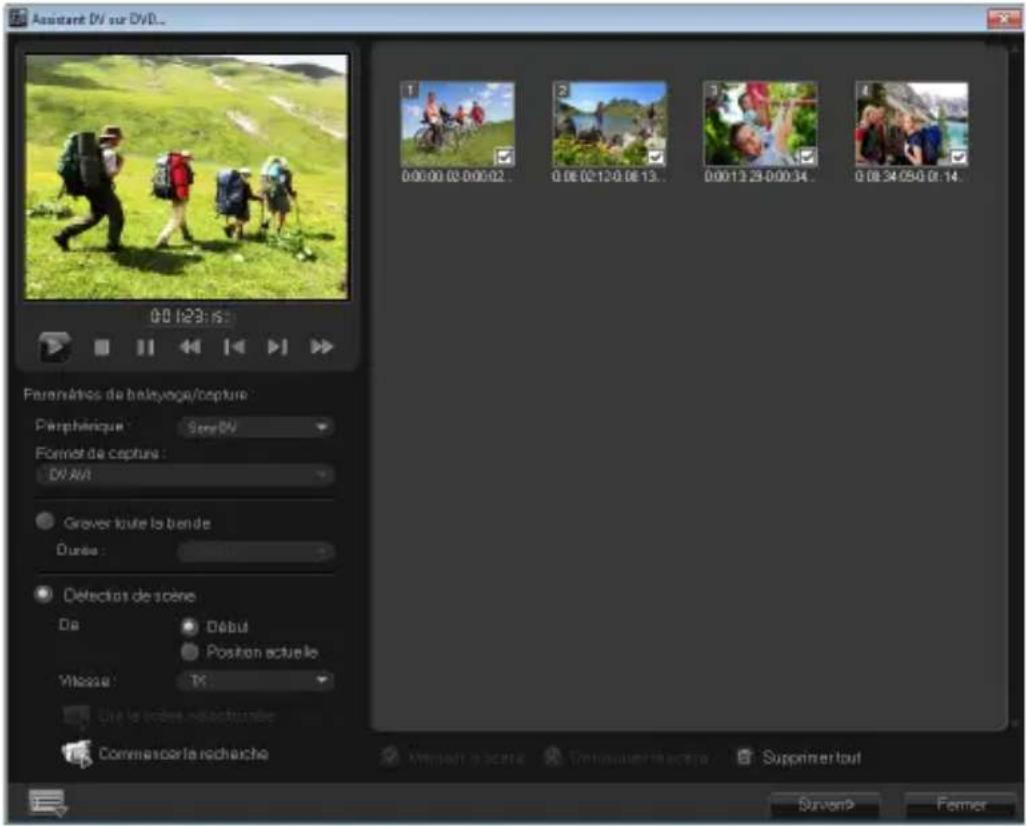
Assistant DV sur DVD
3 Dans la vue Storyboard, selectionnez chaque scene que vous poulez inclure dans votre film, puis-cliquez sur Marquer la scene.
4 Cliquez sur Suivant.
Remarque: Pour enregistrer et importer le fichier balayé sans avoir à réexécuter l'opération de recherche, cliquez sur le bouton Options et sélectionnez Enregistrer DV Quick Scan Digest. Pour gérer une grande quantité de bandes, cliquez sur Enregistrer DV Quick Scan Digest sous HTML. Cette fonction vous permet d'imprimer le fichier HTML et de le joindre à vos bandes.
Applique des modèles et les graver sur DVD
Choisissez un modele de style, précisez les parametes, puis gravez vos films sur un DVD.
Pour appliquer un modele de style et graver sur DVD
1 Precisez un nom de volume et un format d'enregistrement pour votre film.
Remarque: Si plusieursgraveurs sont installés sur voitre ordinateur ou si l'unité par défaut n'est pas ungraveur, précisez legraveur que vous poulez utiliser dans la boîte de dialogue Paramètres avancés.
2 Sélectionnez un modèle de style parmi les modèles prédéfinis disponibles à appliquer à votre film, puis sélectionnez la qualité video de sortie.
3 Pour personneliser le texte du modele de thème, cliquez sur Éditer le titre.
4 Sous l'onglet Début de la boîte de dialogue Éditer le titre du modèle, double-cliquez sur le texte que vous poulez modifier. Vous pouvez également modifier des attributs, tels que les paramètres de police, de couleur ou d'ombre.
5 Cliquez sur l'onglet Fin pour modifier le texte. Cliquez sur OK.
6 Pour ajouter des informations de date dans vos clips video, cliquez sur Ajouter comme titre dans Informations de date video.
Selectionnez Video entiere si souhaitez lore la video du début à la fin. Sinon, précisez la durée.
7 Cliquez sur le bouton Graver pour graver votre fichier film sur un disque.
Remarque: Si le film est trop volumineux pour tener sur un DVD, cliquez sur Ajuster et graver.
Glossaire
Appareil photo reflex numérique (DSLR)
Type d'appareil photo qui permet d'utiliser des objectifs amovibles et qui prend les photos via un système de miroir reflex. L'acronyme DSLR signifie Digital Single-Lens Reflex. Par rapport aux apparciils photo compacts numériques, les apparciels photo reflex numériques permettent de gerer manuellement davantage de paramètres et d'obtenir des photos de toute valeur qualité.
AVCHD
Advanced Video Codec High Definition est un format video conçu pour l'utilisation de caméscopes. Ce format utilise une structure de disque conçue pour être compatible avec les Disques Blu-ray/haute définition et il peut être grave sur des DVD standard.
AVI
Abréviation de Audio-Video Interleave (Entrelacement Audio-Viséo). Ce format de fichier video numérique a été spécifique conçu pour l'environnement Microsoft Windows et maintainant il est courament utilisé pour le stockage de plusieurs codecs audio et viséo.
Balance des blancs
Ce paramètre de l'appareil photo définit la température de couleur du suje. La variation des conditions de luminosité modifie la manière dont l'appareil photo mesure les couleurs d'une scene. La plupart des appareils photo numériques comportent des paramètres prédéfinis selon les conditions déclairage (automatique, ensoleillé, nuageux, lumière fluorescente et incandescente).
Bibliothèque (Corel VideoStudio Pro)
La Bibliothèque est le lieu de stockage de tous vos clips multimédia. Vous pouvez stocker de la vente, de l'audio, des titres ou des clips de couleur dans la Bibliothèque, et les recupérer instantanément pour les utiliser dans un projet.
Bruit
L'audio et la video contennent du bruit. Dans l'audio, il se manifeste sous forme d'un souffle résiduel indésirable tandis que dans la video, il s'agit de taches aléatoires dans l'image et de points à l'écran dans la video. Ces interférences électroniques sont plus courantes dans l'audio et la video analogue.
Capturer
Enregistrement de videos ou d'images sur le disque dur d'un ordinateur.
Clip
Courte section ou partie d'un film. Un clip peut être constituer de données audio, video, d'images fixes ou d'un titre.
Clip de couleur
Couleur d'arrière-plan simple utilisé dans un film. Un tel clip est souvent utilisé pour les titres ou les génériques, car ces derniers se voient比较好 sur un fond de couleur solide.
Code temporel
Le code temporel d'un fichier video est une représentation numérique de votre position dans la video. Les codes temporels sont très utiles pour les travaux d'édition de haute précision.
Codec
Programme ou algorithme spécial utilisé pourTRAiter la video. Le terme vient de « compression/decompression » ou « codeur/décodeur »
Compression
La compression est obtenue par l'intermédiaire d'un codec et elle fonctionne en supprimant les données redondantes ou en les décrivant selon des termes qui peuvent être compressés. La presque totalité de tous les videos numériques est compressée d'une manière ou de l'autre, mais le degré de compression diffère. Plus la compression est importante et plus la quantité des ressources nécessaires à la lecture est importante.
Contrôle de périphérique
Pilote logiciel qui permet aux programmes de contrôle les sources video telles que le caméscope ou le VCR.
Débit de données
Quantité de données transférée par seconde d'une partie de l'ordinateur à l'autre. Ces débits varient selon le type de média.
Découper
Processus d'édition ou de découvert d'un videoclip. La video peut être découvert image par image.
Disque Blu-ray
Le Disque Blu-ray est un format de disque optique qui utilise un laser bleu pour l'enregistrement et la lecture de videos haute définition. Chaque disque de 25 Go (simple couche) ou de 50 Go (double couche) permet également de graver plus d'informations, offrant plus de cinq fois la capacité d'un DVD standard.
DNLE
La DNLE (Digital Non-Linear Editing, édition non linéaire numérique) est une méthode qui consiste à combiner et éoperator plusieurs clips video pour produit un produit fini. La DNLE offre un accès aléatoire à tous les matériaux source à tout moment pendant le processus d'édition.
DV
Digital Video (avec un "D" et un "V" majuscule) désigne un format video très particulier, tout comme VHS ou High-8. Ce format peut être reconnu (lu, enregistré) par votre caméoscope DV et également par votre ordinateur, si vous possédez le matériel et le logiciel ajustats. Le DV peut être copié du caméoscope sur l'ordinateur, puis renvoyé de l'ordinateur vers le caméoscope (après édition, bien sur) sans aucune perte de qualité
DVD
Le DVD (Digital Versatile Disc) est très populaire dans la production video en raison de sa haute qualité et sa grande compatibilité. Non seulement ils garantissent la qualité audio et video, mais les DVD utilisent le format MPEG-2, utilisé pour produit des disques simple ou double face, et simple ou double couche. Un DVD peut être lu sur un lecteur DVD autonome ou sur le lecteur de DVD-ROM d'un ordinateur.
Effet
In Corel VideoStudio Pro, un effet est un attribut spécial génére par ordinateur appliqué à des clips video et qui altrè l'apparce et la qualité de la video pour creer un certain aspect.
Effet de transition
Une transition est une méthode de séquencer entre deux clips video, comme par exemple la fusion de l'un dans l'autre.
Ev
Cet acronymme signifie Exposure Value (valeur d'exposition). Le paramètre Ev regroupe plusieurs paramètres (ouverture, vitesse d'obturation et ISO) lorsque l'appareil photo est en mode P (Programmé), S ou Tv (priorité obturation) ou Av (priorité ouverture). Le réglage du paramètre Ev permet de surexposer ou sous-exposer délibérément une photo.
Exporter
Le processus de partage de fichiers. Lorsque vous exportez un fichier, les données sont habituèlement converties en un format qui est reconnaissable par l'application réceptrice. Le fichier d'origine demeureinchangé.
Fichier projet
Dans Corel VideoStudio Pro, un fisquier projet (*.VSP) contient les informations nécessaires pour lier tous les fischers image, audio et video associés. Avec Corel VideoStudio Pro, vous devez ouvoir un fisier de projet avant de pouvoir éoperator une dette.
Filtres video
Un contrôle video (mosaïque ou ondulation, par exemple) est une méthode permettant de modifier l'apparace d'un clip video. Il peut être utilisé comme mesure corrective en compensant pour les erreurs de prise et peut également s'avérer une mesure créative, car il permet d'obtenir certains effets dans la video.
FireWire
Interface standard utilise pour connecter des périphériques audio/ video numériques tels que les caméscopes DV aux ordinateurs. Il s'agit du nom commercial donné par Apple à la norme IEEE-1394.
Fondu
Effet de transition par lequel le clip apparait ou disparait progressivement. Dans une video, l'image changera graduelflement vers ou depuis une couleur solide; ou depuis une image vers une autre. Pour l'audio, la transition s'effectuera du plein volume au silence complet, et vice-versa.
Fréquence de trame
Nombre d'images par seconde dans une video. La video NTSC propose en général 29,97 images par seconde (ips) tandis que PAL en offre 25, mais des fichiers video plus petits peuvent être créés sur l'ordinateur en utilisant des fréquences de trame plus basses.
HDV
HDV est un format pour l'enregistrement et la lecture d'une video haute définition sur une bande DV. Annonée en 2003 comme un format haute définition économique, la video HDV prend en charge des résolutions pouvant atteindre 1440 × 1080 et elle est compressée avec MPEG-2. L'audio HDV est compressé à l'aide de MPEG-1 Couche 2.
IEEE-1394
Également connu sous le nom de Firewire, 1394 est une norme qui permet des connexions en série à haute vitesse entre l'ordinateur et un caméoscope HDV/DV ou un autre périphérique à haute vitesse. Les périphériques conformes aux récentes mises à jour de cette norme sont en mesure de transmettre des données numériques à 400 megabits par seconde.
Image
Image individuelle dans un film.
Image clé
Image particulière dans un clip qui est codée pour des opérations d'édition spéciales et autres opérations afin de contrôler le flux, la lecture ou les autres caractéristiques de l'animation terminée. Par exemple, lorsque l'on applique un contrôle video, le fait d'assigner des niveaux d'effet différents sur les images de début et de fin permet de modifier l'apparance de la video du début à la fin du clip video. Lorsque l'on create une video, le fait d'assigner des images clés sur les portions qui nécessitant des taux de transferts de données élevés permet d'aider à contrôler la fluidité de la lecture de la video.
Incrustation
Les incrustations sont des clips video ou d'images qui sont superposés sur des clips existants du projet.
ISO
Ce paramètre de l'appareil photo définit la sensibilité du capteur d'image. Il est préférible de réduire la valeur lorsque la lumière est suffisante et de l'augmenter dans un environnementASFRE. Un réglage correct de la valeur ISO permet de réduire le bruit ou le grain de l'image capturée.
Lecture instantanée
Vous permet d'afficher le projet entier sans rendu. Cette fonction permet de dire toutes les séquences instantanément dans la fenêtre d'aperçu sans creer de fichier-temporaire d'aperçu sur votre système. La qualité de lecture varie en fonction de la configuration de votre matériel.
Si la Lecture instantanée provoque des omissions d'images, utilisez Lecture haute qualité pour prévisualiser le projet.
Lier
Méthode consistant à stocker des informations précédemment enregistrées dans un autre programme sans affecter de façon significative la taille du fichier produit. La liaison présente un autre avantage en ce sens que le fichier original peut être modifié dans son programme d'origine, les modifications étant automatiquement reflétées dans le programme où la liaison a été établie.
Ligne de temps
La Ligne de temps est une représentation graphique de votre film dans l'ordre chronologique. La taille relative des clips sur la ligne de temps vous donne une idée précise de la longueur de vos clips multimédia ainsi que des positions relatives des titres, des incrustations et de l'audio.
Marque de début/de fin
Points dans un clip qui ont eté marqués pour les besoin d'une édition ou d'un découvert. Vous pouvez selectionner une section dans un clip plus long en définissant son début (Marque de début) et sa fin (Marque de fin).
Métrage
Longueur d'un film enregistré devant être utilisé dans un projet plus volumineux.
Mode de télémetrie
Ce paramètre de l'appareil photo permet de régler l'exposition en fonction de la luminosité du sujet. Les options les plus courantes du mode de télémétrie sont : pondéré, partiel, ponctuel, moyenne pondérée centrée et multi-zone.
Modèle
Plan de travail dans un programme logiciel. Les modèles s'appuient sur des formats et des paramètres prédéfinis pour guider la création d'un projet.
Module enchachable
Les modules enchachables sont des utilisaires qui permettent d'ajouter des fonctions et des effets à un programme. Dans Corel VideoStudio Pro, les modules enchachables permettent au programme de reconnaître automatiquement les péripériques de capture et de publier des videos à des fins variees (envoi par courriel, publication sur le Web, cartes de voeux électroniques, enregistrement DV, etc.). Profil
Un Profil contient différents attributs pour un fichier au format Windows Media Format, comme le début binaire, le nombre et le type des flux, la qualité de la compression, la taille de trame etc.
Modules de capture
Utilitaires intégrés dans Corel VideoStudio Pro qui permettent au programme de reconnaître les périphériques de capture et de détector automatiquement s'ils sont connectés à l'ordinateur.
MP3
Abréviation de MPEG Audio Layer-3. MP3 est une technologie de compression audio qui produit une audio de qualité proche de celle du CD avec une taille de fichier minime, ce qui permet son transfert rapide sur Internet.
MPEG-2
Norme pour la compression video et audio utilisé pour creer des produits tels que les DVD.
MPEG-4
Format de compression video et audio qui est couramment utilisé pour les péripériques mobiles et la videotransmission en direct sur Internet et qui offre des videos de haute qualité à des débits inférieurs.
NLE
Sigle de Non Linear Editing, édition non linéaire. Par le passé, l'édition conventionnelle sur un VCR était obligatoirement linéaire en raison de la nécessité d'acceder aux séquences de la cassette dans l'ordre.
L'edition sur ordinateur s'effectue dans l'ordre que l'on souhaite.
NTSC/PAL
NTSC est la norme video en Amérique du Nord, au Japon, à Taiwan et dans certains autres pays. Sa fréquence de trame est de 29,97 ips. PAL est courant en Europe, en Australie, en Nouvelle Zélande, en Chine, en Thailande, et dans certaines autres régions d'Asie, et sa fréquence de trame est de 25 ips. D'autres différences existent. Dans le monde de la DV et du DVD, NTSC offre une résolution video de 720 x 480 pixels, tandis que celle du PAL est de 720 x 576 pixels.
Ouverture
Ce paramètre de l'appareil photo définit la taille de l'ouverture de l'objectif. Il déterminé la quantité de lumière qui pénétre dans l'appareil photo. Le paramètre d'ouverture est désigné par la dette f, selon le format f/nombre. Par exemple, f/22.
Pilote
Programme logiciel qui contrôle la connexion entre un périphérique spécifique et un ordinateur.
Proportions
Relations entre la hauteur et la largeur d'une image ou d'un graphique donné. L'expression « garder ou conserver les proportions » se rapporte au processus qui consiste àMAINTER les rapportes de taille lorsque la hauteur ou la largeur d'une image ou d'un graphique est modifiée.
Pour une réserve, les formats d'image les plus courants pour la définition standard (SD) sont 4:3 et 16:9 et les formats video écran large pour la haute définition (HD).
Rendu
Le rendu est le processus qui permet de générer un film terminé à partir des fichiers source d'un projet.
Scenes
Une scène est une série continue d'images. Dans Corel VideoStudio Pro, chaque scène capturée en utilisant la fonction Fractionner par scène est basée sur la date et l'heure d'enregistrement de la séquence. Dans un fichier DV AVI capturé, les scènes peuvent être séparées en plusieurs fichiers sur la base de la date et de l'heure d'enregistrement du métrage ou en fonction des changements du contenu de la vente. Dans un fichier MPEG-2, les changements de contenu sont utilisés pour désigner les scènes.
SmartRender
La technologie SmartRender permet d'économiser du temps au moment de la génération d'aperçus en effectuant le rendu uniquement des parties modifiées depuis la dernière opération de rendu. Fractionner par scene
Stockage cloud
Espace de stockage distant qui permet de sauvégarder des fichiers. Cette méthode permet d'éviter de stocker des documents et des fichiers multimédias sur un disque local : les fichiers sont enregistrés dans une base de données distante accessible via un périphérique connecté au Web. Plusieurs sociétés proposent des services de stockage cloud accessibles via un compte gratuite ouPAYANT.
Storyboard
Un storyboard est une représentation visuelle de votre film. Les clips individuels sont représentés sous forme de diapos image sur la ligne de temps.
Streaming
Permet à des fichiers volumineux d'être lus pendant qu'ils sont télécharges. Le streaming est courament utilisé pour les fichiers video et audio volumineux qui sont rendus disponibles sur l'Internet par le biais de sites Web de partage video.
Suivi de mouvement
Technique cinematographique et de production video qui permet de suivre des objets particuliers dans les clips video. Il est possible de suivre les éléments d'une video en utilisant des groupes de pixels sélectionnés et distints afin de suivre le mouvement. Ce processus peut être effectué automatiquement par un programme, ou manuellement par l'utilisateur, ou en associant les deux méthodes. Le processus génére des chemins de mouvement qui peuvent être utilisés pour ajouter des graphiques 2D et 3D et donner l'illusion qu'ils étaient prênts dans la prise de vue initiale du clip video.
Tailledimage
Taille des images affichées dans une série animée ou video. Si l'image qui doit être utilisé pour la série est plus petite ou plus grande que la taille d'image courante, elle doit être redimensionnée ou découverte.
Titre
Un titre peut être un titre de film, un sous-titre ou un générique. On peut appeler titre tout texte incrusté dans votre video.
Ultra HD (résolution 4K)
Résolution video d'environ 4000 pixels en largeur. Elle est également appelée définition Ultra HD (Ultra High-Definition). Ce terme est utilisé pour désigner les normes d'affichage à partir de 3 840 x 1 080 pixels.
Vitesse d'obturation
Ce paramètre de l'appareil photo définit le temps durant lequel l'obturator reste ouvert. La vitesse d'obturation est définie en secondes. Lorsque la vitesse d'obturation est élevé, elle est exprimée en fractions de seconde (1/500, 1/250, 1/125, etc.). Lorsque la vitesse d'obturation est faible, elle est exprimée en nombres entiers (1, 10, 30, etc.).
Cette fonction fractionne automatiquement différentes scènes en fichiers individuels. Dans Corel VideoStudio Pro, la manière dont les scènes sont détectées dépend de l'objet dans laquelle vous vous trouvez. Dans l'objet Capturer, Fractionner par-scène détecte les scènes individuelles en fonction de la date et de l'heure d'enregistrement du métrage d'origine. Dans l'objet Editor, si l'options Fractionner par scène est appliqué à un fichier DV AVI, les scènes peuvent être détectées de deux manières différentes: sur la base de la date et de l'heure d'enregistrement ou en fonction des changements du contenu de la réserve. Enfin, pour un fichier MPEG, les scènes sont détectées sur la base des changements du contenu.
Voix off
La narration dans une video ou un film est habituellement qualifiée de commentaire en voix-off. Il s'agit d'une fonction plus courante dans les documentaires.
Index
Numerics
2D à 3D 193
3D
média 3D 72
4K 247
A
Accélération matérielle 8
decodeur 8
encodeur 8
optimisation 9
Ajouter
des clips à votre projet 43
fichiers audio 175
musique de tiers 177
Ajouter auto des chapitres 200
Ajouter des transitions dans
Favoris 96
Ajouter/éditer des chapitres 199
Ajouter/supprimer point de chapitre ou de repere 28
Ajuster et graver 236
Ajuster la couleur et la luminosité 121
Allonger la durée de l'audio 180
Améliorer les clips d'incrustation 138
Animations Flash 110
Aperçu 209
Appareil photo reflex numérique (DSLR) 53
Applique les effets de transition selectionnés à tous les clips 95
Appliqueur un mouvement au clip d'incrustation 138
Apprendel fonctionnement de l'application 11
Système d'aide 11
Arriere-plan du texte 105
Assistance à la clientèle 14
Bibliothèque de chemins 167
Enregistrer des chemins detracé 168
Exporter des chemins de trace 168
Importer des chemins detracé 167
Réinitialiser la bibliothèque de chemins 168
Bordure 139
C
capture d'écran 66
Capturer la video 50
Panneau Options de capture video 52
Chemins de trace 144, 147
Afficher ou masquer le bouton du chemin de tracé 144
Ajuster 154
Enregister 168
Étendre la durée 155
Exporter 168
Importer 167
Réinitialiser 155
Clé chroma 140
Clips de couleur 108
Code temporel 144
Contrôle de la lecture 143, 146
Contrôle de la ligne de temps 144, 146
Contrôle des trackers 144
Contrôler le caméscope DV
avec le panneau Navigation 55
Conversion par lots 120
copier des fichiers image de disque 213
Corel Corporation 14
Couleur
Onglet Couleur 90
Createurdimages modes 172
Créer 40
menu de disque 201
nouveau projet 40
projet HTML 40
Creer le fichier son 187
Créer un disque 187
Créer un fichier HTML5 187
Créer un fichier video 187
Curseur Navette 55
D
Découper des clips
d'incrustation 134
Découper un clip 80
Déformer un clip d'incrustation 136
Detection de scene 234
disque
creation 196
gravure 196
Disque Blu-ray 239
Domaine d'aperçu 44
Dupliquer un canal audio 184
Durée de la pause 138
DV 54
DV Quick Scan 58
E
Editor du texte 104
Editor le titre 236
Éditeur de sous-titres 99
Édition 60P/50P 42
Enregistrement DV 188
Enregistrement HDV 188
Enregisterr
clips découpés 87
Smart Package 47
Enregisterr DV Quick Scan Digest 235
Enregisterr DV Quick Scan
Digest sous HTML 235
Enregistrer les produits Corel 13
Espace de travail 18
Extraire le CD audio 177
F
Faire correspondre
mouvement 160
Boîte de dialogue Faire correspondre mouvement 148
Faire pivoter du texte 106
Fenetre d'aperçu 22, 144, 146
fichiers images du disque 213
Filtrer 110
Filtres audio 185
Fondu avant/arrière 181
Fractionner l'audio 89
Fractionner par scene 52, 53
G
Gestionnaire de modèles de creation de films 224
Gestionnaire de points de repere 129
Glossaire 237
Graphique 108
Graver tout la bande 234
Gravure
Graver notre projet sur un disque 210
Guide Corel 11
H
HTML5
Piste d'arriere-plan 29
1
Image clé 112
image par image 60
configuration
parametes de capture 61
parametes de projet 60
creation 60
importation d'images 66 ouvrir 62
Importer depuis un support numérique 58
Indication instantanée de codetemporel 82
Informations de date video 236
ISO 213
L
Lancer l'application 10
Laps de temps 74
Lecture du projet 188
Lecture instantanée 44
Ligne de temps de projet 26
M
Marque de début/fin 24
Masque et Clé chroma 139
Masquer la trame 141
Menu Chapitre/Repere 128
Metre l'application à jour 13
Mixer les pistes audio 181
Mode Lire 23
modèles
creation 41
importer 41
ouvrir 40
Modifier les attributs de texte 104
MPEG-2 53
Multi-découpe video 84
N
Normaliser l'audio 211
Nouveau projet 40
Nouveau projet HTML5 40
0
Objet correspondant 144, 147
Onglet Attributs 90
Optimiseur MPEG 191
Ouvrir un projet existant 40
P
Panneau Attributs 146
Panneau Étape 21
Panneau Navigation 22
Panneau Options 30
Panoramaque et Zoom 124
Personnaliser des chemins demouvement 164
Ajuster les attributs de l'animation 166
Boîte de dialogue
Personnaliser mouvement 146
Personnaliser le filtrre 108, 111
Photo
Onglet Photo 90
Photos 73
Piste d'arriere-plan 28
Piste musique 29
Piste titre 29
Piste video 28,43
Piste voix 29
Pistes Incrustation 29
Plusieurs pistes 132
ajouter 132
échanger 132
Poignées de découpe 23
Point de chapitre 129
Point de repere 128
Projet instantané 40
modèles 40
Propriétés de projet 42
Q
Quitter l'application 10
R
Raccourcis 227
Redimensionner et deformer
les clips 127
Redimensionner un clip
d'incrustation 135
Réinitialisation des actions 144
Rendu 39
Repositionner le clip
d'incrustation courant 135
Rotation en degrés 106
S
Sequence TV 57
sous-titres
ajouter 99
Suivi de mouvement 142, 247
Suivre mouvement 151
Boîte de dialogue Suivre
mouvement 143
Bouton Suivre mouvement
144
Interface 143
Système d'aide 11
T
Texte prédéfini 98
Titres 97
ajouter 97, 99
Tracé d'entrée et de sortie 144
Trackers 143
Activer ou désactiver 155
Ajouter ou supprimer 156
Boutons Ajouter ou
Supprimer un tracker 145
Renommer 157
Travailler avec des clips
d'incrustation 134
TV numérique 56
U
Ultra HD (4K) 136, 189, 247
V
Vidéo
Onglet Édition 88
Vidéo analogue 56
Video DVB-T 56
Videos haute definition 55
Vitesse de lecture 74
Vitesse variable 77
Volume système 23
Vue Ligne de temps 27
VueStoryboard 26
Z
Zone de titre et de sécurité 103
Zoom avant et arrêté 144
Guide de l'utilisateur Corel® VideoStudio® Pro X6
© 2013 Corel Corporation. Tous droits réservés. Corel, CorelDRAW, DESIGNER, Digital Studio, Painter, PaintShop Pro, Ulead, VideoStudio Pro, WinDVD, WinZip, WordPerfect Office, le logo Corel et le logo montgolfière de Corel sont des marques de commerce ou des marques déposées de Corel Corporation et/ou de ses filiales. Tous les autres noms de produit et toutes les autres marques de commerce déposées ou non sont utilisés à des fins d'identification uniquement et demeurent la propriété exclusive de leurs détenteurs respectifs.
Les caractéristiques techniques, le prix, l'emballage, le support technique et l'information (« Specification » se rapportent à la version anglaise au détail uniquement. Les specifications pour toutes les autres versions (y compris les versions dans d'autres langues) peuvent varier.
LES INFORMATIONS FOURNIES PAR COREL LE SONT « TELLES QUELLES » SANS AUTRE GARANTIE NI CONDITION, EXPLICITE OU IMPLICITE, Y COMPRIS, MAIS SANS S'Y LIMITER, LES GARANTIES DE QUALITÉ MARCHANDE, DE CONFORMITE À UN USAGE PRECIS, DE TITRE ET DE NON-VIOLATION OU LES GARANTS DÉCOULANT DE LOIS, STATUTS, USAGES COMMERCIAUX, CONDUITES HABITUELLES OU AUTRES. LA TOTALITE DU RISQUE LIÉ AUX RENSEIGNEMENTS FOURNIS OU À LEUR UTILISATION VOUS INCOMBE. COREL NE PEUT ÉTRE TENU RESPONSABLE ENVERS VOUS OU TOUTE AUTRE PERSONNE OU ENTITE DE TOUT DOMMAGE INDIRECT, ACCESSOIRE, PARTICULIER OU IMMATERIEL, Y COMPRIS, MAIS SANS S'Y LIMITER, LA PERTE DE REVENUS OU DE PROFITS, LA PERTE OU LA DÉGRADATION DE DONNÉES OU D'AUTRES PERTES COMMERCIALES OU ÉCONOMIQUES, MÉME SI COREL A ÉTÉ AVISE DE LA POSSIBILITÉ DE TELS DOMMAGES OU S'ILS SONT PRÉVISIBLES. COREL NE PEUT PAS NON PLUS ÉTRE TENU RESPONSABLE DES RÉCLAMATIONS FAITES PAR UN TIERS. LE PLAFOND DE GARANTIE GLOBALE DE COREL ENVERS VOUS NE PEUT EXCÉDER LE COÛT PAYÉ POUR L'ACHAT DU MATÉRIEL. CERTAINS ÉTATS/PAYS NE PERMETTENT PAS L'EXCLUSION OU LA LIMITATION DE LA RESPONSABILITÉ POUR LES DOMMAGES IMMATERIELS OU ACCESSOIRES, IL EST DONC POSSIBLE QUE LES LIMITATIONS CI-DESSUS NE S'APPLIQUENT PAS À VOUS.
Il est interdit de copier, de photocopier, de reproductive, de traduire et de réduire ce manuel sur tout support électronique ou sous tout format lisible par une machine, en tout ou partie, sans l'accord et la permission écrite préalables de Corel Corporation.